
MEGACAM - Caméra MACALLY - Notice d'utilisation et mode d'emploi gratuit
Retrouvez gratuitement la notice de l'appareil MEGACAM MACALLY au format PDF.



| Type de produit | Caméra Web USB |
| Marque | MACALLY |
| Modèle | MEGACAM |
| Résolution maximale | 1600 x 1200 UXGA |
| Fréquence d'images | Jusqu'à 30 images par seconde |
| Interface | USB 2.0 |
| Microphone intégré | Oui, type USB Audio |
| Voyant lumineux de fonctionnement | Oui |
| Trappe coulissante de protection | Oui |
| Embase-support flexible | Oui, permet le placement sur bureau ou fixation sur écran |
| Compatibilité système | Mac OS X v10.4.9 ou ultérieur, Windows XP SP2/Vista/7 |
| Compatibilité logicielle | iChat, Skype, Yahoo! Messenger, Windows Live Messenger, Photo Booth, iStopMotion, Delicious Library |
| Alimentation | Via port USB 2.0 (bus-powered) |
| Garantie | 2 ans |
| Entretien et nettoyage | Nettoyer avec un chiffon doux et sec. Éviter les solvants ou produits abrasifs. |
| Sécurité | Ne pas exposer à l'eau ou à l'humidité. Ne pas démonter l'appareil. |
| Informations environnementales | Conforme à la directive DEEE 2002/96/CE. Ne pas jeter avec les ordures ménagères. |
FOIRE AUX QUESTIONS - MEGACAM MACALLY
Questions des utilisateurs sur MEGACAM MACALLY
0 question sur cet appareil. Repondez a celles que vous connaissez ou posez la votre.
Poser une nouvelle question sur cet appareil
Téléchargez la notice de votre Caméra au format PDF gratuitement ! Retrouvez votre notice MEGACAM - MACALLY et reprennez votre appareil électronique en main. Sur cette page sont publiés tous les documents nécessaires à l'utilisation de votre appareil MEGACAM de la marque MACALLY.
MODE D'EMPLOI MEGACAM MACALLY
Nous vous remercions d'avoir acheté la Macally MegaCam, une caméra vidéo webcam USB 2.0 de 2 mégapixels avec microphone qui fonctionne avec iChat (Mac seulement), Skype, Yahoo! Messenger, Windows Live Messenger (Windows seulement), etc. La Macally MegaCam vous donne d'innombrables façons de vous amuser!
Avant d'utiliser la Macally MegaCam, assurez-vous de lire attentivement le contenu intégral de ce guide.
Contenu de l'emballage
- MegaCam
- Cable Mini USB Manuel
Configuration requise
- Port USB 2.0 Mac OS X v10.4.9 ou plus récent
- Microsoft Windows XP SP2 / Vista / 7
Enregistrement
Pour vous tenir informé(e) des dernières mises à jour de pilotes et des nouveaux produits Macally, veuillez enregistrer ce produit à l'adresse suivante: http://www.macally-europe.com/register.php.
Support technique
De nombreux problèmes peuvent être aisément résolus. Pour éviter tout retour inutile de produits, tout en économisant du temps et de l'argent, suivez les étapes enumeratedes ci-dessous lorsque vous rencontrez un problème sur un produit Macaly.
Assurez-vous que a) Your matériel et logiciel répondent à la configuration système requise (voir emballage, manuel et site
Web), b) l'appareil est correctement branché et c) YOUR ordinateur prend en charge les périphériques que vous souhaitez raccorder via nos contrôleurs hôte et concentrateurs.
Accédez à la section FAQ (Foire aux questions) à l'adresse www.macally-europe.com/faqs pour rechercher une solution à votre problème.
Pour un support technique détaillé, contactez-nous par courrier électronique à l'adresse suivante : techsupport@macally-europe.com. Le support technique est disponible du lundi au vendredi, de 9 à 17 heures (heure centrale européenne).
Principes de base matériels
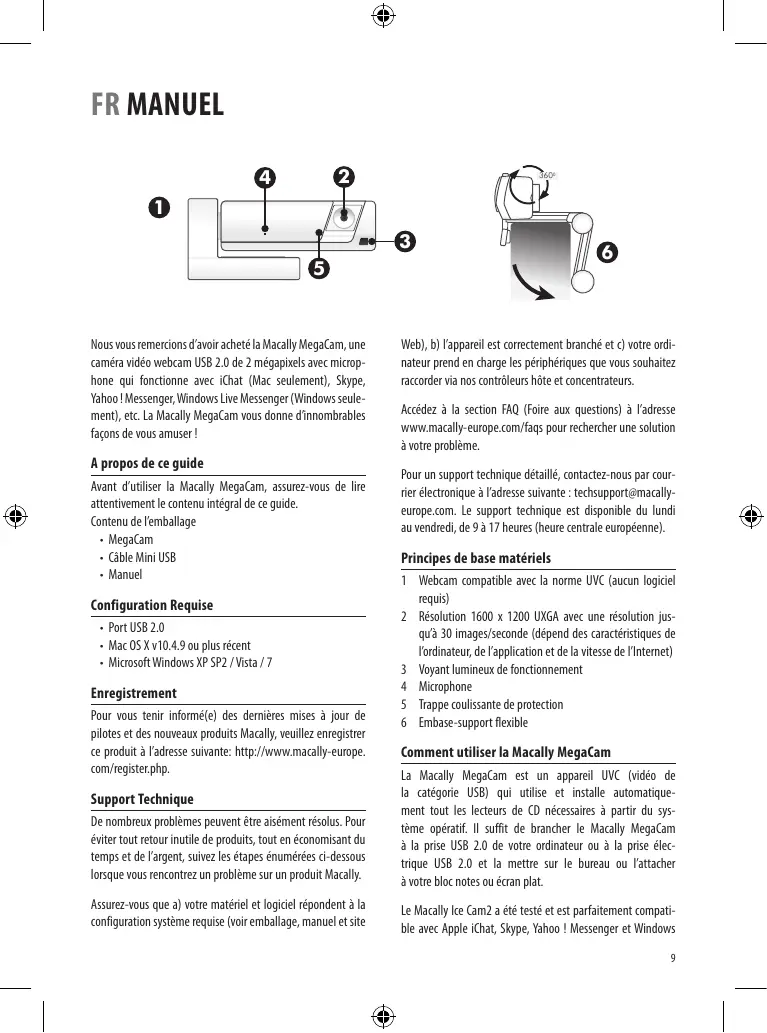
1 Webcam compatible avec la norme UVC (aucun logiciel requis) 2 Résolution 1600 x 1200 UXGA avec une résolution jusqu'à 30 images/seconde (dépend des caractéristiques de l'ordinateur, de l'application et de la vitesse de l'Internet) 3 Voyant lumineux de fonctionnement 4 Microphone 5 Trappe coulissante de protection 6 Embase-support flexible
Comment utiliser la macally megacam
La Macally MegaCam est un appareil UVC (video de la catégorie USB) qui utilise et installe automatiquement tous les lecteurs de CD nécessaires à partir du système operatif. Il suffit de brancher le Macally MegaCam à la prise USB 2.0 de votre ordinateur ou à la prise électrique USB 2.0 et la mesurer sur le bureau ou l'attacher à votre bloc-notes ou écran plat.
Le Macally Ice Cam2 a été testé et est parfaitement compatible avec Apple iChat, Skype, Yahoo! Messenger et Windows
Live Messenger au moment où ce manuel a été écrit (avril 2010). De toute façon, comme le calcul se perfectionne sans cesse, nous vous conseillons de rechercher et de télécharger les dernières actualisations du calcul de vidéo conférence disponibles pour votre système d'exploitation.
Utilisations de la vidéoconférence
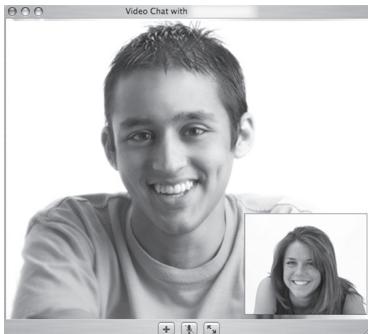
Branchez le Macally MegaCam à Your ordinaire (branché sur Internet), démarrez le iChat et choisissez « Préférences ». Dans le menu « Préférences » choisissez l'icône Audio/Video ou Video et choisissez « USB 2.0 Camera » sous les options Camera et Microphone. Quand vous avez terminé, fermez le menu « Préférences ». Cliquez sur l'icône de la caméra verte dans la iChat Buddy List pour tester la MegaCam. Cliquez sur un contact de votre Buddies List. Une fois branché, votre correspondant vous verra dans la vidéo iChat comme montré ci-dessous. Si votre correspondant a sa webcam branchée, vous pourrez le voir également. Remarquez la fenêtre « picture-in-picture », la grande fenêtre montre la caméra lointaine alors que la petite montre la plus proche pour pouvoir surveiller.
Dans le Mac OS, branchez le Macally MegaCam à votre ordinateur (branche sur Internet), démarrez le Skype et choisissez « Preferences ». Dans le Menu « Preferences » choisissez l'icone Audio et choisissez « Macally USB Microphone as Audio Input ». Alors cliquez sur l'icone « Video », choisissez « USBCamera » comme caméra principale et vérifie les options « Enable Skype video » et « Start my video automatically »
Fermez la fenêtre « Preferences » et vous pouvez commencer!
Dans le Windows, branchez le Macally MegaCam à votre ordinateur (branché sur Internet), démarrez la Skype, allez à « Tools » et choisissez « Options ». Dans le menu « Options », sélectionnez « Audio settings » et choisissez « USB 2.0 Camera as Microphone ». Alors, désélectionnez « Video settings », sélectionnez « USB video Device » comme webcam. Cliquez sur « Sauvegarder » pour sortir et vous pouvez commencer! Appelez votre correspondant, cliquez sur « Start my video » et leur correspondant poursuivra vous voir sur le Skype (Vous pouvez utiliser l'appel d'essai de Skype pour tester le microphone et le son des haut-parleurs.)
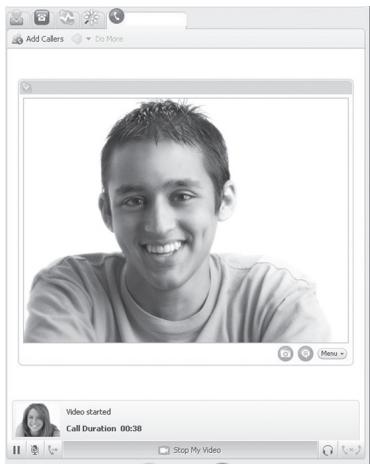
La fenêtre de Skype en dessous montre comment votre correspondant vous voit, la petite image dans la grande image montre sa webcam local.
Dans le Mac OS, branchez le Macally MegaCam à votre ordinateur (branche sur Internet), démarrez le Yahoo! Messenger et sélectionnez « Start Broadcast » dans le Menu du webcam. Maintenant vous pouvez parler et voir vos amis par vidéo!
Dans le Windows, branche le Macally MegaCam à votre ordinateur (branché sur Internet), démarrez le Yahoo ! Messenger et sélectionnez « Préférences ». Dans le menu « Préférences » sélectionnez « Calling & Audio » et désélectionnez
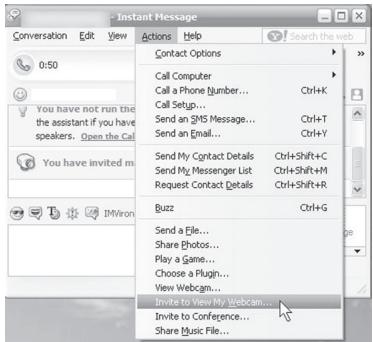
« USB 2.0 Camera as Microphone ». Alors sélectionnez « Super Webcam » et choisissez « Start Super Webcam mode automatically ». Pour démarrer la vidéo conférence, clique droit sur un contact pour minimiser le menu, allez à « More actions » et choisissez « Invite to view my webcam ». Ou alors, dans la féquence « Instant Messenger », allez à « Actions » et sélectionnez « Invite to View My Webcam ». Maintenant vous pouvez parler et voir vos amis par vidéo!
Branchez le Macally MegaCam à votre ordinateur (branché sur Internet), démarrez le Windows Live Messenger. Dans la barre du Menu, Sélectionnez « Outils », après « Audio and Video Setup … » et suivez les instructions. Dans le « Step 2 : Microphone setup » choisissez « USB 2.0 Camera » et dans le « Step 3 : Webcam Setup » Sélectionnez « USB Video device ». Cliquez sur « Finish » pour fermer la fenêtre. Alors, dans la
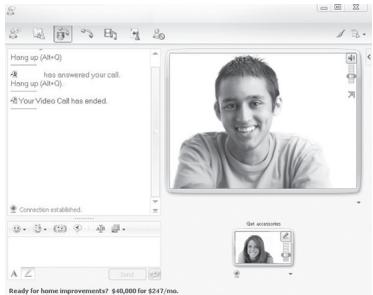
barre du menu, choisissez « Video » et « Show Your Webcam », Cliquez droit sur un contact qui soit online pour minimiser le menu et choisissez « Start a video call ». Une fois la liaison établie, votre correspondant vous verra comme vous pouvez voir en bas.
Questions le plus fréquemment posées
Q: Est-ce que je dois acheter plus de logiciels pour que le Macally MegaCam fonctionne avec iChat?
R: Non. Le Macally MegaCam est automatiquement reconnecté par iChat.
Q: Est-ce que je peux faire plusieurs video conférences pendant que j'utilise le Macally MegaCam?
R: Non. Vous ne pouvez faire qu’une vidéo conférence à la fois.
Q: Pourquoi est-ce que je ne vois aucune vidéo?
R: Si l'y a pas de vidéo, redémarrez Your ordinateur et faites une seule vidéo conférence. Si l'absence de vidéo persiste, dans le Mac, SVP, essayez de redémarrer le PRAM en redémarrant Your ordinateur et en appuyant immédiatement sur 4 touches simultanément : Option, Cmd (touche Apple), P et R. Continuez à appuyer jusqu'à ce que l'ordinateur sonne trois fois.
Est-ce que je peux utiliser le Macally MegaCam avec un nouveau iMac, MacBook, MacBook Air ou MacBook Pro avec une caméra iSight?
R: Oui. Vous pouvez utiliser le Macally MegaCam, au lieu de la caméra, pour enregistrer des photos et des vidéos partout avec cet ordinateur plus facilement.
Q. Est-ce qu'il y aura une incompatibilité entre le Macally MegaCam et le microphone de l'ordinateur?
R: Non. Le microphone de la Macally MegaCam est du type USB Audio et ne posera pas de problème avec le microphone de l'ordinateur. Remarquez que si l'audio ne fonctionne pas après que vous ayez essayé tout ces choses là, vous devrez peut-être configurer la source d'« Audio Input » du « Sound in System Preferences » du Mac OS X ou du « Sounds and Audio Devices of Control Panel » dans le Windows XP et le Vista.
L'image de mon Macally MegaCam est floue. Qu'est-ce que je peux faire pour avoir une meilleure image?
R: SVP, réglez-la en tournant l'anneau de l'objectif du Macally MegaCam.
Q: Est-ce que je peux brancher le Macally MegaCam a un port USB 1.1 ou a un port USB d'un clavier?
R: Non. Le Macally MegaCam a besoin de plus de puissance que ce qu'un port USB 1.1 ne peut fournir. SVP branchez le Macally MegaCam à un ordinateur possédant un port USB 2.0.
ou à un port USB 2.0 alimenté par AC.
Q: Avec quelles utilisations le Macally MegaCam peut fonctionner?
R: Dans un Mac, le Photobooth, le iStopMotion et le Delicious Library ont été testés et fonctionnent avec le Macally MegaCam. Cependant, une fois que le système d'exploitation et le logiciel évoluent, la compatibilité peut changer, SVP, testez le Macally MegaCam avec l'utilisation que vous souhaitez pour le savoir.
Garantie
Macally Peripherals garantit ce produit exempt de défaut en matière de conception, de matériaux et de fabrication pour une durée de deux (2) ans à compter de la date de l'achat. Si le produit a sévérement défectueux, Macally s'engage à en effectuer la réparation ou le remplacement, ici constituant la seule réparation envers l'acheteur et l'unique obligation du fabricant. Cette garantie est exclusive et limitée au MegaCam Macfly. Elle ne s'applique à un produit soumis à une utilisation abusive ou erronée, à des contraintes électriques ou d'environnement anormales, ou à toute condition que ces femmes pouvant être considérées normales pour son usage.
La responsabilité de Macally Peripherals envers l'achat au titre de la présente garantie est limitée au remboursement du prix d'achat du produit. Macally Peripherals ne pourra en aucun cas et ne sera tenu responsable des débours resulting de l'achat de produits ou services de substitution, de manque à gagner, ni de dommages consécutifs ou accidentels, directs ou indirects, qu'elle qu'en soit la cause ou en vertu de chaque catégorie de responsabilité que ce soit, en application de la présente garantie du produit vendu. Ces limites s'appliquent sans préjudice de tout manquement d'une réparation à l'objet constitutif du produit.
Informations environnementales pour les clients de l'union européenne
La directive européenne 2002/96/CE exige que l'équipement sur lequel est apposé ce symbole sur le produit et/ou son emballage ne soit pas jeté avec les autres ordures ménagères. Ce symbole indique que le produit doit être éliminé dans un circuit distinct de celui pour les déchets des ménages. Il est de votre responsabilité de jeter ce matériel ainsi que tout autre matériel électrique ou électronique par les moyens
de collecte indiqués par le gouvernement et les pouvoirs publics des collectivités territoriales. L'élimination et le recyclage en bonne et due forme ont pour but de lutter contre l'impact néfaste potentiel de ce type de produits sur l'environnement et la santé publique. Pour plus d'informations sur le mode d'élimination de chaque ancien équipement, veillez à contacter les pouvoirs publics locaux, le service de traitement des déchets, ou l'endroit où vous avez acheté le produit.


Marque : MACALLY
Modèle : MEGACAM
Catégorie : Caméra