
MEGACAM - Kamera MACALLY - Kostenlose Bedienungsanleitung
Finden Sie kostenlos die Bedienungsanleitung des Geräts MEGACAM MACALLY als PDF.



| Produkttyp | USB-Webkamera |
| Marke | MACALLY |
| Modell | MEGACAM |
| Maximale Auflösung | 1600 x 1200 UXGA |
| Bildfrequenz | Bis zu 30 Bilder pro Sekunde |
| Schnittstelle | USB 2.0 |
| Eingebautes Mikrofon | Ja, USB-Audio-Typ |
| Betriebsanzeige | Ja |
| Schiebeschutzabdeckung | Ja |
| Flexible Standbasis | Ja, ermöglicht Platzierung auf dem Schreibtisch oder Befestigung am Monitor |
| Systemkompatibilität | Mac OS X v10.4.9 oder höher, Windows XP SP2/Vista/7 |
| Softwarekompatibilität | iChat, Skype, Yahoo! Messenger, Windows Live Messenger, Photo Booth, iStopMotion, Delicious Library |
| Stromversorgung | Über USB 2.0-Anschluss (bus-powered) |
| Garantie | 2 Jahre |
| Pflege und Reinigung | Mit einem weichen, trockenen Tuch reinigen. Lösungsmittel oder Scheuermittel vermeiden. |
| Sicherheit | Nicht Wasser oder Feuchtigkeit aussetzen. Das Gerät nicht zerlegen. |
| Umweltinformationen | Entspricht der WEEE-Richtlinie 2002/96/EG. Nicht mit dem Hausmüll entsorgen. |
Häufig gestellte Fragen - MEGACAM MACALLY
Benutzerfragen zu MEGACAM MACALLY
0 Frage zu diesem Gerät. Beantworten Sie die, die Sie kennen, oder stellen Sie Ihre eigene.
Eine neue Frage zu diesem Gerät stellen
Laden Sie die Anleitung für Ihr Kamera kostenlos im PDF-Format! Finden Sie Ihr Handbuch MEGACAM - MACALLY und nehmen Sie Ihr elektronisches Gerät wieder in die Hand. Auf dieser Seite sind alle Dokumente veröffentlicht, die für die Verwendung Ihres Geräts notwendig sind. MEGACAM von der Marke MACALLY.
BEDIENUNGSANLEITUNG MEGACAM MACALLY
- MegaCam
- USB mini cable
- Manual
System requirements
- USB 2.0 port
Mac OS X v10.4.9 or later - Microsoft Windows XP SP2 / Vista / 7
Registration
Herzlichen Dank für den Kauf der Macally MegaCam. Die Macally MegaCam ist eine vielseite und tragbare 2 Megapixel USB 2.0 Webcam mit Mikrophon, die mit iChat (nur Mac), Skype, Yahoo! Messenger, Windows Live Messenger (nur Windows) usw. Funktioniert. Die Macally MegaCam bietet unendlich viele Wege sich zu Unterhalten!
Überthese Anleitung
Bevor Sie die Macally MegaCam benutzen, lessen Sieitte die gesamte Anleitung durch.
Lieferumfang
- MegaCam
- Mini USB Kabel
Handbuch
Systemanforderungen
- USB 2.0 Anschluss
Mac OS XV10.4.9 oder neuer - Microsoft Windows XP SP2 / Vista / 7
Registrierung
Damit Sie auf dem neusten Stand über die neusten Treibänderungen und Produkte von Macally informiert sind, bitten wir Sie Ihr Produkt unter http://www.macally-europe. com/register.php zu registriieren.
Technische Assistance
Über Problemlösungen. Viele Probleme könnenicht behoben werden. Sollen Sie Schwierigkeiten mit einem Produkt von Macally haben und um unnöte Rücksendungen von Produkten zu vermeiden, folgen Sieitte den nachstehenden Anweisungen.
Stellen Sie safer, dass a) ihre Hardware und Software alle Systemanforderungen erfüllt (siehe Verpackung, Handbuch oder Webseit), b) das Produkt ordnungsgemass angeschlossen ist und c) Ihr Computer die Produkte unterstützenitzt, die Sie über unsere Hosttreiber oder Hubs anschliessen wollen.
Wenden Sie sich an unseren FAQ-Bereich (Frequently Asked Questions -häufig auftretende Fragen) unter http://www.macaly-europe.com/faqlist.php um eine Lösung für Ihr Problem zu finden.
Nehmen Sie mit uns Kontakt auf, um weitere technische Assistance zu erhalten. In Europa verwenden Sieitte die Rufnummer +31 24 373 14 10 oder senden Sie ein e-mail an techsupport@macally-europe.com. Die technische Assistance in Europa kann Montag bis Freitag von 9:00 bis 17:00 Uhr MEZ erreicht werden.
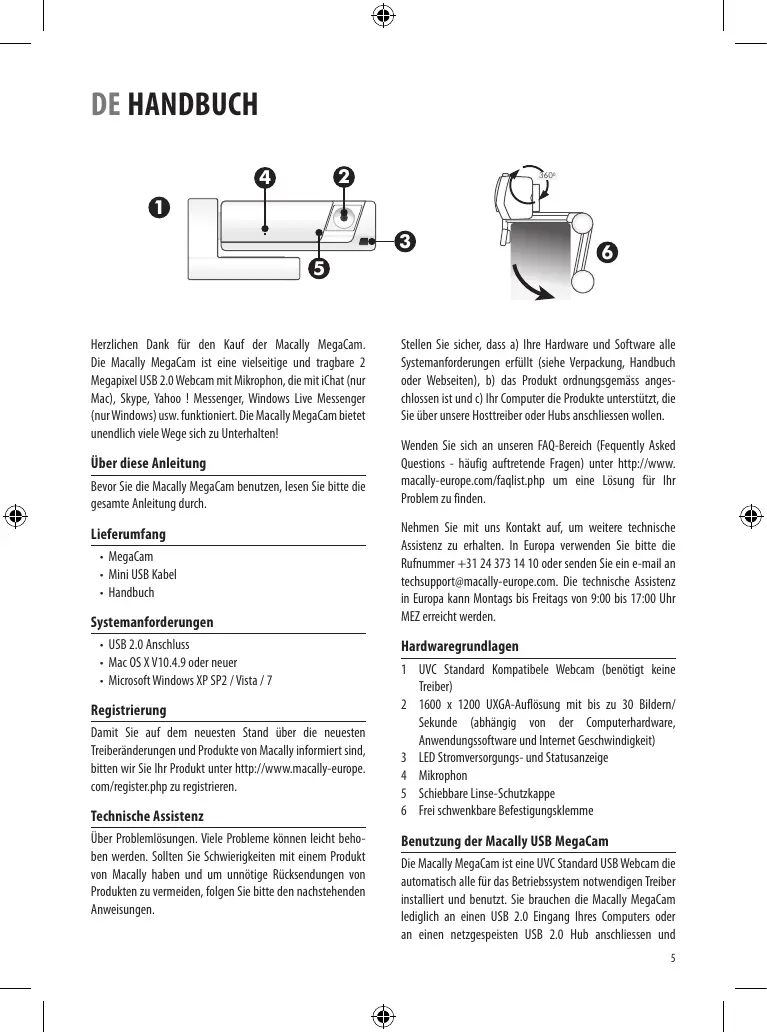
Hardwaregrundlagen
1 UVC Standard Kompatibele Webcam (benötigt keine Treiber)
2 1600 x 1200 UXGA-Auflösung mit bis zu 30 Bildern/Sekunde (abhängig von der Computerhardware, Anwendungssoftware und Internet Geschwindigkeit)
3 LED Stromversorgungs- und Statusanzeige
4 Mikrophon
5 Schiebbare Linse-Schutzkappe
6 Frei schwenkbare Befestigungsklemme
Benutzung der Macally USB MegaCam
Die Macally MegaCam ist eine UVC Standard USB Webcam die automatisch alle für das Betriebsystem notwendigen Treiber instelliert und benutzt. Sie brauchen die Macally MegaCam leidiglich an einen USB 2.0 Eingang Ihres Computers oder an einen netzge Speiten USB 2.0 Hub anschliessen und
auf ihren Schreibtisch aufstellen oder am Notebook oder Flachbildschirm festklammern.
Tests ergaben das die Macally MegaCam Apple iChat, Skype, Yahoo! Messenger und Windows Live Messenger, zumindest zum Zeitpunkt der Erstellung these Handbuchs (April 2010), vollständig unterstützen. Da sich jedoch Software fortlaufend entwickelt, empfehlen wir die neusten Versionen der Programme für Videokonferenzen für Ihr Betriebssystem zu suchen und herunter zu laden.
Anwendungen für Videokonferenzen
iChat (nur Mac)
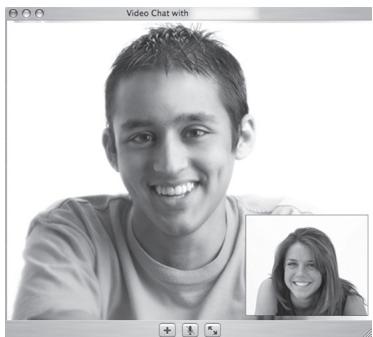
Schliessen Sie die Macally MegaCam an ihren (mit dem Internet verbundenen) Computer an, melden Sie sich im iChat an und wahlen Sie die Option Einstellungen aus. Im Menu Einstellungen wahlen Sie das Symbol für Audio/Video oder das Symbol Video und dann "USB 2.0 Kamera" unter der Option Kamera und Mikrophon. Danach schliessen Sie das Menu Einstellungen. Für einen Test der MegaCam, klien Sie auf das grüne Kamerasymbol in der Kontaktlste von iChat. Klien Sie auf einen Kontakt in ihrer Kontaklste. Ist die Verbindung hergestellt, kann der andere Teilnehmer, wie nachfolgend dargestellt, Sie unter iChat Video sehen. Hat der andere Teilnehmer auch eine Webcam eingescheltet, konnen Sie diesen oder diese ebenfls beholden. Achten Sie auf das Bild-im-Bild Fenster, das große Fenster zeigt die Kamera des anderen Teilnehmer, das schmale Fenster die lokale Kamera zur Kontrolle.
Skype
Unter Mac OS, schliessen Sie die Macally MegaCam an ihren
(mit dem Internet verbundenen) Computer an, melden Sie sich in Skype an und wahren Sie die Option Einstellungen aus. Im Menu Einstellungen wahren Sie das Audio-Symbol und danach Macally USB Mikrophon als Audioquelle. Nachfolgend wahren Sie das Video Symbol und USB 2.0 Kamera als Quele, markieren Sie die Optionen "Skype Video aktivieren" und "Mein Video automatisch starten". Schliessen das Fenster der Einstellungen und Sie sind bereit!
Unter Windows, schliessen Sie die Macally MegaCam an Ihren (mit dem Internet verbundenen) Computer an, melden Sie sich in Skype an und wahren Sie die Optione aus. Im Menu Optionen wahren sie unter den Audioeinstellungen die USB 2.0 Kamera als Mikrophon aus. Danach, unter den Videoeinstellungen, wahren Sie als Webcam die Option USB Video Gerät. Zum Beenden der Einstellungen, klichen Sie auf die Schaltfläche Speichern und Sie sind bereit! Rufen Sie ihren Kontaktpartner an, klichen Sie auf "Mein Video starten" und Ihr Geschreischteilnehmer kann Sie in Skype sehen. (Sie konnen den Testanrf von Skype benutzten um das Mikrophon und die Laufsprecher zu überprüfen.)
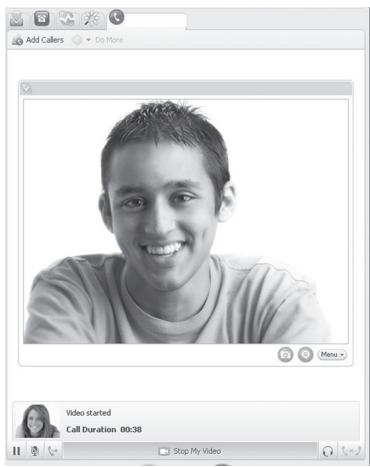
Das unter dargestellt Fe nster von Skype zeigt wie Ihr Freund Sie sehen wird. Das schmale Fenster innerhalb des grossen Fensters zeigt die lokale Webcam des Teilnehmers.
Yahoo
Unter Mac OS, schliessen Sie die Macally MegaCam an ihren
(mit dem Internet verbundenen) Computer an, melden Sie sich im Yahoo! Messenger an und wahlen Sie aus dem Menu Webcam die Option "Übertragung startn". Sie können nun eine Videunterhaltung mit ihren Freunden führen!
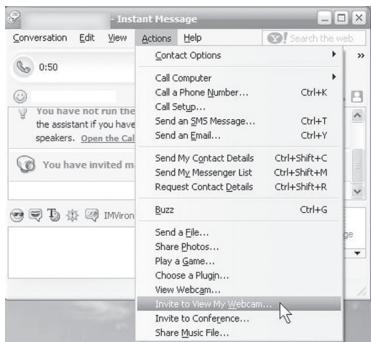
Unter Windows, schliessen Sie die Macally MegaCam an ihren (mit dem Internet verbundenen) Computer an, melden Sie sich im Yahoo! Messenger an und wahlen Sie die Option Einstellungen aus. Im Menu Einstellungen wahlen Sie unter Anrufe und Audio die USB 2.0 Kamera als Mikrophon aus. Danach wahlen Sie Super Webcam und "SuperWebcam automatisch starten". Um eine Videokonferenz zu beginnen, wahren Sie per Rechtsklick einen Kontakt und aus dem angezeitgen Menu "Weitere Aktionen" und "Einlagen um unsere Webcam zu sehen". Oder, im Fenster des Instant Messenger, gehen Sie zu "Aktionen" und wahren Sie "Einlagen um unsere Webcam zu sehen". Sie konnen nun eine Videunterhaltung mit ihren Freunden führen!
Windows Live Messenger (nur Windows)
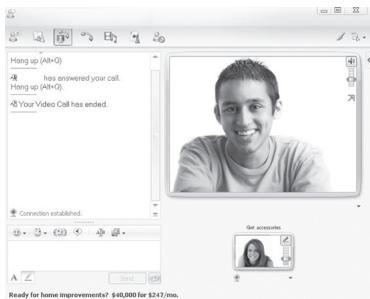
Schliessen Sie die Macally MegaCam an ihren (mit dem Internet verbundenen) Computer an und melden Sie sich im Windows Live Messenger an. In der Menüleiste wahren Sie "Eigenschaften" und dann "Audio und Videoeinstellungen..., folgen Sie dann den Anweisungen. Im "Schnitt 2: Mikrophoneinstellungen" wahren Sie USB 2.0 Kamera und in "Schnitt 3: Webcam Einstellungen" wahren Sie USB Video Gerät. Klichen Sie auf Beenden" um das Fenster zu schliessen. Danach wahren Sie aus der Menüleiste die Option Video und "Ihr Webcam zeigen..." Mit einem Rechtsklick auf einen Kontakt erscheidt ein Menu aus dem Sie "Einen Videoanruf starten" wahren. Ist die Verbindung dann aufgebauet, kann Ihr
Kontakt Sie wie unter dargestellt sehen.
Häufig gestellte Fragen
F: Muss ich zusätzliche Programme kaufen um die Macally MegaCam mit iChat zu benutzen?
A: Nein. Die Macally MegaCam wird automatisch von iChat erkannt.
F: Kann ich mehrere Anwendungen für Videokonferenzen gleichzeitig mit der Macally MegaCam benutzten?
A: Nein. Sie können zum gleichen Zeitpunkt die Macally MegaCam immer nur mit einem einzigen Programm für Videokonferenzen betrieben.
F: Warum sieh ich kein Bild?
A: Wenn Sie kein Bild erhhalten, starten Sie ihren Computer neu und benutzten Sie nur ein Programm für Videokonfarenzen. Soltte immer noch kein Bild erschreiben, versuchen Sie bei einem Mac die PRAM zu initialisieren indem Sie den Computer neu starten und sofort folgende 4 Tasten gleichzeitig gedrück halten: Option, Cmd (Apple-Taste), P und R. Halten sie diese Tasten gedrück bis der Mac dreimal einen Piepston von sich gibt.
F: Kann ich die Macally MegaCam mit einem neuen iMac, MacBook, MacBook Air oder MacBook Pro mit eingebauter iSight Kamera benutzten?
A: Ja. Sie können die Macally MegaCam anstatt der eingebauten iSight Kamera verwenden, um mit grösser Flexibilität Videos oder Standbilder rund um ihren Computer herum aufzunehmen.
F: Wird die Maccally MegaCam mit dem im Computer eingebauten Mikrophon in Konflikt geraten?
A: Nein. Das in der Macally MegaCam eingebaute Mikrophon ist vom Typ USB-Audio und gerät nicht mit dem internen
Mikrophon des Computers in Konflikt.itte beachten Sie, solte der Ton nicht Funktionieren, nachdem sie schon alles ausprobiert haben, kann es notwendig sein, das Sie ihre Audioeingangsquelle unter Ton und Klang der Systemeinstellungen des Mac OS X oder Ton und Audio Geräte unter den Systemeinstellungen bei Windows XP und Vistaändern*Müssen.
F: Das Bild meiner MegaCam ist undeutlich. Was kann ich tun um ein schärferes Bild zu erhalten?
A: Stellen Sie die Bildschärfe ein, indem Sie den Ring an der Macally MegaCam drehen.
F: Kann ich die Maccally MegaCam an einen USB 1.1 Eingang oder USB Eingang einer Tastatur anschliessen?
A: Nein. Die Macally MegaCam besteht mehr Strom als USB 1.1 oder ein USB Anschluss an einer Tastatur bereitstellen konnen. Schliessen die Macally MegaCam an einem Computer mit eingebauten USB 2.0 Eingang an,oder verwenden Sie einen netzgespeiten USB 2.0 Hub.
F: Welche andere Anwendungen arbeiten mit der MegaCam?
A: Auf Mac's werden PhotoBooth, iStopMotion und Delicious Library getestet. Diese arbeiten mit der Macally MegaCam. Jedoch, im Laufe der Entwicklung des Betriebsysteme und der Software, kann sie die Kompatibilität ändern. Um dies herauszufunden, testen Sie die Macally MegaCam mit Ihr bevorzugten Programm.
Gewährleistung
Macally Peripherals granted许可证这产品frei von Rechtsmängeln ist, und gewährleistet eine Garantie von zwei (2) Jahre für Material- und Fertigungsefsher ab Kaufdatum. Sollte das Product noch Mängel aufweisen, so bestand der Anschlucht des Käufers und die Verpflichtung des Herstellers leidiglich in der Reparatur oder im Ersatz des Produkte durch Macally. Diese Gewährleistung gelt ausschlüft für dem MegaCam. Sie nicht für den Fall, daß der Defekt des Produkte durch Anwendungsfehler, Milbrauch, anomale elektrische oder Umwelterbedingungen bzw. Bedingungen entstand, die nicht als normaler Gebrauch gestehen.
Die Verantwortung von Macally Peripherals aufgrund dieser Garantie ist auf den Wert des von Ihnen verausstagen Kaufpreises begrenzt. In keinem Falle haftet Macally Peripherals for vertretungskosten, Kosten für den Produktersatz oder Serviceleistungen wie auch verloren gegangenewinn oder andere folgerichtigte zufällige, direkte oder indirekte Schäden wie auch immer versucht und in welcher Haftungstheorie enthalten, die ihre Grundlage in dieser Garantie bzw. dieser Kauf haben. Diese Beschänkungen sind auch dann anzuwenden, wenn die essenziellen Ziele einer beschränkten Besserung nicht erreicht werden.
Umweltinformation für Kunden innerhalb der Europäischen Union

Die Europäische Rlichtine 2002/96/EC verlangt, dass technische Auswirtschaft, die direkt am Gerat und/order an der Verpackung mit diesen Symbol versest ist nicht zusammen with unsortingem Gemeindeaflfall entsorgt werden dar. Das Symbol weist daraufhin, dass das Produkt von regulierten Haushaltsmittel getentret entsorgt
werden solte. Es liegt in Ihrer Verantwortung,这点 Gerit und andere elektrische und elektronische Geräte über die davon zuständigen und von der Regierung oder örtlichen Behörden dazu bestimmt Sammelstellten zu entsorgten. Ordnungsgemäßes Entsorgn und Recyclen triegt bzw bei, potentielle negative Folgen für Umwelt und die menschliche Gesundheit zu vermeiden. Wenn sie weitere Informationen zur Entsorgung ihrer Altergerte benieten, wenden Sie sich bitte an die örtlichen Behörden oder städtischen Entsorgungsdielenste oder an den Handler, bei dem Sie das Produkt erworben haben.
- MegaCam
- Cable USB mini
- Manual
Registrar
Technische ondersteunung

- System requirements
- Registration
- Überthese Anleitung
- Lieferumfang
- Systemanforderungen
- Registrierung
- Technische Assistance
- Hardwaregrundlagen
- Benutzung der Macally USB MegaCam
- Anwendungen für Videokonferenzen
- iChat (nur Mac)
- Skype
- Yahoo
- Windows Live Messenger (nur Windows)
- Häufig gestellte Fragen
- Gewährleistung
- Umweltinformation für Kunden innerhalb der Europäischen Union
- Registrar
- Technische ondersteunung
Marke : MACALLY
Modell : MEGACAM
Kategorie : Kamera