
MEGACAM - Cámara MACALLY - Manual de uso y guía de instrucciones gratis
Encuentra gratis el manual del aparato MEGACAM MACALLY en formato PDF.



| Tipo de producto | Cámara Web USB |
| Marca | MACALLY |
| Modelo | MEGACAM |
| Resolución máxima | 1600 x 1200 UXGA |
| Frecuencia de imagen | Hasta 30 imágenes por segundo |
| Interfaz | USB 2.0 |
| Micrófono integrado | Sí, tipo USB Audio |
| Indicador luminoso de funcionamiento | Sí |
| Cubierta deslizante de protección | Sí |
| Base de soporte flexible | Sí, permite colocación sobre escritorio o fijación en pantalla |
| Compatibilidad del sistema | Mac OS X v10.4.9 o posterior, Windows XP SP2/Vista/7 |
| Compatibilidad de software | iChat, Skype, Yahoo! Messenger, Windows Live Messenger, Photo Booth, iStopMotion, Delicious Library |
| Alimentación | A través del puerto USB 2.0 (alimentado por bus) |
| Garantía | 2 años |
| Mantenimiento y limpieza | Limpiar con un paño suave y seco. Evitar disolventes o productos abrasivos. |
| Seguridad | No exponer al agua o la humedad. No desmontar el aparato. |
| Información ambiental | Conforme a la directiva RAEE 2002/96/CE. No desechar con la basura doméstica. |
Preguntas frecuentes - MEGACAM MACALLY
Preguntas de los usuarios sobre MEGACAM MACALLY
0 pregunta sobre este aparato. Responde a las que conoces o haz la tuya.
Hacer una nueva pregunta sobre este aparato
Descarga las instrucciones para tu Cámara en formato PDF gratis! Encuentra tus instrucciones MEGACAM - MACALLY y toma tu dispositivo electrónico nuevamente en la mano. En esta página están publicados todos los documentos necesarios para el uso de su dispositivo. MEGACAM de la marca MACALLY.
MANUAL DE USUARIO MEGACAM MACALLY
Gracias por comprar la CAMERA web MegaCam de Macally. Se tratate de una CAMERA web USB 2.0 de 2 megapixels con microfono que funciona con iChat (Mac solamente), Skype, Yahoo! Messenger, Windows Live Messenger (Windows solamente), etc. y le proportionscionar incontinentables momentos de diversion.
Acerca de este manual
Antes de empezar a usar la CAMERA web MegaCam de Macally, asegurese de leer estemanual integramente..
Requisitos del sistemas
- Puerto USB 2.0
Mac OS X v10.4.9 o posterior - Microsoft Windows XP SP2 / Vista / 7
Contenido del embalaje
Para mantenenerse informado de las ultimasactualizaciones de controladores y de los最新的 produits de Macally, por favor registre this producto en http://www.macally-europe. com/register.html.
Soporte técnico
Muchos problemas你能 resolver fácilmente. Para evitar devoluciones inceñas de produits, y ahorrar tiempo y dinero, siga los pasos que figuran a continua cuando surja algo problema con un producto Macaly.
Asequise de que a) su hardware y software compluten todos los requisitos de sistemas (vasepaque,manual y situ web), b) el producto está connectado correctamente y c) su ordinador
soportalos productos que desea conectar através de{nuestros controladoresanfitrionesyhubs.
Vaya a la�� de Preguntas Frecuentes en www.macallyeurope.com/faqs para encontrar una solución a su problema. Para哪一个queir othero soporte专业技术,contacte con nosotros enviendonos un correto electronoico a techsupport@macallyeurope.com. Los hourios del service专业技术 son de 9h00 a 17h00 (CET),de lunes a viernes.
\section*{Characteristicasbasicas del hardware}
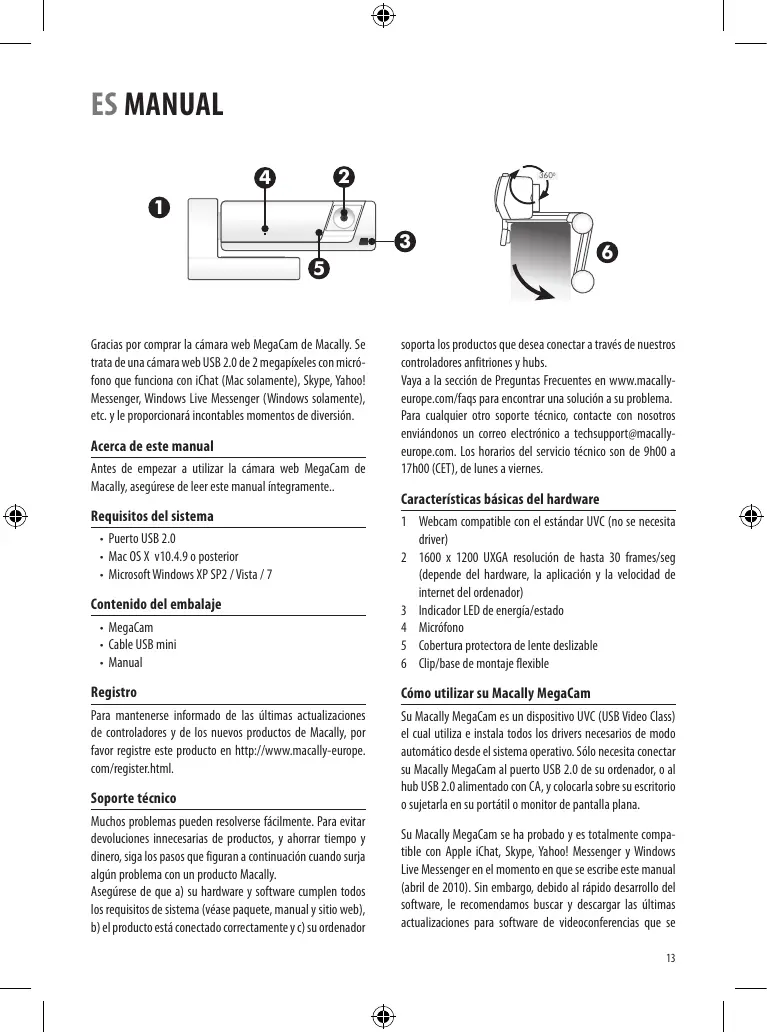
1 Webcam compatible con elstoodar UVC (no se necesita driver)
2 1600 x 1200 UXGA resolution de hasta 30 frames/seg (depende del hardware, la aplicacion y la velocidad de internet del ordinador)
3 Indicador LED de energia/Estado
4 Micfono
5 Cobertura protectora de lente desizable
6 Clip/base de montaje flexible
comoutilizar su Macally MegaCam
Su Macally MegaCam es un dispositivo UVC (USB Video Class) el cui utilizes e instalara todos los drivers necessarios de modo automatico desde el sistemas operativo.Sólo necesita cornechar su Macally MegaCam al puerto USB 2.0 de su ordinador, o al hub USB 2.0 alimentado con CA, y colocarla sobre su Escritorio o sutarla en su portátil o monitor de pantalla plana.
Su Macally MegaCam se haluckado y es totalmente compatible con Apple iChat, Skype, Yahoo! Messenger y Windows Live Messenger en el momento en que se writesse this manual (abril de 2010). Sin embargo,lectuals are to do the actualizaciones para software de videoconferencias que se
encuentren disponibles para su sistemas operativo.
Aplicaciones de videoconferencia
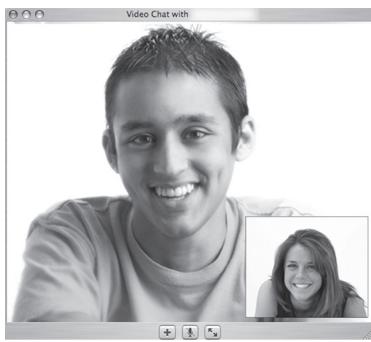
Conecte su Macally MegaCam a su ordinador (conectaro a internet), registrese en el iChat y elija sus preferencias. En el menu "Preferences", seleccione "Audio/Video" o el icono "Video" y seleccione "USB 2.0 Camera" en las options de-camera y microfono. Una vez hecho this, ciere el menu "Preferences". Haga click en el icono de la CAMERA verde en la lista iChat Buddy para probar la MegaCam. Haga click en un contacto en su lista de Buddies. Una vez conectaro, su compañero pourrait verlo en su video de iChat como se mystra a continuacion. Si su compañero dispone de una webcam activa, tambiénouldra verlo. Observe que en laamera de "picture-in-picture",laamera grande muestra la CAMERA remota,¿mueras que la vegetana petite muestra laamera local para fines de control.
Skype
En Mac OS, conecte su Macally MegaCam a su ordinador (conectar a internet), registrese en Skype y elija sus preferencias. En el "Preference Menu", selección el icono de "Audio" y escoja el micrófono USB de Macally como "Audio Input" (entradra de audio). A continuación, selección el icono "Video", la "USB 2.0 Camera" como fuente de CAMERA y compruebe las options "Enable Skype Video" (activar Skype video) y "Start my video automatically" (iniciar mi video automatística). Cierre la ventana "Preferences" y; ya puede empezar a utiliser su webcam!
En Windows, conecte su Macally MegaCam a su ordinador (conectaro a internet), registrese en Skype y vaya a "Herramrientas" y seleccione "Opiones". En el menu "Opiones", seleccione los "Ajustes de sonido" y la "USB 2.0 Camera" como microfondo. Despues, seleccione "Ajustes de video" y su dispositorio de video USB como webcam. Haga clin ec en boton Guardar para salir y yja能把 empezar a utiliser su webcam! Llame a su contacto, haga clin en "Iniciar mi video" y su contacto pourrait verlo en Skype. (Puede usar la lllamada de prueba de Skype para probing el sonido del microfondo y del.altavoz).
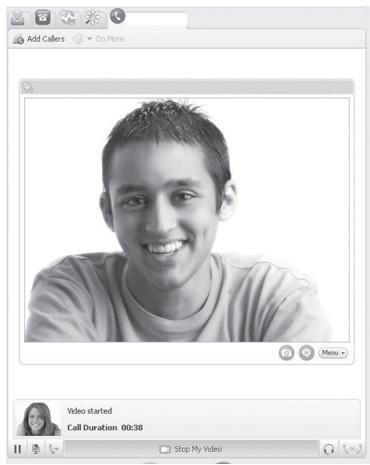
La ventana de Skype a continuación muestra como lo ven sus amigos, laImagen(PC) en laImagen grande muestra su webcam local.
Yahoo! Messenger
En Mac OS, conecte su Macally MegaCam a su ordinador (conectarà a internet), registrese en Yahoo! Messenger y selección "Start Broadcast" en el menu de la webcam. Àhora puede disfrutar con sus(amigos de un chat con video!
En Windows, conecte su Macally MegaCam a su ordinador (conectar a internet), registrese en Yahoo! Messenger y seleccion "Preferencias". En el menu "Preferencias", seleccion "Llamadas y audio" y la USB 2.0 Camera" como microfondo.
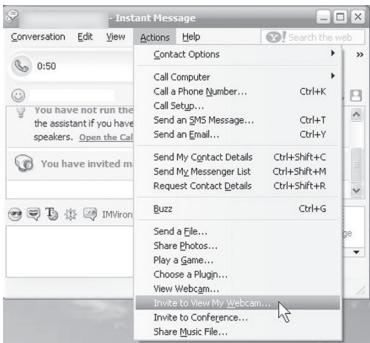
A continua, selección la Super Webcam e "Iniciar el modo Super webcam automatístico". Para iniciar una videoconferencia, haga click con el botón decho sobre un contacto para desplargar el menu,uya a "Más做的事情" y selección "Invitar a ver mi webcam". Internacionalmente, señan que se quite. Awhile, se quite. Ahora decide disfrutar con sus amigos de un chat con video!
Windows Live Messenger (Windows solamente)
Conecte su Macally MegaCam a su ordinador (conectaro a internet) y registrese en el Windows Live Messenger. En la barra de menu, selección "Herrrientas", après "Configuración de audio y video..." y siga las instruetiones. En el "Paso 2: Configuración del microfondo", selección la "USB 2.0 Camera" y, en el "Paso 3: Configuración de la CAMERA web", selección el dispositivo de video USB. Haga click en "Finalizar" para cerrar la porta. A continuation, en la barra de menu, selección "Video" y "Mostrar tu CAMERA web....
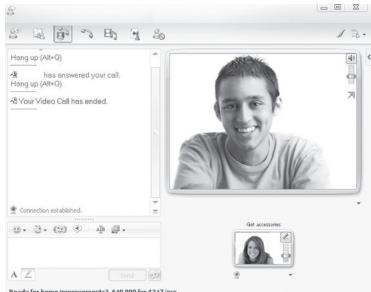
Haga Cli con el botón derecho sobre un contacto conectarado para desplegar el menu y selección "Iniciar una llamada de video". Una vez está conectado, su contacto lo va como seMEA a continuación.
Preguntas frecentes
P: ¿NecESito comprar algo'n software adicular para que mi Macally MegaCam funciona con iChat?
R: No. Su Macally MegaCam es automatamente reconocida por iChat.
P:¿Puedecajarvas aplicacionesde videoconferencia de modo simultaneo cuandoutilizo mi Macally MegaCam?
R: No. Unicamente pode usar su Macally MegaCam con una aplicacion de videoconferencia de cada vez.
P: Por que no veo ningún video?
R: Si no可以选择 Between video, videoconferencia, videoconferencia en videoconferencia. En caso de persistir el problema, en Mac reinicia la PRAM reiniciando su ordering y pulsando inmediamente, y manteniendo pulsadas, 4 teclas de modo simultaneo: Option, Cmd (tecla Apple), P y R. Mantenga pulsadas这三个 teclas hasta que los acordes de inicio de Mac suen den tres veces.
P. Puedo utilizes mi Macally MegaCam con un nuevo iMac, MacBook, MacBook Air o MacBook Pro con unaamera iSight incorpORA?
R: Si. Puede utiliser su Macally MegaCam, en lugar de laamera iSight incorpORA, para capturar videos yOTOS dealguidar parte de su ordinador con mayor flexibilidad.
P:¿Puede provocar algoxon conflicto mi Macally MegaCam con el micrófono incorporeado en el ordinador?
R: No. El micrófono incorporeal de su Macally MegaCam es un dispositivo de sonido por USB y no provocará ningún conflicto con el micrófono interno de su ordinador. Tenga enIELDa que, en caso de que el sonido no funciona après haberlo intentado todo, pueda tener que configurar la fuente de entrada de sonido desde "Sound"en las"System Preferences" de Mac OS X, o desde "Dispositivos de sonido, audio y voz" del Panel de control de Windows XP y Vista.
P: LaImagen de video de mi MegaCam está borrosa. ¿Qué puede hacer para tener unaImagen más clara?
R: Ajuste el enfoque girando la rueda de ajuste del enfoque en su Macally MegaCam.
P:¿Puedo conectar mi Macally MegaCam a un puerto USB 1.1 o USB para teclado?
R. No. Su Macally MegaCam necesita mas potencia que la proportionsacion para un puerto USB 1.1 o USB para teclado. Por
favor, conecte su Macally MegaCam a un ordinador con un puerto USB 2.0 incorporedo o a un hub USB 2.0 alimentado con CA.
P: Que otheras aplicaciones son compatibles con mi MegaCam?
R: En un Mac, se han probado y son compatibles con la Macally MegaCam PhotoBooth, iStopMotion y Delicious Library. Sin embargo, bajo el descrollo de los sistemas operativos y del software, la compatibiliaduede�能ar, por lo queDebe probar su Macally MegaCam con las aplicaciones que deseae para comprobar sus compatibiliad.
Garantia
Macally Peripherals garantía que este producto está exento de defectos materiales y derivados de su proceso de fabricación y cuenta con una garantía de dos (2) años aunar sobre这笔 lapellac de compra. Si el producto resulta defteutuosa, Macally, como unaopsión para el usuario y como obligation exclusiva del fabricante, reparar o reemplazar al producto. esta garantía es exclusiva y está limitada al MegaCaml de Macally. Este garantía no se aplica a productos que hayan sido sometados a abusa, uso indebido, conditiones electrécicas o ambientales anomalies, o cualquier othera condidon que no se considere de desgaste normal.
La obligation de Macally Peripherals que émana de esta garantía y vaenta estara limitada al rembolso del imports de la compra. Macally Peripherals en ningún caso se responsabilizard de los costes de requisión de productos o servicios de reemplaza, o de la perdía de Benefitas, o de daños consequentes, incidentales, directs o indirectos,SEO canal su fuca para segir toda base de obligation que se desprendía de esta garantía y vaenta. Estas limitaciones son aplicables a pesar de cualquier falta de propósito esencial de todo SOLUTION limitada.
Información medioambiental para clients de la Unión Europea

La Direcchia 2002/96/CE de la UE exige que los equips que lleven este意味o en el propilo aparato y/o en su embalaje no deben eliminarse junto conotos residuos urbanos no seleccionados. El意味o indica que el producto en cuestion应该Separated es los residuos domesticos convenconcelles con vistas a su eliminacion. Es responsableadasumaquehacerse ycaulesqueras或者其他
aparatos electricos y electrónicos a工程技术 de los Estados de recogía que penan a su disposicion el gobernio y las autoridades locales. Al beschear y recurar correctamente这些东西 aparados estardar contribuyendo a evaporar些许 consecuencias negativas para el medio ambiente y la salute de los personas. Sidea obtener información más detallada sobre la eliminación segura de su aparato usado, consulute al autoridades locales, su servicios de recogía y eliminación de residuos de su zona o pregunte en la tienda de配音ñuido el producto.
- Acerca de este manual
- Requisitos del sistemas
- Contenido del embalaje
- Soporte técnico
- \section*{Characteristicasbasicas del hardware}
- comoutilizar su Macally MegaCam
- Aplicaciones de videoconferencia
- Skype
- Yahoo! Messenger
- Windows Live Messenger (Windows solamente)
- Preguntas frecentes
- Garantia
- Información medioambiental para clients de la Unión Europea
Marca : MACALLY
Modelo : MEGACAM
Categoría : Cámara