MPL 5220 20041015 - Serveur informatique MAXDATA - Notice d'utilisation et mode d'emploi gratuit
Retrouvez gratuitement la notice de l'appareil MPL 5220 20041015 MAXDATA au format PDF.


| Type d'appareil | Serveur informatique |
| Modèle | Non précisé |
| Processeur | Non précisé |
| Mémoire RAM | Non précisé |
| Stockage | Non précisé |
| Nombre de baies | Non précisé |
| Connectivité réseau | Ethernet standard |
| Alimentation | Redondante, Non précisé |
| Système d'exploitation supporté | Non précisé |
| Dimensions | Non précisé |
| Poids | Non précisé |
| Gestion à distance | Non précisé |
| Refroidissement | Ventilation interne |
| Garantie | Non précisé |
| Usage recommandé | Entreprise, Data center |
FOIRE AUX QUESTIONS - MPL 5220 20041015 MAXDATA
Questions des utilisateurs sur MPL 5220 20041015 MAXDATA
0 question sur cet appareil. Repondez a celles que vous connaissez ou posez la votre.
Poser une nouvelle question sur cet appareil
Téléchargez la notice de votre Serveur informatique au format PDF gratuitement ! Retrouvez votre notice MPL 5220 20041015 - MAXDATA et reprennez votre appareil électronique en main. Sur cette page sont publiés tous les documents nécessaires à l'utilisation de votre appareil MPL 5220 20041015 de la marque MAXDATA.
MODE D'EMPLOI MPL 5220 20041015 MAXDATA
1 Installation du système 7
Position du serveur 7
Connexion du système 8
Connecteurs du panneau arrière 8
Indicateurs et commandes du panneau avant. 9
2 Description du châssis 11
Caractéristiques 11
Vue de face du châssis 12
Vue arrière du chassis 14
Péripériques 14
Baies demi-hauteur pour périphérique 5,25 pouces. 14
3 Installation du châssis 15
Outils et accessoires requis 15
Sécurité : avant d'ouvrir le capot 15
Avertissements et mises en garde 15
Retrait du panneau d'accès primaire 17
Retrait de la façade. 17
Installation d'un lecteur CD-ROM, DVD ou de disquettes de 3,5 pouces 18
Installation de lecteur(s) échangeable(s) à chaud 19
4 Caractéristiques de la carte serveur 21
Emplacement des supports et des connecteurs 23
Cavaliers de configuration 24
Configuration matérielle 25
Processeur 25
Mémoire système 25
5 Installation et mise à jour du matériel 29
Avant de commencer 29
Outils et accessoires requis 29
Installation ou remplacement du processeur 29
Installation du processeur 29
Installation de dissipateur(s) thermique(s). 31
Retrait d'un processeur 31
Installation ou retrait d'une carte PCI 32
Remplacement de la pile de secours 35
6 Utilitaires du serveur 37
Utilisation de l'utilitaire BIOS Setup 37
Démarrage de Setup 37
Si vous n'accédez pas au Setup. 37
Menu de Setup 37
7 Dépannage 41
Informations des diodes 41
Codes sonores POST du BIOS 42
Codes sonores des erreurs POST 43
Codes sonores du BIOS - Dépannage 43
Specifications relatives au bloc d'alimentation 45 Tensions d'entrée du bloc d'alimentation 730 watts unique. 45 Tensions en sortie du bloc d'alimentation 730 watts unique. 45
Spécifications relatives à l'environnement du système 45
9 Informations relatives à l'intégration et à la conformité aux normes 47
Conformité du produit aux normes 47 Conformité du produit aux exigences de sécurité 47 Conformité du produit aux normes EMC 47
Symboles de conformité du produit aux normes 47
Remarques sur la compatibilité électromagnétique 48
FCC (États-Unis) 48
Europe (Déclaration de conformité aux directives européennes) 48
Mises en garde pour l'installation 48
Exigences relatives à l'installation 49
Prévenir les surcharges électriques 49
Symbole de la pile 49
Ne pas utiliser à d'autres fins 49
Illustrations
- Connecteurs du panneau arrière 8
- Commandes et indicateurs des systèmes montés sur pieds 9
- Vue de face du MAXDATA PLATINUM 5220 12
- Vue d'arrêté du châssis du MAXDATA PLATINUM 5220. 14
- Retrait du panneau d'accès 17
- Retrait de la façade 17
- Retrait de l'ensemble coulissant/panneau de support de la baie supérieure 18
- Fixation de coulisses sur un lecteur de disquettes de 3,5 pouces 18
- Installation d'un lecteur de CD-ROM ou DVD 18
- Déblocage du support de lecteur de la cage replacable à chaud 19
- Retrait de l'appareil du maintien en plastique. 19
- Fixation du disque dur à la cage 20
- Introduction du support d'unité dans la cage 20
- Emplacement des supports et des connecteurs sur la carte serveur 23
- Emplacement du cavalier de configuration 24
- Mise en mémoire de 4 modules DIMM 26
- Mise en mémoire de 6 modules DIMM 27
- Mise en mémoire de 8 modules DIMM 27
- Ouverture du levier du support 29
- Insertion d'un processeur 30
- Fermeture du levier du support 30
- Installation du dissipateur thermique 31
- Retrait du conduit de ventilation PCI 32
- Témoins de connexion à chaud PCI à l'arrière du châssis 33
- Installation d'une carte PCI 34
- Remplacement de la pile de secours 36
Tableaux
- Témoins de carte réseau 8
- Description des témoins du panneau avant 10
- Caractéristiques 11 4. Description des témoins du panneau avant 13
- Caractéristiques de la carte serveur 23
- Cavaliers de configuration 26
- Commandes clavier 40
- Informations des diodes 43
- Codes sonores des erreurs du bloc d'amorçage 44
- Codes sonores des erreurs POST 45
- Codes sonores du BIOS - Dépannage 45
- Courant supporté en sortie du bloc d'alimentation du système 730 W. 47
- Spécifications relatives à l'environnement 48
- Symboles de certification du produit 49
Position du serveur
Tenir compte des critères suivants lors de la création d'un espace de travail pratique et sécurisé.
Le système est utilisable dans des lieux où la température est adaptée à l'homme. Éviter les lieux où le taux d'humidité est supérieur à 70 % et les endroits poussérieux ou sales. Ne pas exposer le serveur à des températures supérieures à +30 °C et inférieures à +10 °C. Vérifier que les câbles qui relient le serveur aux périphériques ne sont pas trop serrés. S'assurer que les cordons de connexion et d'alimentation sont correctement rangés pour prévenir toute chute. Lorsque des données sont enregistrées sur les disques durs du serveur ou sur une disquette, elles sont mémorisées sous forme magnétique. Veiller à ce qu'elles ne soient pas détritées par des champs magnétiques ou électromagnétiques. Étant donné que les pièces électroniques peuvent être exposées à des vibrations, aucun appareil mécanique ne doit être posé sur la même surface que le serveur. Cette règle s'applique notamment pour les imprimantes à impact dont les chocs peuvent endommager le disque dur. S'assurer que le serveur est parfaitement ventilé en toutes circonstances. Ne pas obstruer les fentes de ventilation du boîtier du serveur, en particulier celles des blocs d'alimentation. Un flux d'air insuffisant peut endommager le serveur et/ou ses composants.

Attention
Pour permettre le serveur hors tension, retirer le cordon d'alimentation de la prise murale.
Connecteurs du panneau arrêt
Illustration 1. Connecteurs du panneau arrêté
A. USB 1,2,3
D. Video
B. Souris (haut), Clavier (bas)
E. Carte réseau 2 (1 Go)
C. Port série A
F. Carte réseau 1 (1 Go)
Les témoins de carte réseau situés à droite et à gauche de chaque carte réseau fournissent les informations suivantes :
Tableau 1. Témoins de carte réseau
| Couleur du témoin | État du témoin | Description |
| Témoin gauche | Éteint | Aucune connexion réseau établie |
| Vert | Connexion réseau établie | |
| Vert clignotant | Activité de transmission/reception | |
| Témoin droit | Éteint | Connexion de 10 Mbps (si le témoin gauche est allumé ou clignotant) |
| Vert | Connexion de 100 Mbps | |
| Orange | Connexion de 1000 Mbps |
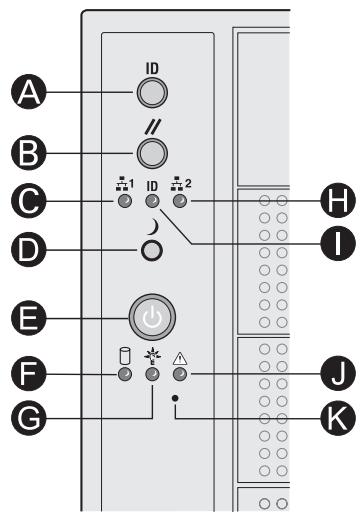
Illustration 2. commandes et indicateurs des systèmes montés sur pieds
A. Permutation ID B. Bouton de réinitialisation C. Témoin d'activité sur carte réseau 1 (vert) D. Bouton de mise en veille E. Bouton d'alimentation F. Témoin d'activité du disque dur (bicolore)
G. Témoin d'état Sous tension/Veille (vert) H. Témoin d'activité sur carte réseau 2 (vert)
I. Témoin ID (bleu) J. Témoin d'état (bicolore) K. Bouton NMI
Le tableau suivant contient une description des témoins du panneau avant.
Tableau 2. Description des témoins du panneau avant
| Nom du tímoin | Couleur | Condition | Description |
| Témoin d'étatSous tension/Veille | Vert | ALLUMÉ | Sous tension |
| Vert | CLIGNOTE | Attente/veille (S1) | |
| ÉTEINT | Arrêt (aussi Veille S4) | ||
| État | Vert | ALLUMÉ | Le système est prêt. |
| Vert | CLIGNOTE | Le système est prêt mais dégradé. Panne UC, DIMMdéfectueux | |
| Orange | ALLUMÉ | Alarmé critique. Panne critique du module d'alimentation,panne critique du ventilateur, tension (bloc d'alimenta-tion), panne de la tension et panne thermique | |
| Orange | CLIGNOTE | Panne non critique: panne redondante du ventilateur,panne de l'alimentation redondante, alimentation ettension non critiques | |
| ÉTEINT | Le système n'est pas prêt: Erreur post / interruption nonmasquable / PCI ou terminateur manuant | ||
| Activité dudisque dur | Vert | CLIGNOTE | Activité du disque dur |
| Orange | ALLUMÉ | Panne | |
| ÉTEINT | Aucune activité | ||
| Activité sur cartereseau 1 | Vert | ALLUMÉ | Connexion |
| Vert | CLIGNOTE | Connecté au réseau | |
| ÉTEINT | Veille | ||
| Activité sur cartereseau 2 | Vert | ALLUMÉ | Connexion |
| Vert | CLIGNOTE | Connecté au réseau | |
| ÉTEINT | Veille | ||
| Témoin d'ID (rackuniquement) | Bleu | CLIGNOTE | Identification du serveur, commutation via le bouton ID oule logiciel |
| ÉTEINT | Identification du serveur, commutation via le bouton ID oule logiciel |
Caractéristiques
Tableau 3. Caractéristiques
| Caracteristique | Description |
| Baies pour périphériques | 3 baies pour périphériques 5,25 |
| Baies de lecteur (6 + 4) Disposition des baies | Une baie de lecteur replácable à chaud pour six disques SCSI au maximum.Une baie de lecteur replácable à chaud en option pour quatre disques SCSI au maximum.Peut accueiller jusqu'à 10 lecteurs |
| Emplacements d'extension | Six emplacements d'extension PCI pleine longueur disponibles. |
| Facteur de forme | Tour de 5U convertible en racks |
| Alimentation | Un bloc d'alimentation redondant de 730 W avec ventilateur intégré. Possibilité d'ajouter un second bloc d'alimentation redondant. |
| Ventilation | Quatre ventilateurs de châssis redondants et replácibles à chaud :· 2 ventilateurs de 120 mm· 2 ventilateurs de 92 mmRemarque : vous doivent installer un module de gestion Intel® pour la redondance des venti-teurs. |
Vue de face du châssis
Illustration 3. Vue de face du MAXDATA PLATINUM 5220
A. Bloc d'alimentation B. Panneau pour carte PCI supplémentaire C. Ports E/S D. Conduit de ventilation E. Ventilateurs de chassis redondants de 120 mm et replacables à chaud F. Ventilateurs de chassis redondants de 92 mm et replacables à chaud G. Mécanismes de déblocage de la cage du lecteur H. Indicateurs et commandes du panneau avant I. Trois baies pour lecteurs amovibles 5,25 pouces J. Connecteur USB/série B du panneau avant K. Cage de lecteur remplaçable à chaud - 4 lecteurs (en option) L. Cage de lecteur replacable à chaud - 6 lecteurs M. Panneau amovable SCSI ou ICBM
Le tableau suivant contient une description des témoins du panneau avant.
Tableau 4. Description des témoins du panneau avant
| Nom du témoin | Couleur | Condition | Description |
| Témoin d'étatSous tension/Veille | Vert | ALLUMÉ | Sous tension |
| Vert | CLIGNOTE | Attente/veille (S1) | |
| ÉTEINT | Arrêt (aussi Veille S4) | ||
| État | Vert | ALLUMÉ | Le système est prêt. |
| Vert | CLIGNOTE | Le système est prêt mais dégradé : panne UC, DIMM | |
| Orange | ALLUMÉ | Alarmé critique : panne critique du module d'alienation, panne critique du ventilateur, panne de la tension (bloc d'alimentation), panne thermique | |
| Orange | CLIGNOTE | Panne non critique : panne redondante duventila-teur, panne de l'alimentation redondante, alimentation et tension non critiques | |
| ÉTEINT | Le système n'est pas prêt : Post error / interruption non masquable / PCI ou terminateur manquant | ||
| Activité du disque dur | Vert | CLIGNOTE | Activité du disque dur |
| Orange | ALLUMÉ | Panne | |
| ÉTEINT | Aucune activité | ||
| Activité de la carte réseau 1 | Vert | ALLUMÉ | Connexion |
| Vert | CLIGNOTE | Connecté au réseau | |
| ÉTEINT | Veille | ||
| Activité de la carte réseau 2 | Vert | ALLUMÉ | Connexion |
| Vert | CLIGNOTE | Connecté au réseau | |
| ÉTEINT | Veille | ||
| Témoin d'ID (rack uniquement) | Bleu | CLIGNOTE | Identification du serveur, commutation via le bouton ID ou le logiciel |
| ÉTEINT | Identification du serveur, commutation via le bouton ID ou le logiciel |
Vue arrêté du châssis
Illustration 4. Vue d'arrêté du châssis du MAXDATA PLATINUM 5220
A. Bloc d'alimentation amovible B. Ports E/S C. Caches de l'emplacement d'extension D. Panneau pour carte PCI supplémentaire E. Verrou carte PCI F. Connecteur arrêt série B G. Panneau amovable SCSI ou ICBM H. Connecteur d'alimentation CA
Baies demi-hauteur pour périphérique 5,25 pouces
Remarque: Un support 5,25 pouces multifonction pour lecteurs est inclus dans le châssis. Il peut accueillir soit un lecteur de disquettes (en reculant le panneau) soit un lecteur fixe.
Les baies supérieures du chassis conviennent à des périphériques amovibles. 3 baies de lecteurs 5,25 pouces de mi-hauteur sont prévues pour les lecteurs de disquettes, de CD-ROM ou de bandes.
3 Installation du châssis
Ce chapitre explique comment fixer le châssis du serveur pour la première fois.
Outils et accessoires requis
- Tournevis cruciforme (n^2)
- Petit tournevis à tête plate
- Bracelet antistatique (recommandé)
Sécurité : avant de pointer le capot
Avant de ptrer le capot, observez les consignes de sécurité.
- Éteignez tous les périphériques connectés au serveur.
- Déconnectez l'alimentation secteur en appuyant sur le bouton marche/arrêt situé à l'avant du châssis. Débranchez ensuite le cordon d'alimentation secteur du châssis ou de la prise murale. Identifiez et déconnectez tous les câbles de périphériques et toutes les lignes de télécommunication connectées aux connecteurs ou aux ports d'E/S situés à l'arrière du châssis.
- Portez un bracelet antistatique relié à la masse du chassin, à toute surface métallique non peinte, lorsqu vous manipulez les composants.
Avertissements et mises en garde
Ces avertissements et mises en garde s'appliquent chaque fois que vous retirez le panneau du châssis pour accéder aux composants situés à l'intérieur du serveur. Seul un technicien qualifié doit accéder à l'intérieur du serveur et configurer ce dernier.

Attention
Le bouton marche/arrêt ne COUPE PAS l'alimentation secteur. Pour éteindre le serveur, il faut impérativement débrancher le cordon d'alimentation de la prise murale ou du châssis.
Il existe un danger d'électrocution potentiel lors de la manipulation des câbles d'alimentation, téléphoniques et de communication. Mettez le système hors tension et débranchez les cordons d'alimentation ainsi que les systèmes de télécommunication, réseaux et modems reliés au système avant d'ouvrir ce dernier. À défaut, vous risqueriez de vous blesser ou d'endommager votre équipement.
L'intérieur du bloc d'alimentation est soumis à des niveaux dangereux de tension, de courant et d'énergie. Aucune pièce intérieure ne peut être réparée par l'utilisateur; toute procédure d'entretien doit être effectuée par un technicien qualifié.

MISES en GARDE
Les décharges électrostatiques (ESD) peuvent endommager les lecteurs de disque dur, les cartes et d'autres pièces. Il est vivement conseillé d'effectuer l'ensemble des procédures décrites dans ce chapitre sur un poste de travail protégé contre les ESD. Au cas où aucun poste de ce type ne serait disponible, protégez-vous contre les ESD en portant un bracelet antistatique relié à la masse du châssis (n'importe quelle surface métallique non peinte) de votre serveur lorsque vous manipulez les pièces.
Manipulez toujours les cartes avec précaution. Elles peuvent être extrêmement sensibles aux ESD. Ne tenez les cartes que par leurs bords. Ne pas toucher les contacts. Après avoir retiré une carte de son emballage de protection ou du serveur, placez-la sur une surface reliée à la terre, exemple de charge statique, composants orientés vers le haut. Si vous posez la carte serveur sur une surface conductrice, la batterie peut causer un court-circuit. Cela entraînera une perte des données CMOS et l'épuisement de la batterie. Utilisez, si possible, un tapis de mousse conducteur. Veillez à ce que la carte ne glisse sur aucune surface.
Afin de permettre une ventilation et un refroidissement corrects, installez toujours tous les panneaux d'accès avant de mettre le système sous tension. La mise en service du système sans le panneau peut endommager les pièces.
Retrait du panneau d'accès primaire
Orientez vers l'avant du châssis, le panneau d'accès primaire se trouve à la gauche des serveurs montés sur pieds et au-dessus des serveurs sur rack.
- Conformez-vous aux consignes de sécurité et de protection contre les décharges électrostatiques fournies au début du présent chapitre.
- Éteignez le système et débranchez le cordon d'alimentation.
- Retirez la vis de transport (si elle est fixée, dette « A »).
- Appuyez sur le loquet (lettre « B ») et faites glisser le panneau d'accès primaire vers l'arrière du châssis.
- Retirez le panneau d'accès en le bougeant.
Illustration 5. Retrait du panneau d'accès
Retrait de la façade
- Dégagez les deux languettes en plastique (lettre « A ») situées sur le côté gauche de la façade.
- Tournez la façade (lettre « B ») à un angle de maximum.
- Puis, dégagez la façade du châssis (lettre « C ») en la poussant. Si la façade ne se détache pas du châssis, appuyez doucement sur le côté gauche de la façade pour dégager les crochets du côté droit du châssis.
Illustration 6. Retrait de la façade
Installation d'un lecteur cd-rom, DVD ou de disquettes de 3,5 pouces
- Poussez les coulisses vers l'intérieur (lettre « A ») pour les dégager et sortez l'ensemble coulisse/panneau de support de la baie.
Illustration 7. Retrait de l'ensemble coulisse/panneau de support de la baie supérieure
- Fixez les coulisses à l'unité en les poussant dans les dépressions latérales de l'unité.
Illustration 8. Fixation de coulisses sur un lecteur de disquettes de 3,5 pouces
- Insérez l'ensemble unité/coulisse dans la baie supérieure. Branchez les câbles d'alimentation et de données.
- Terminez l'introduction de l'ensemble unité/coulisse dans le châssis jusqu'à la butée.
Illustration 9. Installation d'un lecteur de CD-ROM ou DVD
Installation de lecteur(s) échangeable(s) à chaud
- Appuyez sur le loquet vert (lettre « A ») à l'extrémité du support pour le dégager de la cage du lecteur. Tirez le levier noir (lettre « B ») pour ouvrir entièrement le support. Une fois le levier ouvert, il dégagera le support de la cage.
Illustration 10. Déblocage du support de lecteur de la cage replacable à chaud
- Sortez le support de la cage.
- Retirez les quatre vis qui fixent l'appareil de maintien en plastique au support d'unité. Retirez l'appareil de maintien en plastique.
Illustration 11. Retrait de l'appareil de maintien en plastique.
- Retirez le disque dur du support en desserrant les quatre vis qui étaient fixées à l'appareil de maintien en plastique. Veillez à ce que l'extrémité du connecteur du disque dur fasse face à l'arête du support. Assurez-vous que l'étiquette du disque dur fait face au support.
Illustration 12. Fixation du disque dur à la cage
- Avec le levier noir ouvert, introduisez le support dans la cage. Puis, tournez le levier vers le haut pour verrouiller le support.
Illustration 13. Introduction du support d'unité dans la cage
4 Caractéristiques de la carte serveur
Ce chapitre décrit les principales caractéristiques de la carte serveur MAXDATA PLATINUM 5220. Il contient la liste des caractéristiques et des schémas qui indiquent l'emplacement des principaux composants et connexions de la carte.
Le Tableau 5 énumère les principales caractéristiques de la carte serveur.
Tableau 5. Caractéristiques de la carte serveur
| Caracteristique | Description |
| Proessesurs | Jusqu'à deux processeurs Intel® Xeon™ dans un package FC-mPGA4 avec Socket 604 et un bus frontal de 800 MHz |
| Mémoire | • Barrettes de mémoire DIMM compatibles DDR2-400 MHz, certifiées ECC, jusqu'à 16 Go de mémoire avec une architecture bicanale. • Supports DIMM : huit 72 bits, 240 broches • Tailles de modules DIMM acceptées°: 256 Mo, 512 Mo, 1 Go et 2 Go. • Architecture bicanale • Mise en mémoire et préparation de la mémoire |
| Jeu de puces | Jeu de pucei Intel® E7520°: • Prise en charge du bus frontal de 800 MHz • Concentrateur MCH (Memory Controller Hub) Intel® E7520 • Concentrateur PCI 64 bits Intel®6700PXH • Concentrateur 5 E/S Intel® 82801ER (ICH-5R) |
| Gestion des entrées/sorties | Super contrôleur E/S offrant les caractéristiques suivantes : • Deux ports souris et clavier PS/2 empilés et interchangeables. • Trois ports USB 2.0 externes. • Support USB pour ajout de deux ports USB supplémentaires pour un support frontal. • Un port série externe dans la zone arrière du port E/S (serie A). • Un support pour port série pour fournir un second port série en option (serie B). • Un connecteur IDE pouvant accueillir deux apparèils compatibles ATA 100 maximum. • Une interface de lecteur de disquettes. |
| Vidéo | • Un contrôleur video SVGA ATI Rage XL intégré. • Mémoire video SDRAM de 8 Mo • Port video SVGA |
suite
Tableau 5. Caractéristiques de la carte serveur (suite)
| Caracteristique | Description |
| Lecteur de disque dur | • Contrôleur SCSI bicanal LSI Logic 53C1030 Ultra320wide • Deux ports série ATA 150. • Prise en charge de la fonction RAID d'entrée de gamme (mise en miroir et agrégation intégrées LSI Logic) |
| RAID | • Contrôleur RAID Intel® intégré SROMBU42E avec technologie Intel® XScale®. Prise en charge du cache DDR333 RAID sans tampon jusqu'à 256 Mo (requiert une clé d'activation RAID et le module de cache portable ou un module DIMM avec mémoire 128 Mo DDR333. Voir prise en charge de l'unité de batterie de secours ROMB ci-dessous) • Mise en miroir et agrégation intégrées LSI Logic. • Prise en charge de l'unité de batterie de secours ROMB (requiert le kit accessoire du module de cache portable ou un module DIMM DDR333 de 128 Mo) |
| Réseau local | • Deux cartes réseau Ethernet 10/100/1000 Mo intégrées • Deux câbles croisés RJ-45. • Intel® 82546GB |
| Emplacements d'extension | Cinq emplacements PCI pleine longueur disponibles. • Emplacement 1°: PCI-X 64 bits / 133 MHz • Emplacement 3°: PCI Express x4 • Emplacement 4°: PCI Express x8 • Emplacement 5°: PCI-X 64 bits / 133 MHz • Emplacement 6°: PCI-X 64 bits / 100 MHz |
| Ventilateurs. | • Six supports pour ventilateurs système à vitesse variable • Deux supports pour ventilateurs UC à vitesse unique |
| Gestion du serveur | • Contrôleur National Semiconductor PC87431 pour la surveillance, les alertes et lajournalisation des informations critiques du détecteur. • Intel® Light Guided Diagnostics sur certaines unités importantes replacables sur site, comme par exemple les processeurs, la mémoire et le bloc d'alimentation • Connecteurs LCD frontaux pour panneau de commande local • Contrôleur de gestionouple pour les modules Standard et Advanced Management. |
| Facteur de forme | • Facteur de forme compatible SSI-EEB3.5 • Carte de 30 x 33 cm |
Emplacement des supports et des connecteurs Illustration 14. Emplacement des supports et des connecteurs sur la carte serveur
A. Voyants Attention arrête PCI replacables à chaud B. Emplacement 5 PCI (PCI-X, 64 bits / 133 MHz) C. Emplacement 6 PCI (PCI-X, 64 bits / 100 MHz) D. Support 6 ventilateur système E. Support 5 ventilateur système F. Témoin d'ID G. Témoin d'état H. Connecteurs carte réseau 2 (haut), carte réseau 1 (bas) I. Témoins POST J. Connecteurs port série A (haut), vidéo (bas) K. Connecteurs souris (haut), clavier (bas) L. Connecteurs USB1, 2, 3 M. Support signal auxiliaire N. Support alimentation principale O. Support UC +12 V P. Connecteurs DIMM (de gauche à droite : DIMM4A, DIMM4B, DIMM3A, DIMM3B, DIMM2A, DIMM2B, DIMM1A, DIMM1B) Q. Voyant d'erreur UC2
R. Support ventilateur UC1 S. Voyant d'erreur UC2 T. Support ventilateur UC2 U. Support UC1 V. Support UC2 W. Support SATA A2 X. Support SATA A1 Y. Connecteur module de gestion Z. Connecteur ATA-100 AA. Connecteur du lecteur de disquettes BB. Support 1 ventilateur syst. CC. Support 2 ventilateur syst. DD. Support 3 ventilateur syst. EE. Support 4 ventilateur syst. FF. Support USB 3-5 GG. Pile
II. Support HSBPA JJ. Connecteur voyant de commande du panneau avant KK. Support SCSI canal A LL. Support IPMB MM. Support clé d'activation RAID NN. Support SCSI canal B OO. Emplacement 4 PCI (PCI Express x8) PP. Emplacement 3 PCI (PCI Express x4) QQ. Support RAID DIMM RR. Emplacement 1 PCI (PCI-X 64 bits / 133 MHz) SS. Support du panneau avant TT. Bloc de cavaliers UU. Connecteur témoin disque dur VV. Capteur de détection d'ouverture du châssis WW. Support OEM RMC XX. Support série B
HH. Support HSBP B
YY. Support IcMB
Cavaliers de configuration
Illustration 15. Emplacement du cavalier de configuration
Tableau 6. Cavaliers de configuration
| Nom du cavalier | Broches | Que se passé-t-il lors de la réinitialisation du système... |
| CMOS Clear (effacer) | 1-2 | BMC Control : pour un fonctionnement normal, ces broches doivent être reliées. |
| 2-3 | Force Erase : Si ces broches sont reliées, les paramètres CMOS seront effacés à la prochaine réinitialisation. Pour un fonctionnement normal, ces broches ne doivent pas être reliées. | |
| Password Clear (effacement du mot de passer) | 5-6 | Protect : pour un fonctionnement normal, ces broches doivent être reliées. |
| 6-7 | Erase : lorsque ces broches sont reliées, les mots de passer administrat-teur et utiliser seront effacés à la prochaine réinitialisation. Pour un fonctionnement normal, ces broches ne doivent pas être reliées. | |
| Recovery Boot | 9-10 | Normal Boot : pour un fonctionnement normal, ces broches doivent être reliées. |
| 10-11 | Recovery Boot : si ces broches sont reliées, le système tente un amortège de récapération du BIOS, en chargeant le code BIOS à partir d'un périphérique de récapération de démarrage dans le périphérique flash. Ce cavalier est généralement utilisé lorsque le BIOS est corrompu. Pour un fonctionnement normal, ces broches ne doivent pas être reliées. |
Processeur
Il est possible d'utiliser jusqu'à deux processeurs Intel® Xeon™. Ces derniers doivent afficher des fréquences de 2,8 GHz minimum avec la technologie 90 nanomètres et un bus frontal de 800 MHz. Les versions antérieures des processeurs Intel® Xeon™ ne sont pas prises en charge.
Lorsque deux processeurs sont installés, ils doivent être identiques du point de vue de la version, de la tension, de la taille du cache et de la vitesse du bus et du noyau. Si vous installez un seul processeur, celui-ci doit être fixé dans le support CPU_1.
Mémoire système
La carte serveur MAXDATA PLATINUM 5220 comporte quatre bancs DIMM sur deux canaux. Le canal A contient les DIMM 1A, 2A, 3A et 4A. Le canal B contient les DIMM 1B, 2B, 3B et 4B. Le banc 1 (DIMM 1B et 1A) se trouve à proximité de l'angle de la carte serveur. Les DIMM d'un même banc doivent être identiques.
La mémoire minimale requise est de 256 Mo, avec un seul DIMM de 256 Mo dans l'emplacement DIMM 1B ou DIMM 1A. Le système fonctionne en mode canal unique lorsqu'un seul DIMM est fixé. La mémoire utilisable autorisée est de 16 Go au maximum, avec modules de 2 Go.
Les DIMM doivent être conformes aux consignes suivantes :
Utiliser uniquement des modules DIMM DDR2-400, certifiés ECC Structure DIMM x72 ECC. Utiliser des modules DIMM à 240 broches. Les modules DIMM suivants peuvent être utilisés : 256 Mo, 512 Mo, 1 Go et 2 Go.
Le jeu de puce Intel® E7520 inclut du matériel qui supporte la mise en mémoire et l'agrégation en ligne. La mise en mémoire et l'agrégation en ligne permettent d'éviter la perte de données en cas de panne du module DIMM.
Avec la mise en mémoire, le système conserve deux copies de toutes les données contenues dans le sous-système de la mémoire. Si le module DIMM échoue, les données ne sont pas perdues car la seconde copie des données est stockée dans le module miroir. Le système n'échoue pas après une erreur de la mémoire à moins que la copie primaire et la copie miroir soient corrompues en même temps.
Dans un système miroir, la mémoire utilisable maximale correspond à la moitié de la mémoire installée avec un minimum de quatre modules installés. Étant donné que les données sont copiées sur les différents DIMM, cela signifie que les DIMM sont actifs à tout moment. Si huit DIMM de 2 Go sont prêts, alors la mémoire utilisable maximale est de 8 Go. Les quatre DIMM de 2 Go restants servent à la mise en miroir.
Trois méthodes de mise en mémoire sont proposées :
- quatre modules DIMM identiques sont utilisés dans les supports DIMM 1A, 2A, 1B et 2B. Si le DIMM du support 1B échoue, le DIMM du support 2A prend le relais. Si le DIMM du support 1A échoue, le DIMM du support 2B prend le relais. Voir Illustration 16.
- Six DIMM sont utilisés avec des modules DIMM identiques dans les supports 1A et 1B et avec des modules DIMM identiques dans les supports 2A, 2B, 3A et 3B. Voir Illustration 17.
- Si le DIMM du support 1A échoue, le DIMM du support 1B prend le relais.
- Si le DIMM du support 2B échoue, le DIMM du support 3A prend le relais. Si le DIMM du support 2A échoue, le DIMM du support 3B prend le relais.
- identiques et les supports DIMM 3A, 3B, 4A et 4B doivent être identiques. Voir Illustration 18.
- Si le DIMM du support 1B échoue, le DIMM du support 2A prend le relais.
- Si le DIMM du support 1A échoue, le DIMM du support 2B prend le relais.
- Si le DIMM du support 3B échoue, le DIMM du support 4A prend le relais.
- Si le DIMM du support 3A échoue, le DIMM du support 4B prend le relais.
Illustration 16. Mise en mémoire de 4 modules DIMM
Illustration 17. Mise en mémoire de 6 modules DIMM
Illustration 18. Mise en mémoire de 8 modules DIMM
Pour la préparation de la mémoire, un DIMM par canal est utilisé. Si un module DIMM échoue partiellement, le contenu de ce dernier sera copé dans le DIMM préserve du même canal. Si toutes les données sont copées sur le DIMM préserve, alors le DIMM primaire sera mis hors service et le DIMM préserve prendra le relais.
Si la préservation de la mémoire est active, les DIMM préservés doivent être identiques ou supérieurs au DIMM actif le plus important du canal.
Avant de commencer
Avant d'utiliser le serveur, lisez attentivement les consignes de sécurité décrites dans « Position du serveur » au début de ce manuel.
Outils et accessoires requis
- Tournevis cruciforme (n^1 et n^2)
- Pinces à bec fin
- Règle
- Stylo ou crayon
- Bracelet antistatique et tapis de mousse conducteur (recommandés)
Remarques
Suivez les instructions détaillées ci-après pour installer ou remplacer un processeur au lieu des instructions fournies avec le processeur.
MISES en GARDE
Le processeur doit être ajusté : vous pouvez endommager la carte serveur si vous installez un processeur inadéquat.
Protection antistatique et manipulation du processeur : prévenez le risque de décharges électrostatiques ennant les précautions suivantes : (1) Touchez le châssis métallique avant de toucher le processeur ou la carte serveur. Restez en contact avec le châssis métallique pour dissiper les charges électrostatiques lorsque vous manipulez le processeur. (2) Évitez tout déplacement inutile.
Installation du processeur
Pour installer un processeur, suivez les étapes suivantes :
- Conformez-vous aux consignes de sécurité et de protection contre les décharges électrostatiques fournies au début du présent guide.
- Éteignez tous les périphériques connectés au serveur. Éteignez le serveur.
- Débranchez le cordon d'alimentation secteur du serveur.
- Retirez le châssis du serveur et recherchez les supports du processeur.
Illustration 19. Ouverture du levier du support
- Localisez le support du processeur et soulevez complètement la poignée (voir Figure 19).
- Alignez les broches sur le support puis introduisez le processeur.
Remarque
Vérifiez que la marque triangulaire d'alignement s'aligne parfaitement avec l'échancrure triangulaire.
Illustration 20. Insertion d'un processeur
- Abaissez le levier du support.
Illustration 21. Fermez le levier du support
Installation de dissipateur(s) thermique(s)
- Un matériel d'interface thermique tapisse le fond du dissipateur thermique. Veillez à ne pas l'endommager lorsque vous déballez le dissipateur thermique.
- Posez le dissipateur thermique sur le processeur en superposant les vis imperdables sur les douilles autour du support du processeur.
- Dévissez les quatre vis imperdables du dissipateur thermique en procédant diagonalement. Ne pas serrer une vis entièrement avant d'avoir commencé à visser les autres.
- Serrez les quatre vis imperdables uniformément.
Illustration 22. Installation du dissipateur thermique
Retrait d'un processeur
- Conformez-vous aux consignes de sécurité et de protection contre les décharges électrostatiques fournies au début du présent guide.
- Éteignez tous les périphériques connectés au serveur. Éteignez le serveur.
- Débranchez le cordon d'alimentation secteur du serveur.
- Retirez le couvercle du serveur.
- Débranche le câble du ventilateur du processeur.
- Dévissez les quatre vis imperdables du dissipateur thermique.
- Tordez le dissipateur thermique pour rompre le joint entre le dissipateur et le processeur.
- Soulevez le dissipateur thermique. S'il ne se soulève pas, tordez le dissipateur. Ne pas forcer. Car vous pourriez endommager le processeur.
- Soulevez le levier du processeur.
- Retirez le processeur
- Si vous installez un processeur de rechange, reportez-vous à la section « Installation du processeur ». Si non, remettez le couvercle du châssis en place.
Installation ou retrait d'une carte PCI
Les cartes PCI peuvent être installées dans les emplacements 1, 3, 4, 5 et 6. Ne pas tenter d'installer une carte PCI dans l'emplacement 2. Ce dernier est réservé à l'accessoire RAID DIMM.
Si vous possédez la version de connexion à chaud de la carte, vous pouvez utiliser les fonctions de connexion à chaud PCI. Avec le kit de mise à niveau de connexion à chaud PCI, vous pouvez échanger à chaud des cartes PCI dans les emplacements 1, 3, 4 et 5. Ne pas tenter d'installer une carte de connexion à chaud PCI dans l'emplacement 2 ou 6. L'emplacement 2 est réservé à l'accessoire RAID DIMM et l'emplacement 6 n'est pas connectable à chaud en permanence.
Si vous n'avez pas installé le kit de mise à niveau de connexion à chaud PCI, vous nevez éteindre votre serveur et le débrancher avant d'ajouter ou de retirer toute carte PCI.

Avertissement
N'essayez pas de connecter à chaud une carte PCI si vous n'avez pas de kit de connexion à chaud.
Si le kit de connexion à chaud est installé, vous devez avoir tout déconnecté l'emplacement PCI en service avant de débrancher la carte. Si vous ne déconnectez pas l'emplacement en service avant de débrancher le système de cartes, vous risquez des dégâts irréversibles sur la carte PCI et/ou sur toute carte serveur.
- Retirez le couvercle du châssis.
- Systèmes connectables à chaud uniquement : Si le serveur est sous-tension, utilisez le programme de connexion à chaud disponible sur votre système d'exploitation afin de déconnecter l'emplacement en service. Si vous ne déconnectez pas l'emplacement en service avant de déstabiliser une carte, vous risquez des dégâts irréversibles sur la carte PCI et/ou sur votre carte serveur.
- Retirez le conduit de ventilation PCI pour les emplacements et les cartes PCI.
Illustration 23. Retrait du conduit de ventilation PCI
- Systèmes connectables à chaud uniquement : Utilisez le cordon d'alimentation de connexion à chaud et les voyageurs. Attention à l'arrête de votre système ou à proximité des emplacements PCI à l'intérieur du chassis du serveur afin de déterminer la carte en toute sécurité. Le témoin d'alimentation à proximité de l'emplacement où doit être ajoutée ou retirée une carte doit être ÉTEINT. Si le témoin d'alimentation est vert ou clignote, ne pas essayer d'ajouter ou de retirer une carte de cet emplacement. Lisez les étiquettes sur le conduit PCI pour plus d'informations sur le témoin et sur son emplacement à l'intérieur du chassis.
Illustration 24. Témoins de connexion à chaud PCI à l'arrière du châssis
A. Emplacement 5 PCI (PCI-X, 64 bits / 133 MHz)
D. Emplacement 1 PCI (PCI-X, 64 bits / 133 MHz)
B. Emplacement 4 PCI (PCI Express x8)
E. Témoin d'alimentation (un à chaque emplacement PCI)
C. Emplacement 3 PCI (PCI Express x4)
F. Témoin d'alerte (un à chaque emplacement PCI connectable à chaud)
- Faites basculer le contact bleu ou vert à l'arrière du châssis pour retarder l'écran de protection PCI. Voir Illustration 25, lecture B. Dans un système classique, le contact basculant est bleu. Dans un système de connexion à chaud, le contact est vert pour tous les emplacements PCI pouvant être connectés à chaud (emplacements 1, 3, 4 et 5) et bleu pour les emplacements ne pouvant pas être connectés à chaud.
- Systèmes connectables à chaud uniquement : lors d'une déconnexion à chaud, disposez les rideaux de connexion à chaud de chaque côté de la carte à retarder afin d'empêcher tout contact accidentel avec des cartes en activité à proximité.
- Pour retirer une carte du système, soulevez-la.
- Insérez la carte PCI dans l'emplacement PCI de la carte serveur. Voir Illustration 25, lecture C. Dans un système classique, disposez les rideaux de connexion à chaud de chaque côté de la carte à installer et insérez cette dernière afin d'empêcher tout contact accidentel avec des cartes en activité à proximité. Appuyez fermement sur le bord supérieur de la carte, de manière à ce que cette dernière soit parfaitement enclenchée.
Attention
Appuyez sur la carte pour l'insérer directement dans l'emplacement. Appliquer de légers coups sur la carte pour la fixer risque d'endommager la carte ou son emplacement.
- Relevez le contact basculant pour bloquer la carte PCI. Voir Illustration 25, lecture D.
- Si vous avez du retarder le clip de maintien de la carte d'extension PCI afin d'ôter ou de rajouter une carte pleine longueur, vous devrez le réinstaller. Voir Illustration 25, lecture A et lecture E.
Illustration 25. Installation d'une carte PCI
- Systèmes connectables à chaud uniquement : Disposez les rideaux PCI à l'intérieur du châssis, le long du bloc d'alimentation, pour en faciliter l'accès.
- Systèmes connectables à chaud uniquement : Utilisez le programme de connexion à chaud disponible sur votre système d'exploitation afin d'« ajouter à chaud » la carte que vous venez d'insérer.
- Systèmes connectables à chaud uniquement : Attendez que le témoin d'alimentation à proximité de la carte PCI ou à l'arrêt du châssis s'allume (vert). Le témoin orange doit être éteint, ce qui indique un fonctionnement normal.
- Installez le conduit de ventilation PCI sur les emplacements et les cartes PCI.
- Fixez le couvercle du châssis.
Remplacement de la pile de secours
La pile au lithium située sur la carte serveur alimente l'horloge temps réel (RTC) pendant une durée pouvant atteindre 10 ans en l'absence de toute autre source d'alimentation. Lorsque la pile commence à faiblir, la tension qu'elle fournit diminue et les paramètres du serveur stockés dans la mémoire RAM CMOS de l'horloge temps réel (par exemple, la date et l'heure) peuvent être erronés. Pour obtenir la liste des piles de rechange, contactez votre responsable Service clientèle ou votre revendeur.
Danger d'explosion en cas de remplacement incorrect de la pile. Remplacez-la uniquement par une pile du même type ou d'un type équivalent recommandé par le fabricant. Mettez au rebut les piles usagées en vous conformant aux instructions du fabricant.
- Conformez-vous aux consignes de sécurité et de protection contre les décharges electrostatiques fournies au début duprésent guide.
- Éteignez tous les périphériques connectés au serveur. Éteignez le serveur.
- Débranchez le cordon d'alimentation secteur du serveur.
- Retirez le chassin du serveur et recherchez la pile.
- Poussez le levier métallique au-dessus de la pile de côte pour le libérer de la pile.
- Tout en maintenant le levier éloigné de la pile, retirez la pile du compartiment.
- Mettez la pile au rebut en observant les réglementations locales.
- Retirez la nouvelle pile au lithium de son emballage et, ennant soin de respecter la polarité, insérez-la dans le socle prévu à cet effet. La borne négative de la pile (indiquée par le signe « - ») doit être appliquée contre la carte serveur.
- Fermez le châssis.
- Exécutez le programme Setup pour restaurer les paramètres de configuration de l'horloge temps réel (RTC).
Illustration 26. Remplacement de la pile de secours
Utilisation de l'utilitaire BIOS setup
Cette section décrit les options de l'utilitaire BIOS Setup qui sert à modifier les valeurs par défaut de la configuration du serveur. Vous pouvez exécuter le BIOS Setup avec ou sans système d'exploitation.
Démarrage de setup
Vous pouvez entrer dans et démarrer le BIOS Setup dans plusieurs cas :
Lorsque vous mettez le serveur sous tension, après la fin du test de la mémoire par le POST - lorsque vous avez placé le cavalier CMOS sur la carte serveur en position « Clear CMOS » (activé)
Dans ces deux cas, ce message apparait après le redémarrage :
Press <F2> to enter SETUP
Le troisième cas concerne la corruption du CMOS/NVRAM. Vous verrez d'autres invites mais pas l'invite <F2>
Warning: CMOS checksum invalid
Dans ce cas, le BIOS chargera les valeurs par défaut du CMOS et tentera le redémarrage.
Si vous n'accédez pas au setup
Si vous ne pouvez pas lancer le programme BIOS Setup, vous serez peut-être amené à effacer la mémoire CMOS. Pour savoir comment procéder, reportez-vous à la section « Effacement du CMOS »
Menu de setup
Chaque page de menu du programme BIOS Setup contient un certain nombre de fonctions. À l'exception des fonctions données à titre d'information, chaque fonction est associée à un champ numérique contenant des paramètres sélectionnables par l'utilisateur. La modification des paramètres dépend des options de sécurité. S'il est impossible de modifier une valeur (droits de sécurité insuffisants, entre autres raisons), le champ la contenant n'est pas accessible.
Tableau 7. Commandes clavier
| Appuyez sur | Description |
| <F1> | Aide - L'utilisation de la touche F1 dans n'importe quel menu fait apparaitre la fenêtre d'aide. |
| ← → | Les touches fléchées gauche et croite permettent de se déplacer entre les principales pages de menu. Ces touches restent sans effet sur les sous-menus ou listes affichés. |
| ↑ | Sélection de l'élement précédent - Cette touche permet de sélectionner l'élement的前提 dans une liste d'options de menu, ou dans une liste de valeurs. Pour activer l'élement, appuyez sur la touche Entrée. |
| ↓ | Sélection de l'élement suivant - Cette touche permit de sélectionner l'élement suivant dans une liste d'options de menu, ou dans une liste de valeurs. Pour activer l'élement, appuyez sur la touche Entrée. |
| F5/- | Modification de la valeur - La touche « moins » (-) ou la touche F5 permettant de faire revenir l'élement sélectionné à sa valeur précédente. Utilisez-les pour parcourir les valeurs de la liste associée, sans l'afficher dans son intégralité. |
| F6/+ | Modification de la valeur - La touche « plus » (+) ou la touche F6 permettant de faire passer l'élementPTIONné à la valeur suivante. Utilisez-les pour parcourir les valeurs de la liste associée, sans l'afficher dans son intégralité. Sur les claviers japonais à 106 touches, la touche « plus » (+) possède un code de lecture différent, mais son effet est identique. |
| <Entrée> | Exécution de la commande - La touche Entrée permet d'activer les sous-menus lorsque la fonction sélectionnée en est un, ou d'afficher une liste de valeurs si une fonctionPTIONné est associée à un champ, ou encore de sélectionner un champ secondaire pour les fonctions à valeurs multiples (date et heures, par exemple). Si une liste de valeurs est affichée, l'appui sur la touche Entrée la remplace par une autre sélection du menu parent. |
| <Échap> | Fermeture - La touche Échap permit de sorting de n'importequel champ. Elle annule l'effet de la touche Entrée. Si vous appuyez sur la touche Échap pendant la modification d'un champ ou la sélection de fonctions d'un menu, le menu parent se réaffiche. Si vous appuyez sur la touche Échap dans n'importequel sous-menue, le menu parent se réaffiche. Si vous appuyez sur la touche Échap dans n'importequel menu principal, une fenêtre de confirmation de fermeture s'affiche, avec un message demandant si les modifications doivent être aban-données. |
| <F9> | Valeurs par défaut au démarrage - L'utilisation de la touche F9 fait apparaitre les éléments ci-après : |
| Setup Confirmation (Confirmation de démarrage) | |
| Load default configuration now?(Charger la configuration par défautMAIN) | |
| [Yes][No][Oui][Non] | |
| Si vous sélectionnez « Yes » (Oui) avant d'appuyer sur la touche Entrée, toutes les options de démarrage sont assignés leur valeur par défaut. Si vous selec-tionnez « No » (Non) avant d'appuyer sur la touche Entrée, ou si vous appuyez sur la touche Échap, vous revenez où vous étiez avant d'appuyer sur la touche F9. Aucune des valeurs n'est modifiée. |
suite
Tableau 7. Commandes clavier (suite)
| < F10 > | Enregistrer et quitter - L'utilisation de la touche F10 fait apparaitre les éléments ci-après : |
| Setup Confirmation (Confirmation de démarriage) | |
| Save Configuration changes and exit now? (Enregistrer les modifications de configuration et quitter ?) | |
| [Yes] [No] [Oui] [Non] | |
| Si vous sélectionnez « Yes » (Oui) avant d'appuyer sur la touche Entrée, toutes les modifications sont enregistrées, et vous quittez le programme BIOS Setup. Si vous sélectionnez « No » (Non) avant d'appuyer sur la touche Entrée, ou si vous appuyez sur la touche Échap, vous revenez où vousétiez avant d'appuyer sur la touche F10. Aucune des valeurs n'est modifiée. | |
Informations des diodes
La carte serveur MAXDATA PLATINUM 5220 intègre des témoins qui facilitent le dépannage de votre système. Voici un tableau contenant une description des témoins.
Tableau 8. Informations des diodes
| Nom du témoin | Fonction | Emplacement | Couleur | Description |
| ID | Identification du serveur à partir du panneau arrêté | Panneau avant et côté arrêté gauche de la carte | Bleu | Allumé = identification du serveur activée |
| System fault | Indication d'une panne | Panneau avant et côté arrêté gauche de la carte | Vert ou orange | • Allumé = Pas de panne • Vert clignotant = état dégradé • Orange = état critique ou irrécupérable • Orange clignotant = état non critique |
| IDE activity | Afficher l'activité IDE | Panneau avant et côté gauche de la carte | Vert | Clignotant = activité |
| DIMM fault | Identification du module de mémoire défectueux | À l'intérieur du système, sur la partie avant de chaque support DIMM | Orange | Allumé = panne |
| POST code 1-4 (LSB, Bit1, Bit2, MSB) | Affichage du code POST 80 | Côté arrêté gauche de la carte | Éteint, vert, orange ou rouge | Voir le tableau des codes POST |
| Fan Pack Fault | Panne de ventilateur | À l'avant, au milieu de la carte | Orange | Allumé = panne |
| CPU 1 & 2 Fan Fault | Panne de ventilateur | À l'avant, au milieu de la carte | Orange | Allumé = panne |
| CPU 1 & 2 Fault | Panne du processeur | à 2,5 cm derrière la prise du processeur | Orange | Allumé = panne |
| 5v Standby | État veille 5v | À l'avant, à gauche de la carte | Orange | Allumé = veille 5v |
| Témoin d'alimentation | Information sur l'état du système | Panneau avant | Vert | • Éteint = pas d'alimentation (off ou S5) • Allumé = alimentation (on ou S0) • Clignote lentement = faisible alimentation (S1 - S3) |
suite
Informations des diodes (suite)
| Nom du témoin | Fonction | Emplacement | Couleur | Description |
| Hot-plug PCI Power (système PCI connectable à chaud uniquement) | Alimentation de l'emplacement PCI connectable à chaud | À l'intérieur du système, sur la partie avant des emplacements PCI 1, 3, 4 et 5 | Vert | • Allumé = alimentation de l'emplacement PCI. NE PAS RETIRER LA CARTE PCI. • Éteint = pas d'alimentation de l'emplacement PCI • Clignotant = emplacement en cours d'arrêt. NE PAS RETIRER LA CARTE PCI. |
| Hot-plug PCI Attention (système PCI connectable à chaud uniquement) | Panne | À l'intérieur du système, sur la partie avant des emplacements PCI 1, 3, 4 et 5 ; à l'arrière du châssis, visible depuis l'exterieur du système (uniquement si le tube optique PCI connectable à chaud est installé) | Orange | • Éteint = pas de panne. • Allumé = panne • Clignotant = emplacements à vérifier. |
Codes sonores POST du BIOS
Le tableau ci-dessous contient la liste des codes sonores POST. Avant d'initialiser la vidéo du système, le BIOS utilise ces codes pour signifier des erreurs. Un code sonore est émis uniquement lorsqu'une erreur critique se produit ou lorsque le BIOS ne charge pas le système d'exploitation. Il existe des codes sonores BIOS pour toutes les situations d'erreur.
Tableau 9. Codes sonores des erreurs du bloc d'amorçage
| Nombre de bips | Description |
| 1 | Insérez une disnette dans le lecteur de disquettes A: |
| 2 | Fichier 'AMIBOOT.ROM' introuvable dans le réseau racine de la disnette A: |
| 3 | Erreur de la mémoire de base |
| 4 | Programmation flash réussie |
| 5 | Erreur de lecture de la disnette |
| 6 | Échec de la commande BAT du contrôleur de clavier |
| 7 | Aucune mémoire flash détectée |
| 8 | Échec du contrôleur de disquettes |
| 9 | Erreur somme de contrôle BIOS du bloc d'amorçage |
| 10 | Erreur d'effacement de mémoire |
| 11 | Erreur de programme de mémoire |
| 12 | Erreur de taille du fichier 'AMIBOOT.ROM' |
| 13 | Image BIOS ROM différente (la représentation du fichier ne correspond pas à l'image présente dans le périphérique flash) |
| 1 bip long | Insérez une disnette avec le fichier AMIBOOT.001 pour une récapétération multidisques. |
Codes sonores des erreurs POST
Le tableau ci-dessous contient la liste des codes sonores POST. Avant d'initialiser la vidéo du système, le BIOS utilise ces codes pour signifier des erreurs.
Tableau 10. Codes sonores des erreurs POST
| Nombre de bips | Description |
| 1 | Erreur du registre d'horloge de rafraîchissement de mémoire |
| 2 | Erreur de parité dans la mémoire de base (premier bloc de 64 Ko) |
| 3 | Erreur du test de lecture/d'écriture de la mémoire de base |
| 4 | Horloge de la carte mère non opérationnelle |
| 5 | Échec du processeur |
| 6 | Échec du test 8042 Gate A20 (impossible de passer en mode protégé) |
| 7 | Erreur d'exception générale (erreur d'exception du processeur) |
| 8 | Erreur de la mémoire d'affichage (adaptateur video du système) |
| 9 | Erreur de somme de contrôle ROM |
| 10 | Erreur de lecture/d'écriture du registre d'arrêt CMOS |
| 11 | Échec du test de la mémoire cache |
Codes sonores du BIOS - dépannage
Tableau 11. Codes sonores du BIOS - Dépannage
| Nombre de bips | Procedure |
| 1, 2 ou 3 | Réinstallé la mémoire ou remplacez-la par des modules connus. |
| 4-7, 9-11 | Erreur critique signalant un problème major avec le système. Consultez le fabricant de votre système.Avant d'opter pour une défaillance de la carte mère, éliminez les interférences évientuelles provenant d'une carte d'extension. Retirez toutes les cartes d'extension, à l'exception de l'adaptateur videoo.Si les codes sonores persistent même lorsque toutes les autres cartes d'extension ont été retireées, consultez l'assistance technique du fabricant de votre système.Si les codes sonores cessent lorsque toutes les autres cartes d'extension ont été retireées, la défaillance du système provient de l'une d'entre elles.Inséréz les cartes dans le système les ones après les autres jusqu'à ce que vous détectiez une défaillance. Cela vous permettra de repérer la carte d'extension défaillante. |
| 8 | Si l'adaptateur videoo du système se compose d'une carte d'extension, remplacez-le ou réinstallé-le. Si l'adaptateur videoo est intégré à la carte du système, cette dernière est peut-être défaillante. |
Spécifications relatives au bloc d'alimentation
Tensions d'entrée du bloc d'alimentation 730 watts unique
Bloc d'alimentation de 730 watts
100-127 V~ à 50/60 Hz; 10 A max. 200-240 V~ à 50/60 Hz; 5 A max.
Tensions en sortie du bloc d'alimentation 730 watts unique
Bloc d'alimentation de 730 watts
Le tableau ci-dessous répertorie la consommation totale en watts disponible à partir du sous-système d'alimentation pour chaque tension. Si vous configurez votre système, assurez-vous que vos charges ne dépassent pas la consommation totale combinée de 730 watts.
Tableau 12. Courant supporté en sortie du bloc d'alimentation du système 730W
| Tension | Courant maximum |
| +3,3V | 36 A |
| +5,0V | 36 A |
| +5 V Standby | 2 A |
| +12.0 | 80 A |
| -12,0V | 0,5 A |

Attention
Ne pas excéder une puissance combinée de 140 watts pour les sorties +5 V et +3,3 V. Le dépassement de cette puissance entraîne une surcharge du sous-système d'alimentation et peut provoquer une surchauffe et un dysfonctionnement des blocs d'alimentation.
Chacun des emplacements d'extension situés sur la carte serveur ne doit pas être soumis à une tension supérieure à 25 watts. La consommation moyenne de courant par emplacement ne doit pas excéder 13 watts.
Spécifications relatives à l'environnement du système
Tableau 13. Spécifications relatives à l'environnement
| Température | Hors fonctionnement | -40 °C à 70 °C. |
| En fonctionnement | 5 °C à 30 °C ; réduction de 0,5 °C tous les 305 m (1000 pieds) jusqu'à une altitude maximale de 3 050 m (10 000 pieds). | |
| Humidité | Hors fonctionnement | 90 % d'humidité relative (sans condensation) à 30 °C. |
| Choc | En fonctionnement | 2 g, 11 msec., 1/2 sinus |
| Emballé | Opérationnel après une chute libre de 0,46 m (18 pouces). | |
| Bruit de fond | 7 bels. à une température ambiente de bureau standard. | |
| Déchargeselectrostatiques (ESD) | Testées jusqu'à 15 kilovolts (kV) ; aucune déterioration de composant. |
Conformité du produit aux exigences de sécurité
La carte serveur est conforme aux exigences de sécurité suivantes :
EN 60 950 (Union europeenne) IEC60950(International) - CE – Normes sur les basses tensions (73/23/EEC) (Union Européenne)
Conformité du produit aux normes EMC
La carte mère a été testée et répond aux exigences des réglementations suivantes en matière de compatibilité électromagnétique lorsqu'elle est fixée dans un système hôte Maxdata compatible.
EN55022 (Classe A) - Émissions rayonnées et conduites (Union Européenne) EN55024 (Immunité) (Union Européenne) CE - Directive EMC (89/336/EEC) (Union européenne)
Symboles de conformité du produit aux normes
Ce produit porte les symboles de certification suivants :
Tableau 14. Symboles de certification du produit
| Symbole CE | CE |
FCC (états-unis)
Le présent matériel est conforme à la partie 15 de la réglementation FCC. Son fonctionnement est soumis aux deux conditions suivantes : (1) le présent matériel ne doit causer aucune interférence parasite, et (2) le présent matériel doit supporter toute interférence reçue, même susceptible de provoquer un fonctionnement non souhaité.
Le présent matériel a été soumis à des tests et respecte les limites applicables aux équipements numériques de Classe A, conformément à la partie 15 de la réglementation FCC. Ces limites apportent la garantie d'un niveau de protection raisonnable contre les interférences parasites pouvant être générées dans le cas d'une installation domestique. Ce matériel génère, utilise et peut dégager de l'énergie radioélectrique ; s'il n'est pas installé et utilisé conformément aux instructions, il peut générer des interférences parasites pour les radiocommunications. Il est toutefois difficile de garantir l'absence totale d'interférence dans le cas d'une installation particulière. Si toutefois ce matériel est à l'origine de perturbations majeures des signaux radio ou télévision, ce que vous pouvez déterminer en l'éteignant et en le rallumant, il est conseillé à l'utilisateur de tenter de remédier à ce problème en mettant en œuvre une ou plusieurs des mesures suivantes :
- Modifiez l'orientation ou l'emplacement de l'antenne de réception.
- Éloignez le matériel du récepteur radio ou du téléviseur.
- Branche le matériel sur une ligne électrique différente de celle utilisée pour le récepteur.
- Adressez-vous au distributeur ou à un technicien spécialisé en radio/télévision pour obtenir de l'aide.
Toute modification qui ne serait pas approuvée expressément par le bénéficiaire de ce matériel peut invalider les droits d'utilisation du matériel. Le client est chargé de garantir la conformité du produit ayant subi des modifications.
Seuls les périphériques (dispositifs d'E/S de l'ordinateur, terminaux, imprimantes, etc.) conformes aux limites FCC de classe A ou B peuvent être connectés à ce matériel informatique. L'utilisation de périphériques non conformes risque fortement de perturber la réception radio et TV. Tous les câbles de connexion des périphériques doivent être blindés et reliés à la terre. Dans le cas contraire, des interférences peuvent perturber la réception radio et TV.
Déclaration de conformité aux directives européennes
Le présent produit a été testé conformément aux directives européennes sur les basses tensions (73/23/EEC) et la compatibilité électromagnétique (89/336/EEC). Le symbole CE qui figure sur ce produit indique qu'il est conforme à ces normes.
Mises en garde pour l'installation
Lorsque vous installez et testez la carte serveur, observez tous les avertissements et mises en garde.
Pour éviter de vous blesser, soyez vigilant face :
aux broches coupantes des connecteurs aux broches coupantes des circuits imprimés aux bords et angles coupants du châssis aux composants chauds (processeurs, régulateurs de tension et dissipateurs thermiques) aux déteriorations possibles des fils qui peuvent entrainer un court-circuit
Observez tous les avertissements et mises en garde qui vous invitent à confier la maintenance du produit à un technicien.

Attention
Observez ces consignes réglementaires et de sécurité lorsque vous installez cette carte.
Lisez et observez toutes ces consignes et celles fournies avec le châssis et les modules associés. Si les consignes du châssis sont en contradiction avec ces consignes ou celles des modules associés, contactez le support technique du fournisseur pour vérifier que votre ordinateur est bien conforme aux normes de sécurité. Si vous ne respectez aucune des instructions, alors la sécurité et le respect des réglementations locales ne sont pas garantis.
Prévenir les surcharges électriques
Ne pas surcharger la sortie électrique. Pour éviter les surcharges, veillez à ce que le calcul des charges en courant de tous les modules soit inférieur à la limite de courant de sortie de chaque circuit de sortie des blocs d'alimentation.
Symbole de la pile
La carte serveur ne dispose pas de l'espace suffisant pour y graver les consignes de remplacement et de mise au rebut de la pile. Pour des raisons de sécurité, la déclaration suivante peut être apposée de façon permanente et lisible sur le châssis, près de la pile.

Attention
Danger d'explosion en cas de remplacement incorrect de la pile.
Remplacer uniquement par une pile du même type ou d'un type recommandé par le constructeur. Mettre au rebut les piles usagées en vous conformant aux instructions du fabricant.
Ne pas utiliser à d'autres fins
Ce produit a été testé comme équipement informatique (ITE) qui peut être installé dans des bureaux, des écoles, des salles informatiques et des endroits similaires. L'utilisation du présent produit dans des catégories et environnements de produits et domaines d'application (par exemple, le domaine médical, industriel, les systèmes d'alarme et les appareils de contrôle) doit faire l'objet d'évaluations supplémentaires.