PLATINUM 500 I M6 - Serveur informatique MAXDATA - Notice d'utilisation et mode d'emploi gratuit
Retrouvez gratuitement la notice de l'appareil PLATINUM 500 I M6 MAXDATA au format PDF.


| Type de produit | Serveur de stockage MAXDATA PLATINUM 500 I M6 |
| Caractéristiques techniques principales | Processeur Intel Xeon, jusqu'à 64 Go de RAM, 6 baies pour disques durs |
| Alimentation électrique | Alimentation redondante, 500W |
| Dimensions approximatives | 482 x 600 x 88 mm |
| Poids | Environ 20 kg |
| Compatibilités | Compatible avec les systèmes d'exploitation Windows et Linux |
| Type de batterie | Non applicable (serveur sans batterie intégrée) |
| Tension | 100-240V AC |
| Puissance | 500W |
| Fonctions principales | Stockage de données, virtualisation, sauvegarde et récupération |
| Entretien et nettoyage | Vérification régulière des ventilateurs et nettoyage des filtres |
| Pièces détachées et réparabilité | Pièces détachées disponibles, conception modulaire pour une maintenance facilitée |
| Sécurité | Fonctionnalités de sécurité intégrées, accès par mot de passe, cryptage des données |
| Informations générales utiles | Idéal pour les PME, support technique disponible, garantie de 3 ans |
FOIRE AUX QUESTIONS - PLATINUM 500 I M6 MAXDATA
Questions des utilisateurs sur PLATINUM 500 I M6 MAXDATA
0 question sur cet appareil. Repondez a celles que vous connaissez ou posez la votre.
Poser une nouvelle question sur cet appareil
Téléchargez la notice de votre Serveur informatique au format PDF gratuitement ! Retrouvez votre notice PLATINUM 500 I M6 - MAXDATA et reprennez votre appareil électronique en main. Sur cette page sont publiés tous les documents nécessaires à l'utilisation de votre appareil PLATINUM 500 I M6 de la marque MAXDATA.
MODE D'EMPLOI PLATINUM 500 I M6 MAXDATA
Installation du système
Position du serveur 5
Connexion du système 6
Connecteurs de la face arrière
Mise sous tension du système
2 Caractéristiques de la carte serveur
Emplacement des composants et des connecteurs sur la carte serveur 10
Cavaliers de configuration 11
Configuration matérielle 12
Processeur 12
Memoire 12
Installation et mises à niveau de la carte serveur
Avant de commencer
Outils et accessoires requis
Installation et retrait d'un module DIMM 13
Installation de DIMM 13
Retrait de DIMM
Installation ou remplacement d'un processeur 15
Installation d'un processeur
Installation de dissipateur(s) thermique(s) 17
Retrait d'un processeur 18
Installation d'une carte PCI 18
Remplacement de la pile de secours 19
4. Utilitaires du serveur
Effacement du CMOS 22
Effacement du mot de passe BIOS 22
5 Résolution des problèmes
Résolution des problèmes 25 Réinitialisation du système 25
Messages d'erreur du BIOS 26
Codes sonores POST du BIOS 27
Codes sonores de récupération du BIOS 27
Installation sur un rack
Nomenclature
Installation 30
7. Informations relatives à l'intégration et à la conformité aux normes
Conformité du produit aux normes 33
exigences de sécurité 33
Conformité RoHS du produit 33
Conformité du produit aux normes CEM – Conformité de classe A 33
Certifications / Enregistrements / Déclarations 33
Symboles de conformité du produit aux normes 33
Remarques sur la compatibilité électromagnétique 33
Europe (Déclaration de conformité aux directives européennes) 33
Illustrations
- Connecteurs de la face arrière 6
- Éléments de commande 7
- Emplacement des composants et des connecteurs sur la carte serveur 10 4. Description des cavaliers de configuration 11
- Installation d'une mémoire
- Soulever la poignée du support.
- Ouverture du plateau de chargement 15
- Retrait du couvercle de transport 16
- Insertion du processeur 16
- Retrait du couvercle du support
- Installation du dissipateur thermique 17
- Remplacement de la pile 20
- Cavalier CMOS Clear 22
- Cavalier Password Clear 22
Tableaux
- Témoins de carte réseau
- Caractéristiques de la carte serveur 9
- Cavalier de configuration [J17] 11
- Commandes clavier 21
- Messages d'erreur du BIOS 26
- Codes sonores de récupération du BIOS 27
- Codes sonores de récupération du BIOS 27
- Symboles de certification du produit 33
Position du serveur
Tenir compte des critères suivants pour aménager un poste de travail sûr et pratique lors de l'installation de l'ordinateur.
Le système peut être utilisé partout où la température convient à l'être humain. Toutefois, les locaux dont l'humidité est supérieure à 70% et les endroits poussiéreux ou sales ne sont pas appropriés à son emploi. De plus, ne pas exposer le serveur à des températures supérieures à 30 °C ou inférieures à +10 °C. S'assurer que les câbles qui relient le serveur aux périphériques ne sont pas tendus. S'assurer que tous les câbles d'alimentation et de connexion sont installés de manière à ne causer aucun risque. Lorsque des données sont sauvegardées sur les disques durs du serveur ou sur une disquette, elles sont mémorisées sous forme d'informations magnétiques sur les supports. Vérifier qu'elles ne sont pas altérées par des champs magnétiques ou électromagnétiques. Vu que les circuits électroniques logés dans l'ordinateur peuvent être détériorés par des secousses, notamment par les imprimantes à impact dont les vibrations pourraient endommager le disque dur. S'assurer que le serveur est parfaitement ventilé en toute circonstance. Ne pas obstruer les ouïes d'aération du boîtier du serveur et surtout des unités d'alimentation. Un flux d'air insuffisant peut détériorer le serveur et/ou ses composants.

Attention
Afin de bien mettre le serveur hors tension, le cordon d'alimentation au secteur doit être débranché de la prise de courant murale.

Avertissement
Consigne de sécurité pour les appareils montants : pour garantir leur stabilité, les supports doivent être tournés vers l'extérieur.
Connexion du système
Connecteurs de la face arrière. Illustration 1 : Connecteurs de la face arrière.
A. Souris B. Port série C. Carte réseau 1 (10/100/1000 Mbps) D. Carte réseau 2 (10/100/1000 Mbps) E. USB 2-3 F. USB 0-1
Les témoins de carte réseau, situés à droite et à gauche de chaque carte réseau, fournissent les informations suivantes :
Tableau 1. Témoins de carte réseau
| Témoin | État du témoin | Description |
| Gaugue | Éteint | Pas de connexion réseau |
| Orange | Connexion réseau établie | |
| Orange clignotant | Transmission/réception | |
| Droit | Éteint | Connexion de 10 Mbps (si le témoin gauche est allumé ou clignotant) |
| Orange | Connexion 100 Mbps | |
| Vert | Connexion 1000 Mbps |
Mise sous tension du système
Les éléments de commande nécessaires sont disposés sur le panneau avant du boîtier, à savoir l'interrupteur, le bouton de réinitialisation et les diodes électroluminescentes du lecteur de disque dur. Presser brièvement l'interrupteur une fois pour amorcer le serveur.
Illustration 2. Éléments de commande
A. Témoin d'alimentation B. Témoin du disque dur C. Témoin de la carte réseau 2 D. Témoin de la carte réseau 1 E. Témoin d'avertissement ventilateur F. Ports USB avant G. Bouton d'alimentation H. Bouton de réinitialisation I. Désactivation de l'avertissement ventilateur
2 Caractéristiques de la carte serveur
Ce chapitre décrit les principales c . Il contient une photo du produit, la liste des c et des schémas qui indiquent l'emplacement des principaux composants et connexions de la carte.
La carte serveur est compatible ATA série bicanal et ATA parallèle. Les lecteurs ATA série sont compatibles avec les modes RAID 0 et RAID 1.
La carte serveur est illustrée ci-dessous.
Le Tableau 2 énumère les principales caracté .
Tableau 2. Caracteristiques de la carte serveur
| Caracteristique | Description |
| Proessesurs | Prise en charge de deux processeurs Intel® Xeon® double cœur de séquence 5000 |
| Mémoire | • Quatre supports DIMM pouvant accueillir des modules DDR2 533/6671 MHz FBDIMM emplités (jusqu'à 8 Go de mémoire système totale) |
| Jeu de puces | Jeu de puces Intel® 5000V, composé de : • Concentrateur MCH (Memory Controller Hub) Intel® 5000V • Intel® Enterprise South Bridge (ESB2-E) |
| Interfaces de péripériques | Connexions externes : • Ports souris et clavier PS/2 emplités • Port série A DB9 • Deux connecteurs RJ45 pour cartes réseau pour des connexions de 10/100/1000 Mb • Quatre ports USB 2.0 Connexions internes : • Un support pour port USB pouvant accueillir deux ports USB 2.0 • Un support série B DH10 • Six connecteurs série ATA avec support RAID 0/1/10 intégré • Un connecteur ATA-133 • Compatible SSI, 34 broches, haute densité, 100 broches et supports secondaires pour panneau de contrôle de 50 broches |
| Gestion des entrées/sorties | Contrôleur PC87427 National Semiconductor |
| Vidéo | Carte matériel ATI ES1000 intégrée avec mémoire matériel externe de 16 Mo |
| Disque dur | • ATA-133 : un canal IDE pouvant accueillir jusqu'à deux lecteurs • SATA • Prise en charge SAS (option) |
| Réseau local | Contrôleur double port Intel® 82563EB pour réseau local Ethernet 10/100/1000 Mbits/sec |
| Évolutivité | • Un connecteur PCI 5V de 32 bits/33 MHz • Un connecteur PCI-X de 64 bits/133 MHz • Un connecteur PCI-X de 64 bits/100 MHz • Deux connecteurs x4 PCI Express |
| Ventilateurs | Prise en charge d'un maximum de six ventilateurs système et de deux ventilateurs de processeur |
| Gestion du système | Logiciel Intel® System Management |
Le design actuel permet l'utilisation des modules DDR2 667. Cependant, aucune validation n'a pu être effectuée car très peu d'échantillons de ces modules sont disponibles.
Emplacement des composants et des connecteurs sur la carte serveur
Illustration 3. Emplacement des composants et des connecteurs sur la carte serveur
A. Logement 1 PCI 32/33 B. Logement 3 PCIe x4 C. Logement 4 PCI-X 64/133 D. Logement 5 PCI-X 64/100 E. Logement 6 PCIe x4 F. Ports E/S du panneau arrière G. Ventilateur système 6 H. Ventilateur système 5 I principal J. Connecteur signal auxiliaire K. Supports DIMM L. Support processeur 1 M. Support processeur 2 N. Support ventilateur 2 processeur O. Support ventilateur 1 processeur
P. Régulateur de tension du processeur Q. Batterie R du processeur S. Support IPMB T. Clé SAS RAID 5 U. Connecteur IDE V. Support LCP W. Connecteur SAS_SES2 X. Connecteur SAS SGPIO Y. Ventilateur système 3 Z. Ventilateur système 4 AA. Ventilateur système 2 BB. Ventilateur système 1 CC. Connecteur SATA SGPIO DD. Connecteur USB 4-5
EE. Connecteur SATA 0 FF. Connecteur SATA 1 GG. Connecteur SATA 2 HH. Connecteur SATA 3 II. Connecteur SATA 4 JJ. Connecteur SATA 5 KK. Connecteur de panneau arrière B LL. Support du panneau avant MM. Connecteur de panneau arrière A NN. Clé SATA RAID 5 OO. Haut-parleur PP. Connecteur série EMP B QQ. Détecteur d'ouverture du châssis
Cavaliers de configuration
Illustration 4. Description des cavaliers de configuration
Tableau 3. Cavalier de configuration [J17]
| Nom du cavalier | Fonction du cavalier |
| CMOS Clear (effacer CMOS) | Si les broches 2 et 3 sont reliées, les paramètres CMOS seront effacés à la prochaine réinitialisation. Pour un fonctionnement normal, ces broches doivent être configurées en position 1-2. |
| Password Clear (effacer mot de passer) | Lorsque les broches 2-3 sont reliées, les mots de passée administrateur et utilisateurs seront effacés à la prochaine réinitialisation. Pour un fonctionnement normal, ces broches doivent être configurées en position 1-2. |
| BIOS Select | Si les broches 2-3 sont reliées, le BIOS du banc inférieur sera sélectionné à la prochaine réinitialisation. Pour un fonctionnement normal, ces broches doivent être configurées en position 1-2. |
Configuration matérielle
Pour prévenir tout problème d'intégration ou de détérioration de la carte, votre système doit être configuré comme suit.
Processeur
Un ou deux processeurs Intel® Xeon® double cœur de série 5000.
Mémoire
La carte serveur comprend quatre logements DIMM sur deux canaux (A et B). Le canal A contient les DIMM A1 et A2. Le canal B contient les DIMM B1 et B2.
Un module DIMM de 512 Mo au moins est requis dans le support A1. Les DIMM doivent être fixés, en commençant par le numéro de logement le plus petit.
En mode non-miroir, tous les DIMM possédant le même numéro de logement d'une branche doivent être identiques (taille, technologie, fabricant). Les DIMM ne doivent pas être identiques lorsque le numéro de logement est différent.
Les DIMM doivent être conformes aux exigences suivantes :
Utilisez uniquement des DIMM pleinement bufferisés (FBD) avec technologie DDR2 DRAM. Utilisez uniquement des modules DIMM empilés FBD DDR2-533 et FBD DDR2-667.
Lorsque vous recherchez la configuration requise pour la mémoire, il faut considérer la mise en miroir ou la préservation de la mémoire.
Avant de commencer
Avant d'utiliser la carte serveur, lisez attentivement les consignes d'installation à la fin de ce manuel.
Outils et accessoires requis
- Tournevis cruciforme Phillips (n°1 et n°2)
- Pinces à bec fin
- Bracelet antistatique et tapis de mousse conducteur
Installation et retrait d'un module DIMM
L'écran en soie de la carte affiche DIMM A1, DIMM A2, DIMM B1 et DIMM B2 à partir du centre de la carte.
Remarque
La capacité et la configuration de la mémoire ne sont garanties qu'avec les DIMM qualifiées et approuvées par MAXDATA.
Installation de DIMM
Pour installer une DIMM, procédez comme suit :
- Conformez-vous aux consignes de sécurité et de protection contre les décharges électrostatiques fournies au début du présent guide.
- Éteignez tous les périphériques connectés au serveur. Éteignez le serveur.
- Débranchez le cordon d'alimentation.
- Retirez le couvercle du serveur. Consultez la documentation du châssis.
- Localisez les prises DIMM. Voir la figure 5.
Illustration 5. Installation d'une mémoire.
- Veillez à ce que les clips des prises DIMM soient poussés vers l'extérieur, en position ouverte.
- Tenez les modules DIMM par les extrémités lorsque vous les retirez de leur emballage antistatique.
- Placez la DIMM au-dessus du support. Alignez la petite encoche située sur le bord inférieur du module DIMM avec la clé du support (voir l'encart de l'illustration 5).
- Introduisez le bord inférieur de la DIMM dans le support.
- Lorsque le module est inséré, poussez doucement le bord supérieur. Veillez à ce que les clips soient bien en place.
- Rebranchez ou réintroduisez les composants in ou retirés.
- Remettez le couvercle en place. Rebranchez les composants ex .
- Branchez le cordon d'alimentation.
Retrait de DIMM
Pour retirer une DIMM, procédez comme suit :
- Conformez-vous aux consignes de sécurité et de protection contre les décharges électrostatiques fournies au début du présent guide.
- Éteignez tous les périphériques connectés au serveur. Éteignez le serveur.
- Débranchez le cordon d'alimentation secteur du serveur.
- Retirez le couvercle du serveur. Consultez la documentation du châssis.
- Ouvrez délicatement les clips de fixation situés à chaque extrémité du support. Cela libère le module DIMM.
- Tenez le module DIMM par les extrémités, soulevez-le et rangez-le dans un emballage antistatique.
- Rebranchez ou réintroduisez les composants in ou retirés.
- Remettez le couvercle en place. Rebranchez les composants ex .
- Branchez le cordon d'alimentation.
Remarque
Suivez les instructions détaillées ci-après pour installer ou remplacer un processeur au lieu des instructions fournies avec le processeur.
Si vous installez un seul processeur, celui-ci doit être fixé dans le support CPU1. Ce support se trouve à proximité de l'angle de la carte serveur.
Si vous installez un second processeur, veillez à ce que ce dernier soit identique au premier, du même voltage et de la même vitesse. Ne pas installer des processeurs de types ou de fréquences différents.
Mises en garde
Le processeur doit être adapté : vous risquez d'endommager la carte serveur si vous installez un processeur inadapté.
Protection antistatique et manipulation du processeur : prévenez le risque de décharges électrostatiques en prenant les précautions suivantes : (1) Touchez le châssis métallique avant de toucher le processeur ou la carte serveur. Restez en contact avec le châssis métallique pour dissiper les charges électrostatiques lorsque vous manipulez le processeur. (2) Évitez tout déplacement inutile.
Installation d'un processeur
- Observez les consignes de sécurité et de protection antistatique précisées au début de ce manuel.
- Éteignez tous les périphériques connectés au serveur. Éteignez le serveur.
- Débranchez le cordon d'alimentation secteur du serveur.
- Retirez le couvercle du serveur. Voir la documentation fournie avec le châssis du serveur pour plus d'informations.
- Localisez le support du processeur et soulevez complètement la poignée (voir Figure 6).
Illustration 6. Soulever la poignée du support
- Poussez la languette d'arrêt avec le doigt pour remonter légèrement l'avant . Ouvrez le plateau de chargement comme indiqué (voir Illustration 7).
Illustration 7. Ouverture
Remarque
Ne touchez pas les broches car elles sont très sensibles et se détériorent facilement.
- Retirez le processeur de son emballage et le couvercle de protection (voir Figure 8).
Illustration 8. Retrait du couvercle de transport
- Orientez le processeur de sorte que ses échancrures correspondent à celles du support. Insérez le processeur comme dans la Figure 9.
Figure 9. Insertion du processeur
Remarque
Vérifiez que la marque triangulaire s'aligne parfaitement avec l'échancrure triangulaire.
- Retirez le couvercle de protection du support (voir Figure 10).
Illustration 10 : Retrait du couvercle du support.
- Abaissez le plateau de chargement de l'UC et le levier du support.
Remarque
Conservez le couvercle de protection du support pour le retrait futur d'un processeur qui ne sera pas remplacé.
Installation de dissipateur(s) thermique(s)
Un matériel d'interface thermique recouvre le fond du dissipateur thermique. Veillez à ne pas l'endommager lorsque vous déball .
- Pos sur le processeur en alignant les vis imperdables avec les douilles situées autour du processeur.
- Déviss du dissipateur thermique en procédant diagonalement. Ne serrez pas une vis entièrement avant d'avoir commencé à visser les autres.
- Serr uniformément.
Illustration 11. Installation du dissipateur thermique
- Remettez en place toutes les pièces que vous avez retirées ou débranchées.
- Remettez le couvercle du serveur en place et rebranchez le cordon d'alimentation. Voir la documentation fournie avec le châssis du serveur pour plus d'informations.
Retrait d'un processeur
- Conformez-vous aux consignes de sécurité et de protection contre les décharges électrostatiques fournies au début du présent guide.
- Éteignez tous les périphériques connectés au serveur. Éteignez le serveur.
- Débranchez le cordon d'alimentation secteur du serveur.
- Retirez le couvercle du serveur. Voir la documentation fournie avec le châssis du serveur pour plus d'informations.
- Débranchez le câble du ventilateur de processeur de la carte serveur.
- Dévissez les quatre vis imperdables du dissipateur thermique.
- Tordez légèrement pour rompre le joint entre le dissipateur et le processeur.
- Soulevez . S'il se soulève avec résistance, tordez-le légèrement. Ne forcez pas, car vous pourriez endommager le processeur.
- Soulevez le levier du processeur.
- Soulevez le plateau de chargement de l'UC.
- Retirez le processeur.
- Si vous installez un processeur de rechange, reportez-vous à la section « Installation du processeur ». Sinon, installez le couvercle de protection du support sur le support de processeur vide et remettez le couvercle du châssis en place.
Installation d'une carte PCI
Les périphériques et les cartes d'extension ne sont pas fournis avec le système et doivent être achetés séparément. Les emplacements PCI peuvent accueillir des cartes d'extension pleine hauteur ou de profil bas. Si une carte de profil bas est fixée dans l'emplacement d'extension pleine hauteur, elle doit être équipée d'un support PCI pleine hauteur standard.
- Conformez-vous aux consignes de sécurité et de protection contre les décharges électrostatiques fournies au début du présent guide.
- Éteignez tous les périphériques connectés au serveur. Éteignez le serveur.
- Débranchez le cordon d'alimentation secteur.
- Retirez le couvercle du châssis. Consultez la documentation du châssis.
- À l'arrière du châssis, dévissez l'écran de protection PCI pour le retirer. Conservez la vis.
- Insérez la carte PCI dans l'emplacement PCI.
- Fixez solidement la carte dans le châssis avec la vis retirée à l'étape 1.
- Rebranchez ou réintroduisez les composants in ou retirés.
- Remettez le couvercle en place. Rebranchez les composants ex .
- Branchez le cordon d'alimentation.
Remplacement de la pile de secours
La pile au lithium située sur la carte serveur alimente l'horloge temps réel (RTC) pendant une durée pouvant atteindre 10 ans en l'absence de toute autre source d'alimentation. Lorsque la pile commence à faiblir, la tension qu'elle fournit diminue et les paramètres du serveur stockés dans la mémoire RAM CMOS de l'horloge temps réel (par exemple, la date et l'heure) peuvent être erronés. Pour obtenir la liste des piles de rechange, contactez votre responsable Service clientèle ou votre revendeur.
DANGER D'EXPLOSION EN CAS DE REMPLACEMENT INCORRECT DE LA PILE. REMPLACEZ-LA UNIQUEMENT PAR UNE PILE DU MÊME TYPE OU D'UN TYPE ÉQUIVALENT RECOMMANDÉ PAR LE FABRICANT. METTEZ AU REBUT LES PILES USAGÉES EN VOUS CONFORMANT AUX INSTRUCTIONS DU FABRICANT.
- Observez les consignes de sécurité et de protection antistatique précisées au début de ce manuel.
- Éteignez tous les périphériques connectés au serveur. Éteignez le serveur.
- Débranchez le cordon d'alimentation secteur.
- Retirez le couvercle du châssis. Consultez la documentation du châssis.
- Localisez la pile. Voir la figure 12.
- Tirez doucement la languette métallique pour libérer la pile.
- Dégagez la pile de son socle.
Illustration 12. Remplacement de la pile
- Mettez la pile au rebut en observant les réglementations locales.
- Retirez la pile au lithium de son emballage et, en prenant soin de respecter la polarité, insérez-la dans le socle prévu à cet effet.
- Rebranchez ou réintroduisez les composants in ou retirés.
- Remettez le couvercle en place. Rebranchez les composants ex .
- Branchez le cordon d'alimentation.
- Exécutez le programme Setup pour restaurer les paramètres de configuration de l'horloge temps réel (RTC).
4. Utilitaires du serveur
Tableau 4. Commandes clavier
| Appuyez sur | Description |
| <F1> | Aide - L'utilisation de la touche F1 dans n'importequel menu fait apparaitre la fenêtre d'aide. |
| ← → | Les touches fléchées gauche et droite permettent de se déplacer entre les principales pages de menu. Ces touches restent sans effet sur les sous-menus ou listes affichés. |
| ↑ | Sélection de l'élement précédent - Cette touche permet de sélectionner l'élement précédent dans une liste d'options de menu, ou dans une liste de valeurs. Pour activer l'élement sélectionné, appuyez sur la touche >Entrée>. |
| ↓ | Sélection de l'élement suivant - Cette touche permitted de sélectionner l'élement suivant dans une liste d'options de menu, ou dans une liste de valeurs. Pour activer l'élementionedejectionné, appuyez sur la touche >Entrée>. |
| F5/- | Modification de la valeur - La touche « moins » (-) ou la touche F5 permettent de faire revenir l'élementtionné à sa valeur précédente. Utilisez ces flèches pour parcourir les valeurs de la liste associée, sans l'afficher dans son intégralité. |
| F6/+ | Modification de la valeur - La touche « plus » (+) ou la touche F6 permitted de faire passer l'élementtionné à la valeur suivante. Utilisez ces flèches pour parcourir les valeurs de la liste associée, sans l'afficher dans son intégralité. Sur les claviers japonais à 106 touches, la touche « plus » (+) possède un code de lecture différent, mais son effet est identique. |
| <Entrée> | Exécution de la commande - La touche Entrée permit d'activer les sous-menus lorsque la fonction selectionnée en est un, ou d'afficher une liste de valeurs si une fonction selectionnée est associée à un champ, ou encore de sélectionner un champ secondaire pour les fonctions à valeurs multiples (date et heures, par exemple). Si une liste de valeurs est affichée, l'appui sur la touche Entrée la remplace par une autre sélection du menu parent. |
| <Échap> | Quitter - La touche <Échap> permet de sortir de n'importequel champ. Elle annule l'effet de la touche <Entrée>. Si vous appuyez sur la touche <Échap> pendant la modification d'un champ ou la sélection de fonctions d'un menu, le menu parent se réaffiche. Si vous appuyez sur la touche <Échap> dans n'importe quel sous-menue, le menu parent se réaffiche. Si vous appuyez sur la touche <Échap> dans n'importe quel menu principal, une fenêtre de confirmation de fermeture s'affiche, avec un message demandant si les modifications doivent être abandonnées. |
| <F9> | Valeurs par défaut au démarrage - L'utilisation de la touche <F9> fait apparaître les éléments ci-après: |
| Setup Confirmation | |
| Load default configuration now? | |
| [Yes] [No] | |
| Si vous sélectionnez « Yes » (Oui) avant d'appuyer sur la touche <Entrée>, toutes les options de démarrage conservent leur valeur par défaut. Si vous sélectionnez « No » (Non) avant d'appuyer sur la touche Entrée, ou si vous appuyez sur la touche Échap, vous revenez où vous étiez avant d'appuyer sur la touche F9. Aucune des valeurs n'est modifiée. | |
| <F10> | Enregistrer et quitter - L'utilisation de la touche F10 fait apparaître les éléments ci-après: |
| Setup Confirmation | |
| Save Configuration changes and exit now? | |
| [Yes] [No] | |
| Si vous sélectionnez « Yes » (Oui) avant d'appuyer sur la touche Entrée, toutes les modifications sont enregistrées, et vous quittez le programme BIOS Setup. Si vous sélectionnez « No » (Non) avant d'appuyer sur la touche <Entrée>, ou si vous appuyez sur la touche <F9>, aucune des valeurs n'est modifiée. |
Effacement du CMOS
Si vous ne parvenez pas à accéder aux écrans de configuration du BIOS, vous devrez utiliser le cavalier Clear CMOS (Effacement du CMOS) pour réinitialiser la mémoire de configuration. Le cavalier Clear CMOS se trouve sur le bloc de cavaliers J17.
- Éteignez le système et débranchez le cordon d'alimentation.
- Ouvrez le serveur.
- Déplacez le cavalier (J1J1) des broches 1 et 2 (position normale) vers la position CMOS Clear by BMC, en recouvrant les broches 2 et 3, comme indiqué dans le schéma suivant.
Illustration 13. Cavalier CMOS Clear
- Re secteur et mettez le système sous tension.
- Dès que le système émet un signal sonore, éteignez-le et dé .
- Replacez le cavalier CMOS Clear dans sa position d'origine, à savoir les broches 1 et 2.
- Fermez le châssis du serveur.
- Rebranchez le cordon d'alimentation secteur et mettez le système sous tension.
Effacement du mot de passe
En cas de perte ou d'oubli du mot de passe utilisateur ou administrateur, vous pouvez effacer les deux mots de passe en déplaçant le cavalier Clear password (Effacer le mot de passe) en position « clear ». Replacez-le dans sa position d'origine avant de définir de nouveaux mots de passe.
- Éteignez le système et débranchez le cordon d'alimentation.
- Ouvrez le châssis du serveur.
- Déplacez le cavalier J1J2 des broches 1 et 2 (position normale) vers la position Password Clear, en recouvrant les broches 2 et 3 (position Password Clear Erase), comme indiqué dans le schéma suivant.
Illustration 14. Cavalier Password Clear
- Re secteur et mettez le système sous tension.
- Éteignez le système et dé .
- Remettez le cavalier Password Clear dans sa position d'origine, à savoir sur les broches 1 et 2.
- Fermez le châssis du serveur.
- Rebranchez le cordon d'alimentation secteur et mettez le système sous tension.
5 Résolution des problèmes
Ce chapitre vous permet d'identifier et de résoudre les problèmes.
Si vous rencontrez un problème, vérifiez que vous utilisez le microprogramme et les fichiers les plus récents. Les mises à niveau du microprogramme incluent des mises à jour du BIOS et du contrôleur remplaçable à chaud (HSC). Outre le microprogramme et les fichiers du serveur, mettez à jour les pilotes utilisés pour les composants du système, comme par exemple les pilotes vidéo, réseau et SCSI.
Réinitialisation du système
Avant de lire cette section, tentez tout d'abord de réinitialiser le système de l'une des manières suivantes.
| Procedez comme suit : | Appuyez sur : |
| Effacer la mémoire et recharger le système d'exploitation (réinitialisation du système). | <Ctrl>+<Alt>+<Suppr> |
| Effacer la mémoire système, redémarrer POST et recharger le système d'exploitation. | Bouton de réinitialisation |
| Réinitialiser l'amorçage à froid. Éteindre puis pallumer le système. Opération qui efface la mémoire système, redémarrre POST, recharge le système d'exploitation et interrupt l'alimentation de l'ensemble des péripériques | Mise hors/sous tension |
Messages d'erreur du BIOS
Si l'autotest de mise sous tension détecte une erreur récupérable, le BIOS affiche la description de l'erreur dans un message d'erreur.
Tableau 5. Messages d'erreur du BIOS
| Message d'erreur | Explication |
| GA20 Error | Une erreur est survenue dans Gate A20 lors de l'activation du mode protégé pendant le test de mémoire. |
| Pri Master HDD Error | Impossible de dire le secteur du lecteur. |
| Pri Slave HDD Error | |
| Sec Master HDD Error | |
| Sec Slave HDD Error | |
| Pri Master Drive - ATAPI Incompatible | Le disque n'est pas compatible ATAPI. Exécutez le programme Setup pour vérifier que le disque est bien sélectionné. |
| Pri Slave Drive - ATAPI Incompatible | |
| Sec Master Drive - ATAPI Incompatible | |
| Sec Slave Drive - ATAPI Incompatible | |
| A: Drive Error | Aucune réponse du lecteur de disquettes. |
| CMOS Battery Low | La pile s'affaiblit. Remplacer la pile sans tarder. |
| CMOS Display Type Wrong | Le type d'affichage est différent de celui stocké dans le CMOS Exécutez Setup pour vérifier le type. |
| CMOS Checksum Bad | La somme de contrôle CMOS est incorrecte. La mémoire CMOS est peut-être correspue. Exécutez Setup pour réinitialiser. |
| CMOS Settings Wrong | Les valeurs CMOS ont changé depuis le dernier démarriage. Ces valeurs sont correspues ou la pile est défectueuse. |
| CMOS Date/Time Not Set | La date et l'heure stockées dans le CMOS ne sont pas valides. Exécutez Setup pour corriger les valeurs. |
| DMA Error | Erreur lors de l'écriture/lecture du contrôleur DMA. |
| Memory Size Decreased | La taille de la mémoire a baisseé depuis le dernier démarage. Si vous n'avez pas supprimé de mémoire, alors la mémoire est peut-être défectueuse. |
| Memory Size Increased | La taille de la mémoire a augmenté depuis le dernier démarage. Si vous n'avez pas ajouté de mémoire, le problème provient peut-être du système. |
| Memory Size Changed | La taille de la mémoire a changé depuis le dernier démarage. Si vous n'avez ni ajouté ni supprimé de mémoire, alors la mémoire est peut-être défectueuse. |
| No Boot Device Available | Le système n'a pas trouvez de pérophérique pour démarrer. |
| Off Board Parity Error | Une erreur de parité est survenue sur une carte externe. L'erreur est suivie d'une adresse. |
| On Board Parity Error | Une erreur de parité est survenue dans la mémoire interne. Cette erreur est suivie d'une adresse. |
| Parity Error | Une erreur de parité est survenue dans la mémoire interne à une adresse inconnue. |
| NVRAM / CMOS / PASSWORD cleared by Jumper | Le NVRAM, le CMOS et les mots de passes ont été effacés. Le système doit être étant et le cavalier retire. |
| <CTRL_N> Pressed | Le CMOS est ignoré et le NVRAM effacé. L'utilisateur doit enter dans Setup. |
| FDC Failure | Erreur lors de la tentative d'accès au contrôleur du lecteur de disquettes. |
| HDC Failure | Erreur lors de la tentative d'accès au contrôleur du disque dur. |
| Checking NVRAM...... | Contrôle de NVRAM en cours |
| Update OK! | NVRAM était incorrect et a été mis à jour. |
| Updated Failed | NVRAM incorrect n'a pas pu être mis à jour. |
| Erreur du clavier | Erreur liée à la connexion du clavier. Vérifiez que le clavier est correctement branché. |
| KB/Interface Error | Échec du test de l'interface du clavier. |
Codes sonores POST du BIOS
Le tableau ci-dessous contient la liste des codes sonores POST. Avant d'initialiser la vidéo du système, le BIOS utilise ces codes pour signaler des erreurs. Un code sonore est émis uniquement lorsqu'une erreur critique se produit ou lorsque le BIOS ne charge pas le système d'exploitation. Il n'existe pas de codes sonores BIOS pour toutes les situations d'erreur.
Tableau 6. Codes sonores
| Nombre de bips | Cause et action |
| 1, 2 ou 3 | Erreur mémoire Réinstalléla mémoire ou remplacez-la par des modules connus. |
| 4 -7 ou 9 -11 | Erreur critique, peut-être un problème sérieux du système Retirez toutes les cartes d'extension puis redémarrez. Si l'erreur persiste, contactez le fabricant du système. Si les codes sonores ne sont pas audibles après le retrait des cartes d'extension, insérez les cartes une à une pour identifier la carte défectueuse. |
| 8 | Remplacez ou remettez en place la carte vidéo système. Si la carte vidéo intégrée est utilisé, la carte serveur est peut-être défectueuse. |
Codes sonores de récupération du BIOS
Tableau 7. Codes sonores de récupération du BIOS
| Codes sonores | Explication |
| 1 | Un bip long : la video est active. |
| 1-2 | Un bip long et deux bips courts : inséréz la disquette de récepération du BIOS. |
Une erreur ou un avertissement au démarrage peut se traduire par une série de signaux sonores appelés « codes sonores ». Ces signaux indiquent un événement dans le système ou sur la carte PCI. Avant de vérifier l'erreur du code sonore, vérifiez que la carte PCI n'est pas la source du problème.
Installation sur un rack
Le PLATINUM 500 I peut être fixé sur un rack à l'aide du kit de glissières disponible en option. Suivez les consignes suivantes uniquement pour les serveurs dotés de cette option rack.
Nomenclature
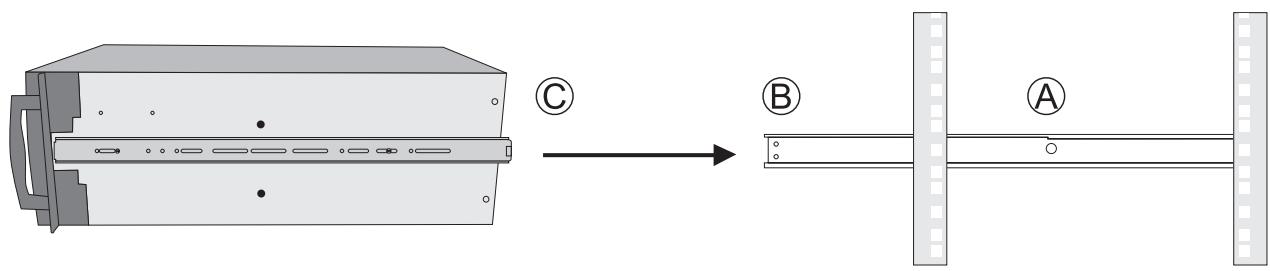
Voici la liste de toutes les pièces à rassembler pour l'installation. Chacune d'elles est désignée par une lettre qui sera reprise dans le guide d'installation.
| A Rail externe B Rail du milieu C Rail interne | Le rail du milieu (B) est glissé dans le rail externe (A) et le rail interne (C) est ensuite inséré dans le rail du milieu (B). |
| D | Extrémité du support |
| E | Vis à tête ronde, grande |
| F | Vis à tête ronde, petite |
| G | Écrou |
| H | Plaque perforée avec troughs taraudés |
Remarque
Les vis à tête fraisée ne sont pas nécessaires.
Conseil : les clients qui possèdent un rack Maxdata peuvent installer le serveur plus facilement en utilisant les vis, les rondelles et les écrous de serrage de leur armoire.
Installation
- Retirez le rail interne (C) du rail du milieu (B).
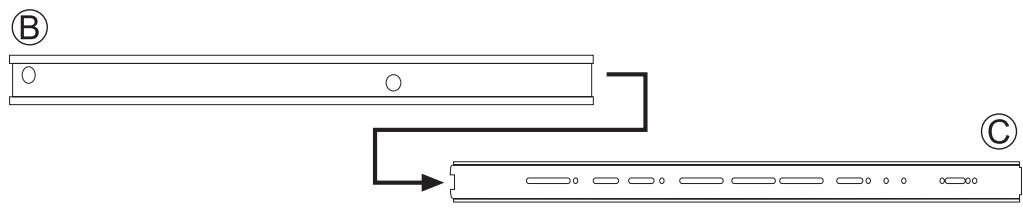
- Laissez le rail du milieu (B) à l'intérieur du rail externe (A).

- Mesurez la distance qui sépare les planchettes avant et arrière de l'armoire. Fixez au rail externe (A) à l'aide de deux vis (E) et de deux écrous (G), de chaque côté. Veillez à ce que la distance entre le support de fixation du rail externe (A) et le support final (D) soit égale à celle qui sépare les deux parties de planchettes de l'armoire.
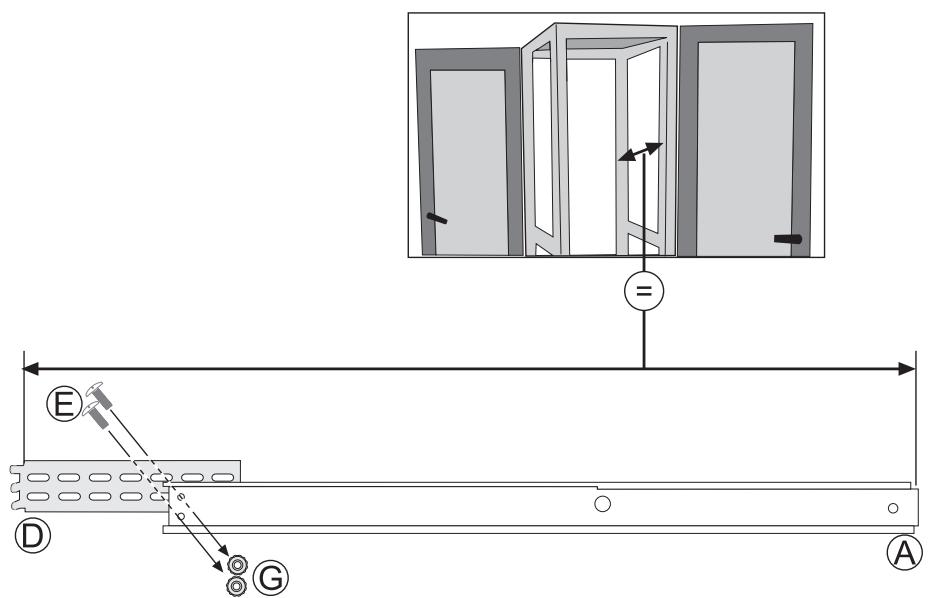
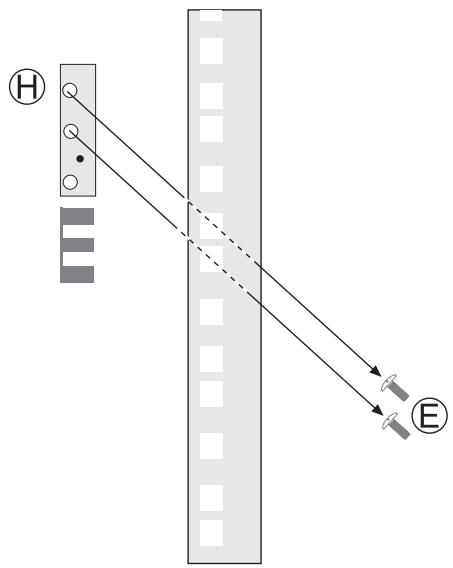
- Insérez les glissières à l'arrière de l'armoire avec . Maintenez d'abord le support de fixation sur la partie de planchettes. Puis, alignez la plaque perforée sur les trous taraudés (H) derrière la partie de planchettes. Enfin, insérez les vis (E) de l'avant vers les plaques perforées (H), le long de la partie de planchettes et du support de fixation.
Avant: A
- Fixez les rails internes (C) avec le verrou à l'arrière du boîtier du serveur à l'aide des petites vis (F).
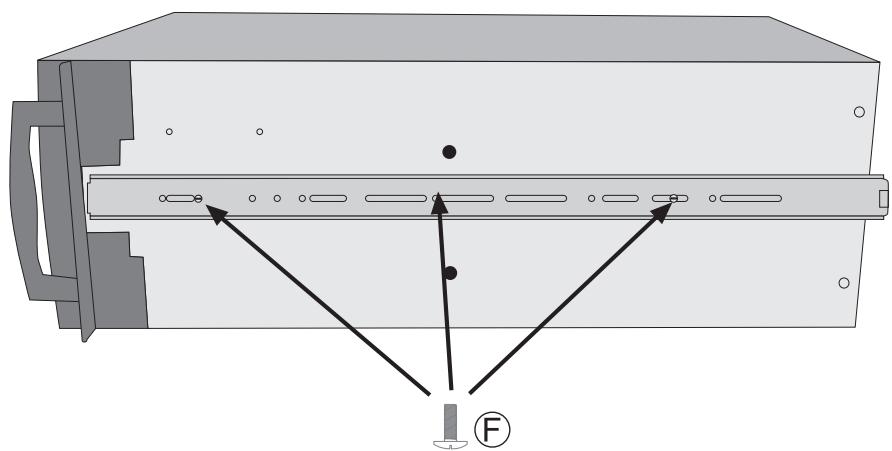
- Une fois terminé, vous pouvez faire glisser le serveur dans l'armoire en poussant le rail intérieur (C) dans le rail du milieu (B). Pour insérer complètement le serveur, vous devez pousser le verrou aux deux extrémités des rails.
Conformité du produit aux exigences de sécurité
La carte serveur est conforme suivantes :
EN 60950 (Europe) CE - Directive sur les basses tensions 73/23/EEC (Europe)
Conformité RoHS du produit
Limitation concernant les substances dangereuses : ce serveur est conforme à la norme européenne 2002/95/CE (RoHS).
Remarque
Le produit doit obligatoirement être conforme aux exigences d'émission de la classe A car il est destiné à un usage commercial.
La carte serveur a été testée et répond aux exigences des réglementations suivantes en matière de compatibilité électromagnétique lorsqu'elle est présente sur un hôte MAXDATA compatible.
EN55022 - Émissions (Europe) ; EN55024 - Immunité (Europe) ; CE - Directive CEM 89/336/CEE (Europe)
Certifications / Enregistrements / Déclarations
- Déclaration de conformité CE (CENELEC Europe)
Symboles de conformité du produit aux normes
Ce produit porte les s suivants :
Tableau 8. S du produit
| Conformité aux normes | Pays | Symbole |
| Symbole CE | Europe | CE |
Europe (Déclaration de conformité aux directives européennes)
Le présent produit a été testé conformément sur les basses tensions (73/23/CEE) et la compatibilité électromagnétique (89/336/CEE). Le symbole CE qui figure sur ce produit indique qu'il est conforme à ces normes.