MODE D'EMPLOI BLUETOOTH PC-PDA FERMAX
Manuel d'utilisation de l'application FERMAX bluetooth PC - PDA
Code 97589F, V07_10
Publication technique à caractère informatif éditée par FERMAX ELECTRONICA, S. A. E.
Conformément à sa politique de perfectionnement continu, FERMAX ELECTRONICA, S. A. E. se réserve le droit de modifier, à tout moment et sans préavis, le contenu de ce document ainsi que les caractéristiques des produits auxquels il est fait référence.
Toutes les modifications apparaîtront dans les éditions suivantes.
Conditions préalables 4 Installation 4 Introduction 5 Remarque concernant le présent manuel 5 Menu principal 6 Mise en mode configuration du récepteur 7 Recherche d'un récepteur 7 Paramètres 9 Mode 10 Puissance 10 Durée d'ouverture 10 Période de répétitivité 10 Code PIN utilisateur 10 Code PIN administrateur 11 Nom du récepteur 12 Gestion des utilisateurs 13 Ajouter 14 Modifier 14 Lire BK / Écrire dans BK 15 Lire fichier 15 Enregistrer fichier 16 Effacer 17 Vider liste 17 Recherche disp. 17 Conversion 18 Langue 18 Classe II-III (options non disponibles sur PDA) 19 Lancer la recherche 19 Effacer dispositif 19 Modifier dispositif 19 Vider liste 20 Exporter liste 20 *Remarque : classe II-III (options non disponibles sur PDA).
Conditions préalables
PC doté de connexion Bluetooth. Avec pile Bluetooth de Microsoft ou Widcomm. Avec système d'exploitation Microsoft® Windows XP ou ultérieur.
Remarque : pour les PC ne disposant pas d'une pile Bluetooth de Microsoft ou Widcomm, contactez le fabricant afin de savoir comment la mettre à jour (pour être au niveau de Microsoft ou Widcomm).
Remarque : ce programme ne peut être utilisé que pour un fonctionnement sur les récepteurs BlueKey 1.30 et ultérieurs.
Installation
L'application sera installée en suivant la procédure standard de Microsoft pour l'installation des applications sur ordinateur.
Pour effectuer ladite application, on utilise le fichier suivant : "setup_bluekey_pc.exe"
Il suffit de laisser ce fichier dans un sous-répertoire quelconque du PC et de double-cliquer sur ce dernier afin de lancer automatiquement le processus d'installation.
Si, à ce niveau de l'installation, on vous demande d'installer le programme NET Framework 2.0 de Microsoft, vous avez la possibilité de le télécharger directement depuis la page web de Microsoft ou bien d'utiliser le fichier « dotnetfx.exe » inclus dans le CD afin de pouvoir lancer ensuite le fichier "setup_bluekey_pc.exe".
Une fois le processus d'installation terminé :
(✓) Le sous-répertoire « BluekeyPC » nouvellement créé apparaîtra à l'emplacement indiqué lors de l'installation (par défaut C:\Fichiers de programme\Fermax). Au sein de ce sous-répertoire, on trouve tous les fichiers nécessaires au lancement du programme (fichier exécutable FermaxPC.exe, fichiers xml de langue, éventuels fichiers avec les listes des utilisateurs, etc.) - Un accès direct permettant de lancer l'application FermaxPC se trouve maintenant sur le bureau du PC.
Bienvenue à Bluekey Fermax PC. Bluekey Fermax PC (BFPC) est une application permettant de gérer le récepteur Bluekey pour Fermax à partir d'un ordinateur. L'application BFPC aidera l'administrateur, grâce à un ensemble de menus simples et intuitifs, à configurer de manière précise le récepteur.
Veuillez noter qu'aucune reconfiguration du récepteur n'est nécessaire si l'on souhaite travailler avec la configuration proposée en série.
Remarque concernant le présent manuel
Les images des écrans représentées dans ce manuel correspondent à l'application pour PC. L'aspect des écrans de l'application Fermax Bluetooth diffère un tant soit peu en fonction du dispositif utilisé : PC ou PDA. Néanmoins, les informations représentées, les textes et l'ordre des champs de données sont les mêmes dans les deux cas.
Exemple :
La disposition générale des menus sera la suivante dans toute l'application :
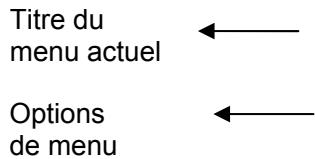
Disposition générale des menus
Le menu principal de BFPC comprend les fonctions suivantes :
- Rechercher un récepteur : permet de créer un lien bluetooth avec le dispositif récepteur souhaité afin de pouvoir agir ultérieurement dessus.
- Paramètres : permet de générer les paramètres de travail du dispositif récepteur.
- Gestion des utilisateurs : offre la possibilité de : gérer les listes d'utilisateurs, d'en créer de nouvelles à partir de différentes sources ainsi que de les récupérer ou de les mettre à jour à partir du récepteur.
L'option « Classe II-III » n'est pas disponible sur PDA
1. Menu principal
De plus, le menu présente des informations supplémentaires quant au récepteur qui, à ce niveau, est actif. Lorsqu'on lance initialement l'application, le bouton « Paramètres » est désactivé. Le récepteur indique donc qu'aucun paramètre n'est actif. Le bouton « Paramètres » sera désactivé tant qu'il n'y aura pas de connexion avec un récepteur.
Mise en mode configuration du récepteur
Il existe trois moyens d'entrée en mode configuration :
- Eteindre le récepteur. Saisir sur un téléphone, PDA ou PC le nom Bluetooth « ADMPC » et rallumer ensuite le récepteur. Après avoir correctement saisi le code PIN administrateur, l'action obligante le récepteur à passer du mode standard au mode configuration sera lancée.
- Le récepteur fonctionnant en mode standard (et sans avoir à l'éteindre), appuyer, à l'aide d'un stylo ou d'un crayon, sur un petit bouton-poussoir se trouvant sur la platine sous les DEL. Le récepteur quitte le mode standard et passe au mode configuration lorsqu'un bref avertissement sonore est émis au niveau du ronflleur.
- Si le PC ou PDA avec lequel on souhaite configurer le lecteur a déjà réalisé cette action la fois précédente et que la connexion Bluetooth est activée, le lecteur lui demande automatiquement le code PIN d'administrateur et, s'il est correct, entre en mode configuration. Remarque: si le PC de configuration se trouve à proximité du lecteur, il faut déconnecter ou interrompre l'interface Bluetooth. On évite de la sorte que le lecteur demande en permanence le code PIN administrateur et laisse de côté les téléphones utilisés dans l'attente de ce fameux code PIN.
Afin de revenir au mode standard, il existe trois possibilités :
- Le récepteur étant en mode configuration (et sans avoir à l'exteindre), appuyer sur le bouton-poussoir mentionné précédemment. Le récepteur quitte le mode configuration et passe en mode standard. Cette fois-ci, un avertissement sonore plus long que dans le cas précédent est émis au niveau du récepteur.
- S'il se trouve en mode configuration et que cinq minutes se sont écoulées depuis la partie action de configuration effectuée, le récepteur passera de nouveau au mode de fonctionnement standard, et ce automatiquement.
- Lorsque l'application est terminée, un ordre est automatiquement envoyé au récepteur afin que ce dernier quitte le mode configuration et revienne au mode standard.
Recherche d'un récepteur
Important : afin de pouvoir trouver un récepteur et agir dessus, ce dernier doit se trouver en mode configuration.
Ce menu permet au dispositif de rechercher le récepteur sur lequel il va agir. Pour ce faire, effectuez une recherche des récepteurs disponibles.
Une fois la recherche terminée et le dispositif souhaité localisé, l'administrateur doit être couplé au récepteur. Dans ce but, utilisez le code PIN administrateur en tant que code de couplage (« 4444 » par défaut). Si cette opération réussit, une connexion sera établie entre les deux, ce qui permettra d'agir sur le récepteur. Cette action permet d'éviter des couplages futurs, sauf si certaines circonstances spéciales se produisent ultérieurement (réinitialisation du récepteur,
délaminate cinq minutes écoulé, action sur le bouton-poussoir, changement du code PIN administrateur).
2. Menu rechercher récepteur
- Le bouton Rechercheur / Plus : permet à l'administrateur de rechercher le récepteur. Les récepteurs détectés s'ajouteront à la liste des récepteurs pouvant être sélectionnés.
- Le bouton Sélectionner : permet à l'administrateur d'établir un lien entre le dispositif source et le récepteur afin de pouvoir travailler ultérieurement dessus.
Paramètres
Ce menu permet à l'administrateur d'avoir une vision globale des paramètres de fonctionnement du récepteur. Le menu présente 7 paramètres de base : le mode de travail, la puissance, la durée d'ouverture (en secondes), la durée de répétitivité (la durée est exprimée en dizaines de secondes), la gestion du code PIN utilisateur, le code PIN administrateur et le nom du récepteur. Chaque paramètre peut être entièrement configuré et détermine le comportement du récepteur.
3. Paramètres
Le bouton Lire BK récapitule les paramètres de fonctionnement du récepteur et permet de les afficher dans les différents éléments du menu. - Le menu déroulant Mode permet de modifier la valeur du mode de travail. Le menu déroulant Puissance permet de modifier la valeur de la puissance. - Les flèches du champ Ouverture permettent d'augmenter ou de diminuer la valeur temporelle correspondant à l'ouverture. - Les flèches du champ Répétitions permettent d'augmenter ou de diminuer la valeur de la période de répétitivité. De 10 secondes en 10 secondes.
- Les boutons PIN utiliser et PIN administrateur permettent de modifier les valeurs des codes PIN. Le bouton Nom récepteur permet de modifier le nom du récepteur.
- Le bouton Ecrire dans BK permet d'envoyer les informations sur la configuration des paramètres au récepteur de façon permanente.
Mode d'emploi
Le menu déroulant Mode permet à l'administrateur de régler la valeur correspondant au mode de travail. Ce menu déroulant permettra de faire un choix parmi 6 valeurs :
a) Avec liste, automatique : ce mode définit l'existence d'une liste d'utilisateurs autorisés, mais sans avoir besoin d'un code PIN (ouverture automatique). b) Avec liste, avec code PIN de confirmation : ce mode définit l'existence d'une liste d'utilisateurs autorisés et réalise l'ouverture en utilisant une touche (« 1 ») qui sert de clef. a, b et c sont uniquement valables pour la classe I. c) Avec liste, avec code PIN : ce mode définit l'existence d'une liste d'utilisateurs autorisés et réalise l'ouverture en utilisant un code PIN à 4 chiffres. d) Sans liste, avec code PIN : ce mode définit l'absence d'une liste d'utilisateurs autorisés et l'utilisation d'un code PIN à 4 chiffres. e) Sans liste, avec confirmation : ce mode n'est valable que pour la classe II/III. Une confirmation sera demandée à chaque téléphone, confirmation qui sera envoyée au contrôleur de porte. f) Sans liste, avec code PIN : ce mode n'est valable que pour la classe II/III. Le code PIN sera demandé à tous les téléphones. S'il est correct, il sera envoyé au contrôleur de porte.
Puissance
Ce menu déroulant permet de régler la puissance de la portée du réseau. Trois portées peuvent être sélectionnées :
a) Courte : ce mode définit un réseau de quelques mètres environ. b) Moyenne : ce mode définit un réseau d'une dizaine de mètres environ. c) Élevée : ce mode définit un réseau de plus d'une dizaine de mètres environ.
Durée d'ouverture
Ce menu déroulant permet de définir la valeur pendant laquelle l'ouverture perdure. Cette durée est comprise entre 1 et 99.
Période de répétitivité
Ce menu déroulant permet de définir la valeur de la période de répétitivité. Il s'agit d'une valeur numérique comprise entre 10 et 90 (dizaines). Cela ne vaut pas le coup de définir des valeurs intermédiaires (15, 23) car la précision est très limitée.
Code PIN utilisateurs
Ce menu apparait en cliquant sur le bouton « PIN utiliser » du menu Paramètres. Afin de modifier le code PIN, saisissez le nouveau code PIN dans le champ correspondant. Rappelez-vous que le code PIN saisi doit obligatoirement avoir 4 chiffres (0-9).
4. Code PIN utilisateur
Code PIN administrateur
Ce menu apparait en cliquant sur le bouton « PIN administrateur » du menu Paramètres. Afin de modifier le code PIN administrateur, saisissez l'actuel code PIN administrateur dans le champ correspondant. Saisissez ensuite le nouveau code PIN administrateur, qui devra obligatoirement avoir 4 chiffres (0-9).
4. Code PIN administrateur
Nom du récepteur
Afin de modifier le nom du récepteur, saisissez le nouveau nom dans le champ correspondant. Ce nom doit avoir 10 caractères maximum et il ne doit y avoir aucun espace entre lesdits caractères. Les accents ainsi que la cédille ne sont pas autorisés.
Remarque : en raison de la gestion interne des liens bluetooth qu'effectuent les divers systèmes d'exploitation des dispositifs (PC, PDA, téléphones portables), si un dispositif est couplé à un récepteur et que le nom de ce récepteur est ensuite modifié, il se peut que, lors de la connexion suivante (au récepteur), l'ancien nom apparaisse sur le dispositif, bien qu'il ait été correctement modifié dans le récepteur. Cela ne se produit généralement que la première fois suivant la modification du nom. Ce problème peut être évité en supprimant l'ancien lien qui existe sur le dispositif après la modification du nom au niveau du récepteur.
6. Nom du récepteur
Gestion des utilisateurs
Ce menu permet à l'administrateur de : gérer la liste des utilisateurs autorisés par le récepteur (40 utilisateurs maximum).
7. Gestion des utilisateurs
Notez que les opérations de maintenance de la liste, sauf Lire BK et Ecrire dans BK, sont des actions locales du PC qui ne seront effectives que si elles sont envoyées au récepteur à l'aide du bouton Ecrire dans BK.
- Les boutons du récepteur Lire BK et Ecrire dans BK permettent de télécharger ou d'envoyer la liste des utilisateurs autorisés à partir ou en direction du récepteur.
- Les boutons Lire fichier/Enregistrer fichier sont utilisés afin de gérer les fichiers au sein de ce menu.
- Le bouton Recherche disp. téléphones est utilisé afin d'effectuer des recherches relatives aux dispositifs se trouvant à proximité.
- Les boutons Ajouter/Effacer/Modifier sont utilisés pour gérer les utilisateurs de la liste. Le bouton Vider liste permet de vider la liste de tous les utilisateurs.
- Les positions du récepteur non occupées sont désignées par le terme « [Vide] »
Ajouter
Ce menu permet d'ajouter de nouveaux utilisateurs à la liste des personnes autorisées. Afin d'ajouter un nouvel utilisateur, il faut saisir le nouveau nom dans le champ correspondant. La chaîne saisie doit contenir 16 caractères maximum.
Faire de même avec l'adresse bluetooth de l'utilisateur à ajouter. L'adresse doit contenir 12 caractères hexadécimaux. Une fois ces deux informations saisies, cliquez sur « OK » afin de confirmer les données et, si elles sont correctes, de les insérer dans le premier espace vide disponible de la liste.
8. Ajouter utilisateur
Modifier
Ce menu, pratiquement identique à l'écran précédent, permet de modifier le nom d'un utilisateur existant dans la liste des personnes autorisées. Si l'administrateur souhaite modifier un utilisateur, sélectionnez l'utilisateur en question. Ensuite, il doit juste renseigner le nom dans le champ de texte où est présenté le nom actuel de l'utilisateur à modifier. Le nouveau texte saisi doit posséder 16 caractères maximum. Il est également possible de modifier l'adresse bluetooth qui se compose de 12 caractères hexadécimaux. Afin de valider les changements et effectuer la modification, appuyez sur « Modifier »
9. Modifier l'utilisateur
Lire BK / écrire dans BK
L'opération « Lire BK » permet d'envoyer la liste des utilisateurs autorisés du récepteur à l'application et de travailler localement sur celle-ci. « Ecrire dans BK » envoie cette liste locale des utilisateurs au récepteur afin de les enregistrer définitivement.
Important : en effectuant l'action « Ecrire dans BK », la liste qui existait auparavant dans le récepteur est jetée et est complètement remplacée par la liste locale de l'application.
Lire fichier
L'opération Lire fichier permet d'envoyer la liste contenue dans le fichier à la liste locale de l'application afin de pouvoir agir dessus.
Cette opération permet d'appliquer à plusieurs récepteurs la même liste des utilisateurs autorisés. Pour pouvoir télécharger un fichier, il faut préciser le nom du fichier afin de le télécharger.
Ce menu permettra également d'effacer les fichiers présents dans le répertoire des fichiers.
En lisant un fichier, les utilisateurs sont ajoutés à ceux existant déjà dans la liste locale.
10. Lire un fichier
Enregistrer fichier
L'opération Enregistrer un fichier permet d'envoyer la liste locale à un fichier ou de l'y enregistrer afin de pouvoir la conserver.
Enregistrer un fichier
Cette opération permet, de même que précédemment, d'appliquer à plusieurs récepteurs la même liste des utilisateurs autorisés. Afin d'écrire dans un fichier, il faut préciser le nom du fichier sous lequel il va être enregistré. Ce menu permettra également d'effacer les fichiers présents dans le répertoire des fichiers.
Effacer
Effacer est une opération qui s'applique à la liste locale des utilisateurs. Afin d'effacer un utilisateur de la liste, il faut sélectionner dans la liste l'utilisateur à effacer. Après avoir cliqué sur le bouton, cet utilisateur sera ultérieurement supprimé de la liste.
Videliste
Cette option effacera tous les utilisateurs de la liste locale de l'application.
Recherche dispo
La recherche disp. permet de tracer de nouveaux utilisateurs (dispositifs Bluetooth se trouvant à proximité) que l'on souhaite ajouter à la liste locale.
Ce menu présente les options déjà vues précédemment (detection lecteur, paramètres et gestion utilisateurs), sans oublier les options suivantes :
Conversion
Cette option permet de transformer le code d'un téléphone au format Wiegand ou Data Clock sélectionné, lorsque le lecteur travaille en mode classe II/III.
Ces codes sont ceux qui seront enregistrés dans l'application MDS (logiciel WincomPlus) ou CAC (logiciel CAC).
Cette option permet de changer la langue de l'application.
Classe II-III (options non disponibles sur PDA).
Ce menu permet à l'administrateur de : gérer la liste des dispositifs détectés afin de pouvoir la transférer par la suite aux applications de gestion de classe II et III. Il permet également de connaître les adresses Bluetooth des téléphones pour les enregistrer au moyen de la gestion.
12. Fermax Détectión
Lancer la recherche
Cette opération permet de tracer de nouveaux utilisateurs (dispositifs Bluetooth se trouvant à proximité) que l'on souhaite ajouter à la liste locale.
Effacer dispositif
Cette opération a lieu sur la liste locale des dispositifs trouvés. Pour supprimer un dispositif de la liste, il faut sélectionner le dispositif à supprimer et cliquer sur le bouton « Effacer dispositif ». Le dispositif est ensuite supprimé.
Modifier dispositif
Ce menu permet de modifier le nom d'un utilisateur existant dans la liste des dispositifs trouvés. Si l'administrateur souhaite modifier un nom, il doit juste effectuer la modification dans le champ de texte où est présenté l'actuel nom du dispositif à modifier. Le nouveau texte saisi doit posséder 16 caractères maximum. Il est également possible de modifier l'adresse bluetooth qui se compose de 12 caractères hexadécimaux. Afin de valider les changements et effectuer la modification, cliquez sur « Modifier »
Enregistrer un fichier
Vider liste
Cette option effacera tous les dispositifs de la liste locale de l'application.
Exporteriste
Cette opération permet d'enregistrer dans un fichier texte les noms et adresses Wiegand ou Dataclock de la liste locale afin de les conserver. La première étape consiste à sélectionner le type d'adresse que l'on souhaite exporter vers le fichier. Ensuite, on doit sélectionner l'emplacement du fichier où seront exportées les données.
14. Sélectionner protocole
Cette opération facilite la gestion des données du point de vue de l'administrateur. En effet, il peut transporter vers d'autres programmes les données obtenues à l'aide de cette opération (Wincom+ ou CAC).