
DLX-181 DUAL LINK CARDBUS - Carte d'extension ADS TECH - Notice d'utilisation et mode d'emploi gratuit
Retrouvez gratuitement la notice de l'appareil DLX-181 DUAL LINK CARDBUS ADS TECH au format PDF.


| Type de produit | Carte d'extension |
| Marque | ADS TECH |
| Modèle | DLX-181 DUAL LINK CARDBUS |
| Catégorie | Contrôleur FireWire/USB |
| Interface | CardBus (PCMCIA Type II) |
| Ports FireWire | 2 ports IEEE 1394a (400 Mbps) |
| Ports USB | 2 ports USB 2.0 (480 Mbps) |
| Débit FireWire | 400 Mbps |
| Débit USB | 480 Mbps |
| Systèmes d'exploitation supportés | Windows 98SE, Windows 2000, Windows ME, Windows XP |
| Processeur minimum | Intel Celeron 500 MHz ou AMD Athlon/Duron |
| RAM minimale | 64 MB (128 MB recommandé) |
| Espace disque requis | 200 MB pour l'application, 4 GB pour 20 min de vidéo DV |
| Carte vidéo requise | AGP ou PCI avec 4 MB de RAM |
| Carte son requise | Oui |
| Logiciel inclus | VideoStudio 7 SE (édition vidéo) |
| Contenu du paquet | Carte Dual-Link Cardbus, CD de pilotes et logiciel, adaptateur secteur, guide utilisateur |
| Alimentation | Par le bus CardBus |
| Fonctions principales | Ajout de 2 ports FireWire et 2 ports USB 2.0, support Plug and Play, permutation à chaud, capture et édition vidéo DV, création de VCD |
| Plug and Play | Oui |
| Permutation à chaud | Oui |
FOIRE AUX QUESTIONS - DLX-181 DUAL LINK CARDBUS ADS TECH
Questions des utilisateurs sur DLX-181 DUAL LINK CARDBUS ADS TECH
0 question sur cet appareil. Repondez a celles que vous connaissez ou posez la votre.
Poser une nouvelle question sur cet appareil
Téléchargez la notice de votre Carte d'extension au format PDF gratuitement ! Retrouvez votre notice DLX-181 DUAL LINK CARDBUS - ADS TECH et reprennez votre appareil électronique en main. Sur cette page sont publiés tous les documents nécessaires à l'utilisation de votre appareil DLX-181 DUAL LINK CARDBUS de la marque ADS TECH.
MODE D'EMPLOI DLX-181 DUAL LINK CARDBUS ADS TECH
Guide d'installation 20
Étape 1 : Installation des pilotes 21
Étape 2 : Installation du matériel 22
Étape 3 : Branchement des dispositifs 23
étape 4 Installez VideoStudio 7 SE 24
Ajoutez 2 ports firewire et 2 ports USB 2.0 à votre portable.
Utilisez la carte Dual-Link Cardbus et VideoStudio 7 SE (inclus) pour transférer la vente de votre caméoscope numérique à votre PC pour éditer la vente, pour ajouter des titres, effets, musique de fond et puis pour envoyer votre vidéo éditée de nouveau à votre enregistreur numérique ou créer un dossier MPEG1 que vous pouvez alors maîtriser en VCD que vous pouvez jouer sur la plupart des joueurs de DVD.
FireWire/1394 et USB 2.0 sont les derniers high-speed en technologie bus externe. Ceci signifie que vous pouvez immédiatement relier des dispositifs comme des caméscopes numériques ou Hard Drives FireWire à votre PC sans ouvrir la prise. FireWire offre Plug and Play et la permutation chaude des dispositifs. Branchez seulement votre caméscope, lancez le logiciel et vous êtes prêt à faire des films.
Caracteristiques du dual link:
- Branchement aux caméscopes numériques
- Branchement au PYRO 1394 WebCam
- Branchement au 1394 Hard Drives/USB 2.0 Drives
- Editez vidéo et renvoyez sur cassette
- Capturez des images still
- Créez des films DV ou des films VCD pour votre lecteur DVD
- 2 ports FireWire à 400 Mbps / 2 ports USB 2.0 à 480 Mbps
- Complètement conforme avec IEEE 1394a et USB 2.0 Plug and Play
Nécessite:
Intel Celeron 500 MHz ou plus - AMD Athlon ou Duron (toute vitesse) - Windows 98SE, Windows 2000, Windows ME ou Windows XP - Fente Cardbus disponible - 64 MB de RAM (128 MB ou plus recommandé) - Carte de son - Carte AGP ou PCI vidéo à 4 MB de RAM - Lecteur CD-ROM - 200 MB d'espace de disque dur pour les applications de capture et édition. - 4 GB d'espace de disque dur (20 minutes de vidéo DV)
Guide d'installation
- Carte Dual-Link Cardbus
- CD contenant des pilotes et VideoStudio 7 SE
- Power Adapter
- Guide d'utilisateur
Note : Si vous n'avez pas reçu un ou plusieurs des contenus énumérés ci-dessus à l'intérieur de votre paquet Dual-Link Cardbus, veuillez contacter s'il vous plaît le fournisseur ou ADS directement.
Ce que vous avez besoin pour installer le dual-link cardbus:
Fente Cardbus disponible - Portable - Windows 98 SE, CD Win ME, Windows 2000 ou CD Windows XP - CD Dual-Link
Utilisez votre carte PCI dual-link installés dans cet ordre:
étape 1: installation des pilotes
étape 2: installation du matériel
étape 3: branche les dispositifs
Installation des pilotes
←A←B
A. Installe les pilotes B. Installez VideoStudio 7 SE pour éditer la vidéo
Installation du matériel
image A
Étape 1
Localisez le port Cardbus disponible de votre portable et placez la carte dans la fente comme vous voyagez sur l'image A.
image B
Étape 2
Poussez la carte complètement dans la fente jusqu'à ce qu'elle soit bloquée (images B).
Branchement des dispositifs
Une fois que vous avez installé les conducteurs de caméscope, vous êtes prêt à relier votre caméscope au Dual-Link Cardbus. Suivez ces étapes pour assurer que le logiciel d'exploitation identifie votre caméscope et vous êtes familiar avec le conducteur de caméscope que votre système emploie.
- Utilisez la source d’énergie externe fournie avec votre caméscope. Beaucoup de caméscopes n’ont pas assez de puissance utilisant la pile.
- Allumez le caméscope ON sur le mode VCR/VTR.
- Connectez le câble DV fourni avec le Dual-Link au port disponible sur la carte Dual-Link et votre caméscope.
- Notre caméoscope sera identifié comme nouveau dispositif par Windows et le pilote du caméoscope sera chargé. Dans certains cas Windows aura besoin du Cd de Windows 98, WinME, WinXP ou Win2000 pour charger les autres dossiers nécessaires.
- Ouvrez le gestionnaire de périphériques (Démarrer, Paramètres, Panneau de configuration, Propriétés Système). Vérifiez pour voir comment votre caméscope est énuméré. Si vous utilisez Win98 leur caméscope apparaîtra comme « caméscope 1394 DV » apparaît sous « le contrôleur de jeu, vidéo et son ». Vous utilisez le pilote caméscope de Texas Instruments. Si vous utilisez Win98SE, WinME, WinXP ou Win2000 leur caméscope apparaîtra sous le gestionnaire de périphériques comme « périphérique image », comme « camera DV ou magnétoscope »
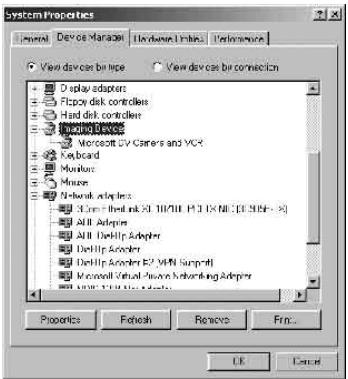
Votre caméscope utilise les pilotes caméscope de Microsoft. Vous pouvez également brancher les lecteurs FireWire/Drive Kits, FireWire webcam et n'importe quel dispositif à la carte Dual-link Cardbus.
Dispositifs USB
N'importe quel dispositif USB 2.0 et USB 1.1 peut également être branché sur la carte Dual-Link Cardbus. Pour en apprendre plus sur les produits USB 2.0/Firewire, veuillez aller sur notre site web, www.ADSTECH.com.
Installez videostudio 7 se
- Branchez votre caméscope. Allumez sur mode VTR/VCR PLAY. Note : Votre caméscope doit être branché et allumé « ON »
- Installez VideoStudio de votre CD Dual-Link. Suivez les instructions d'installation.
- Redémarrer quand l'installation est complète.
- Lancez VideoStudio 7 SE. Allez à la page 16 de ce guide et commencez un nouveau projet. Assurez-vous que votre caméscope est allumé sur le mode VTR/VCR et branchez sur le Dual-Link Cardbus.
Requisitos 26
DLX-181 27
Guide d'Installation 27
. Paso Instalacion del Driver 28. Paso Instalacion del Hardware 29. Paso Conectando los Dispositivos 30. Paso INSTALLACION de VideoStudio 7 SE 31