
DLX-181 DUAL LINK CARDBUS - Erweiterungskarte ADS TECH - Kostenlose Bedienungsanleitung
Finden Sie kostenlos die Bedienungsanleitung des Geräts DLX-181 DUAL LINK CARDBUS ADS TECH als PDF.


| Produkttyp | Erweiterungskarte |
| Marke | ADS TECH |
| Modell | DLX-181 DUAL LINK CARDBUS |
| Kategorie | FireWire/USB-Controller |
| Schnittstelle | CardBus (PCMCIA Typ II) |
| FireWire-Anschlüsse | 2 IEEE 1394a-Anschlüsse (400 Mbit/s) |
| USB-Anschlüsse | 2 USB 2.0-Anschlüsse (480 Mbit/s) |
| FireWire-Datenrate | 400 Mbit/s |
| USB-Datenrate | 480 Mbit/s |
| Unterstützte Betriebssysteme | Windows 98SE, Windows 2000, Windows ME, Windows XP |
| Minimaler Prozessor | Intel Celeron 500 MHz oder AMD Athlon/Duron |
| Minimaler RAM | 64 MB (128 MB empfohlen) |
| Erforderlicher Festplattenspeicher | 200 MB für die Anwendung, 4 GB für 20 Minuten DV-Video |
| Erforderliche Grafikkarte | AGP oder PCI mit 4 MB RAM |
| Erforderliche Soundkarte | Ja |
| Enthaltene Software | VideoStudio 7 SE (Videobearbeitung) |
| Packungsinhalt | Dual-Link Cardbus-Karte, Treiber- und Software-CD, Netzadapter, Benutzerhandbuch |
| Stromversorgung | Über den CardBus |
| Hauptfunktionen | Hinzufügen von 2 FireWire- und 2 USB 2.0-Anschlüssen, Plug-and-Play-Unterstützung, Hot-Swap, DV-Videoaufnahme und -bearbeitung, VCD-Erstellung |
| Plug & Play | Ja |
| Hot-Swap | Ja |
Häufig gestellte Fragen - DLX-181 DUAL LINK CARDBUS ADS TECH
Benutzerfragen zu DLX-181 DUAL LINK CARDBUS ADS TECH
0 Frage zu diesem Gerät. Beantworten Sie die, die Sie kennen, oder stellen Sie Ihre eigene.
Eine neue Frage zu diesem Gerät stellen
Laden Sie die Anleitung für Ihr Erweiterungskarte kostenlos im PDF-Format! Finden Sie Ihr Handbuch DLX-181 DUAL LINK CARDBUS - ADS TECH und nehmen Sie Ihr elektronisches Gerät wieder in die Hand. Auf dieser Seite sind alle Dokumente veröffentlicht, die für die Verwendung Ihres Geräts notwendig sind. DLX-181 DUAL LINK CARDBUS von der Marke ADS TECH.
BEDIENUNGSANLEITUNG DLX-181 DUAL LINK CARDBUS ADS TECH
Systemanforderungen 12
DLX-181 13
Installationsanleitung 13
Schritt 1 Treiber Installation 14
Schritt 2 Hardware Installation 15
Schmitt 3 Anschluss der Komponenten 16
Schritt 4 VideoStudio 7 SE Installation 17
EINLEITUNG
Fügen Sie 2 FireWire Anschlüsse und 2 USB 2.0 Anschlüsse an ihren Notebook hinzu.
Benutzen Sie die Dual Link Cardbus Karte und Video Studio 7 SE (enthalten) zur Videübertragung von Ihr dem digitalen Camcorder zu Ihr dem PC, berarbeiten Sie das Video, fugen Sie Titel hinzu, Effekte, Background Music und vieles mehr. Senden Sie dann Ihr bearbeitetes Video zurück zu Ihr dem digitalen Recorder oder speichern Sie es als MPEG1 Datei. Anschliessend konnen Sie das Video zu einer VCD erarbeiten die sich auf den beiden DVD Spieler abspielen lassst.
FireWire/1394 und USB 2.0 sind das Neuste in der externen High-Speed Bus Technologie. Das bedeutet Sie Sie konnen Vorrichtungen wie DV Camcorder oder Firewire Festplatten sofort problemlos anschließen. FireWire bietet „Plug and Play" und im laufenden Betrieb austauschbarkeit von Komponenten.
Schliessen Sie einfach ihren digitalen Camcorder an, starten Sie die Software und Sie sind bereit这部电影 zu machen.
DUAL Link Eigenschaften:
Zum Anschluss von digitalen Camcordern
Zum Anschluss von PYRO 1394 WebCam
Zum Anschluss von 1394 Festplatten/USB 2.0 Laufwerke
- Bearbeitem Sie Videos und senden Sie es zurück zu Videoband
- Erstellen Sie digitale Filme oder VCD这部电影 für ihren DVD Spieler.
- 2 FireWire Anschlüsse @ 400 Mbps/2 USB 2.0 Anschlüsse @ 480 Mbps
- IEEE 1394a und USB 2.0 Kompatibel
Plug and Play
Systemanforderungen:
Intel Celeron 500MHz oder neuer
- AMD Athlon or Duron (irgendeine Geschwindigkeit)
- Windows 98 SE, Windows 2000, Windows ME oder Windows XP
Freier 32 bit Card Bus Anschluss
- 64 MB RAM (128 MB oder mehr empfohlen)
Soundkarte
- AGP oder PCI Videokarte mit 4 MB RAM
CD-ROM Laufwerk
200 MB Festplattenspeicher zur Aufzeichnung und Bearbeitung
4 GB Festplattenspeicher (20 Minutes DV Gesamtlänge)
INSTALLATIONSANLEITUNG
Packungsinhalt:
- Dual Link Cardbus Karte
- CD mit Treiber und Video Studio 7 SE
- Power Adapter
- Bedienungsanleitung
Anmerkung: Falls Sie eines oder mehr des Inhaltes nicht gekommen haben,itte wenden Sie sich and den Verkaufer oder direct an ADS.
Was Sie zur Installation des Dual-Link Cardbus benötigen:
Freier Cardbus Anschluss
Notebook PC
- Windows 98 SE, Win ME CD, Windows 2000 oder Windows XP CD
- Dual-Link CD
Fange Sie an mit Dual-Link PCI Karte Installieren Sie folgender Massen:
Schritt 1: Treiber Installation
Schritt 2: Hardware Installation
Schritt 3: Anschluss der Komponenten
Treiber Installation
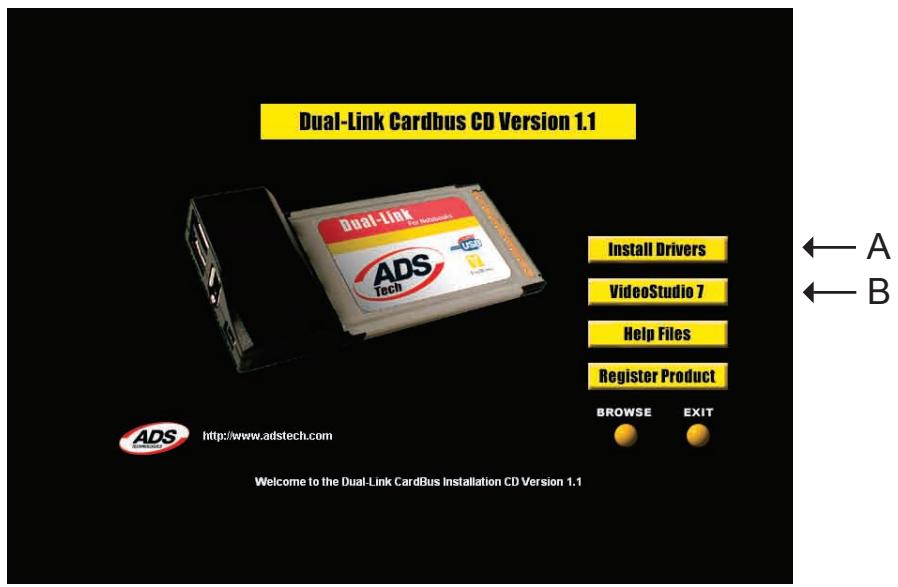
A. Installieren Sie die Treiber
B. Installieren Sie VideoStudio 7 SE für die Videobearbeitung
Finden Sie den Cardbus
Stockplatz an Ihrem Notebook
und schieben Sie die Karte
in den Steckplatz wie in
Abbildung A angegeben.
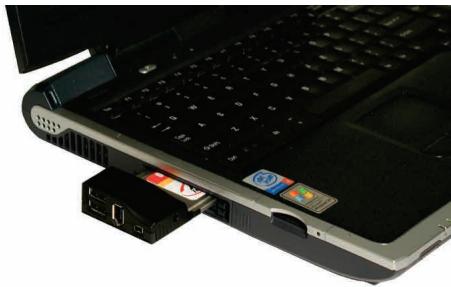
Abbildung B
Schritt 2
Schieben Sie die Karte in den Steckplatz ein bis sie festsitzt.
(siehe Abbildung B)
Anschluss der Komponenten
FireWire
Sobald Sie die Camcorder Treiber installiert haben, sind Sie bereit, Ihr Camcorder an den Dual-Link Cardbus anzuschlieben. Folgen Sie diesen Schritten, um sicherzugehen, daß das Betriebssystem Ihr Camcorder erkennt und Sie mit dem Camcorder Treiber vertraut sind, den Ihr System benutzt.
- Benutzen Sie das externe Spg. Versorgungstil, dass mit ihrem Camcorder gefleert kommt. Viele Camcorder haben nicht genugend Power beim Laufen über die Batterie.
- Schalten Sie den Camcorder ON (AN) zum VCR/VTR Modus.
- Schliessen Sie das DV Kabel, das mit dem Dual-Link Cardbus mitgeliefert kommt an irgendegen vorhandenen Steckplatz auf Karte und Ihr dem digitalen Camcorder an.
- Ihr Camcorder wird durch Windows als neue Vorrichtung erkannt und der Camcorder Treiber wird geladen. In einigen Fällen könnte Windows nach der Windows 98, WinME, WinXP oder Win2000 CD Fragen um andere erforderliche Dateien zu laden.
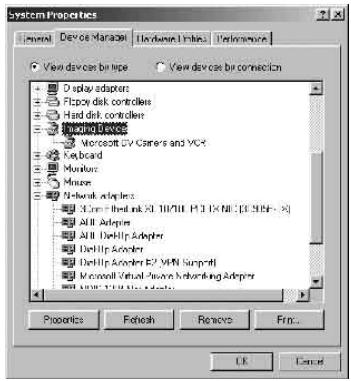
- Öffnen Sie den Geräte (Device) Manager (Start, Settings, Control Panel, Sytem, Device Manager Tab). Überprüfen Sie um zu sehen, wie ihr camcorder verzeichnet wird. Wenn Sie Win98 benutzen wird Ihr Camcorder als „1394 DV Camcorder" unter „Sound Video und Game Controller" erscheinen. Sie benutzen Texas Instruments Camcorder Treiber. Wenn Sie Win98SE, WinME, WinXP oder Win2000 benutzen wird Ihr Camcorder unter „Imaging Device" als „DV Camera oder VCR (Videorecorder)" erscheinen. Ihr Camcorder benutzt die Microsoft Camcorder Treiber.
Sie können auch FireWire Drives/Drive Kits, FireWire Webcams und irgend ein anderes FireWire Gerät an die Dual-Link Cardbus Karte anchiussen.
USB Geräte
Irgendein USB 2.0 oder USB 1.1 Gerät kann auch an die Dual-Link Cardbus Karte angeschlossen werden. Um mehr über USB 2.0/FireWire Produkte zu erfahren, können Sie unsere Websites besuchen unter www.ADSTECH.com
VideoStudio 7 SE Installation
- Schliessen Sie ihren Camcorder an. Schalten Sie auf VTR/VCR Play Modus ein.
Bemerkung: Ihr Camcorder muss angeschlossen und eingeschaltet sein.
- Installieren Sie VideoStudio von der Dual-Link CD. Folgen Sie den Installations-anweisungen.
- Laden Sie Ihr Computer erneut wenn die Installation durchgeführt ist.
- Laden Sie VideoStudio 7 SE. Sehen Sie auf Seite 16 dieser Gebrauchsanleitung und beginnen Sie ein neues Projekt. Stellen Sie sicher das Camcorder auf VTR/VCR Modus eingeschaltet und gleichzeitig an das Dual-Link Cardbus angeschlossen ist.
Table of Content
Introduction 19
Nécessite 19
DLX-181 20