DLX-181 DUAL LINK CARDBUS - Tarjeta de expansión ADS TECH - Manual de uso y guía de instrucciones gratis
Encuentra gratis el manual del aparato DLX-181 DUAL LINK CARDBUS ADS TECH en formato PDF.


| Tipo de producto | Tarjeta de expansión |
| Marca | ADS TECH |
| Modelo | DLX-181 DUAL LINK CARDBUS |
| Categoría | Controlador FireWire/USB |
| Interfaz | CardBus (PCMCIA Tipo II) |
| Puertos FireWire | 2 puertos IEEE 1394a (400 Mbps) |
| Puertos USB | 2 puertos USB 2.0 (480 Mbps) |
| Velocidad FireWire | 400 Mbps |
| Velocidad USB | 480 Mbps |
| Sistemas operativos compatibles | Windows 98SE, Windows 2000, Windows ME, Windows XP |
| Procesador mínimo | Intel Celeron 500 MHz o AMD Athlon/Duron |
| RAM mínima | 64 MB (128 MB recomendado) |
| Espacio en disco requerido | 200 MB para la aplicación, 4 GB para 20 min de video DV |
| Tarjeta de video requerida | AGP o PCI con 4 MB de RAM |
| Tarjeta de sonido requerida | Sí |
| Software incluido | VideoStudio 7 SE (edición de video) |
| Contenido del paquete | Tarjeta Dual-Link Cardbus, CD de controladores y software, adaptador de corriente, guía del usuario |
| Alimentación | Por el bus CardBus |
| Funciones principales | Adición de 2 puertos FireWire y 2 puertos USB 2.0, soporte Plug and Play, intercambio en caliente, captura y edición de video DV, creación de VCD |
| Plug and Play | Sí |
| Intercambio en caliente | Sí |
Preguntas frecuentes - DLX-181 DUAL LINK CARDBUS ADS TECH
Preguntas de los usuarios sobre DLX-181 DUAL LINK CARDBUS ADS TECH
0 pregunta sobre este aparato. Responde a las que conoces o haz la tuya.
Hacer una nueva pregunta sobre este aparato
Descarga las instrucciones para tu Tarjeta de expansión en formato PDF gratis! Encuentra tus instrucciones DLX-181 DUAL LINK CARDBUS - ADS TECH y toma tu dispositivo electrónico nuevamente en la mano. En esta página están publicados todos los documentos necesarios para el uso de su dispositivo. DLX-181 DUAL LINK CARDBUS de la marca ADS TECH.
MANUAL DE USUARIO DLX-181 DUAL LINK CARDBUS ADS TECH
! Agregue 2 puertos del FireWire y 2 puertos del USB 2.0 a su portátil!
Utilice la tarjeta Dual-Link Cardbus y Video Studio 7 SE (incluido) para transferir el video de su videocamara digital para su PC, edite el video,/agregue títulos, efectos especialies, música del fondo y más. Envíse su video editado de vuelta al su grabador digital o guarde como un archivo MPEG1 para afterwards create un VCD para ser reproducido en un reproductor de DVD.
Firewire/1394 y USB 2.0 son el ultimos en Tecnología bus externa de alta velocidad. Esto significía que usted可以选择 conectar dispositivos como videocámara digital o disco duro de Firewire externamente a su Portátil. Firewire soporta la Tecnología Plug-and-Play y Hot-Swapping. Solamente enchufe su videocámara digital, lance el software y estará lista para hacerpelículas en su Portátil.
- Conecte con Videocámara Digitales
- Conecte con PYRO 1394 WebCam
- Conecte con Disco Duros de 1394/USB 2.0
- Haga ediciones de video y envíelo de vuelta a cinta digital
- Capture imagenes
- Produzca Pelliceras digitales o en formato VCD para reproductores de DVD
- 2 puertas de Firewire de 400 Mbps/2 puertas de USB 2.0 de 480 Mbps
- Compatible con padrón IEEE 1394a y USB 2.0
Plug-and-Play
Requisitos:
Intel Celeron 500MHz o superior
- AMD Athlon o Duron (500MHz o superior)
- Windows 98SE, Windows 2000, Windows ME, o Windows XP
- Puerta CardBus disponible
- 64 MB de RAM (128MB o superior Recomendable)
- Tarjeta de Sonido
- Tarjeta de video AGP o PCI de 4 MB o superior
- CD-ROM Drive
200 MB de disco duro libre para el software de edicion/captura
- 4 GB de disco duro (20 Minutes de video en formatting DV)
Guía de Instalación
Contenidos de Paquete
- Dual-Link Cardbus Card
- CD con Drivers y VideoStudio 7 SE
- Fuente de Alimentación
- Manual del Nombre
Note: Si usted no recipió uno o más de los contentsos enumerados arriba en el paquete de Dual-Link CardBus, entre en contacto con vendedor con que compró el producto.
? Que nécessita para instalar el Dual-Link Cardbus?:
- Puerta Cardbus disponible
- PC Portátil
- CD para Windows 98 SE, Windows ME, Windows2000, o Windows XP
- CD del Dual-Link CardBus
Usando la tarjeta Dual Link CardBus
INSTALE EN ESTA ORDEN:
1^ . Paso: Instale el Driver
2^ . Paso: Instale el Hardware
Dual-Link Cardbus card Hardware install
3^ . Paso: Conectar los Dispositivos
Instalación del Driver

←A←B
A. Instalar el Driver
B. Instalar VideoStudio 7 SE para Ediciones de Video
Instalación del Hardware
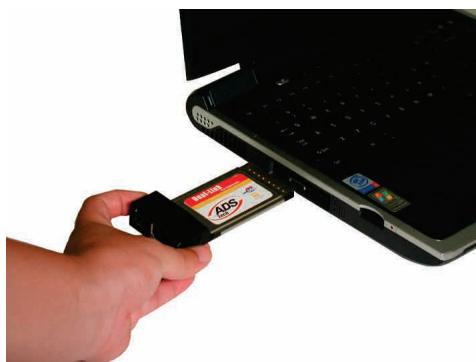
1°. Paso
Localice en su Portàtil la puerta Cardbus disponible y enchufe la tarjeta en la puerta comoolestro la figura A.
Fig. A
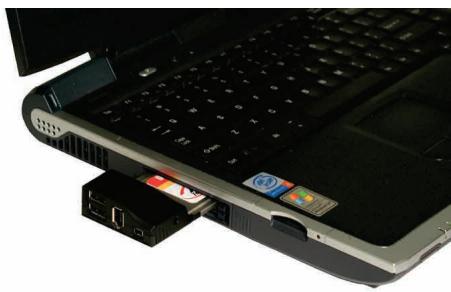
Fig. B
2°. Paso
Empujé la tarjetafirmamente en la ranura como做不到 en la figura B.
Conectando los Dispositivos
FireWire
Una vez que haya instalado los drivers de la videocamara digital usted esta lista para conectar la videocamara a tarjeta Dual-Link Cardbus. Siga"These pasos para asegurarse de que el sistema operativo reconoce su videocamara y para que usted es familiar con el driver de su videocamara digital.
- Utilice la fuente de energia externa provista de su videocamara digital. Muchas de las videocamaras no tienen energia suficiente para funciona correctamente.
- Ligue la videocamara al modo VCR/VTR.
- Conecte el cable DV provisto con su Dual-Link con cualesquer puerto disponible en la tarjeta y su videocamara digital.
- Su videocamara sera reconocido como un nuevo dispositivo en Windows y el driver sera cargado. En algunos casos Windows puedaunarizar el CD de instalacion de Windows de acuerdo con la version de su sistemas operacional.
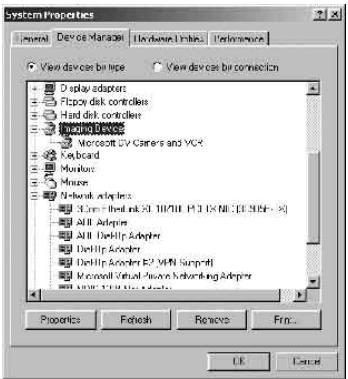
- Acesse el Gerenciador de Dispositivos y compruebe si su videocamara esta enumerada. Siusted tiene Windows 98 su videocamara aparecerá como "1394 DV Camcorder" bajo de "Controlador de Sonido, Video y Juego", usted está utilizing drivers de Texas Instruments. Siusted está utilizes Win98SE, WinME, Win2000 o WinXP su videocamara aparecerá bajo de "Dispositivo de Imagenes" y sera enumerado como "DV Camera and VCR". Usted está utilizing drivers de Microsoft. Usted también puede conectar dispositivos Firewire como disco duro, gabinetes Firewire, Firewire webcams y otros más.
Dispositivos USB
Cualquier dispositivo USB 2.0 o USB 1.1 puede ser connectado en la tarjeta Dual-Link Cardbus. Para,apearder más sobre productos del USB 2.0 o Firewire, compruebe nuestrowebsite, WWW.ADSTECH.com.
INSTALACION de VideoStudio 7 SE
- Conecte su videocamara digital. Ligue en modo VTR/VCR.
nota: Su Videocamara debe estar connectado con Dual-Link Cardbus. - INSTALE el programa VideoStudio 7 SE del CD Dual-Link Cardbus. Siga las instrucciones de instalación.
- Re-empiece su Portátil cuando complete la instalación.
- Lance el programa VideoStudio 7 SE. Siga las instrucciones en la网首页 16 y empiece un proyecto nuevo. Verifique que la videocamara esta en modo VTR/VCR y conectado con la tarjeta Dual-Link Cardbus.