Notice Facile
RECORD - Logiciel de production musicale PROPELLERHEAD - Notice d'utilisation et mode d'emploi gratuit
Retrouvez gratuitement la notice de l'appareil RECORD PROPELLERHEAD au format PDF.

| Intitulé | Description |
|---|---|
| Type de produit | Logiciel de production musicale |
| Caractéristiques techniques principales | Enregistrement audio multipiste, édition MIDI, mixage, effets audio, instruments virtuels |
| Compatibilités | Windows et macOS |
| Formats audio supportés | WAV, AIFF, MP3, Ogg Vorbis, et plus |
| Fonctions principales | Enregistrement en temps réel, édition non destructive, automation des paramètres, intégration VST/AU |
| Alimentation électrique | Non applicable (logiciel) |
| Dimensions approximatives | Non applicable (logiciel) |
| Poids | Non applicable (logiciel) |
| Entretien et nettoyage | Mettre à jour régulièrement le logiciel pour bénéficier des dernières fonctionnalités et correctifs |
| Pièces détachées et réparabilité | Non applicable (logiciel) |
| Sécurité | Utiliser un antivirus à jour pour protéger l'ordinateur lors du téléchargement et de l'installation |
| Informations générales | Idéal pour les musiciens, producteurs et ingénieurs du son, offre une interface intuitive et des fonctionnalités avancées |
FOIRE AUX QUESTIONS - RECORD PROPELLERHEAD
Questions des utilisateurs sur RECORD PROPELLERHEAD
0 question sur cet appareil. Repondez a celles que vous connaissez ou posez la votre.
Poser une nouvelle question sur cet appareil
Téléchargez la notice de votre Logiciel de production musicale au format PDF gratuitement ! Retrouvez votre notice RECORD - PROPELLERHEAD et reprennez votre appareil électronique en main. Sur cette page sont publiés tous les documents nécessaires à l'utilisation de votre appareil RECORD de la marque PROPELLERHEAD.
MODE D'EMPLOI RECORD PROPELLERHEAD
Document vérifié et corrige par l'équipe de REASON FRANCE * : www.reasonfrance.fr
Le contenu de ce document peut être modifié sans préavis, sans que Propellerhead Software AB puisse en être tenu pour responsable. Le logiciel décrit ici est soumis à un accord de licence et ne peut être copié sur aucun support non autorisé. Aucun extrait de cette publication ne peut être copié, reproduit, diffusé ou enregistré, pour quelques motifs que ce soit, sans l'autorisation écrite préalable de Propellerhead Software AB.
©2009 Propellerhead Software et ses concédants de licence. Toutes les specifications peuvent être modifiées sans avis préalable. Record et Reason sont des marques déposées de Propellerhead Software. Tous les logos et noms de produits sont des marques déposées apparentant à leurs propriétaires respectifs et sont protégés. Tous droits réservés.
Copyright pour Adobe® Flash® Player :
Adobe® Flash® Player. Copyright © 1998 - 2009. Adobe Systems Incorporated. Tous droits réservés. Brevets en instance aux États-Unis et dans d'autres pays. Adobe et Flash sont des marques ou marques déposées aux États-Unis et/ou dans d'autres pays.
- Le site internet REASON FRANCE est un espace dédié à Reason, Record et la MAO. Il est constitué d'utilisateurs bénévoles et n'a aucun lien direct ou commercial avec Propellerhead Software AB.

record
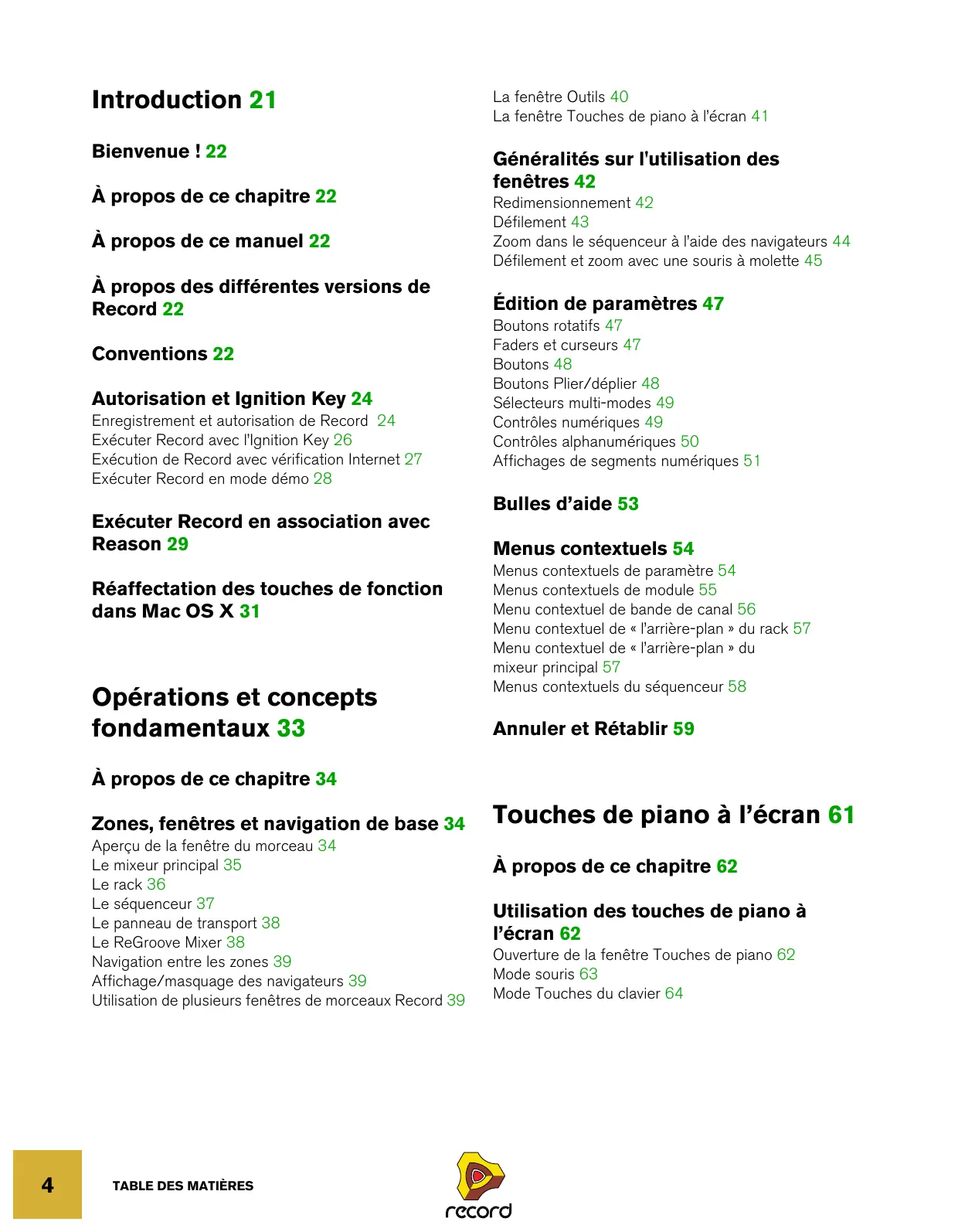
Table des matières
Introduction 21
Bienvenue! 22
À propos de ce chapitre 22
À propos de ce manuel 22
À propos des différentes versions de Record 22
Conventions 22
Autorisation et Ignition Key 24
Enregistrement et autorisation de Record 24
Exécuter Record avec l'Ignition Key 26
Exécution de Record avec vérification Internet 27
Exécuter Record en mode démo 28
Exécuter Record en association avec Reason 29
Réaffectation des touches de fonction dans Mac OS X 31
Opérations et concepts fondamentaux 33
À propos de ce chapitre 34
Zones, fenêtes et navigation de base 34
Aperçu de la fenêtre du morceau 34
Le mixeur principal 35
Le rack 36
Le séquenceur 37
Le panneau de transport 38
Le ReGroove Mixer 38
Navigation entre les zones 39
Affichage/masquage des navigateurs 39
Utilisation de plusieurs fenêtres de morceaux Record 39
La fenêtre Outils 40
La fenêtre Touches de piano à l'écran 41
Généralités sur l'utilisation des fenêtres 42
Redimensionnement 42
Défilament 43
Zoom dans le séquenceur à l'aide des navigateurs 44
Défilament et zoom avec une souris à molette 45
Édition de paramètres 47
Boutons rotatifs 47
Faders et curseurs 47
Boutons 48
Boutons Plier/déplier 48
Seleuteurs multi-modes 49
Contrôles numériques 49
Contrôles alphanumerices 50
Affichages de segments numériques 51
Bulles d'aide 53
Menu contexts 54
Menu contexts de paramètre 54
Menu contexts de module 55
Menu contextuel de bande de canal 56
Menu contextual de « l'arrière-plan » du rack 57
Menu contextual de « l'arrière-plan » du
mixeur principal 57
Menu contextuels du séquenceur 58
Annuler et Retablir 59
Touches de piano à l'écran 61
À propos de ce chapitre 62
Utilisation des touches de piano à l'écran 62
Ouverture de la fenetre Touches de piano 62
Mode souris 63
Mode Touches du clavier 64
Principes de l'audio 67
À propos de ce chapitre 68
Comment Record communique avec votre matériel audio 68
Routage audio manuel 69
Qualité audio 69
Réglages audio 70
À propos des volumes audio 73
Parcours du signal du système 75
Parcours du signal des pistes audio 75
Parcours du signal des pistes d'instrument 76
Informations generales sur l'informatique et le son 77
A propos de la latence 77
À propos des processeurs 78
À propos de la RAM (mémoire vivé) 78
Informations spécifiques au Mac 79
À propos des entrées et sorties audio intégrées 79
Fonctions du séquenceur 81
À propos de ce chapitre 82
Introduction 82
Aperçu du séquenceur 82
Bouton Mode Édition/Arrangement 82
Aperçu de la barre d'outils 84
Aperçu de la liste des pistes 84
Aperçu des pistes 84
Aperçu des bandes 85
Aperçu des clips 85
Aperçu de l'inspecteur 85
Aperçu de la règle 86
Aperçu du panneau Édition/Arrangement 86
Aperçu du navigateur de pistes 86
Aperçu du navigateur de morceaux 87
Aperçu du panneau de transport 87
Informations sur les pistes 87
Définition de piste 87
Relation entre la piste, le rack et le mixeur principal 88
Entrée du clavier maître 92
Relations entre les pistes, les bandes, les clips et les
événements 93
Types de pistes 93
Éléments de la liste des pistes 95
Creation de pistes 96
Sélection des pistes 100
Déplacement des pistes 101
Suppression de pistes 101
Duplication/copie des pistes et des modules 102
Couleur des pistes 103
Nommer les pistes 103
Pliage des pistes 104
Rendre une piste muette 104
Metre en solo des pistes 105
Informations sur les bandes 106
Bande audio 106
Bande de notes 107
Bandes d'automation 108
Bande de pattern (Record+Reason) 109
Creation/ajout de bandes 110
Suppression de bandes 113
Déplacement de bandes de notes 115
Copie (duplication) de bandes de notes 115
Rendre muettes les bandes 115
Basesdesclips116
Types de clips 116
Détails de la barre d'outils 116
Outils de la barre d'outils 116
Outils de remplacement 119
Magnétisation 120
Raccourcis clavier de la barre d'outils du
sèquenceur 121
Details de la regle 121
Détails du panneau de transport 122
Raccourcis clavier du transport 125
À propos de l'inspecteur 126
À propos des sous-marqueurs dans les affichages
Position et Longueur 126
À propos de la fonction « Égaliser les valeurs » 126
Enregistrement dans le séquenceur 127
À propos de ce chapitre 128
Fonctions d'enregistrement générales 128
Activier l'enregistrement 128
Clic et Pré-comptage 131
Mode Boucle 133
Fonctions d'enregistrement générales 133
Annuler un enregistrement 134
Conseils pour l'enregistrement 134
Détails sur l'enregistrement audio 135
Configuration de la piste audio 135
Enregistrement audio 137
Enregistrement audio en mode Boucle 137
Superposition de l'audio à l'aide de la fonction
« New Dub » 139
Duplication de pistes audio à l'aide de la fonction
« New Alt » 139
Enregistrement par-dessus ou à l'intérieur d'un clip audio existant 139
Enregistrement audio à partir de sorties de voie de mixage 141
Enregistrement du mix final de plusieurs pistes audio 143
Détails sur l'enregistrement de notes 146
Configurer la piste instrumentale 146
Enregistrement de notes 146
Enregistrement de notes en mode Boucle 147
Enregistrement par-dessus ou à l'intérieur d'un clip de notes existant 147
Enregistrement de notes avec les fonctions « New dub » et « New alt » 148
Détails sur l'enregistrement de l'automation des paramètres 150
Contrôleurs de performance vs. automation des paramètres de la piste 150
Enregistrement de l'automation des contrôleurs de performance 151
Enregistrement de l'automation des paramètres comme contrôleurs des paramètres 152
Enregistrement de l'automation du contrôleur de performance par-dessus ou dans un clip existant 153
À propos de l'automation de contrôleur de performance sur plusieurs bandes 153
Enregistrement de l'automation des parametes 153
Enregistrement de l'automation des paramètres en mode Boucle 154
Enregistrement de l'automation des paramètres par dessus ou dans un clip existant 155
Ajustement des paramètres automatisés durant la lecture - « mode Live » 156
Enregistrement de l'automation des paramètres sur plusieurs pistes 156
Détails sur l'enregistrement de l'automation de patterns (Record+Reason) 157
Enregistrement de l'automation de pattern
(Record+Reason) 157
Enregistrement de l'automation du tempo 158
Enregistrement de l'automation du tempo 158
Arrangement dans le séquenceur 161
À propos de ce chapitre 162
Manipulation des clips 162
Selection des clips 162
Réglage du niveau et des fondus du clip audio 164
Suppression de clips 165
Redimensionnement des clips (masquage) 166
À propos des enregistements et des événements masqués 167
Déplacement des clips 169
A propos des clips superposés 172
Duplication de clips 172
Couper, copier et coller des clips 172
Nommer des clips 173
Coloriage des clips 173
Division des clips 174
Joindre les clips 176
Rendre les clips muets 178
Fusion de clips sur des bandes de notes 179
Égalisation des clips via la fonction
« Égaliser les valeurs » 179
Insertion de mesures 181
Supprimer des mesures 182
À propos de la suppression des mesures contenant des enregistements audio 183
Édition de l'audio dans le séquenceur 185
A propos de ce chapitre 186
Le mode Édition 186
Ouverture de clips audio pour l'edition 187
Éléments du mode Édition pour les clips audio 189
Relation entre les clips, les lignes de comp et les enregistements 192
Manipulation de la fenetre du mode Édition 194
Outils d'edition audio 194
Outil Rasoir (Couper) 194
Outil Haut-parleur 195
Édition de clips audio 196
Sélection d'une ligne de comp pour la lecture en mode Simple 196
Sélection des lignes de comp 197
Suppression des lignes de comp 197
Déplacement des lignes de comp 198
Duplication des lignes de comp 198
Couper, copier et coller des lignes de comp 199
Ajustement du niveau de la ligne de comp 199
Ajustement du décalage d'enregistrement 199
Suppression des enregistements inutilisés 200
Édition d'audio en mode comp 201
Ajout de coupes 201
Ajout de segments 202
Ajout de fondus enchainés aux coupes 203
Suppression des coupes 203
Déplacement des coupes 204
Modification des affectations de la ligne de comp 205
Retransmettre le clip au nouvel enregistrement 206
Création d'un clip audio compilation 207
Égalisation de l'audio et du tempo 211
Égalisation d'un clip audio importé avec le tempo du morceau 211
Déplacement d'un coup de caisse claire 213
Édition de l'audio avec l'inspecteur 216
Édition des enregistements et des coupes dans l'inspecteur 216
Égalisation des valeurs audio via la fonction
《Egaliser les valeurs》216
Édition de notes et d'automation 219
À propos de ce chapitre 220
Le mode Édition 220
Selection des éléments à éditer 221
Ouverture de clips d'automation et de notes pour
l'edition 221
Éléments du mode Édition 224
Manipulation de la fenetre du mode Édition 226
Mode Édition 226
Création de clips vides 229
Outils d'edition de la fenêtre Outils 230
Édition de notes 231
Selection de notes 231
Suppression de notes 232
Dessin de notes 232
Redimensionnement de notes 234
Déplacement de notes 237
Duplication de notes 240
Utilisation des fonctions Couper, Copier et Coller 240
Quantisation de notes 242
Transposition de notes 245
Extraire des notes vers des bandes 246
Échelle du tempo 249
Édition de la velocité des notes 250
Édition de l'automation 252
Vue générale 252
Édition de l'automation des paramètres 252
Dessin d'événements d'automation de paramètre 256
Suppression d'événements d'automation 256
Édition de l'automation du contrôle de performance 257
À propos du nettoyage de l'automation 259
Édition d'automation de pattern (Record+Reason) 260
Dessin d'automation de pattern (Record+Reason) 261
Déplacement, redimensionnement et duplication de clips d'automation de pattern (Record+Reason) 261
Suppression de clips d'automation de pattern (Record+Reason) 262
La fonction « Convertir une automation de pattern en notes » (Record+Reason) 262
Édition de l'automation du tempo 262
À propos des modifications du tempo et de l'automation du tempo des pistes audio 263
Automation de la signature rythmique 264
Déplacement, redimensionnement et duplication de clips d'automation de signature rythmique 265
Suppression de clips d'automation de signature rythmique 265
Édition de notes et de l'automation dans l'inspecteur 266
Édition de notes et d'événements dans l'inspecteur 266
Égalisation des notes ou des événements via la fonction
« Égaliser les valeurs » 266
Travailler avec le rack 271
A propos de ce chapitre 272
Procedures de modules du rack 272
Navigation dans le rack 272
Redimensionner et decoupler le rack 273
A propos des groupes de modules 274
Creation de modules 276
Selection de modules 278
Suppression de modules 279
Réorganisation des modules 280
Creation de nouvelles colonnes du rack 282
À propos de la fonction « Trier groupes de modules sélectionnés » 282
Duplication de modules 283
Couper, copier et coller des modules 283
Nommer des modules 284
Pliage et dépliage des modules 285
Sons et patches 287
A propos de ce chapitre 288
A propos des patches 288
Modules utilisant des patches 288
Sélection des patches 289
Enregistrement de patches 291
Copier et coller des patches d'un module à l'autre 292
Initialisation des patches 293
A propos des ReFills 293
Utilisation du navigateur 294
Ouverture du navigateur 295
Éléments du navigateur 296
Utilisation du navigateur 300
Utilisation des Emplacements et favors 302
Listedesfavoris302
Sélection et écoute des patches 305
Selection et écoute des samples 305
Selectionner plusieurs fichiers 305
Recherche croisée de fichiers de patch 306
Creation d'un instrument/Creation d'un effet 307
À propos des formats de patches et des modules des samples (Record+Reason) 308
Utilisation des fonctions de « recherche » 308
Ouverture des fichiers 309
À propos des listes de navigation 310
Gestion des sons manquants (Record+Reason) 311
La boite de dialogue Sons manquants 313
Formats de fichiers Record 315
Routage de l'audio et du CV 317
A propos de ce chapitre 318
Types de signaux 318
Signaux audio 318
Signaux CV/Gate 318
À propos des signaux P-LAN 319
À propos du routage MIDI 319
À propos des câbles 319
Apparance d'un cable 319
Vérification et suivi des connexions câblées 320
Couleur du cable 321
Routage automatique 321
Auto-routage de signaux d'entrée audio 322
Auto-routage de modules instrumentaux 322
Auto-routage de modules d'effet 322
Auto-routage de signaux CV/Gate 323
Auto-routage de modules après leur creation 324
Routage manuel 324
Connexion de cables 325
Connexion des câbles via des menus pop-up 326
Déconnexion des cables 326
Déconnexion de modules 327
Utilisation de CV et de Gate 327
Routage des signaux CV et Gate 327
À propos des boutons Trim CV 327
Le mixeur principal 329
A propos de ce chapitre 330
Vue générale 330
La piste audio, son module et la bande de canal de mixeur 331
Module de voie de mixage et bande de canal 332
Bande de mixeur du module de la section maitresse 333
Navigation dans le mixeur principal 334
Affichage de la zone du mixeur principal 334
Défilament et navigation dans le mixeur principal 334
Affichage et masquage des sections de bande de canal 335
Navigation entre les canaux, les modules du rack et les pistes 336
Gestion des canaux du mixeur 337
Creation et suppression de canaux 337
Selection de canaux 337
Déplacement de canaux 338
Copie et duplication des canaux 338
Copiedesreglagesd'un canal 339
Réinitialisation des réglages de canal 340
Nommer des canaux de mixeur 340
Coloration des canaux de mixeur 341
La bande de canal 342
Section Entree 342
Section Dynamiques 343
Section EQ 346
Section Insert d'effets 347
Section Départs d'effets 348
Section Fader 349
Section En-tete de canal 350
La bande Section Master 351
Section Compresseur Master 352
Section Départs d'effets 353
Section Insert Master 354
Section Retours d'effets 355
Automation des paramètres du mixeur 357
Travailler avec les effets 357
Inserts d'effets 357
Départs d'effets 361
Contrôle à distance du mixeur principal 365
Contrcler a distance d'un seul canal de mixeur 365
Contrôle à distance de plusieurs canaux de mixeur 365
Trucs et astuces de routage avancés 368
Chainage de départ d'effets à partir de modules Redrum ou de mixeurs 368
Division des signaux en utilisant la sortie d'Inserts d'effets 370
Utilisation du point d'insertion de compression 371
Utiliser les sorties directes des modules de voie demixage et de piste audio 373
Création d'un canal d'entrée pour enregistrer avec des effets 374
Creation d'un sous-mixeur 375
Manipulation des fichiers demorceau 379
À propos de ce chapitre 380
Ouvrirdesmorceaux380
Ouvrir un morceau Record ou Reason 380
Ouvrir un morceau de démonstration Record 381
Ouvrir le dernier morceau au démarrage du programme 382
Fermer des morceaux 382
Fermer un morceau 382
Creation de morceaux 382
Créer un nouveau morceau vide 382
Personnaliser les nouveaux morceaux 383
Créer un nouveau morceau à partir d'un modele 383
Enregister des morceaux 384
Enregister un morceau 384
Enregister et optimiser un morceau 384
Insér des informations sur le morceau 386
À propos des morceaux autonomes
(Record+Reason) 387
Faire apparaitre un morceau sous forme de modele 388
Remarque sur l'enregistrement de morceaux en fichiers son 388
Données son et réglages du disque tampon 389
À propos des données audio dans les fichiers de morceau 389
Modification de l'emplacement du dossier du disque tampon 389
À propos des« flux de données audio orphelines » 390
Importation et exportation de fichiers MIDI standards 391
Importation de fichiers MIDI standards 391
Exportation de fichiers MIDI standards 392
Importation et exportation de l'audio 393
À propos de ce chapitre 394
Importation de l'audio 394
Formats audio, fréquences d'échantillonnage et égalisation du tempo 394
Importation de l'audio vers le séquenceur 395
Importation de l'audio vers des modules Reason
(Record + Reason) 396
Exportation de l'audio 396
Exportation de morceaux ou de parties de morceaux 396
Bounce Audio 398
Exportation sur le disque de clips audio 401
Le ReGroove Mixer 403
Introduction 404
Bases du ReGroove 404
Le ReGroove Mixer 405
Paramètres globaux 405
Paramètres de canal 407
Copier, coller et initiaiser les patches de ReGroove 411
Réglage du groove 412
Travailler avec les grooves 415
Applique des grooves à votre musique 415
Respecter le groove - rendre les grooves "permanents" 418
Créer vos propres patches de ReGroove 419
Trucs et astuces groovy 420
Les patches de ReGroove dans la Factory Sound Bank 421
Remote - Jouer et contrôle les modules de Record 423
A propos de différentes entrées MIDI 424
A propos de Remote 424
Configuration 425
Ajouter une surface de contrôle ou un clavier 425
Autres fonctions 428
Exampie de configurations 428
Bases de Remote 429
Assignnation standard et de substitution 429
A propos des variations d'assignation 430
Verrouiller une surface à un module 431
Verrouiller un module 431
Déverrouiller les modules 433
Assignnations de substitution 434
Activer le mode d'édition des assignations de substitution 434
Créer les assignations de substitution 435
Assignnations de substitution supplémentaires... 438
Qu'est-ce qui peut être assigné ? 438
Editor les assignations de substitution
supplémentaires 440
Raccourcis clavier 441
Activer les raccourcis clavier 441
Editor les raccourcis clavier 441
Enregister les assignations 442
Utiliser Record comme un esclave ReWire 443
A propos de ce chapitre 444
Pourquoi utiliser Record avec ReWire? 444
Introduction à ReWire 444
Comment cela fonctionne-t-il ? 445
Terminologie 445
A propos des configurations minimales 445
Lancer et quitter 445
Utiliser les contrôles de transport et de tempo 446
Contrôles de transport basiques 446
Réglages de boucle 446
Réglages de tempo 446
Synchronisation 446
Router l'audio 447
Router le MIDI via ReWire 2 448
Convert les canaux ReWire en pistes audio 448
Détails à propos des divers hôtes
ReWire 449
Synchronisation et MIDI avancé 451
À propos de ce chapitre 452
Synchronisation avec l'horloge MIDI 452
Utilisateurs de ReWire - à生存 impératifement ! 452
Présentation de la synchronisation et de l'horloge
MIDI 452
Rendre Record esclave d'une application ou d'un instrument MIDI externe. 453
Rendre Record esclave d'un autre programme sur le même ordinateur 453
Autour de la synchronisation... 454
MIDI avancé - les entrées de bus de contrôle externes 456
À propos des entrées de bus de contrôle externe 456
Router MIDI vers des modules 457
Envoyer des données de contrôle via MIDI 457
À propos de l'enregistrement de modifications de pattern
(Record+Reason) 457
Optimisation des performances 459
Introduction 460
Vérification de la puissance de calcul 460
Optimisation et réduction de la latence 460
A propos de la compensation de latence 461
Optimisation de votre système informatique 462
Optimisation des morceaux 464
Configurations logicielles requises concernant la RAM 467
Interface matérielle Record 469
Introduction 470
A propos de l'utilisation de ReWire 471
Module MIDI avancé 471
Plus d'entretés/de sorties audio 472
Le Big Meter 472
Le Combinator 473
Introduction 474
Creer des modules Combinator 475
Eléments du Combinator 476
A propos des connexions internes et externes 477
A propos du routage exter 477
Ajouter des modules à un Combi 479
A propos de la ligne d'insertion 479
Créer de nouveaux modules dans un Combi 479
Ajouter des modules en utilisant le glisser déposer 480
Ajouter des modules en utilisant copier/coller 481
Ajouter un Combi à un Combi 481
Combiner deux Combis 481
Combiner des modules dans un Combi avec des modules dans le rack 481
Manipulation du Combi 482
Déplacer un Combi entier 482
Déplacer les modules dans un Combi 482
Déplacer des modules hors d'un Combi 482
Supprimer des modules dans un Combi 482
Décombiner des modules 482
Pistes du séquenceur et jour avec les Combis 483
Le panneau de contrôle 484
Selectionner l'apparance du panneau de contrôle... 485
Utiliser le programmeur 486
Assigner des touches aux modules instrumentaux 487
Définir les étendues de velocité pour les modules instrumentaux 488
Utiliser le routage de la modulation 490
Connexions CV 492
Le Mixeur 14:2 493
À propos de l'enregistrement desons modifiés 508
Introduction 494
La voie de canal 494
Contrôleurs de bande : 495
Diagramme du signal du Mixer 496
A propos des modes d'EQ 496
La section Auxiliary Return 497
Le Fader Master 497
Connexions 497
ChainerdesMixeurs499
Le Mixeur de ligne 6:2 501
Introduction 502
Paramètres de canal 502
La section Auxiliary Return 502
Volume général Master 502
Connexions 503
Module instrumental ID8 505
Introduction 506
Les sons 506
Les fichiers ID8 et MIDI standard 507
Utilisation du module ID8 507
Selection de sons 507
Contrôle dessons 508
Les Effets MClass 509
Les Effets MClass 510
Combi MClass Mastering Suite 510
Égaliseur MClass 511
Stereo Imager MClass 512
Compresseur MClass 513
Maximizer MClass 516
Amplis Line 6 517
Introduction 518
À propos du format de patch des sons d'amplis 518
Utilisation de base 518
Panneau avant 519
Utilisation des amplis Line 6 520
Selection des patches (sons d'ampli) 520
Sélection de modele d'ampli et d'enceinte 521
A propos des modèles d'ampli et d'enceinte 522
Paramètres d'amplis 522
Paramètres supplémentaires 522
Autres modèles d'amplis Line 6 523
Connexions 524
RV7000 Réverbération avancée 525
RV7000 Réverbération avancée 526
Algorithms de réverbération et paramètres 528
Section EQ 534
Section Gate 535
Entrées CV 536
Scream 4 Module de déstructuration sonore 537
Scream 4 Module de déstructuration sonore 538
Paramètres 538
Entrées et sorties CV 542
Trucs et astuces 542
Effects « demi-rack » de Record 545
Fonctions communes des modules d'effet 546
DDL-1 Digital Delay Line 548
CF-101 Chorus/Flanger 549
Spider Audio Merger & Splitter 551
Spider CV Merger & Splitter 553
La machine d'entrée ReBirth (Windows) 557
Introduction 558
Preparatifs 558
Lancement 558
Fermetre 558
Routage 559
Quels signaux sont aux sorties ? 559
Le synthétiseur Subtractor (Record+Reason) 561
Introduction 562
La section oscillateur 563
Formedonde deloscillatour 1563
Définir la fréquence de l'oscillateur 1 - Octave/
Demi-ton/Cent 565
Pondération au clavier de l'oscillateur 565
Utiliser l'oscillateur 2 566
Formedonde deloscillaturer2566
Le générateur de bruit 566
Modulation de décalage de phase 567
Modulation de fréquence (FM) 569
Modulation en anneaux 570
La section filtré 571
Type du filtré 1 571
Fréquence du Filtre 1 574
Résonance 574
Keyboard Tracking du filtré (Kbd) 574
Filtre 2 575
Enveloppes - Général 576
Enveloppe d'amplitude 577
Enveloppe de filtrre 577
Enveloppe de modulation 578
Section LFO 579
Paramètres du LFO 1 579
Paramètres du LFO 2 580
Paramètres de jeu 581
Contrôle par la velocité 582
Roues de Pitch Bend et de modulation 583
Legato 584
Retrig 584
Portamento (durée) 584
Définir le nombre de voix - Polyphonie 584
A propos du bouton Low BW 584
Modulation exter 585
Connexions 586
Sortie audio 586
Sequencer Control 586
Entrées Modulation 586
Sorties de modulation 587
Entrées Gate 587
Le synthétiseur polysonique Thor (Record+Reason) 589
Introduction 590
Les éléments de Thor 591
Le panneau de contrôle 592
Utiliser le programmeur 594
Connexions de base - tutorial 595
La section Oscillateur 598
Section Mix 605
Emplacements de Filtre 606
Shaper 610
Section Amp 610
LFO 1611
Sections Enveloppe 612
Section Globale 613
SectionRoutagede la modulation 615
Le Séquenceur à pas 624
Opérations fondamentales 624
Connexions 628
Le synthétiseur Malström (Record+Reason) 629
Introduction 630
Fonctions 630
Théorie de fonctionnement 631
Charger et sauvegarder des patches 631
La section oscillateur 632
Définir la fréquence de l'oscillateur 633
Contrcler la lecture de la table de grains 633
Les enveloppes d'amplitude 634
La section modulateur 635
Paramètres du modulateur 635
Destinations 636
La section filtré 637
Les filtres 638
L'enveloppe de filtré 640
Le Shaper 641
Routage 643
Exemples de routage 644
Les contrôleurs de sortie 647
Les contrôleurs de jeu 647
Polyphonie - définir le nombre de voix 648
Portamento 648
Legato 648
Les roues de Pitch Bend et de modulation 649
Le contrôle par la velocité 649
Le contrôle par la roue de modulation 650
Connexions 651
Sorties audio 651
Entrées audio 651
Sequencer Control 651
Entrées Gate 652
Entrées de modulation 652
Sorties de modulation 652
Routage de l'audio externe vers les filtres 653
Le sampler NN-19 (Record+Reason) 65
Introduction 656
Principes généraux de sampling 656
Arriere-plan 656
A propos des formats de:ficher audio 657
Charger un patch de samples 657
Charger des fichiers REX comme patches 658
A propos des zones de jeu et des samples 658
Charger un sample dans un NN-19 vide 658
Charger des samples d'une SoundFont 659
Charger des slices d'un fichier REX comme samples 659
Creer des zones de jeu 660
Selectionner des zones de jeu 660
Définir l'étendue de la zone de jeu 661
Supprimer une zone de jeu 661
A propos des zones de jeu et des samples assignés et non assignés 661
Ajouter un ou plusieurs sample(s) à une carte de touches 662
Définir la note fondamentale 662
Enlever un ou des sample(s) d'une carte de touches 662
Enlever tous les samples non assignés 663
Réarranger les samples dans une carte de touches 663
Définir le volume du sample 663
Accorder les samples 663
Boucler les samples 663
A propos de la fonction Solo Sample 664
Affectation automatique des samples 664
Afferer des samples sans note fondamentale ou information d'accord 665
Comment l'information d'affectation est enregistrée 665
Paramètres du synthé du NN-19 665
La section oscillateur 665
La section fille 667
La section enveloppe 668
La section LFO 669
Les paramètres de jeu 671
Le contrôle par la velocité 671
Roues de Pitch Bend et de modulation 672
Legato 672
Retrig 673
Portamento (durée) 673
Définir le nombre de voix - Polyphonie 673
L'élargissement stéréo (Spread) 673
Low BW 673
La section contrôleur 674
Connexions 674
Sorties audio 674
Mono Sequencer Control 674
Entrées de modulation 675
Sorties de modulation 675
Entrées Gate 675
Le sampler NN-XT (Record+Reason) 677
Introduction 678
Aperçu du panneau 679
Le panneau principal 679
Le panneau Remote Editor 679
Charger des patches complets et des fichiers REX 680
Charger des patches NN-XT 680
Charger des patches NN-19 680
Charger des SoundFonts 680
Charger des fichiers REX completes comme patches 681
Utiliser le panneau principal 682
Les roues de Pitch Bend et de modulation 682
Contrôleur externe 683
Interpolation de haute qualite 683
Contrôleurs globaux 684
Aperçu du panneau Remote Editor 685
L'affichage de la carte de touches 685
Paramètres du sample 686
Paramètres de groupe 686
Paramètres de synthétiseur 687
A propos des samples et des zones 687
Sélections et cible d'édition 688
Selectionner des zones 689
Déplacer la cible d'édition 691
Définir les paramètres 691
Définir les paramètres de synthétiseur 691
Définir des paramètres de groupe 691
Paramètres de sample 692
Organiser les zones et les samples 693
Créer une carte de touches 693
A propos des formats de fichiers et de coupes REX 694
Ajouter plus de samples à la carte de touches 694
Remplacer un sample 694
Parcours rapide des samples 695
Supprimer des samples 695
Ecouter les samples 695
Ajouter des zones vides 695
Dupliquer des zones 696
Supprimer des zones 696
Réarranger les zones dans la liste 696
Travailler avec les groupes 697
A propos des groupes 697
Créer un groupe 697
Déplacer un groupe à une autre position dans la liste 698
Déplacer une zone d'un groupe à un autre 698
Selectionner un groupe et/ou des zones d'un groupe 698
Les paramètres de groupe 698
Travailler avec les zones de jeu 699
A propos des zones de jeu 699
Définir les zones de jeu 699
A propos de la fonction verrouiller les notes fondamentales 704
A propos de la fonction Sample en mode solo 704
Trier les zones par note 705
Définir les notes fondamentale et tonalité 706
A propos de la note fondamentale 706
Définir la note fondamentale manuelle 706
Accorder les samples manuellement 707
Définir la note fondamentale et la tonalité en utilisant la détéction de hauteur 707
A propos de la modification de la hauteur des samples 707
Utiliser l'affection automatique 708
Sons superposés, en fondu enchâné et échangés par velocité 709
Creer des sons superposés 709
A propos des étendues de velocité 709
Définir la velocité d'une zone 711
A propos du fondu enchâné entre les zones 711
Définir le fondu pour une zone 713
Utiliser l'alternance 713
A propos de la fonction alterner 713
Paramètres de sample 714
Note fondamentale et tonalité 714
Début et fin du sample 714
Début et fin de boucle 714
Mode de lecture 715
Note plancher et note plafond 715
Velocité minimale et maximale 715
Fondu en entrée et en sortie 715
Alt 715
Sorties 716
Paramètres de groupe 716
Key Poly (polyphonie) 717
Legato et Retrig 717
Fréquence du LFO 1717
Portamento 718
Les paramètres de synthétiseur 718
Les contrôleurs de modulation 718
Les contrôleurs de velocité 720
La section hauteur (Pitch) 721
La section filtré 722
L'enveloppe de modulation 724
L'enveloppe d'amplitude 725
Les LFO 727
Connexions 729
Sequencer Control 729
Entrées Modulation 730
Entrées Gate 730
Sorties audio 730
A propos des formats de fichier 732
Ajouter une boucle 733
Ecouter une boucle dans Dr.Rex 733
Charger des boucles "à la volée" 733
Créer des notes de séquenceur 734
Manipuler les coupes 736
Selectionner les coupes 736
Editor les coupes individuelles 736
Edition dans l'affichage de la forme d'onde 737
Les paramètres de synthétiseur du Dr.Rex 738
La section filtré 739
Section enveloppe 740
Section LFO 741
Le contrôle par la velocité 743
Roues de Pitch Bend et de modulation 744
Définir le nombre de voix - Polyphonie 745
Réglages de la qualité audio 745
Connexions 746
Sorties audio 746
Sortie Slice Gate 746
Entrées de modulation 746
Sorties de modulation 746
Entrées Gate 746
La boite à rythmes Redrum (Record+Reason) 747
Introduction 748
A propos des formats de fichier 748
Utiliser les patches 749
Charger un Patch 749
Vérifier lessons dans un patch 750
Creer un nouveau Patch 750
Creer un Patch vide 751
Programmer des patterns 751
Bases des patterns 751
Tutorial de pattern 753
Définir la longueur de la pattern 754
Définir la résolution de la pattern 755
Dynamiques des pas 755
Shuffle de pattern 756
Flam 756
Le bouton Activer la pattern 757
Le bouton Enable Pattern Section 757
Fonctions de pattern 757
Chainerdespatterns758
Convert les données de pattern en notes 758
Paramètres de Redrum 759
Réglages de son de batterie 759
Réglages Globaux 763
Utiliser Redrum comme un module sonore 764
Connexions 765
Vocodeur BV512 (Record+Reason) 767
Introduction 768
Principe de fonctionnement d'un vocodeur 768
Réglages d'un VOCODAGE basique 769
Vocodage des chants en temps réel 769
Vocodage d'une piste audio existante. 773
Utiliser le BV512 comme égaliseur 775
Paramètres BV512 776
Connexions 777
Automation 779
Trucs et astuces 780
Choisir un son de porteur 780
Choisir un son de modulateur 781
Utiliser le modulator comme porteur 782
Contrôler la fonction Maintien 783
Utiliser les connexions de niveau de bande individuelle 783
« Jouer » le vocodeur à l'aide d'un clavier MIDI 785
Utiliser le BV512 comme réverb 786
Effects Reason « demi-rack » (Record+Reason) 789
Paramètres de module d'effet commun 790
Réverb numérique RV-7 Digital 790
Filtre contrôle par enveloppe ECF-42 793
Phaser PH-90 797
UN-16Unison 799
Compresseur de gain de sortie automatique COMP-01 800
EQ paramétrique à deux bandes PEQ-2 801
Le séquenceur à pattern Matrix (Record+Reason) 803
Introduction 804
A propos des trois types de sortie 804
Programmer des patterns 805
Bases des patterns 805
Tutorial 808
Utiliser les patterns de courbe 810
Définir la longueur des patterns 811
Utiliser des notes liées 812
Définir la résolution de la pattern 812
Shuffle de pattern 812
Rendre une pattern muette 813
Fonctions de pattern 813
Chainerdespatterns814
Convert des données de pattern en notes 814
Exemples d'utilisation 815
Utiliser le Matrix pour la modulation 815
Programmer des lignes dans le style "acid" 816
Déclencher des samples 816
L'arpégiateur RPG-8 (Record+Reason) 817
Introduction 818
Utilisation du RPG-8 819
Configuration 819
Enregistrer des données MIDI pour le RPG-8 - tutorial simplifié 821
Notes en arpège sur la piste 823
Paramètres du RPG-8 824
Paramètres de conversion MIDI-CV 824
Paramètres de l'Arpégiateur 825
L'éditeur de pattern 827
Connexions CV 830
Trucs et astuces 832
Menusetboites dedialogue833
Menu Record (Mac OS X) 834
Menu Fichier 835
Menu Édition 839
Preférences - Général 858
Preférences - Audio 861
Préférences - Claviers et surfaces de contrôle 865
Preférences - Contrôle avancé 869
Preférences - Emplacements de fichiers 870
Preférences - Langue et clavier d'ordinateur 871
Menu Creer 872
Menu Options 873
Menu Fenêtre (version Windows) 877
Menu Fenêtre (version Mac OS X) 879
Menu Aide 881
Index 883

record
Chapitre 1
Introduction
Bienvenue!
Ceci est le manuel d'utilisation du logiciel de production musicale Record de Propellerhead. Son contenu est également disponible sous forme de fichiers HTML dans l'aide en ligne Record du produit.
Si you n'vez pas encore visiennent les tutoriels video de prise en main du programme, rendez-vous dans le menu Aide de Record.
De même, n'oubliez pas de visiter régulièrement le site Web de Propellerhead à l'adresse www-propellerheads.se pour découvert les dernières nouvelles !
À propos de ce chapitre
Voutrouvez dans ce chapitre d'introduction les conventions generales utilisées tout au long de ce manuel de réference ainsi que des instructions sur l'utilisation du système de protection de Record.
À propos de ce manuel
Ce manuel d'utilisation decrit en détaill tous les aspects du programme Record. Les premiers chapitres portent sur les méthodes et techniques générales destinées par exemple à la connexion des sources audio, au mixage et à l'enregistrement. Suivient ensuite des descriptions de tous les modules du rack Record ainsi que des modules facultatifs du rack Reason.
! Pour visionner correctement la version PDF du manuel sous Windows, vous doivent désposer d'Adobe Acrobat Reader 8.0 ou ultérieur.
Sur les systèmes Mac OS X, Acrobat Reader n'est pas requis : vous pouvez utiliser Aperçu. Si votre ordinateur est équipé de Windows, vous trouvrez le programme Acrobat Reader sur le DVD Record. Toutefois, si vous avez télécharge Record depuis le site Web de Propellerhead et qu'Acrobat Reader n'est pas installé sur votre ordinateur, vous pouze le télécharger gratuitement sur le site Web d'Adobe à l'adresse www.adobe.com.
À propos des différentes versions de Record
Propellerhead Record existe en deux versions : une pour Windows (XP ou Vista) et une pour Mac OS X 10.4 ou ultérieur. Les captures d'écrans de ce manuel ont été réalisées dans ces deux versions Record. Étant donné que le programme se présente de manière identique dans les deux versions, vous suivrez aisément les instructions générées, qu'elle que soit la plate-forme utilisé.
Conventions
Ce manuel décrit les versions Windows et Mac OS X de Record ; toute différence propre à la version utilisée est clairément précisé dans le texte.
Conventions typographiques
Les conventions typographiques sont très simples. Les exemples suivants illustrent l'utilisation et la signification des styles :
Ce style indique que l'utilisateur doitaccomplir la ou les tache(s) décrite(s) dans la phrase.
! Ce style désigne des INFORMATIONS IMPORTANTES. Lize-les attentivement pour éviter tout problème !
- Ce style est utilisé pour les astuces et les informations supplémentaires.
Conventions des raccourcis clavier
Dans ce manuel, les raccourcis clavier de l'ordinateur sont indiqués entre crochets. Par exemple :
Maintenez enfoncée la touche [Maj] et appuyez sur [C].
Toutefois, certaines touches sont differentes selon que vous utilisez un ordinateur Windows ou Mac. Si tel est le cas, le manuel distingue les commandes grace aux indications « (Mac) » et « (Windows)», comme dans cet exemple :
Maintenez enfoncée la touche Ctrl ou Cmd et appuyez sur [S] pour enregistrer le morceau.
Références aux menus contextuels
Si dans une instruction, il vous est demandé de sélectionner un élément dans le « menu contextual », cliquez droit dans la zone, section ou module spécifiés (ou appuyez sur [Ctrl] et cliquez si vous utilisez un ordinateur sous Mac OS équipé d'une souris à un seul bouton), puis sélectionnez l'élement dans le menu pop-up qui s'affiche - également appelé menu contextual. La liste des éléments présents dans ces menus contextuels varie en fonction de l'endetroit où vous cliquez dans l'application. Voir “Menuux contextuels” pour un aperçu des menus contextuels dans Record.
Instructions et informations propres à Reason
Si vous possédez une licence pour Reason version 4, vous pouvez exécuter Record avec tous les modules Reason en une seule et puissant application. En conséquence, vous trouvrez également dans ce manuel des informations et des instructions propres à la combinaison de produits Record+Reason. Les informations concernant des modules et/ou des fonctions Reason s'accompagnent de la mention « (Record+Reason) ». (Voir "Exécuter Record en association avec Reason").
! Si vous exécutez Record de façon autonome, sans Reason, les informations suivies de « (Record+Reason) » ne sont pas APPLICABLES.
Cadres et cercles (notes)
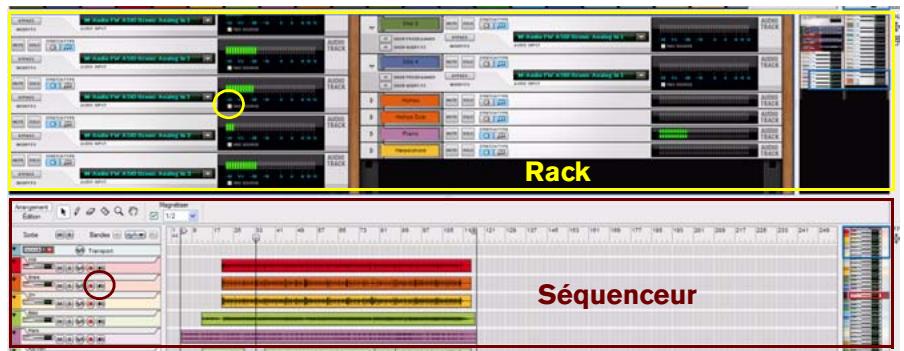
Les images de ce manuel contiennent parfois des cercles et/ou des rectangles qui mettent en evidence certaines zones ou objets. Ils sont indiqués par des lignes pleines, comme dans les exemples ci-dessus. Ces cadres et ces cercles s'accompagnent également d'un texte descriptorif. Les différentes couleurs permettent simplement d'accentuer les contrastes avec l'image d'arrête-plan.
Flèches en pointillés
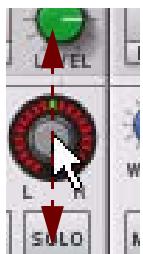
Une flèche en pointillés indique dans qu'elle direction faire glisser le pointeur (ou tout autre outil) pour accomplir l'opération voulue. Dans l'exemple ci-dessus, la flèche montre dans quelles directions vous devez faire glisser le pointeur (vers le haut et vers le bas) pour modifier le réglage du bouton.
Autorisation et Ignition Key
Record utilise un système d'autorisation concu pour etre aussi souple que possible,tout en protégeant au moins le produit des copies illégales.Voici comment il fonctionne:
- Voire numero de licence est au coteur de ce systeme d'autorisation. Il est enregistré dans voire compte d'utilisateur sur le site Web de Propellerhead.
- La licence permet d'activer votre Ignition Key (ou « clé d'amorçage ») Propellerhead.
Une fois cette action accomplie, utilisez cette clé USB pour lancer Record en mode Autorisé, partout et sur n'importe quel ordinateur.
- Si vous clé n'est pas à portée de main, vous pouvez tout de même utiliser Record en mode Autorisé à condition de disposer d'une connexion Internet active.
Le programme contacte le site Web de Propellerhead et vérifie que Record est enregistré dans votre compte d'utilisateur.
Enfin, en l'absence de votre Ignition Key et de connexion Internet, vous pouvez toujours exécuter Record en mode démo.
Ce mode est également concu pour tester le programme avant de l'acheter. Il vous permet de travailler normalement et même d'enregistrer vos travaux. En revanche, vous ne pouvez pas ouvrir de morceaux en mode démo (pour plus d'informations, voir "Exécuter Record en mode démo").
Enregistrement et autorisation de Record
Pour exécuter Record en mode Autorisé (voir "Exécuter Record avec l'Ignition Key" et "Exécution de Record avec vérification Internet"), le programme doit être enregistré dans votre compte sur le site Web de Propellerhead.
! Si vous avez acheté Record directement sur le site Web de Propellerhead, la licence Record est déjà enregistrée dans votre compte d'utilisateur.
Vouss pouvez donc executer Record avec vérification Internet immédiatement (voir "Exécution de Record avec vérification Internet"). Toutefois, lorsque vous receivez cette Ignition Key Propellerhead, vous devrez l'activer. Il est donc important de dire ce qui suit!
Voici comment enregister et activer votre copie de Record.
! Pour accomplir les étapes suivantes, une connexion Internet est nécessaire.
1. Lancez Record.
Lorsque vous démarrez Record pour la première fois, voici la fenêtre qui s'affiche :
Autorisation d'application

Bienvenue sur Record!
L'Ignition Key insérée n'est pas autorisée pour cette version de l'application.
Veuillez selectionner l'une des options ci-dessous.

Enregistrement et autorisation
Utilisez ce mode si vous avez acheté Record mais que vous ne l'avoz pas
encre enregistré. Cette option vous amène au site Web du logiciel
Propellerhead. Connexion Internet requise.

Exécution avec vérification Internet
Utilisez ce mode si vous avez enregistré Record sur votre compte
Propellerhead mais que vous ne disposez pas de l'Ignition Key. Connexion
Internet requise.

Exécution en mode démo
Utilisez ce mode si vous n'avez pas encore acheté Record. Le mode démo vous
permét d'enregistrer et de sauvégarder vos morceaux, mais ne vous permé
pas d'ouvrir des fichiers.
Fermer
2. Cliques sur le bouton Enregistrement et autorisation.
La boîte de dialogue suivanteparait :
Autorisation d'application

Si vous disposez d'une Ignition Key, insérez-la et attendez
un instant.
Dés que vous clé a été détectée, cette fenêtre de dialogue disparait.
automatiquement.
Si vous disposez d'une licence en ligne uniquement ou si vous n'avez pas
votrecleavecous,cliquezsur«Poursuivre sanscle»
Annuler
Poursuivre sans clé
3. Insérez l'Ignition Key dans un port USB disponible de votre ordinateur.
Si vous clé n'est pas à portée de main, et que vous souhaitez uniquement enregistrer votre version de Record, cliquez sur « Poursuivre sans clé »
Record lance le Gestionnaire des autorisations (Authorizer), une application qui gère les autorisations et l'Ignition Key et qui vous guide tout au long du processus d'enregistrement et d'activation du produit :
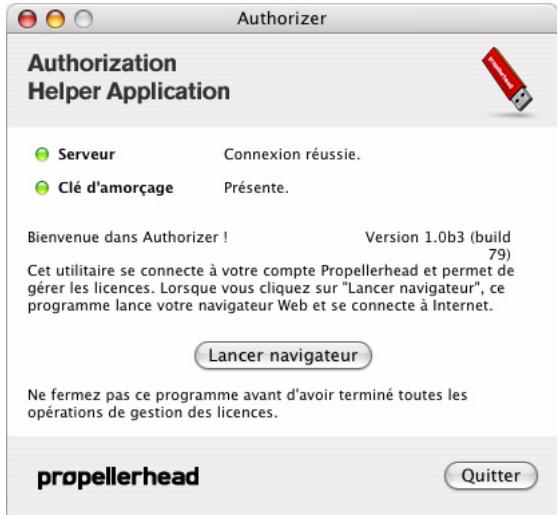
- Cliquer sur le bouton « Lancer le navigateur »
Le navigateur Internet par défaut de votre ordinateur démarre et vous dirige vers la page d'enregistrement et d'activation de Record sur le site Web de Propellerhead.
- Saisissez votre nom d'utilisateur et votre mot de passé et connectez-vous à votre compte Propellerhead.
Si vous ne possédez pas encore de compte, cliquez sur le lien « Créer un compte » puis suivez les instructions pour enregistrer un nouveau compte.
L'etape suivante dépend du cas de figure dans lequel vous vous trouvez :
-
Si vous n'avez pas encore enregistré Record, vous devrez saisir le numero de licence et le code d'enregistrement qui se trouvent dans le coffret de Record, puis cliquer sur le bouton juste en bas.
-
Si votre Ignition Key est insérée, ce bouton se nomme « Enregistrement et autorisation »
Votre licence sera enregistrree et l'Ignition Key sera activee avec voitre licence.
Si vous licence Record est déjà enregistrée, elle apparait dans la page Web. Sélectionnez-la et cliquez sur le bouton « Autoriser ». Cette opération active votre Ignition Key avec votre licence.
- Si vous n'avez pas inséré l'Ignition Key, ce bouton se nomme « Enregistrer »
Votre licence sera enregistrree, ce qui vous permit d'executer Record en mode Autorise avec verification Internet.
Vouss pourrez revenir a cette page ulterieurement pour activer suaive Ignition Key.
- Si votre licence Record est déjà enregistrée, elle apparait dans la page Web.
Selectionnez-la et cliquez sur le bouton « Autoriser ». Cette opération active votre Ignition Key avec votre licence.
- Revenz enfin à l'utilitaire Authorizer et cliquez sur Quitter.
Record redémarre automatiquement. Vous pouvez alors l'exécuter en mode Autorisé.
Exécuter Record avec l'Ignition Key
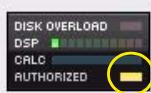
Si vous lancez Record en inscrant une Ignition Key activée dans l'ordinateur, le programme redémarre simplement sans autre avertissement. Une LED d'activation verte à gauche dans le panneau de transport indique qu'une Ignition Key activée a été détectée :

- À partir de maintainant, insérez toujours l'Ignition Key avant de démarrer votre ordinateur et de lancer Record. Le produit Record démarrera alors immédiatement, sans que la procédure d'autorisation de l'application se déclènche.
Lorsqu'une clé activée est insérée dans l'ordinateur, vous n'avez plus besoin de connexion Internet lors de l'exécution de Record.
Exécution de Record avec vérification Internet
Si vous lancez Record sans insérer votre Ignition Key, voici la fenêtre qui s'affiche :
Autorisation d'application

Bienvenue sur Record!
L'Ignition Key insérée n'est pas autorisée pour cette version de l'application. Veuillez sélectionner l'une des options ci-dessous.

Enregistrement et autorisation
Utilisez ce mode si vous avez acheté Record mais que vous ne l'avez pas encore enregistré. Cette option vous amène au site Web du logiciel Propellerhead. Connexion Internet requise.

Exécution avec vérification Internet
Utilise ce mode si vous avez enregistré Record sur votre compte Propellerhead mais que vous ne disposez pas de l'Ignition Key. Connexion Internet requise.

Exécution en mode démo
Utilisez ce mode si vous n'avez pas encore acheté Record. Le mode démo vous permet d'enregistrer et de sauvégarder vos morceaux, mais ne vous permet pas d'ouvir des chartiers.
Fermer
- Cliquez sur le bouton « Exécution avec vérification Internet »
! Notez que pour que cette opération fonctionne, vous avez besoin d'une connexion Internet valide (voiture licence Record doit etre enregistrree dans voitre compte dutilisateur, comme cela est expliquedans "Enregistrement et autorisation de Record").
2. Saisissez le nom d'utilisateur et mot de passage de votre compte Propellerhead dans la boite de dialogue qui s'affiche.
Record démarre en mode Autorisé.
La LED d'activation à gauche dans le panneau de transport est jaune, ce qui indique que vous executez le produit avec vérification Internet.

TEMPO
SIGNATURE
- Vous pouze à tout moment insérer votre Ignition Key activée ; dans ce cas, la LED devient verte et la connexion Internet n'est plus requise.
- Il n'est pas possible d'exécuter (sur des ordinateurs différents) deux instances de Record activées dans le même compte d'utilisateur. Si tel est le cas, Record s'exécute en mode démo.
Exécuter Record en mode démo
Si vous ne possédez pas de licence Record, ou si vous ne disposez ni de votre Ignition Key, ni d'une connexion Internet opérationnelle, vous pouvez executer Record en mode démo :
1. Lancez Record.
La fenêtre suivante apparait :
Autorisation d'application

Bienvenue sur Record!
L'Ignition Key insérée n'est pas autorisée pour cette version de l'application. Veuillez sélectionner l'une des options ci-dessous.

Enregistrement et autorisation
Utilisez ce mode si vous avons acheté Record mais que vous ne l'avez pas encore enregistré. Cette option vous amène au site Web du logiciel Propellerhead. Connexion Internet requise.

Exécution avec vérification Internet
Utilise ce mode si vous avez enregistré Record sur votre compte Propellerhead mais que vous ne disposez pas de l'Ignition Key. Connexion Internet requise.

Exécution en mode démo
Utilisez ce mode si vous n'avez pas encore acheté Record. Le mode démo vous permet d'enregistrer et de sauvégarder vos morceaux, mais ne vous permet pas d'ouvir des filiers.
Fermer
2. Cliques sur le bouton « Exécuter en mode démo »
Record démarre en mode démo.
La LED d'activation à gauche du panneau de transport est alors rouge.
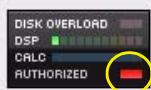
Le mode démo permet d'accompil toutes les opérations du mode Autorisé, à deux exceptions après :
- Vous ne pouvez ni exporter, ni retransmettre de l'audio dans des fichiers du disque.
- Vous ne pouvez pas ouvrir de morceaux.
Les seuls morceaux accessibles en mode démo sont les morceaux de démo dédiés (portant l'extension « recdemo »). Voir “Ouvrir un morceau de démonstration Record”.
Si vous retirez votre Ignition Key de l'ordinateur ou si la connexion Internet est interrompue pendant l'exécution de Record avec vérification Internet, le programme passée automatiquement en mode démo. Vous pouze continuer de travailler et d'enregistrer des morceaux comme à l'accoutumée. Si vous insérez de nouveau votre Ignition Key ou si la connexion à Internet est rétablie, Record revient automatiquement en mode Autorisé.
Exécuter Record en association avec Reason
Si Reason version 4 est enregistré et installé sur votre ordinateur, Record le détecte automatiquement au démarrage. Tous les modules Reason seront disponibles dans Record, et vous pourrez ouvrir des morceaux Reason (voir "Ouverture de morceaux Reason dans Record (Record+Reason)").
Enregistrement de Reason
Si Reason n'est pas encore enregistré, rendez-vous à l'adresse www-propellerheads.se, cliquez sur « Notre compte » et suivez les instructions pour enregistrer le produit. Vous aurez besoin du numéro de licence et du code d'enregistrement situés sur le formulaire d'enregistrement livre avec le coffret de Reason.
Une fois Reason enregistré dans votre compte d'utilisateur, vous pouvez exécuter Record+Reason avec vérification Internet, comme cela est décrit dans "Exéciution de Record avec vérification Internet".
Activer l'Ignition Key pour Reason
Pour exécuter Record+Reason en mode Autorisé avec votre Ignition Key, vous doivent activer la clé avec votre licence Reason :
- Insérez l'Ignition Key dans un port USB libre.
- Lancez Record.
Une alerte s'affiche vous indiquant que Reason a été trouve mais qu'il n'est pas activé.
- Cliquez sur le bouton « Autoriser »
L'utilitaire Authorizer démarre et vous guide dans le processus d'activation :
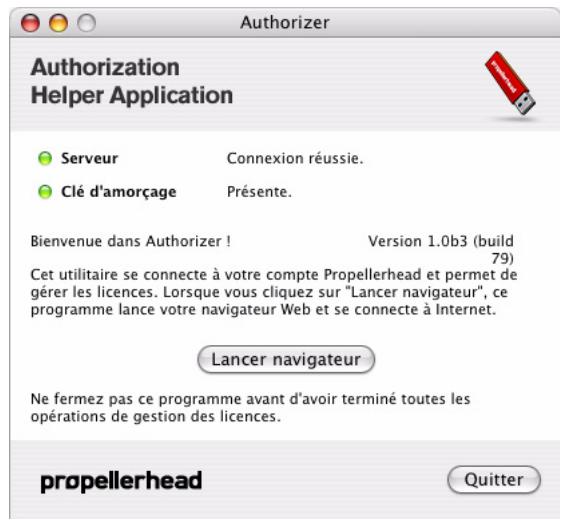
- Cliquer sur le bouton « Lancer le navigateur »
Votre navigateur Internet par défaut démarre et vous dirige vers le site Web de Propellerhead.
- Saisissez Your nom d'utilisateur et your mot de passe et connectez-vous a toue compte Propellerhead.
La page « Vos produits » s'affiche, avec tous les produits enregistrés dans votre compte d'utilisateur.
- Localisez dans la liste la licence de Reason Version 4 puis cliquez sur le lien « Gestion de la licence » en regard de la licence.
- Dans la page Gestion de la licence, vous étés invité à fournir votre numéro de licence Reason pour activer l'Ignition Key insérée. Cliquez sur le bouton « Autoriser »
L'utilitaire Authorizer enregistre votre licence Reason sur l'Ignition Key. Cette operation dure quelques instants.
- Une mention vous indiquant que le processus d'activation est acheve apparait. Revenez alors a l'utilitaire Authorizer et cliquez sur le bouton Quitter.
Record redémarre. À partir de maintainant, tous les modules Reason sont disponibles depuis le menu Créer et la palette Modules de Record.
Si Record ne parvient pas à localiser votre installation Reason
Si Reason est installé dans un emplacement non standard, ou si vous avez modifié le nom du dossier Reason, Record ne pourrait pas localiser le dossier d'installation de Reason. Si cela se produit, vous pouvez spécifique manuellement son emplacement :
- Ouvrez la boite de dialogue « Préférences » dans le menu Edition (Win) ou dans le menu Record (Mac).
- Sélectionnez la page Emplacements de fichiers.
YouytrouverezuneoptionDossierd'applicationReason.
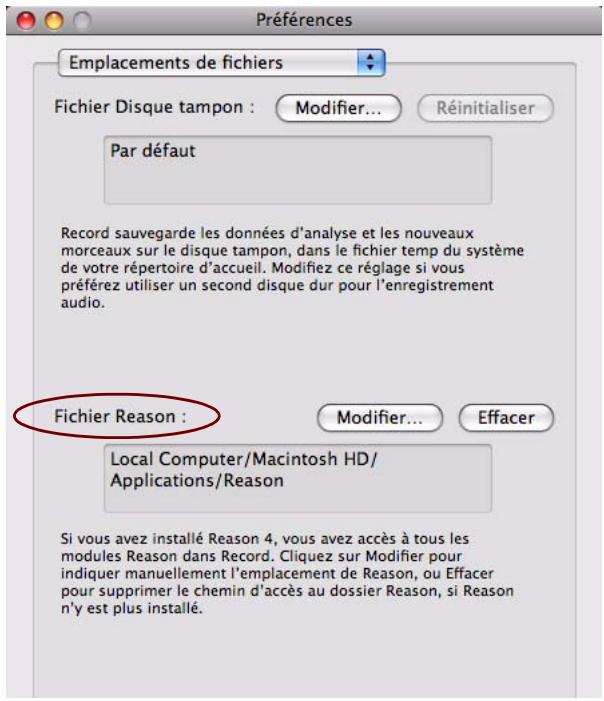
- Cliquez sur le bouton « Modifier... » dans la section Dossier d'application Reason.
Une boîte de dialogue standard permettant de parcourir les fichiers s'ouvre. - Localisez l'emplacement du dossier Reason, selectionnez-le puis cliquez sur Choisir.
Le navigateur se ferme et l'emplacement (le chemin d'accès) spécifié s'affiche dans le Dossier d'application. Reason de la page Préférences.
- Si le message « Aucune installation Reason trouvée » s'affiche lorsqu vous cliquez sur le bouton Choisisr, il se peut que le programme n'ait pas trové de version valide de Reason dans le dossier spécifique.
Assurez-vous de bien seLECTIONner le dossier contenant l'application Reason. Notez également que Record requiert Reason Version 4 (Reason Adapted n'est pas pris en charge).
- Redémarrez Record pour entériner les modifications.
À présent, le programme est en mesure de localiser votre installation de Reason et d'acceder à tous ses modules dans Record.
Réaffection des touches de fonction dans Mac OS X
Lorsque vous travailliez avec Record, vous naviguez beaucoup entre les trois zones principales : le mixeur principal, le rack et le séquenceur. Pour passer le plus rapidement d'une zone à l'autre, utilisez les touches de fonction F5, F6 et F7 (voir "Navigation entre les zones"). Les touches F4 et F8 sont des raccourcis pour afficher et masquer respectivement les fenêtres Touches de piano à l'écran et Outils, respectivement.
Cependant, sur beaucoup de mode Macintosh (particulierement les MacBooks), les touches de fonction servent de boutons de contrôle du matériel. Par exemple, elles peuvent servir à contrôler le volume des haut-parleurs intégrés, la luminosité de l'écran ou l'éclairage du clavier. Pour que ces touches fonctionnent en tant que touches de fonction pour un logiciel comme Record, vous devez appuyer sur « Fn » en même temps.
Cela peut fonctionner parfaitement, mais pour que vous travaill dans Record soit le plus rapide possible, nous vous recommandons de modifier cette fonctionnalité, afin que la touche F5 envoie véritablement
« F5 » à Record (et que vous maintainiez à la place Fn enforcée pour les fonctions de contrôle du matériel). Voici comment le faire :
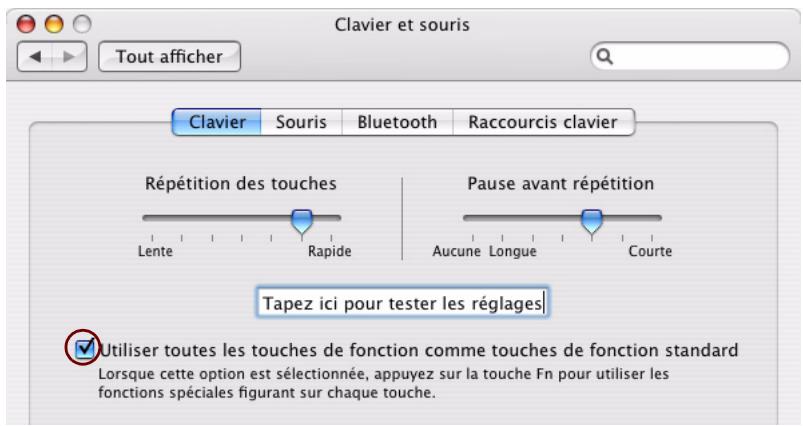
- Ouvrez les Préférences système dans Mac OS X et Sélectionnez l'élement « Clavier et souris »
Les préférences « Clavier et souris » s'affichent.
- Sélectionnez l'onglet « Clavier » et assurez-vous que la case « Utiliser toutes les touches de fonction comme touches de fonction standard » est cochée.
VoussoupiezdorsmaisutiliserF4-F8 pour contrclerles fonctions dans Record.Pourutiliserlesfonctionnalitésde contrcle du materiel telles que le volume et la luminosite de l'écran,vousdezappuyer sur les touches de fonction et sur la touche «Fn » en même temps.
Certaines touches de fonction sont peut-être déjà affectées aux raccourcis clavier Mac OS X, qui auront priorité sur des logiciels tels que Record. Vous pouvez facilement modifier ce paramétrage :
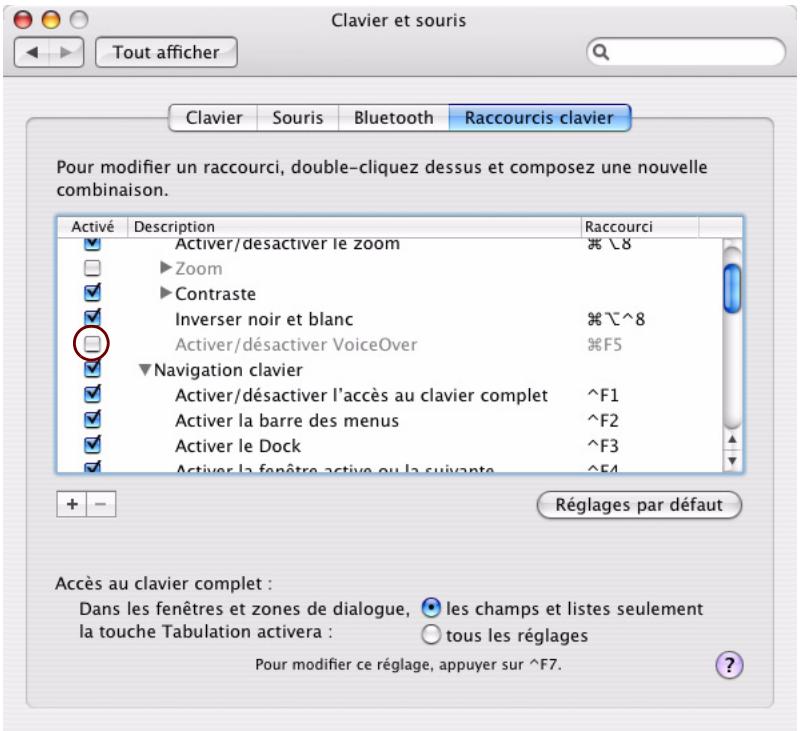
- Cliquez sur l'onglet « Raccourcis clavier » dans la fenetre « Clavier et souris »
La fenêtre Préférences Clavier et souris affiche une liste des raccourcis clavier affectés aux fonctions système. Par exemple, [Cmd]-[F5] active ou désactive VoiceOver. Dans Record, ce raccourci clavier permet de découvert le mixeur principal dans une fenêtre séparée.
- Déroulez jusqu'à l'élement « Activer/désactiver VoiceOver » et décochez la case ou affectez l'élement à un autre raccourci clavier.
- Déroulez encore jusqu'à l'élement « Spaces » (raccourci clavier F8) et décochez la case ou affectez l'élement à un autre raccourci clavier.
Dans Record [F8] sert à afficher/masquer la fenêtre Outils.
- Désormais, vous avez terminé les réglages et vous pouvez fermer la fenêtre « Clavier et souris »
Les touches de fonction et les raccourcis clavier auront donc leur fonction attitrée dans Record.

record
Chapitre 2
Opérations et concepts fondamentaux
À propos de ce chapitre
Ce chapitre fournit un aperçu des concepts fondamentaux de l'application Record et déscrit les méthodes et techniques générales employées pour l'utilisation du logiciel Record Propellerhead. Ce chapitre explique également la terminologie utilisée dans le programme, dans ses manuels et dans les fichiers d'aide.
Zones, fenêtres et navigation de base
Aperçu de la fenêtre du morceau
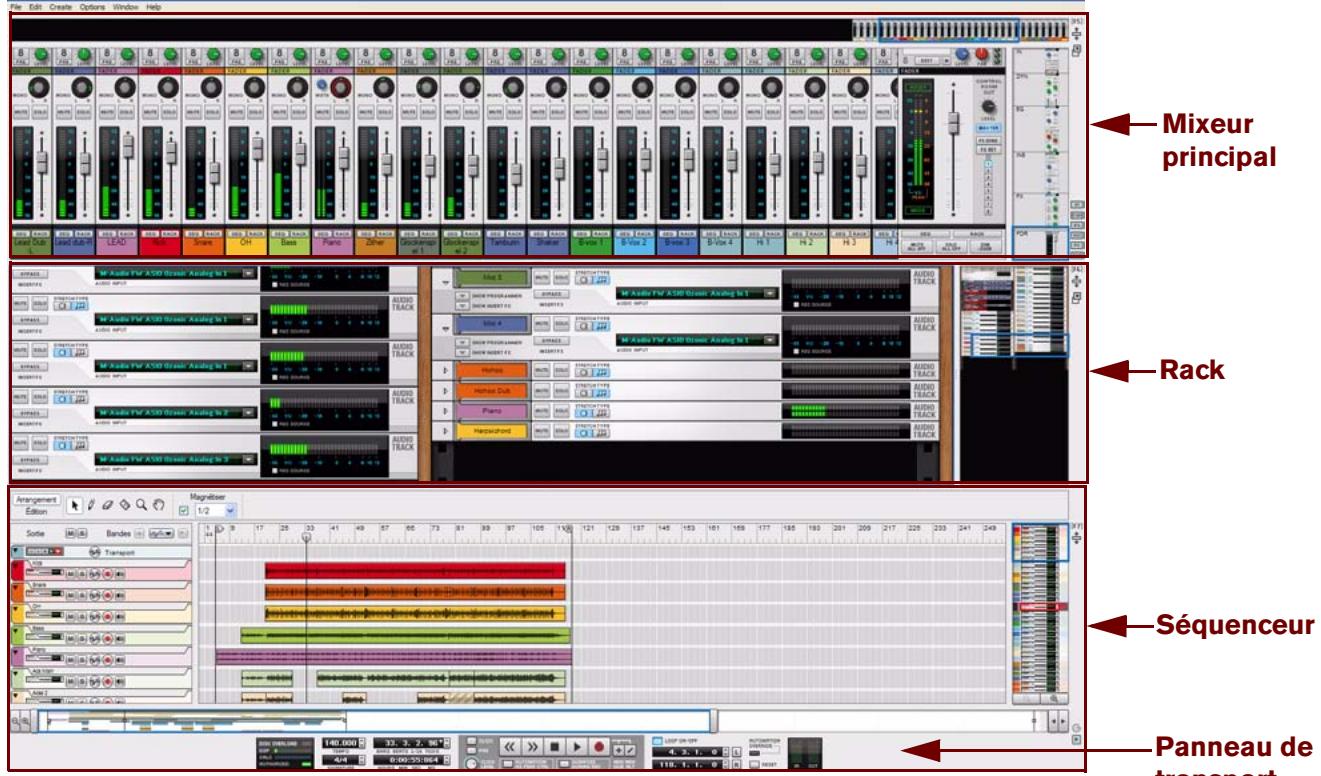
Fenêtre Record du morceau avec les zones de son mixeur principal, de son rack et de son séquenceur
L'interface utilisateur graphique Record se divise en trois zones principales :
- Le mixeur principal
Le mixeur principal estitué en haut de la fenêtre Record du morceau. Voici les bandes de canal des pistes audio et instrumentales de votre morceau.
Le rack
Le rack est l'endetroit où se situent tous les modules de son et d'effets que vous utilisez dans votre morceau. Le rack ressemble au rack matériel traditionnel ou les modules de son et unités d'effets peuvent être montés.
Le séquenceur
Le séquenceur est l'endetroit où vous enregistrez vos pistes audio et instrumentales. Vous pouvez également enregistrer l'automation des paramètres de module dans le rack et l'automation des paramètres de la bande de canal dans le mixeur principal. Le séquenceur intègre aussi le panneau de transport qui regroupe tous les contrôleires de transport du séquenceur.
Vous pouvez afficher toutes les zones ensemble, comme le montre l'illustration ci-dessus, les afficher par paires, ou bien séparément, voir "Navigation entre les zones". Vous pouvez également redimensionner les zones, voir "Redimensionnement".
Le mixeur principal
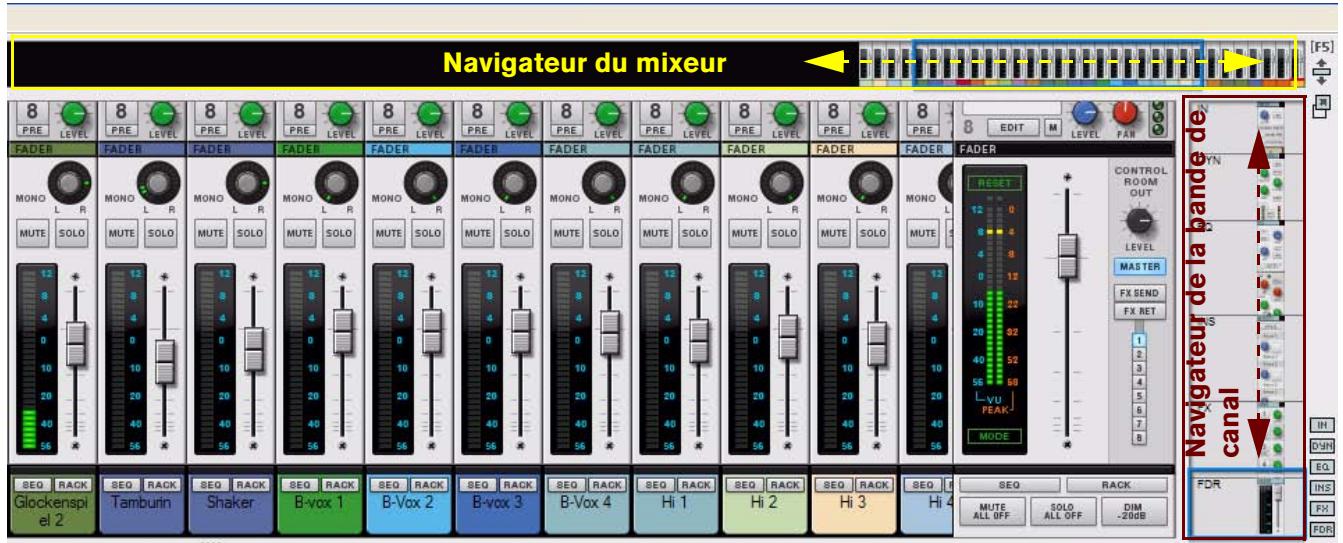
Mixeur principal avec les sections fader actuelflement déroulées dans la vue
Dans le mixeur principal, toutes les bandes de canal du morceau Record sont visibles. Vous pouze les faire défilé verticalement dans le mixeur principal en cliquant et en faisant glisser dans le cadre du navigateur de bande de canal situé à droite. Vous pourrez ainsi acceder à tous les paramètres de la bande de canal. Si vous disposez de nombreux canaux, vous pouze également les faire défilier horizontallyment en cliquant et en faisant glisser dans le cadre du navigateur du mixeur situé en haut.
Vouss pouvez agrandir le mixeur principal afin qu'il couvre entièrement la fenêtre du morceau Record en appuyant sur la touche de fonction [F5] ou en cliquant sur le bouton de la zone Agrandir le mixeur principal, située dans le coin supérieur droit du navigateur de bande de canal.
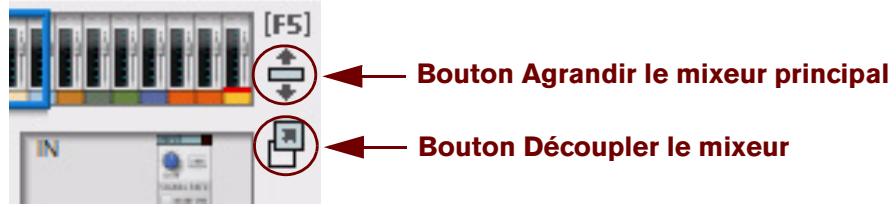
Boutons Agrandir et Découpler du mixeur principal
Le bouton Découpler le mixeur principal se trouve sous le bouton de la zone Agrandir le mixeur principal. Pour découpler le mixeur principal et le placer dans une fenêtre distincte, cliquez sur ce bouton ou maintenez la touche Ctrl ou Cmd enforcée, puis appuyez sur [F5]. Cela est particulièrement utile si vous utilise plusieurs écrans avec votre ordinateur.
Pour plus de détails sur le mixeur principal, veuillez vous reporter au chapitre "Le mixeur principal".
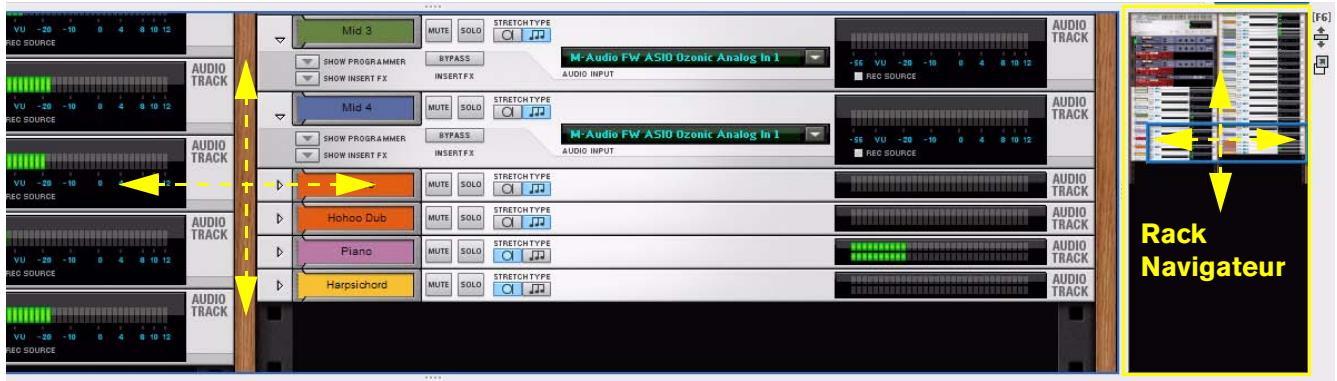
Rack avec ses deux colonnes adjacentes et le navigateur du rack, à droite
Dans le rack, tous les modules instrumentaux, d'effets et de canal de mixeur du morceau Record sont visibles. Vous pouvez faire défilier verticalément et horizontallyment dans le rack en cliquant et en déplaçant le cadre dans le navigateur du rack. Vous pouvez aussi cliquer en dehors du cadre du navigateur du rack pour passer directement à la position souhaiée. Sinon, vous pouvez aussi positionner le pointeur sur l'un des « panneaux latéraux » en bois du rack, cliquer dessus, puis le déplacer dans la direction souhaiée. Vous pourrez ainsi acceder à tous les modules du rack.
Vous pouvez agrandir le rack afin qu'il couvre entièrement la fenêtre du morceau Record en appuyant sur la touche de fonction [F6] ou en cliquant sur le bouton de la zone Agrandir le rack situé dans le coin supérieur droit du navigateur du rack.
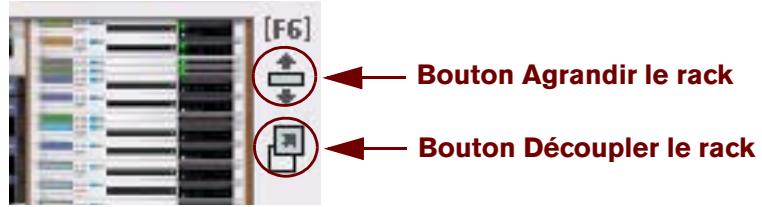
Boutons Agrandir et Découpler du rack
Le bouton Découpler le rack estitué sous le bouton de la zone Agrandir le rack. Pour découpler le rack et le placer dans une fenêtre distincte, cliquez sur ce bouton ou maintenez la touche Ctrl ou Cmd enforcée, puis appuyez sur [F6]. Cela est particulièrement utile si vous utilisez plusieurs écrans connectés à leur ordinateur.
Lorsque vous découpez le rack, le panneau de transport situé en bas du séquenceur sera dupliqué sous le rack, dans la nouvelle fenêtre. De cette façon, vous pourrez contrôler les fonctions de transport du séquenceur sans devoir changer de fenêtre.
Pour plus de détails sur les méthodes de travail avec le rack, voir "Travailler avec le rack".
Le séquenceur
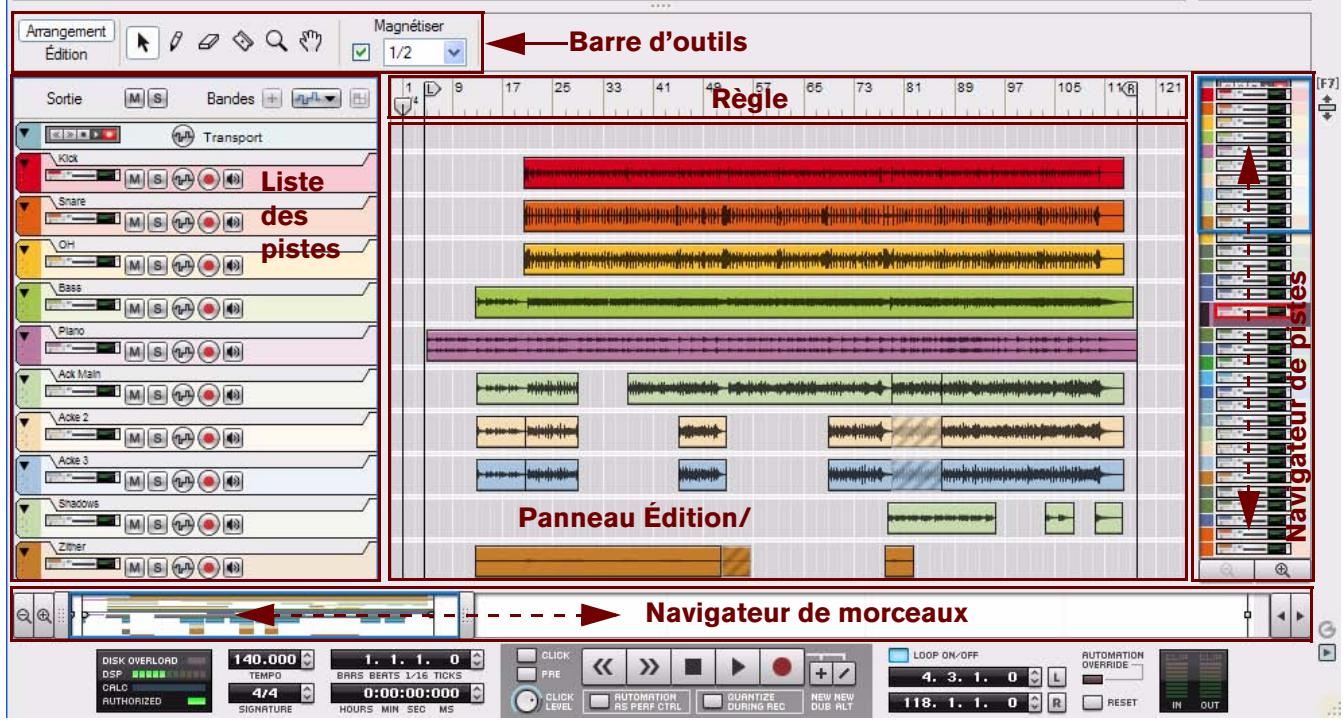
Séquenceur avec plusieurs pistes audio enregistrées
À gauche du séquenceur, toutes les pistes du morceau Record sont répertoriées dans la liste des pistes. En cliquant sur une piste de cette liste, vous Sélectionnéz la piste de lecture à partir d'un clavier maître MIDI connecté et/ou la piste d'enregistrement.
En haut à gauche, vous Voyez les boutons des modes Édition et Arrangement, ainsi que la barre d'outils avec plusieurs outils d'édition du séquenceur.
Le panneau Édition/Arrangement correspond à la grande partie centrale du séquenceur. Ici sont affichées toutes les données enregistrées du séquenceur.
Vou puez faire defiler et zoomer dans le sequencer à l'aide du navigateur de pistes situé à droite et du navigateur de orceaux situé en bas du sequencer, voir "Défilement" et "Zoom dans le sequencer à l'aide des navigateurs".
Vouse pouvez agrandir le séquenceur afin qu'il couvre entièrement la fenêtre du morceau Record en appuyant sur la touche de fonction [F7] ou en cliquant sur le bouton de la zone Agrandir le séquenceur situé dans le coin supérieur droit du navigateur de pistes.
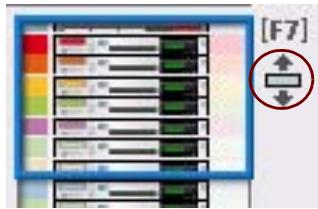

Bouton Agrandir le séquenceur
Bouton Agrandir du séquenceur
Pour plus de détails sur le séquenceur, voir "Fonctions du séquenceur".
Le panneau de transport

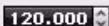
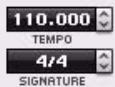
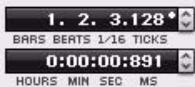
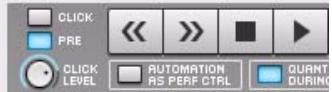
En bas de la fenêtre du morceau Record se trouve le panneau de transport du séquenceur. Ce panneau vous permet de contrôler les fonctions de transport du séquenceur, telles que la lecture, le stop, le return rapide, l'avance rapide et l'enregistrement. Vous pouvez également y définir le tempo, la signature rythmique et plusieurs autres paramètres.
Le panneau de transport est toujours disponible avec le séquenceur. Si vous avez découverté le rack, une copie du panneau de transport est également disponible dans la fenêtre du rack.
À gauche du panneau de transport se trouvent les indicateurs d'activité du disque, de la charge DSP, du calcul d'extension de l'audio et du statut d'autorisation.
Vou puez choisir de masquer le panneau de transport en cliuant sur le petit triangle situé à l'extrémité droite.
Pour plus de détails sur le panneau de transport, voir "Détails du panneau de transport".
Le ReGroove Mixer

À droite du navigateur de morceaux dans le séquenceur, se trouve une icône « G ». Cliquez sur cette icône pour faire apparaitre le ReGroove Mixer.
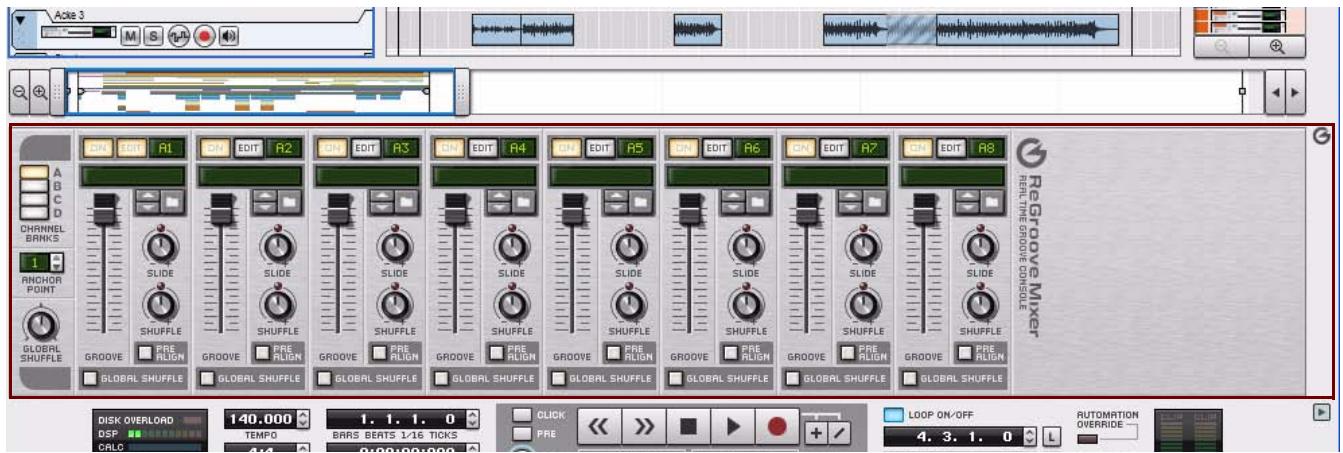
Le ReGroove Mixer sert a ajouter des grooves avancés à vos pistes instrumentales dans le séquenceeur.
Pour masquer le ReGroove Mixer, il vous suffit de cliquer sur l'icone « G » dans le coin supérieur droit de la zone ReGroove Mixer.
Pour plus de détails sur le ReGroove Mixer, voir "Le ReGroove Mixer".
Navigation entre les zones
Les touches de fonction [F5], [F6] et [F7] vous permettent de naviguer rapidement et facilement parmi les différentes zones de la fenêtre Record.
Appuyez sur la touche [F5] pour basculer entre une zone maximisée Mixeur principal et la vue precedente.
Appuyez sur la touche [F6] pour basculer entre une zone maximisée Rack et la vue precedente.
Appuyez sur la touche [F7] pour basculer entre une zone maximisée Séquenceur et la vue précédente.
Si le mixeur principal et/ou le rack sont decouplés dans des fenêtres distinctes, vousdez appuyer sur [F5] pour afficher la fenetre Mixeur principal, [F6] pour la fenetre Rack et [F7] pour la fenetre Séquenceur. Il est impossible de basculer entre les vues/fenêtres en appuyant de façon répétée sur la même touche de fonction.
Vouss pouvez également appuyer sur les touches de fonction [F5], [F6] et [F7] simultanement et selon différentes combinaisons pour passer d'une vue de zone combinée à une autre. En appuyant sur [F5], [F6] et [F7] simultanement, vous ferez apparaître une vue combinée et maximisée des zones Mixeur principal et Rack dans la fenêtre Record. La zone Séquenceur sera alors automatiquement réduite.
En appuyant sur les trois touches de fonction simultanément, ou en Maintenant les touches Ctrl ou Cmd enforcées et en appuyant sur [F7], vous ferez apparaître toutes les zones, à taille égale.
! Notez que l'utilisation simultanée des trois touches de fonction n'est pas prise en charge par tous les claviers d'ordinateur.
! Si le mixeur principal et/ou le rack sont découvertes dans des fenêtres distinctes, le fait d'appuyer sur l'une des combinaisons de touches [F5], [F6] et [F7] intégrera automatiquement la ou les fenêtres (découplées) correspondantes.
Pour selectionner une zone pour l'edition, etc., il vous suffit de cliquer dans la zone souhaitation. La zone selectionnée est alors encadrée d'un rectangle bleu aux contours fins.
Affichage/masquage des navigateurs
Le fait de désélectionner « Afficher les navigateurs » dans le menu Options permet de masquer tous les navigateurs de toutes les zones de la ou des fenêtres du document de morceau Record. Cela inclut le navigateur du mixeur et le navigateur de la bande de canal dans le mixeur principal, le navigateur du rack dans le rack, ainsi que le navigateur de pistes et le navigateur de morceaux dans le séquenceur.
Le fait de selectionner « Afficher les navigateurs » dans le menu Options permet d'afficher tous les navigateurs dans la ou les fenêtres du document de morceau Record.
Utilisation de plusieurs fenêtres de morceaux Record
Vouss pouvez avoir plusieurs morceaux Record ouverts en meme temps. Chaque morceau apparait dans une fenetre Record distincte avec le mixeur principal, le rack, le sequencer, le panneau de transport et de linspecteur de bande de canal (si activé). Chaque fenetre Record de morceau peut etre déplacée, réduite ou redimensionnée à l'aide des procédures standard Mac et Windows.
La fenêtre Outils
La fenêtre Outils est une fenêtre flottante composée de trois onglets contenant des raccourcis pour la création de modules, l'édition dans le séquenceur et l'édition de grooves pour le mixeur ReGroove. Vous pouvez acceder à la fenêtre Outils à partir du menu Fenêtre.
Pour ouvrir la fenêtre Outils, Sélectionnez « Afficher la fenêtre Outils » dans le menu Fenêtre. Vous pouvez également appuyer sur la touche [F8].
Vou puez utilise la touche [F8] pour basculer entre l'affichage et le masquage de la fenetre Outils.
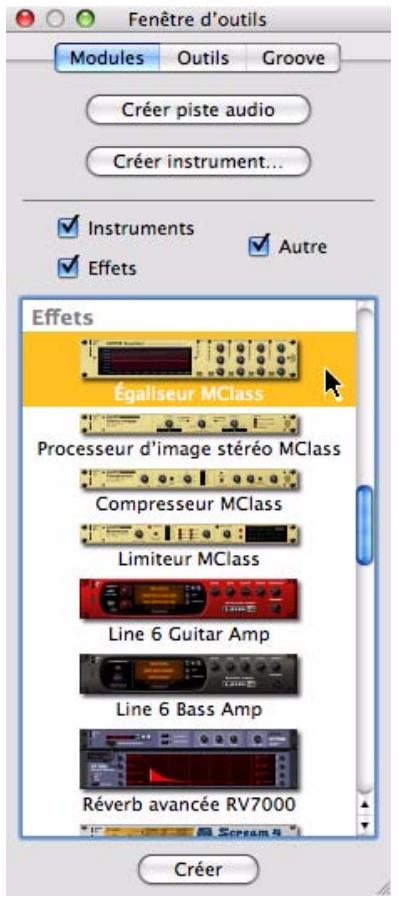
La fenêtre Outils
- Pour plus d'informations sur l'utilisation de l'onglet « Modules », voir “Création de modules”.
Pour Obtir des informations sur l'utilisation des differentes fonctions de I'onglet « Outils », reportez-vous au chapitre "Edition de notes et d'automation".
Pour Obtir des informations sur l'utilisation des fonctions de I'onglet « Groove», reportez-vous au chapitre "Le ReGroove Mixer".
La fenêtre Touches de piano à l'écran
La fenêtre flottante Touches de piano à l'écran contient un clavier virtuel qui vous permet de jouer des modules instrumentaux sans que la connexion d'un clavier maître MIDI à votre ordinateur ne soit nécessaire. Vous pouvez acceder à la fenêtre Touches de piano à l'écran à partir du menu Fenêtre.
Ouvrez la fenêtre Touches de piano à l'écran en scélectionnant « Afficher les touches de piano à l'écran » dans le menu Fenêtre. Vous pouvez également appuyer sur la touche [F4].
Vouss pouze utiliser la touche [F4] pour basculer entre l'affichage et le masquage de la fenetre Touches de piano à l'écran.
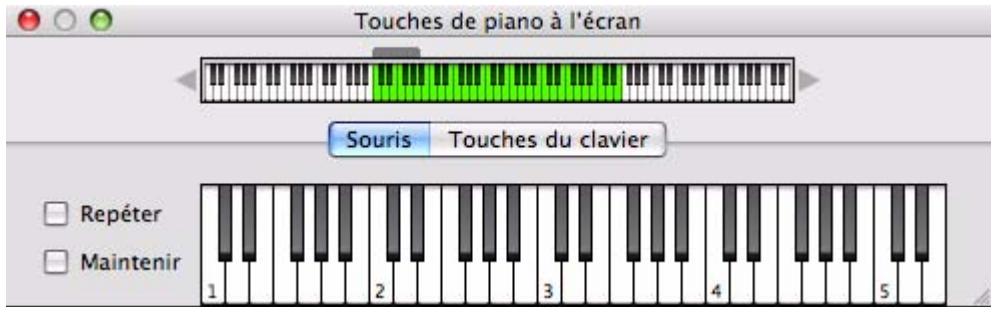
Fenêtre Touches de piano à l'écran en mode « Souris »
Voir "Touches de piano à l'écran" pour plus d'informations.
Généralités sur l'utilisation des fenêtres
Redimensionnement
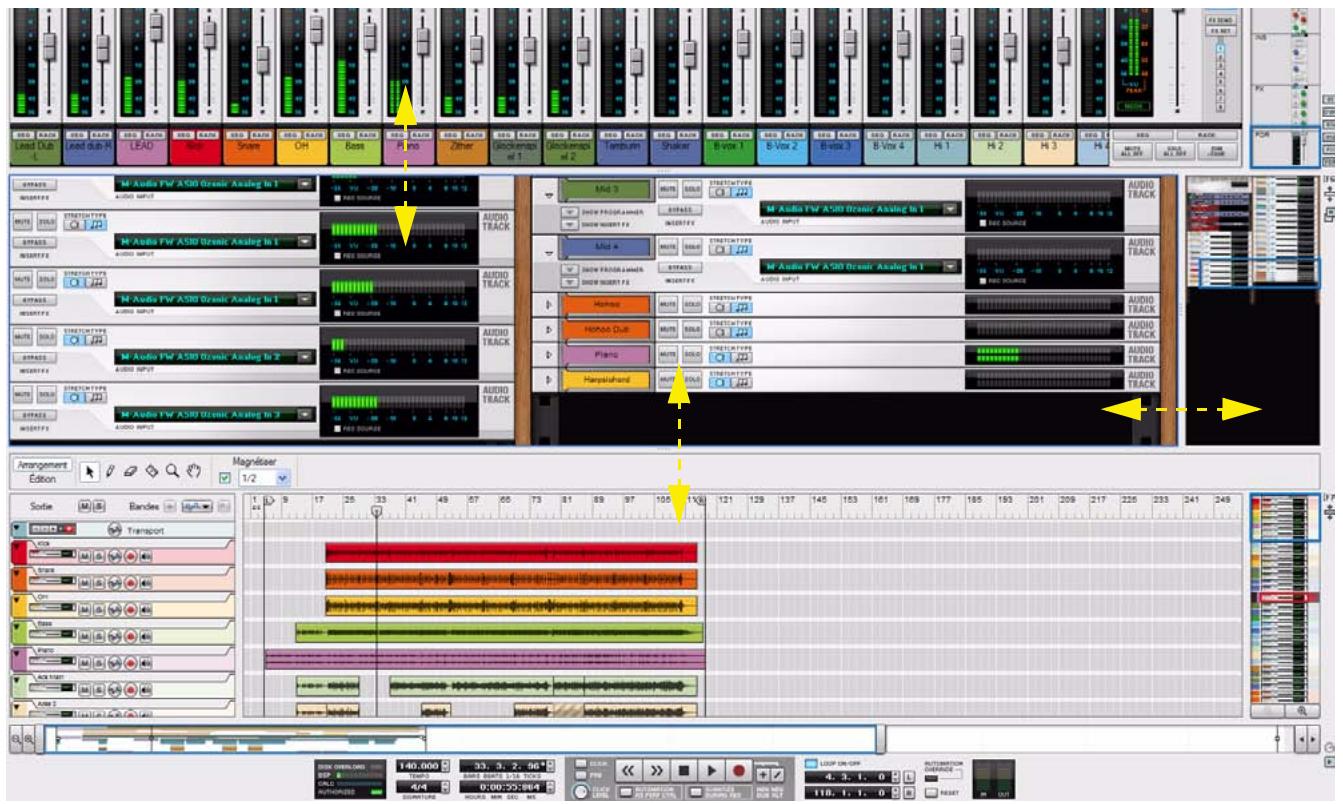
Séparateurs ajustables dans la fénête du morceau Record
Les zones de la fenêtre du morceau Record sont divisées par des sépareurs. Certains sépareurs sont ajustables et permettent ainsi de redimensionner les zones. Les sépareurs horizontally entre le mixeur principal et le rack, entre le rack et le séquenceur sont ajustables, ainsi que le séparateur vertical à gauche du navigateur du rack. Les sépareurs ajustables possèdent quatre petites « encoches » (Windows) et une seule (Mac) au centre.
Lorsque vous placez le pointeur de la souris sur ce type de séparateur, le pointeur se modifie en double flèche. Vous pouvez redimensionner les zones adjacentes en cliquant sur ces types de sépareurs et en les déplaçant.
Défilament
Record offre quelques options de defilement differentes dans les zones Mixeur principal, Rack et Squenceeur.
Défilament dans les navigateurs
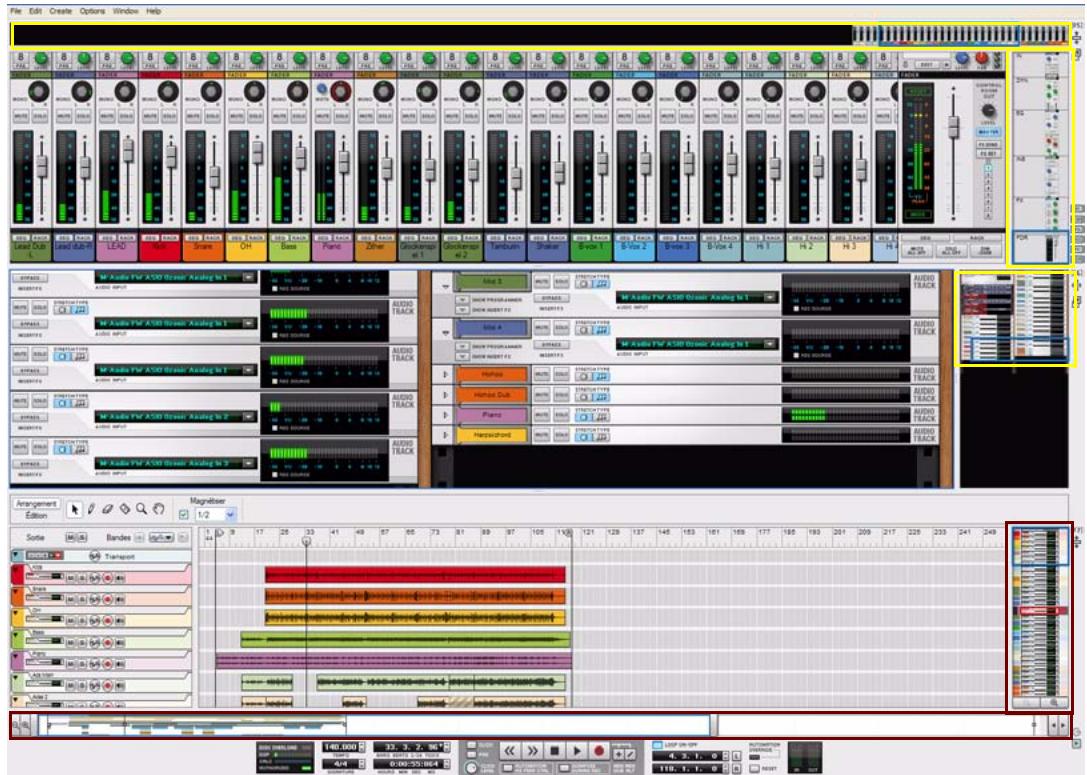
Navigateurs dans la fenetre du morceau Record
En cas d'informations représentées en dehors de la zone visible de l'écran, vous pouze faire défiler la vue vers l'endroit souhaité. La fenêtre du morceau Record dispose de plusieurs navigateurs que vous pouze utiliser pour le défilament. Les navigateurs sontopsis par défaut dans le mixeur principal, le rack et le séquenceur.
Le mixeur principal et le séquenceur possèdent à la fois des navigateurs horizontally et verticaux.
Le rack possède un seul navigateur qui peut être utilisé pour le défilament à la fois vertical et horizontal (lorsque vous utilisés plus de deux colonnes de rack adjacentes). Le navigateur du rack peut aussi être redimensionné en déplaçant le séparateur vertical à gauche du navigateur du rack. Le fait de redimensionner le navigateur du rack redimensionné également les modules du rack dans le navigateur, facilitant ainsi leur distinction.
Pour faire defiler la vue avec les navigateurs, cliquez à l'intérieur du cadre dans le navigateur et déplacez le cadre vers la position souhaitée.
Le pointeur se transforme automatiquement en main lorsqu'il passé dans le cadre.
Vous pouvez également cliquer dans la zone correspondante du navigateur pour passer immédiatement à la position souhaitée.
- Lorsque vous zoomez beaucoup le séquenceur (par exemple, quand vous editez des clips audio), vous pouvez maintainir la touche [Maj] enforcée et déplacer le cadre de navigateur de morceaux pour accroître la précision du défilament.
Défilament avec l'outil Main
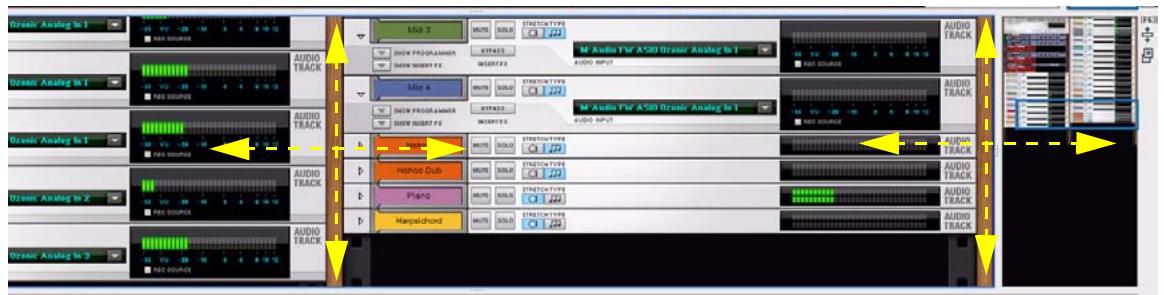
Défilament avec l'outil Main dans le rack
Dans le rack et dans le séquenceur, vous pouvez également utiliser l'outil Main pour faire défiler la vue.
- Dans le rack, positionnez le pointeur sur l'un des panneaux latéraux couleur bois d'une colonne du rack. Le pointeur prend automatiquement la forme d'une main.
- Cliquez sur le rack et déplacez-le verticalément et/ou horizontally pour faire défiler la vue, comme le montre l'illustration ci-dessus.
Si vous utilisez une seule colonne du rack, vous ne pouvez faire defiler la vue que verticallement.
Dans le séquenceur, vous doivent passer manuelle à l'outil Main en le sélectionnant dans la barre d'outils du séquenceur. Une fois l'outil Main seLECTIONné, vous pouvez faire défiler la vue dans n'importequelle direction sur le panneau Édition/Arrangement. Reportez-vous à "Outil Main" pour plus d'informations.
Zoom dans le séquenceur à l'aide des navigateurs
La zone du séquenceur autorise le zoom avant et arrêté à l'aide du navigateur de pistes et du navigateur de morceaux. Vous pouvez également utiliser l'outil Loupe disponible dans la barre d'outils du séquenceur, voir "Outil Loupe".
Voir aussi "Défilament et zoom avec une souris à molette".
Zoom vertical dans le séquenceur
Pour zoomer verticalément dans le séquenceur en mode Arrangement, et par conséquent modifier la hauteur des pistes, cliquez sur le bouton « + » situé sous le navigateur de pistes.
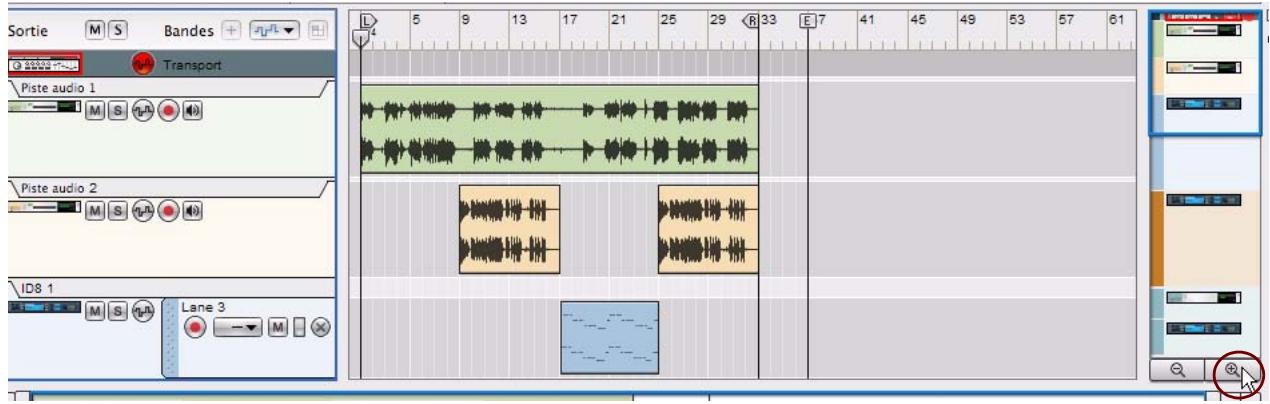
Agrandissement de la hauteur des pistes enclinquant sur le bouton Loupe + en bas du navigateur de pistes
Pour effectuer un zoom arrirèe vertical, cliquez sur le bouton « - » sous le navigateur de pistes.
Lorsque le séquenceur est en mode Édition, les contrôleurs de zoom verticaux sont alors disponibles individuellement.
Zoom horizontal dans le séquenceur
Vou puez aussi effectuer un zoom avant horizontal dans le séquenceur en utilisant le navigateur de morceaux.
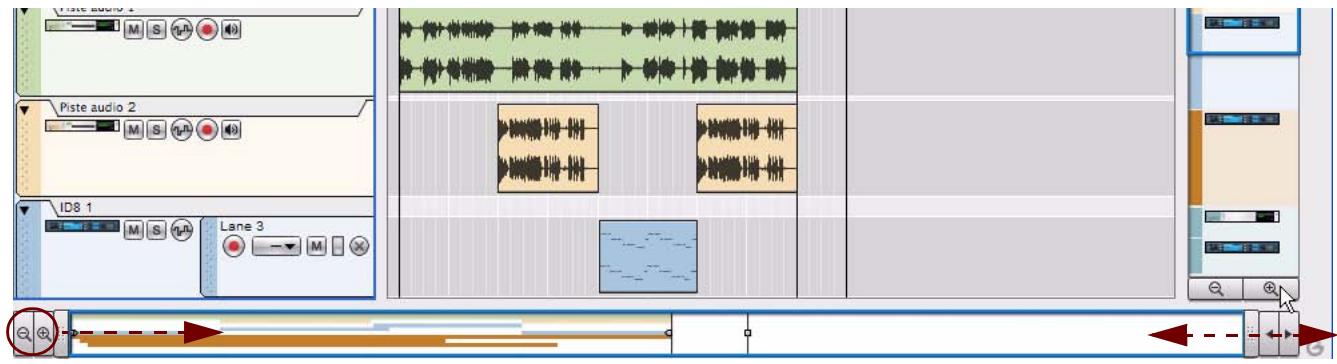
Pour effectuer un zoom avant horizontal, cliquez sur le bouton « + » situé à gauche dans le navigateur de morceaux.
Pour effectuer un zoom arrêté horizontal, cliquez sur le bouton « - » situé à gauche dans le navigateur de morceaux.
Pour effectuer des zooms avant et arriré horizontalaux, cliquez sur une poignée du navigateur de morceaux et déplacez-la latéralement.
Le pointeur prend l'apparance d'une double flèche et vous pouvez alors effectuer un zoom avant en redimensionnant le cadre du navigateur de morceaux.
[Maj]-cliquez sur une poignée du navigateur de morceaux et faites glisser horizontally pour zoomer en avant et en arrête, de façon symétrique.
Vous pouvez faire defiler simultanement (faire glisser laterralement) et zoomer (déplacer vers le haut ou vers le bas) en cliquant avec le bouton droit de la souris (Win) ou en [Ctrl]-cliquant (Mac) dans le cadre du navigateur de morceaux.
Défilament et zoom avec une souris à molette
Si vous utilisez une souris équipée d'une molette, celle-ci peut etre utiliser pour les operations de défilement et de zoom suivantes :
Défilament dans le mixeur principal avec une souris à molette
Tournez la molette pour faire defiler verticalément la vue dans le mixeur principal.
Appuyez sur la touche [Maj] et tournez la molette pour faire defiler horizontally dans le mixeur principal.
Défilament dans le rack avec une souris à molette
Tournez la molette pour faire defiler la vue verticalément dans le rack.
Appuyez sur la touche [Maj] et tournez la molette pour faire defiler la vue horizontally dans le rack.
Notez que, pour ce faire, le rack doit comprendre au moins deux colonnes du rack adjacentes.
Défilament dans le séquenceur avec une souris à molette
Tournez la molette pour faire defiler verticalement sur le panneau Édition/Arrangement.
Appuyez sur la touche [Maj] et tournez la molette pour faire defiler la vue horizontally sur le panneau Édition/Arrangement.
Zoom dans le séquenceur avec une souris à molette
Appuyez sur la touche Ctrl ou Cmd et tournez la molette pour zoomer en avant et en arrriere sur le panneau Édition/Arrangement.
Appuyez sur les touches [Ctrl]+Maj ou [Cmd]+Maj et tournez la molette pour zoomer en avant et en arrête horizontally sur le panneau Édition/Arrangement.
Édition de paramètres
Étant donné qu'une grande partie de Record est représenté en simulant de «地看着 » modules matériels, à l'instar du mixeur principal, des modules instrumentaux et modules d'effets, etc., presque tous les paramètres sont conçus comme leurs originaux réels (curseurs du mixeur, boutons d'unité d'effet, boutons de transport, etc.). Les méthodes d'ajustement de ces paramètres sont décrites dans les paragraphs suivants.
Boutons rotatifs
Pour « faire tourner » un bouton rotatif, positionnez le pointeur de la souris dessus et maintenez-le pendant que vous le déplacez vers le haut ou vers le bas ( comme si le bouton était un curseur vertical).
Un déplacement vers le haut fait tourner le bouton dans le sens des aiguilles d'une montre et vice versa.
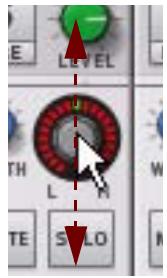
Si vous maintenez la touche [Maj] enforcée, le bouton tournera plus lentement, pour une(Meilleure précision.
Voussoupiezegalementajusterlaprecisionduboutonàl'aide durreglage«Sensibilitede la molette de la souris » dansla pageGénéralde laboite de dialogue Preférences.Vous accedezà cette boite de dialogue dans le menu Édition (ou dans le menu Record si vous utilisezMac OS X).
Pour réinitialiser un bouton rotatif sur sa valeur par défaut (généralement zéro, panoramaque centrale ou similaire), appuyez sur la touche Ctrl ou Command et cliquez sur le bouton.
Faders et curseurs
Pour déplacer un fader ou un curseur, cliquez sur la poignee et déplacez le fader/curseur dans la direction souhaitation.
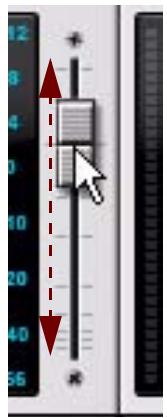
Vous pouvez également cliquer sur une position souhaïée pour le fader/curseur ce qui va déplacer instantanément la poignée vers cette position.
Si vous maintainez la touche [Maj] enforcée et que vous faites glisser, le fader/curseur tournera plus lentement, avec une meilleure précision.
Pour réinitialiser un fader/curseur sur sa valeur par défaut (généralement zéro, 100, panoramaque centrale ou similaire), appuyez sur la touche Ctrl ou Command et cliquez sur la poignée du fader/curseur.
Boutons
De nombreux modes et fonctions sont contrôlés en cliquant sur des boutons. Bon nombre de boutons dans Record possèdent une LED « intégrée » ou bien le bouton lui-même s'allume, indiquant s'il est actif ou non.
Boutons Plier/déplier
Les boutons Plier/déplier se désignent par un petit triangle situé en haut à gauche du module. Le fait de cliquer sur un bouton Plier/déplier permet de déplier le panneau du module afin de rendre visibles davantage de contrôle et de pouvoir y acceder pour l'édition à l'écran.
Certains modules, comme celui de la réverb avancée RV7000, possèdent plusieurs boutons Plier/déplier. Le fait de cliquer sur le second bouton Plier/déplier sur le panneau frontal déplié permet d'ouvrir le panneau du programmeur distant à partir duquel vous pouvez acceder à des paramètres supplémentaires.
Cliquez sur le bouton Plier/deplier pour deplier le panneau avant.

Cliquez sur le second bouton Plier/dépier sur le panneau déplié pour faire apparaitre le programmeur distant.

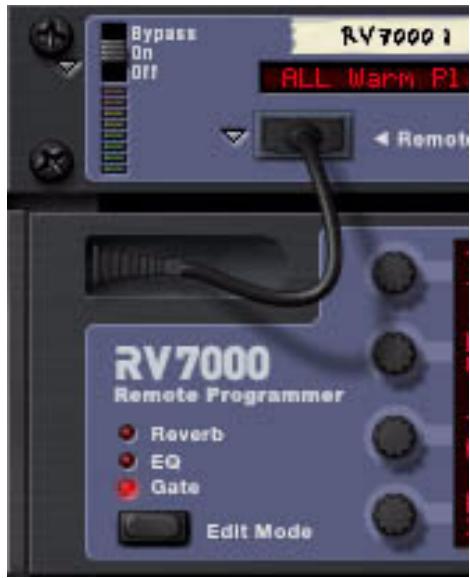
Boutons Plier/déplier sur un module de réverb avancée RV7000.
Sélecteurs multi-modes
Certain paramètres vous permettent de selectionner un des modes existants. Ces paramètres sont représentés graphiquement de deux façon différentes dans Record.
Le type de sélection multi-modes consiste en un bouton responsable différents modes affichés au-dessus :
Cliquez sur le bouton pour parcouir les modes ou cliquez directement sur l'un des modes imprimés sur le panneau. Vous pouze également cliquer sur la LED correspondante pour selectionner un mode. Le mode actuellement selectionné est indiqué par une LED allumée.
Le type de sélecteur multi-modes illustré ci-dessous est un bouton à plus de deux positions :
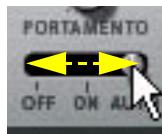
Pour changer de mode, cliquez et deplacez le bouton ou cliquez directement sur la position désirée ( comme lorsque vous reglez un curseur).
Contrôles numériques
Dans Record, les valeurs numériques sont souvent affichées sur des écrans numériques disposant de « flèches » (flèches Haut et Bas) sur le coût. Certaines valeurs de paramètre, comme les formes d'ondes de l'oscillateur et du LFO, sont affichées de manière graphique. Il existe deux fonctions de modifier les valeurs dans ces types de contrôle :
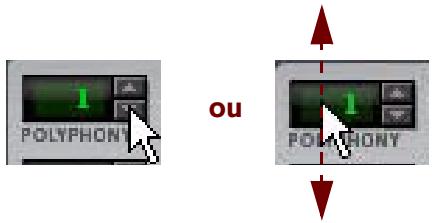
En utilisant les flèches Haut et Bas.
Pour ajuster la valeur pas à pas, cliquez sur sa flèche Haut ou Bas. Pour faire défilier une valeur en continu, cliquez sur une flèche et maintenez le bouton de la souris,enforcé.
En cliquant sur le bouton de la souris et en le maintainant enforcé dans l'affichage actuel, puis en déplaçant la souris vers le haut ou vers le bas.
Ces méthodes vous permettent d'effectuer des ajustements grossiers très rapidement.
Contrôles alphanumericiques
Dans Record, les valeurs numériques et/ou prérégliages de module sont souvent affché(e)s sur des écrans alphanumériques disposant de « flèches » (flèches Haut et Bas) sur le côte. Il existe deux façon de modifier les valeurs alphanumériques/prérégliées :
ou
En utilisant les flèches Haut et Bas.
Pour ajuster une valeur ou selectionner un préreglage pas à pas, cliquez sur la flèche Haut ou Bas. Pour faire défilé une valeur en continu, cliquez sur une flèche et maintenez le bouton de la souris enforcé.
En cliquant sur le bouton de souris et en le maintainant enforcé dans l'affichage alphanumeric actuel et en effectuant votre sélection dans la liste qui apparait.
Cela vous permet de réaliser des ajustements grossiers très rapidement ou de modifier immédiatement un préréglage n'importe où dans la liste.
- Ce type de contrôle est par exemple utilisé pour selectionner des algorithms de réverb et de patch, ainsi que pour certaines formes d'ondes d'oscillateur.
Affichages de segments numériques
Dans les affichages de segments numériques du panneau de transport du séquenceur et dans l'inspecteur du séquenceur, les valeurs peuvent être éditees de nombreuses façon. Le principe d'édition est exactement le même pour les affichages du panneau de transport et de l'inspecteur, comme le montrent les deux exemples ci-dessous.
Affichage du segment du panneau de transport
Les affichages de segments du panneau de transport peuvent être étités selon l'exemple d'affichage du tempo suivant. Les segments d'affichage du tempo montrent BPM et 1/1000 BPM (de.gauche à droite).
Cliquez sur les flèches Haut et Bas pour modifier le tempo par incréements de 1 BPM (segment situé à l'extrème gauche).
Cliquez sur le segment de l'affichage de gauche pour sélectionner la valeur « BPM entière ». Ensuite, cliquez et déplacez vers le haut ou vers le bas, ou cliquez sur les flèches Haut/ Bas pour modifier le tempo par incréements de 1 BPM.
Vous pouvez également saisir le nouveau tempo et appuyer sur [Entrée] sur le clavier de votre ordinateur.
Voussousiezaussisaisirunnombrpeccede de [+] ou[-]afind'ajouter oude sousstrairele nombre de la valeur de tempo actuelle.Ensuite, appuyez sur [Entree] sur le clavier de notre ordinateur.
Cliquez sur le segment de l'affichage de croite pour selectionner la valeur « 1/1000 BPM ». Ensuite, cliquez et déplacez vers le haut ou vers le bas, ou cliquez sur les flèches Haut/Bas pour modifier le tempo par incréements de 1/1000 BPM.
Vous pouvez également saisir le nouveau tempo et appuyer sur [Entrée] sur le clavier de votre ordinateur.
Vous pouvez aussi saisir un nombre précédé de [+] ou [-] afin d'ajouter ou de soustraire le nombre de la valeur de tempo actuelle. Ensuite, appuyez sur [Entrée] sur le clavier de votre ordinateur.
Double-cliquez sur l'affichage, saisissez le nouveau tempo et appuyez sur [Entrée] sur le clavier de votre ordinateur.
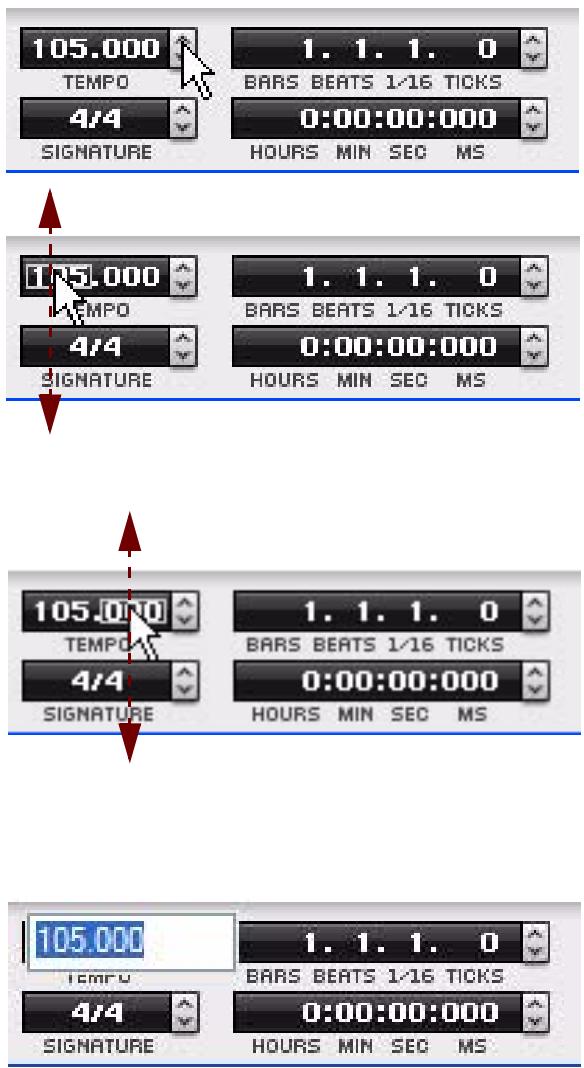
Voussoupez éditer les autres affichages de segments du panneau de transport de la même façon que décrit ci-dessus.
Affichages de segments de l'inspecteur
Les affichages de segments dans l'inspecteur peuvent etre editedes selon l'exemple d'affichage de la position suivant. Les segments d'affichage de la position montrent des mesures, battements, doubles-croches et marqueurs (de gauche a droite):
Cliquez sur les boutons Haut/Bas pour modifier la valeur par incréements de 1 mesure (le segment à l'extreme gauche).
Cliquez dans l'affichage pour selectionner le segment de la mesure, du battement, de la double-croche ou du marqueur. Cliquez ensuite sur les boutons Haut/Bas pour modifier la valeur du segment selectionné par incréements de 1 unité.
Clique dans l'affichage pour selectionner une mesure, un battement, une double-croche ou des marqueurs. Clique ensuite sur le curseur et de placez-le vers le haut ou vers le bas pour modifier par incréements de 1 unité.
Clique dans l'affichage pour selectionner une mesure, un battement, une double-croche ou des marqueurs. Saisissez ensuite un nombre, puis appuyez sur [Entrée].
Vous pouvez également seLECTIONner un segment, saisir un nombre précédé d'un signe [+] pour ajouter ou d'un signe [-] pour soustraire le nombre de la valeur actuelle. Ensuite, appuyez sur [Entrée].
Double-cliquez dans l'affichage. Saisissez ensuite la valeur souhaitation, puis appuyez sur [Entree].
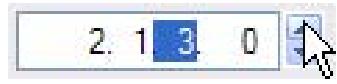
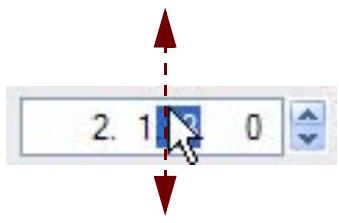
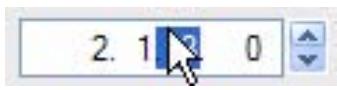
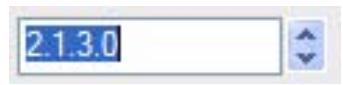
Vou puez é diter les autres affichages de segments dans l'inspecteur du séquenceur de la même façon que décrit ci-dessus.
Bulles d'aide
Si vous passez la souris sur un paramètre du panneau d'un module et que vous patientez un instant, une bulle d'aide apparaitra. La bulle d'aide affiche le nom du paramètre et sa valeur actuelle. Cela vous aide à effectuer des réglages précis, à définir plusieurs paramètres sur la même valeur, etc.
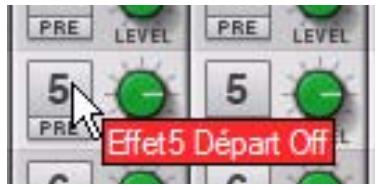
Vous pouvez annuler la fonction de bulle d'aide en désactivant l'option « Afficher la bulle d'aide des valeurs de paramètres » dans la section « Apparance » de la page Général de la boite de dialogue Préférences.
Attacher modules selectionnes uniquement
Masquer cables auto-routes
Masquer tous les cables
Animation cable
Apparance :
Afficher la bulle d'aide des valeurs de parametre
Afficher l'indication d'automation
Menu contexts
Les menus contextuels sont précisé adaptés pour contir les éléments de menu pertinents dans les situations en cours. L'utilisation de plusieurs menus contextuels vous permet de travailler plus vite et plus efficacement avec Record.
Pour faire apparaitre un menu contextual, cliquez avec le bouton croit de la souris (Windows) ou [Ctrl]-cliquez (Mac) sur l'objet, la section ou la zone souhaitee dans Record.
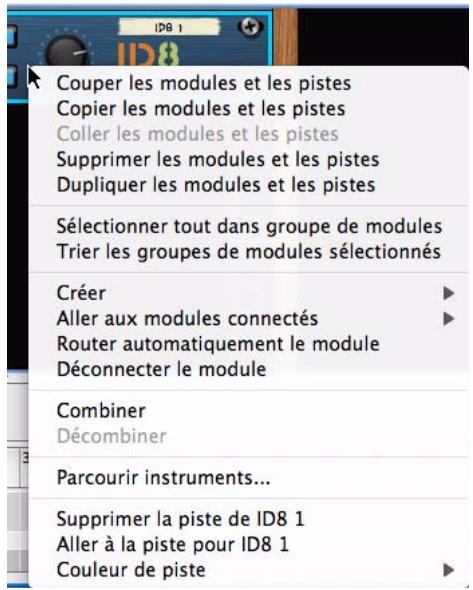
Menucontextuel du module ID8
Si vous utilisez une souris Mac à deux boutons, vous pouvez effectuer le réglage nécessaire pour que le bouton droit fasse office de [Ctrl]-clic. De cette façon, vous pouvez cliquer avec le bouton droit de la souris pour faire apparaitre le menu contextuel.
Le contenu des menus contextuels dépend de l'endetroit où vous-cliquez. De façon générale, les types de menus contextuels suivants sont disponibles :
Menu contexts de paramètre
Si vous cliquez sur un contrôle pouvant être automatisé (un paramètre de bande de canal, un paramètre de module, un fader, etc.), le menu contextual du paramètres contiendra les éléments suivants:
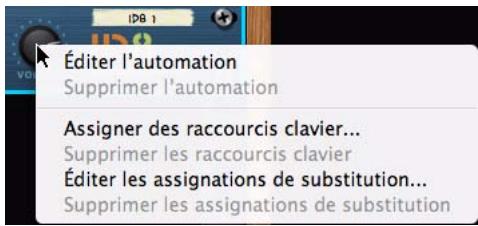
- Fonctions d'édition et d'effacement des données d'automation enregistrées pour le contrôleur.
- Fonctions d'association des commandes du clavier d'ordinateur et/ou de messages MIDI au paramètre. Cela vous permet de contrôler à distance les paramètres à partir d'un module MIDI ou d'un clavier d'ordinateur.
Menu contexts de module
Si vous cliquez sur un module dans le rack (pas sur un paramètre ou sur un affichage), le menu contextuel contendra les éléments suivants :
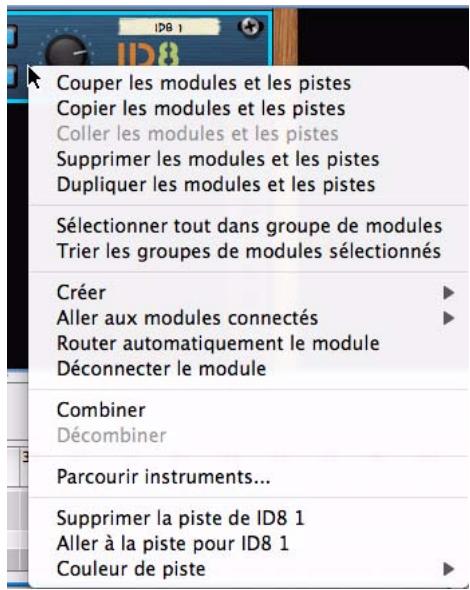
Menucontextuel du module ID8
- Les éléments Couper, Copier, Coller, Supprimer et Dupliquer un module et une piste, vous permettant de réarranger et de:gérer les modules du rack.
- Les commandes de gestion des groupes de modules.
- Une copie du menu Créer, vous permettant de créer de nouveaux modules.
- Un sous-menu « Aller à », répertiorant tous les modules connectés au module actuel.
La selection d'un module dans le sous-menu Aller a fait defiler le rack pour faire apparaitre le module.
- Les fonctions d'auto-routage et de déconnexion.
Cela vous permet de router (connector) ou déconnecter automatiquement et de façon logique un module sélectionné. - Les fonctions Grouper et Dégrouper sont utilisées lorsque vous souhaitez exploiter ou exclure le module dans une configuration Combinator.
- Un élément Parcourir les instruments pour vous permettre de chercher dessons pour un module instrumental sélectionné.
Cet élément est disponible uniquement pour les modules instrumentaux.
- Les éléments supplémentaires propres au module.
Si le module est basé sur les patterns, plusieurs fonctions de pattern (Couper/Copier/Coller, Supprimer, Déplacer, Randomiser, etc.) seront disponibles. Elles agissant sur la pattern actuellement sélectionnée dans le module.
Si le module utilise des patches, des fonctions de gestion des patches seront disponibles.
En fonction du module, il peut également y avoir des fonctions spécifiques au module. Le module de boîte à rythme, par exemple, dispose de fonctions de manipulation de la pattern du son de batterie sélectionné uniquement, etc.
-
« Créer une piste pour... » et « Supprimer un piste pour... » sont utilisés si vous souhaïez créé une piste de séquenceur pour le module sélectionné ou supprimer une piste de séquenceur pour le module, sans supprimer le module lui-même.
-
L'élement « Aller à la piste pour... » fera défilier la piste de séquenceur correspondante pour la faire apparaitre dans le séquenceur.
- L'élement « Verrouiller une surface de contrôle sur ce module » vous permet de verrouiller une surface de contrôle connectée au module sélectionné.
L'elément « Couleur de la piste » vous permet de selectionner la couleur de la piste de séquenceur associée (et de la bande de canal du mixeur principal si le module selectionné est un module de piste audio).
Menu contextuel de bande de canal
Si vous cliquez sur une bande de canal dans le mixeur principal (pas sur un paramètre ou sur un affichage), le menu contextualuel contendra les éléments suivants :
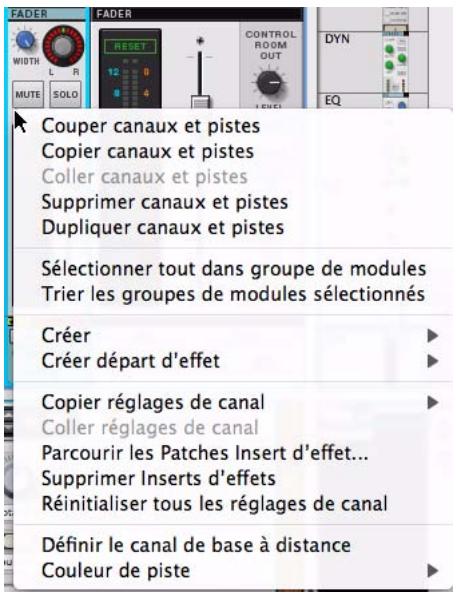
Menu contextual de bande de canal
- Les éléments Couper, Copier, Coller, Supprimer et Dupliquer un canal et une piste, vous permettant de réarranger et de:gérer les bandes de canal dans le mixeur principal.
- Les commandes de gestion des groupes de modules.
- Une copie du menu Créer, vous permettant de créer de nouveaux modules.
- L'élement « Copier des réglages du canal », vous permettant de copier des groupes de réglages pour la bande de canal sélectionnée.
Les groupes selectionnables sont : « Dynamiques », « Filtres et EQ », « Insert d'effets », « Départs d'effets » et « Tous ».
- L'élement « Coller les réglages de canal » apparait si vous avez précédemment copé des réglages de canal et que vous souhaitez les coller vers la bande de canal sélectionnée.
L'elément « Parcourir les patches Insert d'effets » vous permet de chercher et de charger des patches d'effets Combi vers la section Insert d'effets. - L'élement Réinitialiser les réglages de canal » réinitialise tous les paramètres de bande de canal sur leurs valeurs par défaut.
Il supprime aussi automatiquement de la bande de canal tous les modules d'Insert d'effets utilisés.
- L'élement « Définir le canal de base distant » vous permet de définir le canal de base distant sur la bande de canal sélectionnée.
Cela est utile lorsque vous contrôle à distance des bandes de canal à partir d'une surface de contrôle via MIDI.
- L'élement « Verrouiller une surface de contrôle sur ce module » vous permet de verrouiller une surface de contrôle connectée à la bande de canal sélectionnée.
L'elément « Couleur de la piste » vous permet de selectionner la couleur de la piste de séquenceur associée (et de la bande de canal du mixeur principal si le module sélectionné est un module de piste audio).
L'elément « Ajouter un départ d'effect » vous permet de chercher un module d'effets ou un patch d'effect Combi à connecter et à utiliser comme départ d'effect.
Le départ d'effet sera automatiquement connecté aux premiers connecteurs de départ d'effect disponibles du module de la section maitresse dans le rack.
Menu contextuel de « l'arrière-plan » du rack
Si vous cliquez sur une zone vide du rack, le menu contextuel contiendra les éléments suivants :
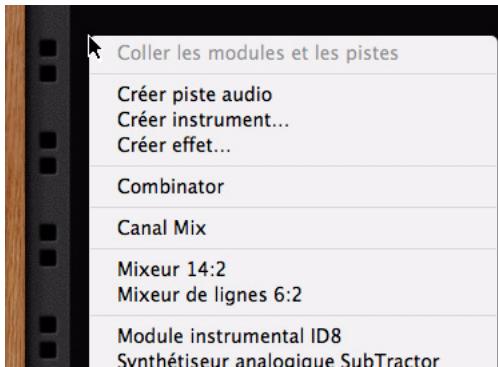
- Un élément Coller les modules et les pistes, vous permettant de coller tous les modules et pistes copiés ou coupés.
- Une copie du menu Créer, vous permettant de créé de nouveaux modules.
Menu contextual de « l'arrière-plan » du mixeur principal
Si vous cliquez sur une zone vide du mixeur principal, le menu contextualu contiendra les éléments suivants :
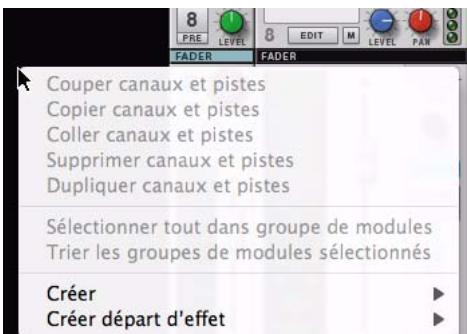
- Une copie du menu Créer, vous permettant de créer de nouveaux modules.
L'elément « Ajouter un départ d'effet», qui vous permet de chercher un module d'effets ou un patch d'effect Combi à connecter et à utiliser comme départ d'effet.
Le départ d'effet sera automatiquement connecté aux premiers connecteurs de départ d'effet disponibles du module de la section maitresse dans le rack.
Menu contexts du séquenceur
Si vous cliquez sur le séquenceur, les menus contextuels contiennent les éléments liés à l'edition des pistes, des clips et des événements. Les éléments disponibles seront différents selon la section ou la bande sur laquelle vous cliquez (liste des pistes, bande de notes, etc.) et selon si vous cliquez ou non sur un événement de note ou d'automation.
Par exemple, les menus contextuels du séquenceur contiennent des fonctions d'insertion ou de suppression de mesures et de pistes, de modification ou de suppression d'événements de notes et d'automation.
Annuler et Rétabir
Quasiment toutes les actions dans Record peuvent être annulées. Cela englobe la création, la suppression et la réorganisation des modules dans le rack, les régliages de valeurs de paramètres, l'enregistrement et l'édition dans le séquenceur, etc. Vous pouvez annuler jusqu'à 30 actions.
Pour annuler la derniere action, selectionnez « Annuler » dans le menu Édition ou maintenez la touche Ctrl ou Cmd enforcée, puis appuyez sur [Z].
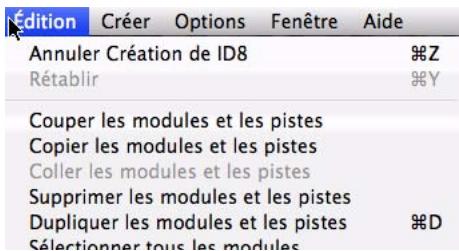
L'action à annuler est indiquée à côté de la commande Annuler dans le menu Édition. Par exemple, si vous dernière action a été de supprimer un ou plusieurs modules du rack, le menu Édition affichera « Annuler la suppression des modules et des pistes »
Pour rétablit la première action annulée (« Annuler l'opération d'annulation »), Sélectionnez « Rétablit » dans le menu Édition ou maintenez la touche Ctrl ou Cmd enforcée et appuyez sur [Y].
De la même façon, l'action à rétablier est affichée dans le menu Édition.
A propos des annulations et des rétablissements multiples
Le concept d'annulations multiples nécessite unelication : vous pouze annuler jusqu'à 30 actions. Autrement dit, Record dispose d'un historique d'annulation contenant jusqu'à trente étapes.
Supposons que vous ayez effectué les actions suivantes :
- Créer un module de voie de mixage.
- Crééur un module synthétiseur.
- Ajuster le paramètre d'attaque du module synthétiseur.
- Modifier le panoramaque du module synthetiseur dans le mixeur principal.
- Ajuster le tempo de lecture dans le panneau de transport.
Après ces cinq actions, l'historique d'annulation ressemblera à ce qui suit :
ANNULER
- Ajustement du tempo
- Modification du panoramicque
- Ajustement de l'attaque
- Création du module synthétiseur
- Création du module de voie de mixage
Si vous scélectionnez à présent Annuler, la dernière action (modification du tempo) sera annulée et déplacée dans une « liste de rétablissements » :
ANNULER
RETABLIR
- Modification du panoramicque
- Ajustement de l'attaque
-
Création du module synthétiseur
-
Création du module de voie de mixage 5. Ajustement du tempo
Selectionner à nouveau Annuler annule l'action suivante dans la liste (ajustement de panoramicique) :
ANNULER
RETABLIR
- Ajustement de l'attaque
- Création du module synthétiseur
- Modification du panoramicque
- Création du module de voie de mixage
- Ajustement du tempo
Si vous scélectionnez à présent Rétabir, la dernière action annulée sera rétablie. Dans ce cas, votre ajustement du panoramaque sera à nouveau effectué (et à nouveau ajouté à l'histoire d'annulation):
ANNULER
RETABLIR
- Modification du panoramicque
- Ajustement de l'attaque
- Création du module synthétiseur
- Modification du panoramicque
- Création du module de voie de mixage
- Ajustement du tempo
À ce stade, vous pouvez encore rétablir la modification de tempo. Mais si vous souhaitez au contraire effectuer une autre action (par exemple modifier le niveau du module synthétiseur dans le mixeur), cette action sera placée en première position dans l'histoire d'annulation et la liste de rétablissement sera effacée.
ANNULER
RETABLIR
- Modification du niveau
- Modification du panoramicque
- Ajustement de l'attaque
- Création du module synthétiseur
- Création du module de voie de mixage (Vide)
You ne pouze plus rétablir la modification de tempo annulée !

record
Chapitre 3
Touches de piano à
l'écran
À propos de ce chapitre
Ce chapitre déscrit les fonctions de la fenêtre Touches de piano à l'écran.
Cette fenêtre permet de jouer des modules instrumentaux soit à l'aide de la souris, soit à l'aide du clavier de l'ordinateur. Vous disposez ainsi d'un moyen simple et pratique d'entrée des notes ou des accords même lorsqu'aucun clavier maître MIDI n'est relié à l'ordinateur.
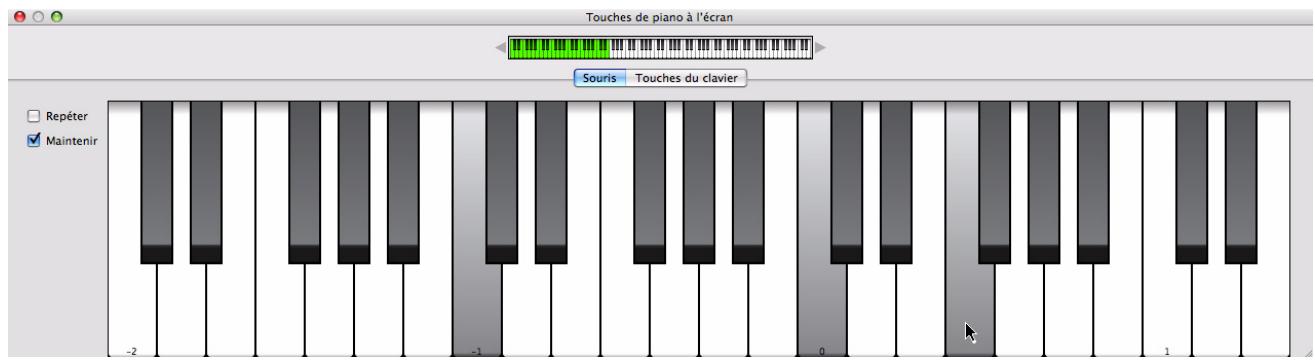
Utilisation des touches de piano à l'écran
Ouverture de la fenêtre Touches de piano
Pour ouvrir cette fenêtre, Sélectionné « Afficher les touches de piano à l'écran » dans le menu Fenêtres ou appuyez sur [F4].
À l'instar de la fenêtre Outils, la fenêtre Touches de piano à l'écran « flotte » par dessus les autres fenêtes, et reste toujours visible.
Pour saisir des notes, vous dispose de deux modes : « Souris » ou « Touches du clavier »
En mode Souris, vous utilisez la souris pour saisir des notes, et en mode Touches du clavier, vous avez recours au clavier de votre ordinateur. Ces deux modes sont décrits séparément ci-après.
Les boutons situés au milieu de la fenêtre permettent de basculer d'un mode à l'autre.
Boutons Mode.
- Indépendamment du mode, la fenêtre Touches de piano à l'écran suit toujours l'entrée du clavier maître.
Cela signifie que les touches de piano déclenchent le module connecté à la piste prête à l'enregistrement.
L'entrée des touches de piano fusionne avec les entrées du clavier/surface de contrôle apparentées de sorte que vous pouvez les utiliser simultanément.
- La plage de notes disponible est de 10 octaves (de C -2 à E 8).
- Il est possible de redimensionner la fenêtre Touches de piano à l'écran en cliquant sur le cadre de la fenêtre et en le faisant glisser selon les procédures standards.
Le mode « Souris » est particulièrement utile car il vous permet d'adapter l'affichage de la fenêtre à la plage de notes souhaitée.
Navigateur de clavier
Il existe dans les deux modes et présente la zone complète de jeu. La zone verte indique la zone de jeu disponible dans la fenêtre Touches de piano à l'écran.
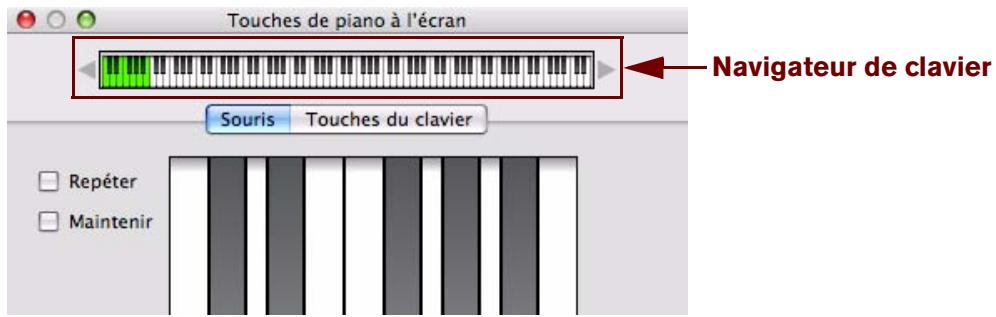
Les touches qui générent un son sont indiquées par une bande grise au-dessus du clavier dans le Navigateur de clavier. Cela est utile lorsque vous jouez un patch où seules certaines touches produit un son, comme un fichier REX ou un patch de sampler (Record+Reason).

Définition de l'étendue d'octaves
Il existe plusieurs manières de définir l'étendue d'octaves :
Cliquez sur les flèches situées de part et d'autre du navigateur de clavier.
Chaque cli c per met de monter ou de descendre d'une octave.

Cliquez et faites glisser la zone verte correspondant à la zone de jeu du navigateur de clavier.
Le chiffre de l'octave en cours est always affché pour la touche la plus a gauche - par défaut la touche [A] de vourcleclavier d'ordinateur.
Mode souris
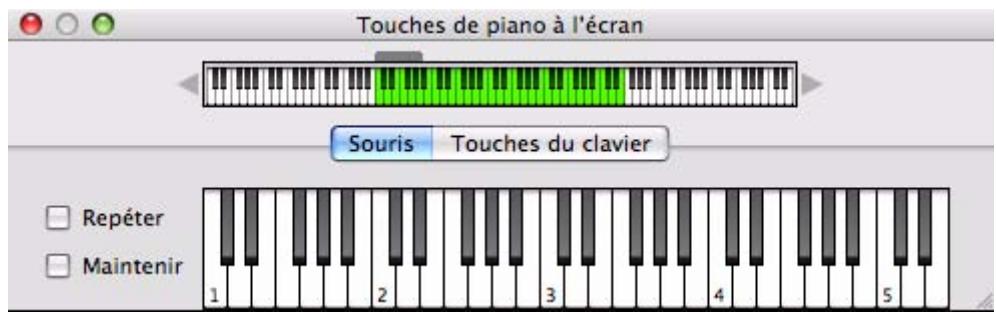
Si you selectionnez le mode Souris, la fenetre Touches de piano presente un clavier de piano standard.
Pour saisir des notes, il suffit de cliquer sur le clavier avec votre souris.
Comme indiqué précédemment, la piste prête à l'enregistrement régit le module instrumental joué.
Les touches sont sensibles à la velocité. Plus vous cliquez vers le haut de la touche, plus la velocité est réduite, et inversement.
L'etendue de la velocité se situe entre 40 et 127.
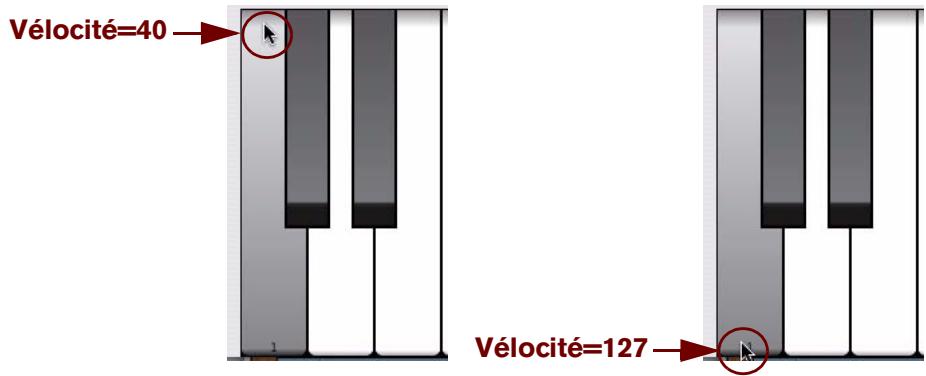
Velocités de notes basses et haute.
Vous pouvez définir l'etendue d'octaves du clavier grâce aux flèches situées de part et d'autre du clavier du navigateur.
Chaque touche C contient le numero d'octave. Vous pouze également faire glisser la zone de jeu verte à votre convenance pour magnétiser les étendues d'octaves.
En mode Souris, le clavier peut etre redimensionné verticalément et horizontallement.
En redimensionnant la fenetre verticallement, vous modifiez la taille des touches du clavier - plus la taille des touches est importante et plus la zone de jeu est restreinte. Un redimensionnement vertical étend la zone de jeu.
Ajouter du maintainen
Si vous appuyez sur la touche [Maj] pendant que vous saississez des notes, les notes sont maintainues, comme si vous utilisiez une pédale de sustain.
Fonctions Répéter et Maintenir
La fonction Repeter repete continulement la derniere note cliquee sous forme de doubles-croches (au tempo en cours).
Cette fonction est utile lorsqu vous manipuez des paramètres de synthétiseur ou que vous recherchez des patches. Cochez ou découvertes cette case pour activer/désactiver cette fonction.
La fonction Maintenir maintient les touches cliquées enfoncées tant que la fonction reste active.
Cochez ou décochez cette case pour activer/désactiver cette fonction.
Mode Touches du clavier
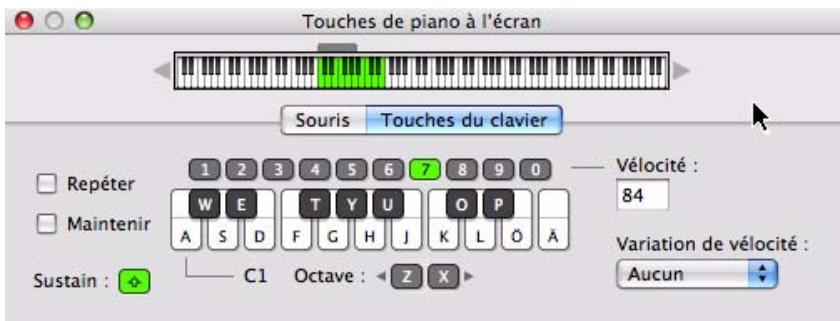
Lorsque le mode Touches du clavier est selectionné, la fenêtre Touches de piano à l'écran affiche une représentation graphique (partielle) d'un clavier d'ordinateur. Vous ne pouvez pas redimensionner la fenêtre dans ce mode.
En mode Touches du clavier, vous pouvez jouer des notes et des accords grâce au clavier de votre ordinateur.
L'etendue du clavier Touches du clvier est fixe e a 18 notes (de C a F), bien que l'etendue d'octaves yous donne acces a toutes les notes au sein des dix octaves affichees dans le navigateur. Voupvez egalement cliquer sur les touches avec voire souris pour jouer des notes. Les touches numériques de la ligne superieure ne permettent pas de saiser des notes mais servent a definir la velocite, voir "Velocite".
L'agencement par défaut des touches du clavier reflète logiquement l'agencement d'un clavier de piano composé de touches blanches et noires.
La première touche (la plus à gauche) représenté la note C et ainsi de suite jusqu'à F une octave au-dessus. Par défaut, la touche [A] joue le premier C, la touche [W] un C# et ainsi de suite, suivant les normes d'un clavier de piano. Si vous le souhaitez, vous pouvez personnaliser la note en définissant une affectation de touche dans la page Préférences - Langue et clavier d'ordinateur (voir "Touches de piano à l'écran").
Étendue d'octave
Appuyez sur la touche [Z] ou [X] du clavier de votre ordinateur pour monter ou descendre d'une octave.
La fenêtre Touches de piano à l'écran contient également des boutons Octave « Z » et « X » qui fonctionnent de la même manière.
Voir "Définition de l'étendue d'octaves" pour découvert r autres fon s de modifier I'etendue d'octave.
Fonctions Répéter et Maintenir
Voir "Fonctions Régérer et Maintenir".
Ajouter du maintainen
Appuyez sur la touche [Maj] pendant la saisie des notes pour les maintainir, comme si vous utilisiez une pédale de sustain.
La fenêtre Touches de piano à l'écran contient également un bouton Sustain qui accompilit la même fonction.
Velocité
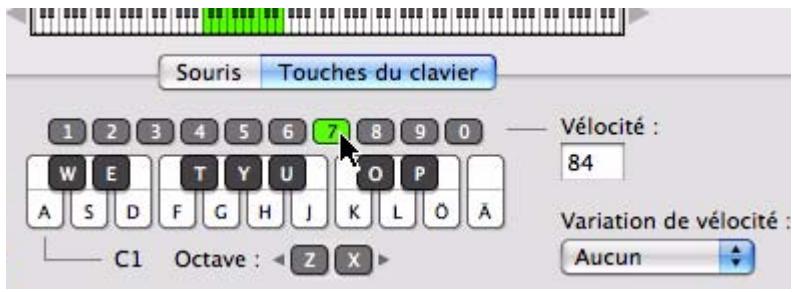
En mode Touches du clavier, la velocité des notes saisies est définié à l'aide des touches numériques situées dans la ligne supérieure. La valeur actuelle défiènée s'affiche dans le champ Velocité.
Les touches numériques correspondant aux valeurs de velocité suivantes :
| Touché numérique | Vélocité |
| 1 | 1 |
| 2 | 14 |
| 3 | 28 |
| 4 | 42 |
| 5 | 56 |
| 6 | 70 |
| 7 | 84 |
| 8 | 98 (par défaut) |
| 9 | 112 |
| 0 | 127 |
Variation de la velocité
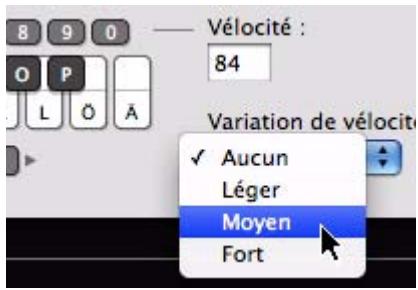
Cette fonctionnalité fait varier de manière aléatoire les valeurs de velocité des notes que vous saississez. Il existe quatre modes; Aucun (par défaut), Léger, Moyen et Fort. Voici les différents degrés de variation de la velocité :
| Mode | Variation |
| Aucun (par défaut) | 0 |
| Léger | +/- 5% |
| Moyen | +/- 10% |
| Fort | +/- 25% |

record
Chapitre 4
Principes de l'audio
À propos de ce chapitre
Ce chapitre contient des informations utiles sur la prise en charge et le routage audio de Record. Certaines peuvent sembler un peu techniques, mais nous vous conseillons de les dire pour tirer le meilleur parti de Record.
Comment Record communique avec votre matériel audio
Record recoit, génére et lit de l'audio numérique - un flux de valeurs numériques en forme de un et de zéro. Pour que vous puissiez enregistrer ou lire quoi que ce soit, le son doit être converti du format analogique au format numérique lors de l'enregistrement, et du numérique à l'analogique lors de la lecture, par le biais d'un équipement d'écoute quelconque (des haut-parleurs, un casque audio, etc.).
La plupart du temps, cette conversion est prise en charge par la carte son installée sur votre ordinateur, ou par une interface audio externe connectée via USB ou FireWire. Pour obtenir la meilleure performance possible, Record requiert un pilote ASIO pour la carte son sous Windows. Sous Mac OS X, Record supporte les pilotes Core Audio ou ASIO.
Pour receivevoir et restituer du son numérique avec le matériel audio de l'ordinateur, Record utilise le pilote que vous avez sélectionné dans la boîte de dialogue Préférences. Dans le rack à l'écran, cette connexion est représentée par l'interface matérielle Record :

L'interface matérielle est toujours située en haut du rack.
! Si vous utilisez ReWire, Record enverra au contraire l'audio numérique vers l'application maitresse ReWire (généralement un programme de séquenceur audio), qui à son tour prendra en charge la communication avec le matériel audio. Voir “Utiliser Record comme un esclave ReWire” pour plus de détails.
L'interface matérielle de Record contient 64 « fiches » d'entrée et de sortie, chacune accompagnée d'un indicateur et d'un vu-mètre. 16 fiches d'entrée et de sortie sont affichées sur le panneau principal et 48+48 prises supplémentaires s'affichent si le bouton « Plus d'entrées/sorties audio » est activé sur le panneau principal. Chacun des indicateurs représentée une connexion à une entrée ou à une sortie de votre interface de matériel audio (ou au canal ReWire d'une autre application si vous utilisez ReWire).
Cependant, le nombre d'entrées et de sorties disponibles dépend du nombre d'entrées et de sorties de votre interface matérielie audio. Par exemple, si vous utilisez une carte son standard avec des entrées et des sorties stéréo, seules les deux premières entrées et sorties seront disponibles. Sur l'interface matérielie, les indicateurs sont affichés en vert pour chaque sortie active. L'activation des entrées et des sorties sur votre interface matérielie audio s'effectue sur la page Audio dans la boîte de dialogue Préférences (voir "Canaux d'entrée et de sortie actifs").
Les entrées et les sorties connectées ont des indicateurs vert, les entrées et les sorties disponibles mais non connectées ont des indicateurs jaunes, et toute connexion avec une entrée ou une sortie indisponible a un indicateur rouge.

Dans ce cas, les entrées 1 et 2 sont disponibles mais non connectées, les sorties 1 et 2 sont disponibles et connectées, tandis que la sortie 3 n'est pas disponible, mais connectée à l'arrête de l'interface matériellede Record.
! Vou n'avez pas besoin de connecter de cables aux jacks d'entrée audio de l'interface matérielle pour etre en mesure d'enregistrer du son dans le séquenceur. Cette connexion se fait de manière interne, « en arrrière plan », ce qui signifie que vous devez simplement selectionner des entrées d'interface audio à partir de la liste déroulante Entrées audio - voir " Sélection des entrées et définition du mode mono ou stéreo".
Routage audio manuel
Dans la plupart des cas, vous connectez le module de la section maitresse du mixeur principal aux sorties 1 et 2 de l'interface matérielle Record. Cette connexion se fait automatiquement d'es que vous creez un nouveau morceau.
Cependant, il peut exister des situations où vous voudrez router manuellement le son vers d'autres sorties de l'interface matérielie, par exemple, si vous souhaitez utiliser les sorties de la piece de contrôle du mixeur principal (voir "Section Sortie de la piece de contrôle").
Pour envoyer le son d'un module du rack vers une sortie précise, vousdezuez router la sortie du module vers la « prise » de sortie correspondante sur l'interface matérielle Record. Cela s'effectue en utilisant les cables de patch à l'arrête du rack, comme décrit dans "Routage manuel". Si on returne le rack, en appuyant sur la touche [Tab], l'interface matérielle ressemble à ceci :

A l'arrière de l'interface matérielle Record les entrées 1 et 2 sont disponibles mais non connectées, Les sorties 1 et 2 sont disponibles et connectées, et la sortie 3 est connectée mais indisponible.
! Voues n'avez pas besoin de connecter de cables aux jacks d'entrée audio de l'interface matérielle pour etre en mesure d'enregistrer du son dans le séquenceur. Cette connexion se fait de manière interne, « en arrrière plan », ce qui signifie que vous doivent simplement selectionner les entrées d'interface audio à partir de la liste déroulante Entrées audio dans la liste des pistes du séquenceur - voir "Sélection des entrées et définition du mode mono ou stéréo".
Qualité audio
La qualité audio générale d'un système d'enregistrement informatique dépend de deux facteurs :
- La qualité du logiciel calculant le son.
Dans notre cas, c'est le programme DSP (Digital Signal Processing) de Record.
- La qualité de l'interface matérielle audio utilisé pour enregistrer et dire le son.
Logiciel
- Record utilise des calculs sur 32 bits à virgule flottante pour toutes les opérations audio internes, avec un arrondi à 64 bits dans le bus du mix dans la section maitresse du mixeur principal.
Ainsi, vous obtenez la plus haute qualité audio possible à travers toute la châne du signal.
- Record prend en charge des résolutions 16, 20 et 24 bits pour l'audio en entrée et en sortie.
- Record prend en charge toutes les fréquences d'échantillonnage standard entre 44.1 kHz et 192 kHz.
Record supporte aussi des fréquences d'échéantillonnage plus basses, mais il n'est pas recommandé d'utiliser moins de 44.1 kHz, car cela risque d'affector la qualité du son.
- Plusieurs techniques audio numériques sont intégrées dans Record pour réduire le risque de pollution du signal, de bruit de fond, de distorsion indésirable et de bruit de « friture »
Matériel audio
La qualité sonore réelle d'une interface matérielle audio dépend de nombreux paramètres : la bande de féquences et la courbe de réponse en féquences, la résolution (profondeur de bits), le rapport signal/bruit, la distorsion dans diverses circonstances, etc. De plus, certaines conceptions sont plus susceptibles que d'autres de subir les perturbations d'autres appareils électroniques dans l'ordinateur. De telles perturbations peuvent ajouter des bourdonnements ou dessons aigus dans le signal.
Le seul conseil que l'on puisse vous donner est que si vous voulez produit du son sérieusement, vous doivent avoir la chance de voir cette matériel audio avec la plus grande attention!
Réglages audio
La fréquence d'échantillonnage et la résolution sont des propriétés audio numérique déterminant la qualité du son. Généralement, plus la fréquence d'échantillonnage et la résolution sont élevées,straße est la qualité du son (mais également plus les fichiers seront lourds et plus cela nécessitera de puissance de calcul de la part de l'ordinateur et du matériel audio). Le tableau ci-dessous montre des combinaisons courantes de fréquence d'échantillonnage et de résolution :
| Fréquence d'échantillonnage : | Résolution : | Commentaire : |
| 44.1 kHz | 16 bits | Format utilisé pour les CD audio standard. |
| 44.1 kHz - 192 kHz | 24 bits | Formats utilisés dans les studios professionnels et pour les équipements d'enregistrement haut de gamme. |
Pour faire face à toutes les situations, Record prend en charge de multiples fréquences d'échantillonnage et résolutions.
Réglages de la fréquence d'échantillonnage pour l'enregistrement et la lecture
Reason gère tout le traitement interne de l'audio à une résolution de 32 bits à virgule flottante, avec un arrondi à 64 bits dans le bus du mix dans la section maitresse du mixeur principal. Cependant, la résolution de l'audio en entrée et sortie est déterminée par l'interface matérielle audio. Cela signifie que si vous avez une carte audio 24 bits, Record enregistrera et restituera le son en 24 bits, et si vous avez une carte son 20 bits, le son sera enregistré et lu en 20 bits.
La fréquence d'échantillonnage pour l'enregistrement et pour la lecture peuvent être spécifiés sous l'onglet Audio dans la boîte de dialogue Préférences (accessible à partir du menu Edition (Win) ou du menu Record(Mac)):
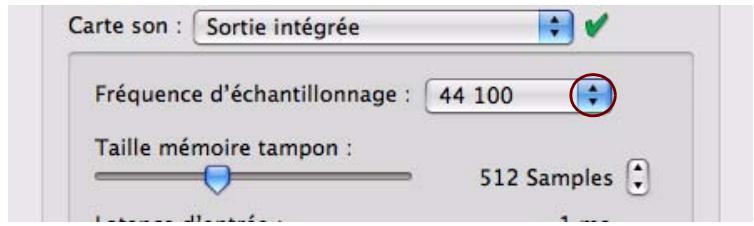
Sélectionnez la fréquence d'échantillonnage dans le menu déroulant.
Notez que les options disponibles sur ce menu pop-up dépendent des fréquences d'échantillonnage supportées par le matériel audio.
! Record supporte des fréquences d'échantillonnage multiples (dans différents enregistrements audio, au même moment) !
Record permet l'importation (ou l'enregistrement) de son de n'importe qu'elle fréquence d'échantillonnage. Si la fréquence d'échantillonnage originale d'un enregistrement est différente de la fréquence actuellément paramétrée pour la carte son, Record effectuera automatiquement une conversion de la fréquence d'échantillonnage.
Tout d'abord, un algorithme de conversion de la fréquence d'échantillonnage est utilisé (ce qui permet au son d'être lu immédiatement). Pendant ce temps, en arrêtre-plan, le programme calcule une conversion de la fréquence d'échantillonnage de qualité supérieure qui sera utilisée des qu'elle aura été calculée. L'indicateur CALC dans le panneau de transport s'allume à chaque fois que le programme effectue des calculs de haute qualité en arrêtre plan :
La barre de progression CALC apparait sur le panneau de transport quand Record effectue une opération sur un fichier son.
Paramétrage de la taille du tampon
Laaille du tampon peut être spécifiée sous l'onglet Audio dans la boîte de dialogue Préférences (accessible à partir du menu Edition (Win) ou du Menu Record (Mac)):
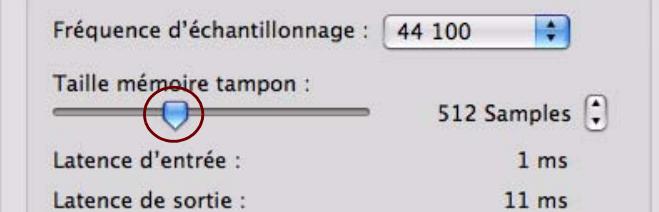
Sélectionnez la taille du tampon en cliquant et en déplaçant le curseur de côte.
Toute la difficulté consiste à tracer l'équilibre optimal entre la qualité audio, la charge du DSP et la latency. Combinez différents paramétrages de la fréquence d'échantillonnage avec différents paramétrages de la taille du tampon jusqu'à obtention du meilleur résultat.
Une interface audio professionnelle utilise sur un ordinateur de pointe doit être capable de gérer sans problèmes une combinaison de haute fréquence d'échantillonnage (96 kHz) avec une petite taille de tampon (64-128 samples). Une interface à budget plus réduit nécessite normalement une fréquence d'échantillonnage plus BASSE (44.1 kHz) combinée à une taille de tampon plus grande (256-512 samples).
Voir "À propos de la latence" pour plus d'informations sur la taille du tampon et la latence.
Paramétrages de la limite d'utilisation du processeur
L imite d'utilisation du processeur
80%

Dans la section « Divers » de la page « Général » des Préférences, vous pouvez définir une limite à ne pas dépasser pour l'utilisation du processeur. Si la charge DSP dépasse cette limite, l'application Record cessera de receivevoir et de restituer du son. Si cela se produit, vous devrez peut-être modifier les paramètres audio (voir “Réglages de la fréquence d'échantillonnage pour l'enregistrement et la lecture” et “Paramétrage de la taille du tampon”) - ou oter des pistes et/ou des modules de votre morceau. Par défaut, la « limite d'utilisation du processeur » est fixée à 80%. C'est à ce niveau que la charge du processeur commence à faire grésiller le son et à le distordre.
À propos de la transformation audio MultiCore
Record prend entitrement en charge la transformation audio MultiCore. Ce qui peut dire que si vous ordinateur a des noyaux de processeurs multiples (Dual Core ou Quad Core par exemple), ou bien des processeurs multiples, les performances de Record en sont grandement améliorées. Un système aux performances plus élevées vous permet d'ajouter plus de pistes et de modules dans vos morceaux.
Si vous ordinateur a un processeur multi-core, ou plusieurs proceseurs, la transformation audio MultiCore s'active par défaut, comme indiqué dans la page « Généralités » des préférences :
Limin d'utilisation du processeur : 80 %
Charger son par défaut dans nouveaux modules
(Configure en même temps l'emplacement de navigation par défaut.)
Déclencher notes pendant édition
Utiliser le rendu audio multicore
Réglage de la tonalité générale
Par défaut, Record joue un « la » à 440 Hz, qui correspond à l'accordage standard de la plupart des instruments. Cependant, si vous utilisez Record avec d'autres instruments, vous pouvez souhaiter modifier l'accordage :
- Sélectionnez « Préférences » dans le menu Edition (Win) ou le menu Record (Mac).
- Sélectionnez la page « Audio » dans le menu déroulant.
- Ajustez l'accordage global à l'aide du curses ou des boutons de contrôle « Tonalité générale »

Si vous le souhaitez, vous pouvez aussi ajuster la tonalité générale durant la lecture.
! Le réglage de la tonalité générale affecte l'accordage de toutes les sources de son dans Record, y compris la fonction d'accordage dans les pistes audio. Il affecte aussi l'accordage de Redrum et du lecteur de boucle Dr.Rex, si vous utilisez Reason avec Record.
À propos des volumes audio
Lorsque vous enregistrez et que vous lisez avec Record, gardez un œil sur les indicateurs d'échéage d'entrée et de sortie audio sur le panneau de transport, ou sur l'interface matérielie et le Big Meter de Record. Gardez aussi un œil sur les indicateurs d'échéage de la section maitresse du mixeur principal. Si l'un des indicateurs d'échéage s'allume, cela signifie que le volume audio est trop important, ce qui provoquera un clipping (distorsion numérique).
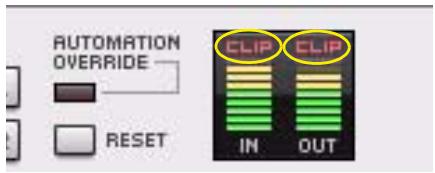
L'indicateur d'échéage restera allumé un court moment, pour être plus facilement remarqué.
Les indicateurs d'échéage dans les vu-mêtres d'entrée et de sortie audio sur le panneau de transport
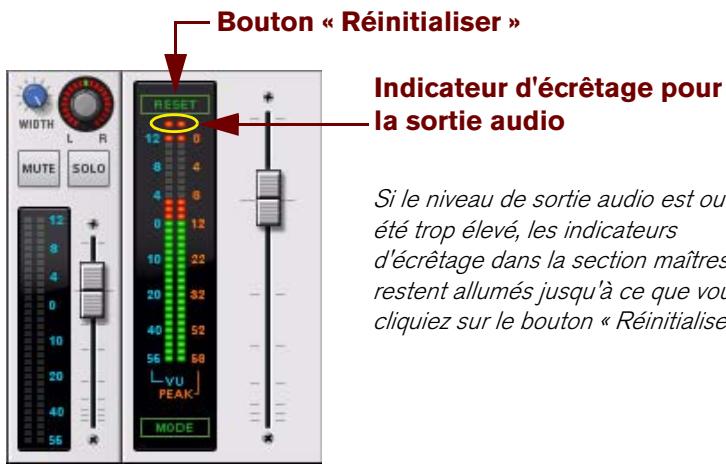
Les indicateurs d'échéage dans la section maitresse du mixeur principal
! Notez que les indicateurs d'échéage dans la section maitresse du mixeur principal ne marchent que si aucun autre module n'est connecté entre le module de la section maitresse et l'interface matérielle !
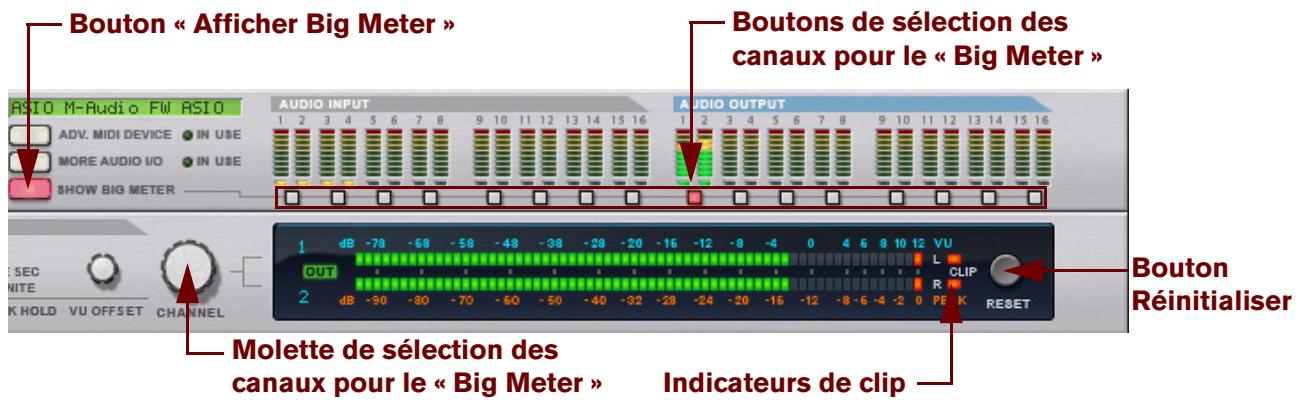
Big Meter sur l'interface matérielle Record
Pour remédier au clipping d'entrée audio, réglez le niveau à la source d'entrée, c'est-à-dire sur l'interface matérielie audio ou sur le préampli connecté à l'interface matérielie audio.
! Le clipping d'entrée audio ne se règle pas dans l'application Record - il doit être ajusté à la source de l'entrée audio !
Pour remédier au clipping de sortie audio, réduisez le volume général du mixeur principal (ou d'un autre module) connecté à l'interface matérielie, jusqu'à ce que le clipping de sortie audio ne s'allume plus lors de la lecture.
Voussouez auoi utisier le MClass Maximer en tant qu'Insert d'effet sur la section maitresse du mixeur principal pour assurer qu'il n'y ait jamais de clipping - voir "Maximizer MClass".
Pour un meilleur aperçu des niveaux, faites apparaitre le Big Meter sur l'interface matérielle en cliquant sur le bouton « Afficher le Big Meter » du panneau avant. Puis sélectionné les paires entrée ou sortie à afficher dans le Big Meter en cliquant sur le bouton de sélection du canal sous chaque paire entrée ou sortie. Vous pouvez aussi sélectionner un canal en actionnant la molette de sélection de canal.
Si le niveau audio est ou a etot trop elevé, les indicateurs d'ecretage du Big Meter restent allumés jusqu'à ce que vous cliquez sur « Réinitialiser » ou que vous selectionniez un nouveau canal audio pour le Big Meter.
! Dans certaines situations, l'indicateur d'échéage de sortie audio sur le panneau de transport et sur l'interface matérielle Record s/allume si le clic du métronome est activé dans le séquenceur pendant la lecture (voir "Clic et Pré-comptage"). Il n'y a pas lieu de s'inquiétér, cela ne provoquera aucune distorsion sur votre morceau.
Pour déterminer si c'est bien le métronome qui provoque une indication de clipping, désactivez simplement le clic et regardez si le clipping s'arrête.
! Notez queILA n'a pas d'importance si les vu-mêtres de modules individuels (effets, voies de mixage, etc.) « passent dans le rouge ». Le clipping de sortie ne peut se produit que dans l'interface matérielle.
En effet, en interne, Record utilise un traitement à virgule flottante haute résolution, ce qui garantit une qualité audio élevé et une hauteur quasiment illimitée. Dans l'interface matérielle audio, l'audio à virgule flottante est converti à la résolution utilisée par le matériel audio de l'ordinateur, et c'est à ce niveau que le clipping en sortie audio peut apparaitre.
Si vous utilisez plusieurs sorties
Si vous utilisez une interface audio avec plusieurs sorties, differents modules connectés à ces sorties pourraient vous etre utiles. Si l'indicateur d'échéage de sortie audio du panneau de transport s'allume, lisez a nouveau la section en vérifiant l'interface materielle Record. Chaque prise de sortie dispose d'un vu-metre - si le segment rouge du vu-metre s'allume, la sortie produit un clipping.

La sortie7indique unclippingaudio.
L'indicateur pour la sortie 7 sur l'interface matérielle indique un clipping
Si nécessaire,appelez le Big Meter et selectionnez la paire de sortie ou le clipping a lieu. Reduisez le niveau du module connecté à la sortie produit an clipping jusqu'à la disparition de ce dernier.
Si vous utilisez ReWire
Si you envoyez l'audio en temps réel vers une autre application en utilisant le protocole ReWire, le clipping ne peut pas survenir dans Record. Cela est dû au fait que la conversion de l'audio à virgule flottante ne se produit que dans l'autre application. Voir "Utiliser Record comme un esclave ReWire" pour plus d'informations.
Parcours du signal du système
Selon les types de pistes dans le séquenceur, la chaine du signal par défaut varie. Vous trouvez dans cette section une description des parcours du signal audio par défaut pour les pistes audio et pour les pistes d'instruments.
Parcours du signal des pistes audio
Lorsque vous enregistrez et que vous lisez du son provenant d'une source externe, comme une guitare ou un choriste, le signal audio doit d'abord se déplacer de la source, via une interface matérielles audio, vers l'application Record. Ensuite, à la lecture, le signal audio se déplace de l'application Record via une interface matérielles audio vers un système de haut-parleurs ou un équivalent. Le schéma ci-dessous est une vue d'ensemble des parcours du signal audio pour une piste audio auto-routee « standard » dans Record :
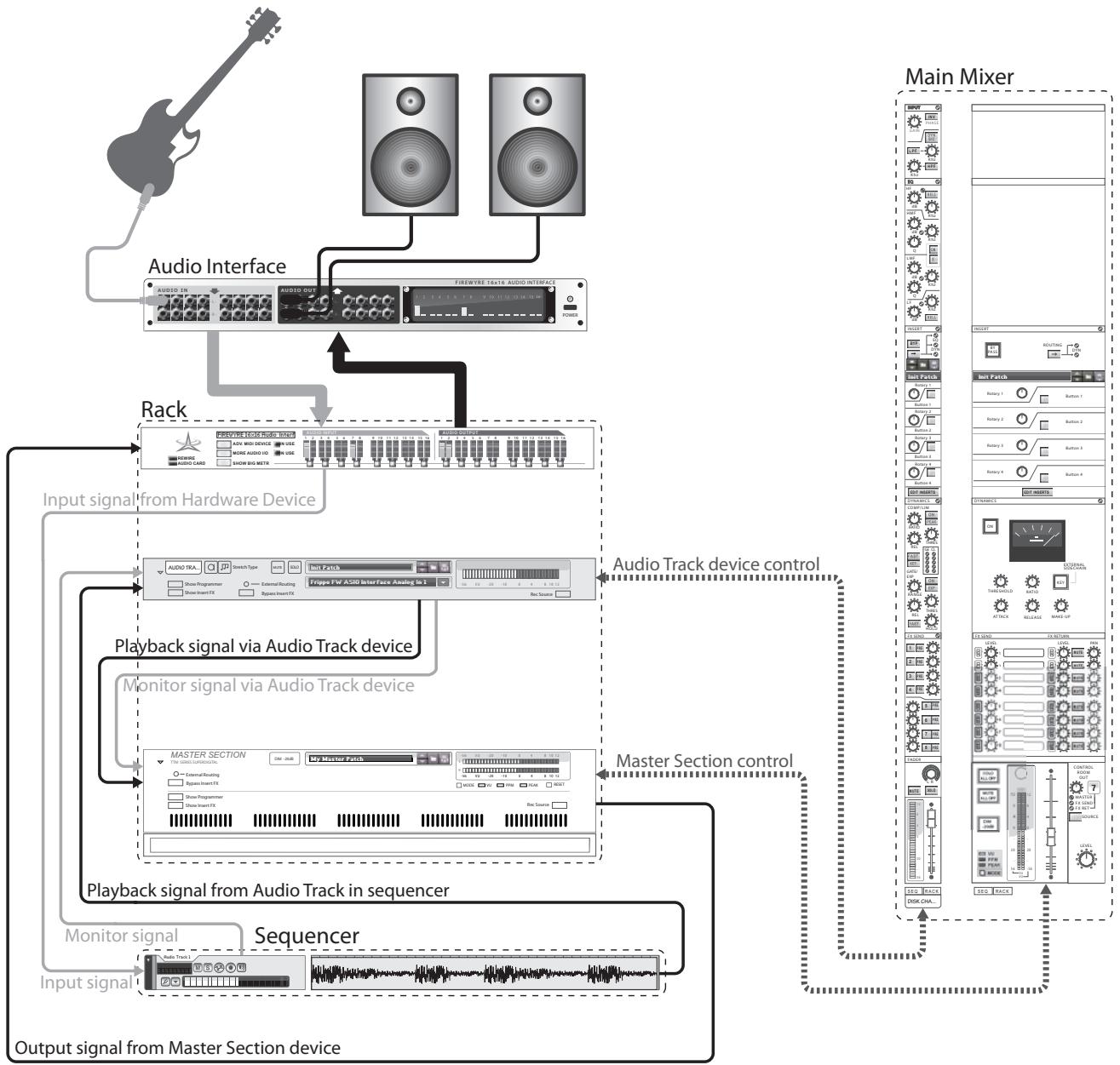
Un parcours de signal de piste audio dans Record
Parcours du signal des pistes d'instrument
Lorsque vous enregistrez et que vous lisez du son provenant d'un module instrumental, tel que le module instrumental ID8 par exemple, le signal audio n'a besoin de se déplacer que dans un sens. À partir du module instrumental, via l'interface matérielle audio, jusqu'à un système de haut-parleurs ou un équivalent. Le schéma ci-dessous représenté le parcours du signal audio pour une piste d'instrument auto-routee dans Record :
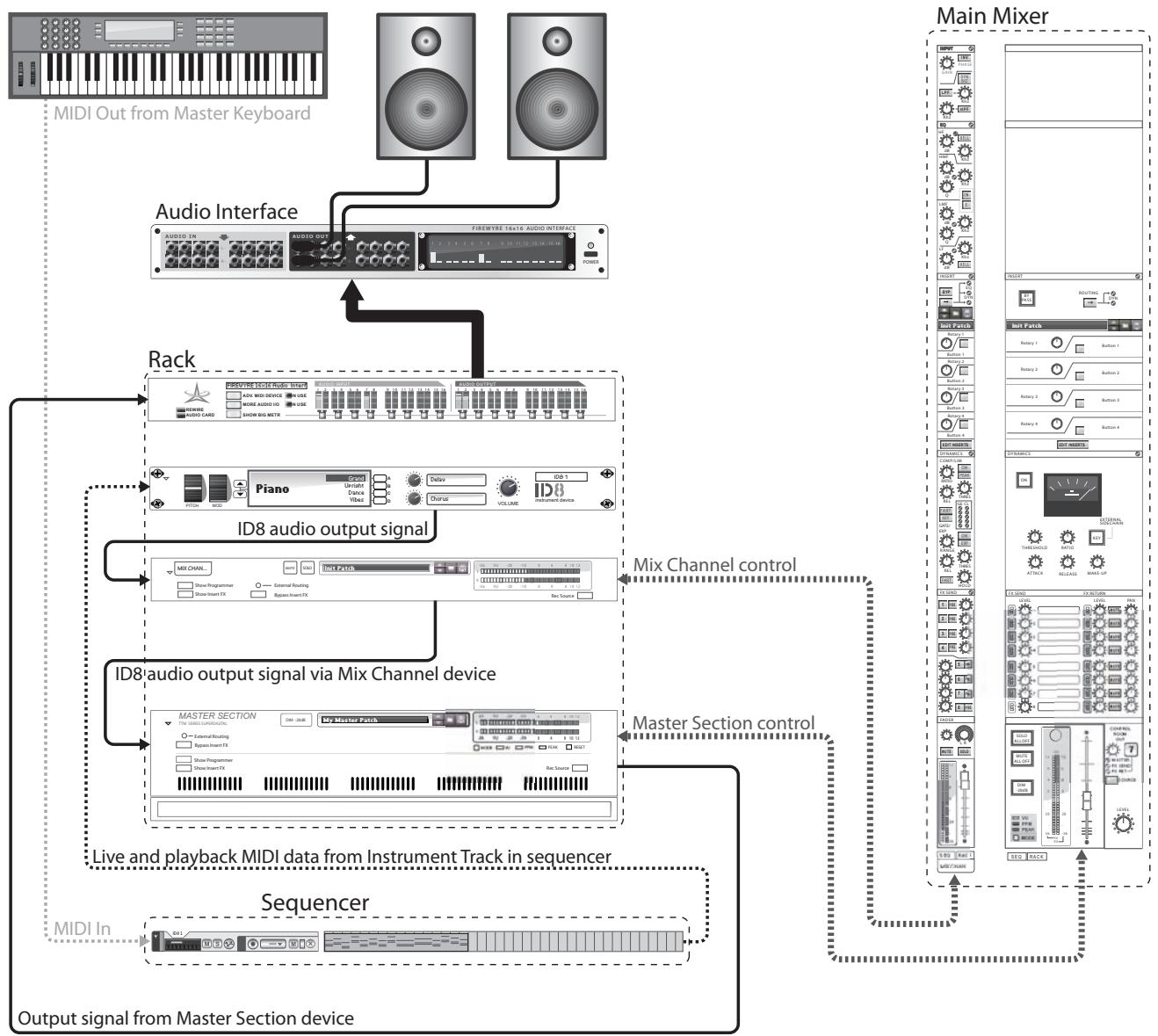
Un parcours de signal de piste d'instrument dans Record
Informations générales sur l'informatique et le son
À propos de la latence
Sur un ordinateur personnel, il existe un déali entre le moment où vous entrez un son ou bien le moment où vous « demandez » à l'ordinateur de dire un son et le moment où vous l'entendez effectivement. Ce déali est appelé « latence ». Cela pose un problème pour tout système qui doit modifier le son à partir d'entrées de données d'utilisateur en temps réel.
Qu'est-ce qui provoque la latence ?
Toutes les applications audio reçoivent et générent leur son par fragments. Chacun de ces fragments est alors envoyé à la carte audio où ils sont temporairement stockés avant d'être convertis en signaux audio normaux. L'emplacement de stockage de ces fragments est appelé « tampon ». (Une analogie pourrait être faite avec une chaine de personnes, chacune portant unseau, l'eau allant d'unseau dans l'autre jusqu'à atteindre sa destination finale).
Plus les tampons sont petits et moins il y en a, plus le système répondra vite (latence plus BASSE). Les règles générales concernant la taille des tampons sont les suivantes :
- Une taille de tampon réduite réduit la latence (le temps que met le son à « parcourir » le chemin entre la ou les entrée(s) de l'interface audio et l'application et entre l'application et la ou les sortie(s) de l'interface audio).
Cependant, une taille de tampon réduite augmente aussi la charge DSP. Une trop grande diminution de la taille du tampon peut aussi provoquer un grésillement et une distorsion du son.
- Une taille de tampon elevée réduit la charge DSP (ce qui permet à plus de pistes d'être lues simultanément) et assure aussi une bonne qualité audio.
Cependant, une taille de tampon elevée augmente aussi la latence.
Une haute fréquence d'échantillonnage permet aussi une réponse plus rapide du système. Celle-ci augmentera cependant les besoin en puissance de calcul de la part de l'ordinateur et de ses logiciels. Si le système ne peut pas déplacer suffisamment vite les données vers et depuis les tampons, cela créera des problèmes se traduisant par des interruptions dans la lecture du son.
Pour ne rien arranger, la lecture du son entre toujours en conflit avec les autres activités de votre ordinateur. Par exemple, une taille de tampon parfaitement régée en temps normal peut s'avérer trop faible lorsque vous essayez d'ouvoir des fichiers durant la lecture, de basculer vers un autre programme quand Record est ouvert ou simplement de dire un morceau particulièrement complexe.
Quelles sont les valeurs acceptables ?
Sur un PC normal, la latence peut varier de façon importante. Cela est dû au fait que les ordinateurs et leur système d'exploitation ont été créés pour différentes tâches et pas seulement pour l'enregistrement et la lecture audio. Pour du multimédia et pour des jours, une latence de 100 ms peut être tout à fait acceptable, mais pour l'enregistrement et la lecture audio,ça ne l'est certainement pas!
- Une carte son de PC sous Windows fonctionnant avec un pilote MME (extension multimédia) permet au moins une latence d'environ 160ms.
- La même carte avec un pilote DirectX sous Windows permet une latence minimum d'environ 40 ms.
- Une carte spécialement concue pour une latence basse, avec un pilote ASIO sous Windows ou Mac OS X, ou un pilote Core Audio sous Mac OS X, permet d'obtenir un temps de 2-3 ms, ce qui est tout a fait acceptable pour des applications audio. Voilà aussi une des raisons pour lesquelles les pilotes ASIO ou Core Audio sont requis pour executer Record.
Le séquenceur interne de Record n'est pas affecté par la latence!
Lorsque le séquenceur de Record lit un morceau, le temps entre chaque note est parfait! Une fois que la lecture d'une trame (« pattern ») ou d'un morceau issu(e) de Record est lancée, la latence n'entre plus en ligne de compte. L'ordinaire temporise le son entre les pas avec la précision d'un horloger! Le timing est parfait!
ReWire et latence
Lorsque vous lancez Record en tant qu'esclave de ReWire, c'est le second programme, le maître ReWire, qui prend en charge la création audio et la lecture via la carte son. Cela signifie que le résultat final ne dépendra que de la latence du programme maître.
! Lorsque Record est utilisé en tant qu'esclave, le matériel audio dont vous disposez, le pilote que vous utilisez et les réglages que vous avez effectués dans la boîte de dialogue Préférences n'ont aucune importance ! Tous les réglages de matériel audio sont effectués dans l'application hôte ReWire !
Pour plus d'informations sur ReWire, voir "Utiliser Record comme un esclave ReWire".
Réduction de la latence
Il existe quelques méthodes générales pour vous assurer que la latence soit la plus faible possible :
Assurez-vous que vous utilisez la version la plus recente des pilotes de votre interface matérielle audio.
Reglez la fréquence d'échantillonnage et la taille du tampon en suivant les indications dans "Réglages audio".
Supprimez toutes les tâches en arrêté-plan de votre ordinaire.
Celles-ci peuvent etre n'importe quel utilise d'arriere-plan que vous avez installe ou des connexions reseau, des activites liées à Internet, etc.
Optimisez vos morceaux.
Il peut vous arriver de devoir augmenter la latence de sortie pour pouvoir dire un morceau très complexe sur toute ordinateur. Une autre solution consisterait à optimiser le morceau lui-même. Voir “Optimisation des performances” pour plus d'informations.
Procurez-vous une(Meilleure interfaceaudio.
Cela est nécessaire uniquement dans le cas où vous doivent augmenter la latence de sortie parce que votre carte son ne peut pas répondre aux exigences des morceaux que vous essayez de dire.
Choisissez un ordinateur plus rapide.
Cela est nécessaire uniquement dans le cas où vous doivent augmenter la latence de sortie parce que vous ordinateur ne peut pas répondre aux exigences des morceaux que vous essayez de dire.
A propos des processeurs
Lorsque you utilisez Record, la rapidite de votre proceseur devient un facteur important pour déterminer le nombre de pistes audio et de modules pouvant être utilisés en même temps.
Si vous pensez acheter un ordinateur spécialément pour Record, mettez toutes les chances de votre côté etCHOISSEZ au moins un processeur Intel P4, ou un processeur AMD équivalent, tournant à 1.6 GHz ou plusrapidement encore. Les processeurs MultiCore permettent deaillesures performances et sont donc préferables.
À propos de la RAM (mémoire vivé)
La quantité de RAM installée sur votre ordinateur constitue un autre facteur important pour sa performance. On dit généralement que plus il y en a, mistrs c'est, sur tout si on exeute plusieurs applications en meme temps. Pour Record, un minimum de 1 GB de RAM est necessary, mais vous obtiendrez une performance encore meilleure si vous en avez plus.
Informations spécifiques au Mac
À propos des entrées et sorties audio intégrées
Tous les modèles de Mac sont fournis avec une interface audio intégrée, équipée de jacks entrée et sortie stéreo (et dans certains cas un micro intégré). Selon vos besoin, la qualité de ces entrées et sorties peut être parfaitement satisfaisante pour une utilisation avec Record. Cependant, le système présente les entrées et sorties intégrées sous forme de deux ou trois modules audio individuels. Ce qui signifie que par défaut vous ne pouvez sélectionner que l'option « Sortie intégrée » dans les préférences de Record. Cela fonctionne très bien pour une lecture, mais comme vous n'avez aucune entrée, vous ne pouvez pas enregistrer de son.
Pour acceder aux entrées et aux sorties intégrées, vous doivent acceder un « Périphérique agrégué » qui combine les entrées et les sorties en un module audio « virtuel ». L'éditeur de périphérique agrégué vous permet de créé ce module.
! Bien que les périphériques agrégés soient utilisables, les modules audio normaux avec des entrées et des sorties se sont avérés plus surs et permettent un taux de latence plus bas. C'est pourquoi nous recommendons plutôt l'utilisation d'une interface matérielie audio externe avec de buns pilotes Core Audio.
Pour creer un périhérique agrégé, procédez comme suit :
- Dans OS X, ouvre « Configuration audio et MIDI » dans le dossier « Utilitaires » dans « Applications »
- Sélectionnez « Ouvrir l'éditeur de péripérisque agrégé » à partir du menu audio.
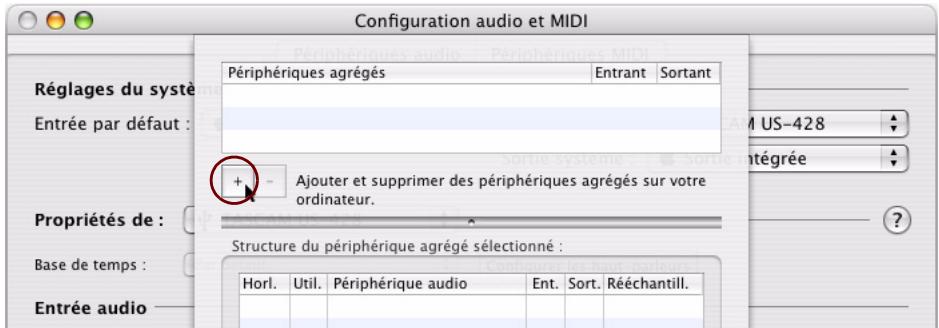
L'éditeur de périphérique agrégé
- Dans l'éditeur de péripérisque agréged, cliquez sur le bouton + pour creer un nouveau péripérisque agréged.
You pouze le renommer si vous le souhaitez.
- Cochez la case « Utiliser » pour chacun des modules audio que vous voulez utiliser.
! Si vous souhaitez utiliser le « micro intégré » avec la « sortie intégrée », notez qu'il peut y avoir des boucles de回头 audio si vous utiliser les haut-parleurs intégrés de l'ordinateur ou des haut-parleurs externes proches du micro intégré. Nous vous recommendons de ne PAS utiliser l'option du micro intégré, en partie à cause du problème de la boucle de回头 et en partie à cause de la qualité limite du micro intégré.
- Cliques sur « Terminate » pour terminer et pour quitter l'éditeur de périphérique agréged.
- Dans la fenêtre Configuration audio et MIDI, Sélectionnez le périphérique agrége que vous venez de créé dans les listes du menu déroulant « Entrée par défaut » et « Sortie par défaut »
-
Sélectionnez votre périphérique agrégé à partir de la liste du menu dérouulant « Propriétés » et paramétrz le « Format » dans la liste du menu dérouulant qui apparaît dans les sections « Entrée audio » et « Sortie audio » au bas de la fenêtre.
Sélectionnez « 2ch-24bit » pour une(Meilleure résolution audio. -
Une fois les réglages terminés, quitterz la Configuration audio et MIDI.
! Si Record était ouvert pendant la création de votre nouveau périphérique agrégé, vous devez redémarrer Record pour que le périphérique soit disponible dans la liste du menu déroulant « Carte son » sur la page « Audio » de la fenêtre de dialogue Préférences.

record
Chapitre 5
Fonctions du
séquenceur
À propos de ce chapitre
Ce chapitre déscrit l'agencement et les fonctions générales du séquenceur principal. Les chapitres "Enregistrement dans le séquenceur", "Édition de l'audio dans le séquenceur", "Édition de notes et d'automation" et "Arrangement dans le séquenceur" expliquent en détails comment enregistrer, modifier des clips et des événements et réaliser des arrangements dans le séquenceur.
Introduction
Le séquenceur est l'endetroit où vous enregistrez vos morceaux. Il peut servir à enregistrer des pistes audio et instrumentales, des contrôleurs de performance, l'automation des paramètres et l'automation de pattern (Record+Reason).
Aperçu du séquenceur
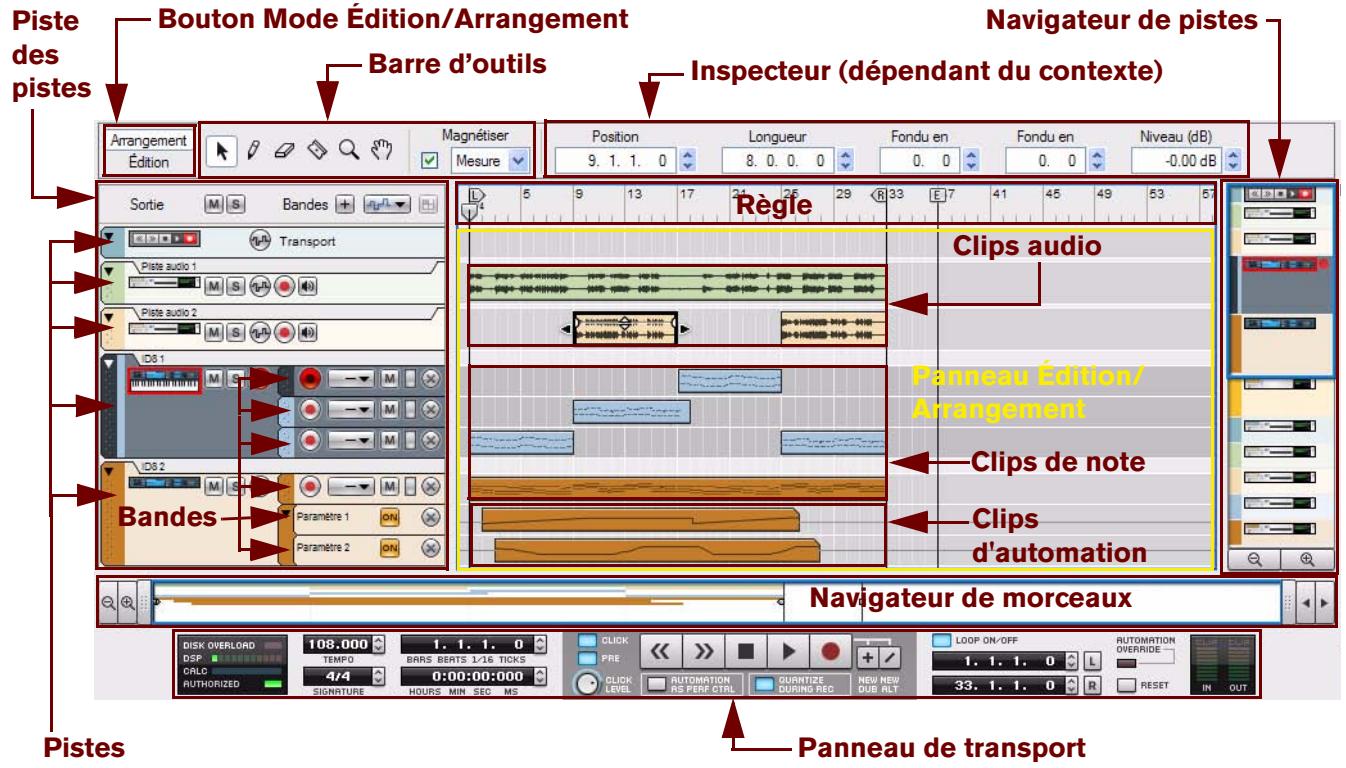
Bouton Mode Édition/Arrangement
Le bouton Mode Édition/Arrangement se trouve dans l'angle supérieur gauche du séquenceur. Cliquez sur ce bouton pour changer de mode d'affichage dans le panneau Édition/Arrangement. Pour arranger un morceau, vous travailliez en mode Arrangement. Ce mode vous donne un bon aperçu du contenu des pistes de votre morceau. Pour modifier un morceau plus en détail, optez pour le mode Édition. En mode Édition, le panneau Édition/Arrangement présente des informations détaillées sur le contenu d'une piste (voir "Aperçu des pistes"), ou d'une bande (voir "Aperçu des bandes"), à un moment donné et permet en outre de modifier ces événements dans des clips individuels (voir "Aperçu des clips").
Lorsque you ouvre un clip audio ou de note en double-cliquant sur l'elément en mode Arrangement, le séquenceur bascule automatiquement en mode Édition. Double-cliquez sur des clips d'automation de paramètre pour les ouvrir et les editor en mode Arrangement.
Mode arrangement
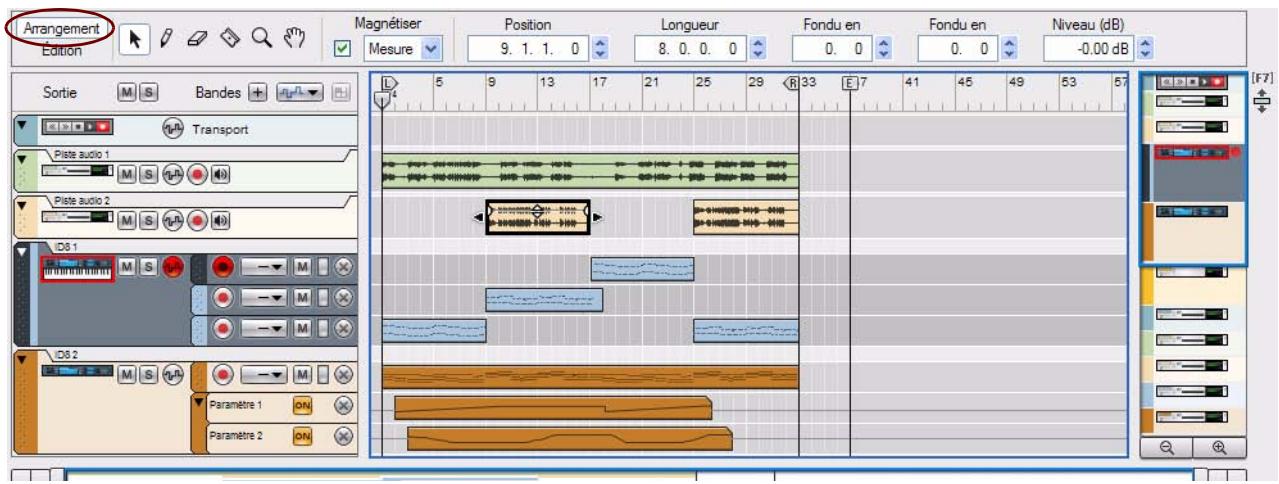
En mode Arrangement, tous les clips de toutes les pistes sont affichés. Utilisez ce mode pour avoir une vue d'ensemble de votre arrangement, ainsi que lorsque vous souhaitez effectuer des éditions basées sur les clips comme le réarrangement de sections entières de votre morceau, etc.
Mode Édition
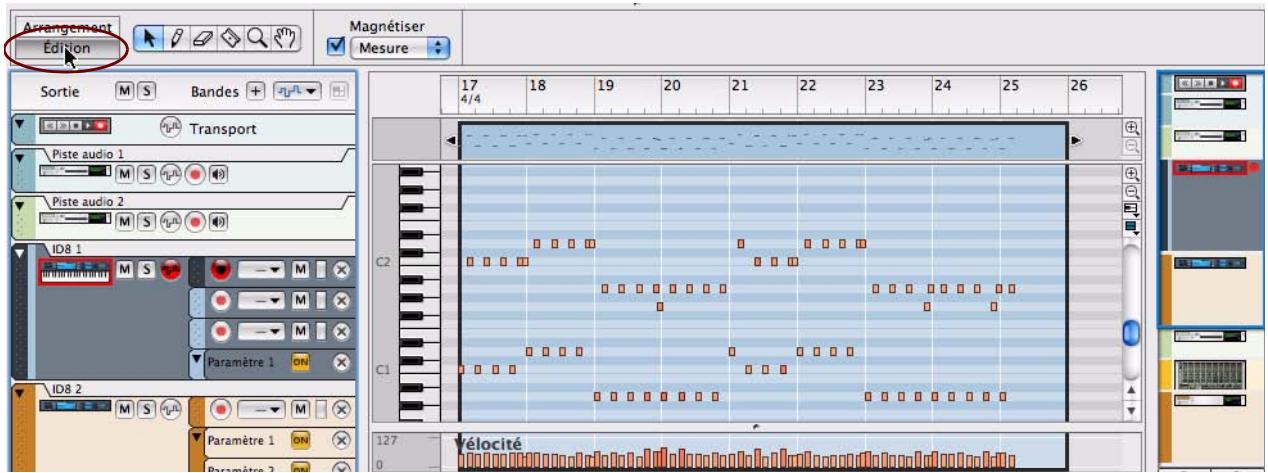
En mode Édition, vous obtenez une vue détaillée des enregistrements audio ou des notes enregistrées, ou des événements d'automation présents sur une piste. Le panneau Édition/Arrangement est divisé en plusieurs lignes horizontales contenant plusieurs types d'événements (notes, velocité, audio, automation de paramètre, etc.).
Choisissez ce mode d'affichage pour éditer avec précision le contenu de vos clips enregistrés, et pour dessiner des notes, des contrôleurs de performance et d'autres événements manuellement.
Aperçu de la barre d'outils

La barre d'outils du séquenceur contient divers outils d'édition ainsi que la fonction « Magnétisation ». Ces outils sont disponibles aussi bien en mode Édition qu'en mode Arrangement, à quelques différences près. Voir “Détails de la barre d'outils” pour plus de détails sur chaque outil.
Aperçu de la liste des pistes
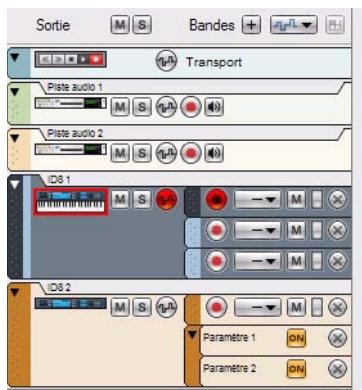
À gauche du séquenceur figurent toutes les pistes générées dans la liste des pistes. Chacune est associée à un module spécifique dans le rack. Enclinuant sur l'icone d'un module dans la liste des pistes, vous définisse automatiquement l'entrée du clavier maître (voir “Définir l'entrée du clavier maître”) sur le module correspondant dans le rack en vue de la lecture et/ou de l'enregistrement.
Aperçu des pistes
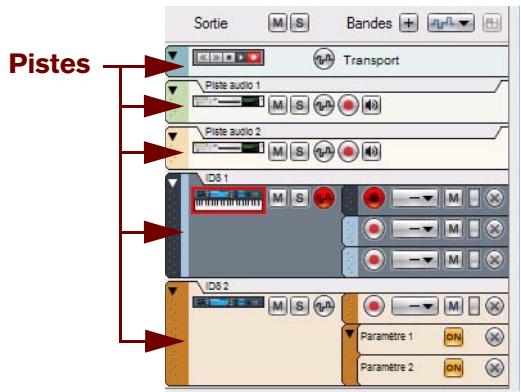
Dans un morceau, la plupart des modules du rack ont leur propre piste dédiée dans le séquenceur lorsque vous créez le module. Chaque piste peut containir une ou plusieurs bandes dans lesquelles il est possible d'enregistrer des événements audio, de notes, de contrôleurs de performance, de patterns (Record+Reason) et d'automation de paramètre - dans des clips. Voir "Informations sur les pistes" pour plus d'informations sur les pistes.
Aperçu des bandes
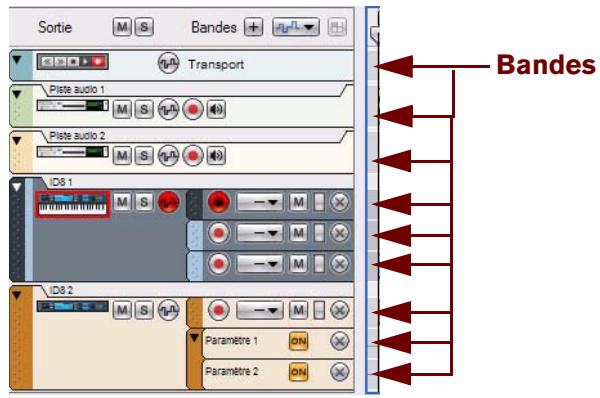
Chaque piste est composée d'une (par défaut) ou de plusieurs bandes parallètes. Selon le type de piste, les bandes peuvent contir des clips avec des enregistrements audio ou des événements de note. Une piste possède également des bandes d'automation qui s'accompagnent de clips avec des événements d'automation de paramètre - ou d'automation de pattern pour les modules basés sur les patterns (Record+Reason). Voir "Informations sur les bandes" pour plus d'informations sur les bandes.
Aperçu des clips
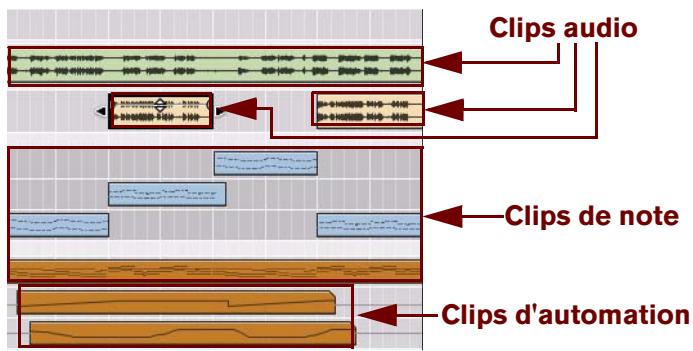
Les événements audio, de note, du contrôleur de performance, de pattern (Record+Reason) et d'automation de paramètre sont toujours contenus dans des clips. Un clip est essentiellement un « contueur » destiné aux données enregistrées. Les clips audio s'affichent dans le panneau Édition/Arrangement dans un cadre rectangulaire contenant une ou deux ondes audio graphiques (mono ou stéreo). Les événements de note s'affichent sous la forme d'un rouleau de piano mécanique (« piano roll ») dans le clip. Les événements des contrôleurs de performance et d'automation de paramètre seprésentent sous la forme de lignes continues, et les événements de pattern (Record+Reason) apparaissent sous la forme d'une succession de rectangles. Voir “Bases des clips” pour plus d'informations sur les différents types de clips.
Aperçu de l'inspecteur
| Position | Longueur | Fondu en | Fondu en | Niveau (dB) |
| 9. 1. 1. 0 | 8. 0. 0. 0 | 0. 0 | 0. 0 | -0.00 dB |
L'inspecteur dépendant du contexte contient des propriétés relatives aux éléments sélectionnés dans le séquenceur : clips, notes, événements d'automation, lignes de Comp audio et coupes, etc. Les propriétés des éléments sélectionnés sont modifiables grâce aux champs de valeurs prênts dans les différents affichages. Voir “À propos de l'inspecteur” pour plus d'informations.
Aperçu de la règle

La règle correspond à la « ligne temporelle » du morceau exprimée en mesures. Dans la règle, le pointeur de position indique la position actuelle dans le morceau, c'est-à-dire la mesure à partir de laquelle le morceau est lu ou va être lu. La règle s'accompagne également d'indicateurs de boucle gauche et droit ainsi que d'un marqueur de fin. Voir “Détails de la règle” pour plus de détails.
Aperçu du panneau Édition/Arrangement
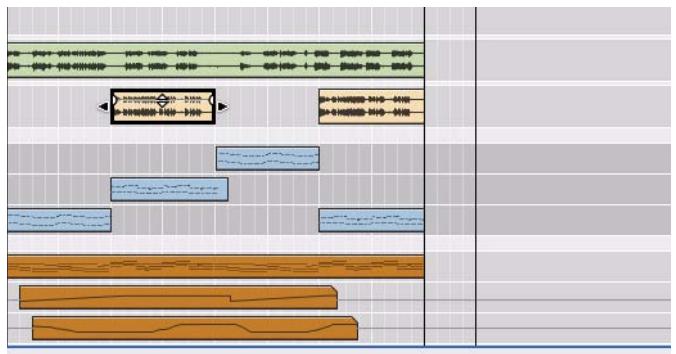
Le panneau Édition/Arrangement correspond à la grande partie centrale du séquenceur. C'est là que tous les événements enregistrrés sont placés dans des clips - dans une ou plusieurs bandes sur leur piste respective.
Aperçu du navigateur de pistes
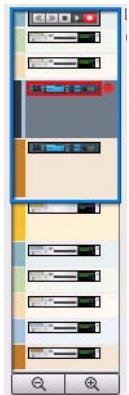
Le navigateur de pistes se trouve à l'extrémité droit du séquenceur. Il permet de faire défilier verticalement le panneau Édition/Arrangement. Il affiche également la piste sélectionnée (sur un arrêtre-plan foncé) et la piste qui possède l'entrée du clavier maître (l'icône du module est encadrée en rouge). Voir “Défilament dans les navigateurs” et “Zoom dans le séquenceur à l'aide des navigateurs” pour plus de détails.
Aperçu du navigateur de morceaux

En dessous du panneau Édition/Arrangement se trouve le navigateur de morceaux. Celui-ci permet de faire défiler le contenu du panneau Édition/Arrangement et de zoomer horizontally. Le navigateur de morceaux contient également des indicateurs pour la règle, comme les indicateurs de boucle, le pointeur de position et le marqueur de fin. Tous les clips et toutes les bandes apparaissent sous forme de lignes colorées qui indiquent leur position dans le morceau. Voir “Défilament dans les navigateurs” et “Zoom dans le séquenceur à l’aide des navigateurs” pour plus de détails.s.
Aperçu du panneau de transport

Le panneau de transport contient les contrôle des transports du séquenceur (retour rapide, avance rapide, stop, lecture et enregistrement) ainsi que les contrôle des tempo, de signature rythmique, de position, d'emplacements de l'indicateur de boucle et de temps, et d'autres fonctions. Voir "Détails du panneau de transport" pour plus de détails.
Informations sur les pistes
Définition de piste
Les pistes du séquenceur sont le lieu où vous enregistrez l'audio, les notes et l'automation nécessaires pour créé des morceaux. Une piste est toujours associée à un module dans le rack. Le module associé apparait dans la liste des pistes située à gauche dans le séquenceur. La liste des pistes contient le nom du module associé ainsi que les iconônes et boutons liés à la piste spécifique. Chaque piste peut intégrer divers types de bandes (en fonction du type de piste). À droite de la liste des pistes - dans le panneau Édition/Arrangement - chaque piste possède sa propre zone dédiée aux événements enregistrrés.
La figure ci-dessous illustré six pistes. De haut en bas figurent la liste des pistes (qui est toujours présente et qui ne peut être ni déplacée, ni supprimée), deux pistes audio, deux pistes instrumentales associées à un module d'instrument ID8 et une piste d'automation pour une bande de voie de mixage.
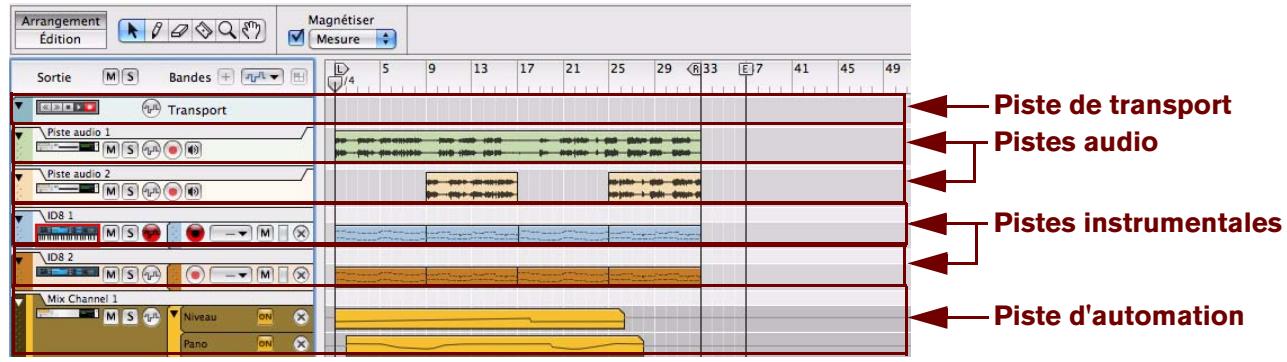
Relation entre la piste, le rack et le mixeur principal
Dans le séquenceur, une piste est toujours associée à un module du rack, c'est-à-dire qu'il n'existe aucune piste sans module de rack apparenté. Dans le rack, les modules de piste audio et les modules de voie de mixage possèdent également leurs bandes de canal correspondantes dans le mixeur principal. Ces dernières peuvent être considérées comme des « télécommandes » pour leurs modules de rack correspondants. Selon le type de piste, la chaîne du signal diffère un peu. L'image ci-dessous montre le flot du signal dans quatre scénarios avec trois types de pistes différents :
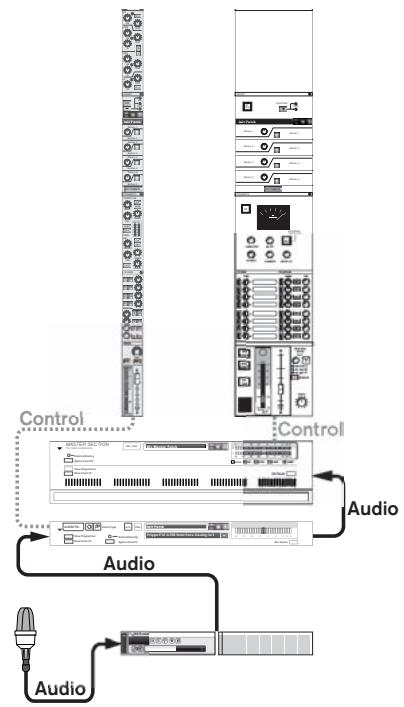
Piste audio
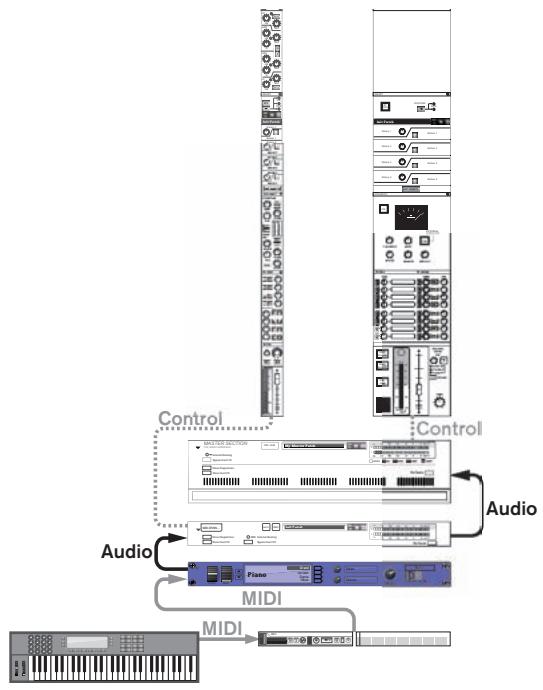
Piste instrumentale
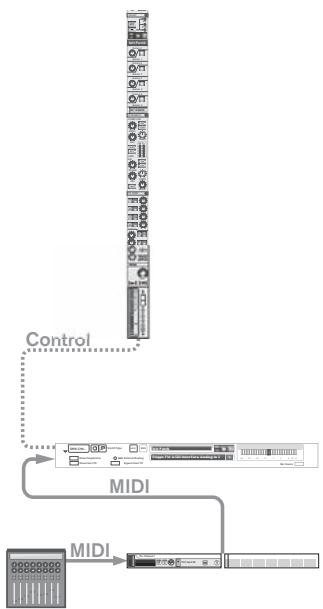
Piste d'automation (des paramètres de la bande de canal)
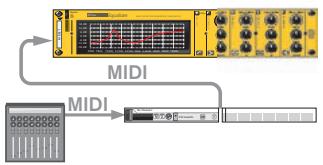
Piste d'automation (des paramètres du module)
Relations entre les pistes audio
Une piste audio est toujours associée à un module de piste audio dans le rack et à sa bande de canal Piste audio correspondante dans le mixeur principal. Un module de piste audio peut également contenir des Inserts d'effets.
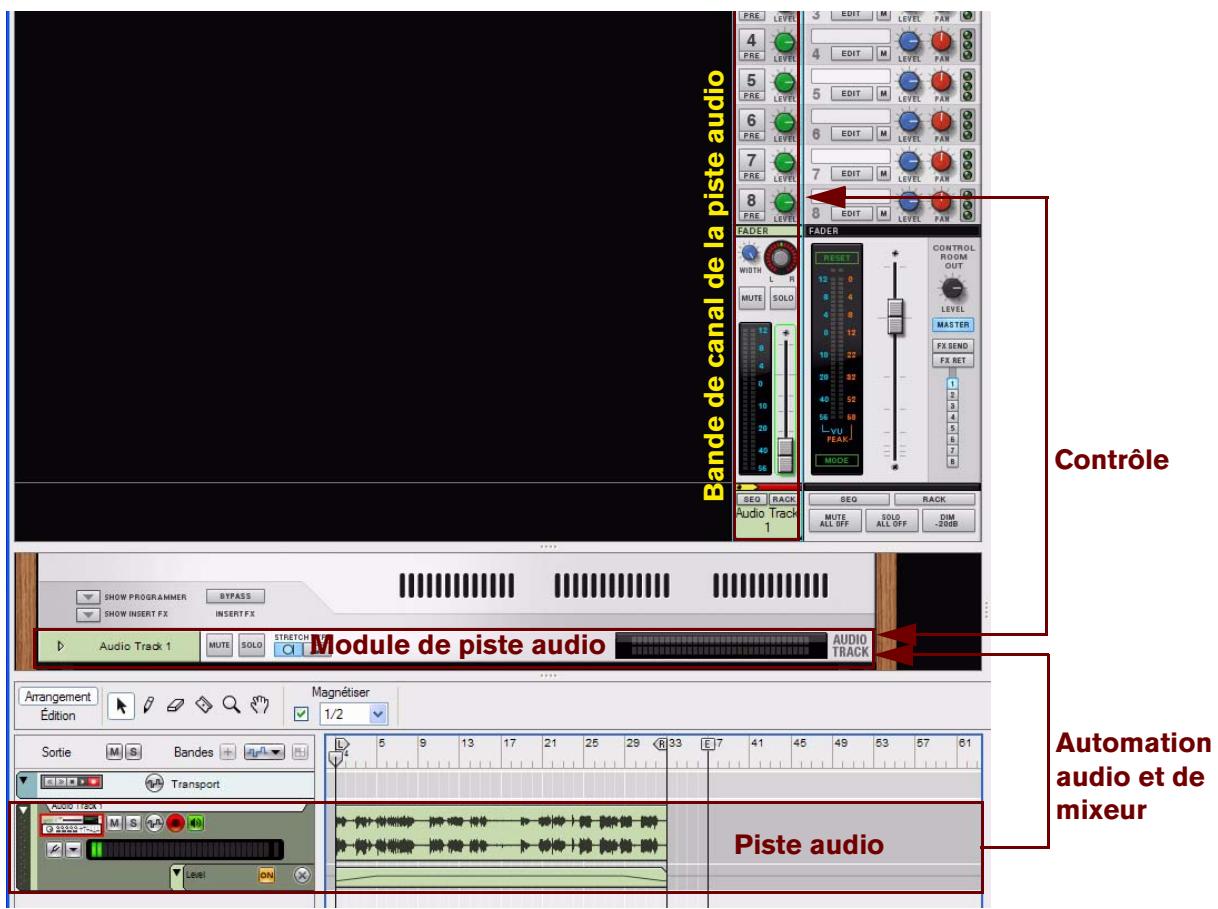
Dans la figure ci-dessus, la piste audio est associée au module de piste audio dans le rack, qui est contrôle à son tour depuis la bande de canal de la piste audio dans le mixeur principal. La piste audio contient l'automation audio et de mixeur enregistrée.
Relations entre les pistes instrumentales
Une piste instrumentale est toujours associée à un module d'instrument dans le rack. Le module d'instrument du rack est le plus souvent relié à un module de voie de mixage dans le rack. Le module de voie de mixage est contrôle à partir de la bande de canal correspondante dans le mixeur principal. Un module de voie de mixage peut également containir des Inserts d'effets.
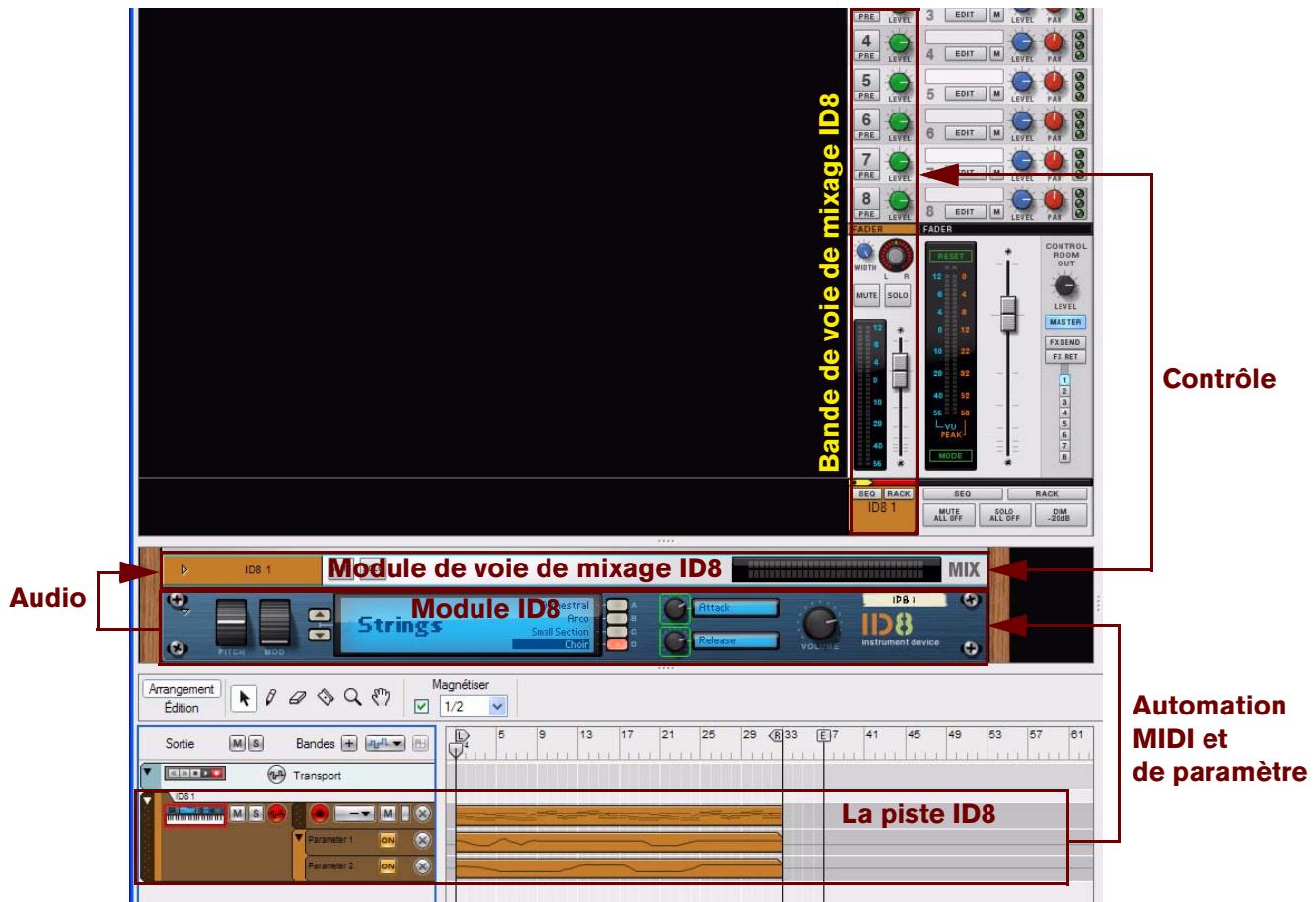
Dans la figure ci-dessus, la piste ID8 est associée au module d'instrument ID8 dans le rack. Le module d'instrument ID8 est relié au module de voie de mixage ID8 dans le rack, qui est à son tour contrôle depuis la bande de canal ID8 dans le mixeur principal. La piste ID8 contient les notes MIDI enregistrées et l'automation de paramètre.
Notez que lorsque vous créez un instrument, le module de voie de mixage connecté n'est pas automatiquement affecté à une piste dans le séquenceur. Pour enregistrer l'automation de la voie de mixage, vous doivent d'abord créé une piste de séquenceur distincte pour le module de voie de mixage. Voir "Relations entre les pistes d'automation (non instrumentales)".
Relations entre les pistes d'automation (non instrumentales)
Une pure piste d'automation est toujours associée à un module « non instrumental», c'est-à-dire qui ne peut pas receivevoir d'informations de notes MIDI. En conséquence, une piste d'automation ne peut être composée que de bandes d'automation de paramètre. Les modules de voie de mixage sont des exemples de modules non instrumentaux, avec leurs bandes de voie de mixage, leurs modules d'effets, de mixer et Spider Merger & Splitter correspondants. La figure ci-dessous montre un exemple avec une voie de mixage automatisée :
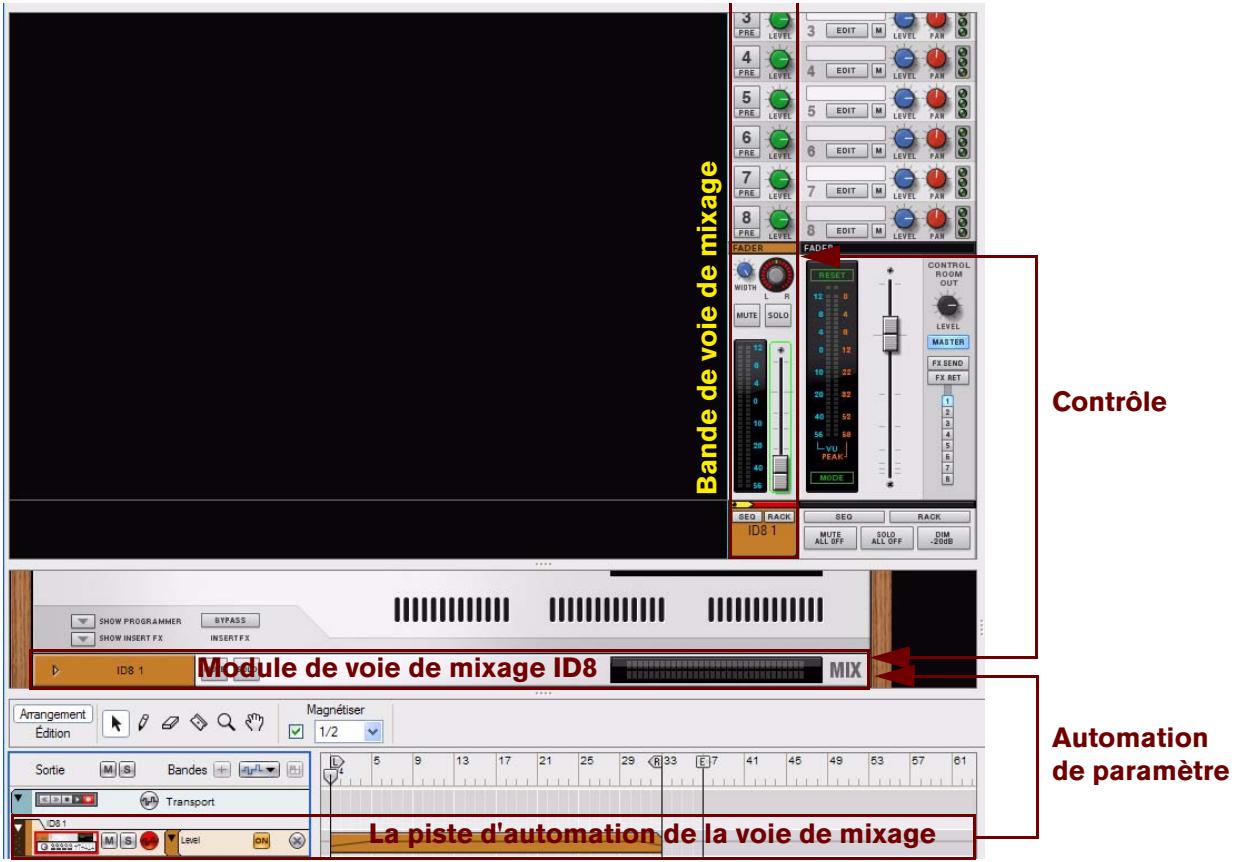
Dans la figure ci-dessus, la piste d'automation de la voie de mixage est associée au module de voie de mixage dans le rack, lui-même contrôle à partir de la bande de canal dans le mixeur principal.
La figure ci-dessous montre un exemple avec un module automatisé Égaliseur MClass. Notez qu'aucune bande de canal de mixeur n'apparait ici puisque l'automation ne s'applique qu'aux modules non instrumentaux et non aux modules de voie de mixage :
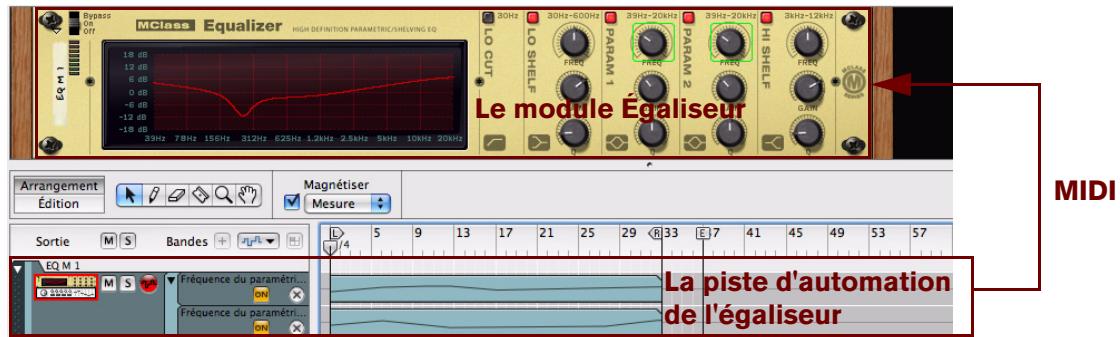
Dans la figure ci-dessus, la piste d'automation de l'égaliseur est associée au module Égaliseur dans le rack.
Entrée du clavier maître
La façon standard de router le MIDI à partir d'un clavier maître MIDI connecté ou d'une surface de contrôle vers un module du rack est de définir l'entrée du clavier maître dans le séquenceur. Lorsque le MIDI est routé vers une piste sélectionnée du séquenceur, les notes et les données de contrôleurs sont automatiquement envoyées vers le module correspondant.
- Vous doivent définir l'entrée du clavier maître sur une piste instrumentale pour pouvoir les notes sur un module d'instrument à partir de la vente clavier maître MIDI (et pour contrôler les paramètres du module d'instrument via MIDI).
- La définition de l'entrée du clavier maître sur une piste audio n'est nécessaire que si vous désirez contrôler les paramètres de la bande du canal de mixeur principal via MIDI.
- La définition de l'entrée du clavier maître sur une piste « non instrumentale » (automation de paramètre seulement) est nécessaire uniquement si vous souhaitez contrôle les paramètres du module via MIDI.
Outre cette technique standard de routage, it est également possible de verrouiller certains modules du rack pour des surfaces de contrôle spécifique. Voir "Verrouiller une surface à un module" pour plus de détails.
Définir l'entrée du clavier maître
Pour définiir l'entrée du clavier maître sur une piste et sur son module correspondant, cliquez sur l'icone du module dans la liste des pistes.

Entée de clavier maître définie sur une piste instrumentale
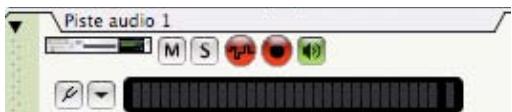
Entée de clavier maître définie sur une piste audio
L'icone de module s'accompagne du symbole d'un clavier et d'une cordure rouge indiquant que la piste et le module correspondant possèdent l'entrée du clavier maître. La piste et le module répondront désormais aux données MIDI provenant d'un clavier MIDI connecté ou d'une surface de contrôle. Par défaut, le fait de définir l'entrée du clavier maître sélectionne automatiquement la piste, qui est alors indiquée par une couleur plus foncée dans la liste des pistes.
Il est également possible de définir l'entrée du clavier maître independamment de la sélection de piste en seLECTIONnant « Séparé » dans les Préférences (page Claviers et surfaces de contrôle) - voir “Préférences - Claviers et surfaces de contrôle".
L'entrée du clavier maître ne peut être associée qu'à une seule piste à la fois.
Relations entre les pistes, les bandes, les clips et les événements
Dans l'organisation du séquenceur, une piste figure en haut de la liste des pistes. Elle peut être composée d'une ou de plusieurs bandes paralleles. Une bande contient des clips, qui à leur tour contiennent des enregistements audio, des événements de note, de contrôleur de performance, d'automation de paramètre ou de pattern (Record+Reason), en fonction du type de piste.
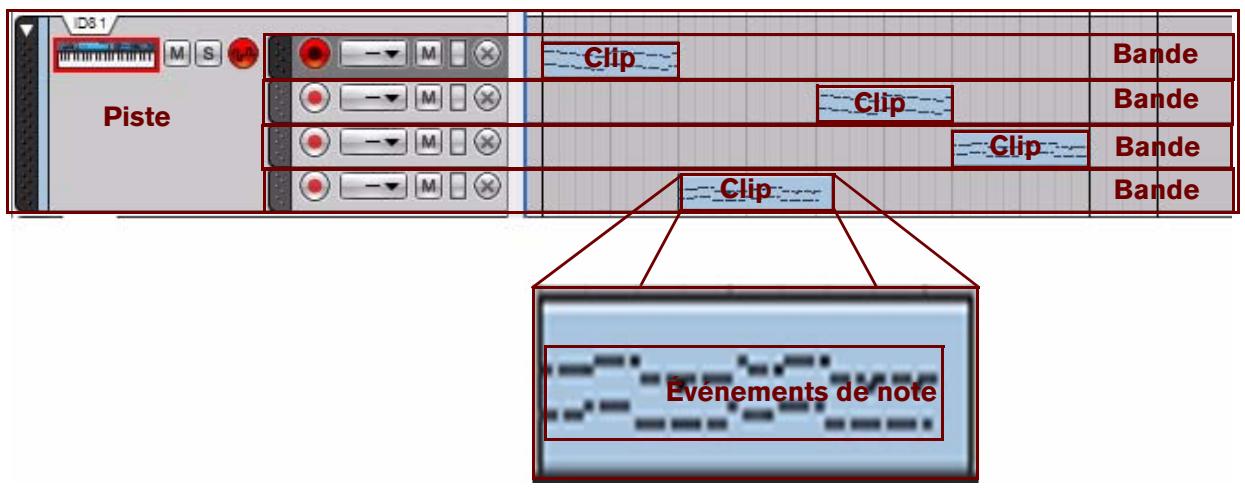
Une piste instrumentale avec quatre bandes de note contenant des clips pour les événements de note.
- Dans le rack, un module donné ne pourra jamais avoir plusieurs pistes dans le séquenceur.
- Un clip fait office de « contueur » pour divers types d'événements (audio, note, contrôleur de performance, automation de paramètre ou de pattern (Record+Reason)).
Types de pistes
Il existe quatre types de pistes fondamentaux :
- La piste de transport.
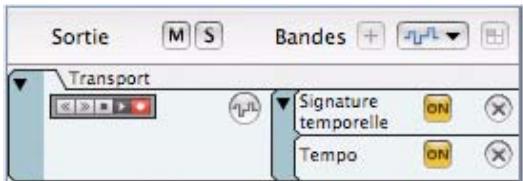
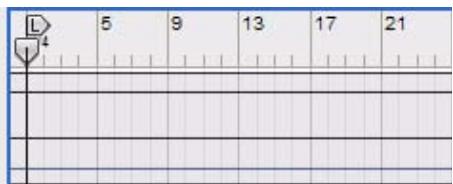
La piste de transport est toujours présente en haut de la liste des pistes et ne peut être ni déplacée ni supprimée. La piste de transport peut avoir au maximum deux bandes : une avec l'automation de signature rythmique et l'autre avec l'automation de tempo. Voir "Automation de la signature rythmique" et "Édition de l'automation du tempo" pour plus de détails.
Pistes audio
Une piste audio ne peut avoir qu'une seule bande audio contenant des clips avec des enregistements audio mono ou stéreo. Toutefois, chaque clip audio peut containir plusieurs enregistements, c'est-à-dire divers « prises ». Vous pouvez afficher ou compresser ces prises en mode Édition. Voir “Édition de l'audio dans le séquenceur” pour plus de détails. Une piste audio peut également s'accompagner de bandes d'automation de paramètre avec l'automation pour les paramètres de bande du canal de la piste audio dans le mixeur principal.
Pistes instrumentales
Les modules susceptibles de receivevoir des notes MIDI, comme le module d'instrument ID8, recoivent automatiquement une piste prête à l'enregistrement lors de leur création. Sur une piste instrumentale, vous pouvezisser plusieurs bandes de notes séparées qui peuvent conténir des clips avec une combinaison d'événements de notes et de contrôleurs de performance. Plusieurs bandes sont parfaites si vous enregistrez, par exemple, des pistes de batterie et que vous souhaitez enregistrer chaque son sur une bande distincte. Une piste instrumentale peut également s'accompagner de plusieurs bandes d'automation de paramètre avec des clips contenant des événements d'automation de paramètre d'instrument.
- Pistes (« non instrumentales ») d'automation de paramètre
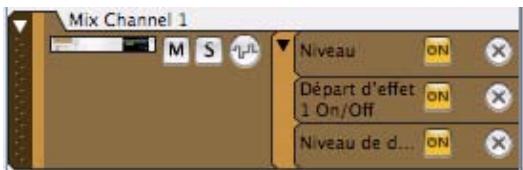
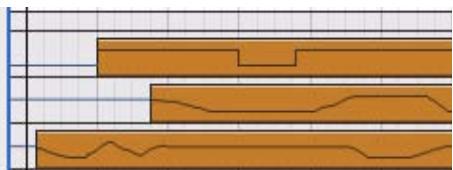
Les pistes des modules qui ne recoivent pas de données de notes MIDI (par exemple, les modules d'effets et de mixeur, et les canaux du mixeur principal) ne peuvent contir que des bandes d'automation de paramètre. De tels modules « non instrumentaux » ne recoivent pas automatiquement une piste lors de leur creation. Pour automatiser les paramètres des modules non instrumentaux, vous doivent creer à cet effet une piste manuellement. Le nombre de pistes disponibles est limité par la quantité de paramètres pour chaque module. Il peut y avoir une bande pour chaque paramètre pouvant être automatisé dans le module.
Éléments de la liste des pistes
La figure ci-dessous présente une liste des pistes avec quatre pistes différentes. De haut en bas figurent la piste de transport (qui est toujours présente et que l'on ne peut ni déplacer, ni supprimer), une piste audio associée à un module de piste audio, une piste instrumentale associée à un module d'instrument ID8 et une piste d'automation associée à un module de voie de mixage relié au module d'instrument ID8.
La piste de transport de cette figure contient deux paramètres Bandes d'automation (pour la signature rythmique et le tempo) qui ont été créés manuellement pour cette piste. La piste audio ne présente qu'une seule bande audio. La piste ID8 1 s'accompagne de quatre bandes de notes et de deux bandes d'automation ajoutées. La piste de voie de mixage 1 est associée au module de voie de mixage 1 et possède trois bandes d'automation.
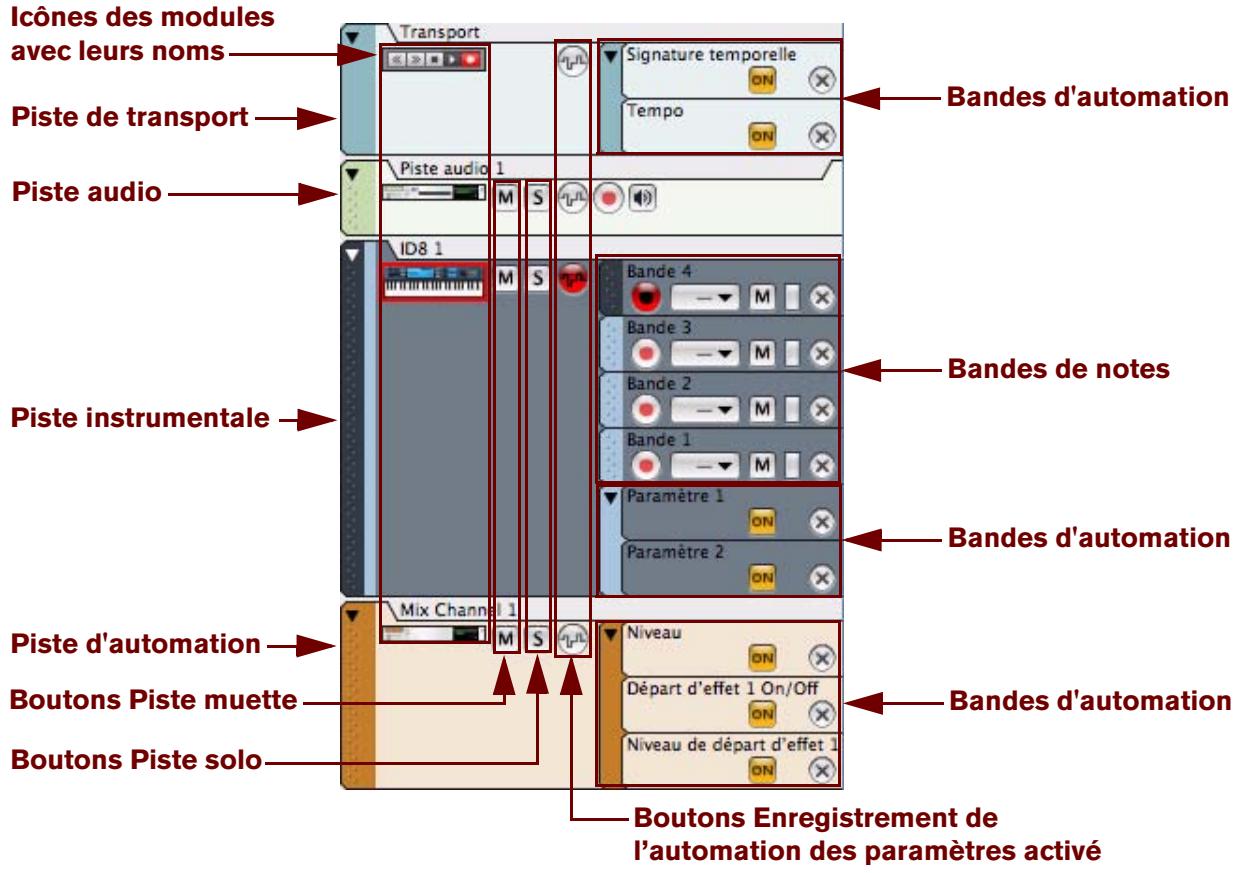
En fonction du type de piste, le réglage des paramètres dans la liste des pistes varie. Le bouton d'activation de l'enregistrement d'automation de paramètre est le seul paramètre commun aux quatre types de pistes. Celui-ci doit être activé pour enregistrer l'automation des paramètres du module correspondant. Ce paramètre et d'autres paramètres de piste sont décrits en détaïl plus loin dans ce chapitre.
Creation de pistes
Création d'une piste audio
Voici comment creer une piste audio :
- Maintenez enforcée la touche Ctrl ou Cmd et appuyez sur [T]. Sinon, Sélectionnez « Créer une piste audio » dans le menu « Créer » ou dans le menu contextual de la liste des pistes, du rack ou du mixeur principal.
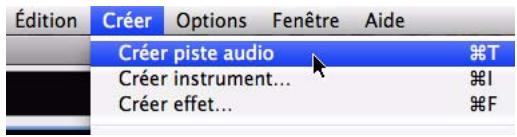
Sinon, cliquez sur le bouton « Creer une piste audio » sur l'onglet « Modules » dans la fenetre d'outils.
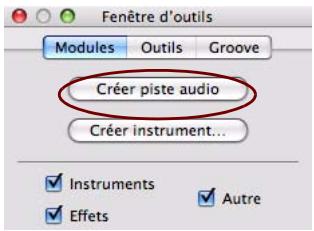
- Une piste audio est créé dans le séquenceur et le module de piste audio correspondant est génére dans le rack. La bande de canal du module de piste audio est créé dans le mixeur principal.
Par défaut, la piste audio est configurée sur mono. Il est aisé de passer à stéreo en scélectionnant « Entrée stéreo » dans la liste déroulante « Entrée audio » - voir “ Sélection des entrées et définition du mode mono ou stéreo”. Si vous scélectionnez « Entrée stéreo », la bande de canal de piste audio du mixeur principal bascule automatiquement vers une bande stéreo.
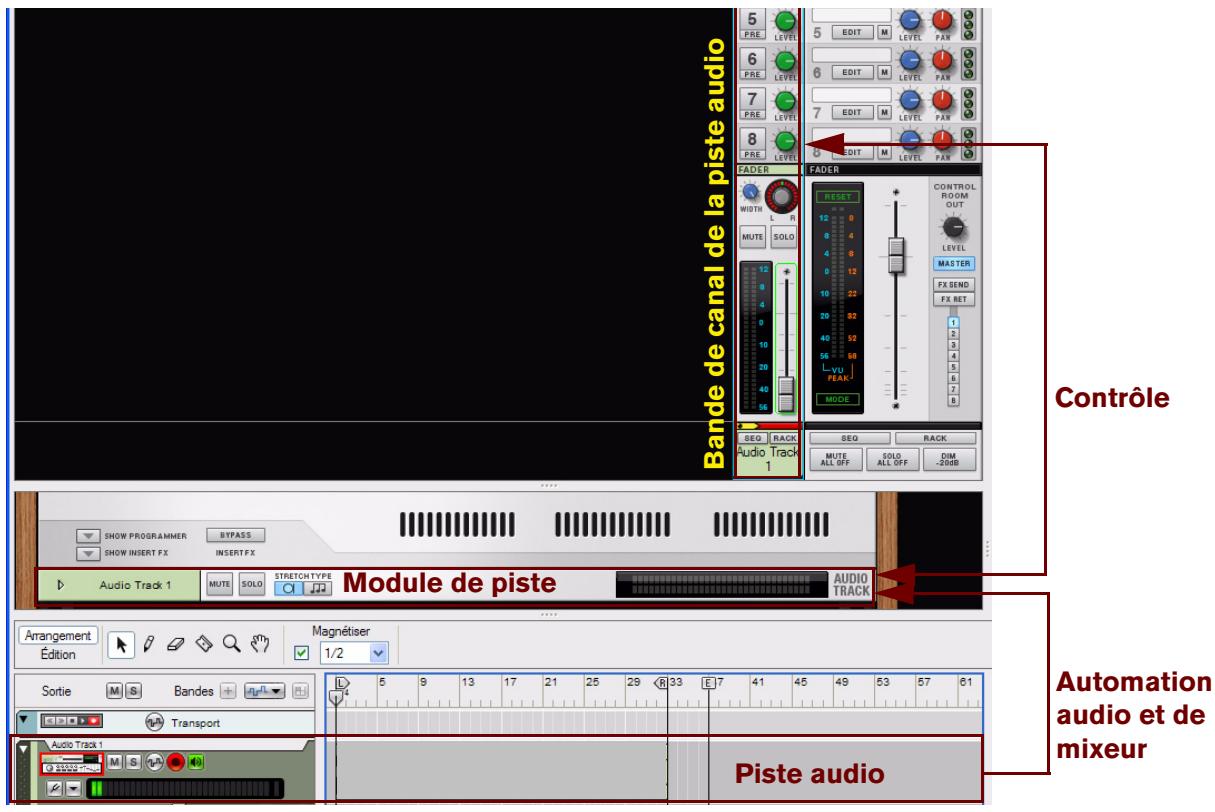
Création d'une piste instrumentale
Pour creer une piste instrumentale, il suffit de creer le module instrumental. Une piste est creee automatiquelement lorsque you creez un module pouvant receiveoir des notes MIDI, tel que le module d'instrument ID8. Procedez comme suit :
1. Dans le menu « Créer», Sélectionnez le type d'instrument voulu.
Sinon, pour sélectionner un patch Instrument et le charger automatique dans le type de module approprié, maintenez enfoncée la touche Ctrl ou Cmd et appuyez sur [I], ou Sélectionnez « Créer un instrument » dans le menu « Créer » pour afficher le navigateur de patch. Sous Windows, vous pouvez également appuyer sur la touche [Insert] pour ouvrir le navigateur de patches. Le navigateur permet de visualiser et de Sélectionner les patches avant de les charger dans l'instrument.
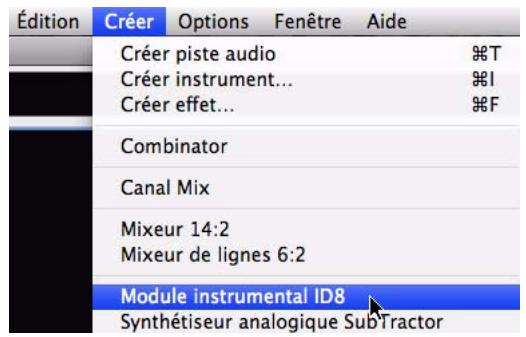
Sinon, glissez-deposez, ou double-cliquez sur, le module instrumental voulu dans l'onglet « Modules » de la fenetre d'outils. Ou alors, pour afficher le navigateur de patches, cliquez sur le bouton « Créer un instrument » sous l'onglet « Modules »
2. Un module instrumental est créé dans le rack et la piste correspondante est automatiquement générée dans le séquenceur.
En outre, un module de voie de mixage est automatiquement create dans le rack pour l'instrument et sa bande de canal est generee dans le mixeur principal. Tous les modules sont automatiquement interconnectes. Le module de voie de mixage adapte automatiquement ses entrées au type d'instrument create - si l'instrument est en mono, le module de voie de mixage sera en mono et si l'instrument possede des entrées en stereo, il sera en stereo.
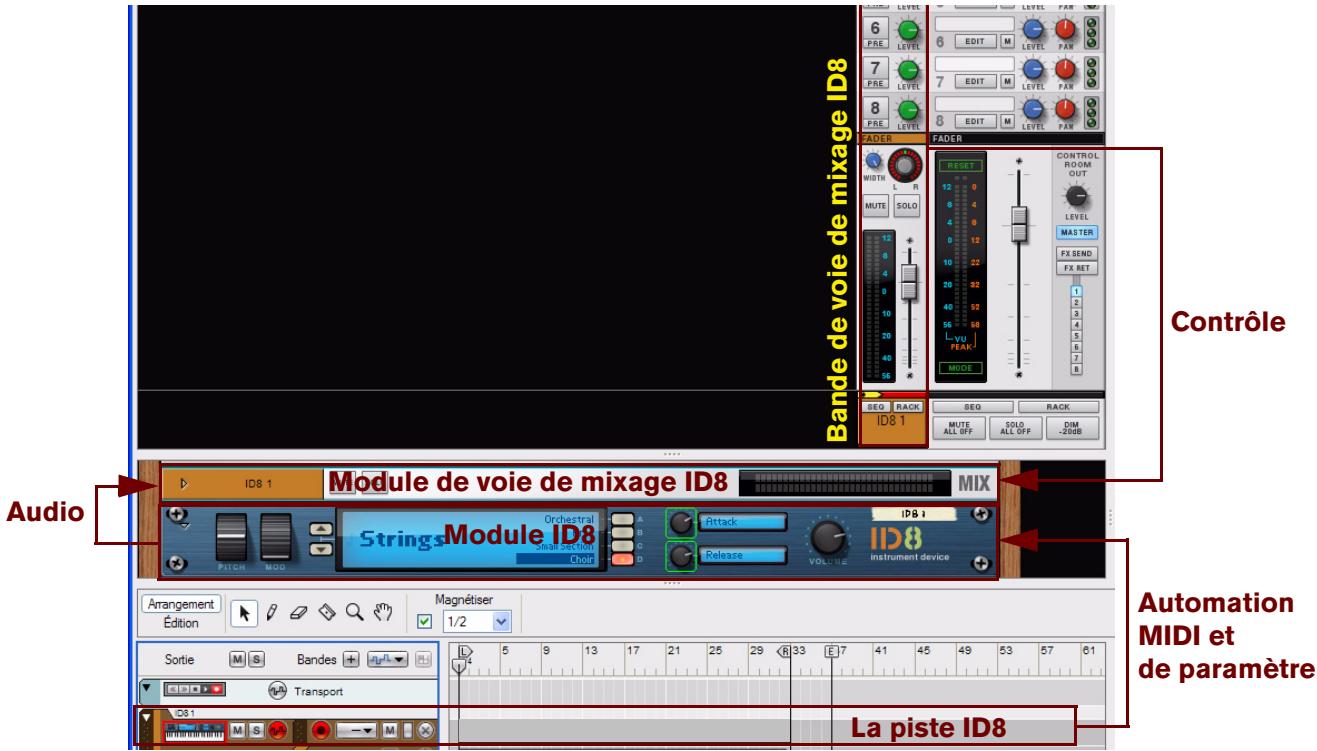
! Notez qu'aucune piste d'automation n'est créé pour le module de voie de mixage ID8. Vous doivent le faire manuellement pour automatiser les paramétres de bande de voie de mixage (voir "Création d'une piste d'automation des paramétres pour un module non instrumental").
Création d'une piste d'automation des paramètres pour un module non instrumental
Concernant les modules non instrumentaux, tels que les modules d'effets et les modules de voie de mixage, vous doivent creer manuellement une piste pour enregistrer l'automation des paramétres. Vous pouvez soit suivre la procédure décrite ci-dessous, soit suivre une des deux dernières procédures dans "Création/ajout de bandes d'automation".
La procédure de création de piste décrite ci-après est également valable si vous avez supprimé manuellement la piste d'un module instrumental ou d'un module de piste audio et que vous souhaitez en créé une nouvelle pour ce module. Procedez comme suit :
- Sélectionnéz le module en cliquant dessus dans le rack.

Une cordure autour d'un module dans la zone du rack indique qu'il est selectionné.
- Dans le menu Édition ou dans le menu contextuel du module, Sélectionnez « Créer une piste pour (nom du module) »
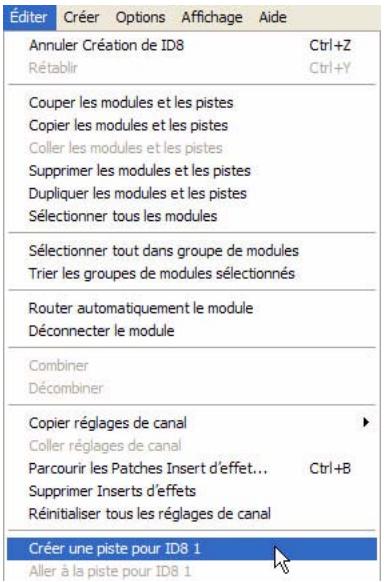
! Notez que si une piste existe déjà pour un module, cet élément de menu ne sera pas disponible - un module ne peut avoir qu'une piste.
- La nouvelle piste sera automatiquement associée au module et prendra le même nom.
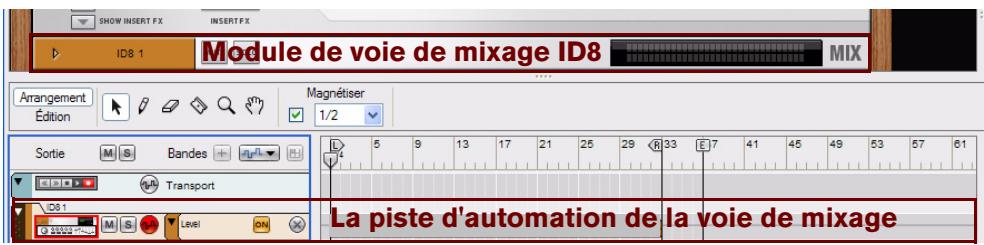
Une autre façon de creer une piste d'automation des parametes consiste a maintainir enfoncée la touche Alt ou Option et de cliquer sur un parametre dans le panneau du module. Sinon, selectionnez « Editor l'automation » dans le menu contextual du parametre.
Si vous appuyez sur Alt ou Option lorsque vous creez un module non instrumental, vous génrez automatiquement une piste d'automation correspondant au module.
Raccourci pour creer une piste de voie de mixage ou une piste audio
Un moyen plus rapide de creator une piste pour un module de voie de mixage, ou pour creator une nouvelle piste audio (si vous avez supprimé celle d'origine), consiste à passer par leurs bandes de canal de mixer correspondantes dans le mixeur principal. Procedez comme suit :
- Naviguez jusqu'au mixeur principal et localisez la bande de canal pour laquelle vous souhaitez creator une piste.
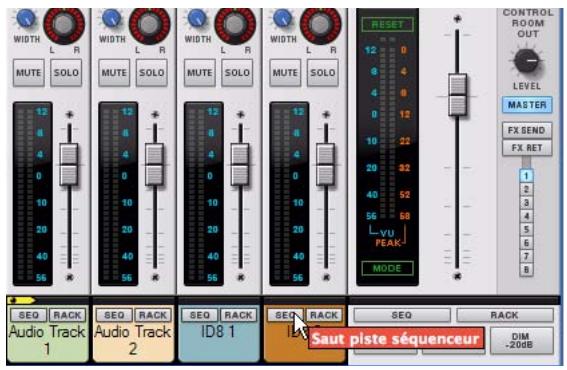
- [Maj]-cliquez sur le bouton SEQ (Aller à la piste du séquenceur) en bas de la bande du canal.
Une nouvelle piste est automatiquement createe dans le sequencer pour la bande de canal selectionnee.
! S'il existe déjà une piste pour la bande de canal sélectionnée, le fait de maintainir enfoncée la touche [Maj] en cliquant sur le bouton SEQ (Aller à la piste du séquenceur) fait uniquement apparaitre la piste correspondante dans le séquenceur mais n'en cree pas une nouvelle.
Sélection des pistes
Sélectionnéz une piste par un clic dans la liste des pistes
La piste sélectionnée devient plus foncée.
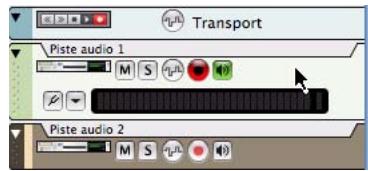
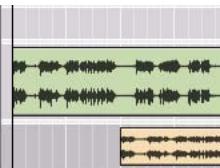
- La sélection d'une piste dans le séquenceur fait automatiquement apparaitre le module correspondant dans le rack.
- La seLECTION d'une piste audio définit la cible d'édition sur sa bande de canal dans le mixeur principal.
- La sélection d'un autre type de piste ( comme une piste instrumentale) définit la cible d'édition sur la voie de mixage qui apparait à ce groupe de modules.
Voir "À propos des groupes de modules" pour plus d'informations sur les groupes de modules.
Vous pouvez également seLECTIONner la piste précédente ou suivante dans la liste des pistes en utilisant les touches de direction haut et bas de votre clavier d'ordinateur.
! Par défaut, la sélection d'une piste configure automatiquement l'entrée du clavier maître sur cette piste. Si vous préférez définir l'entrée du clavier maître indépendamment de la sélection des pistes, Sélectionnez le mode « Séparé » dans les Préférences (page « Claviers et surfaces de contrôle »). En mode « Séparé », vous pouze sélectionner une autre piste sans automatiquement changer l'entrée du clvier maître. Pour modifier l'entrée du clvier maître, cliquez sur l'icone du module dans la piste voulue de la liste des pistes.
Il est possible de selectionner plusieurs pistes, en utilisant les techniques de selection standard [Maj] ou Ctrl/[Command] (Mac).
Cela vous permet par exemple de déplacer ou de supprimer plusieurs pistes en une seule fois.
Déplacement des pistes
Pour déplacer une piste vers une autre position dans la liste des pistes, cliquez sur la poignée de la piste (la partie la plus à gauche de la piste) et faites-la glisser vers le haut ou vers le bas.
Une ligne d'insertion rouge montre l'endetroit où la piste sera placee lorsque vous relacherez le bouton. Tous les clips de toutes les bandes de la piste seront déplacés en meme temps que la piste.
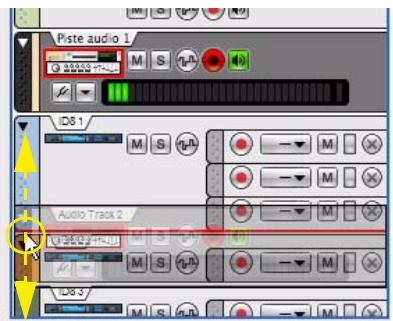
Vouss pouvez utiliser la même technique pour déplacer plusieurs pistes sélectionnées en même temps. Utilisez les sélections standard avec [Maj] (Win)/[Command] (Mac) pour sélectionner des pistes non adjacentes.
Tri des modules et des bandes de canal en fonction de l'ordre des pistes
Notez que l'ordre des pistes dans la liste des pistes du séquenceur est totalment indépendante de l'ordre des modules dans le rack - et de l'ordre de la bande de canal dans le mixeur principal. Toutefois, il est possible de réorganiser les modules et les bandes de canal en fonction de l'ordre de la piste dans la liste des pistes. Procedez comme suit :
- Sélectionnez dans la liste des pistes celles dont vous souhaitez réorganiser les modules et les bandes de canal.
- Sélectionnez « Trier les groupes de modules sélectionnés » dans le menu Édition ou dans le menu contextuel de la piste.
Les modules et les bandes de canal correspondants sont désormais réorganisés, dans le rack et le mixeur principal respectivement, selon l'ordre des pistes sélectionnées dans la liste des pistes.
! Notez que cette réorganisation affecte uniquement le module et les bandes de canal des pistes sélectionnées - les autres modules et bandes de canal ne sont pas affectés.
Suppression de pistes
Le scenario le plus courant serait sans doute de supprimer une piste avec son ou ses module(s) correspondant(s) Toutefois, il est également possible de ne supprimer que la piste tout en conservant le ou les module(s) correspondant(s) dans le rack.
Suppression des pistes avec leurs modules correspondants
Pour supprimer une ou plusieurs pistes avec leurs modules associés dans la zone du rack, Sélectionnez les pistes puis désissez « Supprimer les pistes et les modules » dans le menu Édition ou depuis le menu contextualuel de la piste. Sinon, appuyez sur la touche [Suppr] ou [Retour arrêté].
Un message d'ajretissement vous demande de confirmer ou d'annuler la suppression des pistes et des modules
! Si vous supprimez la piste du module source ou de la voie de mixage, et que « Groupement automatique de modules et de pistes » est activé dans le menu Options, un message vous demande si vous souhaitez supprimer l'ensemble du groupe de modules. Si vous maintainez enforcée la touche Ctrl ou Cmd pendant la suppression, le groupe de modules complet sera supprimé sans que le message d'advertissement se déclenché.
Voir "À propos des groupes de modules" pour plus d'information sur les groupes de modules.
Suppression des pistes uniquement
Pour supprimer une ou plusieurs pistes, selectionnez-les puis selectionnez « Supprimer les pistes » dans le menu Édition ou depuis le menu contextuel de la piste.
Les pistes seront effacées sans aucune alerte mais vous pouvez toujours utiliser la fonction d'annulation. Voir "Annuler et Rétablier".
! Si vous supprimez une piste audio, tous les enregistrements de cette piste seront effacés !
Si vous avez supprimé la piste d'un module et que vous souhaitez créé une nouvelle piste correspondante, suivez les procédures dans "Création d'une piste d'automation des paramètres pour un module non instrumental" ou "Raccourci pour créé une piste de voie de mixage ou une piste audio".
Duplication/copie des pistes et des modules
Comme il est impossible pour un module spécifique d'avoir plus d'une piste, vous ne pouvez pas copier ou dupliquer uniquement une piste. Ces opérations vont au contraire dupliquer/copier à la fois la piste (y compris tous les clips de la piste) et le module associé (et tous ses réglages). Le module dupliqué/copie est en réalité un module séparé mais il porte le même nom et les mêmes réglages que le module original bien que son nom soit précédé de « Copie de » pour le différencier de l'original.
Pour effectuer des copies de pistes et de leur module associé, ainsi que toutes les bandes et clips enregistrés, utilisez l'une des méthodes suivantes :
! Notez que si « Groupement automatique de modules et de pistes » est activé dans le menu Options, le groupe de modules complet associé à la piste sera copié/dupliqué lorsqu'elles vous réaliserez les procédures décrites cédessous.
Voir "À propos des groupes de modules" pour plus d'informations sur les groupes de modules.
Maintenez enfoncée [Option] (Mac) ou [Ctrl] (Windows), cliquez sur la poignee de la piste et déplacez les pistes selectionnées vers une nouvelle position dans la liste des pistes.
→ Sélectionnez « Dupliquer les pistes et les modules » dans le menu Édition ou depuis le menu contextuel de la piste.
Pour faire apparaitre le menu contextuel, [Ctrl]-cliquez (Mac) ou cliquez croit (Windows) sur la piste dans la listedes pistes. La piste dupliquee sera ajoutee sous la piste originale.
→ Sélectionnez « Copier les pistes et les modules » dans le menu Édition ou depuis le menu contextuel de la piste.
Cela vous permet d'insérer la piste et le module copié en SéLECTIONNANT « Coller » depuis le menu Édition ou depuis le menu contextuel de la piste. La piste copiee sera collée sous la piste actuèlement séLECTIONnée.
! Notez que si « Groupement automatique de pistes et de modules » est activé dans le menu Options, un module dupliqué/copié n'aura pas de connexions audio auto-routées. Pour entendre le module dupliqué, sélectionnez-le etCHOISSES « Routers automatiquement le module » dans le menu Édition ou dans le menu contextuel. Sinon, returnez le rack et connectez les entrées audio à des modules existants (ou nouveaux) de la voie de mixage. Vous pouvez également rendre muette la piste originale pour éviter de doubler les notes.
Pour dupliquer une piste audio selectionnee avec tous les enregistements et les reglages des parametes de bande de canal, y compris tous les Insert d'effets, cliquez sur les boutons New Alt ou New Dub dans le panneau de transport - voir "Duplication de pistes audio à l'aide de la fonction « New Alt »" et "Superposition de l'audio à l'aide de la fonction « New Dub »".
Si vous maintenez enforcée la touche [Maj] et que vous scélectionnez Coller dans le menu Édition ou dans le menu contextual, les modules copés seront auto-routés vers une voie de mixage libre. Si nécessaire, une voie de mixage supplémentaire sera automatiquement créé.
Couleur des pistes
Il est possible d'associer une couleur à une piste dans le séquenceur. Procedez comme suit :
Pour assigner une nouvelle couleur à une piste sélectionnée,CHOISSEZ « Couleur de la piste » dans le menu Édition.
La couleur de la piste apparait à l'arrête-plan dans la liste des pistes. De même, le module de piste audio ou le module de voie de mixage associé dans le rack et ses bandes de canal correspondantes dans le mixeur principal revêtent cette nouvelle couleur. La couleur de la piste sélectionnée sera également assignée à tous les nouveaux clips enregistrés ou dessinés dans ce rack. Les ancients clips enregistrés dans ce rack ne changent pas de couleur. Pour changer la couleur des clips déjà enregistrés, reportez-vous à “Coloriage des clips”.
Si « Couleur automatique pour les nouvelles pistes du séquenceur » est activé dans le menu Options, les nouvelles pistes obtiendront automatiquement une nouvelle couleur à leur création.
La couleur de la piste sera automatiquement selectionnée dans la palette à sa création.
Nommer les pistes
Vous pouvez nommer, ou renomer, une piste en double-cliquant sur son nom dans la liste des pistes, en saississant un nom et en appuyant sur [Entrée].
Notez que le fait de nommer/renommer une piste change également le nom du module source associé dans le rack (et vice versa). En outre, le fait de renomer une piste audio modifie également le nom du module de piste audio associé dans le rack ainsi que la bande de canal correspondante dans le mixeur principal. Si vous renommenez la piste d'un module source dans un groupe de modules, sa voie de mixage prendra le même nom. Pour lui attribuer un nom différent dans la voie de mixage, double-cliquez sur son nom dans la voie de mixage, dans le rack ou dans le mixeur principal, saisissez un nouveau nom puis appuyez sur [Entrée].
Voir "À propos des groupes de modules" pour plus d'informations sur les groupes de modules.
Pliage des pistes
Pour réduire la hauteur visible de la piste et obtenir ainsi un meilleur aperçu des pistes dans le séquenceur, il est possible de plier les pistes.
Pour plier/déplier une piste, cliquez sur la flèche située sur la poignée de la piste.
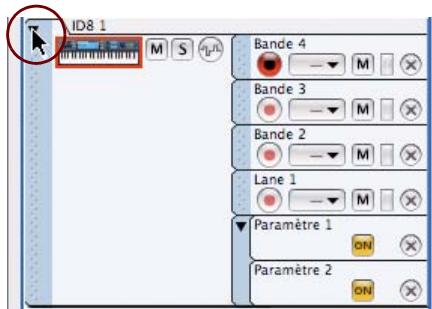
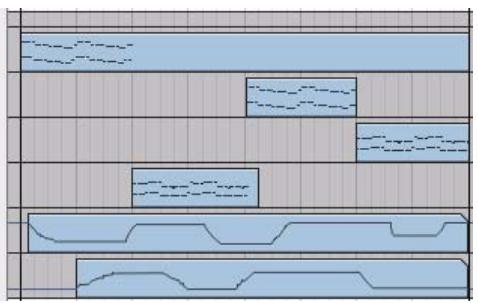

Une piste dépliee

La même piste pliee
Une piste reliée n'affichera pas les bandes individuelles dans la liste des pistes, et dans le panneau Édition/Arrangement, les clips seront affichés sous forme de bandes horizontales. Si la piste reliée possède plusieurs bandes, tous les clips des bandes seront affichés comme des bandes empilées verticalement dans le mode arrangement. Les événements dans les clips ne seront pas affichés.
Les opérations basiques sur les clips (seLECTION, déplacement, copie, etc.) sont disponibles pour les pistes reliées, bien qu'il soit généralement préférible de déplier une piste si vous souhaitez éditer son contenu, car cela vous offre une meilleure visibilité.
Pour plier/déplier toutes les pistes dans le séquenceur en une seule étape, appuyez sur Alt ou Option et cliquez sur la flèche située sur la poignée de la piste.
Il est également possible de plier/déplier uniquement les bandes d'automation sur une piste en cliquant sur la flèche située sur l'onglet d'automation des paramètres. Voir "Éléments de bande d'automation" pour plus de détails.
Rendre une piste muette
Rendre une piste muette signifie la rendre silencieuse, de sorte qu'aucune donné ne sera envoyee depuis la piste lors de la lecture. Cela peut etre très utile lorsque vous essayez différentes versions d'arrangement, pour faire apparaitre et disparaitre des éléments du mixage durant la lecture.
Pour rendre muette (silencieuse) une piste, cliquez sur le bouton Mute (M) correspondant dans la liste des pistes.
Tous les éléments présents sur la piste seront muets.
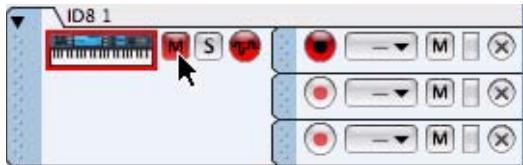
Un bouton M rouge dans la liste des pistes indique que la piste est muette.
Pour entendre la piste à nouveau, cliquez à nouveau sur le bouton M.
Plusieurs pistes peuvent etre muettes en meme temps, auquel cas vous pouze faire en sorte quelles ne soient plus muettes en cliuant sur le bouton M general en haut de la liste des pistes.
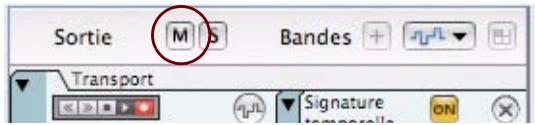
- Notez que vous pouze également rendre muettes des bandes et des clips individuels sur une piste. Voir "Rendre muettes les bandes" et "Rendre les clips muets".
Mettre en solo des pistes
Mettre en solo une piste signifie que toutes les pistes du séquenceur sont muettes, à l'exception de la piste mise en solo.
Pourmettreune piste en solo,cliquez sur le bouton Solo (S) correspondant dans listedes pistes.
Cela rend muettes toutes les autres pistes (non mises en solo). Les pistes mises en solo s'accompagnent de boutons vert S.
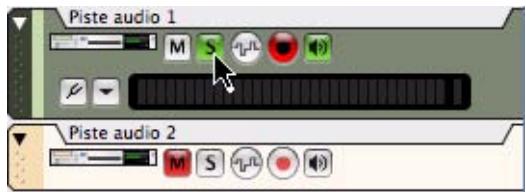
Ici, la piste audio 1 est solo (indiqué par un bouton S vert).
Toutes les autres pistes sont automatiquement rendues muettes (indiqué par les boutons M rouges)
Pour désactiver le mode solo, cliquez de nouveau sur le bouton S vert.
Plusieurs pistes peuvent etre en solo en meme temps, auquel cas vous pouze annuler ces solos en meme temps en cliquant sur le bouton S general en haut de la liste des pistes.
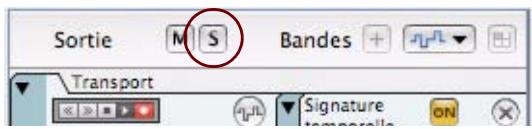
Informations sur les bandes
Une piste est composée d'une (par défaut) ou de plusieurs bandes parallètes. Selon le type de piste, les bandes peuvent contir des clips avec des enregistements audio ou des événements de note. Une bande peut également s'accompagner de clips avec des événements de contrôleur de performance et d'automation de paramètre - ou une sélection de pattern pour les modules basés sur les patterns (Record+Reason).
Bande audio

Il n'existe pas un onglet de bande distinct dans la liste des pistes pour les bandes audio, comme cela est le cas pour les autres types de bandes. En effet, une piste audio ne peut avoir qu'une seule bande audio. En conséquence, tous les éléments de la bande audio se trouvent dans la section de la piste audio.
Éléments de la bande audio
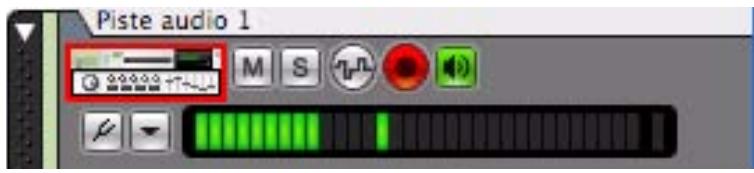
- Bouton d'activation de l'enregistrement
À droite du bouton d'activation de l'enregistrement de l'automation de paramètre se trouve le bouton d'activation de l'enregistrement. Assurez-vous que ce bouton est activé (rouge) avant d'enregistrer de l'audio sur la piste. Par défaut, il est activé lorsque vous sélectionnez une piste audio. Pour enregistrer plusieurs pistes audio simultanément, vous doivent cliquer d'abord sur les boutons d'activation de l'enregistrement.
- Bouton Monitor
À droite du bouton d'activation de l'enregistrement se trouve le bouton Monitor. Cliquez sur ce bouton pour écouter le signal d'entrée de la piste. Ce signal correspond à ce qu'on entend sur la bande de canal de la piste audio, ce qui signifie que tous les paramètres de la bande de canal, y compris tous les Insert d'effets, les dynamiques, etc., seront entendus.
! L'activation/désactivation du bouton Monitor dépend du paramètreitué dans la section « Monitoring » dans la page « Audio » des Préférences. Si « Manuel » est sélectionné, vous devrez activer manuellement le bouton Monitor. Si « Automatique » est coché, le bouton Monitor est automatiquement activé lorsque le bouton d'activation de l'enregistrement est activé.
- Bouton d'activation de l'accordeur
À gauche en dessous de l'icône du Module se trouve le bouton d'activation de l'accordeur. Cliquez sur ce bouton pour basculer en mode Accordeur. L'affichage d'entrée à croite devient un accordeur chromatique.
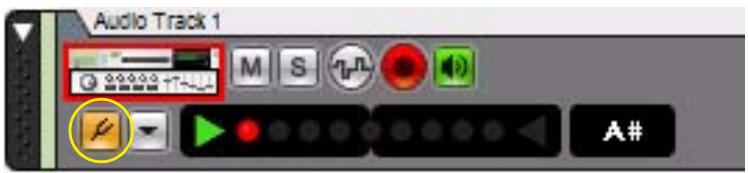
Piste audio en mode Accordeur
En mode Accordeur, vous pouvez accorder un instrument connecté - une guitare électrique, par exemple. Voir "Utilisation de l'accordeur" pour plus d'informations.
- Liste déroulante de sélection des entrées audio
À droite du bouton Accordeur se trouve la liste déroulante Sélectionner les entrées audio. C'est ici que vous scélectionnez la ou les entrée(s) audio à utiliser sur la piste. Voir “Sélection des entrées et définition du mode mono ou stéreo” pour plus d'informations.
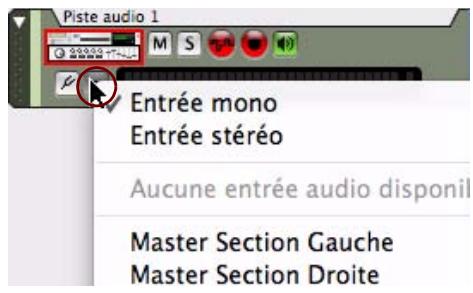
- Affichage d'entrée
L'affichage d'entrée montre le ou les niveau(x) des signaux d'entries. Si l'entrée audio seLECTIONnée est en mono, l'affichage d'entrée affiche une seule barre LED. Si l'entrée audio est en stéreo, l'affichage d'entrée affiche deux barres LED parallètes. Voir "Configurer les niveaux d'entrée" pour plus d'informations sur le réglage des niveaux d'entries.
Bande de notes

Comme son nom l'indique, la bande de notes contient des clips avec des événements de notes. Les clips d'une bande de notes peuvent également containir des événements du contrôleur de performance. Une piste instrumentale peut containir une ou plusieurs bandes de notes.
Éléments des bandes de notes
Nom
En haut à gauche figure le nom de la bande. Dès que vous créez une bande de notes, elle est automatiquement nommée « Bande n», où « n » est le nombre de la bande - par ordre chronologique. Pour changer son nom, double-cliquez dans le champ du nom, saisissez un nouveau nom puis appuyez sur la touche [Entrée] du clavier.
! Notez qu'en fonction de l'agrandissement actuel du panneau Édition/Arrangement, les noms des bandes de notes sont parfois masqués. Pour les rendre visibles, augmentez le grossissement vertical du panneau Édition/Arrangement, en cliquant par exemple sur le bouton Loupe + en dessous du navigateur de pistes.
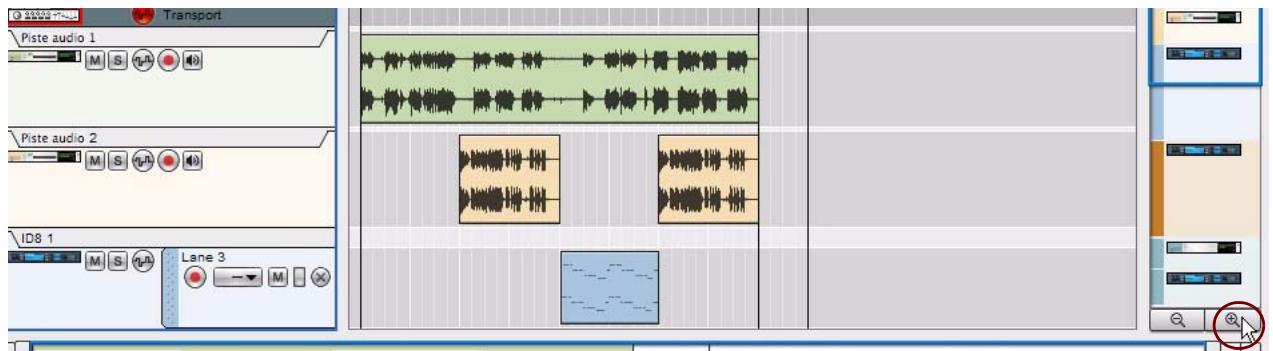
Augmentez le grossissement vertical en cliquant sur le bouton Loupe + en bas du navigateur de pistes.
- Bouton d'activation de l'enregistrement
En dessous du nom de la bande de notes se trouve le bouton « Activation de l'enregistrement ». Assurez-vous que ce bouton est activé (rouge) avant d'enregistrer sur la bande. Par défaut, ce bouton est automatiquement activé sur la dernière bande de notes créée/ajoutée lorsque vous sélectionné une piste instrumentale.
- Liste déroulante Sélectionner le groove
À droite du bouton « Activation de l'enregistrement » se trouve la liste déroulante Sélectionner le groove. Vous pouvez y sélectionner un canal de ReGroove pour tous les clips de la bande. Vous en saurez plus sur le Regroove au chapitre “Le ReGroove Mixer”.
- Bouton Mute (M)
Cliquez sur le bouton M pour rendre muette la lecture de cette bande.
- Barre d'activité
À droite du bouton M se trouve la barre d'activité de la bande de notes. Dès qu'une note est jouée dans un clip de la bande, la barre se colore en vert. Elle indique également la hauteur de velocité des notes jouées.
- Bouton Supprimer (X)
À l'extrémité droite se trouve le bouton « Suppression de bande de notes » (X). Si vous cliquez sur ce bouton, la bande est supprimée (avec tous les clips qu'elle contient). Si la bande contient des clips, une boîte de dialogue s'affiche vous demandant de confirmer la suppression.
Bandes d'automation
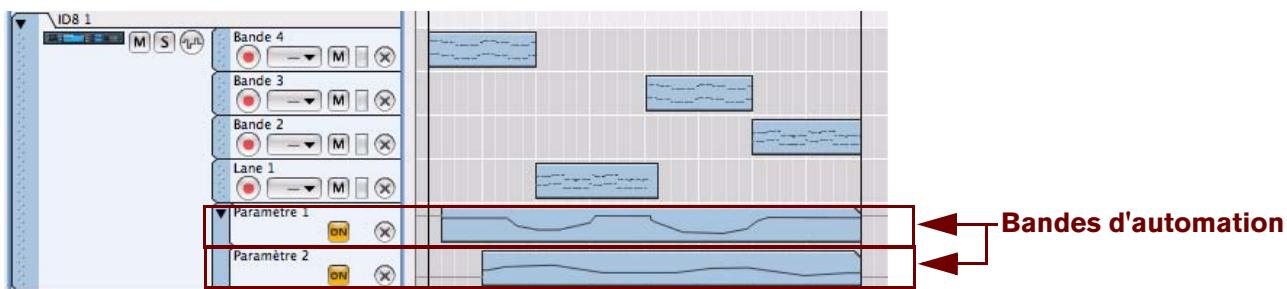
Une piste instrumentale ID8 avec deux bandes d'automation
L'automation des paramètres permet de contrôler le changement des valeurs des paramètres d'un module dans un morceau. Vous pouvez par exemple automatiser un paramètre de coupure de filtré et enregistrer des balayages de filtré à diverses positions du morceau. Ces types de changements de valeurs sont enregistrés sur des bandes d'automation.
Celles-ci peuvent être presentses dans tous les types de pistes et contenir des clips avec une automation de paramètre associée à un module et/ou une bande de canal. Une piste peut avoir autant de bandes d'automation que son module possède de paramètres automatisables. Concernnant les modules de voie de mixage et de piste audio, l'automation des paramètres peut être utilisé pour tous leurs contrôleles de bande de canal correspondants.
Éléments de bande d'automation
- Bouton Plier/Déplier
Il est possible de plier/déplier les bandes d'automation d'une piste, réunies dans un groupe en cliquant sur la flèche de la poignée en haut à gauche de l'onglet de la bande d'automation.
Pour plier/déplier toutes les bandes d'automation de toutes les pistes du séquenceur, maintenez enforcée la touche Alt ou
Option et cliquez sur la flèche située sur l'onglet d'une bande d'automation.
Nom
Le nom du paramètre d'automation s'affiche sur l'onglet de la bande d'automation. Comme il reflèfte le nom du paramètre de la bande du module/canal, il ne peut pas être modifié.
- Bouton On
Le bouton « On » est actif par défaut et permet au paramètre automatisé dans le clip sur la bande de prendre effet. Vous pouvez désactiver les bandes d'automation en cliquant sur le bouton jaune « On » d'une bande pour l'éteindre. Cela gèlera la valeur du paramètre lors de l'extinction du bouton. Cliquer à nouveau sur le bouton réactivera l'automation.
- Bouton Suppression de bande d'automation (X)
À l'extrémité droite se trouve le bouton « Suppression de bande d'automation » (X). Si vous cliquez sur ce bouton, la bande est supprimée (avec tous les clips qu'elle contient). Si la bande contient des clips, une boîte de dialogue s'affiche vous demandant de confirmer la suppression. Voir “Suppression de bandes d'automation” pour découvert d'autres façon de supprimer des bandes d'automation.
Bande de pattern (Record+Reason)

Une piste de Redrum avec une bande de pattern
Les bandes de pattern n'existent que dans les pistes qui contiennent un module basé sur les patterns, comme le module Redrum ou le Séquenceur à pattern analogue Matrix. Une bande de pattern ne peut containir que des clips avec des données d'automation de la banque de pattern du module : les pattern sont organises alphonumériquement. Il ne peut y avoir qu'une seule bande de pattern par piste.
Éléments d'une bande de pattern
Nom
Le nom du paramètre d'automation s'affiche sur l'onglet de la bande d'automation de pattern. Comme il reflète le nom du paramètre du module d'origine, il ne peut pas être modifié.
Bouton On
Cliquez sur le bouton On pour que l'automation de pattern du clip sur la piste prenne effet. Si vous désactive ce bouton, vous rendez la bande de pattern muette.
- Bouton Suppression de bande de pattern (X)
À l'extrémité droite se trouve le bouton « Suppression de bande de pattern » (X). Si vous cliquez sur ce bouton, la bande est supprimée (avec tous les clips qu'elle contient). Si la bande contient des clips, une boîte de dialogue s'affiche vous demandant de confirmer la suppression. Voir “Suppression de bandes de pattern” pour découvert d'autres façon de supprimer des bandes de pattern.
Creation/ajout de bandes
Ajout de bandes de notes
Voupez ajouter de nouvelles bandes de notes sur une piste instrumentale. Cela peut etre utile dans les circonstances suivantes :
- Si vous souhaitez superposer (overdub) des notes ou l'automation de performance sans enregistrer dans les clips existants.
- Si vous pouze enregistrer une série de prises sur des bandes de notes séparées, et decide ultérieurement qu'elle prise est la meilleure (ou pour créé un composite).
- Si vous poulez appliquer des grooves Regroove différents à plusieurs parties d'une piste ou si vous souhaitez placer différents grooves dans des batteries séparées sur une piste de batterie.
Yououpouzecrierde noullesbandes de notes pour les pistes instrumentalesselectionnéesde la facon suivante :
→ Sélectionnez « Nouvelle bande de notes » dans le menu Édition ou dans le menu contextual.
Une nouvelle bande de notes sera créée et optimisée automatiquement pour l'enregistrement.
Cliquez sur le bouton « Nouvelle bande de notes » (Bandes +) en haut de la liste des pistes.
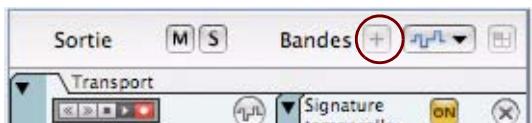
Une nouvelle bande de notes sera créé et optimisée automatiquement pour l'enregistrement.
Cliquez sur le bouton « New Dub » dans le panneau de transport.
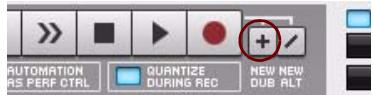
Une nouvelle bande de notes sera créé et optimisée automatiquement pour l'enregistrement. Voir "Enregistrement de notes avec les fonctions « New dub » et « New alt »" pour plus de détails.
Cliquez sur le bouton « New Alt » dans le panneau de transport.
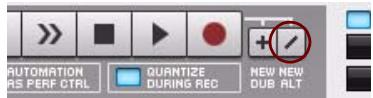
Une nouvelle bande de notes sera créé et optimisée automatiquement pour l'enregistrement. En même temps, la précédente bande de notes ou (si la boucle est activée et si le pointeur de position se trouve entre les indicateurs gauche et droite) les clips entre les indicateurs gauche et droite seront rendus muets. Voir “Enregistrement de notes avec les fonctions « New dub » et « New alt »” pour plus de détails.
- Notez que les fonctions « New Dub » et « New Alt » peuvent également être utilisées à la volée pendant l'enregistrement sans stopper le séquenceur.
Création/ajout de bandes d'automation
Il est possible de creer des bandes d'automation pour tous types de pistes.
- Pendant l'enregistrement d'une piste, si vous modifiez les valeurs d'un paramètre sur la bande de module/de canaux, une nouvelle bande d'automation sera automatiquement créé pour chaque paramètre. Voir "Enregistrement de l'automation des paramètres comme contrôleurs des paramètres" pour plus de détails.
Pour creer manuellement une bande d'automation sur une piste selectionnee, procedez comme suit :
Maintenez enfoncée la touche Alt ou Option et cliquez sur un parametre de module dans le rack, ou sur un parametre de bande de canal dans le mixeur principal. Sinon, selectionnez « Editor l'automation » dans le menu contextuel du parametre.
Un nouvelle bande d'automation sera automatiquement créé dans la piste pour la bande de canal ou le module correspondant. Le paramètre automatisé sur le module/bande de canal dans le rack/mixer principal est entouré en vert, ce qui indique qu'il a été automatisé.
! Notez que si une piste n'a pas encore ete create pour le module/bande de canal, elle le sera automatiquempendant cette opération.
Voici d'autres façon de creator/ajouter une bande d'automation :
- Cliquez sur la liste déroulante « Automation des paramètres de la piste » en haut de la liste des pistes.
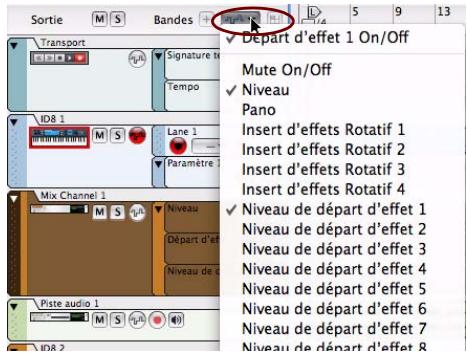
- Sélectionnez le paramètre à automatiser dans la liste.
Une nouvelle bande d'automation est automatiquement créé sur la piste selectionnée.
Si vous cliquez de nouveau dans la liste déroulante Automation des paramètres de piste, tous les noms des paramètres sélectionnés sont précédés à gauche d'un symbole, indiquant qu'une bande d'automation existe déjà pour ce paramètre.
Les paramètres automatisés sur le module/bande de canal dans le rack/mixer principal sont entourés en vert, ce qui indique qu'ils ont été automatisés.
Sinon, pour creer plusieurs bandes d'automation de parametre en meme temps, procedez ainsi :
- Sélectionnez « Automation de paramètre » dans le menu Édition ou dans le menu contextuel. La boîte de dialogue Automation de paramètre de la piste s'ouvre.
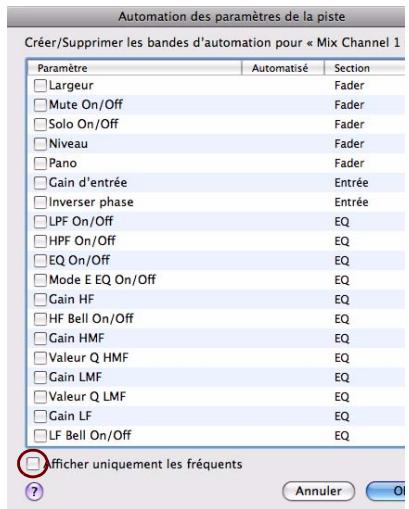
Si les paramètres à automatiser n'apparaissent pas dans cette boîte de dialogue, décochez la case « Afficher uniquement les féquents » pour visualiser tous les paramètres de module pouvant être automatisés.
2. Cochez la case en regard des paramètres que vous souhaitez automatiser et cliquez sur OK.
3. Une bande d'automation pour chaque paramètre selectionné apparaitra sur la piste.
Les paramètres automatisés sur le module/bande de canal dans le rack/mixer principal sont entourés en vert, ce qui indique qu'ils ont été automatisés.
Création d'une bande de pattern (Record+Reason)
Pour les modules à pattern comme le Redrum et le Séquenceur de pattern analogue de Matrix, une seule bande de pattern peut être créé sur une piste sélectionnée. Accomplissez une des actions suivantes :
Cliquez sur le bouton « Creation de bande de pattern » en haut à droite de la liste des pistes.
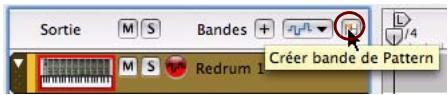
→ Sélectionner « Création de bande de pattern » dans le menu Édition ou dans le menu contextual.
Maintenez enfoncée la touche Alt ou Option et cliquez sur le bouton « Pattern » du module dans le rack.
Cliquez croit (Win) ou [Ctrl]-click (Mac) sur le « Pattern » du module dans le rack et selectionnez g« Editor l'automation » dans le menu contextuel.
Lorsque you creez une bande de pattern, les boutons de banque du module dans le rack sont entourés en vert pour indiquer qu'ils ont eté automatisés.
Si vous cliquez sur les boutons Pattern et/ou Banque du module pendant l'enregistrement, une bande de pattern est automatiquement 创建. Voir “Enregistrement de l'automation de pattern (Record+Reason)” pour plus de détails.
Suppression de bandes
Suppression de bandes de notes
Pour supprimer une bande de notes,procédez comme suit :
Cliquez sur le bouton « Suppression de bande de notes » (X) sur l'onglet de la bande dans la liste des pistes. La bande (avec tous les clips qu'elle contient) est effacée. Si la bande contient des clips, une boite de dialogue s'affiche vous demandant de confirmer la suppression.
Pour ne pas que cette boite de dialogue apparaisse, maintenez enforcée la touche Ctrl ou or Cmd et cliquez sur le bouton Suppression de bande de notes.
Suppression de bandes d'automation
Il existe plusieurs manières de supprimer une bande d'automation :
Cliquez sur le bouton « Suppression de bande d'automation » (X) sur l'onglet de la bande dans la liste des pistes.
La bande (avec tous les clips qu'elle contient) est effacée. Si la bande contient des clips, une boite de dialogue s'affiche vous demandant de confirmer la suppression.
Pour ne pas que cette boite de dialogue apparaisse, maintenez enforcée la touche Ctrl ou Cmd et cliquez sur le bouton Suppression de bande de notes/de pattern.
Voici une autre façon de procéder :
Cliquez croit (Win) ou [Ctrl]-clic (Mac) sur le parametre automatisé du module dans le rack et sélectionnez « Suppression de l'automation » dans le menu contextuel.
La cordure verte autour du parametre du module disparait et la bande d'automation correspondante est effacée de la piste.
Sinon,procédez comme suit:
- Cliquez sur une piste pour la seLECTIONner.
- Cliquez sur la liste déroulante « Automation des paramètres de la piste » en haut de la liste des pistes.
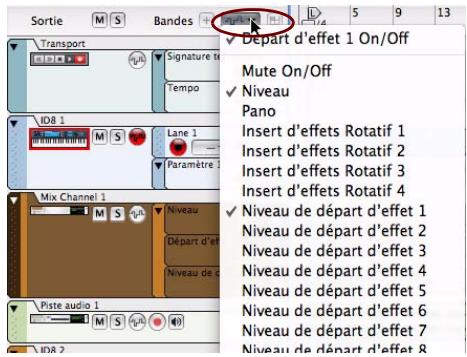
- Désélectionnez le paramètre à supprimer de la liste.
Tous les noms de paramètres sélectionnés sont précédés d'un symbole indiquant qu'ils sont seLECTIONnés. Si vous sélectionnez un paramètre avec un symbole dans la liste, la bande correspondante sera automatiquement effacée de la piste, avec ses clips. Si la bande contient des clips, une boîte de dialogue s'affiche vous demandant de confirmer la suppression.
Les cordures vertes qui entouraient les paramètres automatisés sur la bande du module/des canaux disparaisent également.
Sinon,procédez comme suit:
- Cliquez sur une piste pour la seLECTIONner.
- Sélectionnez « Automation de paramètre » dans le menu Édition ou dans le menu contextual.
La boîte de dialogue Automation de paramètre de la piste s'ouvre.
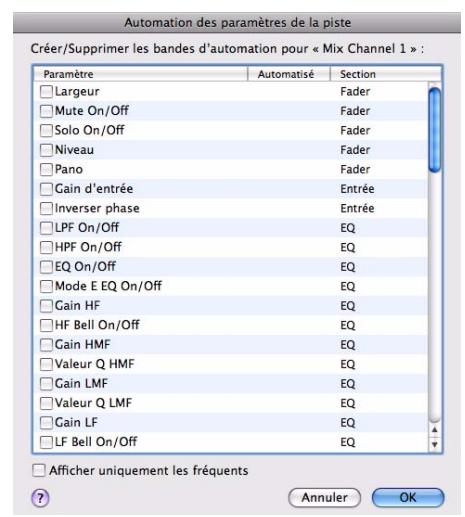
- Decochez les cases en regard des bandes d'automation à supprimer et cliquez sur OK.
Les bandes d'automation correspondantes sont effacées de la piste, avec leurs clips. Si la bande contient des clips, une boîte de dialogue s'affiche vous demandant de confirmer la suppression. Les cordures vertes qui entouraient les paramètres automatisés sur la bande du module/des canaux disparaissent également.
Suppression de bandes de pattern
Il existe deux fonctions de supprimer une bande de pattern :
Cliquez sur le bouton « Suppression de bande de pattern » (X) sur l'onglet de la bande dans la liste des pistes. La bande (avec tous les clips qu'elle contient) est effacée. Si la bande contient des clips, une boîte de dialogue s'affiche vous demandant de confirmer la suppression.
Pour ne pas que cette boite de dialogue apparaisse, maintenez enfoncée la touche Ctrl ou Cmd et cliquez sur le bouton Suppression de bande de pattern.
Sinon,procédez comme suit:
Cliquez droit (Win) ou [Ctrl]-click (Mac) sur la section de la pattern automatisée du module dans le rack et selectionnez « Suppression de l'automation » dans le menu contextual.
La cordure verte autour de la section de la pattern du module disparaît et la bande de pattern correspondante est effacée de la piste.
Déplacement de bandes de notes
Une bande de notes possède une « poignée » et peut donc être déplacée verticalément avec tous les clips qu'elle content. Pour déplacer une bande de notes vers une autre position dans la même piste, procédez comme suit :
- Cliques sur la poignée (à l'extrémité gauche de la bande).
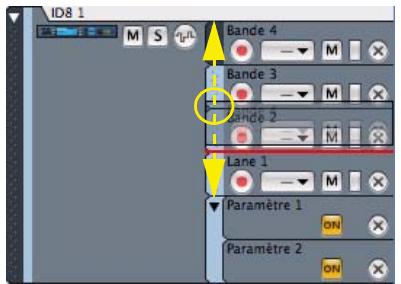
- Faites glisser la bande de notes vers le haut ou vers le bas et relâchéz le bouton de la souris lorsque vous avez atteint l'emplacement souhaité.
Comme lorsque vous déplacez une piste, une ligne rouge d'insertion montre l'endroit où la bande de notes sera placée lorsque vous relâcherez le bouton.
- Il est également possible d'intercaler des bandes de notes avec leurs clips entre des pistes.
! Les bandes d'automation et de pattern ne peuvent pas etre déplacées puisqu'elles sont liées à leurs modules associés. Toutefois, vous pouze déplacer ou copier des clips d'une bande à une autre.
Copie (duplication) de bandes de notes
Vou puez copier (dupliquer) une bande de notes à la fois avec ses clips de la façon suivante :
- Maintenez enfoncée la touche Ctrl ou Option, et cliquez et faites glisser une copie de la bande de notes vers l'emplacement souhaité.
Le curseur s'accompagne du signe + pour indiquer la duplication. La bande de notes peut etre dupliquée dans la meme piste ou dans une piste differente.
- Relâchéz le bouton de la souris.
! Les bandes d'automation et de pattern ne peuvent pas etre dupliquees mais les clips sur ces bandes, eux, peuvent Ietre.
Rendre muettes les bandes
Rendre muette une bande de notes
Pour rendre muette une bande de notes, cliquez sur son bouton Mute (M).
Bouton Mute (M) de la bande de notes
Rendre muette une bande d'automation
Pour rendre muette une bande d'automation, cliquez sur son bouton « On »
Le bouton « On » de la bande d'automation
Bases des clips
Cette section ne désit que les propriétés et les fonctions relatives aux clips. Voir “Arrangement dans le séquenceur” pour une description approfondie de leur fonctionnement.
Types de clips
Il existe quatre types de clips différents :
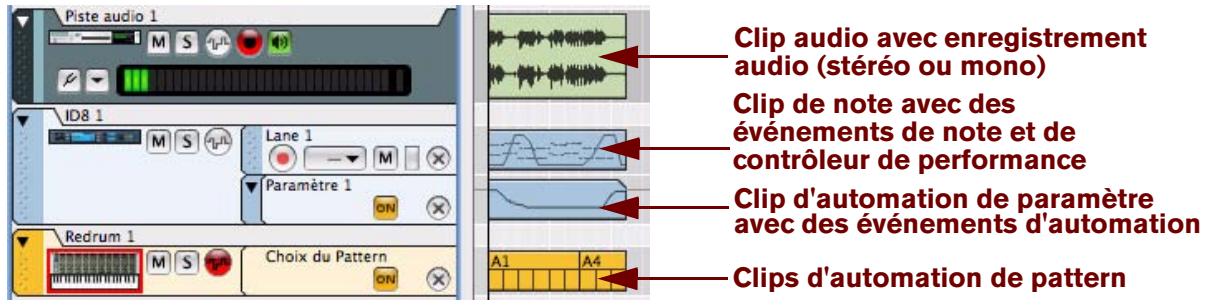
- Les clips audio contiennent des enregistrements audio mono ou stéreo.
- Les clips de note contiennent des événements de note avec des valeurs de velocité. Les clips de note peuvent égalementContainir des événements de contrôleur de performance.
- Les clips d'automation de paramètre contiennent les événements d'un paramètre de module/bande de canal automatisé.
Un clip d'automation de paramètre se désigne aisément par la forme de son cadre : l'angle supérieur droit est « coupé ».
- Les clips d'automation de pattern (Record+Reason) contiennent la notation alphanumeric de la banque de pattern.
Détails de la barre d'outils

La barre d'outils du séquenceur se trouve en haut à gauche de la zone du séquenceur. Vous pouvez y Sélectionner divers outils d'édition.
Outils de la barre d'outils
Outil Sélection

L'outil Sélection (flèche) est le principal outil utilisé pour sélectionner et déplacer des pistes, des bandes de note, des clips et des événements, et des enregistrements dans des clips. Il permet également de redimensionner des clips et des événements dans des clips. Il est sélectionné par défaut à l'ouverture d'un morceau.
Vous pouvez également seLECTIONner l'outil Sélection en appuyant sur la touche [Q] du clavier.
Appuyez sur Alt ou Cmd pour basculer provisoirement de l'outil Sélection à l'outil Crayon - ou à l'outil Couper (Rasoir) lorsque vouséditez un clip audio ouvert dans le panneau Édition.
Outil Crayon

L'outil Crayon est utilisé pour dessiner manuellement des clips et des événements. Il permet également de modifier des valeurs de velocité dans des clips de note ouverts.
Vous pouvez également seLECTIONNER l'outil Crayon en appuyant sur la touche [W] du clavier.
Appuyez sur Alt ou Cmd pour basculer temporairement de l'outil Crayon à l'outil Sélection.
Outil Gomme

L'outil Gomme est utilisé pour effacer des clips et des événements.
Vous pouvez également seLECTIONner l'outil Gomme en appuyant sur la touche [E] du clavier.
Appuyez sur Alt ou Cmd pour basculer temporairement de l'outil Gomme à l'outil Crayon.
Outil Rasoir

L'outil Rasoir est utilisé pour découvert des clips - et pour créé des coupures lorsque vous compressez des clips audio en mode Édition.
Vous pouze également sélectionner l'outil Rasoir en appuyant sur la touche [R] du clavier.
Appuyez sur Alt ou Cmd pour basculer provisoirement de l'outil Rasoir à l'outil Crayon - ou à l'outil Sélection lorsque vouséditez un clip audio ouvert dans le panneau Édition.
Outil Loupe

L'outil Loupe permet d'agrandir et de réduire l'affichage horizontally et verticalement dans le panneau Édition/Arrangement. Il offre plusieurs possibilités :
Pour agrandir avec l'outil Loupe, cliquez dans le panneau Édition/Arrangement à l'endroit que vous souhaitez agrandir.
Placez l'outil Loupe dans le panneau Édition/Arrangement et cliquez.
Après trois clics, voici comment se présente le panneau Édition/Arrangement. L'agrandissement est identique verticalément et horizontallylement.
Pour réduire l'affichage avec l'outil Loupe, maintenez enforcée la touche Ctrl ou Option et cliquez.
Vous remarquerez que le signe ^+ de la Loupe se transforme en signe-.
Vous pouvez également cliquer et tracer une rectangle de sélection avec la Loupe.
La vue sera alors agrandie de sorte que la zone selectionnée replissse la totalité du panneau Édition/Arrangement.
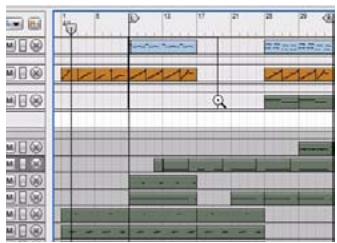
Placez l'outil Loupe dans le panneau Edition/Arrangement, cliquez et faites-le glisser pour creer une selection.
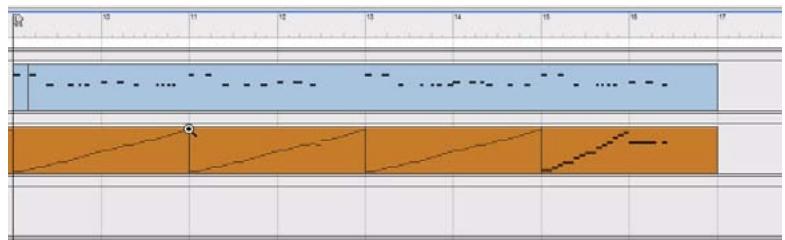
Après avoir relâché le bouton de la souris, la sélection agrandie replcit le panneau Édition/Arrangement. L'agrandissement peut être différent verticalément et horizontallyment en fonction de la forme du rectangle de sélection.
Vous pouvez également sélectionner l'outil Loupe en appuyant sur la touche [T] du clavier.
Appuyez sur Alt ou Cmd pour basculer temporairement de l'outil Loupe à l'outil Main.
Il est également possible d'agrandir la vue dans le panneau Édition/Arrangement en utilisant les navigateurs de zone du séquenceur, comme cela est décrit dans "Zoom dans le séquenceur à l'aide des navigateurs".
Outil Main

L'outil Main est utilisé pour faire défilier la vue dans le panneau Édition/Arrangement.
→ Sélectionnez-le et cliquez n'importe ou dans le panneau, maintenez enforcé le bouton de la souris et faites-le glisser vers la vue voulue.
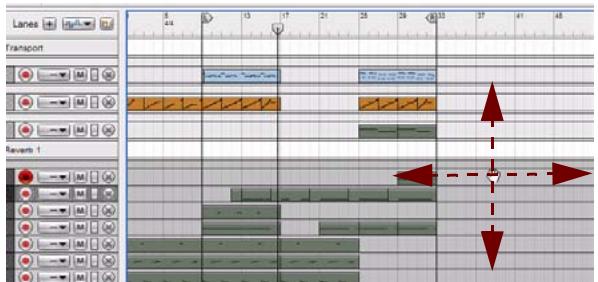
Vous pouvez également seLECTIONNER l'outil Main en appuyant sur la touche [Y] du clavier.
Appuyez sur Alt ou Cmd pour basculer temporairement de l'outil Main vers l'outil Loupe (+).
Appuyez sur Alt ou Cmd pour basculer temporairement de l'outil Main vers l'outil Loupe (-).
Il est également possible de faire défiler la vue dans le panneau Édition/Arrangement en utilisant les navigateurs de zone du séquenceur, comme cela est décrit dans “Défilament dans les navigateurs”.
Outils de remplacement
Pour chaque « mode d'outils » décrit précédement, il existe un outil de remplacement que l'on peut seLECTIONnertemporairement en maintainant enfoncée la touche Alt or Cmd du clavier. Voici un récapitulatif de cesoutils de remplacement :
| Outil sélectionné | Outils de remplacement |
| Outil Sélection | Outil Crayon |
| Outil Crayon | Outil Sélection |
| Outil Gomme | Outil Crayon |
| Outil Rasoir | Outil Crayon (outil Sélection lorsque vous éditez un clip audio ouvert dans le panneau Édition) |
| Outil Loupe | Outil Main |
| Outil Main | Outil Loupe + |
| Outil Main | Outil Loupe - en appuyant sur [Alt]-[Ctrl](Win) ou [Option]-[Cmd](Mac) |
Magnétisation
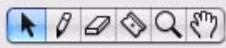
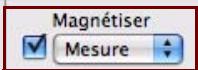
La fonction Magnétisation de la barre d'outils du séquenceur est utilisé pour « limiter » l'édition de clips et d'événements à une grille de valeurs de notes. Lorsque vous déplacez des clips ou des événements, la fonction de magnétisation fonctionne toujours par rapport à la ou les position(s) d'origine du ou des clip(s) ou événement(s).
Sélectionnéz la grille que vous souhaitez magnétiser en sélectionnant une valeur de note dans la liste déroulante.
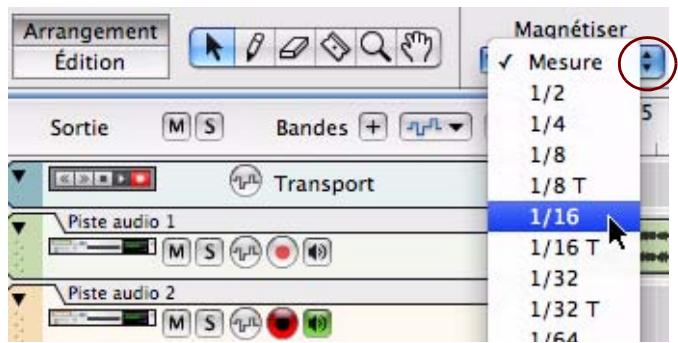
Activez la fonction de magnétisation en appuyant sur [S] ou en cochant la case Magnétisation.

! Notez que vous pouze selectionner des valeurs de magnétisation différentes pour les clips sélectionnés et les clips ouverts (voir "À propos des valeurs de magnétisation distinctes pour les clips sélectionnés et les clips ouverts").
La magnétisation a un effet sur les opérations suivantes :
- Déplacement du pointeur de position, indicateurs de boucle et marqueur de fin de morceau.
Si vous ajustez les indicateurs et que la magnétisation est activée, ils seront aimantés à la valeur de magnétisation sélectionnée dans une grille absolue.
- Déplacement des clips, des événements, des enregistrements et des coupes de lignes de Comp.
Lorsque you déplacez des clips, des événements, des enregistrements ou des coupes alors que la magnétisation est activée, ils garderont leur distance relative par rapport aux positions de valeur de magnétisation.
- Dessin de clips.
Lorsque you creez des clips à l'aide de l'outil Crayon, leurs positions de début et de fin seront aimantées aux positions de valeur de note sélectionnées sur une grille absolue.
- Dessin des événements dans des clips ouverts.
La valeur de magnétisation détermine les points absolus de la grille sur laquelle vous pouvez dessiner une note ou un point d'automation. Elle définit également la plus petite durée des notes que vous pouvez dessiner.
- Découpage des clips avec l'outil Rasoir.
La valeur de magnétisation détermine la grille absolue sur laquelle un clip peut être découvert.
- Décalage des clips, des événements et des enregistements.
Lorsque you decalez des clips, des événements ou des enregistements alors que la magnétisation est activée, ils garderont leur distance relative par rapport aux positions de valeur de magnétisation.
- Création de coupes de ligne de Comp
La valeur de magnétisation détermine la grille absolue sur laquelle vous pouvez ajouter des coupures dans des clips audio ouverts.
À propos des valeurs de magnétisation distinctes pour les clips sélectionnés et les clips ouverts
Il existe deux réglages différents de valeur de magnétésition, l'un étant utilisé lorsqu'un clip est ouvert pour l'édition, l'autre lorsqu'aucun clip n'est ouvert (par exemple en mode Arrangement). Habituelles, vous définisse une valeur de magnétisation précise (par exemple 1/16) pour les clips ouverts en mode Édition et une autre sur « Mesure » pour l'arrangement. Vous pouze également désactiver la magnétésition dans l'un de ces deux modes, indépendamment de l'autre réglage.
- La valeur de magnétisation pour l'édition est utilisé lors qu'un clip de notes ou d'automation est ouvert (y compris lorsqu'un clip d'automation est ouvert en mode Arrangement).
Cependant, il existe une exception : si un clip de notes est ouvert en mode Édition et que vous cliquez dans la vue générale du clip (voir “Éléments du mode Édition”), le clip reste ouvert mais la valeur de magnétisation pour l'arrangement est alors sélectionnée. Cela vous permet par exemple de déplacer ou de redimensionner le clip dans la vue globale de la même façon que dans le mode arrangement, sans avoir à le fermer préalablement.
Raccourcis clavier de la barre d'outils du séquenceur
Voutrouvrez ci-dessous la liste complète des raccourcis clavier destinés aux outils de sélection de la barre d'outils du séquenceur.
| Fonction | Raccourci clavier |
| Sélection de l'outil Sélection | [Q] |
| Sélection de l'outil Crayon | [W] |
| Sélection de l'outil Gomme | [E] |
| Sélection de l'outil Rasoir | [R] |
| Sélection de l'outil Loupe | [T] |
| Sélection de l'outil Main | [Y] |
| Magnétisation On/Off | [S] |
Détails de la règle
La règle correspond à la ligne temporelle du morceau. Dans la règle, le pointeur de position indique la position actuelle dans la morceau, c'est-à-dire le temps exact à partir duquel le morceau est lu ou va être lu. La règle comprend également des indicateurs gauche (L) et droite (R) ainsi qu'un marqueur de fin (E).

Pour modifier les positions du pointeur de position, des indicateurs et du marqueur, cliquez et faites-les glisser vers la position souhaitée dans la règle. Notez que vous doivent pouvoir cliquer et faire glisser les « drapeaux » dans la règles - et non les lignes. Il est également possible de déplacer le pointeur de position et les indicateurs de boucle en saisissant de nouvelles positions dans leurs affichages de positions respectifs dans le panneau de transport du séquenceur (voir “Position du morceau” et “Position des indicateurs Gauche et Droite”). Un autre moyen de déplacer le pointeur de position consiste à utiliser les contrôleires Retour rapide et Avance rapide dans le panneau de transport du séquenceur (voir “Retour rapide et Avance rapide”).
Détails du panneau de transport
En bas de la fenêtre Record se trouve le panneau de transport. C'est là que vous contrôle les fonctions de transport du séquenceur. Vous pouvez également y définir le tempo, la signature rythmique et plusieurs autres paramètres.
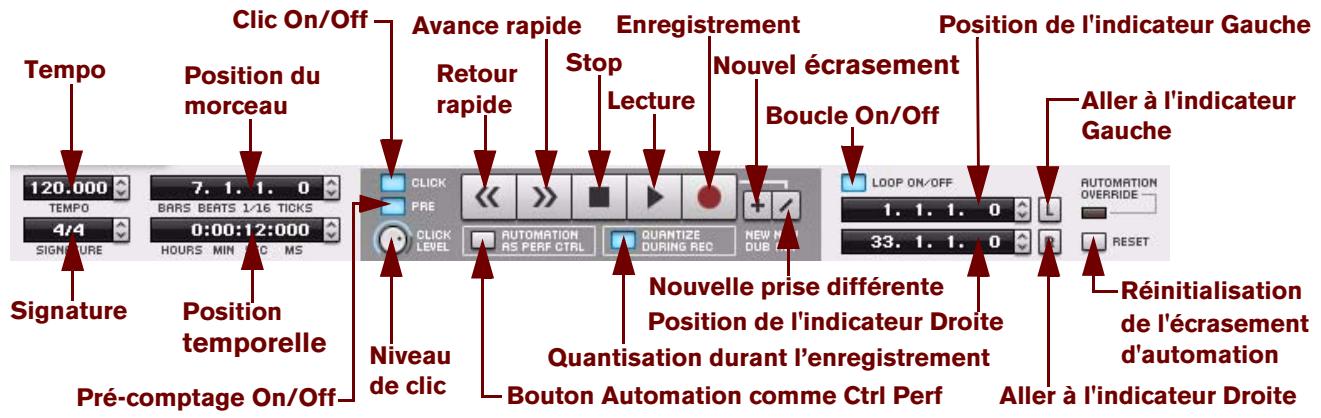
Tempo
Le tempo du morceau en cours apparait dans l'affichage en battements par minute (bpm) et en pas de 1/1000 de bpm. Vous pouvez modifier le tempo en suivant les indications dans "Affichage du segment du panneau de transport".
Signature
L'affichage présente la signature rythmique du morceau en cours. Vous pouvez modifier la signature rythmique en suivant les indications dans "Affichage du segment du panneau de transport". Voici les signatures possibles : 1/2-16/2, 1/4-16/4, 1/8-16/8 et 1/16-16/16.
Position du morceau
L'affichage présente la position du morceau en cours. La position du morceau correspond à l'emplacement actuel du pointeur de position dans la règle (voir Détails de la règle). L'affichage est divisé en segments de mesures, temps, doubles-croches et marqueurs (il y a 240 marqueurs par double-croche). Vous pouvez modifier la position du pointeur de position puis changer la position de la lecture du morceau, comme cela est expliqué dans "Affichage du segment du panneau de transport".
À propos des sous-marqueurs dans l'affichage Position du morceau
Lorsque vous modifiez des notes et des événements d'automation dans le séquenceur, la résolution est de 240 marqueurs par double-croche, ce qui permet un positionnement très précis. En revanche, pour le pointeur de position, la résolution interne est encore plus élevé (15360 ppq) ce qui signifie que la position peut se retrouver sur une fraction de marqueur, également appelée sous-marqueur.
Si la valeur du pointeur de position se trouve sur une fraction de marquee, elle s'affiche avec un astérisque (*) dans la section marquee de l'affichage Position du morceau.

Pour régler le pointeur de position sur la valeur de marquer la plus proche, appuyez sur Ctrl ou Cmd et cliquez sur l'astérisque dans l'affichage.
Le pointeur de position sera-dessormais ajusté à la valeur de marquee la plus proche et l'astérisque disparait.
Temps
La position actuelle du pointeur de position dans la règle (voir Détails de la règle) se présente sous un format d'heure (heures, minutes, secondes et millisecondes). Vous pouvez modifier la position de l'heure du pointeur de position puis changer la position de l'heure de la lecture du morceau, comme cela est expliqué dans "Affichage du segment du panneau de transport".
Clic
Cliquez sur ce bouton pour activer le métronome pendant la lecture du morceau.
Le clic est joue à chaque battement, le premier intervenant dans chaque mesure accentuée (dont la hauteur est la plus haute). Voir "Clic et Pré-comptage" pour plus de détails.
Pre-comptage
Cliquez sur le bouton Pre pour activer un pré-comptage métronomique avant le départ de l'enregistrement.
Le pré-comptage n'estopsisqu'avant l'enregistrement- et non avant une lecture normale.Voir "Clic et Précomptage" pour plus de détails sur la selection du nombre de mesures de pré-comptage,etc.
Niveau de clic
Vous reglez le volume du clic du métronome (et du pré-comptage) en tournant le bouton.
Voir "Clic et Pré-comptage" pour plus de détails.
Retour rapide et Avance rapide
Cliquez sur les boutons Retour rapide ou Avance rapide pour déplacer le pointeur de position mesure par mesure (depuis sa position actuelle).
Pour déplacer le pointeur de position de plusieurs mesures à la fois, cliquez et maintenez enforcé le bouton de la souris.
Au lieu de cliquer sur ces boutons, vous pouvez utiliser le clavier :
Appuyez sur la touche [4] du pavé numérique pour un retour rapide et sur [5] pour une avance rapide.
Si vous cliquez et que vous maintainez enfoncés les boutons Retour rapide ou Avance rapide ou si vous appuyez et maintenez enfoncées les touches [4] ou [5], la vitesse du positionnement sera plus rapide après les 20 premières mesures.
Lecture et Stop
Cliquez sur le bouton Lecture pour demarrer la lecture a partir de la position actuelle du pointeur de position.
Vous pouvez également appuyer sur la touche [Entrée] du pavé numérique.
Cliquez sur le bouton Stop pour interrompre la lecture (ou l'enregistrement).
Vous pouvez également appuyer sur la touche [0] du pavé numérique ou les touches [Maj]+[Entrée] du clavier.
Si vous cliquez sur le bouton Stop ou que vous utilisez les commandes correspondantes du clavier quand la lecture du morceau est déjà arrêtée, le pointeur de position du morceau est déplace selon les règles suivantes :
- En cliquant/appuyant sur Stop la première fois, vous déplacez le pointeur de position du morceau au point à partir duquel la lecture a été lancée précédemment.
- En cliquant/appuyant sur Stop une deuxieme fois, vous déplacez le pointeur de position au début du morceau.
- Si le pointeur de position se trouve déjà au début du morceau, rien ne se passé.
Cela signifie que vous pouvez toujours cliquer deux fois sur le bouton Stop en mode stop pour revenir au début du morceau.
Appuyez sur la touche [Barre d'espacement] du clavier pour basculer entre Lecture et Stop.
Enregistrement
Cliquez sur le bouton Enregistrement pour commencer l'enregistrement sur la bande/piste selectionnée dans le morceau.
Voues pouvez également appuyer sur la touche [^] du pavé numérique ou maintainir Ctrl ou Cmd enforcé tout en appuyant sur [Entrée] sur le clavier. Si le pré-comptage a été activé (voir Pré-comptage ciderous), l'enregistrement commencerera après le nombre définie de mesures de pré-comptage.
! Rien de ce que vous jouerez pendant le pré-comptage ne sera enregistré.
Nouvel écrasement et Nouvelle prise différente
Si vous cliquez sur un de ces boutons, des pistes audio ou des bandes de notes supplémentaires sont ajoutées en vue d'un écrasement. Reportez-vous à "Superposition de l'audio à l'aide de la fonction « New Dub »" et "Enregistrement de notes avec les fonctions « New dub » et « New alt »" pour plus de détails sur ces fonctions.
Automation comme Ctrl Perf
Normalement, lorsque vous reglez un paramètre de module pendant l'enregistrement, il est enregistré sur une bande d'automation distincte. Si le bouton Automation comme Ctrl Perf est activé, tous les changements de paramètre seront enregistrés sous forme d'événements de contrôleur de performance dans le clip de note. Reportez-vous à "Enregistrement de l'automation des paramètres comme contrôleurs des paramètres" pour plus d'informations.
Quantisation durant l'enregistrement
Lorsque la fonction « Quantisation durant l'enregistrement » est activée, toutes les notes seront quantisées selon la grille de quantisation sélectionnée. Reportez-vous à “Quantisation de notes” pour plus d'informations sur la quantisation.
Boucle On/Off
Lorsque la fonction boucle est activée, l'enregistrement et la lecture bouclent en continu entre les indicateurs Gauche et Droite. Il existe plusieurs règles générales relatives aux boucles :
Si le pointeur de position se trouve a gauche (ou avant) l'indicateur Droite lorsque la lecture demarre, le morceau sera lu vers l'indicateur Droite puis revienda immédiatement en arrêt et reprendra à partir de l'indicateur Gauche.
- Si le pointeur de position se trouve à droite (ou après) l'indicateur Droite lorsque la lecture démarre, les indicateurs seront恕ores et le morceau continuera de iouer sans boucler.
- Si l'indicateur Gauche se trouve à droite de l'indicateur Droite, c'est-à-dire en ordre « inversé», le morceau continues de jouer jusqu'à l'indicateur Droite puis revienda et continue a partir de l'indicateur Gauche, ignorant la partie du morceau située entre les indicateurs. La lecture du morceau se poursuivra donc sans boucler.
Position des indicateurs Gauche et Droite
Les positions actuelles des indicateurs Gauche et Droite dans la règle (voir Détails de la règle) apparaissent dans les affichages. L'affichage présente des segments de mesures, battements, doubles-croches et ticks (il y a 240 ticks par double-croche). Vous pouvez modifier les positions des indicateurs et donc changer la région de lecture de la boucle en suivant les procédures décrites dans "Affichage du segment du panneau de transport".
Aller à l'indicateur Gauche et Droite
Cliquez sur le bouton G ou D pour déplacer le pointeur de position des indicateurs Gauche et Droite, respectivement.
Sinon, appuyez sur la touche [1] du pavé numérique pour déplacer le pointeur de position vers l'indicateur Gauche ou [2] pour le déplacer vers l'indicateur Droite.
Réinitialisation de l'écrasement de l'automation
La fonction de réinitialisation de l'échéement de l'automation est utilisé lorsque vous enregistrez et modifie l'automation des paramètres. Voir "Enregistrement de l'automation du contrôleur de performance par-dessus ou dans un clip existant" et "Ajustement des paramètres automatisés durant la lecture - « mode Live »" pour plus de détails.
Raccourcis clavier du transport
Vous trouvez ci-dessous la liste complète des raccourcis clavier destinés aux fonctions de transport du séquenceur :
| Fonction | Raccourci clavier |
| Stop, Retour la position de départ, Retour au début du morceau | [0] sur le pavé numérique ou [Maj]+[Entrée] |
| Lecture | [Entr] sur le pavé numérique |
| Basculer de Stop à Lecture | [Barre d'espacement] |
| Retour rapide | [4] sur le pavé numérique |
| Avance rapide | [5] sur le pavé numérique |
| Enregistrement | [*] sur le pavé numérique, ou [Ctrl](Win) ou [Cmd](Mac)+[Retour] |
| Aller à l'indicateur Gauche | [1] sur le pavé numérique |
| Aller à l'indicateur Droite | [2] sur le pavé numérique |
| Retour au début du morceau | [.] du pavé numérique |
| Aller à la mesure suivante | [8] sur le pavé numérique |
| Aller à la mesure précédente | [7] sur le pavé numérique |
| Accélérez le tempo | [+] du pavé numérique |
| Ralentir le tempo | [-] du pavé numérique |
| Boucle On/Off | [?] du pavé numérique |
| Clic On/Off | [C] ou [9] sur le pavé numérique |
Si vous utilisez ReWire pour le contrôle à distance de l'enregistrement, les fonctions de transport peuvent etre prises en charge par I'une ou I'autre des applications. Voir le chapitre "Utiliser Record comme un esclave ReWire" pour plus de détails.
À propos de l'inspecteur

Inspecteur (dépendant du contexte)
L'inspecteur, situé en haut du panneau Édition/Arrangement, intervient dans plusieurs opérations d'édition relatives aux clips, aux événements et aux enregistrements audio. Il est dépendant du contexte, ce qui signifie que son contenu et ses fonctionnalités diffèrent en fonction de la situation. L'édition des éléments à l'aide de l'inspecteur est expliquée en détails dans les sections "Redimensionnement de clips via l'inspecteur", "Déplacement de clips via l'inspecteur", "Édition des enregistrements et des coupes dans l'inspecteur" et "Édition de notes et d'événements dans l'inspecteur".
! Lorsque l'outil Crayon est selectionné, l'inspecteur n'est pas visible. En lieu et place, des menus relatifs à la signature rythmique et à l'automation de pattern apparaisent.
À propos des sous-marqueurs dans les affichages Position et Longueur
Lorsque vous modifie des événements de notes et d'automation dans le séquenceur, la résolution est de 960 ppq (240 ticks par double-croche), ce qui permet un positionnement très précis. En revanche, pendant l'enregistrement, la résolution interne est encore plus élevé (15360 ppq) ce qui signifie que les événements de notes et d'automation peuvent se retrouver sur une fraction de tick, également appelée sous-marqueur.
Si la valeur correspond à une fraction de tick, elle s'affiche avec un astérisque (*) dans la section Tick de l'affichage Position ou Longueur.
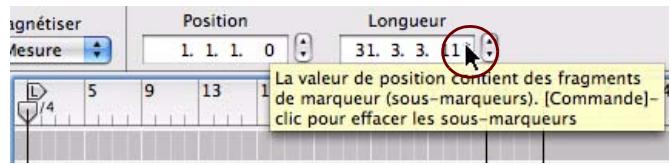
Pour régler la position (ou la longueur) du clip ou de l'événement sur la valeur de tick la plus proche, appuyez sur Ctrl ou Cmd et cliquez sur l'astérisque dans l'affichage.
La valeur de position ou de longueur sera désormais ajustée à la valeur de tick la plus proche et l'astérisque disparait.
! Pour éditer l'audio, vous aurez toujours accès au niveau Sous-marqueur. Autrement dit, aucun astérisque de sous-marqueur ne s'affichera lorsque vous editerez de l'audio.
À propos de la fonction « Égaliser les valeurs »
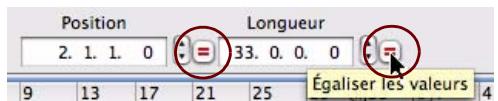
La fonction « Égaliser les valeurs » de l'inspecteur permet d'égaliser les positions, les longueurs et/ou les valeurs de plusieurs clips, notes, événements ou enregistements sélectionnés en fonction de la position, longueur et/ou valeur du clip, note, événement ou enregistrement supérieur (ou le plus à gauche). Voir « Égalisation des clips via la fonction « Égaliser les valeurs », « Égalisation des notes ou des événements via la fonction « Égaliser les valeurs » et « Égalisation des valeurs audio via la fonction « Égaliser les valeurs »".

record
Chapitre 6
Enregistrementdans
le séquenceur
À propos de ce chapitre
Ce chapitre traite des différentes techniques d'enregistrement que vous pouvez utiliser dans Record. Il aborde l'enregistrement de clips d'automation de paramètres, de clips de note et de clips audio. Avant de dire ce chapitre, vous doivent connaître les fonctions et définitions de base du séquenceur décrites dans le chapitre "Fonctions du séquenceur". Beaucoup de fonctions sont communes à toutes les méthodes d'enregistrement. Celles-ci seront décrites en premier dans ce chapitre. Un peu plus loin, nous aborderons les fonctions spécifiques à l'enregistrement de clips audio, de clips de notes et de clips d'automation de paramètres.
Fonctions d'enregistrement générales
Activer l'enregistrement
Avant de commencer à enregistrer une piste dans le séquenceur, la piste doit être préte pour l'enregistrement. Il y a deux types de boutons permettant d'activer l'enregistrement : le bouton « Activer l'enregistrement », à utiliser pour l'enregistrement des clips audio et des clips de notes, et le bouton « Enregistrement de l'automation des paramètres activé » à utiliser quand vous enregistrrez l'automation des paramètres de la bande du canal ou du module, ou l'automation du tempo :
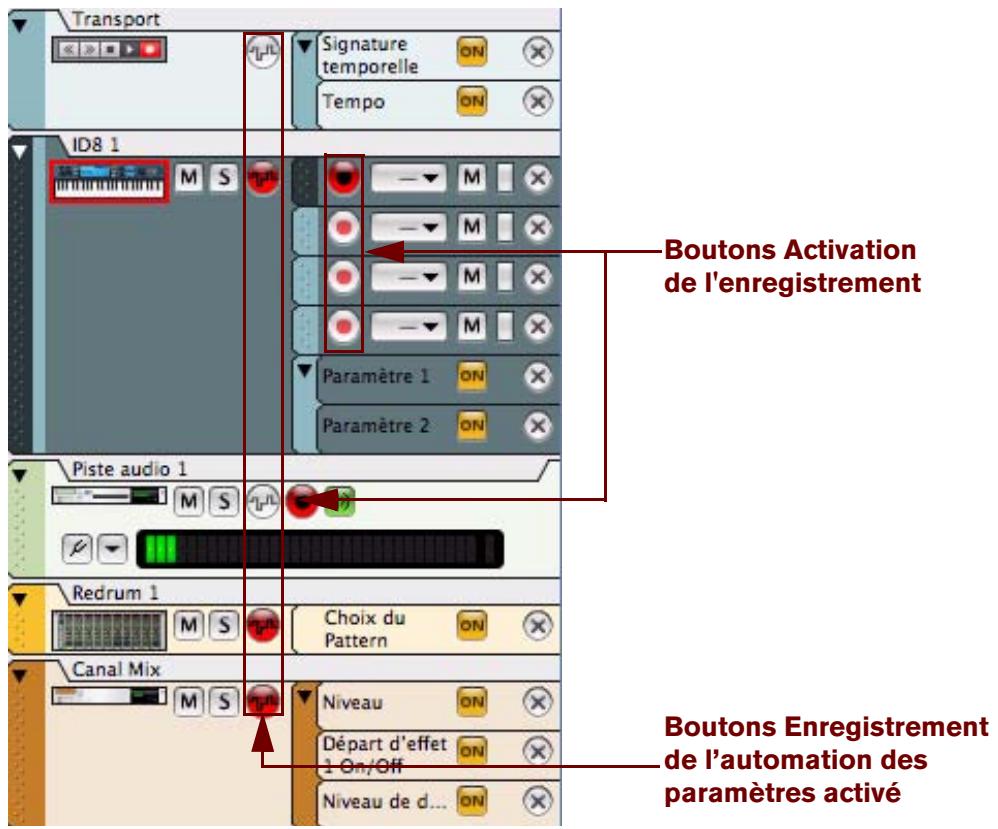
Cinq pistes avec leurs boutons Activation de l'enregistrement et Enregistrement de l'automation des paramètres activé.
Les boutons Activation de l'enregistrement et Enregistrement de l'automation des paramètres activé sont indiqués en rouge. L'enregistrement peut être activé simultanément sur un nombre de pistes audio illimité (limité seulement par les performances de traitement et de disque dur de votre ordinateur) – mais seulement sur une seule piste instrumentale. L'enregistrement de l'automation des paramètres peut être activé simultanément sur autant de pistes que vous le VOULEZ.
Activer l'enregistrement d'une piste audio

Pour activer l'enregistrement d'une piste audio, cliquez sur le bouton « Activation de l'enregistrement » sur la piste audio.
Le bouton « Activation de l'enregistrement » devient rouge.
La sélection d'une piste audio rendra automatiquement la piste active pour l'enregistrement si vous avez sélectionné le mode « Standard » dans la section « Entrée du clavier maître » à la page « Claviers et surfaces de contrôle » dans la boîte de dialogue Préférences (voir “Réglages d'entrée du clavier maître”).
De plus, selon la configuration dans la section « Monitoring » sur la page « Audio » des Préférences, le monitoring du signal d'entrée vers la piste audio peut être activé automatiquement ou non - voir “Monitoring”.
Activer l'enregistrement de plusieurs pistes audio
Si vous souhaitez enregistrer du son à partir de plusieurs entrées audio séparées en même temps, cliquez sur le bouton d'activation de l'enregistrement sur toutes les pistes audio souhaitées dans la liste des pistes.
Chaque piste audio activée pour l'enregistrement affichera automatiquement le bouton de l'accordeur, la liste déroulante « Sélection de l'entrée audio » et l'affichage d'entrée. Si vous enregistrez seulement de l'audio sur plusieurs pistes simultanément, peu importe que cette piste audio a l'entrée du clavier maître.
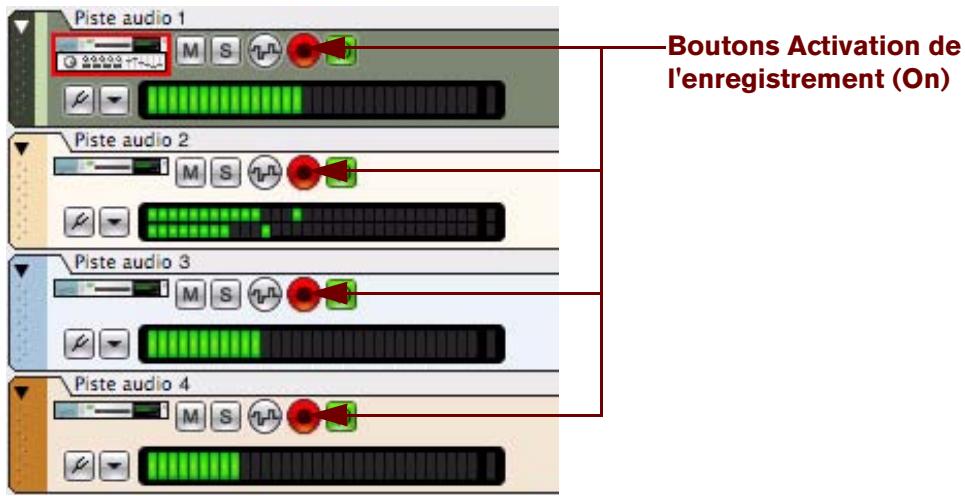
Pistes audio multiples activées pour l'enregistrement audio sur plusieurs pistes simultanément.
Activation de l'enregistrement d'une piste instrumentale
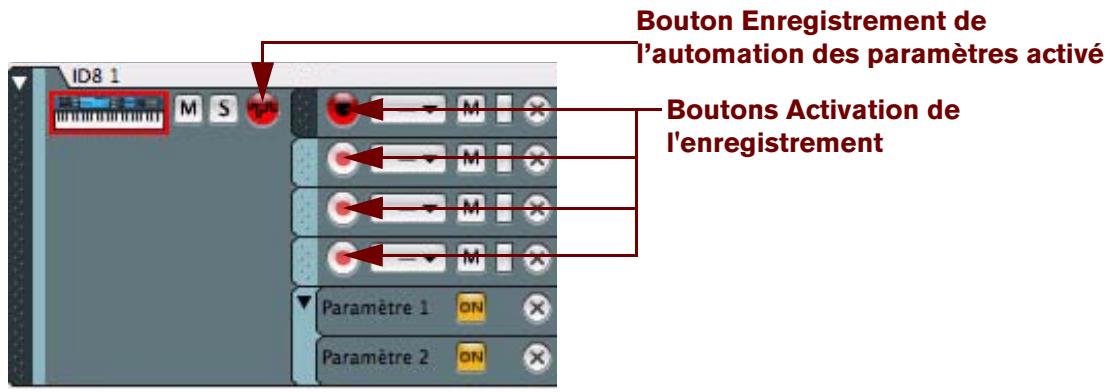
Pour activer l'enregistrement d'une piste instrumentale, cliquez sur le bouton « Activation de l'enregistrement » sur la bande de notes de la piste instrumentale.
Le bouton Activation de l'enregistrement devient rouge et la piste obtient l'entrée du clavier maître.
Si vous avez selectionné le mode « Standard » dans la section « Entrée du clavier maître » à la page « Claviers et surfaces de contrôle » dans la boîte de dialogue Préférences (voir “Réglages d'entrée du clvier maître”), la sélection d'une piste instrumentale attribuera automatiquement une entrée du clvier maître à cette piste. Une piste instrumentale qui obtient une entrée du clvier maître sera automatiquement activée pour l'enregistrement, et sera aussi activée pour l'enregistrement de l'automation des paramètres indiqué par le bouton rouge « Enregistrement de l'automation des paramètres activé ».
Si vous souhaitez enregistrer sur une autre bande de notes de la piste instrumentale, cliquez simplement sur le bouton d'activation de l'enregistrement de l'autre bande de notes.
Il ne peut y avoir qu'une bande de notes activée pour l'enregistrement à la fois, puisqu'une seule bande de notes peut bénéficier de l'entrée du clavier maître à la fois (voir “Définir l'entrée du clavier maître”).
Enregistrement de l'automation des paramètres activé
L'automation des paramètres peut être enregistrée sur tous les types de pistes, sur une piste à la fois ou sur plusieurs pistes simultanément.

Cliquez sur le ou les bouton(s) Enregistrement de l'automation des parametes activé sur la ou les piste(s) souhaïée(s) dans la liste des pistes pour activer l'enregistrement de l'automation des parametes.
Toutes les pistes activées pour l'enregistrement de l'automation des paramètres seront indiquées par des boutons Enregistrement de l'automation des paramètres activé rouges.
En définissant l'entrée du clavier maître sur une piste, à part pour les pistes audio, vous activez automatiquement l'enregistrement de l'automation des paramètres, indiqué par le bouton rouge Enregistrement de l'automation des paramètres activé.
Activation de l'enregistrement de l'automation de pattern (Record+Reason)
L'automation de pattern peut être enregistrée sur des pistes associées à des modules basés sur des patterns tels que le module Redrum Drum ou le Séquenceur à pattern analogue Matrix. L'activation de l'automation de pattern fonctionne de la même manière que l'activation normale de l'automation des paramètres (voir "Enregistrement de l'automation des paramètres activé").
! Notez que l'activation du bouton Enregistrement des paramètres activé sur une piste disposant d'un module à pattern permettra aussi l'automation de l'enregistrement pour d'autres paramètres de module en dehors des boutons de selection Pattern et Banque. Tout paramètre additionnel du module sera enregistré sur des bandes d'automation des paramètres distinctes, tout comme les modules non-pattern.
Clic et Pré-comptage
Pendant l'enregistrement et la lecture vous pouvez dispose d'un son de dialog comme un métronome qui vous indique le tempo du morceau. En mode enregistrement, il est possible de faire jour le son du métronome un certain nombre de mesures (que vous pouvez désir) avant le début de l'enregistrement proprement dit, c'est ce qu'on appelle un pré-comptage. L'activation du dialog et du pré-comptage sont gérés sur le panneau de transport :
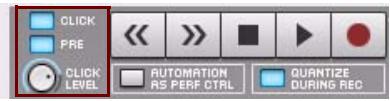
Les contrôleurs de cli c et de pre-comptage sur le panneau de transport
Clic
Cliquez sur ce bouton de cliç pour activer le métronome pendant la lecture du morceau. Vous pouvez aussi appuyer sur [C].
Le clc est joue a chaque battement, le premier intervenant dans chaque mesure accentuee (dont la hauteur est la plus haute).
Pre-comptage
Cliquez sur le bouton Pre pour activer un pré-comptage métronomique avant le départ de l'enregistrement. Le pré-comptage n'estopsisqu'avant I'enregistrement-et non avant une lecture normale.
→ Sélectionnez le nombre de mesures du pré-comptage enCHOISIGANT «Nombre de mesures du pré-comptage » dans le menu des options.
You pouvezCHOISIR de 1 à 4 mesures.
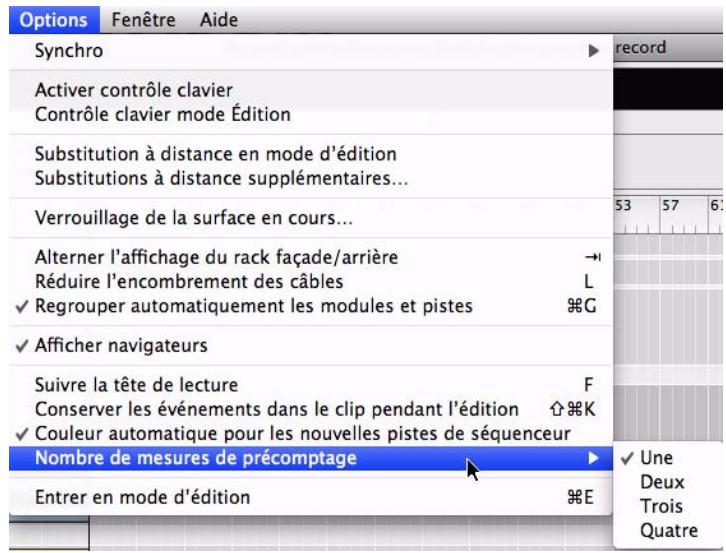
Choisir le nombre de mesures de pré-comptage
- Libre à vous de tester différentes configurations de pré-comptage. Pour des morceaux au tempo rapide, il est généralement plus pratique d'avoir un pré-comptage un peu plus long (3 ou 4 mesures), et pour les morceaux plus lents, 1 ou 2 mesures peuvent suffire.
Niveau de clic
Pour régler le volume du clic du métronome (et du clic du pré-comptage), tournez le bouton.
! Remarquez que comme le son duclc est routé via l'interface/la carte son de votre ordinateur - et non via votre mixeur Record, le son de clc sera ajoute au reste des sons joues dans voitre morceau. Le niveau de sortie audio sur le panneau de transport et le « Big Meter » dans l'interface matérielle Record risquent d'indiquer un clipping en cas de reglage de clc elevé. Si cela se produit, vous pouze soit baisser le niveau du clc soit le désactiver de façon à déterminer si c'est le son duclc ou lessons enregistrres qui produit le clipping.
Mode Boucle
En mode Boucle, le morceau est automatiquement bouclé entre les indicateurs de boucle gauche et droite sur le panneau Édition/Arrangement pendant la lecture et/ou l'enregistrement.
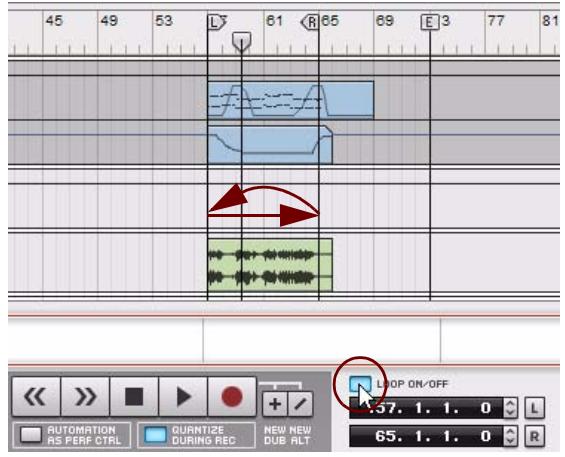
Le mode Boucle s'active en cliquant sur le bouton Boucle on/off sur le panneau de transport.
Le comportement lors de l'enregistrement en mode Boucle differe selon ce que vous enregistrez - audio, MIDI ou automation de paramètres. Voir "Enregistrement audio en mode Boucle", "Enregistrement de notes en mode Boucle" et "Enregistrement de l'automation des paramètres en mode Boucle".
Fonctions d'enregistrement générales
La description suivant s'applique à tous les types d'enregistements : audio, MIDI et automation de paramètres. Pour plus d'informations sur l'enregistrement audio, MIDI ou d'automation de paramètres, voir "Enregistrement audio", "Enregistrement de notes", "Enregistrement de l'automation des contrôleurs de performance" et "Enregistrement de l'automation des paramètres".
- Si vous le souhaitez, selectionnez Clic et/ou Pre-comptage selon les indications dans "Clic et Pré-comptage".
- Déplacez le pointeur de position sur l'endetroit de la rège où vous poulez commencer votre enregistrement (voir "Détails de la rège").
- Cliquez sur le bouton Enregistrer du panneau de transport. Vous pouvez également appuyer sur la touche [^*] du pavé numérique ou maintainir la touche Ctrl ou Cmd enforcée tout en appuyant sur [Entrée]. Le bouton Enregistrement devient rouge. Si le pré-comptage est activé, attendez le nombre indiqué de mesures de pré-comptage avant de lancer l'enregistrement audio, MIDI, ou d'automation de paramètres. Rien n'est enregistré pendant le pré-comptage.
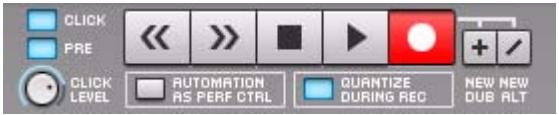
Pendant le pré-comptage, seul le bouton Enregistrement est actif (rouge) et rien ne sera enregistré.
4. Commencez l'enregistrement sur la piste.
Pendant que l'enregistrement commence, le bouton Lecture du panneau de transport s'assombrit tandis que le bouton Enregistrement reste rouge.
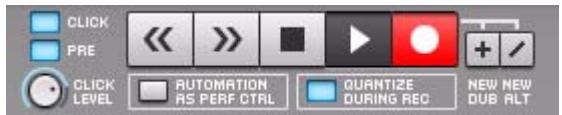
Pendant l'enregistrement, les boutons Lecture et Enregistrement sont tous deux actifs, et toute donnee d'entree sera enregistrree.
Si la bande se trouve etre vacante, un nouveau clip est create automatique sur la bande prete à l'enregistrement sur la piste. Au cours de I'enregistrement, le clip s'agrandit en suivant le pointeur de position. Les clips sont colorés en rouge pendant I'enregistrement comme I'illustre la photo ci-dessous :

5. Lorsque vous avez fini d'enregistrer, cliquez sur le bouton Stop du panneau de transport. Vous pouze aussi appuyer sur la [barre d'espace], [0] sur le pavé numérique ou maintainir la touche [Maj] enfoncée et appuyer sur [Retour].
Les boutons Enregistrement et Lecture sont grisés, le pointeur de position s'arrête et l'ombrage rouge du ou des clip(s) disparaît. Le ou les clip(s) enregistré(s) affiche(nt) les événements enregistrés sous la forme de différents types d'objets graphiques, selon le type de clip.
Annuler un enregistrement
Si vous n'etes pas satisfait de l'enregistrement que vous venez de faire, vous pouvez selectionner « Annuler la piste enregistrree » dans le menu Édition, ou appuyer sur [Supprimer] ou sur [Retour].
Ceci supprimera le clip et tout son contenu.
Annuler pendant un enregistrement
Si vous n'etes pas satisfait de votre enregistrement en cours, maintenez enfoncées les touches Ctrl ou Cmd et appuyez sur [Z].
Ceci supprimera le clip en cours avec tout son content et créera en même temps un nouveau clip qui commencerera au niveau actuel du morceau. Le séquenceur continuae d'être en mode enregistrement pendant tout le processus.
Conseils pour l'enregistrement
Ralentir le tempo pendant l'enregistrement
Si vous avez des prises difficiles ou compliquées à enregistrer, ralentir le tempo du morceau pendant l'enregistrement puis l'accélérer à nouveau jusqu'à la normale à la lecture pourrait vous aider. Concernant les pistes audio, Record propose des fonctions très sophistiquées de Time-Stretching pour l'étirement de l'audio. L'étirement de l'audio vous permet d'accélérer ou de ralentir le tempo du morceau sans modifier la hauteur de l'audio enregistré. Voir “À propos des modifications du tempo et de l'automation du tempo des pistes audio” pour plus de détails.
Lorsque you enregistrez en MIDI, ralentissez simplement le tempo quand you enregistrez les parties dificiles et revenez au tempo normal lors de la lecture.
Détails sur l'enregistrement audio
Configuration de la piste audio
Sélection des entrées et définition du mode mono ou stéreo
Sélectionnez les entrées audio pour la piste à partir de la liste déroulante Entrée audio.
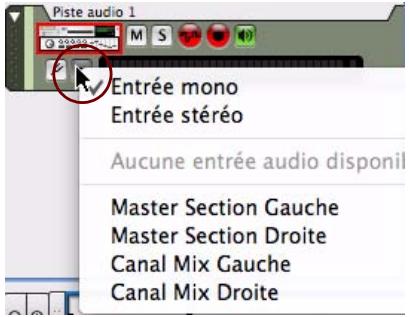
Sélection des entrées audio pour la piste audio
Dans la partie supérieure de la liste du menu dérouulant, sélectionnez le type de piste selon que souhaitez utiliser les entrées mono ou les entrées stéreo. Selon votre sélection, l'affichage LED passse de stéreo à mono. Plus bas dans la liste de menu dérouulant, vous pouvez sélectionner la ou les entrée(s) de l'interface audio que vous pouze utiliser pour la piste.
Configurer les niveaux d'entrée
Avant d'enregistrer le son sur la piste, il est très important de configurer correctement les niveaux d'entrée. Le signal d'entrée doit être suffisamment fort pour minimiser le bruit et pour permettre une qualité élevée, mais pas au point de provoquer un clipping ou une distorsion.
Si vous utilisez une interface audio 24 bits (ce que nous recommendons), vous pouvez viser un signal d'entrée d'au peuoriasis -12 dB sur l'affichage d'entree de la piste comme le montre la photo ci-dessous. Pour des interfaces audio 16 bits, vous souhaitez peut etre augmenter le niveau de quelques dBs.

! Ajustez toujours le niveau d'entrée à la source (par exemple le pré-ampli du micro connecté ou intégré à l'interface audio).
Si le signal d'entrée dépasse 0 dB (LEDs rouge de clipping à droite) sur l'affichage d'entrée de la piste à n'importe quel moment pendant l'enregistrement, une distorsion sera audible dans l'enregistrement :

Si le niveau d'entrée produit un clipping, à n'importe quel moment, la LED de clipping rouge dans l'affichage d'entree s'allumera en continu jusqu'à ce que vous cliquiez sur l'affichage d'entrée. Ceci pour vous avertir qu'il y a ou qu'il y avait un signal d'entrée trop fort sur la piste.
! Le niveau d'entrée ne peut pas etre ajusté à l'aide des contrôleurs de la bande du canal dans le mixeur principal. Les contrôleurs de la bande du canal s'utilisent seulement pour ajuster le niveau et les caractéristiques du signal surveilled et/ou du signal lu d'un enregistrement déjà existant sur la piste.
Monitoring
Le monitoring, c'est l'écoute du signal d'entrée d'une piste audio. Le monitoring fonctionne selon les principes suivants :
- Le monitoring est activé par défaut des qu'une piste audio est préte à l'enregistrement.
Cela you donn'te la possiblte d'ecouter ce que you enregistrrez avant et pendant I'enregistrement sur le disque.
- Pendant la lecture d'une piste audio, le monitoring est désacté automatiquement.
Pendant la lecture, vous n'entendrez que le signal enregistré - aucun signal d'entrée.
- Notez que vous pouvez manuellement activer ou désactiver le monitoring d'une piste en cliquant sur le bouton Monitor.
Le signal d'entrée est surveillé après la bande du canal et la section maitresse dans le mixeur principal ce qui signifie que tous les paramètres du mixeur, y compris les Inserts d'effets, Dynamics, etc. seront aussi appliqués au signal surveillé.
! Remarquez que les parametes du mixeur principal affecteront seulement le signal surveilé (et/ou lu) - ils n'affectoront en rien le signal qui s'enregistre sur le disque.
Selon les spécifications techniques et/ou la configuration de l'interface audio de votre matériel, la latence de l'entrée surveillée peut s'avérer problème. Si tel est le cas, il est préféable de surveiller le signal d'entrée avant qu'il n'atteigne le programme Record c'est-à-dire directement au niveau pré-ampli/mixeur/interface audio externe. Si vous ne souhaitez pas effectuer de monitoring par le biais du programme Record sélectionnez « Externe » ou « Manuel » dans la section Monitoring de la page Audio de la boîte de dialogue Préférences :
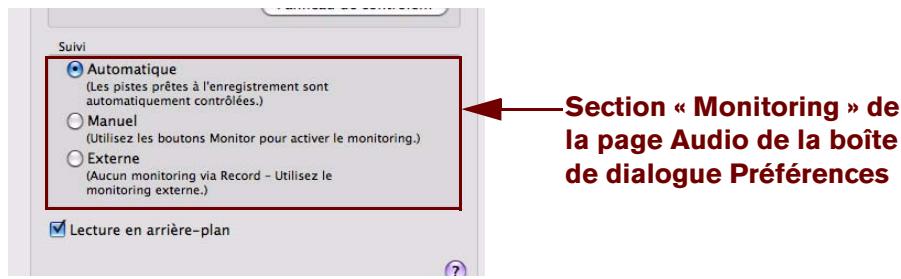
→ Sélectionnez « Automatique » pour un monitoring automatique de la piste audio dans Record.
À chaque fois que vous Sélectionnez et/ou que vous activez l'enregistrement pour une piste audio dans la liste des pistes, le monitoring dans Record sera automatiquement activé. Vous avez la possibilité, si vous le souhaitez, de désactiver manuellement le monitoring dans ce mode.
→ Sélectionnez « Manuel » pour sélectionner manuellement l'activation ou la désaction du monitoring.
Vouvelez selectionner ce mode si vous préférez avoir un contrôle manuel sur le monitoring, ou si vous surveillez par le biais d'un mixeur externe ou d'une interface audio. Concernant le dernier cas, Sélectionnement simplement le mode « Manuel » et ne cliquez sur aucun boutons de Monitoring.
→ Sélectionnez « Externe » pour désélectionner le monitoring automatique de la piste audio dans Record.
Lorsque you selectionnez et/ou activez l'enregistrement pour une piste audio dans la liste des pistes, le monitoring dans Record sera automatiquement désactivé. Il est impossible d'activer manuellement le monitoring dans ce mode.
Utilisation de l'accordeur
Une piste audio dispose aussi d'une fonction d'accordeur intégrée. L'accordeur détecte et affiche la hauteur d'entrée des notes provenant d'un instrument branché - une guitare électrique par exemple. Pour utiliser l'accordeur, procédez comme suit :
- Cliquez sur le bouton « Accordeur activé » sous l'icone du module pour passer en mode accordeur.
L'affichage d'entrée passe en Accordeur.
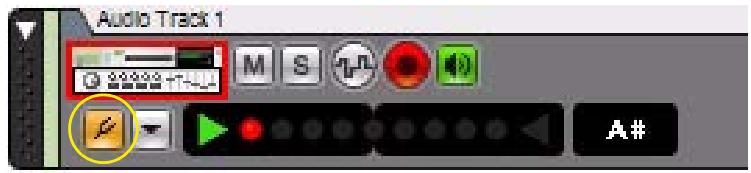
Une piste audio en mode « Accordeur »
- Jouez une note sur l'instrument branché et observerz l'accordeur.
Lorsque la hauteur d'entrée est détectée, l'accordeur s'allume et indique la distance entre la hauteur et la valeur de la note affichée à droite de l'accordeur. La LED centrale sur l'affichage de l'accordeur indique la hauteur d'une note parfaitement accordée. Les LEDs vertes en forme de flèches de chaque côté de l'accordeur indiquent de chaque façon l'instrument branché doit être accordé pour obtenir une hauteur parfaite. La LED flèche gauche signifie qu'il faut monter la hauteur, et celle de droite qu'il faut baisser la hauteur.
Remarquez que la note doit se maintainir un petit moment avant que sa hauteur ne soit détectee.
Enregistrement audio
Pour diminuier le temps d'enregistrement du fichier du morceau, nous recommendons fortement d'enregistrer le morceau avant d'effectuer des enregistements audio nombres ou importants.
1. Configure la piste audio selon les indications que vous trouvrez dans "Configuration de la piste audio".
2. Enregistrez la piste selon les indications que vous trouvrez dans "Fonctions d'enregistrement générales".
3. Lorsque l'enregistrement est terminé, le clip audio de la piste affiche l'audio enregistré comme une ou deux ondes continues selon si l'entrée était en mono ou en stéreo.

Clip audio avec un enregistrement audio stéreo
Enregistrement audio en mode Boucle
L'enregistrement de l'audio en mode Boucle peut-être très pratique si vous pouze enregistrer des prises alternatives sur le même segment du morceau. Disons par exemple que vous pouze chanter une ou deux prises de la partie des chœurs de votre morceau pour pouvoir plus tard créé « le chêur parfait » en scélectionnant les mêilles parties des différentes prises.
Pour diminuier le temps d'enregistrement du fichier du morceau, nous recommendons fortement d'enregistrer le morceau avant d'effectuer des enregistements audio nombres ou importants.
Pour enregistrer en mode Boucle, procedez comme suit :
- Configure la piste audio selon les indications que vous trouvrez dans "Configuration de la piste audio".
-
Configurez les indicateurs Gauche et Droite pour qu'ils couvre le segment des choeurs de votre morceau.
-
Activez le mode Boucle en cliquant sur le bouton Boucle on/off sur le panneau de transport.
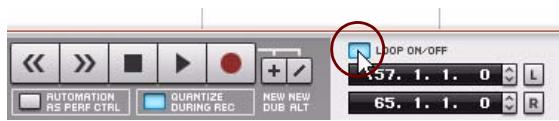
Mode Boucle activé sur le panneau de transport
- Cliquez sur le bouton L du panneau de transport pour déplacer le pointeur de position jusqu'à l'indicateur de gauche.

Mode Boucle activé sur le panneau de transport
- Enregistrez la piste selon les indications que vous trouvrez dans "Fonctions d'enregistrement générales".
- Commencez à chanter pour enregistrer l'audio sur la piste.
Lorsque le pointeur de position a atteint l'indicateur de droite, l'enregistrement recommence a partir de l'indicateur de gauche et vous pouvez maintainant enregistrer une seconde prise. L'audio enregistré dans la prise precedente ne s'entendra pas mais sera enregistrée en arrêté plan sur une ligne de comp.
Continuez à enregistrer autant de cycles de boucle que vous le souhaitez.
- Lorsque l'enregistrement est terminé, le clip audio de la piste affiche la dernière prise audio enregistrée comme une ou deux ondes continues (selon si l'entrée était en mono ou en stéreo).
- Double-cliquez sur le clip audio afin de l'ouvrir pour l'édition.
Le clip audio ouvert en mode Édition est automatiquement configuré en mode comp. Il y a une ligne de comp pour chaque cycle de boucle enregistré (prise) :
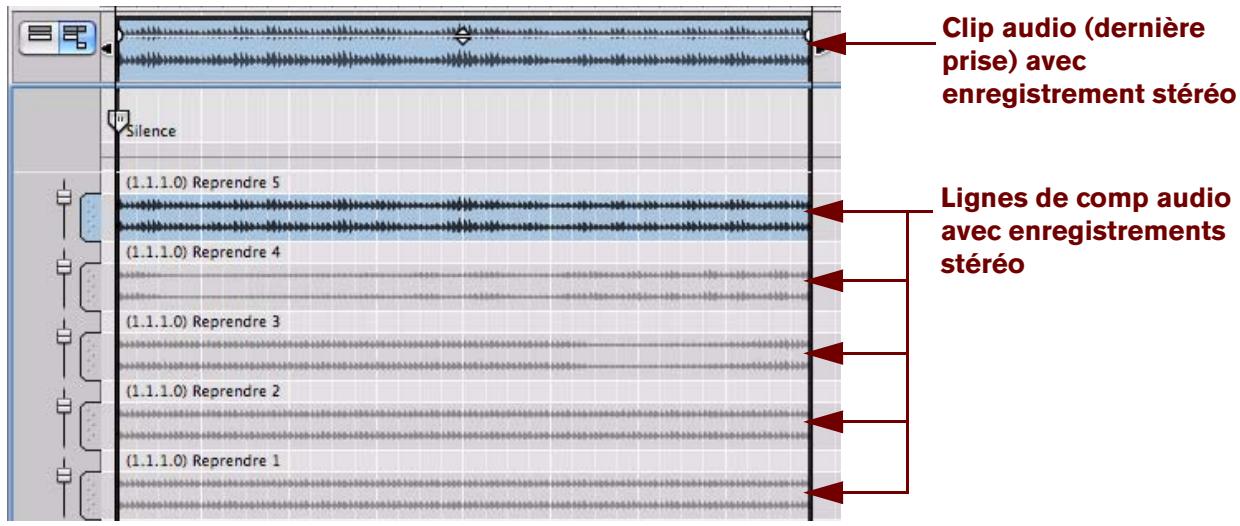
Audio enregistré en mode Boucle avec 5 cycles de boucle (prises) enregistrés
À partir de là, il est facile d'affector les membres segments des différentes prises et de les compresser en un clip final. Voir “Création d'un clip audio compiling” pour plus de détails.
Superposition de l'audio à l'aide de la fonction « New Dub »
À l'époque des magnétophones, on utilise la superposition pour enregistrer des prises supplémentaires sur des pistes supplémentaires sur la même section de la cassette, de façon à créé un arrangement complet. Par exemple, un segment de chêurs pouvait être enregistré en superposant le chanteur trois ou quatre fois sur des pistes supplémentaires. La superposition dans Record fonctionne de façon similaire mais avec beaucoup plus de précision, et avec de bienuries possibités d'édition par la suite.
Avec enregistré toute première prise sur une piste audio, cliquez sur le bouton « New Dub » sur le panneau de transport.
Cela creera une nouvelle piste audio avec un duplicates des parametes de la piste audio originale, y compris les parametes de la bande de canal (comprenant les Inserts d'effets etc.). Vous pouze maintainant continuer d'enregistrer sur la nouvelle piste audio comme indiquedans "Enregistrement audio" et dans "Enregistrement audio en mode Boucle". Vous pourrez ensuite editor la nouvelle piste complètement independamment de la piste originale.
La fonction « New Dub » peut aussi être utilisé à la volée pendant l'enregistrement.
Duplication de pistes audio à l'aide de la fonction « New Alt »
La fonction « New Alt», très proche de la fonction « New Dub», est décrite dans “Superposition de l'audio à l'aide de la fonction « New Dub »”. Cette fonction s'utilise pour créé une nouvelle piste audio avec une copie identique de la configuration de la piste audio sélectionnée. La seule différence entre les fonctions « New Alt » et « New Dub » est que la fonction New Alt rend automatiquement la piste audio originale muette.
→ Sélectionnez la piste audio que vous souhaitez dupliquer puis cliquez sur le bouton « New Alt » sur le panneau de transport.
Cela creera une nouvelle piste audio avec un duplicates de la piste audio originale, y compris les parametres de la bande de canal (comprising les Inserts d'effets etc.). Vous pouze maintainant continuer d'enregistrer sur la nouvelle piste audio comme indiqued dans "Enregistrement audio" et dans "Enregistrement audio en mode Boucle". Vous pourrez ensuite editor la nouvelle piste complètement independamment de la piste originale.
- La fonction « New Alt » peut aussi être utilisé à la volée pendant l'enregistrement.
Enregistrement par-dessus ou à l'intérieur d'un clip audio existant
Si vous commencerz à enregistrer par-dessus un clip existant sur une piste audio, le nouvel enregistrement englobera (replacera sans l'effacer) l'enregistrement précédent dans le clip. Lorsque vous ouvre ensuite le clip audio en mode Édition, vous trouvez une ligne de comp pour chaque prise, le même résultat que si vous aviez enregistré en mode Boucle (voir "Enregistrement audio en mode Boucle").
Voyons les exemples suivants :
Dans l'image ci-dessous, nous voyons le clip audio original qui couvre les mesures 1-8 de la piste :
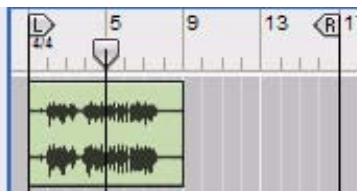
Une piste audio avec un clip existant
Maintenant, si nous voulons refaire (rénregistrer) la partie qui couvre les mesures 5-6, nous plaçons le pointeur de position à la mesure 5 et enregistrrons deux mesures :
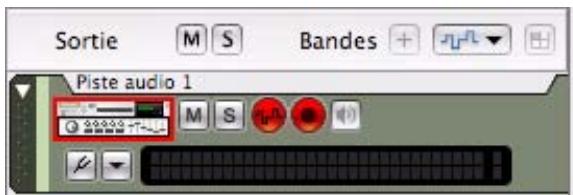
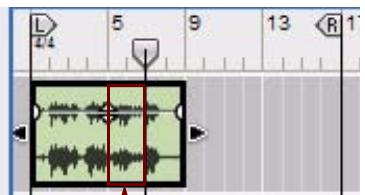
Nouvel enregistrement
Un nouvel enregistrement effectué sur les mesures 5-6 sur la piste audio
Le nouvel enregistrement est fait par-dessus le clip d'origine. L'enregistrement dans le clip d'origine a donc bien ete englobé du début de la mesure 5 à la fin de la mesure 6.
Maintenant double-cliquons sur le clip de façon à l'ouvrir en mode Édition.
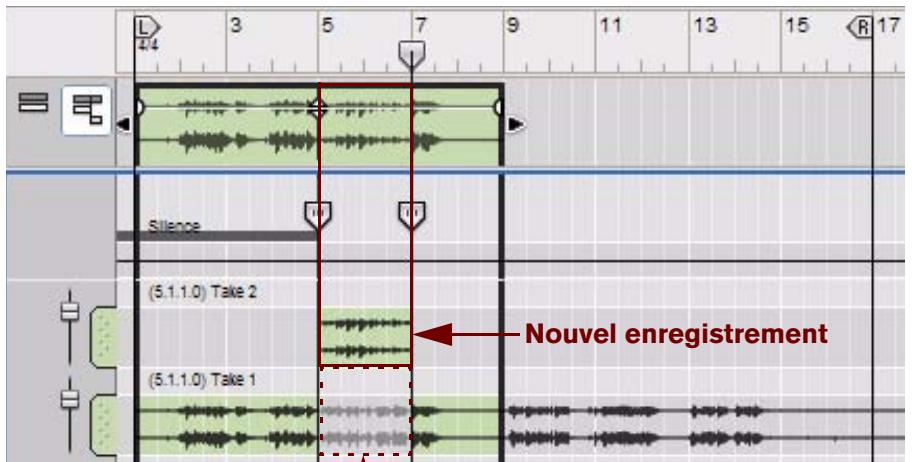
Partie englobée de l'enregistrement
Les enregistements (prises) nouveaux et originaux en mode Édition
Le nouvel enregistrement a englobé les mesures 5-6 de l'enregistrement d'origine. Cependant, l'enregistrement d'origine dans les mesures 5-6 n'est absolument pas affecté. L'enregistrement audio d'origine intégral se trouve maintainant sur la ligne de comp « Prise 1 » et l'enregistrement le plus récent se調查 sur la ligne de comp « Prise 2 ». Le clip qui en résultat lit maintainant l'enregistrement « Prise 1 » dans les mesures 1-4 et 7-8. Les mesures 5-6 liront l'enregistrement de la « Prise 2 »
Voir "Creation d'un clip audio compiling" pour plus de détails sur comment extraire des segments à partir de prises individuelles et sur la compression en un « clip final ».
Enregistrement audio à partir de sorties de voie de mixage
En plus d'enregistrer de l'audio « externe » à partir des entrées de votre interface audio, vous pouvez aussi enregistrer l'audio en interne à partir des sorties des modules de voie de mixage ou de piste audio. Une application typique de cette fonction pourrait être le réenregistrement d'une piste audio avec application d'effets, ou l'enregistrement pendant la lecture d'un instrument ou d'une piste audio en même temps que vous effectuez des manipulations d'effets ou de paramètres en direct.
Si you souhaitez enregister l'audio à partir d'une piste instrumentale sur une piste audio, sans effectuer de manipulations en live, vous pouvez aussi utiliser la fonction « Retransmettre les voies de mixage »- voir "Bounce Audio".
L'exemple ci-dessous décrit comment capturer et enregistrer l'audio à partir d'un module ID8, mais la méthode générale peut aussi être utilisée pour d'autres scenarios d'enregistrement :
- Créez une piste instrumentale pour le module instrumental que vous pouze enregistrer d'après les indications que vous trouvrez dans "Création d'une piste instrumentale".
Dans cette situation, vous n'enregistrrez pas réellement sur la piste instrumentale. Vous aurez cependant besoin de la piste instrumentale pour être en mesure de dire le module instrumental à partir de votre clavier maître connecté.
- Créée une piste audio selon les indications que vous trouvrez dans "Création d'une piste audio".
- Dans le rack, localisez le module de voie de mixage connecté au module d'instrument ID8 et cliquez sur son bouton « Source enr. »
Le bouton « Source enrich. » sur les modules de voie de mixage s'utilise pour l'enregistrement audio en temps réel des modules connectés au module de voie de mixage.
Le bouton « Source enrichment » sur les modules de piste audio s'utilise pour l'enregistrement en temps réel de pistes audio.

Activation du bouton Source enr. sur le module de voie de mixage dans le rack.
- Localisez la piste audio et selectionnez « Entrée stéreo » et « ID8 » comme source d'entrée dans la liste déroulante « Sélection de l'entrée audio »
Tous les modules de voies de mixage et de piste audio qui ont leur bouton « Source enr. » activé apparaisent dans la liste. Dans cet exemple, le bouton Source enr. est actif seulement sur la voie de mixage ID8 1.
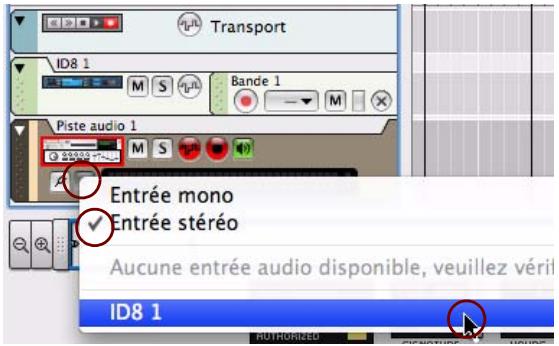
« Entrée stéreo » et « ID8 », sélectionnés dans la liste déroulante « Sélection de l'entrée audio »
- Sélectionnez la piste instrumentale, ici la piste ID8 1, de façon à ce qu'elle recoive l'entrée du clavier maître (cadre rouge autour de l'icone du module) et désactiver le bouton « Activation de l'enregistrement »
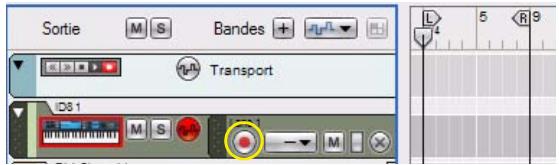
Sélectionnez la piste ID8 1 et désactive le bouton Activation de l'enregistrement.
- Localisez la piste audio et activez-y l'enregistrement en cliquant sur le bouton Activation de l'enregistrement.
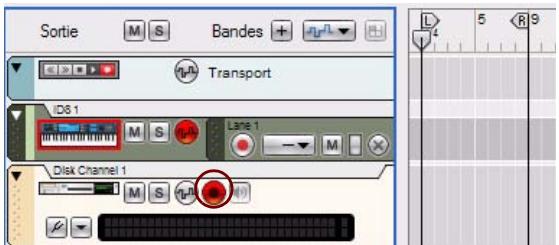
Cliquez sur Activation de l'enregistrement sur la piste du canal disque.
! N'appliquez pas l'entrée du clavier maître à la piste audio - cliquez seulement sur le bouton « Activation de l'enregistrement » sur la piste audio. De cette manière, la piste instrumentale ID8 1 conserveva l'entrée du clavier maître.
7. Jouez sur le clavier maître et ajustez le niveau d'entrée à la piste audio en ajustant le curseur de niveau sur la bande de la voie de mixage ID8 1 dans le mixeur.
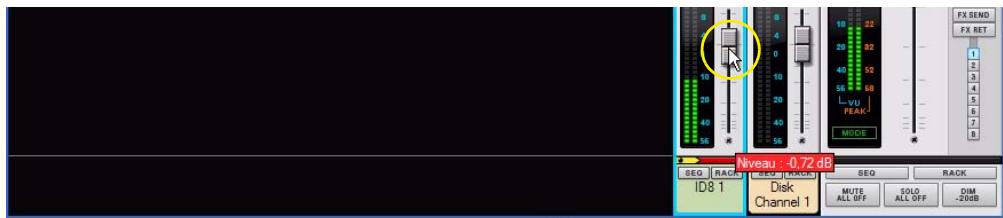
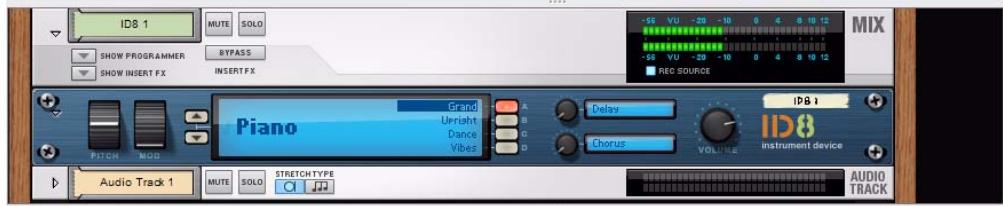
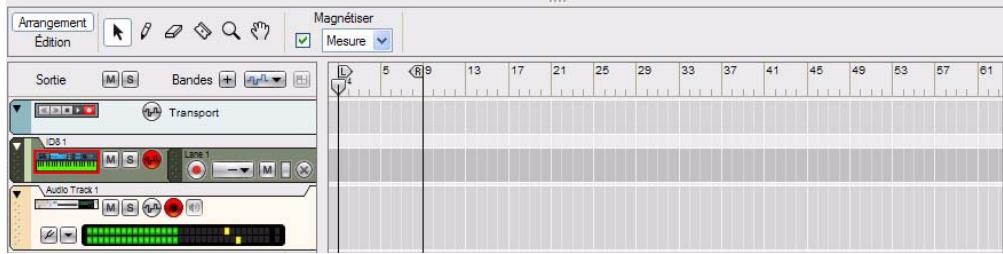
Ajustement du niveau de l'instrument à la piste audio.
! Une configuration du volume de -0,0 dB sur le module instrumental et une configuration du curseur de niveau de -0,0 dB sur sa bande de voie de mixage correspondante dans le mixeur s'avere souvent etre la configuration ideale pour eviter un clipping du signal audio. comme lors de l'enregistrement d'audio externe, c'est l'affichage d'entrée de la piste qui doit etre surveille pour le clipping.
- Commencez l'enregistrement de l'audio sur la piste audio d'après les indications que vous trouverez dans "Enregistrement audio".
En utilisant la méthode d'enregistrement décrite plus haut, vous pouvez aussi enregistrer l'audio à partir de clips de note préalablement enregistrés sur les pistes instrumentales.
Enregistrement du mix final de plusieurs pistes audio
Une autre fonction utile vous permet d'enregistrer un mix en temps réel de plusieurs pistes audio enregistrées précédemment sur une nouvelle piste audio supplémentaire. Cette procédure est parfois appelée enregistrement de « branches » ou « sous-mix », Disons que nous avons trois pistes vocales d'arrière-plan pour lesquelles nous voulons un mix final que nous souhaitons enregistrer sur une nouvelle piste audio. Procedez comme suit :
- Créez une nouvelle piste audio d'après les indications que vous trouvrez dans "Création d'une piste audio". C'est cette piste que nous allons utiliser pour l'enregistrement du mix final. Nommons la piste « Mix » pour la reconnaître plus facilement.
- Localisez le module de la section maitresse dans le rack et cliquez sur son bouton « Source enr. »

Bouton « Source enr. » du module de la section maitresse
Cela permet d'enregistrer la sortie à partir de la section maitresse sur la nouvelle piste audio.
- Localisez les quatre modules de piste audio vocaux d'arrière-plan dans le rack, ou leur bande de canal correspondante dans le mixeur, et cliquez sur leur bouton « solo »
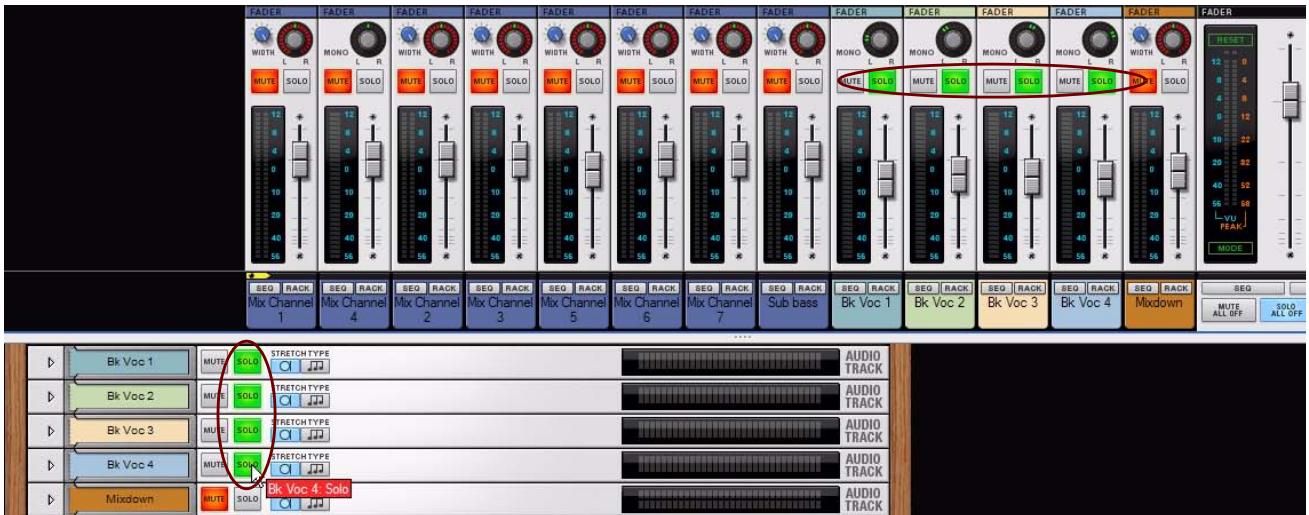
Les quatre modules de piste audio vocaux d'arrière-plan en solo
Comme nous allons enregistrer les quatre pistes vocales d'arrière plan via les sorties de la section maitresse, seules les pistes vocales d'arrière plan doivent s'entendre. Toutes les autres pistes du morceau doivent donc etre rendues muettes.
- Sélectionnez la piste « Mix » dans le séquenceur et Sélectionnez « Sté reproduction » et « Master Section » dans la liste déroulante « Sélection de l'entrée audio »
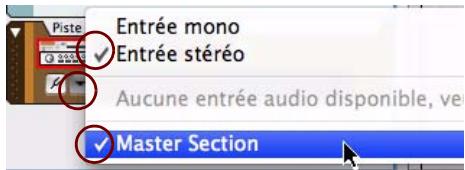
« Sté reproduction » et « Master Section » selectionnés comme source d'entree audio
La sélection de « Stéréo » rend possible le contrôle panoramicque stéréo des pistes vocales d'arrête plan avant l'enregistrement du mix sur la piste audio.
- Ajustez les paramètres de chacune des bandes de canaux de pistes vocales d'arrêté plan comme vous le souhaitez.
N'oubliez pas de configurer le réglage panoramique de chacune des pistes pour les étendre dans le panoramique stéreo.
6. Sélectionnez la piste « Mix » dans le séquenceur et cliquez sur le bouton « Enregistrement » du panneau de transport pour commencer l'enregistrement du mix.
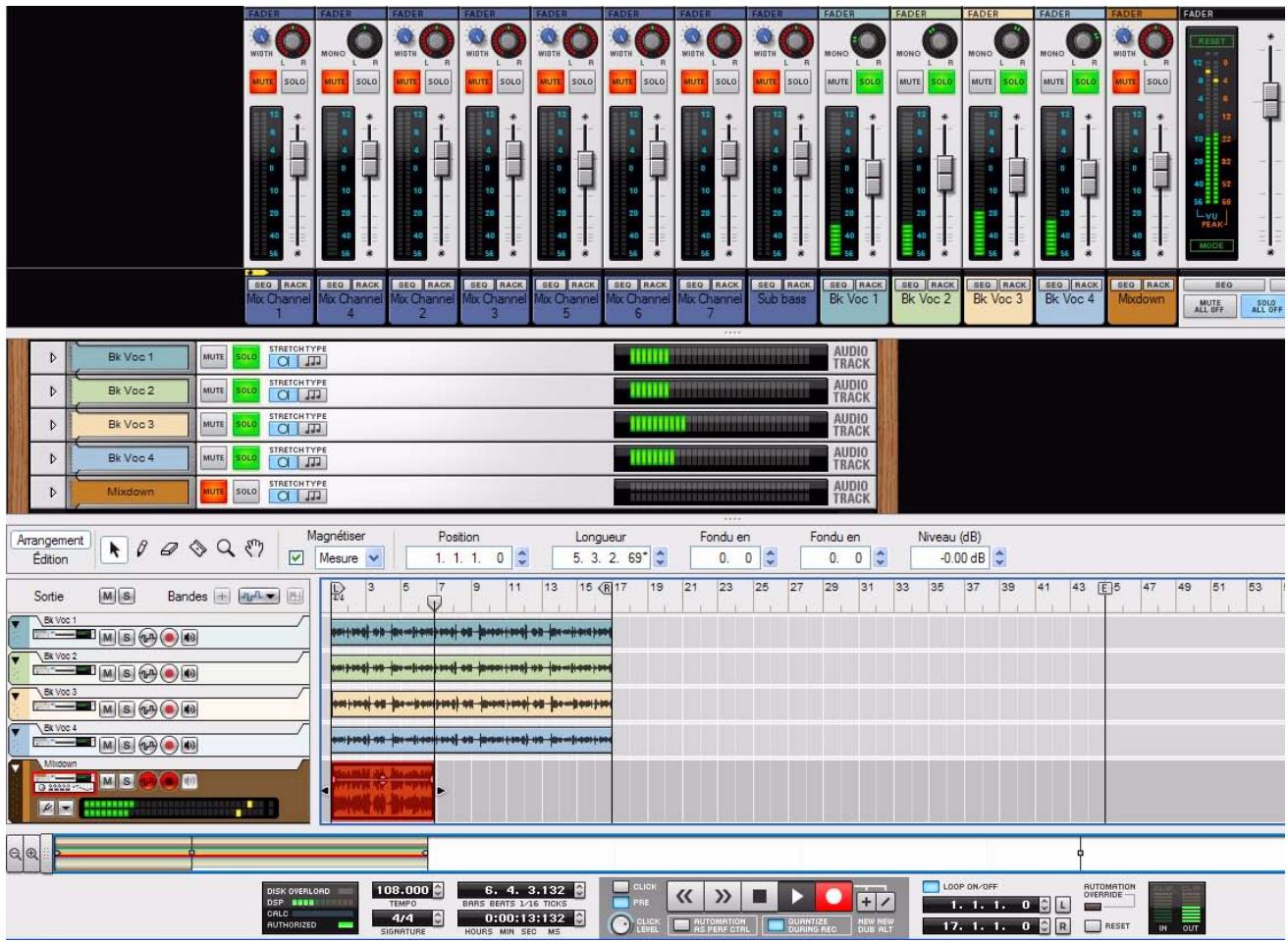
Enregistrement du mix des quatre pistes vocales d'arrière-plan sur la piste « Mix »
- Pendant l'enregistrement, vous souhaitez peut-être effectuer des ajustements en temps réel des paramètres de la bande de canal des pistes vocales d'arrière-plan de façon à créé un mix « live »
-
Une fois le mix enregistré, cliquez sur « Stop » dans le panneau de transport.
-
Avant de dire le morceau avec la piste du mix, pensez à désactiver le solo pour chacun des modules/bandes de canal des pistes audio vocales d'arrière plan. Aussi, rendez les quatre pistes vocales d'arrière-plan d'origine muettes dans le séquenceur pour éviter des « doubles » sons.
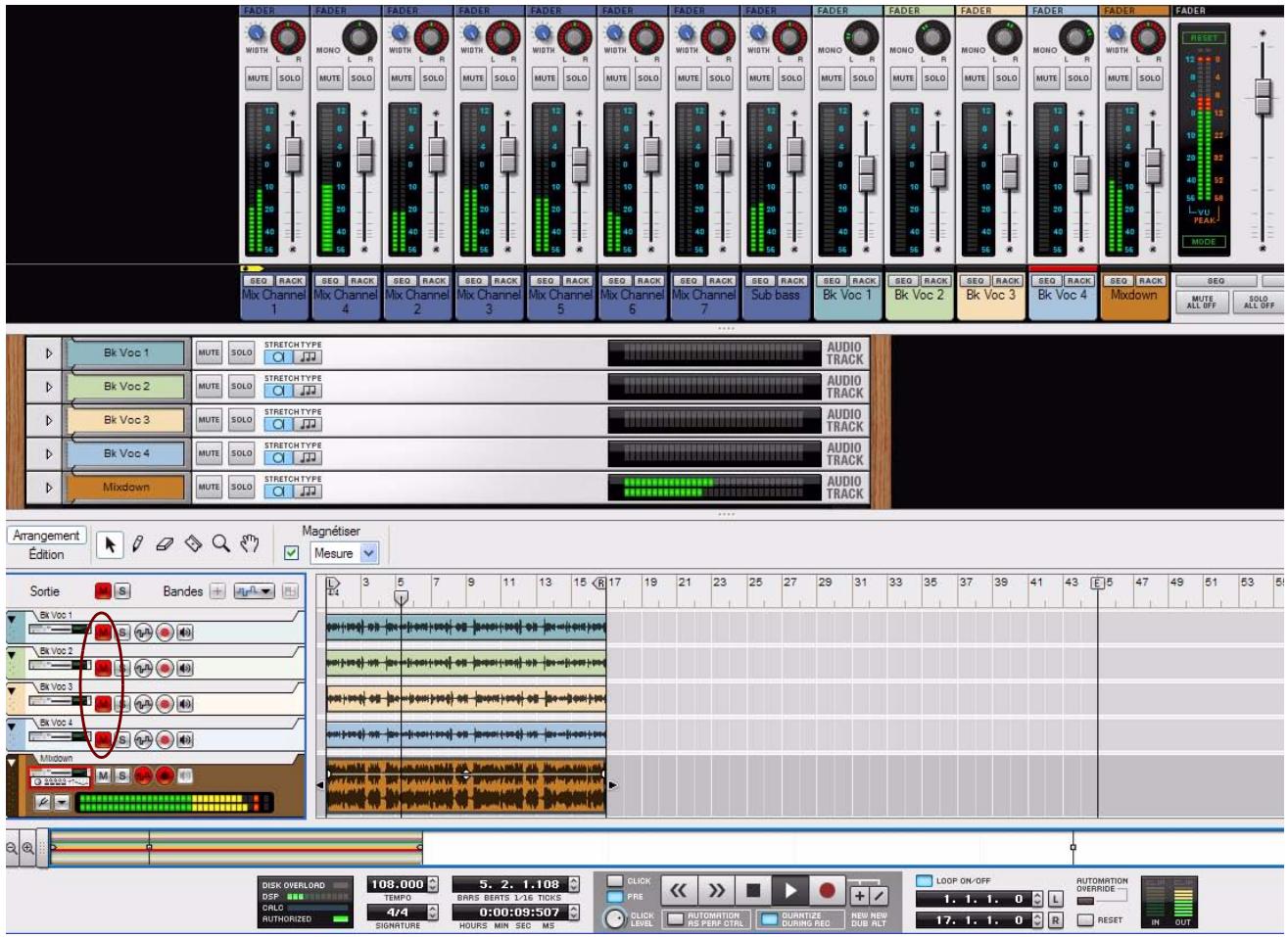
Lecture de la piste Mix avec les pistes vocales d'arrière-plan originales rendues muettes dans le séquenceur.
Si you souhaitez enregister plusieurs voies de mixage sur une seule piste audio, vous pouvez creer une configuration de sous-mixer - voir "Création d'un sous-mixer".
Détails sur l'enregistrement de notes
Des événements de notes peuvent être enregistrés pour des modules instrumentaux et sont contenus dans ces clips. Les événements contrôleurs de performance, tels que la roue de modulation, le Pitch Bend et les événements Aftertouch peuvent aussi être enregistrés à partir de modules instrumentaux et être contenus dans des clips de notes, mais ils sont décrites séparément dans “Détails sur l'enregistrement de l'automation des paramètres”.
Configurer la piste instrumentale
Pour pouvoir enregistrer des notes pour un instrument sur une piste dans le séquenceur, vous devez simplement créé une piste instrumentale comme indiqué dans "Création d'une piste instrumentale". La piste instrumentale receives directement l'entrée du clavier maître et la bande de note sera automatiquement activée pour l'enregistrement. Comme vous enregistrrez seulement des événements MIDI - et non audio - sur la piste instrumentale, il n'est pas nécessaire d'ajuster les niveaux audio etc. Ceux-ci pourrait tout jours être régés plus tard.
À propos de la « Quantisation de notes durant l'enregistrement »
Bouton Quantisation de notes durant l'enregistrement sur le panneau de transport
Il est possible de quantiser les notes MIDI d'entrée pendant leur enregistrement. Cela alignera automatiquement la position de départ des événements de notes enregistrés sur une grille prédéfinie. Reportez-vous à “Quantisation de notes” pour plus d'informations.
Enregistrement de notes
- Configurez la piste instrumentale selon les indications que vous trouvrez dans "Configurer la piste instrumentale".
- Enregistrez la piste selon les indications que vous trouvrez dans "Fonctions d'enregistrement générales".
- Lorsque l'enregistrement est terminé, le clip de note sur la bande affiche les événements de note enregistrés sous la forme d'un rouleau de piano mécanique (« piano roll ») dans le clip :

Un clip de notes avec événements de notes
Les limites de début et de fin du clip de note s'aimant automatique à la mesure la plus proche pour faciliter son arrangement (déplacement, etc.) ultérieur.
! Si aucun événement MIDI (notes et/ou contrôleurs de performance) ne sont enregistrés, le clip sera automatiquement supprimé de la bande quand vous aurez cliqué sur Stop.
- Vous pouvez aussi insérer des notes manuellement en les dessinant avec l'outil Crayon. Voir "Dessin de notes".
Enregistrement de notes en mode Boucle
L'enregistrement sur une bande de notes en mode Boucle vous permet d'ajouter continulement de nouvelles notes dans une section définie de votre morceau. Procedez comme suit :
- Configure la piste instrumentale selon les indications que vous trouvez dans "Configurer la piste instrumentale".
- Configurez les indicateurs Gauche et Droite pour qu'ils couvrent le segment souhaité de votre morceau.
- Activez le mode Boucle en cliquant sur le bouton « Boucle on/off » dans le panneau de transport.
Mode Boucle activé sur le panneau de transport
- Cliquez sur le bouton « L » du panneau de transport pour déplacer le pointeur de position jusqu'à l'indicateur de gauche.

Mode Boucle activé sur le panneau de transport
- Enregistrez la piste selon les indications que vous trouvez dans "Fonctions d'enregistrement générales".
Lorsque le pointeur de position a atteint l'indicateur de droite, l'enregistrement recommence à partir de l'indicateur de gauche et vous pouvez enregistrer des notes supplémentaires. Toutes les nouvelles notes enregistrées s'ajouteront à celles que vous avez enregistrées précédemment et s'entendront pendant l'enregistrement.
Continuez à enregistrer autant de cycles de boucle que vous le souhaitez.
Enregistrement par-dessus ou à l'intérieur d'un clip de notes existant
L'enregistrement par-dessus ou à l'intérieur d'un clip de note ajoutera simplement de nouveaux événements de notes aux événements enregistrés précédément dans le clip de notes, comme indiqué dans "Enregistrement de notes en mode Boucle". Cependant, si le nouvel enregistrement commence avant le clip d'origine, et s'étend dans le clip d'origine, un nouveau clip sera créé, englobant le clip d'origine. Voyons les exemples suivants :
Dans l'image ci-dessous, nous voyons le clip de notes original qui couvre les mesures 4-13 de la piste :

Bande de notes avec un clip existant
Nous allons maintainen enregistrer une introduction qui couvrira les quatre premières mesures :

Nouveau clip de notes enregistré sur les mesures 1-4 sur la même bande de notes
Le nouveau clip est enregistré partiellement par-dessus le clip original. Le clip original a donc été englobé depuis le début et jusqu'à la fin de la mesure 4. Ce qui fait que tous les événements de notes de la mesure 4 du clip original sont maintainant contenus dans la mesure 4 du nouveau clip. Le pointeur de début du clip d'origine est donc maintainant « avancé » à la mesure 5.
Si you enregistrez par-dessus ou dans un clip masqué et que le nouveau clip englobe des événements masqués, ceux-ci seront supprimés de façon permanente! Pour plus d'informations sur les événements masqués, voir "À propos des enregistrentements et des événements masqués".
- Une autre technique plus pratique de superposition sur une piste instrumentale consiste à créé des bandes de notes supplémentaires et à enregistrer les nouveaux clips sur celles-ci à l'aide des fonctions New dub ou New alt décrites dans "Enregistrement de notes avec les fonctions « New dub » et « New alt »". De cette façon, vous obtenez une meilleure vue d'ensemble de ce que vous avez exactement ajouté dans chacun de vos enregistements.
Enregistrement de notes avec les fonctions « New dub » et « New alt »
Une technique pratique pour enregistrer des événements MIDI supplémentaires sur une piste instrumentale consiste à utiliser les fonctions « New dub » et « New alt »
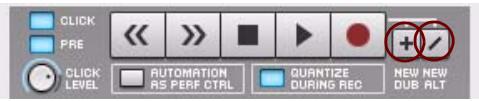
La fonction « New dub »
La fonction « New dub » creé des bandes de notes supplémentaires activées pour l'enregistrement sur lesquelles vous pouvez enregistrer des « superpositions ». C'est la fonction à utiliser quand vous souhaitez ajouter de nouvelles notes dans la même section de la piste instrumentale mais que vous pouze séparer ces notes dans un nouveau clip dans des bandes de notes supplémentaires只不过 que dans le clip d'origine. Toutes les bandes de notes se liront ensemble.
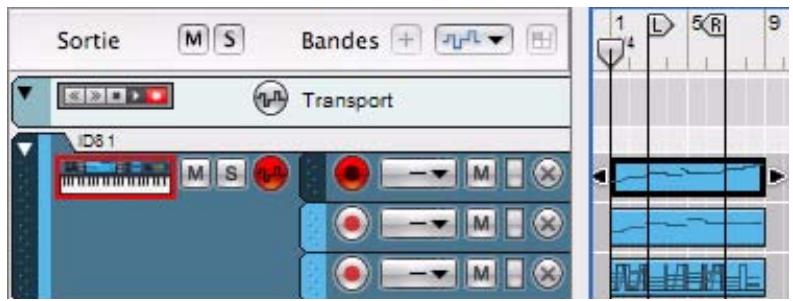
La fonction « New dub » utilisé pour creer deux bandes supplémentaires en vue d'une superposition Mode Boucle Off.
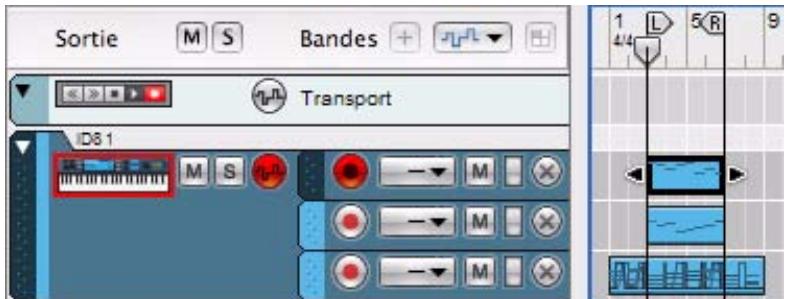
La fonction « New dub » est utilisée pour creer deux bandes supplémentaires en vue d'une superposition en mode Boucle.
- La création d'une nouvelle bande de notes avec le bouton « New dub » peut aussi s'effectuer à la volée pendant l'enregistrement.
La fonction « New alt »
La fonction « New alt » cree des bandes de notes supplémentaires activees pour l'enregistrement sur lesquelles you pouze enregistrer des prises alternatives. En meme temps, la precedente bande de notes ou (si la boucle est activee et si le pointeur de position se touve entre les indicateurs gauche et droite) les clips entre les indicateurs gauche et droite seront rendus muets. Seule la derniere bande de note ajoutee sera lue.
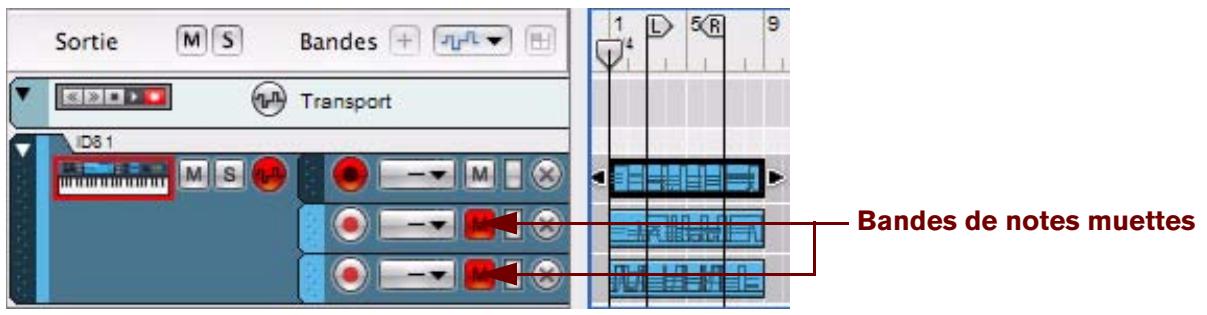
La fonction « New alt » utilise pour creer deux bandes supplémentaires en vue de prises alternatives. Mode Boucle Off.
Lorsque vous utilisez la fonction « New alt » avec le mode Boucle off, la bande de notes précédente sera automatiquement rendue muette.
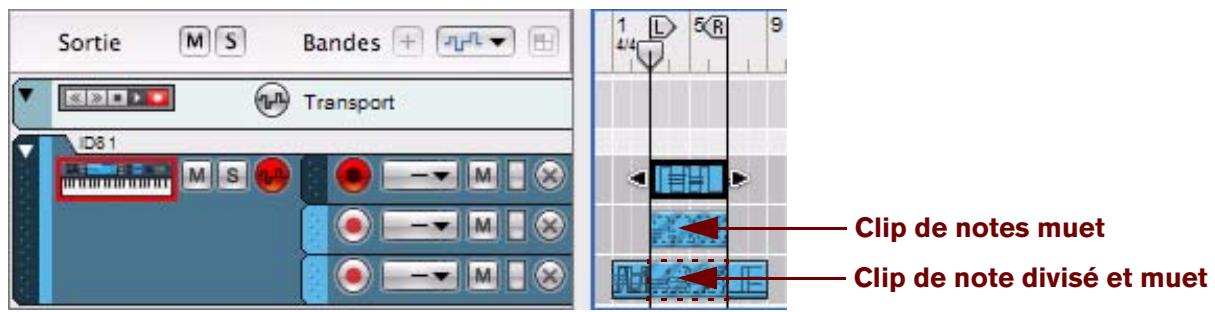
La fonction « New alt » utilise pour creer deux bandes supplémentaires en vue de prises alternatives en mode Boucle.
Lorsque you utilisez la fonction « New alt » en mode Boucle, les clips entre les indicateurs seront rendus muets - et non la totalité de la bande de notes. Si les indicateurs sont placés sur un clip existant, comme sur l'image ci-dessus, cliquer sur le bouton « New alt » en mode Boucle divisera le clip et le rendra muet entre les pointeurs.
- La création d'une nouvelle bande de notes avec le bouton « New alt » peut aussi s'effectuer à la volée pendant l'enregistrement.
Détails sur l'enregistrement de l'automation des paramètres
Dans Record, vous pouvez automatiser quasiment tous les paramètres de modules et de bande de canaux et créé des mix complètement automatisés si vous le souhaitez. Pour ce faire, vous doivent enregistrer des événements de paramètres dans le séquenceur. Vous pouvez aussi enregistrer l'automation du tempo du séquenceur (voir "Enregistrement de l'automation du tempo").
Contrôleurs de performance vs. automation des paramètres de la piste
L'enregistrement de l'automation des paramètres peut se faire de deux façon différentes : soit comme automation des contrôleurs de performance, soit comme automation des paramètres de la piste.
L'automation des contrôleurs de performance est enregistrree automatique, avec les événements de notes, dans des clips de notes ou des bandes de notes.
Tous les contrôleurs de performance MIDI standard que vous appliquez lorsque vous jouez (Pitch Bend, roue de modulation, etc.) seront enregistrés comme automation de contrôleur de performance dans le clip de notes. Un clip sur une bande de notes peut contenir toutes les combinaisons possibles d'evénements de notes et d'événements d'automation des contrôleurs de performance.
- L'automation des paramètres de piste créé des bandes d'automation de paramètres séparées sur une piste, une pour chaque paramètre automatisé.
La méthode à utiliser dépend de votre manière de travailler. Les principales différences à prendre en compte sont les suivantes :
L'automation des contrôleurs de performance vous permet de contenir les données d'automation dans un clip de note avec les événements de notes.
La fonction clé de l'automation des contrôleurs de performance est sa présence en même temps que les notes dans le clip de notes. Le déplacement du clip de notes entrainera également le déplacement de l'automation des contrôleurs de performance. Donc si vos modifications du contrôleur font partie de votre « performance de note » (par exemple le Pitch Bend et la pédale de sustain), alors vous youdrez certainement les avoir comme contrôleurs de performance (voir “Enregistrement de l'automation des contrôleurs de performance”).
Des balayages de filtres joués en même temps que les notes peuvent aussi être enregistrrés comme contrôleurs de performance (voir "Enregistrement de l'automation des paramétres comme contrôleurs des paramétres").
- Si vous modifiez des paramètres en vue d'un design sonore ou à des fins de mixage, (par exemple l'ouverture lente d'un filtré ou un changement gradual de niveau), ces modifications de paramètres fonctionneraient sèrement moins en tant qu'automation des paramètres de la piste.
L'automation des paramètres de la piste est enregistrée sur des bandes séparées sur la piste (une bande pour chaque paramètre à automatiser). Les clips d'automation des paramètres des pistes peuvent être déplacés individuellement, indépendamment des autres clips de notes. Voir "Enregistrement de l'automation des paramètres".
Enregistrement de l'automation des contrôleurs de performance
Si vous utilisez des contrôleurs de performance MIDI lors de l'enregistrement d'une bande de notes, ils seront automatiquement ajoutés au clip enregistré. Ce qui est logique puisque les contrôleurs de performance sont généralement enregistrés en même temps que les notes, comme faisant partie de la performance. Les contrôleurs de performance MIDI standard sont le Pitch Bend, la roue de modulation, la pédale de sustain, l'Aftertouch, le contrôleur de souffle et l'expression.
Pour enregistrer l'automation des contrôleurs de performance standard, suivez les indications dans "Enregistrement de notes".
Lorsque vous avez enregistré des contrôleurs de performance dans le clip de notes, celui-ci affiche des courbes d'automation visibles ainsi que les données de notes enregistrées.

Les contrôleurs de performance sont affichés sous forme de courbes dans le clip de notes. Dans cette figure, la roue de modulation, le Pitch Bend et une pédale de sustain ont été utilisés.
Les contrôleurs du panneau du module automatisé, lorsquils sont automatisés, ont une cordure verte.

Les paramètres Pitch Bend et Roue de modulation ont été automatisés, comme l'indiquent les cordures vertes.
! Lorsque vous arrêtez d'enregistrer, vous devez cliquer une deuxieme fois sur Stop, ou sur le bouton « Réinitialisation de l'écrasement de l'automation »; pour que les cordures d'automation vertes apparaissent sur le panneau du module.
En fonction du type de contrôleur utilisé, l'automation du contrôleur de la performance est représentée différemment dans le clip. Les contrôleurs ayant une étendue bipolaire ( comme le Pitch Bend ) sont représentés sous forme de lignes au milieu lorsqu'ils sont à zéro ( pas de Pitch Bend ) avec une courbe allant vers le haut ou vers le bas depuis la valeur zéro . Les contrôleurs ayant uniquement des valeurs positives ( comme la roue de modulation) sont à zéro en bas du clip, la modulation appliquée étant représentée par une courbe croissant à partir de la valeur zéro . Les contrôleurs avec des valeurs on/off ( comme la pédale de sustain ) sont représentés par des courbes rectangulaires ( on - durée - off ).
- Si vous ouvrez un clip de notes en mode Édition (en double-cliquant sur le clip), les données de performance enregistrées sur des bandes d'édition du contrôleur de performance séparées s'afficheront sur le panneau Édition.
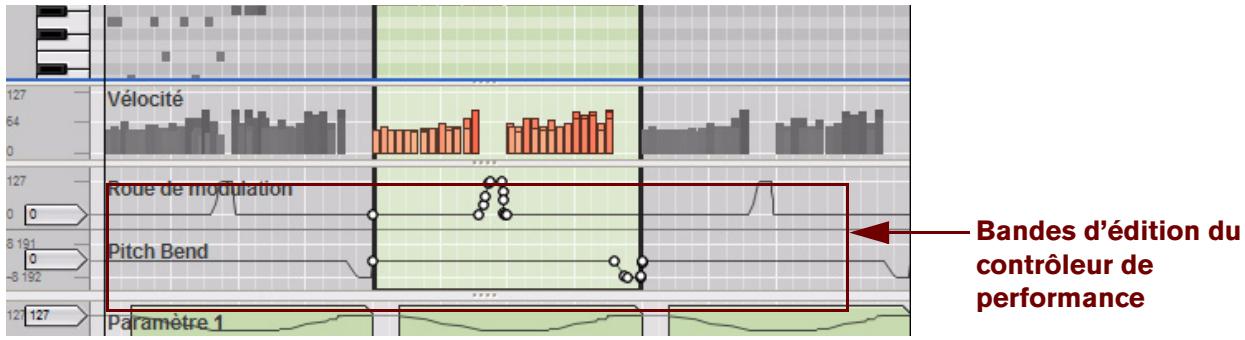
Automation du contrôleur de performance sur des bandes d'édition distinctes en mode Édition.
- Remarquez que vous pouvez enregistrer les notes et les contrôleurs de performance séparément, c'est-à-dire que vous pouze d'abord enregistrer des notes sur une bande de notes, et ensuite enregistrer les contrôleurs de performance sur une autre bande de notes sur la même piste instrumentale. L'automation est contenu dans des clips sur une bande séparée et peut également être déplacee ou rendue muette séparément.
! Si plusieurs bandes de notes contiennent l'automation des contrôleurs de performance, c'est la ligne la plus au-dessus qui a la priorité (voir “À propos de l'automation de contrôleur de performance sur plusieurs bandes”). - Vous pouvez aussi insérer des événements de contrôleur de performance manuelle en les dessinant avec l'outil Crayon. Voir "Dessin d'événements d'automation de paramètre".
Enregistrement de l'automation des paramètres comme contrôleurs des paramètres
En plus des contrôleurs de performance standard (Pitch Bend, roue de modulation, etc.), vous pouze désir d'enregistrer l'automation de n'importe quel type de paramètre de module instrumental comme automation des contrôleurs de performance. Procedez comme suit :
- Cliquez sur le bouton « Automation comme Ctrl Perf »itué sous les contrôleurs de transport du panneau de transport.

- Pendant que vous enregistrez sur une bande de notes d'après les indications de "Enregistrement de notes", réglez les paramètres sur le panneau du module instrumental du rack - ou utilisez un contrôleur MIDI à distance (voir "Remote - Jouer et contrôle les modules de Record").
Tous les paramètres que vous manipuez sur le module seront enregistrés comme automation du contrôleur des performances dans un clip de notes.
Les paramètres du module automatisé seront entourés de cordures vertes indiquant leur automation.
! Lorsque vous arrêtez d'enregistrer, vous doivent pouvoir une deuxième fois sur Stop, ou sur le bouton « Réinitialisation de l'échéement de l'automation »; pour que les cordures d'automation vertes apparaissent sur le panneau du module.
Bien que cette méthode soit parfaite pour creer un clip de note autonome, il y a des contreparties. Si vous utilisez cette methode pour enregistrer des parametes de module, vous n'aurez pas le même aperçu que dans l'automation des parametes de la piste. Vous ne pourrez pas non plus rendre plus tard muettes les bandes d'automation de parametes séparées, ou les déplacer de façon indépendante.
! Notez que l'enregistrement de l'automation des paramètres en tant que contrôleurs de performance fonctionne seulement pour les clips de notes.
! Il est possible que l'automation de paramètre de piste et l'automation de performance soient superposées pour le même paramètre. Dans un tel cas, l'automation de paramètre de la piste prend le pas sur l'automation du contrôleur de performance. Dès que le clip d'automation des paramètres de la piste se termine, n'importe qu'elle automation du contrôleur de performance dans le segment restant du clip de notes reprend le dessus.
Enregistrement de l'automation du contrôleur de performance par-dessus ou dans un clip existant
- Si vous enregistrez par dessus un clip de note avec des données d'automation de performance et que vous ajustez n'importe qu'en relation de performance utilisé dans le clip, l'automation sera remplaçaee par les nouveaux événements de performance a partir de ce point et jusqu'à ce que vous arrêtiez l'enregistrement. Cependant, si le nouvel enregistrement commence avant la position de départ du clip d'origine, un nouveau clip sera créé qui englobera le clip d'origine. Les nouvelles données d'automation replaceront les données existantes, mais s'il existe des événements de notes, ceux-ci ne seront pas affectés (voir "Enregistrement de l'automation des parametes par dessus ou dans un clip existant" et "Enregistrement par-dessus ou à l'intérieur d'un clip de notes existant").
À propos de l'automation de contrôleur de performance sur plusieurs bandes
Si vous avez plusieurs clips de notes actifs (non muets) contenant une automation de contrôleur de performance sur différentes bandes d'une meme piste, et que la position ces clips de notes se chevauche, la rile suivante s'applique :
- Les contrôleurs de performance des clips de la bande supérieure seront prioritaires sur tout contrôleur de performance du même type dans des clips superposés des bandes inférieures :

Le clip de la bande 2 contient l'automation « roue de modulation » et le clip de la bande 1 aussi, plus les automations Pitch Bend et pédale de sustain et des événements de notes. L'automation de la roue de modulation qui affecte les notes suivra la courbe d'automation du clip sur la bande 2 pendant sa durée. Dès que le clip de la bande 2 se termine, les notes sont affectées par l'automation de la roue de modulation dans le clip de la bande 1.
Enregistrement de l'automation des paramètres
L'automation des paramètres constitue la manière standard d'automatier des paramètres de bandes de canaux et de modules. Chaque paramètre de bande de canal ou de module obtient une bande d'automation séparée sur la piste. Il est aussi possible d'enregistrer l'automation du tempo sur le panneau de transport. Vous trouverez une description détaillée dans "Enregistrement de l'automation du tempo".
Avant de commencer à enregistrer l'automation des paramètres
Avant de commencer à enregistrer l'automation des paramètres d'une bande de canal ou d'un module, vous souhaïterez sûrement la configurer à une valeur de départ convenable que nous nommerons « valeur statique ». C'est-à-dire la valeur que le paramètre devrait avoir quand il n'est pas automatisé dans le morceau. Voici pourquoi : Supposons que vous vouliez创建工作 un fondu en sortie en enregistrant le mouvement d'un curseur dans la bande de canal du mixeur. Il seraient alors bon de régler d'abord le curseur à la valeur statique correcte (c'est-à-dire la valeur que le curseur devrait avoir avant le début du fondu en sortie). La même chose est vraie si vous poulez创建工作 un balayage de filtre pour un synthétiseur quelque part dans le morceau : définissez d'abord la fréquence du filtre à la valeur qu'elle doit avoir ailleurs dans le morceau, puis enregistrrez le balayage du filtre. Cela rend possible la création d'un mixage statique dans un premier temps, puis l'avout de modifications de paramètres automatisés tout en maintainant les valeurs statiques ailleurs dans le morceau.
- Vous peuvent modifier la valeur statique à n'importe quel moment en ouvrant le clip d'automation en mode Édition. Voir "Édition de l'automation de paramètre en mode Édition".
Procedure d'enregistrement de l'automation des paramètres
- Assurez-vous qu'il y a bien une piste dans le séquenceur pour le module pour lequel vous allez enregistrer l'automation des paramètres.
Pour des modules de piste audio et pour des modules instrumentaux, une piste du séquenceur est créé automatiquement en même temps que le module. Pour les modules d'effets et de voies de mixage qui n'obtiennent pas automatiquement une piste de séquenceur, la manière la plus simple de creator une piste pour l'automation des paramètres est de cliquer droit (Win) ou [Ctrl]-cliquer (Mac) sur la bande de canal ou de module et de sélectionner « Édition de l'automation des paramètres » dans le menu Pop-up.
- Configurez la piste pour l'enregistrement de l'automation des paramètres selon les indications que vous trouvrez dans "Enregistrement de l'automation des paramètres activé".
Si la piste a des bandes de notes, vous devriez désactiver le bouton d'activation de l'enregistrement pour la bande de notes active (à moins bien sur que vous ne vouliez enregistrer des notes et l'automation des paramètres simultanément).
! Notez qu'il n'est pas nécessaire que la piste soit selectionnée ni que la piste ait l'entrée du clavier maître pour enregistrer l'automation des paramètres. Le bouton Activation de l'enregistrement d'automation est totalement indépendant de l'entrée du clavier maître. Cependant, si vous pouze ajuster les paramètres à partir d'une surface de contrôle ou d'un clavier contrôleur MIDI, la technique la plus simple est d'attribuer l'entrée du clvier maître à la piste - voir "Définir l'entrée du clvier maître".
3. Enregistrez la piste selon les indications que vous trouvez dans "Fonctions d'enregistrement générales".
4. Enregistrez l'automation des paramètres en changeant les paramètres de la bande du canal ou du module dans le rack ou dans le mixeur.
Pendant l'enregistrement, ajustez le(s) paramètre(s) de votrechioix, depuis le panneau du module ou depuis une surface de contrôle MIDI externe. Vous pouvez automatiser n'importe quel paramètre du module - chaque paramètre que vous modifiez généra automatiquement une bande d'automation et un clip sera enregistré dans la bande correspondante à partir du point où vous avez modifié le paramètre.
- Lorsque vous avez fini, cliquez sur le bouton Stop du panneau de transport.
En mode Arrangement, les clips d'automation des paramètres sur la/les bande(s) affichent les événements d'automation des paramètres sous forme de courbes ou de lignes à l'intérieur du clip.
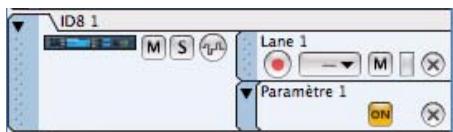
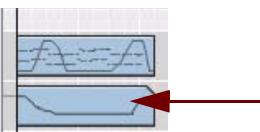
Clip d'automation des paramètres avec événements de paramètres
Si vous cliquez à nouveau sur le bouton « Stop » du panneau de transport, ou sur le bouton Réinitialisation de l'écrasement de l'automation, les paramètres automatisés sur la bande de canal ou de module dans le rack ou dans le mixeur s'entoureront de cordures vertes, indiquant leur automation.
Si vous jouez à nouveau la section enregistrée, les paramètres automatisés seront modifiés automatiquement. En dehors des limites du clip, les paramètres retrouveront leur configuration d'origine (les valeurs statiques qu'ils avaient avant le début de l'enregistrement).
- Vous pouvez aussi insérer des événements d'automation des paramètres manuellement en les dessinant avec l'outil Crayon. Voir "Dessin d'événements d'automation de paramètre".
Enregistrement de l'automation des paramètres en mode Boucle
L'enregistrement d'événements d'automation des paramètres en mode Boucle fonctionne de la même façon qu'un enregistrement normal « non bouclé » (voir "Enregistrement de l'automation des paramètres"), sauf que pour chaque nouveau cycle de boucle, toute valeur de paramètre modifiée remplacera la valeur enregistrée précédemment pour le paramètre correspondant.
Enregistrement de l'automation des paramètres par dessus ou dans un clip existant
L'enregistrement des événements d'automation par-dessus ou à l'intérieur d'un clip d'automation existant replacera simplement les événements d'automation enregistrés précédemment. Cependant, si le nouvel enregistrement démarre avant la position de départ du clip d'automation d'origine et s'étend jusqu'à dans le clip d'origine, le nouveau clip englobera le clip d'origine. Quand le nouveau clip se termine, l'automation des paramètres dans le clip d'origine prend le dessus.
Si vous doivent refaire une section d'une automation enregistrée dans un clip existant, ou simplement enregistrer plus d'automation pour un paramètre, procédez de la façon suivante :
- Configurez et lancez l'enregistrement comme indiquedans "Procedure d'enregistrement de I'automation des parametes".
Tant que vous ne touche pas à la valeur de paramètre, ses données d'automation seront lues normalement, et rien ne sera modifié.
- À la position souhaitée, ajustez le paramètre.
Dès que vous commencez à modifier la valeur des paramètres, l'indicateur d'écrasement de l'automation s'allume sur le panneau de transport.
À partir de ce moment là, les valeurs d'automation enregistrées précédemment sont replacées par les nouvelles valeurs d'automation. L'enregistrement de l'automation est différent de l'enregistrement d'évenements de notes ou rien n'est effacé lorsque vous enregistrez par dessus les clips précédemment enregistrés. Une superposition de l'automation des paramètres replacera toutes les valeurs d'automation précédentes à la même position pour la durée de l'enregistrement. Les clips d'automation ne peuvent logiquement pas être superposés car il ne peut y avoir deux clips avec des données d'automation actives simultanément pour le paramètre.
- Lorsque vous avez fini, cliquez sur le bouton Stop du panneau de transport.
Voues aee prsent remplice les valeurs de l'automation depuis le point de depart de I'enregistrement et jusqu'a la fin de ce dernier. L'indicateur d'érasement de l'automation restera allumé mais s'eteindra si vous cliquez sur Stop ou Lecture sur le panneau de transport.
You pouvez également cliquer sur le bouton de réinitialisation sous l'indicateur d'écrasement de l'automation pendant l'enregistrement.
Cela « réinitialise » le paramètre à la première valeur enregistrée et l'enregistrement de l'automation s'arrête (rendant active l'automation précédemment enregistrée, à partir de ce point). Vous étés encore en mode Enregistrement, donc dés que vous ajustez à nouveau le paramètre, l'indicateur d'écrasement de l'automation s'allumera.

Ajustement des paramètres automatisés durant la lecture – « mode Live »
Meme si vous avez automatise un parametre de bande de canal ou de module, vous pourrez toujours le « prendre » et l'ajuster durant la lecture, en prenant le contrôle de l'automation :
1. Pendant la lecture, ajustez un paramètre automatisé.
L'indicateur d'écrasement de l'automation s'allume sur le panneau de transport.
À partir de ce point, l'automation du paramètre sera temporairement désactivée.
2. Pour reactiver l'automation enregistrée précédemment, cliquez sur le bouton « Réinitialiser »

Cela renvoie le contrôleur de paramètre à la bande d'automation des paramétres dans le séquenceur.
- Remarquez que vous pouvez aussi éteindre temporairement l'automation d'un paramètre en cliquant sur le bouton « On » (pour qu'il s'éteigne) sur la bande d'automation du paramètre dans le séquenceur (voir “Rendre muette une bande d'automation”).
Enregistrement de l'automation des paramètres sur plusieurs pistes
Bien qu'une seule piste puisse avoir l'entrée du clavier maître, il est possible de rendre plusieurs pistes prêtes à l'enregistrement pour l'enregistrement de l'automation.
Activez simplement le bouton Enregistrement de l'automation des paramètres activé pour toutes les pistes sur lesquelles vous pouze enregistrer l'automation.
Lorsque l'enregistrement est activé, toutes les pistes prêtes à l'enregistrement de l'automation enregistreront les modifications des paramètres de la piste pour les modules respectifs du rack. Cela est particulièrement utile si vous avez attribué des paramètres sur plusieurs modules à un contrôleur unique sur une surface de contrôle MIDI, ou si vous avez des surfaces de contrôle multiples qui contrôle differents modules dans le rack pendant que vous enregistrez. Voir "Remote - Jouer et contrôleurs les modules de Record" pour plus de détails.
Détails sur l'enregistrement de l'automation de patterns (Record+Reason)
Si vous morceau contient des modules à pattern, tels que la boîte à rythme Redrum ou le séquenceur à pattern analogique Matrix, vous souhaitezsurement utiliser plusieurs patterns dans tout le morceau. Pour vous facilitier la tâche, vous pouvez enregistrer les modifications de patterns dans le séquenceur.
Enregistrement de l'automation de pattern (Record+Reason)
- Avant de commencer à enregistrer sur la piste, assurez-vous que le bouton « Enregistrement de l'automation des paramètres activé » est allumé (rouge).
Voussouspcazdsactiver le bouton Activation de I'enregistrement pour la bande de notes pour l'instant car elle ne sera pas necessaire.
- Assurez-vous que le bouton « Activation de la pattern » est activé sur le module dans le rack.
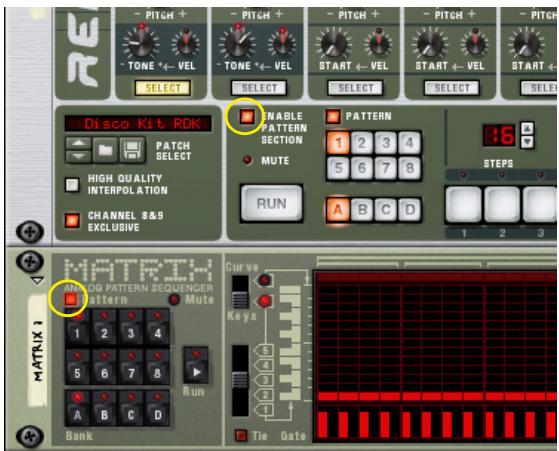
Les boutons « Activation de la pattern » dans Redrum (en haut) et dans Matrix (en bas)
- Définisse la pattern de départ désirée dans le module à pattern.
- Lancez l'enregistrement sur la piste à partir de l'endetroit que vous souhaitez.
Lorsque l'enregistrement débute, le module à pattern est automatiquement lancé. Mème siaucun clip n'est créé jusqu'au premier changement de pattern sur le module, la pattern de début est toujours enregistrée.
- Durant l'enregistrement, changez les patterns à l'aide des boutons « Banque » et « Pattern » du panneau du module.
Dès qu'une valeur de pattern ou de banque est modifiée sur le module, une bande de pattern est automatiquement créé sur le rack. Sur la bande, un clip de pattern est automatiquement créé et la sélection de la pattern est enregistrée dans le clip. Assurez-vous de changer les patterns avec un peu d'avance - le changement de pattern réel ne sera effectif et enregistré qu'au premier temps de la mesure suivante en fonction du réglage de la signature rythmique du séquenceur.
6. Lorsque you've avez fini, cliquez sur le bouton Stop du panneau de transport.
Les boutons de selection automatique de pattern sur le module du rack s'entoureront d'une cordure verte qui indique leur automation. Une bande d'automation à pattern avec des clips à pattern a aussi été créé sur le panneau Édition/Arrangement.
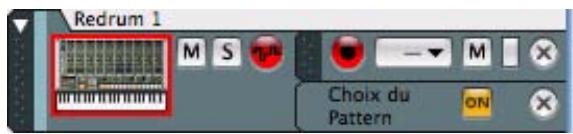
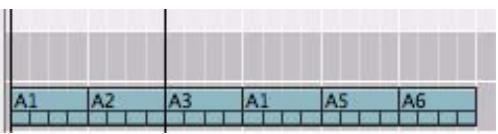
Clips d'automation à pattern sur la bande d'automation à pattern.
- L'automation de pattern n'a pas de « valeur statique ». Les patterns ne seront lues que la où des clips de patterns existent sur la bande. Si la bande de la pattern n'a plus de clips, le module s'arrête et aucune pattern n'est lue.
- Chaque changement de pattern sera enregistré sur un premier temps (au début d'une nouvelle mesure dans le séquenceur).
Voues pouvez déplacer les changements de pattern sur d'autres positions en déplaçant ou en redimensionnant les clips de la pattern, voir "Édition d'automation de pattern (Record+Reason)".
- Vous pouvez effectuer un « punch in » sur les modifications de patterns enregistrées pour replacer une section de la bande de la pattern par de nouveaux événements d'automation de la pattern. Vous pouvez le faire en suivant les mêmes indications que dans "Enregistrement de l'automation des paramètres par dessus ou dans un clip existant".
- Àprous l'enregistrement des modifications de pattern, vous pouvez utiliser la fonction « Convertir la piste de pattern en notes», pour transférer les notes des patterns en notes normales sur le séquenceur principal.
Cela vous permet de creer des variations illimitees en editant ulterieurement les notes en mode Edition. Voir "La fonction « Convertir une automation de pattern en notes » (Record+Reason)".
- Sur les modules Redrum et Matrix (Record+Reason), vous pouvez aussi utiliser la fonction « Copier la pattern sur la piste ».
Cote fction you per met de convertir une etendue definie de clips de patern en notes dans un nouveau clip de notes.Voir "Copier la pattern sur la piste (Record+Reason)".
- Vous pouvez également dessiner manuellement des clips d'automation sur la bande d'automation de la pattern - voir "Dessin d'automation de pattern (Record+Reason)".
Enregistrement de l'automation du tempo
Dans Record, il est possible d'enregistrer l'automation du tempo du séquenceur. Cela signifie qu'un morceau peut changer de tempo quand vous le souhaitez. Vous enregistrrez les événements d'automation du tempo sur les bandes d'automation des paramètres sur la piste du transport.
Enregistrement de l'automation du tempo
L'automatisation du tempo s'effectue de la même façon que les autres automations. Vous enregistrez les modifications dans le tempo en changeant la valeur du tempo sur le panneau de transport. Quand vous lirez le morceau plus tard, les clips audio s'étireront automatiquement pour suivre les changements de temps (à moins que vous n'ayez désactivé l'étirement pour les clips - voir "À propos de la désactivation de l'étirement pour des clips audio"). Les clips de notes et les clips d'automation suivront toujours les changements de tempo.
Procedez comme suit pour enregistrer l'automation du tempo :
1. Configurez le tempo désiré pour votre morceau dans l'affichage tempo du panneau de transport.
Ce sera votre valeur statique, c'est-à-dire le tempo du morceau lorsqu'aucun clip n'estprésent dans la bande d'automation de tempo.
2. Appuyez sur [Alt](Win) ou [Option](Mac) et cliquez sur l'affichage du tempo sur le panneau de transport.
Cela selectionnera la piste du transport et creera une bande d'automation du tempo en meme temps. L'affichage du tempo aura aussi une bordure, indiquant son automation.
 ou [Option](Mac) et cliquez sur l'affichage du tempo sur le panneau de transport. - 1](/content/2019/10/18099/images/d390b8e3e52d4c5df0d51f20361b9ced79ed765a14acfa027ae2cbde99df9f74.jpg)
3. Lancez l'enregistrement dans le séquenceur, et enregistrez les modifications de tempo en changeant la valeur dans l'affichage du tempo.
Cliquez soit sur les boutons haut et bas pour changer le tempo en pas de BPM, ou cliquez et glissez vers le haut ou le bas dans n'importe lequel des segments affichés pour modifier le tempo par incréements de 1 BPM ou de 1/1000 de BPM.
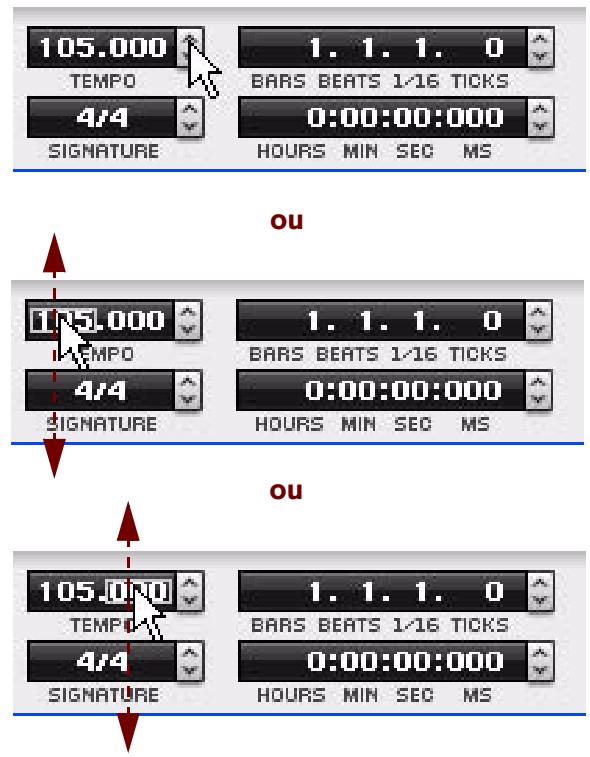
- Vous pouvez aussi dessiner les événements de l'automation du tempo manuellement dans le clip d'automation des paramètres avec l'outil Crayon - voir "Dessin d'événements d'automation du tempo".

record
Chapitre 7
Arrangement dans le séquenceur
À propos de ce chapitre
Ce chapitre déscrit l'arrangement et le travail des clips de votre morceau. Il aborde l'arrangement de clip d'automation de paramètre, de clip de notes et de clip audio. Avant de dire ce chapitre, vous doivent connaître les fonctions et définitions du séquenceur décrites dans les chapitres "Fonctions du séquenceur" et "Enregistrement dans le séquenceur".
Manipulation des clips
L'arrangement de clips dans le séquenceur s'effectue principalement en mode Arrangement. Cependant, vous pouvez également utiliser le mode Édition, si les clips que vous arrangez sont sur la même bande. La plupart des descriptions de ce chapitre concernent l'arrangement en mode Arrangement, sauf indication contraire.
Sélection des clips
Pour selectionner un type de clip dans le mode Arrangement, il vous suffit de cliquer dessus.
Un clip sélectionné est marqué d'une cordure noire épaisse avec des poignées de redimensionnement de chaque côte. Dans le mode Édition, les poignées de redimensionnement du clip apparaissent dans la zone Vue générale du clip.
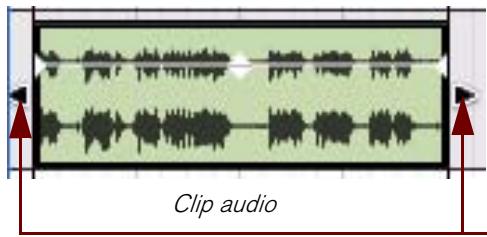
Poignées de redimensionnement de clip
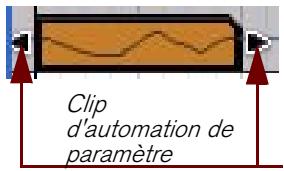
Poignées de redimensionnement de clip
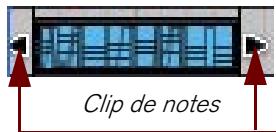
Poignées de redimensionnement de clip
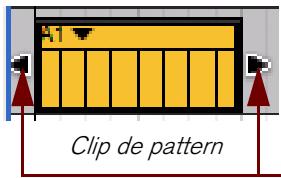
Poignées de redimensionnement de clip
Clips sélectionnés dans le mode Arrangement
Pour désélectionner des clips, il vous suffit de cliquer sur l'arrière-plan du panneau Édition/Arrangement.
Affichages de l'inspecteur pour les clips sélectionnés
Dans l'inspecteur du séquenceur, les affichages Position et Longueur montrent la position et la longueur de départ du clip sélectionné. Les clips audio sélectionnés comprehennent trois affichages supplémentaires : Fondu en entrée, Fondu en sortie et Niveau. Si plusieurs clips sont sélectionnés, les affichagesprésentent les valeurs du premier clip du morceau (ou celui possédant la position supérieure).
| Position | Longueur | Fondu en | Fondu en | Niveau (dB) |
| 9.1.1.0 | 8.0.0.0 | 0.0 | 0.0 | -0.00 dB |
Les affichages de l'inspecteur pour un clip audio sélectionné
- Affichage de la position du clip
L'affichage de la position du clip montre àquelle moment du morceau le clip commence. L'écran d'affichage est divisé en mesure, temps, double-croche et marqueurs (1 double-croche = 240 marqueurs). La position peut être modifiée selon les descriptions expliquées dans "Déplacement de clips via l'inspecteur".
- Affichage de la longueur du clip
Cet affichage montre la longueur du clip. L'écran d'affichage est divisé (de gauche à droite) en mesure, temps, double-croche et marqueurs. La position peut être modifié selon les descriptions expliquées dans "Redimensionnement de clips via l'inspecteur".
- Affichage de fondu en entrée et en sortie (clips audio uniquement)
Les affichages de fondu en entrée et en sortie des clips audio sélectionnés représentent les temps de fondu en entrée et en sortie dans le clip. L'écran est divisé en double-croche et en marqueurs. Les temps de fondu peuvent êtreédités comme décrit dans "Affichages de segments de l'inspecteur".
- Affichage du niveau (clips audio uniquement)
Le niveau d'affichage des clips audio sélectionnés montre le niveau audio du clip. L'écran est divisé en dB et en 100ème de dB. Le niveau peut être édité comme décrit dans "Affichages de segments de l'inspecteur".
Sélection de plusieurs clips
Dans le mode Arrangement, plusieurs clips peuvent être sélectionnés, notamment pour les couper, copier, coller, supprimer, déplacer ou les redimensionner.
Appuyez sur la touche Ctrl ou Shift et selectionnez les clips.
Sous Windows, you could also appuyer sur la touche [Maj] et cliquer pour selectionner une plage de clips sur la même bande.
Dessinez un rectangle de selection à l'aide de l'outil Sélection (flèche) sur l'arrière-plan du panneau Édition/Arrangement dans le mode Arrangement.
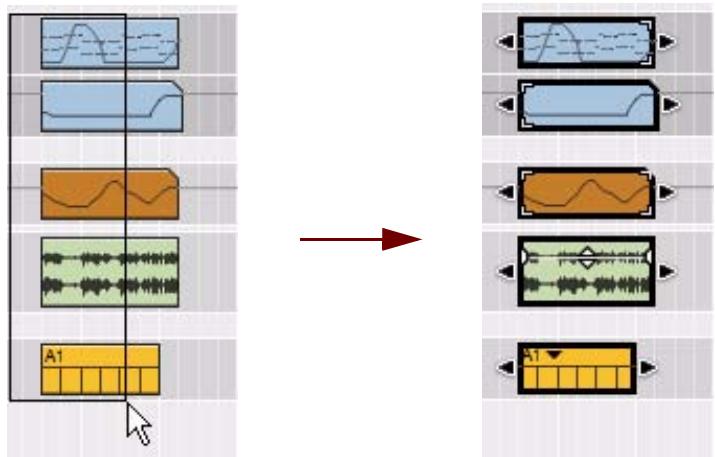
Cliquez, maintenez enfoncé et dessinez un rectangle grâce à l'outil de sélection pour sélectionner plusieurs clips.
Tous les clips se trouvant dans le rectangle de selection seront automatiquement selectionnés une fois le bouton de la souris relaché.
Si vous maintenez la touche [Maj] enforcée lors de la seLECTION de clips avec la technique du rectangle de selection, tous les clips précédemment seLECTIONnés resteront selectionnés.
Cela vous permet d'effectuer des sélections multiples et non contiguès : Sélectionnéz d'abord quelques clips, puis appuyez sur [Maj], maintenez la touche enforcée et sélectionnéz d'autres clips et ainsi de suite.
Utilisez la fonction « Sélectionner tout » dans le menu Édition ou dans le menu contextuel du clip pour sélectionner tous les clips du morceau.
Vou puez également maintainir la touche Ctrl ou Cmd enfoncée et appuyer sur [A].
- Vous pouze également sélectionner plusieurs clips dans la zone de vue générale du clip dans le mode Édition, à condition que les clips soient sur la même bande.
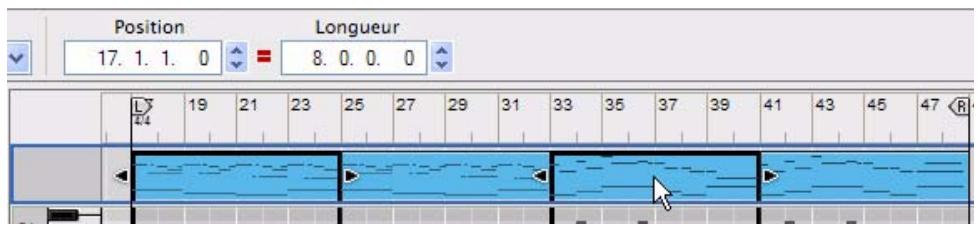
Deux clips sélectionnés dans la zone de vue générale du mode Édition.
Sélection de clips avec les touches de direction
Une autre façon de selectionner les clips en mode Arrangement consiste à utiliser les touches de direction du clavier d'ordinateur.
Appuyez sur les touches de direction Gauche ou Droite pour selectionner le clip précédent ou suivant de la bande.
Appuyez sur la touche de direction Haut ou Bas pour selectionner le clip le plus proche sur la bande du dessus ou du dessous.
Maintenez la touche [Maj] enforcée et utilisez les flèches Gauche ou Droite pour effectuer plusieurs sélections sur la même bande.
Réglage du niveau et des fondus du clip audio
Outre les poignées de redimensionnement, un clip audio sélectionné affiche aussi des poignées de fondu en entrée et en sortie, ainsi qu'une poignée de niveau de clip. Ces poignées peuvent être éditees à tout moment, soit en les utilisant comme décrit ci-dessous, soit en utilisant l'inspecteur, comme décrit dans "Affichage de fondu en entrée et en sortie (clips audio uniquement)" et "Affichage du niveau (clips audio uniquement)":
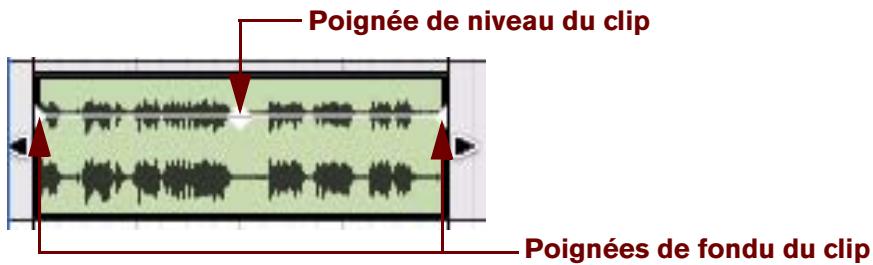
Un clip audio sélectionné dans le mode Arrangement
Poignées de fondu en entrée et en sortie
Cliquez et faites glisser ces poignées horizontally pour introuuire un fondu en entrée et/ou en sortie de l'audio dans le clip.
Les réglages de fondu peuvent être définis individuellement pour chaque clip audio du morceau. Le fondu est une action non-destructrice qui peut être modifiée à tout moment. Si la fonction Magnétisation est activée (voir "Magnétisation"), la valeur de magnétisation définie (mode Arrangement) est prise en compte lors du réglage du ou des temps de fondu.
Poignée de niveau du clip
Cliquez et faites glisser cette poignee verticalement pour ajuster le niveau audio du clip audio.
Le niveau peut être défini individuellement pour chaque clip audio du morceau. Le réglage du niveau est une action non-destructrice qui peut être modifiée à tout moment.
Suppression de clips
Pour supprimer un clip, selectionnez-le et appuyez sur [Supprimer] ou [Retour arriere] ou selectionnez Supprimer dans le menu Édition ou le menu contextuel.
Vouss pouze égarlement dessiner des rectangles de sélection à l'aide de l'outil de sélection, englobant plusieurs clips et les supprimer en une seule fois. Les règles appliquées sont les mêmes que lors de la sélection multiple de clips (voir "Sélection des clips").
! Attention, si vous supprimez un clip audio contenant des enregistements qui ne sont pas utilisés ailleurs dans le morceau, ces enregistements audio seront supprimés définitivement. Néanmoins, si vous effacez par erreur un clip audio, vous pouvez toujours recourir à la fonction Annuler.
Suppression de clips à l'aide de l'outil Gomme
Vouss pouvez également utiliser l'outil Gomme pour supprimer des clips dans le mode Arrangement. L'outil Gomme s'utilise de deux façon : vous pouze cliquer sur des clips ou dessiner un rectangle de selection englobant plusieurs clips :
Sélectionnez l'outil Gomme et cliquez sur le clip à supprimer.
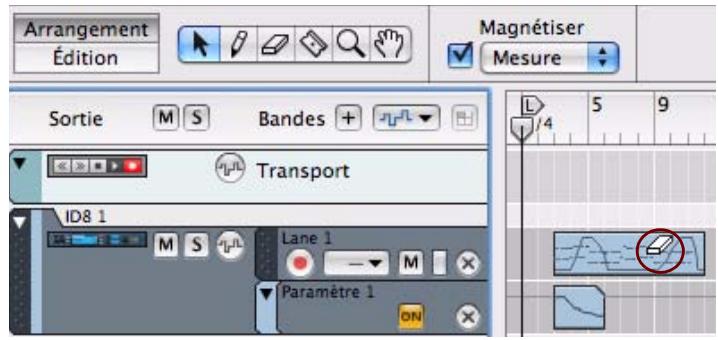
Selectionnez l'outil Gomme et cliquez sur le clip à supprimer.
Autrement, si vous souhaitez supprimer plusieurs clips, procédez comme suit :
Sélectionnez l'outil Gomme, cliquez et maintenez le bouton de la souris enfoncé et dessinez un rectangle de sélection sur l'arrière-plan du panneau Édition/Arrangement.
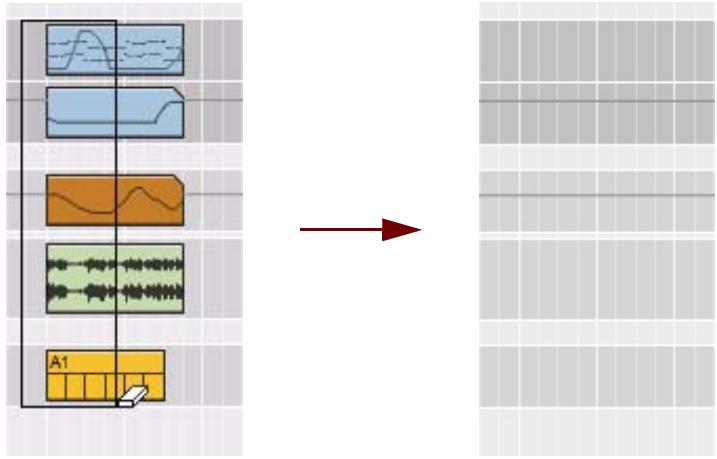
Cliquez, maintenez enfoncé et dessinez un rectangle grâce à l'util Gomme pour effacer plusieurs clips.
Tous les clips se trouvant dans le rectangle de selection seront automatiquement supprimés une fois le bouton de la souris relachué.
Redimensionnement des clips (masquage)
Tous les types de clips peuvent etre redimensionnés en cliquant et faisant glisser leurs poignées de
redimensionnement. Vous pouze effectuer ces actions dans le mode Arrangement comme dans le mode Edition. Dans le mode Edition, les poignees de redimensionnement du clip apparaisent dans la zone Vue generale du clip.
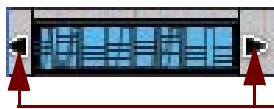
Poignées de redimensionnement de clip
Un clip de notes sélectionné dans le mode Arrangement
Si vous redimensionné un clip pour le réduire, tous les enregistements ou événements qui dépassent les limites du clip seront muets ou n'auront plusaucun effet lorsqu'ils seront lus. Sachez néanmoins qu'ils ne sont pas supprimés mais juste masqués. Si vous agrandissez de nouveau le clip, les enregistements ou événements qui étéient masqués redeviendront visibles et seront de nouveau lus correctement.Voir "A propos des enregistements et des événements masqués".
L'agrandissement d'un clip non masqué aura pour seul effet d'agrandir la fenêtre du clip.
- Si vous redimensionné un clip audio qui utilise le fondu en entrée et/ou en sortie, les pentes du fondu continueront à suivre les limites du clip sans subir le redimensionnement.
Redimensionnement de plusieurs clips
Vouss pouvez redimensionner plusieurs clips. Pour ce faire, selectionnez-les, puis faites glisser une poignee de redimensionnement de clip sur l'un des clips selectionnés. Tous les clips selectionnés seront redimensionnés de façon proportionnelle.
Redimensionnement de clips via l'inspecteur
Voussoupiezaussiredimensionnerlesclipsenmodifiantleurlongueur dansl'inspecteur.Pourcefaire,procedez comme suit:
Sélectionnez un ou plusieurs clips dans le mode Arrangement, puis modifie la valeur Longueur dans l'inspecteur enclistuant par exemple sur les boutons de direction Haut ou Bas.
L'exemple ci-dessous illustre une expansion des longueurs du clip de deux mesures en cliquant deux fois sur le bouton de direction Haut.
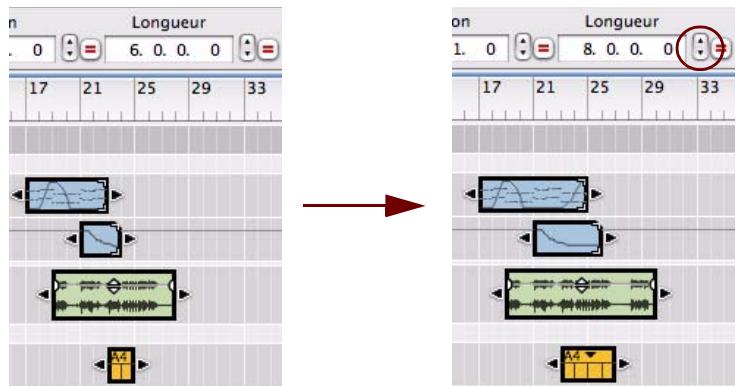
Tous les clips sélectionnés sont alors plus longs de deux mesures.
Voir "Affichages de segments de l'inspecteur" pour plus de détails sur les méthodes d'édition dans les affichages de l'inspecteur.
- Si le segment Marqueur dans l'affichage de la longueur affiche un astérisque (*), cela signifie que la valeur est une fraction d'un marqueur, autrement dit un sous-marqueur. Voir “À propos des sous-marqueurs dans les affichages Position et Longueur” pour plus d'informations.
À propos des enregistrements et des événements masqués
Un clip d'automation de paramètre ou de notes qui contient des événements masqués est indiqué par des coins blancs sur ses limites gauche ou droite (ou les deux):
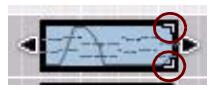
La position des coins blancs indique dequel cote de la limite du clip l'évenement masqué se trouve :

! Les clips audio neprésentant aucune indication précisant s'ils contiennent des enregistements masqués.
Enregistements masqués dans des clips audio
Si vous réduisez un clip audio, la partie masquée de l'enregistrement sera silencieuse pendant la lecture. Si vous ouvrez un clip audio masqué, la partie de l'enregistrement qui sera lue est affichée dans la vue générale du clip. La partie masquée de l'enregistrement apparaitra grisée dans une ligne de Comp :
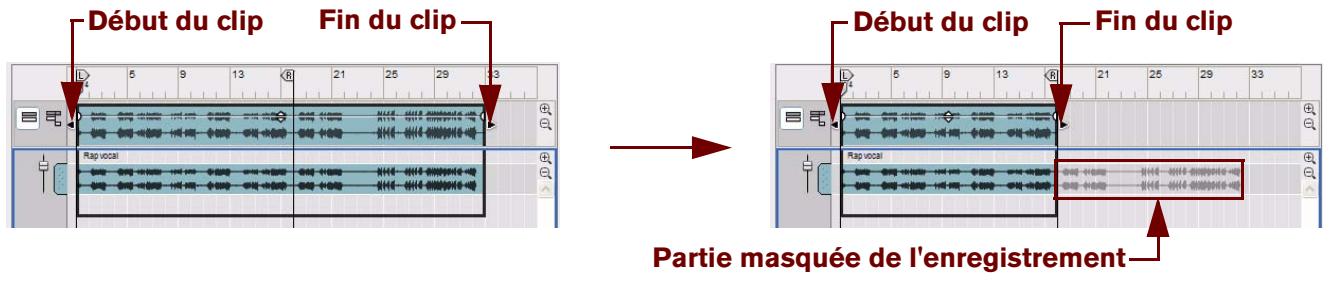
Un clip audio ouvert avant et après masquage
Événements masqués dans les clips d'automation de paramètre et de notes
L'image ci-dessous illustre un clip de notes ouvert dans le mode Édition, complenant des événements de contrôleur de performances et de notes, avant et après redimensionnement du clip :
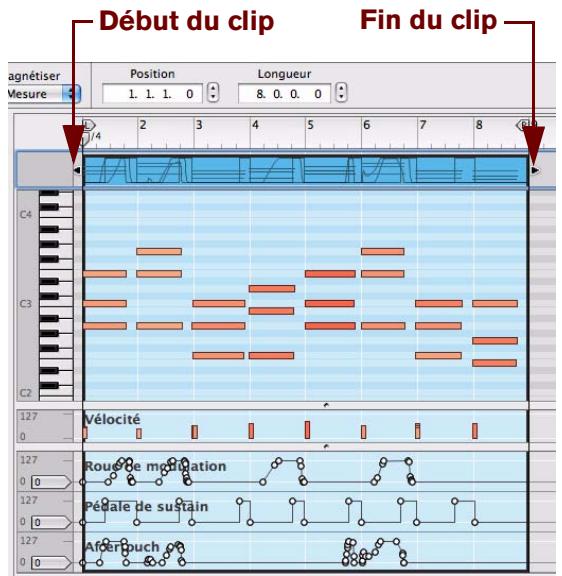
Un clip de notes à huit mesures avec des événements de contrôleur de performances et de notes

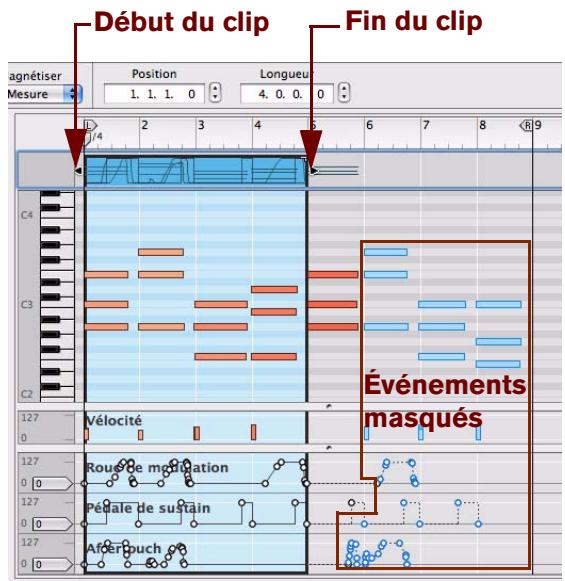
Le même clip de notes redimensionné à quatre mesures
Après le redimensionnement du clip de huit à quatre mesures, tous les événements commençant aux mesures 5-8 sont désormais masqués et ne seront pas lus. Ces événements masqués sont toujours prênts et suivront le clip si celui-ci avait été déplace, coupé ou copié.
Les événements masqués prennt la couleur bleue sur la bande Édition de note, indiquant qu'ils ne seront pas lus. Le premier accord de trois notes de la zone masquée est toujours affiché en orange. Cela est dû au fait que les notes commencent à la mesure quatre (juste avant le premier temps de la mesure cinq) et seront donc lues dans leur intégrality, même après redimensionnement du clip.
Les événements de contrôleur masqués, les événements d'automation de paramètre et les événements d'automation de pattern seront inactifs mais peuvent toujours influer sur le clip masqué (voir "À propos des événements d'automation et de contrôleurs de performances" ci-dessous). En dehors d'un clip masqué, les valeurs contrôleur, paramètre et pattern returneront par défaut à leurs valeurs statiques dans la zone masquée (voir "Poinées de valeur statique").
! Notez que basculer en mode Édition ne suffit pas pour afficher les événements masqués. Un clip doit être ouvert avant de pouvoir afficher ces événements. Vous pouvez supprimer tous les événements d'automation de paramètre et de notes masqués en utilisant « Réduire les événements aux clips » du menu Édition (voir “Fonction «Réduire les événements aux clips »”).
À propos des événements d'automation et de contrôleurs de performances
Des événements d'automation de paramètre et de contrôleur de performances en dehors d'un clip peuvent toujours influer sur le clip, étant donné qu'ils agissant sur la forme de la courbe. L'exemple ci-dessous illustre un clip de notes masqué avec un contrôleur de performances Roue de modulation.
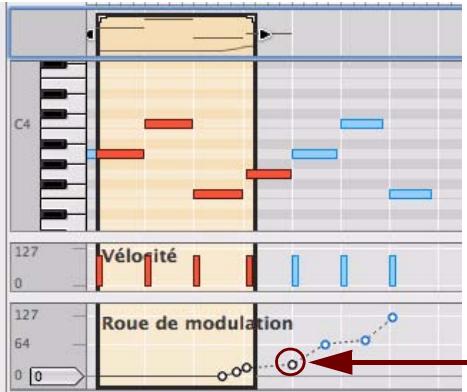
L'événement masqué qui influe toujours sur le clip
Le premier événement d'automation de roue de modulation à droite du clip masqué détermine la direction de la courbe d'automation à partir du dernier événement de la zone non masquée. Ces types d'événements d'automation ne sont pas affichés en bleu mais en noir et blanc, comme des événements non masqués.
Cet exemple a pour résultat que la valeur Roue de modulation continue d'augmenter jusqu'à la fin du clip masqué, moment auquel la valeur reviendra à la valeur statique, dans le cas liéven 0.
Fonction « Réduire les événements aux clips »
Certaines situations peuvent vous inciter à supprimer tous les événements masqués, c'est-à-dire les événements situés en dehors des limites gauches et/ou droites du clip. Cette fonction n'est valable que pour les clips d'automation de paramètre et de notes et supprimera toutes les notes masquées qui commencent dans la section du clip masqué, ainsi que tous les événements de contrôleur de performances ou d'automation de paramètre.
Procedez comme suit :
- Redimensionnez (réduisez) les clips selon vos besoin.
- Sélectionnez un ou plusieurs clip(s), puis Sélectionnez « Réduire les événements aux clips » dans le menu Édition ou à partir du menu contextuel.
- Apre s opération de réduction, tous les événements situés hors des limites du clip sont supprimés.
Déplacement des clips
Déplacement des clips dans la même bande
Déplacez un clip par glisser-déplacer à la destination souhaïée sur la bande.
Vouss pouvez aussi selectionner et déplacer plusieurs clips en les faisant glisser pour les déplacer vers la destination souhaitée. Si la fonction Magnétisation est selectionnée (voir "Magnétisation"), vous ne pourrez déplacer le ou les clip(s) que par définitie la valeur de magnétisation.
Vous pouze aussi utiliser les fonctions Couper et Coller du menu Édition ou du menu contextuel pour couper le ou les clip(s) sélectionnés et les copier ensuite à la position du pointeur de position du morceau (voir "Couper, copier et coller des clips").
Décalage des positions des clips
Vousspuvezutiliserles touchesde directionGaugeetDroite duclavierd'ordinateurafinde decalerles positions desclipsselectionnésde deuxfaçonsdifferentes:
- Sélectionnez la valeur de magnétisation selon laquelle vous souhaitez décaler le ou les clip(s).
- Appuyez sur Ctrl ou Cmd et utilisez les touches de direction Gauche et Droite pour déplacer le clip en avant ou en arrêté de la valeur de magnétisation définie.
Le clip sera toujours déplaced par pas de la valeur de magnétisation définie, peu importe si la fonction Magnétisation est activée ou désactivée.
Appuyez sur [Ctrl]+Alt ou [Cmd]+Option et utilisez les touches de direction Gauche et Droite pour déplacer le clip en avant ou en arrêté par incrément de marqueur.
Il existe 240 marqueurs par double-croche, ce qui favorise une édition très fine. Vérifiez les positions de marquee dans l'inspecteur lorsque vous réalisEZ un décalage, car les modifications de position sont imperceptibles à moins de zoomer sur un lot.
Appuyez sur [Ctrl]+Maj ou [Cmd]+Shift et utilisez les touches de direction Gauche et Droite pour déplacer le clip en avant ou en arrêté par incrément de battement.
Déplacement de clips via l'inspecteur
Voupez deplacer les clips en modifiant leur position dans l'inspecteur. Pour ce faire, procedez comme suit :
Sélectionnez un ou plusieurs clips dans le mode Arrangement. Modifiez ensuite la valeur Position dans l'inspecteur, soit en cliquant sur les flèches Haut et Bas, soit en appliquant l'une des méthodes décrites dans "Affichages de segments de l'inspecteur".
Cet exemple illustrate le déplacement de la position du clip de deux mesures vers l'avant en cliquant deux fois sur le bouton rotatif Haut.
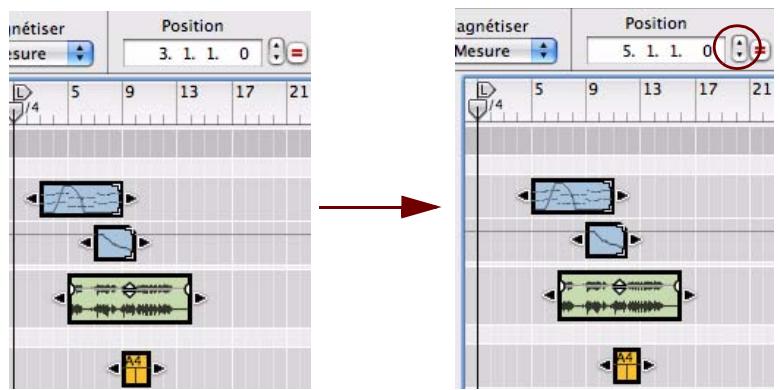
Tous les clips sélectionnés sont déplacés vers l'avant de deux mesures.
Si le segment Marqueur dans l'affichage de la position affiche un astérisque (^*) , cela signifie que la valeur est une fraction d'un marqueur, soit un sous-marqueur. Voir "A propos des sous-marqueurs dans les affichages Position et Longueur" pour plus d'informations.
Déplacement de clips entre les bandes
Voussoupéz déplacer les clips entre les bandes, soit sur la même piste ou entre des bandes de pistés différentes :
Cliquez et faites glisser le ou les clip(s) vers la position souhaitee sur l'autre bande.
La valeur de magnétisation fixée est prise en compte si la fonction est activée (voir "Magnetisation"). Vous pouvez également déplacer plusieurs clips sélectionnés en une seule fois.
Maintenez la touche [Maj] enforcée lorsque vous faites glisser le ou les clip(s) afin de restreindre leur mouvement horizontallyment ou verticallement.
! Pour déplacer plusieurs clips dans la version Windows de Record, appuyez sur la touche [Maj] après avoir pressé le bouton de la souris, autrement, appuyer sur [Maj] Sélectionne ou déslectionne les clips, ce qui n'est pas l'action souhaitée ici.
! Il est important que les bandes source et de destination soient de type identique ou similaire (voir « À propos des clips étrangers » ci-dessous).
À propos des clips étrangers
Un clip étranger est un clip qui contient d'autres types d'événements, ou une résolution ou plage de paramètres différente de ceux destinés à la bande. Par exemple, si l'on déplace un clip audio d'une piste audio vers une bande de notes d'une piste instrumentale ID8, le clip audio deviendra étranger et ne sera pas lu sur la bande de notes :

Si un clip audio est déplace d'une bande audio vers une bande de notes, par exemple, le clip devient un clip étranger.
Un clip étranger peut se désigner par ses rayures rouges indiquant qu'il est actuellément inactif. Si vous positionnez le curseur sur un clip étranger, une bulle d'aide apparait avec des informations détaillées :
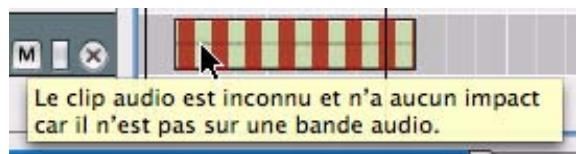
Bulle d'aide pour un clip audio étranger
- Un clip d'automation de paramètre peut aussi devenir étranger s'il est déplace vers une bande d'automation de paramètre pour un paramètre possédant une résolution ou une plage différente.
Dans la plupart des cas, vous pouze corriger cela en selectionnant le clip, puis en selectionnant « Ajuster les clips étrangers à la bande » dans le menu Édition ou à partir du menu contextuel.
Si un clip d'automation de paramètre possédant une plage de valeurs bipolaire (-64 à 63) est par exemple déplace vers une bande d'automation de paramètre possédant une plage de valeurs unipolaire (0 à 127), ce clip deviendra étranger. Pour ajuster les événements d'automation de paramètre du clip afin de correspondre à la plage de paramètres de la bande de destination, Sélectionnez « Ajuster des clips étrangers à une bande » dans le menu Édition ou le menu contextuel.
Déplacement de clips avec une automation de contrôleur de performances vers une autre piste
Si vous déplacez des clips de notes qui contiennent des événements d'automation de contrôleur de performances vers une autre piste (d'un type de module instrumental différent), plusieurs points sont à prendre en considération :
- Si vous n'avez enregistré que des contrôleurs de performances standard (Pitch Bend, roue de modulation et pedale de sustain) dans le clip de notes, ils seront généralement transposés sans aucun problème lors du déplacement vers une autre piste de module.
Soyez simplement attentif au fait que tous les modules ne-replyant pas à tous les contrôleurs de performances. Le module Malström (Enregistrement + Reason), par exemple, ne-reply pas aux données des contrôleurs de performances de l'Aftertouch, de l'expression ou duSouffle).
- Si vous avez enregistré des paramètres de contrôleur non standard pour le module d'un clip de notes via l'option « Automation sous forme de contrôleurs de performances » (voir “Enregistrement de l'automation des paramètres comme contrôleurs des paramètres”), certains paramètres automatisés peuvent ne pas avoir de paramètre équivalent dans le module cible.
Dans de tels cas, les données d'automation du contrôleur incompatible seront tout simplement igorées. - Les paramètres communs à la plupart des modules instrumentaux (filtres, enveloppes, etc.) seront transférés au module cible le cas échéant.
À propos des clips superposés
Si vous déplacez ou redimensionné des clips de façon à ce qu'ils se superposent, les règles suivantes s'appliquent :
- Les clips ou sections de clip qui sont cachés (superposés) ne seront pas lus.
Chaque bande ne peut dire qu'un seul clip à la fois. Si vous souhaitez mixer deux clips, positionnez-les sur des bandes séparées (clips de notes) ou sur des pistes distinctes (clips audio). Voir “Ajout de bandes de notes” et “Duplication/copie des pistes et des modules”.
- Le clip possédant la dernière position de départ apparaitra en haut (et sera lu).
Cela signifie que si un clip plus court est placé au milieu d'un clip plus long ( comme l'illustrtre l'image ci-dessous), le séquenceur lira le début du clip le plus long, puis le clip le plus court superposé et la fin du clip le plus long.
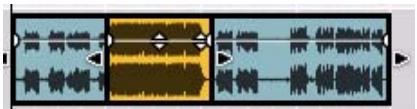
Si les deux clips commencent à la même position et sont de longueur identique, le clip lu sera le clip qui a été déplaced en dernier. Par conséquent, le clip caché ne sera pas du tout lu.
Duplication de clips
Pour dupliquer les clips sélectionnés, appuyez sur la touche Ctrl ou Option et maintenez-la enfoncée, puis cliquez sur l'outil de selection et faites glisser une copie du ou des clip(s) vers la destination souhaitée.
Lorsque que you commencez à déplacer le clip, le curseur affiche un signe + à côté pour indiquer la duplication.
- Vous pouvez aussi dupliquer uniquement une partie d'un ou de plusieurs clips en utilisant l'outil Rasoir, comme décrit dans "Duplication d'une partie d'un ou plusieurs clip(s)".
Couper, copier et coller des clips
Voues pouvez déplacer ou dupliquer des clips en utilisant les commandes Couper, Copier et Coller du menu Édition ou du menu contextual. Lorsque vous collez, les clips apparaissent à la position actuelle du morceau, sur leur(s) bande(s) d'origine.
Si vous collez un clip dans un autre document du morceau Record, ce clip sera placé sur la piste avec une cible d'édition, si possible. Vous pouvez ainsi sélectionner juste une piste dans l'autre document, positionner le pointeur de la position du morceau où vous le souhaitez et coller le ou les clip(s) sur la piste selectionnée.
De nouvelles pistes seront créées si nécessaire. Puisque toutes les pistes doivent avoir un module associé, les nouvelles pistes seront associées à des modules Combinator vides. Vous pouvez ensuite utiliser le navigateur de patches du Combinator pour selectionner un type de patch et de module convenable. Les règles ci-dessous s'appliquent aussi lors du collage de clips étrangers et de clips d'automation de paramètre.
Utilisation des fonctions Couper/Copier et Coller pour répéter des clips
Lorsque vous coupez ou copiez des clips, la position du morceau sera automatiquement déplacee à la fin de la selection (ou, si la fonction Magnétisation est activée, à la valeur de magnétisation la plus proche après la fin du clip le plus long). Vous pouze repeter rapidement une section de clips en procédant comme suit :
- Vérifiez que le séquenceur est arrêté.
- Activez la fonction Magnétisation (voir "Magnétisation") et définièsez la valeur de magnétisation sur Mesure (ou la longueur de section que vous souhaïez répéter).
- Sélectionnez les clips à repeter.
Comme vous pouvez effectuer des sélections sur plusieurs pistes, c'est un moyen rapide de copier des sections entières du morceau.
- Sélectionnez Copier dans le menu Édition ou dans le menu contextuel, ou maintenez la touche Ctrl ou Cmd enforcée et appuyez sur [C].
La position du morceau est déplaced à la valeur de magnétisation la plus proche de la fin du clip le plus long de la seLECTION (à condition que le séquenceur soit arrêté).
- Sélectionnez Coller dans le menu Édition ou dans le menu contextuel, ou maintenez la touche Ctrl ou Cmd enforcée et appuyez sur [V].
La section copiee est collée et la position du morceau est deplacé à la fin de la selection collée.
- Collez à nouveau, autant de fois que vous voulez repeter la selection.
Nommer des clips
- Vous pouvez nommer un clip en le sélectionnant, puis en sélectionnant « Ajouter des étiquettes aux clips » dans le menu Édition ou dans le menu contextuel.
Un champ de saisie s'ouvre.
- Saisissez le nom du clip et appuyez sur [Entree].
Lorsque vous ajoutez des étiquettes à plusieurs clips sélectionnés en même temps, ils auront tous un nom générique en fonction de leur type de clip (p. ex. « clip de notes sans nom »). Pour ouvrir le champ de saisie du texte d'une étiquette, double-cliquez sur cette étiquette.
Renommer des clips
Pour renommer un clip, double-cliquez sur I'etiquette, saisissez le nouveau nom, puis appuyez sur [Entrée].
Supprimer les étiquettes des clips
Pour supprimer les étiquettes des clips, Sélectionnez-les, puis Sélectionnez « Supprimer les étiquettes des clips » dans le menu Édition ou le menu contextuel.
Voussoupz aessidouble-cliqueur sur l'etiquette du clip,appuyer sur [Retour arriere] ou [Supprimer],puis sur [Entrée].
Coloriage des clips
Vous pouvez colorer les clips selectionnés independamment de la couleur de la piste en selectionnant « Couleur du clip » dans le menu Édition ou dans le menu contextuel, puis enCHOISSSANT une couleur dans la palette du sous-menu.
Tous les clips sélectionnés receiveront la couleur sélectionnée. Si vous enregistrez de nouveaux clips sur la bande, ils seront colorés en fonction de la couleur définie pour la piste.
Division des clips
Vou puez diviser des clips en utilisant l'outil Rasoir dans le mode Arrangement. Pour diviser un seul clip, procedez comme suit :
- Sélectionnez l'outil Rasoir et positionnez-le à l'endetroit où vous souhaitez diviser le clip.
Sur le bord gauche de l'outil Rasoir, un réticule indique l'emplacement de la future division. Le réglage Magnétisation est pris en compte s'il est activé (voir "Magnétisation").

- Cliquez sur l'outil Rasoir pour diviser le clip à l'endetroit du réticule.
Le clip est désormais divisé en deux clips distincts.

Une ligne verticale apparait à l'endroit de la division du clip.
! Les enregistements et événements d'un clip divisé restent intacts, par exemple les notes d'un clip de notes ne seront pas divisées même si elles s'étendent au-delà du point de division.
Voussoupiezaussidisvierdesclipsurtouteslespistesd'unmorceau.Procedez comme suit :
- Positionnez le réticule de l'outil Rasoir sur la règle, à l'endroit où vous souhaitez diviser les clips sur toutes les pistes et bandes du morceau.
- Cliquez sur la regle pour diviser les clips sur toutes les pistes et bandes à la position actuelle.
Les clips situés sur des pistes et des bandes susceptibles d'être affichées en dehors de la vue du panneau. Édition/Arrangement seront aussi divisés.
Vou pouve aussi couper une section d'un ou plusieurs clip(s) en une seule fois. Procedez comme suit :
- Positionnez l'outil Rasoir sur l'arriere-plan du panneau Édition/Arrangement près de l'endetroit où vous souhaitez diviser les clips.
- Cliquez et faites glisser avec l'outil Rasoir afin de selectionner la section de division sur une ou plusieurs bande(s).
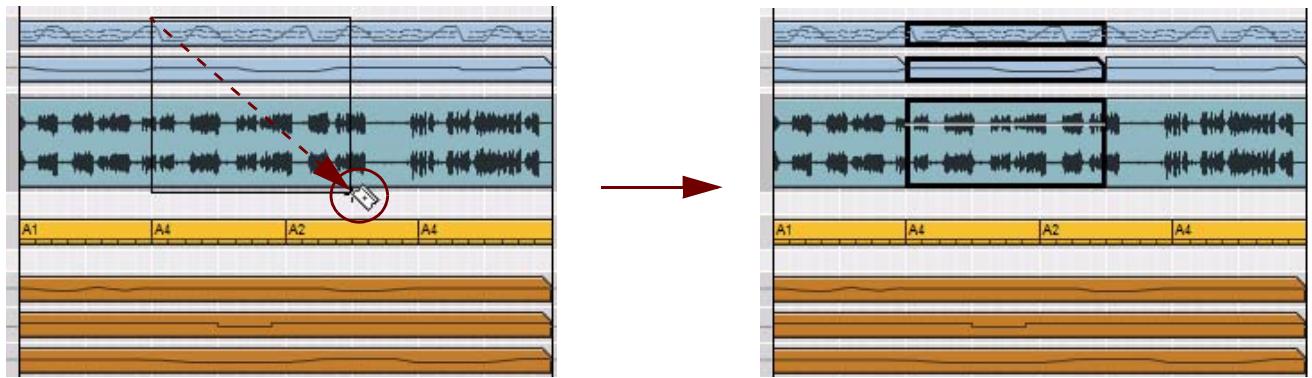
- Relâchéz le bouton de la souris pour diviser les clips.
Si you souhaitez couper une section de tous les clips sur toutes les pistes du morceau, procedez comme suit:
- Positionne z le rticule de l'outil Rasoir sur la regle, a I'endroit ou you souhaitez diviser les clips sur toutes les pistes du morceau.
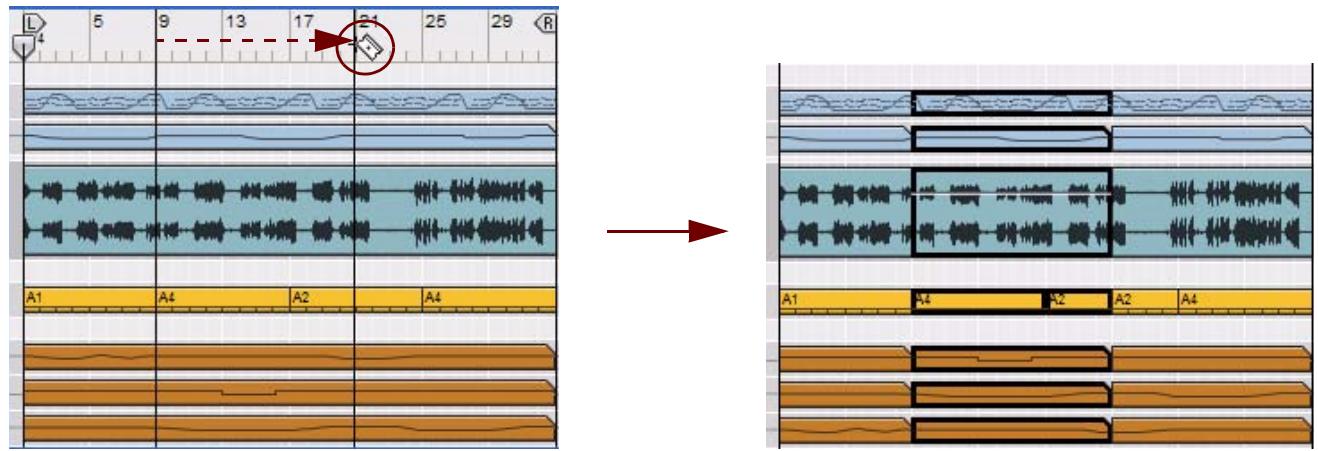
- Cliquez et faites glisser avec l'outil Rasoir dans chaque direction autorisée par la règle pour former un rectangle de sélection.
- Relâchéz le bouton de la souris pour diviser les clips sur toutes les pistes et bandes du morceau.
Les clips situés sur des pistes et des bandes susceptibles d'être affichées en dehors de la vue du panneau. Édition/Arrangement seront aussi divisés.
Duplication d'une partie d'un ou plusieurs clip(s)
En utilisant l'une des méthodes décrites ci-dessus, vous pouvez aussi dupliquer la section de division du ou des clip(s), puis la déplacer vers une nouvelle destination. Procedez comme suit :
Sélectionnez l'outil Rasoir, puis maintenez la touche Ctrl ou Cmd enforcée pour déplacer et créé une copie de la section coupée du ou des clip(s). Ensuite, utilisez l'outil Sélection pour déplacer le ou les clip(s) vers une nouvelle destination.
L'opération n'aura aucune incidence sur les clips d'origine qui resteront intacts.
Joindre les clips
Des clips séparés sur une même bande peuvent être joints dans un seul clip. Vous pouvez aussi joindre des clips non adjacents sur la bande, ou des clips qui se superposent.
- Sélectionnez les clips que vous souhaitez joindre.

- Sélectionnez « Joindre les clips » dans le menu Édition ou dans le menu contextuel du clip. Vous pouvez égalementmaintenir la touche Ctrl ou Cmd enforcée et appuyer sur [J].

Un clip unique est créé. Si un écart séparait les clips avant l'opération, cette zone sera vide et les positions d'origine de tous les événements des clips d'origine seront réservées dans le clip joint.
- Seuls les clips d'une même bande peuvent être joints.
Vouse puez selectionner plusieurs clips sur plusieurs bandes, mais seuils les clips appartenant aux memes bandes seront joints. - Vous pouvez également joindre des clips séparés par des clips intermédiaires.
Les clips intermédiaires non sélectionnés seront alors recouverts et masqués par le clip joint à leurs positions actuelles.
! Attention, si vous joignez des clips d'automation de paramètre ou de notes contenant des événements masqués dans la ou les zone(s) intermédiaire(s), les événements masqués seront supprimés définitivement. La lecture du clip joint sera identique à celle des clips d'origine avant l'opération de jonction. (voir "Événements masqués dans les clips d'automation de paramètre et de notes").
! Si vous joignez des clips d'automation de paramètre ou de notes superposés, les événements du clip de niveau supérieur remplacent et suppriment définitivement les événements de la région superposée du clip masqué.
À propos de la jonction de clips audio
Les principes de base de la jonction de clips audio sont similaires à ceux de la jonction des clips d'automation de paramètre et de notes, sauf si cela concerne la jonction de clips audio superposés. Si vous joignez des clips audio superposés, ils seront placés sur des lignes de Comp distinctes et seront automatiquement compiling en un seul clip « final ». Aucun enregistrement ne sera supprimé. Examinons l'exemple ci-dessous :

Le clip audio d'origine (en bleu) avec un clip audio superposé (en jaune) sélectionné en mode Arrangement.
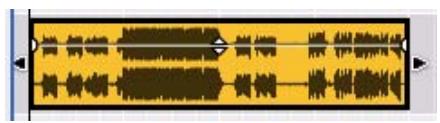
Les deux clips audio joints en un clip audio unique en mode Arrangement
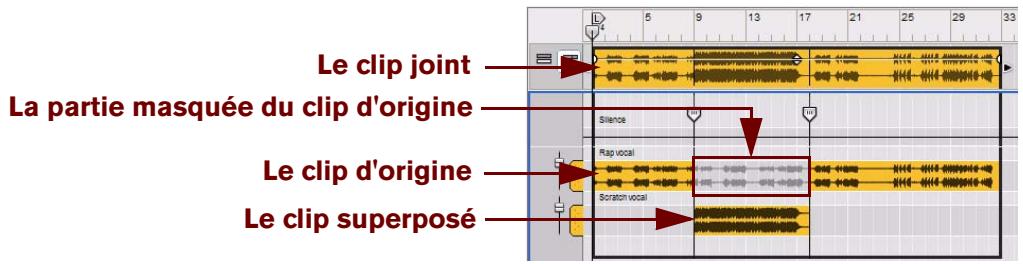
Le clip audio joint ouvert dans le mode Édition
Comme vous pouvez le constater, l'intégrality de l'enregistrement audio du clip d'origine est réservée. Elle est masquée uniquement à l'emplacement du clip superposé. Si vous changez d'avis ultérieurement, vous pourrez toujours acceder à la totalité de l'enregistrement d'origine.
- Si les clips superposés possèdent des niveaux de clips différents, les niveaux de la ligne de Comp seront réplacés par ces niveaux après la jonction.
Le niveau du clip dans le clip joint sera défini à -0 dB.
Si des clips superposés utilise un fondu en entrée et/ou en sortie et que les clips se superposent dans les zones de ces fondus, ces derniers seront retirés après la jonation.
De même, si vous joignez des clips audio non adjacents, tout fondu en sortie dans le premier clip et fondu en entrée dans le second clip sera retire.
- Tous les fondus se chevauchant utilisés dans des clips audio compilation seront également préservés après la jonation.
Rendre les clips muets
Les clips sélectionnés peuvent être rendus muets. Procedez comme suit :
Sélectionnez les clips, puis Sélectionnez « Rendre les clips muets » dans le menu Édition ou dans le menu contextuel de l'un des clips. Vous pouvez aussi Sélectionner les clips et appuyer sur [M] sur le clavier d'ordinateur pour les rendre muets.
Les clips muets sont signalés par des rayures, des cordures et des événements gris.
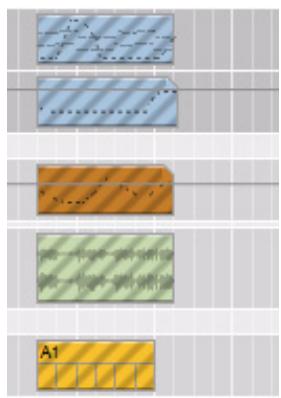
Clips muets
Pour entendre les clips à nouveau, Sélectionnez « Clip non muets » dans le menu Édition ou dans le menu contextuel. Vous pouvez également appuyer de nouveau sur [M].
! Les clips muets ne peuvent etre joints à d'autres clips.
! Les clips de notes muets ne seront pas inclus lors de l'utilisation de la fonction « Fusionner les bandes de notes sur les
pistes » décrite dans la section “Fusion de clips sur des bandes de notes”.
Fusion de clips sur des bandes de notes
Plusieurs bandes de notes d'une piste peuvent être fusionnées en une bande de notes unique :
- Sélectionnez la piste avec les bandes de notes que vous souhaitez fusionner.

Une piste ID8 sélectionnée avec des bandes de notes séparées
- Sélectionnez « Fusionner les bandes de notes sur les pistes » dans le menu Édition ou dans le menu contextualuel.
Les clips de toutes les bandes de notes seront fusionnés sur la bande de notes supérieure.

La même piste ID8 après la fusion
- S'il existe des écarts de temps entre les clips des bandes, plusieurs clips seront créé sur la bande de notes fusionnée.
- Les bandes de notes muettes ou les clips muets de la piste ne seront pas inclus dans la fusion.
- Vous pouvez aussi sélectionner plusieurs pistes et fusionner des bandes de notes sur chaque piste, en même temps.
Égalisation des clips via la fonction « Égaliser les valeurs »
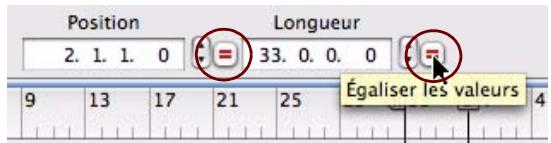
Vouss pouvez utiliser la fonction « Égaliser les valeurs » de l'inspecteur pour égaliser les positions ou longueurs de plusieurs clips sélectionnés à la position et/ou longueur du clip de position supérieure (ou le clip le plus à gauche si les clips se trouvent sur la même bande).
Égalisation des positions de clips
Pour égaliser des positions de clip, procédez comme suit :
- Dans le mode Arrangement, selectionnez deux clips.
- Cliquez sur le bouton « Égaliser les valeurs » à droite de l'affichage Position pour afficher tous les clips sélectionnés à la position de départ du clip supérieur (ou à l'extreme gauche si les clips se trouvent sur la même bande).
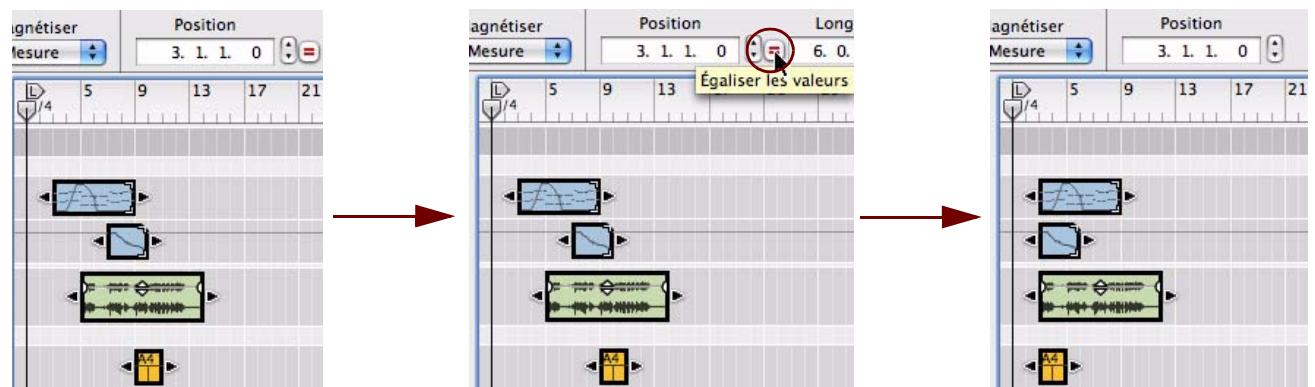
Tous les clips sélectionnés sont déplacés à la position de départ du clip supérieur sélectionné.
! Remarque : Si vous égalisez la position de plusieurs clips de la même bande, ils commenceront à la même position et se superposeront par conséquent.
Égalisation des longueurs de clips
Vouss pouvez exploiter une autre fonction d'égalisation des valeurs de l'inspecteur afin d'égaliser les longueurs de plusieurs clips sélectionnés à la longueur du clip supérieur (ou à l'extreme gauche si les clips se trouvent sur la même bande). Procedez comme suit :
- Dans le mode Arrangement, selectionnez deux clips.
- Cliquez sur le bouton « Égaliser les valeurs » à droite de l'affichage Longueur pour redimensionner tous les clips sélectionnés à la longueur du clip supérieur (ou à l'extreme gauche si les clips se trouvent sur la même bande).
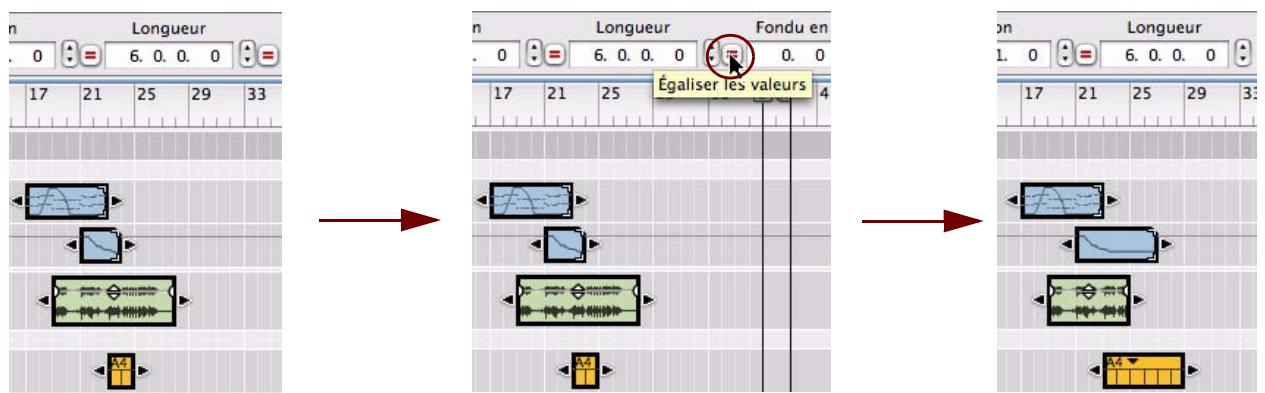
Tous les clips selectionnés possèdent une longueur de six mesures comme le clip supérieur sélectionné.
Égalisation des niveaux et fondus d'un clip audio
Outre l'égalisation des positions et des longueurs, vous pouvez aussi égaliser les clips audio par rapport à leurs fondus et à leurs niveaux :
- Dans le mode Arrangement, selectionnez deux clips audio.
- Cliquez sur le bouton « Égaliser les valeurs » à droite des affichages Fondu et/ou Niveau pour égaliser aux valeurs du clip supérieur (ou à l'extreme gauche si les clips se trouvent sur la même bande).
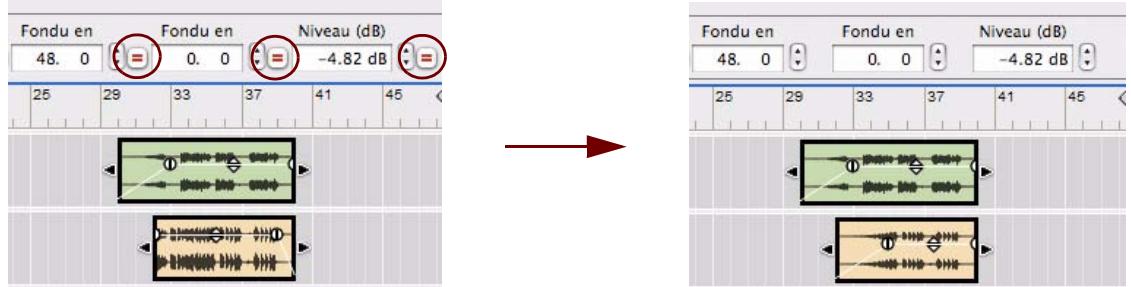
Après avoir cliqué sur les trois boutons Égaliser les valeurs, tous les clips audio sélectionnés revêtent des valeurs de fondu et de niveau identiques à celles du clip supérieur.
Insertion de mesures
Vouss pouze utiliser la fonction « Insertion de mesures entre les indicateurs » du menu Édition ou du menu contextual pour insérer des mesures entre les indicateurs gauche et droit. Tous les clips traversés par les positions des indicateurs sur toutes les pistes après l'indicateur gauche sont divisés et déplacés vers l'indicateur droit pour permettre l'insertion des nouvelles mesures.
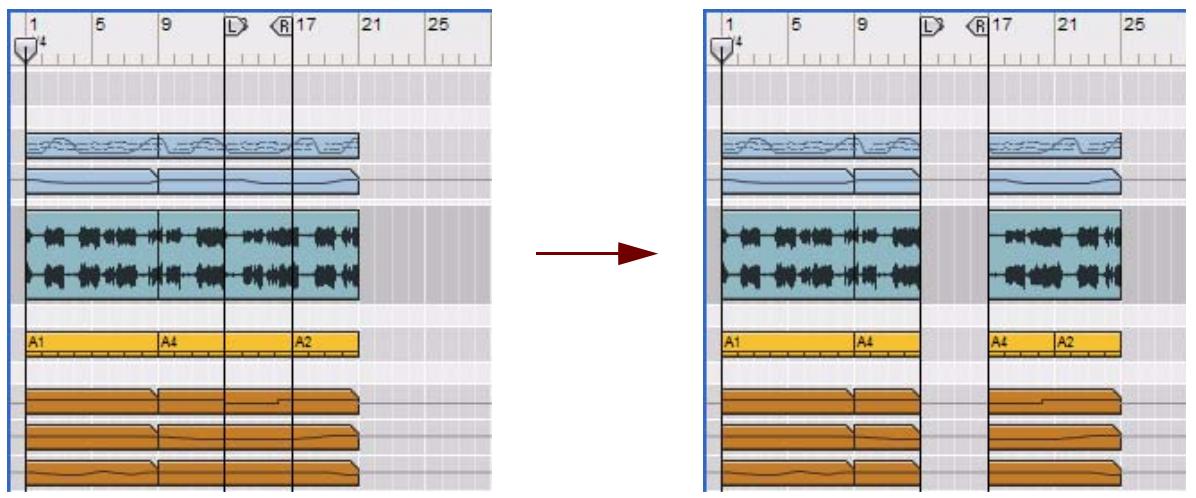
Quatre pistes differentes avec sept bandes avant et après l'insertion de quatre mesures supplémentaires entre les mesures 13 et 17
Supprimer des mesures
Vouss pouvez utiliser la fonction « Suppression de mesures entre les indicateurs » du menu Édition ou du menu contextuel pour supprimer tous les événements entre les indicateurs gauche et droit. Tous les clips traversés par les positions des indicateurs sur toutes les pistes après l'indicateur gauche sont divisés et déplacés à gauche pour combler l'écart après la section supprimée.
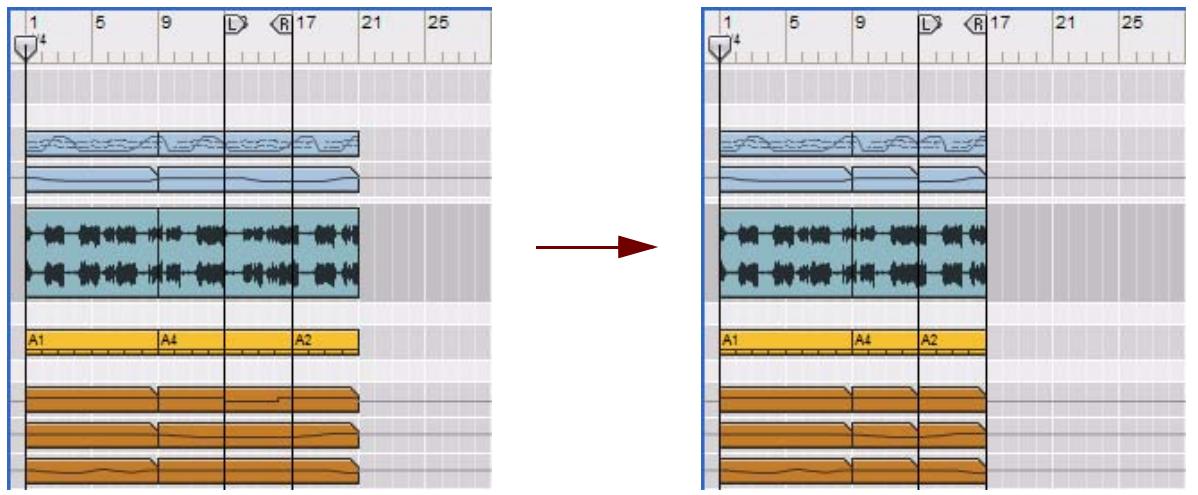
Quatre pistes différentes avec sept bandes avant et après la suppression de quatre mesures commencer à la mesure 13
! Attention, tous les événements d'automation de paramètre et de notes situés entre les indicateurs gauche et droit seront supprimés.
À propos de la suppression des mesures contenant des enregistrements audio
Contrairement aux événements d'automation de paramètre et de notes, les enregistrentes audio des mesures supprimées ne seront pas supprimés. Ils seront placés sur une ligne de Comp et seront masqués. Si nous ouvrons le second clip audio de l'exemple précédent en mode Édition, nous pouvons constater que l'enregistrement audio des mesures supprimées a été avancé et masqué :
Le clip audio en mode Arrangement avant et après la suppression de quatre mesures (cadre jaune) entre les indicateurs.
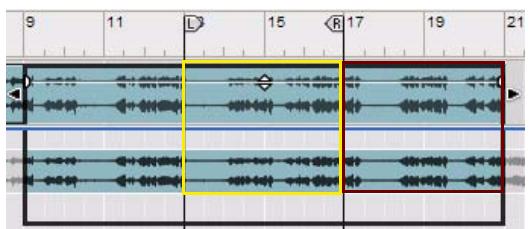
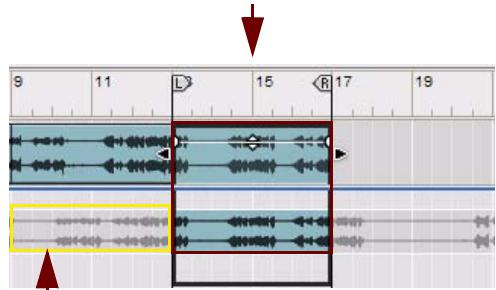
Le clip audio en mode Édition après suppression de quatre mesures
L'enregistrement 'suprimé' est avancé sur la ligne de Comp et il est masqué

record
Chapitre 8
Édition de l'audio
Dans le séquenceur
À propos de ce chapitre
Ce chapitre indique comment éditer des clips audio après l'enregistrement dans le séquenceur. Les fonctions générales du séquenceur, l'enregistrement, l'édition des notes et de l'automation, ainsi que l'arrangement dans le séquenceur sont décrites en detail dans les chapitres "Fonctions du séquenceur", "Enregistrement dans le séquenceur", "Édition de notes et d'automation" et "Arrangement dans le séquenceur".
Le mode Édition
Après avoir enregistré vos clips audio, vous souhaiterez peut-être ajuster les niveaux, rogner les débuts et les fins, ajouter des fondus, etc. Si vous avez enregistré plusieurs prises dans vos clips audio, ou plusieurs cycles en mode Boucle, vous pouze aussi découvert des segments dans vos diverses prises et les compiler (comp) en un clip audio final « parfait »
Le mode Édition du séquenceur vous permettra d'effectuer l'édition de vos enregistrements audio. Ce mode Édition est identique aux modes Édition des notes et des automations de paramètres - il se présente simplement différencment et propose des fonctionnalités différentes pour les clips audio.
Pour selectionner le mode Édition, cliquez sur le bouton Édition situé dans le coin supérieur gauche du séquenceur.
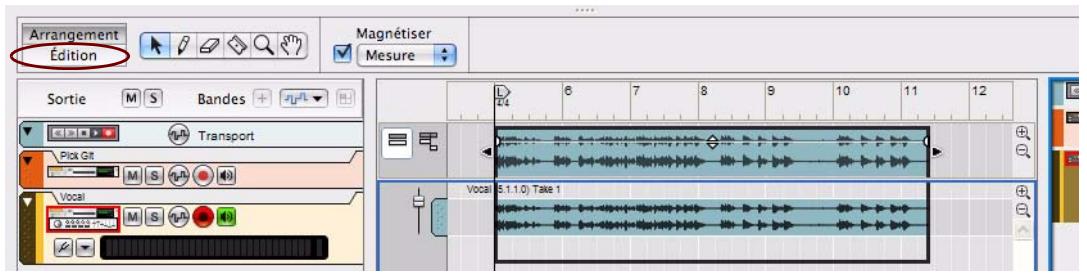
Mode Édition avec un clip audio ouvert.
Quittez le mode Édition en cliquant sur le bouton Mode Arrangement.
Basculez entre le mode Arrangement et le mode Édition en appuyant sur les touches [Maj]-[Tab], ou en Maintenant la touche Ctrl ou Cmd enforcée, puis en appuyant sur la touche [E].
Ouverture de clips audio pour l'édition
Ouverture de clips audio à partir du mode Arrangement
En mode Arrangement, les enregistrents audio s'affichent sous la forme d'une ou deux ondes (mono ou stéréo) dans le clip audio. Le clip audio sélectionné dans les images ci-dessous contient un enregistrement stéréo.
Ouvrez un clip audio en double-cliquant dessus, ou en le selectionnant et en appuyant sur [Entrée].
Le séquenceur passe automatiquement en mode Édition.
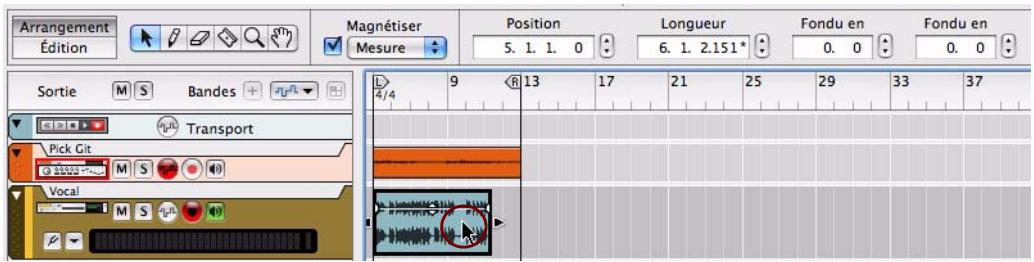
Double-cliqueur sur un clip audio en mode Arrangement...
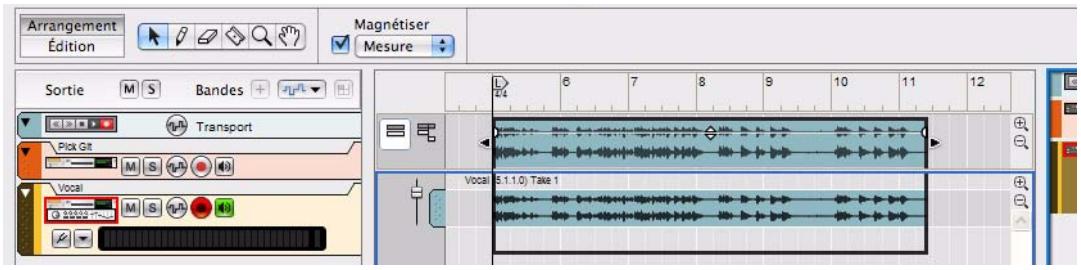
...l'ouvre pour l'édition en mode Édition.
Pour quitter le mode Édition et returner au mode Arrangement, appuyez sur [Echap] ou cliquez sur le bouton du mode Arrangement.
- S'il n'y a qu'un seul clip audio sélectionné en mode Arrangement, le passage en mode Édition à l'aide du bouton Mode Édition ouvrira automatiquement le clip.
Ouverture d'un clip audio à partir du mode Édition
En mode Édition, les clips peuvent être ouverts ou fermés. Si plusieurs clips audio se trouvent sur la piste, vous ne pouvez en ouvrir qu'un à la fois. En mode Édition, les clips fermés s'affichent seulement dans la vue générale des clips dans la zone supérieure du panneau Édition :
Pour ouvrir un clip en mode Édition, double-cliquez sur le clip dans la vue générale des clips, ou sélectionnez-le et appuyez sur [Entrée].
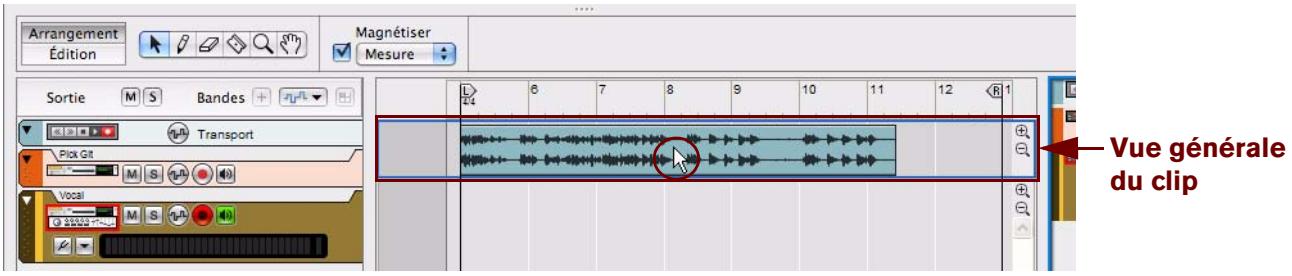
Double-cliqueur sur un clip audio fermé dans la zone Vue générale des clips en mode Édition...
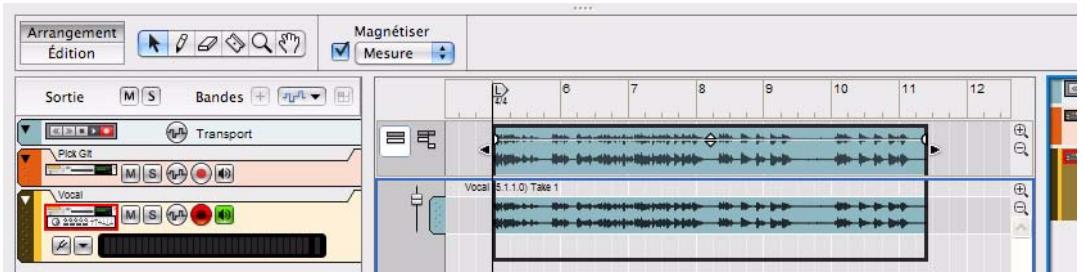
...l'ouvre pour I'edition.
Fermeture d'un clip audio
Pour fermer un clip audio ouvert, vous pouvez soit cliquer en dehors du clip dans la vue générale des clips, soit repasser en mode Arrangement.
Vous pouvez aussi appuyer sur [Echap].
Si vous aviez ouvert le clip en mode Arrangement, [Echap] vous ramènera en mode Arrangement.
Éléments du mode Édition pour les clips audio
Lorsqu'un clip audio est ouvert pour l'édition, son contenu s'affiche sur le panneau Édition dans la partie inférieure de la zone Vue générale des clips. Un clip audio ouvert peut containir une ou plusieurs lignes de comp, sur lesquelles les enregistrements audio se trouvent. Le nombre de lignes de comp dépend de la manière dont vous avez enregistrévez leur clip audio. Si vous avez seulement enregistré une fois dans le clip, il n'y aura qu'une ligne de comp. Si vous avez enregistré plusieurs fois dans le même clip, ou plusieurs cycles en mode Boucle, il y aura une ligne de comp pour chaque prise, ou cycle.
Vous disposez de contrôleurs de zoom verticaux pour redimensionner la zone Vue générale du clip et la zone des lignes de comp. Vous pouvez aussi faire défilier les lignes de comp dans leur zone en utilisant les barres de défilament situées à droite du panneau Édition.
Éléments du mode Simple
Les clips audio qui n'ont pas etéédités sont le plus souvent définis en mode Simple lorsqu'ils sont ouverts. Les clips avec plusieurs prises enregistrés en mode Boucle constituent la seule exception et sont définis en mode comp (voir "Éléments du mode comp"). En mode Simple, seul l'enregistrement situé dans la ligne de comp supérieure est lu. Voici à quoi ressemble un clip audio ouvert en mode Simple :
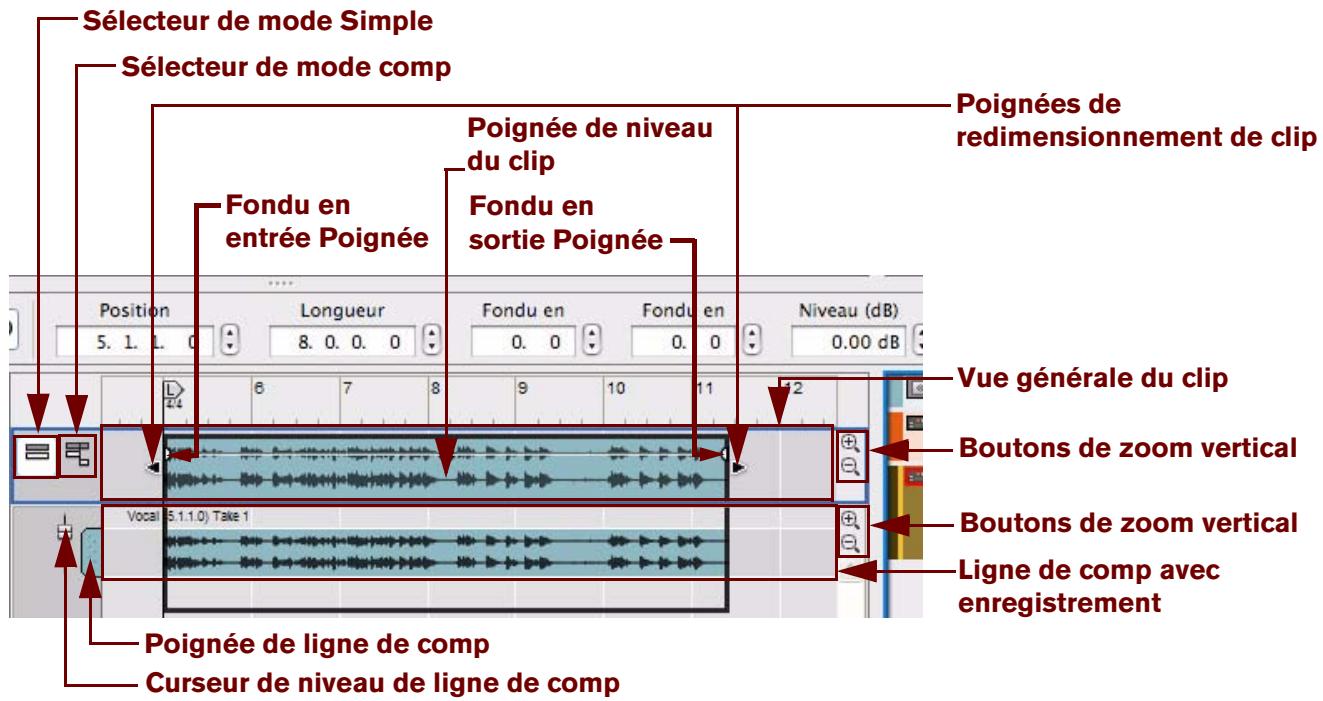
Clip audio ouvert en mode Simple.
- Vue générale des clips
La zone Vue générale des clips située en haut affiche les clips de la piste audio sélectionnée. Dans la vue générale des clips, les clips audio sélectionnés sont affichés de la même façon qu'en mode Arrangement, c'est-à-dire avec des poignées de redimensionnement de clip, des poignées de niveau et des poignées de fondu. Vous pouvez selectionner un ou plusieurs clips audio dans la vue générale des clips, et effectuer une édition basée sur les clips (par exemple des déplacements et des redimensionnement) – tout comme en mode Arrangement.
- Sélecteurs de mode Simple et de mode comp
Cliquez sur ces sélecteurs pour passer du mode Simple au mode comp (voir "Éléments du mode comp") pour le clip sélectionné.
- Poignées de redimensionnement de clip
En cliquant et en déplaçant chacune des poignées, vous pouvez modifier la position et la longueur du clip.
- Poignées de fondu en entrée et en sortie
Cliquez et faites glisser ces poignées horizontally pour introuuire un fondu en entrée et/ou en sortie de l'audio dans le clip. Le fondu est une action non-destructrice qui peut être modifiée à tout moment. Si la fonction Magnétisation est activée (voir "Magnétisation"), la valeur de magnétisation définie (mode Arrangement) est prise en compte lors du déplacement des poignées de fondu.
- Poignées de niveau du clip
Cliquez et faites glisser cette poignee verticalement pour ajuster le niveau audio des enregistements dans le clip. L'ajustement du niveau est une action non-destructrice qui peut etre modifie a tout moment.
- Lignes de comp
Selon la maniere dont vous avez enregistré le clip audio, il peut y avoir une ou plusieurs lignes de comp, chacune contenant un enregistrement audio. On pourrait déscrire les lignes de comp comme des « pistes virtuelles » puisque vous pouvez avoir plusieurs lignes de comp parallètes dans un clip audio mais que vous ne pouvez dire qu'à partir d'une ligne de comp à la fois (voir “Création d'un clip audio compiling”). En mode Simple, seul l'enregistrement situé dans la ligne de comp supérieure est lu.
- Poignée de ligne de comp
S'il y a plusieurs lignes de comp dans le clip audio, il est possible d'en changer l'ordre en cliquant et en faisant glisser le curseur verticalement sur la poignée de ligne de comp.
- Curseur de niveau de ligne de comp
Utilisez le curseur de niveau de ligne de comp pour ajuster le volume de l'enregistrement sur la ligne de comp correspondante. Cette fonction est particulièrement utile en mode comp lorsque vous souhaitez rogner et régler la balance des niveaux d'enregistrement sur plusieurs lignes de comp.
Éléments du mode comp
Vouss pouvez aussi éditer les clips audio en mode comp. Le mode comp s'utilise si vous avez enregistré plusieurs prises dans un clip audio et que vous voulez découvert des sections des différentes prises et les compiler en un clip final (voir "Création d'un clip audio compiling"). Voici à quoi ressemble un clip audio déjà compilé en mode comp :
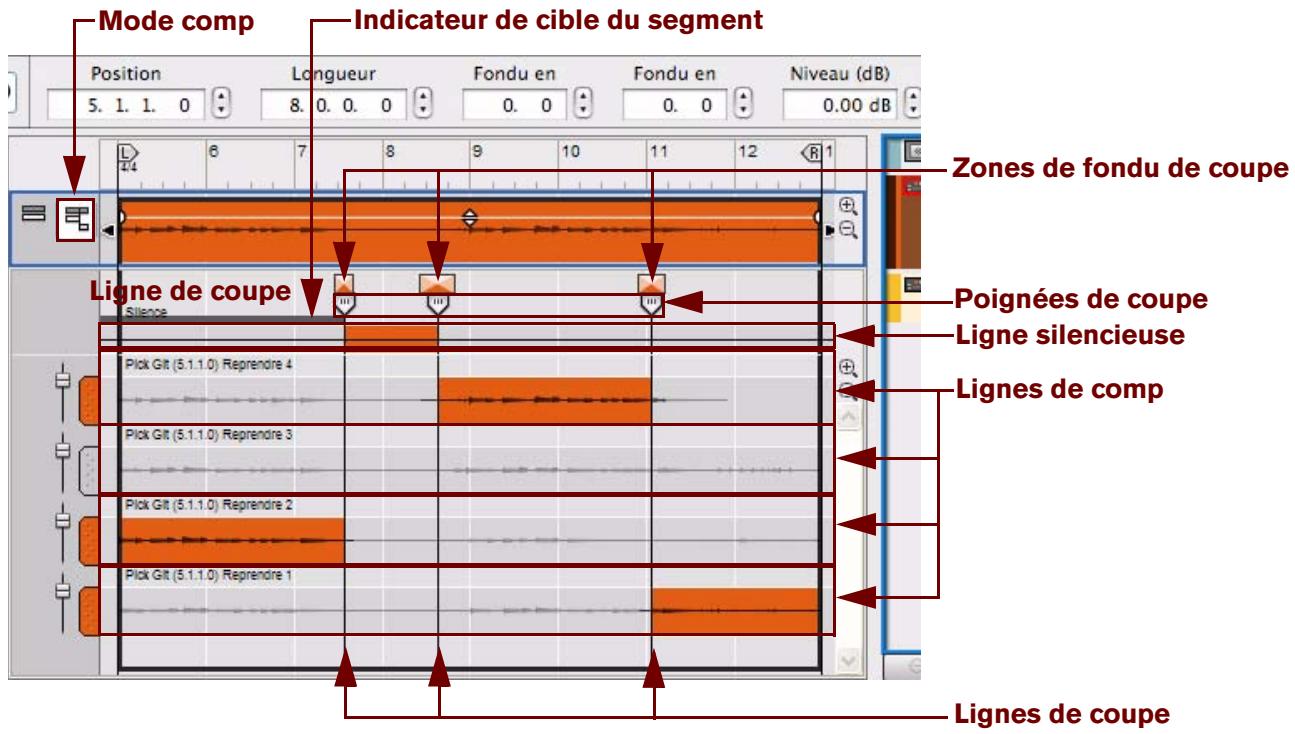
Clip audio ouvert en mode comp.
De haut en bas dans l'image ci-dessus, la vue du mode Édition contient les éléments suivants :
Ligne de coupe
La zone située entre la vue générale du clip et la ligne de comp supérieure est appelée ligne de coupe. C'est dans cette zone que les poignées de coupe sont placées.
- Indicateur de cible du segment
L'indicateur de cible du segment gris apparait si vous cliquez sur la ligne de coupe ou si vous double-cliquez sur une ligne de comp. La zone située entre deux coupes est appelée segment. L'indicateur de cible du segment montrequel segment est actuellément la cible de l'édition. La cible d'édition est nécessaire pour l'édition avec des raccourcis clavier (voir le document PDF « Raccourcis clavier »).
- Zones de fondu de coupe
Une fois que vous avez compiling un clip audio en créant des coupes et en attribuant différentes lignes de comp aux segments qui en résultat, il vous est possible de définir des fondus enchânés entre les segments. Cette technique vous permet d'obtenir des transitions douces et sans accroc entre les enregistements audio des différents segments. Tous les fondus enchânés sont indiqués par des boîtes. La largeur des boîtes indique la durée du fondu enchâné.
- Poignées de coupe et lignes de coupe
Chaque coupe dans un clip audio compiling est indiquée par une poignée de coupe et une ligne de coupe. Les coupes indiquent les endroits où la lecture passé d'un segment à l'autre (dans la plupart des cas d'une ligne de comp à l'autre). Vous pouze editor les positions de coupe en cliquant sur n'importe qu'elle poignée ou ligne de coupe et en les faisant glisser latéralement.
Ligne silencieuse
En mode comp, vous avez accès à la ligne silencieuse. La ligne silencieuse peut s'utiliser pour insérer des segments silencieux dans le clip audio compilé, par exemple pour oter un bruit de respiration entre deux phrases vocales.
Ligne de comp
Les lignes de comp contiennent tous vos enregistrents. Selon la maniere dont vous avez enregistré le clip audio, il peut y avoir une ou plusieurs lignes de comp, chacune contenant un enregistrement audio. La prise la plus récente figure sur la ligne de comp la plus haute. En mode comp,les parties colorées de chaque ligne de comp (ou ligne silencieuse) sont lues.Toutes les lignes de comp utilisées dans le clip obtiennent des poignées de ligne de comp colorées.Toutes les lignes de comp inutilisées dans le clip sont indiquées par des poignées de ligne de comp grises.
Relation entre les clips, les lignes de comp et les enregistrements
En mode Édition, le contenu d'un clip audio ouvert est affché sur la ou les ligne(s) de comp du panneau Édition :
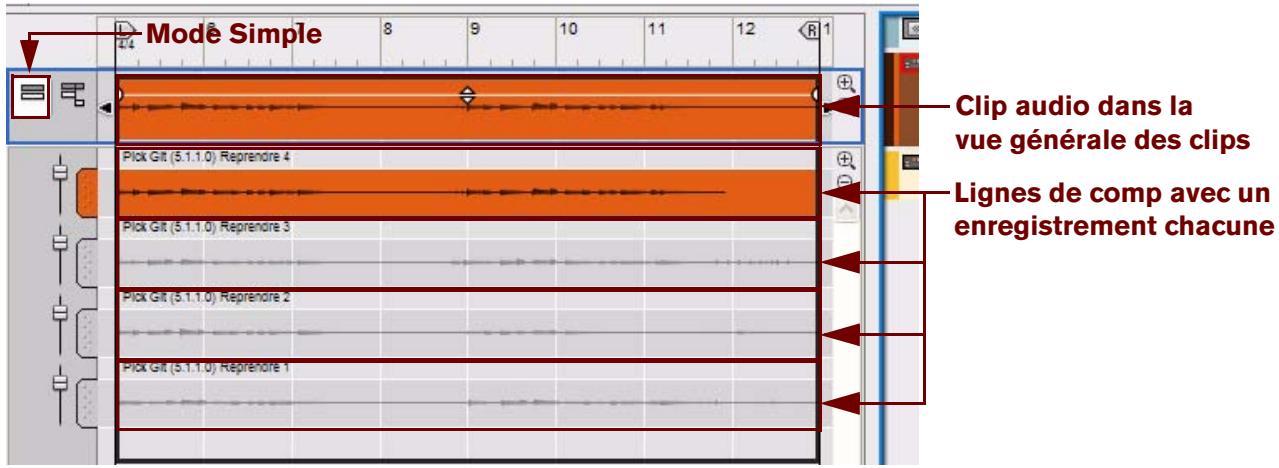
Clip audio en mode Simple, avec quatre lignes de comp, la ligne de comp supérieure en lecture.
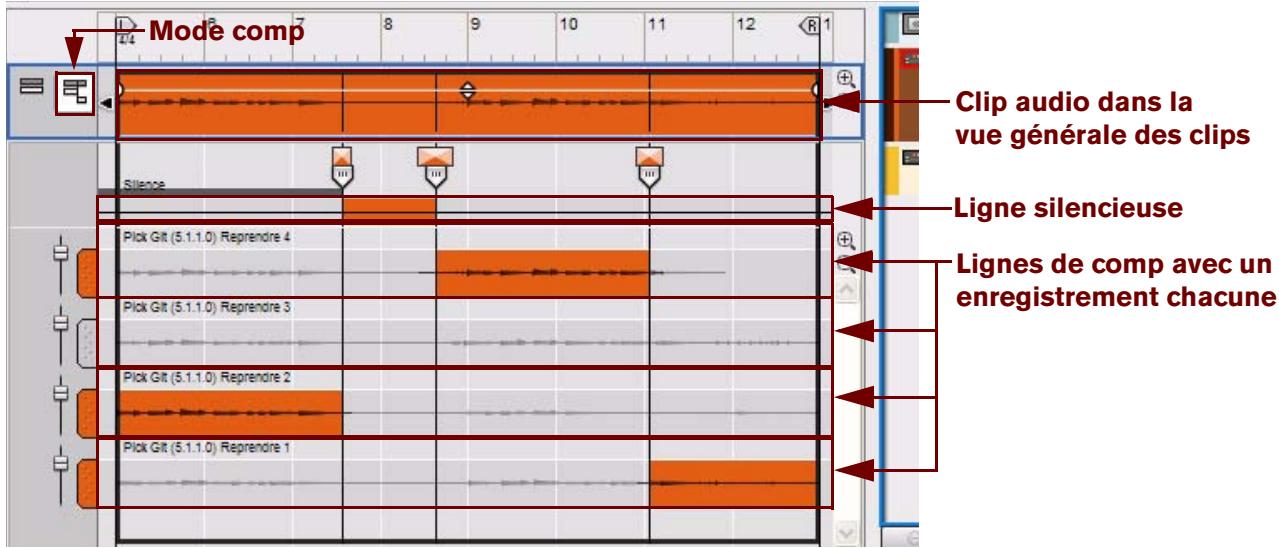
Clip audio en mode comp, avec quatre lignes de comp en lecture alternée.
- Un clip audio enregistré, ou un clip audio contenant de l'audio importé est constitué d'une ou de plusieurs lignes de comp.
Le nombre de lignes de comp et leur position peut être unique pour chaque clip audio individuel. Quelles que soient les modifications que vous effectuez dans un clip audio, elles n'entreont jamais en conflit avec d'autres clips dans le morceau.
- Dans chaque ligne de comp il n'y a qu'un seul enregistrement, c'est-à-dire les données audio que vous avez enregistrées ou importées.
Si le clip a eté enregistré en une seule prise, il n'aura qu'une seule ligne de comp. Si le clip a eté enregistré en plusieurs prises, les unes après les autres, ou enregistré en mode Boucle, il contienda une ligne de comp pour chaque prise, ou pour chaque boucle. De plus si vous importez des fichiers audio dans un clip, chaque fichier audio finira sur une ligne de comp différente.
- Une seule ligne de comp peut être lue à la fois.
En mode Simple, seule la ligne de comp supérieure sera lue. En mode comp, vous pouvez modifier la lecture entre les lignes de comp en affectant les régions des différentes lignes de comp aux différents segments du clip. Ce que vous entendez lorsque vous lisiez un clip audio s'affiche dans la zone Vue générale du clip dans la partie supérieure du panneau Édition. (La zone Vue générale du clip affiche le même contenu que le clip en mode Arrangement.)
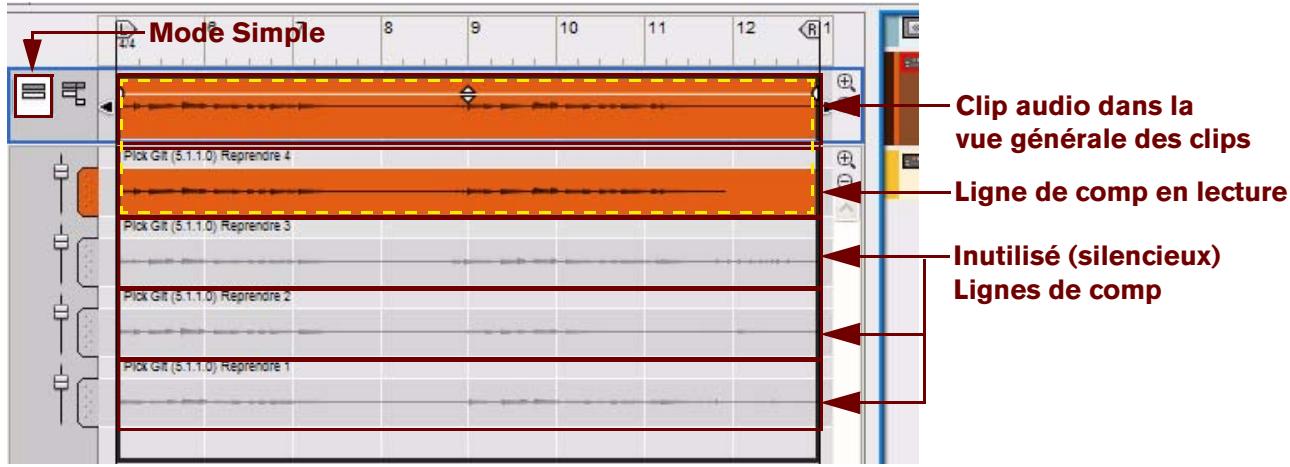
Clip audio en mode Simple, avec quatre lignes de comp, la ligne de comp supérieure en lecture.
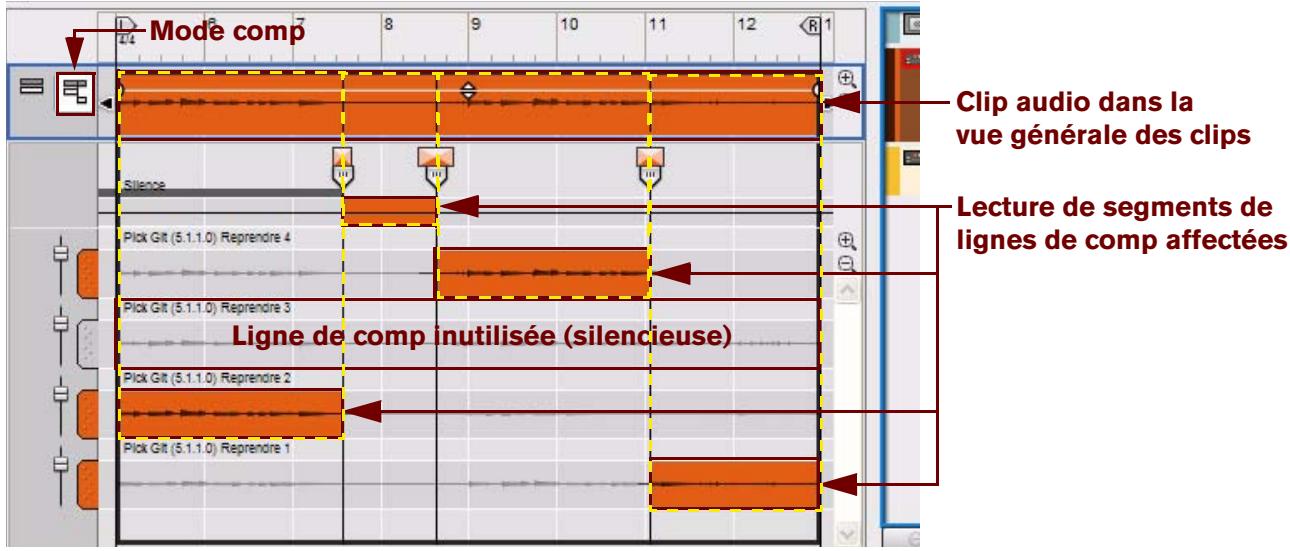
Clip audio en mode comp, avec quatre lignes de comp en lecture alternée.
- La configuration des lignes de comp et les enregistrements dans les lignes de comp sont uniques à chaque clip audio individuel.
Cela signifie que vous pouvez déplacer les lignes de comp de haut en bas sur le panneau Édition, modifier les niveaux des lignes de comp, modifier les fondus enchânés, ou déplacer les enregistements d'avant en arrêt sans affecter les clips audio voisins.
- Si vous dupliquez un clip ou une ligne de comp avec son enregistrement, vous pouvez librement éditer le clip, la ligne de comp ou l'enregistrement sans affecter l'original.
Cependant, les données audio en tant que telles ne sont pas dupliquées. Record dispose d'un système de gestion audio interne très sophistiqué qui réutilise les enregistements à travers la totalité du morceau si nécessaire. Cela signifie que la taille du fichier du morceau n'augmentera pas quand vous dupliquerez les clips audio ou les lignes de comp.
Manipulation de la fenêtre du mode Édition
Redimensionnement, zoom et défilament
L'outil Loupe peut etre utilise pour zoomer en avant ou en arriere (voir "Outil Loupe").
L'outil Main peut etre utilise pour faire defiler la vue dans toutes les directions (voir "Outil Main").
Utilisez le navigateur de morceaux pour faire defiler et zoomer horizontally (voir "Zones, fenêtres et navigation de base").
Cliquez sur une poignee du navigateur de morceaux et deplacez-la horizontally pour zoomer en avant et en arriere (voir "Zones, fenetes et navigation de base").
[Maj]-cliquez sur une poignee du navigateur de morceaux et deplacez-la horizontallyment pour zoomer en avant et en arriere, horizontallyment ou de façon symétrique (voir "Zones, fenêtes et navigation de base").
Cliquez croit (Win) ou Ctrl-cliquez (Mac) dans le cadre de navigateur de morceau et faites glisser vers le haut ou le bas pour zoomer d'avant en arrriere et faire defiler en meme temps (voir "Zones, fenetes et navigation de base").
Utilisez le navigateur de pistes pour vous déplacer verticalément dans la liste des pistes (voir "Zones, fenêtres et navigation de base").
Cliquez sur les boutons de zoom sous le navigateur de pistes pour zoomer verticalement en avant et en arrriere (voir "Zones, fenêtes et navigation de base").
Pour une édition complète, vous pouvez agrandir le séquenceur et/ou découpler le mixeur principal et le rack afin que le séquenceur couvre la totalité de l'écran de l'ordinateur. Voir “Zones, fenêtres et navigation de base”.
Outils d'édition audio
Lorsque you editede l'audio, certains outils de la barre d'outils n'ont pas la meme fonction que pour I'edition de clips de notes et de clips d'automation. Il existe aussi des outils supplémentaires spécifiques à I'edition audio.
Outil Rasoir (Couper)
Lorsque vous éditez de l'audio en mode comp, l'outil Rasoir de la barre d'outils du séquenceur permet de créé des coupes. Lorsque vous placez l'outil Rasoir sur les lignes de comp, les lignes silencieuses ou les lignes de coupe, celui-ci se transforme en « outil de coupe »
- En gardant l'outil Sélection sélectionné, maintenez enfoncées les touches Alt ou Cmd pour basculer temporairement vers l'outil Rasoir.
Cliquez avec l'outil Rasoir sur une ligne de comp pour affecter I'enregistrement situé à droite du curseur à un nouveau segment.
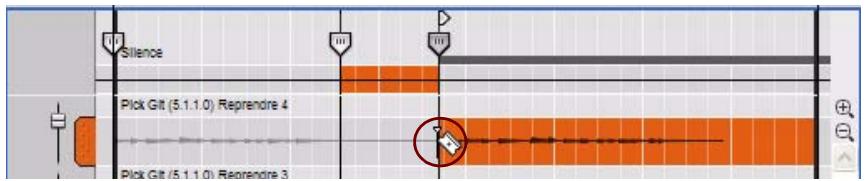
Affectation de l'enregistrement de la ligne de comp « Prise 4 » à un nouveau segment
Voir "Ajout de coupes" pour plus de détails sur l'utilisation de l'outil Rasoir.
L'outil Rasoir peut aussi être utilisé pour affecter un segment complet, avec une coupe de début et de fin, en cliquant et en glissant (balayant) l'outil Rasoir horizontally sur la ligne de comp souhaitée. Voir "Ajout de segments" pour plus de détails sur l'utilisation de balayage de l'outil Rasoir.
Outil Haut-parleur
Il est possible d'éçouter plusieurs enregistements individuels sur des lignes de comp, sans être obligé de lancer le séquenceur. Cela est très utile quand vous voulez selectionner la ligne de comp que vous voulez utiliser dans le clip. Procedez comme suit :
- Assurez-vous que l'outil Haut-parleur est bien selectionné et placez le curseur à l'endroit de la ligne de comp que vous poulez écouter.
Le curses se change en symbole de haut-parleur arrivapné d'un réticule.
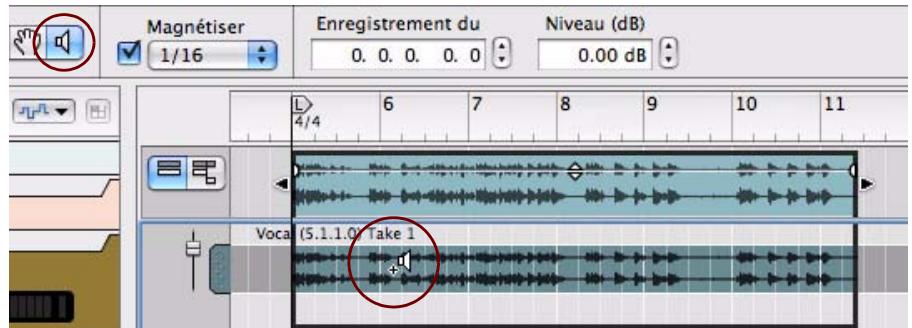
Écoute d'un enregistrement sur une ligne de comp
- Cliquez et maintenez le bouton de la souris enforcé aussi longtemps que vous pouze écouter.
La lecture commence à l'endetroit où se trouve le réticule et se poursuit tant que vous appuyez sur le bouton de la souris. La position de lecture est indiquée par une ligne verticale en mouvement sur la ligne de compécoutée.
! Remarquez que l'ecoute d'enregistements sur des lignes de comp lit lessons non-traités de l'enregistrement - ignorantant la configuration du mixeur principal.
En utilisant l'outil Haut-parleur, vous pouvez écouter des enregistements à tous les niveaux sur toutes les lignes de comp. La ligne de comp n'a pas besoin d'être sélectionnée - il est même possible d'écouter des enregistements sur des segments de ligne de comp masqués.
Édition de clips audio
Cette section explique les procédures d'édition audio communés aux modes Simple et comp. Les procédures spécifiques au mode comp sont décrites dans "Édition d'audio en mode comp".
Sélection d'une ligne de comp pour la lecture en mode Simple
Les clips audio qui n'ont pas etéédités sont le plus souvent définis en mode Simple lorsqu'ils sont ouverts. En mode Simple, seule la ligne de comp supérieure sera lue. Vous pouvez aussi modifier les niveaux de ligne de comp et les décalages d'enregistrement en mode Simple. L'image ci-dessous montre un clip audio ouvert en mode Simple. Le clip est constitué de quatre prises séparées, chacune sur sa propre ligne de comp.À la lecture, c'est l'enregistrement sur la ligne de comp « Prise 4 » qui sera lu.
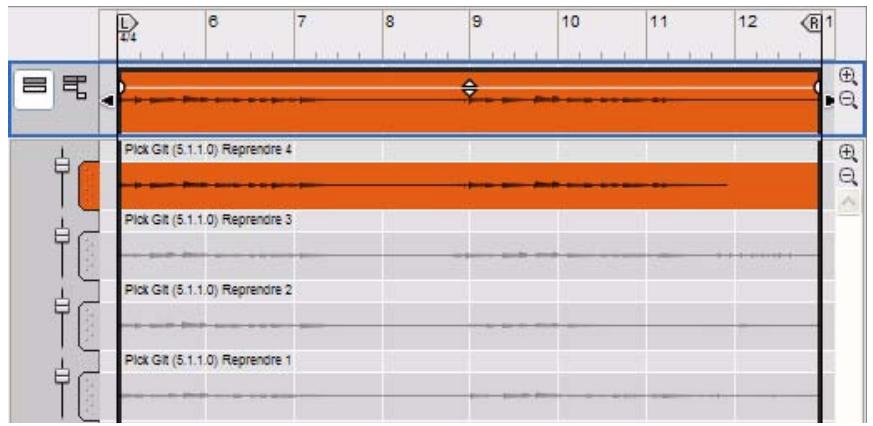
Clip audio ouvert en mode Simple avec quatre prises enregistrées
Si vous voulez changer la ligne de comp qui sera lue en mode Simple, procedez comme suit :
1. Cliquez sur la poignee de la ligne de comp que vous voulez dire et glissez-la vers le haut.
Une ligne d'insertion rouge montre l'endetroit où la ligne de comp sera placée lorsque vous relâcherez le bouton. Assurez-vous que la ligne d'insertion est bien au-dessus de la ligne de comp supérieure pour pouvoir dire la ligne de comp déplacee.
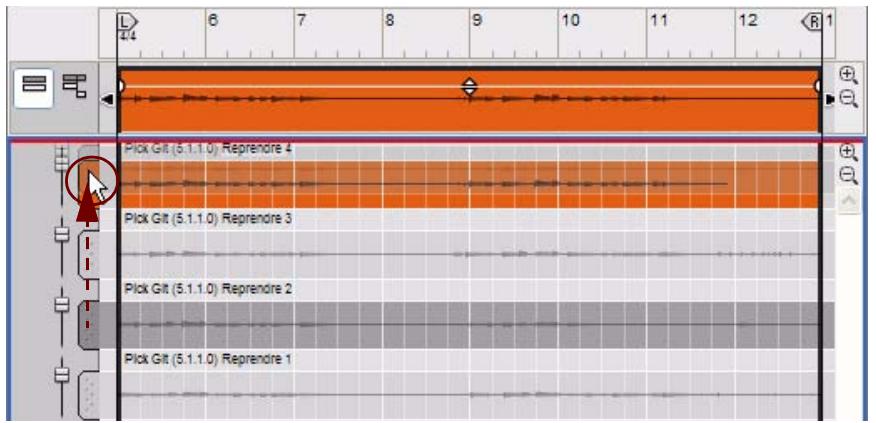
La ligne de comp « Prise 2 » est déplacee vers le haut et est ainsi activée pour la lecture
2. Relâchez le bouton de la souris.
Désormais, c'est la ligne de comp « Prise 2 » qui sera lue quand le séquenceur sera lancé.
Sélection des lignes de comp
Pour sélectionner une ligne de comp, par exemple pour la déplacer, la couper, la copier, la dupliquer ou la supprimer, cliquez (ne double-cliquez pas!) n'importe où sur la ligne de comp ou sur sa poignée avec l'outil Sélection.
La ligne de comp sélectionnée s'assombrit :
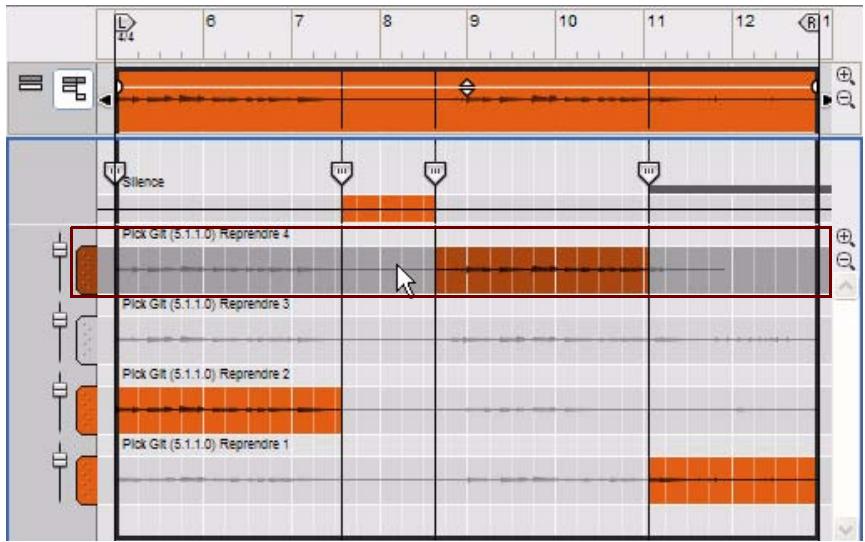
La ligne de comp scélectionnée s'assombrit
Sélectionnez plusieurs lignes de comp en maintainant enforcées les touches Ctrl ou Cmd et en cliquant avec l'outil Sélection.
Sélectionnez une plage de lignes de comp en maintainant enfoncé la touche [Maj] et en cliquant avec l'outil Sélection sur la première et la dernière ligne de comp de la plage souhaitée.
! Ne double-cliquez pas sur une ligne de comp pour la selectionner. Un double-clic sur une ligne de comp affecte automatiquement l'enregistrement qui s'y trouve au segment situé sur la position actuelle du cliC.
Suppression des lignes de comp
→ Sélectionnez une ou plusieurs lignes de comp (voir “Décision des lignes de comp”) puis appuyez sur [Retour] ou [Supprimer], ou bien sélectionné « Supprimer » dans le menu Édition ou dans le menu contextual.
Vous pouze aussi seLECTIONner l'outil Gomme et cliquer à n'importe quel endroit de la ligne de comp que vous souhaitez supprimer.
Déplacement des lignes de comp
Le déplacement des lignes de comp de haut en bas sur le panneau Édition facilité un accès plus rapide et plus simple aux lignes de comp souhaitées lorsque vous éditez un clip compilation. Disons que vous avez enregistré six prises mais que vous souhaitez éditer uniquement les prises 1, 3 et 5. Il pourrait alors être plus pratique d'avoir ces lignes de comp les une sous les autres dans la partie supérieure du panneau Édition.
Pour déplacer une seule ligne de comp vers le haut ou le bas, cliquez et maintenez la poignée de ligne de comp et faites-la glisser verticallement.
Une ligne d'insertion rouge montre l'endetroit où la ligne de comp sera placee lorsque vous relacherez le bouton.
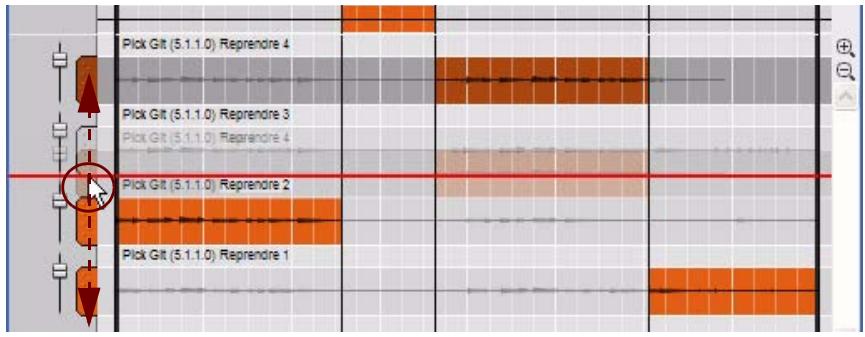
Déplacement d'une ligne de comp.
Pour déplacer plusieurs lignes de comp à la fois, Sélectionnez-les puis cliquez et maintenez l'une des poignées de ligne de comp sélectionnées pour les faire toutes glisser vers leur nouvel emplacement.
Une ligne d'insertion rouge montre l'endetroit où les lignes de comp seront placées lorsque vous relâcherez le bouton. Remarquez que si vous déplacez des lignes de comp non-adjacentes, elles seront placées sous forme de groupe (adjacentes) sur le panneau Édition.
Pour déplacer des lignes de comp entre les clips, utilisez les fonctions couper/coller et copier décrites dans "Couper, copier et coller des lignes de comp".
Déplacer létairelement les lignes de comp équivaut à modifier les décalages d'enregistrement - voir "Ajustement du décalage d'enregistrement" pour plus de détails.
Duplication des lignes de comp
La duplication des lignes de comp peut vous être utile si vous souhaitez réutiliser le même segment d'une prise plusieurs fois dans un clip compilation. Dupliquez la ligne de comp puis ajustez le décalage d'enregistrement (voir "Ajustement du décalage d'enregistrement") dans la ligne de comp dupliquée pour acceder à la même partie de l'enregistrement mais dans un autre segment du clip compilation. La duplication des lignes de comp n'utilise pas d'espace supplémentaire sur votre disque dur, vous pouvez donc le faire autant de fois que vous le souhaitez.
Pour dupliquer plusieurs lignes de comp, selectionnez-les puis selectionnez « Dupliquer les lignes de comp » dans le menu Édition ou dans le menu contextuel.
Les lignes de comp dupliquées seront placees en-dessous de la ligne de comp sélectionnée la plus BASSE. Notez que si vous duplique des lignes de comp non-adjacentes, elles seront placees sous forme de groupe (adjacentes) en dessous de la ligne de comp sélectionnée la plus BASSE.
Voussoupiezaussidupliquereuneligne decompetaffectorlaigne dedupliqueeau nouveau segment en une fois.AVEC l'outilRasoirselectionne,maintenezenfonceledatouseCtrlouOptionet cliquez ou balayez sur une ligne de comp pour afferer un nouveau segmenta un duplicata de I'enregistrement sur une nouvelle ligne de comp supplémentaire.
Voir "Déplacement d'un coup de caisse claire" où vous trouvrez un exemple pratique de l'utilisation de cette fonction.
Couper, copier et coller des lignes de comp
Pour déplacer des enregistements entre les clips, vous pouze couper ou copier et coller les lignes de comp. Procedez comme suit :
- Sélectionnez une ou plusieurs lignes de comp puis maintenance enforcée la touche Ctrl ou Cmd et appuyez sur [X] pour couper ou [C] pour coller.
Vou pouve aussi sélectionner « Couper » ou « Copier » à partir du menu Édition ou du menu contextual.
- Ouvrez le clip audio dans lequel vous souhaitez copier la ou les lignes de comp.
Cela peut être dans le même morceau ou dans un morceau différent.
- Pour copier les lignes de comp coupées ou collées, maintenez enfoncée la touche Ctrl ou Cmd et appuyez sur [V] - ou selectionné « Coller » dans le menu Édition ou dans le menu contextual.
Les lignes de comp collées seront placees en haut du panneau Édition. Notez que si vous collez des lignes de comp non-adjacentes, elles seront placees les unes sous les autres, en haut du panneau Édition.
! Si vous copiez des lignes de comp dans un autre morceau, les enregistrents audio propremment dits s'ajouteront à ce morceau et augmenteront le poids du fichier en conséquence.
Ajustement du niveau de la ligne de comp
- Cliquez sur la ligne de comp pour la seLECTIONner
La ligne de comp s'assombrit pour indiquer qu'elle est selectionnée.
- Ajustez le niveau, soit en cliquant et en faisant glisser le curseur de niveau de la ligne de comp, soit en le réglient dans l'affichage de niveau (dB) de l'inspecteur.
L'affichage de niveau (dB) se divise en dB et en 1/100ème de dB.
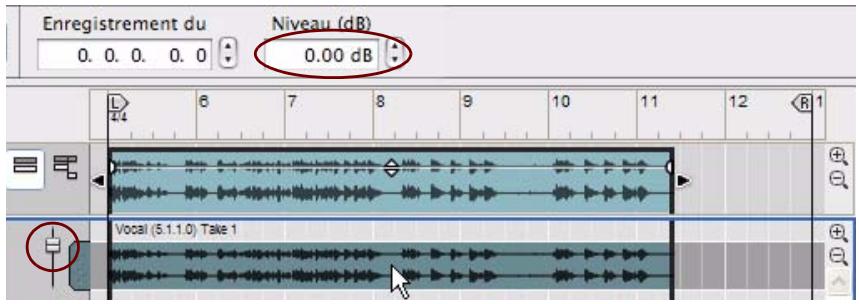
Ajustement du niveau audio de l'enregistrement en mode Simple
Vouss povez aussi editor le niveau du clip entier dans le mode Edition en cliquant et en faisant glisser la poignee de niveau du clip dans la vue generale du clip.
Tous les réglages que vous effectuez sur la ligne de comp et dans la vue générale du clip sont additionnés.
Ajustement du décalage d'enregistrement
Dans certaines situations, il peut vous etre utile de deplacer ou de decaler l'enregistrement sur une ligne de comp de facon a ce que celui-ci soit lu exactement au moment souhaite. Il vous sera peut-etre nécessaire de regler précisement la position de quelques marqueurs. Les ajustements de decalage d'enregistrement s'effectuent aussi bien en mode Simple qu'en mode comp.Procedez comme suit :
- Cliquez sur la ligne de comp pour la seLECTIONner.
- Vous pouvez soit cliquer sur l'enregistrement et le faire glisser horizontally, soit ajuster la position dans l'affichage de décalage d'enregistrement de l'inspecteur.
L'affichage de décalage d'enregistrement est divisé en mesures, battements, doubles-croches, marqueurs et sous-marqueurs. On compte 240 marqueurs pour une double-croche et 16 sous-marqueurs pour un marqueur.
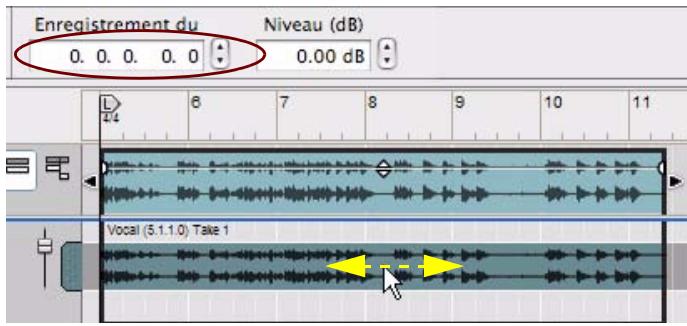
L'affichage du « décalage d'enregistrement » montre le décalage de l'enregistrement sur la ligne de comp scélectionnée par rapport à la position du clip. Si vous déplacez l'enregistrement sur la ligne de comp d'avant en arrrière, l'affichage de décalage se mettra à jour. De la même façon, si vous redimensionné le clip en modifiant sa position de départ (poignée de clip gauche), l'affichage de décalage se mettra aussi à jour. Cependant, si vous redimensionné le clip à l'aide de la poignée de clip de droite, ou que vous déplacez le clip entier, tous les enregistements sur toutes les lignes de comp suivront et le décalage d'enregistrement restera tel quel.
Ajustement du décalage (position) d'un enregistrement sur une ligne de comp
Vouss ouz au depacer le decalage d'enregistrement de l'enregistrement selectionne en utilisant les flches du clvier.
Pour déplacer l'enregistrement en pas de valeur de magnétisation; maintenez enforcée la touche Ctrl ou Cmd et appuyez sur les touches de direction gauche/droite.
Remarquez que la magnétisation ne doit pas nécessairement être activée pour que ceci fonctionne.
Pour déplacer l'enregistrement en pas de marqueurs; maintenez enforcée la touche Ctrl ou Cmd et appuyez sur les touches de direction gauche/droite.
Pour déplacer l'enregistrement en pas de battements, maintenez enfoncées les touches Ctrl ou Cmd et appuyez sur les touches de direction gauche/droite.
Pour retrouver plus facilement des positions exactes dans l'enregistrement, vous pouvez écouter l'enregistrement aux positions souhaitées (voir "Outil Haut-parleur").
Voir "Déplacement d'un coup de caisse claire" où vous trouvrez un exemple pratique sur la façon d'ajuster le décalage d'enregistrement.
Suppression des enregistrements inutilisés
Quand vous aurez fin d'editor vos clips audio, il restera peut'être des enregistements inutilisés sur la ou les ligne(s) de comp. Pour réduire le poids du fichier de votre morceau, vous avez la possibilité de supprimer les enregistements inutilisés d'un ou de plusieurs clips audio.
Sélectionnez le ou les clip(s) dans la zone Vue générale du clip en mode Édition ou bien dans en mode Arrangement, puis Sélectionnez « Supprimer les enregistements inutilisés » à partir du menu Édition ou du menu contextual.
Tous les enregistements qui ne sont pas utilisés dans le ou les clip(s) seront supprimés de façon définitive.
Si un clip est en mode Simple, seule la ligne de comp supérieure sera lue - toutes les autres lignes de comp sont « inutilisées » par définition. Il se peut cependant qu'il y ait encore des coupes et des segments affectés dans ces lignes de comp, visibles et audibles si vous basculez le clip en mode comp.
Si vous utilisez la fonction « Supprimer les enregistements inutilisés » sur un clip de ce genre, le système vous demandera de confirmer que vous souhaitez réellement supprimer toutes les lignes de comp sauf celle située en haut de la liste.
- Quand you aurez supprimé les enregistements audio, il vous faudra utiliser la fonction « Enregistrer et optimiser » dans le menu du fichier pour minimier la taille du fichier du morceau - voir “Enregistrer et optimiser un morceau”.
Édition d'audio en mode comp
Cette section contient les indications pour les procédures spécifiques à l'edition audio en mode comp. À la fin de cette section, vous trouvez un exemple détaillé sur la manière d'utiliser les différentes procédures pour créé un clip audio compilé complet - voir "Création d'un clip audio compilé". Les procédures générales d'edition audio sont décrites dans "Édition de clips audio".
Ajout de coupes
Placez l'outil Rasoir sur la ligne de comp contenant l'enregistrement que vous souhaitez affecter et cliquez.
Une nouvelle poignée de coupe est ajoutée à la ligne de coupe. L'enregistrement situé à droite de la ligne de coupe sur la ligne de comp est affecté à un nouveau segment :
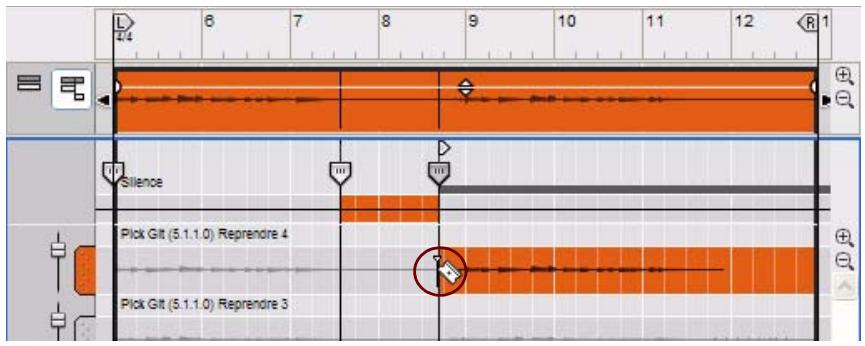
Affectation de l'enregistrement de la ligne de comp « Prise 4 » à un nouveau segment
Cliquez avec l'outil Rasoir sur la ligne silencieuse pour afferter un silence à un nouveau segment situé à droit de scourer.
Cliquez avec l'outil Rasoir sur la ligne de coupe pour creer une nouvelle coupe sans modifier I'enregistrement actuellement affecte.
Une nouvelle poignée de coupe est ajoutée à la ligne de coupe. L'affection d'enregistrement précédente est retenue dans tout le nouveau segment.
- Si vous maintenez la touche Ctrl ou Option enforcée et que vous cliquez sur une ligne de comp avec l'outil Rasoir, vous créées d'abord une copie de la ligne de comp. Puis la ligne de comp dupliquée sera assignée au nouveau segment.
Vouss pouvez ensuite ajuster le timing (décalage d'enregistrement) ou le niveau de la ligne de comp dupliquée selon vos besoin, sans que cela affecte les autres segments lus sur la ligne de comp originale.
! Remarquez que la magnétisation est prise en compte (si celle-ci est activée).
Pour activer ou désactiver rapidement la magnétisation, appuyez sur [S].
Pour voir un exemple pratique sur comment ajouter des coupes, voir "Création d'un clip audio compilation".
Il est aussi possible d'affector un segment complet, avec une coupe de fin et de début, en balayant avec l'outil Rasoir sur les lignes de comp - voir "Ajout de segments".
Ajout de segments
L'outil Rasoir peut être utilisé pour affecter un segment complet, avec une coupe de début et de fin, en cliquant et en glissant (balayant) l'outil Rasoir horizontallyment sur la ligne de comp souhaitée.
Balayez (cliquez maintenez et faites glisser) avec l'outil Rasoir pour afferce une partie d'une ligne de comp à un nouveau segment.
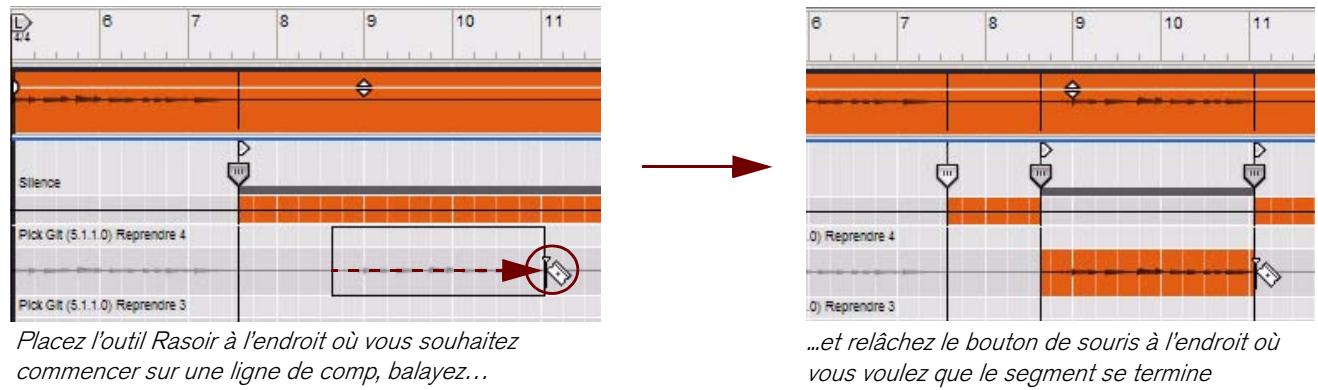
Pour insérer le nouveau segment dans un segment existant, balayez avec l'outil Rasoir sur une ligne de comp ou sur la ligne de coupe.
Le fait de balayer une ligne de comp affecte automatiquement l'enregistrement de cette ligne de comp sur le nouveau segment. Balayer la ligne de coupe insère un nouveau segment mais ne change pas l'affection de l'enregistrement. L'insertion d'un segment dans un autre donne trois segments séparés. Balayer par-dessus une coupe existante revient à la supprimer.
- Si vous maintenez la touche Ctrl ou Option enforcée et que vous cliquez ou que vous balayez sur une ligne de comp avec l'outil Rasoir, vous créées d'abord une copie de la ligne de comp. Puis la ligne de comp dupliquée sera assignée au nouveau segment.
Vouss pouvez ensuite ajuster le timing (décalage d'enregistrement) ou le niveau de la ligne de comp dupliquée selon vos besoin, sans que cela affecte les autres segments lus sur la ligne de comp originale. Voir “Déplacement d'un coup de caisse claire” où vous trouvrez un exemple pratique.
! Remarquez que la magnétisation est prise en compte (si celle-ci est activée).
Pour activer ou désactiver rapidement la magnétisation, appuyez sur [S].
Pour voir un exemple pratique sur comment ajouter un segment, voir "Création d'un clip audio compilé".
Ajout de fondus enchâinés aux coupes
Pour ajouter un fondu enchâné à une coupe (entre deux segments), procédez comme suit :
Sélectionnez une poignée de coupe puis faites glisser la poignée de fondu enchainé de coupe vers la droite
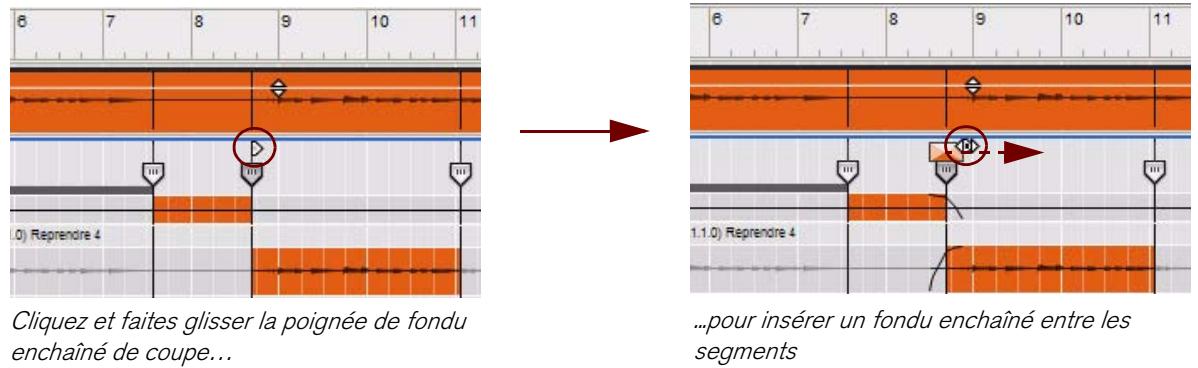
Les pentes de fondu sont indiquées par des courbes sur les segments affectés. Plus le fondu est long, plus la courbe est plate.
Pour supprimer un fondu enchaîné, faites simplement glisser la poignée de coupe de fondu enchaîné le plus loin possible vers la gauche.
Suppression des coupes
Sélectionnez une ou plusieurs lignes de comp et puis appuyez sur [Retour] ou [Supprimer], ou bien sélectionné
« Supprimer » dans le menu Édition ou dans le menu contextuel.
Le segment situé à droite de la coupe supprimée sera supprimé. Le segment situé à gauche de la coupe supprimée s'étend et remplace le segment supprimé :
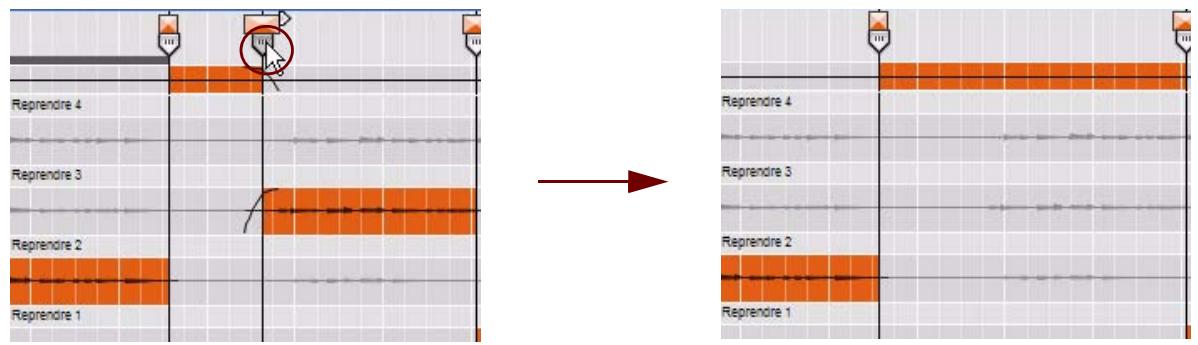
Cliquez sur une poignée de coupe pour la sélectionner
Appuyez sur [Retour] ou [Supprimer] pour supprimer le segment situé à droite de la poignée de coupe
Vous pouvez aussi selectionner l'outil Gomme et cliquer sur la poignee de coupe.
Déplacement des coupes
Le déplacement des coupes a un effet similaire à ce qui se produit quand vous redimensionné un clip, c'est-à-dire que vous sélectionné la partie de l'enregistrement sur la ligne de comp qui doit être active pour la lecture. Les enregistements en dehors du segment actif sur la ligne de comp seront masqués (silencieux) mais ne seront affectés d'aucune autre manière.
Pour déplacer une coupe, cliquez sur sa poignée ou sa ligne de coupe de droite, maintenez, puis faites glisser horizontally vers la droite ou vers la gauche.
Le segment situé à gauche de la ligne de coupe sera redimensionné. Le segment à droit de du segment redimensionné obtendra un nouveau point de départ :
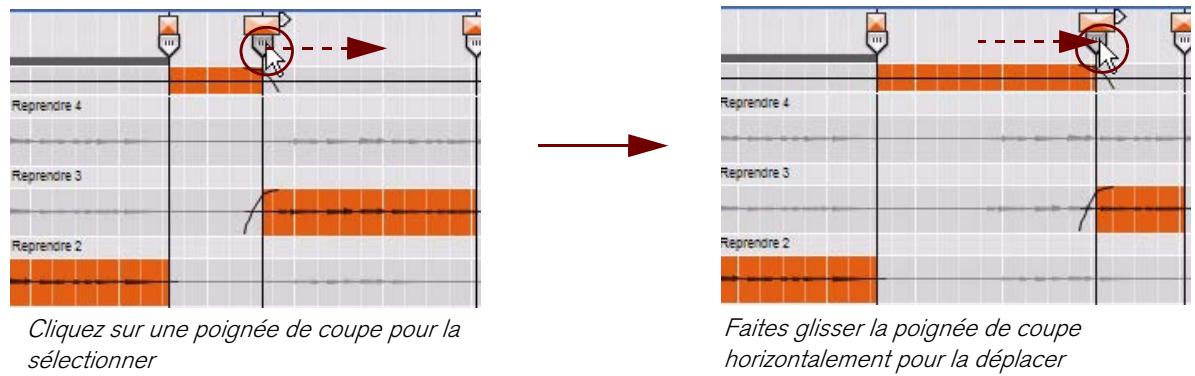
! Les enregistements du segment ne seront pas déplacés de croite à gauche – seulement masqués en fonction des positions courantes des lignes ou des poignées de coupe. Tous les fondus enchânérés se déplaceront aussi avec les poignées/lignes de coupe.
! Deux coupes ne peuvent jamais coexistier sur une même position. Si vous faites glisser une coupe sur la position d'une autre coupe et que vous relâchez le bouton de la souris, la coupe déplacée disparaître. Si vous faites cela par erreur, vous pouvez toujours utiliser la fonction « Annuler »
Pour déplacer une coupe et pour que l'enregistrement sur la coupe se déplace en même temps, Sélectionnez la ligne de coupe et la poignée de coupe à l'aide de la méthode standard [Ctrl]-clic (Win) ou [Maj]-clic. Ensuite, cliquez et faite glisser la coupe jusqu'à la position souhaitée.
! Remarquez que la magnétisation est prise en compte (si celle-ci est activée).
- Il est aussi possible d'utiliser l'inspecteur pour déplacer les coupes manuellement - voir "Édition des enregistrements et des coupes dans l'inspecteur".
Modification des affectations de la ligne de comp
Une fois que vous avez créé un clip audio compiling, vous aurez peut-être envie de changer les lignes de comp affectées à la lecture. Procedez comme suit :
Prenez l'outil Sélection et double-cliquez sur la ligne de comp qui contient l'enregistrement que vous pouze affecter au segment.
Assurez-vous de bien double-cliquer entre les lignes de coupe des segments souhaités.
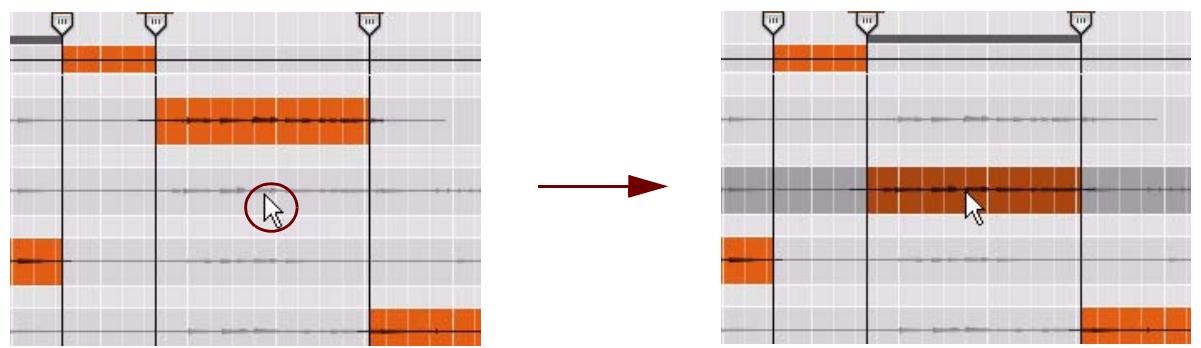
Double-cliquez sur la ligne de comp que vous souhaitez affecter au segment
Ce segment lira maintenant cet enregistrement à la place
Vous pouvez aussi cliquer sur la ligne de coupe entre les coupes pour définir la cible d'edition sur ce segment. Maintenez enforcées les touches Ctrl ou Cmd et appuyez sur les touches de direction haut et bas pour selectionner la ligne de comp à affecter.
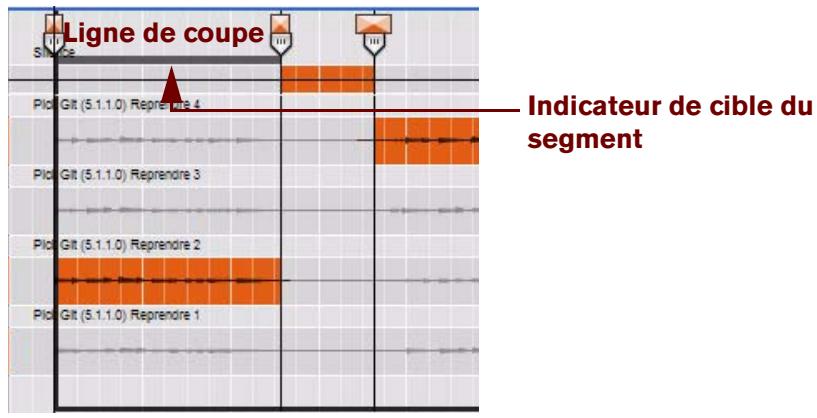
Cliquez entre deux coupes sur la ligne de coupe pour activer la cible d'édition sur le segment souhaité. Puis, à l'aide des touches de direction haut et bas accompagnées des touches [Ctrl] ou [Cmd], modifierz l'aftection de la ligne de comp.
Retransmettre le clip au nouvel enregistrement
Une bonne façon de « faire le nettoyage » des enregistements dans un clip audio compiling est de retransmettre le clip vers un nouvel enregistrement. Tous les enregistements de tous les segments du clip compiling, y compris toutes les coupes de fondu enchâné et les niveaux de lignes de comp individuels sont combinés en un seul enregistrement sur une ligne de comp supplémentaire. Une fois le clip retransmis vers un nouvel enregistrement, vous pouvez supprimer les enregistements inutilisés et réduire la taille du fichier. Procedez comme suit :
Sélectionnez le ou les clip(s) dans la zone Vue générale du clip en mode Édition ou sélectionnez le clip en mode Arrangement, puis Sélectionnez « Retransmission vers un nouvel enregistrement » à partir du menu Édition ou du menu contextuel.
Un nouvel enregistrement « combiné » est créé sur une nouvelle ligne de comp, qui se place au-dessus des autres lignes de comp dans le panneau Édition. La nouvelle ligne de comp obtient le suffixe « (retransmis) »
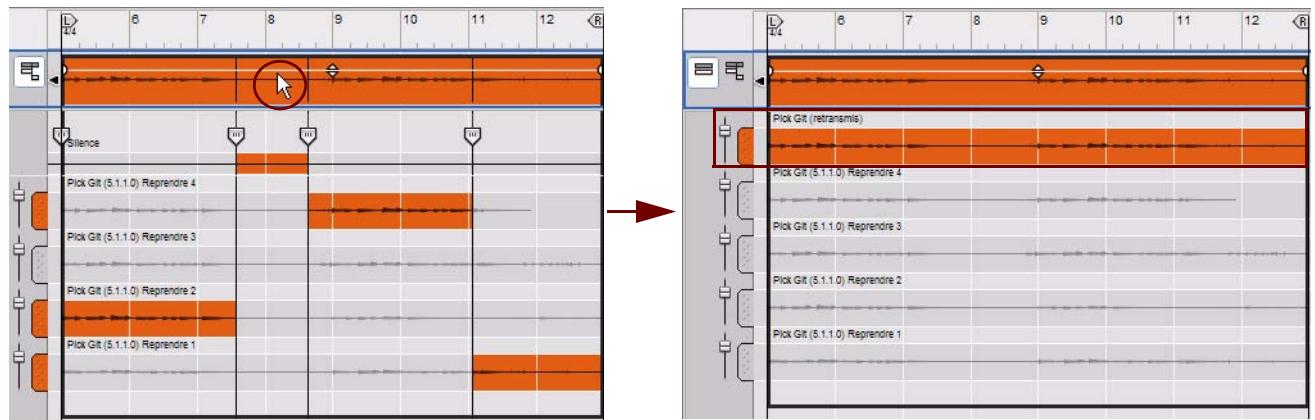
Sélectionnez le clip dans la vue générale des clips
Sélectionnez « Retransmettre le clip au nouvel enregistrement » pour créé un nouvel enregistrement combiné ou une ligne de comp supplémentaire.
Lorsque le clip est retransmis, l'aperçu du mode Édition bascule automatiquement du mode comp au mode Simple. Désomais si vous lisez le clip, vous n'entendrez que l'enregistrement retransmis situé sur ligne de comp supérieure. Cependant, le clip aura exactement le même son qu'avant la retransmission.
Si le résultat vous plaît et que vous ne comptez pas éciter le clip, vous pouze utiliser la fonction « Supprimer les enregistements inutilisés » pour supprimer les enregistements sur les lignes de comp d'origine et réduire la taille du fichier (voir “Suppression des enregistements inutilisés”). Si la taille du fichier n'a pas d'importance, alors vous pouvez garder les prises originales dans le clip. De cette façon vous pouze basculer vers le mode comp à n'importe quel moment si vous avez besoin d'éditer la comp.
La fonction « Retransmettre le clip au nouvel enregistrement » est très utile si vous avez importé un fichier audio de grande taille et que vous ne poulez en utiliser qu'une partie. Vous pouvez alors retransmettre la petite partie que vous utilisez dans votre clip vers un nouvel enregistrement puis supprimer la partie restante inutilisée de la ligne de comp et réduire la taille du fichier.
À propos de la fonction « Retransmettre un clip à un disque »
La fonction « Retransmettre un clip à un disque » du menu Édition et du menu contextuel du clip vous permet d'exporter l'audio d'un clip sélectionné vers un disque en un seul fichier WAV ou AIFF. Cela peut vous être utile, par exemple, si vous poulez Traitser un clip audio dans une application externe puis l'importer à nouveau vers la piste. Voir "Exportation sur le disque de clips audio" pour plus de détails.
Creation d'un clip audio compilation
Si vous avez enregistré plus d'un cycle de boucle pour l'audio en mode Boucle (voir "Enregistrement audio en mode Boucle"), ou enregistré par-dessus ou dans un clip existant (voir "Enregistrement par-dessus ou à l'intérieur d'un clip audio existant"), chaque enregistrement a eté place sur une ligne de comp différente. Si vous le souhaitez, vous pouvez maintainant selectionner les importantes parties (segments) des enregistements sur les différentes lignes de comp et créé un clip audio « compile » final. Tout l'édition désrite ci-dessous comporte des actions non-destructrices qui peuvent être modifiées à tout moment. Procedez comme suit :
1. Ouvrez le clip audio.
Si le clip audio a ete enregistré en mode Boucle, il sera automatiquement ouvert en mode comp (voir l'etape 2 cidesous). Si le clip n'a pas ete enregistré en mode Boucle, il sera ouvert en mode Simple. Chaque prise a generé une ligne de comp séparee, chacune comportant un enregistrement sépare. La prise la plus récente qui figure sur la ligne de comp la plus haute est celle qui sera lue en mode Simple.
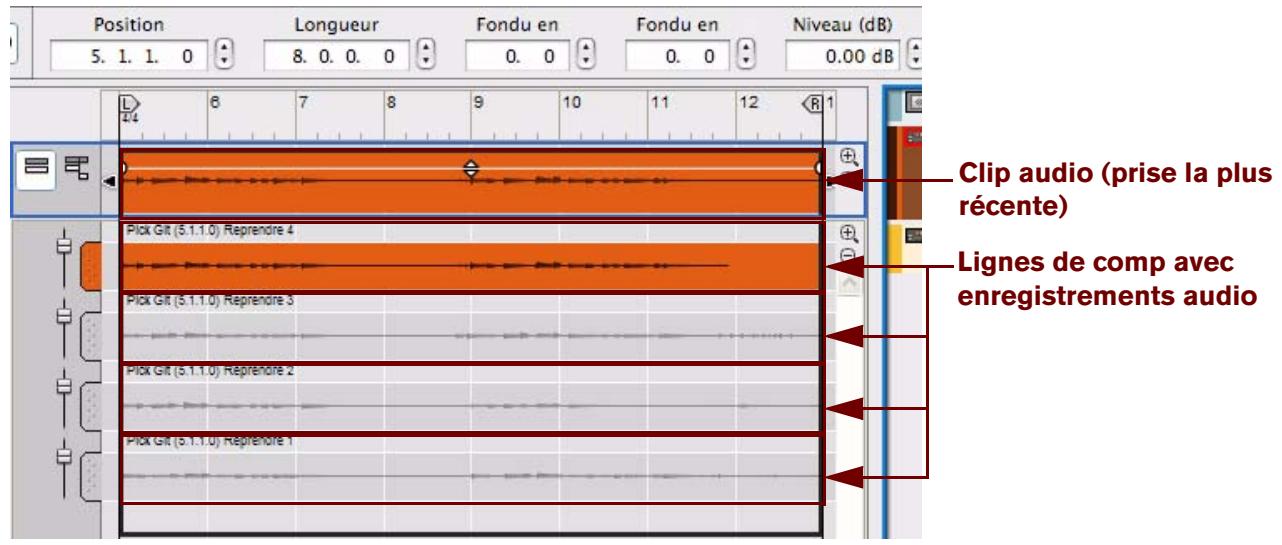
Clip audio avec quatre prises différentes enregistrées
- Si nécessaire cliquez sur le bouton Mode comp pour basculer du mode Simple au mode comp. La ligne de coupe et la ligne de silence apparaissent maintainant dans la ligne de comp supérieure.
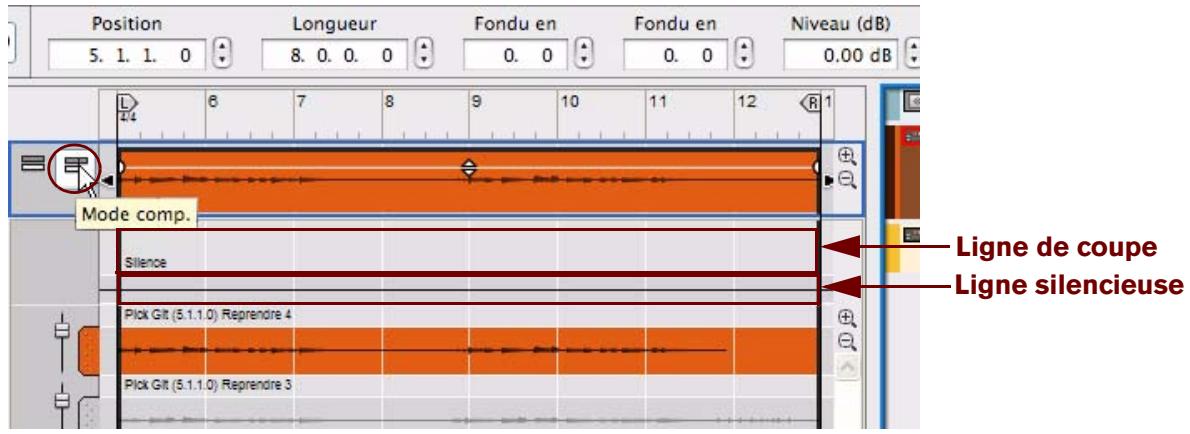
- Trouvez les valeurs parties des enregistements dans les différentes lignes de comp.
Écoutez les enregistements des lignes de comp pour decide quels enregistements utiliser dans le clip compiling. Sélectionnez l'outil Haut-parleur et cliquez en maintainant le cliac aux endroits souhaités sur les différentes lignes de comp (voir "Outil Haut-parleur" pour plus de détails).
Si vous utilisez l'outil Sélection, vous pouvez basculer temporairement vers l'outil Haut-parleur en maintainant enfoncées les touches [Alt] + Maj ou [Cmd] + Maj.
- Double-cliquez avec l'outil Slection sur la ligne de comp que vous souhaitez utiliser en premier dans le clip. Dans cet exemple, nous avons decide d'utiliser les enregistements sur la ligne de comp « Prise 2 »:
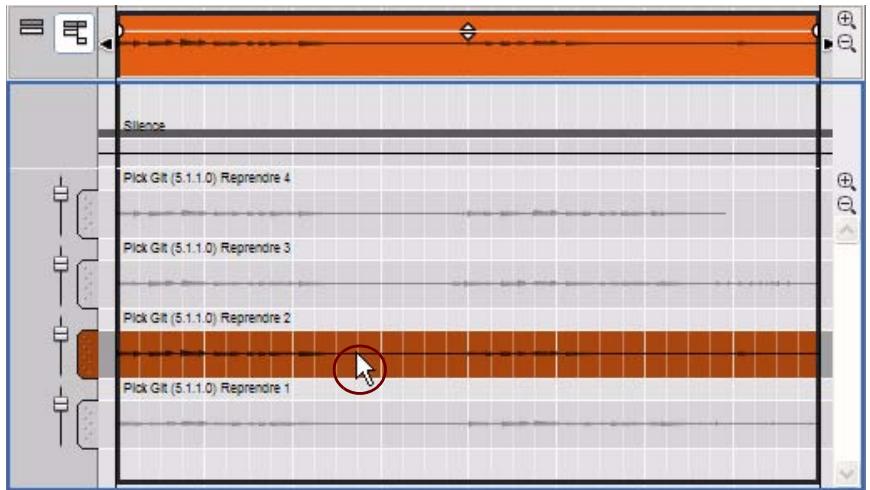
Double-cliquez sur la ligne de comp « Prise 2 » pour l'affector au premier segment du clip
- Sélectionnez l'outil Rasoir dans la barre d'outils du séquenceur - ou en gardant l'outil Sélectionnement, maintenez enfoncée la touche Alt ou Cmd.
Nous voulons que l'enregistrement de la ligne de comp « Prise 2 » soit lu jusqu'àu 3ème temps de la mesure 7. Àpres le 3ème temps de la mesure 7, nous voulons que le clip soit silencieux pour nous débarrasser de bruits en arrrière-plan qui s'entendaient quand nous avons enregistré sans rien jouer. Pour ce faire, placez l'outil Rasoir sur la ligne silencieuse au 3ème temps de la mesure 7 et cliquez :
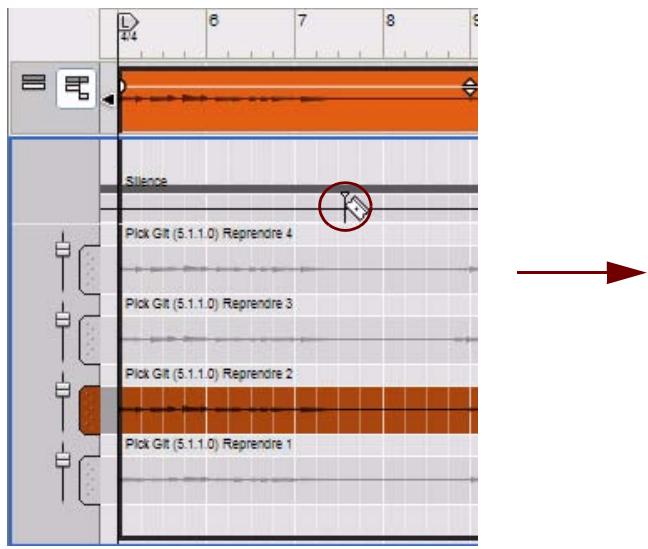
Placez l'outil Rasoir sur la ligne silencieuse au 3eme temps de la mesure 7...
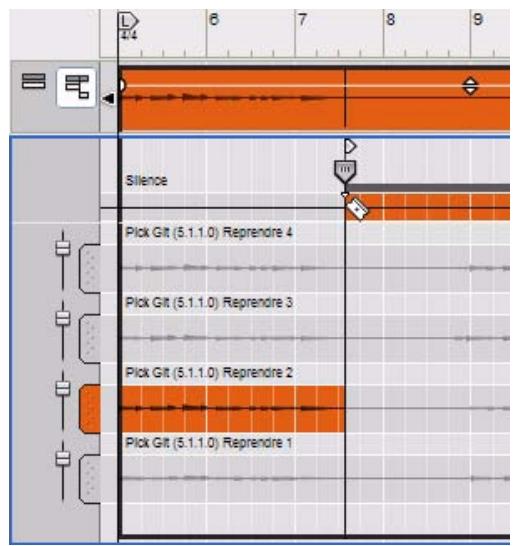
...et cliquez pour affector la ligne silencieuse au second segment du clip
Vou venez d'affector l'enregistrement sur la ligne de comp « Prise 2 » depuis le début du clip jusqu'au 3ème temps de la mesure 7. En même temps vous avez affecté une ligne silencieuse à un second segment du clip.
- Utilisez l'outil Écoute pour trouver un enregistrement convenable et l'affector à un nouveau segment dans le clip.
Il y a un enregistrement qui convient sur la ligne de comp de la « Prise 4 » entre les temps 3 et 4 de la mesure 8 jusqu'au 1er temps de la barre 11.
- Affectez un segment complet en balayant avec l'outil Rasoir.
Balayez avec l'outil Rasoir sur la ligne de comp « Prise 4 » entre les temps 3 et 4 de la mesure 8 jusqu'aubattement 1 de la mesure 11 :
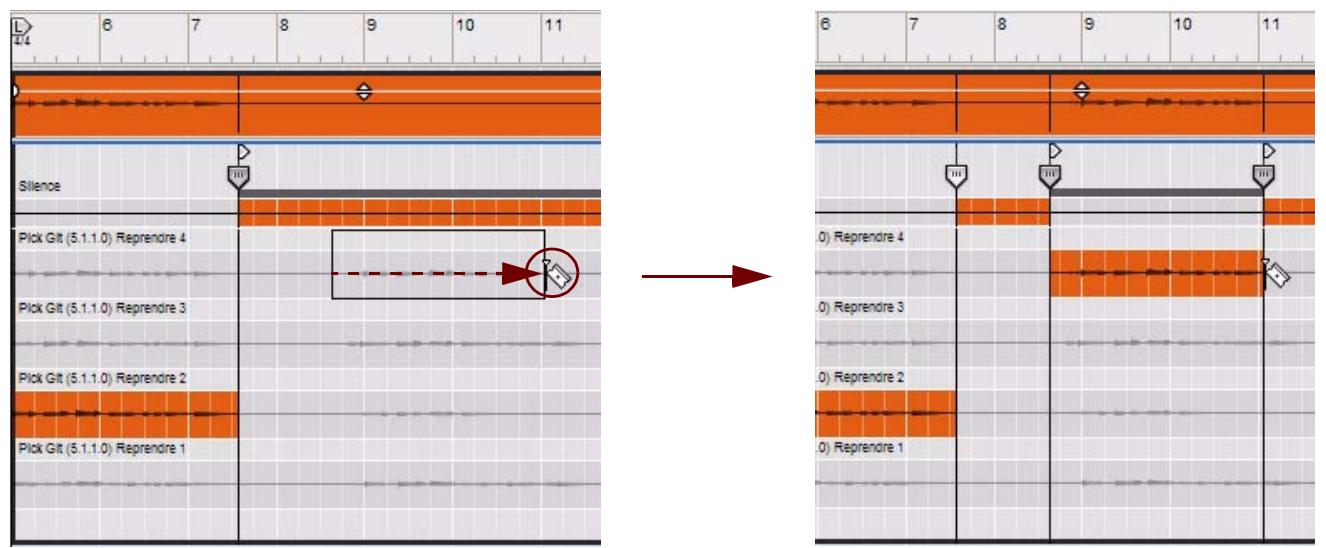
Placez l'outil Rasoir entre les temps 3 et 4 de la mesure 8 sur la ligne de comp « Prise 4 », balayez...
...et relâchéz au 1er temps de la mesure 11
L'enregistrement sur la ligne de comp « Prise 4 » est maintainant affecté à un troisième segment dans le clip. Deux nouvelles poignées de coupe ont été ajoutées : l'une se trouve au début du segment balayé et l'autre à la fin.
- Affectez l'enregistrement au dernier segment du clip.
À l'aide de l'outil Écoute, nous avons trouve que l'enregistrement de la ligne de comp « Prise 1 » correspond exactement à ce que nous recherchons pour la première partie de notre clip. Puisqu'un quatrième segment existait déjà quand nous avons balayé à l'étape précédente, il suffit de double-cliquer avec l'outil Sélection sur la « Prise 1 » de la ligne de comp, à droite de la的最后一 ligne de coupe, pour affecter l'enregistrement au dernier segment.
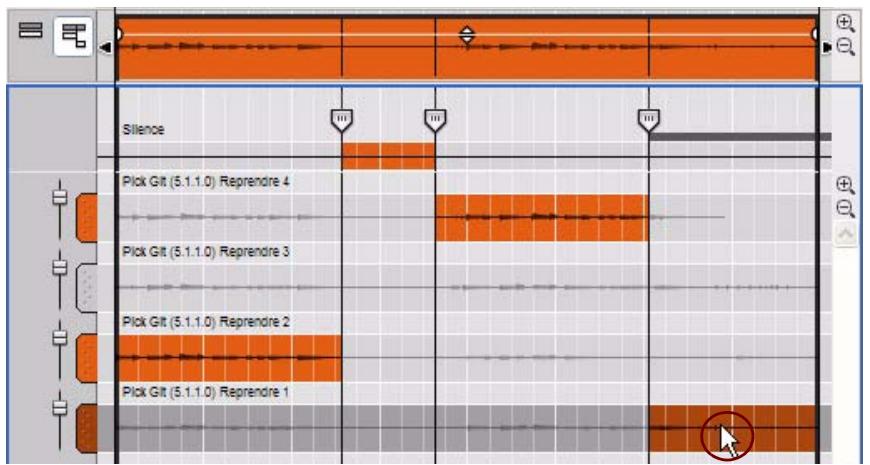
Double-cliquez sur la ligne de comp « Prise 1 », à droite de la dernière ligne de coupe, pour l'affector au dernier segment du clip
9. Pour éliminer les clicks évventuels qui pourrait apparaître entre les enregistements des différents segments de notre clip, insérons quelquesques fondus enchâné.
Les fondus enchânés s'appliquent en scélectionnant d'abord une poignée de coupe, puis en cliquant avec l'outil Sélection et en faisant glisser les poignées de fondu enchâné qui apparaissent au-dessus des poignées scélectionnées :
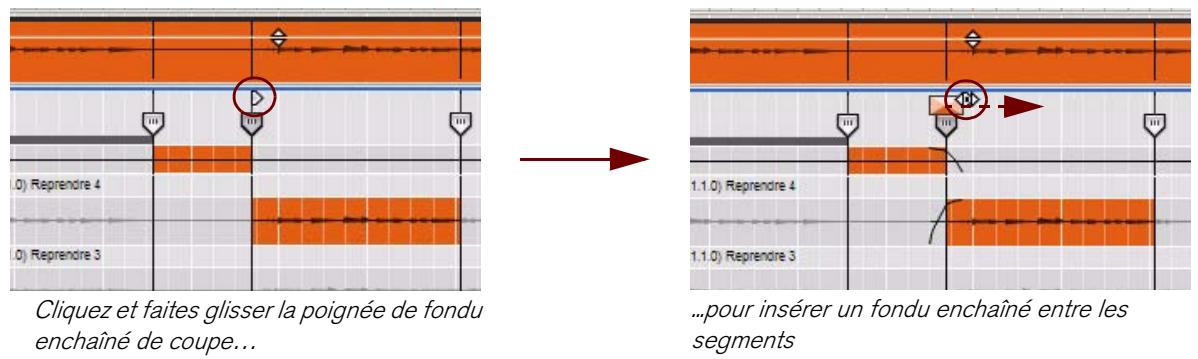
Les pentes de fondu sont indiquées par des courbes sur les segments affectés. Plus le fondu est long, plus la courbe est plate.
Répétez l'opération pour les autres poignées de fondu enchâné de coupe du clip si nécessaire.
Si vous souhaitez appliquer le même temps de fondu enchaine pour plusieurs poignées de coupe, seLECTIONnez la fonction « Égaliser les valeurs » dans l'inspecteur (voir “Égalisation des fondus enchains de coupe”).
10. Enfin, vous souhaiterez peut-être égalier les niveaux audio des différents enregistements sur les lignes de comp dans le clip.
Avec l'outil Sélection, faites glisser les curseurs de niveau de la ligne de comp sur leur ligne de comp respectivement pour obtenir un niveau audio équilibré dans tout le clip. Les ajustements de niveau de la ligne de comp peuvent être effectuels à n'importe quel moment de la création du clip audio.
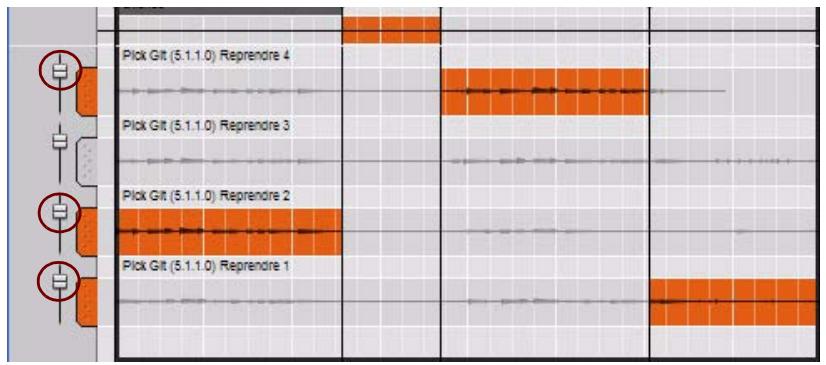
Ajustement des différents niveaux audio de la ligne de comp
Si you souhaitez appliquer le même niveau pour plusieurs lignes de comp, selectionnez les lignes de comp et utilisez la fonction « Égaliser les valeurs » dans l'inspecteur (voir “Égalisation des niveaux de lignes de comp”).
Lorsque vous étés satisfait de vos clips compilation, vous pouvez utiliser la fonction « Retransmettre le clip au nouvel enregistrement » pour creer un enregistrement unique pouvant dire toute comp (voir “Retransmettre le clip au nouvel enregistrement”).
Cela vous aide à rester organisé et vous permet de créé un « instantané » de votre comp en cours, pour comparer les résultats pendant que vous continuez à travailler sur vos réglages.
Si vous avez terminé une comp et que vous pouze réduire la taille du fichier, vous pouze utiliser la fonction « Retransmettre le clip au nouvel enregistrement » et la fonction « Supprimer les enregistrents inutilisés » pour supprimer de façon permanente toutes les prises d'origine (voir “Suppression des enregistrents inutilisés”).
Égalisation de l'audio et du tempo
Égalisation d'un clip audio importé avec le tempo du morceau
Les fichiers audio créés par les fonctions « Exporter » ou « Retransmettre » contiennent des informations sur leur tempo d'origine. Si vous importez un tel fichier audio, il s'ajustera automatiquement pour correspondre au tempo du nouveau morceau.
Cependant, si vous importez un clip audio qui a un tempo régulier mais inconnu, vous pouvez ajuster le clip audio importé au tempo du morceau. Cela se passé en deux étapes : vous ajustez d'abord le tempo du morceau à celui du clip audio importé sans que la fonction « Extension » ne soit activée, puis vous ramenez le tempo du morceau au tempo d'origine – avec la fonction « Extension » activée sur le clip audio. Procedez comme suit :
- Sélectionnez le clip contenant le fichier audio importé et sélectionnez « Désactiver l'extension » dans le menu édition ou de contexte.
Avec l'extension désactivée, l'enregistrement audio dans le clip se lit au même tempo quel que soit le tempo du morceau dans le séquenceur.
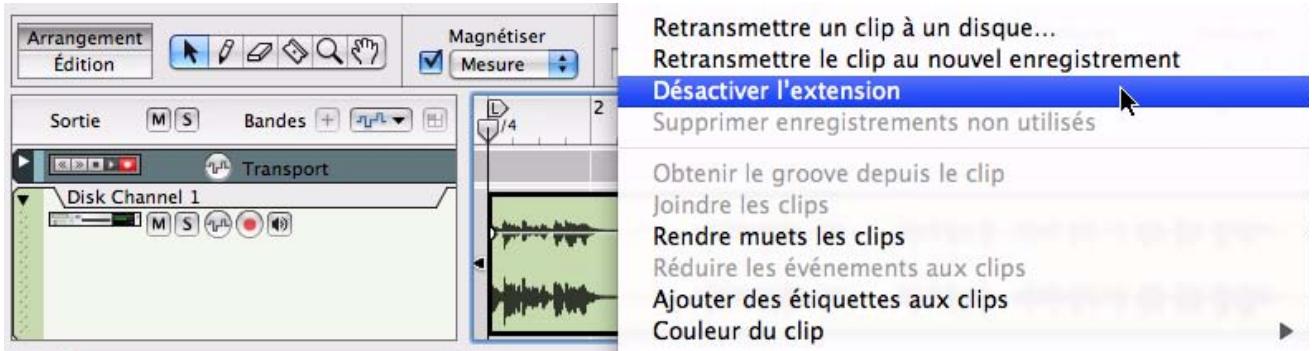
Déactualisation du tempo dans un clip contenant des enregistements audio
- Lancez le séquenceur et ajustez-en le tempo, plus ou moins vite, de façon à le faire correspondre au tempo de l'enregistrement audio dans le clip.
Si nécessaire, activez le « Clic » du métronome dans le séquenceur pour obtenir une ↔équence audible pour le tempo. Répétez ces ajustements du tempo jusqu'à ce que ceux-ci correspondent au tempo de l'enregistrement audio. - Ajustez la longueur du clip jusqu'à ce que ce dernier mise le fichier audio entier (ou autant que vous le souhaitez).
- Sélectionnez le clip et sélectionnez « Retransmettre le clip au nouvel enregistrement » dans le menu Édition ou le menu contextual.
Le nouvel enregistrement aura le même son, mais inclura des informations sur le tempo que vous avez activé à l'étépe 2.
- Avec le clip audio encore sélectionné, sélectionnez « Activer l'extension » dans le menu Édition ou le menu contextualuel.
6. Ramenez le tempo du morceau au BPM original.
Quand vous ajustez le tempo du morceau, le tempo de l'enregistrement audio s'y calquera - sans afferter la hauteur d'origine de l'enregistrement. Pour ce faire, vous doivent étreirer l'audio. Record le fait automatiquement en deux étapes parallètes : un « pré-étirement » pour que vous puissiez entendre instantanément le résultat de vos modifications de tempo, puis un étirement de haute qualité « en arrêté-plan » pour améliorer les résultats au niveau sonore. Dès qu'un étirement de haute qualité est lancée, l'indicateur « Calc » sur le panneau de transport affiche une barre de progression :
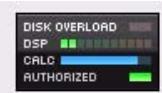
L'indicateur CALC affiche une barre de progression lorsque Record exécute un étirement haute qualité de l'audio.
Comme l'étirement de haute qualité est effectue en arrêté-plan, vous pouvez continuer à travailler sur votre morceau sans interruption. Lorsque les données de l'étirement de haute qualité ont été calculées, l'indicateur CALC s'éteint et les données audio de haute qualité sétireront en arrêté-plan.
Déplacement d'un coup de caisse claire
Disons que vous avez enregistré de la batterie en live sur deux pistes audio. Le tempo est bon sur tout le morceau, sauf un coup de caisse claire qui arrive un petit peu en retard. Dans cette situation, il suffirait de déplacer ce coup de caisse claire pour que la batterie soit parfaite. L'exemple qui suit vous montre comment procéder :
1. Ouvrez le clip contenant le coup de caisse claire décalé.
Zoomez de façon à voir clairement les coups de caisse claire. (Entre les coups de caisse claire principaux se trouvent aussi des notes fantômes.)
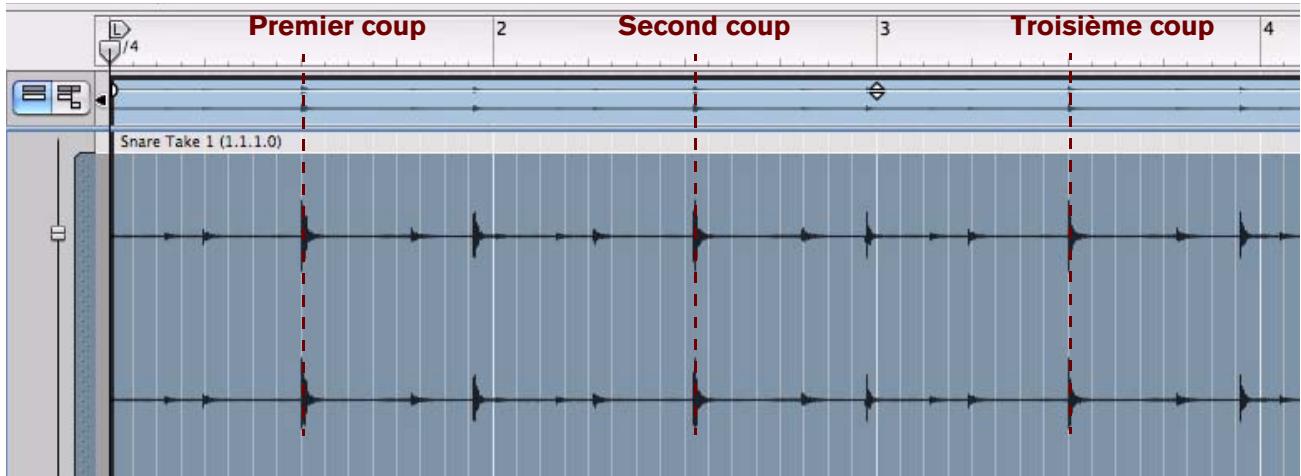
Le premier et le troisième coups sont pile en rythme mais le second est un peu en retard
2. Passez en mode comp et selectionnez l'outil Rasoir.
3. Maintenez enforcée la touche [Ctrl](Win) ou [Option](Mac) et copiez balayez la zone entourant le second coup de caisse claire.
Assurez-vous qu'il y a bien du silence avant et après la zone balayée.
 ou [Option](Mac) et copiez balayez la zone entourant le second coup de caisse claire. - 1](/content/2019/10/18099/images/6449bd5f8090cc011a5868805f2ceef96516b8dfdaa3ea4f558e91a377a27e5d.jpg)
Copiez et balayez autour du second coup de caisse claire
Quand you relâchez le bouton de la souris, une copie de la ligne de comp est créé et la zone balayée est automatiquement affectée à un nouveau segment :
 ou [Option](Mac) et copiez balayez la zone entourant le second coup de caisse claire. - 2](/content/2019/10/18099/images/e37fc0399eab3f99ae046e3d9a204d4fdc7438b2a2c832e97c562ede6d74350b.jpg)
Zones balayées dupliquées sur une nouvelle ligne de comp et affectées à un nouveau segment
Il ne reste plus qu'a ajuster la position du second coup de caisse claire pour qu'il apparaisse en rythme.
- Pour ajuster la position du second coup de caisse claire, vous pouvez soit cliquer et faire glisser l'enregistrement de la ligne de comp dupliquée légèrement vers la gauche, soit sélectionner la ligne de comp et décaler l'enregistrement à l'aide des touches de direction, ou vous pouvez changer la valeur de décalage d'enregistrement dans l'inspecteur.
 ou [Option](Mac) et copiez balayez la zone entourant le second coup de caisse claire. - 3](/content/2019/10/18099/images/71810fecaefee73c915983415dcc4b37a57b51ee2acd485108afb8b948af0c7b.jpg)
Ajustement du décalage d'enregistrement sur la ligne de comp dupliquée pour aligner le second coup de caisse claire sur le battement
Le second coup de caisse claire a eté déplaced et aligné sur le battement, sans affecter le reste des coups de caisse claire de la piste.
Avec cette méthode, vous pouvez ajuster des coups individuels n'importe où sur la piste. Rappelez-vous simplement de duplierer la ligne de comp originale pour chaque ajustement que vous avez besoin de faire. Effectuez ensuite les ajustements sur les lignes de comp dupliquées.
- Vous pouvez dupliquer les lignes de comp autant de fois que vous le souhaitez sans augmenter la taille du fichier contenant le morceau. Record dispose d'un système de gestion de l'audio très sophistiqué qui réutilise les données audio en interne.
Édition de l'audio avec l'inspecteur
L'inspecteur peut être utilisé pour éditer des enregistements audio numérique.
Édition des enregistrements et des coupes dans l'inspecteur
Si vous sélectionné une ligne de comp, deux fenêtres apparaisent dans l'inspecteur, affichtant le décalage d'enregistrement et le niveau des lignes de comp :

Si vous scélectionnez une poignée de coupe dans le mode comp, deux fenêtres apparaisent, affichant la position de la poignée de coupe et le temps du fondu enchaîné :

Modifiez la valeur en cliquant sur un segment dans un affichage puis en faisant glisser vers le haut/bas, avec les boutons rotatifs haut/bas, ou bien saisissez de nouvelles valeurs. La magnétisation n'est pas prise en compte.
Voir "Affichages de segments de l'inspecteur" pour plus de détails sur les méthodes d'édition dans les affichages de l'inspecteur.
Édition de plusieurs enregistrements sur plusieurs coupes dans l'inspecteur
Lorsque vous éditez les valeurs pour plusieurs lignes de comp ou objets (poignées de coupe, etc.), les modifications seront toujours relatives. Par exemple, si vous modifiez le décalage ou le niveau de l'enregistrement lorsque plusieurs lignes de comp sont sélectionnées, les enregistements seront tous modifiés de la même quantité, et conserveront leurs valeurs relatives.
- Si plusieurs lignes de comp sont selectionnées, les affichages montreront les valeurs de la ligne de comp supérieure selectionnée.
- Si plusieurs poignées de coupe sont sélectionnées, les affichages montreront les valeurs de la position et du fondu enchainé pour la poignée de coupe qui survient le plus tout dans le clip.
- Si plusieurs lignes de comp ou plusieurs poignées de coupe sont seLECTIONnées et qu'une de leurs valeurs diffère, les boutons « Égaliser les valeurs » apparaissent à côte de l'affichage correspondant. Pour les poignées de coupe, seules les valeurs de fondu enchaîné peuvent être égalisées - pas les positions. Voir "Égalisation des valeurs audio via la fonction « Égaliser les valeurs »".
- Si les lignes de comp et les poignées de coupe sont sélectionnées en combinaison (par exemple pour déplacer des coupes et des enregistrements ensemble en tant que groupe), aucune fenêtre ne s'affiche dans l'inspecteur.
Égalisation des valeurs audio via la fonction « Égaliser les valeurs »

Les boutons d'égalisation des valeurs apparaissent sous forme de signes « rouges
La fonction « Égaliser les valeurs » dans l'inspecteur peut être utilisée pour égaliser des décalages d'enregistrement et des niveaux de ligne de comp avec le niveau de décalage de la ligne de comp supérieure. Elle peut aussi être utilisée pour l'égalisation des valeurs de fondus enchainnés de coupe de plusieurs poignées de comp avec la valeur de la poignée de comp qui a la première position de départ dans le clip.
Égalisation des décalages d'enregistrement
L'égalisation des décalages d'enregistrement peut vous être utile si vous pouze être certain que les enregistrements sur des lignes de comp multiples commencent bien au même endroit.
- Sélectionnez deux lignes de comp puis placez l'outil Sélection sur le bouton d'égalisation des valeurs des décalages d'enregistrement.
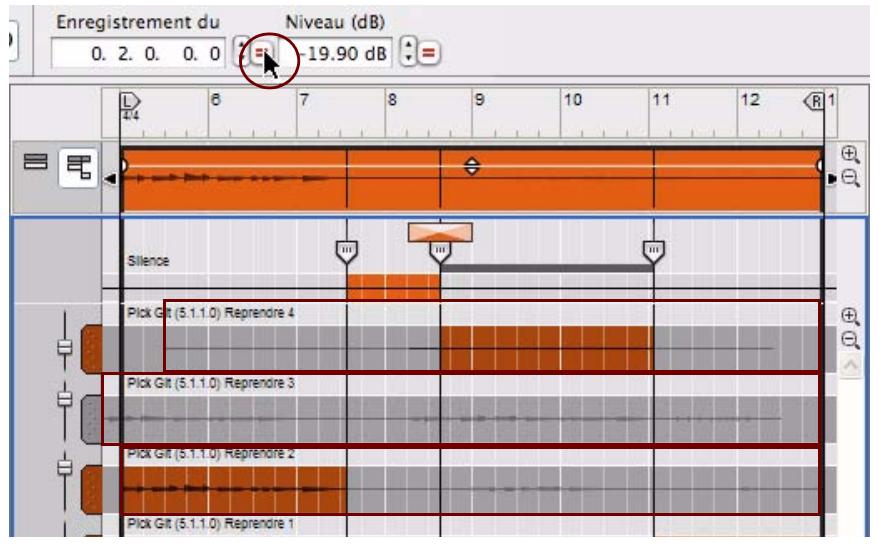
Trois lignes de comp sélectionnées (les trois supérieures)
La ligne de comp supérieure a le décalage d'enregistrement activé sur 2 temps.
- Cliquez sur le bouton Égaliser les valeurs situé à droite de l'affichage du « décalage d'enregistrement ». Les décalages d'enregistrement de toutes les lignes de comp sélectionnées sont maintainant à 2 temps.
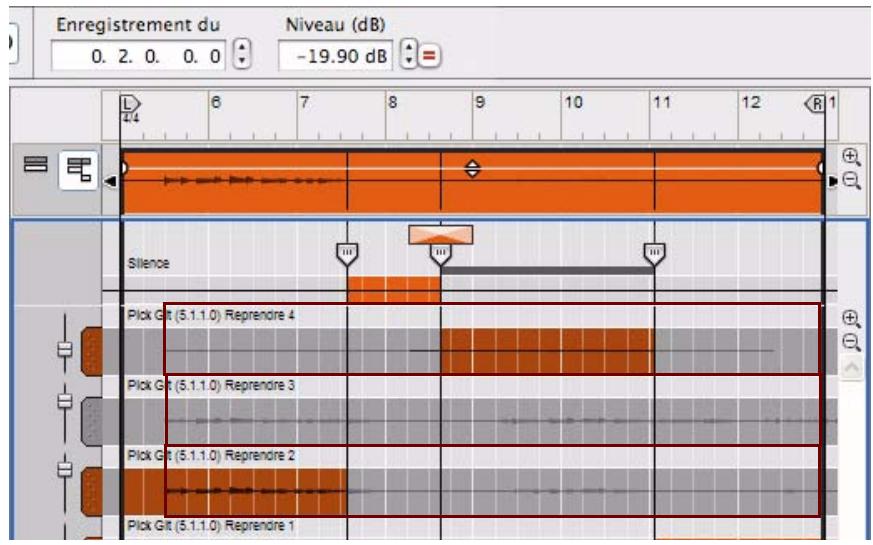
Les décalages d'enregistrement des enregistrements des trois lignes de comp supérieures sont passés à 2 temps.
Égalisation des niveaux de lignes de comp
Voici comment égaliser des niveaux de ligne de comp :
Sélectionné que les lignes de comp puis cliquez sur le bouton d'égalisation du niveau.
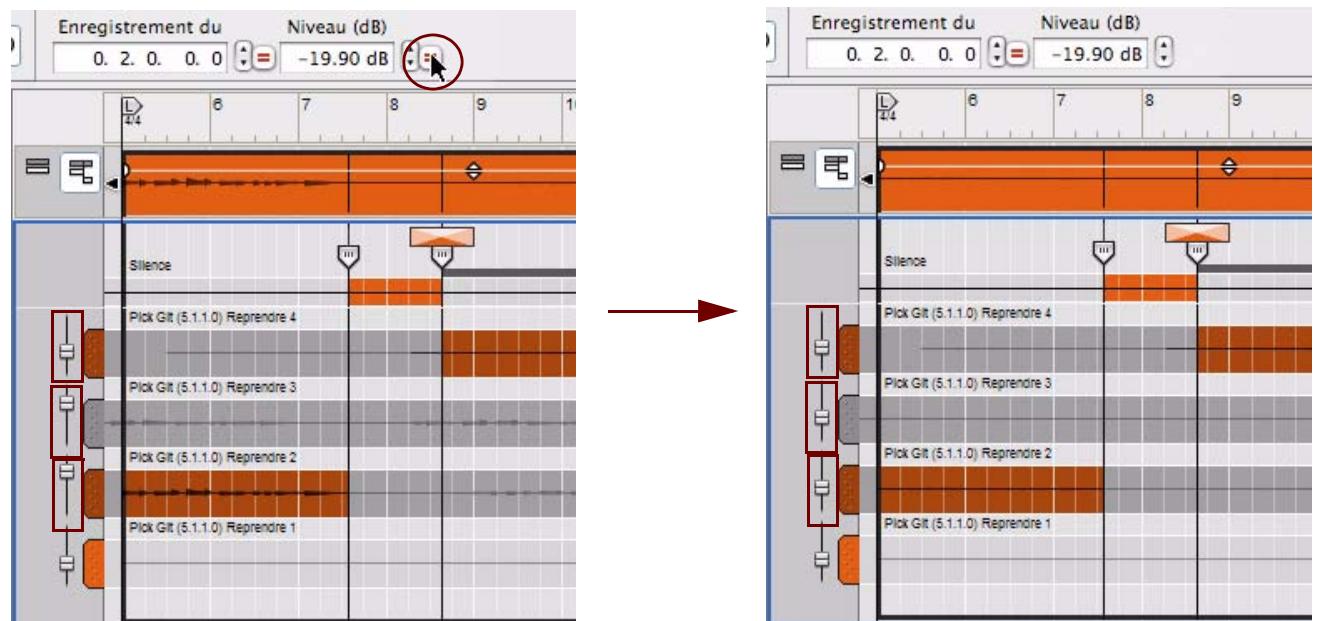
Les niveaux des trois lignes de comp sélectionnées sont égalisés et ajustés sur -19,90 dB.
Égalisation des fondus enchânés de coupe
L'égalisation des fondus enchânés de coupe est une fonction qui vous fera gagner du temps si vous souhaitez appliquer les même temps de fondu enchâné à plusieurs coupes dans le clip. Si vous voulez éliminer des clics entre les segments de votre clip compiling, appliquez le fondu enchâné de coupe à la première coupe puis égalisez les autres coupes pour obtenir les mêmes temps de fondu enchânés en une fois :
Sélectionnez quelques poignées de coupe et cliquez sur le bouton d'égalisation des valeurs du fondu enchâné de coupe.
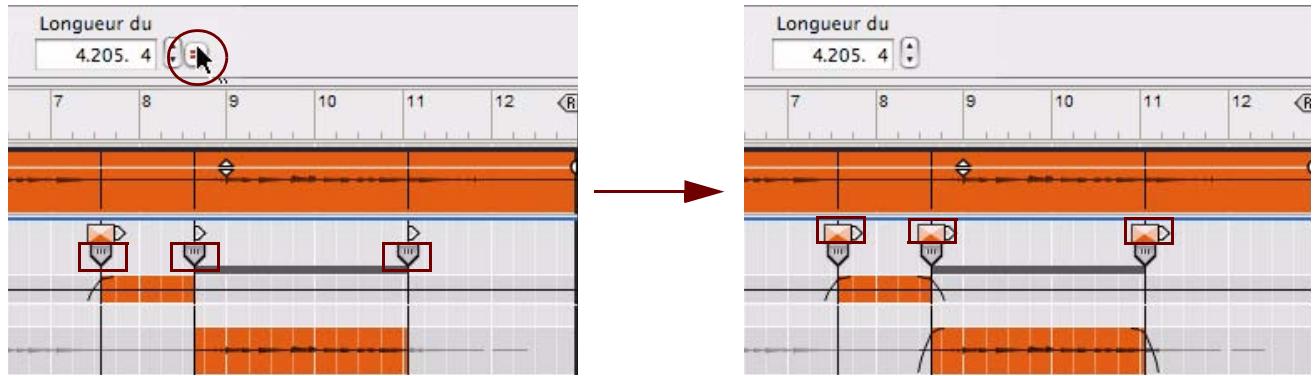
Les fondus enchaînés des coupes sélectionnées sont égalisés et ajustés aux temps des fondus enchaînés de la première coupe.

record
Chapitre 9
Édition de notes et d'automation
À propos de ce chapitre
Ce chapitre déscrit les méthodes d'édition des événements d'automation de notes et de paramètre après leur enregistrement dans le séquenceur. Ce chapitre déscrit également les méthodes de creation manuelle d'événements d'automation et de notes dans des clips. Les chaprites "Fonctions du séquenceur", "Enregistrement dans le séquenceur", "Édition de l'audio dans le séquenceur" et "Arrangement dans le séquenceur" doivent en détaill les fonctions générales du séquenceur, telles l'enregistrement, l'édition de l'audio et l'arrangement.
Le mode Édition
Après avoir enregistré dans des clips de notes ou des clips d'automation de paramètre, vous pouvez pouvoir éoperator et corriger les évientuelles erreurs survenues au cours de l'enregistrement. Si vous avez fait une mauvaise manipulation ou si vous avez trop utilisé la roue de modulation lorsque vous avez enregistré un clip de notes par exemple, vous n'étes pas obligé de recommencer l'enregistrement. Les événements d'automation de paramètre et de notes peuvent facilement êtreédités et corrigés individuellement de plusieurs façon.
Le mode Édition dans le séquenceur vous permet de réaliser une édition détaillée des événements d'automation et de notes.
Pour selectionner le mode Édition, cliquez sur le bouton Édition situé dans le coin supérieur gauche du séquenceur.
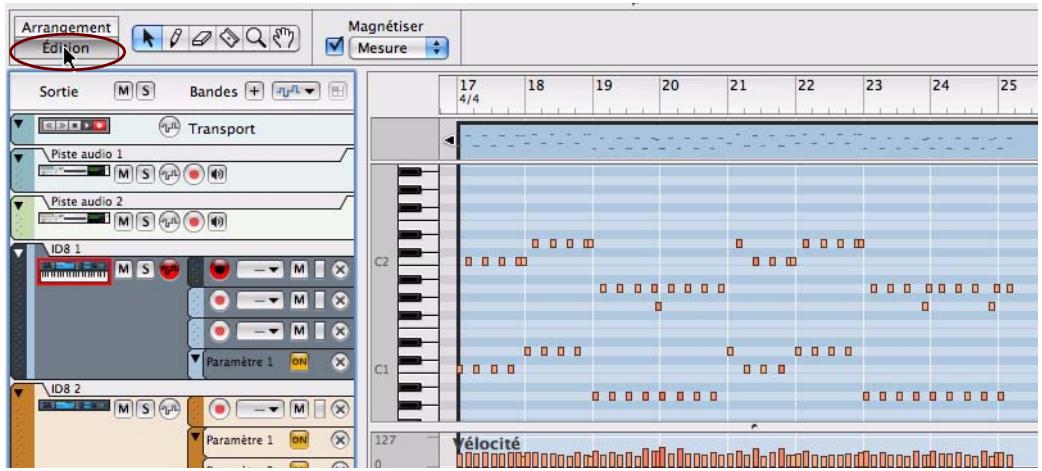
Mode Édition sélectionné avec un clip de notes ouvert pour l'édition
Quittez le mode Édition en cliquant sur le bouton Mode Arrangement.
Basculez entre le mode Arrangement et le mode Édition en appuyant sur les touches [Maj]-[Tab], ou en Maintenant la touche Ctrl ou Cmd enforcée, puis en appuyant sur la touche [E].
Selection des éléments à editor
Le mode Édition affiche le contenu d'une seule piste à la fois sur le panneau Édition. Sur des pistes instrumentales, seule une bande de notes peut être la cible d'édition à un moment donné.
- Si une piste est seLECTIONnée lorsque que vous basculez en mode Édition, le contenu de la bande de notes étant la cible d'édition s'affiche.
De même, toutes les bandes d'automation de paramètre sont affichées en bas du panneau Édition. Si un seul clip a été sélectionné sur la bande de notes avec la cible d'édition lorsque vous avez basculé en mode Édition, ce clip est automatiquement ouvert. Si aucun clip n'a été sélectionné, les événements seront grisés. Pour editor ou dessiner des événements d'automation et/ou de notes, vous doivent ouvrir le clip en double-cliquant dessus par exemple (voir "Ouverture de clips d'automation et de notes pour l'édition").
- Si la piste sélectionnée contient plusieurs bandes de notes, le contenu de la bande de notes actuellesment sélectionnée s'affiche.
Pour désirir une autre bande de notes comme cible d'édition, cliquez sur la poignée de la bande de notes dans la liste des pistes.
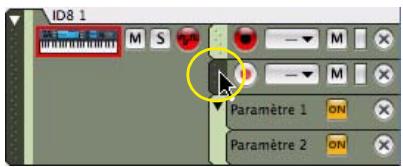
Poignée de bande de notes
- Vous pouvez modifier la cible d'edition de la piste et de la bande de notes à tout moment, en cliquant sur la liste des pistes.
De cette façon, vous pouvez rester en mode Édition et modifier la cible d'édition parmi différentes pistes et bandes de notes, sans devoir repasser en mode Arrangement.
Ouverture de clips d'automation et de notes pour l'édition
Ouvrir un clip de notes pour l'édition
Les clips de notes peuvent contir à la fois des événements de notes, avec des valeurs de velocité, et des événements de contrôleur de performance. Par défaut, les contrôleurs de performance comprendnla roue de modulation, le Pitch Bend, la pédale de sustain, l'Aftertouch, l'expression et le souffle. Néanmoins, la configuration des contrôleurs est aisément modifiable (voir "Création de nouvelles bandes d'automation du contrôleur de performance" et "Suppression de bandes d'automation du contrôleur de performance").
En mode Arrangement, les événements de notes sont affichés sous la forme d'un rouleau de piano mécanique (« piano roll »), tandis que les contrôleurs de performance sontprésentés sous forme de courbes ou de lignes dans le clip. En mode Arrangement, il est impossible de désigner un contrôleur de performance d'un autre, étant donné que tous les contrôleurs sont affichés ensemble dans le clip. Le clip de notes illustré ci-après contient des événements de notes et des événements de contrôleur de performance de roue de modulation et de Pitch Bend :
Pour editor les événements d'un clip de notes, ouvre le clip en double-cliquant dessus ou selectionnez-le et appuyez sur [Entrée].
L'ouverture d'un clip de notes en mode Arrangement fait automatiquement basculer le séquenceur en mode Édition.
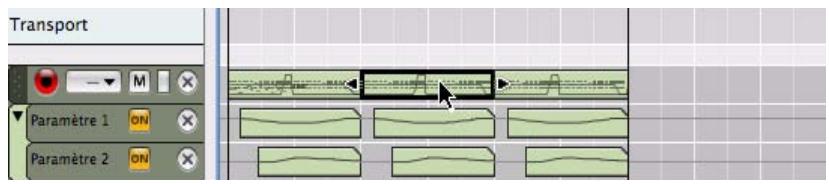
Le fait de double-cliquer sur un clip de notes en mode Arrangement...
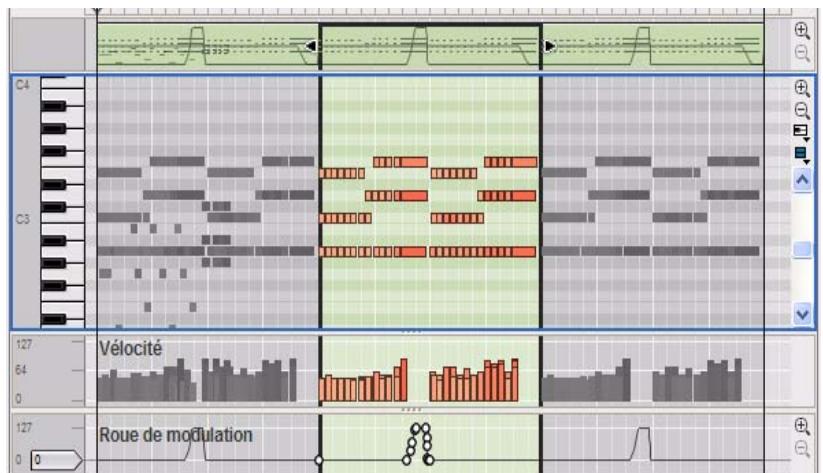
...l'ouvre pour l'édition en mode Édition. Un clip ouvert en mode Édition est mis en surbrillance.
Double-cliquez sur un clip de notes fermé (evénements grisés) en mode Édition afin de l'ouvrir pour l'édition en mode Édition.
Vouss pouvez double-cliqueur sur la vue generale du clip, la bande d'edition de notes ou toute autre bande d'edition du contrôleur de performance (le cas échéant).
Pour fermer un clip, appuyez sur la touche [Echap], clique en dehors du clip ouvert dans la vue générale du clip ou cliquez sur le bouton Mode Arrangement.
Si vous avez ouvert le clip en mode Arrangement, le fait d'appuyer sur la touche [Echap] fait rebasculer automatiquement le séquenceur en mode Arrangement.
Ouvrir un clip d'automation de paramètre pour l'édition
Un clip d'automation de paramètre contient des événements d'automation pour un seul paramètre.
Double-cliquez sur un clip d'automation de parametre en mode Arrangement pour l'ouvrir pour l'edition en mode Arrangement.
La bande d'automation de paramètre s'estend en hauteur pour faciliter l'édition des événements d'automation. Vous pouvez à présent editor les événements d'automation de paramètre sans qu'il soit nécessaire de passer en mode Édition. Cette façon de faire est très pratique si vous souhaitez réaliser une édition rapide des événements d'automation.

Clip d'automation de paramètre avant et après son ouverture en mode Arrangement
Pour fermer un clip d'automation de paramètre ouvert en mode Arrangement, appuyez sur la touche [Echap] ou cliquez sur une autre bande.
Pour plus d'informations sur l'edition d'événements d'automation de paramètre en mode Arrangement, voir "Édition de l'automation des paramètres en mode Arrangement".
Double-cliquez sur un clip d'automation de parametre en mode Edition pour l'ouvrir pour I'edition en mode Edition.

Clip d'automation de paramètre avant et après son ouverture en mode Édition
Pour fermer un clip d'automation de paramètre ouvert en mode Édition, appuyez sur la touche [Echap] ou cliquez sur une autre bande.
Pour plus d'informations sur l'édition d'événements d'automation de paramètre en mode Édition, voir "Édition de l'automation de paramètre en mode Édition".
Éléments du mode Édition
En mode Édition, un clip de notes est divisé en plusieurs bandes d'édition servant à l'édition de différents types d'événements et de valeurs (c'est-à-dire des événements de notes, des valeurs de velocité et des événements d'automation de contrôleur de performance). En bas, toutes les bandes d'automation de paramètre de la piste sont également affichées. Vous pouvez redimensionner les différentes bandes d'édition en ajustant les séparateurs horizontally entre les bandes. Vous pouvez aussi faire défiler le contenu de chaque bande d'édition et zoomer sur chaque d'entre elles grâce aux barres de défilament et aux outils de zoom vertical situés à droite du panneau Édition/Arrangement.
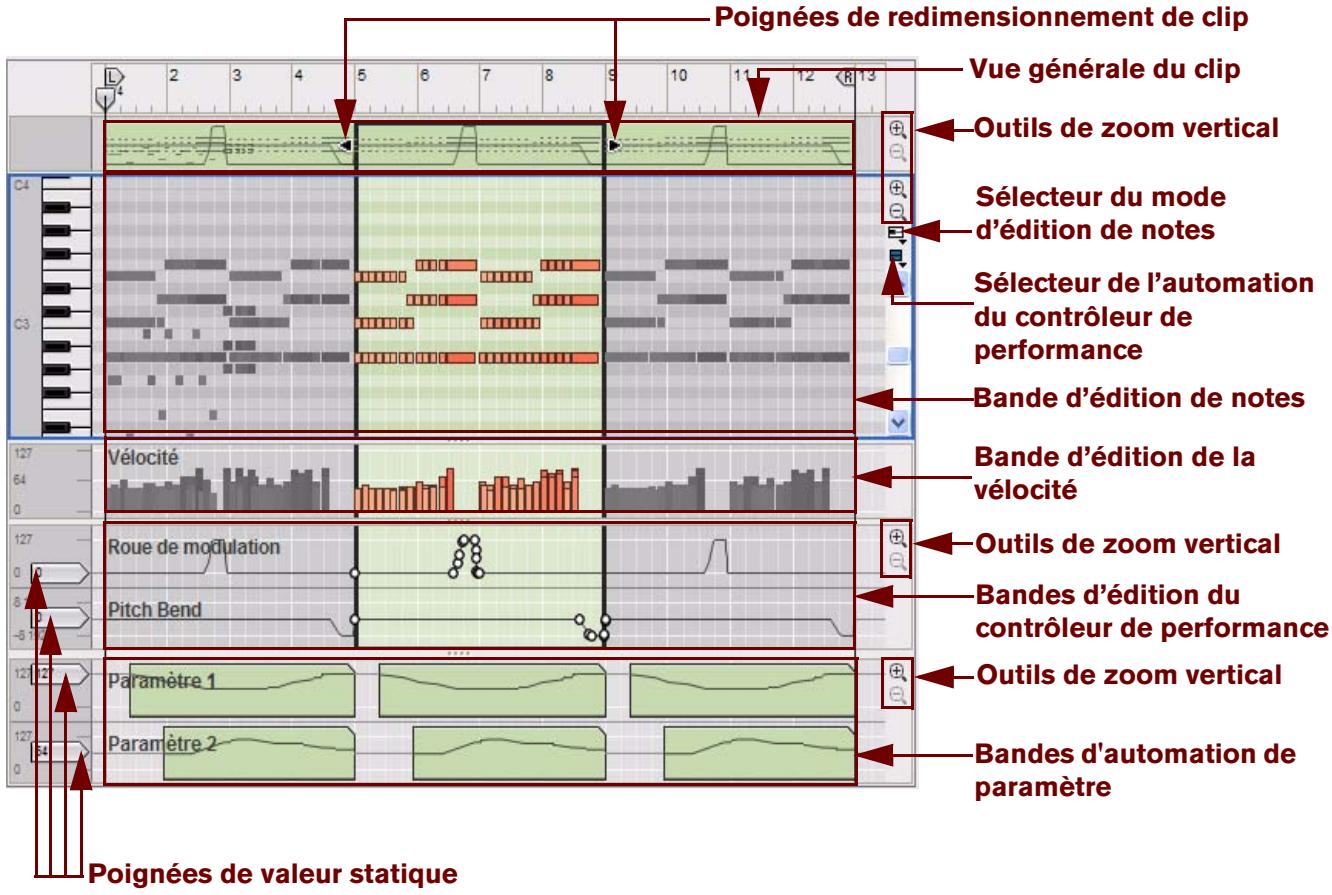
L'imag montre trois clips de notes en mode Edition. Le clip central est ouvert pour l'edition et est donc mis en surbrillance. Les clips adjacents (fermés) de la même bande sont visibles, mais leurs événements sont grisés.
Le panneau Édition/Arrangement de l'image précédant contient les éléments suivants, de haut en bas :
- Poignées de redimensionnement de clip
En cliquant et en déplaçant chacune des poignées, vous pouvez modifier la position et la longueur du clip.
- Vue générale du clip
La vue générale du clip montre les clips de notes de la bande de notes qui constitue la cible d'édition. Vous pouvez selectionner un ou plusieurs clips dans la vue générale du clip et effectuer une édition basée sur le clip (par exemple, déplacement et redimensionnement), comme dans le mode Arrangement.
- Sélecteur du mode d'édition de notes
Le sélecteur du mode d'édition de notes se trouve à droite de la bande d'édition de notes, sous les outils de zoom vertical. Cliquez sur l'élement souhaité pour faire votrechoix entre le mode Édition de notes, Édition de la batterie ou Édition de REX. En fonction du mode sélectionné, la bande d'édition de notes s'affiche différemment. Pour plus d'informations sur les différents modes, voir "Mode Édition".
- Sélecteur de l'automation du contrôleur de performance
Chaque contrôleur de performance que vous avez utilisé lors de l'enregistrement du clip de notes possède une bande d'édition du contrôleur de performance distincte. Vous pouvez ajouter ou supprimer des bandes d'édition du contrôleur de performance à partir du clip à l'aide de ce sélecteur. Voir “Création de nouvelles bandes d'automation du contrôleur de performance” et “Suppression de bandes d'automation du contrôleur de performance” pour plus de détails.
- Bande d'édition de notes
Cette bande vous permet d'editor les notes d'un clip ouvert à la fois. Les événements de notes sont affichés sous forme de « cases » horizontales orange dans un rouleau de piano mécanique sur la bande d'édition de notes. Le côté gauche de chaque case indique Note On (touché enforcée), tandis que le côté croit indique Note Off (touché relachée). L'intensité de couleur de chaque case indique la velocité de la note correspondante. En fonction du mode d'édition de notes sélectionné (voir “Mode Édition”), le contenu de la bande d'édition de notes s'affiche différemment.
- Bande d'édition de la velocité
Les bandes d'édition de la velocité affichent les valeurs de velocité de chaque note enregistrée. Les valeurs de velocité sont automatiquement enregistrées avec les notes. Pour plus d'informations sur les valeurs de velocité, voir "Édition de la velocité des notes".
- Bandes d'édition du contrôleur de performance
Les événements du contrôleur de performance de la roue de modulation, du Pitch Bend, de la pédale de sustain, etc. se trouvent sur les bandes d'édition du contrôleur de performance. Les événements du contrôleur de performance sont automatiquement répartis sur des bandes distinctes pour chaque contrôleur reconnupend l'enregistrement. Meme si les contrôleurs de performance relevant de clips de notes différents, ils agiront sur toutes les bandes de notes parallètes actives d'une piste. Pour obtenir plus de détails sur l'édition des événements du contrôleur de performance, voir "Édition de l'automation".
- Bandes d'automation de paramètre
Toute automation de paramètre enregistrée est affichée dans des clips distincts, sur des bandes d'automation distinctes. Les clips d'automation de paramètre n'« apparitennent » ni à la bande de notes ni àaucun clip de notes et ils ne seront pas ouverts avec les clips de notes. Double-cliquez sur un clip d'automation de parametre afin de l'ouvrir pour l'édition. Voir "Édition de l'automation".
- Poignées de valeur statique
Les poignées de valeur statique placées à gauche des bandes d'édition du contrôleur de performance et des bandes d'automation de paramètre indiquent la valeur par défaut du contrôleur/paramètre automatisé lorsque la bande ne comporte aucun clip. Globalement, cette valeur reflète la valeur initiale du paramètre avant l'automatisation de ce dernier. Vous pouvez aisément modifier la valeur statique d'un paramètre en abaissant ou en relevant la poignée de valeur statique. Voir "Édition de l'automation" pour plus de détails.
Manipulation de la fenêtre du mode Édition
Redimensionnement, zoom et défilament
Vous pouvez redimensionner ou masquer les bandes d'edition en déplaçant leurs sépareurs.
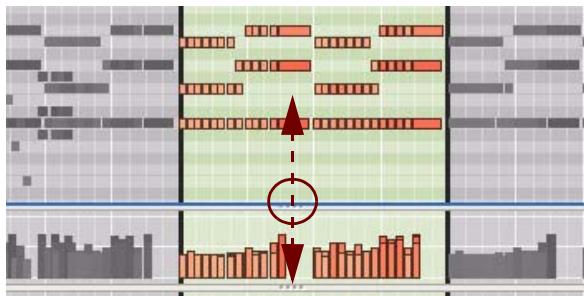
Le cas échéant, des contrôleurs de zoom et des barres de défilament sont disponibles individuellement à droite de chaque bande d'édition.
L'outil Loupe peut etre utilise pour zoomer en avant ou en arriere (voir "Outil Loupe").
L'outil Main peut etre utilise pour faire defiler la vue dans toutes les directions (voir "Outil Main").
Utilisez le navigateur de morceaux pour faire defiler et zoomer horizontally (voir "Zones, fenêtres et navigation de base").
Cliquez sur une poignee du navigateur de morceaux et deplacez-la horizontally pour zoomer en avant et en arriere (voir "Zones, fenetes et navigation de base").
[Maj]-cliquez sur une poignee du navigateur de morceaux et deplacez-la horizontallyment pour zoomer en avant et en arriere, horizontallyment ou de façon symétrique (voir "Zones, fenêtes et navigation de base").
[Maj]-cliquez ou cliquez à l'aide du bouton croit de la souris (Win), ou [Ctrl]-cliquez (Mac) dans le navigateur de morceaux et faites glisser vers le haut ou vers le bas pour zoomer en avant et en arrriere, horizontallyment ou de façon symétrique (voir "Zones, fenêtes et navigation de base").
Utilisez le navigateur de pistes pour faire defiler verticalement (voir "Zones, fenêtes et navigation de base").
Cliquez sur les boutons de zoom sous le navigateur de pistes pour zoomer verticalement en avant et en arrriere (voir "Zones, fenêtes et navigation de base").
- Pour une édition complète, vous pouvez agrandir le séquenceur et/ou détacher le mixeur et le rack afin que le séquenceur couvre la totalité de l'écran de l'ordinateur. Voir “Zones, fenêtres et navigation de base”.
- Cliquez sur l'élément souhaité pour faire votrechoix entre le mode Édition de notes, Édition de la batterie ou Édition de REX.
Mode Édition
Lorsque you basculez en mode Édition, le module utilise sur la piste instrumentale sélectionnée déterminé le mode Édition de notes sélectionné. Le mode Édition de notes est automatiquement sélectionné pour les pistes instrumentales associées à un module ID8. Le mode Édition de batterie est sélectionné pour les pistes Redrum (Record+Reason) et le mode Édition de REX, pour les pistes Dr.Rex (Record+Reason).
Dans les trois modes Édition de notes, les événements de notes sont affichés sous forme de « cases», la longueur de note étant indiquée par la largeur de la case et les valeurs de velocité étant représentées par l'intensité de la couleur de la case (plus la case est souvent, plus la velocité est élevée). Les procédures de base pour l'édition de notes sont les mêmes pour les trois modes Édition de notes.
Vouss pouez modifier manuellement le mode Édition de notes en cliquant sur le bouton Mode Édition de notes situé dans le coin supérieur droit de la section de la bande d'édition de notes et en sélectionnant un autre mode dans le menu pop-up.
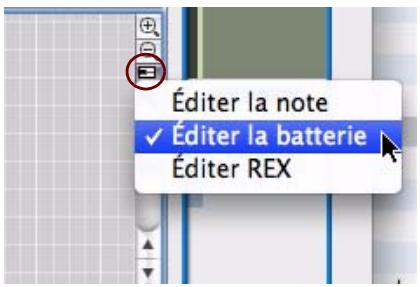
Sélection du mode Édition de notes
Le mode Édition de notes sélectionné est automatiquement méorisé pour chaque bande de notes d'une piste. La prochaine fois que vous BASculerez en mode Édition, le mode Édition de notes approprié sera rappelé pour cette bande de notes.
Mode Édition de notes
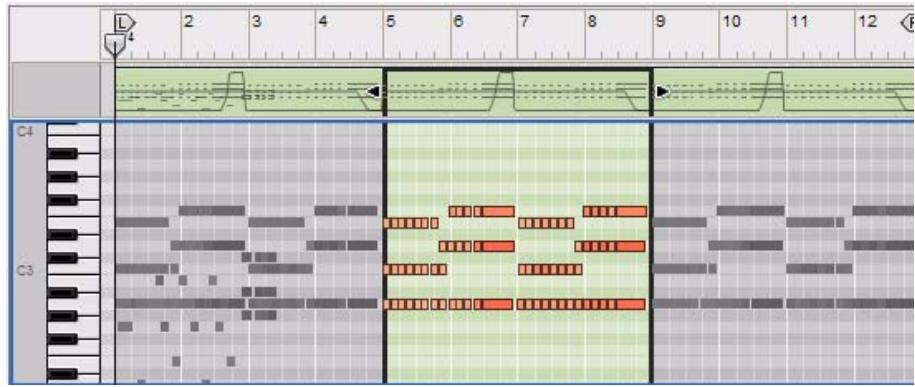
Mode Édition de notes
Le mode Édition de notes est le mode le plus approprié à la visualisation et à l'édition de notes enregistrées pour des modules instrumentaux, comme le module ID8. Le clavier de piano situé à gauche indique les valeurs des notes et couvre l'intégrality de la plage de notes MIDI (C-2 à G8). Vous pouze écouter une note en cliquant sur la touche correspondante du clavier. Dès que le pointeur de la souris atteint la section du clavier, le curseur se modifie en symbole de haut-parleur.
Notez que les touches noires et blanches sont reproduites dans les couleurs d'arriere-plan de la grille de la bande d'édition de notes, ce qui facilitite la localisation de la note souhaitation lorsque vous dessinez ou déplacez des événements de notes.
Mode Édition de la batterie
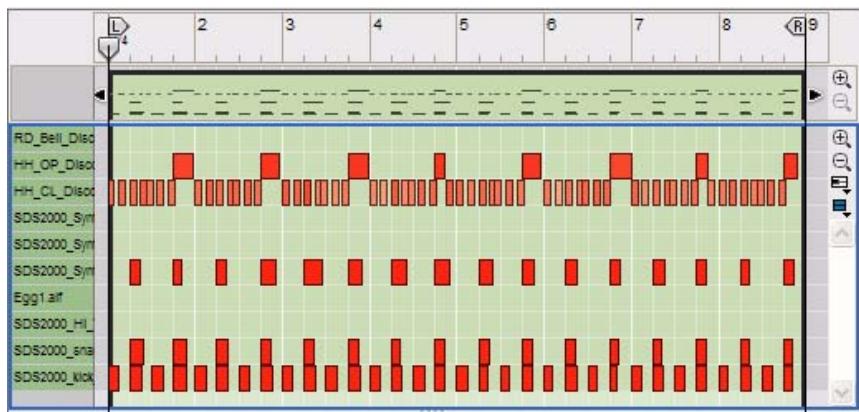
Mode Édition de la batterie
Le mode Édition de la batterie est le mode qui convient le mieux à la visualisation et à l'édition de notes enregistrées pour un module Redrum (Record+Reason). En mode Édition de la batterie, le clavier est remplaced par une liste montrant les noms des canaux sonores de batterie Redrum correspondants. Si la piste est associée à un autre type de module instrumental, la liste affiche à la place les numérios de notes MIDI (0 à 127). Vous pouvez écouter les sons en cliquant sur un nom ou un numéro de note de la liste.
Mode Édition de REX
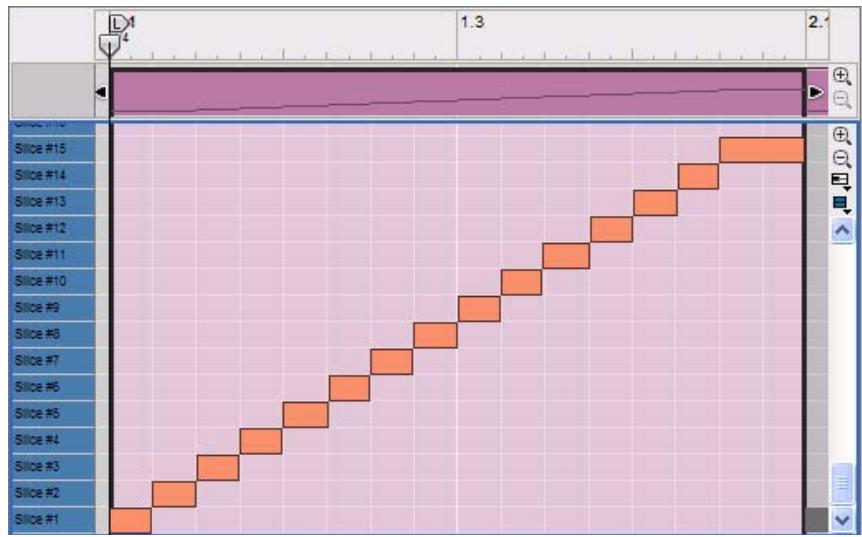
Mode Édition de REX
Le mode Édition de REX est donc pour la visualisation et l'édition de coupes du module Dr. Rex Loop Player (Record+Reason). En mode Édition de REX, le clavier est remplaça par une liste affichant les numérios de coupes de boucle correspondants dans un module Dr. Rex. La classe n°1 de la liste correspond à la note C3. Vous pouvez écouter le son d'une boucle Dr. Rex enclinuant sur son numéro dans la liste.
Creation de clips vides
Lors de l'enregistrement dans le séquenceur, les clips sont automatiquement créé sur la bande activée pour l'enregistrement, si nécessaire. Dans certains cas néanmoins, vous pouvez dessiner des clips vides en mode Arrangement pour les enregistrer ou les editor ultérieurement. Procedez comme suit :
- Sélectionnez l'outil Crayon dans la barre d'outils du séquenceur.

- Positionnez le crayon sur la bande à l'endetroit où vous souhaitez que le clip débute.
Si vous souhaitez créé un clip de notes, dessinez-le sur une bande de notes. Si vous souhaitez créé un clip d'automation de paramètre, dessinez-le sur une bande d'automation de paramètre. Si la fonction de Magnétisation est activée, les limites de début et de fin du clip seront magnétisées à la valeur de magnétisation définie (voir "Magnétisation").
- Cliquez sur le crayon et faites-le glisser vers la droite, à l'endetroit où vous souhaitez que le clip se termine.
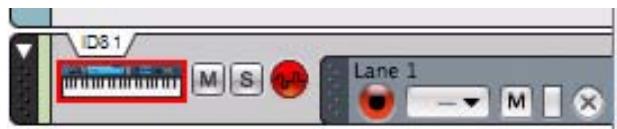
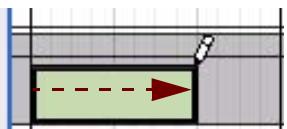
Clip de notes vide en mode Arrangement créé à l'aide de l'outil Crayon
Vous pouvez aussi dessiner des clips vides en mode Édition. Un clip de notes doit alors être dessiné dans la vue générale du clip et un clip d'automation de paramètre doit être dessiné dans la bande d'automation correspondante.
Si vous dessinez sur le panneau Édition en mode Édition, une note sera créé à la place. Si nécessaire, un nouveau clip sera automatiquement créé pour encadrer la note.
Voir également "Dessin de notes" et "Dessin d'événements d'automation de paramètre".
Outils d'edition de la fenêtre Outils
L'onglet Outils de la fenêtre Outils est très utile pour effectuer diverses tâches d'édition de l'automation de paramètre et de notes. Pour acceder à la fenêtre Outils et au contenu de l'onglet Outils, procédez comme suit :
- Ouvrez la fenêtre Outils en selectionnant « Afficher la fenêtre Outils » dans le menu Fenêtre. Vous pouze également appuyer sur la touche [F8].
Voussouspoucezutilisercette touche pour masquer ou afficher la fenetre Outils.
- Cliques sur l'onglet Outils.
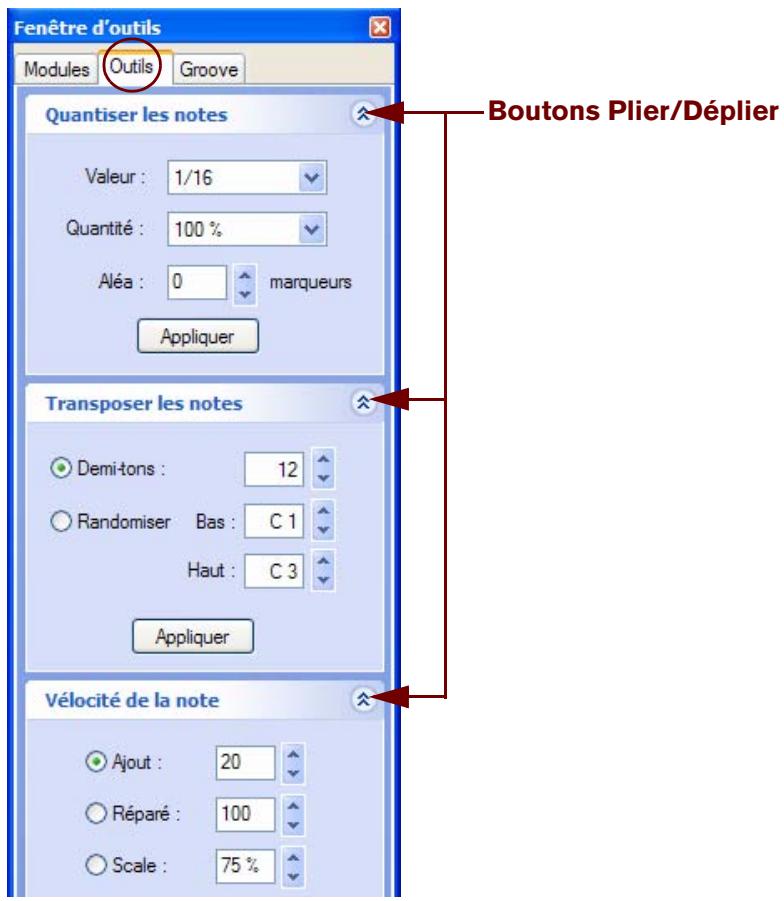
La page Outilis comporte plusieurs panneaux, chacun possedant une fonction propre.
Cliquez sur les flèches situées à droite du nom de la fonction pour plier/déplier le panneau correspondant.
Maintenez la touche Alt ou Option enforcée et cliquez sur une flèche pour plier/déplier simultanément tous les panneaux.
Les valeurs affichées pour les différents panneaux peuvent être éditees de même façon que dans l'inspecteur. Pour des affichages à segment unique, vous pouvez soit utiliser les flèches, soit cliquer sur l'affichage et seLECTIONner une valeur dans une liste, ou bien encore faire glisser vers le haut ou vers le bas afin de modifier la valeur. Pour des affichages à plusieurs segments, cliquez sur un segment particulier (par exemple, des mesures, des temps, des doubles-croches ou des marqueurs) et utilisez les flèches pour définir la valeur. Vous pouvez également cliquer sur un segment et le faire glisser vers le haut ou vers le bas.
Édition de notes
Vouss pouvez editor des notes en utilisant la souris dans le mode Édition. Vous pouze aussi editor des notes à l'aide des fonctions de l'onglet Outils de la fenêtre Outils. Les notes peuvent êtreéditées de façon numérique dans l'inspecteur, comme décrit dans "Édition de notes et de l'automation dans l'inspecteur".
Sélection de notes
Pour selectionner des notes dans un clip ouvert en mode Edition, utilisez l'une des methodes suivantes :
Cliques sur un événement de note à l'aide de l'outil Sélection (flèche).

L'outil Sélection
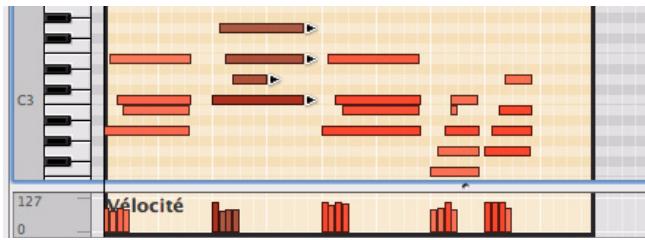
Une note selectionnee se distinguue des autres par une couleur plus nombre et par une poignee sur son bordroit.
Pour selectionner plusieurs notes, maintenez la touche Ctrl ou Maj enfoncée, puis cliquez sur les notes souhaitees, l'une après l'autre. Vous pouez deselectionner des notes individuelles en Ctrl-cliquant ou en Maj-cliquant dessus à nouveau. Sous environnement Windows, vous pouze aussi selectionner une plage de notes en [Maj]-cliquant sur la première et sur la derniere note de la plage.
Vous peuvent également cliquer et dessiner un rectangle de sélection pour englober les notes à sélectionner.
Vous pouvez selectionner la note suivante ou precedente d'une bande en appuyant sur les touches de direction gauche ou droite de votre clavier d'ordinateur.
Pour effectuer des sélections multiples, maintenez la touche [Maj] enforcée et utilisez les touches de direction.
Pour selectionner toutes les notes d'une meme hauteur (valeur de note) d'un clip, selectionnee z'abord une ou plusieurs notes, puis utilisez la fonction « Selectionner des notes de hauteur identique » dans le menu Edition ou dans le menu contextuel.
Pour selectionner toutes les notes du clip ouvert, utilisez la fonction « Sélectionner tout » dans le menu Édition. Vous pouze également maintainir la touche Ctrl ou Cmd enforcée et appuyer sur [A].
Pour désélectionner toutes les notes, cliquez sur une zone vide du clip (zone sans aucun événement).
Suppression de notes
Vouspouvez supprimeres notes en procedant de l'une des facons suivantes :
Sélectionnez une ou plusieurs notes grâce à l'outil Sélection (flèche) et appuyez sur la touche [Retour arrêté] ou [Supprimer], ou Sélectionnez « Supprimer » dans le menu Édition ou dans le menu contextual.
→ Sélectionnez l'outil Gomme et cliquez sur les notes que vous poulez supprimer.

L'outil Gomme
Vous pouvez aussi dessiner un rectangle de sélection avec l'outil Gomme pour supprimer plusieurs notes en une seule fois.
Dessin de notes
Les notes sont habituèlement dessinées et éditées en mode Édition de notes sur la bande d'édition de notes, mais les actions décrites ci-dessous s'appliquent également au mode Édition de la batterie et au mode Édition de REX.
- Si vous poulez restreindre l'entrée des notes à certaines valeurs de notes (par exemple, des doubles-croches), activez la fonction Magnétisation (voir "Magnétisation") et définisse la valeur de magnétisation en conséquence.
- Sélectionnez l'outil Crayon.

L'outil Sélection (flèche) vous permet de basculer temporairement entre l'outil Sélection et l'outil Crayon en Maintenant la touche Alt ou Cmd enforcée.
3. Cliques sur la position souhaitatione sur la bande d'edition de notes.
Une note sera insérée à la position de valeur de magnétisation la plus proche. Par défaut, une valeur de velocité de 100 sera affectée à la note. (Cette valeur peut être modifiée ultérieurement comme déscrit dans "Édition de la velocité des notes"). Si un clip ouvert ou fermé existe déjà sur la bande de notes à la position où vous dessinze la note, la note est alors placée dans ce clip. Si aucun clip n'este, voir "À propos du dessin de notes en dehors d'un clip ouvert" et "À propos du dessin de notes en dehors d'un clip fermé" ci-dessous.
- Si vous cliquez uniquement et que la fonction Magnétisation est activée, la note recevra comme valeur de longueur celle définie pour la valeur de magnétisation.
Si la fonction Magnétisation est désactivée, la note recevra la longueur de la plus petite valeur de magnétisation, soit 1/64ème de note.
- En revanche, si vous cliquez et que vous maintainez le bouton de la souris enforcé, vous pouze la déplacer vers la croite pour définir la longueur de la note.
Si la fonction Magnétisation est activée, la longueur sera un multiple de la valeur de magnétisation.
! Si vous dessinez des notes de batterie pour un module Redrum (Record+Reason), reportez-vous aux informations sur les longueurs de notes de batterie dans “À propos du redimensionnement de notes de batterie (Record+Reason)”.
À propos du dessin de notes en dehors d'un clip ouvert
Si vous dessinez des notes en dehors des limites d'un clip ouvert, le résultat dépend du réglage « Conserver les événements dans le clip pendant l'édition » du menu Options.
- Si l'option « Conserver les événements dans le clip pendant l'édition » est activée, les notes appartiendron au clip ouvert après avoir été dessinées, mais seront masquées puisqu'elles sont dessinées en dehors de limites du clip.
La position et la longueur du clip restent inchangées.
Si l'option « Conserver les événements dans le clip pendant l'édition » est désactivée et que vous dessinez des notes en dehors du clip, les notes seront placées dans un clip existant ou dans un nouveau clip de la bande, en fonction de la position de votre dessin.
L'imag ci-dessous illustrtre trois scenarios d'un dessin de notes en dehors d'un clip ouvert.
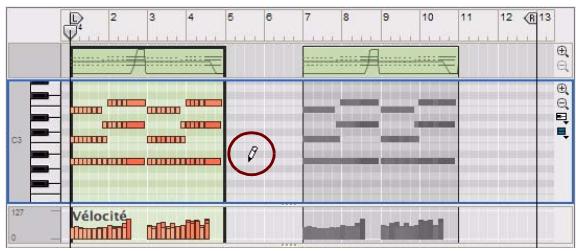
Cet exemple illustré le dessin d'une note au temps 3 de la mesure 5...

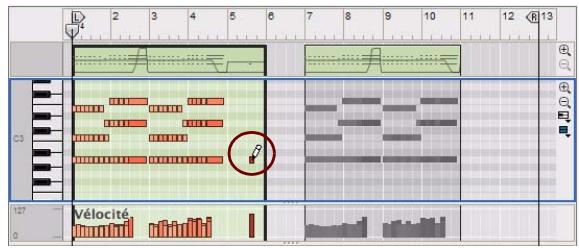
Le clip ouvert s'étend selon la valeur de magnétisation en mode Arrangement (1 mesure) pour englober la nouvelle note.
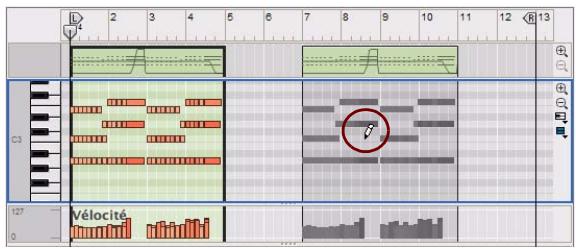
Cet exemple illustré le dessin d'une note au temps 3 de la mesure 8...

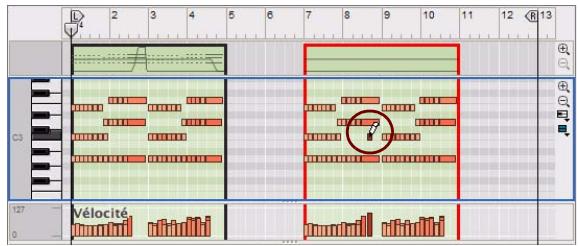
La note est place dans le clip existant au temps 3 de la mesure 8.
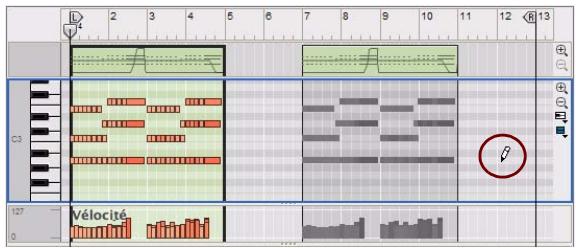
Cet exemple illustré le dessin d'une note au temps 1 de la mesure 12...

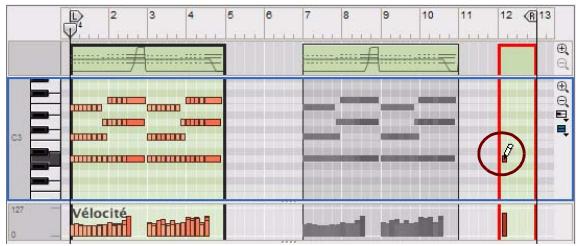
Un nouveau clip est créé à la mesure 12 avec une longueur égale à celle de la valeur de magnétisation (1 mesure) et la nouvelle note est placée au temps 1.
À propos du dessin de notes en dehors d'un clip fermé
Si vous dessinez des notes en dehors des limites d'un clip fermé en mode Édition, c'est-à-dire sur une bande dépourvue de clips, un nouveau clip est automatiquement créé et ouvert. La longueur du clip est déterminée par la valeur de magnétisation en mode Arrangement, à condition que la fonction Magnétisation soit activée.
Il est préférible de désactiver l'option « Conserver les événements dans le clip pendant l'édition », car vous pouvez alors continuer à dessiner des notes et le clip sera redimensionné pour s'ajuster aux nouvelles notes.
Redimensionnement de notes
Redimensionnement de notes manuel
Lorsque you selectionnez une note, une poignee apparait sur son cote croit. You pouze cliquer sur cette poignee et la deplacer de cote pour raccourcir ou rallonger la note.
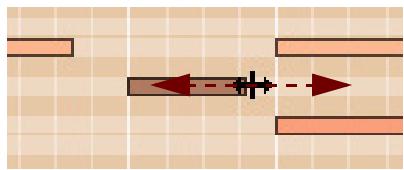
- Si la fonction Magnétisation est activée (voir "Magnétisation"), la fin de la note sera aimantée à la position de la valeur de magnétisation.
- Si plusieurs notes sont selectionnées, elles seront toutes redimensionnées avec la même valeur.
Lorsque you redimensionne des notes, les événements peuvent dépasser la limite droite du clip.
Tant que la position de départ des événements est comprise dans le clip, la note sera jouée sur toute sa durée, c'est-à-dire qu'elle ne sera pas tronquée à la fin du clip.
À propos du redimensionnement de notes de batterie (Record+Reason)
Les notes de batterie Redrum peuvent etre redimensionnées tout comme les autres notes. Cependant, le résultat sonore depend des reglages des boutons Declin/Gate et Longueur pour le son de batterie du panneau du module Redrum :
- Si le mode Déclin est sélectionné, le son de batterie sera joué jusqu'à la fin, indépendamment de la longueur de la note dans le séquenceur.
Dans le cas contraire, le son fond en sortie en fonction du réglage de la longueur du panneau du module Redrum.
Si le mode Gate est selectionne, la longueur de la note dans le sequencer affecte le résultat du son.
Cependant, la longueur maximale du son est déterminée par le bouton Longueur : tout son sera coupé après cette longueur, indépendamment de la longueur de la note dans le séquenceur. De plus, même si le bouton Longueur est défini à sa valeur maximale, le son n'excédera pas la longueur du sample de batterie.
Redimensionnement de notes avec la fonction « Longueurs de notes »
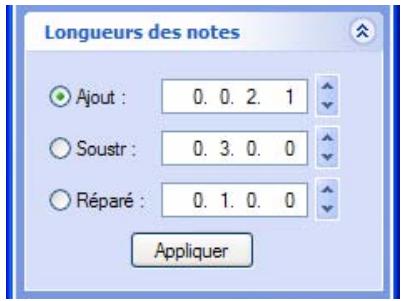
Panneau Longueurs de notes dans la fenêtre Outils
La fonction « Longueurs de notes » de l'onglet Outils de la fenêtre Outils you permit d'ajouter ou de soustraire des valeurs de longueur à des notes sélectionnées.
Le redimensionnement de la longueur des notes peut s'appliquer à :
- Des événements individuels (seLECTIONnés) de notes dans un clip de notes.
Cette opération doit s'effectuer en mode Édition.
- Tous les événements de notes dans un ou plusieurs clips de notes sélectionnés.
Cette opération s'effectue en mode Arrangement. Si les clips resident sur la même bande, vous pouze aussi la réaliser en mode Édition.
! En mode Édition, Sélectionné un ou plusieurs clips enclistant dessus dans la vue générale du clip.
- Tous les événements de notes de tous les clips de notes sur une ou plusieurs pistes instrumentales sélectionnées.
Cette opération doit s'effectuer en mode Arrangement.
Cliquez sur la case d'option « Ajouter » ou « Soustraire » et selectionnez la valeur de longueur à ajouter ou à soustraire dans l'affichage correspondant. Cliquez ensuite sur « Appliquer »
Cliquez sur la case d'option « Fixe » pour définiir toutes les notes à la longueur définie dans l'affichage. Cliquez ensuite sur
« Appliquer »
Redimensionnement de notes avec la fonction « Ajustements du legato »
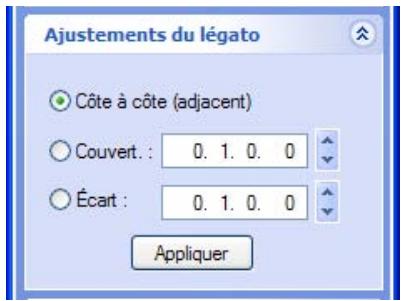
Panneau Ajustements du legato dans la fenetre Outils
La fonction « Ajustements du legato » peut être utilisée pour étendre chaque note sélectionnée de façon à ce qu'elle attaigne la note sélectionnée suivant. Vous pouvez également raccourcir la longueur de la première des deux notes qui se superposent et définir un écart entre elles. Vous indiquez l'écart ou la superposition souhaité(e) dans les affichages. Seule la longueur de la note est concernée par les ajustements du legato ; ainsi, les positions de départ ne changent jamais.
Les ajustements du legato peuvent être appliqués à :
- Des événements individuels (seLECTIONnés) de notes dans un clip de notes.
Cette opération doit s'effectuer en mode Édition.
- Tous les événements de notes dans un ou plusieurs clips de notes sélectionnés.
Cette opération s'effectue en mode Arrangement. Si les clips resident sur la même bande, vous pouze aussi la réaliser en mode Édition.
! En mode Édition, Sélectionnez un ou plusieurs clips enclistant dessus dans la vue générale du clip.
- Tous les événements de notes de tous les clips de notes sur une ou plusieurs pistes instrumentales sélectionnées.
Cette opération doit s'effectuer en mode Arrangement.
- « Côte à côte (juxtaposer) » estend la ou les notes sélectionnées jusqu'àu début de la ou des notes sélectionnées suivantes.
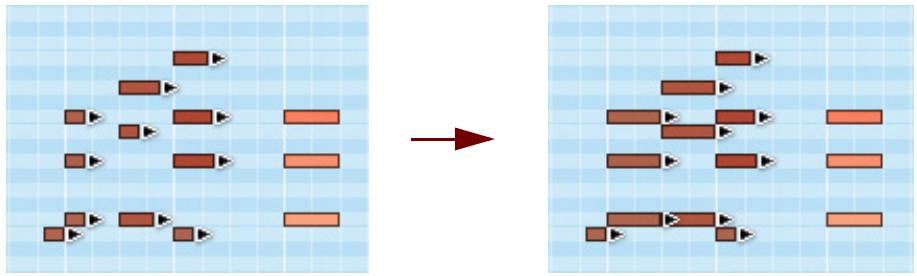
Un groupe de notes avant et après l'application de la fonction legato « Côte à côte (juxtaposer) »
- « Recouvrir » estend la ou les notes sélectionnées pour qu'elles recouvent la ou les notes sélectionnées suivantes selon une quantité définie.
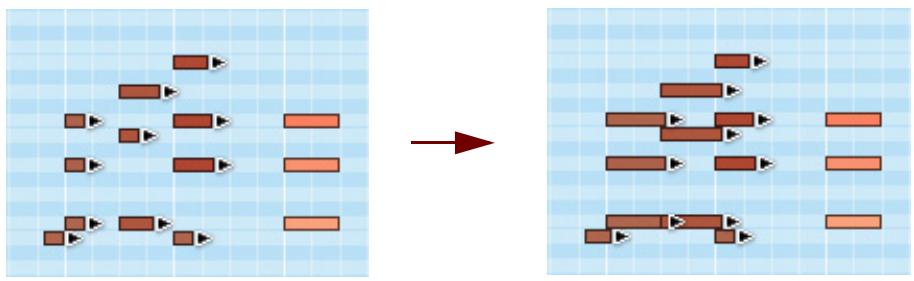
Groupe de notes avant et après l'application de la fonction legato « Recouvrir » avec une superposition d'une double-croche.
« Écarter de » introduit un écart entre les notes sélectionnées. Vous définisse cet écart dans l'affichage « Écarter de » .
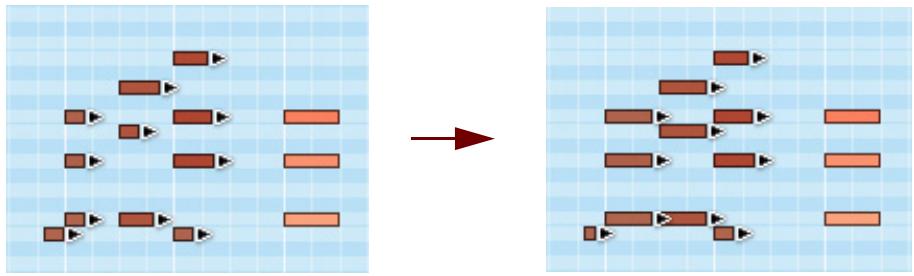
Groupe de notes avant et après l'application de la fonction legato « Écarter » avec une valeur d'écart d'une double-croche.
Redimensionnement de notes dans l'inspecteur
Vouse puez eaglement editor numerequement la longueur des notes dans l'inspecteur. Voir "Edition de notes et de l'automation dans l'inspecteur".
Déplacement de notes
Déplacement de notes manuel
Pour déplacer une note, cliquez dessus et faites-la glisser vers une nouvelle position ou une nouvelle hauteur (numéro de note) en utilisant l'outil Sélection.
Si plusieurs notes sont sélectionnées, elles seront toutes déplacées. Si la fonction Magnétisation est activée (voir "Magnétisation"), les événements déplacés conserveront leur distance relative en fonction de la valeur de magnétisation. Si la valeur de magnétisation est réalisée sur « Mesure » par exemple, vous pouvez déplacer les notes sélectionnées vers une autre mesure sans modifier leur timing relatif.
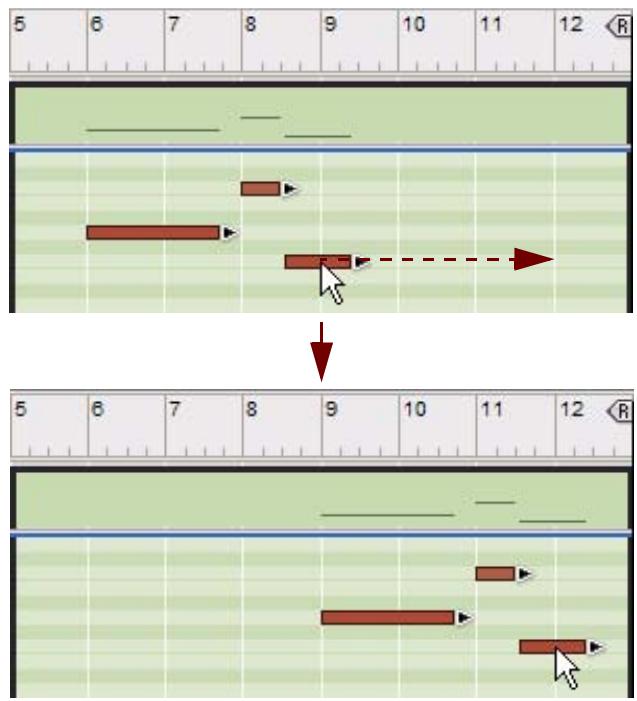
- Par défaut, lors d'un déplacement de notes manuel à de nouvelles hauteurs (numérodes notes), les notes sont déclenchées et sont jouées. Cela facilitite le déplacement (transposition) des notes à la hauteur souhaïée.
Si vous ne poulez pas entendre les notes pendant l'edition, vous pouvez désactiver la fonction dans la boîte dialogue Préférences en désélectionnant la case « Déclencher des notes pendant l'edition » :
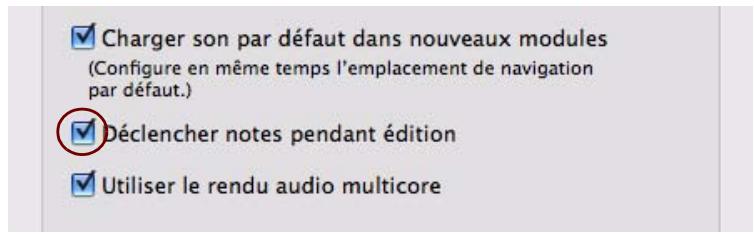
Fonction « Déclencher des notes pendant l'édition » de la boîte de dialogue Préférences
Si vous maintainez la touche [Maj] enforcée lors du déplacement, le mouvement est limité horizontally ou verticalément.
Cela vous aidera à déplacer les notes sans les transposer accidentellement ou à les transposer sans modifier par erreur leur position.
Vous peuvent aussi éoperator numérique les hauteurs des notes grâce à la fonction « Hauteur (transposer) » de la fenêtre Outils.
Voir "Transposition de notes".
Vous pouvez aussi déplacer les notes sélectionnées vers un nouveau clip de notes, sur une nouvelle bande de notes supplémentaire, en effectuant un clic avec le bouton droit de la souris (Win) ou en [Ctrl]-cliquant (Mac) et en sélectionnant « Déplacer les notes sélectionnées vers une nouvelle bande » dans le menu contextual.
Un nouveau clip de notes et une nouvelle bande de notes sont créés automatiquement.
À propos du déplacement de notes en dehors ou entre des clips
Si you souhaitez déplacer des notes en dehors des limites d'un clip ouvert, le résultat dépend du réglage
« Conserver les événements dans le clippendant l'édition » du menu Options :
- Si l'option « Conserver les événements dans le clip pendant l'édition » est activée, les notes appartiendron au clip ouvert après avoir été déplacées, mais seront masquées puisqu'elles sont déplacées en dehors de limites du clip.
La position et la longueur du clip restent inchangées.
Si l'option « Conserver les événements dans le clip pendant l'édition » est désactivée et que vous déplacez des notes en dehors du clip, les notes seront placées dans un clip existant ou dans un nouveau clip de la bande, en fonction de la destination de votre déplacement.
L'imag ci-dessous illustrtre trois scenarios d'un déplacement de trois notes en dehors d'un clip :
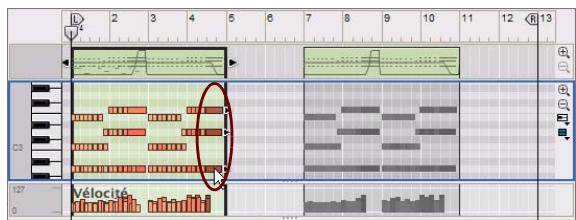
Nous allons déplacer les trois dernières notes du clip vers le temps 3 de la mesure 5.

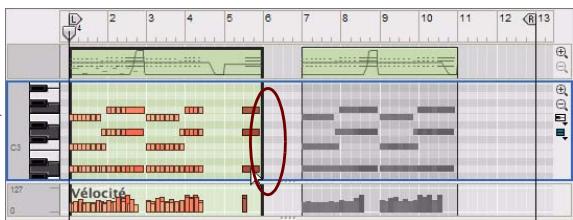
Le clip ouvert s'étend selon la valeur de magnétisation en mode Arrangement (1 mesure) pour englober les notes déplacées.
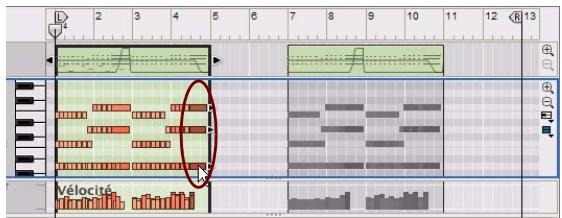
Dans cet exemple, nous allons déplacer les trois dernières notes du clip vers le temps 4 à la mesure 10.

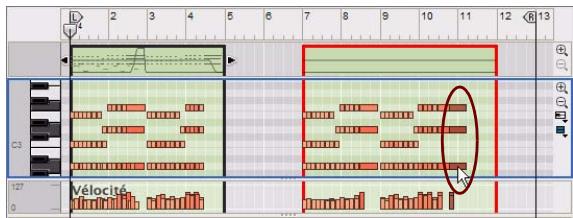
Les notes sont placees dans un autre clip existant au temps 4, à la mesure 10.
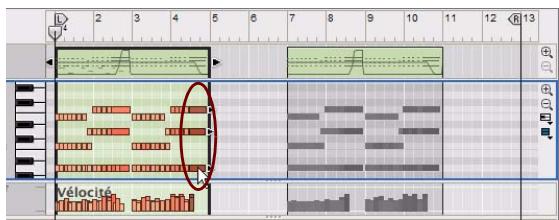
Dans cet exemple, nous allons déplacer les trois dernières notes du clip vers le temps 1 à la mesure 12.

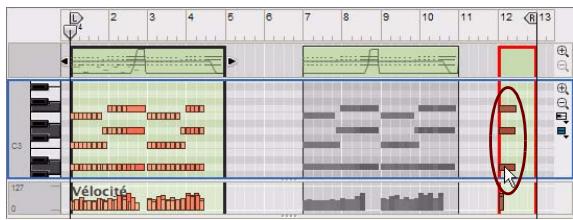
Un nouveau clip est créé à la mesure 12 avec une longueur égale à celle de la valeur de magnétisation (1 mesure) et les nouvelles notes sont placées au temps 1.
Modification des hauteurs (transposition) de notes avec les touches de direction
Vousspuvezutiliserles touchesde direction Haut/bas pour modifierlahauteurdes notesselectionnéesen les déplaçantversle haut ouvers lebas:
Maintenez la touche Ctrl ou Cmd enforcée et utilisez la touche de direction haut ou bas pour déplacer les notes sélectionnées d'un demi-ton à la fois.
Décalage des positions de notes avec les touches de direction
Vouss pouvez utiliser les touches de direction gauche ou droite pour « décaler » la position des événements de notes sélectionnés :
Maintenez la touche Ctrl ou Cmd enforcée et utilisez les touches de direction gauche ou droit pour déplacer la position en avant ou en arrêté de la valeur de magnétisation définie.
Maintenez les touches [Ctrl] + Alt ou [Cmd] + Option enforcées et utilisez les touches de direction gauche ou droit pour déplacer la position en avant ou en arrêté par incrément de marqueeur.
Les 240 marqueurs par double-croche vous permettent de réaliser une édition très fine. Vérifiez la valeur de marqueeur dans l'inspecteur lorsque vous décalez, car, à moins de zoomer sur un lot, vous ne verrez pas les modifications de position sur le panneau Édition/Arrangement.
Maintenez les touches [Ctrl] + Maj ou [Cmd] + Maj enforcées et utilisez les touches de direction gauche ou croite pour déplacer la position en avant ou en arrêté par incrément de battement.
À propos du décalage de notes en dehors d'un clip ouvert
Si vous décalez des notes en dehors des limites d'un clip ouvert, les notes appartiendron au clip ouvert mais seront masquées, car elles sont décalées en dehors des limites de ce clip. Le réglage « Conserver les événements dans le clip pendant l'édition » n'aaucun effet lors du décalage des notes. Si youssouhaitez déplacer des notes entre des clips ou vers un nouveau clip, yous devez utiliser pour ce faire l'outil Sélection, comme déscrit dans "À propos du déplacement de notes en dehors ou entre des clips".
Déplacement de notes avec la fonction « Altréer des notes »
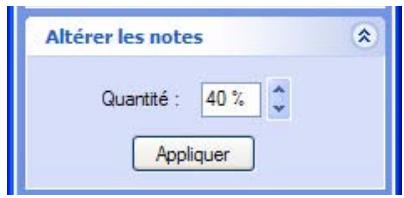
Le panneau Alterer des notes dans la fenetre Outils
La fonction « Alterer des notes » de l'onglet Outils de la fenêtre Outils altere les positions entre les notes sélectionnées de façon aléatoire.
La fonction « Alterer des notes » peut s'appliquer à :
- Des événements individuels (seLECTIONnés) de notes dans un clip de notes.
Cette opération doit s'effectuer en mode Édition.
- Tous les événements de notes dans un ou plusieurs clips de notes sélectionnés.
Cette opération s'effectue en mode Arrangement. Si les clips resident sur la même bande, vous pouvez aussi la réaliser en mode Édition.
! En mode Édition, Sélectionné un ou plusieurs clips enclistant dessus dans la vue générale du clip.
- Tous les événements de notes de tous les clips de notes sur une ou plusieurs pistes instrumentales sélectionnées.
Cette opération doit s'effectuer en mode Arrangement. - La fonction Alterer des notes utilise uniquement les positions de note qui existent déjà parmi les notes sélectionnées.
Ajustez l'intensité de l'alteration à l'aide de l'affichage Quantité.
L'utilisation de cette fonction est particulièrement appréciable pour le réarrangement des coupes de boucle du module Dr.REX (Record+Reason). Sélectionnez quelques coupes sur une piste Dr.REX et utilisez la fonction Alterer des notes pour réarranger des coupes et créé des variations instantanées, sans perdre le timing et l'impression rythmique de la boucle.
Déplacement de notes avec les fonctions « Extraire des notes vers des bandes » et « Abréger »
Voupue deplcer des notes definies d'un clip vers de nouveaux clips sur de nouvelles bandes supplémentaires. Voir "Extraire des notes vers des bandes".
Déplacement de notes dans l'inspecteur
Voup eagement editer numequement la position et la hauteur des notes dans l'inspecteur. Voir "Edition de notes et de I'automation dans I'inspecteur".
Duplication de notes
Duplication de notes manuelle
Pour dupliquer les notes selectionnées, maintenez la touche Ctrl ou Option enfoncée et cliquez, puis faites glisser une copie de la selection, comme pour le déplacement de notes manuel (voir "Déplacement de notes").
Vous pouvez aussi dupliquer les notes sélectionnées vers un nouveau clip de notes en cliquant à l'aide du bouton droit de la souris (Win) ou en [Ctrl]-cliquant (Mac), puis en sélectionnant « Dupliquer les notes sélectionnées vers une nouvelle bande » dans le menu contextuel.
Cette opération copie automatiquement la selection et la colle dans un nouveau clip de notes, sur une nouvelle bande de notes supplémentaire.
Duplication de notes avec la fonction « Extraire des notes vers des bandes »
Voues pouvez dupliquer des notes definies d'un clip et les placer automatiquement vers de nouvelles bandes supplémentaires. Voir "Extraire des notes vers des bandes".
Utilisation des fonctions Couper, Copier et Coller
Vou puez deplcer ou dupliquer des événements en utilisant les commandes Couper, Copier et Coller du menu Édition ou du menu contextual.
Lorsque you coupez ou copiez, le pointeur de la position du morceau est automatiquement deplacé à la fin de la selection.
Cela est très utile pour répéter des événements, comme coller plusieurs fois la sélection à la suite dans le morceau.
Collage d'événements en dehors d'un clip ouvert
Lorsque vous utilisez la commande Coller, les événements apparaissent à l'emplacement du pointeur de position du morceau, sur la bande d'origine. En fonction du réglage « Conserver les événements dans le clip pendant l'édition » de la boîte de dialogue Préférences, les règles suivantes s'appliquent :
- Si l'option « “Conserver les événements dans le clip pendant l'édition » est activée, les notes appartiendron au clip ouvert après avoir été collées, mais seront masquées puisqu'elles sont collées en dehors des limites du clip.
La position et la longueur du clip restent inchangées.
Si l'option « Conserver les événements dans le clippendant l'édition » est désactivée et que vous collez des notes en dehors du clip, les notes seront placées dans un clip existant ou dans un nouveau clip de la bande, en fonction de la position du collage :
L'image ci-dessous illustré trois scénarios de trois notes coupées et collées à différentes positions en dehors d'un clip ouvert. Nous déterminons les positions de collage en déplaçant le pointeur de position du morceau :
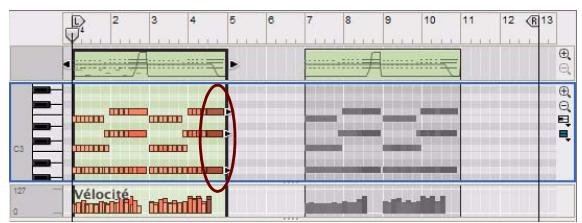
Nous allons couper les trois dernières notes du clip ouvert et les coller au temps 3, à la mesure 5.

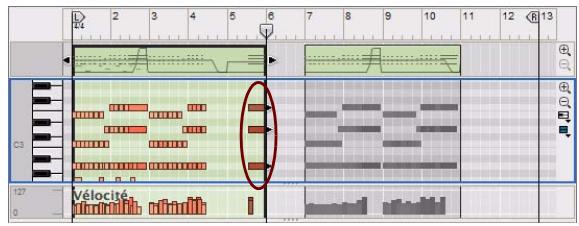
Le clip ouvert s'etend selon la valeur définitie de magnétisation en mode Arrangement (1 mesure) pour englober les notes collées.
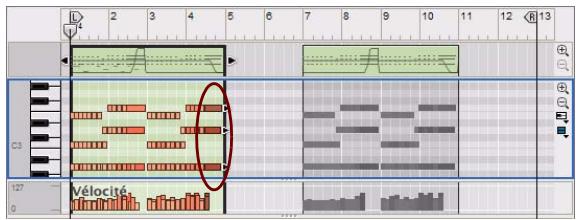
Nous allons couper les trois dernières notes du clip ouvert et les coller au temps 4, à la mesure 10.

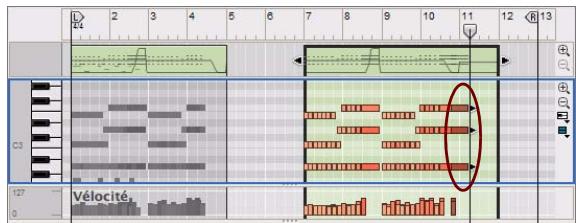
Les notes sont collées dans un autre clip existant au temps 4, à la mesure 10.
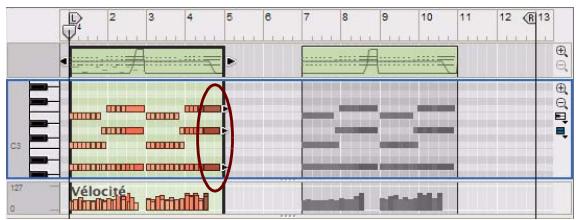
Dans cet exemple, nous allons couper les trois dernières notes du clip ouvert et les coller au temps 1, à la mesure 12.

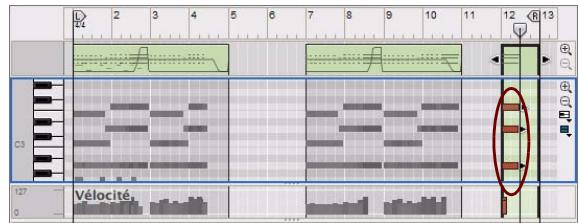
Un nouveau clip est créé à la mesure 12 avec une longueur égale à celle de la valeur définie de magnétisation (1 mesure) et les notes sont collées au temps 1.
Quantisation de notes
La fonction « Quantiser » de l'onglet Outils de la fenêtre Outils sert à appliquer une quantisation à des notes enregistrées. Cette opération aligne automatiquement les positions de départ des notes enregistrées à une grille prédéfinie et absolue.
Voues pouvez aussi utiliser les fonctions ReGroove pour la quantisation du groove. Voir "Le ReGroove Mixer".
La quantisation peut s'appliquer à :
- Des notes individuelles (seLECTIONnées) dans un clip de notes.
Cette opération doit s'effectuer en mode Édition.
- Toutes les notes dans un ou plusieurs clips de notes sélectionnés.
Cette opération s'effectue en mode Arrangement. Si les clips resident sur la même bande, vous pouze aussi la réaliser en mode Édition.
! En mode Édition, Sélectionné un ou plusieurs clips enclistant dessus dans la vue générale du clip.
Toutes les notes de tous les clips de notes sur une ou plusieurs pistes instrumentales selectionnées.
Cette opération doit s'effectuer en mode Arrangement.
La grille de quantisation est selectionnée dans le panneau Quantiser sur l'onglet Outils de la fenetre Outils.
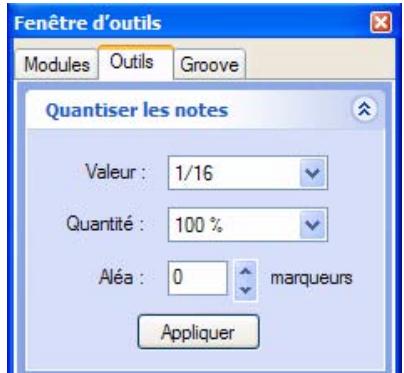
Le panneau Quantiser dans la fenetre Outils
Quantisation de notes après l'enregistrement
- Sélectionnez la ou les notes, clip(s) de notes ou piste(s) instrumentale(s) à quantiser.
Seules les notes du ou des clips seront concernées, aucun événement d'automation de paramètre n'est inclus dans la quantisation.
2. Sélectionnez une valeur de quantisation dans la liste déroulante Valeur de la fenêtre Outils.
Vou déterminez ainsi la grille de valeurs à laquelle les notes seront déplacées lors de la quantisation. Si vous sélectionnez par exemple :
Une double-croche, toutes les notes seront déplacées sur (ou au plus pres de) la position de la double-croche la plus proche.
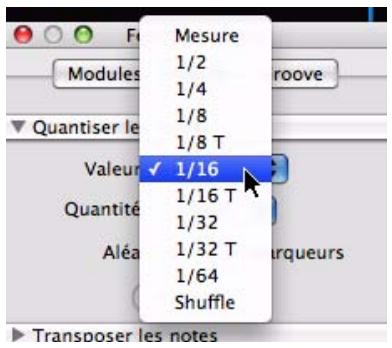
Liste déroulante Valeur de quantisation
Une dette « T » en regard d'une valeur de quantisation signifie triolets. Si vous utilisez des triolets, les trois notes sont réparties de façon égale sur la même période rythmique comme deux notes « normales » (non triolé) de la même valeur de note.
3. Sélectionnez une valeur dans la liste déroulante Intensité de quantisation.
Il s'agit d'un pourcentage qui détermine l'importance du déplacement de chaque note. Si vous Sélectionnez 100% , les notes seront déplacées jusqu'à la position de quantisation la plus proche. Si vous Sélectionnez 50% , elles ne seront déplacées qu'à mi-chemin, etc.
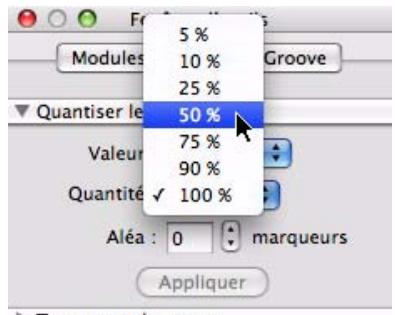
Transposer les notes
Liste déroulante Intensité de quantisation
- Cliquez sur le bouton « Appliquer » de la quantisation.
Les notes sélectionnées sont quantisées.
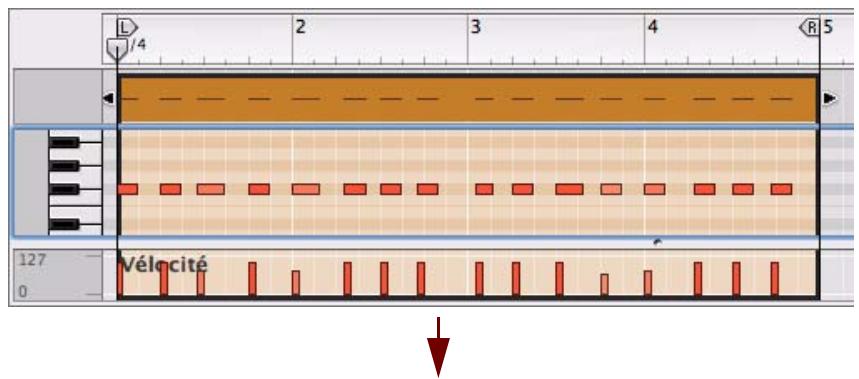
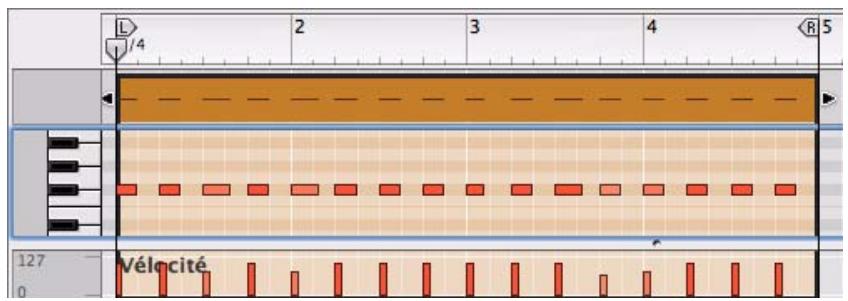
Une pattern de charley enregistrée de façon un peu flottante est quantisée avec précision sur des valeurs de noires (valeur de quantisation 1/4, intensité 100% ).
La quantisation peut aussi s'appliquer à une ou des notes, clip(s) et piste(s) en cliquant à l'aide du bouton droit de la souris (Win) ou en [Ctrl]-client (Mac) et en selectionnant « Quantiser » dans le menu contextual.
Les réglages actuels du panneau Quantiser de la fenêtre Outils s'appliqueront lors de l'exécution de cette opération.
Aléatoire
Voussouvez decaler les notes quantisées en utilisant la fonction Aléatoire. Les notes seront quantisées en fonction des réglages Valeur et Intensité, mais les positions des notes seront aléatoirement décalées selon la valeur de marqueeur définie. Si vous reglez Aléatoire sur 10 marqueurs par exemple, la position des notes variera de +/- 10 marqueurs après la quantisation.
Quantiser en shuffle
Dans la liste déroulante Valeur, vous trouvezez également une option appelée « Shuffle ». Si vous Sélectionnez cette option lorsque vous quantisez, les notes seront déplacées vers des positions de double-croche, mais avec un shuffle.
Le shuffle create une impression de « swing » en retardant les doubles-croches impaires (les doubles-croches marquées entre les croches). L'intensité du shuffle est définie par le contrôle du shuffle global du mixeur ReGroove. La quantisation en shuffle est utile si vous pouze faire correspondre le timing de notes enregistrées avec les modules à pattern du morceau (si le shuffle est activé dans les patterns). Néanmoins, vous pouvez utiliser le mixeur ReGroove pour plus de souplesse (voir le chapitre “Le ReGroove Mixer” pour plus de détails).
! Le réglage Intensité s'applique comme lors de la quantisation en valeurs de note « normales ».
Quantisation de notes durant l'enregistrement
Voussousquissiquantiserdesnotesentreeedirectementlorsde l'enregistrement.
Pour ce faire, activez la quantisation en cliquant sur le bouton « Quantiser durant l'enregistrement » du panneau de transport.
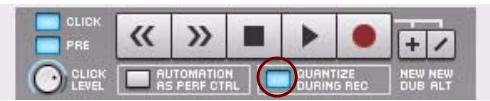
Bouton Quantiser des notes durant l'enregistrement du panneau de transport
Toute note enregistrée après l'activation de cette fonction sera automatiquement quantisée aux réglages actuels du panneau Quantiser de la fenêtre Outils.
Transposition de notes
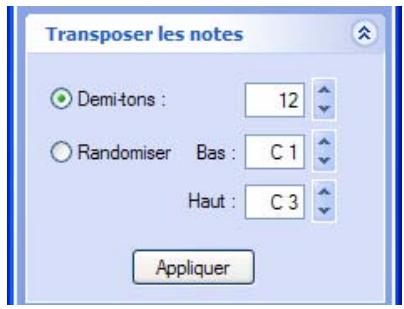
Le panneau Transposer des notes de la fenetre Outils
La fonction « Transposer des notes » de la fenêtre Outils transpose les notes sélectionnées ou toutes les notes des clips sélectionnés, de façon ascendante ou descendante. Vous pouvez aussi utiliser la fonction Randomiser qui transpose aléatoirement la hauteur des notes sélectionnées.
La fonction « Transposer des notes » peut s'appliquer à :
- Des événements individuels (seLECTIONnés) de notes dans un clip de notes.
Cette opération doit s'effectuer en mode Édition. - Tous les événements de notes dans un ou plusieurs clips de notes sélectionnés.
Cette opération s'effectue en mode Arrangement. Si les clips resident sur la même bande, vous pouvez aussi la réaliser en mode Édition.
! En mode Édition, Sélectionné un ou plusieurs clips enclistant dessus dans la vue générale du clip. - Tous les événements de notes de tous les clips de notes sur une ou plusieurs pistes instrumentales sélectionnées.
Cette opération doit s'effectuer en mode Arrangement.
Demi-tons
Cliquez sur la case d'option « Demi-tons», puis selectionnéz le nombre de demi-tons pour transposer les notes sélectionnées de manière ascendante ou descendante. Cliquez sur « Appliquer » pour exécuter la transposition.
- Vous pouvez également transposer des notes en les déplacant manuellement à l'aide de la souris ou des touches de direction, comme décrit dans "Déplacement de notes manuel" et "Modification des hauteurs (transposition) de notes avec les touches de direction".
- Vous pouvez également transposer les notes numérique dans l'inspecteur. Voir "Édition de notes et de l'automation dans l'inspecteur".
Randomiser
Cliquez sur la case d'option « Randomiser», puis selectionnéz la plage de notes vers laquelle transposer les notes sélectionnées. Cliquez sur « Appliquer » pour exécuter la transposition.
Les notes seLECTIONnées seront transposées aléatoire dans la plage de notes définie.
Extraire des notes vers des bandes
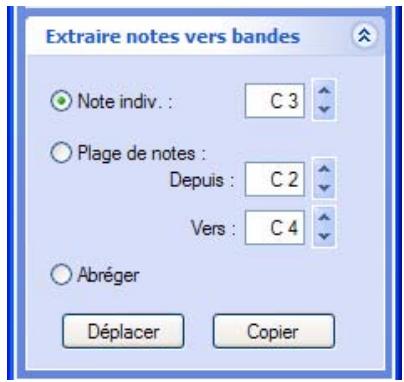
Le panneau Extraire notes vers bandes de la fenêtre Outils
La fonction « Extraire notes vers bandes » de l'onglet Outils de la fenêtre Outils sert à déplacer ou à dupliquer des notes définies par l'utilisateur d'une certaine hauteur ou des notes comprises dans une certaine plage de notes vers un nouveau clip de notes ou une nouvelle bande de notes supplémentaire. Cette fonction est très utile si vous enregistrez une piste de batterie dont toutes les notes sont dans le même clip par exemple et que vous souhaitez ensuite extraire individuellement les sons de batterie (hauteurs de notes dans ce cas) vers des bandes distinctes pour les éditer plus facilement, ou si vous souhaitez appliquer des canaux ReGroove (voir “Le ReGroove Mixer”).
La fonction « Extraire notes vers bandes » peut s'appliquer à :
- Des notes de hauteurs définies dans un ou plusieurs clips de notes sélectionnés.
Si les clips seront sur la même bande, vous pouvez réaliser cette opération en mode Édition. Si les clips seront sur des bandes distinctes, cette opération doit s'effectuer en mode Arrangement.
! En mode Édition, Sélectionné un ou plusieurs clips en cliquant dessus dans la vue générale du clip.
- Des notes de hauteurs définies de tous les clips de notes sur une plusieurs pistes instrumentales sélectionnées.
Cette opération doit s'effectuer en mode Arrangement.
Exemple d'extraction de notes vers des bandes
Nous avons enregistré un rythme de batterie sur 4 mesures, composé d'une grossse caisse, une caisse claire et un charley ouvert+fermé dans un seul clip sur une bande de notes. À présent, nous souhaitons extraire les sons du charley ouvert et fermé vers une nouvelle bande de notes distincte. Cette opération pourrait normalement se dérouler en mode Arrangement mais, pour mistrer ce qui se passé au niveau des événements de notes, nous laprésenterons en mode Édition. Procedez comme suit :
1. Ouvrez un clip de notes en mode Édition.
2. Cliquez sur la vue générale du clip pour activer la fonction « Extraire des notes vers des bandes »
Étant donné que la fonction Extraire des notes vers des bandes s'applique aux clips sélectionnés et non aux notes sélectionnées, vous doivent cliquer dans la vue générale du clip pour activer la fonction (en mode Arrangement, il vous suffit de sélectionner le clip en cliquant dessus).
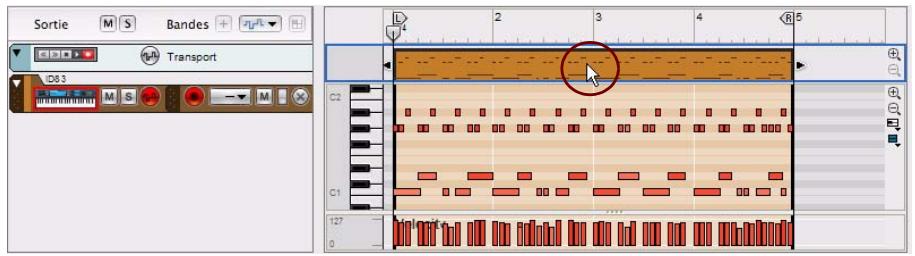
Cliqueur la vue generale du clip pour activer la fonction Extraire des notes vers des bandes.
3. Définissez les notes à déplacer vers le panneau « Extraire des notes vers des bandes » de la fenêtre Outils.
Nous souhaitons déplacer les notes de charley ouvert et fermé, à savoir la plage de notes allant de G#1 à B1. Pour ce faire, nous cliquons sur la case d'option « Plage de notes», puis nous sélectionnons la plage de notes des affichages « De : » et « À :».
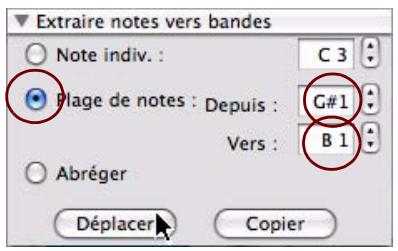
Sélectionner les notes à déplacer
4. Cliquez sur le bouton « Déplacer » du panneau « Extraire des notes vers des bandes »
Les notes de charley ouvert et fermé sont désormais déplacées vers un nouveau clip sur une nouvelle bande de notes. Si nous cliquons sur la bande d'édition de notes et que nous faisons défiler, nous pouvons voir les notes de charley déplacées dans le nouveau clip :
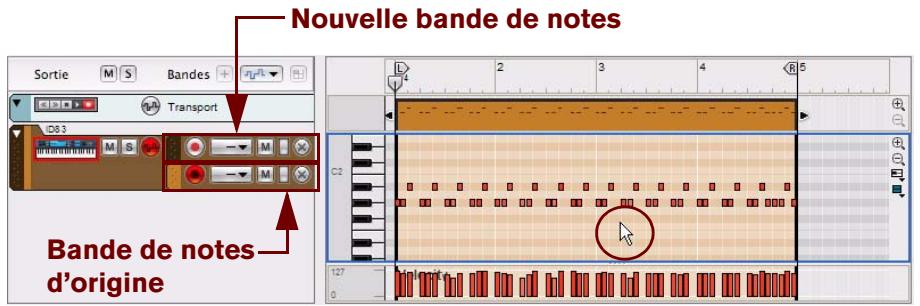
Notes déplacées dans un nouveau clip sur une nouvelle bande de notes
En basculant en mode Arrangement, nous pouvons voir à la fois le clip d'origine et le nouveau clip :
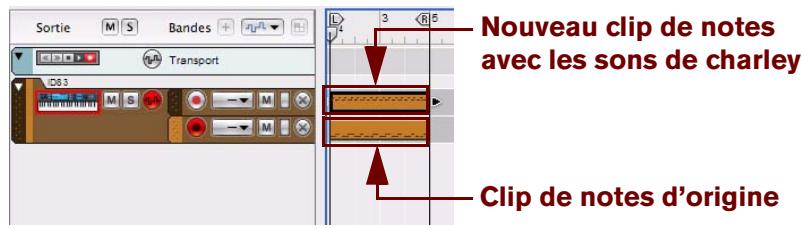
Clip d'origine et le nouveau clip en mode Arrangement
Si vous souhaitez déplacer ou dupliquer les notes d'un certain numéro de note uniquement, cliquez sur la case d'options « Note simple», puis Sélectionnéz la hauteur de note dans l'affichage. Ensuite, cliquez sur le bouton « Déplacer » ou « Dupliquer »
Seules les notes du numero de note selectionné seront déplacées ou dupliquées vers un nouveau clip ou une nouvelle bande de notes.
- La fonction « Extraire des notes vers des bandes » est disponible à la fois en mode Édition et en mode Arrangement puisqu'elle est appliquée aux notes définies dans des clips et non aux notes sélectionnées manuellement.
! Toute automation de contrôleur de performance enregistrree reste sur la bande de notes d'origine.
La fonction « Abréger »
Cliquez sur la case d'option « Abréger » pour déplacer ou dupliquer des notes portant les mêmes numérios de note vers de nouveaux clips sur des bandes de notes distinctes.
Les notes possédant le même numéro seront déplacées ou dupliquées vers de nouveaux clips distincts sur des bandes de notes séparées. Une nouvelle bande est créé pour chaque numéro de note utilisé dans le clip d'origine.
- La fonction « Abréger » est idéale si vous enregistrez une piste de batterie et que vous souhaitez déplacer ou dupliquer individuellement chaque son de batterie vers une bande de notes distincte pour plus d'édition. L'application de canaux ReGroove différents à chaque bande de notes généraee peut apporter d'excellents grooves au niveau du rythme. Voir "Le ReGroove Mixer" pour plus de détails.
Échelle du tempo
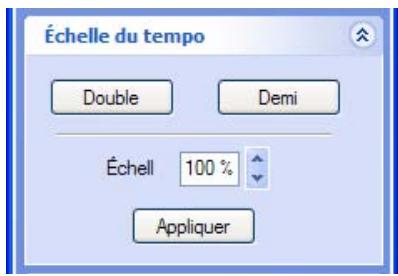
Panneau Échelle du tempo de la fenêtre Outilis
La fonction « Échelle du tempo » de la fenêtre Outils accélère la lecture des événements de notes et/ou d'automation (facteur d'échelle supérieur à 100 %) ou la ralentit (facteur d'échelle inférieur à 100 %). Cela s'effectue en modifiant la position des événements (en partant du premier événement sélectionné) et en ajustant la longueur des notes de façon correspondante.
La mise à l'échelle du tempo peut être appliquée à :
- Des événements individuels (seLECTIONnés) de notes et/ou d'automation de paramètre dans un clip.
Cette opération doit s'effectuer en mode Édition. - Tous les événements de notes et/ou d'automation de paramètre dans un ou plusieurs clips sélectionnés.
Cette opération s'effectue en mode Arrangement. Si les clips resident sur la même bande, vous pouze aussi la réaliser en mode Édition.
! En mode Édition, Sélectionnez un ou plusieurs clips en cliquant dessus dans la vue générale du clip.
- Tous les événements de notes et/ou d'automation de paramètre dans tous les clips d'une ou de plusieurs pistes sélectionnées.
Cette opération doit s'effectuer en mode Arrangement.
- Les boutons « Double » et « Demi » sont des « raccourcis » pour les facteurs d'échelle de 200 % et de 50 %, respectivement.
Ce sont probablement les valeurs les plus courantes, simulant une mise à l'échelle à double tempo et à demi-tempo.

Résultat de l'application de l'échelle du tempo sur des événements de notes avec le facteur d'échelle de 200 % (vitesse double).
! La fonction Échelle du tempo agit sur les événements de notes, de contrôleur de performance, d'automation de paramètre, de modification de pattern et d'automation de tempo. Elle n'agit PAS sur l'automation de la signature rythmique et sur les clips audio.
Édition de la velocité des notes
Édition manuelle de la velocité des notes
Les valeurs de velocité des notes peuvent être éditees manuellement dans la bande d'édition de velocité :
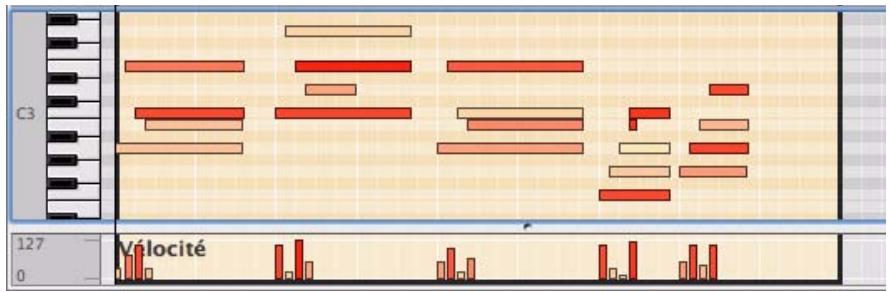
Les valeurs de velocité sont affichées sous forme de barres, les barres plus hautes correspondant à des velocités plus grandes.
Notez également que la couleur des notes et des barres reflètent les valeurs de velocité.
Pour modifier la velocité d'une note, cliquez sur sa barre de velocité avec l'outil Crayon et faites glisser la barre vers le haut ou vers le bas. En cliquant au dessus ou au dessous d'une barre, vous augmentez immeditatement la velocité au niveau sur lequel vous cliquez.
Vouse puez egalent editor la velocite de plusieurs notes en une seule fois en cliquant et en depaacant l'outil Crayon.
Si vous sélectionnez l'outil Crayon et que vous appuyez sur la touche Ctrl ou Option sur la bande d'édition de velocité, le crayon se modifie en croix.
C'est l'outil Ligne qui est un outil spécial uniquement disponible pour la bande d'édition de la velocité. En le déplaçant à travers les « barres » à la hauteur voulue, vous pouvez dessiner rapidement des rampses de velocité.
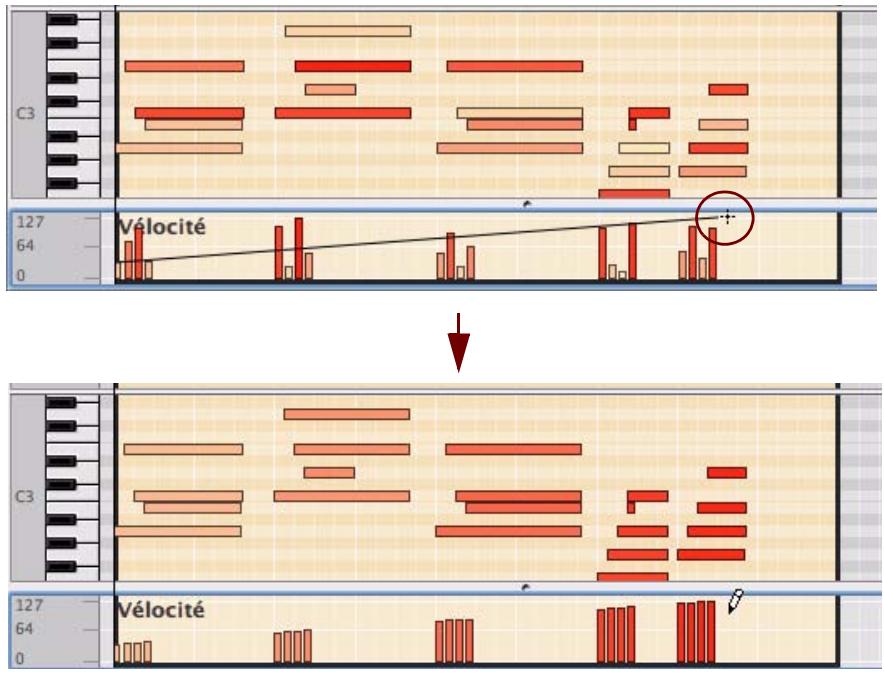
Dessin d'une rampe de velocité avec l'outil Ligne.
L'outil Ligne est certainement le meilleur outil pour creer des rampes régulières et douces ou pour donner à toutes les notes la même velocité (en dessinant une ligne horizontally), alors que l'outil Crayon est utilisé pour creer des courbes plus irrégulières.
Si vous maintainez enforcée la touche [Maj] lorsque vous editedz les valeurs de velocité, seules les notes sélectionnées seront affectées.
Cela peut être très utile, sur tout dans des sections « surchargees » qui comprend ne nombreuses notes. Supposez par exemple que vous avez un battement de batterie très complexe et que vous souhaitez ajuster la velocité des notes de charley uniquement. Si vous déplacez simplement à l'aide de l'outil Ligne ou Crayon, vous modifiez également la velocité de toutes les notes de batterie de la zone. En revanche, si vous sélectionnez d'abord les notes de charley dans la bande d'édition de la batterie et que vous appuyez sur [Maj] lorsque vous dessiné, vous pouvez éoperator leur velocité sans agir sur les autres notes.
Édition de la velocité des notes avec la fonction « Velocité de la note »
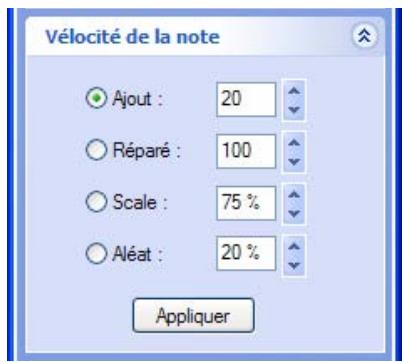
Panneau Velocité des notes dans la fenêtre Outils
La fonction « Velocité de la note » de la fenêtre Outils vous permet d'ajuster la velocité des notes sélectionnées de plusieurs façon.
La velocité des notes peut s'appliquer à :
- Des notes individuelles (seLECTIONnées) dans un clip de notes.
Cette opération doit s'effectuer en mode Édition.
- Toutes les notes dans un ou plusieurs clips de notes sélectionnés.
Cette opération s'effectue en mode Arrangement. Si les clips resident sur la même bande, vous pouvez aussi la réaliser en mode Édition.
! En mode Édition, Sélectionnez un ou plusieurs clips enclistant dessus dans la vue générale du clip.
Toutes les notes de tous les clips de notes sur une ou plusieurs pistes instrumentales selectionnées.
Cette opération doit s'effectuer en mode Arrangement.
La fonction « Ajout » vous permet d'ajouter une valeur fixe aux velocités existantes.
Pour soustraire, selectionnez une valeur négative. Notez que la plage autorisée s'etend de 1 à 127.
La fonction « Fixe » vous permet de définir une valeur de velocité fixe pour toutes les notes sélectionnées.
La fonction « Échelle » vous permet demettre les velocités à l'échelle selon un facteur de pourcentage.
La mise à l'échelle par un facteur supérieur à 100% augmente les valeurs de velocité, mais accroit également la différence entre les notes douces et fortes.
La mise à l'échelle par un facteur inférieur à 100% réduit les valeurs de velocité, mais réduit également la différence entre les notes douces et fortes.
La fonction « Aléatoire » modifie de manière aléatoire les valeurs de velocité selon un pourcentage défini.
- En combinant les fonctions « Ajout » et « Échelle», vous pouvez ajuster les « dynamiques » des notes de différentes façon. En utilisant par exemple un facteur d'échelle inférieur à 100 % et en ajoutant une valeur appropriée dans l'affichage « Ajout», vous pouvez « compresser » la velocité (réduire la différence entre les valeurs de velocité sans réduire le niveau moyen de velocité).
Édition de la velocité des notes dans l'inspecteur
Voupue eaglement editor numerequement les valeurs de velocite dans linspecteur.Voir "Edition de notes et de I'automation dans I'inspecteur".
Édition de l'automation
Vue générale
L'automation dans Record est basée sur des vecteurs. Cela signifie que l'automation est stockée dans des clips sous forme d'événements d'automation (des points) reliés par des lignes.
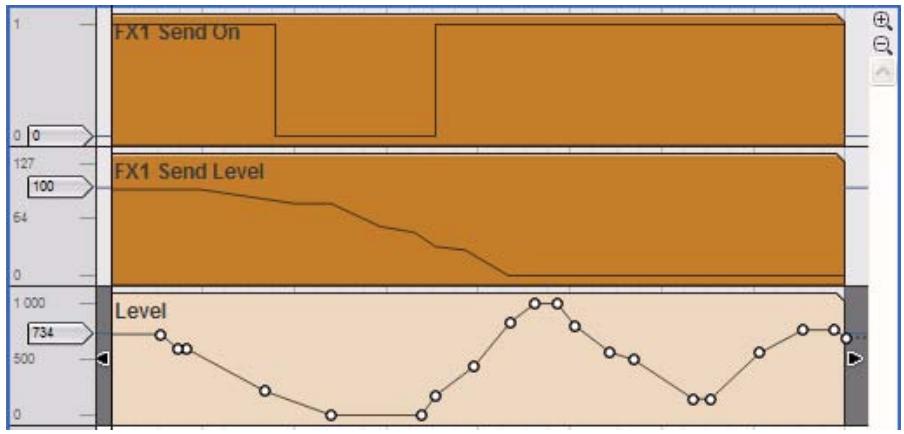
Bandes d'automation pour un bouton Départ d'effets de la voie de mixage (en haut), un niveau Départ d'effets de la voie de mixage (au milieu) et un niveau de la voie de mixage (en bas) en mode Édition. Le clip d'automation de niveau est ouvert en bas pour l'édition.
- L'automation des paramètres est contenu dans des clips d'automation sur des bandes d'automation (voir "Éléments du mode Édition").
Chaque paramètre automatisé a sa propre bande d'automation de paramètre. - L'automation du contrôleur de performance est stockée sur des bandes d'édition du contrôleur de performance dans des clips de notes (voir "Éléments du mode Édition").
Édition de l'automation des paramètres
Les événements d'automation de paramètre peuvent êtreédités en mode Arrangement et en mode Édition. En mode Arrangement, le clip d'automation de paramètre peut être ouvert dans uneASF de « mode semi-édition » qui affiche uniquement les événements d'automation du clip sélectionné. L'édition des événements d'automation fonctionne de la même manière, qu'elle soit réalisée en mode Arrangement ou en mode Édition sauf que la valeur statique du paramètre automatisé est affichée et peut êtreéditée en mode Édition uniquement.
Édition de l'automation des paramètres en mode Arrangement
En mode Arrangement, double-cliquez sur le clip d'automation de parametre sur la bande d'automation.
Le clip d'automation des paramètres est à créé ouvert en mode Arrangement.

Clip d'automation de paramètre avant et après son ouverture en mode Arrangement
Dans le clip d'automation des paramètres ouvert, vous pouvez déplacer, ajouter et supprimer des événements d'automation de la même façon qu'en mode Édition, à l'aide des outils Sélection (flèche), Crayon et Gomme (voir "Édition de l'automation de paramètre en mode Édition".
- La position et la valeur d'un événement d'automation sélectionné sont également affichées dans l'inspecteur.
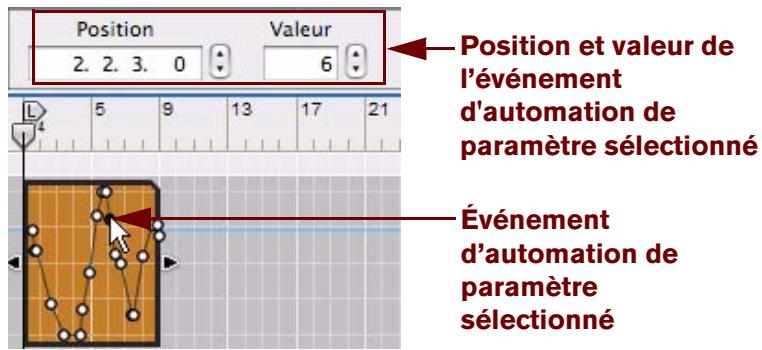
Voupez éditer numérique la position et la valeur de l'événement dans les affichages (voir "Édition de notes et de l'automation dans l'inspecteur".
Pour fermer un clip d'automation de paramètre ouvert en mode Arrangement, appuyez sur la touche [Echap] ou cliquez sur une autre bande du panneau Arrangement.
Si vous redimensionné le clip d'automation pour le rallonger, la première et/ou la dernière valeur d'automation sera étendue jusqu'à la limite du clip.

L'image ci-dessus illustre un bouton Mute de voie de mixage automatisé. Le clip ne contient qu'un seul point d'automation, mais en étendant le clip dans les deux directions, la valeur est automatiquement étendue au début et à la fin du clip. Cela signifie que vous pouvez ajuster le rythme d'automation Mute de la voie de mixage en déplaçant et en redimensionnant le clip, sans avoir à l'ouvrir.
Édition de l'automation de paramètre en mode Édition
1. Passez en mode Édition et sélectionnez la piste qui contient l'automation de paramètre que vous souhaitez éditer.
Si nécessaire, utilisez les séparateurs pour couver le clip d'automation à éditer, ils se trouvent en bas du panneau Édition/Arrangement (pas dans le clip de notes). Les clips d'automation de paramètre se distinguent par un coin supérieur droit « coupé ».
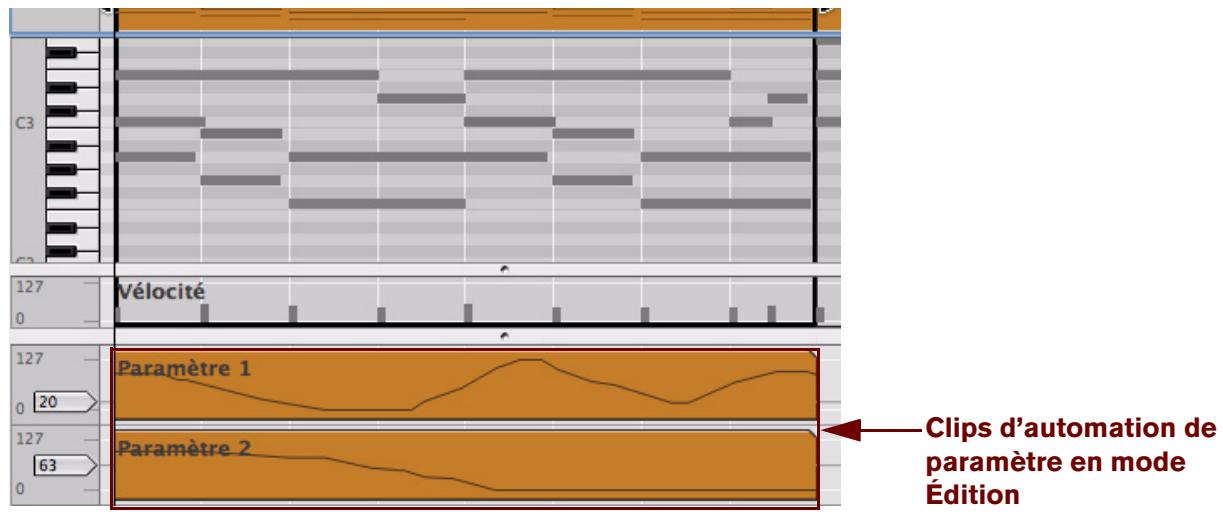
Piste ID8 en mode Édition avec des clips d'automation de paramètre en bas
2. Ouvrez le clip d'automation de paramètre pour l'édition en double-cliquant dessus ou en le sélectionnant, puis en appuyant sur [Entrée].
Le clip d'automation de paramètre est à prisent ouvert pour l'édition.
![PROPELLERHEAD RECORD - Ouvrez le clip d'automation de paramètre pour l'édition en double-cliquant dessus ou en le sélectionnant, puis en appuyant sur [Entrée]. - 1](/content/2019/10/18099/images/c448405d5f380b002b6e84c3faedbfed67e0aa5c28d1920c7c897fbc41c0d49d.jpg)
Clip d'automation « Paramètre 1 » ouvert pour l'édition en mode Édition
En mode Édition, la valeur statique du paramètre est affichée à gauche de la bande d'automation. Dans cet exemple, la valeur statique est définié sur 20, ce qui signifie que la valeur du « Paramètre 1 » est définié sur 20 partout dans le morceau, sauf là où existent des clips d'automation pour ce paramètre.
Pour modifier la valeur statique, cliquez sur la poignee et deplacez-la vers le haut ou le bas, ou double-cliquez et saisissez une nouvelle valeur.
Pour ajuster finement la valeur statique, maintenez la touche [Maj] enforcée lorsque vous cliquez sur la poignee et que vous la déplacez.
![PROPELLERHEAD RECORD - Ouvrez le clip d'automation de paramètre pour l'édition en double-cliquant dessus ou en le sélectionnant, puis en appuyant sur [Entrée]. - 2](/content/2019/10/18099/images/077255a9c9fdc24ae94bdf33b364688230de9d4a82032d2794f42a7cc4b55b2d.jpg)
- Lorsqu'un clip d'automation de paramètre est ouvert, vous pouvez selectionner, déplacer, copier ou supprimer des événements d'automation à l'aide de l'outil Sélection (flèche).
Lors du déplacement des événements d'automation avec l'outil Sélection (flèche), la fonction Magnétisation (voir "Magnétisation") est prise en compte si elle est activée. Vous pouvez également redimensionner le clip en déplaçant ses poignées.
Si vous redimensionné le clip d'automation pour le pallonger, la durée du premier ou du dernier événement d'automation sera étendue jusqu'àux limites du clip (voir le dernier exemple dans "Édition de l'automation des paramètres en mode Arrangement").
- La position et la valeur d'un événement d'automation sélectionné sont également affichées dans l'inspecteur.
Vou puez é dter ctes valeurs numérique dans les affichages de linspecteur.Voir "Edition de notes et de l'automation dans l'inspecteur".
À propos des événements d'automation de paramètre en dehors d'un clip ouvert
Si vous déplacez des événements d'automation de paramètre en dehors des limites d'un clip ouvert, les mêmes règles s'appliquent que pour le déplacement d'événements de notes en dehors d'un clip ouvert. Voir "À propos du déplacement de notes en dehors ou entre des clips".
Dessin d'événements d'automation de paramètre
Pour ajouter de nouveaux événements d'automation de paramètre, cliquez ou faites glisser à l'aide de l'outil Crayon dans le clip d'automation ouvert.
La courbe obtenue (c'est-à-dire le nombre de points) dépend de deux facteurs : le réglage du « Nettoyage de l'automation » sélectionné dans le menu Préférences (voir “À propos du nettoyage de l'automation”) et la valeur de magnétisation si cette fonction est activée (voir “Magnetisation”).
Maintenez la touche Ctrl ou Option enfoncée et cliquez ou faites glisser à l'aide de l'outil Crayon pour insérer une plage d'automation (la même valeur de paramètre sur une période de temps).
La longueur de la plage est définié par la valeur de magnétisation.
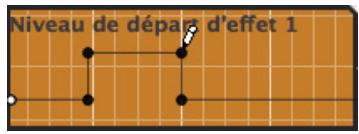
Dessin d'une plage d'automation
Lorsque le paramètre automatisé fonctionne par « paliers »只不过 que de façon continue, des étapes abruptes existent entre les événements d'automation只不过 que des courbes linéaires.
Les boutons de module, les selecteurs multi-modes, la pédale de sustain et le contrôleur de performance peuvent être cités comme examples de paramètres par palier.
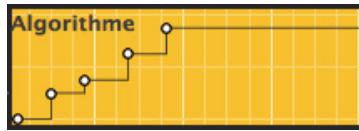
Automation par palier
À propos du dessin d'événements d'automation de paramètre en dehors d'un clip ouvert
Si vous dessinez des événements d'automation de paramètre en dehors des limites d'un clip ouvert, les mêmes régles s'appliquent que pour le dessin d' événements de notes en dehors d'un clip ouvert. Voir “À propos du dessin de notes en dehors d'un clip ouvert”.
Suppression d'événements d'automation
La suppression des événements d'automation s'effectue comme celle des événements de notes : vous cliquez sur les événements pour les sélectionner ou pour dessiner des rectangles de selection, puis vous appuyez sur [Retour arrêté] ou [Supprimer], ou vous utilisez l'outil Gomme (voir "Suppression de notes").
Pour effacer tous les événements d'automation dans un clip, maintenez enfoncée la touche Ctrl ou Cmd et appuyez sur [A] pour sélectionner tous les événements, puis appuyez sur [Retour arrêté] ou sur [Supprimer]. Vous pouvez également supprimer le clip (ou-retirer la totalité de la bande pour effacer toute automation de ce paramètre).
Édition de l'automation du contrôleur de performance
Pour éditer, dessiner ou supprimer des événements du contrôleur de performance, ouvrez le clip de notes en mode Édition.
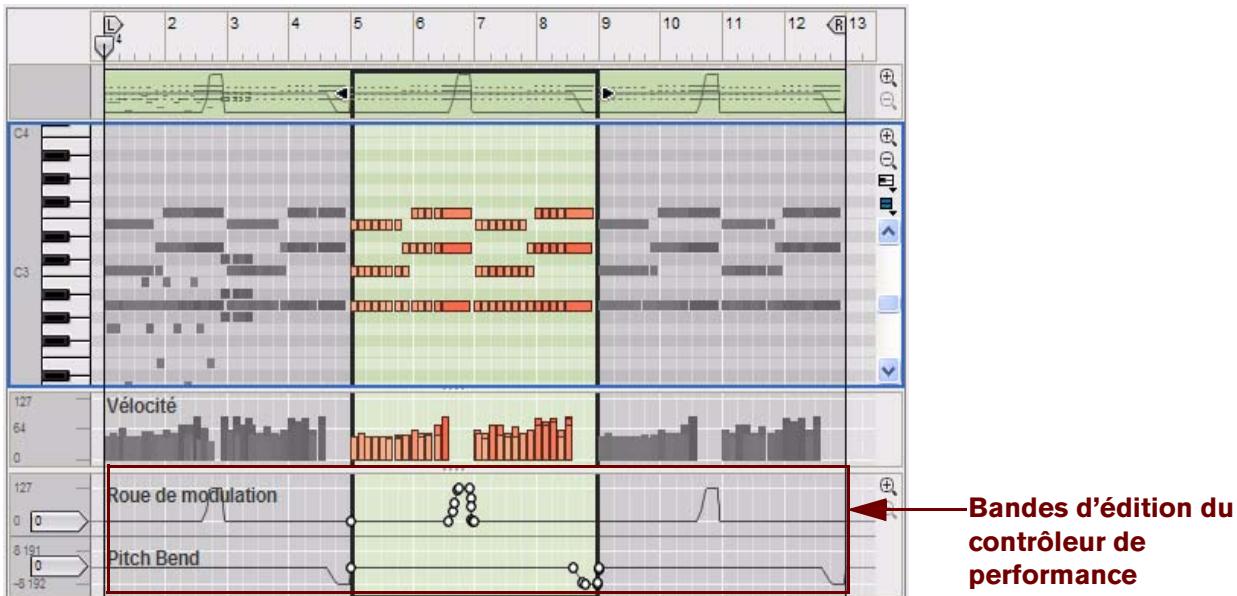
Les contrôleurs de performance (roue de modulation et Pitch Bend dans l'exemple ci-dessus) sont affichés sur des bandes d'édition du contrôleur de performance distinctes en bas du clip de notes ouvert. Les courbes des contrôleurs de performance sont également indiquées dans la vue générale du clip (en haut) et dans le clip en mode Arrangement.
Vous pouvez éoperator des événements du contrôleur de performance en utilisant les outils Sélection (flèche), Crayon et Gomme, comme lors de l'édition des événements d'automation de paramètre (voir "Édition de l'automation de paramètre en mode Édition").
Création de nouvelles bandes d'automation du contrôleur de performance
Si vous souhaitez dessiner manuellement des événements du contrôleur de performance pour un contrôleur qui n'a pas encore été automatisé, vous doivent creer une nouvelle bande d'édition du contrôleur de performance pour ce paramètre. Procedez comme suit :
- Ouvrez un clip de notes en mode Édition.
- Sélectionnez un nouveau contrôleur de performance à automatiser en cliquant sur le sélectiond'automation de contrôleur de performance et en le sélectionnant dans la liste pop-up qui s'affiche :
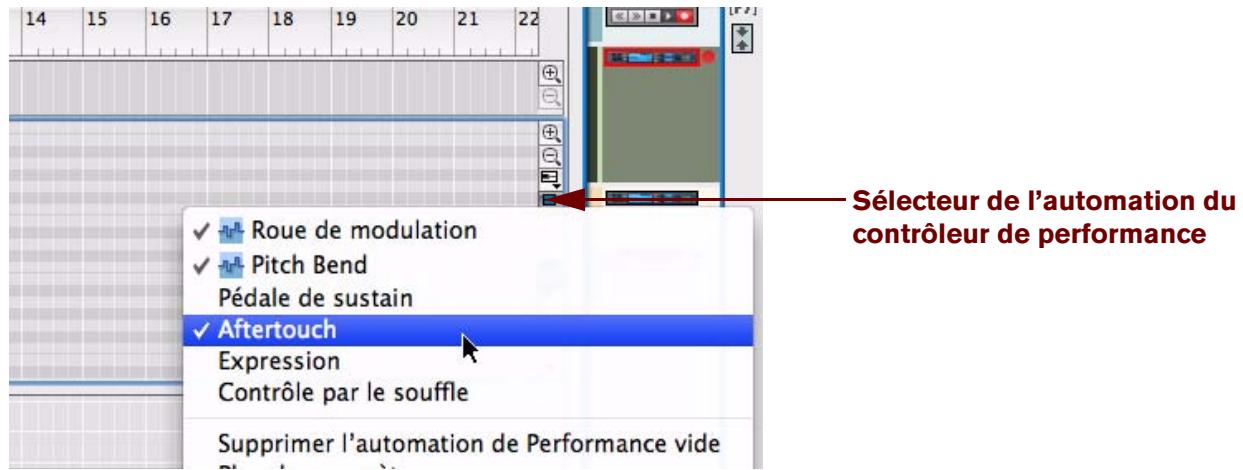
Dans cet exemple, nous sélectionnons l'Aftertouch.
- Une nouvelle bande d'edition du contrôleur de performance est créé pour le contrôleur de l'Aftertouch :

- À présent, vous pouvez dessiner des événements du contrôleur de performance Aftertouch dans le clip en utilisant l'outil Crayon, comme décrit dans "Dessin d'événements d'automation de paramètre".
Vous pourrez ultérieurement editor des événements du contrôleur de performance de la meme facon que pour des événements d'automation de parametre normaux (voir "Édition de l'automation de paramètre en mode Édition").
Vous pouvez aussi ajouter un des paramètres disponibles dans le panneau du module en tant que contrôleur de performance.
Il vous suffit de sélectionner « Plus de paramètres... » dans la fenêtre pop-up du sélecteur d'automation du contrôleur de performance et de sélectionner le paramètre souhaïte dans la liste.
Suppression de bandes d'automation du contrôleur de performance
Pour supprimer une bande d'automation du contrôleur de performance, désélectionnez-la dans la liste du sélecteur d'automation du contrôleur de performance.
Cela déclenché une alerte de confirmation si des données existent sur la bande (dans n'importe quel clip). Vous pouvez supprimer sans déclencher l'alerte en appuyant sur la touche Ctrl ou Cmd lorsque vous déslectionné le paramètre dans la liste.
À propos du nettoyage de l'automation
Le nettoyage de l'automation est une fonction qui permet de contrôler la quantité d'événements d'automation de paramètre devant être créés pendant l'enregistrement et/ou le dessin manuel. La fonction de nettoyage de l'automation s'applique aux événements d'automation de paramètre, ainsi qu'aux événements d'automation du contrôleur de performance. Le niveau de nettoyage de l'automation peut être définis dans le menu Préférences et s'applique à tous les nouveaux événements d'automation enregistrres. Vous pouvez aussi utiliser la fonction sur des événements d'automation de paramètre précédemment enregistrres. Cette opération s'effectue dans l'onglet Outils de la fenêtre Outils.
Nettoyage de l'automation dans le menu « Préférences »
Si vous trouvez que vous obtenez trop d'événements d'automation lors de l'enregistrement ou du dessin d'événements, vous pouze ajuster le réglage « Nettoyage de l'automation » sur « Important » ou sur « Maximum » dans la boîte de dialogue Préférences de la page Général.
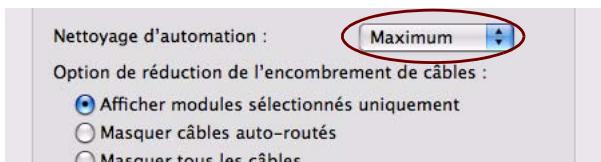
Cela supprime automatique les événements d'automation superflus la prochaine fois que vous enregistrrez ou dessinerez des événements et simplifie les courbes. Notez que la fonction Magnétisation (voir "Magnétisation") détermine aussi le nombre d'evénements lors du dessin de ces derniers.

Dessin de l'automation avec un nettoyage « Normal » (gauche) et un nettoyage « Maximum » (droit)
La fonction « Nettoyage de l'automation » dans la fenêtre Outils
Voussouze aessi appliquee le nettoyage de l'automation a des evénements déjà enregistrres ou dessinés.Cette opération s'effectue sur la page Outils de la fenetre Outils :
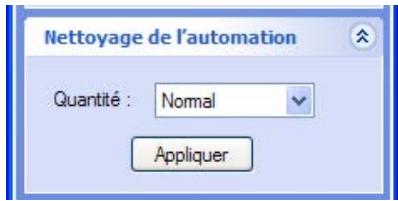
Panneau Nettoyage de l'automation dans la fenetre Outils
La fonction « Nettoyage de l'automation » peut s'appliquer à :
- Des événements d'automation de paramètre individuels (seLECTIONnés) dans un clip ouvert.
Cette opération doit s'effectuer en mode Édition pour des contrôleurs de performance. S'agissant d'automation de paramètre, l'opération peut s'effectuer en mode Édition comme en mode Arrangement.
- Tous les événements d'automation de paramètre dans un ou plusieurs clips sélectionnés.
Cette opération s'effectue en mode Arrangement. Si les clips resident sur la même piste, vous pouvez aussi la réaliser en mode Édition.
- Tous les événements d'automation de paramètre de tous les clips sur une ou plusieurs pistes sélectionnées.
Cette opération doit s'effectuer en mode Arrangement.
Édition d'automation de pattern (Record+Reason)
Les clips d'automation de pattern sont affichés etédités dans la bande de sélection de pattern disponible sur lespistes Redrum et Matrix :
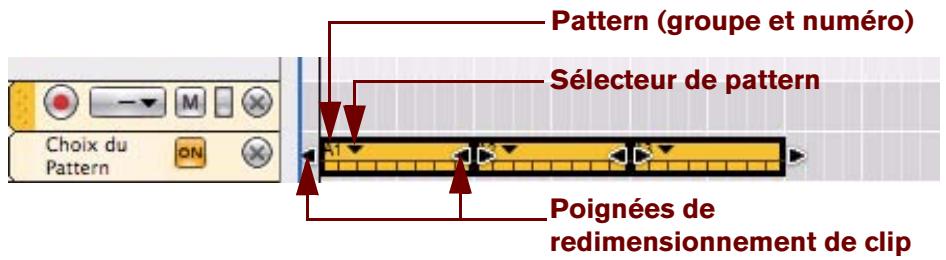
Les modifications de pattern sont affichées sous forme de clips avec un sélecteur de pattern en haut (lorsque le clip est sélectionné). Un seul clip d'automation de pattern peut uniquement contir des données pour une seule pattern. En pratique, cela signifie que chaque clip d'automation de pattern contient uniquement un seul « événement » d'automation de pattern. Toutes les modifications de pattern requisérènt par conséquent des clips uniques.
- Pattern (groupe et numéro)
La pattern (groupe et numero) indique la pattern du module source qui est lue dans ce clip.
- Sélecteur de pattern
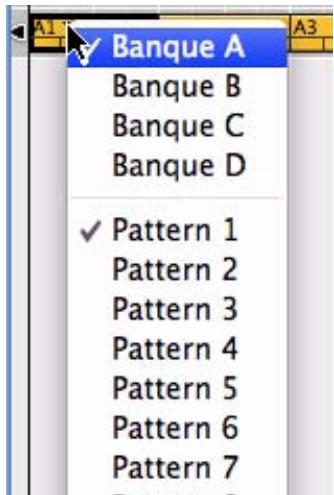
Cliquez sur le triangle du sélecteur de pattern ou double-cliquez dans le clip pour afficher une liste pop-up répertoriant toutes les patterns disponibles (groupes et numérios) dans le module source. Sélectionnez une autre pattern dans la liste si vous souhaitez modifier la pattern dans le clip sélectionné. Si plusieurs clips de pattern sont sélectionnés, le fait de sélectionner la lecture d'une pattern particulière pour un clip vaut pour tous les clips.
- Poignées de redimensionnement de clip
Cliquez sur l'une des poignées de redimensionnement du clip et faites-la glisser pour redimensionner le clip et modifier par conséquent la position de départ et/ou la durée de la lecture de la pattern.
! Si une automation de pattern existe pour un module, cette automation ne lit que les patterns pour lesquelles des clips de pattern existent.
Dessin d'automation de pattern (Record+Reason)
Voussoupiez dessiner des clips d'automation de pattern dans une bande de selection de pattern grace à l'outil Crayon:
- Activez la fonction Magnétisation et définissee sa valeur à la position de notes à laquelle vous souhaitez insérer un clip de modification de pattern (voir "Magnétisation").
Il est préférible de définir la valeur de magnétisation sur « Mesure», du moins si vous utilisez des patterns d'une longueur correspondant à la signature rythmique (par exemple, des patterns de 16 ou 32 pas pour une signature rythmique 4/4). Cependant, si vous utilisez des patterns d'une autre longueur, il peut être judicieux d'utiliser d'autres valeurs de magnétisation lorsque vous dessinez des clips d'automation de pattern.
- Sélectionnez l'outil Crayon.
Uneiste deroulante de patterns apparait dans l'inspecteur. Utilisez-la pour selectionner la pattern que le clip doit dire.
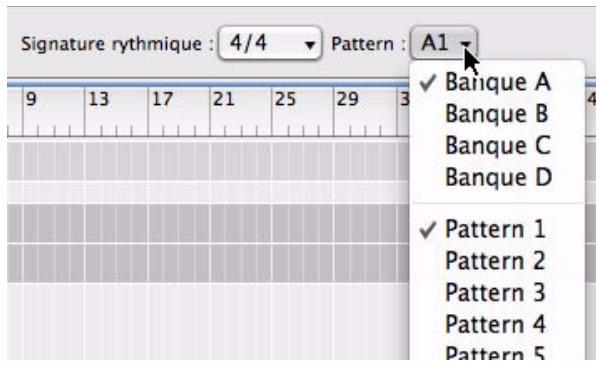
- Dessinez un clip de la longueur que la pattern selectionnée doit dire.
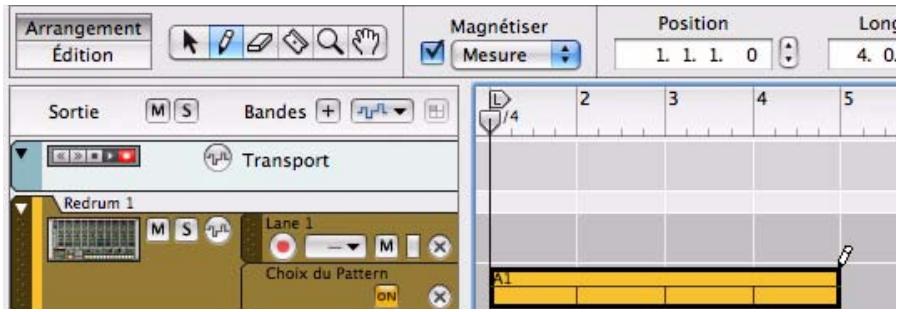
-
Continue en utilisant la même méthode pour dessiner des clips pour toutes les patterns que vous souhaitez utiliser.
-
Ne dessiné pas de clips de modification de pattern lorsque la fonction Magnétisation est désactivée, à moins que vous ne souhaitiez des modifications chaotiques.
Déplacement, redimensionnement et duplication de clips d'automation de pattern (Record+Reason)
- Vous pouze déplacer, redimensionner et dupliquer des clips d'automation de pattern de la même façon que les clips de notes et d'automation.
Cependant, il est recommandé que la fonction Magnétisation soit activée et dans la plupart des cas, régée sur « Mesure » (voir “Magnétisation”).
- Vous pouvez également déplacer ou dupliquer des clips d'automation de pattern à l'aide des commandes Couper, Copier et Coller du menu Édition ou du menu contextuel.
Les mêmes règles s'appliquent comme dans le cas des clips d'automation de paramètre et de notes.
Suppression de clips d'automation de pattern (Record+Reason)
La suppression de clips de pattern s'effectue comme celle d'un clip de notes : vous pouvez selectionner ou dessiner des rectangles de selection, puis appuyer sur [Retour arrêté] ou utiliser l'outil Gomme, etc.
Pour effacer toute automation dans un clip, il vous suffit de supprimer le clip (ou de supprimer la totalité de la bande pour effacer toute l'automation de modification de pattern sur la piste).
La fonction « Convertir une automation de pattern en notes » (Record+Reason)
Si vous avez enregistré ou dessiné une automation de pattern sur une piste Redrum ou Matrix, vous pouvez convertir automatiquement l'intégrality de la bande d'automation de pattern en événements de note sur une bande de notes supplémentaire. Procedez comme suit :
- Sélectionnez la piste avec l'automation de pattern.
- Sélectionnez « Convertir l'automation de pattern en notes » dans le menu Édition ou dans le menu contextual de la piste.
Pour chaque clip d'automation de pattern, la pattern du module correspondant est convertie en clip de notes sur une bande supplémentaire de la piste. La bande de notes generée sera lue exactement comme lorsque vous jouiez le module à pattern avec les modifications de pattern.
- La bande d'automation de pattern est automatiquement désactivée (annulée) après cette opération.
Vous pourrez revenir ulterieurement à l'automation de pattern si vous le souhaitez, en activant a nouveau la bande de pattern.
Particularités de Redrum :
Le selecteur « Activer la section Pattern » du module Redrum est automatiquement désactivé lorsque vous utilisez la fonction « Convertir la piste de pattern en notes »
Particularités de Matrix :
Assurez-vous que la bonne piste est selectionnée (normalement la piste du module auquel le Matrix est connecté).
La creation de notes pour le Matrix lui-même est inutilie puisque le Matrix ne produit aucun son.
- Vous pouvez déconnecter voir supprimer le module Matrix après avoir exécuté cette fonction
si vous ne souhaitez pas que les notes du Matrix et du séquenceur jouent le module en même temps.
Édition de l'automation du tempo
L'automation du tempo s'édite comme une automation de paramètre normale. Voir "Édition de l'automation des paramètres".
Dessin d'événements d'automation du tempo
Le dessin d'evénements d'automation du tempo s'effectue comme le dessin d'evénements d'automation de paramètre normal. Voir "Dessen d'événements d'automation de paramètre".
- Meme si Reason prend en charge une plage de tempo très vaste (1,0 BPM à 999,999 BPM), la plage d'édition affichée initialement va de 60 à 250 BPM, dans la colonne gauche en mode Édition. Cela visse à faciliter le travail avec de petites modifications du tempo.
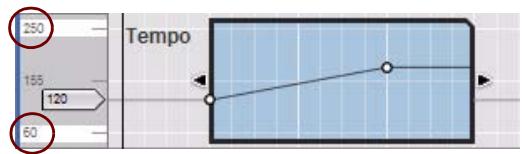
Si vous souhaitez des tempos supérieurs à 250 BPM ou inférieurs à 60 BPM, vous pouze facilement étendre la plaque, soit en selectionnant un événement d'automation de tempo et en le déplaçant au dessus ou en dessous de la cordure du clip, en double-cliquant sur les valeurs max. ou min. (« 250 » ou « 60 » dans la colonne de gauche de l'image ci-dessus) et en saisissant une nouvelle valeur, soit en selectionnant un événement et en modifiant sa valeur dans l'affichage Valeur de l'inspecteur.
À propos des modifications du tempo et de l'automation du tempo des pistes audio
La fonction intégrée Extension (fonction de Time-Stretching) des modules de piste audio vous permet de modifier le tempo du morceau sans modifier la hauteur des enregistements sur les pistes audio. Cela est très appréciable si vous souhaitez ajuster le tempo après avoir enregistré vos pistes audio. Dans Record, l'extension est activée par défaut pour tous les clips audio.
Il existe deux algorithms d'extension sélectionnables, appropriés à la lecture de différents types d'éléments audio : le type d'extension « Mélodie », idéal pour des sources qui lisent une note à la fois, comme les solos de voix, et le type d'extension « Allround », idéal pour tous les autres types d'éléments audio.
Sélectionnéz le type d'extension en cliquant sur les cases d'options Type d'extension du module de piste audio dans le rack.

Sélection du type d'extension sur le module de piste audio dans le rack
Pré-étirement par rapport à extension de haute qualité
L'étirement s'effectue toujours en deux étapes paralleles : un « pré-étirement » en temps réel pour écouter instantanément le résultat de vos modifications de tempo, et un étirement de haute qualité en « arrêtre-plan », pour affiner le résultat sonore. Dès le démarrage de l'étirement de haute qualité, l'indicateur « Calc » du panneau de transport affiche une barre de progression :
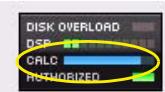
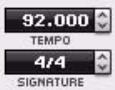
La barre de progression CALC lorsque Record exécute un étirement de haute qualité de l'audio
Puisque l'étirement de haute qualité est exécutée en arrêté-plan, vous pouze poursuivre votre travail sur le morceau sans aucune interruption. Lorsque l'étirement de haute qualité est terminée, l'indicateur « Calc » disparaît et l'audio de haute qualité remplace automatiquement la « pré-écoute »
À propos de la désactivation de l'étirement pour des clips audio
Certaines circonstances peuvent vous pousser à pouvoir exclure des clips audio de l'automation du tempo. Si vous enregistrez par exemple des effets de dialogue ou de son qui ne doivent pas s'adapter aux modifications de tempo. Dans ce cas, vous pouze selectionner le ou les clips audio à exclure des modifications de tempo et selectionner « Désactiver l'extension » dans le menu Édition ou le menu contextual du clip.
Automation de la signature rythmique
Les événements d'automation de signature rythmique ne peuvent être dessinés que manuellement avec l'outil Crayon et ne sont pas enregistrrés comme l'automation du tempo, l'automation de paramètre ou l'automation du contrôleur de performance. Un seul clip d'automation de signature rythmique ne peut contenir qu'une seule valeur de signature rythmique. En pratique, cela signifie que chaque clip d'automation de signature rythmique ne peut containir qu'un seul « événement » d'automation de signature rythmique. Toutes les modifications de signature rythmique dans le morceau requirement par conséquent un clip unique.
1. Définissez la signature rythmique souhaïée dans l'affichage Signature du panneau de transport.
Cela constituya la valeur statique, c'est-à-dire la signature rythmique du morceau à chaque endroit où la bande d'automation de signature rythmique ne comporte pas de clip.
2. Maintenez enfoncée la touche [Alt](Win) ou [Option](Mac) et cliquez sur l'affichage Signature du panneau de transport.
Cela sélectionne la piste de transport et cree en meme temps une bande d'automation de la signature rythmique. L'affichage Signature revet une bordure verte, ce qui indique que la signature rythmique est automatisée.
Il est généralement recommandé d'activer la fonction Magnétisation (voir "Magnetisation") et de fixer sa valeur sur
« Mesure » lorsque vous dessinez des clips.
3. Sélectionnez l'outil Crayon.
Lorsque l'outil Crayon est selectionné, une liste déroulante de signature rythmique apparait dans l'inspecteur. Sélectionnez la signature rythmique souhaïée dans la liste déroulante.
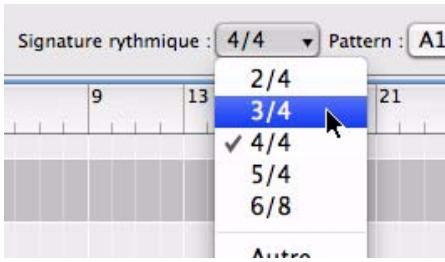
4. Dessinez un clip sur la zone de la bande de signature rythmique dans la piste de transport où vous souhaitez modifier la signature rythmique.
La signature rythmique sera modifiée pour la durée du clip.
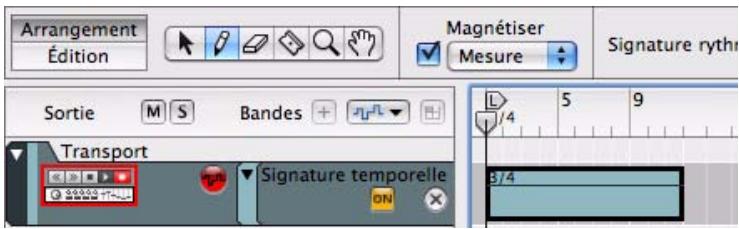
5. Continue à utiliser cette méthode générale à chaque endroit du morceau où vous souhaitez modifier la signature rythmique.
Vous pouvez changer la signature rythmique du clip d'automation à tout moment, simplement en doublecliquant sur le clip avec l'outil Sélection (flèche) et en modifiant la valeur dans le menu pop-up qui apparait. Vous pouvez également sélectionner le clip, puis cliquer sur le petit triangle du clip pour afficher le menu pop-up de la signature rythmique.
Il est inutile de passer en mode Édition à moins que vous ne souhaitiez modifier la valeur statique de la signature rythmique.
Déplacement, redimensionnement et duplication de clips d'automation de signature rythmique
Vous pouvez déplacer, redimensionner et dupliquer des clips d'automation de signature rythmique de la même façon que pour des clips de notes ou d'automation.
Cependant, il est recommandé que la fonction Magnétisation soit activée (dans la plupart des cas, régée sur « Mesure »).
Vous pouvez aussi déplacer ou dupliquer des clips en utilisant les commandes Couper, Copier et Coller du menu Édition ou du menu contextuel.
Les mêmes règles s'appliquent que pour couper, copier et coller les clips d'automation de paramètre et de notes.
Suppression de clips d'automation de signature rythmique
La suppression de clips d'automation de signature rythmique s'effectue comme celle d'un clip de notes : vous pouvez selectionner ou dessiner des rectangles de selection, puis appuyer sur [Retour arriere] ou [Supprimer], ou utiliser l'outil Gomme.
Pour effacer l'automation de signature rythmique dans un clip, il vous suffit de supprimer le clip (ou de supprimer la totalité de la bande de signature rythmique pour effacer toute l'automation de signature rythmique sur la piste).
Édition de notes et de l'automation dans l'inspecteur
Voupez editor des événements d'automation et de notes numérique en utilisant les affichages dans l'inspecteur.
Édition de notes et dévenements dans l'inspecteur
Si vous sélectionnez une note, quatre affichages apparaissent dans l'inspecteur, montrant la position (départ), la longueur, le numéro de note et la valeur de velocité de l'événement :

Si vous scélectionnez un événement d'automation, deux affichages apparaisent, montrant la position et la valeur de l'événement :
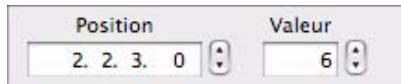
Pour éoperator les valeurs, cliquez sur un segment d'un affichage et faites glisser vers le haut ou vers le bas, utilisez les flèches Haut et Bas, ou saisissez de nouvelles valeurs. La magnétisation n'est pas prise en compte. Voir "Affichages de segments de l'inspecteur" pour des détails sur les méthodes d'édition dans les affichages de l'inspecteur.
! Notez que lors du déplacement de la position des événements, ces derniers peuvent se retrouver en dehors du clip et être masqués (non lus). Vous ne receivez aucun avertissement ni indication pour vous prévenir. Néanmoins, puisque le clip est ouvert en mode Édition, vous pourrez voir si les événements sont masqués.
- Si le segment Marqueur dans les affichages de position et/ou longueur affiche un astérisque (^*) , cela signifie que la valeur est une fraction de marqueur, soit un sous-marqueur. Voir "À propos des sous-marqueurs dans les affichages Position et Longueur" pour plus d'informations.
Édition des valeurs de plusieurs notes ou événements dans l'inspecteur
Lorsque vous éditez les valeurs de plusieurs événements sélectionnés, les modifications seront toujours relatives. Si vous modifiez par exemple la position, la longueur, la hauteur ou la velocité alors que plusieurs notes sont sélectionnées, elles seront toutes modifiées de la même quantité, enMAINANT leurs valeurs relatives.
- Si plusieurs événements sont sélectionnés, les affichagesprésenteront les valeurs de l'événement en première position de départ dans le morceau.
Si plusieurs événements sélectionnés ont la même position de départ, les affichagesprésenteront les valeurs de l'événement qui possède la plus petite valeur de note (s'agissant d'événements de notes) ou la plus petite valeur (s'agissant d'événements d'automation).
- Si plusieurs événements sont sélectionnés et qu'une de leur valeur diffère, les boutons d'égalisation des valeurs apparaissent à côté de l'affichage correspondant.
Voir "Égalisation des notes ou des événements via la fonction « Égaliser les valeurs »".
Égalisation des notes ou des événements via la fonction « Égaliser les valeurs »

Les boutons d'égalisation des valeurs apparaissent sous forme de signes « = » rouges
Vous pouvez utiliser la fonction « Égaliser les valeurs » dans l'inspecteur pour égaliser les positions, longueurs et velocités de plusieurs événements de notes sélectionnés à la position, longueur ou velocité de l'événement sélectionné qui possède la première position de départ dans le morceau. Les affichagesprésentent toujours les valeurs du premier événement. De même, les événements d'automation peuvent être égalisés à la position et/ou à la valeur du premier événement d'automation sélectionné dans le morceau.
Si plusieurs événements sélectionnés ont la même position de départ, l'égalisation se fera sur les valeurs de l' événement qui possède la plus petite valeur de note (s'agissant d'événements de notes) ou la plus petite valeur (s'agissant d'événements d'automation).
Égalisation de notes
Voici un exemple d'égalisation des valeurs de note :
1. Dans le mode Édition, Sélectionnéz deux notes.
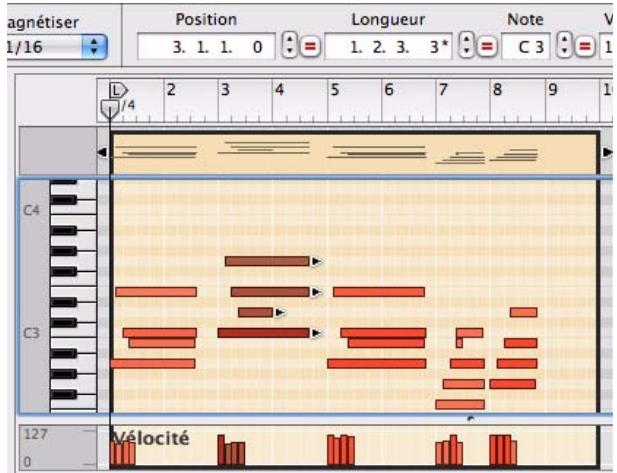
Quatre notes sélectionnées en mode Édition
2. Cliques sur le bouton Égalisation des valeurs pour obtenir les résultats suivants :
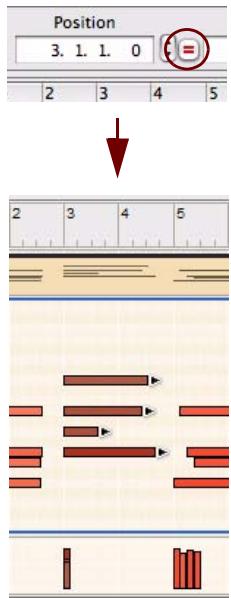
Valeurs de position égalisées
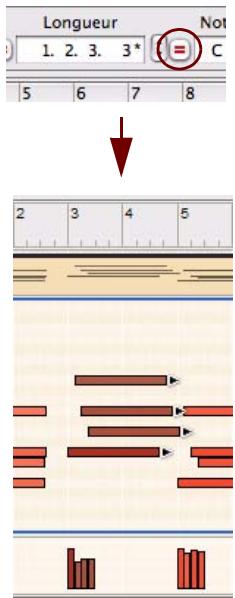
ou
Valeurs de longueur égalisées
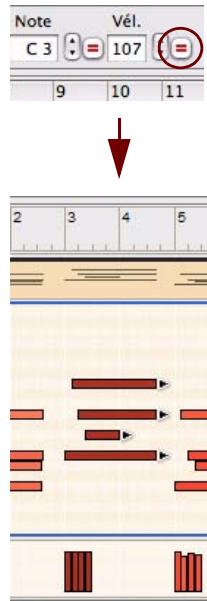
ou
Valeurs de velocité égalisées
Égalisation d'événements d'automation
L'égalisation des valeurs d'un événement d'automation est utile si vous souhaitez moduler un paramètre automatisé du module à la même valeur dans l'ensemble du clip.
- Supposons que vous souhaitez modulier un paramètre à une valeur maximum de 80, plusieurs fois dans le clip. Sélectionnez ensuite tous les événements « valeur maximale », cliquez sur bouton « Égaliser les valeurs », puis ajustez la valeur des événements sélectionnés à 80.
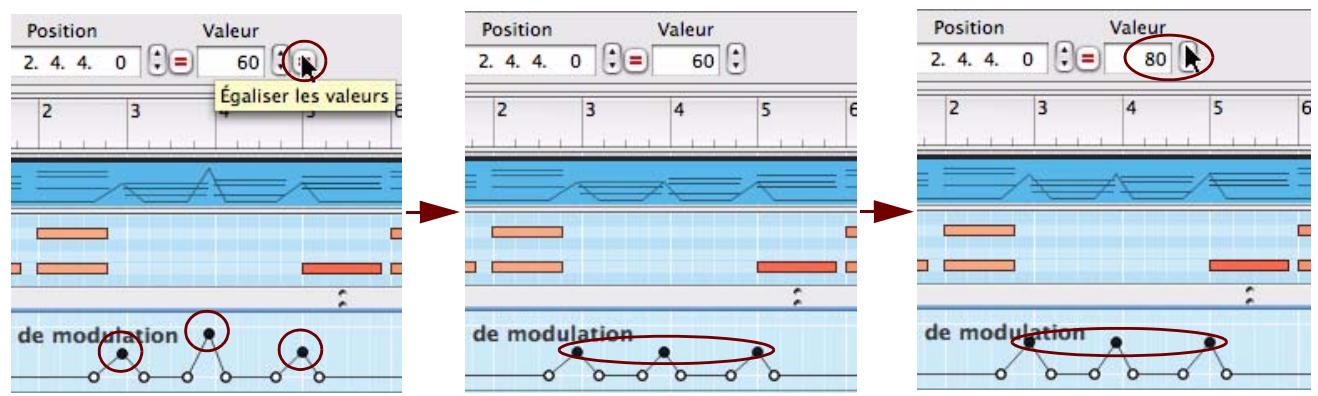
L'égalisation des positions des événements d'automation peut être utile dans les circonstances suivantes :
- Si vous souhaitez égaliser les positions d'événements d'un seul contrôleur de performance sur plusieurs bandes d'automation du contrôleur de performance.
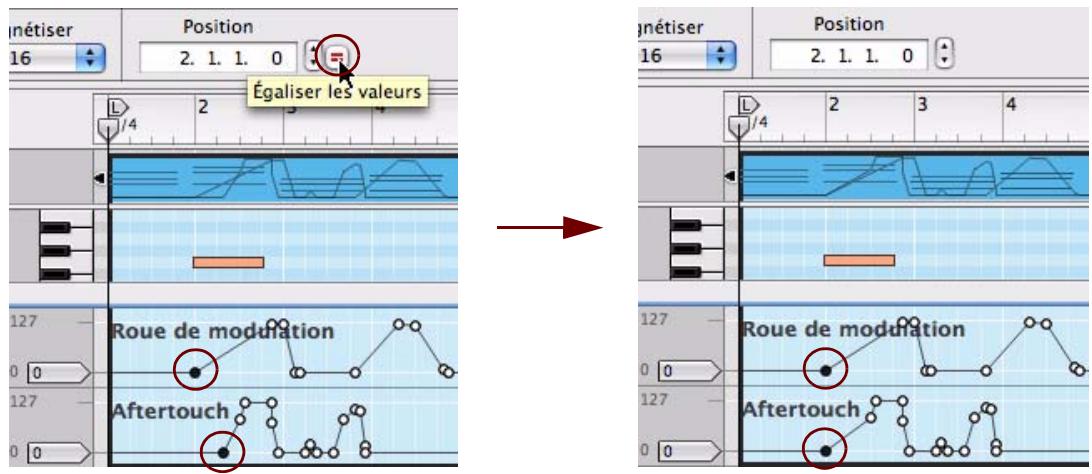
- Si vous souhaitez égaliser la position de deux événements d'automation adjacents dans un clip afin de créé un « saut » instantané entre deux valeurs.
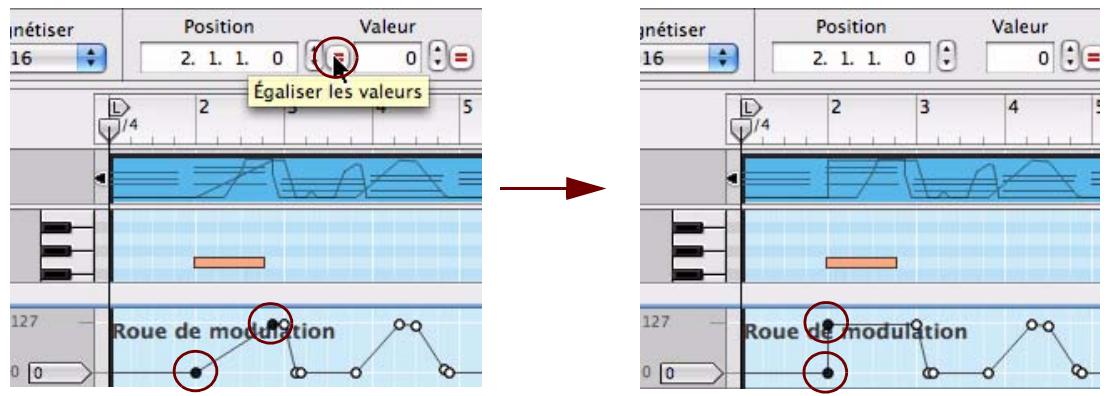
L'égalisation de positions de plusieurs événements d'automation dans un seul clip ne présente pas de réel interet. Elle ne fera que les placer dans une « pile » sur la même position. Il en résultata un saut instantané entre les valeurs extrêmes durant la lecture. En pratique, tous les événements situés entre les valeurs extrêmes seront ignorés.

record
Chapitre 10
Travailler avec le rack
À propos de ce chapitre
Ce chapitre décrit les procédures et techniques de gestion des modules et des groupes de modules dans le rack.
Procedures de modules du rack
Le rack est l'endetroit où vous creez et configurez vos modules et où vous effectuez les réglages de paramètres. Cette section déscrit toutes les procédures de gestion du rack, c'est-à-dire les procédures et techniques communes à tous les modules.
Navigation dans le rack
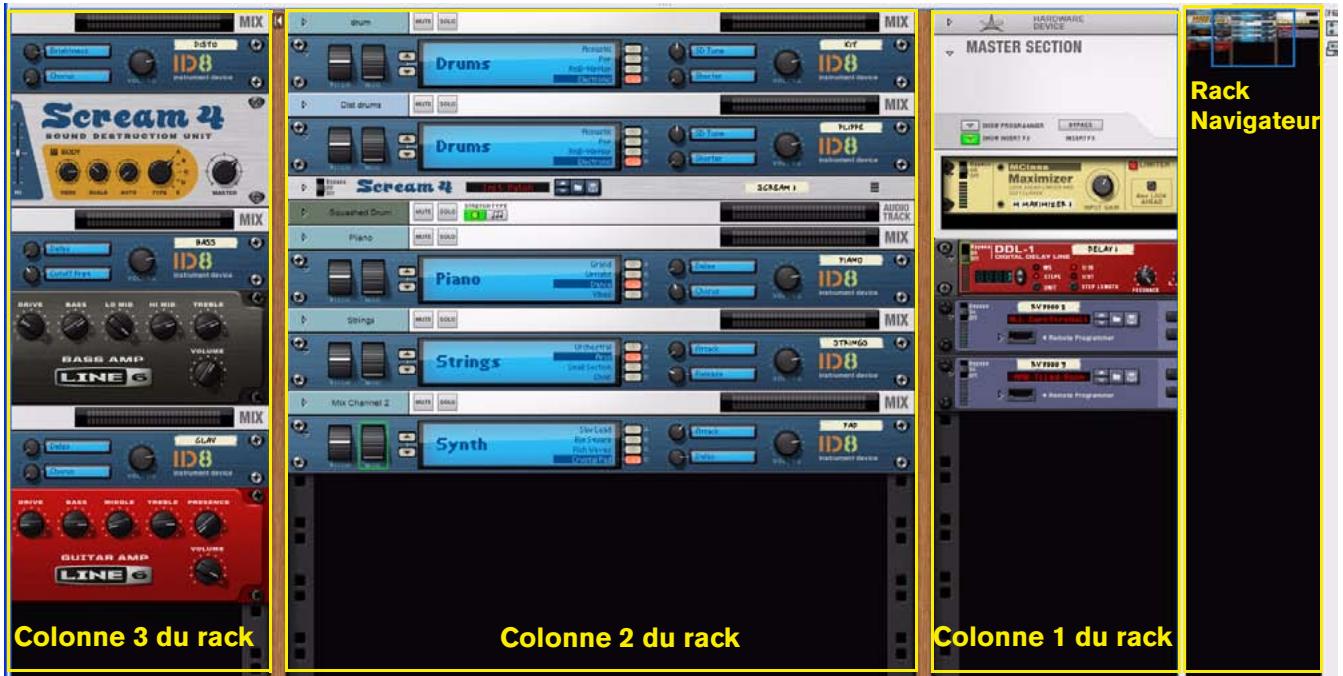
Exemple de rack avec trois colonnes
Le rack héberge tous les modules que vous utilisez dans votre morceau. Pour facilititer la vue générale des modules, le rack peut contenir plusieurs colonnes, affichées les unes à côte des autres. Pour naviguer dans le rack, utilisez l'une des méthodes suivantes :
Cliquez sur le cadre bleu et deposez-le dans le navigateur du rack pour faire defiler en continu les éléments du rack, verticalement et horizontally.
Le fait de cliquer dans le navigateur du rack fait defiler directement vers la position correspondante dans le rack.
Si vous utilisez une souris équipée d'une molette, vous pouvez l'utiliser pour faire defiler le rack vers le haut ou vers le bas.
Appuyez sur [Maj] et maintenez cette touche enfoncée tandis que vous utilisez la molette pour faire défiler le rack horizontally.
Appuyez sur les boutons [Page suivante] et [Page précédente] du clavier d'ordinateur pour déplacer la vue d'un « écran » vers le haut ou vers le bas dans la colonne du rack actuellément affichée.
Notez que la zone du rack doit être la cible d'édition, c'est-à-dire que la zone du rack doit être encadrée. Définisse la cible d'édition en cliquant dans la zone du rack.
Appuyez sur les boutons [Début] et [Fin] de votre clavier d'ordinateur pour atteindre le haut ou le bas de la colonne du rack actuellement affichée.
Notez que la zone du rack doit être la cible d'édition.
Lorsque you selectionnez une piste dans le sequencer ou que you cliquez sur le bouton « Rack » situé sous une bande de canal dans le mixeur principal, le rack defile automatiquement pour afficher le module associé.
Redimensionner et découpler le rack
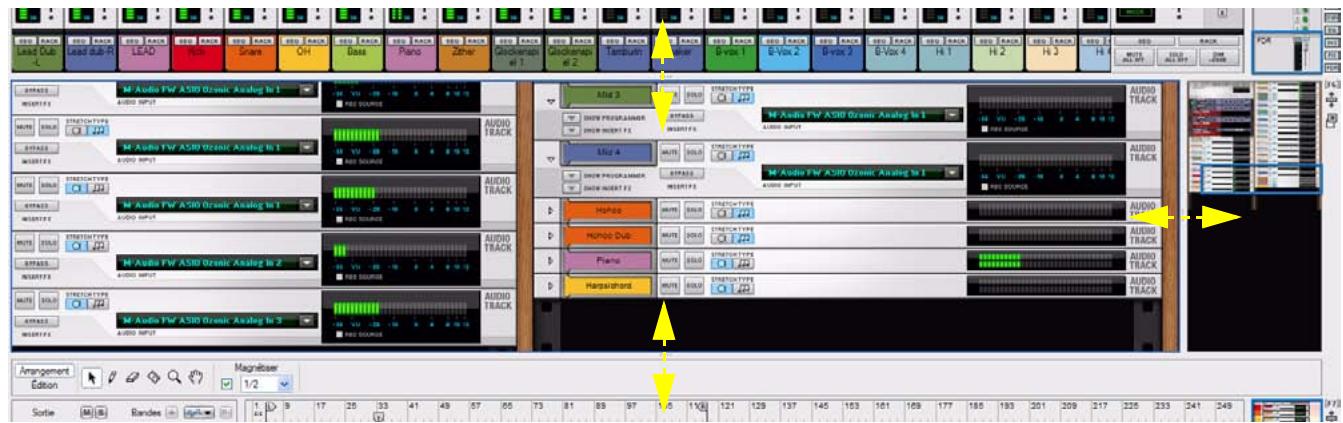
Redimensionnez la zone du rack en cliquant sur l'un des séparateurs horizontally et en le déplaçant au dessus ou au dessous de la zone du rack.
Vou reduirez ainsi les zones du mixeur principal et/ou du sequencer et optimiserez la visibilité du rack.
Vous pouvez aussi redimensionner la zone du navigateur du rack enclinquant sur le séparateur vertical et en le déplacant à gauche du navigateur du rack.
Le fait de déplacer le séparateur vers la gauche agrandit la zone du navigateur du rack et élargit les modules, facilitant ainsi la visibilité de tous les modules de votre rack.
Vous pouvez également etendre le rack pour qu'il replissse entierement la fenetre de document du morceau en appuyant sur [F6] ou en cliquant sur le bouton « Maximiser » situé à droite du navigateur du rack.
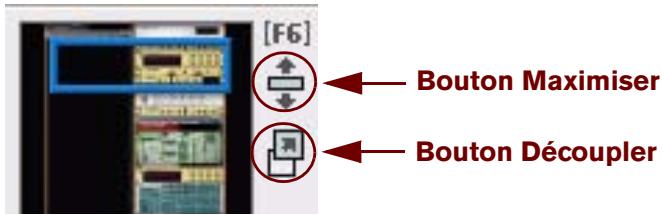
Les boutons Maximiser et Découpler du rack
Vous pouvez aussi découpler la zone du rack de l'ensemble des autres zones en appuyant sur la touche Ctrl ou Cmd et en la maintainant enfoncée tout en appuyant sur [F6], ou en cliquant sur le bouton « Découpler ».
Le rack sera ainsi placé dans une fenêtre distincte (voir "Le rack" pour plus d'informations).
Voir aussi "Création de nouvelles colonnes du rack" pour des informations sur la façon de créé plusieurs colonnes de rack.
A propos des groupes de modules
Un groupe de modules est une série de modules interconnectés qui « vont Ensemble ». Un groupe de modules peut par exemple être constitué d'un module instrumental connecté via un module d'effet à un module de voie de mixage.
Un groupe de modules se compose comme suit :
- Un (et seulement un) module source (par exemple un instrument)
- Les modules vers lesquels le module source envoie ses signaux audio.
- Tous les modules uniquement CV (un séquenceur Matrix par exemple) qui sont connectés aux modules par CV dans ce groupe uniquement.
Toutes les pistes du séquenceur et les bandes de canal du mixeur principal pour les modules du groupe.
! Un groupe de modules est défini uniquement par les connections qui existent entre les modules. Un groupe de modules n'a rien à voir avec l'emplacement physique des modules dans le rack.
Lorsque vous créez un module instrumental, un nouveau module de voie de mixage (ou un module de voie de mixage inutilisé) est par défaut automatiquement connecté au module instrumental, comme déscrit dans “Création de modules”. Dans ce cas, le module instrumental et le module de voie de mixage connecté sont considérés comme un « Groupe de modules », le module instrumental constituant le module source.
Si vous souhaitez conserver tous les modules d'un groupe de modules rasssemblés physique dans le rack (par exemple si vous souhaitez déplacer tous les modules du groupe), vous pouze utiliser l'option nommée « Regrouper automatiquement les modules et pistes » du menu Options.
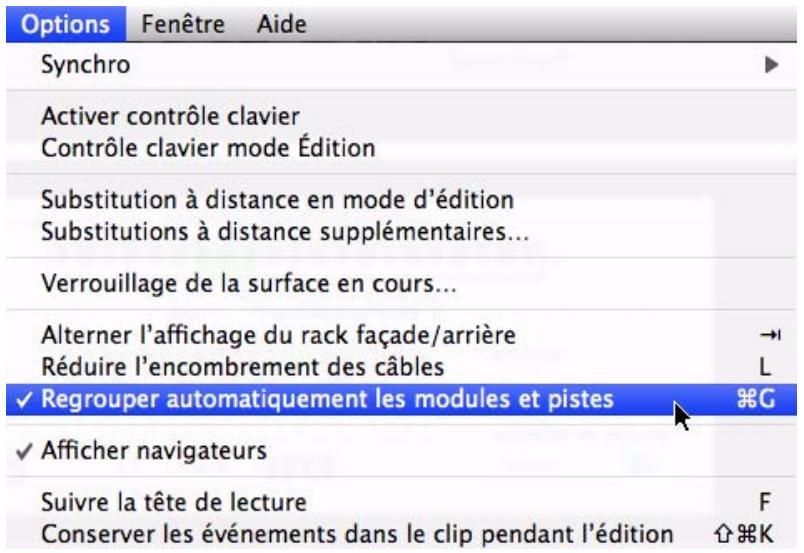
L'option « Regrouper automatiquement les modules et pistes »
L'option « Regrouper automatiquement les modules et pistes » a pour avantage d'optimiser la vue générale des modules connectés les uns aux autres et demettre en évidence leur association à des pistes spécifiques du séquenceur et à une bande de canal particulière dans le mixeur principal. Cette option facile également la réorganisation des modules dans le rack puisque tous les modules du groupe de modules sont déplacés simultanément lors qu'un seul module du groupe est déplaced.
L'exemple ci-dessous montre deux modules ID8 connectés chacun à un module de voie de mixage. Imaginons que vous souhaitez déplacer le module ID8 1 vers un autre emplacement dans le rack. Procedez comme suit :
- Assurez-vous que l'option « Regrouper automatiquement les modules et pistes » est sélectionnée dans le menu Options. Si tel n'est pas le cas, Sélectionnez-la dans le menu ou appuyez sur la touche Ctrl ou Cmd, puis maintenez-la,enforcée tout en appuyant sur [G].
- Cliquez sur le panneau du module ID8 1 (et non sur un parametre ou un affichage) et faites-le glisser pour le déposer sous le module ID8 2 dans le rack.
Comme vous pouvez le constater, le module ID8 1 ainsi que le module de voie de mixage qui lui est connecté sont tous deux déplacés, ensemble, vers la nouvelle destination.
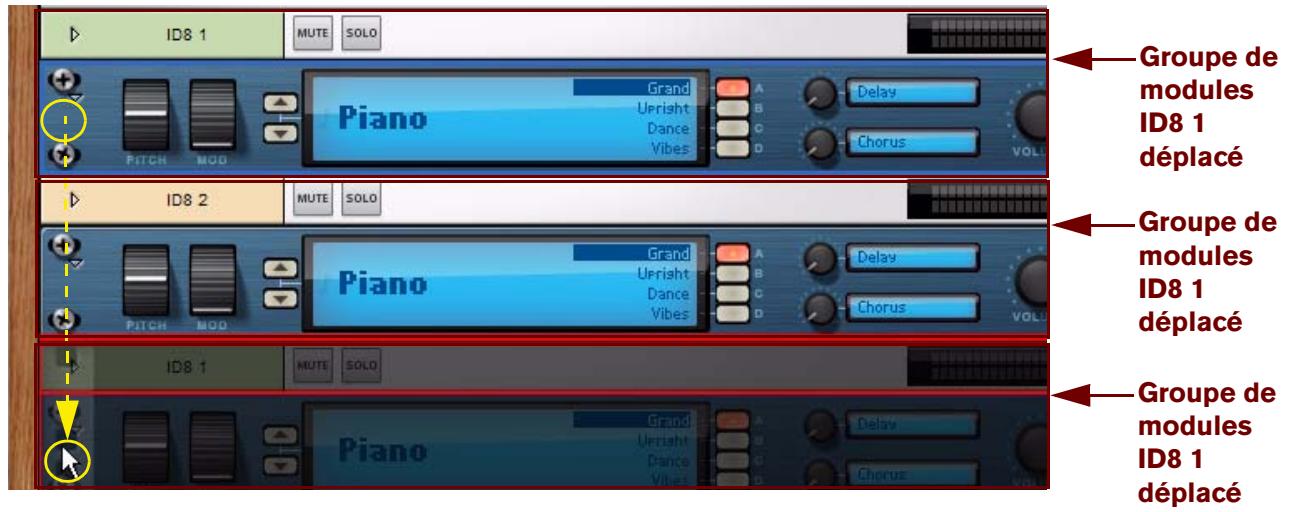
Si you souhaitez afficher les modules qui appartiennent à un groupe de modules particulier, Sélectionnez un module, puis Sélectionné « Sélectionner tout dans un groupe de modules » dans le menu Édition ou le menu contextuel.
Creation de modules
Il existe plusieurs manières de creer des modules. Les deux premières méthodes presentes s'appliquent a tous les types de modules :
Utilisez le glisser-deposer ou double-cliquez sur un module de l'onglet « Modules » dans la fenetre Outils.
Vouss pouze également sélectionner un module et cliquer sur le bouton « Créer ». Vous pouze créé tout type de module.
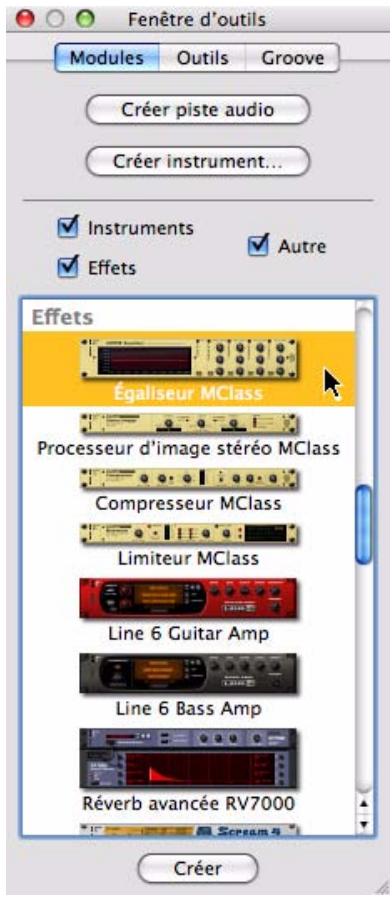
L'onglet Modules de la fenetre Outils
→ Sélectionnez le module souhaité dans le menu « Créer ».
Vou puez creer tout type de module. Le menu « Creer » est disponible dans le menu principal et dans les menus contextuels du rack et du module.
En fonction du type de module que vous avez créé et aussi du paramètre « Regrouper automatiquement les modules et pistes », le résultat sera différent :
- Si l'option « Regrouper automatiquement les modules et pistes » n'est pas selectionnée, le nouveau module est ajusté directement sous le module actuellément selectionné dans le rack.
Si aucun module n'est sélectionné, le nouveau module est ajouté en bas du rack.
- Si l'option « Regrouper automatiquement les modules et pistes » est sélectionnée, les modules ne seront pas créé au milieu des groupes de modules existants (sauf si des modules d'effet existent, voir “Particularités des modules d'effet”).
Cela signifie qu'un module peut ne pas se couver finalement sous le module sélectionné dans le rack, mais sous le groupe de ce module.
Lorsque you ajoutez un nouveau module, Record essaie de le connecter automatique d'une façon logique.
Pour plus d'informations concernant les fonctions de routage automatique, voir "Routage automatique".
! Voir ci-dessous pour des informations propres à certains types de modules.
Particularités du module instrumental
Vou pouve utiliser les méthodes supplémentaires suivantes pour créé des modules instrumentaux :
Cliquez sur le bouton « Creer un instrument... » de l'onglet « Modules » dans la fenêtre Outils ou seLECTIONnez « Creer un instrument... » dans le menu Creer.
Vou accedez alors au navigateur de patch dans lequel vous pouvez désir un patch d'instrument à charger dans son module correspondant, voir "Création d'un instrument/Creation d'un effet".
! Vous pouze creer des modules instrumentaux uniquement en utilisant le bouton « Creer un instrument... » et non via les modules de mixeurs ou d'effet.
- Si vous avez create un module instrumental, une nouvelle piste du séquenceur sera automatiquement créé. De même, un nouveau module de voie de mixage (ou un module inutilisé) sera connecté au module instrumental. La bande de canal du module de voie de mixage apparaît dans le mixeur principal.
La piste, le module de voie de mixage et sa bande de canal receivevront le meme nom que le module instrumental create. L'entrée du clavier maître sera aussi automatiquement reglee sur la nouvelle piste, vous permettant de dire immediatement le module instrumental create via MIDI (voir "Entrée du clvier maître"). Par défaut, le module instrumental et le module de voie de mixage sont désormais traités comme un « Groupe de modules » (voir «A propos des groupes de modules").
! Par défaut également, la création automatique d'une piste de séquenceur et d'un module de voie de mixage s'applique uniquement à des modules instrumentaux et non à des modules de mixer ou d'effet.
- Si vous appuyez sur la touche Alt ou Option et que vous la maintenance enforcée lorsque vous créEZ un module instrumental (sauf lorsque vous effectuez un glisser-deposer à partir de la fenêtre Outils), aucune piste ne sera créé dans le séquenceur.
- Si vous maintenez la touche [Maj] enforcée lorsque vous creez un module instrumental, aucune connexion à un module de voie de mixage ne sera créé.
Particularités du module de piste audio
You pouvez utiliser les méthodes supplémentaires suivantes pour créé des modules de piste audio :
Cliquez sur le bouton « Creer une piste audio... » de l'onglet « Modules » dans la fenetre Outils ou selectionnez « Creer une piste audio... » dans le menu Creer.
Vou creez aisi un module de piste audio (avec sa bande de canal correspondante dans le mixeur principal) et une piste de sequencer.
Particularités du module de voie de mixage
- Si vous appuyez sur la touche Alt ou Option et que vous la maintenance enforcée lorsque vous creez un module de voie de mixage (sauf lorsque vous effectuez un glisser-deposer à partir de la fenêtre Outils), une piste de séquenceur sera créé pour le module.
Particularités des modules d'effet
You pouvez utiliser les méthodes supplémentaires suivantes pour créé des modules d'effet :
→ Sélectionnez « Créer un effet... » dans le menu Créer.
Vou accedez alors au navigateur de patch dans lequel vous pouvez désir un patch de Combinator d'effets à charger dans un module Combinator (voir "Création d'un instrument/Creation d'un effet").
Les résultats lors de la création de modules d'effet dépendent des critères suivants :
- Si une piste audio (module ou bande de canal) ou une voie de mixage (module ou bande de canal) était sélectionnée lorsque vous avez créé un effet, le module d'effet sera ajouté et connecté comme un insert d'effet dans le conteneur d'effet pour ce module de piste audio ou de voie de mixage.
- Si un module instrumental était sélectionné lorsque vous avez créé un effet, le module d'effet sera ajouté et connecté comme un insert d'effect après le module instrumental.
Si un mixeur 14:2 ou un mixeur de ligne 6:2 etait selectionné lorsquyou avez creu un effet, le module d'effet sera ajouté et connecté comme depart d'effet sur les premiers connecteurs de depart d'effets du module du mixeur. - Si vous appuyez sur la touche Alt ou Option et que vous la maintenance enforcée lorsque vous crééz un module d'effet (sauf lorsque vous effectuez un glisser-deposer à partir de la fenêtre Outils), une piste de séquenceur sera créé pour le module.
- Si vous maintainez la touche [Maj] enforcée lorsque vous créez un module d'effet, ce module ne sera pas connecté.
Particularités du module mixeur
- Si vous appuyez sur la touche Alt ou Option et que vous la maintenance enforcée lorsque vous créEZ un module mixeur (sauf lorsque vous effectuez un glisser-deposer à partir de la fenêtre Outils), une piste de séquenceur sera créé pour le module.
- Si vous maintainez la touche [Maj] enforcée lorsque vous créez un module mixeur, il ne sera pas connecté à un module de voie de mixage.
Sélection de modules
Certaines opérations, comme la coupe, la copie et la suppression de modules (voir "Couper, copier et coller des modules" et "Suppression de modules"), nécessitant de sélectionner un ou plusieurs module(s) dans le rack. Cette seLECTION s'effectue comme suit :
Pour sélectionner un seul module, cliquez dessus dans le rack.
Le module sélectionné est affiché entroué d'une cordure colorée (dont la couleur dépend du thème sélectionné pour votre système d'exploitation).
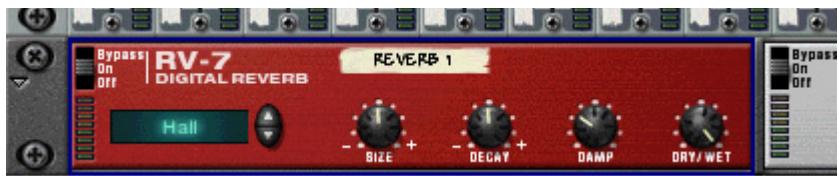
Pour selectionner plusieurs modules, appuyez sur la touche [Maj] et maintenez-la enforcée lorsque vous cliquez sur ces modules.
Autrement dit, le fait de sélectionner un module avec la touche [Maj] permet de ne pas désélectionner les autres modules déjà sélectionnés.
Pour désélectionner tous les modules, cliquez sur une zone vide en bas ou a côté du rack.
Pour désélectionner un module d'une série multiple, appuyez sur la touche [Maj] et maintenez-la enforcée pour cliquer sur ce module.
Tous les autres modules sélectionnés restent sélectionnés.
Vous pouvez également utiliser les touches de direction du clavier d'ordinateur pour sélectionner le module situé directement au-dessus, en-dessous ou à côté du module selectionné.
Lorsque you utilisez cette methode, Record fera automatiquement defiler le rack afin que le module selectionné soit visible dans sa totalité. C'est une façon rapide de « parcourir » le rack. Les modules étroits (p. ex. les modules de demi-largeur tels que les effets) sont classés de gauche à droite. Par conséquent, le fait d'appuyer sur la touche de direction Bas permet de parcourir les modules de gauche à droite avant de passer à la rangée de modules suivante.
Si vous appuyez sur la touche [Maj] et que vous la maintenance enforcée lorsque vous utilisez les touches de direction Haut ou Bas, le module actuellément selectionné le restera.
Cela youspermet de selectionner une série de modules.
Le fait d'ajuster un paramètre dans un module sélectionne automatiquement ce dernier.
Autrement dit, vous n'avez pas à seLECTIONner à proprement parler ce module avant d'éditer ses paramètres.
À propos de la sélection de tous les modules dans un groupe de modules
Pour selectionner tous les modules d'un groupe de modules, procedez comme suit :
- Sélectionnez un module dans le groupe de modules souhaité.
- Sélectionnez « Tout sélectionner dans un groupe de modules » dans le menu Édition ou le menu contextual. Tous les modules du groupe de modules seront sélectionnés comme l'indiquent les cordures colorées qui encadrent ces modules.
Suppression de modules
Pour supprimer un ou plusieurs modules, Sélectionnéz-les et utilisez l'une des méthodes suivantes :
Appuyez sur la touche [Retour arrêté] ou [Supprimer].
Une alerte s'affiche vous demandant de confirmer la suppression. Toutes les connexions câblées vers ce module seront aussi supprimées (ou re-routées).
! Si vous avons sélectionné un module source ou un module de voie de mixage et que « Regrouper automatiquement les modules et pistes » est sélectionné dans le menu Options, une alerte s'affiche vous demandant si vous souhaitez supprimer le module ou l'intégrality du groupe de modules, y compris les pistes du séquenceur et les bandes de canal. (voir “À propos des groupes de modules”).
Pour supprimer des modules ou des groupes de modules sans afficher d'alerte, appuyez sur la touche Ctrl ou Cmd et maintenez-la enforcée tout en appuyant sur la touche [Retour arrêté] ou [Supprimer].
→ Sélectionnez « Supprimer les modules et les pistes » dans le menu Édition ou le menu contextuel du module.
Une alerte s'affiche vous demandant de confirmer la suppression. Cette action supprime aussi l'ensemble des modules ainsi que la ou les piste(s) de séquenceur associée(s), même si l'option « Regrouper automatiquement les modules et pistes » n'est pas sélectionnée. Il est possible que des modules n'aient pas de pistes associées mais il est impossible, en revanche, qu'une piste de séquenceur n'ait pas de module associé.
Pour sélectionner les modules et les pistes sans afficher d'alertes, appuyez sur la touche Ctrl ou Cmd et maintenez-la,enforcée avant de sélectionner « Supprimer les modules et les pistes » dans le menu Édition ou le menu contextuel du module.
! Si vous supprimez un module connecté « entre » deux autres modules, la connexion entre les deux autres modules est automatiquement réservée.
! L'interface matérielle Record et le module section maitresse en haut du rack ne peuvent pas etre supprimés.
Réorganisation des modules
Si vous souhaitez par exemple déplacer un module instrumental vers une autre position dans le rack, vous pouvez déplacer en même temps le module de voie de mixage et ses effets connectés. Si le paramètre « Regrouper automatiquement les modules et pistes » est sélectionné dans le menu « Options», tous les modules du groupe de modules suivant lorsque vous effectuez un glisser-deposer. Néanmoins, il est toujours possible de réorganiser les modules au sein de chaque groupe de modules. Voir « À propos des groupes de modules" pour plus de détails. Voir aussi "À propos de la fonction « Trier groupes de modules sélectionnés »" pour des informations sur le tri automatique de plusieurs groupes de modules.
Si le paramètre « Regrouper automatiquement les modules et pistes » n'est pas sélectionné dans le menu « Options », vous pouvez réorganiser et déplacer les modules individuellement dans le rack ainsi qu'en dehors des groupes de modules. Procedez comme suit :
- Si vous souhaitez déplacer plusieurs modules en même temps, appuyez sur la touche [Maj] pendant que vous les sélectionnez.
- Cliquez sur le panneau de l'un des modules (et non sur un paramètre ou un affichage).
Vou puez cliquer n'importe ou sur le panneau en dehors des paramètres réels ou de l'affichage.
- En Maintenant le bouton de la souris enforcé, faites glisser le ou les module(s) vers la nouvelle destination dans le rack.
Une ligne rouge verticale épaisse indique l'endetroit où le module sera positionné. Notez que lors de la réorganisation des modules de largeur inférieure, la ligne rouge peut se couver à gauche d'un module (indiquant que le module déplace sera inséré avant l'autre module) ou à droite du module (indiquant que le module déplace sera inséré après l'autre module).
- Il est également possible de déplacer des modules vers une nouvelle colonne du rack à gauche ou à droite du rack d'origine (voir "Création de nouvelles colonnes du rack").
Dans l'exemple present, un module de réverb RV-7 (Record+Reason) est déplaced vers deux destinations différentes :
Dans ce cas, la ligne rouge indique que le module de réverb RV-7 sera inséré à gauche du phaser.
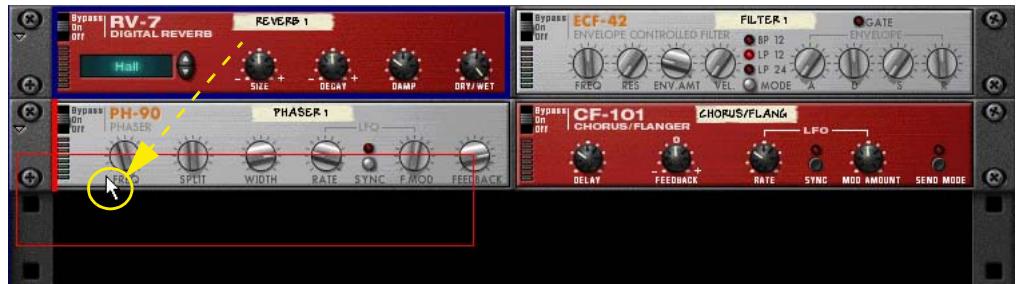
Voici le résultat. Notez que le module de filtré est déplaced à gauche, pour combler l'espace vacant.
Dans ce cas, la ligne rouge indique que le module de réverb sera inséré à droite du chorus/flanger.
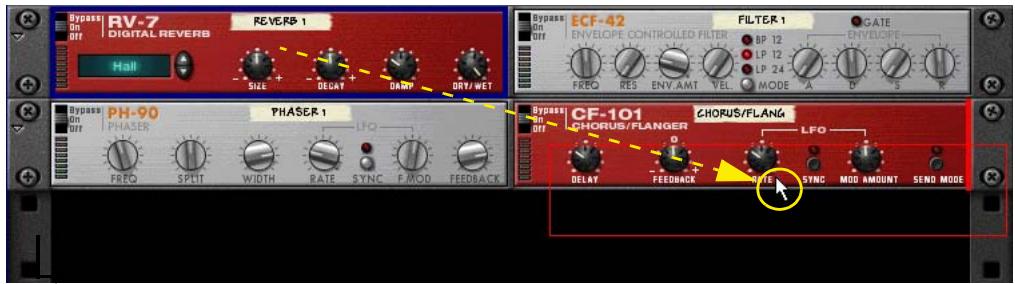
Voici le résultat. Les trois modules sont déplaces à gauche, pour combler l'espace vacant.
- Relâchéz le bouton de la souris.
Le ou les module(s) sont déplacés à leur nouvelle position et les autres modules du rack sont ajustés pour replir les « trous ».
! Notez que si vous commencez à déplacer un module mais que vous changez d'avis, vous pouvez annuler l'opération en appuyant sur la touche [Echap] tout en maintainant enforcé le bouton de la souris.
Si vous maintainez la touche [Maj] enforcée lors du déplacement d'un module, Record essaiera de le reconnectcer automatiquement.
Voir "Routage automatique" pour plus d'info sur l'auto-routage.
! Le déplacement des modules dans le rack n'influe pas sur l'ordre des pistes du séquenceur ou des bandes de canal et vice versa. Si vous souhaitez également réorganiser les pistes du séquenceur et les bandes de canal, voir “À propos de la fonction « Trier groupes de modules sélectionnés »”.
Creation de nouvelles colonnes du rack
Vous pouvez déplacer des modules ou des groupes de modules vers de nouvelles colonnes du rack. Cette fonctionnalité est très utile si vous rack commence à être surcharge ou si vous souhaitez réorganiser vos modules dans des colonnes de rack distinctes pour obtenir une meilleure vue d'ensemble.
Par défaut, lorsque vous créez un nouveau morceau vide, le rack consiste en une seule colonne disposant de l'interface matérielle Record et du module section maitresse. Lorsque vous créez de nouveaux modules dans le menu « Créer», ces modules sont automatiquement placés dans cette colonne du rack.
En glissant les modules pour les déposer d'un côté ou de l'autre (gauche ou droit) du rack d'origine, vous pouvez déplacer les modules et créé en même temps une nouvelle colonne du rack. Vous pouvez créé autant de colonnes du rack que nécessaire, à l'unique condition qu'au moins un module existe dans une colonne du rack environnante. Autrement dit, vous ne pouvez pas créé de colonnes de rack vides.
L'exemple ci-dessous illustré le glissement d'un module de réverb RV7000 pour le déposer à droite du rack d'origine :
Cliquez à l'extrémité droite du panneau du module RV7000 et déposez-le à droite...
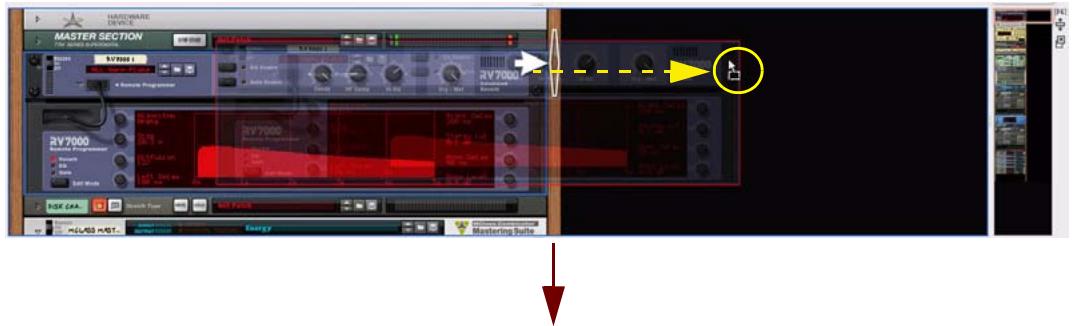
... Relâchez le bouton de la souris et le module RV7000 est automatiquement placé dans une nouvelle colonne du rack, à droite.
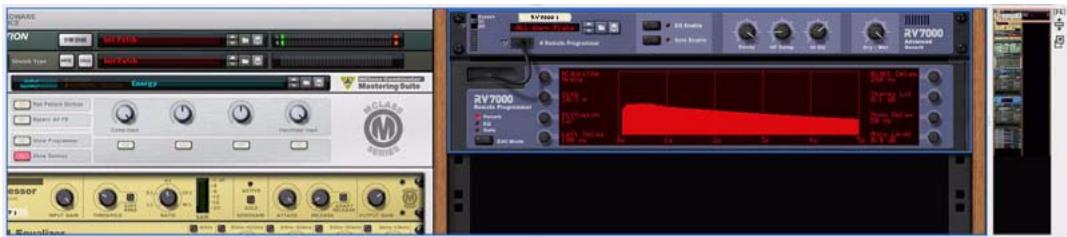
Une grossse flèche blanche apparait sur le côté droit du rack « en bois » de la colonne du rack d'origine pour indiquer que le module va être déplaced vers une nouvelle colonne du rack.
À propos de la fonction « Trier groupes de modules sélectionnés »
Lorsque vous travailliez avec des groupes de modules (voir "À propos des groupes de modules"), une fonction très appreciable vous permet d'organiser et de réordonner visuèlement les groupes de modules, les pistes du séquenceur et les bandes de canal du mixeur principal. Grâce à la fonction « Trier les groupes de modules sélectionnés » disponible dans le menu Édition, vous pouvez trier des groupes de modules et des bandes de canal du mixeur principal selon l'ordre actuel des pistes du séquenceur, ou vice versa, en fonction de la sélection actuelle. Pour trier les groupes de modules dans le rack et les bandes de canal dans le mixeur principal en fonction de l'ordre des pistes actuel dans le séquenceur, procédéz comme suit :
- Sélectionnez une piste dans le rack de la liste de pistes du séquenceur, puis Sélectionnez « Sélectionner tout » dans le menu Édition ou le menu contextuel de la piste.
Toutes les pistes s'assombrissant, ce qui indique qu'elles sont seLECTIONnées.
- Sélectionnez « Trier les groupes de modules sélectionnés » dans le menu Édition ou le menu contextualuel de la piste.
À présent, tous les groupes de modules et les bandes de canal dans le mixeur principal sont automatiquement réorganisés selon la configuration de la piste actuelle dans le séquenceur. Le groupe de modules associé à la piste située en première position dans le séquenceur sera mis en première position dans le rack. De même, la bande de canal du mixeur principal associée à la piste située en première position dans le séquenceur sera placée à gauche dans la zone de la bande de canal du mixeur principal. Les groupes de modules et les bandes de canal restants seront réorganisés selon l'ordre des pistes restantes dans la liste des pistes.
- Si des modules existent dans plusieurs colonnes du rack, le tri commence par la colonne du rack de l'extrémité gauche et se poursuit vers la croite. Le nombre de modules dans chaque colonne du rack reste inchangé.
- Si vous sélectionné plusieurs groupes de modules dans le rack et que vous sélectionnez « Trier les groupes de modules sélectionnés » dans le menu Édition ou le menu contextuel du module, les pistes du séquenceur et des bandes de canal du mixeur principal sont réorganisées selon l'ordre actuel du groupe de modules dans le rack.
- Si vous sélectionné plusieurs bandes de canal dans le mixeur principal et que vous sélectionnez « Trier les groupes de modules sélectionnés » dans le menu Édition ou le menu contextuel de la bande de canal, les groupes de modules du rack et les pistes du séquenceur seront réorganisées selon l'ordre actuel de la bande de canal dans le mixeur principal.
Duplication de modules
La duplication des modules aura des résultats différents en fonction du paramètre « Regrouper automatiquement les modules et pistes » défini dans le menu Options (voir «À propos des groupes de modules»):
Pour dupliquer un module ou un groupe de modules dans le rack, appuyez sur la touche Ctrl ouOption et maintenez-la enforcée tout en faisant glisser le module vers une nouvelle position.
- Si le paramètre « Regrouper automatiquement les modules et pistes » n'est pas sélectionné, une copie du module sélectionné sera créé, sans aucune connexion.
- Si le paramètre « Regrouper automatiquement les modules et pistes » est sélectionné, une copie du module sélectionné sera créé avec toutes les connexions présvées. Une nouvelle piste sera également créée dans le séquenceur.
→ Sélectionné le ou les module(s), puis Sélectionné « Dupliquer les modules et les pistes » dans le menu Édition ou le menu contextuel.
Un doublon (copie) du ou des module(s) ou du ou des groupe(s) de modules sera créé. De nouvelles pistes pour le ou les module(s) ou le ou les groupe(s) de modules seront aussi créées dans le séquenceur.
Si vous appuyez sur la touche [Maj] et que vous la maintenance enforcée lorsque vous dupliquez les modules, Record essaiera de les connecter automatiquement, comme lorsque vous déplacez des modules.
Voir "Routage automatique".
Couper, copier et coller des modules
Les modules ou groupes de modules sélectionnés peuvent être déplacés ou dupliqués à l'aide des fonctions Couper, Copier et Coller dans le menu Édition ou le menu contextuel du module. Vous pouvez par exemple copier un ou plusieurs modules ( comme un module instrumental et tous ses inserts d'effets) d'un morceau Record vers un autre. La coupe/copie et le collage auront des résultats différents en fonction du paramètre « Regrouper automatiquement les modules et pistes » défini dans le menu Options (voir «À propos des groupes de modules»):
- Les actions Couper et Copier influent sur tous les modules ou groupes de modules sélectionnés et fonctionnent selon les procédures standard.
Cela signifie que l'action Couper déplace les modules ou groupes de modules dans le presse-papier (les supprimant du rack) alors que l'action Copier create des copies des modules ou groupes de modules et les place dans le presse-papier, sans agir sur le rack.
Pour couper, copier et coller un groupe de modules, assurez-vous que le paramètre « Regrouper automatiquement les modules et pistes » est selectionné dans le menu Options. Sélectionnez ensuite un module dans le groupe de modules et poursuivez la procédure Couper/copier et coller.
Tous les modules du groupe de modules seront coupés/copiés et collés avec leurs connexions préservees (dans le même orceau ou un autre).
Lorsque you collez des modules ou des groupes de modules, 5s sont insere dans le rack sous le module actuellment selectionné.
Si aucun module n'est selectionné, les modules ou groupes de modules collés apparaîtront en bas de la colonne du rack.
! Comme lors de la création de modules, vous ne pouvez pas coller un module source dans un groupe de modules existant si le paramètre « Regrouper automatiquement les modules et pistes » est activé. Ce module sera inséré sous le groupe de modules.
- Si vous copiez et collez plusieurs modules, leur interconnexion sera préserve.
- Si vous appuyez sur la touche [Maj] et que vous la maintainenez enfoncée lorsque vous collez un module, Record essaiera de le connecter automatiquement.
Les règles sont les mêmes que lorsque vous déplace ou duplique des modules par glisserdéposer. Voir "Routage de l'audio et du CV" pour plus d'informations sur le routage automatique et manuel.
Nommer des modules
Chaque module dispose d'une « bande » affichant son nom. Lorsque vous creez un nouveau module, il est automatiquement nommé selon le type de module et avec un numéro d'index (de sorte que le premier synthétiseur Subtractor créé est appelé « Subtractor 1 », le suivant « Subtractor 2 », ainsi de suite). Si vous le souhaitez, vous pouvez renomer un module en cliquant sur sa bande et en saississant un nouveau nom (16 caractères maximum).
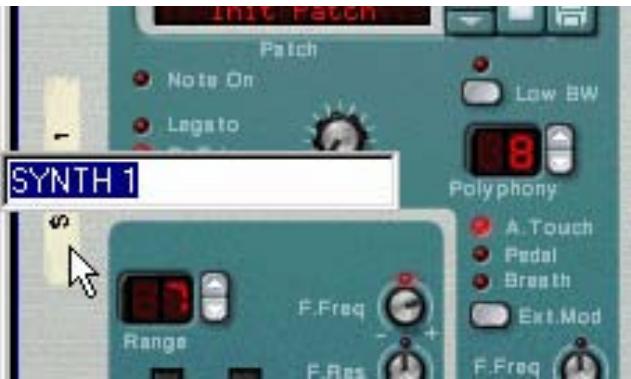
S'agissant de modules instrumentaux connectés aux modules de voie de mixage, les noms sont automatiquement répercutés sur les bandes des modules de voie de mixage correspondants et sur leur bandes de canal dans le mixeur principal, ainsi que les pistes de séquenceur attenantes. De même, les noms des retours d'effet dans le mixeur principal sont ceux des modules d'effet connectés aux entrées de retard d'effet correspondantes.
Lorsque you creez un module qui possede une piste de sequencer, cette piste receva le meme nom que son module. Le fait de renomer le module renomme automatiquement la piste du sequencer correspondante et vice versa.
- Attention : Les bandes de la voie de mixage affichent toujours le nom du module source connecté au module de voie de mixage. Cela signifie que si l'un de vos modules instrumentaux est routé via un ou plusieurs modules d'effet, la bande de la voie de mixage continue d'afficher le nom du module instrumental étant donné qu'il s'agit du module source.
- Vous pouvez renomer manuellement les voies de mixage, par exemple si vous utilisez plusieurs sorties d'un module de sampler vers des voies de mixage distinctes. Si vous supprimez ulterieurement le nom personnelisé, la voie de mixage reprend l'affichage du nom du module source. S'agissant des pistes audio, le module de piste audio est toujours le module source et ne changera jamais de nom, à moins que vous ne le renommiez manuellement.
Pliage et dépliage des modules
Si vous n'avez pas besoin d'éditer les paramètres d'un module, vous pouvez le plier pour optimiser la maniabilité du rack et éciter d'avoir à le faire défilé.
Pour plier le module, cliquez sur le bouton « Plier/deplier » situé à gauche du panneau du module.
Le bouton « Plier/déplier » sur un module Dr. REX
Pour déplier le module, cliquez à nouveau sur le bouton « Plier/déplier »
- Dans les « rangées » du rack contenant des modules de largeur inférieure, le bouton « Plier/déplier » se trouve à gauche du module de l'extrémité gauche et son activation se réprecute sur tous les modules de la rangée :
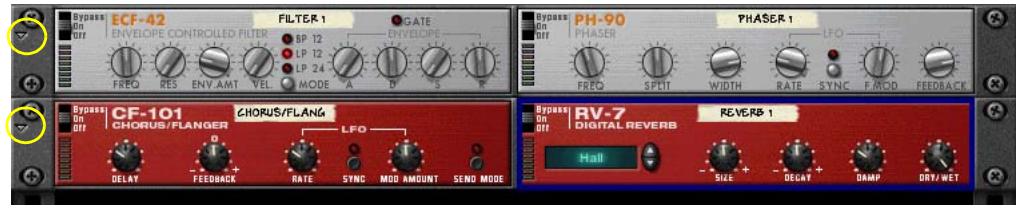
Les boutons « Plier/déplier » pour des modules de largeur inférieure
Appuyez sur la touche Alt ou Option et maintenez-la enforcée tout en cliquant sur le bouton « Plier/déplier » d'un module déplié pour plier tous les modules de la colonne du rack correspondante.
À l'inverse, appuyez sur la touche Alt ou Option et maintenez-la enforcée tout en cliquant sur le bouton « Plier/déplier » d'un module plie pour déplier tous les modules de la colonne du rack correspondante.
Pour les modules plies, aucun parametre n'est affiché et vous ne pouvez pas reconnectcer de cables à l'arrière du rack tant que les modules sont pliers.
Néanmoins, si vous souhaitez effectuer une connexion vers un module plié, faites glisser un cable dessus et maintenez-le quelques instants. Le module se dépliera alors automatiquement et vous pourrez effectuer la connexion.
- Les modules piés peuvent être renommés, déplacés, dupliqués et supprimés tout comme les modules dépliés.
- S'agissant de modules qui utilise des patches, vous pouvez également selectionner des patches en mode replié.
- La lecture n'est pas affectée par le piage.

record
Chapitre 11
Sons et patches
À propos de ce chapitre
Ce chapitre aborde les sujets suivants :
- Gestion des patches.
Voir "A propos des patches". - Utilisation du navigateur de patches.
Voir "Utilisation du navigateur". - Les formats de fichiers ReFills et Reason.
Voir "A propos des ReFills".
À propos des patches
Un patch contient des régliages pour un module spécifique. Les patches peuvent être soit des fichiers distincts sur votre disque dur soit des fichiers inclus dans un ReFill (voir “À propos des ReFills” pour plus d'informations concernant les ReFills). Si vous utilisez Record en indépendant, sans Reason, les modules qui utilisent des patches sont les suivants : Amplis guitare et basse Line 6 RV7000, Scream 4 et Combinator. De plus, les modules de voie de mixage, de la section maitresse et de la piste audio utilisent les patches Insert d'effets hébergés dans les modules Combinator. Tous les autres modules Record utilisent des prérégliages ou bien peuvent seulement être programmés à l'aide des paramètres du panneau du module.
Modules utilisant des patches
Modules Record
- Les patches pour amplis guitare et basse Line 6 contiennent des informations sur le réglage des options sur le panneau du module, ainsi que sur les différents modèles d'amplis et d'enceintes.
La seLECTION d'un patch donne accès à un nouveau son, tout comme lorsqu'on désit des programmes ou des patches sur un module d'effet matériel.
- Les patches d'effet RV7000 et Scream 4 contiennent tous les réglages de leur panneau de module respectif. La sélection d'un patch donne accès à un nouveau son, tout comme lorsqu'on désit des programmes ou des patches sur un module d'effet matériel.
- Le format de patch du Combinator (Combi) enregistre tous les réglages et références de fichiers pour chaque module du Combi, ainsi que les réglages du Combi lui-même : zones de jeu et de velocité, routage de modulation, etc.
Tout routage d'audio ou de CV depuis ou vers les modules qui font partie du Combi est également sauvegarde.
! Notez que les patches pour les modules inclus dans un Combi ne sont pas enregistrés individuellement - par exemple si un Combi inclut un Subtractor (Record+Reason) et que vous modifiez les réglages, ces réglages seront enregistrés dans le Combi, mais pas dans un patch Subtractor distinct, à moins que vous ne le fassiez depuis le Combi lui-même. Voir "Enregistrement de patches".
! En dehors des Combis, les patches n'incluent aucune information concernant le routage effectue à l'arrière des modules.
Modules Reason (Record+Reason)
- Les patches des synthétiseurs Subtractor, Thor et Malström contiennent tous les réglages sur le panneau du module.
La seLECTION d'un patch donne accès à un nouveau son, tout comme lorsqu'on désit des programmes ou des patches sur un synthétiseur matériel.
- Les patches de sampler NN19 & NNXT contiennent les informations sur les samples utilisés et leurs réglages (assignation de touches, accordion, etc.), ainsi que les réglages des paramètres du panneau du module. Il est important de noter que le patch de sampler ne contient pas les samples eux-mêmes - uniquement les informations sur les fichiers de samples utilisés.
- Les patches de boîte à rythmes Redrum contiennent un « kit de batterie » complèt, des informations sur les samples de batterie utilisés, ainsi que les réglages des paramètres pour chaque son de batterie.
Encore une fois, les samples eux-mêmes ne sont pas inclus dans le patch, seulement les références aux fichiers. Notez également que les patches Redrum sont différents des patterns Redrum - la sélection d'un nouveau patch n'affectora pas les patterns du module.
À propos de la préférence « Charger un patch par défaut avec les modules »
La page « Général » des préférences contient une option (activée par défaut) pour charger un patch par défaut lors de la création d'un module. Pour certains modules, il se peut qu'un certain nombre de patches existent en dehors des doussiers de catégorie dans le dossier principal de la banque de sons. Ils seront disponibles dans la liste de navigation (voir “À propos des.listes de navigation”)ès que vous aurez créé un nouveau module, ce qui vous permet de tester quelquessons pour un module sans ouvrir le navigateur.
Selection des patches
Pour selectionner un patch pour un module, utilisez l'une des méthodes suivantes :
Cliquez sur le bouton « Parcourir les patches » dans la section Patch du panneau du module.
La section patch a la même forme générale pour tous les modules de patch : un affichage du nom du patch, deux boutons « Sélection du patch » (flèches haut/bas pour se déplacer pas à pas dans les patches), un bouton « Parcourir les patches » pour ouvrir le navigateur et un bouton « Enregistrer patch » pour enregistrer les patches.

La section de patch d'un module d'ampli basse Line 6.
! Sur les panneaux des modules Redrum, NN19 et NN-XT (Record+Reason) il existe également d'autres boutons de dossier, utilisés pour charger des samples. Assurez-vous de bien cliquer sur le bouton de la section de patch (à côté de l'affichage du nom du patch) !
→ Sélectionnez « Parcourir les patches » dans le menu Édition ou dans le menu contextuel du module.
Notez que le menu Édition correspond au module sélectionné - en d'autres termes, vous doivent sélectionner le module pour que l'élement « Parcourir les patches » correspondant s'affiche dans le menu Édition.
- Dans les deux cas, la boite de dialogue du navigateur apparait, ce qui vous permet de trouver et de seLECTIONner le patch, sur le disque dur ou à l'intérieur d'un ReFill.
Les opérations du navigateur sont décrites dans "Utilisation du navigateur" plus bas dans ce chapitre.
- Quand you've selectionne un patch, you pouez passer d'un patch à l'autre dans le meme dossier à I'aide du bouton « Sélectionner patch » dans le panneau du module.
! Notez que le fait de passer d'un patch à un autre dans un module de cette façon peut également modifier le module lui-même ! Voir “À propos des listes de navigation”.
Si vous cliquez sur l'affichage du nom du patch d'un panneau de module, un menu pop-up apparait, affichant tous les patches du dossier actuellément selectionné - voir "À propos des listedes de navigation").
Cela vous permet de selectionner rapidement un autre patch, sans avoir à les parcourir un par un. Vous pouvez aussi ouvrir le navigateur de patch à partir de ce menu pop-up.
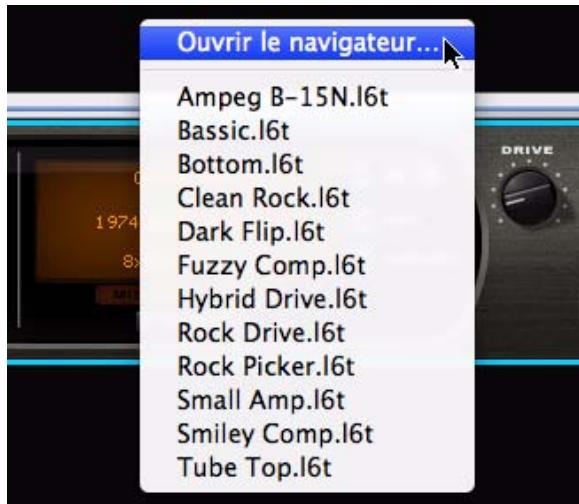
Lorsque you selectionnez un patch à l'aide d'une des méthodes ci-dessus, les paramètres du module seront définis en fonction des valeurs stockées dans le patch, et le nom du patch sera visible dans l'affichage du nom du patch.
! Les réglages de paramètres ultérieurs que vous effectuez sur le panneau du module après la sélection d'un patch n'affectoront en rien le fichier du patch. Pour cela, vous devez enregistrer le patch - voir "Enregistrement de patches".
! Voues pouze aussi selectionner les patches a partir d'un clavier maître MIDI ou d'une surface de contrôle - voir "Remote - Jouer et contrôler les modules de Record".
Si les samples de références manquent (Record+Reason)
Comme indiqué précédemment, les patches pour le Redrum, NN19 et NN-XT contiennent des références à des samples. Tout comme les patches, les samples peuvent être des fichiers indépendants sur le disque dur ou des éléments contenus dans un ReFill. Cependant, si les fichiers de sample ont été déplacés ou supprimés après l'enregistrement d'un patch, les références au fichier de sample dans le patch ne seront plus correctes.
Si tel est le cas lorsque vous selectionnez un patch, le programme vous l'indiquera. Vous pourrez alors désirait de localiser manuellement les fichiers, soit de laisser le programme les searcher, soit de continuer sans les sons manquants. Pour plus de détails, voir "Gestion dessons manquants (Record+Reason)".
! Continuer sans localiser ou remplacer les samples manquants produit des sons de batterie et des zones de jeu silencieuses (pour le Redrum et les NN19/NN-XT, respectivement).
À propos de la sélection des patches Combinator contenant des modules Reason
Si vous utilisez Record en independant (sans Reason), il est impossible de selectionner les patches Combinator qui contiennent un module Reason. Les patches de Combinator seront visibles dans Explorer (Win) ou dans Finder (Mac) mais pas dans le navigateur de patch Record. Si vous utilisez Record+Reason, les patches du Combinator seront bien entendu visibles et selectionnables dans le navigateur de patches Record.
Enregistrement de patches
Enregistrement des réglages de module dans un morceau
Lorsque you enregistrez un morceau Record, tous les reglages de tous les modules sont automatiquement inclus dans le fichier du morceau - il est inutil d'enregistrer les patches séparément.
Il est important de remarquer que ce sont les réglages réels qui sont enregistrés dans le morceau, et non les références aux patches sur le disque. La prochaine fois que vous ouvrirez le morceau, tous les paramètres des modules seront définis de la même façon que lorsque vous les avez enregistrés (meme si vous avez supprimé ou modifié des patches sur le disque).
! Remarquez que les samples du module ne sont pas mémorisés avec le morceau par défaut. Ce qui signifie que si vous éditez un sample Redrum ou NN19/NN-XT dans une application externe puis que vous ouvrez un morceau contenant des modules qui utilisent ces samples, le son sera différent. Cependant, il est possible de mémoriser des samples du module en cours avec le morceau, à l'aide de la fonction « autonome ». Voir “À propos des morceaux autonomes (Record+Reason)”.
Enregistrer les réglages de module comme patch sur le disque
Bien que les réglages de modules soient mémorisés avec le morceau, vous souhaiterez peut-être enregistrer des réglages que vous avez effectués pour un module dans un fichier distinct. Cela vous permet d'utiliser le patch dans d'autres morceaux et d'essayer d'autres patches dans votre morceau sans risquer de perdre votre son d'origine. Pour enregistrer un patch, procédez comme suit :
- Cliquez sur le bouton « Enregistrer patch » sur le panneau du module :
- Dans la boite de dialogue qui apparait, indiquez un emplacement et un nom pour le fichier de patch et cliquez sur Enregistrer.
- Sous Windows, les différents types de fichier de patch ont différentes extensions de fichier.
Les extensions sont automatiquement ajoutées par Record lorsque vous enregistrez. Sous Mac OS X, les extensions de fichiers ne sont pas nécessaires mais cela peut être une bonne idée de les conserver si vous pouze enregistrer des fichiers utilisables sous Windows.
- Si vous avez sélectionné un patch, que vous l'avez modifié et que vous pouvez l'enregistrer avec les modifications, vous pouze soit enregistrer une version modifiée et distincte du patch (avec un nouveau nom) ou simplement écraser l'ancien fisier du patch sur le disque.
Comme d'habitude, il vous sera demandé de confirmer le remplacement du fichier de patch existant.
! Notez que vous pouvez enregistrer un patch sous le même nom et emplacement sans avoir à faire apparaitre la boite de dialogue en maintainant enfoncée la touche Alt ou Option et en cliquant sur le bouton « Enregistrer patch » sur le panneau du module. Notez bien que le patch d'origine sera écrasé !
! Notez égarlement que vous ne pouvez pas enregistrer dans un ReFill ! Cela signifie que si vous avez ouvert un patch depuis un ReFill, que vous l'avez modifié et que vous foulez l'enregistrer, vous devez l'enregistrer comme fichier séparé sous un nouvel emplacement (en dehors de ReFill). Il est égarlement préféable de renOMmer le fichier de patch modifié, pour éviter les confusions.
Copier et coller des patches d'un module à l'autre
Une façon rapide de copier les réglages de paramètres entre des modules du même type consiste à utiliser les fonctions « Copier patch » et « Coller patch ». Le résultat est le même que si vous aviez enregistré un patch à partir d'un des modules et l'aviez ensuite ouvert dans l'autre - il s'agit simplement d'une méthode plus rapide.
Vou puez copier et coller des réglages avec tous les types de modules qui supporte les patches, sauf Rex Loop Player (Record+Reason).
Procedez de la façon suivante :
- Sélectionnez un patch et/ou effectuez les réglages souhaités sur le module source.
Assurez-vous que le module reste sélectionné. - Sélectionnez « Copier patch » dans le menu Édition ou dans le menu contextuel du module.
- Sélectionnez le module de destination du même type (dans le même morceau ou dans un autre).
- Sélectionnez « Coller patch » dans le menu Édition ou dans le menu contextuel du module.
Les réglages du module source (y compris les références aux samples pour Redrum ou NN19/NN-XT) sont appliqués au module de destination.
! Notez que cette opération copie simplement les réglages d'un module à un autre. La modification des réglages sur un des modules n'affectora pas l'autre, les réglages n'affectoront pas non plus les fichiers de patch sur le disque.
Copier des réglages de l'Insert d'effets du mixeur principal et les coller en tant que patches Combinator
Vous pouvez copier les réglages de l'Insert d'effets du mixeur principal et les coller en tant que patches d'effect Combinator - ou vice versa. Pour copier les réglages de l'Insert d'effets du mixeur principal et les coller dans un module Combinator, procédez comme suit :
- Sélectionnez le module de piste audio / de voie de mixage souhaité dans le rack, ou bien la voie de mixage souhaïée dans le mixeur principal.
- Sélectionnez « Copier les réglages du canal -> Insert d'effets » à partir du menu Édition ou du menu contextual du module / de la voie de mixage.
Les modules Insert d'effets sont placés avec leurs réglages et leurs connexions dans le presse-papier de l'ordinateur.
- Sélectionnez le module Combinator vide souhaité dans le rack - ou créez un nouveau module Combinator et sélectionnez-le.
- Sélectionnez « Coller patch » dans le menu Édition ou dans le menu contextuel du module.
Les modules Insert d'effets sont collés avec leurs réglages et leurs connexions dans le module Combinator.
Pour copier un patch d'effet dans un module Combinator et le coller en tant qu'Insert d'effets dans une bande de canal dans le mixeur principal, procedez comme suit :
- Sélectionnez le module du Combinator contenant les effets que vous souhaitez copier.
- Sélectionnez « Copier patch » dans le menu Édition ou dans le menu contextuel du module.
Les modules d'effet Combinator sont placés avec leurs réglages et leurs connexions dans le presse-papier de l'ordinateur.
- Sélectionnez le module de piste audio / de voie de mixage souhaité dans le rack, ou bien la bande de canal souhaïée dans le mixeur principal.
- Sélectionnez « Copier les réglages du canal : Insert d'effets » dans le menu Édition ou dans le menu contextuel du module.
Les modules Combinator sont collés avec leurs réglages et leurs connexions dans la section Insert d'effets du module de piste audio / de voie de mixage sélectionné.
Initialisation des patches
Il est parfois utile de « partir de zéro » quand on create un son de synthétiseur, de batterie ou un patch de sampler. Pour ce faire, Sélectionnez « Initialiser les patches » dans le menu Édition ou dans le menu contextuel du module. Cela définit une valeur standard pour tous les paramètres. L'initialisation des modules NN19, NN-XT, Dr. Rex ou Redrum effacera également toutes les références aux fichiers de sample, vous permettant ainsi de partir de zéro.
À propos des ReFills
Un ReFill est uneASF de composants pour Record et Reason qui peut contener des patches de sons et d'effets, des samples, des fichiers REX, des SoundFonts et des morceaux de démonstrations. En d'autres termes, les ReFils sont comparables à des cartes ROM pour un synthétiseur matériel. Sur votre ordinateur, les ReFill sont de grands fichiers avec l'extension .rfl.
Tous les sons que compte Record sont intégrés à un ReFill nommé « Banque de sons Record » copié dans le dossier de programme Record lors de l'installation.
Des ReFills de Propellerhead supplémentaires sont en vente. Vous pouvez également télécharger des ReFills d'autres utilisateurs Record (et Reason) sur Internet, les acheter auprès d'autres fournisseurs de samples, etc.
- Les samples (fichiers Wave et AIFF) sont compressés à environ la moitié de leur taille de fichier originale quand ils sont stockés dans des ReFills et ce sans perte de qualité.
Dans Record, vous pouvez utiliser le navigateur pour afficher et acceder aux sons et autres composants inclus dans les ReFills, comme si les ReFills étaient des dossiers sur votre disque dur.
De plus, si un morceau utilise les composants de ReFills, Record vous indiquera quels sont les ReFills nécessaires.
Utilisation du navigateur
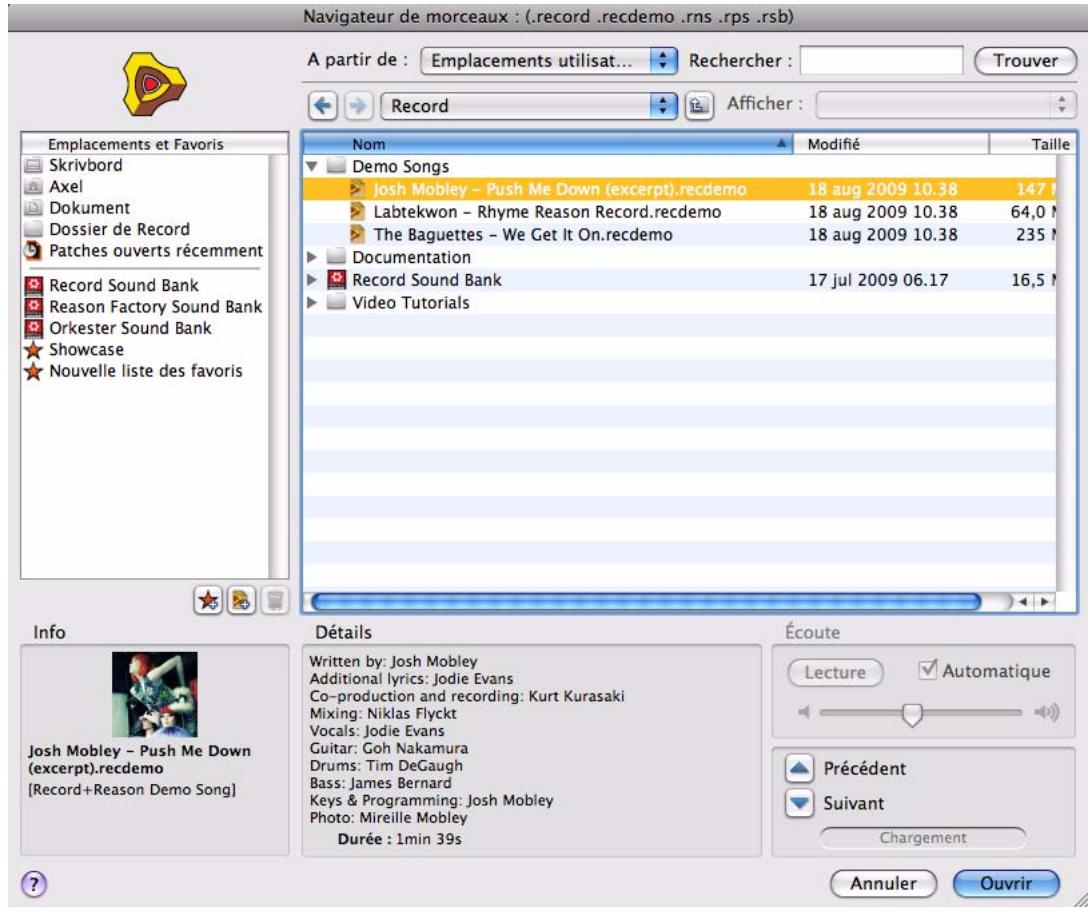
La boite de dialogue du navigateur de morceaux
Le navigateur est une boite de dialogue spéciale, de fichiers, qui apparaît lorsque vous ouvrez des morceaux ou chargez des patches, des samples, des fichiers audio, des fichiers MIDI ou REX, depuis un dossier normal ou depuis un ReFill.
En plus des fonctions de parcours des dossiers et des fichiers, la boîte de dialogue du navigateur propose plusieurs fonctions utiles :
- Recherche de fichier par nom et/ou par type - voir "Utilisation des fonctions de « recherche »".
- Utilisation de la « recherche croisée » pour la recherche de patches appartenant à tous les types de module. Par exemple, vous ouvrez le navigateur depuis un module Subtractor pour chercher un patch approprié. Mais plutôt que de limiter le navigateur à l'affichage des seuils patches de Subtractor, vous pouvez désirir de parcourir tous les types de patches d'instrument. Si vous sélectionnez un patch avec un format différent de celui du module avec lequel vous avons commencé votre recherche, le module original est remplaçé par le nouveau module. Voir "Recherche croisée de fichiers de patch".
- Créez des listes de favors contenant des raccourcis vers vos fichiers favors pour un accès immédiat. Voir "Liste des favors".
- Écoutez des patches d'instrument, des samples et boucles audio en temps réel.
- Enregistrez des raccourcis vers différents emplacements de votre/vos disque(s) local/locaux.
Voir "Utilisation des Emplacements et favors".
Ouverture du navigateur
Vou puez utilise les commandes suivantes pour ouvr la boite de dialogue du navigateur (le type de fichiers que vous pouze parcourir depend de la methode utilise pour ouvr la boite de dialogue du navigateur):
- En sélectionnant « Ouvrir » dans le menu fichier.
Vou vrez aie le navigateur de morceaux dans lequel you pouez choisir d'ouvrir un morceau enregistré. Si you utilisez Record avec Reason, you pouze aussi ouvrir des morceaux Reason (.rns, .rps et .rsb).
- En sélectionnant « Parcourir les patches » dans le menu Édition avec un module sélectionné basé sur des patches (ou en cliquant sur le bouton « Parcourir les patches » sur le panneau du module).
Vous ouvre ainsi le navigateur de patches qui vous permet de parcourir les patches pour le module sélectionné.
Vous pouvez également utiliser la « recherche croisée » (voir “Recherche croisée de fichiers de patch”) pour sélectionner des patches pour d'autres types de modules.
- En sélectionnant « Parcourir les patches d'Insert d'effets » dans le menu Édition avec un canal du mixeur principal ou un module piste audio / voie de mixage sélectionné.
Vou ouvre ainsi le navigateur de patch ou vous pouvez parcourir les patches d'effect Combinator.
- En sélectionnant « Parcourir les samples » dans le menu Édition avec un module sélectionné basé sur des samples (ou en cliquant sur le bouton « Parcourir les samples » sur le panneau du module).
Vou vrez als navigateur de samples, dans lequel you pouze chercher des samples dans les formats audio pris en charge.
- En sélectionnant « Parcourir les fichiers Reçu/REX » dans le menu Édition avec un module Dr. Rex Loop Player selektionné (ou en cliquant sur le bouton « Parcourir les bouches » du panneau de contrôle).
Vous ouvre ainsi le navigateur de fichiers REX, ce qui vous permet de parcourir les boucles REX à charger dans le module Dr. Rex.
- En selectionnant « Importer un fichier audio » dans le menu de fichier.
Vou vrez aie le navigateur de fichiers audio, you permettant de parcourir les fichiers WAV, AIFF et REX a importer vers une piste audio dans le sequencer. Voir "Importation de l'audio vers le sequencer".
- En scélectionnant « Importer un fichier MIDI » dans le menu de fichiers.
Vou vrez aie le navigateur de fichiers MIDI, ce qui you permet de parcourir les fichiers MIDI à importer vers des pistes d'instrument dans le séquenceur. Voir "Importation de fichiers MIDI standards".
- En scélectionnant « Créer un instrument... » ou « Créer un effet... » dans le menu Créer.
Cela vous permet de parcourir les patches pour n'importe quel module. Lorsque vous sélectionnez un patch dans le navigateur de patches (sans cliquer sur OK dans la boîte de dialogue du navigateur), le module correspondant est automatiquement créé en arrêté-plan, ainsi que la piste de séquenceur correspondante si un patch d'instrument est sélectionné. Voir "Création d'un instrument/Creation d'un effet".
Éléments du navigateur
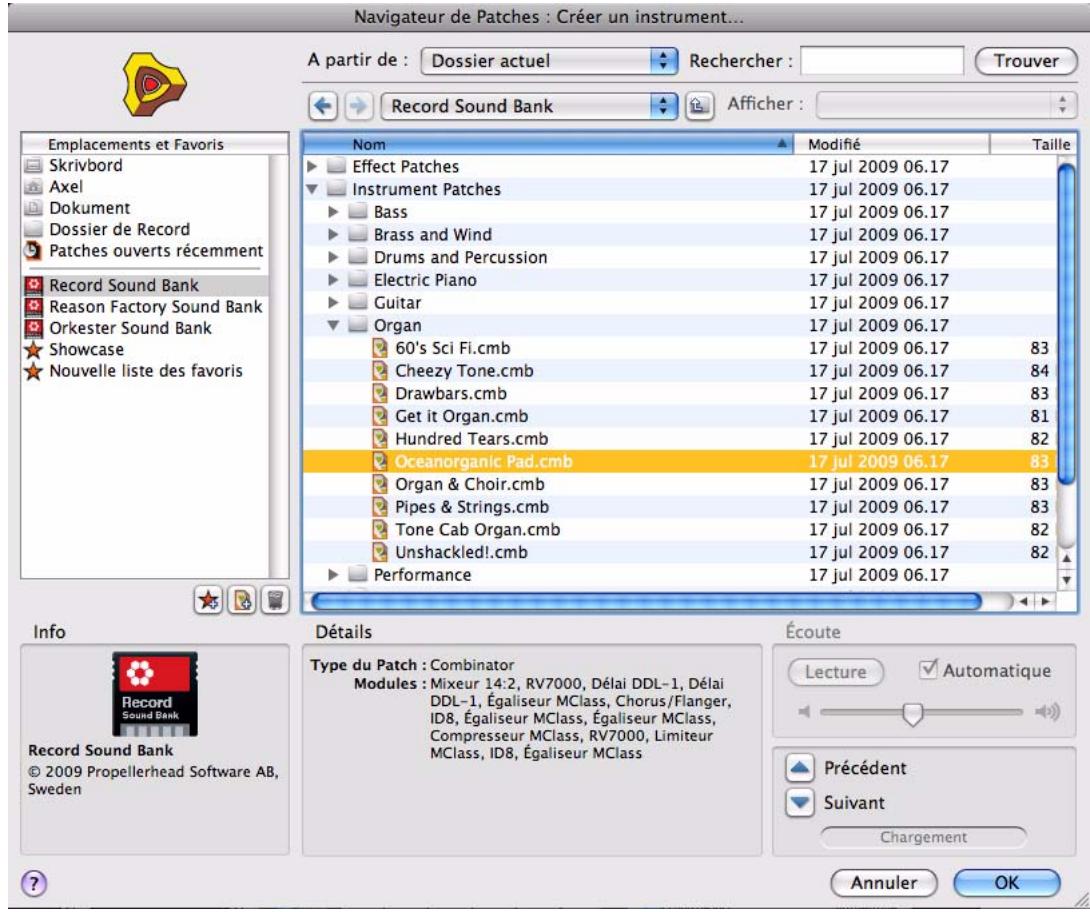
La boîte de dialogue du navigateur de patch.
Quel que soit le mode de navigation choisi (morceau/patch/sample etc.), la boîte de dialogue de navigation contient les mêmes éléments principaux, bien que certains éléments puissant être grisés s'ils ne peuvent être appliqués. La boîte de dialogue contient les éléments suivants :
Listedesfichiersetdesdossiers
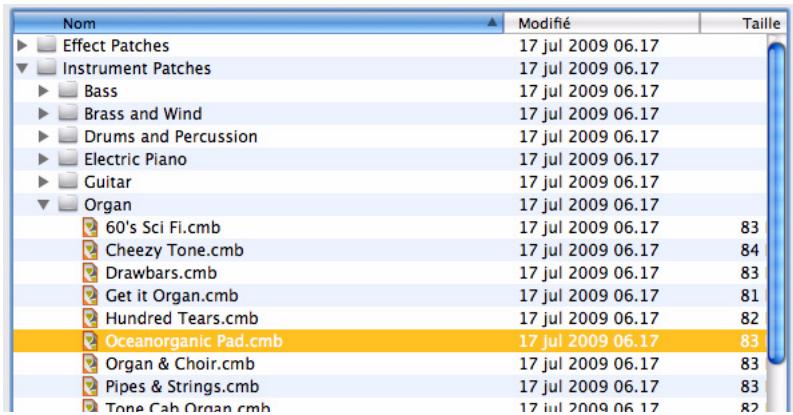
Liste de navigation principale, affichant le contenu du dossier racine selectionné - voir "Utilisation du navigateur".
Affichage de la liste déroulante
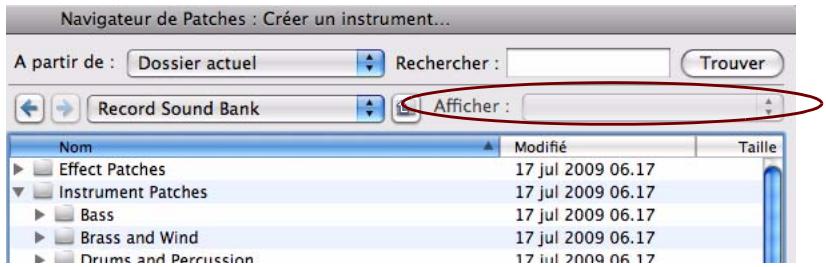
Celle-ci n'est disponible que pour le navigateur de patches (elle est grisée dans les autres cas). Elle détermine quel type de patch est affché dans la liste des fichiers et des dossiers et donc quels patches peuvent être sélectionnés. Voir "Recherche croisée de fichiers de patch".
Listederoulante du menu racine
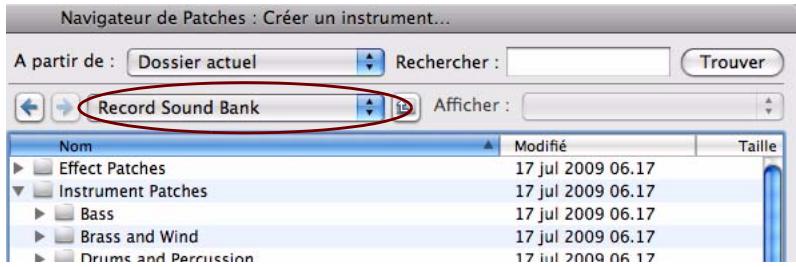
La zone au-dessus de la liste des fichiers et des dossiers affiche le nom du dossier racine actuellément sélectionné.
Cliquez dans la zone du nom ou sur la flèche pour appeler une liste déroulante dans laquelle vous pouvez remonter la hierarchie des dossiers.
Les résultats de recherche et les favors quant à eux sont affichés en tant que listed « à plat » - sans hierarchie de dossier.
Cliquez sur la flèche à droite de la liste du dossier racine pour remonter dans la hierarchie d'un niveau à la fois.
Boutons avant/arrière
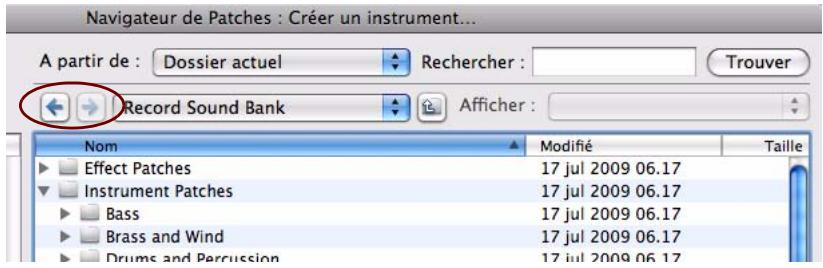
Ces flèches vous permettent de vous déplacer entre les différents emplacements de recherche ouverts lors de la recherche, un peu comme lorsque vous naviguez de page en page dans un navigateur Internet. Lorsque la boîte de dialogue est fermée, la liste des emplacements est effacée.
Liste des emplacements et des favors
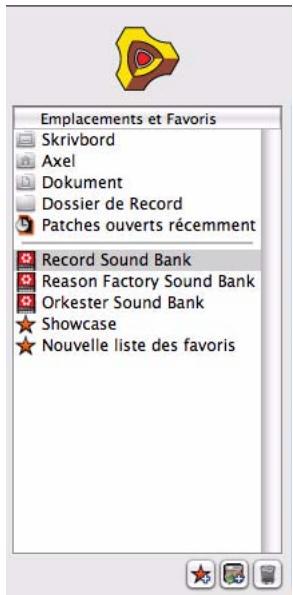
Cette liste contient des raccourcis vers de nombreux emplacements. Vous pouvez ajouter manuellement tous les emplacements que vous VOULEZ (sur n'importe quel disque local) dans la section inférieure de la liste, sous le séparateur gris. Les emplacements au-dessus du séparateur gris sont des emplacements par défaut et ne peuvent pas etre modifiés. La selection d'un élément dans la liste « Emplacements et favoris » ouvrira le dossier ou le ReFill correspondant comme racine dans la liste principale des fichiers et dossiers - voir "Utilisation du navigateur".
Dans la liste « Emplacements et favoris », vous pouze aussi créé votre propre « Nombre des favorsis ». La « Nombre des favorsis » peutContainir des raccourcis vers vos patches, vos samples ou vos morceaux favorsis - voir «Liste des favorsis».
Recherche dans la fenêtre pop-up et dans la zone de texte

Ces éléments vous permettent respectivement de spécifier un emplacement de recherche et de saisir un texte à rechercher. La fonction de recherche est décrite dans "Utilisation des fonctions de « recherche »".
Informations et détails
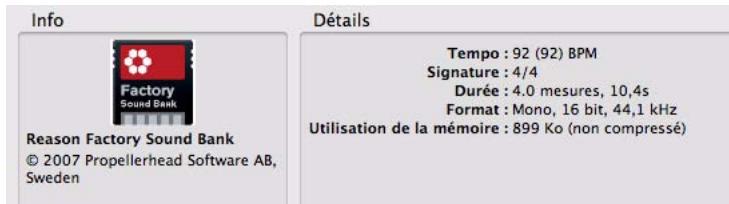
La section « Informations » dans le coin gauche peut afficher les images splash de morceaux ou de ReFills et la section « Détails » affichera des informations à propos de l'élement actuellment sélectionné dans la liste des « Fichiers et dossiers ». Le type d'information affichée dépend du type de fichier. Par exemple, les fichiers de samples ou REX contiennent des informations à propos du format de fichier et de la longueur du fichier sélectionné, et un morceau sélectionné peut afficher les commentaires de l'auteur, (voir "Insérer des informations sur le morceau") etc. Si le fichier sélectionné fait partie d'un ReFill, cela sera indiqué quel que soit le type de fichier.
Section écoute
Cette section contient des contrôleurs pour l'écoute de fichiers audio, de samples et de fichiers REX - voir " Sélection et écoute des samples". Pour tout autre type de fichiers, la section « Écoute » sera grisée.
Flèches Précédent/Suivant
Ces flèches vous permettent de sélectionner les patches précédents ou suivants dans la liste « Fichiers et dossiers ». Dans le navigateur de patches ou de samples, un fichier sélectionné (un patch ou un sample) sera automatiquement chargé en arrêtre-plan.
Indicateur de chargement
Cette icône s'allumera pour indiquer qu'un patch ou sample est en cours de chargement. Vous ne pouvez ni litre ni écouter le son tant qu'il n'est pas chargeé et que l'indicateur n'est pas étant.
Utilisation du navigateur
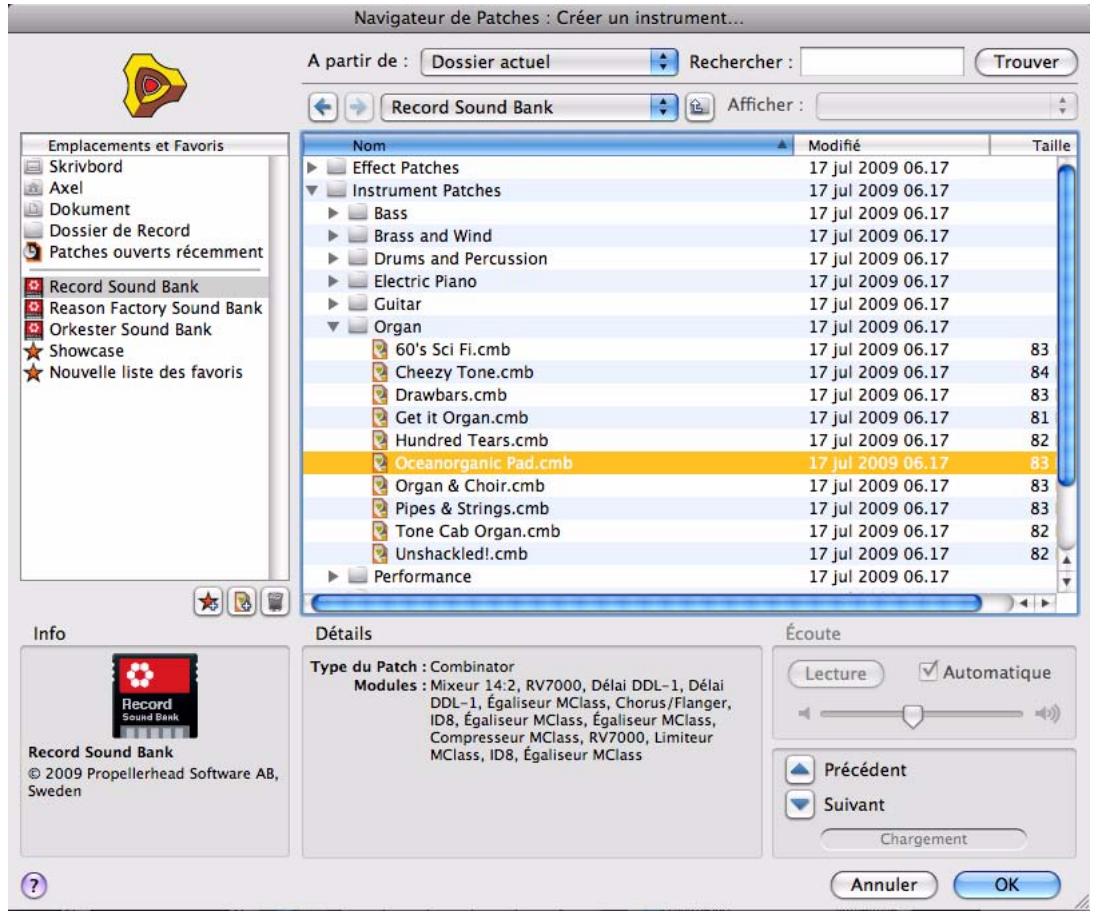
Le navigateur de patches ouvert à partir d'un module ID8 vous permet de rechercher des patches Combinator - ou d'autres patches d'instruments.
Dans le navigateur, les éléments s'affichent dans une liste hierarchique du dossier racine sélectionné, tout comme dans le navigateur de votre ordinateur.
Tous les dossiers et sous-dossiers d'un dossier racine s'affichent, mais seuls les fichiers du type correspondant (par exemple les morceaux, les samples, les patches, etc.) peuvent etre vus/sélectionnés dans le navigateur. Par exemple, si vous avez selectionné la recherche de samples pour un module NN-XT, seuils les samples audio et les fichiers REX s'afficheront dans le navigateur.
Cliquez sur les signes plus (Win) ou sur les flèches (Mac) à côté d'un dossier fermé pour l'ouvrir. Si le dossier contient des fichiers du type correspondant, ils seront affichés.
Double-cliqueur sur un dossier dans la liste l'ouvre en tant que dossier racine dans le navigateur.
- Les colonnes « Nom », « Modifie le » et « Taille » affichent respectivement le nom du dossier ou du fichier, sa date de modification et sa taille (fichiers uniquement).
Cliqueur sur l'en-tete d'une colonne trie les fichiers en consequence (c'est-à-dire par ordre alphabetique, par date d'enregistrement ou par taille de fichier).
Vous pouvez utiliser les boutons « avant/arrière » pour vous déplacer entre les différents emplacements que vous avez ouverts dans le navigateur.
Lorsque vous fermez le navigateur, la « Liste d'emplacements » est effacée.
Utilisez les flèches « avant/arrête » pour vous déplacer entre les fichiers dans la liste des « Fichiers et dossiers » en cours.
Vous ne pouvez parcourir que les fichiers, les dossiers sont ignorés.
- La liste déroulante du dossier racine à droit de flèches « avant/arrière » vous permet de remonter dans la hierarchie des fichiers quand le navigateur pointe un emplacement de dossier spécifique (voir “À propos des listes hierarchiques et à plat” plus bas).
À propos des listes hiérarchiques et à plat
Dans certaines circonstances, le navigateur affichera une liste à plat sans aucune hierarchie de dossiers. Dans detels cas, il y aura une colonne supplémentaire « Parent » affichant le nom du dossier dans lequel se trouvent les fichiers. La liste déroulante du « Dossier racine » contiendra ensuite à son tour un raccourci vers le dossier parent du fichier sélectionné - l'élement « Aller au dossier parent »
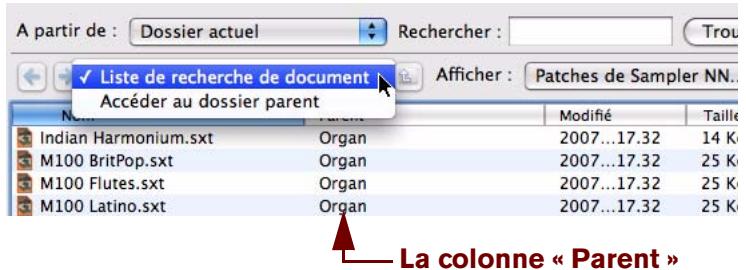
Affichage du navigateur pour listedes à plat
Les listedes a plat sont affichées dans les cas suivants :
Lorsque le navigateur affiche un résultat de recherche - voir "Utilisation des fonctions de « recherche »".
- Lorsque le navigateur affiche la liste des favors - voir "Liste des favors".
- Lorsque le navigateur affiche une liste de navigation stockée pour un module dans un morceau sauvégarde - voir "À propos des.listes de navigation".
Utilisation des Emplacements et favoris
Pour vous aider à retrouver rapidement vos fichiers, vous pouze ajouter des raccourcis vers les dossiers où vous stockez vos samples, vos patches, etc. Par défaut, la liste des emplacements contient cinq emplacements fixes ; le bureau de votre ordinateur, le dossier (mes) documents, le dossier programme de Record et les banques de sons Record. Vous pouze facilement ajouter vos propres emplacements à cette liste si vous le souhaitez.
- La seLECTION d'un emplacement dans la liste l'ouvre en tant que dossier racine dans le navigateur.
Pour ajouter un nouvel emplacement ou favori, selectionnez un fichier, un dossier ou un ReFill a partir de la liste du navigateur principal et glissez-le vers la liste « Emplacements et favors » pour le déposer sous le séparateur gris. Vous pouvez aussi selectionner le fichier, le dossier ou le ReFill dans la liste du navigateur et cliquer sur « Ajouter comme favori »
Tous les nouveaux emplacements ou favors seront ajoutés sous la liste d'emplacements fixes. Une ligne d'insertion s'affiche pour indiquer où le nouvel emplacement sera place dans la liste. L'ordre des emplacements ajoutés manuellement peut être modifié en utilisant la fonction glisser-deposer.
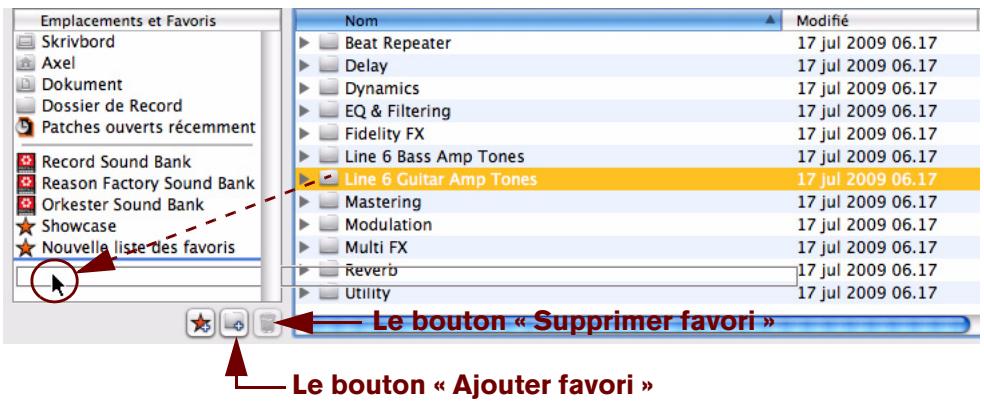
Pour supprimer un emplacement ou un favori, selectionnez-le dans la liste « Emplacements et favors » et cliquez sur [Retour arriere] ou [Supprimer] - ou cliquez sur le bouton « Supprimer favors »
Vous pouvez également sélectionner « Supprimer » dans le menu contextuel.
! Les emplacements par défaut (au-dessus du séparateur gris) ne peuvent pas'être modifiés.
- Les emplacements ajoutés manuellement sont stockés dans le fichier Préférences dans le fichier d'application Record.
! Si un emplacement stocké a été supprimé ou n'est plus disponible, un triangle d'advertisement avec un point d'exclamation s'affiche devant le nom de l'emplacement dans la liste « Emplacements et favoris »
Listedesfavoris
La « Liste des favors » vous permet de regrouper et d'organiser les fichiers qui se trouvent physique n'importe où sur vos disques locaux. Tout filchier pouvant être charge dans Record (morceaux, patches, samples, etc.) peut être ajouté dans la « Liste des favors ». Seuls les raccourcis vers les fichiers sont ajoutés - les fichiers originaux ne sont pas déplacés.
Cela est particulièrement pratique pour manipuler les patches. En ajoutant les patches dont vous avez besoin à un moment donné dans une liste de favoris, vous pouvez déterminer précisément quels patches pourront être sélectionnés pour un module, et dansquel ordre. Vous pouvez alors passer de l'un à l'autre de façon séquentielle puis utiliser les boutons de selection de patch sur votre clavier MIDI ou sur votre surface de contrôle. Voir "Utilisation des favors - un exemple pratique".
Pour ajouter une nouvelle liste de favors, cliquez sur le bouton « Creer une nouvelle liste des favors »
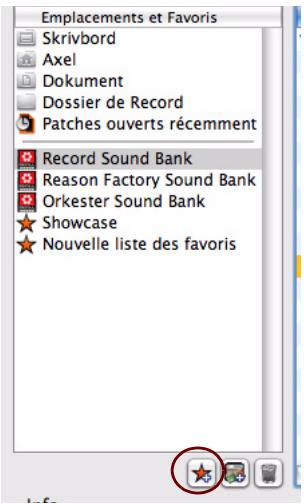
Cliquez sur le bouton « Creer une nouvelle liste des favors »
Un dossier vide est créé, nommé « Nouvelle liste des favorsis ». Les listedes de favorsis sont toujours signalées par une icône en forme d'étoile. La liste du navigateur reste inchangée.
Pour renommer le dossier « Nouvelle liste des favors », double-cliquez dessus et saisissez un nouveau nom.
Selectionnez « Renommer » dans le menu contextuel.
Pour ajouter un fichier au dossier « List des favors », selectionnez-le dans le navigateur et déplacez-le dans le dossier « List des favors »
Voupez eagement selectionner plusieurs fichiers en utilisant les techniques de selection habituelles - [Maj] et/ou [Ctrl] (Win) ou [Command] (Mac) - et les déposer dans le dossier de la meme façon.
→ Sélectionnez le dossier «liste des+favoris » pour visualiser les fichiers que vous venez d'ajouter dans la liste du navigateur.
Ce qui peut être sélectionné et ce qui est affiché dépend comme toujours du mode de navigation en cours. Si vous sélectionnez un dossier de la liste des favors qui contient des samples, ils ne seront affichés que si le navigateur de samples est sélectionné.
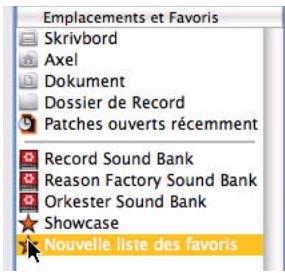
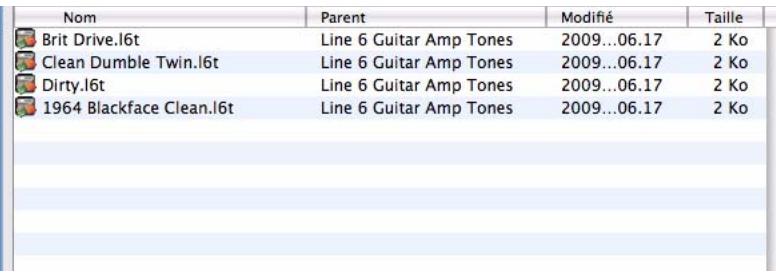
- Lorsqu'un dossier « Listes des favors » est sélectionné dans le navigateur, une colonne supplémentaire « Parent » s'affiche ( comme pour les résultats de recherche), affichant le nom du dossier dans lequel se trouve chaque fichier de la liste.
- Les fichiers de la « Liste des favors » ne peuvent pas etre triés en cliquant sur les en-têtes de colonnes. Cependant, ils peuvent etre reorganises en utilisant la fonction glisser-deposer.
Pour déplacer les fichiers d'un dossier « List des favors », Sélectionnez le dossier puis les fichiers dans la liste du navigateur et appuyez sur [Supprimer], ou Sélectionnez « Supprimer » dans le menu contextual.
Cela ne supprime que le raccourci - le fichier original n'est pas affecté.
Pour supprimer un dossier « List des favors », Sélectionnez-le et appuyez sur [Retour arrêté] ou sélectionnez « Supprimer » dans le menu contextuel.
Utilisation des favors - un exemple pratique
Voici un exemple pratique d'utilisation des favors pour les fichiers de patch :
Voussyou prepez pour un concert en tant que clvieriste.Vous connaissez les morceaux,et avez choisi les patches adaptés (dans differents formats de module) pour chaque morceau.
Voulez utilisez utilisez possible basculer sur le bon patch pour chaque morceau en utilisant\ votre clavier MIDI, sans avoir à vous inquieter de les retrouver sur toute ordinateur pendant le concert.
Voici comment cela peut être réalisé à l'aide des+favors :
- Créez un nouveau morceau Record.
- Crééz un module instrumental, par exemple un Combinator.
Lechoixdumodule instrumentaln'apas d'importancea ce stade.
- Ouvrez le navigateur de patches depuis le module Combinator.
- Cliquez sur le bouton « Créer une nouvelle liste des favors »
Un nouveau dossier apparaît dans la liste. Double-cliquez dessus et donnez-lui un nom approprié.
- Sélectionnez l'affichage de « Tous les instruments » dans la fenêtre du menu pop-up d'affichage.
À present, vous pouze commencer à rechercher les patches dont vous avez besoin en utilisant le navigateur.
- Lorsque vous avez trouve un patch dont vous avez besoin pour le concert, faites-le glisser depuis le navigateur vers le dossier de la liste des favorsis.
S'il s'agit d'un patch d'un format différent de celui de l'instrument que vous avez créé, un module de ce type remplace le module original (voir "Recherche croisée de fichiers de patch").

- Continuez d'ajouter les patches de cette façon jusqu'à ce que vous ayez tous ceux dont vous avez besoin.
- Lorsque vous avez terminé, selectionnez le dossier de la liste des favorsis.
Le dossier s'ouvre dans le navigateur, affichant tous les patches que vous avez ajoutés.
- Utilisez la fonction glisser-deposer pour ordonnier les patches en fonction de la liste du set.
10.Sélectionnez le premier patch de la liste des+favoris et cliquez sur OK.
Le navigateur se ferme avec le patch charge.
Si vous avez un clavier MIDI ou une surface de contrôle avec des boutons programmables, vous pouvez affecter un bouton à la fonction « Sélectionner le patch suivant » sur le module.
Beaucoup de claviers MIDI et de surfaces de contrôle ont des boutons affectés à la sélection de patches - vérifie les documents détaillés de la surface de contrôle pour plus d'informations sur les contrôleurs. Vous pouze aussi affecter manuellement des boutons pour la sélection de patches - voir le chapitre "Remote - Jouer et contrôle les modules de Record".
11.Enregistrez le morceau.
12.Lors du concert, ouvre le morceau et le premier patch sera charge.
13.Lorsque le premier morceau est terminé, utilisez le bouton « Patch suivant » du module ou de votre clavier MIDI et le patch suivant dans la liste des favors sera charge!
Selection et écoute des patches
Dans le navigateur de patches, la sélection d'un patch entraine son chargement automatique en arrêté-plan (c'est-à-dire que la boîte de dialogue est toujours ouverte). Cela vous permet d'avoir un aperçu des patches avant de confirmer leur sélection en cliquant sur OK dans le navigateur.
Sélectionnez un patch et jouez quelques notes pour l'écouter.
Pour les patches d'effet, vous pouvez activer la lecture d'une boucle dans le séquenceur avant d'ouvrir le navigateur de patches à partir de l'effet.
Une fois que la boîte de dialogue du navigateur est ouverte, vous pouvez rechercher un dossier contenant des patches compatibles et les essayer un à un pour entendre leur effet sur le son.
- Vous pouze également écouter des patches de n'importequel module instrumental ou d'effet - pas uniquement pour le module depuis lequel vous avez ouvert le navigateur! Voir "Recherche croisée de fichiers de patch".
Sélection et écoute des samples
Pour les fichiers audio, les samples et les boucles REX, vous pouze utiliser les contrôleurs d'écoute pour écouter le son.
Pour ce faire, procedez comme suit :
Sélectionné le fjichier dans la liste des fjichiers et cliquez sur le bouton Lecture à droite.
Le fichier est lu. Durant la lecture, le bouton Lecture de la section d'écoute est renommé « Stop » - cliquez dessus pour arrêté la lecture.
Vous peuvent également cocher la case Automatique et selectionner simplement le fichier que vous pouze écouter.
Le fichier selectionné est automatiquement lu. À nouveau, cliquez sur le bouton Stop pour arrêté la lecture.
À propos de la recherche de grands patches
Comme mentionné précédement, lorsque vous parcourez des patches (ou des samples), ils sont automatiquement chargés en arrêté-plan lorsqu'ils sont sélectionnés. La plupart du temps, cela se produit instantanément. Gardez à l'esprit cependant que le changement de certains fichiers (en particulier les gros patches de Combinator, qui peuventContaining de nombreux modules et samples) peuventmettre un certain temps à charger.
Si vous seLECTIONnez un grand patch par erreur, vous pouvez arreter le chargement en selectionnant simplement un autre patch.
Sélectionner plusieurs fichiers
Il est possible de selectionner plusieurs fichiers dans le navigateur, en utilisant les combinaisons habituelles [Shift] ou [Ctrl] (Win) ou [Command] (Mac). Cela ne peut pas dire pour autant que les fichiers selectionnés peuvent etre charges. Il y a deux exemples fondamentaux pour lesquels la selection de plusieurs fichiers dans le navigateur est significative :
Il est possible de charger plusieurs samples simultanement dans les modules de samples NN-XT et NN19.
Voir les chapitres "Le sampler NN-19 (Record+Reason)" et "Le sampler NN-XT (Record+Reason)" pour plus de détails à ce sujet.
- Vous pouze selectionner plusieurs fichiers pour les ajouter dans une liste de favors en une seule fois - voir "liste des favors".
! Dans le cas où plusieurs fichiers sélectionnés (par exemple des patches ou des morceaux) ne peuvent pas'être chargés, le bouton OK du navigateur est grisé.
Recherche croisée de fichiers de patch
La recherche croisée des patches est une fonction puissant du navigateur de patch. Elle vous permet de parcourir n'importe quel type de patch d'instrument ou d'effet,quel que soit le module depuis lequel vous avez ouvert le navigateur.
À propos des patches d'instrument et d'effet
Les patches sont séparés en interne en deux catégories dans le navigateur : les patches d'instrument et les patches d'effet (le navigateur « sait » dequel type de patch il s'agit). Cela est du au fait que les patches d'instrument et d'effet sont fondamentalement différents - les instruments sont joués, les effets sont utilisés pour Traits le son - et vous ne devriez logiquement souhaiter rechercher que l'un des deux, pas les deux en même temps.
Lorsque you parcourez des patches depuis un module instrumental existant, les options du menu Afficher sont :
- « Patches XXX » (XXX est le type de module depuis lequel vous avez ouvert le navigateur, par exemple NN-XT).
- « Tous les instruments » affichera les patches pour tous les modules instrumentaux.
Lorsque you parcourez des patches depuis un module d'effets existant, les options du menu sont les suivantes :
- « Patches XXX » (XXX est le type de module depuis lequel vous avez ouvert le navigateur, par exemple RV7000).
- « Tous les effets » affichera les patches pour tous les modules d'effets utilisant des patches, y compris les patches de Combi.
! Lorsque vous parcourez les patches Insert d'effets à la recherche d'une piste audio, d'une voie de mixage ou d'une section maitresse, la recherche croisée est impossible (vous pouvez seulement charger des patches d'effets Combinator).
Vou ne pouze pas utiliser la recherche croisée avec des modules qui ne prennt pas les patches en charge. Ce qui comprend l'ID8, qui ne prend en charge que sessons prerégles intégrés.
Recherche croisée - un exemple :
- Vous lisez un module Subtractor (Record+Reason) mais le son n'est pas exactement celui que vous aviez en tete, vous ouvre donc le navigateur pour essayer d'autres patches.
- Àpès avoir parcouru les patches de Subtractor pendant un moment, vous n'avez toujours pas trouvé le type de son que vous vouliez, aussi cliquez-vous sur le menu pop-up « Afficher » et sélectionnez « Tous les instruments » dans ce menu.
Vous pouze à présent sélectionner des patches d'instrument pour n'importe quel module. Vous decide de parcourir un dossier contenant des patches de Malström (Record+Reason). Vous pouze utiliser les boutons Précédent/Suivant pour parcourir les fichiers du dossier sélectionné.
- Dès que vous avez sélectionné un patch de Malström dans le navigateur, un module Malström remplace le Subtractor en arrêté-plan (le navigateur est toujours ouvert).
La piste de séquenceur qui était précédemment affectée au Subtractor est à présent affectée à un Malström dans lequel le patch sélectionné dans le navigateur est chargeé.
Le nom de la piste du séquenceur n'est pas automatiquement modifie pour correspondre au nouveau module.
Cela peut ou non avoir une importance. Si la piste était nommée « Basse » (et que vous recherchez un son de basse), cela fonctionnera evidemment très bien. Mais si la piste était nommée « Subtractor 1 » et que vous finissez par vous connecter à un autre module, il sera peut-être préférende de renomer la piste pour éviter les confusions.
Vous pouvez continuer à parcourir les patches et à les jouer sur votre clavier pour les écouter.
Chaque fais que vous sélectionnez un patch appartenant à un autre module, un module instrumental correspondant est créé en arrêté-plan, remplaçant l'instrument précédent.
- Lorsque vous avez arretevrechoix sur un patch - pour quel que type de module que ce soit - cliquez sur OK pour confirmer la selection est fermer la boite de dialogue.
Cliqueur sur Annuler vous ramene au même etat qu'avant l'ouverture du navigateur.
- La recherche croisée pour un patch d'effet fonctionne de la même façon - la sélection d'un patch d'effet d'un format différent remplaça l'effet en cours en arrêté-plan par un module du format sélectionné.
Exemples particuliers de recherche croisée
Il y a quelques exemple pour lesquels le remplacement d'un module existant lors de la navigation peut amener à perdre les connexions :
- Lorsqu'un module est remplaced par un autre type de module, les connexions audio peuvent etre perdues.
C'est le cas par exemple si on remplace un NN-XT (Record+Reason) qui peut utiliser jusqu'à 16 sorties, par un Subtractor qui ne dispose que d'une sortie.
- Lorsqu'un module est remplacé par un autre type de module, les connexions CV sur le panneau arrêt都可以 etre perdues.
Les seules connexions maintaines entre les types de modules sont les entrées Sequencer Control CV/Gate.
! Si vous vous trouvez face à ce genre de situations et que vous pouze retrouver les connexions originales, utilisez la fonction « Annuler ». Parcourir les patches pour revenir au patch de module initial ne restaurera pas les connexions perdues.
Creation d'un instrument/Creation d'un effet
Ces fonctions vous permettent de parcourir tous les types de patches d'instrument ou d'effet. Cela revient fondamentalement au même qu'effectuer une recherche croisée, sauf que vous ne partez pas d'un module existant. Les fonctions « Créer un instrument ou un effet » sont très utiles si vous cherchez un type de son ou d'effet spécifique, mais que vous ignorez ou ne vous préoccupez pas des modules à utiliser. Par exemple, vous cherchez peut-être un son « feu tré » ou un « effet de delay ». Une fois que vous avez trouvez ce que vous cherchiez, vous n'avez plus qu'à cliquer sur OK et le son ou l'effet s'ouvriront dans le ou les module(s) requis.
- Sélectionnez « Créer un instrument... » ou « Créer un effet... » dans le menu Créer.
Le navigateur de patches s'ouvre. Selon votre sélection, seuls les patches d'instrument ou les patches d'effet s'affichent.
- Lorsque vous sélectionnez un patch, un module correspondant est créé automatiquement.
Si vous sélectionnez un patch de module d'instrument, une piste de séquenceur correspondante sera également créée automatiquement. Si une voie de mixage « vide » n'est pas disponible dans le rack, une nouvelle sera automatiquement créé - avec sa bande de canal dans le mixeur principal. Le module d'instrument sera automatiquement connecté au module de voie de mixage. L'entrée du clavier maître sera affectée à la nouvelle piste pour que vous puissiez écouter le patch en le jouant sur votre clavier maître.
- Quand vous avez trové le patch que vous voulez, cliquez sur OK pour confirmer la création du nouveau module et pour fermer le navigateur.
À propos des formats de patches et des modules de samples (Record+Reason)
Les modules sampler NN-XT et NN19 pouvant tous deux charger des patches aux formats NN19 (.smp) et REX (.rx2/.rcy/.rex), il existe certaines règles concernant la recherche croisiée.
- La règle fondamentale est que le navigateur chargera ces patches dans le type de module original (le module depuis lequel vous avez ouvert le navigateur), lorsque c'est possible.
Ainsi, lorsqu'un patch est au format NN19 (.smp) ou REX (.rx2/.rcy/.rex) et que vous naviguez depuis un module NN19, le patch sera chargé dans ce module.
- Si vous naviguez depuis un autre type de module, ces types de patches seront chargés dans un module NN-XT.
- Si vous utilisez la fonction « Créer un instrument», un patch de NN19 (.smp) créera un module NN19 et un patch de REX créera un module NN-XT.
Utilisation des fonctions de « recherche »

La fonction de recherche vous permet de chercher des fichiers par nom et/ou par type. Le mode du navigateur (patch, morceau, etc.) détermine le(s) type(s) que vous pouvez rechercher, tout comme lorsque vous naviguez manuellement dans le navigateur.
Menu pop-up « Recherche dans »
Ce menu pop-up yous permit de selectionner l'emplacement de voire recherche. Les options sont les suivantes :
- « Disques locaux » effectuera une recherche complète sur tous les disques locaux.
- « Emplacement utiliser » effectuera une recherche dans tous les dossiers et ReFills stockés dans la liste des emplacements (sauf sur le Bureau).
- « Dossier en cours » limitera la recherche au dossier racine actuellément sélectionné (en incluant les sous-dossiers).
La zone de texte « Recherche »
C'est ici que vous entrez un texte à rechercher.
- Vous pouvez saisir un ou plusieurs mots, en entier ou en partie.
Si vous saississez plus d'un mot, la recherche affichera les résultats qui correspondent à tous les mots indiqués.
! La recherche textuelle n'est pas sensible à la casse (majuscules/minuscules).
- Notez que vous n'avez pas besoin d'entrez de texte pour utiliser la fonction de recherche. En fonction du navigateur selectionné (patch, sample, etc.), vous pouvez également chercher simplement des fichiers du type correspondant dans l'emplacement selectionné.
Exécution de la recherche
En cliquant sur le bouton « Trouver », vous lancez la recherche en fonction de vos indications.
Après la recherche, le résultat est affché dans une liste à plat du navigateur et la zone du « dossier racine » affichera « Résultat de la recherche »
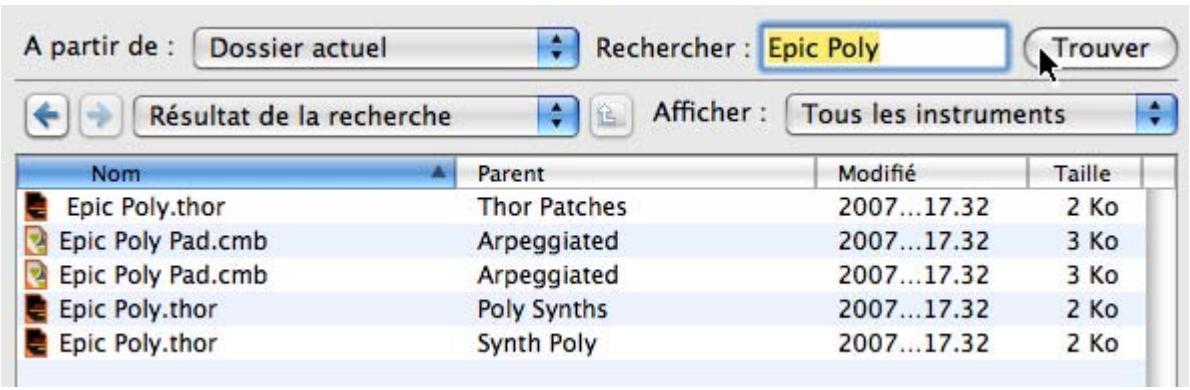
- Une nouvelle colonne « Parent » apparait également, affichant le nom du dossier parent de chaque fichier.
Si vous sélectionné un fichier, vous pouvez ouvrir la liste déroulante du dossier racine et sélectionner « Accéder au dossier parent » - Vous ouvrez ainsi le dossier parent du fichier sélectionné.
- Les noms des dossiers sont également inclus dans les résultats de la recherche (si toute fois ils contiennent bien les fichiers patches du type approprié).
Cela signifie que si vous recherche « Guitare», tous les samples ou patches dont le nom contient « Guitare » seront affichés, mais également tous les samples ou patches contenus dans un dossier dont le nom contient « Guitare »
- Si vous avez ouvert le navigateur et recherche des patches pour un module instrumental, vous pouzeCHOISIR d'afficher tous les patches qui correspondent aux critères de recherche en selectionnant « Tous les instruments » dans le menu pop-up Afficher.
Cela estend le résultat de la recherche a tous les patches qui correspondent au texte de recherche. Remarquez que vous n'avez pour ce faire pas besoin d'effectuer a nouveau la recherche.
- Si vous avez ouvert le navigateur etcherche des patches en utilisant I'ellement « Creer instrument » ou « Creer effet » dans le menu « Creer », la liste déroulante « Afficher » sera grisée.
Dans cette situation, le résultat de la recherche contiendra toujours « Tous les patches d'instruments » ou « Tous les patches d'effets »
Ouverture des fichiers
Lorsque you've atteint le dossier désire (sur le disque dur ou dans un ReFill) et trouve le fichier youlu, vous pouze l'ouvrir en double-cliquant dessus dans l'affichage des fichiers ou en le selectionnant et en cliquant sur OK.
Comme décrit précédemment, les patches et les samples sont charges directement lors de la sélection, donc cliquer sur OK n'ouvre pas réellement le fichier, mais confirme simplement sa sélection et ferme la boîte de dialogue du navigateur.
A propos des listes de navigation
Lorsque you cliquez sur OK pour ouvrir un fichier depuis le navigateur, la liste des fichiers et des dossiers affichés à ce moment-là est mémorisé pour ce module. Cela s'appeille une « liste de navigation »
Pour les patches (et dans une certaine mesure pour les samples), cette liste apporte une fonction spécifique :
- La liste de navigation est celle qui s'applique lorsqu'on utilise les boutons Patch suivant/préciédent sur le panneau avant d'un module (ou depuis les selecteurs de patches d'une surface de contrôle).
- La liste de navigation s'affiche en tant que liste de patches quand vous-cliquez sur la zone de nom du patch pour un module.
- Pour les samples, la liste de navigation est utilisé lorsqu'on change de sample en utilisant les boutons Sample suivant/préciédent sur le panneau avant d'un module de samples.
Que peutContainir une liste de navigation ?
Lorsque you confirmz la selection d'un patch ou d'un sample en cliant sur OK dans le navigateur, laiste de navigation qui en resulte contient tous les fichiers contenus actuellement dans les dossiers ouverts du navigateur.
Si vous ouvrez à nouveau le navigateur pour le même module, la même structure de fichiers et de dossiers s'affiche.
- Si vous enregistrez le morceau actuel et l'ouvre à nouveau, les éléments de la liste de navigation seront affichés comme une liste « à plat » et le champ du menu pop-up « Dossier racine » affichera «liste de recherche de documents »
Dans des cas comme celui-ci, le navigateur affichera la colonne « Parent » quiiste le nom des dossiers parent. Le menu pop-up d'emplacement contiendra l'élement « Acceder au dossier parent » pour un fichier sélectionné.
- Une liste de navigation peut également être un résultat de recherche ou une liste de favorsis.
Les listes de favors fournissent un moyen de contrôler ou de filtrer les patches ou les samples qui sont disponibles dans une liste de navigation pour un module - voir “Utilisation des favors - un exemple pratique”!
! Notez que si vous avez ouvert un patch après avoir utilisé une recherche croisée (voir “Recherche croisée de fichiers de patch”) ou utilisé la fonction de recherche (voir “Utilisation des fonctions de « recherche »”), la liste de navigation active peutContainir des patches de différents formats et le fait de passer d'un patch à l'autre depuis le panneau du module peut alors modifier le type de module.
Gestion des sons manquants (Record+Reason)
Les patches de sampler et de boîte à rythme ainsi que les SoundFonts contiennent des références à des samples - des fichiers sur votre disque dur. Il en est de même pour les morceaux qui contiennent des samples (dans des modules de sampler ou de boîte à rythme) ou des fichiers REX. Si un de ces fichiers a été déplaced, renommé ou supprimé lorsque vous essayez d'ouvoir le patch ou le morceau, Record vous préviendra que des fichiers sont manquants en affichtant l'alerte « Sons manquants » : L'alerte « Sons manquants » s'affiche aussi si les patches du morceau font partie d'un ReFill qui a été déplaced, supprimé ou qui n'est pas installé sur votre ordinateur :
Sons manquants
Cerainssons n'ont pas etevouvés,certainement a cause de fichiers supprimés ou renommés survoitrésqueur.
Cliquez sur Emplacementsons pour rechercher,localiser manuellement ou remplacer lessons manquants.
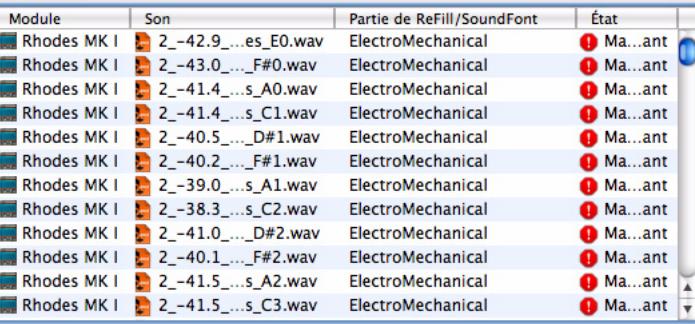

Annuler
Emplacement sons
Ouvrir sans
L'alerte « Sons manquants »
L'affichage principal dans la boite de dialogue affiche tous les fichiers manquants. Les quatre colonnes affichent les propriétés suivantes :
| Colonne | Description |
| Module | Affiche le nom du module dans lequel le son manquant est utilisé, accompagné de l'icône du type de module. |
| Son | Affiche le nom du son manquant avec une icône de type de fichier. |
| Partie de ReFill ou de SoundFont | Si le fichier manquant fait partie d'un ReFill ou d'un SoundFont dans un ReFill, cette colonne affiche le nom du ReFill ou du SoundFont. S'il existe une URL (une adresse Internet) associée au ReFill, vous pourrez télécharger le(s) ReFill(s) nécessaire(s) depuis cette boîte de dialogue comme décrit ci-dessous. |
| Statut | Lorsque la boîte de dialogue apparait, tous les fichiers ont le statut « manquant ». Les fichiers qui ont été trouvés par la fonction de recherche automatique ou replacés manuellement seront indiqués comme « replacés ». |
Sous l'affichage principal se trouvent trois boutons :
Cliquez sur le bouton « Ouvrir sans » pour ouvrir le morceau ou le patch sans les sons manquants.
Le morceau ou le patch sera ouvert, mais des sons manqueront. Cela signifie que les patches de sampler ou de boite à rythme et/ou les lecteurs de boucles ne pourront pas'être lus correctement.
Sur le panneau des modules concernés, les samples manquants sont indiqués par un astérisque (*) devant les noms de fichier :
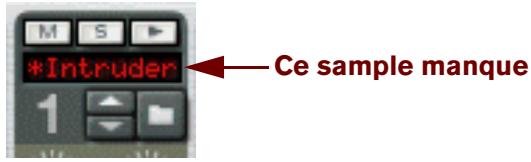
Cliquez sur « Localiser les sons » pour ouvrir la boite de dialogue « Sons manquants »
Voir "La boîte de dialogue Sons manquants".
Cliquez sur « Annuler » pour annuler l'opération.
Aucun son ni,aucun patch ne sera ouvert.
Cliquez sur « Aide » pour obtenir la section d'aide des « Sons manquants »
À propos des ReFills manquants
Si un morceau contient des patches issus d'un ReFill et que le ReFill a ete deplacé ou supprimé depuis que youavesauvegardéle morceau,l'alerte suivante s'affichera quand vous ouv Ramirez le morceau :
Alerte « ReFill manquant »
! Cette alerte ne s'affiche que si des patches ReFill sont manquants, mais que tous les autres sons du morceau peuvent etre localisés.
Si vous avez un disque (CD ou DVD) contenant le ReFill manquant, inserez-le et localisez le ReFill dans le navigateur qui apparait.
Si le ReFill manquant est disponible quelques part sur votre disque dur, cliquez sur « Parcourir » et localisez-le dans le navigateur qui apparait.
Cliquez sur « Annuler » pour continuer à charger le morceau sans le patch ReFill manquant.
La boîte de dialogue Sons manquants
Si vous avez cliqué sur « Localiser les sons » dans l'alerte « Sons manquants » décrite dans “Gestion dessons manquants (Record+Reason)”, la boîte de dialogue « Sons manquants » s'affiche.
Sons manquants
Utilisier les boutons situés sous la liste pour rechercher les manquants, les parcourir manuellement, les replacner par d'autres sons ou télécharger le ReFill requis via Internet.
Selectionner Tout
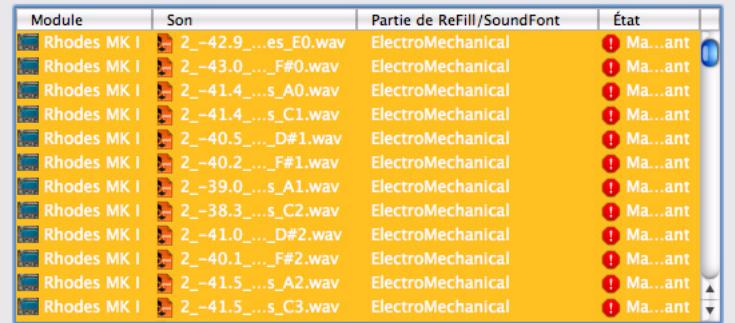
Rechner
Parcourir...
Remplacer...
Telécharger ReFill...
Effectué

Boîte de dialogue « Sons manquants »
La boîte de dialogue « Sons manquants » comprend les mêmes colonnes que l'alerte « Sons manquants »
Sélection des fichiers
Les fonctions « Rechercheur », « Parcourir » et « Remplacer » (voir ci-dessous) sont exécutées sur les fichiers scéléonnés dans la liste. Cela vous permet de remplacer certains fichiers manuellement (ce qui est nécessaire si les fichiers ont été renommés ou déplacés en dehors des emplacements), de laisser le programme trouver les autres fichiers automatiquement et d'ignorer le reste des fichiers.
Pour sélectionner un fichier, cliquez dessus dans la liste.
Vouss pouvez utiliser les techniques de selection standards [Maj] ou [Ctrl] (Win) ou [Command] (Mac) pour selectionner plusieurs fichiers.
Pour sélectionner tous les fichiers dans la liste, cliquez sur le bouton « Sélectionner tout »
Lorsque la boîte de dialogue apparaît pour la première fois, tous les fichiers de la liste sont sélectionnés par défaut.
Recherche
Si vous cliquez sur le bouton « Recherche », Record cherchera les fichiers sélectionnés dans tous les emplacements définis dans le navigateur (sauf sur le Bureau). Si le programmeTrouve un fichier avec un nom correspondant au nom et au type de fichier, le nouveau chemin est stocké dans le morceau/patch et le fichier est indiqué comme « Remplacé » dans la colonne Statut.
! Etant donné que la recherche de fichiers s'effectue sur les noms de fichier, les fichiers qui ont ete renommés ne seront pas retrouvés !
Cela signifie également que si vos emplacements contiennent plusieurs fichiers avec le même nom, c'est peut-être le mauvais son qui sera trouvez.
Parcourir
Cette fonction est utile si vous doivent remplaner un ensemble de samples et que vous savez où ils se trouvent. Un exemple typique serait qu'après la reorganisation de l'arborescence de fichiers sur toute disque dur, le dossier dans lequel se trouvent les patches de samples ait ete deplacé en relation avec un fichier du morceau ou du patch de sampler.
Si vous cliquez sur « Chercher dans ... » le navigateur s'ouvre et vous demande de selectionner le dossier du sample, c'est-à-dire le dossier dans lequel vous savez que les samples se trouvent.
Selectionnez soit un dossier, soit un sample dans le dossier. Lorsque vous cliquez sur OK, Record cherchaient unquèment dans le dossier sélectionné (et dans ses sous-dossiers).
Remplacer
En cliquant sur le bouton Remplacer, vous ouvrez la fenêtre du navigateur, ce qui vous permet de couver manuellement chaque fichier manquant. Cela vous permet d'utiliser des fichiers qui ont été renommés. La fenêtre du navigateur apparaitra une fois pour chaque fichier sélectionné dans la liste. Le nom du fichier à rechercher est affché dans la barre de titre de la fenêtre du navigateur.
Télécharger ReFill
Si un son manquant fait partie d'un ReFill ( comme indiqué dans la colonne Partie de ReFill) et qu'il y a une adresse Internet pour ce ReFill, vous pouvez télécharger le ReFill directement depuis cette boîte de dialogue (à condition de dispose r'une connexion Internet):
- Sélectionnez le(s) son(s) qui utilise(nt) le ReFill.
! Vous ne devriez besoinierssons que silsutilisent me même ReFill. - Cliques sur le bouton « Télécharger ReFill »
Cela lancera votre navigateur Internet et vous amènera vers l'adresse associée au ReFill.
- Une boîte de dialogue apparait, qui vous demande de télécharger le ReFill. Faites-le.
- Cliquez sur OK.
Record recherche automatiquement le ReFill et trouvera les fichiers.
Continuer
À tout moment, vous pouvez cliquer sur le bouton OK pour fermer la boîte de dialogue et ouvrir le morceau ou le patch. Veuillez cependant noter un ou deux détails :
Pour les fichiers que vous avez trouvés (statut « Remplacé »), les nouveaux chemins d'accès seront stockés dans le morceau ou le patch.
Cependant, you deves enregirer le morceau ou le patch pour que ces modifications soient permanentes !
Si un fichier est always manquant quand you cliquez sur OK, il y aura always des sons manquants dans le morceau ou le patch.
Il est aussi possible que vous vouliez continuer avec dessons manquants, puis supprimer ou remplacer lessons depuis le panneau des modules du rack.
Sur le panneau des modules, les samples manquants sont indiqués par un astérisque (*) devant les noms de fichier.
Cliquer sur Annuler arrête l'opération, c'est-à-dire que le morceau ou le patch ne sera pas ouvert.
Formats de fichiers Record
Le tableau suivant indique les formats de fichiers que vous pouvez parcourir et ouvrir en utilisant le navigateur Record :
| Type de fiéchier | Extension | Description |
| Morceau Record | _record | C'est le format de document principal dans Record. Il contient les enregistrentes de toutes les pistes de son, d'instruments et automations - les options du module dans le rack ainsi que les références à tous les samples et à toutes les boucles d'instrument (Record+Reason) - ou il peut conténir les samples et les boucles réelés, si vous avez créé un morceau « autonome » (voir «À propos des morceaux autonomes (Record+Reason)». |
| Morceau de démonstration Record | recdemo | Un morceau de démonstration Record est un morceau livré avec le produit, afin d'illustrrer les sons et les fonctions du programme Record. Un morceau de démonstration Record est le seul type de son que vous pouvez ouvrir quand vous lancez Record en mode démo (sans autorisation). Voir "Ouvoir un morceau de démonstration Record". |
| Morceau Reason (Record+Reason) | .rns | C'est le format de document principal dans Reason. Il contient votre musique et les réglages du rack, ainsi que les références à tous les samples et boucles utilisés (ou il peut containir des samples et des boucles réels, si vous avez rendu le morceau « autonome »). Ouvrir un morceau Reason dans Record avec Reason installé conserve la configuration du rack d'origine mais routera les signaux connectés à l'origine aux sorties 1 et 2 du module matériel Reason à une nouvelle voie de mixage (voir "Ouverture de morceaux Reason dans Record (Record+Reason)"). |
| Morceau publié Reason (Record+Reason) | .rps | Un morceau publié Reason est un morceau autonome Reason prévu pour être seulement lu. Il ne peut être ouvert que dans Record avec Reason et ne peut pas être modifié. Ces composants ne peuvent pas être extrats et il est seulement possible d'exporter le morceau en tant que fichier audio si vous n'avez rien édité. Voir "Ouverture de morceaux Reason dans Record (Record+Reason)" |
| Morceau adapté Reason (Record+Reason) | .rsb | Un morceau adapté Reason est un morceau créé dans une version adaptée de Reason. Il ne peut être ouvert que dans Record avec Reason installé. En ouvrant un morceau adapté Reason dans Record avec Reason installé, vous conservez la configuration du rack d'origine mais les signaux connectés à l'origine aux sorties 1 et 2 du module matériel Reason seront routés à une nouvelle voie de mixage (voir "Ouverture de morceaux Reason dans Record (Record+Reason)"). |
| Patch de Combinator | .cmb | Le Combinator peut stocker ou rappeler des combinaisons de modules de Record et de Reason. Les patches de Combinator (Combi) enregistreront tous les réglages du panneau (ainsi que les références aux samples s'il sont utilisés) pour tous les modules faisant partie du Combi. De plus, tous les routages (audio/CV) entre les modules du Combi seront inclus dans le patch. Les patches d'effect Combi sont aussi utilisés pour les patches Insert d'effets dans le mixeur principal. |
| Patch de Subtractor (Record+Reason) | .zyp | Il s'agit d'un patch pour le module synthétiseur Subtractor de Reason, contenant tous les réglages du panneau. Vous stockez les sons de synthétiseur en enregistrant des patches Subtractor. |
| Patch de Thor (Record+Reason) | .thor | Il s'agit d'un patch pour le module synthétiseur Thor de Reason, contenant tous les réglages du panneau. Vous stockez les sons de synthétiseur en enregistrant des patches Thor. |
| Patch de Malström (Record+Reason) | .xwv | Il s'agit d'un patch pour le module synthétiseur Malström de Reason, contenant tous les réglages du panneau. Vous stockez les sons de synthétiseur en enregistrant des patches Malström. |
| Patch de sampler NN19 (Record+Reason) | .smp | Il s'agit d'un patch pour le module de sampler NN19, contenant tous les réglages et les références pour tous les samples utilisés, ainsi que les réglages du panneau. |
| Patch de sampler NN-XT (Record+Reason) | .sxt | Il s'agit d'un patch pour le module de sampler NN-XT, contenant tous les réglages et références pour tous les samples utilisés, ainsi que les réglages du panneau. |
| Patch de Redrum (Record+Reason) | .drp | Il s'agit d'un patch pour le module de boîte à rythme Redrum. Il contient les informations concernant les samples de batterie utilisés, ainsi que les réglages de sons de batterie. En fait, un patch de Redrum est un kit de batterie préconfigure. |
| Patch de RV7000 | .rv7 | Il s'agit d'un patch pour l'effect réverb RV7000, contenant tous les réglages du panneau. |
| Patch de Scream 4 | .sm4 | Il s'agit d'un patch pour l'effect de distorsion Scream 4, contenant tous les réglages du panneau. |
| Tonality d'ampli Line 6 | l6t | Il s'agit d'un patch pour les modules d'amplis Line 6 dans Record. Il contient tous les réglages ainsi que toutes les informations à propos des modèles d'amplis et d'enceintes. |
| Type de fichier | Extension | Description |
| Fichiers REX | .rx2, .rcy ou .rex | Les fichiers REX sont créés à l'aide d'un autre logiciel Propellerhead, l'éditeur de boucles ReCycle. Ces fichiers contiennent des boucles audio découpées en tranches (les coupes), chaque coupe représentant un événement audio significatif dans la boucle.Les fichiers REX peuvent être importés vers des pistes audio dans Record et être automatiquement convertis en fichiers audio. En chargeant un fichier REX dans le module Dr. Rex Loop Player (Record+Reason), vous pouvez jourer la boucle à quasiment n'importe quel tempo (sans en affecter la hauteur), manipuler des événements audio individuels dans la boucle, extraire des informations de timing, etc.Notez que vous poupez également charger des fichiers REX dans les samplers et dans la boîte à rythme Redrum.(Record+Reason) |
| Fichiers audio et samples | .wav or .aif | Les fichiers WAV et AIFFprésentant différentes résolutions et différentes fréquences d'échantillonnage peuvent être importés vers les pistes et les clips audio de Record.Les samplers NN19 et NN-XT et la boîte à rythme Redrum (Record+Reason) peuvent aussi charger et dire des samples au format Wave ou AIFF. Vous pouze utiliser des fichiers de différents formats dans le même module - un son de batterie peut être un sample 8 bits, le suivant un sample 16 bits, etc. |
| Banque Soundfont (Record+Reason) | .sf2 | Le format Soundfont a été co-developpé par E-mu Systems et Creative Technologies et est utilisé par de nombreuses cartes son et synthétiseurs logiciels. Les banques SoundFont contiennent des tables d'ondes de sons synthétisés, permettant à l'utilisateur de créé et d'editor dessons multi-samplés dans les logiciels d'édition prévus pour Soundfont. Les SoundFonts peuvent alors être jouées dans des synthétiseurs à tables d'ondes, typiquement sur des cartes son, transformant de fait une simple carte son en sampler.Les samplers NN-XT et NN19 ainsi que la boîte à rythme Redrum vous permettent de parcourir et de charger des SoundFonts. Quel que soit le logiciel d'édition qui a été utilisé pour les créé, ces banques sont organises de façon similaire et hierarchique, avec des dossiers pour les instruments, les prérégliages, les samples, etc. Les NN-XT, NN19 et Redrum vous permettent de charger des samples et des prérégliages individuels depuis une banque SoundFont, mais pas une SoundFont complète. |

record
Chapitre 12
Routage de l'audio et
du CV
À propos de ce chapitre
Ce chapitre déscrit les divers signaux utilisés dans Record (et Reason) et leurs modes de routage.
Types de signaux
Les types de signaux suivants sont utilisés dans Record :
Signaux audio
À l'exception du Spider CV, du séquenceur à pattern Matrix (Record+Reason) et de l'arpégiateur RPG-8 (Record+Reason), tous les modules possèdent des connecteurs audio sur leur panneau arrêté. Les connecteurs audio transportent les signaux audio vers ou à partir des modules via des « câbles » virtuels.
Les connecteurs audio sont représentés par de grands jacks « quart de pouce »
Les modules d'effets audio, servant au traitement des signaux audio, ont à la fois des entrées et des sorties audio.
Les modules instrumentaux, à l'origine des signaux audio, ont des connecteurs de sortie audio soit mono, soit stéreo gauche/droite.
Vou n'avez pas besoin d'utiliser les deux sorties pour les modules disposant de sorties stéréo. Utilisez la sortie gauche pour obtenir un signal mono à partir d'un module stéréo.
Pour surveiller les sorties audio des modules, vous pouze router les signaux via le mixeur principal, ou directement vers les sorties physiques de votre interface audio, via l'interface matérielle Record (voir "Routage audio manuel").
Si vous travailliez sur une interface audio avec des sorties stéréo, vous utiliserez plus probablement le mixeur principal pour mixer les signaux audio vers les sorties principales.
Pour router des signaux d'entrée audio à partir de votre interface audio vers des pistes audio du séquenceur, il vous suffit de sélectionner la ou les entrées appropriées dans la liste déroulante des entrées audio de la piste audio correspondante (voir “Sélection des entrées et définition du mode mono ou stéreo”).
Cela signifie que vous n'êtes jamais obligé de CABler manuellement les signaux d'entrée à partir des jacks d'entree audio de l'interface matérielle Record.
Pour plus d'informations sur les parcours du signal dans Record, voir "Parcours du signal du système".
Signaux CV/Gate
Au début des synthétiseurs et avant l'invention du protocole MIDI, des synthétiseurs analogiques pouvaient être interconnectés par des cables de tension de contrôle (CV). Un cable servait par exemple à contrôler la hauteur tandis qu'un autre cable envoyait une valeur de tension Gate donnant l'instruction au synthétiseur de journer une note ou d'arrête. Les cables de signal CV dans Record simulant ce système de contrôle analogue. Les signaux CV seront généralement à moduler les valeurs de paramètre et ne transportent pas d'audio.
Les connecteurs CV/Gate sont représentés sous forme de « mini » jacks.
Le CV est généralement utilisé pour la modulation.
Vouss pouvez par exemple moduler un parametre avec un signal CV produit par un LFO ou un généateur d'enveloppe sur un autre module.
Les entrées/sorties Gate servent généralement à déclencher des événements, comme des valeurs de note on/off, des enveloppés, etc.
Les signaux Gate produit des valeurs on/off, ainsi qu'une « valeur » qui pourrait être considérée comme la velocité (et utilisée en tant que telle).
Vous pouvez router des signaux CV/Gate uniquement à partir d'une sortie vers une entrée (ou vice versa).
Vou ne pouvez pas router une entrée vers une autre entrée ni une sortie vers une autre sortie.
À propos des signaux P-LAN
P-LAN est le système interne utilisé pour router des signaux audio d'une voie de mixage et des modules de piste audio, avec leurs bandes de canal du mixeur principal, vers le module de la section maitresse du mixeur principal. Les connexions P-LAN ne sont pas indiquées par des câbles ou autre représentation dans le rack, mais uniquement par un affichage à l'arrête de la voie de mixage et des modules de piste audio.
Les connexions P-LAN sont fixes et ne peuvent et ne peuvent et ne créées ni supprimées. Néanmoins, si vous utilisez les jacks de sortie directe sur un module de piste audio ou un module de voie de mixage, la connexion interne P-LAN est rompue. Dans ce cas, l'audio du module n'est pas envoyé à la section maitresse.
À propos du routage MIDI
Normalement, le protocole MIDI (par exemple note et données de performances) est envoyé aux modules à partir de leur piste de séquenceur respective. Aucun cable n'est utilisé dans le rack pour indiquer les connexions MIDI.
Pour découvert r'dautres manieres de router un protocole MIDI vers des modules, voir les chapitres Remote-Jouer et contrcler les modules de Record", "Utiliser Record comme un esclave ReWire" et "Synchronisation et MIDl avancé".
À propos des cables
Apparence d'un cable
Si Record compte de nombreuses connexions, les câbles peuvent parfois obscurir l'affichage, rendant difficile la lecture des textes imprimés sur le panneau arrière des modules. Les câbles peuvent etre affichés en mode « normal » et en mode « Réduction de l'encombrement des câbles »
Changez de mode d'affichage des câbles en appuyant sur [L] ou en selectionnant « Réduire l'encombrement des câbles » dans le menu Options :
- En mode « normal», c'est-à-dire lorsque l'option « Réduire l'encombrement des cables » est désélectionnée, tous les cables de tous les modules sont affichés à l'arrière du rack.
Lorsque l'option « Réduire l'encombrement des cables » est sélectionnée, l'apparace des cables dépend des paramètres de la section « Apparance » de la page « Général » dans Préférences :
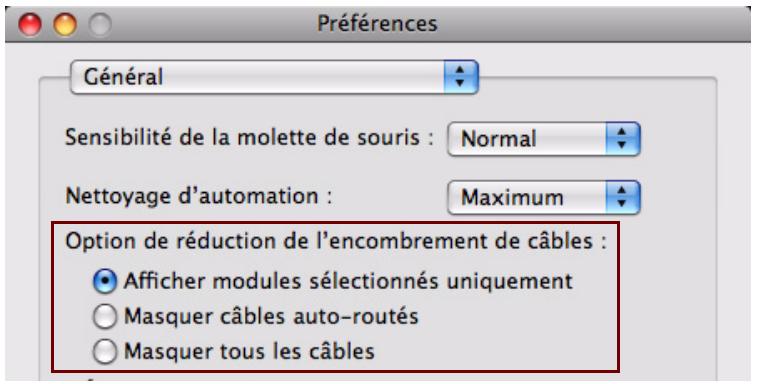
- Sélectionnez « Afficher uniquement les modules sélectionnés » pour n'afficher que les câbles des modules sélectionnés.
Tous les autres câbles (ceux non sélectionnés) afficheront des câbles « transparents » afin de faciliter la distinction par rapport aux câbles des modules sélectionnés.
- Sélectionnez « Masquer les câbles auto-routés » pour afficher uniquement les câbles routés manuellement.
Tous les modules avec cables auto-routés afficheront des cables « transparents » afin de faciliter la distinction par rapport aux cables routés manuellement.
- Sélectionnez « Masquer tous les câbles » pour masquer tous les câbles auto-routés ainsi que ceux routés manuellement.
Toutes les connexions câblées des modules seront indiquées par des points de couleur à l'intérieur des jacks sans qu'aucun cable ne soit affché.
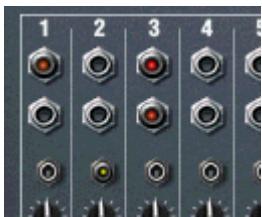
L'option « Réduire l'encombrement des cables » est selectionnée avec l'option d'apparence des cables « Masquer tous les câbles »
Le mode « Réduction de l'encombrement des câbles » vous permet néanmoins de connecter ou de déconnecter les câbles de la même façon que s'ils étaient affichés.
Voir "Routage manuel" pour obtenir une description des méthodes de routage.
Vérification et suivi des connexions câblées
Voussousquier a quelsmodule un jack est connecté.Cela est particulierement utile si les cables de patch sont masqués, mais egalent si vous avez beaucoup de cables ou si les deux modules connectés sont eloignes l'un de I'autre dans le rack :
Positionnez quelques instantes le pointeur sur un connecteur.
Une bulle d'aide apparait, affichant le nom du module et le nom du connecteur à l'autre extrémité.
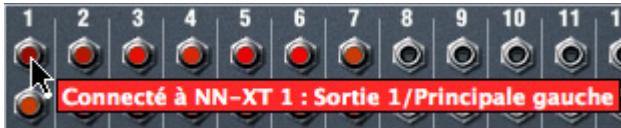
À propos de la fonction « Faire défiler jusqu'au module connecté »
Pour faire défilier automatiquement jusqu'à un module connecté, procédez comme suit :
- Cliquez sur un connecteur et maintenez la pression (autrement, effectuez un clic droit de la souris (Win) ou appuyez sur la touche [Ctrl] (Mac)).
Un menu pop-up s'affiche.
- Dans ce menu, Sélectionnez « Faire défilier jusqu'au module connecté »
Le module situé à l'autre extrémité du cable défilera automatiquement dans la vue du rack.
Couleur du cable
Pour une meilleure vue des connexions dans le rack, les câbles revêtent des couleurs différentes :
Les cables vertes représentent des connexions au module d'effet.
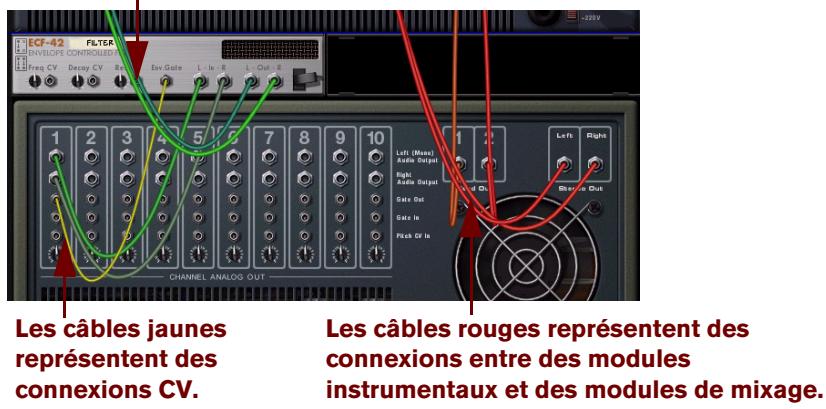
- Les connexions audio entre des modules instrumentaux et des modules de mixage affichent des nuances de rouge différentes.
- Les connexions vers et à partir des modules d'effet affichent des nuances de vert différentes.
- Les connexions CV affichent des nuances de jaune différentes.
- Les connexions au Combinator sont bleues.
Routage automatique
L'auto-routage consiste à router automatiquement des modules suivant des règles définies par défaut. L'autoroutage s'effectue dans les cas suivants :
Lorsque you creez un nouveau morceau (vide) et que les sorties Master G et D du module de la section maitresse sont connectees aux sorties 1 et 2 de l'interface matierelle Record par defaut.
- Lorsqu'un nouveau module est créé.
Lrs du depacement, de la duplication ou du collage de modules alors que la touche [Maj] est enfoncée.
- Lors de la sélection « Router automatiquement le module » dans le menu Édition ou le menu contextualuel, avec un ou plusieurs modules sélectionnés dans le rack.
- Les signaux d'entrée audio provenant de l'interface matérielle Record vers les pistes audio du séquenceur sont automatiquement routés « en arrêté-plan »
Lorsque cela est possible, l'auto-routage est automatiquement réalisé en stéréo.
Auto-routage de signaux d'entrée audio
- Les entrées audio disponibles sur votre interface audio sont automatiquement routées « en arrêté-plan » de l'interface matérielle vers des pistes audio dans le séquenceur.
Cela signifie qu'aucun cable de patch n'est nécessaire pour router de l'audio vers des pistes audio du séquenceur.
Auto-routage de modules instrumentaux
Routage vers le mixeur principal
- Lorsque vous creez un module instrumental, il est en général automatiquement connecté à un nouveau module de voie de mixage.
Cependant, si ce module instrumental est créé directement sous un module de voie de mixage inutilisé (aucune entrée connectée) dans le rack, il sera alors automatiquement connecté à ce module de voie de mixage.
Routage vers le mixeur 14:2 ou le mixeur de ligne
- Si un mixeur 14:2 ou un mixeur de ligne 6:2 est sélectionné lorsque vous creez un module instrumental, ou si vous créez un instrument juste sous le module de mixage dans la colonne du rack, l'instrument sera automatiquement routé vers les premières entrées disponibles sur le module de mixage.
Auto-routage de modules d'effet
Routage comme Insert d'effets du mixeur principal
Lorsque you avz selectionne un module de voie de mixage ou de piste audio et que you creez un module d'effet, ce dernier sera automatiqueement connecte comme Insert d'effets dans le module de voie de mixage ou de piste audio. Voir "Le mixeur principal".
! Attention : Les indications precedentes ne s'appliquent pas au module de la section maitresse, voir ci-dessous.
- Vous peuvent également sélectionner les patches Combi d'effet comme Insert d'effets (voir "Le mixeur principal").
Routage comme Insert d'effets de la section maitresse du mixeur principal
Pour router un module d'effet comme Insert d'effets dans le module de la section maitresse, procedez comme suit :
- Cliquez sur le bouton « Afficher Insert d'effet » du module de la section maitresse, puis cliquez dans le conteneur d'Insert d'effets.
Une ligne rouge d'insertion s'affiche.
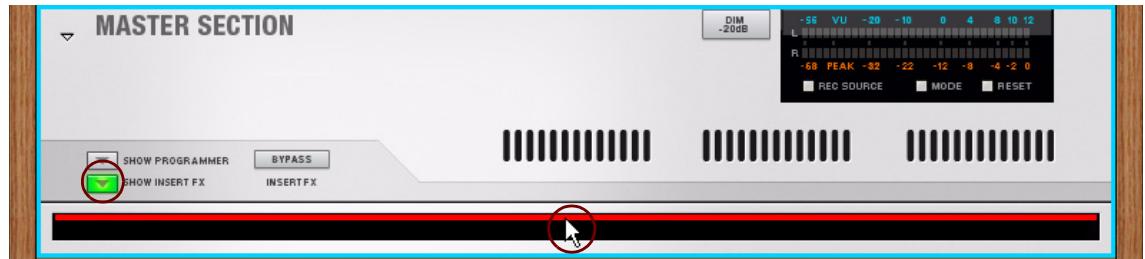
- Créez un module d'effet à partir du menu Créer ou selectionnez-le dans le menu contextual du module. Vous pouvez également double-cliquer sur le module dans l'onglet « Modules » de la fenêtre Outils.
Le module sera automatiquement connecté comme Insert d'effets dans le module de la section maitresse.
En faisant glisser un module d'effet de l'onglet « Modules » dans la fenêtre Outils pour le déposer dans le conteneur ouvert d'Insert d'effets du module de la section maitresse, ce module d'effet sera automatiquement connecté comme Insert d'effets.
- Vous pouvez également sélectionner les patches Combi d'effet comme Insert d'effets dans la section maitresse (voir "Charger des patches d'effet Combi").
Routage comme départ d'effet de la section maitresse du mixeur principal
- Lorsque vous avez selectionné un module de la section maitresse et que vous créez un module d'effet, ce dernier sera automatiquement connecté comme départ d'effect aux premiers connecteurs de départ d'effect disponibles dans le module de la section maitresse. Voir "Ajouter des départ d'effets".
- Vous pouvez aussi utiliser la fonction « Ajouter un départ d'effet » pour ajouter des modules d'effet ou des patches Combi d'effet comme départs effets dans la section maitresse (voir “Ajouter des départs d'effets”).
Routage direct vers un autre module
- Lorsque vous avez selectionné un module instrumental et que vous créez un effet, cet effet sera connecté comme « Insert » d'effet entre le module instrumental et le module de voie de mixage.
La distorsion, la compression et le phaser sont des exemples d'effets fonctionnant bien en tant qu'Insert d'effets.
Routage comme départ d'effet vers un module de mixage
- Lorsque vous avez selectionné un module de mixage (le « mixer 14:2 » ou le « mixer de ligne 6:2 ») dans le rack et que vous creez un module d'effet, ce dernier sera automatiquement connecté comme départ d'effect vers les premiers jacks Aux Send/Return disponibles.
Auto-routage de signaux CV/Gate
Le séquenceur à pattern Matrix (Record+Reason)
- Lorsque vous avez selectionné un module instrumental (Subtractor, Thor, Malström, NN-19, NN-XT ou Combinator) et que vous creez un séquenceur à pattern Matrix, les signaux CV Note et Gate seront automatiquement connectés au module instrumental.
Les sorties CV « Note » et « Gate » du Matrix sont automatiquement connectées aux entrées Sequencer Control « CV » et « Gate » du module instrumental, respectivement.
L'arpégiateur RPG-8 (Record+Reason)
- Lorsque vous avez selectionné un module instrumental (Subtractor, Thor, Malström, NN-19, NN-XT ou Combinator) et que vous creez un arpégiateur RPG-8, les signaux Note CV, Gate CV, Roue de modulation et Pitch Bend seront automatiquement connectés au module instrumental.
Les sorties « Note CV » et « Gate CV » du RPG-8 sont automatiquement connectées aux entrées Sequencer Control « CV » et « Gate » du module instrumental, respectivement. Les sorties « Roue de modulation » et « Pitch Bend » du RPG-8 sont automatiquement connectées aux entrées Modulation « Roue de modulation » et « Pitch Bend » du module instrumental, respectivement.
Auto-routage de modules après leur création
Voici quelques règles supplémentaires concernant l'auto-routage des modules qui existent déjà dans le rack :
Pour re-router un module déjàprésent dans le rack, Sélectionnez-le et Sélectionnez « Déconnecter le module » et « Router automatiquement le module » dans le menu Édition ou le menu contextual.
Lorsque vous utilisez la fonction « Router automatiquement le module», ce module sera connecté de façon logique selon son emplacement actuel dans le rack.
- Si vous supprimez un module connecté entre deux modules, la connexion entre les deux modules restants sera automatiquement réservée.
Prenons comme exemple un module d'effect connecté entre un module instrumental et un module de voie de mixage. Si vous supprimez le module d'effect, le module instrumental sera re-route directement vers le module de voie de mixage.
- Le déplacement d'un module dans le rack n'influe en aucun cas sur ses connexions.
Si vous souhaitez au contraire que le programme re-route le module en fonction de son nouvel emplacement dans le rack, appuyez sur la touche [Maj] et maintenez-la enfoncée pendant le déplacement.
Lorsque you dupliquez des modules par glisser-deposer ou par copier et coller, les modules ne sont pas autorouts.
Si vous voulez qu'ils le soient, appuyez sur la touche [Maj] et maintenez-la enforcée pendant la duplication.
! Si vous dupliquez un groupe de modules entier (voir "Duplication de modules"), il est probable que ce groupe comprendne une voie de mixage. Le cas échéant, cette voie sera également dupliquée sans nécessité d'autoroutage.
Contournement de l'auto-routage
Si vous souhaitez créé un nouveau module sans aucun auto-routage, appuyez sur la touche [Maj] lors de la création du module.
Routage manuel
Pour connecter des modules manuellement, vous devez returner le rack pour voir le panneau arrriere. Pour ce faire, appuyez sur la touche [Tab] ou selectionnee « Retourner le rack » dans le menu Options.
Notez que vous pouvez router les cables indépendamment du statut du paramètre « Réduire l'encombrement de cables » dans le menu Options. Autrement dit, vous pouvez connecter les cables même lorsqu'ils sont masqués (voir "Apparance d'un cable").
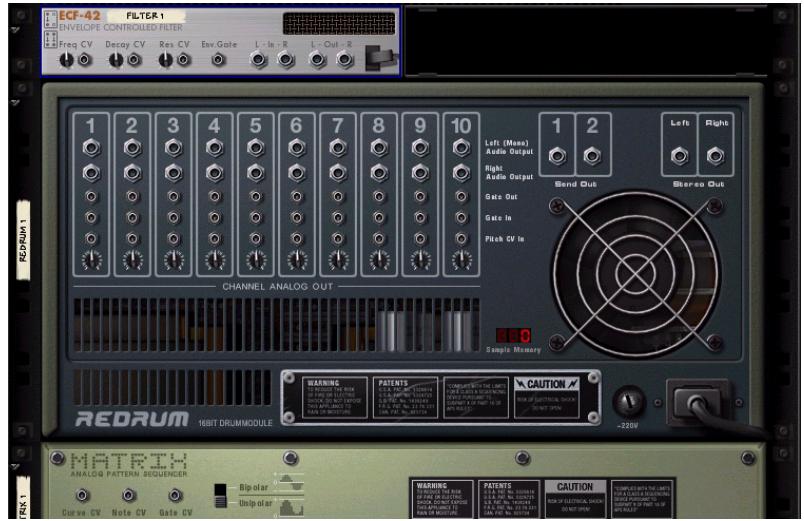
À l'arrière de chaque module se trouvent des connecteurs de deux types : audio et CV (tension de contrôle, utilisé pour contrôle les paramètres, voir “Utilisation de CV et de Gate”). Les entrées et sorties audio sont représentées par de gros jacks « quart de pouce » tandis que les jacks d'entrée et de sortie CV sont plus petits. Examinons pour le moment les connexions audio.
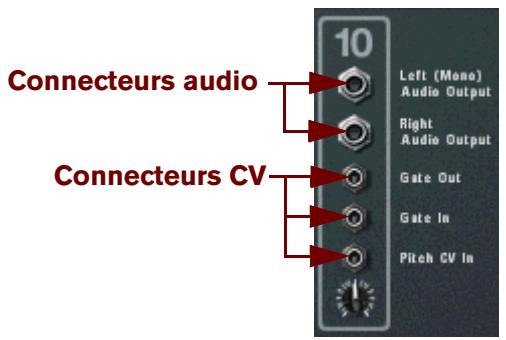
Connecteurs audio et CV
Lorsque le panneau arriré du rack est affché, vous pouvez toujours naviguer dans le rack en le faisant défilé ou en utilisant les touches du clavier, etc.
Il existe deux façon de router des signaux d'un module vers un autre :
- En connectant des cables de patch « virtuels » entre les entrées et les sorties.
- En sélectionnant les connexions dans un menu pop-up.
Connexion de câbles
- Cliquez sur le jack d'entrée ou de sortie souhaité de l'un des modules et glissez le pointeur du jack (en maintainant enforcé le bouton de la souris).
Un cable couple apparait.
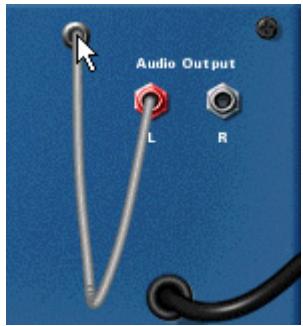
- Déplacez le cable jusqu'au jack de l'autre module.
Lorsque you placez l'extrémité du cable sur un jack du type correspondant (audio/CV, entrée/sortie), il sera mis en surbrilance pour montré que la connexion est possible.
- Relâchéz le bouton de la souris.
Le cable est connecté. Si l'entrée et la sortie sont toutes les deux en stéreo et que vous connectez les canaux gauches, un cable est automatiquement ajouté pour le canal droit.
! Le déplacement d'un cable pour effectuer une connexion peut être annulé en appuyant sur [Echap] tout en maintainant enforcé le bouton de la souris.
Vous pouvez modifier une connexion existante de la même façon, en cliquant sur l'une des extrémités du cable et en la déplaçant vers un autre connecteur.
Connexion des câbles via des menus pop-up
- Cliquez sur un connecteur et maintenez la pression (autrement, effectuez un clic droit de la souris (Win) ou appuyez sur la touche [Ctrl] (Mac)).
Vou accédez à un menu pop-up qui répertorie tous les modules actuelsment dans le rack. - Déplacez le pointeur sur le module vers lequel vous souhaitez créé une connexion.
Vou accédez à un sous-menu qui répertorie toutes les connexions d'entrée/sorties possibles. Si vous cliquez par exemple sur une sortie audio d'un module, les sous-menus hierarchiques afficheront toutes les entrées audio de tous les autres modules.
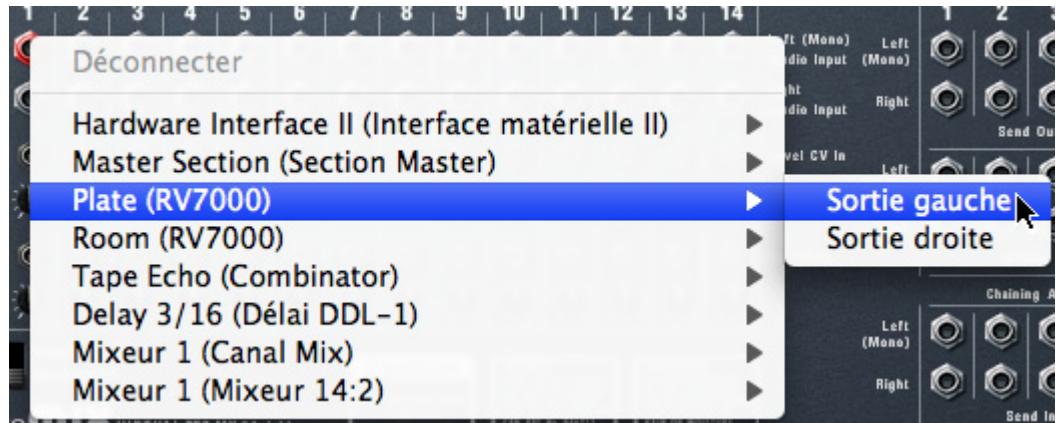
- Si un module est grise dans le menu pop-up,ILA signifie qu'aucune connexion correcte n'est possible.
- Si un astérisque (*) jouxte le nom du connecteur dans le sous-menu, cela signifie que la connexion est déjà occupée.
Il est néanmoins possible de sélectionner une connexion occupée. Dans ce cas, la connexion existante sera interrompue et remplacee.
- Sélectionnez le connecteur souhaité dans le sous-menu.
La connexion est creeé.
Déconnexion des cables
Il existe deux façon de déconnecter manuellement des cables :
Cliquez sur l'une des extrémités du cable pour éloigner celui-ci du jack et le déposer n'importe où loin d'un jack.
Cliquez sur un connecteur et maintenez la pression (autrement, effectuez un clic droit de la souris (Win) ou appuyez sur la touche [Ctrl] (Mac)) et Cliquez sur « Déconnecter » dans le menu pop-up qui s'affiche.
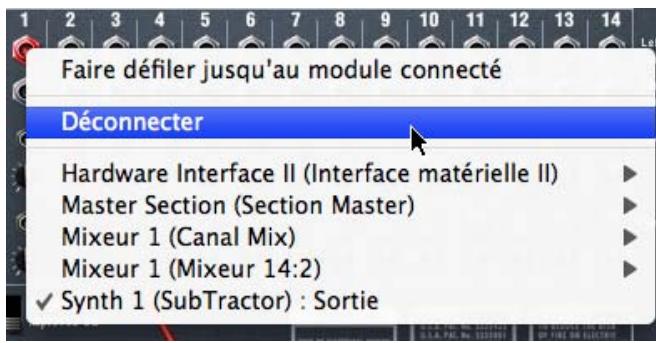
Déconnexion de modules
Pour déconnecter simultanément tous les câbles des modules sélectionnés, procédez comme suit :
Sélectionnez le ou les modules, puis sélectionnez « Déconnecter un module » dans le menu Édition ou le menu contextuel du module.
Tous les câbles du ou des modules sélectionnés sont à présent déconnectés simultanément.
Utilisation de CV et de Gate
CV/Gate servent à moduler et à déclencher des paramètres de modules. Chaque chapitre consacre à un module donne la liste des connexions CV/Gate disponibles et les paramètres qui peuvent être modulés ou utilisés comme sorties de modulation pour le module.
Routage des signaux CV et Gate
Il n'existe pas réellement de « règles » globales applicables au routage de CV/Gate. Quelques points peuvent cependant être mentionnés :
- Les entrées spécifiques « Sequencer Control » générées sur les modules sampler Subtractor, Thor, Malström, NN-19 et NN-XT seront principalement à contrôler ces modules comme instruments (monophoniques) pour le séquenceur à pattern Matrix ou l'arpégiateur RPG-8 (Record+Reason).
Si vous souhaitez utiliser les sorties CV/Gate du Matrix ou du RPG-8 pour creer des patterns mélodiques en utilisant ces modules instrumentaux, vous doivent utiliser les entrées Sequencer Control.
- Outre la création de patterns mélodiques, le séquenceur à pattern Matrix peut être utilisé de bien d'autres façon. Vous pouvez par exemple l'utiliser pour modifier les paramètres contrôlables par CV, avec l'avantage supplémentaire que la modulation sera synchronisée au tempo.
- À l'inverse, si vous souhaitez appliquer une modulation Gate ou CV à plus d'une voix, vous ne devez pas utiliser les entrées Sequencer Control, car elles ne fonctionnent que de façon monophonique.
- N'hésitez pas à expérimenter : Utilisez les signaux Gate pour contrôle les valeurs de paramètre et les signaux CV pour déclencher des notes et des enveloppées, si vous le souhaitez.
Voir le chapitre « Séquenceur à pattern Matrix » pour davantage de trucs et astuces sur l'utilisation de CV.
En routant le CV vers les contrôleurs rotatifs d'un Combinator, vous pouvez contröler par CV quasiment tous les paramètres de n'importe quel module (voir “Connexions CV”).
À propos des boutons Trim CV
Toutes les entrées CV ont un bouton Trim associé. Ce bouton sert à définir la « sensibilité » CV du paramètre associé. Plus le bouton Trim CV est tourné dans le sens des aiguilles d'une montre, plus l'effect de modulation est prononcé.
- Lorsque le bouton fait le « tour du cadran », l'étendue de modulation sera de 100% de l'étendue du paramètre (de 0 à 127 pour la plupart des paramètres).
Lorsqu'il est tourné complètement dans l'autre sens, cela signifie qu'aucune modulation CV ne sera appliquée.

record
Chapitre 13
Le mixeur principal
À propos de ce chapitre
Ce chapitre déscrit les différentes procédures, les paramètres et les fonctions du mixeur principal ainsi que la relation entre les canaux du mixeur et les modules de piste audio et de voie de mixage dans le rack. Vous découvertes aussi comment configurer et utiliser les Inserts et les départs d'effets ainsi que quelques trucs et astuces pour le routage.
Vue générale
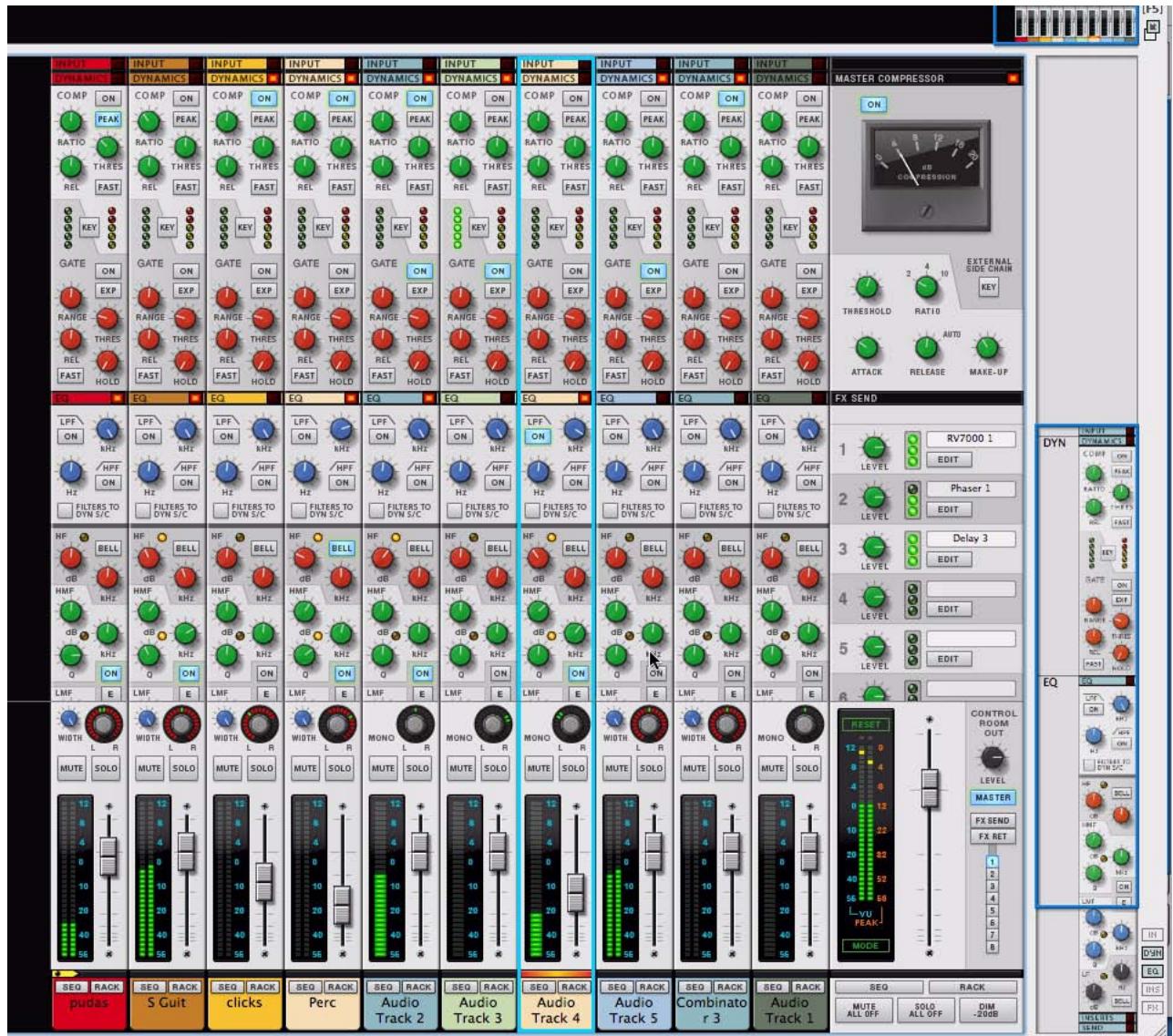
Le mixeur principal est un mixeur professionnel qui dispose de fonctionnalités très complètes conçues pour répondre aux besoin de mixage les plus complexes. Il vous offre un nombre illimité de canaux qui s'accompagnent de contrôles dynamiques et d'égalisation avancés.
Ce mixeur peut être utilisé comme un contrôle à distance des modules de piste audio et de voie de mixage. Vous y contrôle les niveaux, effectuez les égalisations et réglez les effets, etc., même si les modules eux-mêmes se trouvent dans le rack.
La piste audio, son module et la bande de canal de mixeur
Les pistes audio et leurs modules de rack apparentés sont destinés à enregistrer/lire l'audio.
Lorsque you creez une nouvelle piste audio, un module de piste audio correspondant est ajouté dans le rack, ainsi qu'une bande de canal de piste audio dans le mixeur principal.
La piste, le module et la bande de canal sont étroitement liés. Si vous supprimez le module, la piste et la bande de canal correspondantes sont également effacées.

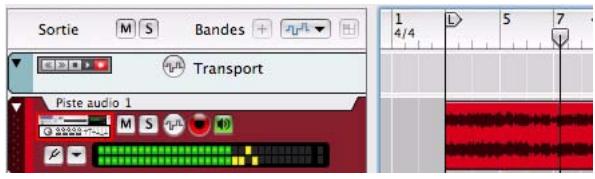

Une piste audio dans le séquenceur avec son module et sa bande de canal correspondants dans le mixeur principal.
L'arriere des modules de piste audio ne contient pas d'entrées - les entrées audio proviennent directement de la piste de séquenceur apparentée.
Module de voie de mixage et bande de canal
Un module de voie de mixage fait office d'hote pour un module source ( comme un module instrumental par exemple). Lorsque vous creez un instrument, un module de voie de mixage est automatiquement ajouté au rack avec une bande de canal correspondante dans le mixeur principal.
Vouss pouvez également创建工作 des voies de mixage manuellement, soit a partir de l'onglet Modules dans la fenêtre Outils, soit a partir du menu Creer. Cela permet d'effectuer des routages de mixer manuels - voir "Trucs et astuces de routage avances" à la fin de ce chapitre.
Le module de voie de mixage possède également des entrées auxquelles le module (instrumental) source est relié. Le module et la bande de canal de la voie de mixage prennant automatiquement le nom du module source connecté, mais vous pouvez modifier cette option - voir “Nommer des canaux de mixer”.
Les modules de voie de mixage n'obtiennent pas automatiquement une piste correspondante dans le séquenceur (contrairement au module source connecté). Les pistes du canal de mixeur sont créées manuellement et permettent d'automatiser les paramètres de bande de canal - voir "Automation des paramètres du mixeur".
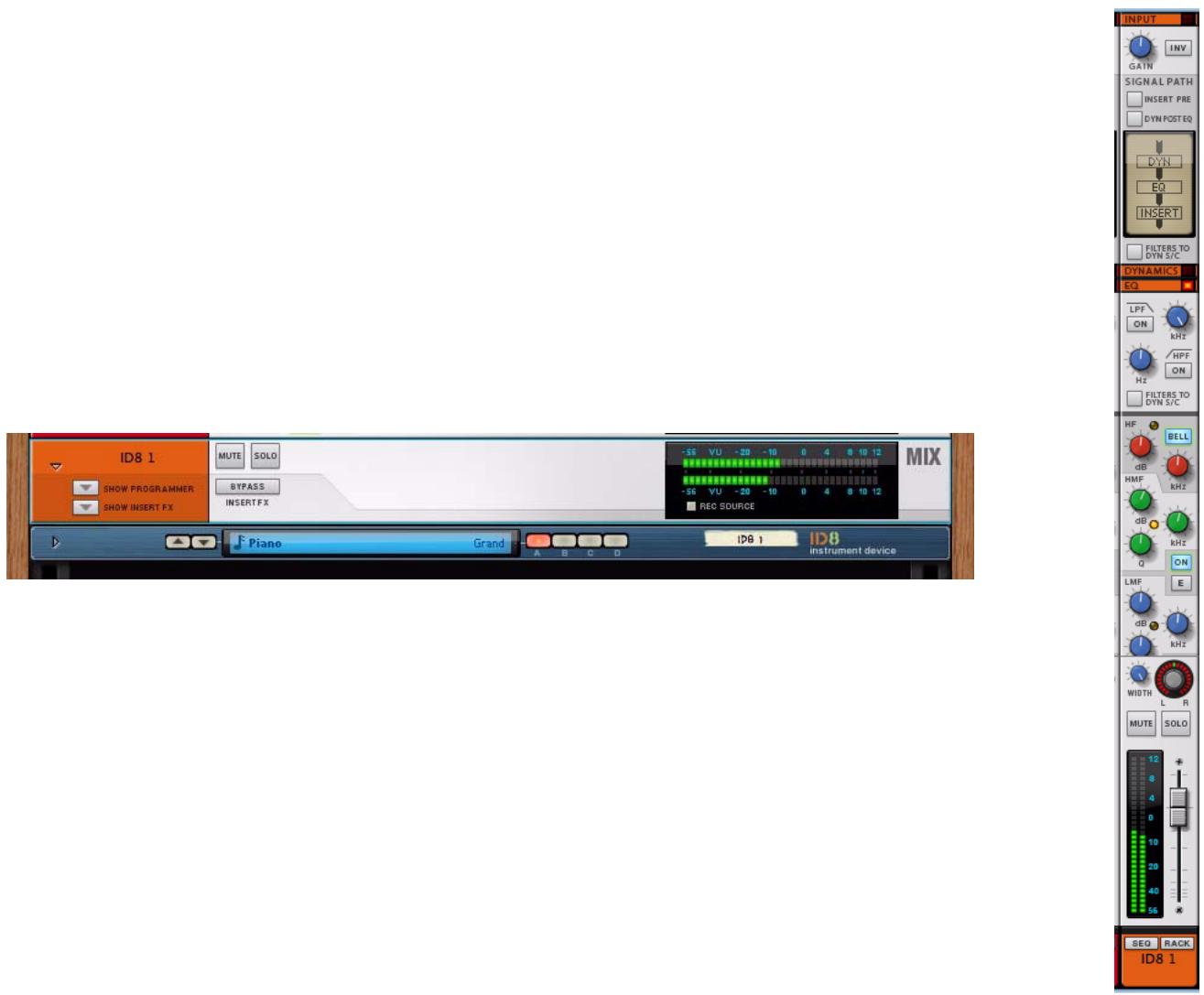
Un module de voie de mixage (relié à un module source ID8) et la bande de canal correspondante dans le mixeur principal.
Bande de mixeur du module de la section maitresse
Le module de la section maitresse est un élément permanent et fixe du rack qui se trouve juste en dessous de l'interface matérielle Record. C'est ici que toutes vos pistes audio et toutes vos voies de mixage fusionnent et sont mixées en stéreo. Vous y réglez vos départs d'effets et vos Inserts d'effets. Pour plus d'informations sur le réglage et l'utilisation des effets, voir "Inserts d'effets" et "Départs d'effets".
La bande de mixeur correspondante de la section maitresse est également fixe et toujours visible à droite dans le mixeur principal.
La piste de la section maitresse sert à automatiser les paramètres de la section maitresse - voir "Automation des paramètres du mixeur".
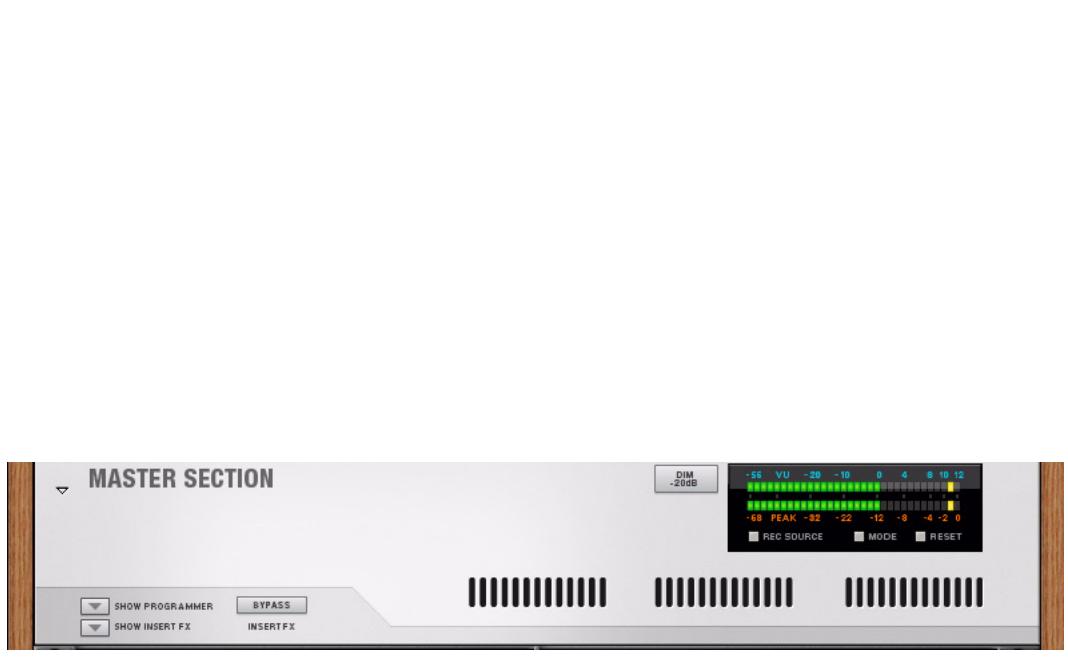
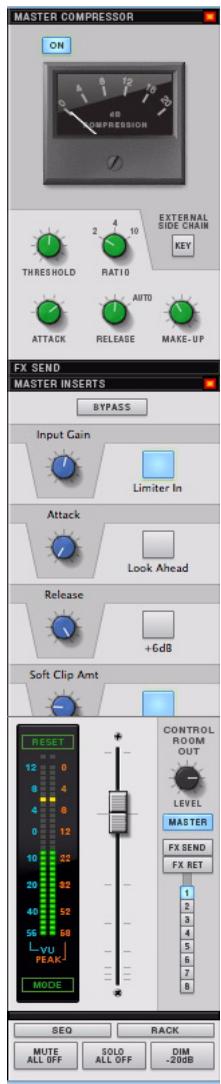
Le module de la section maitresse et la bande du mixeur.
Navigation dans le mixeur principal
Affichage de la zone du mixeur principal
Il existe plusieurs façon d'afficher la zone du mixeur principal :
- En faisant glisser le diviseur de rack pour faire apparaitre la zone du mixeur.
- En appuyant sur la touche [F5] du clavier ou en seLECTIONnant « Afficher mixeur principal » dans le menu Affichage.
- Pour afficher le mixeur dans une fenêtre distincte, Sélectionnez « Découpler la fenêtre du mixeur principal » dans le menu Affichage ou maintenez enforcée la touche Ctrl ou Cmd et appuyez sur [F5].
Défilament et navigation dans le mixeur principal
Les navigateurs permettent de naviguer parmi les canaux du mixeur principal ou de se concentrer sur une zone spécifique de la bande de canal. L'objet du menu Options « Afficher les navigateurs » permet d'afficher/masquer des zones du navigateur.
Le navigateur du mixeur et le navigateur de la bande de canal sont les zones miniatures du mixeur et de la bande de canal situées dans l'angle supérieur droit de la fenêtre mixeur principal. Les rectangles bleus à l'intérieur de ces deux zones fonctionnent comme des barres de défilament dans une fenêtre de document standard. Si vous placez le pointeur à l'intérieur du rectangle, il prend la forme d'une main. Il suffit alors de cliquer pour faire défilier la fenêtre. Sinon, cliquez n'importe où dans les zones du navigateur pour atteindre instantanément la destination voulue.
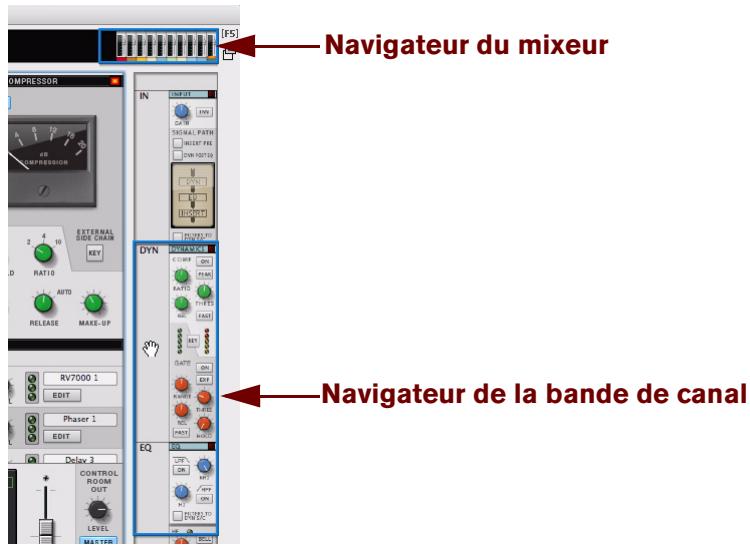
- Le navigateur du mixeur permet de naviguer entre les canaux existants du mixeur.
La section fader du mixeur miniature située dans le navigateur de mixeur offre un aperçu de tous les canaux du mixeur. L'affichage du navigateur met en évidence la couleur du canal et le canal sélectionné. Le navigateur du mixeur ne présente et ne permet de faire défiler que les bandes de canal classiques - la section maitresse est toujours visible et reste fixe à droite dans la zone du mixeur principal.
- La zone du navigateur de bande de canal permet de parcourir les différentes sections de bande de canal (que l'on peut également masquer, voir ci-dessous).
Les bandes de canal et la section maitresse défilent, à l'exception de la section En-tête de canal (la zone en dessous des curseurs) qui est toujours visible dans la zone inférieure. Si le mixeur principal est découvert, la section fader est également toujours visible et demeure dans la zone inférieure.
- Sinon, utilisez la molette de la souris ou le pavé tactile pour le défilament.
- Les touches de direction [gauche]/[droite] permettent de parcourir des canaux, et les touches [Page précédente]/[Page suivante] servent au défilament vertical. Les touches [Début] et [Fin] font défilier le mixeur vers la bande de canal la plus à gauche ou la plus à droite.
Affichage et masquage des sections de bande de canal
Les bandes de canal sont divisées en sections, que l'on peut afficher ou masquer dans le mixeur. Vous pouze aussi masquer les sections inutiles pour vous concentrer sur ou manipuler des sections spécifique. Masquer une section n'altère en rien la fonctionnalité du mixeur. même ainsi, les sections restent actives.
Chaque section possède un en–tête avec son nom dans la bande de canal. Les voici (de haut en bas) : Entrée, Dynamiques, EO, Inserts, Départs d'effets et Curseur. (Voir “La bande de canal” pour une description de chaque section.)
Les en-têtes de section sont toujours visibles même si une section est masquée, de même que la section d'en-tête de canal (étiquette de nom) en dessous des curseurs. Notez que si le mixeur principal est découpled du rack, la section fader ne peut pas être masquée.
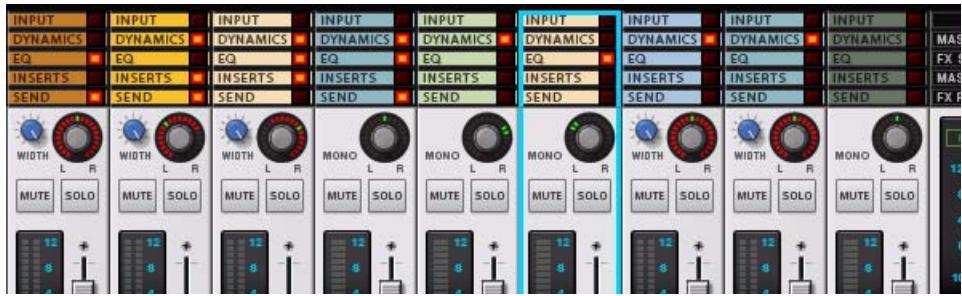
En-têtes de section dans la bande de canal. Une lumière rouge à croite du nom de l'en-tête de section indique que la section est activée dans ce canal. Lci, toutes les sections sont masquées (à l'exception de la section fader) de sorte que seuls les en-têtes de section sont visibles.
Il existe deux façon d'afficher/masquer les sections de la bande de canal :
Soit en utilisant les boutons Afficher/Masquer dans l'angle inférieur droit du navigateur de bande de canal.
Chaque bouton permet d'afficher ou de masquer la section correspondante. Les sections masquées sont indiquées par des boutons grisés. Maintenez enforcée la touche Alt ou Option et cliquez sur l'un de ces boutons pour afficher ou masquer toutes les sections en une seule fois. Maintenez enforcée la touche Ctrl ou Cmd et cliquez sur un bouton pour afficher cette section et masquer toutes les autres.
Les boutons Afficher/Masquer. Ici, la section EQ est masquée.
Soit en double-cliquant sur un en- ete de section dans la bande de canal.
Cette action affiche ou masque également la section correspondante.
Le masquage/l'affichage des sections de la bande de canal affecte toutes les bandes de canal, y compris la bande de la section maitresse.
Différences entre les bandes de canal et la bande de la section maitresse
L'affichage/masquage des sections de la bande de mixeur affecte également la bande de la section maitresse.
Appliqués à la section maitresse, les boutons Afficher/Masquer se comportent légèrement différemment :
- La section maitresse ne contient pas de section Entrée. Si la section Entrée est affichée, la section maitresse présente un panneau vide.
- Le bouton Afficher/Masquer « EQ » affecte la section Départs d'effets dans la section maitresse.
- Le bouton Afficher/Masquer « Départs d'effets » affecte la section Retours d'effets.
Navigation entre les canaux, les modules du rack et les pistes
Les boutons RACK et SEQ permettent d'atteindre un module du canal ou une piste du séquenceur directement à partir du mixeur principal. Ces deux boutons se trouvent dans la section En-tête de canal du mixeur principal:
Voici ce qui se produit si vous cliquez sur le bouton Rack :
Pour les canaux de piste audio, le module de piste audio s'affiche.
La zone du rack s'affiche (si elle etait masquee) en meme temps que le module du canal.
Concernant les voies de mixage, cette action affiche le module source (par exemple, le module instrumental connecté au canal).
Appuyez sur [Maj] et cliquez sur le bouton Rack d'une voie de mixage pour afficher a la place le module de voie de mixage.
Le bouton SEQ permet d'acceder à la piste de séquenceur d'un canal à partir du mixeur. Il est également situé dans la section En-tête de canal. Voici ce qui se produit si vous cliquez sur le bouton SEQ :
Pour les canaux de piste audio, la piste audio s'affiche.
La zone du séquenceur s'affiche (si elle était masquée) en même temps que la piste.
Concernant les voies de mixage, cette action affiche la piste du module source.
Appuyez sur [Maj] et cliquez sur le bouton SEQ d'une voie de mixage pour afficher à la place la piste d'automation de la voie de mixage. En l'absence de piste d'automation, cette action en create une automatiquement.
Pour localiser le canal de mixeur d'une piste spécifique dans le séquenceur, d'un module de voie de mixage ou de piste audio dans le rack, procédez comme suit :
- Sélectionnez la piste dans le séquenceur, ou sélectionné le module de voie de mixage ou de piste audio dans le rack.
- Affichez le mixeur.
Le canal recupère la cible d'édition (voir "Section En-tête de canal") et s'affiche dans le mixeur principal. Si le séquenceur et le mixeur principal sont tous les deux affichés, ou le rack et le mixeur principal, le fait de cliquer sur une piste dans la liste des pistes, ou sur un module de voie de mixage ou de piste audio dans le rack, fait rapidement apparaitre la bande de canal correspondante dans le mixeur principal.
Gestion des canaux du mixeur
Creation et suppression de canaux
Les bandes de canal du mixeur sont créées automatiquement lors de la création des modules de piste audio et de voie de mixage. De même, il est souvent qu'un module de voie de mixage (avec sa bande de canal) soit créé automatiquement lors de la création d'un module instrumental (voir "Création de modules").
Pour supprimer un canal, procedez comme suit :
→ Sélectionnez la bande de canal dans le mixeur principal ou sélectionnez son module dans le rack puis choisissez « Supprimer les canaux et les pistes » dans le menu Édition ou depuis le menu contextual.
Cette action efface la bande de canal, le module et la piste apparentee. Une alerte s'affiche vous demandant de confirmer la suppression.
Si des modules sont connectés au module de voie de mixage que vous supprimez, et si « Groupement automatique de modules et de pistes » est sélectionné dans le menu Options, l'alerte vous demande si vous souhaitez supprimer uniquement le module sélectionné ou tous les modules du groupe de modules (voir «À propos des groupes de modules» pour plus d'informations).
Sélection de canaux
Pour selectionner des canaux dans le mixeur, utilisez l'une des méthodes suivantes :
Cliquez n'importe ou sur une bande de canal (y compris sur des parametes) pour selectionner le canal.
Pour selectionner un canal sans modifier de parametes, cliquez juste sur l'en-tete du canal. Il est également possible de cliquer n'importe ou dans l'arriere-plan de la bande de canal (qui ne presente ni parametes, ni affichages).
Si la cible d'edition se trouve dans le mixeur principal, utilisez les touches de direction gauche et droite pour selectionner les canaux.
Chaque pression sur une de ces touches déplace la seLECTION vers le canal adjacent (gauche ou droit) suivant.
Il est possible de selectionner plusieurs canaux en utilisant les techniques de selection standard (appuyez sur [Maj] ou sur Ctrl/[Command] (Mac)).
Cela vous permet par exemple de déplacer ou de supprimer plusieurs canaux en une seule fois. Le dernier canal sélectionné recupère la cible d'édition, désignée par une bande rouge dans l'en-tête du canal (voir "Section En-tête de canal").
Pour selectionner tous les canaux, utilisez la commande « Sélectionner tous les canaux » du menu Édition ou du menu contextuel de la bande de canal.
Pour que cette commande soit disponible, la cible d'édition doit se couver dans le mixeur principal.
Déplacement de canaux
Pour déplacer des canaux dans le mixeur principal, il suffit de les sélectionner et d'utiliser la méthode du glisser-deposer standard. Une ligne d'insertion rouge désigne l'emplacement du point d'insertion, exactement comme lorsque vous déplacez des modules dans le rack ou des pistes dans le séquenceur.
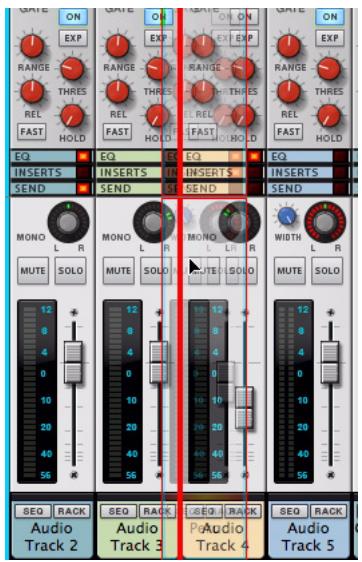
Déplacement d'un canal. Une épaisse ligne rouge indique l'emplacement où le canal sera inséré.
Affichage de canaux, de modules et de pistes dans le même ordre
Les bandes de canal dans le mixeur, les modules de piste audio et de voie de mixage ainsi que les pistes, peuvent etre reorganises independament. Vous pouze aussi agencer les zones de travail selon vos préférences.
Pour afficher les bandes de canal, les modules dans le rack et les pistes dans le même ordre, procédez comme suit :
- Sélectionnez la zone où tous les éléments sont agencés dans l'ordre que vous souhaitez appliquer à d'autres zones.
Il peut s'agir du mixeur principal, du séquenceur ou du rack.
- Dans le menu Édition,CHOISSEZ la commande « Tout sélectionner »
Si le rack est sélectionné, choisisse « Sélectionner tous les modules » ou bien « Sélectionner tous les canaux » si la sélection porte sur le mixeur. Il est également possible de sélectionner des canaux, des pistes ou des modules manuellement.
- Dans le menu Édition,CHOISSEZ « Trier les groupes de modules sélectionnés »
À présent, les canaux, les modules et les pistes seprésentent tous dans le même ordre que la zone sélectionnée à la première étape.
Copie et duplication des canaux
Couper, copier et coller
Il est possible de déplacer ou de copier les canaux sélectionnés à l'aide des fonctions « Couper/Copier/Coller les canaux et les pistes » du menu Édition ou du menu contextuel de la bande de canal. Vous pouvez ainsi copier un ou plusieurs canaux d'un document de morceau à un autre, par exemple.
Voici les règles qui régissant l'utilisation de ces fonctions :
Couper et Copier affectent tous les canaux sélectionnés, et fonctionnent selon les procédures standard. La commande Couper déplace les canaux dans le Presse-papiers tandis que Copier en create des copies.
→ Si l'option « Groupement automatique de modules et de pistes » est activée dans le menu Options, tout le groupe de modules du canal est copiedé, y compris les pistes et les clips - voir “À propos des groupes de modules”.
Avec la commande Coller, les canaux s'ajoutent a gauche dans le mixeur principal. Si un canal est selectionné au moment du collage, les canaux copés sont insérés à sa droite.
Duplication des canaux
Pour effectuer une copie d'un canal de mixer, avec ses réglages et ses inserts d'effets (le cas échéant), maintenez enforcée la touche Ctrl ou Option et faites glisser le canal vers l'emplacement voulu. Il est possible de dupliquer plusieurs canaux sélectionnés. Vous pouvez également sélectionner la commande « Dupliquer les canaux et les pistes » dans le menu Édition ou dans le menu contextual du mixer.
Si I'option « Groupement automatique de modules et de pistes » est activée dans le menu Options, tout le groupe de modules du canal est dupliqué, y compris les pistes et les clips - voir “À propos des groupes de modules".
Copie des réglages d'un canal
Pour copier des réglages d'un canal à un autre, utilisez cette procédure.
1. Sélectionnez le canal dont vous souhaitez copier les réglages.
La copie des réglages d'un canal ne fonctionne que si un seul canal est sélectionné. Dans le cas contraire, cette fonction n'est pas disponible.
2. Sélectionnez la commande « Copier les réglages du canal » dans le menu Édition ou dans le menu contextuel du canal.
Dans le sous-menu, vous pouvezCHOISIR de copier les réglages du canal d'une seule section (EQ, Inserts d'effets, Dynamiques ou Départs d'effets). Sinon, sélectionnez « Tout » pour tout copier, y compris tous les modules d'Inserts d'effets avec leurs réglages.
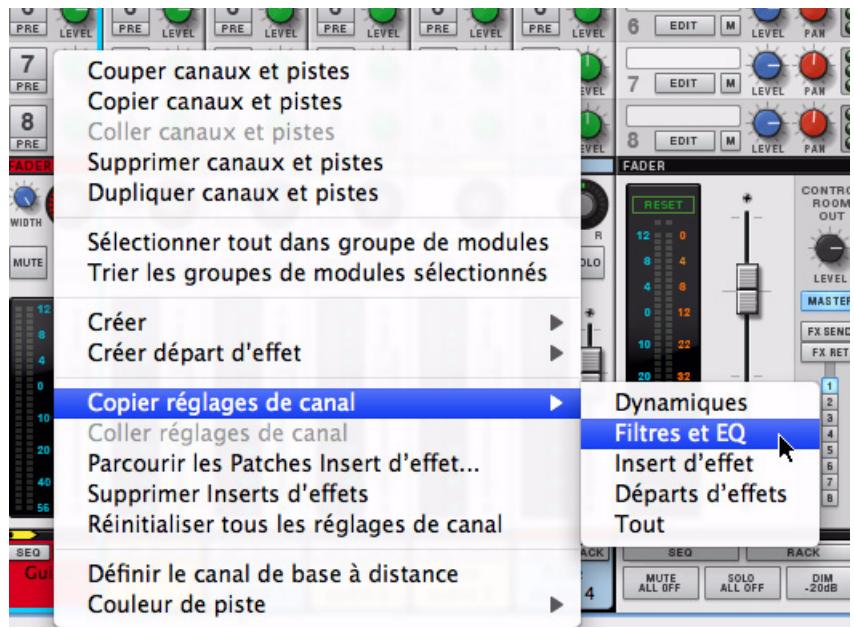
- Pour coller les réglages, Sélectionnez le canal dans lequel vous souhaitez copier les réglages, puis désissez « Coller les réglages du canal » dans le menu Édition ou dans le menu contextual du mixer.
La commande de menu Coller reflète le type de réglages copiés, par exemple « Coller les réglages du canal : EQ » si vous n'avez copié que la section EQ.
Les réglages de canal copés demeurent dans le presse-papiers (jusqu'à l'exécution de la prochaine commande Couper ou Copier), ce qui permet de les coller dans d'autres canaux le cas échéant.
Cela ne s'applique qu'a un seul canal sélectionné à la fois - il n'est pas possible de coller des réglages de canal si plusieurs canaux sont sélectionnés.
Vous pouvez également copier des réglages de canal en sélectionnant un module de piste audio ou de voie de mixage dans le rack.
La procédure est identique. Il est possible de copier des réglages d'un module vers un canal de mixeur ou inversement.
Réinitialisation des réglages de canal
La réinitialisation des réglages de canal redéfinit tous les paramètres de bande de canal à leur valeur par défaut et supprime tous les Insert d'effets (voir "Section Insert d'effets") du canal.
Pour initiaier un canal de mixeur (ou un module de voie de mixage/de piste audio), selectionnez « Réinitialiser tous les réglages de canal » dans le menu Édition ou dans le menu contextuel du canal/module.
Il n'est pas possible de réinitialiser des réglages de canal si plusieurs canaux sont seLECTIONnés.
Nommer des canaux de mixeur
Par défaut, les nouvelles pistes audio sont nommées « Piste audio » suivies d'un numéro. Lorsque vous créez un instrument, la voie de mixage prend le nom du module instrumental connecté.
Pour saisir un nouveau nom de canal, double-cliquez sur son nom dans l'en-tete du canal.
Un champ textuel s'affiche, permettant de saisir le nom du canal.
Les noms des canaux apparaissent - et peuvent être modifiés - dans toutes les zones, qu'il s'agisse de la liste des pistes, du mixeur principal ou du module. Le nom des pistes et des modules source de voie de mixage n'est pas lié à celui du module de voie de mixage ou à la bande de canal. Par défaut, une voie de mixage prend le nom de son module source (habituellement, le module instrumental connecté à celui-ci). Si vous modifiez le nom du module source, celui de la voie de mixage change aussi.
Si vous souhaitez que le module source et la voie de mixage aient des noms différents, changez le nom de la voie de mixage. Pour revenir à l'etat par défaut (et utiliser le nom du module source pour la voie de mixage), supprimez simplement le nom de la voie de mixage.
Coloration des canaux de mixeur
Il est possible de définir la couleur des pistes d'un canal de mixeur qui se reflètera dans toutes les zones ; dans le mixeur, dans la liste des pistes du séquenceur, dans les clips (à enregistrer) et dans les modules de voie de mixage ou de piste audio. Les pistes des modules source de voie de mixage prennant d'autres couleurs et ne reflètent pas celle de la voie de mixage ou du module. Si vous définissez une couleur de clip (voir “Coloriage des clips”), elle remplace celle des pistes. Les clips doivent enregistrées ne prennant pas la couleur de la piste.
Pour definir une couleur de piste, selectionnez un canal, puis selectionnez « Couleur de la piste » dans le menu Édition ou dans le menu contextuel du canal. Choisissez ensuite une couleur dans la palette du sous-menu.
Dans le mixeur principal, la couleur de la piste apparait dans l'en-tête du canal et dans les en-têtes de section de la bande de canal.
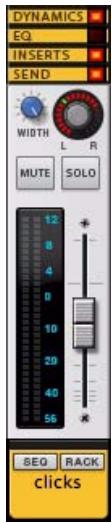
Vous pouvez définir de la même manière une couleur de piste à partir d'une piste sélectionnée ou d'un module de voie de mixage ou de piste audio.
Dans le cas des pistes du module source de voie de mixage, la couleur est indépendante - seules les pistes d'automation d'une voie de mixage reflètent la couleur de la piste.
La bande de canal
La bande de canal est divisée en sections indiquées par un en-tête de section. Les bandes de canal de voie de mixage et de piste audio ont des paramètres identiques. Voici un récapitulatif détaillé des paramètres et des fonctions de chaque section.
Section Entrée
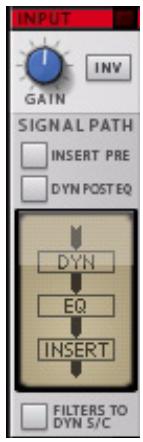
Gain d'entrée
| Paramètre | Description |
| Gain | Définit le gain d'entrée pour le canal. La plage est comprise entre +/- 18 dB. Si le gain est défini à une autre valeur que celle par défaut (0,0 dB) ou si Inverser la phase est activé (voir ci-dessous), une LED s'allume à droite dans l'en-tête de section pour indiquer que la section est active. |
| INV (Inverser la phase) | Inverse la phase du signal d'entrée pour corriger d'éventuels problèmes de phase. Par exemple, l'utilisation de plusieurs microphones pendant l'enregistrement peut parfois entraîner une annulation de phase entre des microphonesilent de saisir la même source de son mais à des distances légèrement différentes. Les problèmes de phase sont plus nets lorsque les signaux sont fusionnés en mono. Les signaux hors phase sont indiqués par un manque de fréquences basses et une qualité de son généralement « creuse ». |
Section Parcours du signal
Les sections Dynamiques, EQ et Insert d'effets traitent par défaut le signal d'un canal dans cet ordre, par exemple dans l'ordre des sections de la bande de canal (de haut en bas). Gréace aux boutons de cette section, il est possible de modifier en interne l'ordre du parcours du signal.
| Paramètre | Description |
| Insert Pre | Si ce bouton est activé, les Inserts d'effets sont placés avant les sections Dynamiques et EQ dans le parcours du signal. |
| Dyn Post EQ | Si ce bouton est activé, l'EQ est placé avant les sections Dynamiques et Insert dans le parcours du signal. |
| Insert Pre + Dyn Post EQ | Si ces deux boutons sont activités, l'ordre sera Insert, EQ puis Dynamiques. |
| FILTERS TO DYN S/C | Voir “À propos du bouton Filtrer le point d'insertion des dynamiques”. |
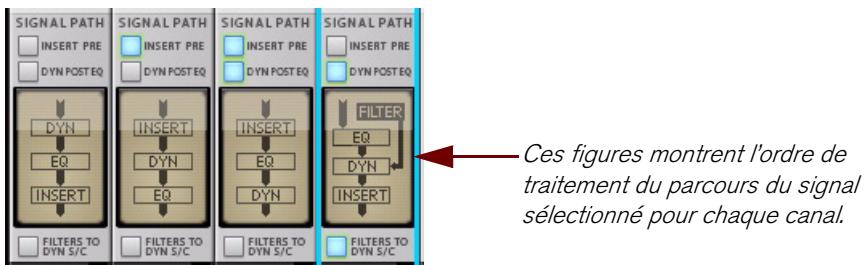
Section Dynamiques
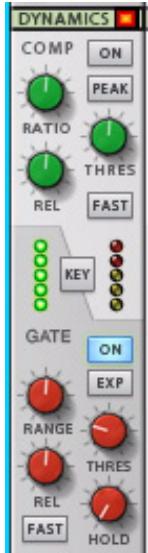
Chaque bande de canal contient une section Dynamiques puissantes avec une compression/limitation et une gating/expansion. La partie supérieure de la section (avec un arrêté-plan blanc) correspond au compréseur/limiteur et la partie inférieure (avec un arrêté-plan gris) au gate/expandeur. Le traitement du compréseur et du gate peut être intégré à ou exclu du circuit indépendamment.
Compresseur/liminateur
Les compresseurs réduisent essentiellement la plage des dynamiques en attenuant la différence entre les signaux de fortes et faibles amplitudes. Le niveau des signaux est donc plus simple à régler. Cela ajoute du punch et aide à maintainir le son.
Le compresseur/limiteur du mixeur principal est un processeur couple qui s'accompagne de caractéristiques de progression (un niveau de compression progressif et doux) qu'il est possible de remplacer par un seuil de limitation au-delà duquel les niveaux sont instantanément réduits. Le compresseur contient également un gain de sortie automatique.
Les paramètres sont les suivants :
| Paramètre | Description |
| Bouton Comp « On » | Active/désactive le compresseur. |
| RAPPORT | Définit la quantité de réduction de gain appliquée au signal qui dépasse le seuil défini. Le rapport peut être défi né entre 1:1 (aucun réduction) et Infini:1. |
| Bouton CRÈTE | Si ce bouton est activé, la détéction du signal passe de RMS à Crête, ce qui se traduit par un temps d'attaque instantané. Le mode Crête sert à comprimer les sons avec des attaques rapides comme les batteries. |
| SEUIL (Seuil) | Définit le niveau qui marque le début de la compression. Les signaux en dessous de ce paramètre de seuil ne sont pas affectés, mais dés qu'ils le dépassent, la compression s'applique. Plage : -52 dB à 0 dBUn gain de sortie automatique (basé sur les paramètres Rapport et Seuil) est appliqué pour compenser la réduction de niveau généraee par la compression et le maintainien d'un niveau de sortie constant. |
| REL (Relâchement) | Le relâchement déterminé le laps de temps nécessaire avant que le compresseur laisseisser le son sans le modifier après que le niveau du signal a chuté endeoù du seuil défini. Définissez le relâchement sur des valeurs courtes pour obtenir des effets de « montée en puissance » du compresseur, ou sur des valeurs longues pour atteoir un changement plus doux des dynamiques. Plage : de 100 ms à 1 000 ms. |
| Bouton FAST | Attaque - temps nécessaire au compresseur pour réagir lorsque les signaux dépassent le niveau de seuil. Si ce bouton est activé, l'attaque est fixée à 3 ms pour une réduction de gain de 20 dB. |
| Vu-mètre | L'affichage LED rouge indique la réduction de gain appliquée par le compresseur. |
Gate/expandeur
Les gates ou l'expansion attenuent les signaux en dessous du seuil defini, à l'inverse de la compression. On peut les utiliser pour réduire ou effacer des bruits d'arrière-plan indésirables qui peuvent se manifester s'il n'existe aucun signal pour les masquer. Les gates servent également à réduire les « fuites » de micro, comme lorsqu'on enregistre un kit de batterie très pres du micro. Vous pouvez les utiliser pour rendre silencieux les microphones tom lorsque les toms ne sont pas employés pour resserrer le son, et dans le cas d'effets spéciaux comme le « keying » (voir ci-dessous).
On appelle « noise gating » les rapport d'expansion plus élevés (10:1 et supérieur), où le canal est complètement silencieux si le niveau passé en dessous du seuil défini.
Le gate/expandreur dispose des paramètres suivants :
| Paramètre | Description |
| Bouton Gate « On » | Active/désactive le gate. |
| PLAGE | Définit la quantité de réduction de gain appliquée aux signaux en dessous du seuil défini. La plage peut prendre des valeurs comprises entre 0 dB (aucune réduction) et -40 dB. Si le bouton EXP est activé (voir ci-dessous), PLAGE définit la quantité de l'expansion. |
| Bouton EXP | Si ce bouton est activé, le mode opérationnel passé de Gate à Expansion. Le bouton PLAGE (voir ci-dessus) définit alors la quantité d'expansion. |
| SEUIL (Seuil) | Définit le niveau auquel le gate s'ouvre ou se ferme. Le gate s'applique aux signaux en dessous de ce paramètre de seuil, mais dés que le niveau dépasse ce seuil, le gate s'ouvre. Plage : de -52 dB à 0 dB Notez que le seuil pour fermer le gate est légèrement inférieur à celui qui l'ouvre. Cela permet d'éviter qu'un gate indésirable se déclenché avec un niveau de signal proche du seuil défini. |
| REL (Relachement) | Le relachement déterminé le temps nécessaire pour qu'un gate ouvert se ferme complètement. Des temps de relachement rapides interrompent brutalement le signal dés que le niveau passé en dessous du seuil. Des temps de relachement plus longs fondent progressivement le signal. Plage : de 100 ms à 1 000 ms. |
| Bouton FAST | Attaque - temps nécessaire à l'ouverture du gate - normalement fixé à 1,5 ms par 40 dB. Si ce bouton est activé, l'attaque sera de 100 μs (microsecondes) par 40 dB, ce qui convient aux percussions dont l'onde croît abruptement en très peu de temps. |
| MAINTIEN | Détermine le temps pendant lequel le gate reste entièrement ouvert après que le signal a chuté en dessous du seuil. Il interagit avec le paramètre Relachement car ce dernier ne commence à agir qu'après que le temps de maintainien soit écoulé. Plage : de 0 ms à 4000 ms. |
| Vu-mètre | L'affichage LED rouge indique la réduction de gain appliquée par le gating/l'expansion. |
À propos du bouton Filtrer le point d'insertion des dynamiques
Lorsque ce bouton (qui se trouve à la fois dans les sections Entrée et EQ) est activé, les filtres Passe-bas et Passehaut peuvent être utilisés pour filtrer le signal du point d'insertion du canal avant le traitement des dynamiques.
Le signal du canal lui-même n'est pas directement affecté par les filtres. Seul le signal du point d'insertion est concerné. Le signal de point d'insertion filtré est ce qui déclenché le traitement des dynamiques mais ce dernier s'applique au signal du canal. Cela vous permet d'utiliser une compression sensible aux fréquences.
En ajustant les fréquences hautes et/ou basses, vous pouvez spécifier qu'elle plage de fréquences déclenchera le comprésur ou le gate. Le « deessing » est une application classique de compression sensible des fréquences, où l'on réduit ou supprime les sifflements très forts des voix. Le procédé consiste à filtrer le signal du point d'insertion de sorte que seules les fréquences haute (les bruits) déclenchent le comprésur.
Bouton Key et entrées du point d'insertion des dynamiques
Vouss pouvez utiliser des signaux externes pour déclencher la section Dynamiques. Pour ce faire, connectez une sortie de signal externe aux entrées du point d'insertion situées au dos du module de voie de mixage ou de piste audio.
Entrées du point d'insertion.
Lorsqu'un cable est connecté aux entrées du point d'insertion, le bouton « Key » est automatiquement activé et la section Dynamiques du canal est désormais « accordée», par exemple déclenchée par le signal externe et non par le signal du canal.
Vouss pouvez par exemple utiliser une boucle de batterie afin de déclencher le gate d'un canal qui joue un pad de synthé pour creer des effets d'accords rhytmiques.
Voir "Utilisation du point d'insertion de compression" pour une description des autres utilisations du point d'insertion.
À propos de la tension de contrôle de réduction du gain
Le connecteur en sortie CV de réduction du gain situation au dos des modules de voie de mixage ou de piste audio sert à moduler d'autres paramétres avec la quantité de réduction de gain appliquée par le compresseur/gate. Il peut servir de suiveur d'enveloppe puisque le CV suit les dynamiques du signal d'origine.
Par exemple, vous pouvez employer le CV de réduction de gain pour contrôler la fréquence de filtrage des effets « auto-wah ».
Section EQ

Il s'agit d'un égaliseur à quatre bandes avec des contrôleires paramétriques Médium et des bandes d'accentuation haute et basses fréquences. Cet égaliseur fonctionne selon deux modes, avec des caractéristiques de courbe légèrement différentes. Il contient également une section de filtrage avec des filtres Passe-bas et Passe-haut.
L'égaliser peut être place avant ou après les dynamiques dans le parcours du signal - voir "Section Parcours du signal".
Ses paramètres sont les suivants :
| Paramètre | Description |
| Bouton LPF « ON » | Active/désactive le filtrte Passe-bas. Celui-ci laisseisser passer les basses fréquences et coupe les hauteures fréquences. |
| Bouton HPF « ON » | Active/désactive le filtrte Passe-haut. Un filtrte passse-haut fonctionne à l'opposé d'un filtrte passe-bas, coupant les basses fréquences et laissant passer les fréquences hautes. |
| Fréquence LPF | Le filtrte Passe-bas (LPF,) supprime les fréquences hautes du signal, rendant ainsi le son moins brillant. Le filtrte LP possède une pente de coupure de 12 dB/Octave. La plage est comprise entre 100 Hz et 20 kHz. |
| Fréquence HPF | Le filtrte Passe-haut (HPF, High Pass Filter) supprime les basses fréquences du signal, engendrant un son plus fin. Le filtrte Passe-haut possède une pente de coupure de 18 dB/Octave. La plage est comprise entre 20 Hz et 4 kHz. |
| Bouton FILTERS TO DYN S/C | Voir “À propos du bouton Filtrer le point d'insertion des dynamiques”. |
| Bouton EQ « ON » | Active/désactive l'égaliseur. (Cela n' affecte pas les filtres LPF/HPF). |
| Bouton « E » | Lorsque le bouton « E » est activé, l'égaliseur possède des caractéristiques de courbe légèrement différentes. En mode normal (bouton E désactivié), le paramètre Gain affecte la bande passante (Q) pour les sections HMF et LMF EQ. Plus le gain est élevé, plus la bande passante est étroîte, et vice versa. Si le mode E est activé, la bande passante est constante pour tous les paramètres de gain, ce qui générale des pentes plus douces. |
| Gain HF/Fréquence | La section HF offre une égalisation des hautes fréquences. Les fréquences au-dessus de la fréquence définie seront coupées ou augmentées par la quantité de gain HF définie. Le contrôle de gain HF peut couper ou augmenter la plage de la fréquence sélectionnée de +/- 20 dB et la fréquence HF peut être définie entre 1.5 kHz et 22 kHz. |
| Mode BELL | Lorsque ce bouton est activé, l'EO HF bascule vers des caractéristiques de crête. Il fonctionne comme une bande paramétrique EQ normale, coupant ou augmentant le signal dans le périmètre de la fréquence définie. La bande passante ou « Q » du mode BELL est fixe (voir ci-dessous). |
| HMF | L'égaliseur de fréquence Médium haute est entièrement paramétrique. Le gain HMF est ajustable à +/- 20 dB. |
| Gain/Fréquence/Q | La plage des fréquences centrales se situe entre 600 Hz et 7 kHz. Le paramètre « Q » règle la bande passante autour de la fréquence centrale définie. La plage Q est comprise entre 0,70 et 2,50. Plus la valeur Q est élevée, et plus la plage des fréquences affectées est étroite. |
| LMF | L'égaliseur de fréquence Médium bassé est entièrement paramétrique. Le gain LMF est ajustable à +/- 20 dB. |
| Gain/Fréquence/Q | La plage des fréquences centrales se situe entre 200 Hz et 2 kHz. Le paramètre « Q » règle la bande passante autour de la fréquence centrale définie. La plage Q est comprise entre 0,70 et 2,50. Plus la valeur Q est élevée, et plus la plage des fréquences affectées est étroite. |
| Gain LF/Fréquence | La section LF offre une égalisation des fréquences basses. Toutes les fréquences en dessous de la fréquence définie seront coupées ou augmentées par la quantité de gain LF définie. Le contrôle de gain LF peut couper ou augmenter la plage de la fréquence sélectionnée de +/- 20 dB et la fréquence LF peut être définie entre 1,5 kHz et 22 kHz. |
| Mode BELL | Il fonctionne de la même manière que déscrit précédemment, mais il affecte le filtrte LF. |
Section Insert d'effets

« L'emplacement » Insert d'effets de la bande de canal permet de charger un patch, pouvant à son tour conténir plusieurs effets et autres modules. Les modules Inserts d'effets appartenant au patch sont ajoutés au module de piste audio ou de voie de mixage dans le rack.
Les boutons rotatifs assignables représentent la principale partie de cette section. Les patches d'effet Combinator situés dans la Record Sound Bank ont plusieurs paramètres et boutons assignés à ces contrôleles et les étiquettes portent des noms représentant le paramètre ou la fonction.
Les Inserts d'effets traitent l'ensemble du signal du canal, contrairement aux départ d'effets ou l'équilibre de l'effet est régable. Les effets de compression, de distorsion et de modulation comme les chorus sont des exemples d'Insert d'effets.
Les Inserts d'effets peuvent être placés devant les sections Dynamiques et EQ dans le parcours du signal - voir "Section Parcours du signal".
Pour charger des patches d'Inserts d'effets, utilisez le navigateur de patches situés au bas de la section Inserts d'effets.
Il est possible de charger des Inserts d'effets au format Effet Combinator.
- Voir "Inserts d'effets" pour des descriptions sur le fonctionnement des Inserts d'effets.
- L'assignation de paramètres aux contrôle et aux boutons rotatifs intervient dans la section Programmeur du module.
- Vous créez vos propres patches d'Inserts d'effets dans le Combinator.
La section Inserts de la bande de canal contient les paramètres suivants :
| Paramètre | Description |
| Court-circuit | Court-circuite l'Insert d'effet chargeé. |
| Boutons rotatifs 1-4/ Boutons 1-4 | Les quatre contrôles et boutons rotatifs sont programmables et permettent de contrôle des paramètres et des fonctions sélectionnés dans un patch d'effet. L'assignation de paramètres à des contrôles intervient dans le Programme pour le module de piste audio ou de voie de mixage - voir “Inserts d'effets”. |
| Navigateur de patches | Il s'agit d'un navigateur de patches standard pour les Inserts d'effets de canal, qui permet de Sélectionner/sauvegarder des patches au format patches d'effets Combinator. |
| Inserts d'édition | Affiche le module de rack des canaux avec son conteneur Inserts d'effets ouvert, ce qui permet de modifier les modules d'effets. |
Section Départs d'effets
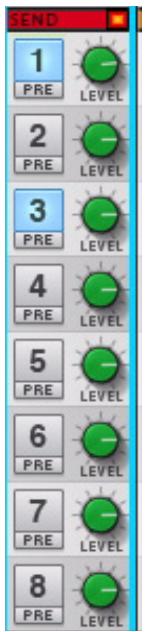
Les départs d'effets s'appliquent globalement à tous les canaux du mixeur principal et sont reliés au module de la section maitresse. Il est possible d'utiliser jusqu'à 8 départs d'effets simultanément. Pour plus d'informations sur la manière d'utiliser les départs d'effets, voir "Départs d'effets".
La section Départ contient les paramètres suivants :
| Paramètre | Description |
| Départ d'effet sur 1-8 | Active le départ sur le canal. |
| Niveau 1-8 | Les boutons Volume d'envoi contrôle la quantité de signal du canal devant être envoyée à l'effect connecté au départ d'effect correspondant. |
| Bouton PRE | La sortie du canal Départ est prise habituèlement après le curseur de canal. Ainsi, le fait de modifier le volume du canal modifie aussi le volume d'envoi. En activant le bouton PRE, la sortie Départ est prise avant le curseur de canal. Dans ce mode, le volume d'envoi est indépendant du curseur de canal. |
Section Fader
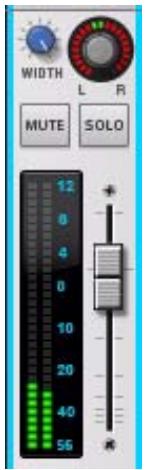
La section fader sert à contrôler le volume du canal et le placement stéréo d'un canal dans le mixeur. Elle contient les paramètres suivants :
| Paramètre | Description |
| Pano G/D | Utilisez ce contrôle pour définir la position gauche/droite du canal dans le champ stéréo. Appuyez sur la touche [Ctrl](Win) ou [Cmd](Mac) puis cliquez sur le bouton Pan pour réinitialiser la valeur par défaut « 0 » (position centrale). |
| Largeur | La largeur est disponible uniquement sur des canaux stéréo. Ce paramètre permet de contrôler la largeur du champ stéréo du canal. Normalement, il est définit à sa valeur maximale (127), ce qui représenté 100 % de stéréo. Si vous réduisez cette valeur, la largeur du champ stéréo diminue. Si vous désactevez ce paramètre, la sortie du canal sera en mono. |
| Boutons MUTE/SOLO | Cliqueur sur le bouton Mute d'un canal coupe la sortie de ce canal. Cliquez à nouveau sur ce bouton pour l'entendre de nouveau. Cliqueur sur le bouton Solo d'un canal coupe tous les autres canaux du mixeur, si bien que vous n'entendez que ce canal. Plusieurs canaux peuvent être mis en solo en même temps, mais si tel est le cas, notez que vous ne pouvez pas rendre muets les canaux solo avec le bouton Mute. Pour rendre muet l'un des différents canaux en solo,clinquez simplement sur son bouton Solo. La section maîtresse contient également des boutons Annulation de tous les muets/tous les solos - voir "En-tête de la section Master". |
| Curseur de canal | Le curseur de canal est utilisé pour contrôrer le niveau de sortie du canal correspondant. En réglient les curseurs, vous définissez le mixage (la balance) souhaité entre les canaux. |
| Vu-mètre du canal | Il s'agit d'une représentation graphique du niveau de sortie du canal. Les canaux en stéréo possèdent des doubles barres de niveaux, contre une seule pour les canaux en mono. Si le niveau du signal pousse le vu-mètre dans la zone rouge, essayez de réduire soit le niveau de sortie du module connecté au module de canal, soit le curseur du canal lui-même, pour éviter les distorsions. Le vu-mètre est de type VU, en tenant compte de tout décalage VU défini dans le Big Meter de l'interface matérielle Record - voir "Le Big Meter". |
À propos de la CV Niveau/Pano
Un module de voie de mixage ou de piste audio possède au dos des entrées de tension de contrôle pour les contrôles Niveau et Pano du canal. Cela permet de contrôle automatiquement le niveau et le pano des sources qui émettent les signaux CV.
Section En-tête de canal
L'en-tête de canal est toujours visible en bas de la bande de canal. Il contient les éléments suivants :
L'indicateur Cible d'édition - Lorsque vous sélectionné un canal, la bande horizontally en haut de l'en-tête de canal s'allume en orange pour indiquer la cible d'édition. Si plusieurs canaux sont sélectionnés, le dernier recoit la cible d'édition.
La cible d'édition reflète également la dernière piste ou le dernier module de mixage sélectionné(e), ce qui est utile lorsque vous passez d'une zone de travail à une autre car le canal contenant la cible d'édition est toujours affché dans le mixeur principal. Par exemple, si vous sélectionné une piste ID8 dans le séquenceur, la voie de mixage à laquelle elle est reliée s'affichera dans le mixeur, et receiveva la cible d'édition.
La bande supérieure est allumée pour indiquer qu'elle contient la cible d'edition.
Indicateur Canal de base distant - À gauche de la même bande horizontale, une petite flèche jaune apparait. Il s'agit de l'indicateur Canal de base distant, qui désigne le canal considéré comme étant le premier canal ou le canal de base lors d'un contrôle à distance - voir "Définition du canal de base distant".
L'indicateur de Base distante.
Les boutons RACK et SEQ permettent d'atteindre un module de rack du canal ou une piste du séquenceur directement à partir du mixeur - voir "Navigation entre les canaux, les modules du rack et les pistes".
La zone En-tête de canal reflète la couleur de la piste séLECTIONnée (voir “Coloration des canaux de mixeur”), et permet de renomer le canal. Pour ce faire, il suffit de double-cliquer sur son nom (voir “Nommer des canaux de mixeur”).
La bande Section Master
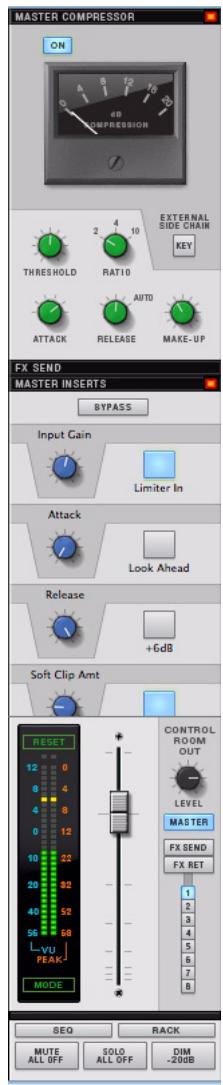
La section maitresse est l'emplacement ou toutes vos voies de mixage et pistes audio sont mixées vers le bus Sortie Master. La bande Master contient une section compresseur et insert quitraitent le bus Master,ainsi que des sections de volume général d'envoi/de return.Tout traitement applique au bus Master affecte tous les canaux.
Section Compresseur Master
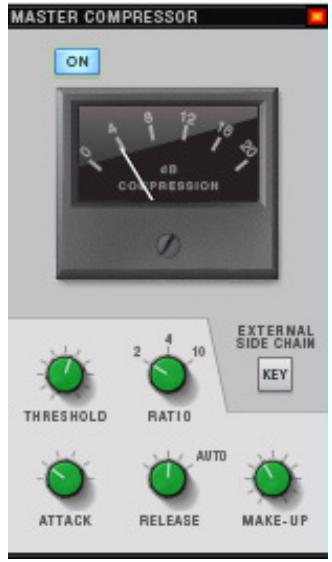
Le Compresseur Master permet d'apporter la touche finale à votre mix. Il ajoute du punch et de la cohésion, et rend le son du mix plus fort et plus puissant. Le compresseur est très simple à utiliser et contient un gain de sortie ainsi qu'un relâchement adapté au programme.
Le compréseur Master peut s'insérer avant ou après la section Insert Master - voir "Section Insert Master".
Ses paramètres sont les suivants :
| Paramètre | Description | Plage |
| Bouton On | Active/désactive le compresseur Master. | |
| Vu-metre | Le vu-metre indique la quantité de réduction de gain en dB. | De 0 dB à 20 dB |
| Seuil | Définit le niveau auquel le début de la compression se produit. Plus le seuil est bas et plus l'on applique de compression. | De -30 dB à 0 dB |
| Rapport | Définit la quantité de réduction de gain appliquée aux niveaux de signal qui dépassent le seuil défini. Un rapport de compression de 2:1 signifie qu'un niveau de signal de 2 dB au-dessus du seuil aura un gain de signal d'1 dB. | Rapports fixes :2:1 / 4:1 / 10:1 |
| Attaque | Contrôle la vitesse à laquelle le compresseur Master réagit lorsque des signaux dépassent le seuil défini. | Paramètres fixes (en ms) :0,1 / 0,3 / 1 / 3 / 10 / 30 |
| Relâchement | Lorsque le niveau du signal tombe en dessous du seuil défini, le Relâchement détermine le laps de temps nécessaire avant que le compresseur laisse passer le son sans le modifier.S'il est défini sur « Auto», le temps de relâchement s'adapte au programme. Ainsi, si des créées plus longues se produit, le temps de relâchement augmente automatiquement. | Paramètres fixes (en ms) :0,1 / 0,3 / 0,6 / 1,2 /Auto |
| Sortie | Le gain de sortie compensé la réduction de volume causée par la compression et permet de maintenir un niveau de sortie constant. | De -5 dB à 15 dB |
| Bouton KEY/Point d'insertion externe | Lorsqu'un cable est relié aux entrées de point d'insertion situées au dos du module de la section maitresse, le bouton KEY est automatiquement activé et le compresseur Master sera désormais déclenché par le signal externe et non par le signal du bus master. Lorsqu'une source de point d'insertion est connectée, vous pouvez déactivier ce bouton pour contrôler le signal du point d'insertion.Voir "Utilisation du point d'insertion de compression" pour une description de l'utilisation des points d'insertion. |
Section Départs d'effets
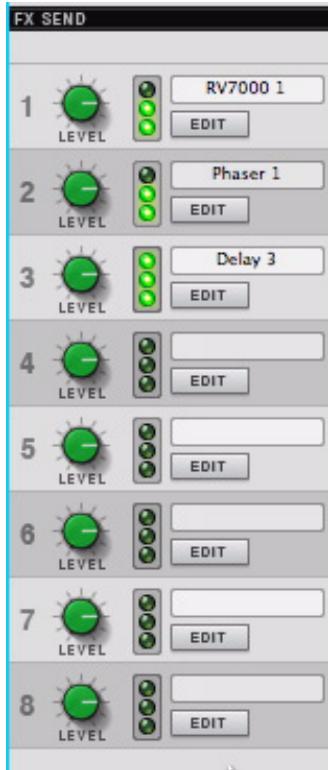
Cte section contrle les volumes principaux des departs d'effets. Les modules de departs d'effets sont reliés à la section maitresse via les connecteurs Départ d'effet 8 et Retour d'effet 8 situés au dos du module.
Voir "Départs d'effets" pour une description de la configuration et de l'utilisation des départs d'effets.
Le bus Départ peut être contrôle via la sortie de la piece de contrôle - voir "Section Sortie de la piece de contrôle".
Cette section contient les éléments suivants :
| Paramètre | Description |
| Niveau 1 - 8 | Ajuste le volume général des départs d'effets. Il est généralement définì à sa valeur par défaut (0 db). Pour augmenter/ réduire la balance de l'effet, il vaut moins augmenter/réduire les volumes de départ des canaux individuels qui utilisent l'effet. |
| Vu-mètre | Indique le volume du signal du bus de départ. |
| Bouton Édition | Affiche le module d'effet connecté dans le rack pour une modification aisée des paramètres. |
| Étiquette de nom | Affiche automatiquement le nom du module d'effet connecté. Si vous saisissez une nouvelle étiquette de nom, celle-ci replaces le nommage automatique. La suppression d'un nom saisi manuelle restaque le nommage automatique. |
Les Inserts de la section maitresse sont identiques à ceux de la section Inserts d'effets des bandes de canal, sauf qu'ils affectent le bus principal, c'est-à-dire le mixage complet. Vous pouvez charger des patches d'effets Combinator qui peuvent aussi bien contérer un seul module comme un tableau complexe de plusieurs modules pourTRAITER le bus principal.
L'emplacement Insert Master est idéal pour appliquer des effets de mastering pour finaliser le mix.
Les modules qui appartiennent au patch d'Insert d'effet sont ajoutés au module de la section maitresse dans le rack.
Les boutons rotatifs assignables représentent la principale partie de cette section. Les patches d'effet Combinator situés dans la Record Sound Bank auront plusieurs paramètres et boutons assignés à ces contrôleles et les étiquettes porteront des noms dérivant le paramètre ou la fonction attribué(e).
Les Inserts d'effets Master peuvent être placés devant le compresseur Master dans le parcours du signal. Par défaut, ils sont placés après le compresseur Master dans le parcours du signal. Cet ordre est logique car habituellement, vous ajoutez un patch combinator Maximizer ou Mastering comme Insert d'effet Master et celui-ci doit venir en dernier dans le parcours du signal pour éviter qu'une distorsion numérique (clipping) se produit dans la sortie. Toutefois, si nécessaire, il est possible de placer ces effets avant le compresseur Master en activant le bouton « Inserts Pre Compressor »
Pour charger des patches Inserts d'effets, utilisez le navigateur de patches situé au bas de la section Inserts d'effets.
Il est possible de charger des Inserts d'effets au format d'effet Combinator.
- Voir "Inserts d'effets" pour des descriptions sur le fonctionnement des Inserts d'effets.
La section Inserts de la section maitresse contient les paramètres suivants :
| Paramètre | Description |
| Court-circuit | Court-circuit l'Insert d'effet chargé. |
| Boutons rotatifs 1-4/ Boutons 1-4 | Les quatre contrôleés et boutons rotatifs sont programmables et permettent de contrôle des paramètres et des fonctions sélectionnées dans un patch d'effet. L'assignation de contrôle à des contrôleés se fait dans le Programmeur du module de la section maitresse - voir “Inserts d'effets”. |
| Navigateur de patches | Il s'agit d'un navigateur de patches standard destiné aux Inserts d'effets Master, qui permet de sélectionner/sauvegarder des patches au format d'effets Combinator. |
| Édition d'Inserts | Ce paramètre affiche le module de la section maitresse avec son conteneur Inserts d'effets ouvert, ce qui permet de modifier les modules d'effets. |
| Bouton Parcours du signal | S'il est activé, le bouton « Inserts Pre Compresseur » place les Inserts avant le compresseur Master dans la chaîne du signal. Si les Inserts d'effets Master contiennent un maximizer ou un limiteur, les Insert doivent normalementvenir se placer en dernier (ce bouton doit être désactivé). |
Section Retours d'effets
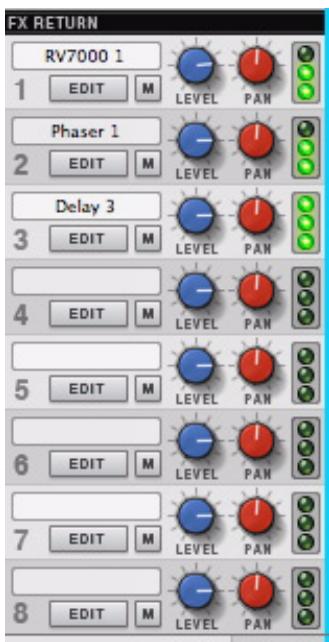
Cette section contrôle les volumes principaux des retours d'effets. Les modules de départs d'effets sont reliés à la section maitresse via les connecteurs Départ d'effet 8 et Retour d'effet 8 situés au dos du module. Voir "Départs d'effets" pour obtenir une description des départs d'effets.
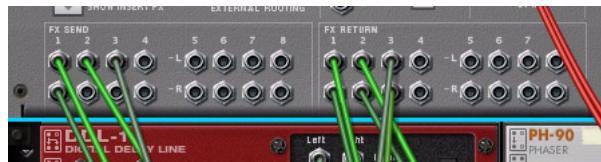
Les connecteurs Départ/Retour du module de la section maitresse.
Le bus Retour peut etre controle via la sortie de la piece de contrôle - voir "Section Sortie de la piece de contrôle".
Cette section contient les éléments suivants :
| Paramètre | Description |
| Niveau | Ajusté le volume général des retours d'effets. Il est généralement définì à sa valeur par défaut (0 db). Pour augmenter/ réduire la balance de l'effet, il vaut mieux augmenter/réduire les volumes de départ des canaux individuels qui utilisent l'effet. Toutefois, vous pouvez utiliser le niveau Retours d'effets pour modifier globalement la balance d'un départ d'effet dans le mix. |
| Pano | Pano ajusté la balance stéréo du signal de départ. |
| Vu-mètre | Indique le volume du signal du bus de départ. |
| Bouton Édition | Affiche le module d'effet connecté dans le rack pour une modification aisée des paramètres. |
| Mute (M) | Rend muet le signal de return du départ d'effet. |
| Étiquette de nom | Affiche automatiquement le nom du module d'effet connecté. Si vous saississez une nouvelle étiquette de nom, celle-ci remplace le nommage automatique. La suppression d'un nom saisi manuellement restaque le nommage automatique. |
Le fader Master contrôle le volume final de la sortie du mix enregistré ou exporté dans un fichier. Il est normalément définir sur 0 dB.
Le fader Master ne doit jamais être utilisé pour régler le volume de contrôle - c'est le role du bus Pièce de contrôle (voir ci-dessous).
Cette section contient les éléments suivants :
| Paramètre | Description |
| Fader Master | Règle le volume du bus Sortie Master. |
| Vu-mètre | Indique le volume du bus Sortie Master. |
| Mode | Le bouton Mode fait basculer le vu-mètre entre les modes VU/Crête/PPM - voir “Le Big Meter”. |
| Réinitialiser | Réinitialise le vu-mètre, en supprimant les créées enregistrées. |
Section Sortie de la piece de contrôle
Les sorties de la pièce de contrôle sont situées au dos du module de la section maitresse. Pour utiliser cette section, les sorties doivent être connectées à votre moniteur. Pour ce faire, raccordez manuellement les cables des connecteurs « Sortie Pièce Ctrl » à une paire de sorties distinctes de l'interface matérielle Record - voir “Routage audio manuel”.
Les sorties de la piece de contrôle différent du bus Sortie Master et doivent correspondre aux sorties écoutees par votre moniteur. Cela vous permet de contrôle le mixeur principal et d'ajuster le niveau de contrôle sans affecter le bus Sortie Master. Vous pouvez également contrôle les bus des départ ou des retours d'effets dans cette section.
Cette section contient les éléments suivants :
| Paramètre | Description |
| Niveau de sortie de la pièce de contrôle | Ajuste le niveau du bus de la pièce de contrôle. Ce paramètre permet de changer le niveau général du monitour. |
| Boutons Master/Départ d'effets/Retour d'effets | Ces boutons permettent de basculer entre le bus Master, le bus Départ et le bus Retour. |
| Boutons Sélection d'effets de la pièce de contrôle | Lorsque vous surveillez les bus Départ/Retour, utilisez ces boutons pour définir celui que vous contrôlez. Vous ne pouvez surveiller qu'un seul bus à la fois. |
En-tête de la section Master
L'en-tête est toujours visible en bas de la section maitresse. Il contient les éléments suivants :
| Paramètre | Description |
| SEQ / RACK Bouts | Les boutons RACK et SEQ permettent d'atteindre le module de la section maitresse ou une piste d'automation directement à partir du mixeur - voir "Navigation entre les canaux, les modules du rack et les pistes". |
| Annulation de tous les muets/de tous le solos | Permet de désactiver tous les boutons Mute ou Solo des canaux en une seule fois. |
| DIM -20 dB | Réduit simplement le volume Sortie Master de -20 dB. À utiliser temporairement pour réduire le niveau d'entrée lorsque vous répondez au téléphone, etc. |
Automation des paramètres du mixeur
L'automation des paramètres du mixeur fonctionne de la même manière que pour les autres paramètres. L'automation fait partie de la piste audio ou de la piste d'automation de la voie de mixage. Voir "Détails sur l'enregistrement de l'automation des paramètres".
Un moyen rapide d'automatiser un paramètre consiste à cliquer droit (Win) ou à appuyer sur [Ctrl] puis à cliquer (Mac) sur le paramètre puis à selectionner « Editor l'automation » dans le menu contextualuel. Cela creé une bande d'automation (et la piste si nécessaire) où vous pouvez enregistrer ou dessiner l'automation.
- Lorsque vous sélectionnez une piste du séquenceur, le bouton « Enregistrement de l'automation des paramètres activé » est activé automatiquement, ce qui vous permet d'enregistrer l'automation des paramètres. Toutefois, si vous enregistrrez l'automation des paramètres de la bande de canal Piste audio, vous voudrez peut-être désactiver ce bouton pour éviter d'enregistrer par erreur de l'audio.
Travailler avec les effets
Inserts d'effets
Par définition, les Inserts d'effets sont insérés dans la chaîne du signal ettraitent l'ensemble du signal du canal, contrairement aux départs d'effets (voir "Départs d'effets") où il est possible de régler la balance de l'effet. Parmi les Inserts d'effets, citons par exemple les dynamiques, les distorsions, les chorus, etc., plus les effets de mastering de la section maitresse.
Comme nous l'avons dit précédemment dans ce chapitre, les bandes de canal et la bande de la section maitresse possèdent un « emplacement » dédié aux Inserts d'effets - la section Inserts d'effets. Vous y pouvez charger des patches d'effet Combi à l'aide du navigateur de patches standard. Toutefois, il est également possible de créé manuellement des modules d'effet et de les utiliser comme des Inserts d'effets.
Ajouter des Inserts d'effets
Pour ajouter un module d'effet sous la forme d'un Insert d'effet, procédez comme suit :
- Sélectionnez une bande de canal dans le mixeur principal, un module de voie de mixage ou de piste audio dans le rack, ou une piste audio ou une piste de voie de mixage dans le séquenceur.
- Sélectionnez le module d'effet voulu dans le menu Créer ou dans le menu contextuel.
Le module d'effet est créé et automatiquement routé vers le conteneur Insert d'effet dans le module du canal.
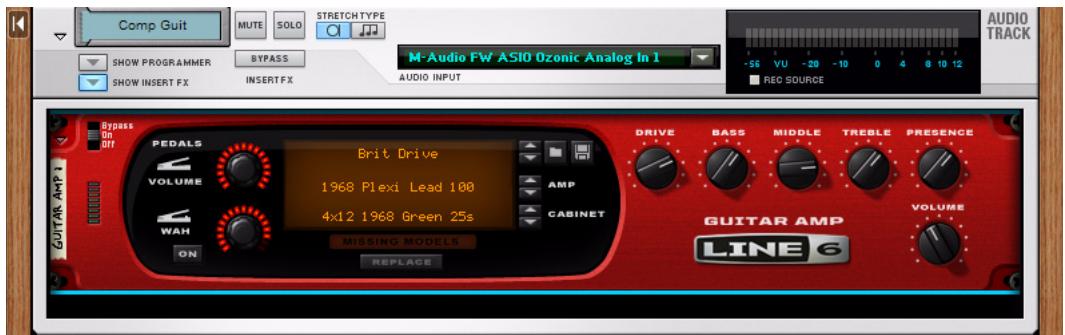
Un module Ampli guitare Line 6 create en tant qu'Insert d'effet dans un module de piste audio.
- Pour re-router des connexions, appuyez sur la touche [Tab] pour returner le rack.
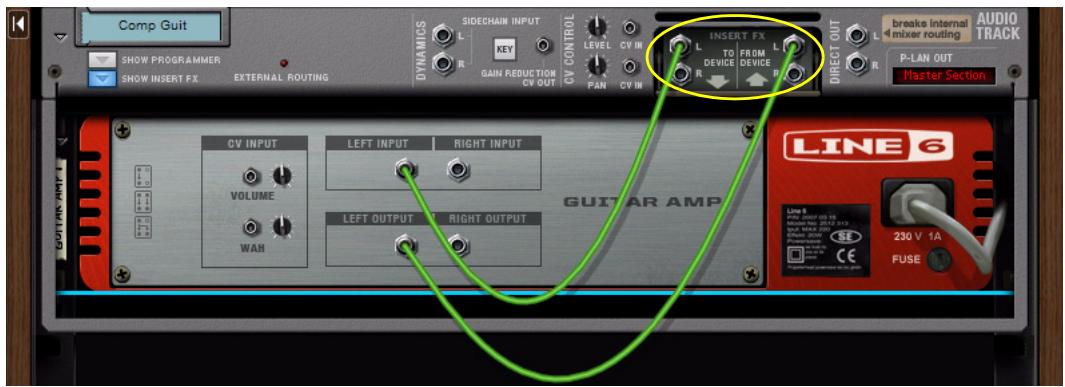
Les connexions « Vers module » et « Depuis module » de l'emplacement Insert d'effet du module de piste audio
! Pour que les connexions soient visibles, le module de voie de mixage ou de piste audio doit etre déplié.
Si nécessaire, re-routez les connexions en suivant les procédures de routage standard (voir "Routage manuel").
Les signaux circulent toujours depuis les sorties « Vers modules » via les modules d'effets voulus, vers les entrées « Depuis modules » du module de voie de mixage/piste audio.
- Si le bouton Afficher les Inserts d'effets est activé, vous pouvez ajouter des modules directement dans la zone du conteneur d'Inserts d'effets, y faire glisser ou en extraire des modules, etc. - comme avec un Combinator (voir "Le Combinator").
! Notez que si vous ajoutez, chargez ou routez des Inserts d'effets en stéreo, et que le module de voie de mixage ou de piste audio (et la bande de canal) est en mono, le canal passse automatiquement en stéreo.
Charger des patches d'effet Combi
Il est possible de charger des patches d'effet Combi directement dans le conteneur d'Inserts d'effets du canal. Un patch d'effet Combi charge dans le conteneur d'Inserts d'effets possede les mêmes fonctionnalités qu'un patch Combinator classique, à quelques exceptions près :
- Les Inserts d'effets ne recoivent pas les données de note et de contrôleur de performance (Pitch Bend, roue de modulation, etc.).
- Si vous chargez un patch de Combinator qui possède une image de panneau, il n'apparaît pas dans la section Insert d'effet du rack.
Pour charger un patch d'effet Combi dans la section Insert d'effet d'une bande de canal, procedez comme suit :
- Cliquez sur le bouton « Parcourir les Inserts d'effets »
Le navigateur de patches s'ouvre.
- Localisez un patch d'effet Combi et seLECTIONnez-le.
Les patches d'effet Combi se trouvent dans le dossier Patches d'effets de la Sound Bank Record.
- Cliquez sur OK pour charger le patch selectionné dans la section Insert d'effet.
L'effet Combi est charge et inséré dans le conteneur Insert d'effet du module du canal. Le résultat de l'effet est donc immédiatement audible. Le nom du patch apparaît aussi dans l'affichage de la bande de canal :
Édition et enregistrement des Inserts d'effets
Il est possible d'editor des Inserts d'effets depuis le panneau de leurs modules dans le conteneur Insert d'effets du module du canal. Vous pouvez également attribuer des paramètres de module aux quatre boutons du panneau Programmeur d'Insert d'effets. Ces boutons sont présents dans la section Insert d'effets de la bande de canal.
La plupart des patches d'effet Combi possèdent déjà plusieurs paramètres assignés aux quatre boutons du panneau Programmeur d'Insert d'effets. Il est possible de les modifier à tout moment dans la section Insert d'effets de la bande de canal, et aussi de les automatisation sur une voie de mixage ou piste audio du séquenceur.
Pour éoperator les paramètres de module d'effet non attribués aux quatre boutons du Programmeur d'Insert d'effets, vous doivent给您 rendre dans le ou les module(s) du rack.
- Cliquez sur le bouton « Edition d'Inserts » pour atteindre le conteneur Insert d'effets du canal dans le rack.
Le conteneur d'Insert d'effets du canal s'affiche, déplié, dans le rack.
Vous pouvez alors éditer les paramètres du ou des module(s) d'effet, comme n'importe quel autre module dans le rack.
Pour éoperator les assignations de paramètres dans le panneau Programmeur d'Insert d'effets, cliquez sur le bouton « Afficher le programmeur » dans le module de voie de mixage ou de piste audio.
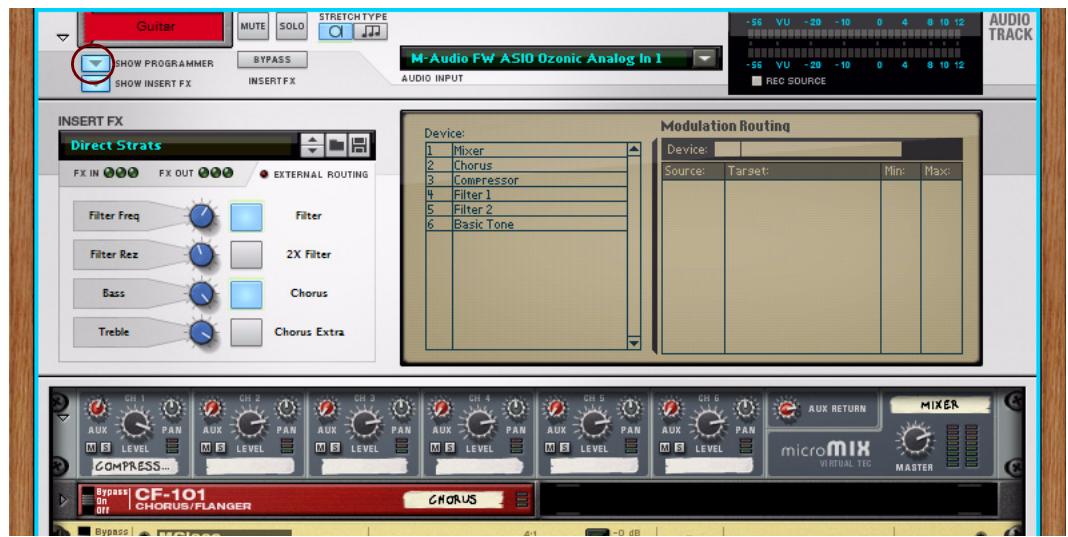
Vous assignez des paramètres de la même manière que vous créez/éditez des modules Combinator classiques (voir "Le Combinator"). Les paramètres assignés dans le panneau Programmeur d'Insert d'effets du rack se reflètent automatiquement dans les quatre boutons de la section Insert d'effets de la bande de canal.
- Si vous le souhaitez, vous pouvez enregistrer les réglages du module d'effet dans le conteneur Insert d'effets (avec toutes les assignations de paramètres) sous la forme d'un patch d'effet Combi enclinquant sur le bouton « Enregistrer patch Insert d'effets » dans le panneau Programmeur.

Le navigateur de patches s'affiche : selectionnez ensuite le nom et l'emplacement de votre patch d'effect Combi.
! Inutile d'enregistrer vous Insert d'effet sous forme de patch d'effet Combi si tel n'est pas votre souhait. Tous les paramètres sont automatiquement stockés lorsque vous enregistrrez le document du morceau.
Court-circuit des Inserts d'effets
Cliquez sur le bouton « Bypass » situé en haut de la section Insert d'effets de la bande de canal - ou du module dans le rack - pour court-circuiter les Inserts d'effets du canal.

Les boutons « Bypass » de la bande de canal et du module.
Suppression des Inserts d'effets
La suppression des Inserts d'effets intervient dans le rack :
- Dépliez le module de voie de mixage ou de piste audio et cliquez sur le bouton « Afficher les Inserts d'effets »
-
Sélectionnez le ou les module(s) à supprimer dans le conteneur Insert d'effets.
-
Appuyez sur la touche [Retour arrêté] ou [Suppr] - ou Sélectionnez « Supprimer les modules et les pistes » dans le menu Édition ou dans le menu contextual.
Une alerte s'affiche vous demandant de confirmer la suppression. (Voir "Suppression de modules" pour plus de détails).
Copier et coller des Inserts d'effets entre des canaux de mixeur
Pour copier un Insert d'effet dans un canal de mixeur et le coller dans un autre canal de mixeur, procédez comme suit :
- Sélectionnez le canal de mixeur contenant l'Insert d'effet à copier.
- Sélectionnez « Copier les réglages du canal » dans le menu Édition ou dans le menu contextuel puis sélectionnez « Insert d'effets » dans le sous-menu.
Si vous sélectionné la section maitresse, l'élement « Copier les Inserts d'effets » s'affiche directement dans le menu Édition ou dans le menu contextuel.
- Sélectionnez le canal de mixeur dans lequel vous souhaitez coller les Inserts d'effets et désissez « Coller les réglages de canal : Insert d'effets » dans le menu Édition ou dans le menu contextuel.
Si vous scélectionnez la section maitresse, l'élement « Coller les Inserts d'effets » s'affiche directement dans le menu Édition ou dans le menu contextual.
Départs d'effets
Les départs d'effets sont routés parallèlement à la chaine du signal, et la balance des effets peut être régée - contrairement aux Inserts d'effets qui sont insérés dans la chaine du signal et quitraitent l'ensemble du signal du canal (voir "Inserts d'effets"). Les réverbs et les déliés sont des exemples types de départs d'effets.
Le mixeur principal peut contenir jusqu'à huit départs d'effets distincts par morceau. Ceux-ci peuvent être utilisés simultanément par tous les canaux de mixeur du morceau - et être régliés individuellement dans chaque canal de mixeur. Les principaux contrôle des départ d'effets se trouvent dans la bande de la section maitresse du mixeur et se composent de deux sous-sections : Départs d'effets et Retours d'effets. Vous pouvez y contrôler le niveau des départs et des retours d'effets vers et depuis tous les canaux de mixeur, et élargir chaque départ d'effect.
Outre les contrôles de départs d'effets « globaux » de la section maitresse, chaque canal de mixeur contient une section Départ d'effet qui permet de contrôler les niveaux de chaque Départ d'effect d'un canal de mixeur spécifique.
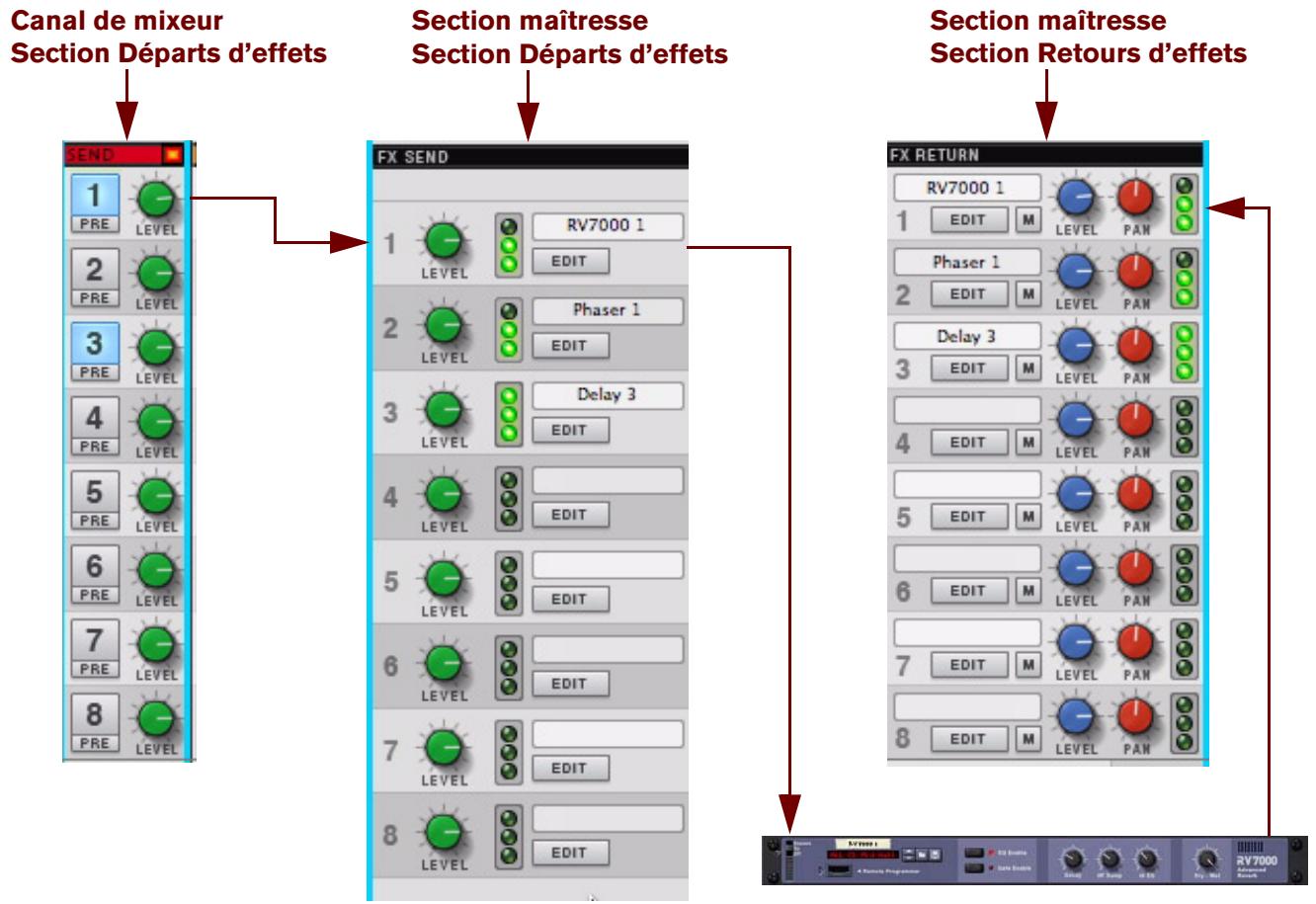
Ajouter des départs d'effets
Il est possible d'ajouter des départ d'effets de plusieurs manières :
- Sélectionnez une bande de canal, ou une bande de la section maitresse, dans le mixeur principal.
- Sélectionnez « Ajouter un départ d'effet » dans le menu Créer ou dans le menu contextual.
Dans le sous-menu qui s'affiche, vous pouvez désir d'ajouter un patch d'effet Combi ou le module d'effet de votrechoix.
→ Sélectionnez « Créer un effet... » dans le sous-menù pour ouvrir le navigateur de patches.
Dans le navigateur de patches, selectionnez un effet Combi à ajouter en tant que départ d'effect. Le Combinator est créé et automatiquement routed en tant que départ d'effect vers les premiers connecteurs Départs d'effets disponibles dans le module de la section maitresse.
Sélectionnez un module d'effet dans le sous-menu pour ajouter un seul module d'effet en tant que départ d'effet.
Le module d'effet est créé et automatiquement routed en tant que départ d'effet vers les premiers connecteurs Départs d'effets disponibles dans le module de la section maitresse.
Le nom des modules d'effet ajouts apparait dans les sections Départs d'effets et Retours d'effets de la bande Section maitresse :
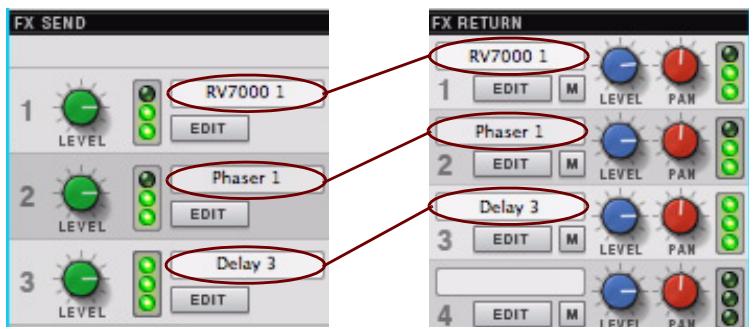
Les noms des trois départs d'effets ajoutés s'affichent dans la bande de la section maitresse
! Si les huit départ d'effets sont utilisés, l'élement « Ajouter un départ d'effet » disparaît du menu Édition et du menu contextual.
3. Pour re-router des connexions, appuyez sur la touche [Tab] pour returner le rack.
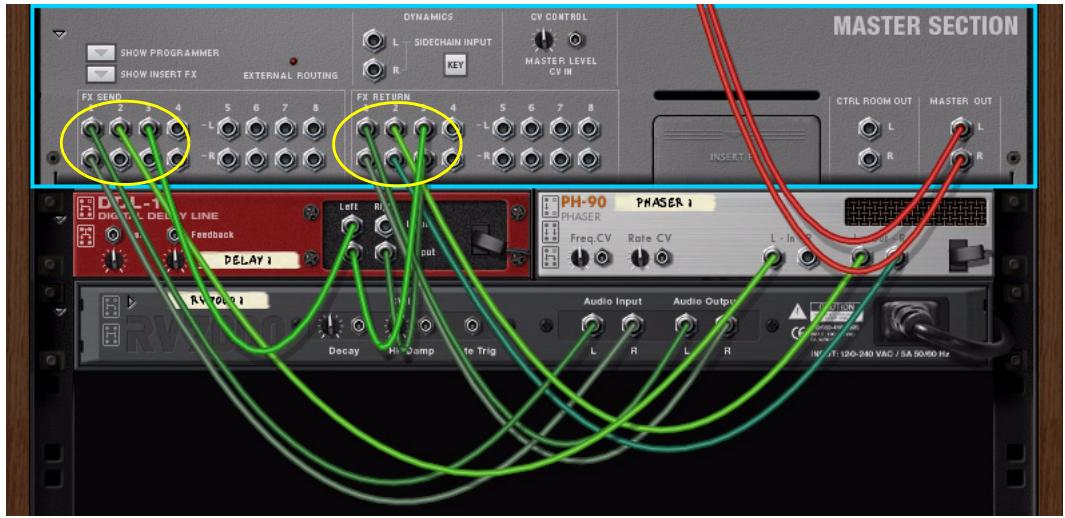
Les connexions Départs d'effets sur le module de la section maitresse
! Pour que les connexions soient visibles, le module de la section maitresse doit etre déplié.
Comme vous le voyagez, tous les départs d'effets se trouvent en dehors du module de la section maitresse - contrairement aux Inserts d'effets, qui sont placés dans le conteneur Insert d'effets du module de la section maitresse.
Voici une autre façon de creer des départ d'effets :
- Sélectionnez le module de la section maitresse dans le rack etCHOISSEZ « Créer » dans le menu Édition ou dans le menu contextual.
Dans le sous-menu qui s'affiche, vous pouvez désir de créé un patch d'effet Combi ou un seul module d'effet.
→ Sélectionnez « Créer un effet... » dans le sous-menu pour ouvrir le navigateur de patches.
Dans le navigateur de patches, Sélectionnez un effet Combi à ajouter en tant que départ d'effect. Le Combinator est créé et automatiquement routé en tant que départ d'effect vers les premiers connecteurs Départs d'effets disponibles dans le module de la section maitresse.
Sélectionnez un module d'effet dans le sous-menu pour ajouter un seul module d'effet en tant que départ d'effet.
Le module d'effet est créé et automatiquement routé en tant que départ d'effet vers les premiers connecteurs Départs d'effets disponibles dans le module de la section maitresse.
- Il est également possible de connecter manuellement des modules aux connecteurs Départs d'effets et Retours d'effets en suivant les procédures de routage standard (voir "Routage manuel").
Les signaux partiront toujours des sorties « Départs d'effets », via le ou les module(s) d'effet souhaité(s), vers les entrées « Retours d'effets » du module de la section maitresse.
Édition et enregistrement des départ d'effets
Cliquez sur le bouton « Editor » des sections Départ d'effets ou Retour d'effets pour atteindre le ou les module(s) de départ d'effet correspondants dans le rack.
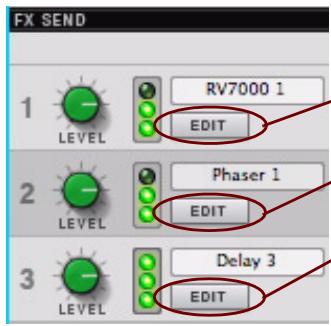
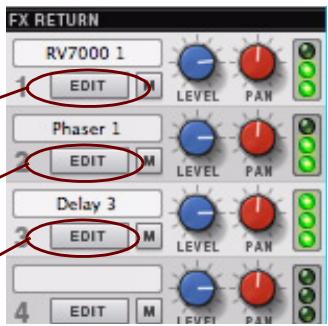
Les boutons Éditer destinés aux départs d'effets dans les sections Départ d'effets et Retour d'effets
Les modules de départ d'effet correspondants s'affichent dans le rack.
- Vous pouvez éoperator des départs d'effets à partir des panneaux de leur module en suivant les procédures d'édition standard.
Toutes les modifications effectuees sont automatiquement stockees lorsque you enregistrez le morceau. Si you editez des patches d'effet Combi, il est egalement possible de les sauvegarder separement sous forme de patches Combi, comme d'ordinaire.
Rendre muets des départs d'effets
Cliquez sur les boutons « M » de la section Retour d'effets pour rendre muet le return d'effect du départ d'effect correspondant.
Tous les canaux qui utilisent le départ d'effect rendu muet sont affectés.
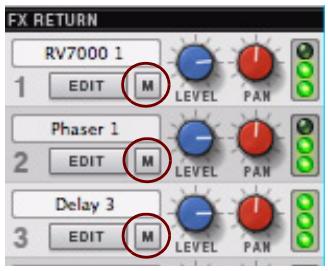
Les boutons Muet des départs d'effets dans la section Retour d'effets
! Les boutons Muet ne rendent muets que les signaux de retard d'effets. Si vous routez la sortie Départ d'effets du module de la section maitresse vers un effet, puis que vous routez cet effet vers une voie de mixage classique et non vers une entrée de retard d'effets, le bouton Mute ne fait rien.
Suppression des départs d'effets
La suppression des départs d'effets intervient dans le rack, selon les procédures de suppression de module standard :
Sélectionnez le ou les module(s) à supprimer et appuyez sur la touche [Retour arrêté] ou [Suppr] - ou sélectionnez « Supprimer les modules et les pistes » dans le menu Édition ou dans le menu contextual. Une alerte s'affiche vous demandant de confirmer la suppression. (Voir “Suppression de modules” pour plus de détails).
Lorsqu'un départ d'effet a ete suprimé, son nom disparait automatiquement de l'affichage des sections Depart d'effets et Retour d'effets de la bande Section maitresse.
Contrôle à distance du mixeur principal
Il existe deux fonctions de contrôle à distance le mixeur principal : à raison d'un canal à la fois, pour un contrôle précis des paramétres d'un canal de mixeur à la fois, ou à raison de plusieurs canaux simultanément, pour équilibrer les niveaux, etc.
Contrôler à distance d'un seul canal de mixeur
Vouss pouze contrrole un seul canal de mixeur, soit en verrouillant sua surface de controle sur le canal de mixeur, soit en definissant l'entrée du clavier maître sur la piste du canal de mixeur dans le sequencer.
Par exemple, si vous définissez l'entrée du clavier maître sur la piste audio sur laquelle vous enregistrez, vous pouvez alors ajuster le niveau du moniteur et d'autres paramètres des canaux que vous utilisez pendant l'enregistrement.
Les fonctionnalités extensives de contrôle à distance de Record permettent de contrôle avec précision les paramètres d'un canal de mixeur à la fois.
Contrôle à distance de plusieurs canaux de mixer
Pour contrôle le mixeur principal, une méthode classique consiste à contrôle la section maîtresse (en définissant l'entrée du clavier maître sur la piste Section maîtresse dans la liste des pistes, ou en verrouillant votre surface de contrôle). Cela permet de contrôle les paramètres de la section maîtresse plus les paramètres de mixeur de plusieurs canaux (souvent au nombre de 8, en fonction de la surface de contrôle). Pour définir la quantité de canaux à contrôle à distance, vous doivent définir le « Canal de base distant ».
Définition du canal de base distant
Le premier canal de mixeur (le plus à gauche) contrôle à distance est appelé « Canal de base distant ». Le canal de base distant actif est indiqué par une flèche jaune dans la section En-tête de bande du canal de mixeur :
L'indicateur Base distante.
Pour modifier le canal de base distant,procédez comme suit :
→ Sélectionnez un canal de mixeur et sélectionnez « Définir le canal de base distant » dans le menu Édition ou dans le menu contextuel.
L'indicateur du canal de base distant se déplace vers le canal de mixeur sélectionné.
Sinon, changez Canal de base distant via A distance (par pas de 1 ou 8 canaux).
Les fonctions destinées à changer le canal de base distant peuvent avoir été déjà affectées à des boutons de votre surface de contrôle - voir le document PDF « Détails de la surface de contrôle ». Dans le cas contraire, définissez-les manuellement dans la boîte de dialogue Assignations de substitution supplémentaires du menu Options - voir “Assignations de substitution supplémentaires...”.
Contrôle à distance de plusieurs canaux de mixeur - exemple
Pour contrôler à distance plusieurs bandes de canal en une seule fois depuis votre surface de contrôle, procédez comme suit :
Sélectionnez le module de la section maitresse dans le rack ou la bande Section maitresse dans le mixeur principal.
Pour verrouiller la surface de contrôle à la section maîtresse, Sélectionnez « Verrouiller Xxxxx à ce module » dans le menu Édition ou dans le menu contextuel. (« Xxxxx » représenté le nom de la surface de contrôle connectée). Vous vous assurez ainsi que votre surface de contrôle contrôleera toujours le mixeur principal, indépendamment de l'emplacement de la cible d'édition.
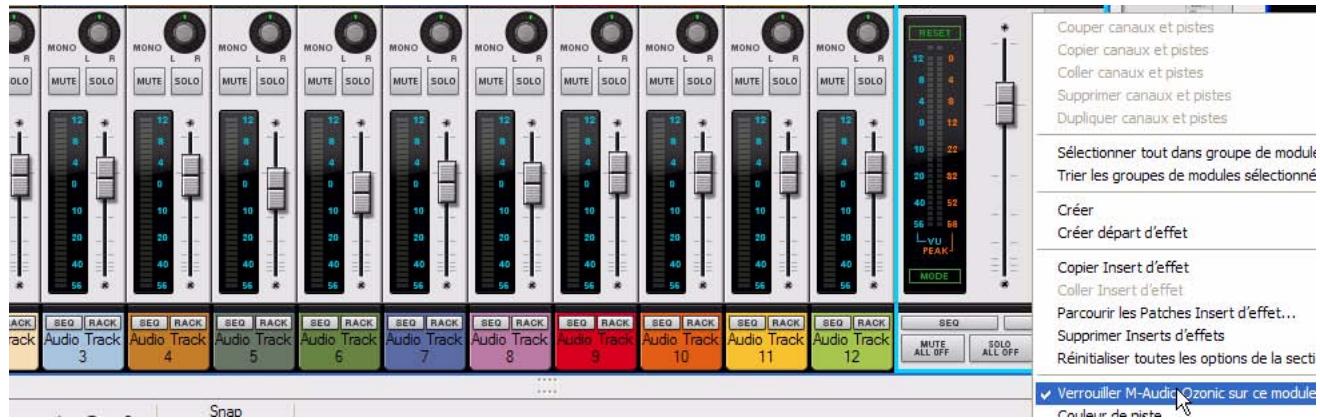
Sélectionner et verrouiller la section maitresse à la surface de contrôle connectée
Selon votre surface de contrôle connectée, il est désormais possible de contrôle les paramètres de plusieurs bandes de canal à la fois. Dans cet exemple, nous utilisons une surface de contrôle qui compte, entre autres, neuf curseurs. Ceux-ci sont configurés pour contrôle une bande de canal Curseur de niveau chacun, plus le curseur de niveau de la section maitresse.
Dans l'image ci-dessous, le canal de base distant est défini sur Piste audio 1. Cela signifie que nous pouvons contrôler les curseurs de niveau des Pistes audio 1 à 8, plus celui de la section maitresse, grâce aux neuf curseurs de la surface de contrôle.
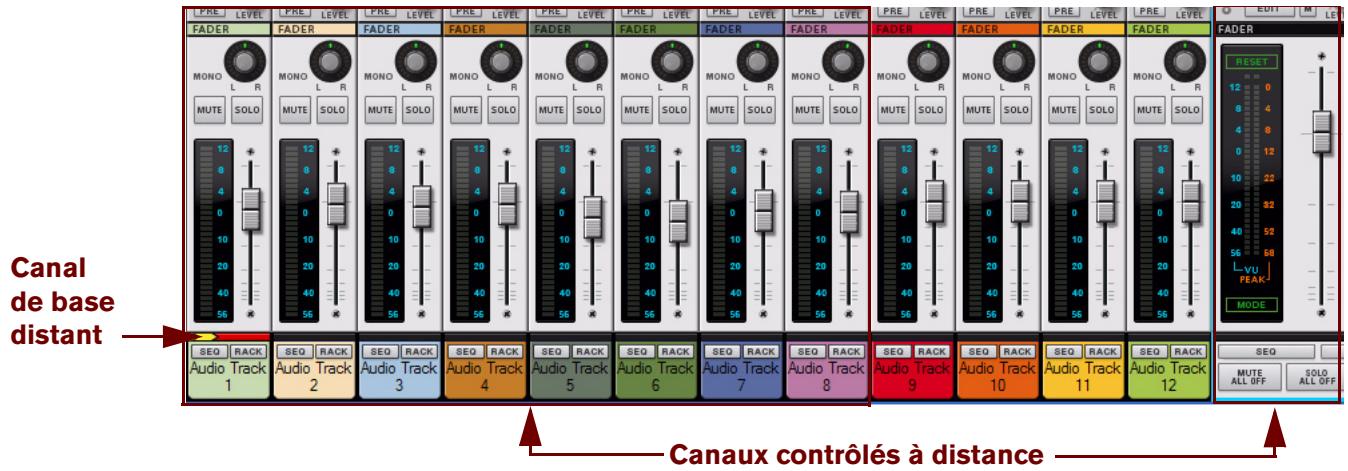
Contrôle des pistes audio 1 à 8 et de la section maitresse depuis la surface de contrôle connectée
Sur notre surface de contrôle, il est possible de selectionner le canal de base distant suivant et precedent par pas de 8 canaux. Si nous cliquons sur le bouton « Suivant » de notre surface de contrôle, le canal de base distant est définir sur la Piste audio 9 et nous pouvons désormais contrôler les pistes audio 9 à 12, plus la section maitresse.
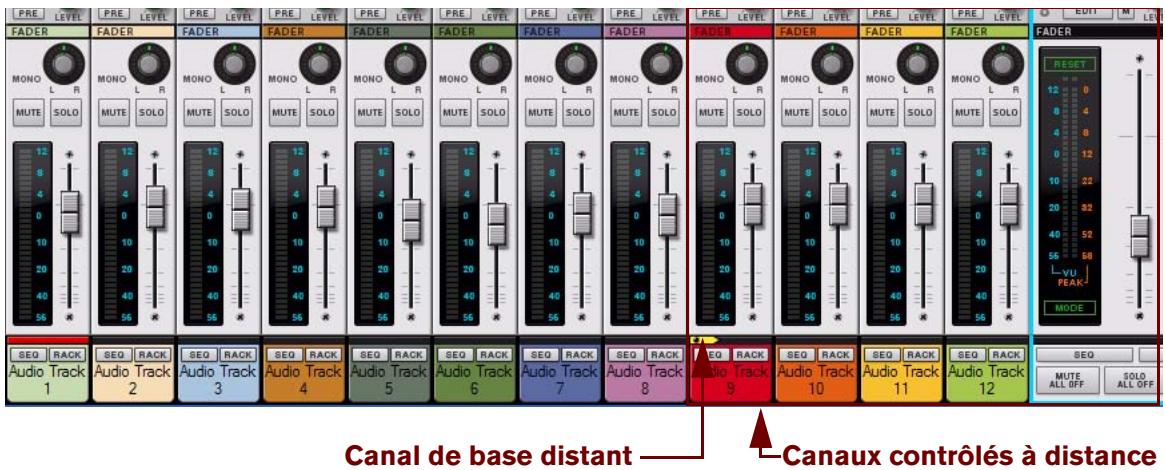
Contrôle des pistes audio 9 à 12 et de la section maitresse depuis la surface de contrôle connectée
Si vous surface de contrôle ne possède pas de boutons déjà assignés pour contrôle la sélection du canal de base distant, vous pouvez lui attribuer manuellement des contrôleurs en utilisant la fonction Assignations de substitution précrite dans “Créer les assignations de substitution”. Sinon, sélectionnez une bande de canal etCHOISSEZ « Définir le canal de base distant » dans le menu Édition ou dans le menu contextuel.
Voir "Remote - Jouer et contrôle les modules de Record" pour plus d'informations sur le contrôle à distance Record. Voir également le document PDF « Détails de la surface de contrôle » pour plus d'informations sur les assignations de paramètres à plusieurs surfaces de contrôle communés.
Trucs et astuces de routage avancés
Chainage de départ d'effets à partir de modules Redrum ou de mixeurs
Le module Redrum (Record+Reason) et les modules Mixer 14:2 et 6:2 possèdent des connecteurs de départs d'effets séparés qui permettent d'ajouter des départs d'effets individuellement dans chaque module. Les modules Redrum et Mixeur ont également des potentiamétres de niveau de départs d'effets pour chaque batterie/canal de mixeur qui permettent de définir des niveaux de départs d'effets individuellement pour chaque batterie/canal de mixeur dans le module.
Supposons que vous souhaitiez ajouter un module Redrum et utiliser deux départs d'effets du mixeur principal, mais avec des paramètres individuels pour chaque canal interne du module Redrum. Dans l'exemple ci-après, nous allons châner deux sorties de départ du module Redrum vers deux départs d'effets du mixeur principal :
- Créez deux modules de voie de mixage supplémentaires - à raison d'un module pour chaque départ d'effect que nous allons châner.
Dans cet exemple, ils se nomment « FX 1 Chaining » et « FX 2 Chaining »
- Activez le bus de départ d'effets que vous souhaitez utiliser dans chaque canal de mixeur ainsi que le bouton Pré-fader correspondant.
Dans cet exemple, nous avons activé le bus Départ d'effets 1 sur le canal FX1 Chaining et le bus Départ d'effets 2 sur le canal FX 2 Chaining. Une réverb est connectée au départ d'effets 1 et un-delai au départ d'effets 2. Les boutons Pré-fader doivent être activés car nous ne souhaitons pas que les curseurs du canal de mixeur affectent les niveaux de départ.
- Réduisez les curseurs du canal de mixeur « FX 1 Chaining » et « FX 2 Chaining » à zéro.
De cette manière, les signaux d'effets ne seront pas mixés avec les autres signaux du canal mixeur principal dans le bus du mixeur, mais seront isolés dans les bus de départs d'effets. Voici comment notre réglage se présente dans le rack et dans le mixeur principal :
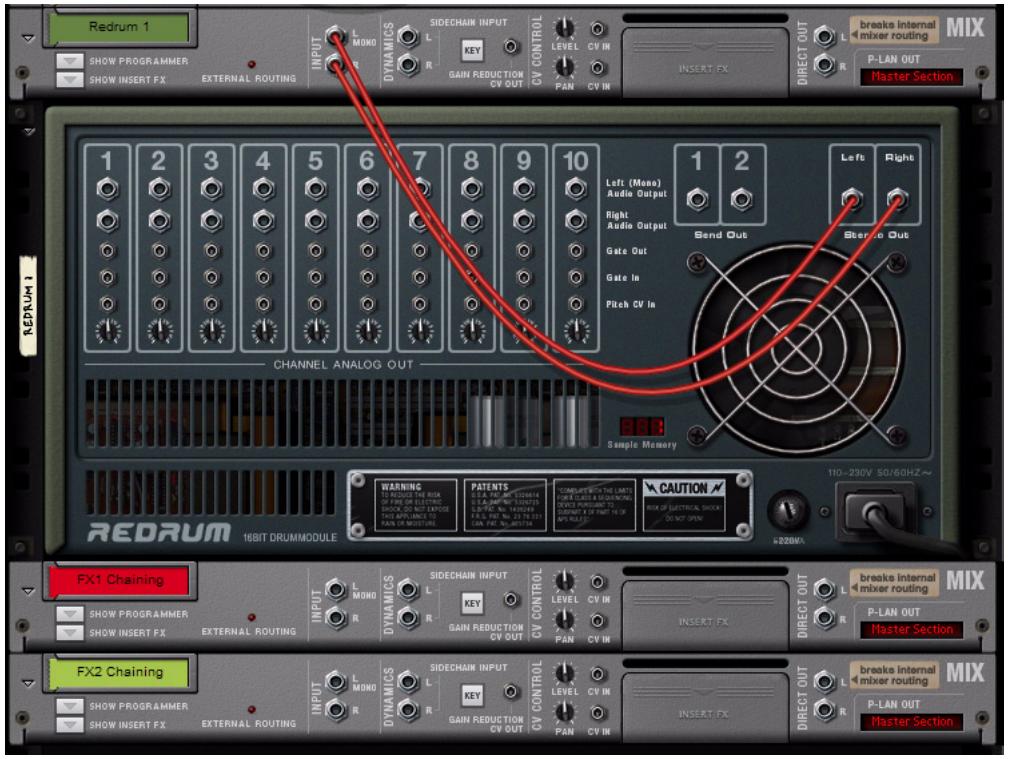
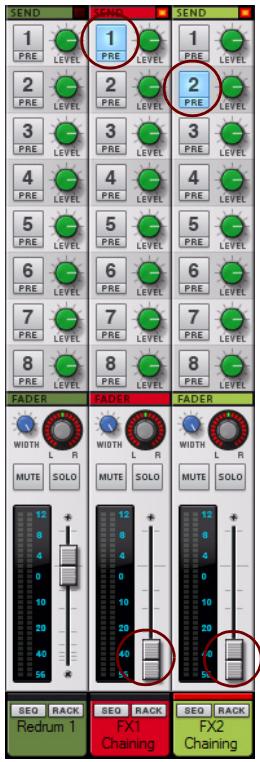
Le réglage du module, plus deux nouveaux modules de voie de mixage ajoutés. À droite, les bandes de canal avec les bus de départs d'effets actifs.
- Connectez la sortie de départ 1 et 2 du module Redrum aux entrées gauches de chaque module de voie de mixage « FX 1 Chaining » et « FX 2 Chaining »
Voici comment doit seprésenter votre réglage :
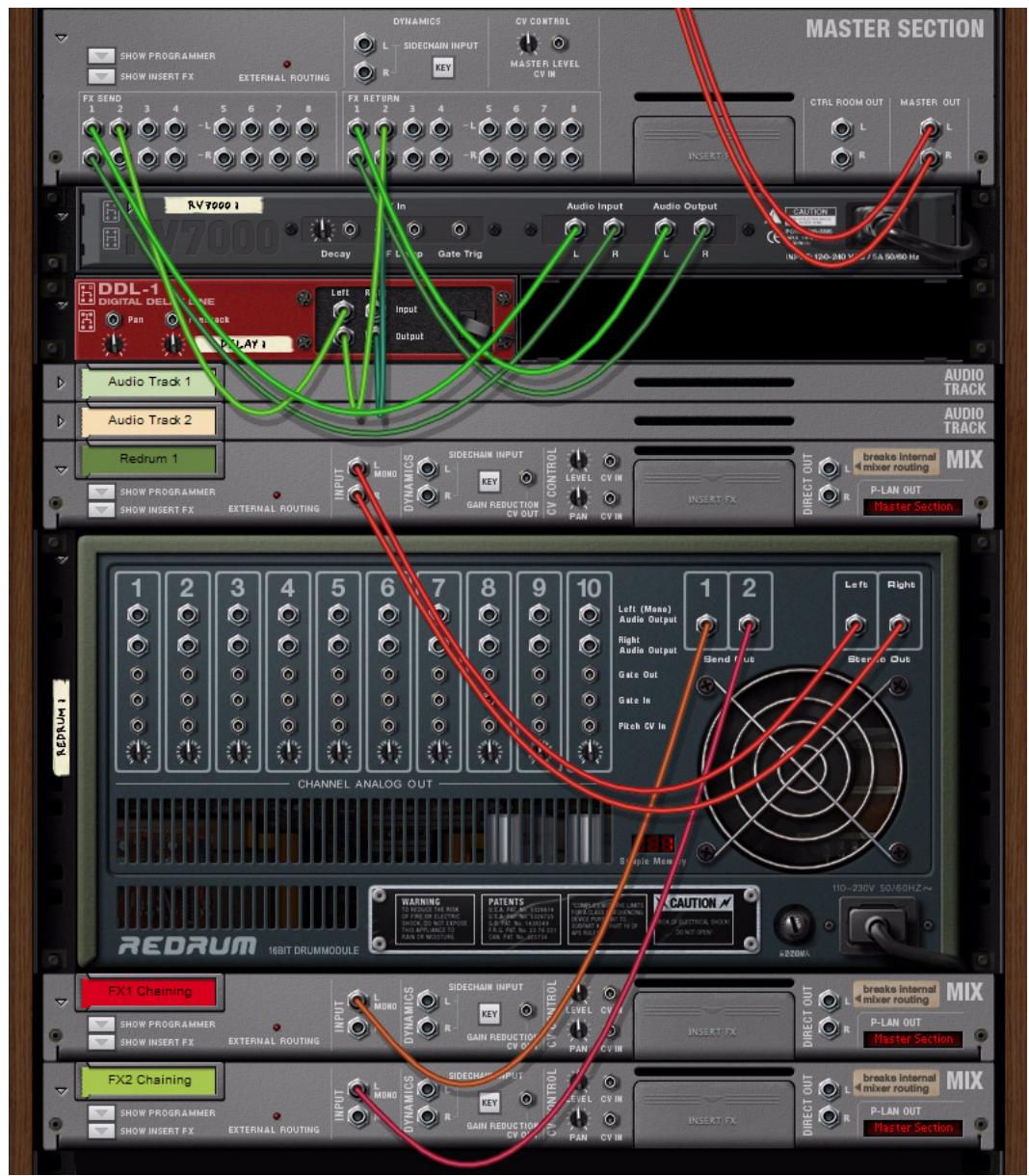
Les départs d'effets Redrum chainés chacun à un bus de départ d'effect de la section maitresse, via deux nouveaux modules de voie de mixage.
- Définissez individuellement les niveaux de départ de chaque canal interne de Redrum.

À présent, vos disposez de niveaux de départ individuels pour chaque canal interne du module Redrum - tout en pouvant utiliser les départs d'effets dans les autres canaux du mixeur principal, comme avant.
Division des signaux en utilisant la sortie d'Inserts d'effets
Il est possible d'envoyer les signaux des sorties d'Inserts d'effets « Vers modules » du module de voie de mixage ou de piste audio, sans interrompre la chaine de signaux internes du canal. Utilisez cet fonctionnalité pour appliquer par exemple un traitement « en parallelle » des signaux dans une autre voie de mixage, ou pour envoyer l'entrée du point d'insertion du compresseur d'un autre canal (voir “Utilisation du point d'insertion de compression” ci-dessous). Vous pouvez également utiliser cette technique pour envoyer l'audio d'une piste vocale vers l'entrée Modulator d'un module Vocodeur (Record+Reason) dans une autre voie de mixage.
Division d'un signal non traité dans une autre voie de mixage pour un traitement en parallèle
Le premier exemple ci-après présente une piste audio avec une basse électrique. Le signal d'Insert d'effet « Vers module » du module de piste audio est envoyé à une autre voie de mixage dont l'Insert d'effet est un module Scream 4. En réglient le niveau du canal Bass Dist dans le mixeur principal, vous pouvez progressivement introduire l'effet de distorsion, parallèlement au son de basse non traité de la piste audio.
! L'envoi d'un signal d'Insert d'effet de ce type ne fonctionne que si les deux connecteurs d'Inserts d'effets «Depuis module » sont disponibles !
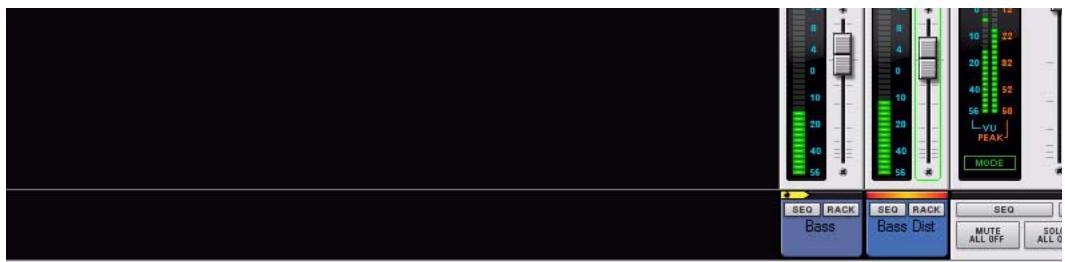
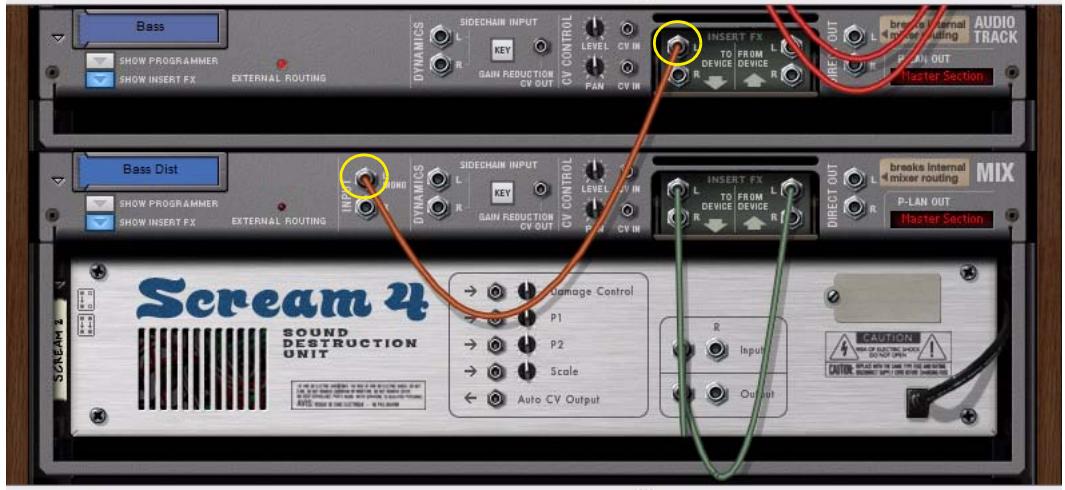
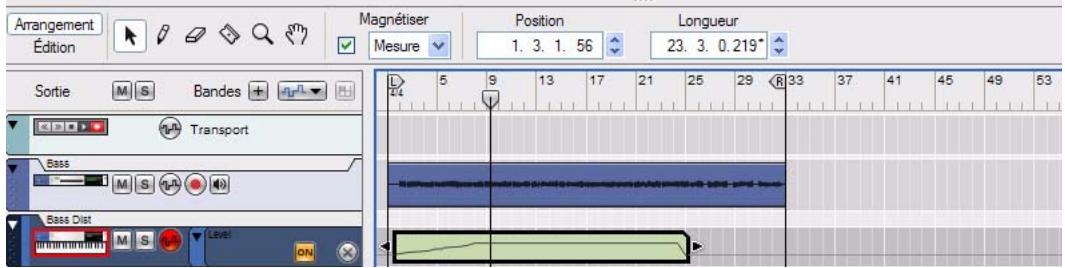
Envoi du signal de l'Insert d'effet « Vers module » d'un module de piste audio vers un autre module de voie de mixage pour un traitement en parallèle du signal
Diviser un signal d'Insert d'effets dans une autre voie de mixage pour un traitement en parallèle
Si vous utilisez déjà un Insert d'effets dans le module de piste audio, vous pouze toujours envoyer le signal à un autre module de voie de mixage pour un traitement du signal en parallèle, en utilisant un module Spider Audio Merger & Splitter (voir figure ci-dessous):
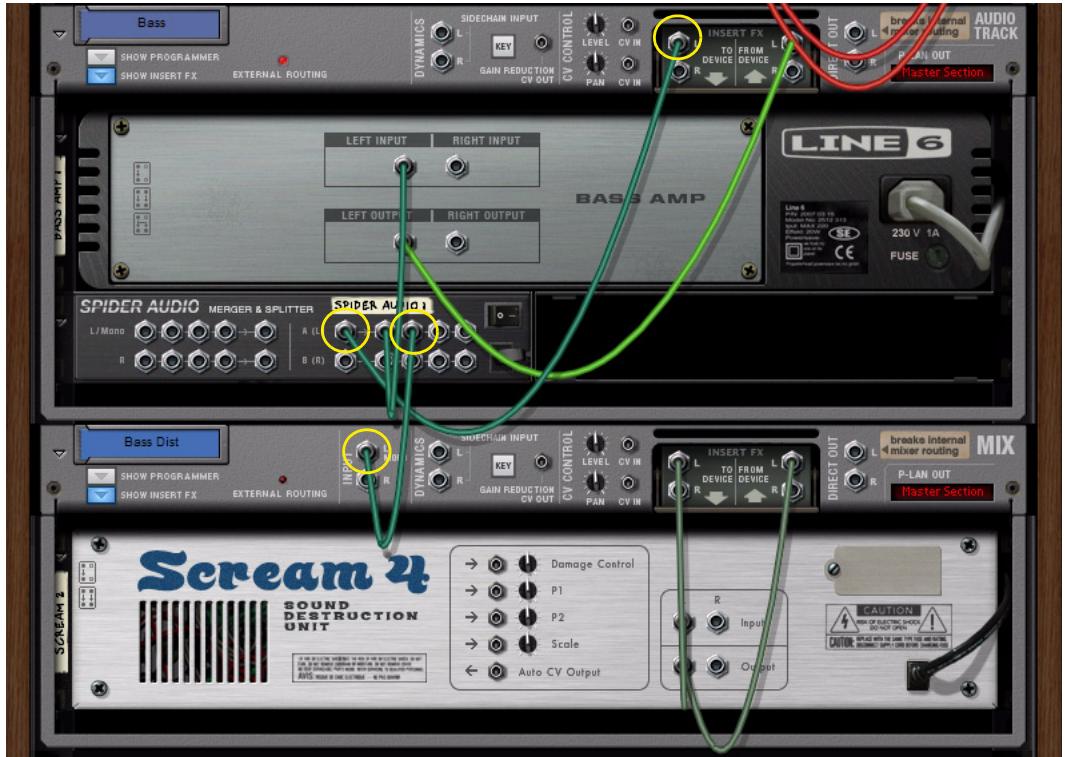
Envoi du signal de la chaine d'Insert d'effets d'un module de piste audio vers un autre module de voie de mixage via un module Spider Audio Merger & Splitter
En réglant le niveau du canal Bass Dist dans le mixeur principal, vous pouvez progressivement introduire l'effet de distorsion, parallèlement au son de basse traité en interne de la piste audio. Vous disposez ainsi de deux chaînes de signaux d'Inserts d'effets parallètes pour la piste audio ; celle qui a été envoyée est réglable.
Utilisation du point d'insertion de compression
Le point d'insertion de compression est une fonctionnalité qui permet de contrôler le compresseur, non à partir du signal interne du canal mais depuis un signal externe. On l'utilise par exemple pour permettre au signal issu du canal d'une grossse caisse de contrôler la compression du canal de basse. En conséquence, le signal de basse est compressé chaque fois que le signal de grossse caisse estprésent dans l'entrée du point d'insertion, et le son de la grossse caisse supprime temporairement celui de la basse.
Point d'insertion de compression à partir d'un canal externe
L'exemple ci-dessous montre une piste audio avec un son de grosse caisse qui part de la sortie d'Inserts d'effets « Vers module » du module Piste audio Grosse caisse, et routée vers l'entrée Point d'insertion des dynamiques du module Piste audio Basse.
Le bouton Key est automatiquement activé lorsque vous connectez un élément à l'entrée Point d'insertion.
Le comprésseur est donc contrôle à partir du signal d'entrée Point d'insertion et non à partir du signal interne.
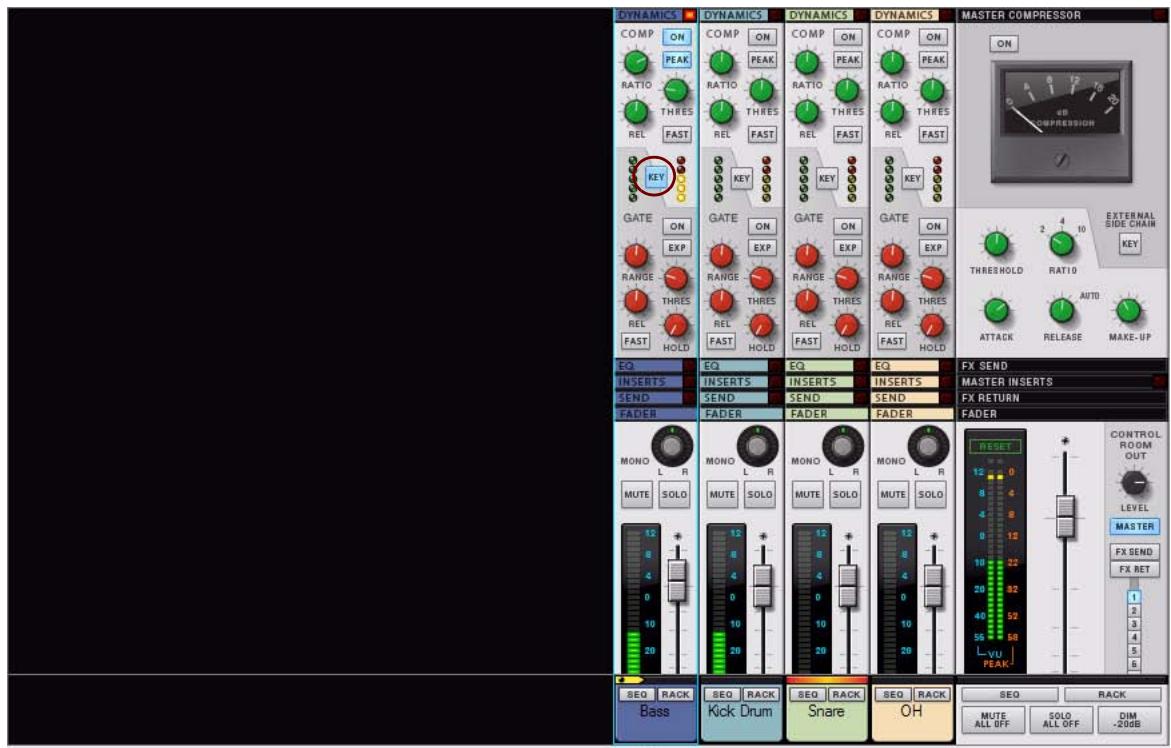
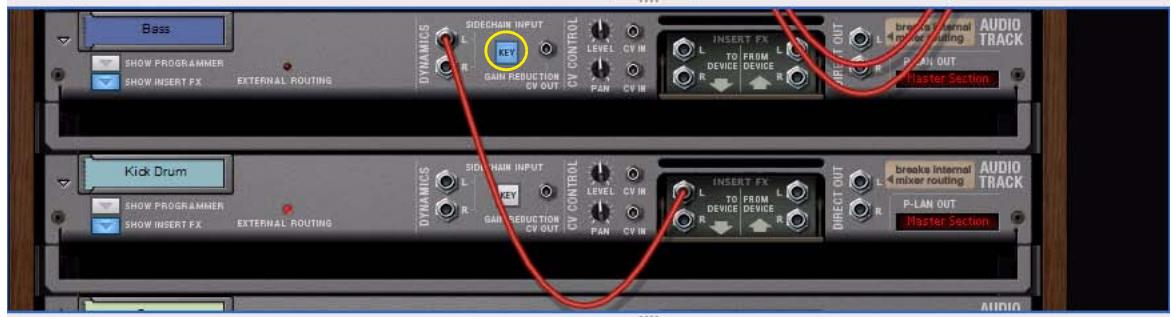

Point d'insertion de compression de la piste audio Basse à partir de la piste audio Grosse caisse
À propos du point d'insertion de compression interne
Une autre application type du point d'insertion de compression consiste à utiliser le signal interne du canal, de le filtrer puis de l'envoyer au compresseur via un point d'insertion « interne ». Ce type de point d'insertion interne peut être utilisé pour le deessing, par exemple. Aucun patch supplémentaire n'est nécessaire : il suffit d'activer le bouton Filtrer le point d'insertion des dynamiques dans les sections Filtre ou EQ. Voir “À propos du bouton Filtrer le point d'insertion des dynamiques”.
Utiliser les sorties directes des modules de voie de mixage et de piste audio
Les modules de voie de mixage et de piste audio s'accompagnent de connecteurs Sortie directe. En connectant des cables à ces entrées, vous interrompez la chaîne du signal interne allant du module à la section maitresse et pouvez router les signaux d'entrée du canal directement vers les sorties de l'interface matérielle Record. Cette fonctionnalité est particulièrement intéressante dans le cas d'un mixage ou d'une fusion hors bord - ou si vous utilisez ReWire (voir "Utiliser Record comme un esclave ReWire") pour router des signaux de canal individuels vers une autre application.
Vou puez eaglement reli des cables de sorties directes a un module mixeur pour creer un sous-mixer, par exemple (voir "Création d'un sous-mixer").
L'exemple ci-dessous montre comment router les sorties directes de plusieurs modules de piste audio vers des sorties distinctes de l'interface matérielle Record :
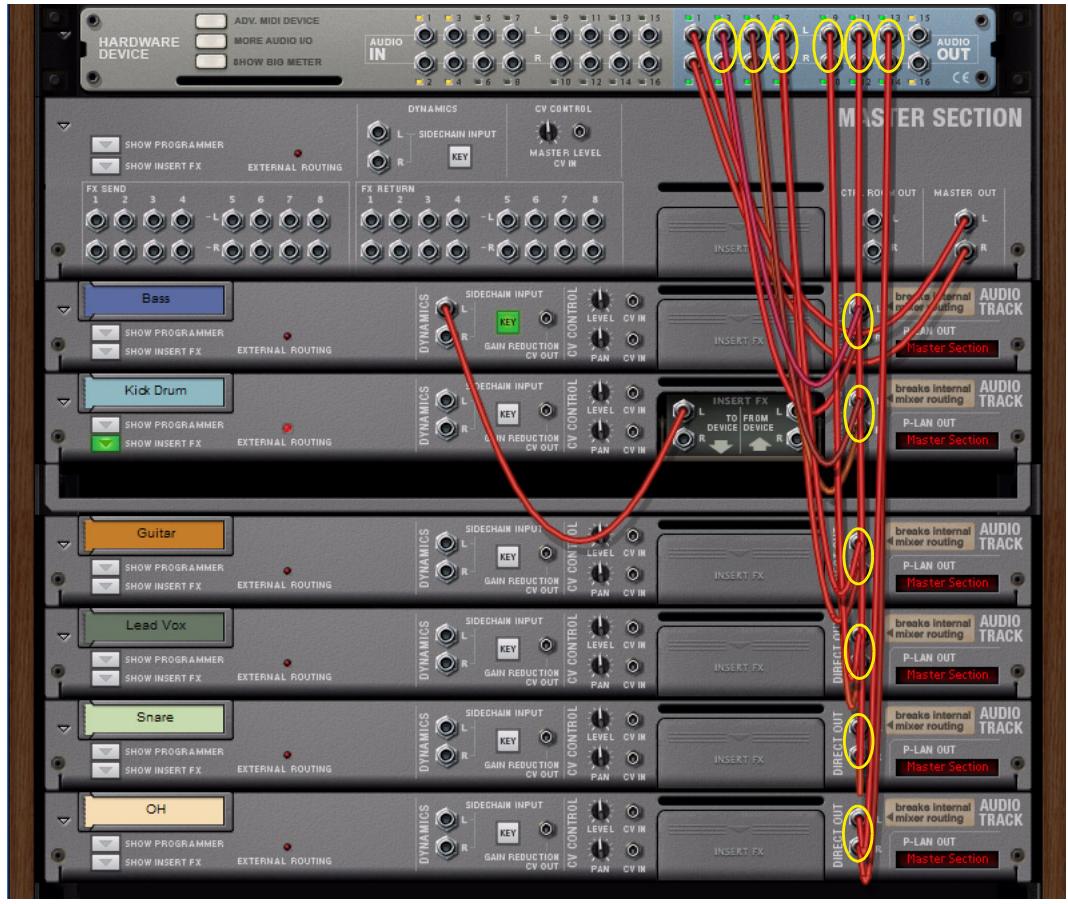
Routage direct des sorties de canal individuelles vers des sorties individuelles de l'interface matérielle Record
! L'utilisation des sorties directes interrupt automatiquement le routage P-LAN interne vers le module de la section maitresse !
Creation d'un canal d'entrée pour enregistrer avec des effets
Lorsque you enregistrez sur une piste audio, le signal d'entrée est routed en tant que signal « non traité » vers la piste audio. Puis, lorsque you lisez l'audio enregistré, le signal parcourt la bande de canal, avec tous ses réglages et tous ses Inserts d'effets, etc. Toutefois, vous pouze avoir besoin d'enregistrer un signal traité sur la piste audio. Par exemple, si vous enregistrez une guitare électrique, vous souhaiterez le faire avec ses effets de distorsion ou équivalent.
L'exemple ci-dessous présente un réglage standard où un module de voie de mixage distinct est utilisé pourTRAITER le signal d'entrée avant qu'il soit routé vers la piste audio en vue de l'enregistrement.
- Commencez par创建工作 un module de piste audio et un module de voie de mixage distinct.
Le module de voie de mixage servira à héberger les effets qui seront enregistrés en même temps.
- Crééz le ou les effet(s) à utiliser et insérez-les sous forme d'Inserts d'effets dans le module de voie de mixage.
Dans cet exemple, nous utilisons un module Ampli guitare Line 6 et réverb RV7000 routés en série.
- Connectez une des entrées audio de l'interface matérielle Record à l'entrée gauche du module de voie de mixage.
Cette connexion manuelle à partir de l'interface matérielle permet de router le signal d'entrée directement vers le module de voie de mixage où se trouvent nos effets.
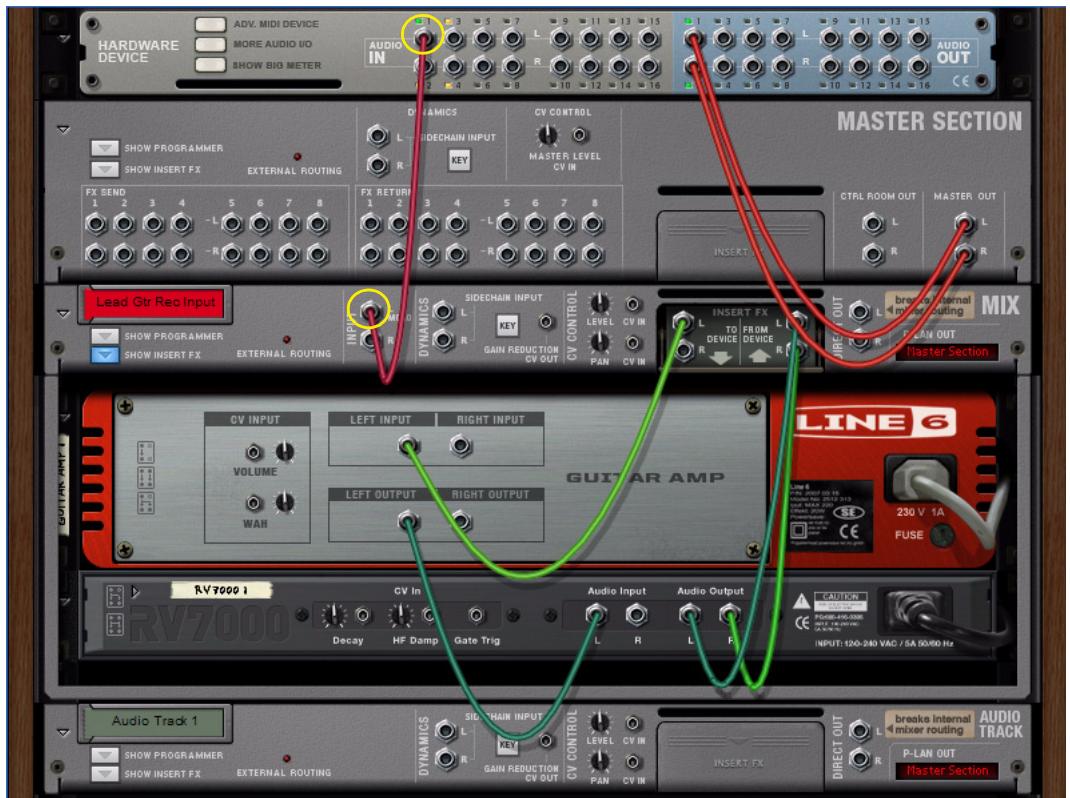
Routage direct d'un signal d'entrée de l'interface matérielle Record vers le module de voie de mixage
- Retournez le rack pour visualiser la face avant.
5. Cliques sur le bouton « Source enr. » du module de voie de mixage.
Vou puez ainsi selectionner le module de voie de mixage en tant que source d'entree du module de piste audio.

Bouton Source enr. activé dans le module de voie de mixage
6. Enfin, Sélectionnez le module de voie de mixage comme entrée dans le module de piste audio.
Le signal est routé de la sortie du module de voie de mixage directement vers l'entrée du module de piste audio.
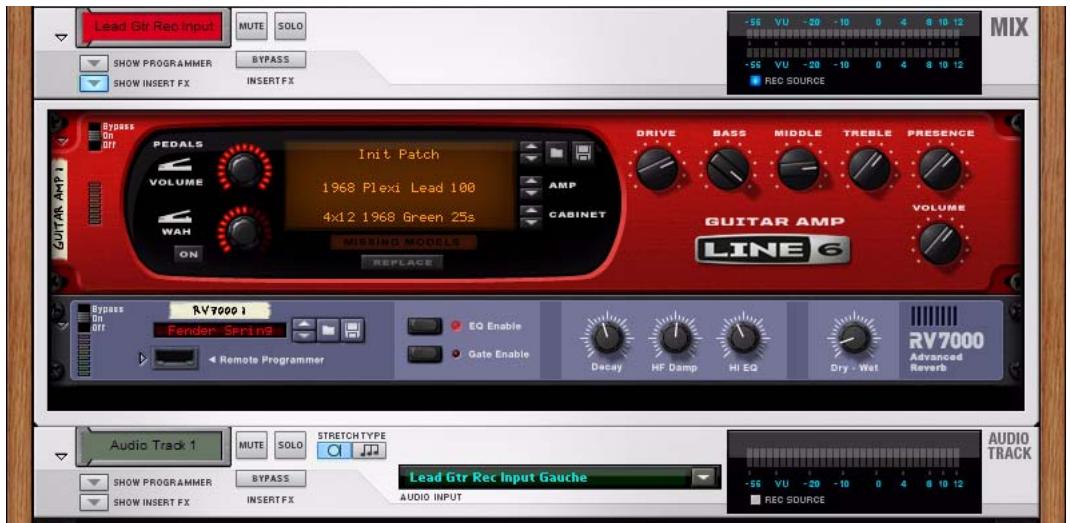
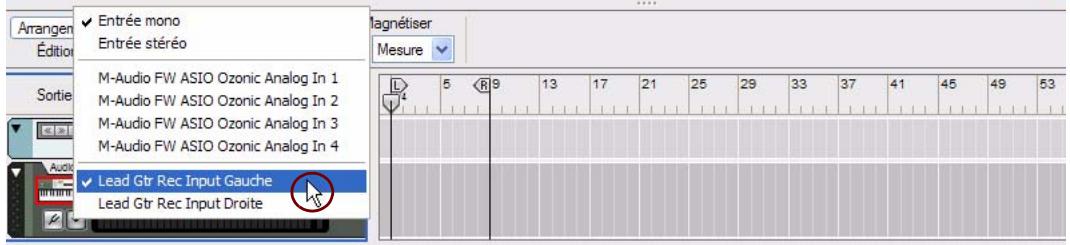
Le module de voie de mixage selectionné comme entrée audio dans le module de piste audio
Maintenant, vous pouvez commencer à enregistrer sur la piste audio en suivant les procédures d'enregistrement standard décrites dans "Fonctions d'enregistrement générales". Le signal sera traité par le module Insert d'effets de la voie de mixage avant d'être enregistré sur la piste.
Gracé à ce réglage, vous entendrez toujours le son de l'entréeTraits via le module Amp - comme si un veritable amplificateur matériel était allumé et sonorisé dans le studio. Pour ne pas entendre la voie de mixage « Entrée enr. Gtr lead», rendez-la muette dans le mixeur principal.
Creation d'un sous-mixer
Pour creer un sous-mixeur, utilisez les sorties directes des modules de piste audio et de voie de mixage puis routez les signaux vers un module mixeur. Un sous-mixeur est tres utile pour premixer des batteries en prise multi-micros ou une section de corps, par exemple.
L'exemple ci-dessous illustré plusieurs modules de voie de mixage vers lesquels plusieurs sons de batterie ont ete routedes depuis des modules separés au sein d'un module Combinator. Chaque sortie directe des modules de voie de mixage a ete routede manuellel vers le module Mixeur 4:2, qui sert de sous-mixer dans cette configuration. Le sous-mixer est routed vers un module de voie de mixage pour etre connecte au mixer principal.
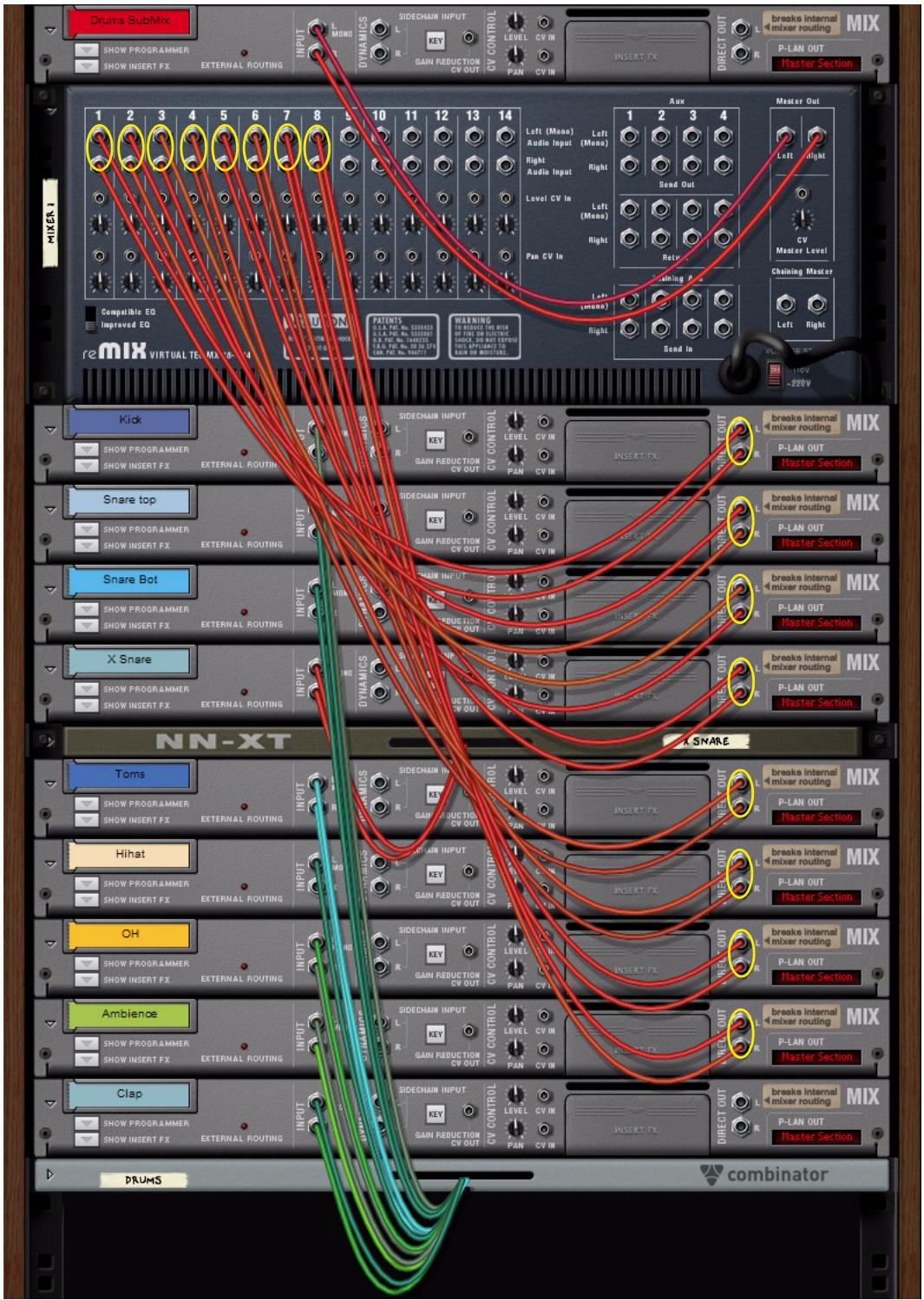
Routage direct de sorties individuelles de la voie de mixage vers des entrées individuelles d'un module Mixeur 14:2 pour le sous-mixage
Vou puez eaglement utilise une configuration de sous-mixer pour router plusieurs signaux d'entrées externes (à partir de différents micros, par exemple) afin de les enregistrer sur une piste audio.
L'exemple ci-dessous présente une configuration de sous-mixersemblable à celle du precedent exemple, mais avec quatre micros distincts connectés chacun à une entrée de l'interface audio, qui sont ensuite routés de l'interface matérielle Record vers les entrées des quatre modules de voie de mixage. Les sorties directes des modules de voie de mixage sont ensuite routées vers un module Mixeur 14:2, comme dans l'exemple precedent.
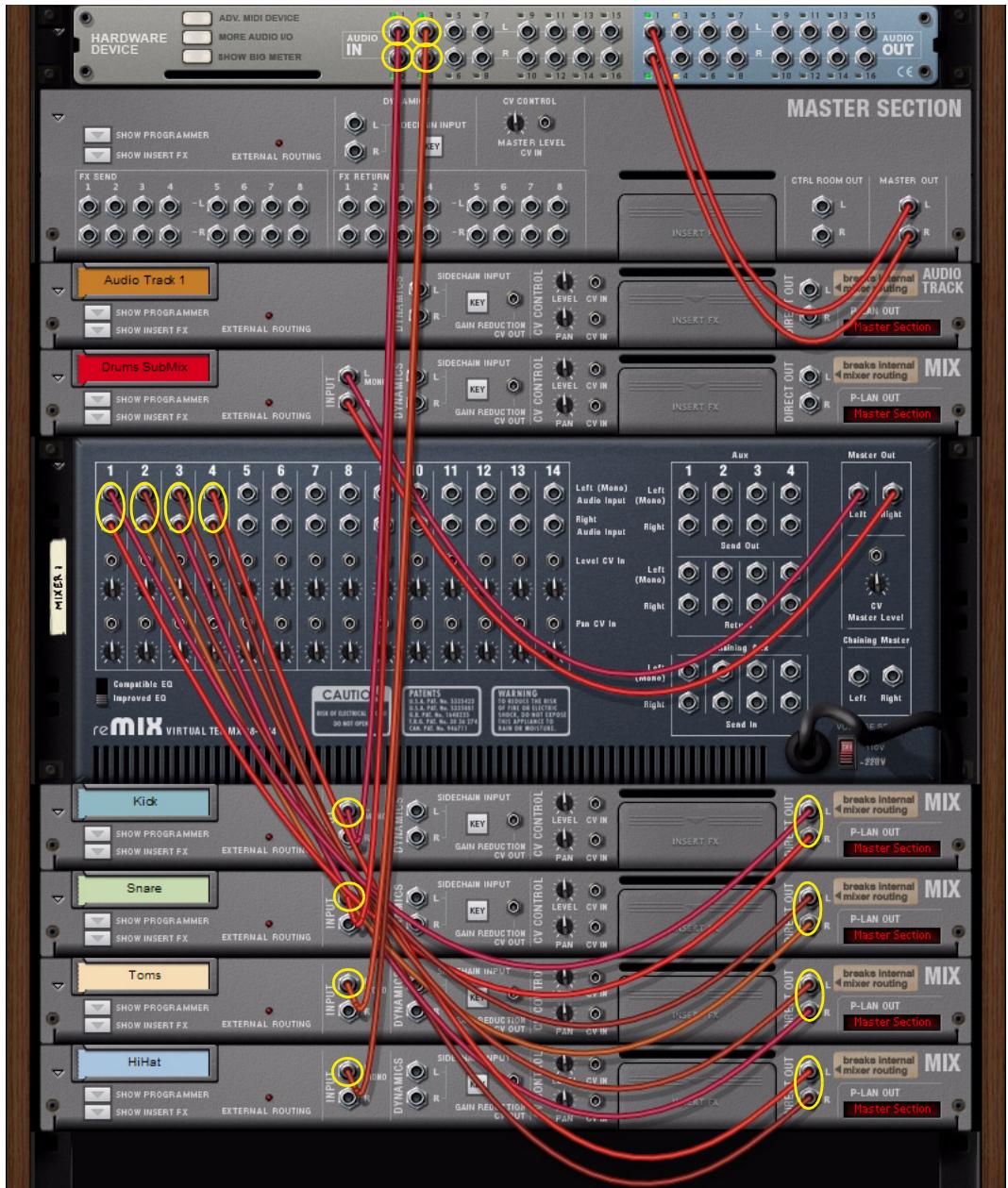
Routage direct des entrées audio individuelles vers les voies de mixage, avec leurs sorties directes routées pour le sous-mixage
Pour enregistrer les signaux mixés de la voie de mixage « Drums Submix » sur la piste audio 1, cliquez sur le bouton Source enr. du module de voie de mixage « Drums Submix » puis définissez « Drums Submix » en tant que source d'entrée dans la « Piste audio 1 »de la liste des pistes du séquenceur. Voir “Enregistrement audio à partir de sorties de voie de mixage” pour plus de détails.
- Dans les réglages du sous-mixer précédents, les voies de mixage peuvent également héberger des Inserts d'effets. Voir "Création d'un canal d'entrée pour enregistrer avec des effets" pour des astuces sur la façon d'enregistrer avec des effets.

record
Chapitre 14 Manipulation des fichiers de morceau
À propos de ce chapitre
Ce chapitre explique comment ouvrir, creer et enregistrer des morceaux de plusieurs façon. Il décrit également comment enregistrer un morceau en tant que modèle, ouvrir des morceaux de Reason (si Reason est installé et activé sur votre ordinateur), et comment importer et exporter des morceaux en tant que fichiers MIDI standard.
Ouvrir des morceaux
Ouvrir un morceau Record ou Reason
! Pour ouvrir un morceau Record (ou un morceau Reason si le programme est installé et activé sur votre ordinateur), vous doivent travailler en mode Autorisé. En mode démo (non autorisé), la commande « Ouvrir » du menu Fichier est supprimée et remplaçaee par « Ouvrir un morceau de démonstration ». Seuls les morceaux de démonstration livrés avec le produit Record peuvent être ouverts (voir "Ouvrir un morceau de démonstration Record"). Voir "Exécuter Record avec l'Ignition Key" et "Exécution de Record avec vérification Internet" pour plus d'informations sur l'activation de Record.
! Si vous exécutez Record sans que Reason soit installé, vous ne pourrez pas ouvrir de morceaux Reason (.rns, .rps ou .rsb)
Pour ouvrir un morceau Record (ou Reason), procédez comme suit :
- Maintenez enforcée la touche [Ctrl] (Win) ou [Cmd] (Mac) et appuyez sur [O], ou bien, dans le menu Fichier,CHOISSEZ « Ouvrir »
La fenêtre du navigateur de morceaux Record apparait.
- Utilisez le navigateur pour localiser le dossier recherché sur votre disque dur ou dans un ReFill.
Voir "Utilisation du navigateur" au chapitre « Sons et patches »
- Lorsque you've fouve le fichier du morceau Record (.record), ou Reason (.rns, .rps ou .rsb) si ce programme est installé sur voire ordinateur, selectionnez-le et cliquez sur « Ouvrir » (ou double-cliquez sur le fichier).
Le morceau s'ouvre dans une nouvelle fenêtre de document.
Il est possible d'ouvrir simultanément plusieurs morceaux. Vous pouvez ainsi copier et coller des patterns, des clips et des patches entre des morceaux. Toutefois, tous les morceaux ouverts sont gourmands en mémoire et en puissance de traitement, aussi devriez-vous fermer les morceaux dont vous n'avez pas besoin pour l'instant.
Il est également possible d'ouvrir automatiquement le dernier morceau au démarrage de Record. Voir "Ouvrin le dernier morceau au démarrage du programme" pour plus d'informations.
Si la boîte de dialogue « Sons manquants » apparait (Record+Reason)
Si le morceau contient des samples ou des fichiers REX, et quils ont ete deplacés ou renommés depuis la derniere sauvegarde, le programme you informera qu'il ne peut pas trouver tous les fichiers. Vous pouze alors chosesir soit de localiser manuellement les fichiers manquants, soit de laisser le programme les searcher, soit de continuer sans les sons manquants. Pour plus d'informations, voir "Gestion des sons manquants (Record+Reason)" au chapitre « Sons et patches »
À propos de l'ouverture de morceaux Record contenant des modules Reason
Si Reason est installé et activé sur votre ordinateur, l'ouverture d'un morceau Record contenant des modules Reason fonctionnera comme prévu - le morceau s'ouvrira avec tous les modules Reason et Record et toutes les pistes du séquenceur.
Toutefois, si le morceau Record a ete enregistré dans une configuration Record+Reason - avec des modules Reason - puis ouvert dans Record sans que Reason soit instalé, tous les modules et pistes Reason seront suprimés du morceau.
Si le morceau d'origine contenait des modules du Combinator avec des modules Reason, ces derniers seront supprimés des Combinators.
Ouverture de morceaux Reason dans Record (Record+Reason)
Si Reason est installé sur votre ordinateur et que vous exécutez Record en mode Autorisé, vous pouze aussi ouvrir des morceaux Reason (.rns, .rps et .rsb). Un morceau Reason s'ouvre dans un document Record distinct, comme n'importe quel morceau Record. La configuration liée aux modules du rack et aux pistes du séquenceur est conservée, à l'instar de toutes les connexions câblées. Comparé à l'ouverture d'un fichier dans Reason, voici ce qui change :
- La section maitresse du mixeur principal sera connectee aux Sorties 1 et 2 de l'interface matérielle Record.
- Le module du rack qui était connecté aux sorties 1 et 2 sur l'interface matérielie de Reason dans le morceau sera désormais connecté au nouveau module de voie de mixage en dessous du module section maitresse dans le rack.
- Si le morceau contient d'autres connexions vers l'interface matérielle de Reason, elles seront reliées aux nouvelles voies de mixage mono.
- En dessous des modules de voir de mixage dans le rack, les modules du morceau Reason s'afficheront dans une seule colonne du rack, exactement comme dans Reason.
! Si vous ouvrez un morceau publié Reason (.rps), Record leTraits de la même manière que Reason, à savoir que vous ne pouvez pas l'enregistrer, etc., et les fonctions « Exporter l'audit » et « Retransmettre les voies de mixage » ne fonctionneront que si vous n'avez rien modifié manuellement dans le document.
Ouvrir un morceau de démonstration Record
Les morceaux de démonstration livrés illustrent comment utiliser Record pour enregistrer divers projets musicaux. Si vous exécutez Record en mode Démo (non autorisé), vous pourrez toujours ouvrir des morceaux de démo, même si la fonction « Ouvrir » est désactivée. Si vous exécutez Record en mode autorisé, vous pouvez ouvrir les morceaux de démonstration comme s'il s'agissait de n'importe quel morceau normal.
Dans le menu Fichier, selectionnez « Ouvrir un morceau de démonstration » puis Sélectionnez un morceau de démonstration dans le sous-menu.
Vouss pouvez aussi désirir « Télécharger d'autres morceaux de démonstration » dans le sous-menu. Cette action déclenché l'ouverture du navigateur Internet par défaut et vous conduit vers la page des morceaux de démonstration de Record sur le site Web de Propellerhead. Cette page permet de télécharger des morceaux de démonstration Record supplémentaires sur votre ordinateur. Utilisez ensuite la commande « Ouvrir un morceau de démonstration » du menu fichier pour ouvrir les morceaux de démonstration téléchargés.
Pour télécharger d'autres morceaux de démonstration Record, Sélectionnez « Télécharger d'autres morceaux de démonstration » dans le menu Aide.
Si you le souhaitez, il est possible d'ouvrir simultanement plusieurs morceaux de démonstration. Vous pouvez ainsi copier et coller des patterns, des clips et des patches entre des morceaux. Toutefois, tous les morceaux ouverts sont gourmands en mémoire et en puissance de traitement, aussi devriez-vous fermer les morceaux dont vous n'avez pas besoin pour l'instant.
Ouvrir le dernier morceau au démarrage du programme
Vouss pouze demander à Record d'ouvrir automatiquement le dernier morceau Record au démarrage. Pour ce faire, rendez-vous sur la page « Général » dans la boîte de dialogue « Préférences »
- Dans le menu Édition (Win) ou « Enregistrer » (Mac),CHOISSEZ « Préférences » puis sélectionnez « Général » dans la liste déroulante « Page : » .
Morceau par défaut:

Rack vide

Modèle :
Empty + FX.redemo


Ouvrir dernier morceau au demarrage.
- Cochez la case « Charger le dernier morceau au démarrage »
Au prochain démarrage de Record, le dernier morceau enregistré s'ouvrira automatiquement dans une fenêtre de document.
Fermer des morceaux
Fermer un morceau
Pour fermer un morceau, maintenez enfoncée la touche [Ctrl] (Win) ou [Cmd] (Mac) et appuyez sur [W], ou bien, dans le menu Fichier,CHOISSEZ «Fermer ». Sinon, cliquez sur le bouton Fermer situé dans l'angle supérieur droit de la fenetre du document.
Si les modifications n'ont pas ete enregistrées, il vous sera proposé d'enregistrer le morceau avant de fermer la fenetre.
! Notez que dans la version Windows de Record, lorsque vous fermez le dernier document, l'application se ferme également.
Creation de morceaux
Créer un nouveau morceau vide
Pour creer un nouveau morceau, maintenez enfoncée la touche [Ctrl] (Win) ou [Cmd] (Mac) et appuyez sur [N], ou bien, dans le menu Fichier, choisissez Nouveau.
Une nouvelle fenêtre de document apparait. Par défaut, voici ce que contient le nouveau morceau :
- L'interface matérielle Record.
- La section maitresse du mixeur principal avec son module section maitresse dans le rack.
Les sorties Master G & D du module section maitresse sont connectees aux sorties audio 1 & 2 de l'interface matérielle de Record.
-
La piste de transport en haut du séquenceur.
Au lieu de创建工作 un morceau vide chaque fois que vous choisissez « Nouveau », il est possible de charger automatiquement un morceau existant et de l'utiliser comme modèle pour les morceaux à voir. Par exemple, pour démarrer avec votre propre sélection de modules, créez et enregistrez un morceau puis demandez à Record de l'utiliser chaque fois que vous créées un nouveau morceau. Voir “Personnaliser les nouveaux morceaux”. -
Une autre façon de créé un nouveau morceau consiste à utiliser la commande « Créé à partir d'un modele ». Vous ouvrez ainsi un des modèles livrés avec le produit qui se trouve dans le dossier Modèles (dans le dossier de programme Record). Voir “Créer un nouveau morceau à partir d'un modele”.
Personnaliser les nouveaux morceaux
Il est possible de spécifique précisément le morceau qui s'ouvrira en tant que modèle chaque fois que vous sélectionnerez « Nouveau » dans le menu « Fichier ». Il peut s'agir de n'importe quel morceau créé précédemment, ou d'un modulo livre avec le produit. Pour sélectionner ce morceau par défaut, rendez-vous sur la page « Général » dans la boîte de dialogue « Préférences »
- Dans le menu Édition (Win) ou « Enregistrer » (Mac),CHOISSEZ « Préférences » puis sélectionnez « Général » dans la liste déroulante « Page : » .
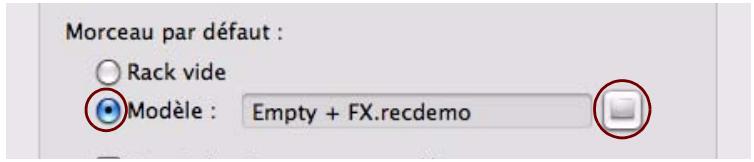
- Cliquez sur la case d'option « Modèle » dans la section « Morceau par défaut »
- Cliquez sur l'icone de dossier situé à droite et Sélectionnez le morceau à utiliser comme modèle lorsque vous crééz de nouveaux morceaux.
Chaque fois que vous creez un nouveau morceau (en selectionnant « Nouveau » dans le menu « Fichier »), le morceau sélectionné se chargerà et servira de modèle à votre nouveau morceau. Sur les plateformes Windows, le document du morceau est nommé « Document n », où « n » est un chiffre croissant. Sur les plateformes Mac OS X, le document est nommé « sans-titre n » où « n » est un chiffre croissant. Enregistrez ensuite votre morceau en lui attribuant un nouveau nom.
Créer un nouveau morceau à partir d'un modele
Pour creer un nouveau morceau a partir d'un modèle, selectionnez « Nouveau morceau à partir d'un modèle » dans le menu Fichier puis faites votrechioix dans le sous-menqui s'affiche.
Le modele selectionné s'ouvre dans une nouvelle fenêtre de document. Sur les plateformes Windows, le morceau est nommé « Document n», où « n » est un chiffre croissant. Sur les plateformes Mac OS X, le document est nommé « sans-titre n » ou « n » est un chiffre croissant. Enregistrez ensuite votre morceau en lui attribuant un nouveau nom.
- Vousspuvez aessr creer voirs propre modèle de morceau et le faire apparaître dans le sous-menu.Voir "Faire apparaitre un morceau sous forme de modèle".
Pour télécharger d'autres modèles de morceaux Record, Sélectionnez « Télécharger d'autres modèles de morceaux » dans le menu Aide.
Enregistrer des morceaux
Enregistrer un morceau
Dans Record,quel que soit le mode dans lequel vous exécutez le programme (autorisé ou non autorisé),vous pourrez toujours enregistrer vos morceaux.
La fonction « Enregistrer »
Pour enregistrer un morceau, procédez comme suit :
- Maintenez enforcée la touche [Ctrl] (Win) ou [Cmd] (Mac) et appuyez sur [S], ou bien, dans le menu Fichier, désisseez « Enregistrer »
Si vous enregistrez le fjichier pour la première fois, une boite de dialogue s'affiche vous invitant à spécifique un nom et un emplacement.
- Spécifiez le nom et l'emplacement du morceau et cliquez sur « Enregistrer »
Une fois le morceau enregistré, le fait de cliquer sur « Enregistrer » l'enregistrra sous le même nom, au même emplacement, sans afficher de boîte de dialogue.
Si you utilisez Reason avec Record, il est également possible d'inclure automatiquement tous les samples utilisés par les modules de Reason (à l'exception des samples ReFill) et de rendre le morceau « autonome ». Reportez-vous à “À propos des morceaux autonomes (Record+Reason)” pour plus d'informations sur la manière d'inclure vos propres samples dans vos morceaux.
Pour réduire la taille de vos fichiers de morceau, utilisez la commande « Enregistrer et optimiser » décrite dans "Enregistrer et optimier un morceau".
Il est également possible d'insérer des informations détaillées sur votre morceau. Reportez-vous à "Insérer des informations sur le morceau" pour plus d'informations.
La fonction « Enregistrer sous... »
Pour enregistrer un morceau existant sous un autre nom et/ou un autre emplacement, procededez comme suit :
- Maintenez enfoncée la touche [Ctrl]+[Shift] (Win) ou [Cmd]+[Shift] (Mac) et appuyez sur [S], ou bien, dans le menu Fichier, choisissez « Enregistrer sous... »
La boîte de dialogue « Enregistre sous » apparait.
- Spécifiez le nouveau nom et/ou le nouvel emplacement du morceau et cliquez sur « Enregistrer »
L'utilisation de la fonction « Enregistrer sous... » optimise automatiquement le morceau (voir “Enregistrer et optimier un morceau”).
Enregister et optimiser un morceau
Lorsque you enregistrez du son dans le séquenceur, les enregistements sont stockés dans le document de votre morceau. Si vous supprimez ces enregistements, votre document peut partager des zones videssemblables à un disque dur fragmenté. Pour « défragmenter » le document du morceau, et réduire ainsi la taille du fichier, utilisez la commande « Enregistrer et optimiser » du menu Fichier. Notez que cette-ci ne peut être utilisée que si le document a déjà été enregistré. Procedez comme suit :
→ Sélectionnez « Enregistrer et optimiser » dans le menu Fichier.
Le morceau sera optimisé et enregistré à son emplacement d'origine.
! Si vous morcau contient de nombreux enregistements, son enregistrement et son optimisation peuvent prendre plusieurs minutes. Il vaut moins en consquence utiliser la commande « Enregistrer » en cours de travail, puis besoin « Enregistrer et optimiser » une fois votre travail terminé.
L'utilisation de la fonction « Enregistrer sous... » optimise aussi automatiquement le morceau.
- Dans certains cas, il est possible de réduire encore plus la taille du fichier en supprimant les enregistrents inutiles. Voir "Suppression des enregistrents inutilisés".
Insérer des informations sur le morceau
Si vous sélectionnez « Informations sur le morceau » dans le menu Fichier, une boîte de dialogue s'affiche, fournissant diverses informations sur votre morceau. Par exemple, si vous prévoyez d'envoyer le morceau à d'autres utilisateurs Record, vous pouvez y ajouter des informations quant au contact, des commentaires sur le morceau, etc.
→ Sélectionnez « Informations sur le morceau » dans le menu Fichier. La boîte de dialogue Informations sur le morceau s'ouvre.
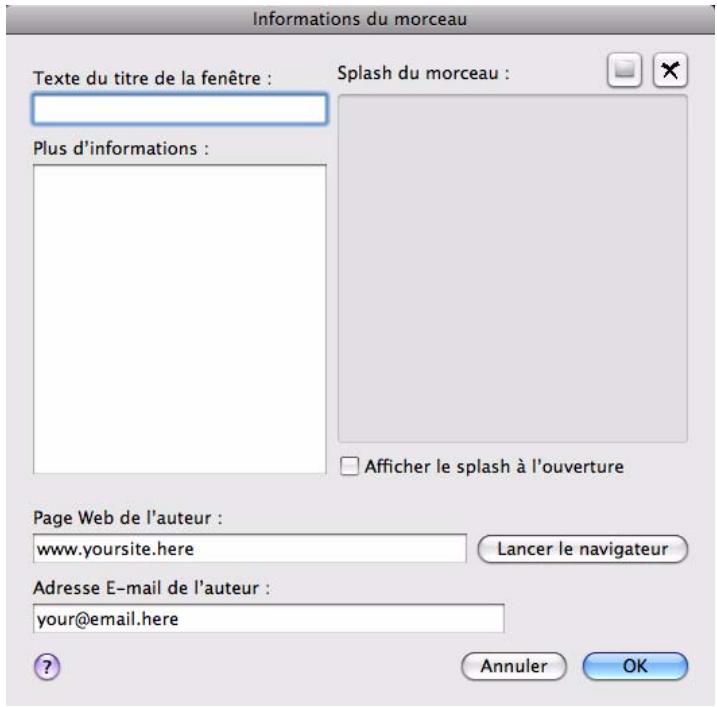
Voici les éléments qu'elle contient :
- Texte du titre de la fenêtre : Le texte saisi ici s'affichera directement après le nom du fichier dans la barre de titre de la fenêtre du morceau.
- Plus d'informations : C'est ici que vous ajoutez des remarques et des commentaires à propos du morceau.
- Splash du morceau :
- Vous permet d'ajouter une image au morceau. L'image sera affichée à l'ouverture du morceau.
Pour ajouter une image splash, cliquez sur le bouton dans l'angle supérieur droit et localisez et ouvre le fichier image dans la boite de dialogue qui apparait.
! Les images splash doivent être des fichiers JPEG (extension Windows .jpg) d'une taille de 256 x 256 pixels.
Pour supprimer l'image splash de votre morceau, cliquez sur le bouton en forme de croix dans l'angle supérieur droit.
Cochez la case « Afficher le splash à l'ouverture » pour afficher l'image splash à chaque ouverture du morceau.
- Page Web de l'auteur: Saisissez ici l'URL de votre site Web. L'utilisateur qui ouvre votre morceau peut se rendre directement sur votre site Web en cliquant sur le bouton du navigateur qui s'affiche dans l'image splash (à condition de posseder une connexion à Internet en état de marche).
- Adresse e-mail de l'auteur: Indiquez ici votre adresse e-mail si vous souhaitez que d'autres utilisateurs Record vous envoient leurs commentaires, etc.
À propos des morceaux autonomies (Record+Reason)
Le morceau constitue le format de fichier principal dans Record. Un morceau contient les réglages des modules et tous les réglages et connexions du rack, du canal de mixeur principal, ainsi que tout ce que vous avez enregistré dans le séquenceur. Toutefois, cela n'est pas toujours suffisant. Si vous utilisez Reason avec Record et que vous souhaitez ouvrir un morceau sur un autre ordinateur, ou l'envoyer à un autre utiliser Record+Reason, il se peut que vous deviez également fournir les samples et les fichiers REX utilisés par les modules Reason dans le morceau. Pour prendre cette plus simple, Record vous permet de créé des morceaux « autonomies ». Un morceau autonome contient non seulement les références aux samples et fichiers REX utilisés, mais également les fichiers eux-mêmes. Vous pouvezCHOISIR avec précision les fichiers à inclure dans le morceau autonome, à quelsques exceptions près :
! Les samples et fichiers REX qui font partie d'un ReFill ne peuvent pas etre inclus dans un morceau autonome. Si vous morceau contient des samples ou des fichiers REX d'un ReFill, les autres utilisateurs Record+Reason devront avoir le meme ReFill pour pouvoir jouer le morceau tel qu'il a ete enregistré au depart.
Une alternative aux samples et/ou aux fichiers REX autonomies serait de retransmettre les voies de mixage aux pistes audio. De cette façon, vous pouvez également « convertir » des samples Refill en audio de sorte que votre morceau reste identique, independamment de l'ordinateur sur lequel il est joué. Voir “Bounce Audio” pour plus d'informations.
Pour spécifique les fichiers à insérer dans le morceau autonome, procédez comme suit :
- Dans le menu Fichier, Sélectionnez « Réglages du morceau autonome »
Une boîte de dialogue s'ouvre, affichant tous les samples et fichiers REX utilisés dans le morceau :
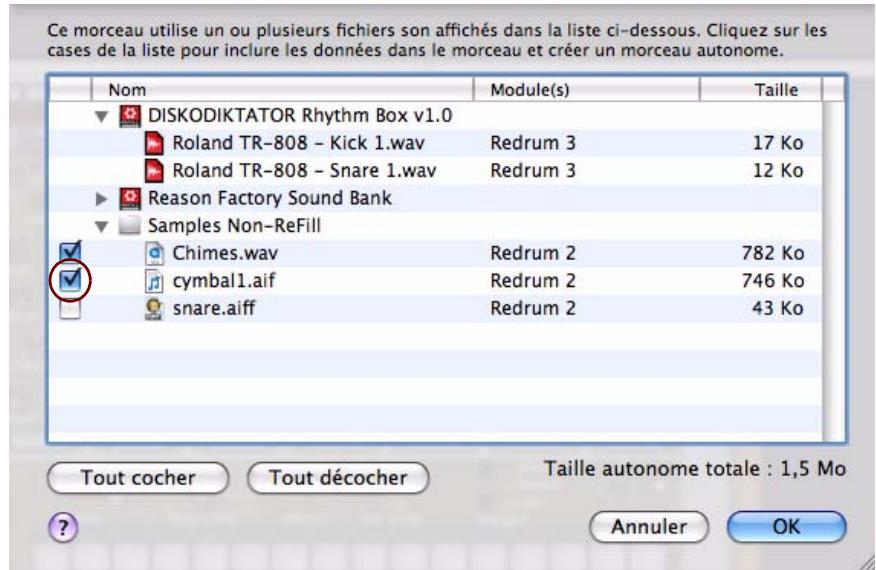
- Dans la colonne Son, cochez la case correspondant aux fichiers que vous souhaitez inclure dans le morceau.
Utilize le bouton « Tout cocher » pour cocher toutes les cases en une fois.
De la même façon, le bouton « Tout découvert » désactive toutes les cases.
-
Les fichiers qui font partie d'un ReFill Reason sont suivis du symbole Verrou et non d'une case à cocher puisqu'ils ne peuvent pas être inclus dans le fichier du morceau.
La colonne la plus à droite indique à quel ReFillc ces fichiers verrouillés apparitennent. -
Lorsque you've aselectionne lessons desiredesirés,cliquez sur OK pour quitter la boite de dialogue.
La prochaine fais que vous sauvegarderez votre morceau, lessons indiqués seront automatiquement insérés dans le fichier du morceau.
! Notez qu'un fichier de morceau autonome peut etre beaucoup plus lourd que le fichier original. Cependant, les samples inclus dans un morceau autonome sont automatiquement compresses d'environ 50% .Comme cette compression est sans perte, elle n'afecte en rien la qualite du son.
« Dés-autonomiser » un morceau
Si vous avez ouvert un morceau autonome contenant un ou plusieurs sons inclus dans le fichier du morceau, vous pourriez fouloir extraire ces sons et faire en sorte que le morceau y fasse reférence sur le disque comme d'habitude. Pour ce faire, procédez comme suit :
- Dans le menu Fichier, Sélectionnez « Réglages du morceau autonome »
La boîte de dialogue « Réglages du morceau autonome » apparait. - Localisez lessons à extraire du fichier, et désactivez leur case (ou cliquez sur « Tout decocher »).
- Cliquez sur OK pour fermer la boite de dialogue.
Record vérifie alors si chaque fichier de son extrait est disponible (à son emplacement d'origine méorisé) ou non.
- Si le programme trouve le fichier son à l'emplacement méorisé dans le morceau, il est simplement supprimé du fichier du morceau, et la reférence au chemin d'accès du fichier original est utilisée.
Cela pourrait être le cas si vous avez vous-même rendu le morceau autonome, et procédé à l'opération inverse sur votre propre ordinateur (en supposant que vous n'avez pas déplaced les fichiers son originaux sur le disque depuis que vous l'avez rendu autonome). - Si le programme ne trouve pas le fichier son, une boîte de dialogue apparaît, vous permettant de sélectionner un dossier et un nom pour le fichier son.
Le fichier extrait sera enregistré dans le dossier spécifique, et le chemin d'accès dans le morceau sera modifié en conséquence. Cela pourrait être le cas si vous avez reçu le morceau autonome d'un autre utilisateur, par exemple.
Faire apparaitre un morceau sous forme de modèle
Pour que le morceau que vous avez créé apparaisse dans le sous-menu « Nouveau morceau à partir d'un modele » et que vous puissiez le selectionner si vous utilisez la commande « Nouveau morceau à partir d'un modele » (voir “Créer un nouveau morceau à partir d'un modele”), il suffit de déplacer ou de copier le ou les morceau(x) vers le dossier Modèles de morceaux situé dans le dossier de l'application sur votre disque dur. Son emplacement dépend toute fois de la plateforme et du système d'exploitation utilisés.
! Sous Windows, le dossier Application peut être masqué. Si tel est le cas, vous doivent modifier les propriétés nécessaires afin d'afficher les fichiers et les dossiers masqués.
- Sous Windows XP, le dossier Modèles de morceaux se trouve sous :
C:\Documents and Settings\NomUtilisateurApplication Data\Propellerhead Software\Record\Modèle de morceaux
- Sous Windows Vista, le dossier Modèles de morceaux se trouve sous :
C:\Utilisateurs\NomUtilisateur\AppData\Local\Propellerhead Software\Record\Modèle de morceaux - Sous Mac OS X, le dossier Modèles de morceaux se trouve sous :
\~/Library/Application Support/Propellerhead Software/Record/Modèles de morceaux
Remarque sur l'enregistrement de morceaux en fichiers son
Il est également possible d'exporter vos morceaux sous forme de fichiers son au format WAV ou AIFF. Reportez-vous à "Exportation de morceaux ou de parties de morceaux" pour plus d'informations.
Données son et réglages du disque tampon
À propos des données audio dans les fichiers de morceau
Si vous enregistrez ou importez du son dans le document d'un morceau non enregistré, le son est écrit dans le « dossier du disque tampon » de votre ordinateur. Dès que vous enregistrrez (et nommez) le document du morceau, l'audio est automatiquement déplaced du dossier du disque tampon vers le document du morceau. À partir de cet instant, tout nouveau son enregistré et/ou importé est stocké dans le document du morceau.
Modification de l'emplacement du dossier du disque tampon
Le disque tampon est le dossier où Record stocke les nouveaux morceaux non enregistrés, plus les données d'analyse (données en forme d'ondes et données d'extension haute qualité ou de conversion de la fréquence d'échéantillonnage).
Par défaut, Record place le dossier du disque tampon dans le dossier temp du système dans votre réseau. Vous pouvez modifier manuellement l'emplacement de ce dossier si vous le souhaitez. Procedez comme suit :
- Dans le menu Édition (Win) ou Enregistrer (Mac),CHOISSEZ « Préférences » puis sélectionnez « Emplacements des fichiers » dans la liste déroulante « Page : »
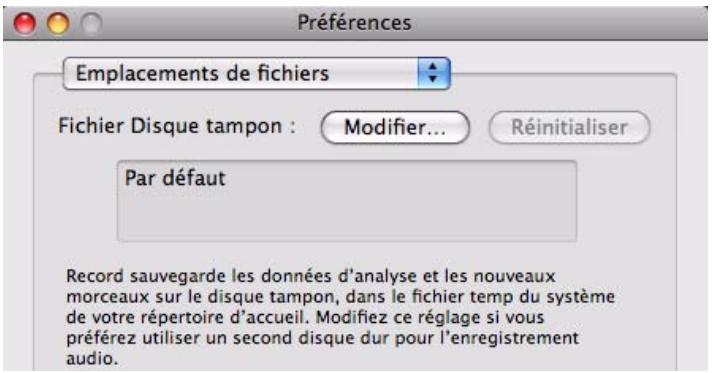
- Cliquez sur le bouton « Modifier » dans la section Dossier du disque tampon.
Dans l'explorateur de dossiers système qui s'ouvre, Sélectionnez ou créez un nouveau dossier.
-
Choisissez le dossier dans lequel vous voulez placer le dossier du disque tampon puis cliquez sur OK.
-
Redémarrez l'ordinaire et lancez de nouveau Record.
Pour revenir aux paramètres par défaut, cliquez sur le bouton « Réinitialiser » sur la page « Emplacements des fichiers »
Le paramètre personnelé Dossier du disque tampon est supprimé et remplace par le paramètre par défaut.
Redémarrez ensuite votre ordinaire pour que ces changements prennett effet.
À propos du dossier du disque tampon non disponible
Si un dossier du disque tampon personnelisé n'est pas disponible au démarrage de Record, une alerte indique : « Le dossier du disque tampon sélectionné n'est pas disponible. Record utilisera le disque tampon par défaut pendant cette session » . Cela peut se produit si, par exemple, vous avez affecté le dossier du disque tampon à un disque amovible actuèlement indisponible.
Cliquez sur OK pour utiliser le dossier du disque tampon par défaut.
Au prochain démarrage de Record, ce dernier recherche de nouveau le dossier du disque tampon personnelisé et ce à chaque démarrage Record, jusqu'à ce que vous réinitialisiez manuellement le paramètre personnelisé en cliquant sur le bouton « Réinitialiser ».
À propos des« flux de données audio orphelines »
En cas de disfonctionnement de votes ordinateur (dû à une perte de puissance, etc.) lors de l'enregistrement d'un morceau déjà enregistré, il est fort probable que vous puissiez, du moins partiellement, récapérer vos derniers enregistements audio non enregistrés. Procedez comme suit :
- Redémarrez l'ordinateur et lancez de nouveau Record.
- Ouvrez le document d'un morceau ouvert au moment de la panne d'ordinateur.
Si celui-ci contenait des enregistrements audio non enregistrres, Record les retrouve et affiche un message indiquant que le morceau contient des « flux de données audio orphelines ». Vous pouvez soit les supprimer, soit les afficher dans de nouveaux clips dans une nouvelle piste audio afin de les recupérer.
! Notez que vous ne pouvez récapérer que des enregistrements audio. Toute nouvelle piste d'instrument située dans un morceau non enregistré sera perdue en cas de disfonctionnement de l'ordinateur.
Importation et exportation de fichiers MIDI standards
Record peut importerer et exporter des fichiers MIDI standards (SMF). Cela vous permet de transférer les données MIDI dans Record depuis d'autres applications.
Importation de fichiers MIDI standards
Pour importer un fichier MIDI standard dans le séquenceur de Record, procédez comme suit :
- Crééz un nouveau morceau vide.
- Sélectionnez « Importer un fichier MIDI... » dans le menu Fichier.
Le navigateur apparait. - Sélectionnez un fichier MIDI (.mid) dans le navigateur et cliquez sur « Ouvrir »
À présent, un certain nombre de nouvelles pistes sont créées dans le séquenceur de Record. Les pistes auront leur nom original, avec leur canal MIDI d'origine. Toutes les pistes auront un module ID8, charge avec un son ressemblant à celui d'origine. Ces affectations serviront uniquement de point de départ pour pouvoir rejouer le fichier MIDI importé. Vous souhaitez probabilité changer de son ou replacer l'ID8 par un autre module si Reason est installé sur votre ordinateur.
- Les événements de note du fichier MIDI importé se retrouveront dans un ou plusieurs clips de note sur une bande de notes pour chaque piste.
- Si le fichier MIDI importé est de « Type 1», il yaura une piste de séquenceur pour chaque piste du fichier MIDI.
-
Si le fichier MIDI importé est de « Type 0 » (c'est-à-dire qu'il contient une piste avec des événements MIDI sur plusieurs canaux), il yaura une piste de séquenceur pour chaque canal MIDI utilisé.
Le reglage du tempo, toute automation du tempo et/ou signature rythmique du fichier MIDI, seront reconnus. -
Toutes les données de contrôleur du fichier MIDI seront incluses.
Cela signifie que les contrôleurs de performance standards (pitch bend, roue de modulation, etc.) sont conservés et inclus dans le clip de note comme lors de l'enregistrement dans Record. Si le fisquier MIDI importé contient des contrôleurs MIDI séparés, vous obtiennent des bandes d'automation sur les pistes instrumentales. Cependant, certains contrôleurs peuvent avoir une « signification » différente pour les instruments MIDI originaux utilisés lors de la création du fisquier MIDI et pour les modules dans Record, aussi certains clips d'automation peuvent être « étrangers » (voir « À propos des clips étrangers »).

Des cordures vertes apparaîtrent pour les parametes automatisés sur les panneaux des modules ID8. Cela vous aidera à localiser toute donnée de contrôle indésirable.
Exportation de fichiers MIDI standards
Pour exporter l'ensemble des pistes instrumentales et d'automation du séquenceur de Record sous forme de fichier SMF, procédez comme suit :
- Placez le marqueur de fin du sequencer à l'endetroit où vous voulez que votre morceau se termine.
Le fichier MIDI contienda tous les événements de toutes les pistes depuis le début du morceau jusqu'au marqueeur de fin.
- Sélectionnez « Exporter un fichier MIDI... » dans le menu Fichier.
Le navigateur apparait.
- Saisissez un nouveau nom de fichier (si vous le souhaitez) et un emplacement pour le fichier à exporter. Cliquez ensuite sur « Enregistrer »
Par défaut, le fichier MIDI prendra le nom du morceau suivi de l'extension .mid.
Voici les propriétés des fichiers MIDI exportés par Record :
- Le fichier MIDI sera de Type 1, avec une piste MIDI pour chaque piste dans le séquenceur Record.
Les pistes auront le même nom que dans le séquenceur Record. - Comme le séquenceur Record n'utilise pas de canaux MIDI en tant que tel, toutes les pistes seront définies sur le canal MIDI 1.
- Le tempo du séquenceur et toute automation du tempo et/ou signature rythmique seront inclus dans le fichier MIDI.
! Dans Record, une piste instrumentale pouvant etre composée de plusieurs types de modules (plus effets etc.), le fichier MIDI exporte ne contient aucune information sur le son actuel. Il ne contient que des informations sur chaque piste instrumentale et ses notes MIDI et/ou les données du contrôleur MIDI situées sur la piste. Vous devrez affercter manuellement lessons appropriés à chaque piste dans l'application d'importation.

record
Chapitre 15
Importation et
exportation de l'audio
À propos de ce chapitre
Ce chapitre décrit les diverses techniques permettant d'importer et d'exporter de l'audio vers et à partir de Record.
Importation de l'audio
Formats audio, fréquences d'échantillonnage et égalisation du tempo
Le séquenceur Record prend en charge l'importation de fichiers mono et stéreo WAV et AIFF avec des fréquences d'échantillonnage et des résolutions différentes. Record prend également en charge l'importation de fichiers REX (ReCycle rcy, rex et rx2). Vous pouvez importer des fichiers de différents formats sur la même piste audio, VOIRE sur le même clip audio. Le premier fichier audio peut être un fichier mono 8 bits sampled à 22.05 kHz, le suivant un fichier stéreo 24 bits sampled à 192 kHz, etc. Record convertit automatiquement les fréquences d'échantillonnage et la résolution tout en préservant la qualité audio. Si le fichier audio importé comprend des données de tempo, Record étire ou raccourcit (Time Stretch) automatiquement le fichier audio pour s'adapter au tempo du morceau actuel, sans influer sur la hauteur des notes.
- Si la fréquence d'échantillonnage du fichier audio importé diffère de cette du matériel audio, Record convertira automatiquement la fréquence d'échantillonnage.
Il sera d'abord réalisé avec un algorithme en temps réel, permettant une lecture immédiate. Dans l'arrière-plan, une conversion de fréquence d'échantillonnage haute qualité est exécutée. Cette conversion se manifeste par l'indicateur CALC sur le panneau de transport. Une fois l'opération terminée, Record passera automatiquement à la lecture de la version haute qualité et l'indicateur CALC disparaître.
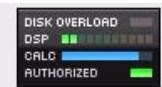
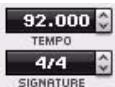
L'indicateur CALC affiche une barre de progression lorsque Record exécute une extension haute qualité de l'audio.
Importation de l'audio vers le séquenceur
Pour importer un fichier audio vers une piste du séquenceur, procédez comme suit :
- Sélectionnez « Importer un fichier audio... » dans le menu Édition ou appuyez sur les touches [Ctrl] + Maj ou [Cmd] + Shift et maintenez-les enforcées, puis appuyez sur [I].
Vou accédez à la boîte de dialogue « Importer un fichier audio » :
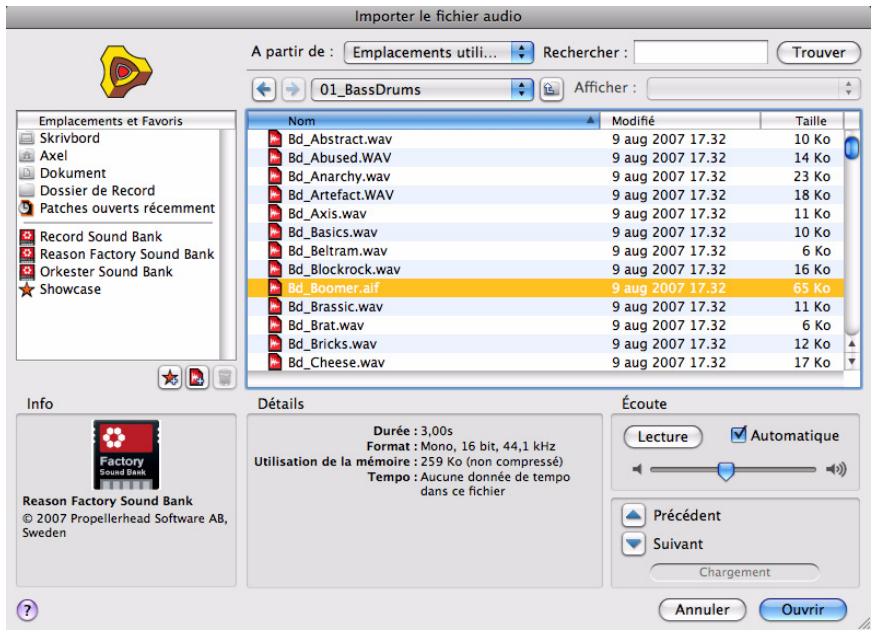
- Parcourez et selectionnez le fichier audio (WAV, AIFF ou REX) que vous souhaitez importer.
Lorsque vous sélectionnez un fichier audio, les informations de longueur, de format, de taille et de tempo (si incluses dans le fichier) s'affichent dans la section « Détails » de la boîte de dialogue. Si nécessaire, vous pouvez également pré-)couter le fichier audio sélectionné en cliquant sur le bouton « Lecture » de la section « Écoute »
! Si vous sélectionné un fichier REX, il sera converti en audio lors de l'importation. Le tempo du morceau et toute automation de tempo commençant au niveau du pointeur de position du morceau seront également pris en compte. Àpès l'importation, le fichier REX se comportera comme tout autre fichier audio importé.
3. Cliquez sur « Ouvrir » pour importer le fichier audio.
En fonction de l'emplacement de la cible d'edition lorsque vous avez selectionné « Importer un fichier audio » dans le menu Édition, le fichier audio sera placé un peu différemment:
Si une piste audio a une cible d'edition dans la liste de pistes du séquenceur, le fichier audio importé sera placé dans un nouveau clip sur cette piste, à la position du morceau actuelle.
Si la cible d'edition se situe ailleurs dans l'application, une nouvelle piste audio est creeed pour le nouveau clip.
Importer un fichier audio vers un clip audio ouvert
Voussoupiezaussiimporterdesfichiersaudioversdesclipsaudio ouverts dansleséquenceur.Procedez comme suit:
- Double-cliquez sur le clip audio vers lequel vous souhaitez importer le fichier audio.
Le clip s'ouvre.
- Sélectionnez « Importer un fichier audio... » dans le menu Édition ou appuyez sur les touches [Ctrl] + Maj ou [Cmd] + Shift et maintenez-les enforcées, puis appuyez sur [I].
Vous accedez à la boîte de dialogue « Importer un fichier audio »
- Parcourez et selectionnez le fichier audio (WAV, AIFF ou REX) que vous souhaitez importer.
! Si vous sélectionné un fjichier REX, il sera converti en audio lors de l'importation. Le tempo du morceau et toute automation de tempo commencer à la position du clip seront également pris en compte.
4. Cliquez sur « Ouvrir » pour importer le fichier audio.
Le fichier audio sera importé comme nouvel enregistrement sur une nouvelle ligne de Comp et placé en haut du panneau Édition. Si le clip audio est en mode Simple, le fichier audio importé sera le fichier actuellement actif. La ligne de Comp du fichier audio importé sera nommée «
Si nécessaire, vous pouvez à présent éditer le clip audio et informatiser les enregistrements sur différentes lignes de Comp, selon la description dans "Création d'un clip audio compiling".
Importation de l'audio vers des modules Reason (Record + Reason)
Lorsque you chargez des samples WAV ou AIFF ou des fichiers REX (ReCycle) dans les samplers, le module boite à rythme ou le lecteur de boucle, Record prend en charge des fichiers d'un grand nombre de fréquences d'échantillonnage et de résolutions. Vous pouvez utiliser des fichiers de différents formats dans le même module : un son de batterie peut être un sample 8 bits, le suivant un sample 16 ou 24 bits, etc.
Exportation de l'audio
Vous pouvez exporter de l'audio à partir de Record de plusieurs façon différentes. Outre l'exportation de morceaux entiers, vous pouvez aussi exporter (bouncer) de l'audio à partir de voies de mixage distinctes, avec ou sans réglages de mixage. Vous avez également la possibilité d'exporter (bouncer) des clips audio. Vous pouvez désirer plusieurs fréquences d'échantillonnage pour l'audio exporté/bounced ainsi que plusieurs formats et résolutions de fichier audio.
Exportation de morceaux ou de parties de morceaux
Il existe deux façon d'exporter le mixage de toutes les pistes actives du séquenceur dans un morceau :
- L'option « Exporter un morceau en fichier audio... » du menu Édition vous permet d'enregistrer le mixage du début du morceau jusqu'àu marqueur de position de fin.
- L'option « Exporter une boucle en fichier audio... » du menu Édition vous permet d'enregistrrer le mixage de la section comprise entre l'indicateur gauche et l'indicateur droit.
! Lorsque you exportez un morceau ou une boucle, les signaux du fichier audio exporté proviennent des sorties 1 et 2 de l'interface matérielle. Toute autre sortie utilisée sur l'interface matérielle sera ignorée.
Pour exporter le mixage de l'intégrality d'un morceau ou d'une section de boucle d'un morceau, procédez comme suit :
- Assurez-vous que le marqueeur de position de fin est placé à l'endetroit où vous souhaitez que le morceau se termine ou, si vous souhaitez exporter une boucle, assurez-vous que les indicateurs gauche et droit encadrent la boucle à exporter.
Assurez-vous que vous place le marqueeur de fin (lors de l'exportation d'un morceau) ou l'indicateur droit (lors de l'exportation d'une boucle) de telle façon que lessons longs puissant decliner naturellement jusqu'au silence. Si tel n'est pas le cas, une coupe abrupte tronquera la fin du fichier audio exporté. - Sélectionnez « Exporter un morceau en fichier audio... » ou « Exporter une boucle en fichier audio... » dans le menu Édition.
Vous accedez à la boite de dialogue « Exporter un morceau en fichier audio » ou « Exporter une boucle en fichier audio »
- En bas de la boite de dialogue, Sélectionnez l'emplacement, le nom de fichier et le format de fichier (AIFF ou WAV) du fichier audio exporté, puis cliquez sur « Enregistrer »
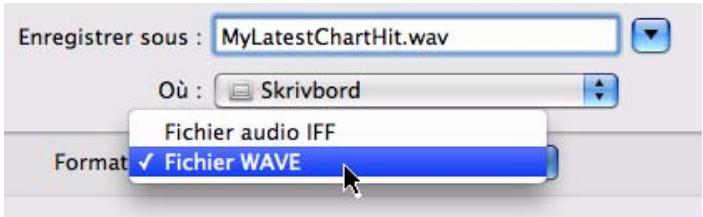
Selectionnez un nom de fichier et un format de fichier.
- Dans la boîte de dialogue « Réglages d'exportation audio», Sélectionnez « Fréquence d'échantillonnage », « Résolution » et « Juxtaposition», puis cliquez sur « OK».
Si vous exportez à une résolution 16 bits, vous aurez la possibilité d'appliquer la juxtaposition. La juxtaposition (Dithering) est un type de bruit ajouté au signal numérique qui augmente la qualité sonore à faible niveau lorsque vous exportez de l'audio haute résolution à une résolution plus faible. Record dispose d'un algorithme de juxtaposition inédit et très sophistiqué capable de façonner le bruit.
Cochez la case « Juxtaposition » pour améliorer la qualité de l'audio exporté à une résolution de 16 bits.
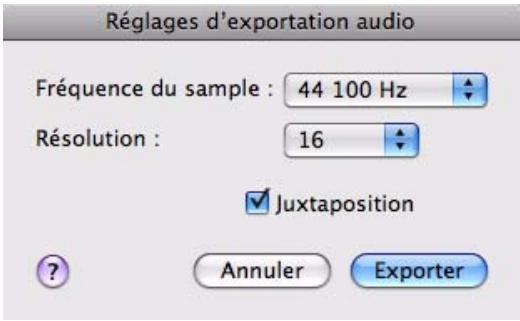
Sélectionnez la fréquence d'échantillonnage, la résolution et la juxtaposition de l'audio à exporter.
À propos de données de tempo dans les fichiers audio exportés
En plus des données audio, les données de tempo sont automatiquement inclues dans le fichier audio exporté. Les données de tempo contiennent des informations sur le tempo du morceau et sur toute automation de tempo utilisée dans le morceau ou la boucle. Si vous importez un tel fichier audio dans un autre morceau, il s'ajustera automatiquement pour correspondre au tempo du morceau actuel.
Si la section à exporter contient de l'audio pour lequel aucune extension haute qualité n'a été effectué, elle sera calculée avant l'exécution de l'exportation réelle. Lorsque Record exécute une extension haute qualité, l'indicateur CALC du panneau Transport affiche une barre de progression :
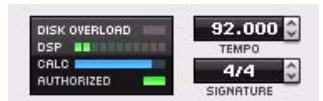
L'indicateur CALC affiche une barre de progression lorsque Record exécute une extension haute qualité de l'audio.
- Si vous exportez votre fichier audio alors que l'extension est en cours d'exécution, la boîte de dialogue Exporter affichera également une barre de progression.
Cette boîte de dialogue se fermera dés que l'extension haute qualité sera terminée.
Bounce Audio
La retransmission (Bounce Audio) des voies de mixage consiste principalement à enregistrer les sorties audio des canaux d'une piste audio et/ou des voies de mixage, puis à créé automatiquement des fichiers audio distincts. Les fichiers audio peuvent être enregistrés sur le disque ou placés sur de nouvelles pistes audio de votre morceau. Si vous choisissez de bouncer l'audio sur le disque, les fichiers audio seront automatiquement enregistrés sur le disque comme fichiers audio distincts. En revanche, si vous choisissez de retransmettre à de nouvelles pistes, les fichiers audio retransmis seront automatiquement placés sur de nouvelles pistes dans le séquenceur.
L'option « Retransmettre au disque » est idéale si vous souhaitez exporter les pistes de votre séquenceur séparément en vue d'un traitement ultérieur dans des applications externes. L'option « Retransmettre à la piste » est idéale si certaines de vos pistes instrumentales sont pourvues d'effets gourmands en ressources par exemple, et que vous souhaitez les convertir en audio pour libérer des ressources DSP dans votre morceau.
Vous pouze besoin de bouncer les voies de mixage pour l'intégralité du morceau ou uniquement pour la section située entre les indicateurs gauche et droit. Vous pouze également besoin de bouncer avec ou sans réglages de mixage.
Pour retransmettre des voies de mixage, procedez comme suit :
1. Sélectionnez « Retransmettre les voies de mixage... » dans le menu Fichier.
Vous acceded à la boîte de dialogue « Retransmettre les voies de mixage » :
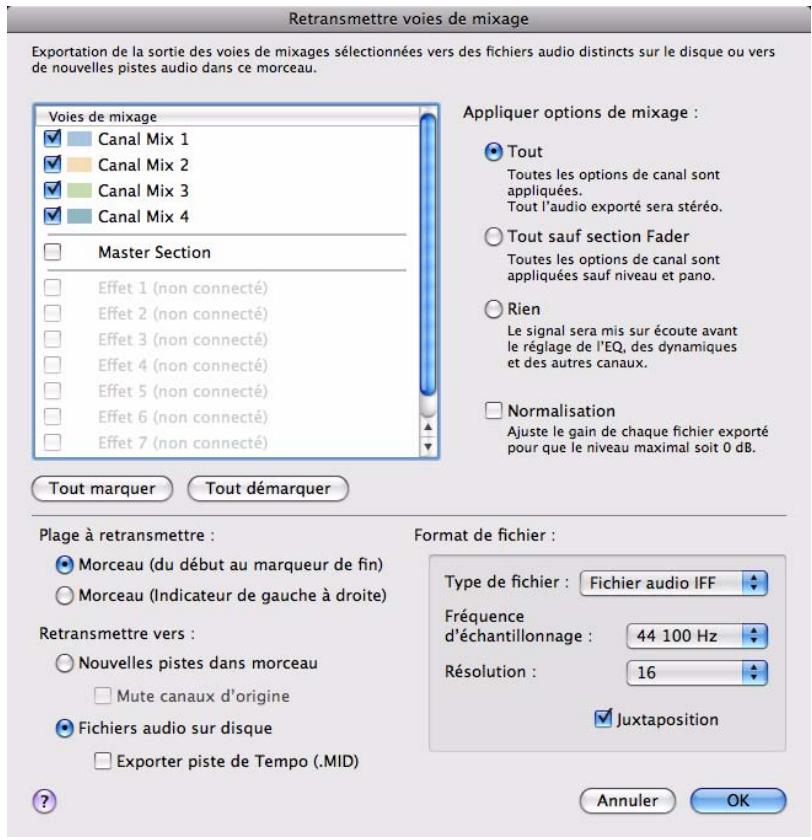
La boîte de dialogue « Retransmettre les voies de mixage »
Lorsque vous ouvrez la boîte de dialogue « Retransmettre les voies de mixage », il se peut que certaines voies sur la liste des voies de mixage soient déjà cochées. Cela dépend des voies de mixage (ou de leurs pistes ou modules de rack correspondants) qui étaient selectionnées lorsque vous avez ouvert la boîte de dialogue. Les voies Section maitresse et Retours d'effets ne sont jamais cochées automatiquement lorsque vous ouvre la boîte de dialogue, vous doivent le faire manuellement.
- Cochez les cases des voies de mixage que vous souhaitez retransmettre. Notez que vous pouvez aussi retransmettre simultanément la section maitresse du mixeur et n'importe quel retard d'effets si nécessaire.
Dans la liste, les voies de mixage apparaissent dans leur ordre de positionnement dans le mixeur principal, c'est-à-dire pas nécessairement dans l'ordre numérique ou chronologique. Les étiquettes de couleur dans la liste correspondant aux couleurs de la bande de canal dans le mixeur principal. La section maitresse est toujours répertoriée dans la liste comme « Section maitresse » et les huit retours d'effets sont répertoriés comme « Retour d'effet 1 (
Cliquez sur les boutons « Tout cocher » ou « Tout découvert » pour activer ou désactiver simultanément toutes les cases à cocher.
3. Sélectionnez les réglages de canal que vous souhaitez utiliser (ou ne pas utiliser) en cliquant sur les cases d'options de la section « Appliquer des réglages de mixage »
Sélectionnez « Tout » pour retransmettre les voies de mixage séLECTIONnées avec tous leurs réglages, y compris les paramètres Insert d'effet, Volume et Pano.
Puisque le paramètre Pano est inclus, les voies de mixage mono seront retransmises comme fichiers audio stéreo.
Sélectionnez « Tout sauf la section fader » pour retransmettre les voies de mixage sélectionnées avec tous les réglages de voie de mixage, y compris tous les inserts d'effets, mais à l'exclusion des paramètres Volume, Pano, Largeur stéréo et Mute de la bande de canal.
Les voies de mixage stéreo seront retransmises comme fichiers audio stéreo tandis que les voies de mixage mono seront retransmises comme fichiers audio mono. Pour la section Master, cette option signifie l'inclusion d'insert d'effet et du compresseur Master mais pas du fader master.
Sélectionnez « Aucun » pour retransmettre les voies de mixage sélectionnées avant les bandes de la voie de mixage, sans appliquer de paramètre de voie de mixage ni d'insert d'effet.
Les fichiers retransmis seront en stéreo s'il existe un élément stéreo sur la piste audio (ou, s'agissant d'une voie de mixage, si elle est connectée en stéreo). Dans le cas contraire, les fichiers audio retransmis seront en mono.
- Cochez la case « Normaliser » pour ajuster tous les fichiers audio retransmis afin que le volume maximum soit de 0 dB.
La normalisation est utile pour obtenir de bons volumes lorsque vous continue à utiliser les fichiers audio retransmis dans une autre application ou pour éviter le clipping.
- Sélectionnez l'étendue à retransmettre dans la section « Étendue à retransmettre »
→ Sélectionnez « Morceau » pour retransmettre le morceau dans son intégralité (du début du morceau jusqu'àu marqueur de fin).
Sélectionnez « Boucle » pour retransmettre la section entre les indicateurs gauche et droit.
Assurez-vous que vous placez le marqueur de fin (lors de la retransmission d'un morceau) ou l'indicateur droit (lors de la retransmission d'une boucle) de telle façon que lessons longs puisent decliner naturellement jusqu'àu silence. Si tel n'est pas le cas, une coupe abrupte tronquera la fin des fichiers audio retransmis.
6. Sélectionnez une destination pour la ou les voie(s) de mixage retransmise(s) dans la section « Retransmettre à : » .
Sélectionnez « Nouvelles pistes du morceau » pour retransmettre les voies de mixage aux nouvelles pistes audio du morceau.
Lorsque l'option « Nouvelles pistes du morceau » est sélectionnée, les réglages Formats de fichier dans la boîte de dialogue sont désactivés ( comme le réglage « Exporter une piste de tempo (MID) »). L'audio sera converti à la fréquence d'échantillonnage du morceau actuel (que vous avez précédemment définie dans l'interface audio matérielle) à une résolution 32 bits à virgule flottante.
Si vous cliquez sur OK, une nouvelle piste audio sera créé pour chaque voie de mixage sélectionnée, un clip audio sera créé sur chacune de ces pistes et l'audio de la voie de mixage sera converti en enregistrement sur une ligne de Comp dans le clip audio.
Les nouvelles pistes audio receivefront les noms et les couleurs de leurs voies de mixage correspondantes (retransmises). Les clips audio receivefront la meme couleur mais ne seront pas etiquetés (nommés).
Les nouveaux enregistements (sur les lignes de Comp) receivevent le nom de leurs voies de mixage source + « (retransmis)», par exemple,
« Guitare récepérée (retransmise) » si le nom de la voie de mixage est « Guitare récepérée »
Si vous sélectionné l'option « Rendre muets les canaux d'origine », toutes les voies de mixage retransmises (celles sélectionnées dans la liste des voies de mixage) seront rendues muettes après la retransmission. Si des bandes d'automation existent pour leurs boutons Mute, leurs boutons ON seront désactivés.
! Le réglage « Rendre muets les canaux d'origine » n'influe pas sur la section maitresse ni sur les retours d'effets.
→ Sélectionnez « Fichiers audio sur disque » pour retransmettre les voies de mixage aux fichiers audio sur le disque.
Lorsque l'option « Fichiers audio sur disque » est sélectionnée, l'option « Rendre muets les canaux d'origine » de la boîte de dialogue est automatiquement désactivée.
Selectionnez le type de fichier, la fréquence d'échantillonnage, la résolution et la juxtaposition dans la section « Format de fichier ».
Si vous cliquez sur OK, une boîte de dialogue Enregistrer s'affichera pour vous permettre de Sélectionner un dossier ou d'en creer un nouveau. Si vous cliquez sur Enregistrer, un fichier audio sera créé par voie de mixage sélectionnée et il sera placé dans un sous-dossier nommé « Nom du morceau
Les fichiers audio receivefront le nom des voies de mixage retransmises, suivi de l'extension du type de fichier. Si plusieurs voies de mixage selectionnées possèdent le même nom, un chiffre (commençant par « -01 » et en ordre croissant) sera automatiquement ajouté avant l'extension de fichier.
Le tempo du morceau, et l'automation de tempo le cas échéant, seront également inclus dans les fichiers audio exportés. Cela signifie que si vous importez des fichiers audio vers un autre morceau Record, ces fichiers seront automatiquement ajustés au tempo de ce morceau.
Si l'option « Exporter une piste de tempo (.MID) » est activée, la fonction permettra également d'exporter un fichier MIDI distinct contenant le tempo du morceau et toute donnée d'automation existante. Le fichier MIDI receives la nom du morceau, suivi de l'extension «.MID ». Ce fichier MIDI peut alors être importé vers la bande d'automation de tempo dans un autre morceau Record ou vers la piste de tempo d'une autre station de travail audio numérique afin de définir automatiquement le tempo du morceau et de contrôle l'automation de tempo dans le séquenceur.
! Notez que l'option « Exporter une piste de tempo » est disponible uniquement si vous avez sélectionné « Fichiers audio sur disque » dans la section « Retransmettre à: » et « Morceau » dans la section « Étendue à retransmettre: » .
Exportation sur le disque de clips audio
La fonction « Retransmettre un clip à un disque »
La fonction « Retransmettre un clip à un disque » est disponible lorsqu'un clip audio est sélectionné (en mode Arrangement ou Édition). Cette fonction vous permet de retransmettre des clips audio individuels au disque pour un traitement ultérieur dans une application externe par exemple, après les réglages Niveau de clip et Fondus mais sans les réglages de la voie de mixage. Pour retransmettre un clip audio à un disque, procédez comme suit :
- Sélectionnez un clip audio, puis sélectionnez « Retransmettre un clip à un disque... » dans le menu Édition ou le menu contextual.
Vous accedez à la boîte de dialogue « Retransmettre un clip en fichier audio ». Cette boîte de dialogue a la même appearance et la même fonctionnalité que les boîtes de dialogue « Exporter un morceau en fichier audio » et « Exporter une boucle en fichier audio »
- En bas de la boite de dialogue, selectionnez l'emplacement, le nom de fichier et le format de fichier (AIFF ou WAV) du clip audio retransmis, puis cliquez sur « Enregister »
Par défaut, le nom affché dans la boîte de dialogue est le nom du clip suivi de l'extension ou (en cas d'absence d'étiquette pour le nom du clip) le nom de la piste suivi de l'extension.
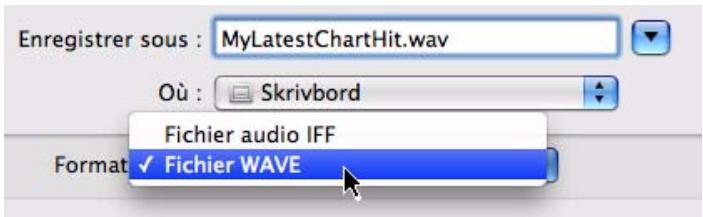
Sélectionnez un nom de fichier et un format de fichier.
- Dans la boîte de dialogue « Réglages d'exportation audio», Sélectionnez « Fréquence d'échantillonnage », « Résolution » et « Juxtaposition», puis cliquez sur « OK».
Si vous exportez à une résolution 16 bits, vous aurez la possibilité d'appliquer la juxtaposition. La juxtaposition (Dithering) est un type de bruit ajouté au signal numérique qui augmente la qualité sonore à faible niveau lorsque vous exportez de l'audio haute résolution à une résolution plus faible. Record dispose d'un algorithme de juxtaposition inédit et très sophistiqué capable de façonner le bruit.
Cochez la case « Juxtaposition » pour améliorer la qualité de l'audio exporté à une résolution de 16 bits.
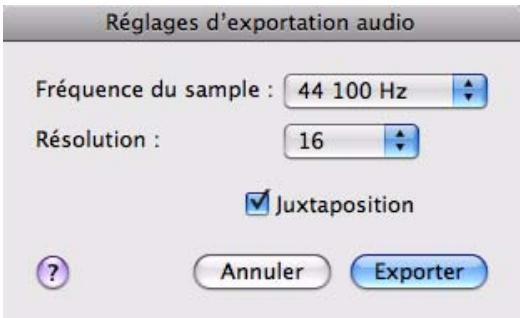
Sélectionnez la fréquence d'échantillonnage, la résolution et la juxtaposition du clip audio devant être retransmis.
Le fichier audio exporté contiendra aussi les données de tempo, comme décrit dans "À propos de données de tempo dans les fichiers audio exportés".
À propos de la fonction « Retransmettre un clip audio à un nouvel enregistrement »
Vouss pouvez aussi retransmettre un clip audio à un nouvel enregistrement sur une ligne de Comp supplémentaire dans le clip audio. C'est une opération « d'aplaitissement » non destructrice. Elle permet de créé un nouvel enregistrement à partir de la sortie du clip, ignorant les réglages de niveau et de fondu en entrée/sortinge du clip. L'enregistrement sera placé sur une ligne de Comp en haut de la liste Ligne de Comp dans le clip. Le clip audio passera alors automatiquement en mode Simple.
Pour plus d'informations, voir "Retransmettre le clip au nouvel enregistrement" dans le chapitre « Édition de l'audio dans le séquenceur ».

record
Chapitre 16
Le ReGroove Mixer
Introduction
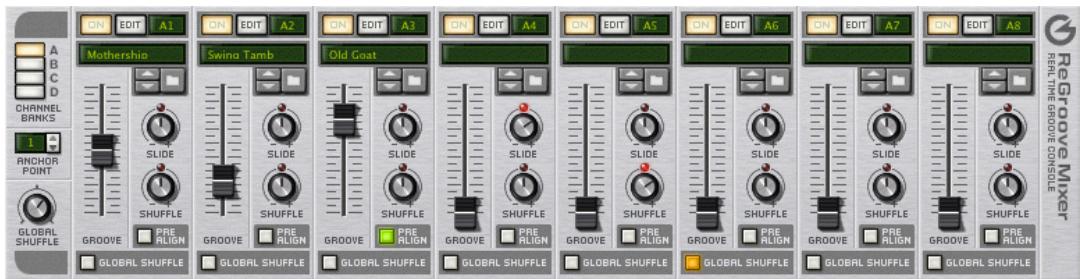
Le ReGroove Mixer marie les avantages de la quantisation, du shuffle et les modèles de groove dans un seul environnement intégré, vous donnant un contrôle créé en temps réel sur le feeling et le timing des bandes de notes individuelles. Le ReGroove Mixer, qui s'étend du haut du panneau de transport (et ainsi apparait soit dans le rack, soit dans le séquenceur), met à votre disposition 32 canaux de contrôle interactif du groove.
Si vous étés habitué au mixage, vous n'en étés pas moins prét à comprendre le ReGroove Mixer. Voyez-le comme un mixeur avec 32 bus, mais au lieu de modifier le volume des pistes en entrée, ils modifiert le feeling (ou le groove) des pistes en entrée. Vous pouvez router n'importe qu'elle piste ou bande de notes vers l'un des 32 canaux du ReGroove, et le feeling et le timing de cette piste seront modifiés en temps réel, par les réglages du canal. Chaque canal du ReGroove peut utiliser son propre modele de groove ou intensité de shuffle. De plus, chaque canal peut décaler les notes en avant ou arrière dans le temps, vous permettant de positionner certaines pistes légèrement en avance ou en retard par rapport au rythme, ce qui modifie grandement le feeling de votre musique.
Bases du ReGroove
Lorsque vous travailliez avec les grooves, vous utiliserez trois sections interactives dans l'interface de Record :
- Tout d'abord, dans le séquenceur, chaque bande de notes peut être assignée à l'un des 32 canaux du ReGroove. Vous assignez une bande de notes à un canal de groove en la sélectionnant dans le menu pop-up Sélectionner le groove dans chaque bande de notes.
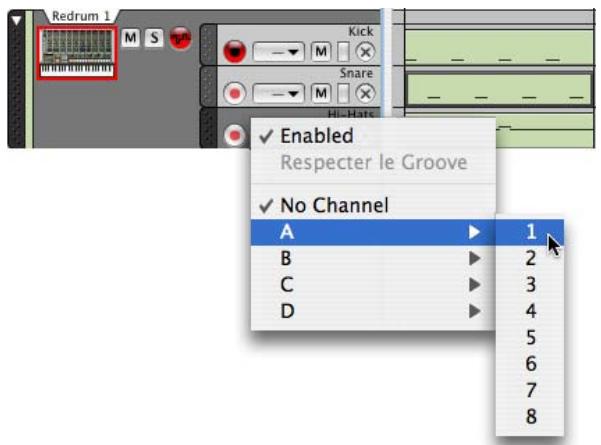
- Ensuite, ReGroove Mixer contient à la fois des réglages de groove global et les réglages spécifique aux canaux. Ils sont décrits dans les pages suivantes.
Enfin, la section Réglage du groove de la fenêtre Outils, qui est accessible en cliquant sur le bouton Edit du canal de ReGroove. Les réglages de groove vous permettent de définir l'intensité des différents paramètres de patch de groove. C'est également là que vous enregistrez vos propres patches de Groove. Voir “Réglage du groove”.
Le ReGroove Mixer
Ouvrez le ReGroove Mixer (dans la fenêtre principale ou dans la fenêtre détachée du séquenceur) en cliquant sur le bouton ReGroove Mixer dans le panneau de transport.

Le ReGroove Mixer est divisé en deux sections. Sur la gauche se trouvent les paramètres globaux, et sur la droite se trouvent les paramètres de canal.
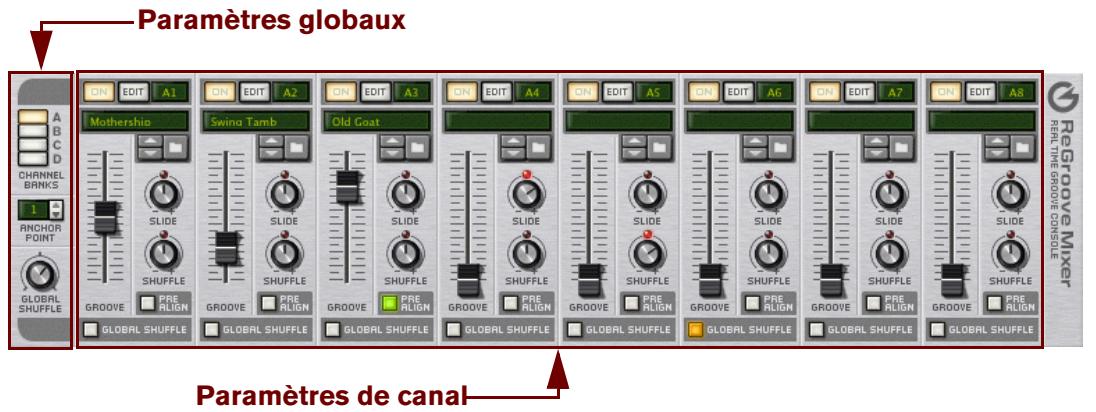
Paramètres globaux
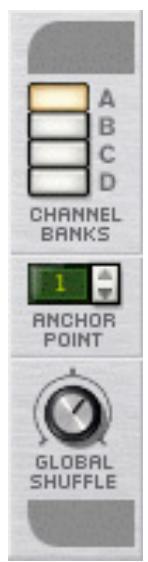
Ces paramètres sont appliqués globalement, plutôt que canal par canal.
Banques de canaux
Le ReGroove Mixer est constitué de 32 canaux, groupés en 4 banques (étiquetés de A à D). Cliquez sur un bouton de banque de canaux pour voir et éoperator la banque de 8 canaux correspondante.
Point d'ancrage
Normalement, toutes les patterns de groove commencent sur la mesure 1 et se repétent tout au long du morceau. Par exemple, une pattern de groove de 4 mesures commencerà à la mesure 1 et répétera sa pattern toutes les quatre mesures. Souvent, cependant, les morceaux commencerç avec des mesures vides, des mesures de pick-up ou, peut-être, une courte introduction. Dans ces cas, vous ne voudrez probablement pas que la pattern de groove commence à la mesure 1, mais à plusieurs mesures plus tard. C'est l'intérêt du point d'ancrage - il indique à Record à partir de chaque mesure il doit commencer à appliquer les réglages de groove.
Par exemple, supposons que vous ayez un morceau avec une mesure de pick-up. Du fait que le morceau ne commence réellement qu'à partir de la deuxième mesure, c'est là que vous voudrez que le groove commence. Régler le point d'ancrage à 2 assure que les patterns de gloove ne commenceront qu'à la第二种e mesure.
Note: Il y a une exception à la règle qui veut que les grooves commencer à leur point d'ancrage et se repètent indéfiniment jusqu'à la fin du morceau - et c'est le cas lorsqu'ils rencontre un changement de signature temporelle. Les Groove recommencement toujours à partir de n'importe qu'elle mesure contenant un changement de signature temporelle.
Vouss pouvez utiliser cette information si, par exemple, vous avez des sections d'un morceau avec un nombre impaire de mesures insérant un changement de signature temporelle ce quiforcera tous vos grooves à recommencer à cette mesure.
Global Shuffle
Ce bouton ajuste l'intensité global du shuffle, et est utilisé par tout module utilisant des patterns ( comme le séquenceur interne du Redrum, le séquenceur à pattern du Matrix, et l'arpégiateur RPG-8). Il définit également la valeur de shuffle pour tout canal de ReGroove pour lequel l'option Global Shuffle est activée. Ce bouton est, essentiellement, une alternative au bouton Pattern Shuffle contenu dans le panneau du transport dans les versions antérieures de Record - assurant une compatibilité ascendante avec les documents des anciennes version de Record tout en ajoutant la possibilité de verrouiller les canaux de ReGroove aux mêmes réglages de shuffle utilisés par les modules à pattern.
Régler le Global Shuffle à une valeur de 50% résultera en un battement "droit", sans aucun swing appliqué. Régler les Global Shuffle sur une valeur de 66% résultat en un parfait shuffle de triolet de double-croche. Les valeurs entre 50% et 66% ont un swing moins prononcé, et les valeurs supérieures à 66% donnent des résultats plus exagérés.
Paramètres de canal
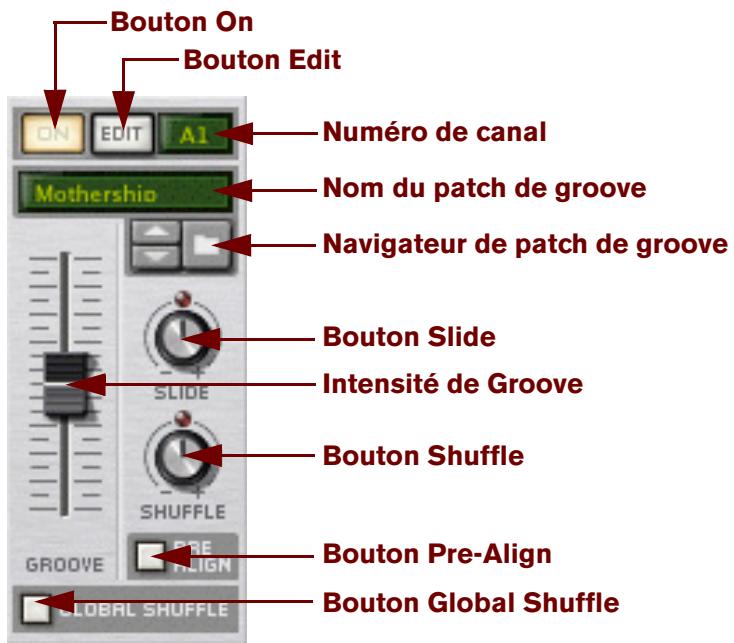
Ces paramètres s'appliquent canal par canal. Chacun des 32 canaux de ReGroove (organisés en 4 banques de huit) contenant un ensemble identique de paramètres.
Bouton On
C'est un bouton On/Bypass pour le canal. Lorsque le bouton est allumé, le canal de groove est actif et toute piste ou bande de notes assignée à ce canal de groove sera affectée. Lorsque le bouton n'est pas allumé, le canal est désactivé et toute piste assignée à ce canal de groove sera jouée droite, sans être "groovée."
Il peut etre utilise pour comparer le groove avec le rythme original, sans groove. Vous pouze etalement l'utiliser pour des bandes de notes individuelles, en désactivant I'ellement "Activé" dans le menu pop-up Sélection du groove dans la liste des pistes - voir "Appliqueur des grooves à votre musique".
Bouton Edit
Cliquez sur ce bouton pour ouvrir la fenetre d'outils flottante de Reason, et afficher l'onglet Groove, dans lequel vous voirz et editez les "Réglage du groove" supplémentaires pour chaque canal.
Chaque canal ReGroove dispose de ses propres régages de groove, etclinper sur le bouton Edit dans differents canaux replira la fenetre Outils avec les régages de groove spécifiques à ce canal.
Numero de canal
C'est une étiquette non modifiable de numéro de canal. Les canaux sont numérotés de 1 à 8 et groupés dans 4 banques (A-D). Les numéro de canal sont nommés en conséquence. Par exemple, A2 est le deuxième canal de la banque A, et B5 le cinquième de la banque B.
Nom du patch de Groove
Affiche le nom du patch de groove actuellément chargé dans le canal. Si dernier patch de groove n'est chargé, alors dernier nom n'apparait. Cliquez sur cette zone pour faire apparaitre la liste des patches du dossier actuel, comme pour les affichages de patch des modules du rack.
Pour supprimer un patch de groove assigné et réinitialiser le canal à ses valeurs par défaut, cliquez droit sur le nom du patch de groove et Sélectionnéz "Initialiser le canal" dans le menu contextuel.
Navigateur de patches de groove
Il vous permet de charger des patches de groove et de les parcourir, tout comme les patches de modules dans le rack de Reason. Les patches ReGroove ont une extension .grov. Voir "Les patches de ReGroove dans la Factory Sound Bank", plus loin dans ce chapitre, pour en apprendre plus sur les types de patches de groove fournis avec Reason.
Slide
Utilisez ce bouton pour faire glisser les notes en avance ou en retard. Les musiciens ajoutent souvent de l'énergie et de l'urgence à une piste en "précipitant" légèrement un battement particulier ou un instrument. De la même façon, ils peuvent "tirer" légèrement une note pour créé un feeling proche du shuffle, plus décontracté. Le bouton Slide a une étendue de ± 120 ticks, qui vous permet de faire glisser les notes jusqu'à une note de triple-croche dans l'une ou l'autre direction. Choisir une valeur négative fait apparaitre les notes en avance (impression de précipitation). Choisisr une valeur positive fait apparaitre les notes plus tard (impression de retard).
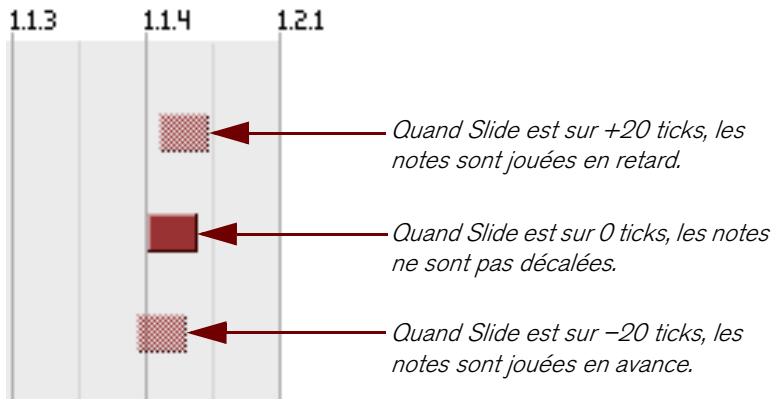
Par exemple, si vous poulez创建工作 un groove donnant l'impression d'avoir "les mains dans les poches", vous pourriez创建工作 un bande de caisse claire et lui assigner un canal de ReGroove avec une petite valeur positive de Slide. Cela retardera la piste de caisse claire légèrement, donnant à votre musique un côté détendu et relax.
Si you voulez précipiter une piste (valeur Slide négative), vous devriez insérer une mesure vide au début de votre séquence, et vous assurer de définir le point d'ancrage sur "2". Cela vous assure que toutes les notes de la mesure 1/battement 1 joueront réellement en avance par rapport au battement (du faite que vous créEZ une mesure vide dans laquelle la première note pourrait être décalée).
Shuffle
Fondamentalement, ce bouton ajoute un feeling de "swing" de double-croche au canal de ReGroove. Une valeur de 50% donne un feeling droit (pas de shuffle), et une valeur de 66% create un feeling de triolet parfait.
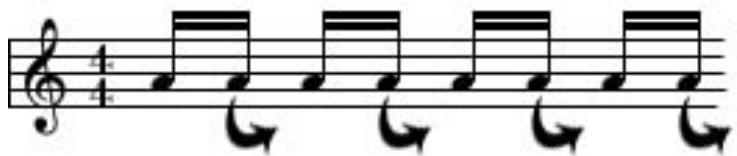
Le shuffle fonctionne en changeant le temps de départ de toutes les autres doubles-croches.
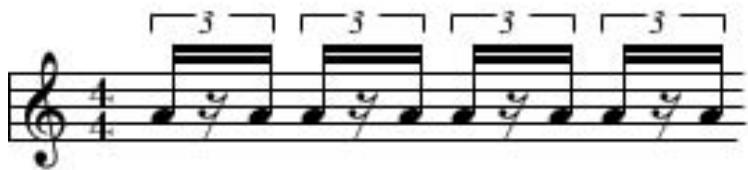
Une valeur de shuffle de 66% retarde toutes les autres doubles-croches pour creer un feeling de triolet parfait.
Vous pouze également utiliser ce bouton pour "supprimer" le shuffle d'un battement en entrant une valeur inférieure à 50% . Par exemple, si vous avez une enregistrement avec un feeling de triolet parfait, régler la valeur de shuffle à 34% rendra à nouveau le battement droit!
Quantité de Groove
Utilisez ce curseur pour ajuster l'intensité de modification des notes par un patch de groove. A 0% , le patch de groove n'auraaucen effet. A 100% , le patch de groove aura son effet maximal. Evidemment, les valeurs entre ces deux extrêmes produit une intensité d'effet de groove, mais inférieur au maximum.
Comme nous le verrons dans Réglage du groove, plus loin dans ce chapitre, plusieurs paramètres supplémentaires sont associés aux patches de groove pour la modification des notes. Notamment, la section Réglage du groove de la fenêtre Outils contient quatre régages "d'impact" (temporel, velocité, durée et aléatoire), et le curseur de quantité de Groove agit comme le curseur "principal" qui modifie ces quatre paramètres proportionnellement.
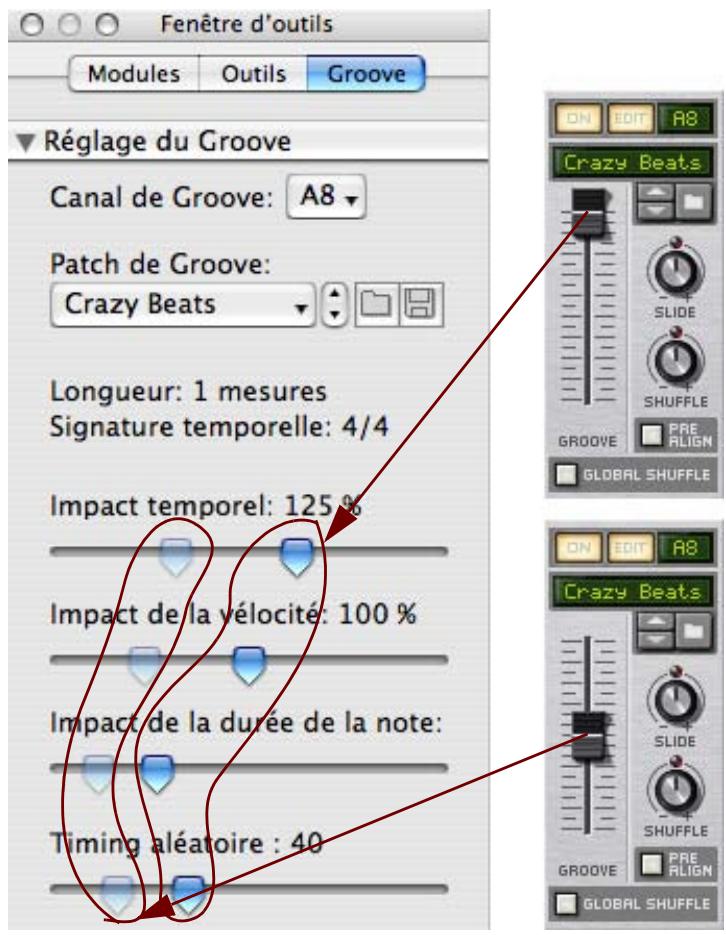
Une quantité de groove de 100% modifie les notes en utilisant les réglages tels qu'ils sont définis.
Une quantité de groove de 50% modifie les notes en utilisant les réglages à une valeur inférieure de moins inférieure à celle qui est définie.
Pre-Align
Activer (allumer) ce bouton impose à toutes les notes entrantes une quantisation stricte sur une grille de doubles-croches avant qu'aucune autre modification de groove ne leur soit appliquée. Cette quantisation, qui s'effectue en temps réel et qui n'est pas destructrice, est un moyen facile d'aligner toutes les notes entrantes sur une grille "droite", de façon à ce que toute modification de shuffle, slide ou groove ait l'effet attendu sur les notes.
Global Shuffle
Activer (allumer) ce bouton force le canal de ReGroove a utiliser le réglage "Shuffle global" plutôt que les réglages de shuffle du canal. Le bouton de Shuffle du canal n'auraaucen effet lorsquele canalutilisele shuffle global.Utiliser le shuffle global est une bonne façon de synchroniser les notes dans un canal particulier avec celles des modules à pattern ( comme le séquenceur interne du Redrum, le séquenceur a pattern du Matrix et l'arpégiateur RPG-8), tous obtenant leurs valeurs de shuffle à partir de celle du shuffle global.
Copier, coller et initialiser les patches de ReGroove
Pour copier une configuration de canal de ReGroove dans un autre :
- Choisissez le canal que vous voulez copier, puis cliquez droit (Windows) ou [Ctrl]-cliquez (Mac) sur le nom de patch de ReGroove (ou n'importe où sur ce canal, sauf directement sur un paramètre).
Un menu contextual apparait.
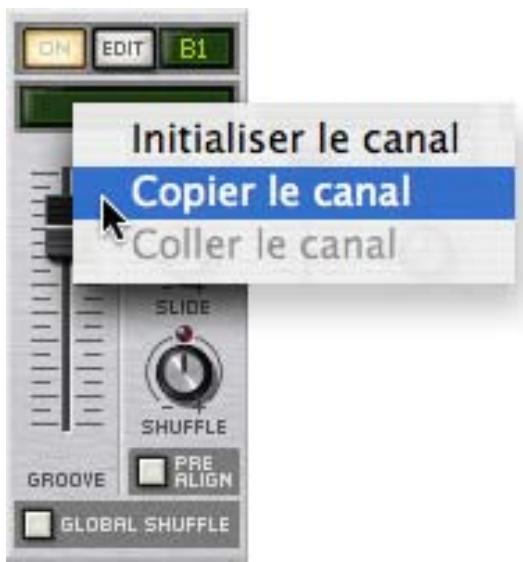
- Sélectionnez "Copier le canal" dans le menu contextual.
- Cliquez croit (Windows) ou [Ctrl]-cliquez (Mac) sur le nom de patch de ReGroove du canal destination, et selectionnez "Coller le canal" dans le menu contextuel.
Record copy tous les réglages du canal de ReGroove dans ce canal.
Pour initialiser une canal de ReGroove :
- Cliquez droit (Windows) ou [Ctrl]-cliquez (Mac) sur le nom de patch de ReGroove (ou n'importe où sur ce canal, sauf directement sur un paramètre) pour ouvrir un menu contextualuel.
- Sélectionnez "Initialiser le canal" dans le menu contextuel.
Record réinitialise tous les paramètres du canal à leur valeur par défaut.
Réglage du groove
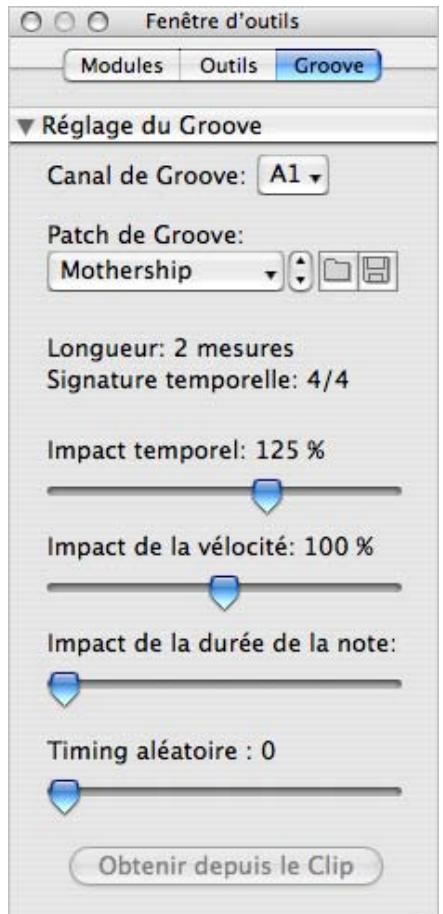
Un patch de groove est constitué d'un modele de groove, qui contient des informations de temps et de dynamique extraites d'une performance, ainsi que d'un ensemble de paramètres d'impact, qui détermine avec qu'elle importance le patch de groove appliquera les réglages du modele. Cette section aborde les réglages de l'onglet Groove de la fenêtre Outils, où se trouvent et peuvent être modifiés tous les réglages du patch de groove.
Canal de groove
Les réglages de groove affichent un canal de mixeur à la fois. Pour désirer quel canal du ReGroove est affchéé, sélectionnez-le dans ce menu pop-up (ou cliquez sur le bouton Edit du canal dans le ReGroove Mixer).
Patch de groove
Affiche le nom du patch de groove actuellément charged dans le canal. Si aucun patch de groove n'est charge, aucun nom n'apparait. Cliquez sur cette zone pour faire apparaitre la liste des patches du dossier actuel, tout comme pour les patches de module dans le rack. Cette zone duplique les fonctions de la zone de nom de patch de groove de chaque canal du ReGroove Mixer.
Charger/Enregisterr un patch de groove
Ces boutons vous permettent de charger et/ou d'enregistrer des patches de groove, tout comme les patches de module dans le rack. Les patches de ReGroove ont une extension .grov. Pour en apprendre plus sur les types de patches de groove fournis avec Reason, reportez-vous à la “Les patches de ReGroove dans la Factory Sound Bank”.
Longueur du patch de groove
Affiche la longueur du groove, ce qui est important pour déterminer la fréquence de répétition du groove.
En général, si vous appliquez différents patches de groove à différentes bandes de notes, vous voudrez que leur longueur soit multiples entre elles.
Par exemple, si le canal de ReGroove utilise un groove de 4 mesures, vous voudrez utiliser des grooves de 4 mesures pour les autres canaux ou, peut-être, un multiple ( comme des grooves de 1, 2 ou 8 mesures).
Vouss pouvez, bien entendu, mélanger et faire correspondre des grooves de longueurs non standards, mais vous ne devez faire attention au fait que ces groove interagiront. Par exemple, si un canal utilise un groove de 3 mesures et un autre un groove de 4 mesures, la pattern de groove se repétera réellement toutes les 12 mesures (3 mesures fois 4 mesures).
Signature temporelle du patch de groove
Affiche la signature temporelle et devrait, dans la plupart des cas, correspondre à la signature temporelle de votre séquence.
En général, si vous appliquez différents patches de groove à différents bandes de notes, vous voudrez qu'elle partagent une signature-temporelle commune.
Vouss pouvez, bien sur, mélanger et faire correspondre des signatures temporelles pour creer des grooves polyrhythmiques, mais vous doivent faire attention au fait que ces groove interagiront. Par exemple, un groove 6/8 décalera les notes d'une façon radicalement différente d'un groove 4/4, aussi les appliquer simultanément peut ne pas sonner comme vous l'attendez.
Impact temporel
Détermine l'étendue du déplacement de vos notes par rapport à l'information temporelle contenu dans le modele de groove. A 50% , les notes seront déplacées à mi-chemin de la position définie dans le modele de groove. 100% signifie quelles seront déplacées aux positions exactes définies dans le modele de groove, et 200% signifie qu'elle seront déplacées du double de cette distance.
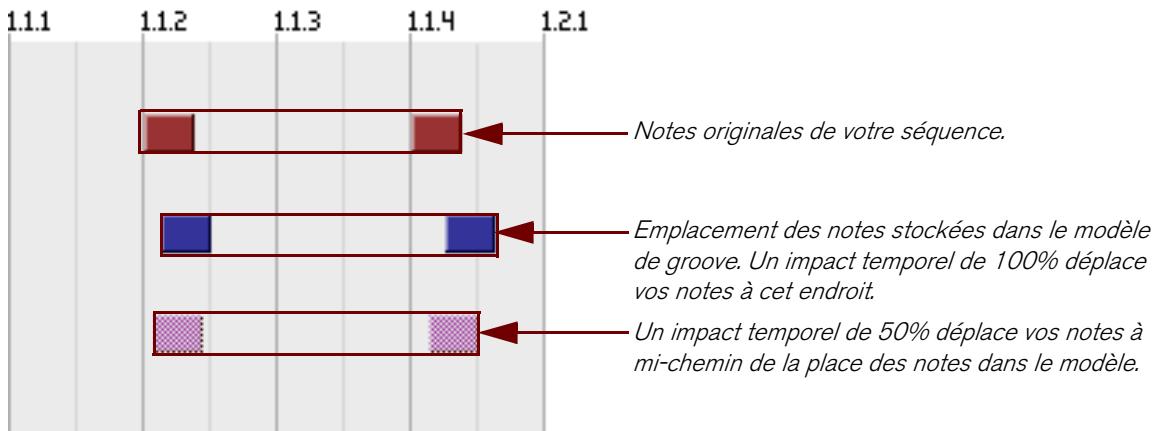
Ce paramètre fonctionne parallèlement au curseur Quantité de groove du ReGroove Mixer, qui peut modifier l'impact temporel du groove.
Par exemple, si le curseur Quantité de groove est défini à 100%, les notes sont alors déplacées selon le réglage d'impact temporel, mais s'il est défini à 50%, les notes ne seront alors déplacées qu'à la moitié de cette distance.
Impact de velocité
Détermine l'importance de modification de la velocité de vos notes par rapport à l'information de velocité contenu dans le cadre de groove. Le groove ne modifie que les valeurs relatives entre la velocité des notes, pas leur valeur absolue. De cette façon, les passages doux resteront doux et les passages plus durs resteront durs - le groove ne fait qu'accentuer les notes différemment. Un réglage de 100% signifie que le feeling est plus ou moins transféré exactement à votre musique. Les valeurs inférieures réduisent la modification de la dynamique, et des valeurs supérieures l'augmente de façon importante.
Ce paramètre fonctionne parallèlement au curseur Quantité de groove du ReGroove Mixer, qui peut modifier l'impact de velocité du groove.
Par exemple, si le curseur Quantité de groove est défini à 100%, la velocité des notes est alors modifiée de la quantité indiquée par l'impact de velocité, mais s'il est défini à 50%, la velocité des notes ne sera modifiée que de la moitié de la quantité indiquée par l'impact de velocité.
Impact de la durée
Déterminé l'importance de modification de la durée de vos notes par rapport à l'information de durée contenu dans le modele de groove. Ce réglage n'est pas toujours pertinent ( comme avec les samples de batterie, qui sont toujours joués avec la longueur totale) et, en conséquence, la plupart des grooves dans la Factory Sound Bank ne contiennent pas d'information de durée (à l'exception de la catégorie "Bass-Comp").
Cela dit, lorsqu'elle est appliquée à des instrument avec du sustain, la durée peut avoir un impact important sur le feeling de la performance. Le groove modifie les différences relatives entre les durées de notes, pas leur valeur absolue. De cette façon, les passages en legato et en staccato conservent une partie de leur intention d'origine lorsqu'ils sont modifiés par un patch de groove.
Ce paramètre fonctionne parallèlement au curseur Quantité de groove du ReGroove Mixer, qui peut modifier l'impact de velocité du groove.
Par exemple, si le curseur Quantité de groove est défini à 100% , la durée des notes est alors modifiée de la quantité indiquée par l'impact de durée, mais s'il est défini à 50% , la durée des notes ne sera modifiée que de la moitié de la quantité indiquée par l'impact de durée.
Timing aléatoire
Déterminé l'importance de modification aléatoire de la position des notes. Cette valeur définit la distance maximale à laquelle une note peut être aléatoirement déplacée (dans une direction ou l'autre). Vous pouvez entra r une valeur entre 0 ticks (aucun décalage) et 120 ticks, qui permet de décaler les notes d'une valeur d'une triple-croche dans une direction ou l'autre.
L'effet est "polyphonique", ce qui signifie que les notes déclenchées en même temps seront déplacées différemment. Il est également "semi-déterministe", ce qui signifie que si vous jouez un clip plusieurs fois, sans rien éditer, toutes les notes seront jouées à la même position à chaque fois. Cependant,ès que vous éditez le clip de quelque façon que ce soit, les positions aléatoires seront recalculées.
Ce paramètre fonctionne parallèlement au curseur Quantité de groove du ReGroove Mixer, qui peut modifier l'impact de velocité du groove.
Par exemple, si le curseur Quantité de groove est défini à 100%, les notes sont déplacées aléatoirement de la quantité indiquée par le timing aléatoire, mais s'il est défini à 50%, les notes ne seront déplacées que de la moitié de la distance indiquée par le timing aléatoire.
Obtenir depuis le clip
Ce bouton convertit la note d'un clip sélectionné en patch de groove. Le patch peut alors être utilisé immédiatement dans un canal actif du ReGroove Mixer ou enregistré sur le disque comme un nouveau patch de groove. Cliquer sur ce bouton produit le même effet que de sélectionner un clip et de désirir "Obtenir le groove depuis le clip" dans le menu Edition (ou contextuel). Voir "Créer vos propres patches de ReGroove".
Travailler avec les grooves
Applique des grooves à votre musique
Suivez cet exemple pour apprendre les techniques fondamentales de mixage ReGroove et entendre l'effet que différents paramètres produit sur votre musique.
- S'il n'est pas déjà affiché dans le séquenceur ou dans le rack, ouvrez le ReGroove Mixer en cliquant sur le bouton correspondant sur le panneau de transport.

- Choisissez la bande de notes à laquelle vous allez appliquer le groove.
Pour obtenir un effet plus évident, la piste devrait contenir un battement de batterie sur des doubles-croches droites (et non pas en shuffle). Une bande de charley, par exemple, peut être une bonne source d'exercice.
- Utilisez le menu pop-up de selection du groove sur la bande de notes voulue pour router ces notes vers un canal du ReGroove Mixer spécifique.
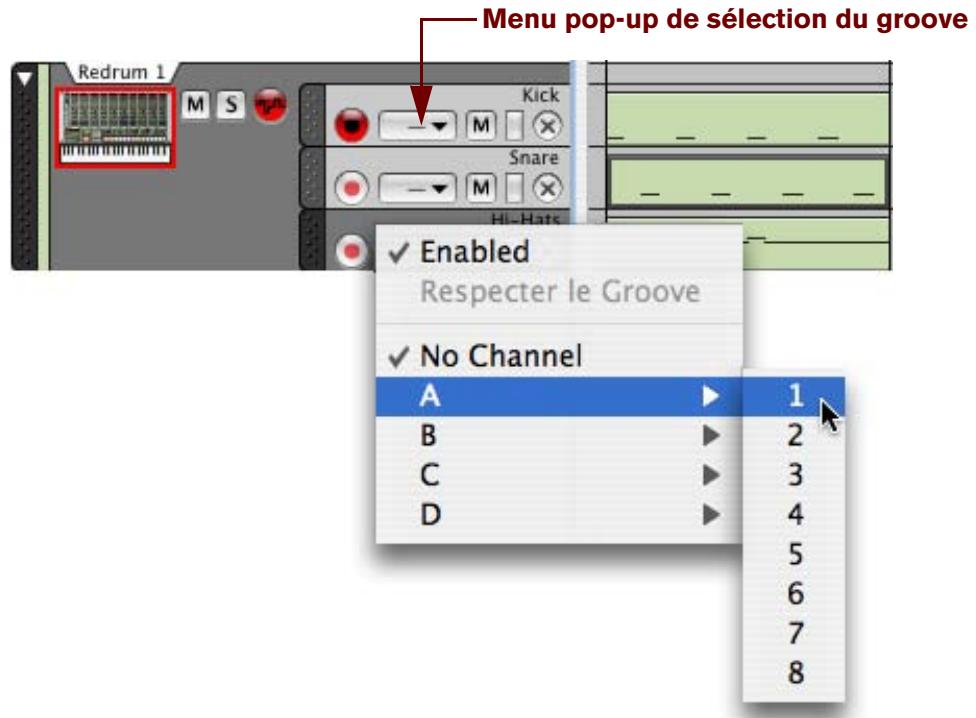
L'elément "Activé" (Enabled) en haut du menu pop-up vous permet de désactiver le ReGroove pour une bande de notes individuelle.
C'est utile pour effectuer une comparaison avec le battement original sans groove. Si vous pouze le faire pour plusieurs bandes de notes routées vers un canal du ReGroove particulier, utilisez plutôt le bouton "On" de ce canal dans le ReGroove Mixer (voir "Bouton On").
Pour désactiver le ReGroove pour une bande de notes, sélectionnez "Aucun canal".
4. Dans le ReGroove Mixer, assurez-vous que le canal que vous utilisez est activé - le bouton On devrait etre allumé.
- Pour entendre différentes possibilités, essayez de tourner le bouton Shuffle du canal lorsque vous jouez la série.
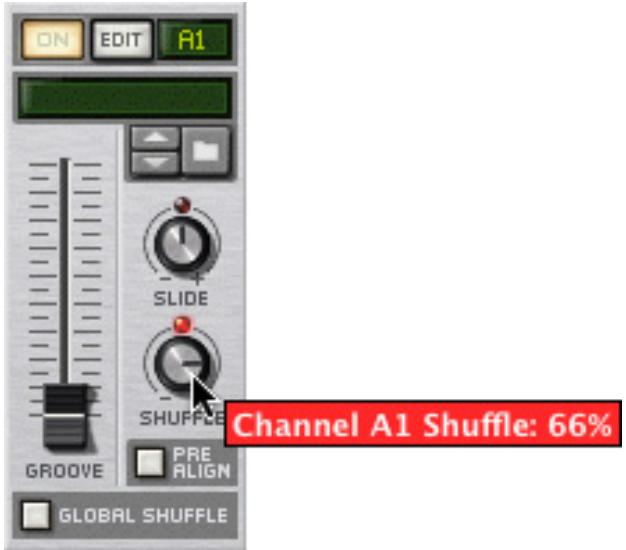
La musique de cette bande de notes (et de toute autre bande de notes assignée au même canal de ReGroove) commencera à être jouée avec un feeling de shuffle.
- Ramenez le bouton Shuffle à sa position Médiane (50%) et tournez le bouton Slide du canal pour entendre son effet.
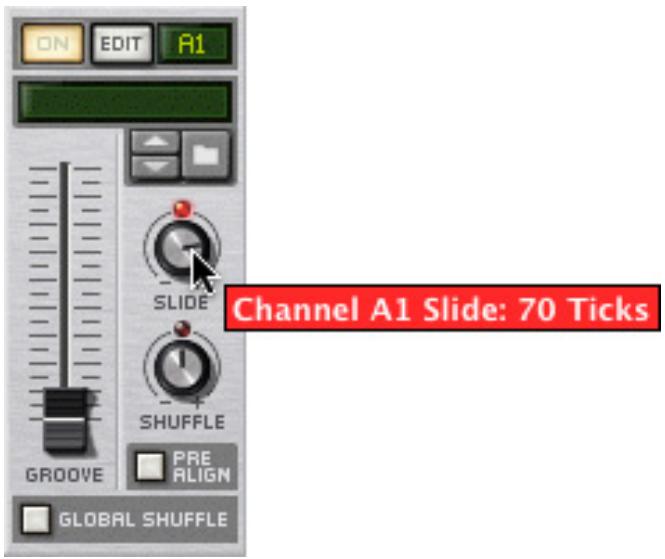
Notez que, comme cela décale les notes d'une même quantité, vous n'entendrez pas de résultat sauf si vous jouez la piste parallèlement à une autre dont les notes ne sont pas décalées (ou avec le cliç métronomique activé).
- Ramenez le bouton Slide à sa position mediane (0 tick), puis cliquez sur le bouton de navigation du canal et parcourez le dossier ReGroove Patches dans la Factory Sound Bank.
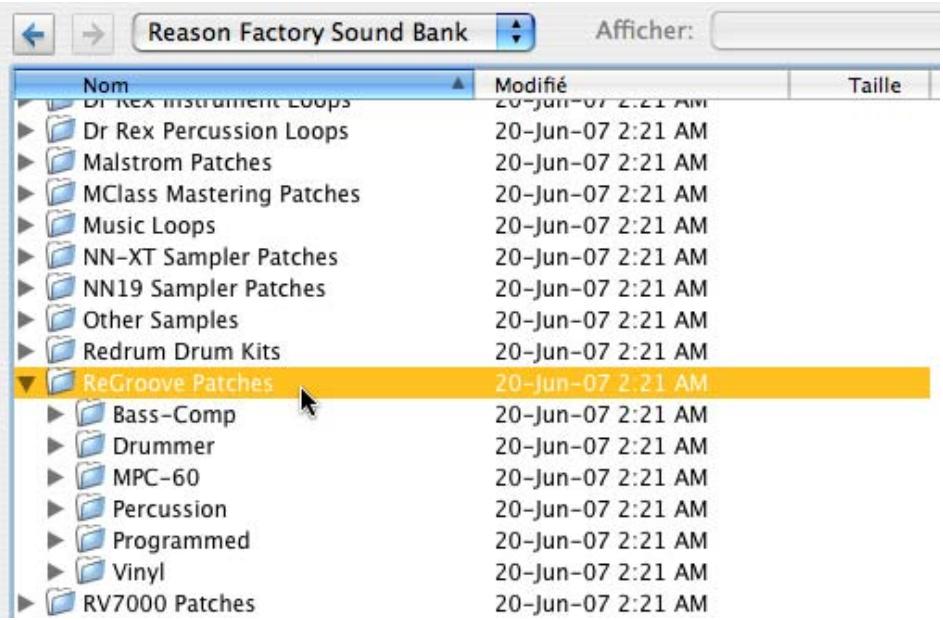
- Ouvrez le dossier Vinyl, Sélectionnéz le premier patch de groove dans la liste et cliquez sur Ouvrir pour charger le patch de groove et fermer le navigateur.
- Montez le curseur de quantité de groove du canal, à environ 80% .
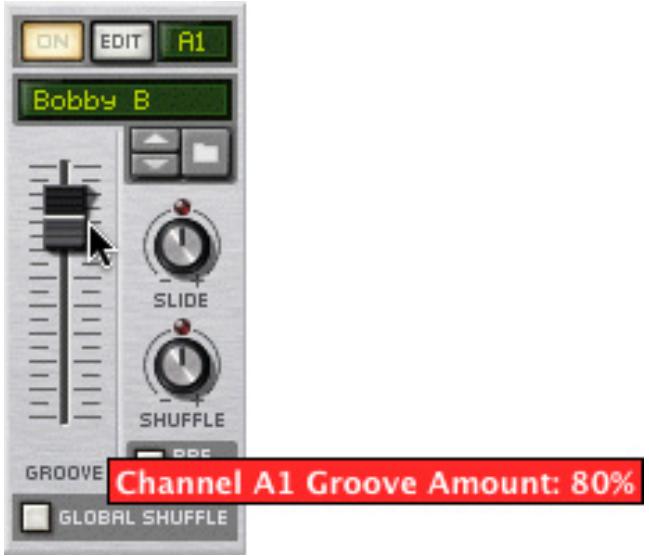
10.Cliquez sur le bouton Patch suivant pour parcourir les patches de groove du dossier et entendre ce qu'ils produit sur votre musique.
11. Sur le canal du ReGroove Mixer, cliquez sur le bouton Edit pour ouvrir les réglages du groove de ce canal dans la fenêtre Outils.
12. Déplacez plusieurs curseurs horizontalux et écoutez l'effet que cela produit.
Notez qu'aucun des patches du dossier Vinyl n'utilise l'impact de durée, aussi ce paramètre n'aura aucun effet.
Il y a de nombreuses façons, aussi créatives qu'utiles, d'appliquer des grooves à votre musique. Voir "Trucs et astuces groovy", plus loin dans ce chapitre, pour connaître certaines techniques.
Respecter le groove - rendre les grooves "permanentents"
Lorsque you assignez un canal de ReGroove à une bande de notes, cela n'affectera que la lecture des notes. Les notes conserveront leur position originale et sans groove si vous ouvre le clip de notes.
Si vous poulez éditer les notes groovées (par ex. ajuster manuellement leur timing et leur velocité), il est utile, dans un premier temps, de déplacer réellement les notes à leur position de groove de façon permanente. Cela s'effectue avec la fonction "Respecter le groove":
- Sélectionnez la piste avec la ou les bandes de notes grovées.
- Sélectionnez "Respecter le groove" dans le menu Edition ou dans le menu contextuel de la piste.
Toutes les notes de toutes les bandes de la piste seront déplacées à leur position groovée, et le menu pop-up de selection du groove sera définir sur "Aucun canal".
Si vous jouez la piste, elle sonnera exactement comme avant. Si vous regardez les notes en mode édition, leur position, longueur et velocité correspondront alors à ce que vous entendez.
Utiliser la fonction Respecter le groove sur certaines bandes seulement
"Respecter le groove" affecte des pistes entieres, y compris toutes les bandes de notes si elle en contient plusieurs.
Si vous ne pouze rendre permanent le groove que sur certaines d'entre elles, voici comme faire :
- Cliquez sur le menu pop-up de selection du groove pour les bandes de notes qui doivent conserver le ReGroove, et désactivez "Active".
Cela contourera le canal de ReGroove pour ces bandes de notes, mais conservera la selection du canal.
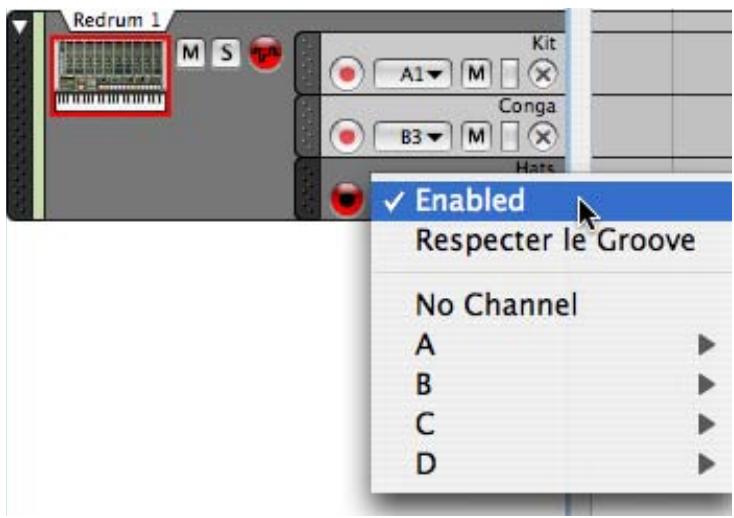
- Sélectionnez "Respecter le groove".
Seules les bandes de notes dont le ReGroove est activé seront affectées.
- Sélectionnez à nouveau "Acté" pour les bandes de notes qui doivent conserver le ReGroove.
Créer vos propres patches de ReGroove
Pour creer vos propres patches de ReGroove, procedez de la forma suivante :
- Créez un clip contenant des notes avec le timing et la dynamique (vélocité) désirés.
De façon alternative, vous pourriez importer un fichier MIDI avec l'effet désiré, ou utiliser le bouton "To Track" d'un module Dr.REX pour extraire les notes de la boucle REX.
Notez que certains clips MIDI donneuront deilleurs grooves que d'autres.
Pour connaître les caractéristiques nécessaires à un clip pour obtenir un bon groove, voir "Astuces pour sélectionner les salariés clips pour creer un groove" plus bas.
-
Sélectionnez le clip.
-
Dans la section Groove de la fenetre Outils, selectionnez un canal de groove inutilisé.
- Cliquez sur le bouton "Obtenir depuis le clip" en bas de la fenêtre.
De façon alternative, vous pourriez selectionner "Obtenir le groove depuis le clip" dans le menu contextual du clip.
- Définisse les différents paramètres d'impact librement.
Pour avoir un bon point de départ, vous pouze simplement les laisser à leur valeur par défaut.
- Cliquez sur le bouton Enregister le patch dans la section Groove de la fenetre d'outils puis donnez-lui un nom et un emplacement.
Votre patch de ReGroove est a present pret à l'emploi. comme cela est abordé dans "Appliquer des grooves à votre musique", routez simplement une ou plusieurs bandes de notes sur le canal ReGroove assigné à votre nouveau groove, et reglez le curseur Quantité de groove pour ce canal.
Astuces pour sélectionner lesassageurs clips pour creer un groove
Les astuces suivantes vous aideront à vous assurer que vos grooves personnels fonctionnent le mieux possible :
Incluez autant de doubles-croches que possible dans le clip source.
S'il y a des trous de doubles-croches dans votre matériel source, il y aura les mêmes trous dans votre patch de groove. Cela signifie que lorsque vous appliquerez le groove à une bande de notes, certaines notes seront groveées et d'autres pas (celles qui tombent dans ces trous).
Les grooves utilisent les différences relatives entre les velocités, pas les valeurs absolues.
Si vous ne poulez pas de changement de dynamique important, évitez d'avoir un clip source dans lequel les velocités sont très variables.
Les patches de groove ont toujours un nombre exact de mesures, aussi, si vous clip source à une longueur qui ne tombe pas juste, le groove sera étendu à la mesure suivante.
Nous vous conseillons d'ajuster votre clip source pour qu'il contienne un nombre exacte de mesures avant de creer votre patch de groove.
En général, vous devriez utiliser des clips sources dont la longueur est un multiple de 2 (par exemple 1, 2, 4 mesures, etc.)
Voussouvez creer et utilise des grooves qui ont une longueur impaire (3, 7, 13 etc.) mais a moins que you ne soyez très organise et comptiez utilise ces grooves dans des morceaux polyrhythmiques spécifiques, leur effet général sur la plupart des pistes sera plutot imprevisble.
Trucs et astuces groovy
- Comme vous pouvez router chaque piste (ou bande de notes) vers l'un des 32 canaux du ReGroove, la clef pour creer des grooves réellement dynamiques est de disperser votre instrumentation à travers de nombreuses pistes et bandes.
Par exemple,只不过 que de creer normalement une sequence de Redrum avec uneGsse caisse, une caisse claire et un charley sur la meme piste, disposez ces elements sur differentes bandes pour vous permettre d'appliquer differentes grooves. Par example, you pouvez router la bande de grosse caisse vers un canal de ReGroove avec un leger shuffle, et envoyer la caisse claire vers un canal de ReGroove qui decale les notes en avance pour "pousser"legement le contretems. Repartir les elements entre differentes bandes your permittra reallement de creer des battements possedant un meilleur feeling et une personnalite platot que de leur applier simplyn un reglage de groove.
Lorsque you construisez un groove, commencez avec des éléments simples. Essayez d'ajuster le parametre Slide pour qu'il decale simplement la caisse claire ou la charley en avance ou en retard.
Essayez d'appliquer des quantités légèrement différentes de Shuffle à différents instruments de percussion. De petites modifications peuvent parfois produit des effets très importants, utilisez donc votre oreille (et non pas vos yeux) lorsque vous modifiez les paramètres de groove.
- Essayez d'appliquer le même patch de groove à plusieurs bandes, en variant la valeur des paramètres.
Vouss pouvez, bien entendu, applique librement differents patches de groove a differentes bandes. Cependant, la plupart du temps, le résultat sera plus brouillon que groovy. Les grooves les plus chauds ont souvent la plus subtile humanisation.
- N'oubliez pas d'essayer d'envoyer des fichiers REX à travers le ReGroove Mixer.
En fonction du matériel dans le fichier et de la façon dont il est découvert, cela peut creer des résultats très variables - de l'inutilisable à la meilleure des inspirations.
- Si vous doublez les instruments - c'est à dire que deux instruments jouent exactement la même partition - essayez d'envoyer l'un des deux vers un canal de ReGroove qui a une légère valeur de timing aléatoire.
Le timing aléatoire (qui est accessible dans la section Groove de la fenêtre d'outils) créera une séparation entre les deux instruments, rendant la performance plus humaine. Par exemple, si vous avez un clap doublant une caisse claire, appliquer un peu de timing aléatoire à la piste de clap rendra le mixage plus clair.
- Comme décrit précédemment dans la section "Point d'ancrage", les grooves recommencent à chaque fois qu'apparait une nouvelle signature-temporelle.
Vouss pouvez utiliser cela pour forcer un groove à recommencer, ce qui peut nécessiter que votre musique contienne des sections de longueur inégale. Essayez simplement d'ajouter un événement de changement de signature-temporelle, identique à celle utilisée pour le morceau. Le groove recommencerera là où l'événement se déclenché.
- Souvenez-vous que les patches de groove ont des impacts temporels et de velocité séparés et, de ce fait, vous pouvez les appliquer indépendamment.
Par exemple, si vous avez déjà une piste qui a le bon timing de groove, mais que vous pouze essayer différentes dynamiques, vous pouze appliquer simplement la portion de velocité du groove en réglant l'impact temporel à 0. Les paramètres d'impact temporel et de velocité d'un groove sont accessibles en cliquant sur le bouton Edit du canal de ReGroove, ce qui ouvre la section Réglage de groove de la fenêtre d'outils.
Les patches de ReGroove dans la Factory Sound Bank
Record est fourni avec un assortment de patches de grooves prêts à l'emploi, organisés dans différents dossiers :
MPC-60
Ces grooves ont ete crees a partir de l'analyse de la sortie audio d'un Akai MPC-60. Utilisez-les pour obtenir la meme impression de shuffle que celle d'un MPC-60 original. Notez que ces patches ne contiennent pas d'information de velocite ou de durée. Certains patches supplémentaires utilisent la fonction de timing alatoire, qui simule le comportement du MPC-60 d'origine lorsqu'il contentait beaucoup d'informations.
Vinyl
Ces grooves ont ete crees en echantillonnant des parties d'enregistrements classiques de groove, en les analysant avec un outil de tratement du signal special, puis en extrayant a la fois les informations de timing et de velocite de ces echantillons. Ces grooves ne contiennent pas d'informations de timing ou de durée.
Programmed
Ces grooves ont ete crees par un programmeur de groove de batterie. Iis ont ete crees specialement pour simuler le feeling de certains styles, et sont repartis en deux genres : Hiphop et Pop-Rock. Ces grooves ne contiennent pas d'information de durée.
Les grooves de ces catégories ont été créés par des musiciens. Leurs performances ont été enregistrées et analysées, et les informations de timing et de velocité ont été extraites de ces performances. Les patches Bass-Comp contiennent également des informations de durée, bien que ce ne soit pas le cas des autres catégories.

record
Chapitre 17
Remote - Jouer et
contrôler les modules
de Record
A propos de différentes entrées MIDI
Ce chapitre déscrit comment utiliser Remote pour configurer votre clavier maître et vos surfaces de contrôle, vous permettant de jourer les modules de Record, d'ajuster des paramètres et de contrôle différentes fonctions de Record. C'est la façon principale d'envoyer du MIDI à Record, mais il y a également des méthodes supplémentaires :
Utiliser ReWire 2.
ReWire you permit d'utiliser Record avec une autre application, comme un séquenceur ou une station de travail audio numérique. Avec ReWire 2, vous pouvez envoyer du MIDI depuis une autre application directement dans les modules de Record. Voir "Router le MIDI via ReWire 2".
Utiliser les entrées de bus de contrôleur externe.
Les entrées de bus de contrôleur externe (définis dans les Préférences - page Contrôle avancé et dans l'entrée MIDI de l'interface matérielie) vous permettent d'envoyer du MIDI directement dans les modules individuels du rack. Cela est principalement utilisé si vous contrôlez Record depuis un séquenceur externe, etc. Voir "À propos des entrées de bus de contrôle externe".
Envoyer une horloge MIDI à Record.
Cela vous permet de synchroniser le tempo de Record à d'autres modules. Voir "Synchronisation avec l'horloge MIDI".
A propos de Remote
Le MIDI venant des surfaces de contrôle (clavier, unité de contrôle à distance, etc.) est pris en charge par un protocole appelé Remote. Le protocole Remote permet une intégration parfaite entre Record et les modules de surface de contrôle. C'est fondamentalement un système d'affection qui fournit un contrôle manuel direct des paramètres pour chaque module de Record - y compris le transport et la sélection des pistes du séquenceur!
Au moment où ce manuel est rédigé, Record prend en charge un grand nombre de surfaces de contrôle et de claviers - les boutons et les curseurs des modules sont automatiquement affectés aux paramètres de chaque module de Record.
Les pilotes de Remote pour de nouvelles surfaces de contrôle seront ajoutés au fur et à mesure. Vérifiez sur les pages web de Propellerhead si votre modèle ne figure pas dans la liste des Préférences - page des Claviers et des Surfaces de contrôle.
Le contrôle des modules de Record par Remote ne pourrait pas etre plus simple. Configurez votre surface de contrôle une fois pour toutes pour l'utiliser dans Record - le programme se charge du reste !
Configuration
Ajouter une surface de contrôle ou un clavier
Voici comment ajouter vos surfaces de contrôle - y compris le clavier maître.
- Ouvrez la boite de dialogue des Preférences et Sélectionnez la page Claviers et surfaces de contrôle.
- Si vous surfe de contrle est connectee via USB (ou si youe avez effectue une connexion MIDI dans les deux sens), essayez de cliquer sur le bouton Auto-detector les surfaces.
Record parcourt tous les ports MIDI et essaire d'identifier les surfaces de contrôle connectées. Notez que toutes les surfaces de contrôle ne supportent pas l'auto-détction.
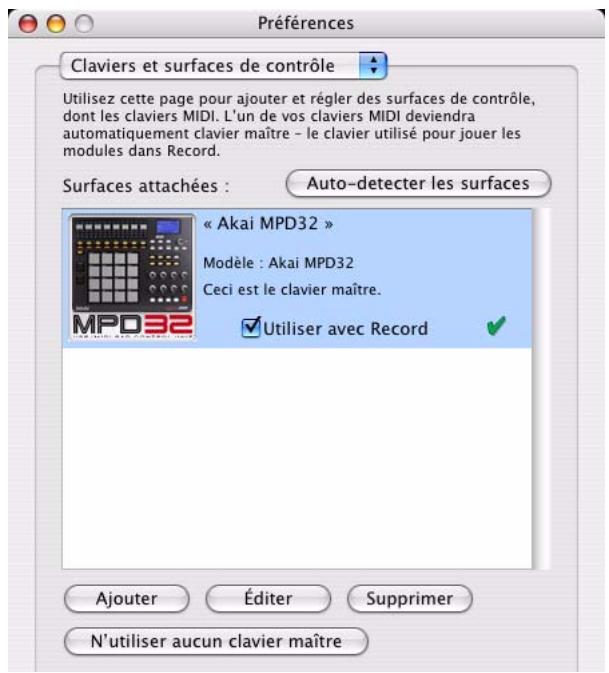
Toutes les surfaces de contrôle trouvées sont affichées dans la liste Surfaces attachées.
- Pour ajouter une surface de contrôle manuellement, cliquez sur le bouton Ajouter.
Cela fait apparaitre une nouvelle boite de dialogue.
- Sélectionnez le fabriquant de votre surface de contrôle dans le menu pop-up Fabriquant.
Si vous ne le trouvez pas dans ce menu, voyagez plus bas.
- Sélectionnéz le contrôle de la surface de contrôle dans le menu pop-up Modèle.
Si vous ne le trouvez pas dans ce menu, voyagez plus bas.
- Une image du modele de la surface de contrôle selectionnee est affichee,soonent accompagnée d'un texte d'information - lisez-le attentivement.
Pour certaines surfaces de contrôle, vous doivent seLECTIONner un preset spécifique de la surface de contrôle à utiliser avec Record - c'est indiqué ici.
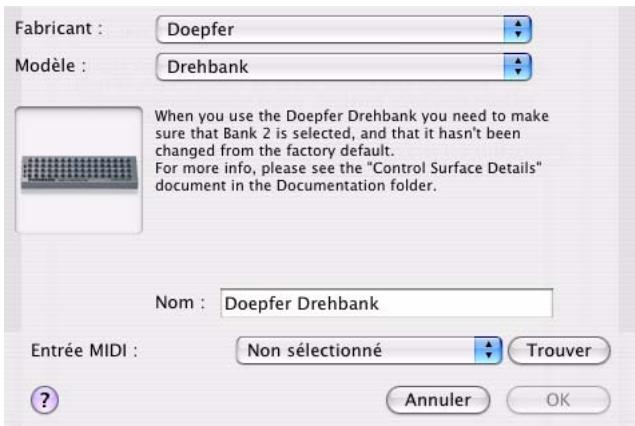
- Utilisez le menu pop-up Entrée MIDI pour selectionner le port d'entrée auquel est connectee la surface.
En cas de doute, vous pouvez cliquer sur le bouton Trouver et bouger un bouton ou jouer une touche de la surface de contrôle pour que Record trouve le port d'entrée MIDI correspondant à votre place.
Certaines surfaces de contrôle peuvent avoir plus d'un menu pop-up Entre MIDI.
Voudevez selectionner lesports dans tous les menus pop-up EntreMiDI.
Certains surfaces de contrôle auront également un menu pop-up Sortie MIDI.
Dans certains cas, elle a une étiquette "Optionnelle" - vous n'avez alors pas besoin de faire unchiox. Dans d'autres cas, la sortie MIDI est nécessaire. C'est le cas des surfaces de contrôle qui utilisent le feedback MIDI - curseurs motorisés, affichages, etc. Reportez-vous au document pdf séparé "Control Surface Details" pour plus de détails.
Record ne peut "saisir" que les entrées MIDI que vous utilisez réellement.
Les entrées MIDI non séLECTIONnées ici ou dans la page Contrôle avancé (voir "MIDI avancé - les entrées de bus de contrôle externes") sont disponibles pour les autres programmes.
Notez que les autres programmes MIDI peuvent "saisir" tous les ports MIDI de votre système lors de leur lancement!
8. Si vous le souhaitez, vous pouvez denomner votre surface de contrôle à l'aide du champ Nom.
9. Cliquez sur OK pour ajouter la surface.
En fonction du modele de surface de contrôle, des boites d'alerte peuvent apparaître, vous rappellant de selectionner un preset spécifique, etc.
Dans certains cas, Record peut restaurer un preset dans la surface de contrôle à ses réglages d'origine à votre place - vous en serez informé.
Enfin, vous returnez à la page Claviers et surfaces de contrôle, dans laquelle votre surface ajoutée apparait.
Si vous modèle de surface de contrôle n'apparaît pas dans la liste
Si vous ne trouvez pas votre surface de contrôle dans la liste du fabricant ou du modele lorsque vous essayez de l'ajouter, cela signifie qu'il n'y a pas de prise en charge native pour votre modele. Cependant, le programme supporte les claviers et contrôleurs génériques. Voici ce que vous doivent :
Sélectionnez "Other" dans le menu pop-up Fabricant et sélectionné ensuite l'une des trois options dans le menu pop-up Modèle.
ou, si le fabricant apparait, mais pas votre modele précis :
Sélectionnéz l'une des trois options "Other" dans le menu pop-up Modèle :
Dans les deux cas, les options sont les suivantes :
Basic MIDI Keyboard
Selectionnez-la si vous avez un clavier MIDI sans boutons ou curseurs programmables. Il ne sera utilisé que pour jouer (y compris les contrôleurs de performance comme le pitch bend, la roue de modulation, etc.) - vous ne pouvez pas ajuster les paramètres de modules de Record avec ce type de surface de contrôle.
- MIDI Controller
Selectionnez-la si vous avez un contrôleur MIDI avec des boutons ou curseurs programmables (mais sans clavier).
Vouvelez configurerer votre surface de contrôle pour que les contrôleurs envoient les messages MIDI CC
corrects, en fonction du module de Record que vous pouze contrôler - vérifie le diagramme d'implementation
MIDI dans le dossier Documentation de Record.
Selectionnez-la si vous avez un clavier MIDI avec des boutons ou curseurs programmables. A nouveau, vous devez configurer votre contrôleur pour qu'il envoie des messages MIDI CC corrects.
Après avoir sélectionné un modele, continuez en sélectionnant un port d'entrée MIDI comme décrit précédemment.
A propos du clavier maitre
L'une des surfaces de contrôle peut être le clavier maître. Elle est comme les autres surfaces de contrôle, mais elle doit avoir un clavier et ne peut pas être verrouillée sur un module spécifique de Record (en d'autres termes, elle suit toujours l'entrée MIDI du séquenceur). C'est la surface que vous utilisez pour joguer les modules instrumentaux dans Record.
La première surface avec un clavier qui est ajoutée (ou trouvée par l'auto-détction) est automatiquement sélectionnée pour être le clavier maître.
Cela est indiquedans la liste des surfaces attachées dans la page des Preférences.
Si vous poulez utiliser une autre surface comme clavier maître, Sélectionnez-la dans la liste et cliquez sur le bouton "Définir comme clavier maître".
Vous ne pouvez avoir qu'un clavier maître.
Si vous ne foulez utiliser aucun clavier maître, Sélectionnéz la surface clavier maître actuelle et cliquez sur le même bouton (qui est à créé étiqueté “N'utiliser aucun clavier maître”).
Autres fonctions
Pour éoperator une surface, double-cliquez dessus dans la liste (ou selectionnez-la et cliquez sur Editor). Cela vous permet de changer son nom et les réglages de port MIDI, si nécessaire.
Pour supprimer une surface, selectionnez-la et cliquez sur Supprimer.
Vous pouze désactiver une surface en désactivant sa case "Utiliser avec Record". Cela peut être utile si la surface est connectée à votre système mais que vous ne pouze l'utiliser qu'avac un autre programme, etc.
Il y a encore une page "Contrôle avancé" dans les Préférences. Elle n'est utilisé que pour les bus MIDI de contrôleurs externes et pour l'entrée d'horloge MIDI. Tous les contrôleles de prise en main MIDI sont définis dans la page Claviers et autres surfaces de contrôle.
Exemple de configurations
Il y a plusieurs façon de proceeder lors du choix du type de réglage que vous utilisez. Veuillez lore la suite.
Un seul clavier MIDI avec des contrôleurs
Avec cette configuration, les clavier est votre clavier maître, ce qui signifie qu'il est toujours routé via le séquenceur (il contrôle le module connecté à la piste du séquenceur qui est la cible d'édition). Pour contrôler un autre module, vous doivent changer la cible d'édition MIDI (le symbole de clavier dans la colonne d'entrée de la liste des pistes) vers une autre piste du séquenceur.
Vou puez, cependant, utilise les assignations de substitution pour contrcler des parametes d'autres modules de Record (ou les fonctions globales de Record comme le transport).
Un clavier MIDI classique et une surface de contrôle supplémentaire
Le clavier et la surface de contrôle devraient etre connectés à des ports MIDI séparés (ou utiliser des connexions USB séparées). Ici, le clavier MIDI classique est votre clavier maître - il est utilisé pour jour et enregistrer via le séquenceur. Vous pouvez faire en sorte que la surface de contrôle suive le clavier maître - cela vous permet de modifier les paramètre du module que vous jouez (tout comme dans l'exemple précédent).
Vouss pouze également verrouiller la surface de contrôle à un autre module dans le rack - cela vous permet de jouer un module en ajustant les paramètres d'un autre.
Un clavier MIDI avec contrôleurs et un ou plusieurs surfaces de contrôle
C'est la configuration ideale! A nouveau, tous les claviers et surfaces de contrôle devraient et connectés à des ports MIDI séparés (ou utiliser des connexions USB séparées). Le clavier est routé via le séquenceur et vous pouze l'utiliser pour modifier les paramètres du module que vous jouez. Les autres surfaces de contrôle peuvent etreverrouillées sur différents modules du rack.
Par exemple, si vous verrouillez une surface de contrôle au mixeur principal, vous pourrez toujours contrôler les niveaux et les panoramicques. Vous devriez également avoir un contrôleur dédié au transport, à l'annulation/ rétablissement, à la sélection de la cible d'édition des pistes MIDI du séquenceur, etc.
Bases de Remote
Les paramètres et fonctions pour chaque module de Record sont affectés aux contrôleurs des modules de surface de contrôle pris en charge. Dès que vous avez ajouté une ou plusieurs surfaces de contrôle dans les Préférences, vous pouvez commencer à modifier les paramètres!
Par défaut, toutes les surfaces de contrôle connectées suivant l'entrée du clavier maître dans le séquenceur.
Cela signifie que vous définissez l'entrée du clavier maître sur une piste du séquenceur pour router les surfaces de contrôle vers le module de la piste dans le rack. Vous pouze contourner cette fonction en verrouillant une surface de contrôle sur un module spécifique - voir "Verrouiller une surface à un module". Ou vous pouze simplement utiliser les Assignations de substitution (voir "Assignations de substitution") pour des paramètres spécifiques - ils seront alors affectés aux contrôleurs sélectionnées qu'elle que soit l'entrée MIDI.
Le module de Record connecté à la piste avec l'entrée du clavier maître aura ses paramètres affectés aux contrôleurs logiques (curseurs, boutons, etc.) sur le module de surface de contrôle.
Par exemple, si le clavier maître est associé à un Subtractor, votre surface de contrôle contrôle lales paramètres les plus importants du Subtractor. Si vous définisse l'entrée MIDI sur une piste connectée à un NN-XT, la surface de contrôle contrôle lales paramètres du module NN-XT, et ainsi de suite pour chaque module. Il y a des affectations standards pour la plupart des modules - voir “A propos des variations d'assignation”.
! Veuillez vous reférer au document séparé "Control Surface Details" pour des informations relatives aux modules.
Les surfaces de contrôle prises en charge avec des contrôleurs de transport dédiés seront affectées aux contrôleurs équivalents dans le transport de Record.
Si vous n'avez pas de contrôleur de transport sur votre surface de contrôle, vous pouvez toujours affecter les contrôleurs de transport aux contrôleurs en utilisant les assignations de substitution - voir "Créer les assignations de substitution".
D'autres fonctions importantes comme le changement de piste cible dans le séquenceur, la sélection des patches, ou annulerRétablir peuvent également être contrôlées à distance.
Voir "Assignations de substitution supplémentaires."
Assignnlation standard et de substitution
Les paramètres de Record sont “affectés de façon standard” pour les surfaces de contrôle supportées. L'utilisateur n'a rien à faire pour contrôler à distance tout module de Record. Vous pouvez, cependant, utiliser les assignations de substitution pour affecter un paramètre spécifique à un contrôleur spécifique si vous le souhaitez.
En utilisant les assignations standards, le contrôle à distance de chaque module sera le même pour tout nouveau morceau créé dans Record, vous donnant le même ensemble de surfaces de contrôle.
Si vous utilisez les assignations de substitution (voir "Assignations de substitution"), les substitutions seront enregistrées avec le morceau, mais ne seront pas choses si vous creez un nouveau morceau.
Les paramètres qui sont assignés de façon standard pour chaque module de Record dépend de la ou des surfaces de contrôle.
Le document "Control Surface Details" contient certaines informations à propos des assignations standards des différents modèles de surface de contrôle. Mais vous pouvez également activer le mode Editor les assignations de substitution pour voir quels paramètres, pour chaque module, sont assignés à votre ou vos surfaces de contrôle - voir "Activer le mode d'édition des assignations de substitution".
Notez que si vous avez plusieurs surfaces de contrôle connectées, certains paramètres pourraient être assignés à plus d'une surface de contrôle.
Il n'y a pas pour autant de conflit, mais cela ne fait que refléter le fait que par défaut toutes les surfaces de contrôle doivent être MIDI du clavier maître (dans le séquenceur). En utilisant le verrouillage de surface (voir plus bas), ou les assignations de substitution (voir "Assignations de substitution"), vous avez un contrôle total sur vos surfaces de contrôle.
A propos des variations d'assignation
Comme il y a souvent plus de paramètres sur un module qu'il n'y a de contrôleurs sur une surface de contrôle, des variations d'assignation sont disponibles pour la plupart des modules. Lorsque vous Sélectionnez une variation d'assignation standard, un nouvel ensemble de paramètres est assigné aux contrôleurs de votre surface de contrôle pour un module de Record sélectionné.
Par exemple, si vous avez une surface de contrôle avec 8 boutons rotatifs routés vers un Subtractor, les boutons pouraient contrôler les paramètres du filtré par défaut. EnChoosing la variation 2, vous pourriez leur faire contrôler les réglages de l'oscillateur, tandis que la variation 3 leur ferait contrôler les LFO, et ainsi de suite.
Pour les modules qui supportent les raccourcis clavier, vous basculez entre les variations d'assignation en utilisant [Command] + [Option] (Mac) / [Ctrl] + [Alt] (Windows) et les touches numériques [1] à [0] (pas sur le pavé numérique), où [1] sélectionne l'assignation standard par défaut.
Le nombre de variations d'assignation disponibles dépend de la surface de contrôle et du module de Record sélectionné. La variation sélectionnée sera toujours active jusqu'à ce que vous changiez l'entrée MIDI vers un autre module (ou que vous sélectionniez une autre variation). Si vous revenez au même module, il aura toujours la même affectation standard par défaut (variation [1]).
Pour les surfaces de contrôle qui ont des contrôleurs dédiés pour selectionner les variations d'affection, ils peuvent être utilisés à la place des raccourcis clavier.
Les surfaces verrouillées (voir ci-dessous) peuvent également être verrouillées sur une variation d'assignation spécifique.
Verrouiller une surface à un module
Vouss pouvez verrouiller une surface de contrôle à un module spécifique pour qu'il soit toujours "modifiable", qu'elle que soit la piste qui a l'entrée du clavier maître dans le séquenceur. Cela vous permet de jourer et d'enregistrer des notes sur un module tout en contrôle simultanément les paramètres d'un autre module depuis la surface de contrôle.
Par exemple, vous pourriez verrouiller une surface de contrôle au mixeur principal pour pouvoir à tout moment contrôler les niveaux tout en jouant/manipulant d'autres modules.
Le clavier maître ne peut pas être verrouillé!
Si vous sélectionnez le clavier maître dans les Préférences, vous pouvez cliquez sur le bouton "N'utiliser aucun clavier maître". Vous pouze alors verrouiller cette surface de contrôle à un module et utiliser ses contrôleurs pour manipuler les paramètres, mais vous ne pourrez pas journé le module.
Vous pouvez verrouiller plusieurs surfaces de contrôle sur le même module.
Cependant, chaque surface de contrôle ne peut etre verrouillée qu'a un module à la fois.
Les informations concernant les modules verrouillés (et àquelles surfaces de contrôle) sont enregistrées dans le morceau.
Verrouiller un module
Il y a deux méthodes fondamentales que vous pouvez utiliser pour verrouiller un module :
En utilisant la boite de dialogue Verrouiller une surface
- Sélectionnez "Verrouiller une surface..." dans le menu Options.
La boite de dialogue Verrouillage de surface apparait.
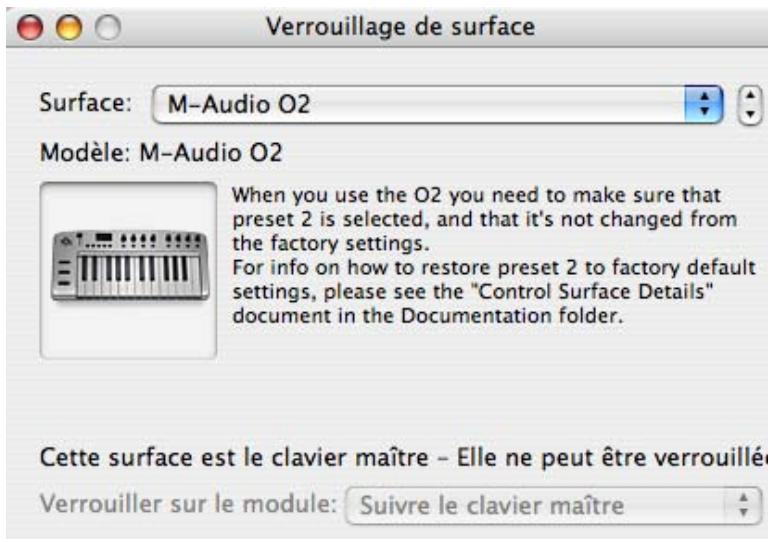
Dans cette image, la surface de contrôle sélectionné dans la boite de dialogue est le clavier maître - elle ne peut pas être verrouillée.
- Déroulez le menu pop-up Surface en haut de la boite de dialogue et selectionnez la surface de contrôle que vous pouze verrouiller à un module.
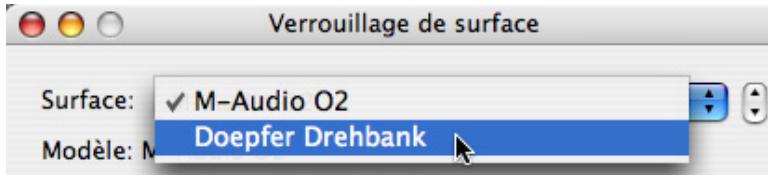
- Ensemble, ouvre le menu pop-up "Verrouiller sur le module".
Dans ce menu pop-up, tous les modules du morceau courant sont affichés. L'élement "Suivre le clavier maître" qui est sélectionné par défaut, signifie que la surface de contrôle n'est pas verrouillée (elle suit au contraire l'entrée du clavier maître dans le séquenceur).
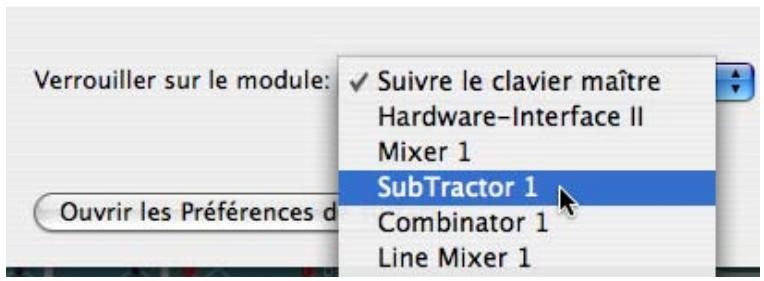
- Sélectionnez le module auquel vous voulez verrouiller la surface de contrôle dans la liste.
Si la surface de contrôle sélectionnée supporte les raccourcis clavier pour les variations d'assignation (voir "A propos des variations d'assignation") le menu pop-up supplémentaire "Toujours utiliser l'assignation" apparait.
Dans ce menu pop-up, vous pouvezCHOISIR de verrouiller une variation d'assignation standard specifique ou de permettre au module de changer de variation d'assignation en fonction des raccourcis clavier. Dans ce dernier cas, selectionnez "Suivre les raccourcis clavier".
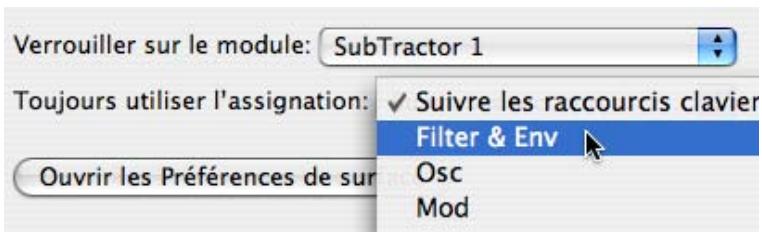
- Fermez la boite de dialogue quand vous avez terminé.
La surface est à prisent verrouillée à la surface de contrôle. Dans le mode Editor les assignations de substitution (voir "Activer le mode d'édition des assignations de substitution") un module verrouillé est affiché avec un symbole de verrou dans le coin supérieur gauche du panneau.
En utilisant le menu contextuel
Une façon rapide de verrouiller les modules est de cliquer-droit (Win) / [Ctrl]-cliquer (Mac) sur le panneau d'un module pour faire apparaitre le menu contextuel.
Dans le menu contextual, toutes les surfaces de contrôle installées (en dehors du clavier maître) sont affichées avec le texte "Verrouiller [nom de la surface de contrôle] à ce module". En selectionner une verrouillera le module à cette surface. Dans le menu contextual, la surface de contrôle qui est actuellement verrouillée sera cochée.
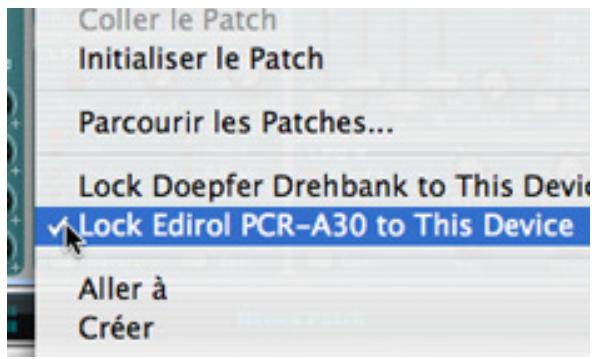
Déverrouiller les modules
Pour déverrouiller un module verrouillé, faites apparaitre le menu contextuel du module verrouillé et décochez l'élement "Verrouiller à ce module".
Cela déverrouille le module et la surface de contrôle suitès lors l'entre du clavier maître.
Une autre façon de déverrouiller un module est d'ouvrir la boite de dialogue Verrouillage de surface et sélectionner "Suivre le clavier maître" dans le menu pop-up Verrouiller sur le module.
Assignnations de substitution
Les assignations de substitution vous permettent d'assigner des paramètres ou des fonctions à des contrôleurs de votre surface de contrôle, se substituant aux assignations standards.
Activier le mode d'édition des assignations de substitution
1. Sélectionnez "Editor les assignations de substitution" dans le menu Options.
Tous les modules non sélectionnés dans le rack sont grisés, indiquant le mode édition. Chaque module sélectionné (y compris le panneau de transport) afficheront un symbole en forme de flèche sur chaque paramètre qui peut être assigné à un contrôleur d'une surface de contrôle.
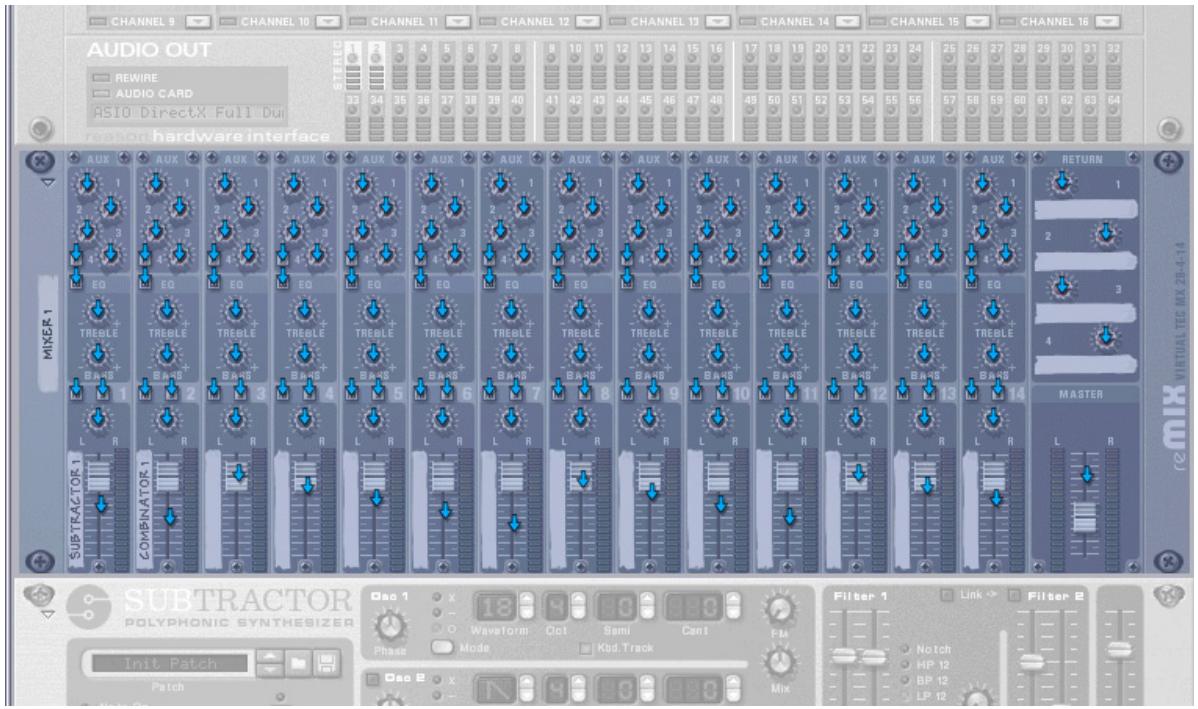
Le mode d'edition des assignations de substitution, activé avec un module mixeur sélectionné.
Pour pouvoir voir quels paramètres sont actuellement assignés à un module, vous doivent diriger l'entrée du clavier maître sur la piste du séquenceur auquel il est connecté.
2. Sélectionnez un module dans le rack et activez l'entrée du clavier maître pour sa piste du séquenceur.
Les assignations standards des paramètres seront affichés avec un symbole de bouton jaune.
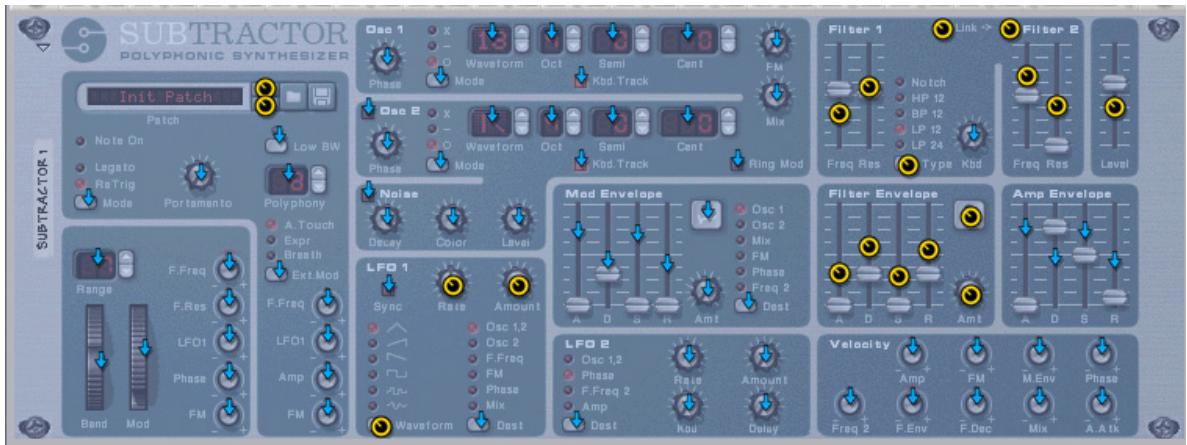
Notez que vous pouvez selectionner également le panneau de transport!
La plupart des éléments du panneau de transport peuvent être assignés aux contrôleurs. Notez qu'en selectionnant le panneau de transport, toute assignation standard sera automatiquement affichée, contrairement aux autres modules pour lesquels vous doivent diriger l'entrée du clavier maître vers leur piste du séquenceur.
Si vous placez le pointeur de la souris sur un paramètre assigné de façon standard, une bulle apparaitra affichtant àquel contrôleur de la surface de contrôle le parametre du module est assigné.

Créer les assignations de substitution
Si le mode Editor les assignations de substitution est activé, vous pouvez utiliser les méthodes suivantes pour assigner un paramètre à un contrôleur :
Méthode 1:
1. Sélectionnez le paramètre que vous pouze assigner.
La flèche (ou le bouton) devient orange, indiquant qu'il est sélectionné.
2. Sélectionnez "Editor les assignations de substitution" dans le menu Edition.
Voussoupiezegalement [Ctrl]-clquier (Mac)/clquier-droit(PC) sur le parametre pour selectionnerle même element dans le menucontextuel.
La boite de dialogue "Edition des assignations de substitution" s'ouvre. A partir de ce point, il y a deux façon de proceeder :
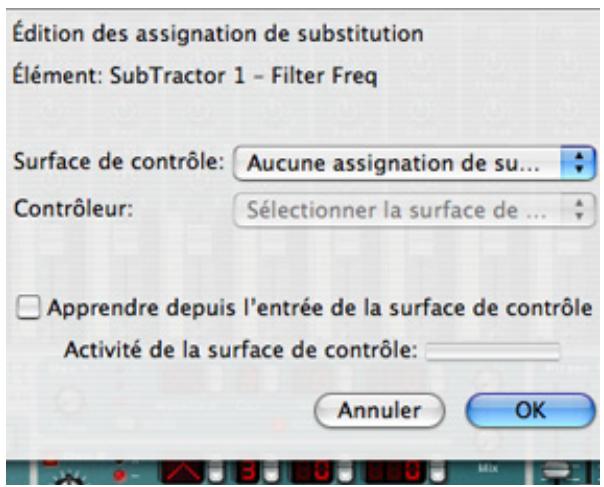
Vous pouvez selectionner manuellement la surface de contrôle et le contrôleur que vous souhaitez assigner au parametre à l'aide des deux menus pop-up correspondants.
Le menu pop-up Surface de contrôle affiche toutes les surfaces de contrôle installées, et le menu pop-up Contrôleur tous les contrôleurs assignables pour la surface de contrôle sélectionnée.
Vous pouvez également activer "Apprendre depuis l'entrée de la surface de contrôle" et simplement bouger (ou presser) le contrôleur que vous souhaitez assigner au paramètre.
Le champ "Activité de la surface de contrôle" clignote momentanément lorsque vous tournez le bouton, puis la boite de dialogue affiche la surface de contrôleur et le contrôleur assignés.
Si la surface de contrôle a un clavier, vous pouvez égalementCHOISIR des notes comme contrôleurs.
Les notes fonctionnement exactement comme des boutons on/off. Si "Keyboard" (clavier) est selectionné dans le menu pop-up Contrôleur, un champ Numéro de note apparait dans la boite de dialogue.
- Cliquez sur OK pour fermer la boite de dialogue.
Le paramètre assigné montre à présent une icone en forme d'éclair, indiquant qu'il utilise une assignation de substitution. Toutes ces assignations sont affichées dans le mode d'édition des assignations de substitution. Le module n'a pas besoin d'être sélectionné ou d'avoir l'entrée du clavier maître.
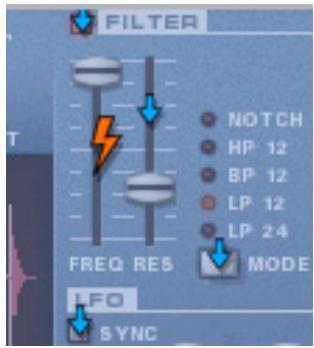
- Pour quitter le mode d'edition des assignations de substitution, déslectionnez-le dans le menu Options.
Vou pouvez égarlement quitter ce mode en appuyant sur [Echap].
Méthode 2:
- Double-cliquez sur le parametre que vous souhaitez assigner.
Un éclair tournant sur lui-même apparait sur le paramètre - ce qui indique que le mode "Apprendre depuis la surface de contrôle" est activé. Vous pouze quitter ce mode en appuyant sur [Echap].
- Déplacer (ou pressez) à présent le contrôle que vous souhaitez assigner au paramètre.
Le paramètre est à prisent assigné au contrôleur.
Vou n'avez pas toujours besoin d'éditer les assignations de substitution lorsque le mode d'édition des assignations de substitution est activé - voir ci-dessous.
Créer des assignations de substitution quand le mode d'édition est désactivé
Si le mode d'édition des assignations de substitution est activé dans le menu option, les paramètres assignés sont "marqués", et les indicateurs en forme de flèche montrent les paramètres assignable. Dans ce mode, cependant, vous ne pouvez pas utiliser Record normalement. Le mode d'édition des assignations de substitution est principalement une prévisualisation des paramètres disponibles et de leur assignation actuelle.
Une autre façon d'assigner des paramètres est de désactiver le mode "Editor les assignations de substitution" dans le menu Options, et de simplement [Ctrl]-cliquer (Mac) / cliquer-droit (PC) sur le paramètre que vous poulez contrôler à distance.
Cela ouvre un menu pop-up, dans lequel une des options sera "Editor les assignations de substitution". Le selectionner ouvrira la boite de dialogue d'edition des assignations de substitution. Ainsi, vous n'avez pas besoin de selectionner le mode d'edition dans le menu Options si vous savez deja qu'un paramètre est libre et assignable.
Supprimer les assignations de substitution
Cela peut se faire pour un paramètre sélectionné de la façon suivante :
- Sélectionné le paramètre pour lequel vous souhaitez supprimer l'assignation de substitution.
L'éclair devient orange, indiquant qu'il est sélectionné.
- Sélectionnez "Supprimez les assignations de substitution" dans le menu Edition.
Voupez egalent [Ctrl]-cluer (Mac) / cluer-droit (PC) sur le parametre pour selectionner le même élément dans le menu contextuel. Cet élément est always disponible, que le mode d'edition des assignations de substitution soit activé ou non.
Ou vous pouze supprimer toutes les assignations de substitution d'un module en une seule fois :
-
Sélectionnez le module pour lequel vous pouze supprimer toutes les assignations de substitution.
-
Sélectionnez "Supprimer toutes les assignations de substitution du module" dans le menu Edition.
Vou puez également [Ctrl]-clquier (Mac) / clquier-droit (PC) sur le panneau du module et selectionner le même élément dans le menu contextuel.
Copier/Coller les assignations de substitution
Voussoupiezcopierlesassignationsde substitution pourunmoduleet lescollerdans un module du même type.Celafonctionnealsoi:
- Àpèras avoir activé le mode d'édition des assignations de substitution, Sélectionnez le module à partir duquel vous poulez copier les assignations de substitution, et Sélectionnez “Copier les assignations de substitution” dans le menu Edition.
Vou puez également [Ctrl]-clquier (Mac) / clquier-droit (PC) sur le panneau du module pour sélectionner le même élément dans le menu contextuel.
- Sélectionnez le module sur lequel vous poulez copier les assignations de substitution.
Il doit être du même type que le module depuis lequel elles ont été copiées. Au cas où vous avez copié les les assignations de substitution depuis le panneau transport, vous ne pourrez les copier que dans un autre document morceau.
- Sélectionnez "Coller les assignations de substitution" dans le menu Edition.
Les choses suivantes se produit :
Si vous collez les assignations sur un module du même document, une boite de dialogue apparait vous informant que cela écrasera celles qui sont déjà utilisées.
Voues aez alr le choix dannuler l'operation, ou de deplacer les assignations existantes vers le nouveau module.
Si vous collez les assignations sur un module d'un autre morceau, les assignations copiees sont simplement collées.
Dans ce cas, les assignations de substitution originales ne sont pas affectées.
Assignnations de substitution supplémentaires...
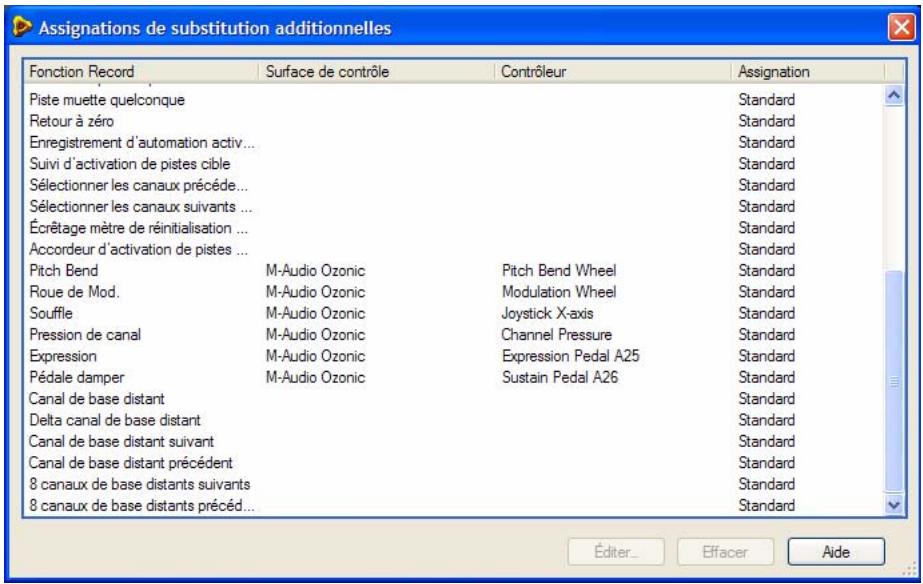
Le menu Options contient un élément appelé "Assignations de substitution supplémentaires". Le sélectionner ouvre une boite de dialogue avec des fonctions de contrôle à distance qui ne peuvent pas été assignées en utilisant le mode d'édition des assignations de substitution, comme le basculement entre les pistes cibles, Annuler/Rétablir, etc.
Qu'est-ce qui peut être assigné ?
Bien que la plupart des éléments dans cette boite de dialogue parle d'eux-meme, certains ont besoin d'être décrits.
Ce sont les suivants :
Cibler la piste (Delta) et Cibler la piste précédente/suivante
Cibler la piste permet de donner l'entrée du clavier maître (entree MIDI) à une piste.
Assigner Cibler la piste precedente/suivante à deux boutons d'une surface de contrôle vous permet de déplacer le symbole de clavier vers le haut ou vers le bas dans la liste des pistes.
Cibler la piste (Delta) permet d'utiliser les contrôleurs à roue Delta (un contrôleur spécial sans etendue maximale ou minimale) pour basculer entre les pistes cibles.
Une roue Jog est un exemple de ce type de contrôleurs.
Sélectionner la piste précédente/suivante peut être assignée à un bouton contrôleur standard.
Sélectionner le patch pour le module cible et Sélectionner le patch précédent/ suivant pour le module cible
Le module cible est le module connecté à la piste cible.
La selection de patch est généralement assignée aux boutons d'une surface de contrôle.
Si vous pouze modifier cette assignation standard de la seLECTION de patch globalement pour selectionner les patches pour n'importe quel module à patch qui dispose actuellement de l'entrée du clavier maître, vous pouvez l'assigner ici.
Par exemple, vous pourriez pouvoir utiliser toujours les mêmes boutons d'une surface de contrôle pour sélectionner les patches.
Sélectionner le patch pour le module cible est également censé être assigné à un contrôleur de type Delta (voir précédendum).
Cela vous permet de sélectionner les patches pour un module connecté à la piste cible en faisant tourner la roue dans le sens (contraire) des aiguilles d'une montre.
Sélectionner le patch précédent/suivant peut être assigné à des boutons standards.
Sélectionner la variation de raccourci clavier (Delta) / Sélectionner la variation de raccourci clavier précédente/suivante
En assignant des contrôleurs à ces fonctions, vous pouvez utiliser votre surface de contrôle pour changer la variation de raccourci clavier sélectionnée dans Record.
- Les fonctions "Sélectionner précédente/suivante" sont généralement assignées à des boutons, vous permettant de parcourir les variations de raccourci clavier.
- La fonction Delta doit être assignée à un contrôleur de type Delta pour fonctionner.
- La sélection de variation de raccourci clavier est un réglage global dans Record. Il affecte toutes les surfaces de contrôle ajoutées (si elles utilisent des variations de raccourci clavier et ne sont pas verrouillées à un module et une variation spécifique dans la boite de dialogue de verrouillage de surface de contrôle).
Annuler/Rétabir
Vou puez assigner Annuler/Retablir a des contrroleurs. Cela fonctionne comme les éléments correspondants du menu Edition.
Nom du document
Vous permet d'afficher le nom du morceau dans l'affichage de la surface de contrôle. Cela ne fonctionne que pour les surfaces de contrôle qui supportent cette fonction.
Editor les assignations de substitution supplémentaires
Créer des assignations de substitution dans cette boite de dialogue est similaire à la création d'assignations de substitution standards :
- Sélectionnez une fonction ou un paramètre dans la liste que vous souhaitez assigner à un contrôleur et cliquez sur "Editor".
Cela ouvre la boite de dialogue Edition des assignations de substitution dans laquelle vous pouze assigner un contrôleur à la fonction ou au paramètre. Vous pouze également double-cliquer sur l'élément dans la liste pour ouvrir la boite de dialogue. - Cliquez sur OK pour fermer la boite de dialogue.
Supprimer les assignations supplémentaires
- Sélectionnez "assignations de substitution supplémentaires" dans le menu Options.
Dans la colonne Contrôleur, vous pouvez voir les paramètres et fonctions qui utilisent des assignations de substitution.
- Sélectionnez l'élement ayant actuellement une assignation de substitution et cliquez sur "Supprimer".
Raccourcis clavier
Assigner des commandes au clavier ne fait pas appel au MIDI, aussiaucun réglage spécial n'est nécessaire. Les commandes clavier peuvent être assignées à des paramètres tout comme avec les assignations de substitution, mais la fonctionnalité diffère d'un point important :
Les commandes au clavier ne peuvent etre utilisees que pour activer/desactiver ou attribuer des valeurs minimales/maximales pour un parametre assigné.
De ce fait, si vous assignez une commande clavier à un bouton, un curseur ou un bouton fléché, il ne pourrait basculer qu'entre les valeurs maximales et minimales de ce paramètre. La seule exception concerne les boutons de seLECTION multiple utilisé par de nombreux paramètres comme les destinations d'enveloppe, par exemple. Cela fera cycler les options disponibles en utilisant le raccourci clavier.
Activer les raccourcis clavier
Pour activer les raccourcis clavier, selectionnez "Autoriser les raccourcis clavier" dans le menu Options.
Editor les raccourcis clavier
Pour avoir une vue d'ensemble des paramètres contrôlés par le clavier, Sélectionnez "Editor les raccourcis clavier" dans le menu Options.
Lorsque ce sera fait, chaque module que vous selectionnerez affichera un symbole en forme de flèche à côté de chaque paramètre pouvant être assigné à un raccourci clavier.
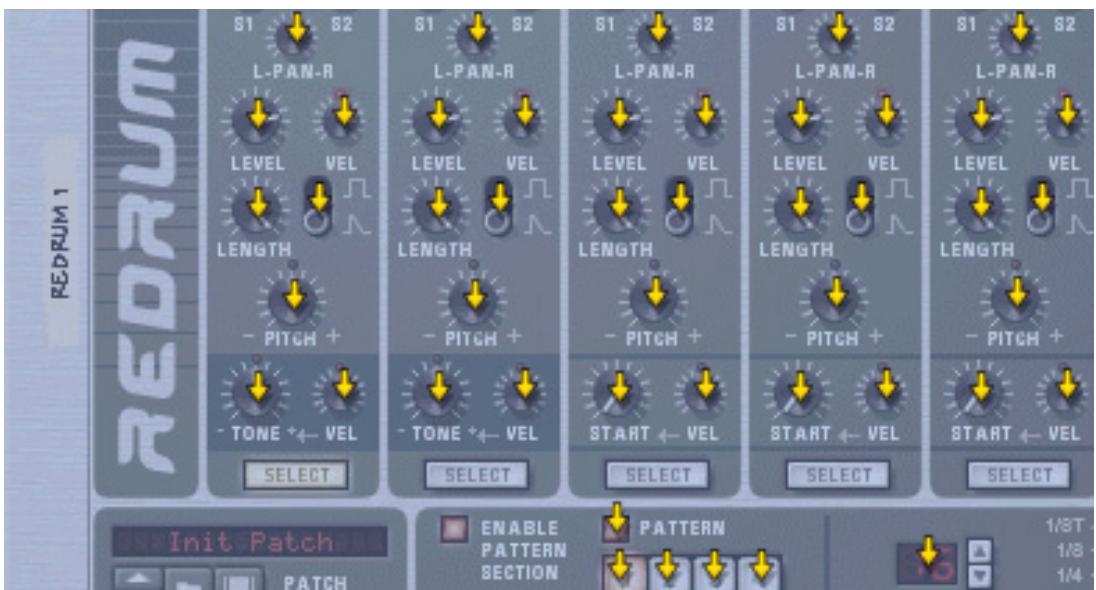
Une section d'une boite à rythme (Record+Reason) avec le mode d'edition des raccourcis clavier acté.
Si vous cliquez sur un paramètre assignable pour le selectionner, vous pouvez soit désir "Editor le raccourci clavier" dans le menu Edition.
Cela ouvre une boite de dialogue qui vous permet de selectionner un raccourci clavier pour ce parametre.
Vousspuvezutilisertotute touche en dehorsde la barred'espace,Tab,Entreeoule pavé numérique (qui est réservéaux fonctionsde transport)ou une combinaison[Maj]+une touche(aveclesmemesrestrictions).
La boite de dialogue Raccourcis clavier.
Appuyez simplement sur la touche (ou la combinaison de touches) que vous poulez utiliser pour contrôler le paramètre.
Le champ "Touche proposée" s'allume momentanément, indiquant qu'il "apprend" la ou les touches, puis la boite de dialogue affiche le nom de la touche que vous avez pressée. Si [Maj] a ete utilise, la case a cotedu mot Maj sera cochee.
You pouze également double-cliquer sur la flèche d'un paramètre assignable pour définir le raccourci clavier :
Un rectangle jaune tournant sur lui-même apparait, indiquant le mode d'apprentissage. Appuyez sur la touche (ou la combinaison de touches) que vous pouze utiliser pour contrôler le paramètre.
La rotation s'arrête et le rectangle affiche la touche ou la combinaison de touches utilisée.
A propos des deux modes d'edition des raccourcis clavier
Si le mode d'édition des raccourcis clavier est activé (coché) dans le menu option, les paramètres assignés sont "marqués", affichtant le raccourci clavier pour ce paramètre. Dans ce mode cependant, vous ne pouvez pas utiliser Record normalement. Ce mode est principalement une vue d'ensemble des paramètres disponibles et de leur assignation actuelle.
Une autre façon d'assigner un raccourci clavier est de désactiver "Editor les raccourcis clavier" dans le menu Options, et de simplement [Ctrl]-cliquer (Mac)/cliquer-droit (PC) sur le paramètre que vous poulez contrôle.
Cela ouvre un menu pop-up, dans lequel l'une des options sera "Assigner des raccourcis clavier". La sélectionnner ouvrira la boite de dialogue Raccourcis clavier. Ainsi, vous n'avez pas besoin de (dés)activer le mode d'édition des raccourcis clavier si vous savez qu'un paramètre est assignable.
Enregistrres les assignations
Il est inutile d'enregistrer les assignations MIDI, car les assignations standards pour chaque module de Record et pour toute surface de contrôle supportée sont intégrées et toujours disponibles. Vous pouvez, cependant, enregistrer des assignations supplémentaires ou des raccourcis clavier comme un modele :
Cela peut se faire enregistrant un document morceau contenant tous les modules qui sont affectés par l'assignation supplémentaire ou le raccourci clavier, mais sans aucune donnée de séquenceur.
Le document morceau peut alors être utilisé comme point de départ pour tout autre morceau, en le chargeant simplement et en utilisant immédiatement "Enregistrer sous" pour l'enregistrer sous un nouveau nom.

record
Chapitre 18
Utiliser Record comme
un esclave ReWire
A propos de ce chapitre
Ce chapitre déscrit la façon d'utiliser Record comme esclave ReWire, c'est à dire lorsque Record fournit l'audio à une autre application compatible ReWire. Il n'aborde pas l'utilisation conjointe de ReBirth et de Record, qui est décrite à la "La machine d'entrée ReBirth (Windows)".
Pourquoi utiliser Record avec ReWire?
Alors que Record est un outil musical complet et autonome, vous pouze pouvoir ajouter d'autres éléments à votre musique, comme :
- Des synthétiseurs matériels (contrôlés via MIDI).
Connector Record à une autre application vous permet de faire simplement cela, d'intégrer vos morceaux Record à d'autres types de musique, des enregistements externes MIDI et acoustiques. En enregistrant Record dans des pistes audio d'un séquenceur audio, vous pouvez continuer à Traitser vos pistes Record avec d'autres effets internes ou externes.
Introduction à ReWire
Pour rendre possible cette integration entre deux logiciels audio, Propellerhead Software a développé ReWire. Cette technologie offre les possibilités et fonctions suivantes :
Dans ReWire version 1
- Streaming en temps réel des canaux audio séparés, avec une bande passante totale, dans un autre logiciel audio.
Synchronisation automatique avec la précision des échantillons entre l'audio des deux logiciels. - Possibilité de partage de la carte son entre les deux logiciels.
- Contrôle du transport lié permettant de dire, rembobiner, etc. depuis l'un des deux programmes.
- Configuration matérielle nécessaire inférieure à celle de l'utilisation simultanée des deux logiciels de façon classique.
Dans ReWire 2
De nombreuses fonction ont ete ajoutees dans ReWire version 2. Les suivantes sont les plus importantes :
- Jusqu'à 256 canaux audio (contre 64 précédemment).
- Communication MIDI bidirectionnelle jusqu'à 4080 canaux MIDI (255 modules avec 16 canaux chacun).
- Fonctions d'accès et de lien automatique qui (entre autres choses) permettent à l'hôte d'afficher les modules, contrôleurs,sons de batterie,etc. de l'esclave,par nom.
CommentILA fonctionne-t-il?
Fondamentalement, la clef de ReWire réside dans le fait que Record est divisé en trois composants :
Le logiciel Record.
Le moteur Record (une DLL sur PC et un fisier Shared Library sur Macintosh. Les deux se trouvent dans le dossier programme de Record).
- ReWire (également une DLL sur et un fichier Shared Library sur Macintosh).
ReWire et le moteur Record sont des ressources communes aux deux logiciels (l'autre application et Record) qui génère l'audio et le passée dans l'autre logiciel audio.
Terminologie
Dans ce texte nous faisons reférence à Record comme un esclave ReWire et l'application receivevant l'audio de Record (ela peut être Cubase de Steinberg, Apple Logic Audio ou Mark of the Unicorn Digital Performer par exemple) comme l'application hôte.
A propos des configurations minimales
Utiliser Record en même temps qu'une autre application audio augmente bien évidemment la demande en termes de puissance de calcul. Cependant, ajouter ReWire dans l'équation ne nécessite pas, par lui-même, plus de puissance de calcul. Au contraire, c'est comme si l'utilisation sous ReWire de deux logiciels nécessitait moins de puissance que d'utiliser, par exemple, les deux avec une carte son chacun.
Il reste que vous devez rester conscient qu'utiliser deux applications audio complexes sur un ordinateur nécessitera un processeur rapide etURTout une grande quantite de RAM.
Lancer et quitter
Lorsque vous utilisez ReWire, l'ordre dans lequel vous lancez et quittez les applications est très important :
Lancement pour une utilisation normale avec ReWire
- Lancez d'abord l'application hote.
- Lancez ensuite Record.
Fermer une session ReWire
Lorsque vous avez terminé, vous devez également quitter les applications dans un ordre précis :
- Quittez d'abord Record.
- Quittez ensuite l'application hote.
Lancer l'application hôte pour une utilisation sans Record/ReWire
Si vous ne comptez pas utiliser Record, lancez simplement l'application hôte comme d'habitude. Nous vous recommandons de désactiver les canaux ReWire si nécessaire (voir la section correspondant à votre logiciel, plus bas). Mais cela n'est pas primordial, ReWire n'utilisant que très peu de puissance de calcul lorsqu'il n'est pas utilisé.
Lancer Record pour une utilisation sans l'application hôte
Si vous voulez utiliser Record telquel, sans ReWire, lancez-le simplement de la façon habituelle.
Lancer les deux logiciels sans utiliser ReWire
Nous ignorons la raison exacte qui vous pousse à pouvoir utiliser Record et une application hôte ReWire en même temps, sur le même ordinateur, sans utiliser ReWire, mais vous pouvez :
-
Lancer d'abord Record.
-
Puis lancer l'application hote.
Vou devriez avoir un message d'alerte de l'application hote, concernant ReWire, mais vous pouze l'ignorer sans courir de risque. Notez également que les deux logiciels enteront a present en conflit pour les ressources système, comme la carte son, tout comme lorsque vous utilisez l'un des deux avec un autre application audio non compatible ReWire.
Utiliser les contrôles de transport et de tempo
Contrôles de transport basiques
Lorsque you lancez ReWire, les transports des deux logiciels sont totally liés. Le choix de l'application qui lit, arrêté, avance ou recule n'a pas d'importance. L'enregistrement, cependant, est complètement séparé pour les deux applications.
Réglages de boucle
La boucle dans Record et la fonction correspondante (boucle, cycle, etc.) dans l'application hôte sont également liées. Cela signifie que vous pouvez déplacer les points de départ et de fin pour la boucle ou le cycle ou (dés)activer la boucle ou le cycle dans l'un des deux logiciels, et cela se répercutera dans l'autre.
Réglages de tempo
En ce qui concerne le tempo, l'application hôte est toujours maitresse. Cela signifie que les deux logiciels fonctionnent avec le tempo défini dans l'application hôte.
Cependant, si vous n'utilise pas de changement de tempo automatisé dans l'application hôte, vous pouvez ajuster le tempo dans le transport de l'un ou de l'autre logiciel, et cela se répercutera immédiatement dans l'autre.
! Si vous utilisez des changements de tempo automatisés dans l'application hôte, n'ajustez pas le tempo dans Record, car ce tempo n'a aucun effet sur la lecture !
Synchronisation
Toute synchronisation à un autre matériel est prise en charge par l'application hôte et non par Record. En fait, il n'y a pas de problèmes de synchronisation. Tout ce qui est indiqué dans la documentation de l'application hôte concernant la synchronisation des canaux audio est vrai également pour les canaux ReWire.
Router l'audio
Préparations dans Record
Lorsque you routez l'audio de Record vers une application hote ReWire, vous utilisez l'interface matierelle en haut du rack. Fondamentalement, chaque sortie de I'interface matierelle est connectee a un canal ReWire séparé. De ce fait :
Pour tirer le meilleur parte des fonctions de mixage de l'application hote, vous doivent connecter les différents modules de Record directement à l'interface matérielles.
Par exemple, si vous morceau Record contient huit modules instrumentaux différents et que vous les connectez à des entrées séparées de l'interface matérielles, ils apparaitront sur des canaux ReWire séparés dans l'application hôte. Vous pouvez alors utiliser les fonctions de mixage de l'application hôte pour ajuster le volume et le panoramicique, ajouter des effets et des équivalisations, etc. - individuellement pour chaque module de Record!
Si vous connectez au contraire tous les modules de Record via un mixeur à la paire d'entrée stéreo de l'interface matérielle, tous les sons apparaîtront sur un seul canal stéreo ReWire. Bien que cette fonctionne parfaitement bien, vous ne pourrez plus mixer etTRAITER les modules séparément dans l'application hôte.
Router dans l'application hôte ReWire
La description suivante est basée sur l'utilisation de Record avec Cubase comme application hôte. Pour une description concernant l'activation et le routage des canaux ReWire dans d'autres applications hôtes, allez à l'adresse www-propellerheads.se/rewirehelp.
- Déroulez le menu Périphériques dans Cubase et Sélectionnez l'objet du menu avec le nom de l'application ReWire (dans ce cas, Record). Toutes les applications compatibles ReWire reconnues sont disponibles dans le menu Périphériques.
Le panneau ReWire apparait. Il est constitué de plusieurs colon, une pour chaque canal ReWire disponible.
- Cliquez sur les boutons verts de la colonne "Active" pour (dés)activer les canaux désirés.
Les boutons s'allument pour indiquer des canaux activés. Le nombre et le numéro des canaux devant être activés dépendent des entrées de l'interface matérielles auxquelles vous avez connecté des modules de Record, comme expliqué précédemment.
- Au besoin, double-cliquez sur les etiquettes de la colonne de droite et entrez un nouveau nom.
Ces étiquettes seront utilisées dans le mixeur de Cubase pour identifier les canaux ReWire.
- Ouvrez le mixeur de Cubase.
Vous verrez que les nouveaux canaux ont ete ajouts - un pour chaque canal ReWire activé. Si les canaux n'apparaissent pas, vous devrez faire defiler la fenetre du mixeur ou vérifier les options de vue du mixeur (different types de canaux peuvent etre affiches ou masqués librement dans le mixeur de Cubase).
- Lancez la lecture (dans Record ou Cubase -ILA a pas d'importance puisque les deux logiciels seront automatiquement synchronisés).
Vouverrez a present les vu-mêtres se déplacer pour la lecture des canaux ReWire et vous entendrez le son des modules de Record à travers le mixeur de Cubase. Bien entendu, cela nécessite que vous morceau Record contienne de la musique!
- Utilisez les fonctions de mixage dans Cubase pour ajouter des effets, EQ, etc.
Router le MIDI via ReWire 2
La description suivante est basée sur l'utilisation de Record avec Cubase comme application hôte. Pour une description concernant le routage du MIDI dans d'autres applications hôtes, allez à l'adresse www-propellerheads.se/rewirehelp.
- Dans Cubase, selectionnez la piste MIDI que vous pouze router vers un module de Record.
- Déroulez le menu MIDI Output de la piste (dans l'inspecteur ou la liste des pistes).
Tous les modules du morceau Record actuel apparaissant dans le menu pop-up, parmi les sorties MIDI conventionnelles "physiques".
- Sélectionnez un module de Record dans le menu pop-up.
La sortie de la piste MIDI est àpresent routée vers ce module.
Si vous jouez un morceau MIDI sur la piste, les notes MIDI seront envoyées au module Record - tout comme si la piste avait ete connectee a une source sonore MIDI courante.
Le son du module sera renvoyé dans Cubase via ReWire - le canal sur lequel il apparaitra dépendant de la façon dont vous avez routé le module vers l'interface matérielle de Record, comme vu précédemment.
Pour jour le module en "live", vous doivent désigné l'entrée MIDI correcte pour la piste dans Cubase (l'entrée à laquelle vous clávier MIDI est connecté) puis activer le bouton Monitor pour la piste.
Lorsque le bouton Monitor est activé, toutes les données MIDI entrantes (c.a.d. ce que vous jouez sur le clavier) est immédiatement envoyé vers la sortie MIDI de la piste (c.a.d. vers le module de Record).
Convertir les canaux ReWire en pistes audio
La plupart du temps, il n'y a pas besoin de convertir des canaux ReWire individuels en pistes audio conventionnelles! Les canaux apparaisent déjà dans le mixeur de l'application hote, et vous pouvez typiquement effectuer le même genre de traitement en temps réel qu'avac des canaux audio normaux (effets, EQ, automatisation du volume, de la pano, etc.).
Cependant, vous pouvez pouvoir convertir les canaux ReWire en piste audio, par exemple si vous poulez continuer de travailler uniquement dans Cubase. C'est probablement plus facile en utilisant la fonction "Export Audio" ou "Bounce" de l'application hôte. Dans Cubase, vous devriez procéder de la façon suivante :
- Assurez-vous que vos modules de Record jouent correctement via ReWire.
- Dans le mixeur de Cubase, activez Solo pour le canal ReWire que vous poulez convertir en piste audio normale.
Assurez-vous qu'aucun autre canal n'est également en solo.
- Allez dans la fenêtre de projet de Cubase et définissez les locateurs gauche et droit pour englober tout le morceau (ou la section, si c'est ce que vous voulez).
Assurez vous que la fonction Cycle (boucle) est désactivée.
- Déroulez le menu Fichier dans Cubase et selectionnez "Exporter le Mixage Audio..." dans le sous-menu Exporter.
La boite de dialogue "Exporter le Mixage Audio..." apparait.
- Activez les options "Import to Pool" et "Import to Track" et replissez le reste de la boite de dialogue comme vous le souhaitez.
Vouss pouvez désir d'inclure tout automation de mixeur de Cubase, selectionner un format et un nom de fichier, etc.
- Cliquez sur Save.
Le canal ReWire est à présent transformé en un nouveau fichier audio sur le disque. Un clip liérant apparaitra dans le Pool, et un événement audio jouant ce clip sera créé et placé dans une nouvelle piste audio, à partir du locateur gauche.
Si vous lancez à présent la lecture audio de la piste, vous entendrez exactement ce qui était joué sur le canal ReWire.
Cela signifie que vous pouvez conserver le canal ReWire muet (ou désacté) à partir de maintainant, car autrement, vous entendriez le son deux fois - une fois via ReWire et une fois depuis la piste audio.
Pour convertir tous vos canaux ReWire de cette façon, procedede comme precedement (mais rendez solo un autre canal ReWire dans le mixeur de Cubase).
! Convertir les canaux ReWire de cette façon createe de nombreux fichiers audio qui peuvent etre tres lourds (en fonction de la longueur du morceau). Assurez-vous de disposer de suffisamment d'espace sur voite disque !
Détails à propos des divers hôtes ReWire
Le site web de Propellerhead Software fournit des informations mises à jour concernant la configuration de ReWire pour la plupart des applications hôtes compatibles.
Veuillez aller à l'adresse : www-propellerheads.se/rewirehelp.

record
Chapitre 19
Synchronisation et
MIDI avancé
À propos de ce chapitre
Ce chapitre décrit comment synchroniser Record avec une horloge MIDI et comment utiliser les entrées du bus de contrôle externe pour un routage MIDI avancé lorsque vous n'utilise pas de ReWire.
Synchronisation avec l'horloge MIDI
Utilisateurs de ReWire - à dire impératifement !
Ce chapitre concerne la synchronisation via une horloge MIDI et ne concerne pas les utilisateurs de ReWire. Si vous utilisez Record avec une application compatible ReWire, ReWire prendra automatiquement en charge tous les problèmes de synchronisation à votre place. Voir “Utiliser Record comme un esclave ReWire” pour plus de détails.
Présentation de la synchronisation et de l'horloge MIDI
La synchronisation, dans ce contexte, est le processus permettant de faire jouer Record selon le même tempo qu'un autre module pour que les deux se lancent, s'arrêtent et se positionnent ensemble. Cela s'effectue en transmettant des signaux de l'horloge MIDI entre Record et l'autre module. L'horloge MIDI désigne un « métronome » très rapide pouvant être transmis par cable MIDI. Parmi les specifications de l'horloge MIDI se trouvent les indications de départ, d'arrêt et de localisation des doubles-croches.
Vouse pouvez configurer la synchronisation entre Record et les interfaces matérielles (enregistreurs à cassette, boites à rythme, séquenceurs indépendants, stations de travail, etc.), ainsi que d'autres logiciels fonctionnant sur un autre ordinateur.
Maitre/Esclave
Dans un système synchronisé, il existe toujours un maître et un ou plusieurs esclaves. Dans notre cas, le maître est celui qui contrôle le tempo. En d'autres termes, c'est uniquement le réglage de tempo du module maître qui est pris en compte, puisque les esclaves suivent fidèlement le tempo du maître.
- Record agit toujours à titre d'esclave. De ce fait, il recoit les signaux de l'horloge MIDI, mais ne les transmet jamais.
! Avant de creator un projet sérieux qui requiert une synchronisation, testez les fonctions décrites dans "Rendre Record esclave d'une application ou d'un instrument MIDI externe." et "Rendre Record esclave d'un autre programme sur le même ordinateur", puis vérifie "Autour de la synchronisation...".
Rendre Record esclave d'une application ou d'un instrument MIDI externe.
Cet exemple suppose que vous possédez un module externe, comme une boîte à rythme, un séquenceur matériel, un autre ordinateur, un enregistrur à cassette, etc., qui transmet les signaux de l'horloge MIDI avec lesquels vous pouze synchroniser Record.
- Connectez le module via USB/MIDI à l'ordinateur sur lequel fonctionne Record.
- Configurez l'autre module de façon à ce qu'il transmette les signaux de l'horloge MIDI à la sortie MIDI connectée à l'ordinateur sur lequel fonctionne Record.
- Dans Record, déroulez le menu Édition (sous Mac OS X, le menu Record), puis ouvrez la boîte de dialogue Préférences. Sélectionnez la page MIDI avancé.

- Déroulez le menu pop-up Synchronisation horloge MIDI et Sélectionnez l'entrée MIDI à laquelle vous avez connecté l'autre module.
- Fermez la boîte de dialogue.
- Activez Synchronisation horloge MIDI via le menu Options (sous-menu « Synchro » dans Record).
- Activez la lecture sur l'autre module.
Record lance la lecture de façon synchronisée.
Rendre Record esclave d'un autre programme sur le même ordinateur
! La meilleure méthode de synchronisation de deux applications consiste à utiliser ReWire, voir “Utiliser Record comme un esclave ReWire”. Cependant, si l'application que vous devez synchroniser avec Record ne prend pas en charge ReWire, essayez les procédures décrites ci-dessous.
Cette section déscrit la façon d'utiliser une horloge MIDI pour synchroniser Record avec une autre application fonctionnant sur le même ordinateur.
! Notez que la synchronisation via une horloge MIDI fait jour les deux programmes simultanément, c'est-à-dire qu'ils sont
« exécutés » tous les deux lorsque vous « appuyez sur lecture ». Ce qui ne peut pas dire qu'ils peuvent dire tous les deux de l'audio simultanément.
Procedez de la façon suivante :
- Configurez l'autre programme afin qu'il transmette une horloge MIDI à Record :
Sous Windows,ILA s'effectue en selectionnant l'un des ports de l'utilitaire de routage MIDI. - Dans Record, ouvre la page Preférences - MIDI avancé.
- Déroulez le menu pop-up Horloge MIDI et Sélectionnez le port MIDI correspondant.
- Fermez la boite de dialogue.
- Activez Synchronisation horloge MIDI via le menu Options (sous-menu « Synchro » dans Record).
- Activez la lecture sur l'autre module.
Record lance la lecture de façon synchronisée.
Autour de la synchronisation...
Ajustement de la latence
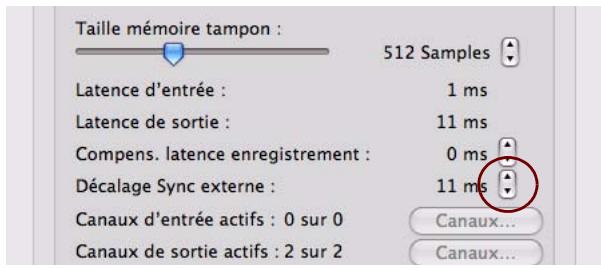
En raison du problème de latence décrit dans "ReWire et latence", il se peut que vous ayez besoin de régler la lecture de Record en fonction de la synchro principale pour qu'ils soient parfaitement ensemble. Le tempo ne diffère pas entre les deux, mais Record peut journ en avance ou en retard par rapport à l'autre application. Il se peut que vous deviez ajuster cela. Cependant, c'est une chose que vous ne doivent faire qu'une fois. Le réglage est stocké avec vos autres préférences, ainsi vous n'aurez plus à le refaire ultérieurement.
Procedez de la façon suivante :
- Configurez l'autre application, de telle sorte qu'elle génére un clic continu, par exemple sur les croches ou les doubles-croches, de préférence en marquant le premier temps de chaque mesure.
Ce clc peut provenir d'un metronome interne ou d'une source MIDI. Si vous utilisez une source MIDI, assurez-vous d'enCHOIR une avec un timing MIDI parfait. - Configurez Record pour jouer un rythme similaire à l'autre application.
À cette fin, vous devriez par exemple utiliser le clic du séquenceur ou une boîte à rythme Redrum. - Lancez les deux applications de façon synchronisée.
- Assurez-vous d'entendre les deux applications approximativement au même volume.
- Ouvrez la boite de dialogue Preférences dans Record, puis sélectionnez la page Audio.
- Ajustez le réglage « Décalage Sync externe » jusqu'à ce que les « clics » des deux sources seront exactement simultanément.
- Fermez la boîte de dialogue Préférences dans Record.
Si la compensation de latence ne suffit pas
Il peut arriver que vous ne puissiez pas compenser suffisamment dans Record pour que les deux applications logicielles fonctionnent de façon synchronisée. Cela s'avere particulièrement vrai si l'autre application est un séquenceur audio, c'est-à-dire si elle peut enregistrer et dire à la fois de l'audio et du MIDl.
Ce problème est révélateur du fait que l'autre application n'ait pas été configurée correctement et que sa lecture audio ne soit pas synchronisée avec sa propre lecture MIDI.
! Ce n'est pas une chose qui peut etre compensée par Record. Suivez plusot les instructions inclues avec l'autre application pour vous assurer que ses lectures MIDI et audio sont correctement verrouillées.
À propos du début du morceau
En raison du phénomène de latence décrit dans "À propos de la latence", Record doit parfois corriger sa vitesse de lecture lorsqu'il recoit la première commande Lancer. Cela peut produit un léger bruit dans la lecture audio, lorsque le programme démarre. Si cela pose problème, vous devez insérer deux mesures vides au début du morceau. Procedez de la façon suivante :
- Définissez l'indicateur gauche sur « 1. 1. 1.0 » et le droit sur « 3. 1. 1.0 »
- Cliquez à un endroit quelconque dans la zone du séquenceur principal pour déplacer la cible du menu sur le séquenceur avec le bouton droit de la souris.
- Sélectionnez « Insertion de mesures entre les indicateurs » dans le menu Édition.
- Configurez les autres modules/applications pour que les deux mesures vides soient jouées au début.
À propos des pointeurs de position du morceau MIDI
L'horloge MIDI est constituée de cinq types de messages : L'horloge réelle (le métronome établissant le tempo), les commandes Lancer, Arrêter et Continuer et les pointeurs de position du morceau. Ce dernier type de message contient des informations concernant les positions afin que le programme « sache » par exemple à partir de quel endroit du morceau la lecture doit s'effectuer.
Habituèlement, cela vous permet de vous repérer à une position qualconque dans le morceau et d'activer la lecture à partir de là. Dans les modules antérieurs, les pointeurs de position du morceau peuvent ne pas être intégrés. Cela signifie que vous ne pourrez effectuer correctement la synchronisation que si vous lancez les deux modules depuis le tout début du morceau.
À propos des modifications de tempo
À nouveau, en raison du phénomène de latence, Record requiert un peu de temps pour ajuster les modifications de tempo. S'il n'este aucune modification radicale dans l'horloge MIDI, en raison de modifications importantes de tempo cote maître, vous verrez que Record a besoin d'un maximum d'une mesure pour s'adapter à la modification. Le temps nécessaire dépend également de la précision de l'horloge MIDI entrante. Plus elle est précise, plus Record réagira vite.
Si cet ajustement pose problème, essayez d'utiliser les modifications de tempo progressives plutôt que les modifications immédiates.
! Lorsque Record est synchronisé avec l'horloge MIDI, aucun écran de tempo n'est disponible.
Cible d'entrée et cible de lecture
Si vous activez la synchronisation de l'horloge MIDI, les contrôleurs du panneau de transport seront désactivés et Record ne se lancera pas à moins que des données de synchronisation MIDI ne soient fournies depuis un module externe.
Les boutons Cible d'entrée (MIDI + Audio) et Cible de lecture (Synchro MIDI) (situés sur l'interface matérielle Record) définissent la façon dont le MIDI entrant et la synchro MIDI doivent être pris en charge si plusieurs documents ou morceaux sont ouverts en même temps. Si vous comptez deux ou plusieurs morceaux ouverts et qu'aucune synchro MIDI n'est utilisée, le morceau actuellement sélectionné (le document au premier plan) est toujours la cible d'entrée.
Si la synchro MIDI est activée (réglage global pour tous les morceaux ouverts), cette fonction change de la façon suivante :
- Si les deux boutons « Cible de lecture » et « Cible d'entrée » sont activés pour un morceau, les données MIDII entrantes et la synchronisation MIDI (et l'audio) seront envoyées à ce morceau,quel que soit le morceau qui est actuellement la cible.
- Si seul « Cible d'entrée » est activé pour le morceau et qu'un autre morceau à le bouton « Cible de lecture » activé, le MIDI entrant (et l'audio) sera envoyé au premier et la synchronisation MIDI au second (c'est-à-dire que ce morceau en particulier sera joué), quel que soit le morceau qui est actuellement la cible.
MIDI avancé - les entrées de bus de contrôle externes
À propos des entrées de bus de contrôle externe
Les entrées de bus de contrôle externe vous permettent d'envoyer directement des données MIDI vers les modules de Record.
- Ces entrees MIDI permettent de contrôle les modules de Record depuis un séquenceur externe.
Cela peut être un séquenceur matériel externe ou une application de séquenceur fonctionnant sur un autre ordinateur.
- Si vous souhaitez contrôle Record depuis une autre application de séquenceur sur le même ordinateur, il vaut moins utiliser ReWire (voir "Router le MIDI via ReWire 2").
Cependant, si l'autre logiciel séquenceur ne prend pas en charge ReWire 2, les entrées de bus de contrôle external ne peuvent être une alternative. Dans ce cas, vous devriez utiliser une application de routage MIDI pour pouvoir routed le MIDI d'un programme à l'autre.
Vous configurez les entrées de bus de contrôle externes sur la page Contrôle avancé de la boîte de dialogue Préférences :
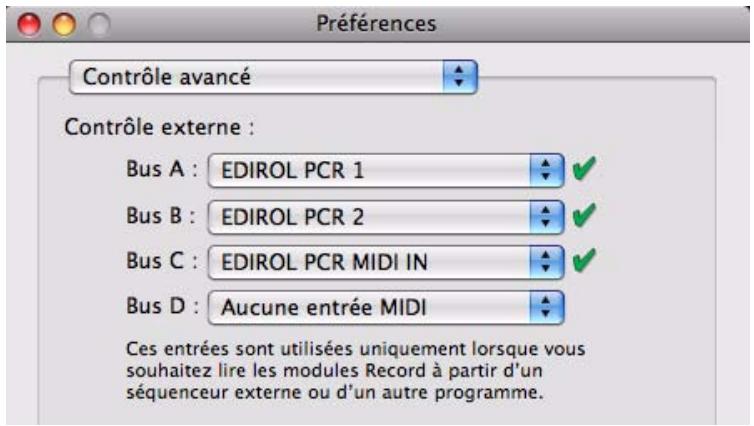
Sélectionnéz un port MIDI sépéré pour chaque bus que vous prévoyez d'utiliser.
Chaque bus fournit 16 canaux MIDI pour un total de 64 canaux d'entrée MIDI. Par exemple, si vous avez un séquenceur externe avec deux sorties MIDI, vous les connectez aux deux entrées MIDI de votre interface MIDI et seLECTIONnez ces deux entrées pour les deux premiers bus de la page MIDI avancé. Vous pourrez alors envoyer des donnéesées MIDI vers 32 canaux au maximum depuis le séquenceur externe vers Record.
Assurez-vous de ne pas avoir selectionné un port MIDI déjà selectionné dans la page Claviers et Surfaces de contrôle (ou dans la section Synchronisation de l'horloge MIDI).
Router MIDI vers des modules
Chaque bus de contrôleur externe peut contrcler jusqu'à 16 modules de Record différents, un pour chaque canal MIDI. Pour router un canal MIDI directement vers un module Record, procedez de la façon suivante :
- Localisez l'interface matérielle Record au sommet du rack et cliquez sur le bouton MODULE MIDI AVANCE.

Le panneau Module MIDI avancé est ouvert.
- Sur le panneau Module MIDI avancé, cliquez sur le bouton de selection du bus pour le bus de contrôleur externe que vous souhaitez utiliser (A, B, C ou D).

- Sous les boutons de selection du bus se trouvent les champs des 16 canaux MIDI. Cliquez sur la flèche du canal MIDI souhaité et selectionnéz un module Record dans le menu qui s'affiche.
Les données MIDI entrantes de ce bus et de ce canal seront à présent envoyées directement vers le module sélectionné. En d'autres termes, le routage du clavier maître dans le séquenceur est contourné.
Envoyer des données de contrôleur via MIDI
Il est possible d'envoyer des données de contrôleur d'un séquenceur externe pour contrôleur les paramétres de Record. Configurez simplement votre module externe pour transmettre les messages de contrôleur MIDI corrects dans le port MIDI correspondant.
Pour savoirquel numero de contrôleur MIDI correspond àquel contrôle sur chaque module, reportez-vous au document « MIDI Implémentation Charts.pdf »
Une fois que vous avez localisé les numéroes de contrôleur et que vous avez tout configuré, vous pouze enregistrer et éditer les données de contrôleur du séquenceur externe comme vous le faites habituèlement. Les paramètres de Reason réagiront en conséquence.
- Ne les confonde pas avec le contrôle à distance. Le contrôle à distance ne nécessite aucune assignation des numérodes contrôleurs pour les surfaces de contrôle pris en charge! Voir “A propos de Remote”.
À propos de l'enregistrement de modifications de pattern (Record+Reason)
Comme indiqué dans l'implémentation MIDI, le contrôleur MIDI n°3 peut être utilisé pour changer de pattern dans un module. Cependant, les modifications de pattern actifs de cette façon se produit immediatement (et non pas à la fin d'une mesure), ce qui n'est pasforcément ce que vous souhaiteriez.
Voir "Enregistrement de l'automation de pattern (Record+Reason)," "Édition d'automation de pattern (Record+Reason)" et "Dessen d'automation de pattern (Record+Reason)" pour plus d'informations sur l'enregistrement et l'édition des modifications de pattern.

record
Chapitre 20
Optimisation des
performances
Introduction
Record est un programme offrant des possibités infinies. Vous pouvez创建工作 des morceaux d'une extréme complexité avec un grand nombre de pistes audio et de modules de rack. Bien que ce soit l'une des propriétés les plus enthousiasmantes du programme, il existe un revers de la medaille : cela signifie que vous doivent attention à la façon dont vous gérrez la puissance de calcul de votre ordinateur.
Chaque module et piste audio que vous ajoutez à votre morceau utiliser jusqu'à un bit de puissance de calcul de l'ordinateur. Ainsi, plus le nombre de modules et de pistes audio est élevé, plus votre ordinateur doit fonctionnerrapidement. Cependant, vous pouvez configurer vos modules de façon à solliciter plus ou moins de puissance de calcul. Par exemple, un son sur un synthétiseur Subtractor (Record+Reason) qui n'utilise qu'un oscillateur et qu'un filtré requiert moins de puissance de calcul qu'un son utilisant deux oscillateurs et deux filtres à la fois.
Les samples utilisés dans vos morceaux nécessitent également de la RAM (mémoire vivie) pour pouvoir être chargés correctement. L'utilisation de la RAM peut aussi être optimisée, comme décrit à la fin de ce chapitre.
Lorsque vous travailliez en collaboration avec d'autres utilisateurs de Record sur des morceaux, vous doivent faire en sorte de réduire au moins la configuration nécessaire de lecture d'un morceau spécifique, tant en terme de puissance de calcul qu'en terme de RAM requise. D'autres utilisateurs n'ont pas nécessairement un ordinateur aussi puissant que le对你!
Vérification de la puissance de calcul
Sur le panneau de transport situé sur votre gauche, vous trouvez un instrument de mesure étiqueté DSP. Il indique la puissance de calcul utilisé à un moment donné.
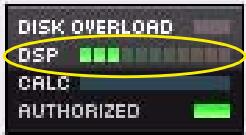
Mesure du DSP sur le panneau de transport
Plus la mesure augmente, plus le processeur de votre ordinateur est sollicité. Vous noterez que lorsque vous processeur est fortement sollicité, l'affichage graphique est mis à jour moins rapidement. Enfin, si la puissance disponible est juste trop insuffisante pour générer l'audio correctement, le son commencerà être saccadé.
Optimisation et réduction de la latence
Comme décrit dans "À propos de la latence" dans le chapitre Principes de l'audio, vous souhaitez généralement que la latence soit la plus faible possible afin d'obtenir la réponse la plus appropriée lors de l'enregistrement et de la lecture dans Record en temps réel. Cependant, Sélectionner une latence trop faible risque de se traduire par des problèmes de lecture (clips, craquements, coupures, etc.). Plusieurs raisons techniques expliquent cela, la principale étant qu'avoc des tampons plus petits (latence faible), le processeur sera sollicité de façon plus importante. Cela signifie également que plus le morceau Record est gourmand en calculs (c'est-à-dire plus vous utilisez de modules et de pistes audio), plus la latence minimale requise pour éviter ces problèmes de lecture est importante.
Vouvez donc ajuster la latence. Cela s'effectue différemment en fonction des cartes son, des pilotes et du système d'exploitation que vous utilisez.
Ajustement de la taille du tampon dans le panneau de contrôle ASIO
Si vous utilisez un pilote ASIO spécifique conc pour votre matériel audio, vous pouvez, dans la plupart des cas, effectuer des réglages du matériel dans le panneau de contrôle ASIO. Ce panneau (qui s'ouvre en cliquant sur le bouton Panneau de contrôle ASIO dans la boîte de dialogue Préférences- Audio) peut ou non contirn des paramètres permettant d'ajuster la latence. Généralement, cette opération s'effectue en changeant le nombre et/ou la taille des tampons audio. Ainsi, plus les tampons sont petits et plus leur nombre est réduit, plus la latence est faible. Veuillez vous reporter à la documentation de votre matériel audio et de ses pilotes ASIO pour plus de détails.
! L'augmentation de la taille des tampons pour éliminer les éléments audio indésirables lors de la lecture est surtout efficace si vous utilisez actuellément de très petits tampons, de 64 à 256 samples. Si les tampons sont déjà grands (1 024 ou 2 048 samples), vous n'entendrez aucune différence.
Ajustement dans la boîte de dialogue Préférences Record
Si vous executez Record sous Windows et que vous utilisez un pilote ASIO, ou si vous executez Record sous Mac OS X et que vous utilisez un pilote Core Audio ou ASIO, vous pouvez ajuster les latences d'entrée ou de sortie dans la boîte de dialogue Préférences - Audio.
Pour ce faire, déplacez le curseur Taille du tampon.
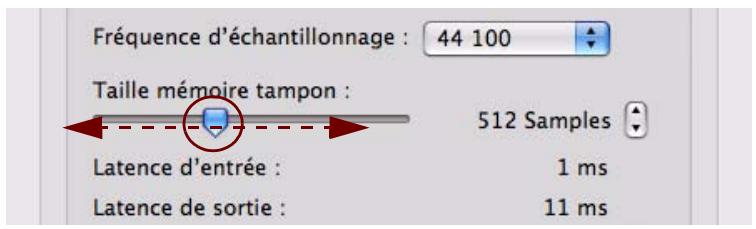
Procedure générale pour réduire la latence
La procEDURE basique permettant d'optimiser la latence est la suivante :
- Ouvrez un morceau et lancez la lecture.
Vou devez besoinir un morceau dont les exigences sont raisonnables, c'est-à-dire compteant un certain nombre de pistes et de modules.
- Ouvrez la boite de dialogue Preférences.
Sous Mac OS X, elle se trouve dans le menu Record. Sous Windows, elle se trouve dans le menu Édition.
- Sélectionnez la page Audio et localisez le curseur Taille du tampon.
! Si vous effectuez des ajustements dans le panneau de contrôle ASIO pour le matériel doté d'un pilote ASIO, vous doivent le paramétrage du tampon actuel avant de le modifier.
4. Lors de la lecture du morceau, écoutez attentivement les craquements et les clics, puis tentez de réduire la latence (taille du tampon).
5. Lorsque you percevez ces craquements et ces clcs, augmentez légèrement la valeur de la taille du tampon.
6. Fermez la boite de dialogue Preférences (ainsi que le panneau de contrôle ASIO, s'il est ouvert).
A propos de la compensation de latence
Sous les lignes Latence d'entrée et Latence de sortie dans la boite de dialogue Preférences, vous trouvez deux éléments appelés Compensation de latence d'enregistrement et Décalage de la synchronisation externe. Ces valeurs sont utilisées en interne dans Record pour compenser les latences au cours de l'enregistrement audio par le bias d'un monitoring externe et au cours de la synchronisation de Record vers un autre séquenceur MIDI ou similaire.
Compensation de latence d'enregistrement
! L'ajustement du paramètre Compensation de latence d'enregistrement n'est jamais nécessaire lorsque vous utilisez le monitoring interne dans Record, c'est-à-dire lorsque « Automatique » ou « Manuel » est sélectionné dans la section Monitoring sur la page Audio sous Préférences. Voir “Monitoring”.
Si vous effectuez un contrôle via un module de mixage exter et que vous selectionnez « Externe » dans la section Monitoring sur la page Audio sous Préférences, vous pouvez vous trouver dans des situations dans lesquelles l'audio enregistré est généralement lu trop tout ou trop tard dans le morceau. Cela peut s'expliquer par le fait que votre carte son ne compte pas les valeurs de latence indiquées dans Record.
S'il arrivait que vos enregistements audio soient lus trop tôt ou trop tard par rapport aux pistes instrumentales de votre morceau, vous pouze alors procéder à un ajustement en édotant le paramètre Compensation de latence d'enregistrement.
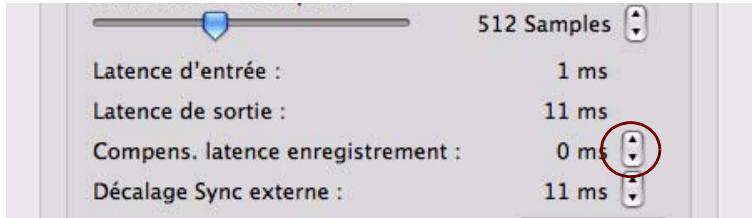
Cliquez sur les boutons fléchés Compensation de latence d'enregistrement pour compenser l'avance ou le retard de lecture des enregistrentes des pistes audio.
Si l'audio est en avance au cours de la lecture, ajustez sur une valeur négative (-).
Si l'audio est en retard au cours de la lecture, ajustez sur une valeur positive.
À propos du décalage de la synchronisation externe
Le paramètre Décalage de la synchronisation externe permet de rendre possible la compensation de la latence de sortie durant la synchronisation de Record vers une application hôte. En principe, le décalage de la synchronisation externe est défini sur la même valeur que la latence de sortie, mais il est possible de l'éditer (voir "Ajustement de la latence"). En revanche, vous ne devez normalement pas avoir besoin de modifier ce paramètre.
Optimisation de votre système informatique
Dans ce manuel, nous ne pouvons pas vous donner de procédures détaillées permettant d'optimiser notre ordinateur afin d'obtenir la puissance maximale. Il s'agit là d'un sujet sur lequel nous pourrions écrire tout un roman. Néanmoins, certains points très utiles méritent qu'ils soient contrôlés et ajustés.
A propos des processeurs multicœur
Si vous utilisez un processeur multicoeur, tel qu'un processeur double cœur, quadricoeur ou octocoeur, Record en tirera pleinement profit, et ce, d'une maniere des plus sophistiquées. De même, si votre ordinateur est doté de plusieurs processeurs multicoeur ou cœur unique, Record usera de toute leur capacité pour améliorer grandement leur performance.
Si vous ordinateur est doté d'un processeur multicœur ou bien de processeurs multiples, Record le détecte alors automatiquement et active ainsi la fonction « Utiliser la transformation audio MultiCore » sur la page Général sous Préférences.
Charger son par défaut dans nouveaux modules (Configure en même temps l'emplacement de navigation par défaut.)
Déclencher notes pendant édition
Utiliser le rendu audio multicore
À propos de la technologie HyperThreading (processeurs à cœur unique Pentium 4)
La technologie HyperThreading est une technologie utilisée dans les ancients proceseurs Intel Pentium 4 à cœur unique pour simuler un comportement double cœur, en faisant d'un proceseur physique deux proceseurs logiques. Ces deux proceseurs logiques partageront toute fois une unité à virgule flottante. Depuis que Record dépend fortement de l'unité à virgule flottante pour calculer et générer un son, des problèmes surviendron si la fonction HyperThreading est activée.
Record désactive automatiquement la fonction HyperThreading et n'utilise qu'un processeur logique par processeur. Cependant, un autre programme fonctionnant sur votre ordinateur pourrait encore être prévu pour utiliser l'autre processeur logique et dérober les ressources (processeur, largeur de bande de la mémoire) à partir de Record.
! Si vous utilisez un ordinateur pourvu d'un processeur Pentium 4, nous vous recommendons de désactiver la fonction HyperThreading si vous rencontres des problèmes.
A propos des lecteurs de disques durs
La plupart des lecteurs de disques durs de derniere generation fonctionnement parfaitement avec Record. En règle générale, plus le(s) lecteur(s) de disque dur est/son rapide(s), mieux c'est. La plupart des lecteurs de disques durs actuels fonctionnent à 5 400 t/min ou plus, ce qui est suffisant pour une utilisation avec Record. Un lecteur de disque dur de grande capacité est également vivement recommendé si vous travailliez avec des stations de travail audio numériques comme Record. Un son unique composé d'un grand nombre d'enregistements peut facilement atteindre 1 Go environ dans sa taille finale. Au cours de l'enregistrement et de l'edition, la taille du fichier du morceau peut largement excéder cette estimation, c'est pourquoi l'espace d'un disque dur d'une capacité d'au moins 20 Go est fortement recommandé.
Astuces générales d'optimisation
Pour finir, nous aimerions partager quelques astuces générales d'optimisation :
- Quittez les autres programmes fonctionnant en même temps que Record.
- Supprimez toutes les tâches en arrêté-plan de votre ordinaire.
Il peut s'agir d'utilitaires d'arrière-plan que vous avez installés, ainsi que des connexions reseau, des activités liées à Internet, etc.
- Sous Windows, assurez-vous que vous utilisez le plus recent et le plus efficace des pilotes ASIO pour votre carte son.
- Ne travailliez qu'avec un morceau Record à la fois.
Les morceaux ouverts en arrêté-plan consomment une partie de la puissance de calcul même lorsqu'ils ne sont pas en cours de lecture.
- Réduisez le réglage de fréquence d'échantillonnage dans la boîte de dialogue Preférances.
Si cela réduit la qualité sonore, c'est une maniere rapide et facile d'essayer de dire un morceau que vous ordinateur n'arrive pas à prendre en charge autrement.
Optimisation des morceaux
Voutrouvez ci-dessous des éléments que vous pouvez vérifier et modifier pour vous assurer que votre morceau utilise le moins de puissance de calcul et de mémoire possible :
Généralités
- Pour réduire la taille du fichier du morceau, supprimez les enregistrements inutilisés sur les pistes audio. Cela n'aura aucune influence sur la puissance de calcul, mais réduira la taille du fichier du morceau ; ce qui est souhaitable dans bien des situations. Voir “Suppression des enregistrements inutilisés”.
Utilise la fonction « Enregistrer et optimiser » à la fin de l'edition de votre morceau.
Après avoir enregistré etédité vosemorceau,utilisez la fonction « Enregister et optimiser » dans le menu Édition à titre d'étape finale. Cette opération supprimera toutes les zones « vides » du disque en réduisant le poids du fichier au maximum.Voir "Enregister et optimiser un morceau".
- Bounce Audio des voies de mixage
Si vous utilisez un grand nombre de modules dans une piste instrumentale, vous pouvez bouncer l'audio de cette piste instrumentale sur une piste audio. Ce faisant, vous pouvez alors supprimer ulterieurement la piste instrumentale et ainsi réduire la puissance de calcul. Voir "Bounce Audio".
- Supprimez les modules inutilisés.
Si un module n'a pas d'utilité, supprimez-le du rack.
- Utilizez moins de modules.
Par exemple, au lieu d'utiliser plusieurs réverbes identiques en tant qu'inserts d'effets séparés, remplacez-les toutes par une seule et unique, puis configurer-la comme bus de départ d'effets dans le mixeur principal. Dans le même ordre d'idées, essayez d'utiliser un sampler jouant plusieurs samples只不过 que plusieurs samplers jouant chacun un sample.
- N'utilisez pas la stéreo à moins que cela ne soit nécessaire.
Par exemple, si un sampler ou un lecteur Dr. Rex lit un sample mono, ne connectez que la sortie gauche et laissez celle de droite déconnectée.
Mixeur principal
Assurez-vous d'avoir désactifié toutes les sections ou tous les paramètres de voie de mixage que vous n'utilise pas dans votre morceau.
Il peut s'agir par exemple du gain d'entrée et INV, de l'EQ, des filtres, des dynamiques et de l'Insert d'effet.
Supprimez tous les modules de voie de mixage et/ou les modules de piste audio dont vous n'avez pas l'utilité dans votre morceau.
Lecteurs de samples - NN19, NNXT, Dr. Rex et Redrum (Record+Reason)
- N'active le bouton Interpolation haute qualité que lorsque nécessaire.
Écoutez le son dans un contexte et déterminez si vous pensez que ce réglage fait une différence.
- Si vous jouez un sample à une hauteur largement supérieure à celle à laquelle il a été enregistré, essayez plutôt de réduire la fréquence d'échantillonnage du fichier de sample actuel.
Cela nécessitera un éditeur de sample externe avec de bonnes fonctions de conversion de fréquence d'échantillonnage.
- Essayez de réduire l'utilisation des samples stéréo.
Filtres - Subtractor, Thor, Malström, NN19, NNXT et Dr. Rex (Record+Reason)
- Désactivez les filtres que vous n'utilisez pas.
Remarquez que si la fréquence de coupure est régèle au maximum ou que l'enveloppe est définié pour ouvrir entièrement le filtr, ce dernier ne modifie alors pas le son. Conservez de la puissance de calcul en désactivant entièrement le filtr.
- Si possible, utilisez un contrôle salle-bas 12 dB plott qu'un contrôle salle-bas 24 dB.
Voyez si vous pouvez obtenir le même résultat sonore en utilisant un contrôle 12 dB, car il utilise moins de puissance de calcul.
Modules polyphoniques - Subtractor, Thor, Malström, NN19, NNXT, Dr. Rex et Redrum (Record+Reason)
- Essayez de faire en sorte que le module utilise moins de voix.
Voussoupvezparexamplelefaireenreduisantrelachementetleréglage depolyphonieau nommbemaximumde notes jouees simultanément par ce module.
Tenez compte du fait que réduire simplement le réglage de polyphonie n'a aucun effet. Les voix inutilisées ne consomment pas de puissance de calcul.
- Si possible, essayez le réglage Réduction des aigus.
Celui-ci supprime certaines hautes fréquences continues dans le son de ce module précis, mais cela reste souvent imperceptible (ce qui est particulièrement vrai pour les sons de basse).
- Essayez d'éviter complètement d'utiliser l'oscillateur 2.
Si vous pouvez creer le son que vous souhaitez avec un seul oscillator,ILAe economise considerrablement la puissance de calcul. - N'utilise pas le mode Phase de l'oscillateur si vous n'en avez pas besoin.
En d'autres termes, reglez les selecteurs du mode de l'oscillateur sur « o » et non pas sur « · » ou sur « - » - N'activez pas Bruit à moins que cela soit nécessaire.
- N'active pas le Filtre 2 à moins que cela soit nécessaire.
- N'utilisez pas FM à moins que cela soit nécessaire.
En d'autres termes, reglez le bouton FM de l'oscillateur sur « 0 » et assurez-vous qu'aucune source de modulation n'est acheminee vers FM.
Thor (Record+Reason)
- En règle générale, déchargez tout filtré ou oscillateur inutilisé.
Malström (Record+Reason)
- S'il n'est pas nécessaire, limitez l'utilisation de l'Osc B au maximum.
Si vous pouvez produit le son souhaité en n'utilisant que l'Osc A, cela diminuera significativement l'utilisation de la puissance de calcul.
Si un ou les deux oscillateurs sont acheminés vers un filtré unique et/ou que le paramètre Élargissement est réglé sur « 0», ne connectez qu'une sortie (celle à laquelle le filtré est connecté) au mixeur et laissez l'autre déconnectée. - Essayez de voir si vous pouvez obtenir l'effet déséré en n'utilisant que l'un des filtres, et ce, sans utiliser le shaper.
Utiliser les deux filtres et le shaper en parallèle nécessite beaucoup plus de puissance que l'utilisation d'un filtre seul et/ou du shaper.
Redrum (Record+Reason)
- N'utilise pas la fonction Son disponible pour les canaux 1, 2 et 9.
Veillez à ce que les boutons de réglage de la tonalité et leurs boutons associés Velocité soient régliés sur « 0 » (sur la position « midi pile »).
Modules de mixeur
- Evitez d'utiliser les entrées stéreo lorsque cela est inutil.
Par exemple, si vous sampler ou votre lecteur Dr. Rex lit un sample mono, connectez-le seulement à l'entrée gauche sur un canal du mixeur. Laissez l'entrée droite déconnectée.
- N'activez pas l'EQ (mixeur 14:2 uniquement) sauf si nécessaire.
Si un canal n'a pas besoin d'utiliser l'EQ, assurez-vous que le bouton EQ est désactivé.
D-11 Foldback Distortion utilisea moins de puissance de calcul que le module Scream 4 Distortion.
Réverb (Record+Reason)
- RV-7 utilise beaucoup moins de puissance que RV7000.
Pour certaines applications, RV-7 est largement suffisant et economisera de la puissance de calcul
- Si vous arrivèz à court de puissance de calcul, essayez l'algorithmme Low Density pour RV-7.
Il utilise beaucoup moins de puissance que d'autres algorithmes.
Départ d'effets
- Si vous utilisez des effets mono comme départ d'effets, vous pouvez connecter les retours d'effets en mono également (déconnectez le cable du boutur auxiliaire droit sur le mixeur principal).
Cela est vrai pour les effets suivants :
D-11 Distortion (Record+Reason) - Scream 4 Distortion
- Filtre contrôle par enveloppe ECF-42 (Record+Reason)
COMP-01 Compressor (Record+Reason)
PEQ-2 Parametric EQ (Record+Reason) - DDL-1 Delay (à condition que le paramètre Pan soit en position centrale).
- Effects MClass Equalizer, MClass Compressor, MClass Maximizer.
Configurations logicielles requises concernant la RAM
Les morceaux n'utilisent pas seulement les ressources système en termes de puissance de calcul et d'espace du disque dur, ils nécessitent également de la RAM (mémoire vive) pour être charges. La RAM nécessaire pour charger un morceau est directement proportionnelle au nombre de samples utilisés dans le morceau. Par exemple, un morceau n'utilisant que des Subtractors (Record+Reason) et des effets requiert très peu de RAM.
Si vous arriverez à court de RAM, essayez les opérations suivantes :
- Fermez tous les autres morceaux.
Tout morceau ouvert utilise de la RAM. - Fermez les autres applications.
Toutes les applications ouvertes consomment une partie de la RAM disponible sur votre ordinateur. - Préférez les samples mono aux samples stéréo (Record+Reason).
Les samples mono nécessitant moitié moins de RAM. - Essayez de réduire la fréquence d'échantillonnage des fichiers de samples (Record+Reason).
Notez que cela alterera la qualité du son. Notez également queILA nécessitera un éditeur de sample exter ne avec de bonnes fonctions de conversion de la fréquence d'échantillonnage.

record
Chapitre 21
Interface matérielle
Record
Introduction

L'interface matériel est l'emplacement ou vous connectez Record avec le « monde extérieur ». C'est ici qu'est reçu le MIDI et où les signaux audio sont routés à partir des entrées physiques et vers des sorties physiques de votre matériel audio. C'est aussi l'endroit où les signaux de sortie audio sont routés vers les canaux ReWire. L'interface matériel est toujours présente en haut du rack par défaut et ne peut pas être supprimée. Ce chapitre doit servir de réference en décrivant les diverses sections de ce module. La façon de configurer votre interface audio est désrite dans le chapitre "Principes de l'audio".
L'interface matérielle est habituèlement ouverte, affichtant un panneau avec 16 entrées audio et 16 sorties audio, ainsi que quelques boutons.
- Sur la partie gauche du panneau se trouvent les boutons Cible d'entrée et Cible de lecture, écrites dans "Cible d'entrée et cible de lecture".
- Les sections Entrée audio et Sortie audio contiennent un affichage LED pour chaque canal d'entrée et de sortie.
! Souvenez-vous que l'interface matérielle est l'endetroit ou il est possible que le clipping audio se produit dans Record. Gardez un oeil sur l'indicateur de clipping dans le panneau de transport, ainsi que sur les vu-mêtres individuels dans le panneau Sortie audio. Si un canal pousse le vu-mêtre dans le rouge, le volume doit être réduit à la source ; voir “À propos des volumes audio” dans le chapitre « Principes de l'audio » - Les LED multicolores sous chaque canal indiquent ce qui suit :
LED verte : Canal disponible et utilisé (câble connecté au canal sur le panneau arrêté).
LED jaune : Canal disponible mais inutilisé (pas de cable connecté au canal sur le panneau arrêté).
LED rouge : Canal indisponible mais avec un cable connecté sur le panneau arrière. Il n'existe pas d'audio sur les canaux avec des LED rouges.
LED éteinte : Canal indisponible et inutilisé (pas de cable connecté au canal sur le panneau arrêté).
- En cliquant sur le bouton « Module MIDI avancé » sur le panneau, le panneau Module MIDI avancé s'affiche :

Reportez-vous à "Module MIDI avancé" pour plus d'informations.
- En cliquant sur le bouton « Plus d'entrées/de sorties audio » sur le panneau, un panneau supplémentaire Entrée/Sortie audio s'affiche avec un total de 64 entrées/sorties.
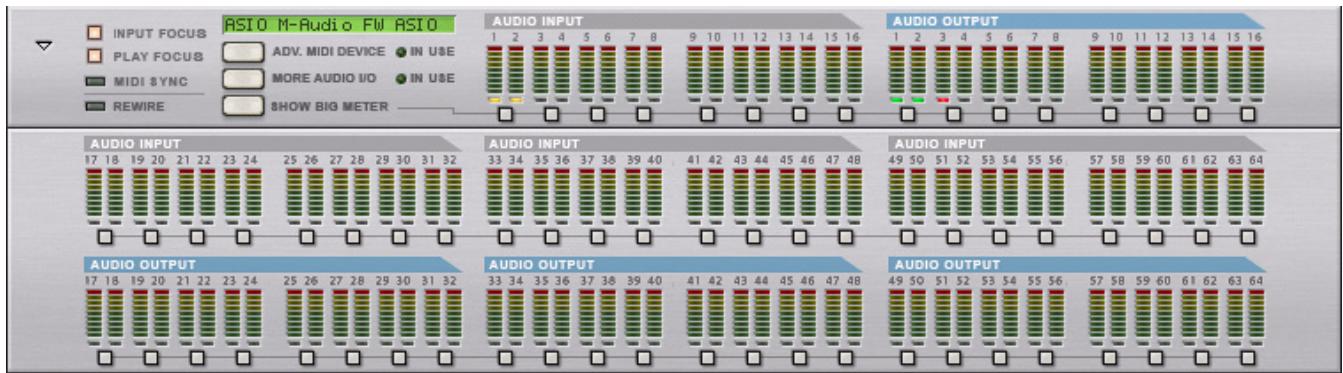
Reportez-vous à "Plus d'entretés/de sorties audio" pour plus d'informations.
- Enclistant sur le bouton « Afficher Big Meter » sur le panneau, un panneau avec des vu-mètres audio plus étendus s'affiche :

Reportez-vous à “Le Big Meter” pour plus d'informations.
À propos de l'utilisation de ReWire
Si vous utilisez Record avec une application hote compatible ReWire, vous pouze router tout module de sortie Record vers un canal ReWire en connectant le module à n'importe qu'elle sortie audio située à l'arriere de l'interface matérielle. En mode ReWire, les 64 canaux sont disponibles et n'importe qu'elle sortie de module envoyee vers un canal ReWire apparaitra dans l'application hote ReWire sur son propre canal. Voir le chapitre "Utiliser Record comme un esclave ReWire" pour plus de détails.
Module MIDI avancé

Ce module s'ouvre en cliquant sur le bouton « Module MIDI avancé » sur la panneau de l'interface matérielle. Le module d'entrée MIDI n'est utilisé que si vous contrôlez Record depuis un séquenceur externe, à l'aide des entrées de bus de contrôle externes. Généralement, vous envoyez les données MIDI vers une piste via le séquenceur, en sélectionnant la piste du séquenceur.
Vouse pouze selectionner les ports MIDI pour un maximum de quatre bus de contrôle externes (sur la page Préférences : MIDI avancé). Chaque bus peut lgérer 16 canaux MIDI, pour un total maximum de 64 canaux d'entrée MIDI. C'est dans le module MIDI avancé que vous routez chaque canal MIDI vers un module dans le rack de Record :
- Sélectionnez l'un des bus de contrôle externe en cliquant sur le bouton de selection de bus correspondant en haut du module d'entrée MIDI.
- Déroulez le menu pop-up de module pour un canal MIDI et Sélectionnez un module.
Le menu affiche tous les modules dans le morceau actuel.
À présent, les données MIDI entrantes dans le bus sélectionné et dans le canal MIDI sont envoyées directement vers le module sélectionné, contournant le séquenceur de Record. Le nom du module s'affiche dans le champ de nom pour ce canal MIDI.
3. Essayez d'envoyer des notes MIDI depuis un séquenceur externe, dans le bus sélectionné et dans le canal MIDI.
L'indicateur situé sous le nom de canal devrait s'allumer.
Voir aussi "MIDI avancé - les entrées de bus de contrôle externes" dans le chapitre MIDI avancé et synchronisation.
Plus d'entrées/de sorties audio
Record prend en charge jusqu'à 64 canaux d'entretés audio et 64 canaux de sortie. Les 48 entretés et sorties supplémentaires se trouvent sur le panneau « Plus d'entretés/de sorties audio »
Pour visualiser les entrées 17-64 et les sorties 17-64, cliquez sur « Plus d'entrées/de sorties audio »
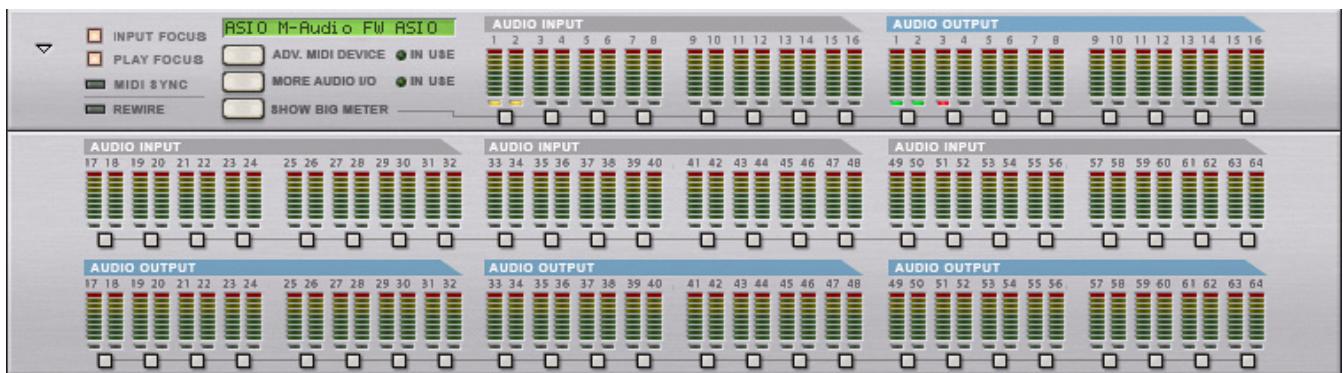
Chaque entrée et sortie audio supplémentaire comporte une mesure et un indicateur multicolore LED qui s'allumera dans des couleurs différentes selon son état actuel ; voir "Introduction".
Le Big Meter
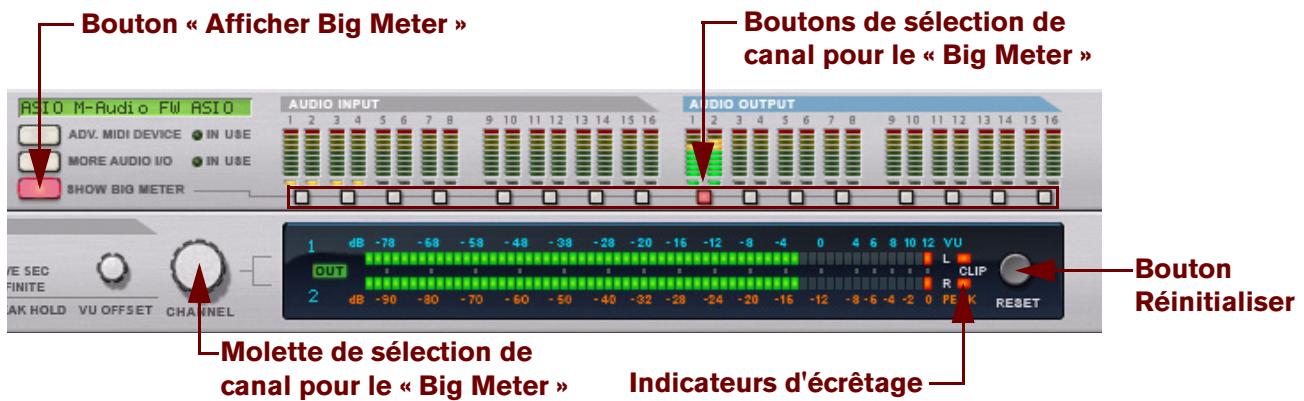
Pour un meilleur aperçu des niveaux d'un canal particulier, vous pouvez afficher le Big Meter sur l'interface matérielle.
- Cliquez sur le bouton « Afficher Big Meter » sur le panneau avant.
Le panneau « Big Meter » s'affiche.
- Sélectionnez les paires entrée ou sortie à afficher dans le Big Meter enclinquant sur le bouton de sélection du canal sous chaque paire entrée ou sortie.
You pouvez aussi sélectionner un canal en actionnant la molette de sélection de canal.
Si le niveau audio des canaux sélectionnés est ou a été trop élevé, les indicateurs d'échéage du Big Meter restent allumés jusqu'à ce que vous cliquiez sur le bouton « Réinitialiser » ou que vous sélectionniez de nouveaux canaux audio pour le Big Meter. Voir “À propos des volumes audio” pour plus d'informations sur la façon d'utiliser et de travailler avec le Big Meter.

record
Chapitre 22 Le Combinator
Introduction
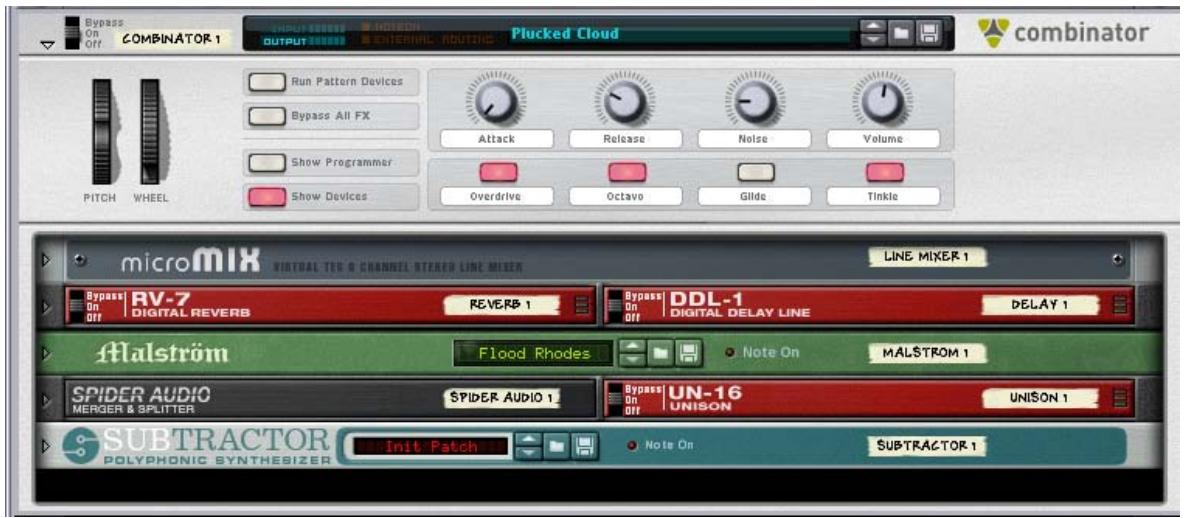
Le Combinator est un module spécial qui vous permet de sauvegarder et de rappeler toute combinaison de modules Record (instruments, effets, mixeurs, etc.) avec leurs connexions internes. Une configuration Combinator enregistrée peut être chargée comme un patch, appelé un "Combi". Le module Combinator lui-même agit comme un contenant pour les modules dans un Combi.
L'idée fondamentale derrière le module Combinator est simple, mais très puissant. Pouvoir sauvegarder plusieurs modules comme un Combi vous permet de rappeler instantanément tout type de configuration, aussi complexe soitelle, de façon aussi simple que le chargement d'un patch!
Voici quelques applications typiques du Combinator:
Créer des multi-instruments séparés ou superposés.
Ajoutez autant de modules instrumentaux que vous le souhaitez et jouez les comme un instrument superposé. Les modules instrumentaux dans un Combi peuvent également être assignés à des zones de clavier/velocité spécifiques.
Enregistrer des combinaisons instrument/effet.
Enregistrez un instrument en même temps que vos effets favoris.
Creezdes modules multi-effets.
Vou pouve zer creer et sauegarder des chaines d'effets complexes comme des Combis.
A propos du format de patch Combi
Le Combinator enregistre des fichiers aux format de patch Combi (.cmb). Lorsque vous chargez un patch Combi pré à l'emploi, tous les modules dans le Combi, les réglages de leurs paramètres propres et les connexions audio et CV sont instantanément rétablis.
La Factory Soundbank et la Record Sound Bank incluent de nombreux patches Combinator, divisés en diverses catégories.
Voici deux types fondamentaux de patches Combi : les Combis d'instruments et d'effets.
Les Combis d'instrument contiennent des modules instrumentaux et générent des sons.
Les Combis d'effet contiennent des modules d'effet et sont utilisés pour Traitser le son.
Le MClass Mastering Suite Combi (que I'on peut selectionner dans le menu Creer) est un exemple de Combi d'effet
Créer des modules Combinator
Créer un module Combinator vide
Sélectionnez "Combinator" dans le menu Créer.
Cela creera un Combinator vide. Les modules Combinator vides peuvent etre utilisés comme point de depart lors de la creation de nouveaux patches Combi. Cela yous permit etglement de rechercher des patches Combi existants.
Créer un Combinator en combinant des modules
You pouvez creer un module Combinator en combinant des modules existants :
- Sélectionnez deux modules ou plus en utilisant [Maj].
Les modules ne doivent pas nécessairement etre cote a cote dans le rack.
- Sélectionnez "Combiner" dans le menu Edition.
Cela creé un module Combinator contenant les modules qui ont été sélectionnés selon les règles suivantes :
Une piste de séquenceur est créé pour le Combinator, tout comme lorsque l'on create un module instrumental ou à pattern.
Le nouveau module Combinator apparait à la position du module sélectionné le plus bas dans le rack.
Les modules selectionnés sont déplacés et contenus dans le "caisson" du Combinator.
Leur ordre interne n'est pas modifiés. Record essaie de router automatiquement la première “entrée de module” et la première “sortie de module” aux connecteurs To/From Devices du Combinator - voir “A propos des connexions internes et externes”. Les autres connexions restentinchangées.
Les modules à l'extérieur du Combi restent dans le même ordre que précédendum.
! Veuillez également voir "Ajouter des modules à un Combi" pour plus de détails concernant le routage automatique.
Créer un Combinator en parcourant les patches
Vouse potvez utilser le bouton Creer un Instrument..." pour creer un module Combinator (de la meme facon que tout autre module). Si you selectionnez un patch .cmb, un Combinator sera create contenant tous les modules et les reglages enregistrres dans le Combi.
Éléments du Combinator
L'imagé ci-dessous montre un module Combinator déplié.

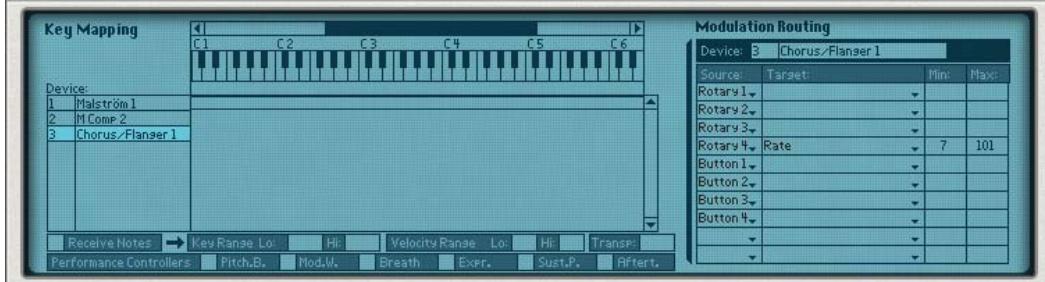
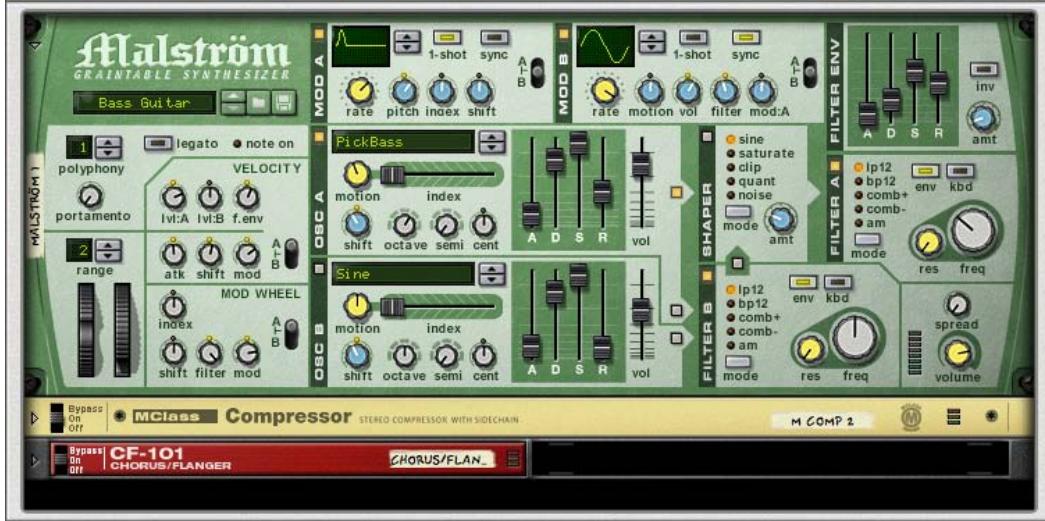
L'avant du Combinator contient les éléments suivants (de haut en bas) :
Le panneau étroit supérieur est toujours affché, même lorsqué le Combinator est replié.
Il contient un affichage qui (entre autres choses) montre le nom du Combi actuellément chargé et des boutons standards de Sélection/Parcours/Enregistrement de patch.
Vient ensuite le panneau de contrôle qui est always affiché si le Combinator est déplié.
Voir "Le panneau de contrôle".
Le panneau de programmation contient les réglages pour la zone d'affection des touches et de la velocité ainsi que les réglages de routage de la modulation.
Le programmeur peut être affiché/caché en cliquant sur le bouton "Show Programmer" dans le panneau de contrôle. Voir "Utiliser le programmeur".
Tout en bas se trouvent les modules contenus dans le Combi.
Les modules peuvent être affichés ou masqués en cliquant sur le bouton "Show Devices" dans le panneau de contrôle. L'espace vide en bas est utilisé pour ajouter d'autres modules à un Combi en les faisant glisser/déposer. Cliquer sur un espace vide de façon à faire apparaitre une ligne rouge d'Insertion permet également de faire du Combi le conteneur cible pour de nouveaux modules créés (depuis le menu Créer). voir "A propos de la ligne d'insertion".
A propos des connexions internes et externes
Contrairement à d'autres modules, le Combinator contient des connexions audio à la fois internes et externes.
Les connexions externes sont utilisées pour connecter un Combinator à des modules extérieurs au Combi.
Les connexions internes sont celles qui connectent les modules à l'intérieur d'un Combi.
Connexions externes

Les connecteurs "Combi Output L/R" transportent la sortie audio du Combinator.
Cette sortie connecte le Combi à un module externe, normalement un mixeur. En interne, cette sortie est connectée aux connecteurs "From Devices". Lorsque vous creez un nouveau Combinator, cette sortie sera automatiquement routée vers le premier canal d'entrée de mixeur disponible.
Les connecteurs "Combi Input L/R" sont l'entrée du Combinator (utilisées pour les Combis d'effet seulement). En interne, cette entrée est connectée aux connecteurs "To Devices".
Connexions internes
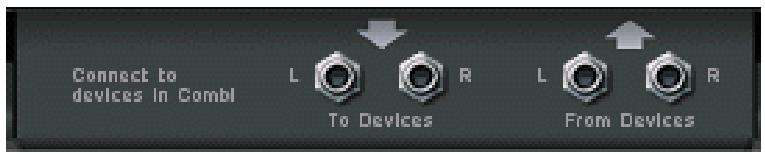
Les entrées "From Devices L/R" sont celles auxquelles sont connectées les sorties des modules du Combi.
Les sorties "To Devices L/R" sont connectées à uneentrée sur un module dans un Combi d'effet.
A propos du routage externe
Si un module individuel dans le Combi est directement connecté à un module à l'extérieur du Combinator, on parle alors de connexion de "routage externe", ce qui devrait normalement être évité. La raison en est que de telles connexions ne sont pas sauvégardées dans un patch Combi.
Ainsi, toutes les connexions vers/depuis un Combi devraient passer via les connecteurs To/From Device dans le module Combinator si vous poulez rendre le Combi autonome.
Si un Combi contient des connexions de routage externe, cela est indiqué à la fois sur les panneaux avant et arrière du Combinator : sur le panneau avant, "External Routing" est affché dans l'affichage du nom du Patch, et sur le panneau arrêté, une LED s'allume.
Il est always possible d'utiliser un Combi avec des connexions de routage externe dans le contexte d'un morceau (dans lequel tous les routages sont enregistrés). Gardez simplement à l'esprit que les connexions de routage externe ne font pas partie du patch!
Comment éviter les connexions de routage exter
Comme nous l'avons expliqué précédemment, toutes les connexions vers/depuis un
module Combinator devraient passer via les connecteurs To/From Device de façon à vendre le Combi autonome.
Vouss pouvez donc inclure un module de mixage pour les Combis contenant plus de 2 sorties de module.
Supposons que vous ayez à combiner trois modules instrumentaux (chacun disposant de sorties stéreo connectées à un mixeur) de façon à créé un Combi d'instruments séparés ou superposés.
Si vous sélectionné simplement ces trois modules instrumentaux (mais pas le mixeur) et que vous Sélectionnez "Combiner", seul l'un des modules pourrait être auto-route vers les connecteurs "From Devices", alors que les deux autres modules auraient les mêmes connexions qu'avant la combinaison.
Donc:
Lorsque vous combineriez plusieurs modules instrumentaux, connectez-les à un module de mixage et incluez ce dernier dans le Combi.
De cette façon, toutes les sorties des modules instrumentaux peuvent être connectées à des canaux d'entrées séparés dans le mixeur. La sortie du module mixeur peut être routée via les connecteurs "From Devices" et ainsi le Combi sera autonome.
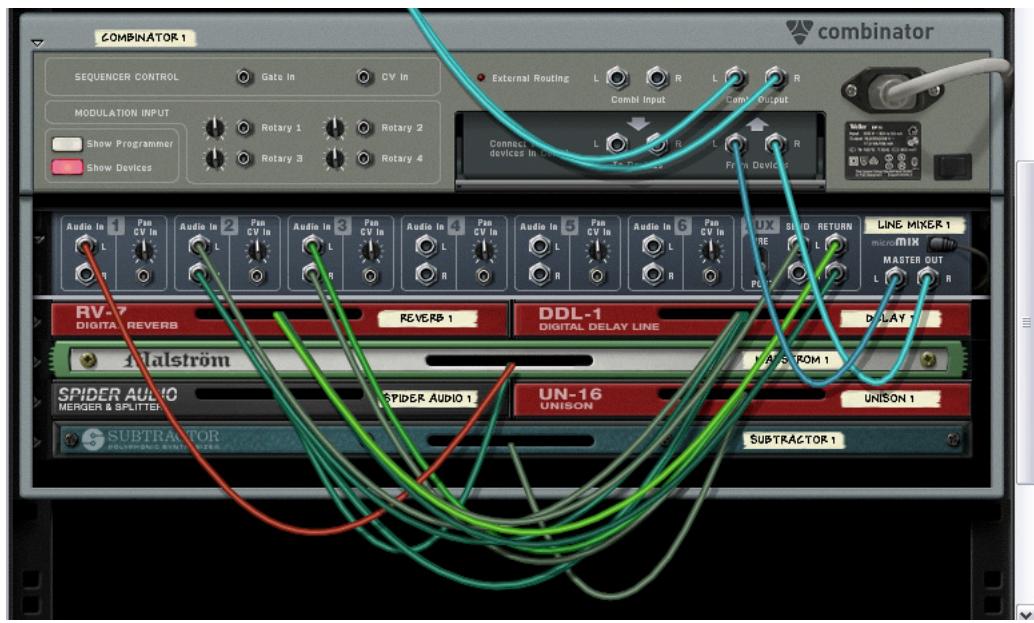
Des modules instrumentaux et d'effet connectés à un mixeur de ligne à l'intérieur d'un Combi.
Le mixeur de ligne convient parfaitement pour mixer les sorties des modules dans des Combis.
Ajouter des modules à un Combi
A propos de la ligne d'insertion
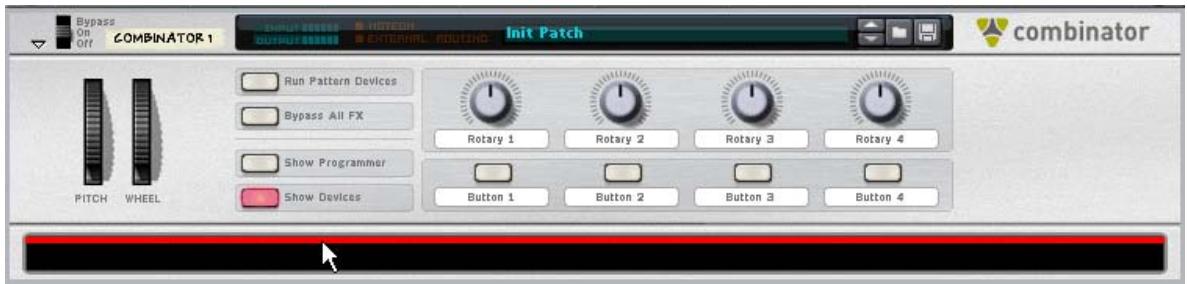
Lorsque la ligne d'insertion est affichée, les nouveaux modules créés seront ajoutés au module Combinator.
Pour pouvoir selectionner la ligne d'insertion vous devez vous assurer que le bouton "Show Devices" est allumé sur le panneau de contrôle du Combinator.
La ligne d'insertion est affichée dans un espace vide en bas du caisson du Combinator (sous l'un des modules du Combi).
Si le Combi ne contientaucun module, l'espace vide se trouve juste sous le panneau de contrôle.
Afficher la ligne d'insertion
Chacune des méthodes suivantes sélectionnera/affichera la ligne d'insertion :
- En cliquant dans un espace vide en bas du caisson du Combinator.
- Lorsque l'on cree un nouveau Combi, la ligne d'insertion est automatquement selectionnee.
- En utilisant les touches fléchées vous pouvez vous déplacer à travert chaque module actuellément dans le Combi et le sélectionner. En sélectionnant l'espace vide, la ligne d'insertion apparait.
- Sélectionner "Initialiser le Patch" pour un Combinator effacera tous les modules et fera apparaitre la ligne d'insertion.
Notez qu'afficher la ligne d'insertion selectionne automatiquement le module Combinator. Cependant, selectionner le Combinator n'affichera pas automatiquement la ligne d'insertion.
La ligne d'insertion reste selectionnée jusqu'à ce que vous selectionniez un autre module (soit dans le Combi soit dans le rack) ou que vous masquiez les modules.
Créer de nouveaux modules dans un Combi
Pour faire d'un Combinator le module cible pour les modules crees vous pouze utiliser l'une des methodes suivantes
Affichez la ligne d'insertion (voir ci-dessus).
Si vous creez un module alors que la ligne d'insertion est affichee, le nouveau module apparaitra sous la ligne d'insertion, tout en bas du caisson du Combi.
Sélectionnéz un module dans le Combi (mais pas le Combi lui-même).
Lorsque vous sélectionné un module depuis le menu Créer, il apparaitra sous le module sélectionné ( comme dans le rack).
Aucune piste de séquenceur ne sera automatiquement créé pour les modules ajoutés à un Combinator.
A propos de l'auto-routage
L'auto-routage des modules dans un Combi est similaire à celui des modules dans le rack :
Si un module dans un Combi est selectionné, le nouveau module créé apparaitra sous le module selectionné selon les règles standards.
- Si un effet est sélectionné et que vous créez un module d'effet, ils seront connectés en série.
- Si un module instrumental est sélectionné et que vous créez un effet, il sera connecté comme effet insert pour le module instrumental.
- Si un mixeur est sélectionné et que vous creez un effet il sera connecté au mixeur comme effet send.
- Si un module instrumental est sélectionné et que vous créez un autre module instrumental, il sera ajouté sous le module sélectionné et connecté au premier canal d'entrée de mixeur disponible.
- Si vous maintenez enforcée la touche [Maj] et que vous créez un nouveau module, aucun auto-routage ne sera effectué.
- Si vous maintainez enforcée la touche [Option] (Mac) ou [Alt] (Windows) et que vous créez un nouveau module, une piste de séquenceur sera créé pour le module.
Si vous ajoutez un module à un Combi vide, sa sortie sera automatiquement routée vers les connecteurs "From Devices". Pour les modules d'effet, l'entrée sera également auto-routee vers les connecteurs "To Devices".
Ajouter des modules en utilisant le glisser déposer
Voupez deplacer des modules dans le rack se trouvant a l'exterieur du Combi dans le caisson du Combinator. Cela fonctionne de la façon suivante :
- Si vous poulez ajouter plus d'un module en même temps, Sélectionnez les modules en maintainant enforcée la touche [Maj].
- Cliques sur la zone "poignée" d'un module.
Pour les modules pleine taille, il s'agit de la zone à gauche et à droite du panneau (entre les bords du rack). Pour les modules plus petits, vous pouvez cliquer n'importe où en dehors des paramètres réels.
- Déplacez le(s) module(s) dans le Combinator.
Une fine ligne rouge verticale indique l'endetroit où les modules seront positionnés. Notez que la ligne rouge peut se couver à gauche d'un module (indiquant que le module sera inséré avant l'autre module) ou à droite du module (indiquant que le module déplace sera inséré après l'autre module). Vous pouvez également ajouter des modules dans l'espace vide en bas du caisson du Combi.
Aucun auto-routage ne sera effectué.
Les connexions existantes dans le rack seront conservées, il risque donc d'y avoir des connexions de routage externe (voir "A propos du routage externe"). Si tel est le cas, "External Routing" sera indiqué dans l'affichage du nom du Combinator (et à l'arrière du Combinator, une LED s'allumera).
Si vous déplacez des modules dans le Combi en maintainant enfoncée [Maj], les modules seront déconnectés du rack et auto-routes selon leur position d'insertion.
Le routage entre les modules déplacés sera conservé. S'il n'est pas possible d'auto-router un module déplaced (par ex. il n'y a plus d'entrées de mixeur libres dans le Combi), le module sera déconnecté.
Si vous déplacez des modules dans le Combi en maintainant enfoncée [Option] (Mac) ou [Alt] (Windows), les modules seront copiés. Aucun auto-routage ne sera effectué.
Si vous utilisez [Maj] en même temps, Record tentera d'effectuer un auto-routage selon les mêmes règes que celles décrites précédemment.
Ajouter des modules en utilisant copier/coller
Vouspouvez copier des modules et les copier dans un Combi.
- Sélectionnez les modules que vous souhaiter coller comme d'habitude.
- Sélectionnez "Copier les modules et les pistes" dans le menu Edition (ou dans le menu contextual).
- Sélectionnez un module dans le Combi ou cliquez sur l'espace vide pour faire apparaitre la ligne d'insertion.
- Sélectionnez "Coller les modules et les pistes" dans le menu Edition (ou dans le menu contextual).
Lors du collage, les modules seront ajoutés sous le module actuellément selectionné ou la ligne d'insertion dans le Combi.
Aucun auto-routage ne sera effectué.
En maintainant enfoncée la touche [Maj], Record tentera d'effectuer un auto-routage selon les règles standards.
Ajouter un Combi à un Combi
Les Combis imbriqués (c.a.d un Combi à l'intérieur d'un autre) ne sont pas pris en charge. Si vous utilisez le menu Créer lorsque la ligne d'insertion ou un module dans le Combi sont sélectionnés, l'élement Combinator sera grisé. Vous pouvez cependant utiliser le glisser/déposer ou le copier/coller pour ajouter un Combi dans un autre Combi. Les points suivants s'appliquent :
Les modules dans le Combi déposé (ou collé) seront “décombinés” (c.a.d que le module Combinator lui-même sera supprimé) et les modules seront ajoutés sous le point d'insertion ou dans le Combi cible.
Le routage existant resterainchangé.
Si vous maintainez enforcée la touche [Maj] lorsque vous déposez (ou collez) les modules décombinés, ils seront auto-routés comme s'il n'y avait qu'un seul module.
La sortie "From Devices" (et l'entrée "To Devices" si c'est applicable) utilisée dans le Combi décombiné sera autoroutee vers le Combi cible, selon les règles standards.
Combiner deux Combis
Le Combi inférieur sera décombiné et ses modules ajoutés au Combi supérieur dans le rack lors de la combinaison.
Le routage existant resterainchangé.
Combiner des modules dans un Combi avec des modules dans le rack
Si vous combiniez certains modules dans un Combi avec des modules dans le rack, les modules combinés sont supprimés de leur emplacement d'origine et ajoutés dans un nouveau Combi (sous le Combi "original").
Manipulation du Combi
Déplacer un Combi entier
Cela fonctionne comme pour les autres modules dans le rack.
Sélectionnez le Combinator en cliquant sur le caisson et déplacez-le ailleurs.
Un contour du Combinator est affché lors du déplacement, et une ligne rouge s'affiche à la position d'insertion. Toutes les connexions sont conservées.
Si vous maintainez enfoncée la touche [Maj] lors du déplacement du Combinator, il tentera de s'auto-router à la position d'insertion dans le rack selon les règles standards.
L'auto-routage prendra en compte le fait qu'il s'agit d'un Combi d'effet ou d'instrument.
Si vous maintainez enfoncée la touche [Option] (Mac) ou [Alt] (Windows) lors du déplacement, une copie du Combi est créé.
Aucun auto-routage ne sera effectue. Si vous maintainez enforcées les touches [Option] (Mac) ou [Alt] (Windows) + [Maj], le Combi copié sera auto-route selon les règles standards.
Déplacer les modules dans un Combi
Tout comme les modules dans le rack, un contour des modules est affiché lors du déplacement, et une ligne rouge montre le point d'insertion. Toutes les connexions sont conservées.
Si vous maintainez enfoncée la touche [Maj] lors du déplacement, le ou les modules tenteront de s'auto-router au point d'insertion selon les règles standards.
Déplacer des modules hors d'un Combi
Si vous déplacez des modules hors d'un Combi, le point suivant s'applique :
Le routage reste inchangé, et l'indicateur External Routing est susceptible de s'allumer.
Si vous maintainez enforcée la touche [Maj] lors du déplacement, le ou les modules tenteront de s'auto-router au rack selon les règles standards.
Supprimer des modules dans un Combi
Cela fonctionne de la même façon que pour les modules dans le rack. Sélectionnez le module puis sélectionnéz "Supprimer le module et les pistes" dans le menu Edition, ou appuyez sur [Retour arrêté].
Décombiner des modules
Voussoupiezdecombinerl'ensembled'unCombiou les modulesselectionnésaI'intérieur d'un Combi de la façon suivante:
Si vous sélectionnez un Combinator puis "Décombiner" dans le menu Edition, le module Combinator sera supprimé et tous les modules qu'il contennent seront connectés comme un seul module au rack.
Les modules précédemment connectés au connecteurs To/From Devices seront à présent connectés au rack de la même façon que le module Combinator l'était (via l'entrée et la sortie Combinator).
Si vous décombinez quelques modules sélectionnés dans un Combi, ils seront supprimés du Combi et ajustés au rack sous le Combi.
Les connexions restent inchangées et le routage externe risque de survenir.
Pistes du séquenceur et jouer avec les Combis
Lorsque vous creez un module Combinator, une piste du séquenceur est automatiquement créé. Cette piste recoit également le focus MIDI comme tout module instrumental standard.
Lorsque la piste Combinator reçoit des données MIDI entrantes, elles seront routées vers tous les modules instrumentaux dans un Combi d'instrument.
Cela signifie que tous les modules seront superposés lorsque vous jouez (prenant en compte la velocité par défaut et l'étendue des touches).
Vous pouze désactiver la réception de note ou les données de contrôle de performance sélectionnées pour des modules instrumentaux individuels dans le panneau de programmation.
Voir "Utiliser leprogrammateur" pour plus de détails.
Le panneau de contrôle

Il s'agit du panneau principal du Combinator. Comme tous les modules instrumentaux standards, il propose des contrôleurs pour la hauteur, les roues de modulations et autres.
A propos des contrôleurs virtuels
Les quatre boutons rotatifs et les quatre boutons au milieu du panneau de contrôle sont des contrôleurs "virtuels" qui peuvent ette assignes a des parametes et fonctions dans les modules contenus dans le Combi. Ces contrôleurs sont par defaut assignes a aucun parametre dans les nouveaux Combis.
- Vous assignez des paramétres dans la section Routage de la modulation du panneau de programmation (voir "Utiliser le routage de la modulation").
- Les mouvements des contrôleurs virtuels peuvent être enregistrés comme automatisation.
- Chaque contrôleur peut être assigné à n'importe quel nombre de paramètres.
- En cliquant sur l'étiquette des boutons, vous pouze y entrair un nom approprié.
Les roues de Pitch Bend et de Modulation
Les roues de Pitch et de modulation sur le panneau de contrôle reflètent les actions de votre clavier maître, tout comme celles des modules instrumentaux standards.
Lorsqu'un module Combinator recooit une entree MIDI et que le Combi contient plusieurs modules instrumentaux, ilrs recevront tous les données de pitch bend et de modulation.
Cela signifie que les réglages dans un module instrumental déterminent ce qu'il se passé lorsqu'on y applique un pitch bend ou une modulation.
- Par exemple, déplacer la roue de modulation pourrait appliquer un vibrato pour un module et changer la fréquence de coupe de filtre pour un autre module.
- Le Pitch Bend s'applique également selon les réglages individuels dans le champ d'étendue pour tous les modules instrumentaux dans le Combi.
Le bouton Run Pattern Devices
Il peut être utilisé pour lancer/arrêter tous les modules à pattern contenus dans le Combi. Cela fonctionne comme si l'on pressait le bouton Run sur le panneau de modules à pattern. Le statut on/off de ce bouton n'est pas sauvégardé dans le patch de Combi. Appuyer sur Lecture dans le panneau transport activera automatiquement "Run Pattern Devices".
- Dans la Factory Sound Bank, les patches de Combi contenant des modules à pattern ont un nom de patch se terminant par “(run)”.
Bypass All FX
Ce bouton vous permet de contourner tous les modules d'effet dans un Combi. Il fonctionne de la façon suivante :
- Tous les modules d'effet insert dans le Combi basculent sur le mode Bypass.
- Tous les effets connectés comme send à un module mixeur sont désactivés.
- Cliquer sur ce bouton n'affectora pas les modules d'effet qui était déjà en mode bypass ou désactivés.
Sélectionner l'apparance du panneau de contrôle...

Cette fonction vous permet de changer le "skin" du panneau de contrôle. Vous pouze creer vos propres étiquettes pour les contrôleurs assignables, et changer la couleur et l'apparce de l'ensemble du panneau.
Sélectionnez le Combinator etCHOISSEZ "Sélectionner l'apparance du panneau de contrôle..." dans le menu Edition.
Un navigateur d'images s'ouvre, vous permettant deCHOISIR un fichier image au format JPEG (jpg).
Les dimensions de l'image doivent etre de 754× 138 pixels.
Les boutons rotatifs, boutons, affichage de nom de patch et boutons de patch ne peuvent pas etre redefinis.
Si vous souhaitez créé vos propres étiquettes pour les contrôleurs virtuels, vous nevez d'abord supprimer les étiquettes d'origine.
Cliquez sur une étiquette, supprimez le texte et appuyez sur [Entrée].
Pour supprimer une appearance, selectionnez "Supprimer l'apparce du panneau de contrôle" dans le menu contextualuel.
L'apparance d'origine du panneau du Combinator et restaurée.
A propos des modèles de panneaux
Des modèles de panneaux sont installés avec le programme. Ils ont les bonnes dimensions et sont un bon point de départ pour creer de nouveaux panneaux. Le dossier "Combi
Backdrops" se trouve dans le dossier "Template Documents" dans le dossier du programme Record.
Deux modèles sont disponibles, l'un au format JPEG et l'autre au format Adobe Photoshop (.psd).
Le modele .psd (Photoshop) contient plusieurs couches, ce qui est pratique pour personaliser les panneaux.
Vou devez sauegarder tout panneau creé dans Photoshop comme un fichier JPEG avant de pouvoir l'utiliser dans Record.
Utiliser le programmeur
Le programmeur est utilisé pour assigner les touches et les étendues de velocité pour les modules instrumentaux et pour le routage de la modulation ainsi que pour l'assignation des paramètres pour les boutons du panneau de contrôle.
Pour afficher le panneau du programmateur, cliquez sur le bouton "Show Programmer" du panneau de contrôle.
Leprogrammateur apparait sous le panneau de contrôle.
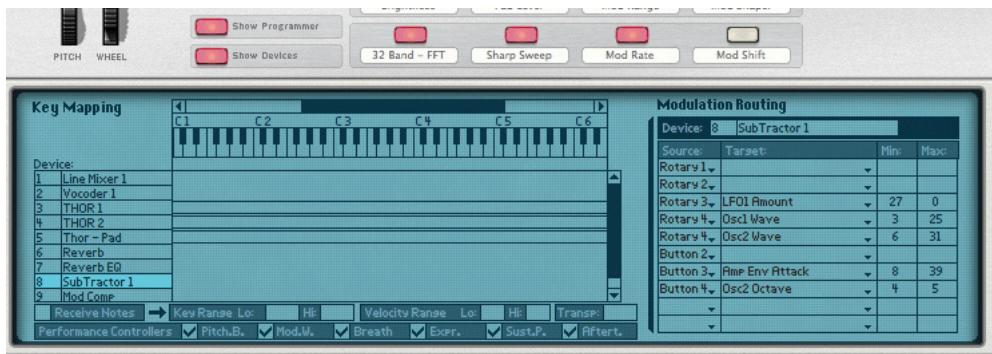
A gauche du panneau du programmateur se trouve la liste des modules dans le Combi actuel dans l'ordre dans lequel ils apparaissent dans le caisson du Combinator.
Cliquer sur un module dans la liste le réseau pour l'édition.
La section du milieu, Key Mapping, montre un clavier avec un barre de défilament horizontal en haut. Dans la zone située en dessous, la portée des touches pour chaque instrument est affichée.
A droite se trouve la section routage de la modulation dans laquelle vous pouvez assigner les paramètres aux contrôleurs dans le panneau de contrôle.
Voir "Utiliser le routage de la modulation".
Assigner des touches aux modules instrumentaux
Chaque module instrumental peut avoir sa propre portée de touches, la touche la plus haute et la plus BASSE qui déclencheront ce module. Cela permet de creator des modules instrumentaux séparés et superposés dans un Combi.
- Assurez-vous que la piste Combinator a le focus MIDI.
- Sélectionnez un module instrumental dans la liste des modules à gauche (les modules non instrumentaux comme les effets et les mixeurs n'ont pas d'étendues de clavier).
L'endetue de clavier actuellement sélectionnée est affichée en surbrillance sous forme d'un barre horizontally sous l'affichage du clavier, et sous forme de numérores de notes dans les champs Zone de jeu Inf et Sup en bas du panneau du programmateur. Par défaut, toute l'endetue est sélectionnée (de C -2 à G 8). On ne peut sélectionner qu'un module à la fois.
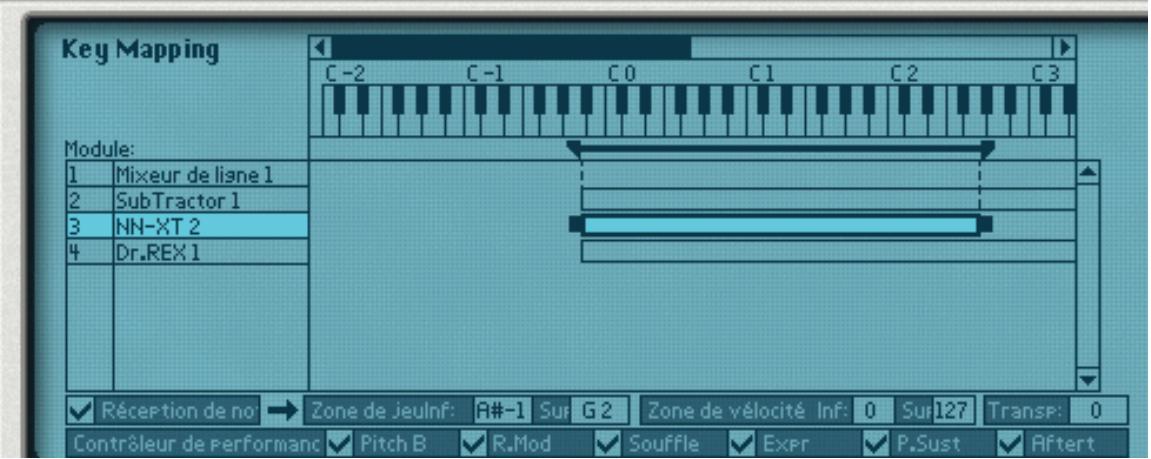
Il existe plusieurs méthodes pour modifier l'étendue de clavier actuelle :
En cliquant sur les champs Zone de jeu Inf et Sup et en déplaçant la souris en haut ou en bas.
En déplaçant les poignées sur la barre horizontally dans l'affichage du milieu.
Yououpouvezutiliserla barredefélementenhaut pour"voirlespoignées.
En déplacant la barre horizontally elle-même vous pouvez également déplacer les zones de jeu horizontallyment et ainsi changer l'étendue de clavier.
3. En utilisant l'une de ces méthode, définissez l'étendue de clavier pour le module sélectionné.
Lorsque c'est fait, le module ne jouera que les notes définies dans l'etendue de clavier.
En définitant des étendues de clavier pour les modules dans un Combi, vous pouvez créé des instrument séparés.
Par exemple, les notes jouées inférieures à C2 pourraient déclencher un module jouant un son de basse alors que les notes jouées supérieures à C2 pourraient déclencher un module jouant un son de batterie.
Les modules instrumentaux dans un Combi qui partagent la meme etendue de clavier sont dits superposés - c.a.d. qu'ils jouent en meme temps.
Cela sous réserve qu'aucune plage de velocité n'ait été définie - voir plus bas.
Vous pouvez bien sur définiir des étendues se chevauchant où les notes dans une étendue données superposeront deux modules (ou plus), mais les notes au-dessus et en-dessous de cette étendue joueront des modules distincts.
A propos de la fonction Transpose
Le champ Transpose dans le coin inférieur droit vous permet de transposer le module instrumental actuellement sélectionné. Cela ne déplacera pas l'endetue de clavier, mais simplement la hauteur du module sélectionné. L'endetue est de +/ - 3 octaves, par incréements d'un demi-ton.
A propos du clavier
Vousspuvezutiliserleclavier pourentendreles modulesinstrumentauxselectionnésenappuyant surOption ou [Alt] (Windows) et en cliquant sur les touches.
A propos de cases Réception de notes/Contrôleur de performance
Dans le coin inférieur gauche du programmateur se trouve le champ Réception de notes avec un case à cocher correspondante et plus bas se trouve des cases pour tous les contrôleurs de performance MIDI standards (Pitch Bend/Roue de Modulation/Souffle/Expression/Pédale de Sustain/Aftertouch).
Ces cases you permertent de contrcler si les données de contrcle de performance MIDI seront reues ou non pour chaque module instrumental dans un Combi.
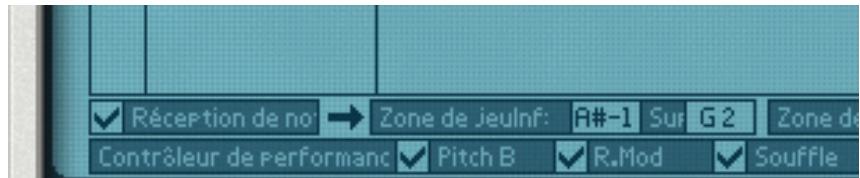
Si vous découvertz la case "Réception de note", le module sélectionné ne répondra pas aux messages de note MIDI entrants.
Si un module non instrumental est sélectionné, cette case est toujours désactivée.
Si vous désactiver un ou plusieurs des contrôleurs de performance, les contrôleurs correspondants ne seront plus reçus par le module instrumental.
Ils sont tous actifs par défaut.
Définir les étendues de vélocité pour les modules instrumentaux
Lorsque des modules instrumentaux sont configurés pour que leur étendue de clavier se chevauche - complètement ou partiellement - vous pouze utiliser la velocité pour déterminer quels modules doivent être joués en fonction de la force avec laquelle vous jouez sur le clavier MIDI.
Cela s'effectue en définitissant les étendues de velocité.
Chaque fois que vous appuyez sur une touche de votre clavier MIDI, une valeur de velocité compte entre 1 et 127 est envoyée à Record. Si vous appuyez délicatement sur la touche, une valeur de velocité faible est envoyée et si vous appuyez plus fortement, une valeur de velocité élevée est envoyée.
La valeur de velocité détermine quels modules doivent être joués et lesquels ne le doivent pas.
- Sélectionnez un module instrumental dans la liste des modules à gauche (les modules non instrumentaux, comme les effets et les mixeurs n'ont pas d'étendue de velocité).
Par défaut, l'endetendue complète est sélectionnée (0 - 127).
-
Cliquez sur les champs de valeur Zone de velocite Inf et Sup et deplacez la souris en haut ou en bas pour definir les valeurs de velocite supérieure et inférieure respectivement.
-
Lorsque vous avez defini l'etendue, le module ne sera déclenché que par des notes dont la velocité est comprise dans cette étendue.
A propos des étendues de velocité se chevauchant
Vou puez definir des etendues de velocite se chevauchant. Voici une facon dont cela fonctionne
Le Module 1 a une etendue de velocite de 1 à 60.
Le Module 2 a une etendue de velocite de 41 à 100.
Le Module 3 a une etendue de velocite de 81 à 127.
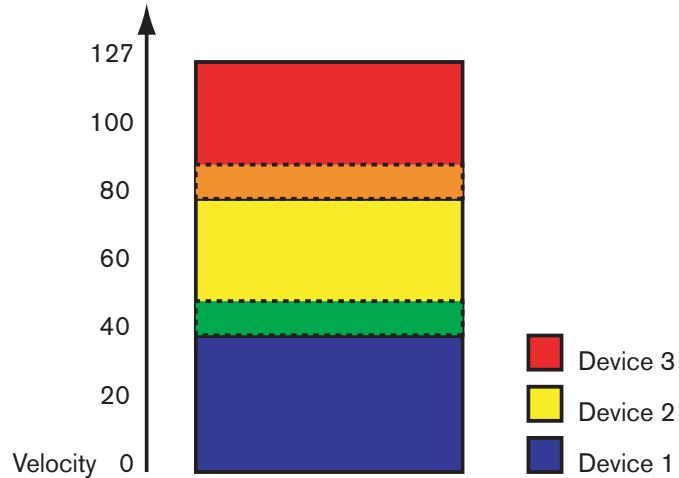
A prsent, les valeurs de velocite comprise entre 41 et 60 declencheront des notes pour les modules 1 et 2 a la fois. De meme, les valeurs de velocite entre 81 et 100 declencheront des sons pour les modules 2 et 3.
A propos des étendues de velocité complètes et partielles
Yououpouezvoirquelsmodulesont uneétendue develocité modifiéedans l'affichage de l'etendue declavier:
- Les modules avec une etendue de velocite complete (0 - 127) sont montrés avec un simple contour.
- Les modules avec une autre étendue de velocité sont hachurés.

Le module a une etendue de velocité partielle qui est indiquée par les hachures.
Utiliser le routage de la modulation
La section de routage de la modulation vous permet d'assigner n'importe quel paramètre ou fonction dans les modules inclus dans un Combi à n'importequelbouton de contrôleur virtuel dans le panneau de contrôle.
A propos des boutons rotatifs et des contrôleurs
Les boutons et le contrôleurs virtuels fonctionnent comme les contrôleurs équivalents des apparciels réel :
Un contrôleur rotatif peut soit changer les valeur d'un paramètre précisé (par ex. un contrôleur de volume) ou parcourir des valeurs fixes pas à pas ( comme le contrôleur de forme d'onde d'un oscillateur sur un Subtractor).
Un bouton basculera entre deux valeurs comme un bouton on/off.
Il est important de noter qu'il y a des boutons sur de nombreux modules Record qui passent par une série de valeurs, par exemple les boutons de forme d'onde d'un LFO. Si la forme d'onde du LFO est assignée à l'un des boutons virtuels vous ne pourrait basculer qu'entre deux des six formes d'onde (lesquelles sont déterminées par les valeurs Min/Max).
L'etendue de chaque paramètre selectionné est affichée dans les champs Min/Max du routage de modulation. La plupart des curseurs et des boutons rotatifs sur les modules ont une etendue standard de 0-127 ou -64 à 63. Les selecteurs et les boutons fléchés peuvent avoir n'importe qu'elle etendue de valeur.
Assigner des paramètres à un contrôleur
Cela s'effectue de la façon suivante :
- Sélectionné le module pour lequel vous voulez assigner des paramètres dans la liste des modules à gauche .
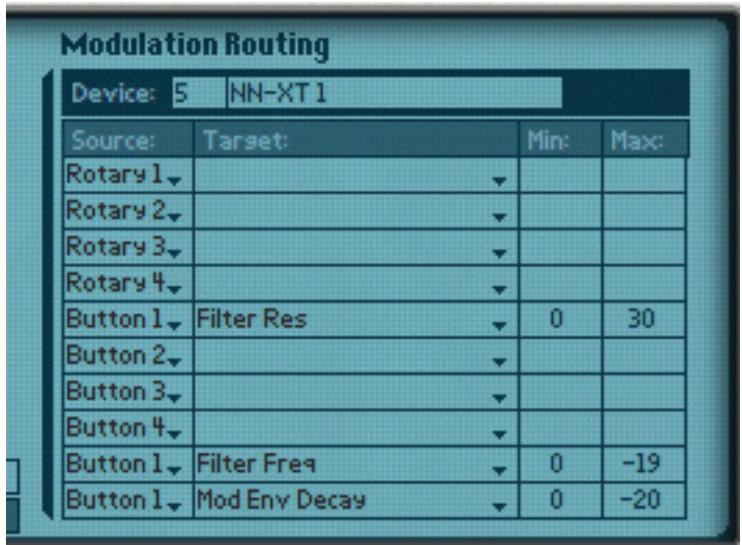
Le nom du module sélectionné est à créé affché dans le champ Module du routage de modulation. La section routage de modulation contient quatre colonnes :
Dans la colonne Source, les contrôleurs de huit boutons sont affichés par défaut mais chaque champ peut être changé pour n'importe quel bouton ou contrôleur de performance en cliquant sur la flèche et le sélectionnant dans le menu pop-up.
Par défaut, les deux derniers champs ne sont pas assignés.
Les menus pop-up dans la colonne Cible contiennent tous les paramètres du module sélectionné.
Enfin, dans chaque liste pop-up Cible se trouve une option pour receivevoir ou non les données de note.
Les colonnes Min/Max permettent de fixer une zone de valeur pour le contrôleur.
- Cliquez sur la colonne Cible pour le contrôleur rotatif ou le bouton auquel vous voulez assigner un paramètre.
Dans le menu pop-up qui apparait se trouvent tous les paramètres disponibles pour le module.
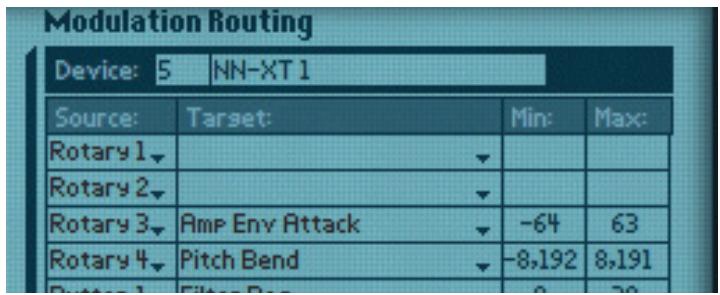
- Sélectionnez le paramètre que vous voulez assigner au contrôleur.
Le paramètre est à présent assigné et le nom du paramètre est affiché dans la colonne Cible pour le contrôleur correspondant.
- Si vous voulez que le module sélectionné recoive des notes, cette option doit être cochée.
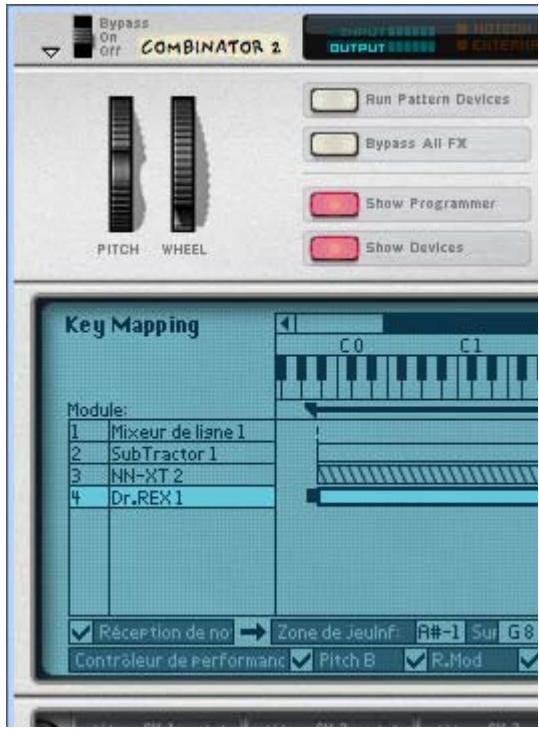
- Si vous déplacez ou appuyez sur un contrôleur rotatif ou un bouton il contrôle la partir le paramètre que vous lui avez assigné.
- Vou puez preciser l'etendue pour le parametre en cliquant dans les colonnes Min et Max et en déplaçant la souris vers le bas et vers le haut.
Par défaut, l'endetue maximale est définie.
- Si vous sélectionné un autre module dans la liste des modules à gauche, vous pouvez assigner un autre paramètre au même contrôleur rotatif ou bouton en utilisant la même méthode.
Cela signifie que vous pouvez creer des contrôleurs multi-fonctions qui opereit simultanement sur plusieurs parametes. Par ex. si vous avez deux Subtractor et un Malstrom dans un Combi vous pourriez creer un bouton "maître" de fréquence de coupure qui contrôleirait ce paramètre pour les trois modules.
Nommer un contrôleur
Lorsque you efectuez une assignation de routage de modulation, you devriez donner un nom descriptive au contrôleur associé qui reflète sa fonction, par exemple Vibrato On/Off ou le nom du paramètre qu'il contrôle.
Cela s'effectue en cliquant sur l'étiquette du panneau de contrôle et en tapant un nouveau nom.
Connexions CV
Les connexions CV entre les modules dans un Combi sont enregistrées dans les patches de Combi. C'est également vrai pour les connexions CV entre les modules dans le Combi et le Combi lui-même - par ex. si vous avez connecté un Matrix dans le Combi à l'une des entrées CV à l'arrête du panneau du Combi.
Les connecteurs CV suivants se trouvent à l'arrière du Combinator:
Entrées Sequencer Control
Les entrées Sequencer Control CV et Gate vous permettent de jour avec le Combinator depuis un autre module CV/Gate (typiquement un Matrix ou un RPG-8). Le signal à l'entrée CV contrôle la hauteur de la note et le signal à l'entrée Gate fournit le note on/off avec la velocité.
Entrées Modulation
Dans cette section, vous trouvez les entrées de modulation CV standards Mod Wheel (roue de modulation) et Pitch Bend, ainsi que les entrées de modulation pour les quatre contrôleurs rotatifs.
! Le ou les paramètres qui sont assignés à un contrôleur rotatif peuvent ainsi être modulés par CV, ce qui vous permet d'utiliser le contrôle CV pour pratiquement tous les paramètres de Record !

record
Chapitre 23
Le Mixeur 14:2
Introduction
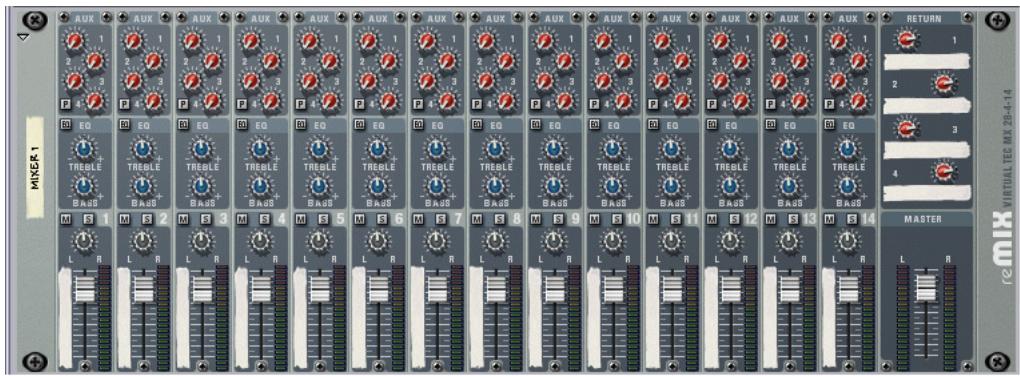
Le Mixeur 14:2 you permit de contrôle le niveau, le placement stéréo (pan), la brillance (EQ) et le mixage d'effets (AUX Sends) de chaque module audio connecté.
Si vous avez déjà utilisé un mixeur audio matériel conventionnel, vous devriez trouver le Mixeur très simple à utiliser. Il est configuré avec 14 canaux d'entrée (stéreo), qui sont combinés et routés vers les sorties principales Gauche et Droite. Les voies de canal verticales sont identiques et contiennent - de haut en bas - quatre Send auxiliaires, une section EQ, des boutons Mute et Solo, un contrôleur de panoramaque et des faders de niveau.
Chaque paramètre du mixeur peut bien sûr être automatisé, et s'il y avait besoin de plus de canaux de mixage, vous n'auriez qu'à créé un autre mixeur !
La voie de canal
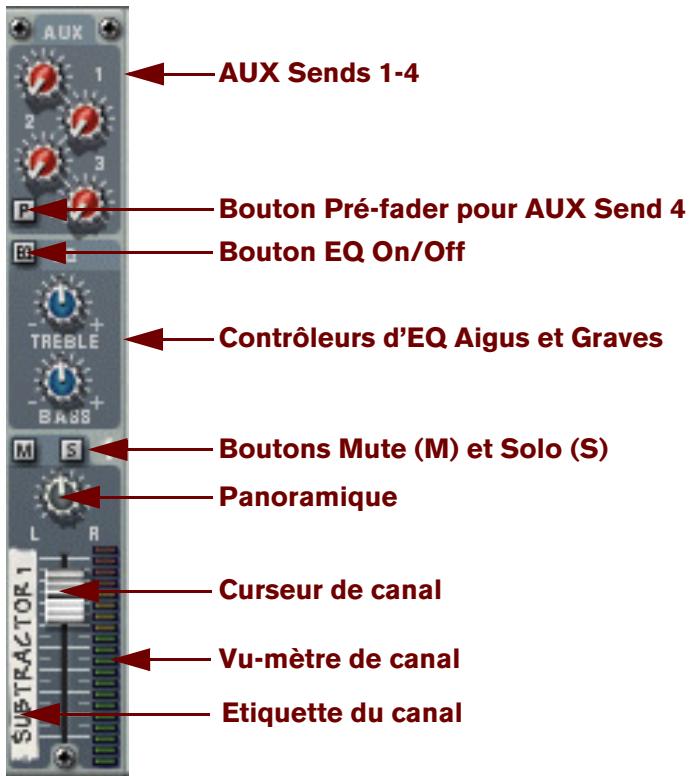
Chaque voie de canal dans le Mixeur 14:2 contient les éléments indiqués page suivante.
Contrôleurs de bande :
| Elément | Description | Etendue de valeurs |
| Fader de canal | Utilisé pour contrôler le niveau de sortie du canal correspondant.En ajustant le Fader, vous pouze définir le mixage (balance) entre les différents modules connectés au Mixer. | 0 - 127 |
| Etiquette de canal | Chaque voie du mixeur qui est connectée à un module affiche une étiquette non modifiable avec le nom du module à gauche du curseur. | N/A |
| Vu-mètre de canal | C'est une représentation graphique du niveau de sortie de la voie. Si le niveau du signal pousse le vu-mètre dans la partie rouge, essayez de réduire soit le niveau de sortie du module connecté à la voie, soit le curseur de la voie elle-même, pour éviter la distortion. | N/A |
| Contrôle de panoramicque | Utilissez ce contrôleur pour définir la position gauche/droite de la voie dans le champ stéroyo. [Command]/[Ctrl]-click sur le bouton Pan pour définir le panoramicque sur sa valeur par défaut "0" (position centrale). | -64 - 0 - 63 |
| Boutons Mute (M) et Solo (S) | Clicer sur le bouton Mute d'une voie coupe la sortie de cette voie. Cliquez à nouveau sur ce bouton pour l'entrendre à nouveau.Clicer sur le bouton Solo d'une voie coupe les autres voies de sortie du mixeur, pour que vous n'entendiez que cette voie. Plusieurs voies peuvent être mis en solo en même temps, mais si tel est le cas, notez que vous ne pouvez pas rendre muets les voies solo avec le bouton Mute. Pour rendre muet l'un des différents voies en solo cliquez simplement sur son bouton Solo. | On/Off |
| Contrôleurs d'EQ aigus et graves | Les contrôleurs d'EQ Aigus et Graves sont utilisés pour couper ou augmenter les fréquences hautes et basses du signal, respectivement. Cliquez sur le bouton EQ pour activer l'égaliser.Si vous avez besoin d'un égalisation plus avancée, vous pouvez utiliser un PEQ2 EQ Paramétrique comme effet insert pour un module.Notez également les deux modes d'EQ - voir "A propos des modes d'EQ". | Aigus: +/- 24 dB à12 kHz.Graves: +/- 24 dB à 80 Hz. |
| Envois d'effets auxiliaires (AUX) 1-4 | Les quatre AUX Sends indépendants contrôlent la quantité du signal de la voie qui est envoyée vers d'autres modules - typiquement des proceseurs d'effets. La sortie effet est alors normalement returnée vers le Mixeur via les entrées AUX Return (voir "La section Auxiliary Return") où elle est mixée avec le signal non traité. Si vous créez un module d'effect lorsque le Mixeur est sélectionné, l'effect est auto-route vers le premier connecteur Send/Return disponible. Vous pouvez alors contrôler la quantité d'effect qui doit être appliquée à tout module connecté à une voie de Mixage via le bouton correspondant AUX Sende. Les sorties AUX Sende sont situées après le curseur de voie, mais vous pouze sélectionner le Pré-fader pour AUX Senda 4 (enclinquent sur le bouton "P" à côté du send pour l'allumer). Dans ce mode, le niveau envoyé est indépendant du Fader de la voie.Les sends sont en stéroyo mais peuvent également être utilisés en mono. | 0 - 127 |
Diagramme du signal du Mixer
Le diagramme du signal classique pour un canal du Mixeur est le suivant :
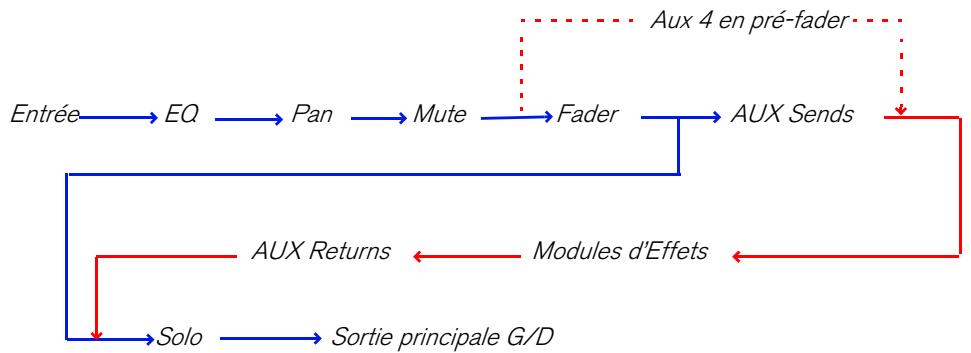
Notez que la fonction Solo est un veritable solo "en-place", ce qui signifie que si une voie utilise des envois Auxiliaires routés vers des modules d'effet, la sortie du signal solo inclura également le ou les voies solo incluant n'importe quel effet Aux Send.
Notez également que si le pré-fader est activé pour l'Aux 4, le send est envoyé après les contrôleurs EQ et Pano mais avant le curseur de canal.
A propos des modes d'EQ
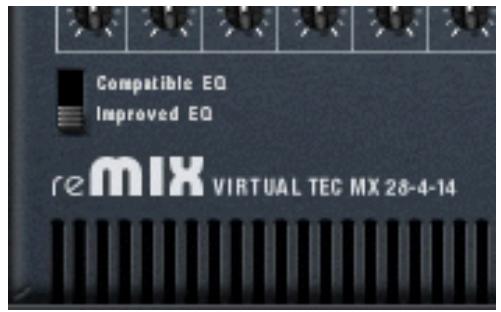
Avec Reason 2.5, les modules EQ dans le Mixeur ont été améliorés pour obtenir un son encore meilleur avec plus de caractètre. Cependant, si vous voulez dire des morceaux créés avec des versions ultérieures, vous pouvez utiliser le "vieux" mode d'EQ pour vous assurer que le morceau sonnera exactement pareil.
A l'arrière du Mixeur vous trouvrez un bouton pour cela: selectionnez "Improved EQ" pour les nouveaux types d'EQ ou "Compatible EQ" pour l'ancien style d'EQ. Les paramétres sont exactement les mêmes dans les deux cas.
Les retours auxiliaires fournissant quatre entrées stéreo supplémentaires en plus des 14 canaux stéreo du Mixeur. La fonction principale des canaux de retard est de fournir des entrées pour les modules d'effets Send connectés. Chaque canal Aux Return dispose d'un contrôle du volume et d'une étiquette non modifiable affichtant le nom du module qui est connecté au canal de retard.
Le Fader Master
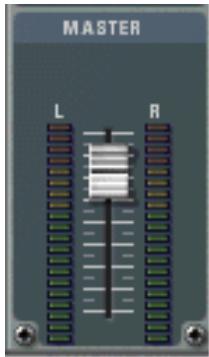
Le Fader Master L/R contrôle le niveau de sortie fusionné de toutes les voies du Mixeur. Utilisez-le pour modifier le niveau relatif de toutes les voies, pour faire des fondus en sortie etc.
Connexions
Tous les connecteurs d'entrée et de sortie sont généralement localisés sur le panneau arrêté du Mixeur 14:2. Des connecteurs spéciaux sont utilisés pour "chaîner" ensemble deux Mixeurs ou plus. Cela est décrit à la section "Chaîner des Mixeurs".
Connexions d'une voie de mixeur
Chaque voie de mixeur offre des entrées stéreo gauche/droite pour connecter des modules audio.
Utilisez l'entrée gauche lorsque vous connectez manuellement un signal source mono.
De plus, il y a deux entrées de Contrôle de Voltage (CV, avec des potentiamétres de voltage associés), pour le contrôle par voltage du Volume et du Panoramaque de la voie à partir d'autres modules.
Les sorties Send Auxiliaires (AUX)
Il y a quatre connecteurs stéréo Send Out qui sont normalement utilisés pour y connecter les entrées de modules d'effet.
Pour connecter un send à uneentrée d'un module mono, utilisez la sortie Gauche (Mono).
Lorsqu'un Send est connecté à un module d'effet, le bouton AUX Send correspondant déterminé le volume du signal envoyé au module d'effet pour chaque canal. La sortie Send Out se situe après le curseur du canal mais vous pouvez sélectionner le mode pré-fader pour l'AUX Send 4.
Notez que certains effects (par exemple le compresseur Comp-01 ou le PEQ2 Egaliseur paramétrique) sont des types d'effet qui ne sont pas prévus pour être utilisés comme effects Send mais plutôt comme effects Insert, où tout le signal passe par l'effet.
Vou pourriez cependant utilise l'AUX Send 4 en mode pré-fader et baisser complètement le curseur du canal.
Retours Auxiliaires (AUX)
Il y a quatre connecteurs d'entrée de Retour stéreo.
Ils sont normalement connectés aux sorties gauche et droite des modules d'effet.
Sorties principales Gauche/Droite
La sortie Master est auto-routée vers la première paire d'entrées disponible dans le Canal Mix.
De plus, il y a une entrée Control Voltage (CV) (et un potentiemetre associé), pour un contrôle par voltage du volume général à partir d'un autre module.
Chainer des Mixeurs
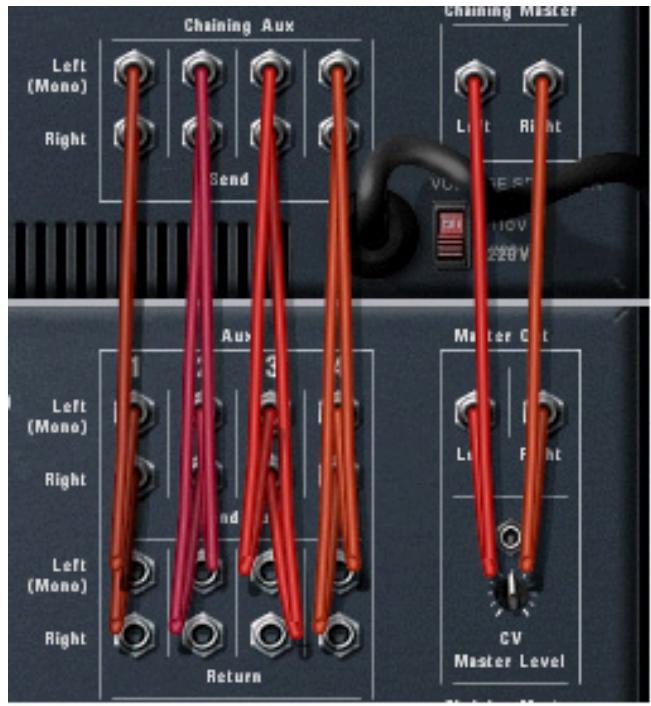
Deux mixeurs chainés sont connectés ainsi, le mixeur supérieur étant le mixeur "Maitre".
Si vous nevez plus beaucoup de canaux de mixage, vous pouze simplement creer un nouveau Mixeur. Si vous le faites, les Mixeurs seront automatiquement connectés via les connecteurs "Chaining Master" et "Chaining Aux".
La sortie Master Output du Mixer nouvellement créé est connectée à l'entrée Chaining Master du Mixeur original.
Le Master Out Level pour le nouveau Mixeur peut être contrôle depuis le curseur Master du Mixeur original - ce curseur contrôle dans lors le volume général des deux mixeurs.
Les quatre sorties stéréo Aux Send du Mixeur nouvelle créé sont connectées aux connecteurs Chaining Aux du Mixeur original.
Le nouveau Mixeur aura alors accès à tous les effets Aux Send connectés au Mixeur original, via les mêmes Aux Send correspondants.
De cette façon, les deux Mixeurs agissant comme "un seul".
! Il y a une exception qui concerne les fonctions Mute/Solo qui ne sont pas chaînées. Ainsi,mettre en solo une voie dans un Mixeur neendra pas muets les canaux de l'autre Mixeur.
Vou puez creer autant de Mixeurs que you le souhaitez, ils seront chaines de la meme facon, avec un Mixeur restant "maître" (c.a.d. controlan the volume Master des Mixeurs chanés et fournissant les sources d'effet Aux Send).
Mixeurs partiellement ou non chainés
Vou puez egalent avoir plusieurs Mixeurs qui ne sont que partiellement chains, voire pas du tout.
Vous pourriez par exemple souhaiter avoir des effets Aux Send différents pour l'un des Mixeurs.
Déconnectez alors simplement une sortie Send Out (ou plusieurs) des connecteurs Chaining Aux et assignez de nouveaux effets Send.

record
Chapitre 24
Le Mixeur de ligne 6:2
Introduction

Le Mixeur de ligne 6:2 vous permet de contrôler le volume, le placement stéreo (pan) et le mixage d'effets (AUX Send) de chaque module audio connecté.
Le Mixeur de ligne est configuré avec 6 canaux d'entrée (stéreo) qui sont combinés et routés vers les sorties Master Out Gauche et Droite.
Paramètres de canal
Les canaux sont identiques et contiennent un Send Auxiliaire, des boutons Mute et Solo, un contrôleur de panoramaque et un contrôleur de volume :
| Elément | Description |
| Contrôleur Level | Contrôle le volume de sortie de chaque canal correspondant, vous permettant de définir un mixage déséré (balance) entre les différents modules connectés au Mixeur de ligne. |
| Etiquette de canal | Chaque canal dans le mixeur qui est connecté à un module affiche une étiquette indiquant le nom du module. |
| Vu-mètre de canal | C'est une représentation graphique du volume de sortie du canal. Si le niveau du signal pousse le vu-mètre dans la zone rouge, essayez de réduire le niveau de sortie du module connecté au canal ou le contrôleur de volume lui-même, pour éviter la distorsion. |
| Contrôleur Pan | Utilisez ce contrôleur pour définir la position gauche/droite du canal dans le champ stéréo. [Command]/[Ctrl]-click sur le bouton Pan pour le définir à sa valeur par défaut de “0” (position centrale). |
| Boutons Mute (M) et Solo (S) | Clerquer sur le bouton Mute d'un canal coupe la sortie de ce canal. Cliquez dessus pour entendre à nouveau ce canal. Clerquer sur le bouton Solo d'un canal rend silencieux les autres canaux du mixeur, pour que vous n'entendiez que celui-ci. Plusieurs canaux peuvent être mis en solo en même temps. Dans ce cas les canaux en solo ne peuvent être rendus en utilisant le bouton Mute. Pour cela, désactivez simplement le solo. |
| Envoi d'effet auxiliaire (AUX) | Contrôle la quantité de signal du canal qui est envoyée vers d'autres modules - typiquement des proceseurs d'effet. La sortie d'effet est normalement returnée dans le Mixeur via les entrées AUX RAY Return où elle est mixée avec le signal non traité. Si vous créEZ un module d'effet lorsque le Mixeur est sélectionné, l'effet est auto-route vers les connecteurs Send/Return. Vous pouvez alors contrôler la quantité d'effet qui doit être appliquée à n'importe quel module connecté au Mixeur de ligne via le bouton AUX RAY Send. Le Send peut prendre place avant ou après le niveau du canal - voir page 503. |
Le canal AUX Return fournit les entrées pour un module d'effet send connecté. Le canal Aux Return a un seul contrôleur de volume sur le panneau avant.
Volume général Master
Le potentiemetre Master L/R contrôle le niveau de sortie de la fusion des canaux dans le Mixeur. Utilisez-le pour modifier le niveau relatif de tous les canaux, pour faire des fondus en sortie etc.
Connexions
Tous les connecteurs d'entrée et de sortie sont généralement situés sur le panneau arrêté du Mixeur de ligne.
Connexions des canaux de Mixeur
Chaque canal de mixeur offre des entrées stéreo gauche/Droite pour connecter des modules audio.
Utilisez l'entrée gauche pour connecter manuellement une source de signal mono.
Il ya aussi une entrée Contrôle de Voltage (CV) pour contrôle par voltage le panoramicique du canal depuis d'autres modules.
Send Auxiliaires (AUX)
Les connecteurs Send sont utilisés pour connecter les entrées des modules d'effet.
Pour connecter le send à l'entrée d'un module mono, utilisez la sortie gauche (Mono).
Lorsqu'un Send est connecté à un module d'effet, le bouton AUX Send correspondant déterminé le volume du signal envoyé au module d'effet pour chaque canal.
La sortie Send peut être placée avant (Pre) ou après (Post) le volume de canal en utilisant le bouton à gauche des connecteurs Send.
Retours Auxiliaires (AUX)
Il est normalement connecté aux sorties gauche et droite des modules d'effet.
Sorties Master gauche/droite
Les sorties Master sont auto-routées vers la première paire d'entrées disponible dans l'Interface Audio Matérielle ou d'un autre mixeur.
Si le mixeur 6:2 est utilisé dans un Combi, la sortie Master est normalement connectée au connecteur "From Devices" du Combinator.

record
Chapitre 25
Module instrumental
ID8
Introduction

Le module instrumental ID8 est un module de synthétiseur livre avec un formidable éventail de sons, idéal pour créé des arrangements complets et de qualité. Les sons sont extrats de plusieurs modules Reason et de ReFills afin de garantir une qualité audio de premier ordre.
Les sons
Le module ID8 contient 36 préroglages divisés en neuf catégories, comprant quatre sons chacune. Ces catégories sont les suivantes :
Piano
La catégorie Piano comprend des sons et des vibrations de piano à queue, de piano droit ainsi que de piano à tendeance dance.
- Piano électrique
La catégorie Piano électrique comprend deux sons de piano électrique classique, un son piano de type FM numérique et un son de clavier.
- Orgue
La catégorie Orgue comprend deux sons d'orgue à roues phoniques classiques, un son d'orgue à transistor et un son d'orgue à pompe.
Guitare
La catégorie Guitare comprend un son de guitare acoustique à cordes métalliques, un son clair de guitare électrique, un son de guitare jazz semi-acoustique et un dulcimer.
Basse
La catégorie Basse comprend un son de guitare basse électrique fingered et picked, un son de contrebasse acoustique et un son de basse synthétique.
Cordes
La catégorie Cordes comprend des cordes orchestrales, des cordes frottees, une petite section de cordes et un son chorale.
Cuivres
La catégorie Cuivres comprend des gros cuivres, une section cuivres, des cors d'harmonie et une flute.
Synthétiseur
La catégorie Synthétiseur comprend deuxsons principaux de synthétiseur monophonique classique et deuxsons feutrés polyphoniques caractéristiques, l'un avec une attaque rapide et l'autre avec une attaque lente.
- Batterie
La catégorie Batterie comprend quatre combinaisons complètes de batterie et d'instruments de percussion permettant d'obtenir différents styles musicaux. Chaque « kit de batterie » contient entre 53 et 65 instruments différents, il ne vous reste plus qu'à faire votrechioix !
Pour plus d'informations sur l'affection de la velocité de certains sons, voir "Affectation de velocité".
Les fichiers ID8 et MIDI standard
Le module ID8 est utilisé par défaut lorsque vous chargez un fjichier MIDI standard dans le séquenceur Record. À chaque piste MIDI du fjichier importé correspond un module ID8 qui sera chargé avec un sonsemblable au son d'origine. Cela sert uniquement de point de départ pour pouvoir rejouer le fjichier MIDI importé. Néanmoins, vous pouvez bien sur modifier le son ou, si vous possédez Reason, remplacer ultérieurement le module ID8 par un autre module instrumental.
Utilisation du module ID8
Selection de sons
Sélectionnez la catégorie en cliquant sur les boutons Haut/Bas situés à gauche de l'affichage.
Choisissez un son dans la catégorie sélectionnée en cliquant sur l'un des boutons de A à D ou en cliquant sur le nom du son dans l'affichage.
Cliquez sur le nom de la categorie dans l'affichage du module ID8 pour ouvrir une fenetre pop-up permettant de selectionner une categorie ou pour replacer le module ID8 par un autre module.
Voussousselectionner « Rechercher des instruments... » en bas de la fenetre pop-up. Cette selection youpemet de remplacer le module ID8 par un autre module instrumental et de charger un nouveau son dans ce module. Si yous utilisez Record seul (c'est-à-dire sans Reason),you pouze remplacer le module ID8 par un module Combinator qui comprend un ou plusieurs modules ID8. Si yous utilisez Record avec Reason, you pouze selectionner l'un des modules instrumentaux de vetochoix compris également dans Reason.
Contrôle des sons
Boutons de paramétrage
Chaque son du module ID8 possède deux paramètres pré réglics affectés aux boutons de paramétrage 1 et 2. Les noms des paramètres s'affichent dans les petits cadres situés à droite des boutons correspondants et différents en fonction du son sélectionné.
Pitch Bend et roue de modulation
Le Pitch Bend et la roue de modulation se trouvent à gauche du panneau avant du module ID8. La plage du Pitch Bend est de +/- 2 demi-tons et est identique pour tous les sons. La roue de modulation est affectee un peu differeiment selon le son selectionné, mais elle contrôle généralement le vibrato. Cependant, dans la catégorie Batterie, la roue de modulation n'a aucun effet sauf sur la batterie électronique, où elle contrôle la fréquence de coupure d'un filtre passer-bas.
Contrôleurs de performance
Lessons du module ID8 repondent également aux contrôleurs de performance standard « Pédale de sustain «, « Aftertouch », « Expression » et « Souffle. » Les affectations de paramètres peuvent différer légèrement selon le son sélectionné. Néanmoins, la « Pédale de sustain » contrôle toujours le maintain et l« Expression » contrôle toujours le volume.
Affectation de velocité
Dans le module ID8, de nombreuxsons sont multi-samples. De meme, plusieurs couches de velocite existent afin de reproduce fidèlement les instruments d'origine. Certains sons utilisent également différents types de samples pour la couche de velocité la plus haute. Cela signifie qu'au lieu de juste sonner plus fort, ces sons sonneront aussi différemment. La semi-guitare jazz ainsi que les basses Finger, Pick et la contrebasse ont des notes glissando ou glissées sur la plus haute couche de velocité. Les cordes frottées ont des notes pizzicato (pincées) sur la plus haute couche de velocité.
À propos de l'enregistrement de sons modifiés
Puisque le module ID8 est donc comme un module son « préréglé », il ne comprend aucune fonction dédiée à l'enregistrement des sons modifiés. Cependant, toutes les modifications que vous avez apportées aux paramètres d'un son sont automatiquement inclues avec le morceau (document) lors de la sauvegarde.
- Vous pouvez aussi inclure un ou plusieurs modules instrumentaux ID8 dans un module Combinator et enregistrer le patch de Combinator. Cette opération entraine automatiquement le stockage des réglages des paramètres du module ID8 dans le patch de Combinator. Voir “Le Combinator” pour plus de détails.

record
Chapitre 26
Les Effets MClass
Les Effets MClass
La collection MClass est constituée de quatre modules d'effets, disponibles individuellement ou en combinaison multi effets (MClass Mastering Suite Combi). comme son nom l'indique, cette collection d'effets est dédiée au mastering, c'est-à-dire au traitement du mix final. Mais bien évidemment vous pouvez également utiliser chacun de ces effets pourtraiter des modules individuels.Voici les différents effets individuels de la collection MClass :
- Égaliseur MClass - fentre Baxendall grave et aigu, deux bandes totalement paramétriques et un contrôle coupe-bas commutable "anti-rumble". Voir paragraphe "Égaliseur MClass".
- Stereo Imager MClass - cet effet permet de contrôle la largeur du champ stéréophonique individuellement pour les fréquences graves et aigués. Voir paragraphe "Stereo Imager MClass".
- Compresseur MClass - compresseur simple bande équipé d'une entrée sidechain et d'un release automatique. Voir paragraphe "Compresseur MClass".
- Maximizer MClass - limiter conçu spécifique pour assurer un volume maximal sans risque de saturation. Voir paragraphe "Maximizer MClass".
Combi MClass Mastering Suite
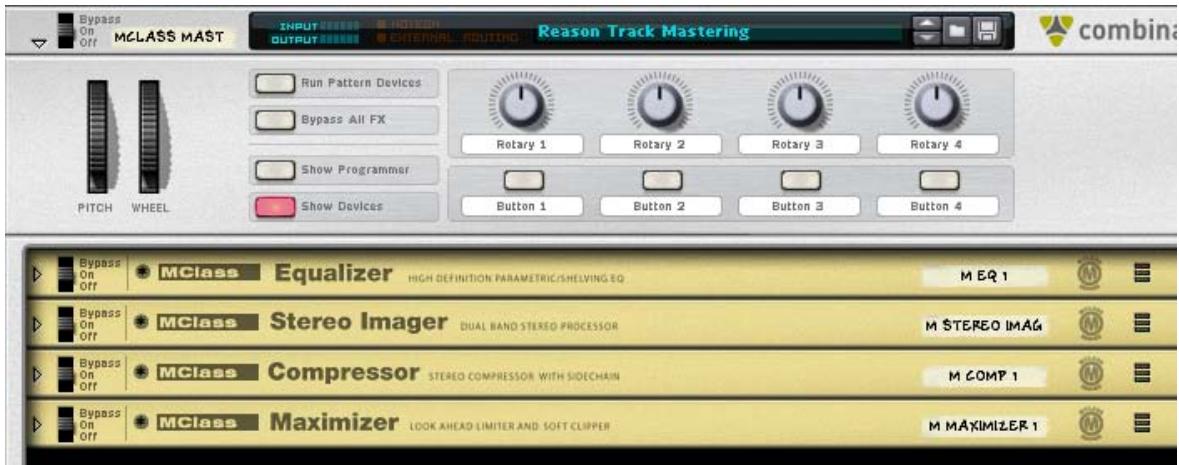
Lorsque vous sélectionnez le module MClass Mastering Suite, un module Combinator contenant les quatre effets MClass se create automatiquement, configurant tous les câblages internes entre les différents modules, puis charge en mémoire le premier patch du réseau "MClass Mastering Patches".
Le repertoire Record Sound Bank contient de nombreux patches Combi MClass, avec des noms explicites quant à la nature de leurs effets. Utilisez les sélecteur de patches sur l'interface du Combinator pour essayer divers patches de mastering!
De plus, la plupart de ces Combis ont des paramètres logiques et des fonctions liés aux boutons et aux potentiomètres du panneau de programmation du Combinator, ce qui rend l'utilisation des Combis MClass Mastering Suite particulièrement simple et intuitive.
Les boutons et potentiamètres du Combinator vous permettent un contrôle très précis du son. Si vous aviez toute fois besoin davantage de contrôle, vous pouvez cliquer sur “Show Devices” et régler individuellement chacun des modules MClass.
Connexions
Pour ce qui concerne l'utilisation des combi de mastering de série MClass avec le module de voie de la section Master dans le mixeur principal, vous pouvez charger directement les patches combi mastering comme effets d'insert dans le module de voie. Le module de voie Master agit exactement à la manière d'un "super" combinator et charger a chaque module MClass et leurs réglages comme le ferait un combinator. Pour plus de détails, voir "Section Insert Master".
Pour plus d'informations sur l'utilisation des modules Combinator, consultez le chapitre du "Le Combinator".
Égaliseur MClass

L'égaliseur MClass présente deux bandes indépendantes totalement paramétriques, un Baxendall grave et aigu, et un contrôle coupe-bas commutable.
Il est le plus souvent utilisé comme effet d'insert mono ou stéréo.
Activation de la séparation des bandes d'égalisation
Les différences bandes sont representees a Iecran par des bandes verticales, dans l'ordre suivant (de gauche a droite) : Coupe-Bas / Baxendall Grave / Parametrique 1 / Parametrique 2 / Baxendall Aigu.
Pour activer l'une des bandes, cliquez sur le bouton situé en haut de chaque bande (aucune des bandes fréquences n'est activée par défaut).
Filtre Coupe-Bas
Le filtrte coupe-bas coupe les fréquences inférieures à 30 Hz (à raison de 12dB/octave). Ce filtrte permet d'enlever le "rumble" (ronflement) parfois liént dans les basses fréquences.
Lorsque you utilisez l'egaliseur MClass conjunctionement a un compresseur ou un Maximizer, le filtre coupe-bas permet d'empêcher les fréquences subsoniques d'interférer avec l'efficacité de fonctionnement du compresseur/limiteur.
Égaliseur paramétrique 1-2
Un égaliseur paramétrique amplifie ou atténue les fréquences autour de la fréquence sélectionnée. Les paramètres suivants sont disponibles pour chacune des deux bandes :
| Paramètre | Description |
| Frequency | Il déterminé la fréquence de coupure de l'égaliser, c'est à dire la fréquence à laquelle le signal sera amplifié ou attenué. La bande fréquence est de 39 Hz à 20 kHz. |
| Gain | Définit le niveau d'amplification ou d'atténuation du signal à la fréquence de coupure (jusque ±18 dB). |
| Q | Ce paramètre contrôle la largeur de la bande fréquence algénaire par l'égaliser. Plus sa valeur est élevé, plus la bande fréquence est étroite. |
Paramètres des filtres Baxendall grave/aigu
Un filtré Baxendale (ou filtré à plateau) amplifie/atténue les fréquences au-delà/en-dessous de la fréquence de coupure.
Les paramètres suivants sont disponibles pour les filtres grave et aigu :
| Paramètre | Description |
| Frequency | Les fréquences en-dessous (Lo Shelf) ou au-delà (Hi Shelf) de la fréquence de coupure seront amplifiées/attenuées.La bande fréquence du filtre grave est de 30 Hz à 600 Hz.La bande fréquence du filtre aigu est de 3kHz à 12 kHz. |
| Gain | Définit le niveau d'amplification ou d'atténuation du signal (jusque ±18 dB). |
| Q | Ce paramètre contrôle l'inclinaison de la courbe du filtre à plateau. Plus sa valeur est élevé, plus l'inclinaison du filtre est abrupte. Des valeurs élevées ont également pour effet de produit une bosse à la fréquence de coupure,dans la direction opposée au plateau (attENUation ou amplification). |
L'écran d'affichage
L'écran d'affichage (sur la partie gauche du module) représentée la courbe de réponse de l'égaliseur. C'est donc un bon repère visuel qui facilité les réglages de l'égaliseur.
Stereo Imager MClass

Le Stereo Imager MClass divise le signal en deux bandes fréquences, grave et aiguë, et vous permet d'élargir ou de desserrer l'image stéreo individuellement pour chacune des bandes. Un exemple typique d'application du Stereo Imager est l'élargissement des fréquences aiguës, et le rétrécissement des fréquences graves, ce qui permet d'obtenir des basses solides et compactes et une ouverture du spectre aigu.
Cet effet est le plus souvent utilisé en insert sté reproduction.
! Le Stereo Imager MClass ne permet pas de transformer une source mono en signal stéreo ! Pour que cet effet fonctionne correctement, ses entrées/sorties doivent être connectées à des bus stéreo, et le signal source doit être stéropheonomique.
Paramètres
You pouze contrôler le Stereo Imager à l'aide des paramètres suivants :
| Paramètre | Description |
| X-Over | Définit la fréquence de croisement (crossover) entre les bandes grave et aiguë, de 100 Hz à 6 kHz. Les fréquences inférieures à cette valeur sont affectées selon le réglage du paramètre Lo Width, tandis que les fréquences supérieures sont affectées selon le réglage du paramètre Hi Width. |
| Frequency | |
| Lo Width | Ce paramètre contrôle la largeur de l'image stéréophonique pour la bande de fréquences graves. Tournez le bouton dans le sens contraire des aiguilles d'une montre pour rétrécir sa largeur stéréo (pour lui donner une sonorité plus "mono"), ou au contraire dans le sens des aiguilles d'une montre pour élargir son image stéréophonique. Si le bouton est réglé au centre, la bande fréquence ne subit aucun traitement, l'effet est inactif. La LED "Active" vous informde de l'état d'activité du Stereo Imager pour la bande fréquence grave. Sachez que le plus souvent, on se sert de cet effet pour rétrécir l'image stéréo des fréquences graves. En effet, les fréquences graves perdant de leur précision lorsqu'on les élargit, elles sont le plus souvent mixées au centre. |
| Hi Width | Ce paramètre contrôle la largeur de l'imag stéréophonique pour la bande de féquences aigués. Tournez le bouton dans le sens contraire des aiguilles d'une montre pour rétrécir sa largeur stéreo (pour lui donner une sonorité plus "mono"), ou au contraire dans le sens des aiguilles d'une montre pour élargir son image stéréophonique. Si le bouton est réglé au centre, la bande fréquence ne subit aucun traitement, l'effect est inactif. La LED "Active" vous informde de l'état d'activité du Stereo Imager pour la bande fréquence aigué. |
| Sélecteur Solo | Ce bouton vous permet d'éçouter la bande fréquence grave ou aiguè séparément, "Normal" étant le mode d'utilisation standard. |
Connexions
En plus des entrées/sorties stéréo standard, le Stereo Imager dispose de sorties stéréo "Separate" à l'arrière du module. Ces sorties séparées peuvent porter au besoin le signal de la bande fréquence grave ou aiguè, ce que vous définissez à l'aide du sélecteur situé à côte des sorties. Vous pouvez donc les utiliser pour Traitser séparationla bande fréquence grave ou aiguè.
Si you reglez le selecteur Solo sur "Lo", et que les sorties Separate sont reglées sur "Hi", le Stereo Imager fonctionnera comme un simple filtré crossover, délivrant les fréquences graves par la sortie audio principale, et les fréquences aigués par la sortie audio Separate.
Compresseur MClass

Compresseur simple bande capable de délivrer une compression des plus subtiles à une compression extréme. Comme tous les processeurs de dynamique, il convient mieux de l'utiliser en insert d'effet.
Il est équipé d'une fonction soft-knee qui permet une compression plus sociale et plus discrete, un rétablissement automatique et une entree sidechain pour des traitements de deesaur et autres. Enfin, vous disposez d'une sortie CV, vous permettant d'utiliser le niveau de reduction de gain pour contrcler d'autres parametes de Record.
Paramètres :
| Paramètre | Description |
| Input Gain | Ce paramètre permet de contrôler le gain d'entrée du signal source dans le compresseur. Il détermine avec le paramètre Threshold, le niveau de compression du signal. Sa plage de valeurs est de ±12 dB. |
| Threshold | Ce paramètre définit le seuil au-delà duquel la compression intervient. Tant que le niveau du signal reste endeoù du seuil de compression, la compression est inactive. Dés que le niveau du signal excède le seuil de compression, lesignal est alors comprésé selon les paramètresdéfiinis.En pratique, cela signifie qu'avoc un Threshold très faible et un Input Gain maximum, on obtient une compressionmaximale.Plage de valeurs : -36 dB à 0 dB. |
| Soft Knee | Normalement, dés qu'un signal dépasse le seuil de compression, il est immediatement comprésé selon un ratiodéfinit, ce qui peut être très perceptible surtout avec de ratios de compression élevés. La fonction Soft Knee permetjustement d'avoir une compression plus progressive, ce qui donne un rendu plus musical. |
| Ratio | Ce paramètre définit la quantité de réduction de gain à appliquer au signal dépassant le seuil de compression. Le Ratiopeut être réglé de 1:1 (aucune compression) à ∞:1 (infini). |
| Mesure du Gain | Affiche la quantité de réduction de gain (en dB). |
| Solo Sidechain | Ce bouton vous permet d'écouter le signal connecté à l'entrée sidechain (voir ci-dessous). |
| Attack | Ce paramètre définit la vitesse de déclenchement du compresseur une fois le seuil atteint. Une valeur élevée laissera passer davantage de signal avant que le compresseur ne se déclenché. Cela peut entre autre de préserver les attaques des sons. Ce paramètre couvre une plage de valeurs de 1ms à 100ms. |
| Release | Ce paramètre définit la vitesse de rétablissement du compresseur, autrement dit le temps que le compresseur mettra à redevinen inactif une fois le niveau du signal repassé sous le niveau de seuil. L'effect caractéristique de pompage s'obtient avec des valeurs de Release très courtes. Pour des transitions de dynamiques plus lissées, utilisez des temps de Release plus longs. Plage de valeurs : 50ms à 600ms. |
| Adapt Release | Fonction permettant un rétablissement adaptable du compresseur en fonction du signal. Lorsque vous utilisez cette fonction, réglez le Release pour de courtes créées, sur la durée de votrechioix. Le Release sera automatiquement rallongé en cas de créées prolongées. |
| Output Gain | Contrôle le gain de sortie. Il peut être utilisé pour compenser la perte de gain engendrée par la compression. Plage de valeurs : ±12 dB. |
Les entrées Sidechain
Lorsqu'un signal est connecté aux entrées Sidechain, c'est ce signal qui sert à déclencher la compression.
Ce signal ne module pas dans la sortie du compresseur. Il est par conséquent inaudible (à moins d'enclencher le bouton Sidechain Solo).
Le signal traité par le compresseur est celui connecté aux entrées usuelles L/R du compresseur.
Voici deux exemples illustrant l'utilisation du sidechain :
Exemple 1 - utiliser les entrées du Sidechain pour créé un effet de Ducking
L'effet "Ducking" permet de faire baiser un signal par la présence d'un autre signal. Une application typique de "Ducking" est le contrôle automatique du niveau d'un fond musical lors de l'intervention d'une voix. Chaque fois que la voix intervient, le volume du fond musical diminue, pour reprendre son niveau initial une fois que la voix a cessé de parler. Pour la mise en pratique de cet exemple, nous nommerons le fond musical "Module A" et la voix "Module B":
- Connectez les modules A et B sur des voies séparées d'un module de mixage. Dans notre exemple, le signal produit par le module A devra être continu, et le signal du module B devra être quant à lui intermittent, c'est-à-dire contirnir à la fois des passages silencieux et des passages non silencieux.
- Sélectionnez le module A puis sélectionnez un compréseur MClass depuis le menu Create. L'effet sera automatiquement configuré comme insert du module A.
- Connectez un départ auxiliaire du module de mixage vers les entrées Sidechain du compresseur MClass.
Dès qu'une source est connectée aux entrées Sidechain, la LED "Active" s'allume sur la façade du compresseur.
Désomais, le compresseur ne réagira plus au signal produit par le module A.
- Sur le module de mixage, montez le niveau du départ Auxiliaire correspondant pour la voie du module B.
A present, le module B alimente à la fois une voie du module de mixage et l'entrée sidechain du compresseur, pour déclencher la réduction de gain.
- Si maintainant vous jouez les deux modules, le niveau du module A sera diminué chaque fois que le module B enverra du signal, et retrouvera son niveau initial chaque fois que le module B deviendra silencieux. La quantité de réduction de gain, la vitesse à laquelle elle est appliquée, et le temps de rétablissement à son niveau initial sont respectivement définis par les paramètres Gain / Threshold / Ratio et Attack / Release.
Exemple 2 - utiliser les entrées du Sidechain pour créé une compression fréquentière
En insérant un signal égalé dans les entrées sidechain du compresseur, vous pouvez faire une compression plus ou moins sensible à une bande fréquence spécifique. Une application typique de ce cas de figure est le "de-essing" où les sifflantes vocales (sonorités "S") sont réduites voire supprimées.
Réalisation d'une compression fréquentière :
- Crééz un instrument tout en maintainant enfoncée la touche [Maj].
Le fait d'appuyer sur la touche [Maj] empêche le câblage automatique du module. - Créez un égaliseur MClass tout en maintainant la touche [Shift] enforcée.
- Crééz un compresseur MClass tout en maintainant la touche [Shift] enforcée.
- Crééz un module Spider Audio Merger and Splitter.
- Connectez les sorties de l'instrument aux entrées A et B du Spider.
- Connectez une paire de sorties séparées du Spider aux entrées de l'égaliser MClass.
- Connectez les sorties de l'égaliser aux entrées Sidechain du compresseur MClass.
- Connectez une autre paire de sorties séparées du Spider au compresseur MClass. A créé, les entrées audio normales du compresseur reçoivent le signal non traité, tandis que les entrées sidechain reçoivent le signal égalisé.
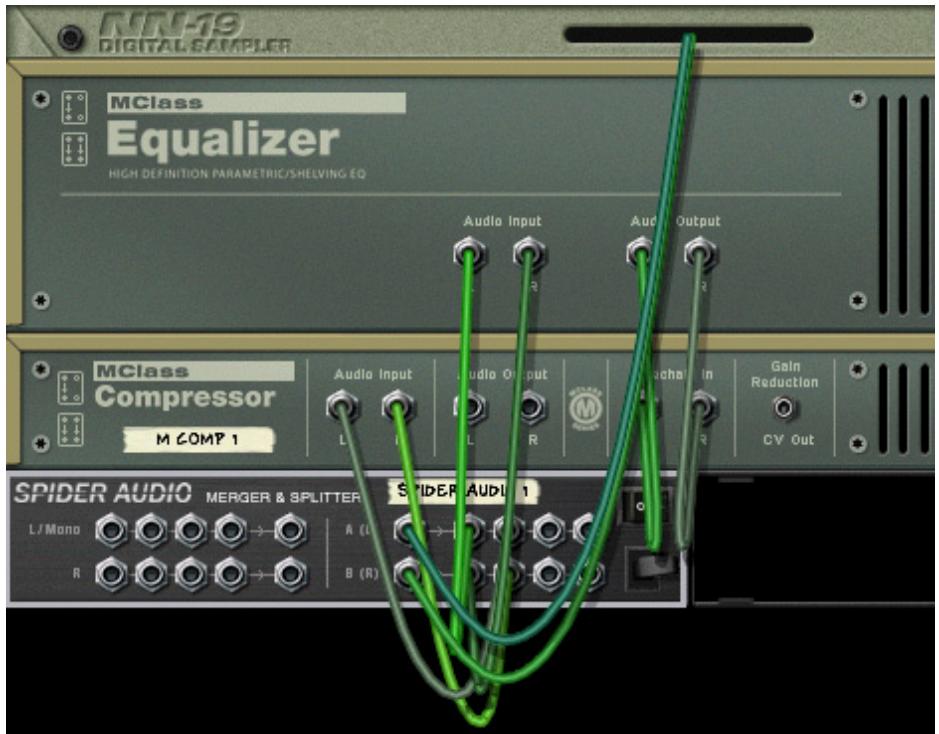
- Connectez ensuite les sorties du compresseur sur une voie stéreo d'un module de mixage.
10.Activez le bouton Solo Sidechain en façade du compresseur.
Vou n'entendez à prisent que le signal égalisé.
- Reglez maintainant l'égaliser MClass afin d'isoler les fréquences que vous pouze utiliser pour déclencher la compression (amplifiez les fréquences désirées et coupez les fréquences indésirables).
Voupuez utiliser des reglages d'egalisation aszex extrimes vu que le signal est inaudible lorsque le bouton Solo Sidechain est desactivé. Pour le de-essing, il faut isoler et amplifier au maximum les fréquences provoquent les sifflantes.
12. Une fois que vous avez fini de régler l'égaliseur, désactivez le bouton Solo Sidechain.
A present, le compresseur sera davantage sensible à la bande de fréquence définie avec l'égaliseur et réagira davantage à ces fréquences spécifiques. Notez toutfois que l'ensemble du signal sera toujours comprés, et non uniquement la bande fréquence définie par l'égaliseur. Enfin, pour du de-essing, utilisez juste des temps d'attaque et de rétablissement courts afin que la réduction de gain n'altère pas trop le reste du signal.
Sorties CV
Sur le panneau arrière du compresseur MClass, vous pouvez voir une sortie CV "Gain Reduction". Celle-ci peut servir à moduler d'autres paramètres de Record en utilisant le niveau de réduction de gain appliqué par le compresseur. Dans ce cas précis, le compresseur travaille alors comme suiveur d'enveloppe. Vous pouvez par exemple utiliser le niveau de signal audio pour contrôler le panoramicque d'une voie du mixer ou encore le paramètre d'un synthese.
Maximizer MClass

Ce processeur d'effet est un genre spécial de limiteur qui permet de monter le niveau moyen d'un mix de façon significative, sans risque d'échéage. Il intègre un limiteur de type "Brick Wall" avec fonction "look ahead" (anticipation du signal sur 4ms) et une fonction "Soft Clip" (échéage doux).
Le Maximizer MClass s'utilise en insert et est conçu pour être utilisé tout à la fin de la chaîne audio, entre les sorties audio du mix global et le module Hardware Interface.
Paramètres
| Paramètre | Description |
| Input Gain | Le gain d'entrée définit le volume de base du mix. Si le gain d'entrée est très élevé, vous devriez utiliser le mode Look Ahead ou la fonction Soft Clip pour éliminer le risque de saturation. Plage de valeurs : ±12 dB. |
| Limiter On/Off | Active/Désactive la section Limueur. |
| Look Ahead On/Off | Lorsque ce mode est activé, un décali très court est introduit dans le signal. Ce décali permet de détecter par anticipation les créées du signal. Lorsque de fortes créées sont détectées, le limueur est alors préparé et applique la réduction de gain nécessaire pour contrôler ces créées de façon transparente. |
| Attack(Fast/Mid/Slow) | Ce paramètre définit la vitesse de déclenchement du limueur. Si vous le réglez sur Fast et avez activé le mode Look Ahead (et que le gain de sortie est réglé sur 0 dB), vous obtiendaç alors une limitation "Brick Wall", ne laissant passer aucune créée de signal excédant 0 dB. |
| Release(Fast/Slow/Auto) | Ce paramètre définit la vitesse de rétablissement du limueur, autrement dit le temps qu'il mettra à redevencer inactif. Le mode Auto permit une gestion adaptative du temps de rétablissement en fonction du signal. |
| Output Gain | Contrôle le gain de sortie. Il deprait normalement être réglé sur 0 dB. |
| Soft Clip On/Off | Lorsque cette fonction est activée, le Maximizer agit également comme limueur "Brick Wall 0 dB" mais d'une manière un peu différente. La fonction Soft Clip ajoute une légère saturation au signal, ce qui lui ajoute une couleur chaude et/agréable. Elle peut donc être utilisée simplement pour cet aspect ou bien comme protection contre de forts écrêtages du signal, si le mode Look Ahead est désactivé ou encore si le mode Look Ahead est activé et que le temps d'attaque est réglé sur Slow ou Mid. |
| Soft Clip Amount | Ce paramètre contrôle la quantité de distorsion appliquée par la fonction Soft Clip. Attention : Si la fonction Soft Clip est activée mais que le paramètre Soft Clip Amount est réglé sur zéro, la saturation appliquée sera de nature "hard clipping" et par conséquent beaucoup moins agréable à l'oreille. |
| Affichage du Niveau de Sortie(Peak/VU) | Ce VU-mètre est bien plus précis que celui du module de mixage. Vous pouvez basculer entre les modes Peak (temps de réponse beaucoup plus rapide) et VU (niveau moyens). |

record
Chapitre 27
Amplis Line 6
Introduction
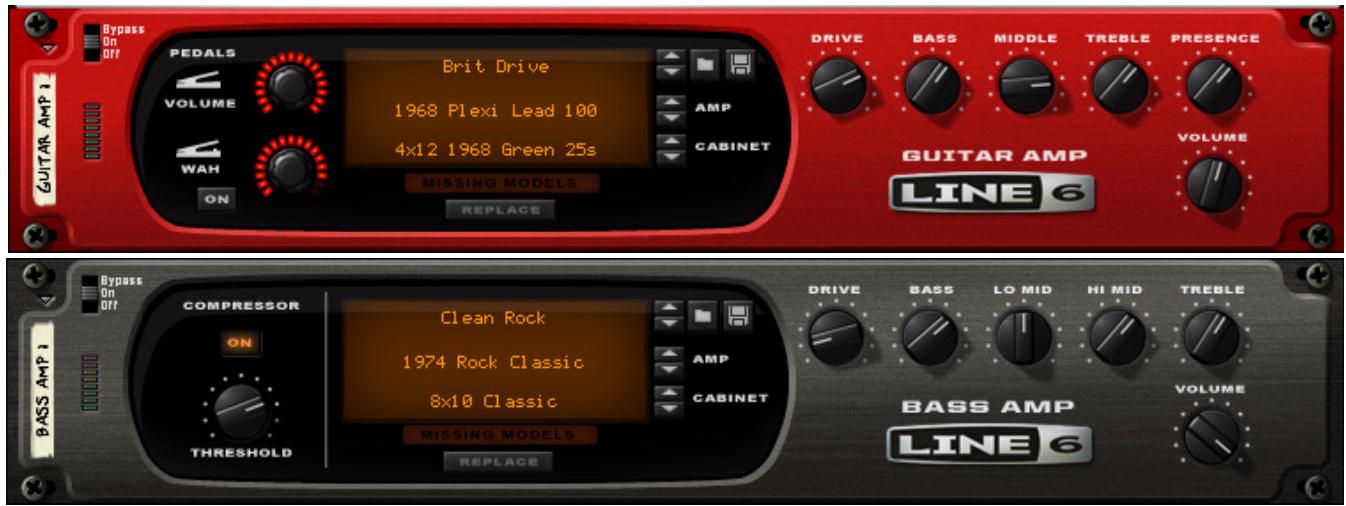
L'ampli guitare Line 6 en haut et l'ampli basse Line 6 en bas
Les amplis guitare et basse Line 6 sont des simulateurs d'enceintes amplifiées et d'enceintes à haut-parleurs basés sur les algorithmes développés par Line 6. Ces deux modules proposent des simulations des cinq plus grands modèles d'amplis et d'enceintes vintage que vous pouvez mélanger et faire correspondre à votre guise. Vous pouvez ainsi configurer un son d'ampli idéal pour votre guitare ou votre basse, et cequel que soit le type de son que vous recherchez.
De plus, si vous disposez d'un module Line 6 avec une connexion USB (POD par exemple) rattachée à votre ordinateur, vous pouvez également utiliser les modèles d'amplis ou d'enceintes de ce module dans les amplis Line 6. Voir "Autres modèles d'amplis Line 6".
Les amplis guitare et basse Line 6 sont quasiment identiques car ils utilisent les mêmes algorithms d'ampli/ enceinte ainsi que les mêmes paramètres. Cependant, les patches de préréglage pour chaque module sont destinés àTRAITER soit de la guitare soit de la bassé, et il existe également quelques différences mineures de paramètres.
Ce chapitre déscrit ces deux modules sous le nom commun « Amplis Line 6 ». Les différences de paramètres seront relevantes le cas échéant.
À propos du format de patch dessons d'amplis
Les patches (ou « sons d'amplis ») sont enregistrés sous l'extension .16t. Bien qu'ils utilisent la même extension, les sons d'ampli guitare et basse apparitennent à des types de patches différents et un patch enregistré va toujours de paire avec le type d'ampli (guitare ou basse) sous lequel il est enregistré.
Le chargement des patches est décrit dans la section " Sélection des patches (sons d'ampli)". L'enregistrement des patches s'effectue de la même manière que pour les autres modules d'effets - voir "Enregistrement de patches".
Utilisation de base
Les amplis Line 6 peuventTRAigner n'importe quel signal mais leur utilisation optimale s'effectue en 'Live', c'est-à-dire en tant qu'Insert d'effets sur le canal de piste audio auquel est connecté votre instrument live, ce qui vous permet de contrcler l'effet pendant que vous jouez et enregistrez.
Lors de l'enregistrement d'une guitare électrique ou d'une basse, le son de base de votre ampli/enceinte influence la réponse de l'instrument, qui influence à son tour libre jeu. Les amplis Line 6 vous permettent de configurer un bon son de base le plus simplement possible afin que vous puissiez commencer à enregistrer immédiatement!
Si vous souhaitez utiliser un 'vrai' ampli, vous devez configurer le son de l'ampli avant l'enregistrement et vous ne pouvez plus le modifier une fois l'enregistrement terminé. Les Insert d'effets, quant à eux, sont transparents dans Record (ce qui signifie qu'ils ne font pas partie du signal enregistré), ce qui vous permet de manipuler le son, de modifier le modele d'ampli, etc., après l'enregistrement et jusqu'à la creation du fichier audio final mixé (ou la retransmission à la voie de mixage).
Remarque importante concernant l'utilisation des amplis Line 6 en tant qu'Insert d'effets.
Pour utiliser un ampli Line 6 en tant qu'Insert d'effets lors de l'enregistrement d'une piste audio, vous devez effectuer le monitoring via Record (voir "Monitoring") - sinon vous n'entendrez pas le son de l'ampli Line 6 pendant l'enregistrement.
Pour une utilisation comfortable, assurez-vous que la latence est la plus faible possible (voir “Paramétrage de laaille du tampon”). Avec du matériel audio et des pilotes corrects, vous pouvez normalement obtenir une latence de quelques milliseconds, ce qui correspond au même dél que si vous vous teniez à un mètre d'un ampli de guitare réel.
Panneau avant
Le panneau avant des amplis Line 6 peut se divisor en deux sections principales : la zone d'affichage avec les sélecteurs de patch, d'ampli et d'enceinte, et un ensemble de boutons de réglage de la tonalité d'amplification sur la droite. Les paramètres d'amplis (boutons de réglage de la tonalité) sont décrits dans la section "Paramètres d'amplis".
En outre, l'ampli guitare possede des pedales de controle pour le volume et les effets "Pedaes de controle (ampliguitare uniquement)"), et l'ampli basse comprehend un compresseur (voir Compresseur (ampli basse uniquement)).
Utilisation des amplis Line 6
Selection des patches (sons d'ampli)
Lessons d'amplis contiennent tous lesreglages sauvegardes du panneau. Il existence plusieurs sons d'ampli dans le dossier Effets de la banque de sons, repartis en sons d'ampli guitare et sons d'ampli basse. comme précisé precedemment, ces types de patches differents ne sont pas compatibles.
Pour charger un son d'ampli, cliquez sur le bouton Parcourir les patches pour ouvrir le navigateur de patches.
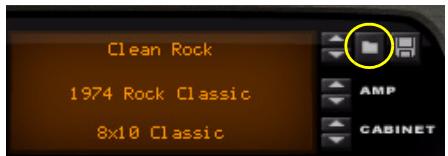
Dans le navigateur de patches, vous pouze visualiser les sons d'amplis disponibles avant de les charger.
Vous pouvez également cliquer sur le nom de patch dans l'affichage d'ampli et selectionner lessons d'amplis directement dans la liste du dossier en cours.
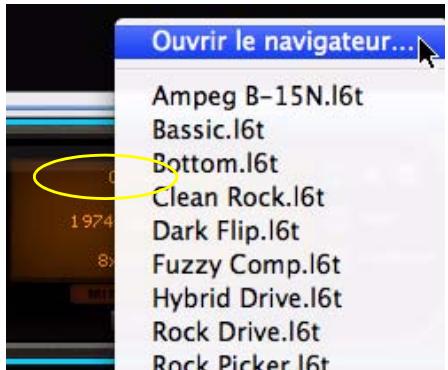
Vouss pouvez également sélectionner « Ouvrir navigateur » et scélectionner le son d'ampli en utilisant le navigateur de patches. Dans le navigateur de patches, vous pouze visualiser les sons d'amplis disponibles avant de les charger.
Vouss povez eaglement cliquer sur les flèches Haut/Bas situées à droite du nom du son d'ampli pour parcourir le dossier en cours et seLECTIONner un nouveau son d'ampli.
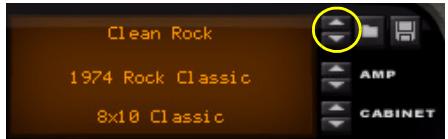
Un logiciel Line 6 tel que POD Farm contient un grand nombre de sons, installés par défaut dans le dossier Documents de votre compte. Cessons peuvent tous etre chargés dans les modules Ampli Line 6 de Record! Si un son charge est associé à un modele d'ampli ou d'effet auquel vous n'avoz pas accès, il sera remplaced - voir "A propos des « Modèle manquants » et de la fonction « Remplacer »".
Sélection de modèle d'ampli et d'enceinte
Il existe cinq modèles d'amplis de base que vous pouvez selectionner : trois modèles guitare et deux modèles basse. Chaque modèle d'ampli possède un modèle d'enceinte correspondant, mais cette relation n'est pas fixe : vous pouvez utiliser un ampli avec n'importe qu'elle enceinte. Pour une description générale des modèles, voir "À propos des modèles d'ampli et d'enceinte".
Sélection de modèle d'ampli
Pour changer de modèle d'ampli, cliquez sur la ligne du milieu de l'affichage et sélectionnez un modele dans les sous-menus Ampli guitare ou Ampli basse.
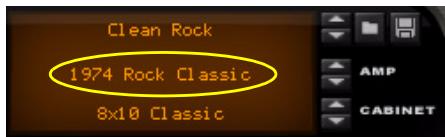
Vous pouvez également utiliser les boutons de selection d'amplis situés à droite de l'affichage pour parcourir tous les modèles d'ampli disponibles.
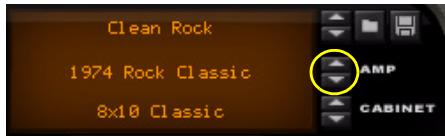
Lorsque vous changez de modèle d'ampli, les points suivants s'appliquent :
- Le changement de modele d'ampli entraine automatique le changement d'enceinte à l'enceinte par défaut de l'ampli sélectionné.
Vouss pouvez neanmoins modifier librement le modèle d'enceinte pour tous les amplis selectionnés (voir ci-dessous).
- Les réglages de paramètres d'ampli sont également réinitialisés aux réglages par défaut pour l'ampli sélectionné.
Le changement de modulo d'ampli modifie le son considérablement, et les paramètres d'ampli devront généralement être modifiés car les réglages de paramètres d'ampli pour un modulo ne convennent habituellément pas à un modulo différent. Les réglages de paramètres d'ampli par défaut sont optimisés pour chaque modulo d'ampli.
- Si vous avez modifie des parametes d'ampli sans les sauvegarder puis que vous changez de modele d'ampli, ces parametes restent inchangés.
Vous évitez ainsi de perdre des réglages de paramètres non sauvégardés lorsque vous changez de modèle d'ampli. Si vous souhaitez que les réglages de paramètres restent statiques lorsque vous passez d'un modele d'ampli à un autre, vous pouvez simplement définir manuellement ces paramètres sans les enregistrer au préalable. Notez que si « Aucun ampli » est sélectionné, tous les paramètres d'amplis sont réinitialisés à leurs valeurs par défaut.
- Tous les paramètres d'ampli automatiques resteront automatiques (c'est-à-direinchangés) lors du changement de modèle d'ampli.
Sélection de modulo d'enceinte
Voussupportezutilisertoutlesenceintesavec tous lesmodedésamplisselectionnés.
Pour changer de modulo d'enceinte, cliquez sur la ligne du bas de l'affichage et selectionnez un modulo dans les dossiers de modèles Enceinte guitare ou Enceinte basse.
Vous peuvent également utiliser les boutons de selection d'enceintes situés à droite pour parcourir tous les modèles disponibles.
À propos des modèles d'ampli et d'enceinte
Les modèles d'ampli sont répertoriés avec leur modèle d'enceinte par défaut, mais vous pouvez combiner n'importe quel ampli avec n'importe qu'elle enceinte. Et ne vous limitez pas aux catégories guitare/basse : essayez par exemple un ampli guitare avec une enceinteasse pour une basse, ou utilisez toutes les combinaisons Ampli/Enceinte/Instrument que vous souhaitez !
Les modèles d'ampli et d'enceinte suivants sont disponibles :
| Modèle d'ampli | Description | Modèle d'enceinte par défaut/ Description |
| 1964 Blackface 'Lux (Ampli guitare) | Cet ampli polyvalent génére un son chaleurux et net double d'un léger crunch, ce qui le rend parfait pour tous les styles allant du bon nouveaux blues à la pop scintillante. | 1x12 1964 Blackface 'Lux/ Enceinte combo à un haut-parleur. |
| 1968 Plexi Lead 100 (Ampli guitare) | Basé sur l'un des mêleurs amplis jamais fabriqué. Le son signum est un son crasseux et dynamique à souhait. Si vous recherchez un son rock classique, vous l'avez trouvez. | 4x12 1968 Green 25s/ Enceinte 4x12 avec haut-parleurs classiques. |
| 2001 Treadplate Dual (Ampli guitare) | Ampli à force augmentation de niveau et au son agressif. Cet ampli 'envoie' en son clean ou sature tout aussi puissamment. | 4x12 2001 Treadplate/ Enceinte 4x12 moderne. |
| 1974 Rock Classic (Ampli basse) | Puisance de 300 Watt, volume et punch incroyables. Le choix de nombreux bassistes rock. | 8x10 Classic/ Grande enceinte aux basses rock solides. |
| 1968 Flip Top (Ampli basse) | Cet ampli relativement petit s'inspire de l'un des amplis studio les plus populaires au monde. | 1x15 Flip Top/ Enceinte fermée à l'arrière avec un haut-parleur unique de 15". Son clair et épais. |
Paramètres d'amplis
Les paramètres d'amplis permettent de manipuler le son d'ampli sélectionné. Cette section déscrit les contrôles suivants :
| Automation | Description |
| Contrôle Drive | Contrôle le gain d'entrée. Plus la valeur de Drive est élevée, plus vous obtenez de crunch. |
| Contrôles Bass/Middle/Treble (Ampli guitare) | Ces contrôles vous permettent de couper ou d'augmenter les fréquences basse, Médium et aigue. |
| Contrôles Bass/Lo Mid/Hi Mid/Treble (Ampli basse) | L'ampli basse possède les contrôles Lo et Hi Mid, ce qui vous permet de mistrés moduler les fréquences Médium. |
| Presence control (ampli guitare uniquement) | Ce contrôle accentue les hautes fréquences, permettant ainsi au son de ressortir dans le mixage. |
| Volume | Contrôle le volume général de l'ampli. |
Paramètres supplémentaires
Pédales de contrôle (ampli guitare uniquement)
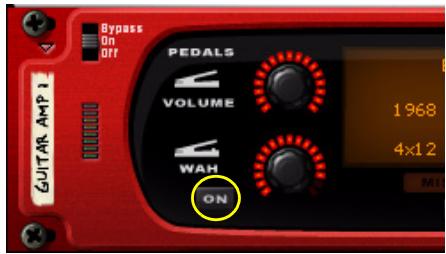
Les effets et le volume sont des paramètres de pédales de contrôle. Les paramètres 'Wah' (filtre de résonance) et 'Volume' (ou swell) permettent respectivement de modifier le son et le volume. Vous pouze utiliser n'importe qu'elle surface de contrôle à distance (par exemple une pédale MIDI) pour enregistrer une pédale d'expression live. Il existe également des entrées de contrôle CV pour ces paramètres.
Pour activer les contrôles de volume et d'effets, cliquez sur le bouton « On ».
Compresseur (ampli basse uniquement)
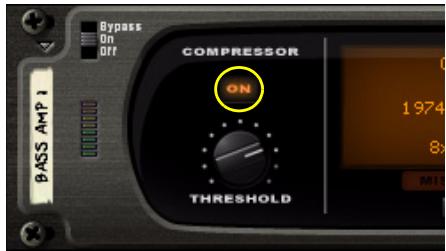
Il s'agit d'un compresseur à rapport fixé destiné à 'resserrer' le son de basse, c'est-à-dire à égaliser les niveaux et à augmenter le punch et le maintainien. Le contrôle de seuil définit le niveau minimum pour la compression. En pratique, cela signifie que plus le seuil est bas, plus la compression sera appliquée.
Pour activer le compresseur, cliquez sur le bouton « On »
Autres modèles d'amplis Line 6
Si vous disposez d'un module matériel USB Line 6 connecté à votre ordinateur, vous pouze acceder à tous les modèles d'amplis et d'enceintes sur ce module depuis l'ampli guitare/basse Line 6 dans Record. Les modèles d'ampli/d'enceinte supplémentaires seront répertoriés avec les modèles standard et pourront être sélectionnés et modifiés de la même manière!
! Pour que des modèles d'amplis supplémentaires soient disponibles dans Record, votre logiciel Line 6 doit être compatible avec votre ordinateur et tous les pilotes doivent être mis à jour. Dans le doute, executez l'application Line 6 Monkey et suivez les instructions.
Vous pouze également utiliser les sons d'amplis créé à l'aide d'autres modules Line 6 (y compris les modèles d'effet) de la collection d'amplis Line 6. Vous pourrez entendre les effets mais vous ne pourrez pas modifier le réglage des paramètres dans Record. Vous pouze toute fois utiliser un logiciel tel que Line 6 POD Farm pour modifier les réglages puis les sauvégarder comme son d'ampli qui pourrait être utilisé dans les amplis Line 6.
Le matériel Line 6 propose également divers modèles de préamplis qui peuvent être seLECTIONnés comme modèles d'amplis dans les amplis Line 6. Ces modèles possèdent différents paramètres d'ampli et il se peut donc que vous n'ayez pas accès à tous ces paramètres dans Record. Néanmoins, vous pouvez utiliser Line 6 POD Farm pour effectuer les paramétrages, de la même manière qu'avoc les effets.
À propos des « Modèles manquants » et de la fonction « Remplacer »
Si vous ouvrez un patch ou un morceau utilisant des modèles d'amplis Line 6 supplémentaires et qu'aucun matériel Line 6 n'est connecté à votre ordinateur (ou si le matériel Line 6 est connecté à votre ordinateur mais que le patch ou le morceau utilise des modèles issus d'un package de modèles optionnel qui n'a pas été installé), l'alerte « Modèles Line 6 manquants » s'affiche :

Modèle Line 6 manquants
Ce document contient des modules Line 6 Amp utilisant des modèles non disponibles. Les modèle manquants seront provisoirement replacés par les modèlez par défaut.

Cliquez sur OK pour ouvrir le morceau avec le modele d'ampli par defaut à la place du modele d'ampli supplémentaire.
Le morceau s'ouvre avec les modèles d'ampli Line 6 par défaut. Dans le(s) modèle(s) Ampli Line 6, l'indicateur « Modèles manquants » est allumé pour signaler que vous utilisez un modèle d'ampli de remplacement.
Vouss pouvez travailler sur le morceau et le sauvegarder comme d'habitude tant que vous ne modifie pas la seLECTION de mode ou que vous ne cliquez pas sur le bouton « Remplacer » (voir ci-dessous). Les informations sur les modeles manquants sont gardées : si vous ouvre le morceau ultérieurement avec le bon matériel Line 6, les bons modeles seront à nouveau utilisés.
Si vous souhaitez remplacer définitivement le modele d'ampli manquant par le modele par défaut, vous pouvez facilement le faire.
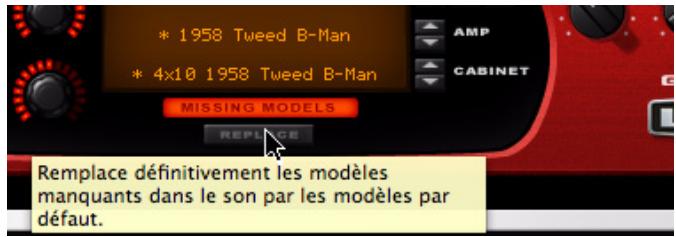
Cliquez sur le bouton « Remplacer » pour remplacer définitivement le modele d'ampli manquant par le modele par défaut en cours d'utilisation.
L'indicateur « Modèles manquants » s'éteint et le modele d'ampli est définitivement remplaced par le modele par défaut.
Connexions
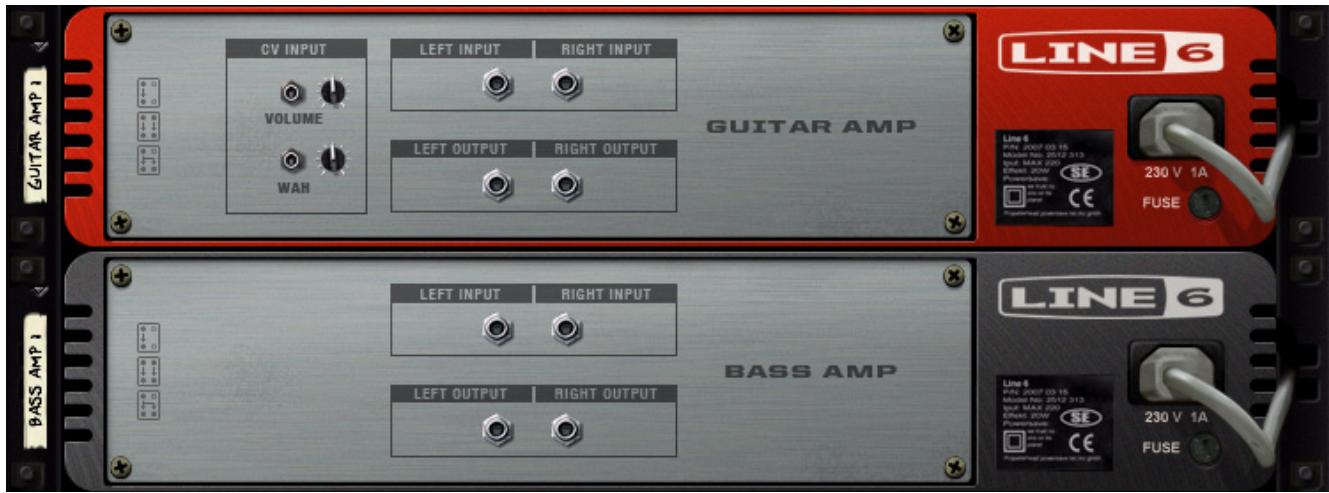
- Les deux Amplis Line 6 ont des entrées et sorties Droite/Gauche.
L'ampli guitare Line 6 possede etalement des entrées CV pour contrer les parametres de pedale (volume et effet).
Pour des effets auto-wah rythmiques, essayez de connecter la sortie LFO CV d'un Thor ou Subtractor (Record+Reason) à une entrée Wah CV!

record
Chapitre 28
RV7000 Réverbération
avancée
RV7000 Réverbération avancée
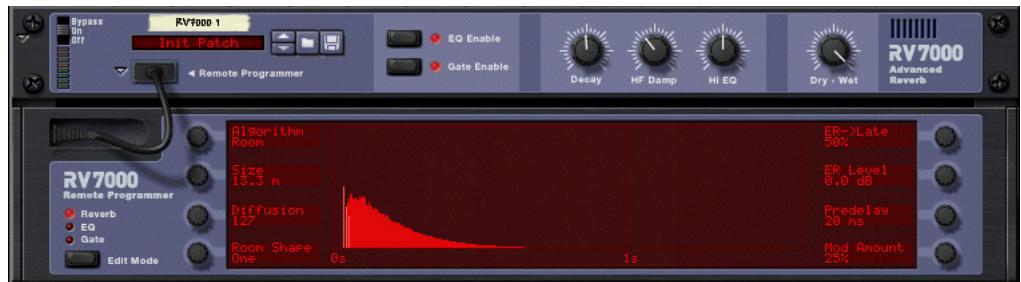
RV7000 est un module de réverbération de haute qualité. Il offre neuf algorithms de réverbération et d'écho différents, allant des modèles Room à Hall en passant par des effets spéciaux. RV7000 est livre avec de nombreuses présections de réverbération que vous pouvez utiliser directement ou modifier via les paramètres en façade - vous pouvez également utiliser le programmeur pour ajuster précisément la réverbération avec un niveau de détails très élevé.
RV7000 contient également des sections égaliser et Gate permettant de Traitser le son de la réverbération. Vous pouvez ainsi creer n'importe quel type de réverbération, y compris des réverbérations Gate.
À propos du format de Patch
Tout comme le module Scream 4, RV7000 est livre avec des présélections d'effets programmables. La banque Factory Sound Bank comprend de nombres Patches présélectionnés pouvant être utilisés directement ou servir de base de travail pour vos propres réglages.
Ces Patches portent l'extension Windows "*.RV7". Le chargement et la sauvegarde des Patches s'effectuent de la même façon que pour les modules d'instruments.
Connexions
RV7000 s'utilise en général comme effet auxiliaire en départ/retour, ce qui lui permet de Traitser plusieurs voies de mixage à la fois. Il est toutefois possible de l'utiliser comme effet d'insertion - reglez alors la balance entre signal direct et son de l'effet par le biais du paramètre Dry/Wet en façade. Note :
RV7000 est un veritable module de réverbération stéreo, ce qui signifie qu'il traite les deux canaux à partir des informations d'entrée stéreo (sans sommer les canaux d'entrée).
Il peut aussi être utilisé comme effet à entrée mono/sortie stéreo. Le type de connexion utilisée (entree mono ou stéreo) dépend des données audio à traiter. Si les sources audio sont mono (ou stéreo mais sans grande différence entre les canaux gauche et droit), une entrée mono est suffisante.
Si vous souhaitez utiliser l'effet de réverbération Reverse de RV7000, connectez le module en insertion ou sur le départ Send 4 du Mélangeur en mode Pré-Fader (sans oublier de baisser le Fader de la voie).
En effet, il est préférible de ne pas entendre le signal direct avec l'effet Reverse. Voir "Section Gate".
Face avant

Module RV7000 - Face avant.
Lorsque vous creez un module RV7000, seule la face avant est visible. Elle contient une section de gestion des Patches, les touches d'activation des sections EQ et Gate, les principaux paramètres de réverbération ainsi qu'un réglage Dry/Wet. Vous n'avez pas besoin d'autres réglages pour sélectionner un Patch de réverbération et faire les principaux réglages.
Programmeur
Il suffit de cliquer sur la flèche située à côté de "l'emplacement de cable" en face avant pour afficher l'interface du programmeur.
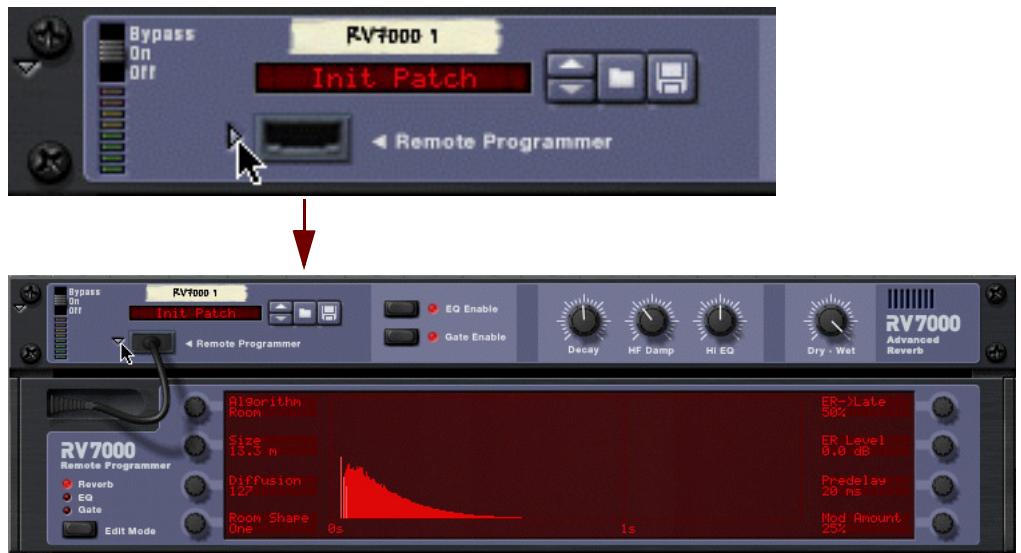
C'est sur le programmeur que vous pouvez paramétre en détaill la réverbération. Note :
- La touche Edit Mode à gauche déterminé la section (Reverb, EQ ou Gate) sur laquelle portent les réglages.
- Les réglages s'effectuent au moyen des huit potentiomètres entourant l'écran. Leur fonction varie selon le mode d'édition Edit Mode et l'algorithmme de réverbération choisis. À côté de chaque potentiomètre, l'écran indique le nom et la valeur du paramètre correspondant.
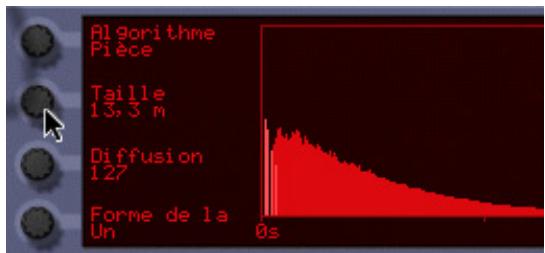
- Les huit potentiometres ne sont pas utilisés dans tous les modules et par tous les algorithmes. Si un potentiemetre reste inexploité dans le mode en vigueur, rien ne s'affiche a cotoé de lui à l'écran.
- Il est possible d'effectuer des réglages directement sur l'écran graphique. Il sert uniquement à donner une représentation graphique de la réverbération sélectionnée.
Algorithms de réverbération et paramètres
A propos des paramètres en face avant
La face avant ne propose que trois paramètres de réglage disponibles pour tous les algorithmes de réverbération :
| Paramètre | Description |
| Decay | Détermine la longueur (durée) de la réverbération ou de la réinjection (en cas de l'algorithmme d'écho). |
| HF Damp | Détermine la vitesse d'atténuation des fréquences aiguées de la réverbération. Plus la valeur est élevé, plus le son de la réverbération est chaud et feuéré. |
| HI EQ | Égaliseur Baxendall aigu fonctionnant comme le réglage de tonalité aigu d'un mélangeur ou d'un amplificateur. Abaissez sa valeur pour adoucir le son de la réverbération. Relevez-la pour que la réverbération soit plus brillante. |
Sélection d'un algorithme
You pouvez sélectionner les algorithmes de réverbération depuis l'interface du programmeur :
- Ouvrez le programmeur en cliquant sur sa flèche d'affichage.
- Vérifiez que la touche Edit Mode est réglée sur Reverb.
- Sélectionnez ensuite un algorithme de réverbération à l'aide du potentiotème en haut à gauche.
L'algorithmismeLECTIONné s'affiche à l'écran à côté du potentiamètre.
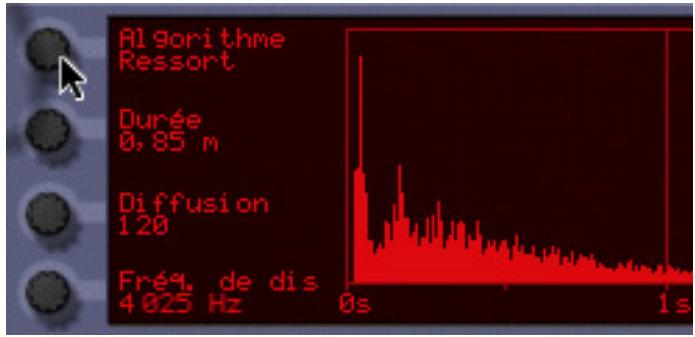
Voici une brève presentation des neuf algorithmes - Vous pouvez partager plus de détails ainsi que la description des paramètres ci-après.
| AlGORITHM | Description |
| Small Space | Petit espace clos (petite pièce ou endroit résonant). |
| Room | Pièce dont les réglages de forme et de parois sont régables. |
| Hall | Hall. |
| Arena | Très grande salle avec réglage séparé du temps de retard des réverbérations gauche, droit et centre. |
| Plate | Réverbération à plaque classique. |
| Spring | Réverbération à ressort ( comme on en touve sur les amplificateurs guitare). |
| Echo | Effet d'écho dont les répétitions baisSENT progressivement. Il est possible de le synchroniser sur le tempo de Record. |
| Multi Tap | Délai multi-tap composé de quatre lignes de retard différentes et d'une synchronisation au tempo. |
| Reverse | Effet de réverbération inversée où le signal direct est joué après la réverbération. |
Small Space
Avec cet algorithme, le son est placé dans un petit espace clos, allant d'un petit endroit résonant à une piece.
Paramètres :
| Paramètre | Description |
| Size | Taille de l'espace émulé. |
| Mod Rate | La réverbération peut être modulée de manière aléatoire afin de créé un son encore plus régulier (ou pour créé des effets spéciaux). Ce paramètre déterminé la fréquence de la modulation (dont le montant se règle au paramètre Mod Amount). |
| Room Shape | Détermine la forme de la piece (parmi 4), ce qui modifie le caractère de la réverbération. |
| LF Damp | Détermine la vitesse d'atténuation des fréquences graves de la réverbération. Plus la valeur est élevé, plus le son de la réverbération s'affine et perd en registre grave. |
| Wall Irreg | Définit le placement des parois du petit espace émulé. La valeur la plus faible émulure deux parois directement opposées. Avec la valeur maximum, l'espace comporte de nombreuses parois avec des angles, ce qui produit une résonance complexe. |
| Predelay | Détermine le temps de retard, c'est-à-dire le temps que met la réverbération à se déclencher après l'apparition du signal source. |
| Mod Amount | Détermine l'intensité de modulation de la réverbération. Si vous souhaitez émuler des pieces réelles, préférez un réglage modéré. Par contre, relevez la valeur pour créé des effets spéciaux. |
Room
Émule une pierce de taille moyenne. Paramètres de réglage :
| Paramètre | Description |
| Size | Taille de la pièce émulée. |
| Diffusion | Avec une valeur de diffusion faible, vous entendez plus facilement chaque réverbération. Avec une valeur élevé, le son de réverbération est plus dense et mélé. |
| Room Shape | Permet de sélectionner la forme de la pièce parmi quatre. Le caractère de la réverbération varie d'une forme à l'autre. |
| ER->Late | Les premières “réponses” de la réverbération sont baptisées “premières réflexions” (ER) et sont en général plus prononcées que la “traîne” de la réverbération. Ce paramètre déterminé la durée entre les premières réflexions et la traîne de la réverbération. Ce réglage s'effectue sous forme de pourcentage - le veritable temps de retard dépend du paramètre Size. |
| ER Level | Rôle le niveau des premières réflexions. “0” correspond au niveau normal. |
| Predelay | Définit le temps de retard, c'est-à-dire le temps que mettent les premières réflexions et la réverbération à se déclencher après l' apparition du signal source. |
| Mod Amount | Détermine le montant de modulation de la réverbération. Une valeur modérée permet d'obtenir un son naturel et peu statique. |
Hall
Émule un hall ou une grande salle. Les paramètres sont identiques à l'algorithmme Room ci-dessus (mais l'algorithmisme Hall propose des tailles Size plus importantes).
Arena
Émule l'ambiance d'une très grande salle ou d'une salle de concert avec de longs temps de retard (separés pour la gauche, la droite et le centre):
| Paramètre | Description |
| Size | Taille du lieu émulé. |
| Diffusion | Avec une valeur de diffusion faible, vous entendez plus facilement chaque réverbération. Avec une valeur élevé, le son de réverbération est plus dense et mélé. |
| Left Delay | Temps de retard de la partie gauche de la réverbération. |
| Right Delay | Temps de retard de la partie droite de la réverbération. |
| Stereo Level | Rôle le niveau des parties gauche et droite de la réverbération. "0" correspond au niveau normal. |
| Mono Delay | Temps de retard du signal mono (centre) de la réverbération. |
| Mono Level | Rôle le niveau du signal mono central de la réverbération. "0"pcorrespond au niveau normal. |
Plate
Réverbération à plaque classique ideale sur la voix, par exemple. Paramètres :
| Paramètre | Description |
| LF Damp | Détermine la vitesse d'atténuation des fréquences graves de la réverbération. Plus la valeur est élevé, plus le son de la réverbération s'affine et perd en registre grave. |
| Predelay | Détermine le temps de retard, c'est-à-dire la durée que met la réverbération à se déclencher après l' apparition du signal source. |
Spring
Émulation d'une réverbération à ressort que l'on retrouve sur les amplificateurs guitares, les orgues, etc. Paramètres de réglage :
| Paramètre | Description |
| Length | Déterminé la longueur du ressort simulé. |
| Diffusion | Avec une valeur de diffusion faible, vous entendez plus facilement chaque réflexion. Avec une valeur élevé, le son de réverbération est plus dense et mélé. |
| Disp Freq | Dans la réalité, lorsqu'un signal est envoyé dans une réverbération à ressort, la transitoire initiale produit un bruit sec caractéristique. Ce bruit est dû aux différentes fréquences du son qui sont retardées de différents montants (phénomène baptisé dispersion). Ce paramètre déterminé la fréquence de ce son. |
| LF Damp | Déterminé la vitesse d'atténuation des fréquences graves de la réverbération. Plus la valeur est élevé, plus le son de la réverbération s'affine et perd en registre grave. |
| Stereo (on/off) | Déterminé si la sortie de la réverbération à ressort doit être mono ou stéreo. |
| Predelay | Déterminé le temps de retard, c'est-à-dire la durée que met la réverbération à se déclencher après l' apparition du signal source. |
| Disp Amount | Fixe le degré de dispersion (voir Disp Freq ci-dessus). |
Echo
Effet d'écho sophistique doté d'un réglage de diffusion et d'une synchronisation au tempo. Avec l'algorithmme Echo, le paramètre Decay en face avant règle la réinjection des échos (nombre de répétitions). Paramètres :
| Paramètre | Description |
| Echo Time | Déterminé le temps de retard entre chaque écho. Si le paramètre Tempo Sync (voir ci-dessous) est désactivié (off), le temps de retard se règle en millisecond (10 - 2000 ms); S'il est activé (on), le temps de retard se règle en doubles croches (1/16) ou en triollets de croches (1/8T) par rapport au tempo en cours du morceau. |
| Diffusion | Lorsque ce paramètre est régle sur 0, l'écho prend la forme d'un déliel standard avec des répétitions claires et précises. Le fait de relever la valeur ajoute des échos additionnels à proximité des échos "principalux". Le son devient alors plus dense, avec une image stéréo élargie. |
| Tempo Sync | Déterminé si le temps de retard doit être libre ("off") ou synchronisé au tempo de Record ("on"). |
| LF Damp | Déterminé la vitesse à laquelle les fréquences graves des échos doivent être attenuées. Relevez la valeur pour atténuer progressivement les fréquences graves. |
| Spread | Ajuste l'espacement entre les échos additionnels générés au paramètre Diffusion. Pour obtenir un écho dense (proche d'une réverbération), réglez les paramètres Diffusion et Spread sur leur valeur maximum. |
| Predelay | Définit un temps de retard supplémentaire avec le premier écho. |
Multi Tap
Le délambda Multi Tap peut produit jusqu'à quatre lignes de délambda dotées de temps de retard, de panoramicque et de niveau distincts. L'ensemble des quatre lignes de retard peut ensuite se répéter à une fréquence donnée. Ici aussi, le paramètre Decay en face avant gère la réinjection (nombre de répétition du délambda multi-tap global). Tous les temps de retard peuvent se synchroniser au tempo.
Note : Cet algorithme est traité un peu différencment du fait qu'il nécessite des réglages séparés pour chaque ligne de délambda :
- Les paramètres à gauche de l'écran sont commun à toutes les lignes de début.
- Le paramètre Edit Select en haut à droite permet de sélectionner la ligne de début à configurer - les trois paramètres en dessous agissant sur la ligne de début selectionnée.
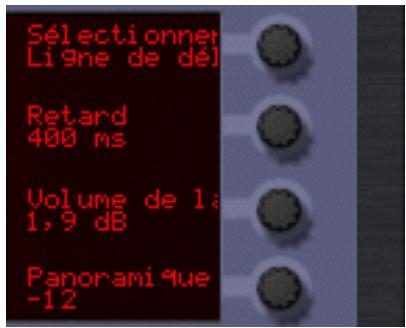
Ligne de retard 2 sélectionnée en édition.
- Vous pouvez également régler le paramètre Edit Select sur "Repeat Tap" - c'est là que se fixe le tempo de répétition du début multi-tap global.
Avec une valeur faible, la première ligne peut se répéter avant même le déclenchement de la dernière. Vous pouvez ainsi réaliser des effets de déliés multiples extrémement complexes.
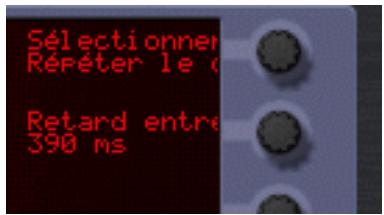
Paramètres communs (à gauche):
| Paramètre | Description |
| Tempo Sync | Détermine si le temps de retard doit être libre ("off") ou synchronisé au tempo de Record ("on"). |
| Diffusion | Le fait de relever la valeur de diffusion ajoute des échos additionnels à proximité des échos "principalaux". Le son de début devient alors plus dense. |
| LF Damp | Détermine la vitesse à laquelle les fréquences graves des échos doivent être attenuées. Relevez la valeur pour atténuer progressivement les fréquences graves. |
Si vous avez selectionné Tap 1 - 4 au paramètre Edit Select, vous pouvez effectuer les réglages suivants sur la ligne de délambda selectionnée :
| Paramètre | Description |
| Tap delay | Définit le retard - durée éçoulée ente le signal source et l'écho. Si le paramètre Tempo Sync est désactivé (off), le temps de retard se règle en millisecondes (10 - 2000 ms); S'il est activé (on), le temps de retard se règle en doubles croches (1/16) ou en triollets de croches (1/8T) par rapport au tempo en cours du morceau. |
| Tap level | Règle le niveau de la ligne de début sélectionnée. |
| Tap pan | Règle le panoramicique de la ligne de début sélectionnée. |
Si vous avez selectionné Repeat Tap au paramètre Edit Select, vous n'avez accès qu'a un seul paramètre à la droite de l'écran :
| Paramètre | Description |
| Repeat Time | Définit le retard entre chacune des lignes de délié de l'effet global. Le nombre de répétition se règle à l'aide du potentiamètre Decay en face avant.Si le paramètre Tempo Sync est désactivé (off), le temps de retard se règle en millisecond (10 - 2000 ms); S'il est activé (on), le temps de retard se règle en doubles croches (1/16) ou en triollets de croches (1/8T) par rapport au tempo en cours du morceau. |
Reverse
L'algorithm de réverbération Reverse de RV7000 est particulier dans le sens où le signal source est traité également. Lessons envoyés dans la réverbération Reverse sont "échantillonnés", une réverbération inversée est calculée et ce n'est qu'ensuite que le signal source est joué. Exampie : Si vous envoyez un coup de caisse claire dans la réverbération Reverse, vous entendrez la réverbération "croître", suivie du coup de caisse claire.
Par conséquent, il est préférible de ne pas entendre le signal direct non traité. Vous pouvez y arriver de deux manières :
Reliez RV7000 en effet d'insertion et placez le réglage Dry/Wet en façade à fond en position "Wet".
Reliez RV7000 en auxiliaire sur le départ effet Send 4 du Mélangeur, activé le sélecteur pré-Fader (P) du département, puis abaissez complètement le Fader de la voie de mixage du signal source.
Le signal est ainsi transmis à la réverbération sans que l'on puisse l'entendre sur le Mélangeur. Ici aussi, il faut que le réglage Dry/Wet de la réverbération soit place en position "Wet" totale.
Notez qu'avoc cet algorithme, le fait de relever la valeur Decay en façade avance le début de la réverbération inversée, ce qui la fait durer plus longtemps. De même, le paramètre HF Damp règle la vitesse de génération des fréquences aigués dans la réverbération. Sur le programmeur, l'algorithmie Reverse propose les paramètres suivants :
| Paramètre | Description |
| Length | Détermine la durée entre le moment où le signal source est envoyé dans la réverbération et le moment où il est joué. C'est au cours de cette phase que se déclenché la réverbération inversée, comme affiché sur l'écran. Cette durée peut se régler en milliseconds ou en valeurs de note selon le réglage On/Off du paramètre Tempo Sync. Note : Comme nous l'avons déjà vu, le potentiamètre Decay gère la longueur de la réverbération inversée - par essence, le temps qu'elle met à se déclencher après réception du signal source. Bien entendu, la réverbération inversée ne peut pas se déclencher avant le signal source! Si la valeur Decay est plus élevé que la valeur Length, la réverbération inversée démarre brusquement des que le signal source est envoyé dans la réverbération. Si cela vous semble compliqué, consultez l'écran de RV7000 et essayez les réglages afin de voir leur action en temps réel. Sachez également que des valeurs Length très élevées consommment énormément de puissance de traitement. Cette consommation peut toutesifs être réduite grâce au paramètre Density (voir ci-dessous). |
| Density | Ce paramètre déterminé l'“épaisseur” de l'effet Reverse. S'il est régèle sur zéro, l'effet produit des délais séparés au lieu d'une réverbération massive, ce qui peut constituer un effet recherché. Notez q'avac un réglage Density à 50 %, la charge CPU est considérablement réduite sans vérifiablement alterer le son de l'effet. Les répercussions exactes sur la qualité sonore finale dépendant des signaux sources utilisés. |
| Rev Dry/Wet | Règle la balance entre le signal source “déplace” (“dry”, valeurs faibles) et la réverbération inversée (“wet”, valeur élevées). |
| Tempo Sync | Détermine si le paramètre Length doit être libre (“off”) ou synchronisé au tempo de Record (“on”). |
Section EQ
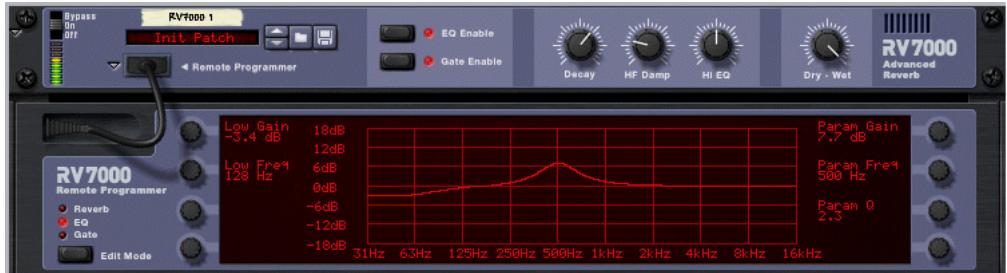
L'égaliseur du module RV7000 agit uniquement sur la réverbération dont il permet de modeler le son. Vous disposez de deux bandes d'égalisation, une pour les fréquences graves (Baxendall) et l'autre paramétrique large bande.
Pour activer l'égalisation, cliquez sur la touche EQ Enable en façade jusqu'à ce que son témoin s'allume.
Pour configurer l'égalisation, Sélectionnez "EQ" via la touche Edit Mode sur la gauche sur le programmeur.
Dans ce mode, le programmeur affiche une courbe de fréquence correspondant aux réglages en vigueur des paramètres d'égalisation.
Paramètres de réglage :
| Paramètre | Description |
| Low Gain | Niveau d'atténuation ou d'accentuation du filtré grave Baxendall. |
| Low Freq | Fréquence en dessous de laquelle le gain Low Gain est appliqué. |
| Param Gain | Niveau d'atténuation ou d'accentuation de l'égaliser paramétrique. |
| Param Freq | Fréquence centrale de l'égaliser paramétrique (par exemple, la fréquence dont le niveau doit être augmenté ou abaisse). |
| Param Q | Déterminée la largeur de la bande de fréquences autour de la fréquence centrale affectée par le filtré. Plus la valeur est élevé, plus la bande de fréquences affectée se rétrécit. |
N'oubliez pas que vous disposez également d'une troisième bande d'égalisation - le paramètre HI EQ en face avant.
Ce paramètre se trouve directement en face avant car il s'ajuste très fréquement. Vous n'avez ainsi pas à ouvrir l'interface du programmeur pour y acceder.
Section Gate
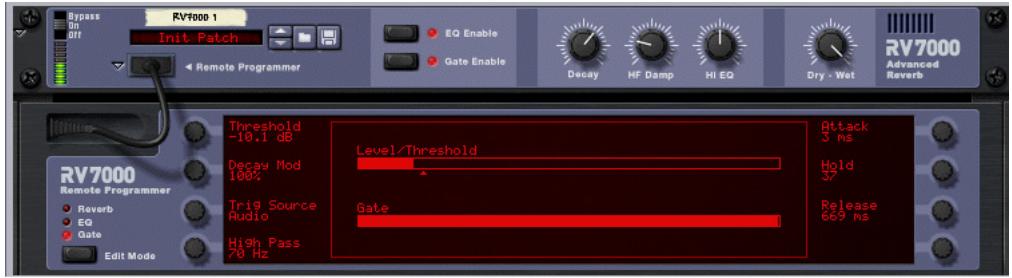
La section Gate you per met de creer des effets de reverbation Gate avec de nombreuses possibilites de reglage. Voupce soit declencher le Gate grace au signal audio source ou par messages MIDI ou CV.
Fonctionnement en cas de déclenchement du Gate par le signal audio source :
Le Gate "analyse" le signal source (direct) et s'ouvre lorsque le signal atteint un certain niveau de seuil.
Le son de la réverbération passe par le Gate - lorsque le Gate est fermé, la réverbération est inaudible.
- Lorsque le niveau du signal source repasse en dessous du seuil, le Gate se refere au bout d'une durée variable en fonction du paramètre Hold et du niveau du signal source (voir tableau des paramètres).
Si you souhaitez que le Gate s'ouvre pendant une durée précise, déclenchez-le par MIDI ou par signaux CV. En mode de déclenchement audio, le temps de Gate exact varie en fonction du signal source.
Fonctionnement lors du déclenchement du Gate par signaux MIDI ou CV :
Le son de la réverbération passe par le Gate - lorsque le Gate est fermé, la réverbération est inaudible.
Lorsque le Gate recoit une note MIDI (transmise à RV7000) ou un signal de Gate (au niveau de l'entrée CV Gate Trig à l'arrête de RV7000), le Gate s'ouvre pour la durée de la note ou du signal Gate.
Note :
Pour activer la section Gate, cliquez sur la touche Gate Enable en façade jusqu'à ce que son témoin s'allume.
Pour configurer le Gate, selectionnez "Gate" via la touche Edit Mode sur la gauche sur le programmeur.
Dans ce mode, deux afficheurs de niveau sont représentés sur l'écran du programmeur - le premier pour le niveau du signal (avec indication du niveau de seuil) et l'autre indiquant l'état du Gate.
Ces afficheurs vous permettent de savoir en permanence ce qui se passé, comme le Gate se déclenché, etc.
Paramètres de réglage de la section Gate :
| Paramètre | Description |
| Threshold | Si le paramètre Trig Source est régé sur "Audio", ce paramètre déterminé le niveau de seuil à partir duquel le signal audio va ouvrir le Gate. Avec des valeurs élevées, seuls lessons très forts pourron ouvrir le Gate. |
| Decay Mod | Permet de modifier le paramètre Decay de la réverbération afin de raccourcir le temps de déclin lorsque le Gate se referte. Avec la valeur zéro, le déclin n'est pas modulé - si le Gate se ferme, puis s'ouvre à nouveau, vous risquez d'entendre la fin des précédentes réverbérations. Si vous relevez la valeur Decay Mod, le déclin sera automatiquement raccourci lors de la fermeture du Gate, ce qui éliminera cet effet. |
| Trig Source | Détermine le mode de déclenchement du Gate : par signal audio ou par MIDI/CV (voir description ci-avant). |
| High Pass | Filtre passé-haut affectant le signal audio charge de déclencher le Gate (actif uniquement si le paramètre Trig Source est régé sur "Audio"). Avec des valeurs élevées, lessons comportant unquivalent des fréquences graves ne déclenchent plus le Gate. Notez que ce réglage n'afecte pas le son de la réverbération, mais uniquement le mécanisme de déclenchement. |
| Attack | Détermine la durée que met le Gate pour s'ouvrir une fois qu'un signal de déclenchement a été détecté. |
| Hold | Ce paramètre est actif uniquement si le paramètre Trig Source est régé sur "Audio". Le Hold détermine la vitesse à laquelle le Gate se reférer. Description du fonctionnement :En interne, le Gate est piloté par un suiveur d'enveloppe qui analyse le niveau du signal source et géné ren un "signal CV de niveau" correspondant. Ce signal est comparé au niveau de seuil (Threshold) afin de déterminer si le Gate doit s'ouvrir ou se fermer. Le paramètre Hold affecte la vitesse de réponse du suiveur d'enveloppe en cas de baisse de niveau du signal source - c'est en quellesorte un réglage de déclin du suiveur d'enveloppe. Plus la valeur Hold est élevée, plus le signal du suiveur d'enveloppe met de temps à repasser sous le niveau de seuil et à referrer le Gate. La durée correspondante dépend également du niveau du signal source - avec un signal fort, le suiveur d'enveloppe met plus de temps à repasser sous le niveau de seuil. Par conséquent, le vérable temps de Gate dépend à la fois de valeur Hold et de la nature du signal audio source. |
| Release | Détermine la vitesse que met le Gate à se reférer une fois la durée Hold écoulée. |
Entrées CV
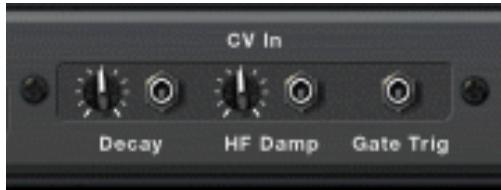
À l'arrière du module RV7000 se trouvent trois entrées CV. Description :
| Paramètre | Description |
| Decay | Permet de pilotier le déclin de la réverbération ou la réinjection des échos/délais par signaux CV. |
| HF Damp | Contrôle le paramètre HF Damp en face avant. |
| Gate Trig | Permet de déclencher la section Gate par un signal Gate. La durée du signal Gate déterminée la durée de la réverbération Gate. |

record
Chapitre 29
Scream 4 Module de
déstructuration sonore
Scream 4 Module de déstructuration sonore

Scream 4 est un module de déstructuration sonore polyvalent à entrée/sortie stéreo capable de transformer rapidement n'importe quel son ou alors de produit des effets musicaux les plus subtils. Scream 4 propose de nombreux algorthèmes de distorsion et de déstructuration sonore pouvant être cumulés à un égaliseur et à une section de résonance permettant d'effectuer n'importe qu'elle manipulation sur la matière sonore. Cet effet s'utilise en insertion.
À propos du format Patch
Contrairement à d'autres modules d'effets, Scream 4 dispose de préseLECTIONs d'effets programmables. Il est livré avec de nombreux Patches d'usine pouvant être utilisés directement ou servir de base de travail pour vos propres Patches.
Ces Patches portent l'extension Windows *.SM4". Le chargement et la sauvegarde des Patches s'effectuent comme pour les modules d'instruments.
Paramètres
Scream 4 se compose de trois grandes sections ; Damage (distorsion et autres types de déstructuration sonore), Cut (égalisation) et Body (réglage de résonance - peut émuler une enceinte, un effet Wah-Wah ou tout autre effet) pouvant être activées/ coupées séparément. Description des paramètres :
Section Damage
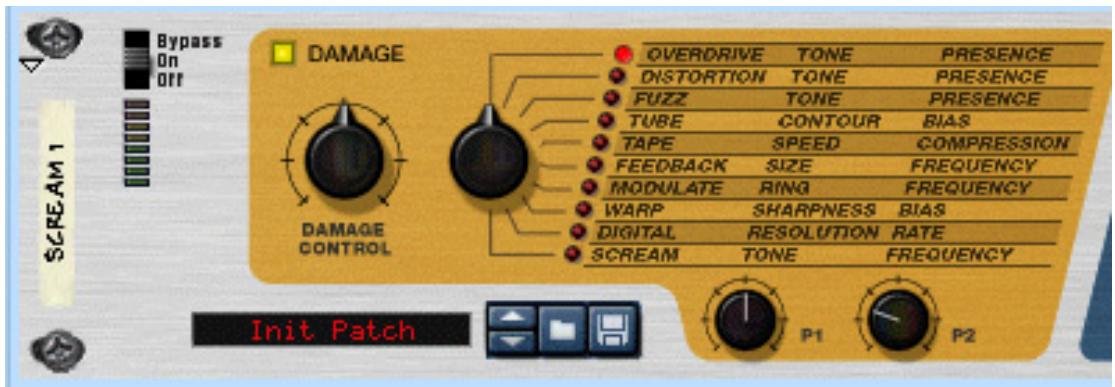
C'est dans la section "Damage" que se définit l'algorithm de traitement sonore de base et se règle le montant de déstructuration du son. Vous avez le besoin entre dix algorithmès de bases, parmi lesquels des effets de distorsions classiques ou des effets de modulations et déstructurations numériques.
Vouavesaccà5paramètresdotésdes fonctions suivantes:
| Paramètre | Description |
| Touche Damage | Active/désactive la section Damage. |
| Bouton Damage Control | Règle le gain d'entrée qui lui-même déterminé le niveau de déstructuration infilgé. Plus la valeur est élevé, plus la déstructuration est importante.Si vous relevez le bouton Damage, il faut abaiser le niveau Master (ou vice versa) afin de maintainir le même niveau de sortie. |
| Bouton Damage Type | Sélectionne le type d'effet - voir description des modes de déstructuration possible dans le tableau ci-dessous. |
| Boutons P1/P2 | La fonction de ces boutons varie selon le type de déstructuration choisi. Voici tableau ci-après. |
Description des algorithms Damage Type
Ce tableau donne la description des deux algorithmes Damage Types disponibles ainsi que les paramètres régés par les boutons P1/P2 pour chaque type :
| Type | Description |
| Overdrive | Effet de saturation analogique qui varie en fonction de la dynamique. Réglez le paramètre Damage Control sur une valeur faible pour obtenir un effet "Crunch" plus subtil. - Le bouton P1 définit le son de base de l'effet. Tournez-le vers la droite pour donner du brillant au son. - Le bouton P2 règla la présence. La présence accentue les fréquences Médium en amont de l'étage de distorsion qui en retard agissant sur le caractère de la distorsion. Tournez le bouton vers la droite pour augmenter la présence. |
| Distortion | Identique à Overdrive, mais produit une distorsion plus dense et épaissé. La distorsion est par ailleurs plus "homogène" sur toute la plage Damage Control par rapport à l'algorithmhe Overdrive. - Les boutons P1/P2 agissant respectivement sur le son et la présence de l'effet - voir Overdrive pour Broker une description. |
| Fuzz | L'algorithmhe Fuzz produit un son distordu et brillant même avec une valeur Damage Control faisible. - Les boutons P1/P2 agissant respectivement sur le son et la présence de l'effet - voir Overdrive pour Broker une description. |
| Tube | Émule une distorsion à lampe. - Le bouton P1 règla le Contour qui est une sorte de filtre passer-haut qui agit sur le son et le caractère de la distorsion. - Le bouton P2 règla le Bias, qui agit sur la "symétrie" de la distorsion à lampe. Avec la valeur minimum ou maximum, vous obtenez une distorsion asymétrique (typique des vrais amplificateurs à lampes), alors qu'une valeur Médiane produit une distorsion symétrique (avec uniquement des harmoniques impaires). |
| Tape | Émule la distorsion douce produit lors de la saturation d'une bande magnétique ainsi que de la compression qui donne du "punch" au son. - Le bouton P1 règla la vitesse de rotation de la bande. Plus la vitesse est élevée, plus les fréquences aiguës du signal d'origine sont conservées. Tournez le bouton vers la droite pour donner du brillant au son. - Le bouton P2 définit le montant de la compression. Tournez le bouton vers la droite pour augmenter le taux de compression. |
| Feedback | Cet effet simule une distorsion dans une boucle de réinjection et peut produit des résultats très intéressants, voire imprévisibles. Il est comparable au Larsen lorsqu'une source sonore se réinjecte sur elle-même. Du Larsen se produit si un micro ouvert reprend le son d'enceintes environnantes chargé d'émettre le son du micro en question. Cela fait alors une boucle de réinjection. Le bouton Damage Control règla le gain de la boucle de réinjection. - Le bouton P1 règla la taille ou "longueur" (distance entre le micro et l'enceinte dans l'exemple) de la boucle de réinjection. - Le bouton P2 règla la féquence qui, sur cet effet, déterminé les fréquences d'accrochage du Larsen. |
| Modulate | Avec cet algorithme, le signal est multiplié par une version filtrée et compressée de lui-même, puis se voit ajouter une distorsion. Vous obtenez un effet de distorsion très résonant. - Le bouton P1 déterminé la résonance du filtre. Tournez-le vers la droite pour augmenter la sensation de résonance. - Le bouton P2 fixe la féquence du filtre. Tournez-le vers la droite pour relever la féquence du filtre (ce qui donne un son plus tranchant et/perçant). |
| Warp | Le signal d'entrée est distordu, puis multiplié par lui-même. - Le bouton P1 déterminé le "tranchant" de l'effet. Avec une valeur faible, la distorsion est douce et compressée. Plus la valeur est élevé, plus le son est tranchant et riches en harmoniques. - Le fait de multiplier un signal par lui-même a pour effet de supprimer la fondamentale du signal pour ne laisser que les harmoniques. Le bouton P2 règla le Bias - relevez-le pour réintroduire la féquence fondamentale dans le son. |
| Digital | Cet algorithme permet de réduire la résolution et la fréquence d'échantillonnage du signal afin d'emuler le son brut des premiers apparèils numériques. |
| - Le bouton P1 règle la résolution (bits). Lorsque le bouton est placé complètement à droite, aucune baisse de résolution n'est appliquée, En position à fond à gauche, la résolution est ramenée à 1 bit. | |
| - Le bouton P2 contrôle la fréquence d'échantillonnage. Lorsque le bouton est placé complètement à droite, aucune baisse de fréquence n'est appliquée. Tournez-le vers la gauche pour abaisser progressivement la fréquence d'échantillonnage. | |
| Scream | Idem Fuzz, avec un filtre passée-bande avec réglages de gain et de résonance aiguë placés en amont de l'étage de distorsion. |
| - Le bouton P1 règle le son de l'effect. Tournez-le vers la droite pour donner plus de brillant au son. | |
| - Le bouton P2 règle la fréquence du filtre. Grâce au réglage de résonance aiguë, vous avez accès à des effets Wah-Wah. |
Section Cut (Égalisation)
Les curseurs de la section Cut seront au réglage de la tonalité, permettant d'atténuer ou d'accentuer le niveau des registres grave, Médium et aigu de 18 dB. La section Cut s'active au moyen du bouton Cut situé au-dessus des curseurs.
Pour accenter les niveaux, relevez les curseurs à partir de leur point central. Pour les atténuer, abaissez les curseurs à partir de leur point central.
Section Body
La section Body permet de placer le son dans un environnement résonant. Selon les réglages, vous pourrez recreateur un simulateur d'enceinte, obtenir un effet Auto-Wah ou encore un effet sans aucun équivalent. La section propose cinq types de départ qui simulant la façon dont le son est affecté par différents environnements physiques. La taille et la résonance de l'environnement sont régables, et vous disposez en outre d'un suiveur d'enveloppe.
Paramètres de la section Body :
| Paramètre | Description |
| Touche Body | Active/désactive la section Body. |
| Bouton Body Type | Permet de sélectionner l'un des cinq environnement possibles (A-E). |
| Bouton Body Reso | Simule la résonance de l'environnement sélectionné. Tournez le bouton vers la droite pour accentuer la résonance. |
| Body Scale | Ce paramètre déterminé la “taille” de l'environnement. Notez que cette taille est “inversée” - le fait de tourner le bouton vers la droite réduit la taille émulée. |
| Bouton Auto | Déterminé l'action du suiveur d'enveloppe sur le paramètre Scale - voir ci-après. |
À propos du suiveur d'enveloppe
La section Body dispose d'un suiveur d'enveloppe permettant de faire varier le paramètre Scale en fonction de la dynamique. Le suiveur d'enveloppe analyse l'amplitude du signal d'entrée et fait varier le paramètre en conséquence - plus le signal d'entrée est fort, plus la valeur Scale sera relevante. La plage de fréquences se définit au paramètre Scale tandis que l'intensité d'action du suiveur d'enveloppe se règle au paramètre Auto. L'effect Auto-wah est un exemple d'effet typique réalisé via le suiveur d'enveloppe - essayez le type Body Type "B" pour un effet Wah prononcé.
- À l'arrière de Scream 4 se trouve une sortie CV Auto - cette sortie délivre le signal CV du suiveur d'enveloppe, ce qui vous permet de piloter dynamiquement d'autres modules. Voir exemple "Création d'un effet Wah dynamique grâce au suiveur d'enveloppe".
Réglage de niveau général Master
Le réglage Master permet de baisser ou de relever le niveau général de l'effet sans en modifier le caractère. Il permet également de faire la balance entre le son distordu et le son direct non traité si vous souhaitez activer et couper l'effet en cours de mixage.
Si le niveau de sortie est trop élevé, le fait de baiser la valeur du paramètre Damage Control va réduire le niveau de sortie, mais va également affecter le caractère de la distorsion, ainsi que les réglages d'égalisation et de présence.
Si vous baissez le niveau de la voie de mixage (sur laquelle Scream 4 est inséré), la différence entre le son traité et le son direct augmentera.
Par conséquent, si le témoin d'échéage s'allume sur la barre de transport, ou si le son distordu est trop puissant par rapport au signal direct, la solution consiste à baisser le niveau de sortie général Master.
Comme cela a déjà été déjà mentionné ailleurs dans ce manuel, l'écrêtage audio en sortie (indiqué par le témoin d'écrêtage rouge allumé sur la barre de transport) se produit exclusivement au niveau de l'interface de communication de Reason. Autrement dit, n'ayez aucune crainte sur les niveaux transient en interne entre les modules. Par contre, n'oubliez pas qu'avoc des valeurs Master élevées (ou avec une forte accentuation dans la section Cut), Scream 4 risque de provoquer facilement de l'écrêtage audio en sortie - et cette forme de distorsion-là n'est en général pas souhaitable!
Entrées et sorties CV
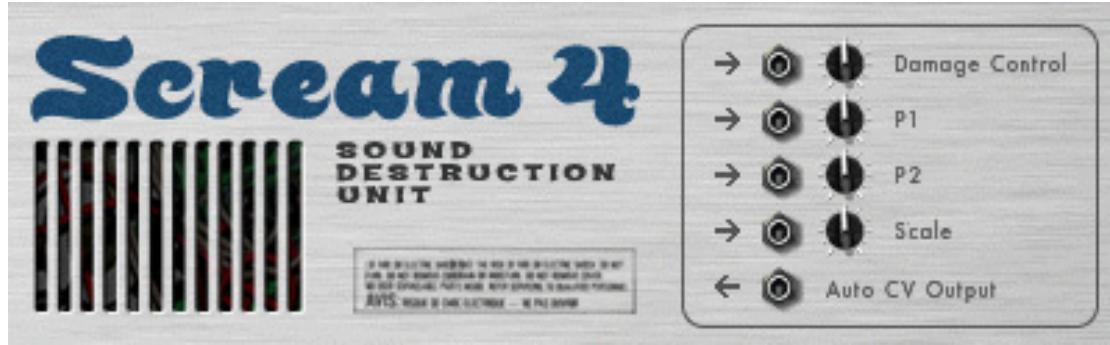
À l'arrière de Scream 4 se trouvent des entrées CV permettant de contrôle les quatre paramètres suivants :
Damage Control
Permet de faire varier dynamiquement le montant de l'effet.
→P1
L'emploi de cette entrée dépend du type Damage Type chosesi. Exemple : avec l'algorithmme Feedback, cette entrée module le paramètre Size - reliez-la à la sortie CV d'un module Matrix ou au LFO d'un synthétiseur afin de creator des effets d'ondulation bizarreoides.
P2
L'emploi de cette entrée dépend du type Damage Type besoin. Exemple: avec l'algorithmme Scream, cette entrée module le paramètre Frequency et produit un son Wah Wah distordu.
Scale
Permet de moduler le paramètre Scale de la section Body à partir d'une autre source CV afin de réaliser des effets de type Wah Wah.
En outre, vous pouvez également trouver une sortie CV pour la fonction "Auto" (suiveur d'enveloppe) de la section Body. Il suffit de relier cette sortie à l'entrée CV d'un paramètre d'un autre module pour piloter le paramètre en question par le signal transitant par Scream 4. Veuillez trouver un exemple ci-après.
Trucs et astuces
Ne considerez pas Scream 4 comme une simple pedale de distorsion. Vous serez surprise de discoverir comment Scream 4 peut insuffler du punch, de la couleur et de la chaleur auxsons. Voici quelques exemple :
Creation d'un son de batterie lourd
Scream 4 est idéal pour le traitement de la batterie. Relief-le en insertion sur un module Redrum et testez différents réglages Damage Type.
- Pour le son de batterie distordu classique, essayez les algorithmes Tube, Tape ou Distortion.
L'algorithmé Scream ajoute un côté très brut et industririel au son. - Pour des effets plus étranges et synthétiques, essayez les algorithmes Modulation ou Warp.
Il n'est pas nécessaire d'affector la totalité du kit de batterie dans l'effet Scream - il est parfoids plus judicieux d'affector les sorties séparées de la grossse caisse, de la caisse claire et/ou des toms vers un module Spider Audio Merger (voir "Spider Audio Merger & Splitter"), d'affector la sortie cumulée de Spider à Scream 4, puis de le router à une voie de mixage séparée. Le charleston et les cymbales restent ainsi naturels.
Donner de la chaleur à un mixage grâce à l'effet Tape
Si vous trouvez que vos mixages sont un peu froids, l'algorithmme Tape est excellent pour ajouter de la chaleur et de la distorsion douce :
- Créez un module Scream 4 et insérez-le entre les sorties principales du Mélangeur et l'interface de commutation matérielle.
- Reglez le paramètre Damage Type sur Tape.
Vérifiez que les sections Cut et Body sont désactivées.
- Réglez le paramètre Damage Control sur une valeur faible et placez les boutons P1 (vitesse) et P2 (compression) en position centrale.
- Lancez la lecture et ajustez les réglages.
Relevez la valeur Damage Control si vous souhaitez davantage de saturation à bande. Ajustez le bouton P1 en fonction de la brillance désirée et relevez le bouton P2 pour obtenir un son plus compressé et contrôle. Si vous le souhaitez, activez la section Cut et ajustez le son à l'aide de l'égaliseur 3 bandes.
Utilisation de la section Body comme Enhancer/Phaser/Wah
Rien ne vous empêche d'utiliser la section Body seule en désactivant la section Damage. Voici un exemple :
- Crééz un module échantillonneur (NN-19, par exemple), puis Sélectionnéz un Patch de piano électrique.
- Sélectionnez l'échantillonneur et créez un module Scream 4.
Scream 4 est ajoute comme effet d'insertion.
- Désactivez la section Damage et activez la section Body.
Le son prend un caractère résonant ce qui le rend plus vivant et le fait mieux ressoir dans le mixage. Essayez différents régles Body jusqu'au résultat souhaïte. Vous pouvez également activer la section Cut - par exemple, si vous trouvez le registre grave trop riche, abaissez légèrement le curseur "Lo".
- Retournez à présent le rack et raccordez la sortie CV LFO de l'échantillonneur à l'entrée CV Scale de Scream 4. Le paramètre Scale est désormais modulé par le LFO.
- Reglez le niveau de modulation Scale via le potentiemetre de l'entrée CV situé au dos de Scream 4, ainsi que la vitesse (et la forme d'onde) de modulation dans la section LFO de l'échantillonneur.
Ce type de configuration permet d'obtenir facilement des effets de Phaser bien amples. Pour obtenir un son de type Wah Wah, Sélectionné le type Body B et relevez les réglages Reso et Scale.
Émulation d'anciens apparils numériques
Les premières générations d'appareils numériques (boîtes à rythmes, synthétiseurs et échantillonneurs) traitaient le son en 8 ou 12 bits à de faibles fréquences d'échantillonnage. Ce son "Lo-Hi" reste très prisé dans les musiques Hip-Hop et R'n'B. Essayez les réglages suivants :
- Reliez un module Scream 4 en insertion sur un module Redrum, où vous chargez le kit de votrechoix.
- Sélectionnez l'algorithmé Digital au paramètre Damage Type et tournez les boutons P1 et P2 à fond à droite.
- Lancez la lecture et abaissez les boutons P1 (résolution) et P2 (fréquence d'échantillonnage) jusqu'à obtenir le son souhaité.
Vou puez également utilise la section Cut pour accentuer ou attenuer certaines fréquences du son.
Création d'un effet Wah dynamique grâce au suiveur d'enveloppe
Comme nous l'avons vu, il est possible de creator des effets d'Auto-Wah depuis la section Body de Scream 4 (via le paramètre Auto). Vous pouvez également utiliser le filtré à enveloppe ECF-42 et le déclencher par un signal de Gate - il s'agit après tout d'un "veritable filtrre" dont le son se rapproche encore plus d'un effet Wah. Par contre, pour obtenir un effet de d'Auto-Wah variant en fonction du signal, vous doivent combiner ces deux modules :
- Créez un module d'instrument à Traitser par un effet d'Auto-Wah.
Il doit être sensible à la velocité : plus vous jouez fort, plus le volume augmente.
- Crééz un module Scream 4 et un module ECF-42.
Ces modules doivent être reliés comme effets d'insertion sur le module d'instrument.
- Désactivez les trois sections de traitement de Scream 4.
Il s'agit d'une question de goût. Nous voulons ici vous montré comment exploiter le suiveur d'enveloppe de Scream 4, et pas ses capacité sonores.
-
Retournez le rack et raccordez la sortie CV Auto de Scream à l'entrée CV Freq de ECF-42.
-
Abaissez légèrement le potentiamètre de l'entrée CV - le suiveur d'enveloppe est assez sensible et vous souhaitez probablement que le filtre ne s'ouvre pas trop.
Vous pourrez modifier ce réglage ultérieurement si nécessaire.
-
Sur ECF-42,CHOISSEZ le mode BP 12 (passe-bande) et reglez le parametre Res sur une valeur assez elevée.
-
Faites jouer le module d'instrument et reglez le parametre Freq de ECF-42 selon vos préférences.
Comme vous pouvez l'entendre, plus vous jouez fort (ou plus vous jouez de notes), plus le filtre s'ouvre.
Si vous trouvez l'Auto-Wah trop sensible, vous pouze ajouter un compresseur entre le module d'instrument et Scream 4 afin de réduire légèrement les différences de niveau.
- Vous peuvent également vous servir des modules Spider CV Splitter et Merger (voir "Spider CV Merger & Splitter") pour inverser et distribuer le signal de la sortie CV Auto et bénéficier ainsi d'encore plus de flexibilité.

record
Chapitre 30
Effets « demi-rack » de Record
Fonctions communes des modules d'effet
Voutrouvez ci-apres tous les parametes propres à chaque module d'effet. Sachez toute fois que certaines fonctionnalités et procédures sont communés à tous les modules d'effet.
L'affichage d'entrée
Le signal audio entrant est affché, vous donnant ainsi une indication sur les modules actifs, connectés et en cours de lecture. Cependant, vous n'avez pas besoin de vous préoccuper du clipping dans les modules d'effet, même si l'affichage passé dans le rouge.
Le bouton Puisance/Bypass
Ce bouton se situe dans le coin supérieur gauche de chaque module d'effet. Ce bouton possède trois modes, illustrés par le schéma suivant :
| Mode | Description |
| Bypass | Ce mode permet au signal d'entrée d'être transmis directement à la sortie audio, sans être affecté par le module d'effet. Ce mode est utile lorsque le module d'effet est connecté en tant qu'Insert d'effet et que vous souhaitez comparer le son avec effet au son sans effet. |
| On | Ce mode est le mode par défaut qui permet au module detraits le signal entrant. |
| Off | Lorsque ce mode est actif, le module d'effet est étant et aucun son, qu'il soit avec ou sans effet, n'est envoyé. Ce mode est utile lorsque le module est connecté en tant quedépart d'effet et que vous souhaitez l'éteindre temporairement. |
À propos des réglages
Vouasajustezlesparametesd'effetsenutilisantlestechniquesd'éditionclassiques.
Pour réinitialiser les paramètres par défaut, appuyez sur Ctrl ou Cmd et cliquez sur la molette correspondante.
A propos des connexions
- Tous les modules d'effet possedent des entrées et sorties stéreo et peuvent être connectés en tant que départs d'effets ou Inserts d'effets.
Néanmoins, certains effets sont utilisés au moins uniquement en tant que départs d'effets ou uniquement en tant qu'Inserts d'effets. Vous trouvrez une description plus détaillée de chaque effet sur les pages suivantes.
Reportez-vous également à la section concernant les graphiques de flot du signal ci-dessous.
- La plupart des modules d'effet possèdent une ou plusieurs entrées CV sur le panneau arrière.
Cela you permit de controler les differents parametes d'effets en temps reel, depuis un autre module du rack.
Voir "Utilisation de CV et de Gate" pour plus de détails sur le routage de CV.
Les graphiques de flot du signal
À l'arrière de chaque module d'effet, vous trouvrez deux ou trois petits « graphiques ». Ils indiquent comment le module d'effet gère les signaux mono et stéréo en fonction des connexions. La sélection des graphiques pour un module vous indique comment l'utiliser selon les règles suivantes :
| Graphique | Description |
| Peut être connecté en tant que module mono-in ou mono-out. (Bien entendu, tous les modules d'effet peuvent être connectés en mono. Cependant, si ce graphique n'est pasprésent pour un module, cela signifie que la connexion mono-in mono-out pourrait ne pas donner les résultats appropriés). | |
| Peut être connecté en tant que module mono-in ou stéréo-out. Cela signifie que le module créé un effet stéréo (par exemple une réverb) ou un effet mono pouvant être dispersé en panoramicque. | |
| Si vous connectez à la fois les entrées et les sorties en stéréo, les deux côtsés seront traités de façon indépendante (traitement mono double). | |
| Si vous connectez à la fois les entrées et les sorties en stéréo, les deux côtsés sont fusionnés avant le traitement de l'effet. Cependant, l'effet réel est en stéréo (et le signal sans effet restera en stéréo, s'il passse par l'effet). | |
| Traitement en « vraie stéréo » ou traitement en « stéréo in - stéréo out ». Lorsque vous connectez les entrées en stéréo, chaque canal dans l'effet utilise l'information de signal des deux entrées. Cependant, les entrées ne sont pas fusionnées ; les deux canaux sontTraits différemment. Ce mode est disponible sur le RV7000 Advanced Reverb - voir “RV7000 Réverbération avancée”. |
DDL-1 Digital Delay Line
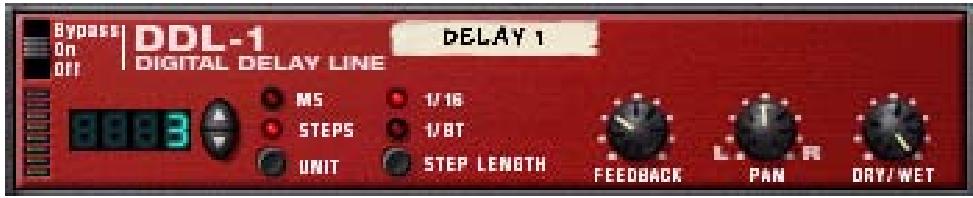
Ce délambda est un délambda mono (ou la sortie peut être dispersée en stéreo) pouvant être synchronisé sur le tempo du morceau. Le délambda peut être utilisé comme Insert d'effet ou comme départ d'effet.
Paramètres
| Paramètre | Description |
| Temps de salarié | L'affichage à gauche du panneau de module affiche le temps de salarié, soit en pas de valeur de note (base sur le tempo du séquenceur et sur le paramètre de longueur de pas) ou en millisecond, selon le réglage du bouton Unité. Le temps de salarié maximum est de deux secondes (2000 ms) et le nombre maximum de pas est de 16. Notez que si le tempo est lent, vous atteindrez le temps de salarié maximum avec moins de 16 pas (augmenter la valeur des pas ne fera alors aucune différence). |
| Unité | Vous choisissez ici si vous désirez un salarié base sur le tempo (mode « Pas ») ou un salarié libre (mode « MS »). En mode Pas, vous indiquez le temps de salarié en pas de valeur de note. Cela signifie que si vous modifiez le tempo dans le panneau de transport, le salarié conservera sa relation rythmique avec la musique (si le temps de salarié ne dépasse pas la valeur maximum). Ce mode permet de créé des patterns rythmiques. Si vous modifiez le tempo en mode MS, le temps de salarié resteinchangé. Voir également la note concernant la sélection des modes Unité ci-dessous. |
| Longueur de pas | Détermine si chaque pas du mode Pas doit être une double-croche ou une croche de triollet. |
| Feedback | Détermine le nombre de répetitions de salarié. |
| Pano | Déplace l'effet de salarié sur la gauche ou sur la droite. |
| Avec/Sans effet | Si vous utilisez le salarié comme Insert d'effet, utilisez ce paramètre pour régler la balance entre le signal audio non traité (sans effet) et l'effet de salarié (avec effet). Si le salarié est utilisé comme départ d'effet, il doit toujours être réglié sur « Avec effet » uniquement, dans la mesure où vous pouvez régler la balance grâce aux contrôles des départs AUX du mixeur. |
Entrées CV
Les entrées CV suivantes se trouvent sur le panneau arrêté du module :
CV du pano
Cela vous permet de contrôler la dispersion panoramicique du signal de décai. Connectez un LFO pour déplacer les effets de décai ou utilisez une pattern Matrix pour simuler une dispersion aléatoire du décai.
CV de feedback
Cela vous permet de contrôler la quantité de feedback (le nombre de répetitions de décai) depuis un autre module. Utile pour les échos de type dub uniquement sur certains temps ou notes.
Basculer entre les modes Unité
Lorsque vous basculesz d'un mode Unité à l'autre (Pas et MS), les règles suivantes s'appliquent :
Si vous passez du mode Pas au mode MS, le décai sera exactement le même temps de décai que celui utilisé en mode Pas.
Cela signifie que vous pouvez définir un décali rythmique exact en mode Pas puis passer ensuite en mode MS afin de l'ajuster.
Si vous passez du mode MS au mode Pas, le décai est réinitialisé à la valeur de pas utilisée précédemment.
CF-101 Chorus/Flanger
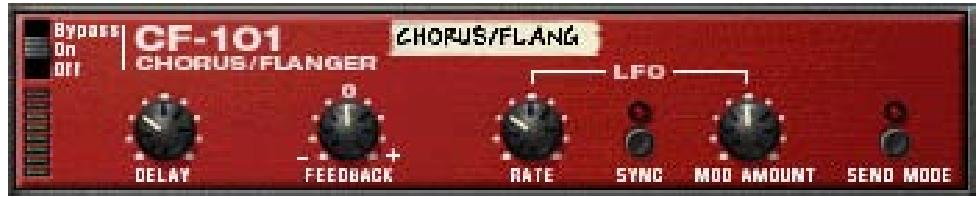
Le CF-101 est un effet combiné de chorus et de flanger. Il ajoute de la profondeur et du mouvement au son en ajoutant au signal audio un délambda court et modulé. Le signal avec délambda est alors mixé avec l'original (soit dans le module d'effet ou manuellement - voir ci-dessous). Le CF-101 peut être utilisé en tant qu'Insert d'effet ou département d'effet.
Paramètres
| Paramètre | Description |
| Délambda | Ce bouton manuel pour le temps de délambda est utilisé pour créé l'effet de chorus/flanger. Habituellesment, les effets de type flanger utilisent des temps de délambda plutôt courts alors que les effets de type chorus utilisent des délaïs moyens ou longs. |
| Feedback | Détermine la quantité de signal d'effet renvoyée à l'entrée, qui à son tour affecte l'intensité et le caractère de l'effect. Si vous tournez ce bouton complètement à gauche (feedback négatif) ou complètement à droite (feedback positif), vous produsez des effets flanger différents avec un « son » de résonance pronoçé, et si vous le tournez jusqu'àu milieu, cela produit un effet de chorus plus doux. |
| Fréquence LFO | C'est la fréquence du LFO qui module le temps de délambda. Plus cette valeur est élevé et plus le son oscille. |
| Synchronisation du LFO | Ce bouton permet d'activer/de désactiver la synchronisation du LFO. Une fois activée, la fréquence du LFO est synchronisée avec le tempo du morceau selon une des 16 divisions temporelles possibles. Le bouton Fréquence LFO est alors utilisé pour définir la division temporelle souhaïtée. Tournez le bouton et regardez l'info-bulle pour avoir une indication de la division temporelle. |
| Intensité de modulation LFO | Détermine la profondeur de la modulation LFO, à savoir de combien le temps de délambda doit être modulé. Si vous la définissez sur 0, l'effet sera « gelé » (plus efficace si vous ajoutez du feedback). |
| Mode d'envoi | Détermine si le signal avec délambda et le signal sans effet doit être mixés dans le module d'effet ou non. Si vous utilisez CF-101 en tant qu'Insert d'effet, vous devez désactiver ce mode. Le module mixera le signal sans effet et le signal avec délambda modulé. Si vous utilisez le module en tant que départ d'effet, vous devez activer le mode d'envoi. Ainsi, le module ne produit que le signal de délambda modulé, vous permettant ainsi de le mixer avec le signal sans effet à l'aide des contrôleles des départs AUX du mixeur. Voir également la note ci-dessous concernant l'utilisation du CF-101 en tant qu'effet de vibrato ! |
Entrées CV
Les entrées CV suivantes se trouvent sur le panneau arrêté du module :
CV de déliai
Permet de contrôle le temps de début d'un autre module. Vous obtiendaç deailles résultats si vous désactivez la modulation LFO dans le module (intensité de modulation LFO sur zéro). Par exemple, en contrôle le paramètre de début depuis un Matrix, vous pouze créé des effets « flanger par paliers», synchronisés sur le tempo.
Si you utilisez l'entree CV de delai pour « litre » le son du feedback, notez qu'une valeur de delai plus grande donne une note plus basse.
CV de fréquence.
Permet de contrôle la fréquence du LFO de modulation depuis un autre module.
À propos des connexions stéréo et mono
Il est possible de connecter le CF-101 en utilisant des entrées mono ou stéreo, comme le montrent les graphiques situés sur le panneau arrière. Notez ce qui suit :
Vous ne pouvez obtenir un effet stéréo « en déplacement » que si vous utilisez une entrée mono et des sorties stéréo.
Avec une entrée stéreo, les deux côtés sont traités en parallèle, maintainant ainsi l'image stéreo du son d'origine.
Si vous utilisez une entrée mono et des sorties stéréo, vous n'obtenez qu'un effet stéréo si vous utilisez le LFO interne.
Si vous positionnez l'intensité de modulation LFO sur zéro, les deux sorties stéreo végiculent le même signal (mono). En effet, le « faux » effet stéreo provient de l'inversion de la modulation d'un des canaux de sortie.
Astuce : Utilisation du CF-101 en tant qu'effet de vibrato
Le mode d'envoi est concu pour etre utilise avec le CF-101 lorsque celui-ci sort de depart d'effet. Dans ce mode, le module produira uniquement le signal de delai modulé. Vous obtendrez le vrai chorus en mixant le signal avec le signal sans effet et non traité dans le mixeur.
Cependant, si vous activez le mode d'envoi pendant l'utilisation du module en tant qu'Insert d'effet, la hauteur du son d'origine sera modulée, en d'autres termes, vous obtiendarez un effet de vibrato. Et avec un petit peu de feedback, cela peut creer des effets spéciaux.
Spider Audio Merger & Splitter

Spider Audio Merger & Splitter n'est pas un module d'effet mais un utiliser. Il possede deux fonctions de base.
Fusionner jusqu'à quatre signaux audio d'entrée en une sortie.
Diviser un signal audio d'entrée en quatre sorties.
Aucun bouton ne figure sur le panneau avant de ce module, seulement des indicateurs de signal.
Fusionner l'audio
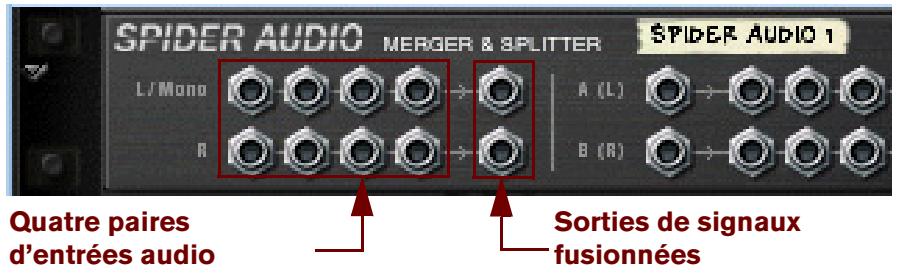
Le panneau arrête du Spider dispose de plusieurs connecteurs audio. La moitiéGAue du panneau contient quatre connecteurs d'entree audio stereo et a droite, une sortie stereo fusionnee.
Le principe est simple, tous les signaux audio connectés à l'une des quatre entrées seront fusionnés et envoyés en sortie via les connecteurs de sortie.
Si vous connectez un signal mono (à une entrée G/Mono, sans connecter de signal à l'entrée D correspondante), il sortira dans les deux sorties fusionnées. Vous pouze ainsi fusionner des signaux mono et stéreo librement. Si vous connectez un signal à l'entrée D uniquement (sans connecter de signal à l'entrée G/Mono correspondante), ce signal sortira sur la sortie D uniquement.
Utilisations pratiques de la fusion de l'audio
Il existe de nombreuses utilisations pratiques de la fusion des signaux audio, comme par exemple :
Traitement de plusieurs signaux audio avec le même Insert d'effet(s).
Vous souhaitez peut-être traitier certains canaux d'un mix avec le même compréseur ou utiliser un ECF-42 pour filtrer un groupe d'instruments dans un mix. Vous pouvez également configurer une chaîne d'Inserts d'effets ettraiter les signaux fusionnés.
Sous-groupage des signaux
Il peut s'avérer pratique de contrôle plusieurs signaux audio via une bande de canal dans le mixeur.
Utilisation de signaux fusionnés soit comme source porteur ou modulateur pour le BV512 Vocoder.
Voupvez utiliseers plusieurs sons en tant que signal porteur ou moduler le porteur avec plusieurs sources de signal.
Division de l'audio
La moitié droite du panneau arrêté contient deux diviseurs de signal, étiquetés « A (G) » et « B (D) ». Les deux diviseurs sont indépendants :
Le signal envoyé au connecteur d'entrée sera envoyé en sortie simultanément par les quatre sorties.
Pour diviser les signaux stéréo, vous utilisez les deux diviseurs avec « A » pour la canal de gauche et « B » pour le canal de droite.
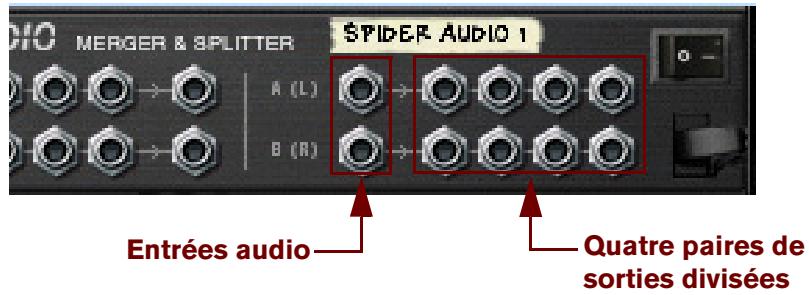
Utilisations pratiques de la division de l'audio
Il existe de nombreuses utilisations pratiques de la division des signaux audio. En voici quelques exemples :
Creer des effets « pseudo » stéreo à partir de signaux mono.
Par exemple, vous pouvez routier la sortie mono d'un Subtractor vers le Spider puis envoyer deux sorties divisées (depuis la même rangée) à différents effets puis à différents canaux de mixeur dispersés à gauche et à droite.
Vous pouvez ainsi passer instantanément d'une variation du même signal à une autre (ou les mixer).
Cela vous permet d'appliquer des « effets remarqués » à un mixage. Une sortie instrumentale est divisée et envoyée à trois différentes combinaisons de traitement d'Inserts d'effet. Les sorties des trois effets sont routées vers des canaux distincts dans le mixeur, qui ont eux-mêmes différents départ d'effets, eq, etc. Vous obtenez donc trois variations différentes du même signal, qui peuvent facilement être ajoutées ou retirees du mix, entrainant de grandes différences de son, ou combinées pour obtenir dessons superposés impressionnants.
Spider CV Merger & Splitter
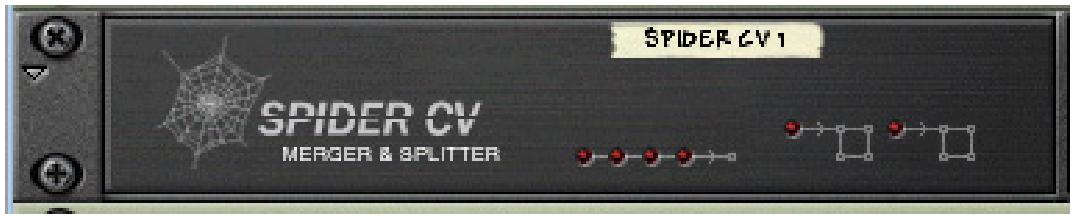
Spider CV Merger & Splitter n'est pas un module d'effet mais un utiliser. Il possède deux fonctions de base.
Fournir une sortie CV fusionnée à partir de quatre sources d'entrées CV.
Diviser des entrées CV ou Gate en plusieurs sorties.
Deux entrées sont fournies, A et B, compteant chacune quatre sorties, où l'une des sorties inversera la polarité du signal de contrôle. Les deux entrées divisibles permettent de pouvoir-divider les Gate CV et Note CV, afin de contrôler plusieurs modules instrumentaux avec un Matrix par exemple.
Aucun bouton ne figure sur le panneau avant de ce module, seulement des indicateurs de signal CV. Les quatre indicateurs horizontally s'allument pour indiquer que des signaux sont connectés aux entrées de fusion correspondantes. Les deux indicateurs à droite indiquent que des signaux sont connectés aux entrées de division correspondantes.
Fusion de CV
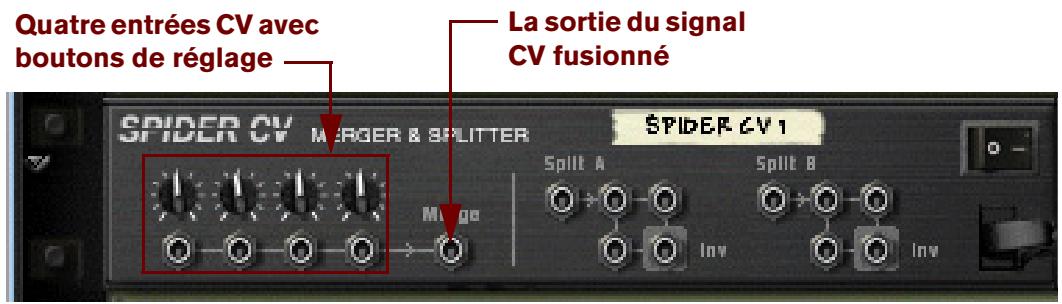
Le panneau arrêté du Spider dispose de plusieurs connecteurs CV. La moitiéGAue du panneau contient quatre connecteurs d'entree CV/Gate avec des potentiometres associés, et a droite une sortie CV fusionnee.
La sortie CV fusionnée produit un signal CV représentant la somme de toutes les entrées CV connectées.
Qualques remarques :
- Les signaux CV Gate déclenchent les cycles de notes ou d'enveloppés et ils sont normalement routés vers une entrée Gate.
- Les signaux CV contrôlent la hauteur des notes et modulent les paramètres et ils sont normalement routés vers CV Note ou Entrées de modulation.
Il n'existe aucune règle stricte, mais les faits mentionnés ci-dessus signifient qu'il est préférible d'utiliser les signaux CV Gate ou les signaux CV mais pas un mélange des deux lors de la fusion car les signaux CV/Gate sont généralement vers différentes destinations d'entrée.
Par exemple, la fusion de Note CV et Gate CV depuis un Matrix n'est pas très logique si vous souhaitez utiliser le Matrix pour dire des patterns mélodiques via les entrées Sequencer Control d'un module instrumental. Vous n'obtiendriez qu'une sortie fusonnée alors que le module instrumental nécessite un signal Gate CV et Note CV distinct pour fonctionner correctement.
Utilisations pratiques de la fusion de CV
Les applications pratiques de la fusion de CV peuvent sembler moins évidentes que pour la division de CV. Mais il existe de nombreuses applications pour une sortie de contrôle CV fusienne. En voici quelques exemple :
Vous pouvez creer des effets de modulation interessants en fusionnant plusieurs sorties de modulation de LFO et autres sources de modulation CV.
Par exemple, la fusion des sorties de modulation depuis plusieurs LFO produit une sortie de « modulation mixée ». Ce signal de sortie fusionné peut être comparé à un « super LFO», capable de générer plusieurs cycles de modulation simultanément, chacun selon une forme d'onde et une fréquence de modulation différentes!En outre, en utilisant le bouton de réglage pour chaque entrée CV, vous contrôle l'intensité de modulation appliquée à chaque LFO.
L'exemple ci-dessus pourrait biensûr inclure des sorties CV de courbe d'un Matrix ou Mod Outs de Malström etc., en d'autres termes n'importe quel sortie de modulation CV.
Utilisation du filtré ECF-42 pour appliquer des effets de filtré contrôlés par une enveloppe.
Vouss pouvez ainsi creer le son d'une percussion « synthetisée » et autres effets intéressants.
Pour ce faire,procédez comme suit :
- Connectez les sorties audio d'un Redrum à un filtré contrôle par une enveloppe ECF-42.
- Connectez les sorties Gate de plusieurs canaux (jusqu'à 4) de batterie Redrum aux entrées fusonnées d'un CV Spider.
- Routez la sortie fusonnée vers l'entrée Gate d'enveloppe sur le ECF-42.
Si vous ajoutez une touche de velocité, les signaux Gate connectés déclenchent l'enveloppe de filtrte ECF-42. Ici également, les potentiamètres sur le Spider vous permettent d'ajuster la quantité d'enveloppe de filtrte appliquée.
Créez un « arpégiateur » en utilisant deux modules Matrix et le Spider CV Merger & Splitter.
En fusionnant la sortie de Note CV d'un Matrix avec un CV de courbe d'un autre Matrix, vous pouvez transposer la pattern de Matrix en temps réel, un peu comme un arpégiateur.
- Crééz un Subtractor et un module de Matrix.
Connectez les sorties Note CV et Gate CV de Matrix respectivement aux entrées CV et Gate du Subtractor Sequencer.
- Programmez une pattern pour le Matrix.
Le texte suivant l'appelle « Matrix 1 »
- Créée à présent un CV Spider et un second module de Matrix et connectez-les comme illustré dans l'image ci-dessous.
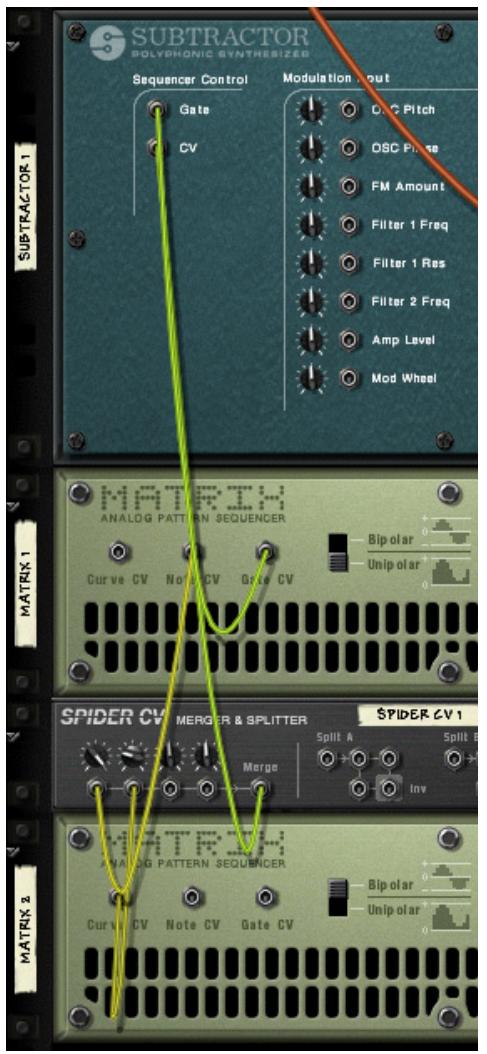
Notez que la sortie Note CV de Matrix 1 et la sortie CV de courbe de Matrix 2 doivent être connectées au Spider. La sortie fusonnée est connectée à l'entrée Note CV du Sequencer Control sur le Subtractor.
- Sur le CV Spider, tournez le potentiometre à droite pour l'entrée connectee à la sortie Note CV.
Ce réglage conservevera la relation de hauteur correcte pour les notes jouées par la pattern.
- Sur le CV Spider, tournez le potentiemetre sur 32 pour l'entrée connectee à la sortie de courbe CV.
Vou obtiendrez une sortie de courbe CV correspondant à des demi-tons.
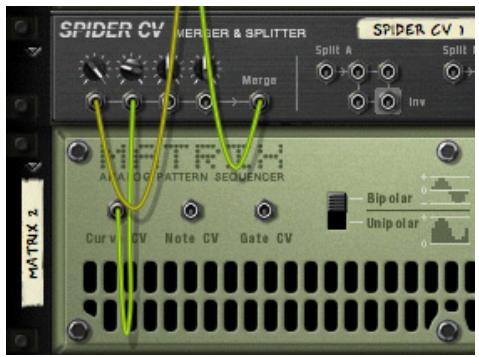
- Reglez le bouton Type de courbe sur « Bipolaire » à l'arrière du second Matrix (Matrix 2).
-
Retournez le rack pour voir les panneaux avant et effectuez les réglages suivants pour le « Matrix 2 »
-
Réglez le nombre de pas sur « 1 »
- Réglez le bouton Curve/Keys sur « Curve »
- Ajustez la courbe du Matrix 2 pour le pas 1 (l'unique pas utilisé) afin qu'il soit au milieu de la courbe bipolaire, comme le montre l'image.
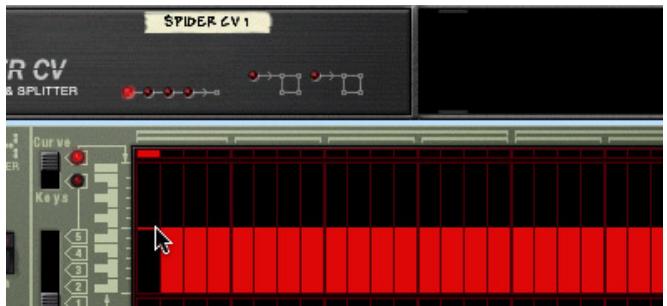
- Si vous cliquez sur Lecture sur la barre de transport, la pattern que vous avez programmée pour Matrix 1 est lue. En ajustant avec précaution le pas 1 de la courbe de Matrix 2 vers le haut ou vers le bas, la pattern de Matrix 1 est transposée par incréements de demi-ton.
En programmant différentes valeurs pour la « pattern » jouée par Matrix 2 et en les enregistrant à différents emplacements de pattern, vous pouvez utiliser les sélections de pattern pour transposer la pattern de Matrix 1 en différentes tonalités !
Division de CV
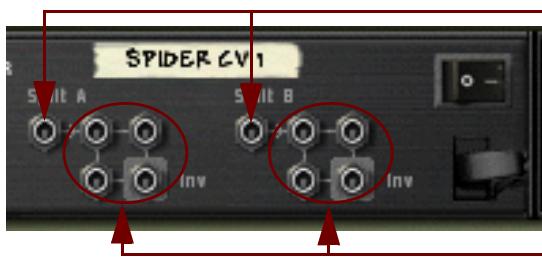
Deux entrées de division de (A & B)
Chacune des entrées de division fournit quatre sorties de division. Les entrées de division en bas à droite produit un signal de CV inversé.
Sur la moitié droite du panneau arrêté, vous trouvez deux entrées de division « A » et « B »,相當 chançune quatre connecteurs de sortie. Le signal connecté à une entrée de division sera envoyé en sortie par les quatre sorties correspondantes, dont une est inversée.
Utilisations pratiques de la division de CV
Il existe de nombreuses utilisations pratiques de la division des signaux CV. En voici quelques exemples :
En connectant les sorties CV Note et CV Gate d'un Matrix à l'entrée de division A et B, vous pouvez connecter le Matrix à plusieurs modules instrumentaux.
Routez les sorties CV et Gate aux entrées CV/Gate correspondantes du Sequencer Control sur les modules instrumentaux. Meme si vous pouze également copier les données de la pattern de Matrix sur plusieurs pistes du séquenceur et router les sorties vers les modules choisis, l'avantage de la division est que lorsque vous modifie les données de la pattern de Matrix, cela se réprecute immédiatement dans tous les modules connectés, sans qu'aucune opération de copier/coller ne soit nécessaire.
La division des sorties de modulation des LFO, des données de courbe CV, etc. vous permet d'appliquer la modulation d'une source à plusieurs paramètres.
En utilisant la sortie inversée, vous pouvez创建工作 des fondus enchaînés de modulation interessants, où une valeur de paramètres est augmentée et l'autre diminuée par exemple.

record
Chapitre 31
La machine d'entrée
ReBirth (Windows)
Introduction

La machine d'entrée ReBirth est un module dédié à la réception audio depuis le logiciel de Propellerhead "ReBirth RB-338" (version 2.01 ou supérieure). Cela est effectué en utilisant la technologie ReWire (voir "Introduction à ReWire"), dans laquelle Record fonctionne en tant que maître et ReBirth comme un module esclave. Si ReBirth n'est pas installé sur votre ordinateur, vous ne pourrez pas utiliser ce module. Si vous étés un'utilateur de ReBirth, vous pouvez utiliser la machine d'entrée ReBirth pour bénéficier des éléments suivants :
→ Recevoir en temps réel dans Record jusqu'à dix huit canaux depuis ReBirth .
Voupuez creer plus de machines d'entree ReBirth, mais une seule peut etre activ a un moment donne.
Synchronisation audio parfaite entre deux logiciels.
Les deux logiciels peuvent partager la même carte son et tirer avantage des multiples sorties de cette carte.
Préparatifs
Pour la machine d'entrée ReBirth puisse fonctionner correctement avec ReBirth, l'ordre de lancement et de fermeture est très important. Procedez comme suit :
Lancement
- Lancez Record.
- Créez une machine d'entrée ReBirth.
Vous devriez creer un mixeur avant cette etape, autrement les canaux L/R Mix seront routés directement dans l'Interface Matérielle audio. Si vous avez un mixeur, les sorties L/R Mix de la machine d'entree ReBirth seront automatiquement connectees aux premières entrées audio disponibles dans le mixeur.
- Lancez ReBirth.
- Lorsque ReBirth est lancé, Sélectionnez Record comme application ayant le focus.
Si les deux indicateurs "Reason is Rewire Master" et "Active" de la machine d'entrée ReBirth sont allumés, c'est que la procédure de lancement a été correctement effectué et que Record et ReBirth sont à présent verrouillés et synchronisés.
Si seul l'indicateur "Active" est allumé, soit l'ordre de lancement n'a pas ete respecte, soit ReBirth n'est pas installe correctement.
5. Activez la lecture sur le panneau de transport de Record.
ReBirth et Record sont verrouillés en parfaite synchronisation, et suivront les commandes de transport de l'un ou de l'autre logiciel.
! Notez qu'il n'y a pas de relation maître/esclave pour les contrôles de transport lorsque vous utilisez ReWire, du fait que chaque module contrôle le transport de l'autre. L'audio, cependant, est envoyée de ReBirth à Record, de ce point de vue, Record est le module maître.
Fermeture
- Fermez d'abord ReBirth.
- Fermez ensuite Record.
Routage
Lorsque les deux programmes sont synchronisés, vous pouvez router n'importe qu'elle des dix huit sorties disponibles dans ReBirth, pour séparer les canaux dans le mixeur de Record ou vers l'Interface Matérielle pour une connexion directe avec la sortie physique de votre carte son.
Si vouseturnezle rack,voysverrezune rangee de 18 sorties audio,les sorties L/R Mix etant auto-routees vers voitre mixeur ou l'interface matérielle.
Quels signaux sont aux sorties ?
Mix-L et Mix-R
Ce sont les sorties principales normales du ReBirth RB-338. Ce sont les seuls canaux stéreo, tous les autres canaux étant en mono.
Si aucun autre canal n'est utilisé, elles transportent alors tout le son provenant de ReBirth.
Les signaux qui sont activés séparément sont supprimés de ces mix.
Si par exemple le canal 909-Mix est activé, les sorties Mix-L et Mix-R transportent tout le son du ReBirth RB-338 à l'exception du 909, qui apparaître sur son propre canal.
Les sorties individuelles sont décrites plus précisé dans le chapitre ReWire du manuel de ReBirth.

record
Chapitre 32
Le synthétiseur
Subtractor
(Record+Reason)
Introduction
Subtractor est un synthétiseur polyphonique de type analogique basé sur la synthèse soustractive, méthode utilisé par les synthétiseurs analogiques. Ce chapitre abordera tous les paramètres de chaque section de Subtractor. En plus des descriptions des paramètres, ce chapitre propose également quelques trucs et astuces pour vous aider à tirer le meilleur parti du synthétiseur Subtractor.
! Nous vous recommendons de démarrer avec les réglages par défaut (un “Patch d'initialisation”) si vous comptez suivir les examples de ce chapitre, à moins qu'il soit précisé autre chose. Un patch d'initialisation est créé en sélectionnant “Initialiser le patch” dans le menu Edition. Si vous souhaitez conserver les réglages actuels, enregistrez-les avant l'initialisation.
Le Subtractor dispose des fonctions fondamentales suivantes :
Polyphonie jusqu'à 99 voix.
Vous pouvez définir le nombre de voix pour chaque patch.
Double filtrres.
Une combinaison d'un filtrte multimode et d'un second filtrte, passer-bas et chanable, vous permet de creer des effets de filtrte complexes. Voir "La section filtrte".
Deux oscillateurs, chacun disposant de 32 formes d'onde.
Voir "La section oscillateur".
Modulation de fréquence (FM).
Voir "Modulation de fréquence (FM)".
Modulation de décalage de phase de l'oscillateur.
C'est une fonction unique du Subtractor qui génére des variations de formes d'onde. Voir "Modulation de décalage de phase".
Deux oscillateurs BASSE FREquence (LFO)
Voir "Section LFO".
Trois générateurs d'enveloppe.
Voir "Enveloppes - Général".
Contrôle etendu de la velocité.
Voir "Contrôle par la velocité".
Possibilities de modulation CV/Gate etendues.
Voir "Connexions".
! Charger et enregistrer des patches est décrit dans le chapitre "Travailler avec des patches" dans le livre Prise en main.
La section oscillateur
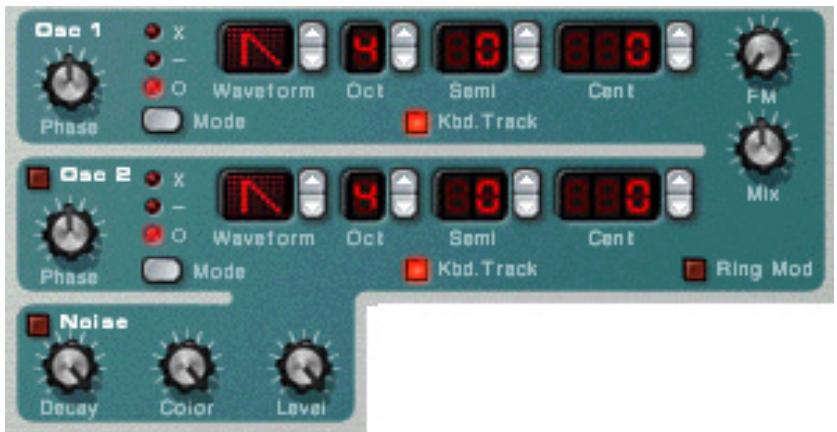
Le Subtractor fournit deux oscillateurs. Les oscillateurs sont les générateurs de son principaux dans le Subtractor, les autres fonctions étant utilisées pour modifier le son des oscillateurs. Les oscillateurs générent deux propriétés fondamentales, la forme d'onde et la hauteur (fréquence). Le type de forme d'onde produit par l'oscilateur déterminé le contenu harmonique du son, qui à son tour affecte la qualité sonore réalisante (timbre). Sélectionner une forme d'onde d'oscilateur est généralement la première étape dans la création d'un nouveau patch Subtractor à partir de zéro.
Formed'onde de l'oscillateur 1
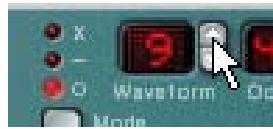
L'oscillateur 1 fournit 32 formes d'onde. Les quatre premières sont des formes d'onde standards, les autres étant des formes d'onde "spéciales", dont certaines sont ideales pour simuler divers sons d'instruments de musique.
- Il est important de noter que toutes les formes d'onde peuvent etre radically transformees en utilisant une modulation de decalage de phase (voir "Modulation de decalage de phase").
Pour sélectionner une forme d'onde, cliquez sur le contrôleur fléché à droite de l'affichage LED de la "forme d'onde".
Les 4 premières formes d'ondes basiques sont représentées par des symboles standards et les formes d'ondes spéciales par des nombres de 5 à 32.
Voici une brève description des formes d'onde du Subtractor :
! Veuillez noter que la description du son et du timbre des formes d'onde est principalement indiquee pour servir de guide rapide et ne doit pas etre prise au pied de la letter. Du fait de l'incroyable nombre de facons dont vous pouvez moduler et distordre une forme d'onde dans le Subtractor, vous pouvez produire des résultats extrement differentes pour n'importe quelle forme d'onde donnée .
| Forme d'onde | Description |
| Dents de scie | Cette forme d'onde contient toute les harmoniques et produit un son brillant et riche. La dent de scie est certainement la plus "générale" de toutes les formes d'onde disponibles. |
| Carrée | Une onde carrée ne contient que les harmoniques impaires, ce qui produit un son distinct et creux. |
| Triangulaire | La forme d'onde triangulaire ne génére que peu d'harmoniques, espacées aux harmoniques impaires. Cela produit un son de flûte avec un léger caractère creux. |
| Sinusoidale | L'onde sinusoidale est la forme d'onde la plus simple possible, sans harmoniques. L'onde sinusoidale produit un timbre doux et neutre. |
| 5 | Cette forme d'onde accentue les harmoniques élevées, un peu comme l'onde en dents de scie mais produit un son moins brillant. |
| 6 | Cette forme d'onde produit une structure harmonique riche et complexe idéale pour simuler le son d'un piano acoustique. |
| 7 | Cette forme d'onde génére un timbre cristallin et doux qui convient aux types de son de piano électrique. |
| 8 | Cette forme d'onde convient pour les sons du type clavier comme un clavecin ou un clavinet. |
| 9 | Cette forme d'onde convient pour les sons de type basse électrique. |
| 10 | Cette forme d'onde convient aux sons profonds, en infra-basse. |
| 11 | Cette forme d'onde a d'importants formants et convient pour les sons proches de la voix. |
| 12 | Cette forme d'onde produit un timbre métallique, convenant pour de nombreux sons. |
| 13 | Cette forme d'onde convient pour les types de son d'orgue. |
| 14 | Cette forme d'onde convient également pour les orgues. Elle a un son plus brillant comparé à la précédente. |
| 15 | Cette forme d'onde convient pour les sons de cordes comme le violon ou le violoncelle. |
| 16 | Cette forme d'onde est similaire à la précédent mais avec un caractère légèrement différent. |
| 17 | Cette forme d'onde convient également aux instruments à cordes. |
| 18 | Cette forme d'onde est riche en harmoniques et convient pour les sons de guitares à cordes métalliques. |
| 19 | Cette forme d'onde convient pour les sons de type cuivre. |
| 20 | Cette forme d'onde convient pour les cuivres bouchés. |
| 21 | Cette forme d'onde convient pour les sons de saxophone. |
| 22 | Cette forme d'onde convient aux sons de cuivres et de trompette. |
| 23 | Cette forme d'onde convient pour simuler des instruments à maillet comme les marimbas et les xylophones. |
| 24 | Cette forme d'onde ressemble à la précédente mais avec un caractère légèrement différent. |
| 25 | Cette forme d'onde convient pour les sons de guitare. |
| 26 | Cette forme d'onde convient aux instruments pincés, comme la harpe. |
| 27 | Cette forme d'onde convient aussi aux instruments à maillet (voir 23-24), mais a une qualité plus brillante, convenant aux sons de type vibraphone. |
| 28 | Cette forme d'onde ressemblé à la précédente mais avec un caractère légèrement différent. |
| 29 | Cette forme d'onde a des fondamentales complexes et inharmoniques convenant aux types de sons métalliques comme une cloche. |
| 30 | Cette forme d'onde ressemblé à la précédente mais avec un caractère légèrement différent. En utilisant FM (voir "Modulation de fréquence (FM)" ) et en réglant Osc Mix de l'oscillateur 1 , cette forme d'onde et les deux suivantes produit du bruit. |
| 31 | Cette forme d'onde ressemblé à la précédente mais avec un caractère légèrement différent. |
| 32 | Cette forme d'onde ressemblé à la précédente mais avec un caractère légèrement différent. |
Définir la fréquence de l'oscillateur 1 - Octave/Demi-ton/Cent
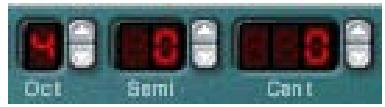
En cliquant sur les boutons haut/bas correspondant, vous pouvez accorder, c.a.d. changer la fréquence de l'oscillateur 1 de trois façons :
Par pas d'octave
L'etendue est de 0-9. Le réglage par défaut est 4 (ou "A" au dessus du "C" moyen de votre clavier génére 440Hz ).
Par pas de demi-ton
You permit d'augmenter la fréquence de 12 demi-tons (1 octave).
Par incréments de Cent (100ème d'un demi-ton)
L'etendue est de -50 à 50.
Pondération au clavier de l'oscillateur
L'oscillateur a un bouton nommé "Kbd. Track". S'il est désactivé, la hauteur de l'oscillateur restera constante, quelque soit les messages de hauteur de note entrants, bien que l'oscillateur réagisse aux messages de note on/off. Cela peut être utile pour certaines applications :
Lorsque la modulation de fréquence (FM - voir "Modulation de fréquence (FM)") ou la modulation en anneaux (voir "Modulation en anneaux") est utilisé.
Cela produit dessons inharmoniques avec un timbre variant beaucoup a travers le clavier.
Pour des effets spéciaux et dessons ne variant pas en hauteur ( comme une batterie ou des percussions) et qui doivent sonner de la même façon à travers le clavier.
Utiliser l'oscillateur 2
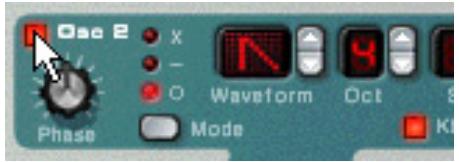
Vou activez l'oscillateur 2 en cliquant sur le bouton a cote du texte "Osc 2". Le réglage de la fréquence de l'oscillateur 2 et le keyboard tracking sont les mêmes que pour l'oscillateur 1.
Ajouter un second oscillateur ouvre la voie à de nombreuses nouvelles possibilités de modulation qui peuvent produit des timbres riches. Un exemple basique est de désaccorder légèrement (+/- quelques cents) l'un des oscillateurs. Ce léger décalage de fréquence fait se “battre” les oscillateurs entre eux, produitant un son plus large et riche. De plus, en combinant deux formes d'ondes différentes et en ajoutant une modulation de fréquence ou en anneaux, de nombreux nouveaux timbres peuvent être créés.
Mixage des oscillateurs
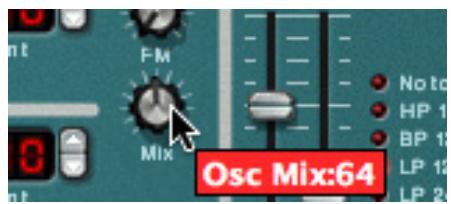
Le bouton Osc Mix détermine la balance en sortie entre l'Osc1 et l'Osc 2. Pour pouvoir entendre clairément les deux oscillateurs, le bouton "Osc Mix" devrait être régé autour de sa position centrale. Si vous tournez le bouton complètement à gauche, seul l'Osc 1 sera entendu, et vice versa. [Command]/[Ctrl]-click sur le bouton définit le paramètre Mix à sa position centrale.
Formed'onde de l'oscillateur 2
Les formes d'onde alternatives pour l'oscillateur 2 sont identiques a celles de l'oscillateur 1.
Cependant le générateur de bruit fournit une troisième source de génération de son (en plus des deux oscillateurs) dans le Subtractor, et pourrait être considéré comme une forme d'onde supplémentaire pour l'oscilateur 2 puisqu'il est routé en interne vers la sortie de l'oscilateur 2. Voir ci-dessous la description du générateur de bruit.
Le générateur de bruit
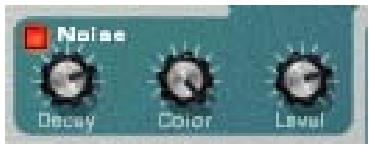
Le générateur de bruit pourrait être considéré comme un oscillateur qui produit du bruit只不过 qu'une forme d'onde avec une certaine hauteur. Le bruit peut être utilisé pour produces une grande variété de sons, l'exemple classique étant les sons de "vent" ou de "ressac", dans lesquels le bruit est passé dans un filtre tout en modulant la fréquence du filtre. Les autres applications courantes concernent les sons sans hauteur comme les batteries et percussions ou la simulation de respiration pour les instruments à vent. Pour utiliser le générateur de bruit, Sélectionnez un patch d'initialisation et procédez comme suit :
- Désactivez l'Osc 2.
- Cliquez sur le bouton (dans la section Noise) pour activer le générateur de bruit.
Si vous jouez quelques notes sur votre instrument MIDI vous devriez entendre à présent l'Osc 1 mixé avec le son du générateur de bruit.
- Tournez le bouton Mix complètement à droite, et jouez quelques notes.
A prisent, vous n'entendez que le générateur de bruit.
Ainsi, la sortie du générateur de bruit est routée en interne vers l'Osc 2.
Si vous activez l'Osc 2, le bruit sera mixé à la forme d'onde de l'Osc 2.
Il y a trois paramètres pour le générateur de bruit :
| Paramètre | Description |
| Decay (déclin) | Contrôle le temps avant que le bruit ne s'attENUè complètement lorsque vous jouez une note. Notez qu'il est indépendant du paramètre de déclin de l'enveloppe d'amplitude (voir “Déclin”), ce qui vous permet de mixer un court “éclat” de bruit au tout début d'un son, c.a.d. un son avec une hauteur qui utilise un oscillateur en même temps qu'un bruit. |
| Color (couleur) | Permet de varier le caractère du son. Si le bouton est tourné complètement dans le sens des aiguilles d'une montre, un son pur ou “blanc” (dans lequel toutes les fréquences sont représentées par une énergie identique) est généré. Le tourner dans l'autre sens produit graduallement un bruit sonnant avec moins de brillance. A l'extreme, le bruit produit ressemble aux grondement de fréquences d'un tremblement de terre. |
| Level (volume) | Contrôle le volume du générateur de bruit. |
Modulation de décalage de phase
L'une des fonction unique des oscillateurs du Subtractor est leur capacité à creer une forme d'onde supplémentaire dans l'un des oscillateurs, pour décaler la phase de cette forme d'onde supplémentaire et de moduler ce décalage de phase. En soustrayant ou en multipliant une forme d'onde avec une copie du décalage de phase lui-même, des formes d'onde très complexes peuvent être créées. Cela semble compliqué ? Peut-être pour ce qui concerne la théorie, mais pour l'utilisateur ce n'est qu'une méthode pour générer des nouvelles formes d'onde à partir de formes d'onde existantes.
Un programmeur de synthétiseur aguerri utilisant le Subtractor pour la première fois peut se demander pourquois les oscillateurs du Subtractor ne fournissant (apparemment) pas la forme d'onde à impulsion courament utilisée et la modulation de largeur d'impulsion (MLI) associée. Ou la synchronisation d'oscillateurs, une autre fonction courante des synthétiseurs analogiques. La reponse est simplement que le Subtractor peut facilement creator des formes d'onde à impulsion (avec une MLI) et dessons synchronisés d'oscillateur, et bien plus encore, en partie en utilisant la modulation de décalage de phase.
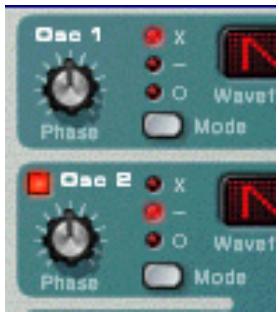
Chaque oscillator a son propre bouton Phase et son bouton de selection. Le bouton Phase est utilisé pour définir l'importance du décalage de phase, et le sélecteur bascule entre trois modes :
- Multiplication de formes d'onde (x)
- Soustraction de formes d'onde (-)
- Pas de modulation de décalage de phase (o).
Lorsque la modulation de décalage de phase est activée, l'oscillateur cree une seconde forme d'onde de la meme forme et la decale de la quantite definite par le bouton Phase. En fonction du mode selectionne, Subtractor peut soit soustraire ou multiplier les deux formes d'onde entre elles. Les formes d'onde résultantes peuvent etre vues dans l'illustration ci-dessous.
- Les deux formes d'onde décalées :
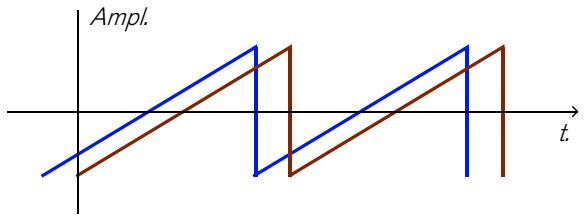
- Le résultat de la soustraction :
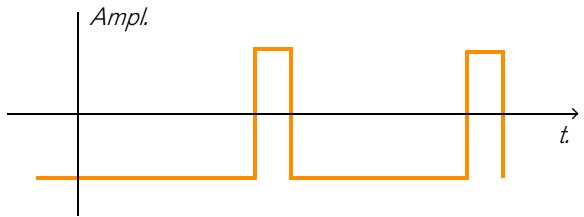
- Le résultat de la multiplication :
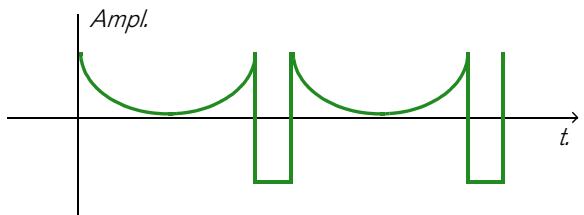
- Dans l'exemple 1, on voit deux ondes en dents de scie avec un léger décalage.
- L'exemple 2 montre que soustraire une onde en dent de scie légèrement décalée d'une autre produit une onde d'impulsion. Si vous moduliez le paramètre de décalage de phase (avec par exemple un LFO), le résultat sera une Modulation de largeur d'impulsion (MLI).
- L'exemple 3 montre la forme d'onde résultat d'une multiplication des deux ondes décalées entre elles. Comme vous pouvez le voir (ou l'entendre si vous l'essayez), multiplier des formes d'onde peut produit des résultats étonnants et parfois inattendus.
Utiliser une modulation de décalage de phase peut créé des timbres très riches et variés, notamment lorsqu'elle est utilisée avec un LFO ou des enveloppées pour modifier le décalage de phase.
Pour dessentir les effets sonores de ce concept, you pouze etudier les patches qui utilise une modulation de decalage de phase et eventuelflement manipuler les parametes de decalage de phase pour discoverir ce qui se passe. Essayez "SyncedUp" dans la categorie Polysynth de la Factory Soundbank pour un exemple de synchronisation d'oscillateur ou "Sweeping Strings" (dans la categorie Pads) pour un exemple de MLI.
! Notez que si vous activez la soustraction de forme d'onde avec un décalage de phase défini à “0” pour un oscillator, la seconde forme d'onde annulera complètement la première forme d'onde et la sortie de l'oscillateur sera silencieuse. Si vous règlez le bouton de décalage de phase à une autre valeur que zéro, le son revient.
Modulation de fréquence (FM)
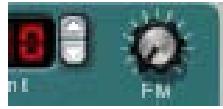
En langage de synthèse sonore, la modulation de fréquence, ou FM, est lorsque la fréquence de l'un des oscillateurs (appele la "porteuse") est modulée par un autre oscillator (appele le "modulator"). Utiliser la FM peut produces une grande variété de sons harmoniques et non harmoniques. Dans le Subtractor, Osc 1 est la porteuse et Osc2 le modulator. Pour tester quelques uns des effets FM, procédez comme suit :
- Sélectionnez un patch d'initialisation en Sélectionnant "Initialiser le patch" dans le menu Edition.
- Activez I'Osc 2.
Comme vous avez besoin à la fois d'une porteuse et d'un modulator pour produire une FM, tourner le bouton FM ne produit aucun effet à moins d'activer l'OSc 2. Pour des sons FM classiques, utilisez une onde sinusoidale pour l'oscillateur 1 et une onde triangulaire pour l'oscillateur 2.
- Utilisez le bouton FM pour définir la quantité de FM à une valeur d'environ 50.
Comme vous pouvez l'entendre, le timbre change, mais l'effet n'est pas encore très prononcé.
- Tournez le bouton Mix complètement à gauche pour n'entendre que le son de l'Osc 1.
Le modulateur (Osc 2) affecte toujours l'Osc 1, même si la sortie de l'OSc 2 est muette.
- Aopsis, maintenez enfoncée une note sur suaive clavier MIDI et accordez l'Osc 2 une quinte au-dessus de la hauteur originale en definissant le parametre de frquence de I'Osc 2 "Semi" a une valeur de 7.
Comme vous pouvez l'entendre, pour chaque pas d'un demi-ton de variation de fréquence de l'Osc 2, le timbre change énormément. Régler la fréquence de l'Osc 2 sur certains intervalles musicaux (c.a.d. quarte, quinte ou octave) produit des timbres harmoniques et riches presque comme une distorsion à tube. Régler l'Osc 2 sur des intervalles non musicaux engendre généralement dans des timbres complexes et inharmoniques.
- Essayez les différents paramètres de l'oscillateur comme la modulation de décalage de phase, la modification de formes d'onde etc. et écoutez la façon dont ils affectent la modulation de fréquence du son.
Utiliser le générateur de bruit comme source de modulator
Comme expliqué précédemment, le générateur de bruit est routed en interne vers la sortie de l'Osc 2. De ce fait, si vous désactivez l'Osc 2 et activez le générateur de bruit pendant l'utilisation d'une FM, le bruit sera utilisé pour moduler la fréquence de l'Osc 1.
- Avec les réglages par défaut des générateurs de bruit, cela ressemblera à un bruit coloré. Mais en changeant (réduisant) le paramètre Déclin du générateur de bruit, pour que le bruit ne module que la portion d'attaque du son peut produit des résultats plus intéressants. Vous pouvez également utiliser une combinaison de bruit et d'Osc 2.
Modulation en anneaux
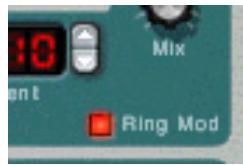
Les modulateurs en anneaux multiplient fondamentalement deux signaux ensemble. La sortie modulée en anneaux contient les fréquences ajoutées générées par la somme et la
différence des fréquences de deux signaux. Dans le modulator en anneau du Subtractor, Osc 1 est multiplie avec Osc 2 pour produit les fréquences somme et différence. La modulation en anneaux peut être utilisé pour creer des sons de cloches complexes et inharmoniques.
- Sélectionnez un patch d'initialisation en sélectionnant "Initialiser le patch" dans le menu Edition.
Enregistrez tous les réglages que vous souhaitez conserver avant l'initialisation. - Activez la modulation en anneaux avec le bouton dans le coin inférieur droit de la section oscillateur.
- Activez I'Osc 2.
Vou des ce activer l'Osc 2 pour qu'une modulation en anneaux puisse se faire.
- Tournez le bouton Mix complètement à droite pour n'entendre que le son de l'Osc 2.
L'Osc 2 fournit la sortie modulée en anneaux.
- Si vous jouez quelques notes pendant que vous faites varier la fréquence de l'un des oscillateurs, en utilisant le contrôleur fléché Semitone, vous pouvez entendre que le timbre change,enormément.
Si les oscillateurs sont accordés sur la même fréquence et qu'aucune modulation n'est appliquée ni à l'Osc 1 ni à l'Osc 2, la modulation en anneaux ne fera pas grand chose. Ce n'est que lorsque les fréquences de l'Osc 1 et de l'Osc 2 diffèrent que vous obtenez le "vrai" son d'une modulation en anneaux.
La section filtre
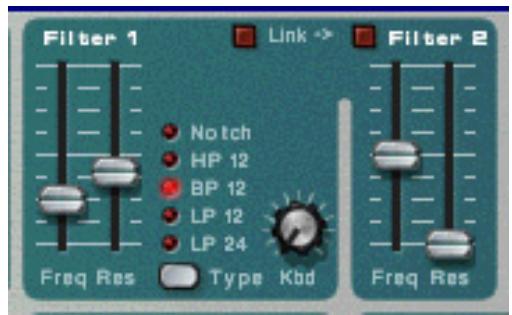
En synthèse soustractive, un filtré est l'outil le plus important pour créé le timbre général du son. La section filtré du Subtractor contient deux filtrés, le premier étant un filtré multi-mode avec cinq types de filtrés, et le second un filtré passe-bas. La combinaison d'un filtré multi-mode et d'un filtré passe-bas peut être utilisée pour créé des effets de filtrés très complexes.
Type du filtré 1
Voupez, a l'aide du multi-selcteur, definir le filtrte 1 pour qu'il agisse comme l'un des cinq types de filtres differents. Les cinq types sont illustrés et expliqués dans les pages suivantes:
Passe-bas 24 dB (LP 24)
Les filtres passé-bas laissent passer les basses fréquences et coupent les haute fréquences. Ce type de filtré a une pente de coupure只想 raide (24dB/Octave). De nombreux synthétiseurs classiques (Minimoog/Prophet 5 etc.) utilisent ce type de filtres.
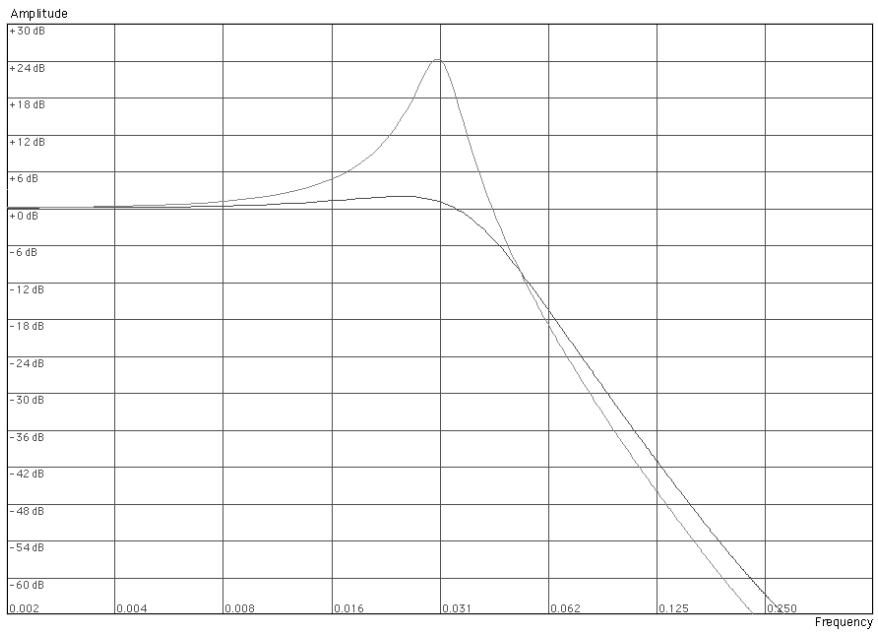
La courbeASFREe la pente de coupure du filtre pass-bas 24dB La courbe plus claire au milieu reprente les caractéristiques du filtre lorsque le parametre de résonance est augmented.
Passe-basse 12 dB (LP 12)
Ce type de filtré passée-bas est également largement repandu dans les synthétiseurs analogiques (Oberheim, premiers synthétiseurs Korg etc.). Il a une pente plus douce (12 dB/Octave), laissant d'avantage d'harmoniques dans le son filtré comparé au filtré LP 24.
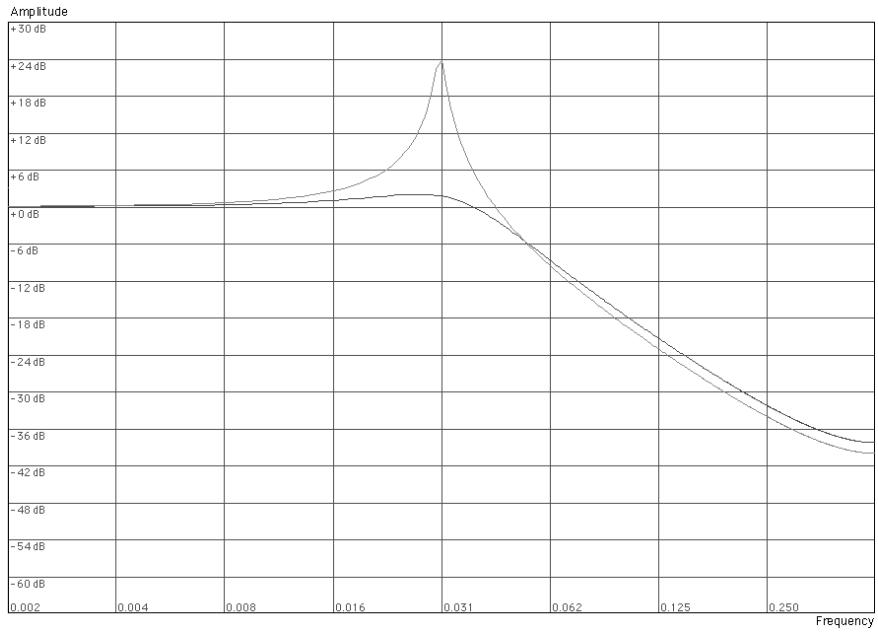
La courbeASFREe la pente de coupure du filtre pass-bas 12dB La courbe plus claire au milieu reprente les
cacteristiques du filtre lorsque le parametre de resonance est augmenté.
Passe-bande (BP 12)
Un filtrte passe-bande coupe les fréquences haute et BASSE, sans affecter les fréquences de la bande du milieu.
Chaque courbe dans ce type de filtrte est une roll-off 12 dB/Octave.
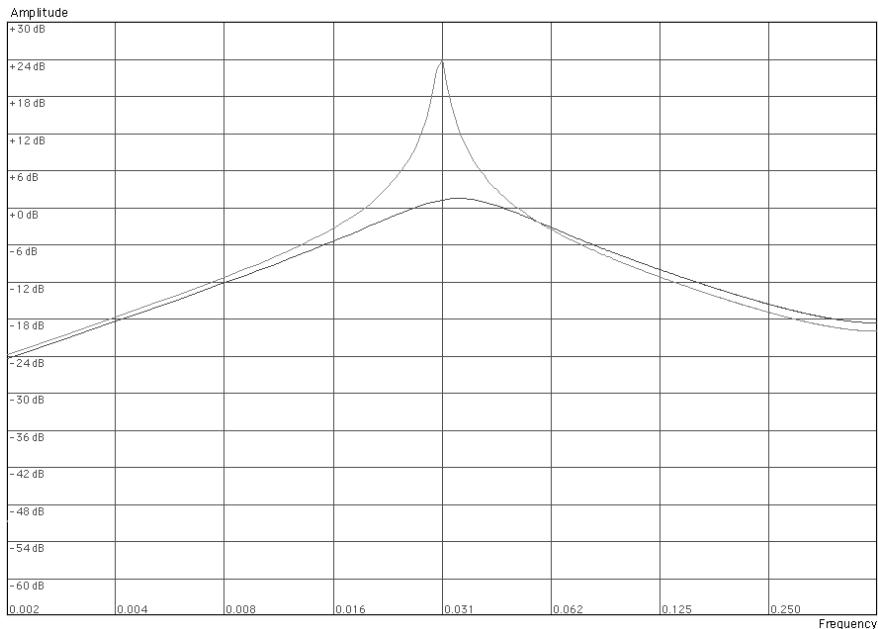
La courbeASFRE represante la pente de coupure du filtre passe-bande.La courbe plus claire au milieu represente les caractéristiques du filtre lorsque le parametre de résonance est augmente.
Passe-haut (HP12)
Un filtré passée-haut est l'opposé d'un filtré passée-bas, coupant les fréquences basses et laissant passer les haute fréquences. La pente du filtré HP est pente de coupure de 12 dB/Octave.
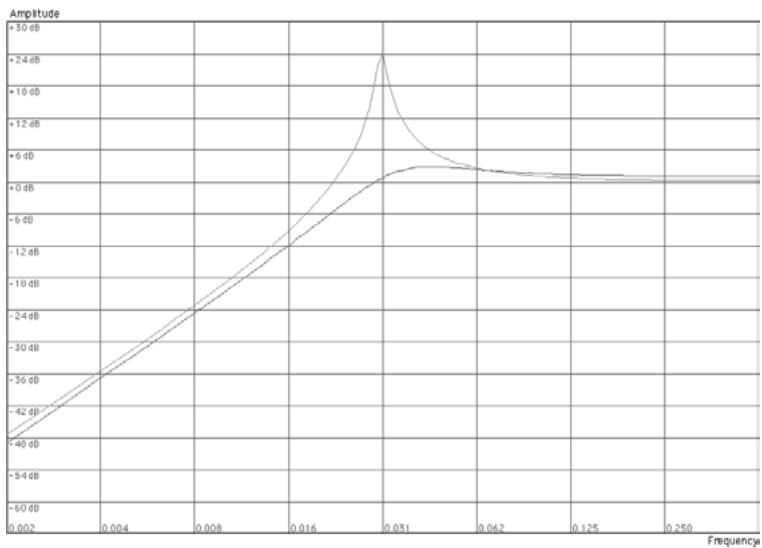
La courbeASFRE represante la pente de coupure du filtre passe-haut La courbe plus claire au milieu represente les caractéristiques du filtre lorsque le parametre de résonance est augmented.
Notch
Un filtrtre notch (ou filtrtre coupe-bande) pourrait être décrit comme l'opposé du filtrtre passée-bande. Il coupe les fréquences dans une bande centrale réduite, laissant passer les fréquences supérieures et inférieures. Un filtrtre notch ne change pas le timbre par lui-même de façon importante, car la plupart des fréquences passent à travers. Cependant, en combinant un filtrtre notch avec un filtrtre passée-bas (en utilisant le Filtre 2 - voir "Filtre 2"), des caractéristiques de filtrtre musicalement plus intéressantes peuvent être créées. Une telle combinaison de filtres peut produit des timbres doux qui sonneront toujours avec "clarté". L'effet est particulièrement notable avec un réglage de résonance (voir "Résonance") faible.
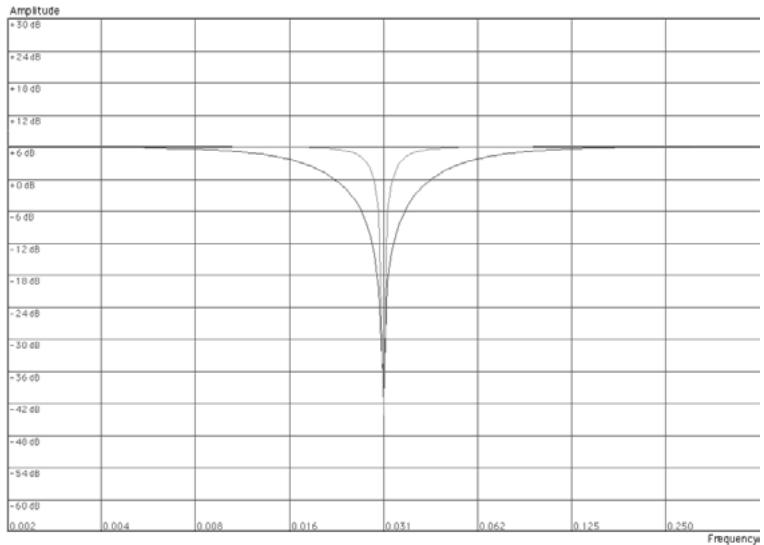
La courbeASFRE represante la pente de coupure du filtre notch. La courbe plus claire au milieu represente les caractéristiques du filtre lorsque le paramètre de résonance est augmented.
Fréquence du Filtre 1
Le paramètre de Fréquence du filtré (souvent appelé “fréquence de coupure”) détermine sur chaque zone du spectre de fréquences le filtré va opérer. Pour un filtré passée-bas, le paramètre de fréquence pourrait être décrit comme gérant “l'ouverture” et la “fermeture” du filtré. Si la fréquence du filtré est définiè sur zéro, aucune fréquence ou seules les fréquences les plus basses sont entendues, s'il est réglé au maximum, toutes les fréquences de la forme d'onde sont entendues. Changer progressivement la fréquence du filtré produit un son classique de synthétiseur de "balayage".
! Notez que le paramètre de fréquence de filtrte est généralement contrôleé par l'enveloppe de filtrte (voir "Enveloppe de filtrte"). Changer la fréquence du filtrte avec le curseur Freq pourrait de ce fait produit l'effet attendu.
Résonance
Le paramètre de résonance du filtré est utilisé pour définir la caractéristique du filtré, ou sa qualité. Pour le filtré passée-bas, augmenter la valeur de résonance du filtré accentue les fréquences autour de la fréquence du filtré. Cela produit généralement un son plus fin mais avec un "sweep" de fréquence du filtré plus précis et plus prononcé. Plus la valeur de résonance est élevé, plus le son devient résonant jusqu'à produit un son sifflant ou sonnant. Si vous définissez une résonance élevée et variez alors la fréquence du filtré, cela produit un balayage très distinct mettant en évidence le son sonnant à certaines fréquences.
- Pour les filtres passé-haut, le paramètre Res fonctionne comme pour les filtres passé-bas.
Lorsque you utilisez des filtres passe-bande ou notch, le reglage de resonance ajuste la largeur de la bande. Lorsque you augmentez la resonance, la bande de fréquences qui passent (passe-bande) ou qui sont coupées (notch) se réduit. Généralement, le filtr noteh produit des résultats plus musicaux avec des régages de résonance faible.
Keyboard Tracking du filtré (Kbd)
Si le Keyboard Tracking du filtré est activé, la fréquence du filtré augmentera avec les notes jouées sur le clavier. Si la fréquence d'un filtré passée-bas est constante (réglage Kbd à “0”) cela peut introduire une certaine perte “détincelle” dans un son à mesure que vous montez dans les octaves du clavier car les harmoniques du son sont progressivement coupées. En utilisant une portion de Keyboard Tracking, cela peut être compensé.
Filtre 2
Une fonction très utile et rare du synthétiseur Subtractor est la présence d'un filtré passe-bas 12 dB/Oct supplémentaire. En utilisant deux filtres ensemble, vous pouvez produit de nombreuses caractéristiques de filtré intéressantes qui seraient impossibles en n'utilisant qu'un seul filtré, par exemple des effets formant.
Les paramètres sont identiques à ceux du Filtre 1, en dehors du fait que le type de contrôle est fixe et qu'il n'y a pas de keyboard tracking.
Pour activer le Filtre 2, cliquez sur le bouton en haut de la section Filtre 2.
Les filtres 1 et 2 sont connectés en série. Cela signifie que la sortie du Filtre 1 est envoyée vers le Filtre 2 mais que les deux filtres fonctionnent indépendamment. Par exemple, si le Filtre 1 supprimait la plupart des fréquences, cela ne laisserait que peu de chose au Filtre 2 sur lesquelles "travailler". De même, si le Filtre 2 avait un réglage de fréquence de "0", toutes les fréquences seraient filtrées quels que soient les réglages du Filtre 1.
- Essayez le patch "Singing Synth" (dans la catégorie Monosynth de la Factory Sound Bank) pour un exemple d'utilisation des deux filtres.
Lien de filtré
Quand Link (et le Filtre 2) est activé, la fréquence du Filtre 1 contrôle le décalage de fréquence du Filtre 2. Ce qui signifie que si vous avez défini des valeurs différentes de fréquence pour les Filtres 1 et 2, modifier la fréquence du Filtre 1 modifiera également la fréquence du Filtre 2, mais conservera le décalage relatif.
- Essayez le patch "Fozzy Fonk" (dans la catégorie Polysynth de la Factory Sound Bank) pour un exemple de filtrés liés.
! Attention ! Si aucune modulation de filtrre n'est utilisé et que les filtrres sont liés, réduire la fréquence du Filtre 2 à zéro entrainera un réglage de fréquence identique pour les deux filtrres. En le combinant à un réglage Res, cela peut produit un volume très fort qui créera de la distorsion !
Enveloppes - Général
Les générateurs d'enveloppe sont utilisés pour contrôler plusieurs paramètres de son très importants pour les synthétiseurs analogiques, comme la hauteur, le volume, la fréquence de filtrtre, etc. Les enveloppes gérent la façon dont ces paramètres sont modifiés dans le temps - entre le moment où la note est déclenchée et celui de son relâchement.
Les générateurs d'enveloppe de synthétiseurs standards ont quatre paramètres : Attaque, Déclin, Maintien (Sustain) et Relâchement (ADSR).
Il y a trois générateurs d'enveloppes dans le Subtractor, une pour le volume, une pour la fréquence du Filtre 1 et une pour l'enveloppe de modulation pour laquelle on peut désir les destinations de modulation.
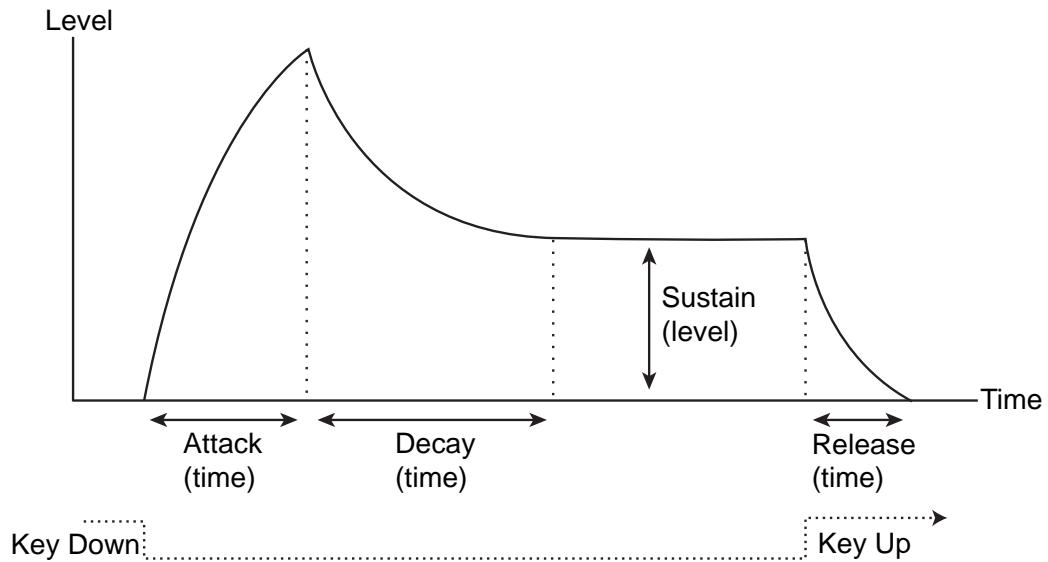
Les paramètres de l'enveloppe ADSR.
Attaque
Lorsque you jouez une note sur votre clavier, l'enveloppe est déclenchée. Cela signifie qu'elle commence à croître de zéro à sa valeur maximale. Le temps nécessaire pour cela dépend du réglage d'attaque. Si l'attaque est réalisée sur "0", la valeur maximale est atteinte instantanément. Ce temps augmentera en accord avec ce paramètre.
Par exemple, si la valeur d'attaque est augmentée et que l'enveloppe contrôle la fréquence du filtré, cette dernière augmentera progressivement jusqu'à un certain point à chaque fois qu'une touche sera pressée, comme un effet "auto-wha".
Déclin
Après que la valeur est atteinte, la valeur commence à retomber. Le temps nécessaire est défini par le paramètre déclin.
Si vous voulez simuler l'enveloppe de volume d'une note jouée au piano par exemple, l'attaque devrait être définie sur "0" et le déclin sur une valeur mediane pour que le volume décroisse progressivement jusqu'àu silence, même si vous maintenez la touche enforcée. Si vous voulez que le déclin descende jusqu'à une autre valeur que zéro, vous devriez modifier le paramètre Maintien.
Maintien
Le paramètre maintien détermine le niveau auquel l'enveloppe doit rester après le déclin. Si vous définissez le maintien au maximum, le réglage de déclin n'aura aucune importance puisque le volume du son n'aura jamais diminué.
Si vous pouze simuler l'enveloppe de volume d'un orgue, vous n'avez théoriquement besoin d'utiliser que le paramètre Maintien à sa valeur maximale, puisque l'enveloppe d'un orgue basique atteint immédiatement son maximum (Attaque "0") et y reste (Déclin "0"), jusqu'à ce que la touche soit reliçée et que le son s'arrête instantanément (Relachement "0").
Mais souvent, une combinaison de déclin et de maintainen est utilisé pour générer des enveloppes qui augmentent jusqu'à une valeur maximale puis décroissant graduèlement pour finalément s'arrêter sur une valeur comprise entre zéro et le maximum. Notez que le maintainien représenté un niveau, alors que les autres paramètres d'enveloppe représentent des durées.
Relachement
Enfin, se trouve le paramètre relâchément. Il fonctionne exactement comme le paramètre déclin, sauf qu'il détermine le temps pour que la valeur atteigne zéro après le relâchément de la note.
Enveloppe d'amplitude
L'enveloppe d'amplitude est utilisée pour ajuster la façon dont le volume du son change entre le moment où vous enforcez une touche et celui où vous la relâchez. En définissant l'enveloppe d'amplitude, vous sculptez la forme basique du son avec les quatre paramètres d'enveloppe : attaque, déclin, maintain et relâchément. Cela détermine le caractère fondamental de l'amplitude du son (doux, long, court, etc.).
Envelope de filtré
L'enveloppe de filtré affecte le paramètre de fréquence du Filtre 1. En définissant une enveloppe de filtré vous contrôlez la façon dont la fréquence du filtré change avec le temps avec quatre paramètres d'enveloppe de filtré : attaque, déclin, maintain et relâchement.
Intensité d'enveloppe de filtré
Ce paramètre déterminé àquel degré le filtr est affecté par l'enveloppe de filtr. En augmentant la valeur du bouton, on crees des résultats plus importants. Le parametre d'intensité d'enveloppe de filtr (Amt) et la fréquence du filtr sont liés. Si le curseur de fréquence de filtr est défini autour de sa position médiane, cela signifie qu'au moment où vous appuyez sur la touche, le filtr est déjà à moitié ouvert. L'enveloppe de filtr définie ouvrira alors encore le filtr à partir de ce point. Le réglage d'intensité d'enveloppe de filtr affecte àquel point le filtr s'ouvrira.
Inversion de l'enveloppe de filtre
Si ce bouton est activé, l'enveloppe sera inversée. Par exemple, un paramètre de déclin réduit normalement la fréquence du filtré, mais après avoir activé Invert il l'augmentera au contraire, de la même quantité.
Envelope de modulation
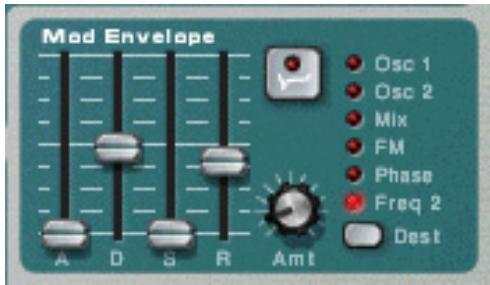
L'enveloppe de modulation vous permet de selectionner l'un des nombreux parametes ou destinations à contrôler avec l'enveloppe. En définissant une enveloppe de modulation vous contrôle la façon dont le paramètre destination sélectionné changera avec le temps avec les quatre paramètres d'enveloppe de modulation : attaque, déclin, maintain et relâchement.
Les destinations d'enveloppe de modulation sont les suivantes :
| Destination | Description |
| Osc 1 | En le sélectionnant, l'enveloppe de modulation contrôle la hauteur (fréquence) de l'Osc 1. |
| Osc 2 | Mème chose que précédemment mais pour l'Osc 2. |
| Mix | En le sélectionnant, l'enveloppe de modulation contrôle la balance entre les deux oscillateurs. Les deux oscillateurs doivent être activés pour que cela ait un effet. |
| FM | En le sélectionnant, l'enveloppe de modulation contrôle le paramètre d'intensité FM. Les deux oscillateurs doivent être activés pour que cela ait un effet. |
| Phase | En le sélectionnant, l'enveloppe de modulation contrôle le paramètre de décalage de phase pour les deux Osc 1 et 2. Notez que la modulation de décalage de phase (soustraction ou multiplication) doit être activée pour que cela ait un effet (voir “Modulation de décalage de phase”). |
| Freq 2 | En le sélectionnant, l'enveloppe de modulation contrôle le paramètre de fréquence du Filtre 2. |
Section LFO
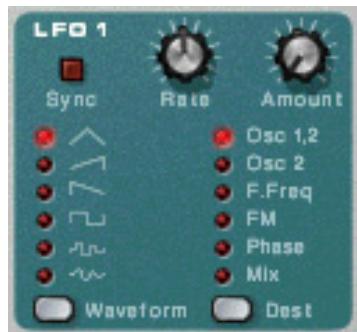
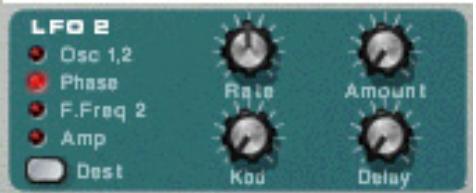
LFO signifie Low Frequency Oscillator (oscillateur très BASSE fréquence). Les LFO sont des oscillateurs, tout comme les Osc 1 & 2 en ce qu'ils générent également une forme d'onde et une fréquence. Cependant, il y a deux différences significatives :
- Les LFO ne générent que des formes d'onde avec de très basses fréquences.
- La sortie des deux LFO n'est jamais réellement entendue. A la place, ils sont utilisés pour moduler divers paramètres.
L'application la plus typique d'un LFO est la modulation de la hauteur l'oscillateur pour produit un vibrato. Subtractor est équisé de deux LFO. Les paramètres qui peuvent être des destinations de modulation varient quelles peu entre le LFO 1 et le LFO 2.
Paramètres du LFO 1
Waveform
Le LFO 1 vous permet deCHOISIR DIFFERENTES formes d'onde pour modifier les parametes. Ce sont (de haut en bas) :
| Forme d'onde | Description |
| Triangulaire | C'est une forme d'onde douce, idéale pour un vibrato normal. |
| Dents de scie inversées | Produit un cycle "ramp up". S'il est appliqué à la fréquence d'un oscillateur, la hauteur sera balayée jusqu'à un certain point (défini par le réglage d'intensité), après quoi le cycle recommencerà. |
| Dents de scie | Produit un cycle "ramp down", identique au précédent mais inversé. |
| Carrée | Produit des cycles changeant abruptement entre deux valeurs, utilisable pour les trilles, etc. |
| Aléatoire | Produit une modulation par paliers aléatoires, de la destination. Sur certains synthè vintage, on l'appelle "sample & hold". |
| Aléatoire adoucie | Idem que ci-dessus, mais avec une modulation douce. |
Destination
Les destinations du LFO 1 sont les suivantes :
| Destination | Description |
| Osc 1&2 | En la sélectionnant, le LFO 1 contrôle la hauteur (fréquence) de l'Osc 1 et de l'Osc 2. |
| Osc 2 | Idem que ci-dessus, mais pour l'Osc 2. |
| F.Freq | En la sélectionnant, le LFO 1 contrôle la fréquence de filtre du Filtre 1 (et du Filtre 2 s'il est chaîné). |
| FM | En la sélectionnant, le LFO 1 contrôle le paramètre d'intensité FM. Les deux oscillateurs doivent être activés pour que cela ait un effet. |
| Phase | En la sélectionnant, le LFO 1 contrôle le paramètre de décalage de phase pour les Osc 1 et 2. Notez que la modulation de décalage de phase (soustraction ou multiplication) doit être activée pour que cela ait un effet (voir “Modulation de décalage de phase”). |
| Mix | En la sélectionnant, le LFO 1 contrôle le paramètre Mix de l'oscillateur. |
Sync
En cliquant sur ce bouton vous (dés)activez la synchro du LFO. La fréquence du LFO sera alors synchronisée au tempo du morceau, dans l'une des 16 divisions temporelles possibles. Lorsque Sync est activé, le bouton Rate (voir ci-dessous) est utilisé pour définir la division temporelle désirée.
Tournez le bouton et vérifie la bulle pour avoir une indication de la division temporelle.
Rate
Le bouton Rate contrôle la fréquence du LFO. Tournez-le dans le sens des aiguilles d'une montre pour une fréquence de modulation plus rapide.
Amount
Ce paramètre déterminé àquel point le paramètre de destination sera affecté par le LFO 1. Augmenter la valeur du bouton créé des résultats plus importants.
Paramètres du LFO 2
Le LFO 2 est polyphonique. Cela signifie que pour chaque note que vous jouez, un cycle LFO indépendant est généralé, dans lequel le LFO 1 module tous les paramètre de destination en utilisant le même "cycle". Cela peut etre utilise pour produces des effets subtils de modulation croisée, avec plusieurs cycles de LFO qui se "battent" entre eux. Cela permet egalement au LFO 2 de produire des fréquences de modulation qui varient à travers le clavier (voir le parametre "Keyboard Tracking" ci-dessous).
Destination
Les destinations du LFO 2 sont les suivantes :
| Destination | Description |
| Osc 1&2 | En la sélectionnant, le LFO 2 module la hauteur (fréquence) de l'Osc 1 et de l'Osc 2. |
| Phase | En la sélectionnant, le LFO 2 module le paramètre de décalage de phase pour les Osc 1 et 2. Notez que la modulation de décalage de phase (soustraction ou multiplication) doit être activée pour que cela ait un effet (voir “Modulation de décalage de phase”). |
| Filter Freq 2 | En la sélectionnant, le LFO 2 module la fréquence de filtrtre du Filtre 2. |
| Amp | En la sélectionnant, le LFO 2 module la volume général, pour creer des effets de trémolo. |
Délai du LFO 2
Ce paramètre est utilisé pour définir un déliel entre le moment où la note est jouée et celui où la modulation du LFO se lance. Par exemple, si les Osc 1 & 2 sont selectionnés comme paramètre de destination et que le déliel est régé à une valeur modérée, le son se lancera sans modulation, le vibrato n'apparaissant que si vous maintainez la ou les notes suffisamment longtemps. La modulation LFO avec déliel peut être très utile, notamment si vous jouez dessons proches d'instruments de musique comme le violon ou la flûte. Naturellement elle peut également être utilisée pour contrôler des effets de modulation plus extrêmes tout en conservant la "jouabilité" du son.
Keyboard Tracking du LFO 2
Si le Keyboard Tracking du LFO 2 est activé, la fréquence du LFO augmentera avec la hauteur des notes jouées sur le clavier. Augmenter cette valeur creée des résultats plus importants.
Si le LFO est defini pour moduler un décalage de phase, le keyboard tracking peut produit de bons résultats. Par exemple, lessonsutilisant une MLI (voir "Modulation de décalage de phase") peuvent en tirer avantage.
Rate
Le bouton Rate contrôle la fréquence du LFO. Tournez dans le sens des aiguilles d'une montre pour une modulation plus rapide.
Amount
Ce paramètre déterminé àquel point le paramètre de destination sera affecté par le LFO 2. Augmenter la valeur du bouton créé des résultats plus importants.
Paramètres de jeu
Cette section aborde deux points : les paramétres modifiés par la façon dont vous jouvez, et la modulation qui peut être appliquée manuellement avec des contrôleurs standards de clavier MIDI.
Cesont:
Le contrôleur par la velocité
- Les roues de Pitch Bend de Modulation
Lelegato
Le portamento
La polyphonie
Contrôle par la velocité
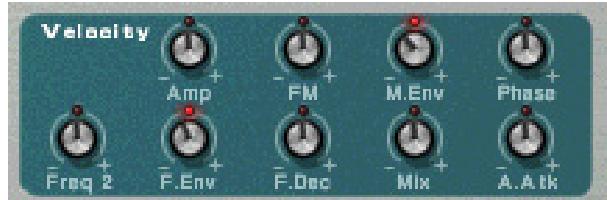
La velocité est utilisé pour contrôle divers paramètres en fonction de la force avec laquelle vous jouez sur votre clavier. Une application courante de velocité consiste à rendre les sons plus brillants et forts si vous appuyez avec force sur une touche. Subtractor offre des fonctions de modulation de la velocité très complètes. En utilisant le bouton de cette section, vous pouvez contrôler la façon dont les divers paramètres seront affectés par la velocité. L'importance de sensibilité de la velocité peut être définie sur des valeurs positives ou négatives, la position centrale représentant aucun contrôle par la velocité.
Les paramètres suivants peuvent être contrôlés par la velocité :
| Destination | Description |
| Amp | Cela définit le contrôle par la véclocité du volume général du son. Si une valeur positive est définie, le volume augmentera avec la force avec laquelle vous frappez les touches. Une valeur négative inverse cette proportionnalité, le volume diminuant avec la force de frappe et augmentant lorsque vous jouez doucement. S'il est défiñà à zéro, le son jouera à un volume constant que le force de frappe des touches. |
| FM | Cela définit le contrôle par la véclocité du paramètre d'intensité de modulation de fréquence. Une valeur positivag augmentera l'intensité FM avec la force avec laquelle vous frappez les touches. Une valeur négative inverse cette proportionnalité. |
| M. Env | Cela définit le contrôle par la véclocité du paramètre d'intensité d'enveloppe de modulation. Une valeur positivag augmentera l'intensité de l'enveloppe avec la force avec laquelle vous frappez les touches. Une valeur négative inverse cette proportionnalité. |
| Phase | Cela définit le contrôle par la véclocité du paramètre de décalage de phase et s'applique aux Osc 1 & 2 mais conserve les valeurs de décalage relatives. Une valeur positive augmentera le décalage avec la force avec laquelle vous frappez les touches. Une valeur négative inverse cette proportionnalité. |
| Freq 2 | Cela définit le contrôle par la véclocité du paramètre de fréquence du Filtre 2. Une valeur positive augmentera la fréquence avec la force avec laquelle vous frappez les touches. Une valeur négative inverse cette proportionnalité. |
| F. Env | Cela définit le contrôle par la véclocité du paramètre d'intensité d'enveloppe de filtre. Une valeur positive augmentera l'intensité FM avec la force avec laquelle vous frappez les touches. Une valeur négative inverse cette proportionnalité. |
| F. Dec | Cela définit le contrôle par la véclocité du paramètre de déclin de l'enveloppe de filtre. Une valeur positive augmentera la durée du déclin avec la force avec laquelle vous frappez les touches. Une valeur négative inverse cette proportionnalité. |
| Osc Mix | Cela définit le contrôle par la véclocité du paramètre Mix des oscillateurs. Une valeur positive augmentera la balance de l'Osc 2 avec la force avec laquelle vous frappez les touches. Une valeur négative inverse cette proportionnalité. |
| A. Attack | Cela définit le contrôle par la véclocité du paramètre d'attaque de l'enveloppe d'amplitude. Une valeur positive augmentera le temps d'attaque avec la force avec laquelle vous frappez les touches. Une valeur négative inverse cette proportionnalité. |
Roues de Pitch Bend et de modulation
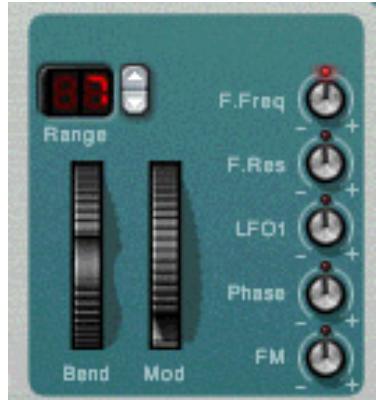
La roue de Pitch Bend est utilisé pour étirer les notes, comme lorsque l'on est rétre les cordes d'une guitare. Tous les claviers MIDI disposent virtuellement de contrôleurs de Pitch Bend et de modulation. Subtractor permet non seulement de définir la façon dont les messages MIDI Pitch Bend et modulation entrants affecteront le son, mais il offre également deux roues fonctionnelles qui peuvent être utilisées pour appliquer en même temps la modulation et le pitch bend si vous ne disposiez pas de ces contrôleurs sur votre clavier ou si vous n'utilise pas du tout de clavier. Les roues de Subtractor reflètent exactement les mouvements des contrôleurs du clavier MIDI.
Etendue de Pitch Bend
Le paramètre Rang définit l'intensité du pitch bend lorsque la roue est tournée complètement vers le haut ou vers le bas. La valeur maximale est "24" (=2 octaves supérieures ou inférieures).
Roude modulation
La roue de modulation peut être réglée pour contrôler simultanément plusieurs paramètres. Vous pouvez définir des valeurs positives ou négatives, comme dans la section de contrôle par la velocité. Les paramètres suivants peuvent être affectés par la roue de modulation :
| Paramètre | Description |
| F. Freq | Cela définit le contrôle par la roue de modulation du paramètre de fréquence du Filtre 1. Une valeur positive augmentera la fréquence si la roue est pousseée vers le haut. Une valeur négative inversera cette relation. |
| F. Res | Cela définit le contrôle par la roue de modulation du paramètre de résonance du Filtre 1. Une valeur positive augmentera la résonance si la roue est pousseée vers le haut. Une valeur négative inversera cette relation. |
| LFO 1 | Cela définit le contrôle par la roue de modulation du paramètre d'intensité du LFO 1. Une valeur positive augmentera l'intensité si la roue est pousseée vers le haut. Une valeur négative inversera cette relation. |
| Phase | Cela définit le contrôle par la roue de modulation du paramètre de décalage de phase pour les Osc 1 et 2. Notez que la modulation du décalage de phase (soustraction ou multiplication) doit être activé pour cela ait un effet (voir “Modulation de décalage de phase”). |
| FM | Cela définit le contrôle par la roue de modulation du paramètre d'intensité de FM. Une valeur positive augmentera l'intensité de FM si la roue est pousseée vers le haut. Une valeur négative inversera cette relation. Les deux oscillateurs doivent être activés pour cela ait un effet. |
Legato
Le legato fonctionne mieux avec des sons monophoniques. Definisse la polyphonie (voir plus bas) sur 1 et essayez ce qui suit :
Maintenez enfoncée une touche et pressez une autre touche sans relâcher la précédente.
Notez que la hauteur change, mais les enveloppes ne se redéclenchent pas. Ainsi, il n'y aura pas de nouvelle "attaque".
Si la polyphonie est reglee sur plus d'une voix, le legato ne s'appliquera que lorsque toutes les voix seront "utilisées".
Par exemple, si vous avez un réglage de polyphonie de "4" et que vous maintenez un accord de 4 notes, la note suivante jouera un legato. Notez, cependant, que cette voix de legato "volera" l'une des voix dans l'accord de 4 notes du fait que toutes les voix assignées sont déjà utilisées!
Retrig
Il s'agit d'un paramètre "normal" pour jouer des patches polyphoniques. Ainsi, lorsque vous enforcez une touche sans relâcher la précédente, les enveloppés sont redéclenchées, comme lorsque vous relâchez toutes les touches et en pressez une autre. En mode monophonique, Retrig a une fonction supplémentaire : si vous appuyez sur une touche, la maintenance, et appuyez sur une nouvelle touche et la relâchez, la première note sera aussi redéclenchée.
Portamento (durée)
Le portamento consiste à faire "glisser" la hauteur entre les notes que vous jouez au lieu de la modifier instantanément. Le bouton Portamento est utilisé pour définir le temps nécessaire au glissement d'une hauteur à la suivante. Si vous ne poulez pas de portamento, réglez ce bouton sur zéro.
Définir le nombre de voix - Polyphonie
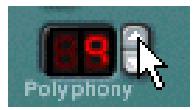
Cela détermine la polyphonie, c.a.d. le nombre de voix qu'un patch Subtractor peut jouer simultanément. Cela peut être utilisé pour rendre un patch monophonique (=un réglage de “1”), ou pour augmenter le nombre de voix disponibles pour un patch. Le nombre maximal de voix pouvant être définir pour un patch Subtractor est de 99. Dans le cas (peu probable) où vous auriez besoin de plus de voix, vous pouvez toujours créé un autre Subtractor!
! Notez que le réglage de polyphonie ne "monopolise" pas les voix. Par exemple, si vous avez un patch qui a un réglage polyphonique de dix voix, mais qu'une partie du patch n'utilise que quatre voix, cela ne signifie pas que vous avez "gâché" six voix. En d'autres termes, le réglage de polyphonie n'est pas à prendre en considération si vous souhaitez économiser la puissance du CPU - c'est le nombre de voix réellement utilisées qui compte.
A propos du bouton Low BW
Il peut être utilisé pour préserver la puissance du CPU. Lorsqu'elle est activée, cette fonction supprime une partie du contenu des haute fréquences du son de ce module particulier, mais ce n'est généralement pas notable (c'est particulièrement vrai pour les sons de basse).
Modulation externe
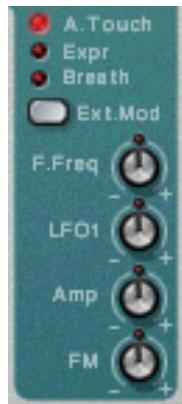
Subtractor peut receivevoir les messages de contrôle MIDI classiques, et les router vers divers paramètres. Les messages MIDI suivants peuvent être reçus :
- Aftertouch (pression)
- Pédale d'expression
- Contrôleur deSouffle
Si vous clavier MIDI est capable d'envoyer des messages d'Aftertouch, ou si vous avez accès à une pédale d'expression ou à un contrôleur de souffle, vous pouvez les utiliser pour moduler des paramètres. Le sélecteur "Ext. Mod" permet de désirir lequel de ces types de message doit être reçu.
Ces message peuvent etre assignés au contrôle des paramétres suivants :
| Destination | Description |
| F. Freq | Définit la modulation externe au contrôle du paramètre de fréquence du Filtre 1. Une valeur positive augmentera la fréquence avec des valeurs supérieures de modulation externe. Une valeur négative inversera cette relation. |
| LFO 1 | Définit la modulation externe au contrôle du paramètre d'intensité du LFO 1. Une valeur positive augmentera l'intensité du LFO 1 avec des valeurs supérieures de modulation externe. Une valeur négative inversera cette relation. |
| Amp | Définit la modulation externe au contrôle du volume général du son. Une valeur positive augmentera le volume avec des valeurs supérieures de modulation externe. Une valeur négative inversera cette relation. |
| FM | Définit la modulation externe au contrôle du paramètre d'intensité de la FM. Une valeur positive augmentera l'intensité avec des valeurs supérieures de modulation externe. Une valeur négative inversera cette relation. Les deux oscillateurs doivent être activés pour que cela ait un effet. |
Connexions
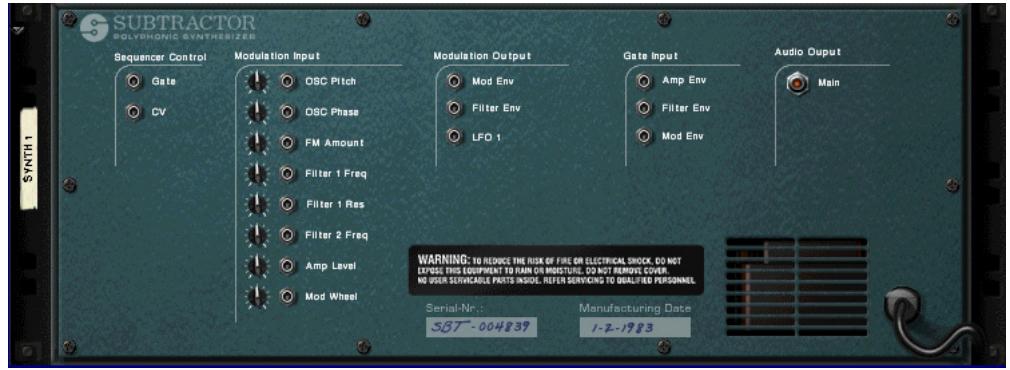
Retourner le Subtractor montre une pléthore de connexions possibles, dont la plupart sont relatives au CV/Gate. L'utilisation de CV/Gate est décrite dans le chapitre "Router l'audio et le CV".
Sortie audio
C'est la sortie audio principale du Subtractor. Lorsque vous creez un nouveau module Subtractor, elle est auto-routée vers le premier canal disponible du mixeur audio.
Sequencer Control
Les entrées Sequencer Control CV et Gate vous permettent de jourer le Subtractor depuis un autre module CV/Gate (typiquement un Matrix ou un Redrum). Le signal à l'entrée CV contrôle la hauteur de la note, et celui à l'entrée Gate fournit une note on/off avec la velocité.
! Pour deromeurs résultats, you devriez utilise les entrées Sequencer Control avec des sons monophoniques.
Entrées Modulation
! Souvenez-vous que les connexions CV ne seront pas conservées dans un patch Subtractor, même si les connexions se font depuis/vers le même module Subtractor !
Les entrées de contrôle de voltage (CV, avec leurs potentiamètres associés) peuvent modifier divers paramètres du Subtractor depuis d'autres modules ou depuis les sorties modulation du même module Subtractor. Ces entrées peuvent contrêter les paramètres suivants :
- Hauteur de l'oscillator (OSc Pitch) (Osc 1 & 2).
- Décalage de phase des oscillateurs (Osc Phase) (Osc 1 & 2).
- Intensité FM (FM Amount)
- Fréquence de coupure du Filtre 1 (Filter 1 Cutoff)
- Résonance du Filtre 1 (Filter 1 Res)
- Fréquence de coupure du Filtré 2 (Filter 2 Cutoff)
Volume d'amplitude (Amp Level) - Roue de modulation (Mod Wheel)
Sorties de modulation
Les sorties de modulation peuvent etre utilisées pour contrcler par voltage d'autres modules ou d'autres parametes du même module Subtractor. Les sorties de modulation sont :
- Enveloppe de modulation (Mod Env)
- Enveloppe de filtré (Filter Env)
LFO1
Entrées Gate
Ces entrées peuvent receivevoir un signal CV pour déclencher les enveloppés suivantes. Notez que connecter ces entrées prendra le contrôle sur le déclenchement normal des
enveloppes. Par exemple, si vous connectez une sortie de LFO à l'entrée Gate Amp, vous ne pourriez plus déclenger d'enveloppe d'amplitude en jouant des notes, puisqu'elles sont à présent contrôleés par le LFO. De plus, vous n'entendriez le déclenchement d'enveloppe par le LFO que pour les notes que vous maintainrez enfoncées. Les entrées Gate suivantes peuvent être sélectionnées :
- Enveloppe d'amplitude (Amp Env)
- Enveloppe de filtrre (Filter Env)
- Enveloppe de modulation (Mod Env)

record
Chapitre 33
Le synthétiseur
polysonique Thor
(Record+Reason)
Introduction

Le Thor est un synthétiseur avancé complément de nombreuses fonctions uniques.
Le design peut être qualifié de semi-modulaire, du fait que les sections oscillateur et filtre sont des emplacements ouverts permettant à l'utilisateur de sélectionner plusieurs types d'oscillateurs et de filtres, chacun disposant de caractéristiques propres. Certains de ces designs sont inspirés d'équipements vintage.
Il en résultat que le Thor est capable de produit une très grande variété desons.
Bien que proposant beaucoup de possibilités pour un modelage de qualité du son, il dispose néanmoins d'une interface très simple et intuitive.
Dans l'intensive section de routage de bus, les signaux audio et de contrôle (CV) co-existant et quasiment toute combinaison de routage peut être effectue. Utilisez l'audio pour modifier le signal CV et vice versa - les capacités de modulation du Thor sont virtuellement illimitées.
Le Thor offre egelement un sequencer à pas avancé qui peut etre utilise pour creer des lignes de melodie ou purement comme source de modulation.
Il offre également des entrées audio sur son panneau arrêté. En connectant la sortie d'un autre module à ces entrées, vous pouvez utiliser les filtres, enveloppés etc. du Thor, pour travailler le son, ou vous pouvez utiliser la source audio externe pour modulier un paramètre du Thor
A propos de la terminologie élémentaire du synthétiseur
Ce chapitre suppose que vous connaissiez la terminologie commune des synthétiseurs comme oscillateurs, tables d'onde, filtrés et enveloppès. Si vous étés un nouveau venu dans l'univers de Reason (ou de ces termes), vous devriez dire le chapitre Subtractor en premier lieu dans lequel ces éléments et leur interaction sont décrits d'un point de vue plus élémentaire.
Les éléments de Thor
Dans l'image ci-dessous, on voit un module Thor déplié.
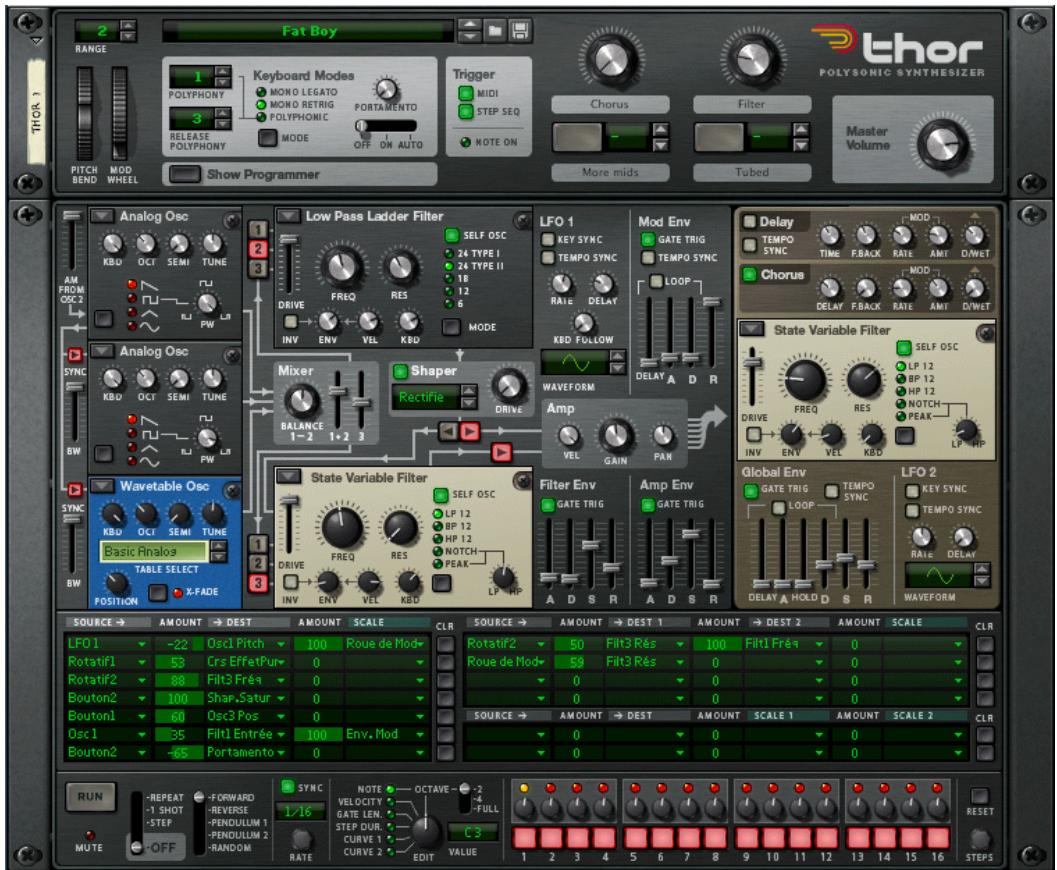
L'interface utilisateur de Thor est constituée des éléments suivants (de haut en bas):
Le panneau de contrôle, qui est toujours affiché même si Thor est replié.
Voir "Le panneau de contrôle".
Le panneau de programmation principal qui contient tous les paramètres du synthé.
Le programmeur peut etre affiché/caché en cliquant sur le bouton "Show Programmer" du panneau de contrôle.
Voir "Utiliser leprogrammateur".
La section de routage de modulation.
Voir "Section Routage de la modulation".
La section de séquenceur à pas dans laquelle vous pouvez programmermer jusqu'à 16 pas pour produit des courtes lignes mélodiques ou de groove ou l'utiliser comme source de modulation.
Voir "Le Séquenceur à pas".
Le panneau de contrôle

Le panneau de contrôle contient les contrôleurs standards de volume principal, de hauteur et de modulation, les sections Mode de clavier/Déclenchement de note et quatre
contrôleurs virtuels (auxquels on peut librement assigner n'importe quel paramètre). Le panneau dispose également d'un affichage montrant le nom du Patch actuellément chargé, et les boutons standards de seLECTION/parcours/ enregistrement de Patch (toujours visibles même lorsque Thor est replié).
La section Mode de clavier
C'est dans cette section que vous effectuez le paramétrage relatif au clavier. Elle propose les options suivantes :
| Fonction | Description |
| Polyphony | Ce réglage déterminé le nombre de voix que vous pouze journés simultanément lorsque le mode polyphonique est sélectionné. Le nombre de voix maximal est de 32. |
| Release | Ce réglage déterminé le nombre de voix qui peuvent naturellement décroître/s'éteindre (durant la phase de relâchement de l'enveloppe) lorsque de nouvelles notes sont déclenchées et que le mode polyphonique est sélectionné. Par ex., si vous le réglez sur "0", toute nouvelle note coupera le relâchement de toute autre note précédemment déclenchée. |
| Mono Legato | Le mode Mono Legato est monophonique quel que soit le réglage de polyphonie. Il fonctionne de la façon suivante :• Maintenez enforcée une touche puis appuyez sur une autre touche sans relâcher la précédente.• Notez que la hauteur change, mais que les enveloppôes ne se redéclenchent pas au début. De cette façon, il n'y aura pas de nouvelle "attaque". |
| Mono Retrig | Mono Retrig est également monophonique, ce mode signifient que lorsque vous appuyez sur une touche, les enveloppôes sont toujours redéclenchées. |
| Polyphonic | Il s'agit du mode de lecture polyphonique standard - vous pouze journé le nombre de voix définies par le paramètre Polyphony. |
| Portamento On/Off/Auto | Ce bouton rotatif est utilisé pour contrôler le portamento - un paramètre qui fait glisser la hauteur entre les notes que vous jouez, plutôt que de la changer instantanément dès que vous appuyez sur une touche du clavier. En tournant ce bouton vous définissez le temps nécessaire pour que la hauteur passé d'une note à la suivante lorsque vous les jouez. Il existe trois modes fondamentaux pour le portamento :• En mode Auto, il n'yaura un portamento que lorsque vous jouerez plus d'une note. Si l'un des modes Mono est sélectionné, le portamento n'affectora que les notes legato.Lorsqu'il est défini sur On, le portamento s'applique à toutes les notes.Lorsqu'il est définit sur Off, il n'y a pas de portamento. |
Section de déclenchement des notes (Trigger)
En utilisant les boutons de cette section, vous pouvez définir la façon dont Thor réagira :
- Via l'entrée de note uniquement.
- Via le séquenceur à pas uniquement (voir "Le Séquenceur à pas").
Ou via les deux.
Cette section dispose également d'un indicateur de Note On.
A propos des contrôleurs virtuels
Les boutons et boutons rotatifs du panneau de contrôle sont des contrôleurs "virtuels" qui peuvent ette assignes a plusieurs parametes et fonctions de Thor.
- Vous assignez des paramètres aux boutons dans le panneau de routage de la modulation (ils se trouvent dans le sous-menu "Modifieurs" - voir "Section Routage de la modulation").
- Les mouvements des contrôleurs virtuels peuvent être enregistrés en tant qu'automatisation.
- Chaque contrôleur peut être assigné à n'importe quel nombre de paramètres.
- En double-cliquant sur l'étiquette d'un bouton ou d'un bouton rotatif, vous pouvez y enter le nom voulu.
A propos de la fonction d'assignation d'une touche de note
A gauche des deux boutons virtuels se trouvent les affichages et contrôleurs (flèches haut et bas) correspondants. Ils peuvent être utilisés pour assigner la touche de note pour allumer momentanément le bouton, tant que la touche est maintainue enfonnée.
Utilisez les contrôleurs (ou cliquez sur l'affichage et deplacez la souris vers le haut ou vers le bas) pour assigner une touche de note pour l'etat du bouton.
La note assignée va à présent déclencher la (ou les) fonction(s) tant que la touche sera maintainue enfonnée.
Notez que la fonction touche de note peut seulement activer, et non pas désactiver, aussi assurez-vous que le bouton est désactivé si vous poulez utiliser cette fonction.
Une touche assignée ne déclenchera pas de note mais modifiera seulement I'etat du bouton. Notez également que le bouton ne s'allumera pas lorsque vous appuierez sur la touche assignée.
Les roues de hauteur et de modulation
- Les roues de Pitch Bend et de modulation du panneau de contrôle refléteront les actions correspondantes sur le clavier maître.
L'etendue du parametre ( comme pour tout module instrumental) définit l'etendue de l'action de Pitch Bend. - Pitch Bend est pré-connecté au paramètre de hauteur des trois oscillateurs, mais vous pouvez bien entendu utiliser ce contrôleur pour n'importe quel autre paramètre. Si vous ne poulez pas que le Pitch Bend affecte la hauteur de l'oscillateur, réglez simplement son paramètre d'étendue à "0".
Volume principal
Il s'agit du contrôleur de volume principal pour les sorties 1 & 2.
Utiliser le programmeur
Leprogrammateur contient les paramètres principaux du synthétiseur.
Pour afficher le panneau du programmeur, cliquez sur le bouton "Show Programmer" dans le panneau de contrôle.
Leprogrammateur apparait sous le panneau de contrôle.
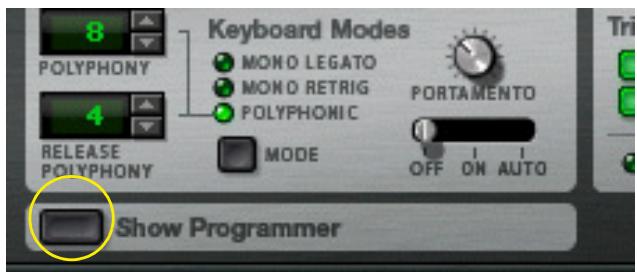
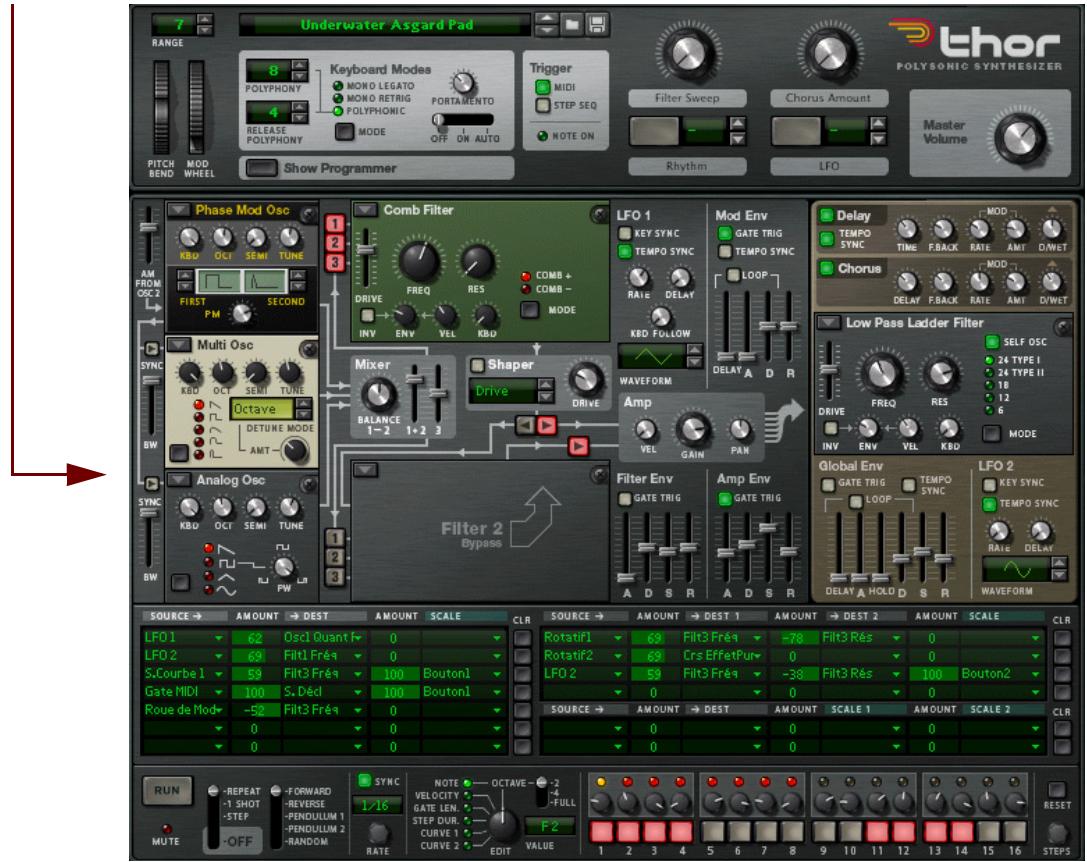
Le panneau de programmeur est divisé en deux sections ; la section Voix à gauche et la section Globale à droite. La section Globale dispose d'un panneau marron séparé pour la différencier de la section Voix.
La section Voix contient les paramètres fondamentaux de synthétiseur et les paramètres sont "par voix", c.a.d. que tous les cycles d'enveloppe et de LFO sont déclenchés individuellement pour chaque voix. La section Globale à droite contient les paramètres globaux qui affectent toutes les voix.
Il y a trois emplacements ouverts d'oscillateurs, deux emplacements de filtres ouverts, un Shaper, trois générateurs d'enveloppe, un LFO et un amplificateur dans la section Voix.
Les emplacements ouverts d'oscillateur et filtre vous permettent de selectionner différents types d'oscillateurs et de filtrres.
La section Globale contient un second LFO, une enveloppe globale, un troisième emplacement ouvert de fille, et des effets Chorus et Delay.
Connexions de base - tutorial
Il existe certaines connexions prédéfinies entre les emplacements d'oscillateur 1-3 et les sections Mixeur, Filtre 1/ Shaper, Filtre 2 et Amp. Sur le panneau lui-même, les lignes avec des flèches sont affichées pour indiquer les parcours standards du signal.
- Notez que vous pouze également connecter des sections en utilisant la section routage de la modulation (voir "Section Routage de la modulation"). Vous n'êtes en aucune manière limité par les routages prédéfinis, mais ils fournissent une façon rapide et efficace de connecter les "blocs de construction" du synthese les uns aux autres.
Dans le tutorialiel suivant, nous allons créé un réglage standard en utilisant deux oscillateurs et deux filtres pour montré les bases de Thor et le parcours de signal (standard):
1. Sélectionnez "Initialiser le Patch" dans le menu Edition.
L'initialisation du patch correspond à un réglage simple chargeant un oscillateur analogique dans l'emplacement d'Oscillateur 1 et un filtre Ladder LP dans l'emplacement de Filtre 1. Une connexion entre l'Oscillateur 1, le Filtre 1 et la section Amp est déjà activée, vous obtenez donc un son lorsque vous jouez.
Sous l'emplacement de l'Oscillateur 1 dans le coin supérieur gauche se trouvent deux emplacements supplémentaires, actuellément vides. Ce sont les emplacements d'Oscillateur 2 et 3, respectivement. Les trois emplacements d'Oscillateur sont fondamentalement identiques dans le sens qu'ils peuvent tous receivevoir l'un des 6 types d'oscillateurs.
2. Cliquez sur la flèche dans le coin supérieur gauche de l'emplacement d'Oscillateur 2 pour faire apparaitre un menu et Sélectionnez y un second oscillateur.
Les types d'oscillateurs disponibles sont les suivants : Analogique, Table d'ondes, Modulation de phase, Paire FM, Multi Oscillateur et Bruit. Pour une description des différents types d'oscillateurs voir "La section Oscillateur".
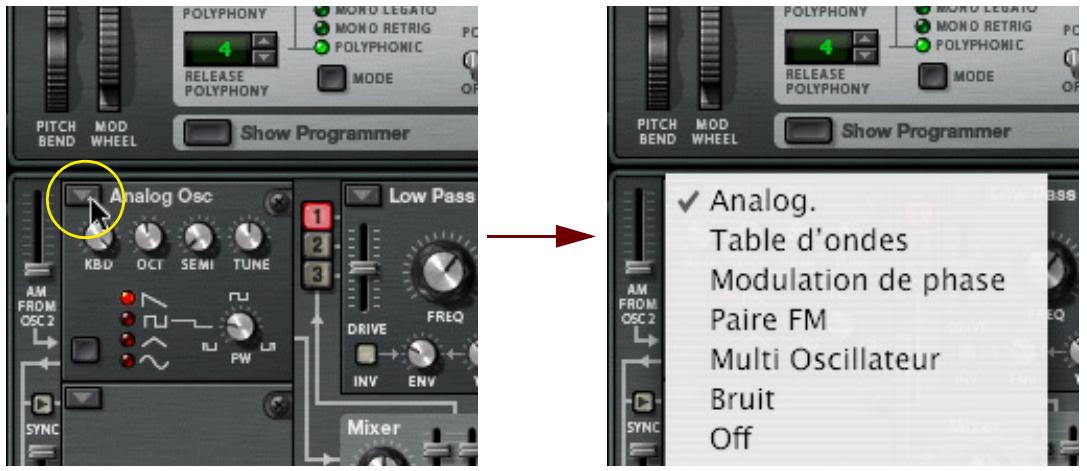
Selectionner le type d'oscillateur.
Avec le réglage de base des connexions, les sorties de l'oscillateur sont connectées en interne à la section "Mix". Pour faire passer le signal de sortie dans la chaîne de signal, vous doivent d'abord activer une connexion. Pour cela, utilisez les deux rangiées verticales des boutons de routage étiquétés 1, 2 et 3 à droite de la section Oscillateur.
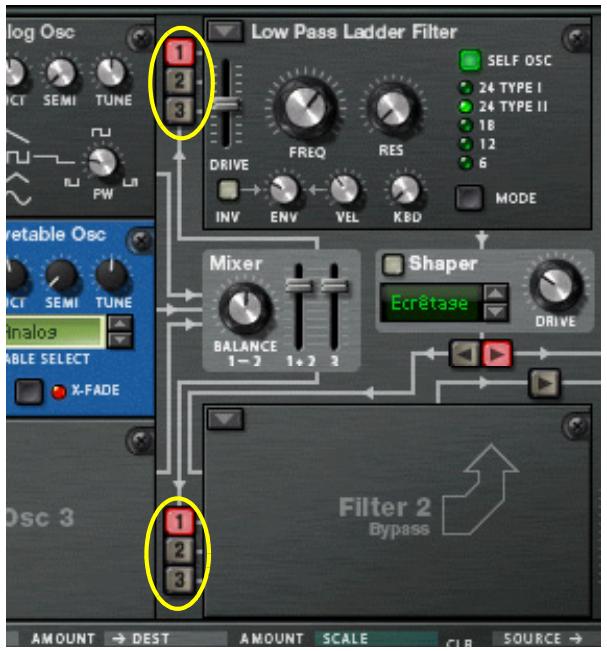
La rangée supérieure de routage détermine lesquels des Oscillateurs 1 à 3 sont routés vers le Filtre 1, et la rangée inférieure lesquels des Oscillateurs 1 à 3 sont routés vers le Filtre 2.
Les trois oscillateurs peuvent être simultanément routés vers les deux filtres, en série ou en parallèle (ou toute autre combinaison). Cela est expliqué plus loin dans ce tutorial.
Activer un ou plusieurs de ces boutons signifie que l'oscillateur (1 à 3) est routé vers le filtrre correspondant.
Actuellement, l'Oscillateur 1 est connecté à l'emplacement de Filtre 1 (qui a reçu un filtrer Ladder LP).
C'est indiqué par le fait que bouton de routage "1" est allumé. L'emplacement de Filtre 2 est actuèlement désactivé, ce qui est indiqué par un panneau vide.
- Cliquez sur le bouton "2" à gauche de la section du Filtre 1 pour qu'il s'allume et active la connexion de l'Oscillateur 2.
A present, si vous jouez quelques notes you devriez entendre à la fois l'Oscillateur 1 et l'Oscillateur 2, via la section F literature 1.
La sortie du Filtré 1 passage via le Shaper (actuellement désactivé), puis dans la section Amp, et finalement dans les Sorties Principales.
En réalité, la sortie de la section Amp est routée via la section Globale avant d'être envoyée aux Sorties Principales, mais comme actuellément rien n'est activé dans la section Globale, le signal passé à travers sans être modifié.
- Ensuite, cliquez sur la flèche dans le coin supérieur gauche de l'emplacement du Filtre 2.
Un menu pop-up avec quatre types de Filtres apparait. Pour une description des types de filtr, voir "Emplacements de Filtre".
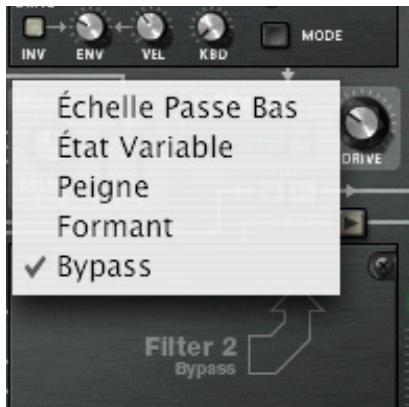
- Sélectionnez un type de filtré, par ex. un filtré Peigne pour l'emplacement de Filtre 2.
À présent que l'emplacement de Filtre 2 dans la section Voix est activé, vous pouvez y connecter les oscillateurs en utilisant la rangée inférieure des boutons de routage.
- Cliquez sur les boutons de routage "1" et "2" à gauche de l'emplacement de Filtre 2 pour les allumer.
À présent, les deux oscillateurs sont connectés au Filtre 2.
- Assurez-vous que le bouton de routage en forme de flèche qui pointe vers la section Amp au dessus de la section Filtre 2 est activé.
À présent, si vous jouez quelques notes, les deux oscillateurs sont routés via les deux sections filtré en parallète. Vous pourriez bien évidemment désirir de ne passer qu'un des oscillateurs via un filtré et les deux oscillateurs via l'autre - toute combinaison est possible.
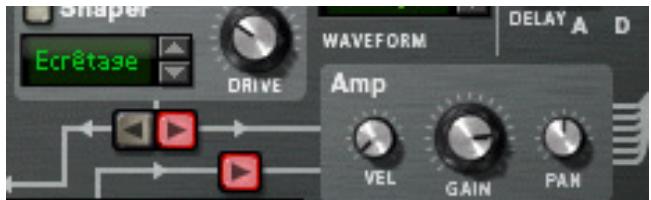
VoussoupiezaussiconneterlessectionsFiltreet1et2enserie,cequi signifieque la sortiedu Filtreet1passe parle Filtreet2avant d'atteindrela sectionAmp.Pourcela,procededezda facon suivante:
- Eteignez les boutons "1" et "2" à gauche de l'emplacement de Filtre 2.
Si vous les laissez allumés, les oscillateurs passeront deux fois à travers le Filtre 2 ; les deux via Filtre 1 et directement. Cela est tout à fait "permis", mais pour rendre les choses plus claires dans ce tutorialiel, nous utilisieren un réglage de filtre standard.
9. Cliquez sur la bouton flèche "gauche" sous le Shaper.
À présent que les filtres sont connectés en série, la sortie du Filtre 1 (via le Shaper pour le moment désactivé) étant connectée à l'entrée du Filtre 2. Les deux oscillateurs sont traités par les deux filtres connectés en série.
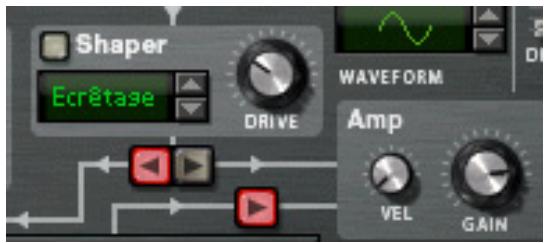
Cela met fin à ce tutoriel consacré à l'utilisation des connexions pré-établies dans la section Voix, mais notez que vous pouvez aussi utiliser le bus de Modulation pour effectuer des connexions - voir "Section Routage de la modulation".
Autres assignations de routage pré-définis
Il existe d'autres sections dans Thor qui sont pré-défines et peuvent être utilisées sans avoir à effectuer des assignations préalables :
L'Enveloppe Amp et l'Enveloppe de Filtre contrôlent le volume et la fréquence des Filtres (1 & 2), respectivement.
La quantité de contrôle de l'enveloppe de filtré est contrôle en utilisant le paramètre "Env" dans chaque section de Filtre.
Les effets (Delay/Chorus) dans la section Globale font partie de la chaine de signal et peuvent simplement etre activés et utilisés.
La section Oscillateur
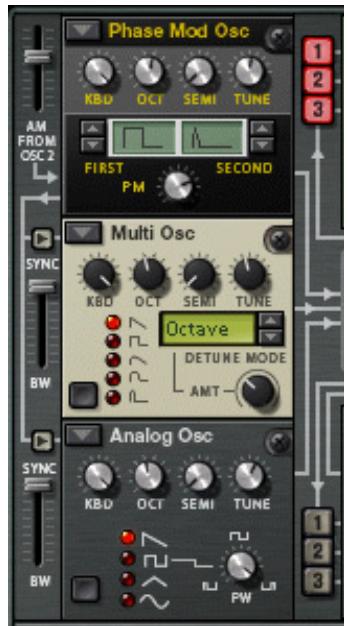
Les Oscillateurs générent un son brut basique (hauteur et table d'onde) qui peut être à son tour modifié par les autres paramètres. La section Oscillateur contient trois emplacements vides qui peuvent receivevoir l'un des six types d'oscillateur. Les trois emplacements d'Oscillateur sont numérotés 1-3, celui du haut recueillant l'Oscillateur 1, celui du milieu l'Oscillateur 2 et celui du bas l'Oscillateur 3.
Le bouton en forme de flèche dans le coin supérieur gauche de chacun des emplacements ouvre un menu pop-up dans lequel on peutCHOISIR un type d'oscillateur pour l'emplacement correspondant.
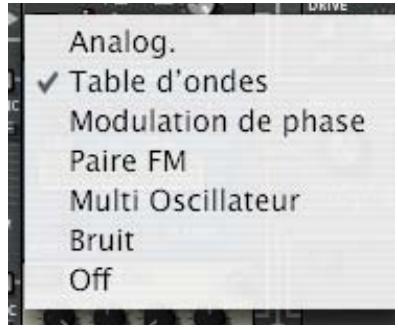
Il existe six types d'Oscillateur :
- Analogique
Table d'onde
Modulation de Phase
Paire FM
Multi Oscillateur - Bruit
You pouze aussi selectionner le mode Off (pas d'oscillateur).
Paramètres communs
Les paramètres spécifiques des différents types d'oscillateur sont décrits séparément, mais il existe aussi des paramètres commun qui s'appliquent à tous les types d'oscillateur. Ce sont les suivants :
Bouton Octave (OCT) - ce bouton rotatif change la hauteur de l'oscillateur par pas d'octave.
L'etendue est de sept octaves.
Le bouton Semi change la hauteur de l'oscillateur par increments de demi-tons.
L'etendue est de 12 demi-tons (1 octave).
Le bouton Tune accorde finement la hauteur de l'oscillateur par incréments d'un centième de demi-tons.
L'etendue est de + / - 50 centièmes.
Keyboard Track (KBD) - ce bouton rotatif définit la façon dont la hauteur de l'oscillateur respecte les données musicales entrantes.
Tourné complètement dans le sens des aiguilles d'une montre, la hauteur suit normalement le clavier, c.a.d. un demi-ton par touche.
Tous les oscillateurs ont également des sélecteurs de forme d'onde et un paramètre de modifier. Le fonctionnement de la forme d'onde et le paramètre associé qui en est le modifieur varient en fonction du type d'oscillateur sélectionné.
Il est important de noter que si vous avez etabli un routage de modulation pour un parametre d'oscillateur, par ex. le modifier, et que vous changez de type d'oscillateur, la modulation sera transférée au paramètre correspondant dans le nouvel oscillateur.
Il en va de même pour tous les paramètres communs (accordage et respect de la hauteur). Si vous changez de type d'oscillateur, tous les paramètres communs restentinchangés.
Les Oscillateurs peuvent etre synchronisés - voir "A propos de la synchronisation d'oscillateur".
Tout type d'oscillateur chargé dans l'emplacement d'Oscillateur 1 peut aussi subir une modulation d'amplitude par l'Oscillateur 2 - voir "A propos de la Modulation d'Amplitude (AM)".
Oscillateur analogue
Il s'agit d'un oscillateur analogique classique avec quatre formes d'onde standards. Le bouton de selection de forme d'onde se trouve dans le coin inférieur gauche du panneau de l'oscillateur, mais vous pouvez aussi cliquer directement sur les symboles de forme d'onde pour changer de forme d'onde. Les quatre formes d'onde disponibles sont de haut en bas (comme affichées dans le panneau): Dents de scie, Carrée, Triangulaire et Sinusoidale.
Le paramètre Mod (PW) contrôle la largeur d'impulsion et n'effecte que la forme d'onde Carré.
En modulant le paramètre PW, la largeur des ondes carrees change, permettant d'obtenir une PWM (Pulse Width Modulation, soit Carrée avec modulation) qui est une fonction standard de la plupart des synthétiseurs analogiques vintage.
Pour obtenir une onde parfaitement carrée, reglez la largeur d'impulsion (PW) à 64.
Oscillateur à table d'onde
Les oscillateurs à table d'onde ont été à l'origine de nombreux synthétiseurs vintage (PPG, Korg Wavestation et beaucoup d'autres).
- Avec un oscillateur à table d'onde, vous pouvez selectionner l'une des 32 tables d'onde, chacune d'entre elles contenant plusieurs (jusqu'à 64) formes d'onde. En utilisant une enveloppe ou un LFO, vous pouvez balayer une table d'onde pour produit des variations de timbre.
Les paramètres sont les suivants :
Position est le paramètre modifier (Mod) qui contrôle la position dans la table d'onde sélectionnée, c.a.d. chaque table d'onde est active à un moment donné.
En modulant la Position, vous pouvez balayer les formes d'onde dans la table d'onde seLECTIONnée. Vous pouvez bien sur aussi utiliser une seule forme d'onde statique dans une table d'onde si vous le désirez, en n'appliquantaucun modulation à ce paramètre.
Le bouton X-Fade détermine si le changement entre les formes d'onde dans une table d'onde doit être abrupt (X-Fade off), ou doux (X-Fade on).
S'il est regle sur on, les transitions entre formes d'onde se font en fondu enchaine.
32 tables d'onde peuvent etre selectionnées en utilisant les boutons haut/bas ou en cliquant sur l'affichage de la table d'onde.
Certaines tables d'onde ont des formes d'onde qui suivent les séries harmoniques de façon séquentielle, c.a.d. que chaque forme d'onde suivante ajoute une harmonique. D'autres ont une série de forme d'onde qui produit un son similaire à un oscillateur synchronisé (oscillator sync) lors d'un balayage, et d'autres tables d'onde sont simplement des formes d'ondes mixées. Les 11 dernières tables d'onde sont basées sur des tables d'onde utilisées dans le synthétiseur original PPG 2.3.
Oscillateur à Modulation de phase
L'oscillateur à Modulation de phase est inspié par les séries du synthétiseur CZ de Casio. La modulation de phase est basée sur la modification de formes d'ondes numériques (ondes sinusoidales) pour simuler les caractéristiques de filtrer commun.
Vous avez tout d'abord une Première et une Seconde forme d'onde qui peuvent etre combinées. Au lieu d'etres mixees, elles sont jouees en série l'une après I'autre.
Cela ajoute une octave fondamentale en dessous de la hauteur du son d'origine.
Le paramètre PD (Mod) change la forme de l'onde, à la façon d'un contrôle.
Les formes d'onde suivantes (en partirant de la première) sont disponibles comme Première forme d'onde :
Dent de scie
Carree
- Créneaux
- Créneaux et Sinusoidale
- Sinusoidale et plate (demi-sinusoidale)
- Sciex Sinusoidale
- Sinusoidale x Sinusoidale
Sinusoidale x Créneaux
Les trois dernières formes d'onde pourraient etre qualifiées de "résonantes", car elles etaient à l'origine prevues pour simuler un filtre de résonance. Elles ne le font pas de façon réellement exacte, mais constituent cependant une importante partie du son
La Seconde forme d'onde dispose des mêmes formes d'onde en dehors des trois dernières, et elle peut aussi être totallyment contournée (bypass). Vous pouvez combiner librement les formes d'onde, mais il n'est pas possible de combiner deux formes d'onde "résonantes".
Oscillateur à Paire FM
Comme son nom l'indique, cet oscillateur génére une modulation de fréquence, où un oscillateur (la Porteuse) subit une modulation de fréquence par un second oscillateur (le Modulator). Bien que très simple d'utilisation (contrairement à la plupart des synthétiseurs physiques), cet oscillateur peut produit une large variété de sons FM.
Les boutons de la Porteuse et du Modulateur définissant le rapport de fréquence entre ces deux oscillateurs (intervalle de 1-32)
Le rapport de fréquence est ce qui détermine les fréquences containues et ainsi le timbre du son.
Le bouton rotatif FM définit le rapport de la modulation de fréquence
C'est aussi le paramètre de Modifier. Si la quantité FM est définie à zéro, il n'y a pas de modulation de fréquence et la sortie sur une pure onde sinusoidale
- Si vous définissez la quantité FM à zéro et faites varier les valeurs de l'oscillateur Porteuse, vous pouvez entendre que la hauteur est modifiée en fonction des séries harmoniques.
- En faisant varier les valeurs de l'oscillateur Modulateur, elles changeront la hauteur de la même façon, bien que la quantité FM doit être définie à une valeur différente de zéro pour que vous puissiez l'entendre.
Ainsi, 2:2 est la même forme d'onde que 1:1 mais une octave plus haute dans la hauteur, 3:3 est la même forme d'onde que 2:2 mais un cinquième plus haut dans la hauteur et ainsi de suite.
Multi oscillator
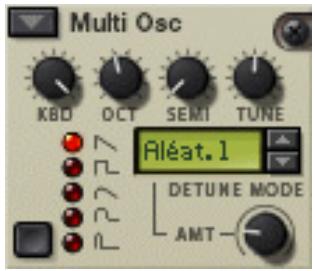
Cet oscillateur polyvalent peut générer simultanément plusieurs formes d'onde désaccordées (detune) d'un ensemble de type par voix. C'est un excellent moyen pour produit des timbres complexes, par ex. pour simuler une cymbale ou une cloche, mais aussi pour produit une large gamme desons harmoniques.
Les formes d'ondes basiques suivantes sont disponibles : Dents de scie, Carrée, Dents de scies adoucies, Carrée adoucie, Créneaux.
Vous passez d'une forme d'onde à l'autre en utilisant le bouton dans le coin inférieur gauche ou en cliquant directement sur le symbole de la forme d'onde.
Le paramètre Amount (AMT) définit l'importance du désaccordage.
Tournez dans le sens des aiguilles d'une montre pour augmenter le désaccordage. Il s'agit également du paramètre modifieur (Mod). Utiliser un réglage bas pour Amount peut produit de subtiles variations désaccordées qui font perpetuallement bouger le son, comme un effet chorus avancé, alors que des réglages plus importants peuvent produit des timbres désaccordés extravagants.
Le paramètre Detune Mode définit le mode opération de base du désaccordage.
Si Amount est défini à 0, seuils les modes Detune "Octave" et "Cinq." changent réellement le son, du fait que ces modes démarrent avec des formes d'ondes doubles désaccordées comme le laisse entendre les noms entre les réglages zéro et maximal. "Lineaire" changera l'importance du désaccordage en fonction de l'endetroit duquel vous jouez sur le clavier, dans l'étendue inférieure du clavier le désaccordage est plus marqué que dans l'étendue supérieure et vice versa. Les autres modes (Intervalle et Aléat.) ajoutent simplement des multiples formes d'onde et les désaccordent de façon diverses ce qui produit des résultats différents.
Oscillateur Bruit
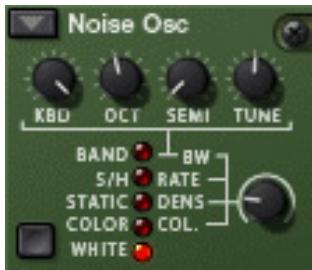
L'oscillateur Bruit peut non seulement produit du bruit blanc et coloré, mais aussi être utilisé soit comme un oscillateur pitché soit comme source de modulation.
Il dispose des paramètres de base suivants :
Il y a un simple paramètre Noise (en dehors des boutons rotatifs standards d'accordage et de respect du clavier).
Il s'agit du paramètre modifieur Noise qui contrôle différents paramètres en fonction du mode d'Oscillateur sélectionné, voir plus bas.
Le bouton de selection de forme d'onde dans le coin inférieur gauche est utilisé pour définir le mode de l'Oscillateur.
Les modes suivants sont disponibles :
| Mode | Description |
| Band | Dans ce mode, le bouton rotation Oscillateur contrôle la bande passante.Lorsqu'il est tourné complètement dans le sens des aiguilles d'une montre, l'oscillateur produit un son pur. En le tournant dans le sens inverse, on réduit graduèlement la bande passante jusqu'à la production d'une tonalité. Cette tonalité suivra le clavier normalement si le bouton clavier (KBD) est positionné complètement dans le sens des aiguilles d'une montre. |
| S/H | S/H signifie "sample and hold", qui est un type de générateur aléatoire. Le bouton Oscillateur contrôle la fréquence du sample et du maintain. Avec un réglage élevé d'Oscillateur, il produit une bruit coloré avec un légère qualité sonore "phasée". Avec un réglage inférieur, on peut utiliser l'oscillateur comme source de modulation à la manière d'un LFO avec des valeurs aléatoires. Par exemple, si vous moduliez la tonalité avec un autre oscillateur en utilisant S/H avec un réglage Rate faible comme source, vous obtiendarez une modulation aléatoire par pas de la tonalité. |
| Static | Comme son nom l'indique, il peut générer un son d'interférence statique si vous utilisez des réglages d'Oscillateur bas. Le paramètre Oscillateur contrôle la Densité, c.a.d. l'importance de l'interférence statique. Une Densité élevé générale un bruit. |
| Color | Il produit un bruit coloré qui est fondamentalement un bruit dans lequel certaines plages de fréquences sont filtrées, c.a.d. coupant ou accentuant certaines plages de fréquences dans le bruit. Le bouton Oscillateur contrôle la couleur. Avec un réglage de Couleur maximal vous obtiendarez un bruit blanc, et des réglages plus faibles produit un bruit augmentant les basses fréquences. |
| White | Il produit un pur bruit blanc, dans lequel toutes les fréquences ont une énergie identique. Il n'y a pas de paramètre Oscillator associé pour le bruit blanc. |
A propos de la synchronisation d'oscillateur
La synchronisation d'oscillateur implique qu'un oscillateur réinitialisera la période d'un autre oscillateur, pour qu'ilts aient la même fréquence de base. Si vous changez ou modulez la fréquence d'un oscillateur synchronisé vous obtenez le son caractéristique associé à l'oscillateur synchronisé.
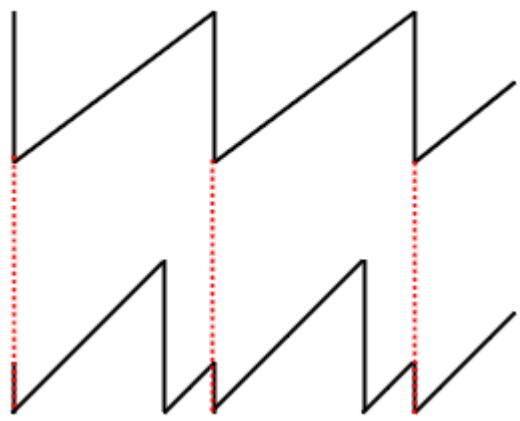
Oscillateur maitre
Oscillator esclave
Un oscillateur synchronisé qui réinitialise un ou plusieurs autres oscillateurs est appelé maître, et tout oscillateur synchronisé réinitialisé par un autre oscillateur est appelé esclave. Dans Thor, l'oscillator 1 est le maître, c.a.d. qu'il contrôle la tonalité de base des oscillateurs, et les oscillateurs 2 et 3 sont esclaves.
Vous activez et désactivez la synchronisation de l'oscillateur en appuyant sur les boutons Sync à gauche des emplacements d'Oscillateur 2 et 3.
Le bouton à glissière "BW" de synchronisation à gauche des emplacements d'Oscillator 2 et 3 vous permet d'ajuster la bande de fréquence de synchronisation.
Cela vous permet de changer le caractère de l'oscillateur synchronisé. Le paramètre définit en fait àquel point la réinitialisation sera abrupte - des réglages de bande de fréquences élevés produit un effet de synchronisation plus prononcé et vice versa. L'image ci-dessous illustré une bande de fréquences de réinitialisation élevé - si des réglages de bandes de fréquences plus faibles sont utilisés, la courbe de l'oscillateur esclave sera plus arrondie aux points de réinitialisation.
A propos de la Modulation d'Amplitude (AM)
AM (Modulation d'Amplitude) fait souvent reférence à une modulation enannes (ring modulation). AM fonctionne en multipliant deux signaux ensemble.
Dans Thor, l'amplitude de I'Oscillateur 2 module I'Oscillateur 1.
La sortie modulée en anneaux contiendra alors les fréquences ajoutées qui sont généraes par la somme et la différence entre les deux signaux. Cela peut être utilisé pour creer dessons complexes et inharmoniques.
La quantité d'AM est définié en utilisant le bouton à glissière à gauche de l'emplacement de l'Oscillateur 1.
Section Mix
La section Mix vous permet d'ajuster les niveaux et la balance relative des trois oscillateurs.
Les deux boutons à glissière contrôle les niveaux des oscillateurs 1-2 et de l'oscillateur 3, respectivement.
Le bouton rotatif Balance définit la balance entre les oscillateurs 1 et 2.
Le paramètre de Balance est aussi une destination de la modulation, vous permettant de modifier la balance des deux oscillateurs avec par ex. un LFO. Notez que les oscillateurs doivent être connectés au(x) filtré(s) via les boutons de routage numérotés pour que les régles de la section mixaient unquelconque effet.
Emplacements de Filtre
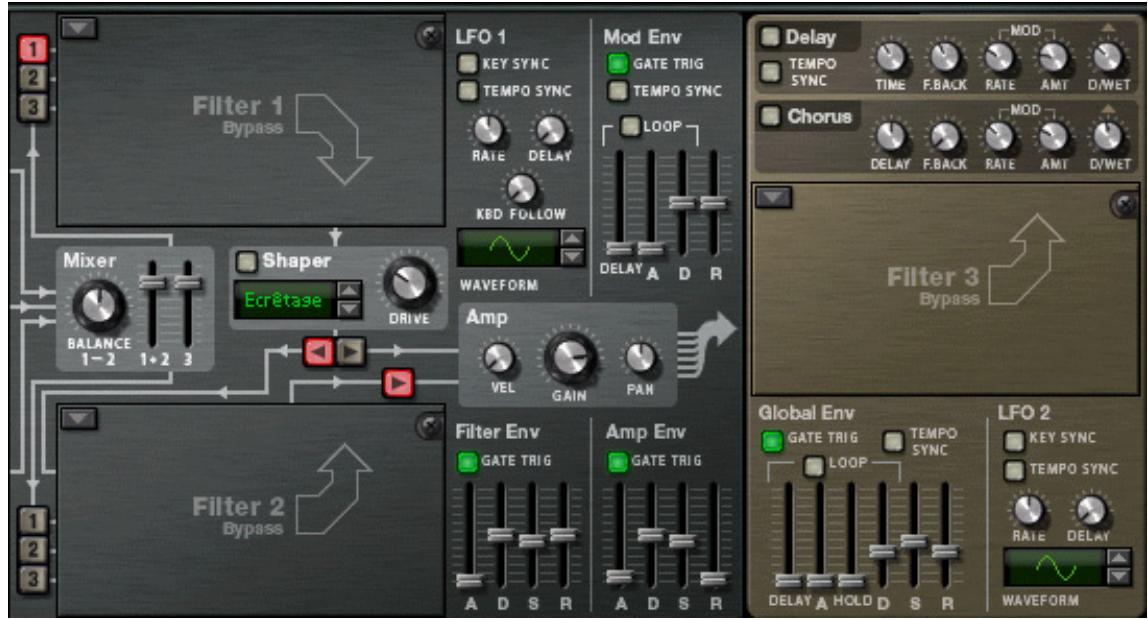
Thor dispose de trois emplacements de Filtre ouverts, deux dans la section Voix (chacun agissant par voix) et un dans la section Globale qui est global pour toutes les voix (voir "Emplacement de Filtre Global").
Vous sélectionné (ou changez) le type de filtré pour un emplacement en cliquant sur le bouton en forme de flèche dans le coin supérieur gauche d'un emplacement.
Dans le menu pop-up, vous pouvez selectionner l'un des 4 types de filtrre ou le mode bypass. Les types de filtrre disponibles sont Echelle passer bas, Etat Variable, Peigne et Formant, chacun étant décrit séparément ci-dessous.
Le règles générales suivantes s'appliquent :
Les filtres sont pré-connectés à l'Enveloppe de Filtre (voir "Enveloppe de Filtre").
- Les Filtres 1 & 2 peuvent être utilisés en série (c.a.d. que la sortie du Filtre 1 entre (via le Shaper) dans l'entrée du Filtre 2), ou en parallelle (c.a.d. qu'un signal part du Filtre 1 et un autre du Filtre 2).
Les routages prédéfinis des trois oscillateurs dans les sections de Filtre 1-2 sont décrits dans le passage "Connexions de base - tutoriel".
Paramètres communs
Tout comme pour les emplacements ouverts d'oscillateurs, il existe un certain nombre de paramètres commun à tous les types de contrôle.
Ce sont les suivants :
Tous les types de filtré disposent d'un grand bouton rotatif pour le paramètre de fréquence du filtré (FREQ) et pour le paramètre de résonance de filtré (RES).
Cela fonctionne de façon légèrement différente pour le filtré Formant - voir "Filtre Formant".
Le paramètre "KBD" définit la façon dont la fréquence du filtré reflète les données de hauteur de note.
Certains types de filtré (Echelle/Etat Variable/Peigne) peuvent "auto-osciller" et être utilisés comme des sources d'oscillation supplémentaires.
Le paramètre "ENV" définit la façon dont la fréquence de filtrte reflèfte l'Enveloppe de Filtre.
Le paramètre "VEL" définit la façon dont la velocité des notes entrantes affecte la quantité d'Enveloppe de Filtre.
En d'autres termes, pour que ce paramètre ait unquelconque effect, il faut que le parametre "ENV" soit defini à une valeur différente de zéro.
Le bouton "INV" inverse la façon dont la fréquence du filtrre répond aux réglage d'Enveloppe.
Le paramètre "Drive" vous permet d'ajuster le gain en entrée pour le filtré.
En augmentant le gain pour le filtr, vous pouvez accenter le caractere du son.
Tout réglage de paramètre, ainsi que toute modulation assignée aux paramètres, seront conservés même si vous changez de type de contrôle.
Filtre Echelle Passe Bas
Le filtré Echelle Passe Bas est un filtré passée-bas inspiré par le fameux filtré contrôle par le voltage breveté par le Dr. Robert Moog en 1965. Le nom tient son origine de la forme proche de cette d'une échelle du diagramme de circuit transistor/condensateur.
Le cadre original avait également certaines caractéristiques non linéaires qui contribuaient au son chaud et musicals qui a fait sa renommée. Ces caractéristiques sont fidèlement reproduites dans le cadre Echelle Passe Bas.
Il y a également un shaper intégré dans la boucle de return (auto-oscillation). Si l'auto-oscillation est activée (voir ci-dessous), le Shaper appliquera une distorsion sur le son qui produit ces caractéristiques non linéaires. Pour ajuster l'intensité de cette distorsion, vous doivent utiliser le paramètre Drive.
Il existe 4 pentes de Filtre différentes;24,18,12 et 6 dB/oct.
La pente 24dB est arrivagnée de deux types différents :
- Type I - Le shaper (contrôle par le paramètre Drive) est placé à la sortie du filtre mais avant la boucle de retard.
- Type II - Le shaper (contrôle par le paramètre Drive) est placé à l'entrée du filtre après la boucle de return.
Notez que "Self Osc" (voir ci-dessous) doit être activé pour le Shaper puisse opérer.
Ce filtré peut auto-osciller et produit une hauteur de note jouable avec des réglages de résonnance élevés s'il est activé.
L'auto-oscillation peut être activée ou désactivée en utilisant le bouton "SELF OSC". Le bouton rotatif "KBD" définit la façon dont la fréquence est fidèle au clavier, tourné complètement dans le sens des aiguilles d'une montre, il le suivra sur 12 demi-tons/1 octave.
Filtre Etat Variable
Il s'agit d'un filtrre multi-mode qui offre une pente Passe-bas, Passe-bande, Passe-haut de 12 db/octave, plus des modes de filtres Notch et Peak qui peuvent etre balayés entre les états Passe-haut/Passe-bas, de la meme facon que le filtrte vintage Oberheim SEM.
Les modes de filtres sont les suivants :
LP 12 (12 dBasse-bas)
Les filtres passé-bas laissent passer les basses fréquences et coupent les haute fréquences. Ce type de filtre a une pente de 12dB/Octave.
BP 12 (12 dB salle-bande)
Les filtres passé-bandes coupent à la fois les hautes et les basses fréquences, laissant la bande de fréquence entre les deux intacte. Chaque pente dans ce type de filtre est de 12 dB/Octave.
HP 12 (12 dB salle-haut)
Les filtres passé-haut laissent passer les haute fréquences et coupent les basses fréquences. Ce type de filtrer a une pente de 12dB/Octave.
Les modes de filtrer "Notch" et "Peak" emploient une combinaison de deux sorties du même filtrer en combinant des réglages passé-basse et passé-haut aux mêmes fréquences de filtrre.
Le bouton rotatif "LP/HP" associé à ces deux modes de filtres peut modifier l'état du filtrtre de passage-bas à passehaut. Si le bouton est à mi-course, vous obtenez une pente de filtrtre Peak ou Notch (en fonction du mode). Le paramètre HP/LP peut être assigné comme destination de modulation.
Ce filtré peut auto-osciller et produit une tonalité avec un réglage de résonnance important s'il est activé.
L'auto-oscillation peut être activée ou désactivée en utilisant le bouton "SELF OSC". Le bouton rotatif "KBD" définit la façon dont la fréquence est fidèle au clavier, tourné complètement dans le sens des aiguilles d'une montre, il le suivra sur 12 demi-tons/1 octave.
Filtre Peigne
Le filtrpeigne peut ajouter de subtilles variations de tonalite et des effets de phasing aux sons.
Les filtre Peignes sont en fait des déliés très courts avec un retour ajustable (contrôle avec le bouton rotatif Resonance).
Un filtrpeigne creee des pics de resonnance a certaines frquences. Les filtres Peignes sont utilisés dans de nombreux appareils de tratements du signal comme les flangers et produit un son caractéristique de ressac lorsque la frquence est balayée.
La différence entre les modes "Comb +" et "Comb -" concerne la position des pics dans le spectre.
La principale différence audible est que le mode de Peigne négatif cree une coupureasse.
Le paramètre Resonance contrôle dans les deux cas la forme et la taille de ces pics.
Ce filtré produit une tonalité avec un réglage de résonnance important combiné à des réglages de fréquence bas.
Filtre Formant
Le type de filtré Formant peut produit dessons de voyelle. Il n'y pas a de parametre de Fréquence ou de Résonnance : à la place, vous avez une glissière de paramètre horizontale "X" et verticale "Y" qui opèrent ensemble pour produit les différentes caractéristiques de filtré formant.
Vous pouvez modifier les réglages des deux paramètres “X” et “Y” simultanément en déplaçant le “point” dans le rectangle gris du panneau de contrôle.
Les mouvements horizontalaux modifient le parametre "X", et les mouvements verticaux modifient le parametre "Y".
Les boutons rotatifs ENV-VEL-KBD affectent le paramètre "X".
Le paramètre peut être contrôle par CV.
Le paramètre "Gender" modifie le timbre de base de la génération de voyelle entre des caractéristiques vocales masculines (réglage bas) et féminines (réglage haut).
Gender peut aussi être contrôle par CV.
Shaper
Le modelage d'onde (Waveshaping) est une méthode de synthèse pour transformer lessons en alterant la forme de l'onde, introduisant ainsi différents types de distorsion. Le Shaper peut transformer radicallyment le son ou y ajouter un peu de chaleur, en fonction du mode et des autres paramétres.
L'entree du Shaper provient de la sortie du Filtre 1.
Voussoupiezaussirotterd'autres sourcesdirectement dansleShaper dans la sectionModulation(voir"SectionRoutage de la modulation").
Le Shaper est activé par le bouton dans le coin supérieur gauche de la section.
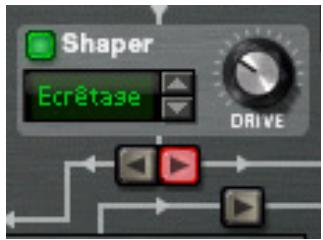
Le paramètre Drive définit l'importance du modelage d'onde.
Astuce : en augmentant le paramètre Drive du Filtre 1, vous pouvez ajouter encore plus de grain et de distorsion à la sortie du Shaper.
Le Shaper dispose de 9 modes, selectionnables à l'aide des boutons fléchés ou en cliquant dans l'affichage de Mode, tous modifier la forme d'onde de façon différente.
Ces modes sont : Ecrêtage doux et dur, Saturation, Sinus, Bipulse, Unipulse, Pic, Rectifie et Enveloppe. La façon concrète dont ces différents modes affectent le son dépend de nombreux facteurs et il y a aussi une légère part d'aléatoire dans la distorsion réalisante. Nous vous conseillons simplement d'essayer les différents modes pour entendre le résultat correspondant - nous vous garantissons de nombreux types de distorsion intéressants du signal d'origine !
Section Amp
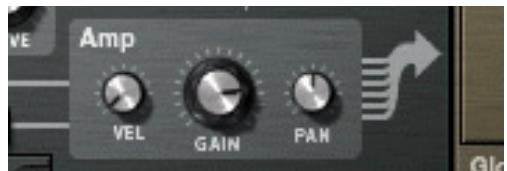
La section Amp (amplification) dispose de deux entrées (des Filtres 1 & 2) et d'une sortie qui est envoyée dans la section Globale (et dans les sorties Volume général et Principale).
Le bouton rotatif Gain contrôle le niveau et le bouton rotatif Velocity contrôle la modulation du Gain, c.a.d. la façon dont la velocité affecte le niveau - des valeurs positives signifient que vous obtenez de plus hauts niveaux en appuyant plus vite sur une touche.
Le bouton rotatif Pan contrôle la position stéreo relative pour les voix individuelles.
En appliquant une modulation à ce paramètre, vous pouze faire en sorte que les voix individuelles apparaissent à des positions stéroides lorsque vous jouez.
LFO 1
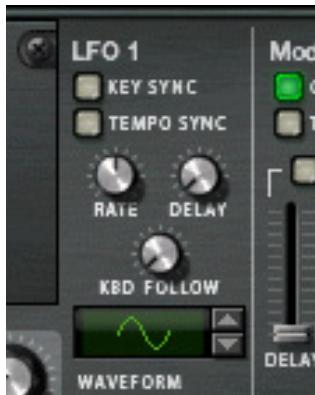
Un FLO (Low Frequency Oscillator) est utilisé pour générer une modulation cyclique. Un exemple typique est d'avoir un LFO modulant la hauteur d'un oscillateur pour creer un vibrato, mais il y a de très nombreuses autres applications pour les LFO.
LFO 1 appliquera une modulation polyphonique.
C.a.d. que si la modulation d'un paramètre par le LFO 1 est assignée, un cycle individuel du LFO sera déclenché à chaque note jouée.
Vouse selectionnee la forme d'onde d'un LFO en utilisant les boutons flechés a coté de l'affichage de la forme d'onde ou en cliquant sur I'affichage et en déplaçant la souris vers le haut ou vers le bas.
Les paramètres suivants sont disponibles pour le LFO 1:
| Paramètre | Description |
| Rate | Définit la fréquence ou le rythme du LFO. |
| Waveform | Définit la forme d'onde du LFO. En dehors des formes d'onde standards (sinusoidale, carrée etc.), il existe de nombreuses formes d'ondes différentes, aléatoire, non linéaire et par palliers. La forme des ondes est indiquée dans l'affichage et ces formes reflètent réellement la façon dont le signal est affecté. |
| Delay | Introduit un décal avant le début de la modulation par le LFO après qu'une note est jouée. Tournez le bouton dans le sens des aiguilles d'une montre pour augmenter ce décal. |
| KBD Follow | Détermine si (et dansquelle proportion) le paramètre Rate est affecté par la hauteur de la note. En tournant ce bouton dans le sens des aiguilles d'une montre, la fréquence de modulation augmentera en même temps que la hauteur de la note jouée sur le clavier. |
| Key Sync | Comme expliqué précédemment, le LFO 1 est polyphonique et produit un cycle LFO séparé pour chaque note jouée. Si Key Sync est désactivé, les cycles se lancent librement, c.a.d que lorsque vous jouez une note, la modulation se lancera à n'importe qu'enroit du cycle de la forme d'onde du LFO. Si Key Sync est activé, les cycles du LFO sont réinitialisés pour chaque note jouée. |
| Tempo sync | S'il est activé, la fréquence sera synchronisée au tempo du séquenceur. |
Sections Enveloppe
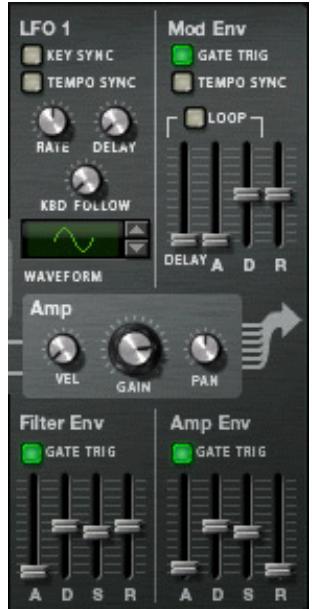
Il y a trois générateurs d'enveloppe dans la section Voix. Il s'agit de l'enveloppe d'Amplitude, de Filtre et de Modulation. Chaque voix est jouée comme une enveloppe indépendante. Il y a également une Enveloppe Globale décrit séparément - voir "Enveloppe Globale".
L'enveloppe de Filtre est pre-connectee pour controler la frquence des Filtres 1 et 2.
Notez que le contrôle d'enveloppe d'un filtré de fréquence peut être désactivé dans chaque section Filtre (le paramètre Env peut être définir à 0), de cette façon l'Enveloppe de Filtre peut être utilisé pour contrôler d'autres paramètres.
L'Enveloppe d'Amplitude est pré-connectée pour contrôler l'amplitude (volume).
De la même façon, l'enveloppe d'Amplitude peut aussi être utilisée pour contrôler d'autres paramètres, mais dans la section Voix vous ne pouvez pas désactiver ou bypasser l'Enveloppe d'Amplitude - si aucune voix n'est active (c.a.d. s'il n'y a pas d'entrée de gate de déclenchement pour l'enveloppe d'Amplitude) il n'y aura pas de sortie des oscillateurs ou de toute autre source audio envoyée dans la section Voix.
L'Enveloppe de Modulation peut etre librement assignee au controle de parametes.
Cela est fait dans la section Modulation.
Enveloppe de Filtre
L'Enveloppe de Filtre est une enveloppe ADSR standard comme en utilise le Subtractor.
En paramétrant une enveloppe de filtré, vous contrôlez la façon dont la fréquence du filtré ou un autre paramètre change dans le temps en fonction des quatre paramètres, l'Ataque, le Déclin, le Maintien et le Relâchéement.
Référez-vous au chapitre Subtractor pour une description de ces paramètres.
Le bouton "Gate Trig" peut être utilisé pour désactiver le déclenchement de l'enveloppe à l'aide des notes (mode normal) et permet à l'enveloppe d'être déclenchée par un autre paramètre.
"Gate Trig" devrait normalement être activé.
Les etendues des pas sont les suivantes :
Attaque : 0 ms - 10,3 s / Déclin et Relâchement : 3 ms - 29,6 s. Le Maintien n'est pas définir comme une durée mais comme un niveau (de Off à 0dB).
Enveloppe d'Amplitude
L'Enveloppe d'Amplitude est elle aussi une enveloppe ADSR standard.
En paramétrant l'enveloppe d'Amplitude, vous contrôlez la façon dont l'amplitude ou un autre paramètre changera au cours du temps en fonction des quatre paramètres, l'Ataque, le Déclin, le Maintien et le Relâchéement.
Référez-vous au chapitre Subtractor pour une description de ces paramètres.
Le bouton "Gate Trig" peut etre utilise pour desactiver le declenchement de I'enveloppe a I'aide des notes (mode normal) et permet a I'enveloppe d'être declenchee par un autre parametre.
"Gate Trig" devrait normalement être activé.
Les étendues des pas sont les mêmes que celles de l'enveloppe de Filtre.
Envelope de Modulation
Il s'agit d'une enveloppe ADR (Attaque, Déclin, Relâchement) générale avec une étape de déliai avant la phase d'Attaque. La phase entre le Délai et le Relâchement peut aussi être bouclée. En dehors des étapes standards d'Attaque, Déclin et Relâchement, l'Enveloppe de Modulation dispose des paramètres suivants :
| Paramètre | Description |
| Delay | Définit un délai optionnel avant le début de l'enveloppe. |
| Loop | S'il est activé, la phase de l'enveloppe entre le Délai et le Déclin bouclera continuellement. |
| Tempo Sync | S'il est activé, chaque étape aura une durée qui correspondra à des incréments égaux au battement du tempo actuel du séquenceur. Par ex., vous pouvez avoir un durée de 1/4 avant une phase d'attaque de 1/16 suivie par un déclin de 1/8. Chaque étape peut être définie dans une place allant de 1/32 à 4/1 (4 mesures). S'il est désactivé, les durées de l'enveloppe sont libres et peuvent être définies en secondes (memes plages de durées que celles de l'Enveloppe de Filtre). |
| Gate Trigger | Le bouton “Gate Trig” peut être utilisé pour désactiver le déclenchement de l'enveloppe à partir des notes (mode normal) et permet à l'enveloppe d'être déclenchée par un autres paramètre. “Gate Trig” devrait être normalement activé. |
Section Globale
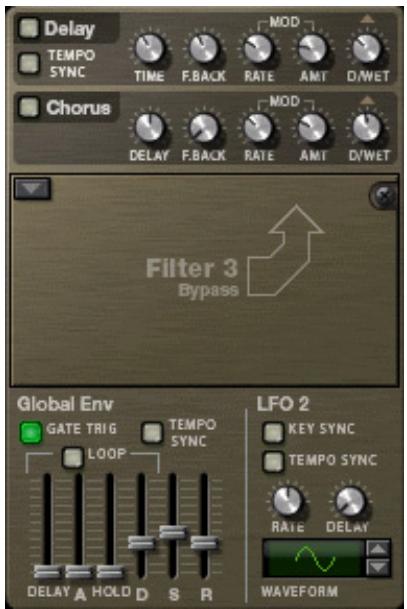
La section Globale contient les paramètres affectant toutes les voix. Elle contient deux effets, un emplacement de filtré ouvert, l'Enveloppe Globale et le LFO 2.
Section Effects
Il y a deux effets globaux mono en entrée/stéreo en sortie, un Delay et un Chorus. Ces effets peuvent affecter toutes les voix provenant de la section Amp de la même façon s'ils sont activés. Les effets sont placés après le Filtre Global dans la chaine de signal.
Il y a des contrôleurs pour les paramètres standards de Délai/Temps et Retour.
Le Chorus et le Delay ne diffèrent que dans l'étendue du temps de décai - Chorus correspond aux effets de chorus, c.a.d. de courts déliais, alors que Delay produit des effets d'écho.
Le temps de déliai peut être synchronisé au tempo
Pour cela, il suffit d'utiliser le bouton Tempo Sync - s'il est activé, le temps de délambda est défini avec une résolution en battements qui est synchronisée avec le tempo du séquenceur principal.
La hauteur des effets Delay et Chorus peut aussi être modulée par un LFO intégré (les paramètres "Mod").
"Rate" contrôle la vitesse du LFO et "Amount" l'endetude de la stéreo.
Dry/Wet défini la proportion entre le signal non traité (dry) et le signal aprèsTraitement(wet).
Emplacement de Filtre Global
Il s'agit de l'emplacement de Filtre 3 dans lequel peut etre chargé l'un des types de filtre. Le Filtre 3 est en fait parametre comme les autres emplacements de filtre. La differencetient au fait que le parametre "ENV" gere la modulation par I'Enveloppe Globale et qu'il n'y aura pas d'enveloppes de filtre séparées pour chaque voix. Si vous jouez une note, I'enveloppe de filtre sera déclenchée. Ajouter de nouvelles notes lorsqu'une note est toutjours enfoncée (legato) ne déclenchera pas I'enveloppe de filtre.
Voir "Emplacements de Filtre" pour une description des types de filtrte.
Enveloppe Globale
L'Enveloppe Globale 4 est une enveloppe avancée qui peut être librement utilisée qu'elle que soit l'intention, mais souvent-vous qu'il s'agit d'un "déclenchement unique" aussi ne déclenchera-t-elle pas de notes en legato comme expliqué précédemment. Il s'agit d'une enveloppe ADSR avec une étape préliminaire de délambda et une étape de maintien avant la phase de déclin. Vous pouvez la faire boucler et synchroniser ses réglages de durée au tempo du morceau.
En dehors des paramètres ADSR standards, l'Envelope Globale dispose des paramètres suivant :
| Paramètre | Description |
| Delay | Définit le matériel avant le début de l'enveloppe. |
| Loop | S'il est activé, la phase de l'enveloppe entre le Délai et le Déclin bouclera continuellement. |
| Hold | Cela vous permet de définir une phase de “maintien” avant le Déclin. |
| Tempo Sync | S'il est activé, chaque phase aura une durée correspondant à des incréments de battement du tempo actuel. Par ex. vous pouze avoir un matériel de 1/4 avant une phase d'attaque de 1/16 suivie par un déclin de 1/8. Chaque étape peut être définie à une valeur allant de 1/32 à 4/1 (4 mesures). S'il est désactivé, les durées de l'enveloppe sont libres et peuvent être définies en secondes (memes plages de durées que celles de l'Enveloppe de Filtre). |
| Gate Trigger | Le bouton “Gate Trig” peut être utilisé pour désactiver le déclenchement de l'enveloppe par les notes et permet à l'enveloppe d'être déclenchée par un autre paramètre. Ce bouton doit normalement être activé. |
LFO 2
Le LFO 2 est un LFO standard mais non polyphonique comme le LFO 1. Il n'est assigné àaucun paramètre dans un Patch "Init" aussi devez-vous utiliser la section routage de la modulation pour l'utiliser.
- Les paramètres "Delay" et "Key Sync" du LFO 2 sont également à déclenchement unique, c.a.d. que le LFO ne redéclenchera pas ces paramètres pour des notes en legato.
Vous sélectionné une forme d'onde pour le LFO en utilisant les boutons fléchés à côté de l'affichage de la forme d'onde ou en cliquant sur l'affichage et en déplaçant la souris vers le haut ou vers le bas.
Le LFO 2 dispose des paramètres suivants :
| Paramètre | Description |
| Rate | Définit la fréquence ou le rythme du LFO. |
| Waveform | Définit la forme d'onde du LFO. En dehors des formes d'ondes standards (sinusoïdale, carrée etc.) il y a de nombreuses formes d'ondes aléatoires, non linéaires et par palliers. La forme d'onde réelle est montrée dans l'affichage illustrant la façon dont le signal est affecté. |
| Delay | Introduit un décal avant le début de la modulation par le LFO après qu'une note est jouée. Tournez le bouton dans le sens des aiguilles d'une montre pour augmenter le décal. |
| Key Sync | Si Key Sync est désactivié, le cycle du LFO sera libre, ce qui signifie que lorsque vous jouez une note la modulation peut démarrer à n'importe quel endroit du cycle de la forme d'onde du LFO. Si Key Sync est activé, le cycle du LFO est réinitialisé pour chaque note jouée. |
| Tempo sync | S'il est activé, la fréquence sera synchronisée au tempo du séquenceur en incréements de battement (4/1 à 1/32). |
Section Routage de la modulation

Un bus de modulation est utilisé pour connecter une source de modulation à une destination de la modulation. Les deux paramètres de signaux audio et de contrôle (CV) sont disponibles. Cela créé un système de routage flexible qui compte le routage pré-établi dans le panneau Voix.
Fonctionnement élémentaire - un tutoriel simple
Pour illustrer le fonctionnement élémentaire de la section de routage de modulation, paramétrons une assignation simple d'une source à une destination de modulation :
1. Sélectionnez "Initialiser le Patch" dans le menu Edition.
Si vous avez des réglages actuellement non sauvégardés que vous souhaitez conserver, n'oubliez pas de les enregistrer au préalable.
Le Patch initiaisé est un réglage simple avec 1 oscillateur/1 contrôle, qui produit un son lorsque vous jouez et servira d'illustration dans ce tutoriel.
La moitié gauche de la section Modulation contient 5 colonnes, Source, Amount, Dest, Amount et Scale.
Sous les titres des colonnes se trouvent 7 lignes. Chaque ligne est un routage de la modulation dans lequel vous pouvez assigner une source à une destination de modulation.
2. Cliquez sur la ligne du haut de la colonne Source la plus a gauche.
Un menu pop-up apparait affichant tous les parametes de modulation disponibles pour la Source.
La moitié supérieure du menu contient les paramètres de la section Voix, et la moitié inférieure contient divers paramètres de source liés à la lecture globale et à la performance ainsi que l'Enveloppe Globale, le Séquence à Pas et les entrées CV et Audio.
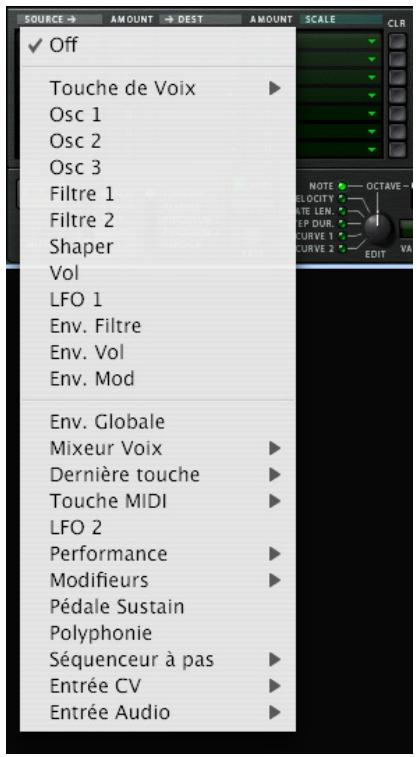
3. Sélectionnez "LFO 1" dans le menu pop-up.
Cela signifie que le LFO 1 sera la Source de modulation et qu'il peut a presen t'être assigné pour modifier le paramètre de la Destination.
4. Déroulez la colonne pop-up "Dest" dans la ligne du haut.
Un menu pop-up apparait affichant toutes les Destinations de modulation disponibles. La moitié supérieure du menu contient les destinations de la section Voix et la moitié inférieure contient les destinations de la section Globale, ainsi que le Séquenceur à Pas et les sorties CV et Audio.
- Sélectionnez "Osc 1" dans le menu puis "Pitch" dans le sous-menue.
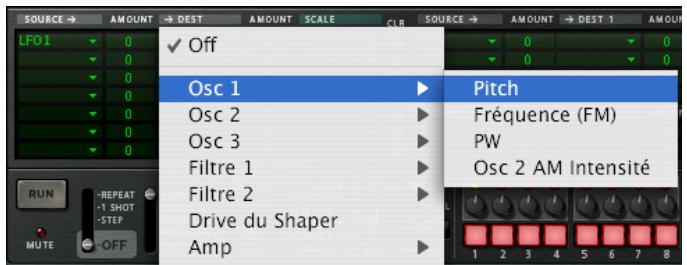
Cela signifie que la hauteur de l'Oscillateur 1 est à present assignée pour être modulée par le LFO 1. La prochaine étape consiste à définir l'importance de la modulation à appliquer.
- Cliquez sur la rangée supérieure de la colonne Amount à droite de la colonne Source et déplacez le pointeur de la souris vers le haut ou vers le bas pour définir la valeur Amount.
Des valeurs positives et négatives peuvent être définies pour la valeur Amount (+/- 100%).
Si vous jouez à présent quelques notes, vous pouvez entendre la hauteur de l'oscillateur être modulée par le LFO pour produit un vibrato.
Le vibrato sera cependant constant, ce que vous ne souhaitez peut-être pas. Cela peut être résolu en assignant un paramètre Scale, ce qui permet d'assigner un autre paramètre pour contrôler l'importance de la modulation (Amount).
- Déroulez la colonne "Scale" dans le menu pop-up en haut de la ligne supérieure.
Un menu pop-up apparait affichant tous les paramètres Scale disponibles. La moitié supérieure du menu contient les paramètres de la section Voix et la moitié inférieure contient divers paramètres liés au jeu et à la performance ainsi que l'Enveloppe Globale, le Séquenceur à Pas et les entrées CV et Audio.
La roue de Modulation est un contrôleur typique pour le vibrato.
- Sélectionnez "Performance" dans le menu puis "Roue de Mod." dans le sous-menu.
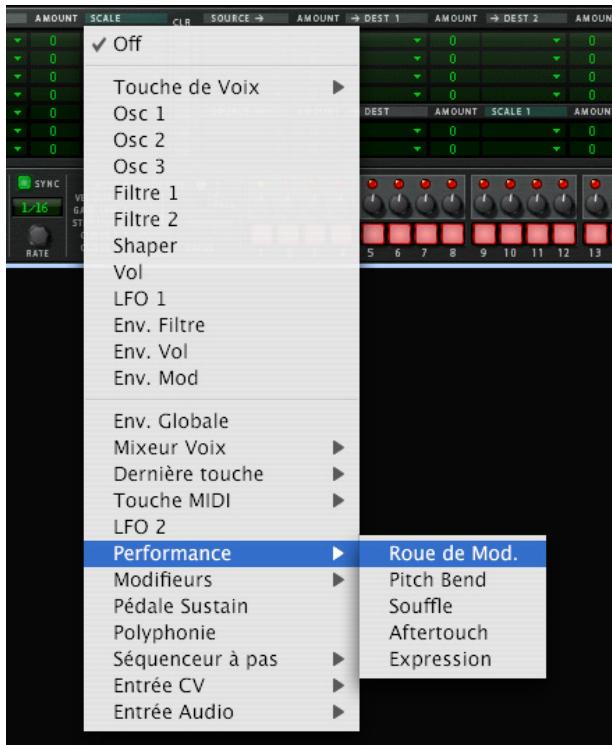
Cela signifie que la hauteur de l'Oscillateur 1 est à présent modulée par le LFO 1 et que l'importance de la modulation est contrôleé par la roue de modulation. L'importance du contrôle par le paramètre Scale peut être définie en utilisant la colonne "Amount" dans la ligne supérieure (à gauche de la colonne Scale).
- Cliquez sur la ligne supérieure de la colonne Amount et déplacez le pointeur de la souris vers le haut ou vers le bas pour définir la valeur Amount.
Des valeurs positives et négatives peuvent être définies pour la valeur Amount (+/- 100%). Pour contrôle totalément la modulation par le LFO pour qu'il n'y ait pas de vibrato lorsque la roue de Modulation est mise sur zéro, réglez Amount sur 100%.

10.Le routage de la Modulation est a present terminé !
Vouaves a present un controle total sur la modulation du vibrato en utilisant la roue de Modulation.
- L'importance de la modulation appliquée lorsque le paramètre Scale est régèle au maximum est définie par le paramètre Amount de la Source vers la Destination.
L'importance du contrôle de la modulation par le paramètre Scale est défini par le paramètre Amount de Scale. - Pour supprimer tout routage de la modulation assigné vous pouvez utiliser le bouton "CLR" à droite du routage correspondant.
A propos des trois types de routage de la modulation
Comme décrit dans le tutoriel, les principaux opérateurs du système de routage de la Modulation sont les suivants :
- Vous avez une Source de Modulation, une Destination de Modulation et des parametes de Modulation Amount.
- Vous pouvez de façon facultative avoir un paramètre Scale contrôle l'importance de la Modulation, et un Scale Amount qui définit la façon dont le paramètre Scale contrôle l'importance de la Modulation.
Il y a trois types différents de routage de la modulation disponibles dans Thor :
Vous avez sept bus de routage "Source -> Destination -> Scale".
Il s'agit des sept lignes de la moitié gauche de la section Modulation, commeprésentées dans le tutoriel.
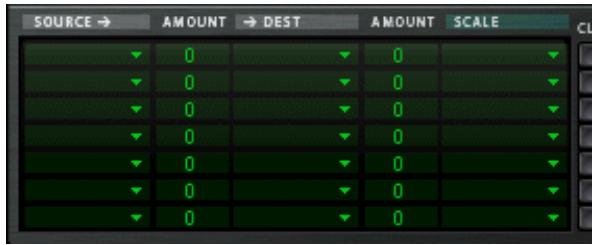
Il y a quatre bus de routage "Source -> Destination 1 -> Destination 2 -> Scale".
Il s'agit des quatre lignes supérieures de la moitié droite de la section Modulation. Ils fonctionnent selon le même principe mis à part le fait que le paramètre Source peut affecter deux paramètres Destination différents (avec des réglages Amount variables) et un paramètre Scale qui affecte le paramètre de modulation relatif Amount pour les deux Destinations.

Enfin, il y a deux bus de routage "Source -> Destination -> Scale 1 -> Scale 2".
Cela signifie qu'une valeur Amount de modulation peut utiliser deux paramètres Scale.
Example : l'Enveloppe de Modulation est la Source et la hauteur de l'Oscillateur est la Destination (Amount régle librement). Le premier paramètre Scale utilisé est la roue de Modulation (Amount régle sur 100 pour qu'aucune modulation ne soit appliquée lorsque la roue de Modulation est sur zéro), et le LFO 1 comme second paramètre Scale (Amount régle librement). Lorsque vous bougez la roue de Modulation, l'importance de modulation de la hauteur sera modulée à la fois par l'Enveloppe de Modulation et par le LFO 1 simultanément..

Sources de Modulation - Section voix
Les paramètres suivants peuvent être utilisés comme sources de modulation de la section voix :
| Paramètre | Description |
| Touché de voix | Permet d'assigner la modulation selon les notes. 4 modes sont sélectionnables dans les sous-menus : |
| • Note - il s'agit du suivi du clavier. Si la valeur positive est utilisée et que la destination est la fréquence de filtre, cette dernière suivra le clavier, c.a.d. augmentera avec les notes. | |
| • Note2 - fonctionne comme Note mais dans une étendue d'octave répété. Par ex. si Note 2 module la position panoramicique de l'Amp, cette dernière se déplacera de gauche à droite sur l'étendue d'une octave puis recommencerera. Si vous jouez des accords normalement à travers le clavier, l'effet sera une répartition des notes aléatoires dans le champ stéréo. | |
| • Vélocité - applique une modulation selon la vélocité (force avec laquelle vous jouez sur le clavier). | |
| • Gate - Il s'agit d'un Gate on/off. Par ex. si vous l'appliquez à la hauteur d'un oscillateur, vous obtiendaure une valeur de pith (définie par Amount) lorsque vous jouerez une note sur le clavier, et une autre valeur (le pitch non modulé) lorsque la note est relachée. | |
| Osc 1/2/3 | Permet d'envoyer la sortie audio des oscillateurs vers une destination. |
| Filtre 1/2 | Il s'agit de la sortie audio des filtres. Tous les paramètres du filtre affectent la destination. |
| Shaper | Il s'agit de la sortie audio du module Shaper. Notez que tout ce qui est connecté au Shaper, par ex. le Filtre 1, affecte la sortie du Shaper, et donc la modulation réalisante. |
| Amp | Il s'agit de la sortie audio de la section Gain de l'Amp. |
| LFO 1 | Permet de modifier les paramètres avec le LFO 1. |
| Env. Filtre | Permet de modifier les paramètres avec l'enveloppe de Filtre. |
| Env. Amp | Permet de modifier les paramètres avec l'enveloppe d'Amp. |
| Env. Mod | Permet de modifier les paramètres avec l'enveloppe de Mod. |
Sources de Modulation - Globale
Les paramètres suivants peuvent être utilisés comme sources de modulation de la section Globale :
| Paramètre | Description |
| Env. Global | Permet de moduler les paramètres avec l'enveloppe Global. |
| Mixeur Voix | Permet de modifier les paramètres avec les entrées Gauche et Droite du Mixer. |
| Dernière touche | Appliquera une modulation selon la dernière note jouée (monophonique), soit via MIDI, soit depuis le Séquenceur à pas. Par exemple vous pouvez utiliser Dernière touche pour que la fréquence du filtre suiv les notes jouées par le Séquenceur à pas. |
| Touche MIDI | Applique une modulation selon les notes globalement, non par voix et est donc en d'autres termes monophonique. Par ex. si vous utilisez Touche MIDI comme Source de fréquence d'un filtre auto-oscillant, le filtre suivra mais vous ne pourez jour qu'une voix à la fois. Touche MIDI est pratique pour transposer des patterns à pas en temps réel.3 modes sont sélectionnables dans les sous-menus:Note - il s'agit du suivi du clavier. Si une valeur positive est utilisé et que la destination est la fréquence du filtre, cette dernière suivra le clavier, c.a.d. augmentera avec les notes.Vélocité - applique la modulation selon la véclocité (la force avec laquelle vous jouez sur le clavier).Gate - il s'agit d'un Gate on/off. Par ex. si vous l'appliquez à la hauteur d'un oscillateur vous obtiennent une valeur de hauteur (définie par Amount) lorsque vous jouerez une note et une autre valeur (la hauteur non modulée) lorsque vous relâcherez la note. |
| LFO 2 | Permet de modifier les paramètres avec le LFO 2. |
| Performance | Ce sous-menu vous permet d'assigner l'un des contrôleurs standards de performance pour modifier les paramètres : Roue de Mod/Pitch Bend/Souffle/AfterTouch/Expression. |
| Modifieurs | C'est là que vous assignez les paramètres et fonctions devant être contrôlés par le bouton rotatif virtuel 2 et le bouton 2 sur le panneau de contrôle. |
| Pédale de Sustain | Permet d'assigner la pédale de sustain comme source de modulation. |
| Polyphonie | Permet d'appliquer la modulation selon le nombre de notes jouées. Par ex. vous pourriez avoir une attaque d'enveloppe courte lorsque vous jouez des notes seules et une attaque longue lorsque vous jouez des accords. |
| Séquenceur à pas | Permet d'appliquer la modulation selon les réglages de chaque pas dans le séquenceur à pas.Dans le sous-menus vous pouvez désirer d'appliquer la modulation selon le Gate/Note/Courbe 1 et 2/Longueur du Gate/Durée du pas de chaque pas.Vous disposez également de Début et Fin déclench. qui envoie un Gate de déclenchement au début et à la fin de la séquence de pas, respectivement. |
| Entrées CV 1-4 | Ce sont les entrées CV à l'arrête du panneau qui facilitent l'utilisation de sources de modulation externe (par le Matrix) dans Thor. Si elles sont connectées, vous pouze assigner librement le CV externe à toute destination de modulation dans Thor. |
| Entrées Audio 1-4 | Ce sont les entrées Audio à l'arrête du panneau qui vous permettent de connecter des signaux audio externes et des traîter en utilisant les paramètres de Thor, ou de les utilisier comme sources de modulation. |
Destinations de Modulation - Section Voix
Les paramètres suivants peuvent être utilisés comme destination de modulation de la section voix :
| Paramètre | Description |
| Osc 1 | Il y a quatre destinations de modulation disponibles dans ce sous-menu :Pitch - affecte la hauteur de l'oscillateur (fréquence).FM - modulera en fréquence l'oscillateur.La différence entre Pitch et FM est que si un signal à haute fréquence (c.a.d. un oscillateur ou un signal audio externe) est la source, FM ne modifies pas la hauteur de la source, seulement son timbre. Si Pitch est utilisé, la hauteur et le timbre seront affectés.II y a également un paramètre modifier, qui diffère selon le type d'oscillateur sélectionné. Voir “La section Oscillateur” pour plus de détails.Osc 2 AM Intensité - contrôle l'intensité de modulation d'amplitude de l'Osc 2. Voir “A propos de la Modulation d'Amplitude (AM)”. |
| Osc 2/ Osc 3 | Les emplacements d'oscillateurs 2 et 3 ont les même paramètres de destination que l'Osc 1, en dehors de la modulation d'amplitude. |
| Filtre 1/ Filtre 2 | Les destinations suivantes sont disponibles dans les sous-menus:Entrée audio - permet de connecter une source audio (par ex. un oscillateur ou un signal audio externe) à l'entrée du filtre.Fréquence - contrôle la fréquence du filtre.Fréquence (FM) - appliquera une modulation de fréquence du filtre.La différence entre Fréquence et FM est que si un signal audio à haute fréquence est la source (c.a.d. un oscillateur ou un signal audio externe), FM ne modifies pas la fréquence de la source, seulement son timbre. Si Fréquence est utilisé, la fréquence et le timbre seront affectés.Rés - contrôle la résonance du filtre.Drive - contrôle le paramètre Drive du filtre.Genre - contrôle le paramètre Genre (filtre Formant uniquement).LPHPMIX - contrôle le paramètre LP/HP (Filtre à état variable uniquement). |
| Drive du Shaper | Contrôle le paramètre Drive du Shaper.La section Amp a trois destinations dans le sous-menu : |
| Amp | Entrée - vous permet de connecter une source (par ex. un oscillateur ou un signal audio externe) à l'entrée de l'Amp.Gain - contrôle le Gain de l'Amp.Pan - contrôle le Panoramaique pour chaque voix. Modulier ce paramètre avec par exemple le LFO 1 signifie que la position panoramicique sera modulée différemment pour chaque voix que vous jouez.Le mixeur a trois destinations dans le sous-menue:Osc 1+2 Volume - contrôle le volume des oscillateurs 1 et 2.Osc 1:2 Balance - permet de modifier le niveau de balance entre l'oscillateur 1 et 2, par ex. pour passer de l'un à l'autre.Osc 3 Volume - contrôle le volume de l'oscillateur 3. |
| Module de Mixage | |
| Env. de Filtre | Les destinations de modulation sont les suivantes : |
| • Gate - entrée Gate de l'enveloppe. Un signal Gate appliqué à cette entrée déclenchera l'enveloppe. | |
| • Ataque - contrôle l'attaque de l'enveloppe. | |
| • Déclin - contrôle le déclin de l'enveloppe. | |
| • Relâchement - contrôle le relâchement de l'enveloppe. | |
| Env. d'Amp | Dispose des mêmes paramètres que Env. de Filtre. |
| Env. de Mod | Dispose des mêmes paramètres que Env. de Filtre. |
| LFO 1 Rate | Permet de contrôle le paramètre Rate du LFO 1. |
Destinations de Modulation - Globale
Les destinations de modulation Globale suivantes sont disponibles :
| Paramètre | Description |
| Portamento | Permet de contrôle le paramètre temps du Portamento. |
| LFO 2 Rate | Permet de contrôle le paramètre Rate du LFO 2. |
| Env. Globale | Les destinations de modulation de l'enveloppe Globale sont : • Gate - entrée Gate de l'enveloppe. Un signal Gate appliqué à l'entrée déclenchera l'enveloppe. • Ataque - contrôle l'attaque de l'enveloppe. • Déclin - contrôle le déclin de l'enveloppe. • Relâchement - contrôle le relâchement de l'enveloppe. |
| Filtre 3 | Les destinations suivantes sont disponibles dans le sous-menu : • Entrée Gauche/Droite - permet de connecter une source à l'entrée du filtre. • Fréquence - contrôle la fréquence du filtre. • Fréquence (FM) - appliquera une modulation de fréquence du filtre. Diffère de Fréquence dans le fait que FM est linéaire. • Résonance - contrôle la résonance du filtre. |
| Chorus | L'effet Chorus dispose des destinations suivantes : • Effet/Pur • Temps • Mod Rate • Mod Quant • Feedback |
| Delay | L'effet Delay dispose des destinations suivantes : • Effet/Pur • Temps • Mod Rate • Mod Quant • Feedback |
| Séquenceur à pas | Permet de contrôle divers paramètres du Séquenceur à pas. |
| • Décl - permet de contrôle l'état on/off du Séquenceur. | |
| • Rate - permet de contrôle la fréquence du Séquenceur. | |
| • Transposition - permet de contrôle la hauteur de base du Séquenceur. Par ex. si vous appliquez une Note MIDI comme source de ce paramètre vous pouvez transposer la séquence en jouant des notes. | |
| • Vélocité - permit de contrôle la réponse en vélocité du Séquenceur. | |
| • Longueur du Gate - permit de contrôle la réponse en longueur du Gate du Séquenceur. | |
| Sorties CV 1-4 | Permet d'envoyer des signaux aux sorties CV/Audio à l'arrière du module. Notez que vous pouvez envoyer des signaux CV aux sorties audio et vice versa. |
| Sorties Audio 1-4 | Contrôle les quatre sorties Audio. |
Paramètres Scale
Les paramètres Scale disponibles sont les mêmes que pour les paramètres de Source.
A propos de l'utilisation des entrées Audio
Les 4 entrées audio à l'arrière du panneau peuvent être utilisées pour connecter des sources audio externes et de lestraiter à l'aide des paramètres de Thor.
Notez que lorsque vous routez de l'audio vers la section Voix, les choses suivantes s'appliquent :
- La section Voix ne dispose que d'entrees mono.
- Vous doivent envoyer un Gate de déclenchement pour que le signal audio soit entendu. Cela s'effectue de trois façon : en jouant des notes, via les notes du séquenceur à pas ou à l'aide de signaux Gate.
Envoyer de l'audio aux destinations Globales ne nécessite pas de gate de déclenchement et des entrées stéreo sont fournies.
Les sources audio externes peuvent également être utilisées pour la modulation, par ex. en modulant la hauteur des oscillateurs avec un signal audio.
De cette façon vous pouvez utiliser une source d'entrée audio pour moduler toute destination disponible.
Le Séquenceur à pas

Le séquenceur à pas du Thor est un nouveau développement des séquences à pas qui était souvent présents dans les systèmes modulaires vintage. Il peut être utilisé pour programmer des arpèges ou de courtes séquences mélodiques. Il peut aussi être utilisé purement comme source de modulation.
Vous disposez d'un maximum de 16 pas, chaque pas pouvant etre programme avec diverses valeurs comme la hauteur de la note, sa velocite, la durée du pas, etc.
Opérations fondamentales
Les paramètres et fonctions principales sont les suivantes :
La rangée de 16 boutons est utilisé pour programmer l'etat on/off de chaque pas.
Un bouton allumé signifie que le pas est activé, un bouton éteint signifie que le pas sera une pause (silence).
Chaque bouton de pas dispose d'un bouton rotatif au-dessus, utilisé pour définir les valeurs du pas correspondant.
Le bouton Edit déterminée qu'elle valeur sera définie par le bouton rotatif.
Les valeurs disponibles sont Note (hauteur), Velocity (Velocité), Gate length (longueur du Gate), Step duration (durée du pas) et Curve 1 et 2 (Courbe).
Le bouton Run lance/arrête le séquenceur à pas.
Ce qui se passé exactement lorsque vous appuyez sur le bouton Run dépend du mode Run - voir plus ci-dessous.
Définir le mode Run
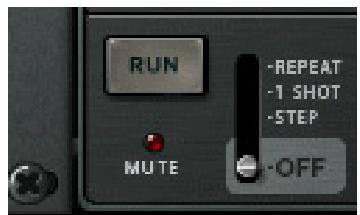
Le mode Run est défini à l'aide du levier situé à côté du bouton Run. Le mode défini gère le comportement de lecture du séquenceur lorsque vous appuyez sur Run. Les options sont :
Mode Repeat - repetera la sequence continulement.
Clique à nouveau sur le bouton Run ou utilisez le transport pour l'arrête.
Mode 1 Shot - ne jouera la série qu'une fois puis s'arrête.
Mode Step - Le bouton Run fait avancer d'un pas à chaque fois.
Off - Le séquenceur est désacté.
Définir la direction
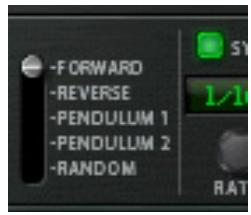
Le paramètre Direction est utilisé pour définir la direction du séquenceur. Les options sont:
Forward - joue la séquence du premier au dernier pas.
Reverse - joue la série du dernier au premier pas.
Pendulum 1 - joue la série du premier au dernier pas, puis du dernier au premier. C.a.d. que le premier et dernier pas sont joués deux fois lors de l'inversion de direction.
Pendulum 2 - joue la série du premier au dernier pas, puis de l'avant-dernier au deuxième. C.a.d. sans répéter le premier et dernier pas lors de l'inversion de direction.
Random-joue les pas dans un ordre aléatoire.
Programmer la hauteur de note du pas
Pour programme la hauteur de note du pas, procédez comme suit :
- Assurez-vous que le bouton Step Seq Trigger est activé dans le panneau de contrôle.
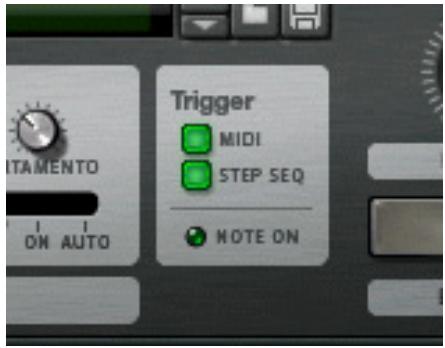
- Définissez le mode Run sur "Repeat".
Vou n'avez pas besoin d'utiliser le mode Run mais cela rendra plus simple les étapes suivantes.
- Lancez le séquenceur en appuyant sur le bouton Run.
Vou devriez à partir entendre une série de notes répétées, chacune avec la même hauteur (C3).Le pas actuel est indiqué par une LED jaune au-dessus des boutons de pas.
- Assurez-vous que le bouton Edit est.Reglé sur Note.
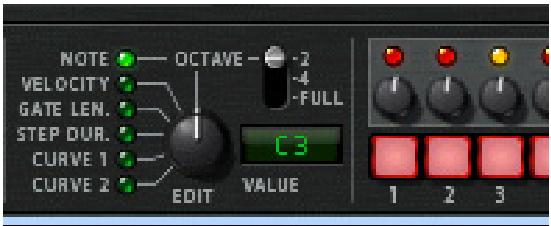
5. Tournez le bouton rotatif situé au-dessus de l'un des pas.
Une boite apparait qui affiche la hauteur de note actuelle sur laquelle est regle le bouton, et lorsque le sequencer repète vous devriez entendre le changement de hauteur de ce pas. Tournez dans le sens des aiguilles d'une montre pour augmenter la hauteur par pas d'un demi-ton et inversement.
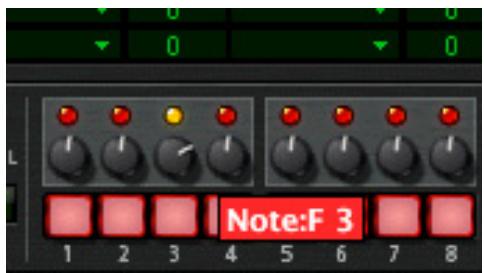
Vous pouvez définir l'etendue de note du bouton en utilisant le levier Octave à droite des boutons de pas.
Les etendues sont 2 Octaves (c.a.d. une octave au-dessus et en-dessous de la position mediane du bouton, C3), 4 Octaves (c.a.d. deux octaves au-dessus et en dessous de la position mediane C3), ou Full (-C2 à G8).
- Notez que l'étendue d'octave peut être définie indépendamment pour chaque pas. Chaque pas的记忆ise cette étendue lorsque sa hauteur est définie, et la conserve jusqu'à ce que vous la modifiez.
Voupsouperezprogrammerlespas“a la volée"(lorsquelesequencerestenmodelecture)oupasapas (mode Step).
En mode Step, appuyez sur Run pour avancer d'un pas et pouvoir définir les paramètres pas après pas.
En utilisant cette méthode générale vous pouvez continuer à entrer la hauteur de note pour les autres pas.
Insérer des pauses
Pour rendre les séquences de pas rythmiquement plus interressantes, vous pouvez programmer des pauses pour les pas.
Cela s'effectue en appuyant sur un ou plusieurs boutons de pas pour les eteindre.
Les pas éteints sont des pauses.
Notez que la durée du pas "compte" toujours pour les pauses.
Définir le nombre de pas
Vous pouvez définir le nombre pas d'une série en utilisant le bouton rotatif Steps à droite du panneau.
Jusqu'à 16 pas peuvent être utilisés. Les LED allumées au-dessus de chaque pas montrent le nombre de pas actuellément utilisés. Vous pouvez également changer le nombre de pas en cliquant directement sur une LED - le séquenceur s'arrête/recommencerà lorsqu'il atteindre ce pas.
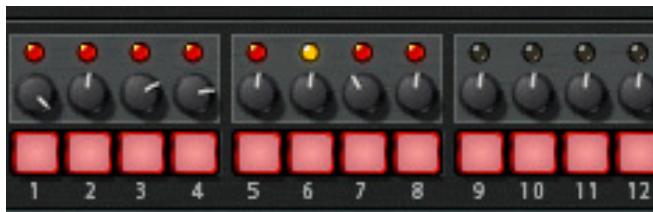
Définir la fréquence
Le bouton Rate détermine la fréquence de la série de pas.
- Vous pouvez utiliser soit des fréquences "libres" (c.a.d. non synchronisées avec le tempo du séquenceur principal) soit un tempo synchronisé.
Cela est déterminé par l'état on/off du bouton Sync. Si Sync est activé vous pouvez définir le tempo selon diverses résolutions de fraction rythmique.
Définir les autres valeurs des pas
Vouss pouvez programmer d'autres parametes pour chaque pas en plus de la hauteur. Utilisez le bouton Edit pour définir l'une des valeurs suivantes :
Velocity - permet de définir la valeur de velocité pour chaque pas.
La valeur par défaut est 100, l'intervalle étant 0-127.
Gate Length - permet de définir la valeur Longueur du Gate pour chaque pas.
La valeur par défaut est 75% . La longueur du Gate détermine la longueur de la note jouée pour ce pas.
Step Duration - permet de définir la durée du pas pour chaque pas.
Ce paramètre déterminé la longueur totale du pas, ce qui est un facteur liée à la fréquence du séquenceur (Rate). L'étendue va de 1/4 à 4. Par ex. si Rate est défini sur 1/16, "1" signifie 1/16 de note et "4" signifie 1/4 de note, et ainsi de suite.
Les paramètres Curves 1 et 2 permettent de définir des valeurs pour chaque pas qui peuvent être envoyées pour contrôler des paramètres de votre choix.
Cela s'effectue dans la section routage de modulation, où ces deux Courbes indépendantes peuvent être choisisés comme contrôleurs sources.
- Vous pouvez comparer ces courbes aux sorties Curve CV du Matrix - elles représentent simplement une série de valeurs qui peuvent etre appliquées à n'importe quoi.
Fonctions de Pattern de pas
Voutrouvezqlesfonctionde patterndepas specifie dansle menuEdition (et dans le menucontextuel du module).Ce sont les suivantes:
| Fonction | Description |
| Randomiser la pattern du séquenceur | Cette fonction creée des patterns aléatoires. Elle en randomise que la valeur Edit sélectionnée (par ex. si elle positionnée sur notes, seules les hauteurs seront randomisées, pas la velocité ou la longueur du Gate etc.). |
| Déplacer la Pattern du séquenceur à gauche/droite | Ces fonctions déplacant la pattern d'un pas à gauche ou à droite. Tous les paramètres (pauses, hauteurs, velocités, etc.) sont déplacés d'un pas. |
Connexions
Les connecteurs Audio et CV suivants se trouvent à l'arrière du Thor:
Entrées Sequencer Control
Les entrées Sequencer Control CV et Gate vous permettent de jourer le Thor avec un autre module CV/Gate (par ex. un Matrix ou le RPG-8). Le signal à l'entrée CV contrôle la hauteur de la note, celui de l'entrée Gate délivre des notes on/off et la velocité.
Entrées Modulation
Le bouton rotatif d'entrée de contrôle de voltage (CV, associée à des potentiomètres de voltage) peut modifier deux contrôleurs rotatifs virtuels.
Ainsi, tout paramètre assigné à un contrôle rotatif peut être modulé par CV.
Filter 1x permit un contrôle de la fréquence du Filtre 1 par CV.
Si un filtré Formant est utilisé, il s'agit du paramètre "X" - voir "Filtre Formant".
Les quatre entrées CV peuvent receivevoir un CV de sources externes qui sont disponibles comme Sources dans le bus de Modulation.
Sorties Modulation
Voutrouvez ici des sorties CV pour I'Enveloppe Globale et le LFO 2, ainsi que 4 sorties CV assignables librement.
Entres Audio
Les entrées Audio peuvent être utilisées pour connecter des sorties audio d'autres modules Reason. Lorsqu'elles sont connectées, vous pouvez router les entrées Audio comme sources de modulation pour par exemple l'un des filtres ettraits le signal externe. Voir "A propos de l'utilisation des entrées Audio".
Sorties Audio
Thor a 4 sorties :
- 1 Left (Mono)/2 Right - ce sont les principales sorties sté reproduction.
- 2 sorties supplémentaires (3 et 4), qui peuvent être assignées dans la section Modulation.

record
Chapitre 34
Le synthétiseur
Malström
(Record+Reason)
Introduction
Le Malström est un synthétiseur polyphonique offrant de nombreuses possibités de routage. Il est basé sur le concept que nous appelons "synthèse à table de grains" (voir ci-dessous), et il convient parfaitement à la production de types de sons de synthétiseur ondulants, précis, distordus ou d'effets spéciaux abstraits. En fait, vous pouvez aller jusqu'à dire que Malström peut produit des sons n'était en rien comparables à ce que vous avez jamais pu entendre avec un synthétiseur.
Pour une description complète de ces principes et des explications précises des contrôleurs, veuillez continuer la lecture...
Fonctions
Voici les fonctions principales du Malström:
Deux oscillateurs, basés sur une synthèse à table de grains.
Voir "La section oscillateur" pour plus de détails.
Deux modulateurs, offrant des options de synchronisation au tempo et de déclenchement unique.
Voir "La section modulator".
Deux filtres et un Shaper.
De nombreux modes de filtré différents en association avec plusieurs options de routage et un Shaper permettent de creer des effets de filtré étonnants.
Trois générateurs d'enveloppe.
Il y a une enveloppe d'amplitude pour chaque oscillateur et une enveloppe commune pour les deux filtres. Voir "Les enveloppés d'amplitude" et "L'enveloppe de filtré" pour plus de détails.
Polyphonie jusqu'à 16 voix.
Contrôle de la velocité et de la modulation.
Voir "Le contrôle par la velocité".
Nombres possibités de modulation CV/Gate.
Voir "Entrées de modulation".
Diverses options d'entrée/sortinge audio.
Vouss pouze par exemple connecter des sources audio externes pour l'entrée du Malström, et également contrôler sa sortie. Voir "Entrées audio" pour plus de détails.
Théorie de fonctionnement
Il existe de nombreuses méthodes différentes de synthèse pour générer du son. Il y a par ex. la synthèse soustractive (qui est utilisée dans un autre synthé de Reason - le Subtractor), la synthèse FM et la synthèse par modélisation physique pour n'en citer que quelques uns.
Pour vous permettre de comprendre parfaitement le fonctionnement interne du Malström, nous commencerons par vous donner une rapide explication de ce que nous appelons la synthèse à table de grains.
Ce que nous appelons synthèse à table de grains est en réalisé une combinaison de deux méthodes de synthèse : la synthèse granulaire et la synthèse à table d'ondes.
- Dans la synthèse granulaire, le son est général par un certain nombre de segments (grains) de sons courts et continus, chacun durant entre 5 et 100 milliseconds. Le son est modifié en changeant les propriétés de chaque grain et/ou de l'ordre dans lequel ils se succèdent. Les grains peuvent être produits soit par une formule mathématique soit par un son échantillonné. C'est une méthode de synthèse très dynamique avec de grandes possibités de variations bien qu'elle soit只不过 difficile à maîtriser et contrôle.
- La synthèse à table d'ondes, d'un autre côté, consiste fondamentalement à dire une forme d'onde échantillonnée. Un oscillateur dans un synthétiseur à table d'ondes lit une seule partie de la forme d'onde, quand d'autres synthétiseurs permettent de balayer un ensemble de formes d'onde périodiques. C'est un méthode de synthèse basique qui est facilement contrôle mais quelque peu limite dans ses possibilités de variations.
Le Malström combine ces deux méthodes de synthèse pour offrir une façon très flexible de synthétiser dessons avec un flux incroyable.
Il fonctionne de la façon suivante :
- Les oscillateurs du Malström jouent dessons échantillonnés qui sont soumis à un traitement très complexe et découpés en nombreux grains. De la, cessons sont appelés tables de grains.
- Cela résultat en un ensemble de formes d'ondes périodiques (une table de grains) qui, lorsqu'elles sont entrelaccées jouent un son échantillonné original.
- Cela peut être traité tout comme une table d'ondes. C.a.d. qu'il est possible de la balayer. S'y déplacer à n'importe qu'elle vitesse sans en modifier la hauteur. En jour toute partie de façon répétée. L'utiliser pourCHOISIR des formes d'onde statiques. Sauter d'une position à l'autre. Etc.
Il est également de recourir à de nombreuses autres astuces, toutes étant décrites plus loin dans ce chapitre.
Charger et sauvegarder des patches
Charger et sauegarder des patches s'effectue de la meme facon que pour les autres modules de Record. La methode est decrite dans le chapitre "Sons et patches".
La section oscillateur
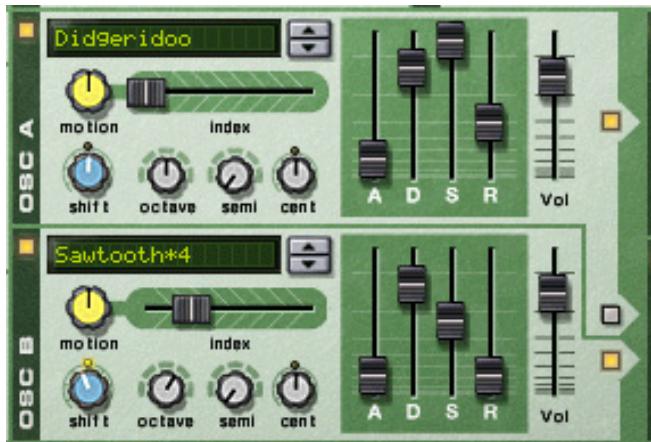
Les deux oscillateurs (osc:A et osc:B) du Malström sont les vérables générateurs sonores et le reste des contrôleurs sont utilisés pour moduler et façonner le son. Les oscillateurs font en réalité deux choses : ils lisent un tableau de grains et générent une hauteur :
- Une table de grains est composée de nombreux segments de son courts et contigus (voir ci-dessus).
- La hauteur est la fréquence à laquelle les segments sont lus.
Lorsque l'on cree un patch Malstrom, le premier bloc de construction de base est generalement la selection d'une table de grains pour l'un des oscillateurs ou pour les deux.
Pour activer/désactiver un oscillateur, cliquez sur le bouton On/Off dans le coin supérieur gauche.
Lorsqu'un oscillateur est activé, le bouton est allumé.
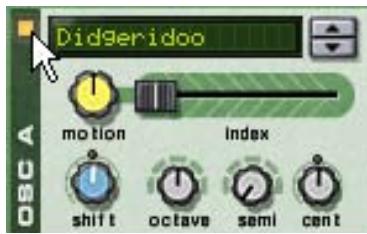
Un oscillateur activé
Pour selectionner une table de grains, vous pouze soit utiliser les boutons fléchés, soit clquer directement sur l'affichage pour faire apparaitre un menu pop-up proposant toutes les tables de grains disponibles.
Les tables de grains sont classées par ordre alphabetique dans un grand nombre de catégories descriptives, vous donnant un indice quant au caractère général du son. Notez que les catégories ne sont visibles que dans le menu pop-up, pas dans l'affichage.
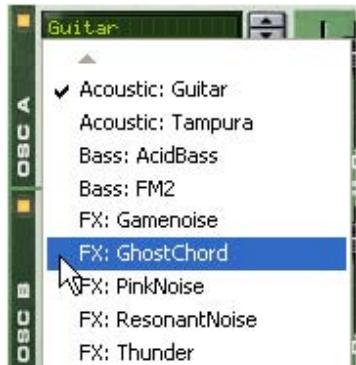
Définir la fréquence de l'oscillateur
Vouss pouvez changer la fréquence - c.a.d. la tonalité - de chaque oscillator en utilisant les trois boutons marqués "Octave", "Semi" and "Cent".
Le bouton Octave change la fréquence par pas d'une octave complète (12 demi-tons)).
L'etendue est -4 - 0 - +4 où 0 correspond au "A" moyen d'un clavier à 440 Hz.
Le bouton Semi change la fréquence par pas d'un demi-ton.
L'etendue est de 0 à +12 (une octave complète supérieure).
Le bouton Cent change la fréquence par pas d'un centième, ce qui correspond à des centièmes de demi-tons.
L'etendue est -50 - 0 - +50, c.a.d. un 1/4 de ton supérieur ou inférieur.
Contrôler la lecture de la table de grains
Chaque oscillator offre trois contrroleurs qui déterminent la façon dont les tables de grains chargées sont lues. Ce sont : le curseur "Index" et les boutons "Motion" et "Shift".
Le curseur Index définit le point de départ de la lecture dans la table de grains.
En déplaçant le curseur, vous définisse que point d'index dans la table de grains sera le première à être lu lorsque le Malström recoit un message Note on. La lecture continues a priori au prochain index en fonction de la table de grains active. Lorsque le curseur est complètement a gauche, le premier segment de la table de grains est également le premier a etre lu.
! Notez que les tables de grains du Malström ne sont pas toutes de la même longueur et que l'étendue du curseur Index (0-127) ne reflète pas la longueur réelle des tables de grains. C.a.d. que si la table de grains contient 3 ou 333 grains, le curseur Index couvrira toujours toute la table de grains même si son étendue indique 0-127.
Le bouton Motion contrôle la vitesse avec laquelle Malstrom se déplace d'un segment à l'autre dans la table de grains, en fonction de sa pattern de mouvement (voir ci-dessous).
Si le bouton est laissé à sa position mediane, la vitesse de déplacement sera la vitesse normale par défaut. Tourner le bouton vers la gauche la ralentit et la tourner vers la droite l'accélére. Si le curseur est tourné complètement à gauche, il n'y auraaucen déplacement, ce qui signifie que le segment initial,défini par le curse Index, sera joué encore et encore comme une forme d'onde statique.
Le bouton Shift change le timbre du son (le spectre à formant).
Ce qu'il fait en réalité est de changer la hauteur du segment en l'augmentant ou en la réduisant en le rééchantillonnant. Cependant, du fait que la hauteur que vous entendez est indépendante de la hauteur réelle de la table de grains (voir plus haut), le changement de hauteur d'un segment signifie qu'une part plus ou moins importante du segment de table d'onde sera lu, ce qui create un changement du contenu harmonique et du timbre.
A propos des patterns de mouvement
Chaque table de grains dispose d'une pattern de mouvement prédéfinie et d'une vitesse de déplacement par défaut. Quand une table de grains est bouclée (c.a.d. si le bouton Motion n'est pas réglé complètement à gauche), elle suit l'une des deux patterns de mouvement possibles :
En avant
Cette pattern de mouvement joue la table de grains du début à la fin, puis la repête.
En avant - En arrêté
Cette pattern de mouvement joue la table de grains du début à la fin, puis de la fin au début, puis la répète.
La vitesse de déplacement peut être modifiée à l'aide du bouton Motion, comme décrit plus haut, mais il n'est pas possible de modifier la pattern de déplacement d'une table de grains.
Les enveloppes d'amplitude
Chaque oscillateur fournit un générateur d'enveloppe ADSR standard (Attaque, Déclin, Maintien, Relâchement) et un contrôleur de niveau. Ils sont utilisés pour contrôleir le volume de l'oscillateur. L'une des choses qui désigne le Malström des autres synthétiseurs est le fait que les enveloppées d'amplitude sont placées avant le filtre et les sections de routage dans le parcours du signal.
Les enveloppés d'amplitude contrôlent la façon dont le volume du son doit changer entre le moment où vous appuyez sur une touche de votre clavier et celui où vous la relâchez.
Vol
Les boutons Volume définissant le volume de sortie de chacun des oscillateurs.
! Pour une description complète des paramètres généraux d'enveloppe (Attaque, Déclin, Maintien, Relachement), veuillez vous réfééré au chapitre Subtractor.
La section modulator
Le Malström fournit deux modulateurs (mod:A and mod:B). ce sont en fait d'autres types d'oscillateurs appelés LFO (Low Frequency Oscillators, soit oscillateurs très BASSE fréquence). Ils générent chacun une forme d'onde et une fréquence, un peu comme osc:A et osc:B. Cependant, il y a deux différences importantes :
- Mod:A et mod:B ne générent pas desons. Ils sont en fait utilisés pour modifier divers paramètres pour modifier le caractère du son.
- Ils ne générent que des formes d'onde à très bassé fréquence.
De plus, les deux modulateurs peuvent être synchronisés au tempo et être utilisés en mode simple déclenchement, auquel cas ils fonctionneront comme des enveloppes.
Paramètres du modulateur
Les deux modulateurs ont quelques contrôleurs en commun mais il existe également des différences. Les deux paramètres communs et celui qui est propre à chaque modulator (les destinations) sont décrits ci-dessous.
Pour activer/désactiver un modulateur, cliquez sur le bouton On/Off dans le coin supérieur gauche.
Lorsqu'un modulateur est activé, le bouton est allumé.
Un modulator acté
Courbe
Vous permet deCHOISIR LA FORME D'ONDE pour les parametes de modulation. Utilisez les boutons fleches a droite de l'affichage pour parcouir les formes d'ondes disponibles. Certaines de ces formes d'onde conviennent particulièrement pour l'utilisation du modulator en mode déclenchement unique (voir ci-dessous).
Rate
Ce bouton contrôle la fréquence du modulator. Pour une fréquence de modulation plus élevé, tournez ce bouton vers la droite.
Le bouton Rate est également utilisé pour définir la division temporelle lorsque l'on synchronise le modulator avec le tempo du morceau (voir ci-dessous).
1-Shot
Pourmettrelemodulatorenmodedéclenchementunique,cliquez surcebouton pourl'allumer.
Normalement, les modulateurs repeterons les formes d'onde seLECTIONnées encore et encore à la fréquence définie. Cependant, lorsque le mode déclenchement unique est activé et que vous jouez une note, le modulator jouera la forme d'onde seLECTIONnée une seule fois (à la fréquence définie) et s'arrête. En d'autres termes, il se transformera effectivement en générateur d'enveloppe!
Notez que même si toutes les formes d'onde peuvent être utilisées avec des résultats intéressants, certaines d'entre elles conviennent parfaitement à l'utilisation en mode déclenchement unique. Par exemple, essayez d'utiliser la forme d'onde avec une seule courbe longue et à pente douce.
Sync
En cliquant sur ce bouton, vous synchronisez le modulator avec le tempo du morceau, dans l'une des 16 divisions temporelles possibles.
! Lorsque Sync est activé, le bouton Rate est utilisé pour selectionner la division temporelle désirée. Tournez le bouton Rate et voyagez l'indication de la division temporelle affichée dans l'info-bulle.
Sélecteur A/B
Ce bouton est utilisé pour decideit quel oscillateur et/ou quel filtre sera modulé par le modulator - A, B ou les deux. Lorsque le bouton est dans sa position centrale, A et B seront tous les deux modulés.
Destinations
Les boutons suivants sont utilisés pour déterminer ce que chaque modulateur doit modifier.
Notez que ces boutons sont bi-polaires, ce qui signifie que si un bouton est dans la position centrale, aucune modulation n'est appliquée. Si vous tournez le bouton vers la gauche ou vers la droite, l'intensité de modulation est augmente. La différence étant que si vous tournez le bouton vers la gauche, la forme d'onde du modulateur sera inversedé.
Mod:A
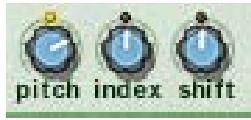
Mod:A peut modifier les paramètres suivants de chaque oscillateur :
Pitch
Utilisez-le si vous pouze que Mod:A déplace la hauteur de osc:A, osc:B, ou des deux (voir "Définir la fréquence de l'oscillateur").
Index
Utilisez-le si vous pouze que Mod:A décale l'index de position de départ de osc:A, osc:B, ou des deux (voir "Contrôler la lecture de la table de grains").
Shift
Utilisez-le si vous poulez que Mod:A affecte le contenu harmonique de osc:A, osc:B, ou des deux (voir "Contrôle la lecture de la table de grains").
Mod:B
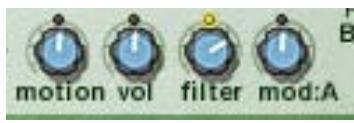
Mod:B peut modifier les paramètres suivants de chaque oscillateur :
Motion
Utilisez-le si vous pouze que Mod:B affecte la vitesse de déplacement de osc:A, osc:B, ou des deux (voir "Contrôler la lecture de la table de grains").
Vol
Utilisez-le si vous voulez que Mod:B change le volume de sortie de osc:A, osc:B, ou des deux (voir "Vol").
Filter
Utilisez-le si vous voulez que Mod:B décale la fréquence de coupure de osc:A, osc:B, ou des deux (voir "Contrôleurs du contrôle").
Mod:A
Utilisez-le si vous poulez que Mod:B change l'intensité de modulation totale de Mod:A.
La section filtre
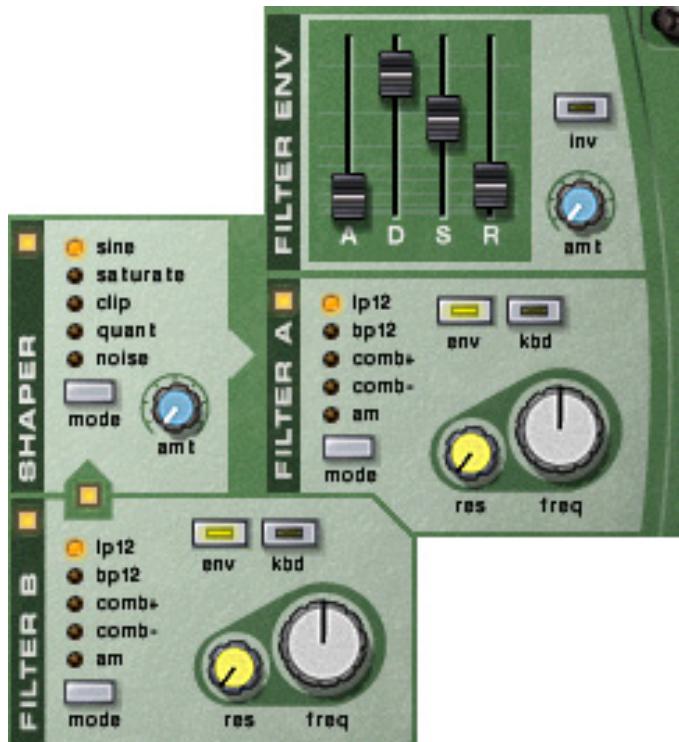
La section filtré vous permet de façonner plus précisément le caractère général du son. Elle contient deux filtres multimodes, une enveloppe de filtré et un Shaper.
Les filtrés
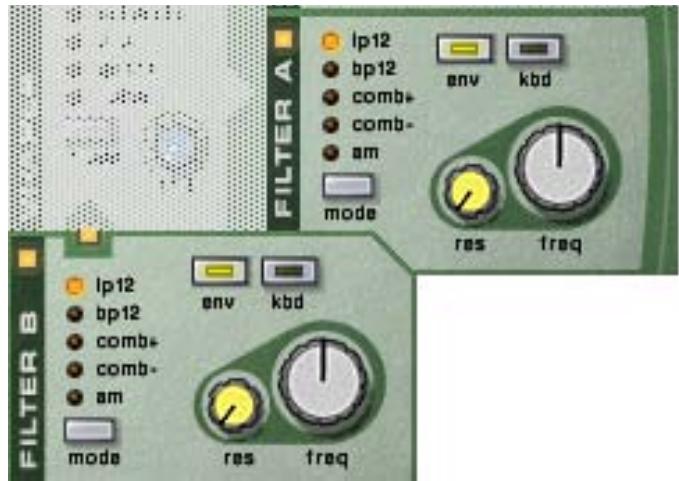
Les deux filtres, filtré:A et filtré:A dispose exactement des mêmes paramètres, chacun étant décrit ci-dessous.
Pour activer/désactiver un filtré, cliquez sur le bouton On/Off dans le coin supérieur gauche.
Lorsqu'un filtré est activé, le bouton est allumé.
Un filtré activé
Types de filtré
Pour désir un type de filtré, vous pouvez soit cliquer sur le bouton Mode dans le coin inférieur gauche, soit cliquer directement sur le nom youlu pour l'allumer en jaune :
LP 12 (passe-bas 12 dB)
Les filtres passe-bas laissent passer les basses fréquences et coupent les haute fréquences. Ce type de filtre a une courbe avec une pente de coupure de 12dB/Octave.
BP 12 (passe-bande 12 dB)
Les filtres passe-bande coupent les hautes et les basses fréquences, laissant la bande de fréquences entre les deuxinchangée.Chaque courbe dans ce filtre est une pente de coupure de 12 dB/Octave.
Comb + & Comb -
Les filtre peigne sont fondamentalement des délais avec des temps de délais très courts disposant d'un feed-back ajustable (qui est controlé dans Reason par le bouton Resonance). Un filtre peigne create des pics de résonance à certaines fréquences.
La différence entre "+" et "-" concerne la position de ces pics dans le spectre. La différence audible principale est que la version "-"create un coupe-bas.
Le paramètre de résonance contrôle dans les deux cas la forme et la taille de ces pics.
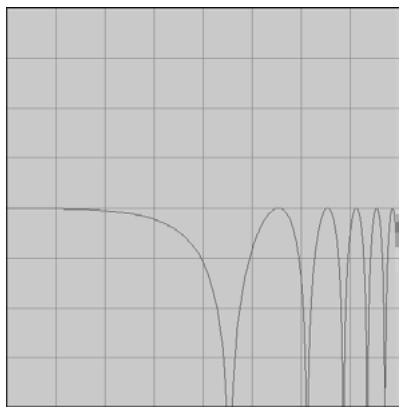
Comb + Résonance basse
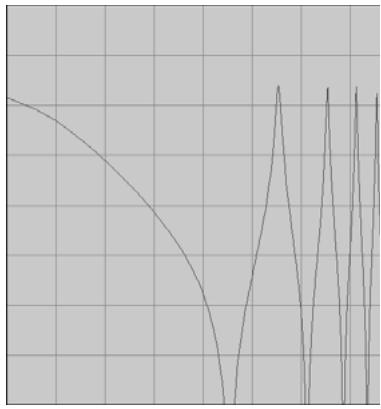
Comb + Résonance haute
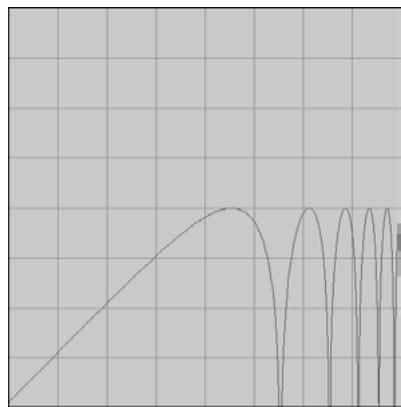
Comb - Résonance basse
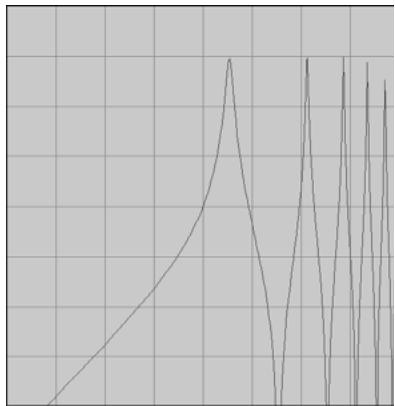
Comb - Résonance haute
AM
La modulation d'amplitude (AM) est souvent appelée modulation en anneaux. Un modulator en anneaux fonctionne en multipliant deux signaux ensemble. Dans le cas du Malström, le contrôle produit un onde sinusoidale qui est multipliée avec les signal de osc:A ou de osc:B. La résonance contrôle la balance entre les signaux propre et modulé. La sortie modulée en anneaux contient alors des fréquences ajoutées qui sont générées par la somme et la différence des deux signaux. Cela peut également être utilisé pour créé de sons complexes et non harmoniques.
Contrôleurs du filtré
Chaque filtré contient les quatre contrôleurs suivants :
En cliquant sur ce bouton pour l'allumer, vous activez le keyboard tracking. Si ce dernier est activé, la fréquence du filtre changera en fonction des notes que vous jouez sur le clavier. Ainsi, si vous jouez des notes sur le haut du clavier, la fréquence du filtre augmentera et vice versa. Si keyboard tracking est désactivé, la fréquence du filtre restera la même qu'elle que soit la touche du clavier que vous jouez.
Env(enveloppe)
Si vous cliquez sur ce bouton pour l'allumer, la fréquence de coupure (voir ci-dessous) sera modulée par l'enveloppe de filtré. Si vous le laissez désactivé, l'enveloppe de filtré n'aura aucun effet.
Freq (fréquence)
La fonction de ce paramètre dépend du type de filtrre que vous avez sélectionné :
Avec tous les types de filtré à l'exception du filtré AM, il est utilisé pour définir la fréquence de coupure du filtrre. Dans le cas d'un filtré passé-bas par exemple, la fréquence de coupure déterminée la limite au-dessus de laquelle les fréquences seront coupées. Les fréquences inférieures à la fréquence de coupure pourront passer. Plus vous tournez ce bouton vers la droite, plus la fréquence de coupure sera élevée.
Si vous avez selectionné un filtré AM, ce bouton contrôle à la place la fréquence du signal génééré par le filtré. Le contrôle de l'étendue est cependant le même : plus vous tournez ce bouton vers la droite, plus la fréquence sera élevé.
Res (résonance)
A nouveau, la fonction de ce paramètre dépend du type de filtré que vous avez sélectionné :
Si filtrte sélectionné est différent du type AM, ce bouton définit la caractéristique du filtrtre, ou sa qualité. Pour un filtrte passée-bas par exemple, augmenter la résonance du filtrtre accentuera les fréquences autour de la fréquence définie pour le filtrtre. Cela générale souvent un son plus fin mais également un "balayage" de la fréquence du filtrtre plus précis et plus prononcé. Plus valeur de résonance est élevée, plus le son deviendra résonant jusqu'à produit un son sifflant ou sonnant. Si vous tournez le bouton Res complètement à droite et faites alors varier la fréquence du filtrtre, vous produitz balayage très distinct, le son sonnant étant évident à certaines fréquences.
Dans le cas d'un contrôle de type AM, ce bouton contrôle la balance entre le signal d'origine et le signal résultat de la modulation d'amplitude. Plus vous tournez le bouton vers la droite, plus le signal AM seraprésent.
L'enveloppe de filtré
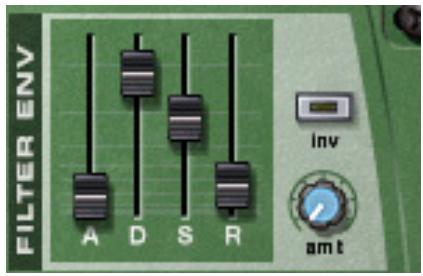
Il s'agit d'une enveloppe ADSR standard avec deux contrôleurs supplémentaires : inv et amt.
L'enveloppe de filtré est commune aux deux filtres A et B et contrôle la modification de la fréquence du filtré à travers le temps.
Inv (inverse)
Ce bouton (dés)active l'inversion de l'enveloppe. Le segment de déclin de l'enveloppe réduit normalement la fréquence, mais si l'enveloppe est inversée, il augmentera au contraire la fréquence.
Amt (intensité)
Ce bouton contrôle la quantité pour laquelle l'enveloppe de filtré affecte les filtres, ou plutôt les fréquences de coupures définies. Par exemple, si la fréquence de coupure est définié sur une certaine valeur, le filtré sera déjà ouvert à cette valeur lorsque vous appuierez sur une touche de votre clavier. Le réglage d'intensité contrôle alors à jusqu'à quel point le filtré s'ouvrira à partir de ce point. Tournier le bouton vers la droite augmente cette valeur.
! Pour une description complète des paramètres des enveloppés (attaque, déclin, maintain et relâchement) veuillez vous référer au chapitre Subtractor.
Le Shaper
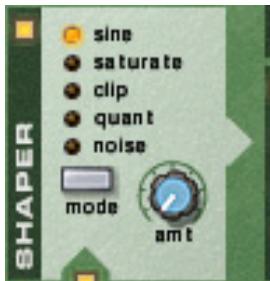
Avant le filtré:A se trouve un Shaper optionnel. Le "waveshaping" (c.a.d. le façon de l'onde) est une méthode de synthèse pour transformer lessons en alerant la forme de l'onde et créé ainsi un son riche et complexe. Ou, si ce n'est plus ce que vous recherchez, le paradis des son lo-fi coupés et distordus!
Une boite de distorsion pour guitare peut etre vue comme un exemple de shaper. Une guitare electrique non amplifiée produit un son avec un contenu plutot purement harmonique, qui est alors amplifie et transformé par la boite de distorsion.
Pour (dés)activer le Shaper, cliquez sur le bouton On/Off dans le coin supérieur gauche. Lorsque le Shaper est activé, ce bouton est allumé.
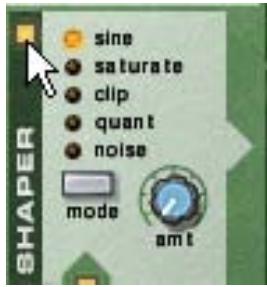
Le Shaper activé
Mode
Vou puez selectionné l'un des cinq modes différents pour façonner le son, chacun disposant de ses propres caractéristiques.
Pour désir un mode, vous pouvez cliquer sur bouton Mode dans le coin inférieur droite ou directement sur le nom du mode désiré pou l'allumer en jaune.
Sine
Produit un son rond et doux.
Saturate
Donne un caractère luxieux et riche au son.
Clip
Introduit du clipping - distorsion numérique - au signal.
Quant
Permet de couper le signal par réduction de bit, rendant ainsi possible d'obtenir les caractéristiques d'un son 8 bits par exemple.
Noise
Il ne s'agit pas réellement d'un fonction de Shaper. Elle multiplie au contraire le son avec du bruit.
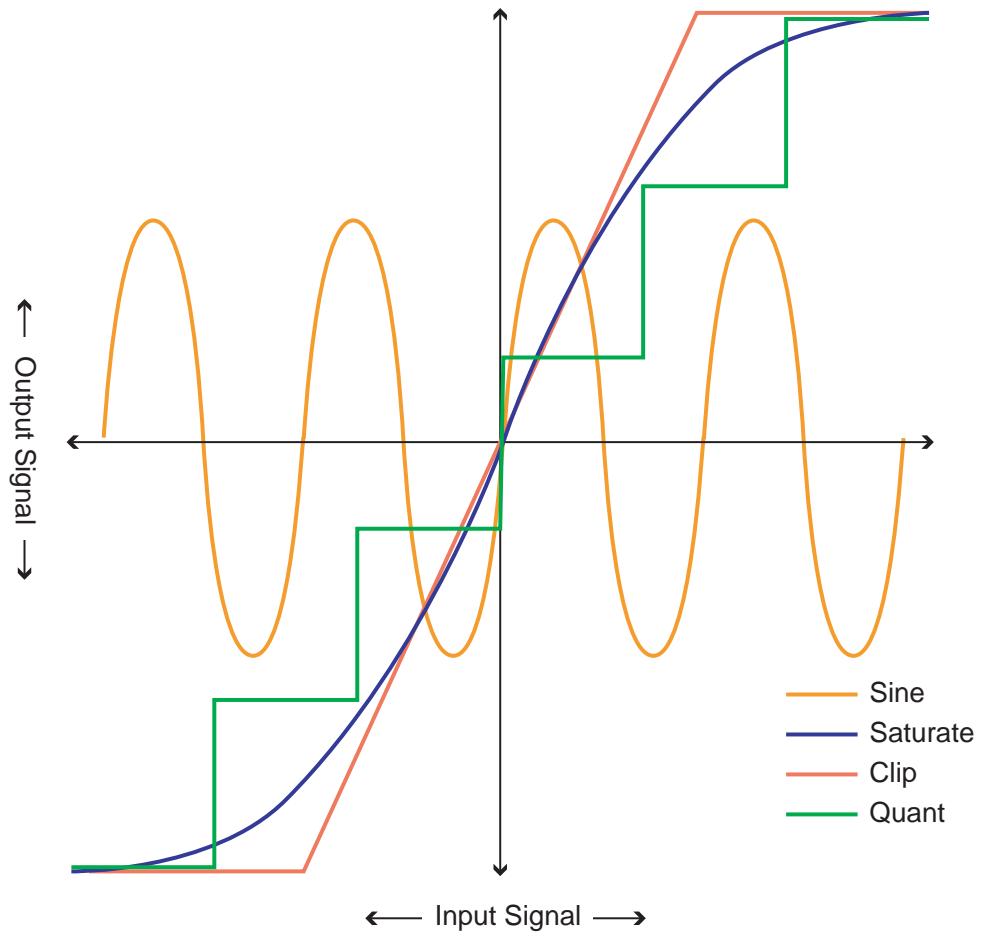
Amt (intensité)
Contrôle l'intensité de façonne appliqué. En tournant le bouton sur la droite, vous augmentez l'effect.
Routage
Le Malström vous donne le contrôle complet sur le routage du signal depuis les oscillateurs jusqu'àux filtrés puis aux sorties. Vous trouvez ci-dessous une description générale des options de routage, suivé d'exemples de routage du signal de façon à obtenir un résultat précis.
Cliquez sur un bouton qu'il s'allume afin de router le signal en conséquence.
Voir les descriptions ci-dessous.
Si ce bouton est allumé, le signal sortant de l'osc:A est routé vers le filtré:A via le Shaper. Si ni ce bouton ni,aucun autre bouton de routage depuis l'osc:A (vers le filtré:B) n'est allumé,le signal de l'osc:A iradirectement aux sorties.
Si ce bouton est allumé, le signal de l'osc:A est routé vers le filtré:B. Si ni ce bouton ni:aucun autre bouton de l'osc:A (vers le filtré:A/Shaper) n'est allumé, le signal de l'osc:A iradirectement aux sorties
Si ce bouton est allumé, le signal de l'osc:B est routé vers le filtré:B. S'il n'est pas allumé, le signal de l'osc:B ira directement aux sorties.
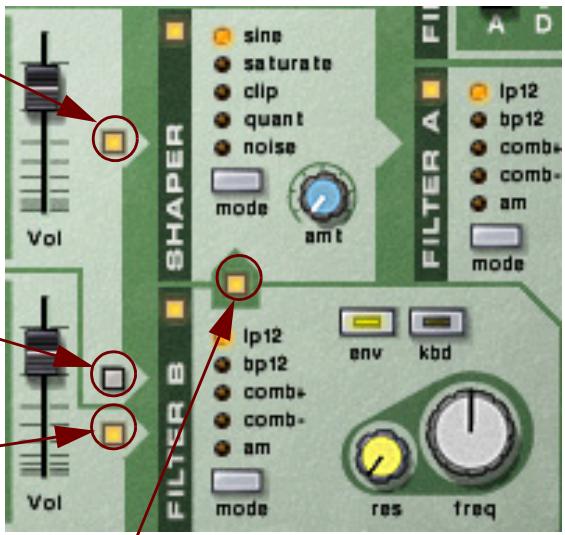
Si ce bouton est allumé, le signal du filtré:B est routé vers le filtré:A via le Shaper. Le signal du filtré:B peut provenir de l'osc:A, de l'osc:B ou des deux. S'il n'est pas allumé, le signal du filtré:B ira directement aux sorties.
! Notez que le résultat dépend à la fois des boutons de routage et de l'activation des filtres et du Shaper !
Examples de routage
L'un des oscillateurs ou les deux sans filtré
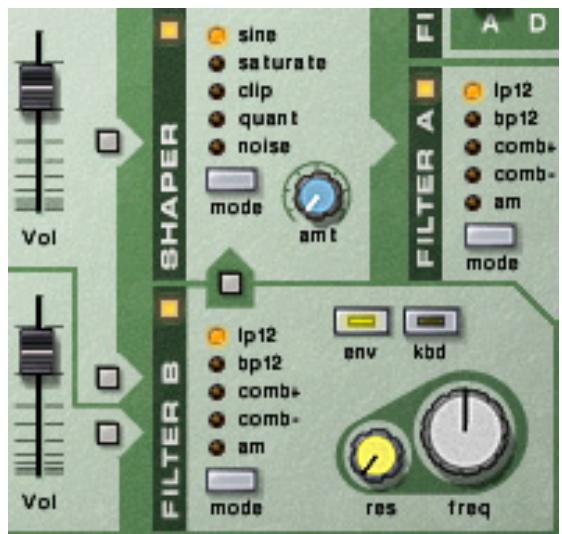
Avec ce configuration les signaux des oscillateurs bypasseront les filtres et le Shaper pour aller directement vers la sortie respective. Utiliser les deux oscillateurs vous permet d'utiliser le paramètre Spread pour créé un veritable son stéreo.
L'un des oscillateurs ou les deux vers un contrôle seulement
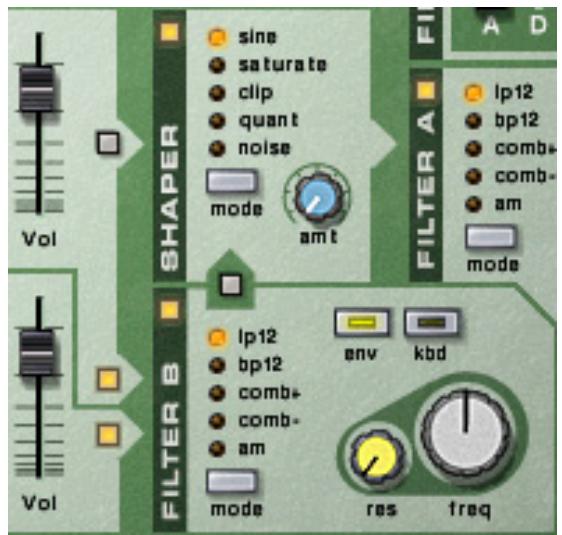
Les deux oscillateurs routés vers le filtré:B uniquement.
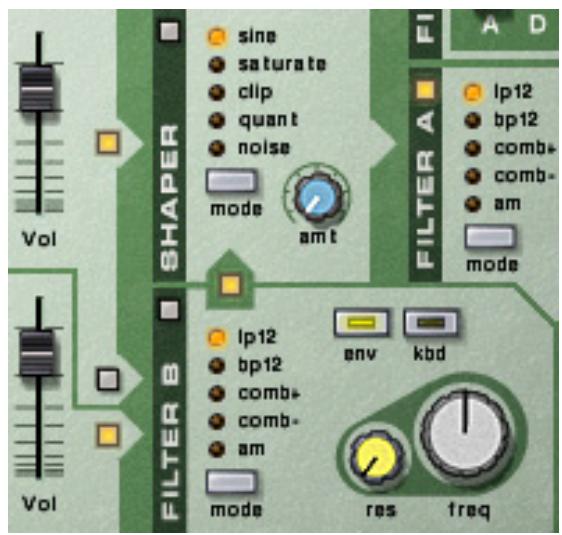
Les deux oscillateurs routés vers le filtré:A.
Avec ces configurations, le signal de l'osc:A et/ou de l'osc:B ira soit vers le filtré:A soit vers le filtré:B puis vers les sorties. Il s'agit essentiellement d'une configuration mono et donc le paramètre Spread devrait être régle sur "0".
Les deux oscillateurs vers un filtré chacun
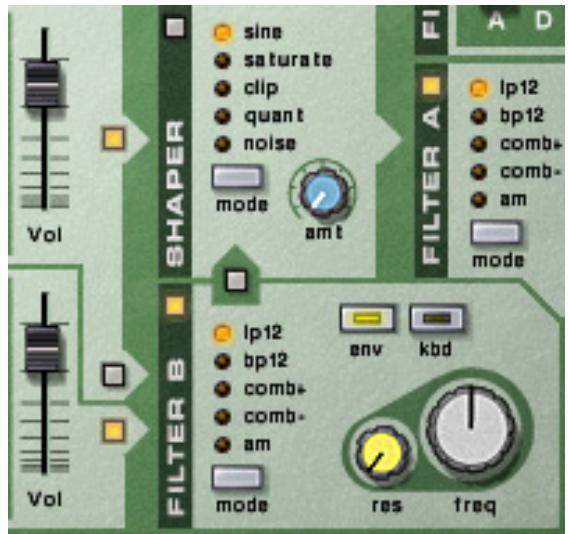
Avec cette configuration, les signaux de osc:A et osc:B iront vers le filtré:A et filtré:B respectivement, puis aux sorties. A nouveau, cette configuration vous permet de travailler en vraie stéréo.
Un oscillateur avec les deux filtrés en parallele
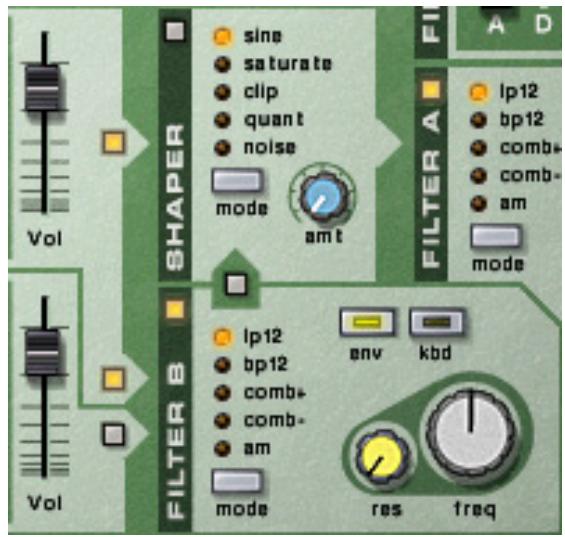
Avec cette configuration, le signal de l'osc:A ira vers les deux filtre:A et filtre:B, avec les filtres en parallelle.
! Cette configuration n'est possible qu'vec l'osc:A. L'osc:B peut aussi etre routé vers les deux filtres, mais uniquely en série (voir ci-dessous).
L'un des oscillateurs ou les deux vers les deux filtres en série
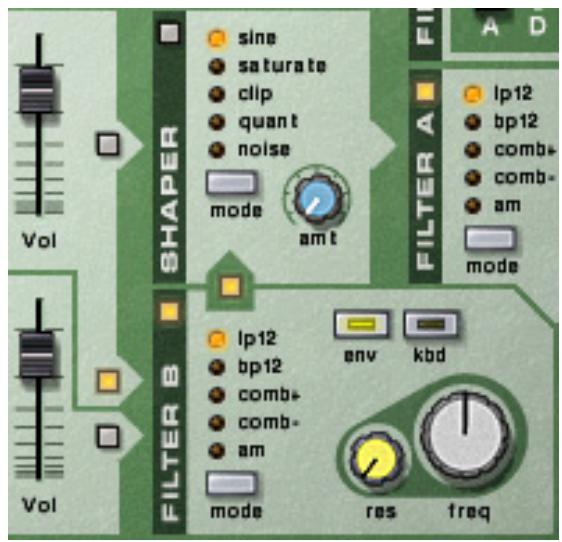
Osc:A routed vers les deux filtres en série.
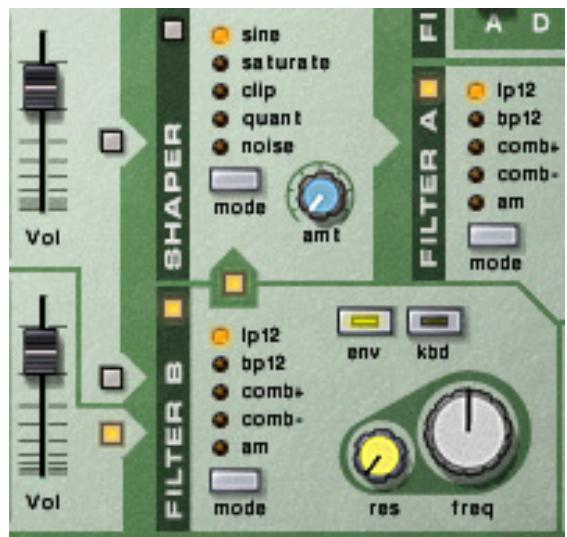
Osc:Bouteverslesdeuxfiltresen série.
Avec ces configurations, le signale de l'osc:A et/ou de l'osc:B ira à la fois vers le filtré:A et le filtré:B, ces filtrres étant en série (l'un après l'autre).
Ajouter le Shaper
Le signal depuis l'un des oscillateurs ou des deux peut également être routé vers le Shaper. Le signal passera alors à travers les sorties du Shaper, en passant ou non à travers les filtres.
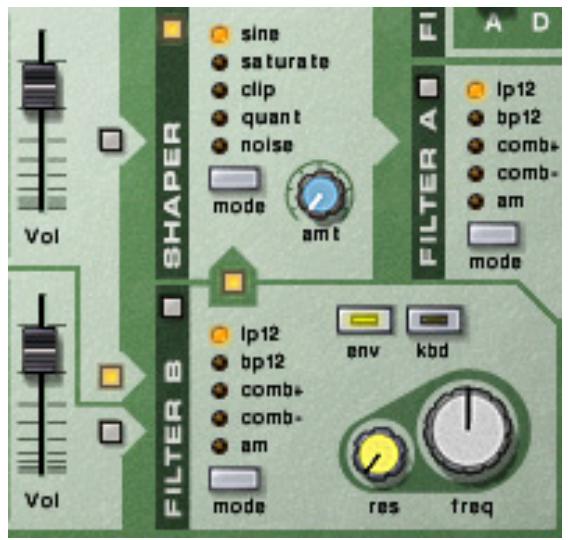
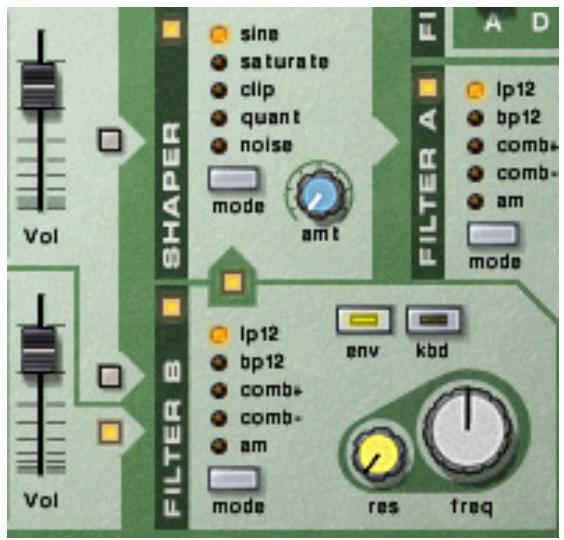
Dans la figure de gauche, le signal de l'osc:A est routed vers le Shaper puis directement vers les sorties. Dans la figure de droite, le signal de l'osc:B est routed vers le filtre:B puis vers le Shaper et enfin vers le filtr
Les contrôleurs de sortie
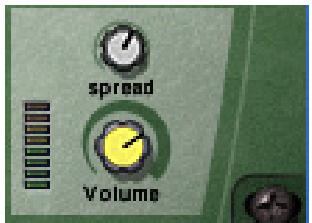
Ces deux paramètres contrôle la sortie depuis le Malström de la façon suivante :
Volume
Ce bouton contrôle le volume général de sortie du Malström.
Spread
Ce bouton contrôle la largeur du panoramicque stéreo pour les sorties des osc:A/B et des filtres A/B respectivement. Plus le bouton est tourné à droite, plus l'image stéreo sera large. En d'autres termes, les signaux seront plus largement dispersés vers la gauche et la droite.
! Si vous n'utilise qu'une sortie (A ou B), il est fortement recommandé de définir Spread sur "0".
Les contrôleurs de jeu
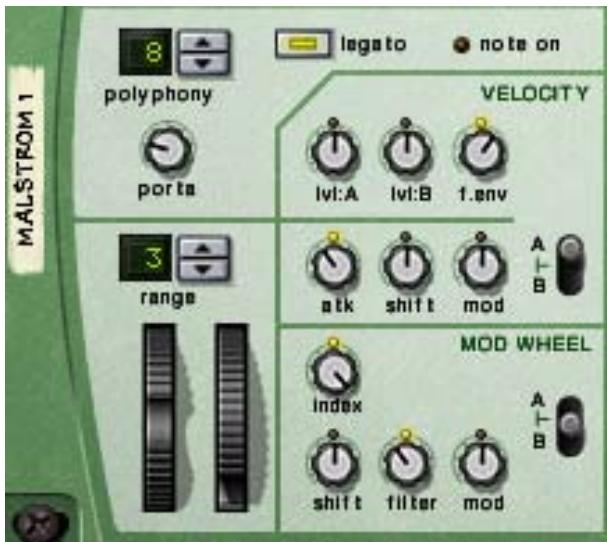
Dans la partie la plus à gauche du "panneau de contrôle" de Malström se trouvent divers paramètres affectés par votre façon de jour, et qui vous permettent d'appliquer un modulation par les contrôleurs MIDI. Vous trouvez ci-dessous une description de ces contrôleurs.
Polyphonie - définir le nombre de voix
Cela vous permet de définir la polyphonie du Malström. La polyphonie est le nombre de voix qui peuvent être jouées simultanément. Le nombre maximal est de 16 voix et le minimum 1, auquel cas le Malström deviendra monophonique.
! Le nombre de voix que vous pouze jour dépend bien entendu de la puissance de votre ordinateur. Meme si le nombre maximal est de 16 voix, cela ne signifie pas que votre ordinateur pourraforcément utiliser autant de voix. Notez également que les voix n'utilisent pas de puissance de calcul à moins qu'elles ne soient réellement "utilisées". Cela signifie que si vous utilisez un patch qui joue deux voix mais a un réglage polyphonique de quatre voix, les deux voix "inutilisées" ne consomment pas de ressources système.
Portamento
Ce bouton est utilisé pour contrôler le portamento. Il s'agit d'un paramètre qui fait glisser la hauteur entre les notes lorsque vous jouez plutôt que la changer instantanément dés que vous appuyez sur une touche de votre clavier. En tournant ce bouton, vous définissez le temps nécessaire à la hauteur pour glisser d'un note à la suivante.
Lorsque ce bouton est tourné complètement vers la gauche, le portamento est désactivié.
Legato
En cliquant sur ce bouton vous (dés)activez le legato. Le legato dans Malström est unique en ce qu'il vous permet de contrôler si le son est monophonique ou polyphonique en utilisant votre style de jeu :
Si vous jouez legato (maintenir une touche puis appuyer sur autre sans relâcher la précédente), le son sera monophonique.
Notez également que la hauteur change mais que les enveloppes ne se redéclenchent pas. Ainsi, il n'y aura pas de nouvelle "attaque".
Si vous jouez non legato (notes séparées), avec la polyphonie définie sur plus d'une voix, chaque note se déclenchera séparément (polyphonique).
Cela sera plus évident avec des temps de relâchement plus longs.
Les roues de Pitch Bend et de modulation
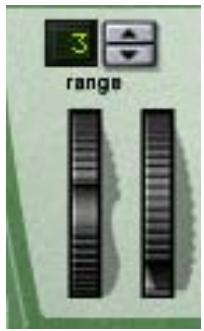
- La roue de Pitch Bend est utilisé pour étirer la hauteur des notes, comme lorsque vous étirez les cordes d'une guitare ou d'un autre instrument à corde.
- La roue de modulation est utilisé pour appliquer une modulation lorsque vous jouez.
Quasiment tous les claviers MIDI disposent de contrôleurs de Pitch Bend et de modulation. Le Malström permet non seulement de contrôle l'impact des messages MIDI de roue de Pitch Bend et de modulation sur le son, mais il fournit également deux roues fonctionnelles qui peuvent être utilisées pour appliquer en temps réel la modulation et le pitch bend si vous ne disposez pas de ces contrôleurs sur votre clavier ou si vous n'utilisez pas de clavier MIDI. Les roues du Malström reflètent également les mouvements des roues de votre clavier MIDI.
Etendue de Pitch Bend
Le paramètre Range définit l'intensité maximal du Pitch Bend, c.a.d. dans qu'elle mesure il est possible de changer la hauteur en tournant la roue à fond. L'étendue maxime est de 24 demi-tons (2 octaves). Pour changer cette valeur, cliquez sur les flèches à côté de
I'affichage.
Le contrôle par la velocité
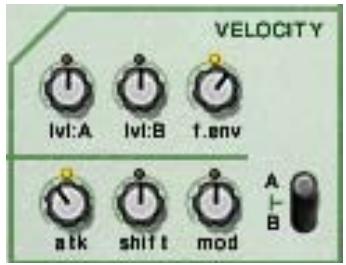
La velocité est utilisé pour contrôle divers paramètres en fonction de la force avec laquelle vous jouez les notes sur le clavier. Une utilisation typique du contrôle par la velocité est de rendre lessons plus clairs et forts lorsque vous frappez une touche avec plus de force. En utilisant le bouton de cette section, vous pouvez contrôle l'intensité de l'affection de ces paramètres par la velocité.
! Tous les boutons de contrôle de la velocité son bi-polaires, ce qui signifie que leur valeur peut être positive ou négative, la position centrale coupant le contrôle par la velocité.
Les paramètres suivants peuvent être contrôleés par la velocité :
Lvl:A
Permet de contrôle par velocité le volume de sortie de l'osc:A.
Lvl:B
Permet de contrôle par velocité le volume de sortie de l'osc:A.
F.env
Permet de contrôle par velocité le paramètre d'intensité de l'enveloppe de filtrte. Les valeurs positives augmenteront l'intensité de l'enveloppe avec la force de votre jeu, et les valeurs négatives réduiront cette intensité.
Atk (attaque)
Permet de contrôle par velocité le paramètre d'attaque de l'enveloppe d'amplitude de l'osc:A et/ou de l'osc:B. Des valeurs positives augmenteront le temps d'attaque avec la force de votre jeu, et des valeurs négatives le réduiront.
Shift
Permet de contrôle par velocité le paramètre Shift de l'osc:A et/ou de l'osc:B.
Mod
Permet de contrôle par velocité toutes les intensité de modulation du mod:A et/ou du mod:B.
! Notez que vous pouvez faire contrôle par la velocité les trois derniers paramètres (Atk, Shift et Mod) pour l'un ou les deux oscillateurs/modulateurs A et B. Cela s'effectue grâce au bouton de seLECTION A/B.
Le contrôle par la roue de modulation
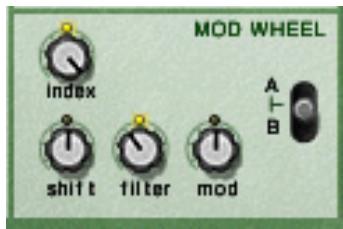
La roue de modulation peut être réglée pour contrôler plusieurs paramètres. Vous pouvez définir des valeurs positives ou négatives, tout comme dans la section de Contrôle par la velocité (voir ci-dessus).
Les paramètres suivants peuvent être affectés par la roue de modulation :
Index
Permet à la roue de modulation de contrôle l'index de la table de grains actuelsment active (voir "Contrôler la lecture de la table de grains") pour l'osc:A et/ou l'osc:B. Des valeurs positives déplaceront l'index en avant si la roue est poussaée en avant. Des valeurs négatives le déplaceront en arrêté.
Shift
Permet à la roue de modulation de contrôle le paramètre Shift de l'osc:A et/ou de l'osc:B (voir "Contrôler la lecture de la table de grains").
Filter
Permet à la roue de modulation de contrôle le paramètre de fréquence du filtré (voir “Contrôleurs du filtré”). Des valeurs positives augmenteront la fréquence si la roue est pousseée en avant et des valeurs négatives diminuéreront la fréquence.
Mod
Permet à la roue de modulation de contrôle l'intensité totale de la modulation du mod:A et/ou du mod:B. Des valeurs positives augmenteront ce paramètre si la roue est pousseée en avant et des valeurs négatives diminuéreront ce paramètre.
! Voues pouze definir si ces parametes de l'un ou des deux oscillateurs/modulateurs/filtres A et B doivent etre affectés par la roue de modulation. Cela s'effectue avec le bouton de selection A/B.
Connexions
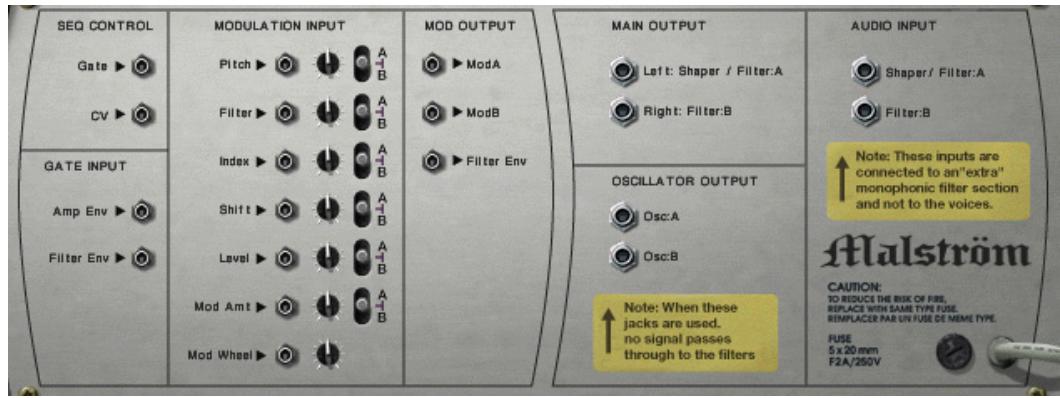
Retourner le Malström montre les possibilités de connexion. La plupart d'entre elles sont liées aux CV/Gate. Utiliser les CV/Gate est décrit dans le chapitre "Routage de l'audio et du CV".
Sorties audio
Ce sont les sorties audio du Malström. Lorsque vous creez un nouveau module Malström, elles sont auto-routées vers le premier canal disponible dans le mixeur audio :
Left:Filter:A & Right:Filter:B
Ce sont les principales sorties stéréo. Chacun des deux filtres est connecté sur une sortie séparée et en connectant les deux, vous pouze avoir une sortie stéréo. Que la sortie soit réellement stéréo ou non est déterminé par le routage et le paramètre Spread. Voir “Routage” pour plus de détails.
Osc:A & Osc:B
Cela permet de faire sortir le son directement après l'enveloppe d'amplitude de chaque oscillateur, en bypassant la section filtre. Connecter l'une d'elles ou les deux à un canal de mixeur audio cassera le chemin interne du signal de Malström. Ainsi, il ne sera plus possible de Traitser le son en utiliser les filtres et le Shaper du Malström. Le son ira au contraire directement dans le mixeur.
- Notez que vous pouvez également connecter les sorties Osc:A & Osc:B aux entrées audio du Malström pour obtenir des effets intéressants - voir "Routage de l'audio externe vers les filtres".
Entrées audio
- Shaper/Filter:A
Filter:B
Ces entrées vous permettent de connecter soit d'autres sources audio soit le signal interne propre du Malström directement aux filtres et au Shaper - voir "Routage de l'audio externe vers les filtres".
Sequencer Control
Les entrées Seq Control CV et Gate vous permettent de jouer le Malström depuis un autre module CV/Gate (typiquement un Matrix ou un Redrum). Le signal à l'entrée CV contrôle la hauteur de la note, alors que celui de l'entrée Gate délivre une note on/off avec la velocité.
! Pour deilleurs résultats, you devriez utilise les entrées Seq Control avec des sons monophoniques.
Entrées Gate
Ces entrées peuvent receivevoir un signal CV pour déclencher les enveloppées suivantes :
- Enveloppe d'amplitude (Amp Env)
- Enveloppe de filtrre (Filter Env)
! Notez que connecter ces entrées prendra le pas sur le déclenchement normal des enveloppes. Par exemple, si vous connectez une sortie de modulation à l'entre Gate Amp, vous ne pourrez plus déclencher d'enveloppe d'amplitude en jouant des notes, puisquelles seront contrôlées par le modulator. De plus, vous ne devriez entendre l'enveloppe déclenchée par le modulator que pour les notes que vous maintainez enfoncées.
Entrées de modulation
Ces entrées de tension de contrôle (CV, avec leur potentiemètre de voltage associé et le bouton de sélection A/B) peuvent modifier divers paramètres du Malström depuis d'autres modules ou depuis les sorties de modulation du même module Malström. Ces entrées peuvent contröler les paramètres suivants :
- Hauteur de l'oscillateur (Pitch)
- Fréquence du filtré (Filter)
- Décalage d'index de l'oscillateur (Index)
- Contenu harmonique de l'oscillateur (Shift)
Volume (Level) - Intensité de modulation (Mod Amount)
- Roue de modulation (Mod Wheel)
- Roue de Pitch Bend (Pitch Wheel)
Sorties de modulation
Les sorties de modulation peuvent être utilisées pour contrôler d'autres modules ou d'autres paramètres dans le même module Malström.
Les sorties de modulation sont :
Mod:A
Mod:B
- Enveloppe de filtrre (Filter Envelope)
Routage de l'audio externe vers les filtres
Les entrées audio à l'arrière du Malström vous permettent de connecter tout signal audio aux filtres et au Shaper.
Pour utiliser cette fonction, il est important de comprendre les choses suivantes :
Normalement, le Malström se comporte comme un synthétiseur polyphonique standard en ce sens que chaque voix a son propre filtré. Les réglages de filtré sont les même mais chaque enveloppe de filtré est déclenchée individuellement lorsque vous jouez une note.
Cependant, lorsque vous connectez un signal audio aux entrées audio, il est routé vers un filtre "supplémentaire". L'enveloppe de ce filtre est déclenchée à chaque fois que l'une des autres enveloppés de filtre est déclenchée. En d'autres termes, l'enveloppe de filtre "supplémentaire" est déclenchée chaque fois que vous jouez une note dans le Malström.
Il y a deux utilisations différentes des entrées audio :
Connector une source de signal externe
Connector un signal audio d'un autre module dans le rack à l'entrée audio vous permet de Traitser ce signal avec les
filtrres et/ou le Shaper du Malstrom. le signal traité sera alors mixe aux propres voix du Malstrom (si elles sont
activées) et envoye aux sorties.
Le résultat dépend des choses suivantes :
- Aqueljackestconnectélesignal.
- Si les filtres et/ou le Shaper sont actifs sur le panneau avant.
Le bouton de routage du filtré:B.
S'il est activé et que vous connectez un signal à l'entrée du filtré:B, le signal sera traité par le filtré:B et ensuite envoyé au Shaper et au filtré:A ( comme lorsque l'on route les oscillateurs du Malström sur le panneau avant).
Notez à nouveau que l'enveloppe de filtré est déclenchée par toutes les voix. Pour utiliser l'enveloppe de filtré, vous devez soit jour le Malström soit utiliser des signaux de Gate pour le déclencher lui ou l'enveloppe de filtré, séparément.
Connector le signal audio du Malström à lui-même
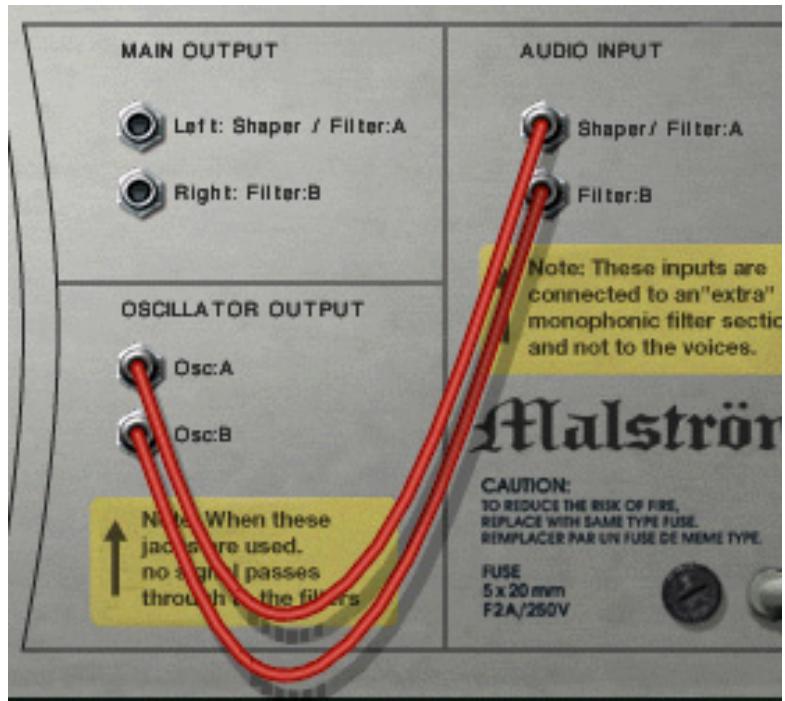
Si vous connectez l'une des sorties d'oscilateur ou les deux aux entrées audio, le parcours interne du signal des oscillateur vers les filtres est casset. En d'autres termes, aucun signal ne passera en interne des oscillateurs aux filtres et les trois boutons de routage des oscillateurs sont ignorés.
Cela peut sembler a priori sans intérêt, mais en voici quelques applications :
Lorsque you jouez Malstrom dans ce mode, l'enveloppe de filtrte est déclenchée à chaque note que vous jouez, affectant tout les notes sonnantes.
Cela est du filtré monophonique "supplémentaire" décrit précédement. Sur lesieux synthétiseurs, cette fonction est appelée "Multiple triggering" (déclenchement multiple).
Puisque toutes les notes que vous jouez sont mixées avant d'être envoyées dans le filtr, l'utilisation du Shaper donnera des résultats totally différents (si vous jouez plus d'une note à la fois).
Cela ressemble au son obtenu lorsque l'on joue un accord de guitare à travers un effet de distorsion, par exemple.
Vous pouvez insérer des effets externes entre les oscillateurs et les filtres.
Connectez simplement une sortie d'oscillateur à l'entrée d'un module d'effet et la sortie de l'effet à l'entrée audio du Malstroms.
- Vous pouvez utiliser des combinaisons de connexions et de routage. Vous pourriez par exemple connecter un signal audio externe à l'une des entrées, l'un des oscillateurs du Malström à l'autre arrivée et ensuite utiliser les options de routage du panneau avant pour l'autre oscillateur. Tous ces signaux sont alors mixés et envoyés dans les sorties principales de Malström.

record
Chapitre 35
Le sampler NN-19
(Record+Reason)
Introduction
On pourrait déscrire un sampler comme un apparéil capable d'enregistrer et de reproductive un matériel au audio comme un enregistrateur à cassette. Contrairement aux enregistrateurs à base de cassette ou de disque dur, un sampler vous permet de "jouer" le son enregistré via MIDI en utilisant par exemple un clavier. De cette façon, tout son reproductible peut être intégré dans un environnement MIDI et être contrôle depuis des séquenceurs comme des synthétiseurs.
Le NN-19 est un lecteur de samples, capable de reproductive mais pas d'enregistrer ou d'editor des fichiers son.
Le programme est accompagné de nombreux patches de samples prêts à l'emploi, couvrant tous les types d'instruments. De plus se trouvent d'innombrables samples individuels qui peuvent être utilisés pourisser vos propres patches.
Si vous voulez enregistrer ou éditer vos propres samples, il existe un très grand nombre de logiciels d'édition audio à très bon marché (et même Gratisits) pour les plate-formes Windows et Mac OS, ce qui vous permettra d'enregistrer de l'audio (via les entrées audio de votre ordinateur ou de votre carte son), et d'éditer le fjichier audio résultat.
Quasiment tout logiciel capable de faire cela peut creer des fichiers son qui peuvent etre chargés directement dans le NN-19.
Il existe également des milliers de CD comprenant des samples de grande qualité, couvrant tous les types de musiques ou de directions imaginables, des samples de sons symphoniques aux bruits électroniques ésotériques.
Principes généraux de sampling
Arrière-plan
Avant qu'un son puisse être utilisé par un sample, il doit être converti en un signal numérique. Les samplers matériels fournissant des entrées audio qui peuvent convertir le signal analogique en numérique, en utilisant un "Convertisseur A/D" (analog to digital, soit analogique vers numérique). Ce "sample" (échantillonne) le signal à de très courts intervalles et le convertit en une représentation numérique de la forme d'onde du signal analogique. La fréquence d'échantillonnage et la profondeur de bit de cette conversion déterminent la qualité du son résultat. Enfin, le signal passe par un convertisseur numérique vers analogique (D/A) qui reconstruit le signal analogique et qui peut être lu.
La plupart des patches inclus dans le NN-19 sont une collection de plusieurs samples. Cela est dû au fait qu'un son échéantillonné individuel ne donne naturellement que dans une plage de fréquences très étroite. Si un sample individuel est chargé dans un NN-19 vide, il sera jouable à travers tout le clavier. La hauteur (fréquence) du sample original (appelez note fondamentale) sera automatiquement placée sur la touche C du milieu (C3).
Notez que cela n'a rien à voir avec la hauteur réelle que le sample produit lui-même! Il pourrait même ne pas avoir de hauteur du tout, carça pourrait être le son d'une personne qui parle, par exemple.
Si vous jouez un sample individuel environ deux octaves au-dessus ou au-dessous de sa note fondamentale, il sonnera très certainement de façon non naturelle. Dans le cas où ce serait effectivement un sample d'une personne qui parle, le jour deux octaves au-dessus fera que le sample de voix sonnera de façon étranglée, rapide et très certainement incompréhensible. Le jour deux octaves en dessous le fera ressembler à un gargouillagement.
Ainsi, le nombre de samples pouvant être transposés sans sonner de façon étrange est très limité. Pour qu'un piano sample, par exemple, sonne correctement à travers tout le clavier, vous doivent tout d'abord créé de nombreux samples à des intervalles rapprochés à travers le clavier et ensuite définir une étendue supérieure et inférieure pour chaque sample, appelée Zone de jeu (Key Zone). Toutes les zones de jeu dans le patch de sample de piano forment alors une Key Map ou carte de touches.
La façon de creer des zones de jeu est decrite à la section "A propos des zones de jeu et des samples".
Sampler des instruments réels de façon efficace nécessite beaucoup de travail. Tout d'abord, vous doivent posseder l'instrument original en parfait état de marche. Pour les instruments acoustiques, vous avez besoin d'une paire de microphones de qualité, d'un mixeur ou de tout autre apparéil possédant des préamplis de micro de grande qualité, et d'une piece avec une bonne acoustique. Vous doivent être méticuleux lorsque vous enregistrez les différents samples, pour que les niveaux soient doux et égaux à travers toute l'étendue, etc.
Fort heuresement, Reason fournit une large quantité d'instruments multisamplés de haute qualité ce qui vous épargnera ce travail difficile.
D'après notre expérience, la plupart desgens n'utilisent des samplers que pour jouer des versions échantillonnées d'instruments "réels".Trèssoonent,des samples individuels ou "indépendants" sontutilisés.Mais peut'être souhaitez-vous utiliser differentssons pour chaque zone de jeu ou utiliser des samples de differents accord qujouent des figures rhythmiques au même tempo et les utiliser pour construire des structures de morceau,etc.Les possibilités sont infinies.Lorsque you utilisez des samples de cette façon,les touches de votre clavier qui jouent les samples n ont pas besoin de correspondre à la hauteur puisqu'elles ne sontutilisées que pour déclencher les samples.
A propos des formats de:ficher audio
Le NN-19 peut dire les fichiers audio des formats suivants :
Wave (.wav)
- AIFF (.aif)
SoundFonts (.sf2)
Fichiers de boucles REX (.rex2, .rex, .rcy)
- Toute fréquence d'échantillonnage et pratiquement toute profondeur de bit.
Wave et AIFF sont les formats de fichier audio standards pour les plates-formes PC et Mac, respectivement. Tout éditeur audio ou de sample, qu'elle que soit la plate-forme, peut dire et creer des fichiers dans au moins l'un de ces formats.
SoundFonts est un standard ouvert pour l'audio synthétisé en table d'ondes, développé par E-mu systems et Creative Technologies.
Les fichiers REX sont des bouches créées avec le logiciel ReCycle (voir ci-dessous). Le NN-19 vous permet de charger soit des fichiers REX comme des patches soit des coupes individuelles de fichiers REX comme samples individuels.
A propos du format de patch de samples
Le format de patch de samples de Reason (.smp), est basé sur des fichiers Wave ou AIFF mais inclut également tous les réglages de paramètres du NN-19 associés.
Les fichiers audio peuvent etre stereo ou mono. Les fichiers audio stereo sont mis en evidenc par le symbole "S" a coted de leur nom dans l'affichage.
Charger un patch de samples
Lorsque vous creez un nouveau module NN-19, il est vide. Ce qui signifie que lorsque vous utilisez "Initialiser le patch" pour le NN-19, il ne contient aucun sample. Pour que le NN-19 puisse produit des sons, vousdezvez charger soit un patch de samples, soit un sample.
Un patch contient "tout". Tous les samples, les zones de jeu associées et les régliages du panneau associés seront charges. Pour charger un patch de samples, utilisez le navigateur de patch, comme pour tout autre module qui utilise des patches.
Ouvrez le dossier qui contient le patch NN-19 que vous souhaitez charger, selectionnez-le et cliquez sur Ouvrir.
Charger des fichiers REX comme patches
Les fichiers REX sont des fichiers créés par le logiciel ReCycle. C'est une application créé par Propellerhead Software, utilisée pour découvert des boucles musicales en plusieurs "slices" et pour permettre de les rejouer à tout tempo. Dans Reason, les fichiers REX sont principalement utilisés par le Dr. Rex loop player, mais ils peuvent être aussi utilisés dans le NN-19. Les extensions possibles sont ".rx2", ".rcy" et ".rex".
Lorsque you chargez un fichier REX, chaque "slice" du fichier est assigné à une touche, chromatiquement. Tous les paramètres sont définis à leur valeur par défaut.
Lorsque vous utilisez des fichiers REX dans le DR. Rex loop player, il est possible de faire en sorte qu'une piste joue les "slices" de façon à recreer la boucle originale. Obtenir le même résultat dans le NN-19 nécessite quelques étapes supplémentaires.
- Utilisez le navigateur de patch pour charger un fichier REX dans un sampler NN-19.
- Crééz un Dr. Rex loop player et chargez le même fichier REX dans ce module.
- Utilisez le bouton To Track du Dr. Rex pour creer des données de lecture (un groupe) sur la piste assignee au Dr. Rex.
- Déplacez ce groupe sur la piste qui joue le NN-19 et jouez-le depuis cette piste.
- Supprimez le Dr. Rex loop player.
A propos des zones de jeu et des samples
Charger un sample dans un NN-19 vide
- Créez un nouveau module sampler.
- Cliquez sur le bouton de parcours de sample.
Il se trouve a cotoé de l'affichage de clavier à gauche.
Lorsque vous parcourez les samples, vous pouze en avoir un aperçu avant de les charger en utilisant le bouton Lecture du navigateur. Si vous selectionné la fonction de lecture "Automatique", les samples seront lus automatiquement une fois au moment où ils sont selectionnés.
3. Utilisez le navigateur pourCHOISIR un sample et ouvrez-le.
Lorsque you chargez un premier sample dans un NN-19 vide, il est assigné à une zone de jeu qui s'étend sur tout le clavier, et les réglages de patch initial par défaut seront utilisés.
Sous le clavier, vous pourrez voir affichés l'étendue, le nom du sample, la note fondamentale, l'accordage, le niveau et l'état de la boucle de la zone de jeu actuelle, tous disposant d'un bouton correspondant.
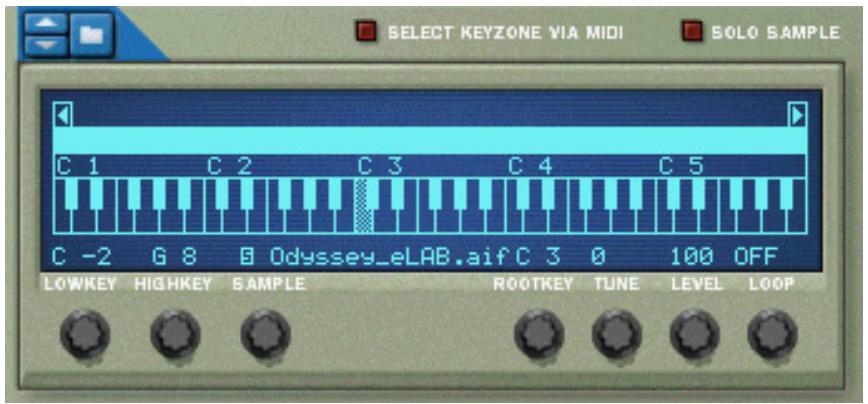
La ligne bleu clair au-dessus du clavier indique la zone de jeu actuellément selectionnee, qui dans ce cas correspond à l'intégrality de la zone du clavier.
La touche grisée sur le clavier indique la "note fondamentale" du sample. Tous les samples contiennent une note fondamentale placée sur la touche "C" du milieu (C3).
- Si vous le souhaitez,-cliquez sur clavier pour changer la note fondamentale.
! Voues pouze ecouter un patch de samples ou un sample charged en maintainant enfoncée la touche [Option] (Mac)/[Alt] (Windows) et en cliquant sur les touches de l'affichage du clavier. Le curseur de la souris prendra la forme d'un haut-parleur pour I'indiquer.
Charger des samples d'une SoundFont
Le format SoundFont a été développé par E-mu systems en collaboration avec Creative Technologies. C'est un format de données standardisé contenant de l'audio numérique dans des tables d'ondes et des informations quant à la façon de les jouer depuis un synthétiseur à table d'ondes - typiquement sur une carte son. Le format SoundFont est un standard ouvert et il existe donc une grande quantité de banques SoundFont et de banques compatibles SoundFont développées par des éditeurs tiers.
Les samples d'une SoundFont sont stockés hierarchiquement dans différents catégories : samples de l'utilisateur, instruments, prééglages, etc. Le NN-19 vous permet de chercher et de charger des samples SoundFont individuels, mais pas une SoundFont entière.
- Utilisez le navigateur de sample pourCHOISIR un fichier SoundFont (.sf2) et ouvrez-le.
Le navigateur ouvre la SoundFont et affiche le dossier qu'elle contient.
- Choisissez le dossier "Samples" et ouvre-le.
Le dossier contient plusieurs patches qui peuvent être chargés comme tout autre sample.
- Choisissez un sample et ouvrez-le.
Le sample est chargé et assigné à une zone de jeu qui s'étend sur tout le clavier. Vous pouvez à présent effectuer les réglages comme pour tout autre sample.
Charger des slices d'un fichier REX comme samples
Un slice est un morceau de son dans un fichier REX. Pour importer un slice d'un fichier REX, cliquez sur le bouton de parcours de sample (voir ci-dessus),cherche un fichier REX et ouvre-le comme si c'était un dossier. Le navigateur affichera alors les slices comme des fichiers dans ce "dossier".
Dans la suite de ce manuel, lorsque nous ferons reférence à l'importation de samples, tout ce qui sera dit s'appliquera également aux slices REX.
Créer des zones de jeu
Une "zone de jeu" est une etendue de touches qui joue un sample. L'ensemble des zones de jeu forme une "carte de touches".
Pour creer une nouvelle zone de jeu, vous pouze utiliser les méthodes suivantes :
Sélectionnez "Diviser la zone de jeu" dans le menu Edition ou le menu contextual.
Cela divise la zone de jeu sélectionnée au milieu. La zone suivante est la moitié supérieure de la division, qui est vide. Le point de division dispose d'une "poignée" au-dessus d'elle, voir "définir l'endetue de la zone de jeu" cidesssus pour une description.
En cliquant avec [Alt]/[Option] sur un point juste au-dessus de la bande de zone de jeu, une nouvelle zone de jeu vide est créé.
Le point où vous cliquez devient la limite inférieure (ou frontière) de la zone de jeu originale, et la limite supérieure de la nouvelle zone de jeu.
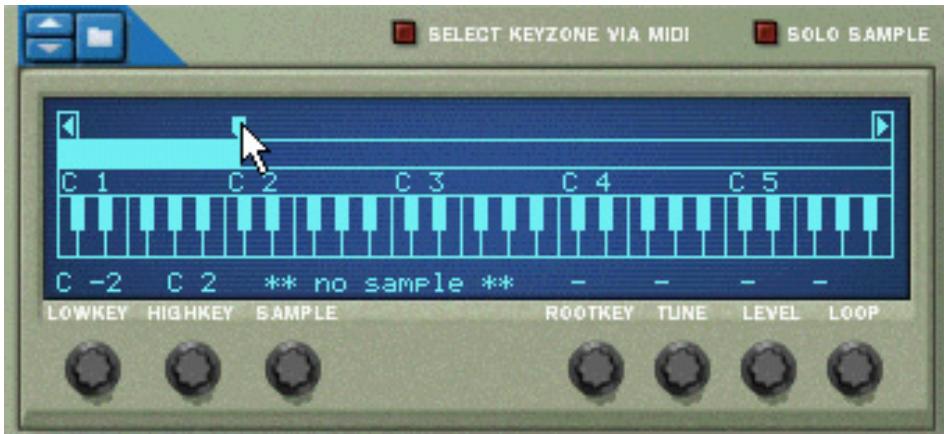
La nouvelle zone de jeu vide est selectionnée après la création.
Sélectionner des zones de jeu
On ne peut seLECTIONner qu'une zone de jeu à la fois. Une zone de jeu sélectionnée est indiquée par une bande bleu clair (contrairement au bleu foncé) au-dessus de l'affichage du clavier. Vous pouvez seLECTIONner des zones de jeu de deux façon:
En cliquant sur une zone de jeu qui n'est pas seLECTIONnée dans l'affichage.
Lorsque le bouton "Select Key Zone via MIDl" est activé :
En jouant une note qui apparait à une zone de jeu non sélectionnée sur le clavier MIDI, vous sélectionnerez la zone de jeu à laquelle elle apparient.
Définir l'étendue de la zone de jeu
! Les zones de jeu ne peuvent pas se recouvrir.
Lorsque you definissez les frontières d'une zone de jeu, les frontières autour sont automatiquement ajustees.
Voussoupiezchanglerletendue de lazone dejeudififferentesfacons,comce cellesquisuivent:
En déplaçant la ou les "poignées" qui divisent les zones de jeu, vous pouvez changer l'etendue de la zone de jeu sélectionnée.
Dans le cas où vous avez deux zones de jeu divisées au milieu, vous pouze alors changer la limite inférieure de la nouvelle) zone de jeu et la limite supérieure de la zone de jeu originale.
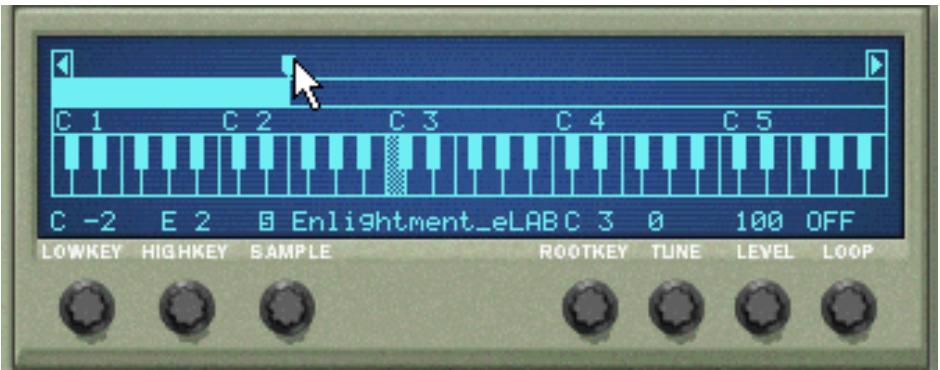
En utilisant les boutons "Lowkey" et "Highkey" pour définir les limites inférieures et supérieures, respectivement.
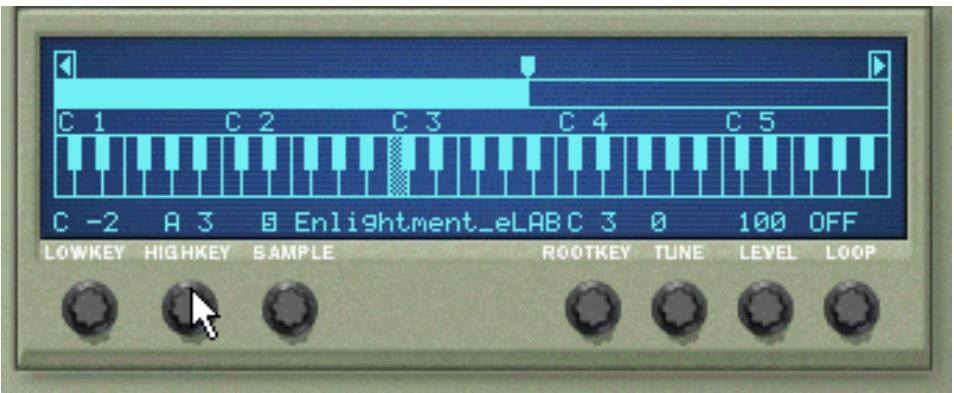
Supprimer une zone de jeu
Pour supprimer une zone de jeu, selectionnez-la et selectionnez "Supprimer la zone de jeu" dans le menu Edition.
A propos des zones de jeu et des samples assignés et non assignés
Lorsque you chargez des samples et rearrangez la carte de touches, you aurez souvent des samples qui ne sont pas assignés à une zone de jeu. Par la suite, nous ferons reférence aux samples de la façon suivante :
- Les samples assignés sont des samples qui sont actuellement assignés à une ou plusieurs zones de jeu.
- Les samples non assignés sont des samples qui se trouvent dans la mémoire des samples, mais qui ne sont actuellement assignés à aucune zone de jeu.
Ajouter un ou plusieurs sample(s) à une carte de touches
Si le sample n'est pas encore chargé
- Sélectionnez une zone de jeu.
Elle peut être vide ou contenir un sample - cela n'a pas d'importance pour le moment. - Utilisez le navigateur de samples pour ajouter un ou plusieurs sample(s) (voir ci-dessous).
Les choses suivantes se passent :
Si la zone contenait un sample avant le chargement, il sera remplaced, à la fois dans la zone et dans la mémoire de samples, à moins que le sample soit également utilisé dans une autre zone de jeu, auquel cas il sera conservé.
Si vous chargez plusieurs sample, l'un des samples sera assigné à la zone de jeu et les autres seront charges mais resteront non assignés.
Si le sample est déjà chargeé mais non assigné
- Sélectionnez une zone de jeu.
Elle peut être vide ou contenir un sample - cela n'a pas d'importance pour le moment. - Utilisez le bouton Sample pour chercher le sample que foulez voir jouer par la zone de jeu.
Le bouton Sample.
Définir la note fondamentale
Lorsque vous avez defini une zone de jeu et ajoute un sample, vous devriez définir la note fondamentale pour le sample.
Sélectionnez la zone de jeu à laquelle appartient le sample et cliquez sur la note à laquelle vous pouze définir la note fondamentale.
La touche àCHOISIR est normalement déterminée par la hauteur du sample. Par exemple si le sample joue une note de guitare F#2, cliquez sur F#2.
- Notez qu'il est possible de selectionner une note fondamentale en dehors de la zone de jeu, si nécessaire.
Enlever un ou des sample(s) d'une carte de touches
Pour enlever un sample, selectionnez la zone à laquelle il appartient, et selectionnez "Supprimer le Sample" dans le menu Edition ou le menu contextual.
Le sample est supprimé de la zone et de la mémoire de samples.
Pour enlever un sample d'une zone de jeu ou d'une carte de touches, sans le supprimer de la mémoire, vous pouze soit sélectionner "aucun sample" à l'aide du bouton Sample pour cette zone, ou simplement le remplacer par un autre sample de la même façon.
Enlever tous les samples non assignés
Pour enlever tous les samples qui ne sont assignés à aucune zone, Sélectionnez Supprimer les samples inutilisés dans le menu Edition.
Réarranger les samples dans une carte de touches
Il n'existe pas de fonction spécifique pour réarranger ou échanger les places des samples dans les zones de jeu. Sélectionnez simplement une zone de jeu et changez le sample actuellement assigné avec le bouton Sample.
Définir le volume du sample
Chaque zone de jeu dispose d'un volume sonore que vous pouvez définir en utilisant le bouton Level sous l'affichage. Si la transition entre deux zones de jeu create une différence de volume notable, ce paramètre peut etre utiliser pour régler la balance des volumes.
Parfois, il se peut que vous trouviez que les samples que vous pouze utiliser dans une carte de touche sont quelque peu désaccordés entre eux. Ce paramètre permet d'accorder chaque sample dans la carte de + / - la moitié d'un demi-ton.
Sélectionnez la ou les zones de jeu qui contiennent le ou les samples désaccordés, et utilisez le bouton Tune sous l'affichage du clavier.
Si tous les samples proviennent de sources différentes et que tous ou la plupart d'entre eux ont une hauteur légèrement différente (ce qui n'est pas rare), vous pouvez tout d'abord les accorder pour qu'ils correspondent entre eux, puis, si nécessaire, utiliser le contrôleur Pitch de la section Osc pour les accorder globalement au "morceau" dans lequel vous souhaitez utiliser ces samples.
Notez que si tous les samples sont légèrement désaccordés d'une même façon par rapport au morceau dans lequel vous souhaitez les utiliser, il est plus simple d'utiliser le contrôleur Pitch de la section Osc directement.
Boucler les samples
Un sample, contrairement aux cycles d'un oscillateur par exemple, est une quantite finie. Il y a un début et une fin de sample. Pour que les samples jouent aussi longtemps que vous maintainez enforcée les touches de votre clavier, ils doivent'être mis en boucle.
Pour que cela fonctionne correctement, vous doivent tout d'abord définir deux points qui déterminent la partie du sample qui sera bouclée, et en faire une partie du fichier audio. Vous ne pouvez pas définir les points de bouclage dans le NN-19, cela doit se faire dans un éditeur de sample.
Tous les samples fournis disposent déjà de points de boucle définis (si nécessaire).
Pour chaque sample (ou zone de jeu), vous pouvez définir les modes de boucle suivants en utilisant le bouton Loop sous l'affichage du clavier:
OFF
Aucune boucle n'est appliquée au sample.
AV
La partie entre les points de boucle joue du début à la fin, puis le cycle est répété. C'est le mode le plus courant.
AV· AR
La partie entre les points de boucle joue du début à la fin, puis de la fin au début (en marche arrêté), puis le cycle est répété.
! Pour les samples ne disposant pas de points de boucle, tout le sample sera bouclé.
A propos de la fonction Solo Sample
Le bouton Solo Sample you permit d'écouter un sample sélectionné sur toute l'etendue du clavier.
Sélectionnez la zone de jeu à laquelle est assigné le sample puis activez Solo Sample.
Cela peut être pratique pour vérifier si la note fondamentale est correctement définie ou si la zone actuelle peut être étendue, etc.
! Pour que Solo Sample fonctionne, "Select Key Zone via MIDl" doit être désacté!
Affectation automatique des samples
Si vous disposez de plusieurs samples qui sont ensemble mais que vous ne les avez pas affectés à des zones de jeu, vous pouvez utiliser la fonction "Affectation automatique des samples" du menu Edition. Elle s'utilise de la façon suivante :
- Sélectionnez tous les samples qui vontienre et chargez-les en une seule fois, en utilisant le navigateur de sample.
L'un des samples sera assigné à une zone de jeu s'étendant sur toute l'étendue et le reste sera charge en mémoire mais restera non assigné.
- Sélectionnez Affoctation automatique des samples dans le menu Edition.
A present, les samples actuellement en mémoire (assignés ou non) seront arrangés automatiquement de façon à ce que :
Chaque sample soit place correctement en fonction de sa note fondamentale, et sera accordé en fonction de l'information du fichier de sample.
La plupart des programmes d'edition audio peuvent enregistrer l'information de note fondamentale dans le fichier.
Chaque sample occupe la moitié de l'étendue de note jusqu'à la note fondamentale du prochain sample.
La note fondamentale est toujours au milieu de chaque zone, la zone s'étendant de chaque côte en partant de la position fondamentale.
Affecter des samples sans note fondamentale ou information d'accord
Cercais samples nont aucune information quant a la note fondamentale ou l'accord, incluse dans le fichier. Si le nom du fichier indique la note fondamentale, vous pouze la definir pour chaque sample en utilisant la methode cidesous. Dans le pire des cas, c.a.d. aucune information quant a l'accord ou a la note fondamentale, vous pouze always utiliser la fonction d'afetation automatique :
- Sélectionnez tous les samples qui vont Ensemble et chargez-les en une seule fois, en utilisant le navigateur de sample..
L'un des samples sera assigné à une zone de jeu s'étendant sur toute l'etendue et le reste sera chargé en mémoire mais restera non assigné. - Définissez manuellement la note fondamentale et ajustez le bouton Tune si le sample nécessite un accordage plus précis. Sans aucune information dans le fichier, ou si le nom du fichier n'indique pas la note fondamentale, vous devrez le faire à l'oreille. Jouez le sample et utilisez un autre instrument ou un accordeur pour déterminer la hauteur.
- Sélectionnez le sample suivant en utilisant le bouton Sample et repêze l' étape précédente.
Procedez ainsi jusqu'à ce que vous ayez défini la note fondamentale de chaque sample en mémoire.
- Sélectionnez "Affectation automatique des samples" dans le menu Edition.
Les samples seront affectés en fonction de la note fondamentale qui leur est définie !
Comment l'information d'affection est enregistrée
Toutes les informations de zones de jeu, etendue supérieure et inférieure, note fondamentale, etc. sont stockées dans le patch du sampler. Les fichiers des samples originaux ne sont pas modifiés!
Paramètres du synthé du NN-19
Les paramètres du synthé du NN-19 sont utilisés pour façonner et modifier les samples. Ils sont similaires aux paramètres utilisés pour façonner les oscillateurs - vous disposez de générateurs d'enveloppe, d'un contrôle, d'un contrôle de velocité, etc. A nouveau, il est important de se pouvoir que ces paramètres ne modifiient pas les fichiers audio mais seulement la façon dont ils sont joués.
! Ces paramètres sont globaux, en ce sens qu'ils affectent tous les samples dans un patch de samples.
La section oscillateur
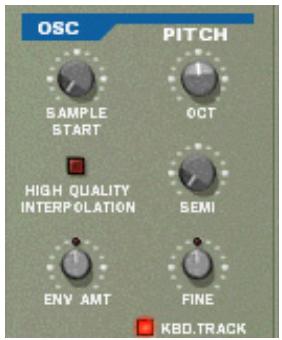
Les samples réelssont à un patch de samples ce que les oscillateurs sont à un synthétiseur, la principale source sonore. Les réglages suivants peuvent être effectués dans la section Osc du NN-19 :
Sample Start
Change la position de départ des samples du patch de samples. Tourner le bouton dans le sens des aiguilles d'une montre decale la position de départ des samples, pour qu'il soient lus plus loin "dans" leur forme d'onde. C'est utile dans les deux cas suivants :
Supprimer le "souffle" ou d'autres éléments indésirables au début de samples perfectibles.
Occasionnellement (bien que ce ne soit pas le cas des samples fournis avec Reason), vous pouvez rencontres des samples dans lesquels le point de départ est situé en冲动 du départ réel du son. Il peut y avoir du bruit ou du silence au début qui n'est pas sensé faire partie du sample. Vous pouvez le supprimer en ajustant la position de département.
Changer le point de départ pour produit un effet.
Par exemple, avec un sample dans lequel une personne dit "Un, deux, trois.", vous pourriez changer la position de départ de la lecture du sample pour n'entendre le sample qu'a partir de "trois", lorsqu'il est joué.
- Vous peuvent également assigner une velocité au point de départ du sample permettant d'utiliser votre façon de jourer pour déterminer le point de départ exact du sample. Voir plus loin dans ce chapitre.
Définir la hauteur du sample - Oct/Semi/Fine
En ajustant les boutons correspondants, vous pouze modifier la hauteur de tous les samples appartenant à un patch de trois façon :
Par incréments d'octave (Oc)
L'etendue est de 0 - 8. Le réglage par défaut est 4.
Par incréments de demi-ton (Semi)
Vous permet d'augmenter la fréquence par 12 pas de demi-tons (1 octave).
Par incréments fins (Fine) (100ème de demi-ton)
L'etendue est de -50 à 50 (plus ou moins un 14 de ton).
! Notez que les contrôleurs de cette section ne peuvent pas etre utilisés pour accorder les samples entre eux, car tous les samples sont affectes de la meme facon. Pour accorder les samples individuellement, utilisez le parametre Tune sous I'affichage du clavier (voir "Accorder les samples").
Keyboard Tracking
La section Osc dispose d'un bouton appelé "Kbd. Track". S'il est désactivé, la hauteur du sample restera constante, quelques soit les messages de hauteur de note entrants, bien que l'oscillateur réagisse toujours aux messages de note on/off. Cela peut être utile si vous utilisez des samples sans hauteur, comme des batteries par exemple. Vous pourriez alors jouer un sample dans une zone en utilisant plusieurs touches, vous permettant de déclencher les notes plusrapidement pour jouer un roulement de tambour, par exemple.
Env Amount
Ce paramètre déterminé àquel point la hauteur générale des samples sera affectée par l'enveloppe de filtré (voir "L'enveloppe de filtré (Filter)"). Vous pouvez y définir des valeurs négatives ou positives qui déterminent si l'enveloppe doit augmenter ou réduire la hauteur.
La section filtré
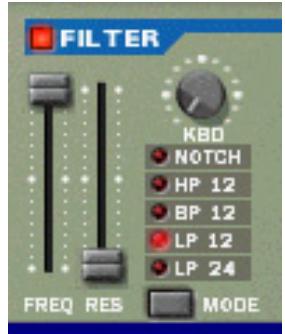
Les filtres sont utilisés pour façonner le timbre général du son. Le filtr de NN-19 est un filtr multi-mode proposant cinq types de filtré.
Mode du filtrre (Mode)
Ce bouton vous permet de définir l'un des 5 types de filtres parmis les suivants :
Passe-bas 24 dB (LP 24)
Les filtres passée-bas laient passer les basses fréquences et coupent les haute fréquences. Ce type de filtrer a une pente de coupure只想 raide (24dB/Octave). De nombreux synthétiseurs classiques (Minimoog/Prophet 5 etc.) utilise ce type de filtré.
Passe-bas 12 dB (LP 12)
Ce type de filtré passé-bas est également largement utilisés par les synthétiseurs analogiques classiques (Oberheim, Korg MS etc.). Il a une courbe douce (12 dB/Octave), laissant passer plus d'harmoniques dans le son filtré comparé au filtré LP 24.
Passe-bande (BP 12)
Un filtrte passe-bande coupe à la fois les hauteurs et les basses fréquences alors que les fréquences de la bande mediane ne sont pas affectées. Chaque courbe de ce type de filtrer a une pente de coupure de 12 dB/Octave.
Passe-haut (HP12)
Un filtré salle-haut est l'opposé d'un filtré salle-bas, coupant les fréquences basses et laissant passer les fréquences haute. La courbe du filtré salle-haut a une pente de coupure de 12 dB/Octave.
Notch
Un filtr notech (ou filtrte coupe-bande) pourrait etre decrit comme l'opposé d'un filtre passe-bande. Il coupe toutes les fréquences d'une étroite bande mediane, laissant passer les fréquences au-dessus et en-dessous de cette bande.
Fréquence du filtré (Freq)
Le paramètre de fréquence du filtré (souvent appelée fréquence de coupure) détermine la partie du spectre de fréquence du filtré sur laquelle le filtré travaillera. Pour un filtré passe-bas, le paramètre de fréquence pourrait être décrit comme décidant "l'ouverture" et "la fermeture" du filtré. Si Freq est défini sur zéro, aucune ou seulement très peu de fréquences sont entendues, et s'il est réglé au maximum, toutes les fréquences de la forme d'onde seront entendues. Changer progressivement la fréquence du filtré produit le son de filtrtre classique de synthétiseur de "balayage".
! Notez que le paramètre de fréquence du filtré est généralement aussi contrôle par l'enveloppe de filtré (voir ci-dessous "La section enveloppe"). Modifier la fréquence du filtré avec le curseur Freq pourraitès lors ne pas produit le résultat attendu.
Résonance
Le paramètre de résonance (parfois appelé Q) est utilisé pour définir le caractère du filtr, ou sa qualité. Pour les filtrs passè-bas, augmenter la valeur Res du filtr est accentue des fréquences autour de la fréquence définitie pour le filtr. Cela produit généralement un son plus fin mais avec un "balayage" de la fréquence du filtr plus précis et plus prononcé. Plus la valeur de résonance est élevée, plus le son devient résonant jusqu'à produit un son siffrant et sonnant. Si vous définissez une valeur élevée pour le paramètre Res et ensuite faites varier la fréquence du filtr, cela produit un balayage très distinct, le son sonnant devenant très évident à certaines fréquences.
- Avec un filtré salle-haut, le paramètre Res fonctionné comme pour les filtres salle-bas.
- Lorsque vous utilisez un filtre salle-bande ou notch, le reglage de résonance ajuste la largeur de la bande. Lorsque vous augmentez la résonance, la bande dans laquelle les fréquences passent (passe-bande) ou sont coupées (notch) deviendra plus étroite. Généralement, le filtre notch produit des résultats plus musicaux avec des réglages de résonance bas.
La section enveloppe
Les générateurs d'enveloppe sont utilisés pour contrôler plusieurs paramètres du son importants dans les synthétiseurs analogiques, comme la hauteur, le volume, la fréquence du filtre, etc. Les enveloppes gérent la façon dont ces paramètres répondent avec le temps - entre le moment où la note est déclenchée et le moment où elle est relachée.
Les générateurs d'enveloppe de synthétiseurs standards ont quatre paramètres : attaque, déclin, maintain et relâchement (ADSR).
Il y a deux générateurs d'enveloppe dans le NN-19, un pour le volume, l'autre pour la fréquence du filtré.
! Veuillez vous reporter au chapitre Subtractor pour une description de ces paramètres fondamentaux d'enveloppe.
L'enveloppe d'amplitude (Amp)
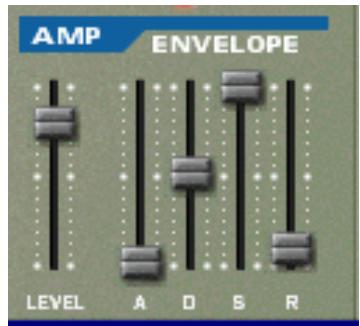
L'enveloppe Amp est utilisé pour ajuster la façon dont le volume du son change entre le moment où vous appuyez sur la touche et celui où vous la relâchez. En définissant une enveloppe de volume, vous sculptez la forme basique du son avec les quatre paramètres d'enveloppe d'amplitude (attaque, déclin, maintain et relâchement). Cela déterminé le caractère fondamental du son (doux, long, court, etc.). Le paramètre Level agit comme un contrôleur du volume général pour le patch de samples.
L'enveloppe de filtré (Filter)
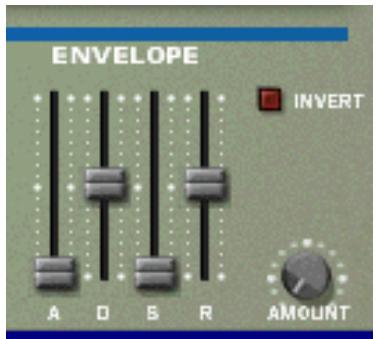
Cette enveloppe de filtrte peut etre utilise pour contrcler deux parametes : la frquence du filtrte et la hauteur du sample. En definissant une enveloppe de filtrte vous pouvez contrcler la façon dont la frquence du filtrte et/ou la hauteur du sample changent avec le temps avec les quatre parametes d'enveloppe de filtrte (attaque, declin,aintien, relachement).
Intensité de l'enveloppe de filtré (Amount)
Ce paramètre déterminé àquel degré le filtré sera affecté par l'enveloppe de filtré. Augmenter la valeur de ce bouton créée des résultats plus radicaux. Le paramètre Amount et la fréquence de filtré définie sont liés. Si le curseur Freq est régle à sa position médiane, cela signifie qu'au moment où vous appuyez sur une touche, le filtré est déjà à moins éouvert. Le réglage Amount affecte l'importance de l'ouverture ultérieure du filtré.
Inversion de l'enveloppe de filtrre (Invert)
Si ce bouton est activé, l'enveloppe sera inversée. Par exemple, le paramètre déclin réduit la fréquence du filtre, mais lorsque Invert est activé, elle l'augmentera, avec la même importance. Notez qu'inverser n'attèce pas le paramètre de hauteur de l'oscillateur (elle peut être inversée en définitissant des valeurs positives ou négatives).
La section LFO
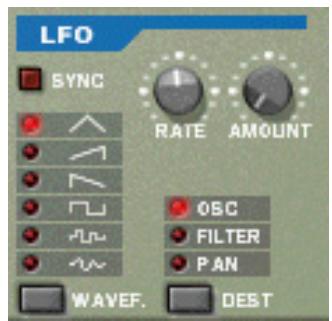
LFO est un acronymme de Low Frequency Oscillator, soit oscillator à très BASSE fréquence. Les LFO sont des oscillateurs dans le sens qu'ils générent une forme d'onde et une fréquence. Cependant, il y a deux différences significatives en comparaison aux oscillateurs classiques générant dessons :
- Les LFO ne générent que des formes d'onde avec de basses fréquences.
- Les sorties des deux LFO ne sont jamais réellement entendues. Ils sont au contraire utilisés pour modifier divers paramètres.
L'application la plus répandue d'un LFO est la modulation de la hauteur d'un oscillateur (générant un son) ou un sample, pour produit un vibrato.
La section LFO dispose des paramètres suivants :
Formed'onde (Wavef.)
Le LFO 1 vous permet deCHOISIR DIFFERENTES formes d'onde pour moduler les parametes. Ce sont (de haut en bas) :
| Forme d'onde | Description |
| Triangulaire | C'est une forme d'onde douce, convenant à un vibrato normal. |
| Dents de scie inversée | Produit un cycle "ramp up". Si elle est appliquée à la fréquence d'un oscillateur, la hauteur sera balayée jusqu'à un point défini (par le réglage Amount), après quoi le cycle recommence immédiatement. |
| Dents de scie | Cela produit un cycle "ramp down", identique au précédent mais inversé. |
| Carrée | Produit un cycle qui change abruptement entre deux valeurs, utilisable pour des trilles, etc. |
| Aléatoire | Produit une modulation par paliers aléatoires vers la destination.Certains synthétiseurs analogiques vintage appelant cette fonction "sample & hold". |
| Aléatoire doux | Identique à la précédente, mais avec une modulation douce. |
Destination
Les destinations disponibles du LFO sont les suivantes :
| Destination | Description |
| Osc | Le LFO contrôle la hauteur (fréquence) du patch de sample. |
| Filter | Le LFO contrôle la fréquence du filtrre. |
| Pan | Le LFO module la position panoramicique des samples, c.a.d. qu'il déplacera le son de gauche à droite dans le champ stéréo. |
Sync
Cliqueur ce bouton permet de (dés)activer la synchronisation du LFO. La fréquence du LFO sera alors synchronisée au tempo du morceau, dans l'une des 16 fractions temporelles disponibles. Lorsque Sync est activé, le bouton Rate (voir ci-dessous) est utilisé pour définitir la division temporelle désirée.
Tournez le bouton et regardez l'info-bulle pour avoir une indication de la division temporelle.
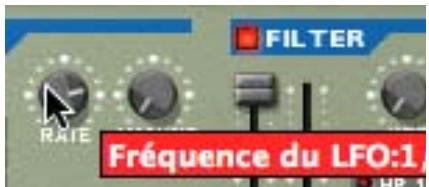
Rate
Le bouton Rate contrôle la fréquence du LFO. Le tourner dans le sens des aiguilles d'une montre pour obtenir une fréquence de modulation plus élevé.
Amount
Ce paramètre déterminé jusqu'à quel degré le paramètre de destination sélectionné sera affecté par le LFO.
Augmenter la valeur de ce bouton cree des résultats plus radicaux.
Les paramètres de jeu
Cette section aborde deux points : les paramètres modifiés par la façon dont vous jouez, et la modulation qui peut être appliquée manuellement avec des contrôleurs standards de clavier MIDI.
Cesont:
Le contrôleur de velocité
- Les roues de Pitch Bend de Modulation
Lelegato
Le portamento
La polyphonie
L'élargissement stéreo
- Les contrôleurs externes
Le contrôle par la velocité
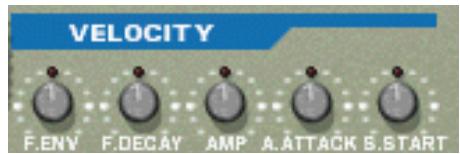
La velocité est utilisé pour contrôle divers paramètres en fonction de la force avec laquelle vous jouez sur votre clavier. Une application courante de velocité consiste à rendre les sons plus brillants et forts si vous appuyez avec force sur une touche. En utilisant les boutons de cette section, vous pouvez contrôler la façon dont les divers paramètres seront affectés par la velocité. L'importance de sensibilité de la velocité peut être définie sur des valeurs positives ou négatives, la position centrale représentant aucun contrôle par la velocité.
Les paramètres suivants peuvent être contrôlés par la velocité :
| Destination | Description |
| Amp | Cela définit le contrôle par la véclocité du volume général du son. Si une valeur positive est définie, le volume augmentera avec la force avec laquelle vous frappez les touches. Une valeur négative inverse cette proportionnalité, le volume diminuant avec la force de frappe et augmentant lorsque vous jouez doucement. S'il est défiñà à zéro, le son jouera à un volume constant quelsque soit la force de frappe des touches. |
| F. Env | Cela définit le contrôle par la véclocité du paramètre d'intensité d'enveloppe de filtre. Une valeur positive augmentera l'intensité FM avec la force avec laquelle vous frappez les touches. Une valeur négative inverse cette proportionnalité. |
| F. Dec | Cela définit le contrôle par la véclocité du paramètre de déclin de l'enveloppe de filtre. Une valeur positive augmentera la durée du déclin avec la force avec laquelle vous frappez les touches. Une valeur négative inverse cette proportionnalité. |
| S.Start | Cela définit le contrôle par la véclocité du paramètre de départ du sample. Une valeur positive augmentera le point de départ du sample proportionnellement à la force de votre jeu. Une valeur négative inverse cette proportionnalité. |
| A. Attack | Cela définit le contrôle par la véclocité du paramètre d'attaque de l'enveloppe d'amplitude. Une valeur positive augmentera le temps d'attaque avec la force avec laquelle vous frappez les touches. Une valeur négative inverse cette proportionnalité. |
Roues de Pitch Bend et de modulation
La roue de Pitch Bend est utilisé pour étirer la hauteur des notes, comme lorsque vous étirez les cordes d'une guitare ou d'un autre instrument à corde. La roue de modulation est utilisé pour appliquer une modulation lorsque vous jouez. Quasiment tous les claviers MIDI disposent de contrôleurs de Pitch Bend et de modulation. NN-19 fournit également deux roues fonctionnelles qui peuvent être utilisées pour appliquer en temps réel la modulation et le pitch bend si vous ne disposez pas de ces contrôleurs sur votre clavier ou si vous n'utilise pas de clavier MIDI.
Etendue du Pitch Bend (Range)
Le paramètre Range définit l'intensité maximal du Pitch Bend lorsque la roue est tournée à fond. L'étendue maximale est de “24” (2 octaves).
Roude modulation
La roue de modulation peut être régée pour contrôler plusieurs paramètres. Vous pouvez définir des valeurs positives ou négatives, tout comme dans la section de Contrôle par la velocité. Les paramètres suivants peuvent être affectés par la roue de modulation :
| Destination | Description |
| F. Freq | Cela permet à la roue de modulation de contrôle le paramètre de fréquence du filtre. Une valeur positive augmente la fréquence lorsque la roue est pousseée en avant. Une valeur négative inverse cette proportionnalité. |
| F. Res | Cela permit à la roue de modulation de contrôle le paramètre de résonance du filtre. Une valeur positive augmente la résonance lorsque la roue est pousseée en avant. Une valeur négative inverse cette proportionnalité. |
| F. Dec | Cela permit à la roue de modulation de contrôle le paramètre de déclin de l'enveloppe de filtre. Une valeur positive augmente le déclin lorsque la roue est pousseée en avant. Une valeur négative inverse cette proportionnalité. |
| LFO | Cela permit à la roue de modulation de contrôle le paramètre Amount du LFO. Une valeur positive augmente Amount lorsque la roue est pousseée en avant. Une valeur négative inverse cette proportionnalité. |
| Amp | Cela permit à la roue de modulation de contrôle le paramètre le paramètre Amp. Une valeur positive augmente le volume lorsque la roue est pousseée en avant. Une valeur négative inverse cette proportionnalité. |
Legato
Le legato fonctionne avec lessons monophoniques.Définissez la polyphonie (voir ci-dessous) à 1 et essayez ce qui suit :
Maintenez enfoncée une touche et pressez une autre touche sans relâcher la précédente.
Notez que la hauteur change, mais les enveloppes ne se redéclenchent pas. Ainsi, il n'y aura pas de nouvelle "attaque".
Si la polyphonie est reglee sur plus d'une voix, le legato ne s'appliquera que lorsque toutes les voix seront "utilisées".
Par exemple, si vous avez un réglage de polyphonie de "4" et que vous maintenez un accord de 4 notes, la note suivante jouera en legato. Notez, cependant, que cette voix de legato "volera" l'une des voix dans l'accord de 4 notes du fait que toutes les voix assignées sont déjà utilisées!
Retrig
Il s'agit d'un paramètre "normal" pour jouer des patches polyphoniques. Ainsi, lorsque vous enforcez une touche sans relâcher la précédente, les enveloppés sont redéclenchéées, comme lorsque vous relâchez toutes les touches et en pressez une nouvelle. En mode monophonique, Retrig a une fonction supplémentaire : si vous appuyez sur une touche, la maintenance, et appuyez sur une nouvelle touche et la relâchez, la première note sera aussi redéclenchéée.
Portamento (durée)
Le portamento consiste à faire "glisser" la hauteur entre les notes que vous jouez au lieu de la modifier instantanément. Le bouton Portamento est utilisé pour définir le temps nécessaire au glissement d'une hauteur à la suivante. Si vous ne poulez pas de portamento, réglez ce bouton sur zéro.
Définir le nombre de voix - Polyphonie
Cela détermine la polyphonie, c.a.d. le nombre de voix qu'un patch Subtractor peut jourer simultanément. Cela peut être utilisé pour rendre un patch monophonique (=un réglage de “1”), ou pour augmenter le nombre de voix disponibles pour un patch. Le nombre maximal de voix pouvant être définir pour un patch Subtractor est de 99.
! Notez que le réglage de polyphonie ne “monopolise” pas les voix. Par exemple, si vous avez un patch qui a un réglage polyphonique de dix voix, mais qu'une partie du patch n'utilise que quatre voix, cela ne signifie pas que vous avez “gâché” six voix. En d'autres termes, le réglage de polyphonie n'est pas à prendre en considération si vous souhaitez économiser la puissance du CPU - c'est le nombre de voix réellement utilisées qui compte.
L'élargissement stéreo (Spread)
Ce paramètre peut être utilisé pour contrôler la position stéreo des voix (pan). Le bouton Spread détermine l'intensité de l'élargissement. S'il est régle sur "0", aucun élargissement ne sera opéré. Les modes d'élargissement suivant peuvent être sélectionnés :
| Mode | Description |
| Key | Déplacera la position panoramicique progressivement de gauche à droite plus vous jouerez haut sur le clavier. |
| Key 2 | Déplacera la position panoramicique de gauche à droite en 8 pas (1/2 octave) pour chaque note consécutive jusqu'à la plus haute que vous jouerez, puis recommencer ce le cycle. |
| Jump | Alternera la position de gauche à droite pour chaque note que vous jouez. |
Low BW
Cela supprimera une partie du contenu des haute fréquences du son de ce module particulier, mais ce n'est généralement pas notable (c'est particulièrement vrai si vous avez "filtré bas" les samples). Activer ce mode vous permet d'économiser plus de puissance du processeur, si nécessaire.
La section contrôleur
NN-19 peut receivevoir les messages de contrôleurs MIDI habituels, et les router vers divers paramètres. Les messages MIDI suivants peuvent être reçus :
- Aftertouch (pression)
- Pédale d'expression
- Contrôleur deSouffle
Si vous clavier MIDI est capable d'envoyer des messages d'Aftertouch, ou si vous avez accès à une pedale d'expression ou à un contrôleur de souffle, vous pouvez les utiliser pour modifier des paramètres du NN-19. Le sélecteur "Source" permet de désirir lequel de ces types de message doit être reçu.
Ces message peuvent etre assignés au contrôle des paramètres suivants :
F. Freq Définit la modulation externe au contrôle du paramètre de fréquence du filtre. Une valeur positive augmentera la fréquence avec des valeurs supérieures de modulation externe. Une valeur négative inversera cette relation.
LFO 1 Définit la modulation externe au contrôle du paramètre d'intensité du LFO. Une valeur positive augmentera l'intensité du LFO avec des valeurs supérieures de modulation externe. Une valeur négative inversera cette relation.
Amp Definit la modulation externe au contrôle du volume général du son. Une valeur positive augmentera le volume avec des valeurs supérieures de modulation externe. Une valeur négative inversera cette relation.
Connexions
Sur le panneau arriere du NN-19, vous trouvez des connecteurs qui sont generalement du type CV/Gate.
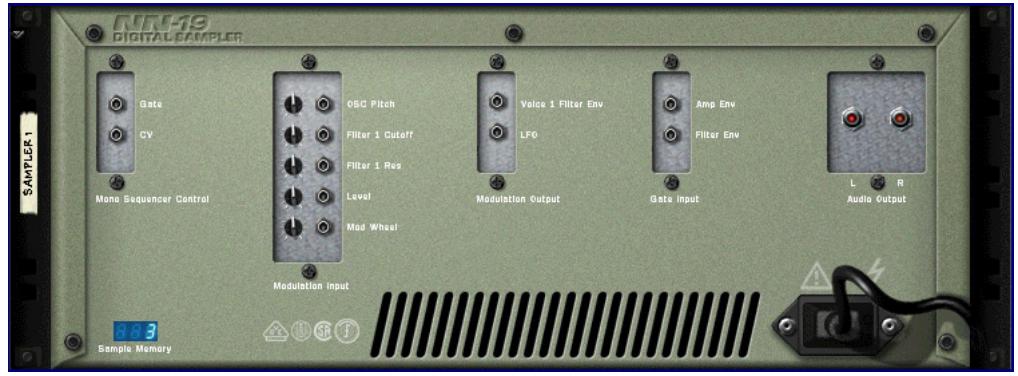
Sorties audio
Ce sont les sorties audio principales gauche et droite. Lorsque vous creez un nouveau NN-19, elle sont auto-routées vers le premier canal disponible du mixeur audio.
Ce sont les entrées CV/Gate principales. L'entrée CV contrôle la hauteur de la note. L'entrée Gate déclenchée une valeur de note on/off et un volume, ce qui peut être comparé à une valeur de velocité. Si vous pouze contrôler le NN-19 depuis un Matrix par exemple, vous devrez utiliser ces entrées. Ces entrées sont "mono", c.a.d. qu'elles contrôlent une seule voix dans le sampler.
Entrées de modulation
Rappelez-vous que les connexions ne sont pas stockées dans le patch de samples, même si les connexions se font vers depuis le même module NN-19!
Ces entrées de voltage de contrôle (avec leurs potentiamétres associés) peuvent moduler divers paramètres du NN-19 depuis d'autres modules ou depuis les sorties modulation du même module NN-19, elles peuvent contrôler les paramètres suivants :
Hauteur deloscillator (Osc Pitch)
- Fréquence de coupe du Filtré (Filter 1 Cutoff)
- Résonance du filtré (Filter 1 Res)
Volume d'amplitude (Level)
- Roue de modulation (Mod Wheel)
- Roue de Pitch Bend (Pitch Wheel)
Sorties de modulation
Les sorties de modulation peuvent etre utilisées pour contrcler par voltage d'autres modules ou d'autres parametes du même module NN-19. Les sorties de modulation sont :
- Enveloppe de filtrre (Filter Env)
LFO
Entrées Gate
Ces entrées peuvent receiveoir un signal pour déclencher les enveloppés. Notez que connecter ces entrées prenda le contrôle sur le déclenchement "normal" des enveloppés. Par exemple, si vous connectez une sortie de LFO à l'entrée Gate Amp, vous ne pourrez plus déclencher d'enveloppe d'amplitude en jouant des notes, puisquelles seraient alors contrôlées par le LFO. De plus, vous n'entendrez le déclenchement d'enveloppe par le LFO que pour les notes que vous mainiendriez enfoncées.
- Enveloppe d'amplitude (Amp Env)
- Enveloppe de filtrre (Filter Env)

record
Chapitre 36
Le sampler NN-XT
(Record+Reason)
Introduction
Les fonctions principales du NN-XT sont très proches de celles de son sampler associé dans le rack de Reason - le NN-19. Tout comme le NN-19, NN-XT vous permet de charger des samples et de créé des patches multi-sample en associant des samples à travers le clavier. Le son peut alors être modifié grâce à un ensemble de paramètres complets que l'on retrouve sur les synthétiseurs. Il existe cependant des différences notables entre les deux. Le NN-XT dispose de :
Prise en charge des SoundFonts.
Les preset et les samples des banques SoundFont peuvent et utilisés dans le NN-XT (voir "Charger des SoundFonts").
8 paires de sortie stéréo.
Cela permet d'envoyer différents samples vers différents canaux du mixeur pour appliquer des effets individuellement (voir "Sorties").
Possibilité de créé dessons superposés.
Cela s'effectue en associant plusieurssons a travers la meme etendue du clavier (voir "Crer des sons superposes").
Possibilité de creer des sons ne se déclenchant qu'à travers certaines plages de velocité, des cartes de touches par velocité ou des fondus de velocité.
voir "Définir la velocité d'une zone".
Cartes de touche avec des reglages individuels de paramètres de synthétiseur pour chaque sample.
Voir "Les paramètres de synthétiseur".
Meme si le NN-XT est lecteur de sample bien plus evolué que le NN-19, il ne devrait pas etre considere comme son succesieur mais plutôt comme son complément. Le NN-19 restera par exemple le sampler deCHOix pour ceux d'entre vous qui veulent pouvoir charger rapidement quelques samples et commencer a jour, du fait que cela prend un plus de temps avec le NN-XT.
Aperçu du panneau
Le panneau principal
Lorsque vous ajoutez le NN-XT dans votre rack, vous ne verrez au départ que le panneau principal.

Le panneau principal du NN-XT.
Le panneau principal vous permet de charger des patches de samples complets. Il contient également les "contrôleurs généraux". Ce sont les contrôleurs qui affectent et modifient le son de patches entiers jusqu'à que de zones de jeu individuelles.
Le panneau Remote Editor
Pour afficher/masquer le panneau Remote Editor, utilisez la flèche de piage/dépliage en bas à gauche .
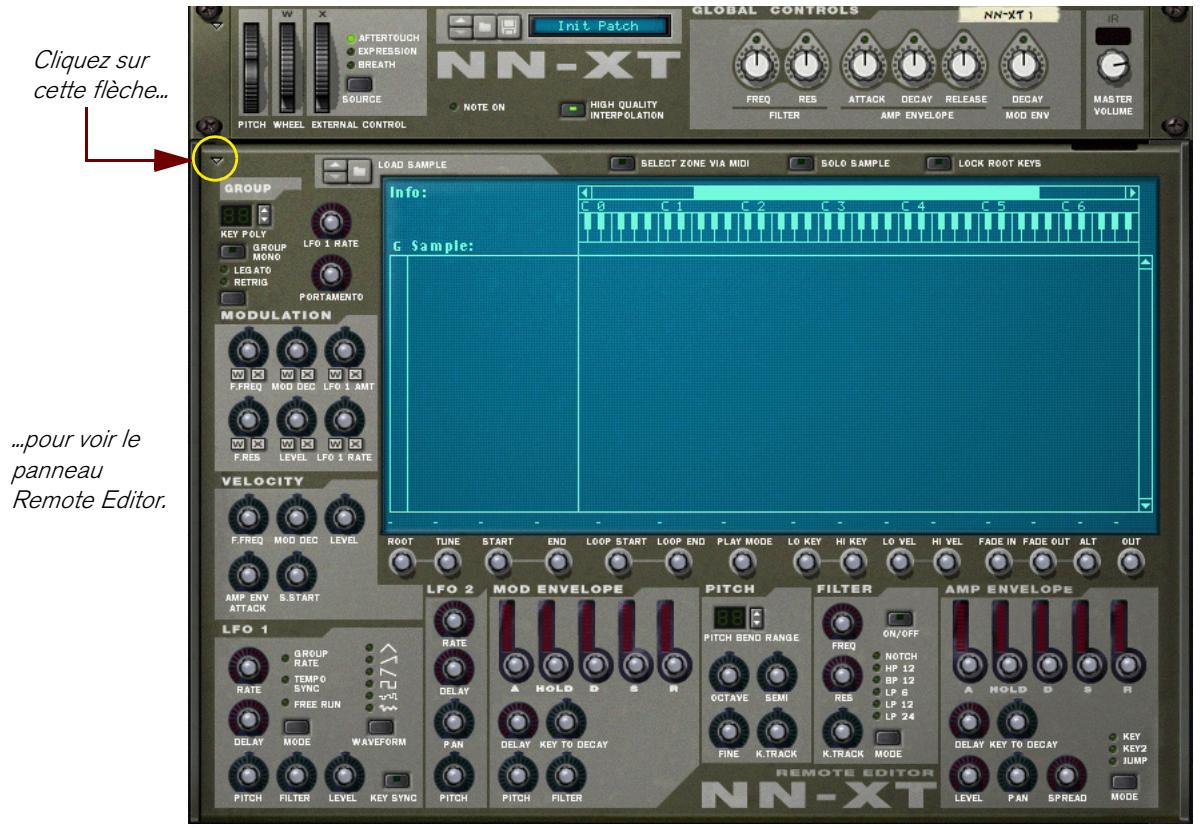
Le panneau Remote Editor vous permet de charger des samples individuels, de creer des cartes de touches, de modifier le son des samples avec des parametes de synthé, etc.
! Le panneau principal du NN-XT peut être relié comme tout autre module Reason. Notez que replier le panneau principal repliera également le panneau Remote Editor quel que soit son état actuel.
Charger des patches complets et des fichiers REX
Comme nous le signalions precedemment, vous pouvez charger des patches de samples complets ainsi que des samples individuels dans le NN-XT.
- Un patch est un "ensemble de sons" complet. Il contient les informations de tous les samples utilisés, les zones de jeu assignées, les réglages du panneau associé, etc. Charger un patch de samples s'effectue en utilisant le navigateur de patch du panneau principal, qui fonctionne comme les autres modules de Reason.
Le bouton du navigateur de patch du panneau principal.
Pour savoir comment charger et enregistrer des patches, veuillez consulter le chapitre "Travailler avec les patches" dans le manuel Prise en main.
- Charger des samples séparés s'effectue de la même façon, mais via le navigateur de samples sur le panneau Remote Editor. Si vous chargez des samples, les affectez à travers des étendues du clavier et modifiez le son comme vous le souhaitez, vous pouvez enregisterv vos réglages sous forme de patch pour y acceder plus facilement ultérieurement.
Le bouton du navigateur de sample du Remote Editor.
Voutrouverez plus d'informations sur le chargement des samples dans ce chapitre.
Charger des patches NN-XT
Les patches NN-XT sont des patches créés spécialement pour le NN-XT. Reason fournit un grand nombre de patches NN-XT, certains dans la Factory Sound Bank mais la plupart dans l'Orkester Sound Bank. Les patches NN-XT ont une extension“.sxt”.
Charger des patches NN-19
Les patches NN-19 ont une extension ".smp". Notez que lorsque vous chargez des patches NN-19 dans le NN-XT, certains paramètres ne pourront pas s'appliquer du fait que les NN-19 et NN-XT ont parfois des contrôleurs différents l'un de l'autre. Dans ces cas, les paramètres concernés seront soit ignorés par le NN-XT soit affectés à des contrôleurs équivalents.
Charger des SoundFonts
Le format SoundFont a été développé par E-mu systems en collaboration avec Creative Technologies. C'est un format de données standardisé contenant de l'audio numérique dans des tables d'ondes et des informations quant à la façon de les jouer depuis un "synthétiseur à table d'ondes" - typiquement "une carte son". Le format SoundFont est un standard ouvert et il existe donc un grande quantité de banques SoundFont et de banques compatibles SoundFont développées par des éditeurs tiers.
Charger des SoundFont est identique à charger des patches NN-XT. Tout comme pour les patches NN-19, le NN-XT fait de son moyen pour affecter les réglages de SoundFont aux paramètres du NN-XT.
Voussoupiezcharge despresetsSoundFontenutilisantle navigateurdepatchetdessamplesSoundFont individuels enutilisantle navigateurde sample.
Charger des fichiers REX completes comme patches
Les fichiers REX sont des fichiers créé par le logiciel ReCycle. C'est une application créé par Propellerhead Software, utilisée pour découvert des boucles musicales en plusieurs "slices" et pour permettre de les rejouer à tout tempo. Dans Reason, les fichiers REX sont principalement utilisés par le Dr. Rex loop player, mais ils peuvent être aussi bien utilisés dans le NN-XT. Les extensions possibles sont ".rx2", ".rcy" et ".rex".
Lorsque you chargez un fichier REX, chaque slice dans le fichier est assignee a une touche, chromatiquement. Tous les parametes sont definiti s au valeur par defaut.
Lorsque vous utilisez des fichiers REX dans le DR. Rex loop player, il est possible de faire en sorte qu'une piste joue les "slices" de façon à recreer la boucle originale. Obtenir le même résultat dans le NN-XT nécessite quelques étapes supplémentaires.
- Utilisez le navigateur de patch pour charger un fichier REX dans un sampler NN-XT.
- Crééz un Dr. Rex loop player et chargez le même fichier REX dans ce module.
- Utilisez le bouton To Track du Dr. Rex pour creer des données de lecture (un groupe) sur la piste assignee au Dr. Rex.
- Déplacez ce groupe sur la piste qui joue le NN-XT et jouez-le depuis cette piste.
- Supprimez le Dr. Rex loop player.
Utiliser le panneau principal
Tous les contrôleurs du panneau principal sont utilisés pour modifier globalement certains paramètres pour tous les samples d'un patch, de la même façon.
! Les mouvements des paramètres du panneau principal peuvent être enregistrés comme automation. Cependant, cela n'est pas possible pour les contrôleurs du panneau Remote Editor (décrits plus loin) !
Ce qui suit est une description des contrôleurs et des paramètres du panneau principal.
Les roues de Pitch Bend et de modulation
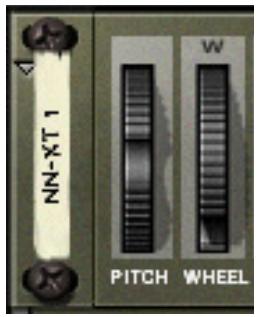
La plupart des claviers MIDI sont équipés de roues de Pitch Bend et de modulation. Le NN-XT dispose de réglages permettant de définir l'action des messages MIDI de Pitch Bend et de modulation entrants sur le son. Les roues du NN-XT reflètent les mouvements des roues de votre clavier MIDI.
Si vous ne disposez par de contrôleurs de Pitch Bend ou de modulation sur votre clavier, ou si vous n'utilise pas de clavier, vous pouvez utiliser ces deux roues totalement opérationnelles du NN-XT pour appliquer de la modulation et du Pitch Bend en temps réel.
- La roue de Pitch Bend est utilisé pour étreirer les notes jouées pour changer leur hauteur - un peu comme lorsque l'on est rétre les cordes d'une guitare ou d'un autre instrument à cordes. L'étendue de Pitch Bend est définitie dans le panneau Remote Editor (voir "Pitch Bend Range").
- La roue de modulation peut être utilisée pour appliquer une modulation au son lorsque vous jouez. El le peut aussi être utilisée pour contrôle de nombreux autres paramètres, comme déscrit "Les contrôleurs de modulation".
Contrôleur externe
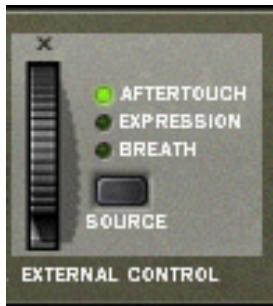
Cette section peut être utilisé de trois façon :
Recevoir des messages de contrôle MIDI de sources externes
NN-XT peut receivevoir les messages de contrôle MIDI courants et les router vers divers paramètres. Utilisez le bouton "Source" pourCHOISIR le type de message à receivevoir :
- Aftertouch (pression de canal)
- Pédale d'expression
- Contrôleur deSouffle (Breath)
Si vous clavier MIDI peut envoyer des messages d'aftertouch, et/ou si vous avez connecté une pédale d'expression ou un contrôleur de souffle dessus, vous pouvez les utiliser pour modifier les paramètres du NN-XT. Les paramètres devant être modulés sont définis dans le panneau Remote Editor (voir "Les contrôleurs de modulation").
Enregistrer des messages de contrôle MIDI avec la roue
La roue de la section contrôleur exter ne peut etre utilise pour enregistrer l'un ou les trois types de messages de contrôle MIDI dans le séquenceur de Reason. Si vous clavier MIDI ne peut pas envoyer de messages d'aftertouch ou si vous n'vez pas acces à une pedale d'expression ou a un contrôleur de souffle, vous pouvez utiliser cette roue à la place.
Cela s'effectue comme pour tout autre enregistrement d'automation, voir "Enregistrement de l'automation des contrôleurs de performance"
Interpolation de haute qualité
Ce bouton (dés)active l'interpolation de haute qualité. Lorsqu'elle est activée, la hauteur du sample est calculée en utilisant un algorithme d'interpolation amélioré. Cela permet d'obtenir une meilleure qualité audio, notamment pour les samples ayant de nombreuses haute fréquences.
L'interpolation de haute qualite utilise cependant plus de puissance de calcul de la part du processeur - si vous n'vez pas besoin de cette fonction, vous devriez la désactiver! Ecoutez les sons dans un certain contexte pour decide si ce réglage apporte ou non une amélioration.
- Si vous utilisez un Macinthosh avec un processeur G4 (Altivec), l'interpolation de haute qualite est always activée,quel que soit I'etat de ce bouton.
Contrôleurs globaux
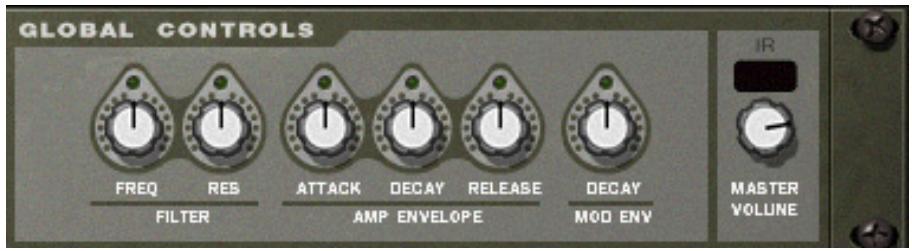
Tous ces boutons changent la valeur de nombreux paramètres dans le panneau Remote Editor et affectent tous les samples charges. Ils peuvent ainsi être utilisés pour ajuster rapidement le son global.
Les boutons sont bi-polaires, ce qui signifie que lorsqu'ils sont centrés, aucune modification de paramètre n'est appliquée. En les tournant vers la droite, vous augmentez la valeur correspondante, et en les tournant vers la gauche, vous diminuiez cette valeur.
Une fois encore, les mouvements de ces paramètres peuvent être enregistrés sous forme d'automation. Cela s'effectue comme pour tout autre enregistrement d'automation, voir "Détails sur l'enregistrement de l'automation des paramètres".
Les contrôleurs sont, de gauche à droite :
Filter
Ces deux boutons contrôlent chacun un paramètre du filtré (voir "La section filtré").Notez que le filtré doit être activé pour qu'ils aient unquelconque effet.
Fréquence
Change la fréquence de coupure du filtré.
Résonance
Change le paramètre de résonance du filtré, c'est à dire la caractéristique du filtré ou sa qualité.
Amp Envelope
Ces trois boutons contrôlent l'enveloppe d'amplitude (voir "L'enveloppe d'amplitude") de la façon suivante :
Attaque
Modifie la valeur d'attaque de l'enveloppe d'amplitude. C'est a dire le temps que le son met a atteindre son volume maximal après que vous avez pressé une touche sur votre clavier.
→Déclin
Change la valeur de déclin de l'enveloppe d'amplitude. Le déclin détermine le temps nécessaire au son pour revenir à son niveau de maintainien après qu'il a atteint son volume maximal (voir "L'enveloppe d'amplitude") alors que la touche qui l'a déclenchée est maintainue enfoncée.
Relachement
Change la valeur de relâchement de l'enveloppe d'amplitude. Le relâchement fonctionne comme le déclin mais il détermine le temps nécessaire au son pour s'éteindre après que la touche a été relâchée.
Mod Envelope
Ce bouton contrôle la valeur de déclin de l'enveloppe de modulation (voir "L'enveloppe de modulation"). Voyez également ci-dessus pour une rapide description du déclin.
Volume général
Contrôle le volume principal sortant du NN-XT. Tournez ce bouton vers la droite pour augmenter ce volume.
Aperçu du panneau Remote Editor
C'est dans le panneau Remote Editor que se déroule l'action principale du NN-XT, notamment si vous créez vos propres patches. Le Remote Editor est principalement occupé par l'affichage de la carte de touches, et c'est également à cette partie que nous allons commencer à nous intéresser tout particulièrement.
L'affichage de la carte de touches
L'affichage de la carte de touches est constituée de zones séparées qui vous permettent de faire différentes choses. Pour vous aider à vous y retrouver dans cet affichage, ces zones sont décrites ci-dessous.
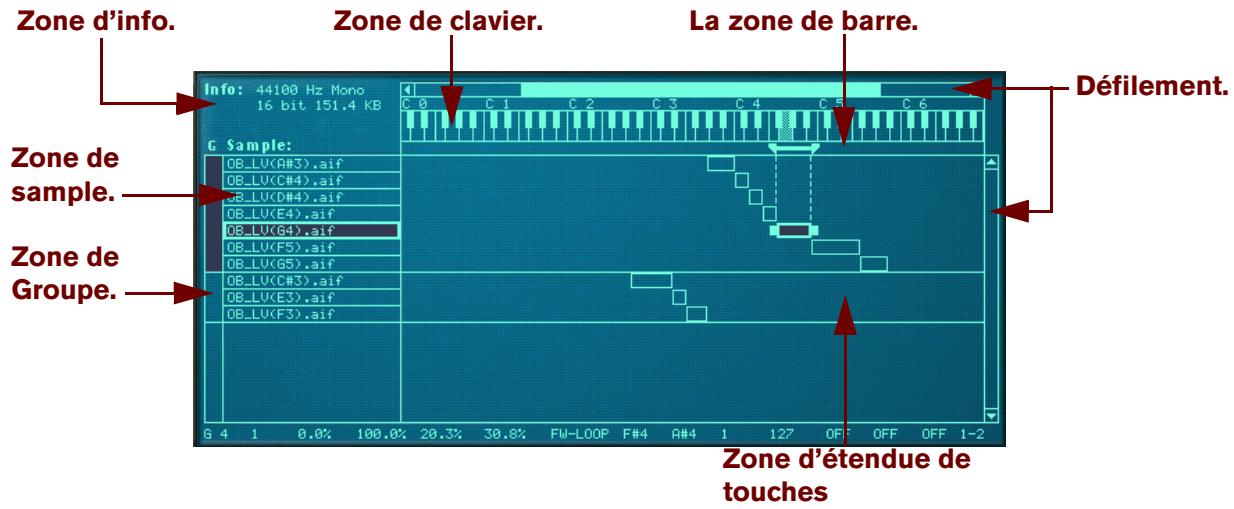
La zone d'information
Cette zone affiche les informations suivantes concernant le sample selectionné : fréquence d'échantillonnage, mono/ stéreo, résolution en bits et taille du fichier.
La zone de sample
Cette zone montre le nom du sample dans chaque zone. Elle vous permet de changer l'ordre des zones en cliquant dessus et en les faisant glisser vers le haut ou vers le bas.
La zone de groupe
Cette zone n'affiche aucune information. Cependant, enclinquent dessus, vous pouvez instantanement selectionner toutes les zones appartenant a un certain groupe. Voir "Travailler avec les groupes" pour plus d'informations quant a la creation de groupes.
La zone de clavier
En dehors du fait que cette zone est un repère visuel pour définir l'étendue des touches, elle est aussi utilisée pour définir les notes fondamentales des samples charges et les écouter. Voir “A propos de la note fondamentale” et “Ecouter les samples” respectivement pour plus d'informations.
La zone de barre
Cette zone vous donne une indication visuelle de l'endetue de touches d'une zone sélectionnée. En cliquant et en déplaçant les "poignées" aux limites de l'endetue, vous pouvez redéfinir cette dernière, et en cliquant entre les poignées, vous pouvez déplacer les étendues de touches sans changer leur longueur.
La zone d'etendue de touches
Cette zone au milieu de la carte de touches permet de suivre en permanence toutes les zones et leurs relations. Vous pouvez également déplacer et redéfinir la taille des zones de la même façon que dans la zone de barre décrite cédessus.
Les barres de défilament
Il y a deux barres de défilament, une horizontal et une verticale, fonctionnant comme des barres de défilament habituelles. Lorsqu'il y a plus d'informations que ce qu'un "seul écran" peut afficher, vous pouvez utiliser ces barres de défilament pour les afficher. Vous pouze soit cliquer sur les flèches, soit cliquer et déplacer les poignées des barres de défilament.
Paramètres du sample

Cette zone montre les valeurs actuelles des paramètres fondamentaux que vous pouvez définir pour les zones, comme la note fondamentale, le mode de jeu, la sortie, etc. Les paramètres sont modifiés en utilisant les boutons situés directement sous l'affichage de la carte de touches.
Paramètres de groupe
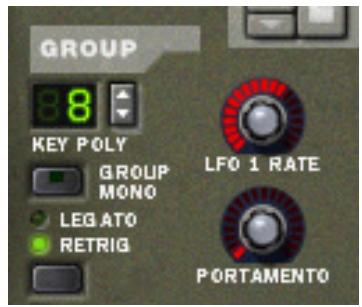
Ces paramètres sont arrangés sur la base de groupes (voir “Paramètres de groupe” pour plus d'informations sur les groupes). La plupart d'entre eux sont liés à la performance ou au style de jeu.
Paramètres de synthétiseur
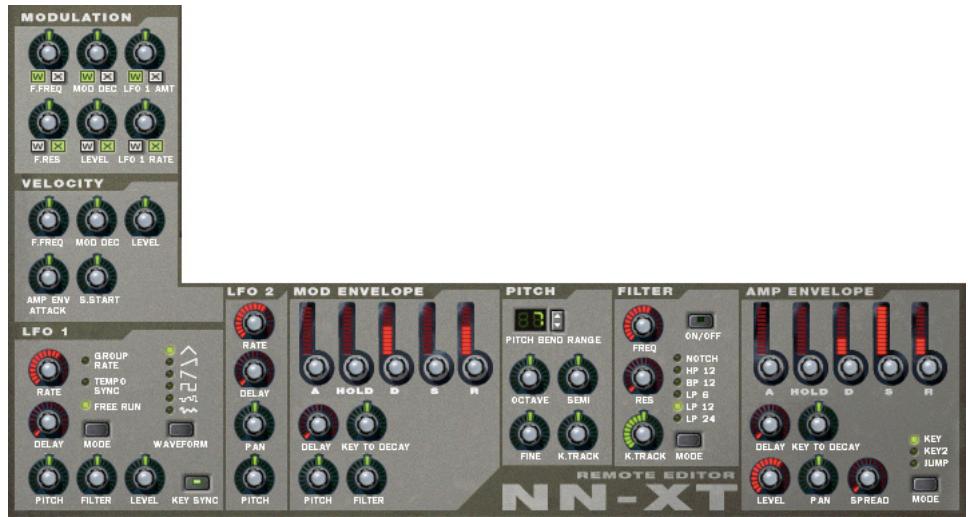
La majeure partie des paramètres du Remote Editor sont utilisés pour ajuster le son des samples en appliquant des filtrés, des enveloppées, de la modulation ( comme le vibrato et le trémolo) et ainsi de suite. Nous les appelons des paramètres de synthétiseur du fait qu'ils sont trèssemblables à ceux que l'on trouve sur un synthétiseur.
A propos des samples et des zones
Pour une compréhension claire de la terminologie utilisée à l'occasion de la description des diverses opérations pouvant être effectuées dans l'affichage de la carte de touches, il est important de désigner clairément un sample et une zone:
- Un sample est un extrait audio qui peut être charge dans le NN-XT et rejoue.
- Une zone peut être considérée comme un "contenant" pour un sample charge.
Tous les samples chargés sont placés dans des "zones" dans l'affichage de la carte de touches. Vous pouvezès lors organiser les zones à votre convenance, et effectuer divers réglages comme des étendues de touches et de velocité pour chaque zone.
En d'autres termes, les réglages que vous effectuez sont réellement appliqués sur les zones, mais affectent les samples qu'elles contiennent. De ce fait, lorsque nous parlons de réglages effectuels sur une zone, cela revient à faire des réglages pour un sample - le sample contenu dans la zone.
- Deux zones ou plus peuvent jour le même sample, mais avec des réglages de paramètres différents, rendant lessons totalément différents.
- Une zone peut être vide, ne jouantaucun sample.
Sélections et cible d'édition
Pratiquement toutes les opérations dans le Remote Editor sont effectuées sur une ou plusieurs zones selectionnées. Plusieurs zones peuvent être sélectionnées en même temps, mais seulement une zone à chaque fois peut être la cible d'édition.
Cela est important du fait que:
Les opérations d'édition qui peuvent être effectuées sur plusieurs zones ( comme la suppression), s'appliquent toujours aux zones sélectionnées.
Les opérations d'édition qui ne peuvent être effectuées que sur une seule zone s'appliquent toujours sur la zone qui est la cible d'édition.
Le panneau avant affiche toujours les réglages de la zone cible d'édition.

Ici, aucune zone n'est selectionnée.

Ici, la zone du milieu est selectionnée mais n'est pas la cible d'édition.

Ici, la zone du milieu est la cible d'edition mais n'est pas selectionnée. Notez la cordure plus fine et les poignées supplémentaires dans la zone d'etendue de jeu.

Ici, la zone du milieu est selectionnee et est la cible d'edition.

Ici, les trois zones sont selectionnée, mais celle du milieu est la cible d'edition.
Selectionner des zones
Pour selectionner une zone, cliquez dessus.
Cliquer sur une zone en fera également la cible d'édition.
Vou puez également sélectionner plusieurs zones de différentes façon:
En maintainant enfoncée la touche [Maj] ou [Command] (Mac)/[Ctrl] (Windows) et en cliquant sur les zones que vous pouze selectionner.
De cette façon, vous pouvez selectionner plusieurs zones non contiguës. Vous pouvez également deselectionner une zone en cliquant à nouveau dessus.
En utilisant le raccourci clavier [Command]-[A] (Mac)/[Ctrl]-[A] (Windows).
Cela selectionnera toutes les zones dans l'affichage de la carte de touches. Pour deselectionner toutes les zones, cliquez sur une zone non occupée dans la colonne de sample ou sur la zone de carte de touches.
En cliquant et en dessinant une boite de selection dans la zone de carte de touches.
Faire une boite de sélection comme celle-ci...
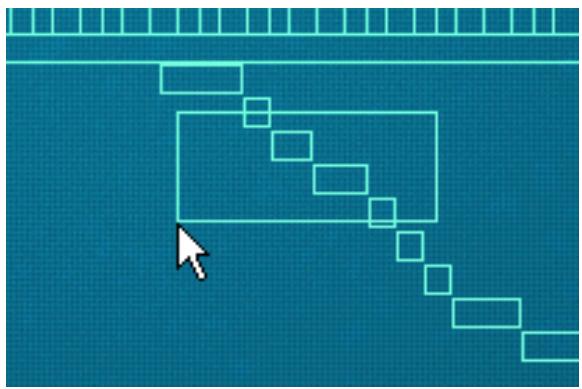
...selectionnera ces zones:
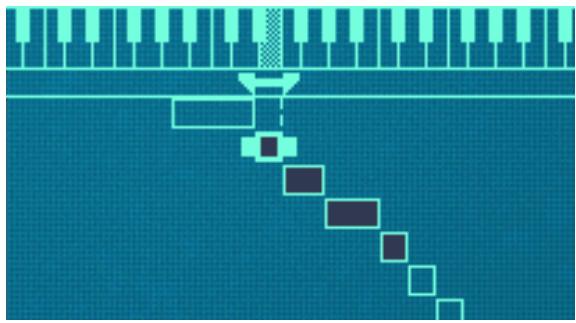
Notez qu'il n'est pas nécessaire d'entourer complètement les zones dans la boite de sélection. Il suffit que cette dernière traverse les zones pour les inclure à la sélection.
Sélectionner des zones via MIDI
Vou puez également selectionner des zones via votre clavier MIDI. En cliquant sur le bouton "Select zones via MIDI" au-dessus de l'affichage de la carte de touches pour qu'il s'allume, vous activez la selection via MIDI.
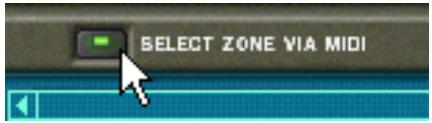
De cette façon, vous pouvez selectionner une zone et en faire la cible d'edition en appuyant sur une touche quiappeient à la zone de jeu de la zone (voir plus loin dans ce chapitre pour obtenir plus d'informations sur la définitiondes zones de jeu).
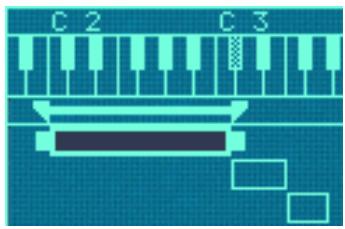
Dans ce cas, cette zone peut être sélectionnée en appuyant sur une touche entre C2 - C3 sur votre clavier MIDI.
Notez également que la sélection via MIDI est sensible à la velocité. Les zones peuvent avoir des étendues de velocité spécifique. Cela signifie qu'elles ne jouveront pas à moins que la touche qui déclenché la zone soit jouée avec une certaine velocité. La même règle s'applique à la sélection via MIDI, seules les zones qui correspondent au critère de velocité seront selectionnées. Vous en apprendrez plus sur le réglage d'etendue de velocité à la section "Définir la velocité d'une zone".
Selectionner toutes les zones d'un groupe
Le concept de groupes de zones est abordé précisé à la section "Travailler avec les groupes". Pour le moment, nous ne décrirons que la façon de selectionner tous les samples appartenant à un même groupe:
Clique dans la colonne de groupe...
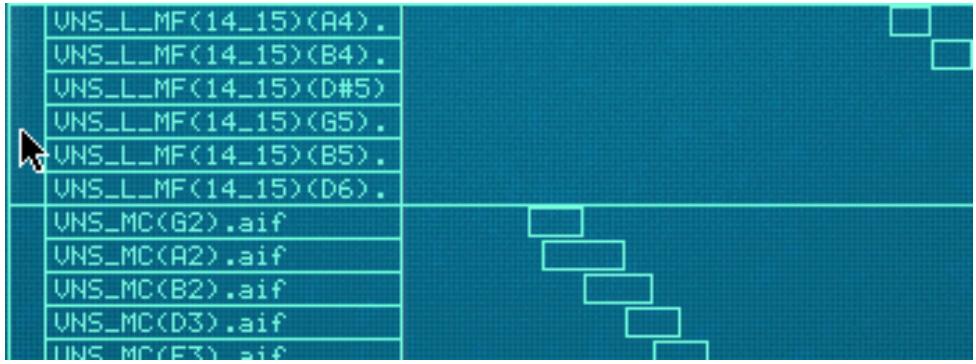
...seLECTIONnetoutes les zones dugroupe.
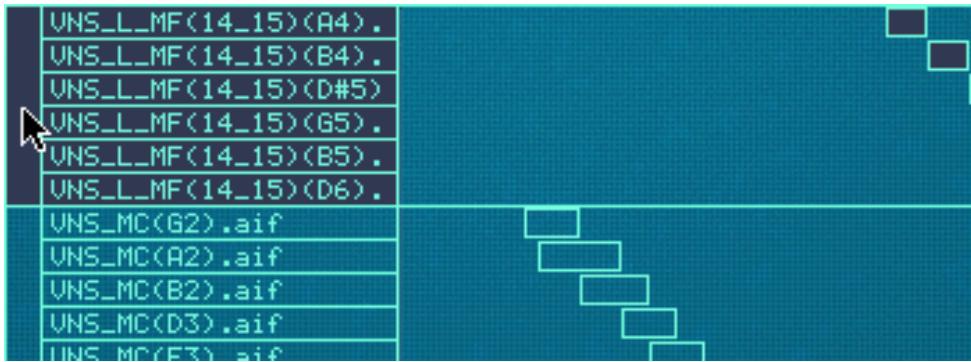
Déplacer la cible d'édition
Déplacer la cible d'édition
Une zone peut devenir la cible d'édition qu'elle que soit la sélection:
Lorsque vous cliquez sur une zone non selectionnée, elle est selectionnée et devient la cible d'edition.
Lorsque you selectionnez plusieurs zone en utilisant [Maj] ou [Command]/[Ctrl], la derniere que vous avez selectionnee devient la cible d'edition.
Pour faire d'une zone la cible d'edition lorsque plusieurs sont déjà seLECTIONnées, cliquez dessus sans maintainir enfoncée aucune touche.
De cette façon, vous pouvez déplacer la cible d'edition entre les zones sélectionnées sans en déslectionner aucune.
Définir les paramètres
Définir les paramètres de synthétiseur
Les paramètres de synthétiseur sont ceux qui occupt la majeure partie du panneau Remote Editor (voir "Paramètres de synthétiseur"). Les modifications faites sur les paramètres de synthétiseur s'appliquent toujours à toutes les zones sélectionnées.
La panneau affiche toujours les réglages de la zone cible d'édition.
Nous reviendrons plus bas sur ce point.
Pour effectuer des réglages pour une zone, Sélectionnez-la (ce qui en fait également la cible d'édition) et ajuster le paramètre sur le panneau avant.
Pour fixer la même valeur pour plusieurs zones, Sélectionnez-les et définièse le paramètre.
Toutes les zones seront définies sur la même valeur pour le paramètre ajusté.
Définir des paramètres de groupe
Les paramètres de groupe s'appliquent à un groupe. Cela signifie que les réglages sont partagés par toutes les zones du groupe.
Pour effectuer des réglages pour un groupe, sélectionner une ou plusieurs zones appartenant à ce groupe et définissez le paramètre sur le panneau avant.
Pour fixer la même valeur à plusieurs groupes, Sélectionnez au moins une zone dans chaque groupe que vous pouze régler et définissez le paramètre.
Tous les groupes seront définis à la même valeur. Nous reviendrons plus bas sur ce point.
A propos des "conflits" de paramètres
Vous you couvrez saout devant la situation ou you selectionnez plusieurs zones dans lesquelles les reglages de parametes sont differents. C'est tout a fait normal. Par exemple, you ferez souvent des reglages de volume pour équilibrer le son entre différents samples à travers le clavier. Cependant, si vous avez plusieurs selections cela peut parfois préter à confusion:
Lorsque plusieurs zones selectionnées ont des réglages de paramètres en conflit, NN-XT vous l'indiquera en affichtant un petit symbole "M" (pour multiple) à côté du paramètre.
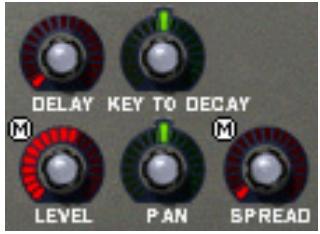
Dans cet exemple, Level et Spread ont des réglages en conflit.
Les contrôleurs sur le panneau affichent toujours les réglages de la zone cible d'édition.
En cliquant sur les différentes zones de la selection, vous pouvez voir les réglages de chaque zone.
Si vous définièsez un paramètre, toutes les zones séLECTIONnées seront définies à la même valeur pour ce paramètre.
Voutrouvrez cette fonctionnalité très pratique lorsque vous vérifierez comment un Patch a été créé et lorsque vous vérifierez que vos propres réglages sont cohérents à travers plusieurs zones.
Paramètres de sample
Les paramètres de sample vous permettent de définir diverses propriétés pour une ou plusieurs zones sélectionnées, comme la tonalité, et l'endetue de jeu ou de velocité.

Pour définit plurieurs zones à la même valeur, Sélectionnez-les et définissee le paramètre.
Toutes les zones seront définies à la même valeur pour le paramètre régle.
Copier des paramètres entre les zones
Vouss pouvez facilement copier les réglages de paramètres d'une zone vers n'importe quelles autres zones. Procedez de la façon suivante:
- Sélectionnez toutes les zones que vous pouze intégrer dans l'opération.
C'est a dire toutes les zones avec les réglages que vous voulez copier, et la ou les zones vers lesquelles vous pouze copier ces réglages. - Assurez-vous que la zone qui contient le réglage que vous pouze copier est la cible d'édition.
- Déroulez le menu Edition ou le menu contextuel du NN-XT et Sélectionnez "Copier les paramètres sur les zones sélectionnées".
Toutes les zones sélectionnées auront à prisnt les mêmes réglages de paramètres.
! Notez queILA ne s'applique qu'aux parametes de synthetiseur (voir "Les parametes de synthetiseur"). Les parametes de sample (note fondamentale, etendue de velocite, etc.) ne peuvent pas etre copies.
Organiser les zones et les samples
Créer une carte de touches
Lorsque you ajoutez un sampler NN-XT dans le rack, son affichage de carte de touches est toujours vide. C'est a dire qu'il ne contient aucun sample.
Pour creer une nouvelle carte de touches, procedez de la facon suivante:
- Cliquez sur le bouton de parcours des samples, ou selectionnez Parcourir les samples dans le menu Edition ou selectionnez Parcourir les samples dans le menu contextuel du NN-XT.
Cela fera apparaitre le navigateur de fichiers de Reason.
Le bouton Parcourir les samples.
- Sélectionnez le sample ou les samples que vous voulez charger dans le navigateur et cliquez sur "OK".
Le(s) sample(s) sélectionné(s) sont charge(s) dans le NN-XT.
Lorsque de nouveaux samples sont chargés dans le NN-XT ils ont les propriétés suivantes:
- Chaque sample est placé dans sa propre zone.
- Chaque zone occupe une zone de jeu de cinq octaves sur le clavier - C1 à C6.
- Tous les nouveaux samples/zones ajoutés sont automatiquement sélectionnés.
- La première zone ajoutée devient la cible d'édition.

Une carte de touches avec quatre samples ajoutés.
Définir les notes fondamentales et les zones de jeu
L'étape suivant le chargement des samples consiste généralement à définir la zone de jeu, la note fondamentale et tonalité des samples, pour qu'ils puissant être joués à travers la zone de jeu. Il y a de nombreuses façon de procéder, décrites à la section "Travailler avec les zones de jeu" et les suivantes. Cependant, nous décrirons rapidement ici une procédure pour créé rapidement une carte de touches complète à partir d'un ensemble de samples charges.
Cet exemple suppose que les samples que vous avez charges sont un ensemble de multisamples pour un instrument comme une guitare, un piano, une flute, etc.
- Chargez les samples.
- Utilisez "Tout selectionner" dans le menu Edition pour selectionner tous les samples charges.
- Utilisez "Définir les notes fondamentales avec la détéction de hauteur" pour définir automatiquement les notes fondamentales (hauteurs) des samples.
- Sélectionnez "Affectez automatiquement les échantillons aux zones" dans le menu Edition.
Toutes les zones sélectionnées sont automatiquement organises dans une carte de touches basique. Vous pouvez à présent effectuer les réglages de paramètres de synthétiseur sur le panneau avant pour façonner le son !
A propos des formats de fichiers et de coupes REX
Le NN-XT peut importerer différents types de samples:
Les fichiers Wave standards
Ils ont l'extension ".wav". C'est le format de fichier audio standard de la plate-forme PC. Tout éditeur audio ou de sample, qu'elle que soit la plate-forme, peut dire et creer des fichiers audio au format Wave. Il supporte toute fréquence d'échantillonnage et quasiment toute résolution.
Les fichiers AIFF standards
Ils ont l'extension ".aif" et sont le format de fichier audio standard de la plate-forme Mac. A nouveau, tout éditeur audio ou de sample peut dire et creer des fichiers audio à ce format. Il supporte toute fréquence d'échantillonnage et quasiment toute résolution.
Les samples SoundFont
Il s'agit d'un format de données standardisé contenant des tables d'ondes d'audio numérique et des informations sur la façon dont ils doivent être lues dans un "synthétiseur à table d'ondes" - typiquement une "carte audio". Les banques SoundFont sont organises hierarchiquement dans différentes catégories : les samples d'utilisateur, les instruments, les preset, etc. Le NN-XT vous permet de charger des samples theirs dans une banque SoundFont.
Les slices d'un fichier REX
Un slice est un morceau de son dans un fichier REX (voir "Charger des fichiers REX complets comme patches"). Pour importer un slice de fichier REX, cherchez un fichier REX et ouvrez-le comme s'il s'agissait d'un dossier. Le navigateur affichera alors les slices d'un fichier comme des fichiers dans ce "dossier". Dans la suite de ce manuel, lorsque nous ferons reférence à l'importation de samples, tout ce qui sera dit s'appliquera également aux slices d'un fichier REX.
Si vous poulez que les fichiers soient lus avec leur profondeur de bit originale - si elle est supérieure à 16 bits - assurez-vous d'activer le bouton "Utiliser des samples haute résolution" dans la page Général de la boite de dialogue Préférences. Dans le cas contraire, les samples seront lus comme des fichiers 16 bits qu'elle que soit leur profondeur de bit originale.
Ajouter plus de samples à la carte de touches
Vou puez ajouter des samples supplémentaires à une carte de touches de façon indiquée précedement.
- Assurez-vous qu'aucun sample precedemment charge n'est la cible d'edition.
Si vous ne le faites pas, il y a un risque que le sample charge soit remplaced, voir plus bas. Pour supprimer la cible d'edition, cliquez sur une zone vide dans la colonne de samples ou la zone de carte de touches. - Ouvrez le navigateur de samples.
- Sélectionnez le ou les samples que vous voulez charger dans le navigateur et cliquez sur "OK". Les samples sont ajoutés dans la carte de touches.
Remplacer un sample
Pour remplaçer un sample dans une zone,procédez de la façon suivante:
- Assurez-vous que la zone est la cible d'edition et faites l'une des choses suivantes:
Cliquez sur le bouton de parcours de sample.
Sélectionnez Parcourir les samples dans le menu Edition ou dans le menu contextual du NN-XT.
Double-cliquez sur la zone.
N'importe laquelle de ces méthodes ouvrira le navigateur standard dans lequel vous pouvez seLECTIONner un nouveau sample pour la zone.
- Sélectionnez un sample, et un seul, dans le navigateur.
Si vous scélectionné plus d'un sample dans le navigateur les samples que vous chargerez ne remplaceront pas celui qui est la cible d'édition. Ils seront simplement ajustés en dessous.
Parcours rapide des samples
Si vous voulez parcourir rapidement un grand nombre de samples, pour voir par exemple lequel correspond le mieux à un certain contexte, procédez de la façon suivante:
- Définisse la zone comme souhaitez et assurez-vous qu'elle est la cible d'édition:
- Utilisez les boutons flèches dans la section Parcours de sample pour Sélectionner le sample suivant/ precedent dans le même dossier.
Supprimer des samples
Pour supprimer un sample d'une zone, selectionnez-la en cliquant dessus puis selectionnez "Supprimer les samples" dans le menu Edition ou le menu contextual du NN-XT.
Cela supprimera le sample de la zone, la laissant vide. Notez que vous pouvez supprimer des samples de plusieurs zones selectionnées en même temps.
Ecouter les samples
Yououpuvezécouterlesampleschargeésde deuxfaçonsdifferentes:
En appuyant sur la touche [Option] (Mac)/[Alt] (Windows) et en cliquant sur un sample dans la colonne des samples.
Le pointeur de la souris prendra la forme d'un symbole de haut-parleur lorsque vous le déplacerez dans la colonne des samples.
Clique sur un sample le lira alors à sa hauteur fondamentale (voir “A propos de la note fondamentale”). De plus, le sample sera lu dans son état non traité. C'est à dire sans aucun paramètre de synthétiseur (voir “Les paramètres de synthétiseur”).
En appuyant sur la touche [Option] (Mac)/[Alt] (Windows) et en cliquant sur un sample dans la colonne de clavier.
La différence ici est que vous entendrez le sample à la hauteur correspondant à la touche sur laquelle vous cliquez et avec tous les traitements appliqués. Le clic correspond à une touche jouée à la velocité de 100. Notez également que cela pourrait déclencher plusieurs samples, en fonction de la façon dont ils sont répartis à travers les mêmes zones de jeu superposées et des réglages d'etendue de velocité (voir “Définir les zones de jeu” et “Définir la velocité d'une zone” respectivement).
Ajouter des zones vides
Vouss pouvez ajouter des zones vides à une carte de touches. Les zones vides sont traitées comme des zones contenant des samples, en cela qu'elles sont automatiquement sélectionnées, deviennent la cible d'édition et sont affectées à une zone de jeu de cinq octaves lorsqu'elles sont créées. Cependant, vous ne pouvez ajouter qu'une zone à la fois. Il est également possible de changer la taille, de déplacer et d'editor les zones vides de la même façon que pour les zones contenant des samples.
Pour ajouter une zone vide, faites apparaitre le menu Edition ou le menu contextuel du NN-XT et selectionnez "Ajouter une zone".
Une zone vide est ajoutée sous une zone existante dans la carte de touches. Une zone vide est indiquée par le textile "Aucun sample".
Après avoir ajouté une zone vide, vous pouvez y assigner un sample, comme lorsque vous remplacez un sample, ou lorsque vous faites un parcours rapide, comme déscrit précédendum.
Dupliquer des zones
Vou puez dupliquer n'importe quel nombre de zones existantes (contenant des samples ou vides).
- Sélectionné les zones que vous pouze copier.
- Sélectionnez "Duplicate Zones" dans le menu Edition ou dans le menu contextuel du NN-XT.
Les zones selectionnées seront copiees et automatiquement inserées sous la derniere dans l'affichage de la carte de touches.
Les zones dupliquées contiennent des références aux mêmes samples que les zones originales. Elles auront également les mêmes zones de jeu et réglages de paramètres.
Utiliser copier et coller
La fonction Copier les zones dans le menu Edition vous permet de copier toutes les zones selectionnées dans le presse-papier. Sélectionner Coller les zones dans le menu Edition collera les zones dans le module NN-XT sélectionné, sous les zones existantes.
Cela est pratique pour transférer des zones (avec tous leurs réglages) depuis un module NN-XT vers un autre.
Supprimer des zones
Pour supprimer une ou plusieurs zones, selectionnez-les et faites l'une des choses suivantes:
Appuyez sur la touche [Suppr] ou [Retour arriere] de votre clavier d'ordinateur.
Sélectionnez "Supprimer les zones" dans le menu Edition ou dans le menu contextual du NN-XT.
Lorsque vous supprimez des zones, vous supprimez également les samples qu'elles contiennent.
Réarranger les zones dans la liste
Pour déplacer une zone dans une autre position dans la liste, cliquez dessus dans la colonne des samples et déplacez-la vers le haut ou vers le bas.
Un contours you montre l'endetroit où la zone apparaitra lorsque you relacherez le bouton de la souris.
Travailler avec les groupes
A propos des groupes
Le groupage a deux fonctions:
Vous permettre de selectionner rapidement plusieurs zone qui "vont ensemble."
Par exemple si vous avez créé un son superposé constitué de piano et de cordes, vous pourriez mettre les samples de cordes dans un groupe et tous les samples de piano dans un autre groupe. Vous pourrez alors sélectionner tous les samples de piano et effectuer des réglages en ajustant un paramètre.
Grouper des zones qui doivent partager des réglages de groupe.
Par exemple, vous pourriez fouvoir définir un groupe pour le legato et le mode monophonique et ajouter du portamento pour que vous puissiez jouer une partie dans laquelle vous voulez un glissement entre les notes.
Notez qu'il y a toujours au moins un groupe, puisque les zones que vous créez sont toujours groupées ensemble par défaut.
Créer un groupe
- Sélectionnez les zones que vous voulez grouper.
Il n'est pas nécessaire que les zones soient contiguës pour pouvoir être groupées. Quelle que soit leur position dans la colonne des samples, elles seront réunies les unes à la suite des autres.
- Sélectionnez "Groupeç les zones sélectionnées" dans le menu Edition ou le menu contextuel du NN-XT.
Les zones sont groupées.
Selectionner ces zones et les grouper...
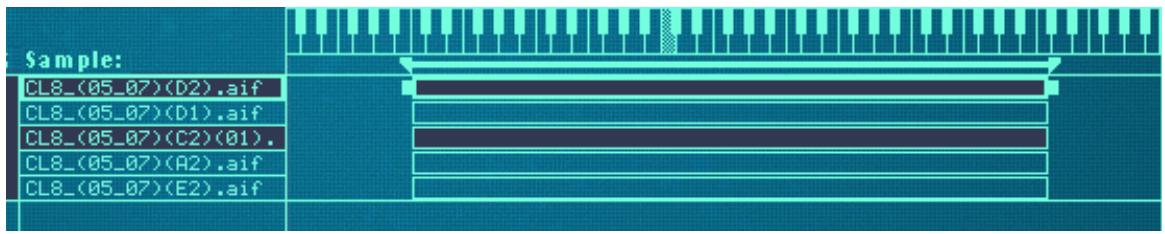
...creerauxgroupesàla place du grandgroupe original.

Déplacer un groupe à une autre position dans la liste
Cliquez sur le groupe dans la colonne des groupes et déplacez-le vers le haut ou vers le bas en maintainant enforcé le bouton de la souris.
Un contour du groupe que vous déplacez est superposé à l'affichage pour vous aider à le déplacer à la position voulue.
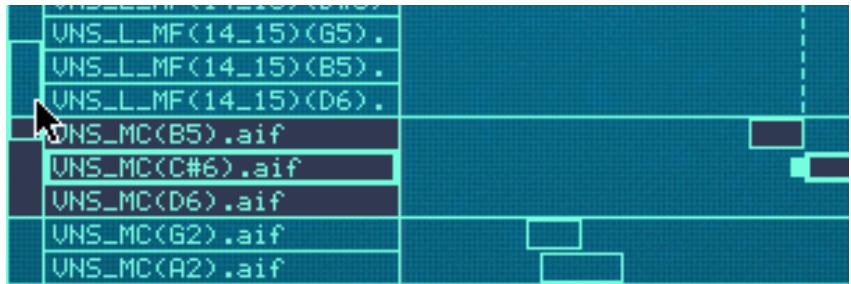
Déplacer un groupe à une nouvelle position.
- Relâchéz le bouton de la souris à la position voulue.
Le groupe et toutes ses zones apparaissent à la nouvelle position.
Déplacer une zone d'un groupe à un autre
Cela s'effectue comme lorsque l'on réarrange les samples dans la liste, comme décrit à la page précédente. La seule différence est que vous déplacez la zone d'un groupe à l'autre.
Selectionner un groupe et/ou des zones d'un groupe
Cliquer sur un groupe dans la colonne des groupes selectionne le groupe et toutes les zones qu'il contient.
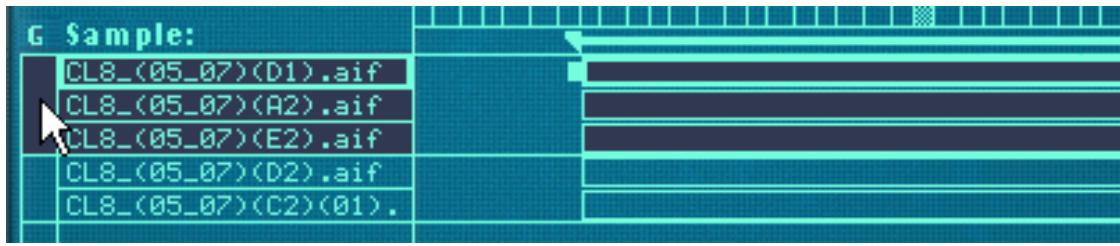
Cliquer sur une zone dans la colonne des samples selectionne le groupe (et cette zone).
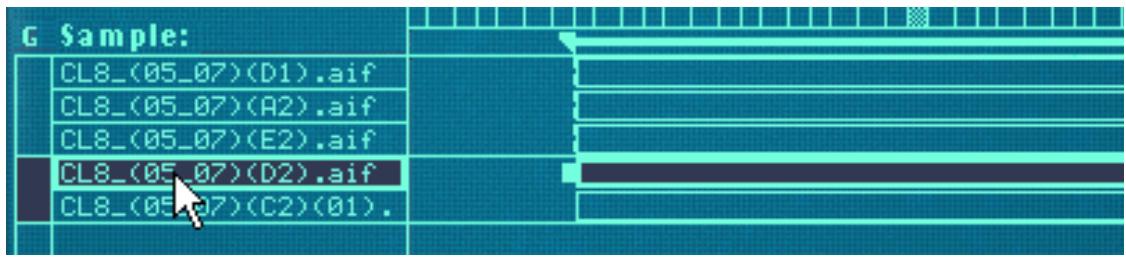
Les paramètres de groupe
Il y a quelques paramètres sur le panneau avant qui ne s'appliquent qu'aux groupes. Voir “Paramètres de groupe” pour plus de détails.
Travailler avec les zones de jeu
A propos des zones de jeu
Chaque zone peut avoir sa propre zone de jeu, la touche la plus basse et la plus haute qui déclencheront le sample.
Un bon exemple d'utilisation est lorsque vous samplez un certain instrument. Sampler un piano par exemple est généralement effectué en faisant divers enregistements des différentes notes à intervalles rapprochés, et en affectant ces samples sur des zones de jeu séparées, continues et assez proches. Ce concept est appelé multi-sampling.
La raison à cela est que si un seul sample est joué à travers tout le clavier, il sonnera très certainement de façon étrange lorsque vous le jouerez trop loin de sa hauteur d'origine, du fait que la transposition d'un son doit être très limitée pour ne pas affecter le timbre d'un son.
Définir les zones de jeu
Vous pouvez ajuster la zone de jeu des zones de différentes façon:
En déplaçant les poignées aux extrémités de la zone
- Sélectionnez la zone dans l'aire de zone de jeu.
-
Cliques sur l'une des poignées qui apparaissent à chaque extrémité.
-
Déplacez la poignée vers la croite ou vers la gauche.
Des lignes pointillées s'etendent des extrémités des zone jusqu'à dans la zone du clavier. Ces lignes vous donnent une indication visuelle de la zone de jeu englobée. Il y a également une indication alphanumeric dans le coin inférieur gauche de l'affichage.
Déplacer la poignée de l'extrémité supérieur d'une zone avec une zone de jeu par défaut de C1 - C6..
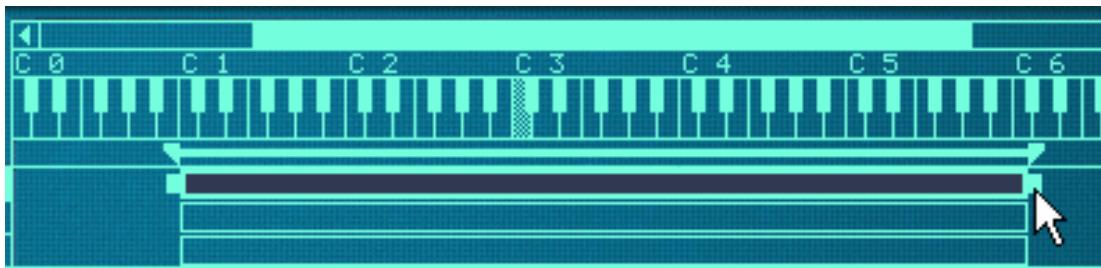
...pour changer la zone à C1 - C2.
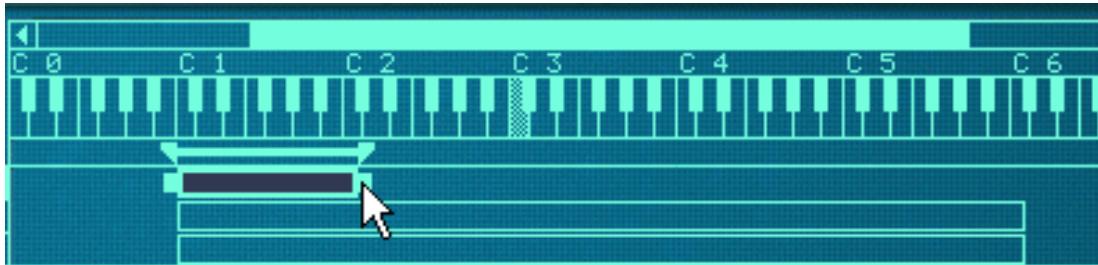
- Pour creer une carte de touche complte, repetez la procedure complee avec toutes les zones que you voulez.
En utilisant les contrôleurs Lo Key et Hi Key
Immédiatement sous la zone de carte de touches, vous trouvez les paramètres de sample. Ils sont utilisés pour modifier divers paramètres qui affectent la façon dont les zones sont jouées. Ils peuvent affecter une ou plusieurs zones sélectionnées. Dans la partie centrale des paramètres de sample se trouvent deux boutons appelés “Lo Key” et “Hi Key”.
On peut les utiliser pour définir la note inférieure et la note supérieure d'une zone de jeu.
- Assurez-vous que la zone dont vous voulez définir la zone de jeu est selectionnée.
- Utiliser les boutons Lo Key/Hi Key pour modifier la zone de jeu.
Vérifiez l'affichage au-dessus des boutons pour avoir une indication de la note. Vous pouvez également garder un oeil sur les lignes s'étendant des limites de la zone jusqu'à la zone du clavier.
Définir la zone de jeu pour plusieurs zones
Vouss pouvez définir la zone de jeu pour plusieurs zones selectionnées simultanement. Cela ne peut etre effectue qu'en utilisant les contrôleurs Lo et Hi Key. Cela fonctionne de la façon suivante:
Si vous avez trois zones selectionnées qui ont chacune des valeurs differentes pour la note supérieure et que vous tournez le bouton Hi Key, cela leur donnera automatiquement la meme valeur Hi Key que celle de la zone qui est la cible d'edition.
En d'autres termes, si la zone selectionnelle qui est la cible d'édition a sa note supérieure définie à C4 et que vous la modifie à D4 en tournant le bouton Hi Key, toutes les autres zones selectionnées seront également étendues à D4 pour leur note supérieure.
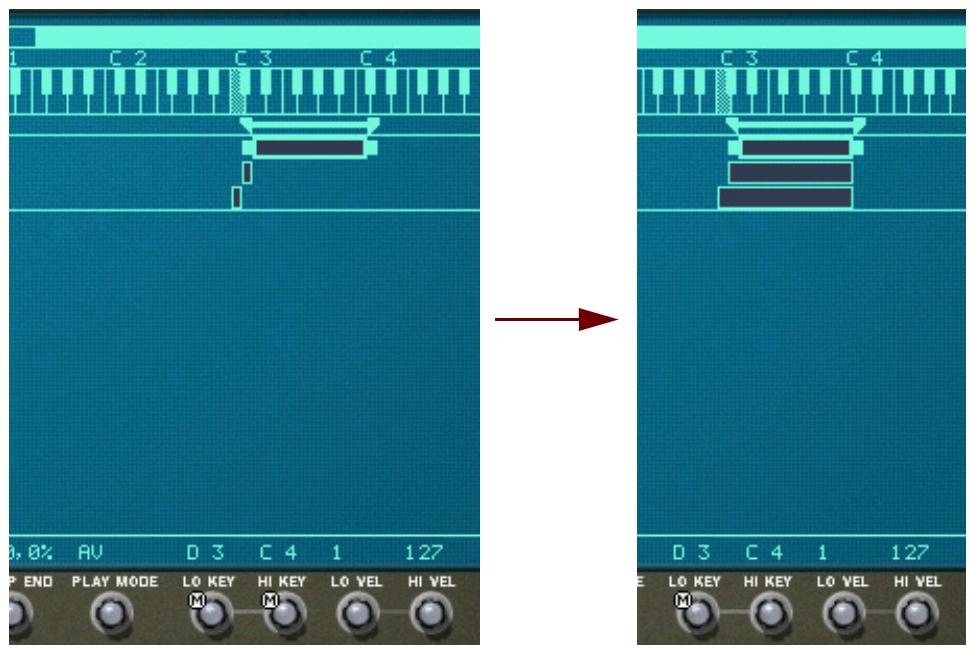
Si la note inférieure de l'une des zones selectionnée est supérieure à la note supérieure de la zone qui est la cible d'edition avant que l'on tourne le bouton Hi Key, la zone de jeu de la zone sera descendue d'un demi-ton, en partant du réglage de la note inférieure.
La note supérieure ne peut bien entendu pas etre definie a une valeur inférieure a un demi-ton supérieur au réglage de la note inférieure - autrement, la zone disparaîtret!
L'inverse est également vrai - c.a.d. que tournier le bouton Lo Key pour plusieurs zones sélectionnées appliquera le réglage de note inférieure de la zone cible d'édition à toutes les zones sélectionnées.
Un note inférieure ne peut jamais être définie à une valeur supérieure à un demi-ton en dessous de la note supérieure, aussi, si la zone cible d'édition a une note inférieure supérieure à la note supérieure d'une autre zone, l'autre zone sera diminuée d'un minimum d'un demi-ton.
En déplaçant les poignées de limites dans la zone de barre
Comme décrit précédement, la zone située juste sous la zone de clavier est appelée la zone de barre. Elle affiche la zone de jeu de la zone actuellesment sélectionnée et contient également les poignées de limites.
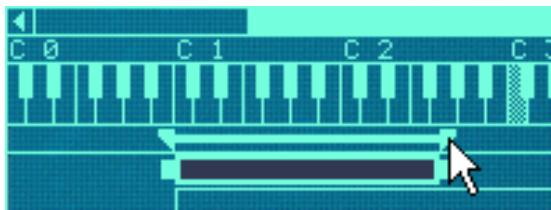
Déplacer une poignée de limite dans la zone de barre.
Ces poignées peuvent être utilisées pour le même effet que lorsque l'on déplace les poignées de limites dans l'affichage de la carte de touches. Cependant, les poignées de la zone de barre peuvent changer la zone de jeu de plusieurs zones en même temps.
Les choses suivantes s'appliquent:
- La zone de barre affiche la zone de jeu pour la zone cible d'édition.
- Déplacer les poignées de limites de la zone modifiera également les zones de jeu de plusieurs zones alentour si:
Les notes supérieures ou inférieures (en fonction de la poignee que l'on déplace) des autres zones sont les mêmes que celles de la zone cible d'edition.
Les autres zones sontAdjacentes à la zone cible d'édition.
! Notez queILA n'a pas d'importance que les autres zones soient selectionnées ou non. Elles seront always modifiées.

Dans l'exemple de l'image ci-dessus, la zone du milieu est la cible d'édition. Sa poignée gauche (note inférieure) est placée différemment que celle des autres zones, mais toutes les zones ont le même réglage de note supérieure. Cela signifie que...
- Déplacer la poignée de gauche modifiera seulement la position de la note inférieure de la zone cible d'édition (Les images montrent la position avant et après le déplacement de la poignée).
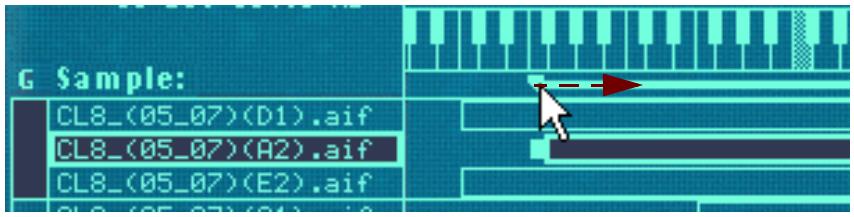
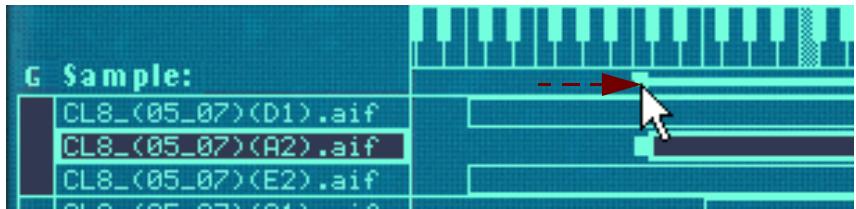
- Déplacer la poignée droite modifiera la note supérieure de toutes les zones en même temps, du fait qu'elles ont la même position de note supérieure (à nouveau les images montrent la position avant et après le déplacement de la poignée).
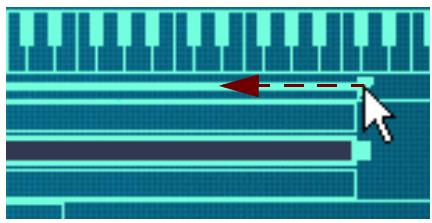
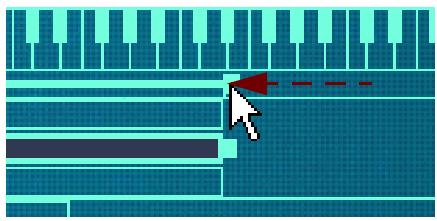
Déplacer des zones en déplaçant les boites de zone
Vou puez également déplacer des zones horizontally, et de ce fait modifier leur zone de jeu.
- Sélectionnez toutes les zones que vous poulez déplacer.
Vous pouvez déplacer plusieurs zones simultanément. - Cliquez sur n'importe qu'elle zone selectionnée et maintenez le bouton enforcé.
- Déplacez la souris vers la droite ou vers la gauche et relâchéz le bouton.
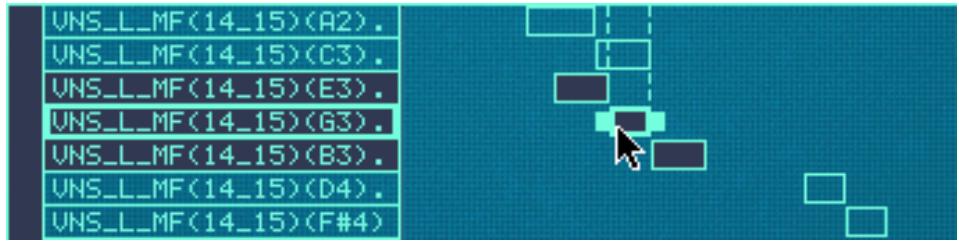
Déplacer plusieurs zones.
Déplacer les zones en déplaçant la barre
Vouss pouvez également déplacer une zone en cliquant entre les poignées de limites de la barre. Lorsque vous procéderez ainsi, les zones adjacentes seront affectées comme lorsque vous déplacez les poignées de la barre (voir plus haut).
Cela peut être utilisé pour "faire glisser" une zone en fonction des zones adjacentes, comme l'image d'exemple cédssous le montre (avant et après le déplacement).
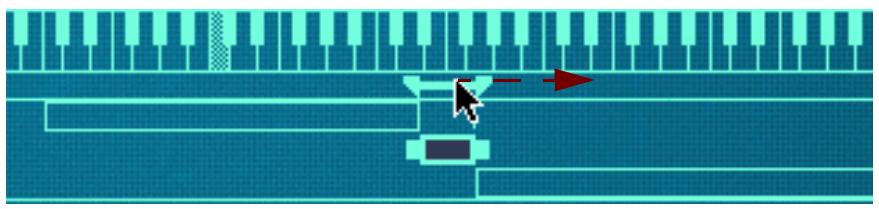
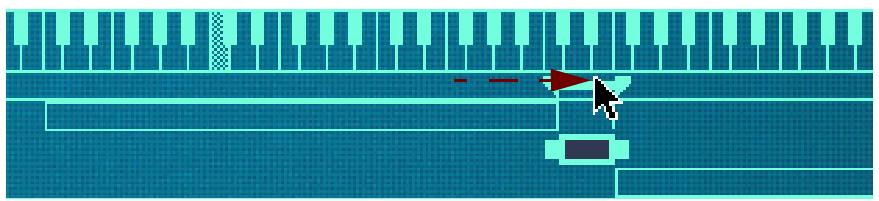
A propos de la fonction verrouiller les notes fondamentales
Normalement, lorsque vous déplacez des zones ( comme déscrit précédemment), la note fondamentale des zones que vous déplacez change également. En d'autres termes, les zones seront transposées. Si ce n'est pas ce que vous souhaitez, vous pouvez activer la fonction Verrouiller les notes fondamentales avant de déplacer les zones en cliquant sur le bouton Lock Root Keys au-dessus de l'affichage de la carte de touches.
Déplacer des zones sans changer leur note fondamentale permet d'obtenir des effets intéressants, du fait que cela changera complètement le timbre des samples comme ils sont lus.
A propos de la fonction Sample en mode solo
La fonction Sample en mode solo vous permet de jourer un sample sélectionné sur toute l'étendue du clavierquel que soit le réglage d'étendue de velocité assigné au sample. Tous les autres samples charges sont temporairement rendus muets.
C'est utile si vous poulez par exemple vérifier à chaque distance de sa note fondamentale un sample peut être joué sur le clavier sans sonner de façon "non naturelle". La fonction Sample en mode solo s'avère alors très utile pour définir les zones de jeu, comme précrit à la section "Définir les zones de jeu".
- Sélectionnez une ou plusieurs zones, ou - si vous avez une scélection de plusieurs zones - assurez-vous que cette que vous poulez entendre est la cible d'édition.
- Activer le mode solo en cliquant sur le bouton Solo Sample pour qu'il s'allume.
- Jouez sur le clavier MIDI.
Trier les zones par note
Le menu Edition et le menu contextuel du NN-XT contiennent un élément appelé “Trier les zones par note”. Cette option vous permet de trier automatiquement les zones sélectionnées en ordre décroissant en fonction de leur note fondamentale.
Lorsque you utilisez cette option, les zones selectionnées seront triées de haut en bas dans l'affichage en commençant par celle qui a la plusasse note fondamentale.
Notez cependant que le tri est effectué strictement sur une base de groupe. C'est à dire que seules les zones appartenant à un même groupe peuvent être triées entre elles.
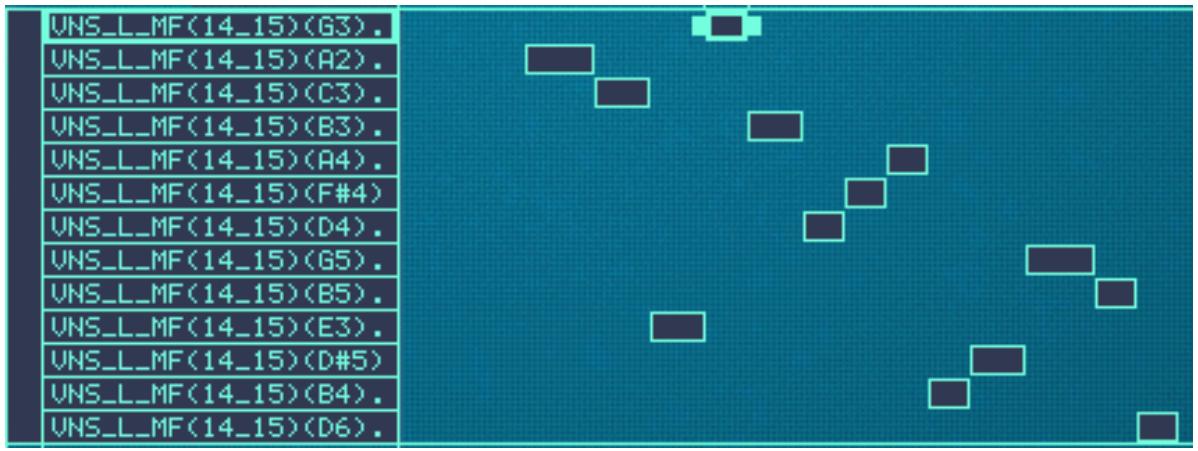
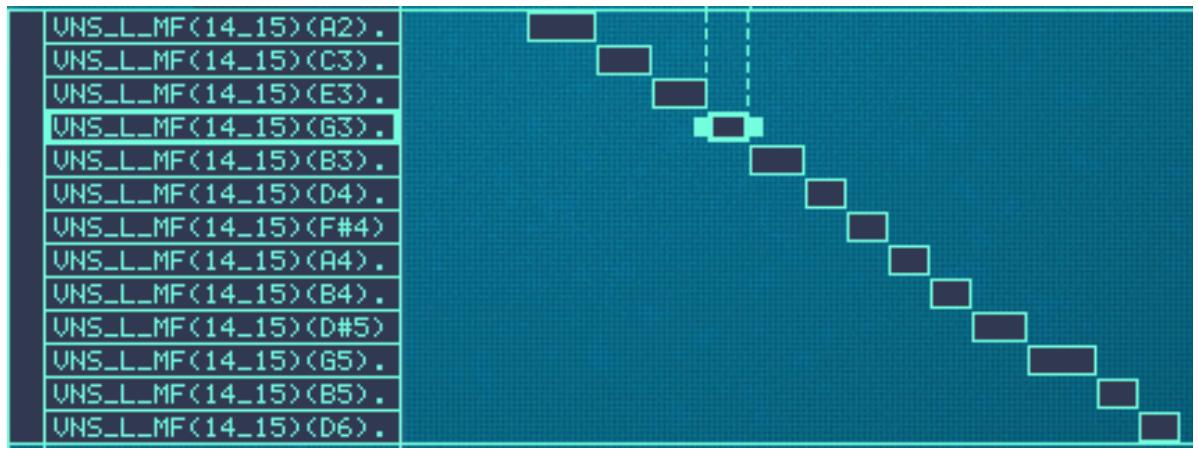
Avant et après le tri.
Si deux zones ont la même zone de jeu, elles sont triées en fonction de leur étendue de velocité.
Définir les notes fondamentale et tonalité
A propos de la note fondamentale
Tous les sons d'instrument ont une hauteur inherente. Lorsque vous jouez un sample d'un tel son sur le clavier, les notes que vous jouez correspondent à cette hauteur. Par exemple, vous pourriez enregistrer un piano jouant la note "C3". Lorsque vous l'effectez sur la carte de touches du NN-XT, vous doivent définir les choses de telle façon que le sampler puisse jouer ce sample à la hauteur originale lorsque vous appuyez sur la touche C3.
Cela s'effectue en ajustant la note fondamentale.
De nombreux fichiers de sample de sources diverses ont déjà une note fondamentale définitie dans le fichier. Si c'est le cas, la note fondamentale sera automatiquement définitie lorsque vous chargerez ce sample dans une zone.
Cependant, si le sample n'a pas de note fondamentale stockée dans le fichier (si vous avez par exemple enregistré vous-même ce sample), vous devrez la régler vous-même.
Définir la note fondamentale manuellement
Pour définitir la note fondamentale d'une zone, procédez de la façon suivante:
Assurez-vous que la zone est la cible d'edition (par exemple, cliquez dessus) et faites l'une des choses suivantes:
Utilisez le bouton "Root" dans la zone de paramètres de sample sous l'affichage.
Le tournier vers la droite augmentera la hauteur de la note fondamentale. La note seLECTIONnée est affichée de façon alphanumeric directement sous le bouton, et vous pouvez également regarder la zone de clavier pour une indication visuelle (voir ci-dessous).
Appuyez sur la touche [Ctrl] (Windows)/[Command] (Mac) et cliquez sur la note fondamentale voulue dans la zone de clavier.
La note fondamentale chosesie est grisée pour que vous puissiez facilement la distinguuer.
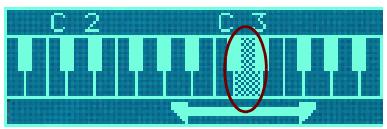
Accorder les samples manuellement
En plus de définir la note fondamentale, vous pourriez avoir besoin d'accorder finement vos samples, de façon à les faire correspondre à d'autres instruments et/ou entre eux:
Assurez-vous que la zone est la cible d'edition (par exemple, cliquez dessus).
Utilisez le bouton "Tune" dans la zone de paramètres de sample.
Cela yous permet d'accorder finement le sample dans la carte de touches de + / - la moitié d'un demi-ton (-50 - 0 - 50)
Définir la note fondamentale et la tonalité en utilisant la détction de hauteur
Le NN-XT dispose d'une fonction de détction de la hauteur qui vous aide à définir les notes fondamentales. Cela est utile si vous chargez par exemple un sample que vous n'avez pas enregistré vous-même, et dont vous n'avez aucune information quant à sa hauteur d'origine.
Procedez de la façon suivante:
- Sélectionnez toutes les zone auxquelles vous poulez appliquer la détction de hauteur.
- Déroulez le menu Edition le menu contextuel du NN-XT et Sélectionnez "Définir les notes fondamentales avec la détéction de hauteur".
Les samples de toutes les zones sélectionnées sont alors être analysés et les notes fondamentales détectées seront automatiquement définies.
! Notez que pour que cela fonctionne correctement, les samples doivent avoir une forme de hauteur perceptible. S'il s'agit du sample d'un discours ou d'une caisse claire par exemple, il n'aura probablement pas de hauteur discernable.
A propos de la modification de la hauteur des samples
Les procédures précédentes devraient être utilisées pour vous assurer que les samples sont régulièrement accordés à travers le clavier et qu'ils correspondent tous à une ↔équence absolue (par exemple la tonalité A 440).
Si vous avez besoin d'accorder les samples pour les faire correspondre à d'autres, ou pour obtenir un certain effet (par exemple désaccorder deux sons entre eux pour un effet chorus) vousdezutiliser la section Pitch parmi les parametes de synthetiseur et non pas les parametes de tonalité du sample.
Utiliser l'affection automatique
La fonction d'assignation automatique peut etre utilise comme un moyen rapide pour creer une carte de touches ou comme un bon point de depart avant des ajustements supplémentaires de la carte de touches.
L'assignation automatique fonctionne sous la condition que vous voulez创建工作 une carte de touches pour un instrument complet, par exemple plusieurs samples d'un piano, tous à des hauteurs différentes.
- Chargez les samples que vous souhaitez affecter automatiquement.
A的前提,youaveztroisoptions:
Faire confiance au fait que l'information de note fondamentale des fichiers est déjà correcte.
Ajuster manuelles le notes fondamentales (et la tonalite) pour tous les samples.
Utiliser "Définir les notes fondamentales avec la détéction de hauteur" pour définiter automatiquement les notes fondamentales.
2. Sélectionnez toutes les zones que vous souhaitez affecter automatiquement.
3. Sélectionnez Affector automatique dans le menu Edition ou dans le menu contextual du NN-XT.
Toutes les zones sélectionnées seront alors arrangées automatiquement de la façon suivante:
Les zones seront triées dans l'affichage (de haut en bas - en commençant par la note la plus BAS) en fonction des notes fondamentales.
Les zones se verront assignées à des zones de jeu en fonction des notes fondamentales.
Les zones de jeu sont définies de telle sorte que la différence entre deux zones soit exactement celle correspondant aux notes fondamentales de ces zones. Si deux zones ont la même note fondamentale elles se verront affectées à la même zone de jeu.
Afferter automatiquement les zones chromatiquement
Cet élément du menu Edition donnera à chaque zone une zone de jeu d'un demi-ton (c.a.d. d'une touche), en partant de C2 puis en montant.
Cette fonction ne prend pas la note fondamentale en compte. Elle place simplement chaque sample sélectionné sur les touches successives en fonction de leur position dans la liste des samples (de haut en bas).
Sons superposés, en fondu enchaine et échangés par velocité
Créer dessons superposés
Vouss pouvez faire en sorte que deux zones ou plus aient des zones de jeu superposées - soit complètement soit partiellement. De cette façon, vous creez des sons superposés, c.a.d. que différents samples seront joués simultanément lorsque vous appuierez sur une touche de votre clavier.
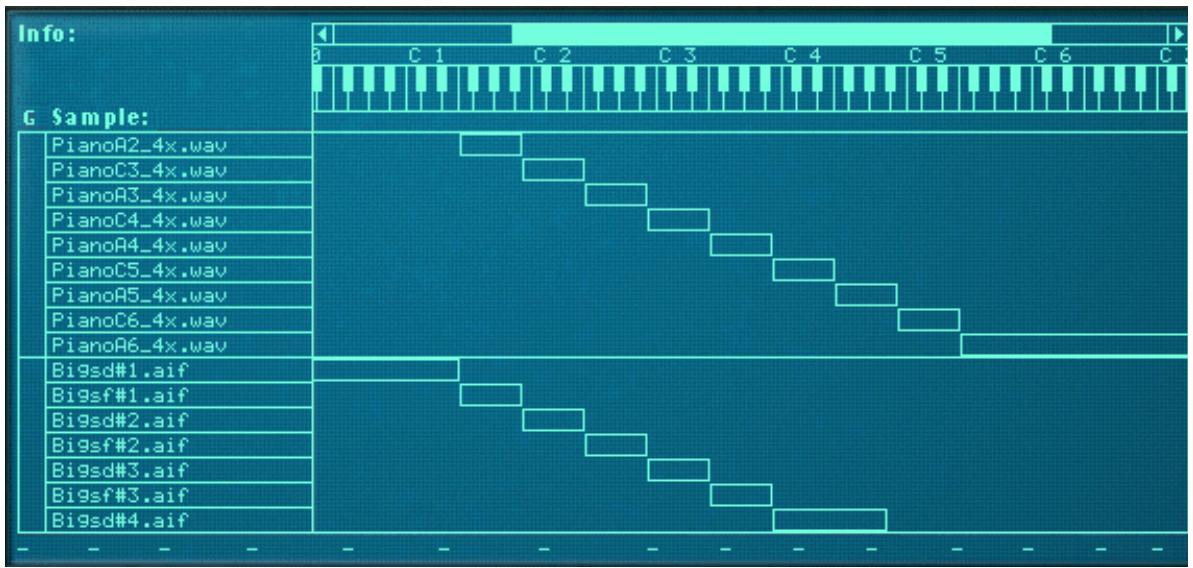
Dans la figure ci-dessus, vous pouvez voir un ensemble de samples de piano en haut, assignés sur la zone de jeu.
En dessous, se trouve un ensemble de samples de cordes qui s'étend également sur toute la zone de jeu.
Quelle que soit la touche que vous jouez sur l'etendue du clavier, le son produit sera une combinaison de sample de piano et de cordes.
De plus, dans l'exemple ci-dessus, l'utilisateur a arrangé les samples de piano dans un même groupe et les samples de cordes dans un autre. C'est pratique car cela permet de selectionner rapidement une assignation complète du piano pour par exemple ajuster son niveau par rapport à celui des cordes.
A propos des étendues de velocité
Lorsque des zones sont définies de telle sorte que leur zone de jeu est superposée - complètement ou partiellement - vous pouvez utiliser le basculement par velocité et le fondu enchainé pour déterminer qu'elle zone sera jouée en fonction de la force avec laquelle vous jouez sur votre clavier MIDI.
Cela s'effectue en réglant les étendues de velocité, avec ou sans fondu enchâné.
Chaque fois que vous appuyez sur une touche de votre clavier MIDI, une valeur de velocité entre 0 et 127 est envoyée à Reason. Si vous appuyez doucement, une valeur de velocité faible est envoyée et si vous appuyez plus fortément, une valeur de velocité élevée est envoyée.
Cette valeur de velocité détermine quels samples seront joués et quels autres ne le seront pas.
Par exemple, supposons que vous avez assigné trois zones différentes à travers la même zone de jeu:
La zone 1 a une etendue de velocité de 1-40.
Cela signifie que le sample qu'elle contient sera déclenché par une valeur de velocité située entre 1 et 40.
La zone 2 a une etendue de velocité de 41-80.
Le sample de cette zone sera jouée par une valeur de velocité située entre 41 et 80.
La zone 3 a une etendue de velocité de 81-127.
Le sample de cette zone sera déclenché par toutes les valeurs de velocité supérieures à 80.
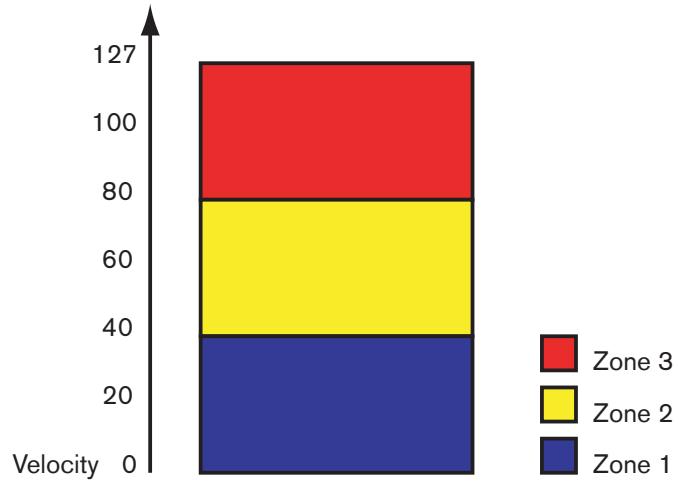
Superposer des étendues de velocité
Modifications légèrement les valeurs de vélocité précédentes:
La zone 1 a une etendue de velocité de 1-60.
La zone 2 a une etendue de velocité de 41-100.
La zone 3 a une etendue de velocité de 81-127.
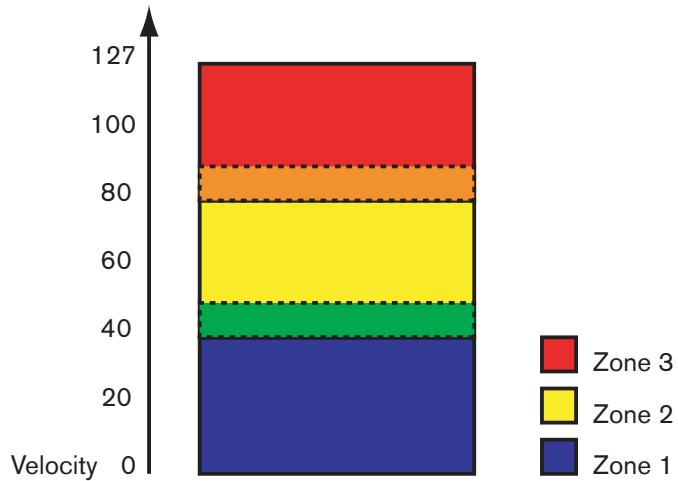
A present, les valeurs de velocité entre 41 et 60 déclencheront les samples de deux zones 1 et 2. De même, les valeurs de velocité entre 81 et 10 déclencheront les sons des zones 2 et 3.
A propos des étendues de velocité complètes et partielles
Vou puez voir quelles zones ont des etendues de velocite modifiees dans l'affichage de la carte de touches:
-
Les zones avec une étendue de velocité complète (0 - 127) sont affichées avec un contour.
-
Les zones avec une autre étendue de velocité sont hachurées.
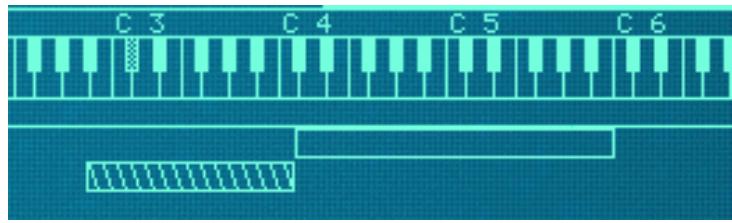
La zone du dessus a une etendue de velocité complète (1-127), et la zone inférieure une etendue de velocité partielle (toute autre etendue), indiqué par des hachures
Trier les zones par valeurs de velocité
Le menu Edition et le menu contextual du NN-XT contiennent une entrée appelée "Trier les zones par velocite".
Cette option vous permet de trier automatiquement les zones selectionnées dans l'affichage en ordre decroissant en fonction de leurs valeurs de velocité supérieure et inférieure.
Lorsque you utilisez cette option, les zones selectionnées seront triées de haut en bas en commençant par celle qui a la plus haute valeur "Lo Vel" (velocité inférieure).
Notez cependant que ce tri est effectué strictement sur une base de groupe. Cela signifie que seules les zones appartenant à un même groupe peuvent être triées lesunes par rapport aux autres.
Si deux zones ont la même etendue de velocité, elles seront triées en fonction de leur zone de jeu.
Définir la velocité d'une zone
Pour définit r'étendue de velocité d'une zone, procédez de la façon suivante:
- Sélectionnez une ou plusieurs zones que vous voulez régler.
- Utilisez les boutons "Lo Vel" et "High Vel" dans la zone des paramètres de sample pour définir les valeurs de velocité inférieure et supérieure.
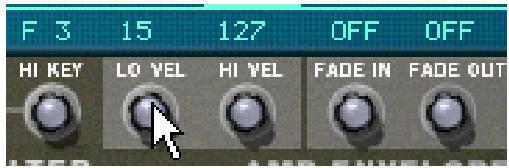
Régler la valeur "Lo Vel" d'une zone.
"Lo vel" est la plus petite valeur de velocité qui déclenchera le sample de la zone - c.a.d. que si une touche est appuyée doucement et que sa velocité est inférieure à cette valeur, le sample ne sera pas joué.
"Hi vel" est la plus grande valeur de velocité qui déclenchera le sample de la zone - c.a.d. que si une touche est appuyée fortement et que sa velocité est supérieure à cette valeur, le sample ne sera pas joué.
A propos du fondu enchaine entre les zones
Dans le coin inférieur droit de la zone de paramètres de sample se trouvent deux boutons "Fade In" (fondu en entrée) et "Fade Out" (fondu en sortie). Ils sont utilisés pour définir les fondus enchânés de velocité pour des transitions plus douces entre deux zones superposées. Pour définir les fondus enchânés, réglez les valeurs fade out et fade in des zones superposées.
Fondu enchainé entre deux sons
Un exemple:
Deux zone sont définies pour jouer sur l'ensemble de l'étendue de velocité 1-127.
La zone 1 a une valeur fade out de 40.
Cela signifie que cette zone sera jouée à son niveau maximal avec des valeurs inférieures à 40 et avec des valeurs supérieures, elle sera progressivement attenuée.
La zone 2 a une valeur fade in de 80.
Cela signifie que lorsque vous jouez des valeurs de velocité jusqu'à 80, la zone sera progressivement attenuée.
Avec des valeurs supérieures à 80, elle sera jouée à son niveau maximal.
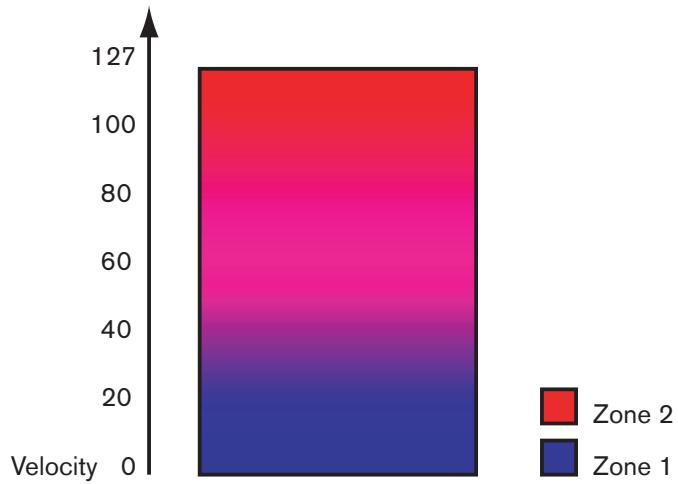
Un autre exemple:
Le fondu enchaîné peut être utilisé uniquement en entrée ou en sortie pour un certain son. Un exemple courant est de définir les paramètres de telle sorte qu'un son soit joué sur toute l'étendue de velocité et qu'un autre ait un fondu en entrée uniquement dans les valeurs de velocité élevées.
La zone 1 est définie pour jouer sur toute l'etendue de velocité sans fondu.
La zone 2 est définié pour jour sur l'étendue de velocité de 80 à 127, avec un fondu en entrée de 110.
Cela signifie que cette zone ne subira un fondu en entrée qu'a partir de valeurs de velocité de 80 et jouera à son niveau maximal dans l'étendue de velocité de 110 à 127.
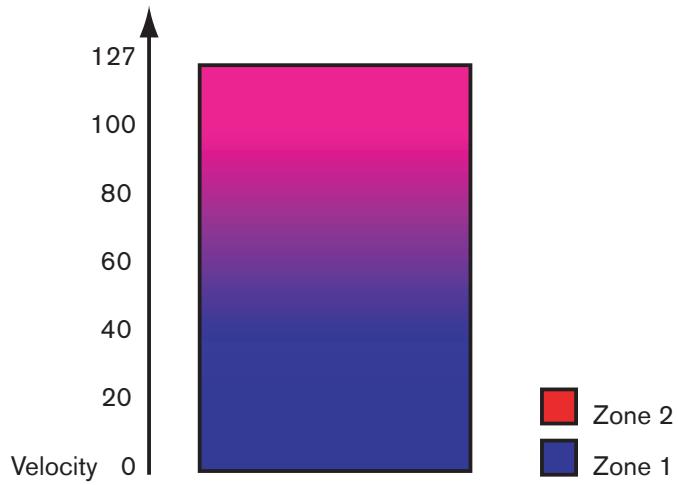
Cela peut être utilisé par exemple pour ajouter un rimshot à un son de caisse claire ou une attaque plus forté à un sample de violon plus doux.
Définir le fondu pour une zone
Manuellement
Pour définit un fondu pour une zone, procédez de la façon suivante:
- Sélectionnez une ou plusieurs zones que vous voulez régler.
- Utilisez les boutons "Fade In" et "Fade Out" dans la zone de paramètres de sample pour définir les valeurs voulues.
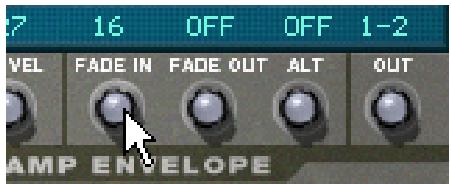
- Vous pouvez modifier les valeurs avec une plus grande précision en maintainant enfoncée la touche [Maj] lorsque vous tournez les boutons, et vous pouvez réinitialiser les valeurs standards en appuyant sur [Command] (Mac)/[Ctrl] (Windows) et en cliquant sur les boutons.
Automatiquement
Si you trouvez fastidieux de définir manuellement les fondus entre les zones, le NN-XT peut le faire pour vous! Le menu Edition et le menu contextuel du NN-XT ont une entrance appelée "Créer des fondus enchainés de velocité".
- Définissez les zones pour que les étendues de velocité soient superposées, comme vous le voulez.
- Sélectionnez les zones.
Vou puez selectionner autant de zones que you le souhaitez, pas seulement une paire de zones superposées.
- Sélectionnez "Créer des fondus enchânés de velocité" dans le menu Edition.
Le NN-XT analysera les zones superposées et définira automatiquement ce qui est nécessaire pour les valeurs fade in et fade out de ces zones.
Cette opération ne fonctionnera pas si les deux zones ont des etendues de velocité complètes.
Au moins l'une des zones doit avoir une etendue de velocité partielle (voir "A propos des etendues de velocité complètes et partielles").
Cette opération ne fonctionnera pas si les zones sont complètement superposées.
Utiliser l'alternance
A propos de la fonction alterner
A droite de la zone de paramètres de samples se trouve le bouton "Alt". Il n'a que deux états - On et Off. Il est utilisé pour alterner de façon semi aléatoire deux zones lors de la lecture.
Il existe plusieurs utilisations pratiques de ce bouton. Voici deux exemples:
Superposer différents enregistements d'une meme caisse claire. En les alternant, vous obtenez une repetition plus naturelle.
Superposer des battements de cordes vers le haut et le vers le bas. En les alternant, vous obtenez un effet plus réaliste en basculant entre les deux directions de battement.
Vou puez superposer autant de sons que you le souhaitez et l'algorithmbe basculera entre euxde facon a creer le moins de repétitions possible.
Pour définit r'alternance d'un ensemble de zones, procédez comme suit:
- Définissez les zones de façon à ce qu'elles soient partiellement ou totalement superposées.
- Sélectionnez-les toutes.
- Définissez "Alt" sur On pour toutes ces zones.
A present, le programme détectera automatiquement comment alterner entre ces zones, en fonction de leur superposition.
Paramètres de sample

La zone de paramètres de sample se trouve sous l'écran. Ils vous permettent de régler les paramètres pour une ou plusieurs zones sélectionnées. Régler un paramètre pour plusieurs zones sélectionnées définira la même valeur de ce paramètre pour toutes les zones sélectionnées. Ci-dessous se trouve une liste de différents paramètres:
Note fondamentale et tonalité
Ces paramètres sont décrits à la section "Définir les notes fondamentale et tonalité".
Début et fin du sample
En tournant ces boutons vous décalez la position de départ et de fin, de celle sorte que le son sera joué sur une portion définié sur une portion définié du sample. Voici quelques exemples classiques d'utilisation:
Supprimer des parties indésirables des samples.
Cela peut être une "respiration" au début ou à la fin d'un sample.
Creer des variations à partir d'un seul sample.
Ces contrôleurs peuvent être utilisés pour désirir toute portion d'un enregistrement pour l'utiliser comme un sample.
Associés avec le contrôleur le département de sample par velocité.
Vouss pouze par exemple augmenter le depart de velocite et applier une modulation de velocite negative au depart de sample. Ainsi, plus fort vous jouerez et plus vous entendrez la partie d'attaque du son.
Si vous maintenez enfoncée la touche [Maj] lorsque vous reglez ces paramètres, les réglages ne se feront que trame par trame.
Début et fin de boucle
Un sample, contrairement aux cycles d'un oscillateur par exemple, est une quantite finie. Il y a un début et une fin de sample. Pour que le sample puisse etre joue tant que yous maintenez enfoncée la touche de voitre clavier, il doit etre mis en boucle.
Pour que cela fonctionne correctement, vous doivent tout d'abord définir deux points de la boucle qui déterminent la partie du sample qui sera mise en boucle.
Les samples d'instruments dans les banques de sons fournies avec Reason sont déjà mis en boucle. Il en va de même avec la plupart des libraires de samples commerciales. Cependant, si vous nevez le faire, vous pouvez utiliser ces contrôleurs pour régler la boucle.
- Laaille et la position de la boucle - dans le sample - sont déterminées par deux paramètres, Loop Start (le début de la boucle) et Loop End (la fin de la boucle).
Le NN-XT repete alors la section entre le début et la fin jusqu'à ce que le son ait decliné jusqu'au silence.
Mode de lecture
En utilisant ce bouton vous pouvez selectionner l'un des modes de bocles suivants pour chaque zone:
AV
Le sample dans la zone ne sera jouée qu'une fois, sans mise en boucle.
AV-BOUCL
Le sample sera joué du point de départ du sample jusqu'àu point de fin de boucle, puis returnera au point de départ de la boucle et bouclera infiniment entre les points de départ de fin de la boucle. C'est le mode de boucle le plus utilisé.
AV-AR
Le sample sera joué du point de départ du sample jusqu'àu point de fin de boucle, puis du point de fin de boucle au point de départ de la boucle (en arrrière), puis mis en boucle infiniment en avant et en arrriere entre les points de départ et de fin de boucle.
AV-SUS
Fonctionne comme AV-BOUCL à l'exception du fait que la boucle ne sera jouée que tant que la touche sera maintainue enfoncée. Dans que vous relacherez la touche, le sample sera joué jusqu'à sa fin absolue, soit au-delà de la limite de la boucle.
Cela signifie que le son peut avoir un relâchement naturel court même si le paramètre de relâchement est augmente à sa valeur maximale (ce qui n'est pas le cas de “AV-BOUCL”, dans lequel le paramètre de relâchement contrôle toujours la longueur du son après le relâchement de la touche).
AR
Le sample sera joué une fois - de la fin à son début - sans boucle.
Note plancher et note plafond
Ces paramètres sont décrits à la section "Définir les zones de jeu".
Vélocité minimale et maximale
Ces paramètres sont décrits à la section “A propos des étendues de velocité”.
Fondu en entrée et en sortie
Ces paramètres sont décrits à la section “A propos du fondu enchâné entre les zones”.
Alt
Ce paramètre est décrit à la section "A propos de la fonction alterner".
Sorties
Le NN-XT fournit huit paires de sorties stéreo indépendantes (voir "Sorties audio"). Pour chaque zone, vous pouvez désider laquelle de ces paires utiliser. Ainsi, si vous avez créé une carte de touches constituée de huit zones, chacune d'elles peut avoir une sortie stéreo propre depuis le NN-XT, pouvant être envoyées vers un canal de mixeur différent si vous le souhaitez.
Pour désir vers qu'elle soit doit être envoyée une zone sélectionnée, utilisez le bouton "Out" dans la zone de paramètres de sample.
La paire de sortie est indiquée au-dessus du bouton.
! Notez que vous devez toujours router les sorties de la façon dont vous le souhaitez sur le panneau arrière du NN-XT. Si vous assignez une zone vers une paire de sortie différente de 1-2 (qui est cette part défaut), aucune connexion ou routage audio ne sera fait. Vous devez le faire manuellement.
Un exemple stéreo
L'une des façon possibles d'utiliser cela sera de creer un kit de batterie. Dans ce cas, vous pourriez charger huit samples de batterie stéréo, les assigner à des sorties indépendantes, envoyer chacune d'entre elles vers un canal de mixeur séparé et ensuite utiliser le mixeur pour régler le niveau et le panoramicique, ajouter des envois d'effets, etc.
Utiliser une sortie stéreo comme deux sorties mono
Si, d'un autre côté, vous utilisez des samples mono, vous pouvez utiliser une paire stéréo comme deux sorties séparées, ce qui vous donnera effectivement 16 sorties séparées.
- Assignez deux zones à la même sortie.
- Utilisez le contrôleur Pan pour envoyer l'une des zones complètement à gauche et l'autre complètement à droite.
- Connectez chacune des deux stéreo de la paire stéreo vers un canal séparé du mixeur.
Paramètres de groupe
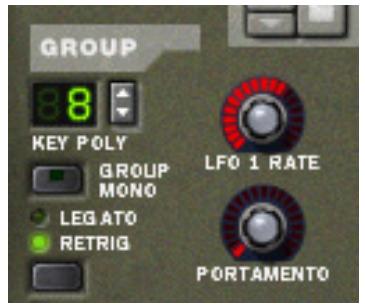
Les paramètres de groupe se situent dans le coin supérieur gauche du panneau Remote Editor. Ce sont les paramètres qui sont liés, de façon différentes, au style de jeu.
Les paramètres de groupe s'appliquent à un groupe, c'est à dire que ce sont des réglages partagés par toutes les zones d'un groupe.
Pour effectuer des réglages pour un groupe, Sélectionnez une ou plusieurs zones appartenant au groupe et réglez le paramètre sur le panneau avant.
Pour définir plusieurs groupes à la même valeur, Sélectionnez au moins une zone de chaque groupe que vous poulez définir, et règlez le paramètre sur le panneau avant.
Key Poly (polyphonie)
Ce réglage détermine le nombre de touches que vous pouze jouer simultanément (la polyphonie). Le nombre maximal est 99 et le minimum 1, auquel cas le groupe est monophonique.
Les utilisateurs d'autres samplers pouraient remarquer que la polyphonie signifie souvent le réglage de nombre de voix qui peuvent être jouées. Le NN-XT diffère de ce point de vue du fait que le réglage de polyphonie détermine au contraire le nombre de touches, quel que soit le nombre de voix que joue chaque touche.
Le bouton Group Mono
Le bouton Group Mono à côté de la section Key Poly peut être utilisé pour définir rapidement un groupe pour jouer de façon monophonique quel que soit le réglage de polyphonie. Par ex. si vous avez un groupe avec un charley ouvert et fermé, vous pouvez activer ce bouton pour qu'un charley ouvert soit rendu automatiquement muet lorsque vous jouez un charley fermé.
Group Mono prend le pas sur le réglage Key Poly - sauf lorsque l'on joue la même note.
Vouss pouvez ainsi jourer voire charley ouvert de façon repeteee sans que le son se coupe lui-meme. Lorsque you jouez un charley fermé, cela coupera le charley ouvert.
Note que l'activation de ce bouton n'est pas la même chose qu'un réglage de polyphonie de 1. Par ex., cela ne peut pas être utilisé pour le Legato ou le Retrig mono (voir ci-dessous).
Legato et Retrig
Legato
Le legato fonctionne mistroux avec dessons monophoniques. Reglez Key Poly (voir ci-dessus) à 1 et essayez les choses suivantes:
Maintenez enfoncée une touche puis appuyez sur une autre touche sans relâcher la précédente.
Notez que la hauteur change, mais que les enveloppes ne sont pas reliancées. Cela signifie qu'il n'y aura pas de nouvelle "attaque".
Si Key Poly est défini sur plus de voix que 1, le legato ne sera appliqué que lorsque toutes les touches assignées seront "utilisées".
Par exemple, si vous reglez la polyphonie sur "4" et que vous maintainez enforcé un accord de 4 notes, la note suivante que vous jouerez sera mise en legato. Notez cependant que ce legato "volera" l'une des touches de l'accord de 4 notes, puisque toutes les touches assignées sont déjà utilisées!
Retrig
Retrig est le réglage "normal" pour la lecture de patches polyphoniques. Cela signifie que lorsque vous appuyez sur une touche sans relâcher la précédente, les enveloppes sont redéclenchées, comme lorsque vous relâchez toutes les touches et appuyez sur une nouvelle. En mode monophonique, le Retrig a une fonction supplémentaire : si vous appuyez sur une touche, la maintenance enforcé, appuyez sur une nouvelle touche et la relâchez enfin, la première note sera aussi redéclenchée.
Fréquence du LFO 1
Permet de contrôler la fréquence du LFO 1 qui est utilisé dans le mode "Group Rate". Dans ce cas, ce bouton prendra le dessus sur le réglage du paramètre de fréquence dans la section LFO 1. Voir "Les LFO" pour plus d'information sur ce point.
Portamento
Permet de contrôle le portamento - un paramètre qui permet de faire glisser la hauteur entre les notes que vous jouez plutôt que de la changer instantanément dés que vous appuyez sur une touche de votre clavier. En tournant ce bouton, vous définisse la durée de glissement entre deux notes.
En mode legato, il n'y aura de portamento que lorsque vous jouerez des notes réellement legato (liées).
Lorsque ce bouton est tourné complètement à gauche, le portamento est désactisé.
Les paramètres de synthétiseur
Les contrôleurs de modulation
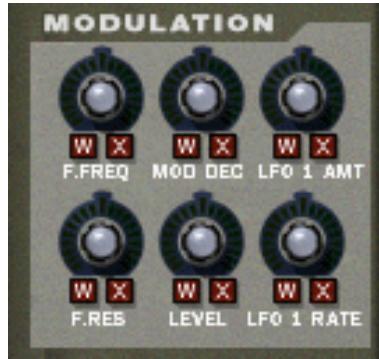
Comme décrit précédement, la roue de modulation (et la roue de contrôleur externe) peut être utilisée pour contrôler divers paramètres. Ces contrôleurs vous permettent de définir quels paramètres seront modulés par les roues et dequelle façon.
Sous chacun des boutons se trouvent les lettres "W" et "X^
Ils sont utilisés pour selectionner la source qui doit contrôler le paramètre, et représentent la roue de modulation (W) et la roue de contrôle externe (X) respectivement.
En cliquant sur l'une de ces lettres, vous decide que'elle source doit controler le parametre.
Vouse pouze selectionner l'une, les deux, ou aucune. Lorsqu'une lettre est "allumée", la source correspondante est definie pour contrcler le parametre.
En tournant les boutons, vous decide de l'importance de la modulation du paramètre par la roue de modulation ou le contrôleur externe.
Notez que tous les boutons de contrôle sont bipolaires, ce qui signifie que s'ils peuvent etre reglés sur des valeurs positives ou négatives. Des valeurs positives sont definies en tournant le bouton vers la droite, et des valeurs négatives sont evidemment definiennes en tournant le bouton vers la gauche:
- Les régler sur des valeurs positives signifie que la valeur du paramètre contrôle sera augmentée si la roue source et poussée en avant.
- Les régler sur des valeurs négatives signifie que la valeur du paramètre contrôle sera diminuée si la roue source et poussée en avant.
- Laisser les boutons sur le position centrale signifie qu'aucune modulation ne sera appliquée.
Il y a une exception à ces règles, qui concernne le contrôleur LFO 1Amt, qui fonctionne de façon différente. Voir plus loin pour plus d'informations le concernant.
Les paramètres suivants peuvent être modulés:
F.Freq
Définit le contrôle de modulation de la fréquence de coupure du filtre (voir "La section filtre").
Mod Dec
Définit le contrôle de modulation du déclin de l'enveloppe de modulation (voir "L'enveloppe de modulation").
LFO 1Amt
Détermine la quantité de modulation du LFO 1 qui sera affectée par la roue de modulation et/ou la roue de contrôle externe. Cela s'effectue en "mettant à l'échelle" les quantités définies avec les trois boutons de destination de la section LFO 1 (hauteur, filtré et volume, voir "Les LFO"). Nous l'explaineronts à travers un exemple:
Pour utiliser la roue de modulation pour augmenter la modulation de hauteur (vibrato), précédez comme suit:
- Tournez la roue de modulation complètement vers le bas, pour qu'aucune modulation ne soit appliquée.
- Activez le bouton "W" pour LFO 1Amt dans la section Modulation.
- Définisse le bouton correspondant à “midi” (zéro).
- Définissez le LFO 1 pour qu'autant de modulation soit appliquée lorsque la roue de modulation est tournée à fond vers le haut.
- Augmentez LFO 1 Amt jusqu'à ce que vous entendiez autant de vibrato que vous le souhaitez lorsque la roue est tournée complètement vers le bas.
Si you augmentez LFO 1 Amt à fond, il n'y aura aucun vibrato du tout lorsque la roue sera complètement en bas.
Pour utiliser au contraire la roue de modulation pour réduire le vibrato, procédez comme suit:
- Tournez la roue de modulation complètement vers le bas, pour qu'aucune modulation ne soit appliquée.
- Activez le bouton "W" pour LFO 1Amt dans la section Modulation.
- Définisse le bouton correspondant à “midi” (zéro).
- Définissez le LFO 1 pour qu'autant de modulation soit appliquée lorsque la roue de modulation est tournée à fond vers le bas.
- Tournez la roue de modulation complètement vers le haut.
- Réduisez LFO 1 Amt jusqu'à ce que vous entendiez autant de vibrato que vous le souhaitez lorsque la roue est tournée complètement vers le haut.
Si you diminuez LFO 1 Amt à fond, il n'y aura aucun vibrato du tout lorsque la roue sera complètement en haut.
F.Res
Définit le contrôle de modulation du paramètre de résonance du filtré (voir "La section filtré").
Level
Définit l'importance de la modulation par l'enveloppe d'amplitude du volume de chaque zone. Le volume défini ici sera le niveau maximal au plus haut point de l'enveloppe d'amplitude.
LFO 1 Rate
Définit le contrôle de modulation du paramètre de fréquence du LFO 1 (voir "Les LFO").
Les contrôleurs de velocité
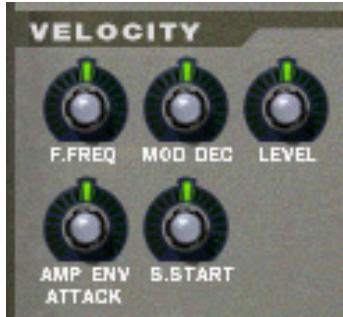
La velocité est utilisé pour contrôle divers paramètres en fonction de la force avec laquelle vous jouez les notes sur votre clavier. Une utilisation classique du contrôle par la velocité est de rendre lessons plus brillants et forts à mesure que vous jouez plus fort. En utilisant les boutons de cette section, vous pouvez contrôle si les divers paramètres doivent être affectés par la velocité et de chaque façon.
Tout comme les contrôleurs de modulation, tous les boutons de contrôle de la velocité sont bipolaires et peuvent recevoir des valeurs positives ou négatives.
- Les régler sur des valeurs positives signifie que la valeur du paramètre contrôle augmentera avec la force de votre jeu.
- Les régler sur des valeurs négatives signifie que la valeur du paramètre contrôle-Controlé diminuera avec la force de votre jeu.
- Laisser les boutons sur la position centrale signifie qu'aucun contrôle par velocité ne sera appliqué.
Les paramètres suivants peuvent être contrôlés par la velocité:
F.Freq
Définit le contrôle par véclocité de la fréquence de coupure du filtré (voir section "La section filtré").
Mod Dec
Définit le contrôle par velocité du paramètre de déclin de l'enveloppe de modulation (voir section "L'enveloppe de modulation").
Level
Définit le contrôle par velocité de l'enveloppe d'amplitude.
Amp Env Attack
Définit le contrôle par velocité du paramètre d'attaque de l'enveloppe d'amplitude (voir section "L'enveloppe d'amplitude").
S. Start
Définit le contrôle par velocité de la position de départ du sample (voir section "Début et fin du sample"), le déplaçant en avant ou en arrêté selon la force de votre jeu.
Cela vous permet de contrôler la portion de l'attaque du sample que vous entendrez selon que vous jouez doucement ou fortement.
Pour pouvoir utiliser des valeurs négatives pour ce paramètre, vous devez augmenter le paramètre de départ du sample.
La section hauteur (Pitch)
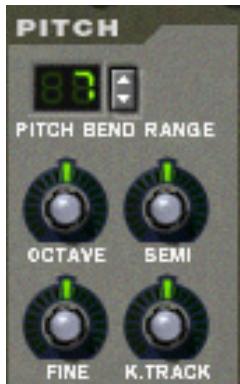
Cette section contient divers paramètres liés au contrôle de la hauteur, ou de la fréquence, des zones.
Pitch Bend Range
Vous permet de définir la quantité de pitch bend, c.a.d. àquel point la hauteur changera lorsque vous tournerez la roue de pitch bend complètement vers le haut ou vers le bas. L'étendue maximale est de +/- 24 demi-tons (2 octaves).
Définir la hauteur
Utilisez les trois boutons "Octave", "Semi" et "Fine" pour modifier la hauteur du ou des samples:
Octave
Permet de changer la hauteur par incrément d'octave. L'etendue est de -5 - 0 - 5.
Semi
Permet de changer la hauteur par incrément d'un demi-ton. L'endetue est de -12 - 0 - 12 (2 octaves).
Fine
Permet de changer la hauteur par incrément d'un centieme (centieme de demi-ton). L'etendue est de -50 - 0 - 50 (un demi-ton supérieur ou inférieur).
K. Track
Ce bouton contrôle la pondération au clavier de la hauteur.
- Dans la position centrale, chaque touche représenté un demi-ton. Il s'agit du réglage normal.
Lorsqu'il est tourné complètement vers le bas, toutes les touches ont la même hauteur. Cela peut être pratique pour les percussions avec lesquilles vous pouvez fouvoir jouer la meme hauteur pour toutes les touches.
Lorsqu'il est tourné complètement vers le haut, chaque touche du clavier decale la hauteur d'une octave.
La section filtré
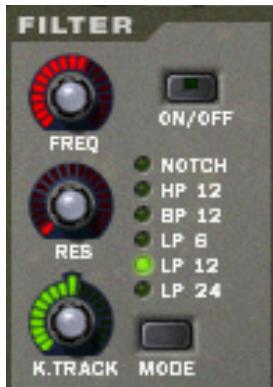
Les filtres peuvent etre utilise s pour faconner le caractere du son. Le filtre dans le NN-XT est un filtre multi-modes proposant six types de filtres.
Pour désactiver un filtré, cliquez sur le bouton On/Off dans le coin supérieur droit.
Lorsque le filtré est activé, le bouton est allumé.
Mode de filtré
Pour selectionner un mode de filtrre, cliquez soit sur le bouton Mode dans le coin inférieur droit soit sur le nom de filtrtre désiré pour qu'il s'allume:
Notch
Un filtr notech coupe toutes les fréquences d'une étroite bande mediane, laissant passer les fréquences audessus et en-dessous de cette bande.
Passe-haut (HP12)
C'est un filtrte passer-haut avec une pente de coupure de 12dB/octave. Un filtrte passer-haut coupe les fréquences basses et laissant passer les fréquences haute. Ainsi, les fréquences inférieures à la fréquence de coupure sont occupées et les fréquences supérieures passent.
Passe-bande (BP12)
C'est un filtré passé-bande avec une pente de coupure de 12dB/octave. Un filtré passé-bande peut être vu comme l'opposé du filtré notch. Il coupe les haute et basses fréquences, laissant celles de la bande passer.
Passe-bas (LP6)
C'est un filtrte passer-bas avec un courbe douce de 6 dB/octave. Un filtrte passer-bas est l'opposé d'un filtrte passehaut. Il laisse passer les fréquences basses et coupe les haute fréquences. Ce filtrte n'a pas de résonance.
LP 12
C'est un过滤Passes-bas avec une pente de coupure de 12dB/octave.
LP 24
C'est un过滤Passes-bas avec une pente de coupure de 24dB/octave.
Contrôleurs de filtré
Les contrôleurs de filtrer suivants sont disponibles:
Freq
Il est utilisé pour régler la fréquence de coupure du filtrte. La fréquence de coupure détermine la limite au-dessus ou en-dessous de laquelle les fréquences seront coupées en fonction du type de filtrte sélectionné. Dans le cas d'un filtrtre passé-bas, par exemple, les fréquences inférieures à la fréquence de coupure pourrait passer, alors que les fréquences supérieures seront coupées. Plus vous tournez le bouton vers la droite, plus la fréquence de coupure sera élevée.
Il est très courant de modifier la fréquence du filtré avec une enveloppe de modulation, comme précrit à la "L'enveloppe de modulation".
Res
Techniquement, ce bouton contrôle le feedback du signal de sortie du filtré, vers son entrée. Acoustiquement, il amplifie les fréquences autour de la fréquence de sortie. Pour un filtré passe-bas, par exemple, augmenter la résonance (Res) rendra le son beaucoup plus creux jusqu'à ce qu'il "sonne". Si vous définissez une valeur élevée pour le paramètre Res et que vous faites varier la fréquence du filtré, cela produit un balayage de filtré de synthétiseur classique.
Pour les types de filtré notch et passé-bande, le réglage de résonance ajustera au contraire la largeur de la bande. Cela signifie que plus le réglage de résonance est élevé, plus la bande dans laquelle les fréquences sont coupées (notch) ou passent (passé-bande) sera étroite.
K. Track
Permet d'activer et de contrôler la pondération au clavier de la fréquence du filtrte. Si la pondération au clavier est activée, la fréquence de coupure définie changera en fonction des notes que vous jouez sur votre clavier. Cela signifie que plus les notes sont hautes sur le clavier, plus la fréquence du filtrte sera haute et vice versa.
Lorsque le bouton est reglé sur sa position centrale, la fréquence du filtre sera ajustée de telle sorte que le contenu harmonique reste constant tout au long du clavier.
La pondération au clavier est désactivée par défaut (le bouton est tourné complètement à gauche). Cela signifie que la fréquence du filtre reste inchangée qu'elle que soit la touche du clavier que vous jouez.
L'enveloppe de modulation
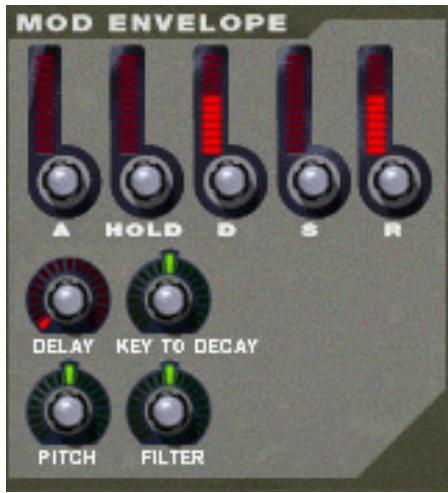
Les paramètres de l'enveloppe de modulation vous permettent de contrôler comment certains paramètres, ou destinations, doivent changer avec le temps - entre le moment où la note est enforcée et celui où elle est reliçée.
Vou pouve utiliser les destinations suivantes:
Hauteur
- Fréquence du filtré
Paramètres
Les paramètres contrôlables sont les suivants:
Attaque
Lorsque vous appuyez sur une touche de votre clavier, l'enveloppe est déclenchée. Le paramètre d'attaque contrôle alors la durée qu'il faut avant que le paramètre contrôle (hauteur ou filtré) attaigne son maximum, lorsque vous appuyez sur une touche. En réglant la valeur d'attaque à une valeur de "0", le paramètre en destination atteindre son maximum instantanément. En augmentant le paramètre d'attaque, la valeur "glissera" au contraire lentement jusqu'à son maximum.
Bloage (Hold)
Ce paramètre est utilisé pour définir le temps durant lequel le paramètre doit rester à son maximum avant de commencer à décliner à nouveau. Cela peut être utilisé en association avec l'attaque et le déclin pour qu'une valeur attigne son niveau maximal, resté là pendant un moment (blocage) puis commence à descendre progressivement vers son niveau de mainien.
Declin
Après que la valeur en destination a atteint son maximum, et que le temps de blocage aExpired, le paramètre contrôle va commencer à diminuer progressivement jusqu'àu niveau de maintain. Le temps nécessaire pour atteindre le niveau de maintain est contrôle par le paramètre de déclin. Si le déclin est défini à “0”, la valeur tombera immidiatement à son niveau de maintain.
Maintien
Le paramètre de maintainen détermine la valeur que doit avoir l'enveloppe lorsqu'elle retombe après le déclin. Si vous définissez le maintien à son niveau maximal, le réglage de déclin n'aura aucune importance puisque la valeur ne déclinera jamais.
On peut combiner le déclin et le maintain pour creer des enveloppes quiatteignent un niveau maximal puis décroissant progressivement jusqu'à un niveau qu'elles conservent entre zéro et le maximum.
Relachement
Cela fonctionne comme le paramètre de déclin, à l'exception qu'il détermine le temps pour que la valeur attigne zéro après que la touche a été relachée.
Délai
Ce paramètre est utilisé pour définir un décali entre le moment où la note est jouée et celui ou l'effet de l'enveloppe débute. Cela signifie qu'un son commencerera de façon non modulée, puis l'enveloppe sera déclenchée après que la ou les touches aient été maintainues enfoncées pendant un certain temps. Tournez le bouton vers la droite pour augmenter le temps de décali. Si le bouton est tourné complètement à gauche, il n'y aura aucun décali.
Variation de déclin par touche (Key To Decay)
En utilisant ce paramètre, vous pouvez décaler la valeur du paramètre de déclin (voir ci-dessus) en fonction de la touche jouée sur le clavier. Si vous tournez le bouton vers la droite, la valeur de déclin augmentera avec la hauteur de la note jouée, et en tournant le bouton vers la gauche, la valeur de déclin diminuera avec la hauteur de la note jouée. Lorsque le bouton est dans sa position centrale, ce paramètre est inactif.
Destinations
Les destinations suivantes de l'enveloppe de modulation sont disponibles:
Hauteur (pitch)
Cela permet à l'enveloppe de modulier la hauteur, comme définis dans la section hauteur (voir "La section hauteur (Pitch)"). Tournez le bouton vers la droite pour augmenter la hauteur et vers la gauche pour la diminuier. Lorsque le bouton est dans sa position centrale, la hauteur ne sera pas modifiée par l'enveloppe.
Filtre
Cela permet à l'enveloppe de modifier la fréquence de coupure du filtré (voir "La section filtré"). Tournez le bouton vers la droite pour augmenter la fréquence et vers la gauche pour la diminuier. Lorsque le bouton est dans sa position centrale, la fréquence de coupure ne sera pas modifiée par l'enveloppe.
L'enveloppe d'amplitude
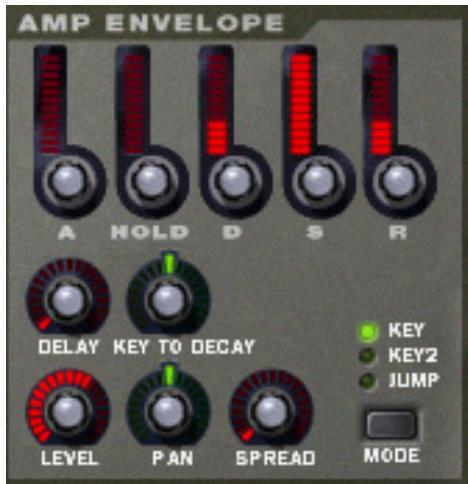
Les paramètres de l'enveloppe d'amplitude vous permettent de contrôler la façon dont le volume du son doit changer avec le temps - entre le moment où la note est enforcée et celui où elle est relihartée.
Paramètres
La plupart des paramètres d'enveloppe d'amplitude sont identiques à ceux de l'enveloppe de modulation. Pour des descriptions plus détaillées des paramètres suivants, veuillez vous référer à la section de l'enveloppe de modulation à la section "L'enveloppe de modulation":
- Attaque
- Blocage
Déclin - Maintien
- Relachement
Délai - Variation de déclin par touche (Key To Decay)
Les paramètres suivants sont les seuls pour la section d'enveloppe d'amplitude:
Volume (Level)
Ce bouton définit le volume de la zone. Tournez-le vers la droite pour augmenter le niveau.
Modes d'élargissement et de panoramaque
Ces deux paramètres sont utilisés pour contrôler la position stéreo (pan) du son. Le bouton Spread détermine la largeur de l'image stéreo du son (àquelle distance à gauche et droite les notes seront dispersées). S'il est réglé sur "O", aucun élargissement ne sera effectué. Le bouton de selection de mode est utilisé pour désirer quel type d'élargissement vous souhaitez appliquer:
| Mode | Description |
| Key | Décalera la position panoramicique progressivement de gauche à droit, à mesure que vous montez sur le clavier. |
| Key 2 | Décalera la position panoramicique progressivement de gauche à droit puis de droit à gauche, dans des séquences de huit touches. Jouer quatre demi-tons adjacents décalera progressivement la position de gauche à droit. Les 4 demi-tons suivants changeront alors la position panoramicique de droit à gauche de la même façon, et le cycle sera répété. |
| Jump | Fera sauter la position panoramicique de gauche à droit à chaque fois qu'une note sera jouée. |
Pan
Ce bouton contrôle la balance stéréo de la paire de sortie vers laquelle une zone est routée. Dans la position intermédiaire, le signal apparait au même niveau dans les canaux gauche et droit d'une paire stéréo. En tournant le bouton vers la gauche ou vers la droite, vous pouze changer cette balance stéréo.
Notez que si vous tournez par exemple le bouton Pan complètement à gauche, le signal sera seulement envoyé au canal gauche de la paire stéreo.
Vou puez utilise cela pour traiter une sortie stéreo comme deux sorties mono indépendantes, si nécessaire.
Voir "Sorties" pour plus d'informations concernant le routage des zones vers une paire de sortie.
Les LFO
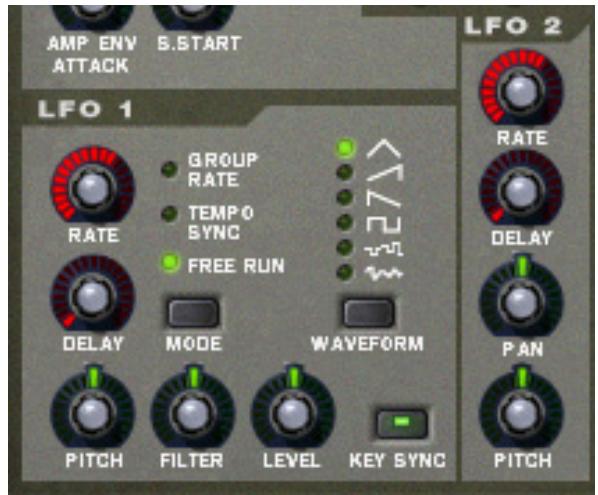
Le NN-XT offre deux oscillateurs tres BASSE FREquence - LFO 1 et LFO 2. Des oscillateurs "normaux" generernt une forme d'onde et une FREquence et produit un son. Les oscillateurs tres BASSE FREquence d'un autre cote, genererent également une forme d'onde et une FREquence, mais avec deux différences majorues:
- Les LFO ne générent que dessons à basse fréquence.
- Les LFO ne produit pas de son mais sont au contraire utilisés pour moduler divers paramètres.
L'utilisation la plus courante d'un LFO est la modulation de la hauteur d'un son (généré par un oscillateur ou - dans le cas du NN-XT - un sample) pour produit un vibrato.
A propos des différences entre le LFO 1 et le LFO 2
Il y a deux différences fondamentales entre le LFO 1 et le LFO 2:
Le LFO 2 est always synchronised aux touches ce qui signifie qu'a chaque fois que vous appuyez sur une touche, la forme d'onde du LFO recommence depuis le début. Le LFO 1 peut etre basculé entre les modes de synchronisation ou de non-synchronisation aux touches.
Le LFO 2 n'a qu'une forme d'onde, triangulaire.
Les LFO disposent des paramètres suivants:
Fréquence (LFO 1 et 2)
Le bouton Rate contrôle la fréquence du LFO. Pour une fréquence de modulation plus rapide, tournez le bouton vers la droite.
Le bouton Rate du LFO 1 est également utilisé pour définir la division temporelle lorsque l'on synchroniser le LFO au tempo du morceau (voir ci-dessous).
Délai (LFO 1 et 2)
Le bouton Delay peut être utilisé pour définir un début entre le moment où une touche est jouée et celui où la modulation par le LFO commence (progressivement). De cette façon, vous pouvez déclencher le son sans modulation puis faire débuter la modulation par le LFO après avoir maintainu enforcée(s) la ou les touches pendant un certain temps.
Tournez le bouton vers la croite pour augmenter le temps de délié.
Mode (LFO 1 seulment)
Permet de définir le "mode d'opération" pour le LFO. Cliquez sur le bouton pour basculer entre les différents modes disponibles:
Group Rate
Dans ce mode, le LFO fonctionnera à la fréquence définie pour son groupe dans la section groupe,只不过 qu'à la fréquence définie ici (voir “Paramètres de groupe”). De cette façon, toutes les zones d'un groupe auront exactement la même fréquence de modulation.
Tempo Sync
Dans ce mode, le LFO sera synchronisé au tempo du morceau, dans l'une des 16 divisions temporelles possibles.
! Lorsque Tempo Sync est activé, le bouton Rate est utilisé pour sélectionner la division temporelle désirée.
Tournez le bouton Rate et observerz l'info bulle pour avoir une indication de la division temporelle.
Free Run
Dans ce mode, le LFO fonctionnera simplement avec le paramètre de fréquence Rate. De plus, si Key Sync est désactivié, le cycle de modulation ne sera pas redéclenché lorsque vous appuierez sur une touche - il fonctionnera en continu.
Formedonne(LFO1seulement)
Le bouton Waveform vous permet de selectionner la forme d'onde a utiliser pour modifier les parametes en destination.
Cliquez sur le bouton pour basculer entre les différentes formes d'onde:
| Forme d'onde | Description |
| Triangulaire | C'est une forme d'onde douce, convenant pour un vibrato normal. |
| Dents de scies inversées | Produit un cycle "ramp up". Si elle est appliquée à la fréquence d'un oscillateur, la hauteur sera balayée jusqu'à un point défini (par le réglage Amount), après quoi le cycle recommence immédiatement. |
| Dents de scie | Cela produit un cycle "ramp down", identique au précédent mais inversé. |
| Carrée | Produit un cycle qui change abruptement entre deux valeurs, utilisable pour des trilles, etc. |
| Aléatoire | Produit une modulation par paliers aléatoires à la destination.Certains synthétiseurs analogiques vintage appelant cette fonction "sample & hold". |
| Aléatoire doux | Identique à la précédente, mais avec une modulation douce. |
! Le LFO 2 utilise toujours une forme d'onde triangulaire.
Déclenchement par touche (LFO 1 seulment)
En activant le bouton Key Sync, vous "forcez" le LFO à redémarrer son cycle de modulation à chaque fois qu'une touche est pressée.
! Notez que le LFO 2 utilise toujours le déclenchement par touche.
Destinations du LFO 1
Les paramètres suivants peuvent être modulés par le LFO 1:
Hauteur (Pitch)
Le LFO modulera la hauteur, pour un vibrato, des trilles, etc. Il peut etre regle a -2400-0-2400 centiemes équivalents 4 octaves. La hauteur definite sera augmentee et diminuée de cette valeur, a chaque cycle de modulation. En tournant le bouton vers la droite, le cycle commercera au-dessus de la hauteur definite, alors que le tourner vers la gauche inversera la cycle. Le conserver dans une position intermediaire signifie que la hauteur ne sera pas modifiée par le LFO.
Filtre (Filter)
Le LFO modulera la frquence de coupure du filtre, pour un effet auto-wah, etc. L'effet d'une valeur positive/négative est le même que pour la hauteur.
Volume (Level)
Le LFO modulera le niveau de la sortie du NN-XT, pour des effets de trémolo, etc. L'effet d'une valeur positive/négative est le même que pour la hauteur.
Destinations pour le LFO 2
Les paramètres suivants peuvent être modulés par le LFO 2:
Pan
Le LFO modulera la position panoramicique de la zone. Le son bougera d'avant en arrriere dans le champ stéreo. Tourner le bouton vers la gauche fera se déplacer le son de gauche à droite, et le tourner à droite se déplacer de droite à gauche. La position intermédiaire ne produit aucune modulation.
Hauteur
Tout comme pour le LFO 1 (voir ci-dessus), cela fait moduler la hauteur par le LFO 2. L'etendue est la même que celle du LFO 1.
Connexions
Sur le panneau arrière du NN-XT se trouvent de nombreux connecteurs. Beaucoup sont de type CV/Gate. L'utilisation de CV/Gate est expliquée dans le chapitre "Routage de l'audio et du CV".

Sequencer Control
Les entrées Sequencer Control CV et Gate vous permettent de faire jouer le NN-XT par un autre module CV/Gate (typiquement un Matrix ou un Redrum). Le signal de l'entrée CV contrôle la hauteur de la note et le signal de l'entrée Gate délivre une note on/off et une velocité.
Entrées Modulation
Ces entrées de contrôle de voltage (avec leurs potentiemêtres associés) peuvent moduler divers paramêtres du NN-XT depuis d'autres modules. Ces entrées peuvent modérer les paramêtres suivants:
Hauteur de l'oscillateur (Osc Pitch)
- Fréquence de coupure du Filtré (Filter Cutoff)
- Résonance du filtré (Filter Res)
- Fréquence du LFO 1 (LFO 1 Rate)
Volume général (Master Volume)
Panoramaique (Pan)
- Roue de modulation (Mod Wheel)
- Roue de Pitch Bend (Pitch Wheel)
Entrées Gate
Ces entrées peuvent receiveoir un signal CV pour déclencher les enveloppés suivantes:
- Enveloppe d'amplitude
- Enveloppe de modulation
Notez que connecter ces entrées désactivera le déclenchement normal des enveloppes. Par exemple, si vous connectez une sortie Gate de Matrix à l'entrée Gate d'enveloppe d'amplitude, vous ne pourrez plus déclenger d'enveloppe d'amplitude en jouant des notes, car ce déclenchement sera à présent contrôle par la sortie Gate du Matrix. De plus, vous n'entendrez le déclenchement de l'enveloppe que pour les notes que vous maintainendez enfoncées.
Sorties audio
Il y a 16 jacks de sortie audio sur le panneau arrêté du NN-XT - huit paires stéreo séparées. Lorsque vous creez un nouveau module NN-XT, la première paire de sorties (1L & 2R) est auto-routee vers le premier canal disponible dans le mixeur audio.
Les autres paires de sortie ne sont jamais routées automatiquement. Si vous poulez utiliser l'une des autres paires de sortie, vous doivent les connecter manuellement au module désiré - typiquement un canal de mixeur. Les bases du routage sont décrits dans le chapitre "Le Rack" du manuel Prise en main.
! Notez que lorsque vous utilisez une autre paire de sortie que la première, vous devez également router une ou plusieurs zones vers elle si vous voulez qu'elle emette réellement un son, du fait que toutes les zones routées par défaut vers le sorties 1 & 2. Le routage des zones vers d'autres sorties est décrit à la “Sorties”.

record
Chapitre 37
Dr. Rex Loop Player
(Record+Reason)
Introduction
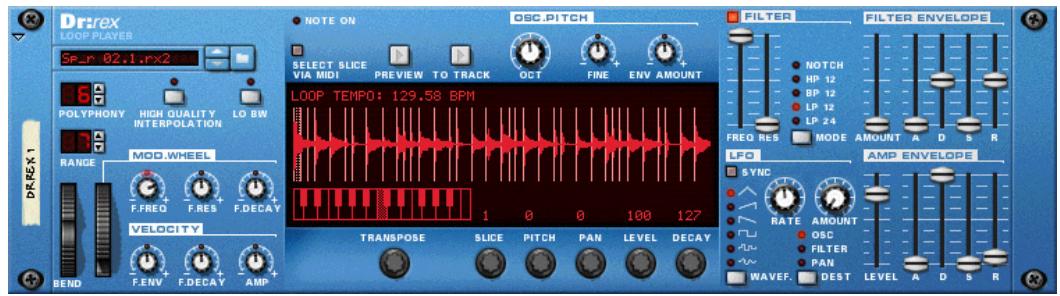
Le Dr.Rex Loop Player peut lire et éoperator des fichiers créés dans ReCycle, un autre programme créé par Propellerhead Software. ReCycle est un programme créé spécialement pour travailler avec des boucles samplées. En "découpant" une boucle et en faisant des samples séparés pour chaque battement, ReCycle rend possible les modifications de tempo des boucles sans modifier la hauteur et l'edition des boucles comme si elles étaient composées de sons individuels.
Boucles ReCycle
Pour comprendre totalement Dr.Rex, vous devez comprendre ce qu'est une boucle de batterie ReCycle. Imaginez que vous avez une sample d'une boucle de batterie que vous souhaitez utiliser dans une piste sur laquelle vous travailliez. La boucle est à 144 bpm et votre piste à 118 bpm. Que faire? Vous pouvez bien sur baisser la hauteur de la boucle, mais cela fera sonner la boucle de façon très différente, et si cette boucle contient dessons avec des éléments contenant une hauteur, elle ne correspondra plus à celle de votre morceau. Vous pouvez également l'étendre temporélément. Cela ne modifiera pas la hauteur, mais la boucle sonnera différemment. Généralement, cela se traduit par une perte de "punch" dans la boucle.
Au lieu d'étirer le sample, ReCycle découpe la boucle en petits morceaux de façon à ce que chaque battement de batterie (ou quel que soit le son sur lequel vous travailliez) obtienne sa propre coupe. Ces coupes peuvent être exportées vers un sampler matériel externe ou enregistrées en tant que fichier REX et utilisées dans Record. Lorsque la boucle a été découverte vous pouvez librement changer le tempo de la façon que vous souhaitez. Vous pouze également créé des fills et des variations du fait que ces coupes peuvent être déplacées entre elles dans le séquenceur.
A propos des formats de fichier
Dr.Rex peut dire les formats de fichier suivants:
REX (.rex)
C'est le format de fichier génére par une version antérieure de ReCycle (plate-forme Mac).
RCY(.rcy)
C'est le format de fichier génére par une version antérieure de ReCycle (plate-forme PC).
REX2 (.rex2)
C'est le format de fichier ReCycle pour les plate-forme Mac et PC générés par ReCycle version 2.0. L'une des différences entre le format original REX et REX2 est que le format REX2 prend en charge les fichiers stéroid.
! Contrairement à d'autres modules audio, Dr.Rex ne charge ni ne sauve de fichier d'information dans un format de "patch". Le fichier REX et les réglages de panneaux associés sont à la place sauvés dans un fichier Song (.rns).
Si you faites une modifications (hauteur, volume, etc.) sur une boucle REX que vous voulez utiliser dans un autre morceau, vous pouvez simplement copier tout le module Dr.Rex d'un morceau à l'autre.
Ajouter une boucle
Pour ajouter une boucle dans le Dr.Rex Loop Player, procedez comme suit:
- Ouvrez le navigateur en selectionnant "Parcourir les fichiers ReCycle/REX" dans le menu Edition ou le menu contextuel du module, ou cliquez sur le bouton en forme de dossier a cote de l'affichage du nom de boucle.
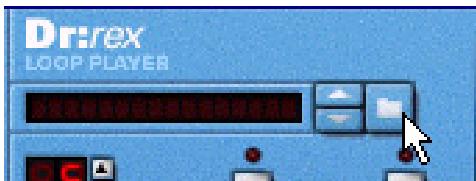
- Dans le navigateur, trouvez et ouvre la boucle désirée.
Voupez ecouter les bocles avant de les charger en utilisant la fonction de pre-ecoute dans le navigateur.
! Charger un nouveau fichier REX replacera tout autre fichier charge actuellement.
Ecouter une boucle dans Dr.Rex
Une fois chargée, vous pouvez vérifier la boucle en utilisant le bouton Preview.
Elle sera jouée de façon répetée selon le tempo régé dans le panneau de transport. Si vous modifiez le tempo, le tempo de la boucle suivra.
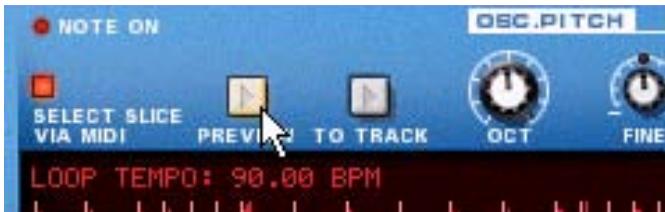
Vous pouvez également jouer la boucle une fois via MIDI en utilisant la touche D0.
Pour vérifier la boucle en même temps que les autres données du séquenceur et de patterns déjà enregistrées, activez le bouton Preview après avoir activé le bouton Play du séquenceur.
Cela ne doit pas etre fait dans un ordre particulier, ils seront joues en parfaite synchronisation de toute maniere.
Charger des boucles "à la volée"
Une autre méthode pratique pour vérifier les bocles consiste à les charger "à la volée", c.a.d. durant la lecture. C'est particulièrement utile si vous poulez vérifier un grand nombre de bocles face à d'autres données de séquenceur et de patterns préalablement enregistrées. Procedez comme suit:
- Activez Preview sur le Dr.Rex et lancez la lecture du séquenceur.
La boucle REX et le séquenceur sont synchronisés.
- A present chargez un fichier REX en utilisant le navigateur de l'une des facons habituelles.
Après un bref silence, le nouveau fichier est chargé et la synchronisation est maintainue.
- Repetez l'etape 2 autant que nécessaire jusqu'à ce que vous trouviez une boucle qui convienne.
Si vous essayez des boucles dans le même dossier, la façon la plus rapide pour seLECTIONner une boucle est d'utiliser les boutons fléchés à côté de l'affichage du nom de la boucle.
Ou vous pouvez cliquer sur l'affichage du nom de la boucle et selectionner une nouvelle boucle dans le menu pop-up qui apparait.
! Notez que la fonction Preview n'est pas la façon "réelle" de dire les boucles REX. Si vous poulez utiliser la boucle dans un contexte avec un autre module, vous devriez transférer les coupes REX en notes dans le séquenceur, comme décrit à la section "Créer des notes de séquenceur".
Créer des notes de séquenceur
Pour faire démarrer votre boucle REX en même temps que d'autres données de séquenceur ou de pattern, vous devez d'abord créé des notes de séquenceur à partir des coupes:
- Sélectionnez une piste de séquenceur connectée au module Dr.Rex.
- Définissez les locateurs gauche et droit pour englober la section que vous pouze replir avec des notes REX.
- Cliquez sur le bouton To Track du panneau du Dr.Rex.
A prsent, le programme creera des clips contenant une note pour chaque coupe, positionnee en fonction du timing des coupes. La hauteur des notes sera modifiee par increment d'un demi-ton, la premiere note sur C1, la seconde sur C#1 et ainsi de suite, avec une hauteur pour chaque coupe. Si la zone entre les locateurs est plus longue que la longueur de la boucle, le clip contenant les notes de la boucle sera repeteé pour replir la boucle.
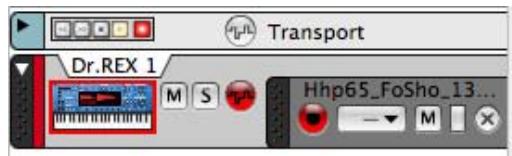
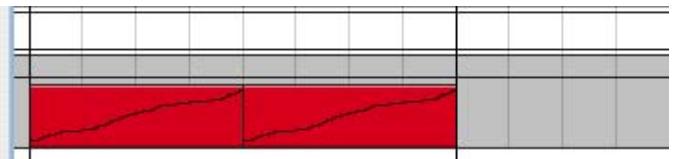
Les clips de boucle dans la vue Arrangement...
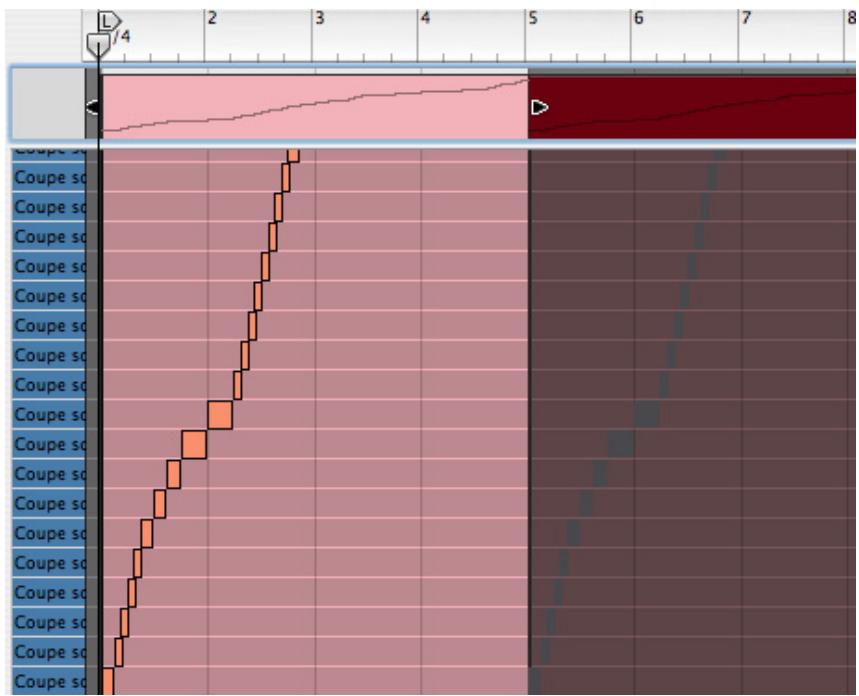
...et dans la vue Edition.
Activer la lecture dans le séquenceur lancera à présent la lecture des notes de la piste du séquenceur. A son tour, cela lancera la lecture des coupes dans le module Dr.Rex, dans l'ordre correct et avec le timing original maintenu. Àpresent, les choses amusantes peuvent commencer!
- Vous pouvez changer le groove dans la boucle en quantisant ou en déplaçant les notes.
- Vous pouvez transposer les notes pour changer l'ordre des coupes lors de la lecture.
- Vous pouvez utiliser la fonction d'altération (voir "Déplacement de notes avec la fonction « Altréer des notes »") pour changer l'ordre des notes de la boucle - sans détruire le timing original de la boucle.
- Vous pouvez enlever et ajouter de nouvelles notes,maker tout type de variation.
- Vous pouvez utiliser la fonction Groove d'utilisateur pour appliquer un feeling rythmique des boucles aux notes d'autres pistes de séquenceur.
Pour plus détaill quant à l'édition dans le séquenceur, voir "Édition de notes et d'automation".
! Notez que si vous avez créé des notes de séquenceur depuis un fichier REX, vous ne pouvez pas charger un nouveau fichier REX dans le Dr.RX et le jour depuis une piste existante. En fait, vous le pouvez, mais il ne sera pas lu correctement. Si vous avez créé des notes de cette façon, et que vous voulez changer le fichier REX, vous doivent effacer les notes, et utiliser ensuite la commande "To Track" à nouveau après avoir chargé le nouveau fichier REX.
Vouss pouvez également experte un fichier REX comme un fichier MIDI, comme décrit à la section "Exporter REX en tant que fichier MIDI...".
Manipuler les coupes
Sélectionner les coupes
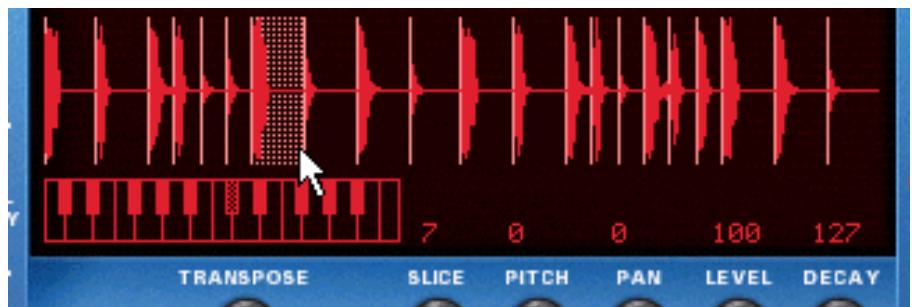
Une coupe selectionnée est indiquée en étant mise en surbrillance dans l'affichage de la forme d'onde. Pour selectionner un coupe, utilisez l'une des méthodes suivantes:
En cliquant dans l'affichage de la forme d'onde.
Si vous maintenez enforcée la touche [Option] (Mac) ou [Alt] (Windows) et cliquez sur une coupe dans l'affichage de la forme d'onde, elle sera jouée. Le pointeur prendra la forme d'un haut parleur pour indiquer cette possibilité.
En utilisant le bouton "Slice" sous l'affichage de la forme d'onde.
Via MIDI.
Si vous activez "Sélectionner la coupe Via MIDI", vous pouvez seLECTIONner et "jouer" les coupes en utilisant cette clavier MIDI. Les coupes sont toujours affectées à des incréments de demi-ton consécutifs, la première coupe étant toujours sur la touche "C1".
Si vous jouez une boucle avec l'option "Sélectionner via MIDI" activée, chaque coupe consécutive est sélectionnée en même temps qu'elle est jouée.
You pouvez editor les paramètres durant la lecture.
Editor les coupes individuelles
Il existe deux méthodes de base pour éoperator les coupes individuelles dans Record:
Dans l'affichage de la forme d'onde du module Dr.Rex.
Il est utilisé pour effectuer des réglages de lecture pour une coupe.
Dans le séquenceur.
lci, yououpez editor les notes qui jouent les coupes. Il existe une bande REX spéciale pour editor les notes de coupe REX, les notes etant indiquees par les numeros de coupe plutot que par des hauteurs. L'edition dans le séquenceur est décrite dans le chapitre Sèquenceur.
Edition dans l'affichage de la forme d'onde
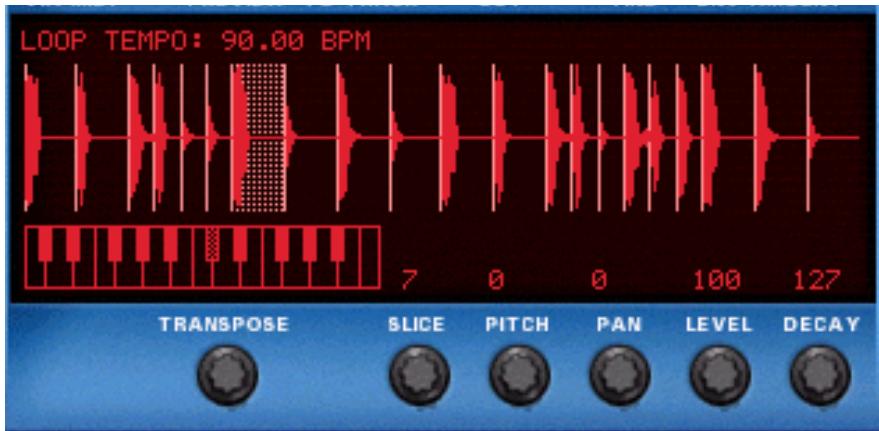
Ici, vous pouvez éoperator plusieurs paramètres pour chaque coupe, en la sélectionnant dans un premier temps, puis en utilisant les boutons situés sous l'affichage de la forme d'onde. Les paramètres de coupe suivants peuvent être régés:
| Paramètre | Description |
| Hauteur | Vous permet de transposer chaque coupe individuelle par pas d'un demi-ton sur une étendue de plus de huit octaves. |
| Pan | La position stéréo de chaque coupe. |
| Niveau | Le volume de chaque coupe. La valeur par défaut est de 100. |
| Déclin | Vous permet de racourcir le déclin de chaque coupe. |
! Si vous avez effectué des réglages à l'un des paramètres ci-dessus, ils seront perdus si vous chargez un nouveau fichier REX. Tous les réglages du panneau du Dr.Rex sont enregistrés avec le morceau. Vous ne pouvez pas appliquer directement des paramètres du panneau à un autre fichier REX!
Les paramètres de synthétiseur du Dr.Rex
Les paramètres de synthétiseur du Dr.Rex sont utilisés pour façon et moduler le son des boucles REX. Ces paramètres ressemblant à ceux des synthétiseurs Subtractor et Malström et des samplers NN-19 et NN-XT. Il est important de se souvenir que ces paramètres ne modifiient en aucun cas les fichiers REX, mais seulement la façon dont ils sont joués.
! Ces paramètres sont globaux, dans le sens qu'ils affecteront toutes les coupes d'un fichier REX.
Section oscillatour
Pour un fichier REX, l'audio contenu dans les coupes est ce que les oscillateurs sont pour un synthétiseur, la principale source de son. Les réglages suivants peuvent être effectuels dans la section Osc du Dr.Rex:
Définir la hauteur générale (Pitch)
You pouvez modifier la hauteur des fichiers REX de trois façons:
Par incréments d'octave.
Cela s'effectue en utilisant le bouton Oct. L'etendue est de 0 - 8, avec "4" par défaut.
Par incréments de demi-ton.
Cela s'effectue en utilisant le bouton Transpose sous l'affichage de la forme d'onde ou en cliquant sur le clavier au-dessus du bouton. Vous pouvez augmenter ou diminuer la fréquence de 12 demi-tons (+/- 1 octave). La valeur de transposition peut également être modifiée via MIDI, en pressant une touche entre C-2 et C0 (C1 réinitialisant la valeur de transposition à zéro).
En centièmes (centièmes d'un demi-ton).
L'entendue est de -50 à 50 (un demi-ton supérieur ou inférieur).
! Pour accorder une coupe individuelle, sélectionnez-la et utilisez le paramètre hauteur (Pitch) sous l'affichage de la forme d'onde.
Impact du filtré d'enveloppe
Ce paramètre déterminé de chaque façon la hauteur général du fichier REX sera affecté par l'enveloppe de filtré (voir "Enveloppe de filtré"). Vous pouvez définir des valeurs négatives ou positives, qui déterminent si la courbe de l'enveloppe augmentera ou diminuera la hauteur.
La section filtré
Les filtres sont utilisés pour façonner le timbre général du son. Le filtré dans le Dr.Rex est un filtré multi-modes avec cinq modes de filtrre.
Vous (dés)activez le filtré en cliquant sur le bouton Filter.
Le filtré est activé lorsqu'le bouton est allumé.
Mode de filtré
Voupez definir le filtrer qui agira parmi les cinq types de filtres différents. Ce sont les suivants:
Passe-bas 24 dB (LP 24)
Un filtré passée-bas laisse passer les fréquences basses et coupe les haute fréquences. C'est un filtré avec une pente de coupure de 24dB/octave. La plupart des synthétiseurs classiques (Minimoog/Prophet 5 etc.) utilisant ce type de filtré.
Passe-bas 12 dB (LP 12)
Ce type de filtré passé-bas est également très repandu dans les synthétiseurs analogiques (Oberheim, ancients synthétiseurs Korg, etc.). Il a une courbe douce (12 dB/Octave), faisant plus d'harmoniques dans le son filtré comparé au filtré LP 24.
Passe-bande (BP 12)
Un filtré passé-bande coupe les fréquences basses et laisseisser les fréquences haute. Chaque courbe dans ce filtré a une pente de coupure de 12dB/octave
Passe-haut (HP12)
Un filtré passé-haut est l'opposé d'un filtré passé-bas, coupant les basses fréquences et laissant passer les fréquences haute. Le filtré HP a une pente de coupure de 12dB/octave.
Notch
Un filtr notech (ou coupe-bande) pourrait etre decrit comme l'opposé du filtr passage-bande. Il coupe les fréquences dans une bande mediane réduite, laissant passer les fréquences supérieures et inférieures.
Fréquence de filtré
La paramètre fréquence de filtré (souvent appelé “fréquence de coupure”) détermine la zone du spectre de fréquence sur laquelle le filtré opérera. Pour un filtré passée-bas, le paramètre de fréquence pourrait être décrit comme décidant de “l'ouverture” et de la “fermeture” du filtré. Si la fréquence du filtré est réglée sur zéro, aucune fréquence ou seulement les plus basses seront entendues, si elle est régée au maximum, toutes les fréquences de la forme d'onde seront entendues. Changer progressivement la fréquence du filtré produit un classique son de synthétiseur de “balayage”.
! Notez que le paramètre de fréquence de filtrte est généralement contrôle par l'enveloppe de filtrte (voir "Enveloppe de filtrte"). Modifier la fréquence du filtrte avec le curseur Freq pourrait ainsi ne pas produit l'effet escompté.
Résonance
Le paramètre de résonance définit le caractère du filtr, ou sa qualité. Pour les filtrs passée-bas, augmenter la valeur Res du filtr est accue des fréquences autour de la fréquence définitie pour le filtr. Cela produit généralement un son plus fin mais avec "balayage" de la fréquence du filtr plus précis et plus prononcé. Plus la valeur de résonance est élevée, plus le son devient résonant jusqu'à produit un son sifflant et sonnant. Si vous définissez une valeur élevé pour le paramètre Res et ensuite vous faites varier la fréquence du filtr, cela produit un balayage très distinct, le son sonnant étant très évident à certaines fréquences.
- Avec un filtré salle-haut, le paramètre Res fonctionné comme pour les filtres salle-bas.
Lorsque you utilisez un filtre passe-bande ou notch, le reglage de resonance ajuste la largeur de la bande.
Lorsque you augmentez la resonance, la bande dans laquelle les fréquences passent (passe-bande) ou sont coupées (notch) deviendra plus étroite. Généralement, le filtre notch produit des résultats plus musicaux avec des réglages de résonance bas.
Section enveloppe
Les générateurs d'enveloppe sont utilisés pour contrôler plusieurs paramètres importants du son dans les synthétiseurs analogiques, tels que la hauteur, le volume, la fréquence du contrôle, etc. Dans un synthèseur conventionnel, les enveloppés géront la façon dont ces paramètres répondent avec le temps - entre le moment où la note est déclenchée et le moment où elle est relachée. Dans le module Dr.Rex cependant, les enveloppés sont déclenchées à chaque fois qu'une coupe est jouée.
Il y a deux générateurs d'enveloppe dans le Dr.Rex, un pour le volume, l'autre pour la fréquence du filtré (et/ou la hauteur). Les deux disposent des quatre paramètres standards : attaque, déclin, maintain et relâchement.
! Veuillez vous reférer au chapitre consacre au Subtractor pour une description des paramètres de base de l'enveloppe.
Enveloppe d'amplitude
L'enveloppe d'amplitude gère la façon dont le volume de la coupe change avec le temps, du moment où elle est déclenchée (la note départ de la coupe) jusqu'àu moment où la coupe s'arrête. Elle peut être utilisée pour rendre une coupe plus remarquable (en ayant une attaque plus claquante et un temps de déclin plus court) ou plus imposante (en augmentant le temps d'attaque).
Le paramètre Volume fonctionne comme le contrôleur de volume général de la boucle.
Enveloppe de filtré
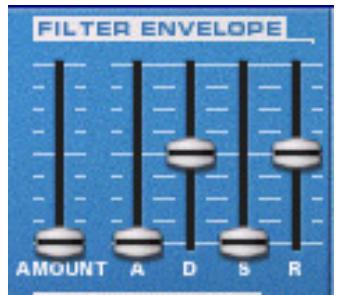
L'enveloppe de filtrte peut être utilisé pour contrôler deux paramètres : la fréquence du filtrte et la hauteur générale de la boucle. En définissant une enveloppe de filtrte vous contrôlez la façon dont la fréquence du filtrte et/ou la hauteur change avec le temps pour chaque coupe.
Le paramètre Intensité détermine àquel degré la fréquence sera affectée par l'enveloppe de filtrte. Plus le réglage d'intensité est élevé, plus l'effet de l'enveloppe sur le filtrte sera prononcé.
- Essayez de réduire le curseur Fréquence et d'augmenter la résonance et l'intensité de l'enveloppe pour obtenir plus d'effet de l'enveloppe de filtré!
Section LFO
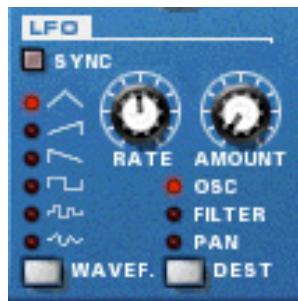
LFO signifie oscillator très BASSE fréquence. Les LFO sont des oscillateurs dans le sens qu'ils générent une forme d'onde et une fréquence. Cependant, ils ont deux différences significatives comparés à des oscillateurs générant normalement dessons:
- Les LFO ne générent que des formes d'onde avec des basses fréquences.
- La sortie du LFO ne peut jamais être réellement entendue. Au contraire, elle est utilisé pour moduler divers paramètres.
L'application la plus courante des LFO est de moduler la hauteur d'un oscillateur (générant du son) ou d'un sample, pour produit un vibrato. Dans le module Dr.Rex, vous pouvez également utiliser le LFO pour modifier la fréquence du filtré ou le panoramaque.
Formed onde
Le LFO 1 vous permet de sélectionner diverses formes d'onde pour modifier les paramètres. Les voici, de haut en bas:
| Forme d'onde | Description |
| Triangulaire | C'est une forme d'onde douce, convenant à un vibrato normal. |
| Dents de scie inversée | Produit un cycle "ramp up". Si elle est définie pour contrôler la hauteur (fréquence), la hauteur sera balayée jusqu'à un point défini (par le réglage Amount), après quoi le cycle recommence immédiatement. |
| Dents de scie | Cela produit un cycle "ramp down", identique au précédent mais inversé. |
| Carrée | Produit un cycle qui change abruptement entre deux valeurs, utilisable pour des trilles, etc. |
| Aléatoire | Produit une modulation par pallers aléatoires sur le paramètre de destination. Certains synthétiseurs analogiques vintage appelent cette fonction "sample & hold". |
| Aléatoire doux | Identique à la précédente, mais avec une modulation douce. |
Destination
Les destinations disponibles pour le LFO sont les suivantes:
| Destination | Description |
| Osc | La sélectionner fait que le LFO contrôle la hauteur (fréquence) du fichier REX. |
| Filter | La sélectionner fait que le LFO contrôle la fréquence du filtré. |
| Pan | La sélectionner fait que le LFO module la position panoramicique du fichier REX, c.a.d. qu'il déplacera le son de gauche à droite dans le champ stéréo. |
Sync
Cliqueur ce bouton permet de (dés)activer la synchronisation du LFO. La fréquence du LFO sera alors synchronisée au tempo du morceau, dans l'une des 16 divisions temporelles disponibles. Lorsque Sync est activé, le bouton Rate (voir ci-dessous) est utilisé pour définir la division temporelle désirée.
Tournez le bouton et regardez l'info-bulle pour avoir une indication de la division temporelle.
Rate
Le bouton Rate contrôle la fréquence du LFO. Le tourner dans le sens des aiguilles d'une montre pour obtenir une fréquence de modulation plus élevé.
Amount
Ce paramètre déterminé jusqu'à quel degré le paramètre de destination sélectionné sera affecté par le LFO, c.a.d. l'intensité du vibrato, le wah du filtré ou le panoramicique automatique.
Le contrôle par la velocité
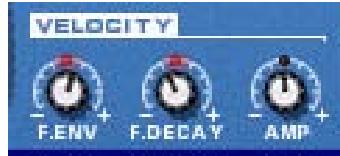
La velocité est généralement utilisée pour contrôle divers paramètres en fonction de la force avec laquelle vous jouez sur votre clavier. Un fichier REX ne contient pas lui-même de valeurs de velocité. Et lorsque vous creez des données de piste de séquenceur avec la fonction "To Track", toutes les velocités sont régées par défaut sur la valeur "64". Comme l'information de velocité est sensée refléter la variation, les régler toutes sur la même valeur n'a pas réellement de sens si vous foulez contrôle les paramètres du Dr.Rex par la velocité.
Il y a deux façon d'appliquer des valeurs de velocité "sensées" aux fichiers REX:
- Àpèras avoir créé des données dans la piste, vous pouvez éoperator les valeurs de velocité dans la bande de velocité dans le séquenceur.
- Voues pouvez jour des coupes en temps réel avec votre clavier. Les données résultatsantes auront des valeurs de velocité reflètant la force avec laquelle vous avez joué les notes.
Lorsque les valeurs de velocité ont été ajustées, vous pouvez contröler l'importance de la modification des divers paramètres par la velocité. L'intensité de velocité peut être régée soit sur des valeurs positives, soit sur des valeurs négatives, la position Médiane représentant l'absence de contrôle par la velocité.
Les paramètres suivants peuvent être contrôlés par la velocité:
| Paramètre | Description |
| Amp | Vous permet de contrôle par la velocité le volume général du fichier. Si une valeur positive est chosesie, le volume augmentera avec les valeurs de velocité plus élevées. |
| F. Env | Vous permet de contrôle par la velocité le paramètre d'intensité d'enveloppe de filtré. Une valeur positive augmentera l'intensité de l'enveloppe de filtré avec les valeurs de velocité plus élevées. Des valeurs négatives inversent cette relation. |
| F. Decay | Vous permet de contrôle par la velocité le paramètre de déclin de l'enveloppe de filtré. Une valeur positive augmentera le temps de déclin avec les valeurs de velocité plus élevées. Des valeurs négatives inversent cette relation. |
Roues de Pitch Bend et de modulation
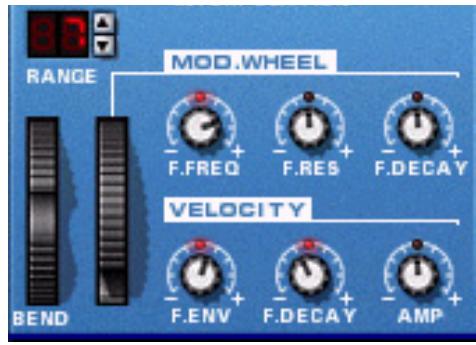
La roue de Pitch Bend est utilisé pour éndre la hauteur des notes vers le haut ou le bas. La roue de modulation est utilisé pour appliquer une modulation lorsque vous jouez la boucle. Quasiment tous les claviers MIDI disposent de contrôleurs de Pitch Bend et de modulation. Dr.Rex fournit également deux roues fonctionnelles qui peuvent être utilisées pour appliquer en temps réel la modulation et le pitch bend si vous ne disposez pas de ces contrôleurs sur votre clavier ou si vous n'utilisez pas de clavier MIDI. Les roues reflètent exactement le mouvement des contrôleurs correspondant sur le clavier MIDI.
Etendue de Pitch Bend
Le paramètre Range définit l'intensité de pitch bend lorsque la roue est tournée complètement en haut ou en bas. L'étendue maximale est de "24" (=+/- 2 octaves).
Roue de modulation
La roue de modulation peut être régée pour contrôler plusieurs paramètres. Vous pouvez définir des valeurs positives ou négatives, tout comme dans la section de Contrôle par la velocité. Les paramètres suivants peuvent être affectés par la roue de modulation:
| Paramètre | Description |
| F. Freq | Cela permet à la roue de modulation de contrôle le paramètre de fréquence du filtre. Une valeur positive augmente la fréquence lorsque la roue est pousseée en avant. Une valeur négative inverse cette proportionnalité. |
| F. Res | Cela permit à la roue de modulation de contrôle le paramètre de résonance du filtre. Une valeur positive augmente la résonance lorsque la roue est pousseée en avant. Une valeur négative inverse cette proportionnalité. |
| F. Decay | Cela permit à la roue de modulation de contrôle le paramètre de déclin de l'enveloppe de filtre. Une valeur positive augmente le déclin lorsque la roue est pousseée en avant. Une valeur négative inverse cette proportionnalité. |
Définir le nombre de voix - Polyphonie
Cela détermine la polyphonie, c.a.d. le nombre de voix, ou de coupes, que le Dr.Rex peut jourer simultanément. Pour une lecture normale de boucle, il est intereessant de noter que les coupes sont parfois "superposées". De ce fait, il est recommandé d'utiliser un parametre de polyphonie d'environ 3-4 voix lorsque vous jouez des fichiers REX. Si vous "jouez" des coupes via MIDI, le réglage de polyphonie devrait être définir en fonction du nombre de coupes superposées que vous avez.
! Notez que le réglage de polyphonie ne “monopolise” pas de voix. Par exemple, si vous jouez un fichier qui a un réglage de polyphonie de dix voix, mais que le fichier n'utilise que quatre voix, cela ne signifie pas que vous avez “gâché” six voix. En d'autres termes, le réglage de polyphonie n'est pas un paramètre à prendre en compte si vous poulez réduire l'utilisation du processeur - ce n'est que le nombre de voix réellement utilisées qui compte.
Réglages de la qualité audio
Ces deux paramètres fournissant des moyens d'équilibrer la qualité de l'audio par rapport à la puissance de calcul.
Interpolation haute qualité
Lorsqu'elle est activée, la lecture du fichier de boucle est calculée en utilisant un algorithme d'interpolation plus sophistiqué. Cela permet d'obtenir une meilleure qualité, rundout pour les boucles qui contiennent beaucoup de haute fréquences.
L'interpolation haute qualite utilise plus de ressources du processeur - si vous n'en avez pas besoin, pensez à la désactiver!
Ecoutez la boucle dans un contexte et déterminez si ce réglage fait une différence.
! Si vous utilisez un Macintosh avec un processeur G4 (Altivec), activer l'interpolation haute qualite ne fera aucune différence.
Bande passanteasse (Lo BW)
Cela supprimera quelques haute fréquences dans le son, mais cela n'est généralement pas notable (surtout si vous avez "filtré bas" votre boucle). Activer ce mode vous permettra d'économiser de la puissance de calcul en cas de besoin.
Connexions
Sur le panneau arrière du Dr.Rex se trouvent les connecteurs qui sont généralement du type CV/Gate. L'utilisation de CV/Gate est décrite dans le chapitre "Routage de l'audio et de CV".
Sorties audio
Ce sont les sorties audio principales gauche et droite. Lorsque vous creez un nouveau module Dr.Rex, elles sont auto-routées vers le premier canal disponible du mixeur audio.
Sortie Slice Gate
Cette sortie fournit un signal gate pour chaque coupe déclenchée dans la boucle.
Entrées de modulation
Ces entrées de contrôle de voltage (avec leurs potentiemètres associés) peuvent modérer divers paramètres du Dr.Rex depuis d'autres modules (ou depuis les sorties modulation du même module Dr.Rex). Les entrées CV suivantes sont disponibles:
Hauteur de I'oscillateur (Osc Pitch).
- Fréquence de coupure du Filtre (Filter 1 Cutoff).
- Résonance du filtré (Filter 1 Res).
Volume d'amplitude (Level).
- Roue de modulation (Mod Wheel).
- Roue de Pitch Bend (Pitch Wheel).
Sorties de modulation
Les sorties de modulation peuvent etre utilisées pour contrcler par voltage d'autres modules ou d'autres parametes du même module Dr.Rex. Les sorties de modulation sont :
- Enveloppe de filtrre (Voice 1 Filter Env).
LFO.
Entrées Gate
Ces entrées peuvent receivevoir un signal pour déclencher les deux enveloppés. Notez que connecter ces entrées prendra le contrôle sur le déclenchement "normal" des enveloppés. Par exemple, si vous connectez une sortie de LFO CV d'un autre module à l'entrée Gate Amp du Dr.Rex, l'enveloppe d'amplitude ne pourrait plus être déclenchée avec des notes MIDI entrant dans le Dr.Rex, mais avec le signal CV du LFO. De plus, vous n'entendriez le déclenchement d'enveloppe par le LFO que pour les boucles qui sont jouées au moment du déclenchement.
- Enveloppe d'amplitude (Amp Env)
- Enveloppe de filtrre (Filter Env)

record
Chapitre 38
La boite à rythmes
Redrum
(Record+Reason)
Introduction
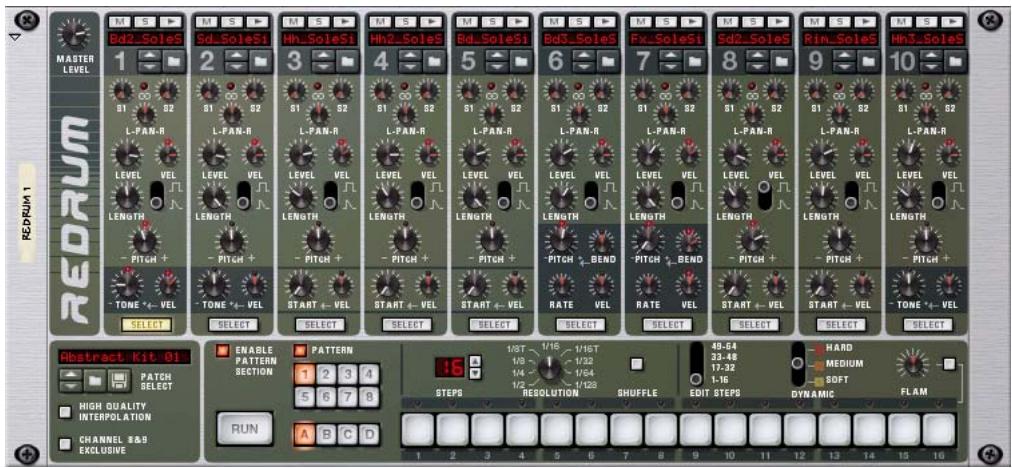
Au premier abord, Redrum semble basé sur le style des boites à rythmes à patterns, comme les légendaires modèles Roland 808/909. Effectivement, il a une ligne de 16 boutons de pas qui sont utilisés pour programmer des patterns, comme dans les modèles susmentionnés. Il y a cependant des différences notables. Redrum propose dix "canaux" de batterie qui peuvent charger un fichier audio, ce qui offre des possibilités sonores sans fin. Si vous n'aimez pas la caisse claire, changez la tout simplement. Des kits de batterie complets peuvent être sauvégardés sous forme de Patches Redrum, vous permettant de mélanger et d'associer des sons de batterie et de créé vos propres kits de batterie très simplement.
A propos des formats de fichier
Redrum prend en charge deux types de fichiers :
Patches Redrum
Un patch Redrum (extension Windows“.drp”) contient tous les réglages pour les dix canaux sonores de batterie, incluant les références des fichiers de batterie utilisés (mais pas les samples de batterie eux-mêmes). Basculer d'un patch à l'autre est équivalent à selectionner un nouveau kit de batterie.
Samples de batterie
Redrum peut charger et dire des fichiers samples aux formats suivants :
Wave (.wav)
- AIFF (.aif)
SoundFonts (.sf2)
- fichiers découpés REX (.rex2, .rex, .rcy)
- N'importequelle profondeur de bit
- N'importe qu'elle fréquence d'échantillonnage
- Sté reproduction ou Mono
Wave et AIFF sont les formats de fichiers audio standards pour les plateformes PC et Mac, respectivement. Tout éditeur audio ou de sample, qu'elle que soit la plateforme, peut dire et creer des fichiers audio dans au moins l'un de ces formats, et la plupart d'entre eux dans les deux formats.
SoundFont est un standard ouvert pour l'audio synthétisé à base de table d'onde, développé par E-mu systems et Creative Technologies.
Les banques SoundFont contiennent des tables d'ondes de sons synthétisés, permettant à l'utiliseur de créé et d'éditer des sons multi-échantillonnés dans les logiciels d'édition prévus pour Soundfount. Cessons peuvent êtrelus par les synthétiseurs à table d'ondes, typiquement sur une carte son. Les samples dans un SoundFont sont stockés hierarchiquement dans différentes catégories: samples de l'utiliseur, instruments, preset, etc. Redrum vous permet de parcourir et de charger des samples SoundFont theirs et non pas les SoundFonts en intégralité.
Les fichiers REX sont des fichiers créés dans ReCycle - un programme créé pour travailler avec des boucles samplées. Il fonctionne en "découpant" une boucle et en créé des samples individuels pour chaque événement audio, ce qui permet de changer le tempo des boucles sans modifier la hauteur et d'éditer la boucle comme si elle était composée de sons individuels. Redrum vous permet de parcourir les fichiers REX et d'en charger des coupes séparées comme des samples individuels.
Utiliser les patches
Lorsque vous creez un nouveau module Redrum, il est vide. Avant de pouvoir jour de l'audio vous devez tout d'abord charger un patch Redrum (ou en creer à partir de zéro en chargeant des samples de batterie individuels). Un patch Redrum contient les réglages des dix canaux sonores de batterie avec les références aux fichiers de samples de batterie utilisés.
! Les patterns Redrum ne font pas partie du patch ! Si vous pouze enregistrer des patches Redrum avec les patterns, créez un Combinator contenant le Redrum et enregistrrez un patch Combi.
Charger un Patch
Pour charger un patch, utilisez l'une des méthodes suivantes :
Utilisez le navigateur pour trouver et ouvrir le patch désiré.
Pour ouvrir le navigateur, selectionnez "Parcourir les patches" dans le menu Edition ou dans le menu contextuel du module, ou cliquez sur le bouton en forme de dossier dans la section patch du panneau du module.
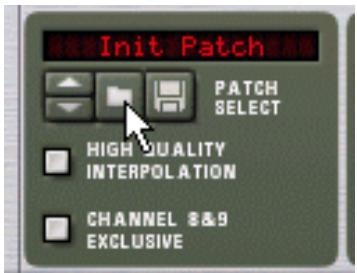
Lorsque you've zselectionne un patch, you pouze passer d'un patch a l'autre dans le meme dossier en utilisant les boutons fleches a coté de I'affichage du nom du patch.
Si vousCLSiquez sur I'affichage du nom du patch dans le panneau du module, un menu pop-up apparaitra, affichant tous les patches du dossier actuel.
Cela you permit de selectionner rapidement un autre patch dans le meme dossier sans avoir a les parcourir un par un.
Vérifier lessons dans un patch
Il y a deux façon d'éçouter les sons dans un patch sans avoir à programmer une pattern:
En cliquant sur le bouton Declencher (flèche) en haut de chaque canal sonore de batterie.
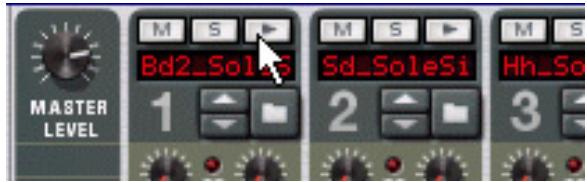
En jouant les notes C1 à A1 sur votre clavier MIDI.
C1 joue un son de batterie sur le canal 1 et ainsi de suite. Voir également "Utiliser Redrum comme un module sonore".
Ces deux méthodes lisent le sample de batterie pour le canal sonore de batterie correspondant, avec tous les réglages pour le son appliqués.
Créer un nouveau Patch
Pour creer vos propre patch (ou modifier un patch existant), youe nece faire ce qui suit :
- Cliquez sur le bouton en forme de dossier pour le canal sonore de batterie.
Le navigateur de sample Redrum s'ouvre.
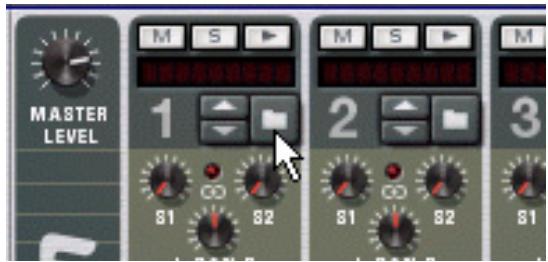
- Trouvez et ouvre un sample de batterie.
Vous trouvrez un grand nombre de samples de batteries dans la Factory Sound Bank (dans le dossier Redrum Drum Kits/xclusive drums-sorted). Vous pouvez également utiliser tout sample AIFF, Wave, SoundFont ou fjichier découvert REX pour cela. - Effectuez les réglages désirés pour le canal sonore de batterie.
Les paramètres sont décrites à la section “Paramètres de Redrum”. - Repetez les étapes 1 à 3 pour les autres canaux sonores de batterie.
- Lorsque vous étes satisfait de votre kit de batterie, vous pouvez sauvegarder le patch en cliquant sur le bouton en forme de disquette dans la section patch du panneau du module.
Notez cependant que vous n'avez pasforcément besoin d'enregistrer le patch - tous les réglage sont inclus si vous enregistrrez le morceau.
Charger des fichiers découpés REX
Charger des coupes depuis un fichier REX s'effectue de la meme facon que lorsque l'on charge des samples "normaux":
- Ouvrez le navigateur de samples comme décrit précédement.
- Trouvez un fichier REX.
Les extensions possibles sont ".rex2", ".rex" et ".rcy".
- Sélectionnez le fichier et cliquez sur "Ouvrir".
Le navigateur va alors afficher la liste des coupes individuelles dans le fichier REX.
- Sélectionnez la coupe désirée et cliquez sur ouvrir.
La coupe est chargée dans le Redrum.
Créer un Patch vide
Pour "initialiser" les réglages dans le Redrum, Sélectionnez "Initialiser le Patch" dans le menu Edition ou le menu contextual du module. Cela supprime tous les samples pour tous les canaux sonores de batterie, et redéfinit tous les paramètres à leur valeur par défaut.
Programmer des patterns
Bases des patterns
Redrum contient un séquenceur à pattern intégré. Contrairement au séquenceur principal de Reason, le séquenceur de Redrum joue de façon répétitive une pattern d'un certaine longueur. La comparaison typique dans le "monde réel" est un boite à rythmes qui joue des patterns de batterie, généralement d'une longueur de une à deux mesures.
Avoir la même pattern repétée tout au long d'un morceau peut convenir dans certains cas, mais souvent vous voudrez avoir des variations. La solution consiste à créé différentes patterns et programmer des changements de pattern (bascule automatique d'une pattern à l'autre) à certaines positions du morceau.
Comment le séquenceur à pattern de Redrum s'intègre avec le séquenceur principal
Le séquenceur à pattern intégré dans Redrum interagit avec le séquenceur principal de Reason des façon suivantes :
Le tempo défini dans le panneau de transport est utilisé pour la lecture.
Si la piste Tempo (voir "Enregistrement de l'automation du tempo") est utilisé, Redrum la suivra.
Si vous lancez la lecture pour le séquenceur principal (sur le panneau de transport), Redrum se lancera automatiquement lui aussi (en supposant que le séquenceur à patterns n'est pas désactivé - voir ci-dessous).
Vous pouvez rendre muettes ou solo des pistes Redrum dans le séquenceur.
Si le Redrum a une piste dans le séquenceur et que vous la rendez muette, Redrum le deviendra aussi. Cela est montré par l'indicateur Mute sur le panneau du module. S'il y a plusieurs bandes de notes dans la piste Redrum, leur état muet respectif ne sera pas indiqué sur le panneau.
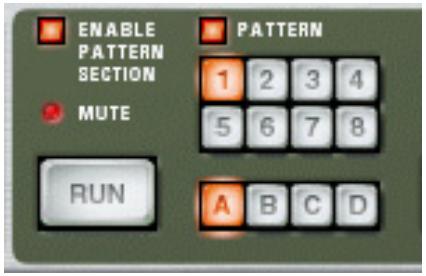
Le module Redrum est rendu muet.
Vous pouvez également lancer Redrum séparément (sans lancer le séquenceur principal) en cliquant sur le bouton Run du panneau du module.
Cela lance le séquenceur intégré dans le module. Pour arrêté la lecture, cliquez à nouveau sur le bouton Run ou cliquez sur le bouton Stop du panneau de transport.
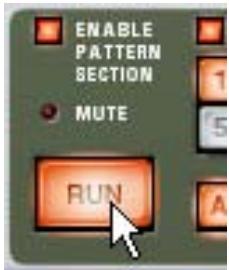
Le bouton Run du Redrum.
Si vous lancez Redrum séparément et que vous lancez la lecture du séquenceur principal, le module à pattern se relancera et sera synchro avec le séquenceur.
Les changements de pattern peuvent etre controlés par des événements de changement de pattern dans le séquenceur principal.
En d'autres mots, vous pouvez enregistrer ou creer des changements de pattern dans le séquenceur principal et les faire apparaitre à la position voulue lors de la lecture.
Les sources sonores peuvent également être jouées par le séquenceur principal ou via MIDl.
Voupvez combiner la lecture de pattern integree avec la lecture depuis le sequencer principal ou via MIDI. Par exemple, cela vous permit d'ajouter des variations ou des fills a une pattern basique.
Il est également possible de désactiver le séquenceur à pattern complètement, transformant le Redrum en pur module sonore. Cela s'effectue en désactivant le bouton Enable Pattern Section.
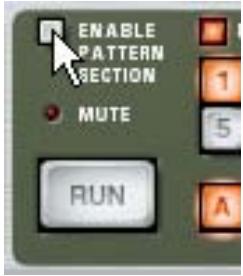
Sélectionner des patterns
Le Redrum a une mémoire de 32 patterns, divisée en quatre banques (A, B, C, D).
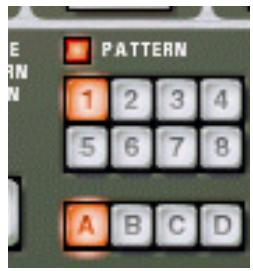
La Banque et les boutons pattern du séquenceur à pattern de Redrum.
Pour selectionner une pattern dans la banque actuelle, cliquez sur le bouton de pattern désirée (1-8).
Vou puez également assigner un raccourci et/ou des messages MIDI à la selection des patterns.
Pour selectionner une pattern dans une autre banque, cliquez sur le bouton de banque désirée (A,B,C,D) puis sur le bouton de pattern.
Rien ne se produit tant que vous ne cliquez pas sur le bouton de pattern.
Si vous sélectionné une nouvelle pattern lors de la lecture, le changement prendra effet au prochain premier temps de la mesure (en fonction de la signature temporelle définie dans le panneau de transport).
Si vous automatisez les changements de pattern dans le séquenceur principal, vous pouze les faire apparaitre à n'importe qu'elle position - voir "Enregistrement de l'automation de pattern (Record+Reason)".
Notez que vous ne pouvez pas charger ou sauvegarder des patterns - elles ne font partie que d'un morceau.
Cependant, you pouvez déplacer des patterns d'un endroit à un autre (meme entre des morceaux) en utilisant les commandes Couper, Copier et Coller la pattern. Cela est expliqué dans le chapitre "Utiliser des modules à pattern" dans le livre Prise en main.
Tutorial de pattern
Si vous n'étés pas familiarisé avec la programmation par pas de pattern, le principe de base est très intuitif et facile à apprendre. Procedez comme suit :
- Chargez un patch Redrum, si ce n'est pas deja fait.
- Assurez-vous qu'une pattern vide est sélectionnée.
Si vous le souhaitez, utilisez la commande Supprimer la pattern dans le menu Edition ou dans le menu contextuel du module pour vous en assurer.
- Assurez-vous que les boutons "Enable Pattern Section" et "Pattern" sont activités (allumés).
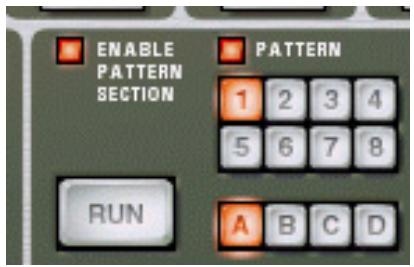
- Appuyez sur le bouton "Run".
Il n'y auraaucunsoncaraucunpas de patternn'acoreéte enregistré.Mais commeyou pouvezle voir,lesLED au-dessusdesboutonsdepas s'allumentlesunsapreslesautres,degaucheadroitetrecommencent.Chaque boutondepasrepresenteun“pas”danslapattern.
- Sélectionnez un canal Redrum en cliquant sur le bouton "Select" en haut du canal.
Le bouton s'allume, indiquant que ce canal et le son de batterie qu'il contient est sélectionné.
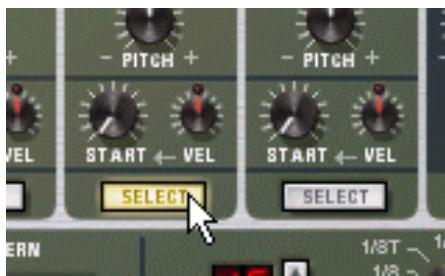
- En mode Run, appuyez sur le bouton de pas 1 pour qu'il s'allume.
Le son seLECTIONné va à présent être joué chaque fois que le pas 1 est "survôle".
- En cliquant sur d'autres boutons de pas pour qu'ils s'allument, vous pouvez jour le son selectionné quand le séquenceur passé par ces pas.
Cliqueur sur un bouton de pas selectionné (allumé) une seconde fois supprime le son pour ce pas et le bouton s'éteint. Vous pouvez cliquer et déplacer pour ajouter ou supprimer des pas rapidement.
- Sélectionnez un autre canal Redrum pour programmer des pas pour un autre son.
Sélectionner un nouveau son ou canal supprime également les indications visuelles (boutons statiques allumés) des entrées de pas pour le son préalablement sélectionné. Les boutons de pas montrent toujours les entrées de pas pour le son sélectionné.
- Continue avec les autres sons et programmez les pas pour construire votre pattern.
Notez que vous pouvez effacer et ajouter des entrées de pas même si le mode Run est désactivé.
Définir la longueur de la pattern
Voussoupiezoushaiterdefinirla longueurde la pattern,c.a.d.le nombre de pas que la patterndoit jouer avant de se repeter:
Utilisez les contrôleurs fléchés "Steps" pour définir le nombre de pas désiré.
L'etendue va de 1 à 64. Vous pouze toujours étendre le nombre de pas ultérieurement, car cela n'ajoutera que des pas vides à la fin de la pattern originale. Vous pouze aussi la raccourcir, mais cela signifie (evidemment) que les pas "hors" de la nouvelle longueur ne seront pas entendus. Ces pas ne sont pas effacés cependant : si vous augmentez la valeur Steps à nouveau, les pas seront à nouveau joués.
A propos du bouton "Edit Steps"
Si vous définissez une longueur de pattern supérieure à 16 pas, les pas de pattern situés après le 16ème ne seront pas visibles, même s'ils seront joués. Pour voir et éoperator les 16 pas suivants, vousdezvez placer Edit Step sur 17-32. Pour voir et éoperator les pas situés après le 32ème, vousdezvez placer Edit Step sur 33-48, et ainsi de suite.
Définir la résolution de la pattern
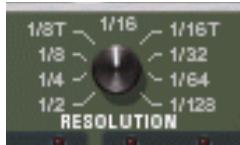
Redrum suit toujours les réglages de tempo du panneau de transport, mais vous pouvez également faire jouer Redrum dans différentes "résolutions" par rapport au réglage de tempo. Changer le réglage de résolution change la longueur de chaque pas, et donc la "vitesse" de la pattern.
Dynamiques des pas
Lorsque you entrez des pas pour un son de batterie, you pouze definir sa velocite pour chacun des pas avec l'une des trois valeurs : Hard, Medium ou Soft. Cela s'effectue en reglant le bouton Dynamic avant d'entrer une note.
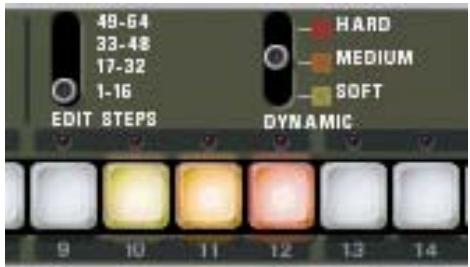
La couleur des boutons de pas indique la dynamique pour chaque pas. Les notes douces (soft) sont allumées en jaune, les notes moyennes (medium) en orange et les fortes (hard) en rouge.
Lorsque la valeur Medium est selectionné, vous pouvez entre des notes Hard en maintainant enforcée la touche [Maj] et en cliquant.
De la même façon, vous pouvez enter des notes Soft en maintainant enforcée la touche [Option] (Mac) ou [Alt] (Windows) et en cliquant. Notez que cela ne change pas le réglage Dynamic sur le panneau du module - celle n'afecte que les notes que vous entrez.
Lorsque you utilisez differentes dynamiques, la differencé resultante dans le son (loudness, hauteur, etc.) est geree par le reglage du bouton "VEL" de chaque canal de batterie (voir "Parametes de Redrum").
Si aucune valeur de velocité n'est définié pour le canal de batterie, il sera toujours joué avec la même force, quels que soit le réglage de Dynamic.
Pour changer les dynamiques pour un pas déjà programmé, réglez le bouton sur la valeur de dynamique voulue et cliquez à nouveau sur le bouton.
! Notez que si vous déclenchez Redrum via MIDI ou depuis le séquenceur principal, lessons réagiront à la velocité comme tout autre module audio. Les valeurs Dynamic sont là pour offrir un contrôle de velocité lorsqu'l'on utilise le séquenceur intégré.
Shuffle de pattern
Le Shuffle est une fonction rythmique qui donne à la musique une impression de swing plus ou moins prononcée. Il fonctionne en retardant les 16ème entre chaque 8ème.
Vouss pouvez activer ou désactiver le shuffle individuellement pour chaque pattern Redrum enclinquant sur le bouton Shuffle du panneau de contrôle.
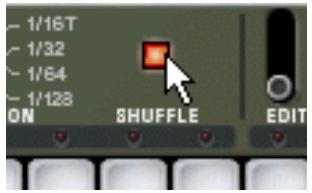
La quantité de Shuffle est définié globalement par le contrôleur Global Shuffle dans le the ReGroove Mixer. Voir le chapitre ReGroove dans le
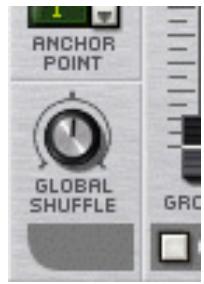
Flam
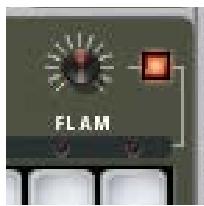
Un flam consiste à taper deux fois sur une caisse pour creer un effet rythmique ou dynamique. Appliquer un flam à un pas entre ajoute un deuxième "coup" au son de batterie. La bouton Quantité de flam détermine le liéai entre les deux coups.
Pour ajouter un flam,procédez ainsi:
- Activez le flam en cliquant sur le bouton Flam.
- Cliquez sur un pas pour ajouter une note (en prenatal en compte le réglage Dynamic comme d'habitude).
Une LED rouge s'allume au-dessus du pas pour indiquer que le flam s'appliquera à ce pas.
- Utilisez le bouton Flam pour définir la quantité de flam.
La quantité de flam est globale pour toutes les patterns dans le module.
Pour ajouter ou supprimer le flam à un pas existant, cliquez directement sur la LED flam correspondante.
Vou puez ealement cliuer et deplacer a travers les LED pour ajouter ou supprimer plusieurs flam rapidement.
Appliquer des flam à plusieurs pas consécutifs est une façon rapide de créé un roulement de tambour.
En ajustant le bouton Flam vous pouvez creer des 1/32 de note meme si la résolution de pas est de 1/16, par exemple.
Le bouton Activer la pattern
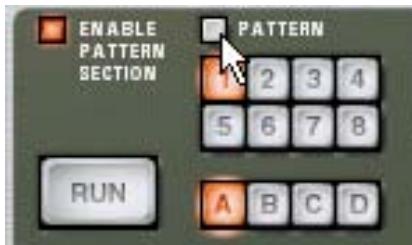
Si vous désactivez le bouton "Pattern", la lecture de la pattern sera muette, à partir du prochain premier temps de la mesure ( comme si vous aviez sélectionné une pattern vide (silencieuse). Par exemple, cela peut être utilisé pour ajouter différents modules de pattern dans le mix lors de la lecture.
- Vous pouvez également rendre muets des modules Redrum dans le séquenceur en utilisant le bouton Mute pour la piste connectée au Redrum. Si vous le faites, cela rendra muette la sortie de Redrum instantanément et l'indicateur Mute sur le panneau du Redrum s'allumera. Notez que toutes les pistes connectées à ce module Redrum doivent être rendues muettes pour que cela fonctionne.
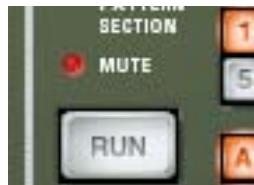
L'indicateur Mute.
S'il est désactivé, Redrum fonctionnera comme un pur "module sonore", c.a.d. que le séquenceur à pattern interne est désactivé. Utilisez ce mode si vous poulez contrôler le Redrum exclusivement depuis le séquenceur principal ou via MIDI (voir "Utiliser Redrum comme un module sonore").
Fonctions de pattern
Lorsqu'un module Redrum est selectionné, vous trouvez des fonctions spécifiques aux patterns dans le menu Edition (et dans le menu contextual du module):
| Fonction | Description |
| Déplacer la pattern à gauche/ à droite | Ces fonctions décalent toutes les notes de la pattern d'un pas vers la gauche ou vers la droite. |
| Déplacer la batterie à gauche/à droite | Ces fonctions décalent toutes les notes du canal de batterie sélectionné (le canal dont le bouton Select est allumé) d'un pas à gauche ou à droite. |
| Randomiser la Pattern | Crée une pattern aléatoire. Les patterns aléatoires peuvent être un bon point de départ pour vous aider à tracer de nouvelles idées. |
| Randomiser la batterie | Crée une pattern aléatoire pour le son de batterie sélectionné seulement - les notes des autres sons de batterie restent inchangées. |
| Altering la Pattern | Cette fonction modifie la pattern sélectionnée en “mélangeant” ses notes et en les redistribuant aléatoirement parmi les sons de batterie. Cela creée une pattern moins chaotique que la fonction “Randomiser la Pattern”. Notez qu'il doit y avoir quelques chose dans la pattern à quoi appliquer cette fonction - l'utiliser sur une pattern vide n'aura aucun effet. |
| Altering la batterie | Fonctionne comme la fonction “Altering la Pattern”, mais n'affecte que le son de batterie sélectionné. |
Lorsque you aurez create plusieurs patterns qui coexist, you voudrez surement les jouer dans un certain ordre.
Cela s'effectue en enregistrant ou en insérant des changements de pattern dans le séquenceur principal. Voir
"Enregistrement de l'automation de pattern (Record+Reason)".
Convertir les données de pattern en notes
Vouse potvee convertir les paterns de Redrum en notes dans le sequencer principal. Cela yout permit d'editor librement les notes, de creer des variations ou d'utiliser la quantisation Groove.
La fonction "Copier la pattern sur la piste"
Elle est disponible pour le Redrum et le Matrix. Elle est utile lorsqu vous avez créé une pattern seule et foulez l'utiliser comme point de départ pour l'edition dans le séquenceur. Vous pourriez également l'utiliser si vous avez par exemple créé une pattern de batterie et que vous fouze que cette pattern soit jouée par un另一种 type de module.
Procedez de la façon suivante :
- Définissez les locateurs gauche et droit pour englober la section que vous pouze "remplir" avec les notes de la pattern.
Vou devriez you assurer que la longueur de la zone entre les locateurs est un multiple de la longueur de la pattern, pour eviter de "couper" la pattern.
- Sélectionnez le module etCHOISSEZ "Copier la pattern sur la piste" dans le menu Edition ou dans le menu contextuel du module.
La pattern est convertie en clips de notes sur la piste (voir les notes ci-dessous). Si la longueur de la zone entre les locateurs est plus grande que la longueur de la pattern, les clips seront repétés pour replir la zone.
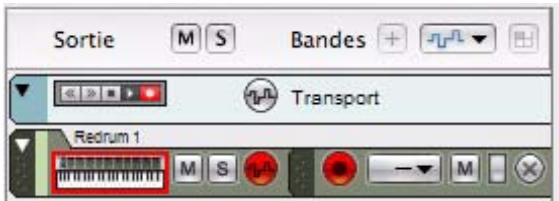
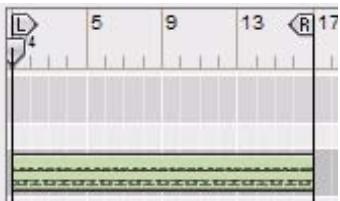
Lorsque vous utilisez cette fonction avec Redrum, vous devriez noter les choses suivantes :
- Les notes auront la hauteur du son de batterie correspondant (voir "Utiliser Redrum comme un module sonore") et la velocité dépendra de la valeur du paramètre Dynamic.
Les notes douces (Soft) on une velocité de 30, les notes moyennes (Medium) une velocité de 80 et les notes fortes (Hard) une velocité de 127.
- Vous devriez également désactiver le bouton "Enable Pattern Section" sur le panneau du module Redrum.
Dans le cas contraire, lessons de batterie seront "doublement declenchés" lorsque vous lancerez la lecture (une fois par la section de pattern elle-même, une fois par le séquenceur principal).
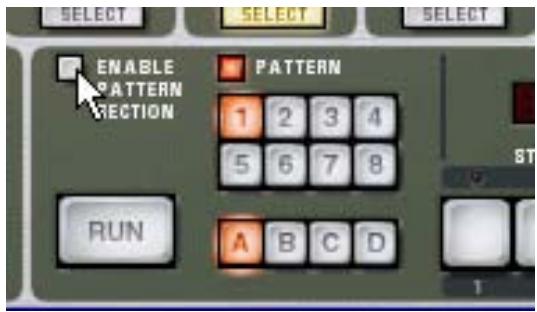
La fonction "Convertir la piste de pattern en notes"
Si vous avez enregistré ou dessiné des changements de pattern pour une piste de Redrum, vous pouvez convertir toute la section en notes, de la façon suivante :
- Sélectionnez la piste avec les changements de pattern.
- Sélectionnez "Convertir la piste de pattern en notes" dans le menu Edition ou le menu contextual de la piste.
Pour chaque mesure, la pattern correspondante est convertie en clips de notes sur la piste (en appliquant les mêmes règles que la fonction "Copier la pattern sur la piste"). La piste sera jouée exactement comme lorsque vous jouiez le module à pattern avec les changements de pattern.
Toute automation de pattern est automatiquement désactivée après l'opération (la bande de pattern est désactivée).
Le bouton "Enable Pattern Section" est automatiquement désacté si vous utilise cette fonction.
Paramètres de Redrum
Réglages de son de batterie
Redrum offre dix canaux de sons de batterie qui peuvent chacun receivevoir un sample Wave ou AIFF ou un sample provenant d'une banque SoundFount. Bien qu'ils soient fondamentalement similaires, il y a trois "types" de canaux de son de batterie, avec des fonctions legement differentes. Cela rend certains canaux plus appropriés pour certains types de sons mais vous pouvez bien sur configurer librement les kits de batterie comme vous le souhaitez.
Dans les pages suivantes, tous les paramètres serontprésentés. Si un paramètre est disponible pour un certain type de canal sonore de batterie, cela sera précisé.
Mute & Solo
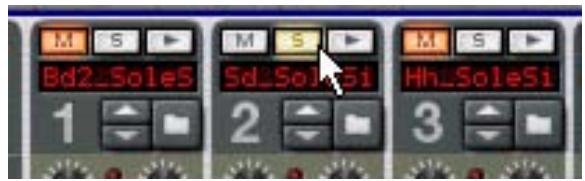
En haut de chaque canal sonore de batterie se trouve un bouton Mute (M) et Solo (S). Rendre muet un canal coupe sa sortie, alors que leMETRE en solo rend muets les autres canaux. Plusieurs canaux peuvent etre rendus muets ou solo en meme temps.
Voupvez egalent utilise les touches de voite clvier MIDI pour rendre muet ou solo un son de batterie individuel en temps reel.
Les touches C2 à E3 (touches blanches uniquement) rendront muets les canaux de batterie en partant du canal 1.
Lessonsontmuetstantqueyoumaintenezlaou les touchesenfoncées.
Les touches C4 à E5 (touches blanches uniquement) rendront solo les canaux de batterie en partant du canal 1.
Lessonsontsolostantqueyoumaintenezlaou les touchesenfoncées.
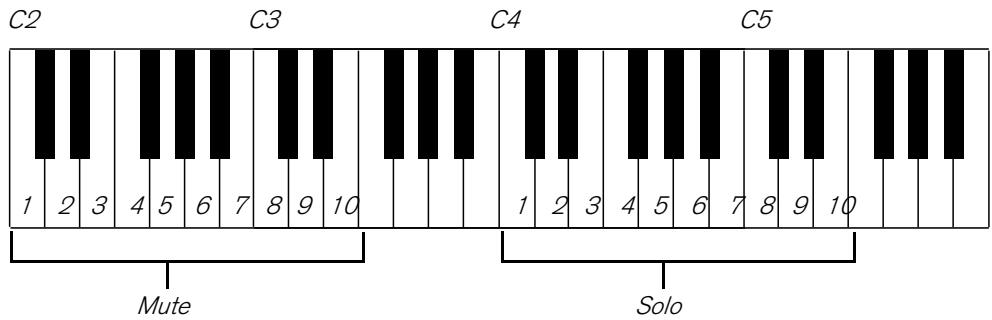
C'est un excellent moyen pour ajouter ou supprimer des sons dans le mixage lorsque vous jouez Reason en live. Vous pouvez également enregistrer le passage en muet des canaux de batterie dans le séquenceur principal comme tout autre contrôleur (voir "Détails sur l'enregistrement de l'automation des paramètres").
Les envois d'effets (S1 & S2)
A l'arrière du Redrum se trouvent deux connexions audio étiquétées "Send Out" 1 et 2. Lorsque vous créez un module Redrum, elles sont auto-routées par défaut aux deux premières entrées "Chaining Aux" du module Mixeur (si ces entrées ne sont pas déjà utilisées).
Cette fonction vous permet d'ajouter des effets aux sons de batterie indépendants dans le Redrum.
Augmenter le bouton S1 pour un canal sonore de batterie enverra le son au premier envoi d'effet connecté au mixeur.
De façon similaire, le bouton S2 gere le volume d'envoi au second effet send dans le mixeur.
Notez qu'il doit y avoir des effets sends connectés aux connecteurs AUX Send et Return du mixeur pour que cela fonctionne.
Notez également que si Redrum est rendu solo dans le mixeur, l'envoi d'effet sera rendu muet.
Une autre façon d'ajouter des effets indépendants auxsons de batterie consiste à utiliser les sorties de batterie indépendantes.
Voir "Connexions".
Pan
Définit le panoramicique (position stéréo) du canal.
Si la LED au-dessus du contrôleur Pan est allumée, le son utilise un sample stéréo.
Dans ce cas, le contrôleur Pan sert de contrôle de la balance stéré.
Volume et Velocité
Le bouton Level définit le volume du canal. Cependant, le volume peut également être affecté par la velocité ( comme défini par la valeur Dynamic, ou jouée via MIDI). L'importance de la modification du volume par la velocité est définie par le bouton "Vel".
Si le bouton Vel est défini sur une valeur positive, le volume augmentera avec des valeurs de velocité croissantes.
Plus la valeur Vel est importante, plus la différence de volume entre les valeurs basses et haute des velocités sera forte.
Une valeur négative inverse cette relation, le volume décroissant avec les valeurs élevées de velocité.
Si le bouton Vel est reglé sur zéro (position mediane), le son sera joué à un volume constant, qu'elle que soit la velocité.
Lorsque Vel est réglé sur zéro, la LED au dessus du bouton s'éteint.
Boutons Length et Déclin/Gate
Le bouton Length détermine la longueur du son de batterie, mais le résultat dépend du réglage du bouton Déclin/Gate :
En mode Déclin (bouton en bas), le son déclinera (s'éteignant graduèlement) après avoir été déclenché. Le temps de déclin est déterminé par le réglage Length.
Dans ce mode, le temps durant lequel la note est maintainue n'a pas d'importance (si elle est jouee depuis le séquenceur principal ou via MIDI) - le son sera joue durant la meme durée pour les notes courtes ou longues. C'est le mode traditionnel de "boite à rylthmes".
En mode Gate (bouton en haut), le son sera joué sur la durée définie par Length, puis coupé.
En outre, si le son regle sur le mode Gate est joué depuis le séquenceur principal, depuis un module CV/Gate ou via MIDI, le son sera coupé lorsque la note s'arrête ou après la durée déterminée par Length, en fonction de la durée la plus courte. En d'autres termes, le son sera joué aussi longtemps que vous mainiendrez la note, mais le réglage Length déterminera la durée maximale pour le son.
Le mode Gate a plusieurs utilisations :
Pour des sons de batterie de type "gate", quand la fin du son est coupée abruptement comme un effet.
- Si vous voulez utiliser dessons très courts, et ne voulez pas les voir "perdre de leur puissance" en subissant un fondu en sortie.
- Si vous foulez jouer Redrum depuis le séquenceur ou via MIDI, avec des son pour lesquels la durée est importante (par ex. lorsque l'on utilise Redrum comme module d'effets sonores).
! Les samples audio contiennent parfois une "bouce", qui est definié en EDITANT l'audio dans un éditeur d'échantillon. La boucle repête une partie du sample pour produit un effet de sustain tant que la note est maintainue. Les samples de batterie ne contiennent généralement pas de boucle, mais qui a dit que Redrum ne avait joue que des samples de batterie ?
Notez que si un sample contient une boucle, et que Length est reglé au maximum, le son sera indéfiniment maintenu, en d'autres termes il ne sera jamais rendu silencieux même si vous arrêtez la lecture. Réduire la valeur de Length résout ce problème.
Pitch
Définit la hauteur du son. L'étendue est de + / - 1 octave.
Lorsque pitch est defini sur une autre valeur que 0, la LED au-dessus du bouton s'allume pour indiquer que le sample n'est pas joué à sa hauteur d'origine.
Pitch Bend
En réglant le bouton Bend à une valeur positive ou négative, vous spécifie le départ de la hauteur du son (relativement au réglage Pitch). La hauteur du son sera alors aménée à la valeur Pitch principale. Ainsi, en selectionnant une valeur Bend positive, la hauteur commencerà à une valeur supérieure et sera ramenée à sa hauteur d'origine, et vice versa.
Le bouton Rate déterminé la durée de bend - plus la valeur est élevé, et plus le bend est lent.
Le bouton Vel détermine comment l'intensité du Bend sera affectée par la velocité.
Avec une valeur positive, une velocité élevé cree des pitch bend plus larges.
Les boutons Bend et Vel ont des LED qui s'allument lorsque les fonctions sont activées (c.a.d. lorsque leur valeur est différente de zéro).
! Le Pitch bend n'est disponible que pour les canaux sonores de batterie 6 et 7.
Tone
Le bouton Tone détermine la brillance du son de batterie. Augmenter ce paramètre créé un son plus brillant. Le bouton Vel détermine la façon dont le son devient plus brillant (valeur Vel positive) ou plus nombre (valeur Vel négative) avec une velocité plus forte.
Les boutons Tone et Vel ont des LED qui s'allument lorsque les fonctions sont activées (c.a.d. lorsque leur valeur est différente de zéro).
! Les contrôleurs Tone ne sont disponibles que pour les canaux sonores de batterie 1, 2 et 10.
Start
Le paramètre Start vous permet d'ajuster le point du départ du sample. Plus la valeur de Start est élevé, plus le point de départ sera déplaced "dans" le sample. Si vous définissez le bouton Start Velocity à une valeur positive, le point de départ du sample est déplaced en avant avec des velocités élevées. Une valeur Start Velocity négative inverse cette relation.
Lorsque Start Velocity est defini sur une valeur différente de zéro, la LED au dessus du bouton s'allume.
Une quantité Start Velocity négative n'est utile que si vous avez défini le paramètre Start à une valeur supérieure à 0.
En augmentant légèrement la valeur Start et en réglant Start Velocity à une valeur négative, vous pouvez créé un contrôle de velocité只剩t réaliste sur certains sons de batterie. Cela est dû fait que vous n'entendrez les premiers transitoires du son de batterie que lorsque vous jouerez des notes fortes.
! Les réglages Start ne sont disponibles que pour les canaux sonores de batterie 3, 5, 8 et 9.
Réglages Globaux
Channel 8 & 9 Exclusive
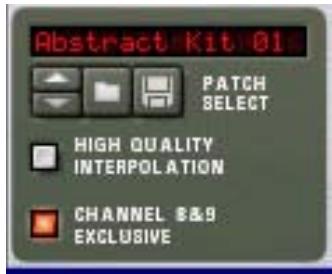
Si ce bouton est activé, lessons chargés dans les canaux de batterie 8 et 9 seront exclusifs. En d'autres termes, si un son est joué dans le canal 8, il sera coupéès qu'un son est joué dans le canal 9, et vice versa.
L'application la plus évidente pour cette fonction est de "couper" un hi-hat ouvert avec un hi-hat fermé, comme le fait un veritable hi-hat.
Lorsque ce bouton est activé, la lecture du sample est calculée en utilisant un algorithme d'interpolation plus complexe. Le résultat donne une qualité audio supérieure, notamment pour les samples de batterie avec beaucoup de contenus dans les haute fréquences.
La High Quality Interpolation utilise plus de puissance de calcul - si vous n'en avez pas besoin, vous fieriez derniers de la désactiver!
Ecoutez lessons de batterie dans un contexte et déterminez si ce réglage fait une différence ou non.
! Si vous utilisez un Macintosh avec un processeur G4 (Altivec) ou supérieur, désactiver High Quality Interpolation ne fait aucune différence.
Master Level
Le bouton Master Level dans le coin supérieur gauche détermine le volume général de Redrum.
Utiliser Redrum comme un module sonore
Lessons de batterie dans Redrum peuvent etre joues via des notes MIDI.Chaque son de batterie est declenché par un numero de note précis, en commencant par C1 (note MIDI numero 36):
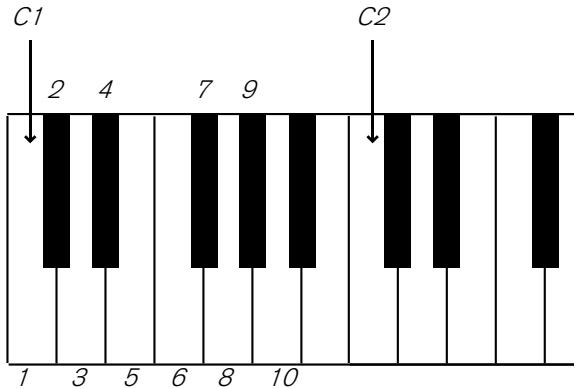
Cela vous permet de jourer Redrum en live depuis un clavier MIDI ou un contrôleur de percussion MIDI ou d'enregistrer ou de dessiner des notes de batterie dans le séquenceur principal. Si vous le souhaitez, vous pouvez combiner la lecture de pattern avec des notes de batterie supplémentaires comme des fills ou des variations.
Cependant :
! Si vous poulez utiliser Redrum uniquement comme un module sonore (c.a.d. sans lecture de pattern) vous devez vous assurer que le bouton “Enable Pattern Section” est désactivé.
Dans le cas contraire, le séquenceur à pattern de Redrum se lancera en même temps que le séquenceur principal.
Connexions
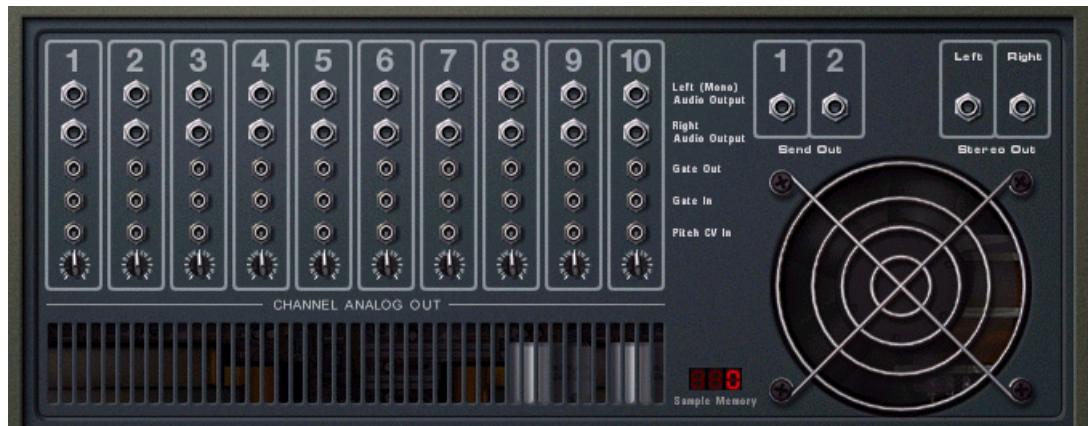
A l'arrête du Redrum vous trouverez les connexions suivantes :
Pour chaque canal sonore de batterie :
| Connexion | Description |
| Audio Outputs | Ce sont les sorties audio individuelles de chaque canal sonore de batterie, vous permettant de router un son de batterie vers un canal de mixage séparé, y compris via des effets insert, etc. Pour les sons mono, utilisez la sortie “Left (Mono)” (et appliquez une panoramicique au son en utilisant le contrôleur Pan du mixer). Lorsque vous utilisez une sortie individuelle pour un son, ce dernier est automatiquement exclu de la sortie stéreo principale. |
| Gate Out | Envoie un signal Gate lorsqu'un son de batterie est joué (depuis une pattern, via MIDI ou en utilisant le bouton Déclenger du panneau de contrôle). Cela vous permet d'utiliser Redrum comme un “sesquenceur à déclenchement”, contrôle l'autre modules. La longueur du signal Gate dépend des réglages Déclin/Gate pour le son : en mode Déclin, une courte “impulsion de déclenchement” est envoyée, alors qu'en mode Gate, le signal Gate aura la même longueur que la note de batterie (voir “Boutons Length et Déclin/Gate”). |
| Gate In | Youpermet de déclencher le son depuis un autre module CV/Gate. Tous les réglages s'appliquent, comme lorsque l'on joue un son de batterie de façon habituelle. |
| Pitch CV In | Youpermet de contrôle la hauteur du son de batterie depuis un autre module CV. |
Autres
| Connexion | Description |
| Send Out 1-2 | Sorties pour les signaux Send contrôleés avec les boutons S1 et S2, comme précrit à la section “Les envois d'effets (S1 & S2)". |
| Stereo Out | Il s'agit de la sortie stéreo principale de l'ensemble des canaux de la batterie, à lexception de ceux utilisant des sorties individuelles. |

record
Chapitre 39
Vocodeur BV512
(Record+Reason)
Introduction

Le BV512 est un module vocodeur avancé avec un nombre variable de bandes de filtré. Il dispose également d'un mode exclusif de vocabodage FFT à 1 024 points (equivalent au vocodeur à 512 bandes) pour une voix vocodée précise et de haute qualité. En connectant le BV512 à deux modules instrumentaux, vous pouvez produit un grand nombre d'effets, de la voix parlée vocodée, à des effets spéciaux étranges en passant par des voix chantées ou des batteries.
Meme si vous avez déjà travaillé avec un vocodeur, veuillez dire la section suivante. Connaître les termes fondamentaux et les processus vous aidera grandement lors de votre première utilisation du BV512!
Principe de fonctionnement d'un vocodeur
Porteur et modulateur
Un vocodeur accepte deux signaux d'entrée différents, un « porteur » et un « modulator ». Il analyse le signal du modulateur, applique ses caractéristiques de fréquence au signal du porteur et fourth in sortie le signal résultat de la « modulation » du porteur.
Dans la plupart des cas, le signal du porteur est un son de corde ou un son feutré et le signal du modulator un discours ou un chant - le résultat étant un son synthétiseur parlant ou chantant. Le modulator peut également être une batterie ou une percussion (pour des sons et effets modulés en rythme) ou tout autre son accompagné de fréquences changeantes.
Bandes de filtré
Techniquement parlant, un vocodeur fonctionne de la façon suivante: le signal du modulator est divisé en un certain nombre de bandes de fréquences au moyen de filtres passé-bande (appelés « filtres du modulator » ou « filtres d'analyse »). Le signal dans chacune de ces bandes est envoyé vers un suiveur d'enveloppe séparé (qui analyse en continu le niveau du signal). Le signal du porteur est envoyé vers le même nombre de filtres passé-bande (les « filtres du porteur »), avec la même étendue de fréquence que les filtres du signal du modulator. Le gain de chaque filtre passé-bande est contrôle par le niveau du suiveur d'enveloppe correspondant, et les signaux filtrés sont combinés et envoyés à la sortie du vocodeur.
De cette façon, le porteur est filtré de façon à avoir approximativement les mêmes caractéristiques de fréquence que le modulateur. Si le signal du modulator possède une bande de fréquences très énergique, le gain de la bande de filtré correspondante pour le signal du porteur sera aussi élevé, augmentant ainsi ces fréquences dans le signal de sortie. S'il n'existe aucun signal au niveau de la bande de fréquences dans le signal du modulator, la bande correspondante dans le signal de sortie sera silencieuse (du fait que le gain sera de zéro pour ce filtré).
Il existe plusieurs facteurs déterminant la qualité du son du vocodeur, mais le plus important est le nombre de bandes de filtré. Plus ce nombre est élevé, plus le signal de sortie sera proche des caractéristiques de fréquence du modulateur. Le BV512 permet le vocabage sur 4, 8, 16 ou 32 bandes.
- Mème si un nombre élevé de bandes rendra le son plus précis et intelligible, ce n'est pas toujours l'effet souhaité ! Vocoder avec un nombre réduit de bandes peut engendrer dessons différents, qui convennent moins à un certain contexte musical, etc.
Vocodage FFT
Le BV512 possède un mode supplémentaire FFT, dans lequel le traitement de vocabodage n'est pas basé sur des filtres passé-bande comme décrit précédemment. À la place, on utilise une analyse et un traitement par FFT (Fast Fourier Transform, soit Transformation de Fourier rapide). Cela correspond à 512 bandes de fréquences
« conventionnelles » et fournit un son de vocodeur très précis et détaillé. Remarque :
Le mode FFT convient比较好 au vocabrage de discours ou de chant, offrant ainsi des résultats limpides et très intelligibles.
Il convient moins au vocabode de batterie et de percussions, du fait que le traitement par FFT est naturellement « plus lent » que le filtrage habitual et ne répond pas aussi vite aux signaux éphémères. Il y aura également un léger lié àouté au signal (de l'ordre de 20 ms). Une solution générale pourrait être de décaler le signal du modulateur légrement en avant pour compenser ce lié.
- Lorsque les bandes de filtrtre conventionnelles sont distribuées de façon logarithmique (c'est-à-dire le même nombre de bandes de filtrre par octave), les 512 bandes du mode FFT sont distribuées de façon linéaire.
Cela signifie que de nombreuses bandes se trouveront dans une plage de haute fréquences - c'est l'une des raisons pour lesquelles le son est si clair, mais vous nez y penser lorsque vous efectue des réglages du vocodeur en mode FFT.
Réglages d'un vocabage basique
Ce tutorial décrit la façon de connecter et utiliser un réglage standard du vocabeur. Nous supposons ici que vous avons connecté un clavier MIDI. Pour plus de détails sur ces paramètres, voir “Paramètres BV512”.
Vocodage des chants en temps réel
L'utilisation la plus courante d'un vocodeur est probablement le son « chantant » ou « de synthétiseur parlant », en utilisant des chants ou un discours comme modulateur. Comme Record prend en charge l'entrée audio live, vous pouvez donc chanter ou jouer en temps réel. Il s'agit d'un exemple basique sur la manière dont router vos signaux.
- Créez le module instrumental que vous pouze utiliser pour le signal du porteur.
Il peut généralement s'agir d'un synthé ou d'un sampler. Dans cet exemple, nous choisissons un synthétiseur Subtractor.
- Reglez le module porteur (Subtractor) pour un son long et clair.
Il est important d'avoir de haute fréquences (un grand nombre d'harmoniques) dans le porteur. Sur le Subtractor, un son simple mais efficace de porteur peut se baser sur une onde en dents de scie avec un filtre légèrement ouvert. Pour plus de détails sur le besoin du porteur, voir "Choisisir un son de porteur".
- Sélectionnéz le module porteur (Subtractor) et créez un vocodeur BV512.
Si vouseturnezle rack,voverrezque le vocodeur est automatiquement route en tant qu'Insert d'effet pour le module porteur (a l'aide des jacks d'entree Carrier).
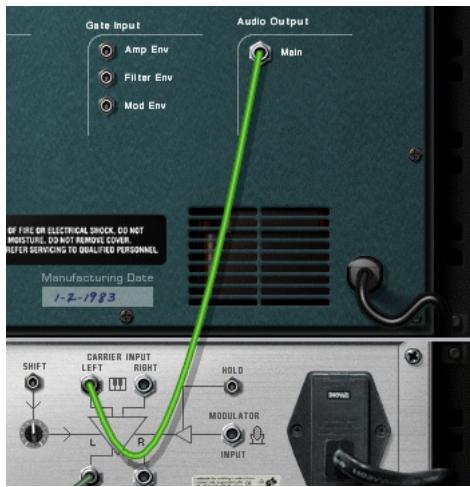
- Connectez un microphone à votre interface audio, puis raccordez manuellement l'audio approprié à partir du jack de l'interface matérielle Record à l'entrée Modulator du BV512.
- Assurez-vous que l'entrée du clavier maitre est definite sur la piste du module porteur.
-
Veillez également à ce que le bouton « Avec/Sans effet » sur le vocodeur BV512 soit tourné (complètement dans le sens des aiguilles d'une montre) sur « Avec effet »
-
Jouez quelques notes ou accords sur votre clavier MIDI et chantez dans le microphone.
Le résultat sera le son vocal vocodé classique.
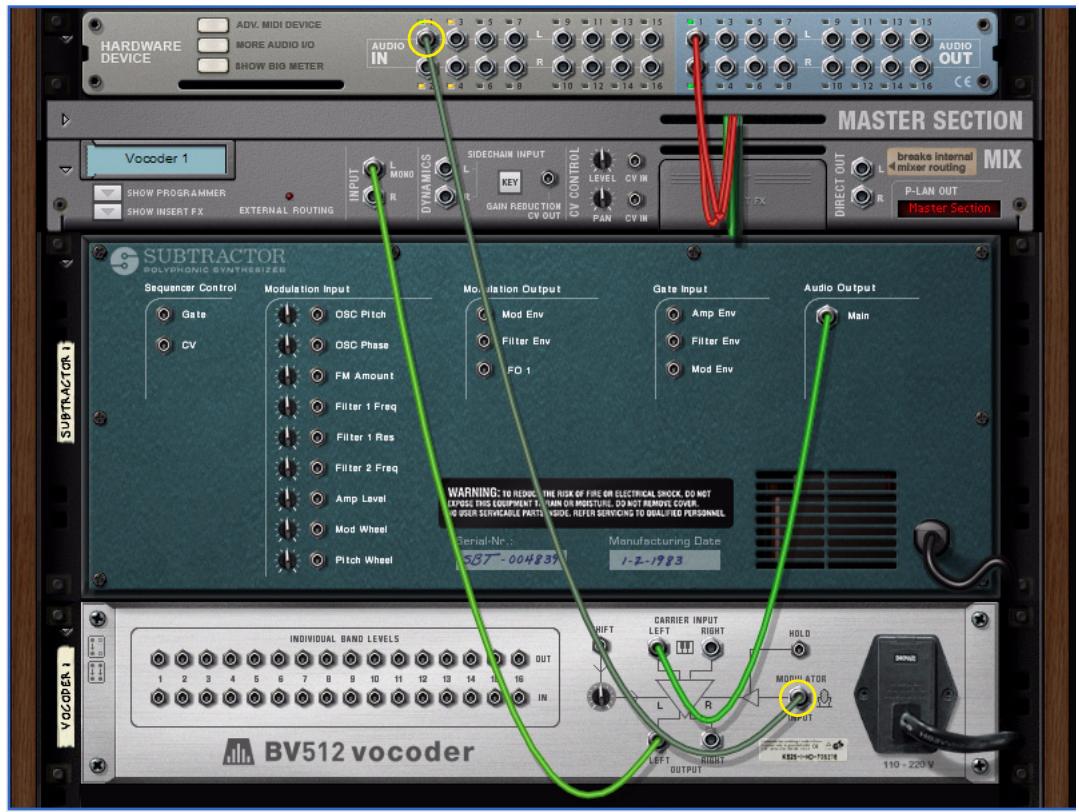
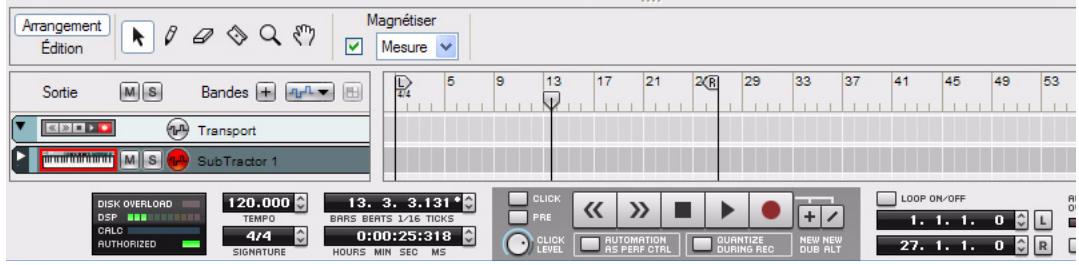
- Essayez différentes options de bandes de filtrer et constatéz les différences au niveau du son.
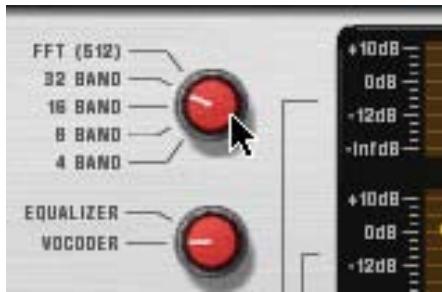
- Vous pouze également ajuster le son du vocodeur en cliquant et déplaçant les barres dans l'affichage inférieur.
Chaque barre correspond à une bande de fréquences, les basses fréquences étant situées à gauche et les hautes fréquences à droite. Vous ajustez le niveau d'une bande en déplaçant sa bande vers le haut ou vers le bas. Cliquer et déplacer la souris à travers les barres vous permet de changer le niveau de plusieurs barres, comme lorsque l'on dessine une courbe d'égalisation.
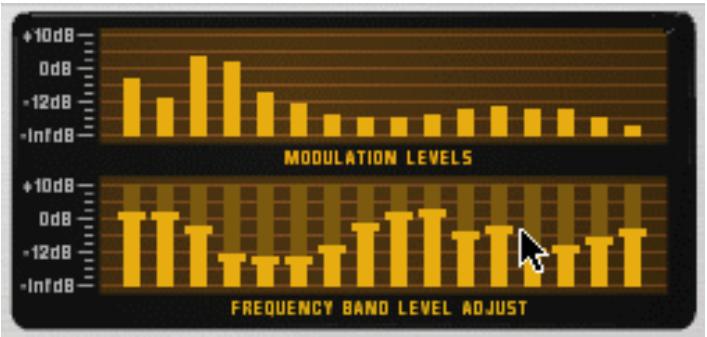
L'affichage supérieur montre le spectre du signal du modulateur, pour l'affichage uniquement.
Pour réinitialiser une bande à ±0 dB, appuyez sur [Command] (Mac) ou sur [Ctrl] (Win), puis cliquez dessus.
Voupez eaglement reinitialiser toutes les bandes à zéro en faisant apparaitre le menu contextual du module Vocodeur et en selectionnant « Réinitialiser le niveau des bandes »
10.Si le son du vocodeur est « sale » ou indistinct, essayez de tourner le bouton « HF Emph »vers la droite sur le vocodeur.
Ce paramètre (High Frequency Emphasis ou : accentuation des hauteures fréquences) augmente les hauteures fréquences du signal porteur.
- Essayez d'autres paramètres si vous le souhaitez.
Voir "Paramètres BV512" pour plus de détails.
Enregistrement de l'audio vocodé
Si vous souhaitez enregistrer l'audio vocodé dans l'exemple ci-dessus sur une piste audio du séquenceur, vous pouvez le faire comme suit :
- Créez une piste audio.
- Cliquez sur le bouton Source enr. sur le module de voie de mixage Vocodeur dans le rack.
- Sélectionnez la voie de mixage VOCODEUR en tant qu'entrée dans le sélecteur Entrée audio sur la piste audio du séquenceur.
- Sélectionnez la piste du module porteur (Subtractor) dans le séquenceur, puis désélectionné son bouton « Activer l'enregistrement ».
- Cliquez sur le bouton « Activer l'enregistrement » sur la piste audio du séquenceur (mais ne sélectionnez pas la piste audio).
- Cliquez sur le bouton « Enregistrement » sur le panneau de transport pour lancer l'enregistrement.
L'audio vocodé est enregistré sur la piste audio des que vous chantez dans le microphone et que vous jouez du clavier.
Reportez-vous à “Enregistrement audio à partir de sorties de voie de mixage” pour obtenir plus de détails sur la façon d'enregistrer les sorties de voie de mixage.
Vocodage d'une piste audio existante.
Si vous souhaitez appliquer le VOCADAGE à une piste audio existante, mais que vous souhaitez également garder le son d'origine, voici une façonouple de le faire :
- Crééz le module porteur (un Subtractor, par exemple).
- Sélectionnez le module porteur et créez un vocodeur BV512.
- Raccordez un cable du connecteur de l'Insert d'effet « Vers module » du module de piste audio à l'entrée Modulateur sur le BV512.
- Définissez l'entrée du clavier maître sur la piste du porteur.
- Cliquez sur « Jouer » dans le séquenceur et jouez quelques notes ou accords sur votre clavier MIDI.
Le résultat sera le son vocal vocodé classique.
Si you ne souhaitez pas entendre le son d'origine de la piste audio, cliquez sur le bouton Muet sur la bande de canal du mixeur principal (ou que vous souhaitez decliner jusqu'au silence le curseur de niveau).
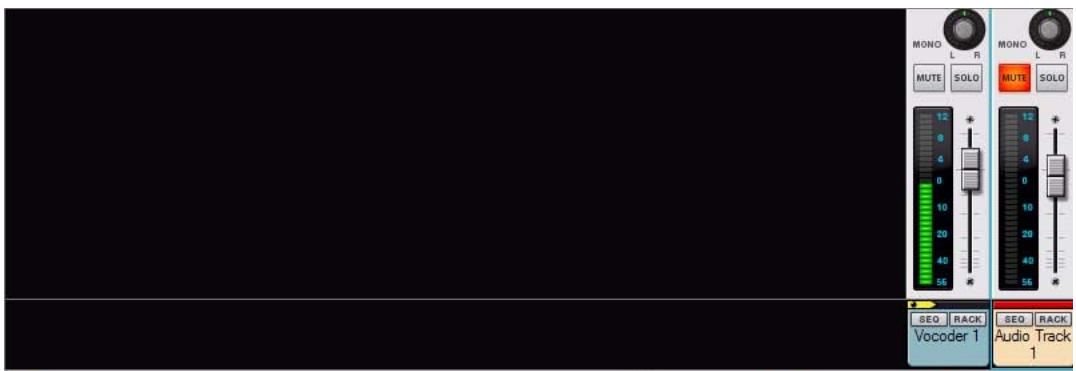
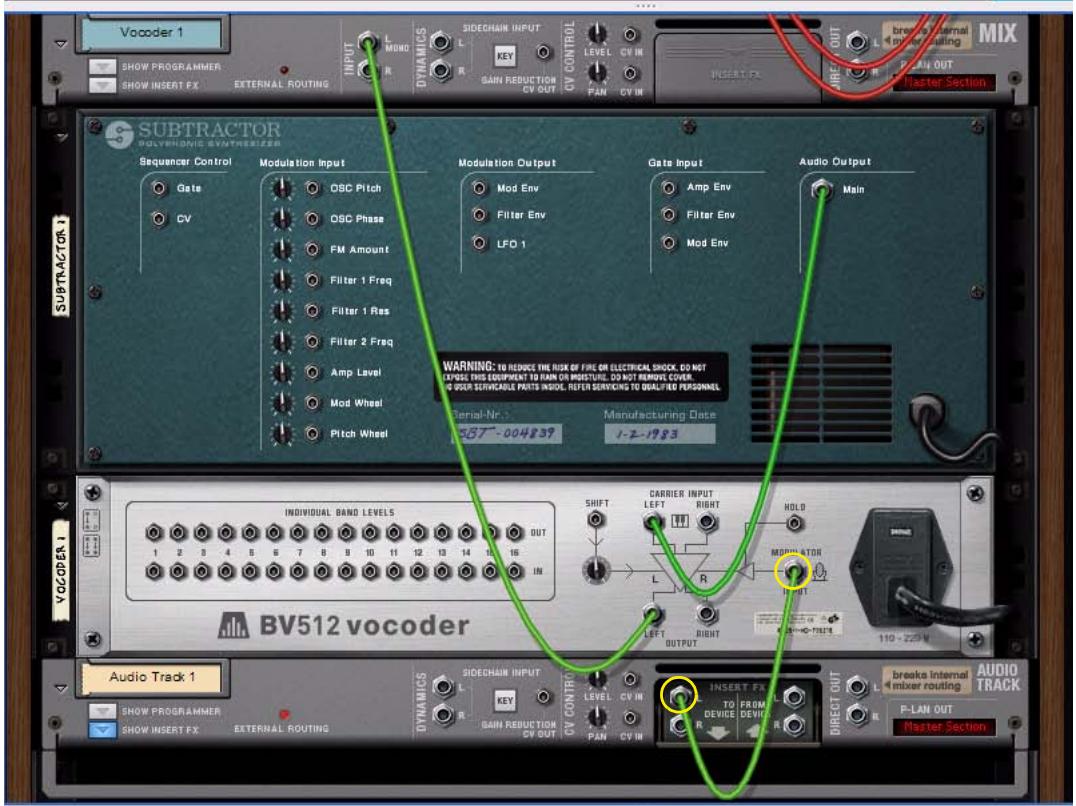
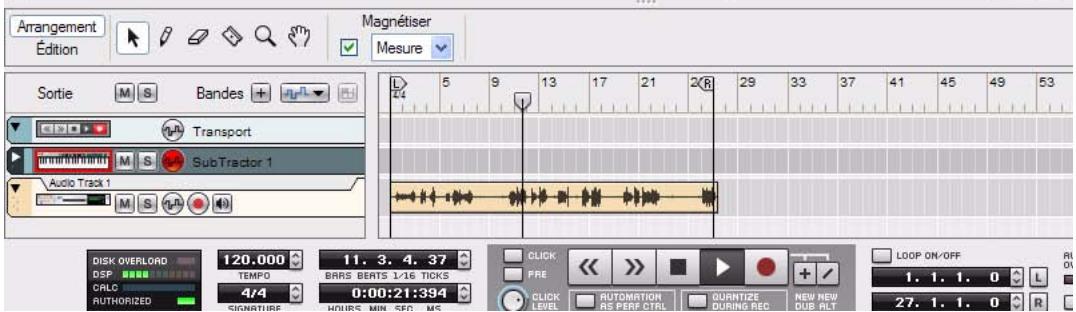
- À ce moment précis, vous pouvez enregistrer les notes ou les accords que vous jouez pour le module porteur.
Comme l'entrée du clavier MIDI est déjà définie sur la piste du module porteur, tout ce que vous avez à faire est de lancer l'enregistrement et de jour.
Utiliser le BV512 comme égaliseur
Le BV512 possède un mode égaliser unique, dans lequel le module fonctionne totally comme un Insert d'effet (l'entrée du modulator n'est pas utilisé). Cela vous permet d'utiliser les filtres de traitement du vocodeur comme uneASFégaliseur graphique.
Réglages
- Sélectionnéz le module que vous souhaitezTraitser avec le BV512.
- Creez un module BV512.
Il est automatiquement connecté comme Insert d'effet, via les jacks d'entrée Carrier.
- Reglez le bouton à gauche de l'affichage sur « Égaliseur »
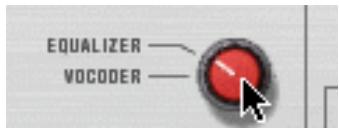
Utilisation pratique
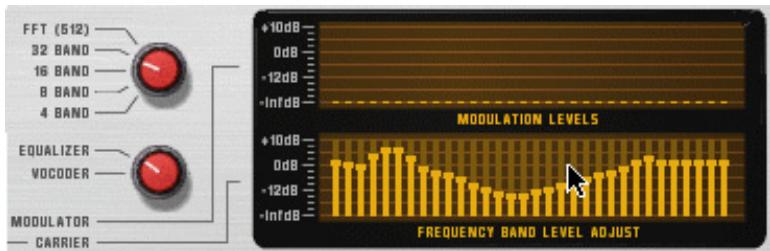
En mode égaliseur, vous coupez ou accentuez les fréquences en cliquant et en déplaçant les barres dans l'affichage inférieur - tout comme avec un égaliseur graphique. L'utilisation et le résultat dépend du mode sélectionné :
Mode 4-32 bandes
Comme en mode vocodeur, le nombre de barres dans l'affichage correspond au nombre de bandes selectionnées (4, 8, 16 ou 32). Plus le nombre de bandes est élevé, plus le contrôle sur les fréquences sera détaillé. Cependant :
Dans ces modes, l'égaliserur « colorera » le son même si toutes les bandes sont définies sur ± 0 dB !
Cela est du à l'interaction de phase et à la superposition des filtres passé-bande.
De ce fait, vous souhaitez probabilité utiliser les modes 4 - 32 bandes pour colorer et transformer les sons et non pour obtenir une égalisation subtile et « propre ».
Mode FFT (512)
En mode FFT (512), vous disposerez toujours de 32 barres dans l'affichage, mais chaque barre pourra contrôler plusieurs bandes de fréquences (souvenez-vous que le mode FFT compte 512 bandes). comme les bandes de fréquences sont distribuées de façon linéaire dans le mode FFT, les barres situées à gauche de l'affichage contrôlent peu de bandes de fréquences tandis que les barres situées à droite en contrôlent beaucoup.
En mode FFT (512), le réglage de toutes les bandes sur ± 0 dB revient à court-circuit l'égaliser - le son ne sera pas affecté.
Cela rend le mode FFT adapté à une égalisation « propre», dans laquelle vous pouvez accenter ou couper certaines féquences sans changer le caractère du son.
Cependant, le mode d'égalisation FFT n'est pas conçu pour les coupures ou les accentuations de fréquences importantes, car il produit trop d' éléments audio causés par le traitement FFT.
En conséquence : comme toujours, il n'existe pas de règle absolue. Jugez par vous-même !
Gardez à l'esprit que le mode FFT introduit également un léger liéai au niveau du signal.
Paramètres BV512
Sur le panneau avant du vocodeur BV512 se trouvent les paramètres et affichages suivants :
| Paramètre | Description |
| Bouton Bypass/On/Off | En mode Bypass, le signal du porteur traverse le module sans être modifié et le signal du modulator est ignoré. En mode On, le module fournit en sortie le signal vocodé ou égalisé. En mode Off, il coupe la sortie, rendant le module silencieux. |
| Vu-mètres | Affichent respectivement le niveau des signaux du porteur et du modulator. |
| Bouton Bandes | Sélectionne le nombre de bandes de filtre (4, 8, 16 ou 32) ou le mode FFT (512). |
| Bouton Égaliser/Vocodeur | Déterminé si le BV512 doit fonctionner comme un vocodeur ou comme un égaliser. En mode Égaliser, l'entrée Modulator est ignorée (voir "Utiliser le BV512 comme égaliser"). |
| Affichage du niveau de modulation | L'affichage supérieur montre le spectre du signal du modulator. |
| Réglage du niveau des bandes de fréquences | L'affichage inférieur vous permet d'ajuster le niveau de chaque bande de fréquences de filtre enclinant et en déplacant la barre correspondante. En mode Vocodeur, cela affecte le son vocodé. En mode Égaliser, cela coupe ou accentue les fréquences. Pour réinitialiser une bande sur ±0 dB, appuyez sur [Command] (Mac) ou sur [Ctrl] (Win), puis cliquez sur sa barre dans l'affichage. Pour réinitialiser toutes les bandes, Sélectionnez « Réinitialiser le niveau des bandes » dans le menu contextual du module.Remarque: lorsque le mode FFT (512) est sélectionné, chacune des 32 barres de l'affichage correspond à plusieurs bandes de fréquences, les barres situées à droite contrôlant progressivement plus de bandes (ce qui est dû au fait que les bandes FFT sont distribuées de façon linéaires à travers la plage de fréquences). |
| Bouton Maintien | Cliqueur sur ce bouton « gèle » les réglages de filtre actuels. Tant que ce bouton est allumé, le signal du modulator n'affectora pas le son - le signal du porteur est filtré avec les réglages qui étaient en cours lorsque vous aveçu activé Maintien. Cliquez sur le bouton à nouveau pour désactiver Maintien. Le bouton Maintien est également réinitialisé automatiquement (désactifé) lorsque vous arrêtez la lecture du séquenceur; tout comme les roues de Pitch Bend et de modulation des modules du synthétiseur.Cette fonction peut être contrôle via CV ou MIDI, pour des effets de sample par exemple.Le bouton Maintien n'est pas disponible en mode Égaliser. |
| Attaque | Il s'agit du contrôleur de temps d'attaque global, affectant tous les suiveurs d'enveloppe (voir "Bandes de filtre"). Généralement, vous le réglez sur zéro pour que le vocodeur réagisse aussi vite que possible. Augmenter le temps d'attaque peut être utile si vous souhaitez « salir » le son, créé des pads, etc.Ce paramètre n'est pas disponible en mode Égaliser. |
| Déclin | De la même façon, ce dernier contrôle le temps de déclin pour tous les suiveurs d'enveloppe, c'est-à-dire la vitesse avec laquelle le niveau de bandes de filtre baisse. Ajustez-le à votre goût et selon le contexte.Ce paramètre n'est pas disponible en mode Égaliser. |
| Déplacer | Déplace les filtre du porteur vers le haut ou le bas en fréquence, changeant de façon importante le caractère du son vocodé (ou égalisé). Ce paramètre peut être contrôle via CV, pour des effets spéciaux et des effets de balayage de type phaser. |
| HF Emph(accentuation des hauteures) | Accentue les hauteures fréquences du signal du porteur. Cela permet parfois d'obtenir un son vocodé plus clair. La raison en est que le signal du porteur devrait théoriquement contenir approximativement la même énergie dans toutes les plages de fréquences pour de更好地 résultats : dans un son de synthétiseur standard, les hauteures fréquences sont souvent plus faibles que les basses fréquences. Augmenter le contrôleur HF Emph permet de rectifier cela.Ce paramètre n'est pas disponible en mode Égaliser. |
| Avec/Sans effet | Déterminé la balance entre le son du modulator (sans effet) et le son vocodé (avec effet). Pour n'entendre que le son vocodé, tournez-le complètement à droite.Ce paramètre n'est pas disponible en mode Égaliser. |
Connexions
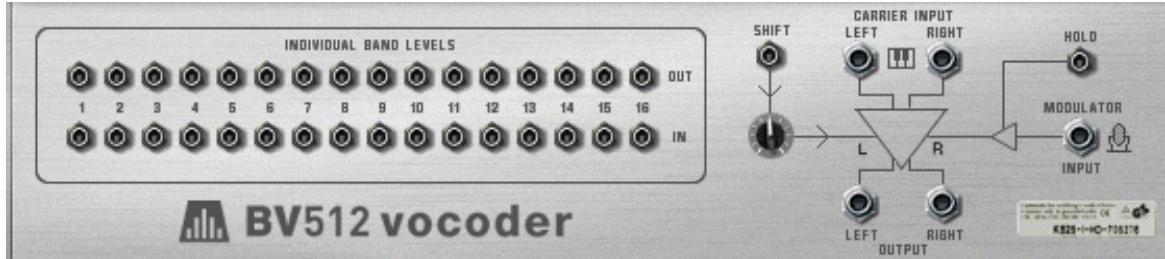
Le panneau arrêté du BV512 fournit les connexions suivantes :
Niveau des bandes individuelles
Il s'agit des entrées et sorties CV.
- La rangée supérieure fournit les signaux CV généres par les suiveurs d'enveloppe pour chaque bande de fréquences.
- La rangée inférieure correspond aux entrées de niveau CV pour les filtres passé-bande individuels à travers lesquels le signal est traité (les « filtres du vocodeur »).
Connector un signal CV à l'une de ces entrées casse le chemin interne du signal pour le suiveur d'enveloppe correspondant (en d'autres termes, la bande de fréquences est à présent contrôle par le signal CV que vous avez connecté et non plus par la bande de fréquences correspondante dans le signal du modulator).
- Si le mode 16 bandes est sélectionné, chaque paire d'entrée/de sortie correspond à une bande de fréquences séparée.
Si le mode 4 ou 8 bandes est selectionné, seules les 4 ou 8 premières paires d'entrées/de sorties sont utilisées. En mode 32 bandes, chaque sortie est un mixage de deux bandes de fréquences adjacentes et chaque entrée contrôle deux bandes. Enfin, en mode FFT (512), chaque paire d'entrée/de sortie correspond à plusieurs bandes de fréquences.
Il existe plusieurs utilisations interessantes pour les connecteurs de niveaux de bande individuelle : vous pouze croiser les connexions des bandes de fréquences pour que, par exemple, les basses fréquences du signal du modulator contrôlent les bandes des haute fréquences du vocodeur, vous pouze extraire les signaux CV pour contrôler les paramètres de synthétiseur dans d'autres modules, vous pouze baser le VOCADAGE sur des signaux CV d'autres modules只不过 que sur un signal du modulator, etc. Voir “Utiliser les connexions de niveau de bande individuelle” pour plus de détails.
Autres connexions CV
| Connexion | Description |
| Shift (entree CV) | Cela permet de contrôle le paramètre Shift depuis une source CV externe. Un bouton de sensibilité permet de déterminer dans qu'elle mesure le paramètre Shift est affecté par le signal CV. |
| Maintien (entree Gate) | Lorsqu'un signal Gate est envoyé à cette entrée, la fonction Maintien est activée (voir “Bouton Maintien”). La fonction Maintien reste activée jusqu'à ce que le signal retombe à zéro. En connectant par exemple un Matrix à cette entrée, vous pouvez creator des sons vocabrés « par pallier», des effets de sample, etc. |
Connexions audio
| Connexion | Description |
| Entrée Carrier | C'est là que vous connectez le module instrumental qui fournit le signal du porteur (ou le module qui est traité en mode Égaliseur) - généralement un module synthétiseur ou sampler. Le vocodeur peut prendre en charge des signaux des porteurs mono ou stéréo. |
| Entrée Modulator | C'est là que vous connectez le module instrumental qui fournit le signal du modulator, en mono. Cette connexion n'est pas utilisé en mode Égaliseur. |
| Sortie | En mode Vocodeur, les sorties fournissent un mixage entre le signal vocodé et le signal du modulator ( comme définir par le contrôleur Avec/Sans effet sur le panneau avant). En mode Égaliseur, la sortie est le signal du porteur,traitée par le filtré de l'égaliseur.Notez que la sortie sera en mono si l'entrée Carrier est en mono, et inversement ; le BV512 ne transforme pas le son mono en stéréo. |
Automation
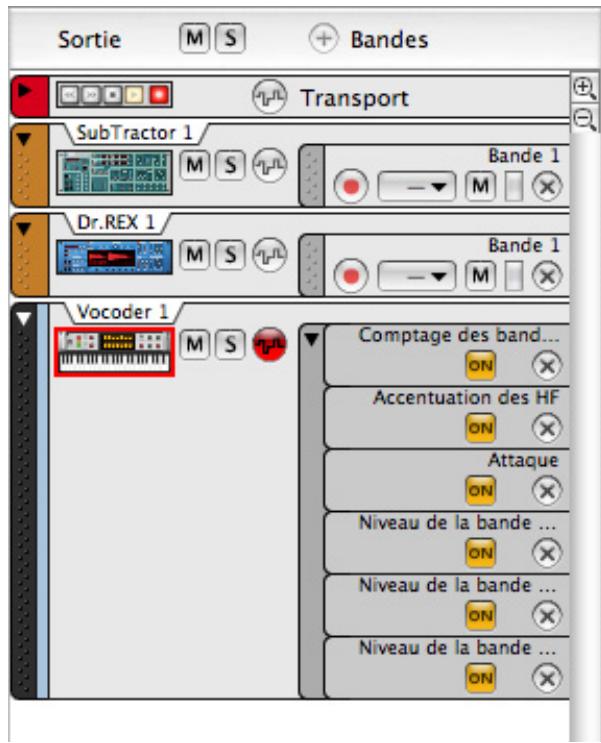
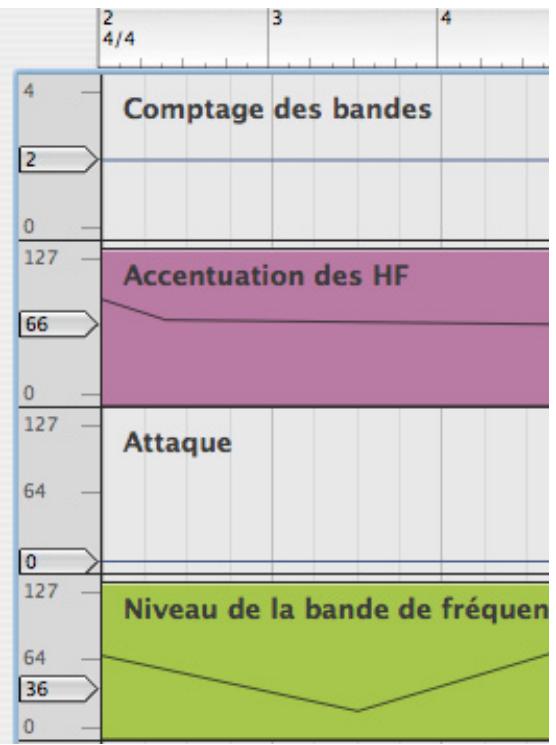
Tous les paramètres du panneau avant peuvent être automatisés de façon standard. Les niveaux de bandes individuelles (les barres dans l'affichage inférieur) serontédités sur des bandes séparées dans le séquenceur. Remarque :
- Comme avec les autres modules d'effet, vous devez creator manuellement une piste de séquenceur pour le BV512.
- Bien que les ajustements de niveau de bande puissant êtreédités individuelle,ils sonttraités comme un seul paramètre automatisable sur le panneau du module.
Cela signifie que si un seul contrôle de niveau de bande est automatisé, un cadre s'affichera autour de l'ensemble de l'affichage inférieur du panneau du module. Utiliser [Ctrl]-click (Mac) ou le click droit (Win) dans l'affichage inférieur et selectionner « Supprimer l'automation » supprimera l'automation de toutes les bandes. De même, selectionner « Éditer l'automation » ouvrira le séquenceur en affichtant les bandes de tous les niveaux de bande.
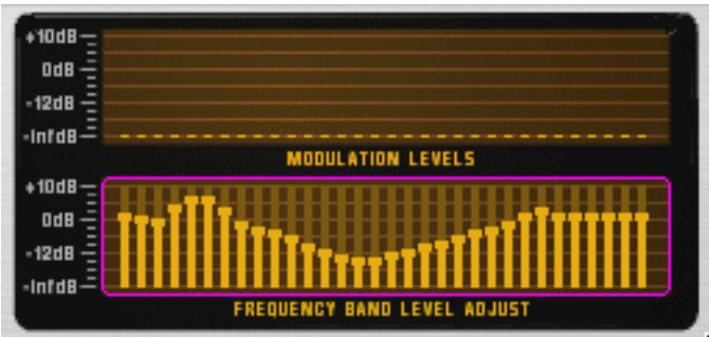
Le cadre indique qu'un ou plusieurs contrôles de niveau de bande sont automatisés.
Trucs et astuces
Choisir un son de porteur
Comme plusieurs, le choix du son de porteur est une affaire de goût et de contexte musical. Cependant, nous pouvons vous prodiguer quelques conseils pour vous aider à Obtir de buns résultats :
Le son de porteur doit de préférence avoir un fort contenu harmonique (brilliance) : lessons plus sombres ouétouffés nedonneront pas «beaucoup de grain à moudre au vocodeur »
- Vous approucierez souvent que le son du porteur reste à un certain niveau (c'est-à-dire ne « s'éteigne » pas lorsque vous maintainez un accord). De même, vous approucierez souvent une attaque raisonnablement rapide (bien que n'avant pas un pic distinct etclinquent).
- Vous pourriez fouvoir un son qui reste只不过 constant dans la durée, sans d'importants contrôles d'enveloppe ou de coupure de filtrer par exemple.
- Si vous foulez jouer des accords vocabés, le son du porteur doit bien sûr être polyphonique.
Voici quelques suggestions pratiques pour lessons du porteur :
Un simple pad Subtractor basé sur une forme d'onde en dents de scie.
Vouss pouvez simplement commencer avec le patch initial ( comme défini lorsque vous creez un nouveau module Subtractor). Ouvrez le filtr, désactivez la modulation d'enveloppe de la fréquence de coupure et augmentez le maintien de l'enveloppe d'amplitude.
Si vous voulez un son classique et niche du type chorus, utilisez deux oscillateurs désaccordés ; ou mistréncore, ajoutez un module Unison UN-16 comme Insert d'effet entre le Subtractor et le vocodeur !
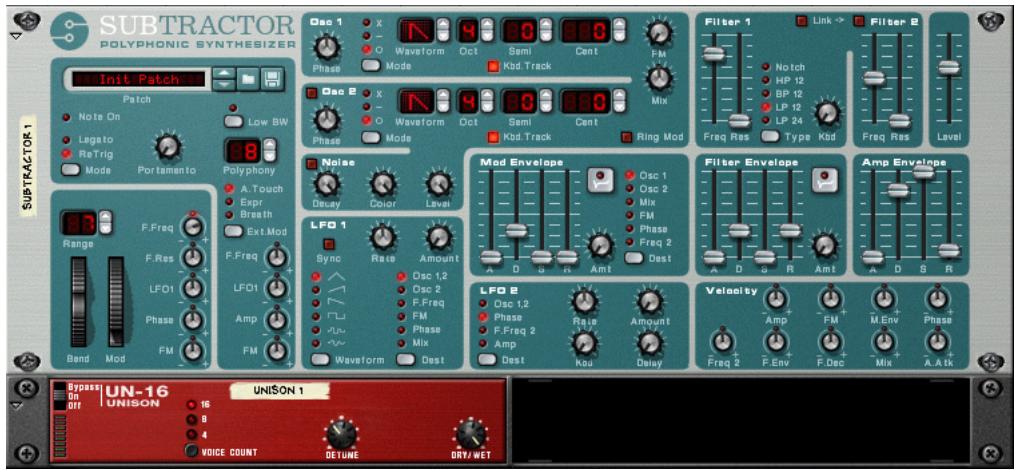
Un réglage simple mais efficace de son de porteur.
Un gros son de porteur similaire peut etre obtenu en utilisant un module Malstrom avec un patch basé sur la table a grains
« Sawtooth*16 »
Grac au Malström, you pouez obtenir un signal de porteur stéreo sans aucun module supplémentaire : sélectionnez simplement la table de grains « Sawtooth*16 » pour les deux oscillateurs, désaccordez légèrement les oscillateurs avec les contrôleurs Cent et augmentez le paramètre d'élargissement pour obtenir la largeur stéreo voulue. Aucun routage de filtrne n'est nécessaire.
Pour un son plus distinct et précis, essayez d'utiliser une forme d'onde pulsative plus étroite.
Vou l'obtiendrez en selectionnant par exemple une forme d'onde en dents de scie sur le Subtractor, en reglant le selecteur du mode de phase sur « - » et en tournant le bouton Phase à gauche jusqu'à obtenir le son désiré. Ce type de son de porteur convient parfaitement aux lignes monophoniques de vocodeur dans les registres bas.
Utilisez un bruit comme porteur.
Essayez d'utiliser du bruit pur (éventuellesment un peu attenué par un filtré) pour des voix robotiques, des chuchotements et des effets spéciaux. C'est également très utile pour ajouter un peu de bruit à un son en dents de scie ou pulsed : cela rend le discours vocabode plus clair et plus intelligible.
Utilisez des cordes samplées ou dessons de chœur.
Un sample d'orgue très riche peut également représenter un très bon son de porteur.
Pour dessons vocabodes plus originaux,essayez d'utiliser le Malstrom comme module porteur,par exemple avec un son de pad numérique selectionné.
Essayez d'augmenter les contrôles d'attaque et de déclin sur le BV512, pour une modulation salie, rythmique ou pseudo aléatoire du pad.
Choisir un son de modulator
Le son de modulator doit généralement contenir un niveau et un contenu harmonique variables. comme évoqué précédemment, lessons de modulator les plus courants sont les chants ou les discours et les batteries ou percussions.
Pour utiliser votre propre voix comme son de modulator, voir "Utiliser le BV512 comme égaliseur".
La façon la plus rapide d'obtenir un son de modulator « interne » est d'utiliser une boucle rythmique dans le module Dr.Rex.
De cette façon, vous n'avez pas à programmer de pattern rythmique. D'un autre côté, utiliser un Redrum comme modulateur vous permet de creer exactement le rythme que vous souhaitez et de travailler avec précision lessons et le groove.
Utiliser le modulator comme porteur
Voupez obtenir des effets speciaux interressants en utiliser le même module, à la fois comme porteur et comme modulator. Par exemple, essayez de Traitser un module Redrum de la façon suivante :
- Créez un module Redrum et réglez le patch et la pattern comme vous le souhaitez.
- Crééz un module Spider Audio Merger & Splitter.
- Crééz un vocodeur BV512.
- Retournez le rack pour connecter les modules de la façon suivante :
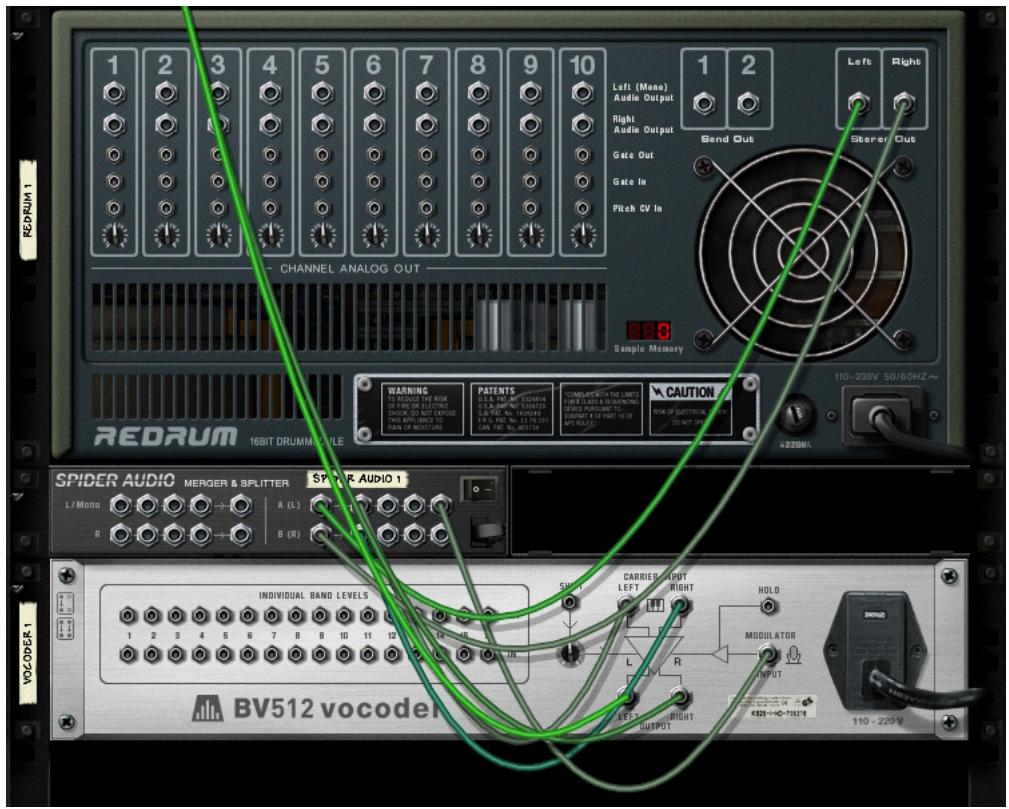
La sortie du Redrum entre dans la section splitter du Spider et est divisée en deux signaux. Un signal va dans l'entrée Carrier du vocodeur, l'autre va dans l'entrée Modulator.
Il s'agit essentiellement des connexions nécessaires, mais pour deGXrleurs résultats, vous pouvez ajouter une distorsion et/ou une compression au signal du porteur : cela augmente l'intensité des haute fréquences dans le signal du porteur :
- Appuyez sur [Maj] et créez un module de distorsion Scream 4.
- Connectez le module de distorsion comme Insert d'effet entre le Spider et l'entrée Carrier du vocodeur.
Àpresent,le signal du porteur sera traité dans le module de distorsion mais pas le signal du modulateur.
- Jouez la pattern et essayez différents régages dans le vocodeur et dans le module de distorsion.
Cette technique peut également être utilisé pour traiter des discours et des chants.
Essayez d'ajuster le paramètre Shift pour de nouveaux effets etsons.
Souvenez-vous que vous pouvez envoyer un signal CV vers le paramètre Shift situé à l'arrière du BV512. Utilisez par exemple un Matrix ou une sortie LFO d'un module synthétiseur!
Contrôler la fonction Maintien
Comme décrit dans “Bouton Maintien”, en appuyant sur le bouton Maintien sur le panneau avant, le spectre actuel du filtré est gelé jusqu'à ce que vous le désactiviez à nouveau. Cela peut être utilisé pour créé des effets du type sample ou de temporisation, ou encore dessons vocabodes bégayant ou confus :
Connectez par exemple la sortie Gate d'un module Matrix à l'entrée Maintien à l'arrière du BV512.
En jouant une pattern de gate sur le Matrix, la fonction Maintien sera activée et désactivée de façon répetée en fonction du rythme programme dans la pattern. La fonction Maintien sera activée pour la durée de chaque signal Gate.
Automatisez la fonction Maintien avec le séquenceur principal, soit en l'enregistrant, soit en le dessinant dans sa bande de contrôleur.
- Si vous routrez le MIDI vers le BV512, vous pouze contrôler la fonction Maintenir de deux façon par défaut: soit en pressant la pédale damper connectée à votre contrôleur MIDI, soit en jouant la note C4.
Dans les deux cas, la fonction Maintien sera activée momentarily : elle sera activée tant que vous maintiendrez enforcée la pédale ou la touche.
Utiliser les connexions de niveau de bande individuelle
Comme décrit dans "Niveau des bandes individuelles", les connecteurs de niveau de bande individuelle à l'arrière sont des Jacks d'entrées et sorties CV. La rangée supérieure envoie des signaux CV depuis les suiveurs d'enveloppe pour les différentes bandes de fréquences, tandis que les jacks du bas sont des entrées CV pour contrôle les filtres passé-bande individuels (interrompant la connexion interne des suiveurs d'enveloppe). Plusieurs choses intéressantes peuvent être réalisées avec ces connexions :
Connexion croisée des bandes de fréquences
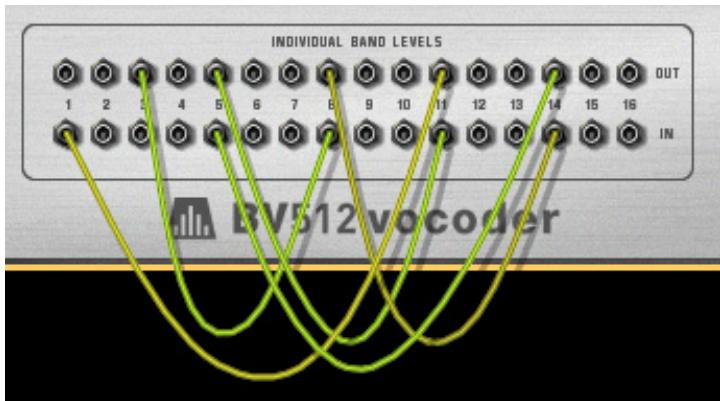
En connectant les sorties aux entrées dans des configurations alternatives, vous pouze changer considérablement le résultat du vocabode. Par exemple, les fréquences basses dans le signal du modulator pourraient donner des haute fréquences dans le son vocabode et inversement. Remarque :
- Dans le mode 4 et 8 bandes, seules les 4/8 premières paires de sorties/d'entrées sont utilisées.
- Dans le mode 32 bandes et FFT (512), chaque connexion correspond à deux ou plusieurs bandes de fréquences.
Cela signifie que connecter une sortie à l'entrée avec le même nombre n'est pas la même chose qu'utiliser le chemin interne du signal (pas de cable CV connecté). Vous pouvez l'entendre assez clairement en mode FFT (512): connectez toutes les sorties aux entrées correspondantes et retirez progressivement les cables tout en écouteant le son vocabode: le son sera progressivement plus détaillé.
Extraire le signal CV du vocodeur
Vous pouvez connecter une sortie de niveau de bande individuelle à une entrée CV d'un module qu'il soit. Cela signifie que vous pouvez utiliser le vocodeur comme suiveur d'enveloppe, des éléments du son du modulator contrôlant un paramètre dans un autre module ; par exemple, un effet. Remarque :
- Les réglages d'attaque et de déclin sur le panneau du BV512 affectent les suiveurs d'enveloppe et, de ce fait, les temps de croissance et de décroissance des signaux CV provenant des sorties du niveau des bandes individuelles.
- Si vous utilisez le vocodeur dans un mode avec de nombreuses bandes, mais que vous voulez qu'une large plaque de fréquence génére le signal CV, vous pouvez fusionner plusieurs sorties de bande en un seul signal CV en utilisant un module Spider CV Merger & Splitter.
Contrôler les bandes du vocodeur à l'aide d'une source externe
Connector une source CV à une entrée de bande individuelle casse la connexion interne pour le suiveur d'enveloppe correspondant. De cette façon, vous pouvez contrôler « manuellement » les filtres du vocodeur. Voici quelques applications :
Connectez les sorties CV pour une ou plusieurs enveloppes dans le module porteur aux entrées de bandes individuelles.
Lorsque vous jouez l'instrument porteur, un ou plusieurs filtres passe-bande dans le vocodeur sera ouvert automatiquement, en ajoutant une attaque supplémentaire au son. Cela peut etre utile si vous foulez reellement « jour » le porteur, plutot que simplement maintainir un accord.
Connectez les sorties Gate d'un Redrum aux entrées de niveau de bandes individuelles.
Avec cette connexion (et sans module connecté à l'entrée Modulator), le Redrum servira de séquenceur à pattern, ouvrant et fermant les différentes bandes de filtr. Pour ajuster les temps des gates, définissez les sons des batteries en mode Gate et utilisez le paramètre de longueur. Le résultat est totalement différent de celui obtenu en utilisant le signal audio du Redrum comme modulator.
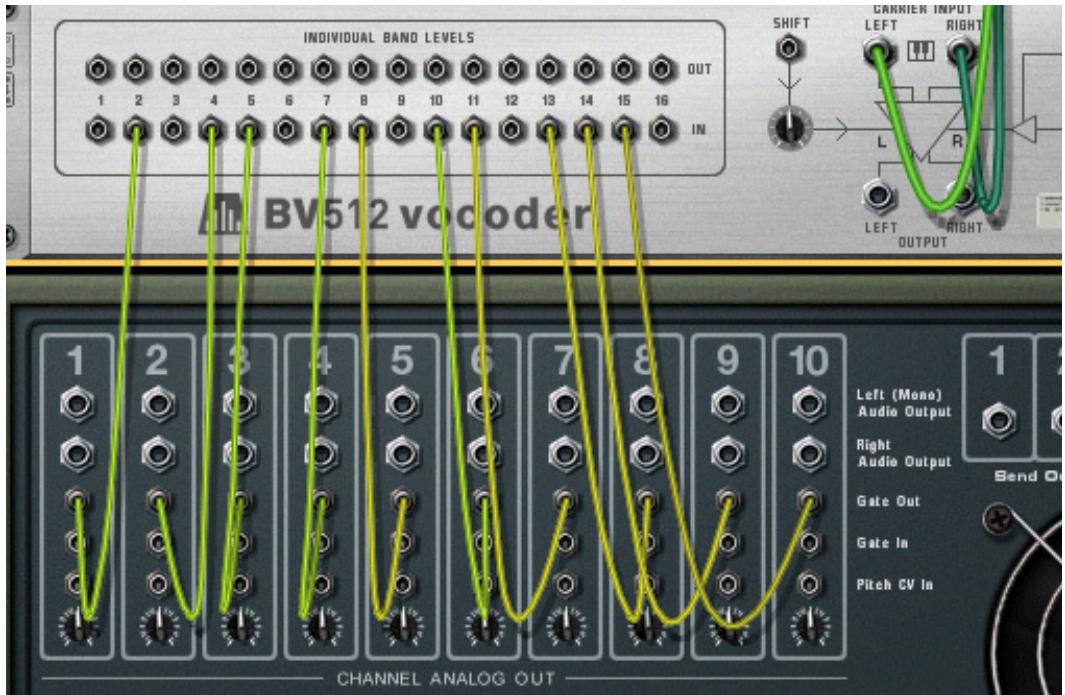
Les bandes du vocodeur sont à present contrôlées uniquement par les signaux Gate des canaux de batterie : l'entrée Modulator n'est pas utilisée.
Notez que vous pouze utiliser un module Spider CV Merger & Splitter pour divisor le signal Gate pour l'envoyer vers plusieurs bandes. Notez aussi que la velocité des notes de batterie programmes gère le niveau des bandes de filtrre correspondantes.
« Jouer » le vocodeur à l'aide d'un clavier MIDI
Si vous avez routé le MIDI vers le BV512, jour des notes depuis C1 et en montant contrôle les bandes de filtre individuelles. Par exemple, en mode 16 bandes, C1 contrôle la bande 1, C#1 la bande 2 et ainsi de suite jusqu'à D#2 (qui contrôle la bande 16).
Le nape des bandes est proportionnel a la velocite de la touche (la force avec laquelle you appuyez dessus).
- Une bande sera « ouverte » tant que vous maintainendez enforcée la touche correspondante.
- Les bandes auxquelles vous avez connecte un signal CV (en utilisant les entrées de niveau des bandes individuelles sur le panneau arrêté) ne repondront pas aux touches MIDI.
Notez qu'avac cette fonction, you « jouez le modulator ». You aurez always besoin d'un signal du porteur pour obtenir un son. En rgle generale, you enregistrez d'abord les notes ou accords pour le module porteur dans le sequencer, puis routez le MIDI vers le vocodeur et le « jouez » à l'aide de votre clavier MIDI pendant la lecture des notes du porteur enregistrées.
- Une application interessante à ce propos est de connecter le vocodeur comme Insert d'effet pour l'ensemble du mixage (la sortie du mixeur principal connectée à l'entrée du porteur, sans aucun module modulator connecté), et de « jour le vocodeur ». Seules les bandes de fréquences pour lesquelles vous appuyez sur une touche poursont passer. Utilisez le mode FFT (512) pour obtenir les résultats les plus intéressents.
Utiliser le BV512 comme réverb
C'est une astuce très spéciale qui peut s'avérer bien pratique. Procedez de la façon suivante :
- Creez un module Redrum.
Le vocabeur-reverb convient mistrs aux percussions, meme si rien ne you empêche de l'utiliser sur d'autres sons. - Crééz un Subtractor et un vocodeur.
Le Subtractor sera automatiquement routé vers l'entrée Carrier. Un modulator dédié est inutile dans ce réglage. - Retournez le rack et connectez le Aux send 1 du mixeur à l'entrée Modulator du vocodeur.
- Dans un même temps, routez à nouveau la sortie du vocodeur à Aux return 1.
De cette façon, notre vocodeur-reverb sera connecté comme départ d'effet normal.
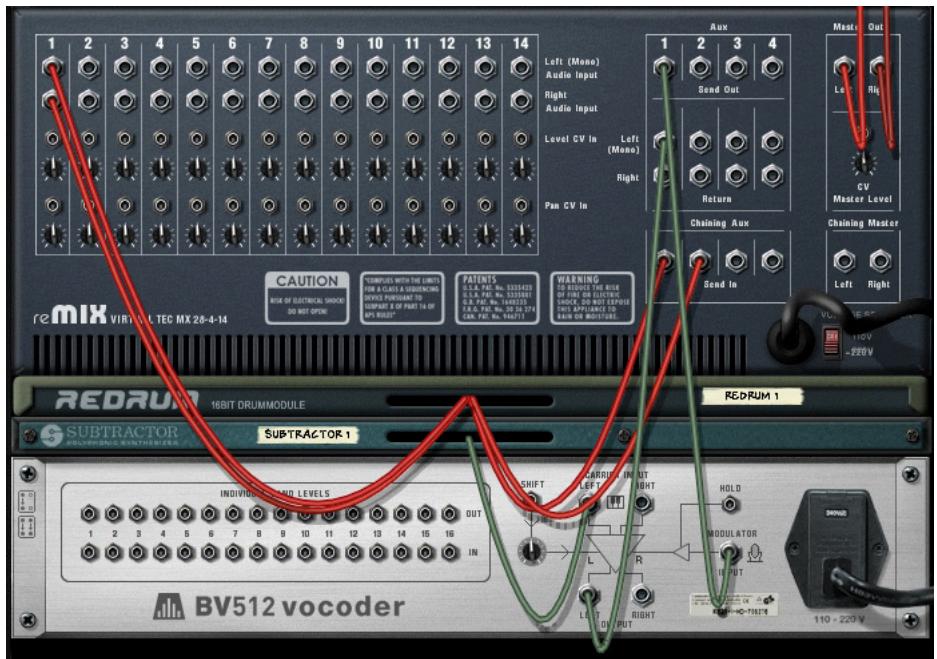
- Définissez le vocodeur sur le mode FFT (512), tournez le bouton Déclin entre 6 et 7 et tournez le bouton Avec/ Sans effet complètement à droite.
- Sur le Subtractor, définissee un son de bruit de la façon suivante :
Tournez le bouton Mixage des oscillateurs complètement à droite.
Activez la section Bruit (mais assurez-vous que l'Osc 2 est désactivé).
Dans la section Bruit, tournez le bouton Couleur vers la position midi.
Ouvrez complètement le filtré et assurez-vous que la résonance est réglée sur 0.
Assurez-vous que l'intensité de l'enveloppe de filtre (bouton Amt) est réalisée sur 0 (et désactive la modulation par la velocité).
Augmentez le maintain en maximum dans la section Enveloppe d'amplitude.
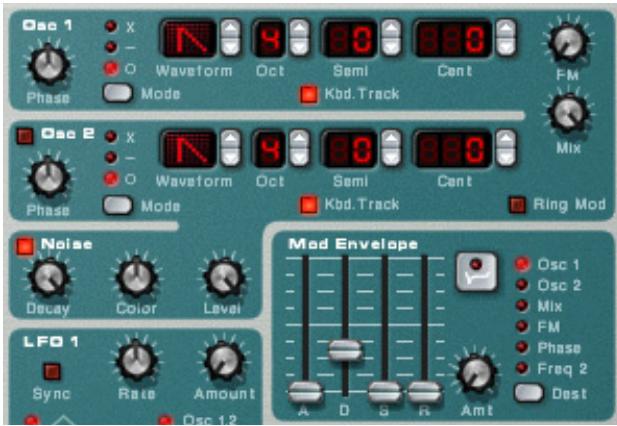
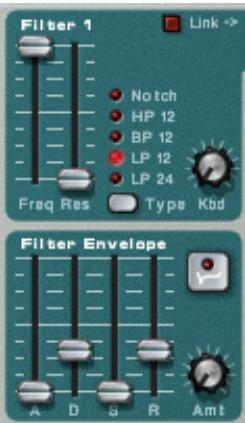
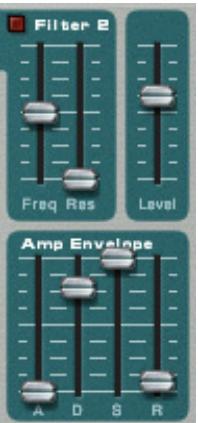
À présent, nous voulons que le Subtractor joue un son continu. Vous pouvez simplement router le MIDI vers lui, jour une note et la maintainir appuyée, mais cela ne vous conviendra pas à long terme. Il vaut很好地 utiliser un Matrix :
7. Crééz un Matrix et routez-le vers le Subtractor.
Nous n'avons réellement besoin que de la connexion Gate : le numéro de note n'est pas important avec le patch de bruit.
8. Définissez une pattern à un pas avec un gate lié (appuyez sur [Maj] et dessiner le gate), puis lancez la lecture sur le Matrix.
À présent, le vocodeur recoit un signal de bruit continu comme porteur.
9. Crééz une pattern de percussion ajustate sur le Redrum et lancez la lecture de la pattern.
10.Augmentez progressivement le Départ 1 pour le canal Redrum dans le mixeur.
Il sert à partir de contrôle de la balance entre le son de percussion sans effet et la réverb, généraee par le bruit vocabode ! Choisissez un niveau de réverb satisfaisant.
11. Utilisez le contrôle Déclin du vocodeur pour ajuster le temps de déclin de la réverb.
12. Utilisez le contrôleur de couleur de bruit du Subtractor pour rendre la réverb plus souvent ou plus claire.
Vous pourriez tout aussi bien utiliser la coupure du filtré à cette fin.
Et voilà, un son de réverb只不过 bon avec un grand contrôle. Bien que les réglages ci-dessus donnent le son le plus naturel, vous pouvez varier le son et créé une réverb à effet spécial de la même manière que celle utilisée dans les exemples suivants :
Faites basculer le vocodeur sur un mode de bandes inférieur.
Diminuez la fréquence de coupure et ajoutez de la résonance au filtré du Subtractor.
Modulez le filtrre du Subtractor avec un LFO rapide.
Définissez le filtré du Subtractor dans le mode Passe-haut pour supprimer l'extrémité inférieure de la réverb.
Désactivez le Matrix contrôle le Subtractor et « jouez » le patch de bruit vous-même (ou depuis le séquenceur). De cette façon, vous pouvez créé des effets de réverb Gate, etc.
Créer une réverb stéreo
Le résultat : une réverb mono. Voici comment la passer en stéreo:
- Sélectionnez le Subtractor et créez un module Spider Audio Merger & Splitter.
- Creez un début DDL-1.
- Connectez les modules de la façon suivante :
La sortie du Subtractor doit être routée dans l'entrée Splitter du Spider. Une sortie Split doit être routée dans l'une des entrées Carrier du vocodeur, et l'autre sortie Split vers le délambda. La sortie du délambda (mono) doit être routée vers l'autre entrée Carrier du vocodeur.
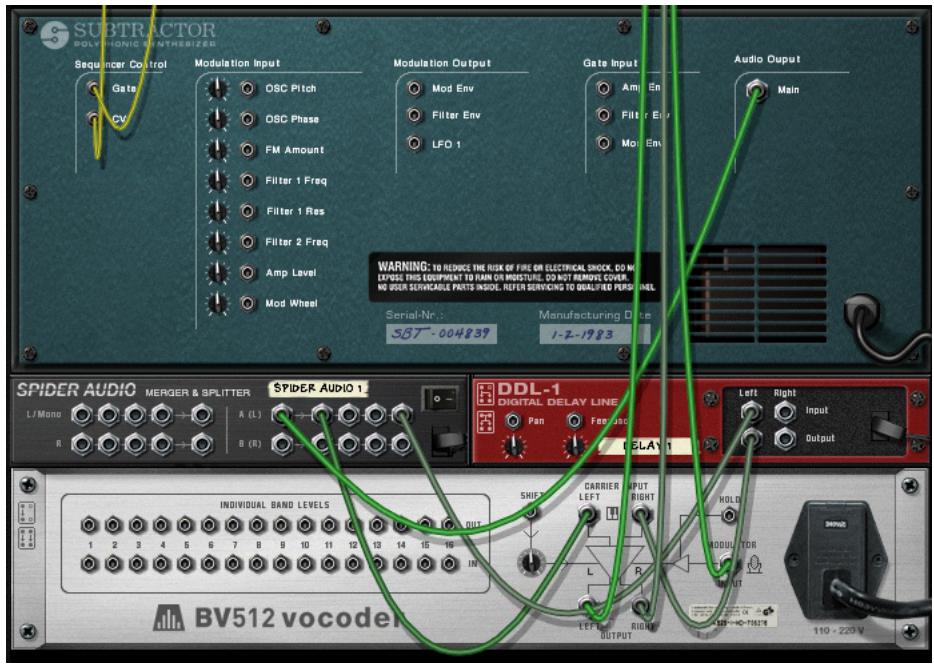
Le vocodeur obtienda à présent un signal de bruit porteur « faussement stéreo »
- Assurez-vous que la sortie du vocodeur est connectée en stéré à Aux return du mixeur.
- Enfin, baissez le Feedback sur le début, reglez-le sur « avec effet » et reglez le temps de déclin à environ une seconde.
Lorsque you lancez la lecture du Redrum, la réverb sera passée en stéreo!

record
Chapitre 40
Effects Reason
« demi-rack »
(Record+Reason)
Paramètres de module d'effet commun
Vous trouvez ci-après tous les paramètres propres à chaque module d'effect Reason. Sachez toute fois que certaines fonctionnalités et procédures sont communés à tous les modules d'effect. Reportez-vous à “Fonctions communes des modules d'effet” pour plus d'informations sur l'affichage d'entrée, le bouton Bypass/On/Off et les graphiques de flot du signal dans les modules d'effect.
Réverb numérique RV-7 Digital
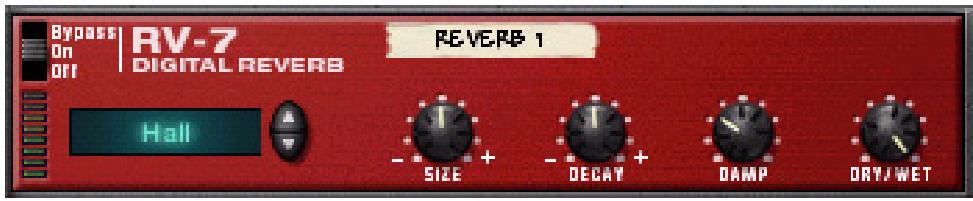
Une réverbajoute de l'ambiance et créé un effet d'espace. Elle simule habituèlement un environnement acoustique comme dans une piece ou dans un hall, mais il est également possible de l'utiliser comme un effet spécial.
- Le module Réverb peut être utilisé comme départ d'effet ou comme Insert d'effet.
Si plusieurs modules utilisent le même type de réverb, vous doivent connecter la réverb en tant que départ d'effet afin de préserver la puissance de l'ordinateur.
Paramètres
L'affichage situé à gauche du panneau présente l'algorithm de réverb sélectionné : le type général de réverb. Pour changer d'algorithmme, cliquez sur les flèches. Voici les différentes options disponibles :
| AlGORITHM | Description |
| Hall | Simule un effet assez grand et doux. |
| Grand hall | Simule un hall plus grand avec un temps de retard prononcé. |
| Hall 2 | Réverb de hall avec une attaque plus claire que « Hall ». |
| Grande pièce | Simule une grande pièce avec de fortes réflexions précoces. |
| Pièce moyenne | Simule une pièce de taille moyenne avec des murs semi-rigides. |
| Petite pièce | Pièce plus petite qui convient aux réverbs de type « drum booth ». |
| Gate | Un réverb de type gate brusquement coupé. |
| Faible densité | Réverb faisément espacée où chaque écho se désigne clairment. Utile pour les cordes et les pads, ainsi que pour un effet spécial. |
| Échos en stéréo | Un effet d'écho qui se repête en alternance sur chaque sortie stéréo. |
| Pièce pano | Identique aux échos en stéréo, sauf que les attaques des répétitions de l'écho sont douces. |
Pour préserver la puissance de l'ordinateur, utilisez l'algorithmme Faible densité. Il utilise beaucoup moins de puissance que les autres algorithmes.
You pouez modifier l'algorithmme de reverb selectionné à l'aide des paramètres suivants :
| Paramètre | Description |
| Taille | Règle la taille de la pièce simulée. La position intermédiaire (valeur 0) correspond à la taille par défaut de l'algorithmé sélectionné.La réduction de ce paramètre se traduit par un son plus proche et progressivement plus « étouffé »L'augmentation de ce paramètre se traduit par un son plus ample avec un temps de retard plus long.Pour les algorithmes « Echos en stéréo » et « Pièce pano », le paramètre Taille règle la durée du décai. |
| Déclin | Règle la longueur de l'effet réverb. La position intermédiaire correspond au temps de déclin par défaut de l'algorithmé sélectionné.Remarque : Le déclin ne s'applique pas à l'algorithmé « Gate » |
| Vitesse de génération | L'augmentation de la valeur de vitesse de génération coupe les hautes fréquences de la réverb, créé ainsi un effet plus doux et plus chaud. |
| Avec/Sans effet | Si vous utilisez la réverb comme Insert d'effet, utilisez ce paramètre pour régler la balance entre le signal audio non traité (sans effet) et l'effet (avec effet).Si la réverb est utilisée comme départ d'effet, elle doit toujours être réglierée sur « Avec effet » uniquement,dans la mesure où vous pouvez régler la balance grâce aux contrôles des départs AUX du mixeur. |
Entrées CV
YououpouzecontrclerleparametreDclinvia l'entreeCVsituéeau dos du module de réverb.
Le D-11 est un effet de distorsion simple mais efficace capable de tout produit, d'une simple esquisse de distorsion à un thrash enorme. Cet effet est le plus souvent utilisé en tant qu'Insert d'effect.
Paramètres
Voici les paramètres de distorsion :
| Paramètre | Description |
| Quantité | Contrôle la quantité de distorsion. Plus cette valeur est élevé, plus la distorsion est importante. |
| Foldback | Règle le caractère de la distorsion en introduisant un foldback, ce qui complexifie la forme d'onde. La position intermédiaire est la valeur par défaut. Elle générale une distorsion de clipping « plate », qui est la plus fréquence. La réduction de ce paramètre arrêtit et adoucit le son ; l'augmenter rend le son plus aigu et plus strident. |
Entrées CV
Vous trouvrez sur le D-11 une entrée CV qui contrôle le paramètre Quantité. Celle-ci permet d'obtenir des effets plus radicaux, en particulier si vous contrôlez simultanément les paramètres du module instrumental ( comme la fréquence et la résonnance du contrôle).
Filtre contrôle par enveloppe ECF-42
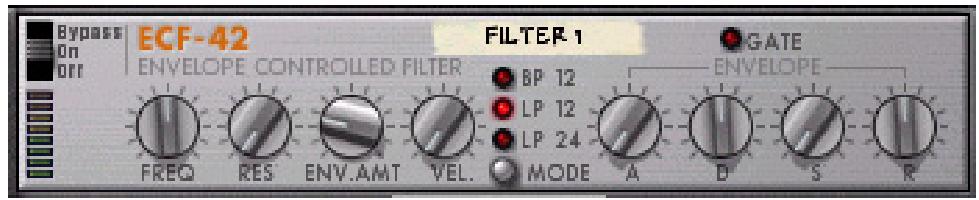
L'ECF-42 est un filtré multimode avec un générateur d'enveloppe intégré. Il est essentiellement conçu pour être utilisé avec des modules de pattern pour creer des effets d'enveloppe et de filtré contrôlés par pattern. On peut également le déclencher via MIDI ou l'utiliser comme filtrre « statique » pour moduler le son d'un module instrumental ou d'un mixage complet.
Utilisation
Le filtré controlé par enveloppe fonctionné比较好 lorsqu'il est connecté comme Insert d'effet. Toutefois, contrairement aux autres effets, il ne s'agit pas d'un module totalement « autonome ». Pour tirer le meilleur parti de l'ECF-42, il vous faut une entrée CV/Gate provenant d'un module externe ou de notes MIDI issues d'une piste de séquenceur.
- Si vous connectez un module au ECF-42 uniquement à l'aide d'entrées/sorties audio, il agira comme un simple filtré sans velocité ou modulation d'enveloppe.
En conséquence, tous les paramètres de filtrer sont « statiques », sauf si vous activez manuellement les boutons ou si vous les automatisez dans le séquenceur.
- La connexion d'un signal Gate à l'entrée Gate d'enveloppe sur le panneau arrêté du module permet de déclencher le générateur d'enveloppe du filtre.
Notez que le générateur d'enveloppe ECF-42 n'est pas déclenché par l'audio lui-même : les paramètres d'enveloppe ne font rien tant que le module n'a pas reçu de signaux Gate.
- En créé une piste de séquenceur relié au ECF-42, l'enveloppe peut être déclenchée par les notes MIDI sur la piste.
L'enveloppe est affectee par la position, la longueur et la velocite des notes MIDI (mais pas par leur hauteur).
Si vous n'etes pas familiarisé avec les paramètres de filtré et d'enveloppe de base, reportez-vous à "Enveloppés - Général" au chapitre Subtractor pour une description plus approfondie.
Les paramètres de filtré
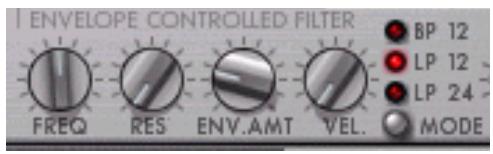
La section de filtré ECF-42 contient les paramètres suivants :
| Paramètre | Description |
| Mode | Ce bouton définit le mode de filtré souhaité. Il existe trois modes : passer-bas 24dB/octave, passer-bas 12dB/octave et passer-bande 12dB/octave. |
| Fréq. | Il s'agit de la fréquence de coupure du filtré. Lorsque vous utilisez l'ECF-42 en mode « statique » (sans déclencher l'enveloppe), ce paramètre règle la fréquence du son. Utilisé avec l'enveloppe, le paramètre Fréq, agit comme fréquence de début et de fin du balayage de filtré. |
| Rés. | Il s'agit de la résonance du filtré. En l'augmentant, vous obtenez un effet « synthé » plus prononcé. |
| Intensité env. | Déterminé l'afactation de la fréquence de filtré nécessaire lorsque l'enveloppe est déclenchée. Plus cette valeur est élevé, plus l'effet est important. Notez toutes que si le paramètre Fréq, est définir sur une valeur élevée, l'augmentation de l'intensité de l'enveloppe n'a aucun effet au-delà d'une certaine valeur ! En effet, le filtré est déjà complètement ouvert. Dans ce cas, réduisez plutôt le paramètre Fréq. |
| Vélocité | Ce paramètre déterminé dans chaque mesure la valeur de véclocité de gate modifie l'intensité de l'enveloppe. |
Paramètres d'enveloppe
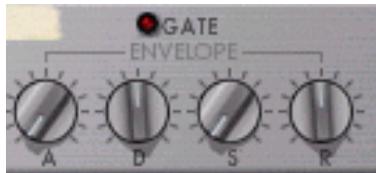
Il s'agit d'un générateur d'enveloppe standard avec des paramètres d'attaque, de déclin, de maintain et de relâchement. Il est déclenché par un signal Gate connecté à l'entrée Gate d'env. sur le panneau arrêté, ou par des notes MIDI sur une piste de séquenceur reliée au ECF-42. Voici les fonctionnalités de ces paramètres :
| Paramètre | Description |
| A (Attaque) | Lorsque l'enveloppe se déclenché, il s'agit du temps nécessaire avant que le signal de l'enveloppe atteigne sa valeur maximale. |
| D (Déclin) | Une fois sa valeur maximale atteinte, il s'agit du temps nécessaire pour que le signal de l'enveloppe atteigne le niveau de maintainen. |
| S (Maintien) | Si le gate reste ouvert (ou si la note MIDI est maintainue), le signal d'enveloppe reste à ce niveau. |
| R (Relâchement) | Si le gate est fermé (le CV gate revient à 0) ou si la note MIDI se termine, ce paramètre correspond au temps de relâchement nécessaire pour que le signal de l'enveloppe passé de sa valeur actuelle à sa valeur de départ (définie par le paramètre Fréq.). |
Lindateur Gate sallume des que le module reoit un signal de l'entree Gate denv. situated sur le panneau arriere ou une note MIDI provenant d'une piste du sequencer.
Entrées CV/Gate
Voici les entrées CV/Gate situées sur le panneau arrêté de l ECF-42 :
Frequ. CV.
Permet de contrôle la fréquence de filtré provenant d'un autre module. Pour une modulation douce du filtré, connectez un LFO à cette entrée.
CV de déclin
Contrôle le paramètre de déclin de l'enveloppe d'un autre module.
- CV de rés.
Permet de contrôle la résonance du filtré d'un autre module. Très efficace combiné à des balayages de fréquence de filtré.
Env. Gate.
Il s'agit de l'endetroit où vous connectez un signal Gate (provenant par exemple d'un module Matrix ou Redrum) pour déclencher l'enveloppe.
Filtre contrôle par pattern : exemple
Cet exemple montre comment utiliser l'ECF-42 et le Matrix pour creer des effets de filtrtre contrôlés par pattern. Procedez de la façon suivante :
- Commencez par un morceau vide.
- Creez un mixeur.
- Creez un synthétiseur Subtractor.
Un patch d'initialisation est parfait pour ces exemples.
- Creez un ECF-42.
- Créez un séquenceur à pattern Matrix.
Si vous retournez le rack, vous pouvez constater que l'audio qui sort du Subtractor passe par l'ECF-42, puis par le mixeur. Le CV de courbe Matrix est relié au paramètre CV de fréquence ECF-42 et le CV Gate Matrix est relié à l'entrée Gate d'enveloppe ECF-42.
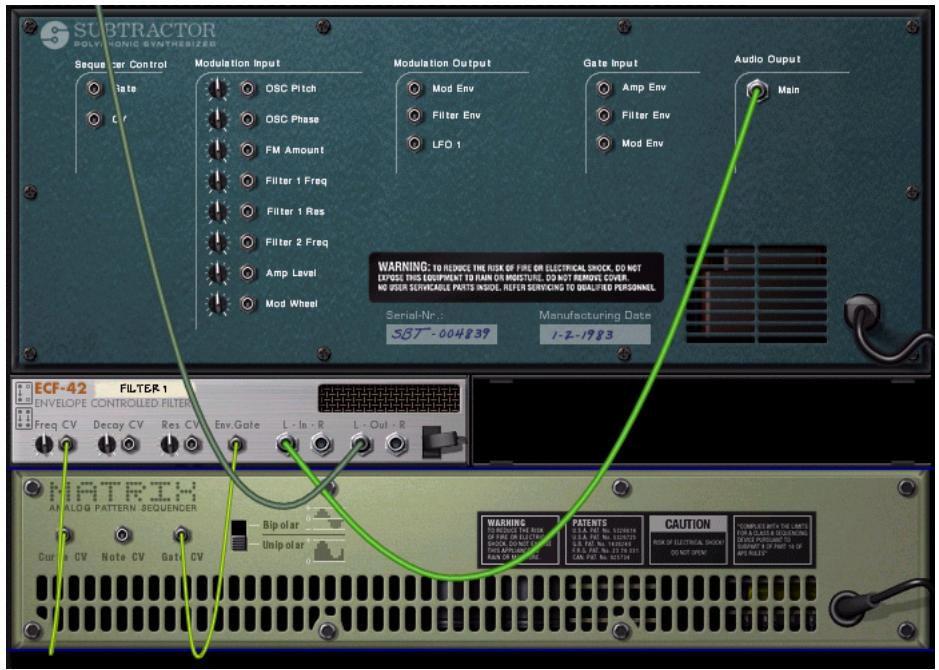
- Sélectionnez la piste reliée au Subtractor (en supposant que vous gérrez les entrées MIDI via le séquenceur) afin de pouvoir la jour depuis votre clavier.
Si vous jouez quelques notes et que vous activez le bouton de fréquence de filtré ECF-42, vous doivent le son filtré.
- Dessinez une pattern de gate dans le Matrix en utilisant plusieurs valeurs de velocité.
Dessinez uniquement une pattern de gate et non une pattern de courbe. - Positionnez les boutons Velocité et Intensité d'enveloppe sur l'ECF-42 sur « 40 » environ.
-
Cliques sur le bouton Exécuter du panneau Matrix.
-
En mode Exécution, maintenez enforcé un accord sur votre clavier.
Vou deves maintainant entendre l'enveloppe (controlant le filtre) qui se déclenché a chaque étape de gate.
En augmentant l'intensité de l'enveloppe, vous déterminez dans qu'elle mesure les paramètres de l'enveloppe affectent la fréquence du filtré.
En augmentant le paramètre de velocité, vous déterminez dans qu'elle mesure la velocité du gate affecte la fréquence du filtré.
Si I'effet du filtrre n'est pas très marqué, tentez de réduire la fréquence du filtrte et augmentez la valeur de résonance.
11.Positionnez les boutons Velocité et Intensité de l'enveloppe de l'ECF-42 sur « 0 » environ.
12.Pendant que le Matrix joue toujours, dessinez une pattern de courbe dans la fenetre de pattern Matrix.
Vou dece a present entendre comment la frquence du filtre est modulée par la pattern de courbe. En combinant les differents paramètres, vous pouze creator un grand nombre de nouveaux effets de filtre.
- Voupez également contrôler le ECF-42 depuis d'autres modules avec des sorties CV et/ou Gate.
Déclenchement de l'ECF-42 via MIDI
Pour déclencher l'enveloppe dans l'ECF-42, procédez comme suit :
- Crééz une piste de séquenceur dans l'ECF-42.
Pour ce faire, la solution la plus simple consiste a selectionner dans le menu contextuel du module « Crerer une piste pour XX » (ou XX correspond au nom de ce module de filtrtre précis).
- Enregistrez ou dessinez des notes sur la piste du séquenceur.
Souvenez-vous que l'enveloppe tient compte de la longueur et de la velocité de la note. La hauteur de la note n'entre pas en jeu.
- Jouez la piste.
Vou n'entendrez pas really les notes (puisque la piste est connectee au ECF-42, qui ne produit aucun son en soi), mais l'enveloppe sera déclenchée en fonction de ces notes.
Vous pouvez même contrôle l'enveloppe en direct via MIDI : il suffit de définir l'entrée du clavier maître sur la piste du séquenceur pour l'ECF-42 et de jour de votre instrument MIDI !
Pour router l'entrée MIDI vers une piste, cliquez sur l'icone du module dans la liste des pistes, de telle sorte que le cadre de l'entrée du clavier maître l'entoure.
Phaser PH-90
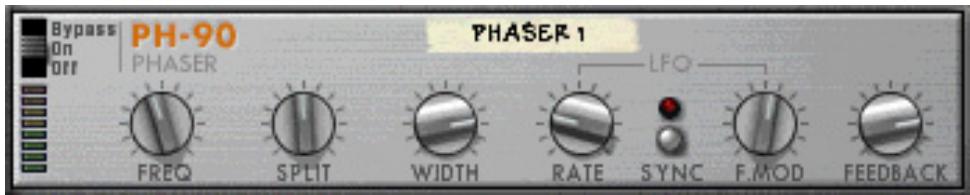
Le Phaser PH-90 est un effet de phaser classique doté de fonctionnalités spéciales pour ajuster le son. Il peut créé des sons phaser de balayage classiques destinés à des pads ou à des guitares, mais aussi des effets plus radicaux si vous le souhaitez. Il vaut moins utiliser le phaser comme Insert d'effet.
Théorie
Un phaser modifie des portions du signal audio provenant de la phase, puis ajoute le signal traité à celui d'origine. Ainsi, les bandes étroites de la plage de fréquences (« notches ») sont filtrées. Lorsque ces fréquences sont ajustées, vous creez un son de phaser balayé.
Le PH-90 est un phaser en quatre étapes, ce qui signifie qu'il existe quatre « notches » dans la courbe de réponse de la fréquence (ce qui revient à utiliser quatre filtres notch avec des fréquences de filtre différentes ; voir “Notch” au chapitre Subtractor pour plus d'explications sur les filtres notch).
Lorsque vous reglez la fréquence du phaser (manuellement ou via le LFO intégré), ces notches se déplacent en parallele dans le spectre de la fréquence. En outre, vous pouvez régler la distance entre les notches (division) et leur largeur. Si vous ajoutez du feedback, le gain de filtré situé en dessous de chaque notch dans la plage de fréquences s'éleve pour un effet plus prononcé.
Paramètres
| Paramètre | Description |
| Fréquence | Définit la fréquence du premier notch. En réglient ce paramètre, vous déplacez les autres notches en conséquence. Il s'agit du paramètre modulé par le LFO pour créé des balayages de phaser. |
| Division | Règle la distance entre les notches dans la plage de fréquences, modifier ainsi le caractère de l'effet. |
| Largeur | Détermine la largeur des notches. L'augmentation de la largeur approfondit l'effet tout en rendant le son plus creux et fin. Cela a également un effet sur le caractère du « son » du feedback. |
| Fréquence LFO | C'est la vitesse du LFO qui module le paramètre de fréquence. Plus cette valeur est élevé et plus le balayage du phaser est rapide. |
| Synchronisation du LFO | Ce bouton permet d'activer/de désactiver la synchronisation du LFO. Une fois activé, la fréquence du LFO est synchronisée avec le tempo du morceau selon une des 16 divisions temporelles possibles. Le bouton Fréquence LFO est alors utilisé pour définir la division temporelle souhaitée. Activeze ce bouton et observez l'info-bulle pour obtenir une indication de la division temporelle. |
| Modulation de fréquence LFO | Détermine la profondeur de la modulation LFO, à savoir de combien le paramètre de fréquence doit être modulé. Si vous le positionnez sur zéro, vous obtiendaç un son statique formant (plus efficace si vous ajoutez un peu de feedback). |
| Feedback | Ressemble au contrôle de résonance d'un filtre. L'augmentation du feedback donne un son plus prononcé dans l'effet. Pour des sons de phaser « chantants », augmentez-le au maximum. |
Entrées CV
Les entrées CV suivantes se trouvent sur le panneau arrêté du module :
- CV de fréquence.
Règle le paramètre de fréquence. Utilisez cet exemple pour créé un phasing contrôle par enveloppe (de préférence avec la modulation de fréquence LFO désactivée dans le module).
- CV de fréquence.
Permet de contrôle la vitesse du LFO de modulation depuis un autre module.
À propos des connexions stéréo et mono
Il est possible de connecter le PH-90 en utilisant des entrées mono ou stéréo, comme le montrent les graphiques situés sur le panneau arrêté. Notez ce qui suit :
- Vou ne pouvez obtaining un effet stéréo « mouvant » que si vous utilisez une entrée mono et des sorties stéréo.
Avec une entrée stéréo, les deux côtés sont traités en parallèe, maintainant ainsi l'image stéréo du son d'origine. - Si vous utilisez une entrée mono et des sorties stéreo, vous n'obtenez un effet stéreo que vous utilisez le LFO interne.
Si vous positionnez l'intensité de modulation LFO sur zéro, les deux sorties stéreo végiculent le même signal (mono). En effet, le « faux » effet stéreo provient de l'inversion de la modulation d'un des canaux de sortie.
UN-16Unison

L'UN-16 simule le son de plusieurs voix désaccordées jouant les mêmes notes simultanément. Les voix marquent individuellement un léger délié et sont aussi modulées par de faibles bruits de fréquence. Cela produit un effet de chôeur riche où les voix s'étendent dans tout le champ stéreo (en supposant que vous utilisez des sorties stéreo).
L'UN-16 peut être utilisé comme Insert d'effet ou comme départ d'effet.
Paramètres
| Paramètre | Description |
| Comptage de voix | Ce bouton définit le nombre de voix de l'effet ; 4, 8 ou 16. |
| Désaccordé | Définit àquel point les voix sont déssacccdées. Tournez-le dans le sens des aiguilles d'une montre pour des effets plus prononcés. |
| Avec/Sans effet | Si vous utilisez l'UN-16 comme Insert d'effet, utilisez ce paramètre pour régler la balance entre le signal audio non traité (sans effet) et l'effet (avec effet).Si l'UN-16 est utilisé comme départ d'effet, il doit toujours être régle sur « Avec effet » uniquement, dans la mesure où vous pouvez régler la balance grâce aux contrôles des départs AUX du mixeur. |
Entree CV
Une entrée CV est disponible sur le panneau arrêté du module. Elle contrôle le paramètre Désaccordé.
Compresseur de gain de sortie automatique COMP-01
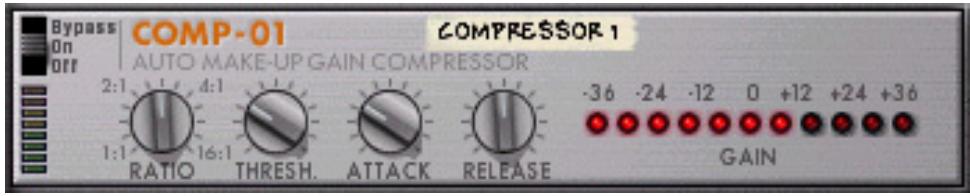
Le compresseur COMP-01 nivelle l'audio en adoucissant lessons élevés. Pour compenser la perte de volume, le module possède un gain de sortie automatique qui augmente le niveau global de l'intensité appropriée. Les niveaux audio sont ainsi plus réguliers et les sons individuels ont plus de puissance et un maintainen plus long.
Utilisez le COMP-01 comme Insert d'effet soit d'un module instrumental unique, soit d'un mixeur complet (inséré par exemple entre un module de mixeur et l'interface matérielle). Ce module ne s'accompagne d'aucune entrée CV.
Paramètres
| Paramètre | Description |
| Rapport | Définit la quantité de réduction de gain appliquée aux signaux qui dépassent le seuil défini. Cette valeur s'exprime sous forme de rapport, de 1:1 (aucune réduction) à 16:1 (les niveaux au-dessus du seuil sont réduits par un facteur de 16). |
| Seuil | Il s'agit du niveau de seuil au-delà duquel la compression est définie. Les signaux avec des niveaux au-dessus du seuil seront affectés, contrairement aux signaux définis à des niveaux inférieurs. En pratique, cela signifie que plus le seuil est bas, plus l'effet du compresseur est important. |
| Attaque | Contrôle la vitesse à laquelle le compresseur applique son effet lorsque des signaux dépassant le seuil défini. Si vous augmentez cette valeur, la réponse sera plus lente, permettant plus facilement au signal de passer à travers le compresseur sans en être affecté. Habituellement, on l'utilise pour préserver les attaques des sons. |
| Relâchement | Lorsque le volume du signal tombe au-dessous du seuil défini, le relâchement déterminé le laps de temps nécessaire avant que le compresseur laisseisser passer le son sans le modifier. Définissez le relâchement sur des valeurs courtes pour obtenir des effets intenses de « montée en puissance » du compresseur, ou sur des valeurs longues pour obtenir un changement plus doux des dynamiques. |
| Affichage du gain | Indique la quantité de réduction ou d'accroissement de gain (en dB) généraee par la compression et le gain de sortie combinés. |
EQ paramétrique à deux bandes PEQ-2

Tandis que chaque canal du mixeur ne dispose que d'un simple égaliseur à deux bandes, le PEQ-2 vous offre un contrôle beaucoup plus précis sur la couleur des sons. Ce module est composé de deux égaliseurs indépendants totally paramétriques utilisés le plus souvent comme Insert d'effet, en mono ou en stéreo.
À propos des deux égaliseurs du module EQ
Les deux égaliseurs indépendants sont étiquetés « A » et « B »
L'égaliser A est always actif (à condition que le module d'effet soit en mode « On » et que le gain soit défié sur une valeur différente de 0).
- Pour activer l'égaliseur B, cliquez sur le bouton situé à proximate des paramètres de l'égaliseur B afin d'allumer la LED.
Si vous n'utilise qu'un seul égaliseur, il est judieux de désactiver l'égaliseur B pour préserver la puissance de l'ordinateur.
Paramètres
Pour les deux égaliseurs (A et B), voici les paramètres disponibles :
| Paramètre | Description |
| Fréquence | Détermine la fréquence centrale de l'égaliser, par exemple à chaque fréquence le niveau doit décroître ou augmenter. La plage se situe entre 31 et 16 kHz. |
| Q | Détermine la largeur de la zone affectée autour de la fréquence centrale définie. Plus la valeur est élevé, plus la plage de fréquences affectées est étroite. |
| Gain | Spécifie de combien le niveau de la plage de fréquences sélectionnée doit être augmenté (valeurs positives) ou réduit (valeurs négatives). La plage de gain est de ±18 dB. |
A propos de l'affichage graphique
L'affichage graphique situé à gauche dans le panneau du module indique la courbe de réponse de la fréquence telle que définie par les paramètres de l'égaliser. Il vous offre un feedback visuel et vous permet d'ajuster ces paramètres.
Entrées CV
Les entrées CV suivantes se trouvent sur le panneau arrêté du module :
- CV de fréquence 1.
Permet de contrôler la fréquence de l'égaliser A depuis un autre module, créé des balayages d'égaliser subtils ou importants, en fonction des paramètres Q et de gain. - CV de fréquence 2.
Permet de contrôler la fréquence de l'égaliser B de la même manière.

record
Chapitre 41
Le séquenceur à
pattern Matrix
(Record+Reason)
Introduction

Le Matrix est un module à base de pattern. Le Matrix ne génère pas de son par lui-même, mais doit être connecté à un autre module instrumental. Son principe de fonctionnement est d'envoyer des données de pattern sous la forme de signaux CV de note (hauteur) et de Gate (note on/off et velocité) ou de CV de courbe (pour un contrôle général des paramètres CV) à un module ou à un paramètre de module. Les patterns peuvent conténir jusqu'à 32 pas, et il y a 32 emplacements de mémoire pour stocker les données de pattern. Le Matrix est monophonique et peut contrôler une voix dans un module instrumental.
Contrairement à la plupart des autres modules dans Reason, l'interface utiliseur du Matrix n'est pas inspirée d'un équivalent matériel. Les apparciels qui pouraient avoir des fonctions similaires sont les séquenceurs à pas analogiques, qui ont généralement des rangiées de boutons qui contrôle la hauteur des notes et les valeurs de Gate pour chaque pas.
A propos des trois types de sortie
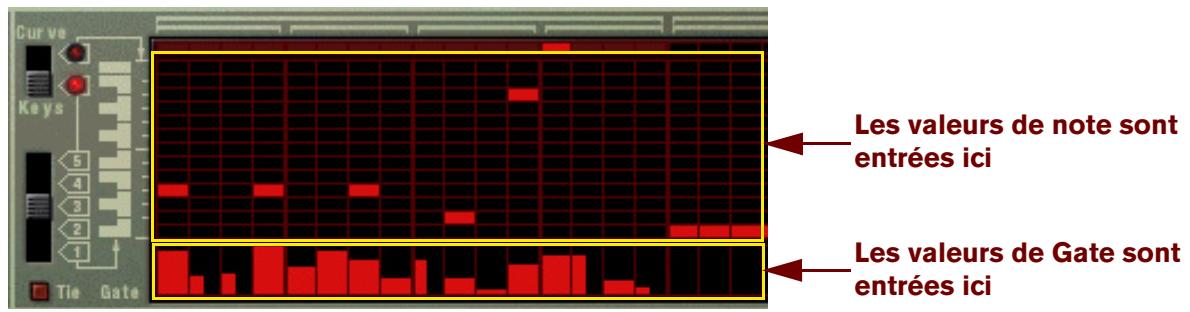
Les valeurs CV de Note et de Gate.
Le Matrix peut produit trois types de sortie : CV de courbe, de note (Key) et de Gate.
Le CV de note contrôle normalement la hauteur de la note.
Lorsque you la connectez à l'entrée Sequence Control d'un module instrumental, les valeurs correspondent à des pas d'un demi-ton.
Le CV de Gate représentée une valeur de note on/off, ainsi qu'une valeur de niveau (qui peut être lié à la velocité).
Ces deux sorties sont généralement connectées aux entrées Sequencer Control Gate et CV d'un module instrumental compatible. Par exemple, si vous créez un Matrix avec un autre synthétiseur (Subtractor, Malström) ou un sampler (NN-19, NN-XT) ces sorties seront auto-routées de cette façon et contrôleront une voix dans le module.
Le CV de courbe est une patternseparée,programmee séparationdes CV de notes et de Gate.
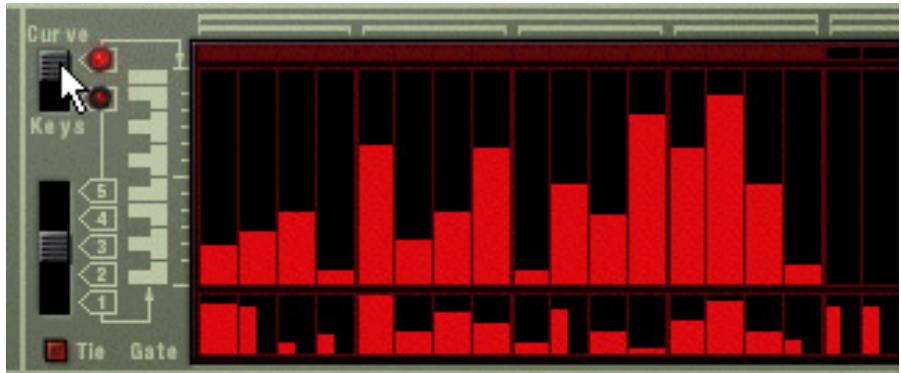
Les valeurs CV de courbe (fenêtre supérieure).
C'est utile pour programmer des courbes CV qui contrôle ront d'autres parametes différents de la hauteur des notes (bien qu'elle puisse le faire). De cette façon, vous pourriez controler la hauteur et le déclenchement de notes avec les sorties note et Gate pour un module, puis ajouter une seconde pattern independante utilisant la sortie Courbe CV pour controler par exemple la fréquence de coupure du filtré.
On pourrait insister sur le fait que ces trois sorties peuvent être utilisées de bien d'autres façon. Par exemple, vous pourriez utiliser le CV de Gate pour déclencher une batterie dans le Redrum ou bien laisser le CV de courbe contrôle le paramètre de feedback d'un salarié, etc.
Programmer des patterns
Bases des patterns
Matrix contient un séquenceur à pattern intégré. Contrairement au séquenceur principal de Reason, le séquenceur du Matrix joue de façon répétée une pattern d'une longueur définie. L'exemple typique dans la réalité du monde analogue (ainsi que dans Record) est un boite à rythmes qui joue des patterns de batterie, généralement d'une longueur de une ou deux mesures.
Répéter la même pattern tout au long d'un morceau peut convenir dans certains cas, mais le plus souvent, vous voudrez ajouter des variations. La solution consiste à créé différentes patterns et à programmer des changements de pattern (basculément automatique d'un pattern à une autre) aux positions voulues dans le morceau.
Cohabitation entre le séquenceur à pattern du Matrix et le séquenceur principal
Le séquenceur à pattern intégré du Matrix interagit avec le séquenceur principal de Reason de la façon suivante:
Le tempo défini dans le panneau de transport est utilisé pour toute lecture.
Si la piste Tempo (voir "Enregistrement de l'automation du tempo") est utilisé, le Matrix la suivra.
Si vous lancez la lecture depuis le séquenceur principal (dans le panneau de transport), le Matrix commenceré également de façon automatique (en supposant que le séquenceur à pattern ne soit pas désactivé - voir plus bas).
Vous pouvez rendre muet ou solo les pistes Matrix dans le séquenceur.
Si le Matrix a une piste dans le séquenceur et que vous rendez cette piste muette, le Matrix sera automatiquement rendu muet lui aussi. Cela est indiqué par l'indicateur Muet sur le panneau de transport. S'il y a plusieurs bandes de notes dans la piste Matrix, leur état respectif ne sera pas indiqué sur le panneau du module.
Vous peuvent également lancer le Matrix séparément (sans avoir à lancer le séquenceur principal en cliquant sur le bouton Run du panneau du module.
Cela lance le séquenceur à pattern intégré du module. Pour arrêté la lecture, cliquez à nouveau sur le bouton Run ou cliquez sur le bouton Stop du panneau de transport.
Si vous lancez le Matrix séparément et que vous lancez la lecture du séquenceur principal, le module à pattern redémarrera automatiquement en synchronisation avec le séquenceur.
Les changements de pattern peuvent etre controlés par une bande de pattern dans le séquenceur principal.
En d'autres termes, vous pouvez enregistrer ou creer des changements de pattern dans le séquenceur principal et les faire survenir au moment désiré lors de la lecture.
Sélectionner les patterns
Le Matrix a 32 mémoires de pattern, divisées en quatre banques (A, B, C, D).
Les boutons de banque et de pattern du séquenceur à pattern du Matrix.
Pour selectionner une pattern dans la banque actuelle, cliquez sur le bouton de pattern desired (1-8).
Pour selectionner une pattern d'une autre banque, cliquez tout d'abord sur le bouton de banque (A, B, C, D) puis cliquez sur le bouton de Pattern.
Rien ne se passé tant que vous n'avez pas cliqué sur la Pattern.
Les changements de pattern ne prenent effet que lors du premier temps de la mesure suivante (downbeat) en fonction de la signature temporelle définie dans le panneau de transport ou dans la piste de transport.
Le bouton d'activation de pattern
Le bouton d'activation de pattern.
A côté des boutons de banque et de pattern se trouve un autre bouton, qui est normalement activé. Si vous cliquez dessus pour le désactiver, la lecture de pattern est désactivée, en commençant au prochain downbeat - exactement comme si vous aviez sélectionné une pattern vide (silence). Par exemple, cela peut être utilisé pour faire apparaitre et disparaitre les patterns de Matrix du mix lors de la lecture.
Pas
Les patterns de Matrix sont constituées d'un nombre de pas discontinus. Pour chaque pas, vous pouze enter un note, une valeur CV et une valeur de courbe. Lorsque vous lancez la pattern, chaque pas sera joué à tour de role et jouera un son ou enverra l'information programmée pour ce pas. Si vous avez déjà utilisé une boite à rythmes, cela vous semblera évident.
Supprimerunepattern
Pour supprimer (vider) une pattern, selectionnez-la et utilisez la commande Supprimer la pattern dans le menu Edition ou dans le menu contextuel.
! Notez que l'effacement de la pattern n'afecte pas la longueur de la pattern, sa résolution ou son réglage de shuffle!
Utiliser couper, copier et coller
En utilisant les commandes couper, copier et coller du menu Edition ou du menu contextuel du module, vous pouvez déplacer ou dupliquer les patterns. Les règles suivantes s'appliquent:
Copier une pattern create une copie de la pattern selectionnee et place la copie dans le presse-papier.
Couper la pattern déplace la pattern SéLECTIONNée dans le presse-papier.
Cela revient à copier d'abord la pattern et l'effacer ensuite.
Coller la pattern copie la pattern du presse-papier à l'emplacement de pattern du module sélectionné.
Cela écrase la pattern Sélectionnée et la remplace par celle du presse-papier.
Transférer des pattern entre morceaux de Reason
Si vous voulez copier des patterns entre différents morceaux de Reason, vous nevez utiliser copier et coller:
- Ouvrez les deux morceaux.
- Sélectionnéz la pattern que vous voulez copier.
- Sélectionner la commander Copier la pattern du menu Edition du menu contextuel du module.
Vouss pouvez également utiliser maintainir enfoncée la touche [Command] (Mac) ou [Ctrl] (Windows) et appuyer sur [C] pour copier.
- Activez l'autre morceau.
Cela s'effectue en cliquant sur la fenetre du morceau ou en selectionnant le morceau dans le menu Affichage.
- Sélectionnez l'emplacement de banque et de pattern dans lequel vous voulez copier la pattern.
Notez que toute pattern déjà stockée à cet endroit sera écrasé!
- Sélectionner Coller la pattern dans le menu Edition ou dans le menu contextual du module.
Vouss pouvez également utiliser maintainir enfoncée la touche [Command] (Mac) ou [Ctrl] (Windows) et appuyer sur [V] pour coller.
Tutorial
La procédure de programmation du Matrix consiste à entrer des valeurs de note et de gate dans les champs supérieur et inférieur de la fenêtre de pattern respectivement. Vous pouvez entrer les valeurs en cliquant ou en déplaçant dans la fenêtre de pattern. Procedez de la façon suivante:
1. Créez une synthétiseur Subtractor.
Vou n'avez pas besoin d'utiliser le module Subtractor pour utiliser le Matrix, en fait vous n'avez besoin d'aucun module instrumental du tout, mais pour ce tutoriel basique nous utiliserons un réglage "standard".
2. Une fois le Subtractor selectionné, créez un Sèquenceur à pattern Matrix.
Les sorties du Matrix Note et Gate CV seront auto-routées vers les entrées Sequencer Control Gate et CV du Subtractor, comme vous pouvez le voir en returnant le rack.
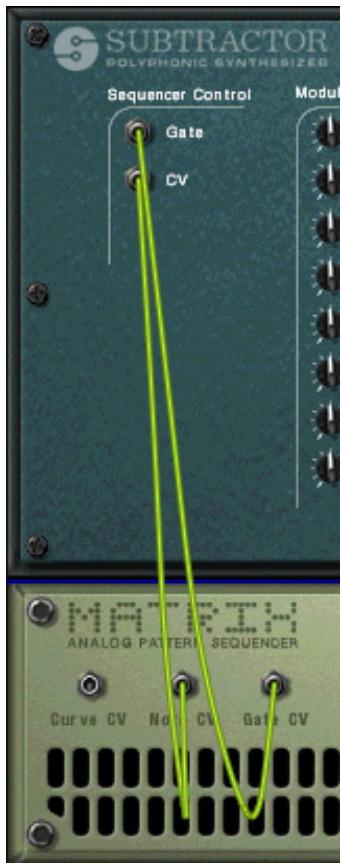
3. Assurez-vous que le bouton à gauche de la fenêtre de pattern est sur la position "Keys".
Comme vous pouvez le voir, il y a deux rangiées de rectangles rouges. Celle contenant des rectangles horizontally en haut du champ inférieur de la fenêtre de pattern représentée la hauteur des notes, pour chaque pas de la pattern. Pour le moment, elles sont toutes régles sur la même valeur. La rangiée de rectangles verticaux dans la partie inférieure du champ inférieur représentent les valeurs de velocité - actuellement elles sont toutes définies à la valeur de velocité de 100 pour tous les pas.
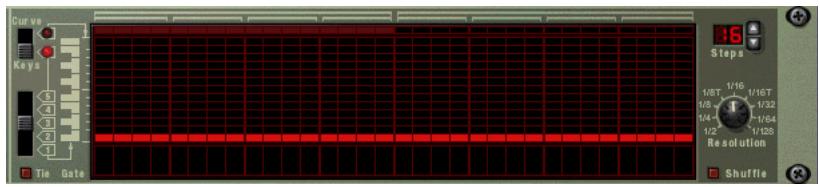
- Cliquez dans la grille supérieure de la fenetre de pattern du Matrix.
Une ligne de correspondance s'affiche dans la grille pour vous aider à couver la note désirée, et les rectangles rouges sont placés à l'endroit où vous cliquez. Vous pouvezmaintenir enforcée la touche de la souris en la déplaçant dans la grille, pour entrer des valeurs de notes continues.
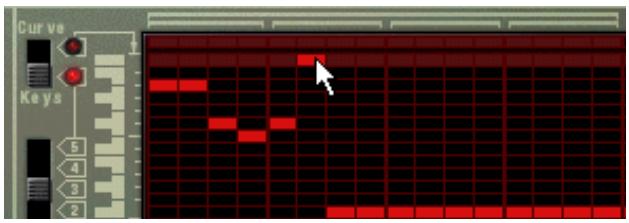
- Cliquez et déplacez dans la zone inférieure de la fenêtre de pattern.
Vouss pouez creer des barres verticales de Gate de velocite de differentes hauteurs. Plus la barre est haute, plus la valeur de velocite sera haute.
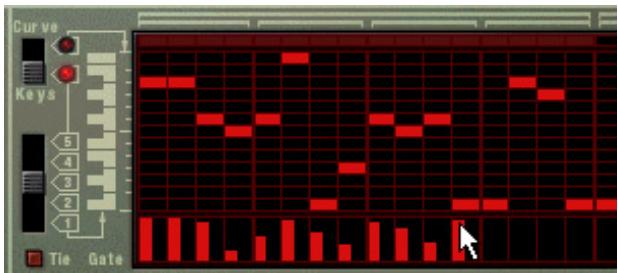
- Appuyez sur le bouton Run du Matrix.
La pattern que vous avez "programmée" dans les etapes precedentes est a present repetee. En haut de la fenetre de pattern, un rectangle rouge indique chaque pas de la pattern.
Si vous cliquez et déplacez à partir dans la section de grille supérieure lorsque la pattern est lue, vous pourrez entendre les notes changer.
La hauteur de note correspond au clavier affiché à gauche de la fenêtre de pattern, dans une étendue d'une octave et comme mentionné précédemment, une ligne de correspondance est visible lorsque vous cliquez ou déplacez, vous aidant à couver la hauteur de note sur le clavier.
Si vous cliquez à présent dans la section de gate lorsque la pattern est jouée, vous entendrez les changements de timbre et de volume.
Si vous déplacez quelques uns des rectangles verticaux vers le bas jusqu'à les faire disparaître de l'affichage, les pas correspondants de la pattern seront complètement silencieux.
En utilisant le bouton à 5 positions sous le bouton "Keys/Curve" vous pouvez enter les notes dans les autres octaves (sur cinq octaves).
Notez qu'il ne peut y avoir qu'une note pour chaque pas de la pattern.
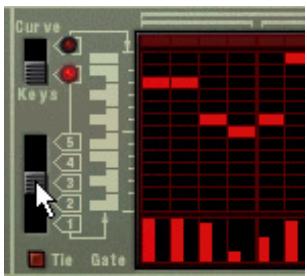
- En utilisant une combinaison des méthodes décrites précédemment, vous pouvez programmer des valeurs de notes pour chaque pas, decide de la façon dont chaque pas sera joué et définiir leur velocité avec les valeurs gate.
Utiliser les patterns de courbe
Les patterns de courbe sont des patterns indépendantes qui peuvent être appliquées séparément des patterns de notes programmesés dans le mode "Keys". Si vous basculez le bouton Key/Curve dans la position "Curve", les notes, disparaisent de l'affichage et laissent la zone supérieure de la fenêtre vide, tout en laissant intacts les valeurs de Gate de la zone inférieure. Vous pouze alors commencer à programmer une pattern de courbe. Procedez de la façon suivante:
- Dessinez une courbe, en utilisant la même méthode que pour les notes et les gates.
Comme vous pouvez le voir, la pattern de courbe ressemble à de grands pas de gate verticaux.
Si vous jouez la pattern, rien n'a changé, c.a.d. que la pattern sonne exactement comme avant la création de la pattern de courbe.
Cela est d'au fait que la sortie CV de courbe n'a pas ete connectee a un parametre pour le moment.
2. Retournez le rack pour voir le panneau arrêté du Matrix.
3. Connectez la sortie Curve CV à l'entrée Filter 1 Freq du Subtractor.
A prisent, la courbe contrôle la fréquence du filtré du Subtractor.
Si I'effet n'est pas juste notable, essayez d'augmenter le parametre de filtrre Q et baissez la fréquence du filtrre.
La sortie Curve CV peut être connectée à toute entrée CV ou de modulation d'un module.
En fait, les signaux CV de courbe peuvent également produit des déclenchements gate (utilisés pour déclenchement des samples ou des enveloppées par exemple).
Un déclenchement gate se produit pour chaque pas de pattern de courbe qui suit une valeur de "0".
Si vous regardez la figure ci-dessous, les pas 2, 4 et 6 produit un déclenchement, car les pas 1, 3 et 5 sont définis à zéro, mais ce ne sera pas le cas des autres pas de la pattern.
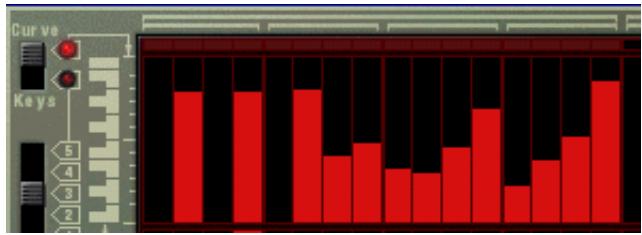
A propos des courbes unipolaires et bipolaires
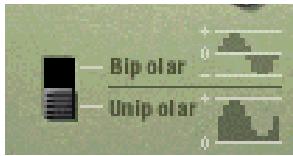
Sur le panneau arrêté du Matrix vous trouvrez un bouton vous permettant de désir entre les courbes "unipolaires" et "bipolaires". La différence est la suivante:
Une courbe unipolaire a des valeurs commencer par "0" puis augmentant.
"0" est la valeur produit par tous les pas lorsqu'ils sont "vides" (non visibles). Unipolaire est le mode par défaut de ce bouton lorsqu'un nouveau Matrix est créé.
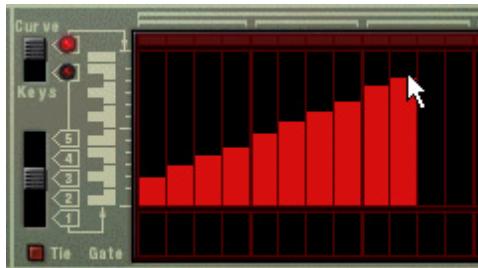
Une courbe unipolaire.
Une courbe bipolaire est divisée par le "milieu", le milieu représentant la valeur de "0".
La courbe reflète cela. Si aucune courbe n'a été dessinée et que vous passez en mode bipolaire, tous les pas s'étendent du bas jusqu'àu milieu de l'échelle affichée à gauche de la fenêtre de pattern. Ainsi, tous les pas sont à "0", et la courbe peut être dessinée à la fois au-dessus et en-dessous du milieu.
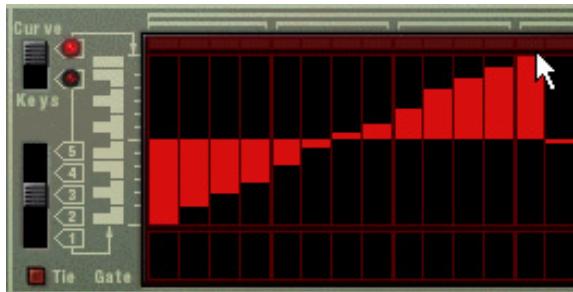
Une courbe bipolaire.
Les courbes bipolaires sont essentielles dans certains cas. Si vous voulez utiliser le Matrix pour contrôle par CV le paramètre panoramicique d'un canal de mixeur par exemple, une courbe unipolaire devrait commencer à zéro - qui correspond à position centrale du panoramicque. Cela signifie que vous ne pourriez utiliser la courbe pour changer le panoramicque que dans une seule direction par rapport à la position centrale. Une courbe bipolarie en revancheaura la valeur zéro au milieu, vous permettant de dessiner des courbes de panoramicique pour les deux directions. Les courbes bipolaires sont également utilisées pour contrôle des paramètres avec des valeurs positives et négative.
Définir la longueur des patterns
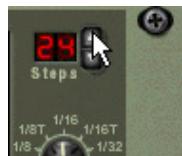
You pouze fouloir regler la longueur de la pattern, c.a.d. le nombre de pas que la pattern doit jouer :
Le bouton fléché "Steps" permet de définir le nombre de pas que la pattern doit jouer.
L'etendue est de 1 à 32. Vous pouze toujours étendre le nombre de pas, car cela ajouter des pas vides à la fin de la pattern originale. Vous pouze également la raccourcir mais cela signifierait (evidemment) que les pas que vous supprimez ne seront plus joués. Les pas que vous supprimez ne sont pas effacés pour autant, si vous réglez le nombre de pas sur le nombre précédent, tout ce qui a été enregistré avant la suppression des pas sera à nouveau joué.
Utiliser des notes liées
Si vous activez "Tie" à gauche de la fenêtre de pattern, vous pouze creator des notes plus longues (huitière, quart, etc.). Un moyen rapide de dessiner des notes liées est de maintainir enfoncée la touche [Shift] lorsque vous entrez les valeurs de gate.
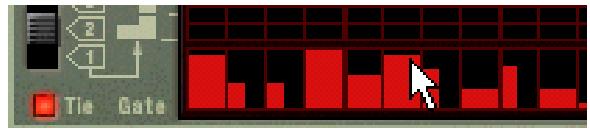
Entr des valeurs gates liées.
Chaque pas qui a une valeur de gate liée aura une largeur double comparé à un pas normal.
Les pas de gate liés sont indiqués par le fait qu'ils sont deux fois plus large dans la fenêtre de pattern.
Si deux notes ou plus de même hauteur sont liées ensembles, le résultat sera des notes encore plus longues.
Les notes liées sont également essentielles si vous pouvez créé des lignes principales typiques de style "Acid" du synthétiseur TB-303 - voir "Programmer des lignes dans le style "acid".
Définir la résolution de la pattern
Matrix you permit de régler le tempo dans le panneau de transport, mais vous pouvez également faire en sorte que le Matrix joue des "résolutions" de tempo différents liées au réglage de tempo.
Shuffle de pattern
Le Shuffle est une fonction rythmique qui donne à la musique une impression de swing plus ou moins prononcé. Il fonctionne en retardant toute les doubles croches tombant entre chaque croche.

Une pattern de double croches straigt (vue dans le séquenceur).

La même pattern de doubles croches après application du shuffle.
Dans Reason, you could activer ou désactiver le shuffle individuellement pour chaque pattern dans un module de pattern. Cependant, l'importance du shuffle est défini globalement par le contrôle Global Shuffle dans le mixeur ReGroove. Le mixeur ReGroove est décrit dans le chapitre du même nom dans le manuel d'utilisation.
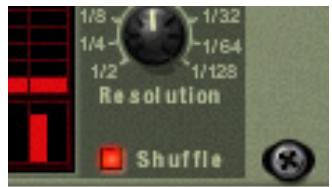
Le bouton d'activation et de désaction du shuffle dans le Matrix et le contrôleur de shuffle de pattern dans le panneau de transport.
Rendre une pattern muette
Si vous désactivez le bouton "Pattern" au-dessus des boutons de selection, la lecture de la pattern sera rendue muette,ès le premier pas de la prochaine mesure (exactement comme si vous aviez selectionné une pattern vide-silencieuse). Par exemple, cela peut être utilisé pour faire apparaitre et disparaitre différents modules à pattern durant la lecture.
Si vous rendez muette la piste Matrix dans le séquenceur, elle est rendue muette instantanément et l'indicateur Muet s'allume sur le panneau. Notez que toutes les pistes connectées au Matrix doivent être rendues muettes pour que cela fonctionne.
Fonctions de pattern
Lorsqu'un module à pattern est sélectionné, vous trouvez des fonctions de pattern spécifique dans le menu. Edition (et dans le menu contextuel du module).
Déplacer la pattern à gauche/à droite
La fonction déplacer la pattern déplace les notes et les valeurs gate correspondantes dans une pattern d'un pas vers la gauche ou vers la droite.
Déplacer la pattern vers le haut/le bas
! Cette fonction ne modifie pas la courbe CV. Cela est du au fait que les valeurs produites par la courbe CV ne correspondent pas nécessairement à des pas de note d'un demi-ton.
Les fonctions de déplacement de la pattern transposeront toutes les notes de la pattern d'un demi-ton supérieur ou inférieur.
Randomiser la pattern
La fonction randomiser la pattern cree des patterns aleatoires. Cela peut souvent etre un point de depart trés pratique et youa aidera a avoir de nouvelles idees.Des valeurs CV de notes, de gate et de courbe seront alors créees.
Alterer la pattern
La fonction alterer la pattern modifie des patterns existantes. Notez qu'il doit y avoir quelque chose dans la pattern pour que cette fonction ait un effet - utiliser la fonction alterer sur une pattern vide n'aura aucun effet.
! Notez que les fonctions randomiser et alterer affectent les valeur CV de gate, de note et de courbe!
Lorsque you aurez create plusieurs patterns qui sont ensemble, vous voudrez probabilité les faire jour dans un certain ordre.
Activez simplement l'enregistrement pour la piste dans le Matrix comme destination dans le séquenceur et utiliser les boutons de pattern et de banque pour déterminer l'ordre de lecture lorsque le morceau est joué. Les patterns sont jouées jusqu'à leur fin avant le changement, vous n'avez pas besoin de vous inquieter outre mesure du "timing" des changements de pattern que vous entrez manuellement. Lorsque vous avez fini, la piste du séquenceur contienda les données de changement de pattern et les patterns seront changées automatiquement en fonction de l'ordre dans lequel elles ont été enregistrées. Vous trouvez plus d'informations sur l'enregistrement des changements de pattern à la "Enregistrement de l'automation de pattern (Record+Reason)".
Une autre façon de faire cela est d'editor directement la bande de pattern dans le séquenceur.
L'édition de la bande de pattern est décrite dans le chapitre "Édition de notes et d'automation".
Convertir des données de pattern en notes
! Les patterns de courbe ne peuvent pas etre converties en donnees de sequenceur! Seules les patterns de note et de valeurs de gate seront converties.
Vousspuvezconvertirlesdonnéesdepattern duMatrixendonnéesde notesquipeuventetreéditeesetjouees depuisle séquenceurprincipal.Procedezde lafacon suivante:
- Sélectionnez la piste du séquenceur pour le module connecté au Matrix.
Si la piste dispose de plusieurs bandes, assurez-vous que la bande adequat est selectionnée. - Définissez les locateurs gauche et droit aux positions désirées.
Si la longueur est plus importante que celles de la ou des patterns, les données seront répétées pour correspondre à cette longueur.
- Sélectionnéz le module Matrix en cliquez sur son panneau.
- Sélectionnez "Copier la pattern sur la piste" dans le menu Edition ou le menu contextual du module.
Un clip de notes sera créé sur la bande de notes précédement sélectionnée entre les locateurs gauche et droit, en fonction de la patternselectionnée (valeurs de gate et de note uniquement).
Si vous activez à présent la lecture depuis le transport, vous enverrez des données de notes au module connecté depuis, à la fois le séquenceur et le Matrix en même temps, ce qui n'est probablement pas ce que vous souhaitez. Pour éviter cela, vous pouvez opter pour l'une des possibilités suivantes :
Désactivez le bouton Pattern du module Matrix.
Ou...
Déconnectez les cables CV et Gate entre le Matrix et le module instrumental sur le panneau arrêté.
Examples d'utilisation
Comme indiqué précédemment, le Matrix est un module très flexible. Vous trouvez ici quelques exemples d'utilisation du séquenceur à pattern Matrix.
Utiliser le Matrix pour la modulation
Vouss pouvez effectivement utiliser le Matrix comme source de modulation, comme un LFO. Tout comme les LFO dans les modules instrumentaux de Reason, le Matrix peut générer une modulation qui est synchronisée au tempo, ce qui a de nombreux avantages. Procedez comme suit:
- Créez un synthétiseur (Subtractor ou Malström).
- Créez un séquenceur à pattern Matrix, ou s'il existe déjà, définiSEE-z-le sur une pattern vide.
- Retournez le rack et déconnectez les sorties CV gate et note.
Gate/Note CV n'est pas utilisé dans cet exemple.
- Connectez la sortie Curve CV à l'arrière du Matrix sur l'entrée de modulation "Amp Level" du synthétiseur.
Ce paramètre est utilisé pour moduler le niveau de sortie (volume) du synthétiseur. La modulation de volume est généralement appelée tremolo. Vous pouvez utiliser une courbe unipolaire (voir "A propos des courbes unipolaires et bipolaires") pour cet exemple. - Retournez à nouveau le rack et bascules l'affichage du Matrix en mode courbe dans la fenêtre de pattern.
- Dessinez une courbe comme celle montré dans la figure ci-dessous.
Si vous utilisez moins ou plus de 16 pas ( comme montré dans la figure), dessinez simplement la courbe pour qu'elle ressemble plus ou moins à celle de la figure.
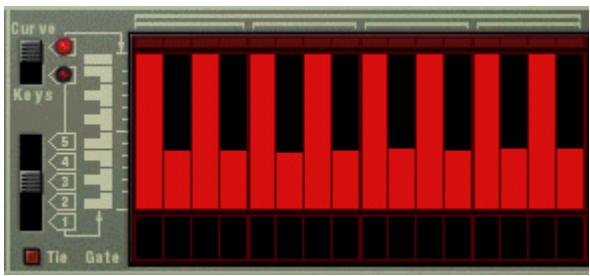
- Activez le Clic sur le panneau de transport.
- Sélectionnez la piste qui est routée vers le synthétiseur, pour que vous faisiez le jour depuis votre clavier MIDI.
- Activez la lecture depuis le panneau de transport, et maintenez un accord sur votre clavier.
Voudevriezàpresententendrelevolumeétremoduléparlapatterndecourbe.
10.Toujours en mode de jeu, vous pouvez utiliser le bouton Résonance pour changer la "fréquence" de modulation en fonction du tempo.
Pour chaque pas dans le sens des aiguilles d'une montre, la vitesse de modulation est doublée et vice versa, mais elle sera toujours synchronisée au tempo.
Programmer des lignes dans le style "acid"
Par lignes dans le style "acid", nous entendons des patterns qui utilisent une combinaison d'effets de legato et de glissements (ou portamento) pour produit le son largement utilisé et hypnotique en "vagues" produit par le Roland TB-303 original, et recréé dans le logiciel de Propellerhead Software, ReBirth. Pour obtenir un résultat approché de ce son typique en utilisant Reason, procédez de la façon suivante:
- Créez un synthétiseur (Subtractor ou Malström).
- Créez un séquenceur à pattern Matrix, ou s'il existe déjà, définièsez-le sur une pattern vide.
- Assurez-vous que les sorties CV Note et Gate sont connectées aux entrées Sequencer Control CV et Gate du synthétiseur, respectivement.
- Pour le Subtractor, Sélectionnez soit un patch d'initialisation, soit le patch "TB Synth" dans la catégorie Monosynth de la Factory Sound Bank.
Si vous utilisez un patch d'initialisation, il est important d'effectuer les réglages suivants:
- Définisse la polyphonie sur "1".
- Basculez en mode "Legato".
-
Définissez une valeur de portamento d'environ "50".
-
Créée une pattern dans le Matrix, et laissez-la jouer en continu.
Si "Tie" (voir "Utiliser des notes liées") est actuellement sélectionné, la note sera liée à la suivante et la hauteur "glissera" toujours jusqu'à la hauteur du pas suivant.
Veuillez notez que Tie devrait etre activé sur la note à partir de laquelle vous voulez glisser, et non de la note jusqu'à laquelle vous voulez glisser.
Si vous avez plusieurs notes liées, l'une après l'autre, elles seront jouées comme une seule longue phrase en legato. Cela peut etre utilise pour creer des lignes "ondoyantes" avec des effets de pitch bend.
6. Essayez différentes valeurs de note, de lien et de gate.
Si vous avez déjà utilisé un TB-303 ou ReBirth, vous devriez à partir commencer à comprendre comment vous pouvezisser des pattern dans ce style particulier en utilisant Matrix avec un synthétiseur.
- Ajouter des modules d'effet DDL-1 (delay) et D-11 (distorsion) rendra le son encore plus proche de celui de ReBirth, mais bien sur vous pouvez également obtaining une plus grande variété de timbres en utilisant les autres sons et capacités de modulation de Reason.
Déclencher des samples
La sortie Gate CV peut également être utilisée pour déclencher des samples, soit dans Redrum voir dans le sampler NN-19 ou NN-XT.
Connectez la sortie Gate CV du Matrix à l'entrée Gate (Sequencer Control) du NN-19/NN-XT ou à l'un des entrées individuelles Gate Channel de Redrum.
Les valeurs de gate déclencheront à prisent le sample pour chaque pas avec une valeur de gate supérieure à "0".

record
Chapitre 42
L'arpégiateur RPG-8
(Record+Reason)
Introduction
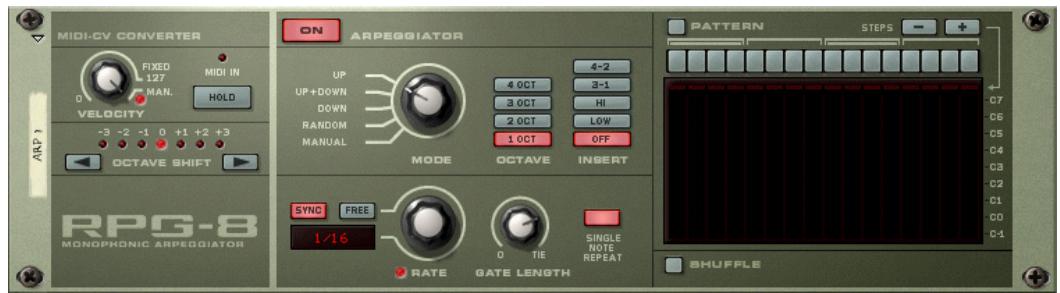
Un arpégiateur génére des patterns de notes rythmiques (arpèges) à partir de notes ou d'accords. L'arpégiateur RPG-8 ne générale pas de son de lui-même, mais doit être connecté à un autre module musical, tout comme le Matrix. Il fonctionne en convertissant les données musicales MIDI (entrées dans le RPG-8) en signaux CV de Note (hauteur) et signaux CV de Gate (note on/off et velocité). Ces signaux CV/Gate sont envoyés aux entrées Sequencer Control correspondantes d'un module musical.
En plus des fonctions standards d'un arpégiateur, le RPG-8 est équipé d'un éditeur de pattern de 16 pas pour créé des variations rythmiques.
Le RPG-8 est monophonique et ne peut contrôr qu'une seule voix dans un module musical.
Utilisation du RPG-8
Configuration
La procédure fondamentale est de fournir des données musicales en entrée, soit en temps réel soit pré-enregistrées, au module RPG-8. Ces données musicales sont à leur tour envoyées vers un module cible via ses entrées de contrôle de séquenceur CV/Gate. La sortie réalisante du module cible peut alors être des arpèges ou simplement une réplique de ce qui est joué sur votre surface de contrôle. Procedez de la façon suivante :
- Crééz un module instrumental, par ex. un Subtractor.
Sélectionnez un Patch approprié, de préférence avec un temps d'attaque réduit. - Une fois le module instrumental sélectionné, créez un Arpégiateur monophonique RPG-8.
Une piste de séquenceur avec un focus MIDI baptisé "Arp 1" est créé pour le RPG-8. Les sorties du RPG-8 Note et Gate CV seront alors automatiquement envoyées vers les entrées Control Gate et CV du module musical, comme vous pouvez le voir si vous returnez le rack. De plus, les sorties Mod Wheel et Pitch Bend sont elles aussi automatiquement envoyées vers les entrées de modulation correspondantes du module cible.
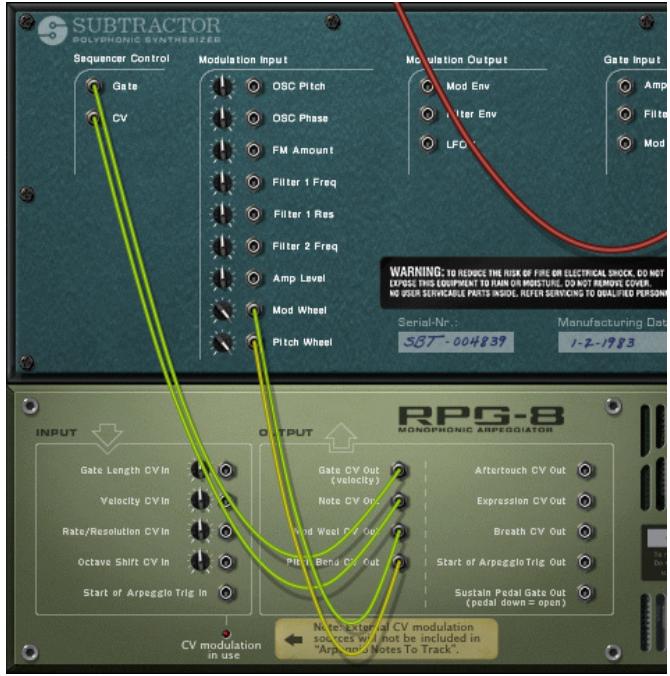
- Assurez-vous que le bouton d'activation de l'arpégiateur "On" dans la partie supérieure du panneau est activé.
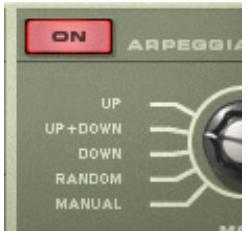
- Lorsque l'entrée MIDI est envoyée dans la piste Arp 1 du séquenceur, jouez quelques notes.
Les notes de l'accord que vous jouez sont à présent accompagnées d'un arpège tant que vous maintainez les touches enforcées. L'arpège changera directement si vous relâchez tous les notes et jouez une autre note ou un autre accord. Si vous ajoutez des notes alors que vous maintainez,enforcé un accord, l'arpège continuera avec les notes ajoutées.
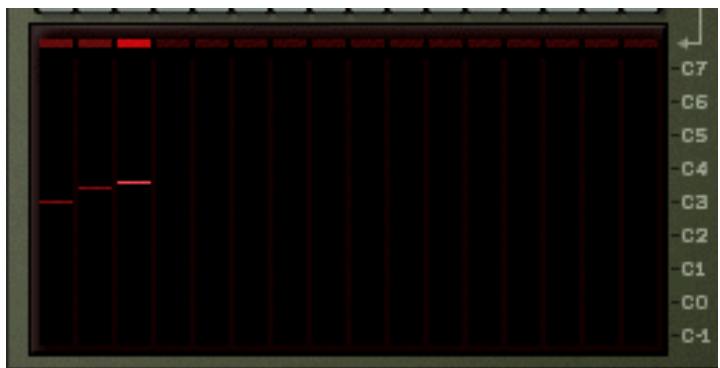
L'affichage sur la droite montre les notes jouees par la Pattern d'arpège, de petites barres indiquant la hauteur de chaque pas. L'affichage est mis à jour en temps réel lorsque vous jouez.
L'arpège sera joué selon le tempo du morceau par défaut dans les nouveaux modules RPG-8.
- Vous n'avez pas besoin de lancer une lecture pour générer des arpèges.
Essayez de changer le mode de l'arpégiateur en utilisant le bouton Mode.
Les différents modes définissant la façon dont les arpèges sont généres. Par exemple "Up" signifie de la note la plus BASSE à la NOTE à LA plus HAUTE, UP+Down de la plus BASSE à LA plus HAUTE, puis à nouveau vers la NOTE LA plus BASSE. Pour une description de tous les modes, voir "Bouton Mode".
En activant le bouton Hold, l'arpège continue a'être joué même si vous relâchez les touches.
Si vous jouez un nouvel accord, l'arpège continuera d'être joué, en utilisant les nouvelles notes. Pour arrêtier l'arpège, désactiver le bouton Hold ou appuyez sur Stop dans le transport. Voir "Hold On/Off".
Les boutons "Insert" peuvent etre utilisees pour introuuire des variations supplémentaires aux arpèges.
Voir "Boutons Insert".
Si vous modifiez le paramètre Rate, la fréquence des notes en arpège suivra le tempo du morceau selon la valeur de résolution de note sélectionnée.
Les valeurs de note disponibles sont straight, double ou triol. L'arpégiateur peut aussi fonctionner librement, par ex. en étant non synchronisé au tempo - voir "Rate".
Le bouton Gate Length yous permit d'ajuster la longueur des notes de I'arpège.
Si le bouton est tourné complètement dans le sens des aiguilles d'une montre ("Tie"), le seuil sera toujours ouvert (les notes seront jouées legato). S'il est tourné complètement dans le sens inverse des aiguilles d'une montre, le seuil est fermé (aucun son). Voir "Gate Length".
En utilisant les boutons Octave à côté du bouton Mode, vous pouvez augmenter ou diminuer l'étendue d'octaves de l'arpège.
Si vous scélectionnez "1 Oct", les notes de l'arpège seront celles que vous enforcez sur le clavier. Si "2 Oct" est scélectionné, la plage sera étendue de façon à ce que les notes de l'arpège soient jouées sur deux octaves, et ainsi de suite - voir "Boutons Octave".
Voupouvez transposer l'arpège d'une octave plus haute ou plus basse en utilisant les boutons Octave Shift. Voir "Octave Shift".
En utilisant le bouton Velocity, vous pouvez définir la valeur de velocité à laquelle sera joué l'arpège (valeur comprise entre 1 et 127) pour toutes les notes. Tourner le bouton complètement dans le sens des aiguilles d'une montre jusqu'à la position "Manual" signifie que les notes de l'arpège utiliseront la même velocité que celle des notes MIDI en entrée.
En utilisant le mode Manual et en variant la velocité des notes individuelles, l'arpège deviendra plus animé et rhytmique. Voir "Velocity".
Cela couvre les principes de base pour régler et utiliser le RPG-8 pour créé des arpèges pour les notes que vous jouez en temps réel. Cependant, pour utiliser pleinement le RPG-8, voici de nombreuses applications supplémentaires:
Vous pouvez bien sur enregistrer et editor les notes que vous entrez.
Vouse couvez aussi inclure la sortie arpège "vers la piste" pour obtenir un contrôle complet par le séquenceur des notes générées par le RPG-8 - voir "Notes en arpège sur la piste".
Vous pouvez introduire des pauses pour des arpèges plus rythmiques et plus complexes en utilisant l'éditeur de Pattern.
Voir "L'éditeur de pattern" pour une plus ample description.
Vous pouvez utiliser le RPG-8 comme un convertisseur de MIDI à CV qui vous permet également d'assigner librement des contrôleurs MIDI de performance courants comme une molette de velocité et l'Aftertouch aux paramètres de contrôle - voir "Utiliser le RPG-8 comme convertisseur MIDI vers CV".
Enregistrer des données MIDI pour le RPG-8 - tutoriel simplifié
Les notes que vous envoyez dans l'arpégiateur peuvent être enregistrées et éditiones dans le séquenceur. Cela fonctionne en gros comme lorsque l'on enregistre et/ouédite normalement, mais avec quelques différences qu'il faut connaître.
Dans cette section nous verrons les principes fondamentaux de l'enregistrement de données MIDI. comme plusieurs fonctions sont décrites plus loin dans ce chapitre (par.ex. l'éditeur de Pattern) nous n'aborderont que des concepts simples dans ce tutoriel.
Pour enregistrer les notes que vous jouez dans le the RPG-8, procedez de la
facon suivante :
- Reglez l'entrée MIDI dans la piste "Arp".
Assurez-vous que le RPG-8 est connecté au module instrumental cible comme précrit dans la section "Configuration".
- Assurez-vous que le bouton "On" de l'arpégiateur est activé.
Si vous jouez un accord, il sera alors accompagné d'un arpège.
- Reglez le RPG-8 pour qu'il joue les arpèges comme vous le souhaitez.
Pour des descriptions précises de tous les paramètres, voir “Paramètres de l'Arpégiateur”.
-
Notez que si un arpège est joué avant le début de l'enregistrement, les notes qui ont génééré cet arpège ne seront pas enregistrées! Cela est dû au fait que les notes-on ont déjà été envoyées avant - seules les notes que vous entrez après le début de l'enregistrement seront enregistrées.
-
Entrez en mode Enregistrement et commencez à jouer.
-
Appuyez sur Stop lorsque vous avez terminé l'enregistrement.
Un clip a ete ajouted a la piste Arp contenant les notes que yous avez enregistrées. Si yous lisez le clip depuis le debut, l'arpège sera joué comme yous l'avoz enregistré.
Si vous passez au mode d'Edition pour la piste Arp, vous verrez que seules les notes que vous avez entrées dans le RPG-8 ont ete enregistrées - pas les vraies notes de l'arpège generées par le RPG-8 et envoyées dans le module cible.
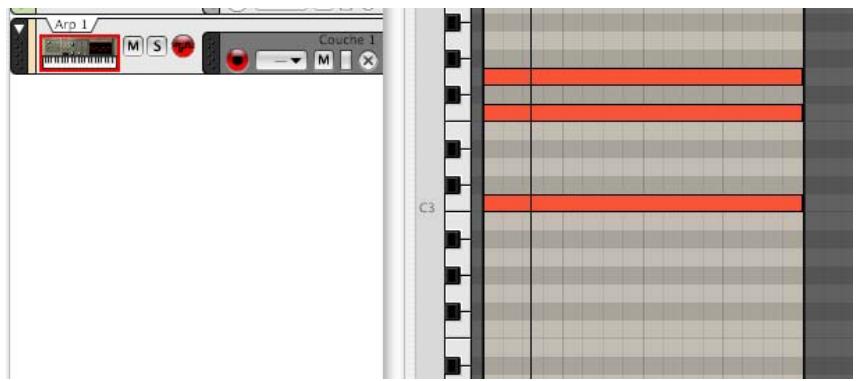
L'arpège que vous avez "enregistré" est en réalité toujours général replôt que rejoue. La seule différence est qu'à présent l'arpège est général par les notes que vous avez enregistrées sur la piste replôt que par les notes que vous jouez en live. Ainsi, si vous changez un paramètre du RPG-8 comme la fréquence ou le mode cela changera l'arpège que vous entendez.
Lorsque you utilisez cette méthode, notez les points suivants :
Il sera impossible d'editor les notes individuelles générées par l'arpégiateur, seulement les notes sources que vous jouez.
Cela peut être positif, en fonction de la situation. si vous avez simplement joué une fausse note, vous pouvez facilement l'éditer dans le séquenceur comme d'habitude.
Si vous utilisez Hold pendant l'enregistrement (ou que vous l'activez durant la lecture) l'arpège jouera aussi longtemps que le séquenceur est en mode lecture ou jusqu'à ce que Hold soit désactivé.
Il vaut généralement mistrés desactiver Hold lors de l'enregistrement.
En fonction de la situation, les limitations precedentes peuvent ou non poser problème. Mais il existe une solution efficace pour ces problèmes : la fonction "Notes en arpège sur la piste" (voir si dessous).
Utiliser plusieurs bandes
Vouse puez enregister des donnees de notes sur plusieurs bandes de la piste du RPG-8 (Arp). Si you faites cela, toute note superposée sera mélangée et ne jouera pas d'arpège séparé. La piste Arp produit toujours un sortie monophonique quel que soit le nombre de bandes superposées qu'elle contient.
Si vous poulez utiliser des arpège simultanés distincts, chacun contrôlant une voix dans un module,vousdezutiliser la fonction "Notes en arpège sur la piste" (voir ci-dessous) pour séparer les bandes dans la piste du module cible.
Générer des arpèges à partir de pistes déjà enregistrées
Le RPG-8 peut également être utilisé pour générer des arpèges à partir de notes copiées/déplacées depuis d'autres pistes :
- Copiez le(s) clip(s) contenant les notes qui doivent générer l'arpège.
Voussoupiezegalement glisser déposer lesclips entre les pistes pour cela.
-
Coller le(s) clip(s) sur la piste "Arp".
-
Activez l'arpégiateur et lancez la lecture.
-
Si vous VOULEZ seulement entendre l'arpège, rendez muette la piste/bande du séquenceur à partir de laquelle vous avez copié les données source.
Si vous la laissez non muette, vous entendrez à la fois les accords originaux et l'arpège.
Notes en arpège sur la piste
Cette fonction vous permet de creator des notes sur la piste du module cible à partir de l'arpège généré. La sortie de l'arpège - plutôt que les seules notes sources générant l'arpège - seront copiees comme des notes permettant une édition complète par le séquenceur.
Après cette opération, la piste du module cible aura un clip avec les notes de l'arpège et la piste du RPG-8 devrait être rendue muette pour que les réglages de paramètres de l'arpège ne puissant pas été modifiés - seules les notes réelles peuvent êtreéditées. Vous pouvez bien surl tous revenir à la piste Arp originale, changer les paramètres de l'arpégiateur et copier les notes à nouveau à tout moment.
Pour obtenir une copie des notes de l'arpège, procédez ainsi :
- Définisse les locateurs gauche et droit aux endroits voulus.
Si la zone est plus grande que la pattern d'arpège, les données seront répétées pour correspondre à cette zone. - Sélectionnez la piste du séquenceur à laquelle le RPG-8 est connecté, c.a.d. la piste cible, pas la piste "Arp".
- Sélectionnez le module RPG-8 pour lequel vous poulez copier l'arpège dans la piste.
- Sélectionnez "Notes en arpège sur la piste" dans le menu Edition ou le menu contextual du RPG-8.
A prsent les notes seront creées dans la piste du module cible entre les locateurs gauche et droit, en fonction de l'arpège selectionné.
- Rendez muette la piste Arp utilisée pour générer l'arpège. Si vous lancez la lecture depuis le transport, l'arpège sera lu comme des données de notes (le RPG-8 est inactif).
Si vous entrez en mode d'Edition du séquenceur pour la piste du module cible, vous pouvez éoperator librement les notes de l'arpège.
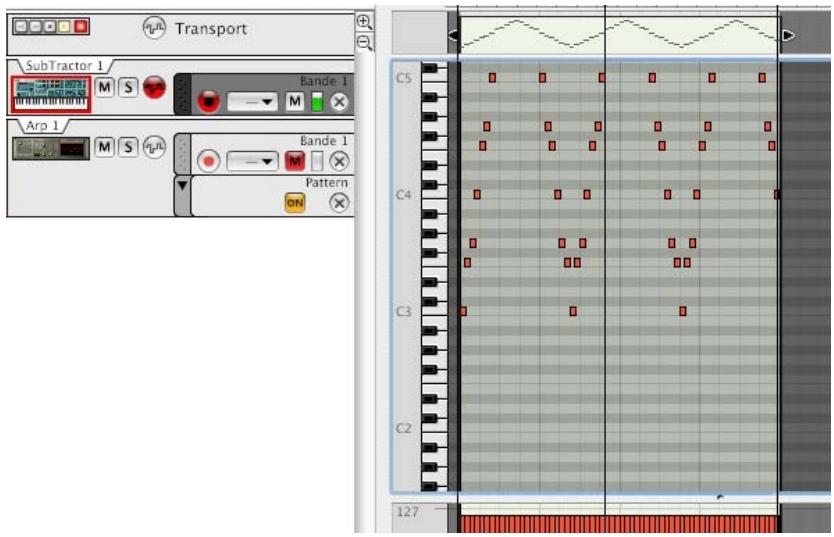
Les données de performance (par ex. Bend ou roue de modulation) enregistrées sur la piste Arp ne sont pas incluses par cette opération.
Si vous souhaitez ajouter des données de performance avec l'arpège, vous devez les copier manuellement sur le clip de notes.
Paramètres du RPG-8
Paramètres de conversion MIDI-CV
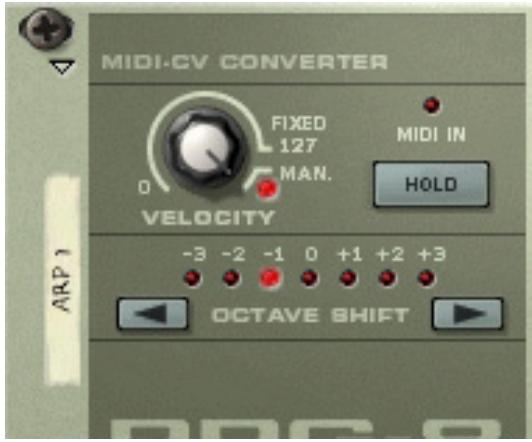
La section MIDI-CV Converter a gauche contient les paramètres qui affectent la sortie CV du RPG-8, que la section Arpégiateur soit activée ou non. Les paramètres suivants sont disponibles :
Velocity
Le bouton Velocity peut être utilisé pour définir une valeur de velocité fixe pour les notes envoyées via les jacks Gate CV Out à l'arrête du RPG-8. Si vous définiquee le bouton Velocity à une valeur entre 0 et 127, la sortie Gate CV Out sera fixe (à la valeur fixée) qu'elle que soit la valeur de velocité des notes MIDI entrantes.
En tournant le bouton complètement à droite, on définit le mode manuel ("Man.", une LED s'allume lorsqu'il est activé). En mode Manuel, les niveaux de velocité sont envoyés via la sortie Gate CV Out avec la même valeur qu'en entrée. C'est le mode par défaut des nouveaux modules.
Il y a également une entrée "Velocity CV" à l'arrière. Si elle est connectée à une source de contrôle (une sortie de modulation de LFO par exemple), la sortie sera un mélange entre le réglage de velocité et la modulation CV appliquée par le LFO - voir "Entrées CV".
Hold On/Off
Si ce paramètre est activé (bouton allumé), un arpège continuea à jour même lorsque vous relâcherez les touches. Il continuera l'arpège des dernières notes jouées jusqu'à ce que de nouvelles notes-on soient reçues.
- Si vous continuez deMAINER au moins l'une des derniere touches lorsque Hold est activé, toute nouvelle note sera ajoutee à l'arpège existant sans relancer un nouvel arpège.
- Si la section Arpeggiator est désactivée, et que la fonction Hold est activée, il n'y aura pas de note-off pour les notes jouées entrantes (c.a.d que le CV Gate restera ouvert).
- Le statut Hold On/Off répond aux messages de pédale de sustain - Hold est activé tant que la pédale est pressée.
Octave Shift
Cela vous permet de transposer la sortie Note CV du RPG-8 par pas d'une octave, augmente ou diminuée jusqu'à 3 octaves.
Octave Shift peut également être contrôle par CV.
Paramètres de l'Arpégiateur
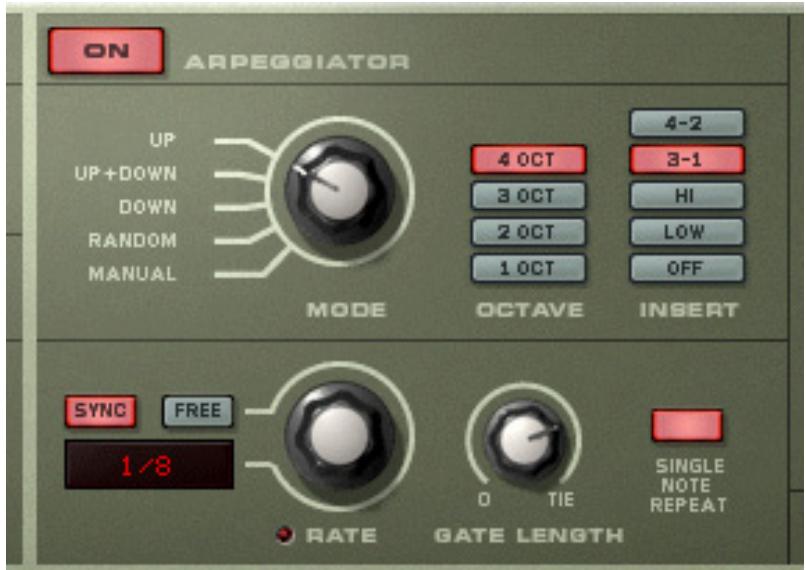
La section du milieu contient les paramètres de l'arpégiateur qui gère la façon dont l'arpège est joué. Les paramètres suivants sont disponibles :
Active ou désactive l'arpégiateur.
Bouton Mode
Détermine la direction des notes de l'arpège.
| Mode | Description |
| Up | Génére un arpège de la note la plus BASSE à la plus haute. |
| Up+Down | Les notes sont jouées de la plus BASSE à la plus haute, puis de la plus haute à la plus BASSE. Les notes extrêmes ne sont pas répétées. |
| Down | Les notes sont jouées de la plus haute à la plus BASSE. |
| Random | Les notes entrées sont mises en arpège aléatoirement. |
| Manual | Les notes sont mises en arpège dans le même ordre qu'elles sont jouées en entrée. |
Boutons Octave
Les boutons Octaves vous permettent de définir l'étendue d'octave de l'arpège.
Utilisez-les comme suit :
| Etendue d'octave | Description |
| 1 Oct | Les notes de l'arpège seront celles que vous jouve sur le clavier. |
| 2 Oct | L'arpège sera étendu à deux octave, c.a.d. que la pattern d'arpège est jouée puis répétée une octave au dessus. En mode aléatoire, les notes que vous entrez sont jouées aléatoirement sur deux octaves. |
| 3 Oct | Comme 2 Oct mais étendu à 3 octaves. |
| 4 Oct | Comme 2 Oct mais étendu à 4octaves. |
Boutons Insert
Insert peut être utilisé pour ajouter des variations à l'arpège en répétant certaines notes dans un ordre prédéterminé.
Cela fonctionne ainsi :
| Mode Insert | Description |
| Off | Pas de répétition. |
| Low | La plus BASSE note est répétée entre chaque seconde note dans l'arpège. |
| Hi | La plus HAUTE note est répétée entre chaque seconde note dans l'arpège. |
| 3-1 | L'arpège jouera trois notes en avant, puis une en arrêté puis à nouveau trois en avant etc. |
| 4-2 | L'arpège jouera 4 notes en avant, puis 2 en arrêté puis à nouveau 4 en avant etc. |
Rate
Définit la fréquence de l'arpège. Il y a deux modes pour le paramètre Rate :
Si Sync est activé, l'arpégiateur jouera de façon synchronisée avec le tempo du séquenceur. En changeant Rate, vous pouvez decide de faire jour l'arpégiateur avec une résolution de tempo différente en relation avec le réglage de tempo.
Les valeurs straight, croche ou triollet sont disponibles en résolution de 1/2 à 1/16. De plus, il existe des résolutions de notes de 1/32, 1/64 et 1/128 (straight).
Si le bouton "Free" est activé, la fréquence de l'arpège est libre et non synchronisée au tempo.
La fréquence Rate est alors可以选择 entre 0.1 et 250Hz.
Gate Length
Déterminé la longueur des notes de l'arpège. La valeur minimale est 0 (Gate fermé - aucune sortie). La valeur maximale est "Tie", significant que le Gate est always ouvert. Ce paramètre peut être contrôle via CV.
Single Note Repeat
Definit le comportement de l'arpegiateur lorsque des notes seules ou des lignes monophoniques sont jouees.
Lorsque Single Note Repeat est activé, une note seule redéclenche le Gate, ce qui signifie que la note sera répétée.
Si le réglage d'Octave est de 1 Oct, la note sera simplement répétée (si le réglage Gate Length n'est pas définir sur "Tie"). Si le réglage Octave est différent, la note sera répétée selon les réglages Octave, Mode et Insert.
Lorsqu'il est désactivé, les notes seules ne seront pas répétées et le RPG-8 jouera des arpège lorsque l'utilisateur jouera plus d'une note (accord).
Shuffle
Shuffle est une fonction rhytmique qui donne à l'arpège une impression de swing plus ou moins prononcée. Elle fonctionne en ajustant un-delai à toutes les doubles-croches note entre chaque croche.
Dans le RPG-8 vous pouvez activer ou désactiver le Shuffle en utilisant le bouton correspondant. Cependant, l'intensité du Shuffle ne peut être définie que globalement (pour tous les modules qui incluent cette fonction) avec le ReGroove Mixer du panneau de transport.
Le bouton Shuffle on/off dans le RPG-8 et le contrôleur ReGroove Mixer dans le panneau de transport.
L'éditeur de pattern
L'éditeur de pattern vous permet d'introduire des pauses pour les pas d'arpège ce qui permet de produit des résultats plus rythmiques. L'éditeur de pattern dispose de 16 boutons de pas en haut, et un affichage principal en forme de grille où les notes de l'arpège sont représentées sous forme de barresizontales pour chaque pas dans l'arpège. La hauteur des notes de l'arpège est montré sur l'axe vertical. Les notes situées dans l'étendue d'octave C-1 à C-7 sont affichées. Les notes ne peuvent pas été éditiones dans cet affichage qui n'est qu'une représentation visuelle de l'arpège.
L'éditeur de pattern est activé avec le bouton "Pattern".
Lorsqu'il est activé, le bouton Pattern et les 16 boutons de Pas s'allument.
Lorsque you jouez un accord (ou si yous avez des notes enregistrées, lorsque you lance la lecture) l'arpège jouera selon les paramétres actuels de l'arpège, comme d'habitude.
La seule différence est qu'une pattern sera repétée dans l'affichage de façon à ce que les 16 pas jouent la pattern.
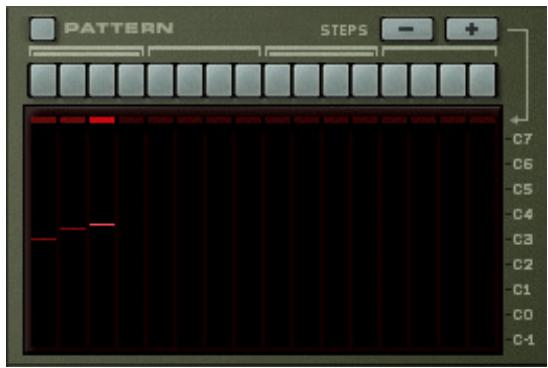
Un accord de trois notes avec Pattern off...
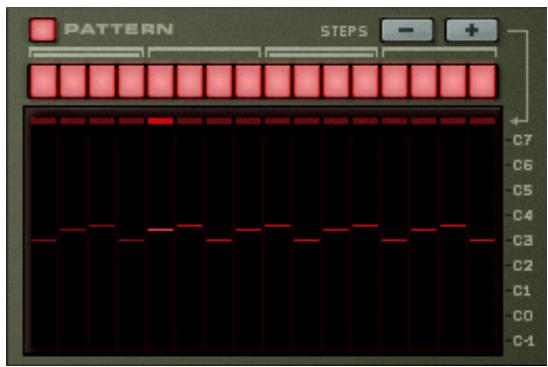
...et avec Pattern on.
Si vous cliquez sur l'un des boutons de pas, il s'estint. Cela signifie que ce pas ajoutera une pause dans la pattern d'arpège.
Notez qu'aucune note de l'arpège n'est "sautée". Insérer une pause signifie que le pas sera silencieux et que le pas actif suivant jouera la note suivante dans la pattern d'arpège.
Les boutons "Steps - / + " peuvent être utilisés pour définir le nombre de pas dans l'éditeur de pattern.
Par ex. si vous appuyez sur le bouton "Steps -" quatre fois, les quatre derniers boutons de pas s'eteindront et le cycle de l'éditeur de pattern redémarrera après le douzième pas.
Fonctions de pattern
Lorsque l'éditeur de pattern est activé, vous trouvrez des fonctions de pattern spécifiques dans le menu Edition (et dans le menu contextuel du module). Ce sont les suivantes:
| Fonction | Description |
| Altering la Pattern | Cette fonction modifie les pas de pattern existant. Notez qu'il faut qu'il y ait une pattern sur laquelle se baser - utiliser cette fonction si tous les boutons de pas sont activés (ou désactivés) ne produit aucun effet. |
| Randomiser la Pattern | Cette fonction creée une pattern aléatoire. |
| Inverser la Pattern | Inverse la pattern, c.a.d. que les pas actifs deviennent des pauses et vice versa. |
| Déplacer la Pattern à gauche/à droite | Ces fonctions déplacent la pattern un pas à gauche ou à droite. |
Automatisier l'éditeur de pattern
Pour automatiser les boutons de pas du RPG-8, un peu de préparation est nécessaire.
Dans le séquenceur, chaque point d'automatisation représenté toutes les combinaisons possibles pour l'état on/off de chacun des 16 boutons de pas, le nombre de possibilités devient alors étourdissant (il y a 65535 variations possibles).
Cela rend difficile le contrôle de l'automatisation en dessinant des événements dans le séquenceur puisque chaque position représentée une combinaison différente des états on/off de tous les boutons.
Vous pouvez bien surl automatiser les boutons manuellement lors de l'enregistrement mais ce n'est pas toujours une bonne solution puisque vous pouvez pouvoir changer l'etat on/off de plusieurs boutons simultanement.
La solution à ces deux problèmes consiste à enregistrer des "instantanés" de l'éditeur de pattern:
- Définisse les boutons comme vous le souhaitez pour le début du morceau, par ex. tous les boutons "on".
Cela sera votre "valeur statique" qui est active au départ.
- Cliquez à l'aide du bouton croit et selectionnee "Editor l'automatisation" dans le menu contextual.
Une bande d'automatisation de pattern est créé et les boutons de pattern auront un rectangle vert autour d'eux indiquant qu'ils sont automatisés.
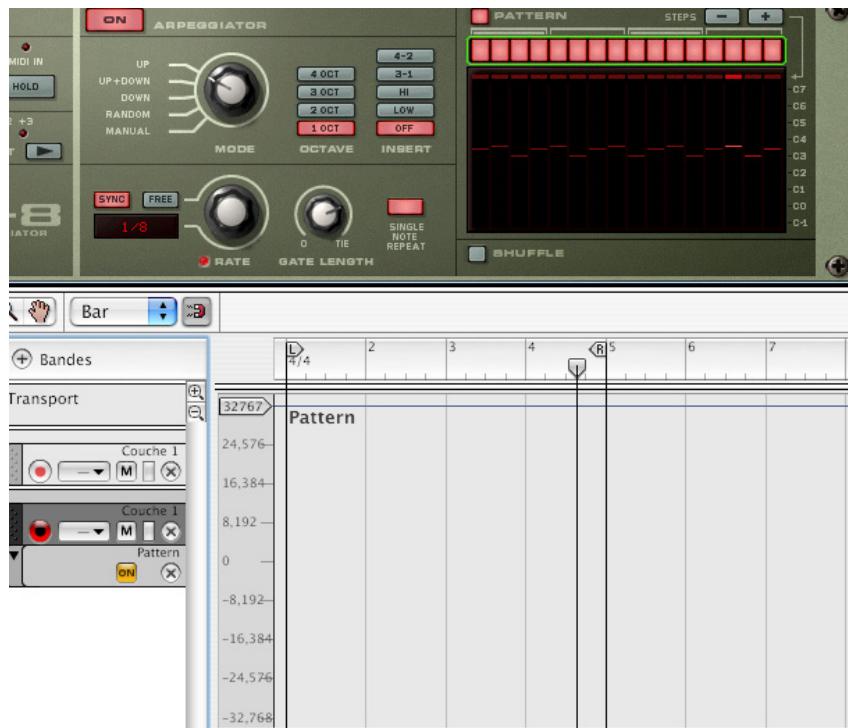
- Toujours en mode Stop, définissez les boutons (sauf un - voir ci-dessous) pour créé une nouvelle pattern.
Notez que l'indicateur Automation override dans le transport va s'allumer, mais c'est tout a fait normal.
Pour enregistrer l'etat du bouton, vous devez appuyer au moins sur un bouton après etre entree en mode Enregistrement. Vous devez donc sauver un "dernier" bouton a appuyer durant I'enregistrement pour automatiser I'éditeur de Pattern a une combinaison exacte de I'etat on/off des 16.
-
Placez le curseur de position juste avant l'endetroit où vous souhaitez voir commencer le changement d'automatisation.
-
Entrez en mode Enregistrement (vous pouvez utiliser un pré-comptage si vous le souhaitez) et appuyez sur le "dernier" bouton de pas à l'endetroit où vous souhaitez voir apparaitre l'automatisation. Continue l'enregistrement aussi longtemps que vous pouze voir jouer la pattern, puis cliquez sur Stop.
Un clip a été ajouté dans la bande d'automatisation de pattern.
- Si vous ouvrez le clip en double-cliquant dessus dans la vue Arrangement vous pourrez voir que le clip a un point d'automatisation.
Notez que c'est le clip qui gere le depart et la durée de l'automatisation, pas le point lui-même.
Si l'instantané d'automatisation n'est pas à la bonne position, vous pouvez simplement repositionner le clip pour qu'il commence là où vous souhaitez voir apparaitre le changement en utilisant les méthodes habituelles.
Lorsque le clip que vous avez enregistré se termine, les boutons reviennent à la valeur statique que vous avez définie à l'étépe 1.
- En utilisant cette méthode générique, vous pouvez continuer à ajouter d'autres clips dans la bande de pattern, chacun contenant un "instantané" des boutons de l'éditeur de pattern.
Connexions CV
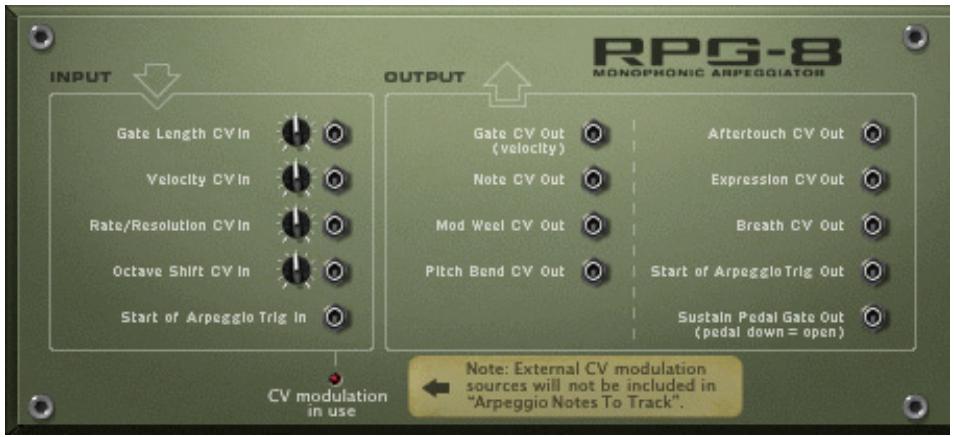
A l'arrière du RPG-8 se trouvent plusieurs connecteurs CV très utiles. Ce sont :
Entrées CV
Il y a cinq entrées CV, parmi lesquelles quatre peuvent être utilisées pour contrôler les paramètres du RPG-8 qui ont des contrôleurs associés sur le panneau avant. Ces paramètres sont Gate Length, Velocity, Rate et Octave Shift.
Si vous utilisez une source externe pour moduler ces parametes, le CV entrant est fusionné aux réglages définis à l'avant du module.
Exemple: La velocité est définie sur 50 à l'avant. Un Matrix (courbe bi-polaire) qui varie entre +- 20, avec un potentiamètre de voltage régé sur 64 (50%) es connecté à l'entrée Velocity Input. La velocité réalisante variera entre 40 et 60.
En plus des entrées CV ci-dessus se trouve un connecteur "Start of Arpeggio Trig In". Il relance la figure d'arpège au premier pas lorsque l'entrée recoit un Gate de déclenchement. Voir "Déclencher des arpèges" pour une astuce concernant son utilisation. Siquelque chose est connecté à cette entrée, le RPG-8 ne généra pas d'arpège à moins de recevoir un Gate de déclenchement.
Note : Si vous modulez l'arpège en utilisant les entrées jacks CV, cela n'affectora pas les notes de l'arpège.
Sorties CV
Les sorties CV suivantes sont disponibles :
- Gate CV Out (Velocity) transmit une valeur de Gate/velocité qui correspond au paramètre de velocité définie.
Elle est normalement auto-routee vers l'entree Sequencer Control Gate d'un module instrumental.
Note CV Out transmit les notes générées par l'arpégiateur (ou s'il est désactivé, les notes que vous entrez dans le RPG-8).
Elle est normalement auto-routee vers l'entree Sequencer Control CV d'un module instrumental. - Les sorties Mod Wheel/Pitch Bend Out seront normalement connectées aux entrées correspondantes du module instrumental contrôle par le RPG-8.
- Les contrôleurs de performance MIDI classiques Aftertouch/Expression/Souffle peuvent être utilisés pour contrôler tout paramètre utiliser ces sorties CV.
- Start of Arpeggio Trig Out - chaque fois que la figure d'arpège recommence, la sortie enverra un signal Gate.
Il peut être utilisé pour déclencher une enveloppe de filtré, d'amplitude ou de modulation dans d'autres modules, par ex. Subtractor. La longueur de ce Gate est la même que la longueur de la première note de l'arpège.
- Sustain Pedal Gate Out - la pédale de sustain peut être utilisé pour déclencher des enveloppés dans d'autres modules.
Si vous branchez un cable dans la sortie "Sustain Pedal Gate Out", la connexion normale de la pédale vers le paramètre Hold est rompue et la fonction de la pédale de sustain est modifiée pour envoyer un signal Gate avec une velocité égale au réglage du bouton Velocity (si le mode Manuel est activé, la velocité sera par défaut de 100).
Trucs et astuces
Utiliser le RPG-8 pour la modulation
Vouss pouvez utiliser le RPG-8 comme source de modulation, un peu comme un LFO. Le RPG-8 peut générer une modulation par pallier qui est à la fois synchronisée au tempo et contrôle par les notes en entrée. Dans cet exemple et les suivants, nous supposerons qu'un RPG-8 est connecté à un module instrumental.
Le RPG-8 étant sélectionné dans le rack, créez un Spider CV Merger/Splitter.
Les sorties du RPG-8 Note et Gate CV sont auto-routées vers les entrées Spider Split A et B, et les sorties Spider Note et Gate sont connectées au module instrumental ( comme elles l'étaient avant la création du Spider).
Vouaves a present 2 sorties additionnelles Note et Gate CV (et 1 inversee) via le Spider.
Essayez d'utiliser les sorties Split Note CV pour moduler d'autres paramètres dans le module instrumental, par ex. la fréquence de contrôle.
La fréquence du filtre suivraès lors les notes générées par l'arpégiateur.
Voussoupiez bien sur également connecter les sorties Note CV à divers paramétres de n'importe quel module, pas seulement le module connecté au RPG-8.
Vous pouvez connecter les sorties du Spider CV/Gate aux entrées correspondantes Sequencer Control CV d'un autre module instrumental pour que le RPG-8 contrôle deux modules (ou plus). (Cela peut bien sur s'effectuer en connectant le RPG-8 à un module Combinator.)
Déclencher des arpèges
A l'arrière du panneau se trouve un connecteur CV "Start of Arpeggio Trig In". Cela relance la figure d'arpège au premier pas lorsque cette entrée recoit un Gate de déclenchement. Vous pouvez l'utiliser de la façon suivante :
Un ou plusieurs canaux de sortie Gate d'un Redrum peuvent réinitialiser la pattern de pas pour créé des patterns rythmiques synchronisées.
Vous pouvez utiliser le Matrix de la même façon - chaque signal Gate positif relancera la figure d'arpège.
! Notez qu'aucun arpège ne sera géné à moins qu'un Gate de déclenchement soit reçu lorsque celui chose est connecté au connecteur CV "Start of Arpeggio Trig In".
Déclencher des samples
La sortie Gate CV peut être utilisé pour déclencher des samples, soit dans Redrum soit dans un sampler NN-19 ou NN-XT.
Connectez la sortie Gate CV du RPG-8 à l'entrée Gate (Sequencer Control) d'un NN-19/NN-XT ou à l'un des canaux d'entrée individuels Gate Channel de Redrum.
Les valeurs de Gate déclencheront à prisent le sample à chaque pas ayant une valeur de Gate supérieure à "0".
Utiliser le RPG-8 comme convertisseur MIDI vers CV
Voues pouez également utiliser le RPG-8 comme un convertisseur MIDI vers CV independant sans générer d'arpèges. Dans ce mode (Arpégiateur désactivé) vous pouze jour des modules instrumentaux comme si l'entrée MIDI était directement connectée au module cible.
L'avantage principal de ce mode est que vous pouvez utiliser la hauteur et la velocité des notes pour contrôler des paramètres, non seulement dans le module cible mais dans n'importe quel module.

record
Chapitre 43
Menuset boîtes de dialogue
Menu Record (Mac OS X)
A propos de Record...
Cet élément du menu ouvre une boîte de dialogue qui vous informe sur la version du programme et les personnes qui l'ont développé.
Gestion des autorisations
Cet élément du menu lance le Gestionnaire des autorisations (Authorizer), qui est nécessaire pour communiquer avec l'Ignition Key. En cliquant sur le bouton « Lancer le navigateur » vous lancez votre navigateur Web par défaut et accédez à la page Web du compte Propellerhead. À partir de cette page Web, vous pouvez vous identifier et:gérer vos autorisations.
Preférences...
Cet élément du menu ouvre la boîte de dialogue Préférences. Voir “Préférences – Général”, “Préférences – Audio”, “Préférences – Claviers et surfaces de contrôle”, “Préférences – Contrôle avancé”, “Préférences - Emplacements de fichiers” et “Préférences - Langue et clavier d'ordinateur” pour plus d'informations sur les fonctions et les réglages de cette boîte de dialogue.
Services
Le menu Record contient l'élement standard des services Mac OS X. Consultez l'aide Macintosh pour obtenir des descriptions de ces services.
Afficher/masquer
Il s'agit des options standard Afficher/masquer de Mac OS X, qui vous permettent de selectionner ce que vous souhaitez voir.
Quitter Record
Cette commande vous permet de quitter le programme. S'il existe des documents ouverts avec des modifications non enregistrées, le système vous demande si vous souhaitez enregistrer ces modifications avant de quitter.
Menu Fichier
Nouveau
Lorsque vous sélectionnez cette commande, un nouveau morceau apparait. Le contenu exact de ce morceau est déterminé par vos réglages dans Préférences (voir "Morceau par défaut").
Nouveau à partir d'un modele
Dans le sous-menu, vous pouvez creer un nouveau morceau en vous basant sur le modele selectionné. Le modele sélectionné s'ouvre dans une nouvelle fenêtre de document.
Sur les plateformes Windows, le morceau est nommé « Document n», où « n » est un chiffre croissant.
Sur les plateformes Mac OS X, le document est nommé « sans-titre n » ou « n » est un chiffre croissant.
Vou puez ensuite enregistrer vos merceau en lui attribuant un nouveau nom. Voir "Crer un nouveau morceau a partir d'un mode" pour plus de détails.
Ouvrir...
! L'élement « Ouvrir... » est disponible uniquement si vous exécutez Record en mode Autorisé (voir "Enregistrement et autorisation de Record").
Pour ouvrir un morceau, procédez ainsi :
- Déroulez le menu Fichier et Sélectionnez Ouvrir.
La fenêtre du navigateur de morceaux Record apparait.
- Utilisez le navigateur pour localiser le dossier recherché sur votre disque dur ou dans un ReFill.
- Lorsque vous avez trové le fichier du morceau, sélectionnez-le et cliquez sur Ouvrir (ou double-cliquez sur le fichier).
Le morceau apparait dans sa propre fenetre de document.
Si you le souhaitez, you pouze ouvr plusieurs morceaux en meme temps. Cela you permit de copier et coller des clips audio, de notes et d'automation, des pistes, des modules, des voies de mixage et des patches entre les morceaux. Cependant, tous les morceaux ouverts consomment une partie de la memoire et des performances ; il est donc preferable de fermer les morceaux dont you n'vez pas besoin.
Voir "Ouvrir un morceau Record ou Reason" pour plus de détails.
Ouvrir un morceau de démonstration
! L'élement « Ouvrir un morceau de démonstration » remplace l'élement « Ouvrir... » si vous exécutez Record en mode Démo (voir “Exécuter Record en mode démo”).
→ Sélectionnéz le morceau de démonstration à ouvrir dans le sous-menu qui apparait.
Le morceau apparait dans sa propre fenetre de document.
Voir "Ouvrir un morceau de démonstration Record" pour plus d'informations.
Fermer
Sélectionnez «Fermer » pour fermer la fenêtre active.
Si la fenêtre est une fenêtre de document du morceau et qu'elle contient des modifications non enregistrées, le système vous demande si vous souhaitez enregistrer ces modifications.
Lorsque vous fermez la dernière fenêtre de document du morceau ouverte, vous quittez Record (sous Windows uniquement).
Enregister
Cette commande enregistre sur le disque le document de morceau actif.
- Si le document de morceau n'a pas encore ete enregistr, la boite de dialogue « Enregistrer sous » apparait et.
you demande d'enter un nom de fichier et d'indiquer un emplacement sur le disque (voir "Enregistrer
sous..."). - Si le document a déjà été enregistré au moins une fois, le document sera simplement enregistré sans aucune question.
Enregister sous...
Cette commande enregistre le document de morceau actif sur le disque. Une boîte de dialogue standard Enregistrer sous apparait et vous demande d'entrée un nom de fichier et d'indiquer un emplacement sur le disque. La commande « Enregistrer sous » optimise également automatiquement la taille du fichier du morceau lorsque cela est possible (voir “Enregistrer et optimiser”).
Si you utilisez Reason version 4 avec Record, vous pouvez faire en sorte que les samples ReFill utilisés dans le morceau soient inclus dans le fichier du morceau lui-même en indiquant des réglages autonomes (voir “À propos des morceaux autonomes (Record+Reason)”).
Enregisterer et optimiser
Lorsque vous enregistrez de l'audio dans le séquenceur, les enregistrents sont stockés dans le document de votre morceau. Si vous supprimez des enregistrents dans votre morceau, le document peut désenter des zones « vides »semblables à un disque dur fragmenté. Pour « défragmenter » le document du morceau et ainsi réduire la taille du fichier, utilisez la commande « Enregistrer et optimiser »
Voir "Enregister et optimiser un morceau" pour plus de détails.
Informations sur le morceau...
Une boîte de dialogue apparait, vous permettant d'ajouter des informations quant au contact, des commentaires concernant votre morceau, etc.
Voir "Insérer des informations sur le morceau" pour plus d'informations.
Réglages du morceau autonome... (Record+Reason)
Si vous utilisez Reason version 4 avec Record et que vous souhaitez ouvrir votre morceau sur un autre ordinateur ou l'envoyer à un autre utilisateur Record+Reason, vous doivent également fournir les samples et les fichiers REX utilisés par les modules Reason dans le morceau. Pour rendre cela plus simple, Record vous permet de creator des morceaux « autonomes ». Un morceau autonome contient non seulement les références aux samples et fichiers REX utilisés, mais également les fichiers eux-mêmes. En selectionnant les « Réglages du morceau autonome», vous pouvez sélectionner les fichiers à inclure dans votre morceau.
! Les samples et/ou fichiers REX qui font partie d'un ReFill ne peuvent pas'être autonomes.
Voir "À propos des morceaux autonomes (Record+Reason)" pour plus d'informations.
Importer un fichier audio...
En selectionnant « Importer un fichier audio...», vous ouvrez la boîte de dialogue Importer un fichier audio. Dans cette boîte de dialogue, vous pouvez selectionner des fichiers WAV, AIFF ou REX à importer dans des pistes audio dans Record.
Voir "Importation de l'audio vers le séquenceur" pour plus d'informations.
Importer un fichier MIDI...
Record peut importer des fischiers MIDI standard (SMF). Cela vous permet d'importer des données MIDI dans Record depuis d'autres applications. En selectionnant « Importer des fischiers MIDI...», vous ouvrez la boîte de dialogue Navigateur de fischiers MIDI, à partir de laquelle vous pouvez selectionner les fischiers MIDI à importer dans des pistes instrumentales de Record.
Voir "Importation de fichiers MIDI standards" pour plus d'informations.
Exporter un fichier MIDI...
Record peut exporter des fischiers MIDI standard (SMF). En sélectionnant « Exporter des fischiers MIDI...», vous ouvrez la boîte de dialogue Exporter un fisquier MIDI, à partir de laquelle vous pouvez exporter toutes les pistes instrumentales et d'automation dans le séquenceur Record comme fisquier MIDI standard (SMF).
Voir "Exportation de fichiers MIDI standards" pour plus d'informations.
Exporter un patch Insert d'effets...
Cet élément est disponible pour un module de piste audio, un module de voie de mixage ou pour les bandes de canal correspondantes dans le mixeur principal. En selectionnant « Exporter un patch Insert d'effets », vous ouvrez la boîte de dialogue Enregistrer patch Insert d'effets, à partir de laquelle vous pouvez enregistrer le patch Insert d'effets utilisé en tant que fichier de patch Combinator (*.cmb) dans le module de piste/de voie de mixage sélectionné.
Enregister le patch de module sous...
Cet élément est disponible pour un module sélectionné qui peut enregistrer des patches. Le nom de l'élement du menu reflète le type de module sélectionné (par exemple, « Enregistrer le patch Redrum sous... »).
Bien que les réglages du module soient stockés dans le morceau, il se peut que vous souhaitiez enregistrer un réglage que vous avez effectué pour un module comme fichier de patch séparé. Cela vous permet d'utiliser le patch dans d'autres morceaux et d'essayer d'autres patches dans votre morceau sans risquer de perdre votre son d'origine.
- Les différents types de fichiers de patch ont des extensions de fichier différentes.
Ces extensions sont :
.cmb (fichiers de patch Combinator) ;
«.zyp » (fichiers de patch Subtractor) (Record+Reason);
«.thor » (fichiers de patch Thor) (Record+Reason);
«.xwv » (fichiers de patch Malstrom) (Record+Reason);
«.smp » (fichiers de patch NN-19) (Record+Reason);
.sxt (fichiers de patch NN-XT) (Record+Reason);
.drp (fichiers de patch Redrum) (Record+Reason);
«.rv7» (fichiers de patch RV7000);
«.sm4 » (fichiers de patch Scream 4) ;
«.16t » (tonalité d'ampli Line 6).
- Si vous avez sélectionné un patch, que vous l'avez modifié et que vous voulez l'enregistrer avec les modifications, vous pouze soit enregistrer une version modifiée et distincte du patch (avec un nouveau nom) ou simplement écraser l'ancien fisier du patch sur le disque.
Comme d'habitude, il vous sera demandé de confirmer le remplacement du fichier de patch existant.
- Vous pouvez également enregistrer un patch en cliquant sur le bouton en forme de disquette sur le panneau du module.
- Vous pouvez enregistrer un patch sous le même nom et emplacement (sans que la boite de dialogue d'enregistrement n'apparaisse) en maintainant la touche Alt ou Option enforcée et en cliquant sur le bouton en forme de disquette sur le panneau du module. Notez que cette opération écrase le patch original!
Exporter le morceau/la boucle en tant que fichier audio...
Lorsque you've created un morceau complet, you pouze en efectuer un mixage final dans un fichier audio WAV ou AIFF pour que d'autres personnes puissant le dire (sans utiliser Record). You pouze exporter le morceau complet ou uniquement la boucle (la section comprise entre l'indicateur gauche et l'indicateur droit dans le séquenceur).
Voir "Exportation de morceaux ou de parties de morceaux" pour plus d'informations.
Retransmettre les voies de mixage...
La retransmission des voies de mixage consiste principalement à « enregistrer » les sorties audio à partir de canaux individuels de piste audio et/ou de voies de mixage individuelles vers des fichiers audio. Les fichiers audio peuvent être enregistrés sur le disque ou placés sur de nouvelles pistes audio de votre morceau.
Voir "Bounce Audio" pour plus d'informations sur la maniere de retransmettre des voies de mixage.
Exporter REX en tant que fichier MIDI...
Cet élément est disponible uniquement si un module Dr. Rex est sélectionné dans le rack. Si vous avez charge un fichier REX dans un module Dr.Rex et que vous souhaitez lire la boucle via MIDI (généralement depuis un autre séquenceur), procédez de la façon suivante :
- Sélectionnéz le module Dr.Rex dans le rack.
- Sélectionnez « Exporter REX en tant que fichier MIDI... » dans le menu Fichier.
- Enregistrez le fichier MIDI sur le disque.
- Dans l'autre application, ouvrez le fichier MIDI que vous venez de creator.
- Reglez l'autre application pour qu'elle mise le fichier MIDI sur la sortie MIDI et le canal MIDI appropriés (la sortie et le canal sur lesquels le module Dr.Rex recoit les données).
Quitter
Cette commande vous permet de quitter le programme. S'il existe des documents ouverts avec des modifications non enregistrées, le système vous demande si vous souhaitez enregistrer ces modifications avant de quitter.
Menu Édition
Annuler
Quasiment toutes les actions dans Record peuvent être annulées. Cela inclut la création, la suppression ou la réorganisation des modules dans le rack, le réglage des valeurs de paramètres, l'enregistrement et l'édition dans le séquenceur et les régages du tempo/de la signature rythmique. Vous pouvez annuler jusqu'à 30 actions.
! Les commandes du transport du séquenceur ne peuvent pas être annulées.
Pour annuler la derniere action, selectionnez « Annuler » dans le menu Édition ou maintenez Ctrl ou Cmd enforcé et appuyez sur [Z].
L'action à annuler est indiquée à côté de la commande Annuler dans le menu Édition. Par exemple, si vous dernière action a été de supprimer un ou plusieurs module(s) du rack, le menu Édition affiche « Annuler suppression des modules ».
Voir "Annuler et Rétablit" pour plus d'informations.
Rétabir
Pour rétablit une action annulée (« annuler l'opération d'annulation »), Sélectionnez « Rétablit » dans le menu Édition ou maintenez Ctrl ou Cmd enforcé et appuyez sur [Y].
L'action à rétablit est indiquée à côté de la commande Rétablir dans le menu Édition. Vous pouvez annuler/Rétablier jusqu'à 30 actions.
Voir "Annuler et Rétablit" pour plus d'informations.
Couper / Couper les modules et les pistes / Couper les canaux et les pistes
Cette commande prend le ou les élément(s) sélectionné(s), les supprime et les place dans le presse-papier (un emplacement de stockage invisible) depuis lequel ils pourront être collés ultérieurement.
Cette fonction s'applique aux modules/canaux et à leurs pistes de séquenceur, clips de séquenceur, notes et points d'automation.
! Si le paramètre « Groupement automatique de modules et de pistes » est sélectionné dans le menu Options, tous les modules du groupe de modules sont coupés - voir «À propos des groupes de modules».
Copier / Copier les modules et les pistes / Copier les canaux et les pistes / Copier le patch
Cette commande prend le ou les élément(s) sélectionné(s), les copie et place leur copie dans le presse-papier (un emplacement de stockage invisible) depuis lequel ils pourront être collés ultérieurement.
Cette fonction s'applique aux modules/canaux et à leurs pistes de séquenceur, clips de séquenceur, notes, points d'automation et patches de module.
! Si le paramètre « Groupement automatique de modules et de pistes » est sélectionné dans le menu Options, tous les modules du groupe de modules sont copiés - voir “À propos des groupes de modules”.
Coller / Coller les modules et les pistes / Coller les canaux et les pistes / Coller le patch
Cette commande prend les éléments que vous avez coupés ou copiés dans le presse-papier et les colle dans le document.
- Lorsque vous collez une piste de séquenceur, son module est collé en même temps (et vice-versa si le module a une piste).
Les pistes et modules collés sont insérés respectivement sous la piste actuellément sélectionnée dans la liste des pistes et sous le module sélectionné dans le rack.
! Si le paramètre « Groupement automatique de modules et de pistes » est sélectionné dans le menu Options, tous les modules du groupe de modules sont collés - voir “À propos des groupes de modules”.
Si rien n'est seLECTIONné, les éléments collés apparaissent en bas de la liste des pistes ou du rack.
- Si vous copiez et collez plusieurs modules, les connexions qui leslient sont conservées.
Si vous maintainez la touche [Maj] enforcée lorsque vous collez un module, Record essaire de le router automatiquement.
Par exemple, coller un module instrumental avec [Maj] le connecte à la ou les première(s) entree(s) libre(s) du module de la voie de mixage se trouvant au-dessus de lui dans le rack.
Vous pouvez également coller le module, le canal et la piste dans un autre morceau, y compris toutes les données de séquenceur et les réglages des modules.
Lorsque you collez des clips de sequencer, s apparaissent a la position du morceau, sur leur(s) piste(s) originale(s).
Si vous avez supprimé les pistes originales ou les avez collées dans un autre document de morceau Record, le clip est collé à la position du morceau sur la piste sélectionnée (si le type de piste est le même que l'original). Sinon, d'autres pistes sont créées. Si le clip est un clip de notes, une nouvelle piste instrumentale ID8 est créé.
- Les notes ou points d'automation sont collés à la position du morceau sur la piste sélectionnée (si les types de pistes sont compatibles).
Supprimer / Supprimer les modules et les pistes / Supprimer les canaux et les pistes
Cet élément du menu est utilisé pour supprimer les éléments sélectionnés. Si vous supprimez une piste de séquenceur avec cet élément du menu (alors appelé « Supprimer les modules et les pistes »), son module est également supprimé.
! Si le paramètre "Groupement automatique de modules et de pistes" est sélectionné dans le menu Options, une alerte vous demande si vous souhaitez supprimer uniquement le module sélectionné ou tout le groupe de modules - voir "À propos des groupes de modules".
Supprimer les pistes
Supprime la ou les piste(s) de séquenceur actuellément sélectionnées sans supprimer le(s) module(s) du rack correspondant(s).
Dupliquer les modules et les pistes / Dupliquer les canaux et les pistes
Cette commande duplique le module et la piste sélectionnés ou le canal et la piste sélectionnés, y compris tous les paramètres et enregistements/événements. Les éléments dupliqués apparaissent respectivement sous le module ou la piste sélectionné.
! Si le paramètre « Groupement automatique de modules et de pistes » est sélectionné dans le menu Options, tous les modules du groupe de modules sont dupliqués - voir «À propos des groupes de modules».
Sélectionner tout / Sélectionner tous les modules / Sélectionner toutes les pistes / Sélectionner tous les canaux
Cette commande seLECTIONne tous les modules du rack, toutes les pistes de la liste des pistes, tous les canaux dans le mixeur principal ou tous les clips ou toutes les notes ou points d'automation dans un clip ouvert. Le résultat dépend de la zone (rack, liste des pistes, mixeur principal, etc.) qui est la cible de l'édition. Cela est indiqué par un cadre fin autour d'une zone dans la fenêtre du document.
Pour définir la cible de l'edition, cliquez quelque part à l'intérieur.
Vouss pouvez utiliser cet élément du menu pour appliquerrapidement une commande à tous les éléments sur lesquels vous travailliez, par exemple supprimer tous les modules du rack (cliquez sur Sélectionner tous les modules et appuyez sur [Suppr]) ou pour quantiser toutes les notes d'un clip ouvert (cliquez sur Tout sélectionner puis sur le bouton Quantiser de la fenêtre Outils).
Tout sélectionner dans un groupe de modules
Cette commande seLECTIONne tous les modules dans le groupe de modules du module selectionné. Voir "À propos de la seLECTION de tous les modules dans un groupe de modules".
Trier les groupes de modules sélectionnés
Vou devez utilise cette fonction si vous souhaitez reorganiser des modules, des bandes de canal et/ou des pistes de séquenceur conformément à l'ordre de la sélection actuelle. Par exemple, si vous souhaitez réorganiser les modules du rack conformément à l'ordre de la piste de séquenceur actuel, vous pouvez selectionner tous les modules du séquenceur puis « Trier les groupes de modules sélectionnés » pour réorganiser les modules du rack. Voir « À propos de la fonction « Trier groupes de modules sélectionnés » pour plus d'exemples.
Copier / coller les réglages du canal (bandes de canal du mixeur principal)
Cette fonction vous permet de copier et coller les paramètres de différentes sections d'une bande de canal du mixeur principal et de les coller dans une autre bande de canal. Les groupes de paramètres disponibles sont :
Dynamiques
- Filtres et EQ
- Insert d'effect
Le patch d'effet Combi est copié dans sa totalité (y compris tous les modules Combinator)
Départs d'effets
Seuls les paramètres du départ d'effets sont copiés dans la bande de canal -aucun module ou patch d'effets n'est copié.
Tous
Tous les paramètres de la bande de canal sont copés, y compris les modules Insert d'effets.
Réinitialiser tous les réglages du canal (bandes de canal du mixeur principal)
Tous les paramètres de la bande de canal sont réinitialisés à leur valeur par défaut. Tous les patches Insert d'effets Combinator sont supprimés.
Initialiser le patch
Il est parfois utile de « partir de zéro » lors de la creation d'un son de synthétiseur, de batterie ou d'un patch de sampler. Cela s'effectue en selectionnant Initialiser le patch dans le menu contextual du module ou dans le menu Édition. Tous les paramètres sont définis sur une valeur « standard ». L'initialisation des modules NN-19, NN-XT, Dr. Rex ou Redrum (Record+Reason) supprime également les samples du module, vous permettant ainsi de partir de zéro.
Couper la pattern (Record+Reason)
Déplace la pattern actuelle dans le Redrum ou le Matrix sélectionné dans le presse-papier. La pattern est ensuite effacée.
Copier la pattern (Record+Reason)
Copie la pattern actuelle dans le Redrum ou le Matrix sélectionné dans le presse-papier.
Coller la pattern (Record+Reason)
Copie la pattern du presse-papier vers l'emplacement de la pattern actuelle dans le module Redrum ou Matrix sélectionné. Cela écrase la pattern actuelle et la remplace par celle du presse-papier. Notez que cela peut être utilisé pour transférer des patterns entre différents morceaux Record.
Effacer la pattern (Record+Reason)
Cet élément du menu efface (vide) la pattern actuelle du module à pattern (Redrum ou Matrix) sélectionné.
Parcourir les patches de module... / Parcourir les patches Insert d'effets...
Cet élément du menu vous permet de sélectionner un nouveau patch pour un module ou un patch Insert d'effets pour une bande de canal sélectionnée. Cet élément du menu reflète quel module est sélectionné - en d'autres termes, vous doivent précérez le module pour que l'élement Parcourir les patches apparaissée dans le menu Édition.
Lorsque you selectionnez l'elément du menu, la boite de dialogue du navigateur apparait et vous permet de localiser et de selectionner le patch, sur le disque ou dans un ReFill.
Lorsque you selectionnez un patch, les parametes du module sont definis en fonction des valeurs stockées dans le patch et le nom du patch est visible dans l'affichage du nom du patch. Comme pour toute autre modification, cette opération peut etre annulée.
! Les réglages de paramètres que vous effectuez sur le panneau du module après avoir sélectionné un patch n' affecte pas le fichier de patch lui-même (pour cela, vous doivent de nouveau enregistrer le patch).
- Si les samples de références manquent
Les patches pour les modules Redrum, Combinator (si un module de samples fait partie du Combi), NN-19 et NN-XT contiennent des références à des samples. Tout comme les patches, les samples peuvent être des fichiers indépendants sur le disque dur ou des éléments d'un ReFill ou d'un SoundFont. Cependant, si les fichiers de sample ont été déplacés ou renommés après l'enregistrement d'un patch, les références au fichier de sample dans le patch ne sont plus correctes.
Si tel est le cas lorsque vous seLECTIONnez un patch, le programme vous l'indiquera. Vous pouze alors désirait soit de localiser manuellement les fichiers manquants, soit de laisser le programme les searcher dans tous les emplacements et ReFills stockés, soit de continuer sans lessons manquants.
Parcourir les fichiers ReCycle/REX... (Record+Reason)
Cet élément du menu est utilisé pour ajouter une boucle au module Dr.Rex sélectionné. Les fichiers peuvent être importés au format REX, RCY ou REX2.
Le chargement d'un nouveau fichier REX remplace tout autre fichier actuèlement charge.
Parcourir les samples... (Record+Reason)
Cet élément du menu vous permet de charger des samples dans les modules qui les utilisent : Redrum, NN-19 et NN-XT. Les fichiers de sample peuvent être chargés aux formats suivants :
Wave (.wav)
Il s'agit du format audio standard de la plateforme PC.
- AIFF (.aif)
Il s'agit du format audio standard de la plateforme Mac.
- Samples SoundFont (.sf2)
Il s'agit d'un format standard ouvert pour l'audio synthetisée à tables d'ondes, développé par E-mu Systems et Creative Technologies.
Fichiers de coupe REX (.rex2, .rex, .rcy)
Les fichiers REX sont des bocles musicales créées dans le programme ReCycle. Ce programme « découpe » des bocles en plusieurs samples. Ces samples - ou coupes - peuvent être chargées dans les modules mentionnés.
Redrum :
Pour utiliser cet élément du menu afin de charger un nouveau son de batterie dans Redrum, procédez de la manière suivante :
-
Sélectionnez un canal de la boîte à rythme, enclinquant sur son bouton Sélectionner.
-
Sélectionnez Parcourir les samples.
Le navigateur de sample Redrum s'ouvre.
- Allez à un emplacement contenant n'importe quel format de sample indiqué ci-dessus, Sélectionnez-en un et cliquez sur Ouvrir.
NN19 :
Cet élément du menu peut également être utilisé pour ajouter un sample à une zone de clavier dans l'assignation de touches du sampler NN19.
- Sélectionnez une zone de clavier.
Elle peut être vide ou contenir un sample - cela n'a pas d'importance pour le moment.
- Utilisez le navigateur pour ajouter un ou plusieurs sample(s) (voir ci-dessus).
Les actions suivantes ont lieu :
Si la zone contenait un sample avant le chargement, il est remplace à la fois dans la zone et dans la mémoire de sample, à moins que le sample soit également utilisé dans une autre zone de clavier.
Si vous avez chargé plusieurs samples, l'un des samples (le dernier sample selectionné dans la liste du navigateur) est chargé dans la zone de clavier et les autres samples sont charges dans la mémoire de sample.
NN-XT:
Cet élément du menu est utilisé pour ajouter un ou plusieurs sample(s) à une zone de clavier dans NN-XT :
- Assurez-vous que le panneau Remote Editor est déplié en cliquant sur la petite flèche dans le coin inférieur gauche.
Si le panneau Remote Editor est replié, vous ne pourrez parcourir que des patches NN-XT.
- Utilisez le navigateur de samples pour ajouter un ou plusieurs sample(s).
Le samples sera placé dans des zones séparées et assigné dans la même zone de jeu.
Si une zone est selectionnée lorsque vous parcourez les samples, le sample est chargé dans cette zone, remplaçant le sample précédent.
Le remplacement des samples de cette façon est possible uniquement si vous ne chargez qu'un seul sample.
Affecter les samples automatiquement (Record+Reason)
Cet élément du menu s'applique au sampler NN19. Si vous disposez de plusieurs samples qui sont ensemble mais qui ne sont pas affectés à des zones de clavier, vous pouvez utiliser la fonction « Affector les samples automatiquement ». Elle s'utilise de la façon suivante :
- Sélectionnez tous les samples qui vontienner et chargez-les en une seule fois en utilisant le navigateur de samples.
L'un des samples est chargé dans une zone de clavier recouvrant toute la plage et les autres sont placés dans la mémoire de sample.
- Sélectionnez Affector les samples automatiquement dans le menu Édition.
Àpresent,les samplesse trouvant en mémoire sont automatiquementorganisés,de façon à ce que:
- Chaque sample soit place correctement en fonction de sa note fondamentale et soit accordé en fonction de l'information du fichier de sample.
La plupart des programmes d'edition audio peuvent enregistrer l'information de note fondamentale dans le fichier.
- Chaque sample occupe la moitié de l'étendue de note jusqu'à la note fondamentale du prochain sample.
La note fondamentale est toujours au milieu de chaque zone, la zone s'étendant de chaque côte (vers le haut et vers le bas) en relation avec la position fondamentale. De ce fait, aucune limite supérieure ou inférieure de zone de clavier n'a besoin d'être définie manuellement!
Affectation de samples sans note fondamentale ni information concernant l'accordage :
Certsains samples ne disposent pas d'informations concernant la note fondamentale ou l'accordage stocké(e) dans leur fichier (ni indiqué(e) dans le nom du fichier). Si tel est le cas, vous pouvez toujours utiliser la fonction Afferter automatiquement :
- Sélectionnez tous les samples qui vont Ensemble et chargez-les en une seule fois en utilisant le navigateur de samples.
L'un des samples est chargé dans une zone de clavier recouvrant toute la plage et les autres sont placés dans la mémoire de sample.
- Définissez manuellement la note fondamentale et ajustez la molette de réglage si le sample a besoin d'un accordage plus précis.
Si aucune information n'est stockée dans le fichier ou si le nom du fichier n'indique pas la note fondamentale, vous devrez faire cet accordage à l'oreille. Jouez le sample à travers diverses zones du clavier et déterminez l'endroit où ilSONNELEPLUSNATUREL.Tantqueyouestedes danslezonegénéralde la note fondamentalecorrecte,lerésultat doit convenir.Vous pourrez tousjours corriger cet accordage ulterieurement.
- Sélectionnez le sample suivant en utilisant la molette Sample et répétez l'étape précédente.
Procedez de la sorte jusqu'à ce que vous ayez défini la note fondamentale pour tous les samples.
- Sélectionnez « Affector les samples automatiquement » dans le menu Édition.
Les samples sont automatiquement affectés selon leurs positions de note fondamentale définies !
Supprimer le sample (Record+Reason)
Redrum :
Pour supprimer un sample d'une boite à rythme Redrum, Sélectionnez son canal de son de batterie puis sélectionnéz
« Supprimer le sample » dans le menu Édition.
Le sample est supprimé du canal de son de batterie et de la mémoire de sample.
NN19:
Pour supprimer un sample de la mémoire d'un sampler NN19, Sélectionnéz la zone à laquelle il appartient et sélectionnéz
« Supprimer le sample » dans le menu Édition.
Le sample est supprimé de la zone et de la mémoire de sample.
NN-XT:
Pour supprimer un sample de la mémoire d'un sampler NN-XT, Sélectionnez la zone à laquelle il appartient et sélectionné
« Supprimer les samples » dans le menu Édition.
Le sample est supprimé de la zone et de la mémoire de sample. Cependant, la zone ne disparait pas. Pour supprimer une zone, vous doivent utiliser l'option « Supprimer les zones »
Suppression des samples inutilisés (Record+Reason)
Cet élément du menu est utilisé pour le sampler NN19. Lorsque vous le scélectionnez, tous les samples qui ne sont pas affectés à une zone de clavier sont supprimés de la mémoire de sample.
De cette façon, vous pouvez vous assurer de ne pas gaspiller de mémoire de sample pour des samples dont vous ne vous servez pas.
Division de la zone de clavier (Record+Reason)
Cet élément du menu est utilisé pour le sampler NN19. Il divise la zone de clavier actuellment sélectionnée au milieu. La nouvelle zone est la moitié supérieure de la division et elle est vide. Le point de division a une « poignée » au-dessus.
Suppression de la zone de clavier (Record+Reason)
Cet élément du menu est utilisé pour le sampler NN19. Il supprime la zone de clavier actuellement sélectionnée de l'assignation de touches.
Recharger les samples (Record+Reason)
Cet élément du menu est utilisé avec le sampler NN-XT. Lorsque vous le sélectionnez, toutes les modifications que vous avez effectuees sur un sample charged en utilisant les parametes de sample (note fondamentale, réglages de boucle, etc.) sont immédiatement annulées et les réglages retrouvent leur valeur d'origine.
Ajouter une zone (Record+Reason)
Cet élément du menu est utilisé avec le sampler NN-XT. Il est utilisé pour ajouter une zone vide à l'assignation de touches. Il est possible de modifier, déplacer ou éoperator la taille d'une zone vide de la même façon que pour les zones contenant des samples.
Une zone vide est indiquée par le texte « Aucun sample’. ÀpRES avoir ajouté une zone vide, vous pouvez y affecter un sample.
Copier les zones (Record+Reason)
Cet élément du menu est utilisé avec le sampler NN-XT. Il copie la ou les zone(s) séLECTIONnée(s) et tous les réglages - y compris les références à tout sample évientulement contenu - et la (les) place dans le presse-papier. Vous pouvez ensuite sélectionner « Coller les zones » pour créé une nouvelle zone qui est la réplique exacte de la ou des zones copiedée(s). Notez qu'il est également possible de copier/coller des zones entre modules NT-XT distincts.
Coller les zones (Record+Reason)
Cet élément du menu est utilisé avec le sampler NN-XT. Si vous avez utilisé la commande « Copier les zones », avec un certain nombre de zones sélectionnées, vous pouze créé des doubles exacts de ces zones en utilisant la commande « Coller les zones ». Les zones collées sont ensuite ajoutées sous toutes les zones existantes dans l'assignation de touches.
Dupliquer les zones (Record+Reason)
Cet élément du menu est utilisé avec le sampler NN-XT. Il vous permet de dupliquer autant de zones déjà existantes que souhaité (contenant des samples ou vides).
- Sélectionnez la ou les zone(s) que vous voulez copier.
- Sélectionnez « Dupliquer les zones »
Les zones selectionnées sont alors copiees et automatiquement insérées sous la dernière zone dans l'affichage de l'assignation de touches.
Les zones dupliquées contiennent des références aux mêmes samples que les zones originales. Elles ont également les mêmes tessitures et réglages de paramètres.
Supprimer les zones (Record+Reason)
Cet élément du menu est utilisé avec le sampler NN-XT. Cette option supprime à la fois les zones sélectionnées et tous les samples qu'elles peuvent contérer.
Sélectionner toutes les zones (Record+Reason)
Cet élément du menu est utilisé avec le sampler NN-XT. Cette option sélectionne automatiquement toutes les zones de l'assignation de touches.
Copier les paramètres vers les zones sélectionnées (Record+Reason)
Cet élément du menu est utilisé avec le sampler NN-XT. Il vous permet de copier facilement les réglages de paramètres depuis une zone vers une ou plusieurs autres. Procedez de la façon suivante :
- Sélectionnez toutes les zones que vous poulez intégrer à l'opération,
c'est-à-dire la zone avec les réglages que vous poulez copier et la ou les zone(s) vers lesquelles vous pouze copier ces réglages.
- Assurez-vous, en cliquant dessus, que la zone qui contient les réglages que vous pouze copier est la cible d'edition.
La cible est indiquée par une cordure épaisse.
- Sélectionnez « Copier les paramètres vers les zones sélectionnées »
Toutes les zones sélectionnées ont à prisent les mêmes réglages de paramètres.
! Remarquez que cela ne s'applique qu'aux paramètres de synthétiseur (LFO, enveloppes, etc.). Les paramètres de sample (note fondamentale, plage de velocité, etc.) ne peuvent pas été copés.
Trier les zones par note (Record+Reason)
Cet élément du menu est utilisé avec le sampler NN-XT. Cette option vous permet de trier automatiquement les zones sélectionnées dans un groupe en ordre décroissant en fonction de leur tessiture. Lorsque vous utilisez cette option, les zones sélectionnées sont triées de haut en bas dans l'affichage, en commençant par celle qui a la tessiture la plus BASSE. Si deux zones ou plus ont la même tessiture, elles seront alors triées en fonction de leur plage de velocité.
Trier les zones par velocité (Record+Reason)
Cet élément du menu est utilisé avec le sampler NN-XT. Cette option vous permet de trier automatiquement les zones sélectionnées dans un groupe en ordre décroissant en fonction de leur valeur supérieure ou inférieure de velocité.
Lorsque you utilisez cette option, les zones selectionnées sont triées de haut en bas, en commençant par celle qui a la plus haute valeur « Lo Vel » (velocité inférieure).
Si deux zones ou plus ont la même plage de velocité, elles sont alors triées en fonction de leur tessiture.
Grouper les zones selectionnées (Record+Reason)
Cet élément du menu est utilisé avec le sampler NN-XT. Il vous permet de placer plusieurs zones sélectionnées ensemble dans un groupe.
Le groupement des zones est pratique pour deux raisons :
→ Cela vous permet de sélectionner rapidement plusieurs zones qui « vont Ensemble »
Par exemple, si vous avez créé un son superposé constitué de piano et de cordes, vous pouvezmettre tous les samples de cordes dans un groupe et tous les samples de piano dans un autre groupe. Vous pouvez ensuite sélectionner tous les samples de piano et effectuer des réglages en ajustant un paramètre.
→ Cela vous permet de grouper des zones qui doivent partager les mêmes réglages de groupe.
Par exemple, vous pouze définir un groupe pour le legato et le mode monophonique et ajouter du portamento pour pouvoir jouer une partie dans laquelle vous glissez entre les notes.
Procedez de la façon suivante :
- Sélectionné les zones que vous voulez grouper.
Il n'est pas nécessaire que les zones soient contiguës pour pouvoir être groupées. Quelle que soit leur position d'origine dans la colonne des samples, elles sont toutes réunies les unes à la suite des autres.
- Sélectionnez « Grouper les zones sélectionnées »
Les zones sont groupées.
Notez qu'il y a toujours au moins un groupe, puisque les zones que vous creez sont toujours groupées ensemble par défaut.
Définir les notes fondamentales à partir de la détéction de hauteur (Record+Reason)
Cet élément du menu est utilisé avec le sampler NN-XT. Tous les sons d'instrument ont une hauteur inherente. Lorsque vous jouez un sample d'un tel son sur le clavier, les notes que vous jouez doivent correspondre à cette hauteur. Par exemple, vous pouvez enregistrer un piano jouant la note « C3 ». Lorsque vous l'effectez à l'assignation de touches NN-XT, vous devez effectuer les réglages pour que le sampler lise le sample à sa hauteur originale lorsque vous appuyez sur la touche C3, et cela est effectué en ajustant la note fondamentale.
Le NN-XT intègre une fonction de détention de hauteur pour vous aider à définir les notes fondamentales des samples charges. Cela est utile si vous chargez par exemple un sample que vous n'avez pas enregistré vous-même et pour lequel vous n'avoz aucune information sur la hauteur d'origine.
Procedez de la façon suivante :
- Sélectionnez toutes les zones auxquelles vous poulez appliquer la détction de hauteur.
- Sélectionnez « Définir les notes fondamentales avec la détéction de hauteur »
Les samples de toutes les zones sélectionnées sont alors analysés et les notes fondamentales détectées sont automatiquement définies.
! Notez que pour que cela fonctionne correctement, les samples doivent avoir une forme de hauteur perceptible. S'il s'agit du sample d'un discours ou d'une caisse claire par exemple, il n'y a probablement pas de hauteur apparente.
Affecter automatiquement les zones (Record+Reason)
Cet élément du menu est utilisé avec le sampler NN-XT. La fonction d'aftection automatique peut être utilisée pour creer rapidement une assignation de touches ou pour effectuer d'autres réglages sur une assignation de touches.
L'affection automatique fonctionne dans l'hypothèse où vous voulez créé une assignation de touches pour un instrument complet, par exemple plusieurs samples d'un piano, tous à des hauteurs différentes.
- Chargez les samples que vous souhaitez affecter automatiquement.
Vous avez alors trois options :
Considerer que l'information de note fondamentale des fichiers est déjà correcte.
Ajuster manuellement les notes fondamentales (et l'accordage) pour tous les samples.
Utilisez « Définir les notes fondamentales à partir de la détction de hauteur » pour définir automatiquement les notes fondamentales.
- Sélectionnez toutes les zones que vous souhaitez affecter automatiquement.
- Sélectionnez Affector automatiquement les zones.
Toutes les zones sélectionnées sont alors automatiquement organisées de la façon suivante :
Les zones sont triées dans l'affichage (de haut en bas - en commencerant par la note la plus BASSE) en fonction des notes fondamentales.
Des tessitures sont affectees aux zones en fonction des notes fondamentales.
Les tessitures sont définies de telle sorte que la division entre deux zones soit l'exact milieu entre les notes fondamentales de ces zones. Si deux zones ont la même note fondamentale, elles se voient affecter la même tessiture.
Affecter automatiquement les zones chromatiquement (Record+Reason)
Cet élément du menu est utilisé avec le sampler NN-XT. Il affecte chromatiquement les zones sélectionnées (une zone par demi-ton) en commençant par C2 et en montant. Cela est pratique si vous affectez des éléments sans hauteur (par exemple des samples de batterie ou de percussion) et que vous poulez disposer d'un sample par note. Avant de sélectionner Afferter automatiquement les zones chromatiquement, vous doivent ajuster l'ordre des zones car cela déterminne qu'elle zone est affectée à chaque touche.
Créer des fondus de véclocité (Record+Reason)
Cet élément du menu est utilisé avec le sampler NN-XT. Il est utilisé pour régler automatiquement des fondus de velocité pour des transitions douces entre des zones superposées. Pour configurer les fondus, ajustez les valeurs de fondu en sortie et de fondu en entrée pour les zones superposées.
Example :
Deux zones sont definiées pour jouer sur l'ensemble de la plage de velocité de 1-127.
La zone 1 a une valeur de fondu en sortie de 40.
Cela signifie que cette zone est jouée à son niveau maximal avec des valeurs de velocité inférieures à 40. Avec des valeurs de velocité supérieures, elle est progressivement fondue en sortie.
La zone 2 a une valeur de fondu en entrée de 80.
Cela signifie que lorsque vous jouez des valeurs de velocité jusqu'à 80, cette zone est progressivement fondue en entrée. Avec des valeurs supérieures à 80, elle est jouée à son niveau maximal.
Plutôt que de régler manuellement un fondu, vous pouvez laisser NN-XT le faire à votre place. Procedez de la façon suivante :
- Définissez les zones pour que les plages de velocité soient superposées comme vous le souhaitez.
- Sélectionnez les zones.
Vou puez selectionner autant de zones que you le souhaitez, pas seulement deux zones superposées.
- Sélectionnez « Créer des fondus de velocité »
NN-XT analyse les zones superposées et définit automatiquement les valeurs de fondu en entrée et en sortie qu'il estime appropriées pour ces zones.
Tenez compte des points suivants :
Cette opération ne fonctionne pas si les deux zones ont des plages de velocité complètes.
Au moins l'une des zone doit avoir une plage de velocité partielle (voir "A propos des étendues de velocité complètes et partielles").
Cette opération ne fonctionne pas si les zones sont complètement superposées.
Copier la boucle REX sur la piste (Record+Reason)
Cet élément du menu est utilisé pour le module lecteur de boucle Dr.Rex. Pour que votre boucle REX puisse démarrer en même temps que d'autres données de séquenceur ou de pattern, vous doivent « convertir » les coupes de la boucle en clips de notes dans le séquenceur :
- Sélectionnez la piste du séquenceur pour le module Dr.Rex.
- Définissez les indicateurs pour qu'ils englobent la section que vous souhaitez replir de clips REX.
Assurez-vous que cette zone ne contientaucun clip de notes,afin d'eviter une superposition des clips.
- Sélectionnez le Dr. Rex Player.
- Déroulez le menu Édition et Sélectionnez « Copier la boucle REX sur la piste »
Le programme cree als one note pour chaque coupe, positionnee en fonction du timing des coupes. La hauteur des notes sera modifiee par pas d'un demi-ton, la premiere note sur C1, la seconde sur C#1 et ainsi de suite, avec une hauteur pour chaque coupe. Si la plage entre les indicateurs est plus longue que la boucle, les notes de la boucle sont repétées pour replir la boucle.
Vouss pouze a present reorganiser, écraser et, de toute façon, editor les données de notes dans les bandes d'edition du séquenceur.
Copier la pattern sur la piste (Record+Reason)
Cet élément du menu est utilisé par la boîte à rythme Redrum et le séquenceur à pattern Matrix. Il convertit la pattern Sélectionnée en notes dans une piste du séquenceur. Procedez de la façon suivante :
1. Sélectionnez une piste du séquenceur.
Lorsque vous travailliez avec un Redrum, vous doivent désigné le piste pour le module Redrum. Pour le Matrix, vous doivent généralement désignier le piste pour le module cible du Matrix (le module instrumental auquel le Matrix est connecté). Cela est d'au fait que le Matrix ne produit pas de son par lui-même, les notes n'ont doncaucun intérêt pour la piste du Matrix.
2. Définissez les indicateurs sur la plage ou la longueur souhaitatione.
Si la plage définie est plus importante que celle de la ou des pattern(s), les données sont répetées pour correspondre à la plage.
3. Sélectionnéz le module à pattern.
4. Déroulez le menu Édition et Sélectionnez « Copier la pattern sur la piste »
Les clips de notes sont créés entre l'indicateur gauche et l'indicateur droit, en fonction de la patternselectionnee.
! Lorsque you copiez des patterns Matrix, seules les valeurs Gate et Notes sont incluses !
Si vous avez copie une pattern Redrum, vous nevez désactiver le bouton « Activer la section pattern » avant de dire les nouvelles données de la piste.
Dans le cas contraire, le séquenceur principal et le séquenceur à pattern jouent les sons de batterie simultanément.
Si vous avez copie une pattern Matrix, vous devez déconnecter le Matrix (ou même le supprimer) pour éviter que les notes soient jouées en même temps par le séquenceur et le Matrix.
Si vous avez automatise des modifications de pattern pour votre module à pattern, vous pouze convertir toutes les patterns en notes en une seule fois, en utilisant l'objet du menu « Convertir la piste de pattern en notes ».
Voir "Convertir l'automation de pattern en notes (Record+Reason)".
Déplacer la pattern à gauche / à droite (Record+Reason)
Ces éléments du menu sont utilisés pour Redrum, Matrix, Thor (appele « Déplacer la pattern du séquenceur à gauche/à droite ») et l'arpégiateur RPG-8 (lorsque l'éditeur de pattern est activé).
Les fonctions de déplacement de pattern déplacent les notes d'une pattern d'un pas vers la gauche ou vers la droite.
Déplacer la batterie à gauche/à droite (Record+Reason)
Ces éléments du menu sont utilisés pour Redrum.
Les fonctions de déplacement de batterie déplacent les notes pour l'instrument sélectionné d'un pas vers la gauche ou vers la droite.
Déplacer la pattern vers le haut/le bas (Record+Reason)
Ces éléments du menu sont utilisés par le Matrix.
Les fonctions de déplacement de pattern transposent toutes les notes d'une pattern d'un demi-ton supérieur ou inférieur.
! Cette fonction ne modifie pas le CV de courbe.
Randomiser la pattern du séquenceur (Record+Reason)
Cet élément du menu est utilisé pour le synthétiseur Thor. Il affecte des valeurs aléatoires aux pas de la pattern du séquenceur, mais seulement pour la propriété selectionnée avec le bouton Édition. Par exemple, si « Note » est la propriétééditée, seule les hauteurs de notes sont randomisées, laissant les valeurs de velocité, les longueurs, les durées et les courbes intactes.
Les hauteurs de notes randomisées restent dans la plage définie par le bouton Octave.
Le réglage « Pas » (longueur de la pattern) n'est pas modifié par la randomisation.
Les pas en dehors de la longueur actuelle de la pattern ne sont pas modifiés.
Randomiser la pattern (Record+Reason)
Cet élément du menu est utilisé pour Redrum, Matrix et l'arpégiateur RPG-8 (lorsque l'éditeur de pattern est activé).
La fonction Randomiser la pattern cree des patterns aléatoires. Celles-ci peuvent souvent constituer des points de départ très pratiques et vous aider a avoir de nouvelles idées.
! Notez que pour le Matrix, la randomisation modifie le CV Gate, de note et de courbe !
Randomiser la batterie (Record+Reason)
La fonction Randomiser la batterie cree des patterns alatoires pour le canal de son de batterie selectionnedans la boite a rythme Redrum.
Modifier la pattern (Record+Reason)
Cet element du menu est utilise pour Redrum, Matrix et l'arpegiateur RPG-8 (lorsque l'éditeur de pattern est activé).
La fonction Modifier la pattern modifie des patterns existantes. Notez que la fonction doit pouvoir s'appliquer à chaque chose dans la pattern - son utilisation sur une pattern vide n'a aucun effet.
! Notez que pour le Matrix, la modification affecte les CV Gate, de note et de courbe !
Modifier la batterie (Record+Reason)
La fonction Modifier la batterie modifie les patterns existantes pour le son de batterie selectionné. Notez que la fonction doit pouvoir s'appliquer à chaque chose dans la pattern - son utilisation sur une pattern vide n'a aucun effet.
Inverser la pattern (Record+Reason)
Cet élément du menu est utilisé pour le module de l'arpégiateur RPG-8, lorsque l'éditeur de pattern est activé. Il inverse la pattern, pour que les pas actifs deviennent des pauses et vice-versa.
Notes en arpège sur la piste (Record+Reason)
Cet élément du menu est utilisé pour transformer l'arpège d'un RPG-8 en clips de notes réelles. Pour que cela fonctionne, vous doivent enregistré des accords ou des notes sur la piste du RPG-8 et défini les indicateurs (afin qu'une arpège soit généraee lorsque vous lancez la lecture depuis l'indicateur gauche).
« Notes en arpège sur la piste » creé un clip de notes entre les indicateurs sur la piste sélectionnée, contenant les notes d'arpège générées. Vous pouze rendre le(s) clip(s) de notes original(aux) de la piste du RPG-8 muet(s) et éoperator les notes d'arpège converties comme d'habitude.
Grouper / Dégrouper
En sélectionnant plusieurs modules dans le rack puis enCHOISsant « Grouper», vous createz un module Combinator contenant les modules selectionnés.
En selectionnant le Combinator (ou un ou plusieurs modules contenus dans un Combinator) puis en cliquant sur
« Dégroupier», vous supprimez les modules du Combinator et les remettez dans le rack.
Si tout le Combinator est selectionné, il est supprimé et les modules qu'il contient sont déplacés dans le rack.
Voir "Le Combinator" pour plus de détails.
Créer piste pour... / Supprimer piste pour...
Un module du rack peut avoir ou non une piste de séquenceur. Les modules instrumentaux sont, par défaut, créés accompagnés d'une piste de séquenceur alors que les modules d'effet, les mixeurs, etc. sont créés sans piste.
Si un module sans piste de séquenceur est sélectionné, cet élément du menu est appelé « Créer une piste pour [nom du module] ».
Selectionnez-le pour creer une piste de séquenceur vide pour le module.
Si le module sélectionné possède une piste de séquenceur, cet élément du menu est appelé « Supprimer la piste pour [nom du module] ».
Il supprime la piste de séquenceur et tout ce qu'elle contient, mais laisse le module intact.
Router automatique le module
Le routage automatique consiste à router automatiquement les connexions audio et CV/Gate des modules en fonction de règles par défaut. Le routage automatique est généralement effectué lorsque :
- Un nouveau module est créé.
- Des modules sont déplacés, dupliqués ou collés en maintainant la touche [Maj] enforcée.
Cependant, si un module est déjà dans le rack, vous pouvez « forcer » son routage automatique en le sélectionnant puis en scélectionnant cet élément du menu.
Pour plus d'informations concernant les règles de routage automatique, voir "Routage automatique".
Déconnecter un module
Cette commande déconnecte toutes les connexions audio et CV/Gate du ou des module(s) sélectionné(s).
Insertion de mesures entre les indicateurs
Cette fonction insère une zone vide entre les indicateurs dans le séquenceur principal. Tous les événements après l'indicateur gauche sont déplacés vers la droite pour « faire de la place » pour la zone insérée. Voir “Insertion de mesures” pour plus d'informations.
Suppression de mesures entre les indicateurs
Cette fonction supprime tous les éléments entre les indicateurs dans le séquenceur principal. Tous les événements après l'indicateur droit sont déplacés vers la gauche pour « combler » l'espace vacant après la section supprimée. Voir "Supprimer des mesures" pour plus d'informations.
Retransmettre le clip au disque (clips audio)
Cette fonction vous permet d'exporter un clip audio sélectionné en tant que fichier WAV ou AIFF vers le disque. Voir "La fonction « Retransmettre un clip à un disque »".
Retransmettre le clip au nouvel enregistrement (clips audio)
Cette fonction vous permet d'exporter l'enregistrement d'un clip audio sélectionné vers une ligne de Comp supplémentaire. Voir "Retransmettre le clip au nouvel enregistrement".
Activer / Désactiver l'extension (clips audio)
Cette fonction vous permet de decide si un clip audio sélectionné doit s'étendre et suivre les modifications de tempo dans le morceau. Lorsqu'il est désactivé, le clip audio ne suit pas le tempo du morceau. Lorsqu'il est activé, le clip audio s'étend et suit le tempo du morceau du séquenceur. Voir "À propos des modifications du tempo et de l'automation du tempo des pistes audio".
Supprimer les enregistrements inutilisés (clips audio)
Cette fonction supprime tous les enregistements qui ne sont pas utilisés dans le clip sélectionné - ni ailleurs dans le morceau. L'utilisation de cette fonction permet de réduire la taille du fichier du morceau. Voir "Suppression des enregistements inutilisés".
Convert l'automation de pattern en notes (Record+Reason)
Si vous avez enregistré ou dessiné des changements de pattern sur une piste Redrum ou Matrix, vous pouvez convertir toute la piste en notes de la façon suivante :
- Sélectionnez la piste avec les changements de pattern.
- Sélectionnez « Convertir l'automation de pattern en notes » dans le menu Édition ou le menu contextual de la piste.
Pour chaque clip de pattern, la pattern correspondante est convertie en clips de notes sur la piste (en suivant les mêmes règles que pour la fonction « Copier la pattern sur la piste »). La piste est jouée exactement comme lorsque vous avez lu le module à pattern avec les modifications de pattern.
Avres cette opération, la bande de selection de pattern est desactivée.
Les boutons « Activer la section pattern » (Redrum) et Activer la pattern (Matrix) sont automatiquement désactivés
Lorsque you utilisez cette fonction avec un Matrix, you'vee zéplacer les clips de notes vers la piste d'un module instrumental (généralement le module auquel le Matrix est connecté).
Cela est d'au fait que le Matrix ne génère pas de son par lui-même.
Respecter le groove
Cette fonction est disponible si la liste des pistes est la cible et qu'une ou plusieurs bande(s) de notes de la piste sélectionnée a (ont) des canaux ReGroove Mixer affectés.
Respecter le groove déplace toutes les notes (sur toutes les bandes de notes de la piste sélectionnée) vers leur position « groovée » et réinitialise les réglages de groove sur « Aucun canal » pour les bandes de notes. En d'autres termes, cela rend le groove « permanent » - la piste est jouée exactement comme avant, mais vous pouvez à présent voir et éoperator les notes groovées.
Automation des paramètres...
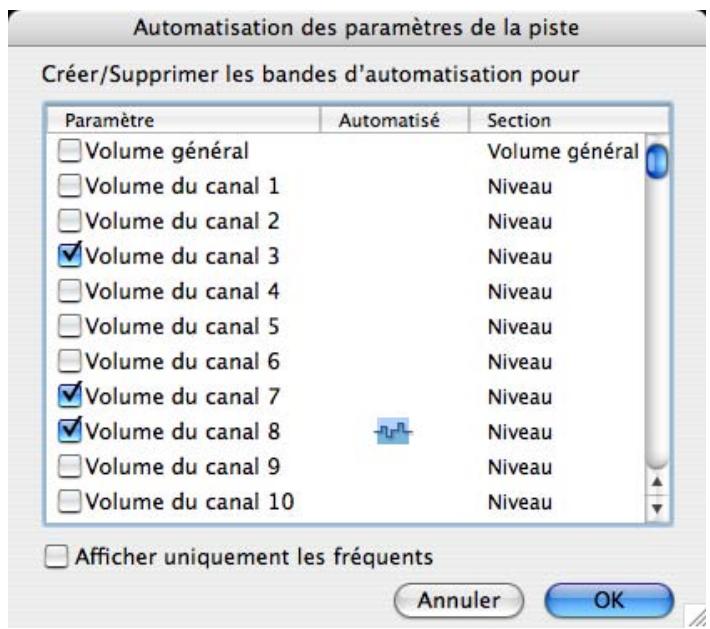
La boîte de dialogue Automation des paramètres vous permet d'ajouter ou de supprimer des bandes d'automation pour la piste du séquenceur sélectionné.
Les cases à cocher à gauche déterminent si une bande est affichée ou non.
Pour ajouter une bande, cochez sa case.
La colonne Automatisé indique s'il y a des données d'automation (clips) sur la bande.
Si vous décochez la case pour un paramètre automatisé, cela supprime les données d'automation. Cela est indiqué par le symbole d'automation avec une poubelle.
Si la case « Afficher uniquement les fréquents » est cochée, seuls les paramètres d'automation les plus courants sont affichés.
Pour voir tous les paramètres, décochez la case.
Nouvelle bande de notes
Ajoute une nouvelle bande de notes aux pistes sélectionnées. Cela revient au même que de cliquer sur le bouton "+" Bandes" au-dessus de la liste des pistes.
Fusionner les bandes de notes sur les pistes
S'il y a plusieurs bandes de notes sur la piste selectionnée, cet élément du menu fusionne tous les clips de notes de toutes les bandes en une seule bande.
S'il y a plusieurs clips contenant les mêmes contrôleurs de performance (par exemple une roue de modulation) aux mêmes positions dans le morceau, seules les données du contrôleur de performance pour la bande supérieure sont conservées.
Il s'agit de la même règle que durant la lecture - les données du contrôleur de performance de la bande supérieure sont prioritaires.
Obtenir le groove depuis le clip
Cela nécessite de ne selectionner qu'un seul clip de notes. La fonction parcourt les notes dans le clip et en extrait le groove. Vous pouvez appliquer ce groove à d'autres bandes de notes ou l'enregistrer comme un patch pour l'utiliser ultérieurement.
- Crééz ou enregistrez une « pattern » de notes rythmiques quelconque.
Vouse pouvez par exemple enregistrer une pattern de batterie ou utiliser les notes jouees dans les coupes d'une boucle REX.
Pour que le groove soit utile dans les styles musicaux les plus courants, il est préférible que le clip ait un nombre exact de mesures en longueur - de préférence 1, 2, 4 voire 8 mesures.
- Ouvrez le ReGroove Mixer depuis le panneau de transport et selectionnez un canal d'edition (en cliquant sur le bouton Édition correspondant).
C'est là que vous retrouvrez votre groove personnelisé -CHOISISSEZ un canal inutilisé si vous ne souhaitez pas spécialement remplaçer un groove.
- Àpèras avoir sélectionné le clip de notes, sélectionnez « Obtenir le groove depuis le clip » dans le menu Édition ou le menu contextuel du séquenceur.
Le groove est affecté au canal du ReGroove Mixer en tant qu'« Utilisateur ». En sélectionnant ce canal de ReGroove Mixer pour d'autres bandes de notes, vous pouvez faire en sorte que la musique corresponde à votre groove personnelisé.
- Sélectionnez l'onglet Groove dans la fenêtre Outils.
Vou posses ici ajuster la façon dont le groove affecte le timing, la velocite et la longueur des notes et egalament enregister le groove en tant que patch de ReGroove (y compris les réglages des curseurs de la fenêtre).
Pour en savoir plus, voir "Le ReGroove Mixer".
Joindre les clips
Cela nécessite de selectionner plusieurs clips de la même bande. Joindre les clips réunit les clips sélectionnés.
! Si des clips de notes ou d'automation contiennent des événements masqués dans la plage entre les clips, ces événements seront effacés. De plus, si les clips de notes ou d'automation sont superposés, tout événement caché sera effacé- voir "Joindre les clips".
Si des clips audio joints contiennent des enregistements masqués, ceux-ci ne sont pas suprimés mais déplacés et masqués dans une nouvelle ligne de Comp - voir "À propos de la jonction de clips audio".
Rendre les clips muets / non muets
Si un ou plusieurs clips non muets sont selectionnés, cet élément du menu est appelé « Rendre les clips muets ». Les clips muets (affichés avec des hachures et des bordures estompées) ne sont pas lus mais peuvent êtreédités et réorganisés comme d'habitude.
Si seuls des clips muets sont selectionnés, cet élément du menu est appelé « Clips non muets ». Le raccourci clavier pour ces commandes est [M].
Réduire les événements aux clips
Les notes ou les événements d'automation peuvent être positionnés avant le début ou après la fin d'un clip. Par exemple, cela peut arriver si vous avez changé la taille d'un clip après l'enregistrement. Les notes en dehors du clip sont masquées et ne sont pas jouées lors de la lecture mais vous pouvez les voir et les editor si vous ouvrez le clip.
Le fait de selectionner « Réduire les événements aux clips » supprime de tels événements externes du ou des clip(s) sclectionné(s). Si des pistes sont scélectionnées dans la liste de pistes, cette fonction s'applique à tous les clips de la ou des piste(s) scélectionnée(s). Voir “À propos des enregistements et des événements masqués” pour plus de détails.
Ajouter des étiquettes aux clips / Supprimer les étiquettes des clips
Cette commande vous permet de donner un nom aux clips sélectionnés.
Les clips avec des étiquettes de nom (ainsi que leurs bandes) sont affichés de façon légèrement plus élevé, afin de faire de la place pour les étiquettes.
Si vous désisissez « Ajouter des étiquettes aux clips » en scélectionnant un seul clip, une étiquette « sans nom » est ajoutée et une zone de texte s'ouvre pour éoperator l'étiquette.
Si plusieurs clips sont selectionnés, l'étiquette « sans nom » est ajoutée aux clips sélectionnés. Pour éditer le nom des clips, vous doivent double-cliquer sur chaque étiquette.
Si tous les clips sélectionnés ont déjà une étiquette, cet élément du menu est appelé « Supprimer les étiquettes des clips ».
Voir "Nommer des clips" pour plus d'informations.
Couleur du clip
Vouper de chisir une couleur pour le ou les clip(s) selectionne(s).Voir "Coloriage des clips" pour plus de details.
Couleur de la piste
Vous peut de selectionner une couleur pour la ou les piste(s) selectionnee(s). La couleur selectionnee est affichee dans la liste des pistes et est ensuite affectee a tous les nouveaux clips que vous creez dans la piste. Cependant, les clips qui sont deja sur la piste ne sont pas modifiés - pour modifier la couleur de clips existants, selectionnee les clips et utilisez le reglage « Couleur du clip »
Si « Couleur automatique pour les nouvelles pistes du séquenceur » est activé dans le menu Options, les pistes obtiennent automatiquement une couleur lors de leur création.
Voir "Couleur des pistes".
Ajuster des clips étrangers à la bande
Si un clip d'automation a eté déplace vers une bande pour un paramètre ayant une plage différente (par exemple si vous utilisez la recherche croisée pour un autre type de module), il est affiché comme étranger et n'est pas lu.
En fonction des données, vous pouze eventulement corriger cela en selectionnant le clip puis la commande «
Ajuster des clips etrangers à la bande ». Cela met les données d'automation du clip à l'échelle pour correspondre à la plage de la bande actuelle.
! S'il n'est pas possible demettre les données à l'échelle, une boîte d'alerte apparait pour vous en informer.
Voir "À propos des clips étrangers" pour plus d'informations.
Quantiser les notes
Dans Record, vous utilisez la fonction de quantisation de la façon suivante :
- Sélectionné les notes que vous voulez quantiser.
Vouse quetionner des notes a linterier de clips de notes ouverts ou un ou plusieurs clips de notes fermes (pour quantiser toutes les notes quils contiennent). La selection d'une ou plusieurs pistes quantise toutes les notes de tous les clips de toutes les bandes de notes de ces pistes.
-
Ouvrez la fenetre Outils et selectionnee l'onglet Outils.
-
Définissez la valeur de quantisation (le menu pop-up Valeur de la section Quantisation).
Cela détermine à quelles valeurs de notes les notes seront déplacées lors de la quantisation. Par exemple, si vous sélectionnez 1/16, toutes les notes seront déplacées sur (ou au plus pres de) la position de la double-croche la plus proche.
- Sélectionnez une valeur dans le menu pop-up Quantité.
Il s'agit d'un pourcentage déterminant l'importance du déplacement de chaque note. Si vous Sélectionnez 100% , les notes sont déplacées jusqu'àux positions de quantisation les plus proches ; si vous Sélectionnez 50% , elles ne seront déplacées qu'a mi-chemin, etc.
- Si vous le souhaitez, vous pouvez rendre la quantisation moins exacte en ajoutant une valeur Aléatoire.
Il s'agit d'une variation aléatoire mesure en marqueurs. Si elle est réglé sur 10, les notes quantisées sont distribuées aléatoriumment de + / - 10 marqueurs autour de la grille de valeurs de quantisation.
- Cliquez sur le bouton Appliquer, Sélectionnez « Quantiser les notes » dans le menu Édition ou maintenez la touche Ctrl ou Cmd enforcée et appuyez sur [K].
Les notes sont quantisées.
Éditer les raccourcis clavier...
Cette commande du menu est disponible lorsque le mode Édition des raccourcis clavier est sélectionné. Une boîte de dialogue s'ouvre, dans laquelle vous pouvez assigner un raccourci clavier à un paramètre sélectionné. Voir "Editor les raccourcis clavier" pour plus d'informations.
Supprimer les raccourcis clavier
Cette commande du menu est disponible lorsque le mode Édition des raccourcis clavier est sélectionné. Elle supprime le raccourci clavier pour le paramètre affecté sélectionné. Voir "Editor les raccourcis clavier" pour plus d'informations.
Supprimer tous les raccourcis clavier du module
Cette commande du menu est disponible lorsque le mode Édition des racccourcis clavier est seLECTIONné. Elle supprime tous les racccourcis clavier que vous avez définis pour le module seLECTIONné. Voir "Editor les racccourcis clavier" pour plus d'informations.
Éditer les assignations de substitution...
Cette commande du menu est disponible lorsque le mode Édition des assignations de substitution a été activé dans le menu Options. Elle ouvre une boîte de dialogue dans laquelle vous pouvez affecter une assignation de substitution au paramètre sélectionné. Voir “Créer les assignations de substitution”.
Supprimer les assignations de substitution
Cette commande du menu est disponible lorsque le mode Édition des assignations de substitution a été activé dans le menu Options. Elle supprime les assignations de substitution pour un paramètre sélectionné. Voir “Créer les assignations de substitution”.
Supprimer toutes les assignations de substitution pour le module
Cette commande du menu est disponible lorsque le mode Édition des assignations de substitution a été activé dans le menu Options. Elle supprime toutes les assignations de substitution que vous avez définies pour le module sélectionné. Voir “Créer les assignations de substitution”.
Copier/Coller les assignations de substitution
Ces commandes du menu sont disponibles lorsque le mode Édition des assignations de substitution a été activé dans le menu Options. Vous pouze les utiliser pour copier des assignations de substitution depuis un module et les coller dans un module du même type.
Si le module sur lequel vous les copiez se trouve dans le même morceau que le module depuis lesquels vous les ave copiées, l'opération remplace les assignations existantes. Voir "Créer les assignations de substitution".
Preférences - Général
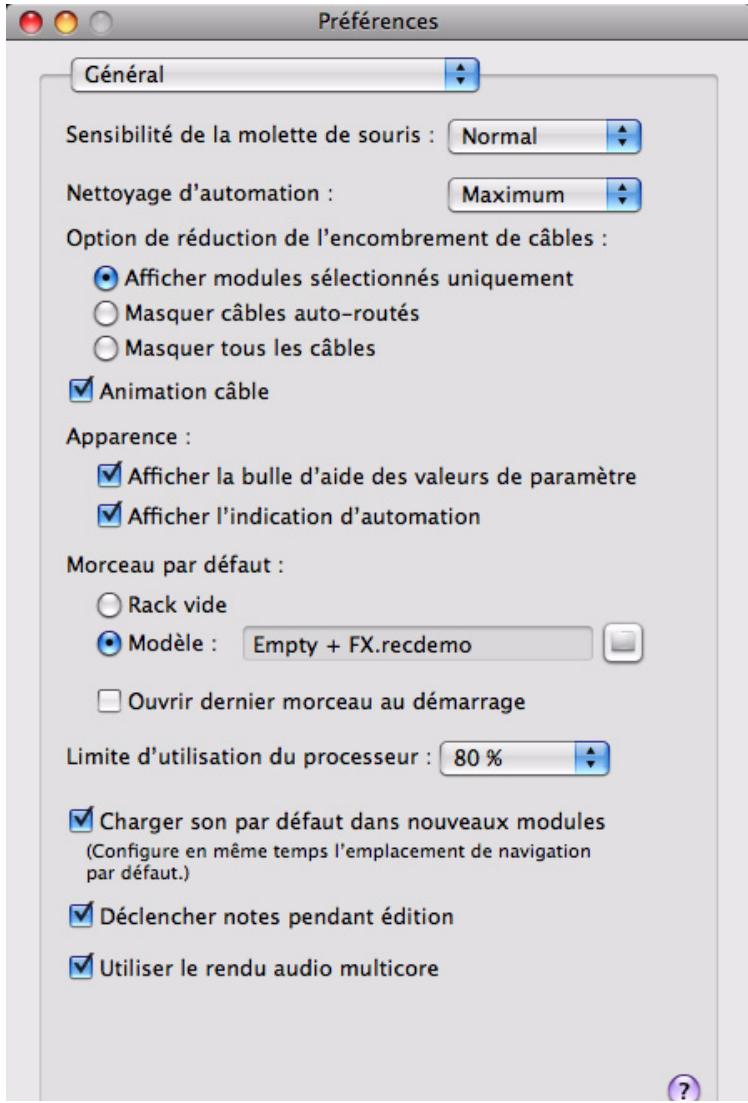
Sensibilité de la molette de souris
Vous permet d'ajuster la sensibilité de reponse des diverses molettes Record lors de leur manipulation avec la souris. Une sensibilité plus elevée permét d'obtenir un degré de précision plus important. Vous pouvez désirer entre Normal, Precis et Très précis.
Niveau de nettoyage de l'automation
Le réglage du nettoyage de l'automation réduit le nombre de points d'automation lorsque vous enregistrez ou dessinez une automation. Ajustez ce réglage si vous trouvez que l'enregistrement ou le dessin creé trop ou trop peu de points d'automation.
- Vous pouvez également effectuer cette opération manuellement dans la fenêtre Outils (onglet Outils) - voir "La fonction « Nettoyage de l'automation » dans la fenêtre Outils".
Déclenchement de notes lors de l'édition
Lorsque cette commande est selectionnée, le fait de transposer des notes en les déplaçant manuellement à l'aide de l'outil Sélection déclenché les notes - et les fait sonner. Cela est pratique dans la mesure où vous savez quand les notes atteignent la bonne hauteur.
OptionRéduire l'encombrement des câbles
L'alternative selectionnée détermine la manière dont les cables situés à l'arrière du rack doivent être affichés lorsque
« Réduire l'encombrement des câbles » est sélectionné dans le menu Options :
Sélectionnez « Afficher uniquement les modules sélectionnés » pour afficher uniquement les cables des modules sélectionnés.
Tous les autres câbles (non sélectionnés) affichent des cables « transparents » afin de faciliter la distinction des cables des modules sélectionnés.
→ Sélectionnez « Masquer les câbles auto-routés » pour afficher uniquement les câbles routés manuellement.
Tous les modules avec cables auto-routés affichent des cables « transparents » afin de faciliter la distinction des cables routés manuellement.
→ Sélectionnez « Masquer tous les câbles » pour masquer tous les câbles auto-routés et routés manuellement.
Toutes les connexions câblées des modules seront indiquées par des points de couleur à l'intérieur des jacks sans qu'aucun cable ne soit affché.
Voir "Apparance d'un cable" pour plus de détails.
Animation des câbles
Les câbles dans Record sont animés de façon réalisée lorsque l'on returne le rack et que l'on effectue des connexions. Si vous le souhaitez, vous pouvez désactiver l'animation du mouvement des cables en décochant cette case.
Afficher la bulle d'aide des valeurs de paramètres
Normalement, si vous maintainez le curseur de la souris sur un paramètre dans le panneau d'un module pendant un instant, une bulle d'aide apparait et affiche le nom et la valeur actuelle du paramètre. Si vous decochez cette option, les bulles d'aide ne sont plus affichées.
Afficher l'indication d'automation
Si un paramètre est automatisé dans le séquenceur, cela est indiqué par défaut par un cadre vert autour du paramètre dans le panneau du module. Si vous décochez cette option, l'automation n'est pas indiquée.
Morceau par défaut
Il est possible d'indiquer un morceau précis qui s'ouvrira automatiquement en tant que « modèle » à chaque fois que vous sélectionnerez « Nouveau » dans le menu « Fichier ». Le morceau par défaut peut être n'importe quel morceau créé précédemment ou un modele livre avec le produit. Voir “Personnaliser les nouveaux morceaux” pour plus d'informations sur la manière de selectionner le morceau par défaut.
Charger le dernier morceau au démarrage
En cochant cette option, vous ouvre automatiquement le dernier morceau enregistré à chaque fois que vous lancez Record.
Cochez la case pour ouvrir le dernier morceau enregistré la prochaine fois que vous lancerez Record.
Liminé d'utilisation du processeur
Record est un programme très puissant, concu pour solliciter le moins de puissance de calcul possible - sans alterer la qualité sonore. Néanmoins, plus vous utilisez de modules et de fonctions de traitement dans votre morceau, plus les ressources de votre ordinateur sont sollicitées.
Le réglage de la limite d'utilisation du processeur vous permet de définir la limite d'utilisation du processeur pour la création de l'audio. La puissance restante est réservée à l'interface utilisateur et à l'affichage graphique.
Définisse ce paramètre pour pouvoir utiliser le logiciel de façon comfortable, même lorsqu'un morceau nécessitant beaucoup de puissance est en cours de lecture.
Charger un son par défaut dans les nouveaux modules
Lorsque you activez cette option et que you createz un nouveau module (d'un type qui prend en charge les patches), un patch par défaut est charged. De cette façon, you you assurez que le module genere un son tout de suite. Le son par défaut détermine également l'emplacement par défaut de la Factory Sound Bank lorsque you recherche des patches pour le nouveau module.
Si vous désactevez cette option, tous les modules sont initiaisés - les parametres sont réinitialisés à leur valeur par défaut et aucun sample n'est chargé dans les modules à base de sample.
! Notez que « Son » implique également des patches pour modules d'effet, tels que le RV7000, Scream 4 et les amplis Line 6.
À propos de la transformation audio MultiCore
Record prend entitrement en charge la transformation audio MultiCore. Cela signifie que si vous ordinateur a des noyaux de processeurs multiples (Dual Core ou Quad Core par exemple), ou bien des processeurs multiples, les performances de Record en sont grandement améliorées. Si vous ordinateur a des noyaux de processeurs multiples ou des processeurs multiples, la transformation audio MultiCore est active par défaut.
Voir "Principes de l'audio" pour plus d'informations sur la façon dont Record gère l'audio.
Preférences - Audio
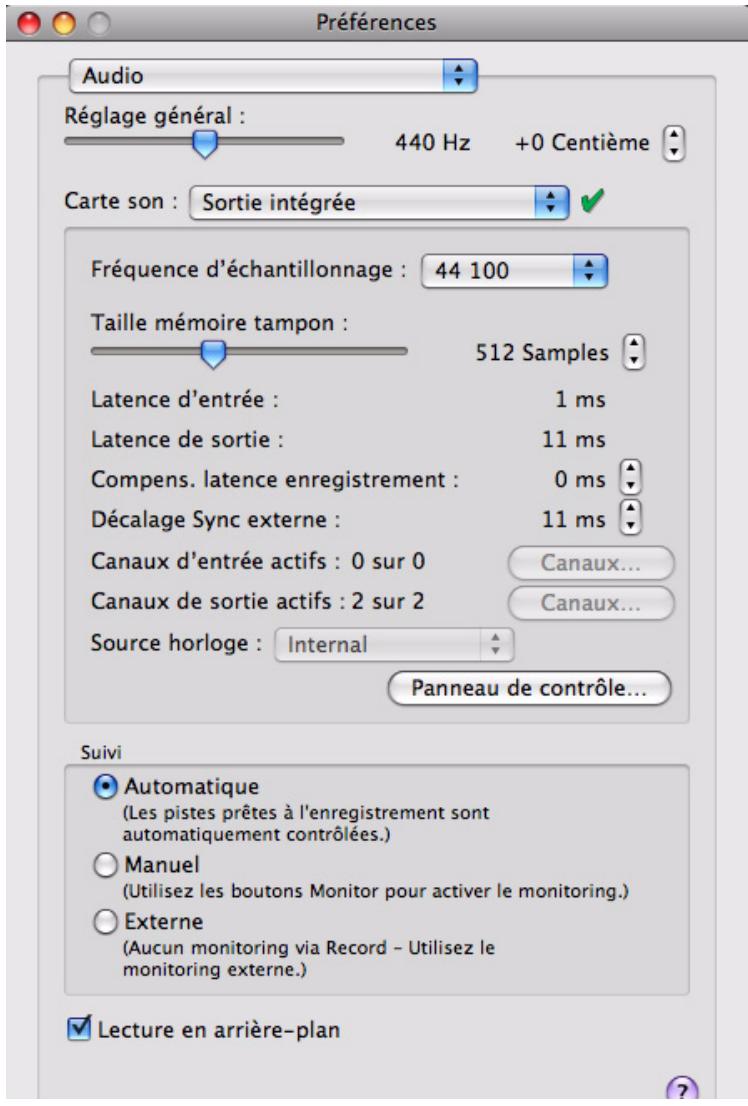
Tonalité générale
Cette commande vous permet d'ajuster la tonalité générale dans Record. La tonalité standard est un « la » à 440 Hz. Vous pouvez ajuster cette valeur à +/- 100 centièmes. Le réglage de la tonalité générale affecte l'accordage de toutes les sources de son dans Record, y compris la fonction d'accordage dans les pistes audio. Il affecte aussi l'accordage de Redrum et du lecteur de boucle Dr.Rex, si vous utilisez Reason avec Record.
! Notez que le réglage de la tonalité générale n'afecte pas la hauteur de l'audio sur les pistes audio !
Pilote de carte son - Windows
Ce menu affiche la liste de tous les pilotes de carte son disponibles sur votre système et vous permet de désirir celui que Record doit utiliser. L'option可以选择 dépend du matériel audio :
- Si vous utilisez un matériel audio pour lequel il existe un pilote ASIO spécifique, selectionnez-le.
Avec un pilote ASIO développement spécialément pour votre matériel audio, vous obtiennent des latences plus faibles (voir ci-dessous), une prise en charge de fréquences d'échantillonnage plus haute (jusqu'à 192 kHz en 24 bits/32 bits de résolution à virgule flottante), voire une meilleure prise en charge des fonctions matérielles supplémentaires comme les sorties multiples.
- S'il n'y a pas de pilote ASIO spécifique, vous devez selectionner un pilote ASIO générique pour le matériel audio.
! Record nécessite que la carte son utilise un pilote ASIO sur les systèmes Windows. Les pilotes DirectX et MME ne peuvent pas etre utilisés avec Record car ils ne prennt pas en charge le son en entree !
Pilote de carte son - Mac OS X
Ce menu affiche la liste de tous les pilotes de carte son disponibles sur votre système et vous permet de désirir celui que Record doit utiliser. L'option可以选择 dépend du matériel audio :
- Si vous utilisez un matériel audio pour lequel il existe un pilote Core Audio ou ASIO spécifique, sélectionnez-le.
Avec un pilote Core Audio ou ASIO développé spécialément pour votre matériel audio, vous obtiennent des latences plus faibles (voir ci-dessous), une prise en charge de fréquences d'échantillonnage plus haute (jusqu'à 192 kHz en 24 bits/32 bits de résolution à virgule flottante), voire une meilleure prise en charge des fonctions matérielles supplémentaires comme les sorties multiples.
Fréquence d'échantillonnage
Record gère tout le traitement interne de l'audio à une résolution de 32 bits à virgule flottante, avec un arrondi à 64 bits dans le bus du mix dans la section maitresse du mixeur principal. Cependant, la résolution de l'audio en entrée et sortie est déterminée par l'interface matérielles audio. Cela signifie que si vous avez une carte son 24 bits, Record enregistré et restitue le son en 24 bits, et si vous avez une carte son 20 bits, le son est enregistré et lu en 20 bits.
La fréquence d'échantillonnage peut être indiquée sous l'onglet Audio de la boîte de dialogue Préférences. Voir "Réglages de la fréquence d'échantillonnage pour l'enregistrement et la lecture" pour plus de détails.
Taille du tampon
Laaille du tampon détermine la latence d'entrée et de sortie du son. En général, plus laaille du tampon est réduite, plus la latence est basse. Cependant, un réglage de taillie de tampon trop bas peut engendrer des clics, des claquements, des coupures, etc. dans le son. De ce fait, laaille du tampon doit être réglée sur une valeur « optimale »只不过 que sur la valeur la plus basse. Voir “Paramétrage de laaille du tampon” pour plus d'informations.
Optimisation et latence de sortie
La latence d'entrée est le décai entre « l'envoi » du son à partir d'un microphone ou instrument connecté et le moment où Record le recoit et le détecte. La latence de sortie est le décai entre « l'envoi » du son depuis Record et le moment où vous l'entendez. Les latences d'un système audio dépendant du matériel audio, de ses pilotes et de leurs réglages.
Lorsque vous sélectionnez un pilote, ses valeurs de latence sont automatiquement notées et affichées dans l'onglet Audio de la boîte de dialogue Préférences - Audio. En fonction du matériel audio et du pilote, vous pouvez ajuster ces valeurs :
- Si vous utilisez un pilote ASIO développement spéciàlement pour votre matériel audio, vous pouvez dans la plupart de cas effectuer des réglages pour le matériel enclinquant sur le bouton Panneau de contrôle.
Cette action ouvre le panneau de contrôle du module du matériel ASIO, qui peut ou non contenir des paramétres pour ajuster la latence. Généralement, cela s'effectue en changeant le nombre et/ou la taille des tampons audio - plus les tampons audio sont petits, plus la latence est faible. Veuillez vous reporter à la documentation de votre matériel audio et de ses pilotes ASIO pour plus de détails !
D'accord, mais dans ce cas pourquoi ne pas simplement régler la latence à sa valeur la plus faible? Le problème est qu'une latence trop faible engendre généralement des problèmes de lecture (clips, claquements, coupures, etc.). Plusieurs raisons techniques expliquent cela, la principale étant qu'avac des tampons plus petits (latence faible), le processeur sera sollicité de façon plus importante. Cela signifie également que plus le morceau Record est gourmand en calculs (c'est-à-dire plus vous utilisez de pistes et de modules), plus la latence minimale requise pour éviter ces problèmes de lecture est importante.
Voir "À propos de la latence" pour plus d'informations.
Compensation de latence d'enregistrement
Si vous effectuez un contrôle via un module de mixage exter et que vous selectionnez « Externe » dans la section « Monitoring » sur la page « Audio » sous Préférences (voir “Monitoring”), vous pouvez vous trouver dans des situations dans lesquelles l'audio enregistré est généralement lu trop tout - ou trop tard - dans le morceau. Cela peut s'expliquer par le fait que les valeurs de latence indiquées dans Record par la carte son ne sont pas tout à fait correctes.
S'il arrivait que vos enregistements audio soient lus trop tout ou trop tard par rapport aux pistes instrumentales de votre morceau, vous pouvez alors proceder à un ajustement en édotant le paramètre Compensation de latence d'enregistrement.
Voir "Compensation de latence d'enregistrement" pour plus d'informations.
Décalage de la synchronisation externe
Ce contrôle doit normalement être ajusté uniquement lorsque Record est synchronisé avec une horloge MIDI externe.
Du fait du problème de latence, il se peut que vous ayez besoin d'ajuster la lecture de Record en fonction de la synchro principale, pour qu'ilts soient en parfaite harmonie. Le tempo ne differe pas entre les deux, mais Record peut jouer un peu en avance ou en retard par rapport à l'autre application. Il se peut que vous deviez ajuster cela.
Cependant, c'est une chose que vous ne doivent faire qu'une fois. Le réglage est stocké avec les autres préférences, ainsi vous n'aurez plus à le refaire ultérieurement.
Voir "Ajustement de la latence" pour plus d'informations.
Canaux d'entrée et de sortie actifs
Affiche le nombre de canaux audio d'entrée et de sortie pris en charge par le matériel audio actuellément sélectionné. Si vous carte son a des entrées et/ou des sorties multiples et qu'un pilote qui les prend en charge est sélectionné, le bouton « Canaux... » est disponible. Lorsque vous cliquez sur ce bouton, une fenêtre contenant des case à cocher pour toutes les entrées et sorties disponibles apparaît. En cochant ces cases, vous Sélectionnez les canaux d'entrée et/ou de sortie qui doivent être actifs.
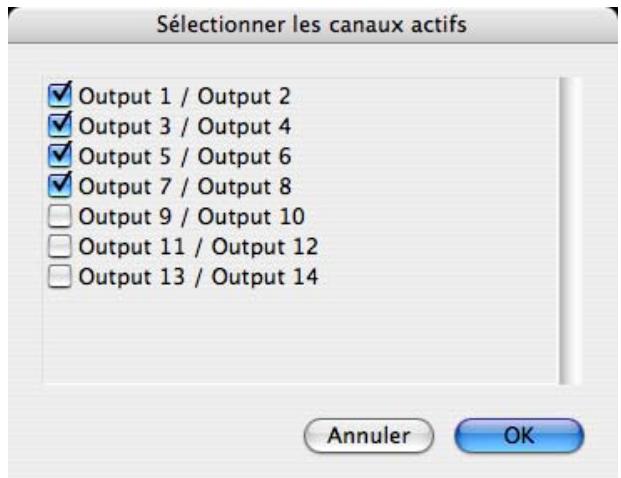
Les entrées et sorties actives sont également indiquées par des DELs jaunes et vertes dans le module de matériel Record - voir "Comment Record communique avec votre matériel audio".
Source horloge (ASIO seulment)
Si vous utilisez un pilote ASIO pour votre matériel audio, vous avez la possibilité de selectionner une source horloge. Elle est utilisée pour déterminer la source à laquelle la fréquence d'échantillonnage de la lecture audio doit être synchronisée. Si avez une carte son et un pilote qui la prend en charge, vous pouvez désir d'effectuer une synchronisation avec des sources externes.
Panneau de contrôle
Si vous avez selectionné un pilote ASIO ou Core Audio, ce bouton fait apparaitre une fenêtre de panneau de contrôle dédiée à ce matériel audio. Elle peut containir les réglages de tampon, les options de routage, les alternatives de synchronisation, etc.
Monitoring
Dans la section Monitoring, vous pouvez désirer comment surveiller les signaux d'entrée pour travailler sur des pistes audio.
Sélectionnez « Automatique » pour effectuer automatiquement un contrôle des signaux d'entrée sur toutes les pistes audio activées pour l'enregistrement, lors de l'enregistrement et lorsque le séquenceur est arrêté. L'activation de l'enregistrement de pistes audio s'effectue en cliquant sur le bouton Activation de l'enregistrement sur la piste dans la liste de pistes - voir "Activer l'enregistrement".
! Notez que si vous avez selectionné « Standard » dans la section « Entrée du clavier maître » sur la page « Claviers et surfaces de contrôle » des Préférences (voir “Réglages d'entrée du clavier maître”), la sélection d'une piste audio active également automatiquement son enregistrement - et active par conséquent le monitoring en mode « Automatique ».
Sélectionnez « Manuel » pour activer le monitoring manuellement en cliquant sur le bouton Monitor de la piste dans la liste des pistes.
Sélectionnez « Externe » si vous effectuez un contrôle directement via vos sorties d'interface audio (et non via l'application Record) - ou via un module de mixage externe.
En mode « Externe », il n'est pas possible d'effectuer de monitoring dans Record.
Lecture en arrêté-plan
Lorsque cette option est activée, Record « ne lâche pas prise » sur le matériel audio lorsqu'une autre application est active.
L'avantage est que Record continue de dire lorsque vous travailliez avec l'autre application.
- L'inconvénient est qu'il se peut que les autres applications audio ne puissant direaucun son, en fonction du type de pilote utilisé.
Préférences - Claviers et surfaces de contrôle
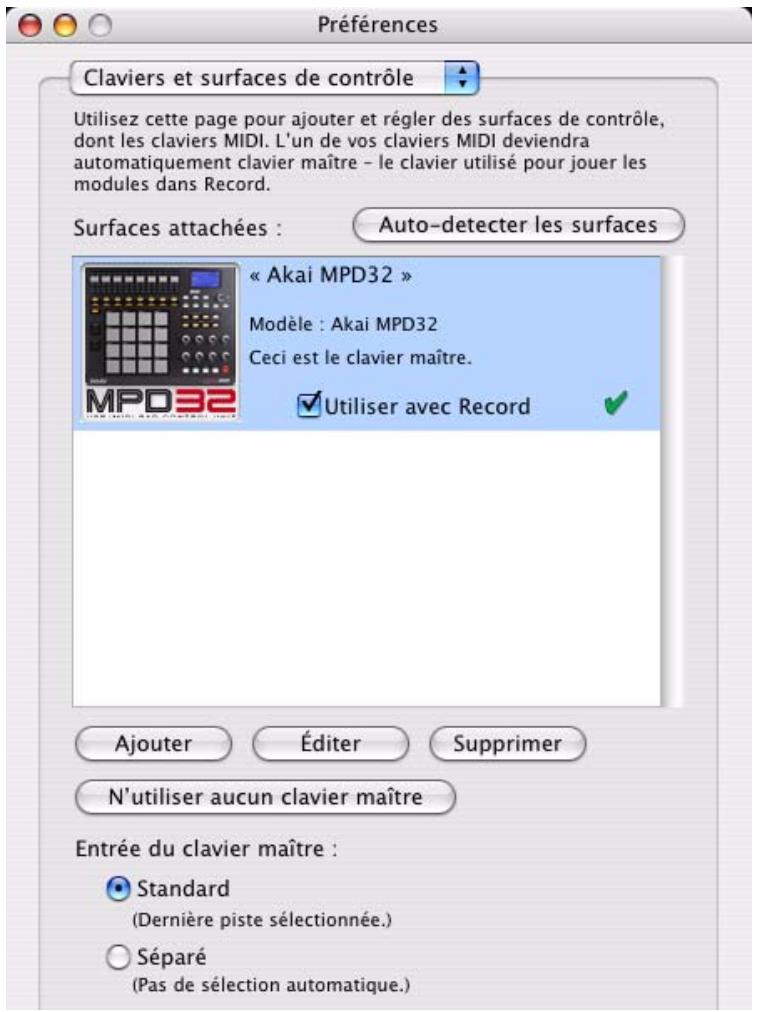
C'est ici que vous configurez votre matériel MIDI, vos claviers et vos surfaces de contrôle.
La liste des « Surfaces attachées » au milieu affiche les surfaces/claviers MIDI actuellément ajoute(e)s.
La sélection d'une surface dans la liste vous permet d'éditer ses réglages ou de la supprimer de la liste en cliquant sur les boutons « Éditer » ou « Supprimer » correspondants.
En cliquant sur le bouton « Auto-detector les surfaces», vous lancez une recherche des surfaces de contrôle connectées.
Cela nécessite une connexion USB ou une connexion MIDI dans les deux sens. Notez que toutes les surfaces de contrôle ne prennt pas en charge l'auto-detection - cependant, vous pouvez toujours ajouter des surfaces de contrôle manuellement.
Si vous avez des surfaces ajoutees dans la liste « Surfaces attachées » que vous ne souhaitez pas utiliser avec Record, vous pouvez découvert la case « Utiliser avec Record »
Le bouton « N'utiliseraucncclaviermaitre »vouspermet dedésactiverl'entréede notesMIDI dans leséquenceeur.
La surface désignée comme clavier maître ne peut pas être verrouillée sur un module spécifique - elle suit toujours l'entrée du clavier maître du séquenceur. En selectionnant la surface du clavier maître dans la liste des surfaces attachées et enclinquant sur ce bouton, vous pouvez utiliser le verrouillage de surface bien que vous ne puissiez pas journé le module. Voir "Verrouiller une surface à un module" pour plus de détails.
Ajouter ou éoperator une surface de contrôle
Pour ajouter une surface de contrôle, cliquer sur le bouton « Ajouter » afin d'ouvoir la boîte de dialogue Surfaces de contrôle. Si vous souhaitez éoperator les paramétrages d'une surface de contrôle existante, cliquez sur le bouton
« Édition ». Procedez ensuite de la façon suivante :
- Sélectionnez le fournisseur de votre surface de contrôle dans le menu pop-up Fournisseur.
Si vous ne le trouvez pas dans ce menu, voyagez plus bas.
- Sélectionnéz le contrôle de la surface de contrôle dans le menu pop-up Modèle.
Si vous ne le trouvez pas dans ce menu, voyagez plus bas.
- Une image du modele de la surface de contrôle selectionné est affichée, souvent accompagnée d'un texte d'information - lisez-le attentivement.
Pour certaines surfaces de contrôle, vous doivent seLECTIONner un préréglage spécifique pour utiliser la surface avec Record - c'est indiqué ici.
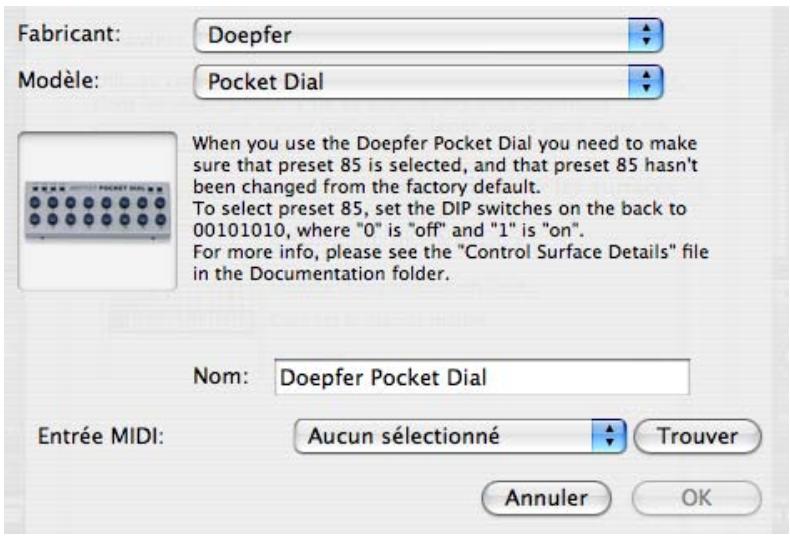
- Utilisez le menu pop-up Entrée MIDI pour selectionner le port d'entrée auquel est connectee la surface.
En cas de doute, vous pouvez cliquer sur le bouton « Trouver » et bouger un bouton ou jouer une touche de la surface de contrôle pour que Record trouve le port d'entrée MIDI correspondant.
- Certaines surfaces de contrôle peuvent avoir plus d'un menu pop-up Entrée MIDI.
Voudevez selectionner des ports dans tous les menus pop-up Entrée MIDI.
- Certains surfaces de contrôle ont également un menu pop-up Sortie MIDI.
Dans certains cas, il est étiqueté « Optionnel » - vous n'avez alors pas besoin de faire une sélection. Dans les autres cas, une sortie MIDI est nécessaire. C'est le cas si la surface de contrôle utilise le feedback MIDI - curseur motorisé, affichages, etc. - Si vous le souhaitez, vous pouvez renomer votre surface de contrôle dans la zone Nom.
- Cliquez sur OK pour ajouter la surface.
Selon le modele de surface, des alertes peuvent apparaître, vous rappelant deLECTIONner un préréglage spécifique, etc.
Dans certains cas, Record peut restaurer à votre place un préréglage de la surface de contrôle sur sa valeur par défaut. Si tel est le cas, vous en serez informé.
Enfin, returnez sur la page Preférences des surfaces de contrôle, ou vous verrez que votre surface a ete ajoutee a la liste.
Si vous modèle de surface de contrôle n'apparait pas dans la liste
Si vous ne trouvez pas votre surface de contrôle dans les listes des menus pop-up Fournisseur ou Modèle lorsque vous essayez de l'ajouter, cela signifie qu'il n'y a pas de prise en charge native pour ce modele. Cependant, le programme supporte les claviers et contrôleurs génériques. Voici ce que vous devez faire :
Sélectionnez « Autre » dans le menu pop-up Fournisseur puis Sélectionnez l'une des trois options dans le menu pop-up Modèle.
ou, si le fournisseur apparait, mais pas votre modèle précis :
→ Sélectionnez l'une des trois options « Autre » dans le menu pop-up Modèle :
Dans les deux cas, les options sont les suivantes :
- Clavier de contrôle MIDI
Selectionnez cette option si vous avez un clavier MIDI avec des molettes, boutons ou curseurs programmables. Vous doivent configurer votre surface de contrôle pour que les contrôleurs envoient les messages MIDI CC corrects, en fonction du module Record que vous pouze contrôler - vérifie le diagramme d'implantation MIDI dans la documentation Record. Si votre surface de contrôle a des modèles ou des prééglages pour différents modules Reason 2.5, ils peuvent être utilisés.
Surface de contrôle MIDI
Selectionnez cette option si vous avez un contrôle MIDI avec des molettes, boutons ou curseurs programmables (mais sans clavier).
Encore une fois, vous doivent configurer vos contrôleurs pour qu'ils envoient les bons MIDI CC.
- Clavier MIDI (pas de contrôls)
Selectionnez cette option si vous avez un clavier MIDI sans molettes, boutons ou curseurs programmables. Il n'est utilisé que pour jour (y compris les contrôleurs de performance comme le Pitch Bend, la roue de modulation, etc.) - vous ne pouvez pas ajuster les paramètres de modules Record avec ce type de surface de contrôle.
Sous le fournisseur « Autre», se trouvent également deux options, « Clavier MIDI multicanal » et « Contrôleur MIDI
multicanal ». Utilisez-les si les contrôles de votre clavier/ surface de contrôle envoient le même message MIDI mais sur différents canaux MIDI. Voir “Ajouter une surface de contrôle ou un clavier”.
Après avoir sélectionné un modèle, poursuivez avec la sélection de l'entrée MIDI comme décrit précédemment.
À propos du clavier maître
L'une des surfaces de contrôle peut être le clavier maître. Elle est comme les autres surfaces de contrôle, mais elle doit avoir un clavier et ne peut pas être verrouillée sur un module Record spécifique (en d'autres termes, elle suit toujours l'entrée MIDI du séquenceur). C'est la surface que vous utilisez pour journ les modules instrumentaux dans Record.
La première surface avec un clavier qui est ajoutée (ou trouvée par l'auto-détection) est automatiquement sélectionnée pour être le clavier maître.
Cela est indiquedans la liste des surfaces attachées dans la page Preférences.
Si vous voulez utiliser une autre surface comme clavier maître, Sélectionnez-la dans la liste et cliquez sur le bouton « Définir comme clavier maître »
Il ne peut y avoir qu'un seul clavier maitre.
Si vous ne poulez utiliser aucun clavier maître, Sélectionnéz la surface clavier maître actuelle et cliquez sur le même bouton (qui est à présent étiqueté « N'utiliser aucun clavier maître »).
Réglages d'entrée du clavier maître
Cela détermine comment définiir l'entrée du clavier maître dans le séquenceur : vers qu'elle piste et quel module le clavier maître doit être dirigé (quelle piste jouer depuis votre clavier) :
- En mode « Standard», la piste sélectionnée obtient automatiquement l'entrée du clavier maître.
De cette façon, vous n'avez plus qu'a cliquer n'importe ou sur une piste de la liste des pistes pour la sélectionner et la jour (ou utiliser les touches fléchéées pour passer d'une piste à l'autre dans la liste).
- En mode « Séparé», vous doivent cliquer directement sur l'icone du module à gauche dans la liste des pistes pour définiir l'entrée du clavier maître.
Cela est pratique si vous travailliez avec des sélections multiples dans la liste des pistes ou si vous pouze seLECTIONner différentes pistes pour l'édition sans changer le module joué à partir de votre clavier.
L'entrée du clavier maître est indiquée par une cordure rouge autour de l'icone du module dans la liste des pistes.
Sur les pistes instrumentales, un petit clavier est également affché sous l'icône du module. Sur les autres types de piste, une petite surface de contrôle est affichée en-dessous de l'icône du module.
Preférences - Contrôle avancé
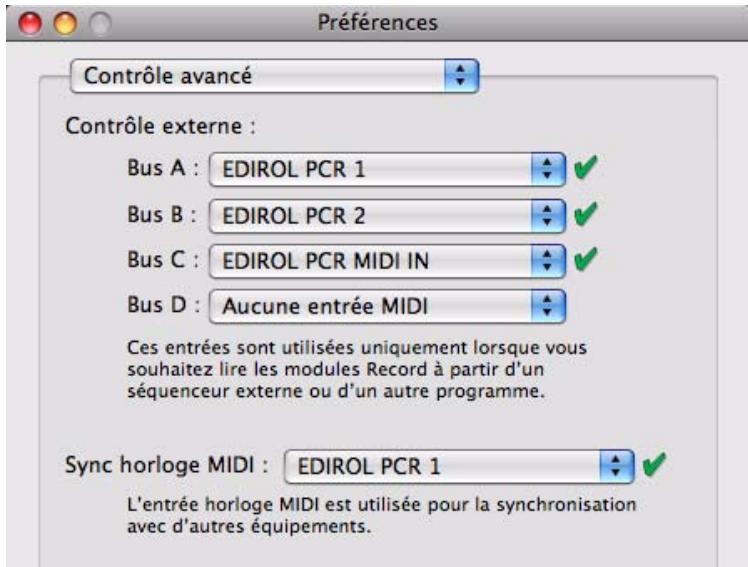
Entrées de bus de contrôle externes
Les entrées de bus externes fournissant jusqu'à 64 canaux d'entrée MIDI divisés en quatre bus, chacun contenant 16 canaux.
- Ces entrées MIDI seront à contrôler individuellement les modules Record depuis un séquenceur externe. Il peut s'agir d'un séquenceur matériel externe ou d'un séquenceur logiciel installé sur le même ordinateur que Record. Voir le chapitre "Synchronisation et MIDI avancé" pour plus de détails.
Synchronisation horloge MIDI
Lorsque vous utilisez une horloge MIDI, vous pouze rendre Record esclave (synchronisé) des modules externes (enregistreurs à cassette, boîte à rythme, séquenceur autonome, station de travail, etc.) et des autres programmes informatiques fonctionnant sur le même ordinateur ou sur un autre. L'horloge MIDI est un signal de « métronome » très rapide pouvant être transmis via MIDI. Parmi les standards de l'horloge MIDI se trouvent les indications de départ, de fin et de localisation des doubles-croches.
En selectionnant d'abord l'entrée MIDI appropriée à l'aide du menu pop-up Horloge MIDI puis en selectionnant « Synchronisation horloge MIDI » dans le menu Options, vous préparez Record à receivevoir une synchronisation horloge MIDI.
Voir le chapitre "Synchronisation et MIDI avancé" pour plus de détails.
Preférences - Emplacements de fichiers
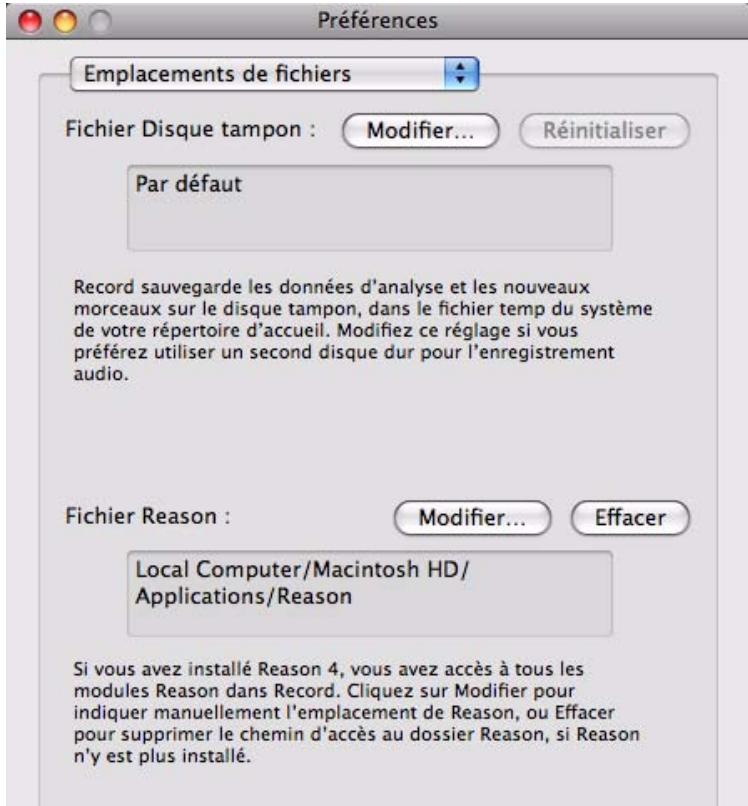
Dossier du disque tampon
Ici, vous pouvez seLECTIONner l'emplacement où vous souhaitezmettre le dossier du disque tampon. Le dossier du disque tampon est un stockage temporaire de fichiers audio enregistrres avant d'avoir ete manuellement enregistrres dans un fjchier de document de morceau.Par defaut, Record place le dossier du disque tampon dans le dossier temp du système dans notre repertoire.Vous pouvez modifier manuellement l'emplacement de ce dossier si vous le souhaitez.Voir "Modification de I'emplacement du dossier du disque tampon" pour plus d'informations.
Si vous avez une version enregistrree et autorise de Reason version 4 sur voitre ordinateur, vous pouze indiquer ici son emplacement dans voitre système.
Cliquez sur « Modifier » pour indiquer un nouvel emplacement (si vous avez déplace manuellement le dossier d'application Reason).
Cliquez sur « Supprimer » pour supprimer le chemin du dossier d'application Reason.
Voir "Executer Record en association avec Reason" pour plus de détails sur l'utilisation de Reason avec Record.
Preférences - Langue et clavier d'ordinateur
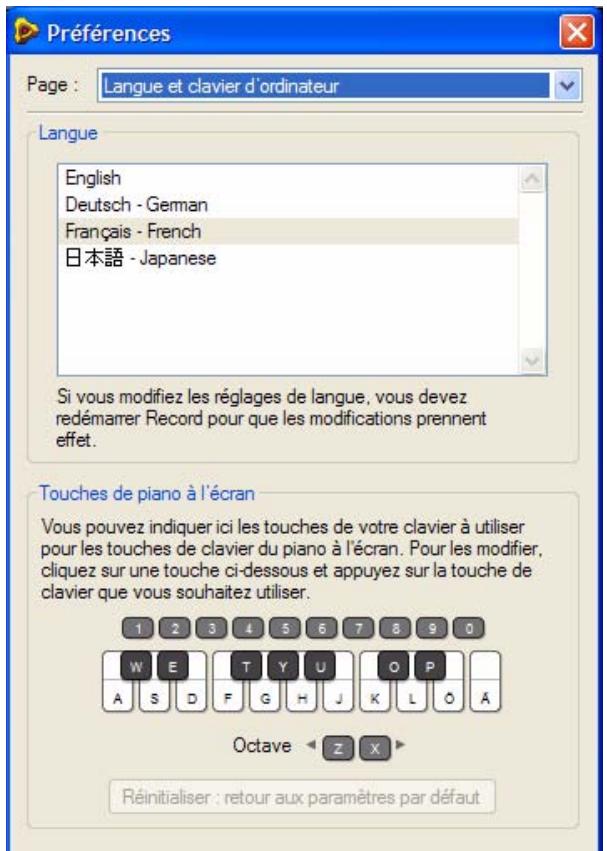
Langue (Windows uniqueness)
Record est traduit en plusieurs langues. Le réglage de langue modifie les menus, les boîtes de dialogue, les bulles d'aide et certains textes affichés, mais généralement pas les textes des panneaux des modules. Si vous executez Record sous Windows, vous pouvez sélectionner la langue sur cette page.
! Notez que vous devez redémarrer Record pour que le changement de langue soit pris en compte.
! Sous Mac OS X, Record utilise la langue sélectionnée dans le système d'exploitation (si cela est possible).
Touches de piano à l'écran
Dans cette section, vous pouvez spécifier quelles touches de clavier d'ordinateur doivent etre utilisées pour la fonction Touches de piano à l'écran.
Pour modifier les attributions de touches, cliquez sur une touche dans la fenetre et appuyez sur une autre touche disponible sur le clavier d'ordinateur pour l'attribuer.
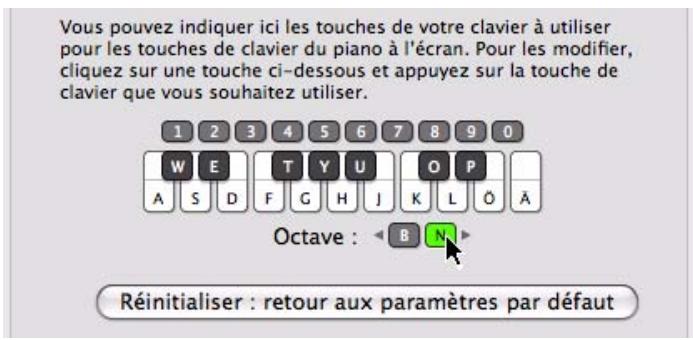
- Comme beaucoup de touches du clavier sont déjà « verrouillées » pour d'autres fonctions et commandes dans Record, il n'est pas réellement possible de réaffecter toutes les touches de « notes ». Il est plus utile de réaffecter les touches Octave et Velocité (numériques).
Cliquez sur le bouton Restaurer les valeurs par defaut pour revenir aux affectations des touches de clavier prerégliées.
Voir le chapitre "Touches de piano à l'écran" pour plus d'informations sur la façon d'utiliser les touches de piano à l'écran.
Menu Créer
Créer une piste audio
Selectionnez cette fonction pour creer une nouvelle piste audio dans le séquenceur, son module de piste audio associé dans le rack avec sa voie de mixage correspondante dans le mixeur principal. La piste audio, le module et la voie de mixage sont automatiquement nommés « piste audio n», où « n » est un chiffre croissant.
Vou puez ulterieurement renomer la piste, le module et la voie de mixage si vous le souhaitez - voir "Nommer les pistes".
Création d'un instrument... / Création d'un effet...
Selectionner cette fonction ouvre le navigateur de patch, dans lequel vous pouvez rechercher des patches quel que soit le type de module. En fonction de l'objet de menu choisi, le navigateur est défini pour afficher soit les patches d'instrument, soit les patches d'effet uniquement.
La sélection d'un patch dans le navigateur cree automatiquement un module du type correspondant dans Record, avec le patch sélectionné chargé.
Listedesmodules
Pour creer un nouveau module, selectionnez I'ellement desiredans le menu Creer.
En fonction du type de module que vous créez, le résultat peut être différent. Voir "Création de modules" pour une description complète de ce qui se passé lorsque vous créez différents types de modules.
Menu Options
Synchronisation interne / Synchronisation horloge MIDI / Synchronisation ReWire
Ces trois options sont utilisées pour définirquel type de synchronisation tempo vous souhaitez utiliser :
Synchronisation interne
Lorsqu'elle est activée, le programme n'est plus synchronisé à une source externe. Il joue selon le tempo défini dans le panneau de transport.
- Synchronisation horloge MIDI
Lorsque cette option est activée, le programme est synchronisé à une horloge MIDI externe, comme défini dans la boîte de dialogue Préférences. Le réglage du tempo dans le panneau de transport n'a plus d'importance ; Record joue en effet sur le tempo des signaux entrants de l'horloge MIDI. Voir “Synchronisation et MIDI avancé” pour plus de détails.
- Synchronisation ReWire
Lorsque cette option est activée, Record est synchronisé à une autre application via ReWire. Vous ne pouvez pas activer ce réglage vous-même, il est automatiquement activé lorsque le programme est en mode esclave ReWire. Voir “Utiliser Record comme un esclave ReWire” pour plus de détails.
Activer les raccourcis clavier
Lorsque cette option est activée, les touches du clavier peuvent être utilisées pour contrôler des modules, comme définir par la fonction Édition des raccourcis clavier. Voir "Activer les raccourcis clavier" pour plus d'informations.
Mode Édition des raccourcis clavier
Pour avoir une vue d'ensemble des paramètres pouvant être contrôlés par le clavier, Sélectionnez « Mode Édition des raccourcis clavier » dans le menu Options.
Chaque module que vous sélectionné affiche un symbole en forme de flèche jaune à côté des paramètres pouvant être affectés.
Si vous cliquez sur un parametre pouvant etre affecte pour le selectionner, vous pouez ensuite的选择 « Edition des raccourcis clavier » dans le menu Edition.
Une boite de dialogue s'ouvre alors et vous permet de selectionner un raccourci clavier pour ce parametre.
Vous pouvez utiliser une touche ou une combinaison [Maj] + touche.
Appuyez simplement sur la touche (ou la combinaison de touches) que vous poulez utiliser pour contrôler le paramètre à distance.
La zone « Touche proposée » indique momentanément qu'elle « apprend » la ou les touche(s), puis la boîte de dialogue affiche le nom de la touche que vous avez pressée. Si [Maj] a été utilisé, la case située à côté du mot Maj est cochée dans la boîte de dialogue.
Voussoupiezegalementdouble-cliqueur surlaflèche pour un paramètre pouvantetre affectéafin dedéfinirleraccourciclavier:
Un rectangle jaune tournant sur lui-même apparaît, indiquant le mode Apprentissage. Appuyez sur la touche (ou la combinaison de touches) que vous pouze utiliser pour contrôler ce paramètre à distance.
La rotation s'arrête et le rectangle affiche alors la touche ou la combinaison de touches utilisé.
! Notez que le panneau de transport utilise le pavé numérique pour diverses commandes. Si vous affectez un paramètre à une seule touche du pavé numérique, la fonction de transport correspondante est écrasée !
Une autre façon d'assigner une commande du clavier est de désélectionner « Mode Édition des raccourcis clavier » dans le menu Options, et de simplement cliquer droit (Windows) ou [Ctrl]-cliquer (Mac) sur le paramètre que vous pouze contrôler via le clavier.
Cela ouvre un menu pop-up, dans lequel l'une des options est « Édition des raccourcis clavier ». Cette sélection ouvre la boîte de dialogue Raccourcis clavier. Ainsi, vous n'avez pas besoin d'activer/de désactiver le mode Édition du menu Options si vous savez qu'un paramètre peut être affecté.
! Si vous essayez d'affector un raccourci clavier qui est déjà utilisé, vous serez alerté et il vous sera demandé si vous poulez changer l'affection actuelle.
Voir "Activer les raccourcis clavier" pour plus d'informations.
Mode Édition des assignations de substitution
Tous les modules de surfaces de contrôle pris en charge ont des « assignations standard » pour chaque module Record. Si vous souhaitez modifier ces assignations, vous pouvez le faire de la façon suivante :
- Pour avoir un aperçu des paramètres auxquels peuvent être affectées des assignations de substitution, Sélectionnez « Mode Édition des assignations de substitution » dans le menu Options.
Chaque module que vous sélectionnez affiche un symbole en forme de flèche bleue à côté de chaque paramètre auquel une assignation de substitution peut être affectée. Les assignations standard sont marquées par des symboles en forme de bouton jaune (seulément affichés lorsque le module a l'entrée MIDI). Les assignations affectées sont indiquées par un symbole d'éclair. - Si vous cliquez sur un parametre pouvant etre assigne pour le selectionner (les parametes selectionnés sont de couleur orange), vous pouze alors selectionner « Editor les assignations de substitution... » dans le menu Edition.
Cela a pour effet d'ouvrir la boîte de dialogue dans laquelle vous pouvez effectuer cette assignation. - Assurez-vous que la case « Apprendre depuis l'entrée de la surface de contrôle » est cochée.
- Tournez simplement la molette (ou déplacez le curseur, etc.) que vous pouze affecter pour affecter l'assignation de substitution pour ce paramètre.
La zone « MIDI propose » clignote momentanément lorsque vous tournez la molette, puis la boîte de dialogue affiche le module de la surface de contrôle et le contrôleur que vous avez utilisés.
Voussupportéquéglementeffectuerles assignationsde substitution manuelle :
Sélectionnez un module dans le menu pop-up Surface de contrôle dans la boîte de dialogue, puis sélectionnez un contrôle dans le menu pop-up Contrôle.
Le menu pop-up Contrôle presente tous les contrôlles de la surface de contrôle sélectionnée.
- Cliquez sur « OK » pour quitter la boite de dialogue.
Le paramètre sélectionné est à présent marquéd'un symbole en forme d'éclair, indiquant une assignation de substitution.
- Pour sortir du mode Édition des assignations de substitution, désélectionnez-le dans le menu Options.
Vou n'avez pas toujours besoin d'utiliser cette méthode - voir ci-dessous.
Si le mode Édition des assignations de substitution est activé dans le menu option, les paramètres assignés sont « marqués », et les indicateurs en forme de flèche montrent les paramètres pouvant être affectés. Dans ce mode cependant, vous ne peuvent pas utiliser Record normalement. Le mode Édition des assignations de substitution est avant tout une prévisualisation des paramètres disponibles et de leurs assignations actuelles.
Une autre façon d'assigner une commande à distance consiste à désélectionner « Mode Édition des assignations de substitution » dans le menu Options, et de simplement cliquer droit (Windows) ou [Ctrl]-cliquer (Mac) sur le paramètre que vous poulez contrôle.
Cela ouvre un menu pop-up dans lequel l'une des options est « Édition des assignations de substitution MIDI ». La sélection de cette option ouvre la boîte de dialogue « Édition des assignations de substitution ». Ainsi, vous n'avez pas besoin de selectionner le mode Édition dans le menu Options si vous savez déjà qu'un paramètre peut être assigné.
Voir "Créer les assignations de substitution" pour plus d'informations.
Assignnations de substitution supplémentaires...
La sélection de cette fonction ouvre une boîte de dialogue avec des fonctions à distance qui ne peuvent pas être assignées en utilisant le mode Édition des assignations de substitution, comme le basculement entre les pistes cible, Annuler/Rétablir, etc.
Voir "Assignations de substitution supplémentaires..." pour plus de détails.
Verrouillage d'une surface...
Ouvre une boîte de dialogue dans laquelle vous pouvez verrouiller une surface de contrôle pour un module spécifique.
Cela signifie que le module verrouillé est toujours « réglable », qu'elle que soit la piste qui a l'entrée MIDI dans le séquenceur. Cela vous permet de jourer et d'enregistrer des notes sur un module tout en contrôle simultanément les paramètres d'un autre module depuis une surface de contrôle.
Par exemple, vous pouvez verrouiller une surface de contrôle pour contrôle le mixeur principal afin de pouvoir contrôler à tout moment les niveaux généraux tout en lisant/réglant d'autres modules.
Le clavier maître ne peut pas être verrouillé!
Si vous sélectionné le clavier maître dans les Préférences, vous pouvez cliquez sur le bouton « N'utiliser aucun clavier maître ». Vous pouvez alors verrouiller cette surface de contrôle pour un module et utiliser ses contrôleurs pour régler les paramètres, mais vous ne pourrez pas journé le module.
Chaque surface de contrôle peut etre verrouillée pour un module à la fois (mais vous pouvez verrouiller plusieurs surfaces de contrôle pour le même module).
Ce module verrouillé est toujours contrôle par la surface de contrôle sélectionnée, jusqu'à ce que vous déverrouilliez le module ou verrouilliez la surface pour un autre module. Vous pouvez verrouiller autant de modules que vous le souhaitez, tant que vous disposez de suffisamment de surfaces de contrôle.
Les modules verrouillés peuvent utiliser des assignations de substitution, tout comme les modules non verrouillés.
En d'autres termes, même si un module est verrouillé pour une surface de contrôle, certains paramètres peuvent être modifiés pour pouvoir être contrôlés par une autre surface de contrôle, ou certains contrôlés de la surface verrouillée peuvent être assignés à un autre module.
Voir "Verrouiller une surface à un module" pour plus de détails.
Retourner le rack
Permet de basculer entre les vues des panneaux avant et arriere du rack. Une façon plus rapide consiste à utiliser la touche [Tab].
Réduire l'encombrement des câbles
Si Record compte de nombreuses connexions, les câbles peuvent parfois obscurir l'affichage, rendant difficile la lecture du texte imprimé sur le panneau arrière des modules. Les câbles peuvent être affichés en mode « normal » et en mode « Réduction de l'encombrement des câbles »
→ Sélectionnez « Réduire l'encombrement des cables » dans le menu Options pour « masquer » les câbles selon le réglage que vous avez effectué dans la section « Apparence » de la page « Général » dans les Préférences.
Voir "Apparance d'un cable" pour plus d'informations sur la maniere d'utiliser cette fonction.
Groupement automatique de modules et de pistes
Un groupe de modules est une série de modules interconnectés qui « vont Ensemble ». Un groupe de modules peut par exemple être constitué d'un module instrumental connecté via un module d'effet à un module de voie de mixage. Si l'option « Groupement automatique de modules et de pistes » est sélectionnée, les opérations déplacer/couper/ copier/duplier et coller un module dans un groupe de modules sont effectuées sur tous les modules du groupe de modules.
Voir "À propos des groupes de modules" pour plus de détails.
Afficher les navigateurs
La sélection de « Afficher les navigateurs » permet d'afficher tous les navigateurs dans la fenêtre Record. Ceux-ci comprend le navigateur du mixeur et le navigateur de la bande de canal dans le mixeur principal, le navigateur de rack dans le rack, ainsi que le navigateur de piste et le navigateur de morceau dans le séquenceur.
Si vous désélectionnez l'option « Afficher les navigateurs », tous les navigateurs sont masqués.
Suivre la lecture du morceau
Lorsque cette option est activée, les panneaux Arrangement et Édition du séquenceur défilent automatiquement en même temps que le pointeur de la position du morceau, lors de la lecture. Lorsque cet élément est désactivé, les panneaux Arrangement et Édition restent fixes.
Conserver les événements dans le clip lors de l'édition
Cette fonction détermine la façon dont les événements de note et d'automation se comportent s'ils sont dessinés, déplacés ou collés en-dehors des limites du clip ouvert en mode Édition dans le séquenceur.
Lorsque « Conserver les événements dans le clip lors de l'édition » est sélectionné, les événements dessinés, déplacés ou collés en-dehors des limites du clip ouvert appartiennent toujours au clip original - mais sont masqués.
Lorsque « Conserver les événements dans le clip lors de l'édition » est selectionné, le clip ouvert s'etend pour contir les événements dessinés, déplacés ou collés - ou, si cela n'est pas possible, les événements sont placés dans un clip existant ou nouveau.
Voir "À propos du dessin de notes en dehors d'un clip ouvert", "À propos du déplacement de notes en dehors ou entre des clips" et "Collage d'événements en dehors d'un clip ouvert" pour des exemples détaillés.
Couleur automatique des pistes et des canaux
Lorsque cette option est activée, une couleur est automatiquement assignée à une nouvelle piste du séquenceur ou une voie de mixage lorsque vous la creez. Tous les nouveaux clips créés sur une piste auront la même couleur que la piste.
Nombre de mesures de pré-comptage
Vouselectionnez ici le nombre de mesures de pre-comptage à utiliser lorsque le bouton « Pre » du panneau de transport est activé. Si vous effectuez un enregistrement dans le séquenceur avec le bouton « Pre » activé, l'enregistrement commence après le nombre défini de mesures de pre-comptage.
→ Sélectionnez « Une », « Deux », « Trois » ou « Quatre » mesures à partir du sous-menu qui apparait.
Entrer en mode Édition/Entrer en mode Arrangement
Cette éléments vous permet de basculer le séquenceur entre les modes Arrangement et Édition.
Menu Fenêtre (version Windows)
Toujours au premier plan
Lorsque cette fonction est activée, la fenêtre Record est toujours affichée au premier plan par rapport aux fenêtes des autres logiciels.
Afficher le mixeur principal
La seLECTION de cet élément agrandit la zone du mixeur principal et l'affiche en premier plan ; appuyer sur la touche [F5] a le même effet.
Afficher les racks
La seLECTION de cet élément agrandit la zone du rack et l'affiche en premier plan ; appuyer sur la touche [F6] a le même effet.
Afficher le séquenceur
La selection de cet élément agrandit la zone du séquenceur et l'affiche en premier plan ; appuyer sur la touche [F7] a le même effet.
Découpler / Intégrer le mixeur principal
La sélection de cette option découple le mixeur principal de la fenêtre du document de morceau et l'ouvre dans une fenêtre séparée ; vous pouvez également utiliser les touches [Ctrl] + [F5]. Lorsque le mixeur principal est découvert, le texte de l'élement de menu devient "Intégrer". Si vous le sélectionnez, le mixeur principal est alors rattaché à la fenêtre du document de morceau.
Découpler/Intégrer la fenêtre du rack
La sélection de cette option découple le rack de la fenêtre du document de morceau et l'ouvre dans une fenêtre séparée ; vous pouvez également presser les touches [Ctrl] + [F6]. Lorsque le rack est découvert, le texte de l'élement de menu devient "Intégrer". Si vous le sélectionné, le rack est alors rattaché à la fenêtre du document de morceau.
Afficher tout
La sélection de cet élément rattaché toutes les fenêtres séparées à la fenêtre du document de morceau et affiche toutes les zones à taille égale ; vous pouvez également utiliser les touches [Ctrl] + [F7].
Afficher/Masquer la fenêtre Outils
La selection de cet élément affiche ou masque la fenêtre Outils flottante ; vous pouze également appuyer sur la touche [F8]. Elle contient l'onglet Modules (pour créé de nouveaux modules), l'onglet Outils (pour éoperator les données du séquenceur) et l'onglet Groove (pour ajuster les réglages et enregistrer des patches ReGroove).
Afficher/Masquer les touches de piano à l'écran
La sélection de cet élément affiche ou masque la fenêtre flottante Touches de piano à l'écran ; vous pouvez également appuyer sur la touche [F4]. Voir “Touches de piano à l'écran” pour plus d'informations sur comment utiliser la fenêtre Touches de piano à l'écran.
Listedesdocumentsouverts
Cette liste affiche toutes les fenêtres de documents de morceaux ouvertes. Sélectionner l'une d'entre elles la rend active. Si les morceaux ont des zones découvertes dans des fenêtres séparées, elles sont incluses comme éléments séparés dans la liste des documents ouverts. La fenêtre actuellément active est indiquée par une coche à gauche du nom de la fenêtre :
Afficher les touches de piano à l'écran F4
AllAnalog_record
AllAnalog_record (Mixeur)*
AllAnalog_record (Rack)*
What A Day. record
What A Day record (Mixeur)
Dans l'image ci-dessus, la fenêtre « AllAnalog_record (Mixeur) » est la fenêtre active et, par conséquent, le morceau « AllAnalog_record » est le morceau actuellément actif. Les zones du mixeur et du rack de ce morceau sont actuellément découplés dans des fenêtes séparées. Les astérisques (*) à droite de certaines fenêtes indiquent que le morceau contient actuellément des éditions non enregistrées.
Menu Fenêtre (version Mac OS X)
Réduire
Réduit la fenêtre du document de morceau sélectionné.
Loupe
Cela permet de faire basculer la fenêtre sélectionnée entre la taille et la position par défaut et celles qui ont été définies par l'utilisateur, conformément aux instructions d'Apple. Pour les fenêtes du mixeur et du rack découvertes, la taille par défaut correspond à un agrandissement sur tout l'écran.
Toutmettreaupremierplan
Cette commande fait apparaitre toutes les fenêtres Record devant toutes les autres fenêtres d'applications ouvertes.
Afficher le mixeur principal
La selection de cet élément agrandit la zone du mixeur principal et l'affiche à l'utilisateur ; appuyer sur la touche [F5] a le même effet.
Afficher les racks
La selection de cet élément agrandit la zone du rack et l'affiche à l'utilisateur ; appuyer sur la touche [F6] a le même effet.
Afficher le séquenceur
La selection de cet élément agrandit la zone du séquenceur et l'affiche à l'utilisateur ; appuyer sur la touche [F7] a le même effet.
Découpler / Intégrer le mixeur principal
La sélection de cette option découple le mixeur principal de la fenêtre du document de morceau et l'ouvre dans une fenêtre séparée ; vous pouvez également utiliser les touches [Cmd] + [F5]. Lorsque le mixeur principal est découvert, le texte de l'élement de menu devient Intégrer. Si vous le sélectionnez, le mixeur principal est alors rattaché à la fenêtre du document de morceau.
Découpler / Intégrer la fenêtre du rack
La sélection de cette option découple le rack de la fenêtre du document de morceau et l'ouvre dans une fenêtre séparée ; vous pouvez également utiliser les touches [Cmd] + [F6]. Lorsque le rack est découvert, le texte de l'élement de menu devient Intégrer. Si vous le sélectionné, le rack est alors rattaché à la fenêtre du document de morceau.
Afficher tout
La sélection de cette éléments rattaché toutes les fenêtres séparées à la fenêtre du document de morceau et affiche toutes les zones à taille égale ; vous pouvez également utiliser les touches [Cmd] + [F7].
Afficher/Masquer la fenêtre Outils
La sélection de cet élément affiche ou masque la fenêtre Outils flottante ; vous pouze également utiliser la touche [F8]. Elle contient l'onglet Modules (pour créé de nouveaux modules), l'onglet Outils (pour(editer les données du séquenceur) et l'onglet Groove (pour ajuster les réglages et enregistrer des patches ReGroove).
Afficher/Masquer les touches de piano à l'écran
La selection de cet élément affiche ou masque la fenêtre flottante Touches de piano à l'écran ; vous pouvez également appuyer sur la touche [F4]. Voir “Touches de piano à l'écran” pour plus d'informations sur comment utiliser la fenêtre Touches de piano à l'écran.
Listedes documents ouverts
Cette liste affiche toutes les fenêtres de documents de morceaux ouvertes. Sélectionner l'une d'entre elles la rend active. Si les morceaux ont des zones découvertes dans des fenêtres séparées, elles sont incluses comme éléments séparés dans la liste des documents ouverts. La fenêtre actuellément active est indiquée par une coche à gauche du nom de la fenêtre :
Afficher les touches de piano à l'écran
The Baguettes - We Get It On. recdemo [Record Demo Song]
The Baguettes - We Get It On/recdemo [Record Demo Song]
Sans titre 2
Sans titre 2 (Mixeur)
Sans titre 2 (Rack)
Dans l'image ci-dessus, la fenêtre « Sans titre 2 » est la fenêtre active et, par conséquent, le morceau « Sans titre 2 » est le morneau actuellément actif. Les zones du mixeur et du rack de ce morneau sont actuellément découplés dans des fenêtres séparées et réduits, comme indiqué par les symboles situés à gauche. Les points ronds à gauche de certaines fenêtres indiquent que le morneau contient actuellément des éditions non enregistrées.
Menu Aide
Aide Record...
Cet élément de menu ouvre le système d'aide en ligne. Le système d'aide s'ouvre dans l'application d'affichage de l'aide Propellerhead, qui offre un affichage HTML personnelisé. L'aide Record contient des informations détaillées sur toutes les fonctions dans Record. Vous pouvez rechercher des informations via le navigateur à partir de la table des matières (TdM), de l'index ou des éléments de recherche dans le système d'aide.
Tutoriels video...
Cette fonction ouvre la page Tutoriels video dans l'application d'affichage de l'aide Propellerhead. À partir de cette page, vous pouvez seLECTIONner n'importe quel tutoriel d'introduction proposé. Les tutoriels comprend des explications orales en Englais et des sous-titres disponibles en allemand, Englais, français ou japonais.
Tutoriels de la page Web Propellerhead...
Lorsque vous sélectionnez cet élément, votre navigateur Web par défaut s'ouvre et vous dirige vers la page des didactériels video Record du site Web Propellerhead.
Télécharger d'autres morceaux de démonstration...
Cette commande vous amène dans nos archives de morceaux où vous pouvez télécharger et utiliser les fichiers.
Vous pouvez également proposer vos propres créations!
Télécharger d'autres modèles de morceaux...
Cette commande vous amène dans nos archives de morceaux où vous pouvez télécharger et utiliser les fichiers.
Vous pouvez également proposer vos propres créations!
Aller sur le site de Propellerhead...
Cette commande vous amène sur la page principale du site Web de Propellerhead.
Mises à jour...
Cette commande vous amène sur la page permettant de rechercher les dernières mises à jour.
Gestion des autorisations (Windows uniquement)
Cet élément du menu ouvre l'application du Gestionnaire des applications (Authorizer Helper). En cliquant sur le bouton « Lancer le navigateur » vous lancez votre navigateur Web par défaut et accédez à la page Web du compte Propellerhead. À partir de cette page Web, vous pouvez vous identifier et:gérer vos autorisations.
À propos de Record (Windows uniquement)
Cet élément du menu ouvre une boîte de dialogue qui vous informe sur la version du programme et les personnes qui l'ont développé.

record
Index
A
A propos de la transformation audio MultiCore 72
Abréger 248
Accordage 72
Accordeur
Utilisation sur les pistes audio 137
Activer l'enregistrement
Automation de pattern 131
Automation des paramètres 130
Piste audio 129
Piste instrumentale 130
Pistes de séquenceur 128
Activier la section Pattern 757
Activier la section pattern 752
ADSR 576
Affectation automatique des samples 664
Afferter automatique des zones 708
Afferter automatiquement les zones 848
Afferter automatique les zones chromatique 848
Afferet les samples automatiquement 844
Affichage d'entree (pistes audio) 107
Affichage d'entrée (modules d'effet) 546
Affichage de fondu en entrée et en sortie (clips audio) 163
Affichage de la longueur (clips) 163
Affichage de la position (clips) 163
Affichage de la position du morceau (panneau transport) 122
Affichage de la signature (panneau transport) 122
Affichage du niveau (clips audio) 163
Affichage du tempo (panneau transport) 122
Affichage du temps (panneau transport) 123
Affichages des indicateurs (panneau transport) 124
Afficher la bulle d'aide des valeurs de paramètres 859
Afficher la fenêtre Outils
Version Mac OS X 880
Version Windows 877
Afficher le mixeur principal
Version Mac OS X 879
Version Windows 877
Afficher le séquenceur
Version Mac OS X 879
Version Windows 877
Afficher les navigateurs 39, 876
Afficher les racks
Version Mac OS X 879
Version Windows 877
Afficher les touches de piano à l'écran
Version Mac OS X 880
Version Windows 877
Afficher tout
Version Mac OS X 879
Version Windows 877
Afficher uniquement les modules selectionnés (câbles) 320
Aide Record 881
Ajouter desétiquettes aux clips 173,856
Ajustements du legato (fonction de la fenêtre Outils) 235
Ajusterdesclipsetrangersa labande171,856
Altereer
Pattern (Matrix) 814
Pattern (Redrum) 757
Pattern (RPG-8) 828
Alterer des notes (fonction de la fenetre Outils) 239
Amplis Line 6
A propos 518
Annuler 59,839
Multiple 59
Apparence (cables) 319
Application hote 445
Assignnations de substitution
Creer 435
Editor 434
Mode Édition 874
Audio
Formats 394
Importation vers des modules Reason 396
Importation vers une piste du séquenceur 395
Automation
Afficher dans le panneau des modules 859
Dessin d'événements 256
Edition 252
Édition en mode Arrangement 253
Édition en mode Édition 254
Égalisation 268
Signature rythmique 264
Déplacement, redimensionnement et dupla
tion de clips 265
Suppression de clips 265
Suppression d'evénements 256
Tempo 262
Automation comme Ctrl Perf 152
Automation de la signature rythmique 264
Déplacement, redimensionnement et duplication de clips 265
Suppression de clips 265
Automation de pattern
Activier I'enregistrement 131
Déplacement, redimensionnement et duplication de
clips 261
Dessin 261
Édition 260
Enregistrement dans le séquenceur 157
Suppression de clips 262
Automation des contrôleurs de performance
Enregistrement dans le séquenceur 151
Par-dessus des clips existants 153
Automation des paramètres
Activier l'enregistrement 130
Enregistrement dans le séquenceur 153
En mode boucle 154
Par-dessus des clips existants 155
Sur plusieurs pistes 156
Automation du contrôleur de performance
Création de nouvelles bandes 258
Édition 257
Suppression de bandes 258
Automation du tempo
Dessin d'événements 262
Édition 262
Enregistrement dans le séquenceur 158
Autoriser les raccourcis clavier 441
Auto-routage 321
Modules dfeffet 322
Modules instrumentaux 322
Signaux CV/Gate 323
Signaux d'entrée audio 322
AUX Sends et Returns 498
B
Balayage (clips audio) 202
Bande d'édition de la velocité (clips de notes) 225
Bande d'édition de notes (clips de notes) 225
Bande de canal de la piste audio 331
Bande de mixeur de la section maitresse 333
Bande de velocité 250
Bande de voie de mixage 332
Bandes
Rendre muettes 115
Supprimer 113
Bandes d'automation
Ajouter/creer 111
Plier/deplier 109
Rendre muettes 115
Supprimer 113
Bandes d'automation de paramètre 225
Bandes d'edition du contrôleur de performance (clips de
notes) 225
Bandes de canal
Trier groupes de modules selectionnés 282
Bandes de notes
Ajouter/creer 110
Déplacer 115
Dupliquer/copier 115
Rendre muettes 115
Supprimer 113
Bandes de pattern
Creer 112
Supprimer 114
Boite de dialogue Automation des parametes 854
Bofte de dialogue Sons manquants 380
Boucles
Charger 733
Créer des notes de séquenceur 734
Dans les samples 663
Dans les samples de batterie 761
Editor le son 738
Editor les coupes 736
Bounce Audio
Voies de mixage 398
Bouron Tie 812
Bouton Accordeur (pistes audio) 106
Bouton Automation comme Ctrl Perf (panneau de
transport) 124
Bouton Avance rapide (panneau de transport) 123
Bouton Boucle On/Off (panneau de transport) 124
Bouton Bypass/On/Off (sur les modules d'effet) 546
Bouton Cible d'entrée MIDI (interface matérielle) 455
Bouton Cible MIDI (interface matérielle) 455
Bouton Clic 123
Bouton d'activation de l'enregistrement (pistes audio)
106
Bouton Declin/Gate 761
Bouton E (EQ dans le mixeur TTM) 346
Bouton Enregistrement (panneau de transport) 124
Bouton Gain (mixeur principal) 342
Bouton Lecture (panneau de transport) 123
Bouton Monitor (pistes audio) 106
Bouton New Alt (panneau de transport) 124
Bouton New Dub (panneau de transport) 124
Bouton P 495
Bouton Quantisation durant l'enregistrement (panneau
de transport) 124
Bouton Retour rapide 123
Bouton Run 752, 753
Bouton Solo (S) 105
Bouton Stop (panneau de transport) 123
Boutons Aller à l'indicateur Gauche/Droite (panneau de
transport) 125
boutons déclencher(Redrum) 750
Boutons Mute (M) 104
Boutons rotatifs 47
Boutons Trim 327
Boutons Trim CV 327
Branches
Enregistrement dans le séquenceur 143
Bulles d'aide 53,859
C
Cables
Apparence 319
Connexion par glisser 325
Connexion via des menus pop-up 326
Couleur 321
Déconnexion 326
Désactiver l'animation 859
Faire defiler jusqu'au module connecté 321
Masquage et affichage 319
Routage automatique 321
Routage manuel 324
Vérification des connexions 320
Cables de patch 321, 324
Canal de base distant
Définir 365
Canaux d'entrée actifs (dans les préférences) 864
Canaux de sortie actifs (dans les préférences) 864
Carte de touches
NN-19 662
Cartes de touches
NN-XT 693
CF-101 Chorus/Flanger 549
Chainer 499
Channel 8 & 9 Exclusive 763
Charger le dernier morceau au démarrage 382
Charger un son par défaut dans les nouveaux modules 860
Choix de pattern
Convert les patterns en notes 759
chorus 549
Cible d'edition 350
Claviers (MIDI) 865
Clic Niveau 132
Clic et Pré-comptage 131
Clipping (écrêtage) (audio) 73
Clips
À propos de la superposition... 172
Affichage de la longueur 163
Affichage de la position 163
Ajuster des clips étrangers à la bande 171
Couleur 173
Couper, copier et coller 172
Creation 229
Décalage 170
Déplacer 169
Division 174
Duplication 172
Duplication de parties de clips 175
Egaliser les valeurs 179
Etrangers 171
Jonction 176,855
Masquaged'enregistrements ou d'evénements dans... 167
Niveau et fondus dans les clips audio 164
Nommer 173,856
Redimensionner 166
Réduire 855
Rendre muet 855
Rendremuettes178
Renommer 173
Sélection 162
de plusieurs clips 163
Sélection avec les touches de direction 164
Supprimer 165
Supprimer les étiquettes de... 173
Clips audio
Ajout decoupes 201
Ajout de fondus enchânés 203
Ajout de segments 202
Compilation 207
Déplacement de notes individuelles/coups de batterie 213
Déplacement des coupes 204
Édition de fondus 163, 164
Édition des niveaux 163, 164
Egaliser avec le tempo 211
Fermer 188
Importation de l'audio vers... 395
Jonction 177
Modifier les affectations de la ligne de comp 205
Ouvrir 187
Retransmettre le clip au nouvel enregistrement 206
Suppression des coupes 203
Clips d'automation
Ouverture 223
Clips de note
Fusion de bandes de notes sur les pistes 179
Clips de notes
Ouverture pour l'edition 221
Clips étrangers 171
Clips non muets 855
Coller des zones 696
Coller les modules et les pistes 283
Coller un patch 292
Collerunepattern807
Combinator
Ajouterdesmodules479
Assigner des touches 487
Bypass All FX 485
Combiner des modules 475
Creer 475
Creer de nouveaux modules 479
Créer en parcourant les patches 475
Décombiner les modules 482
Ligne d'insertion 479
Réception de notes 488
Routage externe 477
Selectionner l'apparence du panneau 485
Utiliser le programmeur 486
Compatible EQ 496
Compensation de latence d'enregistrement 462
Compilation de l'audio 207
Compresseur COMP-01 800
Compresseur Master (mixeur principal) 352
Conserver les événements dans le clippendant l'édition
233, 238, 239, 241
Contrôleurs de phase (Subtractor) 567
Contrôleurs S1/S2 760
Convertir la piste de pattern en notes 759
Convertir une automation de pattern en notes 262
Copier des zones 696
Copier la boucle REX sur la piste 849
Copier la pattern sur la piste 850
Copier la pattern sur la piste (Redrum) 758
Copier les modules et les pistes 283
Copier les paramètres vers les zones sélectionnées 846
Copier les réglages d'un canal 339
Copier un patch 292
Couleur automatique des pistes et des canaux 876
Couleur de la piste 341, 856
Couleur du clip 173, 856
Couper les modules et les pistes 283
Couper une pattern 807
Coupes
A propos 732
Ajout (clips audio) 201
Créer des notes de séquenceur 734
Déplacement (clips audio) 204
Effectuer des réglages 737
Selectionner 736
Suppression (clips audio) 203
Courbe (Matrix)
A propos 804
Courbes (Matrix)
Unipolaires/Bipolaires 810
Courbes bipolaires 810
Courbes unipolaires 810
Créer des fondus de velocité 849
Creer un effet 307
Créer un effet... (Élément de menu Créer) 872
Creer un instrument 307
Créer un instrument... (Élément de menu Créer) 872
Creer une piste audio 96
Créer une piste audio (Créer un élément du menu) 872
Curseur de niveau de ligne de comp (clips audio) 190
CV
A propos 318
comparaison au gate 810
Division 556
Fusionner 553
Routage 327
CV Niveau/Pano (sur une bande de canal) 350
D
Décalage d'enregistrement (clips audio) 199
Décalage de la synchronisation externe 462
Décalages d'enregistrement
Égalisation 217
Déclenchement de notes lors de l'edition 859
Déconnecter
Cables 326
Module 327
Déconnecter un module 324
Découpler la fenêtre du rack
Version Mac OS X 879
Version Windows 877
Découpler le mixeur principal
Version Mac OS X 879
Version Windows 877
Défilament dans la fenêtre du morceau 43
Défilément et zoom avec une souris à molette 45
Définir les notes fondamentales à partir de la détéction de hauteur 848
Delay 548
Départs d'effets
Ajouter 362
Chainer depuis des modules vers le mixeur principal 368
Éditter et enregistrer 364
Rendre muets 364
Supprimer 364
Déplacer
Pattern (Matrix) 813
Pattern (Redrum) 757
Pattern (RPG-8) 627, 828
Désactiver l'extension (clips audio) 264
Distorsion
D-11 792
Distortion
Scream 4 538
Dithering(Exporter de l'audio)397,401
Division des clips 174
Données de tempo
Dans des fichiers audio importés 394
Dans les fichiers audio exportés 397
Dossier (application) Reason (Préférences -
Emplacements de fichier) 870
Dossier du disque tampon 389
Dr Rex
Fonction To Track 734
Dr.Rex
A propos 732
Ajouter des bouches 733
Editor les coupes 736
Jouer depuis le séquenceur 734
Paramètres 738
Dupliquer les modules et les pistes 283, 840
Dynamiques 755
E
Échelle du tempo (fonction de la fenêtre Outils) 249
Écouter
Patches (dans le navigateur) 305
Samples (dans le navigateur) 305
Editor les raccourcis clavier 441
Édition
Boutons 48
Boutons (multi-modes) 49
Boutons rotatifs 47
Faders et curseurs 47
Valeurs d'affichage 49, 50, 51
Effets
Creer 307
Enregister avec... 374
Effets MClass
A propos 510
Compresseur 513
Égaliseur 511
Maximizer 516
StereoImager512
Emplacements et favors (navigator) 302
Enregistrement dans le séquenceur
Annuler 134
Audio 137
A partir de voies de mixage 141
En mode boucle 137
Par-dessus des clips existants 139
Automation de pattern 157
Automation des contrôleurs de performance 151
Par-dessus des clips existants 153
Automation des paramètres 153
En mode boucle 154
Par-dessus des clips existants 155
Sur plusieurs pistes 156
Automation du tempo 158
Mix 143
Notes 146
En mode boucle 147
Par-dessus des clips existants 147
Procedure générale 133
Enregistements
Décalage 200
Enregistrer avec des effets 374
Enregister des morceaux 384, 836
Enregister le patch de module sous... 837
Entrée du clavier maître 92, 868
Contournement 457
Entrer en mode Arrangement 876
Entrer en mode Édition 876
Enveloppes 576
EQ
Mixeur 495
Mixeur principal 346
Paramétrique 801
RV7000 Réverbération avancée 534
EQ paramétrique 801
EQ PEQ-2 801
Exécution avec vérification Internet 27
Exporter REX en tant que fichier MIDI 838
Exporter un fichier MIDI 392,837
Exporter un morceau en fichier audio 396
Exporter un patch Insert d'effets 837
Exporter une boucle en fichier audio 396
Extraire notes vers bandes 246
F
Faire défilier jusqu'au module connecté 321
Fenetre du morceau 34
Défilament dans le... 43
Navigation dans... 39
Redimensionnement de zones 42
Fenêtre Outils 40
Fenêtre Touches de piano à l'écran 63
Ouvrir 62
Redimensionner 62
Fermerdesmorceaux382,835
FFT (vocodeur) 769
Fichiers MIDI
Exporter 392,837
Importer 391
Fichiers RCY 732
Fichiers REX 316
Charger dans le Dr.Rex 732
Charger dans le NN-XT 681
Charger dans NN-19 658
Charger dans Redrum 751
FichiersSoundFont316
Filtre
Dr.Rex 739
Malstrom 637
Module d'effet 793
NN-19 667
NN-XT 722
Subtractor 571
Filtre contrôle par enveloppe 793
Filtre contrôle par enveloppe ECF-42 793
Filtre contrôle par pattern : exemple 795
Filterre le point d'insertion des dynamiques (mixeur
principal) 344
Flam 756
flanger 549
Flux de données audio orphelines 390
FM 569
Fondus enchânés (clips audio) 210
Ajouter 203
Égalisation 218
Formats de fichiers 315
Fréquence d'échantillonnage
Pour la lecture 463
Fusionner les bandes de notes sur les pistes 179, 854
G
Gate
A propos 318
comparaison au CV 810
Programmer dans le Matrix 809
Routage 327
Gate (Matrix) 804
Gate (RV7000 Réverbération avancée) 535
Gestion des autorisations
Mac OS X 834
Windows 881
Graphiques de flot du signal (sur les modules d'effet)
547
Groove
Assigner aux bandes de notes 415
Creer depuis les clips 419
Extraire 855
Factory Sound Bank 421
Paramètres du mixeur 405
Réglages dans la fenêtre d'outils 412
Rendrepermanents418
Respecter 853
Groupement automatique de modules et de pistes 274, 276, 279, 280
Grouper les zones selectionnées 847
Groupes
NN-XT 697
Groupes de modules
A propos 274
Couper, copier et coller 283
Duplication 283
Trier groupes de modules selectionnés 282
H
Exécuter Record avec... 26
Image splash 386
Importer un fichier MIDI 391
Improved EQ 496
Indicateur CALC 394
Indicateur Calc 263, 397
Indicateur de cible du segment (clips audio) 191
Indicateurs de boucle 121
Informations sur le morceau 836
Insérer 386
Initialiser le patch 842
NN-19 657
Redrum 751
Subtractor 562
Initialiser les patches 293
Insert d'effets
Copier entre des canaux de mixeur 361
Éditer et enregistrer 359
Supprimer 360
Insertion de mesures entre les indicateurs 181, 852
Inserts d'effets
Ajouter 358
Inspecteur
Édition audio dans... 216
Édition de l'automation dans... 266
Édition de notes dans... 266
Instruments
Creer 307
Intégrer la fenêtre du rack
Version Mac OS X 879
Version Windows 877
Intégrer le mixeur principal
Version Mac OS X 879
Version Windows 877
Interface matérielle 68, 470
Interface matérielle Record 470
Interpolation de haute qualité
Dr Rex 745
NN-XT 683
Inverser
Pattern (RPG-8) 828
J
Joindre les clips 176, 855
K
Keys (Matrix) 804
L
Latence 77
Compensation 454, 461
Optimisation et réduction 460
Lecture en arrêté-plan (Preférences - Audio) 865
Les entrées Sidechain
A propos 514
Ligne de comp 190, 192
Ajuster le décalage d'enregistrement 199
Ajuster le niveau 199
Couper, copier et coller 199
Déplacer 198
Dupliquer 198
Égalisation des niveaux 218
Lecture en mode Simple 196
Sélection en mode comp 197
Supprimer 197
Ligne de coupe (clips audio) 191
Ligne silencieuse (clips audio) 192
Lignes de coupe (clips audio) 191
Limin d'utilisation du processeur 71, 860
Listedes documents ouverts
Version Mac OS X 880
Version Windows 878
Listedesfavoris302
Liste Entrées audio (pistes audio) 107
Lo BW 745
Longueurs de notes (fonction de la fenetre Outils) 234
Loupe (Mac OS X) 879
Low BW 673
M
Machine d'entrée ReBirth 558
Magnétisation 120
Malstrom
A propos 630
Filtres 637
Modulateurs 635
Oscillateurs 632
Routage 643
Routage de l'audio exter ne vers 653
Shaper 641
Tables de grains 631
Tables de graints 633
Marqueur de fin du morceau 121
Masquer la fenêtre Outils
Version Mac OS X 880
Version Windows 877
Masquer les câbles auto-routés 320
Masquer les touches de piano à l'écran
Version Mac OS X 880
Version Windows 877
Masquer tous les câbles 320
Matériel audio 68
Matrix
A propos 804
Exemples d'application 815
Programmer 805
Menu Aide 881
Menu Creer 872
Menu Edition 839
Menu Fenêtre
Version Mac OS X 879
Version Windows 877
Menu Options 873
Menu Record (Mac OS X) 834
Menu contexts 54
Pour le mixeur principal 57
Pour le rack 57
Pour le séquenceur 58
Pour les bandes de canal 56
Pour les modules 55
Pour les paramètres 54
Mesures
Insertion (dans le séquenceur) 181
Suppression (dans le séquenceur) 182, 183
Enregistrement dans le séquenceur 143
Mixeur
A propos 494
Chainer 499
Diagramme du signal 496
Mixeur de ligne
A propos 502
AUX Send et Return 503
Mixeur principal
Afficher/masquer des sections de bande de canal 335
Cible d'edition 350
Colorer les bandes de canal 341
Compresseur Master 352
Contrôle à distance 365
Copier et dupliquer des bandes de canal 338
Copier les réglages d'un canal 339
CV Niveau/Pano 350
Déplacer des bandes de canal 338
Diviser les signaux du canal de mixeur 370
Navigation dans le... 334
Nommer des bandes de canal 340
Point d'insertion du compresseur 371
Réinitialiser des réglages de bande de canal 340
Section Départs d'effets (dans la section maitresse) 353
Section Départs d'effets (sur la bande de canal) 348
Section Dynamiques 343
Section Entre 342
Section EQ 346
Section Fader (dans la section maitresse) 356
Section fader (sur la bande de canal) 349
Section Insert d'effets (sur la bande de canal) 347
Section Inserts d'effets (dans la section maitresse) 354
Section Master (maitresse) 351
Section Parcours du signal 342
Section Retours d'effets (dans la section maitresse) 355
Sections de la bande de canal 342
Selectionner des canaux 337
Sortie de la pierce de contrôle (dans la section
maitresse) 356
Vue générale 330
Mode BELL (EQ dans le mixeur principal) 347
Mode boucle 133
Enregistrement de l'automation des paramètres en ... 154
Enregister la piste audio en … 137
Enregister la piste instrumentale en ... 147
Mode comp (clips audio) 189, 191
Mode démo 28
Mode Édition
Pour clips audio 186
Pour des clips d'automation 220
Pour des clips de notes 220
Mode Édition de la batterie (clips de notes) 228
Mode Édition de notes (clips de notes) 227
Mode Édition de REX (clips de notes) 228
Mode Édition des raccourcis clavier (à distance) 873
Mode Gate(Redrum) 761
Mode Simple (clips audio) 189
Mode Souris (Touches de piano à l'écran) 63
Modèle (morceau par défaut) 860
Modèle de morceaux 383
Créer notre propre modele 388
Modes Édition de notes 226
Modifications de pattern
Conversion de patterns en notes 262
Modulation en anneaux (Subtractor) 570
Modulation externe (Subtractor) 585
Module de la section maitresse 333
Module de piste audio 331
Module de voie de mixage 332
Module instrumental ID8 506
Contrôle dessons 508
Selection de sons 507
Module MIDI avancé 471
Module source (dans un groupe de modules) 274
Modules
Couper, copier et coller 283
Creer 276
Déconnexion 327
Déplacement vers une nouvelle colonne du rack 282
Duplication 283
Dupliquer et copier avec leurs modules 102
Groupes de modules 274
Nommer 284
Plier/deplier 48,285
Réorganisation dans le rack 280
Routage 321
Sélection 278
Supprimer 279
Supprimer des modules avec leurs pistes 101
Trier groupes de modules selectionnés 282
Modules Reason dans des morceaux Record 380
Monitoring des pistes audio 136
Mono
Considerations 464
Mono ou stéréo sur une piste audio 96, 135
Morceau de démarrage 382
Morceau par défaut 383, 860
Morceaux
autonomous... 387
Configurer le morceau par défaut 860
Creer 382, 835
Créer un nouveau morceau à partir d'un modele 383, 835
Enregisterr 384
Exportation en fichier audio 396
Fermer 382, 835
Formats de fichiers 315
Image splash 386
Optimisation 464
Ouvrir 309, 380, 835
par défaut 383
Morceaux autonomies... 387
Morceaux de démonstration
Ouvrir 381
Morceaux Reason
Ouvrir 380
Mute
Mixeur 495, 502
Redrum 759
N
Navigateur
A propos 294
Emplacements et favors 302
Listedesfavoris302
Recherche 308
Recherche croisée 306
Navigation dans la fenêtre du morceau 39
Nettoyage de l'automation
A propos 259
Dans le menu Préférences 259
Fonction de la fenêtre Outils 259
New Alt
Sur pistes audio 139
Sur pistes instrumentales 149
NewDub
Sur pistes audio 139
Sur pistes instrumentales 148
Niveau d'entrée
Configuration pour la piste audio 135
Niveau de clic (panneau de transport) 123
Niveau de nettoyage de l'automation 859
Niveaux de volume audio 73
NN-19
A propos 656
Charger des samples 658
Paramètres 665
NN-XT
A propos 678
Charger des samples 680
Etendues de velocité 709
Groupes 697
Panneau principal 682
Panneau Remote Editor 685
Paramètres de groupe 716
Paramètres de sample 714
Paramètres de synthétiseur 718
Notes
Alteration 239
Collage en dehors d'un clip ouvert 241
Couper, copier et coller 240
Décalage 239
En dehors d'un clip ouvert 239
Déplacer 237
En dehors ou entre des clips 238
Dessin 232
En dehors d'un clip fermé 233
En dehors d'un clip ouvert 233
Dupliquer 240
Édition de la velocité 250
Egalisation 267
Enregistrement dans le séquenceur 146
En mode boucle 147
Par-dessus des clips existants 147
Extraction vers des bandes 246
Quantisation 242
Aléatoire 244
En shuffle 244
Redimensionner 234
Sélection 231
Supprimer 232
Transposition 239, 245
Notes (Matrix) 804
Notes en arpège sur la piste 851
Nouveau (morceau) 382, 835
Nouveaux morceaux a partir d'un modele 383, 835
0
Obtenir le groove depuis le clip 855
Optimisation de l'utilisation de la RAM 467
Optimisation de votre ordinateur 462
Optimisation des morceaux 464
Outil Couper 117
Outil Crayon 117
Dessin de notes 232
Outil Gomme 117
Outil Haut-parleur (clips audio) 195
Outil Ligne (edition de la velocite) 250
Outil Loupe 117
Outil Rasoir 117
OutilRasoir (clips audio) 194
Outil Slection 116
Outils de la barre d'outils 116
Raccourcis clavier 121
Remplacement 119
Outils de la fenêtre Outils 230
Outils de remplacement 119
Ouvrirdesmorceaux380,835
Ouvrir un morceau de démonstration 381, 835
P
Panneau arriere (rack) 324
Panneau de contrôle (Preférences - Audio) 864
Panneau de contrôle ASIO 461
Panneau de transport
Raccourcis clavier 125
Paramétrage de la taille du tampon 71
Parcourir les patches de module 842
Parcourir les samples 843
Parcours du signal
Piste audio 75
Piste instrumentale 76
Pas (Pattern) 807
Patches
A propos 288
Amplis Line 6 518
Copier et coller 292
Écouter (dans le navigateur) 305
Enregister 291
Exporter 837
Formats de fichiers 315
Initialiser 293,842
Malstrom 631
NN-19 657
NN-XT 680
Ouvrir 309
Parcourir 842
Recherche croisée 306
Redrum 749
RV7000526
Scream 4 538
Sélection 289
Sons manquants 290, 842
Subtractor 562
Patches d'effet Combi 359
Patterns
Couper, copier et coller 807
Lancement 752
Matrix 805
Muettes 806
Redrum 751
Rendre muette 757
Selectionner 806
Selectionner 753
Supprimer 807
Péripétrique agrégé (Mac) 79
Phaser 797
Phaser PH-90 797
Piste d'automation des paramètres
Creer 99
Pistes
Activier l'enregistrement 128
Couleur 103
Creer 96
Déplacer 101
Dupliquer et copier 102
Mettre en solo 105
Nommer 103
Plier/deplier 104
Rendre muettes 104
Router Ifentree du clavier maitre vers 92
Sélection 100
Supprimer 101
Trier groupes de modules selectionnés 282
Types 93
Pistes audio
Activier l'enregistrement 129
Configuration 135
Configurer les niveaux d'entrée 135
Creer 96
Enregistrement 137
A partir de voies de mixage 141
En mode boucle 137
Mix 143
Par-dessus des clips existants 139
Monitoring 136
Mono ou stéreo 96, 135
Récupération 390
Selectionner les entrées audio 135
Pistes instrumentales
Activier l'enregistrement 130
Configuration 146
Creer 97
Plier/déplier les panneaux de modules 48
Plus d'entretés/de sorties audio (interface matérielle) 472
Poignée de ligne de comp (clips audio) 190
Poignée de niveau (clips audio) 164
Poignée de niveau du clip (clips audio) 190
Poignées de coupe (clips audio) 191
Poignées de fondu (clips audio) 190
Poignées de fondu en entrée et en sortie (clips audio) 164
Poignées de valeur statique 225
Point d'ancrage (ReGroove Mixer) 406
Point d'insertion (compresseur du mixeur principal) 371
Pointeur de position du morceau 121
Polyphonie
Dr.Rex 745
Malström 648
NN-19 673
NN-XT 717
Subtractor 584
Pre-Align (ReGroove Mixer) 410
Préécoute (Dr.Rex) 733
Preférences
(Langue et) clavier d'ordinateur 871
Audio 861
Claviers et surfaces de contrôle 865
Contrôle avancé 869
Emplacements de fichiers 870
Général 858
Q
Qualité audio 69
Quantiserdesnotes242
Aléatoire 244
En shuffle 244
Quantiser durant l'enregistrement 245
Quantiser les notes 856
Quitter
Mac OS X 834
Windows 838
R
Raccourcis clavier 441
Panneau de transport 125
Syntaxe 23
Rack
Création de nouvelles colonnes du rack 282
Découpler 273
Défilament dans le... 272
Groupes de modules 274
Navigation 272
Redimensionner 273
Retournement 324
RAM 467
Randomiser
Pattern (Matrix) 813
Pattern (Redrum) 757
Pattern (RPG-8) 627, 828
Randomiser la pattern du séquenceur 851
Reason
Utiliser avec Record 29
Recharger les samples 845
Recherche croisée
Patches 306
Samples et fichiers REX 308
Recherche croisée des patches 306
Rechercher (dans le navigateur) 308
Record Sound Bank 293
ReCycle 732
Redimensionnement de zones de la fenetre du morceau 42
Redrum
Notes MIDI pour 764
Paramètres 759
Patches 749
Programmer des patterns 751
Sorties individuelles 765
Réduire (Mac OS X) 879
Réduire l'encombrement des cables 319
Réduire les événements aux clips 169, 855
ReFills
A propos 293
manquants 312
Télécharger depuis le navigateur 314
Réglages audio 70
Réglages de la fréquence d'échantillonnage 70
Règle 121
ReGroove Mixer
Assigner aux bandes de notes 415
Creer des patches de ReGroove 419
Factory Sound Bank 421
Paramètres 405
Réglages dans la fenêtre d'outils 412
Rendre les grooves permanents 418
Réinitialisation (Automation) 155
Réinitialisation de l'écrasement de l'automation 155
Réinitialiser le niveau des bandes (Vocodeur) 776
Remote
A propos 424
Assignnations de substitution 434
Assignnations de substitution supplémentaires 438
Variations d'assignation 430
Verrouiller une surface 431
Verrouiller une surface (dialogue) 431
Rendre les clips muets 178, 855
Résolution (pattern Redrum) 755
Respecter le groove 418, 853
Rétablir 59,839
Multiple 59
Retourner le rack 324,875
Retransmettre
Clips audio 401
Voies de mixage 398
Retransmettre à un disque 401
Retransmettre le clip au nouvel enregistrement (clips audio) 206
Reverb
RV7000 526
Réverb
RV-7 790
Réverb RV-7 Digital 790
ReWire
avecReBirth 558
Configuration 445
Latence 78
Routage
Automatique 321
Manuel 324
Router automatiquement le module 324
RPG-8
A propos 818
Configuration 819
Notes en arpège sur la piste 823
Paramètres de conversion MIDI-CV 824
Paramètres de l'Arpégiateur 825
Écouter (dans le navigateur) 305
Extraction depuis des morceaux autonomies 388
Formats de fichiers 315
Insér des morceaux autonomes 387
manquants 311, 313
NN-19 658
NN-XT 687
Ouvrir 309
Parcourir 843
Recherche croisée 308
Redrum 748
Samples haute résolution 694
Scream 4 538
Sélecteur de l'automation du contrôleur de performance 225
Sélecteur du mode d'édition de notes (clips de notes)
225
Sends
Mixeur 495
Redrum 760
Sends post-curseur 495
Sensibilité de la molette de souris 47, 858
Sequencer
vs séquenceurs à pattern 751
Sequencer
Ajuster des clips étrangers à la bande 171
comparaison aux séquenceurs à pattern 805
Contournement de l'entrée du clavier maître 457
Inspecteur 216, 266
Shuffle 756
Régler pour les modules à pattern 406
ReGroove Mixer 409
Shuffle de pattern 756
Shuffle global 406
Signaux P-LAN 319
Silence
Insérer dans les clips audio 201, 208
Slide (ReGroove Mixer) 408
SMF (Standard MIDI Files) 391
Solo
Mixeur 495, 502
Redrum 759
Sons
manquants 311, 313
Sons d'amplis Line 6 518
Sons manquants 311, 313
Parcourir 314
Rechercher 313
Remplacer 314
Télécharger ReFill 314
Sortie audio 68
Sortie directe (des modules de voie de mixage et de
piste audio) 373
Sortie Send(Redrum) 760
SoundFonts
NN-19 659
NN-XT 680
Redrum 748
Source horloge (Preférences - Audio) 864
Souris à molette
Défilament et zoom avec... 45
Sous-marqueurs
Dans l'affichage Position du morceau (panneau
transport) 122
Dans l'inspecteur 126
Sous-mix
Enregistrement dans le séquenceur 143
Sous-mixer
Creer 375
Spider
Stereo ou Mono sur une piste audio 96, 135
Subtractor
A propos 562
Filtre 571
Formes d'onde 564
Modulation externe 585
Oscillateurs 563
Suivre la lecture du morceau 876
Superposer de l'audio dans le séquenceur 139
Suppression de mesures entre les indicateurs 182, 183, 852
Supprimer les enregistements inutilisés (clips audio) 200
Supprimer les étiquettes des clips 173
Supprimer les raccourcis clavier 857
Supprimer les samples inutilisés 663
Supprimer tous les raccourcis clavier du module 857
Supprimerune pattern 807
Surfaces de contrôle
Ajouter et configurer 865
Synchro
A propos de 452
Interne/horloge MIDI/ReWire 873
Latence 454
Synchro LFO
Subtractor 580
Synchronisation du FLO
Dr. Rex 742
Synchronisation du LFO
NN-19 670
T
Taille du tampon
Curseur 461
Télécharger ReFill 314
Tempo
Mise à l'échelle 249
Tension de contrôle (CV) de réduction du gain 345
Thor
Contrôleurs virtuels 593
La section Oscillateur 598
Utiliser le programmeur 594
Timing aléatoire (ReGroove Mixer) 414
Tonalité générale 72, 861
Toutmettreaupremierplan(MacOSX)879
Tout sélectionner dans un groupe de modules 279
Transformation audio MultiCore 72
Transposer des notes 245
Trier groupes de modules selectionnés 282
Trier les zones par note 847
Trier les zones par velocité 847
Tutoriels video 881
Type d'extension 263
U
UN-16 Unison 799
Unison 799
V
Valeur statique (pour un paramètre d'automation) 254
Variations d'assignation (Remote) 430
Velocité
Édition 250
Velocité des notes (fonction de la fenêtre Outils) 251
Verrouillage d'une surface (à distance) 875
Verrouillerune surface 431
Veuillez insérer le disque (ReFill manquant) 312
Vide (morceau par défaut) 860
Vocodeur
À propos de 768
Fonctionnement 768
Paramètres 776
Réglages 769
Utiliser comme égaliseur 775
Vue générale du clip
Clips audio 189
Clips de notes 225
Z
Zone du mixeur principal 35
Zone du rack 36
Zone du séquenceur 37
Zones de fondu de coupe (clips audio) 191
Zones de jeu
NN-19 660
NN-XT 679
Zoom dans le séquenceur 44