REASON 1.0.1 - Logiciel de production musicale PROPELLERHEAD - Notice d'utilisation et mode d'emploi gratuit
Retrouvez gratuitement la notice de l'appareil REASON 1.0.1 PROPELLERHEAD au format PDF.


| Type de produit | Logiciel de production musicale |
|---|---|
| Version | 1.0.1 |
| Plateformes compatibles | Windows, macOS |
| Formats audio supportés | WAV, AIFF, MP3, et autres |
| Fonctions principales | Création musicale, enregistrement, édition, mixage, et effets audio |
| Interface utilisateur | Graphique avec des modules et des racks virtuels |
| Utilisation | Conçu pour les musiciens, producteurs et ingénieurs du son |
| Exigences système | Processeur multi-core, 4 Go de RAM minimum, carte son compatible |
| Maintenance et mise à jour | Vérifiez régulièrement les mises à jour sur le site officiel |
| Sécurité | Assurez-vous d'utiliser un antivirus lors du téléchargement |
| Assistance technique | Support disponible via le site officiel et forums communautaires |
| Informations générales | Logiciel populaire pour la création musicale, avec une large communauté d'utilisateurs |
FOIRE AUX QUESTIONS - REASON 1.0.1 PROPELLERHEAD
Questions des utilisateurs sur REASON 1.0.1 PROPELLERHEAD
0 question sur cet appareil. Repondez a celles que vous connaissez ou posez la votre.
Poser une nouvelle question sur cet appareil
Téléchargez la notice de votre Logiciel de production musicale au format PDF gratuitement ! Retrouvez votre notice REASON 1.0.1 - PROPELLERHEAD et reprennez votre appareil électronique en main. Sur cette page sont publiés tous les documents nécessaires à l'utilisation de votre appareil REASON 1.0.1 de la marque PROPELLERHEAD.
MODE D'EMPLOI REASON 1.0.1 PROPELLERHEAD
Mode d'emploi réalisé par Synkron :
Ludvig Carlson, Anders Nordmark, et Roger Wiklander.
Les informations contenues dans ce document peuvent être sujettes à modifications sans préavis et n’engageant aucunement la responsabilité de Propellerhead Software AB.
Le logiciel créé dans ce manuel est couvert par un accord de licence et ne peut être copied sur un autre matériel que dans les conditions énoncées dans l'accord de licence. Toute copie, reproduction ou enregistrement, entièrement ou en partie de cette publication est interdite sans une autorisation écrite de Propellerhead Software AB.
© 2000 Propellerhead Software et ses concessionnaires de licences. Toutes les caractéristiques peuvent être sujettes à modifications sans préavis. Reason est une marque déposée de Propellerhead Software. Tous les logos et noms de marques sont des marques déposées appartenant à leurs propriétaires respectifs. Tous droits réservés.
Nouveautés de reason 1.0.1
Cette dernière version de Reason vous propose un grand nombre d'innovations ainsi que des évolutions des fonctions existantes. Ce document revient sur les modifications apportées. Une liste exhaustive des solutions aux problèmes connus, dont ceux liés aux questions de compatibilité, est proposée sur notre site Internet à l'adresse suivante: www-propellerheads.se.
Fenêtre preferences – audio
Les pilotes audio de Reason ont été réétudiés, l'implémentation ASIO a ainsi été intégralement revue. Ces modifications entraînent certains changements dans la présentation de la boîte de dialogue Audio Settings ; celle-ci offre de nouvelles fonctions. La disponibilité des options apparaissant ci-dessous dépend du pilote audio utilisé.
Ce menu présente la liste de tous les pilotes de cartes son disponibles sur votre système; il vous permet en outre de choisir lequel de ces pilotes doit être utilisé par Reason. Le choix parmi ces options dépend de la carte son utilisée :
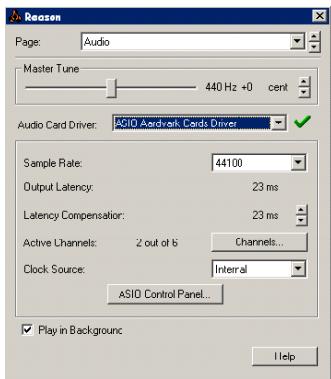
Si un pilote ASIO spécifique existe pour votre carte son, sélectionnez-le. L'utilisation du pilote dédié réduit le temps de latence (voir ci-dessus), autorise un travail à des fréquences d'échantillonnage supérieures (jusqu'à 96 kHz en 24 bits/32 bits flottant) et gère moins les systèmes additionnels, comme les sorties multiples. Si chaque pilote ASIO spécifique n'est pas pour votre carte, sélectionnez le pilote Direct Sound. Ce réglage permet à Reason de communiquer avec la carte via Direct Sound (un élément du pack Microsoft DirectX). Cette fonction nécessite que DirectX soit installé sur tout ordinateur et que le pilote Direct Sound de votre carte soit présent. Si la carte son ne supporte pas Direct Sound (aucun pilote Direct Sound pour la carte son), sélectionnez le pilote MME correspondant à cette carte. Le système exploite alors les extensions multimédia de Windows (Windows Multimedia Extensions), la section de Windows qui gère l'audio, le MIDI, etc. Le système MME induit généralement des temps de latence plus longs (voir ci-dessous).
Ce menu présente la liste de tous les pilotes de carte son disponibles sur votre système ; il vous permet en outre de désigner lequel de ces pilotes doit être utilisé par Reason. Le choix parmi ces options dépend de la carte son utilisée :
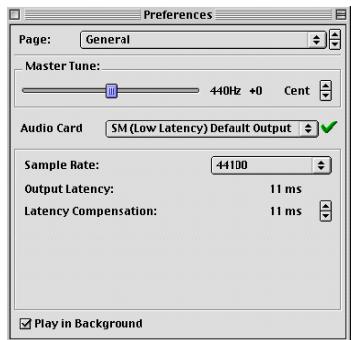
Si un pilote ASIO spécifique existe pour votre carte son, sélectionnez-le. L'utilisation du pilote dédié réduit le temps de latence (voir ci-dessus), autorise un travail à des fréquences d'échantillonnage supérieures (jusqu'à 96 kHz en 24 bits/32 bits flottant) et gère moyens les systèmes additionnels, comme les sorties multiples.
Si aucun pilote ASIO spécifique n'existe pour votre carte son, utilisez le Sound Manager Apple. Le Sound Manager est le protocole associé à MacOS; Reason communique alors avec la carte son par ce biais.
Si vous souhaitez utiliser les sorties audio internes de l'ordinateur, sélectionnez "SM Built-in". Si vous utilisez un périphérique audio connecté (comme des enceintes USB), sélectionnez “SM Device Name”; “Device Name” correspond ici au nom du périphérique audio en question.
Cette fenêtre indique le nombre de canaux audio (sorties) supportés par la carte son sélectionnée. Une carte son stéréo standard en propose généralement 2. Si votre carte son offre des sorties multiples et que le pilote ASIO correspondant est sélectionné, les boutons d'options "Channels" sont disponibles. Cliquez sur ces boutons, vous sélectionnez les sorties (paires stéréo) que vous souhaitez activer. Les sorties actives sont signalées dans la fenêtre Reason Hardware Interface.
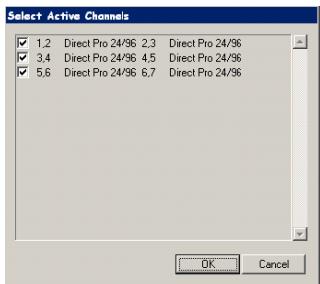
Lorsque la carte son est gérée par un pilote ASIO, il vous est possible de définir la source de synchronisation (Clock Source). Ce paramètre vous permet de déterminer la source avec laquelle le signal lu doit synchroniser sa fréquence d'échantillonnage. Si la carte son et le pilote supportent ce système, il est possible d'effectuer une synchronisation avec des sources externes.
Lorsque la carte son est gérée par un pilote ASIO, ce bouton vous permet d'ouvrir une fenêtre de configuration spécifique à cette carte. Cette fenêtre comprend généralement un réglage de la mémoire tampon (Buffer), des options d'affectation, de synchronisation, etc.
Latence en sortie et taille de la mémoire tampon
Le temps de latence en sortie correspond au délai entre le moment où le signal est "transmis" par le programme et le moment où vous l'entendez. Le temps de latence caractérisant un système audio dépend de la carte son, des pilotes et de leurs réglages.
Si le temps de latence est important, vous constatez que le son subit un certain retard lorsque vous pilotez un module depuis un clavier MIDI. Vous pouvez également constater que les réactions aux réglages sont légèrement différées (exemple : lorsque vous baissez le volume sur un module, l'effet du réglage n'est audible qu'après un temps de latence). On cherche généralement à réduire au maximum ce temps de latence.
Lorsque vous sélectionnez un pilote, la latence qui lui est associée est automatiquement indiquée dans la boîte de dialogue Preferences-Audio. Selon la carte son et le pilote utilisés, il peut être possible de régler cette valeur :
Si vous travailliez avec Reason sous Windows avec un pilote Direct Sound ou MME, il est possible d'intervenir sur la latence à l'aide du curseur Buffer Size ou des flèches haut/bas. Les possibilités de réglage (valeur maximum et minimum) dépendent du pilote. Si vous utilisez un pilote ASIO spécifique à la carte son, il est généralement possible d'accéder à la fenêtre de configuration en cliquant sur le bouton Control Panel. Cette fenêtre peut proposer ou ne pas proposer de réglage de la latence. Ce réglage s'effectue généralement en modifiant le nombre et/ou la taille de la mémoire tampon dédiée à l'audio; plus la mémoire tampon audio (Buffers) est faible plus le temps de latence est réduit. Reportez-vous à la documentation fournie avec la carte son et les pilotes ASIO pour obtenir de plus amples informations. Si vous utilisez Reason sous Mac avec le protocole Sound Manager, il n'est pas possible de modifier la latence.
Pourquoi ne pas régler d'office la latence au minimum? Le fait de sélectionner un temps de latence trop court peut entraîner des problèmes lors de la lecture des données (bruits de click, pop, perte de signal, etc.). Plusieurs raisons techniques expliquent ce phénomène, la principale étant que plus la mémoire tampon est faible, plus le travail demandé au
Le processeur est important. Cela signifie également que plus un morceau de Reason sollicite le processeur (plus vous utilisez de modules), plus la valeur minimale de la mémoire tampon permettant d'éviter les problèmes à la lecture sera élevée.
Ce paramètre ne doit normalement être modifié que lorsque vous synchronisez Reason avec une horloge MIDI externe.
Étant donné les problèmes de latence, il peut être nécessaire de régler la lecture de Reason en fonction de l'horloge maître MIDI de manière à ce que ces derniers restent parfaitement synchronisés. Le tempo de ces deux éléments ne varie pas, mais il est possible que Reason soit légèrement en avance ou en retard par rapport à l'autre application. Il peut alors être nécessaire de pallier ce phénomène. Ce réglage étant sauvegardé avec les autres préférences, cette opération n'est à effectuer qu'une seule fois.
Suivez la procédure représentée ci-dessous :
- Configurez l'application sur un clic à la noire ou à la croche, avec de préférence accentuation sur le temps frappe. Ce clic peut soit être joué par un métronome interne soit par une source MIDI. Si vous utilisez une source MIDI, assurez-vous que celle-ci offre une synchronisation MIDI fiable.
- Synchronisez Reason sur le même rythme que l'autre application. Aidez-vous pour cela de Redrum.
- Lancez les deux applications synchronisées.
- Veillez à ce que les deux applications jouent à peu près au même niveau.
- Ouvrez la boîte de dialogue Preferences dans Reason et sélectionnez la page Audio.
- Réglez le paramètre "Latency compensation" de sorte que les "clics" des 2 sources coïncident.
- Fermez la boîte de dialogue Preferences de Reason.
Fenêtre preferences - MIDI
Sequencer correspond au port "par défaut" pour la réception des données MIDI. Utilisez cette option si vous souhaitez utiliser le séquenceur de Reason.
Une fois l'interface MIDI sélectionnée dans le menu déroulant Sequencer Port (ainsi que le canal sur lequel les données sont reçues), vous pouvez diriger le signal MIDI vers n'importe quel appareil en cliquant dans la colonne "In" à gauche de l'un des noms de la liste des pistes.
La section External Bus Inputs propose jusqu'à 64 canaux d'entrée MIDI, répartis en 4 bus de 16 canaux chacun.
Ces entrées MIDI servent principalement au contrôle des éléments de Reason depuis un séquenceur externe.
Il peut s'agir d'un séquenceur externe, ou d'un séquenceur logiciel installé sur le même ordinateur que Reason. Utilisez de préférence une interface MIDI équipée de ports multiples, de manière à pouvoir sélectionner des ports différents pour Reason et pour les autres périphériques MIDI à utiliser (bien que ceci ne soit pas indispensable). Reportez-vous au chapitre "Affectation des signaux MIDI dans Reason" de la documentation électronique.
L'option Remote Control Input vous permet d'affecter un port MIDI à la réception des messages de contrôleurs MIDI. L'utilisation de cette option est détaillée au chapitre "Modulation et raccourcis clavier" de la documentation électronique.
L'horloge MIDI vous permet de synchroniser Reason (également) avec les périphériques (enregistreurs à bande, boîtes à rythmes, séquenceurs externes, Workstations, etc) et les autres programmes tournant sur le même ordinateur ou sur un autre. L'horloge MIDI (MIDI Clock) est un signal de "métronome" extrêmement rapide pouvant être transmis par un câble MIDI. Le protocole d'horloge MIDI inclut également des commandes de type Start, Stop et une résolution de placement à la double-croche.
Sélectionnez l'entrée MIDI appropriée via le menu déroulant MIDI Clock, puis "MIDI Clock Sync" dans le menu Options ; Reason est prêt pour la synchronisation MIDI. Reportez-vous au chapitre "Synchronisation" pour obtenir de plus amples informations.
MacOS virtual memory
Désormais, Reason ne peut fonctionner si la mémoire virtuelle est activée sous MacOS.
Vous pouvez à partir de maintenant utiliser la touche [Esc] pour annuler des opérations de glisser/déposer des modules et des câbles.
À présent, un module que vous avez réduit s'ouvre automatiquement lorsque vous tirez un câble jusqu'à lui et l'y laissez pendant environ une seconde.
Les fonctions de Transport peuvent à présent être pilotées grâce aux fonctions MIDI Remote Mapping ou Keyboard Remote Mapping :
- Stop Lecture Avance rapide
- Retour rapide Enregistrement Boucle On/Off
- Réactivation de l'automation (Automation Override Reset)
L'utilisation de la fonction Remote Control est détaillée dans le chapitre "Affectation des signaux MIDI dans Reason" de la documentation électronique.
Afin de protéger les morceaux couverts par un copyright contre la copie (sans autorisation des détenteurs dudit copyright), il n'est pas possible d'exporter des morceaux/boucles sous forme de fichiers audio une fois ceux-ci édités. Il reste cependant possible d'exporter un morceau dans sa forme originale.
Les "morceaux publiés" (extension Windows.rps) créés avec Reason 1.0.1 ne peuvent pas être ouverts dans Reason 1.0.
Lorsque vous maintenez les touches [Option] (Mac) ou [Alt] (Windows) enfoncées et déplacez le pointeur de la souris vers la fenêtre des formes d'ondes, le pointeur prend la forme d'un haut-parleur, indiquant que les segments (ou coupes) d'une boucle peuvent être écoutées ; cliquez sur le segment pour procéder à l'écoute.
NN-19
Vous pouvez procéder à l'écoute d'un Patch ou d'un échantillon en maintenant la touche [Option] (Mac) ou [Alt] (Windows) enfoncée puis en cliquant sur une touche dans la fenêtre Keyboard. Le pointeur de la souris prend la forme d'un haut-parleur pour signaler que cette fonction est disponible.
Pour vous permettre de retrouver plus facilement la note souhaitée, une ligne d'orientation est à présent affichée dans la grille lorsque vous cliquez et/ou glissez.
Séquenceur
Le statut de ce bouton (On ou Off) est désormais sauvegardé avec le morceau.
Refill packer
ReFill est désormais compris dans le pack Reason. ReFill Packer est une application vous permettant de créer vos propres ReFills. Un ReFill est un composant de Reason pouvant contenir des Patches, des échantillons, des fichiers Rex et des morceaux. Les ReFills apparaissent sur votre ordinateur comme des fichiers ".rff" de taille conséquente. Reportez-vous à la documentation de ReFill Packer pour obtenir de plus amples informations.