REASON - Logiciel de production musicale PROPELLERHEAD - Notice d'utilisation et mode d'emploi gratuit
Retrouvez gratuitement la notice de l'appareil REASON PROPELLERHEAD au format PDF.

| Type de produit | Logiciel de production musicale |
| Marque | Propellerhead |
| Modèle | Reason |
| Fonctions principales | Séquenceur, synthétiseur, échantillonneur, effets, mixage, ReWire, support MIDI |
| Compatibilité | Windows, macOS |
| Formats audio supportés | WAV, AIFF, REX, MIDI |
| Nombre de pistes | Illimité (séquenceur) |
| Instruments inclus | Redrum, Subtractor, NN-19, Dr. Rex, Matrix, ReBirth Input Machine |
| Effets inclus | Réverbération (RV-7), Délai (DDL-1), Distorsion (D-11), Filtre (ECF-42), Chorus/Flanger (CF-101), Phaser (PH-90), Compresseur (COMP-01), Égaliseur (PEQ-2) |
| Synchronisation | MIDI, ReWire, Horloge MIDI |
| Latence | Réglable via pilotes ASIO, DirectX, MME |
| Manuel d'utilisation | 207 pages (PDF) |
| Langues disponibles | Multilingue (traduction sur demande) |
| Alimentation | Non applicable (logiciel) |
| Entretien | Mises à jour disponibles |
| Sécurité | Accord de licence utilisateur |
| Configuration recommandée | Processeur Intel, 512 Mo RAM, carte son avec pilote ASIO pour faible latence |
FOIRE AUX QUESTIONS - REASON PROPELLERHEAD
Questions des utilisateurs sur REASON PROPELLERHEAD
0 question sur cet appareil. Repondez a celles que vous connaissez ou posez la votre.
Poser une nouvelle question sur cet appareil
Téléchargez la notice de votre Logiciel de production musicale au format PDF gratuitement ! Retrouvez votre notice REASON - PROPELLERHEAD et reprennez votre appareil électronique en main. Sur cette page sont publiés tous les documents nécessaires à l'utilisation de votre appareil REASON de la marque PROPELLERHEAD.
MODE D'EMPLOI REASON PROPELLERHEAD
Mode d'emploi réalisé par Synkron :
Ludvig Carlson, Anders Nordmark, et Roger Wiklander.
Les informations contenues dans ce document peuvent être sujettes à modifications sans préavis et n'engageant aucunement la responsabilité de Propellerhead Software AB.
Le logiciel créé dans ce manuel est couvert par un accord de licence et ne peut être copié sur un autre matériel que dans les conditions énoncées dans l'accord de licence. Toute copie, reproduction ou enregistrement, entièrement ou en partie de cette publication est interdite sans une autorisation écrite de Propellerhead Software AB.
© 2000 Propellerhead Software and its concessionnaires de licences. Toutes les caractéristiques peuvent être sujettes à modifications sans préavis. Reason est une marque déposée de Propellerhead Software. Tous les logos et noms de marques sont des marques déposées appartenant à leurs propriétaires respectifs. Tous droits réservés.
5 Le Séquenceur
6 Enregistrement 10 Copie des Patterns et des boucles REX sur les pistes du séquenceur 12 Édition - Fonction Snap 13 Édition en mode Arrangement 16 Utilisation des groupes 19 Mode Édition 28 Quantisation 30 Boîte de dialogue Change Events 31 Importation et exportation de fichiers MIDI
33 Affection des signaux audio et cv
34 Types de signaux affectés 34 À propos des cordons 35 Affection automatique 36 Affection manuelle 37 Utilisation des signaux CV et Gate
39 Affectation des signaux MIDI dans reason
40 Ports d'entrée MIDI In 41 Transmission de messages MIDI à Reason 43 Pilotage des modules directement par MIDI
45 Utilisation de reason comme esclave de rewire
46 Contenu de ce chapitre : Pourquoi utiliser Reason avec ReWire ? 46 Présentation de ReWire 47 Préparatifs pour l'utilisation de ReWire - Macintosh
uniquement
47 Ouverture et fermeture 48 Cubase VST Steinberg 50 Logic Audio Emagic 51 Digital Performer par Mark of the Unicorn 52 Utilisation des commandes de transport et de tempo 52 Gestion MIDI avec ReWire 52 Conversion des canaux ReWire en pistes audio 52 Synchronisation
53 Modulation MIDI et raccourcis clavier
54 Introduction 54 Modulation en temps réel des paramètres par un contrôleur MIDI externe (MIDI Remote Mapping) 57 Raccourcis clavier (Keyboard Remote) 58 Sauvegarde des réglages de modulation à distance des raccourcis clavier
59 Synchronisation
60 Utilisateurs de ReWire - À dire! 60 Synchronisation et horloge MIDI 60 Synchronisation de Reason à un appareil externe 61 Synchronisation de Reason à un autre programme du même ordinateur 62 MacOS: Synchronisation de Reason à un programme non compatible OMS 63 Notes sur la synchronisation
65 Optimisation des performances
66 Introduction 66 Optimisation et latence en sortie 67 Optimisation de votre ordinateur 67 Optimisation des morceaux 69 Morceaux et mémoire requise
71 Barre de transport
72 Présentation
Introduction Section MIDI In Device Section Audio Out
81 Le mélangeur
82 Introduction 82 Tranche de mixage 84 Trajet du signal du mélangeur 84 Section des retours auxiliaires 84 Fader Master 85 Connexions 86 Connecter plusieurs mélangeurs en série
87 Redrum
88 Introduction 88 À propos des formats de fichiers 89 Utilisation des Patches 90 Programmation des Patterns 93 Paramétrage de Redrum 97 Utilisation de Redrum comme module de sons 97 Connexions
99 Synthétiseur subtractor
100 Introduction 100 Section des oscillateurs 106 Section des filtres 110 Enveloppes - Général 112 Section des LFO 114 Paramètres de jeu 116 Modulation externe 117 Connexions
119 Nn-19 - échantillonneur numérique
120 Introduction 120 Principes d'échéantillonnage généraux 121 Formats de fichiers audio 122 Keyzones et échantillons 125 Affection automatique des échantillons 126 Paramètres de synthèse de NN-19 129 Paramètres de jeu 132 Connexions
133 Lecteur de boucles dr. rex
134 Introduction 134 Les formats de fichiers 135 Charger une boucle 136 Création de notes dans le séquenceur 137 Gestion des coupes 138 Paramètres de synthèse Dr. Rex 143 Connexions
145 Matrix - séquenceur à patterns
146 Introduction 147 Programmation des Patterns 152 Exemples d'applications
155 Module rebirth input machine
156 Introduction 156 Préparations 156 Affection
157 Les modules d'effets
158 Fonctions communes des modules 159 RV-7 Réverbération numérique 160 DDL-1 Délai numérique 161 D-11 Distorsion Foldback 161 ECF-42 Filtre à enveloppe 164 CF-101 Chorus/Flanger 165 PH-90 Phaser 166 COMP-01 Compresseur à gain de sortie automatique 167 PEQ-2 Égaliseur paramétrique 2 bandes
169 Menus et dialogues
170 Menu Fichier 175 Menu Édition 188 Menu Créer 188 Menu Options 190 Menu Fenêtres (Version Windows) 191 Menu Fenêtres (Version MacOS) 191 Menu Aide/Contacts
193 L'audio sur ordinateur
194 Informations générales 195 Informations spéciales PC 196 Informations spéciales Mac
197 Fonctions MIDI
198 Contenu de ce chapitre 198 Messages MIDI 199 Index
Principes de l'enregistrement et de la lecture
Les procédures de base d'enregistrement et de lecture sont décrites dans le manuel de prise en main. En voici un bref rappel :
Pour activer l'enregistrement, cliquez sur la touche Enregistrement de la barre de transport ou appuyez sur la touche [^] du pavé numérique. Si le clavier de toute ordinaire n'a pas de pavé numérique, vous pouvez activer l'enregistrement en maintenant la touche [Commande] (Mac) ou [Ctrl] (Windows) et en appuyant sur [Retour]. L'enregistrement commence à la position en cours de la tête de lecture. Vous pouvez activer le clic du métronome durant l'enregistrement en cliquant sur la touche Click de la barre de transport.
Vous pouvez régler le volume du clic de métronome à l'aide du potentiomètre Level.
Si le mode Loop est activé, la zone située entre les Locators gauche et droit se répète, vous permettant d'ajouter ou de replacer des données à chaque passage de la boucle (selon le réglage Overhub/Replace - voir ci-dessous). Pour lancer la lecture depuis la position en cours de la tête de lecture, cliquez sur la touche Lecture ou appuyez sur la touche [Entrée] du pavé numérique.
Pour arrêter la lecture, cliquez sur la touche Stop, appuyez sur la touche [0] du pavé numérique ou appuyez sur la touche [Retour]. Vous pouvez également alterner entre lecture et arrêt en appuyant sur la barre d'espace.
Pour déplacer la tête de lecture dans le morceau, cliquez dans l'image, utilisez les touches retour et avance rapide ou éditez numériquement la position sur la barre de transport.
Vous pouvez également placer la tête de lecture sur le Locator gauche ou droit en appuyant sur la touche [1] ou [2] du pavé numérique.
Sélecteur overdub/replace
Si vous enregistrez sur une piste contenant déjà des données enregistrées, c'est le réglage du sélecteur OverDub/Replace qui détermine si l'enregistrement sera conservé ou replaced :
En mode Overdub, le nouvel enregistrement vient s'ajouter aux notes se trouvant déjà sur la piste.
Ce mode est utile pour ajouter des éléments en enregistrement en boucle ou ajouter des mouvements de contrôleurs à des notes enregistrées.
En mode Replace, le nouvel enregistrement efface et remplace toutes les notes précédemment enregistrées.
Seules les notes se trouvant sur la zone d'enregistrement sont remplacées.
Il est recommandé de toujours rester par défaut sur le mode Overdub afin d'éviter d'effacer accidentellement des données.
Quantisation durant l'enregistrement
Si la touche «Quantize Notes During Recording» est activée sur la barre d'outils du séquenceur, les notes sont automatiquement quantisées lorsque vous les enregistrez. Pour plus de détails, reportez-vous à la page 29.
Enregistrement des contrôleurs
Dans Reason, vous pouvez automatiser tous les mouvements de paramètres des modules, afin de créer des mixages entièrement automatisés. Pour cela, il faut enregistrer (ou insérer) des messages de contrôleurs dans le séquenceur.
Avant d'enregistrer l'automation
Avant de commencer l'enregistrement de l'automation d'un paramètre, réglez-le sur la valeur « statique » souhaitée, soit la valeur du paramètre lorsqu'il n'est pas automatisé dans le morceau. Explication :
Lorsque vous enregistrez pour la première fois dans la section d'automation d'un paramètre, sa valeur initiale est insérée dans le reste du morceau.
Pour plus de détails, reportez-vous à la page 8.
Imaginons que vous souhaitez un Fade-Out en enregistrant le mouvement descendant d'un Fader du méandre. Il est alors préférible de régler le Fader sur la valeur statique souhaitée (soit la valeur du Fader avant le début du Fade-Out).
De même, si vous souhaitez créer un balayage de filtré sur un synthétiseur, au cours du morceau. Réglez d'abord la fréquence du filtré sur la valeur qu'elle doit avoir dans le reste du morceau, puis enregistrez le balayage de l'filtré.
Enregistrement de l'automation d'un paramètre de module
- Assurez-vous qu'une piste du séquenceur est affectée au module. Pour les modules d'instruments et Matrix, des pistes de séquenceur sont automatiquement ajoutées lorsque vous créez le module. Pour un module ou un module d'effets, vous devez ajouter les pistes manuellement en sélectionnant l'option "Create Sequencer Track for..." dans le menu contextuel du module. Vous pouvez également sélectionner l'option "Sequencer Track" du menu Create et relier manuellement la piste créée au module souhaité (colonne Out de la liste des pistes).
- Cliquez dans la colonne In de la piste dans la liste des pistes, de sorte que le symbole d'un connecteur MIDI s'affiche.
Cela indique que la piste reçoit les données MIDI et qu'elle est prête pour l'enregistrement.
- Lancez l'enregistrement à partir de la position souhaitée.
- Pendant l'enregistrement, réglez les paramètres souhaités depuis la façade du module ou un contrôleur MIDI.
Vous pouvez enregistrer l'automation de plusieurs paramètres lors d'une même passe d'enregistrement. Toutefois :
Vous pouvez uniquement enregistrer l'automation d'un seul module à la fois (le module dont la piste reçoit les données MIDI).
Si vous souhaitez enregistrer l'automation des paramètres d'un autre module, vous devez cliquer dans la colonne Ind de la piste correspondante, de sorte que le symbole de connecteur MIDI y soit placé.
- Arrêtez l'enregistrement.
Sur la façade du module, chaque paramètre automatisé est entouré d'un cadre vert.
Les paramètres Feedback et Pan sont automatisés.
Dans le menu Arrangement, les contrôleurs enregistrés sont indiqués en bleu (la bande bleu clair signale que la piste contient une automation de contrôleurs).
Si vous lancez la lecture de la section enregistrée, les mouvements des paramètres sont automatiquement effectués. Hors de la section enregistrée, les paramètres reçoivent leurs valeurs initiales (qu'ils avaient avant que vous ne commenciez l'enregistrement).
Enregistrement d'autres mouvements du même contrôleur
Pour ré-enregistrer une section d'automation ou ajouter d'autres mouvements d'automation du même contrôleur ailleurs dans le morceau :
! Le sélecteur Overdub/Replace n'affecte pas l'enregistrement des contrôleurs. Cependant, assurez-vous qu'il est réglé sur "Overdub" pour éviter de supprimer accidentellement des notes sur la piste. 1. Configurez et lancez l'enregistrement comme décrit précédemment. Tant que vous ne modifiez pas le paramètre, ses mouvements d'automation sont mis en lecture normalement. 2. À la position souhaitée, réglez le paramètre. Dès que vous commencez à modifier la valeur du paramètre, le témoin Punched In s'allume sur la barre de transport.
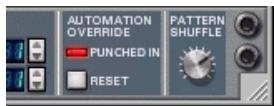
Les mouvements d'automation déjà enregistrés sont alors replacés !
- Arrêtez l'enregistrement lorsque vous avez terminé.
Vous avez à présent remplacé la section située entre le point de Punch In et l'arrêt de l'enregistrement.
À tout moment après le Punch In, vous pouvez cliquer sur la touche Reset située sous l'indicateur Punched In.
Cela désactive le témoin Punched In et "suspend" l'enregistrement du contrôleur (les mouvements d'automation précédemment enregistrés sont de nouveau actifs à partir de ce point). Vous êtes toujours en mode d'enregistrement et dès que vous réglez de nouveau le paramètre, le témoin Punched In se rallume. En somme, cliquer sur la touche Reset revient à arrêter et relancer l'enregistrement.
Déplacer les contrôleurs automatisés durant la lecture - "mode live
Même si vous avez automatisé un paramètre, vous pouvez le modifier en temps réel durant la lecture et replacer l'automation. Par exemple :
- Durant la lecture, cliquez et déplacez un paramètre automatisé. L'indicateur Punched In s'allume sur la barre de transport. À partir de là, les mouvements d'automation enregistrés de ce paramètre sont désactivés.
- Pour réactiver l'automation, cliquez sur la touche Reset. Le contrôle du paramètre est réattribué au séquenceur. Le remplacement de l'automation est automatiquement suspendu lorsque vous arrêtez la lecture.
Principes : comment gérer les contrôleurs enregistrés ?
Bien que les procédures d'enregistrement seront pratiquement identiques, le séquenceur gère différemment les contrôleurs et les notes. Alors que chaque note enregistrée constitue un événement indépendant, il n'y a pas «d'événements de contrôleurs» dans le séquenceur. Voici le fonctionnement :
Chaque piste de séquenceur présente un certain nombre de "sous-pistes" de contrôleurs (une pour chaque paramètre automatisable dans le module correspondant). Une sous-piste de contrôleur peut être considérée comme une longueur de bande magnétique, que vous pouvez remplir de données de contrôleur.
Lorsque vous n'avez pas encore enregistré de mouvements d'automation, la sous-piste du paramètre est vide. Le paramètre n'est pas automatisé.
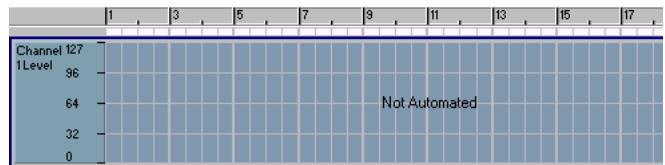
Dès que vous enregistrez un mouvement de contrôleur, n'importe où dans le morceau, la totalité de la sous-piste se remplit de messages de contrôleur :
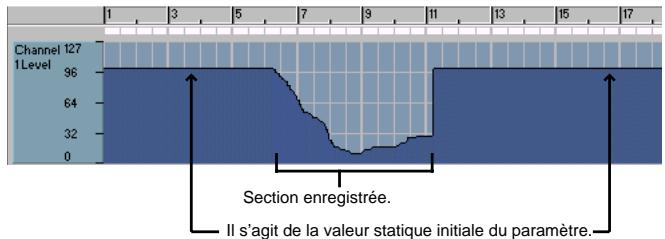
Cela permet d'abord de configurer un mix statique, puis d'ajouter des modifications du paramètre dans le morceau, tout en maintenant sa valeur statique sur le reste du morceau.
Enregistrement des changements de pattern
Si votre morceau fait appel à des modules de type Pattern, vous utiliserez sans doute plus d'un Pattern au cours du morceau. Pour plus d'aisance, vous pouvez enregistrer les changements de Pattern dans le séquenceur (ou les insérer manuellement, comme décrit à la page 25).
- Si vous souhaitez utiliser le même Pattern pour la partie principale du morceau (et que vous souhaitez uniquement ajouter quelques variations de Patterns de temps en temps), assurez-vous que ce Pattern «principal» est sélectionné avant de lancer l'enregistrement.
Lorsque vous enregistrez un changement de Pattern pour la première fois sur un morceau, le Pattern initialement sélectionné est inséré sur tout le reste du morceau (fonctionnement similaire à l'automation des contrôleurs). Reportez-vous à la page 6.
- Localisez la piste de séquenceur du module et assurez-vous que les messages MIDI sont affectés à cette piste.
Le symbole du connecteur MIDI doit être affiché dans la colonne In de la piste dans la liste des pistes.
- Lancez l'enregistrement à partir de la position souhaitée.
Lorsque la lecture commence, le module du Pattern démarre automatiquement (à condition que la section Pattern soit activée sur le module).
- Pendant l'enregistrement, changez de Pattern à l'aide des touches de banques et de la touche Pattern, en façade du module.
Veillez à changer de Pattern légèrement à l'avance car le changement effectif sera enregistré (et se produit) sur les temps forts suivants, selon la signature rythmique principale du séquenceur.
- Lorsque vous avez terminé, arrêtez l'enregistrement.
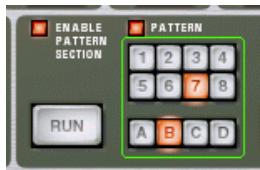
Le cadre vert entourant les touches de Patterns indique que les changements de Patterns sont automatisés sur ce module.

En mode Arrangement, les changements de Patterns enregistrés sont signalés par des barres en jaune foncé (la bande jaune pôle indique que la piste contient des changements de Patterns).
Chaque changement de Pattern est enregistré sur un temps fort (au début d'une nouvelle mesure dans le séquenceur).
Vous pouvez déplacer les changements de Pattern sur d'autres positions en mode Édition si nécessaire (voir page 26).
Vous pouvez effectuer un Punch In sur des changements de Pattern enregistrés afin de remplacer une section de la piste.
Même procédure que les Punch-In sur les contrôleurs (voir page 7).
Après l'enregistrement des changements de Pattern, vous pouvez utiliser la fonction Convert Pattern Track to Notes, pour transférer les notes des Patterns vers le séquenceur principal.
Cela vous permet de créer des variations illimitées en éditant ultérieurement les notes en mode Édition. Voir ci-après.
Copie des patterns et des bouches REX sur les pistes du séquenceur
Comme décrit en page 136, vous devez utiliser la fonction "To Track" lorsqu'elles autres sécurité. Cela ne peut rester que l'une des piste sélectionnées, de sorte que chaque couche (son) de la boute REX ait une note de séquenceur correspondante. La lecture de la piste du séquenceur joue toutes les couches dans le bon ordre, avec le Timing initial de la boute.
Des fonctions similaires sont disponibles pour les modules de type Patterns (Redrum et Matrix).
- Grâce à la fonction Copy Pattern to Track du menu Edit ou du menu contextuel du module, vous pouvez copier le contenu du Pattern en cours sous forme de notes sur la piste de séquenceur sélectionnée.
- La fonction Convert Pattern Track to Notes fonctionne de la même manière, mais elle convertit tous les Patterns d'un morceau en notes (en prenant en compte les changements de Pattern).
Les procédures diffèrent légèrement selon les types de modules :
Fonction "to track" sur les boucles REX
Condition : Vous devez avoir chargé une boucle REX dans le module Dr. Rex. Pour plus de détails, voir page 135.
- Configurez les Locators gauche et droit de la boucle REX de sorte qu'ils encadrent la section que vous souhaitez "remplir" de notes.
- Sélectionnez la piste reliée au module Dr. Rex. Pour éviter toute confusion, assurez-vous qu'il n'y a pas d'événements entre les Locators, sur la piste.
- Cliquez sur la touche "To Track" en façade du module Dr. Rex. Les notes sont créées pour les tranches de la boucle, et ajoutées à la piste.
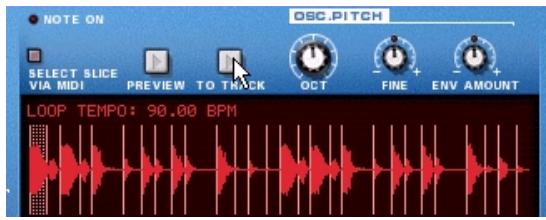
Si la longueur de la section entre les Locators dépasse celle de la boucle REX, la boucle se repère sur la piste.
Cette fonction crée un nombre exact de boucles. La dernière boucle s'insère always après le dernier Locator.
Les notes créées sont automatiquement groupées (voir
mesures colorées). Plus de détails sur les groupes en page 16.
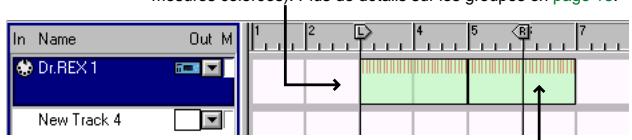
Ici, la boucle est de 2 mesures. Comme 3 mesures séparent les
Locators, la seconde boucle se colle après le Locator droit.
La fonction "copy pattern to track
Cette fonction est disponible sur les modules Redrum et Matrix. Lorsque vous avez créé un seul Pattern, elle permet de l'utiliser comme point de départ pour l'édition sur le séquenceur. Vous pouvez aussi l'utiliser si vous avez créé un Pattern de batterie et que vous souhaitez qu'il joue un type de module.
Procédez comme indiqué ci-dessous :
- Configurez les Locators gauche et droit pour qu'ils encadrent la section du Pattern que vous souhaitez «remplir» de notes.
Assurez-vous éventuellement que la longueur de la zone entre les Locators est un multiple de la longueur du Pattern pour éviter de "tronquer" ce dernier.
- Sélectionnez la piste reliée au module du Pattern. En fait, vous pouvez désigner un autre piste. Par exemple, si le module est un exemplaire de Matrix, il est réalisable de copier les notes, non pas sur la piste Matrix, mais sur la piste du module contrôle par Matrix (car Matrix ne produit pas de son par lui-même et ne peut donc être joué par les notes du séquenceur).
- Sélectionnez le module, puis la fonction "Copy Pattern to Track" du menu Edit ou du menu contextuel du module. Si la piste sélectionnée n'est pas reliée au module du Pattern, un message d'alerte s'affiche, vous demandant confirmation.
Cliquez sur OK pour continuer et sur Cancel pour annuler.
Le Pattern est converti en notes de séquenceur sur la piste (voir notes ci-dessous). Si la section entre les Locators est supérieure à la durée du Pattern, le Pattern se répète pour remplir la zone restante.

Les notes créées sont automatiquement groupées (voir zones colorées). Pour plus de détails, reportez-vous à la page 16.
Lorsque vous utilisez cette fonction avec Redrum, notez les points suivants :
- Les notes ont la hauteur du son de batterie correspondant (voir "Utilisation de Redrum comme module de sons" en page 97) et la vélocité dépend de la valeur Dynamic.
Les notes douces auront une vélocité de 30, les notes moyennes une vélocité de 80 et les notes fortes une vélocité de 127.
- Il est préféable de désactiver l'option "Enable Pattern Section" en façade du module Redrum.
Sinon, leçons de batterie seront "doublement déclenchés" lorsqu'ils soulèverez la lecture (une fois par la section Pattern et une autre par le séquenceur principal).
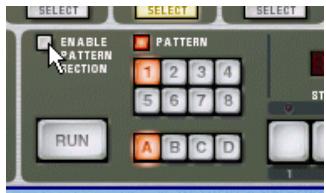
Notes matrix
Lorsque vous utilisez cette fonction avec Matrix, notez les points suivants :
- Une note est créée pour chaque pas de Pattern représentant une valeur Gate différente de zéro. La hauteur des notes est déterminée par la valeur CV du pas alors que la vélocité est déterminée par la valeur Gate. La courbe CV n'est pas copiée. Assurez-vous que la piste est connectée au module adéquat!
Le fait de relier la piste au module Matrix lui-même n'aucun sens, puisque ce module ne peut produire aucun son.
- Vous pouvez déconnecter ou même supprimer le module Matrix après la fonction "Copy Pattern to Track".
En effet, il est préférible que le Matrix et les notes du séquenceur jouent en même temps.
Si vous avez enregistré ou inséré des changements de Pattern sur une piste Redrum ou Matrix, vous pouvez convertir toute la piste en notes, de la manière suivante :
- Sélectionnez la piste contenant les changements de Patterns.
- Sélectionnez la fonction "Convert Pattern Track to Notes" au menu Edit ou au menu contextuel de la piste.
Pour chaque mesure, le Pattern correspondant est converti en notes sur la piste (selon les mêmes règles que la fonction "Copy Pattern to Track"). La lecture de la piste s'effectue de la même manière que lorsque vous lisiez les changements de Pattern (y compris le réglage du sélecteur Enable Pattern Section) sur le module de Patterns.

Dans ces sections, le Pattern
est coupé (Enable Pattern)
désactivé) sur la piste de Pattern.
Tous les changements de Patterns sont automatiquement supprimés de la piste après l'opération.
- Le sélecteur "Enable Pattern Section" est automatiquement désactivé lorsque vous utilisez cette fonction.
Notes matrix
- Après avoir exécuté la fonction “Convert Pattern Track to Notes”, vous devez déplacer le contenu vers une autre piste ou réaffecter la piste à un autre module.
Le fait de relier la piste au module Matrix lui-même n'a aucun sens, puisque ce module ne peut produire aucun son.
- Vous pouvez déconnecter ou même supprimer le module Matrix après l'exécution de cette fonction.
En effet, il est préféable que le Matrix et les notes du séquenceur jouent en même temps.
Édition - fonction snap
Lorsque vous sélectionnez et éditez des données (en mode Arrangement et Édition), la fonction aimant Snap to Grid (fonction Snap) détermine le résultat obtenu. Cette fonction restreint l'édition en fonction des valeurs de notes (valeurs Snap) sélectionnées au menu déroulant Snap. La touche et le menu déroulant Snap sont situés sur la barre d'outils du séquenceur :
Utilisez ce menu déroulant pour sélectionner la valeur Snap.
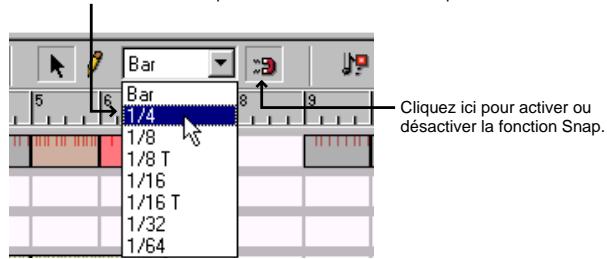
Notez que vous pouvez sélectionner différentes valeurs Snap en mode Arrangement et en mode Édition.
La fonction aimant Snap concerne les opérations suivantes :
Déplacement de la tête de lecture, des locators et du marqueur de fin.
Lorsque vous réglez ces marqueurs alors que la fonction aimant Snap est activée, ils sont « magnétisés » à la valeur Snap sélectionnée.
Sélection d'événements en les délimitant par un cadre de sélection.
Le plus petit "bloc" sélectionnable est déterminé par la valeur Snap car le rectangle de sélection est également magnétique à la valeur Snap.
Cependant, malgré la fonction Snap, vous pouvez toujours effectuer une série en cliquant directement sur les notes en mode Édition (ou sur les groupes en mode Arrangement - voir page 17).
Déplacement et duplication d'événements.
Lorsque vous déplacez un ou plusieurs événements alors que la fonction Snap est activée, il conserve leurs distances relatives selon les positions des valeurs Snap. Dans l'exemple ci-dessous, la fonction Snap est réglée sur 1/4 (noires):
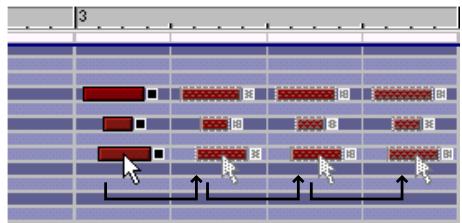
Dessin de groupes en mode Arrangement.
Lorsque vous créez un groupe à l'aide de l'outil stylo, sa position initiale et finale sera magnétisée sur les positions des valeurs Snap. Voir page 16.
Dessin de groupes en mode Édition.
La valeur Snap détermine la plus petite valeur de note sur laquelle vous pouvez insérer une note, insérer une valeur de contrôle ou un changement de Pattern. De plus, la valeur Snap détermine la durée minimum des événements insérés. Voir page 20.
Édition en mode arrangement
Le mode Arrangement vous permet de visualiser plusieurs pistes à la fois. Il fournit une bonne vue d'ensemble du morceau. Ce mode convient aux éditions à grande échelle, comme l'arrangement de blocs de musique, l'addition ou la suppression de mesures, l'application des fonctions d'édition et de quantisation aux événements de plusieurs pistes à la fois.
Pour sélectionner le mode Arrangement, cliquez sur la touche du mode Arrangement dans le coin supérieur gauche de la section séquenceur.
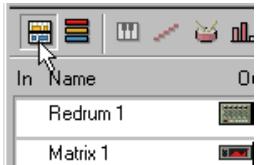
Vous pouvez aussi passer du mode Arrangement au mode Édition en appuyant sur [Shift]-[Tab] ou [Commande]/[Ctrl]-[E].
Dans les pages suivantes, nous allons utiliser le mot "événement" comme nom collectif pour les notes, les changements de contrôleurs et les changements de Patterns. Les procédures ci-après s'appliquent à différents événements du mode Arrangement. Certaines techniques sont différentes pour les événements groupés, comme décrit en page 16.
Sélection des événements
En mode Arrangement, chaque piste est divisée verticalement en trois "bandes", dans lesquelles les événements sont indiqués sous forme de fines lignes verticales. La bande supérieure indique les notes (y compris les notes de batterie et les couches sonores REX) en rouge, la bande centrale indique les changements de Pattern en jaune et la bande inférieure indique les changements de valeur des contrôleurs en bleu.
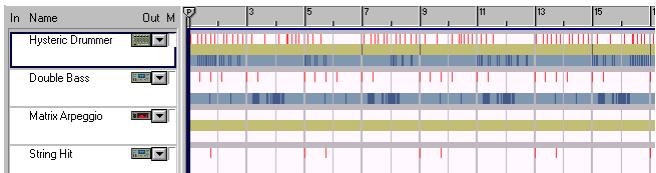
Pour sélectionner les événements en mode Arrangement, délimitez un cadre de sélection, puis déplacez-le.
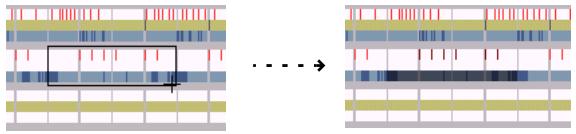
Si la fonction Snap est activée, le cadre de sélection sera magnétique sur la valeur Snap. Vous pouvez déplacer un cadre de sélection couvrant une seule bande, ainsi vous sélectionnez uniquement les notes, les changements de Patterns ou les contrôleurs.
Vous pouvez également tracer un rectangle de sélection sur plusieurs pistes.
→ Si vous maintenez la touche [Shift] enfoncée lorsqu vous sélectionnez les événements, vous pouvez sélectionner plusieurs événements à la fois. Cela vous permet de faire plusieurs sélections non contiguës. Sélectionnez d'abord des événements, puis appuyez sur la touche [Shift] et sélectionnez d'autres événements, et ainsi de suite. → Vous pouvez aussi utiliser la fonction “Select All” du menu Edit. Elle sélectionne tous les événements, contrôleurs et Patterns du monde. → La sélection réalisée en mode Arrangement est maintenue si vous sélectionnez le mode Édition.
Voir page 21.
→ Pour désélectionner des événements, il suffit de cliquer sur n'importe quelle zone vide.
Déplacer des événements
Pour déplacer les événements sélectionnés, cliquez dans la sélection et déplacez-la vers une nouvelle position.
Lorsque vous déplacez la sélection, elle reste «magnétisée» aux bandes. Il est impossible de déplacer des notes vers la bande des contrôleurs, etc. Si vous maintenez [Shift] enfoncée pour déplacer la sélection, le mouvement est restreint au sens vertical ou horizontal uniquement. Si la fonction Snap est activée, vous pouvez uniquement placer la sélection de sorte qu'elle conserve sa distance relative par rapport à la valeur Snap.
Voir page 12.
Dupliquer des événements
Pour dupliquer les événements sélectionnés, maintenez enfoncée la touche [Option] (Mac) ou [Ctrl] (Windows), puis déplacez les événements.
Vous pouvez également utiliser la fonction Duplicate Track du menu Edit ou du menu contextuel de la piste.
Cela crée une copie de la piste sélectionnée, avec tous les événements inclus. La piste dupliquée s'affiche sous la piste initiale dans la liste des pistes.
Utilisation des fonctions couper, copier et coller
Vous pouvez déplacer ou dupliquer des événements à l'aide des fonctions Cut, Copy et Paste du menu Edit. Lorsque vous utilisez la fonction Paste (coller), les événements sont insérés au niveau de la tête de lecture, sur leur(s) piste(s) d'origine.
Si vous avez supprimé les pistes d'origine ou si vous collez les événements dans un autre morceau Reason, de nouvelles pistes sont créées si nécessaire. → Voir note ci-dessous à propos du copier/coller de pistes entières!
Utilisation des fonctions copier et coller pour répéter une section
Lorsque vous coupez ou copiez une sélection, la tête de lecture se place automatiquement à la fin de la sélection (ou, si la fonction Snap est activée, sur la valeur Snap la plus proche après la fin de la sélection). Cela vous permet rapidement de répéter une section. Procédez comme cela :
- Assurez-vous que la lecture est arrêtée.
- Réglez la valeur Snap sur "Bar" (mesure) (ou sur la longueur de la section à répéter si elle est inférieure à une mesure).
- Activez la fonction Snap.
- Sélectionnez la section à copier.
Vous avez la possibilité d'effectuer des sélections sur plusieurs pistes et de copier ainsi des sections entières d'un morceau.
Notez que la fonction Snap s'applique différemment lorsque vous sélectionnez des groupes (voir page 17). Assurez-vous que la sélection contient exactement les données souhaitées avant de continuer. 5. Sélectionnez la fonction Copy au menu Edit.
La tête de lecture se place sur la valeur Snap la plus proche après la fin de la sélection (si la lecture est à l'arrêt).
- Sélectionnez la fonction Paste au menu Edit. La section copiée est collée et la tête de lecture est déplacée à la fin de la section collée.
- Collez la section autant de fois que vous souhaitez qu'elle se répète.
Couper, copier et coller de pistes
Vous pouvez sélectionner une ou plusieurs pistes en cliquant dans la liste des pistes tout en appuyant sur la touche [Shift]. Cela vous permet de couper et copier des pistes (ainsi que leur contenu).
Si vous collez la ou les pistes sur leur morceau d'origine, elles sont simplement dupliquées. Cependant, les pistes collées ne seront pas affectées à d'autres modulés du rack. Vous pouvez également coller les pistes dans un autre morceau. Notez que seules les pistes (et leur contenu) sont copiées et collées, et non leurs modules respectifs. Vous pouvez séparément copier/coller les modules sur le morceau de destination.
Supprimer des événements
Pour supprimer des événements en mode Arrangement, sélectionnez-les et appuyez sur [Supprimer], [Arrière] ou sélectionnez la fonction Delete au menu Edit.
Insérer et supprimer des mesures
Lorsque vous éditez la structure globale d'un morceau, vous pouvez réarranger l'ordre et la durée de sections entières (vous pouvez par exemple raccourcir le couplet de deux mesures, ajouter quelques mesures dans l'introduction, etc.). Dans le menu Edit ou dans le menu contextuel du séquenceur, vous trouverez deux fonctions pratiques pour ce faire :
Cette fonction insère une zone vide entre les Locators. Tous les événements situés après le LocatorGauche sont déplacés vers la droite afin de «laisser la place» à la section à insérer.
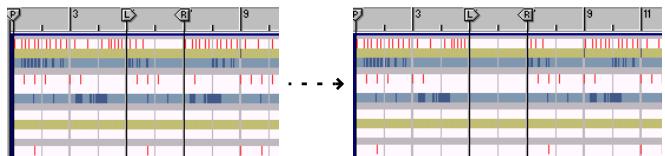
Cette fonction supprime toutes les données situées entre les Locators. Tous les événements situés après le Locator droit sont déplacés vers la gauche pour « remplir » le vide laissé par la section supprimée.
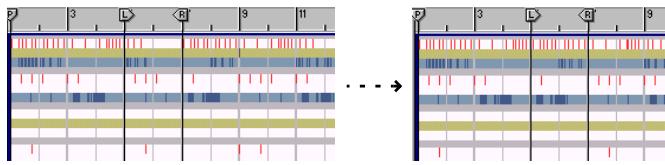
La fonction “Remove Bars Between Locators” raccourcit automatiquement les groupes sur lesquels sont placés les Locators. Cela peut d'ailleurs être exploité comme une fonction à part entière, comme décrit en page 18.
Autres fonctions d'édition en mode arrangement
Vous pouvez également appliquer la quantisation (voir page 28) et utiliser la fonction Change Events (voir page 30) en mode Arrangement. Cela vous permet d'éditer des événements sur plusieurs pistes en une fois.
Notez que vous pouvez sélectionner une ou plusieurs pistes et appliquer la quantisation ou la fonction Change Events à tous les événements des pistes sélectionnées.
Pour sélectionner plusieurs pistes, cliquez tout en maintenant la touche [Shift] enfoncée dans la liste des pistes.
Utilisation des groupes
Il peut parfois s'avérer pratique de rassembler une section d'événements en une seule entité pour travailler. Pour cela, vous devez grouper les événements. Par exemple, imaginons que vous souhaitez déplacer ou répéter une ligne de basse de deux mesures dans un morceau. Groupez les événements pour pouvoir sélectionner, déplacer et manipuler la ligne de basse comme un objet unique.
Cela n'est valable que pour le mode Arrangement - vous pouvez tout de même éditer les événements individuels d'un groupe en mode Édition.
Apparence et couleur
En mode Arrangement, les groupes apparaissent sous forme de blocs de couleur.
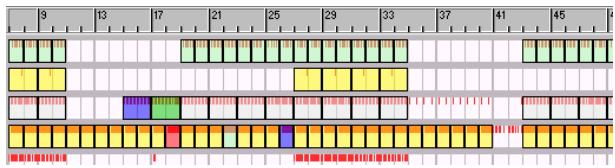
La couleur des groupes dépend de leur contenu :
Les groupes représentant la même couleur contiennent les mêmes événements.
Cela peut aisément donner une vue d'ensemble du morceau, car les variations apparaisent sous forme de groupes de couleur différente.
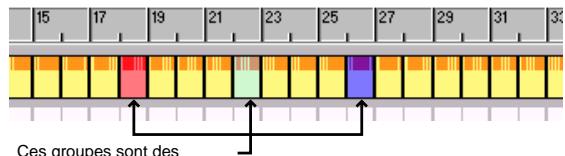
"variations" - tous les autres ont le même contenu.
Créer des groupes
Deux procédures principales permettant de créer des groupes :
Utilisation de la fonction group
- Sélectionnez les événements à grouper.
Les bandes sélectionnées n'ont pas d'importance - toutes les notes, changements de pattern et contrôleurs de la section sont inclus dans le groupe.
Si vous sélectionnez des événements sur plusieurs pistes, un groupe est créé pour chaque piste.
Chaque groupe peut uniquement contenir les événements d'une piste.
- Si vous souhaitez que le groupe présente une longueur spécifique, activez la fonction Snap et sélectionnez la valeur Snap souhaitée. Il est souvent pratique de créer des groupes mesurant une ou plusieurs mesures.
- Sélectionnez la fonction Group au menu Edit ou au menu contextuel du séquenceur.
Sinon, maintenez la touche [Commande] (Mac) ou [Ctrl] (Windows) enfoncée et appuyez sur la touche [G].

Les événements sont groupés.
Trace à l'aide de l'outil stylo
- Sélectionnez l'outil stylo. Vous pouvez également sélectionner momentanément l'outil stylo en maintenant enfoncée la touche [Commande] (Mac) ou [Alt] (Windows).
- Si vous souhaitez que le groupe présente une longueur spécifique, activez la fonction Snap et sélectionnez la valeur Snap souhaitée. Il est souvent pratique de créer des groupes mesurant une ou plusieurs mesures.
- Cliquez sur la position de départ du groupe, déplacez l'outil vers la droite et relâchez le bouton de la souris au point souhaité.
Le groupe créé contient les événements de la section. Cette procédure permet également de créer des groupes vides.

Des groupes sont aussi automatiquement créés lorsque vous utilisez les fonctions "To Track", "Copy Pattern to Track" et "Convert Pattern Track to Notes". Voir page 10.
Sélection des groupes
Pour sélectionner un groupe, cliquez simplement dessus en mode Arrangement.
Ce groupe est sélectionné.
Si vous maintenez la touche [Shift] enfoncée et que vous cliquez sur des groupes, vous pouvez sélectionner plusieurs groupes.
Vous pouvez désélectionner des groupes individuels en cliquant dessus tout en maintenant la touche [Shift] enfoncée.
Vous pouvez également sélectionner des groupes en délimitant un cadre de sélection et en le déplaçant, comme avec les événements.
Si la fonction Snap est activée, le cadre de sélection est magnétique sur les valeurs Snap. Cependant, notez qu'il n'est pas nécessaire qu'un groupe soit entièrement inclus dans le cadre pour être sélectionné. Il suffit que le cadre de sélection touche ou recouvre une partie du groupe.
Notez qu'il est possible de sélectionner en même temps un groupe et des événements «libres» grâce à cette méthode. Assurez-vous que le cadre de sélection comprend bien les éléments souhaités ! → Pour sélectionner des groupes, vous pouvez aussi utiliser les flèches du clavier de l'ordinateur.
Appuyez sur la flèche de droite pour sélectionner le groupe suivant sur la piste, sur la flèche inférieure pour sélectionner le groupe le plus proche sur la piste inférieure, etc. Maintenez la touche [Shift] enfoncée et utilisez les flèches pour effectuer des sélections multiples.
→ Si vous sélectionnez un groupe et que vous passez en mode Édition, tous les événements du groupe seront sélectionnés. → Pour désélectionner le ou les groupes sélectionnés, cliquez sur n'importe quelle partie vide du mode Arrangement.
Modifier la taille des groupes
Lorsqu'un groupe est sélectionné, une poignée apparait du côté droit. Vous pouvez cliquer sur la poignée pour agrandir ou rétrécir la taille du groupe. Voici les règles en vigueur :
Si vous déplacez la poignée vers la gauche pour rétrécir le groupe, tous les événements situés hors des frontières du groupe n'en font plus partie.
Par conséquent, si vous déplacez la poignée au-delà du point de départ du groupe, tous les éléments sont dégroupés (voir ci-dessous).
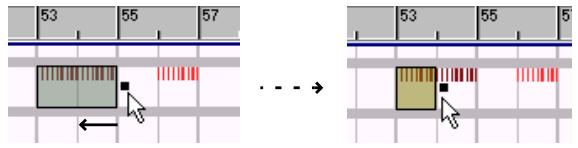
Si vous déplacez la poignée vers la droite pour agrandir le groupe, tous les événements situés dans les frontières du groupe en font désormais partie.
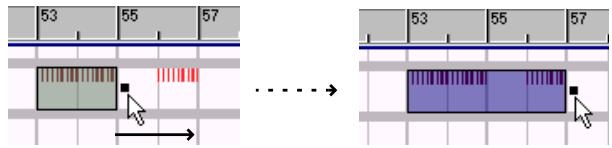
Note : Les groupes ne peuvent pas se chevaucher !
Done, si vous agrandissez un groupe de sorte qu'il chevauche partiellement un autre groupe, la taille de cet autre groupe est également modifiée en conséquence :
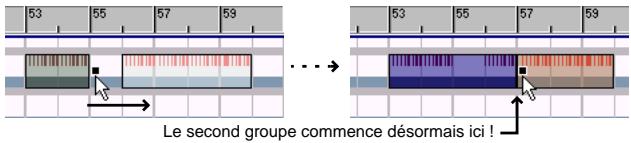
Diviser les groupes
Vous pouvez diviser un groupe en deux en cliquant avec l'util stylo au point souhaité et en déplaçant l'util vers la fin du groupe.

En fait, il s'agit simplement d'une conséquence du fait que les groupes ne peuvent se chevaucher. Dès que vous créez un groupe qui en chevauche un autre, la taille du second groupe est automatiquement modifiée. Par exemple, si vous créez un petit groupe à l'intérieur d'un plus grand groupe, vous obtenez finalement trois groupes distincts :

Astuce : diviser des groupes sur plusieurs pistes
Si vous souhaitez diviser au même point des groupes se trouvant sur plusieurs pistes, suivez la procédure ci-dessous:
- Réglez les Locators gauche et droit sur la position de division souhaitée.
- Sélectionnez la fonction "Insert Bars Between Locators" au menu Edit. Les groupes sont divisés.
Combiner des groupes
Deux procédures principales permettent de combiner plusieurs groupes en un :
- Sélectionnez le premier et le dernier des groupes à combiner. Tous les groupes situés entre eux seront inclus.
- Sélectionnez la fonction Group au menu Edit. Vous disposez à présent d'un plus grand groupe.
En modifiant la taille des groupes
- Cliquez sur la poignée du premier groupe et déplacez-la vers la droite.
- Relâchez le bouton de la souris à la fin du dernier groupe. Tous les groupes entre eux sont combinés en un seul grand groupe.
Recherche des groupes identiques
La fonction Recherche des Groupes Identiques du menu Édition vous permet de localiser tous les groupes ayant le même contenu :
- Sélectionnez un groupe.
- Sélectionnez la fonction Find Identical Groups au menu Edit. Tous les groupes ayant le même contenu sont sélectionnés en mode Arrangement.
Dégrossier
Il y a deux manières de défaire un groupe :
Sélectionnez le groupe, puis sélectionnez la fonction Ungroup du menu Edit ou du menu contextuel du séquenceur,
Cliquez sur la poignée du groupe et déplacez-la totalement vers la gauche.
Ces méthodes n'affectent pas les événements du groupe, elles permettent simplement de dégrouper les événements.
Édition des groupes
Vous pouvez éditer des groupes comme vous éditez des événements sélectionnés en mode Arrangement :
→ Pour déplacer un groupe, cliquez dessus et déplacez-le vers une nouvelle position, en prenant en compte la valeur Snap. Si vous déplacez le groupe de sorte qu'il en chevauche partiellement un autre, la taille de l'autre groupe sera automatiquement modifiée. Si le groupe déplacé chevauche entièrement l'autre groupe, vous obtiendrez un grand groupe englobant les événements des deux groupes. → Pour dupliquer un groupe, maintenez la touche [Option] (Mac) ou [Ctrl] (Windows) et procédez comme si vous déplaciez le groupe. Le groupe et tout son contenu sont dupliqués. Vous pouvez également utiliser les fonctions Copy et Paste selon les mêmes règles que pour des événements sélectionnés. → Pour supprimer un groupe, sélectionnez-le et appuyez sur [Supprimer], [Arrière] ou sélectionnez la fonction Delete du menu Edit. Cela permet de supprimer le groupe et tout son contenu.
Mode édition
Le mode Édition permet d'écrire les événements d'une seule piste de manière détaillée. Il s'agit également du mode permettant de créer des notes, des changements de Patterns et des contrôleurs à partir de rien.
Pour sélectionner le mode Édition, cliquez sur la touche mode Édition dans le coin supérieur droit de la section séquenceur.
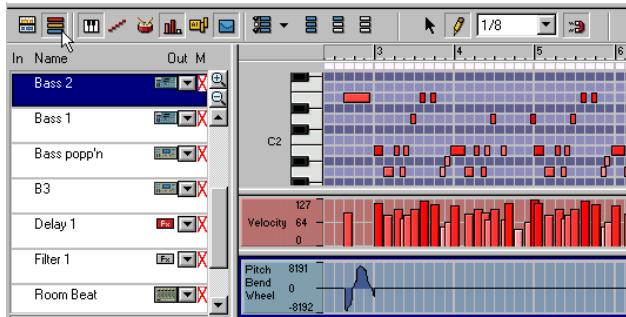
Vous pouvez également alterner entre mode Arrangement et mode Édition en appuyant sur [Shift]-[Tab] ou [Commande]/[Ctrl]-[E].
Sélectionner une piste pour l'édition
Le mode Édition affiche les événements de la piste active dans la liste des pistes.
Si une piste est active lorsque vous passez en mode Édition, les événements de cette piste seront affichés. Si plusieurs pistes sont actives lorsque vous passez en mode Édition, la dernière piste sur laquelle vous avez cliqué sera la piste affichée. Vous pouvez modifier la piste en cours d'édition à tout moment en cliquant dans la liste des pistes.
Ainsi, vous pouvez sélectionner différentes pistes tout en restant en mode Édition. Il n'est pas nécessaire de revenir au mode Arrangement.
Le mode Édition est (ou peut être) divisé verticalement en bandes. Il existe six bandes différentes, adaptées à l'édition des différents événements. Vous pouvez afficher n'importe quelle combinaison de bandes. Pour afficher ou non les bandes, cliquez sur la touche correspondante dans la barre d'outils du séquenceur :
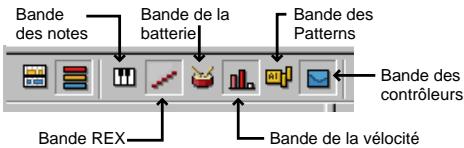
Si vous maintenez enfoncées les touches [Option] (Mac) ou [Alt] (Windows) et que vous cliquez sur l'une des touches de bande, seule cette bande sera affichée (les autres seront masquées).
Par défaut, les bandes affichées lorsque vous sélectionnez le mode Édition dépendent du module auquel la piste est affectée et de la présence de données de contrôleurs sur la piste. Pour les pistes Redrum, les bandes de batterie, de velocité et de Patterns sont affichées; pour les pistes Dr. Rex, les bandes REX et de velocité sont affichées, etc.
Cependant, lorsque vous affichez ou masquez des bandes à votre convenance, la nouvelle combinaison est sauvegardée individuellement sur chaque piste. Ensuite, lorsque vous resélectionnerez cette piste en mode Édition, la configuration des bandes sera telle que vous l'avez sauvegardée.
Modification de la taille et zoom
Vous pouvez modifier la taille des bandes en déplaçant les séparateurs situés entre les bandes.
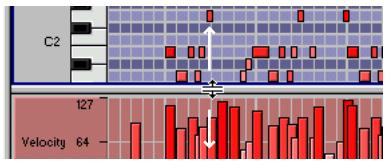
Lorsque ILA est applicable, les bandes présentent barre de défilement et des réglages de zoom individuels.
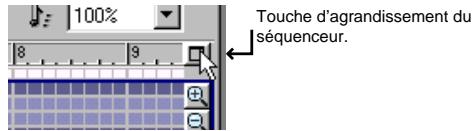
Pour une édition approfondie, vous pouvez agrandir la zone d'affichage du séquenceur de sorte qu'elle remplisse la fenêtre.
Pour cela, cliquez sur la touche d'agrandissement du séquenceur ou maintenez enfoncée la touche [Commande] (Mac) ou [Ctrl] (Windows) et appuyez sur [2] sur la partie gauche du clavier de l'ordinateur.
En haut du mode Édition se trouve la règle. Comme la règle du mode Arrangement, elle indique les positions métriques (mesures et temps), ce qui vous permet de localiser des points précis. Vous pouvez régler individuellement le zoom horizontal des modes Édition et Arrangement.
En effet, vous aurez sans doute besoin d'un agrandissement supérieur pour effectuer une édition plus «fine».
Juste sous la règle se trouve une fine bande vide. Elle affiche les groupes (s'il y en a) sous forme de mesures colorées, offrant un mode d'orientation visuel supplémentaire en mode Édition.
Lorsque vous éditez les événements d’un groupe, vous noterez que l’indicateur du groupe change de couleur. En effet, la couleur du groupe dépend de son contenu, comme décrit en page 16.
Insertion et édition des notes
Les notes sont insérées et éditées dans l'une des trois bandes : la bande des notes, la bande de batterie et la bande REX :
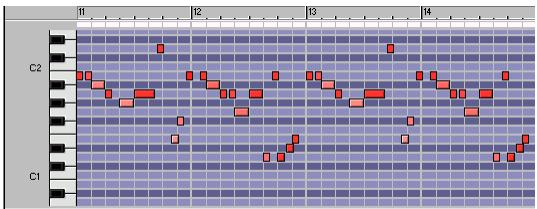
La bande des notes. Le clavier situé à gauche indique la hauteur des notes, couvrant toute la tessiture des notes MIDI (C-2 à G8). Notez que les notes blanches et noires sont reflétées dans les couleurs de fond de la grille, ce qui permet plus aisément de trouver la hauteur exacte lorsqu vous insérez ou déplacez des notes!
Utilisez cette bande lorsque vous éditez les pistes des modules Subtractor ou Sampler.
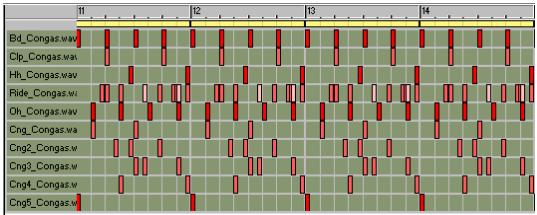
La bande de batterie. Cette bande est divisée verticalement en 10 hauteurs correspondant aux 10 canaux de sons de batterie du module Redrum (et nommés en conséquence si la piste est affectée à un module Redrum). Utilisez cette bande pour éditer les pistes de batterie.
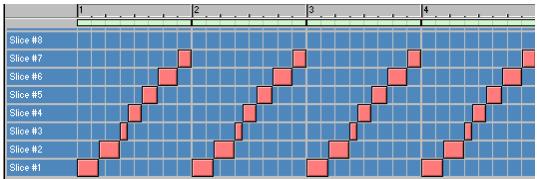
La bande Rex. Cette bande est divisée verticalement en hauteurs à partir du C3, correspondant aux couches sonores d'un module Dr. Rex. Utilisez cette bande pour éditer les pistes Dr. Rex.
Dans les 3 bandes, les notes sont affichées sous forme de blocs, la longueur des notes correspondant à la largeur du bloc et la vitesse à la couleur du bloc (plus la note est fréquente, plus la vitesse est élevée). Les procédures de base d'édition des notes sont identiques pour les 3 bandes.
Insérer des notes
- Pour limiter l'insertion de notes à certaines valeurs (comme les doubles-croches), réglez la valeur Snap et activez la fonction Snap.
- Sélectionnez l'outil stylo.
Vous pouvez alterner momentanément entre l'utilité flèche et l'utilité stylo en maintenant enfoncée la touche [Commande] (Mac) ou [Alt] (Windows).
- Si nécessaire, cliquez dans l'affichage du clavier, dans la liste des sons de batterie ou des couches sonores pour trouver la hauteur ajustée. Si la piste est affectée à un module, celui-ci joue la note correspondante.
- Cliquez dans l'affichage des notes de la bande, à la position souhaitée. Une note est insérée à la position de valeur Snap la plus proche. Si vous cliquez juste dessus, la note prend la longueur de la valeur Snap. Cela est valable que la fonction Snap soit activée ou non. Si vous dessus et que vous gardez le bouton de la souris enfoncé, vous pouvez déplacer le curseur vers la droite pour régler la longueur de la note. Si la fonction Snap est activée, la longueur sera un multiple de la valeur Snap (à moins que vous mainteniez la touche [Shift] enfoncée pendant le déplacement). Voir note ci-dessous à propos des notes de batterie.
Sélection des notes
Pour la sélection des notes en mode Édition, suivez l'une de ces procédures :
Cliquez sur une note à l'aide de l'outil flèche pour la sélectionner. → Pour sélectionner plusieurs notes à la fois, maintenez la touche [Shift] enfoncée et cliquez dessus.
Vous pouvez désélectionner des notes individuelles en cliquant de nouveau dessus tout en appuyant sur la touche [Shift].
Vous pouvez également cliquer et déplacer le cadre de sélection autour des notes à sélectionner. Si la fonction Snap est activée, le cadre de sélection est magnétique sur la valeur Snap la plus proche. Par exemple, si la valeur Snap est réglée sur "Bar", le fait de déplacer un cadre permettra de sélectionner toutes les notes dans une plage exacte de mesures (et dans les plages de hauteurs englobées par le cadre). Vous pouvez sélectionner la note suivante ou précédente sur la piste en appuyant sur la flèche droite ou gauche du clavier de l'ordinateur. Maintenez la touche [Shift] enfoncée et utilisez les flèches pour réaliser plusieurs sélections.
Pour sélectionner toutes les notes de la piste, utilisez la fonction Select All du menu Edit. Assurez-vous que la bande souhaitée (notes, batterie ou REX) est active - sinon vous risquez de sélectionner les contrôleurs ou les changements de Patterns. Pour activer une bande, cliquez dessus (lorsqu'elle est active, elle est désignée par une fine bordure supplémentaire). Pour désélectionner toutes les notes, cliquez sur une zone vide.
Déplacer des notes
Pour déplacer une note, cliquez dessus et déplacez-la.
Si plusieurs notes sont sélectionnées, toute la sélection est déplacée. La distance entre les différentes notes de la sélection est conservée.
Si la fonction Snap est activée, les événements déplacés conservent leur distance relative par rapport à la valeur Snap.
Par exemple, si la valeur Snap est réglée sur "Bar", vous pouvez déplacer les notes sélectionnées vers une autre mesure sans modifier leur Timing.
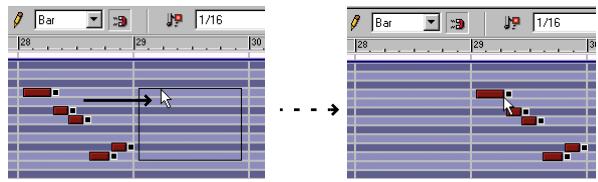
Si vous maintenez la touche [Shift] enfoncée durant le déplacement, le mouvement est limité au sens horizontal ou vertical.
Cela vous permet de déplacer des notes sans les transposer accidentellement ou sans modifier leur position métrique.
Duplication des notes
Pour dupliquer les notes sélectionnées, maintenez la touche [Option] (Mac) ou [Ctrl] (Windows) enfoncée et procédez comme si vous déplaciez les notes.
Utilisation des fonctions couper, copier et coller
Vous pouvez déplacer ou dupliquer des événements à l'aide des commandes Cut, Copy et Paste du menu Edit.
Lorsque vous couper ou copiez, la tête de lecture est automatiquement placée à la fin de la sélection (ou, si la fonction Snap est activée, sur la valeur Snap la plus proche après la fin de la sélection). Cette procédure permet aussi de répéter des événements, voir page 14. Lorsque vous collez, les événements sont insérés au niveau de la tête de lecture, sur leur(s) piste(s) d'origine.
Modifier la taille des notes
Lorsque vous sélectionnez une note, une poignée apparait sur son côté droit. Vous pouvez cliquer sur cette poignée et la déplacer pour allonger ou raccourcir la note.
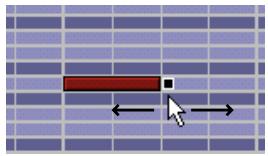
Si la fonction Snap est activée, la fin de la note est magnétique sur la position de la valeur Snap. Vous pouvez déactiver temporairement cette fonction en appuyant sur [Shift] lors du déplacement. Cela vous permet de modifier la taille de la note sans tenir compte de la valeur Snap. Si plusieurs notes sont sélectionnées, la taille de toutes les notes sera modifiée selon la même valeur.
Modifier la taille des notes de batterie
Comme pour les autres notes, vous pouvez aussi modifier la taille des notes de batterie. Cependant, le résultat dépend du réglage du sélecteur Decay/Gate et du potentiomètre Length en façade du Redrum :
Si le mode Decay est sélectionné, le son de batterie est joué jusqu'à sa fin, quelle que soit la longueur de la note.
Plus précisément, il finit dans un fondu sortant selon le réglage Length.
Si le mode Gate est sélectionné, la longueur de la note affecte le son obtenu.
Cependant, la longueur maximum du son est réglée par le potentiomètre Length - le son est coupé après cette longueur, quelle que soit la longueur de la note.
Enfin, même si le potentiomètre Length est réglé sur sa valeur maximum, le son ne jouera pas plus longtemps que la longueur de l'échantillon de batterie.
Supprimer des notes
Pour supprimer des notes, sélectionnez-les et appuyez sur [Arrière] ou [Supprimer], ou sélectionnez la commande Delete au menu Edit.
Édition de la vitesse
La valeur de velocité des notes est éditée dans la bande de velocité.
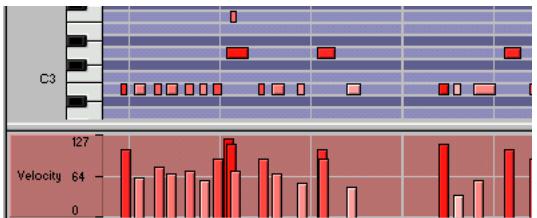
Les valeurs de vitesse sont affichées sous forme de barres. Plus la barre est haute, plus la vitesse est élevée. Notez également que la couleur des notes et des barres reflète la vitesse.
Pour modifier la vitesse d'une note, cliquez sur sa barre de vitesse à l'aide de l'outil stylo et déplacez la barre vers le haut ou vers le bas. Vous pouvez également éditer la vitesse de plusieurs notes en déplaçant l'outil stylo à travers les barres, à la hauteur souhaitée.
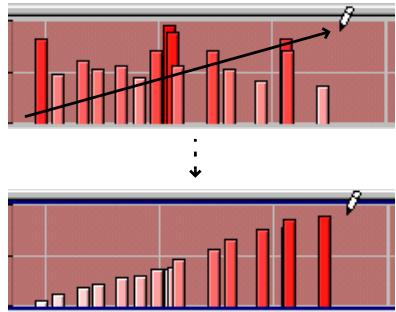
Trace d'une rampe de vitesse.
Cependant, notez le point suivant :
Si vous maintenez [Shift] enfoncée lors de l'édition de la vitesse à l'aide de l'outil stylo, seules les notes sélectionnées sont modifiées !
Cela peut s'avérer très pratique, en particulier dans des sections dont la densité des notes est élevée. Par exemple, imaginez une section de batterie chargée dont vous souhaitez uniquement régler la vitesse des notes de charleston. Le déplacement de l'outil stylo modifierait la vitesse de toutes les autres notes de batterie. En revanche, si vous sélectionnez d'abord les notes de charleston dans la bande de batterie et que vous appuyez sur [Shift], vous pouvez opérer leur vitesse sans modifier les autres notes!
Édition des contrôleurs
Les contrôleurs sont affichés et édités dans la bande des contrôleurs. Cette bande est divisée en plusieurs "sous-pistes", une par paramètre automatisable selon le module.
La bande des contrôleurs d'une piste Subtractor (trois contrôleurs sont affichés).
Afficher et masquer les contrôleurs
Pour chaque piste, vous pouvez sélectionner les contrôleurs à afficher. Voici les différentes procédures à suivre :
Maintenez la touche [Option] (Mac) ou [Alt] (Windows) enfoncée et cliquez sur un paramètre en façade d'un module du rack.
Cela active la première piste du séquenceur reliée au module, ouvre le mode Édition, affiche la bande des contrôleurs et affiche la sous-piste d'automation du paramètre spécifique.
Vous pouvez faire la même chose en sélectionnant l'option "Edit Automation" dans le menu contextuel du paramètre.
Pour afficher le menu contextuel du paramètre, cliquez en appuyant sur [Ctrl] (Mac) ou effectuez un clic-droit (Windows) sur le paramètre en façade du module.
Si vous utilisez un Mac avec une souris à deux boutons, il est pratique d'affecter la fonction [Ctrl]-clic au bouton droit de la souris.
Cela vous permet alors d'afficher les menus contextuels par un clic droit sur la souris.
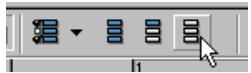
Grâce au menu déroulant des contrôleurs sur la barre d'outils du séquenceur, vous pouvez masquer ou afficher les contrôleurs individuels du séquenceur.
Les contrôleurs affichés sont sélectionnés par une marque de sélection (v) dans le menu déroulant. Sélectionnez un contrôleur pour l'afficher ou le masquer.
Les contrôleurs représentant des données d'automation dans la piste sont signalés par une astérisque à côté du nom du contrôleur.
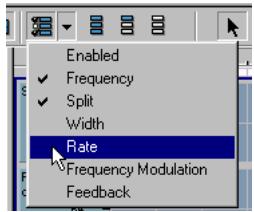
Cliquez sur la touche "Show All Device Controllers" pour afficher tous les contrôleurs disponibles pour le module de la piste.
Cliquez sur la touche "Show All Automated Controllers" pour afficher tous les contrôleurs pour lesquels vous avez enregistré ou inséré des mouvements d'automation dans la piste.
Cliquez sur la touche "Hide All Controllers" pour masquer tous les contrôleurs.
L'affichage de la bande des contrôleurs est vide.
Insertion et édition des contrôleurs
Que vous éditiez des contrôleurs enregistrés ou que vous insériez des mouvements de contrôleurs à partir de rien, il faut utiliser l'outil stylo.
Note :
Si la fonction Snap est activée, le changement de valeur du contrôle que vous insérez se cale sur la position de la valeur Snap la plus proche.
De même, la longueur de la section modifiée sera un multiple de la valeur Snap.
Dans cet exemple, la valeur Snap est réglée sur 1/4 (noire). Ainsi, les changements de contrôleur que vous insérez se feront par pas d'une ou plusieurs noires de longueur.
Si le contrôleur n'est pas encore automatisé (le message "Not Automated" s'affiche dans la bande des contrôleurs), il est préféable de commencer par régler le paramètre sur la "valeur par défaut" souhaitée, en façade du module.
En effet, dès que vous insérez une valeur de contrôle, le reste de la piste se verra automatiquement affecter la valeur initiale du paramètre (valeur spécifiée en façade du module). Cela fonctionne comme la procédure d'enregistrement des contrôleurs - voir page 6.
Sélection de sections d'une piste de contrôleurs
Pour sélectionner une section de la "sous-piste" d'un contrôleur, cliquez et déplacez un rectangle de sélection à l'aide de l'outil flèche. Si la fonction Snap est activée, la sélection est magnétisée sur les positions de la valeur Snap.
La section sélectionnée est affichée sous forme d'un rectangle plus nombre.
→ En maintenant [Shift] enfoncée durant le déplacement, vous pouvez sélectionner plusieurs sections discontinues de la sous-piste des contrôleurs. Si vous sélectionnez des groupes ou des sections de la bande des contrôleurs en mode Arrangement, cette section est également sélectionnée lorsque vous passerez en mode Édition et inversement.
Déplacer et dupliquer les sections de contrôleurs
Pour déplacer une section de contrôle sélectionné, cliquez dessus et déplacez-la vers une autre position de la même sous-piste. Comme d'habitude, la fonction Snap est prise en compte. Pour dupliquer une section de contrôleur sélectionné, maintenez la touche [Option] (Mac) ou [Ctrl] (Windows) enfoncée, puis cliquez sur la section et déplacez-la.
Le fait de déplacer ou de dupliquer des contrôleurs remplace les valeurs des contrôleurs sur la nouvelle position (comme si vous les aviez édités à l'aide de l'outil stylo).
Utilisation des fonctions couper, copier et coller
Voulez déplacer ou dupliquer les sections de contrôleurs sélectionnés à l'aide des commandes Cut, Copy et Paste du menu Edit.
Lorsque vous coupez ou copiez, la tête de lecture est automatiquement placée à la fin de la sélection (ou, si Snap est activée, sur la position Snap la plus proche après la fin de la sélection). Cette procédure permet de répéter des événements, voir page 14. Lorsque vous collez, la section des contrôleurs est insérée au niveau de la tête de lecture sur sa sous-piste d'origine.
Supprimer des sections de contrôleurs
Vous pouvez supprimer la section de contrôleur sélectionnée en appuyant sur [Arriere] ou [Supprimer] ou en sélectionnant la commande Delete du menu Edit. Voici le résultat :

La valeur du contrôleur juste avant la sélection supprimée est conservée jusqu'à la fin de la sélection.
Vous ne pouvez pas supprimer toutes les données d'automation à l'aide de cette méthode - il restera toujours au moins une valeur de contrôleur. Pour supprimer toute automation, utilisez la fonction Clear Automation :
Supprimer toutes les données d'automation
Pour supprimer toutes les données d'automation d'un contrôleur, sélectionnez la commande "Clear Automation" dans l'un des menus suivants :
Le menu contextuel de la sous-piste du contrôleur.
Ce dernier s'affiche par un [Ctrl]-clic (Mac) ou un clic droit (Windows) sur la sous-piste.
→ Le menu Édition.
Pour cela, la sous-piste du contrôle doit être active. Cliquez dans la sous-piste si vous n'en êtes pas sûr.
Le menu contextuel du paramètre.
Ce menu s'affiche par un [Ctrl]-clic (Mac) ou un clic droit (Windows) sur le paramètre en façade du module.
Notez que toutes les données d'automation de toutes les pistes sont supprimées pour ce paramètre!
Lorsque vous sélectionnez la fonction "Clear Automation", toutes les valeurs de contrôle de la sous-piste sont supprimées et le message "Not Automaté" (non automatisé) s'affiche.
Insertion et édition des changements de pattern
La bande des Patterns permet d'afficher et d'éditer les changements de Pattern :
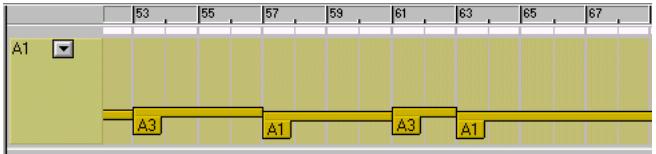
Un changement de Pattern est indiqué sous forme d'onglet jaune portant le numéro du Pattern et la date de la banque. À partir du Pattern, une barre s'étend vers la droite tant que le Pattern est "actif", soit jusqu'au changement de Pattern suivant.
Lorsque vous enregistrez des changements de Pattern, ils sont automatiquement placés sur des temps forts (au début des nouvelles mesures).
Insertion de changements de pattern
Pour insérer un changement de Pattern, suivez la procédure ci-dessous :
- Si aucun changement de Pattern n'est encore automatisé sur cette piste (et que le message "Not Automated" est affiché dans la bande des Patterns), il est préférable de commencer par sélectionner un "Pattern par défaut" dans le module des Patterns.
Cela s'avère particulièrement pratique lorsque vous utilisez un Pattern principal et que vous souhaitez insérer des modifications à quelques endroits.
En effet, comme lorsque vous enregistrez des changements de Pattern, le reste de la piste sera « rempli » du Pattern par défaut dès que vous inscririez un changement de Pattern sur la piste.
- Activez la fonction Snap et régalez la valeur Snap sur la position de note où vous souhaitez insérer les changements de Pattern.
Il convient généralement de régler la valeur Snap sur "Bar" (mesure), du moins si vous travailliez avec des Patterns dont la longueur correspond à la signature rythmique (Patterns 16 ou 32 pas et signature rythmique 4/4, par exemple). Cependant, si vous travailliez avec des Patterns d'une longueur différente, utilisez des valeurs Snap adaptées.
Ne pas insérer de changement de Pattern lorsque la fonction Snap n'est pas activée, à moins que vous souhaitiez délibérément obtenir des changements de rythme très chaotiques !
- Déroulez le menu Pattern à gauche de la bande des Patterns, puis sélectionnez le Pattern à insérer.
Le Pattern sélectionné s'affiche à côté du menu déroulant.
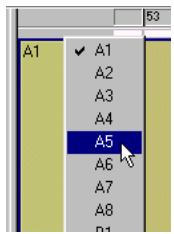
La liste des Patterns reprend la liste de la banque et le numéro du Pattern (A1, A2, A3, etc.).
- Cliquez avec l'outil stylo à la position où vous souhaitez placer le changement de Pattern, gardez le bouton de la souris enfoncé.
- Déplacez le curseur vers la droite.
Durant le déplacement, vous constatez que le Pattern précédent est remplacé par le Pattern que vous insérez.
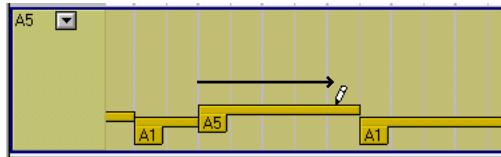
- Relâchez le bouton de la souris sur la position où vous souhaitez achieve le changement de Pattern. ! La touche "Enable Pattern" (située au-dessus des touches de sélection sur la façade du module et permettant temporairement de couper (Mute) la lecture des Patterns) est automatisée par l'automation des contrôleurs. Le contrôleur est appelé "Pattern Enabled".
Sélection des changements de pattern
Pour sélectionner une section de la bande de Patterns, cliquez dessus et déplacez le cadre de sélection à l'aide de l'outil flèche. Si la fonction Snap est activée, la sélection est magnétisée sur les positions de la valeur Snap, comme lors de la sélection des notes.
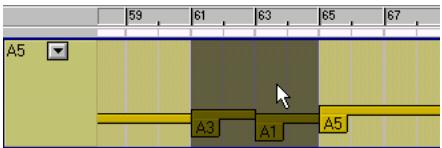
La section sélectionnée est affichée sous forme d'un rectangle plus foncé.
En maintenant la touche [Shift] enfoncée durant le déplacement, vous pouvez sélectionner plusieurs sections discontinues de la bande de Patterns.
Si vous sélectionnez des groupes ou sections de la bande de Patterns en mode Arrangement, cette section reste sélectionnée lorsque vous passez en mode Édition.
Déplacer et dupliquer les sections de changement de pattern
Vous pouvez déplacer et dupliquer les sections sélectionnées de la bande de Patterns, comme lorsque vous déplacez des sections de contrôleurs. Comme lorsque vous insérez des changements de Patterns, il est recommandé d'activer la fonction Snap (et de la régler sur "Bar" généralement) lorsque vous exécutez ces fonctions.
Vous pouvez également déplacer ou dupliquer des sections à l'aide des commandes Cut, Copy et Paste du menu Edit. De nouveau, les règles d'édition des contrôleurs s'appliquent également ici.
Supprimer des sections de changement de pattern
Vous pouvez supprimer la section sélectionnée de la bande de Patterns en appuyant sur [Arrière] ou [Supprimer] ou en sélectionnant la commande Delete au menu Edit. Voici le résultat obtenu :
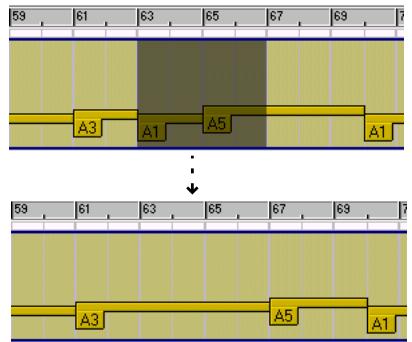
Le Pattern situé avant la section sélectionnée reste sélectionné jusqu'à la fin de la section supprimée.
De nouveau, assurez-vous que la fonction Snap est activée. Vous ne pouvez pas supprimer tous les changements de Pattern à l'aide de cette méthode. Pour cela, utilisez la fonction Clear Automation :
Fonction clear automation
Pour supprimer tous les changements de Pattern, procédez comme indiqué ci-dessous :
- Effectuez un [Ctrl]-clic (Mac) ou un clic droit (Windows) dans la bande des Patterns.
Le menu contextuel s'affiche.
- Sélectionnez la fonction "Clear Automation".
Elle supprime tous les changements de Pattern de la piste et le message "Not Automated" (non automatisé) apparait.
Quantisation
La fonction de quantisation place les notes enregistrées sur les positions de valeur de note exactes (ou presque). Cela permet de corriger des erreurs, de donner davantage de rigueur à un morceau enregistré ou d'en modifier le phrasé rythmique.
Applique la quantisation
Dans Reason, utilisez la fonction de quantisation de la façon suivante :
- Sélectionnez les notes à quantiser.
Seules les notes seront affectées, vous pouvez donc sélectionner des groupes ou des pistes entières si vous le souhaitez.
- Déroulez le menu de quantisation sur la barre d'outils du séquenceur, puis sélectionnez une valeur de quantisation.
Cela détermine à chaque valeur de note les notes seront quantisées. Par exemple, si vous sélectionnez les doubles-croches, toutes les notes seront placées sur (ou pratiquement sur) la position de double-croche la plus proche.
Menu déroulant de quantisation.
- Sélectionnez un pourcentage de quantisation au menu déroulant prévu à cet effet.
Ce pourcentage détermine la valeur de déplacement de chaque note. Si vous sélectionnez 100%, les notes sont déplacées sur la valeur de quantisation la plus proche. Si vous sélectionnez 50%, les notes sont seulement déplacées de la moitié du trajet, etc.
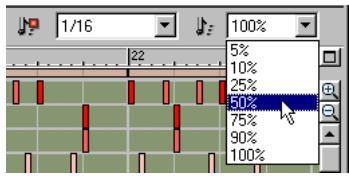
- Cliquez sur la touche Quantize ou sélectionnez "Quantize Notes" au menu Edit.
Les notes sélectionnées sont quantisées.
Dans cet exemple, un Pattern de charleston enregistré de manière un peu négligente est quantisé afin de recaler les doubles-croches (valeur de quantisation 1/16, pourcentage 100%).
Dans le menu de quantisation déroulant, vous trouvez également l'option "Shuffle". Si vous sélectionnez cette option lors de la quantisation, les notes sont déplacées vers la position des doubles-croches, mais le Shuffle est également appliqué.
Comme décrit dans le manuel de prise en main, le Shuffle crée une sensation de swing en retardant les doubles-croches paires (les doubles-croches situées entre les croches). Le potentiomètre Pattern Shuffle de la barre de transport détermine l'importance de l'effet appliqué.
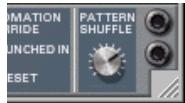
Le potentiomètre Pattern Shuffle.
La quantisation Shuffle s'avère pratique si vous souhaitez conférer aux notes enregistrées le timing et le phrasé des modules de type Patterns du mesureau (si Shuffle est activé dans les Patterns).
Le pourcentage de quantisation s'applique également, comme lors de la quantisation sur des valeurs normales.
Quantisation groove
Le menu de quantisation contient également trois options nommées "Groove 1-3". Il s'agit de trois motifs rythmiques différents et légèrement irréguliers. Si vous sélectionnez l'une de ces valeurs et que vous appliquez la quantisation, les notes sont déplacées vers les positions de note correspondant au motif Groove, créant ainsi des sensations rythmiques différentes.
Créez votre propre groove
Vous pouvez créer votre propre Groove et l'appliquer via la fonction Groove Quantize :
- Créez ou enregistrez une ASF de "Pattern" rythmique de notes. Par exemple, vous pouvez enregistrer un Pattern de batterie ou utiliser les notes correspondant aux couches sonores d'une boucle REX.
- Sélectionnez les notes à inclure dans le Groove utilisateur. Le Groove peut avoir n'importe quelle longueur, mais il est généralement pratique de disposer d'un Groove d'une ou deux mesure(s).
- Sélectionnez "Get User Groove" au menu Edit ou au menu contextuel du séquenceur. Votre Pattern est enregistré comme Groove utilisateur (User Groove).
- Sélectionnez toutes les notes que vous souhaitez quantiser, veillez à sélectionner la valeur de quantisation "User", puis lancez la quantisation normalement. La sensation rythmique de votre Groove est appliquée aux notes.
Le Groove utilisateur est enregistré temporairement et n'est pas pris en compte lors de la sauvegarde de votre morceau.
Quantisation durant l'enregistrement
Reason peut automatiquement quantiser les notes lors de leur enregistrement. Pour cela, activez la touche "Quantisation des notes durant l'enregistrement" dans la barre d'outils du séquenceur avant de lancer l'enregistrement.
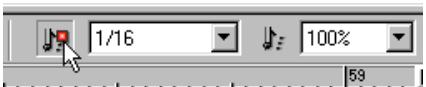
La valeur et le pourcentage de quantisation s'appliquent normalement.
La boîte de dialogue Change Events contient des fonctions d'édition spéciales. Procédez comme indiqué ci-dessous :
- Sélectionnez les événements auxquels vous souhaitez appliquer les fonctions d’édition (en mode Arrangement ou Edit). Les fonctions Change Events sont principalement appliquées à des notes, mais la fonction Scale Tempo peut également modifier les contrôleurs et les changements de Pattern (voir ci-dessous).
- Sélectionnez Change Events dans le menu Edit ou dans le menu contextuel des événements sélectionnés.
Les boîtes de dialogue Change Events s'affichent.
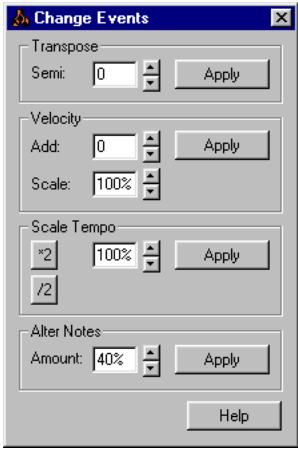
- Réglez les paramètres de l'une des fonctions de la boîte de dialogue, puis cliquez sur la touche Apply à côté du réglage. Tous les réglages peuvent être effectués en cliquant sur les flèches ou en cliquant dans le champ et en inscrivant directement une valeur numérique. Les fonctions sont décrites ci-dessous.
- Vous pouvez utiliser d'autres réglages de la même manière. Vous pouvez utiliser les commandes de transport quand la boîte de dialogue est ouverte. Cela peut décrire les événements et de vérifier les modifications.
- Lorsque vous avez terminé, refermez la boîte de dialogue.
Fonction transpose
Cette fonction transpose les notes sélectionnées vers le haut ou vers le bas, du nombre de demi-tons spécifique.
Fonction velocity
Determine la vitesse des notes sélectionnées.
Le champ Add permet d'ajouter une valeur fixe à la vitesse.
Pour soustraire, inscrivez une valeur négative. Plage de vitesse disponible : 1-127. Rajouter une valeur à une note dont la valeur est déjà de 127 est inutile.
Le champ Scale permet d'échelonner les vitesses selon un facteur exprimé en pourcentage.
Un facteur supérieur à 100% augmente les valeurs de vitesse mais agrandit aussi la différence entre les notes douces et les notes fortes.
Un facteur inférieur à 100% diminue les valeurs de vélocité, mais diminue aussi la différence entre les notes douces et les notes fortes.
→ En combinant les fonctions Add et Scale, vous pouvez régler la "dynamique" des notes de plusieurs manières.
Par exemple, en utilisant un facteur inférieur à 100% et en ajoutant une valeur Add adaptée, vous pouvez "compresser" les valeurs de velocité (la différence entre les valeurs de velocité diminue mais la velocité moyenne ne baisse pas).
Fonction scale tempo
Cette fonction permet une lecture des événements plus rapide (facteur Scale supérieur à 100%) ou plus lente (facteur Scale inférieur à 100%). Cette procédure modifie la position des événements (à partir du premier événement sélectionné) et règle la durée des notes en conséquence.
Le résultat de la fonction Scale Tempo avec un facteur Scale de 200% (vitesse doublée).
→ Les touches [×2] et /2 sont des "raccourcis" vers les facteurs Scale 200% et 50%, respectivement.
Ces valeurs sont très fréquemment utilisées. Elles simulent un tempo deux fois plus rapide ou deux fois plus lent.
Cette fonction affecte tous les types d'événements : notes, contrôleurs et changements de Pattern.
Fonction alter notes
Cette fonction modifie de manière aléatoire les paramètres de hauteur, de longueur et de vitesse des notes sélectionnées.
Cette fonction "utilise" uniquement les valeurs déjà existantes parmi les notes sélectionnées. Par exemple, si vous avez sélectionné des notes dans un intervalle de notes spécifique, les notes modifiées restent dans cet intervalle. De même, seules les valeurs de vélocité et les longueurs de notes déjà utilisées dans la sélection seront appliquées par la fonction Alter. D'une certaine manière, cette fonction mélange les paramètres existants de manière aléatoire et les redistribue aux différentes notes. Cela signifie que moins les notes sélectionnées sont différentes, moins l'effet de la fonction Alter est important. Vous pouvez régler l'importance de la modification Alter à l'aide de la valeur Amount. Cette fonction convient particulièrement sur les boucles REX. Sélectionnez des notes sur une piste Dr. Rex et utilisez la fonction Alter Notes pour créer des variations instantanées sans perdre le Timing ni la sensation rythmique de la boucle!
Importation et exportation de fichiers MIDI
Reason peut importer et exporter des fichiers standard MIDI (SMF). Cela vous permet de transférer des données MIDI entre Reason et d'autres applications.
Importer un fichier MIDI
Pour importer un fichier Standard MIDI, sélectionnez la fonction "Import MIDI File" du menu File. Dans la boîte de dialogue qui s'affiche, localisez et ouvrez le fichier MIDI.
Sous Windows, les fichiers MIDI présentant l'extension “.mid”. Sous Macintosh, les fichiers MIDI sont signalés par le type de fichier “midi”.
À présent, de nouvelles pistes sont créées dans le séquenceur de Reason. Les pistes disposent de leur nom d'origine, et leur canal MIDI original y est ajouté.
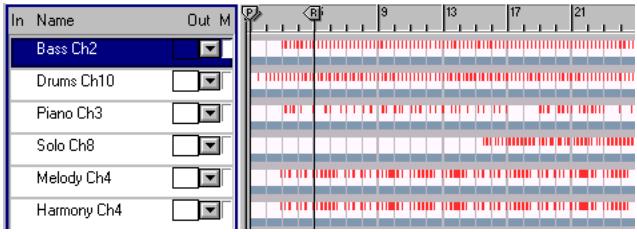
Si le fichier MIDI importé est de "Type 1", une piste de séquenceur est créée pour chaque piste du fichier MIDI. Si le fichier MIDI importé est de "Type 0" (c'est-à-dire qu'il contient une piste avec des événements MIDI sur plusieurs canaux), une piste de séquenceur MIDI est créée pour chaque canal MIDI utilisé. Les changements de tempo du fichier MIDI sont ignorés. Dans Reason, le tempo sera réglé sur le premier tempo du fichier MIDI. Les nouvelles pistes ne sont pas affectées à des modules du rack. Vous devez connecter les pistes manuellement aux modules appropriés, à l'aide du menu déroulant Out dans la liste des pistes.
Toutes les données de contrôleur du fichier MIDI sont prises en compte.
Cela signifie que les données de Pitch Bend, de volume et de molette de modulation sont conservées. Cependant, il se peut que certains contrôleurs aient un "sens" différent pour les instruments MIDI à l'origine de la création du fichier et pour le logiciel Reason. Si vous affectez une piste de séquenceur à un module, vous devrez peut-être supprimer des données d'automation de cette piste.
Les cadres verts apparaissent autour des paramètres automatisés en façade des modules. Cela vous permet de localiser plus rapidement les données de contrôleurs indésirables.
Exporter un fichier MIDI
Pour exporter votre morceau Reason sous forme de fichier MIDI, procédez comme ceci :
- Réglez le marqueur final (E) sur la position finale que vous souhaitez attribuer au fichier MIDI. Le fichier MIDI contient tous les événements de toutes les pistes, du début du morceau au marqueur final.
- Sélectionnez "Export MIDI File" dans le menu File.
- Dans la boîte de dialogue qui s'affiche, spécifie le nom et l'emplacement de ce fichier.
Sous Windows, le fichier prend automatiquement l'extension “.mid”. Sous MacOS, cela n'est pas nécessaire. Toutefois, si vous souhaitez que le fichier MIDI soit reconnaissable sous Windows (et par certains séquences indépendants), il est préférible d'activer l'option "Add Extension to File Name" avant de sauvegarder.
- Cliquez sur Sauvegarder.
Les fichiers MIDI exportés par Reason auront les propriétés suivantes :
Le fichier MIDI est de Type 1, avec une piste MIDI pour chaque piste du séquenceur Reason. Les pistes ont le même nom que dans le séquenceur Reason. Comme le séquenceur Reason n'utilise pas de canaux MIDI tels quels, toutes les pistes seront affectées au canal MIDI 1. Le tempo du séquenceur est pris en compte dans le fichier MIDI.
Types de signaux affectés
Ce chapitre présente les différentes méthodes d'affectation proposées par Reason. Les types de signaux utilisés sont les suivants :
Exception faite du séquenceur à Patterns, tous les appareils représentent des connecteurs en face arrêté. Les connecteurs audio transmettent des signaux audio depuis/vers les périphériques au moyen de "cordons virtuels".
Les connecteurs audio sont représentés sous forme de Jacks 6,35 mm. Les modules audio utilisés pour le traitement du signal sont équipés d'entrées et de sorties audio. Les instruments, qui générent un signal, sont équipés de sorties audio mono ou gauche/droite stéreo.
Vous n'êtes pas obligé d'utiliser les deux sorties des appareils équipés de sorties stéreo. Utilisez uniquement la sortie gauche pour obtenir un signal mono avec un appareil stéreo.
Pour écouter les signaux de sortie d'un module, ceux-ci peuvent être affectés à un module de mixage ou être affectés directement à la sortie physique du périphérique audio.
Si le périphérique audio est équipé de sorties stéréo standard, vous utiliserez très certainement un ou plusieurs modules de mixage pour effectuer le mixage des signaux audio affectés aux sorties Master.
Les signaux CV (tension de contrôle) seront à la modulation des paramètres et ne transmettent pas de données audio. Les signaux Gate correspondant à un type de tension de contrôle "généralement" utilisée différencient.
Les connecteurs CV/Gate sont représentés par des mini Jacks. Les signaux CV seront normalement pour la modulation. Exemple: Vous pouvez ainsi modifier un paramètre avec la valeur produite par un autre. Les entrées/sorties Gate servent généralement à déclencher des événements (valeurs de note On/Off values, enveloppes etc.) Les signaux Gate produits des valeurs On/Off, ainsi qu'une "valeur" pouvant être associée à la velocité. Vous ne pouvez affecter les signaux CV/Gate que d'une sortie à une entrée (ou vice versa). Vous ne pouvez pas affecter une entrée à une autre entrée ou une sortie à une autre sortie.
Affectation MIDI
Les signaux MIDI des appareils MIDI externes peuvent être affectés aux modules Reason de diverses manières (voir au chapitre "Affectation MIDI").
Afficher et masquer
Si vous avez procédé à de nombreuses connexions, le câblage peut masquer les modules et cacher les informations indiquées en face arrière. La procédure suivante vous indique comment masquer les cordons de Patch :
Appuyez sur [Commande]+[L] (Mac) ou [Ctrl]+[L] (Windows), ou (dé)sélectionnez l'option "Show cables" dans le menu Options. Lorsque les cordons de Patch virtuels sont masqués, les connexions sont matérielisées par la couleur des connecteurs. Répétez la procédure ci-dessus pour activer à nouveau les cordons de Patch virtuels.
Cordons de Patch virtuels
Vérification des connexions
Lorsque les cordons sont masqués, ceux-ci peuvent être connectés ou déconnectés de la même manière que lorsqu'ils sont affichés. Voir page 36 pour obtenir une description des méthodes d'affichage. Vous pouvez vérifier à quel module est connecté un Jack (Cette fonction est particulièrement utile lorsque les cordons de Patch sont masqués ou lorsque des modules connectés sont éloignés l'un de l'autre dans le rack) : Positionnez le pointeur sur un connecteur.
Un message s'affiche, indiquant le module et le connecteur auquel est connectée l'autre extrémité du cordon de Patch virtuel.
Codes de couleur
Les cordons de Patch virtuels sont distingués selon un code de couleur vous permettant d'identifier les différentes connexions :
- Les connexions audio se caractérisent par des teintes de rouge.
- Les connexions CV se caractérisent par des teintes de jaune.
- Les connexions avec les modules d'effets se caractérisent par des teintes de vert.
Câble vert : Connexions au module d'effets. Câble jaune : Connexion CV. Câbles rouges : Connexions entre les instruments et les modules de mixage.
Affectation automatique
L'affectation automatique est une affectation des modules selon les règles par défaut. Cette fonction est utilisée dans les cas suivants :
Lorsqu'un module est créé. - Lorsque vous déplacez, dupliquez ou collez des modules en maintenant [Shift] enfoncée.
Module de mixage
Le premier module de mixage créé est affecté à la première paire de connecteurs d'entrée disponible du périphérique audio.
Si vous créez davantage de mélangeurs, ceux-ci seront connectés via des connecteurs de chainage des mélangeurs (voir chapitre consacré au Mélangeur).
Affectation des modules à un module de mixage
Lorsque vous créez un module d'instrument, il est automatiquement affecté aux premières voies disponibles du mélangeur.
Affectation d'un départ d'effet au mélangeur
Lorsqu'un module de mixage est sélectionné et que vous créez un module d'effets, ce dernier est connecté en tant que départ (au premier connecteur Aux Send/Return disponible).
Les effets se prêtant à ce genre de configuration sont les réverbérations, les délais et les Chorus, par exemple.
Affectation directe d'un effet sur un module (insert)
Lorsqu'un instrument est sélectionné et que vous créez un effet, ce dernier est connecté en insertion : le signal de l'instrument est traité par l'effet puis est transmis à la console (ou à un autre effet).
Affectation automatique des signaux cv/gate
Vous n'utiliserez l'affectation automatique des signaux CV/Gate que si vous créez un module de séquenceur à Pattern Matrix en ayant sélectionné Subtractor ou l'échantillonneur NN-19.
Les sorties Matrix Note et Gate CV sont automatiquement et respectivement connectées aux entrées Sequencer Control CV et Gate du module d'instrument.
Affectation automatique des modules déjà créés
Les règles suivantes vous indiquent comment procéder à l'affectation automatique de modules déjà prêts dans le rack :
Pour réaffecter un module du rack, sélectionnez-le et utilisez les fonctions Disconnect Device et Auto-route Device du menu Edit. Si vous supprimez un module reliant deux autres modules, la connexion entre ces deux modules est automatiquement conservée.
Exemple : Vous utilisez un module d'effet connecté en insertion entre un synthétiseur et un module de mixage. Si vous supprimez l'effet, le synthétiseur se connecte directement au module de mixage.
Les connexions sont conservées quand vous déplacez un module.
Si au contraire vous souhaitez réaffector le module en fonction de sa nouvelle position dans le rack, maintenez [Shift] lors du déplacement.
Lorsque vous dupliquez des modules par glisser/déposer ou copier/coller, les modules ne sont pas affectés automatiquement.
Pour que l'affection se fasse automatiquement, maintenez [Shift] enfoncée lorsque vous procédez à cette opération.
Désactivation de la fonction d'affection automatique
→ Pour créer un nouveau module sans avoir recours à l'affectation automatique, appuyez sur [Shift] lorsque vous créez le module.
Affectation manuelle
Sélectionnez l'option "Toggle Rack Front/Rear" dans le menu Options ou appuyez sur [Tab] pour retourner le rack. Les faces arrière de tous les modules sont équipées de connecteurs de deux types différents : audio et CV.
Comme nous l'avons rappelé précédemment, les entrées/sorties audio sont représentées par des Jacks 6,35 mm, tandis que les entrées/sorties CV sont représentées par des Jacks plus petits.
2 méthodes permettent d'affecter les signaux audio d'un module à un autre :
- En reliant les entrées/sorties avec des "cordons de Patch virtuels".
- En sélectionnant les connexions depuis un menu contextuel.
Utilisation des cordons
Activez la fonction "Show Cables" dans le menu Options pour afficher les cordons de Patch virtuels. Voir ci-dessous. 1. Cliquez sur l'entrée ou la sortie souhaitée d'un module et écartez le pointeur du Jack (en maintenant le bouton de la souris enfoncé).
Un cordon apparait à l'écran.
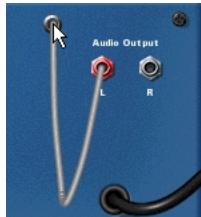
- Tirez le cordon jusqu'à l'autre module.
Lorsque vous tirez le cordon sur un Jack du bon type (audio/CV, entrée/sortie) ce dernier passe en surbrillance, indiquant que la connexion est possible.
- Relâchez le bouton de la souris.
Le cordon est connecté. Si l'entrée et la sortie sont stéréo et que vous connectez le canal gauche, le cable du canal droit est automatiquement ajusté.
Vous pouvez modifier une connexion existante de la même manière, en cliquant sur l'une des extrémités du cordon et en la tirant vers un autre connecteur.
Utilisation des menus contextuels
- Cliquez (ou faites un clic droit) sur un connecteur.
Un menu contextuel indiquant les modules du rack s'affiche à l'écran.
- Placez le pointeur sur le module souhaité (le module avec lequel vous souhaitez réaliser une connexion).
Un sous-menu indiquant les entrées/sorties disponibles pour ce module s'affiche à l'écran. Exemple: Si vous cliquez sur la sortie audio d'un module, les sous-menus indiquent toutes les entrées des autres modules.
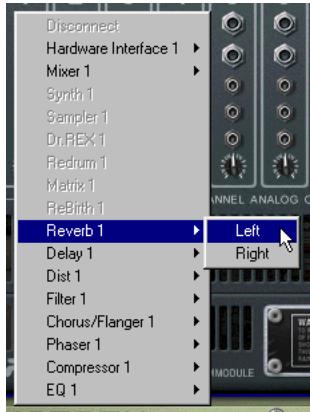
Les noms des modules sont grisés si ceux-ci ne seront pas de connexion ad hoc. 3. Sélectionnez le connecteur souhaité dans le sous-menu.
La connexion est créée.
Déconnexion des modules
Deux méthodes permettent de déconnecter des modules :
Cliquez sur une extrémité du cordon, écartez cette extrémité de son connecteur et relâchez-la n'importe où (à l'écart des connecteurs).
ou Cliquez sur un connecteur et sélectionnez l'option "Disconnect" du menu contextuel.
Utilisation des signaux CV et gate
Les signaux CV/Gate vous permettent de modifier et de déclencher certains paramètres/fonctions des modules. Les chapitres dédiés aux différents modules donnent la liste des connexions CV/Gate disponibles ainsi que celle des paramètres pouvant être modulés ou utilisés comme sorties de modulation par ces modules.
Affectation des signaux CV et gate
L'affectation des signaux CV/Gate demande que certaines règles soient respectées :
Les entrées "Sequencer Control" de Subtractor et de l'échantillonneur NN-19 sont conçues pour contrôler ces modules comme des instruments monophoniques depuis le séquenceur à Patterns de Matrix.
Si vous souhaitez utiliser les sorties Matrix CV/Gate pour créer des mélodies avec ces modules d'instruments, utilisez les entrées Sequencer Control.
Le séquenceur à Patterns de Matrix a bien d'autres applications que la simple création de Patterns mélodiques. Exemple : Vous pouvez l'utiliser pour modifier un paramètre contrôle par un signal CV, avec cet avantage que la modulation est synchronisée au tempo.
À l'inverse, si vous souhaitez affecter la modulation des signaux Gate ou CV à plus d'une voix, n'utilisez pas les entrées Sequencer Control qui ne sont que monophoniques. N'hésitez pas à faire des essais : Affectez les signaux Gate au contrôle des valeurs de certains paramètres et utilisez les signaux CV pour déclencher des notes et des enveloppes.
Reportez-vous au chapitre "Séquenceur à Patterns de Matrix" pour obtenir de plus amples informations sur l'utilisation des tensions de contrôle (CV).
Toutes les entrées CV sont équipées d'un potentiomètre Trim. Ce dernier permet de régler la "sensibilité" du paramètre associé à la tension de contrôle. Plus le potentiomètre est tourné vers la droite, plus la modulation est importante.
Lorsque le potentiamètre est tourné complètement à droite, la modulation se fait sur 100% de la plaque de réglage des paramètres (0-127 pour la plupart des paramètres). - Lorsque le potentiomètre est tourné complètement à gauche, aucune modulation n'est appliquée par la tension de contrôle.
Ports d'entrée MIDI in
Les ports d'entrée MIDI In se configurent tous depuis la fenêtre Preferences-MIDI. Ce chapitre vous explique comment configurer la réception de messages MIDI dans Reason.
Port sequencer
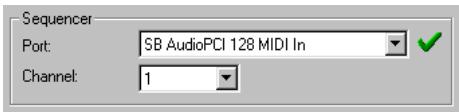
Le port Sequencer est le port de réception MIDI "standard". C'est le réglage à choisir si vous avez l'intention d'utiliser le séquenceur de Reason.
Une fois que vous avez sélectionné votre interface MIDI dans le menu déroulant Sequencer Port (ainsi que le canal de réception au paramètre Channel), il suffit de cliquer dans la colonne "In" située à gauche du nom d'une piste (de la liste des pistes) pour transmettre des messages MIDI au module correspondant.
Les ports d'entrée MIDI External Control Bus offrent jusqu'à 64 canaux MIDI répartis sur quatre bus de 16 canaux chacun.
Ces ports d'entrée MIDI permettant principalement de piloter les modules de Reason depuis un séquenceur externe.
Il peut s'agir d'un séquenceur externe ou d'un séquenceur logiciel installé sur le même ordinateur que Reason. Utilisez de préférence (mais ce n'est pas une obligation) une interface MIDI à ports multiples afin de pouvoir affecter les différents modules de Reason aux différents ports MIDI. Pour de plus amples détails, veuillez vous reporter à la section "Transmission de messages MIDI à Reason" ci-après.

Le port Remote Control permet de réserver un port MIDI à la réception des messages de contrôleurs MIDI permettant de modifier le son en "temps réel". L'emploi du port Remote Control est précisé plus en détail à la section "Pilotage par MIDI et depuis un clavier".

Reason peut se synchroniser à des appareils externes (magnétophones, boîtes à rythmes, séquenceurs, stations de travail, etc.) et à d'autres programmes tournant sur le même ordinateur ou sur un autre par le biais de messages d'horloge MIDI (MIDI Clock). L'horloge MIDI est un "métronome" extrêmement rapide transmis sur un câble MIDI. Le protocole d'horloge MIDI intègre des instructions de type Départ, Arrêt et placement à la double-croche.
→ Pour synchroniser Reason sur la réception de messages d'horloge MIDI, sélectionnez le port d'entrée MIDI approprié au menu pop-up MIDI Clock, puis sélectionnez "MIDI Clock Sync" au menu Options. Voir chapitre "Synchronisation" pour de plus amples renseignements.
Configuration des ports d'entrée MIDI sous mac OS
Reason reçoit les messages MIDI par le biais d'OMS. La procédure d'installation d'OMS est décrite au chapitre "Installation". OMS utilise le concept de périphériques qui correspondent en fait à des claviers MIDI ou des modules de sons externes, etc.
Chacun des sept ports d'entrée MIDI de Reason peut recevoir des données en provenance d'un périphérique OMS. Créez les périphériques nécessaires au moyen d'OMS Setup (pour disposer d'un périphérique par port d'entrée, par exemple). Un même périphérique OMS peut être affecté à plusieurs ports d'entrée MIDI de Reason. Sachez toutefois que vous risquez de ne plus trop savoir quels messages MIDI sont affectés à quels ports. Nous vous recommandons de réserver un seul périphérique par port d'entrée MIDI de Reason. Si plusieurs programmes MIDI tournent en même temps sur l'ordinateur, ils peuvent se partager les ports d'entrée MIDI. De même, une configuration de cette sorte risque d'entraîner une certaine confusion et est à éviter de préférence. Assurez-vous que les données MIDI transmises à Reason sont transmises à lui seul et pas à d'autres applications tournant au même moment.
Configuration des ports d'entrée MIDI sous windows
Dans la fenêtre Preferences-MIDI, chaque menu de sélection des ports d'entrée MIDI répertorie tous les ports d'entrée MIDI installés sur le système.
Chacun des sept ports d'entrée MIDI de Reason peut recevoir des données en provenance de tous les ports. Il est possible d'affecter plusieurs entrées MIDI à la même prise MIDI In physique, mais c'est un type de configuration à éviter car il entraîne un risque certain de confusion.
Reason occupe uniquement les ports d'entrée MIDI utilisés. Les ports d'entrée MIDI non sélectionnés dans la fenêtre Preferences - MIDI restent disponibles pour d'autres programmes. Certains des autres programmes peuvent s'accaparer tous les ports MIDI du système à leur lancement! Si aucun port d'entrée MIDI n'est disponible pour Reason, un message vous alerte de la situation.
Certains programmes permettent néanmoins de désactiver l'emploi de certains ports d'entrée MIDI. Si, par exemple, vous êtes équipé de deux interfaces MIDI, vous pouvez très bien en affecter une à Reason et l'autre à l'autre application. Veuillez consulter la documentation de l'autre application pour de plus amples détails.
Transmission de données MIDI à reason depuis une autre application sous macos
Pour pouvoir transmettre des données MIDI à Reason en provenance d'une autre application installée sur le même ordinateur, vous devez installer au préalable le pilote IAC (Inter Application Communication) d'OMS.
! Attention : Le pilote IAC n'est pas installé si vous CHOISISSÉZ le mode d'installation "Easy Install" d'OMS. Si OMS a été installé dans ce mode, vous nevez procédé à une installation personnalisée Custom lors de laquelle vous sélectionnerez (cocherez) le pilote IAC.
Installation de plusieurs ports IAC
Une fois le pilote IAC installé, il s'affiche sur la fenêtre OMS Studio Setup. Quatre ports IAC peuvent être configurés au maximum.
- Double cliquez sur le symbole IAC Driver.
- Nommez autant de ports que vous le souhaitez (jusqu'à quatre).
- Refermez la fenêtre.
- Sauvegardez ensuite votre configuration OMS Studio Setup.
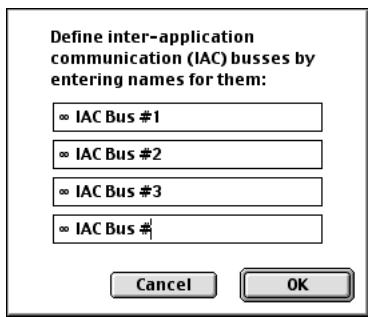
Fenêtre d'affichage des ports IAC OMS.
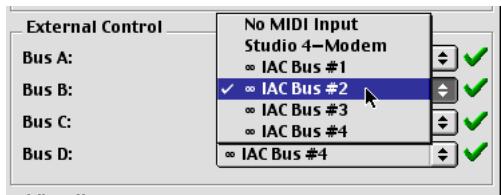
Sélection des bus IAC dans la fenêtre Prerequisites-MIDI de Reason.
Communication entre deux applications
Établissement d'une communication entre deux applications :
- Ouvrez la fenêtre OMS MIDI Setup d'OMS Setup et vérifiez que l'option "Run MIDI In Background" est bien cochée.
- Lancez Reason.
Il est important de lancer Reason après avoir paramétré OMS, sinon les modifications effectuées ne seront pas prises en compte.
- Configurez ensuite l'autre programme de sortie pour qu'il transmette des messages LMDI sur l'un des ports IAC d'OMS.
- Dans Reason, ouvre la section MIDI de la fenêtre Preferences.
- Déroulez le menu pop-up des ports d'entrée MIDI devant recevoir les messages MIDI et sélectionnez-y le port IAC besoin à l'étape 3. Notez que le port Sequencer ne peut recevoir des données MIDI que sur un seul canal à la fois.
Transmission de données MIDI à reason depuis une autre application sous windows
Pour pouvoir transmettre à Reason des données MIDI provenant d'une autre application tournant sur le même ordinateur, vous devez installer HLD (Hubi's Loopback Device) qui est inclus sur le CD du programme.
Il existe d'autres utilisateurs d'affectation MIDI que HLD pouvant donner d'excellents résultats. Si un tel utilisateur est déjà installé sur votre ordinateur, vous pouvez parfaitement l'utiliser à la place de HLD. HLD ne fonctionne pas sous NT/2000. Pour installer HLD, placez-vous dans le dossier "HLD" du CD de programme, ouvrez le fichier "How to install HLD. hlp" qui s'y trouve, puis suivez les consignes qui s'affichent à l'écran. Lors de l'étape finale de l'installation, vous pouvez activer autant de bus que vous le souhaitez (jusqu'à quatre). Une fois l'opération effectuée, redémarrez l'ordinateur.
Communication entre deux applications
Établissement d'une communication entre deux applications :
- Lancez Reason.
- Configurez l'autre programme pour qu'il transmette des données MIDI sur un port HLD (intitulé par défaut "LB" avec un chiffre).
- Dans Reason, ouvre la section MIDI de la fenêtre Preferences.
- Déroulez le menu-pop des ports d'entrée MIDI devant rec voir des messages MIDI que sur un seul canal MIDI à la fois.
Sélection d'un port HLD.
Affectation des messages MIDI aux modules
Selon la nature de votre interface MIDI, jusqu'à quatre ports séparés de 16 canaux chacun peuvent être affectés aux portes d'entrée MIDI External Control de Reason. Voici comment configurer les bus External Control :
Chaque Bus peut se voir affecter un port/periphérique différent. Sélectionnez le port/periphérique désiré sur le menu du Bus à configurer dans la section External Control. Un même port/periphérique peut être affecté à plusieurs Bus. Une fois que vous avez affecté vos différents ports/periphériques MIDI aux portes d'entrée MIDI External Buses correspondants, sélectionnez un Bus (A-D) en le cochant, pour par exemple, déterminer quel canal devra être affecté au port/periphérique.
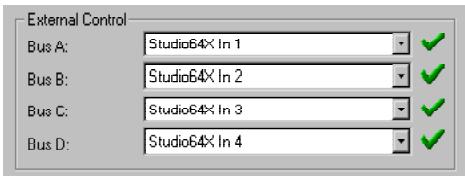

Si vous avez l'intention de piloter Reason depuis un séquenceur externe, deux scénarios sont possibles :
Vous disposez d'un séquenceur externe indépendant ou d'un séquenceur logiciel installé sur un autre ordinateur.
Dans ce cas, il faut relier les prises MIDI Out du séquenceur (ou de l'interface de l'autre ordinateur) aux prises MIDI In de l'interface reliée à Reason. Sélectionnez les ports d'entrée External Control Bus afin de pouvoir réceptionner les messages MIDI transmis. Ces messages sont ensuite dirigés vers les modules de Reason par l'intermédiaire du port d'entrée MIDI de Reason.
Vous disposez d'un séquenceur logiciel installé sur le même ordinateur que Reason.
Vous avez besoin du pilote "OMS IAC Driver" sous MacOS ou de Hubi's Loopback Device (ou un utilitaire de même type) sous Windows, comme cela est expliqué dans la section précédente de ce chapitre.
Si vous souhaitez simplement jouer des modules de Reason en temps réel à la main (sans enregistrer de données MIDI) à partir d'un autre séquenceur logiciel installé sur le même ordinateur, il faut activer la fonction MIDI Thru.
La fonction MIDI Thru permet de retransmettre directement les données MIDI reçues vers la sortie MIDI. Si vous ne savez pas utiliser cette fonction, veuillez vous reporter à la documentation du programme. Vérifiez également que l'autre application transmet bien ses données sur le bon port MIDI et sur le bon canal MIDI.
Si vous n'avez pas besoin du séquenceur interne
Il est possible d'utiliser les modules de Reason comme de purs "modules de son" sans jamais utiliser le séquenceur interne de Reason. Pour ce faire, les données MIDI doivent être reçues sur les portes d'entrée External Control et le port Sequencer doit être désélectionné dans la fenêtre Preferences.
Une fois que la communication est établie entre Reason et l'autre périphérique ou application, il est possible de masquer le séquenceur en cliquant sur la touche d'agrandissement total du rack située au sommet de la barre de défilement verticale du rack.
Transmission de messages de contrôleurs par MIDI
Il est possible de modifier les paramètres de Reason par le biais de messages de contrôleurs transmis depuis un séquenceur externe. Configurez simplement l’autre programme ou l’appareil externe pour qu’il transmette les bons messages de contrôleurs sur le bon canal MIDI.
Vous pouvez connaître le nombre des divers contrôleurs MIDI affectés aux paramètres de chaque module dans le document "MIDI Implementation Charts.pdf" (tableau des fonctions MIDI).
Une fois que vous avez pris conscience des contrôleurs adéquats et que vous avez tout bien configuré, il suffit d'enregistrer et d'éditer les messages de contrôleurs dans votre séquenceur externe pour que les paramètres de Reason réagissent en conséquence.
Enregistrement de changements de patterns
Comme l'indique le tableau des fonctions MIDI, le Contrôleur MIDI n° 3 permet de sélectionner les Patterns d'un module de ce type. Par contre, les changements de Patterns déclenchés de cette manière se produisent instantanément (et pas à la fin de la mesure), ce qui risque de ne pas être le résultat souhaité.
Veuillez vous reporter à la page 8 pour obtenir de plus amples renseignements sur l'enregistrement et l'édition des changements de Patterns.
Contenu de ce chapitre
Ce chapitre vous indique comment utiliser Reason en esclave de ReWire; Reason fournit alors un signal audio à une autre application compatible ReWire. Ce chapitre ne traite pas de l'utilisation conjointe de ReBirth et de Reason (voir page 156).
Pourquoi utiliser reason avec rewire ?
Bien que Reason constitue en soit un outil musical complet, vous souhaiterez peut-être ajouter d'autres éléments à votre musique. Exemples :
- Chants. Enregistrements instrumentaux.
- Synthétiseur (contrôle par MIDI).
La connexion de Reason avec une autre application permet d'intégrer les morceaux de Reason à d'autres séquences musicales, au jeu d'un appareil MIDI externe ou à des enregistrements acoustiques. En enregistrant les données de Reason sur les pistes audio d'un séquenceur, vous pouvez même continuer à traiter les pistes Reason avec des effets internes et externes.
Présentation de rewire
Pour pouvoir réaliser cette intégration entre deux programmes audio, Propellerhead Software a développé le protocole ReWire. Cette technologie vous donne accès aux fonctions suivantes :
Avec rewire version 1
- Transmission en temps réel de canaux audio indépendants avec traitement large bande, dans un autre programme.
- Synchronisation automatique, à l'échantillon près, du signal audio entre les deux programmes.
- Partage d'une même carte son entre deux programmes.
- Fonctions de transport coupées permettant de lancer la lecture, le retard rapide, etc. depuis n'importe lequel des programmes.
- Allégement de la charge du processeur par rapport à une utilisation conjointe et conventionnelle des deux programmes.
Avec rewire 2
Un certain nombre de fonctions supplémentaires ont été intégrées à la version 2 de Reason. Parmi les évolutions les plus importantes :
256 canaux audio maximum (contre 64 auparavant). - Communication MIDI bi-directionnelle sur 4080 canaux MIDI maximum (255 appareils, 16 canaux chacun). - Recherche automatique et fonctions interactives permettant (entre autres choses) à un hôte d'afficher le module, les contrôleurs, les sons de batterie, etc. de l'esclave par leur nom.
À l'heure où nous rédigeons ce manuel, aucune application autre que Reason n'est encore compatible avec ReWire 2. Par conséquent, les possibilités offertes par l'association de Reason et d'un autre programme ne vous donnent accès qu'aux fonctions de ReWire version 1.
Ce chapitre présente les fonctions proposées par ReWire version 1. Tenez-vous informé(e) des évolutions et des mises à jour des autres applications audio pour ReWire 2 grâce à notre site Internet www.propellerheads.se.
Description du fonctionnement de rewire
Pour comprendre comment fonctionne le protocole ReWire, il convient de se rappeler que Reason se divise en trois composants :
L'application Reason. - Reason Engine (un fichier DLL sur PC et un fichier Shared Library sur Macintosh). - ReWire (également un fichier DLL sur PC et un fichier Shared Library sur Macintosh).
ReWire and Reason Engine sont des ressources communes aux deux programmes (à Reason et à l'autre application), elles génèrent le signal audio et le transmettent à l'autre application.
Terminologie
Nous qualifions ici Reason d'application hôte et l'application recevant les données audio de Reason (Steinberg Cubase, Emagic Logic Audio et Mark de Unicorn Digital Performer par exemple) d'application hôte.
Système requis
La combinaison de Reason et d'une autre application audio augmente la charge de travail du système. Notez cependant que le recours à ReWire ne réclame pas davantage de puissance à l'ordinateur. Au contraire, il s'est avéré que la combinaison de deux programmes à l'aide de ReWire réclame moins de puissance que le fait de les utiliser chacun avec une carte audio dédiée.
Sachez cependant que l'utilisation de deux "grosses" applications audio sur un même ordinateur requiert un processeur rapide et une grande quantité de mémoire RAM.
Préparatifs pour l'utilisation de Rewire - macintosh uniquement
Lorsque vous utilisez le protocole ReWire, certaines des ressources système normalement occupées par Reason sont “transférées” à l'autre application audio : Concrètement, les ressources de RAM nécessaires au chargement d'échantillons sur Reason, doivent être fournies par l'application hôte. Il est donc recommandé, si vous utilisez le protocole ReWire, de modifier les réglages de mémoire des deux programmes (reportez-vous à l'aide Macintosh pour de plus amples informations à ce sujet) :
- Si vous avez augmenté la quantité de mémoire allouée à Reason (afin de pouvoir utiliser davantage d'échantillons) ramenez ce réglage à la valeur conseillée; tâchez néanmoins de vous souvenir du réglage utilisé jusqu'à lors.
- Augmentez le réglage de la quantité de mémoire allouée à l'application hôte d'au moins la valeur que vous venez de retrancher à Reason.
Ouverture et fermeture
Lorsque vous utilisez ReWire, les opérations d'ouverture et de fermeture de programmes sont particulièrement sensibles :
Lancement des programmes pour une utilisation avec ReWire
- Lancez tout d'abord l'application hôte.
- Lancez ensuite Reason.
Fermeture d'une session rewire
Lorsque vous avez fini de travailler, vous devez également quitter les applications dans un ordre précis :
- Quittez en premier Reason.
- Quittez ensuite l'application hote.
Ouverture de l'application hôte à utiliser sans reason/rewire
Si vous ne pensez pas avoir besoin de Reason, lancez l'application hôte comme d'habitude. Nous vous conseillons également de désactiver tous les canaux ReWire si cela s'avère nécessaire (reportez-vous à la section correspondant à votre programme, ci-après). Cette opération n'est pas réellement essentielle, le protocole ReWire n'utilise que peu des ressources de traitement de la machine lorsqu'il n'est pas utilisé.
Ouverture de reason pour une utilisation sans application hôte
Si vous souhaitez utiliser Reason seul, sans ReWire, lancez-le selon la méthode habituelle.
Ouverture des deux programmes à utiliser sans rewire
Nous ne saurions dire ce qui vous pousse à pouvoir utiliser simultanément et sur le même ordinateur Reason et une application hôte utilisant le protocole Rewire sans ReWire, mais cela reste bien sûr possible :
- Lancez tout d'abord Reason.
- Lancez ensuite l'application hôte.
Un message d'alerte concernant ReWire s'affichera alors suturen dans l'application hôte, mais vous pouze l'ignorer sans problème. Notez que dans ce cas, les deux programmes se partagent les ressources système, dont les cartes son, comme si vous utilisez l'une de ces applications avec une autre application audio non compatible avec ReWire.
Versions de cubase
La description proposée ici correspond à la version 5.0 de Cubase VST tournant sous les plateformes MacOS ou Windows.
! Pour Cubase VST sous Windows, assurez-vous que vous utilisez bien la version 5.0rc2. Les versions antérieures doivent certaines incompatibilités avec le protocole de connexion ReWire.
OMS – information très importante à l'attention des utilisateurs de macos!
Si OMS est installé sur votre système, Cubase VST doit être configuré pour utiliser OMS également.
Le réglage OMS Compatibility de la boîte de dialogue MIDI System Setup doit être régisé sur "IN & OUT". L'option "Run MIDI In Background" doit être activée dans la configuration OMS MIDI.
Activation des canaux rewire dans cubase VST
Ne désactiver pas l'option "Play in Background" (menu Options de Cubase VST). Si vous la désactivez, la communication entre les deux programmes sera coupée.
La procédure suivante vous indique comment activer les entrées souhaitées de Reason, dans Cubase VST :
- Ouvrez le menu Panels et sélectionnez ReWire.
- Cliquez sur les boutons verts pour activer/désactiver les canaux souhaités.
Les 64 canaux correspondant aux 64 entrées audio du module Hardware Interface de Reason. Note : Plus le nombre de canaux ReWire actifs est important, plus la charge de traitement est importante.
- Si vous le souhaitez, vous pouvez double-cliquer sur les noms de la colonne de droite et les éditer.
C'est ce nom qui identifie un canal ReWire dans VST.
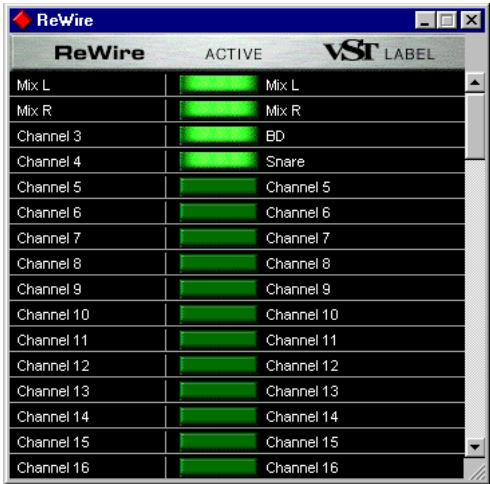
Fenêtre ReWire de Cubase VST. Dans l'exemple ci-dessus, quatre canaux sont activés.
- Connectez les modules de Reason aux canaux activés sur le module Hardware Interface pour faire apparaître les données audio dans le mélangeur de Cubase VST (voir ci-après).
Gestion des canaux rewire par cubase VST
Lorsque vous activez l'option ReWire dans la fenêtre ReWire de VST, tel que décrit ci-dessus, de nouvelles voies de mixage sont ajoutées au mélangeur.
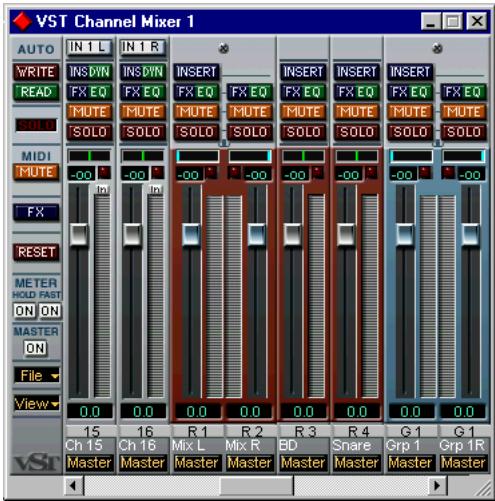
Quelques voies de mixage ReWire dans le mélangeur de Cubase VST.
Ces voies présentent les propriétés suivantes :
Les voies de mixage ReWire sont de couleur rouge et sont affichées entre les voies normales et les groupes. Les sorties stéréo de Reason apparaissent comme des voies de mixage stéréo dans Cubase VST. Le nom des voies de mixage ReWire est indiqué au bas des tranches pour en faciliter l'identification. Ces voies sont identiques aux voies de mixage audio standard de Cubase VST à ceci près qu'elles n'ont pas d'entrée. Elles bénéficient néanmoins de toutes les fonctions d'effets, d'égalisation, de bus et d'automation offertes par les voies d'enregistrement standard du disque dur. Consultez la documentation fournie avec Cubase VST pour obtenir de plus amples informations sur le réglage des niveaux, du panoramique, de l'égalisation, des effets, des bus et sur la création des automations.
La description proposée ici correspond aux versions 4.6 et ultérieures de Logic Audio.
Activation des canaux rewire dans logic audio
La procédure suivante vous indique comment activer les entrées souhaitées de Reason, dans Emagic Logic Audio :
- Ouvrez la fenêtre Audio Mixer depuis le menu Audio.
Localisez la première voie à utiliser comme entrée ReWire et sélectionnez-la en cliquant sur son nom au bas de la voie de mixage.
- Dans le champ situé à gauche, déroulez le menu "Cha" et sélectionnez l'entrée ReWire souhaitée.
La liste de toutes les entrées ReWire s'affiche à l'écran. Cette liste n'indique pas le nom de l'application ; si plusieurs applications utilisant le système ReWire sont installées sur l'ordinateur (Reason et ReBirth, par exemple), faites attention à sélectionner la bonne entrée.
- Poursuivez la sélection des voies de mixage et activez les entrées ReWire correspondantes.
Logic Audio présente toutes les entrées ReWire comme des entrées mono ; pour définir une paire stéréo, comme les sorties gauche et droite de Reason, vous devez utiliser deux voies.
Affiche des voies de mixage ReWire dans Emagic Logic. Dans l'exemple ci-dessus, les canaux stéreo L et R sont connectés aux canaux 1 et 2 de la fenêtre du mélangeur de Logic.
- Connectez les modules de Reason aux canaux correspondants du module de communication Hardware Interface pour que le signal audio de ces sorties apparaisse dans le mélangeur Emagic Logic.
Gestion des canaux rewire par emagic logic
Lorsque vous activez des canaux ReWire dans Logic Audio, tel que décrit ci-dessus, les voies du long traitent le signal audio transmis via ReWire.
Ces voies présentent les propriétés suivantes :
Le nom de l'entrée ReWire est indiqué juste au-dessus du réglage du panormaque. Ces voies sont identiques aux voies de mixage audio standard, à ceci près qu'elles n'ont pas d'entrée. Elles bénéficient néanmoins de toutes les fonctions d'effets, de bus et d'automation offertes par les voies d'enregistrement standard du disque dur. Les voies de mixage ReWire sont toutes mono. Sélectionnez deux voies adjacentes pour définir une paire stéréo. Si vous souhaitez utiliser des réglages identiques sur deux voies (afin de réaliser un effet de fondu stéréo), sélectionnez les deux voies en maintenant la touche [Shift] enfoncée, puis procédez au réglage qui sera appliqué aux deux voies. Consultez la documentation fournie avec Logic Audio pour obtenir de plus amples informations concernant le réglage des niveaux, du panormaque, de l'égalisation, des effets, des bus et la création des automations.
Versions de performer
La description proposée ici correspond aux versions 2.72 et ultérieures de Digital Performer.
Reason a recours à OMS, il est par conséquent recommandé de configurer Digital Performer de sorte qu'il utilise également OMS. Vous pourrez de cette manière utiliser la fonction IAC d'OMS pour assurer la transmission des données MIDI entre les programmes.
Activation des canaux rewire dans digital performer
La procédure suivante vous indique comment activer les entrées souhaitées de Reason dans Digital Performer :
- Assurez-vous que la fenêtre Tracks est affichée à l'écran.
- Créez autant de pistes audio que d'entrées ReWire nécessaires. Décidez pour chacune d'elles si vous souhaitez l'utiliser comme voie mono ou stéréo.
Vous pouvez configurer la piste affectée à la sortie gauche/droite dans Reason de sorte qu'elle utilise une voie stéréo et que les autres pistes utilisent des voies mono. Le système étant parfaitement dynamique, vous pourrez toujours ajouter ou supprimer des voies de mixage à volonté par la suite.
- Déroulez le menu Input des pistes et sélectionnez les entrées Reason souhaitées.
- Cliquez sur le bouton Record Enable de ces pistes.
- Connectez les modules de Reason aux canaux correspondants du module Hardware Interface.
Lorsque les données sont mises en lecture, le signal audio de Reason apparait sur les voies correspondantes de Digital Performer.
Fenêtre du mélangeur de Digital Performer affichant les trois entités Reason sélectionnées, une stéréo et deux mono.
Gestion des canaux rewire par digital performer
Lorsque vous configurez des pistes de sorte qu'elles reçoivent le signal ReWire, tel que décrit ci-dessus, les pistes correspondantes sont ajoutées à la liste des pistes dans la fenêtre du méandre.
Des noms génériques sont attribués par défaut aux pistes. Pour les renommer, maintenez la touche [Option] enfoncée et cliquez sur le nom des pistes au bas des voies de mixage. Ces voies sont identiques aux voies de mixage audio standard. Elles bénéficient des fonctions d'effets, de bus et d'automation offertes par les voies d'enregistrement standard du disque dur. Consultez la documentation fournie avec Digital Performer pour obtenir de plus amples informations sur le réglage des niveaux, du panoramique, de l'égalisation, des effets, des bus, etc.
Commandes élémentaires de transport
Lorsque vous utilisez le protocole ReWire, les commandes de transport des deux programmes sont parfaitement synchronisées. Les commandes lecture, arrêt, avance/retour rapide peuvent être déclenchées depuis n'importe lequel des deux programmes. Notez cependant que la commande d'enregistrement reste indépendante et propre à chaque application.
Réglages du mode boucle loop
Les fonctions de boucle de Reason et les fonctions correspondantes (Loop, Cycle, etc.) de l'application hôte peuvent également être couplées. Cela signifie que vous pouvez déplacer les repères de départ et de fin des fonctions Loop/Cycle ou désactiver/activer ces fonctions depuis n'importe lequel des deux programmes, le réglage sera répercuté d'un programme à l'autre.
Réglages du tempo
L'application hôte reste maître du tempo. Les deux programmes sont par conséquent synchronisés sur le tempo de l'application hôte.
Cependant, si vous n'utilisez pas de modulations automatiques du tempo dans l'application hôte, vous pouvez régler le tempo sur la barre de transport de n'importe laquelle des deux applications, le réglage sera immédiatement répercuté d'un programme à l'autre.
Si vous utilisez des modulations automatiques du tempo dans l'application hôte, ne reglez pas le tempo depuis la barre de transport de Reason, car ce tempo n'a aucun effet sur la lecture.
Gestion MIDI avec rewire
Si vous utilisez une application hôte qui n'est pas compatible avec ReWire 2, transmettez les données MIDI via OMS IAC (MacOS) ou au moyen d'un utilisation d'affectation MIDI comme HLD (Windows). Voir en page 41.
Conversion des canaux rewire en pistes audio
Si vous souhaitez "convertir" les signaux des canaux ReWire en pistes audio sur disque dur, utilisez les fonctions ad hoc de l'application hôte. Cette opération peut être réalisée de deux manières différentes. Choisissez la méthode appropriée en fonction du type de l'application hôte utilisée :
→ Enregistrez le signal audio en temps réel sur les pistes audio de l'application hôte. → Exportez le morceau sous la forme d'un fichier audio à l'aide d'une fonction de type Export Audio de l'application hôte.
Reportez-vous à la documentation fournie avec l'application hôte pour obtenir de plus amples informations.
Synchronisation
Toutes les tâches de synchronisation avec un autre appareil sont gérées par l'application hôte et non par Reason. Il n'y a normalement aucun problème particulier lié à la synchronisation. Toutes les précisions concernant la synchronisation des canaux audio données dans la documentation de l'application hôte s'appliquent également aux canaux ReWire.
La plupart des fonctions et paramètres des modules de Reason peuvent se voir affecter des raccourcis clavier et/ou seront modulés à distance et en temps réel par des contrôleurs MIDI. Quelle que soit l'option retenue, l'affectation d'un raccourci clavier ou d'un nombre de contrôleur entre les paramètres et les potentiomètres de réglage, curseurs ou touches d'un contrôleur MIDI externe se fait instantanément grâce à une fonction d'acquisition automatique.
Modulation en temps réel des paramètres par un contrôleur MIDI externe (MIDI Remote Mapping)
Grâce à la fonction MIDI Remote Mapping, il est possible de piloter un ou plusieurs paramètres de Reason en temps réel par le biais d'un appareil MIDI externe. Ce peut être, par exemple, un contrôleur de jeu MIDI dédié.
Configuration
Si vous êtes équipé d'une interface MIDI dotée d'un seul port MIDI In, vous n'aurez pas accès à la totalité des fonctionnalités de modulation en temps réel. Voir section "Exemples de configuration MIDI" ci-après pour de plus amples détails.
Configuration de Reason pour la modulation MIDI en temps réel :
- Ouvrez la fenêtre Prerequisites depuis le menu Edit, puis sélectionnez la page de réglages MIDI.
- Ouvrez le menu déroulant Remote Control de la section Miscellaneous, puis sélectionnez le port d'entrée MIDI In à utiliser. Optez de préférence pour un port séparé que vous réserverez à l'envoi de messages de contrôleurs. Voir ci-dessous.
- Refermez la fenêtre Prerequisites.
De nombreuses variables entrent en jeu en fonction du type de configuration que vous allez utiliser. Veuillez lire ce qui suit.
La configuration idéale est constituée d'un ordinateur équipé de deux interfaces MIDI ou d'une simple interface MIDI pourvue de plusieurs prises MIDI In, d'un clavier MIDI chargé de jouer/enregistrer et d'un contrôleur MIDI ("surface de contrôle") par lequel seront étre modulés les paramètres.
- Reliez le clavier MIDI à l'une des prises MIDI In.
- Reliez le contrôleur MIDI externe à l'autre prise MIDI.
- Ouvrez ensuite la fenêtre Preferences - MIDI, puis affectez le clavier MIDI pour le jeu et la surface de contrôle au port Remote Control.
Si vous disposez d'une interface MIDI à une seule prise MIDI in.
Dans ce cas, nous partons du principe que le clavier MIDI et le contrôleur MIDI externe sont reliés à la même prise MIDI In de l'ordinateur. Un problème se pose alors :
Si vous jouez d'un module par le biais du port Sequencer, ce module va également réagir à tous les messages transmis par le contrôleur MIDI externe. En effet, tous les modules sont toujours prêts à réagir au moindre message de contrôleur MIDI (voir page 197 pour davantage de détails).
Ainsi, si l'un des paramètres d'un module est réglé sur le même numéro de contrôleur MIDI qu'un autre paramètre (du même module ou d'un autre, pour la modulation MIDI en temps réel), les deux paramètres sont évoluer simultanément à l'écran!
La solution au problème est apportée par les canaux MIDI. Procédure :
- Si vous jouez les modules au clavier par le biais du port Sequencer, ouvrez la fenêtre Preferences - MIDI, et vérifiez le canal affecté au port Sequencer.
- Si vous utilisez l'un des ports MIDI d'entrée External Control Bus A à D, consultez le module Hardware Interface et recherchez quels sont les canaux MIDI déjà occupés par les modules du rack.
- Réglez ensuite votre contrôleur MIDI externe (celui chargé de moduler les paramètres en temps réel sur le port MIDI Remote Control) sur l'un des canaux non encore occupé (voir ci-dessus).
- Le contrôleur MIDI externe ne doit à présent être utilisé que sur le canal MIDI sur lequel il est configuré en transmission.
Les messages de modulation MIDI en temps réel ne pourront alors entrer en conflit avec aucune autre activité MIDI.
Si vous ne disposez que d'un seul instrument MIDI externe
Si vous ne disposez que d'un seul instrument MIDI servant à la fois au jeu, à l'enregistrement et à la modulation en temps réel, vous risquez d'être sévèrement limité. Vous ne pourrez éviter les conflits que d'une seule façon.
- Ouvrez le document "MIDI Implementation Charts.pdf". Vous pouvez trouver ce document dans le dossier programme.
- Notez les nombres de contrôleurs qui ne sont utilisés directement par chaque module.
- Réglez ensuite votre instrument MIDI uniquement sur ces nombres de contrôleurs MIDI libres. Dans le cadre de la modulation en temps réel, sachez qu'un même numéro de contrôleur MIDI ne peut être affecté qu'à un seul paramètre à la fois. Le fait d'affecter un second paramètre à un contrôleur MIDI annule le précédent réglage.
Activation de la modulation MIDI en temps réel
Pour activer la modulation MIDI en temps réel, sélectionnez la commande "Enable MIDI Remote Mapping" du menu Options.
Modification des réglages de modulation MIDI en temps réel
- Vous pouvez avoir un aperçu des paramètres modulables en temps réel par MIDI en lançant la commande "Edit MIDI Remote Mapping" accessible au menu Options.
Chaque module que vous sélectionnez affiche alors une flèche verte à côté de chacun de ses paramètres pouvant être affecté à un contrôleur MIDI à distance.
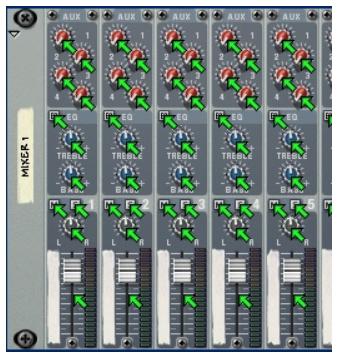
Section d'un module de mixage dont la modulation MIDI en temps réel est activée.
- Le fait de cliquer sur l'un des paramètres assignables fait apparaître une boîte de dialogue permettant de sélectionner un nombre de contrôleur MIDI (ou un nombre de note) chargé de le modifier.
Les nombres de note fonctionnent exactement comme des raccourcis clavier - ils envoient uniquement des messages de type activé/coupé ou valeur minimum/maximum (voir page 57).
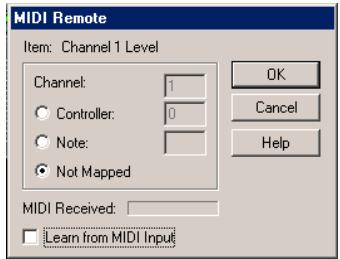
Boîte de dialogue MIDI Remote (réglages de modulation MIDI en temps réel).
- Vérifiez que la case "Learn from MIDI Input" est bien cochée.
Le champ "MIDI Received" vacille brièvement pendant le mouvement imprimé au potentiomètre, puis le nombre du contrôleur et son canal de transmission s'affichent dans la fenêtre.
- Refermez ensuite la fenêtre en cliquant sur "OK".
Le paramètre sélectionné se voit alors ajouter la mention du numéro de contrôleur et du canal MIDI qui lui sont affectés.
- Pour quitter le mode d'édition des réglages de modulation en temps réel, désélectionnez l'option Edit MIDI Remote Mapping du menu Options.
Il n'est pas toujours possible de procéder de cette façon. Voir ci-dessous.
Précision sur les deux modes d'édition des réglages de modulation en temps réel
Si l'option Edit MIDI Remote Mapping est activée (cochée) au menu Options, les paramètres affectés portent une marque et les flèches indiquent les paramètres assignables. Dans ce mode, il n'est par contre pas possible d'utiliser Reason de manière normale, car tous les paramètres sur lesquels vous cliquez ouvrent la boîte de dialogue MIDI Remote indiquant leurs réglages de modulations MIDI en temps réel. Le mode Edit est à utiliser principalement pour connaître les paramètres disponibles ainsi que les réglages en vigueur.
Il existe une autre façon d'affecter un nombre de contrôleur MIDI à un paramètre. Désélectionnez l'option "Edit MIDI Remote Mapping" au menu Options, puis cliquez sur le paramètre que vous souhaitez moduler à distance en tenant enfoncée la touche [Ctrl] (Mac) ou cliquez dessus avec le bouton droit de la souris (PC).
Vous accédez alors à un menu déroulant dont l'une des options est intitulée "Edit MIDI Remote Mapping". Le fait de sélectionner cette option ouvre la fenêtre MIDI Remote. Ainsi, il n'est pas nécessaire de passer en mode Edit MIDI Remote Mapping depuis le menu Options si vous savez déjà qu'un paramètre est libre et assignable.
Raccourcis clavier (keyboard remote)
Il est possible d'établir des raccourcis claviers capables de transmettre des commandes de modulation à distance. La procédure est très similaire à l'affectation des numéros de contrôleurs MIDI. Toutefois, comme ces raccourcis claviers ne font pas appel au MIDI, aucun réglage particulier n'est ici nécessaire. Ces raccourcis clavier peuvent être affectés aux mêmes paramètres que ceux affectables aux numéros de contrôleurs MIDI, même si leur fonctionnalité diffère en un point central :
Les raccourcis clavier permettant soit d'activer ou désactiver le paramètre auquel ils sont affectés, soit de le faire passer sur sa valeur minimum ou maximum.
En conséquence, si vous affectez un raccourci clavier à un potentiamètre, un curseur ou un bouton, ce dernier ne proposera que deux valeurs de réglage : la valeur minimum ou la valeur maximum. Certains sélecteurs dédiés au réglage de certains paramètres comme la sélection de la destination des enveloppées font exception à cette règle. Le bouton, curseur ou potentiamètre extérieur fait alors défiler les différentes options proposées par ces sélecteurs.
Activation des raccourcis clavier
Pour activer les raccourcis claviers, sélectionnez l'option "Enable Keyboard Remote" du menu Options, ou appuyez sur la combinaison de touches [Commande]+G (Mac) ou [Ctrl]+G (PC).
Édition des réglages de raccourcis clavier
→ Vous pouvez afficher à l'écran les paramètres pouvant se voir affecter un raccourci clavier en sélectionnant la commande "Edit Keyboard Remote" accessible au menu Options.
Chaque module sélectionné affiche alors une flèche jaune à côté de chaque paramètre auquel peut être affecté un raccourci clavier.
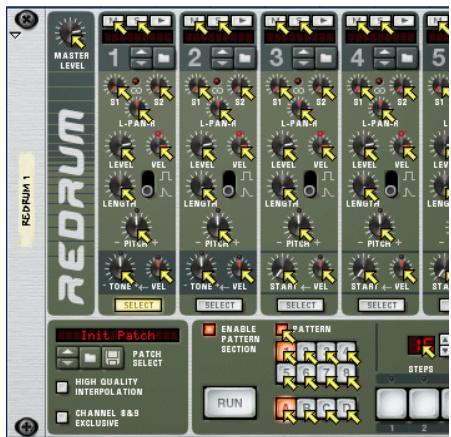
Section d'un module de boîte à rythmes avec raccourcis clavier actifs.
Le fait de cliquer sur un paramètre assignable ouvre une boîte de dialogue permettant de lui affecter un raccourci clavier.
Toutes les touches, seules ou en combinaison avec la touche [Shift], peuvent être utilisées à l'exception de la barre d'espace, de la touche de tabulation, de la touche Entrée et du pavé numérique (qui sont réservées aux fonctions de transport).
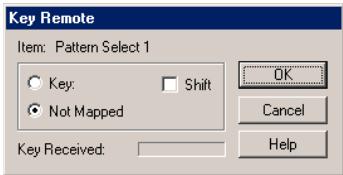
Boîte de dialogue Keyboard Remote (réglatio des raccourcis clavier).
Appuyez simplement sur la touche (ou la combinaison de touches) à laquelle vous souhaitez affecter le paramètre.
Le champ "Key Received" vacille brièvement pour indiquer qu'il est en train "d'acquérir" la ou les touche(s) enfoncée(s), puis le nom des touches enfoncées s'affiche à l'écran. Si vous avez appuyé sur la touche [Shift], la case située à côté du mot Shift dans la fenêtre se coche.
Précision sur les deux modes d'édition des raccourcis clavier
Si l'option Edit Keyboard Remote est activée (cochée) au menu Options, les paramètres affectés portent une marque et les flèches indiquent les paramètres assignable. Dans ce mode, il n'est par contre, pas possible d'utiliser Reason de manière normale, car tous les paramètres sur lesquels vous cliquez ouvent la boîte de dialogue Key Remote. Le mode Edit est à utiliser principalement pour connaître les paramètres disponibles ainsi que les affections déjà réalisées. Il existe une autre façon d'établir un raccourci clavier. Désélectionnez l'option "Edit Keyboard Remote" au menu Options, puis-cliquez sur le paramètre à affecter en tenant enfoncée la touche [Ctrl] (Mac) ou cliquez dessus avec le bouton droit de la souris (PC).
Vous accédez alors à un menu déroulant dont l'une des options est intitulée "Edit Keyboard Remote". Le fait de séléctionner cette option ouvre la fenêtre Key Remote. Ainsi, il n'est pas nécessaire de passer en mode Edit Keyboard Remote depuis le menu Options si vous savez déjà qu'un paramètre est libre et assignable.
Si vous tentez d'établir un raccourci clavier déjà en utilisation, Reason affiche un message d'alerte vous demandant si vous souhaitez modifier le raccourci existant.
Sauvegarde des réglages de modulation à distance des raccourcis clavier
Les réglages de modulation MIDI à distance et de raccourcis clavier sont automatiquement pris en compte lors de la sauvegarde du morceau. Il est par ailleurs possible de reprendre une configuration existante dans un autre morceau et d'établir des réglages de modulation MIDI à distance et de raccourcis clavier permanents. Procédure à suivre :
Créez, puis sauvegardez un morceau contenant tous les modules affectés aux différents réglages de modulation MIDI en temps réel et raccourcis clavier, mais sans enregistrer de données dans le séquenceur.
Il vous suffit ensuite de tousiers démarrer vos futures réalisations à partir de ce morceau en le chargeant, puis en le sauvegardant aussitôt sous un autre nom par le biais de la commande "Save As".
Utilisateurs de rewire - à lire !
Ce chapitre ne s'adresse pas aux utilisateurs de ReWire. Si vous utilisez Reason avec une application compatible ReWire, tout ce qui a trait à la synchronisation est géré directement par ReWire. Veuillez vous reporter au chapitre consacré à ReWire pour obtenir de plus amples détails.
Synchronisation et horloge MIDI
Dans notre contexte, la synchronisation est ce qui permet de faire jouer Reason sur le même tempo qu'un autre appareil ou programme. Une fois synchronisées, les deux entités démarrent, s'arrêtent et se déplacent ensemble. L'opération est rendue possible par l'échange de messages d'horloge MIDI entre Reason et l'autre appareil. L'horloge MIDI est un signal de "métronome" ultra-rapide transmis sur un cable MIDI. Le protocole d'horloge MIDI intégre également des instructions concernant le départ, l'arrêt et le déplacement en double croche.
Il est possible d'établir une synchronisation entre Reason et des appareils externes (magnétophones, boîtes à rythmes, séquenceurs externes, stations de travail, etc.) ainsi qu'avec des programmes informatiques tournant sur le même ordinateur ou non.
Maître/esclave
Un système synchronisé comprend toujours un maître et un ou plusieurs esclave(s). Pour nous, le maître est celui qui détermine le tempo. Autrement dit, seul le réglage de tempo de l'appareil maître importe car les esclaves sont always suive ce tempo maître.
→ Reason fonctionne toujours en esclave. Il ne peut donc que recevoir des messages d'horloge MIDI. Il n'en transmet jamais.
Avant de commencer tout projet sérieux faisant appel à la synchronisation, veillez prendre conscience des fonctions décrites ci-après ainsi que de la section “Notes sur la synchronisation” en page 63.
Synchronisation de reason à un appareil externe
Dans cet exemple, nous partons du principe que vous disposez d'un appareil externe (boîte à rythmes, séquenceur externe, autre ordinateur, magnétophone, etc.) qui transmet des messages d'horloge MIDI sur lesquels Reason doit soit synchroniser.
- Reliez la prise MIDI Out de l'appareil externe à une prise MIDI In de l'ordinateur sur lequel tourne Reason par le biais d'un câble MIDI.
- Configurez l'appareil externe de sorte qu'il transmette des signaux d'horloge MIDI sur la prise MIDI sur laquelle est relié l'ordinateur de Reason.
- Dans Reason, allez au menu Edit et ouvrez la fenêtre Preferences. Sélectionnez la page MIDI.
- Dans le menu déroulant MIDI Clock, sélectionnez le port d'entrée MIDI In auquel est relié l'autre appareil par l'intermédiaire du cable MIDI.
Sur Macintosh, si vous ne savez pas de quel port MIDI In il s'agit ou si ce port ne s'affiche pas dans la liste, veillez consulter la documentation d'OMS pour de plus amples renseignements sur les interfaces MIDI, les ports MIDI et leur appellation.
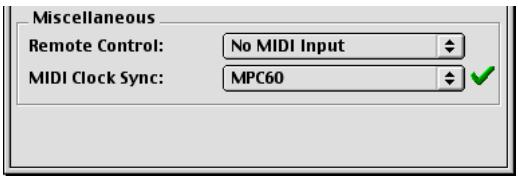
Reason Mac est configuré pour se synchroniser à des signaux d'horloge MIDI transmis par une boîte à rythme MPC-60 connectée par le biais d'une interface MIDI externe.
Sous Windows, si vous ne trouvez pas le port MIDI In que vous souhaitez utiliser, cela signifie que l'installation de l'interface ou d'un autre programme s'y référant s'est mal déroulée. Veuillez alors vous reporter à la documentation de l'interface MIDI, de l'autre programme et de Windows.
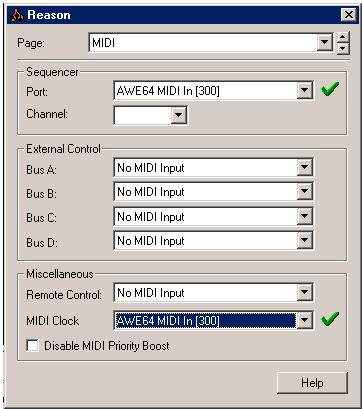
Reason Windows configuré pour se synchroniser à des signaux d'horloge MIDI reçus sur l'interface MIDI d'une carte AWE 64.
5. Refermez la fenêtre.
- Activez ensuite la synchronisation par horloge MIDI (MIDI Clock Sync) depuis le menu Options de Reason.
Vous pouvez également l'activer depuis la barre de transport.
- Lancez la lecture sur l'appareil externe.
Reason démarre alors en synchronisation avec l'appareil externe et le voyant Sync de la barre de transport s'allume.
Synchronisation de reason à un autre programme du même ordinateur
Cette section vous explique comment synchroniser Reason à une autre application tournant sur le même ordinateur. Pour notre exemple, nous partons du principe suivant :
- Sous MacOS, l'autre programme est totalement compatible OMS (si ce n'est pas le cas, veuillez vous reporter à la page 62) et vous avez lu et compris les instructions portant sur le MIDI par OMS en général, décrites au chapitre "Affectation MIDI dans Reason".
La synchronisation permet seulement à deux programmes de démarer en lecture au même instant. Cela ne garantit pas qu'ils peuvent tous les deux jour de l'audio simultanément. Vous pouvez trouver de plus amples détails sur le partage des ressources audio en page 193. - Sous Windows, vous avez lu et compris les instructions portant sur l'utilisation d'un utiliser d'affectation MIDI comme Hubi's Loopback Device, comme décrit en page 42.
Procedure :
- Configurez l'autre programme de sorte qu'il transmette des signaux d'horloge MIDI à Reason : Sous MacOS, il suffit de sélectionner le port OMS IAC. Sous Windows, il suffit de sélectionner l'un des ports de l'utilitaire d'affection MIDI.
- Dans Reason, allez au menu Edit et ouvrez la fenêtre Preferences. Sélectionnez la page MIDI.
- Dans le menu déroulant MIDI Clock, Sélectionnez le port correspondant de l'utilitaire d'affectation MIDI (IAC, HLD, etc.).
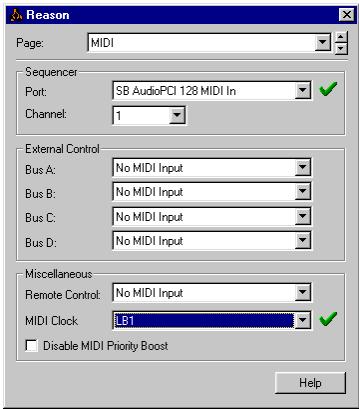
Windows : Reason synchronisé sur des signaux d'horloge MIDI reçus sur le port HLD n°1. MacOS: Reason réglé pour se synchroniser à l'horloge MIDI reçue par OMS IAC.
- Refermez la fenêtre.
- Activez la synchronisation par horloge MIDI (MIDI Clock Sync) depuis le menu Options de Reason.
- Lancez ensuite la lecture depuis l'autre programme.
Reason démarre alors "en synchronisation" et son voyant Sync s'allume sur la barre de transport.
Macos : synchronisation de reason à un programme non compatible OMS
Si le programme MIDI que vous utilisez n'est pas compatible OMS, standard MIDI des ordinateurs Macintosh, il reste possible d'établir la synchronisation avec Reason, mais vous avez besoin pour cela de deux interfaces MIDI connectées aux portes série de l'ordinateur.
- Configure OMS pour qu'il n'exploite que l'une des interfaces MIDI installées.
- Réglez l'autre programme pour qu'il utilise l'autre interface MIDI.
- Reliez ensuite la prise MIDI Out de l'interface MIDI réservée à l'autre application à la prise MIDI In de cette pilotée par OMS au moyen d'un câble MIDI.
- Configurez l'autre programme de sorte qu'il transmette des signaux d'horloge MIDI sur le port MIDI Out auquel est relié le câble.
- Dans Reason, allez au menu Edit et ouvrez la fenêtre Preferences. Sélectionnez la page MIDI.
- Dans le menu déroulant MIDI Clock, sélectionnez le port d'entrée MIDI In sur lequel revient le câble MIDI.
Sur Macintosh, si vous ne savez pas de quel port MIDI In il s'agit ou si ce port ne s'affiche pas dans la liste, veuillez consulter la documentation d'OMS pour de plus amples renseignements sur les interfaces MIDI, les ports MIDI et leur appellation.
- Refermez la fenêtre.
- Activez la synchronisation par horloge MIDI (MIDI Clock Sync) depuis le menu Options de Reason.
- Lancez ensuite la lecture depuis l'autre programme.
Redémarrage démarre alors "en synchronisation" et son voyant Sync s'allume sur la barde de transport.
Réglage du temps de latence
Compensation du temps de latence (version MacOS)
En raison des problèmes de latence décrits en page 194, vous risquez de devoir ajuster la lecture de Reason par rapport au maître en synchronisation afin qu'ils soient parfaitement calés dans le temps. Même en gardant le même tempo que le maître, Reason peut être légèrement en avance ou en retard sur l'autre application. Il faut alors ajuster sa lecture. Néanmoins, ce réglage s'effectue une fois pour toutes et est sauvegardé avec les autres préférences afin que vous n'ayiez plus à le modifier.
Procedure de réglage du temps de latence :
- Sur l'autre application, configurez un clic bien carré, à la noire ou en croche, par exemple, en affectant de préférence un son différent sur le temps fort. Ceci peut provenir d'un métronome interne ou d'une source MIDI. Si vous choisissez une source MIDI, choisissez-en une bénéficiant d'un Timing MIDI solide.
- Configurez Reason pour qu'il joue un rythme similaire à celui de l'autre application. Vous pouvez, pour ce faire, vous servir des modules Metronome ou Redrum.
- Lancez ensuite les deux applications en synchronisation.
- Réglez le niveau d'écoute des deux applications à niveau égal.
- Ouvrez la fenêtre Préférences de Reason et sélectionnez la page Audio.
- Ajustez le paramètre "Latency compensation" jusqu'à ce que les "clics" générés par les deux sources tombent parfaitement aux mêmes instants.
- Refermez ensuite la fenêtre Préférences de Reason.
Si les décalages persistent
Il peut arriver que le paramètre Latency Compensation ne suffise pas à caler parfaitement les deux applications, tout particulièrement si l'autre application est un séquenceur audio, séquenceur capable de dire le d'audio et du MIDI.
Si le problème persiste, ILA considère que l'autre application est mal configurée et que sa propre lecture audio n'est pas synchronisée avec sa propre lecture MIDI.
Ce problème ne vient pas de Reason. Reprenez alors les instructions de l'autre application MIDI et assurez-vous que les lectures audio et MIDI de cette dernière soient parfaitement verrouillées.
Précision sur le début des morceaux
En raison du phénomène de latence décrit en page 194, Reason a parfois besoin de corriger sa vitesse de lecture lorsqu'il reçoit la commande de Départ. Cela peut prendre la forme d'une petite coupure de la lecture audio lors du démarrage. Si cela pose problème, insérez deux mesures vierges au début du morceau. Procédure :
- Réglez le Locator gauche sur "1 1 1" et le Locator droit sur "3 1 1".
- Cliquez dans la zone du séquenceur principal afin d'activer les menus relatifs au séquenceur.
- Sélectionnez la commande "Insert Bars Between Locators" du menu Éditer.
- De même, configurez l'autre appareil/application de sorte que deux mesures vierges soient insérées en début de morceau.
Pointeurs de position MIDI
L'horloge MIDI véhicule cinq types de messages : l'horloge (le métronome chargé d'établir le tempo), les commandes de Départ, Arrêt et Reprise ainsi que les pointeurs de position. Cette dernière catégorie de message contient des informations portant sur la position permettant, par exemple, à un programme de “savior” où lancer la lecture dans un morceau.
Les pointeurs permettent de toujours lancer (et synchroniser) la lecture, quelle que soit la position de la tête de lecture. Certains appareils anciens n'intègrent toutefois pas les pointeurs de position. Ceux-ci ne pourront alors se synchroniser parfaitement qu'à condition que vous lanciez les deux entités depuis le point de départ du morceau.
Précision sur les variations de tempo
Ici encore, en raison du phénomène de latence, Reason nécessite quelques instants pour répercuter les variations de tempo. Si le tempo transmis par l'horloge MIDI varie de manière très subdaine en raison d'un changement de tempo très important émis par le maître, Reason pourrait rester jusqu'à une mesure pour se recaler parfaitement. La durée effective de ce laps de temps dépend de la précision de l'horloge MIDI. Plus elle est précise, plus Reason sera rapide à s'y caler.
Si Reason met trop de temps à se recaler, optez pour des variations de tempo progressives au lieu de variations instantanées.
Lorsqu'il est synchronisé en MIDI, Reason n'affiche pas de valeur de tempo.
Reason est un programme offrant des possibilités infinies. Grâce à lui, vous pouvez créer des morceaux aussi complexes que vous le souhaitez et configurer des racks constitués d'un nombre illimité de modules. Cette propriété qui constitue un des principaux atouts du logiciel a sa contrepartie ; elle signifie également que vous devez gérer la capacité de traitement offerte par l'ordinateur.
Chaque module que vous ajoutez au rack puise un peu plus dans les ressources de la machine - plus le nombre de modules est important, plus le processeur doit être puissant. Vous pouvez cependant configurer les modules pour qu'ils réclament plus ou moins de puissance de traitement. Exemple : Un son du synthétiseur Subtractor réclame bien moins de puissance avec un oscillateur et un filtré qu'avec double oscillator et double filtré.
Les échantillons utilisés dans vos morceaux nécessitent quant à eux une certaine quantité de mémoire RAM pour pouvoir être chargés correctement. La gestion de la mémoire RAM peut également être optimisée, comme nous le verrons à la fin de ce chapitre.
Lorsque vous créez des morceaux pour d'autres personnes, pour figurer dans la liste des morceaux Reason par exemple (voir www-propeller-heads.se pour obtenir de plus amples informations), faites en sorte que ces morceaux ne soient pas trop "lours" à l'exécution, tant pour ce qui est de la puissance de traitement demandée au processeur que pour ce qui est de la RAM exigée. Les autres utilisateurs ne disposent pas nécessairement d'une machine aussi puissante que la vôtre.
Affichage des ressources du processeur
La barre de transport comprend un afficheur nommé CPU. Celui-ci indique en temps réel l'état des ressources du processeur.
Vumètre des ressources du processeur.
Plus le niveau affiché est élevé, plus le travail exigé du processeur est important. Vous constatez que lorsque la charge de traitement est importante, le temps de rafraîchissement de l'affichage est ralenti. Enfin, lorsque le système ne dispose plus de suffisamment de puissance pour relayer le signal, celui-ci est entrecoupé.
Optimisation et latence en sortie
Il existe un lien entre la latence de sortie et les ressources de l'ordinateur (voir en page 194 pour obtenir de plus amples informations sur la latence) :
Lorsque votre ordinateur ne dispose plus de suffisamment de puissance pour lire le signal, celui-ci est entrecoupé. L'une des solutions permettant de pallier ce phénomène consiste à augmenter la latence. Vous disposez de deux méthodes pour cela :
Si vous utilisez un pilote ASIO, ouvrez son tableau de configuration (depuis la boîte de dialogue Préférences - Audio) et augmentez la taille de la mémoire tampon.
Cette opération est particulièrement intéressante lorsque le réglage de la mémoire tampon était très faible, de 64 à 256 échantillons. Si les réglages de mémoire tampon sont déjà élevés (1024 à 2048 échantillons) la différence ne sera pas très sensible.
Si vous utilisez le pilote MME ou DirectX, régalez la latence à l'aide du curseur Output Latency de la boîte de dialogue Préférences – Audio.
Note: Le fait d'augmenter ces valeurs entraîne un retard plus important lorsque vous jouez sur les modules en temps réel.
Reportez-vous au chapitre "L'audio sur ordinateur" pour obtenir de plus amples informations sur les différents types de pilotes.
Optimisation de votre ordinateur
Il nous serait difficile de vous présenter ici des procédures détaillées sur l'optimisation des ordinateurs. C'est là un sujet auquel on pourrait consacrer des ouvrages entiers. Nous vous présentons néanmoins dans cette section quelques conseils utiles :
→ Fermez tous les programmes ouverts en même temps que Reason. → Fermez toutes les tâches tournant en arrière-plan sur l'ordinateur. Il peut s'agir d'un utilitaire, d'une opération réseau ou sur Internet, etc. → Sous Windows, assurez-vous que le pilote de la carte son est bien installé dans sa version la plus récente.
Les pilotes les plus efficaces sont généralement les pilotes ASIO, suivis par les pilotes DirectX puis par les pilotes MME.
Ne travaillez que sur un document Reason à la fois.
Les morceaux ouverts en arrière-plan consomment une partie des ressources de la machine, même s'ils ne sont pas en lecture.
Réduisez la fréquence d'échantillonnage dans la boîte de dialogue Préférences.
Bien que cette opération réduise passablement la qualité sonore, c'est un excellent moyen pour dire un morceau que votre ordinateur ne pourrait pas dire autrement.
Assurez-vous que l'affichage n'est pas en couleurs 16 bits.
Sous Windows, ce mode porte le nom de "Couleurs (16 bits)"; sous MacOS il s'intitule "Milliers de couleurs".
Optimisation des morceaux
La section suivante vous indique quelques réglages à vérifier ou à modifier pour réduire la charge de travail demandée à l'ordinateur:
Réglages généraux
Supprimez les modules inutilisés.
Supprimez les modules inactifs du rack.
Réduisez le nombre de modules.
Plutôt que d'utiliser plusieurs réverbérations en insertion, concentrez-les en une seule, configurée en départ d'effet. De même, essayez de n'utiliser qu'un seul échantillonneur pour jouer plusieurs échantillons plutôt que d'utiliser plusieurs échantillonneurs ne jouant qu'un échantillon chacun.
Ne travaillez en stéréo que si cela est nécessaire.
Si l'échantillonneur NN19 ou le Dr. Rex joue un morceau mono, connectez uniquement la sortie gauche et laissez la sortie droite déconnectée.
Lecteur d'échantillons - NN19, dr. rex et redrum
N’active l’interpolation haute qualité que si cela est nécessaire. Écoutez le son dans son contexte sonore et déterminez si ce réglage fait une différence. Notez par ailleurs que sur les G4 Macintosh, l’interpolation haute qualité ne réclame pas de traitement supplémentaire. Si vous lisez un échantillon à une hauteur bien supérieure à celle à laquelle il a été enregistré, pensez à réduire la fréquence d’échantillonnage du fichier de l’échantillon en question. Cette opération nécessite un éditeur d’échantillons externe permettant une conversion précise de la fréquence d’échantillonnage. Évitez d’utiliser des échantillons stéréo.
Filtre - subtractor, NN19 et dr. rex
Désactivez les filtres inutilisés.
Sachez que si la fréquence de coupure est réglée au maximum ou que l'enveloppe est réglée de sorte que le filtre s'ouvre totalement, le filtre n'affecte pas le son. Conservez une capacité de traitement optimale en désactivant le filtre.
Utilisez le filtre passe bas 12 dB plutôt que le filtre passe-bas 24 dB.
Vérifiez si vous pouvez obtenir le même résultat sonore à l'aide du filtre 12 dB qui demande moins de puissance de traitement.
Modules polyphoniques - Subtractor, NN19, dr. rex et redrum
Essayez le réglage Low Bandwidth (Low BW).
→ Réduisez le nombre de voies jouées par les modules. Vous pouvez pour cela raccourcir la phase de rétablissement ou régler précisément la polyphonie sur le nombre maximum de notes jouées par chaque module. Note: Le simple fait de réduire le réglage de la polyphonie n'aucun effet, puisque les voies inutilisées ne demandent aucun traitement.
Ce réglage supprime une partie du registre aigu du son d'un module, mais n'est généralement pas décelable (en particulier sur les basses).
Évitez d'utiliser deux oscillateurs simultanément.
Utilisez cette méthode si vous pouvez bloquer le son recherché avec un seul oscillateur; vous économiserez à la machine une charge importante de travail.
N'utilisez pas la fonction de variation de phase (Phase Offset) si vous n'en avez pas besoin.
En d'autres termes, réglez le mode de l'oscillateur sur "o" et non sur "or" -
N'activez pas le générateur de bruit (Noise) si ce n'est pas nécessaire. Évitez d'activer deux filtres si cela n'est pas nécessaire. N'activez pas la modulation FM si cela n'est pas nécessaire.
En d'autres termes, réglez le bouton FM de l'oscillateur sur "0" et assurez-vous qu'aucune source de modulation n'est affectée à la modulation de fréquences.
N'utilisez pas la fonction Tone disponible sur les canaux 1, 2 et 9.
En d'autres termes, assurez-vous que les boutons Tone ainsi que les boutons Vel qui leur sont associés sont réglés sur "0" (position "douze heures").
Mélangeur
Évitez d'utiliser des entrées stéréo si cela n'est pas nécessaire. Exemple: Si l'échantillonneur ou le lecteur d'échantillons Dr. Rex joue des données mono, ne le relie qu'à une entrée gauche du mélangeur. Laissez l'entrée droite déconnectée. N'activez pas l'égaliseur si cela n'est pas nécessaire. Assurez-vous que le bouton EQ des voies sur lesquelles vous n'appliquez aucune égalisation est bien DÉSACTIVE.
Réverbération
Si vous ne disposez plus de suffisamment de puissance de traitement, faites un essai avec l'algorithme Low Density.
Ce système réclame nettement moins de puissance que les autres algorithmes.
Départs d'effets
Lorsque vous utilisez des départs d'effets mono, vous pouvez utiliser des connexions mono pour les retours (déconnectez le cordon relié au connecteur Aux Return Right du mélangeur).
Ce système s'avère efficace avec les effets suivants :
Distorsion D-11. - Filtre à enveloppe ECF-42. - Compresseur COMP-01. Égaliseur paramétrique PEQ-2. - Délai DDL-1 (à condition que le paramètre Pan soit réglé en position centrale).
Morceaux et mémoire requise
Les morceaux ne peuvent pas seulement dans les ressources système de votre machine, ils nécessitent une certaine quantité de mémoire RAM pour pouvoir être chargés.
La quantité de RAM nécessaire au chargement d'un morceau est directement proportionnelle à la quantité d'échantillons composant ce morceau.
Exemple : Un morceau utilisant uniquement des modules de type Subtractor et d'effets ne nécessite que très peu de RAM.
Suivez les conseils ci-dessus si vous manquez de RAM :
Fermez les autres morceaux.
Tous les morceaux ouverts se partagent la RAM disponible.
Sous MacOS, augmentez la mémoire allouée à Reason.
Placez-vous dans le Finder, sélectionnez le fichier de l'application
Répétez et ouvrez la fenêtre d'information.
Sous Windows, fermez les autres applications.
Toutes les applications ouvertes se partagent la RAM disponible sur l'ordinateur.
Utilise des échantillons mono plutôt que des échantillons stereo.
Les échantillons mono réclament deux fois moins de RAM que les échantillons stéréo.
Abaissez la fréquence d'échantillonnage des fichiers d'échantillons.
Cette opération altère la qualité du signal. Sachez également que cette opération nécessite un éditeur d'échantillons externe permettant une conversion précise de la fréquence d'échantillonnage.
Présentation
La barre de transport dispose des commandes de transport standard destinées au séquenceur, ainsi que de réglages du tempo, du clic du métronome, des points de Locators, etc. Les commandes principales sont placées au centre de la barre de transport.

Commandes de transport principales
Les commandes de transport principales ont les mêmes fonctions que les commandes de transport d'un magnétophone. La plupart dispose par ailleurs de raccourcis clavier permanents :
| Fonction | Raccourci clavier | Commentaire |
| Stop | [0] du pavé numérique ou [Retour] | Une pression sur la touche Stop en lecture arrêté le séquenceur. Une deuxieme pression ramène la tête de lecture au niveau du Locator gauche (s'il se trouve avant la tête de lecture). Une troisieme pression ramène la tête de lecture au début de la mesure 1. La touche Stop transmet par ailleurs un message de réinitialisation corrigeant les notes bloquées et les autres problèmes évientuels. |
| Lecture | [Entrée] du pavé numérique | Lance la lecture du séquenceur. |
| Retour rapide | [7] du pavé numérique | Un premier clic fait recycler la tête de lecture d'une mesure. Le fait de tenir enforcée cette touche de la barre de transport (pas le racourci clavier) fait défilier la tête de lecture au bout de 2 secondes. |
| Avance rapide | [8] du pavé numérique | Un premier clic fait avancer la tête de lecture d'une mesure. Le fait de tenir enforcée cette touche de la barre de transport (pas le racourci clavier) fait défilier la tête de lecture au bout de 2 secondes. |
| Enregistrement | [*] du pavé numérique, ou [Commande]/[Ctrl]-[Retour] | S'il est à l'arrêt, le séquenceur s'arme en enregistrement ("attente d'enregistrement"). Si le séquenceur est en lecture, cette touche lance instantanément l'enregistrement ("Punch In"). |
D'autres fonctions de transport (voir ci-dessous) disposent également d'un raccourci clavier :
| Fonction | Raccourci clavier | Comments |
| Arrêt/Départ | Barre d'espace | Permet d'arrête et de démarrer successivement le séquenceur. |
| Passage sur Locator gauche (début de la boucle) | [1] du pavé numérique | Ramène la tête de lecture sur le Locator gauche. |
| Passage sur Locator droit (fin de la boucle) | [2] du pavé numérique | Déplace la tête de lecture sur le Locator droit. |
Tempo et signature rythmique
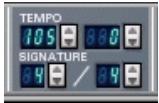
Le tempo et la signature rythmique peuvent se définir au niveau de la barre de transport. Le champ de tempo de gauche définit le tempo en bpm, alors que celui de droite permet de le régler précisément au 1/1000 de bpm.
Vous pouvez fixer un tempo entre 1 et 999,999 bpm (battements par minute). Le tempo peut également se régler par le biais des touches [+] et [-] du pavé numérique (bpm par bpm). Réglez la signature rythmique par un numérateur (champ de gauche) et un dénominateur (champ de droite).
Le numérateur correspond au nombre de temps par mesure, alors que le dénominateur détermine la durée d'un temps.
Position de la tête de lecture
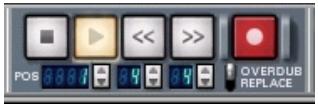
La position de la tête de lecture est définie en mesures, temps et doubles croches (dans cet ordre) dans les trois champs placés sous les touches de transport. Vous pouvez la régler au moyen de leurs doubles flèches de réglage.
Vous pouvez également double-cliquer dans les différents champs de position de la tête de lecture, puis saisir directement la nouvelle position (au format "Mesures. Temps. Doubles croches") et appuyer sur la touche [Retour].
Si vous ne modifiez qu'une ou deux valeur(s), les autres champs sont ramenés sur leur valeur minimum (par exemple, le fait de saisir la valeur "5" amène la tête de lecture sur la position "5.1.1").
Position des locators gauche et droit
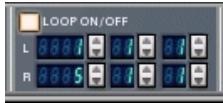
Les Locators gauche et droit ont de nombreuses utilisations. Ils délimitent la zone à en boucle ou sur laquelle il faut insérer ou supprimer des mesures. Vous pouvez définir la position des deux Locators par le biais de leur double flèche de réglage sur la barre de transport, ou en double-cliquant dans leur champ et en indiquant une valeur de position.
Touche loop on/off (activation du mode en boucle)
Lorsque cette touche est activée, le séquenceur lit ou enregistre en boucle la zone délimitée par les Locators gauche et droit.
Sélecteur overdub/replace
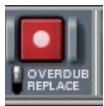
Ce sélecteur entre en jeu lorsque vous souhaitez enregistrer une piste sur laquelle se trouvent déjà des données :
→ En mode Overdub, le nouvel enregistrement vient s'ajouter aux données présentes sur la piste. → En mode Replace, le nouvel enregistrement efface et remplace les notes jusqu'à présentées sur la piste.
Notez que les contrôleurs et les changements de Patterns ne sont pas concernés par ce sélecteur. Le fait d'enregistrer des mouvements de contrôleurs efface toujours les valeurs de contrôleurs précédentes. Par contre, il est préféirable de laisser ce sélecteur en mode Overdub pour éviter d'effacer accidentellement les notes générées dans la zone en question.
Touche click
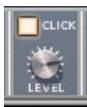
Lorsque cette touche est activée, un clic de métronome est émis sur chaque temps avec un accent sur le temps fort de chaque mesure. Ce clic est joué en enregistrement et en lecture. Vous pouvez régler le volume du clic au moyen du potentiomètre Level situé en dessous de la touche Clic.
Commandes de synchronisation MIDI sync et focus
Cette section de la barre de transport est consacrée à la synchronisation MIDI.
La touche "Enable" fait passer Reason en synchronisation MIDI.
Les commandes de transport sont alors déactivées et Reason attend des messages de synchronisation MIDI provenant d'une source externe pour démarrer.
Les touches Focus MIDI et Focus Play définissent la façon dont doivent être traitées les commandes MIDI et les messages de synchronisation MIDI lorsque plusieurs morceaux sont ouverts. Si plusieurs morceaux sont ouverts, et qu'aucun n'utilise la synchronisation MIDI, c'est au morceau actif (le document placé au "premier plan") que s'adressent les messages MIDI. Si la synchronisation MIDI est activée (réglage global pour tous les morceaux ouverts), cette fonctionnalité change de la manière suivante :
Si les touches "Play" et "MIDI" sont toutes deux activées dans un morceau, les messages MIDI et les signaux de synchronisation MIDI reçus sont transmis au morceau, qu'il soit le morceau actif ou non. Si seule la touche "MIDI" est activée dans un morceau, et que la touche "Play" est activée dans un autre, les messages MIDI reçus sont transmis au premier et les signaux de synchronisation sont transmis au second (ce morceau est donc reli), quel que soit le morceau actif.
Désactivation de l'automation (automation override)
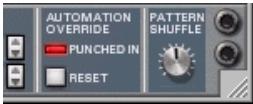
Il suffit de manipuler un paramètre automatisé pour désactiver son automation. Le fait de changer le réglage d'un paramètre automatisé fait s'allumer le timer "Punched In" et découple temporairement les données d'automation jusqu'à ce que vous cliquiez sur la touche "Reset" ou sur la touche Stop de la barre de transport. L'automation est réactivée lorsque vous cliquez sur la touche Reset.
Veuillez également vous reporter à la page 7.
Témoin d'échéance audio en sortie audio out clipping
Tous les signaux transitant par le module Hardware Interface (et dirigés vers les sorties physiques du périphérique audio) sont mesurés afin de détecter tout échéage (surcharge du signal) sur l'étage de sortie.
Le témoin Audio Out Clipping s'allume au moindre échecage et reste allumé pendant plusieurs secondes. S'il s'allume, baissez le niveau de sortie de l'une des manières suivantes :
Si les signaux parviennent au module Hardware Interface par le biais d'un module de mixage Mixer, baissez le niveau de sortie général Master du mélangeur.
La balance de niveau du mixage est ainsi préservée. Par contre, si le mixage en cours n'est pas définitif et que l'écréage est provoqué par des voies bien spécifiques du mélangeur, vous pouvez baisser le niveau de sortie des modules qui y sont affectés ou bien abaisser légèrement le Fader des voies incriminées.
L'écrêage peut uniquement se produire au niveau de l'étage de sortie du module Hardware Interface, mais pas au niveau du mélangeur, ni des modules de Reason. Néanmoins, pour obtenir des résultats optimaux, il est préférable de relever le niveau des voies et le niveau général au maximum de sa plage autorisée. Exemple : Le fait de devoir compenser le niveau de certaines voies par une forte baisse du niveau de sortie général pour éviter l'écrêage indique que le niveau de certaines voies de mixage est trop élevé.
Si le témoin Audio Out Clipping s'allume alors que les signaux sont directement affectés au module Hardware Interface (sans passer par un mélangeur), consultez les créte-mètres du module Hardware Interface. Le fait que le segment rouge d'un des créte-mètres s'allume brievement indique la présence d'échéage sur la sortie correspondante.
Baissez alors le niveau de sortie de tous les modules affectés aux sorties dont le créè-mètre s'allume en rouge.
Affichage de la consommation CPU
Ce crête-mètre indique la consommation des ressources CPU (processeur) en cours. Il mesure la proportion de ressources processeur totales qui est consommée par le "moteur audio" de Reason. L'affichage graphique, le MIDI et le reste du programme Reason se partagent la puissance CPU non utilisée par le moteur audio. C'est donc toujours l'audio qui est prioritaire.
Veuillez vous reporter au chapitre "Optimisation des Performances" pour obtenir de plus amples renseignements.
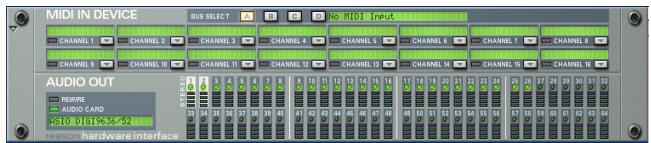
Le module Hardware Interface constitue l'interface de communication avec le "monde extérieur" de Reason. C'est là que sont réceptionnés les messages MIDI transmis par une source externe et où sont affectés les signaux audio vers les voies ReWire ou vers les sorties physiques du périphérique audio. Le module Hardware Interface est toujours présent au sommet du rack et ne peut en être retiré. Ce chapitre vous décrit les différentes sections du module. Vous pouvez par ailleurs trouver de plus amples informations sur la configuration de l'interface MIDI et du périphérique audio dans le Guide de Prise en Main ainsi qu'au chapitre "L'audio sur ordinateur".
Le module Hardware Interface se divise en deux sections : MIDI In Device (consacrée à la gestion MIDI) et Audio Out (consacrée à la gestion audio).
Le module Hardware Interface peut : gérer 64 canaux MIDI, répartis sur 4 bus de 16 canaux MIDI chacun. Il y a deux façons d'affecter les messages MIDI reçus aux modules de Reason à définir dans la fenêtre Preferences - MIDI :
Par le biais du port d'entrée MIDI "sequencer".
C'est vers le module affecté à la piste sélectionnée que sont dirigés les messages MIDI reçus. Il suffit donc de transmettre les données MIDI sur le port et le canal MIDI sur lesquels est réglé le séquenceur (depuis la fenêtre Preferences - MIDI) pour accéder à n'importe quel module audio de Reason. C'est la méthode d'affection MIDI la plus simple si vous avez utilisé le séquenceur interne. Aucun réglage n'est à effectuer sur le module Hardware Interface si vous utilisez le port d'entrée MIDI Sequencer.
Par le biais des ports d'entrée MIDI "external control bus
Ce réglage s'effectue également depuis la fenêtre Preferences - MIDI. Vous pouvez sélectionner jusqu'à 4 bus (en fonction des capacités de votre interface MIDI) proposant chacun 16 canaux MIDI. Si vous optez pour ce mode, sélectionnez le module de Reason à affecter à chaque canal MIDI des différents ports d'entrée MIDI par le biais de leur menu déroulant. Si vous souhaitez transmettre des données MIDI à Reason sur plusieurs canaux à la fois, vous nevez utiliser plusieurs ports External Control.
Utilisation des ports external MIDI bus
La section MIDI In Device propose les options suivantes pour chaque canal :
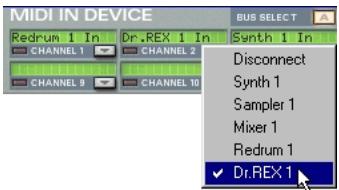
Chaque canal MIDI propose un menu déroulant permettant de sélectionner le module auquel il doit être affecté. Seuls les modules présents dans le rack sont listés dans ce menu. Le champ de nom reprend alors le nom du module affecté au canal. Ce champ reste vide si le dernier module n'est pas sélectionné. Un indicateur d'activité MIDI indique la réception de notes MIDI sur le canal MIDI en question.
Les touches MIDI In Device. Si vous disposez d'une interface MIDI multiport, vous pouvez utiliser jusqu'à quatre bus (ou ports) de 16 canaux MIDI chacun. Les touches Bus Select déterminent lequel de ces bus est en cours d'affichage sur la section MIDI In Device.
Reason peut utiliser jusqu'à 64 voies de sortie audio.
Chaque sortie dispose d'un créè-mètre et d'un témoin vert qui est allumé sur chaque voie disponible.
N'oubliez pas que c'est uniquement au niveau du module Hardware Interface que de l'échec audio peut survenir dans Reason. Gardez donc un œil sur le témoin d'échec de la barre de transport ainsi que sur les différents créè-mètres de la section Audio Out. Si une voie "tape dans le rouge", cela indique que le niveau de sortie du module auquel elle est affectée doit être baissé.
Utilisation de rewire
Si une application compatible ReWire (Cubase, Logic, Digital Performer, etc.) est installée sur le même ordinateur que Reason, vous pouvez affecter la sortie de n'importe quels module de Reason à une voie ReWire. En mode ReWire, les 64 voies restent disponibles et tout module affecté à une voie ReWire apparait dans l'application hôte ReWire sur son propre canal. Voir chapitre "Utilisation de Reason comme esclave de ReWire".
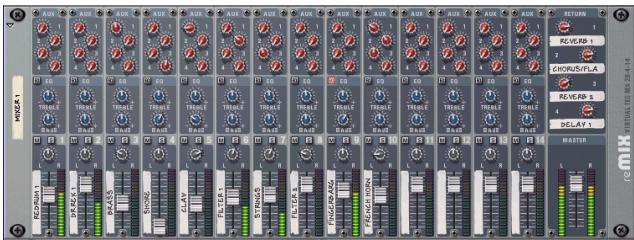
Le mélangeur Mixer 14:2 vous permet de contrôler le niveau, le placement stéreo (panoramaque), les réglages de tonalité (égaliseur) et le mixage des effets (départs auxiliaires) de chaque module connecté.
Si vous avez déjà utilisé un mélangeur audio conventionnel, l'utilisation de ce mélangeur vous semble très intuitive. Il est configuré avec 14 voies d'entrée (stéréo) qui sont combinées et affectées aux sorties générales gauche et droite. Les tranches verticales sont identiques et contiennent (de haut en bas) : 4 départs auxiliaires, une section d'égalisation, une touche Mute et une touche Solo, un réglage de panoramaque et un Fader de niveau.
Chaque paramètre du mélangeur peut être automatisé. De plus, si vous avez besoin d'autres voies, il vous suffit de créer un autre mélangeur!
Notez que si vous n'avez pas créé de mélangeur avant de créer un module audio, la sortie du module audio est automatiquement affectée aux sorties de vos périphériques audio au moyen de l'interface de communication Hardware Interface de Reason (module Audio Out).
Tranche de mixage
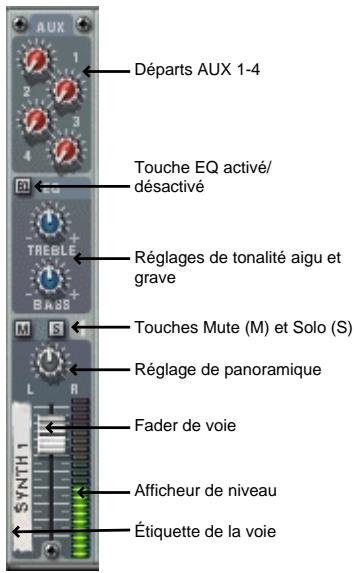
Chaque voie du mélangeur Mixer 14:2 contient les éléments repris en page suivante :
Réglages des voies :
| Éléments | Description | Plage de valeurs |
| Fader de voie | Le Fader de voie permet de contrôler le niveau de sortie de la voie correspondante. Le réglage des Faders vous permet d'obtenir le mixage souhaïté entre les différents modules affectés au mélangeur. | 0 - 127 |
| Bande légende de la voie | Chaque voie du mélangeur reliée à un module affiche une bande légende en lecture seule portant le nom du module, à gauche du Fader. | N/C |
| Crête-mètre de la voie | Le créte-mètre affiche de manière graphique le niveau de sortie de la voie. Si le niveau du signal poussé le créte-mètre dans la zone rouge, essayez de diminuer le niveau de sortie du module connecté à la voie ou de baisser le Fader de voie lui-même, afin d'éviter toute distorsion. | N/C |
| Réglage de panoramaque | Utilisez ce réglage pour déterminer la position gauche/droite de la voie dans le champ stéréo. Pour régler le panoramaque sur "0", sa valeur par défaut (position centrale), effectuez un [Commande]/[Ctrl]-click sur le potentiamètre de panoramaque. | -64 - 0 - 63 |
| Touches Mute (M) et Solo (S) | Cliquez sur la touche Mute d'une voie pour la couper. Cliquez de nouveau sur cette touche pour annuler la coupure de la voie. Cliquez sur la touche Solo d'une voie pour couper toutes les autres voies du mélangeur. Ainsi, vous n'entendez que la voie placée en solo. Plusieurs voies peuvent être placées en solo en même temps, mais notez que, dans ce cas, vous ne pouvez utiliser la touche Mute des voies plácées en solo. Pour couper (Mute) une seule des voies plácées en solo, il suffit d'annuler son mode Solo (cliquez sur sa touche Solo). | On/Off |
| Égaliser, réglages aigu et grave | Les réglages de tonalité Treble et Bass sont utilisés pour atténuer ou accentuer respectivement les aigus et les graves du signal. Cliquez sur la touche EQ pour activer l'égaliser. Si vous souhaitez disposer d'un égaliser plus sophistiqué, vous pouze toujours utiliser l'égaliser paramétrique PEQ2 en insertion sur un module. | Treible: +/- 24 dB à 12 kHz. Bass: +/- 24 dB à 80 Hz. |
| Départs d'affets auxiliaires 1-4 | Les quatre départs auxiliaires indépendants contrôlet à quantité de signal transmis aux autres modules (typiquement, des processeurs d'affets). La sortie de l'effect est alors normalément réactée au mélangeur au moyen des entrées AUXux Rétourn (voir page 84), où elle est mixée au signal non traité. Si vous créez un module d'effet lorsque le mélangeur est séLECTIONné, l'effect est automatiquement affecté aux premiers connecteurs de départ/retour disponibles. Vous pouverez alors contrôler la quantité d'effet à appliquer à tout module relié à une voie du mélangeur à l'aide du potentiamètre de départ auxiliaire correspondant. Les sorties AUXux Sendaient prélevées post-Fader et les connecteurs AUXux Sendaient des connecteurs mono. | 0 - 127 |
Trajet du signal du mélangeur
Le trajet de base du signal du mélangeur Mixer 14:2 est le suivant :
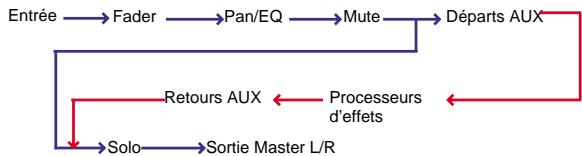
Notez que la fonction Solo est un véritable Solo stéreo (In-Place). Par conséquent, si la voie utilise les départs auxiliaires affectés aux modules d'effets, le signal de sortie en solo va également comprendre les signaux des retours auxiliaires (des voies placées en solo uniquement). Vous pouvez donc entendre les voies en solo, ainsi que tous les effets des départs auxiliaires.
Section des retours auxiliaires
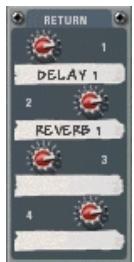
Les retours auxiliaires offrent quatre entrées stéréo supplémentaires, en plus des 14 voies d'entrée stéréo du mélangeur. Ils ont pour fonction de recueillir le signal de sortie des modules d'effets de départ connectés. Chaque retour auxiliaire dispose d'un réglage de niveau et d'une bande légende en lecture seule qui affiche le nom du module relié au retour.
Fader master
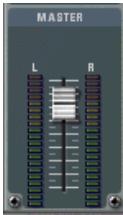
Le Fader Master L/R contrôle le niveau général de toutes les voies du mélangeur. Utilise ce Fader pour régler le niveau relatif de toutes les voies, pour réaliser des fondus sortants, etc.
Connexions
Tous les connecteurs d'entrée et de sortie sont situés en face arrière du mélangeur Mixer 14:2. Des connecteurs spéciaux permettent de connecter plusieurs mélangeurs en série. Voir page 86 pour plus de détails.
Connexion des voies de mixage
Chaque voie de mixage dispose d'entrées stéréo gauche/droite pour la connexion de modules audio. Utilisez l'entrée gauche pour connecter manuellement une source mono. De plus, vous disposez de deux entrées CV (avec potentiomètres de tension) permettant de régler le panoramique et le niveau des voies des autres modules par le biais de signaux de tension CV.
Départs auxiliaires (AUX)
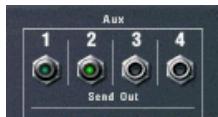
Il y a quatre connecteurs de départ mono à relier en général aux entrées des modules d'effets.
Lorsqu'un départ est connecté à un module d'effets, le potentielmètre AUX Send correspondant détermine le niveau du signal transmis par chaque voie au module d'effets. La sortie Send Out est prélevée post-Fader.
Notez que certains effets (par exemple le compresseur Comp-01 ou l'égaliseur paramétrique PEQ2) ne sont pas conçus pour être utilisés comme effets de départ auxiliaire, mais plutôt comme des effets d'insertion auxquels la totalité du signal est affecté.
Retours auxiliaires (AUX)
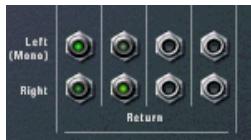
Il y a quatre connecteurs de retard stéreo.
Ils sont généralement connectés aux sorties gauche et droite des modules d'effets.
Sorties générales master left/right
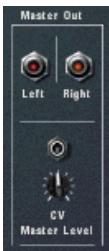
Les sorties Master sont automatiquement affectées à la première paire d'entrées disponibles du module Hardware Interface (interface de communication avec le périphérique audio). Cette paire d'entrées du module Hardware Interface transmet ensuite le signal aux sorties des périphériques audio. Notez qu'il n'est pas nécessaire que les sorties Master soient directement affectées au module Hardware Interface. Par exemple, vous pouvez affecter les sorties Master à un effet, puis affecter ensuite les sorties de l'effet au module Hardware Interface. De plus, vous disposez d'une entrée CV (avec réglage de tension associé) permettant de piloter par tension le niveau général Master d'un autre module.
Connecter plusieurs mélangeurs en série
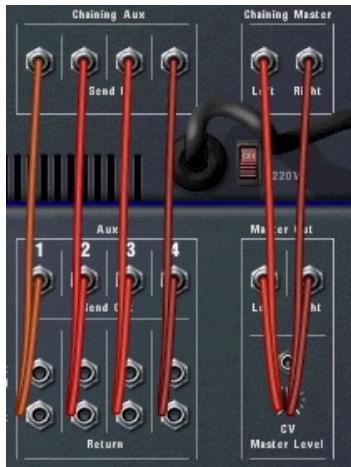
Illustration de deux mélangeurs connectés en série, le mélangeur supérieur étant le "maître".
Si vous souhaitez utiliser un plus grand nombre de voies de mixage, il suffit de créer un nouveau mélangeur. Si vous créez un nouveau mélangeur, les mélangeurs sont automatiquement reliés au moyen des connecteurs "Chaining Master" et "Chaining Aux".
La sortie Master du nouveau mélangeur est connectée à l'entrée Chaining Master du mélangeur initial.
Le niveau de sortie général du nouveau mélangeur peut être contrôlé par le Fader Master du mélangeur initial. Ce Fader contrôle le niveau général des deux mélangeurs.
Les quatre départs auxiliaires du nouveau mélangeur sont reliés aux connecteurs Chaining Aux du mélangeur initial.
Le nouveau mélangeur peut ainsi accéder aux effets des départs auxiliaires reliés au mélangeur initial, au moyen du ou des départ(s) auxiliaire(s) correspondant(s).
Ainsi, les deux mélangeurs fonctionnent comme un seul et même mélangeur.
La seule exception revient à la fonction Mute/Solo qui n'est pas connectée en série. Ainsi, si vous placez une voie en solo sur l'un des mélangeurs, les voies de l'autre mélangeur ne sont pas placées en solo.
Vous souvez créé autant de mélangeurs que vous le souhaitez. Ils seront connectés en série de la même manière et l'un deux restera always the "maître" (c'est-à-dire qu'il va contrôler le niveau général de tous les mélangeurs connectés et qu'il fournit les sources d'effets pour les départes auxiliaires).
Mélangeurs partiellement ou non connectés en série
Vous pouvez également disposer de plusieurs mélangeurs partiellement reliés en série ou non reliés en série.
Par exemple, imaginons que vous souhaitez disposer de plusieurs effets de départ auxiliaire pour un mélangeur.
Il suffit de déconnecter une ou plusieurs sorties Send Out des connecteurs Chaining Aux et d'affecter de nouveaux effets de départ.
Vous pouvez par exemple affecter la sortie Master d'un mélangeur à une autre paire d'entrée sur l'interface Audio In Hardware, au lieu des autres Chaining Master.
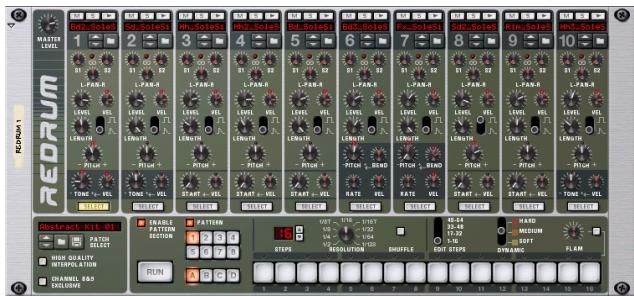
À première vue, Redrum rappelle certaines boîtes à rythmes de type Pattern comme les prestigieuses 808/909 Roland. On trouve ainsi une rangée de 16 boutons dédiés à la programmation pas à pas des Patterns, tout comme sur les légendes précédemment citées. Ce module présente toutefois quelques différences notables. Redrum offre dix "voies" de batterie pouvant chacune se voir affecter un fichier audio et qui vous laissent parfaitement libre de vos créations musicales. Le son de la caisse claire ne vous plait pas, changez-le. Des kits de batterie entiers peuvent être sauvegardés sous forme de Patches Redrum. Ce module vous permet ainsi de mélanger et de créer des sons de batterie personnalisés très simplement.
Redrum reconnaît deux types élémentaires de fichiers :
Un Patch Redrum (extension ".drp" sous Windows) contient les réglages des dix sons de batterie, complétant les références aux fichiers des échantillons de batterie utilisés (et non les échantillons de batterie eux-mêmes). Le fait de changer de Patches revient à sélectionner un nouveau kit de batterie.
Échantillons de batterie
Redrum reconnait et lit les fichiers d'échantillons aux formats suivants :
Wave (.wav) ou AIFF (.aif) - N'importe quelle résolution - N'importe quelle fréquence d'échantillonnage - Stéréo ou Mono
Tous les échantillons sont sauvegardés en interne au format 16 bits et ce quelle que soit leur résolution ou leur fréquence d'échantillonnage originale.
Les fichiers Wave et AIFF sont respectivement des standards de fichiers audio pour les plate-formes PC et Mac. Tous les éditeurs audio ou d’échantillons, quelles que soient leur plate-forme, sont susceptibles de lire et de créer des fichiers audio dans l’un ou l’autre de ces formats (et parfois dans les deux).
Utilisation des patches
À leur création, les modules Redrum sont vides. Vous devez tout d'abord charger un Patch Redrum avant de pouvoir envoyer un quelconque signal audio (ou en créer un en chargeant des échantillons de batterie individuels). Un Patch Redrum contient les réglages de dix sons de batterie, complétant les références aux fichiers des échantillons de batterie utilisés.
Les Patterns Redrum ne font pas partie du Patch !
Chargement d'un patch
Les deux méthodes suivantes vous indiquent comment charger un Patch :
Localisez et ouvrez le Patch avec le sélecteur de fichiers Browser. Pour ouvrir le sélecteur de fichiers Browser, sélectionnez "Browse Redrum Patches" dans le menu Edit ou depuis le menu contextuel du module; ou cliquez sur l'icône du dossier en face avant du module.
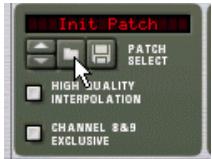
Une fois le Patch sélectionné, vous pouvez accéder à tous les Patches enregistrés dans le même dossier à l'aide des flèches situées à côté du nom du Patch. Cliquez sur le champ du nom du Patch pour afficher la liste des Patches enregistrés dans le dossier courant. Cette procédure vous permet de sélectionner directement un autre Patch du même dossier.
Écoute dessons d'un patch
Deux méthodes vous permettent d'écouter les sons d'un Patch sans avoir à programmer un Pattern : En cliquant sur le bouton Trigger (flèche) situé en haut de chaque voie.
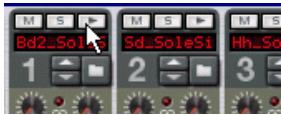
En jouant des notes do1 à la1 sur votre clavier MIDI. Le do joue le son de la voie 1, etc. Voir en page 97.
Ces deux méthodes permettent de jouer l'échantillon du son de batterie correspondant (tous les réglages étant appliqués au son).
Création d'un nouveau patch
La procédure suivante vous indique comment créer un Patch par yourselves (ou modifier un Patch existant):
- Cliquez sur l'icône de dossier dans la voie du son de batterie. Le sélecteur de fichier Browser de Redrum s'ouvre.
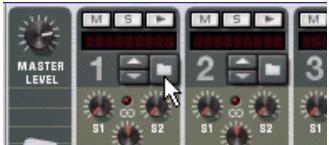
- Localisez et ouvrez l'échantillon de batterie. La banque d'usine Factory Sound propose une grande quantité d'échantillons de batterie (dans le dossier Redrum Drum Kits/xclusive drums-sorted). Vous pouvez également utiliser les fichiers ALFF ou Wave.
- Procédez aux réglages souhaités sur la voie du son de batterie. La description des paramètres vous est donnée en page 93.
- Répétez les étapes 1 et 3 pour les autres sons de batterie.
- Une fois le kit de batterie configuré à votre convenance, vous pouvez sauvegarder le Patch ; cliquez sur l'icône en forme de disquette dans le champ du Patch en face avant du module.
Notez cependant qu'il n'est pas nécessaire de sauvegarder le Patch; tous les réglages sont mémorisés lorsque vous sauvegardez le morceau.
Création d'un patch vide
Si vous souhaitez "initialiser" les réglages de Redrum, sélectionnez "Initialize Patch" dans le menu Edit ou dans le menu contextual du module. Cette opération supprime tous les échantillons sur toutes les voies de sons de batterie et ramène tous les paramètres sur leurs réglages par défaut.
Programmation des patterns
Tel que décrit dans le manuel de prise en main, chaque module (comme Redrum) offre 32 emplacements mémoire, divisés en quatre banques. Pour sélectionner un Pattern, cliquez sur Pattern (si le Pattern recherché se trouve dans une autre banque, cliquez tout d'abord sur le bouton Bank puis sur Pattern).
Si vous sélectionnez un nouveau Pattern pendant la lecture, les changements sont pris en compte sur le temps fort suivant (selon la signature temporelle définie dans la barre de transport). Si vous programmez les changements de Patterns dans le séquenceur principal, vous pouvez les déclencher à n'importe quel moment - voir page 25. Note : Vous ne pouvez pas charger/sauvegarder des Patterns; ils ne sont sauvegardés que comme des éléments d'un morceau.
Vous pouvez cependant déplacer des modules de type Patterns (même entre périphériques) à l'aide des fonctions Cut, Copy et Paste Pattern. Cette opération est décrite au chapitre "Utilisation des modules de type Pattern" dans le manuel de prise en main.
Règles de programmation des patterns
Si vous ne maîtrisez pas encore la programmation pas à pas des Patterns, sachez que les principales en sont simples. Procédez comme suit :
- Chargez un Patch Redrum (sieldom Patch n'est encore chargé).
- Assurez-vous que le Patch sélectionné est vide.
Si besoin est, utilisez la commande Clear Pattern du menu Edit ou du menu contextuel du module pour vous en assurer.
- Assurez-vous que les boutons "Enable Pattern Section" et "Pattern" sont actifs (allumés).
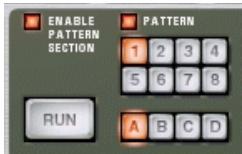
- Cliquez sur le bouton "Run".
Aucun son n'est joué puisqu'aucun pas de Pattern n'a encore été enregistré. Les témoins Step s'allument les uns après les autres, de gauche à droite. Chaque bouton Step représente un "pas" dans le Pattern.
- Sélectionnez la voie souhaitée en cliquant sur le bouton “Select” au bas de celle-ci.
Le bouton s'allume, indiquant que cette voie et le son de batterie qui lui est associé sont sélectionnés.
- En mode Run, appuyez sur le bouton Step n° 1 de sorte qu'il s'allume. Le son sélectionné est joué à chaque passage sur le pas 1.
- Activez d'autres boutons de pas de sorte que le son soit joué lors du passage du séquenceur sur les pas correspondants. Un second clic sur un bouton Step déjà allumé annule la programmation qui lui est affectée (le bouton s'éteint). Vouspez cliquer et faire glisser le curseur pour supprimer des pas plus rapidement.
- Sélectionnez une autre voie de Redrum pour programmer les pas du son correspondant. La sélection d'un autre son supprime les indications visuelles (boutons allumés) sur les pas des sons précédemment sélectionnés. Les boutons de pas s'allument selon la configuration des pas pour le son sélectionné.
- Répétez l'opération pour les différents sons et programmez chaque pas pour constituer votre Pattern. Note : Vous pouvez programmer des pas même lorsque le mode Run n'est pas activé.
Réglage de la durée des patterns
Vous pouvez définir la durée des Patterns, c'est-à-dire le nombre de pas joués par le Pattern avant de se répéter :
Utilisez les doubles flèches “Steps” pour déterminer le nombre de pas que vous souhaitez voir joués par le Pattern.
Plage de réglage: 1 à 64. Vous pourrez toujours augmenter le nombre de pas ultérieurement, puisque cette opération ne fait qu'ajouter des pas vierges à la fin du Pattern original. Vous pouvez également raccourcir un Pattern, sachez néanmoins que les "extérieurs" à la section définie ne seront pas lus. Ces pas ne seront pas effacés, si le nombre de pas est à nouveau étendu, ils seront joués à nouveau.
Si la durée du Pattern est supérieure à 16 pas, les pas suivant le seizième ne sont pas visibles mais sont tout de même joués. Pour afficher et éditer les 16 pas suivants, faites passer le bouton Edit Steps sur 17-32. De même, à partir du pas 32, sélectionnez 33-48 pour afficher/éditer les suivants.
Réglage de la résolution des patterns
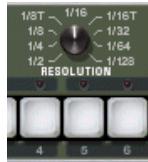
Redrum suit toujours le réglage du tempo défini dans la barre de transport; Redrum peut par ailleurs jouer avec des résolutions différentes, liées au réglage du tempo. Le changement de résolution modifie la durée de chaque pas et donc la "vitesse" du Pattern.
Ce point est détaillé au chapitre "Utilisation des modules de type Pattern" du manuel de prise en main.
Dynamique des pas
Veuillez la possibilité de définir la vitesse de chacun des pas programmés. Valeurs de vitesse proposées : Hard (fort), Medium (moyen) ou Soft (doux). Sélectionnez l'une de ces trois valeurs à l'aide du bouton Dynamic avant de programmer une note.
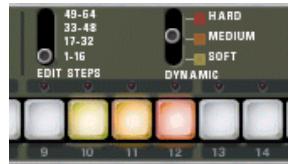
La couleur du bouton Step indique la dynamique sur chaque pas. Soft : jaune clair. Medium : orange. Hard : rouge.
Lorsque Medium est sélectionné, vous pouvez programmer des notes Hard en cliquant tout en maintenant la touche [Shift] enfoncée. De même, vous pouvez programmer des notes Soft en cliquant tout en maintenant [Option] (Mac) ou [Alt] (Windows) enfoncée. Notez que cette opération ne change pas le réglage Dynamic en face avant du module, cela n'affecte que les notes programmées.
Lorsque vous utilisez plusieurs régles de dynamique, la différence sensible sur le son (niveau sonore, hauteur, etc.), est déterminée par le bouton "VEL" de chaque voie (voir page 93). Si aucun réglage de velocité n'est appliqué sur une voie, lessons ne seront pas modifiés, et cequel que soit le réglage de la dynamique. Pour modifier le réglage de la dynamique d'un pas déjàprogrammé, réglez le bouton Dynamic sur la valeur souhaitée, puis cliquez sur le pas. ! Note : Si vous pilotez Redrum par MIDI ou depuis le séquenceur principal, lessons réagissant à la velocité comme n'importe quel autre module audio. Les réglages de dynamique sont là pour vous permettre de contrôler la velocité lorsque vous utilisez le séquenceur à Patterns intégré.
Le Shuffle est une fonction rythmique vous permettant de produire un effet de Swing plus ou moins naturel (moins mécanique). Le système décale les double croches tombant précises entre deux croches.
Vous pouvez activer ou désactiver le Shuffle individuellement sur chaque Pattern Redrum en cliquant sur le bouton Shuffle en face avant du module.
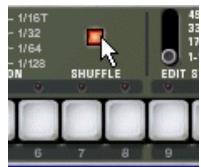
Notez toutefois que le Shuffle se règle de manière globale au moyen du bouton Pattern Shuffle de la barre de transport.
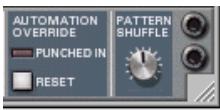

Un Flam consiste à frapper deux fois de suite sur un fut dans le but de créer un effet rythmique ou dynamique. L'application d'un Flam sur un pas ajoute une seconde "frappe" au son de batterie. Le réglage du bouton Flam détermine le délai entre les deux frappes.
La procédure suivante vous indique comment ajouter des Flams :
- Cliquez sur Flam pour activer la fonction.
- Cliquez sur un pas pour ajouter une note (en tenant compte comme d'habitude du réglage de dynamique).
Le témoin rouge s'allume au-dessus du pas correspondant pour indiquer que c'est sur celui-ci que sera appliqué le Flam.
- Régalez le Flam à l'aide du bouton Flam.
Ce réglage est global à tous les Patterns du module.
Pour ajouter ou supprimer un Flam sur un pas existant, cliquez directement sur le témoin Flam correspondant.
Vous pouvez également cliquer et faire glisser le curseur pour ajouter ou supprimer plusieurs Flams simultanément.
Le fait d'appliquer un Flam sur plusieurs pas consécutifs vous permet de créer facilement un roulement de batterie.
Exemple: Le bouton Flam vous permet de créer des notes à la triple croches, même avec une résolution du pas à la double croche.
Lorsque le bouton "Pattern" est désactivé, le son du Pattern est coupé à partir du temps fort suivant (comme si vous sélectionniez un Pattern vide (pas de son)). Exemple: Cette fonction peut être utilisée pour ajouter/retirer des Patterns d'un mixage en cours de lecture.
Lorsque cette option est désactivée, Redrum fonctionne comme un "module de sons" au sens strict (le séquenceur à Pattern interne est désactivé). Utilisez ce mode si vous souhaitez contrôler Redrum depuis le séquenceur principal ou via MIDI (voir page 97).
Lorsqu'un module Redrum est sélectionné, le menu Edit (et le menu contextuel) vous propose des fonctions de Pattern spécifiques :
| Fonction | Description |
| Shift Pattern Left/Right | Ces fonctions décalent toutes les notes d'un Pat-tern d'un pas vers la gauche ou vers la droite. |
| Shift Drum Left/Right | Décalent toutes les notes de la voie sélectionnée (celle sur laquelle le bouton Select est allumé) d'un pas vers la gauche ou vers la droite. |
| Randomize Pattern | Crée un Pattern aléatoire. Cette fonction peut vous servir de point de départ et vous donner de nouvelles idées. |
| Randomize Drum | Crée un Pattern aléatoire sur le son de batterie séLECTIONné (n'afecte pas les notes des autres sons de batterie). |
| Alter Pattern | La fonction Alter Pattern modifies le Pattern sé-lectionné en appliquant un effet de "shuffle" sur les notes du Pattern courant et en les redistribuant sur les sons de batterie de manière aléatoire. Cette fonction généra un Pattern moins chaotique que la fonction "Randomize Pattern". La fonction Alter n'a peu effet sur les Patterns vierges. |
| Alter Drum | Identique à la fonction "Alter Pattern" mais n'affecte que le son de batterie sélectionné. |
Chaînage des patterns
Lorsque vous créez plusieurs Patterns formant un même groupe, vous pouvez préciser l'ordre dans lequel ceux-ci doivent être lus. Enregistrez ou insérez les changements de Patterns sur le séquenceur principal. Voir page 25.
Conversion des données de pattern en notes
Vous pouvez convertir les Patterns Redrum en notes sur le séquenceur principal. Cette fonction vous permet d'éditer les notes librement, de créer des variations ou d'appliquer des quantisations Groove. Voir page 10.
Réglages des sons de batterie
Redrum offre dix voies de sons de batterie pouvant chacune être chargées à partir d'un échantillon sonore Wave ou AIFF. Bien que d'apparence similaire, ces voies sont en fait de trois types différents, se caractérisant par certaines fonctions spécifiques. Certaines voies sont ainsi plus particulièrement adaptées au jeu de certains sons de batterie ; vous êtes néanmoins libre de configurer les kits de batterie comme bon vous semble.
Les pages suivantes vous seront la liste de tous les paramètres. Les paramètres spécifiques à certaines voies seront signalés comme tels.
Mute et solo
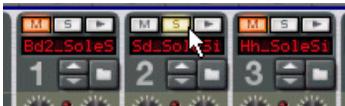
Vous trouverez en haut de chaque voie des boutons Mute (M) et Solo (S). L'application d'un mute sur une voie coupe le signal sur la sortie correspondante ; l'application d'un Solo sur une voie coupe le signal des autres voies. Les Mutes et Solos peuvent être activés sur plusieurs voies simultanément.
Vous pouvez également utiliser les touches d'un clavier MIDI pour activer un Mute ou un Solo en temps réel sur des sons de batterie.
Les touches do 2 à mi 3 (touches blanches uniquement) appliquent des Mutes de voie, à partir de la voie 1.
Les sons sont coupés tant que les touches sont maintenues enfoncées.
Les touches do 4 à mi 5 (touches blanches uniquement) appliquent des Solos individuels sur les voies, à partir de la voie 1.
Les voies sont placées en Solo tant que les touches sont maintenues enfoncées.
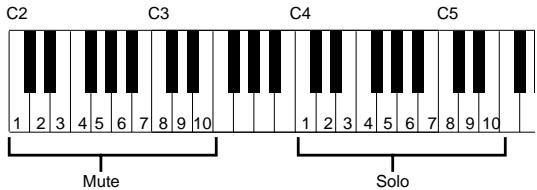
Ce système est idéal pour activer ou désactiver des sons de batterie dans un mixage lorsqu vous utilisez Reason sur scene. vous pouvez également enregistrer les Mutes de voies de batterie sur le séquenceur principal, comme n'importe quel autre contrôleur (voir "Insertion et édition des notes" en page 20).
Départs d'effets (S1 et S2)
La face arrière de Redrum est équipée de deux connecteurs audio "Send Out" 1 et 2. Lorsque vous créez un module Redrum, ceux-ci sont par défaut reliés aux deux premières entrées "Chaining Aux" du module Mixer (à condition que ces entrées ne soient pas encore utilisées).
Cette fonction vous permet d'appliquer des effets à des sons de batterie indépendants dans Redrum.
Le bouton S1 vous permet de régler le niveau du premier départ d'effet connecté à la console.
De même, le bouton S2 détermine le niveau du deuxième départ d'effet.
Note : Assurez-vous que les départs d'effets soient bien connectés aux départs auxiliaires et aux retours de la console pour que le système fonctionne. Vous pouvez également ajouter des effets indépendants aux différents sons en utilisant les sorties propres à chaque voie de batterie.
Voir page 97.
Pan
Ce bouton détermine le panoramique (position stéréo) sur la voie. Le témoin LED au-dessus du bouton Pan s'allume lorsque le son de batterie utilise un échantillon stéréo.
Dans ce cas, le bouton Pan sert au placement du son dans le champ stéréo.
Boutons level et velocity
Le bouton Level détermine le niveau sur la voie. Sachez également que le volume peut être affecté par le réglage de la velocité (tel que défini par la commande Dynamic ou par MIDI). L'influence de la velocité sur le volume est déterminée par le bouton "Vel".
Lorsque le bouton Vel est réglé sur une valeur positive, plus les valeurs de la vitesse sont élevées, plus le volume augmente. Plus le réglage Vel est élevé, plus la différence de volume est importante entre les valeurs de vitesse faible et élevée. Une valeur négative inverse ce rapport; dans ce cas, plus les valeurs de la vitesse sont élevées plus le volume diminue. Lorsque le bouton Vel est réglé sur zéro (position médiane), le son est joué à volume constant, quelle que soit la vitesse.
Le témoin situé au-dessus du bouton s'éteint lorsque Vel est réglé sur zéro.
Bouton length et sélecteur decay/gate
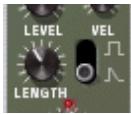
Le bouton Length détermine la durée du son de batterie ; le résultat sonore dépend également du réglage du sélecteur Decay/Gate :
En mode Decay (sélecteur abaisé), le son décline (fondu sortant progressif) après avoir été déclenché. Le temps de déclin est déterminé par le réglage Length.
Dans ce mode, le temps pendant lequel le son de batterie est maintenu est sans importance (si celui-ci est joué depuis le séquenceur principal ou MIDI) - les sons sont tous joués aussi longtemps les uns que les autres. Ce mode correspond à la "boîte à rythme" traditionnelle.
En mode Gate (selecteur relevé), le son est joué pendant le temps défini avant d'être coupé.
Par ailleurs, si un son en mode Gate est joué depuis le séquenceur principal, depuis un module CV/Gate ou via MIDI, ce son est coupé soit à la fin de la note, soit au bout du temps défini par le paramètre Length, selon lequel de ces deux événements survient en premier. En d'autres termes, le son est joué tant que la note est maintenue, mais le réglage Length détermine cependant la durée maximale de ce son.
Exemples pratiques où l'utilisation du mode Gate est recommandé :
- Pour les sons de batterie "Noise Gate", lorsque la fin du son est brutalement coupée.
- Lorsque vous souhaitez utiliser des sons très courts, sans qu'un fondu sortant ne leur fasse perdre de la puissance.
- Lorsque vous utilisez Redrum avec un séquenceur ou via MIDI, avec des sons dont la durée est importante. Exemple : Lorsque vous utilisez Redrum comme module d'effets.
Les échantillons audio peuvent parfois contenir une "boucle", définie par l'édition du signal dans un éditeur d'échantillon. Cette boucle répète une partie de l'échantillon pour produire un effet de Sustain tant qu'une note est maintenue. Les échantillons de sons de batterie ne contiennent généralement pas de boucles, mais qui a dit que Redrum n'avait que des échantillons de sons de batterie ?
Note: Si un échantillon contient une boucle et que le paramètre Length est réglé au maximum, le son est joué avec un Sustain infini; en d'autres termes, le son est joué indéfiniment, même si vous arrêtez la lecture. Réduisez le réglage du paramètre Length pour remédier à ce problème.
Bouton pitch
Détermine la hauteur du son. Plage de réglage : +/- 1 octave.
Lorsque le bouton Pitch est réglé sur une valeur différente de 0, le témoin au-dessus de ce bouton s'allume pour indiquer que l'échantillon n'est pas lu à sa hauteur originale.
Bouton bend
Le réglage (sur une valeur positive ou négative) du bouton Bend détermine la hauteur de départ à laquelle le son est joué (par rapport au réglage Pitch). La hauteur du son est ensuite ramenée à la hauteur principale, définie par le bouton Pitch. Ainsi, lorsque vous sélectionnez une valeur de Pitch Bend positive, le son commence par être joué plus haut, mais il est progressivement ramené à la hauteur originale et vice versa.
Le bouton Rate détermine la vitesse de la variation de hauteur; plus la valeur est élevée, plus cette variation est lente. Le bouton Vel règle l'influence du paramètre Bend sur la vitesse. Lorsque le paramètre Vel est réglé sur une valeur positive, plus la vitesse est élevée, plus les variations de hauteur sont importantes. Des témoins associés aux commandes Bend et Vel vous indiquent si ces fonctions sont activées (il faut pour cela qu'une valeur différente de zéro soit sélectionnée).
Le Pitch Bend n'est disponible que sur les voies 6 et 7.
Le bouton Tone détermine la brillance du son de batterie. Augmentez la valeur de ce paramètre pour rendre le son plus brillant. Le bouton Vel détermine si le son doit prendre un caractère plus brillant (valeur Vel positive) ou plus étouffé (valeur Vel négative) lorsque la vitesse augmente.
Des témoins associés aux commandes Tone et Vel vous indiquent si ces fonctions sont activées (il faut pour cela qu'une valeur différente de zéro soit sélectionnée). Les réglages du Tone ne sont disponibles que sur les voies 1, 2 et 10.
Bouton start
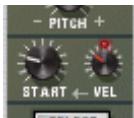
Le paramètre Start vous permet de définir le point de départ d'un échantillon. Plus la valeur Start est élevée, plus le point de départ est avancé "dans" l'échantillon. Si vous reglez le bouton Start Velocity sur une valeur positive, plus la vitesse est élevée, plus le point de départ de l'échantillon est repoussé. Le réglage du bouton Start Velocity sur une valeur négative inverse ce rapport.
Le témoin associé au bouton Start Velocity s'allume lorsque ce dernier est réglé sur une valeur différente de zéro. Le réglage du paramètre Start Velocity sur une valeur négative n'a d'intérêt que si vous avez réglé le paramètre Start sur une valeur supérieure à zero.
En augmentant légèrement la valeur du paramètre Start et en réglant Start Velocity sur une valeur négative, vous pouvez obtenir un contrôle très précis de la vitesse sur certains sons de batterie. Cela s'explique par le fait que les toutes premières transitoires du son de batterie ne sont audibles que lorsque vous jouez des notes très fortes.
Les réglages Sample Start ne sont disponibles que sur les voies 3-5, 8 et 9.
Réglages généraux
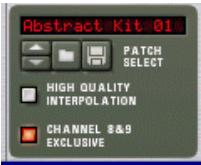
Lorsque ce bouton est activé, les sons chargés sur les voies 8 et 9 sont placés en mode exclusif. En d'autres termes, si un son est joué sur la voie 8 et qu'un son est joué sur la voie 9, le premier est coupé à la faveur du second et vice versa.
Ce système permet de couper un son de Charleston ouvert lorsqu'un son de Charleston fermé est joué, comme dans la réalité.
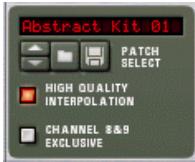
Lorsque cette fonction est activée, la lecture des échantillons s'effectue selon un algorithme d'interpolation plus performant. Ce système offre une qualité audio supérieure, en particulier sur les échantillons de batterie chargés dans le registre aigu.
La fonction High Quality Interpolation réclame davantage de puissance à l'ordinateur; désactivez-la si vous n'en avez pas besoin. Écoutez les échantillons de batterie dans leur contexte et essayez de savoir si cette fonction apporte une réelle différence.
Si vous utilisez un processeur G4 (Altivec) Macintosh, le fait de désactiver la fonction High Quality Interpolation ne change rien.
Le bouton Master Level situé dans le coin supérieur gauche du module contrôle le niveau général de Redrum.
Utilisation de redrum comme module de sons
Leçons de batterie intégrées à Redrum peuvent être jouées via des notes MIDI. Chaque son de batterie est déclenché à partir d'un numéro de note particulier, à commencer par le do 1 (note MIDI numéro 36):
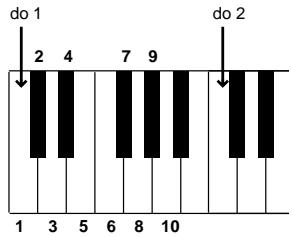
Cette fonction vous permet d'utiliser Redrum sur scène, à partir d'un clavier MIDI ou d'un contrôleur de percussion MIDI, ou d'enregistrer et d'insérer des sons de batterie sur un séquenceur principal. Si vous le souhaitez, vous pouvez combiner la lecture de Patterns avec celle de sons de batteries supplémentaires, comme des Fills et des variations. Cependant :
Si vous souhaitez utiliser Redrum comme un module de son au sens strict (sans lecture de Patterns), assurez-vous que l'option "Enable Pattern Section" est bien désactivée. Sans quoi, le séquenceur à Patterns Redrum se déclenchera à dès que vous mettrez le séquenceur principal en lecture.
Connexions
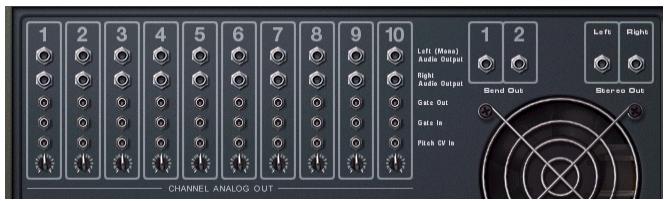
Les connexions disponibles en face arrière du module Redrum sont les suivantes :
Sur chaque voie de son de batterie :
| Connexion | Description |
| Audio Outputs | Redrum est équipé de sorties audio individuelles sur cha-que voie, ce qui vous permet d'affector un son de batterie à une voie spécifique d'un mélangeur, évientuèlement via un effet en insertion, etc. Pour les sons mono, utilisez la sortie "Left (Mono)" (et ré-glez le panoramicique à l'aide de la commande Pan du mélangeur). Lorsque vous utilisez la sortie individuelle d'une voie, le signal de cette voie est automatiquement exclu du mixage de la sortie stéreo Master. |
| Gate Out | Ce connecteur transmet un signal Gate lorsqu'un son de batterie est joué (par un Pattern, via MIDI ou en utilisant le bouton TrIGGER en face avant du module). Ce connec-teur vous permet d'utiliser Redrum comme un séquen-ceur permettant de déclencher des événements sur d'autres apparëls. La durée du signal Gate dépend du réglage du paramètre Decay/Gate pour ce son : En mode Decay, une courte impulsion de déclenchement est transmise, tandis qu'en mode Gate, le signal Gate a la même durée que le son de batterie (voir page 94). |
| Gate In | Ce connecteur vous permit de déclencher des sons sur un autre module CV/Gate. Tous les réglages sont appli-ques, comme lorsque vous jouez le son de batterie de manière conventionnelle. |
| Pitch CV In | Ce connecteur vous permet de contrôler la hauteur des sons de batterie sur un autre module CV. |
Autres
| Connexion | Description |
| Send Out 1-2 | Sortie des départs d'effets controulés par les boutons S1 et S2, tel que déscrit en page 94. |
| Stereo Out | Sortie stérisée générale, transmet le signal mélangé de tous les sons de batterie (sauf ceux pour lesquels vous avez utilisé les sorties individuelles). |
Subtractor est un synthétiseur polyphonique de type analogique à synthèse soustractive, type de synthèse utilisé sur les synthétiseurs analogiques. Ce chapitre vous décrit les moindres paramètres de chaque section de Subtractor. Outre la description des paramètres, il propose également quelques petits conseils d'utilisation qui vous permettront d'exploiter pleinement le potentiel de Subtractor.
Sauf indication contraire, nous vous recommandons de partir des réglages par défaut (Patch "Init") si vous avez l'intention de partager les exemples indiqués dans ce chapitre. Un Patch Init est généralement sélectionnant l'option "Initialize Patch" du menu Edit. Si vous souhaitez conserver vos réglages en vigueur, sauvegardez-les avant de lancer la réinitialisation.
Caractéristiques principales de Subtractor :
→ Jusqu'à 99 voies de polyphonie. Vous pouvez fixer le nombre de voies pour chaque Patch. → Doubles fittings.
Combinaison d'un filtre multimode et d'un second filtre passe-bas pouvant être coupés afin d'obtenir des effets de filtrage complexes. Voir page 106.
Deux oscillateurs avec choix parmi 32 formes d'ondes. Voir page 100. Modulation de fréquence (FM).
Voir page 104.
Modulation de variation de phase des oscillateurs. Fonction unique de Subtractor permettant de générer des variations de formes d'ondes. Voir page 103. Deux LFO (oscillateurs basse fréquence).
Voir page 112.
Trois générateurs d'enveloppes.
Voir page 110.
Fonctions complètes de modulation par la vitesse.
Voir page 114.
Fonctions complètes de modulation par CV/Gate.
Voir page 117.
Le chargement et la sauvegarde des Patches sont décrits au chapitre “Utilisation des Patches” du Guide de Prise en Main.
Section des oscillateurs
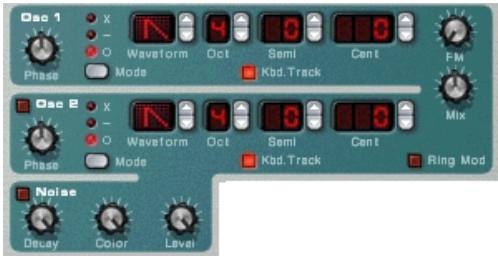
Subtractor propose deux oscillateurs. Les oscillateurs sont les générateurs de sons de Subtractor, les autres fonctions seront simplement à définir et cisérer le son des oscillateurs. Les oscillateurs générent deux propriétés : la forme d'onde et la hauteur (fréquence). C'est la forme d'onde produite par l'oscillator qui détermine le contenu harmonique du son, qui, en retour, affecte la qualité sonore finale (timbre). L'étape de sélection de la forme d'onde des oscillateurs est en général le point de départ de toute création d'un nouveau Patch Subtractor.
L'oscillateur 1 propose 32 formes d'ondes. Les quatre premières sont des formes d'ondes standard et les autres sont des formes d'ondes "spéciales", dont certaines permettent d'emuler de nombreux sons d'instruments de musique.
Sachez que toutes les formes d'ondes peuvent être transformées radicalement au moyen de la modulation par variation de Phase (voir page 103). Sélectionnez une forme d'onde en cliquez sur les doubles-flèches situées à droite du champ "Waveform".
Les quatre premières formes d'ondes simples sont représentées par des symboles standard alors que les formes d'ondes spéciales sont numérotées de 5 à 32.
Voici une courte description des formes d'ondes de Subtractor :
Notez que les descriptions du son ou du timbre des formes d'ondes sont purement indicatives et ne doivent pas être prises trop littéralement. Grâce aux très nombreuses possibilités de modulation et de distorsion des formes d'ondes de Subtractor, vous pouvez obtenir des résultats extrêmement différents à partir d'une même forme d'onde.
| Onde | Description |
| Dents de scie | Cette forme d'onde regroupe tous les harmoniques et produit un son riche et brillant. L'onde en dents de scie est probable-ment la forme d'onde la plus "généraliste" de toutes. |
| Carré | Une onde carrée ne contient que les harmoniques impaires et produit un son creux et distant. |
| Triangle | L'onde triangle ne génére que quelques harmoniques impaires et produit un son de type flûte avec un caractère légèrement creux. |
| Sinus | Forme d'onde la plus simple de toutes, l'onde sinus ne contient pas d'harmoniques. L'onde sinus produit un timbre doux et neutre. |
| 5 | Cette forme d'onde accentue les harmoniques aigus, un peu comme l'onde en dents de scie mais avec un son légèrement moins brillant. |
| 6 | Cette forme dispose d'une structure harmonique riche et complexe permettant d'émuler le son d'un piano acoustique. |
| 7 | Cette forme d'onde génére un timbre doux et lisse. Parfait pour les sons de type piano électrique. |
| 8 | Cette forme d'onde est adaptée aux sons de clavier de type clavecin ou Clavinet. |
| 9 | Forme d'onde adaptée aux sons de type bassé électrique. |
| 10 | Forme d'onde idéale pour les sons profonds et infra-graves. |
| 11 | Forme d'onde dotée de puissants formants et adaptée aux sons de type voix. |
| 12 | Cette forme d'onde produit un timbre métallique adapté à de très nombreux sons. |
| Onde | Description |
| 13 | Forme d'onde adaptée aux sons d'orgue. |
| 14 | Forme d'onde adaptée aux sons de type orgue. Le son est plus brillant que celui de la forme d'onde n° 13. |
| 15 | Cette forme d'onde est adaptée à la réalisation de sons de cordes jouées à l'archet comme le violon ou le violoncelle. |
| 16 | Idem n° 15, mais avec un caractère légèrement différent. |
| 17 | Autre forme d'onde adaptée aux sons de cordes. |
| 18 | Cette forme délivre un contenu harmonique riche et est adap-tée aux sons de guitare à cordes acier. |
| 19 | Forme d'onde adaptée aux sons de cuivres. |
| 20 | Forme d'onde adaptée aux sons de cuivres à sourdine. |
| 21 | Forme d'onde adaptée aux sons de saxophone. |
| 22 | Forme d'onde adaptée aux sons de cuivres et de trompette. |
| 23 | Forme d'onde permettant d'émuler des instruments à maillet comme le mariimba. |
| 24 | Idem n° 23, mais avec un caractère légèrement différent. |
| 25 | Forme d'onde adaptée aux sons de guitare. |
| 26 | Forme d'onde adaptée aux sons de cordes pincées, comme la harpe. |
| 27 | Autre forme d'onde adaptée aux sons à maillets (voir 23-24), mais avec plus de brillance. Idéal pour les sons de vibraphone. |
| 28 | Idem n° 27, mais avec un caractère légèrement différent. |
| 29 | Cette forme d'onde génére des harmoniques enharmoniques complexes idéaux pour les sons de cloches métalliques. |
| 30 | Idem n° 29, mais avec un caractère légèrement différent. En utilisant la FM (voir page 104) et en réglient le paramètre Osc Mix sur Osc 1, cette forme d'onde et les formes d'ondes suivantes peuvent produit du bruit. |
| 31 | Idem n° 30, mais avec un caractère légèrement différent. |
| 32 | Idem n° 30, mais avec un caractère légèrement différent. |
Réglage de la fréquence de l'oscillateur 1 - octave/demi-ton/centifique
Vous pouvez définir la fréquence de l'Oscillateur 1 de trois façons par le biais des doubles flèches de réglage :
→ Réglage par octave (Oct) Plage de réglage : de 0 à 9. Réglage par défaut : 4 (la situation juste après le do central du clavier génère une fréquence de 440Hz). → Réglage par demi-ton (Semi) Permet de modifier la fréquence sur une plage de 12 demi-tons (1 octave). → Réglage par centième (100ème de demi-ton) Plage de réglage : de -50 à 50 (plus ou moins un demi-ton).
Pondération au clavier des oscillateurs
L'Oscillateur 1 dispose d'une touche intitulée "Kbd. Track". Si cette touche est éteinte, la hauteur de l'oscillateur reste constante, quelle que soit la hauteur des notes jouées. Par contre, l'oscillateur continue de réagir aux messages de Note On et Note Off. Ce mode peut être utile dans certaines applications :
→ Si vous utilisez la modulation de fréquence (FM - voir page 104) ou le modulateur en anneaux (voir page 105). Cela produit des sons enharmoniques dont le timbre varie enormément sur toute l'étendue du clavier. → Pour obtenir des effets spéciaux ou des sons non mélodiques (comme la batterie et les percussions) qui doivent conserver la même hauteur sur toute l'étendue du clavier.
Utilisation de l'oscillateur 2
Activez l'Oscillateur 2 en cliquant sur la touche placée à côté du texte "Osc 2". Le réglage de la fréquence et de la pondération au clavier de l'Oscillateur 2 est identique à celui de l'Oscillateur 1.
L'ajout d'un second oscillateur apporte de nombreuses possibilités de modulation afin d'obtenir des timbres plus riches. Un exemple classique consiste à désaccorder légèrement (+/- quelques centièmes) l'un des deux oscillateurs. Grâce à ce léger désaccordage, les deux oscillateurs se "contrent", ce qui confère davantage d'ampleur et de richesse au son. Par ailleurs, il suffit de combiner deux formes d'ondes différentes et d'appliquer de la modulation de fréquence ou de la modulation en anneaux pour créer de tout nouveaux timbres.
Potentiomètre osc mix
Le potentiomètre Osc Mix permet de régler le dosage de volume entre l'Osc 1 et l'Osc 2. Pour entendre clairement chacun des deux oscillateurs, placez le potentiomètre "Osc Mix" en position plus ou moins centrale. Si vous le tournez complètement vers la gauche, seul l'Osc 1 est audible, et vice versa. Il suffit de cliquer sur le potentiomètre Mix en tenant enfoncée la touche [Commande]/[Ctrl] pour le ramener en position centrale.
Les formes d'ondes disponibles pour l'Oscillateur 2 sont identiques à celles de l'Oscillateur 1.
Cependant, le générateur de bruit (Noise) constitue une troisième source sonore (en plus des deux oscillateurs) de Subtractor qui peut être considérée comme une forme d'onde "supplémentaire" pour l'Oscillateur 2, car elle est affectée en interne à la sortie de l'Oscillateur 2. Voici une description du générateur de bruit.
Générateur de bruit (noise)
Le générateur de bruit (Noise) peut être considéré comme un oscillateur produit du bruit au lieu d'une forme d'onde méloquique. Le bruit peut participer à la réalisation de nombreux sons, l'exemple le plus classique étant les sons de "vent" ou de "roulement", où le bruit passé par un filtre dont la fréquence est modulée. Le bruit peut également servir à la réalisation de sons non méloquiques comme la batterie et les percussions ou pour simuler les bruits de respiration des instruments à vent. Pour utiliser le générateur de bruit, sélectionnez un Patch Init, puis suivez la procédure ci-dessous :
- Désactivez l'Oscillateur 2.
- Activez le générateur de bruit en cliquant sur la touche située à côté du mot Noise.
Il suffit de jouer quelques notes sur votre instrument MIDI pour pouvoir alors entendre l'Oscillateur 1 mixé au son du générateur de bruit.
- Tournez le potentiomètre Mix complètement à droite et jouez quelques autres notes.
Vous n'entendez alors plus que le son du générateur de bruit.
Vous comprenez donc que le son du générateur de bruit est affecté en interne à l'Oscillateur 2.
Si vous activez l'Osc 2, le bruit se mélange à la forme d'onde de l'Osc 2.
Le générateur de bruit propose les trois paramètres suivants :
| Paramètre | Description |
| Noise Decay | Ce paramètre détermine la durée nécessaire au bruit pour s'atténuer une fois que vous jouez une note. Notez que ce réglage est indépendant du réglage de déclin de l'enveloppe de volume (voir page 110) et qu'il vous permet de mixer une courte portion de bruit au tout début d'un son, c'est à dire un son métodique utilisant les oscillateurs et le bruit. |
| Noise Color | Ce paramètre permet de modifier le caractère du bruit. Le fait de tourner le potentiamètre complètement à droite produit un bruit pur ou bruit "blanc" (dans lequel toutes les fréquences ont la même énergie). Plus vous le tournez vers la gauche, plus la brillance du bruit diminue jusqu'à produit au final un fort grandement grave. |
| Level | Ce potentiamètre définit le niveau de générateur de bruit. |
Modulation de variation de phase
Les oscillateurs de Subtractor bénéficient d'une fonction unique leur permettant de créer une forme d'onde supplémentaire à partir d'un oscillateur, de faire varier la phase de cette forme d'onde, puis de modifier cette variation de phase. Le fait de soustraire ou de multiplier une forme d'onde par une copie déphasée de cette-ci génère des formes d'ondes extrêmement complexes. Vous trouvez cela trop compliqué ? Même si cela peut le sembler en théorie, ce n'est, du point de vue de l'utilisateur, qu'une méthode de générer des nouvelles formes d'ondes à partir de formes d'ondes existantes.
Un programmeur de synthétiseur confirmé utilisant Subtractor pour la première fois risque de se demander jusqu'où les oscillateurs de Subtractor ne peuvent pas (en apparence) générer la très classique forme d'onde à impulsion et la modulation de largeur d'impulsion (PWM) qui y est associée, ou encore la synchronisation des oscillateurs, autre caractéristique très courante sur les synthétiseurs analogiques. En réalité, Subtractor peut très facilement générer des impulsions (avec PWM) et des sons à synchronisation des oscillateurs, et bien d'autres encore, grâce à la modulation de variation de phase.
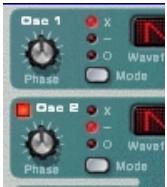
Chaque oscillateur dispose de son propre potentiomètre Phase et d'une touche de sélection. Le potentiomètre Phase règle le niveau de déphasage alors que le sélecteur détermine le mode d'action (parmi trois):
- Multiplication de la forme d'onde (x)
- Soustraction de la forme d'onde (-)
- Aucune modulation de la variation de phase (ø).
Une fois que vous activez la modulation de la variation de phase, l'oscillateur crée une deuxième onde de même forme et la déphase du degré fixé par le potentiomètre Phase. Selon le mode d'action choisi, Subtractor soustrait ou multiplie alors les deux formes d'ondes entre elles. Vous pouvez voir les formes d'ondes obtenues sur l'illustration ci-dessous :
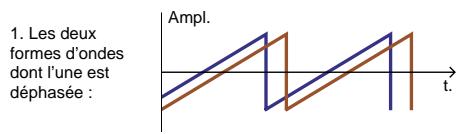
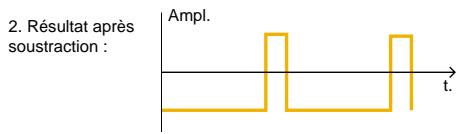
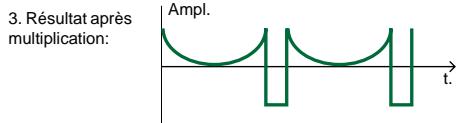
- Sur l'Example 1, nous voyons deux ondes en dents de scie légèrement décalées.
- L'Exemple 2 montre que le fait de soustraire l'une d'elles décale légarement l'onde en dents de scie de l'autre, ce qui produit une onde à impulsion. Si vous moduliez ensuite la variation de phase (par un LFO, par exemple), vous obtenez une modulation de la largeur d'im-pulsion (PWM). L'Exemple 3 montre le résultat obtenu après multiplication des deux formes d'ondes entre elles. Comme vous VOYZ (et l'entendez si vous tentez l'expérience), la multiplication des formes d'ondes produit des résultats de grande ampleur et parfois inattendus.
La modulation de variation de phase permet de créer des timbres d'une grande richesse et d'une grande variété, tout particulièrement si vous l'associez à des modulations par les LFO ou par les enveloppes.
Pour avoir une meilleure idée de ce concept, étudiez les Patches qui exploitent la modulation de variation de phase et manipulez leurs paramètres pour voir ce qui se produit. Essayez le Patch "SyncedUp" (catégorie Polysynth de la banque de sons d'usine) qui montre un exemple de synchronisation des oscillateurs ou le Patch "Sweeping Strings" (catégorie Pads) qui donne un exemple de PWM.
Si vous activez la soustraction des formes d'ondes alors que le potentiomètre Phase d'un des oscillateurs est réglé sur "0", le second oscillateur va annuler complètement la forme d'onde d'origine et l'oscillateur ne produit aucun son en sortie. Le son revient dès que vous ramenez le potentiomètre Phase sur une valeur autre que zéro.
Modulation de fréquence (FM)
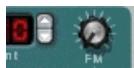
Dans le jargon des synthétiseurs, la modulation de fréquence ou FM est une forme de synthèse dans laquelle la fréquence d'un des oscillateurs (baptisé "porteuse") est modulée par celle d'un autre oscillateur (baptisé "modulateur"). La FM permet de créer une très grande variété de sons harmoniques ou non. Dans Subtractor, l'Osc 1 est la porteuse et l'Osc 2 est le modulateur. Essayez quelques-uns des effets que la FM peut produire en suivant la procédure ci-dessous:
- Réinitialisez sur un Patch Init en lançant la commande "Initialize Patch" du menu Edit.
- Activez l'Osc 2.
Comme la FM nécessite une porteuse et un modulateur, le fait de tourner le potentiomètre FM ne produit aucun effet tant que l'Osc 2 n'est pas activé. Pour obtenir les sonorités FM les plus classiques, affectez une once sinus à l'oscillateur 1 et une once triangle à l'oscillateur 2.
- Définissez ensuite un montant de modulation FM d'environ 50 par le biais du potentiomètre FM.
Le timbre commence alors à changer, mais l'effet n'est pas encore très prononcé.
- Tournez ensuite le potentiomètre Osc Mix complètement à gauche de sorte que le son de l'Osc 1 soit audible.
Le modulateur (Osc 2) continue d'affecter l'Osc 1, même si la sortie de l'Osc 2 est coupée.
- Tenez à partir enforcée l'une des notes de votre clavier MIDI, puis relevantez la hauteur de l'Osc 2 d'une quinta par rapport à sa hauteur d'origine en réglant le paramètre "Semi" de l'Osc 2 sur 7.
Vous pouvez entendre que le timbre change radicalement à chaque fois que vous relevez la fréquence de l'Osc 2 d'un demi-ton. En réglant la fréquence de l'Osc 2 sur certains intervalles musicaux (c'est-à-dire, les quartes, les quintes et les octaves), vous obtenez des timbres riches et harmoniques proches des distorsions à lampes. Le fait de régler l'Osc 2 sur des intervalles non musicaux donne généralement des timbres enharmoniques complexes.
Faites varier les différents paramètres des oscillateurs en appliquant de la modulation de variation de phase, en changeant les formes d'ondes, etc. et écoutez comment la modulation de fréquence FM agit sur le son.
Emploi du générateur de bruit comme source de modulation
Comme nous l'avons vu plus haut, le générateur de bruit est affecté en interne à la sortie de l'Osc 2. Par conséquent, si vous désactivez l'Osc 2, puis activez le générateur de bruit pendant que vous utilisez la FM, c'est le bruit qui va servir à modifier la fréquence de l'Osc 1.
Si vous reprenez les réglages par défaut du générateur de bruit, c'est un bruit coloré que vous obtenez alors. Par contre, il suffit d'abaisser la valeur du potentiomètre Decay du générateur de bruit pour que le bruit module uniquement la portion d'attaque du son et donne des résultats plus intéressants. Pourquoi également ne pas combiner le générateur de bruit et l'Osc 2.
Modulation en anneaux
Un modulator en anneaux multiplie simplement deux signaux audio entre eux. Le signal obtenu contient de nouvelles fréquences issues de la somme et de la différence des fréquences des deux signaux. Dans le modulator en anneaux de Subtractor, l'Osc 1 est multiplié par l'Osc 2 afin de produire des fréquences d'addition et de différence. La modulation en anneaux permet de créer des sons avec des harmoniques complexes comme les sons de cloche.
- Repassez sur un Patch Init en lançant la commande "Initialize Patch" depuis le menu Edit. Sauvegardez les réglages que vous souhaitez conserver avant de procéder à la réinitialisation.
- Activez le modulateur en anneaux en cliquant sur la touche "Ring Mod" située en bas à droite de la section des oscillateurs.
- Activez l'Osc 2.
L'Osc 2 doit être activé pour que la modulation en anneau se produise.
- Tournez ensuite le potentiomètre Osc Mix complètement à droite afin que seul le son de l'Osc 2 soit audible.
C'est l'Osc 2 qui délivre le son traité par la modulation en anneaux.
- Si vous jouez quelques notes tout en faisant varier la fréquence de l'un des oscillateurs (ou moyen de leur double flèche de réglage Semi), vous pouvez entendre le timbre changer radicalement. Si les oscillateurs 1 et 2 sont accordés sur la même fréquence, et que leur fréquence n'est pas du tout modulée, le modulateur en annexe n'aura pas grand effet. C'est lorsque la fréquence des Osc 1 et Osc 2 diffère que l'on obtient le "véritable" son de modulation en anneaux.
Section des filtres
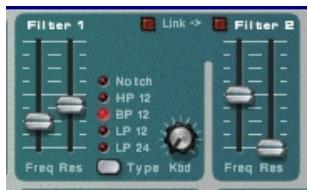
En synthèse soustractive, le filtre est l'outil le plus important car c'est lui qui permet de définir le timbre général du son. La section des filtres de Subtractor propose deux filtres, le premier étant un filtre multimode avec cinq modes d'action, et le second étant un filtre passe-bas. La combinaison d'un filtre multimode et d'un filtre passe-bas permet de réaliser des effets de filtres très complexes.
Sélection du mode d'action du filtre 1
Le sélecteur Type du Filtre 1 permet de choisir parmi cinq types de filtre différents. Vous pouvez trouver la représentation et la description de chacun de ces types en pages suivantes :
→ Filtre salle-bas 24 db/octave (LP 24)
Un filtre passe-bas laisse passer les fréquences graves et atténue les fréquences aiguës. Ce type de filtre propose une courbe de filtre plutôt raide (24dB/Octave). De nombreux synthétiseurs classiques (Minimoog/Prophet 5, etc.) exploitent ce type de filtre.
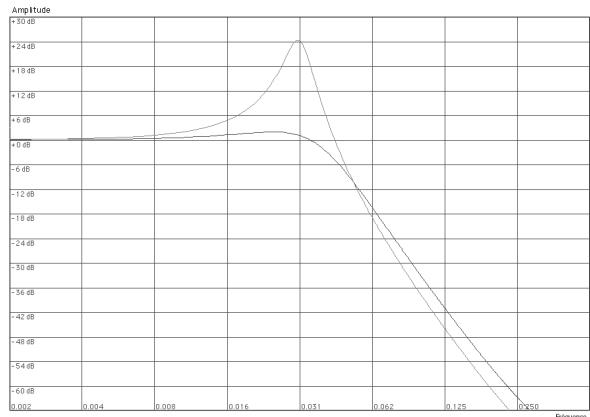
La courbe foncée représentée la courbe du filtre passe-bas 24 dB. La courbe claire située au centre montre comment le filtre réagit lorsque la résonance est augmentée.
→ Filtre salle-bas 12 db/octave (LP 12)
Filtre passe-bas largement répandu sur les synthétiseurs analogiques (Oberheim, premiers synthétiseurs Korg, etc.). Il propose une pente plus douce (12 dB/octave), ce qui laisse davantage d'harmoniques dans le son filtré que le filtré LP 24.
La courbe foncée représente la courbe du filtre passe-bas 12 dB. La courbe claire située au centre montre comment le filtre réagit lorsque la résonance est augmentée.
→ Filtre salle-bande (BP 12)
Un filtre passe-bande atténue les fréquences graves et aiguës sans affecter les fréquences médiums. Ce filtre bénéfice de pentes à 12 dB/octave.
La courbe foncée représentée la courbe du filtre passe-bande. La courbe claire située au centre montre comment le filtre réagit lorsque la résonance est augmentée.
→ Filtre passe-haut (HP12)
Un filtre passe-haut est l'inverse d'un filtre passe-bas. Ce filtre atténue les fréquences graves et laisse passer les fréquences aigues. Il bénéficie d'une pente de 12 dB/octave.
La courbe foncée représentée la courbe du filtre passe-haut. La courbe claire située au centre montre comment le filtre réagit lorsque la résonance est augmentée.
Un filtre Notch (ou filtre passe-tout) est en quelque sorte l'inverse d'un filtre passe-bande. Il atténue les fréquences d'une faible plage pour laisser passer les fréquences inférieures et supérieures. En soi, un filtre Notch ne modifie pas énormément le timbre, tout simplement car quasiment aucune des fréquences n'est affectée. Par contre, en combinant un filtre Notch avec un filtre passe-bas (par exemple, le Filtre 2 - voir page 109 de ce chapitre), il est possible de créer des effets très musicaux. Vous pouvez ainsi générer des timbres doux au son "clair", tout spécialement avec des réglages de résonance faibles (voir page 109).
La courbe foncée représente la courbe du filtre Notch. La courbe claire située au centre montre comment le filtre réagit lorsque la résonance est augmentée.
Réglage de la fréquence du filtre 1
La fréquence du filtré (également appelée “fréquence de coupure”) définit la zone du spectre traitée par le filtré. Dans le cas d'un filtre passe-bas, le réglage de la fréquence (curseur Freq) détermine l“ouverture” et la “fermeture” du filtré. Si le curseur Freq est réglé sur zéro, aucune fréquence ou presque n'est audible. Si vous le réglez par contre au maximum, vous entendez toutes les fréquences de la forme d'onde. La variation progressive de la fréquence produit l'effet de balayage de filtré caractéristique des synthétiseurs Vintage.
Comme la fréquence du filtre est aussi généralement contrôlée par l'enveloppe de filtre (voir page 111), le fait de manipuler le curseur Freq risque de ne pas produire le résultat escompté.
Résonance
La résonance permet de définir les caractéristiques, ou la qualité, du filtre. Sur les filtres passe-bas, le fait de relever la résonance (par le curseur Res) accentue les fréquences situées à proximité de la fréquence de coupure définie. Le son est alors plus fin, mais plus "tranchant" et le balayage de filtre devient plus prononcé. Plus vous relevez le curseur Res, plus le son prend un caractère résonnant et sifflant. Lorsque la résonance est forte, le fait de faire varier la fréquence du filtre produit un balayage très particulier dans lequel le son résonnant devient très net sur certaines fréquences.
- Sur le filtre passeur-haut, le curseur Res fonctionne de la même manière que sur les filtres passeur-bas.
- Sur les filtres passé-bande (BP) et Notch, le curseur Res définit la largeur de la bande. Plus vous le relevez, plus la bande de fréquences autorisées (passé-bande) ou attenuées (Notch) se rétrécit. En général, le filtre Notch a une plus grande musicalité avec une résonance faible.
Pondération au clavier du filtre (kbd)
Si vous appliquez de la pondération au clavier du filtre (potentiomètre Kbd), la fréquence du filtre augmente au fur et à mesure que vous remontez les notes du clavier. Si la fréquence d'un filtre passe-bas est constante (potentiomètre Kbd réglé sur "0"), ceci peut entraîner une certaine perte de "brilliance" dans le son au fur et à mesure que vous jouez des notes aiguës sur le clavier, car les harmoniques du son sont progressivement atténués. Il suffit alors d'appliquer un certain degré de pondération au clavier pour compenser cet état.
Filtre 2
Chose rare, Subtractor propose un second filtre passe-bas de 12 dB/octave. L'association des deux filtres peut alors produire des effets de filtres intéressants (formants, par exemple) impossibles à reproduire avec un seul filtre.
Le Filtre 2 offre les mêmes paramètres de réglage que le Filtre 1, mais ne propose pas de sélection du type de filtré, ni de pondération du clavier.
Activez le Filtre 2 en cliquant sur la touche située en haut de la section du Filtre 2.
Les Filtre 1 et Filtre 2 sont connectés en parallèle. La sortie du Filtre 1 est donc dirigée vers le Filtre 2, mais les deux filtres fonctionnent indépendamment. Example: Si le Filtre 1 atténue la majorité des fréquences du son, cela laisse peu de "marge de manoeuvre" au Filtre 2. De même, si la fréquence du Filtre 2 est réglée sur "0", toutes les fréquences sont atténuées, quels que soient les réglages du Filtre 1.
Le Patch "Singing Synth" (catégorie Monosynth de la banque des sons d'usine) donne un exemple d'association des deux filtres.
Touche de couplage des filtres (link)
Lorsque les touches Link (et Filter 2) sont activées, le curseur Freq du Filtre 1 pilote les mouvements du curseur Freq du Filtre 2. Autrement dit, si vous avez réglé les curseurs Freq des Filtres 1 et 2 sur des positions différentes, vous pouvez les déplacer simultanément tout en conservant leur écart relatif.
Le Patch "Fozzy Fonk" (catégorie Polysynth de la bande de sons d'usine) donne un exemple de chainage des filtres. ! Attention! Si les deux filtres sont coupés alors qu'aucune modulation de filtrer n'est appliquée, le fait de ramener la fréquence du Filtre 1 à zéro fait passer les deux filtres sur la même fréquence. Si la résonance est élevée, cela peut produire des niveaux de volume extrêmement forts susceptibles de provoquer de la distorsion!
Enveloppes - général
Sur les synthétiseurs analogiques, les générateurs d'enveloppe permettent de piloter des paramètres sonores importants, comme la hauteur, le volume, la fréquence du filtre, etc. Les enveloppes définissent la façon dont ces paramètres évoluent dans le temps - depuis l'instant où une note est enfoncée jusqu'au moment où elle est relâchée.
Les générateurs d'enveloppe standard des synthétiseurs proposent quatre paramètres : Attaque, Déclin, Sustain et Rétablissement (ADSR).
Subtractor est pourvu de trois générateurs d'enveloppe, un pour le volume, un pour la fréquence du Filtre 1 et un servant de source de modulation (destination à besoin).
Paramètres d'une enveloppe ADSR.
Attaque
Le fait d'appuyer sur une touche du clavier déclenche l'enveloppe. L'enveloppe démarrera de zéro pour atteindre sa valeur maximum. La durée de cette phase dépend du réglage d'Attaque. Si l'Attaque (curseur A) est réglée sur "0", la valeur maximum est atteinte instantanément. Plus vous la relevez, plus il faut du temps à l'enveloppe pour atteindre cette valeur maximale.
Exemple : Si vous relevez la valeur d'Attaque alors que l'enveloppe est affectée à la modulation de la fréquence du filtre, la fréquence du filtre va elle aussi se relever progressivement à chaque fois qu'une touche sera enfoncée, comme sur un effet de "wha automatique".
Déc lin
Une fois qu'elle a atteint son point culminant, la valeur se met à redescendre. La durée de cette phase est déterminée par le Déclin (curseur D).
Si vous souhaitez, par exemple, recréer l'enveloppe de volume d'une note jouée sur un piano, réglez l'Attaque sur "0" et le Déclin sur une valeur moyenne, de sorte que le volume décroisse progressivement, même si vous tenez la touche enfoncée. Si vous souhaitez que le déclin se produise à une valeur autre que zéro, servez-vous du curseur de Sustain (S).
Le Sustain détermine le niveau auquel l'enveloppe doit se stabiliser après le Déclin. Si vous relevez le Sustain au maximum, le réglage de Déclin n'est pas pris en compte puisque le volume du son ne baissera pas.
Si vous souhaitez émuler l'enveloppe de volume d'un orgue, il suffit, en théorie, de relever le Sustain au maximum, car l'enveloppe de volume typique d'un orgue atteint instantanément son maximum (Attaque "0") pour ne plus en bouger (Déclin "0") tant que la touche reste enfoncée. Une fois la touche relâchée, le son cesse aussitôt (Rétablissement "0").
Mais, souvent, une combinaison de Déclin et de Sustain permet de générer des enveloppes qui atteignent leur maximum, puis qui décroissent progressivement pour finalement se stabiliser à un niveau intermédiaire entre zéro et le maximum. Notez que le réglage de Sustain correspond à un niveau alors que les autres paramètres d'enveloppe correspondent à des durées.
Rétablissement
En dernier lieu, on trouve le réglage de Rétabillisement. Ce paramètre fonctionne sur le même principe que le Déclin, sauf qu'il détermine la durée nécessaire à la valeur pour revenir à zéro après que la touche ait été relachée.
Enveloppe de volume
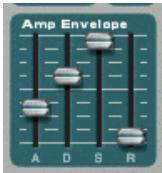
L'enveloppe de volume permet de définir l'évolution dans le temps du volume du son entre le moment où une touche est enfoncée et le moment où elle est relâchée. Grâce à ses quatre paramètres que sont l'Attaque, le Déclin, le Sustain et le Rétablissement, l'enveloppe de volume donne au son sa forme élémentaire ainsi que son caractère (doux, long, court, etc.).
Enveloppe de filtre
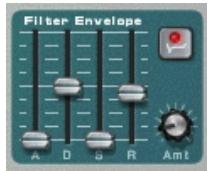
L'enveloppe de filtrte agit sur la fréquence du Filtre 1. En configurant ses quatre paramètres (Attaque, Déclin, Sustain et Rétésillement), l'enveloppe de filtrte vous permet de déterminer la façon dont la fréquence du filtre doit évoluer dans le temps.
Potentiomètre amt
Ce potentiomètre permet de définir le degré de modulation du filtre par l'enveloppe de filtre. Plus vous le relevrez, plus les variations seront importantes. L'enveloppe de filtre et le réglage de la fréquence du filtre (curseur Freq) sont liés. Si vous placez le curseur Freq approximativement sur la moitié de sa course, cela signifie que le filtre est déjà à moins ouvert avant même qu'une touche soit enfoncée. L'enveloppe de filtre poursuit alors l'ouverture du filtre à partir de ce point. Le potentiomètre Amt définit alors le degré d'ouverture supplémentaire du filtre.
Touche d'inversion de l'enveloppe de filtre

Le fait d'activer cette touche inverse l'enveloppe. Exemple : En temps normal, le Déclin abaisse la fréquence du filtre ; par contre, si vous inversez l'enveloppe par cette touche, le Déclin va relever la fréquence du même montant.
Enveloppe de modulation
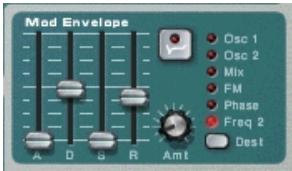
L'enveloppe de modulation permet de choisir une "destination" parmi plusieurs qu'elle se chargera de moduler. Grâce à ses quatre réglages (Attaque, Décroissance, Sustain et Rétablishissement), l'enveloppe de modulation détermine la façon dont le paramètre de destination choisi sera modulé dans le temps.
Paramètres de destination possibles de l'enveloppe de modulation :
| Destination | Description |
| Osc 1 | Avec cette destination, l'enveloppe de modulation contrôle la hauteur (fréquence) de l'Osc 1. |
| Osc 2 | Idem ci-dessus, mais pour l'Osc 2. |
| Osc Mix | Avec cette destination, l'enveloppe de modulation contrôle le dosage de volume entre les oscillateurs. Les deux oscillateurs doivent être activés pour有關ir un effet. |
| FM | Avec cette destination, l'enveloppe de modulation contrôle le degré de modulation FM. Les deux oscillateurs doivent être activés pour有關ir un effet. |
| Phase | Avec cette destination, l'enveloppe de modulation contrôle la variation de phase des oscillateurs Osc 1 et 2. Il faut que la modulation de variation de phase (soustraction ou multi-plication) soit activée pour有關ir un effet. (Voir page 103). |
| Freq 2 | Avec cette destination, l'enveloppe de modulation contrôle la fréquence du Filtre 2. |
Section des LFO
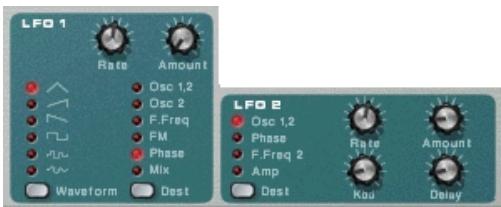
Un LFO est un oscillateur BASSE fréquence. C'est un oscillateur comme les Osc 1 & 2, dans le sens où il génère lui aussi une forme d'onde et une fréquence, mais il existe toutefois deux grandes différences entre eux :
- Les LFO générent uniquement des ondes de fréquence basse.
- On n'entend jamais le signal d'un LFO en soi. Les LFO servent par contre à moduler divers paramètres.
L'application la plus classique d'un LFO est de moduler la hauteur d'un oscillateur (générant un son) afin de créer du vibrato. Subtractor est pourvu de deux LFO. Les paramètres et les destinations de modulation proposés varient légèrement entre le LFO 1 et le LFO 2.
Sélection de la forme d'onde (waveform)
Le LFO 1 module les paramètres par différentes formes d'ondes à désir à l'aide de la touche Waveform. En voici une description (de haut en bas) :
| Formed'onde | Description |
| Triangle | Formed'onde douce créé un vibrato classique. |
| Dents de scie inversées | Produit un cycle en “rampe ascendante”. Lorsque l'onde agit sur la fréquence d'un oscillateur, la hauteur monte jusqu'à un certain point (défini par le potentiamètre Amount), redescend, remonte jusqu'à ce point, redescend, et ainsi de suite. |
| Dents de scie | Produit un cycle en “rampe descendante”. Idem ci-dessus mais en sens inverse. |
| Carré | Produit un cycle qui varie de manière abrupte entre deux valeurs. Forme d'onde utilisable pour les trilles, etc. |
| Aléatoire | Produit une modulation “étagée” aléatoire identique au “Sample & Hold” des ancients synthétiseurs. |
| Aléatoire douce | Idem ci-dessus, mais avec une modulation douce. |
Destination
Voici les différentes destinations de modulation possibles du LFO 1 :
| Destination | Description |
| Osc 1&2 | Le LFO 1 module la hauteur (fréquence) de l'Osc 1 et de l'Osc 2. |
| Osc 2 | Idem ci-dessus mais pour l'Osc 2. |
| Filter Freq | Le LFO 1 module la fréquence du Filtre 1 (et du Filtre 2, s'ils sont coupliés). |
| FM | Le LFO 1 contrôle le degré de modulation FM. Les deux oscillateurs doivent être activés pour obtenir un effet. |
| Phase | Le LFO 1 module la variation de phase (Phase Offset) des oscillateurs Osc 1 et Osc 2. Il faut que la modulation de variation de phase (soustraction ou multiplication) soit acti-vee pour obtenir un effet (voir page 103). |
| Osc Mix | Le LFO 1 contrôle le dosage de volume entre les oscilla-teurs Osc 1 et Osc 2. |
Potentiomètre râte
Le potentiomètre Rate détermine la fréquence du LFO 1. Plus vous le tournez vers la droite, plus la fréquence de modulation s'accélère.
Le potentiomètre Amount définit le degré de modulation du paramètre de destination sélectionné par le LFO 1. Plus vous le tournez vers la droite, plus la modulation est prononcée.
Paramètres du LFO 2
Le LFO 2 est polyphonique. Autrement dit, il génère un cycle de LFO indépendant pour chaque note jouée, alors que le LFO 1 module toujours le paramètre de destination par le biais du même "cycle". Vous pouvez ainsi obtenir de subtils effets d'intermodulation lorsque plusieurs cycles LFO se "contrent" ou encore des fréquences de modulation différentes sur toute l'étendue du clavier (voir paramètre "Pondération au clavier du LFO 2").
Destination
Destinations de modulation possibles du LFO 2 :
| Destination | Description |
| Osc 1&2 | Le LFO 2 module la hauteur (fréquence) de l'Osc 1 et de l'Osc 2. |
| Phase | Le LFO 2 module la variation de phase (Phase Offset) des oscillateurs Osc 1 et Osc 2. Il faut que la modulation de variation de phase (soustraction ou multiplication) soit activée pour obtenir un effet (voir page 103). |
| Filter Freq 2 | Le LFO 2 module la fréquence du Filtre 2. |
| Amp | Le LFO 2 module le volume général, ce quiCREATE un effet de trémolo. |
Réglage du temps de retard du LFO 2 (potentiomètre delay)
Ce réglage permet de définir la durée que met la modulation du LFO à se déclencher une fois qu'une note a été jouée. Exemple : Si c'est la destination Osc 1 & 2 qui est sélectionnée et si le potentiomètre Delay est réglé sur une valeur moyenne, la son va démarrer non modulé et le vibrato ne va apparaître que sur les notes suffisamment longues. Retarder légèrement le LFO peut être très pratique, surtout si vous jouez un instrument de musique de type violon ou flute. Bien entendu, ce paramètre permet également de réaliser des effets de modulation plus extrêmes sans nuire à la jouabilité du son.
Pondération au clavier du LFO 2 (potentiomètre kbd)
Si vous appliquez de la pondération au clavier, la fréquence du LFO va augmenter au fur et à mesure que vous remontez les notes du clavier. De même, plus la valeur du potentiomètre Kbd est élevée, plus l'effet est prononcé.
Potentiomètre râte
Le potentiomètre Rate détermine la fréquence du LFO 2. Plus vous le tournez vers la droite, plus la fréquence de modulation s'accélère.
Le potentiomètre Amount définit le degré de modulation du paramètre de destination sélectionné par le LFO 2. Plus vous le tournez vers la droite, plus la modulation est prononcée.
Paramètres de jeu
Cette section porte sur deux choses : les paramètres qui évoluent en fonction de ce mode de jeu et la modulation pouvant être appliquée par les commandes d'un clavier MIDI standard :
Vélocité - Molettes de Pitch Bend et de modulation Légato Portamento - Polyphonie
Vélocité
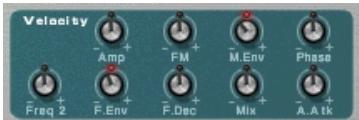
La vitesse permet de modifier différents paramètres en fonction de la puissance d'enforcement des touches du clavier. En général, la vitesse permet de rendre le son plus fort et plus brillant au fur et mesure que vous appuyez avec force sur les touches du clavier. Subtractor propose des possibilités de modulation par la vitesse tout à fait complètes. Les potentiomètres de la section Velocity permettent de régler le niveau de modulation des paramètres par la vitesse. Ce réglage peut prendre la forme d'une valeur positive ou négative, la position centrale correspondant à un réglage neutre.
Voici les paramètres pouvant être modulés par la vitesse :
| Destination | Description |
| Amp | La vélocité déterminé le volume général du son. Avec une valeur positive, plus vous appuyez fort sur une touche, plus le volume augmente. Les valeurs négatives inversent le processus : plus vous appuyez fort, plus le volume baisse ; plus vous jouez doucement, plus le volume augmente. Lorsque le potentiamètre Amp est régle sur zéro, le son joue à volume constant,quelle que soit la force d'enforcement des touches. |
| FM | Ce potentiamètre permit de faire varier le niveau de modulation FM (FM Amount) par la vélocité. Avec une valeur positivede plus vous appuyez fort, plus la modulation FM est importante. Des valeurs négatives donnent un résultat in-verse. |
| M. Env | Permet de faire varier la profondeur de l'enveloppe de modulation par la vélocité. Avec une valeur positive, plus vous appuyez fort, plus l'action de l'enveloppe de modulation est prononcée. Des valeurs négatives donnent un résultat in-verse. |
| Phase | Permet de modifier la variation de phase (Phase Offset) par la vélocité. L'effect est appliqué sur les Osc 1 & 2, mais leur écart relatif est conservé. Avec une valeur positive, plus vous appuyez fort, plus la variation de phase est importante. Des valeurs négatives donnent un résultat in-verse. |
| Freq 2 | Ce potentiamètre permit de modifier la fréquence du Filtre 2 par la vélocité. Avec une valeur positive, plus vous jouez fort, plus la fréquence du filtre remonte. Des valeurs négativesdonnent un résultat in-verse. |
| F. Env | Ce potentiamètre permit de faire varier la profondeur de l'enveloppe de filtre par la vélocité. Avec une valeur positive, plus vous appuyez fort, plus l'action de l'enveloppe de filtre est prononcée. Des valeurs négativesdonnent un résultat in-verse. |
| F. Dec | Permet de faire varier la durée de la phase de Déclin de l'enveloppe de filtre par la vélocité. Avec une valeur positive, plus vous appuyez fort, plus la phase de Déclin s'allge. Des valeurs négatives inversent le résultat. |
| Osc Mix | Permet de faire varier le dosage entre les Osc 1 et Osc 2. Avec une valeur positive, plus vous appuyez fort, plus l'Osc 2 est privilégiié. Des valeurs négatives inversent le résultat. |
Destination description
A. Attack
Permet de faire varier la durée d'Attaque de l'enveloppe de volume. Avec une valeur positive, plus vous appuyez fort, plus la phase d'Attaque s'allonge. Des valeurs négatives inversent le résultat.
Mollettes de pitch bend et de modulation
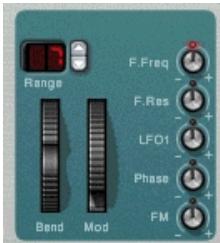
La molette de Pitch Bend (Bend) permet d'appliquer une variation de hauteur progressive sur les notes, comme pour réaliser des Bends de guitare. La molette de modulation permet, pour sa part, d'appliquer de nombreuses modulations en cours de jeu. La quasi-totalité des claviers disposent de molettes ou de leviers de Pitch Bend et de modulation. Subtractor permet non seulement de définir comment les messages MIDI de Pitch Bend et Modulation reçus doivent agir sur le son, mais propose également deux molettes fonctionnelles pouvant appliquer de la modulation et des variations de hauteur en lieu et place des commandes du clavier (ou bien si votre clavier n'en est pas du tout équipé). Les molettes de Subtractor suivent le mouvement des molettes de votre clavier MIDI.
Réglage de la plage de pitch bend (range)
Le paramètre permet de définir la plage de variation de hauteur appliquée lorsque la molette de Pitch Bend est relevée ou abaissée au maximum. Plage de Pitch Bend maximum : "24" (ce qui correspond à + / - 2 octaves).
Molette de modulation
La molette de modulation (Mod) peut agir sur plusieurs paramètres à la fois. Vous pouvez lui affecter des valeurs positives ou négatives comme pour la vitesse. Voici les différents paramètres pouvant être affectés par la molette de modulation :
| Paramètre | Description |
| F. Freq | La molette de modulation est chargée de contrôler la fréquence du Filtre 1. Avec une valeur positive, le fait de re-monter la molette relève la fréquence. Des valeurs négatives inversent le résultat. |
| F. Res | La molette de modulation est affectée à la résonance du Filtre 1. Avec une valeur positive, le fait de relever la molette augmente la résonance. Des valeurs négatives inversent l'effet. |
| LFO 1 | La molette de modulation détermine la profondeur du LFO 1. Avec une valeur positive, le fait de relever la molette augmente la profondeur du LFO 1. Des valeurs négativesdonnent le résultat inverse. |
| Phase | La molette de modulation est chargée de faire varier la variation de phase (Phase Offset) des Osc 1 et Osc 2. Il faut que la modulation de variation de phase (soustraction ou multipli-cation) soit activée pour obtenir un effet (voir page 103). |
| FM | La molette de modulation peut faire varier le niveau de modulation FM. Avec une valeur positive, le fait de relever la molette augmente le degré de modulation FM. Des valeurs négatives inversent le résultat. Il faut que les deux oscila-teurs soient activités pour Broker un effet. |
Légato
Légato donne également des résultats sur les sons monophoniques. Réglez le paramètre Polyphony (voir ci-après) sur 1, puis procédez comme indiqué :
Tenez enfoncée une touche, puis appuyez sur une autre sans relâcher la première.
Vous remarquez que la hauteur change, mais que les enveloppes ne se redéclenchent pas. L'attaque de la nouvelle note n'est pas jouée.
Avec une polyphonie supérieure à 1, le Légato n'est appliqué que lorsque le nombre de voies défini est "consommé".
Exemple : Si vous définissez une polyphonie de "4" (voix), puis plaquez un accord de 4 notes, la prochaine note sera jouée Légato. Sachez toutes que cette voie Légato va "s'accaparer" l'une des voix de l'accord à 4 notes car celui-ci consomme toute la polyphonie autorisée.
Redéclenchement (retrig)
C'est le réglage "normal" à désir si vous jouez des Patches polyphoniques. Ainsi, lorsque vous appuyez sur une touche sans relâcher la précédente, les enveloppes se redéclenchent comme si vous aviez relâché toutes les touches avant d'appuyer sur la nouvelle. En mode monophonique, la fonction Retrig présente un autre avantage : si vous tenez enfoncée une touche, puis appuyez sur une nouvelle pour ensuite la relâcher, la première note est également redéclenchée.
Portamento (temps)
Lorsque le Portamento est activé, le fait de jouer deux notes distantes produit une variation de hauteur progressive entre elles au lieu du simple changement de hauteur instantané. Le potentiomètre Portamento définit le temps de Portamento, c'est-à-dire la durée que met la variation de hauteur progressive pour se produire. Si vous ne souhaitez pas appliquer de Portamento, placez-le sur zéro.
Réglage du nombre de voix - polyphonie
Le paramètre Polyphony détermine la polyphonie de Subtractor, c'est-à-dire le nombre de voix qu'il est capable de jouer simultanément. C'est par ce paramètre que vous décidez si un Patch doit être monophonique (= réglage sur "1") ou si vous souhaitez étendre le nombre de voix d'un Patch. Les Patches Subtractor sont limités à 99 voix. S'il vous manque de la polyphonie (ce qui ne risque pas d'arriver très souvent), il vous suffit de créer un second exemplaire de Subtractor!
L'allocation de la polyphonie est dynamique. Autrement dit, si vous n'utilisez que quatre voix d'un Patch dont la polyphonie est de dix voix, vous ne "perdez" pas les six voix restantes. Vous pouvez donc afféter au Patch une très grande polyphonie sans craindre que cela ne surcharge l'ordinateur. Ce sont uniquement les voix réellement utilisées qui comptent.
Précision sur la touche low bandwidth
Cette touche permet de réduire la charge que doit supporter l'ordinateur en retardant du son d'un module une partie de son registre aigu. Le résultat est souvent imperceptible (notamment sur lessons graves).
Modulation externe
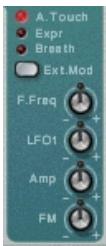
Subtractor reconnaît les messages des contrôleurs MIDI standardisés et peut les affecter à divers paramètres. Messages MIDI reconnus :
- Aftertouch (pression par canal) Pédale d'expression
- Souffle
Si vous clavier MIDI est capable de transmettre des messages d'Aftertouch ou si vous disposez d'une pédale d'expression ou d'un contrôleur de souffle, vous pouvez vous en servir pour modifier certains paramètres. Le sélecteur "Ext. Mod" permet de sélectionner les types de messages à recevoir.
Ces messages peuvent ensuite être affectés aux paramètres suivants :
| Destination | Description |
| F. Freq | Les messages de "modulation externe" sont affectés à la fréquence du Filtre 1. Avec une valeur positive, plus la valeur du contrôleur est élevé, plus la fréquence du filtre se relève. Des valeurs négatives donnent le résultat inverse. |
| LFO 1 | Les messages de "modulation externe" font varier la pro-fondeur du LFO 1. Avec une valeur positive, plus la valeur du contrôleur est élevé, plus l'action du LFO 1 est prononcée. Des valeurs négatives donnent l'effet inverse. |
| Amp | Les messages de "modulation externe" permettent de faire varier le volume général du son. Avec une valeur positive, plus la valeur du contrôleur est élevé, plus le volume aug-mente. Des valeurs négatives donnent le résultat inverse. |
| FM | Les messages de "modulation externe" font varier le degré de modulation FM. Avec une valeur positive, plus la valeur du contrôleur est élevé, plus la modulation FM est prononcée. Des valeurs négatives inservent le résultat. Les deux oscillateurs doivent être actifs pour obtenir un effet. |
Connexions
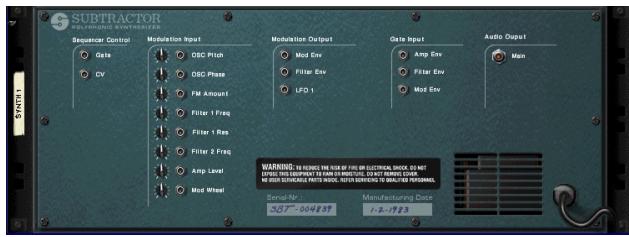
Si vous retournez Subtractor, vous découvrez de très nombreuses possibilités de connexion, la plupart étant de type CV/Gate. Vous pouvez tracer de plus amples détails sur les signaux CV/Gate au chapitre "Affectation des signaux audio et CV".
Il s'agit de la sortie audio principale de Subtractor. Tout nouveau module Subtractor est automatiquement affecté à la première voie disponible du métangleur audio.
Les connecteurs d'entrée Sequencer Control CV et Gate permettent de jouer les Patches de Subtractor depuis un autre module CV/Gate (en général, Matrix ou Redrum). Le signal reçu à l'entrée CV détermine la hauteur de la note alors que le signal reçu sur l'entrée Gate détermine le statut enfoncé/relâché ainsi que sa vélocité.
Pour des résultats optimaux, servez-vous des entrées Sequencer Control sur les monophoniques.
N'oubliez pas que les connexions CV ne sont pas sauvegardées avec les Patches Subtractor, même si elles intervennent au sein d'un même module!
Il s'agit d'entrée CV (avec réglages de tension associés) permettant de faire moduler divers paramètres de Subtractor par d'autres modules ou par les signaux des sorties Modulation Output du même module Subtractor. Ces entrées peuvent servir à contrôler les paramètres suivants :
Hauteur des oscillateurs, Osc 1 & Osc 2 (OSC Pitch). - Variation de phase des oscillateurs, Osc 1 & Osc 2 (Phase Offset). - Degré de modulation FM (FM Amount) - Fréquence du Filtre 1 (Filter 1 Freq) - Résonance du Filtre 1 (Filter 1 Res) - Fréquence du Filtre 2 (Filter 2 Freq) - Volume (Amp Level) - Molette de modulation (Mod Wheel)
Ce sont des sorties Gate permettant de moduler par signaux CV d'autres modules ou des paramètres du même module Subtractor. Voici les signaux transmis à ces sorties de modulation :
- Enveloppe de modulation (Mod Envelope)
- Enveloppe de filtre (Filter Envelope) LFO1
Il s'agit d'entrée Gate permettant de déclencher les enveloppes ci-dessous par le biais de signaux CV qu'elles reçoivent. Le fait de transmettre un signal à ces entrées annule le déclenchement normal des enveloppes. Exemple : Si vous affectez une sortie Gate "LFO" à une entrée Gate "Amp Envelope", ce ne sont plus les notes jouées qui déclenchent l'enveloppe de volume, mais le LFO. Par ailleurs, le LFO déclenche alors l'enveloppe uniquement pour les notes qui sont maintenues enfoncées. Voici les paramètres correspondant à ces entrées Gate :
- Enveloppe de volume (Amp Envelope)
- Enveloppe de filtre (Filter Envelope)
- Enveloppe de modulation (Mod Envelope)
Un échantillonneur est en quelque sorte un instrument permettant d'enregistrer et de reproduire des signaux audio, à l'image d'un magnétophone. Par contre, à l'inverse d'un magnétophone, les échantillonneurs permettent de "jouer" le son enregistré par MIDI au moyen, par exemple, d'un clavier. N'importe quel son peut alors être intégré à un environnement et être contrôlé par des séquenceurs, des synthétiseurs, etc.
NN-19 est un lecteur d'échantillons capable de reproduire des fichiers sonores, mais pas d'en enregistrer ou d'en éditer.
Le programme est livré avec plus d'une centaine de Patches d'échantillons prêts à l'emploi couvrant tous les types d'instruments. Ces Patches s'accompagnent en plus de très nombreux échantillons simples pouvant servir de base de travail à vos propres Patches.
Si vous souhaitez enregistrer ou éditer vos propres échantillons, il existe une foule de programmes d'édition audio peu onéreux (voire gratuits) pour les plateformes Windows et MacOS qui vous permettront d'enregistrer des signaux audio (par le biais des entrées audio de l'ordinateur ou de la carte audio), puis d'éditer les fichiers audio obtenus. Quasiment tous les logiciels offrant ces fonctionnalités permettent de créer des sons utilisables par la suite sur NN-19.
En outre, il existe dans le commerce de très nombreux CD d'échantillons de haute qualité couvrant tous les styles musicaux et toute la palette sonore possible, des échantillons d'instruments orchestraux professionnels aux réglages sonores les plus ésotériques.
Rappel
Avant de pouvoir être utilisé sur un échantillonneur, un son doit être converti en signal numérique. Les échantillonneurs matériels sont équipés d'entrées audio capables de convertir le signal audio en numérique par le biais d'un "convertisseur A/N" (analogique-numérique). Ce convertisseur "échantillonne" le signal à intervalles extrêmement rapprochés, puis convertit la forme d'onde du signal analogique sous forme de représentation numérique. C'est la fréquence (vitesse) d'échantillonnage et la résolution en bits utilisées lors de la conversion qui déterminent la qualité du son. Enfin, le signal transite par un convertisseur numérique-analogique (N/A) qui reconstruit le signal numérique en signal analogue prêt à être relié.
Différences entre les multi-échantillons et les échantillons simples
La plupart des Patches fournis pour NN-19 sont constitués de plusieurs échantillons différents. En fait, un échantillon simple n'est naturel que sur une courte tessiture. Si vous chargez un seul échantillon dans NN-19, cet échantillon serait affecté sur toute l'étendue du clavier. La hauteur (fréquence) de l'échantillon d'origine (appelée hauteur de référence) serait automatiquement affectée au do central (C3).
Cela n'a rien à voir avec la véritable hauteur de l'échantillon en soi ! Il peut même ne pas y avoir de hauteur en tant que telle (échantillon d'une personne en train de parler, par exemple).
Si vous jouez d'un échantillon simple au-delà de plus ou moins deux octaves de sa hauteur de référence, il va très probablement sonner de manière artificielle. Au-delà de 2 octaves au-dessus, la voix de la personne (dans notre exemple) va devenir toute fluette et perdre son intelligibilité. De même au-delà de deux octaves en-dessous, la voix va se transformer en grondement.
La tessiture sur laquelle peut être transposée la plupart des échantillons est donc réduite de sorte que le son conserve son naturel. Pour qu'un piano échantillonné reste réaliste sur toute l'étendue du clavier, il faut créer autant d'échantillons que possible afin de limiter les intervalles sur le clavier, puis définir pour chacun sa zone de jeu (Keyzone) au moyen de limites inférieure et supérieure. L'ensemble des Keyzones du Patch de piano constituent ensuite une Key Map.
La procédure de création de Keyzones est décrite en page 122.
L'échantillonnage d'instruments réels est un travail d'orfèvre. Tout d'abord, il faut disposer de l'instrument d'origine qui doit être en parfait état de marche. Pour les instruments acoustiques, vous avez en plus besoin de deux micros de qualité, d'un mélangeur ou d'un autre appareil équipé de préamplificateurs micro de qualité ainsi que d'une pièce dotée d'une bonne acoustique. L'enregistrement des différents échantillons doit être réalisé de manière très méticuleuse afin que les niveaux du son final soient cohérents sur toute l'étendue du clavier.
Heureusement, Reason a déjà réalisé cette tâche et propose une kyrielle d'instruments multi-échantillonnés de très haute qualité prêts à l'emploi.
Nous avons constaté d'expérience que les gens n'emploient pas les échantillonneurs pour jouer des versions échantillonnées d'instruments "réels". Très souvent, ce ne sont que quelques échantillons spéciaux ou des échantillons simples qui sont utilisés. Quoi qu'il en soit, vous pouvez affecter un son différent à chaque Keyzone. Vous pouvez également échantillonner les sections de chant des couplets, des refrains et des variations d'un refrain, puis affecter ces différentes sections à différentes Keyzones d'une seule note. Ou encore, vous pouvez affecter des accords échantillonnés à des Keyzones afin de pouvoir construire un refrain par pression sur quelques touches. Les possibilités sont infinies. Lorsque vous utilisez les échantillons de cette façon, les touches du clavier chargées de déclencher les échantillons ne correspondent pas forcément à la hauteur produite : elles ne seront alors qu'au déclenchement des échantillons.
Chargement d'un patch d'échantillons
Lors de sa création, tout nouveau module NN-19 est vide. Dans cette situation ("Patch Init"), NN-19 ne contient aucun échantillon. Pour qu'il puisse produire un son, vous devez charger un Patch d'échantillons ou un échantillon.
Un Patch contient tous les éléments nécessaires, c'est-à-dire l'ensemble des échantillons, toutes les Keyzones définies et tous les réglages des paramètres en façon. À l'instar de Subtractor, le chargement des Patches d'échantillons s'effectue depuis le sélecteur de fichiers Browser.
Ouvrez le dossier contenant le Patch NN-19 à recharger, sélectionnez ce dernier, puis cliquez sur la touche Open.
Formats de fichiers audio
NN-19 reconnaît deux formats de fichiers audio :
Wave (.wav) - AIFF (.aif) - Toutes les fréquences d'échantillonnage et presque toutes les résolutions.
NN-19 relie les échantillons en 16 bits quel que soit leur résolution d'origine.
Les formats Wave et AIFF sont, respectivement, les formats de fichiers audio standard des plateformes PC et Mac. Tout éditeur ou audio-numérique ou éditeur d'échantillons sait dire et créer des fichiers dans au moins l'un de ces formats, quel que soit sa plateforme.
Format du patch d'échantillons
Les Patches d'échantillons de Reason sont au format ".bmp". Il prend en compte les fichiers Wave ou AIFF mais également les réglages des paramètres de NN-19.
Les fichiers audio peuvent être stéréo ou mono. Le nom des fichiers audio stéréo est précédé d'un "S" à l'écran.
Chargement d'un échantillon dans un module nn-19 vide
- Créez un nouveau module NN-19.
- Cliquez sur la touche d'accès au sélecteur d'échantillons (Browse Sample)
Cette touche est située à gauche au-dessus du clavier virtuel.
Lors de la recherche, vous pouvez faire une pré-écoute des échantillons à l'aide de la touche Play sans les charger réellement. Le fait de cocher la fonction Preview "Autoplay" lance automatiquement la pré-écoute des échantillons lors de leur sélection.
- Sélectionnez un échantillon dans le Browser, puis ouvrez-le.
Le premier échantillon chargé dans un NN-19 vide est affecté à tout le clavier. Par ailleurs, ce sont les réglages par défaut (Patch Init) qui s'appliquent.
Sous le clavier virtuel sont indiqués la tessiture de jeu (définie par les paramètres Low/High Key), le nom, la hauteur de référence (Root Key), l'accordage (Tune), le niveau (Level) et le mode boucle (Loop) de la Keyzone active.
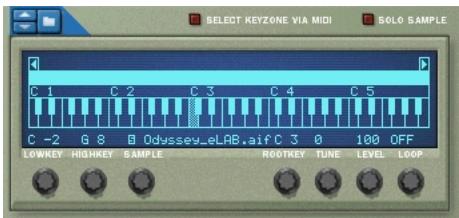
La bande bleu clair située en haut du clavier correspond à la Keyzone sélectionnée. Dans cet exemple, la Keyzone s'étend sur la totalité du clavier.
La note affichée en inverse video sur le clavier indique la hauteur de référence de l'échantillon. Tous les échantillons disposent d'une hauteur de référence, d'un accord et d'un niveau propres. Si NN-19 est vide, le premier échantillon charge voit sa hauteur de référence placée sur le do central (C3).
- Vous pouvez changer la hauteur de référence en cliquant sur la touche désirée du clavier virtuel.
Création de keyzones
Une "Keyzone" est une zone du clavier sur laquelle est joué un échantillon. L'ensemble des Keyzones forme une "Keymap".
Vous pouvez créer une nouvelle Keyzone des manières suivantes :
Sélectionnez l'option "Split Key Zone" du menu Edit ou des menus contextuels.
La Keyzone active est alors coupée en son milieu. La nouvelle zone créée prend place sur la moitié supérieure et est vide. Le point de coupure est alors pourvu d'une "poignée". Voir section "Délimitation des Keyzones" ci-dessous.
En cliquant à l'endroit désiré au-dessus de la bande bleue de la Keyzone en tenant la touche [Alt]/[Option] enfoncée. Une nouvelle Keyzone vierge est alors créée.
L'endroit où s'est produit le clic correspond alors à la limite inférieure de la Keyzone d'origine et à la limite supérieure de la nouvelle.
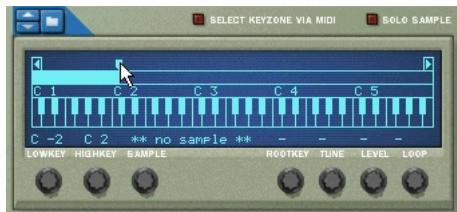
La nouvelle Keyzone vide est automatiquement sélectionnée après sa création.
Une seule Keyzone peut être active à la fois. La Keyzone active est indiquée par une bande bleu clair (par opposition au bleu foncé) surplombant le clavier virtuel à l'écran. Vous pouvez sélectionner les Keyzones de deux façons :
→ En cliquant sur une Keyzone non sélectionnée à l'écran. → En cliquant sur la touche "Select Key Zone via MIDI". Il suffit alors d'appuyer sur l'une des touches de votre clavier MIDI appartenant à une Keyzone non active pour activer cette dernière.
Le fait de modifier l'étendue d'une Keyzone modifie en conséquence les limites des Keyzones attenantes.
Vous pouvez modifier l'étendue d'une Keyzone de manières suivantes :
En faisant glisser les "poignées" marquant la séparation entre les Keyzones, vous pouvez agrandir ou rétrécir la Keyzone active.
Si vous disposez de deux Keyzones de même longueur issues de la séparation d'une Keyzone initiale, le fait de déplacer le bord gauche (limite inférieure) de la Keyzone de droite (nouvelle) modifie également l'étendue de la Keyzone de gauche.
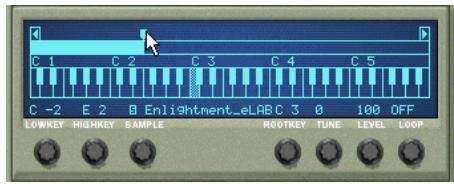
En fixant la note "plancher" de la zone via le potentiomètre "Lowkey" et la note "plafond" par le bias du potentiomètre "Highkey".

Suppression d'une keyzone
→ Sélectionnez la Keyzone à supprimer, puis lancez la commande "Delete Key Zone" du menu Edit.
Précision sur les keyzones, les échantillons affectés et les échantillons non affectés
Lorsque vous chargez des échantillons et réorganisez l’affectation des différents échantillons sur le clavier, vous risquez de vous retrouver avec des échantillons qui ne se trouvent dans aucune Keyzone. Dans les pages suivantes, nous allons désormais utiliser la terminologie suivante :
- Les échantillons affectés sont les échantillons qui sont affectés à une ou plusieurs Keyzones.
- Les échantillons non affectés sont des échantillons qui sont chargés en mémoire mais qui ne sont affectés à aucune Keyzone.
Si l'échantillon n'a pas encore été chargé.
- Sélectionnez une Keyzone.
Cette Keyzone peut être vide ou non - peu importe pour l'instant.
- Ajoutez ensuite un ou plusieurs échantillons (voir ci-dessous) par le biais du sélecteur de fichiers Browser.
Voici ce qui apparait à l'écran :
→ Si la zone contenait déjà un échantillon avant le chargement, cet échantillon est replacé, dans la Keyzone et dans la mémoire d'échantillons, sauf s'il est également utilisé par une autre Keyzone, auquel cas il est conservé. → Si vous avez plusieurs échantillons, l'un est affecté à la Keyzone et les autres restent en mémoire en attente d'affectation.
Si l'échantillon est chargé mais n'est pas encore affecté.
- Sélectionnez une Keyzone. Cette Keyzone peut être vide ou non - peu importe pour l'instant.
- Sélectionnez ensuite l'échantillon en question au moyen du potentiomètre Sample afin de le faire jouer par la Keyzone.
Potentiomètre Sample.
Réglage de la hauteur de référence
Une fois que vous avez délimité une Keyzone, puis ajoutez un échantillon, procédez au réglage de la hauteur de référence de celui-ci.
Sélectionnez la Keyzone à laquelle appartient l'échantillon, puis cliquez sur la touche que vous désirez définir comme hauteur de référence. Le choix de la touche dépend en temps normal de la hauteur d'origine de l'échantillon. Exemple : Si l'échantillon joue une note de guitare sur le F#2, cliquez sur la touche F#2. Sachez qu'il est possible de choisir une hauteur de référence qui se trouve hors de la Keyzone.
Suppression d'échantillons d'une key map
Pour retirer un échantillon, sélectionnez la Keyzone à laquelle il appartient, puis lancez la commande “Delete Sample” du menu Edit ou des menus contextuels. L'échantillon est alors retiré de la Keyzone et supprimé de la mémoire d'échantillons. Pour retirer un échantillon d'une Keyzone/Key Map sans le supprimer de la mémoire, sélectionnez le réglage "No Sample" à l'aide du potentiomètre Sample pour cette zone, ou remplacez-le simplement par un autre échantillon de la même manière.
Suppression de tous les échantillons non affectés
Pour supprimer tous les échantillons qui ne sont affectés à aucune Keyzone, lancez la commande Delete Unused Samples accessible au menu Edit.
Réorganisation des échantillons d'une key map
Aucune fonction spécifique n'est destinée à la réorganisation ou au réagencement des échantillons et des Keyzones. Sélectionnez simplement une Keyzone, puis changez les affectations d'échantillons en vigueur par le biais du potentiomètre Sample.
Réglage du niveau des échantillons
Vous pouvez fixer le niveau de volume de chaque Keyzone par le biais du potentiomètre Level à l'écran. Si une différence de volume est audible sur la phase de transition entre deux Keyzones, servez-vous de ce paramètre pour homogénéiser les niveaux.
Accordage des échantillons
Il peut arriver que les échantillons à intégrer au sein d'une Key Map soient légèrement désaccordés entre eux. Servez-vous alors du potentiomètre Tune pour accorder chaque échantillon de la Key Map quart de ton par quart de ton.
Sélectionnez la ou les Keyzone(s) contenant les échantillons désaccordés, puis servez-vous du potentiomètre Tune placé sous le clavier.
Si tous les échantillons proviennent de sources différentes et que tous ou presque serontent une légère différence de hauteur (ce qui arrive assez souvent), commencez par tous les accorder entre eux, puis servez-vous, si nécessaire, des commandes Sample Pitch de la section Osc pour régler l'accord général du "morceau" dans lequel vous souhaitez utiliser ces échantillons. Si tous les échantillons représentent le même désaccordage par rapport au morceau dans lequel ils doivent être employés, il est bien plus simple d'utiliser directement les commandes Sample Pitch de la section Osc.
Bouclage des échantillons (mode loop)
Contrairement aux cycles d'un oscillateur, un échantillon présente un contenu parfaitement défini avec un début et une fin. Pour qu'un échantillon soit relui tant que vous tenez enforcées les touches du clavier, il faut qu'il soit bouclé.
Cette opération nécessite le réglage préalable de deux points de bouclage charges de délimiter la partie de l'échantillon à dire en boucle et à l'intégrer au fichier audio. Le réglage des points de bouclage ne peut pas être effectué depuis NN-19, il doit être réalisé dans un d'échantillons.
Tous les échantillons fournis dans la banque d'usine sont pré-bouclés (au cas où vous en ayez besoin).
Vous pouvez traiter chaque échantillon (ou Keyzone) par les différents modes de boucle clé sous au moyen du potentielomètre Loop situé sous le clavier virtuel.
OFF
L'échantillon n'est pas bouclé.
FWD
La partie située entre les points de bouclage est lue du début à la fin, puis le cycle se répète. C'est le mode de bouclage le plus courant.
FWD-BW
La partie située entre les points de bouclage est lue en boucle du début à la fin, puis de la fin vers le début.
Les échantillons dépourvus de points de bouclage sont lus en boucle dans leur totalité.
Fonction solo sample
La touche Solo Sample permet d'écouter un échantillon sélectionné sur toute l'étendue du clavier.
Sélectionnez la Keyzone à laquelle l'échantillon désiré est affecté, puis cliquez sur la touche Solo Sample.
Ceci permet de vérifier si la hauteur de référence est correctement réglée, s'il est possible d'étendre la zone active, etc.
Pour que la fonction Solo Sample fonctionne, il faut que l'option "Select Key Zone via MIDI" soit désactivée !
Affectation automatique des échantillons
Si plusieurs échantillons associés entre eux n'ont pas encore été affectés à des Keyzones, vous pouvez utiliser la commande "Automap Samples" du menu Edit. Procédure:
- Sélectionnez tous les échantillons associés, puis chargez-les tous à la fois au moyen du sélecteur de fichiers Browser.
L'un des échantillons est affecté à une Keyzone s'étendant sur la totalité du clavier. Les autres restent en mémoire mais ne sont pas affectés.
- Lancez ensuite la commande Automap Samples du menu Edit.
Tous les échantillons en mémoire (affectés ou non) sont alors réorganisés de la manière suivante :
Chaque échantillon est placé correctement en fonction de sa hauteur-de-référence et est accordé conformément aux réglages sauvegardés dans son fichier.
La plupart des éditeurs audio-numériques permettent d'inclure les réglages de hauteur de référence lors de la sauvegarde du fichier.
Chaque échantillon est placé au centre de sa Keyzone.
La Keyzone s'étend de part et d'autre de la hauteur de référence de l'échantillon.
Affectation d'échantillons dépourvus de réglages de hauteur de référence et d'accordage
Certains échantillons sont dépourvus d'informations indiquant leur hauteur de référence et leur accordage. Si la hauteur de référence est indiquée dans le nom du fichier, vous pouvez la définir à la main pour chaque échantillon par le biais de la procédure ci-dessous. Dans le pire des scénarios, autrement dit si vous ne disposez d'aucune information concernant la hauteur de référence ou l'accordage, il reste toujours possible d'utiliser la fonction d'affectation automatique Automap :
- Sélectionnez tous les échantillons ayant une relation entre eux, puis chargez-les tous à la fois à l'aide du sélecteur de fichiers Browser.
L'un des échantillons est affecté à une Keyzone s'étendant sur la totalité du clavier. Les autres restent en mémoire mais ne sont pas affectés.
- Fixez la hauteur de référence de l'échantillon à la main, puis réglez, si nécessaire, son accordage par le biais du potentiomètre Tune.
Sans autre information indiquée dans le fichier, ou si le nom du fichier n'indique pas la hauteur de référence, vous devez à présent vous servir de vos oreilles. Aidez-vous d'un autre instrument ou d'un accordéur pour accorder l'échantillon.
- Sélectionnez l'échantillon suivant au moyen du potentiomètre Sample, puis répétez l'étape précédente.
Continuez la procédure jusqu'à ce que tous les échantillons en mémoire disposent d'une hauteur de référence.
- Lancez ensuite la commande "Automap Samples" du menu Édit.
Les échantillons sont alors affectés automatiquement en fonction de la hauteur de référence qui leur a été définie!
Conservation des réglages d'affection
Tous les réglages de Keyzones, de délimitation (High/Low Key), de hauteur de reference, etc. sont pris en compte lors de la sauvegarde du Patch d'échantillons. Les échantillons d'origine ne sont jamais modifiés!
Paramètres de synthèse de NN-19
NN-19 propose des paramètres de synthèse permettant de modéliser et moduler les échantillons. Ces paramètres sont assez proches de ceux de Subtractor - générateurs d'enveloppe, filtre, modulation par la vitesse, etc. Ici aussi, sachez que ces paramètres n'altèrent en aucun cas les fichiers audio. Ils modifient simplement la façon dont ils sont lus.
Ces paramètres sont globaux : ils affectent la totalité des échantillons d'un Patch NN-19.
Section OSC
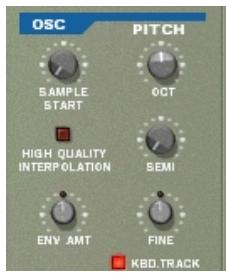
Les échantillons d'un Patch d'échantillons ont le même emploi que les oscillateurs d'un synthétiseur. Ils forment la principale source sonore. Voici les différents réglages proposés dans la section OSC de NN-19:
Potentiomètre sample start (réglage du point de départ)
Ce potentiomètre définit le point de départ des échantillons d'un Patch d'échantillons. Plus vous le tournez vers la droite, plus le point de départ est retardé sur la forme d'onde des échantillons. Ce réglage permet deux choses :
Supprimer le "souffle" ou d'autres bruits parasites présents au début des échantillons plus ou moins bons.
Certains échantillons (ce n'est pas le cas de ceux fournis avec Reason) commencent avant le début effectif du son. Il peut alors y avoir du bruit ou du silence non souhaité. Vous pouvez alors résoudre le problème et supprimer ce blanc en ajustant le point de départ des échantillons par le biais du potentiomètre Sample Start.
Créer des effets par modification volontaire du point de départ. Exemple: Sur un échantillon représentant une personne en train de dire "un, deux, trois", vous pourriez déplacer le point de départ de sorte que l'échantillon démarre à "trois". Vous pouvez affécter le point de départ de l'échantillon à la vitesse de sorte que le point de départ varie en fonction de la vitesse de jeu. Voir la suite de ce chapitre.
Section pitch - octave/semitone/fine (réglement de l'accordage)
Les potentiomètres de la section Pitch permettent de régler la hauteur globale de tous les échantillons du Patch :
→ Réglage par octave (potentiomètre Oct) Plage de réglage : de 0 à 8. Réglage par défaut : 4. → Réglage par demi-ton (potentiomètre Semi) Permet de relever la hauteur sur 12 demi-tons (1 octave). → Réglage fin par centième, 100ème de demi-ton (potentiomètre Fine) Plage de réglage : de -50 à 50 (+/- un demi-ton).
Les potentiomètres de cette section ne permettent pas de régler les échantillons individuellement. Tous les échantillons sont traités en même temps. Pour accorder les échantillons séparément, servez-vous du potentiomètre Tune sous le clavier virtuel (voir page 124).
Touche kbd track (pondération au clavier)
La section Osc est dotée d'une touche intitulée "Kbd. Track". Lorsque cette touche est inactive (éteinte), la hauteur des échantillons reste constante quelles que soient les notes jouées sur le clavier (les messages de Note On et de Note Off restent pris en compte). Ce mode est pratique sur les échantillons non mélodiques comme la batterie, par exemple. Vous pouvez jouer un échantillon d'une Keyzone par le biais de plusieurs touches, et ainsi réaliser des roulements de batterie, en appuyant rapidement sur les touches.
Potentiomètre env amt
Ce potentiomètre permet de définir l'impact de l'enveloppe de filtre sur la hauteur globale des échantillons (voir page 128). Avec des valeurs positives, la hauteur est relevée par l'enveloppe de filtre. Des valeurs négatives donnent le résultat inverse.
Section de filtre
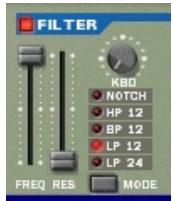
Les filtres permettent de modéliser le timbre général du son. Le filtre de NN-19 est doté d'un filtre multimode avec cinq modes d'action.
Sélecteur du mode d'action du filtre
Le sélecteur Mode permet de choisir parmi cinq types de filtre différents.
Description :
Filtre passe-bas 24 dB/octave (LP 24)
Un filtré passe-bas laisse passer les fréquences graves et atténue les fréquences aiguës. Ce type de filtré propose une courbe de filtrage plutôt raide (24 dB/octave). De nouveaux synthétiseurs classiques (Minimoog/ Prophet 5, etc.) exploitent ce type de filtrage.
Filtre passe-bas 12 dB/octave (LP 12)
Filtre passe-bas largement répandu sur les synthétiseurs analogiques (Oberheim, premiers synthétiseurs Korg, etc.). Il propose une pente plus douce (12 dB/octave), ce qui laisse davantage d'harmoniques dans le son filtré que le filtré LP 24.
Filtre passe-bande (BP 12)
Un filtre passe-bande atténue les fréquences graves et aiguës sans affecter les fréquences médiums. Ce filtre bénéficiait de pentes à 12 dB/octave.
Filtre passe-haut (HP12)
Un filtre passe-haut est l'inverse d'un filtre passe-bas. Ce filtre atténue les fréquences graves et laisse passer les fréquences aiguës. Il bénéfice d'une pente de 12 dB/octave.
Filtre Notch
Un filtre Notch (ou filtre passe-tout) est une sorte d'inverse d'un filtre passe-bande. Il atténue les fréquences d'une faible plage pour laisser passer les fréquences inférieures et supérieures.
Réglage de la fréquence du filtre
La fréquence du filtré (également appelée “fréquence de coupure”) définit la zone du spectre à TRAITER par le filtré. Dans le cas d'un filtré passe-bas, le réglage de la fréquence (curseur Freq) détermine l'"ouverture" et la "fermeture" du filtré. Si le curseur Freq est réglé sur zéro, aucune fréquence ou presque n'est audible. Si vous le réglez par contre au maximum, vous entendez toutes les fréquences de la forme d'onde. La variation progressive de la fréquence produit l'effet de balayage de filtré caractéristique des synthétiseurs Vintage.
Comme la fréquence du filtre est aussi généralement contrôlée par l'enveloppe de filtre (voir "Section des enveloppes" ci-dessous), le fait de manipuler le curseur Freq risque de ne pas produire le résultat escompté.
Résonance
La résonance (parfois appelée facteur Q) permet de définir les caractéristiques, ou la qualité, du filtrage. Sur les filtres passe-bas, le fait de relever la résonance (par le curseur Res) accentue les fréquences situées à proximité de la fréquence de coupure définie. Le son est alors plus fin, mais plus "tranchant" et le balayage de filtrage devient plus prononcé. Plus vous relevez le curseur Res, plus le son prend un caractère résonnant et sifflant. Lorsque la résonance est forte, le fait de faire varier la fréquence du filtrage produit un balayage très particulier lors duquel le son résonnant devient très net sur certaines fréquences.
- Sur le filtre passe-haut, le curseur Res fonctionne de la même manière que sur les filtres passe-bas.
- Sur les filtres passée-bande (BP) et Notch, le curseur Res définit la largeur de la bande. Plus vous le relevez, plus la bande de fréquences autorisées (passe-bande) ou atténuées (Notch) se rétrécit. En général, le filtre Notch a une plus grande musicalité avec une résonance faible.
Section des enveloppes
Vous pouvez trouver la description détaillée des principaux paramètres d'enveloppes au chapitre consacré à Subtractor.
Sur les synthétiseurs analogiques, les générateurs d'enveloppe permettent de piloter des paramètres sonores importants, comme la hauteur, le volume, la fréquence du filtre, etc. Les enveloppes définissent la façon dont ces paramètres évoluent dans le temps - depuis l'instant où une note est enfoncée jusqu'au moment où elle est relâchée.
Les générateurs d'enveloppe standard des synthétiseurs proposent quatre paramètres : Attaque, Déclin, Sustain et Rétablissement (ADSR).
NN-19 est pourvu de deux générateurs d'enveloppe, un pour le volume et un autre pour la fréquence du contrôle.
Enveloppe de volume
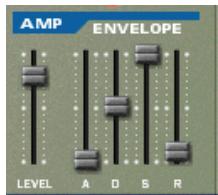
L'enveloppe de volume permet de définir l'évolution dans le temps du volume du son entre le moment où une touche est enfoncée et le moment où elle est relâchée. Grâce à ses quatre paramètres que sont l'Attaque, le Déclin, le Sustain et le Rétablissement, l'enveloppe de volume donne au Patch d'échantillons sa forme élémentaire ainsi que son caractère (doux, long, court, etc.).
Enveloppe de filtre
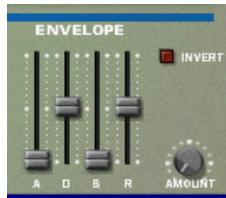
L'enveloppe de filtrte permet de modifier deux paramètres : la fréquence du filtrte et la hauteur des échantillons. En configurant ses quatre paramètres (Attaque, Déclin, Sustain et Rétablissement), l'enveloppe de filtrte vous permet de déterminer la façon dont la fréquence du filtrte et/ou la hauteur des échantillons doit évoluer dans le temps.
Ce potentiomètre permet de définir le degré de modulation du filtre par l'enveloppe de filtre. Plus vous le relevez, plus les variations sont importantes. L'enveloppe de filtre et le réglage de la fréquence du filtre (curseur Freq) sont liés. Si vous placez le curseur Freq approximativement sur la moitié de sa course, cela signifie que le filtre est déjà à moitié ouvert avant même qu'une touche ait été enfoncée. L'enveloppe de filtre poursuit alors l'ouverture du filtre à partir de ce point. Le potentiomètre Amt définit alors le degré d'ouverture supplémentaire du filtre.
Touché d'inversion de l'enveloppe de filtre
Le fait d'activer la touche Invert inverse l'enveloppe. Exemple : En temps normal, le Déclin abaisse la fréquence du filtre ; par contre, si vous inversez l'enveloppe par cette touche, le Déclin va relever la fréquence du même montant. Notez que la touche Invert n'a aucune action sur les potentiomètres Pitch de la section Osc (pour inverser leur effet, indiquez des valeurs positives ou négatives).
Section LFO
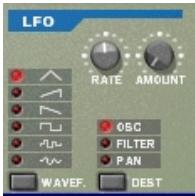
Un LFO est un oscillateur BASSE fréquence. C'est un oscillateur à part entière, dans le sens où il génère lui aussi une forme d'onde et une fréquence, mais il présente toutes deux grandes différences entre ceux généran un son :
- Les LFO générent uniquement des ondes de fréquence basse.
- On n'entend jamais le signal d'un LFO en soi. Les LFO servent par contre à moduler divers paramètres.
L'application la plus classique d'un LFO consiste à modifier la hauteur d'un oscillateur (générant un son) afin de créer du vibrato.
La section LFO propose les paramètres suivants :
Sélection de la forme d'onde (waveform)
Le LFO 1 module les paramètres par différentes formes d'ondes à désir à l'aide de la touche Waveform. En voici une description (de haut en bas) :
| Forme d'onde | Description |
| Triangle | Forme d'onde douce créé un vibrato classique. |
| Dents de scie inversées | Produit un cycle en “rampe ascendante”. Lorsque l'onde agit sur la fréquence d'un oscillateur, la hauteur monte jusqu'à un certain point (défini par le potentiationnétre Amount), redescend, remonte jusqu'à ce point, redescend, et ainsi de suite. |
| Dents de scie | Produit un cycle en “rampe descendante”. Idem ci-dessus mais en sens inverse. |
| Carré | Produit un cycle qui varie de manière abrupte entre deux valeurs. Forme d'onde utilisable pour les trilles, etc. |
| Aléatoire | Produit une modulation “étagée” aléatoire identique au “Sample & Hold” des ancients synthétiseurs. |
| Aléatoire douce | Idem ci-dessus, mais avec une modulation douce. |
Destination
Voici les différentes destinations de modulation possibles du LFO :
| Destination | Description |
| Osc | Le LFO module la hauteur (fréquence) du Patch d'échan-tillons. |
| Filter | Le LFO module la fréquence du filtrre. |
| Pan | Le LFO déplace les échantillons dans l'espace stéréo. |
Potentiomètre râte
Le potentiomètre Rate détermine la fréquence du LFO. Plus vous le tournez vers la droite, plus la fréquence de modulation s'accélère.
Le potentiomètre Amount définit le degré de modulation du paramètre de destination sélectionné par le LFO. Plus vous le tournez vers la droite, plus la modulation est prononcée.
Paramètres de jeu
Cette section porte sur deux choses : les paramètres qui évoluent en fonction de cette mode de jeu et la modulation pouvant être appliquée par les commandes d'un clavier MIDI standard :
Vélocité - Molettes de Pitch Bend et de modulation Légato - Portamento - Polyphonie - Réglage du panoramique des voix - Contrôleurs externes
Vélocité
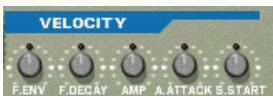
La vitesse permet de modifier différents paramètres en fonction de la puissance d'enforcement des touches du clavier. En général, la vitesse permet de prendre le son plus fort et plus brillant au fur et mesure que vous appuyez avec force sur les touches du clavier. NN-19 propose des possibilités de modulation par la vitesse tout à fait complètes. Les potentiomètres de la section Velocity permettent de régler le niveau de modulation des paramètres par la vitesse. Ce réglage peut prendre la forme d'une valeur positive ou négative, la position centrale correspondant à un réglage neutre.
Voici les paramètres pouvant être modulés par la vitesse :
| Destination | Description |
| Amp | La velocité déterminé le volume général du son. Avec une valeur positive, plus vous appuyez fort sur une touche, plus le volume augmente. Les valeurs négatives inversent le processus : plus vous appuyez fort, plus le volume baisse ; plus vous jouez doucement, plus le volume augmente. Lorsque le potentiamètre Amp est réglé sur zéro, le son joue à volume constant, qu'elle que soit la force d'enforcement des touches. |
| F. Env | Ce potentiamètre permet de faire varier la profondeur de l'enveloppe de filtre par la velocité. Avec une valeur positive, plus vous appuyez fort, plus l'action de l'enveloppe de filtre est prononcée. Des valeurs négatives donnent un résultat inverse. |
| F. Dec | Permet de faire varier la durée de la phase de Déclin de l'enveloppe de filtre par la velocité. Avec une valeur positive, plus vous appuyez fort, plus la phase de Déclin s'allange. Des valeurs négatives inversent le résultat. |
| S.Start | Permet de faire varier le point de départ de l'échantillon (Sample Start) en fonction de la velocité. Avec une valeur positive, plus vous appuyez fort, plus le point de départ se décale. Des valeurs négatives donnent le résultat inverse. |
| A. Attack | Permet de faire varier la durée de la phase d'Attaque de l'enveloppe de volume par la velocité. Avec des valeurs positives, plus vous appuyez fort, plus la phase d'Attaque s'allange. Des valeurs négatives inversent le résultat. |
Mollettes de pitch bend et de modulation
La molette de Pitch Bend (Bend) permet d'appliquer une variation de hauteur progressive sur les notes, comme pour réaliser des Bends de guitare. La molette de modulation permet, pour sa part, d'appliquer de nombreuses modulations en cours de jeu. La quasi-totalité des claviers disposent de molettes ou de leviers de Pitch Bend et de modulation. NN-19 est équipé de deux molettes fonctionnelles pouvant appliquer de la modulation et des variations de hauteur en lieu et place des commandes du clavier (ou bien si vous clavier n'en est pas du tout équipé). Les molettes de NN-19 suivent le mouvement des molettes de votre clavier MIDI.
Réglage de la plage de pitch bend (range)
Le paramètre Range permet de définir la plage de variation de hauteur appliquée lorsque la molette de Pitch Bend est reliée ou abaissée au maximum. Plage de Pitch Bend maximum : "24" (ce qui correspond à +/-2 octaves).
Molette de modulation
La molette de modulation (Mod) peut agir sur plusieurs paramètres à la fois. Vous pouvez lui affecter des valeurs positives ou négatives comme pour la vitesse. Voici les différents paramètres pouvant être affectés par la molette de modulation :
| Destination | Description |
| F. Freq | La molette de modulation est chargée de contrôler la fréquence du filtre. Avec une valeur positive, le fait de remonter la molette relève la fréquence. Des valeurs négatives inver-sent le résultat. |
| F. Res | La molette de modulation est affectée à la résonance du filtre. Avec une valeur positie, le fait de relever la molette aug-mente la résonance. Des valeurs négatives inversent l'effet. |
| F. Dec | La molette de modulation est chargée de contrôler la phase de Déclin de l'enveloppe de filtre. Avec une valeur positive, le fait de relever la molette allonge la phase de Déclin. Des valeurs négatives donnent le résultat inverse. |
| LFO | La molette de modulation déterminé la profondeur du LFO. Avec une valeur positie, le fait de relever la molette aug-mente la profondeur du LFO. Des valeurs négatives donnent le résultat inverse. |
| Amp | La molette de modulation permet de régler le niveau de l'en- veloppe de volume. Avec une valeur positie, le fait de relever la molette augmente le niveau. Des valeurs négatives donnent le résultat inverse. |
Légato
Le Légato donne plusieurs résultats sur les leçons monophoniques. Réglez le paramètre Polyphony (voir ci-après) sur 1, puis procédez comme indiqué :
Tenez enfoncée une touche, puis appuyez sur une autre sans relâcher la première.
Vous remarquez que la hauteur change, mais que les enveloppes ne se redéclenchent pas. L'attaque de la nouvelle note n'est pas jouée.
Avec une polyphonie supérieure à 1, le Légato n'est appliqué que lorsque le nombre de voies défini est "consommé".
Exemple : Si vous définissez une polyphonie de “4” (voix), puis plaquez un accord de 4 notes, ce n'est que la note suivante qui sera jouée Légato. Sachez que cette voie Légato va “s'accaparer” l'une des voix de l'accord à 4 notes car celui-ci consomme déjà toute la polyphonie autorisée.
Redéclenchement (retrig)
C'est le réglage "normal" à désir si vous jouez des Patches polyphoniques. Ainsi, lorsque vous appuyez sur une touche sans relâcher la précédente, les enveloppes se redéclenchent comme si vous aviez relâché toutes les touches avant d'appuyer sur la nouvelle. En mode monophonique, la fonction Retrig présente un autre avantage : si vous tenez enfoncée une touche, puis appuyez sur une nouvelle pour ensuite la relâcher, la première note est également redéclenchée.
Portamento (temps)
Lorsque le Portamento est activé, le fait de jouer deux notes distantes produit une variation de hauteur progressive au lieu du simple changement de hauteur instantané. Le potentiomètre Portamento définit le temps de Portamento, c'est-à-dire la durée que met la variation de hauteur progressive pour se produire. Si vous ne souhaitez pas appliquer de Portamento, placez-le sur zéro.
Réglage du nombre de voix - polyphonie
Le paramètre Polyphony détermine la polyphonie de NN-19, c'est-à-dire le nombre de voix qu'il est capable de jouer simultanément. C'est par ce paramètre que vous décidez si un Patch doit être monophonique (= réglage sur "1") ou si vous souhaitez étendre le nombre de voix d'un Patch. Les Patches NN-19 sont limités à 99 voix.
L'allocation de la polyphonie est dynamique. Autrement dit, si vous n'utilisez que quatre voix d'un Patch dont la polyphonie est de dix voix, vous ne "perdez" pas les six voix restantes. Vous pouvez donc accorder au Patch une très grande polyphonie sans craindre que cela ne surcharge l'ordinateur. Ce sont uniquement les voix réellement utilisées qui comptent.
Réglage du panorama des voix (voice spread)
Ce paramètre détermine la position des voix dans l'image stéréo. Le potentiomètre Spread définit l'intensité de ce déplacement. Lorsqu'il est réglé sur "0", les voix ne sont pas déplacées. Réglements possibles :
| Mode | Description |
| Key | Les voix sont déplacées progressivement de la gauche vers la droite au fur et à mesure que vous remontez les notes du clavier. |
| Key 2 | Les voix se déplacent progressivement de la gauche vers la droite par intervalles de demi-octave au fur et à mesure que vous remontez les notes du clavier, puis repétent le cycle. |
| Jump | Les voix alterment entre la gauche et la droite à chaque note jouée. |
Cette touche permet de réduire la charge que doit supporter l'ordinateur en retardant du son d'un module une partie de son registre aigu. Le résultat est souvent imperceptible (notamment sur les graves).
Modulation externe
NN-19 reconnaît les messages des contrôleurs MIDI standardisés et peut les affecter à divers paramètres. Messages MIDI reconnus :
- Aftertouch (pression par canal) Pédale d'expression
- Souffle
Si vous clavier MIDI est capable de transmettre des messages d'Aftertouch ou si vous disposez d'une pédale d'expression ou d'un contrôleur de souffle, vous pouvez vous en servir pour modifier certains paramètres. Le sélecteur "Source" permet de sélectionner les types de messages à recevoir.
Ces messages peuvent ensuite être affectés aux paramètres suivants :
F. Freq Les messages de "modulation externe" sont affectés à la fréquence du filtre. Avec une valeur positive, plus la valeur du contrôleur est élevée, plus la fréquence du filtre se relève. Des valeurs négatives donnent le résultat inverse.
LFO 1 Les messages de "modulation externe" font varier la profondeur du LFO. Avec une valeur positive, plus la valeur du contrôleur est élevée, plus l'action du LFO est prononcée. Des valeurs négatives donnent l'effet inverse.
Amp Les messages de "modulation externe" permettent de faire varier le volume général du son. Avec une valeur positive, plus la valeur du contrôleur est élevée, plus le volume augmente. Des valeurs négatives donnent le résultat inverse.
Connexions
Si vous retournez NN-19, vous découvrez de nombreuses possibilités de connexions, la plupart étant de type CV/Gate.
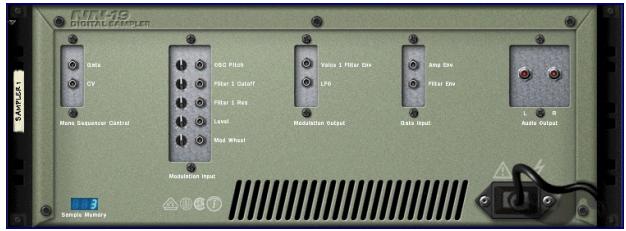
Sorties audio gauche/droite principales. Tout nouveau NN-19 est automatiquement affecté aux premières voies disponibles du mélangeur audio.
Il s'agit des entrées CV/Gate principales. Le signal reçu à l'entrée CV détermine la hauteur de la note alors que le signal reçu sur l'entrée Gate en détermine le statut enfoncé/relâché ainsi qu'un niveau pouvant être affecté à une valeur de vélocité. Si vous souhaitez piloter NN-19 par le biais du séquenceur à Patterns d'un module Matrix, par exemple, servez-vous de ces entrées. Les entrées sont "mono", c'est-à-dire qu'elles ne contrôlent qu'une seule voix de l'échantillonneur.
N'oubliez pas que les connexions CV ne sont pas sauvegardées avec les Patches NN-19, même si elles intervennent au sein du même module!
Il s'agit d'entrée CV (avec réglages de tension associés) permettant de faire moduler divers paramètres de NN-19 par d'autres modules ou par les signaux des sorties Modulation Output du même module NN-19. Ces entrées peuvent servir à contrôler les paramètres suivants :
Hauteur des échantillons (Osc Pitch) - Fréquence du filtre (Filter Cutoff) - Résonance du filtre (Filter Resonance) - Niveau de l'enveloppe de volume (Level) - Molette de modulation (Mod Wheel)
Ce sont des sorties Gate permettant de modifier par signaux CV d'autres modules ou des paramètres du même module NN-19. Voici les signaux transmis à ces sorties de modulation :
- Enveloppe de filtre (Filter Envelope) LFO
Il s'agit d'entrée Gate permettant de déclencher les enveloppes ci-dessous par le biais de signaux CV qu'elles reçoivent. Le fait de transmettre un signal à ces entrées annule le déclenchement normal des enveloppes. Exemple : Si vous affectez une sortie Gate "LFO" à une entrée Gate "Amp Envelope", ce ne sont plus les notes jouées qui déclenchent l'enveloppe de volume, mais le LFO. Par ailleurs, le LFO déclenche alors l'enveloppe uniquement pour les notes qui sont tenues enfoncées.
- Enveloppe de volume (Amp Envelope)
- Enveloppe de filtre (Filter Envelope)
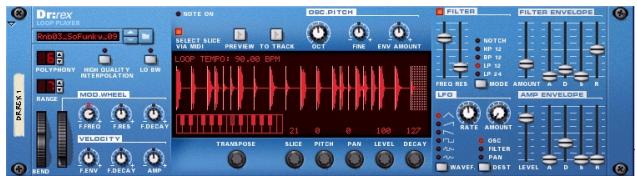
Le lecteur de boucles Dr. Rex est capable de jouer et d'éditer les fichiers créés dans ReCycle, un autre logiciel créé par Propellerhead Software. ReCycle est un programme spécialement conçu pour travailler avec des boucles échantillonnées. En "découpant" une boucle et en créant des échantillons séparés à partir de chaque temps, ReCycle permet de modifier le tempo des boucles sans affecter la hauteur et d'éditer les boucles comme si elles étaient composées de sons individuels.
Boucles "recyclées
Pour bien comprendre Dr. Rex, vous devez d'abord comprendre ce que signifie l'expression "ReCycler" une boucle de batterie. Imaginons que vous disposez d'un échantillon de boucle de batterie et que vous souhaitez l'utiliser dans une piste. Le tempo de la boucle est de 144 bpm et celui de la piste est de 118 bpm. Que faire ? Vous pouvez bien sûr baisser la hauteur de la boucle, mais elle aura alors un son très différent et si la boucle contient des sons mélodiques, ils ne correspondront plus à votre morceau. Vous pouvez également effectuer du Time Stretching. La hauteur ne sera pas modifiée, mais le son de la boucle sera très différent. Généralement, vous perdez le "Punch" de la boucle.
Au lieu d'effectuer une éternité temporelle par Time Stretching, ReCycle découpe la boucle en petites coupes sonores (Slices) de sorte que chaque frappe de batterie (ou chaque son sur lequel vous travailliez) ait sa propre coupe sonore. Ces coupes peuvent être exportées vers un échantillonneur externe ou sauvegardées sous forme de fichier REX pour être utilisées dans Reason. Une fois que la boucle a été "découpée", vous êtes libre d'en modifier le tempo à votre convenance. Vous pouvez également créer des Fills et des variations car les coupes sonores peuvent être déplacées dans le séquenceur.
Les formats de fichiers
Dr. Rex peut lire les formats de fichiers suivants :
REX (.rex)
Il s'agit du format de fichier généré par les versions précédentes de ReCycle (plate-forme Mac).
RCY(.rcy)
Il s'agit du format de fichier généré par les versions précédentes de ReCycle (plate-forme PC).
REX2 (.rex2)
Voici le nouveau format de fichier ReCycle pour plates-formes Mac et PC. En fait, cette nouvelle est si récente que la version de ReCycle capable de créer des fichiers REX2 n'est pas encore lancée au moment où nous écrivons ce manuel. Cependant, des fichiers REX2 sont fournis avec Reason. Entre autres choses, le format REX2 est compatible avec les fichiers stéréo.
Au moment où nous rédigeons ce manuel, le lancement de ReCycle 2.0 est imminent. Consultez les sites Internet de Propellerhead pour obtenir toutes les informations récentes. À la différence d'autres modules audio, Dr. Rex ne charge pas ni ne sauvegarde les fichiers sous forme de “Patch”. Le fichier REX et les réglages de façade associés sont sauvegardés dans le fichier du morceau (. rns). Si vous avez edited (hauteur, niveau, etc.) une boucle REX que vous souhaitez utiliser dans un autre morceau, il suffit de copier tout le module Dr. Rex d'un morceau à l'autre.
Charger une boucle
Pour charger une boucle dans le lecteur de boucles Dr. Rex, procédez comme suit :
- Ouvrez le sélecteur de fichiers Browser en sélectionnant "Browse ReCycle/REX Files" dans le menu Edit ou dans le menu contextuel du module, ou cliquez sur la touche dossier située à côté du champ de nom de la boucle.
- Dans le sélecteur de fichiers, localisez et ouvrez la boucle souhaitée.
Vous pouvez écouter les boucles avant de les charger à l'aide de la fonction Preview du sélecteur de fichiers.
En chargeant un nouveau fichier REX, vous remplacez tout autre fichier actuellement chargé.
Écoute d'une boucle dans le module dr. rex
Une fois que la boucle est chargée, vous pouvez consulter son contenu à l'aide de la touche Preview.
Elle est lue de manière répétée selon le tempo déterminé sur la barre de transport. Si vous modifiez le tempo, le tempo de la boucle suit les modifications.
Vous pouvez également lancer la boucle une fois par MIDI à l'aide de la touche D1. Pour consulter le contenu de la boucle ainsi que d'autres données et Patterns du module de séquenceur déjà enregistrés, activez à la fois la touche Preview et la touche de lecture du séquenceur.
Il n'y a pas d'ordre d'exception précis, la lecture se fera de toute manière en parfaite synchronisation.
Charger des boucles "à la volée
La méthode de chargement des boucles "à la volée" (soit durant la lecture) permet également de consulter leur contenu. Cela s'est avéré très pratique si vous souhaitez consulter un certain nombre de boucles par rapport à d'autres données et Patterns de séquenceur déjà enregistrés. Procédez comme ceci :
- Activez la fonction Preview sur le Dr. Rex et lancez la lecture sur le séquenceur. La boucle REX et le séquenceur sont synchronisés.
- Ensuite, chargez un nouveau fichier REX à l'aide du sélecteur de fichiers Browser (selon la procédure habituelle). Après un court silence, le nouveau fichier est chargé et la synchronisation est maintenue.
- Répétez l'étape 2 si nécessaire, jusqu'à ce que vous trouviez la boucle souhaitation. Si vous consultez des boucles d'un même dossier, la manière la plus facile de sélectionner une nouvelle boucle consiste à utiliser les flèches situées à côté de l'affiche du nom de boucle. ! Notez que la fonction Preview n'est pas le "veritable" mode de lecture des boucles. Si vous souhaitez utiliser une boucle sur d'autres modules, vous nevez transférer les coupes sonores REX sous forme de notes dans le séquenceur, comme décrit en page 136.
Création de notes dans le séquenceur
Pour que la boucle REX commence en même temps que d'autres données de séquenceur ou de Pattern, vous devez d'abord créer des notes de séquenceur à partir des coupes sonores (Slices):
- Sélectionnez la piste de séquenceur affectée au module Dr. Rex.
- Réglez les Locators gauche et droit de sorte qu'ils englobent la section que vous souhaitez remplir de notes REX.
Assurez-vous que cette section ne contienne pas de notes, pour éviter toute confusion.
- Cliquez sur la touche To Track en façade du module Dr. Rex.
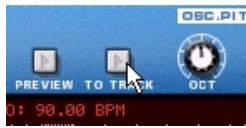
À présent, le programme crée une note pour chaque coupe sonore (Slice), positionnée en fonction du timing des coupes. Les notes sont espacées sur des intervalles de demi-tons, la première note étant sur le C1, la seconde sur le C#1, etc., avec une hauteur pour chaque coupe sonore. Si la zone située entre les Locators est plus longue que la boucle, les notes de la boucle se répètent afin de remplir cette zone.

Représentation des notes de la boucle en mode Arrangement...
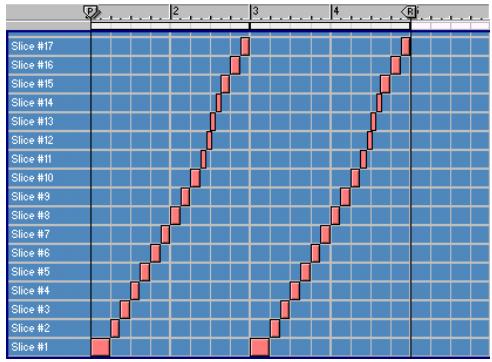
... et en mode Édition.
Si vous lancez la lecture, le séquenceur va à présent dire les notes sur la piste de séquenceur. À leur tour, ces notes seront déclencher les coupes sonores (Slices) du module Dr. Rex, dans le bon ordre et en conservant le timing d'origine. Maintenant, le fun peut commencer!
- Vous pouvez modifier le groove de la boucle en quantisant ou en déplacant des notes.
- Vous pouvez transposer des notes pour modifier l'ordre des coupes sonores à la lecture.
- Vous pouvez utiliser la fonction Alter Notes de la boîte de dialogue Change Events (voir page 30) pour brouiller les notes de la boucle - sans modifier le Timing d'origine.
- Vous pouvez supprimer et insérer de nouvelles notes, créer n'importe quelle variation.
- Vous pouvez utiliser la fonction User Groove pour appliquer le phrasé rythmique de la boucle à des notes situées sur d'autres pistes du séquenceur.
Pour plus de détails sur l'édition dans le séquenceur, voir page 20.
Notez que si vous avez créé des notes de séquenceur depuis un fichier REX, vous ne pouvez pas charger de nouveau fichier REX dans Dr. Rex et le jouer depuis la piste existante. En fait, vous le pouvez, mais la lecture sera incorrecte. Si vous avez créé des notes de cette manière, puis changez de fichier REX, supprimez d'abord les notes, puis utilisez de nouveau la commande "To Track" après avoir chargé le nouveau fichier REX.
Vous pouvez également exporter le fichier REX sous forme de fichier MIDI, comme décrit en page 174.
Sélection de coupes sonores (slices)
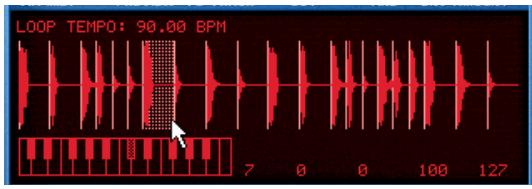
Une coupe sonore sélectionnée est signalée en surbrillance dans l'affichage des formes d'ondes. Pour la sélection, suivez l'une de ces méthodes :
En cliquant dans l'affichage des formes d'ondes.
Le fait de tenir enfoncée la touche [Option] (Mac) ou [Alt] (Windows) et de cliquer sur une coupe sonore dans l'affichage des formes d'onde lance la lecture de celle-ci.
Via le potentiomètre "Slice" sous l'affichage des formes d'ondes. → Par MIDI.
Si vous activez la fonction "Select Slice Via MIDI", vous pouvez sélectionner et "déclencher" les coupes sonores à l'aide d'un clavier MIDI. Les coupes sonores sont configurées sur des pas d'un demi-ton consécutifs, la première coupe sonore commençant plusieurs jours sur le "C1".
Lorsque la fonction "Select via MIDI" est activée durant la lecture d'une boucle, chaque coupe sonore consécutive est sélectionnée à mesure qu'elle est lue. Vous pouvez éditer les paramètres pendant la lecture.
Édition des coupes sonores individuelles
Deux méthodes permettent d'éditer les coupes sonores dans Reason : Dans l'affichage des formes d'ondes du module Dr. Rex.
Cela peut être utilisé pour effectuer les réglages de lecture d'une coupe.
Dans le séquenceur.
Vous pouvez editor les notes qui jouent les coupes sonores. Une bande REX spéciale est réservée à l'édition des notes REX, les notes étant signa-lées par numéro de Slice et non par hauteur. Voir chapitre Séquencer.
Édition dans l'affichage des formes d'ondes
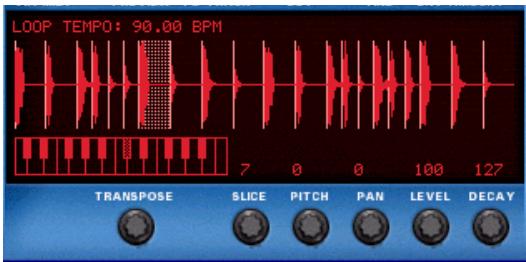
Ici, vous pouvez éditer plusieurs paramètres pour chaque coupe sonore. Tout d'abord, sélectionnez une coupe sonore, puis utilisez les potentiomètres situés sous l'affichage des formes d'ondes. Voici les différents paramètres disponibles :
| Paramètre | Description |
| Pitch | Permet de transposer chaque coupe sonore (Slice) par demi-tons, sur une plage de plus de 8 octaves. |
| Pan | Détermine la position stéréo de chaque coupe sonore. |
| Level | Détermine le volume de chaque coupe sonore. Le ni-veau par défaut est réglé sur 100. |
| Decay | Permet de raccourcir chaque coupe sonore. |
Si vous chargez un nouveau fichier REX alors que vous avez édité des paramètres ci-dessus, les réglages effectués seront perdus. Tous les réglages de façade du module Dr. Rex sont sauvegardés dans le morceau. Vous ne pouvez pas directement appliquer les réglages de façade à un autre fichier REX !
Paramètres de synthèse Dr. Rex
Les paramètres de synthèse de Dr. Rex permettent de modéliser le son des bouches REX. Il s'agit de paramètres de synthèse courants, similaires à ceux des modules Subtractor et NN-19. Il est important de se souvenir que ces paramètres ne modifient pas du tout les fichiers REX, ils modifient uniquement leur mode de lecture.
Ces paramètres sont des paramètres globaux car ils affectent toutes les coupes sonores (Slices) d'un fichier REX.
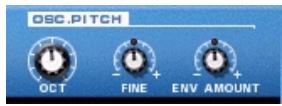
Les coupes sonores d'un fichier REX ont le même emploi que les oscillateurs d'un synthétiseur : ils forment la principale source sonore. Voici les réglages proposés dans la section oscillateur du Dr. Rex :
Réglage de la hauteur globale
Voici les 3 procédures permettant de modifier la hauteur d'un fichier REX :
Par octave.
Utilisez le réglage Oct. Plage de réglage : 0 - 8, "4" est la valeur par défaut.
Par demi-ton.
Utilisez le réglage Transpose situé sous l'affichage des formes d'ondes, ou cliquez sur ce bouton sur le clavier, au-dessus du potentiomètre. Vous pouvez augmenter ou baisser la fréquence de 12 demi-tons (+/- 1 octave). La valeur de transposition peut aussi être modifiée par MIDI : appuyez sur une note entre C-2 et C0 (C1 initialisant la valeur de transposition sur zéro).
Par centième (centième de demi-ton).
La plage de réglage est de -50 à 50 (± un demi-ton).
Pour régler la hauteur d'une coupe sonore particulière, sélectionnez-la et utilisez le paramètre Pitch situé sous l'affichage des formes d'ondes.
Ce paramètre détermine l'impact du filtré d'enveloppe sur la hauteur globale du fichier REX (voir page 139). Vous désirez des valeurs négatives ou positives, pour déterminer si la courbe d'enveloppe doit monter ou baisser la hauteur.
Section du filtre
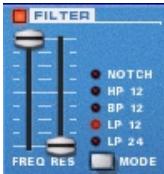
Les filtres sont utilisés pour modéliser le timbre global du son. Le filtre du module Dr. Rex est un filtre multimode représentant 5 types d'action.
Cliquez sur la touche Filter pour activer ou désactiver le filtré. Le filtré est activé lorsque la touche est allumée.
Sélecteur du mode d'action du filtre
Le selector Mode permet de selectionner l'un des cinq modes de filtre disposibles :
Filtre passe-bas 24 dB/Octave (LP 24)
Les filtres passe-bas laissent passer les basses fréquences et atténuent les hautes fréquences. Ce type de filtre présente une pente assez raide (24 dB/octave). De nouveaux synthétiseurs classiques (Minimoog/Prophet 5, etc.) utilisent ce type de filtre.
Filtre passe-bas 12 dB/octave (LP 12)
Ce type de filtré passe-bas est également très utilisé sur les synthétiseurs analogiques (Oberheim, premiers Korg, etc.). La pente est plus douce (12 dB/octave), ce qui laisse plus d'harmoniques dans le signal filtré, par rapport au filtré LP 24.
Filtre passe-bande (BP 12)
Un filtre passe-bande atténue les hautes et basses fréquences sans affecter les fréquences moyennes. Il bénéficie de pentes de 12 dB/octave.
Filtre passe-haut (HP12)
Un filtre passe-haut est l'inverse du filtre passe-bas : il atténue les basses fréquences et laisse passer les fréquences aiguës. Il présente une pente de 12 dB/octave.
Filtre Notch
Un filtré Notch (ou filtré coupe-bande) peut être considéré comme l'inversé d'un filtré passe-bande. Il atténue les fréquences moyennes sur une mince bande et laisse passer les fréquences situées au-dessous et au-dessus.
Réglage de la fréquence du filtrage
La fréquence du filtre (souvent appelée fréquence de coupure) détermine la bande de fréquences sur laquelle le filtre va opérer. Pour un filtre passe-bas, ce paramètre géré en quelles sorte "l'ouverture" et la "fermeture" du filtre. Si le curseur Freq est réglé sur zéro, pratiquement aucune fréquence ne passe ; s'il est réglé au maximum, vous entendez toutes les fréquences de la forme d'onde. Modifiez graduellement la fréquence du filtre pour produire le son de balayage de filtre typique des synthétiseurs classiques.
Comme la fréquence du filtre est aussi généralement contrôlée par l'enveloppe de filtre (voir page 139), le fait de manipuler le curseur Freq risque de ne pas produire le résultat escompté.
Résonance
La résonance modifie le caractère sonore du filtre. Sur les filtres passe-bas, le fait de monter la résonance accentue les fréquences situées autour de la fréquence de filtre spécifique. Cela produit un son généralement plus fin, mais avec un balayage de fréquence centrale plus prononcé et mordant. Plus la valeur de résonance est élevée, plus le son devient résonant jusqu'à produire un son sifflant ou sonnant. Si vous réglez la résonance sur une valeur élevée, vous obtenez un balayage distinctif, le son sonnant étant très évident à certaines fréquences.
- Sur le filtre passe-haut, le paramètre de résonance fonctionne comme pour le filtre passe-bas. Lorsque vous utilisez le filtre passe-bande ou Notch, le réglage de résonance détermine la largeur de la bande.
Lorsque vous montez la résonance, la bande de fréquences qui passe (passe-bande) ou qui est atténuée (Notch) devient plus étroite. Généralement, le filtre Notch a une plus grande musicalité avec une résonance faible.
Section des enveloppes
Les générateurs d'enveloppe permettent de contrôler plusieurs paramètres sonores importants sur les synthétiseurs analogiques, comme la hauteur, le volume, la fréquence de filtrage, etc. Les enveloppes définissant la façon dont ces paramètres évoluent dans le temps - depuis l'instant où une note est enfoncée jusqu'au moment où elle est relâchée. Sur le module Dr. Rex, les enveloppes sont déclenchées à la lecture de chaque Slice.
Il y a deux générateurs d'enveloppes dans Dr. Rex, l'un pour le volume et l'autre pour la fréquence de filtre (et/ou la hauteur). Les deux disposant des paramètres standard : Attaque, Déclin, Sustain et Rétablissement.
Veuillez vous reporter au chapitre Subtractor pour obtenir une description des paramètres d'enveloppe élémentaires.
Enveloppe de volume
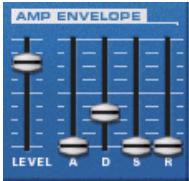
L'enveloppe de volume gère la variation dans le temps du volume d'une coupe sonore, du moment où elle est déclenchée (début de la note de la coupe sonore) jusqu'à la fin de la note. Vous pouvez ainsi rendre une boucle plus distinctive (avec une attaque mordante et un déclin court) ou plus espacée (en allongeant le temps d'attaque).
Le paramètre Level fonctionne comme un réglage de volume général de la boucle.
Enveloppe de filtre
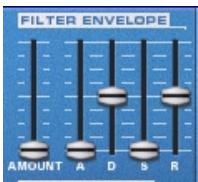
L'enveloppe de filtrage peut être utilisée pour contrôler deux paramètres : la fréquence de filtrage et la hauteur globale de la boucle. En configurant un filtrage d'enveloppe, vous contrôlez la variation dans le temps de la fréquence de filtrage et/ou de la hauteur de chaque coupe sonore.
Le paramètre Amount détermine l'impact de l'enveloppe de filtré sur la fréquence du filtré. Plus le réglage Amount est élevé, plus l'effet de l'enveloppe sur le filtré est prononcé.
Essayez de diminuer le réglage du curseur Freq et montez les valeurs des paramètres Resonance et Envelope Amount pour optimiser l'effet de l'enveloppe de filtré!
Section LFO
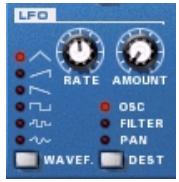
Un LFO est un oscillateur BASSE fréquence. C'est un oscillateur à part entière, dans le sens où il génère lui aussi une forme d'onde et une fréquence, mais il présente toutefois deux grandes différences avec ceux générant un son :
- Les LFO génèrent uniquement des ondes de fréquence grave.
- On n'entend jamais le signal d'un LFO en soi. Les LFO seront par contre à moduler divers paramètres.
L'application la plus typique d'un LFO est la modulation de hauteur d'un oscillateur (générateur de sons) ou échantillon pour produire du vibrato. Sur Dr. Rex, vous pouvez aussi utiliser le LFO pour modifier la fréquence de filtre ou le panorama.
Sélection de la forme d'onde (WaveF.)
Le LFO 1 module les paramètres par différentes formes d'ondes à désir à l'aide de la touche Waveform. Les voici, de haut en bas :
| Formed'onde | Description |
| Triangle | Formed'onde douce, pour vibrato normal. |
| Dents de scie inversées | Produit un cycle en "rampe ascendante". Lorsque l'onde agit sur la fréquence d'un oscillateur, la hauteur monte jusqu'à un certain point (défini par le potentiamètre Amount), redescend, remonte jusqu'à ce point, redescend, et ainsi de suite. |
| Dents de scie | Produit un cycle en "rampe descendante". Idem ci-dessus mais en sens inverse. |
| Carrée | Produit un cycle qui varie de manière abrupte entre deux valeurs. Forme d'onde utilisable pour les trilles, etc. |
| Aléatoire | Produit une modulation "étagée" aléatoire identique au "Sample & Hold" des ancients synthétiseurs. |
| Aléatoire douce | Meme onde que la précédente, mais avec une modulation douce. |
Destination (dest)
Voici les destinations de modulation possibles du LFO :
| Destination | Description |
| Osc | Le LFO module la hauteur (fréquence) du fichier REX. |
| Filter | Le LFO module la fréquence du filtré. |
| Pan | Le LFO module le panoramicque du fichier REX (déplacement du son de gauche à droit dans le champ stéréo). |
Vitesse (rate)
Le potentiomètre Rate contrôle la fréquence du LFO. Tournez-le vers la droite pour accélérer la vitesse de modulation.
Le potentiomètre Amount définit le degré de modulation du paramètre de destination sélectionné par le LFO (par exemple, l'intensité du vibrato, de l'effet Wah ou du panoramique automatique).
Réglages de vitesse
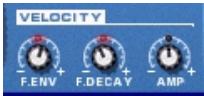
La vitesse permet de contrôler différents paramètres en fonction de la force de pression sur les touches de votre clavier. Un fichier REX ne contient pas de valeurs de vitesse par lui-même. De plus, lorsque vous créez des données de piste de séquenceur à l'aide de la fonction "To Track", toutes les vitesses sont réglées sur la valeur par défaut: "64". Cependant, la vitesse vise à refléter une variation. Or, si toutes les vitesses ont la même valeur, le contrôle des paramètres Dr. Rex par la vitesse n'a pas tellement de sens.
Voici les deux manières d'appliquer des variations de vélocité aux fichiers REX:
- Après avoir créé des données de piste, vous pouvez éditer les valeurs du velocity dans la bande de velocity du séquenceur.
- Vous pouvez jouer des coupes sonores en temps réel sur votre clavier. Les valeurs de velocité des données obtenues reflèteront la force de votre jeu.
Une fois les valeurs de vitesse régées, vous pouvez contrôler l'impact de la vitesse sur les différents paramètres. Réglez ensuite la sensibilité à la vitesse par le biais du potentiomètre F. Env. Ce potentiomètre peut être placé sur des valeurs positives ou négatives, la position centrale représentant l'absence de contrôle par la vitesse.
Les paramètres suivants peuvent être contrôlés par la vitesse :
| Paramètre | Description |
| Amp | La velocité déterminé le volume généré du son. Sélectionnez une valeur positive pour que le volume augmente en même temps que les valeurs de velocité. |
| F. Env | Ce potentiamètre permet de doser le degré de modulation de l'enveloppe de filtre par la velocité. Avec une valeur positive, ce degré de modulation augmente en même temps que les valeurs de velocité. Avec une valeur négative, le rapport est inverse. |
| F. Decay | Permet de faire varier la durée de la phase de Déclin de l'enveloppe de filtre en fonction de la velocité. Avec une valeur positive, le temps de déclin augmente en même temps que les valeurs de velocité. Avec une valeur négative, le rapport est inversé. |
Mollettes de pitch bend et de modulation
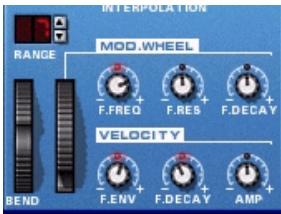
La molette de Pitch Bend permet de faire varier la hauteur, vers le haut ou vers le bas. La molette de modulation permet d'appliquer différentes modulations pendant la lecture de la boucle. Pratiquement tous les claviers MIDI disposent de contrôleurs de Pitch Bend et de modulation. Dr. Rex est aussi équipé de deux molettes capables d'appliquer modulation et Pitch Bend en temps réel, si vous ne disposez pas de ces contrôleurs sur votre clavier ou si vous n'utilisez pas de clavier. Les molettes suivent le mouvement des molettes de votre MIDI.
Plage de pitch bend (range)
Le paramètre Range détermine la plage de variation de hauteur appliquée lorsque la molette de Pitch Bend est relevée ou abaissée au maximum. Plage de réglage maximum : "24" (soit +/- 2 octaves).
Molette de modulation (mod. wheel)
La molette de modulation peut être configurée pour contrôler simultanément plusieurs paramètres. Vous pouvez désigner des valeurs positives ou négatives, comme dans la section de réglage de vitesse. Voici les paramètres pouvant être contrôlés par la molette de modulation :
| Paramètre | Description |
| F. Freq | Déterminé le contrôle de la fréquence de filtré par la molette de modulation. Avec une valeur positive, la fréquence augmente lorsque vous relevez la molette. Le rapport est inversioné avec les valeurs négatives. |
| F. Res | Déterminé le contrôle de la résonance du filtré par la molette de modulation. Avec une valeur positive, la résonance augmente lorsque vous relevez la molette. Le rapport est inversioné avec les valeurs négatives. |
| F. Decay | Déterminé le contrôle du déclin de l'enveloppe de filtré par la molette de modulation. Avec une valeur positive, le temps de déclin augmente lorsque vous relevez la molette. Le rapport est inversioné avec les valeurs négatives. |
Réglage du nombre de voix - polyphonie
Ce réglage détermine la polyphonie, soit le nombre de voix ou de coupes sonores (Slices) que Dr. Rex peut jouer simultanément. Pour la lecture normale des boucles, il est important de noter que les coupes sonores se "chevauchent" parfois. Par conséquent, il est recommandé d'utiliser un réglage de polyphonie de 3-4 voix lors de la lecture de fichiers REX. Si vous "jouez" des coupes sonores par MIDI, le réglage de polyphonie doit être réglé en fonction du nombre de coupes sonores se chevauchant que vous souhaitez utiliser.
Notez que le réglage de polyphonie ne “monopolise” pas les voix. Par exemple, si vous jouez un fichier dont le réglage de polyphonie est de 10 voix alors qu'il n'en utilise que 4, cela ne signifie pas que vous “gâchez” six voix. En d'autres termes, le réglage de polyphonie n'entre pas en considération dans la consommation de ressource CPU - seul le nombre de voix effectivement utilisé compte.
Réglages de la qualité audio
Les deux paramètres ci-dessus permettent de mettre en balance la qualité audio et la consommation de ressource de l'ordinateur.
Lorsque cette touche est activée, la lecture du fichier de boucle est calculée à l'aide d'un algorithme d'interpolation plus sophistiqué. Vous obtenez ainsi une meilleure qualité audio, en particulier sur les boucles contenant beaucoup d'augus.
Lorsque la fonction High Quality Interpolation est active, la consommation de ressource de l'ordinateur est plus importante. Par conséquent, si vous n'en avez pas l'utilisation, il est préféable de la désactiver!
Écoutez la boucle en contexte afin de déterminer si vous devez désactiver ce réglage.
Sur Macintosh avec processeur G4 (Altivec), il n'est pas nécessaire de désactiver la fonction High Quality Interpolation.
Fonction low bandwidth (LO BW)
Cette touche permet de réduire la charge que doit supporter l'ordinateur en retardant une partie du son aigu. Le résultat est souvent imperceptible (notamment si la boucle a déjà été filtrée).
Connexions
Si vous retournez Dr. Rex, vous découvrez de nombreuses possibilités de connexions, la plupart étant de type CV/Gate. L'utilisation des signaux CV/Gate est décidé au chapitre "Affectation des signaux audio et CV".
Il s'agit des principales sorties audio gauche et droite. Lorsque vous créez un nouveau module Dr. Rex, ces sorties sont automatiquement affectées aux premières voies disponibles du mélangeur audio.
Cette sortie délivre un signal Gate pour chaque coupe sonore (Slice) déclenchée dans la boucle.
Ces entrées CV (avec réglages de tension associés) vous permettent de moduler plusieurs paramètres de Dr. Rex à partir d'autres modules (ou depuis les sorties Modulation Outputs du même module Dr. Rex). Voici les paramètres pouvant être contrôlés (et leur entrée correspondante):
Hauteur des notes (Osc Pitch). - Fréquence du filtre (Filter Cutoff). - Résonance du filtre (Filter Resonance). - Niveau de l'enveloppe de volume (Amp). - Molette de modulation (Mod Wheel).
Les sorties de modulation peuvent être utilisées pour contrôler par tensions CV d'autres modules ou d'autres paramètres du module Dr. Rex lui-même. Voici les signaux transmis à ces sorties de modulation :
- Enveloppe de filtre (Filter Envelope). LFO.
Ces entrées peuvent recevoir un signal CV/Gate pour déclencher les deux enveloppes. Notez que la connexion à ces entrées est prioritaire sur le mode "normal" de déclenchement des enveloppes. Par exemple, si vous connectez la sortie CV du LFO d'un autre appareil à l'entrée Gate Amp du Dr. Rex, l'enveloppe de volume n'est plus déclenchée par la réception de notes MIDI sur Dr. Rex, mais par le signal CV du LFO. De plus, vous entendez uniquement le déclenchement de l'enveloppe par le LFO sur les coupes sonores (Slices) en cours de lecture au moment du déclenchement.
- Enveloppe de volume (Amp)
- Enveloppe de filtrage (Filter Envelope)

Matrix est un module de type Pattern. Il ne génère aucun son en tant que tel, mais permet de piloter un autre module d'instrument. En fait, il transmet un motif de Pattern à un module ou à un paramètre sous la forme de signaux CV de trois types : notes CV (hauteur), signaux Gate CV (note On/Off et vitesse) et courbes CV (permettant de modifier les paramètres par signaux CV). Chaque type de signal CV est émis sur sa propre sortie : sortie Note (notes CV), sortie Gate (Gate CV) et sortie Curve (courbes CV). Le Pattern peut faire jusqu'à 32 pas de longueur et Matrix propose 3 32 emplacements mémoire vous permettant de stocker les Patterns. Matrix est monophonique et ne peut donc piloter qu'une seule voix d'un module d'instrument.
Contrairement aux autres modules de Reason, l'interface utilisateur de Matrix n'est calquée sur aucun appareil existant. En fait, Matrix se rapproche plutôt des anciens séquenceurs analogiques qui fonctionnaient en pas à pas et dont la plupart disposait d'une kyrielle de boutons et de potentiomètres permettant de contrôler la hauteur des notes et le déclenchement de chaque pas.
Précision sur les trois sorties
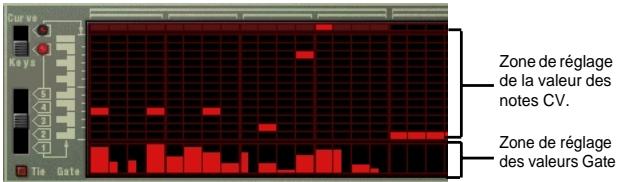
Valeurs des Notes CV et des Gate CV.
Matrix peut générer trois types de signaux CV : des courbes CV, des notes CV (touches) et des signaux Gate CV, chacun transmis sur sa propre sortie.
Les notes CV (Key) déterminent en général la hauteur.
Lorsque des signaux de notes CV sont transmis à l'entrée Sequencer Control d'un module d'instrument, ces valeurs correspondent à des intervalles de demi-tons.
Les signaux Gate CV (Gate) déterminent si les notes sont "enfoncées" ou "relâchées" ainsi que leur niveau (pouvant être associé à la vélocité).
Les deux sorties correspondantes (Note et Gate) sont généralement à relier aux entrées Sequencer Control Gate et Sequencer Control CV d'un module d'instrument compatible. Exemple : Le fait de créer un module Matrix alors qu'un module Subtractor ou NN-19 est sélectionné affecte automatiquement ce dernier de la façon ci-dessus. Une seule voix du module est contrôlée.
La courbe CV (Curve CV) propose un motif qui lui est propre et qui a été programmé séparation des signaux de notes CV et de Gate CV.
Valeurs d'une courbe CV (moitié supérieure de la fenêtre).
Cette fonction permet de programmer des courbes CV capables de piloter d'autres paramètres que la hauteur (bien que cela reste possible). Vous pouvez ainsi piloter la hauteur et le déclenchement des notes par les sorties Note et Gate de Matrix, puis ajoutez un second Pattern indépendant affecté à la sortie Curve CV et chargé de modifier la fréquence du contrôle, par exemple.
Il existe de très nombreuses façons d'utiliser ces trois sorties. Vous pouvez, par exemple, déclencher un son de batterie de Redrum par la sortie Gate CV, modifier le niveau de réinjection d'un salaire par la sortie Curve CV, etc.
Programmation des patterns
Vous pouvez trouver de plus amples renseignements sur la programmation à la section “Programmation des modules à Patterns”.
Procédure
Dans Matrix, il faut programmer des valeurs de note et de Gate respectivement dans les zones supérieure et inférieure de la fenêtre des Patterns.
L'opération peut se faire par clic ou par glisser-déposer dans la fenêtre des Patterns. Procédure :
- Créez un module de synthétiseur Subtractor.
Vous n'avez pas besoin du module Subtractor pour utiliser Matrix. En fait, vous n'avez pas besoin d'autre module d'instrument, mais nous allons établir dans cet exemple une configuration "standard".
- Sélectionnez Subtractor, puis créez un module Matrix.
Les sorties Note CV et Gate CV de Matrix sont alors automatiquement affectées aux entrées Sequencer Control Gate et CV de Subtractor.
Vous pouvez le constater en retournant simplement le rack.
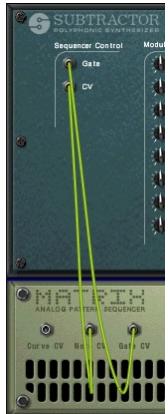
- Vérifiez que le sélecteur à gauche de la fenêtre des Patterns est bien en position "Keys".
Un rangée de rectangles s'affiche au bas de la moitié supérieure de la fenêtre des Patterns. Ces rectangles représentent la valeur de hauteur de chacun des pas du Pattern. Pour l'heure, ils sont tous de même hauteur.
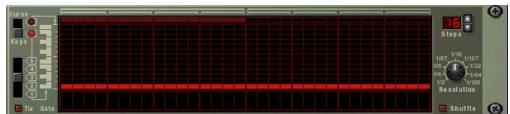
- Cliquez dans la grille (moitié supérieure) de la fenêtre des Patterns. Les rectangles rouges viennent alors se placer à l'endroit où vous venez de cliquer. Vous pouvez faire glisser la souris pour insérer des valeurs de note continues.
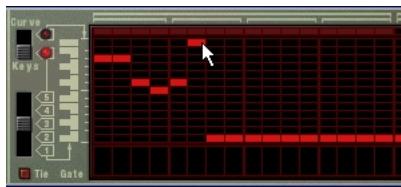
- Cliquez ensuite dans la moitié inférieure de la fenêtre des Patterns.
Voussezcrierezdesbandesverticalesdesdifférenteshauteurs. Ces bandes verticalescorrespondentauxvaleursdélélocitéGate. Pluselles sont élevées, plus lavelocitéaugmente. VoussezinsérerezdesvaleursGate continues enfaisantglisserlasouris.
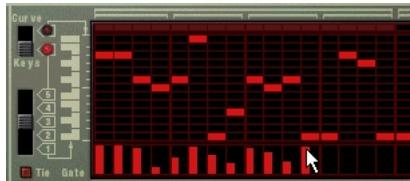
- Appuyez sur la touche de lecture de Matrix.
Le motif que vous venez de "programmer" se répète alors. Un rectangle rouge situé au sommet de la fenêtre des Patterns indique le pas en cours de jeu du Pattern.
→ Le fait de cliquer ou de faire glisser la souris sur la grille alors que le Pattern est en cours de jeu permet de modifier la hauteur des notes. Vous pouvez connaître la hauteur des notes définie au moyen du clavier affiché à gauche de la fenêtre des Patterns. Ce clavier est limité à une octave. → Si vous cliquez ou faites glisser la souris dans la moitié inférieure de la fenêtre alors que le Pattern est toujours en lecture, vous entendez alors le timbre et le volume changer. → Le fait de réduire certaines bandes verticales jusqu'à les faire disparaître de la fenêtre coupe le son des pas correspondants. → Le selector à 5 positions placé en dessous du selector "Keys/Curve" vous permet de saisir des notes dans d'autres octaves. Vous pouvez insérer des notes sur cinq octaves. Chaque pas du Pattern ne peut se voir programme qu'une seule note.
- Reprenez à présent les méthodes indiquées ci-dessus et programmez un Pattern en choisissant la hauteur de note à jouer par chaque pas (sur la grille) ainsi que les pas devant être joués et avec quelle vitesse sur la moitié inférieure de la fenêtre).
Les courbes CV sont des motifs indépendants pouvant être appliqués séparément sur le Pattern de notes programme en mode "Keys". Si vous faites passer le sélectionner Keys/Curve sur "Curve", les notes, mais pas les réglages de Gate, disparaisent de la fenêtre des Patterns et laissent la grille vide. Vous pouvez commencer à programmer un Pattern de courbe CV. Procedure :
- Tracez une courbe de la même manière que vous avez inséré des valeurs de note et de Gate.
Vous constatez que le Pattern de courbe ressemble à des bandes Gate verticales de grand format.
Si vous lancez la lecture du Pattern, rien ne se passe. Autrement dit, le Pattern conserve le son qu'il avait avant le tracé de la courbe. C'est normal, puisque la sortie Curve CV par laquelle le Pattern de courbe est émis n'est encore affectée à peu de paramètres. 2. Retournez le rack afin d'accéder aux connecteurs arrière de Matrix. 3. Reliez à présent la sortie Curve CV à l'entrée Filter Cutoff de la section Modulation Input de Subtractor.
Le Pattern de courbe module à présent la fréquence du filtre de Subtractor.
Si l'effet n'est pas très perceptible, relevez la résonance du filtre ou abaissez sa fréquence. La sortie Curve CV peut être reliée à n'importe quelle entrée de modulation ou CV d'un module.
En fait, une courbe CV peut également produire des signaux Gate (pour déclencher des échantillons ou des enveloppes, par exemple).
Un signal de déclenchement Gate est généré à la suite de chaque pas de la courbe dont la valeur est "0".
Jetez un œil à l'illustration ci-dessous. Les pas 2, 4 et 6 produisent un signal de déclenchement car les pas 1, 3 et 5 sont réglés sur zéro. Par contre, aucun des autres pas ne produit de signal de déclenchement.
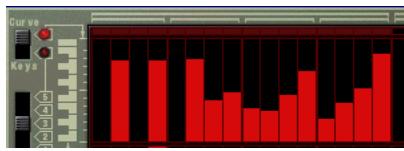
Courbes unipolaires et bipolaires
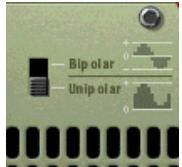
La face arrière de Matrix est pourvue d'un sélectionnement de choix entre des courbes "unipolaires" ou "bipolaires". Voici les différences entre ces deux types de courbes :
Sur une courbe unipolaire, les valeurs commencent à “0”.
"0" est la valeur produit lorsque tous les pas sont "vierges" (non visibles). À la création d'un nouveau module Matrix, les courbes sont par défaut de type unipolaire.
Courbe unipolaire.
Une courbe bipolaire est divisée en son "centre", la position centrale générant une valeur "0".
La courbe reflète cette situation. Si aucune courbe n'est encore tracée, le fait de passer en mode bipolaire fait remonter tous les pas au centre de la fenêtre des Patterns. Ainsi, tous les pas sont à “0”, et la courbe peut être tracée à partir du milieu de la fenêtre.
Courbe bipolaire.
Les courbes bipolaires s'avèrent parfois indispensables. Exemple : Si vous souhaitez moduler le panoramique d'une voie de mixage par signaux CV transmis par Matrix, une courbe unipolaire ne pourrait commencer qu'à zéro - ce qui correspond à la position centrale du potentiomètre de panoramique. Vous ne pourriez déplacer le son que dans une seule direction à partir du
centre. Sur une courbe bipolaire, la valeur zéro se trouve au centre, ce qui permet de déplacer le son dans les deux directions. Les courbes bipolaires permettent également de modifier les paramètres proposant des valeurs positives et négatives.
Réglage de la longueur des patterns
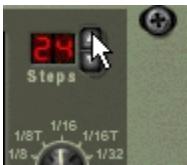
Il est possible de définir la longueur du Pattern, c'est-à-dire le nombre de pas que doit jour le Pattern avant de se répéter :
Fixez le nombre de pas du Pattern au moyen des doubles flèches "Steps".
Un Pattern peut faire de 1 à 32 pas. Vous pourrez toujours augmenter le nombre de pas ultérieurement, puisque cette opération ne fait qu'ajouter des pas vierges à la fin du Pattern original. Vous pouvez également raccourcir un Pattern, sachez néanmoins que les sons "extérieurs" à la section définie ne seront pas lus. Ces pas ne seront pas effacés, si le nombre de pas est à nouveau étendu, ils seront joués à nouveau.
Insertion de notes liées
Il suffit d'activer la touche "Tie" située en bas à gauche de la fenêtre des Patterns pour créer des notes longues (croches, noires, etc.). Vous pouvez également insérer des notes liées en tenant enfoncée la touche [Shift] avant d'insérer les valeurs de Gate.
Saisie de valeurs de Gate liées.
La longueur des pas disposant d'une valeur de Gate liée est doublée par rapport à celle d'un pas normal.
Les valeurs de Gate liées sont facilement identifiables. Elles sont deux fois plus larges que les autres sur la fenêtre des Patterns.
Si vous liez plusieurs notes de même hauteur, vous obtenez une très longue note.
Cette fonction est indispensable pour créer les lignes Lead "Acid" dans le plus pur style TB-303 - voir page 152.
Sélection des patterns et des banques de patterns
La procédure de sélection des Patterns et des banques de Patterns est décrite en détail au chapitre "Programmation des modules de type Patterns" du manuel de prise en main.
Réglage de la résolution des patterns
Matrix suit toujours le réglage du tempo définis dans la barre de transport ; il peut par ailleurs jouer avec des résolutions différentes, liées au réglage du tempo. Voir chapitre "Programmation des modules de type Patterns".
Le Shuffle est une fonction rythmique vous permettant de produire un effet de Swing plus ou moins naturel (moins mécanique). Le système décline les double croches tombant précisées entre deux croches.

Pattern en doubles croches "parfaites" (comme affiché dans le séquenceur).

Le même Pattern en doubles croches après application du Shuffle.
Vous pouvez activer ou désactiver le Shuffle individuellement sur chaque Pattern Matrix en cliquant sur le bouton Shuffle en face avant du module. Notez toutefois que le Shuffle se règle de manière globale au moyen du bouton Pattern Shuffle de la barre de transport.
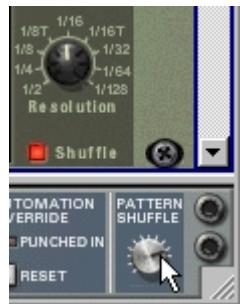
Touche Shuffle de Matrix et potentiomètre Pattern Shuffle de la barre de transport.
Mute des patterns
Le fait de désactiver la touche "Pattern" située au-dessus des touches de sélection des Patterns coupe le signal des Pattern à partir du premier temps fort suivant (exactement comme si vous sélectionniez un Pattern vierge). Cette fonction permet, par exemple, d'intégrer et déstérerolir du mixage différents modules de type Pattern en cours de lecture.
Fonctions spécifiques aux patterns
Le fait de sélectionner un module de type Pattern ajoute des fonctions spécifiées relatives aux Patterns dans le menu Edit (et dans le menu contextuel du module).
Cette fonction décale toutes les notes et les valeurs de Gate d'un Pattern d'un pas vers la gauche ou vers la droite.
Cette fonction n'agit pas sur la courbe CV. En effet, les valeurs produites par la courbe CV ne correspondent pas forcément à des pas d'un demi-ton.
Cette fonction relève ou abaisse toutes les notes du Pattern d'un demi-ton.
Cette fonction crée un Pattern aléatoire qui peut servir de point de départ et vous donner de nouvelles idées. Des notes et des valeurs de Gate et de courbe CV sont générées lors de l'opération.
La fonction Alter Pattern modifie les Patterns existants. La fonction Alter n'aucun effet sur les Patterns vierges.
Les fonctions Randomize et Alter agissent sur les notes, les valeurs Gate et les courbes CV.
Chaînage de patterns
La procédure de sélection des Patterns et des Banques et les fonctions de couper/copier/coller de Patterns sont décrites en détail au chapitre "Programmation des modules de type Pattern".
Lorsque vous créez plusieurs Patterns formant un même groupe, vous pouvez préciser l'ordre dans lequel ceux-ci doivent être lus.
→ Lancez simplement l'enregistrement sur la piste de séquenceur affectée à Matrix, puis insérez les changements de Patterns à l'aide des touches de Patterns et de banques au cours même de la lecture du morceau. Comme les changements de Patterns sont validés une fois que le Pattern en cours arrive à son terme, les Patterns démarrent toujours au bon moment, même si vous les lancez à la main. Une fois l'enregistrement effectué, la piste du séquenceur contient tous les changements de Patterns. Les Patterns défilent alors automatiquement dans l'ordre définis lors de l'enregistrement. 4. Vous pouvez obtenir de plus amples renseignements sur l'enregistrement des changements de Patterns en page 8. → Vous pouvez également programmer les changements de Patterns directement depuis la bande d'édition des Patterns du séquenceur. Vous pouvez obtenir de plus amples détails à ce sujet dans le chapitre consacré au Séquenceur.
Conversion de données de patterns en notes
Les Patterns de courbes ne sont pas convertibles en données de séquenceur. Seuls les Patterns mettant en œuvre des notes et des valeurs de Gate peuvent être convertis.
Vous pouvez convertir les Patterns Matrix en notes du séquenceur, que vous pouvez ensuite éditer et relire dans le séquenceur principal. Procédure:
- Sélectionnez la piste de séquenceur affectée à Matrix.
- Délimez la portion à convertir à l'aide des locators gauche et droit. Si la zone délimitée est supérieure au(x) Pattern(s), les données sont répétées afin de remplir la totalité de cette zone.
- Sélectionnez ensuite le module Matrix dont vous souhaitez copier le(s) Pattern(s).
- Lancez la commande "Copy Pattern to Track" du menu Edit ou du menu contextuel du module. Des notes correspondant au Pattern sont créées entre les Locators gauche et droit.
Cependant, à ce stade, la piste sur laquelle ont été enregistrées les notes est toujours affectée au module Matrix. Cela n'a pas d'importance, car Matrix ne produit pas de son. Par conséquent : 5. Réaffectez la piste de séquenceur au module devant être piloté par Matrix (ou à un autre module d'instrument, si vous le souhaitez). Pour ce faire, cliquez dans la colonne Out de la piste en question dans la liste des pistes, puis sélectionnez le module désiré dans le menu déroulant qui s'affiche.
À présent, le fait de lancer la lecture depuis la barre de transport va transmettre les données de notes au module simultanément à partir du séquenceur et de Matrix, ce qui n'est probablement pas le résultat souhaité. Pour éviter ce problème, procédez de la façon suivante :
→ Supprimez le module Matrix. Ou... → Débranchez les cordons CV et Gate reliant les faces arrêtées de Matrix et de l'autre module d'instrument.
Cette procédure convertit les données d'un simple Pattern en notes et les enregistre dans le séquenceur. Si vous avez programmé des changements de Patterns, vous pouvez convertir en notes la totalité d'une piste de Patterns en incluant les changements de Patterns. Voir page 11.
Exemples d'applications
Comme vous avez pu le voir, Matrix est extrêmement modulaire. Voici quelques exemples d'utilisation du séquenceur à Patterns de Matrix.
Utilisation de matrix comme source de modulation
Matrix peut être employé comme source de modulation comme un LFO. Mais, contrairement aux LFO des modules d'instruments de Reason, Matrix peut générer une modulation synchronisée au tempo qui offre de nombreux avantages. Procedure :
- Créez un module de synthétiseur Subtractor.
- Créez un module Matrix, ou s'il en existe déjà un, chargez un Pattern vide.
Peu importe si les deux modules sont ou non connectés (par affectation automatique) par le biais des entrées Sequencer Control de Subtractor.
- Retournez le rack et reliez la sortie Curve CV de Matrix à l'entrée Modulation Input "Amp Level" de Subtractor.
Matrix pourra ainsi moduler le niveau de sortie (volume) de Subtractor.
L'effet produit par la modulation de volume est baptisé "trémolo". Vous pouvez ici reprendre une courbe unipolaire (voir page 149).
- Retournez de nouveau le rack, puis faites passer la fenêtre des Patterns de Matrix sur l'affichage des courbes CV (selecteur Key/Curve placé sur Curve).
Une fenêtre de Pattern vide doit s'afficher à l'écran. Elle ne doit présenter aucun événement de Gate, ni courbe.
- Tracez une courbe du type de celle illustrée ci-dessous.
Si vous n'avez pas défini un Pattern de 16 pas (comme illustré sur l'image), tracez la courbe de sorte qu'elle reprendre approximativement la forme de celle à l'image.
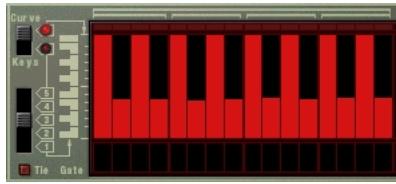
- Cliquez sur la touche Play de la barre de transport.
- Sélectionnez ensuite la piste affectée à Subtractor, afin de pouvoir jouer le son de Subtractor depuis votre clavier MIDI.
- Cliquez ensuite sur la touche Lecture de la barre de transport, puis jouez un accord sur le clavier.
Le volume du son doit varier selon la courbe tracée dans Matrix.
- Sans arrêter la lecture, faites varier la "vitesse" de modulation par rapport au tempo au moyen du potentiamètre Resolution.
La vitesse de modulation double à chaque fois que vous tournez le potentiamètre d'un cran vers la droite et inversement. Mais, quoi qu'il en soit, la modulation reste toujours parfaitement synchronisée au tempo.
Programmation de lignes lead "acid
Pour créer des lignes Lead "Acid" du plus pur style TB-303 Roland, il faut associer les Patterns et les fonctions de Legato et de Portamento. Très prisé par les musiques actuelles, ce son ondulant et hypnotique rappelle celui de la TB-303 d'origine et de son émulation parfaitement fidèle proposée par ReBirth, autre produit Propellerhead Software. Pour parvenir à ce son au moyen de Reason, procédez de la manière suivante :
- Créez un module de synthétiseur Subtractor.
- Créez un module Matrix. S'il en existe déjà un, sélectionnez un Pattern vide.
- Vérifiez que les sorties Note CV et Gate CV sont respectivement reliées aux entrées Sequencer Control CV et Gate de Subtractor.
- Dans Subtractor, Sélectionnez un Patch Init ou reprenez le Patch "TB Synth" situé dans la catégorie Monosynth de la banque de sons d'usine.
Si vous optez pour un Patch Init, vous devez procéder aux réglages suivants:
- Réglez la polyphonie du "1". Activez le "Legato".
- Réglez le Portamento sur une valeur proche de "50".
- Créez ensuite un Pattern dans Matrix, puis lancez sa lecture.
Si vous cliquez sur la touche "Tie" (voir page 149) au niveau d'un pas, la note correspondante va être liée à la suivante, ce qui entraîne une variation de hauteur progressive jusqu'à la hauteur définie au pas suivant. Veuillez noter que la touche Tie doit être activée au niveau de la note à partir de laquelle la variation de hauteur commence, et pas au niveau de celle correspondant à la hauteur finale. Si plusieurs notes successives sont liées, elles sont reliées comme une longue phrase Legato. Ceci permet de réaliser des lignes Lead à fortes ondulations et riches en variations de hauteur.
- Essayez avec différentes valeurs de notes, de liaison Tie et de Gate. Si vous avez déjà utilisé une TB-303 ou ReBirth, vous devez avoir une idée sur la façon de créer un Pattern dans ce style en associant Matrix et Subtractor.
Il suffit d'ajouter un module d'effet DDL-1 (délai) et D-11 (distorsion) pour se rapprocher encore davantage du son "ReBirth". Mais vous pouvez bien entendu obtenir une palette de sons et de timbres bien plus large grâce aux autres fonctions de synthèse et de modulation de Reason.
Déclenchement d'échantillons
La sortie Gate CV permet également de déclencher des échantillons des modules Redrum (boîte à rythmes) et NN-19 (échantillonneur).
Reliez la sortie Gate CV de Matrix à l'entrée Gate (Sequencer Control) de NN-19 ou à l'entrée Gate d'une des voies séparées de Redrum.
Matrix déclenché alors l'échantillon de la voie en question sur chaque pas dont la valeur de Gate est supérieure à "0".

ReBirth Input Machine est un module dédié à la réception des signaux audio transmis par le programme "ReBirth RB-338" Propellerhead (version 2.01 et ultérieures). Ce système fonctionne grâce à la technologie ReWire (voir page 46), dans laquelle Reason fonctionne en maître et ReBirth en esclave. Ce module ne peut pas fonctionner si ReBirth n'est pas installé sur votre système. Si vous utilisez déjà ReBirth, utilisez le module ReBirth Input Machine pour les applications suivantes :
Réception de 18 canaux ReBirth (maximum) sur des canaux Reason.
Vous pouvez créer plusieurs modules ReBirth Input Machines, mais un seul peut être actif à la fois.
→ Synchronisation à l'échantillon près des signaux des 2 programmes. → Les deux programmes peuvent se partager une même carte son et profiter des diverses sorties de cette carte.
Préparations
Des séquences d'ouverture et de fermeture précises des programmes Re-Birth Input Machine et ReBirth doivent être respectées :
Ouverture
- Ouvrez Reason.
- Créez un module ReBirth Input Machine.
Vous sous-pouvez créer un module de mixage (Mixer) avant cette étape, sans quoi les canaux L/R Mix seront affectés directement à l'interface Audio Hardware. Si un module de mixage est déjà créé, la sortie L/R Mix de ReBirth Input Machine est automatiquement affectée aux premiers entrées audio disponibles du module de mix.
- Ouvrez ReBirth.
- Une fois ReBirth ouvert, sélectionnez Reason comme application active.
Les témoins "Reason is Rewire Master" et "Active" du module ReBirth Input Machine sont allumés si la procédure d'ouverture est correcte et que Reason et ReBirth sont verrouillés et synchronisés.
Le témoin "Active" est allumé seul si l'ordre d'ouverture était mauvais ou si ReBirth n'est pas installé correctement. 5. Activez la lecture dans la barre de transport Reason.
ReBirth et Reason sont parfaitement synchronisés et répondent aux commandes de transport des deux programmes.
Note : Il n'y a pas de relation maître/esclave avec les commandes de transport lorsque vous utilisez ReWire ; chaque appareil pouvant transmettre des commandes de transport à l'autre. Le signal est cependant transmis de ReBirth à Reason, Reason est donc de ce point de vue le module maître.
Fermeture
- Fermez tout d'abord ReBirth.
- Fermez ensuite Reason.
Affectation
Lorsque deux programmes sont synchronisés, vous pouvez affecter n'importe lesquels des 18 canaux ReBirth, à des voies indépendantes d'un module de mixage Reason, ou au module Hardware Interface pour une connexion directe à une sortie physique de la carte audio.
Si vous retournez le rack, une rangée de 18 sorties audio apparait à l'écran, dont les sorties L/R Mix automatiquement reliées au module de mixage ou au module Hardware Interface.
Mix-L et Mix-R
C'est la sortie Master de ReBirth RB-338. Ce sont les seuls canaux stéréo, les autres sont tous mono.
Si aucun autre canal n'est utilisé, c'est celui-ci qui transmet tout le signal audio de ReBirth. Les signaux actifs séparément ne sont pas inclus à ce mixage. Exemple: Si le canal 909-Mix est activé, les canaux Mix-L et Mix-R transmettent tous les signaux de ReBirth RB-338 à l'exception du 909, qui est transmis sur son propre canal.
Les sorties individuelles sont décrites dans le détail au chapitre ReWire du mode d'emploi de ReBirth.
Fonctions communes des modules
Chaque module dispose de paramètres spécifiques décrits ci-après, mais certaines fonctions et procédures sont communes à tous les modules d'effets :
L'afficheur d'entrée
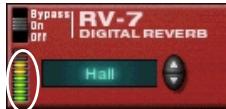
Cet afficheur indique le niveau du signal reçu, offrant une indication visuelle des modules connectés et en cours de jeu. Toutefois, il n'est pas nécessaire de s'inquiéter de l'écretage sur les modules d'effets, même si l'afficheur passe au rouge.
L'interrupteur on/off/bypass
Cet interrupteur est situé dans le coin supérieur gauche de chaque module d'effets. L'interrupteur peut être réglé sur trois positions, comme illustré ci-après :
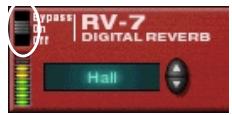
| Mode | Description |
| Bypass | Le signal reçu est directement affecté à la sortie audio, sans être traité par le module d'effets. Pratique pour comparer le son de l'effect avec le signal non traité lorsque le module d'effets est en insertion. |
| On | Il s'agit du mode par défaut : le module traite le signal reçu. |
| Off | Le module d'effets est désactivé et aucun signal n'est transmis en sortie. Pratique lorsque le module est connecté en configurationdépart/retour et que vous souhaïze le désactiver temporairement. |
Vous pouvez régler les paramètres d'effets selon les techniques d'édition conventionnelles, comme décrit dans le manuel de prise en main. Note :
Pour initialiser rapidement les paramètres sur les valeurs par défaut, effectuez un [Commande]/[Ctrl]-click sur le potentiomètre ajustat.
Tous les modules d'effets ont des entrées et sorties stéréo et ils peuvent être connectés en configuration send/return ou en insertion.
Cependant, certains effets sont plus particulièrement destinés à l'une de ces configurations. Consultez aussi la section Schémas des trajets du signal, ci-dessous.
La plupart des modules d'effets sont équipés d'une ou plusieurs entrées à tension de contrôle en face arrière.
Ces entrées permettent de contrôler plusieurs paramètres d'effets en temps réel depuis un autre module du rack. Voir page 34.
Schémas des trajets du signal
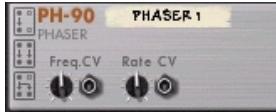
Au dos de chaque module, vous trouvez deux ou trois petits "schémas". Ils indiquent comment le module d'effets gère les signaux mono et stéréo, en fonction des connexions. Les schémas représentés sur un module indiquent la manière dont il doit être utilisé, selon les règles suivantes:
| Schéma | Description |
| Peut être connecté comme module à entrée/sortie mono. (Bien sur, tous les modules d'effets peuvent être connectés en mono. Toutefois, si un module ne présente pas ce graphique, cela signifie qu'une connexion en entrée/sortie mono ne donne pas de bons résultats). | |
| Peut être connecté comme module à entrée mono/sortie stéréo. Le module creée donc une sorte d'effet stéréo ( comme une réverbération) ou un effet mono pouvant être élargi dans le champ stéréo. | |
| Si vous connectez les entrées et sorties en stéréo, les deux côts seront traités de manière indépendante (veritable traitement stéréo). | |
| Si vous connectez les entrées et sorties en stéréo, les deux côts sont additionnels avanttraitement. Cependant, le veritable effet est en stéréo ( et le signal nontraité reste en stéréo s'il passés par l'effet). |
Rv-7 réverbération numérique
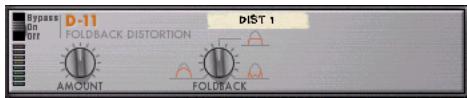
La réverbération ajoute de l'ambiance et crée un effet de spacialisation. Normalement, elle simule un espace acoustique, comme une pièce ou une salle de concert, mais elle peut aussi être utilisée pour obtenir un effet spécial.
Le module de réverbération peut être utilisé en configuration départ/retour ou en insertion.
Si plusieurs modules utilisent le même type de réverbération, vous devez connecter la réverbération en départ/retour afin d'économiser la puissance de traitement de l'ordinateur.
Paramètres
L'écran situé à gauche de la façade indique l'algorithmie de réverbération sélectionné (type de réverbération). En cliquant sur les flèches, vous pouvez changer d'algorithmie. Voici les options disponibles :
| AlGORITHM | Description |
| Hall | Simule une grande salle aux sonorités douces. |
| Large Hall | Très grande salle, avec un pré-délai prononcé. |
| Hall 2 | Une réverbération "Hall" avec une attaque plus brillante. |
| Large Room | Grande piece avec des premières réflexions dures. |
| Medium Room | Simule une piece de taille moyenne avec murs mi-durs. |
| Small Room | Convenant aux réverbérations de type "cabine de batterie". |
| Gated | Une réverbération Gate coupée de manière abrupte. |
| Low Density | Une réverbération à répétitions clairsemées où vous pou- vez clairément entendre les échos individuels. Pratique pour les cordes et les nappes, et comme effet spécial. |
| Stereo Echoes | Effet d'echo dont les répétitions alternent entre les deux côtsés du champ stéreo. |
| Pan Room | Similaire à "Stereo Echoes", mais les répétitions ont des attaques douces. |
Pour économiser la puissance de traitement de l'ordinateur, essayez d'utiliser l'algorithme Low Density. Il demande beaucoup moins de puissance que les autres algorithmes.
L'algorithme de réverbération sélectionné peut être configuré à l'aide des paramètres situés en façade du module :
Paramètre description
| Size | Régle la taille de la pièce simulée. Par défaut, la taille de l'al- gorithme sélectionné est régée en position centrale (va- leur 0). Baissee ce paramètre pour obtenir un son plus étroit et pro- gressivement de type "musique de supermarché". Montez ce paramètre pour un son plus spacieux avec un pré-délai plus long. Pour les algorithmes "Stereo Echoes" et "Pan Room", le paramètre Size déterminé le temps de retard. |
| Decay | Détermine la durée de l'effet de réverbération. Par défaut, la taille de l'algorithmisme sélectionné est régée en position centra- trale. Note : Le déclin n'est pas utilisé pour l'algorithmisme "Gated". |
| Damp | Montez la valeur Damp pour atténuer les aiguès de la ré- verbération et Broker un effet plus doux et chaud. |
| Dry/Wet | Si vous utilisez la réverbération comme effet d'insertion, uti- lisez ce paramètre pour régler le mélange entre signal non traité (Dry) et effet (Wet). Si la réverbération est utilisée comme effet de départ, réglez ce paramètre sur Wet uniquement, car vous pouvez contrô- ler le mélange à l'aide des raglages de départ auxiliaires du mélangeur. |
Entrées CV
Vous pouvez contrôler le paramètre de déclin (Decay) à l'aide de l'entrée CV située en face arrière du module de réverbération.
Ddl-1 délai numérique
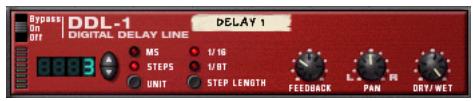
Il s'agit d'un délambda mono (dont la sortie peut être répartie sur le champ stéréo) pouvant être synchronisé sur le tempo du morceau. Le délambda peut être utilisé comme effet d'insertion ou comme effet de départ.
Paramètres
| Paramètre | Description |
| Temps de retard | L'écran situé à gauche de la façade indique le temps de retard en pas de valeurs de notes (basé sur le tempo du séquenceur et le paramètre Step Length) ou en millisecond, selon le réglage de la touche Unit. Le temps de retard maximum est de deux secondes (2000 ms) et le nombre maximum de pas est de 16. Notez que si le tempo est lent, vous pouvez atteindre le temps de retard maximum avec un nombre de pas inférieur à 16 (le cas échéant, le fait d'augmenter le nombre de pas ne change rien). |
| Unit | Cette touche permet de sélectionner un décali basé sur le tempo (mode "Steps") ou un décali indépendant en millisecond (mode "MS"). En mode Steps, vous spécifie le temps de retard en pas basés sur les valeurs de notes. Par conséquent, si vous modifier le tempo sur la barre de transport, le décali conserve sa relation rythmique à la musique (à condition que le temps de retard obtenu n'atteigne pas la valeur maximum). Ce mode est pratique pour la création de Patterns rythmiques. Si vous modifier le tempo lorsque vous utilisez le décali en mode MS, le temps de retard reste le même. Voir note en page suivante sur la commutation des modes Unit. |
| Step Length | Permet de sélectionner la valeur des pas en mode Steps. Valeurs disponibles : double-croche (1/16) ou triollet de croches (1/8T). |
| Feedback | Détermine le nombre de répétitions du décali. |
| Pan | Règle la position du décali dans le champ stéreo. |
| Paramètre | Description |
| Dry/Wet | Si vous utilisez le salarié comme effet d'insertion, utilisez ce paramètre pour régler le mélange entre signal non traité (Dry) et effet (Wet).Si le salarié est utilisé comme effet de départ, réglez ce paramètre sur Wet uniquement, car vous pouvez contrôler le mélange à l'aide des réglages de départ auxiliaires du mé-langeur. |
Entrées CV
Les entrées CV décrites ci-dessous sont disponibles en face arrêté du module :
Cette entrée vous permet de contrôler le panoramique du signal de décal. Connectez un LFO à cette entrée pour déplacer les effets de décal ou utilisez un Pattern Matrix pour simuler un réglage de panoramique aléatoire.
Cette entrée vous permet de contrôler la quantité de réinjection (le nombre de répétitions du délai) depuis un autre module. Pratique pour les échos de type Dub sur certains rythmes ou certaines notes uniquement.
Commutation entre les modes unit
Lorsque vous alternez entre les deux modes Unit (Steps et MS), les règles suivantes sont en vigueur :
Si vous passez du mode Steps au mode MS, le début sera réglé sur le même temps de retard effectif qu'en mode Steps. Cela signifie que vous pouvez configurer un début rythmique précis en mode Steps, puis passer en mode MS pour le régler légèrement. Si vous passez du mode MS au mode Steps, le décalage est initialisé sur la valeur Steps précédemment utilisée.
Le module D-11 est un effet de distorsion simple mais efficace, capable de produire une distorsion allant d'un doux murmure à une totale saturation. Cet effet est généralement utilisé en insertion.
Paramètres
La distorsion dispose des paramètres suivants :
| Paramètre | Description |
| Amount | Ce paramètre contrôle l'importance de la distorsion : plus la valeur est élevée, plus la distorsion est importante. |
| Foldback | Ce paramètre déterminé le caractère de la distorsion en introduisant un retard qui rend la forme d'onde plus complexe.La valeur par défaut est en position centrale. Elle produit une distorsion "plate" avec écrêtage, couarment utilisée. Diminuez la valeur du paramètre pour有關ir un son plus rond et plus doux, et augmentez le paramètre pour un son plus cassant et plus violent. |
Entrées CV
Le module D-11 est équipé d'une entrée CV destinée au contrôle du paramètre Amount. Cela peut produire des effets très radicaux, en particulier si vous contrôlez en même temps les paramètres du module d'instrument (comme la résonance et la fréquence du contrôle).
ECF-42 filtre à enveloppe
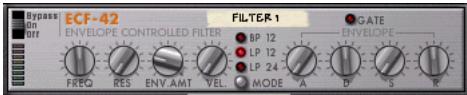
Le module ECF-42 est un contrôle multimode avec générateur d'enveloppe intégré. Il est essentiellement créé pour être utilisé avec des modules de type Patterns afin de créer des motifs d'effets d'enveloppe et de contrôle. Mais il peut également être déclenché par MIDI ou utilisé comme contrôle "statique" pour modéliser le son d'un module d'instrument ou d'un mixage complet.
Utilisation
Il vaut mieux connecter le filtre à enveloppe en insertion. Cependant, à la différence des autres effets, il ne s'agit pas d'un module "indépendant". Pour bénéficier de tout le potentiel du module ECF-42, vous devez disposer du CV/Gate d'un autre module ou des notes MIDI d'une piste de séquenceur.
Si vous connectez un module à l'ECF-42 à l'aide d'entrées/sorties audio uniquement, il fonctionnera simplement comme un filtre sans vélocité ni modulation d'enveloppe. Par conséquent, tous les paramètres du filtre sont "statiques", à moins que vous régliez manuellement les potentiomètres ou que vous les automatisiez dans le séquenceur. En reliant un signal Gate à l'entrée Env Gate en face avant du module, vous pouvez déclencher le générateur d'enveloppe du filtre. Notez que le générateur d'enveloppe de l'ECF-42 n'est pas déclenché par le signal audio lui-même - les paramètres d'enveloppe ne sont pas actifs tant que le module ne reçoit pas les signaux Gate. En connectant une piste du séquenceur à l'ECF-42, vous pouvez déclencher l'enveloppe au moyen des notes MIDI de la piste. L'enveloppe est affectée par la position, la longueur et la vélocité des notes MIDI (mais pas par leur hauteur). Si les paramètres d'enveloppe et de filtre ne vous sont pas familiers, veuillez vous reporter au chapitre consacré au module Subtractor pour obtenir une description de ces paramètres.
Les paramètres de filtrage
La section de filtrage de l'ECF-42 présente les paramètres suivants :
| Paramètre | Description |
| Mode | Cette touche sélectionne le mode de filtre souhaité. Trois modes disponibles : salle-bas 24 dB/octave, salle-bas 12 dB/octave et salle-bande 12 dB/octave. |
| Freq | Réglage de la fréquence de coupure du filtre.Lorsque vous utilisez l'ECF-42 en mode "statique" (sans dé-clencher l'enveloppe), ce paramètre déterminé le contenu spectral du son.Lorsque vous utilisez l'enveloppe, le paramètre Freq sert de fréquence de départ et de fréquence finale au balayage du filtre. |
| Res | Réglage de la résonance du filtre. Augmentez ce réglage pour obtenir un effet plus extrême et plus "synthétique". |
| Env Amt | Détermine le degré de modulation de l'enveloppe sur la fréquence du filtre. Plus la valeur est élevée, plus l'effect est radical.Notez cependant que si le paramètre Freq est élevé, le fait d'augmenter le paramètre Envelope Amount ne changera rien au-delà d'une certaine valeur ! En effet, le filtre est déjà complètement ouvert. Le cas échéant, essayez de baisser la fréquence du filtre. |
| Vel | Ce paramètre déterminé l'impact de véclocité de Gate sur la valeur de l'enveloppe. |
Les paramètres d'enveloppe
Il s'agit d'un générateur d'enveloppe standard avec réglages d'attaque (A), de déclin (D), de Sustain (S) et de rétablissement (R). Il est déclenché par un signal Gate connecté à l'entrée Env Gate en face arrêté ou par les notes MIDI d'une piste de séquenceur connectée à l'ECF-42. Voici les fonctions des paramètres :
| Paramètre | Description |
| A (Attaque) | Temps que met le signal d'enveloppe à atteindre sa valeur maximum, une fois que l'enveloppe est déclenchée. |
| D (Déclin) | Temps que met le signal d'enveloppe à atteindre le niveau de sustain, une fois qu'il a atteint sa valeur maximum. |
| S (Sustain) | Si le Gate reste ouvert (ou si la note MIDI est maintainue), le signal d'enveloppe garde ce niveau. |
| R (Réta-brissement) | Si le Gate se ferme (Gate CV revient à 0) ou si la note MIDI se termine, il s'agit du temps que met le signal d'en-veloppe à passer de sa valeur actuelle à sa valeur de dé-part (déterminée par le paramètre Freq). |
Le témoin Gate s'allume lorsque le module reçoit un signal sur l'entrée Env Gate en face arrêté ou une note MIDI d'une piste de séquenceur.
Entrées cv/gate
L'ECF-42 est équipé des entrées CV/Gate suivantes en face arrêté :
Fréq CV.
Permet de contrôler la fréquence de filtre depuis un autre module. Pour obtenir une modulation de filtre douce, essayez de relier un LFO à cette entrée.
Decay CV.
Permet de contrôler le déclin d'enveloppe depuis un autre module.
Res CV.
Permet de contrôler la résonance du filtre depuis un autre module. Très efficace en combinaison avec le filtre à fréquence variable.
Env. Gate.
Permet de connecter un signal Gate (d'un module Matrix ou Redrum, par exemple) pour déclencher l'enveloppe.
Filtre à pattern - exemple
Cet exemple indique comment utiliser les modules ECF-42 et Matrix pour créer des effets de filtrage à Patterns. Procédez comme ceci :
- Commencez avec un morceau vide.
- Créez un module de mélangeur.
- Créez un module de synthétiseur Subtractor.
Le Patch Init fonctionne bien pour ces exemples.
- Créez un module ECF-42.
- Créez un module de séquenceur Matrix.
Si vous retournez le rack, vous pouvez voir que la sortie audio de Subtractor est affectée à l'ECF-42, puis au mélangeur. Le paramètre Curve CV du Matrix est connecté au paramètre Frequency CV de l'ECF-42, et le Gate CV Matrix est connecté à l'entrée Env Gate de l'ECF-42.
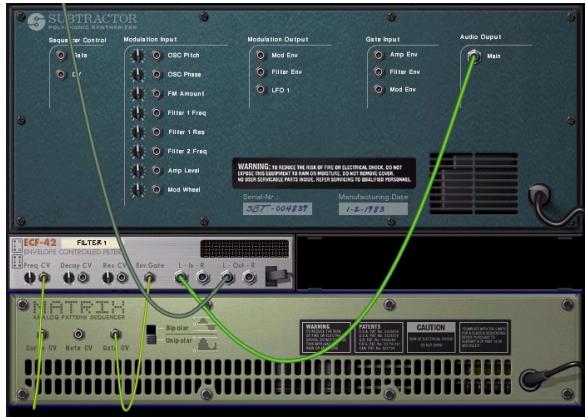
- Sélectionnez la piste affectée à Subtractor (à condition de gérer l'entrée MIDI par le séquenceur) afin de pouvoir la jouer depuis le clavier.
Si vous jouez quelques notes et que vous régalez la fréquence de filtre de l'ECF-42, vous devriez entendre le filtrage du signal.
- Insérez un Pattern Gate dans le module Matrix, avec des valeurs de vitesse mélangées. Insérez uniquement un Pattern Gate et non un Pattern Curve.
- Réglez les potentiomètres Env. Amt et Vel de l'ECF-42 sur env. "40".
- Cliquez sur la touche Run en façade du module Matrix.
- En mode Run, maintenez un accord sur votre clavier.
Vous doivent entendre l'enveloppe (contrôleant le contrôle) se dé-clencher sur chaque pas de Gate.
En augmentant le paramètre Env. Amount, vous déterminez l'impact des paramètres d'enveloppe sur la fréquence du filtré. En augmentant le paramètre de vitesse, vous déterminez l'impact de la vitesse Gate sur la fréquence du contrôle.
Si l'effet du filtré n'est pas très flagrant, essayez de baisser la fréquence du filtré et de monter la valeur de la résonance.
- Réglez les potentiomètres Env. Amt et Vel de l'ECF-42 sur "0".
- Pendant le jeu du module Matrix, insérez un Pattern Curve dans la fenêtre des Patterns de Matrix.
VousdezapresententendrelamodulationdefréquencedufiltreparlePatternCurve. En combinant lesdéfrentesparamètresyoupouvezcrierdenouveauxeffetdefiltre. Vous présentez l'effet de modulation de fréquence du filtre par le Pattern Curve. En combinant les différents paramètres, vous pouvez créer de nouveaux effets de filtre.
Vous pouvez également contrôler l'ECF-42 depuis d'autres modules à l'aide des sorties CV et/ou Gate.
Déclenchement de l'ECF-42 par MIDI
Pour déclencher l'enveloppe de l'ECF-42, procédez comme ceci :
- Créez une piste de séquenceur pour l'ECF-42.
Pour plus de facilité, affichez le menu contextuel du module et sélectionnez "Create Sequencer Track for XX" ("XX" correspond au nom de ce module de contrôle particulier).
- Enregistrez ou insérez des notes dans la piste du séquenceur.
Souvenez-vous que l'enveloppe tient compte de la longueur des notes et de la vitesse, mais pas de la hauteur des notes.
- Lancez la lecture de la piste.
Vous n'entendez pas les précités notes (puisque la piste est reliée à l'ECF-42, qui ne produit pas de son), mais l'enveloppe est déclenchée en fonction de ces notes.
Vous pouvez même contrôler l'enveloppe en temps réel par MIDI : il suffit de régler l'entrée MIDI sur la piste du séquenceur de l'ECF-42 et de joue de votre instrument MIDI !
Pour affecter l'entrée MIDI à une piste, cliquez dans la colonne In de la liste des pistes, de sorte que le symbole du connecteur MIDI s'affiche à côté du nom de la piste.
CF-101 chorus/flanger
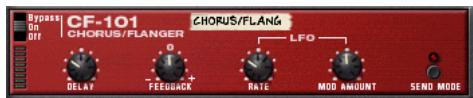
Le module CF-101 est un effet combiné de chorus et de Flanger. Il confère de la profondeur au son en ajoutant un court décalage modélisé au signal audio. Le signal retardé est ensuite mélangé au signal original (dans le module d'effet ou manuellement par vous-même - voir ci-dessous). Le CF-101 peut être utilisé comme effet d'insertion ou de départ.
Paramètres
| Paramètre | Description |
| Delay | Réglage manuel du temps de retard utilisé pour creator l'effet de chorus/Flanger. Généralement, les effets de type Flanger utilisant des temps de retard aussi courts alors que les effets de type chorus utilisant des temps de retard moyens. |
| Feedback | Ce réglage détermine la quantité de signal réinjectée en entrée, qui déterminé à son tour l'intensité et le caractère de l'effet. Les réglages au maximum à gauche (réinjection négative) ou à droite (réinjection positive) produit des effets de Flanger avec une “résonance” prononcée, alors que les réglages moyens produit un chorus plus doux. |
| LFO Rate | Réglage de la vitesse du LFO chargé de moduler le temps de retard. Plus la valeur est élevé, plus le son oscille vite. |
| LFO Mod | Réglage de la profondeur de modulation du LFO. |
| Amount | Si vous réglez ce paramètre sur 0, l'effet est “gelé” (très eficace avec un peu de réinjection). |
| Send Mode | Cette touche déterminé si le signal retardé et le signal non traité doivent être mélangés ou non dans le module d'effet. Si vous utilisez le module en insertion, désactivez le mode Send. Le module délivre alors en sortie un mélange du signal non traité et du signal retardé et modulé. Si vous utilisez le module en effet de départ, activez le mode Send. Le module ne délivre alors que le signal de dé-lai modulé en sortie, vous permettant de le mélanger au signal non traité à l'aide des réglages de départ AUX du mélangeur. Voir également la note ci-dessous à propos de l'utilisation du CF-101 comme effet de vibrato ! |
Entrées CV
Les entrées CV ci-dessous sont disponibles en face arrêté du module :
Permet de contrôler le temps de retard à partir d'un autre module. Pour optimiser les résultats, désactiver la modulation du LFO du module (réglez LFO Mod Amount sur 0). Par exemple, en contrôlant l'embranchement de délambda depuis un module Matrix, vous pouvez créer des effets de "Step Flanger", dont les étages sont synchronisés sur le tempo.
Si vous utilisez l'entrée CV pour "jouer" le son de réinjection, notez que plus la valeur du délai est élevée, plus la hauteur est BASSE.
Cette entrée vous permet de contrôler la fréquence de modulation du LFO à partir d'un autre module.
Le CF-101 peut être connecté par des entrées mono ou stéreo, comme indiqué sur les schémas au dos de l'appareil. Notez les points suivants :
Avec une entrée stéreo, les deux côtés sont traités en parallèle, conservant ainsi l'image stéreo du signal initial.
Si vous réglez LFO Mod Amount sur zéro, les deux sorties stéreo délivrent le même signal (mono). En effet, la simulation et l'effet "stéreo" sont produits par inversion de la modulation sur l'un des canaux de sortie.
Astuce : utilisation du CF-101 comme effet de vibrato
Le mode Send est conçu pour utiliser le CF-101 comme effet de départ. Dans ce mode, le module délivre uniquement le signal de début modulé en sortie - le véritable "chorus" est obtenu par mélange de ce signal avec le signal non traité, dans le mélangeur.
Cependant, si vous activez le mode Send alors que vous utilisez le module en insertion, vous obtenez une version avec modulation de hauteur du signal d'origine - en bref : un effet de vibrato. Rajoutez-y un peu de réinjection pour obtenir des effets spéciaux.
PH-90 phaser
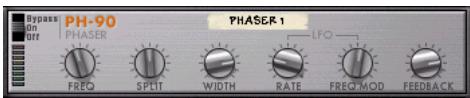
Le Phaser PH-90 est un effet de Phaser classique avec quelques fonctions spéciales pour un réglage fin du son. Il peut créer les sons de Phaser à balayage classiques destinés aux nappes ou aux guitares, mais il peut aussi offrir des effets bien plus extrêmes. Il est préférable de connecter le Phaser en insertion.
Théorie
Le Phaser déphase certaines portions du signal audio, puis réinsère le signal traité dans le signal initial. Ainsi, de fines bandes de fréquences ("crans") sont filtrées. Lorsque vous réglez ces fréquences, vous obtenez un son de Phaser à balayage.
Le PH-90 est un Phaser à quatre étages, ce qui signifie qu'il y a quatre "crans" dans la courbe de réponse en fréquence (comme si vous utilisiez quatre filtres Notch à différentes fréquences - voir page 108 pour obtenir de plus amples informations concernant les filtres Notch).
Lorsque vous régalez la fréquence du Phaser (manuellement ou au moyen du LFO intégré), ces crans se déplacent en parallèle dans le spectre de fréquences. De plus, vous pouvez régler la distance entre les crans (Split), ainsi que leur largeur (Width). Ajoutez de la réinjection pour augmenter le gain du filtre juste au-dessous de chaque cran dans la bande de fréquence, afin d'obtenir un effet plus prononcé.
Paramètres
| Paramètre | Description |
| Freq | Règle la fréquence du premier cran. Les autres crans sont régliés en conséquence. Il s'agit du paramètre modulé par le LFO pour creator des balayages de Phaser. |
| Split | Détermine la distance entre les crans dans la bande de fré-quences, modifiant ainsi le caractère de l'effet. |
| Width | Détermine la largeur des crans. Plus vous augmentez la largeur, plus l'effet est profond, ce qui rend le son plus cavernieux et plus fin. Cela affecte aussi le caractère du “son” de réinjection. |
| LFO Rate | Réglage de la vitesse de modulation du LFO. Plus la valeur est élevée, plus le balayage du Phaser est rapide. |
| LFO Freq. Mod | Réglage de la profondeur de modulation du paramètre Frequency par le LFO. Si vous le reglez sur zéro, l'effet produit un son stati-que de type formant (très efficace avec un peu de réinjection). |
| Feedback | Similaire au réglage de résonance d'un filtre. Augmentez la réinjection pour有關ir un effet avec une “tonalité” plus pro-nonçée. Pour des sons de Phaser “chantants”, essayez de régler la réinjection au maximum. |
Entrées CV
Voici les entrées CV disponibles en face arrêté du module :
Freq CV.
Règle le paramètre Frequency. Par exemple, utilisez cette entrée pour créer un Phaser à enveloppe (déactivez le réglage LFO Freq. Mod du module).
Rate CV.
Permet de contrôler la vitesse de modulation du LFO depuis un autre module.
Le CF-101 peut être connecté au moyen d'entrées mono ou stéréo, comme indiqué par les schémas au dos du module. Notez les points suivants :
Vous pouvez uniquement obtenir un effet stéréo "mouvant" lorsque vous utilisez une entrée mono et des sorties stéréo.
Avec une entrée stéréo, les deux côtés sont traités en parallèle, conservant ainsi l'image stéréo du signal initial.
Lorsque vous utilisez une entrée mono et des sorties stéreo, vous obtenez un effet stéreo uniquement si vous utilisez le LFO interne.
Si vous réglez LFO Mod Amount sur zéro, les deux sorties stéreo délivrent le même signal (mono). En effet, la simulation d'effet "stéreo" est produite par inversion de la modulation sur l'un des canaux de sortie.
COMP-01 compresseur à gain de sortie automatique
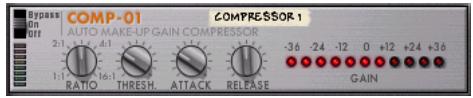
Le compresseur COMP-01 nivelle le signal audio en atténuant les niveaux trop élevés. Pour compenser la perte de volume, le module dispose d'un gain de sortie automatique qui augmente le niveau global de manière appropriée. Ainsi, les niveaux audio sont plus homogènes et les sons individuels acquièrent plus de puissance et de sustain.
Le COMP-01 doit être utilisé en insertion, sur un module d'instrument particulier ou sur un mixage entier (par exemple, inséré entre un module de méandre et l'interface de communication Hardware Interface).
Paramètres
| Paramètre | Description |
| Ratio | Permet de spécifique la réduction de gain appliquée au signal lorsqu'il dépasse le niveau de seuil. Cette valeur est exprimé sous forme de taux, de 1:1 (pas de réduction) à 16:1 (le niveau des signaux dépassant le seuil est attenué d'un facteur de 16). |
| Thresh. | Il s'agit du niveau de seuil au-dessus duquel la compression est déclenchée. Les signaux dépassant le seuil sont comptés, mais pas les signaux situés sous le seuil. Cela signifie que plus le réglage de seuil est faible, plus le signal est compressé. |
| Attack | Déterminée la rapidité d'attaque du comptesseur lorsque le signal passes au-dessus du niveau de seuil. Si vous augmentez cette valeur, la Réponse sera plus lente, faisant passer plus de signaux sansTraitement. Typiquement, ce réglage permet de préserver l'attaque dessons. |
| Release | Ce réglage déterminé le temps que met le comptesseur à arrêter toutTraitement une fois que le signal repasse sous le niveau de seuil. Sélectionnez des faibles valeurs pour des effets de compression intensées de type "pompage" et des valeurs plus élevées pour obtenir une variation plus douce de la dynamique. |
| Paramètre | Description |
| Gain | Cet afficheur indique la réduction ou l'augmentation de gain (en dB), provoquée par l'action combinée du compresseur et du gain de sortie automatique. |
Le compresseur ne dispose pas d'entrée CV.
Peq-2 égaliseur paramétrique 2 bandes
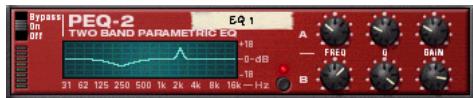
Sur le mélangeur, vous disposez d'un simple égaliseur Baxendall 2 bandes pour chaque voie, mais le PEQ-2 vous offre un contrôle beaucoup plus précis des tonalités. Le module se compose de deux égaliseurs indépendants entièrement paramétriques et il est généralement utilisé en insertion, en mono ou en stéréo.
Les deux égaliseurs indépendants sont nommés “A” et “B”.
L'égaliseur A est toujours actif (à condition que le module soit activé et que vous ayez réglé le gain sur une valeur différente de 0). Pour activer l'égaliseur B, cliquez sur la touche située à côté des paramètres de l'égaliseur B, de sorte que le témoin s'allume.
Si vous n'utilisez qu'un égaliseur, il est préférible de désactiver le second afin d'économiser les ressources de traitement de l'ordinateur.
Paramètres
Voici les paramètres disponibles pour les égaliseurs A et B :
| Paramètre | Description |
| Frequency | Réglage de la fréquence centrale de l'égaliser. Plage de réglage : 31 Hz à 16 kHz. |
| Q | Ce facteur déterminé la largeur de la bande de féquences cible autour de la fréquence centrale. Plus la valeur est élevé, plus la bande de fréquence affectée est étroite. |
| Gain | Détermine l'accentuation (valeurs positives) ou l'atténuation (valeurs négatives) du gain de la plage de fréquences sélectionnée. Plage de réglage : ±18 dB. |
L'affichage graphique situé à gauche de la façade du module affiche la courbe de réponse en fréquence déterminée par les paramètres de l'égaliseur. Il vous offre aussi une indication visuelle des réglages et vous permet de modéliser les réglages de tonalité à votre convenance.
Entrées CV
Voici les entrées CV disponibles en face arrêté du module :
Fréq 1 CV.
Cette entrée vous permet de contrôler la fréquence de l'égaliseur A depuis un autre module, ainsi que des balayages d'égalisation subtils ou plus prononcés, selon les réglages du facteur Q et du paramètre de gain.
Freq 2 CV. Cette entrée vous permet de contrôler la fréquence de l'égaliseur B de la même manière.
Lorsque vous sélectionnez l'option New, un nouveau morceau vierge est créé. Le contenu exact de ce morceau est déterminé par le contenu de votre document par défaut, "Default Song. xls".
Pour personnaliser le contenu des nouveaux morceaux, procédez comme ceci :
- Sélectionnez l'option New au menu File pour ouvrir la fenêtre d'un nouveau morceau.
- Ajoutez/supprimez des modules, effectuez les réglages souhaités. Il est généralement préféable que le morceau par défaut contienne votre choix de modules et éventuelles de Patterns. Vous pouvez aussi réaliser des affections spéciales entre modules ou ajouter des données de séquenceur.
- Sauvegardez le morceau dans le dossier programme de Reason sous le nom suivant : "Default Song. xls" (sans les guillemets). Ensuite, la prochaine fois que vous lancerez le programme ou que vous sélectionnerez l'option New du menu File, le nouveau morceau comprendra les modules et réglages choses précédemment.
Pour ouvrir un morceau existant, procédez comme ceci :
- Déroulez le menu File et sélectionnez Open. La fenêtre du sélection de fichiers Reason apparait.
- Utilisez le sélection de fichiers Browser pour localiser le dossier souhaité, sur le disque ou dans un ReFill.
- Lorsque vous avez localisé le fichier de morceau, sélectionnez-le, puis cliquez sur Open (ou double-cliquez sur le fichier). Le morceau apparait, dans sa propre fenêtre.
Vous pouvez ouvrir plusieurs morceaux à la fois. Cela vous permet de copier/coller des Patterns et des Patches entre les morceaux. Cependant, tous les morceaux ouverts consomment de la mémoire et de la ressource processeur, il est donc préférible de fermer les morceaux inutilisés.
Fermer
Cette fonction permet de fermer la fenêtre active.
Si cette fenêtre est celle d'un morceau et qu'elle contient des modifications non sauvegardées, une invite vous propose de les sauvegarder.
Sauvegarde (enregistrer)
Cette fonction sauvegarde le morceau actif sur le disque.
- Si le morceau n'a encore jamais été sauvegardé, la boîte de dialogue Save As apparait, vous demandant de nommer le fichier et de désigner sa destination de sauvegarde sur le disque.
- Si le document a déjà été sauvegardé une fois, le morceau est simplement sauvegardé sans autre procédure.
Cette fonction sauvegarde le morceau actif sur le disque. Une boîte de dialogue Save As standard s'affiche, vous demandant de nommer le fichier et de spécifier sa destination de sauvegarde sur le disque.
Vous pouvez configurer la sauvegarde de sorte que tous les échantillons utilisés dans le morceau soient inclus dans le fichier du morceau lui-même en sélectionnant l'option Self-Contained (également dans le menu File).
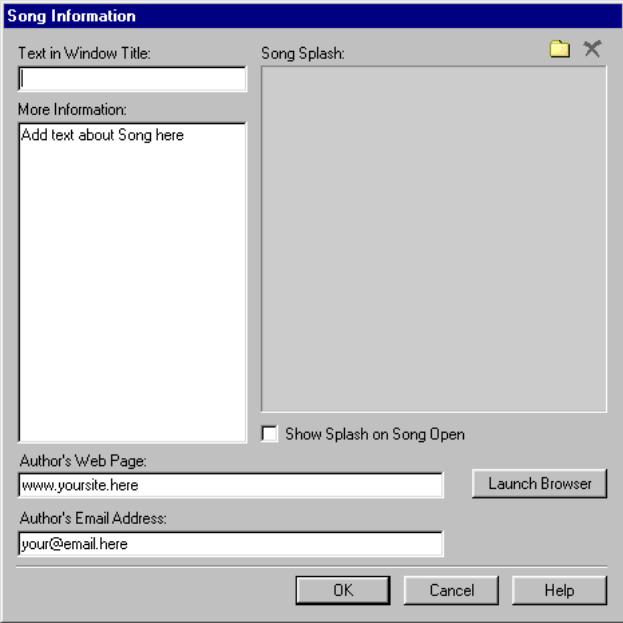
Cette option affiche une boîte de dialogue permettant d'ajouter des informations de contact, des commentaires sur le morceau, etc. De plus, si vous avez sauvegardé une version publiée du morceau dans la section Reason Song Archive du site Internet Propellerhead, des informations capitales peuvent automatiquement être extraites par le moteur d'archivage Internet et affichées avec le morceau.
La boîte de dialogue contient les champs et éléments suivants :
Le texte que vous inscrivez dans ce champ sera directement affiché après le nom du morceau dans la barre de titre de la fenêtre du morceau.
Dans ce champ, vous pouvez ajouter des informations complémentaires, notes et commentaires concernant le morceau.
Permet d'intégrer une illustration au morceau. Si l'option "Show splash on song open" est sélectionnée, l'illustration s'affiche à l'ouverture du morceau.
Pour ajouter une illustration, cliquez sur la touche dossier dans le coin supérieur droit. Localisez, puis ouvrez le fichier de l'illustration dans la boîte de dialogue qui s'affiche.
Les illustrations "Splash" doivent être des fichiers JPEG (extension Windows ".jpg") avec une taille de 256 x 256 pixels.
Pour supprimer l'illustration Splash, cliquez sur la touche en croix.
Ce champ permet d'inscrire l'adresse de votre site Internet. L'utiliser peut se rendre directement sur ce site en cliquant sur la touche Launch Browser à droite (à condition d'avoir une connexion Internet fonctionnelle).
Ce champ permet d'inscrire votre adresse électronique, afin que les autres utilisateurs de Reason puissent communiquer avec vous.
Il existe un format de fichier spécial permettant de mettre vos morceaux à la disposition du public (chargement sur Internet, par exemple). Un morceau Reason publié (extension de fichier Windows“. rps”) ressemble à un morceau, à la différence suivante:
L'utilisateur ne peut sauvegarder aucune modification sur le morceau. - Les fonctions copier, couper et coller ne sont pas disponibles.
Les morceaux publiés sont donc "verrouillés". Ils sont uniquement destinés à la lecture. Aucun élément ne peut être ajouté, supprimé ou extrait. Un morceau publié contient des informations sur les ReFills nécessaires (s'il y en a).
Pour créer un morceau publié, sélectionnez la fonction Publish Song au menu File. Spécifiez un nom et un emplacement pour le morceau dans la boîte de dialogue affichée, puis cliquez sur Save.
Il n'est pas nécessaire d'effectuer les réglages autonomes - tous les fichiers (sauf les éléments ReFill) sont automatiquement inclus.
Sur le site Propellerhead (www.propellerheads.se), vous découvririez l'archivage des morceaux Reason (Song Archive), qui permet de partager votre musique avec d'autres utilisateurs Reason (téléchargement des morceaux).
Un morceau autonome contient non seulement les références aux fichiers utilisés, mais également les fichiers eux-mêmes. Vous pouvez désirer les fichiers à intégrer dans le morceau autonome, à l'exception suivante :
Les fichiers faisant partie d'un ReFill ne peuvent pas être inclus dans un morceau autonome.
Si vous morceau contient des échantillons ou fichiers REX d'un ReFill, les autres utilisateurs doivent disposer du même ReFill pour jouer le morceau.
Pour spécifier les fichiers à inclure dans le morceau, procédez comme suit :
- Sélectionnez les cases de la colonne correspondant aux fichiers à inclure dans le morceau. Vous pouvez utiliser la touche Check All pour activer toutes les cases en une seule fois.
De même, la touche Uncheck All désactive toutes les cases.
Les fichiers faisant partie d'un ReFill sont signalés par un cadenas au lieu d'une case (car ils ne peuvent être inclus dans le fichier du morceau).
La colonne de droite indique le ReFill auquel appartiennent ces fichiers.
- Lorsque vous avez sélectionné les sons souhaités, cliquez sur OK. La boîte de dialogue se ferme. À la prochaine sauvegarde, les sons spécifiés sont inclus dans le fichier du morceau. Notez qu'un fichier de morceau autonome est beaucoup plus gros que le fichier de morceau original.
Cependant, les échantillons inclus dans un morceau autonome sont automatiquement compressés d'environ 50 %. Par conséquent, le morceau autonome est toujours plus petit que la somme du morceau original et des fichiers d'échantillons.
Extraction des échantillons d'un morceau autonome
Si vous avez ouvert un morceau qui est plus ou moins autonome (c'est-à-dire qu'il contient un ou plusieurs sons intégrés au fichier du morceau), vous avez la possibilité d'extraire lessons et de faire en sorte que le morceau s'y réfère sur le disque, selon le processus habituel. Voici comment procéder :
- Localisez lessons à extraire du fichier de morceau et désactivez les cases correspondantes (ou cliquez sur Uncheck All).
- Cliquez sur OK pour fermer la boîte de dialogue.
Le programme vérifie alors si tous les fichiers de sons "extraits" sont disponibles dans votre base de données (à l'emplacement de sauvegarde initial).
Si le programme trouve le fichier de son à l'emplacement de sauvegarde dans le morceau, il le supprime du fichier de morceau et le trajet initial de référence du fichier est utilisé. Si le programme ne trouve pas le fichier de son, une fenêtre s'affiche vous permettant de sélectionner un dossier et un nom pour le fichier.
Reason peut importer des fichiers Standard MIDI (SMF). Cela vous permet d'importer des données MIDI sur Reason depuis d'autres applications.
Sous Windows, les fichiers MIDI présentent l'extension“.mid”. Sur un Macintosh, les fichiers MIDI sont reconnus s'il s'agit d'un fichier de type“Midi”. Si le fichier MIDI importé est de "Type 1", il y aura une piste de séquenceur pour chaque piste du fichier MIDI. Si le fichier MIDI importé est de "Type 0" (soit s'il contient une piste avec des événements MIDI sur plusieurs canaux), il y aura une piste de séquenceur pour chaque canal MIDI utilisé. Tout changement de tempo dans le fichier MIDI est ignoré. Le tempo dans Reason est réglé sur le premier tempo du fichier MIDI. Les nouvelles pistes ne sont pas connectées aux modules du rack. Vous devez connecter les pistes manuellement aux modules nécessaires à l'aide du menu déroulant Out de la liste des pistes. Toutes les données de contrôleur du fichier MIDI sont inclues. Cela signifie que toutes les données de Pitch Bend, de volume et de molette de modulation sont conservées. Toutefois, il peut que certains contrôleurs aient un «sens» différent sur les instruments MIDI originaux ayant servi à créer le fichier MIDI et sur les modules Reason. Lorsque vous avez connecté une piste de séquenceur à un module, il se peut que vous deviez supprimer des données d'automation de la piste.
Reason peut exporter des fichiers Standard MIDI (SMF). Cela vous permet de transférer des données MIDI de Reason vers d'autres applications.
- Réglez le marqueur final (E) sur le point où vous souhaitez que le fichier MIDI se termine. Le fichier MIDI contient tous les événements sur toutes les pistes du début du morceau jusqu'au marqueur final.
- Sélectionnez "Export MIDI File" depuis le menu File.
- Dans la boîte de dialogue qui s'affiche, spécifiez un nom et un emplacement de destination pour le fichier.
Sous Windows, le fjichier prend automatiquement l'extension“. mid”. Sous MacOS, ILA est pas nécessaire. Cependant, si vous souhaitez que le fjichier MIDI soit reconnu sous Windows (et par certains sequencerieurs logiciels), il est préférible d'activer l'options "Add Extension to File Name" avant la sauvégarde.
- Cliquez sur Sauve.
Les fichiers MIDI exportés par Reason représentent les propriétés suivantes :
Le fichier MIDI est de Type 1, avec une piste MIDI pour chaque piste du séquenceur Reason. Les pistes portent les mêmes noms que dans le séquenceur Reason. Comme le séquenceur Reason n'utilise pas les canaux MIDI tels quels, toutes les pistes sont régées sur le canal MIDI 1. Le tempo du séquenceur est inclus dans le fichier MIDI.
Cette option est proposée sur tous les modules capables de sauvegarder des Patches. Le nom même de l'option reflète le module sélectionné (par exemple, "Export Redrum Patch").
Bien que les réglages des modules soient sauvégardés dans le morceau, vous avez la capacité de sauvégarder les réglages d'un module sur un fichier de Patch séparé. Vous pouvez ainsi utiliser le Patch dans d'autres morceaux et essayer d'autres Patches sur le morceau en cours, sans risque de perdre votre son.
Sous Windows, les différents types de fichiers de Patch représentent des extensions différentes.
Voici les extensions disponibles : “.zyp” (fichiers de Patches Subtractor), “.smp” (fichiers de Patches NN19) et “.drp” (fichiers de Patches Redrum). Sous Windows, les extensions de fichiers sont automatiquement ajoutées par Reason lors de la sauvegarde. Sous MacOS, vous pouvez désirer d'ajouter automatiquement les extensions en sélectionnant l'option "Add Extension to File Name" dans la fenêtre de sauvegarde (ce n'est pas nécessaire, mais cela peut s'avérer utile si vous souhaitez pouvoir utiliser les fichiers sauvegardés sous Windows).
Si vous avez sélectionné et édité un Patch et que vous souhaitez sauvegarder les modifications, vous pouvez sauvegarder une version modifiée du Patch (sous un nouveau nom) ou simplement remplacer l'ancien Patch sur le disque.
Comme de coutume, une invite vous demande si vous souhaitez réellement remplacer le Patch existant.
Vous pouvez sauvegarder un Patch sous le même nom et emplacement (sans passer par la boîte de dialogue) en maintenant la touche [Option] (Mac) ou [Alt] (Windows) et en cliquant sur la touche disquette (Enregistrer) en façade du module. Notez que cela remplace le Patch initial!
Lorsque vous avez créé un morceau complet, vous pouvez réaliser un mixage final sur un fichier audio afin qu’il soit lisible par d’autres personnes (qui n’utilisent pas Reason). Vous pouvez exporter la totalité du morceau (du début au marqueur final "E") ou uniquement la boucle (la zone située entre les Locators gauche et droit du séquenceur). Procédez comme ceci :
- Assurez-vous que seules les sorties stéreo principales sont utilisées.
La fonction d'exportation n'inclut que les signaux audio affectés aux sorties stéreo.
- Assurez-vous que les positions des Locators/du marqueur final sont correctes.
Si vous souhaitez exporter la boucle, vous devez régler les Locators gauche et droit de sorte qu'ils englobent la zone souhaitée. En revanche, si vous souhaitez exporter la totalité du morceau, assurez-vous que le marqueur final (E) est correctement placé.
Si vous utilisez une réverbération ou un début, vous pouvez régler le Locator droit ou le marqueur final de sorte que la fin de la réverbération ou du début soit incluse dans le fichier exporté. 3. Vérifie. que la lecture du morceau ou de la boucle est correcte.
Il est particulièrement important qu'aucun écrêtage ne se produise durant la lecture (voir).
- Déroulez le menu File et sélectionnez la fonction Export Song as Audio File (ou Export Loop as Audio File). Une boîte de dialogue de sélection de fichier s'affiche.
- Spécifiez le nom, l'emplacement et le type (AIFF ou Wave) du fichier, puis cliquez sur Save.
- Spécifiez la fréquence d'échantillonnage et la résolution du fichier exporté dans la boîte de dialogue Settings qui s'affiche.
- Cliquez sur OK.
Le programme créé le fichier audio. En fonction de la longueur du croceau ou de la boucle, cela peut prendre un certain temps. Durant ce processus, une fenêtre indiquant la progression s'affiche.
Si vous avez importé un fichier REX dans un module Dr. Rex et que vous souhaitez jouer la boucle par MIDI (généralement depuis un autre séquenceur), procédez comme indiqué ci-dessous :
- Sélectionnez le module Dr. Rex dans le rack.
- Sélectionnez "Export REX as MIDI File..." dans le menu File.
- Sauvegardez le fichier MIDI sur le disque.
- Dans l'autre application, ouvre le fichier MIDI que vous venez de créer.
- Configurez la sortie et le canal MIDI de l'autre application pour la lecture du fichier MIDI (la sortie et le canal sur lesquels le module Dr. Rex reçoit les données).
Cette commande vous permet de quitter le programme. S'il y a des documents ouverts significatifs non sauvegardées, une invite vous propose de sauvegarder ces modifications.
Pratiquement toutes les actions réalisées dans Reason peuvent être annulées, y compris la création, suppression et réorganisation des modules dans le rack, le réglage des paramètres, l'édition dans le séquenceur et le réglage de tempo/signature rythmique. Vous pouvez annuler jusqu'à 10 actions.
Pour annuler la dernière action, sélectionnez la commande "Undo" du menu Edit ou maintenez la touche [Commande] (Mac) ou [Ctrl] (Windows) enfoncée, et appuyez sur [Z]. L'action à annuler est indiquée près de la commande Undo, dans le menu Edit. Par exemple, si votre dernière action consistait à supprimer certains modules du rack, le menu Edit indique "Undo Delete Devices".
Pour rétablir une action annulée ("annuler l'annulation"), sélectionnez la commande "Redo" dans le menu Edit ou maintenez la touche [Commande] (Mac) ou [Ctrl] (Windows) enfoncée et appuyez sur [Y]
L'action à rétablir est indiquée près de la commande Redo dans le menu Edit.
Vous pouvez annuler/rétablir jusqu'à 10 actions.
Cette commande supprime les éléments sélectionnés et les place dans le presse-papier (emplacement de stockage invisible). Ces éléments pourront ensuite être collés à l'emplacement choisi.
La coupure s'applique aux pistes, aux groupes et événements du séquenceur, aux modules et aux Patterns.
Cette commande copie les éléments sélectionnés et les place dans le presse-papier (emplacement de stockage invisible). Ces éléments pourront ensuite être collés à l'emplacement choisi.
La copie s'applique aux pistes, aux groupes et événements du séquenceur, aux modules et aux Patterns.
Cette commande permet de coller dans le document les éléments coupés ou copiés du presse-papier.
Pistes du séquenceur
Si vous collez les pistes dans leur morceau d'origine, les pistes sont simplement dupliquées.
Cependant, les pistes collées ne seront reliées à aucun module du rack.
Vous pouvez également coller les pistes dans un autre morceau.
Notez que seules les pistes (ainsi que leur contenu) sont copiées ou collées, et non leurs modules respectifs. Vous pouvez séparément copier et coller les modules sur l'autre morceau.
Événements et groupes du séquenceur
Lorsque vous collez des événements et groupes de séquenceur, ils s'affichent au niveau de la position de la tête de lecture, sur leur(s) piste(s) d'origine.
Si vous avez supprimé les pistes d'origine ou si vous collez dans un autre morceau Reason, de nouvelles pistes sont créées en conséquence.
Modules
Lorsque vous collez des modules, ils sont insérés dans le rack, sous le module actuellement sélectionné. Si aucun module n'est sélectionné, les modules collés apparaissent en bas du rack. Si vous copiez et collez plusieurs modules, les connexions entre eux sont préservées. Si vous maintenez [Shift] enfoncée lorsque vous collez un module, Reason essaye de réaliser automatiquement les affectations audio.
Lorsque vous collez un Pattern, il se place sur la position du Pattern sélectionné dans le module sélectionné.
Cela remplace le Pattern sélectionné par celui du presse-papier.
Si vous souhaitez copier des Patterns entre différents morceaux Reason, utilisez les commandes Copy et Paste :
- Ouvrez les deux morceaux.
- Sélectionnez le Pattern à copier.
- Sélectionnez la fonction Copy Pattern dans le menu Edit ou le menu contextuel du module.
- Activez l'autre morceau.
Pour cela, cliquez dans la fenêtre du morceau ou sélectionnez le morceau depuis le menu Windows.
- Sélectionnez la banque et l'emplacement de destination de la copie du Pattern. Notez que tout Pattern déjà sauvegardé à cet emplacement sera remplacé!
- Sélectionnez Paste Pattern dans le menu Edit ou le menu contextuel du module.
Cette commande du menu permet de supprimer les éléments sélectionnés. Elle permet également de supprimer (vider) le Pattern sélectionné dans un module à Patterns.
Il est parfois utile de commencer à travailler à partir d'un "état vierge" lorsque vous créez un son de synthèse, un kit de batterie ou un Patch d'échantillonneur. Pour cela, Sélectionnez la commande Initiale Patch dans le menu contextuel du module ou dans le menu Edit. Tous les paramètres sont alors réglés sur des valeurs "standard". L'initialisation de modules NN19, Dr. Rex ou Redrum supprime également toutes les références aux fichiers d'échantillons, ce qui vous permet de recommencer à zéro.
Cette fonction sélectionne tous les éléments du même type que l'élément sélectionné, soit toutes les notes de séquenceur, tous les modules, etc.
Vous pouvez l'utiliser pour appliquer rapidement une commande à tous les éléments sur lesquels vous travailliez. Vous pouvez par exemple supprimer tous les modules du rack (sélectionnez Select All, puis appuyez sur [Delete]) ou quantiser toutes les notes en mode Édition (sélectionnez Select All, puis cliquez sur la touche Quantize).
L'application de la fonction Select All à la liste des pistes, aux modes Arrangement/Édition ou au rack dépend de la zone active de l'application.
Lorsqu'une section est active, elle est entourée d'un mince cadre dans la fenêtre du document. Pour activer la section souhaitée, cliquez dedans.
Cet élément du menu vous permet de sélectionner un nouveau Patch pour un module. L'élément du menu reflète le module sélectionné. En d'autres termes, vous devez mentionner le module pour que la fonction Browse Patches correspondante apparaisse dans le menu Edit.
Lorsque vous sélectionnez cette fonction, la boîte de dialogue Browser s'affiche, vous permettant de localiser et de sélectionner le Patch, sur le disque dur ou dans un ReFill.
Lorsque vous sélectionnez un Patch, les paramètres du module sont réglés en fonction des valeurs sauvegardées dans le Patch, et le nom du Patch apparaît dans l'affichage du nom de Patch. Comme toute modification, cette opération peut être annulée.
Aucun réglage de paramètre réalisé en façade du module après sélection d'un Patch n'affecte le fichier du Patch (pour cela, vous devez sauvegarder le Patch).
S'il manque des échantillons référencés
Les Patches des modules Redrum et NN19 contiennent des références à des échantillons. Comme les Patches, les échantillons peuvent exister sous forme de fichiers indépendants sur le disque dur ou d'éléments dans un ReFill. Cependant, si les fichiers d'échantillons ont été déplacés ou renommés après la sauvegarde du Patch, les références du Patch au fichier d'échantillon sont inexactes.
Si c'est le cas lorsque vous sélectionnez un Patch, le programme vous le signale. Vous pouvez alors désirer localiser manuellement les fichiers manquants, de demander au programme de rechercher les fichiers dans la base de données et dans les ReFills ou de continuer malgré les fichiers manquants.
Cette option du menu permet d'ajouter une boucle au module Dr. Rex sélectionné. Les fichiers à importer peuvent être au format REX, RCY ou REX2.
Le chargement d'un nouveau fichier REX remplace tout fichier actuellement chargé.
Pour charger un nouveau son Redrum à l'aide de cet élément du menu, procédez comme indiqué ci-dessous :
- Sélectionnez un canal de la boîte à rythme en cliquant sur sa touche Select.
- Sélectionnez la commande Browse Samples. Le sélecteur d'échantillons Redrum s'ouvre.
- Naviguez jusqu'à un emplacement contenant des échantillons de batterie, sélectionnez-en un, puis cliquez sur Open.
Cet élément du menu peut également être utilisé pour ajouter un échantillon à une Keyzone de Key Map dans l'échantillonneur NN19.
- Sélectionnez une Keyzone. Elle peut être vide ou contenir un échantillon, cela n'a pas d'importance pour l'instant.
- Utilisez le sélecteur d'échantillons pour ajouter un ou plusieurs (voir ci-dessous) échantillons.
Voici ce qui se produit :
→ Si la zone contenait un échantillon avant chargement, celui-ci est remplacé, à la fois dans la zone et dans la mémoire d'échantillons, à moins que l'échantillon soit également utilisé dans une autre Keyzone. → Si vous avez chargé plusieurs échantillons, l'un des échantillons (l'échantillon sélectionné le plus bas dans la liste du Browser) est chargé dans la Keyzone, et les autres échantillons seront chargés dans la mémoire d'échantillons.
Cet élément du menu est destiné à l'échantillonneur NN 19. Si vous disposez d'échantillons qui vont ensemble mais non affectés à des keyzones, vous pouvez utiliser la fonction "Automap Samples":
- Sélectionnez tous les échantillons qui vont ensemble et chargez-les en une seule fois à l'aide du sélecteur d'échantillons.
L'un des échantillons est chargé dans une Keyzone s'étendant sur la totalité du clavier, et le reste résidera dans la mémoire d'échantillons.
- Sélectionnez Automap Samples dans le menu Edit.
Les échantillons en mémoire sont arrangés automatiquement de sorte que :
Chaque échantillon est placé correctement en fonction de sa hauteur de référence et il est accordé selon les informations du fichier d'échantillon.
La plupart des programmes d'édition audio peuvent sauvegarder des informations de hauteur de référence dans le fichier.
Chaque échantillon est placé au centre de sa Keyzone.
La hauteur de référence se situe toujours au centre de chaque zone. Chaque Keyzone s'étend donc de part et d'autre de la hauteur de référence de l'échantillon. Il n'est pas nécessaire de régler manuellement les limites supérieure et inférieure d'une Keyzone!
Affectation des échantillons sans hauteur de référence ni accordage
Il se peut que certains fichiers d'échantillons ne contiennent pas d'information sur les hauteurs de référence ou l'accordage (informations non contenues dans le nom de fichier). Vous pouvez alors utiliser la fonction Automap :
- Sélectionnez tous les échantillons qui vont ensemble et chargez-les en une fois, à l'aide du sélecteur d'échantillons.
L'un des échantillons est chargé dans une Keyzone s'étendant sur la totalité du clavier, et le reste résidera dans la mémoire d'échantillons.
- Réglez manuellement la hauteur de référence, puis réglez le potentielmètre Tune si l'échantillon doit être accordé.
Lorsqu'aucune information n'est enregistrée sur le fichier et que le nom de fichier n'indique pas la hauteur de référence, vous devez utiliser votre oreille pour cette étape. Jouez l'échantillon sur différentes sections du clavier et déterminez laquelle offre le son le plus "naturel". Tant que vous êtes dans la zone globale de la hauteur de référence, le résultat doit être satisfaisant. Vous pouvez toujours ajuster cela ultérieurement.
- Sélectionnez l'échantillon suivant à l'aide du potentiomètre Sample, puis répétez l'étape précédente.
Procédez ainsi pour spécifier une hauteur de référence pour chaque échantillon.
- Sélectionnez "Automap Samples" dans le menu Éditer.
Les échantillons sont automatiquement affectés selon les hauteurs de référence!
Pour supprimer un échantillon d'un module, sélectionnez le canal du son de batterie, puis sélectionnez "Delete Sample" au menu Edit.
L'échantillon est supprimé du canal de son de batterie et de la mémoire d'échantillons.
Pour supprimer un échantillon de la mémoire d'un module NN19, sélectionnez la zone à laquelle il apparait, puis sélectionnez "Delete Sample" dans le menu Edit.
L'échantillon est supprimé de la zone et de la mémoire d'échantillons.
Cette option du menu est destinée au module NN19. Lorsque vous la lancez, tous les échantillons non affectés à une Keyzone sont supprimés de la mémoire de l'échantillonneur.
Ainsi, vous veillez à ne pas gaspiller de mémoire d'échantillon pour des échantillons qui ne sont pas effectivement utilisés.
Cet élément du menu est destiné au module NN19. Il divise la Keyzone sélectionnée en son centre. La nouvelle zone est la zone supérieure de la division. Elle est vide. Une "page" se trouve au-dessus du point de division.
Cet élément du menu est destiné au module NN19. Il supprime la Keyzone sélectionnée de la Key Map.
Cet élément du menu est destiné au lecteur de boucles Dr. Rex. Pour que votre boucle REX commence en même temps que d'autres données de séquenceur ou Patterns, vous devez “convertir” les coupes sonores (Slices) de la boucle en notes dans le séquenceur :
- Sélectionnez une piste de séquenceur connectée au Dr. Rex.
- Réglez les Locators gauche et droit afin qu'ils englobent la section que vous souhaitez remplir de notes REX.
Assurez-vous éventuellement que la section ne contienne pas encore de notes afin d'éviter toute confusion.
- Sélectionnez le module Dr. Rex de sorte qu'il soit actif.
- Déroulez le menu Edit et sélectionnez "Copy REX Loop to Track". Le programme crée alors une note pour chaque coupe sonore, positionnée selon le Timing des coupes. La hauteur des notes est déterminée par pas d'un demi-ton, la première note étant sur le C1, la seconde sur le C#1, etc. Une hauteur est attribuée à chaque coupe sonore. Si la section entre les Locators est plus longue que la boucle, les notes de la boucle sont répétées jusqu'à la fin de la section.
Vous pouvez à présent réorganiser, réenregistrer ou éditer les notes à votre convenance, à l'aide des bandes REX ou des bandes d'édition de notes du séquenceur.
Cet élément du menu est utilisé sur les modules Redrum et Matrix. Il convertit le Pattern sélectionné en notes sur une piste de séquenceur :
- Sélectionnez une piste de séquenceur reliée au Redrum/Matrix.
- Réglez les Locators gauche et droit sur la plage souhaitée.
Si la plage est plus longue que le ou les Pattern(s), les données sont répétées jusqu'à ce que la plage soit remplie.
- Sélectionnez le module de type Pattern de sorte qu'il soit actif.
- Déroulez le menu Edit et Sélectionnez "Copy Pattern to Track".
Des notes sont créées entre les Locators, selon le Pattern sélectionné.
Lorsque vous copiez des Patterns Matrix, seules les notes CV et les valeurs Gate sont prises en compte. Si vous copiez un Pattern Redrum, vous pouvez désactiver "Enable Pattern Section" avant la lecture des nouvelles données de piste.
Sinon, le séquenceur principal et le séquenceur à Pattern joueront simultanément les sons de batterie.
Si vous avez copié un Pattern Matrix, vous devez connecter la piste à un module d'instrument (comme le module initialement contrôlé par Matrix), car Matrix ne produit aucun son par lui-même.
De plus, vous pouvez déconnecter Matrix (ou même le supprimer) afin d'éviter que Matrix et les notes du séquenceur jouent en même temps.
Ces éléments du menu sont utilisés respectivement sur les modules Redrum et Matrix.
Les fonctions Shift Pattern déplacent les notes d'un Pattern d'un pas vers la gauche ou la droite.
Ces éléments du menu sont utilisés sur le module Redrum.
Les fonctions Shift Drum déplacent les notes de l'instrument sélectionné d'un pas vers la gauche ou vers la droite.
Ces éléments du menu sont utilisés sur le module Matrix.
Les fonctions Shift Pattern transposent toutes les notes d'un Pattern d'un demi-ton vers le haut ou vers le bas.
Cette fonction ne modifie pas la courbe CV.
Cet élément du menu est utilisé sur les modules Redrum et Matrix.
La fonction Randomize Pattern crée des Patterns aléatoires. Cela peut produire des Patterns intéressants et vous procurer de nouvelles idées.
Notez que sur le module Matrix, la fonction Randomize affecte à la fois les valeurs de notes, les valeurs de Gate et la courbe CV !
Les fonctions Randomize Drum créent des Patterns aléatoires sur le canal des sons de batterie sélectionné dans le module Redrum.
Cet élément du menu est utilisé sur les modules Redrum et Matrix.
La fonction Alter Pattern modifie les Patterns existants. Note que le Pattern ne doit pas être vide : utiliser la fonction Alter sur un Pattern vide n'a aucun effet.
Notez que sur le module Matrix, la fonction Alter affecte à la fois les valeurs de note, les valeurs de Gate, et la courbe CV.
La fonction Alter Pattern modifie les Patterns existants du son de batterie sélectionné. Notez que le Pattern de ce channel doit pas être vide : utiliser la fonction Alter sur un Pattern vide n'a aucun effet.
Auto-routing : Lorsque les connexions audio et CV/Gate des modules sont automatiquement affectées selon les règles par défaut. L'affectation automatique est normalement réalisée :
Lorsqu'un nouveau module est créé. - Lorsque vous déplacez, dupliquez ou collez des modules tout en appuyant sur la touche [Shift].
Cependant, si un module est déjà dans le rack, vous pouvez le "forcer" à être automatiquement affecté en le sélectionnant puis en sélectionnant cet élément du menu.
Pour plus de détails sur les règles d'affectation automatique, voir page 35.
Cette fonction déconnecte toutes les connexions audio et CV/Gate du ou des module(s) sélectionné(s).
Cette fonction crée une copie de la piste sélectionnée, avec tous ses événements. La copie apparait sous la piste originale, dans la liste des pistes.
Cette fonction permet de grouper une sélection d'événements en mode Arrangement :
- Sélectionnez les événements à grouper. Les bandes sélectionnées n'ont pas d'importance - toutes les notes, programmes de Patterns et tous les contrôleurs de la sélection seront inclus dans le groupe. Si vous sélectionnez les événements sur plusieurs pistes, un groupe sera créé pour chaque piste. Chaque groupe peut uniquement contenir les événements d'une piste.
- Si vous souhaitez que le groupe ait une longueur spécifique, activez la fonction Snap et sélectionnez une valeur Snap adaptée. Il est souvent pratique de créer des groupes d'une ou plusieurs mesures.
- Sélectionnez la fonction Group dans le menu Edit.
Cet élément du menu permet de dissoudre un groupe constitué :
- Sélectionnez le groupe.
- Sélectionnez la commande Ungroup dans le menu Edit.
Cette commande vous aide à localiser tous les groupes ayant le même contenu :
- Sélectionnez un groupe.
- Sélectionnez "Find Identical Groups" dans le menu Edit.
Tous les groupes ayant le même contenu sont sélectionnés dans le mode Arrangement.
Cette fonction insère un espace vide gauche sont déplacés vers la droite pour "laisser la place" à la zone insérée.
Cette fonction supprime toutes les données situées droit sont déplacés vers la gauche pour "remplir" le vide laissé par la section supprimée.
Si vous avez enregistré ou inséré des changements de Patterns sur une piste Redrum ou Matrix, vous pouvez convertir toute la piste en notes :
- Sélectionnez la piste et les changements de Patterns.
- Sélectionnez "Convert Pattern Track to Notes" dans le menu Edit ou dans le menu contextuel de la piste.
Pour chaque mesure, le Pattern correspondant est converti en notes sur la piste (mêmes règles que pour la fonction "Copy Pattern to Track"). La lecture de la piste est identique à la lecture du module à Patterns avec les changements de Patterns (dont réglage Enable Pattern Section).
Ensuite, tous les changements de Patterns sont automatiquement supprimés de la piste.
- Le sélecteur "Enable Pattern Section" est automatiquement désactivé lorsque vous utilisez cette fonction.
Notes matrix
- Après avoir effectué l'opération de conversion "Convert Pattern Track to Notes", vous devez déplacer le contenu sur une autre piste ou réaffecter la piste vers un autre module. Connecter la piste au module Matrix n'a aucun sens, puis Matrix ne peut pas produire de son par lui-même.
- Vous pouvez déconnecter ou même supprimer le module Matrix après l'opération. En effet, sinon les notes Matrix et celles du séquenceur seraient lues simultanément.
Vous pouvez créer votre propre groove et l'appliquer grâce à la quantisation groove :
- Créez ou enregistrez une ASF de "Pattern" rythmique. Vous pouvez par exemple enregistrer un Pattern de batterie ou utiliser les notes jouant les coupes sonores (Slices) d'une boucle REX.
- Sélectionnez les notes à inclure dans le groove utilisateur. Le groove peut avoir n'importe quelle longueur, mais il est généralement pratique qu'il soit long d'une ou deux mesure(s).
- Sélectionnez "Get User Groove" dans le menu Edit ou dans le menu contextuel du séquenceur. Votre Pattern est sauvegardé comme groove utilisateur (User Groove).
- Sélectionnez toutes les notes à quantiser, assurez-vous que la valeur de quantisation sélectionnée est "User", puis réalisez la quantisation selon la procédure normale. Le sens rythmique de votre groove est appliqué aux notes. Le groove utilisateur (User Groove) n'est sauvégarde que temporairement. Il n'est pas inclus dans la sauvegarde du morceau.
Pour supprimer toute automation d'un contrôleur, sélectionnez "Clear Automation" dans le menu Edit.
Cela implique que la sous-piste du contrôleur est active. Cliquez dans la sous-piste pour vous en assurer.
Sélectionnez "Clear Automation" pour supprimer toutes les valeurs de contrôleur de la sous-piste. Ensuite, le message "Not Automated" s'affiche.
Dans Reason, voici comment utiliser la fonction de quantisation :
- Sélectionnez les notes à quantiser.
Seules les notes sont modifiées, donc vous pouvez sélectionner des groupes ou des pistes entières si vous le souhaitez.
- Déroulez le menu Quantize de la barre d'outils du séquenceur et sélectionnez une valeur de quantisation.
Ce réglage détermine les valeurs de notes vers lesquelles les notes seront déplacées lors de la quantisation. Par exemple, si vous sélectionnez les doubles-croches, toutes les notes seront déplacées sur (ou presque) la position de la double-croche la plus proche.
- Sélectionnez une valeur au menu déroulant Quantize Strength.
Ce pourcentage détermine le taux de déplacement de chaque note. Si vous sélectionnez 100%, les notes seront placées sur les valeurs de quantisation les plus proches. Si vous sélectionnez 50%, les notes ne seront déplacées que de la moitié du trajet, etc.
- Cliquez sur la touche Quantize ou sélectionnez "Quantize Notes" dans le menu Edit.
Les notes sélectionnées sont quantisées.
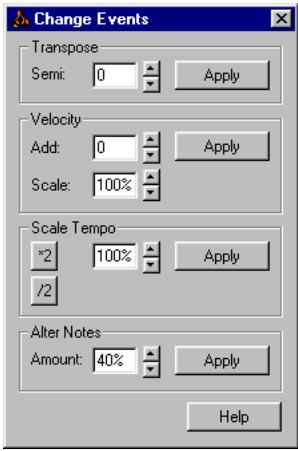
La boîte de dialogue Change Events contient des fonctions d'édition spéciales. Procédez comme indiqué ci-dessous :
- Sélectionnez les événements auxquels vous souhaitez appliquer les éditions.
Les fonctions Change Events sont principalement appliquées aux notes, mais la fonction Scale Tempo affecte également les contrôleurs et les changements de Patterns (voir ci-dessous).
- Sélectionnez Change Events dans le menu Edit ou dans le menu contextuel des événements sélectionnés.
La boîte de dialogue Change Events s'affiche.
- Réglez l'une des fonctions de la boîte de dialogue, puis cliquez sur la touche Apply (Appliquer).
Tous les réglages peuvent être réalisés à l'aide des flèches haut/bas ou en cliquant dans un champ et en saisissant une valeur numérique. Les fonctions sont décrites ci-après.
- Si vous le souhaitez, effectuez d'autres réglages de la même manière.
Vous pouvez utiliser les commandes de la barre de transport tandis que la boîte de dialogue est ouverte. Cela vous permet de défile les événements afin de consulter les modifications apportées.
- Lorsque vous avez terminé, fermez la boîte de dialogue.
Transpose
Cette fonction transpose les notes sélectionnées vers le haut ou vers le bas, selon le nombre de demi-tons spécifique.
Règle la vitesse des notes sélectionnées.
Le champ Add permet d'ajouter une valeur fixe à la vélocité.
Pour soustraire une valeur, sélectionnez une valeur négative. Notez que la plage de velocité disponible est de 0-127. Ajouter une valeur à une note dont la velocité est déjà 127 ne produit aucun effet.
Le champ Scale vous permet de modifier les valeurs de vélocité selon un pourcentage choisi.
Un facteur supérieur à 100% augmente les valeurs de vélocité, mais cela a agrandi aussi la différence entre notes douces et notes fortes. Un facteur inférieur à 100% diminue les valeurs de vélocité, mais cela diminue aussi la différence entre notes douces et notes fortes.
→ En combinant les fonctions Add et Scale, vous pouvez régler la "dynamique" des notes de plusieurs manières.
Par exemple, en utilisant un facteur Scale inférieur à 100% et en ajoutant une valeur Add adaptée, vous pouvez "compresser" les valeurs de vélocité (diminuer la différence entre les valeurs de vélocité sans diminuer la vélocité moyenne).
Cette fonction permet d'accroître (Scale supérieur à 100 %) ou de diminuer (Scale inférieur à 100 %) la vitesse de lecture des événements sélectionnés. Mode d'opération : modification de la position des événements (depuis le premier événement sélectionné) et réglage de la longueur des notes de manière appropriée.
Les touches [**2] et /2] sont les "raccourcis" des facteurs Scale 200% et 50%, respectivement.
Il s'agit des probabilités des valeurs les plus utilisées. Elles simulent un tempo deux fois plus rapide ou deux fois plus lent.
Cette fonction affecte tous les types d'événements : notes, contrôleurs et changements de Patterns.
Cette fonction modifie de manière aléatoire les paramètres de hauteur, longueur et vitesse des notes sélectionnées.
La fonction "utilise" uniquement les valeurs existant déjà parmi les notes sélectionnées.
Par exemple, si vous avez sélectionné des notes dans un intervalle de hauteur donné, les notes modifiées restent dans ce même intervalle. De même, la fonction Alter Notes n'applique que les valeurs de vitesse et les longueurs de notes déjà utilisées dans la sélection. D'une certaine manière, la fonction "redistribue" aux différentes notes les propriétés existant dans la sélection.
Cela signifie que moins les notes sélectionnées différent, moins l'effet de la fonction Alter sera important. → Vous pouvez régler le degré de modification à l'aide du paramètre Amount. ⋄ Cette fonction est particulièrement utile avec les boucles REX. Sélectionnez des notes sur une piste Dr. Rex et utilisez la fonction Alter Notes pour créer des variations instantanées, sans perdre le Timing ni le sens rythmique de la boucle!
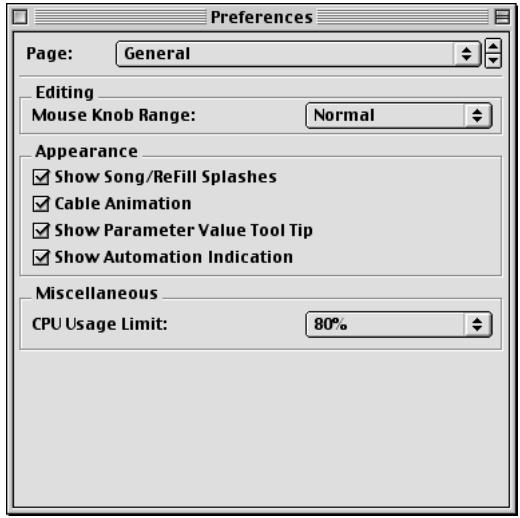
Ce paramètre détermine la sensibilité des différents potentiomètres de Reason lorsque vous les réglez à l'aide de la souris. Plus la sensibilité est élevée, plus la précision l'est aussi. Vous pouvez choisir entre Normal, Precise (précis) et Very Precise (très précis).
Cette option vous permet de décider si le Browser doit afficher les illustrations Splash ou non lorsque vous recherchez un morceau ou un ReFill. De plus, si cette option est désactivée, les illustrations Splash des morceaux ne seront pas affichées lorsque vous ouvrez les morceaux.
Câble animation
Les cordons de Reason sont animés lors des connexions au rack, etc. Si vous le souhaitez, vous pouvez désirir de désactiver l'animation des mouvements de cordons en désactivant cette option.
Normalement, si vous maintenez un moment le pointeur de la souris sur un paramètre de module, un encart contextual affiche le nom et la valeur en cours du paramètre. Si vous désactivez cette option, l'encart ne s'affiche pas.
Si un paramètre est automatisé dans le séquenceur, par défaut ce statut est signalé par un cadre de couleur autour du paramètre, en façade du module. Si vous désélectionnez cette option, l'automation ne sera pas signalée.
Reason est un programme puissant, mais il est également exigeant en matière de puissance de processeur. Plus vous ajoutez de modules à votre rack, plus vous consommez les ressources du processeur de votre ordinateur.
En outre, plus vous utilisez la puissance de traitement pour créer de l'audio, moins il en reste pour l'interface utilisateur, ce qui induit une performance plus lente en matière de graphiques et de dynamique générale.
Le réglage CPU Usage Limit vous permet de spécifier une limite à l'utilisation de la puissance du processeur pour la création de données audio. La capacité restante est réservée à l'interface utilisateur et aux graphiques.
Réglez ce paramètre de manière à disposer d'une marge suffisante, même lors de la lecture d'un morceau très exigeant.
Préférences - audio
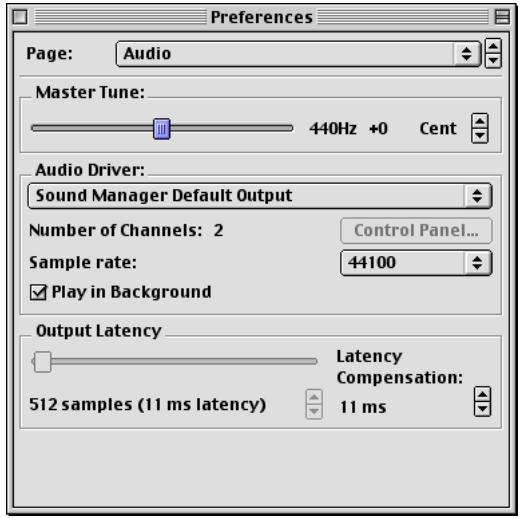
Ce curseur vous permet de régler l'accordage global de Reason. L'accordage standard correspond au la central à 440 Hz. Vous pouvez le régler sur une plage de +/- 100 centièmes.
Ce menu dresse la liste des pilotes de cartes son disponibles dans votre système et vous permet de sélectionner celui que Reason doit utiliser. L'option à sélectionner dépend de la plate-forme et des périphériques audio :
Si vous utilisez un périphérique audio doté d'un pilote ASIO spécifique, sélectionnez ce pilote.
Avec un pilote ASIO créé spécifiquement pour le périphérique audio, vous obtenez une latence plus faible (voir ci-après) et probablement une meilleure compatibilité avec d'autres fonctionnalités du périphérique, comme des sorties multiples.
Mac OS: Si vous utilisez le circuit son intégré du Mac, sélectionnez "Sound Manager Default Output".
Ainsi, Reason communique avec le périphérique audio à l'aide d'Apple Sound Manager (protocole fourni avec MacOS).
Windows: S'il n'y a pas de pilote ASIO spécifique, vous devez sélectionner le pilote Direct Sound pour le périphérique audio.
Ainsi, Reason communique avec le périphérique à l'aide de Direct Sound (fourni avec le pack Microsoft DirectX). Pour que cela soit possible, DirectX doit être installé sur tout ordinateur et il doit y avoir un pilote Direct Sound pour le périphérique audio.
Windows : Si le périphérique audio n'est pas compatible avec Direct Sound (i. e. s'il n'y a également un pilote Direct Sound pour le périphérique audio), sélectionnez le pilote MME.
Cette solution utilise les extensions Windows Multimédia, qui seront l'audio, le MIDI, etc. L'utilisation de MME produit souvent des temps de latence plus importants (voir ci-après).
Ce paramètre indique le nombre de canaux audio (sorties) que peut gérer le périphérique audio actuellement sélectionné. Pour une carte stéréo normale, il s'agira généralement de "2" canaux.
Si vous avez sélectionné un pilote ASIO, cette touche permet d'afficher le panneau de configuration propre au périphérique audio. Elle peut contenir les réglages de mémoire tampon, les options d'affectation, de synchronisation, etc.
Ce paramètre vous permet de désigner la fréquence d'échantillonnage en lecture. Les options disponibles dans ce menu dépendent des fréquences d'échantillonnage compatibles avec votre périphérique audio.
Lorsque cette option est activée, Reason reste "associé" au périphérique audio lorsqu'une autre application est active.
- Avantage : Reason continue à journer alors que vous travaillez sur l'autre application.
- Désavantage : D'autres applications risquent de ne pas pouvoir jouer de données audio, en fonction du type de pilote utilisé.
La latence de sortie (Output Latency) est le retard entre le moment où le signal audio est "transmis" par le programme et le moment où vous l'entendez effectivement. La latence d'un système audio dépend du périphérique audio, de ses pilotes et de leurs réglages.
Si la latence est importante, vous constaterez que le son est retardé lorsque vous ajustez les réglages en façade des modules (par exemple, si vous baissez le volume d'un module, vous n'entendez la baisse du volume qu'après le temps de latence). Par conséquent, il est préférible d'obtenir un temps de latence aussi faible que possible.
Lorsque vous sélectionné un pilote, son temps de latence est automatiquement affiché dans le coin inférieur gauche de la boîte de dialogue Preferences-Audio. Selon le périphérique audio et le pilote, vous aurez peut-être la possibilité de régler cette valeur :
Si vous utilisez Reason sous Windows avec un pilote Direct Sound ou MME driver, vous pouvez régler le temps de latence à l'aide du curseur ou des flèches haut/bas.
Les valeurs supérieures et inférieures dépendent du pilote sélectionné.
Si vous utilisez un pilote ASIO spécifique conçu pour le périphérique audio, vous pouvez généralement effectuer les réglages en cliquant sur Panneau de configuration.
Cela ouvre le panneau de configuration du pilote ASIO du périphérique, qui peut ou non contenir les paramètres de réglage du temps de latence. Pour cela, il faut généralement modifier le nombre et/ou la taille des mémoires tampon (moins il y a de mémoires tampon et plus elles sont petites, plus le temps de latence est réduit). Veuillez consulter la documentation accompagnant votre périphérique audio et ses pilotes ASIO pour obtenir de plus amples informations!
Si vous utilisez Reason sous Mac avec le pilote par défaut Sound Manager Default Output, il n'est pas possible de modifier la latence.
Pourquoi ne pas régler directement le temps de latence au minimum? Car cela risque de poser des problèmes à la lecture (clips, pops, décrochages, etc.). Plusieurs raisons techniques justifient ces problèmes, la principale étant que plus les mémoires tampons sont petites (faible latence), plus la puissance de traitement exigée du processeur est intensive. Cela signifie également que plus votre morceau Reason est exigeant en matière de puissance de traitement (i. e. plus vous utilisez de modules), plus la latence minimum devra être élevée pour éviter les problèmes de lecture.
Normalement, ce paramètre doit uniquement être réglé lorsque vous synchronisez Reason sur une horloge MIDI externe.
En raison du problème de latence, vous devrez probablement régler la lecture de Reason en fonction du maître de synchronisation de l'horloge MIDI, de sorte qu'ils seront parfaitement synchronisés. Le tempo sera identique sur les deux, mais il se peut que Reason joue un peu en avance ou en retard par rapport à l'autre application. Cependant, ce réglage ne doit être réalisé qu'une seule fois. Il est ensuite sauvegardé avec le reste de vos préférences, il n'est donc pas nécessaire de recommencer ce réglage.
Procédez comme décrit ci-dessous:
- Configurez l'autre application de sorte qu'elle génère un click régulier, sur les notes ou les croches, de préférence avec un son distinct sur le temps fort. Ceci peut être d'un métronome interne ou d'une source MIDI. Si vous utilisez une source MIDI, assurez-vous que la source choisit un Timing MIDI régulier.
- Configurez Reason de sorte qu'il joue un rythme similaire à celui de l'autre application. Vous pouvez par exemple utiliser le module Redrum pour cela.
- Lancez les deux applications en synchronisation.
- Assurez-vous que le niveau d'écoute des deux applications est à peu près identique.
- Ouvrez la boîte de dialogue des préférences dans Reason et sélectionnez la page Audio.
- Réglez le paramètre "Latency compensation" jusqu'à ce que les "clics" des deux sources soient exactement synchronisés.
- Fermez la boîte de dialogue Preferences de Reason.
Préférences - MIDI
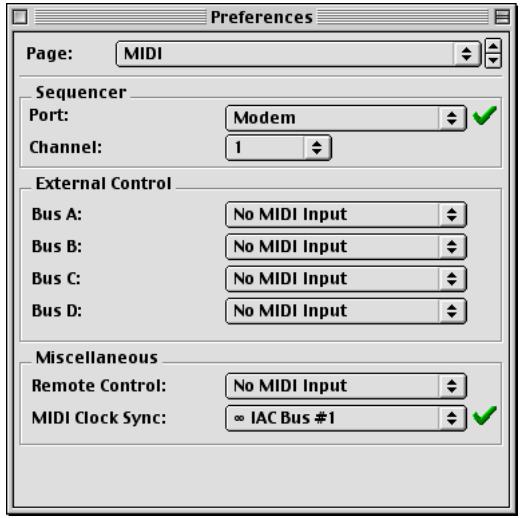
Le port d'entrée MIDI "Sequencer" est le port de réception MIDI "standard". C'est celui que vous devez utiliser si vous souhaitez utiliser le séquenceur de Reason.
Lorsque vous avez sélectionné votre interface MIDI au menu déroulant Sequencer Port (ainsi que le canal de réception), vous pouvez diriger les données MIDI reçues vers n'importe quel module en cliquant simplement sur la colonne "In" à gauche d'un nom de piste dans la liste des pistes.
Les ports d'entrée External Control Bus fournissent jusqu'à 64 canaux d'entrées MIDI divisés en 4 bus de 16 canaux.
Ces ports d'entrée MIDI sont principalement destinés au contrôle des modules Reason Devices depuis un séquenceur externe.
Il peut s'agir d'un séquenceur externe ou d'un séquenceur logiciel installé sur le même ordinateur que Reason. Il est préférible (bien que ce ne soit pas strictement nécessaire) d'utiliser une interface MIDI multi-port afin que vous puissiez sélectionner des ports séparés pour Reason et les autres modules MIDI à utiliser.
Le port d'entrée MIDI "Remote Control" est utilisé pour le pilotage des modules en temps réel par des contrôleurs MIDI externes. Le mode d'utilisation Remote Control est décrit dans la documentation électronique, au chapitre "Modulation MIDI et raccourcis clavier".
MIDI Clock
No MIDI Input

Lorsque vous utilisez l'horloge MIDI (MIDI Clock), vous pouvez synchroniser Reason en esclave sur les périphériques audio (magnétophones, boîtes à rythme, séquenceurs externes, Workstations, etc.) et sur d'autres logiciels utilisés sur le même ordinateur ou sur un autre ordinateur. L'horloge MIDI est un "métronome" très rapide pouvant être transmis par un câble MIDI. Dans le protocole d'horloge MIDI se trouvent également des instructions de départ, arrêt et localisation jusqu'aux doubles-croches.
En sélectionnant d'abord le bon port d'entrée MIDI In à l'aide du menu déroulant MIDI Clock, puis en sélectionnant "MIDI Clock Sync" dans le menu Options, Reason peut recevoir les messages d'horloge MIDI.
Consultez le chapitre "Synchronization" pour plus d'informations.
Normalement, Reason tente de régler votre système de manière à accroître la priorité de l'entrée MIDI. Cela est destiné à optimiser la performance du système lors de l'enregistrement de notes par MIDI, par exemple.
Cependant, nous ne pouvons pas garantir que cette tentative de donner priorité à l'entrée MIDI fonctionne sur tous les systèmes et avec toutes les interfaces MIDI. Si vous rencontrez des problèmes en matière de MIDI, essayez de désactiver cette option.
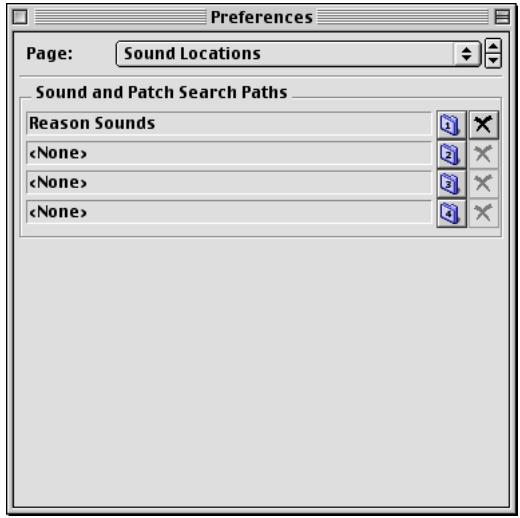
Les morceaux et les Patches Reason peuvent contenir des références à des fichiers situés sur votre disque dur, comme des fichiers d'échantillons. Pour mémoriser l'emplacement de tous les fichiers, Reason utilise une "base de données". Si vous conservez vos fichiers Reason dans la base de données, Reason peut mettre à jour les chemins des fichiers, recherche automatiquement les fichiers manquants, etc.
Cette base de données se compose d'un maximum de quatre dossiers différents sur le disque (plus tous leurs sous-dossiers). Pour spécifier les dossiers à utiliser comme base de données, procédez comme ici :
- Cliquez sur la touche dossier "1" sous le titre "Sound and Patch Search Paths".
Une boîte de dialogue de sélection de fichier s'affiche.
- Naviguez jusqu'au dossier souhaité et sélectionnez-le.
Vous pouvez sélectionner un dossier sur n'importe quel disque (y compris un disque en réseau sous Windows).
- Cliquez sur OK.
Le dossier est ajusté comme premier chemin de recherche dans la base de données.
- Si vous le souhaitez, spécifiez les chemins 2 à 4 de la même manière.
Généralement, il est suffisant de spécifier un seul chemin, car tous les dossiers sous-jacents sont automatiquement inclus dans la base de données. Exploitez les chemins supplémentaires si vous utilisez plusieurs disques durs, des lecteurs de CD-ROM, etc.
Lorsque vous ajoutez des fichiers sonores ou que vous sauvegardez des fichiers Reason, vous nevez les placer dans la base de données (sous l'un des chemins spécifiés).
Des pistes sont automatiquement créées lorsque vous créez des modules d'instruments dans le rack. Cependant, il se peut que vous deviez créer des pistes supplémentaires (par exemple, pour l'enregistrement de l'automation de modules d'effets):
Pour créer une nouvelle piste de séquenceur, déroulez le menu Create et sélectionnez Sequencer Track. La nouvelle piste s'affiche sous la piste sélectionnée, dans la liste des pistes. Au départ, elle n'est connectée à chaque module. Vous pouvez également créer une autre piste de séquenceur spécifique pour un module en utilisant la commande Create Sequencer Track for Device du menu contextuel du module. Cela fonctionne de la même manière que la création d'un nouveau module: la nouvelle piste est connectée au module et porte le même nom.
Pour créer un nouveau module, sélectionnez la commande souhaitée dans le menu Create.
Le nouveau module est directement inséré sous le module actuellement sélectionné dans le rack. Si aucun module n'est sélectionné, le nouveau module est inséré en bas du rack. Lorsque vous insérez un nouveau module, Reason essaie de l'affecter de manière logique. Une nouvelle piste est automatiquement créée dans le séquenceur et affectée au nouveau module.
La piste porte le même nom que le module. L'entrée MIDI est aussi automatiquement affectée à la nouvelle piste, ce qui vous permet immédiatement d'utiliser le module créé par MIDI.
Par défaut, cela s'applique uniquement aux modules d'instruments, et pas aux mélangeurs ou aux modules d'effets. Si vous maintenez la touche [Option] (Mac) ou [Alt] (Windows) enfoncée lors de la création du module, la règle s'inverse : de nouvelles pistes sont créées pour les mélangeurs et modules d'effets, mais pas pour les modules d'instruments.
Menu options
Ces trois options permettent de spécifier le type de synchronisation du tempo :
Lorsque cette option est activée, le programme n'est pas synchronisé sur une source externe. Il joue sur le tempo déterminé sur la barre de transport.
Lorsque cette option est activée, le programme est synchronisé sur l'horloge MIDI externe, comme spécifique dans la boîte de dialogue Preferences. Le réglage de tempo de la barre de transport n'est pas pris en compte. Reason joue sur le tempo des signaux d'horloge MIDI reçus.
Lorsque cette option est activée, Reason est synchronisé sur une autre application via ReWire. Vous ne pouvez pas activer cette option vous-même, elle est automatiquement activée lorsque le programme est en mode esclave ReWire.
Lorsque cette option est activée, vous pouvez commander les modules par le biais des raccourcis claviers définis à l'aide de la fonction Edit Keyboard Remote.
Pour obtenir une vue globale des paramètres pouvant être contrôlés à distance, sélectionnez "Edit Keyboard Remote" dans le menu Options.
Ensuite, chaque module que vous sélectionnez affiche une flèche jaune sous tous les paramètres pouvant être contrôlés au clavier.
Si vous cliquez sur un paramètre assignable, une boîte de dialogue s'affiche, vous permettant de sélectionner un raccourci clavier pour ce paramètre.
Vous pouvez utiliser n'importe quelle touche ou une combinaison [Shift] + une autre touche.
Appuyez simplement sur la touche (ou combinaison de touches) souhaitée pour contrôler le paramètre à distance.
Le champ "Key Received" indique momentanément qu'il "acquiert" les raccourcis clavier. Ensuite, la boîte de dialogue affiche le nom de la touche choisie. Si vous avez utilisé la touche [Shift], l'option située sous le mot Shift dans la boîte de dialogue est sélectionnée.
Notez que la barre de transport utilise le pavé numérique pour plusieurs commandes. Si vous affectez un paramètre à une seule touche numérique, la fonction de transport correspondante est remplacée !
Si la fonction Edit Keyboard Remote est activée (sélectionnée) dans le menu Options, les paramètres affectés sont dotés d'insignes indiquant leur raccourci clavier. Toutefois, dans ce mode, vous ne pouvez pas utiliser Reason normalement, car tous les paramètres sur lesquels vous cliquez vont ouvrir la boîte de dialogue Key Remote. Ce mode est principalement destiné pour afficher les paramètres disponibles et les affectations en cours.
Une autre manière d'affecter des commandes au contrôle du clavier consiste à ne pas sélectionner la fonction "Edit Keyboard Remote" dans le menu Options, et simplement d'effectuer un [Ctrl]-clic (Mac) / clic droit (Windows) sur le paramètre à contrôler à distance.
Cela ouvre un menu déroulant complément notamment l'option "Edit Keyboard Remote". Sélectionnez-la pour ouvrir la boîte de dialogue Key Remote. Ainsi, il n'est pas nécessaire d'activer/désactiver le mode Edit depuis le menu Options lorsque vous savez qu'un paramètre est assignable.
Si vous essayez d'assigner un raccourci clavier déjà utilisé, un message d'alerte vous demande si vous souhaitez modifier l'affectation en cours.
Cette commande permet de supprimer toutes les affectations au clavier configurées pour le morceau.
Lorsque cette option est activée, les messages MIDI peuvent être utilisés pour contrôler des modules, comme déterminé par la fonction Edit MIDI Remote.
- Pour obtenir une vue d'ensemble des paramètres pouvant être contrôlés par MIDI, sélectionnez l'option "Edit MIDI Remote Mapping" du menu Options. Ensuite, chaque module sélectionné affiche une flèche verte à côté des paramètres pouvant être contrôlés par MIDI.
- Si vous cliquez sur un paramètre assignable, une boîte de dialogue s'affiche, vous permettant de sélectionner un contrôleur MIDI (ou un nombre de note) pour contrôler ce paramètre. Les nombres de notes fonctionnent exactement comme le contrôle au clavier: ils peuvent uniquement contrôler des valeurs On/Off ou minimum/maximum.
- Assurez-vous que l'option "Learn from MIDI Input" est sélectionnée.
- Tournez simplement le potentiomètre (ou curseur, etc.) que vous souhaitez utiliser pour un contrôle à distance du paramètre.
Le champ "MIDI Received" clignote momentanément pendant que vous tournez le potentiomètre. Ensuite, la boîte de dialogue affiche le numéro de contrôleur et son canal de transmission.
- Cliquez sur "OK" pour quitter la boîte de dialogue.
Le paramètre sélectionné est doté d'un insigne affichant le numéro de contrôleur et le canal MIDI utilisé.
- Pour quitter le mode Edit MIDI Remote Mapping, désélectionnez-le dans le menu Options.
Il n'est pas indispensable d'utiliser cette procédure - voir ci-dessous.
Si l'option Edit MIDI Remote Mapping est activée (sélectionnée) dans le menu Options, les paramètres affectés sont signalés par un insigne et les flèches signalent les paramètres affectables. Toutefois, dans ce mode, vous ne pouvez utiliser Reason normalement car chaque paramètre sur lequel vous cliquez ouvre la boîte de dialogue MIDI Remote. Le mode Edit fournit une vue d'ensemble des paramètres et les affectations en cours.
Vous pouvez aussi affecter les commandes à distance en dé-sélectionnant "Edit MIDI Remote Mapping" dans le menu Options, et en effectuant simplement un [Ctrl]-click (Mac)/clic droit (Windows) sur le paramètre à contrôler.
Un menu déroulant s'ouvre, contenant notamment l'option "Edit MIDI Remote Mapping". Sélectionnez-la pour ouvrir la boîte de dialogue MIDI Remote. Ainsi, il n'est pas nécessaire de sélectionner le mode Edit depuis le menu Options lorsque vous savez qu'un paramètre est à la fois libre et assignable.
Cette commande supprime toutes les affectations de contrôle que vous avez configurées pour le morceau en cours.
Cette option permet d'alterner entre les vues avant et arrière du rack. Le raccourci clavier [Tab] permet d'appliquer rapidement cette option.
Si vous avez réalisé des connexions dans Reason, il se peut que les cordons gênent la lecture des textes imprimés sur les faces arrêtées du dules. Vous pouvez afficher/masquer les cordons de la manière suivante :
Sélectionnez "Show/Hide cables" dans le menu Options pour masquer tous les cordons.
Lorsque les cordons sont masqués, les connexions sont signalées par la coloration des connecteurs. Repétez la méthode ci-dessus pour afficher de nouveau les cordons.
Lorsque les cordons sont masqués, vous pouvez toujours les connecter et déconnecter de la même manière.
Vérification des connexions
Il est possible de vérifier à quel module un connecteur est relié, ce qui s'avère pratique lorsque les cables sont masqués ou si les modules connectés sont très éloignés dans le rack :
Lorsque vous positionnez le pointeur sur un connecteur, un encart s'affiche après un instant, indiquant le module et le connecteur de destination de la connexion.
Lorsque cette option est activée, les modes Arranger et Édition du séquenceur défilent en même temps que la tête de lecture, durant la lecture.
Lorsque l'option est désactivée, les modes ne défilent pas automatiquement.
Lorsque cette option est activée, la fenêtre Reason reste toujours au-dessus des fenêtres des autres programmes.
Cette option modifie la taille de la fenêtre de l'application de sorte qu'elle s'adapte exactement à la fenêtre du document.
Cascade
Cette option déplace et modifie la taille des fenêtres de morceaux ouvertes, de sorte qu'elles se chevauchent à l'écran, en cascade.
Cette option déplace et modifie la taille des fenêtres de morceaux ouvertes, pour créer une structure horizontale.
Cette option déplace et modifie la taille des fenêtres de morceaux ouvertes, pour créer une structure verticale.
Si vous avez minimisé les fenêtres et que vous les avez déplacées dans la fenêtre de l'application, cette commande permet d'initialiser leurs positions à l'écran.
Cette option dresse la liste de toutes les fenêtres de morceaux ouvertes. Lorsque vous sélectionnez une fenêtre dans la liste, elle devient active.
Cette option dresse la liste de toutes les fenêtres de morceaux ouvertes. Lorsque vous sélectionnez une fenêtre dans la liste, elle devient active.
Contents (Windows unicité)
Cet élément du menu ouvre le système d'aide sur l'onglet Contents.
Index (Windows unicité)
Cet élément du menu ouvre le système d'aide sur l'onglet Index.
Search (Windows unicité)
Cet élément du menu ouvre le système d'aide sur l'onglet Search.
Options du menu des pages Internet
Quelle que soit l'option Internet que vous sélectionnez, vous êtes connecté à Internet via votre navigateur préfééré. Le navigateur localise alors la page spécifique dans la boîte de dialogue.
Cette option vous amène sur la page d'accueil du site Internet Propellerhead.
Cette option permet d'accéder à nos archives de morceaux que vous pouvez télécharger et utiliser. Vous pouvez également contribuer aux archives en y plaçant vos propres créations !
Cette option permet d'accéder aux archives de ReFill et ainsi aux toutes dernières offres de sons gratuits pour Reason!
Si vous avez un problème ou un renseignement technique à demander, c'est l'endroit idoine!
Order Reason Now
Cette option vous permet d'acheter votre propre Reason!
Cette option ouvre les pages d'enregistrement des logiciels Propellerhead. Lorsque vous êtes inscrit, vous pouvez télécharger des sons gratuits, communiquer sur Internet avec d'autres utilisateurs de Reason et télécharger des morceaux sur Internet afin que les autres puissent les entendre!
Cet élément du menu ouvre une boîte de dialogue vous informant de la version du programme et des personnes qui l'ont créée.
Qualité audio
La qualité sonore générale d'un système de synthèse audio installé sur un ordinateur dépend de deux choses :
La qualité du logiciel chargé du traitement audio.
En l'occurrence, le moteur DSP Reason (processeur de signal numérique).
- Reason a recours à des calculs 32 bits en virgule flottante pour toutes les opérations audio internes, ce qui garantit la plus haute résolution possible sur toute la chaine de traitement du signal. Résolution 16, 20 et 24 bits.
- Fréquences d'échantillonnage de 22 kHz à 96 kHz.
- Un certain nombre de technologies audionumériques sont incluses au système et réduisent les risques d'Aliasing, de remontée du bruit de fond, de distortion et les artefacts.
Autant de qualité réunies pour que Reason vous offre une qualité sonore égale voire supérieure à celle des équipements professionnels.
La qualité du périphérique en charge du son.
Sur un PC, il s'agit de la carte son ; sur Mac, du circuit audio interne ou de la carte son installée. Ne vous fiez pas uniquement aux indications "16 bits, 44,1 kHz, qualité CD". La qualité sonore d'un périphérique audio dépend en fait de plusieurs facteurs : sa fréquence d'échantillonnage, sa courbe de réponse en fréquence, du rapport signal/bruit, de la distortion induite dans certaines situations, etc. En outre, sachez que certains produits sont susceptibles de provoquer des interférences avec d'autres éléments de l'ordinateur. De telles interférences peuvent générer un renflement ou un sifflement.
Comme vous pouvez le constater, il s'agit là d'une question complexe qu'il nous serait difficile de traiter de façon exhaustive dans ce manuel. Il existe un grand nombre d'ouvrages et de revues traitant de ce sujet et susceptibles de vous éclairer sur la question. Notre seul conseil : CHOISSEZ VOIR PÉRIPHérique audio avec soin.
Il existe sur tous les ordinateurs un certain délai entre le moment où vous demandez à la machine de jouer un son et celui où il le joue. Ce délai correspond à la "latence" du système. Ce phénomène peut doit être problématique dans les applications en temps réel.
Reportez-vous au guide de prise en main pour obtenir de plus amples informations sur le réglage de la latence en sortie !
Qu'est-ce que la latence ?
Chaque application audio génère ses propres types de données. Ces blocs de données sont transmis à la carte son ou ils sont stockés temporairement avant d'être convertis en signaux audio standard.
Le lieu de stockage de ces données porte le nom de "mémoires tampon" ou "Buffers" (qui pourrait être comparé à une rangée de seaux, dans lesquels l'eau serait transvasée jusqu'à sa destination finale).
Plus ces Buffers sont petits et plus leur nombre est réduit, plus le système devient reactif (latence plus faible). Cependant cette configuration exige davantage de l'ordinateur et du système. Si le système ne peut traiter le flux de données suffisamment vite, le signal audio sera entrecoupé à la lecture.
Sachez également que le traitement audio s'ajoute aux autres traitements de l'ordinateur. Exemple : Sous Windows, un réglage du paramètre Output Latency donnant d'excellents résultats dans certaines circonstances peut s'avérer insuffisant lorsque vous essayez d'ouvrir des fichiers alors que des données sont en lecture, que vous basculez sur un autre programme, ou tout simplement lorsque vous essayez de lire un morceau trop lourd.
Quels sont les réglages acceptables ?
En règle générale, les systèmes de synthèse audio vous offrent un temps de latence compris entre 3 et 7 ms (millièmes de seconde), tout au moins si l'instrument est conçu pour un public de professionnels.
Sur un PC ou un Mac standard, la latence peut varier de 2 ms à 750 ms! Cet écart est dû au fait que les ordinateurs et leurs systèmes d'exploitation peuvent être axés vers des usages différents et pas seulement la lecture audio. Une latence de 100 ms est ainsi largement suffisante pour les applications multimédia et les jeux, mais insuffisante pour jouer d'un instrument.
- Le traitement audio interne sous MacOS offre une latence de sortie de 11 ms, ce qui est suffisant pour la plupart des utilisateurs.
- Une carte audio PC "SoundBlaster" standard avec pilote MME (voir plus loin dans ce chapitre) vous donnera en moyenne une latence d'environ 160 ms.
- Ce temps tombe à 40 ms avec la même carte et un pilote DirectX. L'idéal est de disposer d'une carte offrant une latence très faible, avec pilote ASIO; on tombe alors à 3 ms sous MacOS comme sous Windows, un temps comparable à celui d'un synthétiseur dédié.
Le séquenceur interne n'est pas affecté par la latence!
Lorsque le séquenceur Reason lit un morceau, le Timing entre les notes reste parfait. Une fois le Pattern Reason ou le morceau en lecture, la latence n'a plus été prise en considération. L'ordinateur continue de synchroniser le signal audio entre les temps avec une parfaite précision. Le Timing reste intact.
Module rewire et latence
Lorsque vous utilisez Reason comme esclave de ReWire, c'est cet autre programme ReWire (maître) qui est chargé de créer le signal audio et de le jouer via la carte son. Cela signifie que c'est la latence du programme maître qui détermine le résultat final.
Lorsque Reason est utilisé comme esclave de ReWire, le type de la carte son, le pilote utilisé et les réglages de la boîte de dialogue Préférences n'ont plus d'importance. Tous les réglages de la carte son sont alors réalisés dans l'application ReWire (maître).
Pour obtenir de plus amples informations sur ReWire, voir le chapitre "Utilisation de Reason comme esclave de ReWire".
Réduction de la latence
Note : Le traitement audio sous MacOS offre une latence de 11 ms qui reste très stable en toutes circonstances. Les conseils générés ci-après sont destinés aux utilisateurs sous Windows et aux utilisateurs sous MacOS ayant installé une carte son additionnelle.
Il existe plusieurs moyens d'optimiser la latence : → Utilisez une carte avec pilote ASIO.
Bien que cela ne soit pas garanti dans tous les cas, les pilotes ASIO offrent en général de meilleurs résultats que les pilotes MME ou DirectX.
Choisissez une carte son offrant une latence faible (petits buffers) et disposant de pilotes ASIO performants. Fermez toutes les tâches en arrière-plan sur l'ordinateur.
Il peut s'agir d'un utiliser tournant en arrêté plan, d'une opération de réseau ou sur Internet, etc.
→ Optimisation des morceaux.
Vous serez peut-être amené à augmenter le réglage du paramètre Output Latency pour pouvoir lier des morceaux très "lourds" sur votre ordinateur, mais sachez qu'il est également possible d'optimiser les morceaux. Voir le chapitre "Optimisation des Performances".
Augmentation des possibilités de l'ordinateur.
Cette opération est liée à celle décrite ci-dessus et n'est nécessaire que si vous êtes amené à augmenter la latence de sortie car l'ordinateur ne peut pas jouer le morceau que vous essayez de dire.
Réglage des pilotes ASIO directx, MME et des buffers
Il existe trois possibilités pour accéder à une carte son sous Windows :
Via un pilote MME (multimedia extensions)
Ce système est utilisé depuis Windows 3.0 et c'est généralement ce type de pilote qui est installé dans le panneau de configuration et en Plug'n'Play. La plupart des sons système (comme le signal d'ouverture de Windows) sont lus via MME.
- Pratiquement toutes les cartes sont livrées avec un pilote MME. Si votre carte apparait dans la fenêtre Système du Panneau de configuration, c'est qu'un pilote MME est installé.
- L'utilisation d'une carte son avec un pilote MME est la pire configuration en termes de latence, en particulier sous Windows 98.
- Un seul programme peut accéder à la carte son avec un pilote MME.
Via un pilote directx
DirectX est un système plus récent, développé par Microsoft et offrant des routines plus efficaces pour l'accès aux données audio.
- Toutes les cartes ne sont pas livrées avec des pilotes DirectX. Les pilotes de certaines cartes sont livrés avec DirectX lui-même. L'utilisation d'une carte avec un pilote DirectX offre des temps de latence plus courts, compris entre 40 et 90 ms sous Windows 98.
- Si vous utilisez DirectX 3 ou une version ultérieure, tous les programmes qui accèdent à la carte par DirectX et utilisent le système "Buffer secondaire" DirectX, peuvent l'utiliser simultanément. Reason peut alors journé en arrêté plan.
N'utilisez DirectX que si vous êtes certain qu'un pilote DirectX "certifié" est installé pour votre carte son. - En cas de doute, contactez votre revendeur et assurez-vous qu'il y existe bien un pilote DirectX pour cette carte. Pour obtenir de plus amples informations sur les pilotes DirectX, consultez le site Internet DirectX de Microsoft: www. microsoft. com/directx.
Via un pilote ASIO
C'est l'option plus intéressante des trois. De plus en plus de cartes son sont livrées avec des pilotes ASIO pour une utilisation audio avancée.
Comme nous l'avons indiqué précédemment, l'utilisation d'un pilote ASIO ne garantit pas un temps de latence plus court que si le fabricant de la carte son a tiré partie de cette technologie et de ses possibilités.
- Toutes les cartes son ne sont pas livrées avec des pilotes ASIO. En cas de doute, vérifie auprès des fabricants.
- L'utilisation d'une carte son avec un pilote ASIO peut réduire la latence à 3 ms.
- Lorsque vous utilisez un pilote ASIO, un seul programme à la fois peut accéder à la carte son.
Pour obtenir plus d'informations sur les pilotes ASIO, consultez le site Internet Steinberg Media Technologies : www.steinberg.net.
Processeurs intel et autres processeurs
Lorsque vous utilisez Reason sous Windows, la vitesse d'horloge du processeur est un facteur déterminant pour le nombre de périphériques que vous pourrez utiliser simultanément sur la machine. Il existe néanmoins d'autres facteurs, méritant d'être pris en compte et en particulier celui du "calcul à virgule flottante".
Toutes les opérations audio sous Reason sont effectuées d'après des calculs à virgule flottante (calcul avec des valeurs décimales plutôt que non décimales et entières) pour garantir la meilleure qualité audio possible. Vous pouvez également obtenir une très bonne qualité audio avec un système à nombre entier, mais le calcul à virgule flottante s'avère plus efficace et plus précis lorsqu'il est utilisé.
Les processeurs Intel Pentium sont particulièrement rapides sur les calculs à virgule flottante. D'autres processeurs meilleur marché sont conçus de telle sorte que leurs performances dans ce domaine sont diminuées et donc celles des programmes de la même manière. Notre conseil :
Si vous envisagez d'acheter un ordinateur pour utiliser Reason, il est plus prudent de choisir un processeur Intel. Dans le cas contraire, choisissez au moins un processeur présentant de bonnes performances sur les calculs à virgule flottante.
Informations spéciales mac
Il existe deux façons de dire des données audio sous Mac OS :
Avec Sound Manager Avec ASIO
Fonctionnement de sound manager
Sound Manager est un ensemble de routines logicielles sous MacOS. Ces routines prennent en charge toutes les opérations liées au son. Lorsque vous utilisez le traitement audio interne de votre Macintosh, vous utilisez Sound Manager, circuit son intégré au système.
L'une des caractéristiques propres à Sound Manager est sa capacité à mélanger les sons de plusieurs applications. Cela signifie que même lorsqu vous utilisez Reason, vous pourrez dans le même temps utiliser une autre application compatible, elles seront jouées toutes les deux.
Cartes son mac jouant via sound manager
Il existe assez peu de cartes son Mac passant par Sound Manager.
Si vous avez installé une carte son sur votre Macintosh, nous vous recommandons vivement d'utiliser son pilote ASIO plutôt que de recourir au pilote Sound Manager. Vous gagnerez ainsi en fiabilité et en performances.
Cartes son mac avec pilote ASIO
Une carte son avec pilote ASIO est la meilleure option possible. Le protocole ASIO ne garantit un temps de latence plus court que si le fabricant de la carte son a tiré partie de cette technologie et de ses possibilités.
- L'utilisation d'une carte son avec un pilote ASIO peut réduire la latence à 3 ms.
- Lorsque vous utilisez un pilote ASIO, un seul programme à la fois peut accéder à la carte son. Note : Pour pouvoir utiliser le protocole ASIO, vous devez ajouter le fichier du pilote ASIO dans le sous-dossier ASIO Drivers du dossier Reason.
Si plusieurs programmes exploitent le protocole ASIO, vous devez faire une copie de ce pilote dans le dossier ASIO Driver de chacun de ces programmes.
Pour obtenir de plus amples informations, consultez le site Internet Steinberg Media Technologies: www.steinberg.net.
Contenu de ce chapitre
Ce chapitre décrit brièvement comment sont gérés les messages MIDI dans Reason. Même s'il se destine principalement à ceux qui désirent piloter le rack en temps réel par MIDI, il peut être également utile à ceux qui souhaitent s'enregistrer dans le séquenceur par MIDI.
Les principes élémentaires de transmission de données MIDI à Reason sont décrits en page 41 et page 43. Ce chapitre traite uniquement de détails concernant les différents messages MIDI.
Différence entre jeu MIDI et la modulation MIDI à distance (via le port MIDI remote)
Attention à ne pas confondre le jeu MIDI des modules avec les fonctions de modulation MIDI à distance (par messages de contrôleurs reçus sur le port MIDI Remote).
- Le jeu par MIDI des modules fait appel à un ensemble déterminé de messages MIDI pour chaque module. La modulation MIDI à distance nécessite, par contre, la configuration de messages de contrôleurs MIDI à affecter à chaque commande et paramètre.
- Les messages de contrôleurs MIDI externes reçus sur le port d'entrée MIDI "Remote" ne sont jamais enregistrés dans le séquenceur. Vous pouvez par contre les enregistrer dans le séquenceur si vous sélectionnez le port d'entrée MIDI "Sequencer". Ils sont alors enregistrés avec toutes les autres données MIDI, comme si vous aviez réglé le contrôleur avec la souris.
Rewire/midi normal
Reason peut recevoir des messages MIDI par le biais du protocole ReWire 2. Cette procédure reprend exactement la même implantation MIDI que la procédure MIDI normale.
Tableau des fonctions MIDI
Dans le dossier du programme se trouve un document nommé MIDI Implementation Charts.pdf. Il s'agit des tableaux des fonctions MIDI répertoriants l'action des différents contrôleurs et messages MIDI sur les modules. Vous pouvez consulter ci-après un récapitulatif de différents messages MIDI et de leur utilisation.
Messages MIDI
Voici les modules qui reçoivent des messages MIDI :
- Mixer 14:2 (pour les fonctions Mute, Solo et pour activer l'égaliseur)
- Subtractor
- NN19 Redrum Dr. Rex
Pour couvrir les plages de réglage et les utilisations exactes, veuillez vous reporter aux tableaux des fonctions MIDI.
Contrôleurs
Reason fait grand usage de contrôleurs MIDI. La quasi-totalité des paramètres de chaque module peut être contrôlée par MIDI.
Veuillez vous reporter aux tableaux des fonctions MIDI pour connaître les possibilités exactes offertes par chaque module.
Certains modules permettent d'affecter la molette de modulation, une pédale d'expression et un contrôleur de souffle à leurs paramètres depuis leur face avant.
Le Pitch Bend est implanté sur tous les modules qui justifient la transposition de notes par MIDI. Lorsque le Pitch Bend est implanté, vous disposez d'un réglage de la plage de Pitch Bend (Range) en façon.
L'Aftertouch est implanté sur les modules Subtractor et NN19. Il peut être utilisé pour modifier plusieurs paramètres.
Program change et aftertouch polyphonique
Ces deux messages MIDI ne sont implantés sur aucun module.
Activation de la modulation MIDI en temps réel 55
Activation des raccourcis clavier 57
ADSR 110
Affectation
Automatique 35
Manuelle 36
Menu contextuels 36
Affection automatique des échantillons 125
Affectations de contrôle MIDI
Suppression 190
Afficheur d'entrée (modules d'effets) 158
Afficheur de ressources 66
Agrandissement du séquenceur 20
Aléatoire
Batterie 92
Pattern 92
Alter
Notes 31, 182
Pattern 150
Alteration
Batterie 92
Pattern 92
Application hôte 46
Archivage des morceaux Reason 171
Automapsamples177
Automation
Afficher et masquer 23
Changements de Pattern 8
Édition 23
Enregistrement 7
Indication en façade des modules 183
Supprimer 25
Suspension durant l'enregistrement 7
Valeur statique du contrôleur 6
Bande de batterie 20
Bande de vitesse 22
Bande des notes 20
Bande REX 20
Barre de transport 72
Bit Depth 174
Boîte de dialogue Préférences 183
Boucles
Bouclage des échantillons 124
Chargement 135
Création de notes dans le séquenceur 136
Des échantillons de sons de batterie 95
Édition des coupes sonores 137
Édition sonore 138
Capacité de traitement 66
Changement d'événements 30
Changements de Pattern
Conversion de Patterns en notes 11
Édition 25
Enregistrement 8
Changements de Patterns
Suppression 27
Chorus 164
Chorus/Flanger CF-101 164
Clear All Keyboard Remote 189
Clear All MIDI Remote Mapping 190
Afficher et masquer 34
Couleurs 35
Déconnexion 36
Cordons de Patch 36
Couper 175
Coupes sonores
Création de notes dans le séquenceur 136
Courbe (Matrix)
Description 146
Courbes (Matrix)
Unipolaires/Bipolaires 149
Courbes bipolaires 149
Courbes unipolaires 149
CPU Usage Limit 183
CPU, Affichage de la consommation CPU 75
Différence entre CV et Gate 148
Déconnexion (Affectation) 36
Délai 160
Délai DDL-1 160
Départs et retours auxiliaires 85
Édition des coupes sonores 137
Insérer des boucles 135
Lecture depuis un séquenceur 136
Paramètres 138
Drawing
Notes 21
Dupliquer Piste 14
Échantillonneur
Chargement d'échantillons 122
NN-19 122
Paramètres 126
Échantillons
Extraction de morceaux autonomes 172
Selection 177
Ecritage 74
Égalage audio en sortie 74
Éditautomation 23
Édition des réglages de raccourcis clavier 57
Effet de vibrato 164
Egaliseur
Mélangeur 83
Paramétrique 167
Égaliseur paramétrique 167
Égaliseur PEQ-2 167
En série 86
Encarts contextuels 183
Enregistrement 6
Changements de Pattern 8
Contrôleurs voir Automation
Notes 6
Enregistrement de Reason 192
Enveloppes 110
Export Device Patch 173
Exporter un fichier MIDI 32
Fichiers MIDI 31
Fichiers RCY 134
Fichiers REX files 134
Filtre
Dr. Rex 138
Échantillonneur 127
Module d'effets 161
Filtre à enveloppe 161
Filtre à enveloppe ECF-42 161
Filtre à Pattern 163
Filtres
Subtractor 106
Fonction Velocity 30, 182
Fréquence d'échantillonnage
Audio exporté 174
Lecture 67
Gate
Affection 37
Différence entre Gate et CV 148
Programmation de Matrix 147
Gâte (Matrix) 146
Get User Groove 29
Grooves 29
Groupes 16
Interface matérielle, Module 78
Masquer tous les contrôleurs 23
HLD 42
Horloge MIDI 60
Importer un fichier MIDI 31
Insérer des mesures entre les Locators 15
Insertion
Automation 24
Interface de communication de Reason 78
Key Maps 120, 123
Keyzones 120, 122
Latence 66, 194
Exemples d'applications 152
Présentation 146
Programmation 147
Mélangeur
Connecteur en série 86
Trajet du signal 84
Mémoire requise 69
Menu déroulant des contrôleurs 23
Menu Aide (Windows) 191
Modification des réglages de modulation MIDI 56
Modifier la taille
Des bandes en mode Édition 19
Des groupes 17
Notes 22
Modulation en anneaux 105
Modulation externe 116
Modulation MIDI en temps réel
Affectation des paramètres 56
Mono
Considérations 67
Dans les modules d'effets 158
Échantillons 121
Morceau
Création d'un nouveau 170
Morceaux
Autonomous 172
Illustration Splash 171
Optimisation 67
Ouvrir 170
Position finale 174
Publication 171
Morceaux d'autonomie 172
Mousse Knob Range 183
Mute
Mélangeur 83
Redrum 93
New 170
NN-19
Chargement d'échantillons 122
Paramètres 126
Notes
Editing 21
Edition 182
Édition de la vitesse 30
Édition de la vitesse 22, 182
Enregistrement 6
Modification aléatoire 31
Transposition 30, 182
Notes (Matrix) 146
OMS 41
Open 170
Options Internet 191
Outil stylo
Contrôleurs 24
Groupes 16
Notes 21
Overdub/Replace 6
Patch Init
NN-19 121
Subtractor 100
Patches
D'échantillons 121
Échantillons manquants 176
Exportation 173
Redrum 89
Selection 176
Pattern Shuffle 91
Patterns
Matrix 147
Mute 92
Redrum 90
Transfert entre morceaux 176
Phaser 165
Pilote ASIO 196
Pilote de carte son 184
Pilote DirectX 195
Pilote MME 195
Pilot MME Windows 195
Pilote MultiMedia Extensions 195
Pistes
Affichage 13
Couper, copier et coller 14
Création 7, 188
Dupliquer 14
Polyphonie
Dr. Rex 142
Échantillonneur 131
Subtractor 116
Port MIDI Clock 40
Port d'entrée MIDI 40
Ports d'entrée MIDI
Configuration 41
Precision 40
Potentiomètres Trim de tension de contrôle 37
Comment gérer les contrôleurs enregistrés ? 8
Publié Chanson 171
Puissance de l'ordinateur 66
Punched In 7
Qualité audio 194
Quantification 28
Quantification des notes durant l'enregistrement 29
Raccourcis clavier 57
RAM 69
Randomize
Pattern 150
ReBirth Input Machine 156
ReCycle 134
Redo 175
Redrum
Notes MIDI 97
Patches 89
Programmation des Patterns 90
Réglages de phase (Subtractor) 103
Réglages S1/S2 94
Réinitialisation (Automation) 7
Résolution (Audio) 174
Réverbération 159
ReWire
Avec Cubase VST 48
Avec Digital Performer 51
Avec Logic 50
Avec ReBirth 156
Configuration 47
Latence 195
RV-7 Réverbération 159
Sauvegarder un morceau 170
ScaleTempo30,182
Select All 13
Sélecteur Decay/Gate 94
Sélecteurs Focus 74
Selection
Automation 24
Changements de模式被切断,请稍等一下再重新开始指令。
Événements en mode Arrangement 13
Groupes 17
Notes 21
Sequenceur
Commandes de transport 72
Si vous n'avez pas besoin du séquenceur 44
Shift
Drum 92
Pattern 92, 150
Signature rythmique 73
Site Internet 171
Slices
Edition 137
Selection 137
Snap
Désactiver avec la touche Shift 22
Fonction 12
Solo
Mélangeur 83
Redrum 93
Song Archive 171
Song Information 171
Sorties 79
Sorties audio 79
Dans les modules d'effets 158
Échantillons 121
Subtractor
Filtres 106
Modulation externe 116
Oscillateurs 100
Supprimer des mesures entre les Locators 15
Synchronisation
Configuration 60
Description 60
Interne/Horloge MIDI/ReWire 188
Latence 63
Synchronisation MIDI 74
Tempo 73
Tête de lecture 73
Tie, Touche 149
To Track 10, 136