 Notice Facile
FABRIK R - Équipement audio TC ELECTRONIC - Notice d'utilisation et mode d'emploi gratuit
Retrouvez gratuitement la notice de l'appareil FABRIK R TC ELECTRONIC au format PDF.

| Intitulé | Description |
|---|---|
| Type de produit | Processeur de signal numérique (DSP) pour audio |
| Caractéristiques techniques principales | Traitement audio en temps réel, connectivité USB, compatibilité avec divers logiciels de production musicale |
| Alimentation électrique | Alimentation par USB ou adaptateur secteur |
| Dimensions approximatives | 250 mm x 150 mm x 50 mm |
| Poids | 1,2 kg |
| Compatibilités | Compatible avec Windows et macOS, intégration avec les principaux DAW |
| Fonctions principales | Égalisation, compression, réverbération, effets audio variés |
| Entretien et nettoyage | Nettoyer avec un chiffon doux, éviter les produits chimiques agressifs |
| Pièces détachées et réparabilité | Réparabilité limitée, pièces disponibles auprès du fabricant |
| Sécurité | Utiliser dans un environnement sec, éviter les chocs électriques |
| Informations générales utiles | Vérifiez la compatibilité avec votre système avant l'achat, consultez le manuel pour une installation correcte |
FOIRE AUX QUESTIONS - FABRIK R TC ELECTRONIC
Questions des utilisateurs sur FABRIK R TC ELECTRONIC
0 question sur cet appareil. Repondez a celles que vous connaissez ou posez la votre.
Poser une nouvelle question sur cet appareil
Téléchargez la notice de votre Équipement audio au format PDF gratuitement ! Retrouvez votre notice FABRIK R - TC ELECTRONIC et reprennez votre appareil électronique en main. Sur cette page sont publiés tous les documents nécessaires à l'utilisation de votre appareil FABRIK R de la marque TC ELECTRONIC.
MODE D'EMPLOI FABRIK R TC ELECTRONIC
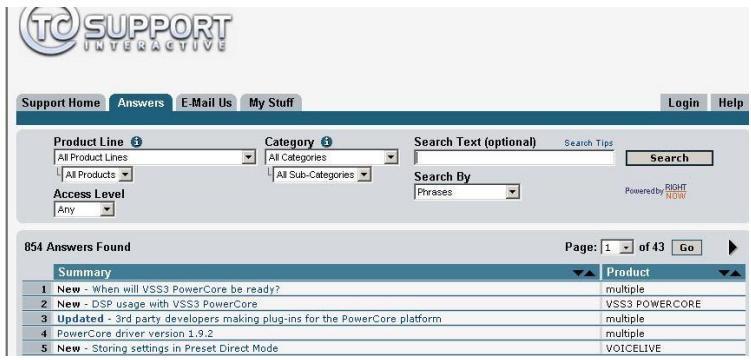
Le site d'assistance technique interactive de TC www.tcsupport.tc vous permet d'obtenir des réponses à vos questions spécifiques sur les matériels et logiciels TC. Tous les problèmes connus y sont répertoriés dans une base de données consultable par critères de recherche par produit, par catégorie, par mot ou par phrase. Dans la rubrique "My Stuff", vous pouvez saisir votre mot de passe et consulter le statut de vos questions, télécharger les modes d'emploi, les mises à jour logicielles et de nouveaux Presets. Ce site a été spécialement conçu pour répondre aux besoins des utilisateurs de nos produits. Cette base de données est constamment mise à jour et constitue une mine de renseignements. Lisez les questions et réponses et découvrez de nouveaux aspects des produits TC.
Si vous ne trouvez pas de réponse à votre question, écrivez directement un message à nos techniciens qui vous répondront par e-mail. L'équipe d'assistance technique de TC se fera un plaisir de vous aider.
Contact
Vous pouvez aussi contacter votre distributeur TC ou par écrit à
TC ELECTRONIC A/S
Sindalsvej 34
Risskov DK-8240, Danemark
USA:
TC Electronic, Inc.
TC Electronic est une société du groupe TC.
TABLE des matières
Contact & Information sur le Support 2 Table des matières 3 Configuration système requise 4 Introduction 5 Vue d'ensemble 6 Section Reverb 6 Section Réglages 7 Mètres 7 Page Reverb 8 Page Modulation 8 Couleur 9 Distance 9 Paramètres additionnels 10 Gestion des Preset 10 Fonction de verrouillage de sections 11 Comparaison de réglages avec A/B 12
Configuration système requise
Desktop, iBook ou PowerBook
G4 ou G5, 733MHz ou plus
MacOS 10.3.6 ou plus haut
512 MB RAM ou plus
Desktop ou portable
Pentium 4, 1.4 GHz ou plus haut
Windows XP ou plus haut
512 MB RAM ou plus
Application compatible VST, Audio Units ou RTAS*) tell que Logic, Nuendo, Live ou Digital Performer
*) RTAS (ProTools) est supporté via l'adapteur VST vers RTAS de FXpansion (optionnel).
Plus d'info sur www.tcsupport.tc.
Mode scroll wheel (roue de défilament) supporté
Si vous utilisez une application hôte qui supporte cette fonction de défilement de paramètres sur Windows XP ou MAC OS X. Placez simplement la souris sur un champ de valeur de paramètres et utilisez la roue de défilement de la souris pour incrémenter/décrémenter la valeur.
Touches de commandes
Dans la plus grande partie des applications hôtes, les plug-ins sont compatibles avec les commandes clavier pour certaines fonctions. Les touches de commande suivantes sont disponibles pour tous les paramètres du Plug-In.
Touches de commande dans MAC OS
Réglage fin = Pomme
Rétablir valeur par défaut = Alt
Touches de contexte = Control + Bouton de souris
Touches de commande dans windows
Réglage fin = Alt
Valeur par défaut = Shift & Control
Menu contextuel = Bouton droit de la souris
Félicitations pour votre acquisition du Plug-in Fabrik R. Fabrik R est basé sur la technologie innovative de Navigation Meta Intuitive (MINT™) qui redéfinit la façon dont vous utilisez des plug-ins audio pour des résultats professionnels. Nous avons intégré une nouvelle approche - simple mais hautement efficace - dans les méthodes de travail de l'audio, dont le résultat consiste en une nouvelle et inspirante interface utilisateur que, nous en sommes certains, vous apprécierez.
Souvent les gens pensent que si vous voulez aboutir à des résultats professionnels, le processus doit être fastidieux et complexe. Nous ne sommes pas d'accord. Les Plugins Fabrik introduisent une nouvelle méthode de travail de l'audio, et sont conçus à partir de technologie TC reconnue et récompensée, ce qui vous garantit le plus haut degré dans la qualité audio.
Fabrik R combine quatre nouveaux algorithmes TC dans un seul Plug-in. Grâce à la technologie de Navigation Mega Intuitive (MINT™), il devient un jeu d'enfant de couvrir le son que vous cherchez. Si vous VOULEZ appliquer une touche “live” à vos instruments et voix, utilisez la Live Reverb. Pour des voix qui demandent une qualité plus “large”, CHOISSEZ LA Reverb Hall. Pour ce son du passé, adapté aux batteries et percussions, appliquer la Plate. Si vous travailliez avec des guitares, essayez la Reverb Club, qui est aussi excellente avec les voix. Pour chaque type de réverbération, vous trouverez enfantin de régler les paramètres à votre goût. Vous ne perdrez plus de temps avec des ajustements de preset fastidieux et interminables. Tout ce dont vous nevez vous soucier, est de vous servir de vos oreilles.
Fonctions principales
- Design de IU style Novel - MINT™ (technologie de navigation Meta Intuitive)
- Quatre nouvelles Réverbes TC : FabrikLive, FabrikHall, FabrikPlate, FabrikClub
- Contrôle intuitif et aisance des paramètres. Satisfaction immédiate.
- Exceptionnellement adaptée aux voix, batteries, percussions et instruments.
- Émule parfaitement ce fameux son "Live"
- Contrôle de nombreux paramètres avec seulement quelques boutons
- Compatible Windows XP et Mac OS X
- Compatible VST, AU et RTAS*
- Compatible 24/96
- Double précision 48 bits
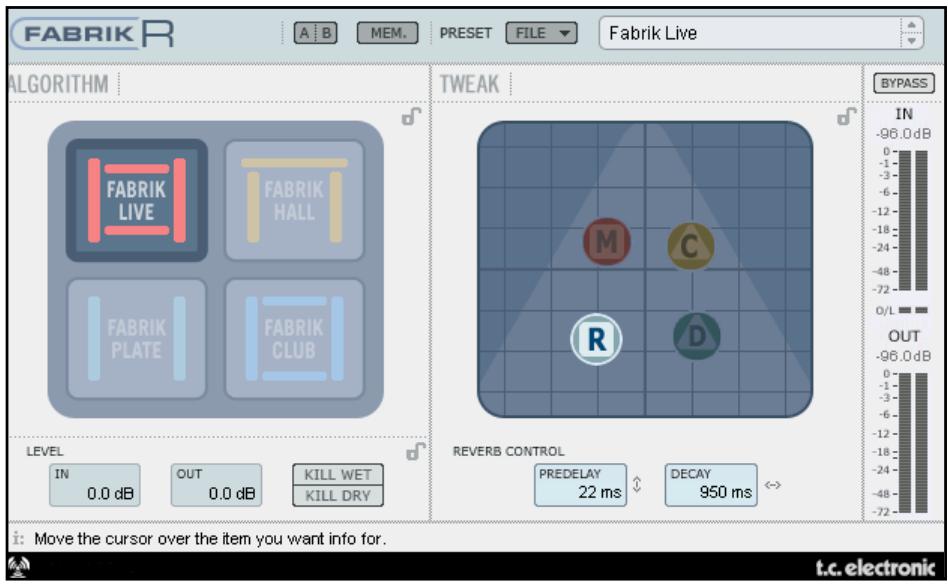
Section reverb
- Sélectionnez avec la souris l'un des 4 types de reverb
Les sources audio 'Live' enregistrées ont parfois beaucoup de bruits de fond. Une réverbération discrète et délicate sera souvent inaudible sur de telles sources. Ce qu'il vous faut pour ce type de support audio, c'est une réverbération plus claire et avec plus de grain et la Live est parfaite pour cette application. Essayez des temps de 'decay' moyens à longs et écoutez le résultat. Le type Live marchera de manière splendide avec des voix ou des instruments qui ont besoin d'une réverbération claire et efficace. Essayez-la sur différentes sources et vous serez surpris des résultats.
Bien souvent vous prenez garde à préserver les caractéristiques naturelles de votre source, et vous êtes peu enclins à appliquer des “grosses” réverbes.. Ne vous inquiétez pas, la réverbe Hall préservera votre audio, rajoutera un effet de grande salle qui donne de l'espace, tout en sonnant naturel. Cette réverbe est parfaite pour les voix et sera un choix excellent pour de nombreuses applications en studio.
Plateforme
Bienvenue dans le passé ! Autrefois, des ressorts réverbérants ou des plaques métalliques étaient utilisés pour créer des effets de réverbération. La Réverbe Plate émule ce type de réverbe bien caractéristique. Si vous travailliez avec des pistes d'instruments percussifs, cela demandera une réverbe légère, brillante et diffuse, et la Plate est idéale pour cela.
Club
Cette réverbe pourrait être exactement ce qu'il vous faut si vous voulez attirer l'attention sur la guitare ou la voix. Elle émule une salle type 'club' de taille moyenne, donnant une touche ample mais cependant intime à votre source audio. Si vous avez une piste de guitare qui a un besoin réel de réverbe, mais pour laquelle vous ne pouvez pas le son "rock dans le stade", la réverbe Club sera idéale. C'est aussi valable pour les voix ou cuivres.
Section réglages
C'est dans cette section que tous les réglages de paramètres sont effectués. Les paramètres sont organisés en 4 niveaux/pages différentes.
Il y a différentes manières de changer les valeurs des paramètres:
- Tout d'abord choisissez le paramètre en plaçant le curseur sur l'un des symboles mentionnés ci-dessus ("R", "C", "M" ou "D") et cliquez. Puis prenez le symbole et tirez-le dans n'importe quelle direction. Cette manière de changer les valeurs donne un résultat intuitif excellent.
- Vous pouvez bien sûr changer les valeurs des paramètres en cliquant sur le champ correspondant et en tirant la souris vers le haut ou le bas
- Enfin, les valeurs peuvent être entrées manuellement en double-cliquant sur le champ correspondant et en entrant la valeur au moyen du pavé numérique.
Indicateurs de niveaux
| La liste adjacente montre la distribution exacte des valeurs lues sur les segments de vumêtres d'Entrée et de Sortie. Une mesure précise après du 0 dBFS etautour de valeurs clés telles que -18, -20 et -24 dBFSest impérative et la représentation prends en compteces valeurs-clés. | 0 dBFS | -16 |
| -0.5 | -18 | |
| -1 | -20 | |
| -2 | -22 | |
| -3 | -24 | |
| -4 | -30 | |
| O/L - Indicateur de surchargeLes surcharges internes sont signalées par l'indicateurO/L situé entre les vumêtres In/Out. Une surchargeinterne peut survenir avec des réglages extrêmes desparamètres, même si le niveau d'entrée estraisonnable. Utilisez les paramètres In/out pourcompenser. | -5 | -36 |
| -6 | -42 | |
| -8 | -48 | |
| -10 | -56 | |
| -12 | -64 | |
| -14 | -72 |
Page Reverb
Plage: 10ms à 20s
Le paramètre Decay détermine la longueur du Champ Diffus de réverbération (ou queue de réverbération). La longueur est définie par le temps qu'il faut au Champ Diffus pour décliner d'à peu près 60 dB.
Plage: 0 à 100ms
C'est un décalage court placé entre le signal direct et l'effet de Réverbération. Un predelay est souvent utilisé pour garder la source audio claire et non embrouillée par le Champ Diffus de la réverbération.
Page Modulation
Les concepteurs de l'algorithmme ont ajusté la partie champ diffus de la réverbération pour qu'elle sonne de la manière la plus douce et naturelle que possible. Cependant, en modulant le champ diffus, la réverbération s'intégrera dans certains cas beaucoup moins au signal global. Vous pouvez aussi considérer les paramètres de modulation utiles pour créer de nouvelles sonorités de réverbes.
Plage: +/-50
Ajustez le taux de la modulation sélectionnée.
Plage : 0 - 200%
Ajuste la profondeur de la modulation.
Page Color
Les contrôles du paramètre Color (couleur) gèrent de manière avancée le spectre sonore du Champ Diffus de la réverbération. Essayez d'ajouter un peu de HiColor si vous avez l'impression que le niveau de réverbération est correct mais qu'il manque quelque chose au rendu.
Réglage LoColor du Decay
Réglage HiColor du décrypt. Ce paramètre sélectionne la plage de fréquence à mettre en valeur.
Le paramètre HiFactor est utilisé pour augmenter ou diminuer la largeur de bande de fréquence sélectionnée par le paramètre HiColor
Page Distance/Level
La relation entre les niveaux de Dry' (son direct), Early' (première réflexions) et Reverb (réverbération) définit la perception de la distance d'une source. Moins il y a de signal direct par rapport aux niveaux de réflexions et réverbération, plus la distance perçue sera grande. Les niveaux Early et Reverb définissant la relation entre la quantité de définition d'une pièce par rapport au champ diffus de la réverbération.
Si la touche Kill Dry est poussée, le signal direct (dry) est coupé. Si le Kill Wet est poussé, Early et Reverb seront en position 'Off'.
Plage : Off, -24dB à 0dB
Règle le niveau de signal direct passant à travers l'algorithme.
Plage: Off, -24dB à 0dB
Les premières réflexions définissent la base du champ diffus de réverbération.
Ajustez la quantité pour régler la relation entre les premières réflexions et la queue de réverbération
Plage: Off, -24dB à 0dB
Le paramètre Reverb fixe la quantité de réflections issues de la queue de réverbération (Champ Diffus)
Paramètres additionnels
Fonction de bypass global du Plug-in
Niveau d'entrée : -24 à 0 dB
Niveau de sortie : -24 à +12dB
Règle les niveaux d’entrée/sortie pour l’algorithme. Si l’indicateur de surcharge interne "O/L" s’allume, il est probable que vous deviez réajuster les niveaux In/Out.
Vumètres d'entrée et sortie. Pour de meilleurs résultats, le niveau d'entrée doit se situer aussi près que possible du 0 dB sans surcharge.
Une réverbe peut être utilisée soit en insert, soit en effect send (envoi vers effet). Le plus souvent elle est utilisée en auxiliaire sur un bus d'effet. Le bus reçoit le signal à partir des canaux sur lesquels vous voulez appliquer de l'effet. Dans ce mode le KillDry doit être activé et c'est aussi le réglage par défaut. Utilisée en insert, le signal 'dry' est nécessaire et KillDry doit être sur 'OFF'.
Gestion des préréglages
La structure par fichier des preset de Fabrik rend leur archivage très simple à effectuer. Ceci vous permet d'organiser vos preset de la manière qui vous semble la plus pratique dans votre travail, et aussi pour échanger des preset avec d'autres utilisateurs, quel que soit la plateforme ou l'application utilisée. Les preset sont sauvegardés dans des fichiers séparés sur votre disque dur. Dès qu'un preset est sauvegardé dans l'emplacement par défaut, il apparaîtra automatiquement dans le menu 'File' chaque fois que vous utiliserez le Plug-in. Les fichiers peuvent être organisés en sous-dossiers, où vous pouvez effacer, réarranger ou créer vos propres sous-dossiers selon vos besoins. Par exemple, vous pouvez des dossiers de preset par projets, clients ou application.
NOTE: Un dossier n'apparaîtra pas dans le Menu Preset File s'il ne contient pas au moins un preset.
En pressant le bouton "File" vous ouvrez le Menu File (fichier). Les options suivantes sont disponibles à partir du menu File :
Chargement d'un Preset
En sélectionnant 'Load', vous pouvez naviguer vers n'importe quel dossier du système auquel vous avez accès, ainsi que tout dossier partagé. Par défaut, ils seront chargés à partir de l'emplacement par défaut pour les preset Fabrik R. Seuls les preset situés à l'emplacement par défaut apparaîtront dans le menu de preset Fabrik R.
Sauvegarde d'un preset
En sélectionnant "Save", vous pouvez sauvegarder votre preset dans n'importe quel dossier ou dossier partagé du système pour lequel vous avez accès en écriture. Par défaut, les presets sont sauvegardés à l'emplacement par défaut des presets Fabrik R.
Verrouillage de sections au chargement
Il est possible de verrouiller n'importe quelle des sections du plug-in en rappelant un preset. De cette manière il est possible de garder par exemple les algorithmes actifs et de ne charger que la partie niveaux et réglages du preset que vous allez charger.
Pour verrouiller/deverrouiller
Cliquez simplement sur le symbole représentant un cadenas de la section concernée avant de charger un preset:
Ouvert - verrouillée


Emplacement de préréglé par défaut
Les emplacements suivants sont ceux où vous pouvez tracer les preset Fabrik R, qui sont stockés dans un dossier unique pour chaque Plug-In
Presets d'usine
LibraryApplicationSupportTCElectronicFabrikRPresets
Préséts utilisateurs
Se rapporte à votre dossier utilisateur : Utilisateur \ Notre nom
présets d'usine:
TC Electronic Fabrik R\Presents
Présets utilisateurs:
My Documents\TC Electronic\Fabrik R\Présents
(~ se rapporte au chemin de votre système : Disque dur/Program Files)
Pour effacer un fichier, déplacez-le simplement vers la poubelle.
- Pour créer un nouveau sous-dossier qui apparait dans le menu Plug-in, créez simplement un nouveau dossier dans le dossier Plug-in qui resides dans le dossier PRESETS à l'emplacement par défaut des preset de Fabrik R
NOTE : Un dossier n'apparaîtra dans le menu fichier preset que s'il contient au moins un preset.
Comparer les réglages avec a/b mem
Avec la fonction de comparaison A/B, vous pouvez facilement comparer des réglages de paramètres différents lorsque vous travaillez avec votre musique.
Quand vous commencez à travailler sur votre preset, le bouton A/B est grisé. Ce état indique que les paramètres dans les deux emplacements mémoires sont identiques. Il n'y a donc rien à comparer.
Dès que vous touchez l'un des paramètres, la mémoire A sera active, et le “A” s'illuminera. Tous les changements de paramètres seront appliqués à la mémoire “A”. Si vous cliquez sur la mémoire “B”, vous revenez à la valeur de départ, et tout nouveau changement sera appliqué à la mémoire “B”. Chaque fois que vous presserez le bouton A/B, vous alternerez entre les deux mémoires.
NOTE: Les mémoires A/B sont temporaires! En sauvegardant un preset (via le bouton File, ou avec votre session) seule la mémoire active sera sélectionnée. Les réglages de l'autre mémoire (cachée) ne seront pas sauvegardés.
Le bouton "Mem" initialise les mémoires A/B aux valeurs de paramètres actives.