 Notice Facile
 ANTI-VIRUS 8 - Logiciel de sécurité informatique KASPERSKY - Notice d'utilisation et mode d'emploi gratuit
Retrouvez gratuitement la notice de l'appareil ANTI-VIRUS 8 KASPERSKY au format PDF.


| Type de produit | Logiciel antivirus |
| Version | Kaspersky Anti-Virus 8 |
| Système d'exploitation compatible | Windows XP, Vista, 7, 8, 10 |
| Protection en temps réel | Oui |
| Analyse des fichiers | Analyse complète, rapide et personnalisée |
| Détection des menaces | Détection proactive et heuristique |
| Base de données de virus | Mise à jour automatique |
| Interface utilisateur | Interface graphique conviviale |
| Langues disponibles | Multilingue |
| Support technique | Assistance en ligne et par téléphone |
| Durée de la licence | 1 an |
| Conditions d'utilisation | Installation sur un seul appareil |
| Entretien et mises à jour | Mises à jour automatiques recommandées |
| Pièces détachées et réparabilité | Non applicable (logiciel) |
| Politique de confidentialité | Conforme aux réglementations sur la protection des données |
FOIRE AUX QUESTIONS - ANTI-VIRUS 8 KASPERSKY
Questions des utilisateurs sur ANTI-VIRUS 8 KASPERSKY
0 question sur cet appareil. Repondez a celles que vous connaissez ou posez la votre.
Poser une nouvelle question sur cet appareil
Téléchargez la notice de votre Logiciel de sécurité informatique au format PDF gratuitement ! Retrouvez votre notice ANTI-VIRUS 8 - KASPERSKY et reprennez votre appareil électronique en main. Sur cette page sont publiés tous les documents nécessaires à l'utilisation de votre appareil ANTI-VIRUS 8 de la marque KASPERSKY.
MODE D'EMPLOI ANTI-VIRUS 8 KASPERSKY
Guide de l'administrateur
Chers utilisateurs!
Nous vous remercions d'avoir choisi notre logiciel. Nous espérons que ce manuel vous sera utile et qu'il répondra à la majorité des questions.
Attention! Ce document demeure la propriété de Kaspersky Lab ZAO (puis dans le texte Kaspersky Lab) et il est protégé par les législations de la Fédération de Russie et les accords internationaux sur les droits d'auteur. Toute copie ou diffusion illicite de ce document, en tout ou en partie, est passible de poursuites civiles, administratives ou judiciaires conformément aux lois de la France.
La copie sous n'importe qu'elle forme et la diffusion, y compris la traduction, de n'importequel document sont admises uniquely sur autorisation ecrite de Kaspersky Lab.
Ce document et les illustrations qui l'accompagnent peuvent être utilisés uniquement à des fins personnelles, non commerciales et informatives.
Ce document peut être modifié sans un averissement préalable. La version la plus récente de ce document est accessible sur le site de Kaspersky Lab à l'adresse http://www.kaspersky.com/fr/docs.
Kaspersky Lab ne pourra etre tenue responsable du contenu, de la qualite, de l'actualite et de I'exactitude des textes utilisés dans ce manuel et dont les droits appartiennent à d'autres entités. La responsabilité de Kaspersky Lab en cas de dommages liés à l'utilisation de ces textes ne pourra pas non plus etre engagée.
Ce document reprend des marques commerciales et des marques de service qui appartiennent à leurs propriétaires respectifs.
Date d'edition du document : 19.11.2010
© 1997-2010 Kaspersky Lab ZAO. Tous droits réservés.
http://www.kaspersky.com/fr http://support.kaspersky.com/fr
CONTRAT DE LICENCE D'UTILISATEUR FINAL DE KASPERSKY LAB
AVIS JURIDIQUE IMPORTANT À L'INTENTION DE TOUS LES UTILISATEURS : VEUILLEZ LIRE ATTENTIVEMENT LE CONTRAT SUIVANT AVANT DE COMMENCER À UTILISER LE LOGICIEL.
LORSQUE VOUS CLIQUEZ SUR LE BOUTON D'ACCEPTATION DE LA FENÊTRE DU CONTRAT DE LICENCE OU SAISISSEZ LE OU LES SYMBOLES CORRESPONDANTS, VOUS CONSENTEZ À ÉTRE LIÉ PAR LES CONDITIONS GÉNÉRALES DE CE CONTRAT. CETTE ACTION EST UN SYMBOLE DE VOTRE SIGNATURE, ET VOUS CONSENTEZ PAR LA À VOUS SOUMETTRÉ AUX CONDITIONS DE CE CONTRAT ET À ÉTRE PARTIE DE CELUICI, ET CONVENEZ QUE CE CONTRAT A VALEUR EXECUTOIRE AU même TITRE QUE TOUT CONTRAT ÉCRIT, NÉGOCIE SIGNED PAR VOS SOINS. SI VOUS N'ACCEPTEZ PAS TOUTES LES CONDITIONS GÉNÉRALES DE CE CONTRAT, ANNULEZ L'INSTALLATION DU LOGICIEL ET NE L'INSTALLALLEZ PAS.
SI UN CONTRAT DE LICENCE OU UN DOCUMENT SIMILAIRE ACCOMPAGNE LE LOGICIEL, LES CONDITIONS D'UTILISATION DU LOGICIEL DÉFINIES DANS CE DOCUMENT PRÉVALENT SUR LE PRESENT CONTRAT DE LICENCE D'UTILISATEUR FINAL.
APRÉS AVOIR CLIQUE SUR LE BOUTON D'ACCEPTATION DANS LA FENÊTRÉ DU CONTRAT DE LICENCE OU AVOIR SAISI LE OU LES SYMBOLES CORRESPONDANTS, VOUS POUVEZ VOUS SERVIR DU LOGICIEL CONFORMÉMENT AUX CONDITIONS GÉNÉRALES DE CE CONTRAT.
1. Définitions
1.1. On entend par Logiciel le logiciel et toute mise à jour, ainsi que tous les documents associés.
1.2. On entend par Titulaire des droits (propriété de tous les droits exclusifs ou autres sur le Logiciel) Kaspersky Lab ZAO, une société de droit russe.
1.3. On entend par Ordinateur(s) le matériel, en particulier les ordinateurs personnels, les ordinateurs portables, les stations de travail, les assistants numériques personnels, les "teléphones intelligents", les apparciels portables, ou autres dispositifs électroniques pour lesquels le Logiciel a été conscience où le Logiciel sera installé et/ou utilisé.
1.4. On entend par Utilisateur final (vous/votre) la ou les personnes qui installent ou utilisent le Logiciel en son ou en leur nom ou qui utilisent légalement le Logiciel ; ou, si le Logiciel est téléchargeé ou installé au nom d'une entité telle qu'un employeur, "Vous" signifie également l'entité pour laquelle le Logiciel est téléchargeé ou installé, et il est déclaré par la présente que ladite entité a autorisé la personne acceptant ce contrat à cet effet en son nom. Aux fins des générantes, le terme "entité", sans limitation, se rapporte, en particulier, à toute société en nom collectif, toute société à responsabilité limitée, toute société, toute association, toute société par actions, toute fiducie, toute société en coparticipation, toute organisation syndicale, toute organisation non constituée en personne morale, ou tout organisme public.
1.5. On entend par Partenaire(s) les entités, la ou les personnes qui distribuent le Logiciel conformément à un contrat et une licence concédée par le Titulaire des droits.
1.6. On entend par Mise(s) à jour toutes les mises à jour, les révisions, les programmes de correction, les améliorations, les patches, les modifications, les copies, les ajouts ou les packs de maintenance, etc.
1.7. On entend par Manuel de l'utilisateur le manuel d'utilisation, le guide de l'administrateur, le livre de reférence et les documents explicatifs ou autres.
2. Concession de la Licence
2.1. Une licence non exclusive d'archivage, de chargement, d'installation, d'exécution et d'affichage (" l'utilisation ") du Logiciel sur un nombre spécifique d'Ordinateurs vous est octroyée pour faciliter la protection de Notre Ordinateur sur lequel le Logiciel est installé contre les menaces décrites dans le cadre du Manuel de l'utilisateur, conformément à toutes les exigences techniques décrites dans le Manuel de l'utilisateur et aux conditions générales de ce Contrat (la " Licence"), et vous acceptez cette Licence :
Version de démonstration. Si vous avez reçu, télécharge et/ou installé une version de démonstration du Logiciel et si l'on vous accorde par la présente une licence d'évaluation du Logiciel, vous ne pouvez utiliser ce Logiciel qu'à des fins d'évaluation et pendant la seule période d'évaluation correspondante, sauf indication contraire, à compter de la date d'installation initiale. Tout utilisecation du Logiciel à d'autres fins ou au-delà de la période d'évaluation applicable est strictement interdite.
Logiciel à environnement multis : Logiciel à langues multiples : Logiciel sur deux types de support ; copies multiples : packs logiciels. Si vous utilisez differentes versions du Logiciel ou des editions en differentes langues du Logiciel, si vous receivez le Logiciel sur plusieurs supports, ou si vous receivez plusieurs copies du Logiciel
de chaque façon que ce soit, ou si vous receivez le Logiciel dans un pack logiciel, le nombre total de vos Ordinateurs sur lesquels toutes les versions du Logiciel sont autorisées à être installées doit correspondre au nombre d'ordinateurs précisé dans les licences que vous avez obtenues, sachant que, sauf disposition contraire du contrat de licence, chaque licence acquise vous donne le droit d'instructor et d'utiliser le Logiciel sur le nombre d'Ordinateurs stipulé dans les Clauses 2.2 et 2.3.
2.2. Si le Logiciel a ete acquis sur un support physique, You ave z le croit dutiliser le Logiciel pour la protection du nombre d'ordinateurs stipulé sur l'emballage du Logiciel.
2.3. Si le Logiciel a ete acquis sur Internet, Voues pouez utilise le Logiciel pour la protection du nombre d'Ordinateurs stipulé lors de l'acquisition de la Licence du Logiciel.
2.4. Vous ne pouvez faire une copie du Logiciel qu'a des fins de sauvegarde, et seulement pour remplaçer l'exemplaire que vous avez acquis de manière légale si cette copie était perdue, détruite ou devenait inutilisable. Cette copie de sauvegarde ne peut pas etre utiliser à d'autres fins et devra etre détruite si vous perdez le droit d'utilisation du Logiciel ou à l'échéance de Notre licence ou à la résiliation de celle-ci pour quelque raison que ce soit, conformément à la législation en vigueur dans votre pays de residence principale, ou dans le pays où Vous utilisez le Logiciel.
2.5. À compter du moment de l'activation du Logiciel ou de l'installation du fichier clé de licence (à l'excection de la version de démonstration du Logiciel), Vous pouvez bénéficier des services suivants pour la période définie stipulée sur l'emballage du Logiciel (si le Logiciel a été acquis sur un support physique) ou stipulée pendant l'acquisition (si le Logiciel a été acquis sur Internet):
- Mises à jour du Logiciel par Internet lorsque le Titulaire des droits les publié sur son site Internet ou par le biais d'autres services en ligne. Toutes les Mises à jour que vous étés susceptible de receivevoir font partie intégrante du Logiciel et les conditions générales de ce Contrat leur sont applicables ;
- Assistance technique en ligne et assistance technique par téléphone.
3. Activation et durée de validité
3.1. Si vous modifiez Notre Ordinaire ou procédez à des modifications sur des logiciels provenant d'autres vendeurs et installés sur celui-ci, il est possible que le Titulaire des droits exige que Vous procédiez une nouvelle fois à l'activation du Logiciel ou à l'installation du fichier clé de licence. Le Titulaire des droits se réserves le droit d'utiliser tous les moyens et toutes les procédures de vérification de la validité de la Licence ou de la légalité du Logiciel installé ou utilisé sur Notre ordinaire.
3.2. Si le Logiciel a ete acquis sur un support physique, le Logiciel peut etre utilise des l'acceptation de ce Contrat pendant la periode stipulée sur I'emballage et commenchant à l'acceptation de ce Contrat.
3.3. Si le Logiciel a ete acquis sur Internet, le Logiciel peut etre utilise a sua re cipation de ce Contrat, pendant la pereiode stipulée lors de l'acquisition.
3.4. Vous avez le croit d'utiliser gratuitem une version de demonstration du Logiciel conformement aux dispositions de la Clause 2.1 pendant la seule perte diévaluation correspondante (30 jours) à compter de l'activation du Logiciel conformément à ce Contrat, sachant que la version de démonstration ne Vous donneaucun croit aux mises à jour et à l'assistance technique par Internet et par téléphone.
3.5. Notre Licence d'utilisation du Logiciel est limitée à la période stipulée dans les Clauses 3.2 ou 3.3 (selon le cas) et la période restante peut être visualisée par les moyens décrits dans le Manuel de l'utilisateur.
3.6. Si vous avez acquis le Logiciel dans le but de l'utiliser sur plus d'un Ordinateur, Vote Licence d'utilisation du Logiciel est limitee a la periode commenant a la date d'activation du Logiciel ou de I'installation du fichier cle de licence sur le premier Ordinateur.
3.7. Sans préjudice des autres recours en droit ou équité à la disposition du Titulaire des droits, dans l'eventualité d'unerupture de votre part de toute clause de ce Contrat, le Titulaire des droits sera en droit, à sa convenance et sans préavis, de révoquer cette Licence sans rembourse le prix d'achat en tout ou en partie.
3.8. Vous vous engagez, dans le cadre de votre utilisation du Logiciel et de l'obtention de tout rapport ou de toute information dans le cadre de l'utilisation de ce Logiciel, à respecter toutes les lois et réglementations internationales, nationales, étatiques, régionales et locales en vigueur, ce qui comprend, sans toutefois s'y limiter, les lois relatives à la protection de la vie privée, des droits d'auteur, au contrôle des exportations et à la lutte contre les outrages à la pudeur.
3.9. Sauf disposition contraire spécifquement enoncée dans ce Contrat, vous ne pouze transférer ni ceder aucun des droits qui vous sont accordés dans le cadre de ce Contrat ou aucune de vos obligations de par les presents.
4.1. L'assistance technique décrite dans la Clause 2.5 de ce Contrat Vous est offerte lorsque la dernière mise à jour du Logiciel est installée (sauf pour la version de démonstration du Logiciel).
Service d'assistance technique: http://support.kaspersky.com
4.2. Les données de l'utilisateur, spécifiées dans Personal Cabinet/My Kaspersky Account, ne peuvent être utilisées par les spécialistes de l'assistance technique que lors du traitement d'une requête de l'utilisateur.
5. Limitations
5.1. Vous vous engagez à ne pas émuler, cloner, luer, préter, donner en bail, vendre, modifier, décompiler, ou faire l'ingénierie inverse du Logiciel, et à ne pas démonter ou créé des travaux dérivés reposant sur le Logiciel ou toute portion de celui-ci, à la seule exception du droit inalienable qui Vous est accordé par la législation en vigueur, et vous ne doivent réduire aucune partie du Logiciel à une forme lisible par un humain ni transférer le Logiciel sous licence, ou toute sous-partie du Logiciel sous licence, ni autoriser une pierce partie de le faire, sauf dans la mesure où la restriction précédente est expressément interdite par la loi en vigueur. Ni le code binaire du Logiciel ni sa source ne peuvent être utilisés à des fins d'ingénierie inverse pour recréer le programme de l'algorithmme, qui est la propriété exclusive du Titulaire des droits. Tous les droits non expressement accordés par la presente sont réservés par le Titulaire des droits et/ou ses fournisseurs, suivant le cas. Tout utilise du Logiciel en violation du Contrat entraînera la résiliation immédiate et automatique de ce Contrat et de la Licence concédée de par les générantes, et pourra entraîner des poursuites pénales et/ou civiles à votre envlorente.
5.2. Vous ne devrez transférer les droits d'utilisation du Logiciel à aucune fierce partie.
5.3. Vous vous engagez à ne communiquer le code d'activation et/ou le fichier clé de licence à aucune fierce partie, et à ne permettre l'accès par aucune fierce partie au code d'activation et au fichier clé de licence qui sont considérés comme des informations confidentielles du Titulaire des droits.
5.4. Vous vous engagez à ne luer, donner à bail ou préter le Logiciel à aucune fierce partie.
5.5. Vous vous engagez à ne pas vous servir du Logiciel pour la création de données ou de logiciels utilisés dans le cadre de la détction, du blocage ou du traitement des menaces décrites dans le Manuel de l'utilisateur.
5.6. Notre fichier clé peut être bloqué en cas de non-respect de Tout part des conditions générales de ce Contrat.
5.7. Si vous utilisez la version de démonstration du Logiciel, Vous n'avoz pas le droit de bénéficier de l'assistance technique stipulée dans la Clause 4 de ce Contrat, et Vous n'avoz pas le droit de transférer la licence ou les droits d'utilisation du Logiciel à une pierce partie.
6. Garantie limitée et avis de non-responsabilité
6.1. Le Titulaire des droits garantit que le Logiciel donnera des résultats substanliement conformes aux specifications et aux descriptions enoncées dans le Manuel de l'utiliseur, etant toutefois entendu que cette garantie limite ne s'aquipe pas dans les conditions suivantes : (w) des defaute de fonctionnement de Voitre Ordinateur et autres non-respects des clauses du Contrat, auquel cas le Titulaire des droits est expressement degagede toute responsabilité en matière de garantie ; (x) les dysfonctionnements, les defaute ou les pannes resultant d'une utilisation abusive, d'un accident, de la négligence, d'une installation inappropriee, d'uneutilisation ou d'une maintenance inappropriée; des vols; des actes de vandalisme; des catastrophes naturelles; des actes de terrorisme; des pannes d'electricite ou des surtensions; des sinistres; de I'alteration, des modifications non autorises ou des réparations par toute partie autre que le Titulaire des droits ; ou des actions d'autres tierces parties ou Vos actions ou des causes echappant au contrôle raisonnable du Titulaire des droits ; (y) tout defaut non signalé par Vos au Titulaire dess que possible après sa constatation ; et (z) toute incompatibilité causée par les composants du matériel et/ou du logiciel installés sur Notre Ordinateur.
6.2. Vous reconnaisssez, acceptez et convenez qu'aucun logiciel n'est exempt d'erreurs, et nous Vous recommendons de faire une copie de sauvegarde des informations de Notre Ordinateur, à la fréquence et avec le niveau de fiabilitéadapté àVotrecas.
6.3. Le Titulaire des droits n'offre aucune garantie de fonctionnement correct du Logiciel en cas de non-respect des conditions décrites dans le Manuel de l'utilisateur ou dans ce Contrat.
6.4. Le Titulaire des droits ne garantit pas que le Logiciel fonctionnera correctement si Vous ne téléchargez pas régulierément les Mises à jour spécifiées dans la Clause 2.5 de ce Contrat.
6.5. Le Titulaire des droits ne garantit aucune protection contre les menaces décrites dans le Manuel de l'utilisateur à l'issue de l'échéance de la période indiquée dans les Clauses 3.2 ou 3.3 de ce Contrat, ou à la suite de la résiliation pour une raison quelconque de la Licence d'utilisation du Logiciel.
6.6. LE LOGICIEL EST FOURNI "TEL QUEL" ET LE TITULAIRE DES DROITS N'OFFRE AUCUNE GARANTIE QUANT À SON UTILISATION OU SES PERFORMANCES. SAUF DANS LE CAS DE Toute GARANTIE, CONDITION, DÉclaration OU TOUT TERME DON'T LA PORTÉE NE POTÉ ÉTRÉ EXCLUE OU LIMITÉE PAR LA LOI EN VIGUEUR, LE TITULAIRE DES DROITS ET SES PARTENAIRES N'OFFRENT AUCUNE GARANTIE, CONDITION OU DÉclaration (EXPLICITE OU IMPLICITE, QUE CE SOIT DE PARLA LÉGISLATION EN VIGUEUR, LA "COMMON LAW", LA COUTUME, LES USAGES OU AUTRES) QUANT À TOUTE QUESTION DONT, SANS LIMITATION, L'ABSENCE D'ATTEINTE AUX DROITS DE TIERCES PARTIES, LE CARACTÈRE COMMERCIALABLE, LA QUALITÉ SATISFAISANTE, L'INTÉRATION OU L'ADEQUATION À UNE FIN PARTICULIERÉ. VOUS ASSUMEZ TOUS LES DÉFAUTS, ET L'INTÉGRAlitÉ DES RISQUES LIÉS À LA PERFORMANCE ET AU CHOIX DU LOGICIEL POUR ABOUTIR AUX RÉSULTATS QUE VOUS RECHERCHEZ, ET À L'INSTALLATION DU LOGICIEL, SON UTILISATION ET LES RÉSULTATS OBTENUS AU MOYEN DU LOGICIEL. SANS LIMITER LES DISPOSITIONS PRÉCÉDENTES, LE TITULAIRE DES DROITS NE FAIT AUCUNE DÉclaration ET N'OFFRE AUCUNE GARANTIE QUANT À L'ABSENCE D'ERRÉURS DU LOGICIEL, OU L'ABSENCE D'INTERRUPTIONS OU D'AUTRES PANNES, OU LA SATISFACTION DE TOUTES VOS EXIGENCES PAR LE LOGICIEL, QU'ELLES SOIENT OU NON DIVULGUEES AU TITULAIRE DES DROITS.
7. Exclusion et Limitation de responsabilité
7.1. DANS LA MESURE MAXIMALE PERMISE PAR LA LOI EN VIGUEUR, LE TITULAIRE DES DROITS OU SES PARTENAIRES NE SERONT EN AUCUN CAS TENUS POUR RESPONSABLES DE TOUT DOMMAGE SPECIAL, ACCESSOIRE, PUNITIF, INDIRECT OU CONSECUTIF QUEL QU'IL SOIT (Y COMPRIS, SANS TOUTEFOIS S'Y LIMITER, LES DOMMAGES POUR PERTES DE PROFITS OU D'INFORMATIONS CONFIDENTIELLES OU AUTRES, EN CAS D'INTERRUPTION DES ACTIVITÉS, DE PERTE D'INFORMATIONS PERSONNELLES, DE CORRUPTION, DE DOMMAGE À DES DONNÉES OU À DES PROGRAMMES OU DE PERTES DE CEUX-CI, DE MANQUÉMENT À L'EXERCICE DE TOUT DEVOIR, Y COMPRIS Toute OBLIGATION STATUTAIRE, DEVOIR DE BONNE FOI OU DE DILIGENCE RAISONNABLE, EN CAS DE NÉGLIGENCE, DE PERTÉ ÉCONOMIQUE, ET DE Toute AUTRE PERTÉ PÉCUNIAIRE OU AUTRE PERTÉ QUELLE OU 'ELLE SOIT) DÉCOULANT DE OU LIÉ D'UNE MANIÈRE QUELCONQUE À L'UTILISATION OU À L'IMPOSSIBILITE D'UTILISATION DU LOGICIEL, À L'OFFRE D'ASSISTANCE OU D'AUTRES SERVICES OU À L'ABSENCE D'une TELLE OFFRE, LE LOGICIEL, ET LE CONTENU TRANSMIS PAR L'INTERMÉDIAIRE DU LOGICIEL OU AUTREMENT DÉCOULANT DE L'UTILISATION DU LOGICIEL, OU AUTREMENT DE PAR OU EN RELATION AVEC Toute DISPOSITION DE CE CONTRAT, OU DÉCOULANT DE Toute RuptURE DE CE CONTRAT OU DE TOUT ACTE DOMMAGEABLE (Y COMPRIS LA NÉGLIGENCE, LA FAUSSE D'DECLARATION, OU Toute OBLIGATION OU DEVOIR EN RESPONSABILITE STRICTE), OU DE TOUT MANQUÉMENT À UNE OBLIGATION STATUTAIRE, OU DE Toute RuptURE DE GARANTIE DU TITULAIRE DES DROITS ET/OU DE TOUT PARTENAIRES DE CELUI-CI, MÈME SI LE TITULAIRE DES DROITS ET/OU TOUT PARTENAIRES A ETÉ INFORMÉ DE LA POSSIBILITE DE TELS DOMMAGES.
VOUS ACCEPTEZ QUE, DANS L'EVENTUALITE OU LE TITULAIRE DES DROITS ET/OU SES PARTENAIRES SONT ESTIMÉS RESPONSABLES, LA RESPONSABILITÉ DU TITULAIRE DES DROITS ET/OU DE SES PARTENAIRES SOIT LIMITÉA AUX COûTS DU LOGICIEL. LA RESPONSABILITÉ DU TITULAIRE DES DROITS ET/OU DE SES PARTENAIRES NE SAURAIT EN AUCUN CAS EXCÉDER LES FRAIS PAYÉS POUR LE LOGICIEL AU TITULAIRE DES DROITS OU AU PARTENaire (LE CAS ÉCHÉANT).
AUCUNE DISPOSITION DE CE CONTRAT NE SAURAIT EXCLURE OU LIMITER Toute DEMANDE EN CAS DE DÉCÉS OU DE DOMMAGE CORPOREL. PAR AILLEURS, DANS L'EVENTUALité OU Toute DÉCHARGE DE RESPONSABILITÉ, TOUTE EXCLUSION OU LIMITATION DE CE CONTRAT NE SERAIT PAS POSSIBLE DU FAIT DE LA LOI EN VIGUEUR, ALORS SEULEMENT, CETTE DÉCHARGE DE RESPONSABILITÉ, EXCLUSION OU LIMITATION NE S'APPLIQUERA PAS DANS VOTRE CAS ET VOUS RESTEREZ TENU PAR LES DÉCHARGES DE RESPONSABILITÉ, LES EXCLUSIONS ET LES LIMITATIONS RESTANTES.
8. Licence GNU et autres licences de tierces parties
8.1. Le Logiciel peut comprendre des programmes concedés à l'utilisateur sous licence (ou sous licence) dans le cadre d'une licence publique générale GNU (General Public License, GPL) ou d'autres licences de logiciel gratuitessemblables, qui entre autres droits, autorisent l'utilisateur à copier, modifier et redistribuer certains programmes, ou des portions de ceux-ci, et à acceder au code source ("Logiciel libre"). Si ces licences exigent que, pour tout logiciel distribué à quelqu'un au format binaire exécutable, le code source soit également mis à la disposition de ces utilisateurs, le code source sera communiqué sur demande adressée à source@kaspersky.com ou fourni avec le Logiciel. Si une licence de Logiciel libre avait exiger que le Titulaire des droits accordé des droits d'utilisation, de reproduction ou de modification du programme de logiciel libre plus importants que les droits accordés dans le cadre de ce Contrat, ces droits prévaudront sur les droits et restrictions énoncés dans les générées.
9. Droits de propriété intellectuelle
9.1. Vous convenez que le Logiciel et le contenu exclusif, les systèmes, les idées, les méthodes de fonctionnement, la documentation et les autres informations containues dans le Logiciel constituent un élément de propriété intellectuelle et/ou des secrets industriels de valeur du Titulaire des droits ou de ses partenaires, et que le Titulaire des droits et ses partenaires, le cas échéant, sont protégés par le droit civil et pénal, ainsi que par les lois sur la protection des droits d'auteur, des secrets industriels et des brevets de la Fédération de Russie, de l'Union europeenne et des États-Unis, ainsi que d'autres pays et par les traités internationaux. Ce Contrat ne vous accorde aucun droit sur la propriété intellectuelle, en particulier toute marque de commerce ou de service du Titulaire des droits et/ou de ses partenaires (les "Marques de commerce"). Vous n'étes autorisé à utiliser les Marques de commerce que dans la mesure où elles permettent l'identification des informations imprimées par le Logiciel conformément aux pratiques admises en matière de marques de commerce, en particulier l'identification du nom du propriétaire de la Marque de commerce. Cette utilisation d'une marque de commerce ne vous donne aucun droit de propriété sur celle-ci. Le Titulaire des droits et/ou ses partenaires conservent la propriété et tout droit, titre et intérêt sur la Marque de commerce et sur le Logiciel, y compris sans limitation, toute correction des erreurs, amélioration, mise à jour ou autre modification du Logiciel, qu'elle soit apportée par le Titulaire des droits ou une fierce partie, et tous les droits d'auteur, brevets, droits sur des secrets industriels, et autres droits de propriété intellectuelle afférients à ce Contrat. Notre possession, installation ou utilisation du Logiciel ne transfère aucun titre de propriété intellectuelle à votre bénéfice, et vous n'acquerrez aucun droit sur
le Logiciel, sauf dans les conditions expressement décrites dans le cadre de ce Contrat. Toutes les reproductions du Logiciel effectuees dans le cadre de ce Contrat doivent faire mention des memes avis d'exclusivite que ceux qui figurent sur le Logiciel. Sauf dans les conditions enoncées par les prsentes, ce Contrat ne vous accorde aucun droit de propriete intellectuelle sur le Logiciel et vous convenez que la Licence telle que définie dans ce document et accordee dans le cadre de ce Contrat ne vous donne qu'un droit limite d'utilisation en vertu des conditions generales de ce Contrat. Le Titulaire des droits se reserve tout droit qui ne vous est pas expressement accorded dans ce Contrat.
9.2. Vous convenez de ne modifier ou alterer le Logiciel en aucune façon. Il vous est interdit d'éliminer ou d'alterer les avis de droits d'auteur ou autres avis d'exclusivité sur tous les exemplaires du Logiciel.
10. Droit applicable : arbitrage
10.1. Ce Contrat sera régi et interprétré conformément aux lois de la Fédération de Russie sans référence aux règlements et aux principes en matière de conflits de droit. Ce Contrat ne sera pas régi par la Conférence des Nations-Unies sur les contrats de vente internationale de marchandises, dont l'application est strictement exclue. Tout litige auquel est susceptible de donner lieu l'interpréération ou l'application des clauses de ce Contrat ou toute rupture de celui-ci sera soumis à l'appréciation du Tribunal d'arbitrage commercial international de la Chambre de commerce et d'industrie de la Fédération de Russie à Moscou (Fédération de Russie), à moins qu'il ne soit régle par négociation directe. Tout jugement rendu par l'arbitre sera définitif et engagera les parties, et tout tribunal compétent pourra faire valeur ce jugement d'arbitrage. Aucune disposition de ce Paragraphe 10 ne saurait s'opposer à ce qu'une Partie oppose un recours en redressement équitable ou l'obtienne auprès d'un tribunal compétent, avant, pendant ou après la procédure d'arbitrage.
11. Délai de recours.
11.1. Aucune action, qu'elle qu'en soit la forme, motivée par des transactions dans le cadre de ce Contrat, ne peut etre intentee par l'une ou I'autre des parties a ce Contrat au-delà d'un (1) an à la suite de la survenance de la cause de I'action, ou de la discoverte de sa survenance, mais un recours en contrefacon de droits de propriete intellectuelle peut etre intenté dans la limite du delai statutaire maximum applicable.
12. Intégralité de l'accord ; divisibilité ; absence de renoncement.
12.1. Ce Contrat constitue l'intégrité de l'accord entre vous et le Titulaire des droits et prévaut sur tout autre accord, toute autre proposition, communication ou publication préalable, par écrit ou non, relatifs au Logiciel ou à l'objet de ce Contrat. Vous convenez avoir lu ce Contrat et l'avoir compris, et vous convenez de respecter ses conditions générales. Si un tribunal compétent venait à déterminer que l'une des clauses de ce Contrat est nulle, non avenue ou non applicable pour une raison quelconque, dans sa totalité ou en partie, cette disposition fera l'objet d'une interprétation plus limite de façon à revenir légale et applicable, l'intégrality du Contrat ne sera pas annulée pour autant, et le reste du Contrat conservera toute sa force et tout son effet dans la mesure maximale permise par la loi ou en équité de façon à préserver autant que possible son intention originale. Aucun renoncement à une disposition ou à une condition qualconque de ce document ne saurait etre valable, a moins qu'il soit signifié par écrit et signé de votre main et de celle d'un représentant autorisé du Titulaire des droits, étant entendu qu'aucune exonération de rupture d'une disposition de ce Contrat ne saurait constituer une exonération d'unerupture préalable, concurrente ou subsequente. Le manquement à la stricte application de toute disposition ou tout droit de ce Contrat par le Titulaire des droits ne saurait constituer un renoncement à toute autre disposition ou tout autre droit de par ce Contrat.
13. Informations de contact du Titulaire des droits
Si vous souhaitez joindre le Titulaire des droits pour toute question relative à ce Contrat ou pour chaque raison que ce soit, n'hésitez pas à vous adresser à notre service clientèle aux coordonnées suivantes :
Kaspersky Lab ZAO, 10 build. 1, 1^st Volokolamsky Proezd
Moscou, 123060
Fédération de Russie
Tél.:+7-495-797-8700
Fax: +7-495-645-7939
E-mail: info@kaspersky.com
Site Internet: www.kaspersky.com
© 1997-2010 Kaspersky Lab ZAO. Tous droits réservés. Les marques commerciales et marques de service déposées appartiennent à leurs propriétaires respectifs.
CONTENU
CONTRAT DE LICENCE D'UTILISATEUR FINAL DE KASPERSKY LAB. 3
PRÉSENTATION DU GUIDE 11
Dans ce document 11
Conventions 13
SOURCES COMPLEMENTAIRES D'INFORMATIONS SUR L'APPLICATION 14
Sources d'informations pour une aide autonome 14
Contacter le service commercial 15
Communication avec le Groupe de réduction de la documentation technique 15
Discussion sur les logiciels de Kaspersky Lab dans le forum en ligne 15
KASPERSKY ANTI-VIRUS 8.0 FOR LOTUS DOMINO 16
Nouveautés 17
Distribution 18
Service pour les utilisateurs enregistrés 18
Configurations logicielle et matérielle 18
ARCHITECTURE DE L'APPLICATION 20
Scheme de la protection antivirus du serveur 21
Scheme de fonctionnement de l'application 22
AlGORITHM de la recherche d'eventuelles menaces dans les objets 23
Algorithme de filtrage des pieces jointes 23
Traitement des objets et actions executées sur ceux-ci 24
Administration des paramètres de Kaspersky Anti-Virus 24
Administration des paramètres du fichier de configuration notes.ini 26
Administration des privilèges 28
Administration des privilèges au niveau de la LCA des bases de données de Kaspersky Anti-Virus. 28
Privilèges des groupes fonctionnels 29
Octroi de privilèges des groupes fonctionnels aux utilisateurs 30
Administration des privilèges au niveau des paramétres du profil/serveur 31
ADMINISTRATION DES LICENCES 32
Présentation du contrat de licence 32
Présentation des licences de Kaspersky Anti-Virus 33
Présentation des fichiers de licence de Kaspersky Anti-Virus 33
Installation du fichier de licence 34
INTERFACE DE L'APPLICATION 36
Structure de la fenetre de la base de données Centre d'administration 38
Onglet Administration de la protection 39
Onglet Journal des événements et statistiques 42
Onglet Aide 43
LANCEMENT ET ARRÉT DE L'APPLICATION 44
ÉTAT DE LA PROTECTION DU SERVEUR 45
PROTECTION DU SERVEUR PAR DÉFAUT 47
MISE A JOUR DES BASES 49
Source des mises à jour 50
Schemas de mise a jour 51
Selection de la source de mises à jour 53
Mise à jour selon la programmation 54
Mise à jour manuelle 56
PROTECTION DU COURRIER 57
Activation et désactivation de la protection du courrier 58
Selection des objets pour la protection du courrier 59
Actions à exécuter sur les objets du courrier 60
Filtrage des pieces jointes du courrier 64
Notifications sur les epidémies 66
PROTECTION DES RÉPPLICATIONS 69
Activation/désactivation de la protection des réplications 70
Sélection des objets de la protection des réplications 71
Actions à exécuter sur les objets en mode de protection des réplications 72
Filtrage des pieces jointes en mode de protection des replications 74
ANALYSE DES BASES DE DONNÉES 76
Activation et désactivation de l'analyse des bases de données 77
Selection des objets à analyser des bases de données 78
Actions à exécuter sur les objets en mode d'analyse des bases de données 80
Filtrage des pieces jointes en mode d'analyse des bases de données 82
Analyse selon la programmation 84
Analyse manuelle 85
PRODUCTIVÉ 86
QUARANTAINE 88
Consultation des objets placés en quarantine 88
Actions à exécuter sur les objets placés en quarantine 91
Configuration de la quarantine 93
JOURNAL DES ÉVÉNEMENTS ET STATISTIQUES 95
Configuration des paramètres du journal des événements 96
Configuration des paramètres des statistiques 98
Suppression des informations de la base de données Journal des événements et statistiques 101
Consultation de la base de données Journal des événements et statistiques 102
Consultation du journal global des événements et des statistiques 102
Journal des événements 103
Statistiques 103
Consultation du journal des événements et des statistiques pour le serveur 105
NOTIFICATIONS 106
ADMINISTRATION DE LA CONFIGURATION 109
Creation et suppression de profils 109
Désignation de l'administrateur de profil 111
Désignation de l'administrateur de serveur 111
Déplacement du serveur vers un autre profil 112
Définition de valeurs individuelles pour les paramètres du serveur 112
Exploitation de la possibilité de modification directe des paramètres du serveur 114
VALIDATION DE LA CONFIGURATION DE L'APPLICATION 116
Virus d'essai EICAR et ses modifications 116
Test de la protection du courrier 117
Test de la protection des replications 118
Test de l'analyse des bases de données 118
UTILISATION VIA LA CONSOLE DU SERVEUR 119
CONTACTER LE SERVICE D'ASSISTANCE TECHNIQUE 121
GLOSSaire 122
KASPERSKY LAB. 124
INFORMATIONS SUR LE CODE TIERS 125
Code logiciel 125
BOOST 1.30 125
EXPAT 1.2 125
GECKO SDK 1.8 125
INFO-ZIP 5.51 134
LIBNKFM 2.0.5. 135
LZMA SDK 4.43 135
OPENSSL 0.9.8D 135
PCRE 7.4 137
RFC1321-BASED (RSA-FREE) MD5 LIBRARY 138
ZLIB 1.2 138
Outils de développement 138
AUTOCONF 2.61 138
AUTOMAKE 1.10 138
AWK 3.1.5 138
BASH 3.2.33 138
GCC 4.1.2 139
GCC 3.4.5 139
GCC 3.3.6 139
GCC 3.3.2 139
GNU MAKE 3.81 140
GREP 2.5.1 140
PERL 5.8.8 140
SED 4.1.5. 142
Informations diverses 142
GNU GENERAL PUBLIC LICENSE 142
INDEX 163
PRÉSENTATION DU GUIDE
L'équipe de spécialistes de Kaspersky Lab vous souhaite la bienvenue. Nous espérons que les informations fournies dans ce guide vous aideront à utiliser Kaspersky Anti-Virus for Lotus Domino.
Les informations relatives à l'installation de Kaspersky Anti-Virus sont reprises dans le Guide de déploissement.
Le guide est destiné aux administrateurs de réseaux d'entreprise. Il contient des informations sur l'utilisation de l'application, sur la configuration des paramètres, sur l'administration de la protection d'un serveur ou d'un groupe de serveurs via le client Lotus, via l'interface Web de l'application ou via la console de serveur Domino.
Si vous ne trouvez pas la réponse à vos questions sur Kaspersky Anti-Virus dans ce document, vous pouvez consulter d'autres sources d'informations sur Kaspersky Anti-Virus.
DANS CETTE SECTION
Dans ce document. 11
Conventions 13
DANS CE DOCUMENT
Les sections suivantes sont presentées dans ce document :
Texte du contrat de licence (cf. page 3). Cette rubrique presente le texte du contrat de licence entre Kaspersky Lab et l'utiliseur final qui octroie les droits et définit les restrictions sur l'utilisation de Kaspersky Anti-Virus 8.0 for Lotus Domino.
- Sources complémentaires d'informations sur l'application (cf. page 14). Cette rubrique fournit des informations sur les sources d'informations relatives à l'application autres que les documents fournis avec la distribution et explique comment contacter Kaspersky Lab pour obtenir les renseignements requis.
Kaspersky Anti-Virus 8.0 for Lotus Domino (cf. page 16). Cette rubrique reprend les principales fonctionnalités de Kaspersky Anti-Virus 8.0 for Lotus Domino, les différences entre cette version de l'application et la version antérieure, ainsi que la configuration minimale requise pour l'ordinateur sur lequel Kaspersky Anti-Virus sera installé et utilisé.
- Architecture de l'application (cf. page 20). Cette rubrique présente le modele et l'algorithmme de fonctionnement de l'application et fournit également des informations sur l'administration des parametes de Kaspersky AntiVirus et sur l'administration des privilèges des utilisateurs.
- Administration des licences (cf. page 32). Cette rubrique fournit des informations détaillées sur les notions fondamentales liées aux licences de Kaspersky Anti-Virus et explique également comment installer et supprimé la licence pour Kaspersky Anti-Virus.
- Interface de l'application (cf. page 36). Cette rubrique décrit les principaux éléments de l'interface de l'application dans le cadre de l'utilisation via le client Lotus Notes et le navigateur Internet.
Lancement et arrêt de l'application (cf. page 44). Cette rubrique explique comment lancer et arrêter Kaspersky Anti-Virus sur le serveur et déscrit la procédure de connexion au serveur pour configurer les paramétres de l'application.
- État de la protection du serveur (cf. page 45). Cette rubrique explique comment consulter les informations relatives à la protection antivirus du serveur via l'interface de Kaspersky Anti-Virus : quels sont les composants
de la protection qui sont activés ou désactivés et comment activer ou désactiver les composants de la protection antivirus du serveur.
Protection par défaut du serveur (cf. page 47). Cette rubrique déscrit le mode de fonctionnement de Kaspersky Anti-Virus en cas d'utilisation des valeurs par défaut des paramètres.
- Mise à jour des bases (cf. page 49). Cette rubrique explique comment configurer les paramêtres de la mise à jour des bases antivirus aussi bien pour un serveur que pour un groupe de serveurs, quels sont les sources de mise à jour qui peuvent être utilisées et comment lancer la mise à jour des bases antivirus manuellement et selon une programmation. La rubrique offre également des informations sur le modele de mise à jour de Kaspersky Anti-Virus dans le contexte d'une installation sur un serveur ou sur plusieursurs.
Protection du courrier (cf. page 57). Cette rubrique explique comment activer ou désactiver la protection du courrier pour le serveur Domino, comment sélectionner les objets des messages à analyser, comment configurer le filtrage des pieces jointes, comment configurer le traitement des objets des messages en fonction des résultats de l'analyse et comment configurer les notifications sur les épidémies.
Protection des replications (cf. page 69). Cette rubrique explique comment activer ou désactiver la protection des replications, commentCHOISIR les objets des replications a analyser, comment configurer le filtrage des pièces jointes, comment configurer le traitement des objets des replications en fonction des résultats de l'analyse.
- Analyse des bases de données (cf. page 76). Cette rubrique explique comment activer ou désactiver l'analyse des bases de données, comment sélectionner les objets de la base de données à analyser, comment configurer le filtrage des pieces jointes, comment configurer le traitement des objets des bases de données en fonction des résultats de l'analyse et comment configurer les paramètres de l'analyse.
- Productivité (cf. page 86). Cette rubrique déscrit les paramètres qui définissent les performances de l'application et comment les configurer.
- Quarantine (cf. page 88). Cette rubrique fournit des informations sur la manière de consulter les objets placés en quarantaine, comment configurer le traitement des objets placés en quarantaine et comment configurer les paramètres de la quarantaine.
Journal des événements et statistiques (cf. page 95). Cette rubrique explique comment configurer le journal des événements et statistiques et comment consulter la base de données Journal des événements et statistiques.
- Notifications (cf. page 106). Cette rubrique déscrit comment configurer les paramètres des notifications sur les objets découverts lors de l'analyse.
- Administration des configurations (cf. page 109). Cette rubrique explique comment ajouter ou supprimer des profils, comment déplacer un serveur dans un autre profil et comment configurer les paramètres du serveur.
- Validation de la configuration de l'application. Cette rubrique explique comment vérifier l'exactitude de la configuration des paramètres pour chaque composant de la protection à l'aide du virus d'essai eicar et de ses modifications.
Utilisation via la console du serveur (cf. page 119). La rubrique déscrit les instructions pour l'administration de Kaspersky Anti-Virus via la ligne de commande dans la console du serveur Domino.
- Contacter le service d'assistance technique (cf. page 121). Cette rubrique explique les règles à suivre pour contacter le service d'assistance technique.
Glossaire (cf. page 122). Cette rubrique fournit la definition des termes utilisés dans ce guide.
Kaspersky Lab (cf. page 124). Cette rubrique fournit des informations sur Kaspersky Lab.
- Informations sur l'utilisation de code tiers (cf. page 125). Cette rubrique fournit des informations sur le code tiers utilisé dans l'application.
CONVENTIONS
Les conventions reprises dans le tableau ci-dessous sont utilisées dans ce guide.
Tableau 1. Conventions
| TYPE D'INFORMATION | CONVENTION |
| N'oubliez pas que... | Texte d'un averissement. |
| Il est conseillé d'utiliser... | Texte d'une remarque. |
| Exemple : ... | Texte d'un exemple. |
| CTRL+SHIFT | Noms des touches du clavier. |
| Activer | Nom d'un élément de l'interface. |
| Mise à jour | Nouveau terme. |
| Pour planifier une tâche, procédez comme suit : | Texte d'une instruction. |
| help | Texte d'une instruction système. |
SOURCES COMPLEMENTaires D'INFORMATIONS SUR L'APPLICATION
Si vous avez des questions sur la selection, I'achat, l'installation ou l'utilisation de Kaspersky Anti-Virus 8.0, vous pouze tracer la reponse via diverses sources d'informations. Parmi elles, vous pouze désirir celle qui vous convient le mieux en fonction de l'importance et de l'urgence de la question.
DANS CETTE SECTION
Sources d'informations pour une aide autonome 14
Communication avec le Groupe de réduction de la documentation technique 15
Discussion sur les logiciels de Kaspersky Lab dans le forum en ligne 15
SOURCES D'INFORMATIONS POUR UNE AIDE AUTONOME
Yououpuvez consulter les sources d'informations suivantes sur l'application :
La page de l'application sur le site de Kaspersky Lab ;
La page de l'application sur le site du service d'assistance technique (dans la banque de solutions) ;
- Systeme d'aidelectronique;
Documentation.
Page du site de Kaspersky Lab
http://www.kaspersky.com/fr/anti-virus lotus domino
Sur cette page vous allez retrouver les informations generales sur Kaspersky Anti-Virus, ses possibilités et ses particularités de fonctionnement. Vous pouvez acheter Kaspersky Anti-Virus ou prolonger sa durée d'utilisation dans notre magasin en ligne.
Page sur le site du service d'assistance technique (banque de solutions)
http://support.kaspersky.com/fr/lotus
Cette page propose des articles publiés par les experts du service d'assistance technique.
Ces articles proposent des informations utiles, des recommendations et des réponses aux questions féquement posées sur l'achat, l'installation et l'utilisation de Kaspersky Anti-Virus. Ils sont regroupés par thèmes tels que " Manipulation des licences ", " Mise à jour des bases " ou " Résolution de problèmes ". Les articles peuvent répondre à des questions qui concernent non seulement Kaspersky Anti-Virus mais également d'autres logiciels de Kaspersky Lab. Ils peuvent containir égalément des nouvelles du service d'assistance technique dans son ensemble.
Aide électronique
L'aide reprend des informations sur l'administration de la protection du serveur : comment consulter les informations sur l'état de la protection, comment configurer les paramètres de la protection, comment activer et désactiver les composants de la protection, comment lancer manuellement l'analyse des bases de données du serveur et la mise à jour des bases antivirus.
Pour ouvrir l'aide, choisissez l'onget Aide dans la fenetre de la base de données Centre d'administration.
Documentation
La documentation qui accompagne Kaspersky Anti-Virus contient la majorité des informations indispensable à l'utilisation de l'application. Elle contient les éléments suivants :
Le Guide de l'administrateur qui contient des informations sur l'utilisation de l'application, sur la configuration des paramétres et sur l'administration de la protection d'un serveur ou d'un groupe de serveurs via le client Lotus, via l'interface Web de l'application ou via la console de serveur Domino.
Le Guide de déplolement permet à l'administrateur de planifier le déplolement de l'application dans le réseau. Il contient des recommendations pratiques sur l'installation et la préparation de l'application en vue de son utilisation et explique comment supprimer l'application sur un serveur ou sur tous les serveurs protégés dans le réseau.
CONTACTER LE SERVICE COMMERCIAL
Si vous avez des questions sur la selection ou l'achat de Kaspersky Anti-Virus ou sur le renouvellement de la licence, vous pouze contacter les agents du service vente dans notre bureau de Moscou en composant un des numeros suivants :
+7 (495) 797-87-00, +7 (495) 645-79-39, +7 (495) 956-70-00
Le service est offert en russe et en angeais.
http://kaspersky.telechargement.fr/
COMMUNICATION AVEC LE GROUPE DE RÉDACTION DE LA DOCUMENTATION TECHNIQUE
Si vous avez des questions sur la documentation, si vous avez discovert des erreurs ou si vous souhaitez envoyer des commentaires sur nos guides, vous pouze contacter le groupe de réduction de la documentation technique.
Envoyez le message avec vos remarques et questions à l'adresse électronique du groupe de réduction de la documentation technique : docfeedback@kaspersky.com. L'objet du message devra être Kaspersky Help Feedback: Kaspersky Anti-Virus 8.0 for Lotus Domino.
DISCUSSION SUR LES LOGICIELS DE KASPERSKY LAB DANS LE FORUM EN LIGNE
Si voit que question n'est pas urgente, you pouez en discuter avec les expert de Kaspersky Lab et d'autres utilisateurs dans notre forum à l'adresse http://forum.kaspersky.com/index.php?showforum=107.
Sur le forum, vous pouvez consulter les sujets publiés, ajouter des commentaires, créé une nouvelle discussion ou lancer des recherches.
KASPERSKY ANTI-VIRUS 8.0 FOR LOTUS DOMINO
Kaspersky Anti-Virus 8.0 for Lotus Domino (ci-après Kaspersky Anti-Virus) a été développé pour garantir la protection antivirus totale des serveurs Domino. L'application assure la protection du traffic de messagerie et des réplications et elle analyse les bases de données conservées sur le serveur protégé.
Kaspersky Anti-Virus doit être installé sur des serveurs tournant sous des systèmes d'exploitation de la famille Windows ou Linux et il remplit les fonctions suivantes :
- Analyse de tous les messages arrivant sur le serveur Domino du traffic entrant, sortant ou en transit. La recherche de menaces porte sur le texte des messages, les fichiers joints et les objets OLE intégrés. Kaspersky Anti-Virus détecte les objets malveillants dans les archives jointes ainsi que dans les fichiers exe compactés, à l'exception des archives protégées par un mot de passe.
- Analyse des documents modifiés pendant la réplication. La recherche de menaces porte sur les documents stockés sur le serveur protégé et modifiés suite à la réplication. Les réplications sortantes ne sont pas analysées. La recherche de menaces porte sur le contenu des champs au format Rich Text, sur les fichiers joints au document et sur les objets OLE insérés dans le document.
- Analyse programmée ou à la demande des bases de données du serveur Domino protégé. La recherche de menaces porte sur le contenu des champs au format Rich Text, sur les fichiers joints au document et sur les objets OLE insérés dans le document.
- Filtrage des objets selon la taille ou le masque de nom lors de l'analyse des messages électroniques, des réplications et des bases de données. Les objets filtrés sont soumis aux règles de traitement définies par l'administrateur.
- Traitément des objets infectés, potentiellement infectés et non analysés découverts lors de l'analyse des messages électroniques, des documents répliqués et des documents des bases de données. En fonction des valeurs des paramètres de la protection/de l'analyse, Kaspersky Anti-Virus répare, supprime ou ignore l'objet, averit l'administrateur de la découverte d'une menace et des résultats du traitement de l'objet et conserve les données statistiques.
- Notification des expéditeurs et des destinataires des messages, ainsi que des administrateurs, sur les objets infectés, potentiellement infectés et non analysés découverts dans les messages ainsi que sur les actions exécutées.
- Notification sur le risque d'épidémie. Kaspersky Anti-Virus consigne les tentatives de diffusion massive d'objets infectés, potentiellement infectés et endommagés dans les messages et prévient les administrateurs.
- Notification des administrateurs sur les objets découverts lors de l'analyse des documents à répliquer et des documents des bases de données ainsi que sur les actions executées.
Conservation dans la base de données Quarantaine des objets infectes et potentiellement infectes. Dans ce cas, les documents et les messages identifiés lors de l'analyse des réplications et les documents identifiés lors de l'analyse des bases de données sont regroupés par type (courrier/replication/analyse). - Conservation des informations sur les objets infectés, potentiellement infectés et non analysés découverts ainsi que sur les actions exécutées dans la base de données Journal des événements et statistiques dans un fichier texte et affichage des informations dans la console du serveur Domino.
- Mise à jour des bases antivirus via Internet, automatiquement ou manuellement. Les sources de mise à jour des bases peuvent être les serveurs HTTP ou FTP de mises à jour de Kaspersky Lab sur Internet, des serveurs HTTP ou FTP contenant l'ensemble des mises à jour ou des répertoires de réseau.
La recherche des menaces et la réparation des objets infectés s'opèrent sur la base des entrées des bases antivirus. Les bases antivirus contiennent les définitions de toutes les menaces connues à ce jour ainsi que les méthodes pour réparer les objets infectés et les définitions des applications potentiellement dangereuses.
Il est primordial de préserver l'actualité des bases car de nouvelles menaces apparaisent chaque jour.
Les bases antivirus sont actualisées toutes les heures sur les serveurs de Kaspersky Lab. Il est conseilé d'actualiser les bases antivirus selon la même fréquence.
- Administration des paramètres de fonctionnement de Kaspersky Anti-Virus installé sur plusieurs serveurs grâce aux profils.
- Restriction de l'accès à la configuration des paramètres et à l'administration de Kaspersky Anti-Virus au niveau des serveurs et au niveau des profils.
- Administration du fonctionnement de Kaspersky Anti-Virus via le client Lotus Notes, la console du serveur Domino et le navigateur.
Installation et suppression de l'application via le client Lotus Notes ou via le navigateur Internet.
DANS CETTE SECTION
Nouveautés 17
Distribution 18
Service pour les utilisateurs enregistrés 18
Configurations logicielle et matérielle 18
Nouveautés
Voici les principales différences entre Kaspersky Anti-Virus 8.0 for Lotus Domino et la version antérieure :
Perfectionnement des methodes de discoverte de menaces grace à l'utilisation d'un nouveau moteur antivirus.
- Augmentation du nombre de plateformes prises en charge.
- Interface intuitive.
- Possibilité d'administer l'application via le client Lotus Notes ou via le navigateur Internet.
- Augmentation du nombre d'instructions disponibles pour l'administration de Kaspersky Anti-Virus via la console du serveur Domino.
- Possibilité d'installer l'application via le client Lotus Notes ou via le navigateur Internet.
- Possibilité de réaliser une configuration groupée des paramètres et l'administration centralisée de l'application installée sur plusieurs serveurs grâce aux profils.
- Prise en charge d'un schéma distribué d'administration des paramètres de la sécurité des serveurs protégés.
- Prise en charge de la tenue distribuée du journal des événements et des statistiques du fonctionnement de l'application sur tous les serveurs protégés.
- Introduction de l'administration des privilèges des utilisateurs au niveau des bases de données et au niveau de documents distincts.
- Prise en charge de l'analyse des objets dans la mémoire vivie du serveur sans enregistrement sur le disque dur.
- Possibilité d'ajouter à l'objet du message des informations sur son analyse par Kaspersky Anti-Virus. Les informations sont organises selon le modele créé par l'administrateur.
DISTRIBUTION
Vou pouvez acheter Kaspersky Anti-Virus chez nos partenaires (version en boite) ou en ligne (par exemple, http://www.kaspersky.fr, rubrique Boutique en ligne).
Si vous achetez Kaspersky Anti-Virus en ligne, vous copiez le logiciel depuis le site Internet de Kaspersky Lab. Cette distribution, outre le logiciel, reprend également ce guide. Le fichier de licence vous sera envoyé par courrier électronique après le paiement.
SERVICE POUR LES UTILISATEURS ENREGISTRÉS
Kaspersky Lab offre a ses utilisateurs legitimes un vaste eventail de services qui leur permettent d'accroitre l'efficacite de l'utilisation de I'application.
Au moment d'obtenir la licence, vous devenez un utilisateur enregistré et vous pouze utiliser les services suivants pendant la durée de validité de la licence :
- Mise à jour toutes les heures des bases antivirus et offre des nouvelles versions de cette application ;
- Consultation par téléphone ou courrier électronique sur des questions liées à l'installation, à la configuration et à l'exploitation du logiciel ;
- Notifications sur la diffusion de nouveaux logiciels de Kaspersky Lab ou sur l'émergence de nouveaux virus. Ce service est offert aux utilisateurs qui se sont abonnés au bulletin d'informations de Kaspersky Lab sur le site du service d'Assistance technique (http://support.kaspersky.com/fr/subscribers).
Les questions relatives au fonctionnement et à l'utilisation des systèmes d'exploitation, des applications d'éditeurs tiers ou aux différentes technologies ne seront pas traitées.
CONFIGURATIONS LOGICIELLE ET MATÉRIELLE
Pour garantir le fonctionnement normal de Kaspersky Anti-Virus, l'ordinateur doit replir les conditions minimales suivantes.
Configuration matérielle :
Intel Pentium 32 bits / 64 bits ou supérieur (ou analogue).
512 Mo de mémoire vivie (1 Go ou plus recommende).
1 Go disponible sur le disque dur (3 Go ou plus recommends).
Taille recommandée du fichier de spool : double du volume global de mémoire physique.
Configurations matérielle:
Systèmes d'exploitation compatibles :
Plateforms 32 bits :
Microsoft Windows 2000 Server (Service Pack 4 et suivant).
- Microsoft Windows 2000 Advanced Server (Service Pack 4 et suivant).
Microsoft Windows Server 2003 Standard Edition (Service Pack 2).
Microsoft Windows Server 2003 Enterprise Edition (Service Pack 2).
Novell SuSE Linux Enterprise Server 10 (Service Pack 2).
- Red Hat Enterprise Linux 5 (Service Pack 3).
Plateforms 64 bits :
Microsoft Windows Server 2003 x64 Enterprise Edition (Service Pack 2).
Novell SuSE Linux Enterprise Server 10 (Service Pack 2).
Red Hat Enterprise Linux 5 (Service Pack 3).
Serveurs Lotus Notes/Domino compatibles :
- Lotus Notes/Domino version 6.5.
- Lotus Notes/Domino version 7.0.
- Lotus Notes/Domino version 8.0.
- Lotus Notes/Domino version 8.5.
Navigateurs compatibles :
- Windows Internet Explorer 7.
- Windows Internet Explorer 8.
- Mozilla Firefox 3.6.
- Google Chrome.
ARCHITECTURE DE L'APPLICATION
Kaspersky Anti-Virus contient les modules suivants :
-
Module d'administration : il permet à Kaspersky Anti-Virus de replir les fonctions suivantes :
-
Administration de l'application : initiale l'analyse du courrier et des réplications, lance l'analyse des bases de données et la mise jour programmée des bases antivirus.
- Administration des paramètres de fonctionnement de l'application : récapère et applique les nouvelles valeurs des paramètres.
- Enregistrement et analyse des données statistiques : consigne les données statistiques et les informations relatives aux événements survenus pendant l'utilisation de l'application dans la base de données Journal des événements et statistiques et envoi des notifications aux administrateurs.
- Notification : envoie des notifications électroniques sur les objets infectés, potentiellement infectés et endommages découverts pendant l'analyse.
- Notification sur les épidémies : suivi du nombre d'objects infectés, potentiellement infectés et endommagés découverts lors de l'analyse du courrier et notification sur le nombre de messages contenant la même menace et alerte l'administrateur lorsque le nombre d'objects découverts au cours d'une période déterminée dépasse la valeur définie.
-
Administration des licences : activation des licences, analyse des informations de la licence, installation et suppression du fichier de licence.
-
Module d'analyse du courrier et des réplications : réalise l'analyse antivirus des messages électroniques et des réplications.
- Module d'analyse des bases de données : réalise l'analyse antivirus des bases de données du serveur domino.
Tous les modules sont charges automatiquement au démarrage du serveur Domino. Les informations relatives au fonctionnement du module sont consignées dans la base de données Journal des événements et statistiques, sont consignées dans le fichier du journal de Kaspersky Anti-Virus et affichées dans la console du serveur Domino.
Toutes les bases de données sont conservées dans le repertoire des bases de données de Kaspersky Anti-Virus (par défaut, il s'agit du repertoire kavdatabases).
L'application contient les bases de données suivantes :
- Base de données Centre d'administration (kavcontrolcenter.nsf.): elle sert à administrer les paramètres de Kaspersky Anti-Virus et à les conserver (cf. rubrique " Administration des paramètres de Kaspersky Anti-Virus " à la page 24);
- Base de données Quarantine (kavquarantine.nsf): elle sert à conserver les objets placés en quarantaine et à les manipuler (cf. page 88);
- Base de données Journal des événements et statistiques (kaveventslog.nsf) : elle sert à conserver les événements survenus pendant l'utilisation de Kaspersky Anti-Virus ainsi que les données statistiques sur les résultats de l'analyse des objets et sur l'exécution sur ceux-ci des actions (cf. rubrique "Journal des événements et statistiques" à la page 95);
- Base de données Aide (kavhelp.nsf): contient l'aide sur l'utilisation de Kaspersky Anti-Virus.
Les bases citées sont accessibles via l'interface utiliser de la base de données Centre d'administration (cf. rubrique "Interface de l'application" à la page 36).
DANS CETTE SECTION
Scheme de la protection antivirus du serveur 21
Administration des paramètres de Kaspersky Anti-Virus 24
Administration des paramètres du fichier de configuration notes.ini 26
Administration des privilèges 28
SCHEMA DE LA PROTECTION ANTIVIRUS DU SERVEUR
Kaspersky Anti-Virus assures the protection des réplications et analyse les bases de données conservées sur le serveur. La protection du serveur est assurée par les composants suivants : protection du courrier, protection des réplications et analyse des bases de données.
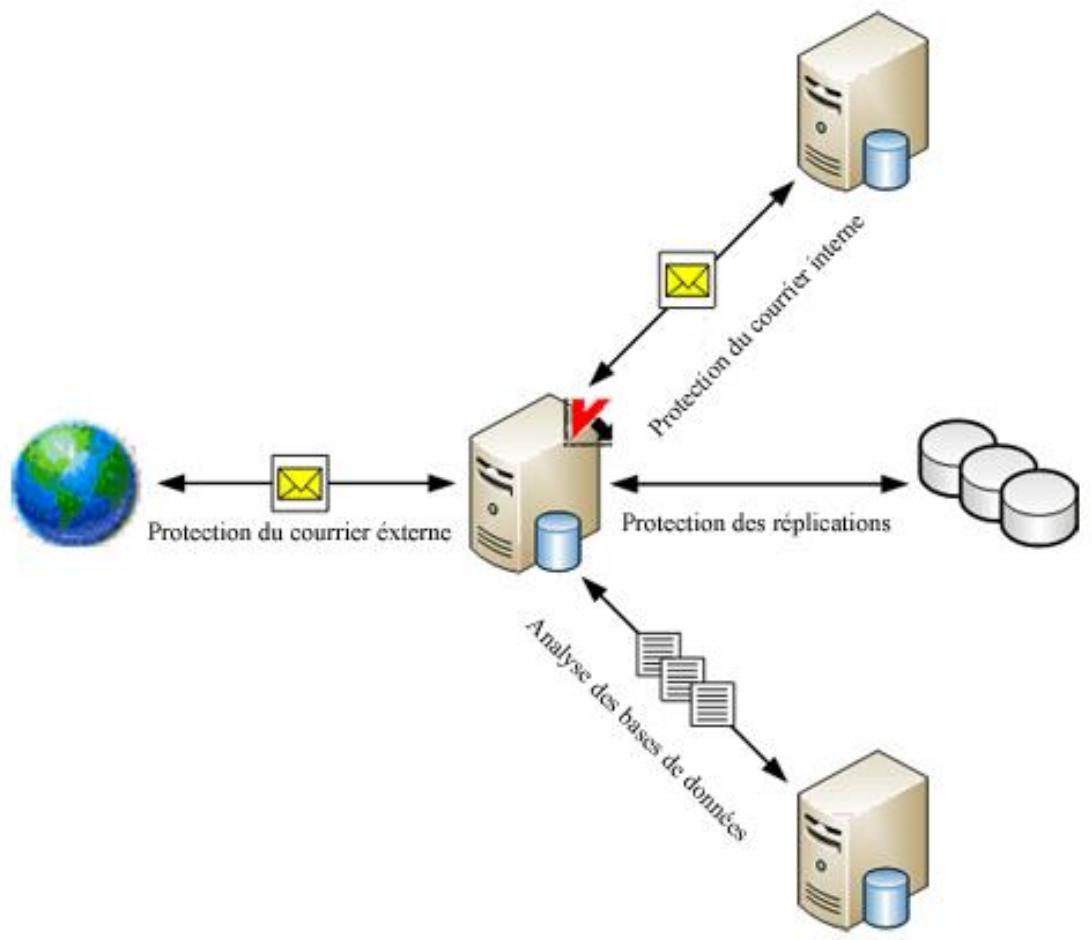
Illustration 1: Schéma de la protection antivirus du serveur Domino
DANS CETTE SECTION
Scheme de fonctionnement de l'application 22
Algorithm de la recherche d'eventuelles menaces dans les objets 23
Algorithm de filtrage des pieces jointes 23
Traitement des objets et actions executées sur ceux-ci 24
SCHEMA DE FONCTIONNEMENT DE L'APPLICATION
Le schéma de fonctionnement suivant est prévu pour l'application :
- Le Module d'administration reçoit du serveur Domino des informations sur le message électronique qui arrive dans la base de données mail.box sur le serveur protégé ou sur la tentative de réplications sur le serveur protégé. Le Module d'administration transmet le message ou le document modifié suite à la réplication au Module d'analyse du courrier et des réplications.
-
Le Module d'analyse du courrier et des réplications analyse le message/le document et le traite selon les paramètres de la protection du courrier ou des réplications. Les actions suivantes sont alors exécutées :
-
Les objets à analyser sont scindés. Les messages électroniques sont scindés entre corps du message, pièces jointes et objets OLE. Dans le document, les champs au format Rich Text, les pièces jointes et les objets OLE sont séparés.
Le filtrage des objets joints (cf. la rubrique " Algorithmme de filtrage des pieces jointes " à la page 23) selon laaille et (ou) le nom est réalisé.
L'analyse antivirus des objets (cf. la rubrique " Algorithm de la recherche d'eventuelles menaces dans les objets " à la page 23) est executée. - Les objets sains sont importés sans modifications tandis que les autres sont traités conformément aux paramètres de la protection (cf. rubrique "Traitement des objets et actions exécutées sur ceux-ci" à la page 24). Avant de passer au traitement, il est possible de conserver une copie de l'objet dans la base de données Quarantine.
-
Les messages traités sont transmis au système de messagerie du serveur Domino pour envoi. Les documents traités sont conservés dans les bases de données.
-
Le module d'administration, conformément aux paramètres de notification sur les épidémies, additionne le nombre d'objects infectés, potentiellement infectés et endommagés découverts pendant l'analyse du courrier ainsi que le nombre d'objects contenant la même menace (cf. la rubrique "Notifications sur les épidémies" à la page 66).
- Conformément à la programmation de l'analyse des bases ou suite à l'instruction manuelle d'exécution, le Module d'administration transmet au Module d'analyse des bases de données l'instruction pour lancer l'analyse. Le module d'analyse des bases de données établit la liste des documents à vérifier conformément aux paramètres d'analyse, puis analyse les documents conformément à cette liste. L'algorithmé d'analyse d'un document correspond en tout point à l'algorithmé d'analyse d'un document par le module d'analyse du courrier et des réplications.
ALGORITHMDE LA RECHERCHE D'EVENTUELLES MENACES DANS LES OBJECTS
Kaspersky Anti-Virus analyse l'objet soumis à l'analyse antivirus selon l'algorithmme suivant :
- L'objet est analysé sur la base des entrées des bases antivirus. Kaspersky Anti-Virus compare l'objet aux entrées des bases. Il détermine ensuite si l'objet analysé est malveillant à chaque catégorie d'applications dangereuses il apparait et les modes de réparation qui peuvent lui être appliqués.
Les bases antivirus contiennent la description de tous les programmes malveillants, jokewares, riskwares ou programmes qui ne sont pas des riskwares mais qui peuvent contributor à leur développement connus au moment de la création des bases ainsi que les outils de neutralisation.
L'analyse des objets est réalisée via une analyse incréementelle : les fichiers sont à nouveau analysés uniquement après modification, c à-d. que si la date de la dernière modification des fichiers est antérieure à la date de la dernière analyse, le fichier ne sera pas analysé. Pour désactiver l'analyse incréementelle, définissez la variable KAVNonIncrementalScan=1. Cette variable est absente par défaut.
Suite à l'analyse, l'objet reçoit un des états suivants :
- sain: l'objet ne contient pas de menace;
- irréparable : l'objet contient une menace qui ne peut pas être neutralisée à l'aide de la version actuelle des bases antivirus ; ces objets ne peuvent pas été réparés ;
-
réparable : l'objet contient une menace qui peut être neutralisée à l'aide de la version actuelle des bases antivirus ; après la réparation, l'objet sera considéré comme sain ;
non analysé : Kaspersky Anti-Virus n'a pas pu analyser l'objet ; il se peut qu'il s'agisse d'une archive protégée par un mot de passer ou compressée à l'aide d'un algorithme inconnu ou qu'une erreur se soit produit pendant l'analyse de l'objet, ou que le temps prévu pour l'analyse soit écoulé. -
L'objet considéré comme sain à l'issue de l'analyse à l'aide des bases antivirus est analysé à l'aide de l'analyseur heuristique. Dans ce contexte, Kaspersky Anti-Virus employe des mécanismes spéciaux pour analyser l'activité de l'objet dans le système. Si cette activités est caractéristique des objets malveillants, l'objet reçoit l'état potentiellement infécté : cela signifie que le code de l'objet contient soit le code modifié d'un virus connu, soit du code qui évoque un virus, mais qui n'a pas encore été identifié et dont la définition ne figure pas encore dans les bases antivirus de Kaspersky Lab.
ALGORITHMDEFILTRAGEDESPIECESJOINTES
Kaspersky Anti-Virus filtré les objets joints aux messages et aux documents. Si l'objet satisfait les conditions du filtré, il reçoit l'état définit dans les paramètres du filtré. La suite de l'analyse antivirus de l'objet n'a pas lieu. L'objet est traité conformément à l'état attribué par le filtré : l'objet est soumis aux actions définies pour les objets de cet état dans les paramètres de la protection du courrier, de la protection des réplications et de l'analyse des bases de données (cf. rubrique "Traitement des objets et actions exécutées sur ceux-ci" à la page 24).
L'application propose les types de filtrage suivants pour les pièces jointes :
- Filtre selon la taille. Kaspersky Anti-Virus vérifie la taille des objets joints. Si la taille de l'objet est supérieure à la valeur maximum autorisée, l'objet receiveva l'état indiqué dans les paramètres du filtrer et l'analyse antivirus de l'objet n'aura pas lieu. L'objet dont la taille est inférieure à la valeur définie sera transféré à l'analyse antivirus.
- Filtre selon le nom. Kaspersky Anti-Virus vérifie le nom des objets joints au message. Si le nom de l'objet satisfait le masque défini dans les paramètres du filtr, l'objet receiveva l'état défini dans les paramètres du filtr et l'analyse antivirus n'aura pas lieu. Si le nom de l'objet ne correspond àaucun des masques définis dans les paramètres de filtrage, l'objet sera soumis à l'analyse antivirus.
Si les deux types de filtrage des pieces jointes sont définis dans les paramètres de la protection, Kaspersky Anti-Virus analysera d'abord la taille de l'objet. Ensuite, si la taille de l'objet est inférieure à la valeur définie dans les paramètres du filtré selon la taille, Kaspersky Anti-Virus analyse le nom de l'objet. Si la taille de l'objet est supérieure à la valeur définie dans les paramètres du filtré selon la taille, Kaspersky Anti-Virus ne vérifiera pas le nom de l'objet.
À l'issue du filtrage, chaque objet peut se voir attribuer l'un des états suivants :
sain;
irréparable;
non analyse;
potentiellement infecté.
Les paramètres de filtrage des pieces jointes sont définis dans les paramètres de la protection du courrier, de la protection des réplications et de l'analyse des bases de données pour chaque composant de la protection séparément.
TRAITEMENT DES OBJECTS ET ACTIONS EXECUTÉES SUR CEUX-CI
Kaspersky Anti-Virus traite les objets conformément à l'état attribué suite à l'analyse antivirus (cf. rubrique " Algorithm de la recherche d'eventuelles menaces dans les objets " à la page 23) et suite au filtrage des pieces jointes (cf. rubrique " Algorithm de filtrage des pieces jointes " à la page 23). Les objets sains sont transmis sans aucune modification aux bases de données du serveur Domino (protection des réplications et analyse des bases de données) ou au système de messagerie du serveur Domino (protection du courrier). Les actions suivantes peuvent être exécutées sur les objets restants :
- Réparer. Kaspersky Anti-Virus répare l'objet sur la base des informations contenu dans les bases antivirus sur la menace déetectée. À l'issue de la réparation, la menace contenue dans l'objet est neutralisée, l'objet est considéré comme sain et enregistré dans la base de donnée selon l'adresse d'origine ou transmis au système de messagerie. Cette action est possible uniquement pour les objets qui peuvent être réparés.
Peu imports la configuration des parametes, la réparation des objest OLE s'effectue uniquement à l'aide d'une suppression.
- Ignorer. Kaspersky Anti-Virus transmit l'objet sans aucune modification.
- Supprimer. Kaspersky Anti-Virus supprime l'objet du document ou du message.
Les actions qui seront réalisées par l'application sont définies pour chaque état séparément dans les paramètres de la protection du courrier, de la protection des réplications et de l'analyse des bases de données.
Avant de passer au traitement, il est possible de conserver une copie de l'objet d'origine dans la base de données Quarantaine. Les informations relatives aux actions exécutées sont enregistrées dans la base de données Journal des événements et statistiques.
Kaspersky Anti-Virus peut prévenir les administrateurs, ainsi que l'expéditeur et les destinataires du message (protection du courrier) de la découverte d'objets et des actions exécutées (cf. rubrique "Notifications à la page 106).
ADMINISTRATION DES PARAMÉTRES DE KASPERSKY ANTI-VIRUS
L'administration du fonctionnement de Kaspersky Anti-Virus s'opere via les parametes du profil et les parametes du serveur.
Un profil définit les paramètres généraux de l'application pour un groupe de serveurs repris dans ce profil. Le recours aux profils permet de réaliser une gestion centralisée des paramètres de Kaspersky Anti-Virus.
Le profil peut containir plusieurs serveurs ou un seul. En cas de déploiation isolé de Kaspersky Anti-Virus, le profil contient uniquement un serveur (cf. Guide de déploiation de Kaspersky Anti-Virus 8.0 for Lotus Domino).
Un profil peut définir tous les paramètres de l'application, à l'excection de la licence utilisée par le serveur et de la durée de conservation des objets en quarantaine. Ces deux paramètres sont définis uniquement pour un serveur en particulier dans les paramètres du serveur (cf. rubrique "Définition de valeurs individuelles pour les paramètres du serveur" à la page 112). De plus, il est possible de redéfinir certains paramètres du profil dans les paramètres du serveur. Cette possibilité permet de définir pour un serveur distinct des paramètres qui correspondent au role du serveur dans le système de la protection antivirus et différents valeurs définies dans le profil. Ces paramètres reconnent par exemple les paramètres de mise à jour, les paramètres d'enregistrement des informations sur les événements survenus pendant l'utilisation de Kaspersky Anti-Virus et les informations statistiques.
Les serveurs sont ajoutés automatiquement au profil après l'installation sur ceux-ci de Kaspersky Anti-Virus. Si l'application est supprimée, le serveur est automatiquement supprimé du profil. Le profil reprend uniquement les serveurs protégés par Kaspersky Anti-Virus.
Vou puez creer et supprimer des profils (cf. rubrique " Creation et suppression de profils " à la page 109). Le serveur sur lequel Kaspersky Anti-Virus est installé peut etre déplaced d'un profil vers un autre (cf. rubrique " Déplacement du serveur vers un autre profil " à la page 112).
Les profils permettent de définir des paramétres uniques de Kaspersky Anti-Virus pour un groupe de serveurs, par exemple sur la base de l'emplacement, des fonctions executées ou d'autres facteurs. Cette fonctionnalité simplifie considérablement l'administration de l'application quand elle est installée sur plusieurs serveurs et permet de contrôle de manière centralisée l'état de la protection antivirus sur tous les ordinateurs.
Les profils peuvent également servir à creer un système de protection à différents niveaux, par exemple pour les serveurs de messagerie ou les serveurs de bases de données. Pour ce faire, vous pouvez creer plusieurs profils avec des valeurs de paramètres différentes. Pour définir un niveau de protection particulier pour un serveur ou un groupe de serveur, il suffit de déplacer le serveur dans le profil dont les paramètres vous convennent.
Les paramètres du serveur permettent de définir des valeurs individuelles qui correspondant aux fonctions de ce serveur dans le réseau de l'entreprise (cf. rubrique " Définition de valeurs individuelles pour les paramètres du serveur " à la page 112). Ainsi, les paramètres du serveur peuvent intervenir dans la configuration du modele de mise à jour centralisé des bases antivirus (cf. rubrique " Schémas de mise à jour " à la page 51).
Toutes les informations relatives aux paramètres de Kaspersky Anti-Virus sont conservées dans la base de données Centre d'administration kavcontrolcenter.nsf. La base de données Centre d'administration est créé lors de l'installation de l'application dans de repertoire des bases de données de Kaspersky Anti-Virus (ce repertoire est kavdatabases par défaut). En outre, un profil est créé dans la base de données : le serveur protégé y est ajouté. Les paramètres du profil et les paramètres du serveur reçoivent les valeurs par défaut.
Dans le contexte d'un déploiement distribué de Kaspersky Anti-Virus (cf. Guide de déploiement de Kaspersky Anti-Virus 8.0 for Lotus Domino), la base de données kavcontrolcenter.nsf contient des informations sur les paramètres de fonctionnement de Kaspersky Anti-Virus sur chacun des serveurs ou l'application est installée. La base de données est créé pendant l'installation sur un de ces serveurs, puis une réplique de la base de données Centre d'administration existante est créé sur chacun des autres serveurs. La base de données d'un des serveurs (choisi par l'administrateur) déjà équipé de Kaspersky Anti-Virus sort de base. Tout nouveau serveur protégé est ajouté au même profil que le serveur d'ou la réplique de la base kavcontrolcenter.nsf a été créé. Les paramètres du serveur reçoivent les valeurs par défaut. En cas de suppression de Kaspersky Anti-Virus sur un des serveurs, les informations relatives à ce serveur sont supprimées du profil dans la base de données Centre d'administration.
Dans le cadre d'un schéma de déploiement isolé, la base de données kavcontrolcenter.nsf est placée sur un serveur et contient les données relatives à la configuration de ce serveur uniquement.
Pour configurer les paramètres de Kaspersky Anti-Virus et pour administrer son fonctionnement, il faut ouvrir la base de données kavcontrolcenter.nsf.
Les autorisations d'ouverture de la base de données kavcontrolcenter.nsf, de configuration des paramêtres et d'administration de Kaspersky Anti-Virus sont octroyées uniquement aux utilisateurs possédant les privilèges d'un des trois groupes fonctionnels suivants : Administrateurs de la sécurité, Administrateurs du centre d'administration Administrateur avec des privilèges restreints. Avant d'ouvrir la base de données, assurez-vous que le compte utilisateur possède les autorisations pour l'exécution des opérations requises (creatio ou suppression de profils, configuration des paramêtres du profil et configuration des paramêtres du serveur, etc.).
La base de données kavcontrolcenter.nsf peut être ouverte sur n'importe quel serveur protégé via le client Lotus Notes ou via l'interface Web (cf. rubrique " Interface de l'application " à la page 36).
Par défaut, les modifications des paramètres des profils et des serveurs sont introduites dans la réplique de la base de données situées sur le même serveur que celui auquel la connexion a été réalisée. Pendant la réalisation, les modifications sont propagated à tous les autres serveurs protégés. Il peut y avoir un certain-delai entre la définition des valeurs des paramètres et leur application. Par conséquent, au moment de désirir le serveur sur lequel les paramètres seront configurés, il faut tener compte de la topologie des réplications.
Si vous utilisez Kaspersky Anti-Virus via le client de Lotus Notes, les modifications des paramètres peuvent être introduites dans la réplique de la base de données du centre d'administration située sur le serveur dont vous modifie les paramètres, quels que soit le serveur auquel la connexion a été réalisée (cf. rubrique "Exploitation de la possibilité de modification directe des paramètres du serveur à la page 114). Dans ce cas, les nouvelles valeurs des paramètres du serveur sont appliquées bien plus vite. En cas d'utilisation via le navigateur Internet, la possibilité désrite ci-dessus n'est pas prise en charge et les modifications des paramètres du serveur sont toujours introduites dans la réplique ouverte.
Si la case Modifier le document sur le serveur protégé du groupe Administration de la configuration du document serveur sous l'onglet Paramètres généraux est cochée, alors le document est ouvert depuis une réplique de la base de données située sur le serveur correspondant à ce document de serveur. Sur un client de la version 8 ou plus, le document est ouvert d'un clic sur le document du serveur dans le panneau de navigation. Sur les clients plus anciers, il faut double-cliquer. Si vous cliquez une seule fois sur un document dans une version plus ancienne du client, le document s'ouvre depuis une réplique située sur le serveur actif.
L'utilisation de la base de données Centre d'administration peut avoir lieu simultanément depuis plusieurs postes de travail ou parallèlement via le navigateur Internet ou le client Lotus Notes. Sachez toute fois que la modification simultanée des paramètres du même profil ou serveur par deux utilisateurs ou plus peut entraîner un conflit de réplications. De plus, il est déconseilé de modifier simultanément les paramètres du serveur et les paramètres du profil auquel appartient ce serveur. Suite à l'application de nouveaux paramètres du profil, les paramètres du serveur peuvent être redéfinis automatiquement.
ADMINISTRATION DES PARAMÉTRES DU FICHIER DE CONFIGURATION NOTES.INI
L'administration des paramètres de Kaspersky Anti-Virus peut être réalisée via l'interface ou à l'aide de modifications dans le fichier de configuration notes.ini.
Pour modifier les paramètres du fichier de configuration, procédez comme suit.
- Ouvrez le fichier notes.ini contenant les paramêtres du serveur Domino.
- Modifiez les paramètres et enregistrer les modifications.
- Relancez le serveur Domino.
Les paramètres définis dans le fichier notes. ini ne se synchronisent pas avec les paramètres définis dans l'interface de Kaspersky Anti-Virus. Les paramètres du fichier de configuration ont priorité sur les paramètres de l'interface.
Tableau 2. Lieste des parametes modifiables
| PARAMÉTRES | VALEUR | DESCRIPTION |
| EXTMGR_ADDINS | Chemin d'accès à kavmailhook | L'intercepteur fonctionne. |
| 0 / absence de valeur de la variable | L'intercepteur ne fonctionne pas.ATTENTION : l'absence de paramètre est identique à la suppression de Kaspersky Anti-Virus sur le serveur. | |
| KAVDefaultLogLevel | 0 | Standard. |
| 1 | Etendu. | |
| 2 | Déboge. | |
| KAVCustomUpdUrlOnly | 1 | Le serveur sera mis à jour uniquement depuis la source de mise à jour que vous aurez indiquée. |
| 2 | Si la mise à jour depuis la source que vous aurez désignée échoue, Kaspersky Anti-Virus tentera d'établier une connexion à une autre source de mises à jour, à savoir la ressource à partir de laquelle la dernière mise à jour réussie a été réalisée ou le serveur de mises à jour de Kaspersky Lab. | |
| KAVDefaultLogFileName | server est la valeur par défaut | Nom du fichier des journaux Vous pouvez attribuer n'importequelle valeur à ce paramètre. Le fichier des journaux créé portera le nom indiquédans cette variable : Le fichier sera enregistré dans le repertoire des journaux "kavcommon/logs/" . Par défaut, le nom du fichier sera créé selon le principe suivant : <Nom du fichier>.log_N, où N est le numéro de série du log.Si vous attribuez à ce paramètre la valeur monfichier, les événements seront conservés dans le fichier monfichier.log_N. |
| KAVLogFileSize | 2 000 Ko | Taille d'un fichier de journal en kilo-octets. Un écart de 5 % par rapport au paramètre définit est admis pour optimiser la vitesse. |
| KAVLogFilesNumber | 5 | Nombre de fichiers de journal. |
| KAVArchDepthLevel | 32 | Niveau d'imbrication des archives. |
| 0 / absence de paramètres | Le niveau d'imbrication n'est pas défiñ. | |
| KAVNonIncrementalScan | 0 / absence de variable | L'analyse incrémentielle est activée. |
| 1 | L'analyse incrémentielle est désactivée. |
ADMINISTRATION DES PRIVILEGES
L'administration des privilèges des utilisateurs de l'application s'opère au niveau de la LCA des bases de données de Kaspersky Anti-Virus et au niveau des documents distincts (paramétrés du profil et paramétrés du serveur). Les privilèges au niveau de la LCA sont octroyés à l'aide du mécanisme des groupes fonctionnels (cf. rubrique "Administration des privilèges des utilisateurs au niveau des LCA des bases de données de Kaspersky Anti-Virus." à la page 28). Les privilèges au niveau des documents sont octroyés à l'aide des rôles fonctionnels (cf. rubrique "Administration des privilèges au niveau des paramétrés du profil/serveur" à la page 31).
DANS CETTE SECTION
Administration des privilèges au niveau de la LCA des bases de données de Kaspersky Anti-Virus. 28
Administration des privilèges au niveau des paramètres du profil/serveur 31
ADMINISTRATION DES PRIVILEGES AU Niveau DE LA LCA DES BASES DE DONNÉES DE KASPERSKY ANTI-VIRUS.
L'application prévoit trois groupes fonctionnels pour octroyer des privilèges au niveau de la LCA des bases de données de Kaspersky Anti-Virus: Administrateurs de la sécurité, Administrateur du Centre d'administration et Administrateurs avec des privilèges restreints.
La composition de chaque groupe est définié lors de l'installation de l'application. L'administrateur qui réalise l'installation compose les groupes fonctionnels enChoosingant les utilisateurs et (ou) les groupes d'utilisateurs dans le carnet d'adresses du serveur Domino. Lors de l'installation de l'application, des éléments de chaque groupe fonctionnel sont inclus automatiquement dans la LCA des bases de données Lotus Notes de Kaspersky Anti-Virus.
La LCA des bases de données de Kaspersky Anti-Virus reprend également l'entrée Default (par défaut) et Anonymous (anonyme) ainsi que les serveurs sur lesquels l'application est installée. L'administrateur désigne les serveurs à inclure dans la LCA pendant l'installation de l'application (cf. Guide de déploiement). Les serveurs obtient le niveau d'accès Manager (gestionnaire) auquel sont associées les autorisations de creation et de suppression de documents ainsi que la réplication ou la copie de documents. Les enregistements Default (par défaut) et Anonymous (anonyms) dans la LCA des bases de données de Kaspersky Anti-Virus obtient le niveau d'accès No access (pas d'accès).
PRIVILEGES DES GROUPE FONCTIONNELS
Le tableau ci-après reprend les privilèges des groupes fonctionnels dans la LCA des bases de données de Kaspersky Anti-Virus.
Tableau 3. Privilèges des groupes fonctionnels
| GROUPES FONCTIONNELS | BASE DE DONNÉES CENTRE D'ADMINISTRATION | BASE DE DONNÉES JOURNAL DES ÉVÉNEMENTS ET STATISTIQUES | BASE DE DONNÉES QUARANTAINE | BASE DE DONNÉES AIDE |
| ADMINISTRATEURS DE LA SÉCURITÉ | Niveau d'accès Manager (gestionnaire) auquel sont associées les autorisations de creation et de suppression de documents ainsi que la réplication ou la copie de documents. Rôle AppAdmin. | Niveau d'accès Manager (gestionnaire) auquel sont associées les autorisations de creation et de suppression de documents ainsi que la réplication ou la copie de documents. | Niveau d'accès Manager (gestionnaire) auquel sont associées les autorisations de creation et de suppression de documents ainsi que la réplication ou la copie de documents. | Niveau d'accès Manager (gestionnaire). |
| ADMINISTRATEURS DU CENTRE D'ADMINISTRATION | Niveau d'accès Author (auteur) auquel sont associées les autorisations de creation et de suppression de documents ainsi que la réplication ou la copie de documents. Rôle AppAdmin. | Niveau d'accès Author (auteur) auquel sont associées les autorisations de creation et de suppression de documents ainsi que la réplication ou la copie de documents. | Niveau d'accès Author (auteur) auquel sont associées les autorisations de creation et de suppression de documents ainsi que la réplication ou la copie de documents. | Niveau d'accès Reader (lecteur). |
| ADMINISTRATEURS AVEC DES PRIVILÉGES RESTREINTS | Niveau d'accès Author (auteur) auquel est associée l'autorisation de réplication ou de copie de documents. | Niveau d'accès Author (auteur) auquel est associée l'autorisation de réplication ou de copie de documents. | Niveau d'accès Author (auteur) auquel est associée l'autorisation de réplication ou de copie de documents. | Niveau d'accès Reader (lecteur). |
Une fois Kaspersky Anti-Virus installé, les utilisateurs et les groupes d'utilisateurs inclus dans les groupes fonctionnels reçoivent les privilèges indispensablees à l'utilisation de l'application.
Les utilisateurs repris dans le groupe Administrateurs de la sécurité bénéficient des privilèges les plus étendus pendant l'utilisation de Kaspersky Anti-Virus et peuvent exécuter les opérations suivantes :
- Administration des privilèges des utilisateurs au niveau de la LCA des bases de données de Kaspersky Anti-Virus.
- Création et suppression de profils.
- Modification des paramètres de tous les profils et des paramètres de tous les serveurs.
- Suppression des entrées de la base de données Quarantine et Journal des événements et statistiques.
Les utilisateurs repris dans le groupe Administrateurs du Centre d'administration, peuvent réaliser les opérations suivantes pendant l'utilisation de Kaspersky Anti-Virus :
- Création et suppression de profils.
-
Modification des paramêtres de tous les profils et des paramêtres de tous les serveurs.
-
Suppression des entrées des bases de données Quarantine et Journal des événements et statistiques.
Les utilisateurs repris dans le groupe Administrateurs avec des privilèges restreints ne possèdent pas, par défaut, les privilèges de modification des paramètres des profils/des serveurs, ni les privilèges de suppression des entrées des bases de données Quarantine et Journal des événements et statistiques. Les privilèges requis pour l'utilisation de l'application sont octroyés aux utilisateurs de ce groupe à l'aide des rôles fonctionnels (cf. rubrique "Administration des privilèges au niveau des paramètres du profil/du serveur" à la page 31).
Les utilisateurs des trois groupes fonctionnels peuvent consulter les entrées des bases Quantaine, Journal des événements et statistiques et Aide.
OCTROI DE PRIVILEGES DES GROUPE FONCTIONNELS AUX UTILISATEURS
Pendant l'installation de Kaspersky Anti-Virus, l'administrateur peut inclore dans chacun des trois groupes fonctionnels aussi bien des utilisateurs individuels de Domino que des groupes d'utiliseurs.
Pour simplifier la procEDURE d'octroi des privilèges, il est conseillé de ne pas inclure des utilisateurs individuels dans les groupes fonctionnels, mais bien les groupes composés dans le carnet d'adresses du serveur Domino (cf. Guide de déploement). Pendant l'installation, ces groupes sont inclus dans la LCA des bases de données de Kaspersky Anti-Virus et ils reçoivent les privilèges des groupes fonctionnels (cf. rubrique "Privilèges des groupes fonctionnels" à la page 29). Plus tard, l'administrateur du serveur Domino pourra octroyer aux utilisateurs des privilèges ou les restreindre en modifiant la composition des groupes dans le carnet d'adresses (exclusion ou inclusion d'utilisateurs).
Si des utilisateurs individuels et non des groupes d'utiliseurs ont ete inclus dans les groupes fonctionnels lors de l'installation de l'application, I'administration ulterieure des priviliges requiere la modification manuelle de la LCA de toutes les bases de données de Kaspersky Anti-Virus. Pour retirer les priviliges d'un groupe fonctionnel a un utiliseaur, il faut supprimer son compte utiliser de la LCA de toutes les bases de données de Kaspersky Anti-Virus. Pour octroyer les priviliges de tel ou tel groupe fonctionnel a un utiliseaur, il faut inclure son compte à la LCA de toutes les bases de données.
Seuls les utilisateurs qui possèdent les privilèges du groupe fonctionnel Administrateurs de la sécurité peuvent modifier les LCA des bases de données de Kaspersky Anti-Virus.
Il est recommandé d'inclure le compte utiliser dans la LCA des bases de données de Kaspersky Anti-Virus dans la composition du groupe.
Pour octroyer à l'utilisateur les privilèges d'un groupe fonctionnel, il faut procéder comme suit :
- Créer dans le carnet d'adresses du serveur Domino un groupe portant un nom unique, par exemple ControlCenterAdmins.
- Ajouter l'utilisateur qui va receivevoir les privilèges de tel ou tel groupe fonctionnel, par exemple du groupe Administrateurs du centre d'administration, au groupe ControlCenterAdmins.
- Ouvrir une session dans le système sous le compte de l'utilisateur possedant les privilèges du groupe fonctionnel Administrateur de la sécurité.
- Ajouter le groupe ControlCenterAdmins à la LCA des bases de données de Kaspersky Anti-Virus (Centre d'administration, Journal des événements et statistiques, Quarantine et Aide) et définir pour le groupe ControlCenterAdmins les privilèges qui correspondant aux privilèges du groupe fonctionnel Administrateur du Centre d'administration (cf. rubrique "Privilèges des groupes fonctionnels" à la page 29).
ADMINISTRATION DES PRIVILEGES AU Niveau DES PARAMÉTRES DU PROFIL/SERVEUR
Pour limiter l'accès à l'application au niveau de documents en particulier (paramètres des profils et paramètres des serveurs), les rôles fonctionnels suivants sont prévus :
- Administrateur de profil : dispose des privilèges pour exécuter les actions suivantes :
Modification des paramètres du profil et des paramètres de tous les serveurs inclus dans le profil.
- Suppression des enregistrements des bases de données Quarantine et Journal des événements et statistiques pour les serveurs repris dans le profil.
-
Administrateur de serveur : dispose des privilèges pour exécuter les actions suivantes :
-
Modification des paramètres du serveur, y compris le transfert du serveur dans un autre profil.
- Suppression des entrées de la base de données Quarantine et Journal des événements et statistiques pour le serveur.
Les administrateurs de profil et les administrateurs de serveur sont désignés après l'installation de l'application. La désignation a lieu pour chaque serveur (cf. rubrique "Désignation de l'administrateur de serveur" à la page 111) et chaque profil séparément (cf. rubrique "Désignation de l'administrateur de profil" à la page 111).
Seul un utilisateur possédant les privilèges d'un des trois groupes fonctionnels peut être désigné comme administrateur de profil ou administrateur de serveur (cf. rubrique " Administration des privilèges des utilisateurs au niveau des LCA des bases de données de Kaspersky Anti-Virus. " à la page 28).
Par défaut, les paramètres des profils et des serveurs proposent en tant qu'administrateurs les utilisateurs et (ou) les groupes inclus dans le groupe fonctionnel Administrateurs du centre d'administration pendant l'installation de l'application.
Quel que soit leur role fonctionnel, les utilisateurs des groupes Administrateurs de la sécurité et Administrateurs du Centre d'administration peuvent modifier les paramètres de tous les serveurs et les paramètres de tous les profils. Pour limiter les privilèges, par exemple autoriser la modification d'un seul profil ou serveur, il faut désigner en tant qu'administrateur de profil ou de serveur un utilisateur apparentant au groupe fonctionnel Administrateurs avec des privilèges restreints. Les utilisateurs de ce groupe peuvent uniquement modifier les paramètres des profils/des serveurs dont ils sont administrateurs. Si un utilisateur de ce groupe est désigné comme administrateur de profil, il pourrait également modifier les paramètres de tous les serveurs repris dans ce profil.
ADMINISTRATION DES LICENCES
Il est primordial de comprendre les notions suivantes dans le cadre de l'octroi des licences pour les applications de Kaspersky Lab :
Le contrat de licence ;
La licence ;
Le fichier de licence.
Ces trois notions sont étroitement liées et forment un modele unique de licence.
Examinons chacune d'entre elles en détaill.
DANS CETTE SECTION
Présentation du contrat de licence 32
Présentation des licences de Kaspersky Anti-Virus 33
Présentation des fichiers de licence de Kaspersky Anti-Virus 33
Installation du fichier de licence 34
PRÉSENTATION DU CONTRAT DE LICENCE
Le contrat de licence est un contrat entre une personne physique ou juridique possedant une copie de Kaspersky Anti-Virus et Kaspersky Lab, Ltd. Ce contrat accompagne chaque application de Kaspersky Lab. Il détaillie les droits et les limites d'utilisation de Kaspersky Anti-Virus.
Ce guide reprend le texte du contrat de licence (cf. rubrique " Texte du contrat de licence " à la page 3).
Conformément au contrat de licence, en achetant et en installerant l'application de Kaspersky Lab, vous obtenez le droit de posseder pour une durée indéterminée une copie.
Kaspersky Lab est également ravi de vous offrir des services complémentaires :
- assistance technique;
- mise à jour des bases de Kaspersky Anti-Virus ;
- mise à jour des modules logiciels de Kaspersky Anti-Virus.
Pour en profiter, vous devez acheter et activer une licence.
PRÉSENTATION DES LICENCES DE KASPERSKY ANTI-VIRUS
La licence est le droit d'utilisation de Kaspersky Anti-Virus et des services complémentaires que vous confère Kaspersky Lab ou ses partenaires.
Chaque licence est caractérisée par sa durée de validité et son type.
La durée de validité de la licence est la période au cours de laquelle vous pouvez bénéficier des services complémentaires. Le type de services dépend du type de licence.
Il existe différents types de licence :
Évaluation : licence gratuite à durée de validité limitee. Cette licence peut de discoverir Kaspersky Anti-Virus. Elle est installée avec la version d'évaluation de l'application et sa durée de validite est courte. Tant que vous utilisez une licence d'évaluation, vous ne pouvez pas contacter le service d'assistance technique et une fois la durée de validite expirée, toutes les fonctions de Kaspersky Anti-Virus sont désactivées.
Commerciale : licence payante dont la durée de validité est d'au moins un an. L'utilisateur obtient cette licence à l'achat de l'application. Une fois la durée de validité de la licence commerciale écoulée, Kaspersky Anti-Virus continue à fonctionner mais les services complémentaires ne sont plus accessibles.
Pour pouvoir continuer à utiliser l'application et les services complémentaires, il faut acheter une licence commerciale et l'activer.
L'activation de la licence s'opère en installing le fisier de licence associé à la licence.
PRÉSENTATION DES FICHIERS DE LICENCE DE KASPERSKY ANTI-VIRUS
Le fichier de licence est le moyen technique qui permet d'activer la licence associée.
Le fichier de licence est livre avec le fichier d'installation de l'application si vous achetez l'application chez un revendeur ou vous le receivevez par courrier electronique en cas d'achat en ligne.
Le fichier de licence reprend les informations suivantes :
Durée de validité de la licence.
- Type de licence (évaluation ou commerciale).
- Restrictions imposées par la licence (par exemple, le nombre d'ordinateurs couverts par la licence ou le volume de traffic de messagerie protégé).
- Coordonnées du Service d'assistance technique.
Durée de validité du fichier de licence.
La durée de validité du fichier de licence désigne, comme son nom l'indique, la durée de validité à partir de sa date de diffusion. Il s'agit de la période à l'issue de laquelle le fichier n'est plus valide et n'est plus en mesure d'activer la licence associée.
Prenons un exemple pour montré la relation entre la durée de validité du filchier de licence et la durée de validité de la licence.
Exemple:
Durée de validité de la licence : 300 jours
Date d'edition du fichier de licence : 11/01/2010
Durée de validité du filchier de licence : 300 jours
Date d'installation du fichier de licence (activation de la licence) : 20/01/2010, soit 9 jours après sa diffusion.
Résultats :
Durée calculée de la validité de la licence : 300 jours - 9 jours = 291 jours.
INSTALLATION DU FICHIER DE LICENCE
L'installation du fichier de licence doit avoir lieu sur chaque serveur séparément. Vous pouvez installer deux fichiers de licence : un fichier de licence actif et un fichier de licence de réserve. Le fichier de licence actif entre en vigueur dés son installation. L'application ne peut pas compter plus d'une licence active. Le fichier de licence de réserve est utilisé automatiquement à l'échéance de la validité du fichier actif. Les fichiers de licence peuvent être installés lors de l'installation de Kaspersky Anti-Virus.
Avant d'installer le fichier de licence via l'interface de la console du serveur Domino, assurez-vous que le fichier de licence est bien accessible via le système de fichiers du serveur sur lequel il est installé. En cas d'installation du fichier de licence via le client Lotus Notes ou via le navigateur Internet, assurez-vous qu'il est accessible via le système de fichiers du poste client où la base de données Centre d'administration a ete ouverte.
Pour installer le fichier de licence, procedede comme suit :
- Dans le volet de transfert,CHOISSEZ I'onglet Administration de la protection.
- Dans le volet de navigation, Sélectionnez dans le profil le serveur pour lequel vous pouvez installer le fjichier de licence.
- Dans la zone d'administration, choisissez l'onglet Licence (cf. ill. ci-après).
- Cliquez sur le bouton Ajouter le fichier de licence.
- Dans la fenêtre qui s'ouvre, Sélectionnez le fichier de licence portant l'extension key, puis cliquez sur le bouton Ouvrir.
Le fichier de licence indiqué sera installé sur le serveur (cf. ill. ci-après).
L'onglet Licence reprend les informations suivantes sur la licence installée :
-
Fonctionnalité. Les restrictions suivantes sont prévues au niveau de la fonctionnalité :
-
Complet : la licence est installée.
- Uniquement l'administration : la licence n'est pas installée ou la durée de validité de la licence d'évaluation est écoulée.
- Uniquement la mise à jour : une erreur s'est produit lors de la mise à jour des bases antivirus, les bases antivirus sont endommagées ou la licence figure dans la liste noire.
-
Fonctionnalité complète sans la mise à jour : la durée de validité de la licence commerciale est écoulée.
-
Type. Type de licence : évaluation ou commerciale.
- Date de fin de validité. Date de fin de validité de la licence.
- Jours restant. Durée pendant laquelle vous bénéficierez des services complémentaires.
- Numéro de la licence. Numéro de série de la licence.
- Informations sur le détenteur. Informations sur le détenteur de la licence : organisation, nom du détenteur, pays, courrier électronique, etc.
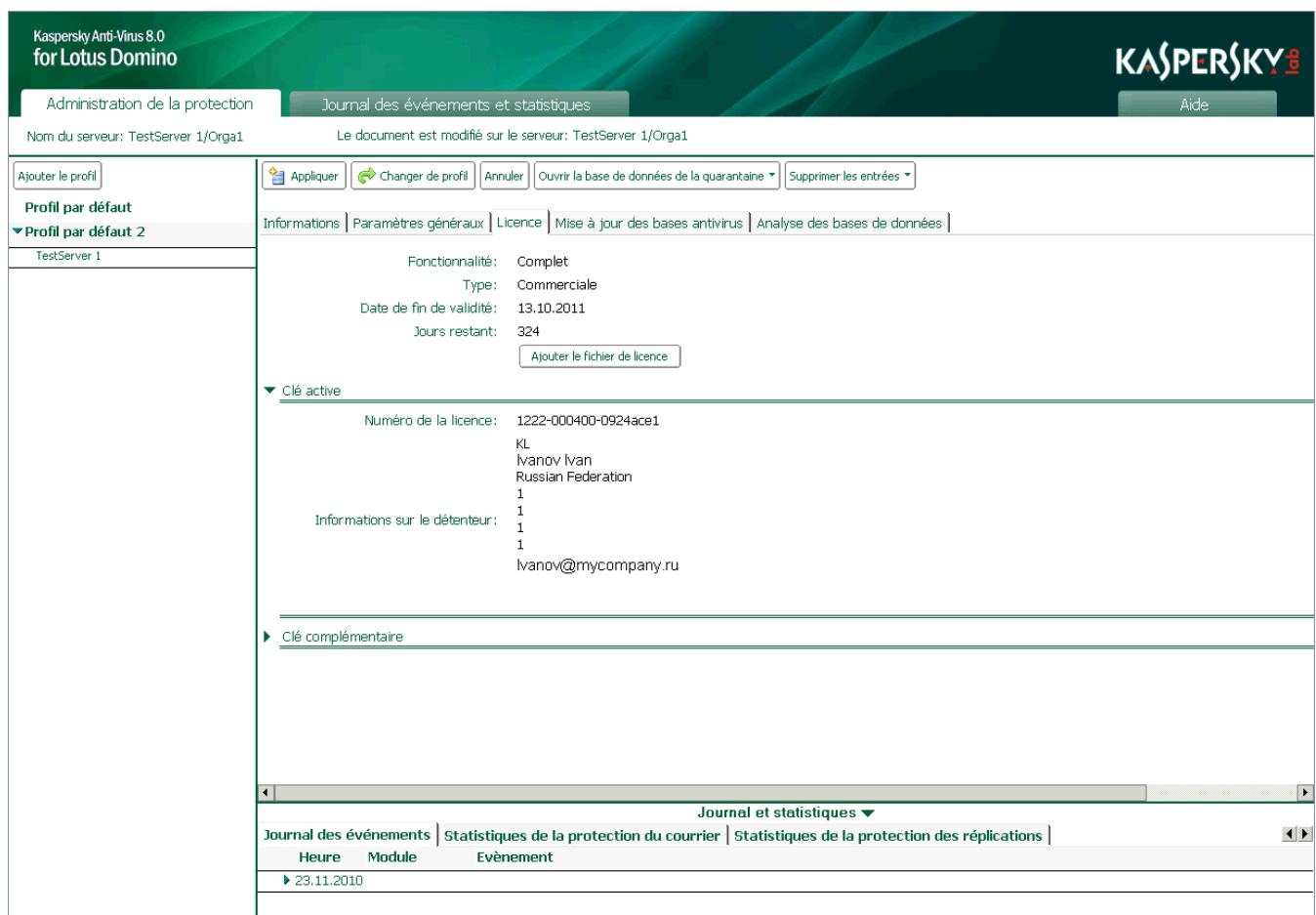
Illustration 2: Consultation des informations relatives à la licence
La suppression du fichier de licence actif ou de réserve est uniquement possible via la ligne de commande (cf. rubrique "Utilisation via la console du serveur" à la page 119).
INTERFACE DE L'APPLICATION
Cette rubrique déscrit les principaux éléments de l'interface de Kaspersky Anti-Virus.
Toutes les opérations de configuration et d'administration de Kaspersky Anti-Virus sont réalisées via l'interface utilisateur de la base de données Centre d'administration. La fenêtre de la base de données Centre d'administration permet également d'utiliser les bases de données Quarantine, Journal des événements et statistiques et Aide.
La base de données est accessible via le client Lotus Notes ou via le navigateur Internet. L'interface Web permet de gérer l'application depuis des ordinateurs qui ne seraient pas équipés du client Lotus Notes.
Il existe également une série d'instructions pour l'administration de Kaspersky Anti-Virus via la console du serveur Domino (cf. rubrique " Utilisation via la console du serveur " à la page 119).
Les autorisations d'ouverture de la base de données Centre d'administration, de configuration des paramétres et d'administration de Kaspersky Anti-Virus sont octroyées uniquement aux utilisateurs possédant les privilèges d'un des trois groupes fonctionnels suivants : Administrateurs de la sécurité , Administrateurs du centre d'administration Administrateur avec des privilèges restreints. Avant d'ouvrir la base de données, assurez-vous que le compte utiliseur possède les autorisations pour l'exécution des opérations requises.
La structure de la fenêtre de la base de données Centre d'administration et les actions lors de l'exécution d'une opération sont identiques aussi bien en cas d'utilisation du client Lotus Notes qu'en cas d'utilisation du navigateur Internet. Par conséquent, dans la suite de ce guide, seule l'utilisation de Kaspersky Anti-Virus via le client Lotus Notes sera représentée.
Pour ouvrir la fenetre de la base de données Centre d'administration, utilisez une des méthodes suivantes :
- Via le client Lotus Notes, ouvre la base de données kavcontrolcenter.nsf sur un des serveursavec Kaspersky Anti-Virus instalé ;
Ouvrez le navigateur Internet et saisissez l'adresse :
http://
ou:
est le nom ou l'adresse IP du serveur où Kaspersky Anti-Virus est installé ;
Cette action entraine l'ouverture de la fenetre de la base de données Centre d'administration (cf. ill. ci-après).
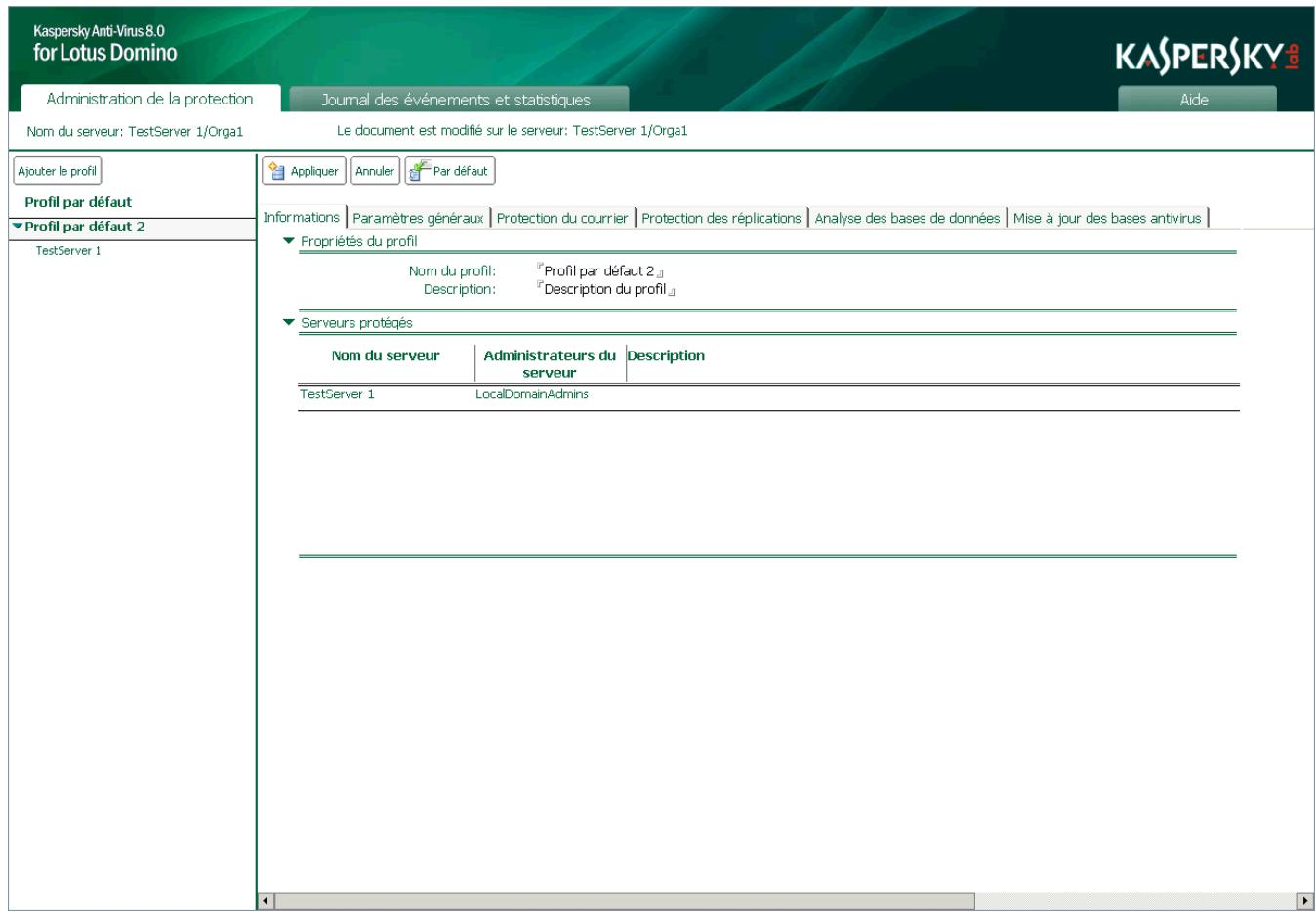
Illustration 3: Fenêtre de la base de données Centre d'administration
Ici, et dans la suite du texte, les illustrations représentent la fenêtre de la base Centre d'administration ouverte à l'aide du client Lotus Notes.
Lors de la première ouverture de la base de données Centre d'administration dans la zone de travail, Lotus Notes create automatiquement un raccourci pour la base de données. Le raccourci pourra ete utilise a l'avir pour ouvrir la fenetre de la base de données Centre d'administration.
En cas d'utilisation de Kaspersky Anti-Virus via le navigateur Internet, le chemin d'accès à la base kavcontrolcenter.nsf peut être enregistré sous la forme d'un lien et utilisé à l'avoir pour ouvrir la fenêtre de la base de données Centre d'administration.
DANS CETTE SECTION
Structure de la fenetre de la base de données Centre d'administration 38
Onglet Administration de la protection 39
Onglet Journal des événements et statistiques 42
Onglet Aide 43
STRUCTURE DE LA FENÉTRE DE LA BASE DE DONNÉES CENTRE D'ADMINISTRATION
La fenêtre de la base de données Centre d'administration est composée des éléments suivants (cf. ill. ci-après) :
Volet de transfert: situé dans la partie supérieure de la fenêtre, ce volet contient les onglets qui permettent de naviguer entre les bases de données Centre d'administration, Journal des événements et statistiques et Aide.
Volet d'etat : situé dans la partie supérieure de la fenêtre, ce volet contient le nom du serveur auquel la connexion est réalisée et le nom du serveur sur lequel le document est modifié.
En cas d'utilisation via le client Lotus Notes, le serveur sur lequel la réplique de la base de données Centre d'administration est modifiée peut être différent du serveur auquel la connexion est réalisée (cf. rubrique "Exploitation de la possibilité de modification directe des paramètres du serveur" à la page 114).
Volet de navigation : situé dans la partie gauche de la fenêtre, ce volet contient les éléments suivants en fonction de l'onglet sélectionné dans le volet de transfert :
- List des profils et des serveurs qu'ils contiennent;
- Listes des rubriques et des sections du Journal des événements et statistiques ;
Table des matieres du systeme d'aide de Kaspersky Anti-Virus.
Zone d'administration et zone de consultation : situées dans la partie droite de la fenêtre, ces zones permettent de manipuler les paramètres des profils/des serveurs, les entrées des bases données de Kaspersky Anti-Virus et de consulter l'aide de Kaspersky Anti-Virus.
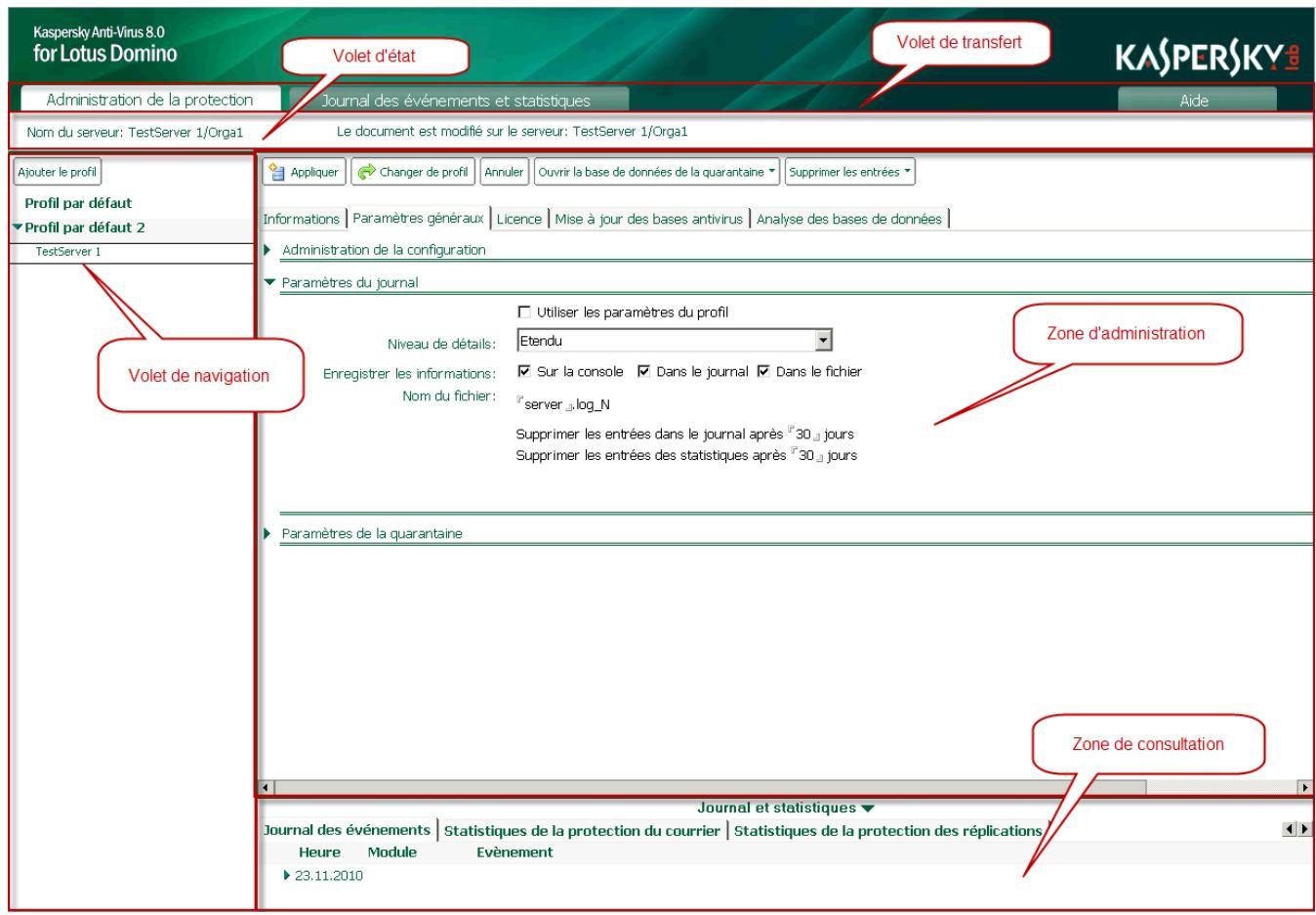
Illustration 4 : Structure de la fenêtre de la base de données Centre d'administration
Le contenu du volet de navigation, de la zone d'administration et de la zone de consultation dépend de l'onglet sélectionné dans le volet de transfert.
L'accès aux éléments de l'interface utilisateur et aux champs de saisie dans la fenêtre de la base de données Centre d'administration dépend des privilèges de l'utilisateur.
ONGLET ADMINISTRATION DE LA PROTECTION
L'onglet Administration de la protection permet de travailler avec la base de données Centre d'administration : configuration des paramètres de fonctionnement de Kaspersky Anti-Virus sur les serveurs protégés et configuration des paramètres de la protection antivirus (protection du courrier, protection des réplications, analyse des bases de données et mise à jour des bases antivirus, etc.).
Sous l'onglet Administration de la protection, le volet de navigation contient la liste des profils et des serveurs qu'ils contiennent.
La liste des serveurs repris dans un profil peut être réduite dans le volet de navigation. Dans ce cas, pour déployer la liste des serveurs, cliquez sur l'icone située à gauche du nom du profil.
Le bouton Ajouter le profil, prévu pour la création d'un profil (cf. rubrique " Création et suppression de profils" à la page 109) apparait dans la partie supérieure du volet de navigation.
Quand un profil a eté selectionne dans le volet de navigation, les onglets suivants contenant les parametes du profil (cf. ill. ci-apres) apparaisent dans la zone d'administration :
- Informations. L'onglet contient le nom du profil et la liste des serveurs repris dans le profil.
- Paramétres généraux. L'onglet reprend le nom de l'administrateur/du groupe d'administrateurs du profil, les paramétres de Productivité de l'application (cf. rubrique " Productivité" à la page 86) et les paramétres du Journal des événements et statistiques pour les serveurs appartenant au profil (cf. rubrique " Configuration des paramétres du journal des événements" à la page 96).
Protection du courrier. L'onglet permet de configurer les paramètres de la protection du courrier pour les serveurs qui sont repris dans le profil (cf. page 57).
Protection des replications. L'onglet permet de configurer la protection des replications pour les serveurs qui figurent dans le profil (cf. rubrique "Protection des replications" à la page 69). - Analyse des bases de données. L'onglet permet de configurer les paramétres de l'analyse des bases de données pour les serveurs qui sont repris dans le profil (cf. page 76).
- Mise à jour des bases antivirus. L'onglet permet de configurer les paramétres de la mise à jour pour les serveurs qui figurent dans le profil (cf. rubrique " Sélection de la source des mises à jour" à la page 53).
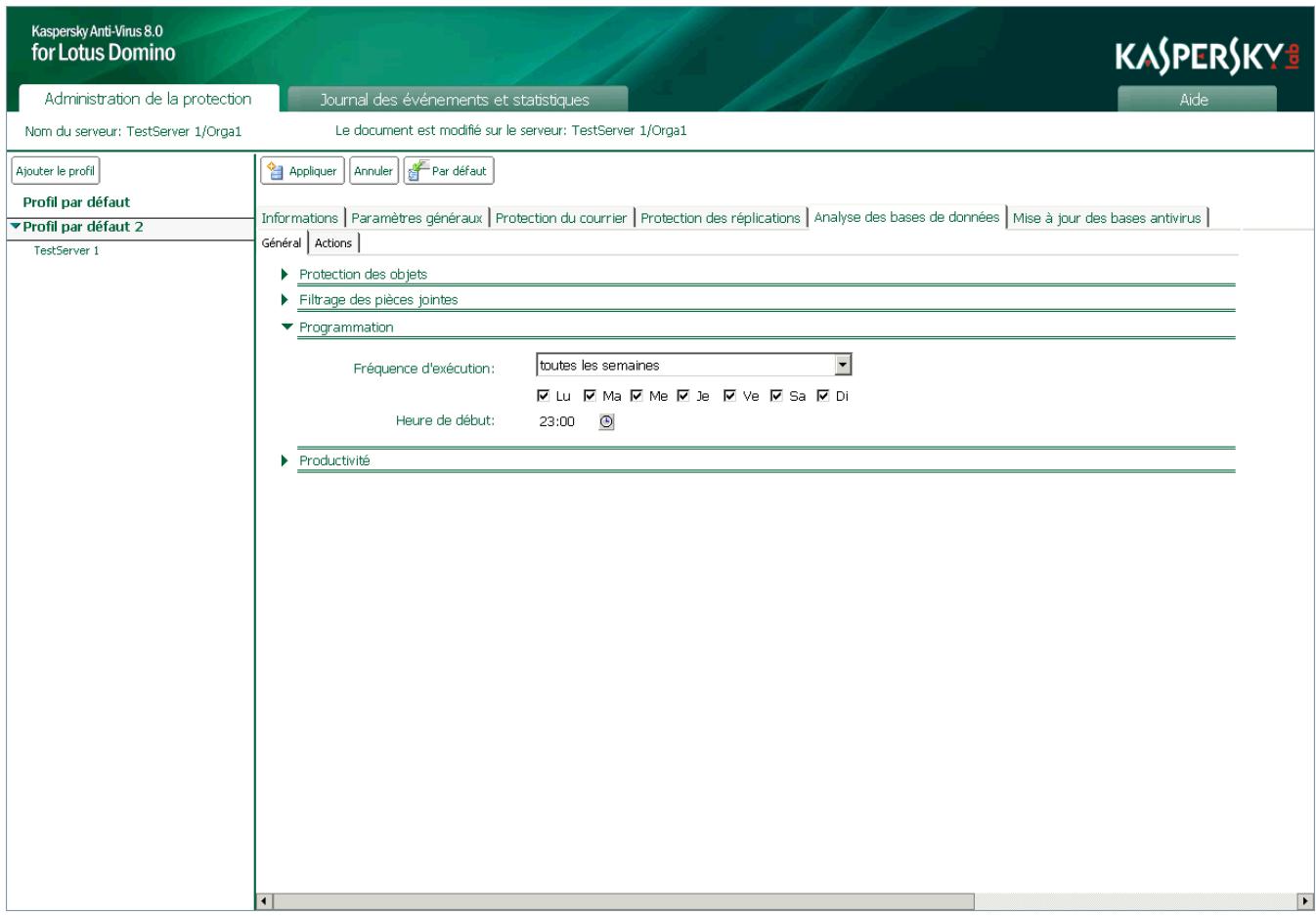
Illustration 5 : Fenetre de la base de données Centre d'administration en mode de consultation des paramétres du profil
Si un serveur a ete selectionne dans le volet de navigation, la zone dadministration affiche les onglets qui contiennent les parametes du serveur, tandis que la zone de consultation affiche les entrées de la base de données Journal des événements et statistiques pour ce serveur (cf. ill. ci-apres).
Si la case Modifier le document sur le serveur protégé du groupe Administration de la configuration du document sous l'onglet Paramétres généraux est cochée, alors le document est ouvert depuis une réplique de la base de données située sur le serveur correspondant à ce document de serveur.
Sur un client de la version 8 ou plus, le document est ouvert d'un click sur le document dans le panneau de navigation.
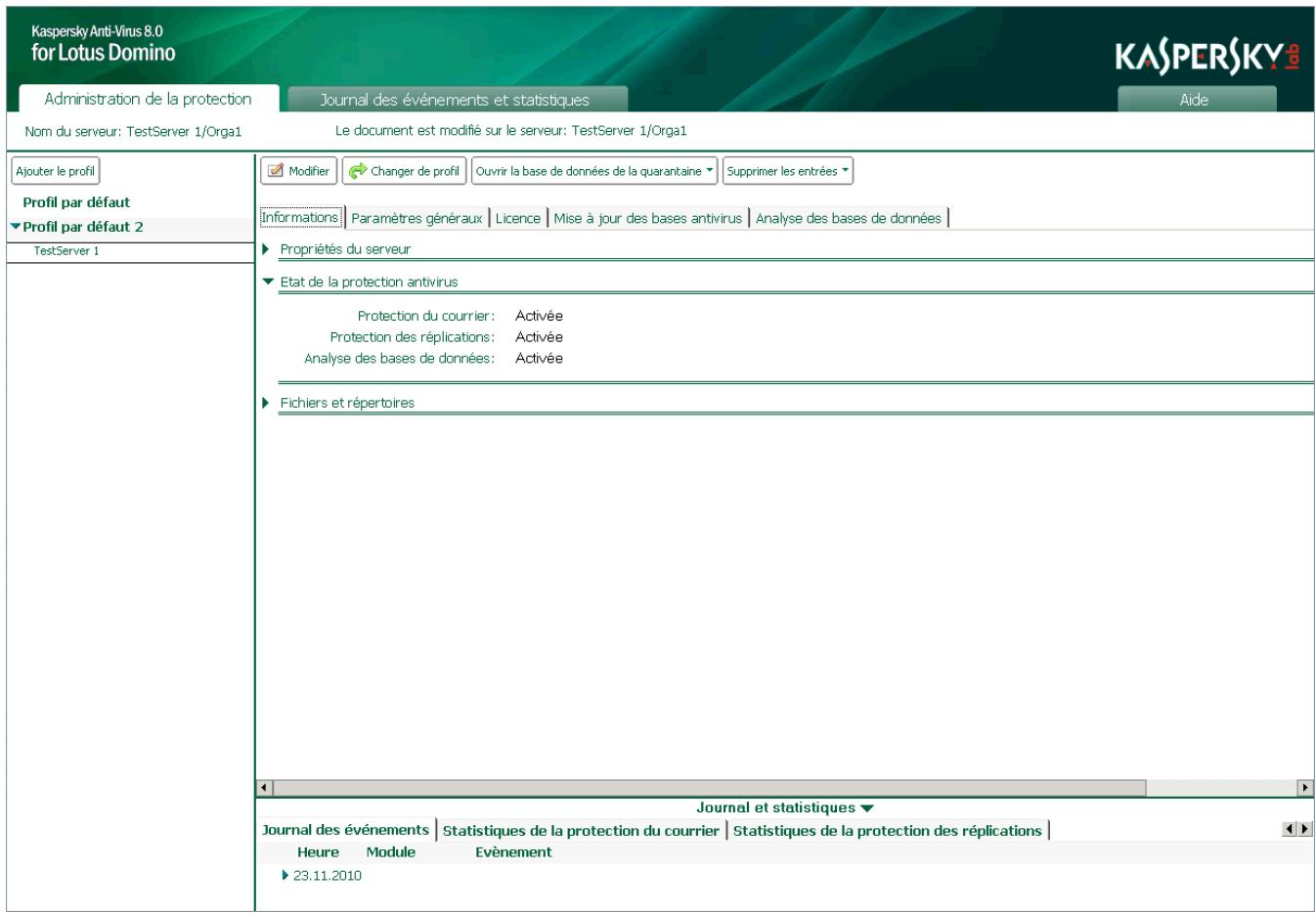
Illustration 6 : Fenêtre de la base de données Centre d'administration en mode de consultation des paramétres du serveur
Les paramètres du serveur sont représentés sur les ontlets suivants (cf. ill. ci-dessus) :
- Informations. L'onglet affiche le nom du serveur, le nom de l'administrateur/du groupe d'administrateurs du serveur, l'état des composants de la protection (cf. page 45).
- Paramétres généraux. L'onglet reprend les paramétres de la quarantaine (cf. rubrique "Configuration des paramétres de la quarantaine" à la page 93) ainsi que les paramétres individuels du journal des événements et des statistiques pour le serveur (cf. rubrique "Configuration des paramétres du journal des événements" à la page 96).
Licence. L'onglet permet d'administer les licences (cf. rubrique " Administration des licences " à la page 32). - Mise à jour des bases antivirus. L'onglet permet de configurer les paramétres de la mise à jour des bases antivirus pour le serveur (cf. rubrique "Source des mises à jour" à la page 50) et du lancement de la mise à jour (cf. rubrique "Mise à jour manuelle" à la page 56).
- Analyse des bases de données. L'onglet permet de lancer l'analyse des bases de données manuellement pour le serveur (cf. rubrique "Analyse manuelle" à la page 85).
La partie supérieure de la zone d'administration contient le volet des actions qui regroupe les boutons de commande.
Pour modifier les paramètres du profil ou les paramètres du serveur, il faut passer du mode de consultation des paramètres au mode de modification en cliquant sur le bouton Modifier dans le volet des actions. La sélection des boutons en mode d'edition est différente de celle du mode de consultation.
Le tableau ci-dessous reprend les fonctions des boutons du volet des actions lors de l'utilisation des paramétres du profil.
Tableau 4. Boutons du volet des actions lors de l'utilisation des paramêtres du profil
| BOUTON | FONCTION |
| Modifier | Passer au mode de modification des paramètres du profil. |
| Appliquer | Conserver les modifications des paramètres du profil. |
| Annuler | Annuler les modifications introduites. |
| Supprimer | Supprimer le profil. |
| Par défaut | Rétablir les valeurs par défaut des paramètres du profil. |
Le tableau ci-dessous reprend les fonctions des boutons du volet des actions lors de l'utilisation des paramètres du serveur.
Tableau 5. Boutons du volet des actions lors de l'utilisation des paramétres du serveur
| BOUTON | FONCTION |
| Modifier | Passer au mode de modification des paramètres du serveur. |
| Appliquer | Enregisterr les modifications des paramètres du serveur. |
| Changer de profil | Déplacer le serveur dans un autre profil. |
| Annuler | Annuler les modifications introduites. |
| Ouvrir la base de données de la quarantaine | Ouvoir la liste des objets placés en quarantaine suite à l'analyse des messages électronique, des réplications ou des bases de données (cf. page 88). |
| Supprimer les entrées | Suppurimer les entrées de la quarantaine (cf. rubrique "Actions à exécuter sur les objets placés en quarantaine" à la page 91) ou du journal des événements et des statistiques pour ce serveur (cf. rubrique " Suppression des informations de la base de données Journal des événements et statistiques" à la page 101). |
ONGLET JOURNAL DES ÉVÉNEMENTS ET STATISTIQUES
L'onglet Journal des événements et statistiques permet de travailler avec la base de données Journal des événements et statistiques : consultation des informations sur les événements enregistrés pendant l'utilisation de l'application sur tous les serveurs protégés, données statistiques sur les menaces découvertes suite à l'analyse antivirus et sur les actions exécutées sur celles-ci (cf. rubrique " Consultation de la base de données Journal des événements et statistiques " à la page 102).
Sous l'onglet Journal des événements et statistiques dans le volet de navigation, vous trouvez la liste des rubriques et section du journal des événements et des statistiques tandis que la zone de consultation dans la partie droite de la fenêtre affiche les entrées de la base de données Journal des événements et statistiques (cf. ill. ci-après).
| Kaspersky Anti-Virus 8.0 for Lotus Domino KASPERSKY® | ||
| Administration de la protection | Journal des événements et statistiques | Aide |
| Nom du serveur: TestServer 1/Orga1 | Journal des événements/général | |
| Journal des événements | Date | Nom du serveur |
| Général | 23.11.2010 01:37:33 | TestServer 1 |
| Selon le nom du serveur | 23.11.2010 01:37:33 | TestServer 1 |
| Selon la date | 23.11.2010 01:37:33 | TestServer 1 |
| Selon le degré d'importance | 23.11.2010 01:37:33 | TestServer 1 |
| Statistiques de la protection du courrier | 23.11.2010 01:21:16 | TestServer 1 |
| Général | 23.11.2010 01:21:16 | TestServer 1 |
| Selon le nom du serveur | 23.11.2010 01:21:16 | TestServer 1 |
| Selon la date | 23.11.2010 01:21:16 | TestServer 1 |
| Selon l'état de l'objet | 23.11.2010 01:21:15 | TestServer 1 |
| Selon le nom de l'expéditeur | 23.11.2010 01:21:15 | TestServer 1 |
| Statistiques de la protection des réplications | 23.11.2010 01:21:15 | TestServer 1 |
| Général | 23.11.2010 01:21:15 | TestServer 1 |
| Selon le nom du serveur | 23.11.2010 01:21:14 | TestServer 1 |
| Selon la date | 23.11.2010 01:21:14 | TestServer 1 |
| Selon l'état de l'objet | 23.11.2010 01:21:14 | TestServer 1 |
| Selon le nom de la base de données | 23.11.2010 01:21:14 | TestServer 1 |
| Selon le nom de l'auteur des dernières | 23.11.2010 01:19:18 | TestServer 1 |
| Statistiques de l'analyse des bases de don... | ||
| Général | ||
| Selon le nom du serveur | ||
| Selon la date | ||
| Selon l'état de l'objet | ||
| Selon le nom de la base de données | ||
| Selon le nom de l'auteur des dernières | ||
Illustration 7: Fenêtre de la base de données Centre d'administration en mode de consultation du Journal des événements et statistiques
ONGLET AIDE
L'onglet Aide permet de consulter la base de données Aide.
Le panneau de navigation de l'onglet Aide contient la table des matieres du système d'aide de Kaspersky Anti-Virus tandis que la zone de consultation de la partie droite de la fenetre affiche le contenu de l'aide.
LANCEMENT ET ARRÊT DE L'APPLICATION
Kaspersky Anti-Virus démarre automatiquement au lancement du serveur Domino. La protection antivirus est active après l'installation de Kaspersky Anti-Virus et le redémarrage du serveur.
Vou puez arreter et lancer Kaspersky Anti-Virus via la ligne de commande de la console du serveur Domino (cf. rubrique " Utilisation via la console du serveur " à la page 119).
ÉTAT DE LA PROTECTION DU SERVEUR
La protection antivirus du serveur est assurée par les composants suivants: protection du courrier, protection des réplications et analyse des bases de données. Tous les composants de la protection sont activés par défaut et sont lancés automatiquement au démarrage du serveur Domino. L'analyse des bases de données est programmée une fois par mois à 23 h 00, à partir du jour d'installation.
Pour voirquel composant est activé ou déactivé,procédez comme suit :
- Dans le volet de transfert,CHOISSEZ I'onglet Administration de la protection.
- Dans le volet de navigation, Sélectionnez dans le profil le serveur dont vous souhaitez consulter l'état de la protection.
- Dans la zone d'administration, Sélectionnez l'onglet Informations. L'état des composants de la protection apparait dans le groupe État de la protection antivirus (cf. ill. ci-après).
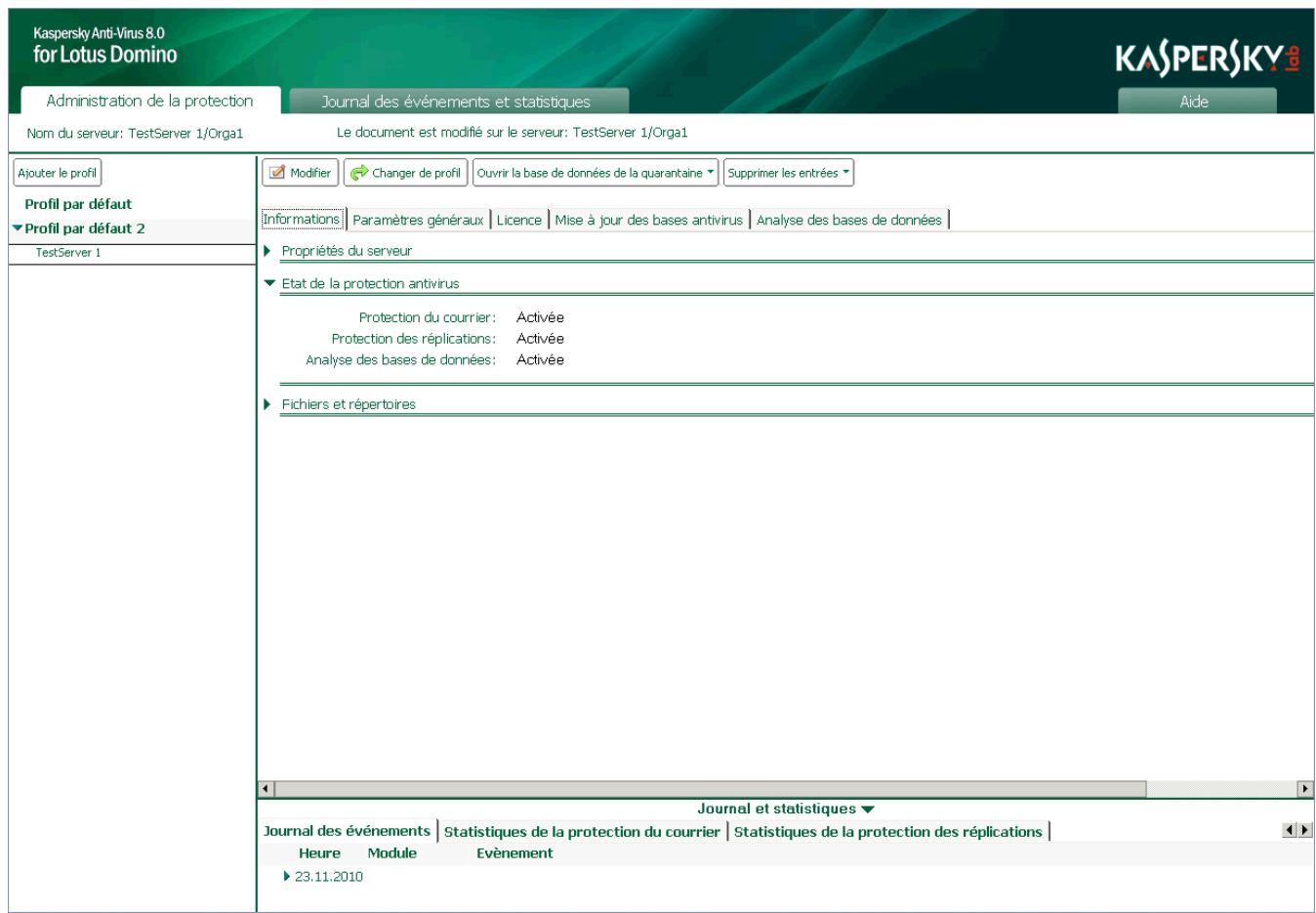
Illustration 8 : Fenêtre de la base de données Centre d'administration en mode de consultation des paramétres du serveur
Voussouspoucezactiveroudésactivern'importequelcomposantde la protection.
Pour activer ou désactiver un composant quelconque de la protection, procedez comme suit :
- Dans le volet de transfert,CHOISSEZ I'onglet Administration de la protection.
-
Dans le volet de navigation, Sélectionnez dans le profil le serveur pour lequel vous souhaitez activer ou désactiver un composant quelconque de la protection.
-
Dans le volet des actions, cliquez sur le bouton Modifier et choisissez, dans la zone d'administration, l'onglet Informations (cf. ill. ci-dessus).
- Dans le groupe Etat de la protection antivirus, sur la ligne correspondant au composant souhaité,CHOISSEZ une des options proposées : Activer ou Désactiver.
- Dans le volet des actions, cliquez sur Appliquer pour enregistrer les modifications introduites.
PROTECTION DU SERVEUR PAR DÉFAUT
La protection antivirus est active après l'installation de Kaspersky Anti-Virus et le redémarrage du serveur Domino. Tous les modules de l'application et les composants de la protection sont lancés automatiquement au démarrage du serveur. Par défaut, Kaspersky Anti-Virus réalise les opérations suivantes :
-
Analyse du traffic de messagerie. Les valeurs suivantes sont attribuées aux paramétres pour l'analyse :
-
analyser le corps du message, les pièces jointes et les objets OLE ;
- réparer les objets qui peuvent l'être, supprimer les objets irréparables ainsi que les objets potentiellement infectés et non analysés ;
- analyser un objet pendant 300 ms maximum;
analyser les objets d'uneaille maximum de 1 024 Ko dans la memoire vivo du serveur sans enregistrement sur le disque dur ; - placer une copie de l'objet en quarantaine;
- signer les informations sur l'objet découvert et sur les actions exécutées dans la base de données Journal des événements et statistiques ;
- ajouter un message informatif au corps du message;
- ajouter la note suivante à l'objet du message Analyse par Kaspersky Anti-Virus for Lotus Domino;
-
signaler le risque d'épidémie en cas de découverte de dix objets infectés en une heures.
-
Analyse de tous les nouveaux documents et des documents modifiés suite à la réalisation. Les valeurs suivantes sont attribuées aux paramètres pour l'analyse :
-
analyser les champs du document au format RTF, les fichiers joints et les objets OLE ;
- réparer les objets qui peuvent l'être, supprimer les objets irréparables ainsi que les objets potentiellement infectés et non analysés ;
- analyser un objet pendant 300 ms maximum;
analyser les objets d'uneaille maximum de 1 024 Ko dans la memoire vivo du serveur sans enregistrement sur le disque dur ; - placer une copie de l'objet en quarantaine;
- signer les informations sur l'objet découvert et sur les actions exécutées dans la base de données Journal des événements et statistiques ;
-
envoyer à l'administrateur les informations sur les actions exécutées.
-
Analyse de la base de données. L'analyse est lancée selon une programmation, toutes les semaines à 00 h 00. Les valeurs suivantes sont attribuées aux paramétres pour l'analyse :
-
analyser les champs du document au format RTF, les fichiers joints et les objets OLE ;
- analyser les bases de données dans la racine du repertoire data (répertoire des données du serveur Domino) et dans tous les sous-repertoires.
-
exclure de l'analyse la base de données Quarantaine ;
-
réparer les objets qui peuvent l'être, supprimer les objets irréparables ainsi que les objets potentiellement infectés et non analysés ;
analyser un objet pendant 300 ms maximum ;
analyser les objets d'uneaille maximum de 1 024 Ko dans la memoire vivo du serveur sans enregistrement sur le disque dur ; - placer une copie de l'objet en quarantaine;
- signer les informations sur l'objet découvert et sur les actions exécutées dans la base de données Journal des événements et statistiques ;
-
envoyar l'administrateur les informations sur les actions exécutées.
-
Enregistre dans la base de données Journal des événements et statistiques et affiche sur la console du serveur Domino les événements survenus durant l'utilisation de Kaspersky Anti-Virus. Niveau de détaill : étendu. Les événements et les données statistiques relatives aux résultats de l'analyse des objets sont conservés dans la base de données Journal des événements et statistiques pendant 30 jours.
Lancement de la mise a jour des bases antivirus selon la programmation tous les jours à 23 h 00. Les serveurs de Kaspersky Lab sont la source des mises a jour.
MISE À JOUR DES BASES
Kaspersky Anti-Virus recherche les programmes malveillants et répare les objets infectés à l'aide des entrées des bases antivirus. Il est primordial de maintainir l'actualité des bases antivirus car chaque jour voit l' apparition de nouveaux virus, chevaux de Troie et autres programmes malveillants. Il est conseilé d'actualiser les bases antivirus directement après l'installation de l'application car les bases livrées avec la distribution ne sont déjà plus d'actualité au moment de l'installation. Le lancement de la mise à jour des bases antivirus est réalisé séparément pour chaque serveur.
Les bases antivirus sont actualisées toutes les heures sur les serveurs de mises à jour de Kaspersky Lab. Les paramètres du serveur, sous l'onglet Mise à jour des bases antivirus contiennent des informations sur l'actualité des bases antivirus utilisées par Kaspersky Anti-Virus.
Pour obtenir des informations sur les bases antivirus utilisées par Kaspersky Anti-Virus, procédez comme suit :
- Dans le volet de transfert,CHOISSEZ I'onglet Administration de la protection.
- Dans le volet de navigation, Sélectionnez dans le profil le serveur dont vous souhaitez consulter les informations.
- Dans la zone de navigation,CHOISSEZ Ionglet Mise a jour des bases antivirus.
Les informations relatives aux bases antivirus utilisées sont reprises dans la partie supérieure de l'onglet.
Kaspersky Anti-Virus copie les mises à jour des bases antivirus via Internet depuis les serveurs de mise à jour de Kaspersky Lab, depuis un serveur HTTP ou FTP ou depuis une ressource de réseau définié par l'administrateur. Les mises à jour récapérées sont placées sur le serveur dans le réseau de service kavcommon\ updater (kavcommon/updater pour Linux). Ce réseau est créé à l'installation de l'application et se trouve à l'adresse suivante :
Pour les systèmes d'exploitation de la famille Microsoft Windows : dans le repertoire des fichiers binaires du serveur Domino (chemin d'accès par défaut : C:\Program Files\IBM\Lotus\Domino);
Pour les systèmes d'exploitation de la famille Linux : dans le repertoire des données du serveur Domino (chemin d'accès par défaut : /local/notesdata).
Les mises à jour récapurées par un des serveurs peuvent être utilisées pour la mise à jour de la version de Kaspersky Anti-Virus sur d'autres serveurs Domino. Pour ce faire, il faut désigner en guise de source des mises à jour le repertoire de service kavcommon\updater\retranslation (kavcommon/updater/retranslation pour Linux) sur le serveur source des mises à jour à l'adresse suivante :
Pour les systèmes d'exploitation de la famille Microsoft Windows : dans le repertoire des fichiers binaires du serveur Domino (chemin d'accès par défaut : C:\Program Files\IBM\Lotus\Domino);
Pour les systèmes d'exploitation de la famille Linux : dans le repertoire des données du serveur Domino (chemin d'accès par défaut : /local/notesdata).
Ainsi, si Kaspersky Anti-Virus est installé sur plusieurs serveurs, un d'entre eux peut télécharger les mises à jour via Internet, tandis que les autres peuvent contacter la ressource de réseau sur laquelle ce serveur aura copie les mises à jour récapucérées (cf. rubrique " Schémas de mise à jour" à la page 51).
Lors de la mise à jour, Kaspersky Anti-Virus compare les mises à jour sur le serveur et celles sur la source de mises à jour. En cas de différences au niveau de la composition des bases, la partie manquante est copiee depuis la source des mises à jour. La copie complte des bases n'a pas lieu, ce qui permet d'augmenter sensiblement la vitesse de la mise à jour et de réduire le volume du traffic.
Avant de réaliser la mise aujourd, Kaspersky Anti-Virus create une copie de sauvegarde des bases antivirus. En cas d'interruption de la mise a jour ou si celle-ci se solde sur un échec, Kaspersky Anti-Virus restaure les bases antivirus au départ de la copie de sauvegarde. Si les bases antivirus sont endommagées pendant l'utilisation, Kaspersky Anti-Virus restaure également les bases au départ de la copie de sauvegarde créée lors de la dernière mise à jour.
Le tellechargement des mises a jour peut etre soit programme, soit realise manuellement. Les informations relatives aux evénements enregistrres durant l'utilisation de Kaspersky Anti-Virus lors de la mise a jour sont signnées dans la base de données Journal des événements et statistiques (cf. rubrique " Journal des événements et statistiques " à la page 95).
Vouss pouvez configurer les parametes de la mise à jour pour quelques serveurs en utilisant un profil ou définir les parametes pour chaque serveur séparément (cf. rubrique "Administration des paramètres de Kaspersky Anti-Virus" à la page 24).
DANS CETTE SECTION
Source des mises à jour 50
Schemas de mise a jour 51
Slection de la source de mises à jour 53
Mise à jour selon la programmation 54
Mise à jour manuelle 56
La source des mises à jour est une ressource qui contient les mises à jour des bases antivirus de Kaspersky Anti-Virus. Il peut s'agir d'un serveur HTTP ou FTP, voir d'un repertoire local ou de réseau.
Les serveurs de mise à jour de Kaspersky Lab sont les principales sources pour obtenir les mises à jour des applications de Kaspersky Lab. Il s'agit de sites Internet spéciaux qui hébergent les mises à jour de toutes les applications de Kaspersky Lab.
Si vous ne pouvez acceder aux serveurs de mise à jour de Kaspersky Lab (ex: pas de connexion à Internet), vous pouvez contacter nos bureaux au +7 (495) 797 87 00 ou au +7 (495) 645-79-39 pour obtaining l'adresse d'un partenaire de Kaspersky Lab qui pourrait vous donner la mise à jour sur disque amovible dans un fichier zip.
Les mises à jour obtenues sur un disque amovible peuvent être placées sur un serveur FTP ou HTTP ou dans un repertoire local ou de réseau.
La source des mises à jour de Kaspersky Anti-Virus for Lotus Domino peut également être le repertoire de service kavcommon\ updater\retranslation\ (kavcommon/updater/retranslation pour Linux) sur un autre serveur protégé qui accueillera les mises à jour de Kaspersky Anti-Virus installé sur ce serveur.
SCHEMAS DE MISE À JOUR
Si Kaspersky Anti-Virus est installé uniquement sur un serveur, vous pouvez télécharger les mises à jour depuis les serveurs de mise à jour de Kaspersky Lab ou depuis n'importe qu'elle autre source contenant les mises à jour des bases antivirus : serveur FTP/HTTP, réseau local ou de réseau (cf. ill. ci-après).
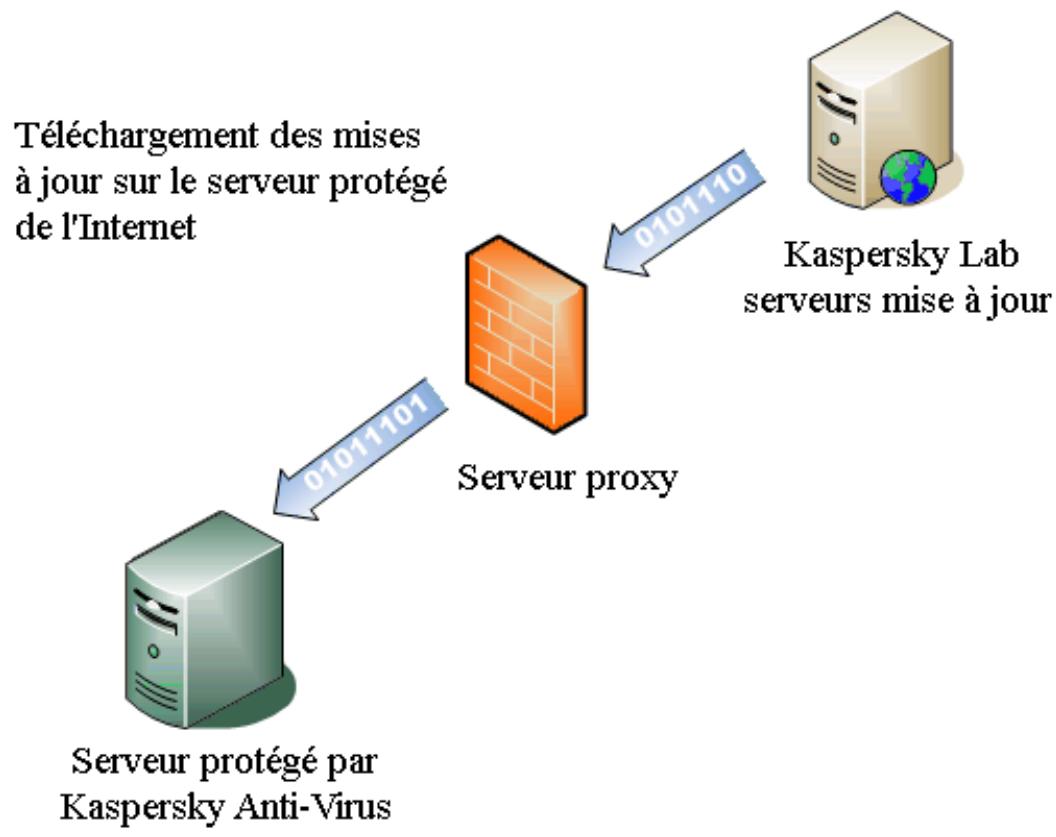
Illustration 9: Schéma de mise à jour via Internet depuis les serveurs de Kaspersky Lab.
Si Kaspersky Anti-Virus est installé sur plusieurs serveurs, vous pouvez utiliser les schémas de mise à jour suivants :
-
Mise à jour distribuée : les mises à jour sont téléchargees directement depuis Internet sur chaque serveur protégé (cf. ill. ci-dessus) ;
-
Mise à jour centralisée : les mises à jour sont téléchargees via Internet sur un des serveurs tandis que les autres serveurs contactent un réseau sur ce serveur où Kaspersky Anti-Virus a placé les mises à jour récapucérées (cf. ill. ci-après).
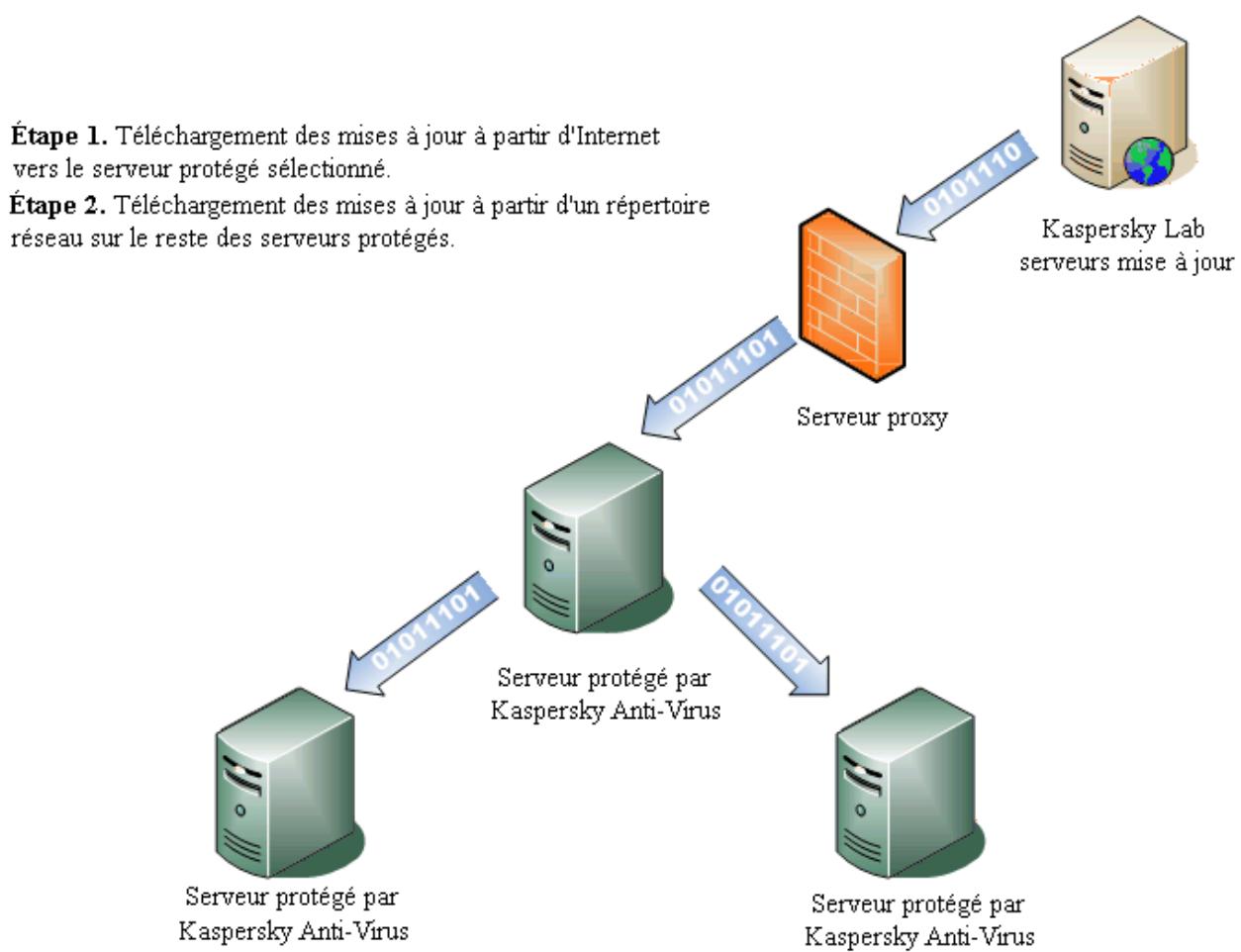
Illustration 10: Schéma de mise à jour centralisée
Pour creer un schema de mise a jour centralisée, procedez comme suit :
- Sélectionnez le serveur qui receives les mises à jour via Internet et qui servira de source des mises à jour pour les autres serveurs. Dans les paramètres de la mise à jour pour ce serveur, désignez les serveurs de mise à jour de Kaspersky Lab en guise de source des mises à jour (cf. rubrique "Sélection de la source des mises à jour" à la page 53).
- Tous les serveurs qui receive front la mise a jour de ce serveur doivent avoir accès en lecture au repertoire kavcommon\ updater\ retranslation (kavcommon/updater/retranslation pour Linux) sur ce serveur.
- Désignez le réseau kavcommon\ updater\retranslation (kavcommon updater/retranslation pour Linux) sur le serveur ayant récapuérez les mises à jour en tant que source des mises à jour pour tous les serveurs qui récapuéreront les mises à jour depuis le serveur sélectionné.
En cas d'utilisation du schéma centralisé de mise à jour, il est conseillé d'utiliser la valeur suivante du paramètre KAVCustomUpdUrlOnly=1 dans notes.ini pour les serveurs qui seront mis à jour depuis le serveur sélectionné.
SELECTION DE LA SOURCE DE MISES À JOUR
Les paramètres de la mise à jour peuvent être définis pour un groupe de serveurs ou pour un serveur en particulier. Pour définitir une source de mises à jour unique pour un groupe de serveurs, utilisez les paramètres du profil. Pour définitir une source de mises à jour pour un serveur distinct, utilisez les paramètres du serveur.
Pourdéfinir la source de mises à jour,procédez comme suit :
- Dans le volet de transfert,CHOISSEZ I'onglet Administration de la protection.
- Dans le volet de navigation, Sélectionnez un profil si vous configrez la mise à jour pour un groupe de serveurs ou un serveur si vous configrez la mise à jour pour un serveur distinct.
- Dans le volet des actions, cliquez sur le bouton Modifier et dans la zone d'administration, selectionnez l'onglet Mise à jour des bases antivirus (cf. ill. ci-apres).
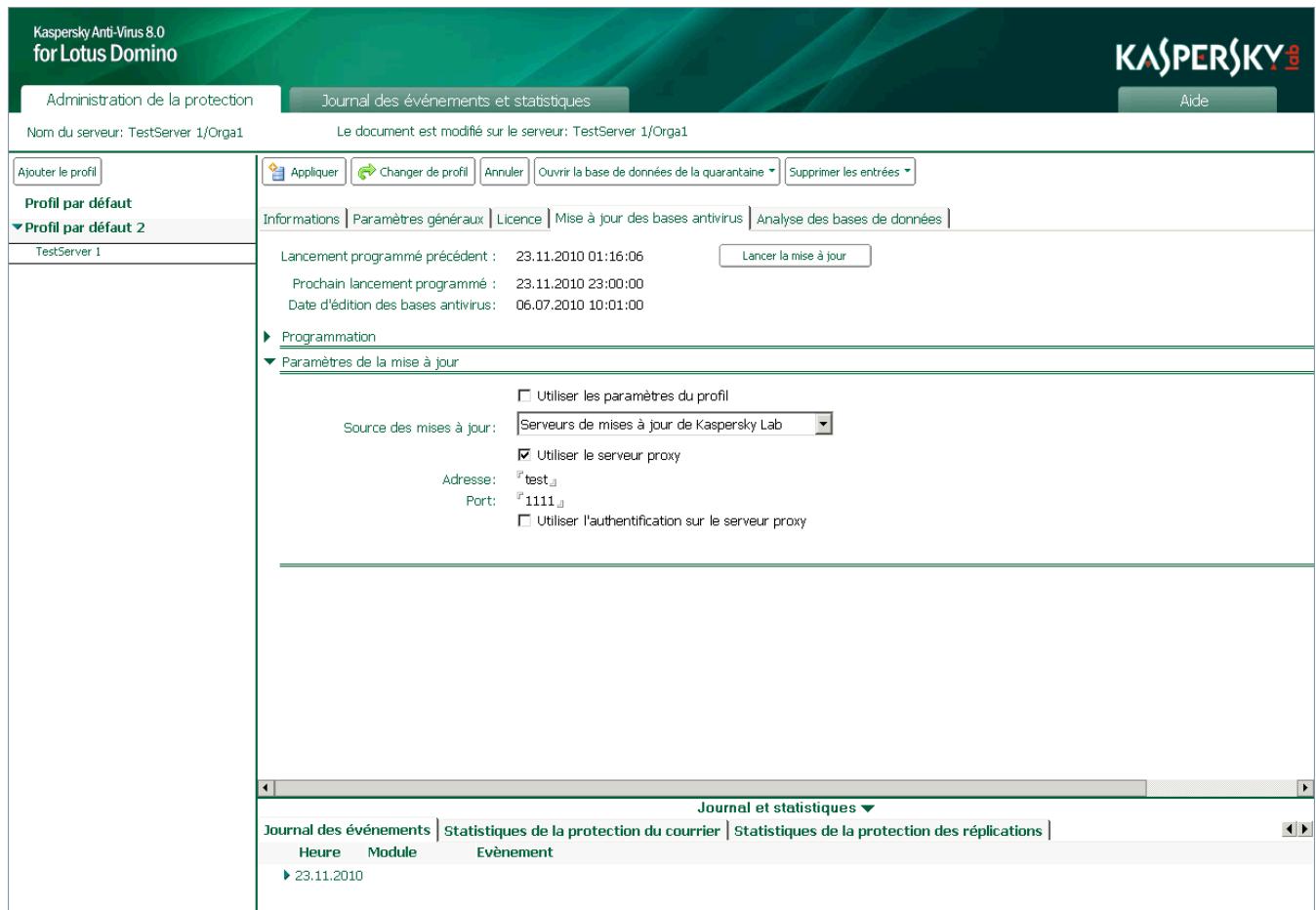
Illustration 11: Sélection de la source de la mise à jour
Si vous configurez les paramètres de la mise à jour pour un serveur, décochez la case Utiliser les paramètres du profil dans le groupe Paramètres de la mise à jour. Si la case est cochée, les paramètres de la mise à jour ne peuvent être modifiés. Si vous souhaitez utiliser les valeurs des paramètres définis par le profil, cochez la case Utiliser les paramètres du profil.
-
Désignez la source des mises à jour. Pour ce faire, Sélectionnez une des valeurs suivantes dans la liste déroulante Source des mises à jour du groupe Paramètres de la mise à jour :
-
Serveurs de mises à jour de Kaspersky Lab : les sites de Kaspersky Lab qui hébergent les mises à jour pour toutes les applications de la société serviront de source des mises à jour. Cette source est sélectionnée par défaut.
- Autres serveurs HTTP, FTP ou ressources de réseau : la source des mises à jour sera la ressourcédésignée dans le champ Adresse URL (dans les paramètres du profil)/Adresse de la source (dans les paramètres du serveur). Désignez un serveur FTP/HTTP ou un réseau local ou de réseau. Le chemin d'accès à la resource doit être conforme au format UNC (Universal Naming Convention).
Les serveurs FTP avec autorisation peuvent faire office de sources des mises à jour, ce qui n'est pas le cas des serveurs HTTP avec autorisation.
Si vous souhaitez que les mises à jour soient copiees depuis le repertoire de service d'une copie de Kaspersky Anti-Virus installee sur un autre serveur protégé, saisissez dans ce champ le chemin d'accès au repertoire kavcommon\ updater\retranslation (kavcommon/updater/retranslation pour Linux). Dans les systèmes d'exploitation de la famille Windows, le chemin d'accès est relatif au repertoire des fichiers binaires du serveur Domino (par défaut : C:\Program Files\IBM\Lotus\Domino). Pour les systèmes d'exploitation de la famille Linux, le chemin d'accès au repertoire est relatif au repertoire des données du serveur Domino (par défaut : /local/notesdata).
Si la mise à jour depuis la source que vous aurez désignée échoue, Kaspersky Anti-Virus tentera d'étabir une connexion à une autre source de mises à jour, à savoir la ressource à partir de laquelle la dernière mise à jour réussie a été réalisée ou le serveur de mises à jour de Kaspersky Lab. Pour que le serveur soit mis à jour uniquement depuis la source de mise à jour que vous aurez désignée, il faut définir le paramètre KAVCustomUpdUrlOnly dans le fichier de configuration notes.ini (cf. rubrique " Administration des paramétres du fichier de configuration notes.ini" à la page 26): KAVCustomUpdUrlOnly=1.
-
Configurez les paramétres du serveur proxy si la connexion à la resource des mises à jour est réalisée via le serveur proxy. Pour ce faire, exécutez les actions suivantes:
-
Cochez la case Utiliser le serveur proxy, saisissez, dans le champ Adresse, l'adresse IP ou le nom symbolique et dans le champ Port, le numéro de port du serveur proxy via lequel la connexionaura lieu.
-
Cochez la case Utiliser l'authentication sur le serveur proxy si la connexion au serveur proxy indiqué requiert l'authentication de l'utilisateur. Remplissez les champs Utilisateur et Mot de passer.
-
Dans le volet des actions, cliquez sur Applquier pour enregister les modifications introduites. Si vous configrez les parametes de la mise a jour pour un groupe de serveur, vous pouvez restaurer la valeur des parametes par défaut. Pour ce faire, cliquez sur Par défaut.
MISE À JOUR SELON LA PROGRAMMATION
Kaspersky Anti-Virus exécut la mise à jour des bases antivirus selon une programmation. Vous pouvez configurer la programmation de la même manière pour un groupe de serveur via le profil ou utilisez les paramètres du serveur pour définir des valeurs individuelles pour chaque serveur.
Pour configurer la programmation de la mise à jour pour un serveur ou un groupe de serveurs, procédez comme suit :
- Dans le volet de transfert,CHOISSEZ Ionglet Administration de la protection.
-
Dans le volet de navigation, Sélectionnez un profil si vous configurez la mise à jour pour un groupe de serveurs, ou un serveur si vous configurez la mise à jour pour un serveur distinct.
-
Dans le volet des actions, cliquez sur le bouton Modifier et dans la zone d'administration, selectionnez l'onglet Mise à jour des bases antivirus (cf. ill. ci-après).
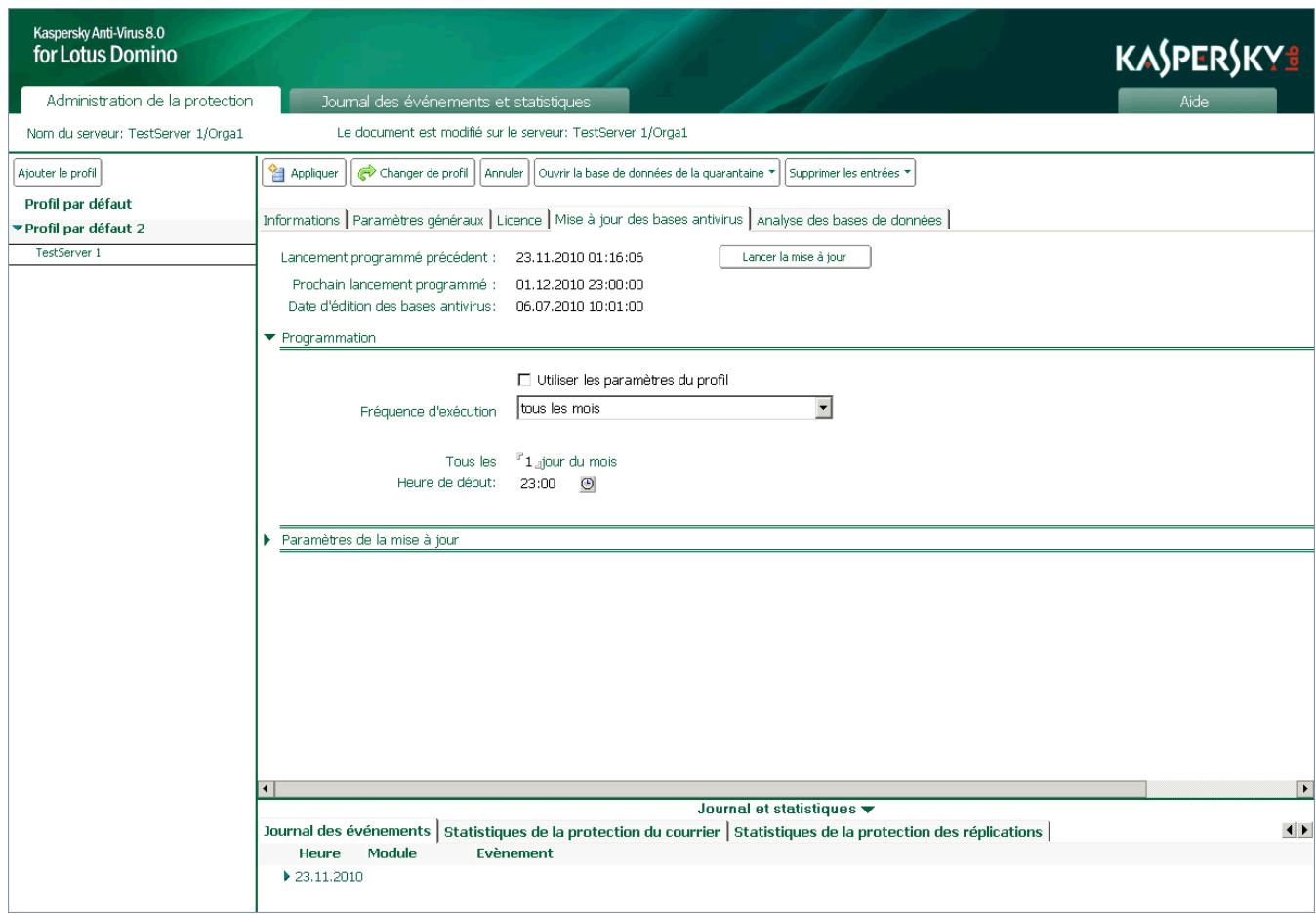
Illustration 12 : Configuration de la planification de la mise à jour des bases antivirus
Si vous configUREZ les parametes de la mise à jour pour un serveur, décochez la case Utiliser les parametes du profil dans le groupe Parametes de la mise à jour. Si la case est cochée, les parametes de la mise à jour ne peuvent être modifiés. Si vous souhaitez utiliser les valeurs des parametes définis par le profil, cochez la case Utiliser les parametes du profil.
-
Dans le groupe Programmation,CHOISEZ une des options suivantes dans la liste déroulante Fréquence d'exécution :
-
tous les jours: la mise à jour aura lieu tous les jours à l'heure définie. La première exécution a lieu par défaut à 23h00.
tous les mois : la mise a jour aura lieu une fois par mois, le jour indiqued et a l'heure reprise dans le champ Heure de debut. Saisissez l'heure souhaitation dans le champ Heure de debut. Le format doit etre - hh:mm.
Si le nombre de jours dans le mois est inférieur à la valeur définie, la mise jour aura lieu le dernier jour du mois.
toutes les semaines : la mise a jour aura lieu chaque semaine, le jour defini et a l'heure reprise dans le champ Heure de début. Cochez la case en regard des jours ou la mise a jour sera lancée et saisissez l'heure souhaitée dans le champ Heure de début. Le format doit etre - hh:mm.
- manuel : la mise à jour programmée n'aura pas lieu. Vous pouvez lancer la mise à jour pour un serveur en particulier à l'aide du bouton Lancer la mise à jour (cf. rubrique " Mise à jour manuelle " à la page 56) ou via la ligne de commande (cf. rubrique " Utilisation via la console du serveur " à la page 119).
- Dans le volet des actions, cliquez sur Appliquer pour enregistrer les modifications introduites. Si vous configrez les parametes de la mise a jour pour un groupe de serveur, vous pouvez restaurer la valeur des parametes par défaut. Pour ce faire, cliquez sur Par défaut.
MISE À JOUR MANUELLE
Il est possible de lancer la mise à jour manuellement pour un serveur uniquement. Ce mode de mise à jour n'est pas prévu pour un groupe de serveurs.
Pour lancer la mise a jour manuelle des bases antivirus, procedede comme suit :
- Dans le volet de transfert,CHOISSEZ I'onglet Administration de la protection.
- Dans le volet de navigation, Sélectionnez dans le profil le serveur pour lequel il faut actualiser les bases antivirus.
- Dans la zone d'administration, Sélectionnez l'onglet Mise à jour des bases antivirus (cf. ill. ci-après). L'onglet reprend les informations sur la date et l'heure de la mise à jour précédente et de la mise à jour suivante, conformément à la programmation. La console Domino permet de suivre la progression de la mise à jour.
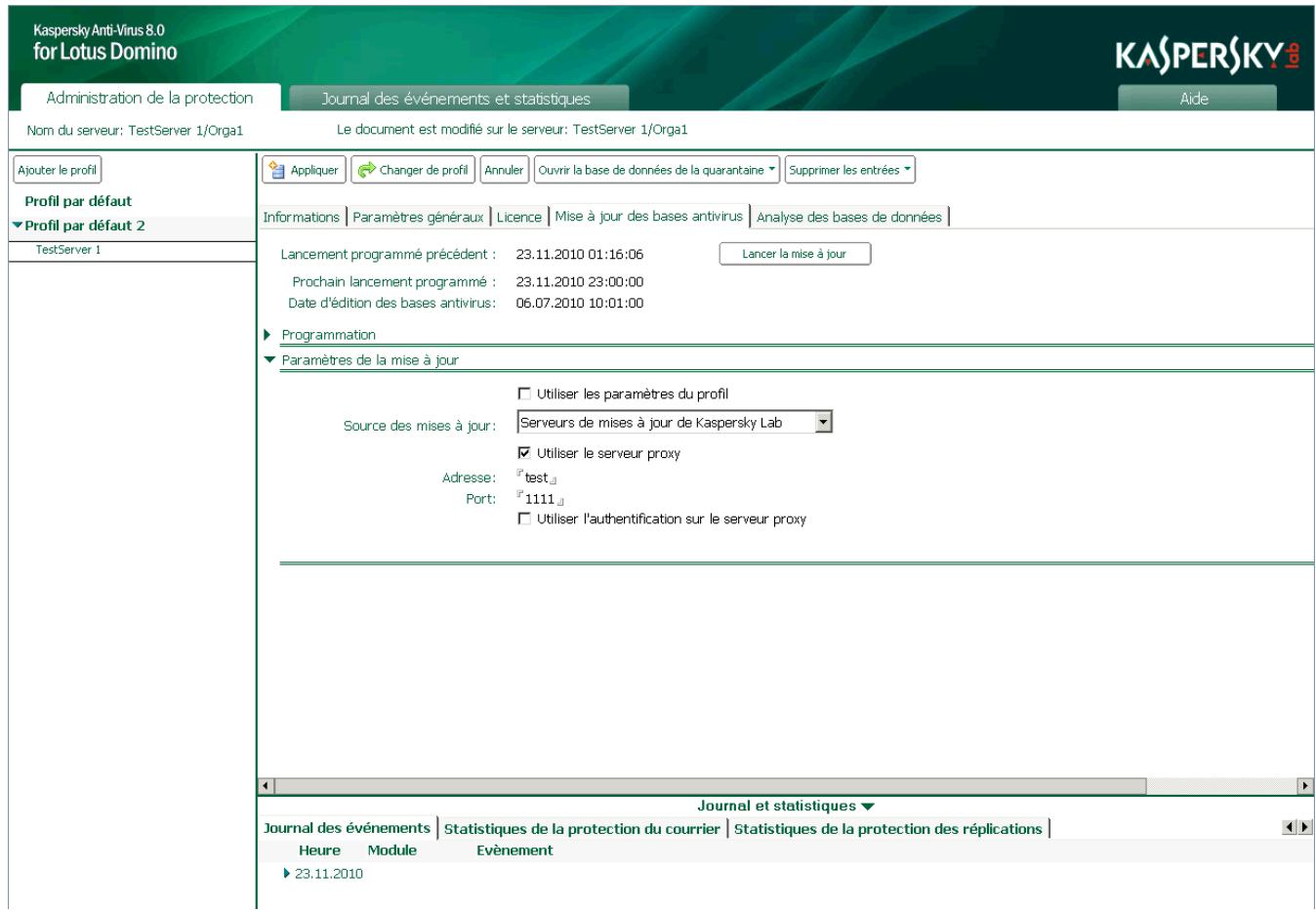
Illustration 13: Sélection de la source de la mise à jour
- Cliquez sur le bouton Lancer la mise a jour pour lancer la mise a jour des bases antivirus pour le serveur.
La mise à jour peut également être lancée depuis la ligne de commande (cf. rubrique "Utilisation via la console du serveur" à la page 119).
PROTECTION DU COURRIER
Si la protection antivirus du courrier est activée (cf. rubrique " Activation et désactivation de la protection du courrier " à la page 58), Kaspersky Anti-Virus analyse et, le cas échéant, répare tous les messages du courrier entrant, sortant ou en transit qui arrivent sur le serveur Domino.
La remise des messages est ralentie par l'analyse et le traitement. Les messages sont scindés entre leurs parties constitutives : corps du message, pieces jointes et objets OLE. Ensuite, les pieces jointes sont filtrées selon la taille et (ou) selon le nom des fichiers (cf. rubrique " Algorithme de filtration des pieces jointes " à la page 23) et l'analyse antivirus des objets (cf. rubrique " Algorithme de la recherche d'eventuelles menaces dans les objets " à la page 23) a lieu.
Dans le cadre de l'analyse des messages électroniques du serveur Domino, Kaspersky Anti-Virus utilise la tâche kavmonitor.
Lors de l'arrêt de la tâche kavmonitor, l'analyse antivirus du courrier n'a pas lieu. Les messages électroniques non analysés ne sont pas transmis aux utilisateurs. Ces messages s'accumulent dans la base de données mail.box.
Pour que le courrier soit envoyé aux destinataires, le lancement de la tâche kavmonitor est requise.
Les messages infectés, potentiellément infectés et non analysés suite à un échec ou en raison de dégats découverts suite à l'analyse sont traités conformément aux paramètres de la protection du courrier (cf rubrique "Actions à exécuter sur les objets du courrier" à la page 60). Un traitement particulier peut être réservé aux pieces jointes dont la taille dépasse la valeur définie et (ou) dont le nom correspond au masque de nom de fichier défini (cf. rubrique "Filtrage des pièces jointes du courrier" à la page 64).
Après l'installation de l'application, ce sont les valeurs par défaut qui sont utilisées (cf. rubrique "Protection du serveur par défaut à la page 47). Vous pouvez les modifier en fonction des exigences de sécurité du serveur Domino. Une partie des paramètres cités ici est désactivée par défaut ou peut être désactivée par l'administrateur.
Avant le traitement du message, une copie est placé par défaut en quarantaine (cf. page 88).
La confirmation de l'analyse par Kaspersky Anti-Virus et la description des actions exécutées sont ajoutées à l'objet et au corps du message. Les notifications relatives aux actions exécutées pendant le traitement sont envoyées à l'expéditeur et aux destinataires du message ainsi qu'aux administrateurs (cf. rubrique " Notifications" à la page 106). Les informations relatives aux résultats de l'analyse et aux actions exécutées sont consignées dans la base de données Journal des événements et statistiques (cf. rubrique " Journal des événements et statistiques" à la page 95).
Après l'analyse et le traitement des objets, le message est transmis au système Lotus Domino pour la remise.
Si le mecanisme de notification sur les épidémies est activé, quand le nombre d'objects infectés, potentiellement infectés et corrompus découverts et le nombre d'objects contenant la même menace augmentent, Kaspersky Anti-Virus prévient les administrateurs et ajoute les entrées de circonstance au journal des événements. Les critères pour l'envoi de notification sur les épidémies sont définis par l'administrateur (cf. rubrique " Notifications sur les épidémies" à la page 66).
VoussousiezdspeceesjtesdesobtesOLEetdescorpsdu texte(cf.rubrique"Selectiondes objets pour la protection du courrier "a la page 59).Voussousiezegalelementlimiterla durée d'analyse d'un object afin d'accelerer la vitesse globale d'analyse des messages (cf. rubrique "Productivite " a la page 86).
Les objets dont la taille ne dépasse pas la valeur définie peuvent être analysés dans la mémoire vivie du serveur, sans enregistrement sur le disque dur (cf. rubrique " Productivité" à la page 86).
Les paramètres de la protection du courrier sont définis par le profil auquel appartient le serveur protégé. La configuration de paramètres individuels de la protection du courrier pour le serveur n'est pas prévue. Toutefois, la protection du courrier peut être désactivée (activée) uniquement pour chaque serveur pris séparément (cf. rubrique " Activation et désactivation de la protection du courrier " à la page 58).
N'oubliez pas les restrictions suivantes dans l'utilisation de l'application :
Il est impossible de détecter des menaces dans les messages cryptés par la clé ouverte du destinataire.
- Dans les messages signés par l'expéditeur, l'intégrité de la signature électronique est violée par l'ajout de messages du rapport sur l'analyse ou par le remplacement des fichiers joints par des fichiers réparés.
- Avant l'analyse antivirus, les messages au format MIME sont convertis au format Rich Tex. Dans ce cas, la mise en page du message peut être modifiée.
DANS CETTE SECTION
Activation et désactivation de la protection du courrier 58
Selection des objets pour la protection du courrier 59
Actions à exécuter sur les objets du courrier 60
Filtrage des pièces jointes du courrier 64
Notifications sur les épidémies 66
ACTIVATION ET DÉSACTIVATION DE LA PROTECTION DU COURRIER
La protection du courrier est activée par défaut et elle est lancée au démarrage du serveur Domino. Les informations relatives au lancement des modules charges de la protection du courrier sont consignées dans le journal des événements de Kaspersky Anti-Virus.
Le cas échéant, vous pouvez activer et désactiver la protection du courrier. Cette opération est réalisée séparément pour chaque serveur.
Pour activer ou désactiver la protection du courrier, procédez comme suit.
- Dansle volet de transfert,CHOISSEZ I'onglet Administration de la protection.
-
Dans le volet de navigation, Sélectionnez dans le profil le serveur pour lequel vous voulez désactiver la protection du courrier.
-
Dans le volet des actions, cliquez sur le bouton Modifier et choisissez, dans la zone d'administration, l'onglet Informations (cf. ill. ci-apres).
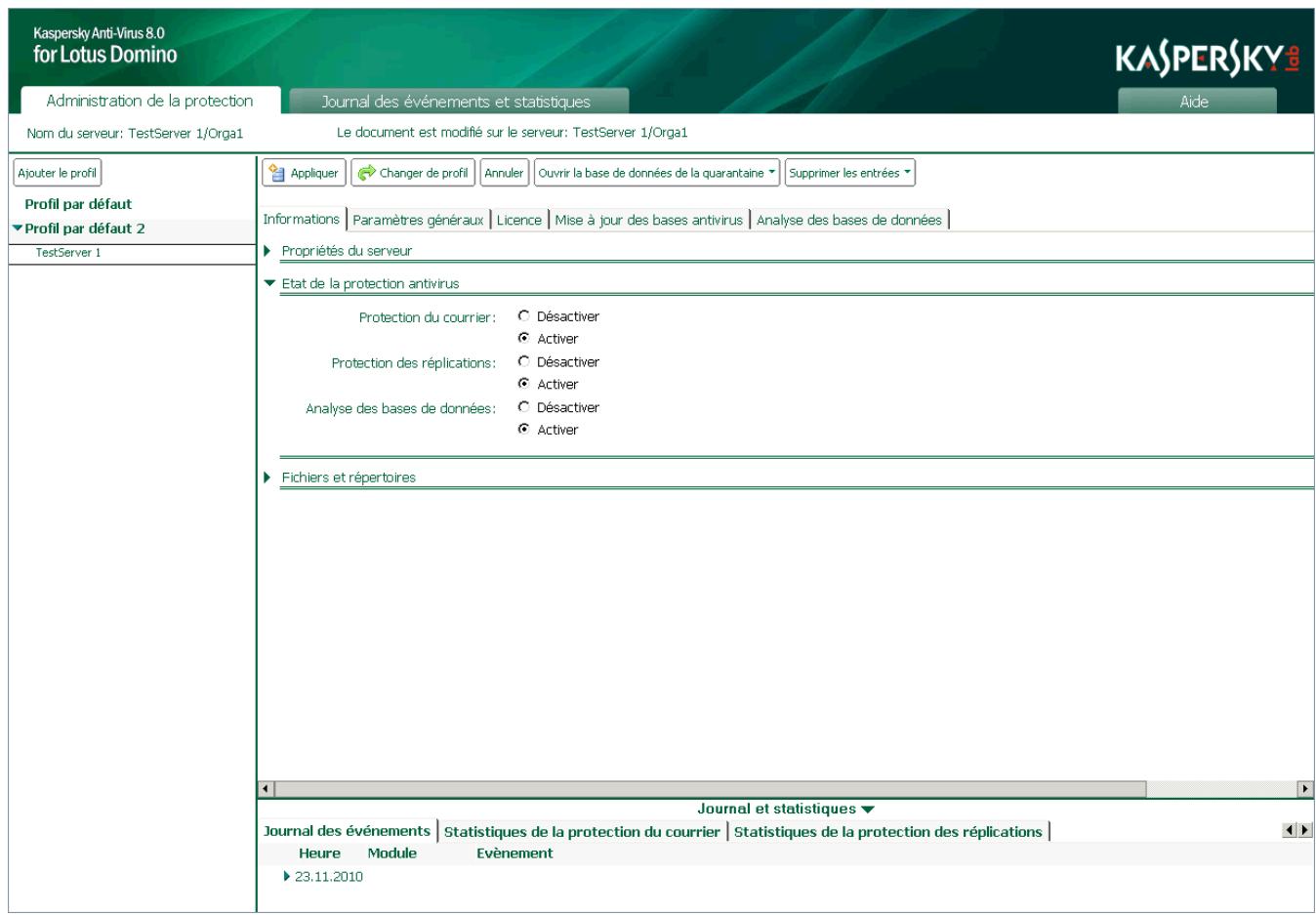
Illustration 14: Activation/désactivation de la protection du courrier
- Dans le groupe Etat de la protection antivirus, sur la ligne Protection du courrier (cf. ill. ci-dessus), désissez l'option voulue: Activer ou Désactiver.
- Dans le volet des actions, cliquez sur Appliquer pour enregistrer les modifications introduites.
SÉLECTION DES OBJECTS POUR LA PROTECTION DU COURRIER
Par défaut, si la protection antivirus du courrier est activée, Kaspersky Anti-Virus analyse le corps du message, tous les fichiers joints de n'importe quel format et les objets OLE intégrés. Le cas échéant, vous pouvez désactiver l'analyse des objets cités.
Lors de l'analyse d'archives multivolume, chaque volume est traité par Kaspersky Anti-Virus comme un objet séparé. Le code malveillant sera découvert uniquement s'il est contenu entière dans un des volumes. Si le code est scindé en plusieurs parties, il ne sera pas découvert pendant l'analyse. C'est la raison pour laquelle il est conseilé d'analyser les archives multivolumes après l'enregistrement sur le disque à l'aide de l'antivirus de fichiers installé sur l'ordinateur.
Pour sélectionner les objets à protégger, procédez comme suit :
- Dans le volet de transfert,CHOISSEZ I'onglet Administration de la protection.
-
Dans le volet de navigation, Sélectionnéz le profil dont vous souhaitez modifier les paramètres.
-
Dans le volet des actions, cliquez sur Modifier et dans la zone d'administration, sous l'onglet Protection du courrier, selectionnez I'onglet Général (cf. ill. ci-après).
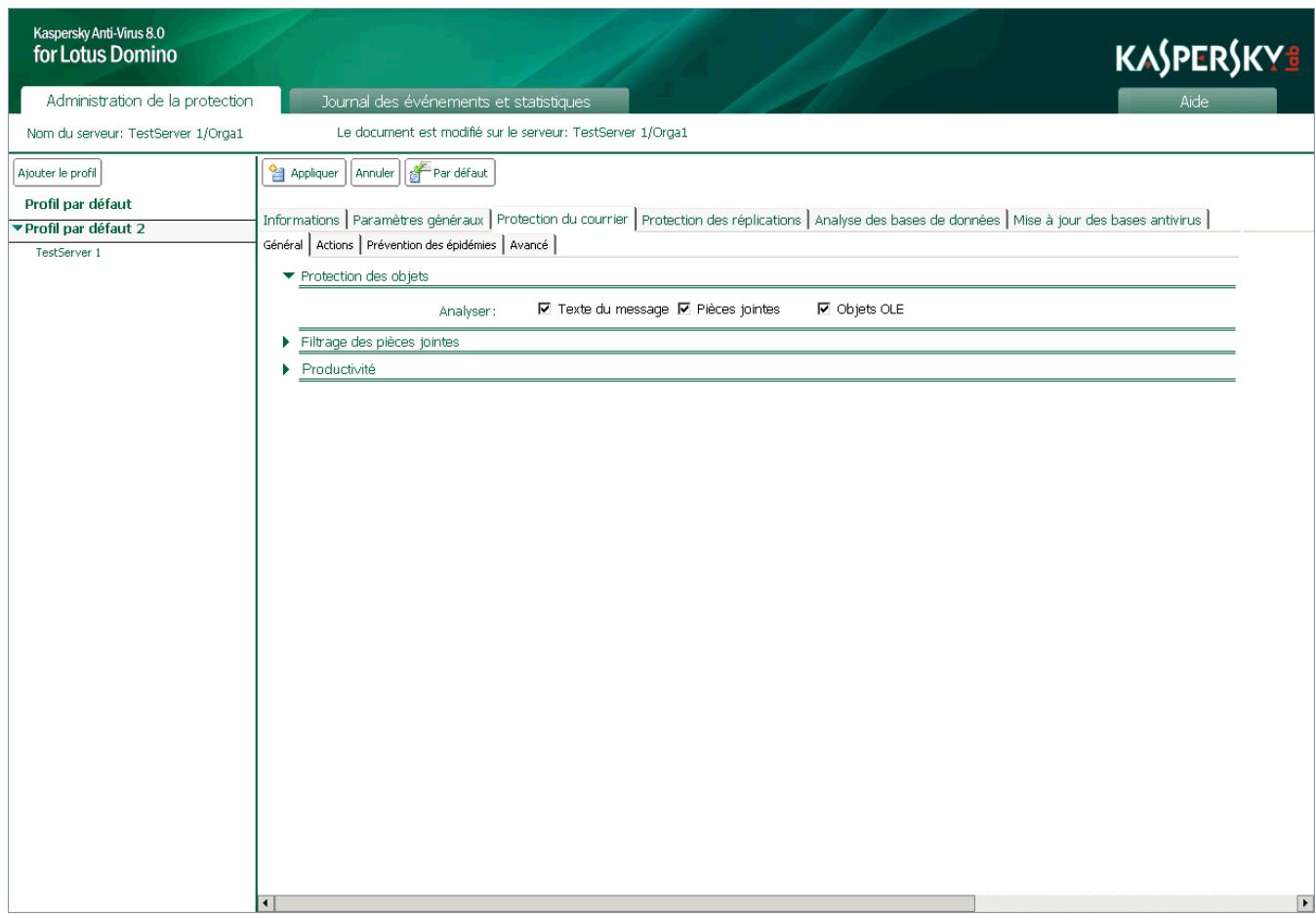
Illustration 15: Sélection des objets de la protection du courrier
-
Dans le groupe Protection des objets, cochez les cases suivantes pour pouvoir analyser les objets :
-
Pièces jointes : analyser tout fichier joint au message.
- Objets OLE: analyser tous les objets OLE intégrés au message.
Texte du message : analyser le corps du message.
Si la case n'est pas cochée, l'analyse des objets correspondant n'aura pas lieu.
- Dans le volet des actions, cliquez sur Appliquier pour enregister les modifications introduites. Pour restaurer les parametes par defaut, cliquez sur Par défaut.
ACTIONS à EXECUTER SUR LES OBJECTS DU COURRIER
Kaspersky Anti-Virus traite les objets conformément à l'état attribué suite à l'analyse antivirus et suite au filtrage des pièces jointes (cf. rubrique "Traitement des objets et actions exécutées sur ceux-ci" à la page 24). Les objets sains sont transmis sans aucune modification au système de messagerie. Les actions à exéctuer sur les objets réparables, irréparables, potentiellement infectés et non analysés sont définies par l'administrateur. Les actions qui seront exécutées par l'application sont définies pour chaque état individuel.
Les actions suivantes sont exécutées par défaut sur les objets :
-
Si l'objet est considéré comme réparable, Kaspersky Anti-Virus le répare et l'objet réparé est transmis au système de messagerie.
-
Si l'objet est considéré comme irréparable, Kaspersky Anti-Virus le supprime du message.
- Si l'objet est considéré comme potentiellement infecté, Kaspersky Anti-Virus le supprime du message.
- Si I'analyse de l'objet a échoué (par exemple, le temps prévu pour l'analyse s'est écoulé), Kaspersky Anti-Virus supprime l'objet du message.
Par défaut, une copie de l'objet est placée dans la base de données Quarantine avant la réparation ou la suppression. Les informations relatives aux objets découvertes et aux actions exécutées sont consignées dans la base de données Journal des événements et statistiques (cf. rubrique " Journal des événements et statistiques " à la page 95).
Après l'analyse antivirus de tous les objets qui compose le message et l'exécution des actions requises, le message dans son ensemble peut être soumis à une des actions complémentaires suivantes :
- Ajout d'informations complémentaires à l'objet ou au corps du message;
Réduction et remise d'une notification à l'expéditeur, aux destinataires et à l'administrateur (option désactivée par défaut); - Transfert d'une copie du message d'origine complet dans la base de données Quarantine (option désactivée par défaut).
Pour configurer les actions à exécuter sur les objets, procédez comme suit :
- Dans le volet de transfert,CHOISSEZ I'onglet Administration de la protection.
- Dans le volet de navigation, Sélectionnéz le profil dont vous souhaitez modifier les paramètres.
- Dans le volet des actions, cliquez sur Modifier et dans la zone d'administration, sous l'onglet Protection du courrier, selectionnez l'onglet Actions (cf. ill. ci-apres).
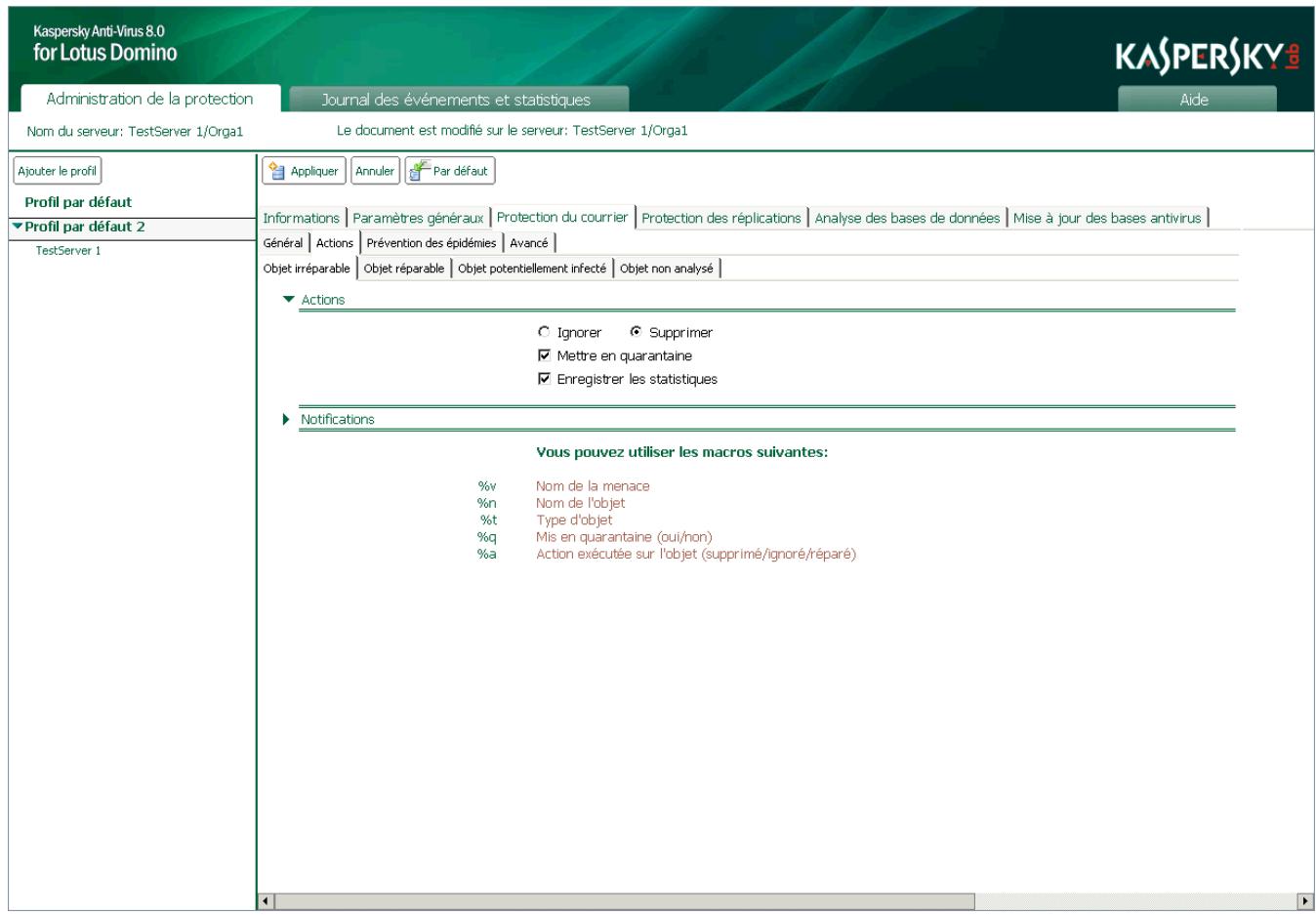
Illustration 16: Configuration des actions à exécuter sur les objets irréparables dans le cadre de la protection du courrier
-
Sous l'onglet Actions, Sélectionnez l'onglet correspondant à l'état de l'objet dont vous souhaitez configurer le traitement. Vous avez le besoin parmi les onglets suivants :
-
Obj irréparable : configuration des paramètres de traitement des objets irréparables.
- Obj réparable : configuration des paramètres de traitement des objets réparables.
- Obj potentiellement infecté : configuration des paramètres de traitement des objets potentiellément infectés.
-
Obj non analysé : configuration des paramètres de traitement des objets non analysés.
-
Dans le groupe Actions (cf. ill. ci-dessus), Sélectionnez l'action à exécuter sur l'objet détecté et, le cas échéant, cochez les cases suivantes :
-
Mettre en quarantaine : avant le traitement, une copie de l'objet sera placée dans la base de données Quarantaine.
Si dans les paramètres de protection du courrier sous l'onglet Avancé, la case Mettre le message complet en quarantaine est cochée, alors l'enregistrement complémentaire des parties de l'objet n'aura pas lieu. Àpres l'analyse de tous les objets qui composent le message, une copie du message original sera placée en entier dans la base de données Quarantine, avec toutes les pièces jointes. Si la case Mettre le message complet en quarantaine n'est pas cochée, alors seul l'objet sera mis en quarantaine ; le message dont il fait partie ne sera pas mis en quarantaine.
-
Enregistrer les statistiques : les informations relatives à l'objet détecté et aux actions exécutées sont consignées dans les sources définies par le champ Enregistrer les informations, sous l'onglet Paramétres généraux. Si plusieurs sources de conservation des informations sont sélectionnées simultanément, l'écriture sera réalisée simultanément dans les lieux de stockage des informations indiqués.
-
Sur la console (journal système Domino log.nsf);
- Dans le journal;
-
Dans le fichier (nom du fichier par défaut : server.log_N, où N est le numéro de séquence du log).
-
Dans le groupe Notifications (cf. ill. ci-après), configurez les paramètres selon lesquels les notifications relatives à l'objet découvert et aux actions exécutées seront envoyées (cf. rubrique "Notifications" à la page 106).
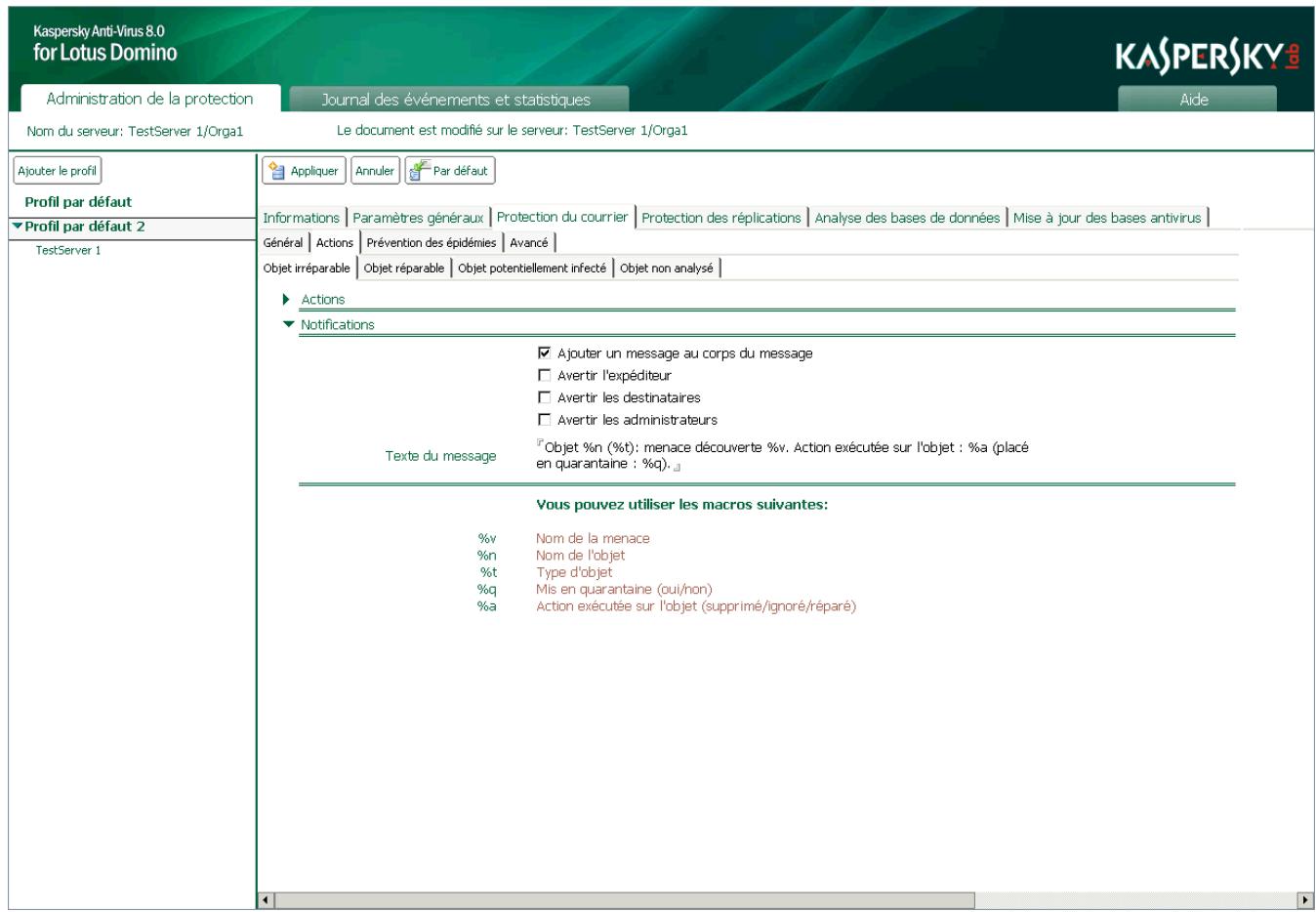
Illustration 17: Configuration des notifications
- Dans le volet des actions, cliquez sur Appliquier pour enregister les modifications introduites. Pour restaurer les parametes par défaut, cliquez sur Par défaut.
Pour configurer les actions qui seront exécutées après l'analyse du message et de tous ses composants, procédez comme suit :
- Dans le volet de transfert,CHOISSEZ I'onglet Administration de la protection.
-
Dans le volet de navigation, Sélectionnéz le profil dont vous souhaitez modifier les paramètres.
-
Dans le volet des actions, cliquez sur Modifier et dans la zone d'administration, sous l'onglet Protection du courrier, selectionnez I'onglet Avancé (cf. ill. ci-après).
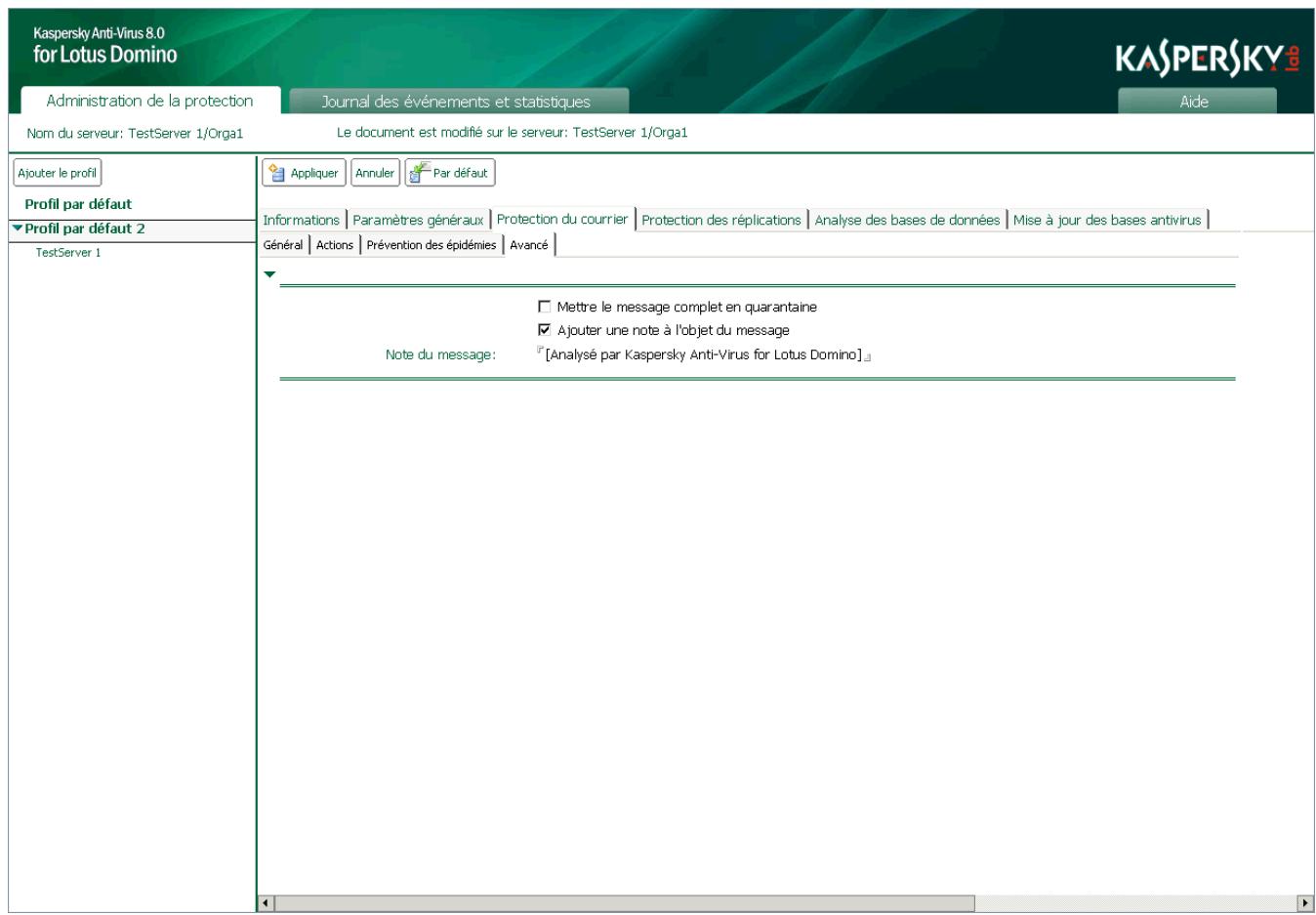
Illustration 18 : Configuration des actions à exécuter après l'analyse des messages
-
Sous l'onglet Avancé, procédez comme suit :
-
Cochez la case Mettre le message complet en quarantaine. Àpres l'analyse de tous les objets qui composent le message, une copie du message d'origine sera conservée en entier dans la base de données Quarantine, avec toutes les pieces jointes.
-
Cochez la case Ajouter une note à l'objet du message et dans le champ Note du message, rédigez le texte qui sera ajouté à l'objet du message analysé. Par défaut, le champ Note du message contient la valeur Analysé par Kaspersky Anti-Virus for Lotus Domino.
-
Dans le volet des actions, cliquez sur Appliquier pour enregister les modifications introduites. Pour restaurer les parametes par defaut, cliquez sur Par défaut.
FILTRAGE DES PIECES JOINTES DU COURRIER
Kaspersky Anti-Virus peut filtrer les objets joints aux messages (cf. rubrique " Algorithme de filtrage des pieces jointes " à la page 23). Le filtrage permet d'exclure de l'analyse antivirus les objets qui répondent aux critères du filtré et de définir pour eux untraitement spécial. Le filtrage des pieces jointes n'est pas activé par défaut dans la protection du courrier.
Pour configurer le filtrage des pieces jointes, procedez comme suit :
- Dans le volet de transfert,CHOISSEZ I'onglet Administration de la protection.
-
Dans le volet de navigation, Sélectionnéz le profil dont vous souhaitez modifier les paramètres.
-
Dans le volet des actions, cliquez sur Modifier et dans la zone d'administration, sous l'onglet Protection du courrier, selectionnez I'onglet Général (cf. ill. ci-après).
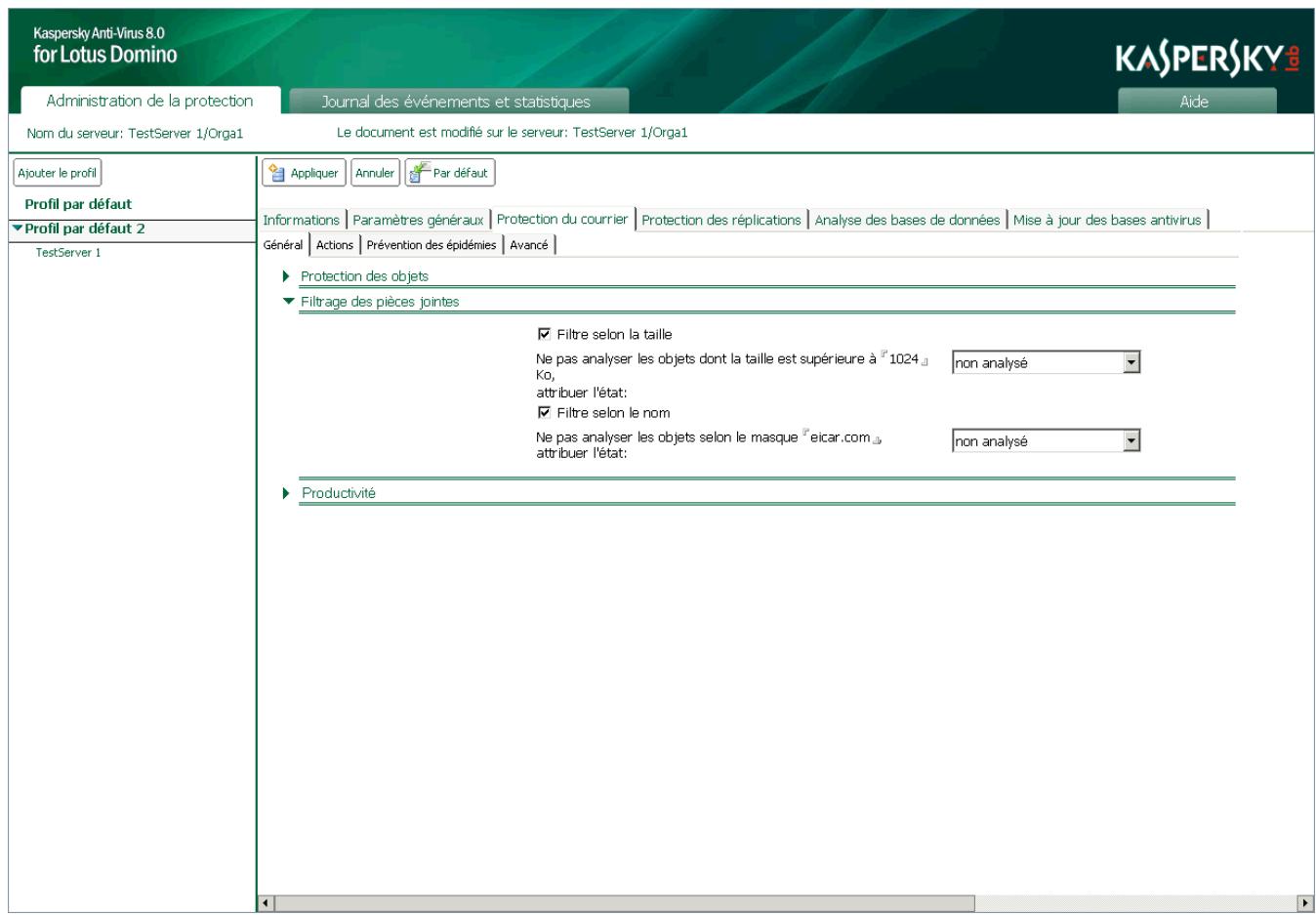
Illustration 19 : Configuration des paramètres de filtrage des pieces jointes des messages
-
Dans le groupe Filtrage des pièces jointes, cochez les cases suivantes et définièsez les paramètres correspondants si vous souhaïez filtrer les objets :
-
Filtre selon la taille. Cochez cette case afin que Kaspersky Anti-Virus vérifie la taille des objets joints au message. Dans le champ Ne pas analyser les objets dont la taille est supérieure à, définièsez la valeur maximale, en Ko, au-delà de laquelle l'objet sera filtré et exclu de l'analyse antivirus. Dans la liste déroulante,CHOISSES I'Etat selon lequel l'objet sera traité par Kaspersky Anti-Virus. La valeur sélectionnée par défaut est non analysé.
- Filtre selon le nom. Cochez cette case afin que Kaspersky Anti-Virus vérifie le nom des objets joints au message. Dans le champ Ne pas analyser les objets selon le masque, définissez les masques de nom de fichiers qui seront filtrés et exclus de l'analyse antivirus. Dans la liste déroulante,CHOISSEZ I'état selon lequel l'objet sera traité par Kaspersky Anti-Virus. La valeur sélectionnée par défaut est non analysé.
Le filtrage selon le nom tient compte de la casse dans le nom du fichier.
Vou puez désigner plusieurs masques et les séparer par";".Utilisez les caractères suivants dans les masques :
: n'importe qu'elle séquence de caractères. Par exemple, si vous saississez le masque abc,以及其他 fichier dont le nom commence par abc, par exemple abc.exe, abc1.com ou abc2.rar, ne sera analysé.
- ? : n'importe quel caractère unique. Par exemple, si vous saississez le masque abc?.exe, aucun fichier dont le nom commence par abc suivi de n'importe quel caractère, par exemple abc1.exe, ne sera analysé. Par contre, le fichier abc12345.exe sera analysé.
Si la case n'est pas cochée, le filtrage des objets correspondant n'aura pas lieu.
- Dans le volet des actions, cliquez sur Appliquier pour enregister les modifications introduites. Pour restaurer les parametes par defaut, cliquez sur Par défaut.
NOTIFICATIONS SUR LES ÉPIDÉMIES
Kaspersky Anti-Virus peut prévenir l'administrateur en cas d'augmentation du nombre d'objects infectés, potentiellement infectés et endommages, découverts pendant l'analyse des messages et signale également le nombre d'objects contenant la même menace.
Pour chaque catégorie citée, Kaspersky Anti-Virus enregistre le nombre total d'objects découverts au cours d'une période définie et si ce nombre dépasse la valeur maximale autorisée, il prévient l'administrateur du serveur et les administrateurs de profil et ajoute l'entrée de rigueur au journal des événements.
Cette possibilité peut-être utile lors des épidémies de virus et permet à l'administrateur de réagir en temps opporturs lorsque la menace d'une attaque de virus se manifeste.
Les administrateurs de serveur sont désignés dans les paramètres du serveur (cf. rubrique " Désignation de l'administrateur de serveur " à la page 111) : sous l'onglet Informations dans le groupe Propriétés du serveur. Les administrateurs de profil sont désignés dans les paramètres du profil (cf. rubrique " Désignation de l'administrateur de profil " à la page 111) : sous l'onglet Paramètres généraux dans le groupe Sécurité.
Les paramètres de notification sur les menaces d'épidémie sont définis dans les paramètres de protection du courrier pour chaque catégorie d'objet séparément.
Pour configurer les paramètres de notification sur les épidémies, procédez comme suit :
- Dans le volet de transfert,CHOISSEZ I'onglet Administration de la protection.
-
Dans le volet de navigation, Sélectionnéz le profil dont vous souhaitez modifier les paramètres.
-
Dans le volet des actions, cliquez sur Modifier et dans la zone d'administration, sous l'onglet Protection du courrier, selectionnez I'onglet Prévention des epidémies (cf. ill. ci-après).
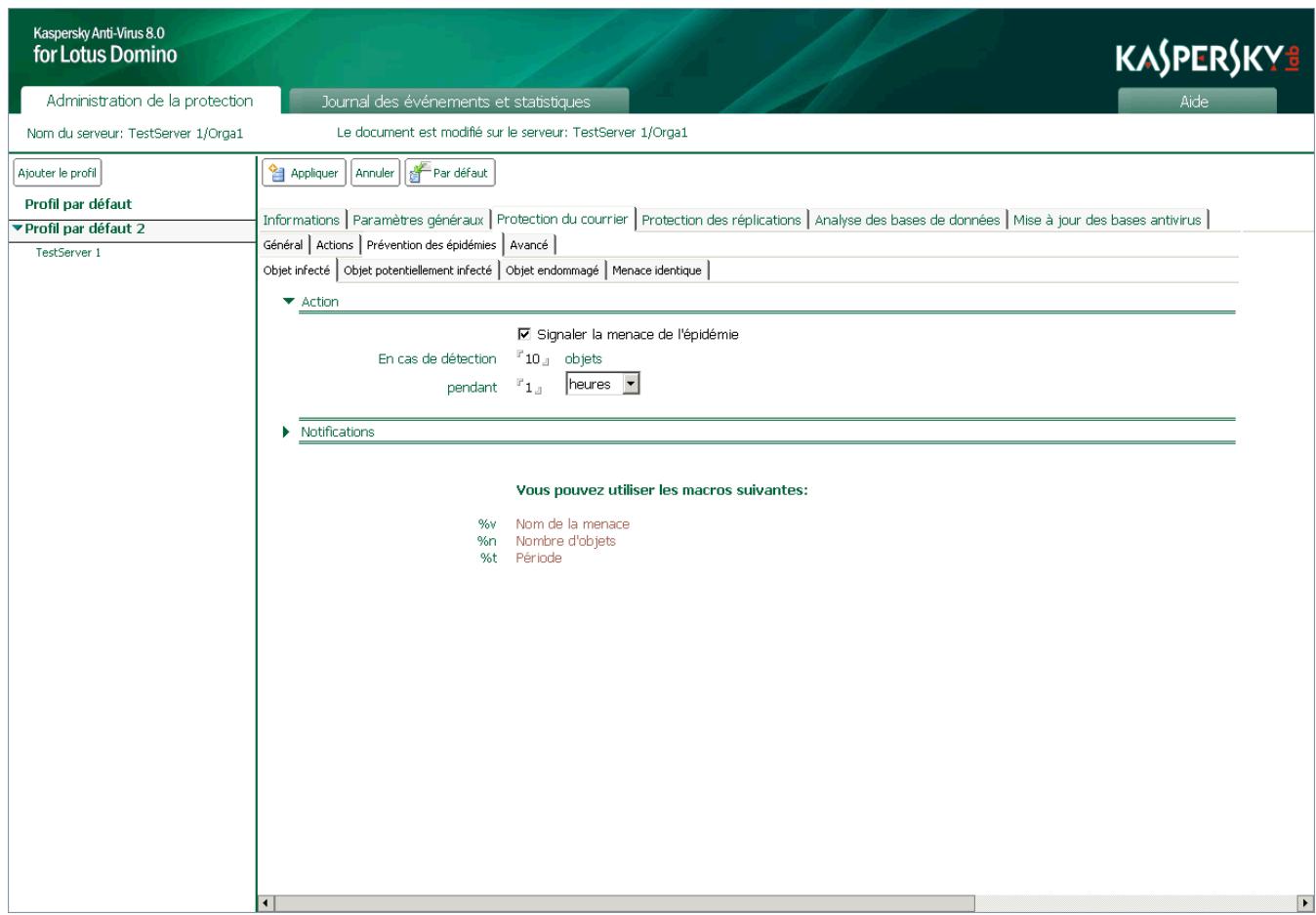
Illustration 20: Configuration des notifications sur les épidémies
-
Sous l'onglet Prévention des épidémies, Sélectionnez l'onglet correspondant à la catégorie d'objets pour laquelle vous souhaitez configurer les paramètres de notification sur les épidémies. Vous avez le choix parmi les onglets suivants :
-
Obj infecté : configuration des paramètres de notification sur le dépassement de la valeur maximum autorisée d'objets infectés découverts (réparables et irréparables compris).
- Obj potentiellement infecté : configuration des paramètres de notification sur le dépassement du nombre maximum autorisé d'objets potentiellement infectés découverts.
- Obj endommagé : configuration des paramètres de notification sur le dépassement du nombre autorisé d'objets non analysés découverts.
-
Menace identique : configuration des paramètres de notification sur le dépassement du nombre autorisé d'objets contenant la même menace.
-
Dans le groupe Action (cf. ill. ci-dessus), cochez la case Signaler la menace d'épidémie afin d'activer le mécanisme de prévention des épidémies et définissez les valeurs des paramètres selon lesquels la notification sera réalisée : nombre maximal d'objects autorisés et intervalle de temps au cours duquel ils ont été découverts.
-
Dans le groupe Notifications (cf. ill. ci-dessus), saisissez dans le champ Texte du message le texte du message de notification qui sera envoyé à l'adresse de courrier électronique des administrateurs. Vous pouvez utiliser les champs suivants :
% v :nom de la menace discoveredans I'objet;
- %n : nombre d'objects ;
- %t : période au cours de laquelle les objets ont été découverts.
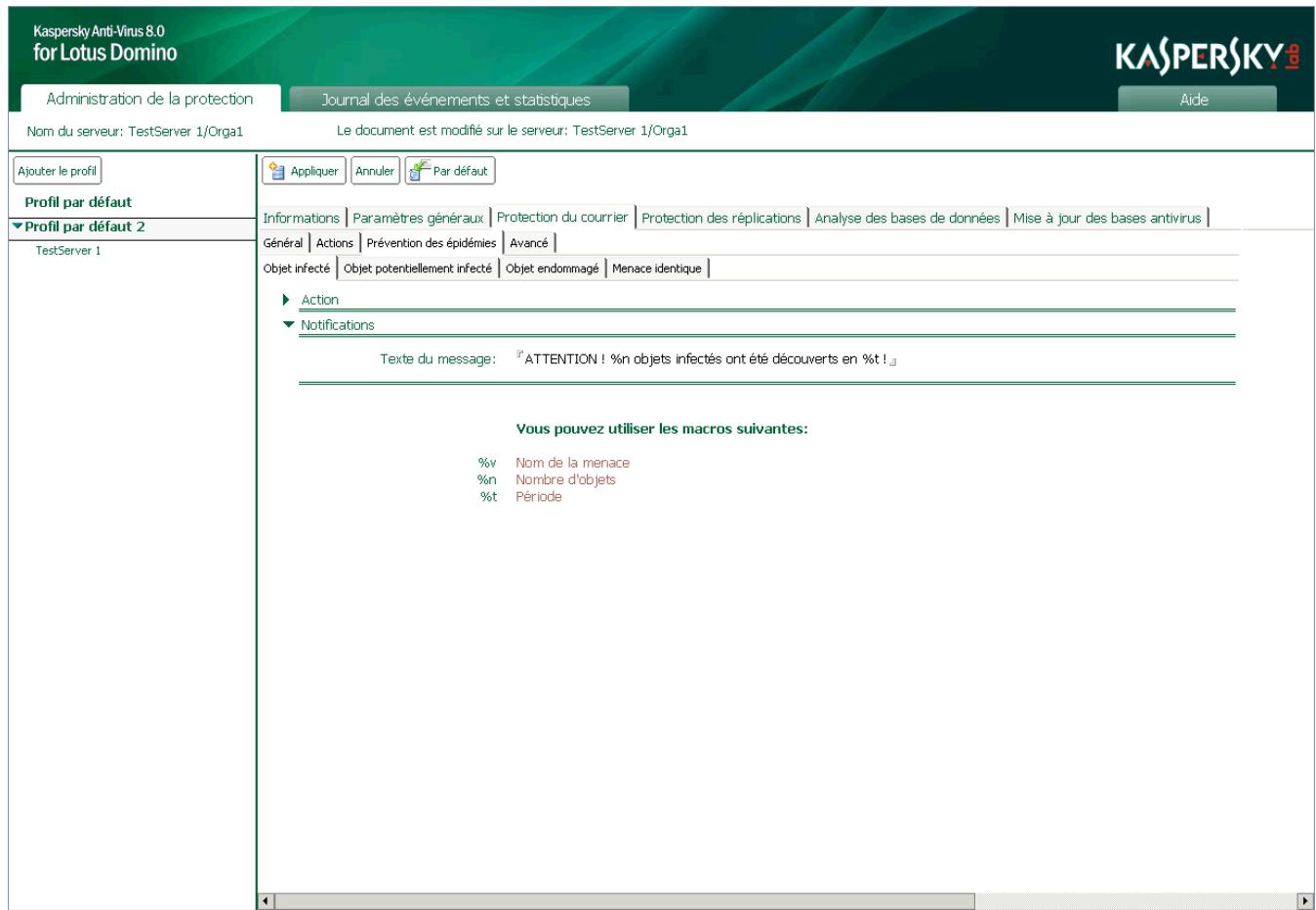
Illustration 21:Réduction du texte de la notification
- Dans le volet des actions, cliquez sur Appliquer pour enregistrer les modifications introduites. Pour restaurer les parametes par defaut, cliquez sur Par défaut.
PROTECTION DES RÉPPLICATIONS
Si la protection antivirus des réplications est activée (cf. rubrique "Activation et désactivation de la protection des réplications" à la page 70), Kaspersky Anti-Virus analyse les documents placés sur le serveur protégé et qui ont été modifiés suite à la réalisation. Le contenu des champs du document au format Rich Texte, les fichiers inclus dans le document et les objets OLE intégrés sont soumis à la recherche d'eventuelles menaces. Les réplications sortantes ne sont pas analysées.
Les objets infectés, potentiellément infectés et non analysés suite à un éché ou en raison de dégats découverts suite à l'analyse sont traités conformément aux paramètres de la protection des réplications (cf rubrique "Actions à exécuter sur les objets en mode de protection des réplications" à la page 72).
Après l'installation de l'application, ce sont les valeurs par défaut qui sont utilisées (cf. rubrique "Protection du serveur par défaut à la page 47). Vous pouvez les modifier en fonction des exigences de sécurité du serveur Domino. Une partie des paramètres cités ici est désactivée par défaut ou peut être désactivée par l'administrateur.
Un traitement particulier peut être réservé aux pieces jointes dont la taille dépasse la valeur définie et (ou) dont le nom correspond au masque de nom de fichier défini (cf. rubrique " Filtrage des pieces jointes en mode de protection des réplications " à la page 74).
Avant le traitement de l'objet une copie est placée par défaut en quarantaine (cf. page 88). Le document auquel il apparient n'est pas mis en quarantaine.
La notification sur l'analyse du document par Kaspersky Anti-Virus et la description des actions exécutées sont envoyées aux administrateurs (cf. rubrique " Notificationsies" à la page 106). Les informations relatives aux résultats de l'analyse et aux actions exécutées sont consignées dans la base de données Journal des événements et statistiques (cf. rubrique " Journal des événements et statistiques " à la page 95).
Le cas échéant, vous pouvez désactiver l'analyse des pieces jointes, des objets OLE et du contenu des champs (cf. rubrique " Sélection des objets de la protection des réplications" à la page 71). Vous pouvez également limiter la durée d'analyse d'une objet afin d'accélérez la vitesse globale d'analyse des réplications (cf. rubrique " Productivité" à la page 86).
Les objets dont la taille ne dépasse pas la valeur définie peuvent être analysés dans la mémoire vivie du serveur, sans enregistrement sur le disque dur (cf. rubrique " Productivité" à la page 86).
Les paramètres de la protection des réplications sont définis par le profil auquel appartient le serveur protégé. La configuration de paramètres individuels de la protection des réplications pour le serveur n'est pas prévue. Toutefois, la protection des réplications peut être désactivée (activée) uniquement pour chaque serveur pris séparément (cf. rubrique "Activation et désactivation de la protection des réplications" à la page 70).
DANS CETTE SECTION
Activation/désactivation de la protection des réplications 70
Selection des objets de la protection des replications 71
Actions à executer sur les objets en mode de protection des réplications 72
Filtrage des pieces jointes en mode de protection des replications 74
ACTIVATION/DÉSACTIVATION DE LA PROTECTION DES RÉPPLICATIONS
La protection des réplications est activée par défaut et elle est lancée au démarriage du serveur Domino. Les informations relatives au lancement des modules charges de la protection des réplications sont consignées dans le journal des événements de Kaspersky Anti-Virus.
Le cas échéant, vous pouvez activer et désactiver la protection des réplications. Cette opération est réalisée séparément pour chaque serveur.
Pour activer ou désactiver la protection des réplications, procédez comme suit.
- Dans le volet de transfert,CHOISSEZ I'onglet Administration de la protection.
- Dans le volet de navigation, Sélectionnez dans le profil le serveur pour lequel vous voulez désactiver la protection des réplications.
- Dans le volet des actions, cliquez sur le bouton Modifier et choisissez, dans la zone d'administration, l'onglet Informations (cf. ill. ci-apres).
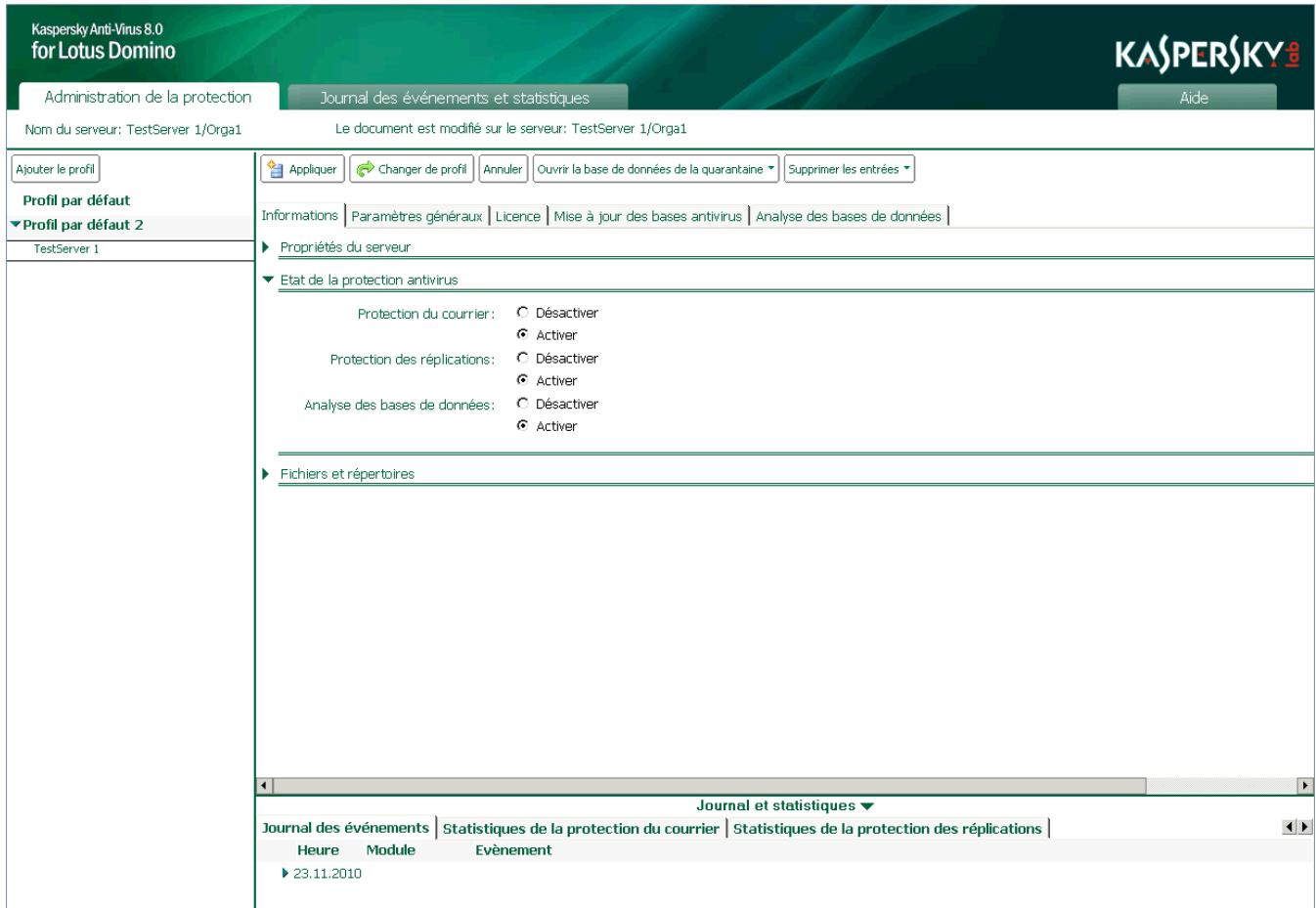
Illustration 22 : Activation/désactivation de la protection des réplications
- Dans le groupe Etat de la protection antivirus, sur la ligne Protection des réplications (cf. ill. ci-dessus), désissez l'option voulue : Activer ou Désactiver.
- Dans le volet des actions, cliquez sur Appliquer pour enregister les modifications introduites.
SELECTION DES OBJECTS DE LA PROTECTION DES RÉPPLICATIONS
Par défaut, si la protection antivirus des réplications est activée, Kaspersky Anti-Virus analyse le contenu des champs du document au format Rich Text, tous les fichiers joints de n'importe quel format et les objet OLE intégrés. Le cas échéant, vous pouvez désactiver l'analyse des objets cités.
Lors de l'analyse d'archives multivolume, chaque volume est traité par Kaspersky Anti-Virus comme un objet séparé. Le code malveillant sera découvert uniquement s'il est contenu entièrement dans un des volumes. Si le code est scindé en plusieurs parties, il ne sera pas découvert pendant l'analyse. C'est la raison pour laquelle il est conseilé d'analyser les archives multivolumes après l'enregistrement sur le disque à l'aide de l'antivirus de fichiers installé sur l'ordinateur.
Pour sélectionner les objets à protégger, procédez comme suit :
- Dans le volet de transfert,CHOISSEZ I'onglet Administration de la protection.
- Dans le volet de navigation, Sélectionnéz le profil dont vous souhaitez modifier les paramètres.
- Dans le volet des actions, cliquez sur Modifier et dans la zone d'administration, sous l'onglet Protection des replications, selectionnez l'onglet Général (cf. ill. ci-après).
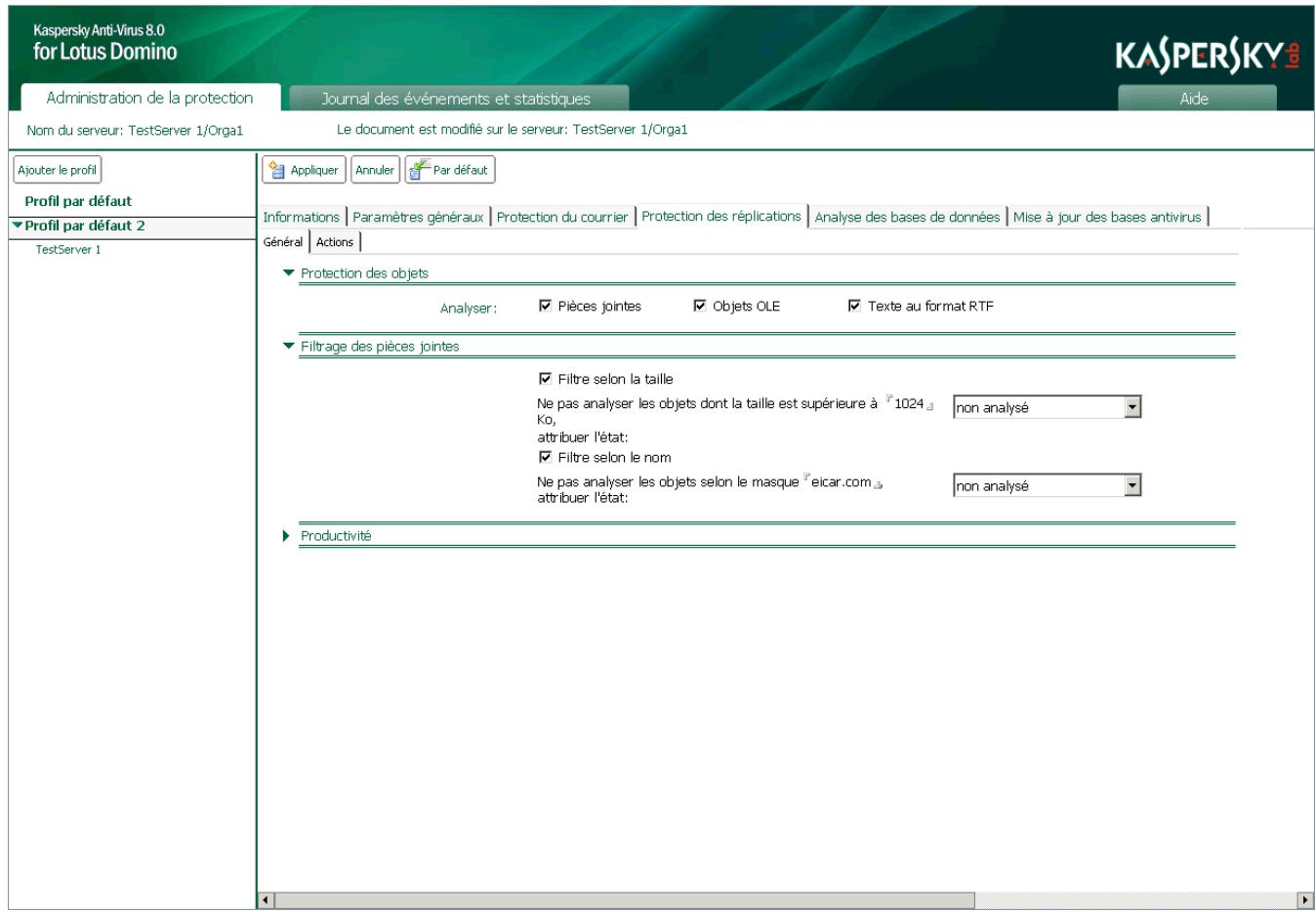
Illustration 23: Sélection des objets de la protection des réplications
-
Dans le groupe Protection des objets, cochez les cases suivantes pour pouvoir analyser les objets :
-
Pièces jointes : analyser tout fichier joint au document.
- Objets OLE: analyser tous les objets OLE intégrés au document.
Texte au format RTF : analyser les champs du document au format Rich Text.
Si la case n'est pas cochée, l'analyse des objets correspondant n'aura pas lieu.
- Dans le volet des actions, cliquez sur Appliquier pour enregister les modifications introduites. Pour restaurer les parametes par defaut, cliquez sur Par défaut.
ACTIONS À EXECUTER SUR LES OBJECTS EN MODE DE PROTECTION DES RÉPPLICATIONS
Kaspersky Anti-Virus traite les objets conformément à l'etat attribué suite à l'analyse antivirus et suite au filtrage des pièces jointes (cf. rubrique "Traitement des objets et actions exécutées sur ceux-ci" à la page 24). Les objets sains restent dans le document sans aucune modification. Les actions à exéctuer sur les objets réparables, irréparables, potentiellement infectés et non analysés sont définies par l'administrateur. Les actions qui seront exécutées par l'application sont définies pour chaque état individuel.
Les actions suivantes sont exécutées par défaut sur les objets :
Si I'objet est considere comme reparable, Kaspersky Anti-Virus le repare. L'objet reparé est conservé dans le document à l'adresse d'origine.
Si I'bject est considere comme irreparable, Kaspersky Anti-Virus le supprime du document.
Si I'bject est considere comme potentiellement infecte, Kaspersky Anti-Virus le supprime du document.
- Si l'analyse de l'objet a échéoué (par exemple, le temps prévu pour l'analyse s'est écoulé), Kaspersky Anti-Virus supprime l'objet du document.
Par défaut, une copie de l'objet est placée dans la base de données Quarantine avant la réparation ou la suppression. Les informations sur les objets découvertes et les actions exécutées peuvent être envoyées aux administrateurs (cf. rubrique "Notifications" à la page 106) et conservées dans la base de données Journal des événements et statistiques (cf. rubrique "Journal des événements et statistiques" à la page 95).
Pour configurer les paramètres de traitement des objets, procédez comme suit :
- Dansle volet de transfert, choisissez l'onglet Administration de la protection.
-
Dans le volet de navigation, Sélectionnéz le profil dont vous souhaitez modifier les paramètres.
-
Dans le volet des actions, cliquez sur Modifier et dans la zone d'administration, sous l'onglet Protection des replications, selectionnez I'onglet Actions (cf. ill. ci-apres).
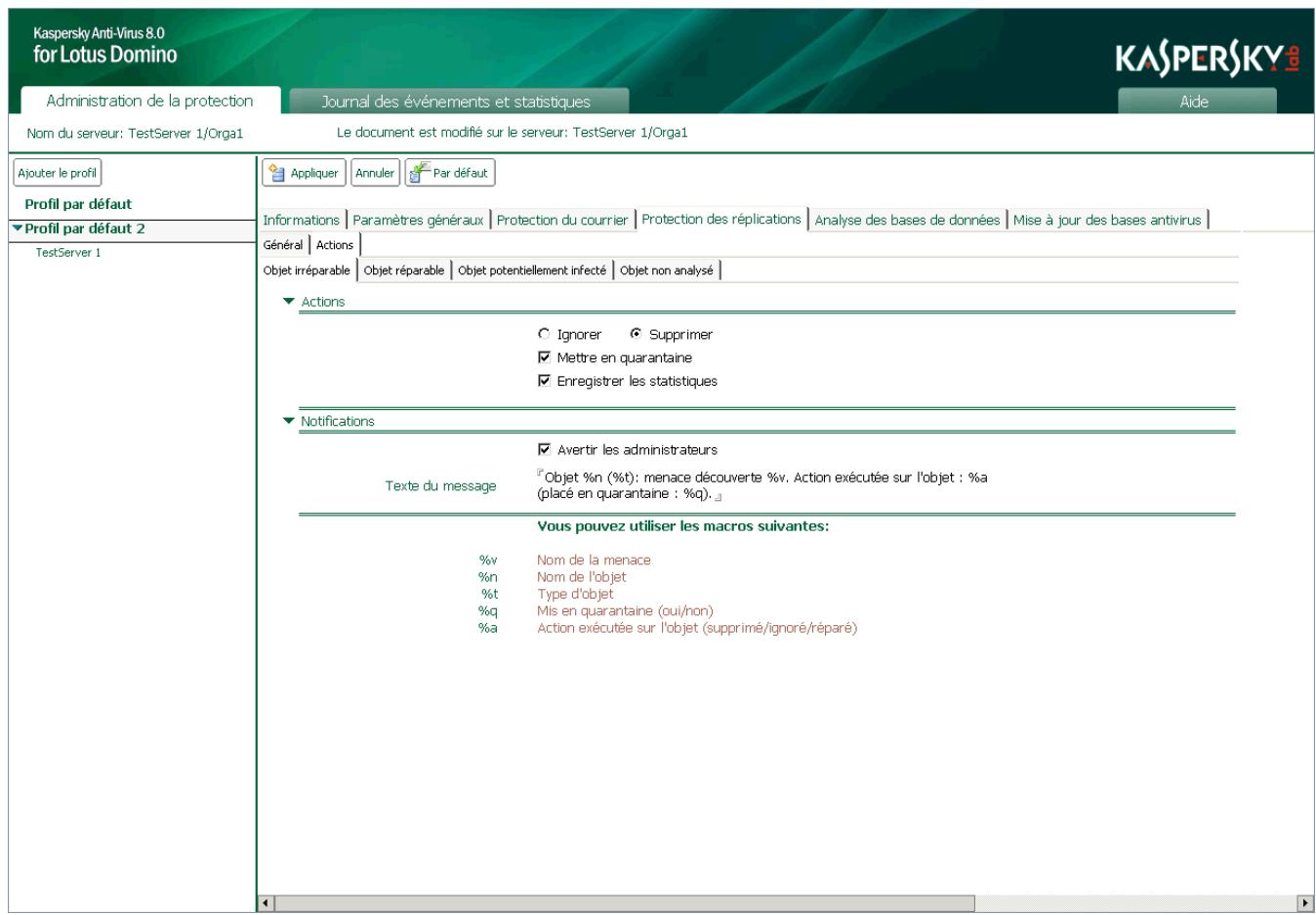
Illustration 24 : Configuration des actions à exécuter sur les objets irréparables dans le cadre de la protection des réplications
-
Sous l'onglet Actions, Sélectionnez l'onglet correspondant à l'état de l'objet dont vous souhaitez configurer les paramétres de traitement. Vous avez le besoin parmi les onglets suivants :
-
Obj irréparable : configuration des paramètres de traitement des objets irréparables.
- Obj réparable : configuration des paramètres de traitement des objets réparables.
- Obj potentiellement infecté : configuration des paramètres de traitement des objets potentiellement infectés.
-
Obj non analysé : configuration des paramètres de traitement des objets non analysés.
-
Dans le groupe Actions (cf. ill. ci-dessus), Sélectionnez l'action à exécuter sur l'objet détecté et, le cas échéant, cochez les cases suivantes :
-
Mettre en quarantaine : avant le traitement, une copie de l'objet sera placée dans la base de données Quarantaine.
Seul l'objet est placé en quarantaine. Le document auquel il apparcient n'est pas mis en quarantaine.
-
Enregistrer les statistiques : les informations relatives à l'objet déetecté et aux actions exécutées sont consignées dans les sources définies par le champ Enregistrer les informations, sous l'onglet Paramétres généraux. Si plusieurs sources de conservation des informations sont sélectionnées simultanément, l'écriture sera réalisée simultanément dans les lieux de stockage des informations individués.
-
Sur la console (journal système Domino log.nsf);
- Dans le journal;
-
Dans le fjichier (nom du fjichier par défaut server.log).
-
Dans le groupe Notifications (cf. ill. ci-dessus), configurez les paramètres selon lesquels les notifications relatives à l'objet découvert et aux actions exécutées seront envoyées (cf. rubrique "Notifications" à la page 106).
- Dans le volet des actions, cliquez sur Appliquier pour enregister les modifications introduites. Pour restaurer les parametes par defaut, cliquez sur Par défaut.
FILTRAGE DES PIECES JOINTES EN MODE DE PROTECTION DES RÉPPLICATIONS
Kaspersky Anti-Virus peut filtrer les objets joints aux documents (cf. rubrique " Algorithme de filtrage des pieces jointes " à la page 23). Le filtrage permet d'exclure de l'analyse antivirus les objets qui répondent aux critères du filtré et de définir pour eux untraitement spécial.Le filtrage des pieces jointes n'est pas activé par défaut dans la protection des réplications.
Pour configurer le filtrage des pieces jointes, procedede que suit :
- Dans le volet de transfert,CHOISSEZ I'onglet Administration de la protection.
-
Dans le volet de navigation, Sélectionnéz le profil dont vous souhaitez modifier les paramètres.
-
Dans le volet des actions, cliquez sur Modifier et dans la zone d'administration, sous l'onglet Protection des replications, selectionnez l'onglet Général (cf. ill. ci-après).
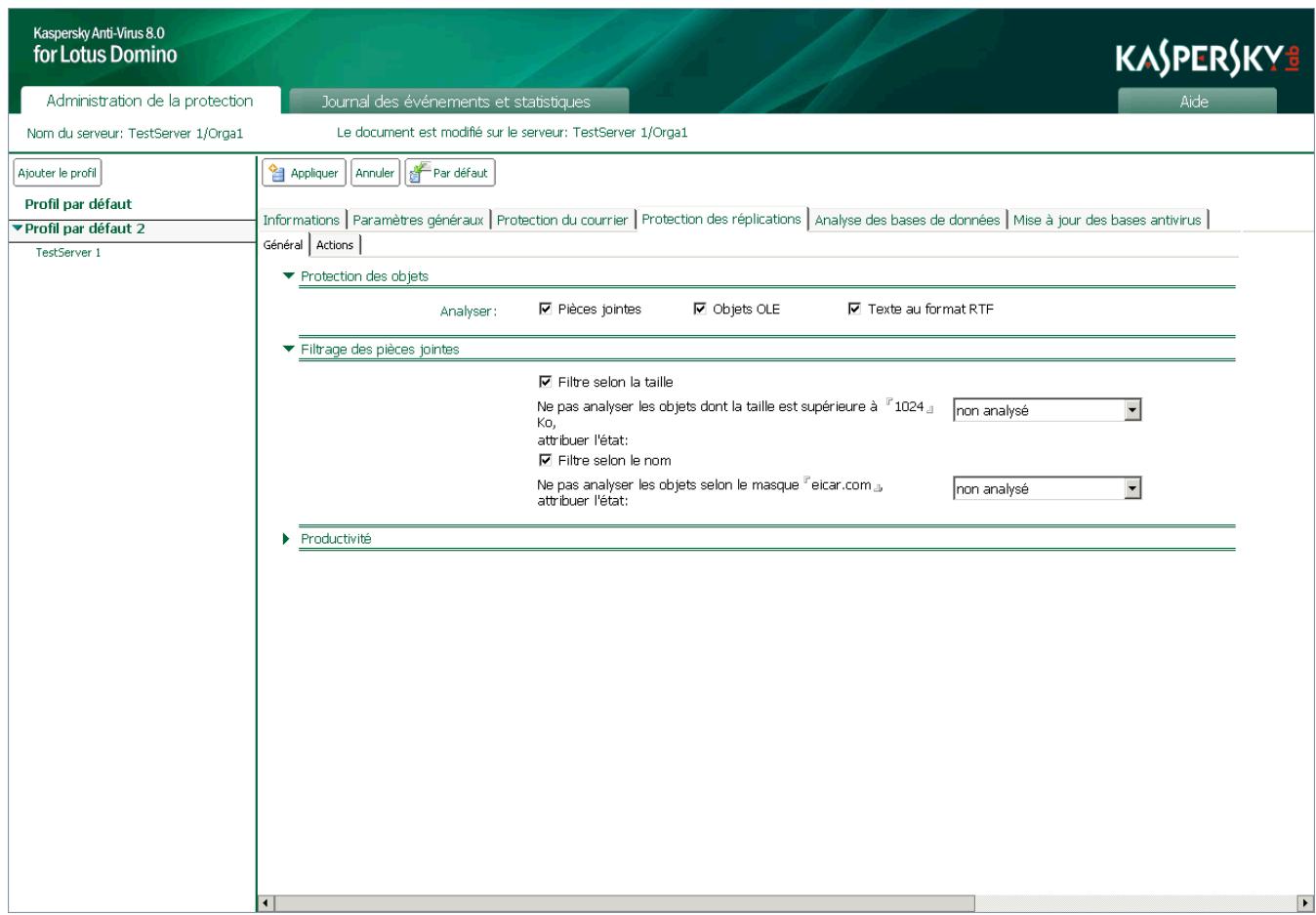
Illustration 25: Sélection des objets de la protection des réplications
-
Dans le groupe Filtrage des pieces jointes (cf. ill. ci-dessus), cochez les cases suivantes et définissez les paramètres correspondants si vous souhaitez filtrer les objets :
-
Filtre selon la taille. Cochez cette case afin que Kaspersky Anti-Virus vérifie la taille des objets joints au document. Dans le champ Ne pas analyser les objets dont la taille est supérieure à, définièsez la valeur maximale, en Ko, au-delà de laquelle l'objet sera filtré et exclu de l'analyse antivirus. Dans la liste déroulante,CHOISSEZ I'ÊTAT selon lequel l'objet sera traité par Kaspersky Anti-Virus.
- Filtre selon le nom. Cochez cette case afin que Kaspersky Anti-Virus vérifie le nom des objets joints au document. Dans le champ Ne pas analyser les objets selon le masque, définissez les masques de nom de fichiers qui seront filtrés et exclus de l'analyse antivirus. Dans la liste déroulante,CHOISSEZ I'Etat selon lequel I'objet sera traité par Kaspersky Anti-Virus.
Le filtrage selon le nom tient compte de la casse dans le nom du fichier.
Voupez designer plusieurs masques et les séparer par";". Pour composer les masques, utilisez les caractères : * et ? (cf. rubrique " Filtrage des pieces jointes du courrier " à la page 64).
Si la case n'est pas cochée, le filtrage des objets correspondant n'aura pas lieu.
- Dans le volet des actions, cliquez sur Appliquier pour enregistrer les modifications introduites. Pour restaurer les parametes par défaut, cliquez sur Par défaut.
ANALYSE DES BASES DE DONNÉES
L'analyse des bases de données est lancée selon la programmation ou à la demande de l'utilisateur. Les paramétres de l'analyse sont définis via un profil ; il n'est pas possible de définir des paramétres individuels pour le serveur. L'activation ou la désactivation de l'analyse des bases de données (cf. rubrique " Activation et désactivation de l'analyse des bases de données " à la page 77) est possible uniquement pour chaque serveur séparément.
Après l'installation de l'application, ce sont les valeurs par défaut qui sont utilisées (cf. rubrique "Protection du serveur par défaut à la page 47). Vous pouvez les modifier en fonction des exigences de sécurité du serveur Domino protégé. Une partie des paramètres cités ici est désactivée par défaut ou peut être désactivée par l'administrateur.
Par défaut, si l'analyse antivirus des bases de données est activée, Kaspersky Anti-Virus analyse les bases de données situées dans le repertoire racine data (réertoire de stockage des données du serveur Domino) et dans tous ses sous-repertoires. Vous pouvez activer ou désactiver l'analyse des bases de données situées dans les sous-repertoires du repertoire data jusqu'àqu'niveau le plus bas de la hierarchie.
Kaspersky Anti-Virus permit d'exclure certaines bases de données de l'analyse. La base de données Quarantaine est exclue de l'analyse par défaut (kavquantine.nsf).
De plus, vous pouvez définir les masques des noms des fichiers de bases de données à analyser (cf. rubrique " Sélection des objets à analyser des bases de données" à la page 78). Dans ce cas, Kaspersky Anti-Virus analysera uniquement les fichiers des bases de données définis à l'aide des masques.
Par défaut les champes des documents des bases de données au format Rich Text, les objets joints au document et les objets OLE intégrés sont soumis à la recherche de menaces.
Le cas échéant, vous pouvez désactiver l'analyse des pieces jointes, des objets OLE et du contenu des champs au format Rich Text (cf. rubrique " Sélection des objets à analyser des bases de données" à la page 78). Vous pouvez également limiter la durée d'analyse d'une objet afin d'accélérer la vitesse globale d'analyse des réplications (cf. rubrique " Productivité" à la page 86).
Les objets infectés, potentiellement infectés et non analysés suite à un échec ou en raison de dégats découverts suite à l'analyse sont traités conformément aux paramètres d'analyse des bases de données (cf rubrique "Actions à exécuter sur les objets en mode d'analyse des bases de données" à la page 80).
Un traitement particulier peut être réservé aux pieces jointes dont la taille dépasse la valeur définie et (ou) dont le nom correspond au masque de nom de fichier défini (cf. rubrique " Filtrage des pieces jointes en mode d'analyse des bases de données" à la page 82).
Avant le traitement de l'objet une copie est placee par defaut en quarantaine (cf. page 88).
La notification sur l'analyse du document par Kaspersky Anti-Virus et la description des actions exécutées sont envoyées aux administrateurs (cf. rubrique " Notificationsies" à la page 106). Les informations relatives aux résultats de l'analyse et aux actions exécutées sont consignées dans la base de données Journal des événements et statistiques.
DANS CETTE SECTION
Activation et désactivation de l'analyse des bases de données 77
Selection des objets à analyser des bases de données 78
Actions à exécuter sur les objets en mode d'analyse des bases de données 80
Filtrage des pieces jointes en mode d'analyse des bases de données 82
Analyse selon la programmation 84
Analyse manuelle 85
ACTIVATION ET DÉSACTIVATION DE L'ANALYSE DES BASES DE DONNÉES
L'analyse des bases de données est activée par défaut et ce composant de la protection est lancé automatiquement au démarrage du serveur Domino. Les informations relatives au lancement des modules charges de l'analyse des bases de données sont consignées dans le journal des événements de Kaspersky Anti-Virus.
Le cas échéant, vous pouvez activer et désactiver l'analyse des bases de données. Cette opération est réalisée séparément pour chaque serveur.
Pour activer/désactiver l'analyse des bases de données, procédez comme suit :
- Dans le volet de transfert,CHOISSEZ I'onglet Administration de la protection.
-
Dans le volet de navigation, Sélectionnez dans le profil le serveur pour lequel vous souhaitez activer/désactiver l'analyse des bases de données.
-
Dans le volet des actions, cliquez sur le bouton Modifier et choisissez, dans la zone d'administration, l'onglet Informations (cf. ill. ci-apres).
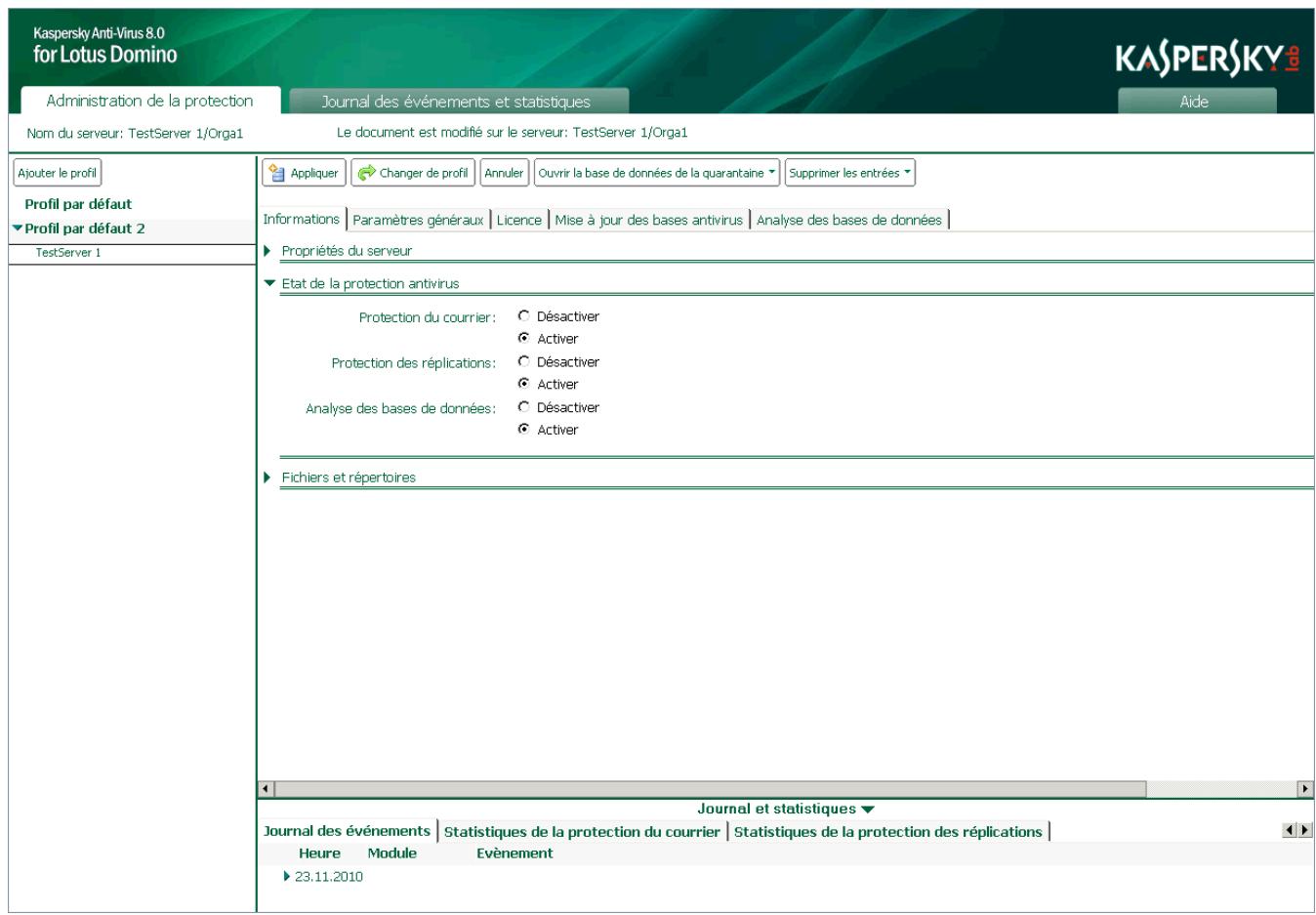
Illustration 26: Activation/désactivation de l'analyse des bases de données
- Dans le groupe Etat de la protection antivirus, sur la ligne Analyse des bases de données (cf. ill. ci-dessus), désissez l'option voulue : Activer ou Désactiver.
- Dans le volet des actions, cliquez sur Appliquer pour enregister les modifications introduites.
SELECTION DES OBJECTS À ANALYSER DES BASES DE DONNÉES
Par défaut, pendant l'analyse antivirus des bases antivirus, Kaspersky Anti-Virus analyse les bases de données situées dans le repertoire data (y compris les sous-repertoires). Conformément aux paramêtres de l'analyse, Kaspersky Anti-Virus dresse une liste des objets à analyser, puis analyse le contenu des champs au format Rich Text de chaque document, tous les objets joints, y compris les archives, et les objets OLE intégrés. Le cas échéant, vous pouvez désactiver l'analyse des objets cités.
Lors de l'analyse d'archives multivolume, chaque volume est traité par Kaspersky Anti-Virus comme un objet séparé. Le code malveillant sera découvert uniquement s'il est contenu entière dans un des volumes. Si le code est scindé en plusieurs parties, il ne sera pas découvert pendant l'analyse. C'est la raison pour laquelle il est conseilé d'analyser les archives multivolumes après l'enregistrement sur le disque à l'aide de l'antivirus de fichiers installé sur l'ordinateur.
Pour selectionner les objets pour l'analyse antivirus, procedez comme suit :
1. Dans le volet de transfert,CHOISSEZ I'onglet Administration de la protection.
- Dans le volet de navigation, Sélectionnéz le profil dont vous souhaitez modifier les paramètres.
- Dans le volet des actions, cliquez sur Modifier et dans la zone d'administration, sous l'onglet Analyse des bases de données, selectionnez I'onglet Général (cf. ill. ci-après).
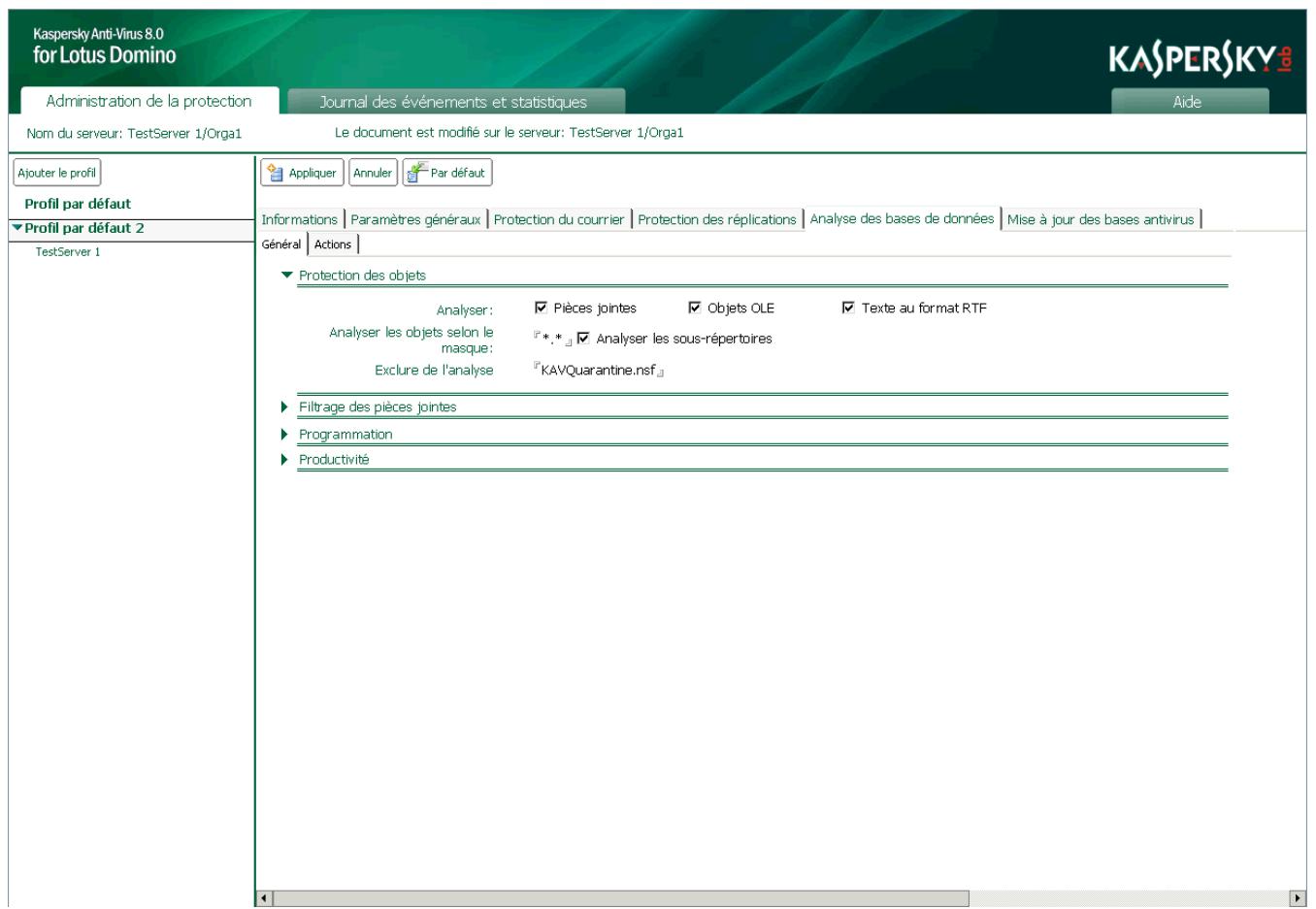
Illustration 27: Sélection des objets à analyser des bases de données
-
Dans le groupe Protection des objets, cochez les cases suivantes pour pouvoir analyser les objets :
-
Pièces jointes : analyser tout fichier joint au document.
- Objets OLE : analyser tous les objets OLE intégrés au document.
- Texte au format RTF : analyser les champs du document au format Rich Text.
Si la case n'est pas cochée, l'analyse des objets correspondant n'aura pas lieu.
- Dans le champ Analyser les objets selon le masque, définissez les masques des fichiers des bases de données qui seront analysés par Kaspersky Anti-Virus. Les caractères * et ? peuvent être utilisés dans la composition des masques.
- Cochez la case Analyser les sous-répertoires pour que Kaspersky Anti-Virus analyse les bases de données situées dans les sous-répertoires du repertoire data jusqu'au niveau le plus bas de la hierarchie.
Si vous souhaitez que Kaspersky Anti-Virus analyse uniquement les bases de données situées dans le repertoire racine data, découvert la case.
-
Dans le champ Exclure de l'analyse, indiquez le nom des bases de données exclues de l'analyse. Vous pouvez définir plusieurs valeurs en les séparant par ";". La base de données Quarantine est exclue de l'analyse par défaut (kavquarantine.nsf).
-
Dans le volet des actions, cliquez sur Appliquier pour enregister les modifications introduites. Pour restaurer les parametes par défaut, cliquez sur Par défaut.
ACTIONS À EXECUTER SUR LES OBJECTS EN MODE D'ANALYSE DES BASES DE DONNÉES
Kaspersky Anti-Virus traite les objets conformément à l'état attribué suite à l'analyse antivirus et suite au filtrage des pièces jointes (cf. rubrique "Traitement des objets et actions exécutées sur ceux-ci" à la page 24). Les objets sains sont ignorés sans aucune modification. Les actions à executer sur les objets réparables, irréparables, potentiellement infectés et non analysés sont définies par l'administration. Les actions qui seront exécutées par l'application sont définies pour chaque état individuel.
Les actions suivantes sont exécutées par défaut sur les objets :
- Si l'objet est considéré comme réparable, Kaspersky Anti-Virus le répare. L'objet réparé est conservé dans le document à l'adresse d'origine. Si la réparation de l'objet a échoué, Kaspersky Anti-Virus le supprime du document.
Peu imports la configuration des parametes, la réparation des objest OLE s'effectue uniquement à l'aide d'une suppression.
Si I'bject est considere comme irreparable, Kaspersky Anti-Virus le supprime du document.
Si I'bject est considere comme potentiellement infecte, Kaspersky Anti-Virus le supprime du document.
- Si l'analyse de l'objet a échéoué (par exemple, le temps prévu pour l'analyse s'est écoulé), Kaspersky Anti-Virus supprime l'objet du document.
Par défaut, une copie de l'objet est conservée dans la base de données Quarantine (cf. page 88) avant le traitement. Les informations sur les objets découverts et les actions exécutées peuvent être envoyées aux administrateurs (cf. rubrique "Notifications" à la page 106) et conservées dans la base de données Journal des événements et statistiques (cf. rubrique "Journal des événements et statistiques" à la page 95).
Les actions qui seront exécutées par l'application sont définies dans les paramètres d'analyse des bases de données pour chaque état séparément.
Pour configurer les actions à exécuter sur les objets, procédez comme suit :
- Dans le volet de transfert,CHOISSEZ I'onglet Administration de la protection.
-
Dans le volet de navigation, Sélectionnéz le profil dont vous souhaitez modifier les paramètres.
-
Dans le volet des actions, cliquez sur Modifier et dans la zone d'administration, sous l'onglet Analyse des bases de données, selectionnez I'onglet Actions (cf. ill. ci-apres).
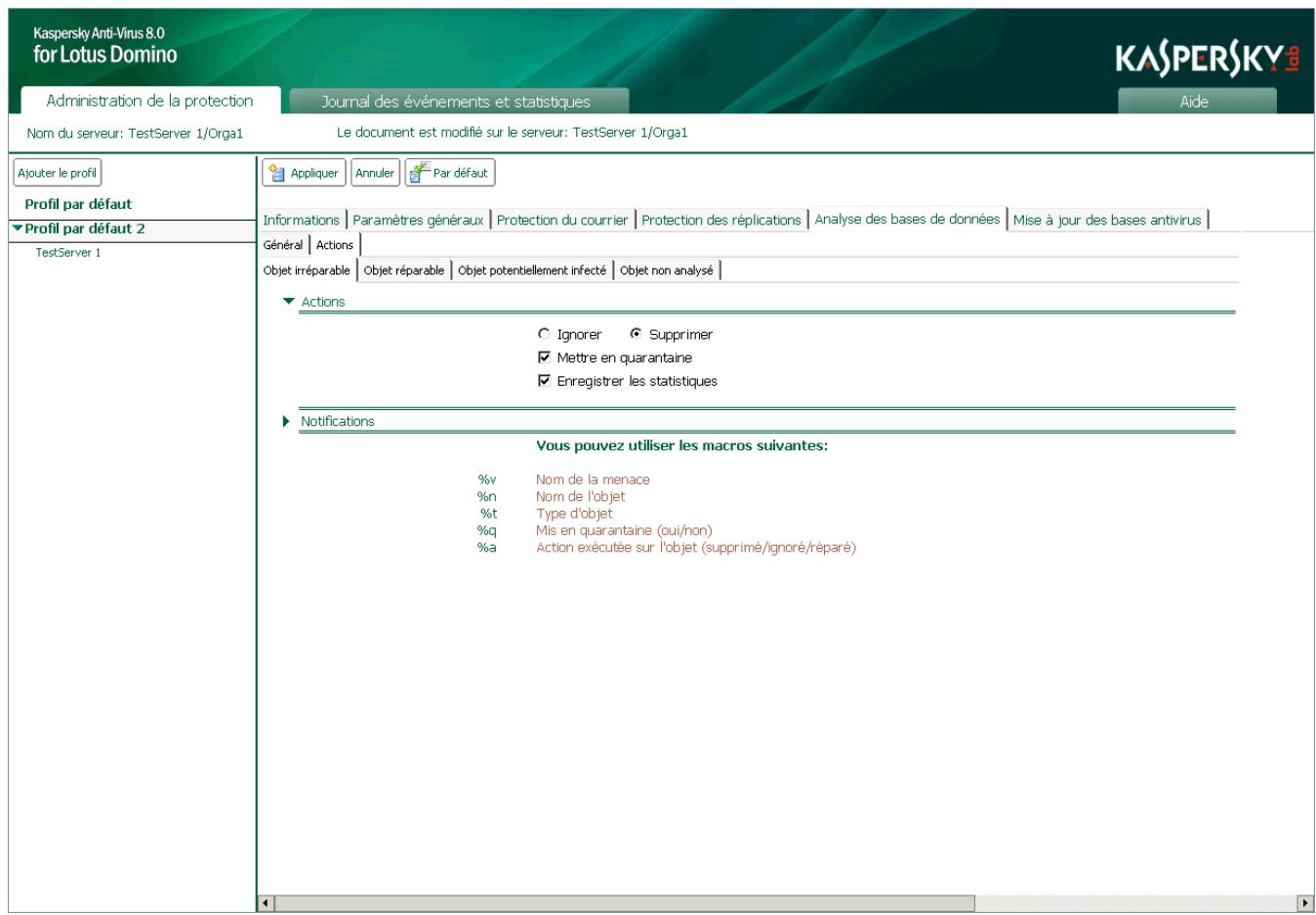
Illustration 28 : Configuration des actions à executer sur les objets irréparables en mode d'analyse des bases de données
-
Sous l'onglet Actions, Sélectionnez l'onglet correspondant à l'état de l'objet dont vous souhaitez configurer les paramétres de traitement. Vous avez le besoin parmi les onglets suivants :
-
Obj irréparable : configuration des paramètres de traitement des objets irréparables.
- Obj réparable : configuration des paramètres de traitement des objets réparables.
- Obj potentiellement infecté : configuration des paramètres de traitement des objets potentiellement infectés.
-
Obj non analysé : configuration des paramètres de traitement des objets non analysés.
-
Dans le groupe Actions (cf. ill. ci-dessus), Sélectionnez l'action à exécuter sur l'objet détecté et, le cas échéant, cochez les cases suivantes :
-
Mettre en quarantaine : avant le traitement, une copie de l'objet sera placée dans la base de données Quarantaine.
Seul l'objet est placé en quarantaine. Le document auquel il apparcient n'est pas mis en quarantaine.
-
Enregistrer les statistiques : les informations relatives à l'objet déetecté et aux actions exécutées sont consignées dans les sources définies par le champ Enregistrer les informations, sous l'onglet Paramétres généraux. Si plusieurs sources de conservation des informations sont sélectionnées simultanément, l'écriture sera réalisée simultanément dans les lieux de stockage des informations individués.
-
Sur la console (journal système Domino log.nsf);
- Dans le journal;
-
Dans le fjchier (nom du fjchier par défaut server.log).
-
Dans le groupe Notifications (cf. ill. ci-dessus), configurez les paramètres selon lesquels les notifications relatives à l'objet découvert et aux actions exécutées seront envoyées (cf. rubrique "Notifications" à la page 106).
- Dans le volet des actions, cliquez sur Appliquier pour enregister les modifications introduites. Pour restaurer les parametes par defaut, cliquez sur Par défaut.
FILTRAGE DES PIEÇES JOINTES EN MODE D'ANALYSE DES BASES DE DONNÉES
Pendant l'analyse des bases de données, Kaspersky Anti-Virus permet d'exclure de l'analyse antivirus les pieces jointes qui repondent aux paramétres de filtrage. Lors de l'analyse des bases de données, le principe de filtrage des pieces jointes utilisé est le même que celui qui intervient dans le filtrage des pieces jointes en mode de protection du courrier. Le filtrage des pieces jointes n'est pas activé par défaut dans l'analyse des bases de données.
Par défaut, les objets filtrés recoivent l'objet non analysé et ils sont soumis aux actions définies pour cette catégorie d'objet dans les paramètres de l'analyse des bases de données.
Pour configurer le filtrage des pieces jointes, procedez comme suit :
- Dans le volet de transfert,CHOISSEZ I'onglet Administration de la protection.
-
Dans le volet de navigation, Sélectionnéz le profil dont vous souhaitez modifier les paramètres.
-
Dans le volet des actions, cliquez sur Modifier et dans la zone d'administration, sous I'onglet Analyse des bases de données, selectionnez I'onglet Général (cf. ill. ci-après).
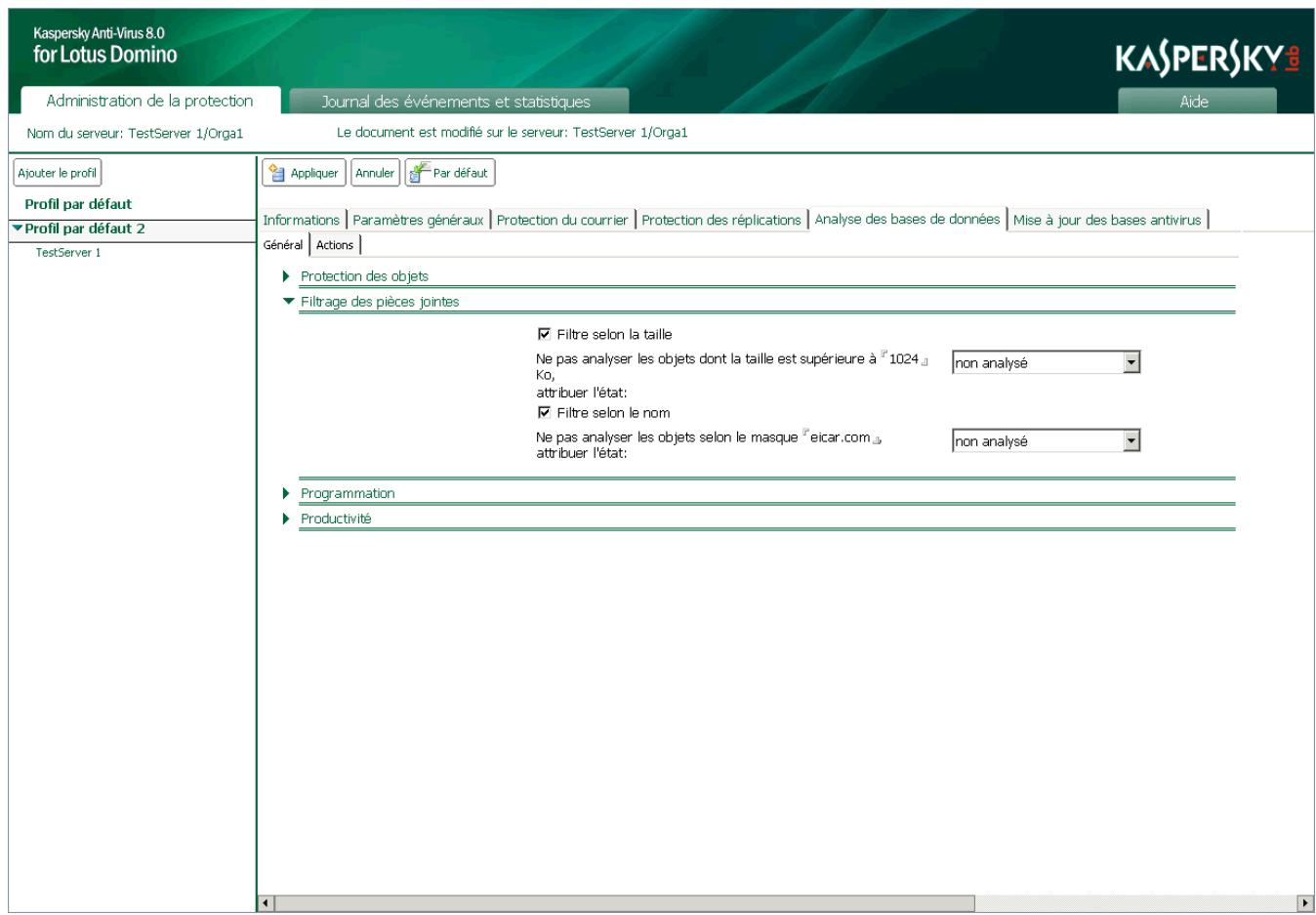
Illustration 29 : Configuration du filtrage des pieces jointes en mode d'analyse des bases de données
-
Dans le groupe Filtrage des pièces jointes (cf. ill. ci-dessus), cochez les cases suivantes et définissez les paramétres correspondants si vous souhaitez filtrer les objets :
-
Filtre selon la taille. Cochez cette case afin que Kaspersky Anti-Virus vérifie la taille des objets joints au document. Dans le champ Ne pas analyser les objets dont la taille est supérieure à, définisSEE la valeur maximale, en Ko, au-delà de laquelle l'objet sera filtré et exclu de l'analyse antivirus. Dans la liste déroulante,CHOISSEZ I'Etat selon lequel l'objet sera traité par Kaspersky Anti-Virus.
- Filtre selon le nom. Cochez cette case afin que Kaspersky Anti-Virus vérifie le nom des objets joints au document. Dans le champ Ne pas analyser les objets selon le masque, définissez les masques de nom de fichiers qui seront filtrés et exclus de l'analyse antivirus. Dans la liste déroulante,CHOISSEZ I'Etat selon lequel I'objet sera traité par Kaspersky Anti-Virus.
Le filtrage selon le nom tient compte de la casse dans le nom du fichier.
Voupez designer plusieurs masques et les séparer par";". Pour composer les masques, utilisez les caractères : * et ? (cf. rubrique " Filtrage des pieces jointes du courrier " à la page 64).
Si la case n'est pas cochée, le filtrage des objets correspondant n'aura pas lieu.
- Dans le volet des actions, cliquez sur Appliquer pour enregistrer les modifications introduites. Pour restaurer les parametes par defaut, cliquez sur Par défaut.
ANALYSE SELON LA PROGRAMMATION
Kaspersky Anti-Virus analyse les bases de données conformément à la programmation de l'analyse. Vous pouvez programmer l'analyse uniquement pour un groupe de serveurs via un profil.
Pour configurer la programmation de l'analyse, procedede comme suit :
- Dans le volet de transfert,CHOISSEZ I'onglet Administration de la protection.
- Dans le volet de navigation, Sélectionnéz le profil dont vous souhaitez modifier les paramétres.
- Dans le volet des actions, cliquez sur le bouton Modifier et dans la zone d'administration, selectionnez l'onglet Analyse des bases de données (cf. ill. ci-apres).
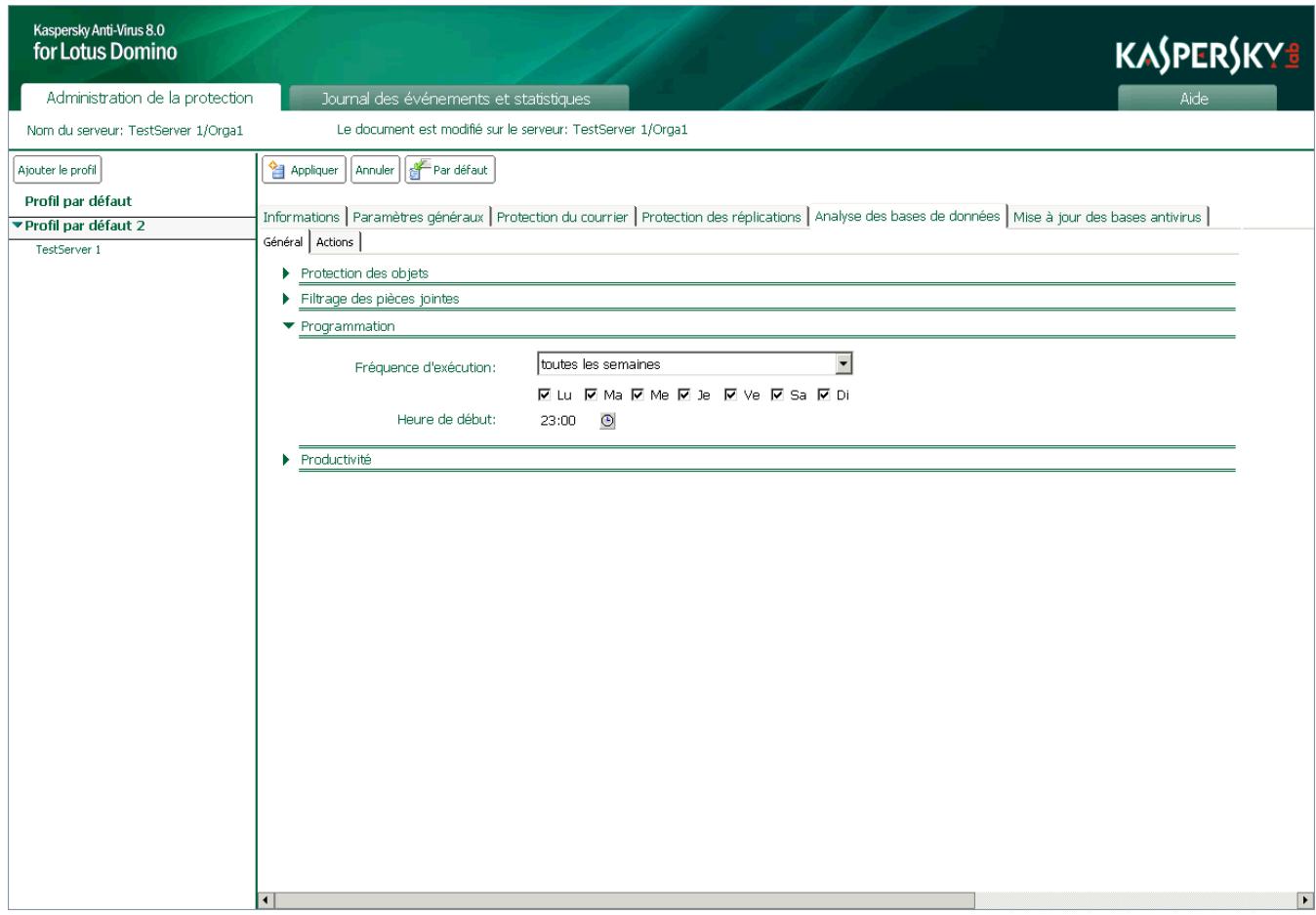
Illustration 30 : Configuration de la planification de l'analyse des bases de données
- Dans le groupe Programmation (cf. ill. ci-dessus)CHOISSEZ une des options suivantes dans la liste déroulante Fréquence d'exécution :
toutes les semaines : l'analyse des bases de données aura lieu chaque semaine, le jour defini et à l'heure reprise dans le champ Heure de début. Cochez la case en regard des jours ou l'analyse des bases de données sera lancée et saisissez l'heure souhaitation dans le champ Heure de début. Le format doit être - hh:mm.
- tous les mois : l'analyse des bases de données aura lieu une fois par mois, le jour indiqué et à l'heure reprise dans le champ Heure de début. Saisissez l'heure souhaitée dans le champ Heure de début. Le format doit être - hh:mm.
- Dans le volet des actions, cliquez sur Applquier pour enregister les modifications introduites. Pour restaurer les parametes par defaut, cliquez sur Par défaut.
ANALYSE MANUELLE
Le lancement manuel de l'analyse des bases de données est possible pour un serveur uniquement ; ce mode de lancement n'est pas prévu pour un groupe de serveurs. L'analyse peut être lancée manuellement même si l'analyse programmée est désactivée.
Pour lancer l'analyse manuelle des bases de données, procedede comme suit :
- Dans le volet de transfert,CHOISSEZ I'onglet Administration de la protection.
- Dans le volet de navigation, selectionnez dans le profil le serveur pour lequel vous poulez lancer l'analyse.
- Dans la zone d'administration, Sélectionnez l'onglet Analyse des bases de données (cf. ill. ci-après). L'onglet reprend les informations sur la date et l'heure de l'analyse précédente des bases de données et de l'analyse suivante, conformément à la programmation.
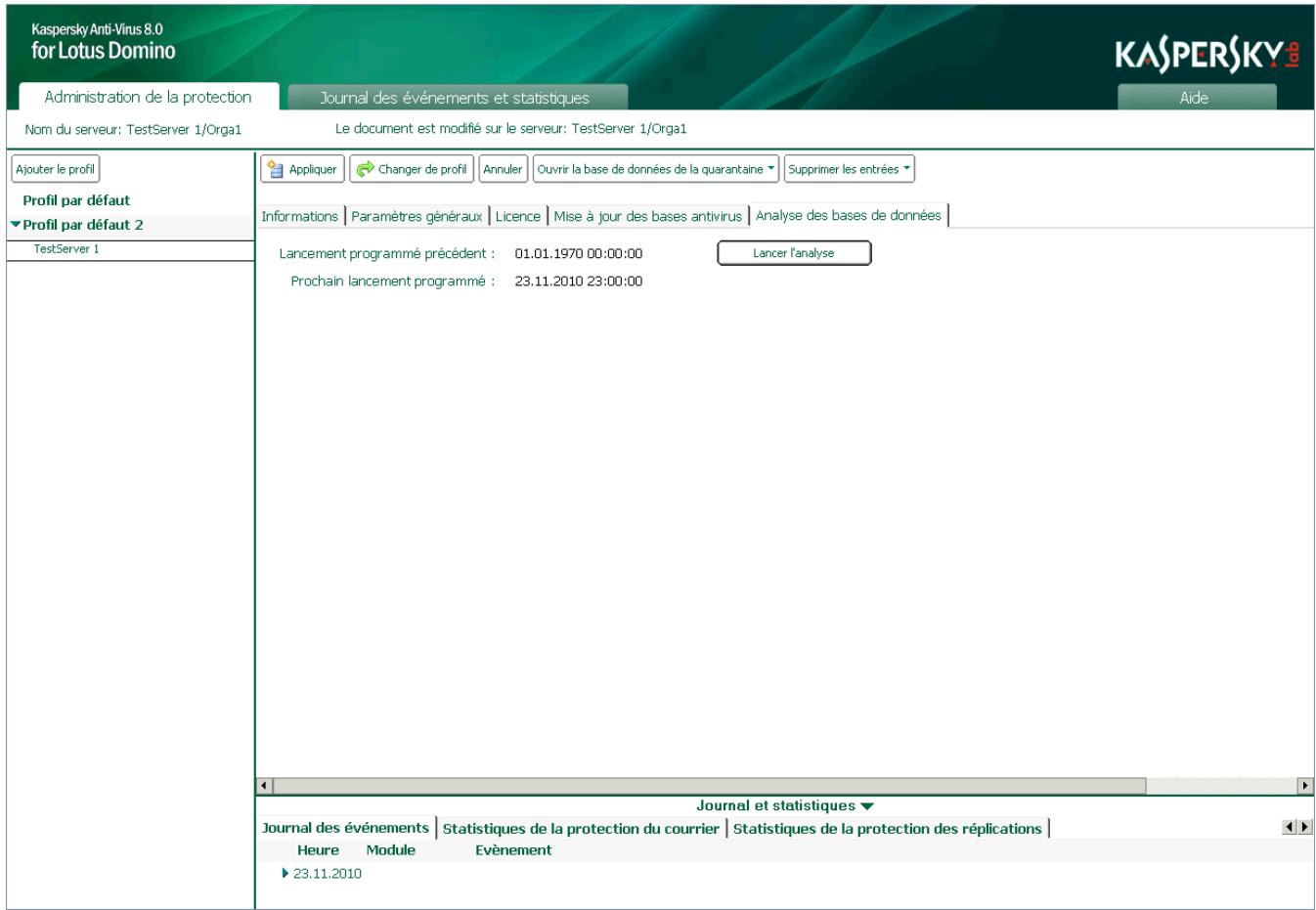
Illustration 31 : Lancement manuel de l'analyse des bases de données
- Cliquez sur Lancer l'analyser afin de lancer l'analyse des bases de données.
L'analyse des bases de données peut également être lancée depuis la ligne de commande (cf. rubrique "Utilisation via la console du serveur" à la page 119).
PRODUCTIVITÉ
Kaspersky Anti-Virus permet de régler les performances de l'application lors de l'analyse d'objets à l'aide des paramètres suivants :
Durée d'analyse d'un objet. Si l'analyse dure plus que la valeur définie, elle est suspendue et l'objet reçoit l'état non analysé et l'application passée à l'analyse de l'objet suivant.
- Analyse d'un objet dans la mémoire. Si la taille de l'objet ne dépasse pas la valeur définie, il est analysé dans la mémoire vivie du serveur, sans enregistrement sur le disque dur.
Voupez configurer les parametes de productivite de l'analyse. Pour chaque composant de la protection, les parametes des performances de l'analyse sont definis seperrement.
Pour configurer les paramétres des performances de l'analyse, procédez comme suit :
- Dans le volet de transfert,CHOISSEZ I'onglet Administration de la protection.
- Dans le volet de navigation, Sélectionnéz le profil dont vous souhaïez modifier les paramètres.
- Dans le volet des actions, cliquez sur Modifier et dans la zone d'administration, sous l'onglet Protection du courrier/Protection des replications/Analyse des bases de données, selectionnez l'onglet Général (cf. ill. ci-après).
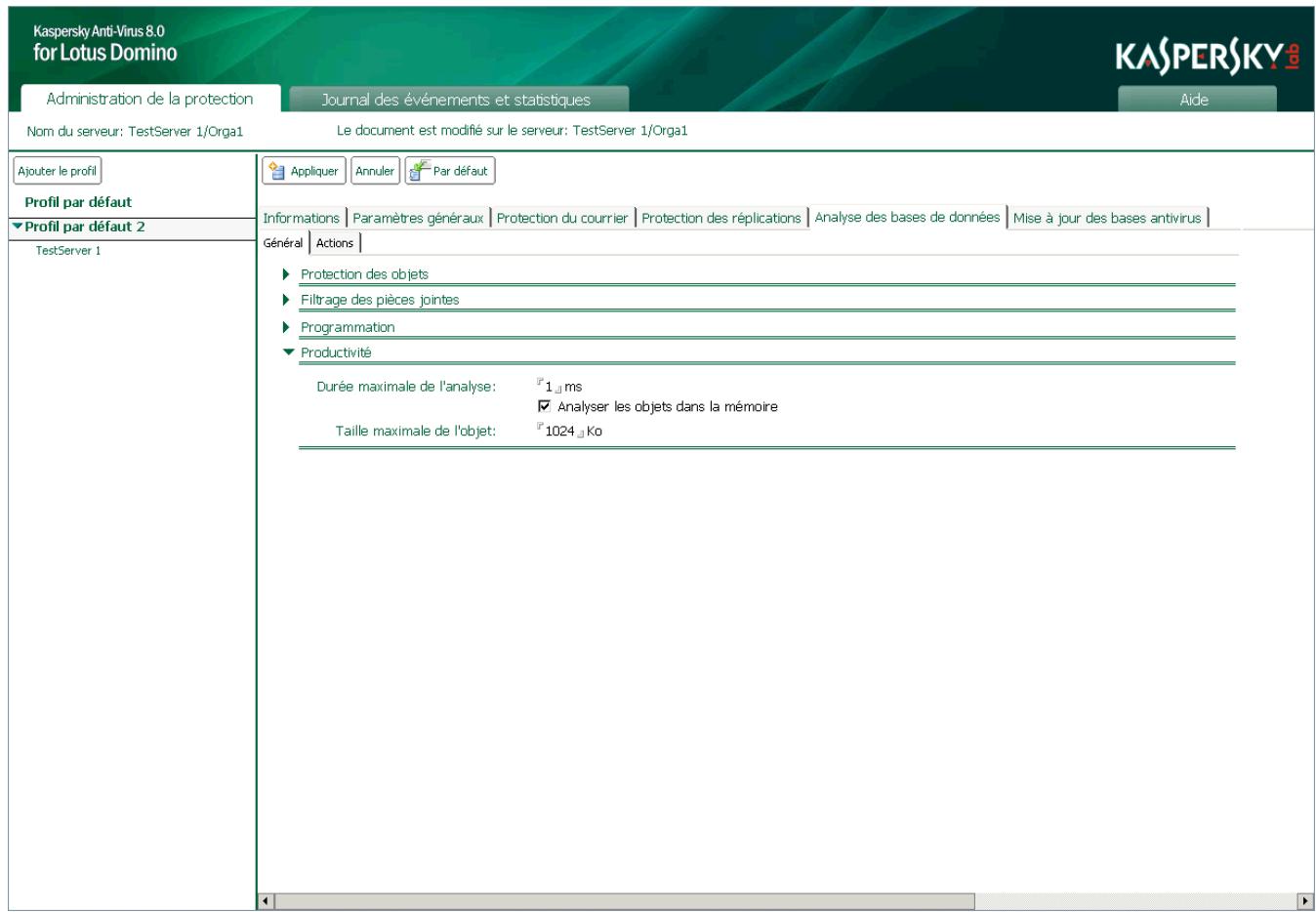
Illustration 32 : Configuration des paramétres de productivité de l'analyse des bases de données
-
Dans le groupe Productivité, configurez les paramètres selon lesquels l'analyse sera réalisée. Pour ce faire, exécutez les actions suivantes:
-
Dans le champ Durée maximale de l'analyse, définièsez la durée maximale de l'analyse d'un objet en milliseconds. Par défaut, la durée maximale de l'analyse est de 300 ms.
-
Cochez la case Analyser les objets dans la mémoire, puis dans le champ Taille maximale de l'objet, indiquez la taille maximale d'un objet à vérifier en kiloectets. Par défaut, la taille maximale de l'objet est de 1 024 Ko.
-
Dans le volet des actions, cliquez sur Appliquier pour enregistrer les modifications introduites. Pour restaurer les parametes par défaut, cliquez sur Par défaut.
QUARANTAINE
Selon les paramètres de la protection du courrier, de la protection des réplications ou de l'analyse des bases de données, les copies des objets isolés suite au filtrage ou à l'analyse antivirus sont placés dans la base de données. Quarantine (kavquarantine.nsf).
La base de données Quarantine sert à conserver les objets placés en quarantaine et à les manipuler. Une base de données Quarantine se trouve sur chacun des serveurs protégés sous la forme d'une copie et contient les objets originaux mis en quarantaine par les tâches antivirus de ce serveur. Lors de l'installation de l'application, vous pouvez decide d'enregistrer les objets de la quarantaine dans toutes les répliques ou de conserver uniquement les objets de son serveur.
Par défaut, les objets mis en quarantaine sont les objets considérés comme irréparables, réparables, potentiellement infectés et non analysés à l'issue de l'analyse antivirus. Les catégories exactes d'objets mis en quarantaine sont définies dans les paramètres de la protection du courrier, de la protection des réplications et de l'analyse des bases de données pour chaque catégorie d'objects séparément.
Il n'est pas possible demettre des objets en quarantaine manuellement.
La base de données kavquarantine.nsf est createe lors de l'installation de l'application dans de repertoire des bases de donnees de Kaspersky Anti-Virus (ce repertoire est kavdatabases par defaut). L'acces aux objets placeds dans la base de donnees Quarantaine est possible via I'interface utiliseur de la base de donnees Centre d'administration (cf. rubrique " Interface de I'application " à la page 36).
Pour une recherche et un affichage plus convivial des informations relatives aux objets mis en quarantaine suite à l'analyse des messages électroniques, des réplications et des bases de données, il existe plusieurs rubriques (cf. rubrique " Consultation des objets placés en quarantaine " à la page 88).
Par défaut, la durée maximale de conservation des objets en quarantaine est de 30 jours. Vous pouze modifier la durée de conservation des objets en quarantaine dans les paramètres du serveur (cf. rubrique " Configuration des paramètres de la quarantaine" à la page 93). Si la durée de conservation des objets (cf. rubrique " Configuration des paramètres de la quarantaine" à la page 93) est limitée, à l'issue de celle-ci, les objets dont la durée de conservation a atteint la limite seront supprimés de la base de données. Le cas échéant, vous pouze supprimer manuellement les objets de la quarantaine.
Le volume total des objets conservés en quarantaine est limité par la taille physique de la base de données. La base de données Quarantine peut avoir une taille maximale de 64 Go. Quand cette valeur est atteinte, plus aucune objet ne pourra être mis en quarantaine. Dans ce cas, il est recommendé de supprimer manuellement les objets mis antérieurement en quarantaine (cf. rubrique "Actions à exécuter sur les objets placés en quarantaine" à la page 91) ou de modifier les paramètres de conservation des objets mis en quarantaine afin de la purger.
DANS CETTE SECTION
Consultation des objets placés en quarantine 88
Actions à exécuter sur les objets placés en quarantine 91
Configuration de la quarantine 93
CONSULTATION DES OBJECTS PLACÉS EN QUARANTAINE
La consultation des objets placés en quarantaine s'opère via l'interface utilisateur de la base de données Centre d'administration. Les objets mis en quarantaine à l'issue de l'analyse des messages électroniques, des réplications et des bases de données sont repris dans des rubriques distinctes.
Voupez consulter les types d'objets suivants placés en quarantaine : messages, bases de données, replications. Chaque type d'objet apparait dans une nouvelle fenetre. Voupez ouvrir les entrées de la quarantaine directement pour tous les serveurs en une fois.
Pour consulter les objets mis en quarantaine et les informations à leur sujet, procédez comme suit :
- Dans le volet de transfert,CHOISSEZ I'onglet Administration de la protection.
- Dans le volet de navigation, Sélectionnez un serveur au hasard dans n'importe quel profil.
Si la case Conserver les objets de la quarantaine dans toutes les répliques n'avait pas été cochée lors de l'installation dans les paramètres de déploiement, chaque réplique conservera uniquement les entrées d'un serveur (actuel).
-
Dans le volet des actions, cliquez sur le bouton Ouvrir la base de données de la quarantaine et dans la liste déroulante qui s'ouvre, Sélectionnez une des options suivantes :
-
Messages électroniques.
- Bases de données.
Réplications.
Cette action entraînera l'affichage des entrées de la quarantaine pour tous les serveurs dans la zone d'administration (cf. ill. ci-après). Les entrées relatives aux messages électroniques mis en quarantaine sont regroupées par date et par adresse électronique de l'expéditeur des messages. Les entrées relatives aux objets mis en quarantaine suite à l'analyse des bases de données et des réplications sont regroupées par date de mise en quarantaine des objets et par nom des bases de données auxquelles appartiennent les documents analysés.
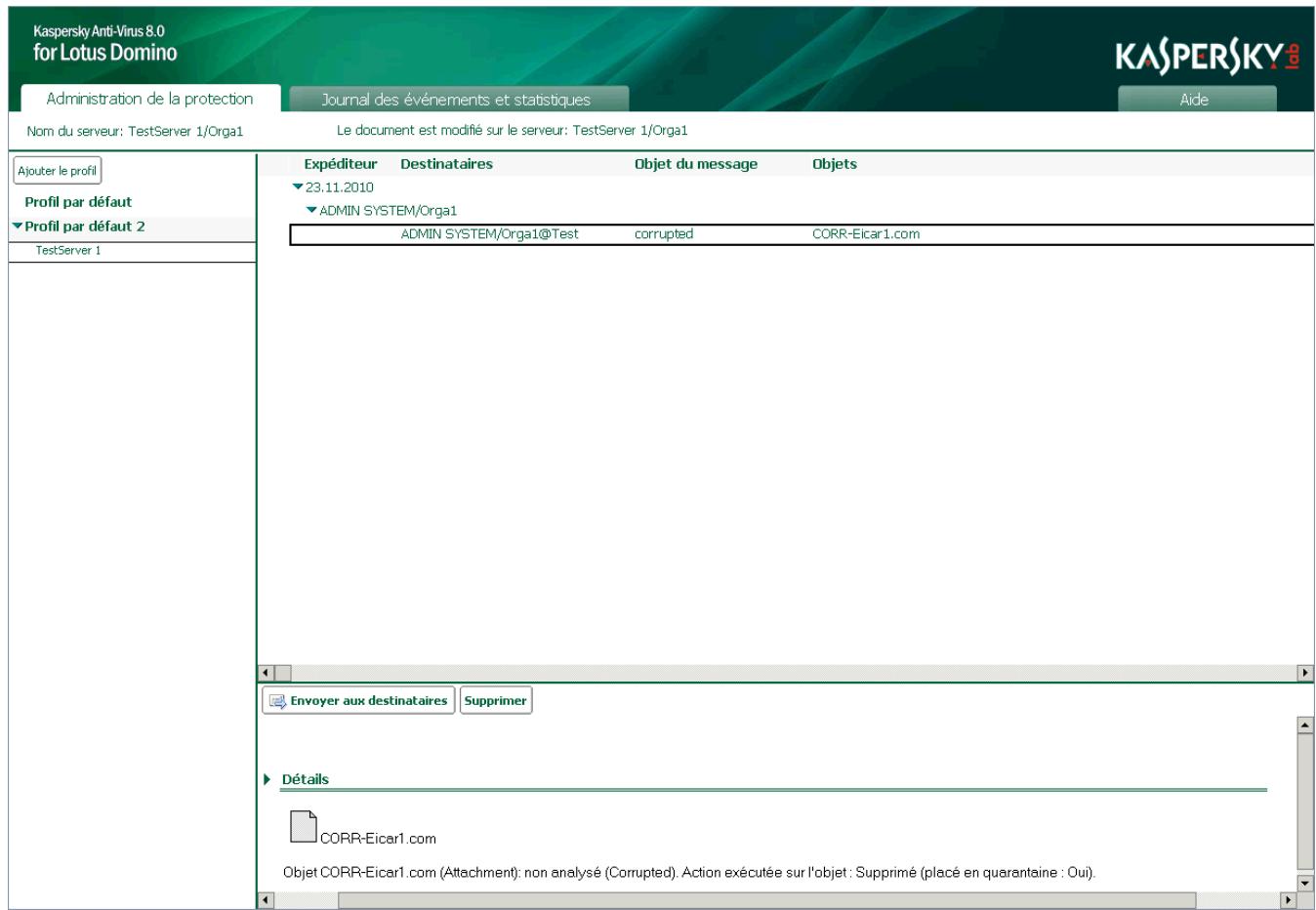
Illustration 33 : Consultation des objets placés en quarantine
Pour ouvrir la liste complète des entrées regroupées, cliquez sur l'icône ▷. Pour réduire la liste, cliquez sur l'icône ▼.
Vou puez également consulter des informations complémentaires sur chacun des objets mis en quarantaine.
Pour ce faire, dans la liste des entrées, sélectionnez avec la souris l'objet dont vous souhaitez consulter les informations. Cette action entraîne l'affichage dans le groupe Dêtails des informations suivantes sur l'objet sélectionné :
Pour les messages électroniques :
- Date : date et heures de la mise en quarantaine de l'objet.
- Nom du serveur : nom du serveur sur lequel l'analyse a ete realisee.
- Expéditeur: adresse électronique de l'expéditeur du message électronique.
- Destinataires: adresses électroniques des destinataires du message électronique.
- Copie : adresses électroniques des destinataires d'une copie du message électronique.
- Copie cachée : adresses électroniques des destinataires d'une copie cachée du message électronique.
- Obj du message : objet du message dans lequel la menace a eté découverte.
- List des fichiers joints.
- Informations textuelles contenant le nom de l'objet, le nom de la menace détectée et la liste des actions exécutées sur l'objet.
Pour les documents répliqués et les documents des bases de données :
- Date : date et heures de la mise en quarantaine de l'objet.
- Serveur : nom du serveur sur lequel l'analyse a eu lieu.
- Module : nom du module ayant réalisé l'analyse et mis l'objet en quarantaine.
- Base de données : nom de la base de données où se trouve l'objet.
- Modifie par : nom de l'utilisateur qui a introduit les dernières modifications dans le document et le nom du serveur sur lequel ces modifications ont ete introduites, format de l'entree : Nom de l'utilisateur/nom du serveur.
- Document : numéro (nom) du document sur le serveur Domino dans lequel la menace a été découverte.
- List des fichiers joints.
- Informations textuelles contenant le nom de l'objet, le nom de la menace détectée et la liste des actions exécutées sur l'objet.
ACTIONS À EXECUTER SUR LES OBJECTS PLACÉS EN QUARANTAINE
Vou puez executer les actions suivantes sur les objets mis en quarantaine :
- Supprimer les objets manuellement ;
- Supprimer les entrées plus anciennes que le nombre de jours indiqués;
- Transmettre les messages électroniques aux destinataires.
Kaspersky Anti-Virus supprime automatiquement les objets de la quarantaine à l'issue de la durée de conservation indiquée dans les paramètres du serveur.
Pour supprimer un objet de la quarantaine, procedede comme suit:
- Dans le volet de transfert,CHOISSEZ I'onglet Administration de la protection.
- Dans le volet de navigation, Sélectionnez un serveur au hasard dans n'importe quel profil.
-
Dans le volet des actions, cliquez sur le bouton Ouvrir la base de données de la quarantaine et dans la liste déroulante qui s'ouvre, Sélectionnez une des options suivantes :
-
Messages électroniques.
- Bases de données.
- Réplications.
Cette action entraînera l'affichage des entrées de la quarantaine pour tous les serveurs dans la zone d'administration.
-
Pour déployer la liste des entrées regroupées, cliquez sur le bouton
-
Dans la liste des entrées, Sélectionnez avec la souris l'objet que vous pouze supprimer de la quarantaine, puis dans la zone de consultation, cliquez sur le bouton Supprimer (cf. ill. ci-après).
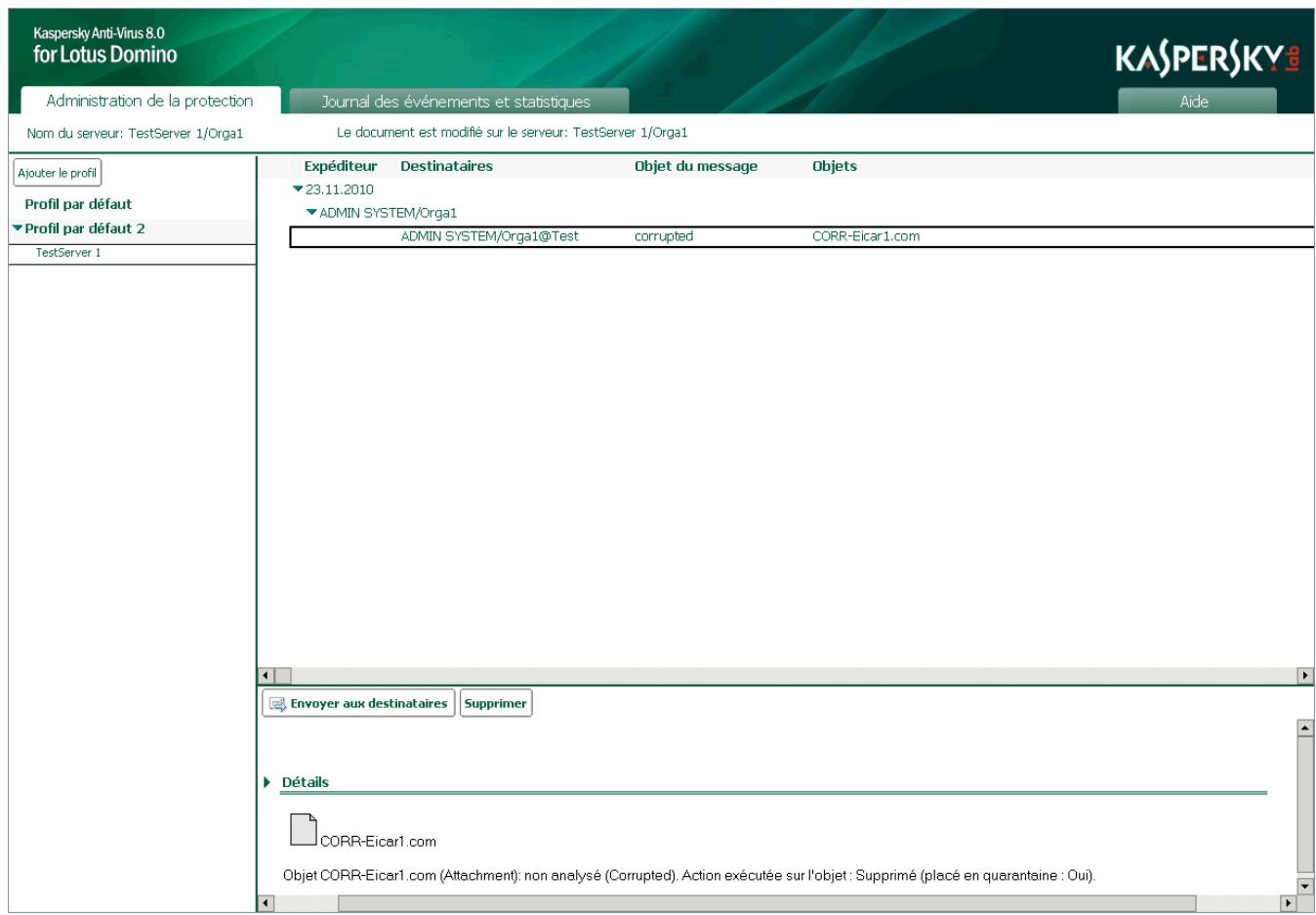
Illustration 34: Suppression des objets de la quarantaine
Vou puez selectionner plusieurs objets à l'aide des touches Ctrl et Shift.
Pour transférer un message électronique de la quarantaine aux destinataires, procédez comme suit :
- Dans le volet de transfert,CHOISSEZ I'onglet Administration de la protection.
- Dans le volet de navigation, Sélectionnéz un serveur au hasard dans n'importe quel profil.
- Dans le volet des actions, cliquez sur le bouton Ouvrir la base de données de la quarantine et dans la liste déroulante qui s'ouvre, Sélectionnez la valeur Messages électroniques.
Suite à cette action, les entrées des messages mis en quarantaine sur tous les serveurs apparaissent dans la zone d'administration.
- Pour déployer la liste des entrées regroupées, cliquez sur le bouton
- Dans la liste des entrées, Sélectionnez avec la souris le message électronique que vous pouze transférer aux destinataires, puis dans la zone de consultation, cliquez sur le bouton Envoyer aux destinataires.
Vou puez selectionner plusieurs objets à l'aide des touches Ctrl et Shift.
Pour supprimer les entrées de la quarantine conservées plus longtemps que le nombre de jours maximum défini, procédez comme suit :
-
Dans le volet de transfert,CHOISSEZ I'onglet Administration de la protection.
-
Dans le volet de navigation, Sélectionnéz un serveur au hasard dans n'importe quel profil.
- Dans le volet des actions, cliquez sur le bouton Supprimer les entrées et dans la liste déroulante, choisissez la valeur Quarantaine.
- Dans la fenêtre qui s'ouvre, saississez le nombre de jours de conservation maximum au-delà duquel les entrées seront supprimées de la quarantine, puis cliquez sur OK.
Cette action entraînera la suppression des entrées de la base de données Quarantine dont la durée de conservation est supérieure au nombre de jours indiqués.
CONFIGURATION DE LA QUARANTAINE
Vou puez modifier la durée de conservation des objets en quarantaine dans les paramètres du serveur.
Pour modifier la durée de conservation des objets en quarantine, procédez comme suit :
- Dans le volet de transfert,CHOISSEZ I'onglet Administration de la protection.
- Dans le volet de navigation, Sélectionnez dans le profil le serveur dont vous souhaitez modifier les paramétres.
- Dans le volet des actions, cliquez sur le bouton Modifier et choisissez, dans la zone d'administration, l'onglet Parametes généraux (cf. ill. ci-apres).
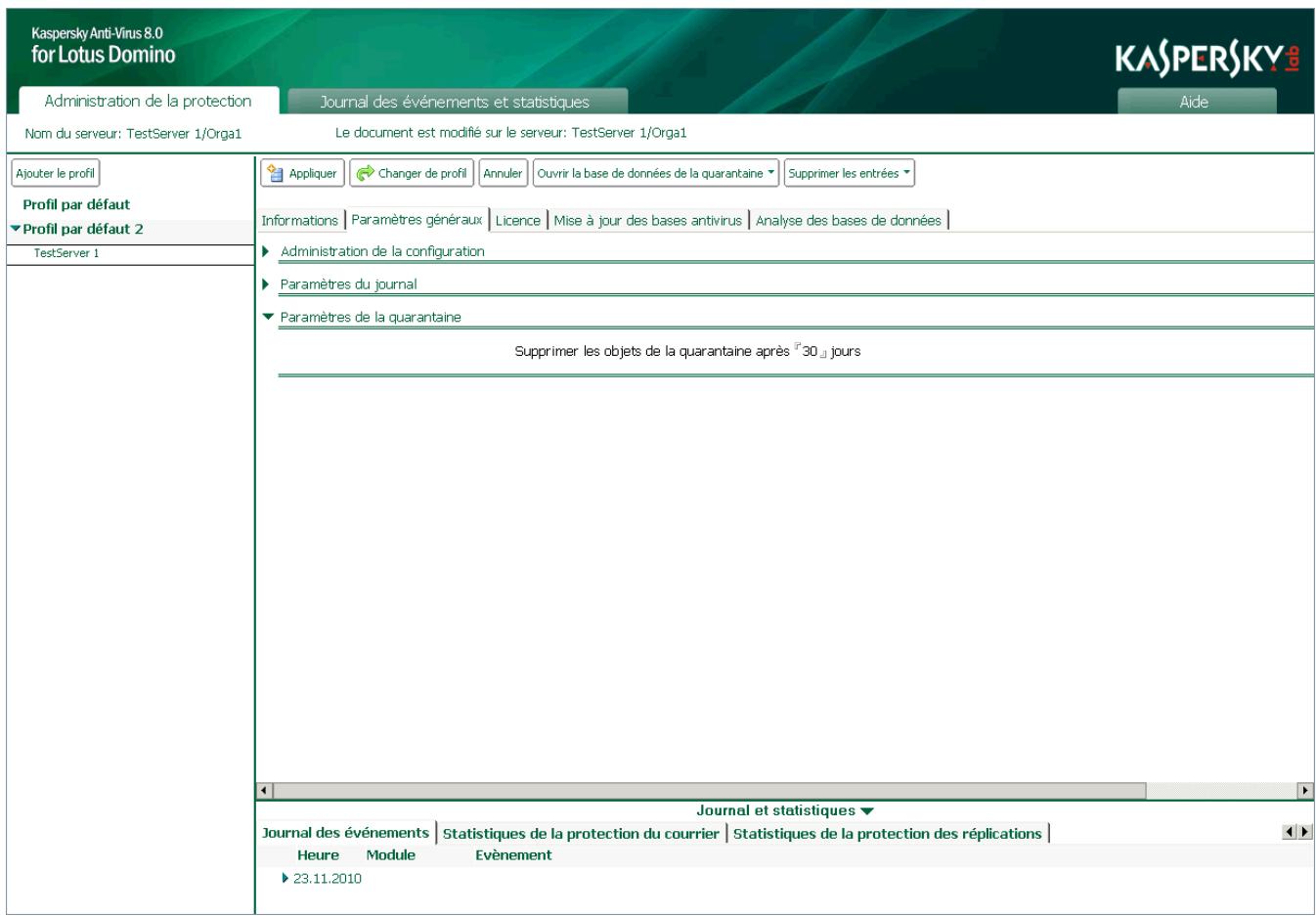
Illustration 35: Configuration de la quarantaine
- Dans le groupe Paramètres de la quarantaine, indiquez la durée de conservation, en jours, des objets mis en quarantaine. La durée de conservation par défaut des objets est de 30 jours.
- Dans le volet des actions, cliquez sur Appliquer pour enregister les modifications introduites.
Dans les paramètres de la protection du courrier, des réplications et des bases de données, vous pouze définir les catégories d'objets àmettre en quarantaine. La configuration des paramètres s'opère pour chaque catégorie d'objects séparément.
De plus, si vous souhaitez qu'à l'issue de l'analyse antivirus le message électronique entier soit mis en quarantaine et non pas seulement ses objets, dans les paramètres de la protection, sous l'onglet Avancé, cochez la case Mettre le message complet en quarantaine (cf. rubrique "Actions à exécuter sur les objets du courrier " à la page 60).
JOURNAL DES ÉVÉNEMENTS ET STATISTIQUES
Kaspersky Anti-Virus permit de conserver les informations relatives aux événements survenus pendant l'utilisation de l'application ainsi que les statistiques relatives aux menaces découvertes suite à l'analyse antivirus et aux actions exécutées sur celles-ci.
La base de données Journal des événements et statistiques sert à conserver les événements survenus pendant l'utilisation de Kaspersky Anti-Virus ainsi que les données statistiques sur les résultats de l'analyse des objets et sur l'exécution sur ceux-ci des actions. La base de données Journal des événements et statistiques est diffusée sous la forme de réplique et est enregistrée sur chacun des serveurs protégés de l'infrastructure. Elle contient les statistiques cumulées sur tous les événements survenus sur tous les serveurs protégés. Toutes les modifications sont propagatedes via le mecanisme standard de réalisation selon la planification et la topologie.
Les informations sont enregistrées par défaut dans la base de données Journal des événements et statistiques : kaveventslog.nsf.
La base de données Journal des événements et statistiques sert à conserver les événements survenus pendant l'utilisation de Kaspersky Anti-Virus ainsi que les données statistiques sur les résultats de l'analyse des objets et sur l'exécution sur ceux-ci des actions. La base de données Journal des événements et statistiques est diffusée sous la forme de répliques et est enregistrée sur chacun des serveurs protégés de l'infrastructure. Elle contient les statistiques cumulées sur tous les événements sur tous les serveurs protégés, toutes les modifications sont diffusées via le mécanisme standard de réalisation conformément à la programmation et à la topologie.
Dans le cadre du schéma distribué du déploiement de Kaspersky Anti-Virus, la base de données kaveventslog.nsf reprend toutes les informations sur tous les serveurs protégés.
La base de données kaveventslog.nsf est créé lors de l'installation de l'application dans de répertoire des bases de données de Kaspersky Anti-Virus (ce répertoire est kavdatabases par défaut). L'accès aux informations conservées dans la base de données Journal des événements et statistiques est possible uniquement via les éléments de l'interface utilisateur de la base de données Centre d'administration. La consultation et la suppression des informations sont réalisées à l'aide des outils de Kaspersky Anti-Virus (cf. rubrique " Consultation de la base de données journal des événements et statistiques" à la page 102).
Le journal des événements reprend les informations qui illustrent l'activité des modules de Kaspersky Anti-Virus au niveau des tâches de serveur Domino (cf. rubrique "Architecture de l'application à la page 20).
Le détaill des informations consignées dans le journal des événements est défini par l'option Niveau de détail. Par défaut, les informations les plus importantes sur le fonctionnement de tous les modules de Kaspersky Anti-Virus sont conservées : événements critiques indiquant des problèmes dans le fonctionnement de l'application ou des vulnérabilités dans la protection du serveur.
Le niveau de détaill des informations dans le journal, l'emplacement d'affichage des informations sur les événements et la durée de conservation des entrées dans la base de données kaveventslog.nsf sont définis par les paramètres du journal des événements (cf. rubrique "Configuration des paramètres du journal des événements" à la page 96). Vous pouvez configurer les paramètres du journal des événements aussi bien pour un groupe de serveurs, à l'aide d'un profil que pour chaque serveur séparément. Le fichier pour l'enregistrement du journal des événements peut être désigné uniquement dans les paramètres du serveur. Il n'est pas possible de modifier ce paramètre via le profil.
Les statistiques reconnent les informations relatives aux résultats de l'analyse antivirus des objets, aux menaces identifiées et aux actions exécutées sur les objets. Les statistiques de chaque composant de la protection sont séparées. Les informations reprisés dans les statistiques sont définies par le profil dans les paramètres de la protection du courrier, de la protection des réplications et de l'analyse des bases de données. Par défaut, les informations obtenues suite à l'analyse des objets réparables, irréparables et potentiellement infectés sont conservées, ainsi que les informations sur les objets non analysés avec une explication sur les raisons de l'éché de l'analyse.
Les entrées de la base de données Journal des événements et statistiques sont conservées par défaut pendant 30 jours. Une fois ce délié écoué, les entrées sont supprimées automatiquement. Vous pouvez modifier la durée de conservation des événements et des statistiques aussi bien via le profil que via les paramétres du serveur (cf. rubrique " Configuration
des paramètres du journal des événements " à la page 96, " Configuration des paramètres des statistiques " à la page 98).
Pour chaque serveur protégé, il est également possible de supprimer manuellement des informations relatives à ce serveur dans la base de données Journal des événements et statistiques (cf. rubrique " Suppression des informations de la base de données Journal des événements et statistiques " à la page 101).
Les événements enregistrés sur le serveur protégé au cours de la session active de l'application peuvent également apparaître sur la console du serveur Domino et être enregistrés dans un fisier journal au format texte (cf. rubrique "Configuration des paramétres du journal des événements" à la page 96). Par défaut, le système utilise cinq fisiers de journal écrasés de manière cyclique avec le nom server.log_N, où N est le numéro de séquence du log. Les fisiers journaux se trouvent sur le serveur protégé dans le réseau de service de Kaspersky Anti-Virus (logs) et contiennent les informations sur ce serveur uniquement.
Vouss pouvez modifier le nombre de fichiers journaux utilisés, leur nom et la taille acceptée à l'aide des paramétres du fichier de configuration notes.ini (cf. rubrique "Administration des paramétres du fichier de configuration notes.ini" à la page 26).
DANS CETTE SECTION
Configuration des paramètres du journal des événements 96
Configuration des paramètres des statistiques 98
Suppression des informations de la base de données Journal des événements et statistiques 101
Consultation de la base de données Journal des événements et statistiques 102
CONFIGURATION DES PARAMÉTRES DU JOURNAL DES ÉVÉNEMENTS
Kaspersky Anti-Virus permit de configurer les paramètres du journal des événements aussi bien pour un groupe de serveurs via le profil que pour chaque serveur pris séparément, dans les paramètres du serveur.
Par défaut, les paramètres du journal des événements sont définis par le profil auquel appartient le serveur protégé. Pour que Kaspersky Anti-Virus utilise les valeurs définies dans les paramètres du serveur, sous l'onglet Paramètres généraux, décochez la case Utiliser les paramètres du profil.
Pour configurer les paramètres du journal des événements, procédez comme suit :
- Dans le volet de transfert,CHOISSEZ I'onglet Administration de la protection.
- Dans le volet de navigation, Sélectionnez un profil si vous configurez les paramètres du journal des événements pour un groupe de serveurs, ou un serveur si vous configurez le journal des événements pour un serveur distinct.
- Dans le volet des actions, cliquez sur le bouton Modifier et choisissez, dans la zone d'administration, l'onglet Parametes généraux (cf. ill. ci-apres).
Si vous configUREZ les paramètres du journal des événements pour un serveur distinct, décochez la case Utiliser les paramètres du profil dans le groupe Paramètres du journal. Quand la case est cochée, les paramètres du journal des événements et des statistiques ne sont pas affichés (cf. ill. ci-après). Si vous souhaitez utiliser les valeurs des paramètres définis par le profil pour le serveur, cochez la case Utiliser les paramètres du profil.
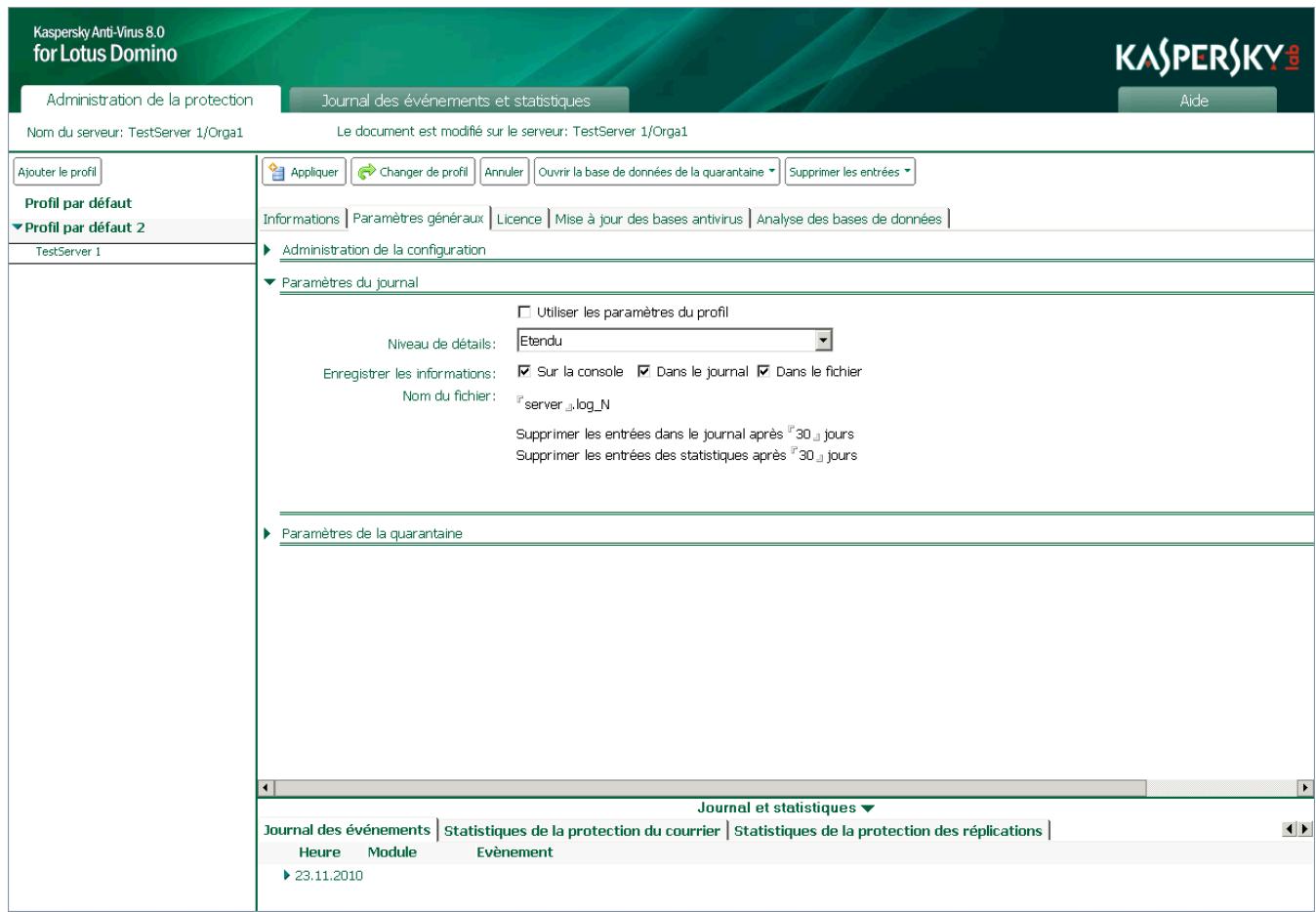
Illustration 36 : Configuration des paramètres du journal des événements pour un serveur en particulier
- Dans le groupe Paramètres du journal (cf. ill. ci-dessus), définissez les valeurs pour les paramètres suivants :
Le degrde de detail des informations signnées dans le journal. Pour ce faire, selectionnez une des valeurs suivantes dans laiste Niveau de details :
- Standard : consigner les événements critiques ainsi que les événements auxquels il faut absolument préter attention car ils indiquent des situations importantes dans le fonctionnement de l'application (par exemple, erreur de connexion à la source de mise à jour). Cette valeur estcision par défaut. Dans ini KAVDefaultLogLevel valeur du paramètre : 0.
- Etendu : consigner les événements critiques signalant des vulnérabilités dans la protection du serveur ou des problèmes dans le fonctionnement de l'application ; consigner les informations relatives au fonctionnement de tous les modules de Kaspersky Anti-Virus. Dans ini KAVDefaultLogLevel valeur du paramètre : 1.
-
Débogage : consigner les événements critiques, les événements importants et les événements informatifs, par exemple L'objet est sain, Le module de mise à jour est charge. Dans ini KAVDefaultLogLevel valeur du paramètre : 2.
-
Emplacement des informations sur les événements enregistrés. Pour ce faire, cochez les cases suivantes dans le groupe Enregistrer les informations :
-
Dans le journal : les informations relatives aux événements seront conservées dans la base de données Journal des événements et statistiques (kaveventslog.nsf). Vous pouvez consulter le journal des événements via l'interface utilisé de la base de données Centre d'administration (cf. rubrique " Consultation de la base de données Journal des événements et statistiques " à la page 102).
La base de données kaveventslog.nsf est créé lors de l'installation de l'application dans de repertoire des bases de données de Kaspersky Anti-Virus (ce repertoire est kavdatabases par défaut).
- Sur la console : les informations relatives aux événements survenus pendant le fonctionnement de Kaspersky Anti-Virus sont affichées sur la console du serveur Domino. Les informations fournies concernent la seance actuelle d'utilisation de l'application. Le niveau de détail des informations est sélectionné par l'utilateur.
- Dans le fjichier : les informations relatives aux événements sont consignées dans un fjichier texte du journal. Par défaut, le système utilise cinq fjichiers de journal écrasés de manière cyclique avec le nom server.log_N, où N est le numéro de série du log. Les fjichiers journaux se trouvent sur le serveur protégé dans le réseau de service de Kaspersky Anti-Virus (logs) et contiennent les informations sur ce serveur uniquement.
Le repertoire logs est créé pendant l'installation de l'application et se trouve à l'adresse suivante : pour les systèmes d'exploitation de la famille Microsoft Windows, dans le réseau des fichiers binaires du serveur Domino (chemin par défaut : C:\Program Files\LotusIBM\Domino\kavcommon) ; pour les systèmes d'exploitation de la famille Linux : dans le réseau de données du serveur Domino (chemin par défaut : /local/notesdata/kavcommon).
La taille des fischiers journaux est définie dans le fjchier de configuration notes.ini (parametre KAVLogFileSize). La consultation du fjchier s'opere via les outils standard de consultation des fischiers texte du système d'exploitation Microsoft Windows ou Linux.
Vous pouvez désigner, dans les paramètres du serveur, un autre fichier pour la conservation des informations relatives aux événements survenus pendant l'utilisation de Kaspersky Anti-Virus. Pour ce faire, saisissez le nom du fichier dans lequel vous souhaitez enregistrer les informations relatives aux événements dans le champ Nom du fichier. Le fichier indiqué sera créé dans le repertoire logs de Kaspersky Anti-Virus. La modification du nom du fichier via le profil n'est pas possible.
Durée de conservation des entrées du journal des événements dans la base de données kaveventslog.nsf. Pour ce faire, indiquez dans le champ Supprimer les entrées dans le journal après la durée en jours à l'issue de laquelle les entrées relatives aux événements seront supprimées automatiquement de la base de données Journal des événements et statistiques. La durée de conservation par défaut des informations est de 30 jours.
- Dans le volet des actions, cliquez sur Appliquer pour enregistrer les modifications introduites. Si vous configrez les parametes de la mise a jour pour un groupe de serveur, vous pouvez restaurer la valeur des parametes par défaut. Pour ce faire, cliquez sur Par défaut.
Les paramètres du journal des événements peuvent également être configurés dans le fichier ini (cf. rubrique "Administration des paramètres du fichier de configuration notes.ini" à la page 26).
CONFIGURATION DES PARAMÉTRES DES STATISTIQUES
Kaspersky Anti-Virus permit de tener des statistiques séparées sur les menaces découvertes et les actions exécutées pour chaque composant de la protection. Par défaut, les informations obtenues suite à l'analyse des objets réparables, irréparables et potentiellement infectés sont conservées, ainsi que les informations sur les objets non analysés avec une explication sur les raisons de l'échéc de l'analyse.
Les informations reprises dans les statistiques sont définitions par le profil dans les paramètres de la protection du courrier, de la protection des réplications et de l'analyse des bases de données. La configuration de paramètres individuels de la conservation des statistiques pour le serveur n'est pas prévue.
La durée de conservation des statistiques dans la base de données Journal des événements et statistiques peut être définie aussi bien pour un groupe de serveurs via le profil que pou chaque serveur séparément, dans les paramètres du serveur. La valeur est limitée à 30 jours par défaut via le profil auquel appartient le serveur protégé. Pour que Kaspersky Anti-Virus utilise les valeurs définies dans les paramètres du serveur, sous l'onglet Paramètres généraux, décochez la case Utiliser les paramètres du profil.
Pour configurer la durée de conservation des données statistiques, procédez comme suit :
- Dans le volet de transfert,CHOISSEZ I'onglet Administration de la protection.
- Dans le volet de navigation, Sélectionnez un profil si vous configrez les statistiques pour un groupe de serveurs, ou un serveur si vous configrez les statistiques pour un serveur distinct.
- Dans le volet des actions, cliquez sur le bouton Modifier et choisissez, dans la zone d'administration, l'onglet Parametes généraux (cf. ill. ci-apres).
Si vous configUREZ les parametes des statistiques pour un serveur distinct, decochez la case Utiliser les parametes du profil dans le groupe Parametes du journal. Quand la case est cochée, les parametes du journal des événements et des statistiques ne sont pas affichés (cf. ill. ci-après). Si vous souhaitez utiliser les valeurs des parametes définis par le profil pour le serveur, cochez la case Utiliser les parametes du profil.
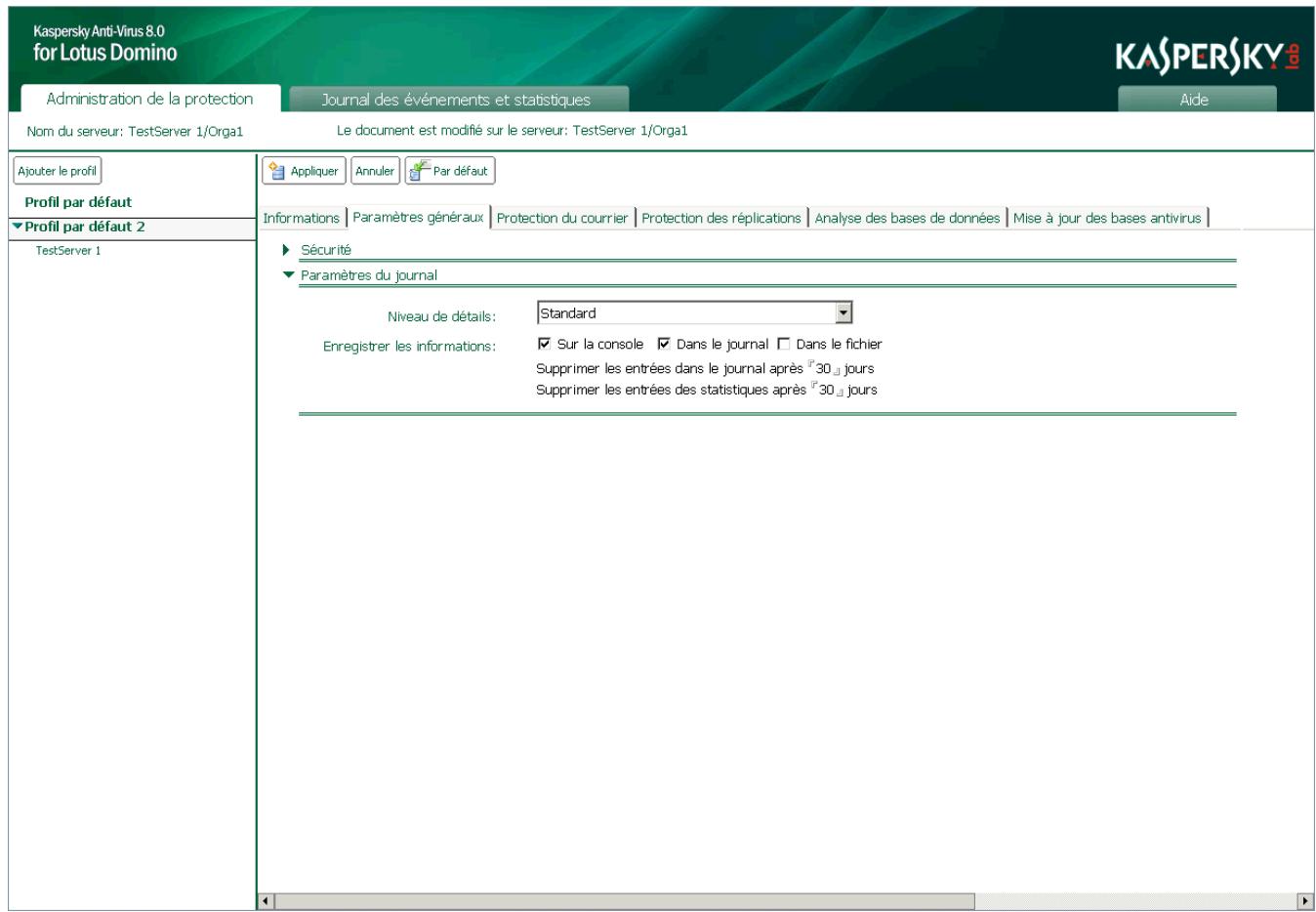
Illustration 37: Configuration de la durée de conservation des statistiques
-
Dans le champ Supprimer les entrées des statistiques après du groupe Paramètres du journal, indiquez la durée en jours à l'issue de laquelle les entrées seront automatiquement supprimées de la base de données Journal des événements et statistiques (kaveventslog.nsf).
-
Dans le volet des actions, cliquez sur Appliquier pour enregister les modifications introduites. Pour restaurer les parametes par defaut, cliquez sur Par défaut.
Pour définit les données statistiques qui seront conservées dans la base de données Journal des événements et statistiques, procédez comme suit :
- Dans le volet de transfert,CHOISSEZ I'onglet Administration de la protection.
- Dans le volet de navigation, Sélectionnéz le profil dont vous souhaitez modifier les paramétres.
- Dans le volet des actions, cliquez sur Modifier et dans la zone d'administration, sous l'onglet Protection du courrier/Protection des replications/Analyse des bases de données, selectionnez l'onglet Actions (cf. ill. ci-apres).
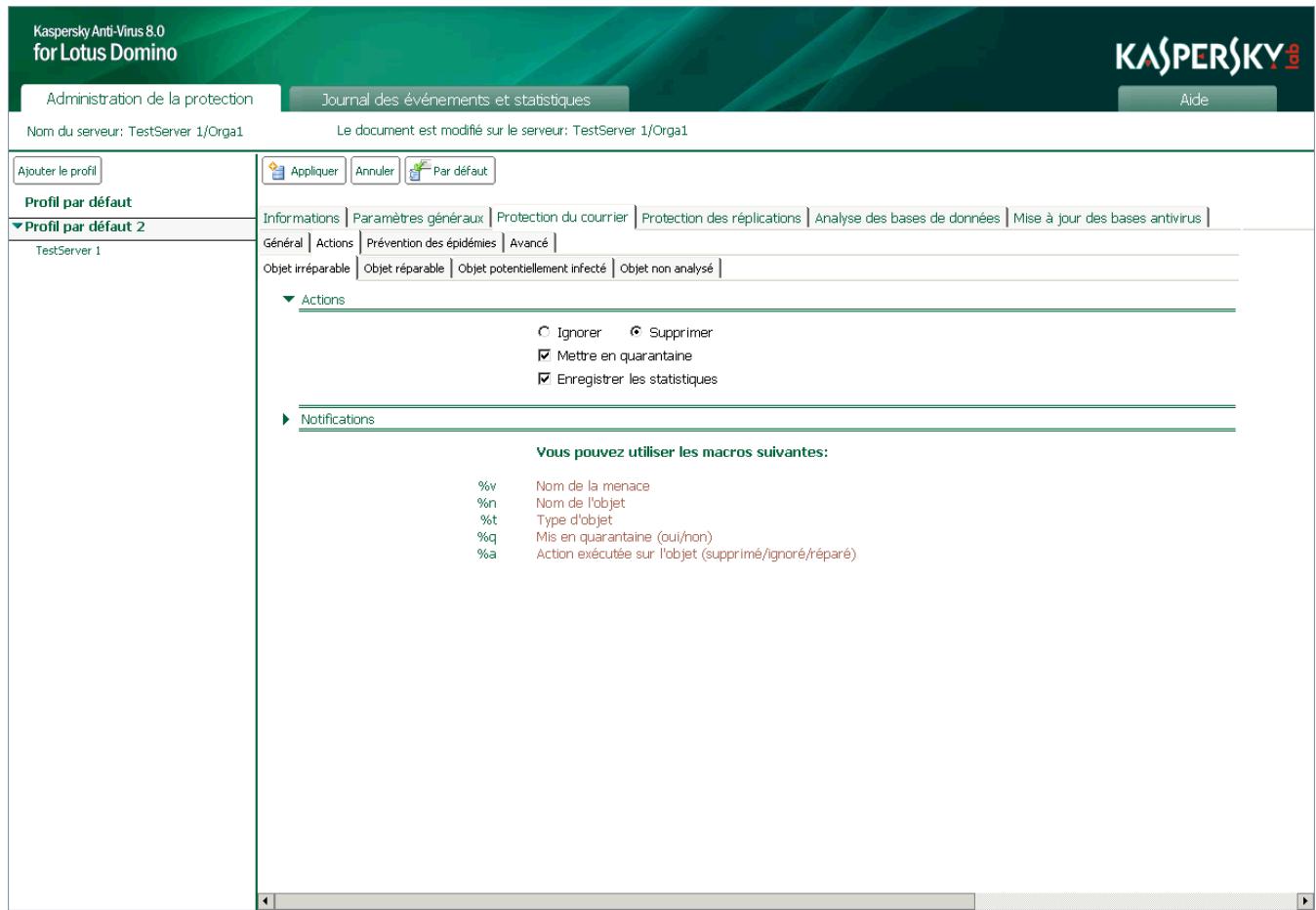
Illustration 38: Configuration des paramètres de conservation des statistiques
-
Sous l'onglet Actions, Sélectionnez l'onglet correspondant à l'état des objets dont vous souhaitez conserver les informations dans la base de données Journal des événements et statistiques. Vous avez le choix parmi les onglets suivants :
-
Obj irréparable.
- Obj réparable.
- Obj potentiellement infecté.
-
Obj non analysé.
-
Sous l'onglet sélectionné, dans le groupe Actions, cochez la case Enregistrer les statistiques afin que les informations relatives aux objets découverts et aux actions exécutées soient conservées dans la base de données Journal des événements et statistiques. S'il n'est pas nécessaire d'enregistrer les informations, décochez la case.
-
Dans le volet des actions, cliquez sur Applquier pour enregistrer les modifications introduites. Si vous configrez les parametes de la mise a jour pour un groupe de serveur, vous pouvez restaurer la valeur des parametes par défaut. Pour ce faire, cliquez sur Par défaut.
SUPPRESSION DES INFORMATIONS DE LA BASE DE DONNÉES JOURNAL DES ÉVÉNEMENTS ET STATISTIQUES
Les entrées de la base de données Journal des événements et statistiques sont supprimées automatiquement à l'issue de la période indiquée dans les paramètres du journal des événements et dans les paramètres des statistiques.
Toutefois, vous pouze le cas échéant supprimer les entrées manuellement. La suppression est réalisée pour chaque serveur séparément.
Pour supprimer manuellement des entrées dans le journal des événements et des statistiques, procédez comme suit :
- Dans le volet de transfert,CHOISSEZ I'onglet Administration de la protection.
- Dans le volet de navigation, Sélectionnez dans le profil le serveur pour lequel vous souhaitez supprimer des entrées dans la base de données Journal des événements et statistiques (cf. ill. ci-après).
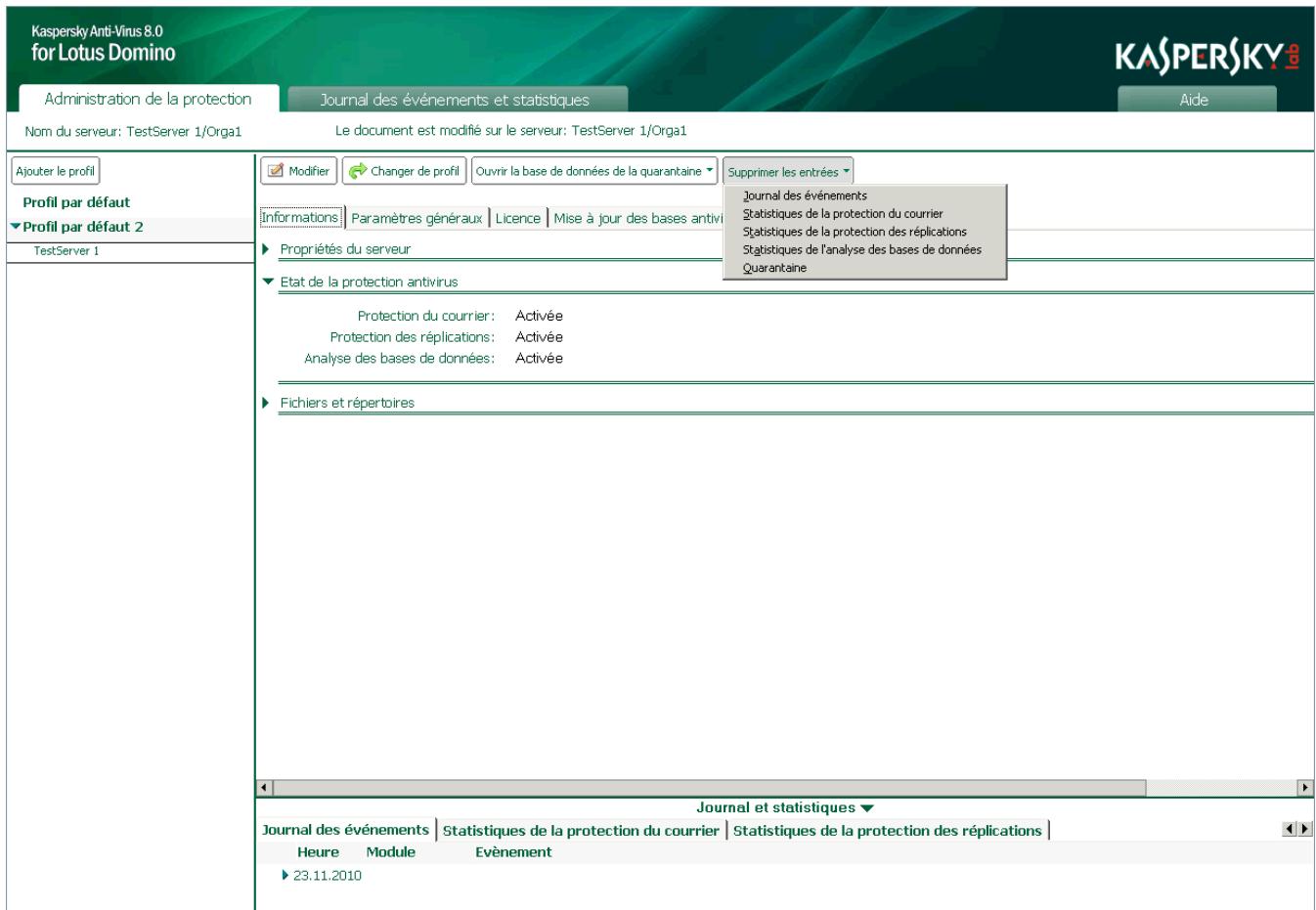
Illustration 39: Suppression des entrées du journal des événements et statistiques
- Dans le volet des actions, cliquez sur le bouton Supprimer les entrées et dans la liste déroulante,CHOISSEZ LA valeur souhaitee. La liste contient les éléments pour la suppression des informations suivantes :
Journal des événements.
- Statistiques de la protection du courrier.
- Statistiques de la protection des réplications.
- Statistiques de l'analyse des bases de données.
Les informations correspondantes au point que vous aurez selectionné seront supprimées de la base de données kaveventslog.nsf sur le serveur selectionné.
CONSULTATION DE LA BASE DE DONNÉES JOURNAL DES ÉVÉNEMENTS ET STATISTIQUES
Kaspersky Anti-Virus permit de consulter les informations suivantes consignées dans la base de données Journal des applications et statistiques (kaveventslog.nsf) :
Journal des événements.
- Statistiques de la protection du courrier.
- Statistiques de l'analyse des bases de données.
- Statistiques de la protection des réplications.
Sachez que vous pouvez consulter les informations pour un seul serveur (cf. rubrique " Consultation du journal des événements et des statistiques" à la page 105) ou les informations globales sur tous les serveurs (cf. rubrique " Consultation du journal global des événements et des statistiques" à la page 102), quel que soit le profil auquel ils appartiennent.
DANS CETTE SECTION
Consultation du journal global des événements et des statistiques 102
Consultation du journal des événements et des statistiques pour le serveur 105
CONSULTATION DU JOURNAL GLOBAL DES ÉVÉNEMENTS ET DES STATISTIQUES
Pour consulter le journal global des événement et des statistiques pour tous les serveurs protégés, procédez comme suit :
- Dans le volet de transfert, choisissez l'onglet Journal des événements et statistiques.
- Dans le volet de navigation, Sélectionnez la rubrique contenant les informations qui vous interèssent : Journal des événements, Statistiques de la protection du courrier, Statistiques de l'analyse des bases de données, Statistiques de la protection des réplications.
- Choisissez une des sections reprises dans la rubrique.
Les entrées de la section sélectionnée apparaîtront dans la zone de consultation. Les sections Général reconnent toutes les informations enregistrées dans la base de données kaveventslog.nsf pour la rubrique sélectionnée. Dans les autres sections, les entrées sont regroupées pour faciliter la consultation et la recherche d'informations.
Pour ouvrir la liste complète des événements regroupée, cliquez sur l'icône . Pour réduire la liste des événements, cliquez sur l'icône .
Les entrées du tableau peuvent être triées par ordre croissant ou décroissant selon les valeurs reprises dans les colonnes Date et Heure ainsi que par ordre alphabetique pour les valeurs des colonnes Nom du serveur et Module. Pour annuler le tri des entrées, cliquez sur l'icone situe à gauche du nom de la colonne.
JOURNAL DES ÉVÉNEMENTS
La rubrique Journal des événements contient les sections suivantes :
- Général : liste complètes des événements, sans aucun regroupement.
- Selon le nom du serveur : liste des événements, regroupés selon le nom du serveur sur lequel ils ont eu lieu.
- Selon la date : liste des événements regroupés selon la date et l'heure de l'enregistrement.
- Selon le degré d'importance : liste des événements regroupés selon le degré d'importance (Évènements critiques, Évènements importants, Évènements informatifs).
Pour ouvrir la liste complète des événements regroupée, cliquez sur l'icône ▷. Pour réduire la liste des événements, cliquez sur l'icône ▼.
Les informations suivantes sont reprises pour chaque événement dans les sections du journal :
-
Icène illustrant le degré d'importance de l'événement :
-
évenement critique. Evénement critique signalant un problème dans le fonctionnement de Kaspersky Anti-Virus. Il s'agit par exemple de la découverte d'une menace ou d'un échéced de l'application.
-
- avertissement. Evénement auquel il faut absolument préter attention car il signale une situation qui requiert une intervention, par exemple La durée de validité de la licence expire bientôt.
-
événement d'information. Evénement informatif, par exemple Les tâches ont bien été déchargeés.
-
Date : date d'enregistrement de l'évenement.
Heure: heures d'enregistrement de l' événement. - Nom du serveur : nom du serveur sur lequel l'évenement a été enregistré.
- Module : nom du module pendant l'utilisation duquel l'évenement a été enregistré.
- Evénement : description de l'événement enregistré, reprend le type d'événement et des informations complémentaires à son sujet.
Les entrées du tableau peuvent être triées par ordre croissant ou décroissant selon les valeurs reprises dans les colonnes Date et Heure ainsi que par ordre alphabetique pour les valeurs des colonnes Nom du serveur et Module. Pour annuler le tri des entrées, cliquez sur l'icone située à gauche du nom de la colonne.
STATISTIQUES
Les rubriques des statistiques contiennent les sections suivantes :
- Général : statistiques complètes de la rubrique sélectionnée, sans aucun regroupement.
- Selon le nom du serveur : statistiques regroupées selon le nom du serveur où les statistiques ont été enregistrées.
-
Selon la date : statistiques regroupées selon la date et l'heure de l'enregistrement.
-
Selon l'etat de l'objet : statistiques regroupées selon l'etat des objets.
- Selon le nom de l'expéditeur : statistiques regroupées selon les adresses des expéditeurs des messages infectés (uniquement pour les statistiques de la protection du courrier).
- Selon le nom de la base de données : statistiques regroupées selon les nom des bases de données dans lesquelles des documents infectés ont eté découverts (uniquement pour les statistiques de la protection des réplications et l'analyse des bases de données).
- Selon le nom de l'auteur des dernières modifications : statistiques regroupées selon le nom des auteur des dernières modifications dans le document (uniquement pour les statistiques de la protection des réplications et de l'analyse des bases de données).
Pour ouvrir la liste complète des entrées regroupées, cliquez sur l'icone . Pour réduire la liste, cliquez sur l'icone
Les informations suivantes sont reprises pour chaque événement dans les rubriques des statistiques :
-
Icône indiquant l'état de l'objet analysé :
-
objet réparté ;
- objet non réparté ;
- objet non analysé ;
-
objet potentiellement infecté.
-
Date: date d'analyse de l'objet.
Heure:heure d'analyse de I'objet. - Nom du serveur : nom du serveur sur lequel l'analyse a été réalisée.
Expéditeur : adressé électronique de l'expéditeur du message dans lequel l'objet a été découvert. - Destinataires : adresses électroniques des destinataires du message dans lequel l'objet a été découvert (uniquement pour les statistiques de la protection du courrier).
- Nom de la base de données : nom de la base de données dans laquelle se trouve le document analysé (uniquement pour les statistiques de la protection des réplications et de l'analyse des bases de données).
- Module : nom du module ayant analysé l'objet.
- Menace : nom de la menace, si l'objet analysé était infecté. Si l'objet n'était pas infecté, son nom et l'état attribué à l'issue de l'analyse antivirus seront affichés.
- Auteur des modifications : nom de l'utiliseur qui a introduit les dernières modifications dans le document et nom du serveur sur lequel elles ont ete realises. Format de I'entree :
(uniquement pour les statistiques de la protection des replications et l'analyse des bases de donnees).
Les entrées du tableau peuvent être triées par ordre croissant ou décroissant selon les valeurs reprises dans les colonnes Date et Heure ainsi que par ordre alphabetique pour les valeurs des colonnes Nom du serveur et Module.
Pour annuler le tri des entrées, cliquez sur l'icone situee a gauche du nom de la colonne.
CONSULTATION DU JOURNAL DES ÉVÉNEMENTS ET DES STATISTIQUES POUR LE SERVEUR
Pour consulter le journal des événements et les statistiques pour chaque serveur, procédez comme suit :
- Dans le volet de de transfert, choisissez l'onglet Administration de la protection.
- Dans le volet de navigation, Sélectionnez dans le profil le serveur dont vous souhaitez consulter les informations.
Les entrées de la base de données du journal des événements et des statistiques sont affichées dans la zone de consultation sous les anglets : Journal des événements, Statistiques de la protection du courrier, Statistiques de la protection des réplications et Statistiques de l'analyse des bases de données.
L'onglet sélectionné affichera les mêmes informations que dans le journal des événements (cf. rubrique " Journal des événements " à la page 103) global et que dans les statistiques générales (cf. rubrique " Statistiques " à la page. 103), mais uniquement pour le serveur que vous aurez sélectionné.
Les entrées sur tous les onglets sont regroupées par date d'enregistrement. Les statistiques de la protection du courrier sont également regroupées selon les adresses électroniques des expéditeurs des messages, et les statistiques de la protection des réplications et d'analyse des bases de données sont regroupées selon le nom des bases de données dans lesquilles se trouvent les documents. Pour ouvrir la liste complète, cliquez sur l'icone . Pour réduire la liste, cliquez sur l'icone
NOTIFICATIONS
Kaspersky Anti-Virus peut signaler la découverte des objets suivants lors de l'analyse des messages électroniques, des réplications et des bases de données :
- Obj irréparable.
- Obj réparable.
- Obj potentiellement infecté.
- Obj non analysé.
Si l'analyse des messages électroniques a mis en évidence une augmentation du nombre d'objects infectés ou endommages ou d'objets contenant la même menace, Kaspersky Anti-Virus peut prévenir les administrateurs de l'épidémie (cf. rubrique " Notifications sur les épidémies" à la page 66). Les critères de notification d'une épidémie sont définis par l'administrateur pour chaque catégorie d'objet séparément.
La notification peut containir également des informations sur les actions exécutées et sur les résultats du traitement des objets.
Dans le cadre de l'analyse des messages électroniques, les informations peuvent être ajoutées au corps du message analysé. L'expéditeur et les destinataires de ce message, ainsi que les administrateurs du serveur et les administrateurs du profil auquel appartient ce serveur, peuvent receivevoir une notification rédigée selon un modele définis dans les paramétres de la protection du courrier.
Dans le cadre de l'analyse des réplications et des bases de données, les messages de notification peuvent être envoyés aux administrateurs du serveur et aux administrateurs du profil auquel ce serveurappeint. Les modèle des messages de notification sont définis dans les paramètres de la protection des réplications et dans les paramètres d'analyse des bases de données.
Les administrateurs de serveur sont désignés dans les paramètres du serveur (cf. rubrique " Désignation de l'administrateur de serveur " à la page 111): sous l'onglet Informations dans le groupe Propriétés du serveur. Les administrateurs de profil sont désignés dans les paramètres du profil (cf. rubrique " Désignation de l'administrateur de profil " à la page 111): sous l'onglet Paramètres généaux dans le groupe Sécurité.
Les paramètres de notification sur les objets irréparables, réparables, potentiellement infectés et non analysés décoverts sont définis pour chaque état séparément dans les paramètres de la protection du courrier, de la protection des réplications et de l'analyse des bases de données.
Les paramètres de notification sont définis par le profil auquel appartient le serveur protégé. La configuration de paramètres individuels de la notification pour le serveur n'est pas prévue.
Pour configurer les paramètres de notification, procédez comme suit :
- Dans le volet de transfert,CHOISSEZ IONGLET Administration de la protection.
-
Dans le volet de navigation, Sélectionnéz le profil dont vous souhaitez modifier les paramètres.
-
Dans le volet des actions, cliquez sur Modifier et dans la zone d'administration, sous l'onglet Protection du courrier/Protection des replications/Analyse des bases de données, selectionnez l'onglet Actions (cf. ill. ci-apres).
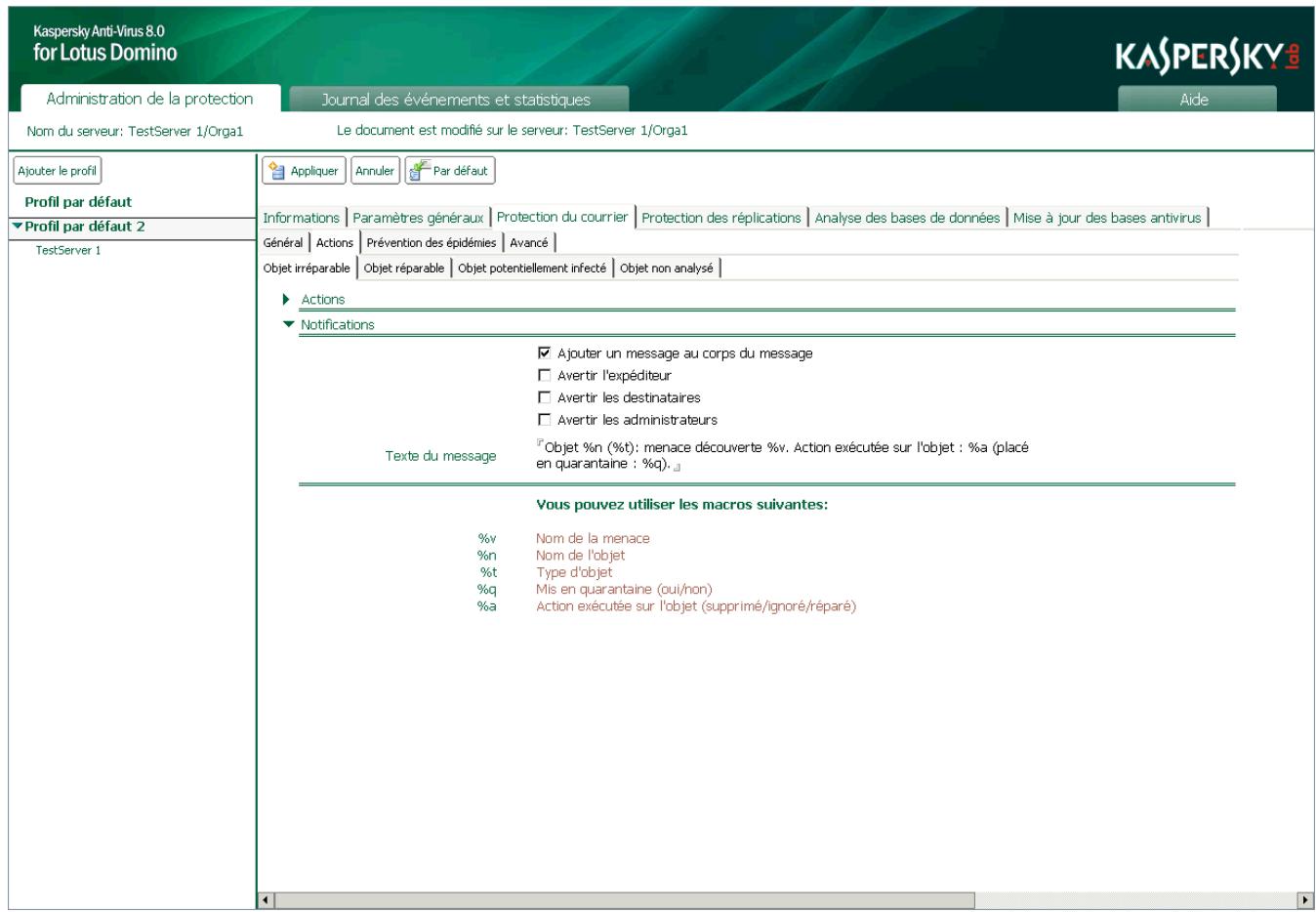
Illustration 40: Configuration des notifications
-
Sous l'onglet Actions, Sélectionnez l'onglet correspondant à l'état des objets pour lesquels vous souhaitez configurer les notifications. Vous avez le besoin parmi les onglets suivants :
-
Obj irréparable : configuration des paramètres de notification sur les objets infectés irréparables.
- Obj réparable : configuration des paramètres de notification sur les objets infectés réparables.
- Obj potentiellement infecté : configuration des paramètres de notification sur les objets potentiellément infectés.
-
Obj non analysé : configuration des paramètres de notification sur les objets non analysé.
-
Dans le groupe Notification (cf. ill. ci-dessus), configurez les paramètres selon lesquels les notifications sur les objets découverts et les actions exécutées seront réalisées. Pour ce faire, cochez ou décochez les cases suivantes :
-
Ajouter un message au corps du message : ajouter au corps de texte du message original un message saisi dans le champ Texte du message du modele.
- Avertir l'expéditeur: envoyer à l'expéditeur un message électronique contenant le texte définis dans le champ Texte du message du modele.
-
Avertir les destinataires : envoyer aux destinataires un message électronique contenant le texte défini dans le champ Texte du message du modèle.
-
Avertir les administrateurs : envoyer un message électronique aux administrateurs du serveur et aux administrateurs du profil auquel le serveur appartient rédigé selon le champ Texte du message du modele.
Les administrateurs de serveur sont désignés dans les paramètres du serveur (cf. rubrique "Désignation de l'administrateur de serveur " à la page 111) : sous l'onglet Informations dans le groupe Propriétés du serveur. Les administrateurs de profil sont désignés dans les paramètres du profil (cf. rubrique
" Désignation de l'administrateur de profil " à la page 111) : sous l'onglet Paramètres généraux dans le groupe Sécurité.
Dans le champ Texte du message, rédigez le texte qui sera ajouté en guise de notification. Vous pouvez utiliser les champs suivants :
% v :nom de la menace discoveredans l'objet;
- %n : nom de l'objet dans lequel la menace a été découverte ;
- %t : type d'objet dans lequel la menace a été découverte : corps du message, piece jointe ou objet OLE ;
- %q : informations sur la conservation d'une copie de l'objet dans la base de données Quarantaine : où , objet mis en quarantaine, non , objet non mis en quarantaine ;
- %d : informations sur la suppression de l'objet : oui , l'objet est supprimé, non , l'objet n'a pas été supprimé.
- Dans le volet des actions, cliquez sur Appliquer pour enregistrer les modifications introduites. Pour restaurer les parametes par défaut, cliquez sur Par défaut.
ADMINISTRATION DE LA CONFIGURATION
Les paramètres de fonctionnement de Kaspersky Anti-Virus sont définis via les paramètres des profils et les paramètres des serveurs (cf. rubrique " Administration des paramètres de Kaspersky Anti-Virus " à la page 24).
Le profil permet de définir des paramètres uniques de Kaspersky Anti-Virus pour un groupe de serveurs et de créé un système de protection à différents niveaux. Les paramètres du serveur permettent de redéfinir une partie des paramètres pour chaque serveur, selon la fonction du serveur dans le réseau.
Il est possible de creer et de supprimer des profils, de deplacer des serveurs d'un profil vers un autre, de modifier les valeurs des parametes du profil ainsi que les valeurs des parametes du serveur.
Avant de réaliser les opérations requises (creation ou suppression d'un profil, configuration des paramétres du serveur, etc.), assurez-vous que le compte utiliseur sous lequel la base de données Centre d'administration a ete ouverte possede les autorisations requises pour executer ces opérations.
DANS CETTE SECTION
Creation et suppression de profils 109
Désignation de l'administrateur de profil 111
Désignation de l'administrateur de serveur 111
Déplacement du serveur vers un autre profil 112
Définition de valeurs individuelles pour les paramètres du serveur 112
Exploitation de la possibité de modification directe des paramètres du serveur 114
CRÉATION ET SUPPRESSION DE PROFILS
L'autorisation de créé ou de supprimer un profil est accordée uniquement aux utilisateurs qui possèdent les privilèges des groupes fonctionnels Administrateurs de la sécurité et Administrateurs du Centre d'administration.
Pour creer un profil, procedez comme suit:
- Dans le volet de transfert,CHOISSEZ I'onglet Administration de la protection.
- Dans le volet de navigation, cliquez sur le bouton Ajouter le profil.
Les paramètres du nouveau profil seront affichés dans la zone d'administration. Le profil est créé par défaut avec les valeurs recommandées par les experts de Kaspersky Lab. Vous pouvez modifier les paramètres du profil.
- Dans la zone d'administration, sous l'onglet Informations dans le champ Nom du profil, saississez le nom du profil. Le nom du profil doit être différent du nom des autres profils de la base de données Centre d'administration (cf. ill. ci-après).
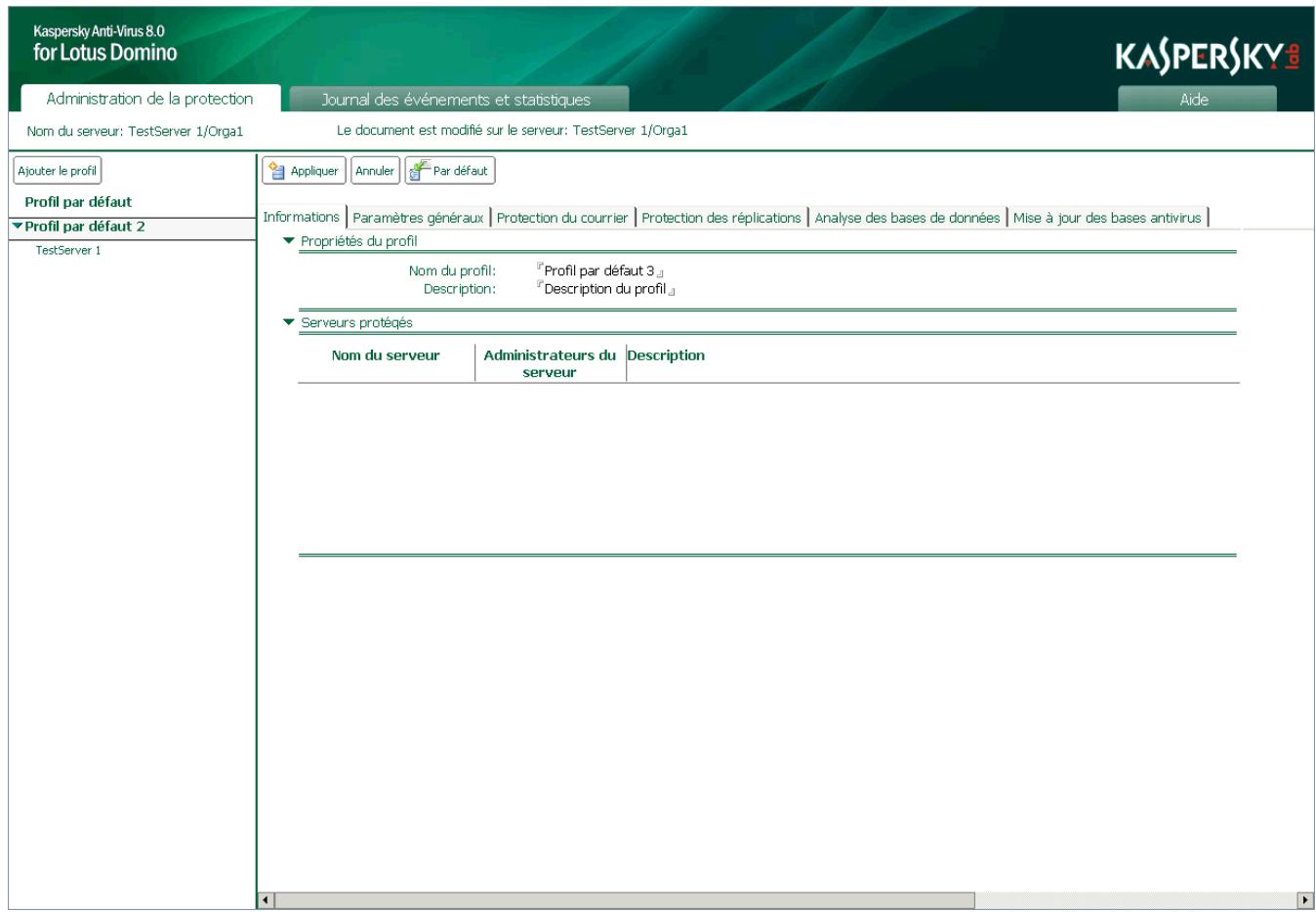
Illustration 41: Configuration du profil
- Dans le champ Description, saisissez des informations complémentaires sur le profil.
- Dans le volet des actions, cliquez sur Appliquer pour enregister les modifications introduites.
Les informations relatives au profil seront ajoutées à la réplique de la base de données Centre d'administration qui se trouve sur le même serveur où la base de données a été ouverte. Lors de la réalisation suivante, les modifications des paramètres seront transmises aux autres serveurs protégés.
Pour supprimer un profil, procedez comme suit:
- Dans le volet de transfert,CHOISSEZ I'onglet Administration de la protection.
- Dans le volet de navigation, Sélectionnez le profil que vous souhaitez supprimer.
Avant de pouvoir supprimer le profil, tous les serveurs qu'il contient doivent avoir ete déplacés vers un autre profil.
- Dans le volet des actions, cliquez sur Supprimer.
Les informations relatives au profil seront supprimées de la réplique de la base de données Centre d'administration qui se trouve sur le même serveur où la base de données a été ouverte. Lors de la réalisation suivante, ces modifications seront transmises aux autres serveurs protégés.
Il est possible également de supprimer un profil à l'aide de l'option Supprimer du menu contextual du profil ou à l'aide de la touche Delete. Dans ce cas, la suppression effective du profil se produit à la fermeture de la base Centre d'administration ou après avoir appuyé sur la touche F9.
DÉSIGNATION DE L'ADMINISTRateur DE PROFIL
Pour désigner un administrateur de profil, procédez comme suit :
- Dans le volet de transfert,CHOISSEZ l'onglet Administration de la protection.
- Dans le volet de navigation,CHOISSEZ le profil pour lequel vous souhaitez designeur un administrateur.
- Dans le volet des actions, cliquez sur le bouton Modifier et choisissez, dans la zone d'administration, l'onglet Parametes généraux.
-
Dans le groupe Sécurité, indiquez le nom de l'administrateur de profil ou le nom du groupe d'administrateurs d'une des manières suivantes :
-
Saisissez manuellement le nom de l'administrateur ou le nom du groupe d'administrateurs. Le format de l'entrée du nom de l'administrateur est hierarchique (hierarchical Notes, hierarchical de l'organisation).
- Choisissez le nom de l'administrateur ou du groupe d'administrateurs dans le Carnet d'adresses du serveur Domino. Pour ce faire, cliquez sur
L'administrateur de profil doit être un utilisateur qui possède les privilèges d'un des trois groupes fonctionnels suivants : Administrateurs de la sécurité, Administrateurs du Centre d'administration ou Administrateurs avec des privilèges restreints.
Par défaut, les administrateurs sont les utilisateurs ajoutés au groupe Administrateurs du Centre d'administration lors de l'installation de l'application.
- Dans le volet des actions, cliquez sur Appliquer pour enregister les modifications introduites. Vous pouvez rétablir les valeurs des paramètres par défaut en cliquant sur le bouton Par défaut.
DÉSIGNATION DE L'ADMINISTRATEUR DE SERVEUR
Pour désigner un administrateur de serveur, procédez comme suit :
- Dans le volet de transfert,CHOISSEZ I'onglet Administration de la protection.
- Dans le volet de navigation, Sélectionnez dans le profil le serveur pour lequel vous voulez désigner un administrateur.
- Dans le volet des actions, cliquez sur le bouton Modifier et choisissez, dans la zone d'administration, l'onglet Informations.
- Dans le groupe Sécurité, indiquez le nom de l'administrateur de serveur ou le nom du groupe d'administrateurs d'une des manières suivantes :
Saisissez manuellement le nom de l'administrateur ou le nom du groupe d'administrateurs. Le format de l'entrée du nom de l'administrateur est hierarchique (hierarchical Notes, hierarchical de l'organisation).
- Choisissez le nom de l'administrateur ou du groupe d'administrateurs dans le Carnet d'adresses du serveur Domino. Pour ce faire, cliquez sur
L'administrateur de serveur doit être un utilisateur qui possède les privilèges d'un des trois groupes fonctionnels suivants : Administrateurs de la sécurité, Administrateurs du Centre d'administration ou Administrateurs avec des privilèges restreints.
Par défaut, les administrateurs de serveur sont les utilisateurs ajoutés au groupe Administrateurs du Centre d'administration lors de l'installation de l'application.
- Dans le volet des actions, cliquez sur Appliquer pour enregistrer les modifications introduites.
Déplacement duServeur VERS UN AUTRE PROFIL
Pour déplacer un serveur d'un profil vers un autre, procédez comme suit :
- Dans le volet de transfert,CHOISSEZ I'onglet Administration de la protection.
- Dans le volet de navigation, selectionnez dans le profil le serveur que vous voulez déplacer.
- Dans le volet des actions, cliquez sur le bouton Changer de profil.
- Dans la fenêtre Changer de profil qui s'ouvre, Sélectionnez dans la liste le profil dans lequel vous souhaitez déplacer le serveur, puis cliquez sur OK.
Le serveur sélectionné sera déplace dans l'autre profil. Lors de la réplication suivante, ces modifications seront transmises aux autres serveurs protégés.
Si la case Utiliser les parametes du profil est cochée dans les parametes du serveur, alors les valeurs des parametes du nouveau profil seront utilisées pour le serveur après le déplacement du serveur. Si la case Utiliser les parametes du profil n'est pas cochée, les valeurs actuelles des parametes seront conservées.
Définition DE VALEURS INDIVIDUELLES POUR LES PARAMÉTRES DU SERVEUR
Le serveur protégé utilise par défaut les paramètres définis par le profil auquel il appartient. Vous pouvez redéfinir certains des paramètres définis par le profil en modifiant les valeurs individuelles des paramètres du serveur.
Il est possible de redéfinir les paramètres suivants :
Paramètres de la mise à jour:
- source de la mise à jour des bases antivirus ;
- paramètres de la connexion à la source de la mise à jour;
- programmation de la mise à jour;
Paramètres du journal des événements et des statistiques :
degré de détaill des informations consignées dans le journal ;
- emplacement des informations sur les événements enregistrés ;
- durée de conservation des entrées du journal des événements;
- durée de conservation des statistiques.
Pour configurer les paramétres individuels de la mise à jour pour le serveur, procédez comme suit :
- Dans le volet de transfert,CHOISSEZ I'onglet Administration de la protection.
- Dans le volet de navigation, Sélectionnez le profil auquel appartient le serveur dont vous souhaitez modifier les paramétres individuels.
- Dans le volet des actions, cliquez sur le bouton Modifier et dans la zone d'administration, selectionnez l'onglet Mise à jour des bases antivirus.
- Dans le groupe Paramètres de la mise à jour, décochez la case Utiliser les paramètres du profil (cf. ill. ci-après).
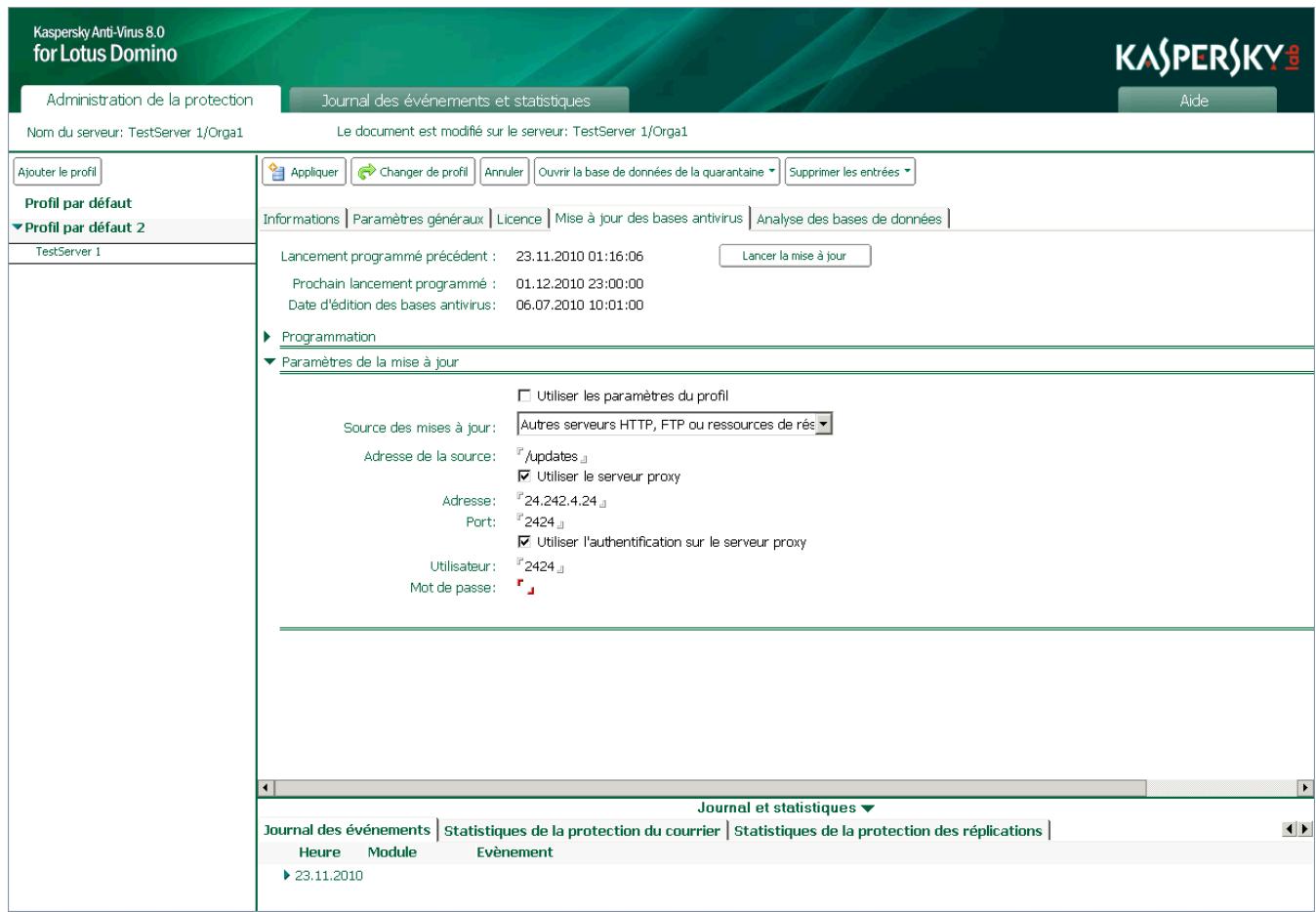
Illustration 42 : Configuration des paramètres individuels de mise à jour pour le serveur
Si la case est cochée, les paramètres de la mise à jour ne peuvent être modifiés.
- Pour chaque serveur, désignez les paramètres de la mise à jour des bases antivirus (cf. rubrique " Sélection de la source des mises à jour " à la page 53) ou programmez la mise à jour (cf. rubrique " Mise à jour selon la programmation " à la page 54).
- Dans le volet des actions, cliquez sur Appliquer pour enregistrer les modifications introduites.
Pour configurer les valeurs individuelles des paramètres du journal des événements et statistiques pour le serveur, procédez comme suit :
- Dans le volet de transfert,CHOISSEZ I'onglet Administration de la protection.
-
Dans le volet de navigation, Sélectionnez le profil auquel appartient le serveur dont vous souhaitez modifier les paramétres individuels.
-
Dans le volet des actions, cliquez sur le bouton Modifier et choisissez, dans la zone d'administration, l'onglet Parametes généraux.
- Dans le groupe Paramètres du journal, décochez la case Utiliser les paramètres du profil (cf. ill. ci-après).
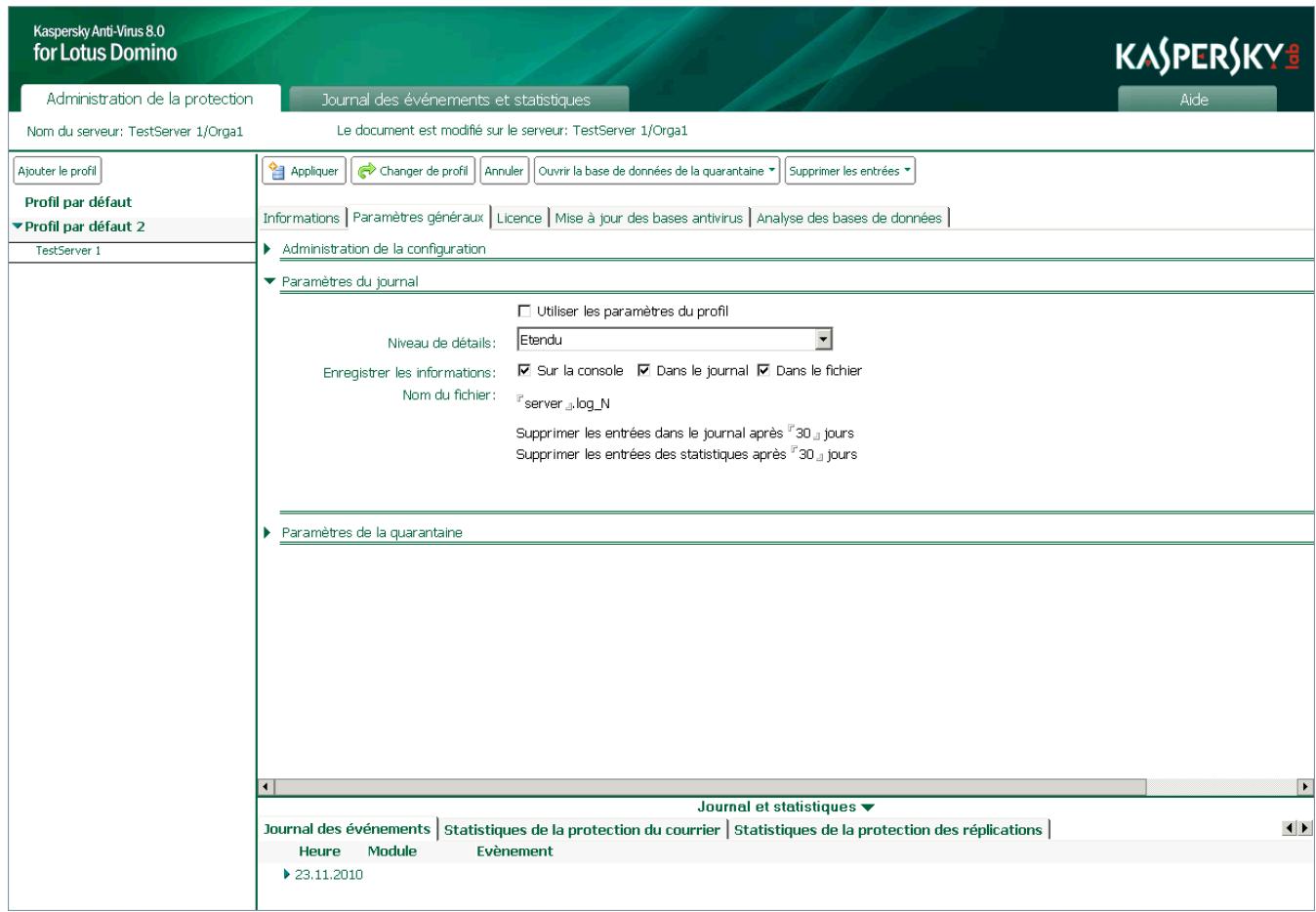
Illustration 43 : Configuration des valeurs individuelles des paramètres du journal des événements et statistiques pour le serveur
- Configurez les paramètres du journal des événements (cf. rubrique "Configuration des paramètres du journal des événements" à la page 96) ou les paramètres de conservation des statistiques (cf. rubrique "Configuration des paramètres des statistiques" à la page 98).
- Dans le volet des actions, cliquez sur Appliquer pour enregistrer les modifications introduites.
EXPLOITATION DE LA POSSIBILITÉ DE MODIFICATION DIRECTE DES PARAMÉTRES DU SERVEUR
Par défaut, les modifications des paramètres du serveur sont introduites dans la réplique de la base de données situées sur le même serveur que celui auquel la connexion a été réalisée. Si vous configUREZ les paramètres du serveur via le client Lotus Notes, les modifications pourront être introduites dans la réplique de la base de données du Centre d'administration située sur le serveur dont vous modifiez les paramètres, quels que soit le serveur auquel vous étés connecté. Dans ce cas, les nouvelles valeurs des paramètres sur le serveur protégé seront appliquées bien plus vite. En cas d'utilisation via le navigateur Internet, les modifications des paramètres du serveur sont toujours introduites dans la réplique de la base de données, située sur ce serveur auquel la connexion a été réalisée.
Pour modifier les paramètres du serveur dans la réplique de la base de données Centre d'administration sur le serveur dont vous modifiez les paramètres, procédez comme suit :
-
Dans le volet de transfert,CHOISSEZ I'onglet Administration de la protection.
-
Dans le volet de navigation, Sélectionnez dans le profil le serveur dont vous souhaitez configurer les paramétres.
- Dans le volet des actions, cliquez sur le bouton Modifier et choisissez, dans la zone d'administration, l'onglet Parametes généraux.
- Dans le groupe Administration de la configuration, decochez la case Modifier le document sur le serveur protégé.
- Dans le volet des actions, cliquez sur Appliquer pour enregister les modifications introduites.
VALIDATION DE LA CONFIGURATION DE L'APPLICATION
DANS CETTE SECTION
Virus d'essai EICAR et ses modifications 116
Test de la protection du courrier 117
Test de la protection des réplications 118
Test de l'analyse des bases de données 118
VIRUS D'ESSAI EICAR ET SES MODIFICATIONS
Ce virus d'essai a ete develloppe specialement par l'organisation EICAR (The European Institute for Computer Antivirus Research) afin de tester les logiciels antivirus.
Le virus d'essay N'EST PAS UN VIRUS et il ne contientaucen code qui puisse nuire àvoitr ordinateur. Néanmoins, la majorité des logiciels antivirus le considérènt comme un virus.
N'utilisez jamais d'authentiques virus pour vérifier le fonctionnement de votre antivirus !
Vou puez telecharger le " virus " d'essai depuis le site officiel de l'organisation EICAR : http://www.eicar.org/anti_virus_test_file.htm.
Avant de lancer le téléchargement, il faut absolument désactiver le logiciel antivirus installé sur votre ordinateur car le fichier anti_virus_test_file.htm sera identifié et traité par l'application comme un objet infecté transmis par le protocole HTTP.
N'oubliez pas de reactiver la protection antivirus dang que le téléchargeMENT du virus d'essai sera terminé.
L'application identifie le fichier tellecharge depuis le site de la societe EICAR comme un objet infecté par un virus qui ne peut etre réparé et exécute l'action définié pour ce genre d'objet.
Voupvez egalent utiliser une modifiction du virus d'essai standard afin de verifier le bon fonctionnement de Kaspersky Anti-Virus. Pour ce faire, il faut modifier le contenu du virus standard en ajoutant un des prefixes presentes dans le tableau ci-apres. Pour creer une modifiction du virus d'essai, you pouze utiliser n'importe quel editor de fichier texte ou editeur hypertexte tel que le Bloc-Notes de Microsoft ouVIM UltraEdit32, etc.
Vou puez verifier le bon fonctionnement de vrie logiciel antivirus a l'aide d'une modification du virus EICAR uniquely si you possedez des bases antivirus dont la date de publication est posterieure au 24 octobre 2003 (mise a jour cumulée, octobre 2003).
La première colonne du tableau contient les préfixes qu'il faut ajouter en tete de la ligne du virus d'essai traditionnel. La deuxieme colonne reprend toute les valeurs possibles de l'état attribué par Kaspersky Anti-Virus à la fin de l'analyse. La troisième colonne contient les informations relatives au traitement que réservera l'application aux objets de l'état indiqué. N'oubliez pas que les actions à réaliser sur les objets sont définies par les paramètres de Kaspersky Anti-Virus.
Après avoir ajouté le préfixe au virus d'essay, enregistrez le fichier, par exemple sous le nom : eicar_dele.com. Nommez tous les virus modifiés selon le même原則.
Tableau 6. Modifications du virus d'essai
| PRÉFIXE | ÉTAT DE L'OBJET | INFORMATIONS RELATIVES AU TRAITEMENT DE L'OBJET |
| Pas de préfixe, "virus" d'essay standard. | Irréparable. L'objet contient le code d'un virus connu. Réparation impossible. | Kaspersky Anti-Virus identifie l'objet comme un virus qui ne peut être réparé et applique l'action pour les objets irréparables. |
| CORR- | Corrompu. | Kaspersky Anti-Virus a pu accéder à l'objet mais n'a pas pu l'analyser car l'objet est corrompu (par exemple, sa structure est endommagée ou le format du fichier est invalide). |
| WARN- | Suspect. L'objet contient le code d'un virus inconnu. Réparation impossible. | L'analyseur heuristique attribue l'état suspect à l'objet. Au moment de la découvertte, les bases de Kaspersky Anti-Virus ne contenaient pas la description de la réparation de cet objet. |
| Suspect. L'objet contient le code modifié d'un virus connu. Réparation impossible. | Kaspersky Anti-Virus a découvert une équivalence partielle entre un extrait du code de l'objet et un extrait du code d'un virus connu. Au moment de la découvertte, les bases de l'application ne contenaient pas la description de la réparation de cet objet. | |
| ERRO- | Erreur d'analyse. Une erreur s'est produit lors de l'analyse de l'objet. | Kaspersky Anti-Virus ne peut accéder à l'objet car l'intégrité de celui-ci a été violée (par exemple : il n'y a pas de fin à une archive multivolume) ou il n'y a pas de lien vers l'objet. |
| CURE- | Réparable. L'objet contient le code d'un virus connu. Répare. | L'objet contient un virus qui peut être réparé. Kaspersky Anti-Virus répare l'objet et le texte du corps du " virus " est remplaced par CURE. |
TEST DE LA PROTECTION DU COURRIER
Pour tester l'identification de virus dans les messages électroniques, vous pouze utiliser n'importe quel système de messagerie qui utilise un serveur Domino protégé. Il est conseilé de vérifier le fonctionnement de Kaspersky Anti-Virus aussi bien dans le corps du message que dans les pieces jointes. Pour vérifier la découverte de virus dans le corps des messages, placer le texte du virus d'essay standard ou d'une de ses modifications dans le corps du message.
Pour vérifier la découverte de virus dans un message électronique, procédez comme suit :
- Composez le message au format Texte normal.
- Placez le texte du virus standard ou modifie au début du message et joignez au message un fichier ou un objet OLE contenant le virus d'essay.
- Envoyez le message à une adresse qui vous convient, par exemple l'adresse de l'administrateur du serveur ou l'administrateur du profil auquel le serveur apparient.
- Lisez le contentu du message qui arrive à cette adresse.
Kaspersky Anti-Virus découvert un objet, l'identifie comme irréparable et en cas d'utilisation d'un virus modifié à l'aide d'un préfixe (cf. rubrique "Virus d'essai EICAR et ses modifications" à la page 116) puis exécuté l'action sélectionnée dans les paramètres de la protection du courrier pour ce genre d'objet. Par défaut, l'objet irréparable est supprimé du message électronique.
TEST DE LA PROTECTION DES RÉPPLICATIONS
Il est conseilé de vérifier l'identification des virus dans le texte au format Rich Text, dans les pieces jointes et dans les objets OLE.
Pour vérifier la découverte de virus lors de la réalcation, procedede comme suit :
- Sélectionnéz le serveur avec lequel la réplication est configurée sur le serveur protégé.
- Sélectionnez, sur le serveur, la base de données dont la réplique se trouve sur le serveur protégé, puis choisissez le document contenant le champ RTF. Ou créez sur le serveur non protégé une base de données sur la base d'un des modèles proposés, puis sur le serveur protégé, créez la réplique de cette base, puis créez dans la base du serveur non protégé un document contenant le champ RTF.
- Placez le texte du virus d'essay standard ou modifie dans le champ RTF du document selectionné.
- Ajoutez au document sélectionné un fichier et un objet OLE contenant le texte du virus d'essay standard ou modifié.
À la prochaine réplication, Kaspersky Anti-Virus découvertra les objets, les identifiera comme irréparables et, en cas d'utilisation du virus modifié à l'aide des préfixes (cf. rubrique "Virus d'essai EICAR et ses modifications" à la page 116), puis executera les actions sélectionnées dans les paramètres de la protection des réplications pour ces objets. Par défaut, les objets irréparables sont supprimés, les informations relatives à la découvertte et à l'action exécutée sont consignées dans la base de données Journal des événements et statistiques et un message d'advertissement est envoyé aux administrateurs du serveur et aux administrateurs du profil.
Lisez les statistiques de la protection des réplications et consultez les messages envoyés aux administrateurs.
TEST DE L'ANALYSE DES BASES DE DONNÉES
Il est conseilé de vérifier l'identification des virus dans le texte au format Rich Text, dans les pieces jointes et dans les objets OLE.
Pour vérifier la découverte de virus pendant l'analyse des bases de données, procedede comme suit :
- Sélectionnez une base de données sur le serveur, puis désissez un document contenant un champ RTF ou créez une base de données sur la base d'un des modèles existants et créez-y un document contenant un champ RTF.
- Placez le texte du virus d'essai standard ou modifie dans le champ RTF du document selectionné.
- Ajoutez au document sélectionné un fichier et un objet OLE contenant le texte du virus d'essay standard ou modifié.
À la prochaine réplication, Kaspersky Anti-Virus découvertra les objets, les identifiera comme irréparables et, en cas d'utilisation du virus modifié à l'aide des préfixes (cf. rubrique "Virus d'essay EICAR et ses modifications" à la page 116), puis executera les actions sélectionnées dans les paramètres de la protection des réplications pour ces objets. Par défaut, les objets irréparables sont supprimés, les informations relatives à la découvertte et à l'action exécutée sont consignées dans la base de données Journal des événements et statistiques et un message d'advertissement est envoyé aux administrateurs du serveur et aux administrateurs du profil.
Lisez les statistiques de l'analyse des bases et consultez les messages envoyés aux administrateurs.
UTILISATION VIA LA CONSOLE DUSERVEUR
Vou puez administer certains fonctions principales de Kaspersky Anti-Virus via la ligne de commande de la console de serveur Domino. Cette rubrique reprend les instructions syste me qui permettent d'administer les fonctions de Kaspersky Anti-Virus.
Les instructions système sont saisies uniquement pour la tâche kavcontrol sur chaque serveur séparément.
L'instruction doit respecter la syntaxe suivante :
tell kavcontrol <instructions> [<paramètre>]
ou
- instruction est l'instruction de Kaspersky Anti-Virus;
- paramètre désigné le paramètres indispensable à l'exécution de l'instruction (le cas échéant).
S'il faut définiir pour le paramètre un chemin d'accès à un fichier ou à un répertoire, il convient de respecter les règles de formation des chemins d'accès du système d'exploitation installé sur le serveur. Si le chemin d'accès au fichier contient un espace, le chemin d'accès complet devrait être saisi entre guillemets doubles. Ces guillemets ne doivent pas être séparés du paramètre par un espace. Il faut un espace entre le paramètre et l'instruction.
Exemple :
Correct :
Le tableau ci-après reprend la liste des instructions de Kaspersky Anti-Virus.
Tableau 7. Instructions de Kaspersky Anti-Virus
| INSTRUCTION | PARAMÈTRES | ACTION |
| Help | Afficher les commandes disponibles. | |
| AddLicenseKey | <chemin_complet-au_fichier_de_licence_sur_leServeur> | Ajouter un fichier de licence. |
| DelFirstKey | Supprimer le fichier de licence actif. | |
| DelSecondKey | Supprimer le fichier de licence de réserve. | |
| ShowLicense | Afficher les informations sur la clé active. | |
| StartScanner | Lancer l'analyse des bases de données. | |
| StopScanner | Arrêter l'analyse des bases de données. | |
| PauseScanner | Suspendre l'analyse des bases de données. | |
| ResumeScanner | Reprendre l'analyse des bases de données. | |
| StartUpdater | Lancer la mise à jour des bases antivirus. | |
| StopUpdater | Arrêter la mise à jour des bases antivirus. | |
| ShowVersion | Afficher le numéro de la version de Kaspersky Anti-Virus installée sur le serveur. |
CONTACTER LE SERVICE D'ASSISTANCE TECHNIQUE
Si vous avez acheté Kaspersky Anti-Virus, vous pouvez contacter les experts du service d'assistance technique par téléphone ou par Internet afin d'obtenir des informations sur cette application.
Les experts du service d'assistance technique répondront à vos questions sur l'installation et l'utilisation de l'application et en cas d'infection, ils vous aideront à supprimer les dégats provoqués par les applications malveillantes.
Avant de contacter le service d'assistance technique, veuillez prendre connaissance des règles d'assistance (http://support.kaspersky.com/fr/support/rules).
Requête électronique adressée au Service d'assistance technique
Vouss pouvez poser des questions aux experts du service d'assistance technique via le formulaire en ligne du système de traitement des requêtes des clients Helpdesk à la page http://support.kaspersky.ru/helpdesk.html?LANG=fr.
Pour envoyer une requête par voie électronique, vous doivent indiquer le nombre de client obtenu lors de l'enregistrement sur le site Internet du service d'assistance technique ainsi que le mot de passe.
Si you n'etes pas encore un utiliseur enregistr de applications de Kaspersky Lab, you pouze remplir le formuale d'inscription (https://support.kaspersky.com/fr/PersonalCabinet/Registration/Form/). Lors de l'enregistrement, saisissez le code d'activation de l'application ou le nom du fichier de licence.
L'opérateur du service d'assistance technique vous enverra sa réponse à l'adresselectronique que vous avez indiquée ainsi que dans votre Espace personnel (https://support.kaspersky.com/ru/personalcabinet?LANG=fr) ou à l'adresselectronique que vous avez indiquée dans votre demande.
Décrivez le plus exactement possible le problème que vous rencontres. Dans les champs obligatoires, indiquez :
Le type de requête. Sélectionnez le sujet, qui correspond le mieux au problème rencontré, par exemple, "Problème d'installation/de suppression du logiciel", ou "Problème de recherche/de neutralisation de virus". Si vous ne trouvez pas un sujet qui se rapproche le plus de votre situation,CHOISSEZ "Question générale".
- Nom et version de l'application.
- Texte de la demande. Décrivez le problème rencontres avec le plus de détails possibles.
- Numéro de client et mot de salle. Saisissez le numéro de client et le mot de salle que vous avez obtenu lors de l'enregistrement sur le site du service d'assistance technique.
- Adresse de messagerie. Il s'agit de l'adresse à laquelle les experts du service d'assistance technique enverront la réponse à votre question.
Assistance technique par téléphone
Si le problème est urgent, vous pouvez contacter le service d'assistance technique dans votre ville. Si vous contactez l'assistance technique (http://support.kaspersky.com/fr/support/international) veuillez fournir les informations (http://support.kaspersky.com/fr/support/details) relatives à l'ordinateur et au logiciel antivirus installé. Nos experts pourront ainsi vous venir en aide plus rapidement.
GLOSSaire
A
ARCHIVE
Fichier contenant un ou plusieurs autres objets qui peuvent à leur tour être des archives.
F
FICHIER DE LICENCE
Fichier portant l'extension *.key et qui est votre " clé " personnelle, indispensable au fonctionnement de l'application de Kaspersky Lab. La clé de licence est reprise dans le pack logiciel lorsque vous achetez celui-ci chez un revendeur Kaspersky Lab. Par contre, elle vous sera envoyée par courrier électronique si vous achetez le logiciel en ligne.
1
INTERCEPTEUR
Sous-composant de l'application qui répond à l'analyse de certains types de messages électroniques. L'ensemble des interceptrés à installer dépend du role ou de la combinaison des rôles du déploiement de l'application.
M
MISE À JOUR DES BASES
Une des fonctions des applications de Kaspersky Lab qui permet de maintainir l'actualité de la protection. Les bases sont copiées depuis les serveurs de mises à jour de Kaspersky Lab sur l'ordinateur et elles sont connectées automatiquement à l'application.
0
OBJET OLE
Objet joint ou intégré à un autre fichier. L'application de Kaspersky Lab peut rechercher la présence éventuelle de virus dans les objets OLE. Par exemple, si vous insérez un tableau Microsoft Office Excel dans un document Microsoft Office Word, ce tableau sera traité comme un objet OLE.
OBJET INFECTÉ
Objet avec le code malveillant : lors de l'analyse d'un objet, une équivalence complète entre un extrait du code de l'objet et un extrait du code d'une menace connue a été découverte. Les experts de Kaspersky Lab vous recommendent de ne pas travailler avec ces objets, car cela peut amener à l'infection de votre ordinateur.
OBJET POTENTIELLEMENT INFECTÉ.
Objet dont le code contient soit le code modifié d'un virus connu, soit le code qui évoque un virus, mais qui n'a pas encore été identifié par Kaspersky Lab. Il est possible que les fichiers infectés soient détectés à l'aide de l'analyse heuristique.
P
PAQUET DE MISES À JOUR
Paquet de fichiers pour la mise à jour de l'application, copé depuis Internet et installé sur l'ordinateur.

QUARANTAINE
Dossier spécial contenant tous les objets potentiellement infectés découverts pendant l'analyse ou par la protection en temps réel.
KASPERSKY LAB
Fondée en 1997, Kaspersky Lab est devenue un leader reconnu en technologies de sécurité de l'information. Elle produit un large évientail de logiciels de sécurité des données et distribue des solutions techniquement avances et complètes afin de protégger les ordinateurs et les reseaux contre tous types de programmes malveillants, contre le courrier indésirable et contre les tentatives d'intrusion.
Kaspersky Lab est une Compagnie internationale. Son siège principal se trouve en Fédération de Russie et la société possède des bureaux régionaux au Royaume Uni, en France, en Allemagne, au Japon, aux États-Unis (Californie), dans les pays du Benelux, en Chine, en Pologne et en Roumanie. Un nouveau service de la compagnie, le centre européen de recherches antivirus, a été récemment ouvert en France. Le réseau de partenaires de Kaspersky Lab compte plus de 500 entreprises à travers le monde.
Aujourd'hui, Kaspersky Lab emploie plus de 1 000 spécialistes hautement qualifiés : 10 d'entre eux possèdent un M.B.A et 16 autres, un doctorat. Les principaux experts de Kaspersky Lab sont membres de la prestigieuse Computer Anti-virus Researcher's Organization (organisation pour la recherche antivirus en informatique, CARO).
Kaspersky Lab offre les meilleures solutions de securite qui reposent sur une experience unique et un savoir-faire accumulé pendant plus de 14 années de combat contre les virus informatiques. Grace a l'analyse en continu de l'activité virale, nous pouvons prévoir les tendances dans le développement des programmes malveillants et fournir à temps à nos utilisateurs une protection optimale contre les nouveaux types d'attaques. Cet avantage est à la base des produits et des services proposés par Kaspersky Lab. Nous avons toujours une longueur d'avance sur la concurrence et nous fournissons à nos clients la(Meilleure protection possible.
Grace a des années de travail assidu, la société est devenue leader en développement de systèmes de protection contre les virus. Kaspersky Lab fut l'une des premières entreprises àmettre au point les normes de protection contre les virus en vigueur aujourd'hui. Le produit vitrine de la société est Kaspersky Antivirus : il assure la protection de tous les objets qui peuvent etes pour cible par les virus, a savoir les postes de travail, les serveurs de fichiers, les systèmes de messagerie, les pare-feu et passerelles Internet, ainsi que les ordinateurs portables. La convivialite de I'administration permit aux utilisateurs d'automatiser au maximum la protection des ordinateurs et des reseaux de I'enterprise. De nombreux fabricants reconnus utilise le noyau Kaspersky Anti-Virus : Nokia ICG (Etats-Unis), Aladdin (Israel), Sybari (Etats-Unis), G Data (Allemagne), Deerfield (Etats-Unis), Alt-N (Etats-Unis), Microworld (Inde) et BorderWare (Canada).
Les clients de Kaspersky Lab bénéficient d'un large évventail de services qui garantissent le fonctionnement ininterrompu des logiciels et qui sont parfaitement ajustés aux besoines spécifiques des activités professionnelles. Nousélaborons, mettons en œuvre et accompagnons les dispositifs de protection contre les virus pour entreprises. Les bases antivirus de Kaspersky Lab sont mises à jour toutes les heures. Nous offrons à nos clients une assistance technique en plusieurs langues.
Si vous avez des questions, vous pouze les adresser au revendeur ou directement à Kaspersky Lab. Vous bénéficierez plusieurs de consultations détaillées par téléphone ou courrier électronique. Vous recevrez une réponse complète à vos questions.
Site de Kaspersky Lab :
http://www.kaspersky.com/fr
Encyclopédie des virus :
http://www.securelist.com
Laboratoire d'etude des virus :
newvirus@kaspersky.com
(envoi uniquement d'objets suspects sous forme d'archive)
(pour les questions aux experts antivirus)
INFORMATIONS SUR LE CODE TIER
Du code développé par des éditeurs tiers a été utilisé dans cette application.
DANS CETTE SECTION
Code logiciel 125
Outils de développement 138
Informations diverses 142
CODE LOGICIEL
Informations relatives au code utilisé dans cette application et développés par des éditeurs tiers.
BOOST 1.30
Copyright (C) 2003, Christof Meerwald
EXPAT 1.2
Informations sur les outils de développement et autres moyens employés par leséditeurs tiers pour creer l'application.
AUTOCONF 2.61
Copyright (C) 1992, 1993, 1994, 1998, 2000, 2001, 2002, 2003, 2004, 2005, 2006, Free Software Foundation, Inc
Informations complémentaires sur le code tiers
L'analyse de la signature numérique s'opere à l'aide de la bibliothèque logicielle de protection des données " Agava-S ", développée par OOO " R-Alpha ".
Le Logiciel peut comprendre des programmes concedés à l'utilisateur sous licence (ou sous-licence) dans le cadre d'une licence publique générale GNU (General Public License, GPL) ou d'autres licences de logiciel gratuitessemblables, qui entre autres droits, autorisent l'utilisateur à copier, modifier et redistribuer certains programmes, ou des portions de ceux-ci, et à acceder au code source (" Logiciel libre ]). Si ces licences exigent que, pour tout logiciel distribué à quelqu'un au format binaire exécutable, le code source soit également mis à la disposition de ces utilisateurs, le code source sera être communiqué sur demande adressée à source@kaspersky.com ou fourni avec le Logiciel.
GNU GENERAL PUBLIC LICENSE
GNU GENERAL PUBLIC LICENSE