
ANTI-HACKER 1.8 - Logiciel de sécurité informatique KASPERSKY - Notice d'utilisation et mode d'emploi gratuit
Retrouvez gratuitement la notice de l'appareil ANTI-HACKER 1.8 KASPERSKY au format PDF.


| Type de produit | Pare-feu personnel |
| Marque | KASPERSKY |
| Modèle | ANTI-HACKER 1.8 |
| Catégorie | Logiciel de sécurité informatique |
| Systèmes d'exploitation supportés | Microsoft Windows 95 OSR2/98/ME/NT 4.0/2000/XP |
| Configuration minimale (Windows 98/NT 4.0) | Processeur Intel Pentium 133 MHz, 32 Mo RAM |
| Configuration recommandée (Windows XP) | Processeur Intel Pentium 300 MHz, 128 Mo RAM |
| Protocole réseau | TCP/IP |
| Connexion réseau | Ethernet, modem (standard ou ADSL) |
| Fonctions principales | Surveillance réseau, protection contre les intrusions, filtrage de paquets, SmartStealth, journalisation |
| Niveaux de sécurité | Bloquer tout, Haut, Moyen, Bas, Autoriser tout |
| Mode invisible (SmartStealth) | Oui |
| Installation | Assistant d'installation avec clé de licence |
| Licence | 365 jours, renouvelable |
| Support technique | Oui (e-mail, téléphone pour utilisateurs inscrits) |
| Mises à jour | Nouvelles versions et mises à jour gratuites pendant la période d'abonnement |
| Contenu du pack | CD-ROM, manuel utilisateur, clé de licence |
| Sécurité complémentaire recommandée | Kaspersky Anti-Virus Personal |
| Langues disponibles | Multilingue (dont français) |
FOIRE AUX QUESTIONS - ANTI-HACKER 1.8 KASPERSKY
Questions des utilisateurs sur ANTI-HACKER 1.8 KASPERSKY
0 question sur cet appareil. Repondez a celles que vous connaissez ou posez la votre.
Poser une nouvelle question sur cet appareil
Téléchargez la notice de votre Logiciel de sécurité informatique au format PDF gratuitement ! Retrouvez votre notice ANTI-HACKER 1.8 - KASPERSKY et reprennez votre appareil électronique en main. Sur cette page sont publiés tous les documents nécessaires à l'utilisation de votre appareil ANTI-HACKER 1.8 de la marque KASPERSKY.
MODE D'EMPLOI ANTI-HACKER 1.8 KASPERSKY
Guide de l'utilisateur
© Kaspersky Lab
http://www.kaspersky.com/fr/
Date de révision : juillet 2005
Chapitre 1. kaspersky anti-hacker 6
1.1. Introduction 6 1.2. Nouveautés de la version 1.8 7 1.3. Contenu du pack logiciel 7 1.4. Conventions 8 1.5. Assistance aux utilisateurs inscrits 9
Chapitre 2. installation et suppression du logiciel 10
2.1. Spécifications matérielles et logicielles 10 2.2. Installation 11 2.3. Activation de la clé de licence 14 2.4. Suppression de l'application 14
Chapitre 4. kaspersky anti-hacker: prevention des attaques de hackers 19
4.1. Principes de fonctionnement de Kaspersky Anti-Hacker 19 4.2. Niveaux de sécurité 20 4.3. Paramètres conseillés 21
Chapitre 5. execution du logiciel 25
5.1. Démarrage du logiciel 25 5.2. Menu Système 25 5.3. Fenêtre principale 26
5.3.1. Menu 27 5.3.2. Barre d'outils 30 5.3.3. Espace de travail 31 5.3.4. Barre d'etat 32
5.4. Menu contextuel des boîtes de dialogue 32 5.5. Assistant de règles 33 5.6. Modification et enregistrement des paramètres de l'interface 33 5.7. Quitter l'application 36
Chapitre 6. activation et definition des parametres du systeme de securite 37
6.1. Activation du système de sécurité et sélection du niveau de sécurité 37
6.1.1. Activation du système de sécurité 37 6.1.2. Sélection du niveau de sécurité 39 6.1.3. Avertissement d'événement réseau 40 6.1.4. Fenêtre interactive (niveau de sécurité Moyen) 41 6.1.5. Avertissement de remplacement d'un module exécutable 43
6.2. Comment réagit l'application en cas d'attaque ? 44 6.3. Personnalisation des règles d'application 45
6.3.1. Utilisation de la liste de règles 45 6.3.2. Ajout d'une nouvelle règle 48
6.3.2.1. Étape 1. Personnalisation de la règle 48 6.3.2.2. Étape 2. Conditions de la règle 52 6.3.2.3. Étape 3. Actions supplémentaires 57
6.4. Personnalisation des règles de filtrage de paquets 58
6.4.1. Utilisation de la liste de règles 58 6.4.2. Ajout d'une nouvelle règle 61
6.4.2.1. Étape 1. Conditions de la règle 61 6.4.2.2. Étape 2. Nom de la règle et actions supplémentaires 65
6.5. Détection contre les intrusions 66
6.5.1. Paramètres du détecteur d'intrusions 66 6.5.2. Liste des attaques détectées 68
Chapitre 7. supervision de l'activite 70
7.1. Affichage de l'état courant 70 7.1.1. Applications actives 70
7.1.2. Connexions établies 73 7.1.3. Ports ouverts 76
7.2. Utilisation des journaux 78
7.2.1. Affichage de la fenêtre Journaux 78 7.2.2. Organisation de la fenêtre Journaux 79
7.2.2.1. Menus 79 7.2.2.2. Tableau des rapports 79 7.2.2.3. Onglets 80
7.2.3. Sélection du journal 80 7.2.3.1. Journal Sécurité 80 7.2.3.2. Activité des applications 81 7.2.3.3. Filtrage de paquets 82
7.2.4. Définition des paramètres du journal 83 7.2.5. Enregistrement du journal dans un fichier 84
ANNEXE A. KASPERSKY LAB 85
A.1. Autres produits Kaspersky Lab 86 A.2. Comment nous contacter 91
ANNEXE B. INDEX 92
ANNEXE C. QUESTIONS FREQUENTES 93
ANNEXE D. CONTRAT DE LICENCE 94
1.1. Introduction
Kaspersky Anti-Hacker est un pare-feu personnel destiné à la protection d'un ordinateur sous système d'exploitation Windows. Il le protège contre l'accès non autorisé aux données contenues et contre les attaques extérieures d'intrus provenant d'un réseau local adjacent ou de l'Internet.
Kaspersky Anti-Hacker:
- Surveillance de l'activité réseau via le protocole TCP/IP de toutes les applications fonctionnant sur votre machine. Le logiciel détecte n'importe quelle action suspecte des applications, vous en informe et, si nécessaire, bloque l'accès de cette application au réseau. Cette solution permet de protéger vos données confidentielles de votre machine. Par exemple, si un cheval de Troie tente de transmettre des données vers l'extérieur, Kaspersky Anti-Hacker bloque l'accès à Internet du logiciel malveillant.
- Rend très difficile la détection de votre ordinateur depuis l'extérieur grâce à la technologie SmartStealth™. Les hackers ne trouvant pas de cible visible, toutes leurs tentatives de pénétrer dans votre ordinateur sont vouées à l'échec. En outre, cette technique évite les attaques DoS (Refus de service) quel que soit leur type. Par ailleurs, lorsque vous travaillerez sur le Web sous ce mode, vous ne percevrez aucune contrepartie négative : le logiciel garantit la transparence et l'accès normal aux données.
- Bloque les attaques les plus fréquentes des hackers à l'aide de filtres permanents du traffic sortant ou entrant, et en informe l'utilisateur.
- Surveille les tentatives d'analyse des ports qui précèdent habituelle
- éseau en exécution et, le cas échéant, d'interrompre les connexions non souhaitées.
- Sécurisez votre machine contre les attaques des hackers, sans configuration spéciale des paramètres logiciels. Le logiciel propose une administration simplifiée par cinq niveaux de sécurité disponibles: Bloquer tout, Haut, Moyen, Bas, Autoriser tout. Par défaut, le logiciel utilise le niveau Moyen: ceci vous permet de vous familiariser avec les configurations du système de sécurité proposées automatiquement en fonction de vos réponses à divers événements.
- Offre une grande flexibilité dans la configuration du système de sécurité. Vous pouvez en particulier définir un filtrage logiciel des opérations réseau souhaitées, et configurer le système de détection contre les intrusions.
- Permet l'enregistrement de certains événements réseau liés à la sécurité dans des registres à usages divers. Si besoin, vous pouvez définir le niveau de détails des registres du journal.
Le logiciel peut être utilisé comme un produit séparé, ou intégré dans un ensemble de plusieurs solutions Kaspersky Lab.

Attention! Kaspersky Anti-Hacker ne protège pas votre ordinateur contre les virus ou les logiciels malveillants susceptibles de détruire ou d'endommager vos données. Pour cela, nous vous conseillons d'utiliser Kaspersky Anti-Virus Personal.
1.2. Nouveautés de la version 1.8
Par rapport à la version 1.7, cette nouvelle version permet d'ajouter une clé de licence via les moyens spéciaux de la fenêtre principale du logiciel ou au départ du groupe Démarrer Programmes Kaspersky Anti-Hacker.
1.3. Contenu du pack logiciel
Vous pouvez acquérir Kaspersky Anti-Hacker chez un distributeur ou détaillant, ou visiter l'un de nos magasins en ligne (par exemple, http://www.kaspersky.com/fr - rubrique E-Store / Particuliers).
Le pack logiciel en boîte contient :
- Le CD ROM d'installation où les fischiers du logiciel sont enregistrés; la clé de licence 365 jours est inclue et présente sur le CDROM, séparément ou incluse dans le fjichier executable.
- Le manuel de l'utilisateur avec le contrat de licence utilisé imprimé à la fin de ce manuel.
Si vous achetez Kaspersky Anti-Hacker en ligne, et dès la réception de votre paiement, vous recevez un email contenant des liens personnels pointant sur le site Web de Kaspersky Lab pour télécharger :
- le fichier d'installation contenant votre clé de licence d'un an,
- votre clé de licence d'un an seule (utile dans le cas où vous auriez déjà installé une version avec une clé d'essai),
- la version électronique de ce manuel (format Adobe PDF).
La licence utilisateur constitue l'accord juridique passé entre vous et Kaspersky Lab, stipulant les conditions d'utilisation du progiciel que vous avez acquis. Lisez-la attentivement!
1.4. Conventions
Cet ouvrage utilise plusieurs conventions pour mettre en relief les différentes parties de la documentation.
| Convention | Usage |
| Texte gras | Titres de menus, commandes, titres de fenètres, éléments de boîtes de dialogue, etc. |
| Note. | Information complémentaire, remarques. |
| Attention ! | Informations essentielles. |
| Pour uivez les étapes ci-après 1. Étape 1. 2. ... | définitions à suivre. l'application, |
| Tâche | Exemple de tâche qu'un utiliser doit accompilir pendant l'utilisation de l'application. |
| Solution | Solution à la tâche. |
1.5. Assistance aux utilisateurs inscrits
Kaspersky Lab propose un large éventail de services à ses utilisateurs inscrits leur permettant d'utiliser plus efficacement Kaspersky Anti-Hacker.
Si vous vous inscrivez et achetez une souscription, vous recevez les services suivants pour toute la période de votre inscription :
- Nouvelles versions du logiciel, fournies gratuitement;
- Assistance téléphonique et par courrier électronique sur l'installation, la configuration et l'utilisation du logiciel;
- Informations sur les nouveaux produits et les nouveaux virus d'ordinateurs (pour les abonnés au bulletin de Kaspersky Lab).

Kaspersky Lab ne fournit pas d'informations concernant l'administration ou l'utilisation de votre système d'exploitation ou d'autres technologies.
2.1. Spécifications matérielles et logicielles
Pour exécuter Kaspersky Anti-Hacker, votre système doit répondre aux spécifications matérielles et logicielles suivantes :
- Système d'exploitation préinstallé Microsoft Windows version 95 OSR2/98/ME/NT 4.0/2000/XP;
- Pour installer sous Microsoft Windows NT 4.0/2000/XP, vous devez posséder des privilèges administrateur;
- Protocole TCP/IP opérationnel;
- Réseau local (Ethernet) ou connexion téléphonique (modem standard ou ADSL). Microsoft Internet Explorer version 5.0 est suivante;
- . Pour opérer sous Windows® 95 OSR2/98/Me/NT 4.0, vous devez avoir :
- Processeur Intel Pentium® 133MHz ou supérieur sous Windows 98 or Windows NT 4.0;
- Processeur Intel Pentium® 150MHz ou supérieur sous Windows 95 OSR2/Me; 32 Mo de mémoire vive;
Service Pack v. 6.0 ou supérieur préinstallé sous Windows NT 4.0 Workstation;
- pour opérer sous Windows 2000, vous nevez avoir :
- Processeur Intel Pentium® 133MHz ou supérieur; 64 Mo de mémoire;
- Pour opérer sous Windows XP, vous devez avoir :
- Processeur Intel Pentium® 300MHz ou supérieur; 128 Mo de mémoire vive.
2.2. Installation
Lancez l'application Setup.exe dans le CD pour démarrer le programme d'installation. L'assistant d'installation procède par dialogues. Chaque dialogue de l'assistant contient un certain nombre de boutons permettant de contrôler le déroulement de l'installation. Les principaux boutons sont :
- Ok : confirme les actions ; Annuler : annule la ou les opérations ;
- Suivant: se déplace à l'étape suivante;
- Précédent : se déplace à l'étape précédente.

Avant d'installer Kaspersky Anti-Hacker, assurez-vous de quitter toutes les applications ouvertes sur votre ordinateur.
Étape 1. première fenêtre de la procédure d'installation
Dès le lancement du fichier setup.exe, l'écran affiche une boîte de dialogue qui contient des informations générales sur le lancement de l'installation de Kaspersky Anti-Hacker sur votre ordinateur
Cliquez sur Suivant > pour poursuivre l'installation. Pour annuler l'installation, cliquez sur Annuler.
Étape 2. lecture du contrat de licence
La boîte de dialogue suivante contient le texte du contrat de licence entre vous et Kaspersky Lab. Lisez-le attentivement. Cliquez sur J'accepte pour marquer votre accord avec toutes les dispositions du contrat. La procédure d'installation se poursuivra.
Etape 3. saisie des informations utilisées
Saisissez le nom d'utilisateur et le nom de l'organisation. Par défaut, les champs de cette fenêtre reconnaissent les informations du registre du système d'exploitation. Vous pouvez les modifier.
Cliquez sur Suivant > pour poursuivre l'installation.
Étape 4. installation de la clé de licence
C'est à cette étape que vous procédez à l'installation de la clé de licence pour l'utilisation de Kaspersky Anti-Hacker. Cette clé est votre clé personnelle qui reprend toutes les informations fonctionnelles indispensables au fonctionnement de Kaspersky Anti-Hacker, à savoir : le nom et le numéro de licence ainsi que sa date d'expiration.

Le logiciel ne peut fonctionner sans clé de licence.
Sélectionnez la clé de licence dans la boîte de dialogue traditionnelle de sélection des fichiers, puis cliquez sur Suivant > afin de poursuivre l'installation.
Si vous ne possédez pas la clé au moment de l'installation (ex. : vous l'avez commandée en ligne mais ne l'avez pas encore reçue), vous pourrez l'installer par la suite. N'oubliez pas que sans la clé, Kaspersky Anti-Hacker ne fonctionnera pas.
Étape 5. choix du nom du groupe d'applications du menu démarrer\programmes
Cette étape vous permet de définir le dossier de votre ordinateur dans lequel le logiciel sera installé. Par défaut, il s'agit de: Program Files\Kaspersky Lab\Kaspersky Anti-Hacker.
Pour changer la destination, cliquez sur Parcourir..., sélectionnez le dossier souhaité dans la fenêtre traditionnelle de sélection puis, cliquez sur Suivant >.
La procédure de copie des fichiers de Kaspersky Anti-Hacker sur votre ordinateur peut commencer.
Étape 6. copie des fichiers sur le disque
Le déroulement de l'opération est reflété par la barre de progression dans la boîte de dialogue État de l'installation.
Étape 7. fin de l'installation
La boîte de dialogue Fin de l'installation renferme les informations relatives à la fin de l'installation de Kaspersky Anti-Hacker.
En vue de conclure l'installation, il est indispensable d'enregistrer toute une série de services dans le système. Le programme d'installation vous proposera de redémarrer l'ordinateur. Cette étape est INDISPENSABLE pour terminer correctement l'installation du logiciel.

Pour terminer l'installation du logiciel :
- Choisissez l'une des deux options suivantes :

Oui, redémarrer lieutenant

Non, redémarrer plus tard
- Cliquez sur Terminer.
2.3. Activation de la clé de licence
Si vous n'avez pas activé la clé de licence pendant l'installation de Kaspersky Anti-Hacker, le logiciel ne fonctionnera pas.
Il est indispensable d'activer la clé pour avoir accès à toutes les fonctions du produit.

Pour activer la clé de licence, réalisez l'un des deux opérations suivantes:
- Dans le menu Démarrer → Programmes, sélectionnez le groupe Kaspersky Anti-Hacker et sélectionnez Installer une clé de licence dans le menu déroulant.
- Indiquez dans la fenêtre le nom du fichier de clé de licence. Pour ce faire, cliquez sur Parcourir et sélectionnez la clé de licence au départ de la fenêtre standard de sélection.
Faites un double clic gauche sur le nom de la clé de licence. La clé sera activée automatiquement.
Copiez la clé de licence dans le répertoire Program Files\Common Files\Kaspersky Lab.
2.4. Suppression de l'application

Pour supprimer Kaspersky Anti-Hacker, procédez comme suit :
Dans la barre des tâches du bureau de Windows, cliquez sur Démarrer et choisissez Programmes → Kaspersky Anti-Hacker → Suppression de Kaspersky Anti-Hacker.
Cela entraînera l'ouverture de l'Assistant de suppression du logiciel.
Étape 1. première fenêtre de la procédure de suppression
Cette fenêtre vous avertit du lancement de la procédure de désinstallation de Kaspersky Anti-Hacker. Pour poursuivre, cliquez sur Suivant.
Étape 2. suppression du logiciel
Cette boîte de dialogue reprend le dossier duquel le logiciel sera supprimé. Cliquez sur Supprimer afin de lancer la procédure de désinstallation de Kaspersky Anti-Hacker. La fenêtre de l'Assistant de suppression affiche une barre de progression.
Étape 3. fin de la méthode de désinstallation
La boîte de dialogue Fin de la désinstallation contient des informations relatives à la fin de la désinstallation de Kaspersky Anti-Hacker. Pour que la désinstallation soit complète, il faudra redémarrer l'ordinateur.

Pour terminer la déinstallation du logiciel :
- Choisissez l'une des deux options suivantes :

Oui, redémarrer maintenant

Non, redémarrer plus tard
- Cliquez sur Terminer.

Pour ajouter ou supprimer l'application, cliquez sur l'icône Ajout ou suppression de programmes dans le Panneau de contrôle.
Chapitre 3. premiers PAS
Aussitôt après l'installation du programme et le redémarrage de votre ordinateur, le système de sécurité est activé. En pratique, à ce moment précis, Kaspersky Anti-Hacker se trouve déjà en train de surveiller les tentatives d'attaques contre votre machine ou d'établissement de connexion de vos applications via un réseau local ou Internet.
Après avoir ouvert une session de travail, vous pouvez commencer à travailler comme d'habitude. S'il n'existe aucune connexion réseau active, la présence du
Le système de sécurité de votre machine est signalé simplement par l'icône dans la barre d'état système. Si vous cliquez sur l'icône, la fenêtre principale de l'application s'affiche à l'écran. Cette fenêtre vous permet d'examiner les informations sur le niveau de sécurité courant, et le cas échéant, de le modifier (pour de plus amples détails sur la fenêtre principale de l'application, reportez-vous au sous-chapitre 5.3 à la page 26). Le niveau Moyen est activé par défaut. Ce niveau permet de configurer votre système de sécurité par dialogues interposés. Dans la plupart des cas, vous n'aurez pas à configurer vous-même votre système : par défaut, les connexions sur le réseau sont autorisées pour les applications les plus récemment utilisées, strictement en fonction de leur type. Cependant, vous devrez parfois configurer manuellement votre système de sécurité. Prenons comme modèle l'exemple ci-dessous.

Tâche : Supposons que votre ordinateur est connecté à Internet ; vous lancez Microsoft Internet Explorer et entrez www. kaspersky. com dans le champ adresse. Le message suivant s'affiche à l'écran : Créer une règle pour IEXPLORER. EXE (Figure 1).
Dans la partie supérieure de la boîte de dialogue sont affichés l'icône de l'application concernée, son nom (ici, Microsoft Internet Explorer), l'adresse du site www. kaspersky. com, et le port utilisé pour établir la connexion. Pour examiner d'autres détails sur l'application, cliquez simplement sur le lien souligné (Figure 2).
La connexion réseau demandée ne sera pas établie avant d'avoir choisi comment gérer l'activité de cette application. Pour ce faire, vous devez répondre au message sur l'écran.
Figure 1. Fenêtre interactive du système de sécurité
Figure 2. Informations obtenues sur la connexion

Procédez comme suit :
- Activez l'option Autoriser l'activité de cette application selon son type et choisissez Navigateur Web (IE, Netscape...) dans la liste déroulante;
- Cliquez sur Ok.
Après cela, Kaspersky Anti-Hacker permettra à l'application Microsoft Internet Explorer d'établir la connexion. En outre, l'application sera autorisée à établir n'importe quelle autre connexion conforme à son type.
Vous aurez certainement remarqué les trois options offertes par la boîte de dialogue Créer une règle pour IEXPLORER. EXE :
- Autoriser l'activité de cette application selon son type (l'option dans l'exemple précédent). Cette option ne permet que les communications réseau compatibles avec la catégorie d'application spécifique. Sélectionnez la catégorie souhaitée dans la liste déroulante.
Vous pouvez autoriser l'application à effectuer toutes les activités en sélectionnant Autoriser tout dans la liste déroulante.
- Bloquer toute activité réseau de cette application. Cette option empêche l'application spécifique de réaliser tout type d'activité sur le réseau, y compris l'opération décrite.
- Personnaliser la règle. Cette option permet de spécifier les opérations autorisées pour l'application. Activez cette option puis cliquez sur Ok pour afficher la fenêtre de l'assistant de règles. L'assistant de règles permet de définir les conditions d'autorisation d'une opération (pour de plus amples détails sur l'assistant de règles, reportez-vous au sous-chapitre 6.3.2 à la page 48).
Si vous ne savez pas quelle option désirer, sélectionnez Autoriser une fois ou Bloquer une fois en bas de la boîte de dialogue. Vous pourrez ensuite observer le comportement de l'application et décider l'option souhaitée.

Si vous fermez la fenêtre interactive en cliquant sur × dans l'angle supérieur droit, l'opération en question sera bloquée pour cette fois.
Cette procédure par dialogues interposés vous permet donc de configurer de manière appropriée le système de sécurité de votre ordinateur.

Pour examiner la liste des règles définies, sélectionnez Règles d'application dans le menu Service, ou cliquez sur dans la barre d'outils de la fenêtre principale.
Nous vous conseillons d'utiliser le mode de sécurité Moyen pendant les premières semaines, après avoir installé le logiciel. Le logiciel pourra ainsi configurer automatiquement la sécurité du système en fonction de vos réponses à plusieurs événements. Créez les règles permettant les opérations réseau standard.
Après une période d'apprentissage, vous pouvez basculer au niveau de sécurité Haut, et sécuriser votre ordinateur contre tout événement réseau non autorisé ou contre toute attaque de hackers. Gardez à l'esprit que les nouvelles applications que vous installez seront par défaut interdites d'accès au réseau local et à Internet. Pour informer Kaspersky Anti-Hacker de ces nouvelles applications, vous devrez basculer de nouveau à Moyen ou définir manuellement les règles appropriées pour ces applications.
4.1. Principes de fonctionnement de kaspersky anti-hacker
Kaspersky Anti-Hacker sécurise votre ordinateur contre les attaques provenant du réseau et protège vos données confidentielles. Pour ce faire, Kaspersky Anti-Hacker surveille toutes les opérations réseau sur votre ordinateur. Il existe deux formes de procédé sur le réseau :
- Au niveau des applications (opérations de haut niveau). Dans ce niveau, Kaspersky Anti-Hacker analyse l'activité des applications réseau, y compris des navigateurs Web, des programmes de messagerie, de transfert de fichiers et autres.
- Au niveau des paquets (opérations de bas niveau). Avec ce niveau, Kaspersky Anti-Hacker analyse les paquets de données envoyés ou reçus par votre carte réseau ou votre modem.
Vous utilisez Kaspersky Anti-Hacker pour créer des règles spéciales de filtrage pour les opérations réseau. Un certain filtrage est effectué automatiquement par le système de détection contre les intrusions, qui est capable de détecter des analyses de ports, des attaques DoS, etc., et de bloquer l'assaillant. En outre, vous pouvez définir vos propres règles de filtrage pour renforcer la protection de votre machine.
Pour chaque type d'opération réseau, Kaspersky Anti-Hacker gère des listes séparées de règles.
- Règles d'application. Vous sélectionnez ici l'application souhaitée et autorisez les activités compatibles avec son type. Si besoin, vous pouvez définir un nombre quelconque de règles pour chaque application. Si une activité sur le réseau ne satisfaisant pas les conditions de la règle est
déclenchée sur votre machine, le programme vous en informe et vous permet de bloquer toute action non souhaitée (avec le niveau Moyen activé). Pour définir la règle la plus simple possible pour une application donnée, sélectionnez simplement son type dans la liste déroulante (pour de plus amples détails reportez-vous au sous-chapitre 6.3.2.1 à la page 48). Pour définir une règle plus complexe, spécifiez les services et les adresses distantes qui seront autorisés pour cette application.
- Les règles de filtrage de paquets autorisent ou bloquent les paquets réseau envoyés ou reçus par votre machine. Ces règles examinent l'entête du paquet (protocole utilisé, numéro de port, adresse IP, etc.) puis prennent des décisions en fonction de ces données. Ces règles s'appliquent à toutes les applications réseau fonctionnant sur votre machine. Si vous créez par exemple une règle pour bloquer une certaine adresse IP, toutes les communications réseau avec cette adresse seront interdites.

La priorité des règles de filtrage de paquets est plus haute que celle des règles d'application, autrement dit, ces règles sont exécutées en premier lieu. Par exemple, si vous créez une règle pour bloquer tous les paquets entrants et sortants, l'exécution de cette règle annule l'application d'autres règles associées aux applications.
4.2. Niveau de sécurité
Le logiciel propose aux choix les niveaux de sécurité suivants :
- Autoriser tout : désactive le système de sécurité de votre machine. Quand ce niveau de sécurité est sélectionné, toute activité sur le réseau de votre machine est autorisée.
- Bas : permet l'activité sur le réseau de toutes les applications, sauf de celles explicitement interdites par des règles d'application définies par l'utilisateur.
- Moyen : vous informe de tous les événements du réseau en rapport avec vos applications et vous permet de configurer votre système de sécurité pour un rendement optimum. Si une application réseau sur votre ordinateur tente de se connecter avec le réseau local ou Internet, le mode interactif sera activé. Les détails des applications et des opérations réseau seront affichés sur votre écran. En fonction de ces données, le logiciel vous offre le choix : autoriser ou bloquer pour cette fois l'événement, bloquer complètement l'activité de cette application, autoriser l'activité de l'application en fonction de son type, ou définir des
paramètres de communication réseau supplémentaires. En fonction de votre réseau, le logiciel crée une règle pour cette application qui sera par la suite appliquée de manière automatique.
- Haut: interdit l'activité sur le réseau de toutes les applications, sauf de celles explicitemment autorisées par des règles d'application définies par l'utilisateur. Lorsque ce niveau de sécurité est activé, la fenêtre interactive du logiciel n'est pas affichée, et toutes les tentatives d'établissement de connexions non définies par des règles utilisateur sont bloquées.

Rappelez-vous que toutes les applications installées après avoir activé ce niveau de sécurité sont par défaut interdites d'accès à Internet ou au réseau local.
- Bloquer tout : désactive toute communication de votre ordinateur avec Internet ou un réseau local. Ce niveau est équivalent à la situation où votre ordinateur se trouve physiquement déconnecté, et toutes les tentatives d'établissement de connexions via Internet ou le réseau local sont bloquées.

Lorsque vous activez les niveaux Haut, Moyen ou Bas, vous pouvez activer la sécurité supplémentaire Mode invisible (reportez-vous au sous-chapitre 5.3.3 à la page 31). Ce mode n'autorise que les activités pour lesquelles vous avez pris l'initiative. Tous les autres types d'activités (accès depuis l'extérieur dans votre machine, interrogation de celle-ci à l'aide de l'utilitaire ping, etc.) sont interdits, à moins d'être explicitement autorisés par les règles utilisateur.
En pratique, cela peut dire que l'ordinateur devient « invisible » de l'extérieur. Les hackers perdent leur cible de vue et toutes leurs tentatives de pénétrer dans votre ordinateur sont vouées à l'échec. En outre, cette technique évite les attaques DoS (Refus de service) quel que soit leur type.
Par ailleurs, lorsque vous travaillerez sur le Web sous ce mode, vous ne percevez aucune contrepartie négative : Kaspersky Anti-Hacker autorise l'activité sur le réseau lorsque l'initiative provient de votre machine.

Attention! Le système de détection contre les intrusions est activé pour tous les niveaux de sécurité à l'exception de Autoriser tout. Mais vous pouvez si nécessaire le désactiver manuellement (reportez-vous au sous-chapitre 6.5.1 à la page 66).

4.3. Paramètres conseillés
Quels composants de Kaspersky Anti-Hacker utiliser, et quel niveau de sécurité désirer ? La réponse dépend de la tâche que vous souhaitez accomplir.

Tâche 1. comment protégérer vos données contre des attaques de l'extérieur par internet ?

Les deux méthodes suivantes sont principalement utilisées par les hackers pour dérober ou endommager les données d'un utilisateur via Internet : détection dans un ordinateur cible en profitant de défaillances logicielles de l'ordinateur, et infection d'un ordinateur cible à l'aide d'un cheval de Troie.
Si vous apprenez qu'il existe une défaillance dans une application installée dans votre machine, assurez-vous de créer une règle de blocage pour cette application. Nous vous conseillons de créer une règle de blocage complexe (reportez-vous au sous-chapitre 6.3.2.1 à la page 48) afin de prendre en compte cette défaillance.
Supposons que votre ordinateur est infecté par un cheval de Troie à travers une disquette ou par un message électronique, et que le programme malveillant tente de transmettre certaines données via Internet. Kaspersky Anti-Hacker sécurise facilement vos données en bloquant cette opération (niveau Haut), ou en vous informant de manière appropriée (niveau Moyen).

Attention! Kaspersky Anti-Hacker ne protège pas votre ordinateur contre les virus ou les logiciels malveillants.
Par exemple, un cheval de Troie peut utiliser le logiciel de messagerie standard de votre ordinateur pour transférer ailleurs vos données confidentielles. Dans cette situation, Kaspersky Anti-Hacker ne sera pas en mesure d'empêcher ses agissements. En outre, si votre ordinateur est infecté par un virus ou un programme malveillant, vos données pourront être simplement détruites et leur ordinateur doit être une source de virus. Dans ce cas, Kaspersky Anti-Hacker ne peut que prévenir partiellement des conséquences de l'infection. Pour protéger efficacement votre système contre les virus et les programmes malveillants, nous vous conseillons d'utiliser un logiciel antivirus personnel comme Kaspersky Anti-Virus Personal, combiné avec Kaspersky Anti-Hacker. Nous vous conseillons également la création de règles d'application, afin que les applications de l'ordinateur n'exécutent que les activités strictement prévues par leur type. Il est également conseillé d'utiliser la liste des règles d'application pour affecter ces types d'activités aux applications strictement associées aux opérations autorisées. Vous réduirez ainsi au minimum le risque d'opérations réseau non autorisées dans votre machine.

Supposons que vous observez que votre ordinateur est constamment attaqué par certaines machines distantes.
Tâche 2. comment bloquer des attaques provenant de certaines adresses internet ?

Vous pouvez interdire à votre ordinateur toute communication avec certaines adresses distantes en configurant des règles de filtrage de paquets appropriées. Par exemple, la Figure 3 vous montre la règle de blocage des communications avec l'adresse 111.111.111.111.
Pour éviter ce genre de situation, il est conseillé de laisser le système de détection contre les intrusions activé.
Figure 3. Règle de blocage des communications avec une adresse suspecte

Vous pouvez par exemple utiliser Kaspersky Anti-Hacker pour bloquer l'affichage de bannières sur les pages Web. Pour ce faire, créez une règle de filtrage de paquets pour bloquer les communications avec les sites Web qui les transmettent habituellement (par exemple, linkexchange.ru).

Supposons que vous craignez une attaque provenant du réseau local ou que vous souhaitez sécuriser vos données personnelles contre le vol.
Tâche 3. surveillance des opérations sur le réseau local

L'ordinateur communique avec un réseau local au niveau du système d'exploitation. Par conséquent, il n'est pas toujours possible d'identifier l'application concernée. Dans ce cas, la sécurisation de vos données passe par la création appropriée d'une règle de filtrage par paquets.
Pour simplifier la configuration du système de sécurité, Kaspersky Anti-Hacker préinstalle certaines règles de filtrage de paquets pour permettre les communications à travers le réseau local. Le réseau local est autorisé par défaut. Vous pouvez cependant redéfinir ces règles de filtrage, afin de bloquer complètement l'accès au réseau local, ou au contraire de le réserver à certains postes uniquement.
5.1. Démarrage du logiciel
Kaspersky Anti-Hacker commence à protéger votre ordinateur aussitôt après l'ouverture d'une session de travail. Si vous quittez le logiciel, vous pouvez le lancer à nouveau manuellement.

Pour lancer Kaspersky Anti-Hacker, procédez comme suit :
- Dans la barre des tâches du bureau de Windows, cliquez sur Démarrer et choisissez Programmes → Kaspersky Anti-Hacker → Kaspersky Anti-Hacker.
- Cliquez sur l'icône dans la barre d'état système avec le bouton gauche de la souris, ou encore, cliquez avec le bouton droit sur l'icône et sélectionnez Ouvrir Kaspersky Anti-Hacker... dans le menu contextuel présenté à l'écran.
La fenêtre principale de Kaspersky Anti-Hacker s'affiche à l'écran (reportez-vous au sous-chapitre 5.3 à la page 26).

Vous pouvez également lancer le logiciel directement à partir de son répertoire. Ouvrez l'explorateur de Windows et cherchez le répertoire de Kaspersky Anti-Hacker (le chemin d'accès par défaut est C:\Program Files\Kaspersky Lab\Kaspersky Anti-Hacker). Double-cliquez sur le fichier KAVPF.exe situé sous ce répertoire.
5.2. Menu système
Après son démarrage, le logiciel affiche l'icône dans la barre d'état système.
Cliquez sur cette icône avec le bouton droit pour afficher le menu contextuel (Figure 4) qui contient les commandes suivantes :
Tableau 1
| Menu →commands | Usage (Cette commande...) |
| Ouvrir Kaspersky Anti-Hacker... | ouvre la fenêtre principale de l'application. |
| Niveau de sécurité | bascule vers un autre niveau de sécurité: Bloquer tout, Haut, Moyen, Bas, Autoriser tout. Pour de plus amples détails sur les niveaux de sécurité, reportez-vous au sous-chapitre 4.2 à la page 20. |
| À propos de Kaspersky Anti-Hacker... | Affiche les détails du logiciel et des informations sur les clés utilisées. |
| Quitter | Décharge le logiciel de la mémoire de l'ordinateur. |
Figure 4. Menu contextuel
5.3. Fenêtre principale
Au démarrage de l'application, la fenêtre principale s'affiche à l'écran (Figure 5). La fenêtre principale de Kaspersky Anti-Hacker permet de sélectionner le niveau
de sécurité, d'examiner l'état courant de votre système de sécurité, de modifier les paramètres de filtrage de paquets et d'examiner ou de configurer les journaux historiques.
Figure 5. La fenêtre principale de Kaspersky Anti-Hacker
La fenêtre principale de Kaspersky Anti-Hacker est composée des éléments suivants :
- Le menu ; La barre d'outils ; L'espace de travail ; La barre d'état.
5.3.1. Menus
Sur la partie supérieure de la fenêtre principale figure une barre de menus. Vous pouvez la faire glisser à l'aide de votre souris et la placer n'importe où à l'intérieur ou à l'extérieur de la fenêtre principale.
Certaines commandes de menu peuvent également être activées à l'aide des boutons correspondants de la barre d'outils. Pour de plus amples détails sur les
fonctions associées aux boutons de la barre d'outils et aux commandes de menu, reportez-vous au sous-chapitre 5.3.2 à la page 30.
Tableau 2
| Menu →commande | Usage (Cette commande...) |
| Service → Règles d'application | Oùuvre la fenêtre de règles d'application. |
| Service → Règles de filtrage de paquets | Oùuvre la boîte de dialogue Règles de filtrage de paquets. |
| Service → Niveau de sécurité | Sélectionne le niveau de sécurité nécessaire: • Bloquer tout • Haut • Moyen • Bas • Autoriser tout Vou陏vez également sélectionner le niveau de sécurité souhaité à l'aide des options représentes dans l'espace de travail. Pour de plus amples détails, reportez-vous au sous-chapitre 4.2 à la page 20. |
| Service → Paramètres | Oùuvre une fenêtre permettant de configurer les journaux historiques de sécurité, le démarrage du système de sécurité et les paramètres de détention des attaques. |
| Service → Quitter | Décharge le logiciel de la mémoire de l'ordinateur. |
| Affichage → Barres d'outils | Permet de désir parmi les options d'interface suivantes: • Barre d'outils Standard: affiche ou masque la barre d'outils Standard • Personaliser: affiche une boîte de dialogue permettant de personneliser l'interface graphique du logiciel |
| Affichage → Barre d'état | Affiche ou masque la barre d'état. |
| Affichage → Journaux | Ouvre la fenêtre du journal pour: • Sécurité • Activité des applications • Filtrage de paquets |
| Affichage → Afficher | Ouvre des boîtes d'information avec les détails du système. • Applications actives: répertorie les applications réseau en exécution • Ports ouverts: répertorie les ports ouverts de votre machine; • Connexions établies: la liste des connexions établies. |
| Aide → À propos de Kaspersky Anti-Hacker... | Ouvre les détails du logiciel et des informations sur les clés utilisées. |
| Aide → Kaspersky Anti-Hacker sur le Web | Ouvre la page Web officielle de Kaspersky Lab |
| Aide → Installer une clé de licence... | Ajoute une nouvelle clé de licence pour Kaspersky Anti-Hacker. |
5.3.2. Barre d'outils
La barre d'outils du logiciel se trouve sous la barre de menus. Si besoin, vous pouvez la faire glisser à l'aide de votre souris et la placer n'importe où à l'intérieur ou à l'extérieur de la fenêtre principale.
La barre d'outils contient des boutons. En cliquant sur les outils, il est possible de lancer plusieurs commandes. Vous pouvez également masquer ou afficher la barre d'outils en sélectionnant la commande Standard du sous-menu Barres d'outils du menu Affichage. Vous pouvez enfin ajouter ou supprimer des boutons de la barre d'outils (reportez-vous au sous-chapitre 5.6 à la page 33).
Tableau 3
| Bouton | Menu → Commande | Usage (Ce bouton...) |
| Service → Niveau de sécurité | Sélectionne le niveau de sécurité nécessaire : • Bloquer tout • Haut • Moyen • Bas • Autoriser tout Pour de plus amples détails, reportez-vous au sous-chapitre 4.2 à la page 20. | |
| Service → Règles d'application | Ouvre la fenêtre de règles d'application. | |
| Service → Règles de filtrage de paquets | Ouvre la boîte de dialogue Règles de filtrage de paquets. | |
| Affichage → Journaux → Sécurité | Ouvre la fenêtre du journal Sécurité. | |
| Affichage → Afficher → Applications actives | Répertorie les applications réseau en exécution. | |
| Affichage → Afficher → Ports ouverts | Répertorie les ports ouverts de votre machine. | |
| Affichage → Afficher → Connexions établies | Affiche la liste des connexions établies. | |
| Service → Paramètres | Ouvre une fenêtre permettant de configurer les journaux historiques de sécurité, le démarrage du système de sécurité et les paramètres de détention des attaques. | |
| Aide → Rubriques de l'aide... | Ouvre les rubriques de l'aide. |
5.3.3. Espace de travail
L'espace de travail de la fenêtre principale contient une échelle de sécurité et des informations sur l'état courant de votre système de sécurité.
L'échelle de sécurité vous permet de sélectionner l'un des niveaux de sécurité suivants :
- Bloquer tout Haut Moyen
- Bas Autoriser tout
Vous pouvez basculer vers un autre niveau de sécurité en faisant glisser le curseur le long de l'échelle. Une description détaillée du niveau de sécurité associé apparait sur la droite du curseur (pour de plus amples détails reportez-vous au sous-chapitre 4.2 à la page 20) et les nouveaux paramètres sont appliqués immédiatement.
Lorsque vous activez les niveaux Haut, Moyen ou Bas, vous pouvez activer la sécurité supplémentaire Mode invisible (reportez-vous au sous-chapitre 4.2 à la page 20).
En dessous de l'échelle figurent des détails sur la dernière attaque de hackers détectée par le logiciel. Les informations indiquent la date et l'heure, le type et l'adresse de l'ordinateur source de l'attaque.
5.3.4. Barre d'état
Sur la partie inférieure de la fenêtre principale figure la barre d'objet. Elle affiche des astuces sur l'élément actuellement sélectionné dans la fenêtre principale. Vous pouvez également masquer ou afficher la barre en sélectionnant la commande Barre d'objet du menu Affichage.
5.4. Menu contextuel des boîtes de dialogue
Les menus contextuels permettent d'exécuter des commandes associées à une boîte de dialogue en particulier.

Pour afficher le menu contextuel de la boîte de dialogue, cliquez à l'intérieur avec le bouton droit de la souris.
5.5. Assistant de règles
L'assistant: L'assistant est générale, qui est générale et constitutifs.
- Terminé: applique les paramètres définis et crée la règle. Annuler: annule la procédure.
- Suivant >: passer à l'étape suivante de l'assistant.
- <Précédent: revient à l'étape précédente de l'assistant. Aide: affiche les rubriques de l'aide.
5.6. Modification et enregistrement des paramètres de l'interface

Pour modifier les paramètres de l'interface, sélectionnez Personnel dans le sous-menu Barres d'outils du menu Affichage.
La boîte de dialogue Personnel s'affiche à l'écran (Figure 6).
Figure 6. Boîte de dialogue Personnaliser
Pour modifier l'interface, nous vous conseillons d'organiser votre écran pour que la boîte de dialogue Personaliser ne recouvre pas la barre de menus et la barre d'outils de la fenêtre principale.
Utilisez l'onglet Commandes pour modifier la présentation des menus et barres d'outils de la fenêtre principale. Pour ajouter une nouvelle commande, faites glisser la commande souhaitée dans la liste vers la barre de menus ou vers la barre d'outils. Pour supprimer une commande de la barre de menus ou de la barre d'outils, faites-la glisser en dehors de la fenêtre principale.
Les onglets Barre d'outils et Menu permettent de rétablir l'apparence originale de votre barre d'outils et de vos menus, respectivement.
L'onglet Options permet d'activer ou désactiver les info-bulles des boutons de la barre d'outils, de choisir leur taille et de définir la présentation de votre barre de menus.
Si besoin, vous pouvez modifier les titres des commandes de menu et des boutons, afficher les boutons sous forme d'image, ou de texte.

Pour modifier le titre ou les autres propriétés d'une commande ou d'un bouton, procédez comme suit :
- Ouvrez la boîte de dialogue Personnal et Sélectionnez la commande (ou le bouton) souhaitée dans la fenêtre principale.
- Cliquez avec le bouton droit de la souris. Sélectionnez la commande souhaitée dans le menu contextuel à l'écran :
- Supprimer: supprime le bouton ou la commande de menu sélectionné(e).
- Apparence des boutons: permet de modifier le libellé. Une boîte de dialogue avec le même libellé s'affiche à l'écran. Modifiez le libellé du bouton ou de la commande de menu dans le champ Texte du bouton (Figure 7). Cliquez sur Ok.
- Image : affiche le bouton ou la commande de menu sous forme d'image.
- Texte : affiche le bouton ou la commande de menu sous forme de texte.
- Image et texte : affiche la commande de menu ou le bouton avec une image et du texte.
- Commencer un groupe : insère un séparateur juste avant la commande de menu (ou le bouton) sélectionnée.
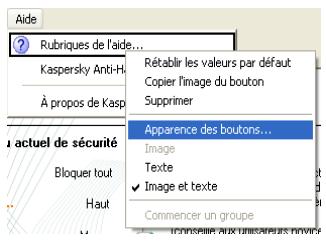
Figure 7. Modification des propriétés de commandes
Les paramètres de la nouvelle interface sont enregistrés automatiquement et appliqués immédiatement après les modifications. Ces modifications seront conservées pour toutes les sessions ultérieures avec l'application.
5.7. Quitter l'application
Pour décharger l'application de la mémoire de l'ordinateur, sélectionnez Quitter dans le menu contextuel de l'application ou dans le menu Service de la fenêtre principale. Vous pouvez également fermer la fenêtre principale en cliquant sur × dans l'angle supérieur droit de la fenêtre.

Cependant, si la case Afficher l'icone de l'application dans la barre d'état système est cochée, le historiel n'est pas déchargé de la mémoire de l'ordinateur lorsque vous fermez la fenêtre principale de l'application. Cette case est cochée par défaut, mais vous pouvez la désactiver le cas échéant (reportez-vous au sous-chapitre 6.1.1 à la page 37). En plaçant l'icone dans la barre d'état système, le historiel signale sa présence dans la mémoire de l'ordinateur.
6.1.1. Activation du système de sécurité
Votre système de sécurité est activé aussitôt après l'installation de Kaspersky Anti-Hacker et le redémarrage de l'ordinateur. Après son démarrage, le logiciel affiche l'icone dans la barre d'état système. Par défaut, le logiciel applique le niveau Moyen et si une application de votre ordinateur tente de connecter avec le réseau local ou Internet, le mode interactif est activé. Le détail des applications et des opérations réseau est présenté à l'écran. En fonction de ces données, le logiciel vous offre le choix : autoriser ou bloquer pour cette fois l'événement, bloquer complètement toute activités de l'application, autoriser l'activité de l'application en fonction de son type, ou définir une règle complexe pour cet événement. En fonction de votre réseau, le logiciel crée une règle pour cette application qui sera par la suite appliquée de manière automatique.
Kaspersky Anti-Hacker commence à protéger votre ordinateur aussitôt après l'ouverture d'une session de travail. Vous pouvez cependant paramétrer le logiciel pour que la sécurité soit activée juste après le démarrage du système d'exploitation Windows.

Pour lancer et activer Kaspersky Anti-Hacker immédiatement après le démarrage du système d'exploitation, procédez comme suit :
- Sélectionnez Paramètres dans le menu Service.
- Dans l'onglet Général de la boîte de dialogue Paramètres (Figure 8), cochez la case Activer le système de sécurité au démarrage. Dans ce cas, le logiciel est lancé avec les paramètres utilisateur immédiatement après le démarrage du système d'exploitation, mais la journalisation restera cependant désactivée. Si le logiciel utilise le niveau Moyen, toutes les communications réseau seront automatiquement autorisées jusqu'à ce que vous ouvriez une session sur le poste de travail, parce que la fenêtre interactive ne peut pas être affichée sans la présence d'un utilisateur dans le système. Dans l'intervalle, les niveaux Bas ou Autoriser tout autoriseront les communications réseau inconnues, tandis que les autres niveaux sécurité les bloqueront.
Supposons que votre ordinateur est connecté à un réseau local et que vous activez le logiciel pour qu'il lance le système de sécurité juste après le démarrage du système d'exploitation. Par ailleurs, vous avez bloqué tout le traffic du réseau avec le niveau de sécurité Bloquer tout, ou avec une règle de filtrage de paquets applicable pour tous les niveaux de sécurité (à l'exception du niveau Autoriser tout). Dans ce cas, vous attendrez plus longtemps que d'habitude avant de vous connecter au système, et une fois connecté, vous découvrirez que le réseau local n'est pas disponible.

Figure 8. Boîte de dialogue Paramètres
Vous pouvez modifier l'affichage du bouton × dans l'angle supérieur droit de la fenêtre principale. Par défaut, ce bouton permet de réduire la fenêtre principale à
une icône dans la barre d'état système, en conservant le logiciel dans la mémoire de l'ordinateur.

Pour modifier l'affectation du bouton × pour qu'il décharge le logiciel de la mémoire de l'ordinateur lors de la fermeture de la fenêtre principale, procédez comme suit:
- Sélectionnez Paramètres dans le menu Service.
- Dans l'onglet Général de la boîte de dialogue Paramètres (Figure 8) annulez la coche de la case Afficher l'icône de l'application dans la barre d'état système.
Par défaut, si le logiciel détecte une attaque contre votre machine, la fenêtre principale s'ouvre en affichant un message associé.

Pour désactiver l'affichage de la fenêtre principale chaque fois qu'une intrusion est détectée, procédez comme suit :
- Sélectionnez Paramètres dans le menu Service.
- Dans l'onglet Général de la boîte de dialogue Paramètres (Figure 8) annulez la coche de la case Afficher la fenêtre principale en cas d'intrusion.
6.1.2. Sélection du niveau de sécurité
Vous pouvez modifier le niveau de sécurité en faisant glisser le curseur le long de l'échelle dans la fenêtre principale de l'application, ou en sélectionnant la commande Niveau de sécurité dans le menu Service. Vous pouvez également sélectionner la commande correspondante du menu Système.
Vous pouvez basculer vers l'un des niveaux de sécurité suivants :
- Bloquer tout Haut Moyen Bas
Autoriser tout
Lorsque l’un des niveaux Haut, Moyen ou Bas est activé, vous pouvez en plus cocher la case correspondante au mode de sécurité Mode invisible.

Les niveaux de sécurité sont appliqués aussitôt après leur sélection par l'utilisateur.
Pour de plus amples détails sur les niveaux de sécurité disponibles, reportez-vous au sous-chapitre 4.2 à la page 20.
6.1.3. Avertissement d'événement réseau
Si vous cochez la case Afficher l'advertisement après avoir créé une règle (reportez-vous au sous-chapitre 6.3.2.3 à la page 57, et au sous-chapitre 6.4.2.2 à la page 65), le logiciel affichera le message associé à chaque exécution de la règle (Figure 9).
Reportez-vous à la Figure 9 pour un exemple de message représenté lors de l'application de la règle de filtrage de paquets appropriée. Le message donne la description des adresses distante et locale associées ainsi que les ports utilisés.
Vous pouvez examiner la règle de filtrage correspondante en cliquant sur le lien.
Vous pouvez également désactiver les avertissements ultérieurs pour ce même événement. Pour ce faire, cochez la case Ne pas afficher cet avertissement.
Figure 9. Exemple d'avertissement de Kaspersky Anti-Hacker

Lors de la création d'une règle, cochez la case Enregistrer l'événement si vous souhaitez enregistrer l'événement correspondant.
6.1.4. Fenêtre interactive (niveau de sécurité moyen)
La fenêtre interactive (Figure 10) est affichée chaque fois que le logiciel détecte un événement inconnu et que le mode de sécurité Moyen est sélectionné.
Sur la partie supérieure de la boîte de dialogue figure le nom de l'application qui demande la connexion avec une machine distante, ainsi que l'adresse et les numéros de port de cette machine. Vous pouvez si besoin obtenir des détails sur la connexion demandée en cliquant sur le lien... détails.
Pour autoriser ou bloquer cette opération concrète, cliquez sur Autoriser une fois ou Bloquer une fois, respectivement.
Figure 10. Exemple de fenêtre interactive

Si vous fermez la fenêtre interactive en cliquant sur X dans l'angle supérieur droit, l'opération en question sera bloquée pour cette fois.
Pour définir une règle permettant de contrôler par la suite les événements générés par cette application, choisissez l'une des actions répertoriées et cliquez sur Ok. Ce faisant, la nouvelle règle sera ajoutée à votre liste de règles d'application.
- Autoriser l'activité de cette application selon son type. Cette action autorise uniquement les communications réseau compatibles avec la catégorie d'application spécifiée. Sélectionnez le type souhaité dans la liste déroulante (pour de plus amples détails, reportez-vous au sous-chapitre 6.3.2.1 à la page 48).
- Désactiver toute activité réseau de l'application. Cette action empêche l'application spécifique de réaliser tout type d'activité sur le réseau, y compris l'opération spécifique.
- Personnaliser la règle... - Cette action permet de spécifier les opérations autorisées pour l'application. Si vous désirez cette option puis cliquez sur Ok, la boîte de dialogue de l'assistant de règles s'affiche à l'écran (pour de plus amples détails sur l'assistant, reportez-vous au sous-chapitre 6.3.2 à la page 48).

Si vous créez une règle qui ne correspond pas à l'événement décrit, le message correspondant s'affiche à l'écran (Figure 11). Vous pouvez ensuite cliquer sur Oui pour ajouter la nouvelle règle à la liste, ou sur Non, en cas d'erreur. Dans les deux cas, l'application vous invite à sélectionner une autre option dans la liste de la fenêtre interactive.
Figure 11. La règle que vous avez créée ne correspond pas à l'événement courant

Remarque: si de nombreux logiciels dans votre ordinateur tentent d'effectuer pendant une courte période de temps des opérations réseau non prévues par les règles utilisées, il se forme une queue de requêtes de création de règles. Ces requêtes afficheront à tour de rôle la fenêtre interactive. Vous devez alors définir la réponse du logiciel aux actions de la première des applications, puis à celles de la seconde, et ainsi de suite. Toutes les applications de la queue resteront en attente de votre décision.
6.1.5. Avertissement de remplacement d'un module exécutable
Kaspersky Anti-Hacker protège vos applications réseau contre les tentatives non autorisées de remplacement de ses propres fichiers exécutables originaux. Lorsqu'une tentative de remplacement est détectée, Kaspersky Anti-Hacker affiche l'avertissement approprié (Figure 12).
Vous avez déjà le droit de choisir parmi les options suivantes :
- Bloquer toute activité ultérieure de l'application : toute opération réseau ultérieure est bloquée pour cette application. La règle de blocage appropriée sera ajoutée en début de liste et toutes les autres règles d'application seront désactivées. Nous vous conseillons de lancer votre logiciel antivirus afin d'analyser la présence d'un virus dans cette application, de la recouvrer depuis un copie de sauvégarde ou de la réinstaller directement. Ensuite, supprimez la règle de blocage, puis réactivez les autres règles dans la liste des règles d'application. Si Kaspersky Anti-Hacker affiche à nouveau le message indiquant que le module exécutable a été remplaced, CHOISSEZ l'option ci-dessous.
- Je suis au courant de la modification du fichier ; je continue de faire confiance à l'application : toutes les règles utilisateur disponibles pour l'application seront également valables pour le fichier modifié.
Cliquez sur OK.
Figure 12. Avertissement de remplacement d'un module exécutable
6.2. Comment réagit l'application en cas d'attaque ?
Lorsque le système de sécurité détecte une attaque de hacker contre votre machine, il affiche la fenêtre principale de l'application (si la case Afficher la fenêtre principale en cas d'intrusion est cochée. Reportez-vous au sous-chapitre 6.1.1 à la page 37). Dans cette éventualité, assurez-vous de lire soigneusement les détails sur l'attaque au bas de la fenêtre; le logiciel indique la date, l'heure et le type d'attaque (Figure 13).
Une telle attaque est bloquée. Le logiciel bloque également la machine de l'assaillant pendant la durée définie dans les paramètres (reportez-vous au sous-chapitre 6.5 à la page 66).
Figure 13. Exemple de message de détection d'attaque
Supposons que vous observez que votre ordinateur est constamment attaqué par une certaine machine distante. Vous pouvez interdire à votre ordinateur toute communication avec certaines adresses distantes en configurant des règles de filtrage de paquets appropriées (reportez-vous au sous-chapitre 6.4 à la page 58).
En cas d'attaques fréquentes en provenance d'une certaine adresse distante, nous vous conseillons de basculer vers le niveau de sécurité Bloquer tout et d'en informer votre administrateur système ou votre fournisseur Internet.
6.3.1. Utilisation de la liste de règles

Pour afficher la liste des règles d'application sur votre écran,
Sélectionnez Règles d'application dans le menu Service.
La boîte de dialogue Règles d'application s'affiche à l'écran (Figure 14).
Figure 14. Boîte de dialogue Règles d'application
Dans la partie supérieure de la boîte de dialogue se trouve la liste des règles d'application. La colonne Application contient les icônes et les noms des applications associées ainsi qu'une case permettant d'activer ou de désactiver les règles. La colonne Action contient les détails des actions effectuées par la règle correspondante : Autoriser pour les règles permettant certains événements, et Bloquer pour celles qui au contraire les bloquent.
Les règles sont classées en fonction de leur priorité. La règle en début de liste sera appliquée la première, et uniquement alors, le logiciel appliquera la seconde, et ainsi de suite. Si une application tente d'exécuter une opération réseau, le logiciel parcourt la liste au complet à la recherche d'une règle correspondant à ce type d'opération. Si aucune règle correspondante n'est reconnue, l'action par défaut est alors appliquée (reportez-vous au souschapitre 4.2 à la page 20). Par conséquent, si vous souhaitez bloquer certaines opérations uniquement pour une application, vous devez créer deux règles : la première règle spécifiera que cette application pourra exécuter, tandis que la seconde bloquera toutes les autres opérations. En outre, la première règle doit figurer avant la seconde dans la liste des règles. En procédant ainsi, lorsque votre application tentera d'exécuter une opération autorisée, Kaspersky Anti-Hacker retrouvera la règle qui l'y autorise au cours de sa recherche dans la liste des règles. Si l'opération n'est pas désirée, Kaspersky Anti-Hacker appliquera en revanche la seconde règle, qui bloque toutes les opérations de cette application.
Par exemple, la Figure 14, la troisième règle d'application bloque l'accès Internet de l'application MS Internet Explorer, mais la seconde l'autorise à communiquer par Internet en utilisant le protocole HTTP. Dans la mesure où la seconde règle possède une priorité plus élevée que la troisième, MS Internet Explorer est autorisé à communiquer avec des serveurs HTTP distants (et uniquement avec eux).
Rappelez-vous que seules les règles dont les cases sont cochées sont exécutées. Par exemple, dans la Figure 14, les cases des quatrième et cinquième règles ne sont pas cochées.

Pour activer ou désactiver une règle d'application,
Activez ou désactivez la case correspondante dans la liste des règles d'application.
À droite de la liste de règles se trouvent les boutons suivants :
- Nouveau... - permet de creator une nouvelle règle. Si vous cliquez sur ce bouton, la boîte de dialogue de l'assistant de règles d'application s'affiche à l'écran.
- Modifier : permet de modifier la règle sélectionné
- Supprimer : supprime la règle sélectionnée de la liste.
- Haut : déplace la règle sélectionnée une ligne vers le haut, ce qui augmente sa priorité.
- Bas : déplace la règle sélectionnée une ligne vers le bas, ce qui diminue sa priorité.
Pour modifier une règle sélectionnée dans la liste, vous pouvez également utiliser la touche ou double-cliquer sur la règle. Pour supprimer cette règle, utiliser la touche. Enfin, pour ajouter une nouvelle règle, utiliser la touche.
Vous pouvez également modifier la liste à partir du menu contextuel, qui comprend les commandes suivantes :
- Modifier : permet de modifier la règle sélectionnée.
- Supprimer : supprime la règle sélectionnée de la liste.
- Dupliquer la règle : crée une copie de la règle sélectionnée. La copie sera placée juste après la règle sélectionnée.
En dessous de la liste, la section Description de la règle contient les détails de la règle sélectionnée dans la section supérieure. Comme la même section se retrouve dans les dialogues de l'assistant de règles, nous allons en parler ici avec un peu plus de détails.
La description de la règle contient du texte en noir qui n'est pas modifiable, et du texte en bleu qu'il faut remplacer par les valeurs appropriées. Lorsque certains paramètres sont affichés en gras, cela peut indiquer que leur valeur est essentielle pour la règle.

Pour saisir ou modifier la valeur requise dans la description de la règle,
- Cliquez sur le lien souligné approprié dans la section Description de la règle.
- Dans la boîte de dialogue qui s'affiche à l'écran, sélectionnez la valeur souhaitée (pour de plus amples détails, reportez-vous aux sous-chapitres suivants).
Sur la partie inférieure de la boîte de dialogue Règles d'application se trouvent les boutons suivants :
- Ok: referme la boîte de dialogue et enregistre les modifications apportées.
- Annuler : ferme la boîte de dialogue sans enregistrer les modifications.

Toutes les modifications apportées à la liste sont appliquées immédiatement après leur enregistrement.
6.3.2. Ajout d'une nouvelle règle

Pour lancer l'assistant de règles d'application:
Cliquez sur Nouveau... dans la boîte de dialogue Règles d'application (Figure 14).
6.3.2.1. Étape 1. personnalisation de la règle
Lorsque vous lancez l'assistant, une boîte de dialogue comme celle de la Figure 15 s'affiche à l'écran.
Figure 15. La première boîte de dialogue de l'assistant de règles d'application
La liste Action vous donne le choix entre les trois options suivantes :
Action
Autoriser l'activité de l'application selon son type. - Désactiver toute activité réseau de l'application. - Personnaliser la règle.
Description de la règle
Cliquez sur une valeur soulignée pour la modifier.
Cette règle autorise pour l'application IEXPLORE EXE l'activité réseau conformément à son type: Navigateur Web (Internet Explorer, Opera...)
Cliquez sur une valeur soulignée pour la modifier.
Cette règle bloque pour l'application IEXPLORE.EXE toute activités réseau
Cliquez sur une valeur soulignée pour la modifier.
Cette règle bloque pour l'application IEXPLORE EXE l'établissement des connexions vers un ordinateur distant via le protocole TCP.

Si vous sélectionnez Personnaliser la règle, la boîte de dialogue suivante de l'assistant peut vous suggérer de définir des paramètres supplémentaires.
- Type d'application Internet (client ou serveur)
- Protocole
- Adresse distante
- Port distant Port local

Pour créer une règle autorisant l'activité de l'application selon son type:
- Sélectionnez Autoriser l'activité de l'application selon son type dans la liste d'options de la section Action.
- Cliquez sur le lien spécifiez le nom d'application dans la section Description de la règle. Spécifiez le nom de l'application requise dans la boîte de dialogue Spécifier le type d'application sur l'écran.
- Définissez le type d'application en cliquant sur le lien approprié dans la section Description de la règle. La valeur par défaut est Autoriser tout ce qui n'impose aucune limitation aux privilèges de l'application. Pour modifier cette valeur, cliquez sur l'application et Sélectionnez une autre valeur dans la liste déroulante de la boîte de
Dialogue : Spécifier le type d'application (Figure 16). Cliquez ensuite sur Ok.
- Navigateur Web : pour Internet Explorer, Netscape Navigator et d'autres navigateurs Web. Autorise les communications via les protocoles HTTP, HTTPS, FTP et les serveurs proxy.
- Transfert de fichiers : pour des logiciels comme Reget, Mozilla et similaires. Autorise les communications via les protocoles HTTP, HTTPS, FTP, TFTP et les serveurs proxy standard.
- Messagerie : pour MS Outlook, MS Outlook Express, the Bat et autres logiciels de messagerie. Autorise les communications via les protocoles SMTP, NNTP, POP3, IMAP4.
- News : pour les logiciels Forte Agent et autres. Autorise les communications via les protocoles SMTP et NNTP.
- Messagerie instantanée : pour des logiciels de chat comme ICQ, AIM et d'autres. Autorise les communications via le serveur proxy standard ainsi que les connexions directes ordinateur à ordinateur.
- Internet Relay Chat: pour des logiciels comme mIRC et similaires. Autorise l'authentification standard de l'utilisateur sur des réseaux IRC et l'accès aux ports des serveurs IRC.
- Télé-reunions d'affaires: pour MS NetMeeting et autres logiciels semblables. Autorise les communications via les protocoles HTTP et HTTPS et les serveurs proxy standard. Cette catégorie prend également en charge les communications avec le réseau local (LDAP et autres).
- Administration à distance: pour Telnet, etc. Autorise les communications via les protocoles Telnet et SSH.
- Synchronisation de l'heure : pour des logiciels comme Timehook et similaires. Autorise les connexions aux serveurs de date et heures.
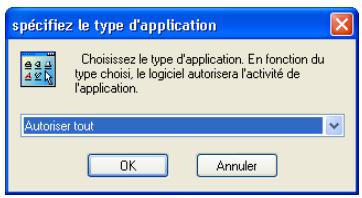
Figure 16. Sélection du type d'application

Pour bloquer toutes communications de l'application avec le réseau,
- Sélectionnez Désactiver toute activité de l'application dans la liste des options de la section Action.
- Cliquez sur le lien spécifiez le nom d'application dans la section Description de la règle. Spécifiez le nom de l'application requise dans la boîte de dialogue Spécifier le type d'application sur l'écran.
Si les paramètres précédents ne vous permettent pas de créer la règle souhaitée (si par exemple vous souhaitez autoriser les communications avec une adresse IP déterminée), vous pouvez configurer une règle plus complexe.

Pour configurer une règle complexe, procédez comme suit :
- Sélectionnez Personnel dans la liste d'options de la section Action.
- Cliquez sur le lien spécifiez le nom d'application dans la section Description de la règle. Spécifiez le nom de l'application requise dans la boîte de dialogue Spécifier le type d'application sur l'écran.
- Cliquez sur le lien Autoriser tout dans la section Description de la règle. Sélectionnez l'action souhaitée dans la liste d'options de la boîte de dialogue Spécifier une action (Figure 17) puis cliquez sur Ok :
- Bloquer tout Autoriser tout
- établissement de connexions dans la section Description de la règle. Sélectionnez l'option Réception d'une connexion réseau entrante depuis une machine distante dans la boîte de dialogue Sélectionner le type d'activité de l'application (Figure 18) puis cliquez sur Ok.
Après avoir choisi toutes les options dans la première étape de l'assistant, cliquez sur Suivant >.
Figure 17. Sélection de l'action
Figure 18. Sélection du type d'activité de l'application

Si vous cliquez sur Suivant > mais n'avez pas sélectionné d'application, un message vous invitant à le faire s'affiche à l'écran.
6.3.2.2. Étape 2. conditions de la règle
L'assistant des conditions de la règle s'affiche à l'écran si vous avez sélectionné. Personaliser la règle à la première étape de l'assistant.
Dans cet assistant, vous spécifiez le protocole, l'adresse de la machine distante et les ports utilisés.
La liste déroulante Protocole : de cette boîte de dialogue contient les protocoles prédéterminés suivants ainsi que les numéros de port correspondants :
- HTTP
- IMAP
SMTP
- NNTP
POP3
DNS
Si vous souhaitez définir un autre numéro de port, sélectionnez l'une des entrées de la liste déroulante suivante :
- Autre protocole sur TCP : pour des services utilisant le protocole TCP
- Autre protocole sur UDP : pour des services utilisant le protocole UDP
La liste Paramètres contient des paramètres supplémentaires, et son contenu dépend directement du protocole besoin dans la liste déroulante précédente.

Adresse distante: l'adresse de l'ordinateur distant associé à la communication. Pour définir l'adresse, cliquez sur le lien spécifiez l'adresse correspondant dans la section Description de la règle. Pour spécifique plus d'une adresse 1 à la page 54.

Port distant : le numéro de port distant. Pour spécifier le port, cliquez sur le lien spécifie le port à gauche de port distant dans la section Description de la règle. Pour spécifier plus d'un port 2 à la page 56.

Port local : le numéro de port local. Pour spécifier le port, cliquez sur le lien spécifiant le port à gauche de port local dans la section Description de la règle. Pour spécifier plus d'un port, maintenez enfon
Figure 19. Définition des conditions de la règle
6.3.2.2.1. Définition de l'adresse ou de la plage d'adresses
Pour définir les adresses souhaitées, vous devez utiliser deux boîtes de dialogue.
La boîte de dialogue Spécifier une adresse ou plage d'adresses (Figure 20) apparait lorsque vous cliquez sur le nom du paramètre adresse tout en maintenant la touche enfoncée.
Figure 20. Boîte de dialogue Spécifier une adresse ou plage d'adresses
Utilisez ici les boutons Ajouter et Supprimer pour ajouter le nombre souhaité d'adresses ou de plages d'adresses d'ordinateurs, des adresses de sous-réseau.
Une fois la configuration de la liste d'adresses terminée, cliquez sur Ok et retournez à la boîte de dialogue de l'assistant de règles.
Lorsque vous cliquez sur Ajouter dans la boîte de dialogue Spécifier une adresse ou plage d'adresses, la boîte de dialogue Spécifier une adresse (Figure 21) s'affiche à l'écran. La même boîte de dialogue apparait lorsque vous cliquez sur le nom de l'adresse directement dans l'Assistant de création de règles.
La boîte de dialogue Spécifier une adresse permet de spécifier l'adresse, la plage d'adresses ou l'adresse de sous-réseau utilisée dans la règle (Figure 21).
Figure 21. Boîte de dialogue Spécifier une adresse avec l'option Adresse d'ordinateur.
- Adresse d'ordinateur : désignez l'ordinateur d'après son adresse symbolique (www.kaspersky.com) ou son adresse IP (192.168.1.1).
- Plage d'adresses IP : spécifie la plage d'adresses dans les champs Commence par : et Termine par : (Figure 22).
- Adresse de sous-réseau : spécifiez l'adresse de sous-réseau dans le champ Adresse de sous-réseau : et le cas échéant, le masque de sous-réseau dans le champ Masque de sous-réseau : (Figure 23).
Figure 22. Boîte de dialogue Spécifier une adresse avec l'option Plage d'adresses IP
Figure 23. Boîte de dialogue Spécifier une adresse avec l'option Adresse de sous-réseau
Après avoir indiqué l'adresse requise, cliquez sur Ok.
6.3.2.2.2. Définition d'un port ou d'une plage de ports
Deux boîtes de dialogue permettent de définir le numéro ou les numéros de ports souhaités.
La boîte de dialogue Port apparait lorsque vous maintenez enfoncée la touche et cliquez sur le lien spécifiez le port à la seconde étape de l'assistant de règles.
Figure 24. Boîte de dialogue Port
Utilisez ici les boutons Ajouter et Supprimer pour ajouter le nombre souhaité de ports ou de plages de ports de l'ordinateur. Une fois la configuration de la liste de ports terminée, cliquez sur Ok pour retourner à la boîte de dialogue de l'assistant de règles.
Lorsque vous cliquez sur Ajouter dans la boîte de dialogue Spécifiez un port ou une plage de ports, la boîte de dialogue Port (Figure 21) s'affiche à l'écran. La même boîte de dialogue apparait lorsque vous cliquez sur le lien spécifiez le port du second assistant de règles, sans enforcer la touche.
La boîte de dialogue Port permet de spécifier le numéro ou la plage de numéros de port dans la règle (Figure 25).
Vous avez le choix parmi les deux options suivantes :
- Spécifier un numéro de port : Sélectionnez l'une des valeurs prédéfinies dans la liste déroulante ou entrez le numéro de port à l'aide du clavier.
- Spécifier une plage de ports : spécifiez la plage de ports en indiquant le premier port dans la première zone de texte, puis le dernier port dans la seconde (Figure 26).
Figure 25. Boîte de dialogue Port
Figure 26. Définition de la plage de numéros de ports
Après avoir indiqué le numéro ou les numéros des ports, cliquez sur Ok.
6.3.2.3. Étape 3. actions supplémentaires
La troisième étape de l'assistant permet d'ajouter des actions supplémentaires pour la règle. La boîte de dialogue contient deux cases à cocher : Enregistrer l'événement : si cette case est cochée, les événements détectés sont
enregistrés, et si la case Afficher l'advertisement est cochée, le message correspondant est affiché (Figure 9).
Figure 27. Actions supplémentaires pour la règle
6.4.1. Utilisation de la liste de règles
La gestion de la liste des règles de filtrage de paquets ressemble beaucoup à celle de la liste des règles d'application.

Pour afficher la liste des règles de filtrage de paquets à l'écran,
Sélectionnez Règles de filtrage de paquets dans le menu Service.
La boîte de dialogue Règles de filtrage de paquets s'affiche à l'écran (Figure 28).
Figure 28. Boîte de dialogue Règles de filtrage de paquets
La partie supérieure de la boîte de dialogue contient la liste des règles de filtrage de paquets. Des cases à cocher en face de chaque règle permettent d'activer ou de désactiver ces dernières.
Les règles sont classées en fonction de leur priorité; la règle en début de liste sera appliquée la première, et uniquement alors, le logiciel appliquera la seconde, et ainsi de suite. Rappelez-vous que seules les règles dont les cases sont cochées sont exécutées.

Pour activer ou désactiver une règle de filtrage de paquets,
activez ou désactivez la case correspondante dans la liste des règles de filtrage de paquets.
À droite de la liste de règles se trouvent les boutons suivants :
- Nouveau... - permet de creator une nouvelle rège. Si vous cliquez sur ce bouton, la boîte de dialogue de l'assistant de règles de filtrage de paquets s'affiche à l'écran.
- Modifier : permet de modifier la règle sélectionnée. Si vous cliquez sur ce bouton, la boîte de dialogue de l'assistant de règles de filtrage de paquets s'affiche à l'écran.
- Supprimer: supprime la règle sélectionnée de la liste.
- Haut: déplace la règle sélectionnée une ligne vers le haut, ce qui augmente sa priorité.
- Bas : déplace la règle sélectionnée une ligne vers le bas, ce qui diminue sa priorité.
Pour modifier une règle sélectionnée dans la liste, vous pouvez également utiliser la touche ou double-cliquer sur la règle. Pour supprimer cette règle, utiliser la touche. Enfin, pour ajouter une nouvelle règle, utiliser la touche.
Vous pouvez également modifier la liste à partir du menu contextuel, qui comprend les commandes suivantes :
- Modifier : permet de modifier la règle sélectionnée ;
- Supprimer: supprime la règle sélectionnée de la liste;
- Dupliquer la règle : crée une copie de la règle sélectionnée. La copie sera placée juste après la règle sélectionnée.
En dessous de la liste, la section Description de la règle contient les détails de la règle sélectionnée dans la section supérieure. Comme la même section se retrouve dans les dialogues de l'assistant de règles, nous allons en parler ici avec un peu plus de détails.
La description de la règle contient du texte en noir qui n'est pas modifiable, et du texte en bleu qu'il faut replacer par les valeurs appropriées. Lorsque certains paramètres sont réalisés en gras, cela peut dire que leur valeur est essentielle pour la règle.

Pour saisir ou modifier la valeur requise dans la description de la règle,
- Cliquez sur le lien souligné approprié dans la section Description de la règle.
Sur la partie supérieure de la boîte de dialogue Règles de filtrage de paquets se trouvent les boutons suivants :
- Ok: referer la boîte de dialogue et enregistrer les modifications apportées.
- Annuler: référer la boîte de dialogue sans enregistrer les modifications.

Toutes les modifications apportées à la liste sont appliquées immédiatement après leur enregistrement.
Les règles de filtrage de paquets ont une priorité plus haute que les règles d'application et sont par conséquent exécutées en premier.
6.4.2. Ajout d'une nouvelle règle
La gestion de l'assistant des règles de filtrage de paquets ressemble beaucoup à celle de l'assistant des règles d'application. Il ne compte cependant que deux boîtes de dialogue.
6.4.2.1. Étape 1. conditions de la règle
La première étape de l'assistant de règles vous permet de spécifier :
Le protocole utilisé (TCP, UDP, ICMP, autres protocoles IP) ; L'adresse de destination du paquet ; La direction du traffic (sortant, entrant) ; - Les paramètres liés au protocole (les ports pour les protocoles TCP et UDP, les types de message pour le protocole ICMP, le numéro de protocole pour les autres protocoles IP) ; L'action (autoriser/bloquer).
Figure 29. Première boîte de dialogue de l'assistant de règles de filtrage de paquets

Pour configurer une règle de filtrage de paquets, procédez comme suit :
- Sélectionnez le protocole filtré dans la liste déroulante Protocole. Les valeurs disponibles sont TCP (Transmission Control Protocol), UDP (User Datagram Protocol), ICMP (Internet Control Message Protocol), et Autres protocoles IP. La valeur par défaut est TCP.
- Cochez les cases suivantes dans la section Propriétés:

Type de paquet (entrant ou sortant) : la direction du traffic. Par défaut, la case n'est pas cochée pour filtrer le traffic entrant et sortant à la fois. Si vous souhaitez contrôler uniquement le traffic entrant ou le traffic sortant, cochez cette case et spécifiez le type de paquet souhaité dans la section Description de la règle. Pour saisir la valeur souhaitée, cliquez sur le lien type de paquet, sélectionnez une option dans la boîte de dialogue Spécifier la direction du paquet, puis cliquez sur Ok.
Figure 30. Boîte de dialogue Spécifier la direction du paquet
- Certaines cases de la section Propriétés dépendent du protocole choisi.
- Pour les protocoles TCP et UDP, spécifie le Port distant et le Port local. Pour le protocole ICMP, spécifiez le Type de message ICMP.
- Pour d'autres protocoles sur IP, vous pouvez spécifier le Protocole.

Adresse distante : l'adresse de la machine distante (pour tous les protocoles).

Adresse locale : l'adresse de la machine locale (pour tous les protocoles).
Pour définir l'adresse, cliquez sur le lien spécifiez l'adresse correspondant dans la section Description de la règle. Pour spécifier plus d'une adresse, maintenez enforcée la touche puis cliquez sur le lien. Pour de plus amples détails, reportez-vous au sous-chapitre 6.3.2.2.1 à la page 54.

Port distant : le numéro de port distant (pour les protocoles TCP et UDP).

Port local : le numéro de port local (pour les protocoles TCP et UDP).
Pour spécifier le port, cliquez sur le lien spécifiez le port correspondant dans la section Description de la règle. Pour de plus amples détails, reportez-vous au sous-chapitre 6.3.2.2.2 à la page 56.

Type de message ICMP : le type de message ICMP (protocole ICMP uniquement). Pour spécifier le type de message, cliquez sur le lien spécifiez le type de message ICMP correspondant dans la section Description de la règle et Sélectionnez la valeur souhaitée dans la liste déroulante de la boîte de dialogue Spécifier le type de message ICMP (Figure 31), puis cliquez sur Ok.
Echo request (demande d'echo) - Echo reply (réponse à demande d'echo) Trace route (TTL exceed - sans réponse) Réseau inaccessible Hôte inaccessible - Protocole inaccessible - Port inaccessible - Redirection vers hôte - Redirection vers réseau - Redirection vers TOS (type de service) et réseau - Redirection vers TOS (type de service) et hôte.
Figure 31. Boîte de dialogue Spécifier le type de message ICMP

Protocole : le nom ou numéro du protocole (pour protocoles IP uniquement). Si la case n'est pas cochée, l'application contrôle tous les protocoles IP. Pour spécifier un nom ou numéro de protocole, cliquez sur le lien et spécifiez le protocole dans la section Description de la règle puis sélectionnez la valeur souhaitée dans la liste déroulante de la boîte de dialogue Spécifier le protocole (Figure 32) puis cliquez sur Ok. La liste des protocoles disponibles indique les numéros de protocole entre parenthèses.
Figure 32. Boîte de dialogue Spécifier un protocole
IGMP, RGMP(2) - GGP(3) IP encapsulé (4) TCP(6) IGRP(9) UDP(17) GRE(47) ESP(50) AH(51) IP chiffre(53)
- Indiquez l'action qui sera appliquée aux paquets vérifier les conditions définies ci-dessus - bloquer ou autoriser. Par défaut, l'option Bloquer est sélectionnée. Pour modifier la valeur, cliquez sur le lien correspondant dans la section Description de la règle, sélectionnez la valeur souhaitée dans la boîte de dialogue Spécifier une action, puis cliquez sur Ok (Figure 33).
Figure 33. Boîte de dialogue Spécifier une action
6.4.2.2. Étape 2. nom de la règle et actions supplémentaires
Vous devez spécifier le nom de la règle de filtrage de paquets dans le champ Nom de la règle dans la seconde boîte de dialogue de l'assistant. Le logiciel propose un nom par défaut comme par exemple, Règle de filtrage [numéro de règle]. Il est cependant conseillé d'indiquer un nom DESCRIPTIF qui vous aidera à identifier la règle dans la liste.
Vous pouvez également activer des actions supplémentaires pour la règle. L'assistant contient deux cases à cocher : Enregistrer l'événement : si cette case est cochée, les événements détectés sont enregistrés, et si la case Afficher l'avis est cochée, le message correspondant est affiché (Figure 9).
Figure 34. Définition du nom de la règle et des actions supplémentaires
6.5.1. Paramètres du détecteur d'intrusions

Pour afficher les paramètres du détecteur d'intrusions,
sélectionnez Paramètres dans le menu Service et cliquez sur l'onglet Détection contre les intrusions (Figure 35).
Figure 35. Onglet Détection contre les intrusions de la boîte de dialogue Paramètres
Il est recommandé de laisser toujours cochée la case Activer la détection contre les intrusions dans l'onglet Détectiion contre les intrusions. Cette case vous permet d'activer ou de désactiver la détection contre les intrusions extérieures dans votre machine.
Sous la case à cocher, le champ Durée de blocage de l'assaillant (min.) permet de préciser la durée pendant laquelle la machine de l'assaillant sera bloquée, au cas où l'adresse distante pourrait être identifiée. Ce paramètre s'applique à tous les types d'attaques.

Si vous modifiez le paramètre Durée de blocage de l'assaillant, il s'appliquera à toutes les attaques ultérieures dès que vous aurez cliqué sur Ok ou sur Appliquer dans la boîte de dialogue Paramètres. La durée de blocage des ordinateurs déjà bloqués en raison d'une attaque précédente n'est pas modifiée.
Le groupe de champs situés dans la partie inférieure de l'onglet varie selon le type d'attaque sélectionné dans la liste Type d'attaque.
Cochez la case Détecter ce type d'attaque si vous souhaitez que le logiciel détecte ce type d'attaques. Sous cette case sont présentés des détails sur l'attaque qui vous seront utiles si vous n'êtes pas sûr de votre contrôle.
6.5.2. Liste des attaques détectées
Kaspersky Anti-Hacker est capable de détecter les attaques par refus de service (SYN Flood, UDP Flood, ICMP Flood), les attaques Ping of death, Land, Helkern et SmbDie, ainsi que les tentatives d'exploration des ports, annonçant habituellement une attaque plus sérieuse :
- Ping of death (Ping de la mort). Ce type d'attaque procède par envoi de paquets ICMP d'une taille supérieure à 64 Ko (valeur de seuil) vers votre ordinateur. Certains systèmes d'exploitation déclenchent un arrêt d'urgence forcé.
- Land. Ce type d'attaque envoie vers votre ordinateur des requêtes de connexion récursives (l'ordre étant donné de se connecter avec soi-même). Une boucle infinie est enclenchée à chaque tentative d'autococonnexion. Il se produit une surcharge du processeur qui augmente sérieusement le risque d'un arrêt d'urgence.
- Analyse de ports TCP. Procède par détection de ports TCP ouverts sur votre ordinateur. Cette recherche des points faibles d'un ordinateur anno : - le temps investi.
- Analyse de ports UDP. Cette attaque procède par détection de ports UDP ouverts sur votre ordinateur. L'attaque est détectée grâce au nombre de paquets UDP transmis vers différents ports de l'ordinateur pendant une certaine période de temps. Cette recherche des points faibles d'un ordinateur annou SYN Flood. Ce type d'attaque procède par l'envoi d'une fausse pe r et Durée (sec): - le temps investi.
- UDP Flood. Ce type d'attaque procèle par envoi de paquets UDP spéciaux vers votre ordinateur. Ces paquets sont retransmis à l'infini entre les machines attaquées. Cette attaque force de cette manière la mobilisation de ressources importantes et provoque une surcharge du lien de communications. Définissez les paramètres suivants pour ce type d'attaque: Nombre de paquets UDP: - le nombre de paquets UDP entrants, et Durée (sec): - le temps investi.
- ICMP Flood. Ce type d'attaque procède par l'envoi de paquets ICMP vers votre ordinateur. Ceci provoque une surcharge du processeur, la machine attaquée devant répondre à chacun des paquet ICMP: – le nombre de paquets ICMP entrants, et Durée (sec): – le temps investi.
- Helkern Cette attaque procède par envoi de paquets UDP spéciaux, capables d'exécuter du code malveillant, vers l'ordinateur qui en est victime. L'attaque se traduit par un ralentissement de la connexion Internet.
- SmbDie Cette tentative d'établir une connexion SMB. Lorsque l'attaque réussit, un paquet spécial faisant déborder le buffer système est transmis à l'ordinateur victime qui en est victime. L'utilisateur est alors obligé de redémarrer le système d'exploitation. Les systèmes d'exploitation Windows 2k/XP/NT sont susceptibles de subir ce type d'attaques.
- L'attaque de Loversan essaie de détecter une faille dans le service DCOM RPC des systèmes d'exploitation Windows NT 4.0/NT 4.0 Terminal Services Edition/2000/XP/Server (tm) 2003 de votre ordinateur. Lorsque cette faille est détectée, le programme malfaisant, permettant d'effectuer n'importe quelle manipulation sur votre machine, vous est transmis.
7.1. Affichage de l'état courant
L'exécution de toutes les applications réseau fonctionnant sur votre machine est surveillée en permanence et les événements correspondants sont enregistrés par Kaspersky Anti-Hacker. Vous pouvez examiner les statistiques d'activité réseau suivantes :
- Applications actives. Les opérations réseau sont triées en fonction des applications associées. Pour chaque application de votre machine, vous pouvez examiner les ports et connexions contrôlées par cette application.
- Connexions établies. Affiche toutes les connexions entrantes et sortantes, les adresses et les numéros de ports d'ordinateur distants.
- Ports ouverts. Affiche tous les ports ouverts sur votre machine.
7.1.1. Applications actives

Pour examiner la liste des applications réseau active actuellement,
Sélectionnez Applications actives dans le sous-menu Afficher du menu Affichage (Figure 36). Vous pouvez également cliquer sur dans la barre d'outils.
La boîte de dialogue Applications réseau actives s'affiche à l'écran.
Figure 36. Boîte de dialogue Applications réseau actives
Cette boîte de dialogue permet d'examiner la liste des applications actives et des ressources qu'elles utilisent sur le réseau. Les noms d'application sont triés par ordre alphabétique, pour simplifier la navigation dans la liste. À côté du nom de chaque application apparait l'icône de l'application.
En développant l'arborescence de l'application, vous affichez la liste des ports ouverts sur votre machine et les connexions établies par l'application. Les indicateurs sont les suivants :
- Les ports ouverts sont signalés par les icônes TCP ou UDP, selon le type du port. À droite de chacun des ports figure son numéro.
- Les connexions établies sont signalées par l'icone si c'est votre machine qui les a établies, ou par l'icone, si elles proviennent de l'extérieur. Les paramètres de connexion sont décrits à droite de l'icone : : → :
La liste des applications réseau actives est mise à jour automatiquement deux fois par seconde.
La liste possède un menu contextuel qui comprend les commandes suivantes :
- Actualiser : met à jour la liste des applications actives à la demande de l'utilisateur.
- Créer une règle : permet de créer une règle sur le port sélectionné ou en fonction de la connexion. Le logiciel lance l'assistant de règles d'application et saisit automatiquement les détails du port sélectionné ou de la connexion dans les champs appropriés.
- Interrompre la connexion : interrompez la connexion sélectionnée dans la liste (cette commande n'est disponible que si une connexion est sélectionnée dans la liste).

ATTENTION! Si vous forcez l'interruption d'une connexion, l'application associée peut cesser de fonctionner correctement.
- Propriétés : affiche des détails supplémentaires sur l'élément sélectionné dans la liste (Figure 37), connexion (Figure 39) ou port (Figure 41).

La liste peut afficher plus d'une chaîne pour la même application. Autrement dit, lorsque plus d'une copie ou instance de cette application aura été lancée. Si vous développez les arborescences de chaque instance de l'application, différentes listes de ports ouverts ou connexions établies peuvent apparaître.
Figure 37. Boîte de dialogue Propriétés de l'application
La boîte de dialogue Propriétés de l'application contient la section Informations sur l'application avec les éléments suivants :
- Nom d'application : le nom du fichier exécutable ; ID d'application : identifiant de l'application ; Fichier d'application : chemin d'accès complet au fichier exécutable.
Sous la section Informations sur l'application, une autre section appelée Informations du fabricant contient les éléments suivants :
- Fabricant: nom du fabricant;
- Version de l'application : version du logiciel;
- Version du fichier : la version du fichier exécutable.
7.1.2. Connexions établies

Pour examiner la liste des connexions réseau établies actuellement,
Sélectionnez Connexions établies dans le sous-menu Afficher du menu Affichage (Figure 38). Vous pouvez également cliquer sur dans la barre d'outils.
La boîte de dialogue Connexions établies s'affiche à l'écran.
Chaque ligne donne des détails sur une unique connexion établie. Ces connexions sont signalées par l'icône si c'est votre machine qui les a établies, ou par l'icône, si elles proviennent de l'extérieur.
La liste contient également les détails de connexion suivants :
- Adresse distante: l'adresse et le port d'une machine distante avec laquelle une connexion est établie;
- Port local : l'adresse et le port de votre ordinateur;
- Application : l'application qui a établi cette connexion.
Vous pouvez trier la liste par l'un des titres décrits précédemment.
Figure 38. Boîte de dialogue Connexions établies
La liste des connexions établies est mise à jour automatiquement deux fois par seconde.
Si besoin, vous pouvez forcer l'interruption de connexions suspectes et créer des règles appropriées en vue de les interdire à l'avenir. Pour ce faire, utilisez les commandes appropriées du menu contextuel de la boîte de dialogue :
- Actualiser : met à jour la liste des applications actives à la demande de l'utilisateur.
- Créer une règle : permet de créer une règle en fonction de la connexion sélectionnée. Le logiciel lance l'assistant de règles d'application et saisit automatiquement les détails de la connexion dans les champs appropriés.
- Interrompre la connexion : interrompt la connexion sélectionnée dans la liste.

Attention! Si vous forcez l'interruption d'une connexion, l'application associée peut cesser de fonctionner correctement.
- Propriétés : affiche des détails supplémentaires sur la connexion sélectionnée dans la liste (Figure 39).
Figure 39. Boîte de dialogue Propriétés de la connexion
La section Connexion de la boîte de dialogue Propriétés de la connexion contient les éléments suivants :
- Direction : le type de connexion, sortant ou entrant ;
- Adresse distante : le nom symbolique ou l'adresse IP de la machine distante;
- Port distant : le numéro de port distant;
- Port local: le numéro de port local.
Sous la section Connexion figurent les sections Informations sur l'application et Informations du fabricant (reportez-vous au sous-chapitre 7.1.1 à la page 70).
7.1.3. Ports ouverts

Pour examiner la liste des ports ouverts actuellement,
Sélectionnez Ports ouverts dans le sous-menu Afficher du menu Affichage (Figure 40). Vous pouvez également cliquer sur dans la barre d'outils.
La boîte de dialogue Ports ouverts s'affiche à l'écran.
Chaque ligne donne des détails sur un port ouvert unique. Les ports ouverts sont signalés par les icônes TCP ou UDP, selon le type du port.
La liste contient également les détails du port suivant :
- Port local : le numéro de port local ; Application : application associée ;
- Emplacement d'application : chemin d'accès complet au fichier exécutable.
Vous pouvez trier la liste par l'un des titres décrits précédemment.
Figure 40. Boîte de dialogue Ports ouverts
La liste des connexions établies est mise à jour automatiquement deux fois par seconde.
Si besoin, vous pouvez créer une règle pour bloquer la connexion sur le port sélectionné. Pour ce faire, utilisez les commandes appropriées du menu contextuel de la boîte de dialogue :
- Actualiser: met à jour la liste des ports ouverts à la demande de l'utilisateur.
- Créer une règle: permet de créer une règle sur le port sélectionné. Le logiciel lance l'assistant de règles d'application et saisit automatiquement les détails du port sélectionné dans les champs appropriés.
- Propriétés : affiche des détails supplémentaires sur le port sélectionné dans la liste (Figure 42).
Figure 41. Boîte de dialogue Propriétés du port
La section Port de la boîte de dialogue Propriétés du port contient les éléments suivants :
- Protocole : le nom du protocole utilisé;
- Port local: le numéro de port local.
Sous la section Port figurent les sections Informations sur l'application et Informations du fabricant (reportez-vous au sous-chapitre 7.1.1 à la page 70).
7.2. Utilisation des journaux
Les événements du réseau qui se produisent dans votre machine sont surveillés et enregistrés dans des journaux. Chaque type d'événement est enregistré dans différents journaux :
- Le journal Sécurité contient les détails des dernières attaques de votre machine (reportez-vous au sous-chapitre 6.5 à la page 66).
- Le journal Activité des application les d'application (reportez-vous au sous-chapitre 6.3.2.3 à la page 57).
- Le journal Filtrage de paquets contient des détails sur les événements spécifiquement journalisés par l'assistant de règles de filtrage de paquets (reportez-vous au sous-chapitre 6.4.2.2 à la page 65).
Tous les journaux peuvent être examinés et configurés à partir d'une même fenêtre (la fenêtre Journaux).
Utilisez cette fenêtre pour limiter la taille des journaux, pour les effacer au redémarrage du logiciel ou pour conserver les résultats de plusieurs sessions (reportez-vous au sous-chapitre 7.2.4 à la page 83).
Vous pouvez si besoin nettoyer les journaux à tout moment.
Vous pouvez également les enregistrer dans des fichiers sur disque.
7.2.1. Affichage de la fenêtre journaux

Pour afficher la fenêtre Journaux,
Sélectionnez le type de journal dans le sous-menu Journaux du menu Affichage.
La fenêtre Journaux s'affiche à l'écran (Figure 42).
7.2.2. Organisation de la fenêtre journaux
La fenêtre Journaux contient les trois éléments suivants :
- Menus Tableau des rapports
- Onglets permettant de basculer entre les différents types de journaux.
7.2.2.1. Menu
Sur la partie supérieure de la fenêtre Journaux se trouve la barre de menus.
Tableau 4
| Menu →commands | Usage (Cette commande...) |
| Fichier → Enregistrer dans un:fichier | Enregistrre le journal actif dans un:fichier |
| Ficher → Fermer | Ferme la boîte de dialogue avec lejournal |
| Aide → Rubriques de l'aide... | Ouvre les rubriques de l'aide |
| Aide → Kaspersky Anti-Hacker sur le Web | Ouvre la page Web officielle de Kaspersky Lab |
| Aide → À propos de Kaspersky Anti-Hacker | Présente les détails du logiciel et des renseignements sur les clés utilisées |
7.2.2.2. Tableau de rapports
Le tableau des rapports présente les informations enregistrées dans le type de journal sélectionné. Pour examiner son contenu, utilisez la barre de défilement sur la droite.
Le tableau de rapports possède un menu contextuel contenant par défaut les deux commandes suivantes, complétées éventuellement en fonction du type de journal :
- Effacer le journal : efface le journal sélectionné.
- Défilement automatique du journal : affiche toujours le dernier événement enregistré à la fin du rapport.
- Ne pas enregistrer cet événement : désactive l'enregistrement ultérieur de l'événement sélectionné. Cette commande est disponible pour tous les journaux, sauf pour le journal des attaques de hackers.
- Créer une règle : permet de créer une règle en fonction de l'événement sélectionné. La nouvelle règle est placée au début de la liste, avec la priorité la plus haute.
7.2.2.3. Onglets
Les onglets suivants au bas de la fenêtre Journaux permettent de basculer entre les différents types de journaux :
Sécurité - Activité des applications - Filtrage de paquets
7.2.3.1. Journal sécurité
Le journal Sécurité permet d'examiner la liste de toutes les attaques détectées sur votre machine (reportez-vous au sous-chapitre 6.5 à la page 66).

Pour afficher le journal Sécurité,
sélectionnez Sécurité dans le sous-menu Journaux du menu Affichage.
La fenêtre Journaux avec l'onglet Sécurité activé s'affiche à l'écran (Figure 42). Le journal contient les informations suivantes :
- Date et heure : la date et l'heure où votre ordinateur a subi une attaque.
- Description d'événement : type d'attaque et adresse de l'assaillant, si identifiée.
Il est possible de trier la liste des événements par date et heure.
Figure 42. L'onglet Sécurité
7.2.3.2. Activité des applications
Le journal Activité des applications permet d'examiner les détails des applications lorsque l'option de journalisation est activée dans l'assistant de règles d'application (reportez-vous au sous-chapitre 6.3.2.3 à la page 57).

Pour afficher le journal Activité des applications,
Sélectionnez Activité des applications dans le sous-menu Journaux du menu Affichage.
La fenêtre Journaux avec l'onglet Activité des applications s'affiche à l'écran (Figure 43). Le journal contient les informations suivantes:
- Date et heures : la date et l'heure de l'événement;
- Application : nom de l'application associée et chemin d'accès complet à son fichier exécutable; Description d'activité : les détails de l'activité;
- Adresse locale : l'adresse locale;
- Adresse distante : l'adresse distante.
Il est possible de trier la liste des événements par date et heure.
Figure 43. L'onglet du journal Activité des applications
7.2.3.3. Filtrage de paquets
Le journal Filtrage de paquets permet d'examiner les détails des événements liés au filtrage de paquets lorsque l'option de journalisation est activée dans l'assistant de règles de filtrage de paquets (reportez-vous au sous-chapitre 6.4.2.2 à la page 65).

Pour afficher le journal Filtrage de paquets,
sélectionnez Filtrage de paquets dans le sous-menu Journaux du menu Affichage.
La fenêtre Journaux avec l'onglet Filtrage de paquets s'affiche à l'écran (Figure 44). Le journal contient les informations suivantes:
- Date et heures : la date et l'heure de l'événement;
- Direction: le type de paquet: entrant ou sortant;
- Protocole : le nom du protocole ;
- Adresse locale : l'adresse locale;
- Adresse distante : l'adresse distante ;
- Règle utilisée : le nom de la règle utilisée.
Les entrées en noir correspondant aux paquets autorisés, et les entrées en rouge, aux paquets bloqués.
Il est possible de trier la liste des événements par date et heure.
Figure 44. Onglet du journal Filtrage de paquets
7.2.4. Définition des paramètres du journal

Pour définir les paramètres du journal,
Sélectionnez Paramètres dans le menu Service et cliquez sur l'onglet Journaux (Figure 45).
Définissez des valeurs pour les deux options suivantes :

Effacer le journal au démarrage du logiciel : si la case est cochée, les journaux sont effacés au démarrage du logiciel.

Limiter la taille du journal à (Ko) : si la case est cochée, la taille du fichier peut être limitée. Spécificiez la taille maximum du fichier journal dans le champ inférieur. Lorsque la taille du journal atteint son maximum, chaque fois qu'une nouvelle entrée est ajoutée au journal, le logiciel supprime la plus ancienne.

Remarque: les cases à cocher précédentes permettent de définir la taille d'un seul fichier journal. Lorsque vous calculez l'espace disque nécessaire pour une exécution normale du logiciel, tenez compte du fait que cette quantité peut être multipliée par trois.
Figure 45. Boîte de dialogue Paramètres, avec l'onglet Journaux activé
7.2.5. Enregistrement du journal dans un fichier

Pour enregistrer sur disque le journal sélectionné dans la fenêtre Journaux,
Sélectionnez Enregistrer dans un fichier dans le menu Fichier. Spécifiez le nom de fichier dans la boîte de dialogue à l'écran. Le journal sera enregistré au format de texte simple.
ANNEXE A. kaspersky LAB
Fondé en 1997, Kaspersky Lab est devenu un leader reconnu en technologies de sécurité de l'information. Il produit un large éventail de logiciels de sécurité des données, et distribue des solutions techniquement avancées et complètes afin de protégerr les ordinateurs et les réseaux contre tous types de programmes malveillants, les courriers électroniques non sollicités ou indésirables, et contre les tentatives d'intrusion.
Kaspersky Lab est une Compagnie internationale. Son siège principal se trouve dans la Fédération Russé, et la société possède des délégations au Royaume Uni, en France, en Allemagne, au Japon, aux États-Unis (Canada), dans les pays du Bénélix, en Chine et en Pologne. Un nouveau service de la compagnie, le centre européen de recherches anti-Virus, a été récemment installé en France. Le réseau de partenaires de Kaspersky Lab compte plus de 500 entreprises du monde entier.
Aujourd'hui, Kaspersky Lab emploie plus de 250 spécialistes, tous spécialistes des technologies antivirus : 9 d'entre eux possèdent un M. B. A, 15 autres un doctorat, et deux experts siègent en tant que membres de l'organisation pour la recherche antivirus en informatique (CARO).
Kaspersky Lab offre les meilleures solutions de sécurité, appuyées par une expérience unique et un savoir-faire accumulé pendant plus de 14 années de combat contre les virus d'ordinateur. Une analyse complète du comportement des virus d'ordinateur permet à la société de fournir une protection complète contre les risques actuels, et même contre les menaces futures. La résistance à de futures attaques est la stratégie de base mise en œuvre dans toutes les applications Kaspersky Lab. Les produits de la société ont toujours fait preuve d'une longueur d'avance sur ceux de ses nombreux concurrents, pour améliorer la protection antivirus aussi bien des utilisateurs domestiques que des entreprises clients.
Des années de dur travail ont fait de notre société l'un des leaders de la fabrication de logiciels de sécurité. Kaspersky Lab fut l'une des premières entreprises à mettre au point les standards de défense antivirale les plus exigeants. Le produit vitrine de la société est Kaspersky Antivirus : il assure une protection complète de tous les périmètres réseau, et couvre les postes de travail, les serveurs de fichiers, les systèmes de messagerie, les pare-feu et passerelles Internet, ainsi que les ordinateurs portables. Ses outils de gestion intuitifs et faciles à utiliser se présentent à une automation avancée, en vue d'une protection antivirus rapide à l'échelle de l'entreprise. De nombreux fabricants reconnus utilisent le noyau Kaspersky Antivirus : Nokia ICG (États-Unis), F-Secure (Finlande), Aladdin (Israël), Sybari (États-Unis), G Data (Allemagne),
Deerfield (États-Unis), Alt-N (États-Unis), Microworld (Inde), BorderWare (Canada), etc.
Les clients de Kaspersky Lab profitent d'un large éventail de services supplémentaires qui leur assurent non seulement un bon fonctionnement des applications, mais également l'adaptation à certaines exigences spécifiques de leurs entreprises. La base antivirus de Kaspersky Lab est mise à jour en temps réel toutes les 3 heures. La société offre à ses clients un service technique 24/24, disponible en plusieurs langues, et adapté à une clientèle internationale.
Kaspersky Anti-Virus® personal
Kaspersky Antivirus® Personal protège les ordinateurs domestiques sous Windows 98/ME, 2000/NT/XP contre tous les types de virus connus, y compris les procédés de détournement illégal (« Riskware »). L'application vérifie en permanence toutes les sources possibles de pénétration des virus : courrier électronique, Internet, disquettes, CD, etc. Un système exclusif d'analyse heuristique détecte efficacement même les virus inconnus. Les deux modes d'exploitation du logiciel (utilisables ensemble, ou séparation) sont :
- Protection en temps réel - Analyse de tous les fichiers au moment de leur lancement, de leur ouverture ou de leur enregistrement sur l'ordinateur protégé.
- Analyse à la demande - Analyse et désinfection de l'ordinateur complètement, ou individuellement par unités de disque, fichiers ou dossiers. Vous pouvez lancer ces analyses depuis l'interface graphique, ou planifier une analyse périodique.
Kaspersky Antivirus® Personal n'analyse pas les objets précédemment analysés qui n'ont pas été modifiés depuis lors. Cette règle est appliquée maintenant non seulement à la protection en temps réel, mais aussi à l'analyse à la demande. Cette fonction améliore grandement la vitesse et le rendement du logiciel.
Kaspersky Antivirus® Personal offre une protection efficace contre les virus qui tentent de pénétrer des ordinateurs par la voie du courrier électronique. L'application assure une analyse et désinfection automatique de toutes les messages entrants (POP3) et sortants (SMTP), et détecte de manière efficace les virus présents dans les bases de données de messagerie.
Kaspersky® Anti-Virus Personal prend en charge plus de 700 formats de fichiers d'archives ou compressés; il assure l'analyse antivirale automatique de leur contenu, ainsi que la suppression de tout code dangereux dans les archives au format ZIP, CAB, RAR ou AFJ.
La configuration du programme est facilitée par la possibilité de sélectionner un niveau prédéfini parmi les trois possibles : Protection maximum, Recommandé et Vitesse maximum.
La base anti-virus est mise à jour toutes les trois heures. Le transfert de la base de données est garanti, même en cas d'interruption ou de commutation de la connexion internet pendant le téléchargement.
Kaspersky Anti-Virus® personal pro
Le paquet logiciel est conçu pour offrir une protection antivirale intégrale des ordinateurs personnels sous système d'exploitation Windows 98/ME, Windows 2000/NT, et Windows XP, ainsi que des applications MS Office. Kaspersky Anti-Virus® Personal Pro dispose d'un outil intégré de mise à jour pour le téléchargement des bases de données antivirus et des modules de programmes. Un système exclusif d'analyse heuristique détecte efficacement même les virus inconnus. Ce système d'analyse heuristique de seconde génération parvient à neutraliser les virus inconnus. L'utilisateur peut facilement configurer l'application à travers une interface simple et facile.
Kaspersky Anti-Virus® Personal Pro possède les caractéristiques suivantes :
- Analyse à la demande des unités locales : Protection automatique en temps réel de tous les fichiers, contre les virus:
- Filtre de courrier qui analyse et désinfecte automatiquement tout le traffic de messagerie entrant et sortant (POP3 et SMTP) et détecte efficacement les virus dans les bases de données de messagerie;
- Bloqueur de comportements qui assure une protection maximale des applications MS Office contre les virus;
- Analyseur de fichier compressés - Kaspersky Anti-Virus prend en charge plus de 700 formats de fichiers d'archives ou compressés; il assure l'analyse antivirale automatique de leur contenu, ainsi que la suppression de tout code dangereux dans les fichiers au format ZIP, CAB, RAR ou ARJ.
Kaspersky® anti-hacker
Kaspersky® Anti-Hacker est un pare-feu personnel destiné à la protection d'un ordinateur sous système d'exploitation Windows. Il le protège contre l'accès non autorisé aux données contenues et contre les attaques extérieures d'intrus provenant d'un réseau local adjacent et d'Internet.
Kaspersky® Anti-Hacker surveille l'activité réseau sous protocole TCP/IP de toutes les applications fonctionnant sur votre machine. Le logiciel détecte n'imprime qu'elle action d'une application suspecte et bloque son accès au réseau. Cette solution permet de protéger vos données confidentielles sur votre machine.
La technologie SmartStealth™ rend la détection de votre ordinateur depuis l'extérieur très difficile : en étant invisible, votre ordinateur est protégé contre les attaques des pirates informatiques et cela n'a absolument aucune influence négative sur votre utilisation d'Internet. Le logiciel garantit la transparence et l'accès normal aux données.
Kaspersky® Anti-Hacker bloque les attaques réseau malicieuses les plus fréquentes et est à l'affut des tentatives d'analyse des ports de votre ordinateur.
Le logiciel permet une administration simplifiée, avec un besoin de cinq niveaux de sécurité. Par défaut, le logiciel démarre en mode apprentice, qui configure automatiquement la sécurité de votre système en fonction de vos réponses à des événements variés. Ce mode permet de configurer le pare-feu pour un utilisateur et un ordinateur particulier.
Le logiciel Kaspersky® Security for PDA protège de manière fiable contre les virus les données conservées dans un PDA sous système d'exploitation Palm OS ou Windows CE, ainsi que toute information transférée à partir d'un PC ou une carte mémoire, les fichiers ROM et les bases de données. Le logiciel contient un bouquet d'outils antivirus bien ciblés :
- Un scanner antivirus qui analyse, à la demande de l'utilisateur, les informations enregistrées aussi bien sur le PDA que sur n'importe quel type de carte mémoire;
- Un moniteur antivirus qui intercepte les virus au cours de la synchronisation à l'aide de la technologie HotSync™ vers d'autres périphériques.
Kaspersky® Security for PDA est également conçu pour protéger les données stockées dans les ordinateurs de poche (les PDA) contre les accès non autorisés grâce au chiffrement de l'accès à l'appareil et à l'ensemble des données sauvegardées des ordinateurs portables ou des cartes mémoire.
Kaspersky Anti-Virus® business optimal
Ce paquet logiciel offre une protection intégrale des données sur des réseaux des petites et moyennes entreprises.
Kaspersky Anti-Virus® Business Optimal offre une protection antivirale intégrale de :
- Postes de travail sous Windows 98/ME, Windows NT/2000 Workstation et Linux;
- Serveurs de fichiers sous Windows NT 4.0 Server, Windows 2000 Server/Advanced Server, Novell Netware, FreeBSD et OpenBSD et Linux;
- Système de messagerie Microsoft Exchange 5.5/2000/2003, Lotus Notes/Domino, Postfix, Exim, Sendmail et Qmail;
- Passerelle-Internet : CheckPoint Firewall-1; MS ISA Server.
Kaspersky Anti-Virus® Business Optimal comprend également un système d'installation et d'administration centralisé : le Kaspersky® Administration Kit.
Vous pouvez désigner librement les logiciels antivirus en fonction du système d'exploitation et des applications que vous utilisez.
Kaspersky® corporate suite
Ce paquet logiciel offre une protection intégrale des données sur des réseaux de toutes dimensions et de tous degrés de complexité. Les composants du paquet logiciel assurent la protection de tous les postes d'un réseau d'entreprise. Compatible avec la majorité des systèmes d'exploitation et des applications utilisés actuellement, les composants sont unis par un système d'administration centralisé et disposent d'une interface utilisateur identique. La flexibilité de cette solution antivirus permet de créer un système de protection efficace prenant en charge de manière parfaitement appropriée toutes les configurations de votre réseau.
Kaspersky® Corporate Suite garantit la protection antivirale intégrale de :
- Postes de travail sous Windows 98/ME, Windows NT/2000 Workstation et Linux;
- Serveurs de fichiers sous Windows NT 4.0 Server, Windows 2000 Server/Advanced Server, Novell Netware, FreeBSD, OpenBSD et Linux;
- Système de messagerie Microsoft Exchange Server 5.5/2000/2003, Lotus Notes/Domino, Postfix, Exim, Sendmail et Qmail;
- Passerelle-Internet : CheckPoint Firewall-1; MS ISA Server;
- Ordinateurs de poche sous Windows CE et Palm OS.
Kaspersky® Corporate Suite dispose également d'un système d'installation et d'administration centralisé : Kaspersky® Administration Kit.
Vous pouvez choisir librement les logiciels antivirus en fonction du système d'exploitation et des applications que vous utilisez.
Kaspersky® anti-spam
Kaspersky® Anti-Spam est une suite logicielle performante conçue pour protéger les réseaux des petites et moyennes entreprises contre les courriers électroniques non désirés (spam). Ce produit combine les techniques révolutionnaires d'analyse linguistique des messages, avec l'ensemble des méthodes de filtrage de courrier électronique modernes (y compris les listes noires, ou listes des RBL). Il inclut une collection unique de services permettant aux utilisateurs d'identifier et de nettoyer près de 95% du traffic non souhaité.
Kaspersky® Anti-Spam se comporte comme un filtre, placé à l'entrée du réseau, qui analyse les flux entrants de courrier électronique à la recherche d'objets identifiés en tant que courrier indésirable. Le logiciel est compatible avec tous les systèmes de messagerie existants sur votre réseau et il peut être installé aussi bien sur un serveur de messagerie existant ou sur un serveur dédié.
Les hautes performances de Kaspersky® Anti-Spam sont possibles grâce à des mises à jour quotidiennes des bases de données utilisées par les filtres, à partir des échantillons fournis par les spécialistes linguistiques du laboratoire.
Kaspersky® Anti-Spam Personal a été créé pour protéger les utilisateurs des clients de messagerie Microsoft Outlook et Microsoft Outlook Express des méfaits du courrier indésirable.
Kaspersky® Anti-Spam Personal est un outil puissant qui permet d'identifier le courrier indésirable dans le flux de courrier entrant via les protocoles POP3 et IMAP4 (uniquement pour Microsoft Outlook).
Tous les attributs du message sont analysés au moment du filtrage : l'adresse de l'expéditeur, l'adresse du destinataire et l'objet du message. Le filtrage a également lieu au niveau du contenu. Autrement dit, le corps du message (y compris l'objet) et les pièces jointes sont analysés en fonction d'algorithmes linguistiques et heuristiques uniques.
Les hautes performances de Kaspersky® Anti-Spam sont possibles grâce à des mises à jour quotidiennes automatiques des bases de données utilisées par les filtres, à partir des échantillons fournis par les spécialistes linguistiques du laboratoire.
A.2. comment nous contacter
Si vous avez des questions, des commentaires ou des suggestions, adressez-vous à nos revendeurs ou directement à Kaspersky Lab. Nous serons heureux de vous renseigner sur notre produit par téléphone ou par courrier électronique. Toutes vos recommandations et suggestions sont soigneusement étudiées et prises en compte.
| Support technique | Pour une assistance technique, adressez-vous à : http://www.kaspersky.com/supportinter.html E-mail: france@support.kaspersky.com |
| Informations générales | WWW: http://www.kaspersky.com/fr http://www.viruslist.com/fr E-mail: sales@kaspersky.fr |
ANNEXE b. INDEX
Avertissement d'événement 40
Detection contre les intrusions 7, 21, 23, 67 Échelle de sécurité 32, 39 Fenetre interactive 20,38,41 Niveau de sécurité 7, 16, 20, 37, 39 Packlogiciel Achat en ligne. 8 Autres moyens d'acheter 8 Regles d'application 19, 45 Régles de filtrage de paquets 20, 59 Security levels 21 Service d'assistance technique 93 Service d'assistance technique 9
Frequentes

Pendant l'exécution d'une tâche, votre ordinateur a affiché une erreur et vous souhaitez savoir si celle-ci provient du fonctionnement de Kaspersky Anti-Hacker.

Sélectionnez provisoirement le niveau de sécurité Autoriser tout ou déchargez Kaspersky Anti-Hacker de la mémoire de l'ordinateur. Vérifiez si la situation a changé. Si la même erreur réapparaît, elle n'est pas provoquée par Kaspersky Anti-Hacker. Si votre ordinateur n'affiche plus l'erreur, contactez le département d'assistance technique de Kaspersky Lab (Technical Support Department).
NOTE A TOUS LES UTILISATEURS: VEUILLEZ LIRE ATTENTIVEMENT LE CONTRAT DE LICENCE ("LICENCE") SUIVANT QUI CONCERNE LE LOGICIEL ("LOGICIEL") CONCU PAR KASPERSKY LAB ("KASPERSKY LAB").
SI VOUS AVEZ ACHETE CE LOGICIEL VIA INTERNET EN CLIQUANT SUR LE BOUTON ACCEPTER, VOUS (SOIT UN PARTICULIER OU UN INDIVIDU SEUL) ACCEPTEZ DE RESPECTER ET DE DEVENIR PARTIE DE CE CONTRAT. SI VOUS N'ACCEPTEZ PAS LA TOTALITE DE CES TERMES, CLIQUEZ SUR LE BOUTON INDIQUANT QUE VOUS N'ACCEPTEZ PAS LES TERMES DE CE CONTRAT ET QUE VOUS N'INSTALLALLEZ PAS LE LOGICIEL.
SI VOUS AVEZ ACHETE CE LOGICIEL DE MANIÈRE PHYSIQUE, EN OUVRANT LE BOITIER DU CD VOUS (SOIT UN PARTICULIER OU UN INDIVIDU SEUL) ACCEPTEZ DE RESPECTER CE CONTRAT. SI VOUS N'ACCEPTEZ PAS LA TOTALITE DE CES TERMES, N'OUVREZ PAS LE BOITIER DU CD, NE TELECHARGEZ, N'INSTALLALLEZ OU N'UTILISEZ PAS CE LOGICIEL.
CONFORMÉMENT À LA LÉGI SATION, LES LOGICIELS KASPERSKY DESTINÉS AUX PARTICULIERS (KASPERSKY ANTI-VIRUS PERSONAL, KASPERSKY ANTI-VIRUS PERSONAL PRO, KASPERSKY ANTI-HACKER, KASPERSKY ANTI-SPAM PERSONAL, KASPERSKY SECURITY SUITE PERSONAL, KASPERSKY SECURITY FOR PDA) ACHETÉS EN LIGNE VIA INTERNET CHEZ KASPERSKY LAB BÉNÉFICIENT D'UN DÉLAI DE RÉTRACTATION DE 7 JOURS FRANCS À COMPTER DE LA RÉCEPTION DES BIEN ACHATÉS, SI CES LOGICIELS N'ONT PAS ÉTÉ DESCELLÉS.
CONCERNANT LES LOGICIELS KASPERSKY DESTINÉS AUX PARTICULIERS (KASPERSKY ANTI-VIRUS PERSONAL, KASPERSKY ANTI-VIRUS PERSONAL PRO, KASPERSKY ANTI-HACKER, KASPERSKY ANTI-SPAM PERSONAL, KASPERSKY SECURITY SUITE PERSONAL, KASPERSKY SECURITY FOR PDA) NON ACHETÉS EN LIGNE VIA INTERNET, ILS NE SERONT NI REPRIS NI ÉCHANGES SAUF DISPOSITIONS CONTRAIRES PROPRES AU PARTENaire CHEZ QUI LE PRODUIT A ÉTÉ ACHETÉ. DANS CE CAS, KASPERSKY
LAB N'EST EN AUCUN CAS ENGAGÉ PAR LES CLAUSES DES PARTENAIRES.
LE DROIT AU RETOUR ET AU REMBOURSEMENT NE S'APPLIQUE QU'A L'ACHETEUR INITIAL.
Toutes les références au "Logiciel" apparaissant dans le présent contrat de licence incluant la clé d'activation du logiciel ("Fichier Clé d'Identification") qui vous sera fournie par Kaspersky Lab comme faisant partie du Logiciel.
- Octroi de la Licence. Sous réserve que vous vous soyez acquitté(e) du prix des droits de licence et sous réserve d'acceptation des termes et conditions de ce Contrat, Kaspersky Lab vous offre le droit non-exclusif et non-transférable d'utiliser une copie de cette version du Logiciel et de la documentation jointe (la "Documentation") jusqu'àu terme de ce Contrat uniquement à des fins commerciales internes. Vous pouvez installer une copie du Logiciel sur un ordinateur, poste de travail, assistant digital personnel, ou tout autre appareil électronique pour lequel le Logiciel a été conçu (un "Système Client"). Si le Logiciel est inscrit en tant que suite ou paquet avec plus d'un seul Logiciel, cette licence s'applique à tous les Logiciels de la suite, en respectant toute restriction ou limite d'utilisation spécifique sur le tarif en vigueur ou l'emballage du produit qui concernent chacun de ces Logiciels. 1.1 Utilisation. Le logiciel est inscrit en tant que produit seul; il ne peut être utilisé sur plus d'un Système Client ou par plus d'un utilisateur à la fois, sauf comme décrit ci-dessous dans cette section. 1.1.1 Le Logiciel est "en utilisation" sur un Système Client lorsqu'il est chargé dans la mémoire tampon (i. e., random-access memory ou RAM) ou installé dans la mémoire permanente (e. g., disque dur, CD-ROM, ou autre périphérique de stockage) de ce Système Client. Cette licence vous permet d'effectuer autant de copies de sauvegarde du Logiciel nécessaires pour un usage légal et uniquement à des fins de sauvegarde, pourvu que toutes ces copies contiennent les notes de propriété du Logiciel. Vous conservez des traces du nombre et de l'endroit de chaque copie du Logiciel et de la Documentation et prendrez des précautions nécessaires pour protégé le Logiciel contre toute copie ou utilisation illégale. 1.1.2 Si vous cédez le Système Client sur lequel le Logiciel est installé, vous devrez au préalable vous assurer que toutes les copies du Logiciel ont été désinstallées. 1.1.3 Il est interdit de décompiler, faire l'ingénierie amont, désassembler ou altérer autrement toute partie de ce Logiciel sous forme lisible par l'homme, et de permettre à un tiers de le faire. Les informations d'interface nécessaires pour
réaliser l'interopérabilité du Logiciel avec des programmes informatiques indépendants seront fournies par Kaspersky Lab contre une rémunération en rapport avec le coût et les dépenses qu'impliquent de telles informations. Au cas où Kaspersky Lab vous informerait qu'il ne souhaite pas vous fournir de telles informations pour n'importe quelle raison, incluant les coûts (sans limitation), vous serez autorisé à réaliser l'interopérabilité à condition que vous ne fassiez l'ingénierie ou ne décompiliez pas hors les limites autorisées par la loi.
1.1.4 Il est interdit de copier (au-delà de ce qui est permis expressément ici), d'apporter des corrections ou de modifier, adapter ou traduire le Logiciel, et de produire des applications dérivées ou de le permettre à un tiers.
1.1.5 Il est interdit de louver ou prêter le Logiciel à un tiers ou de transférer la licence et votre droit d'utilisation à un tiers.
1.1.6 Ce logiciel ne peut être utilisé dans des outils automatiques, semi-automatiques ou manuels conçus pour la création de définitions de virus, de routines de détection de virus ou de n'importe quel autre type de données ou de codes servant à détecter des données ou des codes malicieux.
1.2 Utilisation en Mode Serveur. Vous devez utiliser le Logiciel sur un Système Client ou sur un serveur ("Serveur") dans un environnement multi-utilisateurs ou en réseau ("Mode-Serveur") uniquement si une telle utilisation est autorisée dans le tarif en vigueur ou sur l'emballage du Logiciel. Une licence spécifique est exigée pour chaque Système Client ou "siège" pouvant se connecter au Serveur à tout moment, indifféremment du fait que de tels Systèmes Clients inscrits ou sièges sont connectés en même temps au Logiciel, y accèdent ou l'utilisent. L'utilisation d'un logiciel ou de matériel réduisant le nombre de Systèmes Clients ou sièges qui accèdent au Logiciel ou l'utilisent directement (e. g., un logiciel ou matériel de "multiplexage" ou de "regroupement") ne réduit pas le nombre de licences exigées (i. e., le nombre requis de licences équivaut au nombre d'entrées distinctes au logiciel ou matériel de multiplexage ou de regroupement frontal). Si le nombre de Systèmes Clients ou sièges pouvant se connecter au Logiciel peut dépasser le nombre de licences dont vous disposez, il vous incombe de prendre des mesures pour vous assurer que l'utilisation du LogSiciel ne dépasse pas les limites d'utilisation spécifiées dans la licence obtenue. Cette licence vous permet d'effectuer ou de télécharger autant de copies de la Documentation que le réseau compte de Systèmes Clients ou sièges possédant une licence d'utilisation du Logiciel, et pourvu que chaque copie contienne les notes de propriété de la Documentation.
1.3 Licences de volume. Si le Logiciel est inscrit avec des termes de Licences de volume spécifique sur la facture en vigueur ou l'emballage du Logiciel, vous devez effectuer, utiliser ou installer autant de copies additionnelles du Logiciel sur le nombre de Systèmes Clients que les termes de la licence de volume le spécifient. Vous devez tout mettre en œuvre pour vous assurer que le nombre
de Systèmes Clients sur lesquels le Logiciel a été Installé ne dépasse pas le nombre de licences obtenues. Cette licence vous permet d'effectuer ou de télécharger une copie de la Documentation pour chaque copie additionnelle autorisée par la licence de volume, pourvu que chaque copie contienne toutes les notes de propriété de la Documentation.
- Durée. Ce Contrat est valable pour la période indiquée dans le Fichier Clé d'Identification (Ce fichier est unique et est nécessaire à l'activation complète du Logiciel, voir Aide/ sur Logiciel ou " à propos de ", pour les versions Unix/Linux du Logiciel voir les notifications sur la date d'expiration du Fichier Clé) à moins que celle-ci n'arrive à terme avant pour l'une des raisons notées ci-après. Ce contrat se terminera automatiquement si vous n'en respectez les termes, limites ou conditions décrites. Au-delà du terme ou expiration de ce Contrat, vous devez immédiatement détruire toutes les copies du Logiciel et de la Documentation. Vous pouvez mettre un terme à ce Contrat à tout moment en détruisant toutes les copies du Logiciel et de la Documentation.
3. Assistance technique.
(i) Kaspersky Lab vous fournira une assistance technique ("Assistance Technique") comme décrit ci-dessous pour une période d'un an à condition que: (a) le paiement des frais de l'assistance technique en cours ait été fait; et (b) le Formulaire d'Inscription à l'Assistance Technique fourni avec ce Contrat ou disponible sur le site web de Kaspersky Lab ait été rempli, ce qui nécessitera que vous communiquiez le Fichier Clé d'Identification fourni par Kaspersky Lab avec ce Contrat. Il restera à l'entière discrétion de Kaspersky Lab de juger si vous remplissez les conditions nécessaires pour un accès aux services d'Assistance Technique. (ii) L'Assistance technique se termine sauf si renouvelée annuellement par le paiement des droits requis et par l'envoi d'un nouveau Formulaire d'Inscription. (iii) En remplissant le Formulaire d'Inscription de l'Assistance Technique, vous acceptez les termes de la Politique de Confidentialité de Kaspersky Lab déposée sur www.kaspersky.com/privacy, et vous consentez explicitement au transfert de données vers d'autres pays que le votre en accord avec les termes de la Politique de Confidentialité. (iv) "Assistance Technique" signifie: (a) Mises à jour quotidiennes des bases antivirus; (b) Mises à jour gratuites du logiciel, incluant des mises à niveau de versions;
(c) Assistance Technique étendue par E-mail et assistance téléphonique fournie par votre Vendeur et/ou Distributeur; (d) Mises à jour de détection et désinfection de virus sous 24 heures. 4. Droits de Propriété. Le Logiciel est protégé par les lois sur le copyright. Kaspersky Lab et ses fournisseurs possèdent et conservent tous les droits, titres et intérêts applicables au Logiciel, incluant tous les copyrights, brevets, marques déposées et autres droits de propriété intellectuelle concernés. Notre possession, installation ou utilisation du Logiciel ne vous transmet pas le droit de propriété intellectuelle sur le Logiciel, et ne vous donne aucun droit sur le Logiciel sauf si décrit expressément ci-après dans ce Contrat. 5. Confidentialité. Vous acceptez que le Logiciel et la Documentation, toutes ses applications et le Fichier Clé d'Identification constituent des informations confidentielles dont Kaspersky Lab reste propriétaire. Vous ne dévoilerez, fournirez ou ne mettrez en aucun cas à disposition ces informations confidentielles sous quelque forme que ce soit à un tiers sans autorisation expresse et écrite de Kaspersky Lab. Vous mettrez en œuvre des mesures de sécurité raisonnables visant à assurer que la confidentialité du Fichier Clé d'Identification soit respectée. 6. Limites de Garantie. (i) Kaspersky Lab garantit que pour une durée de six (6) mois suivant le téléchargement ou l'installation du logiciel, acheté de manière physique, ce dernier fonctionnera correctement comme décrit dans la documentation fournie, et ce, lors d'une utilisation conforme et selon la manière spécifiée dans la Documentation. (ii) Vous assumez l'entière responsabilité du choix du logiciel comme répondant à vos besoins. Kaspersky Lab ne garantit pas que le Logiciel et/ou la Documentation répondront à ces besoins et que leur utilisation sera exempte d'interruptions et d'erreurs. (iii) Kaspersky Lab ne garantit pas que ce Logiciel reconnaîtra tous les virus connus ou n'affichera de message de détection erroné. (iv) L'entière responsabilité de Kaspersky Lab ne sera engagée qu'en cas de manquement envers le paragraphe (i) de la garantie, et il restera à la discrétion de Kaspersky Lab de réparer, remplacer ou rembourser le logiciel si le problème est signalé directement à Kaspersky Lab ou à un ayant-droit au cours de la période de garantie. Vous fournirez tous les renseignements nécessaires pour aider le Fournisseur à remédier à tout problème éventuel.
(v) La garantie comme décrite au paragraphe (i) ne s'appliquera pas si (a) vous modifiez ou faites modifier le logiciel sans le consentement de Kaspersky Lab, (b) vous utilisez le Logiciel d'une façon différente de son but initial ou (c) vous utilisez le Logiciel d'une façon non prévue par ce Contrat.
(vi) Les garanties et conditions fixées dans ce Contrat prévalent sur toutes autres conditions et garanties légales ou termes qui concernent la fourniture ou la prétendue fourniture, le manquement ou déliè à fournir le Logiciel ou la Documentation, mais qui pour ce paragraphe (vi) ont effet entre Kaspersky Lab et vous ou sont implicètes ou intégrés dans ce Contrat ou autre contrat collatéral, soit par statut, loi commune ou tout ce qui est exclu ici (incluant sans limitation les conditions, garanties ou autres termes relatifs à la qualité de satisfaction, justesse d'utilisation ou pour le respect de compétences et du bon sens).
7. Limites de responsabilité.
(i) Rien dans ce Contrat ne saurait engager la responsabilité de Kaspersky Lab en cas (a) de non-satisfaction de l'utilisateur, (b) de décès ou dommages physiques résultat d'infractions aux lois en vigueur et du non-respect des termes de ce Contrat, ou (c) d'autre responsabilité qui ne peut être exclue par la loi. (ii) Selon les termes du paragraphe (i) au-dessus, le Fournisseur ne pourrait être tenu pour responsable (si dans le contrat, acte dommageable, compensation ou autres) pour les dommages et pertes suivants (si de tels dommages ou pertes étaient prévus, prévisibles, connus ou autres): (a) Perte de revenus; (b) Perte de revenus réels ou potentiels (incluant les pertes de revenus sur contrats); (c) Perte de moyens de paiement; (d) Perte d'économies prévues; (e) Perte de marché; (f) Perte d'occasions commerciales; (g) Perte de clientèle; (h) Atteinte à l'image; (i) Perte, endommagement ou corruption des données; ou
(j) Tout dommage ou toute perte qu'ils soient directs ou indirects, ou causés de chaque façon que ce soit (incluant, pour éviter le doute, ces dommages ou pertes spécifiés dans les paragraphs (ii), (a) jusqu'à (ii), (i).
(iii) Selon les termes du paragraphe (i), la responsabilité de Kaspersky Lab (si dans le contrat, acte dommageable, compensation ou autres) survenant lors de la fourniture du Logiciel n'excèdera en aucun cas un montant égal à celui du prix d'achat du Logiciel.
- (i) Ce Contrat constitue l'accord unique liant les parties et prévaut sur tout autre arrangement, promesse ou accord verbal ou écrit passé au préalable entre vous et Kaspersky Lab, et qui ont été disponibles ou seraient impliqués de manière écrite ou verbale lors de négociations avec nous ou nos représentants avant ce Contrat et tous les contrats antérieurs entre les parties en rapport avec les thèmes susmentionnés cesseront d'avoir effet à partir de la Date d'Effet. En dehors des situations prévues dans les termes des paragraphes (ii) - (iii) ci-dessous, vous n'aurez aucun recours au cas où vous auriez fourni des informations erronées et sur lesquelles vous vous basiez en acceptant ce Contrat ("Fausse Représentation") et Kaspersky Lab ne sera pas tenu pour responsable envers tout autre poursuivant que celui déterminé expressément dans ce Contrat.
(i) Rien dans ce Contrat n'engagera la responsabilité de Kaspersky Lab pour toute Fausse Représentation faite en connaissance de cause. (ii) La responsabilité de Kaspersky Lab pour Fausse Déclaration quant à une question fondamentale pour la capacité du créateur à exécuter ses engagements envers ce Contrat, sera sujette à la limitation de responsabilité décrite dans le paragraphe 7 (iii).
- Guide de l'utilisateur
- Chapitre 1. kaspersky anti-hacker 6
- Chapitre 2. installation et suppression du logiciel 10
- Chapitre 4. kaspersky anti-hacker: prevention des attaques de hackers 19
- Chapitre 5. execution du logiciel 25
- Chapitre 6. activation et definition des parametres du systeme de securite 37
- Chapitre 7. supervision de l'activite 70
- Introduction
- Nouveautés de la version 1.8
- Contenu du pack logiciel
- Conventions
- Assistance aux utilisateurs inscrits
- Spécifications matérielles et logicielles
- Installation
- Étape 1. première fenêtre de la procédure d'installation
- Étape 2. lecture du contrat de licence
- Etape 3. saisie des informations utilisées
- Étape 4. installation de la clé de licence
- Étape 5. choix du nom du groupe d'applications du menu démarrer\programmes
- Étape 6. copie des fichiers sur le disque
- Étape 7. fin de l'installation
- Activation de la clé de licence
- Suppression de l'application
- Étape 1. première fenêtre de la procédure de suppression
- Étape 2. suppression du logiciel
- Étape 3. fin de la méthode de désinstallation
- Chapitre 3. premiers PAS
- Procédez comme suit :
- Principes de fonctionnement de kaspersky anti-hacker
- Niveau de sécurité
- Paramètres conseillés
- Tâche 1. comment protégérer vos données contre des attaques de l'extérieur par internet ?
- Tâche 2. comment bloquer des attaques provenant de certaines adresses internet ?
- Tâche 3. surveillance des opérations sur le réseau local
- Démarrage du logiciel
- Menu système
- Fenêtre principale
- Menus
- Barre d'outils
- Espace de travail
- Barre d'état
- Menu contextuel des boîtes de dialogue
- Assistant de règles
- Modification et enregistrement des paramètres de l'interface
- Quitter l'application
- Activation du système de sécurité
- Sélection du niveau de sécurité
- Autoriser tout
- Avertissement d'événement réseau
- Fenêtre interactive (niveau de sécurité moyen)
- Avertissement de remplacement d'un module exécutable
- Comment réagit l'application en cas d'attaque ?
- Utilisation de la liste de règles
- Ajout d'une nouvelle règle
- Étape 1. personnalisation de la règle
- Action
- Description de la règle
- Étape 2. conditions de la règle
- Définition de l'adresse ou de la plage d'adresses
- Définition d'un port ou d'une plage de ports
- Étape 3. actions supplémentaires
- Utilisation de la liste de règles
- Ajout d'une nouvelle règle
- Étape 1. conditions de la règle
- Étape 2. nom de la règle et actions supplémentaires
- Paramètres du détecteur d'intrusions
- Liste des attaques détectées
- Affichage de l'état courant
- Applications actives
- Connexions établies
- Ports ouverts
- Utilisation des journaux
- Affichage de la fenêtre journaux
- Organisation de la fenêtre journaux
- Menu
- Tableau de rapports
- Onglets
- Journal sécurité
- Activité des applications
- Filtrage de paquets
- Définition des paramètres du journal
- Enregistrement du journal dans un fichier
- ANNEXE A. kaspersky LAB
- Kaspersky Anti-Virus® personal
- Kaspersky Anti-Virus® personal pro
- Kaspersky® anti-hacker
- Kaspersky Anti-Virus® business optimal
- Kaspersky® corporate suite
- Kaspersky® anti-spam
- A.2. comment nous contacter
- ANNEXE b. INDEX
- Frequentes
- Assistance technique.
- Limites de responsabilité.
Marque : KASPERSKY
Modèle : ANTI-HACKER 1.8
Catégorie : Logiciel de sécurité informatique