
GSM4800R - Commutateur réseau COMET LABS - Notice d'utilisation et mode d'emploi gratuit
Retrouvez gratuitement la notice de l'appareil GSM4800R COMET LABS au format PDF.


| Type de produit | Commutateur réseau manageable Gigabit Ethernet 48 ports |
| Marque | COMET LABS |
| Modèle | GSM4800R |
| Nombre de ports RJ-45 | 48 ports 10/100/1000 Mbps Auto-MDIX |
| Ports mini-GBIC | 4 slots (partagés avec ports 45-48) |
| Normes supportées | IEEE 802.3 10BASE-T, 802.3u 100BASE-TX, 802.3ab 1000BASE-T, 802.3x, 802.3z |
| Méthode de commutation | Store-and-forward |
| Table d'adresses MAC | 8000 entrées |
| Buffer mémoire | 1632 Ko |
| Débits supportés | 10/100/1000 Mbps (full duplex jusqu'à 2000 Mbps pour Gigabit) |
| Alimentation | 100-240V AC, 50-60 Hz, 70 W max |
| Dimensions | 440 x 210 x 44 mm (L x P x H) |
| Température de fonctionnement | 0°C à 40°C |
| Température de stockage | -10°C à 70°C |
| Humidité de fonctionnement | 10% à 90% (sans condensation) |
| Humidité de stockage | 5% à 90% |
| Types de câbles | 10BASE-T: Cat. 3/4/5 UTP (100m max); 100BASE-TX: Cat.5 (100m); 1000BASE-T: Cat.5 (4 paires, 100m) |
| Fonctions de gestion | VLAN IEEE 802.1Q, Trunking (agrégation de liens), Port Mirroring, QoS par port, contrôle de flux |
| Sécurité et certifications | cUL (UL60950), CB (IEC60950); EMI: FCC Classe A, CE Classe A, VCCI Classe A |
| Configuration | Interface Web intégrée, utilitaire de configuration Windows |
| Indicateurs LED | Power, System, Link/Act et vitesse pour chaque port |
| Bouton Reset | Remise aux paramètres d'usine |
FOIRE AUX QUESTIONS - GSM4800R COMET LABS
Questions des utilisateurs sur GSM4800R COMET LABS
0 question sur cet appareil. Repondez a celles que vous connaissez ou posez la votre.
Poser une nouvelle question sur cet appareil
Téléchargez la notice de votre Commutateur réseau au format PDF gratuitement ! Retrouvez votre notice GSM4800R - COMET LABS et reprennez votre appareil électronique en main. Sur cette page sont publiés tous les documents nécessaires à l'utilisation de votre appareil GSM4800R de la marque COMET LABS.
MODE D'EMPLOI GSM4800R COMET LABS
48 × 10 / 100 / 1000 Mbps UTP ports et 4 × 1000 Mbps mini-GBIC ports (partages avec les ports 45 à 48)
Guide de l'utilisateur
Ce produit est un équipement conforme aux normes CE Classe A. Un produit de Classe A peut, dans un environnement domestique, causer des interférences radios, pour lesquelles vous pouvez être amenés à prendre des dispositions déquates.
A propos de ce Guide 1 Contenu du Manuel 1 Termes/Usage 1 Introduction 3 Technologie Gigabit Ethernet. 3 Technologie Fast Ethernet. 4 Technologie de commutation 4 VLAN - Réseau virtuel (Virtual Local Area Network) 5 Fonctionnalités 7 Déballage et mise en place 9 Déballage 9 Installation 10 Installation dans un rack 11 Branchement des cables réseau 12 Alimentation. 12 Identifier les éléments externes 13 Face avant du Switch. 13 Face arrière du Switch 14 Témoins lumineux (LEDs) 15 Témoins d'alimentation et témoin système 15 Témoins lumineux du port 1 à 48. 16 Témoin lumineux du port mini-GBIC 45F~48F 16 Configuration. 17
Installation de l'utilitaire de configuration web 17 Discovery List 18 Monitor List 19 Device Setting 21 Barresenus 23 Configuration du Switch 24 Login 24 Menu « Setup » 26 Paramètres du menu Setup 27 Paramètres des Ports 27 Paramètre des VLAN - Réseaux virtuels (IEEE 802.1Q) 30 Trunk Setting 33 Port miroir 34 Etat détaillé de chaque port de l'équipement 35 Statistics (Statistiques) 36 Menu "System" 37 Trap Setting. Erreur! Signet non défini. Trap (Alertes) 38 Password (Mot de passe) 40 Backup Setting (sauvegarde des paramètres) 40 Reset Setting (mise à zéro des réglages) 41
Déconnexion (logout) 41
Félicitations pour l'achat de ce Switch manageable 24 ports 10/100/1000 Mbps Comet Labs. Cet équipement intègre les technologies réseaux Fast Ethernet 1000 Mbps, 100 Mbps et Ethernet 10 Mbps dans un package simple.
Contenu du manuel
Ce manuel décrit la procédure d'installation du Switch manageable 48 Ports 10/100/1000Mbps.
Termes d'usage
Dans ce guide, le terme "Switch" (première lecture en majuscules) indique le switch manageable 24 ports 10/100/1000 Mbps Comet Labs, et le terme générique "switch" (sans majuscules) indique n'importe quel switch.
Ce chapitre décrit les fonctionnalités du Switch 24-Port 10/100/1000Mbps Gigabit Ethernet et des informations plus générales concernant les technologies de commutation Ethernet, Fast Ethernet et Gigabit Ethernet.
Technologie gigabit ethernet
Gigabit Ethernet est une extension de l'Ethernet IEEE 802.3 utilisant les mêmes structures, même format de paquets et supporte le protocole CSMA/CD, full duplex, contrôle de flux, mais en théorie 10 fois plus rapide que Fast Ethernet et 100 fois plus rapide qu'Ethernet. Puisqu'il est compatible avec les environnements 10 Mbps et 100 Mbps, Gigabit Ethernet permet une évolution rapide sans perte de temps en investissement matériel, logiciel et de formation du personnel.
L'accroissement de la vitesse et de la bande passante offerte par Gigabit Ethernet est essentiel pour les copies de fichiers à cause des goulets d'étranglement, générés par les ordinateurs et les utilisateurs qui utilisent des applications qui développement de plus en plus de traffic sur le réseau.
Faire évoluer les composants, comme l'épine dorsale et les serveurs vers Gigabit Ethernet peut énormément améliorer les temps de réponse du réseau, et ainsi augmenter ses performances.
Gigabit Ethernet supporte la vidéo conférence, des images complexes et toutes les applications similaires utilisant des données intenses.
Les liaisons fibres optiques Gigabit Ethernet assurent des connexions sur de plus longues distances et offrent une immunité aux sensibilités électriques qui peuvent perturber les communications dans des environnements spécifiques industriels ou médicaux.
Technologie fast ethernet
L'étendue croissante des réseaux locaux et la complexité croissante des logiciels d'applications nécessitent des équipements réseaux toujours plus performants. Un certain nombre de technologies hautes vitesses sont réalisées offertes afin d'améliorer la disponibilité de la bande passante et d'améliorer les temps de réponses des équipements. Parmi ces technologies : 100BASE-TX (Fast Ethernet) fournit une évolution et une compatibilité avec la technologie associée à la norme 10BASE-T. Cette compatibilité assure ainsi une évolution facile et une très large diffusion amendant à des coûts réduits pour chaque connexion. Fast Ethernet est réalisée la solution qui domine le marché du réseau local.
Fast Ethernet 100Mbps est un standard spécifique par le comité IEEE 802.3 LAN. C'est une extension de Ethernet 10Mbps qui assure la transmission de données 10 fois plus rapidement, tout en conservant le protocole de communication CSMA/CD.
Technologie de commutation
Une autre approche permettant de repousser les limites de la technologie Ethernet réside dans la technologie de commutation Ethernet. Un switch assure les fonctions de pont et transmet les paquets Ethernet au niveau de l'adresse MAC (Niveau 2 de la couche OSI).
La commutation est une manière efficace et économique pour augmenter la capacité disponible aux utilisateurs de votre réseau local. Un switch améliore la disponibilité et réduit la charge de votre réseau en le divisant en segments. Chaque segment dispose de sa propre bande passante et ne gène pas ainsi les autres segments.
Un switch agit comme un pont ultrarapide entre deux segments individuels.
Pour les réseaux Fast Ethernet, l'insertion d'un switch permet d'éliminer les problèmes de distances et de nombre de répèteurs (5 mètres et 2 Répèteurs Max.) entre Hubs Fast Ethernet. Un switch peut être utilisé afin de réduire le traffic inutile entre deux parties d'un réseau, créant deux domaines de collision Fast Ethernet. Le switch supporte les connexions traditionnelles 10Mbps Ethernet et 100Mbps Fast Ethernet. Il permet également l'interconnexion entre deux segments, l'un à 10 Mbps, l'autre à 100 Mbps.
La technologie de commutation réseau est une innovation importante par rapport aux générations antérieures de Ponts et passerelles qui disposaient d'un temps de latence important. Les routeurs ont également été utilisés afin de segmenter un réseau local, mais leur coût d'achat, de configuration et de maintenance rend leur exploitation au sein de réseaux locaux prohibitif. Aujourd'hui les switches représentent une solution idéale aux problèmes de congestion de la plupart des réseaux locaux.
VLAN - Réseau virtuel (virtual local area network)
Réseau local virtuel (VLAN) dans le cadre duquel la segmentation du réseau n'est pas contrainte par la configuration physique mais déterminée par configuration logique. Acronyme de Virtual LAN (réseau local virtuel), prononcé en général "né-lanne" en français. Le principal avantage de l'utilisation d'un VLAN est de réduire la latence et les besoins du routeur, en utilisant des switches plus rapides. Les autres avantages d'un VLAN sont les suivants :
La sécurité : les données sont transmises seulement vers les
utilisateurs confidentiels du VLAN. L'accès au réseau peut être soumis à plus de contraintes logiques.
Réduction des coûts : les VLANs peuvent être utilisés pour créer plusieurs Domaine de broadcast, éliminant ainsi le besoin d'avoir des routeurs.
Le VLAN par port (ou groupe de port) est la méthode la plus courante pour implémenter un VLAN. Cette méthode est utilisée dans le Switch.
Fonctionnalités
48 ports 10/100/1000Mbps 1000BASE-T (RJ-45) à technologie d'auto-négociation 4 slots mini-GBIC 1000Mbps (Auto-detection) recevant des adaptateurs mini-GBIC fibres optiques. Ces ports sont partagés avec les ports 45, 46, 47 et 48 et ne peuvent pas être utilisés simultanément avec les ports RJ-45 de même rang. Tous les ports RJ45 supportent l'identification automatique des équipements connectés et adaptent la connexion en mode direct ou croisé (Auto MDI/MDIX). Il s'agit donc d'une vraie capacité d'adaptation quelque soit l'équipement, évitant ainsi l'utilisation de port Uplink et de câbles croisés. Mode Half-duplex supported à des vitesses de 10Mbps et 100Mbps Mode Full-duplex supporté aux vitesses de 10Mbps, 100Mbps et 1000Mbps Commutation en mode Store and forward : Le paquet est stocké puis vérifié. Les paquets erronés ou incomplets sont stoppés et ne sont pas transmis. Ils ne génèrent donc pas de traffic inutile dans votre réseau local. Supporte jusqu'à 8000 adresses MAC dans sa table d'adresses physiques Ethernet, auto-apprentie sur chaque port et auto-nettoyage des adresses inutilisées Buffer mémoire de 1632 Kilo-octets Supporte le contrôle de flux - Standard IEEE 802.3x en mode full-duplex sur chaque port.
♠ Supporte les réseaux virtuels - Standard IEEE 802.1Q VLAN ♠ Supporte la qualité de service par Port - (QoS Port Based) ♠ Supporte le Trunking: l'aggregation de liens. ♠ Assure les fonctions de ports miroirs pour le debugging et l'analyse de traffic (Port-mirroring) ♠ Possibilité de forcer le besoin de la vitesse et le contrôle de flux via l'interface web. ♠ Configuration simple par interface web ♠ Découverte et installation simple via l'utilitaire de configuration Windows. Format rackable au standard 19"
Ce chapitre fournit des informations sur le déballage et l'installation du Switch.
Déballage
Ouvrez le carton contenant le Switch et déballez-le délicatement. Le carton doit contenir les éléments suivants :
Un cordon d'alimentation
Quatre pieds en caoutchouc anti-choc
Vis et équres pour fixation dans un rack
Un CD-Rom contenant l'utilitaire de configuration Web et le guide de l'utilisateur.
Si un de ces éléments venait à manquer ou était endommagé, veuillez contacter votre revendeur.
Installation
L'installation de ce Switch peut être réalisée en suivant ces quelques recommandations :
Installez le Switch dans un endroit sec et ventilé. Reportez-vous au chapitre Spécifications Techniques.
Installez le Switch dans un endroit loin de sources électromagnétiques, de vibrations et des rayons du soleil.
Laissez au moins 10 cm d'espace libre à l'avant et à l'arrière du Switch pour une bonne ventilation.
Trouvez une surface plane pouvant supporter le poids du Switch ou dans un Rack 19 pouces.
Si vous installez le Switch sur une surface plane, installez bien les 4 pieds en caoutchouc en dessous du Switch.
Figure 1. Placer les pieds adhésifs sous le switch
Installation dans un rack
Le Switch peut être monté dans un rack 19 pouces (standard EIA). Installez les équerres comme indiquées par le dessin ci-dessous :
Figure 2. Mise en place des équerres
Puis à l'aide des vis livrées avec le Switch, placez celui-ci dans le rack comme indiqué par le dessin ci-dessous.
Figure 3. Installation du Switch dans un rack
Branchement des câbles réseaux
Le Switch fonctionne en mode Auto-négociation, 10 Mbps ou 100 Mbps en mode half ou full duplex. 1000 Mbps en mode full duplex, il faut un câble de catégorie 5 avec les 4 paires branchées.
Les ports RJ45 fonctionnent en mode Auto-MDI ; permet l'identification automatique de l'équipement connecté et adapte la connexion en mode direct ou croisé (MDI/MDIX) pour chaque port. Une vraie capacité d'adaptation quelque soit l'équipement évitant ainsi l'utilisation de port Uplink et de câbles croisés.
Les 4 slots mini-GBIC peuvent recevoir les adaptateurs adéquats et la fibre optique peut alors être connectée
Alimentation
Le Switch utilise une tension d'alimentation universelle 100-240V AC, 50 - 60Hz. L'interrupteur de mise sous tension est situé à l'arrête de l'équipement, à côté de la prise secteur et du ventilateur. L'alimentation électrique de votre switch s'ajuste automatiquement en fonction de la source (dans les limites des tolérances définies ci-dessus). Vous pouvez mettre sous tension votre switch sans qu'aucun cable réseau ne soit branché.
Ce chapitre présente tous les témoins lumineux, connecteurs,... du switch. Tous les détails figurant sur la face avant ou sur la face arrière du Switch sont décrits ici.
Face avant du switch
La figure ci-dessous présente le panneau avant du Switch.
Figure 4. Face avant du Switch 48 ports Gigabit Ethernet
Témoins lumineux (LED) :
Veuillez vous référer au chapitre suivant pour de plus amples informations concernant la signification des couleurs des témoins lumineux.
Fonctionnent en mode Auto négociation et Auto-MDI/MDIX, 10 Mbps ou 100 Mbps en mode half ou full duplex. 1000 Mbps en mode full duplex.
Note: quand le port est configuré en mode force "forced mode", la fonction auto mdi/mdix est désactivée.
Le Switch est équipé de quatre ports mini-GBIC qui supportent les adaptateurs 1000BASE-SX/LX mini-GBIC.
Les ports 45, 46, 47 et 48 partagent leur fonctionnement avec les ports mini-GBIC 45F, 46F, 47F et 48F, lorsqu'un adaptateur mini-GBIC est inséré, le port RJ45 est désactivé.
Le bouton Reset replace les paramètres aux valeurs d'usine par défaut.
Note: Assurez-vous d'avoir sauvegardé, au préalable, la configuration de votre fichier à l'aide de la fonction dans l'interface Web. Dans le cas contraire, vous perdriez vos paramètres après l'appui sur le bouton Reset.
Face arrêté du Switch
Figure 5. Vue de la face arrêté du Switch
Interrupteur Marche/Arrêt:
Permet d'allumer ou d'éteindre le Switch.
Connecteur d'alimentation secteur AC:
Supporte une tension d'entrée comprise entre 100 ~ 240 VAC à 50 ~ 60 Hz.
La face avant dispose de témoins lumineux permettant de connaître l'état du Switch.
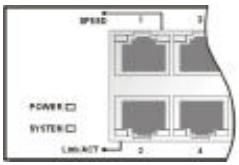
Figure 5. Témoins lumineux (LED) du Switch
Témoins d'alimentation et témoin système
POWER: témoin lumineux d'alimentation :
| On : (allumé) | Fonctionnement normal. |
| Off (étéint) : | Alimentation défectueuse ou câble mal branché. |
SYSTEM: témoin de gestion du Switch
| Clignote : | Quand le CPU travaille, gestion du Switch en cours, le tímoin clignote |
| Allumé/étéint : | Le CPU ne travaille pas, personne n'est en train de le gérer. |
Témoins lumineux du port 1 à 48
Link/ACT: Lien/Activité (sur la gauche de chaque port RJ-45)
| Allumé : | Le port est bien connecté à un réseau Ethernet. |
| Clignote : | Le port transmet ou recoit des données. |
| Eteint : | Pas de connexion réseau |
10/100/1000 Mbps : Vitesse : (sur la droite de chaque port RJ-45)
| Vert : | Le port est connecté à un réseau Giga Ethernet 1000 Mbps |
| orange : | Le port est connecté à un réseau Fast Ethernet 100 Mbps |
| Eteint : | Le port est connecté à un réseau Fast Ethernet 10 Mbps |
Témoin lumineux du port mini-gbic 45f~48f
Link/ACT
| Allumé : | Lorsque le connecteur LC de la fibre est branché sur ladaptateur mini-GBIC et l'adaptateur inséré dans le slot mini-GBIC de part et d'autre de la liaison, le tímoin lumineux s'illumine. |
| Clignote : | Le port transmet ou recoit des données. |
| Eteint : | Le connecteur fibre LC ou le module mini-GBIC n'est pas correctement installé de part et d'autre de la fibre. |
Depuis votre navigateur web, vous pouvez paramétrer le Switch, les VLAN, l'aggregation de lien (Trunk), le QoS... etc.
Depuis l'utilitaire de configuration web, vous pouvez découvrir facilement tous les Switch manageable, attribuer une adresse IP, changer le mot de passe et effectuer une mise à jour du firmware.
Installation de l'utilitaire de configuration web
Instructions pour l'installation de l'utilitaire de configuration:
- Insérez le CD-ROM dans votre lecteur de CD-ROM.
- Depuis le bureau de votre PC, cliquez sur le bouton Démarrer puis sélectionnez Exécuter.
- Depuis cette boîte de dialogue, tapez D:\Web Management Utility\setup.exe (D:\ si votre lecteur de CD-ROM est en D:) puis cliquez sur le bouton OK.
- Suivez les instructions qui s'affichent à l'écran.
- À la fin de l'installation, démarrez le programme en sélectionnant Démarrer, Programmes, web_managementutility, web_managementutility. (Figure 7.)
Figure 7. Utilitaire de configuration web
L'utilitaire "Web Management Utility" est divisé en 4 parties : Discovery List, Monitor List, Device Setting et Toolbar function.
Liste tous les périphériques manageables de votre réseau local en cliquant sur le bouton « Discovery ».
Double cliquez ou appuyez sur le bouton "Add to monitor List" pour sélectionner un périphérique depuis la liste "Discovery List" à la liste "Monitor list".
Détails de la liste "discovery list
- MAC Address: adresse physique (MAC) du périphérique.
- IP Address: adresse IP actuelle du périphérique.
- Protocol version: version du protocole.
- Product Name: Nom du périphérique
- Nom du système.
- Localisation: endroit où se trouve le périphérique
- Trap IP: Adresse IP où sont envoyés les alertes.
- Masque de sous-réseau : masque de sous-réseau du périphérique.
- Gateway: Adresse de la passerelle.
Tous les périphériques se trouvant dans la liste "Monitor List" peuvent être managés : vous pouvez ainsi recevoir toutes les alertes et l'état du périphérique.
- S : montre l'état du périhérique, le symbole x, signifie que le périhérique n'est pas actif.
- IP Address: Adresse IP actuelle du périphérique.
- MAC Address: adresse physique (ou adresse MAC) du périphérique.
- Protocol version: version du protocole.
- Product Name: Nom du produit.
- System Name: Nom du système.
- Localisation: endroit où se trouve le périphérique
- Trap IP: Adresse IP où sont envoyés les alertes.
- Subnet Mask: masque de sous-réseau du périphérique.
- Gateway: Adresse de la passerelle.
View Trap: Cette fonction permet de recevoir toutes les alertes de la part du Switch manageable dans la fenêtre « Monitor List ».
Il existe un indicateur lumineux se trouvant devant le bouton "View Trap". Quand l'indicateur est vert, cela signifie qu'il n'y a pas d'alertes en cours. Quand l'indicateur est rouge, cela signifie qu'il y a de nouvelles alertes. (Figure 8)
Figure 8.
Quand on clique sur le bouton "View Trap", une fenêtre "Trap information" s'ouvre, montrant ainsi les alertes avec les détails comme l'heure, l'adresse IP et les événements qui se sont produits. (Figure 8)
Le symbole “!” indique qu'une nouvelle alerte est détectée, ce symbole disparaît dès que l'alerte a été lue.
Figure 9.
Note: Pour recevoir les alertes, le Switch doit être configuré avec une "Trap IP" et "Trap Events" depuis la page de configuration web, menu Trap, Trap settings.
Add Item: Pour ajouter manuellement un périphérique dans la liste "Monitor List", entrez l'adresse IP du Switch que vous pouvez manager.
Delete Item: Pour effacer le Switch de la liste "Monitor List".
Vous pouvez modifier les paramètres du switch en cliquant sur le bouton "Configuration Settings".
Configuration Setting: Permet de modifier l'adresse IP, le masque de sous-réseau, l'adresse de la passerelle, l'adresse IP pour les alertes, le nom du système et le lieu où se trouve le Switch.
Sélectionnez le Switch depuis la fenêtre "Discovery List" ou "Monitor List" puis appuyez sur le bouton "Configuration setting". La fenêtre "Configuration setting" s'affiche (Figure 10), saisissez les données que vous pouvez changer, saisissez obligatoirement votre mot de passe dans la zone "Password" puis validez en cliquant sur le bouton « Set ». Le mot de passe par défaut est : admin.
Figure 10. Configuration Setting
Changement du mot de passe : Permet de changer le mot de passe du Switch. Saisissez votre nouveau mot de passe dans la zone « New password », confirmez votre nouveau mot de passe dans la zone « Confirm password », saisissez votre ancien mot de passe dans la zone “Original password” puis cliquez sur le bouton “Set”. Le mot de passe par défaut est admin.
Figure 11. Changement du mot de passe
Mise à jour du firmware : Permet d'effectuer une mise à jour du logiciel interne au Switch (le firmware).
Figure 12.
Web Access: Double cliquez sur le Switch depuis la fenêtre "Monitor List" ou sélectionnez le Switch puis cliquez sur le bouton "Web Access", pour paramétrer le Switch depuis un navigateur Web.
Barre des menus
La barre des menus de l'utilitaire "Web-Management Utility" compte 4 fonctions majeures: File, View, Options et Help.
Depuis le Menu "File" (Fichier), vous trouvez les options suivantes: Monitor Save (Enregistrer), Monitor Save As (Enregistrer sous...), Monitor Load (Charger) et Exit (Quitter).
Monitor Save: Pour enregistrer les paramètres du "Monitor List". Au prochain démarrage de l'utilitaire de configuration, cette charger a automatiquement vos paramètres.
Monitor Save As: Pour enregistrer vos paramètres vers un fichier.
Monitor Load: Pour charger manuellement le fichier de configuration.
Exit: Pour quitter l'utilitaire de configuration.
Depuis le menu "View", vous trouverez les fonctions suivantes : view log (voir le journal) et clear log (effacer le journal). Ce journal d'activité affiche toutes les alertes détectées.
View Log: Pour visualiser le journal des événements.
Clear Log: Pour effacer le journal des événements.
Depuis le menu "Option", vous trouvez la fonction suivante : Refresh Time (actualisation), permet de définir le temps d'actualisation, vous avez le choix entre : 15 secs, 30 secs, 1 min, 2 min et 5 min.
Depuis le menu "Help", vous trouverez la fonction "About", vous permettant de voir la version de l'utilitaire de configuration.
Configuration du switch
Le Switch 48 Ports 10/100/1000Mbps Gigabit Ethernet intègre une interface de configuration Web, le rendant simple à configurer.
Le switch peut ainsi être configuré depuis un navigateur Web. L'administrateur peut paramétrer le Switch depuis le réseau local (LAN). Cette section explique comment configurer le Switch pour activer les fonctions suivantes:
Paramètres des ports (vitesse, mode duplex (half/full), contrôle de flux, QoS) Réseau virtuel (VLAN) Agrégation de lien (Trunking) Port Mirroring Paramètres système Statut et Statistiques
Avant de configurer le Switch, vérifie que l'adresse IP de la machine qui va le configurer soit dans la même classe d'adresse IP.
Par exemple, si l'adresse IP du Switch est 192.168.0.1 (adresse IP par défaut du Switch), alors l'adresse IP de votre machine doit être de la forme 192.168.0.x (où x est une valeur de 2 à 254), et l'adresse du masque de sous-réseau doit être 255.255.255.0.
Ouvrez votre navigateur Internet, par exemple Microsoft Internet Explorer 5.0 ou supérieur.
Entrez l'adresse IP du Switch depuis la fenêtre "Adresse", http://192.168.0.1 (adresse IP par défaut).
Figure 13.
Ou bien, depuis l'utilitaire de configuration "Web-management Utility", vous n'avez pas besoin de connaître son adresse IP. Sélectionnez le Switch depuis la fenêtre "Monitor List" puis cliquez sur le bouton "Web Access".
Quand la fenêtre Login s'affiche (Figure 13), entrez le mot de passe par défaut "admin", puis cliquez sur le bouton Login.
Figure 14.
Après la saisie et la validation du mot de passe, la page de configuration principale s'affiche avec le Statut du Switch.
Figure 6. Situation de l'équipement
Menu « setup
Depuis la page de configuration principale, le menu “Setup” se trouve sur le côté gauche de la fenêtre (Figure 16). Cliquez sur l'option que vous pouvez. Il existe 11 options : Port, VLAN, Trunk, Mirror, Device, Statistic, System, Trap, Password, Backup Setting and Reset Setting.
Figure 7. Menu Setup
Paramètres du menu setup
Il existe 4 paramètres : paramètres du Port, paramètres du VLAN, paramètres du Trunk (agrégation de liens) et paramètres de la fonction Port-mirroring (port miroir).
Paramètres des ports
Cette page (Figure 17) montre le statut et les paramètres de chaque port. Cliquez sur le numéro du port pour paramétrer : la vitesse du port, le mode du port (half ou full duplex), la priorité QoS et le statut du lien. Appuyez sur le bouton «Refresh » pour actualiser le statut de cette fenêtre.
Le Link Status affiche la vitesse et le mode duplex du port, autrement cela affiche "down" quand il n'y a pas de connexion.
Figure 8. Configuration des ports
Note 1: Si vous configurez manuellement les ports 45, 46, 47 ou 48, pensez bien à les modifier lorsque vous changez de connexion RJ-45 vers mini-GBIC ou inversement. Note 2: Le mode Fibre prend la priorité sur le mode paires torsadées. Si vous avez inséré un module adaptateur Mini-GBIC, le port RJ-45 portant le même numéro sera automatiquement déconnecté.
Pour changer les paramètres du port, cliquez sur le numéro du port pour changer : la vitesse du port, le mode du port (half ou full duplex), la priorité QoS.
Figure 9
Speed (vitesse)
6 modes possibles - 100M Full, 100M Half, 10M Full, 10M Half, Auto et Disable (désactiver).
Ce paramètre détermine si le Switch doit prendre en charge ou non le contrôle de flux. « Enable »: active le contrôle de flux pour éviter des pertes de paquets. « disable »: désactive le contrôle de flux (si vous avez d'autres matériels qui le gérent déjà).
Si vous forcez la vitesse du port, alors le paramètre "Flow Control" est automatiquement sur "Disable" (désactiver).
Sur certains ports qui nécessitent une priorité élevée pour les transferts de données, le mode QoS doit être modifié. Sélectionnez « High » pour que le port transfère en priorité les paquets QoS.
Paramétrage des VLAN - réseaux virtuels (IEEE 802.1q)
Un réseau virtuel (VLAN) regroupe un nombre de ports du switch qui agiront de manière indépendante des autres ports ou VLAN. Il s'agit d'un même Domaine de broadcasts. Un réseau virtuel peut être constitué de plusieurs ports d'un même switch ou peut être réparti entre des ports de plusieurs switches, à condition que tous les switches utilisés soient conformes au standard IEEE 802.1Q VLAN.
En créant des réseaux virtuels, vous pouvez plus facilement contrôler le traffic, les flux et faciliter l'administration en cas de changement de configuration au sein de votre entreprise.
Les réseaux virtuels peuvent être configurés selon deux modes :
mode « VID Table Setting » mode port-VLAN ou "Egress setting".
Mode « VID Table » : Dans ce mode, vous Sélectionnez le numéro d'identification du réseau virtuel utilisé pour chaque port. Lorsque vous Sélectionnez le mode “VID Table Setting”, appuyez sur le bouton “Add new VID” afin de créé un nouveau groupe. Pour les ports 1 à 48 (ou 48F), cochez chaque port membre de ce groupe VID. Cliquez ensuite sur le bouton “Apply” pour enregistrer les paramètres. Pour supprimer le groupe VIDT, Sélectionnez celui à supprimer puis appuyer sur le bouton “Remove the VID”. Pour modifier le groupe VID Sélectionner le groupe VID, modifier les paramètres et appuyez sur le bouton “Apply” pour enregistrer les modifications.
Figure 10. Paramétrage VLAN
Paramétrage d'un groupe VID:
Lorsque vous sélectionnez le paramétrage des ports, indiquez la valeur du PVID pour chaque port. Cette valeur doit être comprise entre 1 et 4094.
Figure 11.
Cette fonction permet le rajout d'un Tag d'entête 802.1Q VLAN dans le paquet avant son expédition vers le port de destination.
Lorsque le port est coché, le switch vérifie si chaque paquet transmis intègre le tag. Si ce n'est pas le cas, le switch rajoute le tag en précisant la valeur PVID dans l'entête tag et transmet le paquet. Si le paquet est déjà “tagged”, le switch transmet directement le paquet sans modification.
Figure 12
La fonction « Trunk » permet de cascader 2 Switches avec une bande passante doublée (jusqu'à 24Gbps en mode full duplex).
Vous disposez de 10 groupes d'aggregation possibles. Cochez la case "Enable" de chaque pour activer le groupe d'aggregation, puis sélectionnez les ports que vous souhaitez agréger dans ce groupe en les cochant également. Cliquez ensuite sur le bouton « Apply » pour enregistrer les paramètres de Trunking (aggregation).
Figure 13. Paramètres d'agrégation
Vérifiez que les ports sélectionnés pour assurer l'agrégation figurent bien dans le même réseau virtuel (VLAN).
Port miroir
Le "Port Mirroring" est une méthode pour surveiller le traffic réseau, qui transfère les paquets entrants et sortants d'un port vers un autre port où certains ci seront analysés. Cela permet à l'administrateur réseau d'optimiser son réseau.
Pour configurer le "Port Mirroring", il faut sélectionner le port source (Source Port), puis le port d'écoute "Sniffer Port" où les paquets seront envoyés.
Choix pour le mode "Sniffer Mode":
RX (receive) mode: ce mode duplique tous les paquets reçus par le port source puis transfère ces paquets vers le port d'écoute.
TX (Transmit) mode: ce mode duplique tous les paquets émis par le port source puis transfère ces paquets vers le port d'écoute.
Both (Transmit & receive) mode: ce mode duplique tous les paquets reçus et émis par le port source puis transfère ces paquets vers le port d'écoute.
Figure 14
Etat détaillé de chaque port de l'équipement
Cliquez sur le lien "Status" pour visualiser l'état du système, des ports, des VLAN, du Trunk et le Mirror...
Cliquez sur le bouton "Refresh" pour actualiser cette fenêtre.
| Product Name | 4B-Port 10/100/1000M Gigabit SW |
| Firmware Version | 1.00.00 |
| Protocol Version | 2.001.001 |
| IP Address | 192.168.0.1 |
| Subnet mask | 255.255.255.0 |
| Default gateway | 192.168.0.254 |
| Trap IP | 192.168.0.77 |
| MAC address | 00-12-23-34-45-fe |
| System Name | |
| Location Name | |
| Login Timeout (minutes) | 5 |
| System Up/Time | 0 days 1 hours 1 mins 56 seconds |
Figure 15
| 10/100/1000 Mbps | ||||||||
| ID | Speed | Flow Control | QOS | Link Status | ID | Speed | Flow Control | QOS Link Status |
| 01 | Auto | Enable | Normal | Down | 23 | Auto | Enable | Normal Down |
| 02 | Auto | Enable | Normal | Down | 24 | Auto | Enable | Normal Down |
| 03 | Auto | Enable | Normal | Down | 25 | Auto | Enable | Normal Down |
| 04 | Auto | Enable | Normal | Down | 26 | Auto | Enable | Normal Down |
L'écran du menu statistique affiche l'état des paquets de chaque port.
Figure 16 - Statistiques globales
Pour avoir des informations plus détaillées, cliquez sur le numéro du port concerné. (Figure 26).
Figure 17 - Statistiques détaillées
Le menu "System" comprend : System name (nom du périphérique), Location name (descriptif du périphérique), Login Timeout (temps de déconnexion au périphérique), IP Address (adresse IP), Subnet Mask (masque de sous réseau) et Gateway (adresse de passerelle). A travers l'utilitaire de management web, vous pouvez reconnaître facilement votre Switch grâce au "System Name" et Location Name".
Pour une question de sécurité, s'il n'y a plus d'action au niveau de la page de configuration du Switch pendant le temps défini dans le "Login Timeout", vous êtes automatiquement disconnected du système. Vous nevez vous authenteur de nouveau pour acceder au parametrage du Switch.
Saisissez l'adresse IP, le masque de sous-réseau ainsi que l'adresse de passerelle
Figure 18
Trap (alertes)
Permet de surveiller toutes les alertes à travers l'utilitaire de management web, et de définir l'adresse IP où les alertes seront envoyées.
Figure 19. - Paramétrage des alertes
System Events: surveille les alertes systèmes de votre switch.
Device Bootup: transmet une alerte au démarrage du système.
Illegal Login: transmet une alerte quand un mauvais mot de passe a été saisi, en même temps que l'adresse IP de la machine qui a essayé d'ouvrir une session.
Fibre Port Events: surveille les ports Fibre.
Link Up/Link Down: transmet une alerte à chaque changement d'état d'un port fibre.
Abnormal* Receive Error: transmet une alerte lors d'une réception de données erronées ou anormales.
Abnormal* Transmit Error: transmet une alerte lors d'une émission de données erronées sur un port fibre.
Twisted Pair Port Events: Surveille les ports RJ-45.
Abnormal* Receive Error: transmet une alerte lors d'une réception de données erronées ou anormales.
Abnormal* Transmit Error: transmet une alerte lors d'une émission de données erronées.
Abnormal*: une alerte pour communication anormale est déclenchée lorsqu'au moins 50 paquets erronés sont transmis dans un délai de 10 secondes consécutivement.
Le mot de passe est une méthode sécurisée pour éviter à d'autres personnes d'accéder au Switch. Utilisez cette fonction pour modifier le mot de passe d'origine.
Si vous avez oublié votre mot de passe, appuyez sur le bouton "Reset" se trouvant à l'arrière du Switch. Les paramètres actuels, VLAN, Ports, etc... seront perdus. Les paramètres par défaut seront rétablis.
Figure 20. Mot de passe
Cet outil vous permet de sauvegarder les paramètres actuels du Switch. Pour cela, il suffit de cliquer sur le bouton « Backup »
Pour restaurer le switch depuis un fichier de configuration, vous devez désigner le fichier de sauvegarde puis cliquez sur “Restore”
Figure 21. Sauvegarde de la configuration
Note: Lorsque vous restaurez un fichier de configuration, le mot de passe courant ne sera pas effacé.
Le bouton "Factory Reset" permet d'effectuer une mise à zéro du Switch et ainsi revenir aux réglages par défaut. Tous les réglages seront effacés, l'adresse IP du Switch passera par sa valeur par défaut, c'est-à-dire 192.168.0.1 :
Figure 22. Remise aux valeurs par défaut
Cliquez sur ce lien pour vous déconnecter du système. Cela affichera la page d'accueil par défaut, avec l'invite du mot de passe.
Figure 23. Déconnexion
| Caracteristiques générales | |
| Standards | IEEE 802.3 10BASE-T Ethernet IEEE 802.3u 100BASE-TX Fast Ethernet IEEE 802.3ab 1000BASE-T Gigabit Ethernet IEEE 802.3x Full Duplex Contrôle de flux IEEE 802.3z 1000BASE-SX/LX Gigabit Ethernet |
| Protocôles | CSMA/CD |
| Taux de Transfert : | Ethernet: 10Mbps (half-duplex), 20Mbps (full-duplex) Fast Ethernet 100Mbps (half-duplex), 200Mbps (full-duplex) Gigabit Ethernet: 2000Mbps (full-duplex) |
| Topologie | Etoile |
| Câbles réseaux | 10BASET: 2-paires UTP Cat. 3, 4, 5; jusqu'à 100m 100BASE-TX: 2-paires UTP Cat. 5; jusqu'à 100m 1000BASE-T: 4-paires UTP Cat. 5; jusqu'à 100m Slot fibre : pour adaptateur mini-GBIC SX/LX |
| Nombre de Ports | 48 ports 10/100/1000Mbps Auto-MDIX RJ-45 4 slots pour adaptateur fibre mini-GBIC |
| Caracteristique physiques et environnementales | |
| Alimentation | 100-240V AC, 50-60 Hz |
| Consom. | 70 Watts (Max) |
| Température | Fonctionnement : 0→~40→C, Stockage: -10→~70→C |
| Humidité | Fonctionnement : 10% ~90%, Stockage: 5% ~90% |
| Dimensions | 440 x 210 x 44 mm (W x H x D) |
| EMI: | FCC Class A, CE Mark Classe A, VCCI Class A |
| Sécurité: | cUL(UL60950), CB(IEC60950) |
| Performance | |
| Méthode de commutation | Store-and-forward |
| Table de Filtrage d'adresses: | 8000 entrées par switch |
| Taux de filtrage/transfert des paquets: | 10Mbps Ethernet: 14,880/pps 100Mbps Fast Ethernet: 148,800/pps 1000Mbps Gigabit Ethernet: 1,488,000/pps |
| Apprentissage adresses MAC: | automatique |
| Buffer Mémoire : | 1632 Kocjets par switch |