Notice Facile
WAA-B - Modem/Routeur SMC - Notice d'utilisation et mode d'emploi gratuit
Retrouvez gratuitement la notice de l'appareil WAA-B SMC au format PDF.

| Type d'appareil | Modem routeur |
| Connexion | ADSL |
| Ports Ethernet | 4 ports RJ-45 |
| Wi-Fi | Non précisé |
| Alimentation | Adaptateur secteur externe |
| Interface utilisateur | Écran LCD et télécommande |
| Configuration | Via interface web et télécommande |
| Protocoles supportés | PPPoE, DHCP |
| Dimensions | Non précisées |
| Poids | Non précisé |
| Indicateurs LED | Présents sur le dessus |
| Fonctionnalités supplémentaires | Contrôle parental, gestion de la bande passante |
| Système de refroidissement | Ventilation passive |
| Normes réseau | IEEE 802.3, IEEE 802.3u |
| Garantie | Non précisée |
| Accessoires inclus | Télécommande, câble Ethernet, adaptateur secteur |
FOIRE AUX QUESTIONS - WAA-B SMC
Questions des utilisateurs sur WAA-B SMC
0 question sur cet appareil. Repondez a celles que vous connaissez ou posez la votre.
Poser une nouvelle question sur cet appareil
Téléchargez la notice de votre Modem/Routeur au format PDF gratuitement ! Retrouvez votre notice WAA-B - SMC et reprennez votre appareil électronique en main. Sur cette page sont publiés tous les documents nécessaires à l'utilisation de votre appareil WAA-B de la marque SMC.
MODE D'EMPLOI WAA-B SMC
Contenu de l'emballage
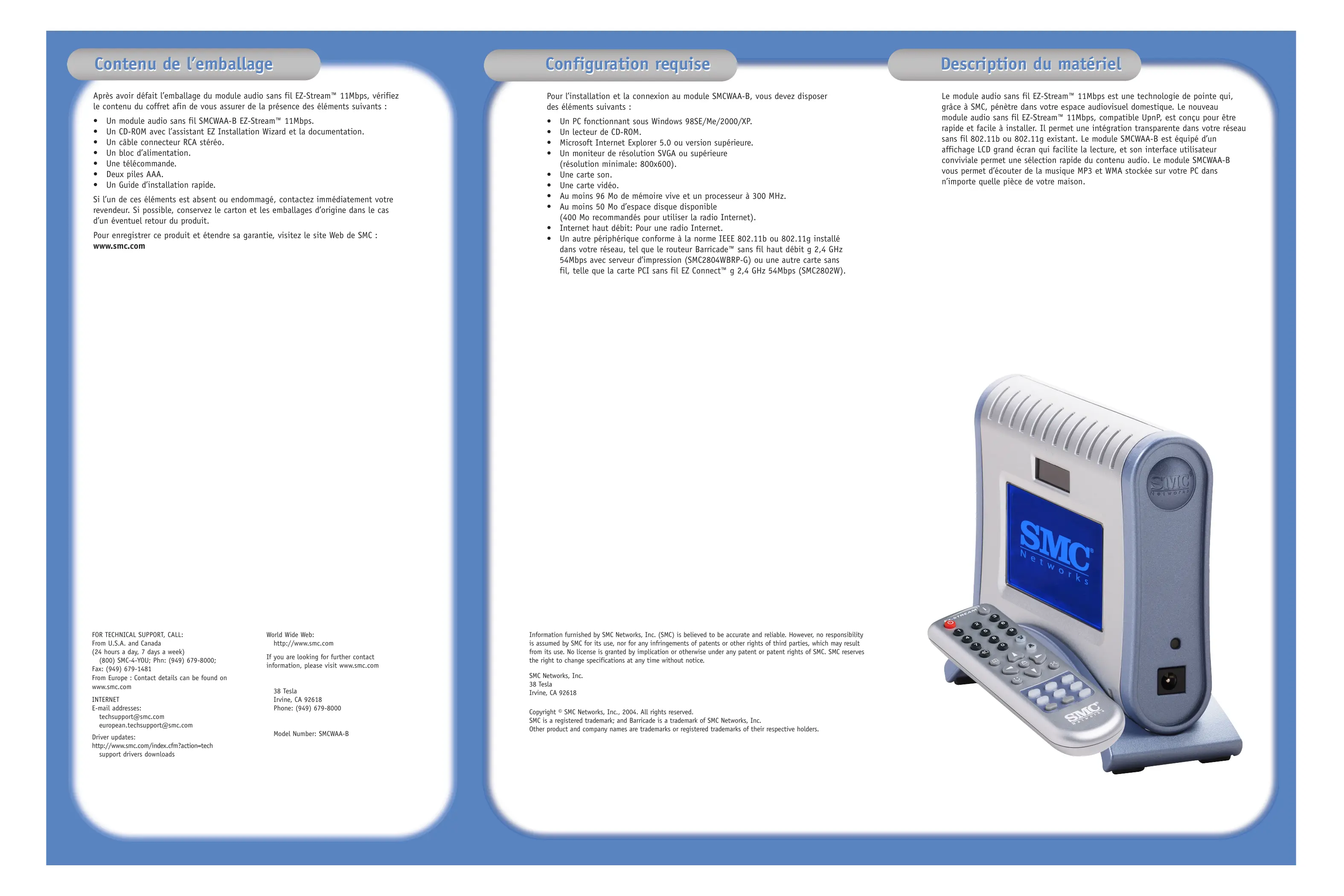
Après avoir défait l'emballage du module audio sans fil EZ-Stream™ 11Mbps, vérifie le contentu du coffret afin de vous assurer de la présence des éléments suivants :
- Un module audio sans fil SMCWAA-B EZ-Stream™ 11Mbps.
- Un CD-ROM avec l'assistant EZ Installation Wizard et la documentation.
- Un cable connecteur RCA stéreo.
Un bloc d'alimentation. - Une télécommande.
- Deux piles AAA.
- Un Guide d'installation rapide.
Si l'un de ces éléments est absent ou endommagé, contactez immédiatement votre revendeur. Si possible, conservez le carton et les emballages d'origine dans le cas d'un évientuel retard du produit.
Pour enregistrer ce produit et étendre sa garantie, visitez le site Web de SMC: www.smc.com
FOR TECHNICAL SUPPORT, CALL:
Pour l'installation et la connexion au module SMCWAA-B, vous devez dispose des éléments suivants :
- Un PC fonctionnant sous Windows 98SE/Me/2000/XP.
- Un lecteur de CD-ROM.
- Microsoft Internet Explorer 5.0 ou version supérieure.
- Un moniteur de résolution SVGA ou supérieure (résolution minimale: 800x600).
Une carte son. - Une carte video.
Au moins 96 Mo de mémoire vivé et un processeur à 300 MHz.
Au moins 50 Mo d'espace disque disponible
(400 Mo recommends pour utiliser la radio Internet). - Internet haut début: Pour une radio Internet.
- Un autre periphérique conforme à la norme IEEE 802.11b ou 802.11g installé dans votre réseau, tel que le routeur Barricade™ sans fil haut débit g 2,4 GHz 54Mbps avec serveur d'impression (SMC2804WBRP-G) ou une autre carte sans fil, telle que la carte PCI sans fil EZ Connect™ g 2,4 GHz 54Mbps (SMC2802W).
Description du matériel
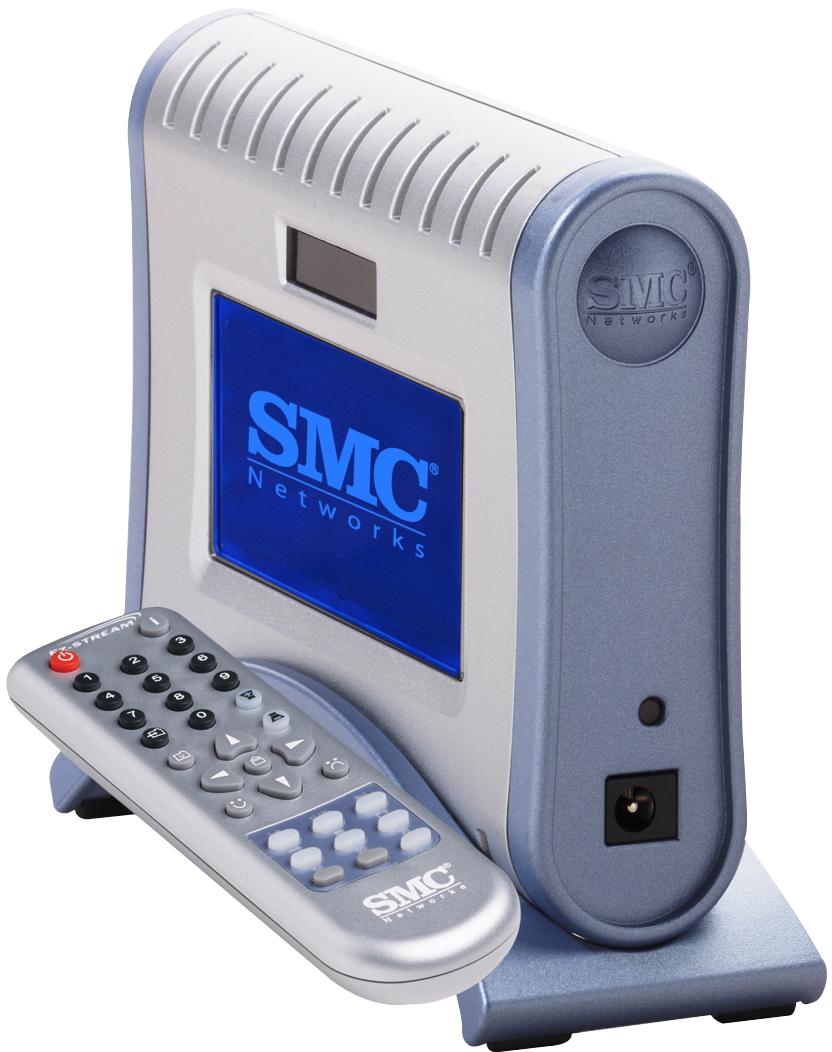
Le module audio sans fil EZ-Stream™ 11Mbps est une technologie de pointe qui, grâce à SMC, penètre dans votre espace audiovisuel domestique. Le nouveau module audio sans fil EZ-Stream™ 11Mbps, compatible UpnP, est donc pour être rapide et facile à installer. Il permet une intégration transparente dans votre réseau sans fil 802.11b ou 802.11g existant. Le module SMCWAA-B est équipé d'un affichage LCD grand écran qui facilité la lecture, et son interface utiliseur conviviale permet une sélection rapide du contenu audio. Le module SMCWAA-B vous permit d'écouter de la musique MP3 et WMA stockée sur votre PC dans n'importe chaque piece de votre maison.
Guide d'installation rapide
Installation du matériel
Installation de Musicmatch Jukebox
Remarque : Pour proceder à cette installation, vous doivent disposer du CD-ROM d'origine de votre version de Windows sous licence. Assurez-vous que votre CD-ROM Windows est disponible AVANT deCOMMencer L'installation.
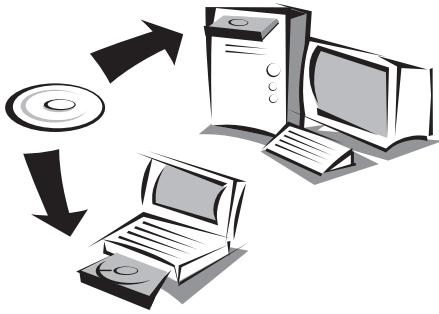
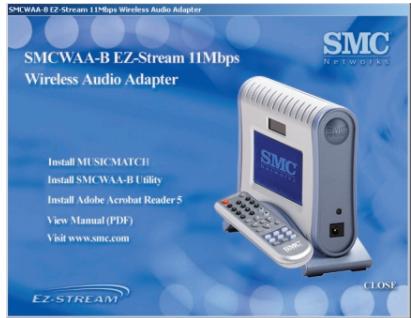
- Insérez le CD-ROM contenant l'assistantEZ Installation Wizard et la documentation.
- Cliquez sur [Install MUSICMATCH] (Installer MUSICMATCH) pour continuer.
- Patienez pendant le chargement de l'utilitaire. Suivez ensuite les instructions qui s'affichent sur l'écran de votre ordinateur jusqu'à la fin de l'installation.
- Demarrez le logiciel Musicmatch en cliquant sur cette icone :
- Dans le menu [View] (Affichage), cliquez sur [My Library] (Ma bibliothèque). Dans le menu [File] (Fichier),CHOISSEZ [Add New Tracks...] (Ajouter des pistes) et sélectionnez des fischiers audio de votre collection. Cliquez sur [Add] (Ajouter).
- Dans le menu [Options],CHOISSEZ [Settings] (Parametres).Clique sur [CD Lookup/ Connectivity] (Consultation/connectivé CD) et vérifie que le serveur musical UPnP est activé. S'il est dans l'etat [Not Running] (Arrêté), active
la case à cocher [Enable Music Server] (Activer le serveur musical). Vous doivent normalement voir alors apparaître le message [Running] (En cours d'execution).
Remarque: Si une carte SMCWMR-AG est installée dans votre réseau, n'oubliez pas qu'elle fonctionne uniquement avec le logiciel Media Server qui l'accompagne. Vous doivent désactiver le serveur musical Musicmatch UPnP pour que le module SMCWMR-AG fonctionne correctement avec le logiciel EZ-StreamTM Universal Media Server qui l'accompagne.
Installation du module audio sans fil
Le tableau suivant décrit les différents environnements réseau supportés. Le réseau sans fil doit être installé et opérationnel avant toute tentative d'installation du module audio sans fil.
| Environnement réseau | Description |
| Sans fil, via un point d'accès | • Modem Câble/DSL. • Point d'accès (PA) avec carte sans fil. • PC avec connexion sans fil au PA. • Le module audio sans fil se connecte sans fil au PA. |
| Peer-to-peer (Ad-Hoc) | • Pas de modem ou PA. • PC avec carte sans fil. • Le module audio sans fil se connecte sans fil au PC. • Remarque : Les fonctionnalités de radio Internet ne sont pas supportées dans cet environnement. |
- Insérez les piles fournies dans la télécommande.
- Connectez le cable audio RCA fourni entre le module SMCWAA-B et le système audio de votre domicile, ou encore utilisez un casque.
- Raccordez le cordon d'alimentation à votre prise murale et connectez le cable d'alimentation au module SMCWAA-B.
- Le module SMCWAA-B lance l'assistant de configuration et le message représenté à droite s'affiche sur l'écran du module.
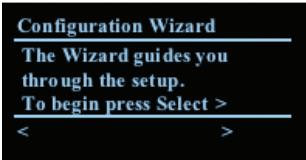
- Appuyez sur le bouton Select sur la télécommande pour commencer.
- L'assistant de configuration vous invite à modifier un ou plusieurs des réglages ci-dessous :
Pour faire defiler les reglages vers le bas ou vers le haut, appuyez sur ou
- Pour sélectionner des réglages, appuyez sur
- Pour entrez du texte, voir le Mode d'édition mentionné plus loin.
Mode d'edition
En Mode d'edition, les boutons de chiffres sur la télécommande peuvent être utilisés pour entraître du texte de la même façon que sur un téléphone portable. Les fonctions spéciales sont les suivantes :
Déplacer le curseur d'un caractère à la fois.
Se placer à la fin de la ligne pour atteindre l'élement suivant.
Déplacer le curseur vers l'arrière, d'un caractère à la fois.
Utiliser la touche Retour Arriere pour supprimer un caractère à la fois.
Passer de majuscules en minuscules.
Passer du mode Insertion au mode Replacement.
Exemple : pour entrer le texte « My Net » , appuyez sur :

9999 11111111


Selectionner un réseau
Le SSID (Service Set ID) correspondant au réseau sans fil détecté au démarrage s'affiche. Choisissez cet SSID s'il correspond au profil réseau que vous souhaitez configurer. Dans le cas contraire, Sélectionnez [Enter Network SSID] (Entrer un SSID réseau) et indique un autre SSID dans le Mode d'édition (voir plus haut).
Selectionner un type de réseau
Choisissez [Infrastructure] si vous disposez d'un point d'accès ou [Ad-Hoc] si le module SMCWAA-B se connecte directement à une carte PC sans fil.
Selectionner le cryptage
Choisissez [None] (Aucun) ou [WEP]. Si vous choisissez [WEP], vous doivent confirmer ou selectionner la clé [Key Index] et modifier la clé WEP [WEP Key] dans le Mode d'édition (voir plus haut). Choisissez [Exit Key Editing] (Quitter le mode d'édition de la clé).
Paramètres réseau IP
Choisissez [Automatic (DHCP)] (Automatique DHCP) si vous utilisez le protocole DHCP. Sinon, choisissez [Static IP Address] (Adresse IP statique) et modifie les adresses IP du module SMCWAA-B, du masque de sous-réseau [Subnet Mask], de la passerelle [Gateway], du serveur DNS 1 [DNS Server 1] et du serveur DNS 2 [DNS Server 2].
Activer le serveur proxy
Choisissez [No] (Non) si vous réseau n'utilise pas de serveur proxy. Dans le cas contraire, Sélectionnez [Yes] (Oui), puis [Change to edit the Proxy Hostname] (Modifier le nom d'hôte du proxy) dans le Mode d'édition (voir plus haut). Exemple : proxy.masociété.com
Fin de la configuration
L'écran qui s'affiche contient le message [Apply Settings?] (Appliquer les réglages?).
Appuyez sur le bouton [Select] pour appliquer les réglages et afficher le menu d'accueil. Faites défilier le menu, Sélectionnéz votre serveur musical et choisissez votre contenu audio (album, pistes, artistes, artistes/alphums, genres, genres/artistes, sélections). Que la musique commence!