
7301TA - Routeur réseau SMC - Notice d'utilisation et mode d'emploi gratuit
Retrouvez gratuitement la notice de l'appareil 7301TA SMC au format PDF.


| Type d'appareil | Routeur à large bande |
| Interface principale | RNIS TA intégré |
| Nombre de ports LAN | 4 |
| Indicateurs LED | Power, LAN, ACT, WAN, RCV |
| Alimentation | Non précisé |
| Vitesse de transmission | Non précisé |
| Protocole supporté | RNIS |
| Dimensions | Non précisé |
| Poids | Non précisé |
| Type de montage | Non précisé |
| Compatibilité OS | Non précisé |
| Sécurité | Non précisé |
| Garantie | Non précisé |
| Utilisation recommandée | Réseau d'entreprise ou professionnel |
| Fabricant | Non précisé |
FOIRE AUX QUESTIONS - 7301TA SMC
Questions des utilisateurs sur 7301TA SMC
0 question sur cet appareil. Repondez a celles que vous connaissez ou posez la votre.
Poser une nouvelle question sur cet appareil
Téléchargez la notice de votre Routeur réseau au format PDF gratuitement ! Retrouvez votre notice 7301TA - SMC et reprennez votre appareil électronique en main. Sur cette page sont publiés tous les documents nécessaires à l'utilisation de votre appareil 7301TA de la marque SMC.
MODE D'EMPLOI 7301TA SMC
Routeur à large bande avec RNIS TA intégré
Guide de l'installateur
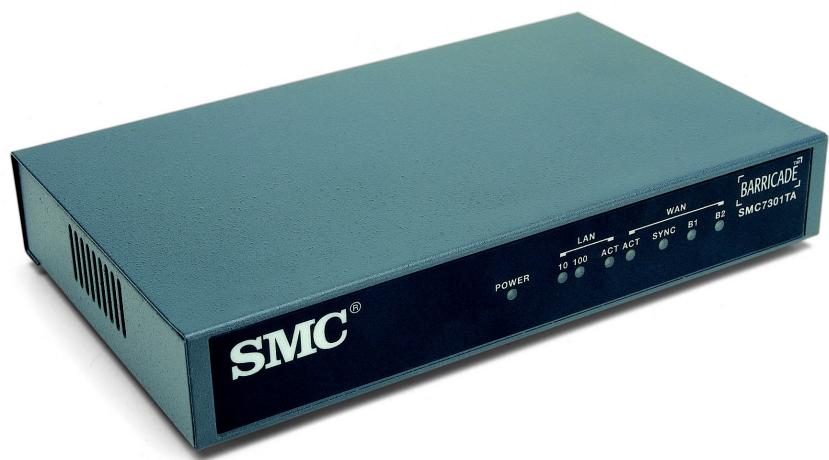
Bienvenue au Guide de mise en route rapide du SMC7301TA. Ce Guide de mise en route rapide est une introduction à la configuration du SMC7301TA pour l'accès à l'Internet. Nous sommes persuadés que votre serveur d'accès multifonction vous offrira de nombreuses années d'utilisation cohérente et fiable.
Ce Guide de mise en route rapide décrit les étapes de configuration de votre serveur d'accès pour la connexion d'un réseau local (LAN) à l'Internet (par le biais de votre fournisseur de services Internet). L'installation de votre SMC7301TA est facile, mais il ne faut pas oublier certaines choses.
Les postes de travail (ou PC) de votre réseau privé (les PC fonctionnant sous Windows 95/98 ou NT) doivent être installés avec TCP/IP et configurés pour “obtenir une adresse IP automatique” (au moyen du protocole de configuration dynamique d'adressage serveur DHCP). Au moins un des postes de travail de votre réseau LAN doit pouvoir prendre un navigateur Web en charge (Netscape Navigator 4.5 ou plus récent, ou Internet Explorer 5.0 ou plus récent).
Avant de commencer, vérifie que votre emballage contient les éléments suivants :
Un serveur d'accès multifonction SMC7301TA Un câble RJ-45 de port WAN Un câble de réseau LAN 10/100 Base-T Un câble de modem null de port Aux Une alimentation secteur externe Un Guide de mise en route rapide
Comment cabler organise SMC7301TA
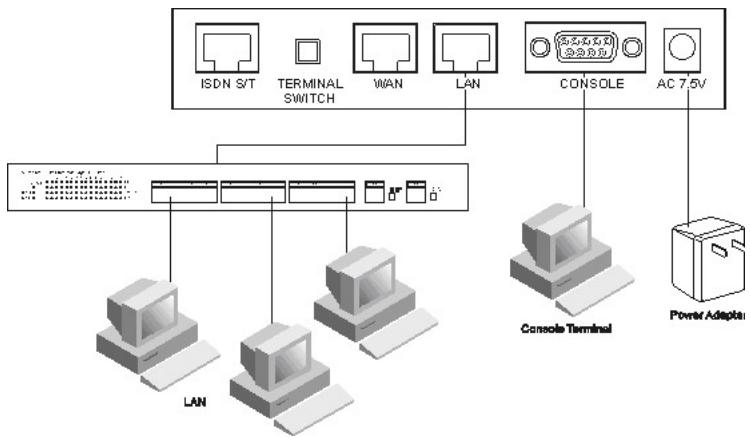
L'illustration indique les connexions entre l'arrière du SMC7301TA et les périphériques requis. Suivez les instructions ci-dessous pour effectuer l'installation matérielle du SMC7301TA.
- Connectez le modem cable/ADSL au port WAN du SMC7301TA ou raccordez la ligne RNIS au connecteur RNIS (interface S/T).
- Connectez le PC au connecteur LAN RJ-45. Il est possible de connecter d'abord deux PC ou plus à un hub multiport, auquel cas le port Uplink (en cascade) du hub doit être connecté au port LAN du SMC7301TA.
- Branchez l'adaptateur d'alimentation dans une prise murale, puis dans le connecteur secteur à l'arrière du SMC7301TA.
- Le connecteur Auxiliaire n'est utilisé que pour connecter un terminal dans le but de faire fonctionner l'interface de ligne de commande à l'aide du câble de modem nul. (Il s'agit d'une connexion facultative.)
- Un commutateur DIP est situé à l'arrière pour le réglage du point d'adaptation. Ne réglez ce commutateur que si au moins deux dispositifs RNIS externes sont raccordés à la ligne téléphonique locale.
Vous êtes maintenant prêt à suivre les quelques instructions supplémentaires nécessaires à la configuration de votre SMC7301TA pour l'accès à l'Internet
Configuration de tous les PC de votre réseau LAN
Si TCP/IP est installé sur un PC fonctionnant sous Windows 95/98 qui surfe sur l'Internet ou configure le SMC7301TA, suivez les instructions ci-dessous. Pour les autres systèmes d'exploitation (Macintosh, Sun, etc.), suivez les instructions du fabricant.
A. Installez une carte de réseau Ethernet 10/100 Base-T dans le PC. Suivez les instructions du fabricant. B. Connectez le PC au port LAN du SMC7301TA. C. Cliquez sur le bouton Démarrer de Windows 95/98, CHOISSEZ Paramètres, puis Panneau de configuration. D. Dans Panneau de configuration, double-cliquez sur l'icône Réseau. E. Vérifiez votre liste de composants réseau. Si TCP/IP est installé, passez au paragraphe i. Si TCP/IP n'est pas installé, installez-le maintenant. Sélectionnez le bouton Ajouter. F. Dans la boîte de dialogue Type de composant réseau, Sélectionnez Protocole. G. Dans la boîte de dialogue Sélection du protocole réseau, CHOISSEZ Microsoft. H. Dans la zone Protocoles réseau de cette boîte de dialogue, Sélectionnez TCP/IP puis cliquez sur OK. Vous aurez peut-être besoin de votre CD Windows pour achever l'installation. I. APRÈS avoir installé TCP/IP, retournez à la boîte de dialogue Réseau. Sélectionnez TCP/IP dans la liste des composants réseau. J. Consultez tous les onglets pour vérifier les paramètres suivants:
Liens : Sélectionnez Client pour les réseaux Microsoft, puis Partage de fichiers et d'imprimantes pour les réseaux Microsoft.
-Passerelle : Tous les champs sont vides. - Configuration DNS : Sélectionnez Désactivez DNS. - Adresse IP : Sélectionnez “Obtenir une adresse IP automatique”.
K. Redémarrez le PC. Vous êtes maintenant prêt à configurer le SMC7301TA avec le Gestionnaire de routeur d'accès.
Connexion au SMC7301TA
1ère étape : Ouvrez votre navigateur Web sur l'un des PC que vous avez configurés.
2ème étape : Utilisez la commande Ouvrir de votre navigateur pour entrer l'URL suivant : http://192.168.2.1
3ème étape : Le mot de passe par défaut ("password"(mot de passe)) est déjà entré. Cliquez sur "Log On!" pour vous connecter. Vous pouvez changer le mot de passe ultérieurement à l'aide du menu System Tools (Outils système).
4ème étape : Prenez la décision d'accéder à l'Internet via WAN ou RNIS.
Configuration d'accès à l'internet de base via WAN
1ère étape : Quand vous vous connectez, Sélectionnez Customize User Interface (Personnaliser l'interface utilisée) dans le menu System Tools (Outils système). Acceptez la sélection Basic Internet Access (Accès à l'Internet de base), puis cliquez sur Next (Suivant). La fenêtre suivante s'affiche. Sélectionnez "I use Internet access over WAN" (J'utilise un réseau WAN pour accéder à l'Internet). Cliquez sur Next (Suivant).
2ème étape : Cliquez sur WAN dans le menu Configuration.
Vous devez d'abord prendre une décision quant à Obtain IP Address Automatically (Obtenir une adresse IP automatiquement). Les options disponibles sont via PPP over Ethernet (PPP sur Ethernet), via DHCP et No (Non). Si vous choisissez No (Non), passez à la 3ème étape. Si vous choisissez via DHCP, passez à la 4ème étape et si vous choisissez via PPP over Ethernet (PPP sur Ethernet), passez à la 5ème étape.
3ème étape : Si vous choisissez No (Non) pour l'option Obtain IP Address Automatically (Obtenir une adresse IP automatiquement), l'écran suivant s'affiche. Entrez les informations suivantes, puis cliquez sur Apply (Appliquer).
Profile Name: le nom que vous utiliserez pour identifier ce profil d'accès à l'Internet.
WAN IP Address : l'adresse IP de votre réseau WAN.
WAN IP Netmask: le masque de réseau IP de votre réseau WAN.
ISP Gateway IP Address: l'adresse IP de la passerelle de votre fournisseur de services Internet.
Primary DNS IP Address: l'adresse IP de votre DNS principal.
Secondary DNS IP Address: l'adresse IP de votre DNS secondaire.
4ème étape : Si vous choisissez via DHCP pour l'option Obtain IP Address Automatically (Obtenir une adresse IP automatiquement), l'écran suivant s'affiche. Entrez les informations suivantes, puis cliquez sur Apply (Appliquer).
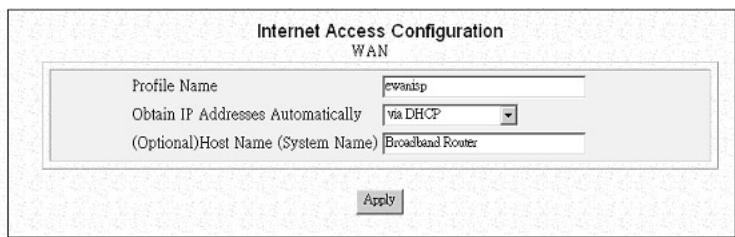
Profile Name: le nom que vous utiliserez pour identifier ce profil d'accès à l'Internet. (Facultatif) Host Name (System Name): le nom de l'hôte fourni par votre système.
5ème étape : Si vous choisissez via PPP over Ethernet (PPP sur Ethernet) pour l'option Obtain IP Address Automatically (Obtenir une adresse IP automatique), l'écran suivant s'affiche. Entrez les informations suivantes, puis cliquez sur Apply and Test (Appliquer et Test).
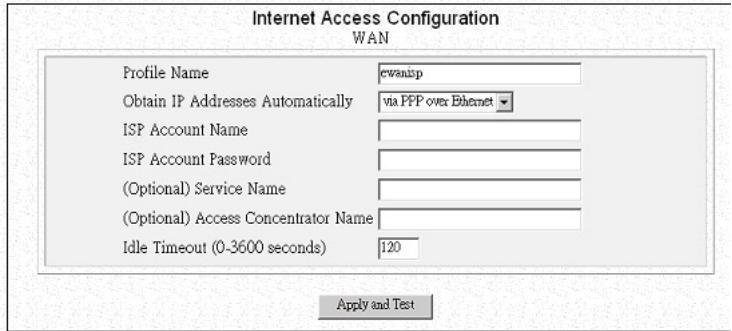
Profile Name: le nom que vous utiliserez pour identifier ce profil d'accès à l'Internet.
Obtenir l'adresse IP automatiquement : obtenez l'adresse IP via PPP over Ethernet (PPP sur Ethernet). Pour établir la communication avec un utilisateur final, certains fournisseurs de services Internet basés sur DSL utilisent PPPoE (PPP sur Ethernet). Si vous êtes connecté à l'Internet par une ligne DSL, demandez à votre fournisseur de services Internet s'il utilise PPPoE (PPP sur Ethernet).
ISP Account Name: le nom d'utilisateur de votre compte fournisseur de services Internet
ISP Account Password: le mot de passe de votre compte fournisseur de services Internet.
(Facultatif) Service Name: Entrez le nom de service fourni par votre fournisseur de services Internet s'il y a lieu.
(Facultatif) Access Concentrator Name (Nom de concentrateur d'accès) : Entrez le nom de concentrateur d'accès fourni par votre fournisseur de services Internet s'il y a lieu.
Idle Timeout (0-3600 seconds): La valeur par défaut du temps d'inactivité est de 120 secondes. Il représente le nombre de secondes d'inactivité de la connexion : quand cette valeur est atteinte, le SMC7301TA se déconnecte. Vous pouvez changer la valeur du temps d'inactivité dans la fourchette de 0 à 3 600 secondes. Toutefois, si vous sélectionnez 0, la connexion ne s'interrrompt jamais.
Note : Quand vous cliquez sur Apply (Appliquer) ou Apply and Test (Appliquer et Test), le SMC7301TA se connecte à votre fournisseur de services Internet. Vérifiez s'il y a des messages dans la fenêtre Messages. Si le test est réussi, vos utilisateurs sont prêts à acceder à l'Internet. Sinon le SMC7301TA essaie de vous fournir suffisamment d'informations pour que vous sachiez pourquoi la connexion a échoué.
6ème étape : Si vous choisissez via PPTP pour l'option Obtain IP Address Automatically (Obtenir une adresse IP automatiquement), l'écran suivant s'affiche. Entrez les informations suivantes, puis cliquez sur Apply and Test (Appliquer et Test).
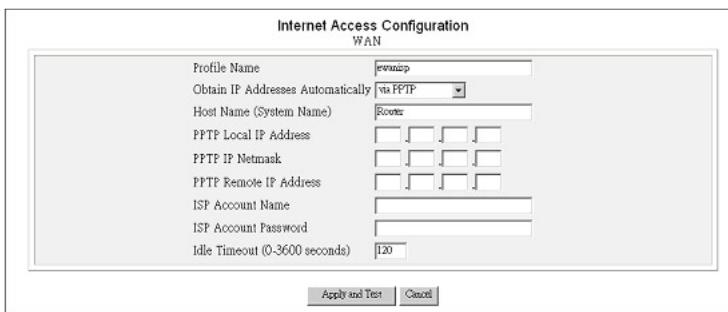
Profile Name: le nom que vous utiliserez pour identifier ce profil d'accès à l'Internet.
Obtain IP Address Automatically: Demandez l'adresse IP à votre fournisseur de services Internet à l'aide de la connexion PPTP au modem cable local ou modem ADSL. Pour établir la communication avec un utilisateur final, certains fournisseurs de services Internet basés sur DSL utilisent un modem cable/modem ADSL pour le serveur PPTP. Demandez à votre fournisseur de services Internet si PPTP est utilisé.
PPTP Local IP Address: l'adresse IP du routeur SMC7301TA pour la connexion PPTP. Demandez cette information à votre fournisseur de services Internet.
PPTP IP Netmask: le masque de réseau IP
PPTP Remote IP Address: l'adresse IP du modem à large bande
ISP Account Name: le nom d'utilisateur de votre compte fournisseur de services Internet
ISP Account Password: le mot de passe de votre compte fournisseur de services Internet.
Idle Timeout (0-3600 seconds): La valeur par défaut du temps d'inactivité est de 120 secondes. Il représente le nombre de secondes d'inactivité de la connexion : quand cette valeur est atteinte, le SMC7301TA se déconnecte. Vous pouvez changer la valeur du temps d'inactivité dans la fourchette de 0 à 3 600 secondes. Toutefois, si vous sélectionnez 0, la connexion ne s'interrrompt jamais.
Note 1: Quand vous cliquez sur Apply (Appliquer) ou Apply and Test (Appliquer et Test), le SMC7301TA se connecte à votre fournisseur de services Internet. Vérifiez s'il y a des messages dans la fenêtre Messages. Si le test est réussi, vos utilisateurs sont prêts à accéder à l'Internet. Sinon le SMC7301TA essaie de vous fournir suffisamment d'informations pour que vous sachiez pourquoi la connexion a échoué.
Configuration d'accès à l'internet de base via RNIS
1ère étape : Quand vous vous connectez, Sélectionnez Customize User Interface (Personnaliser l'interface utilisateur) dans le menu System Tools (Outils système). Acceptez la sélection Basic Internet Access (Accès à l'Internet de base), puis cliquez sur Next (Suivant). La fenêtre de configuration s'affiche.
2ème étape : Sélectionnez I use Internet Access over ISDN (J'utilise RNIS pour acceder à l'Internet), puis cliquez sur Next (Suivant).
3ème étape : Sélectionnez ISDN (RNIS) dans le menu Configuration. L'écran suivant s'affiche.
4ème étape : Sélectionnez le type de switch RNIS que vous donnera votre fournisseur de services Internet.
5ème étape : Sélectionnez le nombre de numéros de téléphone de l'annuaire, puis entrez les numéros de téléphone dans les espaces vides correspondants.
6ème étape : Entrez les informations suivantes :
Remote Phone Number : le numéro de téléphone RNIS de votre fournisseur de services Internet.
ISP Account Name: le nom d'utilisateur de votre compte fournisseur de services Internet
ISP Account Password: le mot de passe de votre compte fournisseur de services Internet
Note : Quand vous cliquez sur Apply and Test (Appliquer et Test), le SMC7301TA essaie d'émettre un appel à votre fournisseur de services Internet. Vérifiez s'il y a des messages dans la fenêtre Messages. Si le test est réussi, vos utilisateurs sont prêts à accéder à l'Internet. Sinon le SMC7301TA essaie de vous fournir suffisamment d'informations pour que vous sachiez pourquoi la connexion a échoué.
Lorsque l'opération Apply and Test (Appliquer et Test) réussit, les utilisateurs du réseau LAN doivent redémarrer leur PC. Vous pouvez maintenant surfer sur le Web, recevoir des e-mails ou transmettre des fichiers.
Lorsque la connexion de test réussit, les utilisateurs du réseau LAN qui souhaitent se connecter à l'Internet doivent redémarrer leur PC (y compris le PC que vous avez utilisé pour la configuration). Ils sont maintenant prêts à surfer sur le Web, envoyer des e-mails ou transférer des fichiers sur l'Internet!