
LIVE 7 LE - Logiciel de production musicale ABLETON - Notice d'utilisation et mode d'emploi gratuit
Retrouvez gratuitement la notice de l'appareil LIVE 7 LE ABLETON au format PDF.


| Type de produit | Logiciel de production musicale (DAW) |
| Version | Live 7 LE (édition limitée) |
| Plateformes supportées | Windows et macOS |
| Nombre maximal de pistes audio par projet | 64 |
| Nombre maximal de pistes MIDI par projet | Illimité |
| Nombre maximal de scènes par projet | 8 |
| Nombre maximal d'instruments Ableton par projet | 8 |
| Nombre maximal d'effets audio Ableton par projet | 12 |
| Nombre maximal d'effets MIDI Ableton par projet | Illimité |
| Nombre d'entrées audio stéréo maximal | 2 |
| Nombre de sorties audio stéréo maximal | 2 |
| Instruments inclus | Simpler (synthèse par échantillon), Impulse (batterie), Drum Racks |
| Effets audio inclus | 23 effets (Compresseur, EQ8, Reverb, Delay, Chorus, Flanger, Phaser, Auto Filter, Gate, Saturator, etc.) |
| Effets MIDI inclus | 7 effets (Arpège, Accord, Scale, Random, Velocity, Note Length, Chord) |
| Prise en charge des plugins | VST et Audio Units (macOS) – 2 instances d'instrument et 2 instances d'effet par projet |
| Fonctions de warping audio | Oui, avec 4 algorithmes de time-stretching (Beats, Tones, Texture, Re-Pitch) |
| Enregistrement et édition MIDI | Oui, avec éditeur de notes, vélocité, quantification |
| Automatisation | Oui, multiples couloirs d'automation dans la vue Arrangement |
| Formats audio supportés | WAV, AIFF, MP3, Ogg Vorbis, FLAC |
| Fonctionnalités de mixage | Crossfader, retours (2), envois, panoramique, volume |
| Protection contre la copie | Par numéro de série et déverrouillage en ligne/hors ligne (jusqu'à 2 ordinateurs) |
FOIRE AUX QUESTIONS - LIVE 7 LE ABLETON
Questions des utilisateurs sur LIVE 7 LE ABLETON
0 question sur cet appareil. Repondez a celles que vous connaissez ou posez la votre.
Poser une nouvelle question sur cet appareil
Téléchargez la notice de votre Logiciel de production musicale au format PDF gratuitement ! Retrouvez votre notice LIVE 7 LE - ABLETON et reprennez votre appareil électronique en main. Sur cette page sont publiés tous les documents nécessaires à l'utilisation de votre appareil LIVE 7 LE de la marque ABLETON.
MODE D'EMPLOI LIVE 7 LE ABLETON
Live
Ableton Live 7 LE
Manuel de référence
Live LE pour Windows et Mac OS
Créé par Bernd Roggendorf, Gerhard Behles, Robert Henke, Awi, Reiner Rudolph, Stefan Haller, Stefan Franke, Frank Hoffmann, Andreas Zapf, Ralf Suckow, Gregor Klinke, Matthias Mayrock, Friedemann Schautz, Ingo Koehne, Jakob Rang, Pablo Sara, Nicholas Allen, Henrik Lafrenz, Jan Buchholz, Kevin Haywood, Dominik Wilms, Christian Kleine, Amaury Groc, Daniel Böttner, Alex Koch, Henrik Hahn, Simon Frontzek, Torsten Wendland, Torsten Slama, Eduard Müller, Jeremy Bernstein, Bernard Chavonnet, Carl Seleborg, Claes Johanson, Bernhard Bockelbrink, Nico Starke, Jörg Klußmann.
Manuel de référence par Dennis DeSantis, Kevin Haywood, Rose Knudsen, Gerhard Behles, Jakob Rang, Robert Henke, Torsten Slama.
Contenu fourni par :
SONiVOX - www.sonivoxrocks.com
Big Fish Audio - www.bigfishaudio.com
Chocolate Audio - www.chocolateaudio.com
Puremagnetik - www.puremagnetik.com
Technologie de modélisation physique fournie par :
Applied Acoustics Systems - www.applied-acoustics.com

Copyright 2008 Ableton AG. Tous droits réservés.
Ce manuel, ainsi que le logiciel qu'il décrit, est fourni sous licence et ne peut être utilisé ou copié que conformément aux termes de cette licence. Le contenu de ce manuel est fourni à titre informatif uniquement, peut être modifié sans préavis et ne doit pas être interprété comme un engagement de la part d'Ableton. Tous les efforts ont été faits pour garantir l'exactitude des informations contenues dans ce manuel. Ableton n'assume aucune responsabilité pour les erreurs ou inexactitudes qui pourraient apparaître dans ce livre.
Sauf si la licence le permet, aucune partie de cette publication ne peut être reproduite, modifiée, stockée dans un système de recherche documentaire ou transmise, sous quelque forme ou par quelque moyen que ce soit, électronique, mécanique, par enregistrement ou autre, sans l'autorisation écrite préalable d'Ableton.
Ableton, Live et Live Pack sont des marques commerciales d'Ableton AG. Apple, le logo Apple, Mac, le logo Universal, Mac OS, le logo Audio Units, le logo QuickTime et QuickTime sont des marques commerciales d'Apple, Inc. Windows, Windows XP et Windows Vista sont des marques déposées de Microsoft Corporation aux États-Unis et dans d'autres pays. Intel est une marque déposée d'Intel Corporation ou de ses filiales aux États-Unis et dans d'autres pays. SONiVOX est la marque commerciale de Sonic Network, Inc. VST et ASIO sont des marques commerciales et des logiciels de Steinberg Media Technologies GmbH. ReWire, ReCycle, REX et REX2 sont des marques commerciales de Propellerhead Software AB. AAS est une marque commerciale d'Applied Acoustics Systems DVM Inc. Mackie Control est une marque commerciale de LOUD Technologies, Inc. OggVorbis et FLAC sont des marques commerciales de Xiph Org. Tous les autres noms de produits et de sociétés sont des marques commerciales ou des marques déposées de leurs détenteurs respectifs.
Chapitre 1
Bienvenue dans Live
1.1 L'équipe Ableton vous dit : Merci
Live est le résultat de musiciens qui voulaient une meilleure façon de créer, produire et interpréter de la musique avec un ordinateur. Un effort considérable a été fait pour rendre Live facile et amusant à utiliser, tout en étant capable de vous aider à créer de la musique avec une profondeur et une sophistication illimitées. Cet effort se poursuit même pendant que vous lisez ces lignes... en fait, une nouvelle version améliorée de Live est peut-être déjà disponible en téléchargement ! Veuillez consulter notre site Web maintenant 1 , ou choisissez la commande Rechercher les mises à jour dans le menu Aide.
Nous espérons que vous apprécierez l'utilisation de Live et qu'il améliorera votre processus créatif. Si vous avez des suggestions sur la façon d'améliorer Live, veuillez nous en faire part 2 .
Votre équipe Ableton.
1.2 Quoi de neuf dans Live 7 ?
1.2.1 Signatures rythmiques multiples
- Travaillez avec plusieurs signatures rythmiques dans les vues Arrangement et Session
1.2.2 Plusieurs pistes d'éditeur d'automation
- Affichez et modifiez simultanément plusieurs enveloppes d'automation pour une piste dans la vue Arrangement
1.2.3 Meilleur contrôle du tempo
- Mappez le tempo de la chanson sur plusieurs contrôleurs pour des ajustements grossiers et fins
1.2.4 Effets et instruments Ableton
- Les Drum Racks étendent la famille des Racks avec des chaînes de retour intégrées, des groupes de coupure (choke groups) et d'autres fonctions optimisées pour la création de kits de batterie.
- Le Compressor remplace les anciens dispositifs Compressor I et II avec trois modèles de compression, le sidechaining (écoute latérale) et plus encore.
- Spectrum effectue une analyse de fréquence en temps réel des signaux audio entrants.
1.2.5 Améliorations des dispositifs
- Le sidechaining est disponible dans le nouvel effet Compressor, ainsi que dans Gate et Auto Filter.
- EQ Eight est mis à jour avec un affichage plus grand, un nouveau filtre coupe-bande (notch), des plages de paramètres plus étendues et un mode haute qualité optionnel en 64 bits.
- Des modes haute qualité ont également été ajoutés aux effets Dynamic Tube et Saturator.
Chapitre 2
Premiers pas
Remarque : Ce manuel a été adapté pour Live LE. Cela signifie notamment que les fonctionnalités non disponibles dans Live LE n'ont pas été incluses. Pour en savoir plus sur les différences entre Live LE et la version complète de Live, veuillez consulter le tableau comparatif des fonctionnalités ou télécharger le manuel de référence complet d'Ableton depuis le site Web d'Ableton 1 . Le manuel de référence de la version complète contient également des informations sur tous les instruments complémentaires d'Ableton.
Lorsque vous installez Live et l'exécutez pour la première fois, une boîte de dialogue vous demandant votre numéro de série Live s'affiche. Veuillez consulter le chapitre sur le déverrouillage de Live si vous avez des questions ou des préoccupations pendant le processus d'autorisation.
Si vous ne possédez pas (encore) Live, vous pouvez toujours essayer toutes les fonctionnalités de Live, mais vous ne pourrez pas enregistrer ou exporter votre travail.
2.1 Découvrir Live
Live est fourni avec une série de leçons interactives qui vous guident pas à pas à travers les principales fonctionnalités du programme. Les leçons sont organisées dans une table des matières, qui peut être ouverte
directement dans le programme via le menu Aide. Nous recommandons vivement de suivre les leçons. De nombreux utilisateurs nous ont dit que les leçons les ont aidés à se familiariser avec le programme très rapidement.
Nous recommandons également de lire le chapitre Concepts de Live, qui résume tout ce que Live est et peut faire, et qui vaut donc la peine d'être lu aussi bien par les débutants que par les utilisateurs expérimentés. Les chapitres restants de ce manuel servent de référence approfondie pour les sujets introduits dans Concepts de Live.
2.1.1 Utilisation de la vue Info et de l'index
La vue Info de Live vous indique le nom et la fonction de l'élément sur lequel vous placez la souris. Pour certains éléments, vous pouvez créer votre propre texte qui apparaîtra dans cette fenêtre.
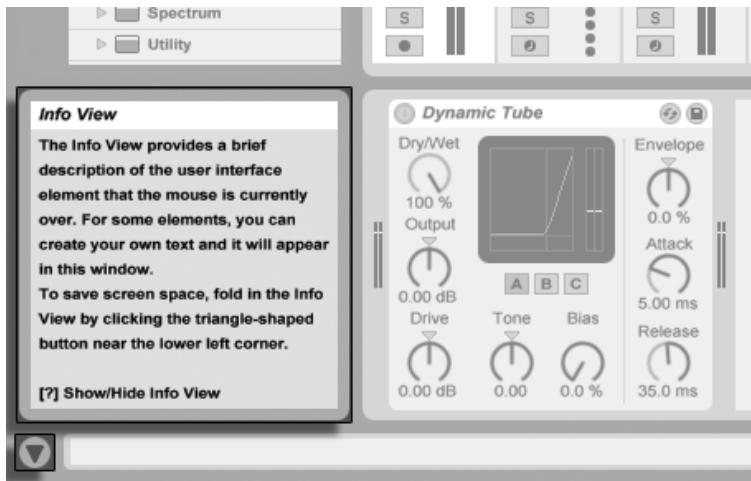
Si vous avez besoin de plus d'informations sur un élément d'interface utilisateur ou un sujet spécifique, veuillez consulter ce manuel de référence. L'index, situé à la fin du manuel, contient les noms de tous les éléments de l'interface utilisateur et vous mènera à la section correspondante.
La vue Info et son bouton Afficher/Masquer.
2.2 Configuration des préférences
La fenêtre Préférences de Live est l'endroit où vous pouvez trouver divers paramètres qui déterminent l'apparence, le comportement et les interfaces de Live avec le monde extérieur. Cette fenêtre est accessible via la commande Préférences, qui sous Windows est disponible dans le menu Options et sous OS X dans le menu Live. Les préférences peuvent également être accessibles avec le raccourci Ctrl (PC) / Cmd (Mac).
Les préférences de Live sont réparties sur plusieurs onglets :
- Dans l'onglet Apparence, vous pouvez effectuer divers réglages, notamment la langue utilisée pour l'affichage du texte et le schéma de couleurs, ou "skin", pour l'interface utilisateur de Live.
- Les préférences Audio sont utilisées pour configurer les connexions audio de Live avec le monde extérieur via une interface audio. Prenez le temps de suivre la leçon intégrée "Configuration de l'audio I/O" du programme, qui vous guidera à travers toutes les étapes nécessaires pour configurer et optimiser les paramètres pour un système donné. Pour accéder à la leçon, utilisez la commande Table des matières des leçons du menu Aide.
- Les préférences MIDI/Sync sont utilisées pour aider Live à reconnaître les périphériques MIDI à deux fins distinctes :
- Jouer des notes MIDI. Pour apprendre à router un périphérique externe vers Live pour l'entrée MIDI, veuillez consulter le chapitre Routing and I/O.
- Contrôler à distance certaines parties de l'interface. Ce sujet est traité en détail dans le chapitre MIDI and Key Remote Control.
- Les préférences File/Folder concernent la gestion des fichiers de Live et l'emplacement des plug-ins.
- Les préférences Record/Warp/Launch permettent de personnaliser l'état par défaut des nouveaux Live Sets et de leurs composants, ainsi que de sélectionner des options pour les nouveaux enregistrements.
- Les préférences CPU incluent des options pour gérer la charge de traitement, y compris le support multicœur/multiprocesseur.
- Les préférences Authorizations/Trial sont utilisées pour gérer les licences et l'installation de la plateforme Live, ainsi que des composants supplémentaires comme l'instrument Operator.
2.3 L'écran principal de Live
La plupart de votre travail dans Live se déroule dans l'écran principal de Live. Cet écran se compose de plusieurs vues, et chaque vue gère un aspect spécifique de votre Live Set, qui est le type de document que vous créez et sur lequel vous travaillez dans Live. Comme l'espace d'écran est généralement limité, les vues de Live ne peuvent pas toutes être affichées en même temps.
Chacun des boutons de sélection aux bords de l'écran appelle une vue spécifique ; en cliquant sur celui-ci, par exemple, on ouvre le navigateur de périphériques de Live :
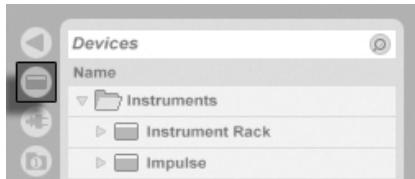
Pour masquer l'une des vues de Live et libérer de l'espace d'écran, cliquez sur le bouton en forme de triangle à côté de celle-ci. Pour restaurer la vue, cliquez à nouveau sur le bouton.

Vous pouvez exécuter Live en mode plein écran en sélectionnant la commande Full Screen dans le menu View. Pour quitter le mode plein écran, cliquez sur le bouton qui apparaît dans le coin inférieur droit de l'écran. Le mode plein écran peut également être activé/désactivé en appuyant sur F11. (Remarque : sur Mac OS X, cette touche est assignée par défaut à Exposé, et ne basculera pas en mode plein écran à moins qu'Exposé n'ait été désactivé ou assigné à une autre touche dans les préférences système d'OS X.)
Si l'une des vues du navigateur est ouverte, vous pouvez ajuster la division horizontale de la fenêtre principale en la faisant glisser.
Le sélecteur de navigateur d'appareils.
Un bouton Afficher/Masquer la vue.
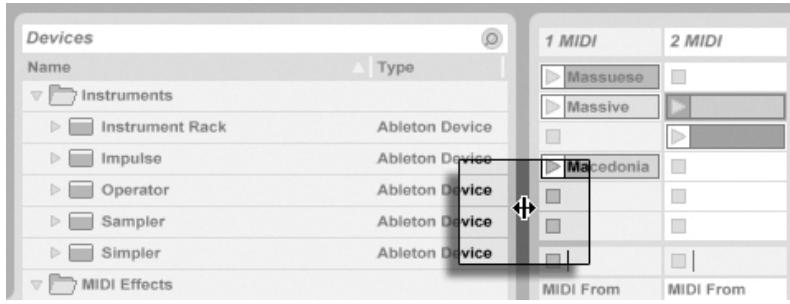
Ajustement de la division de la fenêtre principale.
Chapitre 3
Déverrouillage de Live
Live est protégé contre une utilisation illégale par un système de protection contre la copie. Ce système a été conçu pour répondre aux normes de sécurité les plus élevées tout en évitant les désagréments pour nos clients. Si vous trouvez cette procédure gênante, veuillez comprendre que la protection contre la copie sécurise votre investissement : elle permet à Ableton de vous fournir une assistance et de continuer à développer Live.
3.1 Étape 1 : Saisie de votre numéro de série
La première fois que vous lancez Live, vous êtes invité à saisir votre numéro de série.
En tant que propriétaire de Live LE, vous avez reçu un numéro de série d'Ableton, soit par e-mail (si vous avez commandé directement auprès d'Ableton), soit sur une carte incluse dans le package Live LE.
Le numéro de série est composé des chiffres 0 à 9 et des lettres A à F. Si vous saisissez accidentellement une chaîne incorrecte dans un champ, le champ devient rouge. Lorsque vous avez saisi correctement le numéro de série, vous pouvez choisir de déverrouiller en ligne ou à partir d'un fichier. Les deux options sont expliquées ci-dessous.
Veuillez noter que des produits tels qu'Operator et Sampler sont vendus séparément de Live mais sont déverrouillés en utilisant la même procédure décrite ici. Vous pouvez toujours saisir de nouveaux numéros de série et déverrouiller des produits supplémentaires dans l'onglet Autorisations/Version d'évaluation de la fenêtre Préférences. Les préférences de Live sont disponibles via le menu Options (ou le menu Live sous Mac OS X).
Le numéro de série identifie votre propriété de Live. Parce que votre numéro de série est un bien précieux, vous devriez le conserver en lieu sûr et hors de portée des personnes non autorisées. Veuillez noter que le partage de votre numéro de série le rendra inutilisable. La seule façon pour le support technique d'Ableton de vous aider à récupérer votre numéro de série si vous le perdez est via vos données d'enregistrement. Par conséquent, veuillez enregistrer votre produit 1 , sinon vous pourriez perdre votre propriété !
3.2 Étape 2 : Déverrouillage de Live
La deuxième étape de l'autorisation de Live s'appelle "déverrouillage". Déverrouiller signifie associer votre numéro de série à un ordinateur spécifique. Veuillez noter que la licence standard de Live vous accorde le droit d'utiliser Live sur un seul ordinateur à la fois. Vous pouvez toutefois déverrouiller Live avec votre numéro de série plus d'une fois dans les conditions légales et techniques décrites plus loin.
3.2.1 La clé de déverrouillage
Pour déverrouiller, vous avez besoin d'une clé de déverrouillage qui ne peut être créée que par le serveur Ableton. Le déverrouillage nécessite donc un accès à Internet. L'ordinateur à partir duquel vous vous connectez à Internet ne doit pas nécessairement être le même que celui pour lequel vous souhaitez déverrouiller Live, mais cela facilite les choses.
3.2.2 Le code de défi
Le serveur Ableton crée la clé de déverrouillage à partir de votre numéro de série et d'un code de défi. Le code de défi est une "empreinte digitale" que Live prend des composants de votre ordinateur.
Pour plus de détails, veuillez consulter la section correspondante.
3.2.3 Déverrouillage en ligne
Si l'ordinateur pour lequel vous souhaitez déverrouiller Live est connecté à Internet, il vous suffit d'appuyer sur le bouton Déverrouiller en ligne. Live établira alors une connexion avec le serveur Ableton, enverra votre numéro de série et votre code de défi, et recevra la clé de déverrouillage du serveur. Aucune autre information n'est échangée entre votre ordinateur et le serveur Ableton.
3.2.4 Déverrouillage hors ligne
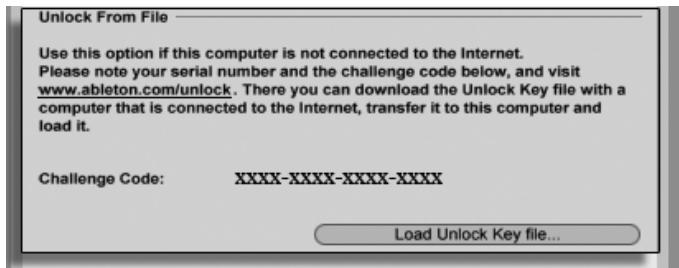
Déverrouillage de Live hors ligne.
Si l'ordinateur pour lequel vous souhaitez déverrouiller Live n'est pas connecté à Internet, vous pouvez utiliser n'importe quel autre ordinateur pour accéder à l'interface web du serveur Ableton 2 . Il s'agit d'un site web avec des champs pour saisir votre numéro de série et le code de défi, que vous pouvez copier depuis la boîte de dialogue Déverrouillage de Live.
Si vous avez saisi correctement votre numéro de série et votre code de défi, un autre site web apparaîtra pour vous fournir la clé de déverrouillage. Suivez le lien web pour télécharger la clé de déverrouillage sous forme de fichier. Transférez le fichier sur l'ordinateur cible via un support de stockage, tel qu'une clé USB ou un CD-ROM. Ensuite, appuyez sur le bouton Charger la clé de déverrouillage de la boîte de dialogue Déverrouillage pour charger le fichier de clé de déverrouillage.
3.3 FAQ sur la protection contre la copie
3.3.1 Puis-je utiliser Live ou d'autres produits Ableton sans numéro de série ?
Si vous ne possédez pas (encore) Live ou ses produits complémentaires, vous pouvez toujours les essayer, mais l'enregistrement et l'exportation seront désactivés.
Si l'essai de Live ou d'un autre produit suscite votre intérêt pour l'achat, veuillez visiter la boutique en ligne Ableton 3 . Ce site contient des informations sur le réseau de distributeurs et de revendeurs d'Ableton. Il vous offre également la possibilité d'acheter des produits Ableton en ligne.
3.3.2 Que se passe-t-il si je change les composants de mon ordinateur ?
Si le code de défi de votre ordinateur change pour une raison quelconque, Live vous demandera en effet de déverrouiller le logiciel une nouvelle fois. Le code de défi ne change cependant pas lorsque des périphériques de l'ordinateur sont remplacés (matériel audio ou MIDI, imprimantes, modems). Le code de défi peut changer si la carte mère, le processeur ou la carte réseau est remplacé. Sur certains ordinateurs, le reformatage d'un disque dur modifie également le code de défi.
3.3.3 Puis-je déverrouiller Live plus d'une fois ?
La licence standard de Live vous permet d'utiliser Live sur un seul ordinateur à la fois. Cependant, si vous avez enregistré votre produit 4, le serveur Ableton vous fournira deux clés de déverrouillage en supposant que vous utiliserez Live sur une seule machine à la fois. Procédez simplement comme décrit dans la section correspondante.
Vous pouvez donc exécuter Live à la fois sur un ordinateur de studio de bureau et sur un ordinateur portable de tournée, mais pas en même temps.
Si le serveur Ableton rejette votre demande de clé de déverrouillage supplémentaire, veuillez contacter le support technique d'Ableton.
Ils peuvent être joints par :
E-mail5 ; - Téléphone : +49 (0)30 - 288 763 151 (disponible du lundi au vendredi de 11h à 15h CET) ; Fax : +49 (0)30 - 288 763 11.
Pour accélérer le processus, veuillez :
- Enregistrer votre copie de Live ;
- Inclure une brève explication des circonstances.
Pour utiliser Live sur plus d'un ordinateur à la fois, vous avez besoin d'une licence secondaire ou d'une licence de site. Ableton propose ces licences à des tarifs spéciaux. Veuillez contacter l'équipe commerciale pour plus de détails.
3.3.4 Puis-je jouer mon set depuis un ordinateur qui n'est pas déverrouillé ?
Même si Live n'est pas déverrouillé, vous pouvez toujours charger et exécuter un Live Set sans limitation de temps. Vous ne pouvez cependant pas sauvegarder ou exporter votre travail. Lorsque vous partez en tournée, pensez à emporter votre CD du programme Live et un CD avec le dernier état de vos Live Sets. En cas d'urgence, vous pouvez installer et exécuter Live sur n'importe quel ordinateur disponible et jouer vos Live Sets de secours.
3.3.5 Que faire en cas de problèmes ou de questions concernant la protection contre la copie ?
Veuillez contacter le support technique 8. Ils sont heureux de vous aider !
Chapitre 4
Concepts de base de Live
Ce chapitre présente les concepts essentiels de Live. Nous vous conseillons de lire ce chapitre tôt dans votre utilisation de Live, car une bonne compréhension des principes de base du programme vous aidera à exploiter pleinement le potentiel de Live pour la création musicale.
4.1 Ensembles Live
Le type de document que vous créez et sur lequel vous travaillez dans Live s'appelle un Ensemble Live. Les Ensembles Live résident dans un Projet Live – un dossier qui regroupe les éléments associés – et peuvent être ouverts soit via la commande Ouvrir du menu Fichier, soit via les Navigateurs de fichiers intégrés.

Un Ensemble Live dans le Navigateur de fichiers.
La sélection du signet Bibliothèque dans le Navigateur de fichiers de Live vous mènera à la Bibliothèque Live d'outils créatifs. Il y a un certain nombre d'Ensembles de démonstration ici, et un double-clic sur le nom d'un Ensemble Live dans le Navigateur ouvrira cet Ensemble Live.
4.2 Arrangement et Session
Les éléments de base de la musique dans Live sont appelés clips. Un clip est un morceau de matériel musical : une mélodie, un motif de batterie, une ligne de basse ou une chanson complète. Live vous permet d'enregistrer et de modifier des clips, et de créer à partir d'eux des structures musicales plus grandes : chansons, partitions, remixes, sets DJ ou spectacles sur scène.
Un Ensemble Live se compose de deux environnements pouvant contenir des clips : l'Arrangement est une disposition de clips le long d'une ligne de temps musicale ; la Session est une "base de lancement" orientée temps réel pour les clips. Chaque clip de Session possède son propre bouton de lecture qui permet de lancer le clip à tout moment et dans n'importe quel ordre. Le comportement de chaque clip au lancement peut être précisément spécifié via un certain nombre de réglages.


Clips dans la Vue Session (à gauche) et dans la Vue Arrangement (à droite).
L'Arrangement est accessible via la Vue Arrangement et la Session via la Vue Session ; vous pouvez basculer entre les deux vues à l'aide de la touche Tab de l'ordinateur ou de leurs sélecteurs respectifs. Parce que les deux vues ont des applications distinctes, elles contiennent chacune des collections individuelles de clips. Cependant, il est important de comprendre que basculer les vues change simplement l'apparence de l'Ensemble Live et ne change pas de mode, n'altère pas ce que vous entendez ni ne modifie ce qui est stocké.
Les sélecteurs de Vue Arrangement et Session.
La Vue Arrangement et la Vue Session interagissent de manières utiles (bien que potentiellement déroutantes). On peut, par exemple, improviser avec des clips de Session et enregistrer un journal de l'improvisation dans l'Arrangement pour un affinage ultérieur. Cela fonctionne car l'Arrangement et la Session sont connectés via des pistes.
4.3 Pistes
Les pistes hébergent les clips et gèrent également le flux des signaux, ainsi que la création de nouveaux clips par l'enregistrement, la synthèse sonore, le traitement des effets et le mixage.
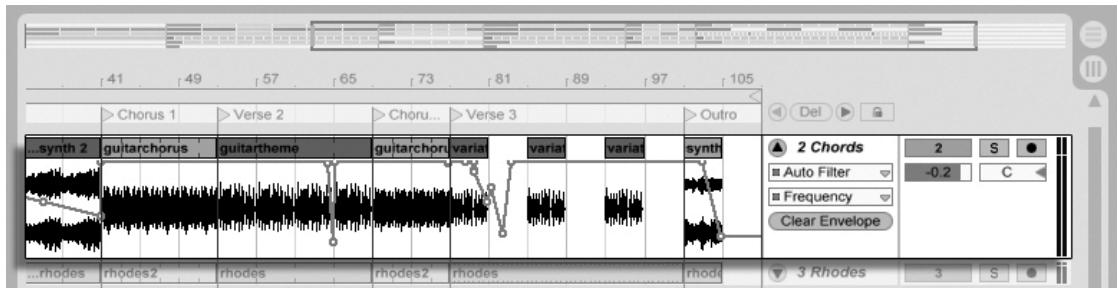
La Session et l'Arrangement partagent le même ensemble de pistes. Dans la Vue Session, les pistes sont disposées verticalement de gauche à droite, tandis que dans la Vue Arrangement, elles sont horizontales de haut en bas. Une règle simple régit la cohabitation des clips dans une piste :
Une piste ne peut jouer qu'un seul clip à la fois.
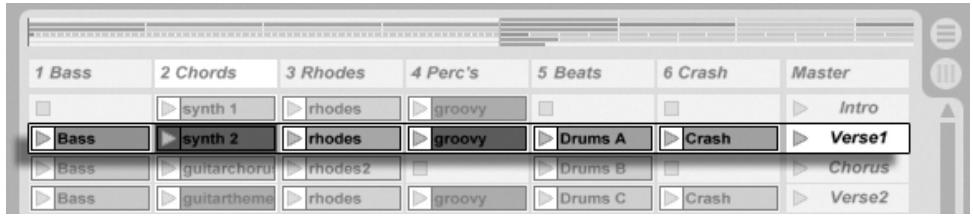
Par conséquent, on place généralement les clips qui doivent être joués en alternance dans la même colonne de la Vue Session, et on répartit les clips qui doivent être joués ensemble sur les pistes en rangées, ou ce que nous appelons des scènes.
Une piste dans la Vue Arrangement.
Une scène dans la Vue Session.
L'exclusivité des clips dans une piste implique également qu'à tout moment, une piste jouera soit un clip de Session, soit un clip d'Arrangement, mais jamais les deux. Alors, qui gagne ? Lorsqu'un clip de Session est lancé, la piste concernée arrête ce qu'elle fait pour jouer ce clip. En particulier, si la piste jouait un clip d'Arrangement, elle l'arrêtera au profit du clip de Session – même si les autres pistes continuent de jouer ce qui est dans l'Arrangement. La piste ne reprendra pas la lecture de l'Arrangement tant qu'on ne le lui aura pas explicitement demandé.

C'est à cela que sert le bouton Retour à l'Arrangement, situé dans la Barre de contrôle en haut de l'écran de Live. Ce bouton s'allume pour indiquer qu'une ou plusieurs pistes ne jouent pas actuellement l'Arrangement, mais jouent un clip de la Session à la place.
Nous pouvons cliquer sur ce bouton pour faire revenir toutes les pistes à l'Arrangement. Ou, si nous aimons ce que nous entendons, nous pouvons capturer l'état actuel dans l'Arrangement en activant le bouton Enregistrer. Désactiver le mode Enregistrement ou arrêter Live à l'aide du bouton Stop nous laisse avec un Arrangement modifié.
4.4 Audio et MIDI
Les clips représentent des signaux enregistrés. Live traite deux types de signaux : l'audio et le MIDI. Dans le monde numérique, un signal audio est une série de nombres qui se rapproche d'un signal continu généré par un microphone ou délivré à un haut-parleur. Un signal MIDI est une séquence de commandes, telles que "jouez maintenant un C4 au mezzo piano". Le MIDI est une représentation symbolique du matériel musical, plus proche d'une partition écrite que d'un enregistrement audio. Les signaux MIDI sont générés par des périphériques d'entrée tels que les claviers MIDI ou USB 1 .
Il faut un instrument pour convertir les signaux MIDI en signaux audio réellement audibles. Certains instruments, comme le Simpler de Live, servent au jeu chromatique d'un son via le clavier. D'autres instruments, comme l'Impulse de Live, ont un son de percussion différent assigné à chaque touche du clavier.
Le bouton Retour à l'Arrangement.
Les signaux audio sont enregistrés et lus à l'aide de pistes audio, et les signaux MIDI sont enregistrés et lus à l'aide de pistes MIDI. Les deux types de pistes ont leurs propres types de clips correspondants. Les clips audio ne peuvent pas vivre sur des pistes MIDI et vice versa.
Des informations sur l'insertion, la réorganisation et la suppression des pistes audio et MIDI se trouvent ici.
4.5 Clips audio et échantillons
Un clip audio contient une référence à un échantillon (également appelé « fichier sonore » ou « fichier audio ») ou à un échantillon compressé (comme un fichier MP3). Le clip indique à Live où trouver l'échantillon sur les disques de l'ordinateur, quelle partie de l'échantillon jouer et comment le jouer.
Lorsqu'un échantillon est glissé depuis l'un des navigateurs de fichiers intégrés de Live, Live crée automatiquement un clip pour jouer cet échantillon. Avant de glisser un échantillon, on peut l'écouter ou le prévisualiser directement dans le navigateur ; l'interrupteur avec l'icône de casque dans le navigateur active la prévisualisation.

Live offre de nombreuses options pour jouer des échantillons de manière excitante et nouvelle, vous permettant de créer une abondance de nouveaux sons sans modifier réellement l'échantillon d'origine – tous les changements sont calculés en temps réel, pendant que l'échantillon est joué. Les réglages respectifs sont effectués dans la vue Clip, qui apparaît à l'écran lorsqu'un clip est double-cliqué.
Les échantillons sont glissés depuis les navigateurs de fichiers de Live.

De nombreuses manipulations puissantes proviennent des capacités de warping de Live. Le warping signifie changer la vitesse de lecture de l'échantillon indépendamment de la hauteur tonale afin de correspondre au tempo de la chanson. Le tempo peut être ajusté à la volée dans le champ Tempo de la barre de contrôle.

L'utilisation la plus élémentaire de cette technique, et celle qui ne nécessite généralement aucun réglage manuel, est la synchronisation des boucles d'échantillons au tempo choisi. L'algorithme Auto-Warp de Live facilite en fait l'alignement de n'importe quel échantillon avec le tempo de la chanson, comme un enregistrement de la performance d'un groupe de jazz ivre. Il est également possible de changer radicalement la signature sonore d'un son en utilisant des réglages de warping extrêmes.
4.6 Clips MIDI et fichiers MIDI
Un clip MIDI contient du matériel musical sous forme de notes MIDI et d'enveloppes de contrôleur. Lorsque du MIDI est importé depuis un fichier MIDI, les données sont incorporées dans le Set Live, et le fichier d'origine n'est plus référencé par la suite. Dans les navigateurs de fichiers de Live, un fichier MIDI apparaît comme un dossier qui peut être ouvert pour révéler ses pistes composantes individuelles, qui peuvent être sélectivement glissées dans le Set Live.
Les propriétés d'un clip audio telles qu'affichées dans la vue Clip.
Le champ Tempo de la barre de contrôle.
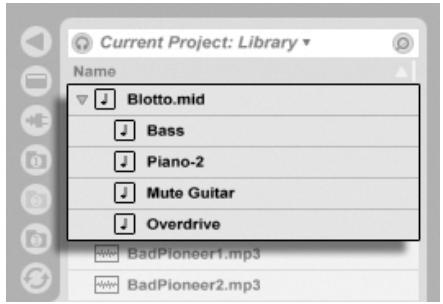
Comme vous vous y attendez, le contenu d'un clip MIDI peut être accédé et édité via la vue Clip, par exemple pour changer une mélodie ou « peindre » un motif de batterie.
Les fichiers MIDI sont glissés depuis les navigateurs de fichiers de Live.
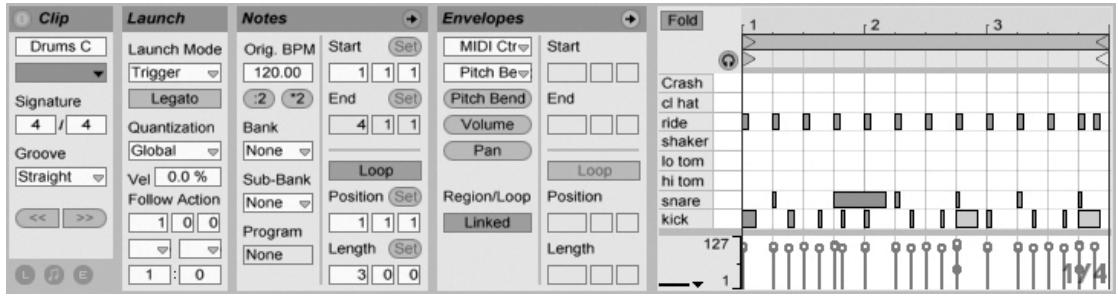
Les propriétés d'un clip MIDI telles qu'affichées dans la vue Clip.
4.7 Dispositifs et la table de mixage
Une piste peut contenir non seulement des clips, mais aussi une chaîne de dispositifs pour le traitement des signaux. Un double-clic sur la barre de titre d'une piste ouvre la vue Piste, qui affiche la chaîne de dispositifs de la piste.
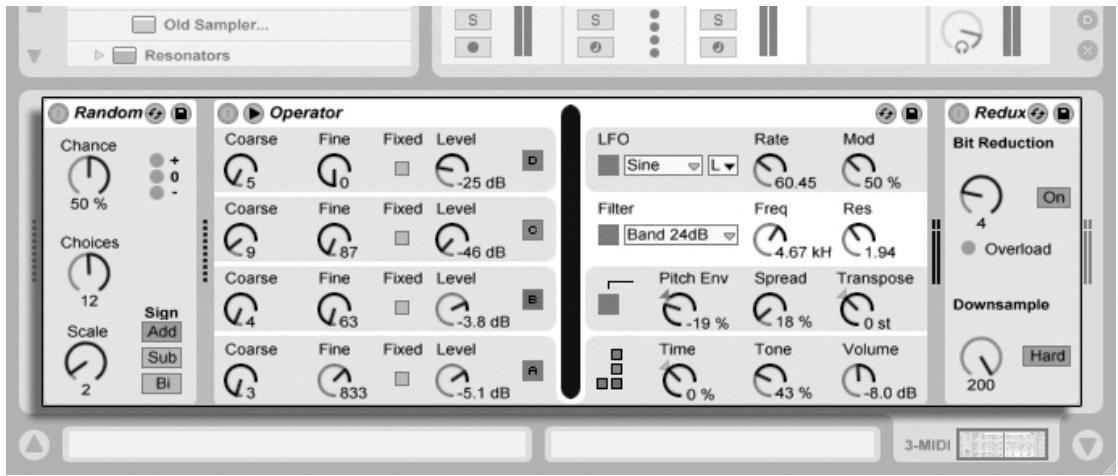
Les effets audio, effets MIDI et instruments intégrés de Live sont disponibles dans le navigateur de dispositifs et peuvent être ajoutés aux pistes en les faisant glisser de là vers la vue Piste, ou vers une piste de Session ou d'Arrangement.

Vous pouvez également utiliser des plug-ins dans Live. Les plug-ins VST et Audio Units (Mac OS X uniquement) sont disponibles dans le navigateur de plug-ins.
La vue Piste affichant la chaîne de dispositifs d'une piste MIDI.
Les dispositifs intégrés de Live sont disponibles dans le navigateur de dispositifs.
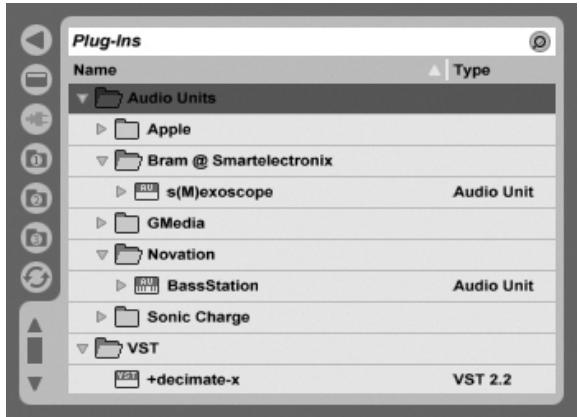
Les plug-ins sont disponibles dans le navigateur de plug-ins.
Considérez un clip audio jouant dans une piste audio. Le signal audio du clip atteint le dispositif le plus à gauche de la chaîne. Ce dispositif traite (modifie) le signal et envoie le résultat au dispositif suivant, et ainsi de suite. Le nombre de dispositifs par piste est théoriquement illimité (bien qu'il y ait une limite de huit instruments et douze effets audio dans un même ensemble avec Live LE). En pratique, la vitesse du processeur de l'ordinateur impose également une limite au nombre de dispositifs que vous pouvez utiliser en même temps, un sujet qui mérite une discussion séparée. Notez que les connexions de signal entre les dispositifs audio sont toujours stéréo, mais les entrées et sorties du logiciel peuvent être configurées en mono dans les préférences audio.
Lorsque le signal a traversé la chaîne de dispositifs, il aboutit dans le mixeur de Live. Comme la Session et l'Arrangement partagent les mêmes pistes, ils partagent également le mixeur. Le mixeur peut être affiché dans les deux vues pour plus de commodité. Pour optimiser la disposition de l'écran, les sections individuelles du mixeur peuvent être affichées ou masquées à l'aide des entrées du menu Affichage.
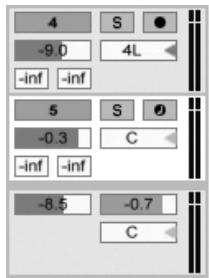
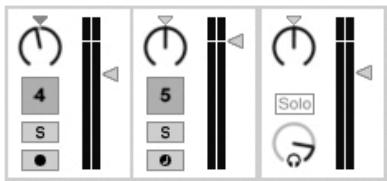
Le mixeur Live dans la vue Arrangement (à gauche) et la vue Session (à droite).
Le mixeur dispose de commandes pour le volume, la position panoramique et les envois, qui ajustent la contribution de chaque piste à l'entrée des pistes de retour. Les pistes de retour n'accueillent que des effets, et non des clips. Via leurs envois, toutes les pistes peuvent envoyer une partie de leur signal vers une piste de retour et partager ses effets.
Le mixeur comprend également un crossfader, qui peut créer des transitions fluides entre des clips jouant sur différentes pistes. Le crossfader de Live fonctionne comme un crossfader de mixeur DJ typique, sauf qu'il permet de faire des fondus non seulement entre deux pistes mais entre un nombre quelconque de pistes, y compris les retours.

Les dispositifs qui reçoivent et délivrent des signaux audio sont appelés effets audio. Les effets audio sont le seul type de dispositif qui peut être inséré dans une piste audio ou une piste de retour. Cependant, deux autres types de dispositifs sont disponibles pour les pistes MIDI : les effets MIDI et les instruments.
Considérez une piste MIDI qui joue un clip. Le signal MIDI du clip est envoyé dans la chaîne de dispositifs de la piste. Là, il est d'abord traité par un certain nombre d'effets MIDI. Un effet MIDI reçoit et délivre des signaux MIDI. Un exemple est l'effet Scale, qui mappe les notes entrantes sur une gamme musicale définie par l'utilisateur. Le dernier effet MIDI de la chaîne est suivi d'un instrument. Les instruments, par exemple Simpler et Impulse de Live, reçoivent du MIDI et délivrent de l'audio. Après l'instrument, le signal peut être traité en plus par des effets audio – comme dans une piste audio.

Si une piste MIDI n'a pas d'instrument (et pas d'effets audio), alors la sortie de la piste est un signal MIDI simple, qui doit être envoyé ailleurs pour être converti en audio. Dans ce cas,
le Crossfader de Live.
Un effet MIDI, un instrument et un effet audio dans une piste MIDI.
les contrôles de mixage et d'envoi de la piste disparaissent de la table de mixage.

La table de mixage pour une piste MIDI sans instrument.
4.8 Presets et Racks
Chaque dispositif de Live peut stocker et récupérer des ensembles particuliers de valeurs de paramètres en tant que presets. Comme les presets sont stockés indépendamment des Live Sets, les nouveaux presets font partie d'une bibliothèque que tout projet peut utiliser.
Les racks d'instruments, de batterie et d'effets de Live permettent d'enregistrer des combinaisons de dispositifs et leurs réglages comme un seul preset. Cette fonctionnalité permet de créer de puissantes créations multi-dispositifs et ajoute effectivement toutes les capacités des effets MIDI et audio de Live aux instruments intégrés.
4.9 Routage
Comme nous l'avons vu, toutes les pistes délivrent des signaux, soit audio, soit MIDI. Où vont ces signaux ? Cela est configuré dans la section In/Out de la table de mixage, qui offre, pour chaque piste, des sélecteurs pour choisir une source et une destination de signal. La section In/Out, accessible via l'option In/Out du menu View, est le "patchbay" de Live. Ses options de routage permettent des méthodes créatives et techniques précieuses telles que le rééchantillonnage, le sous-mixage, la superposition de synthés, des configurations d'effets complexes et plus encore.
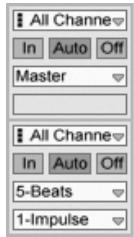

Les signaux des pistes peuvent être envoyés vers le monde extérieur via les interfaces audio et MIDI de l'ordinateur ou vers d'autres pistes ou dispositifs dans Live.
De même, une piste peut être configurée pour recevoir un signal d'entrée à jouer à travers les dispositifs de la piste. Encore une fois, les pistes peuvent recevoir leur entrée de l'extérieur ou d'une autre piste ou dispositif dans Live. Les contrôles Monitor régulent les conditions dans lesquelles le signal d'entrée est entendu à travers la piste.
4.10 Enregistrement de nouveaux clips
Les pistes audio et les pistes MIDI peuvent enregistrer leur signal d'entrée et ainsi créer de nouveaux clips. L'enregistrement est activé sur une piste en appuyant sur son bouton Arm (maintenez la touche Ctrl (PC) / Mac) pour armer plusieurs pistes à la fois). Si l'option Exclusive Arm est activée dans les préférences d'enregistrement, l'insertion d'un instrument dans une nouvelle piste MIDI ou vide armera automatiquement la piste. Lorsque le bouton Record de la barre de contrôle est activé, chaque piste armée enregistre son signal d'entrée dans l'Arrangement. Chaque prise produit un nouveau clip par piste.
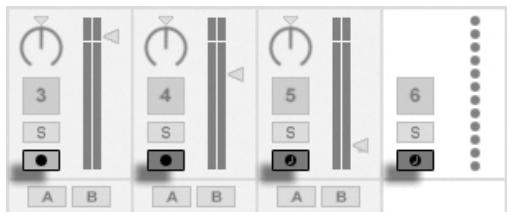
Il est également possible d'enregistrer à la volée dans les slots de la Session View. Cette technique est très utile pour le musicien qui jamme, car l'enregistrement en session ne nécessite pas d'arrêter la musique. Lorsqu'une piste est armée, ses slots de session affichent des boutons d'enregistrement de clip, et cliquer sur l'un d'eux
Le routage des pistes est configuré à l'aide de la section In/Out dans l'Arrangement (à gauche) ou la Session View (à droite).
Boutons d'armement de piste, tels qu'ils apparaissent dans la Session View.
démarre l'enregistrement. Cliquer à nouveau sur le bouton d'enregistrement de clip définit la fin de l'enregistrement et lance le nouveau clip. Comme ces actions sont soumises à la quantification de lancement en temps réel, les clips résultants peuvent être automatiquement coupés sur le temps.

L'enregistrement en session, combiné à l'option Overhub et à la quantification d'enregistrement, est la méthode de choix pour créer des motifs de batterie, qui sont construits en ajoutant successivement des notes au motif pendant qu'il joue en boucle. Il suffit d'un clavier MIDI (ou du clavier d'ordinateur) et d'une piste MIDI avec l'instrument de percussion Impulse de Live pour faire cela.
4.11 Enveloppes d'automation
Souvent, lorsque vous travaillez avec le mixeur et les effets de Live, vous voulez que les mouvements des commandes fassent partie de l'Arrangement. Le mouvement d'une commande le long de la timeline de l'Arrangement est appelé automation ; une commande dont la valeur change au cours de cette timeline est automatisée. L'automation est représentée dans la vue Arrangement par des enveloppes à points de rupture, qui peuvent être éditées et dessinées.
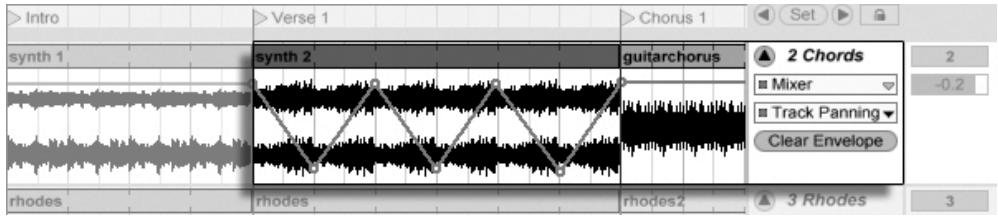
Pratiquement toutes les commandes de mixeur et d'effets dans Live peuvent être automatisées, même le tempo de la chanson. Créer de l'automation est simple : tous les changements d'une commande qui se produisent pendant que l'interrupteur d'enregistrement de la barre de contrôle est activé deviennent de l'automation.
Changer la valeur d'une commande automatisée en dehors du mode d'enregistrement est similaire au lancement d'un clip de session pendant que l'Arrangement joue : cela désactive l'automation de la commande (en faveur du nouveau réglage de la commande). La commande cessera de suivre son automation et restera avec la nouvelle valeur jusqu'à ce que le bouton Retour à l'Arrangement soit enfoncé, ce qui reprendra la lecture de l'Arrangement.
Le sélecteur de quantification de la barre de contrôle.
La commande de panoramique automatisée et son enveloppe.
4.12 Enveloppes de clip
Les enveloppes ne se trouvent pas seulement dans les pistes, mais aussi dans les clips. Les enveloppes de clip sont utilisées pour moduler les commandes des appareils et du mixeur. Les clips audio ont, en plus, des enveloppes de clip pour influencer la hauteur, le volume et plus encore du clip ; celles-ci peuvent être utilisées pour changer la mélodie et le rythme de l'audio enregistré. Les clips MIDI ont des enveloppes de clip supplémentaires pour représenter les données de contrôleur MIDI. Les enveloppes de clip peuvent être dissociées du clip pour leur donner des réglages de boucle indépendants, de sorte que des mouvements plus grands (comme des fondus) ou des gestes plus petits (comme un arpège) peuvent être superposés au matériau du clip.
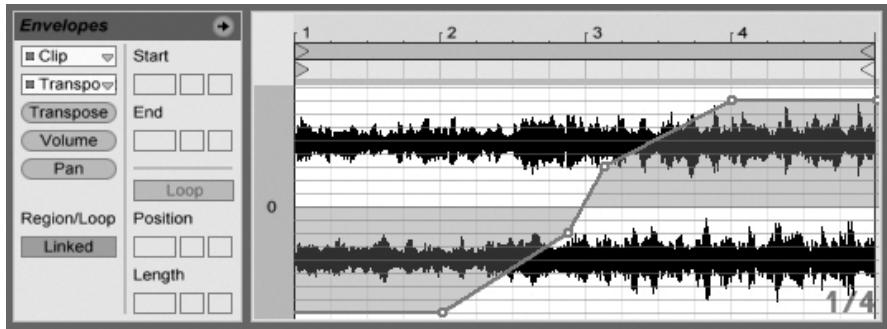
Une enveloppe pour la transposition de clip.
4.13 MIDI et télécommande clavier
Pour libérer le musicien de la souris, la plupart des commandes de Live peuvent être « télécommandées » via un contrôleur MIDI externe. Les assignations à distance sont établies en mode MIDI Map, qui s'active en appuyant sur le commutateur MIDI dans la barre de contrôle.
Dans ce mode, vous pouvez cliquer sur n'importe quel contrôle de mixage ou d'effet, puis l'assigner à un contrôleur simplement en envoyant le message MIDI souhaité (par exemple, en tournant un bouton de votre boîtier de contrôle MIDI). Vos assignations prennent effet immédiatement après avoir quitté le mode MIDI Map. Les clips de session peuvent être assignés à une touche MIDI ou même à une plage de clavier pour un jeu chromatique.
Les touches et contrôleurs MIDI qui ont été assignés aux commandes de Live ne sont pas disponibles pour l'enregistrement via les pistes MIDI. Ces messages sont filtrés avant que le MIDI entrant ne soit transmis aux pistes MIDI.

Les clips de session, les commutateurs, les boutons et les boutons radio peuvent également être assignés à des touches du clavier d'ordinateur. Cela se fait en mode Key Map, qui fonctionne comme le mode MIDI Map.
Live offre, en plus de cette technique d'assignation générale, un support dédié pour les surfaces de mixage compatibles Mackie Control, ce qui permet une utilisation du programme sans souris.
4.14 Enregistrement et exportation
L'enregistrement d'un Live Set enregistre tout ce qu'il contient, y compris tous les clips, leurs positions et réglages, ainsi que les réglages des appareils et des commandes. Un clip audio peut cependant perdre la référence à son échantillon correspondant s'il est déplacé ou supprimé du disque. Les liens entre les échantillons et leurs clips peuvent être préservés avec une commande spéciale, Collect and Save, qui fait une copie de chaque échantillon et la stocke dans un dossier de projet avec le Live Set.
Un bouton d'enregistrement séparé dans la vue Clip enregistre un ensemble de réglages de clip par défaut avec l'échantillon, de sorte que chaque fois que l'échantillon est glissé dans le programme, il apparaisse automatiquement avec ces réglages. Cela est particulièrement utile si vous avez fait des réglages de warp pour un clip et que vous souhaitez l'utiliser dans plusieurs Live Sets.
L'exportation audio depuis Live peut se faire à partir des vues Session et Arrangement. Live exportera l'audio provenant de la sortie Master sous forme de fichier audio selon vos spécifications via Export Audio.
Live peut également exporter des clips MIDI individuels sous forme de fichiers MIDI.
L'exportation et l'enregistrement de matériel pour une utilisation ultérieure dans Live peuvent se faire très facilement avec le format Live Clip. Les clips de la vue Session peuvent être glissés hors d'un Live Set vers les navigateurs de fichiers, et ainsi exportés sur le disque sous forme de Live Clips.
Les commandes Key/MIDI Map.

Les Live Clips sont un moyen très puissant de stocker des idées, car ils enregistrent non seulement les réglages de la vue Clip du clip, mais aussi la chaîne d'instruments et d'effets de la piste correspondante. Les Live Clips dans le navigateur peuvent être prévisualisés et ajoutés à n'importe quel Live Set ouvert comme des fichiers d'échantillons. Dans le Live Set, ils restaurent les options créatives du clip d'origine.
En utilisant les Live Clips, vous pouvez construire votre propre bibliothèque personnalisée de :
- Séquences MIDI avec instruments et effets correspondants, par exemple, un motif de batterie MIDI avec les réglages Impulse et effets associés ;
- Différentes régions ou boucles référençant le même fichier source ;
- Variations d'une boucle d'échantillon créées en appliquant des marqueurs de warp, des enveloppes de clip et des effets ;
- Des idées qui ne correspondent pas à votre projet actuel mais qui pourraient être utiles à l'avenir.
Un clip Live dans le navigateur de fichiers.
4.15 La bibliothèque
La bibliothèque Live agit comme un référentiel de sons disponibles pour tous les projets. Dans les navigateurs de fichiers de Live, la bibliothèque est accessible via un signet. Les signets peuvent être sélectionnés en cliquant sur la barre de titre du navigateur pour ouvrir le menu Signets :

Choisir le signet Bibliothèque.
La première fois que vous lancez Live, il installe automatiquement sa bibliothèque dans votre dossier utilisateur standard. Vous pouvez bien sûr la déplacer vers un nouvel emplacement. Après l'installation, la bibliothèque contient déjà quelques idées sonores, gracieuseté d'Ableton. Nous vous encourageons à expérimenter avec ce matériel pour avoir une idée de ce que le programme peut faire, mais nous ne recommandons pas de supprimer ou de modifier le contenu de la bibliothèque d'usine.
Ableton fournit du contenu supplémentaire pour la bibliothèque sous forme de Live Packs disponibles sur les CD d'installation, les DVD ou le site Web d'Ableton. Les propriétaires d'une version boîte de Live peuvent profiter de l'Essential Instrument Collection, une bibliothèque de plusieurs gigaoctets d'instruments méticuleusement échantillonnés et sélectionnés.
Chapitre 5
Gestion des fichiers et des ensembles
Divers types de fichiers sont utilisés pour faire de la musique avec Live, allant de ceux contenant du MIDI et de l'audio, à des fichiers plus spécifiques au programme tels que les clips Live et les ensembles Live. Ce chapitre expliquera tout ce que vous devez savoir sur le travail avec chacun de ces types de fichiers dans Live. Cependant, nous devons d'abord examiner les navigateurs de fichiers de Live, par lesquels la plupart des fichiers arrivent dans le programme.
5.1 Travailler avec les navigateurs de fichiers
Live propose trois navigateurs de fichiers accessibles via leurs boutons de sélection.
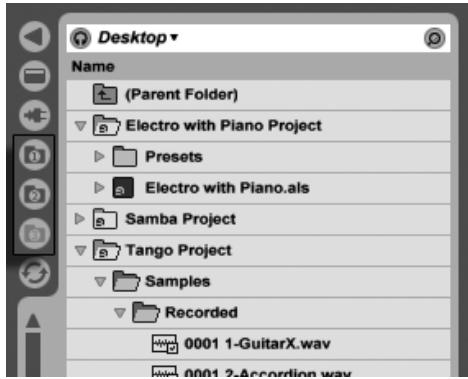
Les boutons de sélection du navigateur de fichiers.
Chaque navigateur peut pointer vers un emplacement de disque différent, ce que Live mémorisera d'une session à l'autre. L'affichage du navigateur est divisé en colonnes correspondant à "Nom", "Date", etc., que vous pouvez afficher ou masquer à l'aide des options du menu contextuel (PC) / Ctrl (Mac).
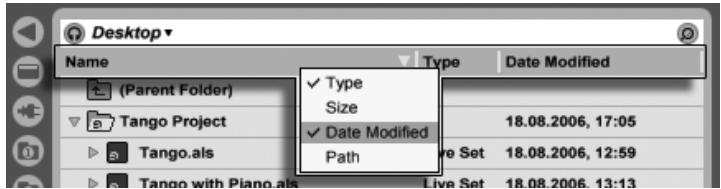
Les colonnes peuvent être réorganisées par glisser-déposer. Pour redimensionner les colonnes, faites glisser leurs lignes de séparation horizontalement.

Affichage/Masquage des colonnes du navigateur.
Redimensionnement des colonnes du navigateur.
5.1.1 Parcourir la hiérarchie des dossiers
Chacun des trois navigateurs de fichiers possède son propre répertoire racine, affiché en haut du navigateur, dont le contenu est disponible pour la navigation ci-dessous.

"Bibliothèque" est la racine de ce navigateur.
La racine du navigateur peut être facilement modifiée : l'élément le plus haut du navigateur, appelé "Dossier parent", déplacera la racine du navigateur d'un niveau vers le haut dans la hiérarchie des disques lorsqu'on double-clique dessus.

L'élément "Dossier parent" du navigateur de fichiers.
Vous pouvez également définir la racine du navigateur sur n'importe quel dossier du navigateur via le menu contextuel (PC) / Ctrl (Mac), en double-cliquant sur le dossier, ou en le sélectionnant et en appuyant sur Entrée.

Un dossier dans le navigateur.
La navigation dans les fichiers du navigateur de Live peut se faire à la souris ou au clavier :
- Faites défiler vers le haut et vers le bas dans le navigateur avec ↑ et ↓, la molette de la souris, ou en cliquant et en faisant glisser tout en maintenant la touche Ctrl Alt (PC) / Alt (Mac).
- Fermez et ouvrez les dossiers avec ← et →.
- Revenez au dossier parent de tout dossier fermé en utilisant ←. (Astuce : si vous l'exécutez sur un dossier de niveau supérieur, c'est une alternative à la sélection de l'élément "Dossier parent", et cela déplacera la racine du navigateur d'un niveau vers le haut.)
Pour nettoyer le navigateur, utilisez (PC) / Ctrl (Mac) pour accéder au menu contextuel, puis
sélectionnez l'option Fermer tous les dossiers pour n'afficher que les dossiers de niveau supérieur. Un double-clic sur le bouton de sélection d'un navigateur de fichiers fera de même.
5.1.2 Signets du navigateur
Grâce aux signets, vous pouvez rapidement enregistrer et rappeler des emplacements de dossiers fréquemment utilisés dans le navigateur. Un clic sur la barre de titre du navigateur ouvrira le menu des signets.

Le menu Signets.
Le menu Signets répertorie un certain nombre de signets prédéfinis tels que Bureau et Bibliothèque. La sélection de ce dernier vous amènera à la bibliothèque Live. Pour mettre en signet la racine actuelle du navigateur, choisissez l'élément supérieur du menu Signets, la commande Mettre en signet le dossier actuel. Notez que si la racine actuelle du navigateur est déjà mise en signet, l'option supérieure du menu Signets supprimera le signet. Tous les navigateurs de fichiers partagent le même ensemble de signets ; un signet stocké dans un navigateur peut être accessible depuis un autre.
5.1.3 Recherche de fichiers
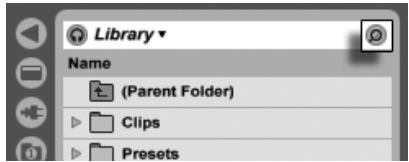
Les navigateurs de fichiers de Live sont équipés d'une fonction de recherche pour trouver des fichiers. Cliquer sur le bouton Rechercher dans le coin supérieur droit du navigateur ou utiliser le raccourci Ctrl F (PC) / Mac ouvrira le mode de recherche du navigateur.
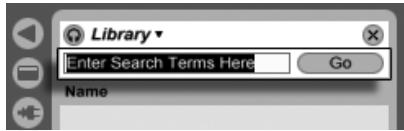
Après avoir saisi vos termes de recherche, lancez la recherche en cliquant sur le bouton Go ou en appuyant sur Retour sur votre clavier.
Live recherchera dans toute la racine du navigateur vos termes de recherche. Les résultats incluront les fichiers qui correspondent à tous les termes de recherche, plutôt qu'à n'importe lequel. Par exemple, si vous recherchez "basse acoustique", la recherche donnera tous les sons de basse acoustique – pas tous les sons acoustiques et tous les sons de basse.
Par défaut, la fonction de recherche fait correspondre les critères saisis non seulement à toute partie du nom et de l'extension d'un fichier (par exemple, ".wav") mais aussi à toute partie de son chemin d'accès. Cela signifie qu'une recherche de "basse", par exemple, donnera non seulement les fichiers dont le nom contient le mot "basse" mais aussi ceux situés dans des dossiers dont le nom contient le mot "basse". Les balises de métadonnées compressées des échantillons sont également incluses dans la recherche, ce qui permet de rechercher des chansons d'un album ou d'un artiste spécifique, par exemple. La recherche dans les chemins de fichiers et les métadonnées peut être désactivée avec les paramètres Rechercher dans le chemin et Rechercher dans les métadonnées, disponibles dans l'onglet Fichier/Dossier des préférences. Les noms des pistes MIDI dans les fichiers MIDI multipistes sont également inclus dans les recherches.
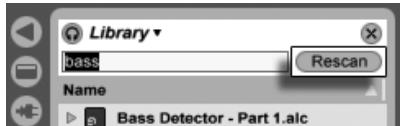
Live maintient un index du disque dur afin de fournir des résultats de recherche instantanés. L'index est tenu à jour lorsque vous créez, installez, supprimez, renommez et déplacez des fichiers dans Live - il n'a cependant aucun moyen de savoir ce que vous faites en dehors de Live. Si vous avez ensuite déplacé des fichiers à l'aide de programmes autres que Live, les résultats initiaux d'une recherche peuvent être incomplets. Le libellé du bouton Go changera en "Rescan". Si vous ne trouvez pas un fichier dans les résultats de recherche, ou si vous devez vous assurer que les résultats sont complets, cliquez sur le bouton Rescan (ou appuyez à nouveau sur Retour), et Live reconstruira son index pour la racine actuelle du navigateur.
Activation du mode de recherche du navigateur.
Le champ de recherche et le bouton Go.
Le réanalyse automatique pour de nouvelles recherches peut être activé et désactivé dans les préférences Fichier/Dossier.
Pendant qu'une recherche/réanalyse est en cours, le bouton de recherche adjacent est étiqueté "Stop". La réanalyse se fait en arrière-plan, et vous pouvez continuer à faire de la musique pendant que Live fait son travail, mais vous pouvez aussi interrompre la recherche avec ce bouton si le trafic disque vous dérange.
Vous pouvez revenir à la vue dossier du navigateur à tout moment en fermant le champ de recherche.

Si vous sélectionnez un fichier dans les résultats de recherche puis fermez le champ de recherche, Live s'assure que ce fichier reste sélectionné dans la vue dossier, en ouvrant les dossiers nécessaires :

Si une recherche est en cours, fermer le champ arrête immédiatement la recherche, bien que naviguer vers d'autres navigateurs ne l'arrête pas. En fait, pendant que vous attendez qu'une recherche se termine dans un navigateur, vous pouvez lancer des recherches séparées dans les autres. Un navigateur qui est en recherche active
Le bouton Réanalyse.
Fermer le champ de recherche...
... Localise le fichier dernièrement sélectionné parmi les résultats de recherche.
indique cela via un petit anneau rotatif sur le bouton du navigateur.
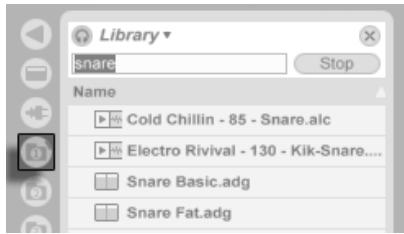
L'anneau rotatif signifie qu'une recherche est en cours.
Pour une recherche sans souris, nous suggérons la séquence de raccourcis suivante :
1) Ctrl F (PC) / Cmd F (Mac) pour ouvrir le champ de recherche ; 2) Tapez vos termes de recherche ; 3) Entrée pour "Go" ; 4) pour passer aux résultats de recherche ; 5) Flèche haut et bas pour faire défiler les résultats ; 6) Ctrl F (PC) / Cmd F (Mac) pour fermer le champ de recherche et revenir à la vue dossier.
5.1.4 Aperçu des fichiers
Live vous permet de prévisualiser les fichiers dans le navigateur de fichiers avant de les importer dans le programme. L'aperçu est activé à l'aide de l'interrupteur Aperçu du navigateur.

Le commutateur d'aperçu.
Astuce : Vous pouvez prévisualiser les fichiers même lorsque le commutateur d'aperçu n'est pas activé en appuyant sur Retour.
Cliquez sur les fichiers (ou utilisez les flèches bas et haut) pour les sélectionner et les écouter. Si le transport est en cours d'exécution, Live essaie de prévisualiser les fichiers en synchronisation avec le Live Set en cours, afin que vous puissiez mieux juger quels échantillons vous conviennent. Si le transport est arrêté, les fichiers seront prévisualisés à leur tempo d'origine.
Le volume de prévisualisation peut être réglé à l'aide du bouton Volume de prévisualisation du mélangeur.

Si votre matériel audio offre plusieurs sorties audio, vous pouvez écouter en privé, ou en repérage, des fichiers via un casque connecté à une paire de sorties séparée – pendant que la musique continue de jouer. Pour apprendre à configurer Live pour le repérage, veuillez vous référer à la section correspondante du chapitre Mixage.
Le bouton Volume de prévisualisation.
5.1.5 Ajout de clips depuis le navigateur
Il existe plusieurs façons d'ajouter des clips à un Live Set :
- Les fichiers peuvent être glissés et déposés depuis les navigateurs de fichiers dans les pistes de la vue Session ou Arrangement. Glisser et déposer du matériel depuis le navigateur dans l'espace à droite des pistes de la vue Session ou sous les pistes de la vue Arrangement créera une nouvelle piste et y placera le(s) nouveau(x) clip(s).

- Dans la vue Session, un double-clic ou l'appui sur Retour sur un fichier du navigateur créera automatiquement une nouvelle piste à droite des autres pistes et la chargera avec le clip.
- Les fichiers peuvent être déposés directement dans Live depuis l'Explorateur (Windows)/Finder (Mac).
Déposer un clip pour créer une nouvelle piste.
5.1.6 Maintenance des fichiers dans le navigateur
Vous pouvez utiliser les navigateurs de fichiers de Live pour toutes les activités de maintenance de fichiers que vous connaissez sur votre système d'exploitation.
- Déplacez des fichiers et des dossiers en les glissant et en les déposant, ou en les copiant/coupant et en les collant. La copie, la coupe et le collage peuvent être effectués avec les commandes du menu Édition ou des raccourcis clavier. Un fichier peut être déplacé d'un navigateur de fichiers à un autre en le faisant glisser sur le bouton du navigateur cible.
- Renommez les fichiers et dossiers à l'aide de la commande Renommer du menu Édition ou du raccourci Ctrl R (PC) / Cmd R (Mac). Annulez le renommage avec la touche Échap.
- Créez des dossiers en ouvrant le menu contextuel avec le clic droit (PC) / Ctrl-clic (Mac), puis en sélectionnant la commande Créer un dossier.
- Supprimez les fichiers et dossiers à l'aide de la commande Supprimer du menu Édition ou de la touche Retour arrière ou Suppr de votre ordinateur. La suppression d'éléments dans Live les déplace vers la corbeille du système ; si nécessaire, vous pouvez récupérer des éléments depuis la corbeille via le système d'exploitation de votre ordinateur.
5.1.7 Mode Hot-Swap
En plus de la méthode de glisser-déposer pour charger des fichiers depuis le Navigateur, Live propose un mode Hot-Swap pour vous éviter de déplacer la souris. Le mode Hot-Swap établit un lien temporaire entre le Navigateur et, par exemple, un instrument virtuel. En mode Hot-Swap, vous pouvez parcourir des échantillons ou des préréglages pour les écouter "sur place", c'est-à-dire dans l'instrument. Le hot-swap pour les préréglages est couvert dans la section Préréglages des appareils Live. Prenons un exemple de hot-swap d'échantillons :
L'instrument Impulse intégré de Live comporte huit emplacements de lecteur d'échantillons qui peuvent être remplis en y déposant des échantillons. Alternativement, nous pouvons cliquer sur le bouton Hot-Swap qui apparaît lorsque nous déplaçons la souris sur un emplacement.

Cliquer sur le bouton Hot-Swap active le mode Hot-Swap : le Navigateur Hot-Swap de Live s'ouvre, et l'icône Hot-Swap apparaît à côté de l'un des fichiers affichés.

En mode Hot-Swap, appuyer sur la touche Entrée charge ce fichier dans l'emplacement Impulse (probablement pendant que Impulse joue des notes MIDI entrantes) ; appuyer sur la flèche vers le bas, puis Entrée charge l'échantillon suivant, et ainsi de suite. Au lieu d'utiliser les touches, nous pouvons également double-cliquer sur un échantillon pour le charger. Le lien entre le Navigateur et l'instrument sera rompu si une vue différente
Le bouton Hot-Swap dans un emplacement Impulse.
Le Navigateur Hot-Swap.
est sélectionnée, ou si le bouton Hot-Swap est pressé à nouveau. Le hot-swap peut également être annulé en appuyant sur la touche Échap.
Lorsque le mode Hot-Swap est réactivé, le Navigateur Hot-Swap essaiera de reconstruire ce que vous avez vu lorsque vous avez chargé le fichier actuel dans l'emplacement Impulse. Si, par exemple, le fichier actuel a été trouvé en recherchant "gretsch kick", le Navigateur Hot-Swap affichera cette chaîne de recherche dans le champ de recherche. Dans notre exemple, nous faisions un hot-swap pour un emplacement Impulse vide, donc Live a proposé quelque chose d'approprié : une recherche de "Drum Kick" dans Bibliothèque/Échantillons/Formes d'onde.
5.2 Fichiers d'échantillons
Un échantillon est un fichier contenant des données audio. Live peut lire à la fois des formats de fichiers non compressés (WAV, AIF et Sound Designer II pour Mac) et des formats compressés (MP3, AAC, Ogg Vorbis, Ogg FLAC et FLAC).
Une note sur l'utilisation de fichiers à débit binaire variable (VBR) : veuillez installer QuickTime à des fins de décodage si vous ne l'avez pas déjà sur votre système. Il peut être téléchargé depuis le site Web d'Apple 1 .
Comme Live lit les échantillons directement depuis le disque, vous pouvez travailler avec un grand nombre d'échantillons (volumineux) sans rencontrer de limitations de mémoire RAM. Veuillez noter, cependant, que vous pourriez rencontrer des problèmes de débit disque si votre disque est presque plein et/ou (sur les systèmes Windows) fortement fragmenté. La vitesse de rotation du disque dur peut également affecter les performances du disque. Reportez-vous à la section sur la gestion de la charge du disque pour plus d'informations.
Live peut combiner des échantillons mono ou stéréo non compressés de n'importe quelle longueur, fréquence d'échantillonnage ou résolution sans conversion préalable. Pour lire un échantillon compressé, Live décode l'échantillon et écrit le résultat dans un fichier temporaire non compressé. Cela se produit généralement assez rapidement pour que vous puissiez lire l'échantillon immédiatement, sans attendre la fin du processus de décodage.
Remarque : lors de l'ajout d'un long échantillon à un projet, Live peut vous indiquer qu'il ne peut pas lire l'échantillon avant qu'il n'ait été analysé. Veuillez consulter la section sur l'analyse pour une explication.
5.2.1 Le cache de décodage
Pour économiser les ressources de calcul, Live conserve les fichiers d'échantillons décodés des échantillons compressés dans le cache de décodage. La maintenance du cache n'est normalement pas requise, car Live supprime automatiquement les fichiers plus anciens pour faire de la place aux nouveaux. Vous pouvez toutefois imposer des limites à la taille du cache à l'aide de la section Cache de décodage des préférences Fichier/Dossier. Le cache ne dépassera pas la taille maximale définie, et il laissera toujours l'espace libre minimum sur le disque dur. En appuyant sur le bouton Nettoyer à proximité, tous les fichiers non utilisés par le Live Set actuel seront supprimés.
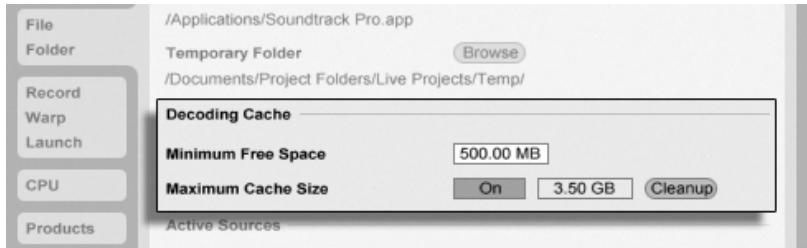
Préférences pour le cache de décodage.
5.2.2 Fichiers d'analyse (.asd)
Un fichier d'analyse est un petit fichier que Live crée lorsqu'un fichier d'échantillon est importé dans le programme pour la première fois. Le fichier d'analyse contient des données collectées par Live pour aider à optimiser la qualité de l'étirement, accélérer l'affichage de la forme d'onde et détecter automatiquement le tempo des longs échantillons.
Lors de l'ajout d'un long échantillon à un projet, Live peut vous indiquer qu'il ne peut pas lire l'échantillon avant qu'il n'ait été analysé. Cela ne se produira pas si l'échantillon a déjà été analysé (c'est-à-dire si Live trouve un fichier d'analyse pour cet échantillon), ou si la préférence Auto-Warp Long Samples dans les préférences Record/Warp/Launch a été désactivée. Pour éviter d'attendre l'analyse de longs échantillons, vous pouvez les pré-analyser via le navigateur, comme nous le verrons dans un instant.
Un fichier d'analyse peut également stocker les paramètres de clip par défaut pour l'échantillon :
Cliquer sur le bouton Enregistrer de la vue Clip stockera les paramètres du clip actuel avec le fichier d'analyse de l'échantillon. La prochaine fois que l'échantillon sera glissé dans Live, il apparaîtra avec tous ses paramètres de clip intacts. Ceci est particulièrement utile pour conserver les paramètres de marqueur de warp avec l'échantillon.
Stocker les paramètres de clip par défaut avec le fichier d'analyse est différent de l'enregistrement du clip en tant que clip Live.
Bien que les fichiers d'analyse soient un moyen pratique de stocker des informations par défaut sur les paramètres d'un échantillon particulier, gardez à l'esprit que vous pouvez utiliser des paramètres différents pour chaque clip dans un Live Set – même si ces clips font référence au même échantillon sur le disque. Mais si vous faites glisser une nouvelle version de l'échantillon dans un Live Set, Live utilisera les paramètres stockés dans le fichier d'analyse pour le clip nouvellement créé.
Le nom du fichier d'analyse est le même que celui de l'échantillon associé, avec une extension ".asd" ajoutée. Live place ce fichier d'analyse dans le même dossier que l'échantillon.
Les échantillons qui ont un fichier .asd sont affichés comme ceci dans le navigateur. Les échantillons sans fichier .asd ressemblent à ceci.
Les fichiers d'analyse eux-mêmes n'apparaissent pas dans les navigateurs de Live.
Notez que vous pouvez supprimer la création de fichiers .asd en désactivant l'option Create Analysis Files dans les préférences File/Folder. Toutes les données (à l'exception des paramètres de clip par défaut) peuvent être recréées par Live si le fichier .asd est manquant, mais cela prendra du temps pour les échantillons plus longs.
5.2.3 Pré-analyse des fichiers
Pour éviter d'attendre que les échantillons plus longs soient analysés la première fois qu'ils sont importés dans Live, vous pouvez les pré-analyser.
Pour pré-analyser tous les fichiers contenus dans un dossier du navigateur, utilisez la commande Analyze Audio du menu contextuel (PC) / Ctrl (Mac). Ce processus peut également être annulé via le menu contextuel.
5.2.4 Exportation audio
La commande Export Audio du menu File vous permet d'exporter la sortie audio de Live sous forme de nouveaux échantillons. Les fichiers résultants peuvent être utilisés pour graver un CD audio à des fins d'écoute ou un
CD de données, qui pourrait servir de sauvegarde de votre travail ou être utilisé avec d'autres applications audio numériques.
Quel signal sera rendu ?

Le sélecteur de piste rendue.
Le sélecteur Rendered Track de la boîte de dialogue Export propose plusieurs options pour le signal audio à rendre :
- Master – le signal post-fader à la sortie Master de Live. Si vous surveillez la sortie Master, vous pouvez être sûr que le fichier rendu contiendra exactement ce que vous entendez.
- Toutes les pistes – le signal post-fader à la sortie de chaque piste individuelle, y compris les pistes de retour et les pistes MIDI avec instruments. Live créera un échantillon séparé pour chaque piste. Tous les échantillons auront la même longueur, ce qui facilite leur alignement dans d'autres programmes multipistes.
- Pistes individuelles – le signal post-fader à la sortie de la piste sélectionnée.
Lorsque Export Audio est invoqué alors que la vue Arrangement est affichée, Live rendra la plage temporelle sélectionnée.
Si vous souhaitez rendre la boucle d'arrangement actuelle, choisissez la commande Select Loop dans le menu Edit avant de choisir Export Audio. Si vous choisissez Export Audio alors que la vue Session est affichée, Live vous demandera de spécifier la longueur de l'échantillon à rendre. La boîte de dialogue Export Audio s'ouvrira avec un champ bars-beats-sixteenths où vous pourrez saisir la longueur souhaitée. Live capturera l'audio à partir de la position de lecture actuelle pour la durée que vous avez spécifiée.
Rappelez-vous – un fichier audio rendu ne contient que ce que vous avez entendu avant le rendu. Ainsi, par exemple, si vous lisez une combinaison de clips de la vue Session et de matériel d'arrangement, c'est ce qui sera capturé dans votre fichier rendu – quel que soit le vue active lors du rendu.
Options de rendu audio
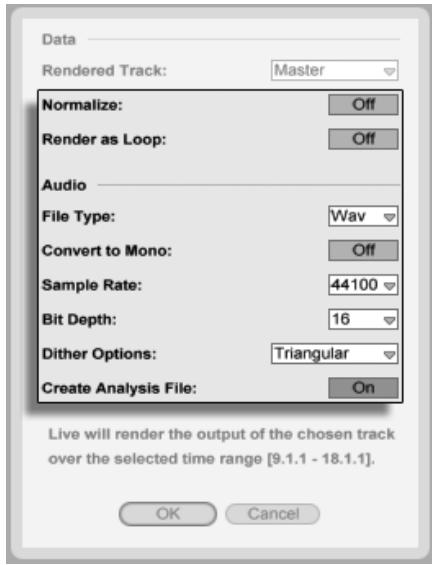
Options de rendu audio.
La boîte de dialogue Export offre plusieurs options de rendu audio :
- Normaliser - Si cette option est activée, l'échantillon résultant du processus de rendu sera normalisé (c'est-à-dire que le fichier sera amplifié afin que le pic le plus élevé atteigne la marge maximale disponible).
- Rendre en boucle - Si cette option est activée, Live créera un échantillon pouvant être utilisé comme boucle. Par exemple, supposons que votre Live Set utilise un effet de délai. Si Rendre en boucle est activé, Live effectuera le processus de rendu deux fois : la première passe n'écrira pas réellement d'échantillons sur le disque, mais ajoutera l'effet de délai spécifié. Lorsque la deuxième passe commence à écrire l'audio sur le disque, elle inclura la "queue" du délai résultant de la première passe.
- Type de fichier, profondeur de bits, fréquence d'échantillonnage – Ces options spécifient le type d'échantillon à créer.
- Convertir en mono – Si cette option est activée, Live créera un fichier mono au lieu d'un fichier stéréo.
- Options de dithering – Si vous effectuez un rendu à une profondeur de bits inférieure à 32 bits, choisissez l'un des modes de dithering. Le dithering ajoute une petite quantité de bruit à l'audio rendu, mais minimise les artefacts lors de la réduction de la profondeur de bits. Par défaut, Triangular est sélectionné, ce qui est le mode le plus "sûr" à utiliser s'il existe une possibilité de traitement supplémentaire sur votre fichier. Le mode Rectangular introduit une quantité encore plus faible de bruit de dithering, mais au prix d'une erreur de quantification supplémentaire. Notez que le dithering est une procédure qui ne doit être appliquée qu'une seule fois à un fichier audio donné. Si vous prévoyez d'effectuer un traitement supplémentaire sur votre fichier rendu, il est préférable de rendre en 32 bits pour éviter le besoin de dithering à ce stade.
- Créer un fichier d'analyse - Si cette option est activée, Live créera un fichier .asd contenant des informations d'analyse sur l'échantillon rendu. Si vous avez l'intention d'utiliser le nouvel échantillon dans Live, cochez cette option.
5.3 Fichiers MIDI
Un fichier MIDI contient des commandes qui incitent des synthétiseurs ou instruments compatibles MIDI, tels que Simpler de Live, à produire une sortie musicale spécifique. Les fichiers MIDI sont exportés par des séquenceurs MIDI matériels et logiciels. L'importation de fichiers MIDI dans Live fonctionne différemment de celle des échantillons : les données des fichiers MIDI sont incorporées dans le Live Set, et les clips MIDI résultants perdent toute référence au fichier d'origine. Les fichiers MIDI apparaissent comme des dossiers dans le navigateur de fichiers ; l'ouverture des dossiers donne accès aux pistes individuelles du fichier (également appelées "voix" ou "instruments").
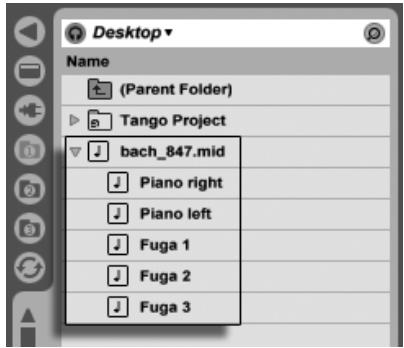
Un fichier MIDI et ses pistes dans le navigateur.
Notez que bien que vous puissiez renommer ou supprimer des fichiers MIDI entiers via le navigateur, cela n'est pas possible pour les pistes MIDI individuelles qu'ils contiennent. C'est également le cas pour les composants individuels des Live Sets.
5.3.1 Exportation de fichiers MIDI
Les clips MIDI de Live peuvent être exportés en tant que fichiers MIDI standard. Pour exporter un clip MIDI, utilisez la commande Exporter le clip MIDI sélectionné du menu Fichier. Cette commande ouvrira une boîte de dialogue d'enregistrement de fichier, vous permettant de choisir l'emplacement de votre nouveau fichier MIDI.
L'exportation d'un fichier MIDI est différente de l'enregistrement du clip en tant que clip Live.
5.4 Clips Live
Les clips individuels peuvent être exportés sur disque au format Clip Live pour une récupération et une réutilisation faciles dans n'importe quel projet. Parce qu'ils ne contiennent que des références aux échantillons sur disque (plutôt que les données audio elles-mêmes), les clips Live sont très petits, ce qui facilite le développement et la maintenance de votre propre collection.
Pour enregistrer un clip du Live Set ouvert sur disque, faites-le simplement glisser dans le navigateur de fichiers et déposez-le dans n'importe quel dossier. Vous pouvez ensuite saisir un nouveau nom pour le clip ou confirmer celui suggéré par Live avec Entrée.
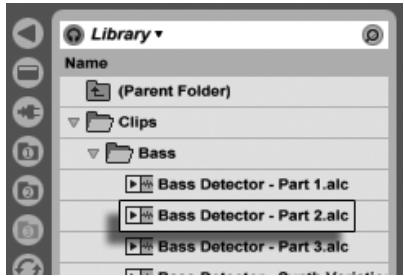
Un clip Live dans le navigateur.
Les Live Clips sont un excellent moyen de stocker vos idées pour une utilisation ou un développement ultérieur, car ils enregistrent non seulement le clip d'origine, avec tous ses réglages de clip et d'enveloppe, mais aussi les dispositifs de la piste d'origine. Pour recréer la chaîne de dispositifs d'un Live Clip, importez-le dans une piste ne contenant ni clips ni dispositifs, ou faites-le glisser dans l'espace de la vue Session ou Arrangement ne contenant aucune piste. Notez que les Live Clips importés dans des pistes contenant déjà des dispositifs ou des clips apparaîtront avec leurs réglages de clip mais sans leurs dispositifs. Vous pourriez, par exemple, déposer un Live Clip de basse sur une piste existante qui pilote un instrument de basse, plutôt que de créer une nouvelle piste.
Les clips appartenant à des Live Sets déjà présents sur le disque sont également des Live Clips. Veuillez consulter la section sur la fusion des Sets pour plus d'informations à ce sujet.
Notez que le stockage de réglages de clip par défaut avec le fichier d'analyse d'un échantillon est différent de l'enregistrement d'un Live Clip. Le clip par défaut dans le fichier .asd annote l'échantillon avec des valeurs par défaut sensées (réglages de warp, de gain et de hauteur) afin qu'il joue de manière définie lorsqu'il est ajouté à un Set. Les Live Clips, en revanche, sont stockés sur le disque comme des idées musicales distinctes. Par exemple, vous pourriez créer un certain nombre de variations à partir du même clip audio en utilisant différents réglages de warp, de hauteur, d'enveloppe et d'effets, et les stocker tous comme des Live Clips séparés. Dans le navigateur, vous pourriez ensuite trier et prévisualiser ces clips indépendamment, même s'ils se réfèrent tous au même échantillon source.
5.5 Live Sets
Le type de document que vous créez et sur lequel vous travaillez dans Live s'appelle un Live Set. Considérez-le comme une seule « chanson ». Les Sets doivent être enregistrés dans des projets, afin que Live puisse suivre
et gérer tous les différents composants du Live Set : Live Clips, préréglages de dispositifs, tous les échantillons utilisés, etc.
5.5.1 Création, ouverture et enregistrement des Sets
Utilisez la commande Nouveau Live Set du menu Fichier pour créer de nouveaux Live Sets, et la commande Ouvrir ou Ouvrir récent pour ouvrir des Sets existants. Dans le navigateur de fichiers, vous pouvez double-cliquer ou appuyer sur Retour sur un Live Set pour l'ouvrir.
La commande Enregistrer du menu Fichier enregistre le Live Set actuel exactement tel qu'il est, y compris tous les clips et réglages.
Vous pouvez également utiliser la commande Enregistrer sous pour enregistrer le Live Set actuel sous un nom différent et/ou dans un emplacement de répertoire différent, ou la commande Enregistrer une copie pour créer une copie du Live Set actuel avec un nouveau nom et/ou un nouvel emplacement de répertoire.
5.5.2 Fusion des Sets
Live facilite la fusion des Sets, ce qui peut être pratique lors de la combinaison de travaux provenant de différentes versions ou morceaux. Pour ajouter toutes les pistes (à l'exception des pistes de retour) d'un Live Set à un autre, faites glisser le Set depuis le navigateur de fichiers dans le Set actuel et déposez-le sur la barre de titre de n'importe quelle piste ou dans la zone de dépôt à côté ou en dessous des pistes. Les pistes du Set déposé seront complètement reconstruites, y compris leurs clips dans la vue Session et Arrangement, leurs dispositifs et leur automatisation.
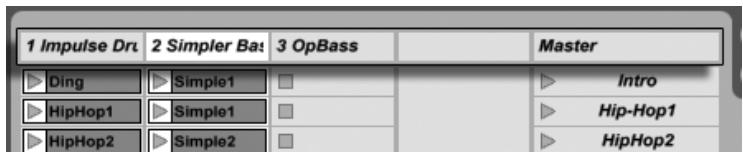
Zone de dépôt de la vue Session pour l'importation de Live Sets.
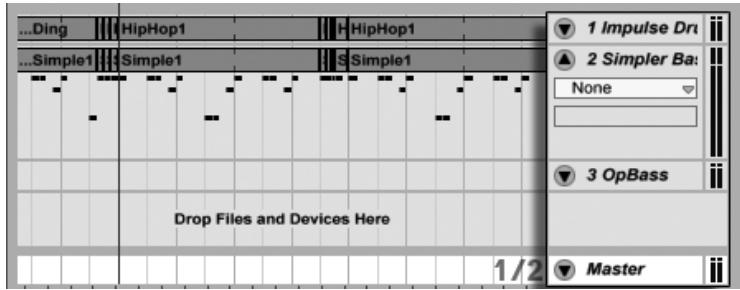
Zone de dépôt de la vue Arrangement pour l'importation de sets Live.
Si vous préférez importer des pistes individuelles d'un set, vous pouvez déplier le set Live dans le navigateur de fichiers comme s'il s'agissait d'un dossier.

Déplier un set pour révéler ses pistes.
Vous pouvez maintenant faire glisser les pistes individuelles et les déposer comme décrit au début de cette section.
Parmi les trois pistes contenues dans le set "Tango" illustré dans la figure suivante, deux contiennent des clips de la vue Session. Vous pouvez y accéder en dépliant les pistes :
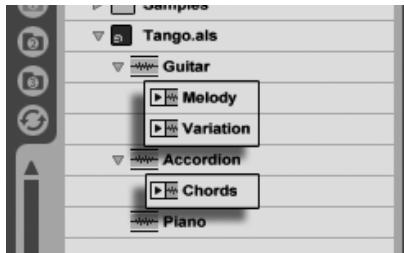
Révélation des clips de la vue Session contenus dans un set.
Vous pouvez parcourir, prévisualiser et importer des clips de la vue Session depuis le set comme s'ils avaient été stockés en tant que clips Live individuels. Cela signifie essentiellement que tout set Live peut servir de réserve de sons pour un autre, ce qui suggère une réutilisation créative et un croisement.
5.5.3 Exportation de clips Session en tant que nouveaux sets
Vous pouvez exporter une sélection de clips de la vue Session en tant que nouveau set Live en les faisant glisser vers le navigateur de fichiers. Pour exporter un set, cliquez d'abord et faites glisser, ou utilisez les modificateurs ou Ctrl (PC) / Mac, pour sélectionner plus d'un clip de la vue Session. Ensuite, faites simplement glisser les clips vers un dossier dans le navigateur de fichiers, où vous pouvez soit confirmer le nom suggéré par Live, soit en saisir un de votre choix.
5.5.4 Sets modèles
Utilisez le bouton Enregistrer le modèle des préférences Fichier/Dossier pour enregistrer le set Live actuel en tant que modèle. Live utilisera ces paramètres comme état initialisé par défaut pour les nouveaux sets Live. Vous pouvez l'utiliser pour préconfigurer :
- Votre configuration d'entrées/sorties multicanal.
- Des appareils prédéfinis, comme des égaliseurs et des compresseurs, dans chaque piste.
- Mappages de touches de l'ordinateur.
- Mappages MIDI.
Le Live Set modèle, "Template.als", se trouve dans le dossier Préférences de Live et peut être copié ou supprimé à partir de là. Le moyen le plus simple de localiser ce dossier est de rechercher "Template.als" sur votre disque.
5.5.5 Affichage et modification des références d'échantillons d'un Live Set
Pour afficher la liste des échantillons référencés par le Live Set actuel, choisissez la commande Gérer les fichiers dans le menu Fichier, cliquez sur le bouton Gérer le set, puis sur le bouton Afficher les échantillons. Live affichera une ligne pour chaque échantillon utilisé par le Live Set, quel que soit le
nombre de clips ou d'instruments du Live Set qui utilisent cet échantillon. Voici ce que vous pouvez faire :
- Remplacer un échantillon – En faisant glisser un échantillon depuis le navigateur de fichiers et en le déposant sur une ligne de la liste, le Live Set référence le nouvel échantillon au lieu de l'ancien. Pour les échantillons utilisés dans des clips audio, Live conserve les propriétés du clip ; les marqueurs de warp sont conservés si le nouvel échantillon a la même longueur ou une longueur supérieure à l'ancien, sinon ils sont supprimés. Veuillez noter que le remplacement d'un échantillon modifiera tous les clips de votre set qui référencent cet échantillon.
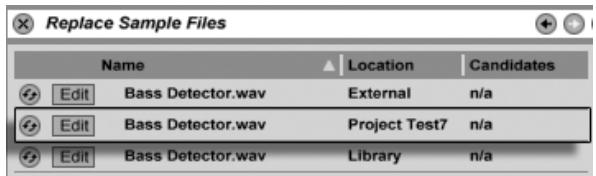
- Échange rapide d'échantillons – À l'aide du bouton Échange rapide situé à gauche de chaque ligne, vous pouvez parcourir rapidement des alternatives pour l'échantillon actuellement référencé. Cela équivaut à faire glisser des échantillons ici, mais plus rapidement.

- Modifier un échantillon référencé – à l'aide d'une application externe (qui peut être choisie dans l'onglet Fichier/Dossier des Préférences). Cliquer sur le bouton Modifier ouvrira l'échantillon référencé dans l'application externe. L'échantillon restera hors ligne tant que l'interrupteur Modifier est activé. Pour les échantillons utilisés dans des clips audio, l'ensemble actuel de marqueurs de warp n'est conservé que si la longueur de l'échantillon reste identique à celle d'avant.

- Afficher l'emplacement d'un échantillon – La colonne Emplacement indique si un échantillon est manquant, ou s'il se trouve dans la bibliothèque Live, dans un projet ou ailleurs ("externe").
Chaque ligne de la liste des références d'échantillons est une cible de dépôt pour les échantillons.
Le bouton d'échange rapide de la liste des références d'échantillons.
L'interrupteur de modification de la liste des références d'échantillons.

La colonne Emplacement de la liste des références d'échantillons.
5.6 Projets Live
Un projet Live est un dossier contenant des fichiers liés à Live qui vont ensemble. Considérez, par exemple, le travail sur un morceau de musique : vous commencez avec un Live Set vide ; vous enregistrez de l'audio et créez ainsi de nouveaux fichiers d'échantillons ; vous faites glisser des échantillons depuis des collections ; vous enregistrez différentes versions du Live Set au fur et à mesure afin de pouvoir revenir en arrière et comparer. Peut-être enregistrez-vous également des clips Live ou des préréglages d'appareils qui "appartiennent" à ce morceau de musique particulier. Le dossier du projet pour ce projet Live contiendra tous les fichiers liés à ce morceau de musique – et le gestionnaire de fichiers de Live fournira les outils nécessaires pour les gérer.
5.6.1 Projets et Live Sets
Vous pouvez créer manuellement un projet en cliquant sur (PC) / Ctrl (Mac) dans le navigateur et en sélectionnant Créer un projet dans le menu contextuel. En général, Live s'en charge automatiquement. Lorsque vous enregistrez un Live Set sous un nouveau nom ou dans un nouvel emplacement de dossier, Live crée un nouveau dossier de projet et y stocke le Live Set, sauf si vous enregistrez le Live Set dans un projet Live existant. Prenons un exemple pour illustrer ce processus :
Nous avons enregistré de l'audio dans un nouveau Live Set. Nous enregistrons maintenant le Live Set sous le nom "Tango" sur le bureau. Voici le résultat affiché dans le navigateur Live :
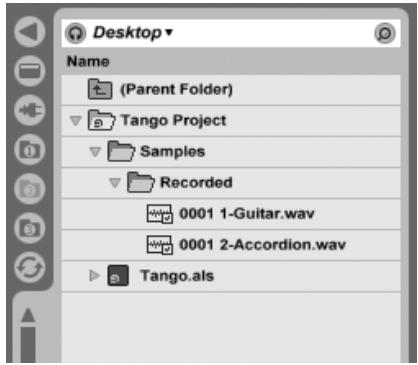
Le dossier du projet ("Tango Project") contient le Live Set ("Tango.als") et un dossier Samples, qui contient à son tour un dossier Recorded avec deux échantillons. Notez que le projet actuel est également indiqué dans la barre de titre de la fenêtre de l'application Live.
Ensuite, nous enregistrons une autre piste dans notre projet. Nous enregistrons la version modifiée du Live Set sous un nouveau nom afin de ne pas perdre la version précédente. En acceptant la suggestion par défaut de la commande Enregistrer sous, nous stockons la nouvelle version de la chanson dans le dossier Tango Project.
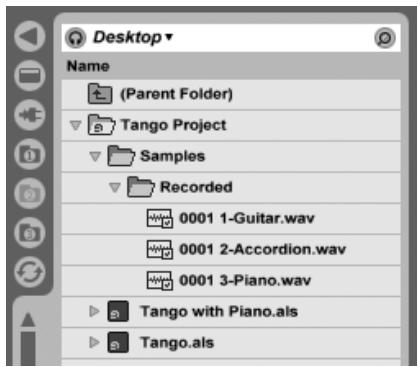
Le projet Tango contient maintenant deux Live Sets, et son dossier Samples/Recorded contient les échantillons utilisés par les deux.
Et maintenant, quelque chose de complètement différent : nous choisissons la commande Nouveau du menu Fichier et enregistrons un air de samba. Comme cela n'a rien à voir avec nos essais de tango, nous décidons
Un Live Set et ses enregistrements dans un dossier de projet Live.
Une deuxième version du Live Set a été ajoutée au projet.
de l'enregistrer en dehors du dossier Tango Project, disons sur le bureau. Live crée un nouveau dossier de projet nommé Samba Project à côté de Tango Project.
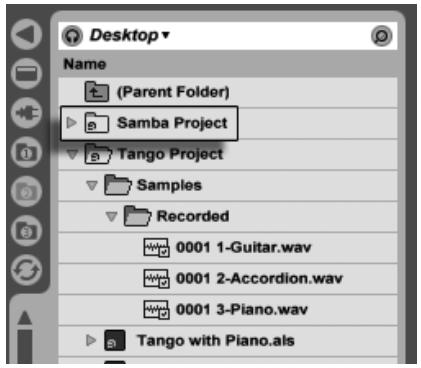
Jusqu'à présent, nous avons vu comment créer des projets Live et enregistrer des versions de Live Sets dans ceux-ci. Comment ouvrir un projet ? Simplement en ouvrant l'un de ses Live Sets contenus. Un double-clic sur "Tango with Piano.als" ouvre ce Set et le projet associé, comme affiché dans la barre de titre de Live.
Supposons que, au cours de notre travail sur "Tango with Piano.als", nous soyons distraits : le morceau évolue vers quelque chose de complètement différent, et nous pensons qu'il devrait vivre dans un projet qui lui est propre. Alors, nous faisons "Enregistrer sous..." sous un nouveau nom et dans un emplacement en dehors du projet actuel, disons le bureau :
Un nouveau projet a été ajouté à côté de Tango Project.
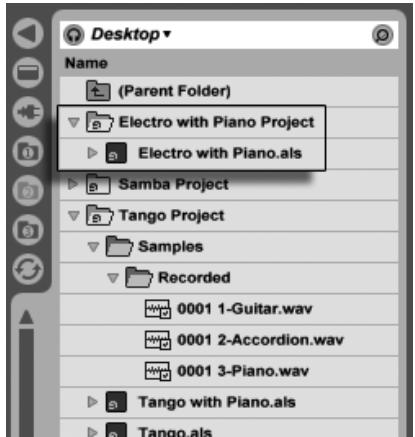
Notez que le nouveau dossier de projet n'a pas (encore) de dossier Samples. "Electro with Piano.als" fait toujours référence à l'échantillon de piano du projet Tango original. Il n'y a rien de mal à cela, sauf si le projet Tango est déplacé ou supprimé ; alors "Tango with Piano.als" manquera d'échantillons. Vous pouvez éviter cela en collectant les échantillons. Même après coup, les outils de Live pour rechercher les échantillons manquants peuvent aider à résoudre ce problème.
Il n'est en réalité pas nécessaire de conserver un Live Set d'un projet exactement un niveau en dessous du projet lui-même. Dans un dossier de projet, vous pouvez créer autant de sous-dossiers que vous le souhaitez et déplacer des fichiers pour les organiser comme bon vous semble, bien que vous puissiez avoir besoin d'utiliser le Gestionnaire de fichiers pour "apprendre" au projet les modifications que vous avez apportées.
En général, Live fera de son mieux pour éviter des situations telles que des Live Sets orphelins (sans projet) (ainsi que des clips et des presets Live), qui peuvent prêter à confusion pour l'utilisateur et pour les outils de gestion de fichiers de Live. Il ne peut toutefois pas contrôler les situations où des Sets ou des fichiers sont déplacés dans le désordre et deviennent désorganisés via l'Explorateur (Windows)/Finder (Mac).
Une note pour les utilisateurs d'anciennes versions de Live : Live 7 ne permet pas d'écraser des Live Sets créés par des versions plus anciennes afin d'éviter des problèmes de compatibilité. À la place, il vous sera demandé de faire "Enregistrer sous...". Cela garantira que les Live Sets nouvellement enregistrés se trouvent dans des dossiers de projet.
Un nouveau projet a été ajouté en enregistrant un Live Set en dehors de son projet d'origine.
5.6.2 Projets et presets
Par défaut, les nouveaux presets d'instruments et d'effets sont stockés dans la bibliothèque Live, ce qui les rend disponibles pour tout projet. Cependant, il peut parfois être plus logique d'enregistrer un preset avec le projet en cours. Par exemple, vous pourriez vouloir conserver un certain nombre de réglages d'égaliseur maître alternatifs pour un morceau donné. Ces presets d'égaliseur sont spécifiques au morceau et de peu d'utilité pour d'autres projets. Pour cette raison, chaque appareil du navigateur d'appareils possède un sous-dossier Projet en cours. Vous pouvez y glisser un preset après l'avoir enregistré, ou simplement glisser la barre de titre de l'appareil et le déposer directement dans ce dossier.

Les presets spécifiques au projet apparaissent sous "Projet en cours" dans le navigateur d'appareils.
5.6.3 Gestion des fichiers dans un projet
Le Gestionnaire de fichiers de Live offre plusieurs outils pratiques pour gérer les projets. Une fois que vous avez ouvert un Live Set qui fait partie du projet que vous souhaitez gérer, choisissez la commande Gérer les fichiers dans le menu Fichier, puis cliquez sur le bouton Gérer le projet. Le Gestionnaire de fichiers vous présentera un aperçu du contenu du projet et des outils pour :
- localiser les échantillons manquants au projet ; collecter les échantillons externes dans le projet ;
- lister les échantillons inutilisés dans le projet ;
- packager un projet au format Live Pack ;
- exporter le contenu du projet vers la bibliothèque.
5.7 La bibliothèque Live
La bibliothèque Live sert de référentiel pour les fichiers couramment utilisés, tels que les échantillons, les clips et les préréglages d'appareils Live, qui sont disponibles pour tous les projets Live. Dans les navigateurs de fichiers de Live, la bibliothèque est accessible via un signet :

Les clips peuvent être facilement enregistrés au format de clip Live pour une réutilisation ultérieure en les faisant glisser depuis le Live Set ouvert vers le dossier souhaité dans la bibliothèque. Les préréglages d'appareils sont enregistrés dans la bibliothèque par défaut (mais vous pouvez également les enregistrer avec un projet).
Ableton fournit du contenu de bibliothèque qui peut servir de point de départ pour l'exploration créative. Le contenu est fourni sous forme de Live Packs d'usine. Les Live Packs d'usine sont disponibles à partir des CD d'installation, des DVD ou du site Web d'Ableton 2 . Pour installer un Live Pack d'usine dans la bibliothèque, double-cliquez sur le fichier Live Pack (.alp), faites-le glisser dans la fenêtre principale de Live, ou localisez-le via la commande Installer un Live Pack du menu Fichier.
Une liste des Live Packs d'usine actuellement installés est disponible dans l'onglet Live Packs des Préférences. Ici, vous pouvez sélectionner des Live Packs individuels dans la liste et cliquer sur le bouton Désinstaller pour les supprimer.
Choix du signet de la bibliothèque.
Par défaut, la bibliothèque Live 7 contient les sous-dossiers suivants :
- Ableton Project Info - contient des fichiers que Live utilise pour identifier la bibliothèque en tant que projet, ce qui permet de la gérer à l'aide du gestionnaire de fichiers. Il contient également des journaux qui suivent les Live Packs installés.
- Clips – contient les clips Live installés dans le cadre du pack Live 7 Basics.
- Defaults - les préréglages placés dans les dossiers d'appareils par défaut seront chargés à la place des paramètres génériques de l'appareil Live. De plus, le dossier Defaults contient des dossiers spéciaux correspondant à des actions de l'utilisateur telles que le dépôt d'échantillons. Les préréglages placés dans ces dossiers définissent ce que Live fera lorsque vous effectuez l'action.
- Lessons – toutes les leçons intégrées de Live, ainsi que toutes les images et Live Sets supplémentaires auxquels les leçons font référence. Vous ne devez rien modifier dans ce sous-dossier.
- Presets – contient tous les préréglages d'usine pour les appareils de Live.
- Samples – contient tous les échantillons utilisés par les préréglages de Live.
- Sets – toutes les chansons de démonstration et les échantillons qu'elles utilisent.
Après avoir utilisé Live pendant un certain temps, vous constaterez probablement qu'il y a des dossiers supplémentaires dans votre bibliothèque. C'est normal. L'installation de Live Packs, l'enregistrement de vos propres échantillons ou l'exécution d'autres procédures courantes modifieront la structure des dossiers au fil du temps.
5.7.1 Changer l'emplacement de la bibliothèque, mettre à niveau une ancienne bibliothèque
La bibliothèque peut résider à l'emplacement de votre choix sur le disque dur. Dans l'onglet Fichier/Dossier des Préférences, vous trouverez le sélecteur d'emplacement de la bibliothèque, qui contient une liste des emplacements de bibliothèque que vous avez utilisés par le passé :
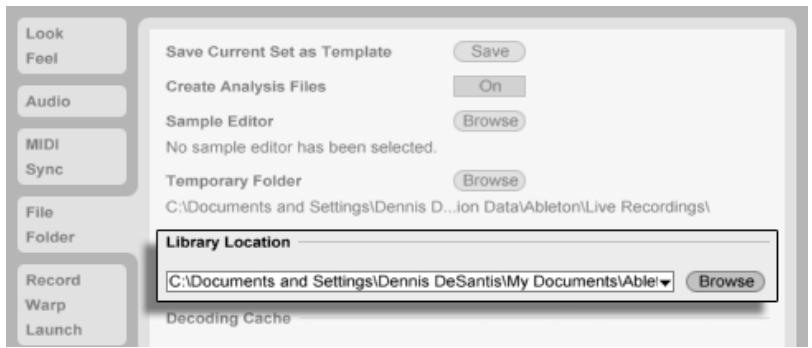
Le sélecteur d'emplacement de la bibliothèque.
Si certains de ces emplacements de bibliothèque précédents sont désormais indisponibles (peut-être à cause d'un disque externe débranché, d'un dossier déplacé ou renommé, ou d'un colocataire en colère), ils apparaîtront grisés dans la liste. Si vous savez que ces emplacements indisponibles sont définitivement perdus, vous pouvez les supprimer en utilisant l'option Effacer les emplacements indisponibles en bas du sélecteur :

Les emplacements de bibliothèque indisponibles peuvent être effacés de la liste.
Vous pouvez également utiliser le bouton Parcourir à côté de ce sélecteur pour créer une nouvelle bibliothèque en pointant vers un dossier vide ou en en créant un nouveau. Une fois que vous avez sélectionné un chemin de bibliothèque, plusieurs possibilités se présentent, selon le nouvel emplacement :
- Si l'emplacement cible est un dossier vide sur un autre disque dur, vous aurez la possibilité de copier votre bibliothèque actuelle vers ce nouvel emplacement. Live vous proposera ensuite d'ouvrir une fenêtre de l'Explorateur (Windows)/Finder (Mac) afin que vous puissiez supprimer la bibliothèque de l'ancien emplacement.
- Si l'emplacement cible est un dossier vide sur le même disque dur, vous aurez la possibilité de déplacer votre bibliothèque actuelle vers ce nouvel emplacement.
- Si l'emplacement cible n'est pas vide mais ne contient pas de bibliothèque, Live créera un sous-dossier nommé "Library" à cet emplacement, puis proposera de copier/déplacer l'ancienne bibliothèque
contenu.
Dans ces trois cas, vous pouvez également choisir de créer une nouvelle bibliothèque, sans copier ni déplacer de contenu depuis l'emplacement précédent. Live proposera alors d'installer les packages par défaut au nouvel emplacement.
- Si l'emplacement cible est une bibliothèque créée avec une version plus ancienne de Live, vous serez averti des problèmes de compatibilité possibles. Il n'est généralement pas recommandé d'essayer de partager une seule bibliothèque entre deux versions différentes de Live.
Remarque : Live ne vous permettra pas de créer une bibliothèque à l'intérieur d'un projet existant.
5.7.2 Importer des projets dans la bibliothèque
Vous pouvez fusionner le contenu d'un projet Live dans la bibliothèque pour le rendre disponible à tout projet. Pour ce faire, (PC) / Ctrl (Mac) sur un dossier de projet dans le navigateur de fichiers et sélectionnez la commande Gérer le projet.
5.8 Localisation des échantillons manquants
Si vous chargez un Live Set, un Clip Live ou un preset qui référence des échantillons manquants à leurs emplacements référencés, la barre d'état de Live (située en bas de l'écran principal) affichera un message d'avertissement. Les clips et les emplacements d'échantillons d'instruments qui référencent des échantillons manquants apparaîtront marqués "Hors ligne", et Live jouera du silence au lieu des échantillons manquants.
Le gestionnaire de fichiers de Live offre des outils pour réparer ces liens manquants. Cliquez sur le message de la barre d'état pour y accéder. (C'est en fait un raccourci pour choisir la commande Gérer les fichiers dans le menu Fichier, cliquer sur le bouton Gérer le Set, puis cliquer sur le bouton Localiser dans la section Fichiers manquants.) Le gestionnaire de fichiers vous présentera une liste des fichiers manquants et des contrôles associés.

La liste des échantillons manquants dans le gestionnaire de fichiers.
5.8.1 Réparation manuelle
Pour réparer manuellement une référence d'échantillon cassée, localisez l'échantillon manquant dans le navigateur de fichiers, faites-le glisser vers le gestionnaire de fichiers et déposez-le sur la ligne correspondante dans la liste des fichiers manquants. Notez que Live ne vérifiera pas si l'échantillon que vous proposez est vraiment celui qui manquait.
5.8.2 Réparation automatique
Live offre une fonction de recherche automatique pratique pour réparer les références d'échantillons. Pour lancer une recherche, cliquez sur le bouton Go de la section Recherche automatique. Pour afficher des options détaillées pour guider la fonction de recherche automatique, cliquez sur le bouton triangulaire voisin.

Options de réparation automatique dans le gestionnaire de fichiers.
- Dossier de recherche - inclut un dossier défini par l'utilisateur, ainsi que tous les sous-dossiers, dans la recherche. Pour sélectionner le dossier, cliquez sur le bouton Définir le dossier associé.
- Projet de recherche - inclut le dossier du projet de ce Set dans la recherche.
- Bibliothèque de recherche - inclut la bibliothèque Live dans la recherche.
Pour chaque échantillon manquant, la fonction de recherche automatique peut trouver un certain nombre de candidats. Considérons les cas suivants :
- Aucun candidat trouvé - vous pouvez choisir un autre dossier et réessayer, ou localiser l'échantillon manuellement.
- Un candidat trouvé - Live accepte le candidat et considère le problème résolu.
- Plusieurs candidats ont été trouvés – Live a besoin de votre aide : cliquez sur le bouton Hot-Swap (c'est-à-dire l'élément le plus à gauche de chaque ligne de la liste des échantillons manquants) pour que le navigateur de fichiers présente les candidats en mode Hot-Swap. Vous pouvez maintenant double-cliquer sur les candidats dans le navigateur de fichiers pour les charger, même pendant la lecture de la musique si vous le souhaitez.
5.9 Collecte des échantillons externes
Pour éviter qu'un Live Set ne contienne des références d'échantillons cassées, Live offre la possibilité de les collecter (c'est-à-dire de les copier) dans le dossier du projet du Set. Cela se fait via le gestionnaire de fichiers :
- Choisissez la commande Gérer les fichiers dans le menu Fichier
- Cliquez sur le bouton Gérer le Set
- Dépliez le bouton en forme de triangle dans la section Échantillons externes.

Séparés par emplacement (la bibliothèque, les Live Packs installés en usine, d'autres projets et ailleurs - par exemple, les collections d'échantillons provenant de disques externes), le gestionnaire de fichiers fournit :
- Un nombre d'échantillons et l'espace disque associé utilisé ;
- Un bouton Afficher qui liste les échantillons dans le navigateur de fichiers ;
- Un bouton Oui/Non pour activer ou désactiver la collecte.
Remarque : assurez-vous de confirmer vos choix en cliquant sur le bouton Collecter et enregistrer du gestionnaire de fichiers !
La commande Tout collecter et enregistrer du menu Fichier est un raccourci qui collecte et enregistre tous les échantillons externes référencés par le Set actuel, y compris ceux de la bibliothèque. Notez que cela peut entraîner beaucoup de copie, surtout si votre Live Set utilise de grandes collections multisamples !
Le bouton Collecter et enregistrer du gestionnaire de fichiers.
5.10 Localisation et collecte agrégées
Au lieu d'avoir à gérer les problèmes pendant que vous êtes en mode créatif, vous préférerez peut-être consacrer un temps de maintenance dédié pour résoudre tous les problèmes en une seule fois. En utilisant le gestionnaire de fichiers de Live, vous pouvez trouver les échantillons manquants et collecter les échantillons externes non seulement pour le Live Set actuel, mais aussi pour :
- La bibliothèque - choisissez la commande Gérer les fichiers dans le menu Fichier ; puis cliquez sur le bouton Gérer la bibliothèque.
- Le Projet Live actuel - choisissez la commande Gérer les fichiers dans le menu Fichier ; puis cliquez sur le bouton Gérer le projet.
- N'importe quel Projet Live - (PC) / (Ctrl) (Mac) sur un Projet dans le navigateur Live, et choisissez l'option Gérer le projet.
- Tous les Projets trouvés dans un dossier spécifique (et ses sous-dossiers) - (PC) / Ctrl (Mac) sur un dossier dans le navigateur de fichiers, et choisissez la commande Gérer les projets.
- Toute sélection de Live Sets, Live Clips, Live Presets - (PC) / Ctrl (Mac) sur les éléments respectifs dans le navigateur de fichiers, et choisissez la commande Gérer les fichiers.
N'oubliez pas de cliquer sur le bouton Collecter et enregistrer en bas du gestionnaire de fichiers lorsque vous avez terminé. Sinon, vos modifications seront ignorées.
5.11 Trouver les échantillons inutilisés
Le gestionnaire de fichiers de Live peut trouver les échantillons inutilisés d'un projet pour vous. Vous pouvez ensuite les examiner et décider de les supprimer individuellement ou collectivement. Lors de la recherche d'échantillons "inutilisés", Live inspecte chaque échantillon dans un dossier de projet, en vérifiant s'il est référencé par les Live Sets, Live Clips ou presets d'appareils du projet. Si ce n'est pas le cas, l'échantillon est considéré comme inutilisé - même si d'autres projets ou programmes l'utilisent encore.
Pour trouver les échantillons inutilisés du projet actuellement ouvert, choisissez la commande Gérer les fichiers dans le menu Fichier, cliquez sur le bouton Gérer le projet, puis cliquez sur le bouton en forme de triangle à côté de "Échantillons inutilisés" pour accéder à un résumé et au bouton Afficher. Cliquer sur le bouton Afficher fait lister les échantillons inutilisés dans le navigateur de fichiers ; là, vous pouvez prévisualiser les échantillons et les supprimer si vous le souhaitez.
Notez que vous pouvez également trouver les échantillons inutilisés depuis la bibliothèque : choisissez la commande Gérer les fichiers dans le menu Fichier, puis cliquez sur le bouton Gérer la bibliothèque, puis consultez la section Échantillons inutilisés.
Enfin, vous pouvez trouver les échantillons inutilisés pour tous les projets trouvés dans un dossier spécifique (et ses sous-dossiers) : (PC) / Ctrl (Mac) sur un dossier dans le navigateur de fichiers et choisissez la commande Gérer les projets, puis consultez la section Échantillons inutilisés. Live inspecte chaque projet individuellement et marque un échantillon comme inutilisé même si un autre projet dans le même dossier utilise cet échantillon. Pour éviter les pertes, vous pouvez d'abord collecter les échantillons dans leurs projets respectifs, puis purger les projets des échantillons inutilisés.
5.12 Empaqueter des projets dans des Live Packs
Le gestionnaire de fichiers de Live offre la possibilité de compresser un projet Live au format Live Pack pour un archivage et un transfert pratiques. Pour ce faire, choisissez la commande Gérer les fichiers dans le menu Fichier, cliquez sur le bouton Gérer le projet, puis cliquez sur le bouton triangulaire en forme de pli à côté de « Compression ». Cliquez sur le bouton Créer un Live Pack pour ouvrir une boîte de dialogue de sélection de fichier où vous pouvez spécifier le nom et l'emplacement d'un nouveau fichier Live Pack. La création d'un nouveau Live Pack à partir d'un projet n'affecte pas le projet. Si vous souhaitez supprimer le projet, vous pouvez le faire à l'aide du navigateur de fichiers.
Live utilise des techniques de compression sans perte pour minimiser la taille des fichiers Live Pack. Selon les matériaux audio d'un projet, cela permet d'économiser jusqu'à 50 % de la taille du fichier.
Pour décompresser un Live Pack (c'est-à-dire restaurer le projet Live d'origine), double-cliquez sur le fichier Live Pack (.alp), faites-le glisser dans la fenêtre principale de Live, ou localisez-le via la commande Installer un Live Pack du menu Fichier. Live vous demandera alors de choisir un emplacement pour le nouveau projet. Remarque : les Live Packs d'usine (ceux fournis par Ableton) seront automatiquement installés dans la bibliothèque Live.
5.13 FAQ sur la gestion des fichiers
5.13.1 Comment créer un projet ?
Un projet est automatiquement créé lorsque vous enregistrez un Live Set, sauf si vous l'enregistrez dans la bibliothèque ou dans un projet existant. Vous pouvez également créer manuellement un projet en cliquant avec le bouton droit (PC) / en cliquant avec la touche Ctrl (Mac) dans le navigateur et en sélectionnant Créer un projet dans le menu contextuel.
5.13.2 Comment enregistrer des préréglages dans mon projet actuel ?
Tant que vous travaillez dans un projet (c'est-à-dire que vous avez enregistré votre Live Set actuel), chaque appareil du navigateur d'appareils affichera un sous-dossier Projet actuel. Vous pouvez copier des préréglages depuis d'autres emplacements du navigateur vers le projet actuel en les faisant glisser avec la touche Ctrl (PC) / Alt (Mac). Vous pouvez également enregistrer des préréglages directement dans le projet actuel en les faisant glisser depuis
la barre de titre de l'appareil et en les déposant dans le projet actuel. Vous pouvez ensuite utiliser les outils de gestion des fichiers, collecter tous les échantillons référencés, etc.
5.13.3 Puis-je travailler sur plusieurs versions d'un set ?
Si vous souhaitez travailler sur différentes versions du même Live Set, enregistrez-les dans le même projet. Ce sera généralement le projet créé lors de l'enregistrement de la première version du Live Set. Si un projet contient plusieurs Live Sets, il ne collectera qu'une seule copie des échantillons utilisés par les différentes versions, ce qui peut économiser de l'espace disque et faciliter l'organisation.
5.13.4 Où dois-je enregistrer mes Live Sets ?
Vous pouvez enregistrer vos Live Sets où vous voulez, mais l'enregistrement dans la bibliothèque ou dans des dossiers de projets existants peut poser des problèmes et doit être réservé à des cas particuliers. Vous ne devez enregistrer des Live Sets dans la bibliothèque que si vous avez l'intention de les utiliser comme modèles pour d'autres Live Sets. De même, vous ne devez enregistrer un Live Set dans un projet existant que s'il est lié d'une manière ou d'une autre au projet – par exemple, une version alternative d'une chanson déjà présente dans le projet.
5.13.5 Où dois-je enregistrer mes clips Live ?
Si vous souhaitez que vos Live Clips soient disponibles dans tous vos projets, créez un sous-dossier de la Bibliothèque et enregistrez-y vos clips. Vous pouvez également enregistrer des clips n'importe où ailleurs sur votre ordinateur.
5.13.6 Puis-je utiliser ma propre structure de dossiers dans un dossier de projet ?
Vous pouvez organiser vos fichiers comme vous le souhaitez dans un projet, mais vous devrez utiliser le Gestionnaire de fichiers pour relier les fichiers que vous avez déplacés :
1) Dans le navigateur de Live ou via votre système d'exploitation, réorganisez les fichiers et dossiers dans votre dossier de projet.
2) Accédez au dossier du projet dans le navigateur et choisissez Gérer le projet via le menu contextuel (PC) / Ctrl (Mac). 3) Si vous avez modifié l'emplacement d'origine de certains échantillons utilisés dans le projet, la section Échantillons manquants du Gestionnaire de fichiers l'indiquera. Cliquez sur le bouton Localiser pour rechercher les échantillons. 4) Puisque vous savez que vos échantillons sont tous dans le dossier du projet, dépliez Recherche automatique. Activez ensuite les options Rechercher dans le projet et Rescanner complètement les dossiers. Enfin, cliquez sur Aller pour lancer la recherche. 5) Une fois la recherche terminée, cliquez sur Collecter et enregistrer en bas du Gestionnaire de fichiers pour mettre à jour le projet.
5.13.7 Comment exporter un projet vers la Bibliothèque et conserver ma propre structure de dossiers ?
Si vous exportez un projet vers la Bibliothèque, Live vérifiera dans la Bibliothèque si les noms de dossiers correspondent à ceux de votre projet et créera les dossiers manquants si nécessaire. Par exemple, si votre dossier de projet contient des échantillons dans "Samples/My Samples", Live cherchera dans la Bibliothèque un dossier "Samples" (qu'il trouvera, car il fait partie de la Bibliothèque standard) puis un sous-dossier "My Samples" (qu'il ne trouvera pas, mais qu'il créera alors).
Chapitre 6
Vue Arrangement
La vue Arrangement affiche l'Arrangement, qui contient de la musique disposée le long d'une timeline de chanson, comme une bande multipiste.

La vue Arrangement est un outil d'édition puissant qui vous permet facilement de combiner et d'arranger des MIDI, des boucles, des effets sonores et des morceaux de musique complets.
Un morceau de musique dans la vue Arrangement.
6.1 Navigation
Live propose plusieurs méthodes rapides pour zoomer et faire défiler l'affichage de l'Arrangement :
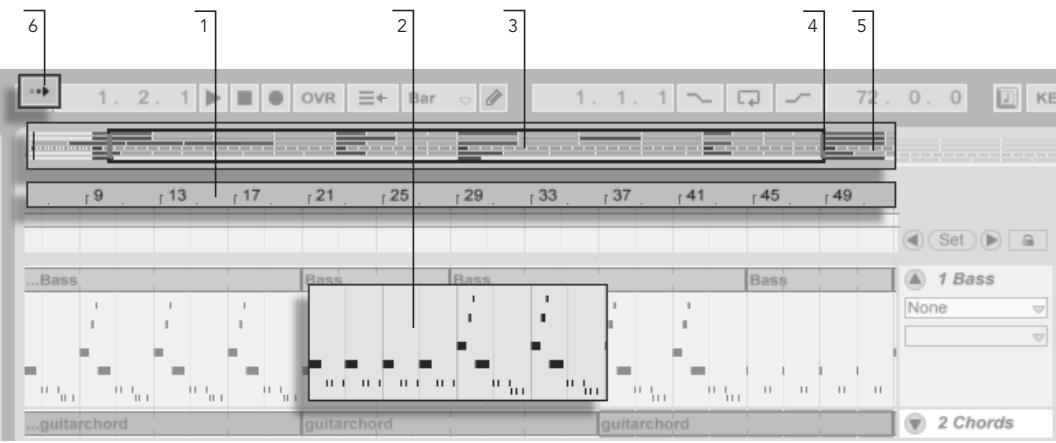
- Pour changer le niveau de zoom en douceur, cliquez et faites glisser verticalement dans la règle de temps en haut de la vue Arrangement (vous pouvez également faire glisser horizontalement pour faire défiler l'affichage).
- Pour zoomer avant et arrière autour de la sélection actuelle, utilisez les touches + et - du clavier de l'ordinateur. Pour « faire défiler » l'affichage, cliquez et faites glisser tout en maintenant la touche Ctrl Alt (PC) / Alt (Mac).
- La vue d'ensemble de l'arrangement est comme une « vue à vol d'oiseau » de votre musique. Elle montre toujours la pièce complète, du début à la fin. Le contour rectangulaire noir représente la partie de l'arrangement actuellement affichée dans l'affichage de l'arrangement ci-dessous. Pour faire défiler l'affichage, cliquez dans le contour et faites glisser vers la gauche ou la droite ; pour dézoomer et zoomer, faites glisser vers le haut ou le bas.
- Pour modifier la partie affichée de l'arrangement, faites glisser les bords gauche et droit du contour.
- Pour voir une partie spécifique de l'arrangement plus en détail, cliquez dessus dans la vue d'ensemble et faites glisser vers le bas pour zoomer autour de cette partie. Notez que vous pouvez également faire glisser
Navigation dans la vue Arrangement.
horizontalement pour faire défiler l'affichage. Avec cette méthode, vous pouvez zoomer et faire défiler pour vous concentrer sur n'importe quelle partie de l'arrangement en un seul mouvement de souris.
- Pour que l'affichage de l'arrangement suive la position du morceau et défile automatiquement, activez le commutateur Follow, ou utilisez la commande Follow du menu Options.
6.2 Transport
Il existe plusieurs façons de contrôler le transport de Live avec le clavier de l'ordinateur et la souris :
- Vous pouvez démarrer la lecture de l'arrangement en cliquant sur le bouton Lecture de la barre de contrôle, et arrêter la lecture en cliquant sur le bouton Arrêt. La lecture de l'arrangement peut également être activée ou désactivée en appuyant sur la barre d'espace du clavier.

- Vous pouvez définir la position de lecture de l'arrangement en cliquant n'importe où dans l'arrangement pour placer le marqueur d'insertion clignotant. Un double-clic sur le bouton Arrêt ramènera la position de lecture de l'arrangement à 1.1.1.

Pour continuer la lecture à partir de la position où elle s'est arrêtée la dernière fois, plutôt qu'à partir du marqueur d'insertion, maintenez la touche 四 enfoncée tout en appuyant sur la barre d'espace.
- Cliquer dans la zone de défilement au-dessus des pistes fera passer la lecture à ce point. La taille de ces sauts est quantifiée selon le réglage du menu Quantification de la barre de contrôle. Pendant que le bouton de la souris est maintenu enfoncé sur la zone de défilement, une partie de
Les boutons Lecture et Arrêt dans la barre de contrôle.
La lecture de l'arrangement commence à partir du marqueur d'insertion.
La taille du réglage de quantification choisi sera jouée de manière répétée. Avec des réglages de quantification faibles, ou un réglage sur "Aucun", cela vous permet de parcourir la musique.

- La position de lecture peut être ajustée numériquement à l'aide des champs de position de la barre de contrôle.

Les champs de position de la barre de contrôle affichent la position de lecture en mesures-temps-seizièmes. Pour modifier les valeurs :
- Cliquez et faites glisser vers le haut ou le bas dans l'un de ces champs.
- Cliquez et saisissez un nombre, puis appuyez sur Entrée.
- Cliquez et décrémentez ou incrémentez la valeur avec les flèches bas et haut.
- La lecture de l'arrangement peut être démarrée à un point particulier de l'un de vos clips à l'aide de la zone de défilement dans la vue Clip.
- Plusieurs positions de lecture de l'arrangement peuvent être définies à l'aide de repères de lancement.
Notez que toute touche de clavier d'ordinateur ou message MIDI peut être assigné aux commandes de transport, comme décrit dans le chapitre correspondant.
Défilement de la lecture de l'arrangement.
Réglage de la position de lecture dans les champs de position de la barre de contrôle.
6.3 Lancement de l'arrangement avec des repères
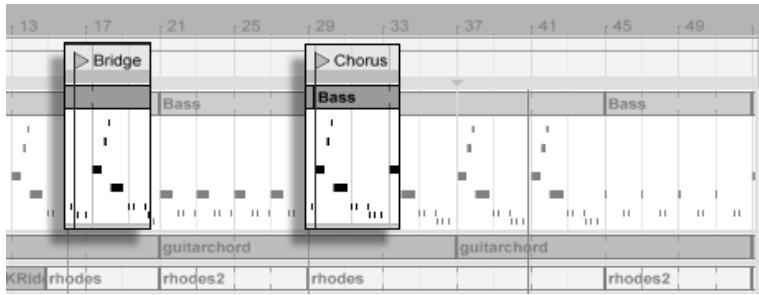
Des repères peuvent être placés à n'importe quel point de l'arrangement. Cela peut être fait en temps réel pendant la lecture ou l'enregistrement avec le bouton Définir un repère, et sera quantifié selon la valeur de quantification globale définie dans la barre de contrôle. Cliquer sur le bouton Définir un repère lorsque l'arrangement ne joue pas créera un repère au niveau du marqueur d'insertion ou du début de la sélection. Vous pouvez également créer un repère à l'aide du menu contextuel dans la zone de défilement au-dessus des pistes ou via le menu Insertion. Notez que la position d'un nouveau repère est quantifiée selon le réglage du menu Quantification de la barre de contrôle.

Vous pouvez rappeler (sauter vers) les locators en cliquant dessus, ou avec les boutons Locator précédent et suivant de chaque côté du bouton Set. Les locators peuvent également être rappelés via le mapping MIDI/clavier. Notez que le rappel de locator est soumis à la quantification. Un double-clic sur un locator le sélectionne et démarre la lecture de l'Arrangement à partir de ce point.
Après avoir sauté vers le premier ou le dernier locator de l'Arrangement, les boutons Locator précédent et suivant sauteront respectivement au début ou à la fin de l'Arrangement.
Les locators peuvent être déplacés en cliquant et en faisant glisser, ou avec les touches fléchées de votre clavier d'ordinateur.
Utilisation des locators pour lancer la lecture dans l'Arrangement.
Les commandes de locator.
Pour nommer un locator, sélectionnez-le en cliquant sur son marqueur triangulaire, puis choisissez la commande Renommer du menu Édition (ou utilisez le raccourci Ctrl R (PC) / Cmd R (Mac)). Vous pouvez également saisir votre propre texte d'information pour un locator via la commande Modifier le texte d'information du menu Édition ou dans le menu contextuel du locator (clic droit PC / Ctrl-clic Mac). Les locators peuvent être supprimés avec la touche Retour arrière ou Suppr de votre ordinateur, via le menu Insertion, ou avec le bouton Supprimer le locator.
Notez que le menu contextuel du locator (clic droit PC / Ctrl-clic Mac) offre un moyen rapide de boucler la lecture entre deux locators avec sa commande Boucle jusqu'au locator suivant.
La commande Définir l'heure de début du morceau ici du menu contextuel du locator (clic droit PC / Ctrl-clic Mac) peut être utilisée pour outrepasser la règle par défaut "la lecture commence à la sélection" : lorsque cette commande est cochée, la lecture commence au locator.
6.4 Changements de signature rythmique

La signature rythmique de Live peut être modifiée à tout moment dans l'Arrangement à l'aide de marqueurs de signature rythmique. Ceux-ci peuvent être ajoutés à la position du locator via le menu Insertion, ou n'importe où dans la zone de défilement à l'aide du menu contextuel (clic droit PC / Ctrl-clic Mac). Les marqueurs de signature rythmique apparaissent juste en dessous de la règle de temps en pulsations, mais cette zone de marqueurs est masquée si un ensemble ne contient aucun changement de mesure, libérant ainsi de l'espace en haut de la zone de défilement.
À bien des égards, les marqueurs de signature rythmique ressemblent et fonctionnent comme les locators ; ils peuvent être déplacés avec la souris ou avec les touches fléchées de votre clavier d'ordinateur, et leur valeur peut être modifiée à l'aide de la commande Modifier la valeur du menu Édition (ou avec le raccourci Ctrl R (PC) / Cmd R (Mac)). Ils peuvent également être supprimés avec la touche Retour arrière ou Suppr, ou via les commandes de suppression des menus Édition et Insertion.
Le menu contextuel du marqueur de signature rythmique (clic droit PC / Ctrl-clic Mac) offre un certain nombre de fonctionnalités, notamment une commande Supprimer tous les changements de signature rythmique et des options pour boucler ou
Changements de signature rythmique.
sélectionner la zone jusqu'au marqueur de signature rythmique suivant.
Toute signature rythmique avec un numérateur à un ou deux chiffres et un dénominateur de 1, 2, 4, 8 ou 16 peut être utilisée comme valeur de marqueur de signature rythmique. Les nombres doivent être séparés par un délimiteur tel qu'une barre oblique, une virgule, un point ou un nombre quelconque d'espaces. Ces valeurs de marqueur peuvent également être définies en ajustant les champs de signature rythmique dans la barre de contrôle, soit en saisissant des valeurs, soit en faisant glisser les curseurs du numérateur et du dénominateur. Cela modifiera la valeur du marqueur de signature rythmique à la position de lecture actuelle, et fonctionne soit avec le transport arrêté, soit pendant la lecture. Lorsque l'Arrangement contient des changements de signature rythmique, l'éditeur de signature rythmique affiche une LED d'automatisation dans le coin supérieur gauche.
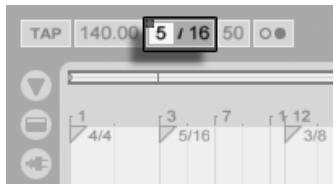
Les marqueurs de signature rythmique ne sont pas quantifiés ; ils peuvent être placés n'importe où dans la timeline, et leur positionnement n'est contraint que par la grille d'édition. Cela signifie qu'il est possible de placer des changements de mesure dans des endroits « impossibles » - comme avant la fin de la mesure précédente. Cela crée une mesure fragmentaire, représentée dans la zone de défilement par une région hachurée. Live accepte de laisser ces mesures incomplètes telles quelles, mais si vous souhaitez que votre Set soit conforme aux règles de la théorie musicale, vous pouvez utiliser les deux options du menu contextuel (PC) / Ctrl (Mac) pour « corriger » les mesures incomplètes.

- Supprimer la mesure fragmentaire supprime la durée de la mesure fragmentaire de l'Arrangement, rapprochant ainsi tout audio ou MIDI de part et d'autre de la zone supprimée dans la timeline. Le prochain marqueur de signature rythmique tombera désormais sur une barre de mesure « légale ».
- Compléter la mesure fragmentaire insère du temps au début de la mesure fragmentaire, afin qu'elle devienne complète. Le prochain marqueur de signature rythmique tombera désormais sur une barre de mesure « légale ».
L'éditeur de signature rythmique peut modifier les valeurs des marqueurs de signature rythmique et affiche une LED d'automatisation.
Une mesure fragmentaire et ses options de résolution.
Veuillez noter que ces options de résolution affectent toutes les pistes - la suppression et l'insertion de temps modifient la longueur de l'ensemble de l'Arrangement.
Si vous importez un fichier MIDI dans l'Arrangement, vous aurez la possibilité d'importer les informations de signature rythmique enregistrées avec le fichier. Si vous choisissez de le faire, Live créera automatiquement des marqueurs de signature rythmique aux bons endroits. Cela facilite grandement le travail avec une musique complexe créée dans d'autres logiciels de séquençage ou de notation.
6.5 La boucle d'Arrangement

Pour que Live joue en boucle une section de l'Arrangement, activez la boucle d'Arrangement en cliquant sur l'interrupteur Loop de la barre de contrôle.

Vous pouvez définir la longueur de la boucle numériquement à l'aide des champs de la barre de contrôle : l'ensemble de champs de gauche détermine la position de début de la boucle, tandis que l'ensemble de droite détermine la longueur de la boucle.
La commande Loop Selection du menu Edit accomplit tout ce qui précède à la fois : elle active la boucle d'Arrangement et définit l'accolade de boucle d'Arrangement sur la période sélectionnée dans l'Arrangement.
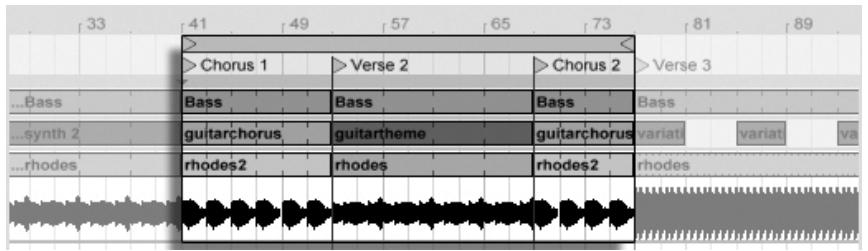
L'accolade de boucle peut être sélectionnée avec la souris et manipulée avec des commandes du clavier de l'ordinateur :
Le commutateur de boucle de la barre de contrôle.
Les champs de début de boucle (à gauche) et les champs de longueur de boucle (à droite).
La poignée de boucle de la vue Arrangement.
- et → déplacent la poignée de boucle vers la gauche/droite selon le réglage de grille actuel.
- et déplacent la poignée de boucle vers la gauche/droite par pas de la taille de sa longueur.
- Le modificateur Ctrl (PC) / Mac) utilisé avec les touches fléchées gauche et droite raccourcit ou allonge la boucle selon le réglage de grille actuel.
- Le modificateur Ctrl (PC) / Mac avec les touches fléchées haut et bas double ou réduit de moitié la longueur de la boucle.
Vous pouvez également faire glisser la poignée de boucle de la vue Arrangement : faites glisser les extrémités gauche et droite pour définir les points de début et de fin de la boucle ; faites glisser entre les extrémités pour déplacer la boucle sans changer sa longueur.
La commande "Définir le point de début de la chanson ici" du menu contextuel de la boucle (PC) / Ctrl (Mac) peut être utilisée pour outrepasser la règle par défaut "la lecture commence à la sélection" : lorsque cette commande est cochée, la lecture commence au début de la boucle.
6.6 Déplacement et redimensionnement des clips
Un morceau d'audio ou de MIDI est représenté dans la vue Arrangement par un clip situé à une certaine position de la chanson dans l'une des pistes de Live.

Faire glisser un clip le déplace vers une autre position de la chanson ou une autre piste.

Faire glisser le bord gauche ou droit d'un clip modifie la longueur du clip.
Déplacement d'un clip.
Modification de la longueur d'un clip.
6.7 Sélection de clips et de temps
À l'exception du déplacement et du redimensionnement des clips, l'édition dans l'Arrangement de Live est basée sur la sélection : vous sélectionnez quelque chose avec la souris, puis exécutez une commande de menu (par exemple, Couper, Copier, Coller, Dupliquer) sur la sélection. Cette méthode d'édition se prête à une division efficace du travail entre les deux mains : une main utilise la souris ou le pavé tactile, tandis que l'autre main émet les raccourcis clavier pour les commandes de menu. Le menu n'est finalement utilisé que comme référence pour rechercher les raccourcis clavier.
Voici comment fonctionne la sélection :
- Cliquer sur un clip sélectionne le clip ;
- Cliquer dans l'arrière-plan de l'Arrangement sélectionne un point dans le temps, représenté par un marqueur d'insertion clignotant ;
- Cliquer et faire glisser sélectionne une période de temps.
- Pour accéder au temps à l'intérieur d'un clip pour l'édition, "dépliez" sa piste en cliquant sur le bouton à côté du nom de la piste.
Notez que vous pouvez ajuster la hauteur de la piste dépliée en faisant glisser la ligne de séparation sous le bouton Déplier la piste. Cliquer et faire glisser dans l'affichage de forme d'onde sous la bande horizontale du clip vous permet de sélectionner du temps dans le clip. Notez que vous pouvez en fait déplier toutes vos pistes à la fois en maintenant la touche Alt (PC) / Alt (Mac) enfoncée lors du clic sur le bouton .
- Cliquer sur la boucle de répétition est un raccourci pour exécuter la commande Sélectionner la boucle du menu Édition, qui sélectionne tout le matériel inclus dans la boucle.
- Maintenir Δ enfoncé tout en cliquant étend une sélection existante dans la même piste ou sur plusieurs pistes.
Ajustement de la hauteur d'une piste dépliée.

Cliquer sur la boucle de répétition pour sélectionner la boucle pour l'édition.
6.8 Utilisation de la grille d'édition
Pour faciliter l'édition, le curseur s'accrochera aux lignes de la grille qui représentent les subdivisions métriques du tempo de la chanson. La grille peut être définie comme adaptative au zoom ou fixe.
Vous pouvez définir la largeur des lignes de grille adaptatives au zoom et fixes à l'aide du menu contextuel (PC) / Ctrl (Mac) disponible dans la zone de piste de la vue Arrangement ou dans l'affichage de la vue Clip.
Les raccourcis suivants vers les commandes du menu Options permettent de travailler rapidement avec la grille :
- Utilisez Ctrl 1 (PC) / Mac pour resserrer la grille, doublant la densité des lignes de la grille (par exemple, des croches aux doubles croches).
- Utilisez Ctrl 2 (PC) / Mac pour élargir la grille, réduisant de moitié la densité des lignes de la grille (par exemple, des croches aux noires).
- Utilisez Ctrl 3 (PC) / Mac pour activer/désactiver le mode triolets ; cela changerait, par exemple, la grille de croches en triolets de croches.
- Utilisez Ctrl 4 (PC) / Mac pour activer ou désactiver l'aimantation à la grille. Lorsque la grille est désactivée, le curseur ne s'aligne pas sur les subdivisions de la mesure.
- Utilisez Ctrl 5 (PC) / Mac pour basculer entre les modes de grille fixe et adaptative.
L'espacement actuel entre les lignes de grille adjacentes est affiché dans le coin inférieur droit de la vue Arrangement ou de la vue Clip.
6.9 Utilisation des commandes ...Temps
Alors que les commandes standard comme Couper, Copier et Coller n'affectent que la sélection actuelle, leurs équivalents "...Temps" agissent sur toutes les pistes en insérant et en supprimant du temps. Tous les marqueurs de signature rythmique dans la région sélectionnée seront également affectés.
- Couper le temps coupe une sélection de temps dans l'Arrangement, rapprochant ainsi tout audio ou MIDI de part et d'autre de la zone coupée dans la timeline. Cette commande réduit la durée de votre Arrangement du temps que vous avez coupé. Notez que la commande Couper le temps affecte toutes les pistes, pas seulement celles sélectionnées.
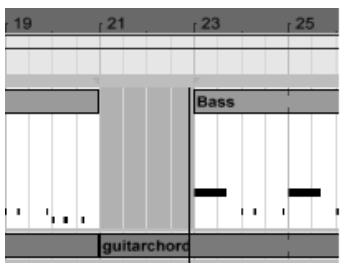
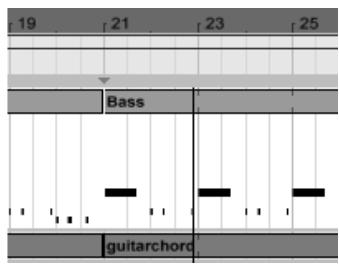
- Coller le temps place le temps copié dans l'Arrangement, augmentant ainsi sa durée totale du temps copié.
- Dupliquer le temps place une copie de la période sélectionnée dans l'Arrangement, augmentant ainsi sa durée totale de la durée de la sélection.
- Supprimer le temps supprime une sélection de temps de l'Arrangement, rapprochant ainsi tout audio ou MIDI de part et d'autre de la zone supprimée dans la timeline. Cette commande réduit la durée de votre Arrangement du temps supprimé. Notez que la commande Supprimer le temps affecte toutes les pistes, pas seulement celles sélectionnées.
- Insérer du silence insère dans l'Arrangement, avant la sélection, autant de temps vide que la sélection actuelle.
Un espace entre les clips a été supprimé en le sélectionnant d'abord, puis en exécutant la commande Supprimer le temps.
6.10 Scinder des clips
La commande Scinder peut diviser un clip ou en isoler une partie.
Pour scinder un clip en deux moitiés, procédez comme suit :
- Dépliez la piste ;
- Dans l'affichage de la forme d'onde ou du MIDI, cliquez à l'endroit où vous souhaitez scinder le clip ;
- Exécutez la commande Scinder.
Pour isoler une partie d'un clip, procédez comme suit :
- Dépliez la piste ;
- Dans l'affichage de la forme d'onde ou du MIDI, faites glisser une sélection sur la partie du clip que vous souhaitez isoler ;
- Exécutez la commande Scinder pour diviser le clip d'origine en trois morceaux.

Le résultat de la scission d'un clip.
6.11 Consolider des clips
La commande Consolider remplace le contenu de la sélection dans la vue Arrangement par un nouveau clip par piste. C'est très utile pour créer de la structure.


Consolidation de plusieurs clips en un nouveau clip.
Supposons que vous ayez, par montage ou improvisation, créé une disposition de clips qui sonne bien en mode Boucle d'arrangement. En sélectionnant cette partie de l'arrangement, par exemple à l'aide de la commande Sélectionner la boucle du menu Édition, puis en exécutant la commande Consolider, vous créez un nouveau clip qui peut être traité comme une boucle. Vous pouvez maintenant, par exemple, faire glisser les bords du clip pour créer plus de répétitions. Vous pouvez également faire glisser la nouvelle boucle via le sélecteur de la vue Session dans un emplacement de la vue Session à des fins d'arrangement en temps réel.
Lors de l'utilisation sur des clips audio, la fonction Consolider crée en réalité un nouvel échantillon pour chaque piste de la sélection. Les nouveaux échantillons sont essentiellement des enregistrements de la sortie audio du moteur de time-warping, avant traitement dans la chaîne d'effets et le mixeur de la piste. Par conséquent, le nouvel échantillon intègre les effets de l'atténuation dans le clip, du time-warping et du pitch shifting, ainsi que des enveloppes de clip respectives ; cependant, il n'intègre pas les effets. Pour créer un nouvel échantillon à partir du signal après effets, veuillez utiliser la commande Exporter Audio.
Les nouveaux échantillons se trouvent dans le dossier Projet du Set actuel, sous Samples/Processed/Consolidate. Tant que le Set n'est pas enregistré, ils restent à l'emplacement spécifié par le Dossier Temporaire.
Chapitre 7
Vue Session
Dans la Vue Arrangement de Live, comme dans tous les programmes de séquençage traditionnels, tout se déroule le long d'une timeline de chanson fixe. Pour un certain nombre d'applications, ce paradigme est limitant :
- Lorsqu'on joue en direct ou qu'on fait du DJing, l'ordre des morceaux, la durée de chaque morceau et l'ordre des parties au sein de chaque morceau ne sont généralement pas connus à l'avance.
- Au théâtre, le son doit réagir à ce qui se passe sur scène.
- Lorsqu'on travaille avec un morceau de musique ou une partition de film, il peut être plus efficace et inspirant de commencer par une improvisation, qui est ensuite affinée pour donner le produit final.
C'est exactement à cela que sert la Vue Session unique de Live.
7.1 Clips de la Vue Session
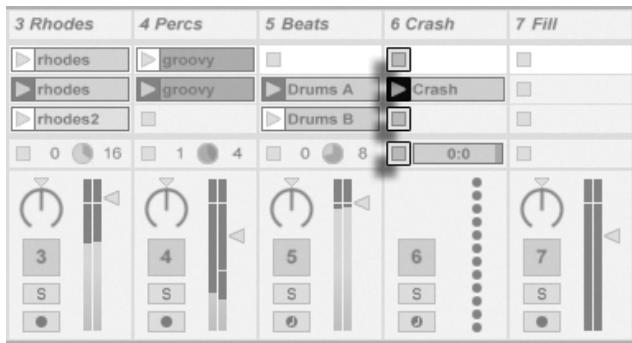
- Chaque clip de la Vue Session possède un bouton triangulaire sur le bord gauche. Cliquez sur le bouton avec la souris pour "lancer" la lecture du clip à tout moment, ou pré-sélectionnez un clip en cliquant sur son nom, puis lancez-le à l'aide de la touche Retour de l'ordinateur. Vous pouvez ensuite passer aux clips voisins à l'aide des touches fléchées. Veuillez consulter la section du manuel sur les paramètres de lancement de clip pour plus de détails sur la personnalisation de ce comportement.
- Cliquez sur un bouton carré Arrêter le Clip pour arrêter un clip en cours de lecture, soit dans l'un des slots de la piste, soit dans le champ État de la Piste sous la grille Session.
Les clips peuvent être contrôlés à distance à l'aide du clavier de l'ordinateur ou d'un contrôleur MIDI. Ils peuvent même être mappés sur des plages de notes MIDI afin de jouer chromatiquement.
Les clips peuvent être joués à tout moment et dans n'importe quel ordre. La disposition des clips ne prédétermine pas leur succession temporelle ; la grille Session offre un accès aléatoire aux clips qu'elle contient.
Remarquez que, même si vous arrêtez la lecture d'un clip de la Vue Session, le bouton Lecture de la Barre de Contrôle reste surligné et les champs Position dans l'Arrangement continuent de défiler. Ces champs maintiennent un flux continu de temps musical, afin que vous puissiez toujours connaître votre position dans le temps de la chanson pendant une performance en direct ou lors de l'enregistrement dans l'Arrangement, quels que soient vos clips Session individuels.
Vous pouvez toujours ramener les champs de position d'arrangement à 1.1.1 et arrêter la lecture de l'ensemble du Live Set en appuyant deux fois sur le bouton Stop de la barre de contrôle.
Les contrôles pour un clip de la vue Session.

7.2 Pistes et scènes
Chaque colonne verticale, ou piste, ne peut jouer qu'un seul clip à la fois. Il est donc logique de placer un ensemble de clips destinés à être joués en alternance dans les mêmes colonnes : parties d'une chanson, variations d'une boucle de batterie, etc.

Pour accéder facilement à plus de clips en même temps, vous pouvez redimensionner les pistes de la vue Session en cliquant et en faisant glisser les bords de leurs barres de titre. Les pistes peuvent ainsi être rétrécies pour ne laisser visibles que les boutons de lancement de clips et les contrôles essentiels de la piste.

Les rangées horizontales sont appelées scènes. Les boutons de lancement de scène se trouvent dans la colonne la plus à droite, qui représente la piste Master. Pour lancer tous les clips d'une rangée simultanément, cliquez sur le bouton de lancement de scène correspondant. Cela peut être très utile pour organiser la performance en direct d'une chanson avec plusieurs parties.
Les champs de position d'arrangement et le bouton Stop.
Pistes de la vue Session redimensionnées.
Une scène dans la vue Session.
La scène située sous une scène lancée sera automatiquement sélectionnée comme prochaine à lancer, sauf si l'option "Sélectionner la scène suivante au lancement" dans les préférences de lancement est réglée sur "Désactivé". Cela permet de déclencher des scènes de haut en bas sans avoir à les sélectionner au préalable. Les touches du clavier ou un contrôleur MIDI peuvent être utilisés pour lancer des scènes et faire défiler entre elles.
Les scènes peuvent être renommées à l'aide de la commande Renommer du menu Édition ou du menu contextuel (PC) / Ctrl (Mac). On peut renommer rapidement plusieurs scènes en exécutant la commande Renommer et en utilisant la touche Tab du clavier pour passer d'une scène à l'autre. Vous pouvez également saisir votre propre texte d'information pour une scène via la commande Modifier le texte d'information du menu Édition ou du menu contextuel de la scène (PC) / Ctrl (Mac).
Les noms de scènes peuvent être à la fois descriptifs et fonctionnels ; si Live détecte un tempo et/ou une signature rythmique valides dans le nom d'une scène, le projet s'ajustera automatiquement à ces paramètres lors du lancement de la scène. Pour attribuer un tempo à une scène, sélectionnez la scène et renommez-la avec un tempo valide (par exemple, "96 BPM"). N'importe quel tempo peut être utilisé, tant qu'il se situe dans la plage autorisée par le contrôle Tempo de Live (20-999 BPM). Pour attribuer une signature rythmique à une scène, renommez la scène avec une mesure sous la forme "x/y" (par exemple, "4/4"). Toute signature rythmique peut être utilisée, à condition qu'elle ait un numérateur entre 1 et 99 et un dénominateur avec une valeur de battement de 1, 2, 4, 8 ou 16.
Les changements de tempo et de signature rythmique peuvent coexister dans un même nom de scène, et peuvent apparaître à n'importe quelle position tant qu'ils sont séparés par au moins un caractère. Par exemple, "2/4+108 BPM", "72 BPM;7/8" et "60 BPM Chorus 3/4" sont tous des noms de scènes qui provoqueront des changements simultanés de mesure et de tempo.
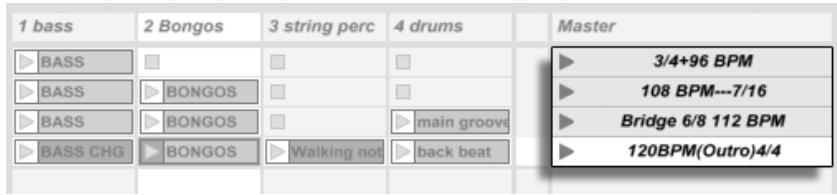
Ces scènes changeront le tempo et la signature rythmique.
7.3 Les champs d'état de piste
Vous pouvez connaître l'état d'une piste en consultant le champ Track Status, situé juste au-dessus des commandes du mixeur de la piste active :

Une piste jouant un clip de Session en boucle...
L'icône en forme de camembert représente un clip de Session en boucle. Le nombre à droite du cercle indique la longueur de la boucle en temps, et le nombre à gauche indique combien de fois la boucle a été jouée depuis son lancement.

... Un clip de Session à lecture unique...
L'icône en forme de barre de progression représente un clip de Session à lecture unique (non bouclé). La valeur affiche le temps de lecture restant en minutes:secondes.

... Surveillance de l'entrée...
Une icône de microphone apparaît sur une piste audio configurée pour surveiller son entrée. Une icône de clavier apparaît sur une piste MIDI dans les mêmes circonstances.

... Lecture de l'Arrangement.
Si la piste joue des clips de l'Arrangement, un affichage miniature représentant les clips de l'Arrangement en cours de lecture apparaît.
7.4 Configuration de la grille de la Session View
Les clips arrivent dans la Session View en étant importés depuis les navigateurs de fichiers ou par enregistrement.
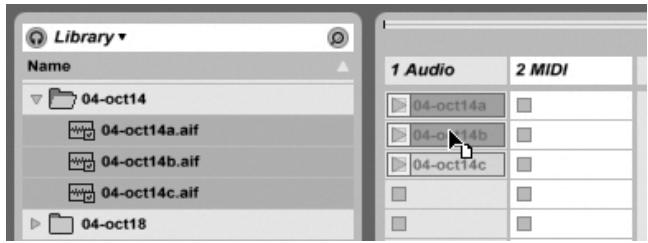
Si vous faites glisser plusieurs clips dans la Session View, Live les dispose par défaut verticalement, dans une seule piste. Maintenez la touche Ctrl (PC) / Cmd (Mac) enfoncée avant de les déposer pour disposer les clips dans une seule scène.
Les clips peuvent être déplacés dans la grille de Session par glisser-déposer. Pour déplacer plusieurs clips à la fois, sélectionnez-les en utilisant la touche Maj ou Ctrl (PC) / Cmd (Mac) avant de les faire glisser. Vous pouvez également cliquer dans un emplacement vide et sélectionner en tirant un cadre. Les scènes peuvent également être réorganisées par glisser-déposer.
7.4.1 Sélection au lancement
Par défaut, cliquer sur le bouton de lancement d'un clip de la Session View sélectionne également le clip, car vous voudrez généralement que la Clip View affiche le clip nouvellement lancé. Cependant, certains utilisateurs avancés ne veulent pas que le focus actuel (par exemple, les dispositifs d'une piste de retour) disparaisse simplement parce qu'un clip a été lancé, surtout lorsqu'ils lancent un clip pour l'essayer avec les réglages des dispositifs de la piste de retour. Désactivez l'option Select on Launch dans les préférences de lancement si vous préférez que la vue reste telle quelle lorsque vous lancez des clips ou des scènes.
Déposer plusieurs clips dans la vue Session.
7.4.2 Suppression des boutons d'arrêt de clip
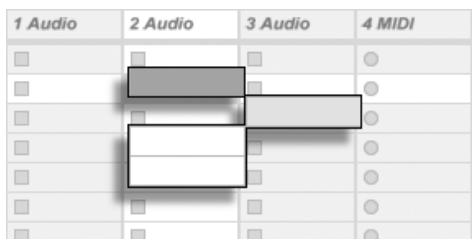
Vous pouvez ajouter et supprimer des boutons d'arrêt de clip dans la grille à l'aide de la commande Ajouter/Supprimer un bouton d'arrêt du menu Édition. Cela est utile pour préconfigurer le comportement de lancement des scènes : par exemple, si vous ne voulez pas que la scène 3 affecte la piste 4, supprimez le bouton d'arrêt de la scène 3/piste 4.
Emplacements sans boutons d'arrêt de clip.
7.4.3 Édition des scènes
En plus des commandes standard du menu Édition telles que couper, copier, coller et dupliquer, il existe deux commandes utiles dans le menu Insertion qui s'appliquent spécifiquement aux scènes :
- Insérer une scène insère une scène vide sous la sélection actuelle.
- Capturer et insérer une scène insère une nouvelle scène sous la sélection actuelle, place des copies des clips en cours de lecture dans la nouvelle scène et lance immédiatement la nouvelle scène sans interruption audible. Cette commande est très utile lors du développement de matériel dans la vue Session. Vous pouvez capturer un moment intéressant comme nouvelle scène et continuer, en modifiant les propriétés des clips et en essayant des combinaisons de clips.
Veuillez noter que le nombre de scènes est limité à huit dans Live LE.
7.5 Enregistrement des sessions dans l'Arrangement
Votre lecture dans la vue Session peut être enregistrée dans l'Arrangement, ce qui permet une approche improvisée de la composition de chansons et de partitions.

Lorsque le bouton Enregistrer est activé, Live consigne toutes vos actions dans l'Arrangement :
- les clips lancés ;
- les modifications des propriétés de ces clips ;
- les modifications du mélangeur et des contrôles des appareils, également appelées automatisation ;
- tempos et changements de signature rythmique, s'ils sont inclus dans les noms des scènes lancées.
Pour terminer l'enregistrement, appuyez à nouveau sur le bouton Record, ou arrêtez la lecture.
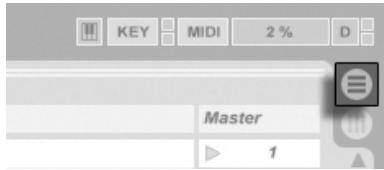
Pour visualiser les résultats de votre enregistrement, ouvrez la vue Arrangement. Comme vous pouvez le constater, Live a copié les clips que vous avez lancés pendant l'enregistrement dans l'Arrangement, sur les pistes appropriées et aux bonnes positions dans le morceau. Remarquez que votre enregistrement n'a pas créé de nouvelles données audio, seulement des clips.
Les clips de la Session et les clips de l'Arrangement dans une même piste sont mutuellement exclusifs : un seul peut jouer à la fois. Lorsqu'un clip de Session est lancé, Live arrête la lecture de l'Arrangement au profit du clip de Session. Cliquer sur un bouton Clip Stop arrête la lecture de l'Arrangement, ce qui produit un silence.

La lecture de l'Arrangement ne reprend pas tant que vous ne demandez pas explicitement à Live de reprendre en cliquant sur le bouton Back to Arrangement, qui s'allume pour vous rappeler que ce que vous entendez diffère de l'Arrangement.
Le bouton Record de la barre de contrôle.
Le sélecteur d'Arrangement.
Le bouton Back to Arrangement.
Le bouton Stop All Clips.
Pour désactiver tous les clips de l'Arrangement simultanément, cliquez sur le bouton Stop All Clips dans le champ d'état de la piste Master. Les clips de l'Arrangement et ceux de la vue Session existent indépendamment les uns des autres, ce qui facilite l'improvisation dans l'Arrangement encore et encore jusqu'à ce que ce soit bon.
De plus, vous pouvez déplacer des clips non seulement dans la grille de Session, mais aussi de la vue Session vers l'Arrangement et vice versa en utilisant Copier et Coller, ou en faisant glisser les clips sur les sélecteurs ou .
Lorsque vous collez du matériel de l'Arrangement dans la vue Session, Live tente de préserver la structure temporelle des clips en les disposant dans un ordre de haut en bas correspondant. En parcourant les scènes de haut en bas, vous pouvez reconstruire l'arrangement original. Cela est utile pour ramener une pièce musicale composée à l'étape d'improvisation.
Chapitre 8
Vue Clip
La vue Clip est l'endroit où les propriétés des clips peuvent être définies et ajustées.
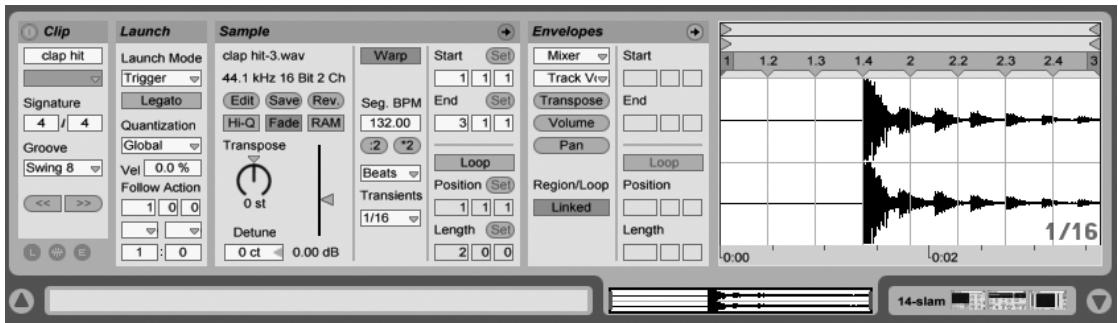
La vue Clip.
La vue Clip s'ouvre en cliquant sur la vue d'ensemble des clips ou en double-cliquant sur un clip dans les vues Session ou Arrangement.

Dans la vue Session, cliquer sur le champ d'état de la piste ouvre la vue Clip pour éditer le clip en cours de lecture dans la piste.
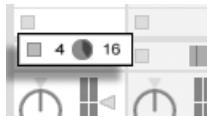
Les propriétés de plusieurs clips peuvent être modifiées collectivement dans la vue Clip via une multi-sélection. Pour créer une multi-sélection, cliquez et faites glisser pour surligner les clips, ou sélectionnez un clip et utilisez les touches Ctrl (PC) / Mac ou les modificateurs pour ajouter à votre sélection. Les propriétés disponibles dans la vue Clip pour une multi-sélection dépendent du contenu des clips ; généralement, seules les propriétés communes aux clips sont affichées.

Les contrôles tels que les curseurs et les boutons se comportent légèrement différemment lorsqu'ils font partie d'une multi-sélection. Si les clips d'une multi-sélection ont des valeurs différentes pour un paramètre de bouton ou de curseur donné (par exemple, la transposition du clip), la plage de ces valeurs sera affichée et pourra être ajustée avec le contrôle. Faire glisser le bouton ou le curseur jusqu'à sa valeur maximale ou minimale absolue rendra les réglages des clips identiques par la suite, ajustables comme une valeur unique.
Les clips MIDI et les clips audio dans Live ont des ensembles de propriétés différents et, par conséquent, ne partagent pas le même ensemble de contrôles de la vue Clip. Les deux types de clips ont les éléments suivants
Cliquer sur la vue d'ensemble des clips ouvre la vue Clip.
Cliquer sur un champ d'état de piste dans la vue Session ouvre la vue Clip.
Créer une multi-sélection de clips.
en commun :
- La boîte Clip contient les réglages de base du clip.
- La boîte Envelopes et l'éditeur d'enveloppes gèrent les enveloppes du clip, qui sont utilisées pour moduler les effets, la table de mixage et les contrôles du clip ou MIDI. Les enveloppes de clip et leurs composants associés de la vue Clip sont traités en détail dans un chapitre séparé du manuel.
- La boîte Launch contrôle le comportement de lancement du clip et, à ce titre, n'apparaît que pour les clips de la vue Session. Le réglage des propriétés de lancement des clips de la vue Session est traité en détail dans un chapitre séparé du manuel.
Les clips audio ont ces contrôles supplémentaires de la vue Clip :
- L'affichage de l'échantillon bascule avec l'éditeur d'enveloppes sur le côté droit de la vue Clip, et contrôle les capacités de warping de l'échantillon et les réglages de lecture du clip.
- La boîte Sample contient les paramètres relatifs à la lecture de l'échantillon par le clip et à son affichage dans l'affichage de l'échantillon.

La vue Clip pour un clip audio.
Les clips MIDI disposent de ces contrôles supplémentaires dans la vue Clip :
- L'éditeur MIDI bascule avec l'éditeur d'enveloppes sur le côté droit de la vue Clip, et permet d'éditer et de créer des notes MIDI et des vélocités.
- La boîte Notes contient les paramètres relatifs à la lecture d'un clip MIDI par Live et à ce qu'il affiche dans l'éditeur MIDI.

Pour tirer le meilleur parti de l'espace d'écran, vous pouvez afficher ou masquer les boîtes Launch, Envelopes et Sample ou MIDI à l'aide du sélecteur de boîtes de la vue Clip dans la boîte Clips. Vous pouvez également basculer entre l'affichage de l'échantillon/éditeur MIDI et l'éditeur d'enveloppes en cliquant sur les barres de titre de la boîte Sample/Notes et de la boîte Envelopes, respectivement.
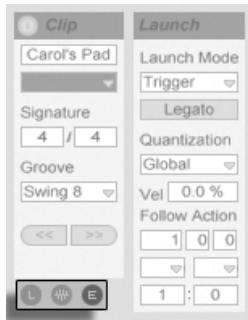
La vue Clip pour un clip MIDI.
Le sélecteur de boîtes de la vue Clip affiche et masque divers composants de la vue Clip.
8.1 La boîte Clip

La boîte Clip.
8.1.1 Interrupteur d'activation de clip
Grâce à cet interrupteur, vous pouvez désactiver un clip afin qu'il ne soit pas lu lorsqu'il est lancé dans la vue Session ou pendant la lecture de l'Arrangement. Les clips peuvent également être activés/désactivés directement depuis la vue Session ou Arrangement avec leurs menus contextuels (PC) / Ctrl (Mac).
8.1.2 Nom et couleur du clip
Le champ Nom du clip permet de nommer le clip. Par défaut, le nom d'un clip correspond au nom du fichier auquel il fait référence, mais en général, le nom du clip est indépendant du nom du fichier.
Vous pouvez également renommer un clip en le sélectionnant dans la grille Session ou la vue Arrangement et en utilisant la commande Renommer du menu Édition ou le menu contextuel du clip (PC) / Ctrl (Mac). Cette méthode vous permet également de créer votre propre texte d'information pour le clip via la commande Modifier le texte d'information.
Renommer un clip audio ne renomme pas le fichier échantillon référencé. Pour renommer un fichier, sélectionnez-le dans le navigateur de fichiers de Live, puis choisissez la commande Renommer du menu Édition.
Le sélecteur de couleur de clip permet de choisir une couleur pour le clip.
8.1.3 Signature de clip
À l'aide des champs Signature de clip, vous pouvez spécifier la signature rythmique d'un clip MIDI ou audio. Ce réglage n'affecte que l'affichage ; il n'affecte pas la lecture. Veuillez noter que la signature de clip est complètement distincte de la signature rythmique du projet et peut être définie indépendamment pour chaque clip. Cela facilite la création de textures polymétriques complexes en déclenchant simultanément des clips avec des mètres et/ou des longueurs de boucle différents.
8.1.4 Groove
Le sélecteur de groove de clip sélectionne le type de groove utilisé pour le clip. "Swing 8", par exemple, applique un groove en croches.

La commande Groove global définit la quantité de groove pour chaque clip de l'ensemble Live.
Alors, comment cela fonctionne-t-il ? Imaginez un simple clip MIDI d'une mesure avec une signature rythmique de 4/4. Notre clip MIDI est composé de croches – huit au total – qui jouent soit sur les temps, soit entre les quatre temps. Avec un réglage de groove de clip Swing 8, le timing de notre clip d'une mesure devient un peu comme un élastique épinglé à chaque temps mais flexible entre eux. Les croches qui tombent entre les temps peuvent se décaler légèrement vers l'avant. Avec un réglage de groove global de 50, par exemple, les notes attendront jusqu'aux 2/3 du temps pour jouer, là où un triolet de croches tomberait normalement.
Le swing en doubles ou triples croches fonctionne de manière similaire, mais à plus petite échelle : une note sur deux se déplace vers l'avant, vers la position de triolet de double ou triple croche la plus proche.
Pour revenir à notre analogie de l'élastique, nous pouvons voir que Swing 8 peut en réalité affecter plus que les simples croches. En fait, toutes les notes qui ne tombent pas directement sur un temps seront affectées lorsque l'élastique est étiré – y compris les doubles et triples croches. De même, Swing 16 (où notre élastique est ancré à des positions espacées d'une croche) peut affecter les triples croches.
La commande Groove global de la barre de contrôle.
Le groove peut être appliqué à la fois aux clips MIDI et aux clips audio. L'application d'un groove aux clips audio nécessite que l'interrupteur Warp soit activé et qu'un mode Warp autre que Re-Pitch soit sélectionné. Si un clip audio est en mode Beats, le réglage Transients doit être supérieur ou égal au réglage de swing du sélecteur de groove de clip (par exemple, avec un réglage Transients de 1/16, Swing 8 et Swing 16 peuvent être utilisés, mais pas Swing 32).
En raison de la dépendance de cette fonctionnalité au timing des notes, nous recommandons de quantifier les clips MIDI avant d'appliquer un groove – à condition que vous souhaitiez des résultats prévisibles. Pour les clips audio, tout swing contenu dans l'échantillon d'origine peut être supprimé en définissant correctement les marqueurs Warp avant d'appliquer le swing "artificiel" du réglage Groove.
8.1.5 Décalage et déplacement de clip
Pour sauter dans un clip en lecture par incréments de la période de quantification globale, vous pouvez utiliser les boutons Nudge dans la boîte Clip.
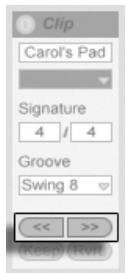
Utilisation des boutons Nudge
pour sauter
à travers un clip.
Ces boutons peuvent également être assignés à des touches ou à des contrôleurs MIDI. En mode MIDI Map, une commande de défilement apparaît entre les boutons Nudge et peut être assignée à une molette rotative pour un défilement continu.

La commande de défilement en mode MIDI Map.
Avec une quantification réglée sur des valeurs inférieures à une mesure, il est facile de décaler la lecture du clip par rapport à l'horloge maître de Live en lançant des clips, en utilisant les boutons Nudge ou en défilant dans le clip.
8.2 La boîte d'échantillon
8.2.1 Commandes de warp

Lorsque l'interrupteur Warp est désactivé, Live lit l'échantillon à son tempo d'origine, "normal", indépendamment du tempo actuel du set Live. Cela est utile pour les échantillons qui n'ont pas de structure rythmique inhérente : frappes de percussion, ambiances, effets sonores, parole, etc. Activez l'interrupteur Warp pour lire des échantillons à structure rythmique (tels que des boucles d'échantillons, des enregistrements musicaux, des morceaux complets, etc.) en synchronisation avec le tempo de la chanson actuelle.
Les commandes de warp de la boîte d'échantillon.
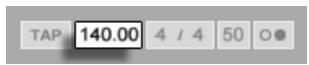
Le champ Tempo de la barre de contrôle.
Pour vérifier cela, notez que la vitesse d'un échantillon warpé suit le tempo lorsque vous modifiez le contrôle Tempo de la barre de contrôle.
Live offre un certain nombre de commandes pour ajuster le moteur de time-warping afin d'obtenir une qualité d'étirement optimale. Pour un warp précis, Live a besoin de connaître la structure métrique de l'échantillon. Pour les boucles correctement préparées, le tempo et la durée sont calculés automatiquement ; la plupart du temps, cela est suffisamment précis pour que l'échantillon soit immédiatement prêt à être utilisé dans Live. Pour d'autres échantillons, vous devrez peut-être fournir quelques indications. Nous examinerons ces sujets en profondeur dans le chapitre Contrôle du tempo et warp.
8.2.2 Boucle/région d'échantillon et affichage
Zoom et défilement

La zone de zoom/défilement du clip.
Le zoom et le défilement dans l'affichage de l'échantillon fonctionnent de la même manière que dans la vue Arrangement. En utilisant la zone de zoom/défilement dans la moitié supérieure de la forme d'onde, vous pouvez cliquer et faire glisser verticalement pour modifier en douceur le niveau de zoom, et horizontalement pour faire défiler l'affichage.
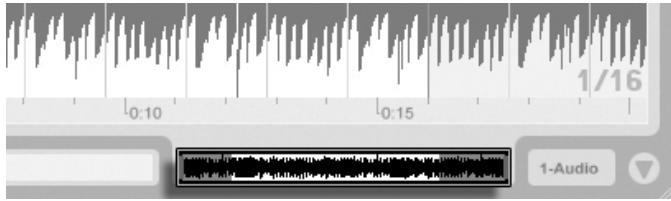
La vue d'ensemble du clip offre des fonctionnalités supplémentaires de zoom et de défilement. Elle affiche toujours le clip complet, du début à la fin. Le contour rectangulaire noir représente la partie du clip actuellement affichée. Vous pouvez cliquer dans le contour et faire glisser horizontalement ou verticalement pour faire défiler ou zoomer.
Pour que l'affichage de l'échantillon suive la position de lecture et défile automatiquement, activez le commutateur Suivre, ou utilisez la commande Suivre du menu Options.

Lecture et défilement des clips
La section de l'échantillon qui est jouée lorsqu'un clip est lancé est définie par les commandes de région et de boucle du clip. Un clip sans boucle joue de son marqueur de début à son marqueur de fin ou jusqu'à ce qu'il soit arrêté.

Ces marqueurs peuvent être cliqués et déplacés vers de nouvelles positions dans l'affichage de l'échantillon, ou ils peuvent être déplacés avec les touches fléchées gauche et droite. Pour déplacer toute la région du clip (c'est-à-dire à la fois le début
La vue d'ensemble du clip.
Le commutateur Suivre.
Les marqueurs de début et de fin du clip.
et la fin), sélectionnez le marqueur de début, maintenez la touche Maj enfoncée et utilisez les touches fléchées.
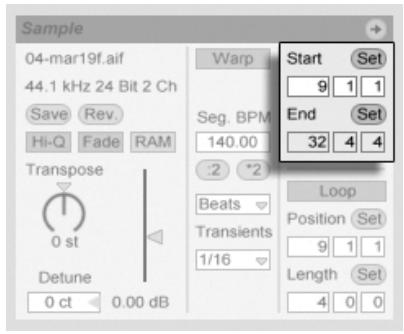
Vous pouvez également ajuster numériquement le début et la fin du clip à l'aide des champs de valeur correspondants à gauche de l'affichage de l'échantillon. Pour les clips déformés, ces champs affichent les valeurs en mesures-temps-seizièmes ; pour les clips non déformés, l'affichage est en minutes-secondes-millisecondes. Notez que vous pouvez utiliser les boutons Définir ici pour placer les marqueurs pendant la lecture. La définition des marqueurs de cette manière est quantifiée selon la quantification globale.
Cliquer dans la zone de défilement dans la moitié inférieure de la forme d'onde ou au-dessus de la règle de temps fera passer la lecture du clip à ce point.
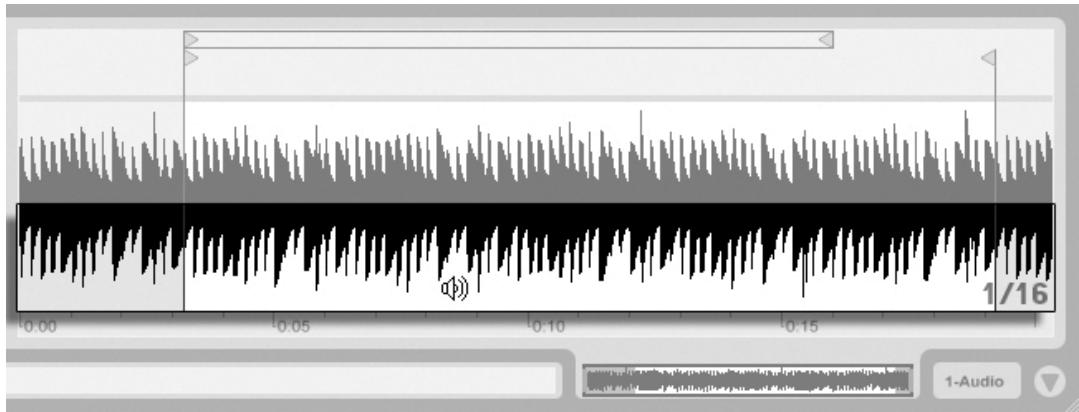
La taille de ce saut est quantifiée par le réglage de quantification globale, qui peut être rapidement modifié à l'aide des raccourcis Ctrl 6 (PC) / Mac, 7, 8, 9 et 0. Pendant
Utilisation des commandes de début et de fin de clip pour modifier la longueur du clip.
La zone de réglage du clip.
lorsque la souris est maintenue enfoncée sur la zone de réglage, une partie du clip de la taille du réglage de quantification choisi sera jouée en boucle. Avec de petits réglages de quantification, ou un réglage sur "Aucun", cela vous permet de parcourir la musique.
Bouclage des clips
Pour que le clip soit joué en boucle (potentiellement infinie), activez l'interrupteur Loop. Notez que l'interrupteur Warp doit être activé avant que l'interrupteur Loop ne soit accessible, car les clips non warpés ne peuvent pas être bouclés.
Vous pouvez cliquer et faire glisser pour modifier la position et la longueur de la boucle dans l'affichage de l'échantillon, ou saisir des valeurs exactes dans les champs Longueur de boucle et Position à gauche de l'affichage.
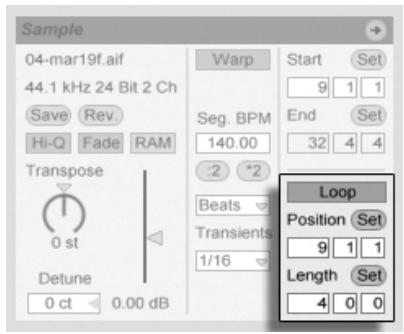
La boucle peut être sélectionnée avec la souris et sa position modifiée à l'aide des commandes du clavier :
- ← et → déplacent la boucle vers la gauche/droite selon le réglage de grille actuel.
- ↓ et ↑ déplacent la boucle vers la gauche/droite par pas de la taille de sa longueur.
- Ctrl ← (PC) / ⌘ ← (Mac) raccourcit ou allonge la boucle selon le réglage de grille actuel.
- Ctrl ↑ ↓ (PC) / ⌘ ↑ ↓ (Mac) double ou réduit de moitié la longueur de la boucle.
Les commandes de boucle du clip.
Quelle que soit la position de la boucle, la lecture du clip au lancement commencera à la position marquée par le marqueur de début, ce qui signifie que vous pouvez configurer le clip pour qu'il se lance dans une boucle.

Les champs Longueur de boucle et Position sont équipés de boutons Set, qui peuvent être utilisés pour créer des boucles spontanément pendant la lecture :
- Jouez le clip puis cliquez sur le bouton Set Loop Position pour déplacer le début de la boucle à la position de lecture actuelle (arrondie au réglage de quantification global) et activer la boucle. Ensuite, cliquez sur le bouton Set Loop Length pour déplacer la fin de la boucle à la position de lecture actuelle. Cela vous permet de capturer la musique en boucle à la volée.
- Pendant que la boucle est encore désactivée, vous pouvez cliquer sur le bouton Set Loop Length pour définir la fin de la boucle à la position de lecture actuelle sans modifier sa longueur prédéfinie. Cela active simultanément le bouclage.
Les boutons Set, l'interrupteur Loop, l'accolade de boucle et les marqueurs de début/fin peuvent tous être assignés à des contrôles MIDI. Vous pourriez, par exemple, utiliser un encodeur rotatif pour déplacer la boucle à travers un échantillon par incréments de la taille de l'intervalle de quantification choisi.
Régler le Clip pour qu'il entre dans une boucle.
8.2.3 Hauteur et gain du clip

La commande Transpose décale la hauteur du clip en demi-tons.
Le champ Detune ajuste finement le clip en cents (100 cents = un demi-ton).
Le curseur Clip Gain, calibré en dB, modifie le gain du clip.
8.2.4 Édition destructive d'échantillon
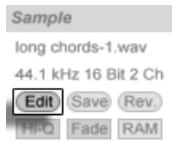
Le bouton Edit ouvre l'échantillon dans une application externe d'édition d'échantillons, que vous pouvez spécifier dans les préférences Fichier/Dossier. Pour traiter un échantillon dans un programme externe, vous devez arrêter la lecture de Live. Lorsque vous revenez dans Live, la version éditée de l'échantillon sera lue. L'ensemble actuel de marqueurs Warp n'est conservé que si la longueur de l'échantillon reste identique à celle d'avant l'édition. N'oubliez pas que les modifications apportées à un échantillon peuvent affecter d'autres clips qui utilisent le même échantillon.
Les commandes de hauteur et de gain du clip.
Le bouton Lancement de l'éditeur d'échantillon.
8.2.5 Enregistrement des réglages de clip par défaut avec l'échantillon

Le bouton Save Default Clip enregistre les réglages actuels du clip avec l'échantillon. Une fois enregistrés, Live restaurera les réglages actuels du clip chaque fois que vous déposerez l'échantillon dans un Live Set. Cela est particulièrement utile en ce qui concerne les marqueurs Warp, qui doivent être réglés correctement pour que Live joue des fichiers longs en synchronisation. Notez que vous pouvez utiliser le bouton Save sans affecter les clips existants ; Save enregistre simplement les réglages par défaut pour les futurs clips utilisant cet échantillon.
Les données du clip font partie du fichier d'analyse qui accompagne l'échantillon.
Notez que stocker les réglages de clip par défaut avec l'échantillon est différent de sauvegarder le clip en tant que Live Clip, ce qui enregistre également les appareils et les réglages d'appareils.
8.2.6 Interpolation haute qualité

Si l'interrupteur High Quality est activé, Live utilise un algorithme avancé de conversion de fréquence d'échantillonnage qui offre une meilleure qualité sonore au prix d'une charge CPU plus élevée. Les échantillons traités avec l'algorithme Hi-Q génèrent moins de distorsion, en particulier aux hautes fréquences, lors de la transposition d'un échantillon et/ou de l'adaptation de la fréquence d'échantillonnage d'un échantillon importé à celle du système. Avec ce mode activé, les échantillons peuvent être transposés d'environ 19 demi-tons dans les deux sens avant que le crénelage ne devienne audible.
Remarque : Dans Live 7, le mode Hi-Q utilise désormais un algorithme qui produit des artefacts audibles encore plus faibles que dans les versions précédentes. Nous pensons que le son est excellent. Mais les Sets qui utilisaient le mode Hi-Q et qui ont été créés dans des versions précédentes de Live peuvent maintenant sonner différemment lorsqu'ils sont chargés dans
Le bouton Enregistrer le clip par défaut.
L'interrupteur High Quality.
Live 7. Pour cette raison, nous avons fourni une option Mode Hi-Q hérité, qui est activée par défaut dans le menu Options lorsque vous chargez un ancien Set avec Hi-Q activé pour certains clips. Désactivez simplement cette option si vous souhaitez utiliser le nouveau mode.
8.2.7 Fondu d'entrée et de sortie de clip

L'interrupteur Fondu de clip, lorsqu'il est activé, applique un court fondu au début et à la fin du clip pour éviter les clics aux bords du clip. La durée du fondu dépend du signal et varie de 0 à 4 millisecondes.
L'interrupteur Fondu de clip.
8.2.8 Mode RAM du clip
Si l'interrupteur Mode RAM est activé, Live charge l'audio référencé par le clip dans la mémoire de l'ordinateur plutôt que de le lire depuis le disque en temps réel. Le mode RAM peut aider à résoudre ces problèmes :
- Le disque dur de votre ordinateur est trop lent pour fournir l'audio en temps réel pour autant de pistes que souhaité. Pour plus d'informations sur les problèmes liés au disque, veuillez vous référer à la section correspondante.
- Vous rencontrez des coupures audio lors de la lecture de clips en mode Legato.
Utilisez le mode RAM avec précaution, car la RAM est généralement une ressource rare. Votre ordinateur utilise le disque dur pour échanger le contenu de la RAM qui n'a pas été utilisé depuis un certain temps. Plus vous exécutez de clips en mode RAM, plus ils risquent d'être échangés
L'interrupteur Mode RAM.
dehors. Live peut gérer les surcharges de disque plus élégamment que l'audio échangé arrivant en retard : Les surcharges de disque entraînent des coupures indésirables, tandis que les surcharges de RAM entraînent à la fois des coupures et des « hoquets » rythmiques.
8.2.9 Inversion d'échantillons

Le bouton Inverser.
Cette fonction crée un nouvel échantillon en inversant l'échantillon référencé par le clip actuel. Elle réapplique ensuite les réglages de l'ancien clip (selon certaines règles que nous expliquerons dans un instant), et remplace l'échantillon d'origine par l'inversion dans la vue Clip. Le nouvel échantillon peut être trouvé, après avoir enregistré le Set Live, dans le dossier Projet du Set, sous Samples/Processed/Reverse. Jusqu'à ce que le Set soit enregistré, les nouveaux échantillons restent à l'emplacement spécifié par le dossier temporaire.
Il y a quelques règles pour le processus d'inversion. Premièrement, les marqueurs de warp resteront fixés à leurs positions dans l'échantillon. Cela signifie qu'un marqueur de warp sur le temps fort de la deuxième mesure d'un clip se retrouvera sur le temps fort de l'avant-dernière mesure après inversion. Les réglages de boucle/région du clip sont également inversés. Deuxièmement, les enveloppes du clip restent fixées à leur position dans le temps. Par conséquent, une enveloppe de volume de mixage qui baisse le volume de la première moitié d'un clip continuera à faire exactement cela après inversion.
Le processus d'inversion est assez rapide (environ aussi rapide que la copie), mais pour de très longs échantillons, cela peut prendre un peu de temps. Dans ce cas, la barre d'état dans la partie inférieure de l'écran Live affichera une progression, et d'autres actions dans le programme seront temporairement verrouillées (bien que les clips en cours de lecture continueront à jouer). Vous pouvez lire le clip inversé et effectuer d'autres actions dans le programme dès que Live commence à dessiner la nouvelle forme d'onde dans l'affichage de l'échantillon. Une fois qu'un échantillon est inversé, un lien vers l'échantillon inversé sera maintenu jusqu'à ce que vous quittiez le programme, et inverser à nouveau le même clip (ou une copie) sera instantané.
Il n'est pas recommandé d'inverser des clips dans une situation de performance en direct, car un léger problème peut parfois se produire pendant que Live réapplique les réglages de warp et de boucle.
8.2.10 Recadrage des échantillons
Le menu contextuel de l'affichage de l'échantillon (PC) / Ctrl (Mac) inclut la commande Recadrer l'échantillon. Cette fonction crée, de manière similaire à la fonction Inverser, un nouvel échantillon en copiant l'échantillon actuellement utilisé - mais seulement l'extrait qui est réellement utilisé plus une marge de sécurité de 50 millisecondes aux deux extrémités. Le nouvel échantillon peut être trouvé, après avoir enregistré le Set Live, dans le dossier Projet du Set, sous Samples/Processed/Crop. Jusqu'à ce que le Set soit enregistré, le nouvel échantillon reste à l'emplacement spécifié par le dossier temporaire.
8.2.11 Remplacement et édition de l'échantillon
Pour remplacer l'échantillon référencé par le clip par un autre, déposez le nouvel échantillon directement depuis le navigateur de fichiers dans la vue Clip. Les réglages du clip comme la hauteur tonale et le volume seront conservés. Les marqueurs de warp ne seront conservés que si le nouvel échantillon a exactement la même longueur que l'ancien.
Le menu contextuel (PC) / Ctrl (Mac) de l'échantillon affiché comprend la commande Gérer le fichier d'échantillon. Cela ouvre le gestionnaire de fichiers pour le Set en cours avec l'échantillon référencé par le clip sélectionné. À partir de là, vous pouvez remplacer et modifier de manière destructive l'échantillon, de sorte que tous les clips et instruments qui référencent l'échantillon seront affectés. Vous pouvez également utiliser la commande Afficher dans le navigateur du menu contextuel (PC) / Ctrl (Mac) pour révéler le fichier dans le navigateur.
8.3 La zone de notes
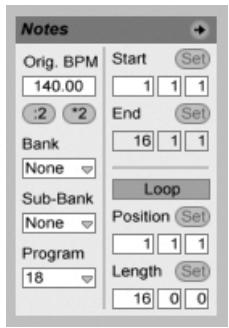
La zone de notes.
8.3.1 Contrôles de tempo
Le champ BPM d'origine affiche l'interprétation de Live du tempo auquel le MIDI du clip a été enregistré. Lorsque vous faites glisser vers le haut ou vers le bas dans le champ BPM d'origine, ou que vous cliquez sur les boutons :2 et *2, vous verrez que les notes de l'éditeur MIDI sont étirées ou compressées en conséquence. Cela est utile pour aligner des notes que vous avez enregistrées sans référence de tempo, comme le métronome de Live.
8.3.2 Changement de banque et de programme
Live peut envoyer des messages de changement de banque/programme MIDI à des périphériques externes et à des plug-ins qui prennent en charge les messages de changement de programme MIDI. Selon les réglages de ces contrôles, le lancement d'un clip envoie également son message de changement de banque/programme. Si vous utilisez Live pour envoyer du MIDI à votre synthétiseur, cela signifie que chaque clip MIDI de votre Set Live peut jouer un son différent sur votre synthétiseur. Live propose des messages pour 128 banques avec 128 sous-banques, chacune ayant 128 programmes. Veuillez consulter la documentation fournie avec votre synthétiseur pour déterminer combien de ces messages il peut utiliser. Si vous ne souhaitez pas que votre clip envoie des messages de changement de programme ou de banque, définissez simplement les sélecteurs de banque/programme sur "Aucun".
Veuillez noter que Live LE ne peut pas envoyer d'informations MIDI à des synthétiseurs externes.
8.3.3 Boucle/région MIDI
Ces contrôles gèrent la façon dont le contenu d'un clip MIDI est joué et affiché dans l'éditeur MIDI. Ils fonctionnent de la même manière que ceux des clips audio.
Dans l'éditeur MIDI, la zone de zoom/défilement est située au-dessus de la règle de temps, et la zone de défilement juste en dessous.
8.4 Paramètres par défaut des clips et taux de mise à jour
Vous pouvez modifier la vitesse à laquelle Live applique vos paramètres de la vue Clip à un clip en cours de lecture. Les modifications de la vue Clip seront quantifiées par le taux sélectionné dans le sélecteur Taux de mise à jour des clips dans les préférences d'enregistrement/warp/lancement. Certains paramètres de clip, tels que le mode de lancement et le mode warp, peuvent être définis comme valeurs par défaut pour tous les nouveaux clips. Cela se fait également dans les préférences d'enregistrement/warp/lancement.
Chapitre 9
Contrôle du tempo et warp
Contrairement à la musique stockée sur bande ou dans une station de travail audio numérique traditionnelle, la musique dans Live reste « élastique » à tout moment. Live est capable de déformer temporellement des échantillons tout en les diffusant depuis le disque afin de les synchroniser avec le tempo actuel du Live Set. Cela se produit sans affecter la hauteur tonale, qui peut être modifiée indépendamment. Mélanger et assortir des fichiers audio de différentes origines est donc extrêmement facile.
9.1 Tempo
9.1.1 Réglage du tempo

Le champ Tempo de la barre de contrôle vous permet de modifier le tempo de lecture de votre Live Set à tout moment, en temps réel. Vous pouvez même automatiser le tempo pour créer des changements de tempo progressifs ou soudains le long de la timeline de la chanson. Pour un contrôle maximal du tempo pendant la performance, vous pouvez assigner par MIDI des contrôleurs séparés au champ Tempo de chaque côté de la virgule
Le champ Tempo de la barre de contrôle.
décimale. Régler un bouton pour contrôler le tempo grossier en BPM et un autre pour contrôler le tempo fin en centièmes de BPM permet une précision suffisante pour s'adapter aux musiciens live ou à d'autres sources non synchronisées.
9.1.2 Taper le tempo

Vous pouvez utiliser la fonction Tap Tempo de Live pour régler le tempo à tout moment. En cliquant sur le bouton Tap Tempo de la barre de contrôle une fois par temps, le tempo du Live Set suivra votre frappe.

Il est préférable d'assigner le bouton Tap à une touche du clavier plutôt que d'utiliser la souris. Cliquez sur l'interrupteur KEY de la barre de contrôle pour entrer en mode Key Map ; puis sélectionnez le bouton Tap ; appuyez sur la touche que vous souhaitez utiliser pour taper ; cliquez à nouveau sur l'interrupteur KEY pour quitter le mode Key Map. L'assignation prendra effet immédiatement. Le bouton Tap peut également être assigné à une note ou un contrôleur MIDI, comme un pédalier, de manière similaire. Bien que Live réponde immédiatement à votre frappe, il applique un certain degré d'inertie pour éviter un comportement lent dans le logiciel. Plus Live reçoit de frappes consécutives, plus il pourra conclure précisément le tempo souhaité.
Vous pouvez également utiliser la frappe pour compter : si vous travaillez en signature 4:4, il faut quatre frappes pour démarrer la lecture de la chanson au tempo frappé.
9.2 Déformation temporelle des échantillons
La capacité de Live à jouer n'importe quel échantillon en synchronisation avec un tempo choisi est une fonctionnalité unique et importante. De plus, vous pouvez « déformer » le flux rythmique d'un morceau, changer son « ressenti », ou même déplacer des notes vers d'autres positions métriques.
Les propriétés de déformation d'un clip sont définies dans la boîte Sample, qui est une sous-section de la vue Clip.
Le bouton Tap.
L'interrupteur du mode Key Map.

Les contrôles de Warping de la Sample Box.
Le contrôle le plus important ici est l'interrupteur Warp, qui active ou désactive le warping d'un clip. La section Warp des Préférences de Live déterminera les réglages de warp par défaut pour les nouveaux clips, mais ils peuvent toujours être remplacés ici, clip par clip.
Lorsque l'interrupteur Warp est désactivé, Live joue l'échantillon à son tempo d'origine, "normal", indépendamment du tempo du Set Live en cours. Ceci est utile pour les échantillons qui n'ont pas de structure rythmique inhérente : coups de percussion, ambiances, effets sonores, parole, etc. Activez l'interrupteur Warp pour jouer des échantillons à structure rythmique (tels que des boucles, des enregistrements musicaux, des morceaux complets, etc.) en synchronisation avec le tempo du morceau en cours.
Pour orienter les hypothèses de Live concernant les nouveaux échantillons, utilisez l'onglet Record/Warp/Launch des Préférences de Live. Si la préférence Auto-Warp Long Samples est activée, Live suppose que les échantillons longs contiennent de la musique qui doit être jouée en synchronisation avec le tempo du Set Live. Si vous préférez que Live joue par défaut les échantillons longs tels quels, désactivez cette préférence.
9.2.1 Maître/Esclave de Tempo
Tous les clips warpés de la Vue Arrangement ont une option supplémentaire : ils peuvent être définis comme maîtres de tempo en activant leur interrupteur Maître/Esclave. Un nombre quelconque de clips peut être défini comme maître de tempo, mais un seul clip à la fois peut réellement être le maître de tempo. Cette distinction est toujours accordée au clip le plus bas, actuellement en lecture, dans la Vue Arrangement.
Le clip qui est le maître de tempo actuel jouera comme si le warping était désactivé, mais avec une différence importante : le reste du Set Live sera warpé pour jouer en synchronisation avec le maître de tempo actuel.
Ceci est réalisé en ajoutant une automation de tempo à la piste Master pendant la durée du clip maître de tempo. Vous remarquerez que le champ Tempo de la Barre de Contrôle de Live devient désactivé dans cet état ; cela est dû au fait que tout le contrôle du tempo est confié au clip maître de tempo.
Lorsque vous activez/désactivez l'interrupteur Maître/Esclave d'un clip, ou lorsque vous supprimez un clip défini comme maître de tempo, l'automation de tempo de la piste Master est à nouveau supprimée, restaurant le tempo approprié à la région. Si vous souhaitez plutôt conserver l'automation de tempo générée pour continuer à travailler avec, alors (PC) / Ctrl (Mac) sur le champ Tempo de la Barre de Contrôle, et choisissez la commande Unslave Tempo Automation. Tous les clips seront alors réglés sur Esclave, mais l'automation de tempo restera en place.
9.2.2 Marqueurs de Warp
Pensez à un échantillon comme à un élastique que vous voulez épingler sur une règle (de temps musical). Dans Live, les épingles sont appelées Marqueurs de Warp. Un Marqueur de Warp force le logiciel à arriver à un point spécifique de l'échantillon à un moment musical spécifique. Vous pouvez utiliser un nombre quelconque de Marqueurs de Warp pour créer un mappage arbitraire du rythme inhérent du morceau à une mesure musicale.
Les marqueurs de warp sont placés dans l'affichage de l'échantillon de la vue Clip en double-cliquant sur l'un de ses marqueurs de grille numériques. Ils peuvent ensuite être glissés ou déplacés avec les touches fléchées vers différentes positions dans le clip. Les marqueurs de warp peuvent également être supprimés en double-cliquant dessus, ou en appuyant sur la touche fléchée gauche ou la touche Suppr du clavier de l'ordinateur après les avoir sélectionnés.
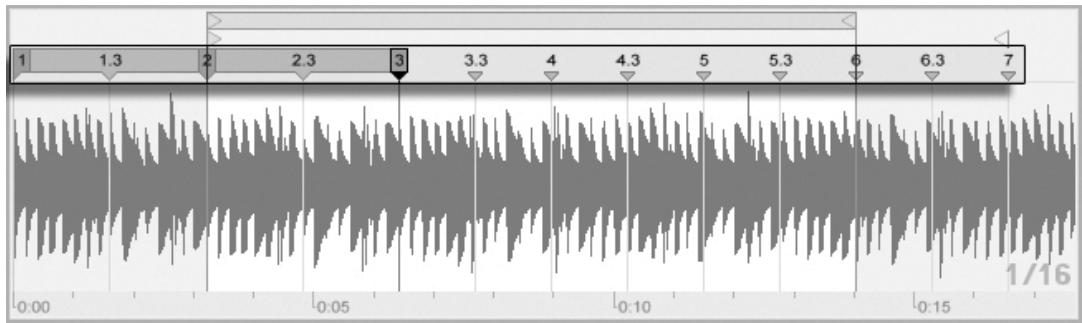
Lorsque vous travaillez avec votre échantillon, vous pouvez faire défiler l'affichage de l'échantillon pour suivre la lecture. Utilisez le commutateur Follow de la barre de contrôle pour activer cette fonction. Il peut également être
Double-cliquer sur un marqueur de grille crée un marqueur de warp.
utile de redimensionner verticalement l'affichage de l'échantillon en faisant glisser la ligne de séparation entre la vue Clip et la zone des pistes de la vue Session.

Le commutateur Follow dans la barre de contrôle.
Enregistrement des marqueurs de warp
Vos marqueurs de warp seront automatiquement enregistrés avec le set Live, mais vous pouvez également les enregistrer avec le fichier audio lui-même, afin qu'ils soient reconstruits chaque fois que vous faites glisser le fichier dans Live. Pour ce faire, cliquez sur le bouton Enregistrer de la vue Clip.
Notez que si un échantillon possède un ensemble enregistré de marqueurs de warp, l'auto-warp n'aura aucun effet. Dans ce cas, vous pouvez utiliser les commandes du menu contextuel (PC) / Ctrl (Mac) décrites dans cette section pour lancer l'auto-warp.
9.2.3 Utilisation des marqueurs de warp
Dans les sections suivantes, nous examinerons quelques applications pour le time-warping d'échantillons. Le warp est, bien sûr, une propriété optionnelle des clips.
Synchronisation des boucles droites
Lorsque vous importez un échantillon qui représente une boucle musicale bien coupée de 1, 2, 4 ou 8 mesures, Live fait généralement les hypothèses correctes pour jouer la boucle en synchronisation avec le tempo choisi. Il place deux marqueurs de warp, un au début de l'échantillon et un à la fin.
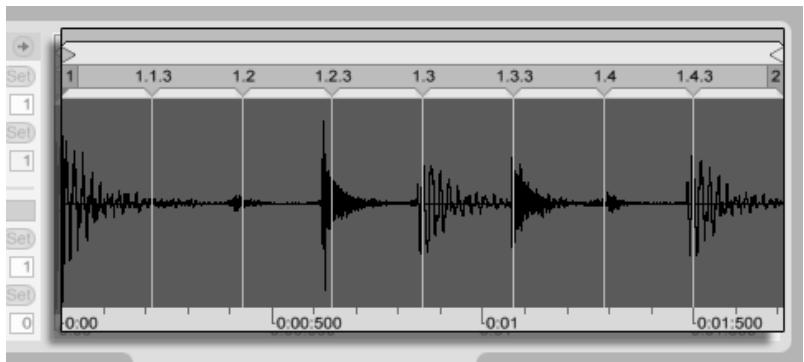
Une boucle d'une mesure telle qu'elle apparaît dans la vue Clip, par défaut.
Le champ Orig. BPM affiche l'estimation de Live du tempo de la boucle ; si vous connaissez le tempo de la boucle, vous pouvez le saisir ici. Parfois, l'estimation de Live du tempo original est fausse de moitié ou du double. Si c'est le cas, corrigez-la en cliquant sur les boutons *2 et :2, respectivement. L'échantillon est lu à double vitesse lorsque vous appuyez sur :2, car vous modifiez l'interprétation de Live du tempo de l'échantillon, qui sert de point de référence pour déterminer le facteur d'étirement temporel requis.
Synchronisation des boucles non coupées
Lors de l'importation d'une boucle non éditée dans une boucle bien coupée, Live la jouera hors synchronisation. Supposons qu'il y ait une portion de silence au début de l'échantillon, avant le premier temps. Vous pouvez facilement corriger cela en déplaçant le marqueur de warp étiqueté "1" jusqu'au début du premier temps. De même, vous pouvez éliminer le silence après la fin réelle de la boucle en déplaçant le marqueur de warp situé au bord droit de l'échantillon.

Réglage des marqueurs de warp pour une boucle mal coupée.
Synchronisation de boucles de longueur impaire
Si vous importez un échantillon contenant une boucle de sept mesures, Live suppose initialement que la boucle fait huit mesures (ou quatre, selon sa longueur) et la joue hors synchronisation. Pour une lecture correcte, le dernier marqueur doit indiquer huit, et non neuf. Pour ce faire, procédez comme suit :
- Double-cliquez sur le dernier marqueur de warp pour le supprimer.
- Double-cliquez sur le huit pour créer un nouveau marqueur de warp.
- Faites glisser le nouveau marqueur de warp jusqu'à la fin de l'échantillon.
Si la supposition initiale de Live avait été une boucle de quatre mesures, le huit n'aurait pas été accessible. Dans ce cas, vous pourriez d'abord faire glisser le marqueur de warp à la fin vers la gauche jusqu'à ce que le huit devienne visible.
Théoriquement, cela aurait dû résoudre le problème pour notre boucle de sept mesures. En pratique, cependant, il est très probable que le déplacement des marqueurs ait entraîné une modification des points de début et de fin de la boucle. Cela est dû au fait que la boucle est liée à la grille métrique et se déplace donc avec les marqueurs de warp, qui définissent la grille métrique. Live s'assure que la boucle s'adapte à l'échantillon et doit donc modifier sa longueur si un changement de marqueur de warp l'exige.
Manipulation des grooves
Vous pouvez maintenant créer un nombre illimité de marqueurs de warp en double-cliquant sur l'un des marqueurs numériques de la grille. Faites glisser une boucle "droite" échantillonnée, placez quelques marqueurs de warp et déplacez-les pour voir ce qui se passe. Les marqueurs de warp servent en réalité à deux fins :
- fournir une interprétation "correcte" du flux du temps musical dans l'échantillon ;
- perturber le flux du temps dans l'échantillon.
Si un événement unique dans une boucle de percussion arrive en retard, épinglez-le simplement au marqueur de warp qui indique la position du temps à laquelle vous voulez réellement entendre cet événement. Vous voudrez peut-être également épingler les positions de temps adjacentes pour éviter d'affecter les régions voisines de l'échantillon.

"Supprimer" le groove naturel d'un échantillon en appliquant des marqueurs de warp est une méthode créative intéressante, en particulier en conjonction avec la capacité de Live à imposer un groove artificiel aux clips en temps réel.
Utilisation des marqueurs de warp pour manipuler le groove.
Synchronisation de morceaux plus longs
L'algorithme d'auto-warp de Live rend les échantillons plus longs et les chansons entières facilement disponibles pour l'intégration dans votre projet. Vous pouvez utiliser le navigateur pour importer des échantillons longs ou des fichiers MP3, AAC, Ogg Vorbis, Ogg FLAC et FLAC.
Lorsque vous faites glisser un fichier dans Live qui est trop long pour justifier l'hypothèse qu'il s'agit d'une boucle ou d'un one-shot, Live auto-warpe le clip par défaut (bien que cela puisse être modifié dans les
préférences Record/Warp/Launch).
Notez que, pour que le mécanisme d'auto-warp fonctionne, les fichiers importés pour la première fois dans le programme devront subir un processus d'analyse initial et ne seront pas immédiatement disponibles pour la lecture ou l'édition. Comme expliqué dans la section de ce manuel sur les fichiers d'analyse, l'analyse peut être traitée par lots avec la commande Analyser l'audio du menu contextuel (PC) / Ctrl (Mac). Une fois l'analyse terminée, vous pouvez visualiser les résultats des hypothèses d'Auto-Warp concernant le fichier.

Tant qu'Auto-Warp a fait le bon ensemble de suppositions éclairées, le clip sera prêt à être lu en parfaite synchronisation avec le tempo du Set Live. Cependant, si Auto-Warp ne fait pas exactement ce que vous voulez, vous pouvez contrôler ses résultats. Le reste de cette section se concentrera sur différentes façons de guider l'auto-warp de Live. N'oubliez pas que le métronome dans la barre de contrôle sera probablement utile lorsque vous warpez des morceaux plus longs.

Il peut arriver qu'Auto-Warp devine correctement le tempo mais se trompe sur le temps fort. Pour remédier à cela, vous pouvez procéder comme suit :
- Zoomez et faites glisser le marqueur 1.1.1 à la position souhaitée ;
- Utilisez le menu contextuel du marqueur de début (PC) / Ctrl (Mac) pour sélectionner la commande Définir 1.1.1 ici.
Résultats d'Auto-Warp dans la vue Clip.
L'interrupteur du métronome.

Utilisation du menu contextuel pour diriger Auto-Warp.
Diriger Auto-Warp est également relativement simple lorsque vous avez importé une boucle parfaitement coupée. Vous pouvez dire à Auto-Warp de travailler en conséquence en utilisant la commande Warp en boucle de ... mesures. Live proposera une longueur de boucle qui a le plus de sens compte tenu du tempo actuel du Set Live. Diminuer le tempo du Set Live peut, par exemple, amener Live à supposer que la boucle fait 8 mesures à 90 BPM au lieu de 16 mesures à 180 BPM.
Parfois, un contrôle plus précis d'Auto-Warp est nécessaire. La meilleure façon de warper un clip qui nécessite une attention plus détaillée est de le faire par sections, en travaillant progressivement de gauche à droite. Vous pouvez définir un marqueur de warp en double-cliquant sur l'un des marqueurs de grille numériques à droite de chaque section correctement warpée, en le "épinglant" en place. Les raccourcis pour travailler avec l'accolade de boucle du clip et les marqueurs de début/fin peuvent accélérer considérablement ce processus.
Il peut également être utile de sélectionner plusieurs marqueurs de warp pour les déplacer en les sélectionnant tout en maintenant la touche Ctrl (PC) / Cmd (Mac) enfoncée.
Les quatre commandes Warp From Here offrent différentes façons de réinitialiser les marqueurs de warp à droite du marqueur de grille ou du marqueur de warp sélectionné, laissant intacts les marqueurs de warp à gauche. Ces commandes sont également disponibles à partir du marqueur de début.
- Warp From Here exécute l'algorithme Auto-Warp sur le matériau à droite du marqueur sélectionné.
- Warp From Here (Start At ...) demande à Auto-Warp d'utiliser le tempo actuel du Live Set comme point de départ pour le suivi du tempo. La stratégie est la suivante :
- Désactivez l'interrupteur Warp du clip afin qu'il soit lu sans warp ;
- Utilisez le bouton Tap Tempo de la barre de contrôle pour taper en rythme, définissant ainsi le tempo du Live Set pour qu'il corresponde à celui du clip ;
- Réactivez le warp et utilisez la commande Warp From Here (Start At ...) pour indiquer à Auto-Warp d'utiliser votre tempo tapé comme référence.
- Warp From Here (Straight) indique à Auto-Warp qu'il s'agit d'un clip sans variations de tempo (courant dans les œuvres électroniques). Auto-Warp définira alors un seul marqueur de warp dérivé de son estimation du tempo original du fichier.
- Warp ... BPM From Here définira également un seul marqueur de warp, mais dans ce cas, Auto-Warp est forcé d'interpréter le clip comme correspondant exactement au tempo du Live Set. Cela est utile lorsque vous connaissez la valeur BPM exacte d'une œuvre électronique et pouvez la saisir dans la barre de contrôle avant le warp.
Warp multi-clips
Lorsque des clips de même longueur sont sélectionnés en multi-sélection, l'ajout ou la modification de marqueurs de warp sur un clip applique les mêmes marqueurs de warp à tous. Cela est pratique dans toute situation où plusieurs pistes ont le même rythme et où vous souhaitez modifier le timing de chaque enregistrement de la même manière. Un scénario courant est l'enregistrement multipiste d'une performance de groupe, où les musiciens jouent tous en rythme les uns avec les autres, mais où le timing lui-même est imparfait d'une certaine manière.
Copie des marqueurs de warp
Vous pouvez également copier et coller sélectivement des marqueurs de warp d'un clip à un autre. Les marqueurs de warp copiés n'ont même pas besoin d'être collés dans la même mesure que l'original.
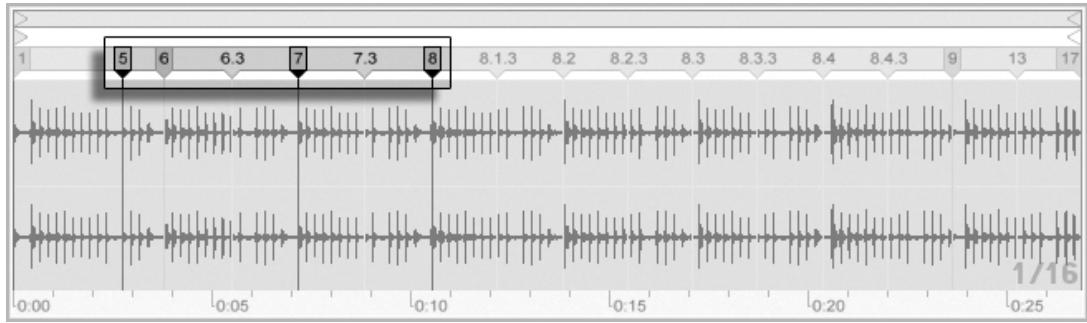
Voici les étapes :
- Sélectionnez les marqueurs de warp que vous souhaitez copier en cliquant dessus avec la souris. Après avoir sélectionné le premier marqueur de warp, maintenez la touche Maj enfoncée tout en cliquant sur un autre pour sélectionner la plage de marqueurs de warp entre eux, ou Ctrl (PC) / Cmd (Mac) - cliquez pour ajouter des marqueurs de warp individuels à votre sélection.
- Une fois votre sélection terminée, choisissez la commande Copier dans le menu Édition.
- Cliquez sur la barre de titre du clip de destination pour le sélectionner.
- Dans la vue Clip du clip de destination, cliquez une fois sur un marqueur de warp pour le sélectionner comme point de départ pour le placement des nouveaux marqueurs de warp.
- Choisissez la commande Coller dans le menu Édition. Les marqueurs de warp seront collés dans le clip de destination.
9.3 Ajustement pour une bonne qualité d'étirement
Live propose un certain nombre de modes d'étirement temporel pour s'adapter à toutes sortes de matériel audio. Le mode d'étirement temporel de chaque clip et ses paramètres associés sont définis dans la boîte Échantillon de la vue Clip.
Les modes warp sont différentes variétés de techniques de resynthèse granulaire. La resynthèse granulaire réalise la compression et l'expansion temporelles en répétant et en sautant des parties de
l'échantillon (les "grains"). Les modes warp diffèrent dans la sélection des grains, ainsi que dans les détails du chevauchement et du fondu enchaîné entre les grains.
Examinons quels modes warp fonctionnent le mieux pour différents types de signaux et comment ajuster les contrôles de warp pour un étirement "propre". Il est également amusant de "mal utiliser" ces contrôles pour obtenir des artefacts intéressants au lieu d'un étirement précis.
9.3.1 Mode Beats
Le mode Beats est idéal pour les matériaux où le rythme est dominant (par exemple, les boucles de batterie ainsi que la plupart des morceaux de musique électronique dance). Le processus de granulation est optimisé pour préserver les transitoires (attaques, débuts de notes) dans le matériau audio.
Utilisez la commande Transients pour guider les hypothèses de Live sur l'emplacement des transitoires dans la forme d'onde. S'il n'y a pas d'activité rythmique sur les doubles croches impaires, choisissez des croches, etc. Pour certains artefacts rythmiques intéressants, choisissez de grandes valeurs de transitoires en conjonction avec une transposition de hauteur.
9.3.2 Mode Tones
Le mode Tones convient bien pour étirer des matériaux ayant une structure de hauteur plus ou moins claire, tels que les voix, les instruments monophoniques et les lignes de basse.
Grain Size fournit un contrôle approximatif de la taille moyenne des grains utilisés. La taille réelle des grains est déterminée en fonction du signal. Pour les signaux avec une claire sensation de contour de hauteur, une petite taille de grain fonctionne le mieux. Des tailles de grain plus grandes aident à éviter les artefacts qui peuvent se produire lorsque le contour de hauteur est flou, mais le compromis peut être des répétitions audibles.
9.3.3 Mode Texture
Le mode Texture fonctionne bien pour les textures sonores avec un contour de hauteur ambigu (par exemple, la musique orchestrale polyphonique, le bruit, les nappes atmosphériques, etc.). Il offre également un potentiel riche pour manipuler toutes sortes de sons de manière créative.
La commande Grain Size détermine la taille des grains utilisés, mais contrairement au mode Tones, c'est un réglage que Live utilisera tel quel, sans tenir compte des caractéristiques du signal.
Fluctuation introduit de l'aléatoire dans le processus. Des valeurs plus grandes donnent plus d'aléatoire.
9.3.4 Mode Re-Pitch
En mode Re-Pitch, Live ne fait pas vraiment d'étirement ou de compression temporelle ; il ajuste plutôt la vitesse de lecture pour créer la quantité d'étirement souhaitée. En d'autres termes, pour accélérer la lecture d'un facteur 2, il transpose d'une octave vers le haut. C'est comme la "méthode d'étirement DJ" qui utilise des platines à vitesse variable pour synchroniser deux disques, ou ce qui arrive aux échantillons dans les samplers lorsqu'ils sont transposés.
Les commandes Transpose et Detune n'ont aucun effet en mode Re-Pitch.
Chapitre 10
Édition des notes MIDI et des vélocités
Un clip MIDI dans Live contient des notes et des données de contrôle pour jouer un instrument virtuel dans la chaîne de dispositifs d'une piste MIDI. Le clip MIDI fournit à l'instrument une partition musicale à jouer, spécifiant la hauteur, la durée, la position et la dynamique des notes (appelée vélocité dans le lexique MIDI). Le MIDI est composé et édité dans l'éditeur MIDI de Live.
10.1 Création d'un clip MIDI vide
Les clips MIDI sont créés
- par enregistrement ;
- ou en double-cliquant sur un emplacement de Session vide dans une piste MIDI ;
- ou en sélectionnant un emplacement de Session vide dans une piste MIDI et en choisissant la commande Insérer un clip MIDI du menu Insertion ;
- ou, dans la vue Arrangement, en sélectionnant une période dans une piste MIDI et en choisissant la commande Insérer un clip MIDI du menu Insertion.
10.2 L'éditeur MIDI
Pour ouvrir l'éditeur MIDI, double-cliquez sur un clip MIDI pour ouvrir la vue Clip. Vous pouvez utiliser le sélecteur de zone de la vue Clip pour vous assurer que la zone Notes est affichée, puis cliquez dans la barre de titre de la zone Notes pour ouvrir l'éditeur MIDI sur le côté droit de l'écran.
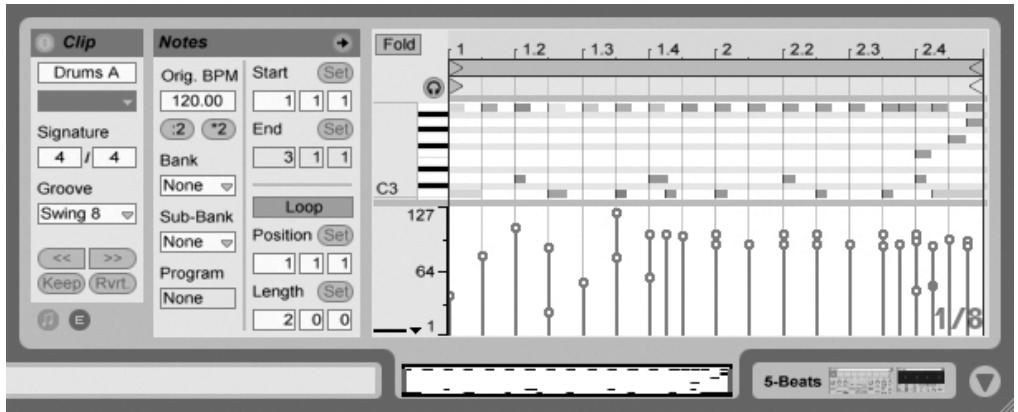
L'éditeur MIDI.
L'éditeur MIDI se compose de deux fenêtres d'édition : l'éditeur de notes en haut et l'éditeur de vélocité en bas. Vous pouvez redimensionner l'éditeur de vélocité en faisant glisser la ligne de séparation qui le sépare de l'éditeur de notes. Vous pouvez également afficher ou masquer l'éditeur de vélocité à l'aide du bouton triangulaire situé à gauche de la ligne de séparation.

Le commutateur de mode Dessin de la barre de contrôle.
Passez en mode Dessin en activant le commutateur de mode Dessin de la barre de contrôle. Vous pouvez maintenant dessiner des notes MIDI dans l'éditeur de notes avec la souris. La désactivation du mode Dessin permet de sélectionner et de déplacer les notes en cliquant et en faisant glisser, soit verticalement pour changer leur transposition, soit horizontalement pour changer leur position dans le temps.
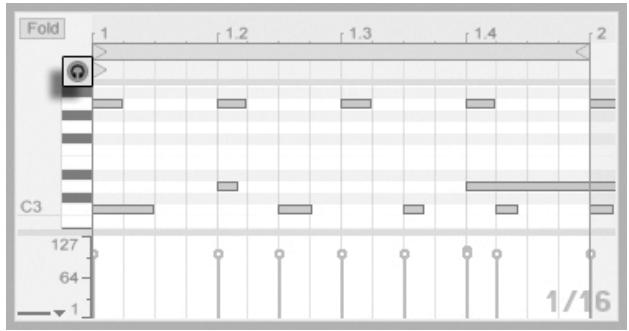
Aperçu des notes MIDI.
Si la chaîne de périphériques de votre piste MIDI contient un instrument, l'activation du commutateur Aperçu dans l'éditeur MIDI vous permet d'entendre les notes lorsque vous les sélectionnez et les déplacez.
La vélocité des notes est ajustée dans l'éditeur de vélocité en cliquant et en faisant glisser les marqueurs associés. Vous pouvez également utiliser le mode Dessin dans l'éditeur de vélocité : il dessinera des vélocités identiques pour toutes les notes dans une "tuile" de la grille.
Après avoir dessiné quelques notes et les avoir déplacées, vous voudrez probablement savoir comment vous déplacer dans l'éditeur de notes. Avant d'entrer dans les détails de l'édition, nous expliquerons d'abord la navigation dans l'éditeur MIDI.
10.3 Navigation et transport dans l'éditeur MIDI

La position des notes est affichée verticalement et le temps en battements horizontalement.
L'éditeur MIDI offre une navigation verticale et horizontale. Le long de l'axe horizontal se trouve
une règle de temps, qui montre la position des notes sur une ligne de temps musicale. L'axe vertical contient à la fois la règle de notes, affichant les octaves C0-C10, et une représentation d'un clavier de piano (le rouleau de piano). Notez que si l'interrupteur d'aperçu en haut du rouleau de piano est activé, vous pouvez écouter le résultat de la lecture du rouleau de piano.
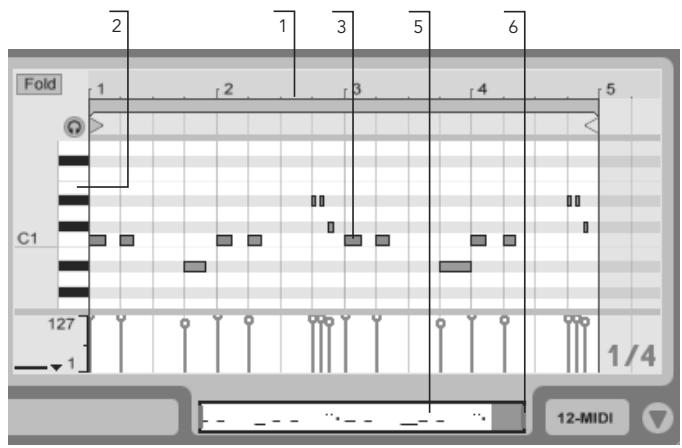
- Pour changer en douceur le niveau de zoom temporel, cliquez et faites glisser verticalement dans la règle de temps. Faites glisser horizontalement dans la règle de temps pour faire défiler de gauche à droite.
- Cliquez et faites glisser verticalement dans la règle de notes pour changer les octaves affichées, ou faites glisser horizontalement pour changer la taille du zoom vertical des notes MIDI et du clavier.
- Cliquez et faites glisser sur une ou plusieurs notes pour définir une sélection. Ensuite, double-cliquez sur la règle de notes pour zoomer automatiquement sur votre sélection. Si aucune note n'est sélectionnée, double-cliquer sur la règle de notes zoomera sur la zone allant de la note la plus basse à la note la plus haute du clip.
- Pour zoomer avant et arrière autour de la sélection actuelle, utilisez les touches + et - du clavier de l'ordinateur.
- L'aperçu du clip juste en dessous de l'éditeur MIDI peut également être utilisé pour la navigation. Il affiche toujours le contenu complet du clip MIDI sélectionné. Le contour rectangulaire noir représente la partie du clip actuellement affichée dans l'éditeur au-dessus. Pour faire défiler, cliquez dans le contour et faites glisser vers la gauche ou la droite ; pour zoomer
Navigation dans l'éditeur MIDI.
avant et arrière, faites glisser vers le haut et vers le bas.
- Modifiez la longueur de ce qui est affiché dans l'éditeur en faisant glisser les bords gauche ou droit du contour dans l'aperçu du clip.
- Pour changer rapidement ce qui est affiché dans l'éditeur, cliquez sur une section que vous souhaitez examiner dans l'aperçu du clip, puis faites glisser vers le bas pour zoomer, ou faites défiler en faisant glisser vers la gauche et la droite.
- Les touches Page Up et Page Down de votre clavier d'ordinateur font défiler l'éditeur de notes verticalement. La touche Ctrl (PC) / Cmd (Mac) modifiera cela en défilement horizontal.

La zone affichée dans l'éditeur de notes peut être configurée pour défiler pendant la lecture à l'aide du commutateur Follow de la barre de contrôle.

Vous pouvez cliquer dans la zone de défilement située juste en dessous de la règle de temps pour démarrer la lecture à partir de ce point, arrondi selon le réglage global de quantification. Apprendre les commandes de boucle/région et les raccourcis associés peut également vous aider à naviguer dans l'éditeur MIDI et à lire rapidement et facilement des sélections.
Lorsque vous travaillez avec du MIDI, vous aurez peut-être besoin d'espace supplémentaire à l'écran. Vous pouvez cliquer et faire glisser verticalement sur la séparation entre la vue Session ou Arrangement et la vue Clip pour agrandir l'éditeur MIDI.
Le commutateur Follow de la barre de contrôle.
La zone de défilement du clip MIDI.

Agrandir l'éditeur MIDI en faisant glisser la séparation entre les vues Session et Clip.
10.4 Édition MIDI
10.4.1 Édition non destructive
Vous pouvez toujours revenir à l'état précédent de votre clip MIDI en utilisant la commande Annuler du menu Édition. De plus, si le clip MIDI édité provient d'un fichier MIDI sur votre disque dur, aucune de vos modifications n'altérera le fichier MIDI d'origine, car Live intègre son contenu dans votre projet Live lors de l'importation.
10.4.2 Repli et bouclage
Une fonctionnalité importante de l'éditeur MIDI est le bouton Fold, situé dans le coin supérieur gauche. Activer ce bouton masquera immédiatement toutes les rangées, ou pistes de touches, qui ne contiennent pas de notes MIDI. Cela est très utile lorsque vous travaillez avec des kits de percussions, par exemple, qui sont souvent répartis sur le clavier en sections correspondant au type de percussion (par exemple, les caisses claires regroupées deux octaves en dessous des cymbales charleston, etc.). Lorsque vous travaillez avec un fichier MIDI créé selon ce mappage, parfois un ou deux sons de chaque type de percussion sont utilisés, et il devient inutile d'afficher toute la gamme du clavier.
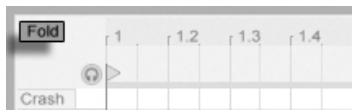
Le bouton Fold extrait les pistes de touches contenant des notes.
Lors de l'édition MIDI, vous pouvez souhaiter changer la partie du clip que vous écoutez, ou boucler le clip pour l'écouter à plusieurs reprises. Vous pouvez utiliser les marqueurs de boucle/région pour cela.

Utilisez les marqueurs de boucle/région pour sélectionner une région spécifique du clip à jouer.
10.4.3 Magnétisme sur la grille
La plupart des fonctions de l'éditeur MIDI sont soumises à l'aimantation sur la grille. Vous pouvez maintenir la touche Alt (PC) / Mac (Mac) enfoncée tout en effectuant une action pour contourner l'aimantation sur la grille.
Les mouvements de notes s'aimantent également sur un "décalage", basé sur le placement d'origine de la note par rapport à la grille. Cela est utile pour préserver un groove ou un jeu libre que vous ne souhaitez pas nécessairement "mettre au carré".
10.4.4 Arrangement et quantification des notes
Comme nous l'avons vu, les notes de l'éditeur MIDI peuvent être déplacées horizontalement (en changeant leur position dans le temps) et verticalement (en changeant leur transposition). Elles peuvent être déplacées soit en cliquant et en faisant glisser, soit avec les touches fléchées de votre clavier d'ordinateur ; dans les deux cas, elles sont soumises à l'aimantation sur la grille et au décalage. Si vous lisez le clip pendant que vous déplacez les notes, vous pouvez les écouter jouer dans leurs nouvelles positions pendant que vous les faites glisser, sans attendre d'avoir relâché le bouton de la souris.
Plusieurs notes peuvent être sélectionnées et déplacées à l'unisson : sélectionnez plus d'une note avec un seul mouvement de souris en cliquant dans un espace vide, puis en faisant glisser en diagonale vers le haut
ou vers le bas pour enfermer les notes dans la ligne pointillée qui apparaît.
Vous pouvez utiliser la touche de modification pour cliquer et ajouter des notes individuelles ou des sélections "élastiques" supplémentaires à votre sélection actuelle. Vous pouvez également retirer une seule note de votre sélection en maintenant la touche enfoncée et en cliquant dessus. Maintenir la touche enfoncée et cliquer sur le rouleau de piano sélectionne toutes les notes d'une même piste de clavier.
Il existe deux options pour quantifier les notes MIDI dans Live. Comme mentionné précédemment, vous pouvez déplacer les notes pour qu'elles s'aimantent sur les lignes de la grille visibles. Alternativement, vous pouvez sélectionner une ou plusieurs notes et choisir la commande Quantifier dans le menu Édition, ou utiliser le raccourci clavier Ctrl U (PC) / Mac. Cela ouvre une boîte de dialogue avec plusieurs options de quantification.

Quantification des notes MIDI.
En utilisant les options présentées ici, vous pouvez sélectionner une valeur de mesure pour la quantification et définir si le début ou la fin de la note (ou les deux) doit être quantifié. Quantifier la fin de la note étirera la note pour qu'elle se termine à la subdivision de mesure choisie. Vous pouvez également quantifier les notes sans leur donner ce sentiment "quantifié" en utilisant le contrôle Quantité, qui déplacera les notes seulement d'un pourcentage de la valeur de quantification définie.
10.4.5 Création et édition de notes
Sélectionner une note (ou des notes) la rend sujette aux commandes du menu Édition, telles que Copier et Coller. Vous pouvez utiliser la touche Ctrl (PC) / Alt Mac pour cliquer et faire glisser une copie d'une note vers un nouvel emplacement.
La commande Sélectionner la boucle du menu Édition sélectionne toutes les notes qui commencent dans la boucle. La commande Sélectionner la boucle peut également être exécutée sans le menu en cliquant simplement sur la boucle. Cette commande peut accélérer l'édition lorsqu'elle est associée aux raccourcis de la boucle. Supposons que vous ayez arrangé une belle boucle d'une mesure dans l'éditeur de notes et que vous souhaitiez la dupliquer plusieurs fois. Vous pouvez cliquer sur la boucle pour sélectionner les notes qui commencent dans la boucle, exécuter la commande Copier du menu Édition, décaler la boucle d'une longueur de boucle vers la droite avec , puis exécuter la commande Coller du menu Édition.
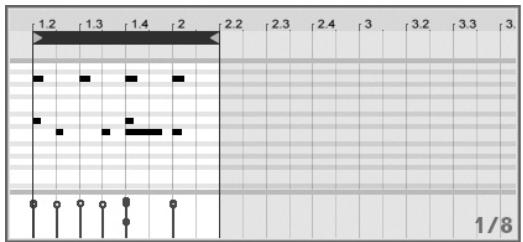
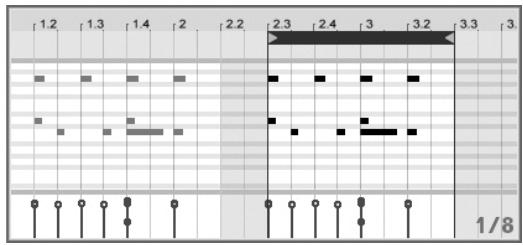
Copie (à gauche) et collage (à droite) d'une boucle.
Comme nous l'avons déjà vu, créer de nouvelles notes MIDI est aussi simple que d'activer le mode Dessin et de les dessiner dans l'éditeur de notes. Les notes MIDI peuvent également être ajoutées et supprimées en double-cliquant lorsque le mode Dessin est inactif.
Les mouvements verticaux en mode Dessin correspondent à des changements de vélocité. Cela signifie qu'avec un mouvement horizontal et un mouvement vertical, vous pouvez dessiner plusieurs notes et leurs vélocités sans relâcher le bouton de la souris. Si vous modifiez la vélocité avec ce mouvement vertical, Live mémorisera le changement et utilisera votre nouvelle vélocité pour toutes les notes que vous dessinerez ensuite.
Il peut arriver, en faisant glisser ou en dessinant, de placer une nouvelle note sur une note existante. Si la nouvelle note chevauche le début de la note d'origine, la note d'origine disparaîtra. La note d'origine est invisible, mais existe toujours, et réapparaîtra intacte si la nouvelle note est déplacée à nouveau. Si la nouvelle note chevauche la "queue" de la note d'origine, la longueur de la note d'origine changera pour durer jusqu'au début de la nouvelle note. Cette action n'est pas non plus irréversible, et l'ancienne longueur de note sera restaurée si la nouvelle note est déplacée à nouveau.
10.4.6 Modification de la longueur des notes
Cliquer et faire glisser sur les bords gauche ou droit d'une note modifie sa longueur. La longueur des notes ne peut être modifiée que lorsque le mode Dessin est inactif, et sera quantifiée sauf si le modificateur Alt (PC) / Mac) est maintenu enfoncé pendant le glissement.

Astuce : Pour définir la même longueur pour un groupe de notes, sélectionnez-les toutes, saisissez l'extrémité de la plus longue, faites-les glisser toutes vers une longueur nulle, puis étendez-les.
Modification de la longueur des notes.
Étirement des notes MIDI

Lorsque plusieurs notes sont sélectionnées dans l'éditeur de notes, la commande Étirer les notes devient disponible dans le menu contextuel, si vous l'invoquez avec (PC) / Ctrl (Mac). Les marqueurs d'étirement des notes apparaissent alors dans l'éditeur de notes, permettant de redimensionner les notes proportionnellement dans le temps. Les marqueurs sont une paire d'indicateurs pointant vers le bas qui s'accrochent au début de la première et de la dernière note de la sélection.
En cliquant et en faisant glisser l'un des marqueurs horizontalement, les notes sélectionnées se déplaceront et s'étireront de manière à continuer à occuper la même proportion de temps qu'elles occupaient lors de leur sélection initiale. Les marqueurs d'étirement des notes s'accrocheront toujours à la grille de l'éditeur de notes.
Trois variations créées avec la commande Étirer les notes.
lignes, sauf si la grille n'est pas affichée, ou si le modificateur Alt (PC) / Mac est maintenu pendant le glissement.
Si un marqueur est glissé au-delà de la limite de l'autre, l'ordre des notes étirées sera « réfléchi » par rapport à leur séquence initiale ; cela est parfois appelé comportement « rétrograde ».
Toute modification apportée aux notes incluses dans l'étirement de notes avant le relâchement du bouton de la souris annulera l'opération d'étirement. Cela peut se produire, par exemple, si le clip MIDI est simultanément sur-enregistré avec de nouvelles notes.
10.4.7 Édition des vélocités
Pour modifier la vélocité d'une note MIDI, cliquez et faites glisser le marqueur associé dans l'éditeur de vélocité. (Pour vous aider à localiser le marqueur de vélocité appartenant à une note MIDI qui peut être empilée verticalement avec d'autres, Live met en surbrillance le marqueur de vélocité de la note sur laquelle votre souris survole.) Les changements de vélocité seront affichés numériquement dans un petit affichage dans la règle de temps.

Comme dans l'éditeur de notes, vous pouvez sélectionner plusieurs marqueurs de vélocité à modifier en cliquant avec le modificateur maintenu.
Astuce : Pour définir un groupe de notes afin qu'elles aient toutes la même vélocité, sélectionnez leurs marqueurs dans l'éditeur de vélocité, faites-les glisser jusqu'à la vélocité maximale, puis diminuez la vélocité jusqu'à la valeur souhaitée.
Comme nous l'avons vu précédemment, le mode Dessin permet de dessiner des vélocités identiques pour toutes les notes dans une tuile de grille. Le dessin de vélocité peut être limité uniquement aux notes actuellement sélectionnées si le
Changement de vélocité de note.
modificateur est maintenu. Pour dessiner des marqueurs individuellement (comme vous le souhaiteriez pour un crescendo, par exemple), désactivez l'aimantation à la grille avec le raccourci Ctrl 4 (PC) / Mac, ou maintenez simplement le modificateur Alt (PC) / Mac.


Dessin de vélocités identiques (à gauche) et d'un crescendo (à droite).
Astuce : Pour dessiner une rampe de vélocité avec des notes qui sont toutes dans la même piste de clavier, appuyez sur et cliquez sur le rouleau de piano pour sélectionner toutes les notes dans la piste de clavier souhaitée, assurez-vous que le mode Dessin est activé et dessinez la rampe dans l'éditeur de vélocité tout en maintenant le modificateur , afin de n'affecter que les notes sélectionnées.
Astuce n°2 : Pour dessiner une rampe de vélocité linéaire sur une sélection de notes, sélectionnez d'abord les notes qui doivent être affectées (en utilisant le modificateur 4 pour sélectionner des notes non adjacentes si nécessaire). Assurez-vous que le mode Dessin n'est pas activé et dessinez la ligne dans l'éditeur de vélocité tout en maintenant le modificateur Ctrl.
Les notes dans l'éditeur de notes affichent leur vélocité dans leur coloration - les notes claires jouent doucement, et vice versa. Pour modifier la vélocité des notes sans ouvrir l'éditeur de vélocité, cliquez sur une note sélectionnée et faites glisser verticalement tout en appuyant sur le modificateur Alt (PC) / Mac.
Vélocité de relâchement de note
Par défaut, l'éditeur de vélocité vous permet d'ajuster les vélocités de note-on. Mais vous pouvez basculer l'éditeur pour afficher les vélocités de note-off via les options du menu contextuel (PC) / Ctrl (Mac) de l'éditeur.
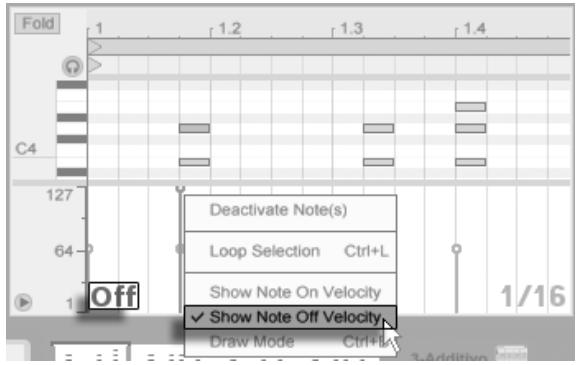
L'éditeur de vélocité Affichage des vélocités de note-off.
Veuillez noter que la vélocité de note-off (ou "release") est un paramètre quelque peu ésotérique, et n'est supportée que par certains appareils. L'instrument Sampler d'Ableton, par exemple, fournit la vélocité de note-off comme contrôleur pour une variété de paramètres.
10.4.8 Désactivation des notes
Pour désactiver, ou couper, une note (ou des notes) dans l'éditeur MIDI, sélectionnez-la et (PC) / Ctrl (Mac) pour accéder au menu contextuel. La commande Désactiver la/les note(s) coupera la note, la faisant apparaître en gris dans l'affichage. Pour réactiver les notes, utilisez la commande Activer la/les note(s) du menu contextuel.
Chapitre 11
Lancement des clips
La vue Session de Live se distingue par le fait qu'elle vous offre, en tant que musicien, un environnement spontané qui encourage la performance et l'improvisation. Une partie importante de la façon dont vous tirez parti de la vue Session réside dans la configuration de vos différents clips de la vue Session. Ce chapitre explique le groupe de paramètres utilisés pour définir comment chaque clip de la vue Session se comporte lorsqu'il est déclenché, ou "lancé".
11.1 La boîte de lancement
Rappelez-vous que les clips de la vue Session sont lancés par leurs boutons de lancement de clip ou par télécommande. Les paramètres de lancement de clip sont définis dans la boîte de lancement. La boîte de lancement ne s'applique qu'aux clips de la vue Session, car les clips de la vue Arrangement ne sont pas lancés mais joués selon leurs positions dans l'Arrangement.
Pour afficher la boîte de lancement, ouvrez la vue Clip d'un clip de la vue Session en double-cliquant sur le clip, puis activez le panneau de sélection de la boîte de vue Clip le plus à gauche.

Utilisez le sélecteur de boîte de vue Clip pour faire apparaître la boîte de lancement.
Notez que vous pouvez modifier les paramètres de lancement de plusieurs clips en même temps en sélectionnant d'abord les clips puis en ouvrant la vue Clip.
11.2 Modes de lancement

Le sélecteur de mode de lancement de clip.
Le sélecteur de mode de lancement offre plusieurs options pour le comportement des clips en ce qui concerne les clics de souris, les actions du clavier de l'ordinateur ou les notes MIDI :
- Déclenchement : l'enfoncement démarre le clip ; le relâchement est ignoré.
- Porte : l'enfoncement démarre le clip ; le relâchement arrête le clip.
- Bascule : l'enfoncement démarre le clip ; le relâchement est ignoré. Le clip s'arrêtera au prochain enfoncement.
- Répétition : tant que l'interrupteur de la souris / la touche est maintenu, le clip est déclenché de manière répétée au taux de quantification du clip.
11.3 Quantification au niveau du clip

Le sélecteur de quantification de clip vous permet d'ajuster une correction de timing d'attaque pour le déclenchement du clip. Pour désactiver la quantification du clip, choisissez "Aucune".
Pour utiliser le réglage de quantification globale de la barre de contrôle, choisissez "Globale". La quantification globale peut être rapidement modifiée à l'aide des raccourcis Ctrl 6 (PC) / Mac (Mac), 7, 8, 9 et 0.
Notez que tout réglage autre que "Aucune" quantifiera le lancement du clip lorsqu'il est déclenché par des actions de suivi.
11.4 Vélocité
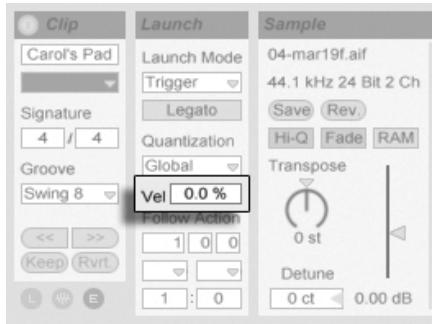
Le sélecteur de quantification de clip.
Le champ de quantité de vélocité.
La commande de quantité de vélocité vous permet d'ajuster l'effet de la vélocité des notes MIDI sur le volume du clip : si elle est réglée sur zéro, il n'y a aucune influence ; à 100 pour cent, les notes les plus douces jouent le clip en silence. Pour plus d'informations sur la lecture de clips via MIDI, voir la section correspondante.
11.5 Mode Legato

Supposons que vous ayez rassemblé, dans une piste, un certain nombre de clips en boucle, et que vous souhaitiez maintenant basculer entre eux sans perdre la synchronisation. Pour cela, vous pourriez utiliser un réglage de quantification important (une mesure ou plus), cependant, cela pourrait limiter votre expression musicale.
Une autre option, qui fonctionne même avec la quantification désactivée, consiste à activer le mode Legato pour les clips concernés. Lorsqu'un clip en mode Legato est lancé, il reprend la position de lecture du clip qui était joué auparavant dans cette piste. Ainsi, vous pouvez basculer entre les clips à tout moment et sans jamais perdre la synchronisation.
Le mode Legato est très utile pour créer des breaks, car vous pouvez jouer temporairement des boucles alternatives et revenir à ce qui était joué dans la piste auparavant.
À moins que tous les clips impliqués ne jouent le même échantillon (ne différant que par les réglages de clip), vous pourriez entendre des coupures lors du lancement de clips en mode Legato. Cela se produit parce que vous sautez de manière inattendue à un point de l'échantillon que Live n'a pas eu la chance de précharger depuis le disque à l'avance. Vous pouvez remédier à cette situation en activant le mode RAM du clip pour les clips concernés.
11.6 Actions de suivi
Les actions de suivi permettent de créer des chaînes de clips qui peuvent se déclencher mutuellement de manière ordonnée ou aléatoire (ou les deux). L'action de suivi d'un clip définit ce qui arrive aux autres clips du
L'interrupteur du mode Legato.
même groupe après la lecture du clip. Un groupe est défini par des clips disposés dans des emplacements successifs de la même piste. Les pistes peuvent avoir un nombre illimité de groupes, séparés par des emplacements vides.

- La commande Temps d'action de suivi définit le moment où l'action de suivi a lieu, en mesures-temps-seizièmes à partir du point du clip où la lecture commence. La valeur par défaut de ce réglage est une mesure.
- Les sélecteurs d'action de suivi permettent de sélectionner deux actions de suivi différentes, A et B.
- Les commandes Chance A et Chance B définissent la probabilité que chacune des deux actions de suivi se produise. Si un clip a Chance A réglé sur 1 et Chance B sur 0, l'action de suivi A se produira à chaque lancement du clip. Comme on le voit dans cet exemple, un réglage de chance de 0 signifie qu'une action ne se produira jamais. Changer Chance B à 10 dans ce scénario rend l'action de suivi A beaucoup moins fréquente – environ une fois sur dix lancements de clip.
Il existe huit actions de suivi disponibles :
"Stop" arrête simplement le clip après qu'il a joué pendant le temps d'action de suivi choisi. Notez que cela remplace les réglages de boucle/région du clip. "Rejouer le clip" redémarre le clip. "Jouer le clip précédent" déclenche le clip précédent (celui au-dessus du clip actuel). "Jouer le clip suivant" déclenche le clip suivant dans le groupe. Si un clip avec ce réglage est le dernier
Les commandes d'action de suivi.
dans un groupe, cette action de suivi déclenche le premier clip.
"Jouer le premier clip" lance le premier clip (en haut) d'un groupe. "Jouer le dernier clip" lance le dernier clip (en bas) d'un groupe.
"Play Any Clip" joue n'importe quel clip du groupe.
"Play Other Clip" est similaire à "Play Any Clip", mais tant que le clip actuel n'est pas seul dans le groupe, aucun clip ne se jouera consécutivement.
Il est également possible de n'avoir aucune action de suivi en sélectionnant "No Action", ou en laissant le sélecteur vide.
Notez qu'une action de suivi se produit exactement après la durée spécifiée par les contrôles de temps d'action de suivi, à moins que la quantification de clip ne soit réglée sur une valeur autre que "None" ou "Global". Les actions de suivi contournent la quantification globale mais pas la quantification de clip.
Alors, pourquoi avez-vous besoin de ces choses ? La musique est répétition et changement. La musique basée sur des boucles ou de courts fragments mélodiques a tendance à sembler statique. Les actions de suivi vous permettent de créer des structures qui se répètent mais peuvent aussi surprendre. Rappelez-vous que vous pouvez toujours enregistrer les résultats de vos expériences, ce qui peut fournir une bonne source de nouveau matériel.
Dans les sections suivantes, nous examinerons quelques exemples pratiques et idées pour les actions de suivi.
11.6.1 Boucler des parties d'un clip
Supposons que vous vouliez jouer un clip plus long, mais que vous vouliez que seules les huit dernières mesures bouclent. Vous pouvez configurer cela en utilisant les actions de suivi :
- Faites glisser le clip dans la vue Arrangement et assurez-vous que l'interrupteur Loop de la vue Clip n'est pas activé. Utilisez la commande Split du menu Edit pour diviser le clip entre les parties non bouclées et bouclées.
- Cliquez et faites glisser les deux clips résultants dans la vue Session en laissant le curseur de la souris survoler le sélecteur de la vue Session. Déposez les deux clips dans une piste. Ils forment maintenant un groupe d'actions de suivi.

- Configurez les actions de suivi pour le premier clip. Vous voudrez rendre le temps d'action de suivi égal à la longueur du clip. Réglez le sélecteur A de l'action de suivi sur "Play Next Clip", avec un réglage de chance de 1, en laissant l'action de suivi B seule. Maintenant, ce clip est configuré pour passer au clip en boucle après avoir joué.
- Activez l'interrupteur Loop pour le deuxième clip.
Le premier clip passera maintenant au deuxième après avoir joué dans son intégralité ; le deuxième clip jouera simplement en boucle jusqu'à ce qu'il soit arrêté.
11.6.2 Créer des cycles
L'une des possibilités les plus évidentes que les actions de suivi ouvrent est l'utilisation d'un groupe d'échantillons pour former un cycle musical. Si nous organisons plusieurs clips en groupe et utilisons l'action de suivi "Play Next Clip" avec chaque clip, ils joueront les uns après les autres à l'infini, ou jusqu'à ce que nous leur disions de s'arrêter.
Les cycles peuvent être agrémentés de réarrangements occasionnels grâce à l'ajout d'autres actions de suivi, telles que "Lire n'importe quel clip", avec des réglages de probabilité relatifs plus faibles.
11.6.3 Boucler temporairement des clips
Il existe des applications intéressantes des actions de suivi lorsqu'il s'agit de créer des boucles musicales temporaires.
Créer un groupe avec les deux clips.
Le réglage par défaut pour l'action de suivi est en réalité une probabilité de 1:0 que "Rien" ne se produise après le temps d'action de suivi, ce qui signifie qu'il n'y a effectivement aucune action de suivi. Mais maintenant, imaginez un groupe composé d'un seul clip. L'action de suivi A est réglée sur "Rejouer le clip", avec une probabilité de 8. L'action de suivi B est réglée sur "Aucune", avec une probabilité de 1. Le clip utilise un échantillon long, et le temps de suivi est réglé sur une mesure. En cliquant sur le clip, la première mesure sera jouée, après quoi il est très probable qu'elle soit rejouée. Cependant, après quelques répétitions, l'action B - "Rien" - finira par se produire, et le reste de l'échantillon sera joué.
Ou bien, un clip peut être joué depuis son début jusqu'à un point précis, lorsque son action de suivi lui ordonne de "Lire le clip suivant". Le même fichier peut être utilisé dans le clip suivant du groupe, mais celui-ci peut être réglé pour boucler. Ce deuxième clip peut avoir toutes sortes de réglages d'action de suivi, de sorte qu'il pourrait alors jouer indéfiniment, pendant une durée spécifiée ou jusqu'à ce que le hasard mène au clip suivant du groupe.
11.6.4 Ajouter des variations en synchronisation
Associées aux enveloppes de clip et au warp, les actions de suivi peuvent être utilisées pour créer toutes sortes de variations intéressantes au sein d'un groupe de clips similaires. Vous pourriez, par exemple, utiliser les actions de suivi pour déclencher aléatoirement des clips avec différentes enveloppes de clip de contrôleur MIDI, de sorte que de fines variations de pitch bend ou de modulation d'un instrument ou d'un synthétiseur puissent se produire lorsque les clips d'un groupe interagissent. Les clips audio pourraient se transformer entre différents réglages d'effets ou de transposition de clip.
L'utilisation conjointe des actions de suivi et du mode Legato offre un moyen puissant de modifier progressivement une mélodie ou un rythme. Imaginez que vous ayez plusieurs clips identiques d'une mélodie qui forment un groupe, et qu'ils soient configurés pour jouer en mode Legato. Chaque fois que leurs actions de suivi leur ordonnent de passer à un autre clip du groupe, la mélodie ne changera pas, car le mode Legato synchronisera la nouvelle position de lecture avec l'ancienne en temps musical. Les réglages et les enveloppes de clip de chaque clip (ou même les notes réelles contenues dans un clip MIDI) peuvent ensuite être lentement ajustés, de sorte que la mélodie subisse une métamorphose progressive.
11.6.5 Mélanger mélodies et rythmes
Vous pouvez laisser les actions de suivi (Follow Actions) réaliser des remix et des solos imprévisibles pour vous : utilisez un clip contenant un rythme ou une mélodie, et copiez-le afin d'obtenir plusieurs instances formant un groupe. Vous pouvez également utiliser plusieurs rythmes ou mélodies différents que vous souhaitez mélanger. Le début et la fin de chaque clip peuvent être définis différemment, tout comme les enveloppes de clip et d'autres paramètres de clip. Tant que le temps d'action de suivi (Follow Action Time) de chaque clip est égal à la durée du clip que vous voulez jouer, vous pouvez configurer deux actions de suivi avec des valeurs de probabilité (Chance) différentes dans chaque clip, lancer un clip, et vous surprendre.
11.6.6 Créer des structures non répétitives
Les actions de suivi sont idéales pour les installations sonores, car elles permettent de créer des structures qui jouent pendant des semaines ou des mois sans jamais se répéter exactement. Vous pouvez régler les contrôles de temps d'action de suivi dans une série de clips à des intervalles impairs, et les clips interagiront les uns avec les autres de sorte qu'ils ne joueront jamais tout à fait dans le même ordre ou la même position musicale. N'oubliez pas que chaque clip peut avoir deux actions de suivi différentes avec des réglages de probabilité correspondants... amusez-vous bien !
Chapitre 12
Routage et entrées/sorties
Dans le contexte de Live, le « routage » désigne la configuration des sources et des destinations des signaux des pistes (c'est-à-dire leurs entrées et sorties). La plupart des routages se font dans la section Entrées/Sorties (In/Out) du mixeur, qui propose, pour chaque piste, des sélecteurs pour choisir une source et une destination de signal. La section Entrées/Sorties du mixeur est le « patchbay » de Live.
La section Entrées/Sorties peut être affichée ou masquée indépendamment dans les vues Session et Arrangement. Basculez sa visibilité à l'aide du sélecteur de section du mixeur I/O, ou via l'option Entrées/Sorties du menu Affichage.

La section Entrées/Sorties du mixeur et les sélecteurs de section du mixeur.
Pour chaque piste (sauf la piste Master), la section Entrées/Sorties a la même disposition :
- La paire de sélecteurs supérieure (« Audio/MIDI From ») sélectionne l'entrée de la piste. Les pistes audio ont une entrée audio, et les pistes MIDI ont une entrée MIDI. Les pistes de retour reçoivent leur entrée des envois respectifs.
- Le bouton radio Monitor sélectionne le mode de monitoring : les conditions dans lesquelles l'entrée de la piste est entendue à travers la piste.
- La paire de sélecteurs inférieure (« Audio/MIDI To ») sélectionne la sortie de la piste. Toutes les pistes ont des sorties audio, sauf les pistes MIDI sans instruments. N'oubliez pas que les instruments convertissent le MIDI en audio.
Dans une paire de sélecteurs, le sélecteur supérieur sélectionne la catégorie de signal (« Ext. », par exemple, pour les connexions externes via une interface audio ou MIDI), et est appelé sélecteur de type d'entrée/sortie. Si ce type de signal offre des sous-sélections ou des canaux, ils sont disponibles dans le sélecteur inférieur, ou sélecteur de canal d'entrée/sortie. Dans notre exemple « Ext. », ce seraient les entrées et sorties audio/MIDI individuelles.
12.1 Monitoring
Le « monitoring », dans le contexte de Live, signifie faire passer le signal d'entrée d'une piste vers sa sortie. Supposons que vous ayez configuré une piste audio pour recevoir son signal d'entrée d'une guitare. Le monitoring signifie alors que le signal de votre jeu de guitare en direct atteint réellement le
La sortie de la piste, via la chaîne de périphériques de la piste. Si la sortie de la piste est réglée sur « Master », vous pouvez entendre le signal de la guitare, traité par les effets utilisés (et retardé par la latence que l'interface audio matérielle induit), sur vos enceintes.
La section Entrée/Sortie propose, pour chaque piste audio et piste MIDI, un bouton radio Moniteur avec les trois options suivantes :
- Le réglage par défaut Auto-monitoring fait ce qu'il faut pour la plupart des applications d'enregistrement simples : la surveillance est activée lorsque la piste est armée (prête pour l'enregistrement), mais elle est inhibée tant que la piste joue des clips.
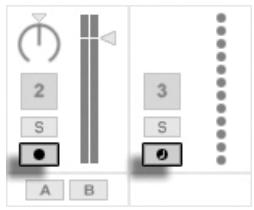
Boutons d'armement des pistes audio et MIDI.
- Pour surveiller en permanence l'entrée de la piste, que la piste soit armée ou que des clips soient joués, choisissez In. Ce réglage transforme effectivement la piste en ce qu'on appelle parfois une « Aux » sur certains systèmes : la piste n'est pas utilisée pour l'enregistrement mais pour amener un signal d'ailleurs. Avec ce réglage, la sortie des clips est supprimée. Un réglage de surveillance « In » peut être facilement reconnu, même lorsque la section Entrée/Sortie est masquée, par la couleur orange de l'interrupteur d'activation de la piste.
- La surveillance peut être complètement désactivée en choisissant l'option Off. Cela est utile lors de l'enregistrement d'instruments acoustiques qui sont surveillés « à travers l'air », lors de l'utilisation d'une console de mixage externe pour la surveillance, ou lors de l'utilisation d'une interface audio matérielle avec une option de « surveillance directe » qui contourne l'ordinateur afin d'éviter la latence. En général, il est préférable de travailler avec une interface audio qui permet des latences négligeables (quelques millisecondes). Si vous enregistrez dans Live avec la surveillance réglée sur « Off », vous voudrez peut-être effectuer le réglage de latence globale dans les préférences audio, décrit dans le didacticiel intégré au programme sur la configuration des préférences audio.
12.2 Entrée/Sortie audio externe
Les entrées d'une interface audio sont sélectionnées en choisissant « Ext. In » dans le sélecteur de type d'entrée d'une piste audio. Le sélecteur de canal d'entrée propose ensuite les canaux d'entrée individuels. Les entrées de ce sélecteur ont chacune des indicateurs de niveau à côté de leur nom pour vous aider à identifier la présence de signal et la surcharge (lorsque l'indicateur clignote en rouge). La configuration des sorties de l'interface audio fonctionne de la même manière via la paire de sélecteurs de sortie.
La liste des entrées et sorties disponibles dépend des préférences audio, accessibles via l'option « Configurer... » des sélecteurs de canal d'entrée et de sortie. Notez que les préférences audio donnent également accès aux boîtes de dialogue de configuration des canaux, qui déterminent quelles entrées et sorties sont utilisées, et si elles sont disponibles pour Live en tant que paires mono ou stéréo. Essentiellement, la boîte de dialogue de configuration des canaux indique à Live ce qu'il doit savoir sur la façon dont l'ordinateur est connecté aux autres composants audio de votre studio.
Veuillez noter qu'il existe une limite de quatre entrées et sorties disponibles dans Live LE.
12.2.1 Conversions mono/stéréo
Lorsqu'un signal mono est choisi comme entrée d'une piste audio, la piste enregistre des échantillons mono ; sinon, elle enregistre des échantillons stéréo. Les signaux dans la chaîne de dispositifs de la piste sont toujours stéréo, même lorsque l'entrée de la piste est mono ou que la piste lit des échantillons mono.
Le mono est converti en stéréo simplement en utilisant le même signal pour les canaux gauche et droit. Lorsqu'une piste est routée vers une sortie mono, les signaux gauche et droit sont additionnés et atténués de 6 dB pour éviter l'écrêtage.
12.3 Entrée/Sortie MIDI externe
Le MIDI provenant de l'extérieur est routé dans Live comme l'audio. Dans le sélecteur de type d'entrée d'une piste MIDI, vous pouvez sélectionner un port d'entrée MIDI spécifique ou "Toutes les entrées", qui est l'entrée fusionnée de tous les ports MIDI externes. Le sélecteur de canal d'entrée propose les canaux d'entrée individuels du port MIDI sélectionné et le signal fusionné de tous les canaux, "Tous". Comme c'est
le cas pour les entrées audio, le sélecteur de canal d'entrée comporte également des vu-mètres à côté de chaque entrée pour représenter l'activité sur le canal d'entrée respectif.
12.3.1 La liste des ports MIDI dans les préférences

Vous pouvez configurer quels ports MIDI sont mis à disposition de Live à l'aide de la section Ports MIDI des préférences MIDI/Sync. Tous les ports d'entrée et de sortie disponibles sont listés ici. Pour que les pistes de Live reçoivent/envoient du MIDI depuis/vers un port MIDI spécifique, l'interrupteur correspondant dans la colonne Piste doit être réglé sur On. Vous pouvez utiliser n'importe quel nombre de ports MIDI pour l'entrée et la sortie des pistes ; les sélecteurs In/Out du mélangeur permettent de les adresser individuellement.
12.3.2 Jouer du MIDI avec le clavier de l'ordinateur
Le clavier de l'ordinateur peut être utilisé comme pseudo-port pour générer des notes MIDI à partir des frappes du clavier. Grâce à ce pseudo-port, vous pouvez générer du MIDI même sans port d'entrée MIDI "réel". Pour activer le clavier MIDI de l'ordinateur, utilisez le bouton Clavier MIDI de l'ordinateur dans la barre de contrôle, ou le raccourci Ctrl Maj K (PC) / Mac vers l'entrée du menu Options.

La rangée centrale de touches de lettres du clavier jouera des notes correspondant aux touches blanches d'un piano, en commençant par la gauche avec la note C5. Les touches noires d'un piano correspondent à la rangée supérieure de touches de l'ordinateur. Les quatre lettres les plus à gauche de la rangée inférieure du clavier sont utilisées pour transposer la gamme de notes et régler la vélocité. Les résultats de ces changements sont affichés dans la barre d'état en bas de l'écran de Live.
Il se trouve que lorsque le clavier de l'ordinateur est réglé pour envoyer des notes entre C3 et C4, les touches sont mappées sur des notes MIDI de sorte que la rangée centrale du clavier (ASDF...) adresse
les slots d'échantillons du sampler de percussion Impulse. Cela signifie que vous pouvez jouer et enregistrer des motifs de batterie directement depuis le clavier de l'ordinateur.
Notez que lorsque le clavier MIDI de l'ordinateur est activé, il "volera" des touches qui auraient pu être assignées à des éléments de contrôle à distance de l'interface de Live. Pour éviter cela, vous pouvez désactiver le clavier MIDI de l'ordinateur lorsqu'il n'est pas nécessaire.
12.3.3 Indicateurs d'entrée/sortie MIDI
La barre de contrôle de Live contient deux paires de LED indicatrices qui vous informent sur les MIDI entrants et sortants. Ces indicateurs vous renseignent non seulement sur la présence de signaux, mais aussi sur leur utilisation. Dans chaque paire, le voyant supérieur clignote lorsqu'un message MIDI est reçu, et le voyant inférieur clignote lorsqu'un message MIDI est envoyé.

Les indicateurs MIDI de la barre de contrôle.
Les deux paires d'indicateurs représentent, de gauche à droite :
- Les messages MIDI utilisés pour la télécommande des éléments de l'interface utilisateur de Live ;
- Les messages MIDI provenant et allant vers les pistes MIDI de Live.
Les messages MIDI mappés pour télécommander les éléments de l'interface utilisateur de Live sont "consommés" par l'affectation de télécommande et ne seront pas transmis aux pistes MIDI. C'est une source courante de confusion qui peut être facilement résolue en regardant les indicateurs.
12.4 Rééchantillonnage
La sortie Master de Live peut être routée vers une piste audio individuelle et enregistrée, ou rééchantillonnée. Le rééchantillonnage peut être un outil amusant et utile, car il vous permet de créer des échantillons à partir de ce qui se passe actuellement dans un Live Set, qui peuvent ensuite être immédiatement intégrés. Il peut être utilisé pour enregistrer des pistes qui incluent des dispositifs gourmands en ressources processeur, afin de supprimer les dispositifs, ou pour prévisualiser rapidement avant de rendre sur disque.
L'option "Rééchantillonnage" dans le sélecteur de type d'entrée de toute piste audio routera la sortie Master vers cette piste. Vous pouvez ensuite décider de ce que vous allez rééchantillonner exactement et couper, solo ou ajuster autrement les pistes qui alimentent la sortie Master. Vous voudrez probablement utiliser le vumètre de volume Master pour vous assurer que votre niveau est aussi élevé que possible sans écrêtage (indiqué en rouge sur le vumètre). Ensuite, vous pouvez armer la piste et enregistrer dans n'importe quel slot de clip vide. Notez que la sortie de la piste d'enregistrement sera supprimée pendant le rééchantillonnage et ne sera pas incluse dans l'enregistrement.
Les échantillons créés par rééchantillonnage seront stockés dans le dossier Projet du Set actuel, sous Samples/Recorded. Jusqu'à ce que le Set soit enregistré, ils restent à l'emplacement spécifié par le dossier temporaire.
12.5 Routages internes
Le mixeur de Live permet des routages entre pistes. Ces routages, bien que potentiellement déroutants, permettent de nombreuses options créatives et techniques précieuses. Via le mixeur, le routage entre pistes peut fonctionner de deux manières :
- La piste A est configurée pour envoyer son signal de sortie à la piste B. Cela est possible car chaque piste qui peut recevoir un signal de sortie du type approprié de la piste A apparaît dans son sélecteur de type de sortie.
- La piste B est configurée pour recevoir son signal d'entrée de la piste A. Cela fonctionne car chaque piste qui délivre un signal du type approprié apparaît dans le sélecteur de type d'entrée de la piste B.
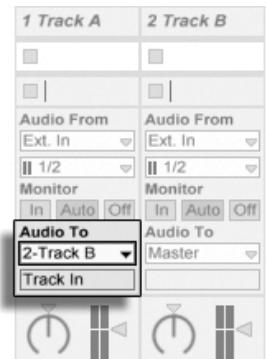

Deux façons de router la piste A vers la piste B.
Les deux approches aboutissent à ce que la sortie de la piste A soit envoyée vers la piste B. L'approche 1 laisse les réglages d'entrée/sortie de la piste B intacts, et nous pouvons, à tout moment, ajouter d'autres pistes qui envoient leur sortie vers la piste B. C'est la méthode de choix pour les routages "plusieurs-vers-un", comme les sous-mixages ou plusieurs pistes MIDI jouant le même instrument. Dans ce scénario, le solo sur la piste B vous permettra toujours d'entendre la sortie des pistes qui l'alimentent. De plus, vous pouvez toujours mettre la piste A en solo et entendre son signal de sortie. Dans ce cas, toutes les autres pistes sont coupées, y compris celles qui pourraient également alimenter la piste B. Techniquement, ce que vous entendez est la sortie de la piste B, avec tout supprimé sauf le signal de la piste A.
L'approche 2, en revanche, laisse la piste A inchangée, sauf que la piste B capte sa sortie. Nous pouvons facilement ajouter d'autres pistes comme la piste B qui captent toutes la sortie de la piste A. Le calque d'instruments est un bon exemple d'un tel routage "un-vers-plusieurs".
12.5.1 Points de routage internes
Les signaux voyagent depuis les pistes de Live vers leurs chaînes de dispositifs respectives, puis vers le mélangeur de piste, où ils peuvent être panoramiqués ou avoir leurs niveaux modifiés par les faders des pistes.
Chaque fois que le sélecteur d'entrée Audio From d'une piste est réglé sur une autre piste (comme décrit dans l'approche 2 de la section précédente), le signal reçu peut être capté à partir de l'un des trois points différents choisis dans le sélecteur de canal d'entrée : Pre FX, Post FX ou Post Mixer.

Points de capture pour le routage des pistes.
- Pre FX capture le signal qui provient directement d'une piste, avant qu'il ne soit transmis aux chaînes de dispositifs (FX) ou au mélangeur de la piste. Par conséquent, les modifications apportées aux dispositifs ou au mélangeur de la piste captée n'ont aucun effet sur le signal capté. Mettre en solo une piste qui capture une autre piste en Pre FX vous permettra d'entendre la piste captée.
- Post FX capture le signal à la sortie des chaînes de dispositifs (FX) d'une piste, mais avant qu'il ne soit renvoyé au mélangeur de piste. Les modifications apportées aux dispositifs de la piste captée modifieront donc le signal capté, mais les modifications de ses réglages de mélangeur n'auront aucun effet. Mettre en solo une piste qui capture une autre piste en Post FX vous permettra d'entendre la piste captée.
- Post Mixer capture la sortie finale d'une piste, après son passage à travers ses chaînes de dispositifs et son mélangeur. Mettre en solo une piste qui capture une autre piste en Post Mixer ne vous permettra pas d'entendre la piste captée.
Points de routage dans les Racks

Points de capture pour chaque chaîne d'une piste.
Si une piste contient un ou plusieurs Racks d'instruments ou d'effets dans sa chaîne de dispositifs, des points de routage internes (Pre FX, Post FX et Post Mixer) seront également disponibles pour chaque chaîne du Rack. Si une piste contient un ou plusieurs Drum Racks, des points de routage internes seront disponibles pour toutes les chaînes de retour du Rack. Chaque Rack sera également répertorié dans le sélecteur de canal d'entrée :
- (Nom du Rack) | (Nom de la chaîne) | Pre FX – Le signal sera capté au point où il entre dans le Rack, avant d'atteindre les dispositifs de la chaîne.
- (Nom du rack) | (Nom de la chaîne) | Post FX – Le signal sera prélevé à la fin de la chaîne, mais avant qu'il ne passe dans le mixeur de la chaîne.
- (Nom du rack) | (Nom de la chaîne) | Post Mixer – Le signal sera prélevé à la sortie du mixeur de la chaîne, juste avant le point où toutes les chaînes du rack sont sommées ensemble pour créer la sortie du rack.
Solo sur une piste qui prélève une chaîne à l'un de ces points vous permettra toujours d'entendre la sortie à ce point.
12.5.2 Utilisation du routage interne
Cette section présente plusieurs exemples de routage interne plus en détail.
Enregistrement post-effets
Supposons que vous envoyez une guitare dans Live, construisant un morceau piste par piste, superposant les prises. Il est certainement puissant d'avoir une chaîne d'effets séparée par piste pour appliquer différents effets à différentes prises – après coup. Vous pourriez cependant vouloir faire passer le signal de guitare à travers des effets (un noise gate ou un modèle d'ampli, par exemple) avant l'étape d'enregistrement, et enregistrer le signal post-effets.

Cela est facilement réalisé en consacrant une piste audio spéciale pour traiter et surveiller le signal de guitare entrant. Nous appelons cette piste "Guitare" et glissons les effets souhaités dans sa chaîne de dispositifs. Nous n'enregistrons pas directement dans la piste Guitare ; à la place, nous créons quelques pistes supplémentaires pour l'enregistrement. Ces pistes sont toutes configurées pour recevoir leur entrée Post FX de la piste Guitare. Notez que nous pourrions également prélever la piste Guitare Post Mixer si nous souhaitions enregistrer le niveau ou le panoramique.
En ce qui concerne le monitoring, nous réglons le bouton radio Monitor de la piste Guitare sur In, car nous voulons toujours écouter notre guitare à travers cette piste, peu importe ce qui se passe d'autre dans Live. Les boutons radio Monitor des autres pistes sont réglés sur Off.
Un exemple de configuration pour l'enregistrement post-effets.
Enregistrement du MIDI en audio
Lorsque l'on travaille avec du MIDI et des instruments logiciels complexes, il est parfois plus utile d'enregistrer l'audio résultant que le MIDI entrant. Une seule note MIDI peut, par exemple, inciter Absynth de Native Instruments à produire quelque chose qui ressemble plus à un morceau de musique qu'à un son unique. Cette sortie se prête mieux à une représentation sous forme de forme d'onde audio qu'à une note unique dans un clip MIDI, en particulier lorsque l'on compare les options d'édition.

Une configuration similaire à celle décrite ci-dessus accomplit la tâche. Nous avons une piste MIDI hébergeant l'instrument virtuel, et nous utilisons des pistes audio supplémentaires pour enregistrer le résultat audio de la lecture de l'instrument.
Enregistrement de la sortie d'un instrument complexe dans des pistes audio.
Création de sous-mixages

Sous-mixage des batteries individuelles d'un kit de batterie.
Supposons que nous ayons les batteries individuelles d'un kit de batterie arrivant sur des pistes séparées pour un enregistrement multipiste. Dans le mixage, nous pouvons facilement changer les volumes des batteries individuelles, mais ajuster le volume de l'ensemble du kit de batterie par rapport au reste de la musique est moins pratique. Par conséquent, nous ajoutons une nouvelle piste audio pour sous-mixer les batteries individuelles. Les pistes de batterie sont toutes configurées pour sortir vers la piste de sous-mixage, qui sort vers le Master. La piste de sous-mixage nous donne un contrôle de volume pratique pour l'ensemble du kit de batterie.
Plusieurs pistes MIDI jouant le même instrument
Considérons une piste MIDI contenant un instrument virtuel – par exemple, un Simpler jouant un son de nappe. Nous avons déjà enregistré des clips MIDI dans cette piste lorsque nous réalisons que nous aimerions ajouter une prise indépendante et parallèle pour le même instrument. Nous ajoutons donc une autre piste MIDI. Nous pourrions maintenant faire glisser un autre Simpler dans la nouvelle piste, mais nous aimerions vraiment réutiliser le Simpler de la piste de nappe, afin que modifier le son de la nappe affecte les notes des deux pistes.

Alimenter une piste MIDI supplémentaire dans une piste MIDI existante pour réutiliser son instrument.
Cela est accompli en réglant le sélecteur de type de sortie de la nouvelle piste MIDI sur "Pad". Notez que le sélecteur de canal de sortie offre désormais une sélection de destinations : nous pouvons soit envoyer la sortie de la nouvelle piste vers l'entrée de la piste de nappe, soit adresser directement le Simpler. L'option "Track In" dans le canal de sortie représente le signal d'entrée de la piste de nappe (le signal à enregistrer), ce qui n'est pas ce que nous voulons. Nous sélectionnons plutôt "Simpler Ch. 1" pour envoyer le MIDI de la nouvelle piste directement au Simpler, en contournant l'étape d'enregistrement et de monitoring. Avec cette configuration, nous pouvons choisir d'enregistrer de nouvelles prises sur l'une ou l'autre piste et elles joueront toutes le même son de nappe.
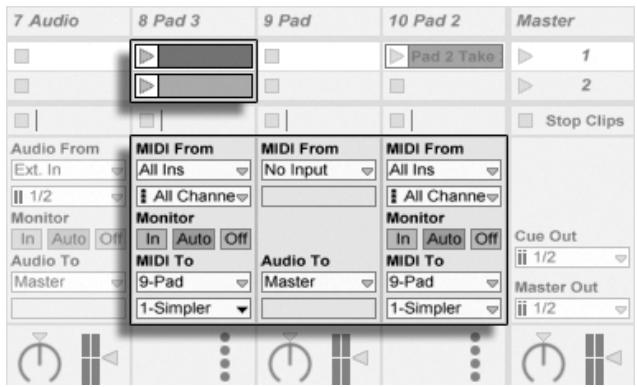
L'instrument a été isolé dans une piste dédiée.
Nous pourrions être gênés par le fait que couper la piste de nappe (en désactivant son activateur
coupe également l'autre piste MIDI. Pour être précis, l'autre piste continue de jouer, mais son MIDI est joué par un instrument qui est hors du mixage. Cela peut être facilement remédié en coupant les clips de la piste de nappe et en les collant dans une troisième piste qui peut être coupée indépendamment (et qui peut contenir ses propres effets MIDI). La piste de nappe d'origine agit maintenant comme un simple conteneur d'instrument. Comme nous n'enregistrons pas de nouveaux clips dans cette piste, nous pouvons régler son sélecteur de type d'entrée sur "No Input", ce qui fait disparaître son bouton Arm et aide à éviter la confusion lorsque la section In/Out du mélangeur est masquée.
Tapping des sorties individuelles d'un instrument
Certains instruments logiciels, comme le percussion sampler Impulse de Live, offrent plusieurs sorties audio pour les signaux qu'ils produisent. Par défaut, Impulse mélange en interne la sortie de ses huit emplacements d'échantillons et délivre le mixage à la sortie audio de l'instrument. Tous les effets audio placés après Impulse dans la même piste traitent le signal composite. Il est parfois souhaitable de sortir un son de batterie individuel du mixage pour un traitement et un mixage séparés. Cela est possible car Impulse propose ses emplacements d'échantillons comme sources audio pour d'autres pistes.

Nous créons simplement une piste audio et sélectionnons dans son sélecteur de type d'entrée la piste contenant Impulse. Le sélecteur de canal d'entrée propose désormais, en plus de Pre FX, Post FX et Post Mixer, les huit sorties individuelles d'Impulse, étiquetées selon l'échantillon utilisé dans chaque emplacement.
Utilisation des sorties individuelles d'Impulse pour traiter séparément les emplacements d'échantillons.
Notez que router une sortie individuelle d'Impulse vers une autre piste retire automatiquement ce signal du mixage interne d'Impulse. Cependant, ce comportement n'est pas standard pour la plupart des instruments plug-in. Solo sur une piste qui capte l'un des emplacements d'échantillons d'Impulse vous permettra toujours d'entendre la sortie de cet emplacement.
Utilisation d'instruments plug-in multi-timbres
De nombreux instruments plug-in prennent en charge le fonctionnement multi-timbres. Un instrument multi-timbres est comme plusieurs instruments en un seul, chaque "partie" composante (ou quel que soit le terme utilisé par le fabricant) recevant du MIDI sur un canal MIDI séparé. En général, l'instrument multi-timbres offre des sorties individuelles afin que les parties puissent être routées séparément vers la table de mixage. Ou bien, l'instrument peut offrir un sous-mixeur qui lui est propre.

Pistes envoyant du MIDI vers et captant l'audio depuis les parties d'un instrument multi-timbres.
L'envoi de MIDI depuis la table de mixage vers un instrument multi-timbres est une variante d'un cas décrit ci-dessus. Une piste MIDI héberge l'instrument multi-timbres, et des pistes MIDI supplémentaires sont utilisées pour alimenter ses parties individuelles. Chaque piste MIDI supplémentaire a son sélecteur de type de sortie pointé vers la piste contenant l'instrument, et son sélecteur de canal de sortie référençant le canal MIDI cible. Des pistes audio supplémentaires peuvent ensuite être utilisées pour capter les sorties individuelles de l'instrument, comme décrit précédemment.
Alimentation des entrées sidechain
Certains effets ont des "entrées sidechain". Un vocodeur, par exemple, impose des caractéristiques spectrales prises d'un signal (par exemple, la parole) sur un autre signal, par exemple un pad de cordes. Le vocodeur est inséré comme effet audio dans la piste de cordes. Il a une entrée sidechain pour le signal de parole, qui doit être délivré depuis une autre piste. Ainsi, nous créons une piste audio supplémentaire nommée "Parole" et réglons son sélecteur de type de sortie sur la piste "Cordes". Dans le sélecteur de canal de sortie, nous sélectionnons l'entrée sidechain du vocodeur.
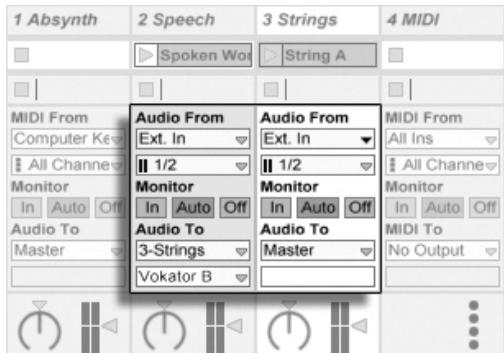
Certains plug-ins de vocodeur incluent un synthétiseur intégré pour générer le signal "porteur". Dans ce cas, la seule différence par rapport à la procédure ci-dessus est que l'instrument vocodeur est glissé dans une piste MIDI. L'alimentation de l'entrée audio side-chain fonctionne comme décrit ci-dessus.
Veuillez noter que les dispositifs Auto Filter, Compressor et Gate d'Ableton ont leurs propres contrôles de side-chain avec des sélecteurs de routage intégrés qui correspondent à ceux des pistes. Ainsi, lors de l'utilisation de ces dispositifs, il n'est pas nécessaire de suivre la procédure ci-dessus - vous pouvez simplement sélectionner la source side-chain depuis le dispositif lui-même.
Superposition d'instruments
Supposons que nous ayons une piste MIDI contenant un instrument jouant un son de cordes, que nous souhaitons enrichir en ajoutant un son de cuivres jouant les mêmes notes. Cela peut être facilement réalisé en ajoutant une piste MIDI contenant un instrument jouant le son de cuivres et en réglant son sélecteur de type d'entrée pour capter le signal Post FX de la piste de cordes.
Acheminement d'un signal de parole vers l'entrée side-chain d'un vocodeur.

Utilisation d'une piste MIDI auxiliaire pour superposer des instruments.
Peut-être vous demandez-vous pourquoi cela fonctionne, étant donné que la sortie de la piste de cordes est audio et non MIDI. Lors de l'acheminement MIDI depuis une autre piste, nous captons le MIDI au stade le plus tardif possible, c'est-à-dire après tous les effets MIDI et juste avant l'instrument.
Chapitre 13
Mixage
13.1 Le mixeur Live
Live comprend une section de mixage accessible depuis deux vues :
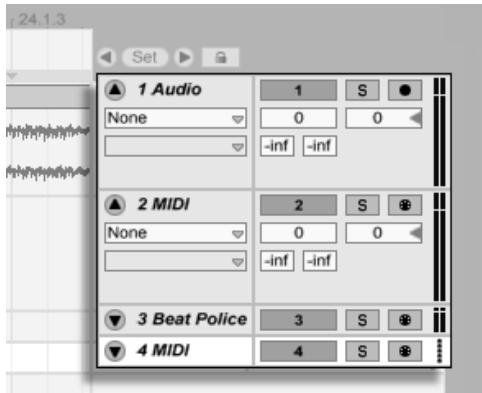
Dans la vue Arrangement, le mixeur apparaît comme une bande horizontale à droite de la zone des pistes. Pour afficher tous les contrôles du mixeur pour une piste, dépliez la piste à l'aide du bouton à côté de
Le mixeur de la vue Arrangement.
son nom, et ajustez sa hauteur en conséquence.

Le mixeur de la vue Session.
La vue Session est une disposition de mixage verticale standard. Vous trouverez probablement le mixeur de la vue Session plus intuitif que celui de la vue Arrangement, ce qui s'avère utile lorsque vous travaillez avec l'automatisation. Notez que la touche Tab permet de basculer entre les vues Arrangement et Session.
Les options du menu Affichage listées ci-dessous permettent d'afficher ou de masquer les composants du mixeur. Vous pouvez utiliser différentes configurations de mixeur dans la vue Session et dans la vue Arrangement :
Entrée/Sortie - Retours - Retours - Mixeur - Retards de piste - Crossfader
Les sélecteurs de section du mixeur sur le côté droit de l'écran dupliquent les commandes du menu Affichage, ce qui permet d'afficher ou de masquer rapidement différents composants du mixeur.

Examinons les commandes du mixeur :

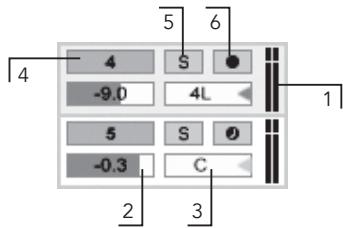
- Le Vumètre affiche le niveau RMS (moyenne) et le niveau de crête de la piste. En mode monitoring, il affiche toutefois le niveau d'entrée.
- Le contrôle Volume règle le niveau de sortie de la piste.
- Le contrôle Pan positionne la sortie de la piste dans le champ stéréo. Pour réinitialiser le contrôle Pan au centre, cliquez sur le triangle associé.
- Pour couper le son de la piste, désactivez l'interrupteur d'activation de la piste.
- L'interrupteur Solo met la piste en solo en coupant le son de toutes les autres pistes, mais peut également être utilisé pour le pré-écoute. Les pistes ne peuvent être mises en solo qu'une à la fois, sauf si l'option Solo exclusif dans les préférences Enregistrement/Warp/Lancement est désactivée. Vous pouvez également maintenir la touche Ctrl (PC) / Cmd (Mac) enfoncée pour mettre plus d'une piste en solo.
- Si le bouton Activer l'enregistrement est activé, la piste est prête pour l'enregistrement. Les pistes ne peuvent être armées qu'une à la fois, sauf si l'option Armement exclusif dans les préférences Enregistrement/Warp/Lancement est désactivée. Vous pouvez également maintenir la touche Ctrl (PC) / Cmd (Mac) enfoncée pour armer plus d'une piste. Avec l'option Armement exclusif
Les sélecteurs de section du mixeur.
Les commandes du mixeur.
activée, l'insertion d'un instrument dans une nouvelle piste MIDI ou une piste MIDI vide armera automatiquement la piste.
13.1.1 Fonctionnalités du mixeur de la vue Session
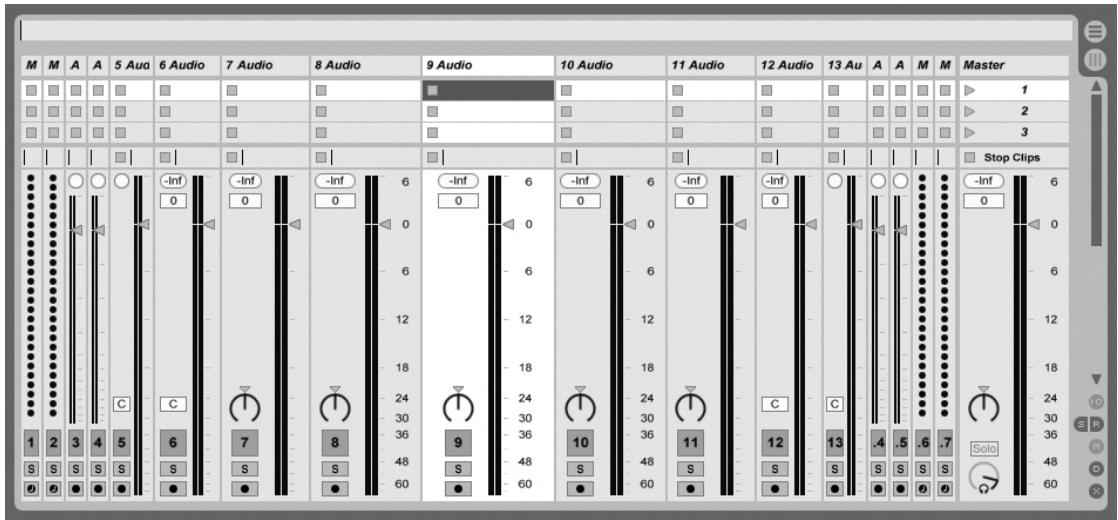
La section Mixer du Session Mixer possède plusieurs fonctionnalités supplémentaires qui ne sont pas visibles par défaut. Le mixer est redimensionnable, et en le faisant glisser vers le haut, on étend la hauteur des vu-mètres des pistes, ajoutant des graduations, un champ de volume numérique et des indicateurs de niveau de crête réinitialisables. En augmentant la largeur d'une piste dans cet état, on ajoute une échelle en décibels le long des graduations du vu-mètre.
Ces améliorations sont conçues pour une utilisation dans des contextes de mixage traditionnels, mais sont disponibles à tout moment lorsque la section Mixer est affichée.
En raison de l'énorme marge de manœuvre du moteur audio à virgule flottante 32 bits de Live, les vu-mètres de Live peuvent être poussés loin "dans le rouge" sans provoquer d'écrêtage des signaux. Les seuls moments où les signaux dépassant 0 dB posent problème sont lors du routage vers ou depuis des entrées et sorties physiques, comme celles de votre carte son, ou lors de l'enregistrement audio dans un fichier.
Les possibilités du Session Mixer.
Néanmoins, Live fournit ce retour visuel optionnel pour les signaux qui dépassent 0 dB sur n'importe quelle piste.
13.2 Pistes audio et MIDI
Les pistes audio et MIDI dans Live servent à héberger et à lire des clips, comme expliqué précédemment.
Vous pouvez ajouter jusqu'à 64 pistes audio et un nombre illimité de pistes MIDI au mixer de votre Live Set en utilisant les commandes appropriées du menu Insert.
Les pistes peuvent également être créées en double-cliquant ou en appuyant sur Retour sur des fichiers dans le navigateur pour les charger, ou en faisant glisser des objets du navigateur dans l'espace à droite des pistes de la Session View ou en dessous des pistes de l'Arrangement View. Les appareils ou fichiers chargés dans Live de cette manière créeront des pistes du type approprié (par exemple, une piste MIDI sera créée si un fichier MIDI ou un effet est glissé).
Une piste est représentée par sa barre de titre. Vous pouvez cliquer sur la barre de titre d'une piste pour la sélectionner, puis exécuter une commande du menu Édition, comme Renommer, sur la piste. On peut renommer rapidement une série de pistes en exécutant cette commande, puis en utilisant la touche Tab pour passer d'une barre de titre à l'autre. Vous pouvez également saisir votre propre texte d'information pour une piste via la commande Modifier le texte d'information du menu Édition ou dans le menu contextuel de la piste (PC) / Ctrl (Mac).

Vous pouvez faire glisser les pistes par leurs barres de titre pour les réorganiser, ou cliquer et faire glisser sur leurs bords pour changer leur largeur (dans la Session View) ou leur hauteur (dans l'Arrangement View).
Les pistes sont supprimées à l'aide de la commande Supprimer du menu Édition.
Les pistes sont représentées par des barres de titre.
13.3 Pistes de retour et piste Master
En plus des pistes qui jouent des clips, un Live Set possède une piste Master et jusqu'à deux pistes de retour ; celles-ci ne peuvent pas jouer de clips, mais permettent un traitement et un routage du signal plus flexibles.
Les pistes de retour et la piste Master occupent le côté droit de la vue du mixeur de la Session et l'extrémité inférieure de la vue Arrangement.
Notez que vous pouvez masquer et afficher les pistes de retour à l'aide de la commande Retours du menu Affichage.
Comme les pistes de clips "normales", les retours et le Master peuvent héberger des dispositifs d'effets. Cependant, alors que l'effet d'une piste de clips ne traite que l'audio de cette piste, les pistes de retour peuvent traiter l'audio qui leur est envoyé depuis de nombreuses pistes.
Par exemple, supposons que vous souhaitiez créer des échos rythmiques avec un effet de délai. Si vous faites glisser l'effet dans une piste de clips, seuls les clips joués dans cette piste seront échoïsés. Placer cet effet dans une piste de retour lui permet de recevoir l'audio de n'importe quel nombre de pistes et d'y ajouter des échos.

Le contrôle d'envoi d'une piste de clips régule la quantité de sortie de la piste de clips qui alimente l'entrée de la piste de retour associée. De plus, la sortie de la piste de retour elle-même peut être routée vers son entrée, ce qui permet de créer un feedback. Comme un feedback incontrôlé peut augmenter le niveau de manière spectaculaire et inattendue, les contrôles d'envoi des pistes de retour sont désactivés par défaut. Pour les activer, faites (PC) / Ctrl (Mac) sur le bouton d'envoi d'une piste de retour et sélectionnez Activer l'envoi ou Activer tous les envois.
Chaque piste de retour possède un bouton Pré/Post qui détermine si le signal qu'une piste de clips lui envoie est prélevé avant ou après l'étage du mixeur (c'est-à-dire les contrôles de panoramique, de volume et d'activation de piste). Le réglage "Pré" vous permet de créer un mixage auxiliaire qui est traité dans la piste de retour, indépendamment du mixage principal. Comme la piste de retour peut être routée vers une sortie séparée, cela
Les contrôles d'envoi et le bouton Pré/Post.
peut être utilisé pour configurer un mixage de monitoring séparé pour un musicien individuel dans un groupe.
La piste Master est la destination par défaut des signaux de toutes les autres pistes. Faites glisser des effets ici pour traiter le signal mixé avant qu'il ne soit envoyé à la sortie principale. Les effets de la piste Master fournissent généralement des fonctions liées au mastering, telles que la compression et/ou l'égalisation.
Vous pouvez créer plusieurs pistes de retour à l'aide de la commande Insérer une piste de retour du menu Insertion, mais par définition, il n'y a qu'une seule piste Master.
13.4 Utilisation du crossfader de Live
Live comprend un crossfader qui peut créer des transitions fluides entre des clips joués sur différentes pistes. Le crossfader de Live fonctionne comme un crossfader de mixeur DJ typique, sauf qu'il permet de faire des fondus non seulement entre deux pistes, mais entre un nombre quelconque de pistes, y compris les retours.
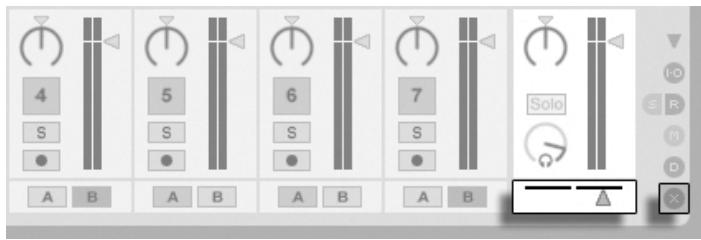
Le crossfader et le sélecteur.
Le crossfader est accessible via les sélecteurs du mixeur de la vue Session. Il propose sept courbes de fondu différentes afin que vous puissiez choisir celle qui correspond le mieux à votre style. Pour changer la courbe, faites (PC) / Ctrl (Mac) sur le crossfader, puis sélectionnez une entrée dans le menu contextuel.

Choisissez parmi sept courbes de crossfader.
Le tableau ci-dessous détaille le niveau de puissance et la réponse de chaque courbe de crossfader.
Niveau de puissance A+B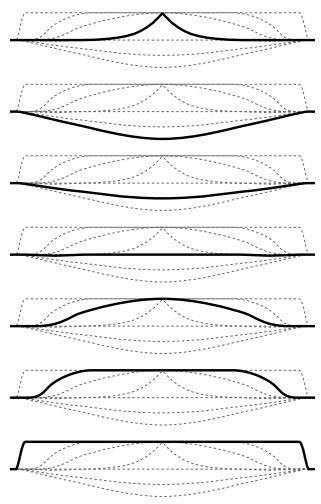
Réponse du crossfader
Propriétés des courbes de crossfader.
Le crossfader peut être assigné à n'importe quel contrôleur MIDI continu (absolu ou incrémental). En plus du curseur central du crossfader, ses positions absolues gauche et droite sont disponibles séparément pour l'assignation MIDI ou clavier. Il existe deux scénarios particuliers pour le contrôle à distance du crossfader :
- Une touche assignée à l'une des trois positions assignables du crossfader (gauche, centre ou droite) fera basculer le crossfader entre ses positions absolues gauche et droite.
L'assignation à deux des trois champs permet un comportement de "retour élastique" lorsque l'une des touches assignées est maintenue enfoncée et que l'autre est pressée puis relâchée.
- Chaque piste possède deux boutons d'assignation de fondu enchaîné, A et B. La piste peut avoir trois états par rapport au crossfader :

Si aucun bouton d'assignation n'est activé, le crossfader n'affecte pas du tout la piste.
- Si A est activé, la piste sera jouée sans atténuation tant que le crossfader se trouve dans la moitié gauche de sa plage de valeurs. Lorsque le crossfader se déplace vers la droite en passant par la position centrale, la piste s'estompe. À la position la plus à droite du crossfader, la piste est coupée.
- De même, si B est activé, le volume de la piste ne sera affecté que lorsque le crossfader se déplace vers la gauche en passant par sa position centrale.
- Il est important de comprendre que les boutons d'assignation de fondu enchaîné n'affectent pas le routage du signal : le crossfader influence simplement le volume du signal au niveau du gain de chaque piste. La piste peut être routée vers un bus de sortie individuel indépendamment de son assignation de fondu enchaîné. Dans le langage des studios, vous pouvez considérer le crossfader comme un groupe VCA en direct.
Comme pour presque tout dans Live, vos manœuvres de fondu enchaîné peuvent être enregistrées dans l'Arrangement pour une édition approfondie ultérieure. Pour modifier l'assignation de fondu enchaîné de chaque piste, veuillez choisir "Mixer" dans le sélecteur d'Enveloppe et "X-Fade Assign" dans le sélecteur de Contrôle. La courbe d'automatisation du crossfader est accessible lorsque "Mixer" est choisi dans le sélecteur de Périphérique de la piste Master et que "Crossfade" est sélectionné dans son sélecteur de Contrôle.
Boutons d'assignation de fondu enchaîné.
Boutons d'affectation de fondu enchaîné.
13.5 Solo et Cue
Par défaut, le fait de mettre une piste en solo coupe simplement le son de toutes les autres pistes (sauf dans certains cas où des pistes alimentent d'autres pistes). Le signal des pistes en solo est entendu via leurs sorties respectives, avec le réglage de panoramique de chaque piste préservé. Mettre une piste de clip en solo laisse les pistes de retour audibles, à condition que l'option Solo en place soit activée dans le menu contextuel du bouton Solo (PC) / Ctrl (Mac)). Solo en place peut également être défini comme comportement par défaut en sélectionnant l'entrée dans le menu Options.
Mettre une piste de retour en solo coupe la sortie principale de toutes les autres pistes, mais vous permet toujours d'entendre les signaux qui arrivent au retour via les envois de piste.
Live vous permet de remplacer l'opération de solo standard par une opération de cue qui vous permet de pré-écouter les pistes comme si vous faisiez un cue sur une table de mixage DJ. Cela permet de choisir des clips et de régler les effets sans que le public ne les entende, avant de les intégrer au mixage.
Pour configurer Live pour le cue, vous devez utiliser une interface audio avec au moins quatre sorties dédiées (ou deux sorties stéréo dédiées). Les réglages correspondants sont accessibles dans le mixeur de la vue Session. Assurez-vous que les options Mixer et In/Out sont cochées dans le menu Affichage.
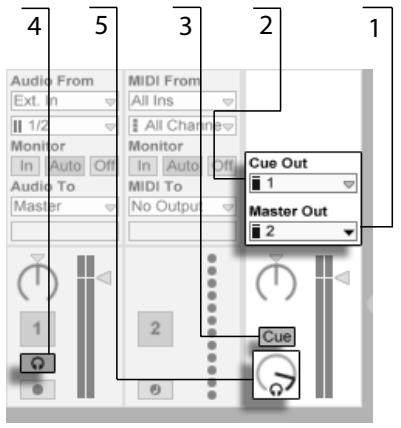
- Le sélecteur Master Out sélectionne la sortie de votre interface à utiliser comme sortie principale.
Les contrôles du mixeur de session liés au cue.
- Le sélecteur Cue Out sélectionne la sortie de votre interface matérielle à utiliser pour le cue. Cela doit être réglé sur une sortie autre que celle sélectionnée pour le Master. Si les sorties souhaitées n'apparaissent pas dans ces sélecteurs, veuillez vérifier les préférences audio.
- Activez le cue en réglant le commutateur Solo/Cue Mode sur "Cue".
- Les commutateurs Solo des pistes sont maintenant remplacés par des commutateurs Cue avec des icônes de casque. Lorsque le commutateur Cue d'une piste est enfoncé, le signal de sortie de cette piste sera entendu via la sortie sélectionnée dans le sélecteur Cue Out. Notez que le commutateur d'activation de piste sur la même piste contrôle toujours si la piste est entendue à la sortie Master.
- Le contrôle Cue Volume règle le volume de la sortie de cue.
Notez que lorsque le cue est configuré et activé, la sortie des fichiers audio que vous pré-écoutez dans le navigateur est également entendue via le Cue Out.
13.6 Retards de piste
Un contrôle de retard de piste est disponible pour chaque piste dans Live. Le contrôle permet de retarder ou de pré-avancer la sortie des pistes en millisecondes afin de compenser les retards humains, acoustiques, matériels et autres retards du monde réel.
Cette section de l'interface peut être affichée ou masquée à l'aide de son sélecteur de section de mixeur respectif.

Nous ne recommandons pas de modifier les délais de piste sur scène, car cela pourrait entraîner des clics ou des pops indésirables dans le signal audio. Des micro-décalages dans les clips de la vue Session peuvent être obtenus à l'aide des boutons de nudge dans la vue Clip. Cependant, les délais de piste peuvent être utilisés dans la vue Arrangement pour de tels décalages.
Le contrôle de délai de piste et son sélecteur.
Notez que la compensation de délai pour les plug-ins et les appareils Live est une fonctionnalité distincte et est automatique par défaut. Des réglages de délai de piste inhabituellement élevés ou des latences signalées par les plug-ins peuvent entraîner une lenteur notable du logiciel. Si vous rencontrez des difficultés liées à la latence lors de l'enregistrement et de la lecture d'instruments, vous pouvez essayer de désactiver la compensation de délai des appareils, mais cela n'est normalement pas recommandé. Vous pouvez également constater que l'ajustement des délais de piste individuels est utile dans ces cas. Notez que les contrôles de délai de piste ne sont pas disponibles lorsque la compensation de délai des appareils est désactivée.
Chapitre 14
Enregistrement de nouveaux clips
Ce chapitre traite de l'enregistrement de nouveaux clips à partir de signaux d'entrée audio et MIDI. Notez qu'il s'agit d'un type d'enregistrement différent de la capture de clips de session dans l'arrangement.
Pour un enregistrement audio réussi, assurez-vous que les préférences audio sont configurées correctement. Pour plus d'informations, veuillez consulter la leçon intégrée au programme sur la configuration des préférences audio. Gardez également à l'esprit que des appareils tels que les microphones, les guitares et les platines ne fonctionnent pas au niveau ligne, ce qui signifie qu'ils doivent avoir leur niveau amplifié avant de pouvoir être enregistrés. Pour ces appareils, vous devez donc utiliser soit une interface audio avec un préamplificateur, soit un préamplificateur externe.
14.1 Choix d'une entrée
Une piste enregistrera la source d'entrée affichée dans sa section Entrée/Sortie, qui apparaît lorsque l'option Entrée/Sortie du menu Affichage est cochée. (Dans la vue Arrangement, dépliez et redimensionnez la piste pour voir complètement la section Entrée/Sortie.)


Les pistes audio enregistrent par défaut un signal stéréo provenant de la paire d'entrées externes "1/2". Les pistes MIDI enregistrent par défaut tout le MIDI entrant via les périphériques d'entrée externes actifs. Le clavier de l'ordinateur est, par défaut, activé comme périphérique d'entrée MIDI pseudo, ce qui vous permet d'enregistrer du MIDI même si aucun contrôleur MIDI matériel n'est actuellement disponible.
Pour chaque piste, vous pouvez choisir une source d'entrée autre que celle par défaut : toute entrée externe mono ou stéréo, un canal MIDI spécifique d'un périphérique d'entrée MIDI spécifique, ou un signal provenant d'une autre piste. Le chapitre Routage décrit ces options en détail.
La section Entrée/Sortie de piste dans la vue Arrangement (à gauche) et la vue Session (à droite).
14.2 Armer (activer l'enregistrement) les pistes


Pour sélectionner une piste pour l'enregistrement, cliquez sur son bouton Arm. Peu importe que vous cliquiez sur le bouton Arm d'une piste dans la vue Session ou dans la vue Arrangement, car les deux partagent le même ensemble de pistes.
Par défaut, les pistes armées sont surveillées, ce qui signifie que leur entrée est transmise à travers leur chaîne de périphériques et vers la sortie, afin que vous puissiez écouter ce qui est enregistré. Ce comportement est appelé « auto-surveillance » et vous pouvez le modifier selon vos besoins.
Boutons d'armement des pistes dans les mixeurs de la vue Arrangement (à gauche) et de la vue Session (à droite).
Cliquer sur le bouton Arm d'une piste désarme toutes les autres pistes, sauf si la touche Ctrl (PC) / Cmd (Mac) est maintenue enfoncée. Armer une piste la sélectionne afin que vous puissiez accéder facilement à ses périphériques dans la vue Piste.
14.3 Enregistrement
L'enregistrement peut se faire à la fois dans les vues Session et Arrangement. Si vous souhaitez enregistrer sur plusieurs pistes simultanément et/ou préférez visualiser l'enregistrement de manière linéaire et en cours, la vue Arrangement peut être le meilleur choix. Si vous souhaitez diviser votre enregistrement en plusieurs clips de manière transparente ou enregistrer tout en lançant des clips dans Live, utilisez la vue Session.
14.3.1 Enregistrement dans l'Arrangement

- L'enregistrement commence lorsque le bouton Record de la barre de contrôle est activé et que le bouton Play est enfoncé.
Enregistrement dans l'Arrangement.
- L'enregistrement crée de nouveaux clips dans toutes les pistes dont le bouton Arm est activé.
- Lorsque le commutateur Overdub est activé, les nouveaux clips contiennent un mélange du signal déjà présent dans la piste et du nouveau signal d'entrée. L'option Overdub ne s'applique qu'aux pistes MIDI.
- Pour éviter d'enregistrer avant un point d'entrée, activez le commutateur Punch-In. Ceci est utile pour protéger les parties d'une piste que vous ne souhaitez pas écraser et vous permet de définir un pré-roulage ou un temps d'« échauffement ». Le point d'entrée est identique à la position de début de la boucle d'Arrangement.
- De même, pour éviter d'enregistrer après le point de sortie, activez le commutateur Punch-Out. Le point de sortie est identique à la position de fin de la boucle d'Arrangement.
- Lorsque vous enregistrez dans la boucle d'Arrangement, Live conserve l'audio enregistré à chaque passage.
Vous pouvez ensuite « dérouler » un enregistrement en boucle, soit en utilisant à plusieurs reprises la commande Annuler du menu Édition, soit graphiquement dans la vue Clip : après l'enregistrement en boucle, double-cliquez sur le nouveau clip. Dans l'affichage de l'échantillon de la vue Clip, vous pouvez voir un long échantillon contenant tout l'audio enregistré pendant le processus d'enregistrement en boucle. L'accolade de boucle de la vue Clip définit l'audio pris lors du dernier passage ; déplacer les marqueurs vers la gauche vous permet d'écouter l'audio des passages précédents.
14.3.2 Enregistrement dans les slots de la Session
Vous pouvez enregistrer de nouveaux clips, à la volée, dans n'importe quel slot de la Session.
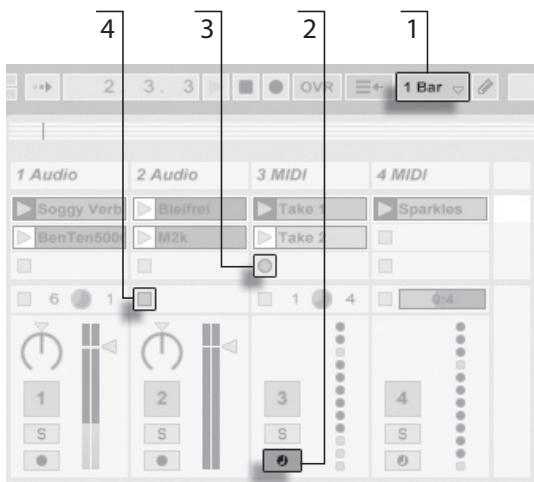
- Réglez le sélecteur de Quantification Globale sur une valeur autre que "Aucune" pour obtenir des clips correctement coupés.
- Activez le bouton Arm pour les pistes sur lesquelles vous souhaitez enregistrer. Des boutons d'enregistrement de clip apparaîtront dans les slots vides des pistes armées.
- Cliquez sur l'un des boutons d'enregistrement de clip pour commencer l'enregistrement. Un nouveau clip apparaîtra dans le slot avec un bouton de lancement de clip rouge indiquant qu'il est en cours d'enregistrement. Pour passer de l'enregistrement à la lecture en boucle immédiatement, appuyez sur le bouton de lancement du clip.
- Alternativement, vous pouvez cliquer sur un bouton d'arrêt de clip ou sur le bouton Stop de la barre de contrôle pour arrêter l'enregistrement, laissant le nouveau clip silencieux.
Notez que, par défaut, lancer une scène de la Session View n'activera pas l'enregistrement dans les slots vides armés appartenant à cette scène. Cependant, vous pouvez utiliser l'option Démarrer l'enregistrement au lancement de scène dans les préférences Enregistrement/Warp/Lancement pour indiquer à Live que vous souhaitez que les slots de scène vides enregistrent dans ces circonstances.
Enregistrement d'un nouveau clip dans la Session View.
14.3.3 Enregistrement en overdub de motifs MIDI
Live facilite grandement l'enregistrement de motifs orientés batterie et autres. En utilisant l'instrument Impulse de Live et la technique suivante, vous pouvez construire progressivement des motifs de batterie tout en écoutant le résultat. Ou, en utilisant un instrument tel que Simpler, qui permet le jeu chromatique, vous pouvez construire des mélodies ou des harmonies, note par note.
- Réglez le sélecteur de Quantification Globale sur une mesure.
- Pour quantifier automatiquement les notes que vous êtes sur le point d'enregistrer, choisissez une valeur appropriée pour la Quantification de l'enregistrement.
- Double-cliquez sur l'un des slots de la Session View dans la piste MIDI souhaitée (celle contenant Impulse ou un autre instrument). Un nouveau clip vide apparaîtra dans le slot. Le nouveau clip aura par défaut une longueur de boucle d'une mesure, mais vous pouvez la modifier en double-cliquant sur le clip et en changeant ses propriétés de boucle.
- Armez la piste.
- Lancez le clip.
- Les notes que vous jouez sont ajoutées au clip en boucle, et vous pouvez observer votre enregistrement dans la Clip View.
- Par défaut, l'interrupteur Overdub de la barre de contrôle est activé, afin que vous puissiez construire votre pattern couche par couche. Cependant, si vous souhaitez faire une pause dans l'enregistrement pour répéter, vous pouvez désactiver l'interrupteur Overdub. Le contenu du clip continuera à jouer, mais vous pouvez jouer par-dessus sans être enregistré. Lorsque vous êtes prêt à enregistrer à nouveau, il suffit de réactiver l'interrupteur Overdub.
- Arrêtez l'enregistrement en appuyant sur un bouton Clip Stop ou sur le bouton Stop de la barre de contrôle.
Notez que maintenir Alt (PC) / Alt (Mac) tout en double-cliquant sur un emplacement vide pour créer un nouveau clip armera implicitement la piste et lancera le clip.
À tout moment pendant l'enregistrement en overdub, vous pouvez utiliser la commande Annuler pour supprimer la dernière prise, ou même dessiner, déplacer ou supprimer des notes dans l'éditeur de notes de la vue Clip.
Notez que vous pouvez également ajouter des notes aux clips Session existants lorsque l'interrupteur Overdub est activé.
14.4 Enregistrement en synchronisation
Live maintient la synchronisation de l'audio et du MIDI que vous avez enregistrés, même si vous décidez plus tard d'un tempo différent. En fait, Live vous permet de changer le tempo à tout moment avant, après et même pendant l'enregistrement. Vous pourriez, par exemple, tricher un peu en baissant le tempo pour enregistrer une partie techniquement difficile, puis le remonter ensuite.
Il est important d'enregistrer en synchronisation pour garantir que tout sera ensuite lu en synchronisation.

La façon la plus simple d'enregistrer en synchronisation est de jouer avec le métronome intégré ou de l'utiliser, qui est activé via son interrupteur dans la barre de contrôle et commencera à battre lorsque le bouton Lecture est enfoncé ou qu'un clip est lancé.
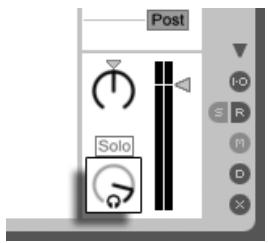
Pour régler le volume du métronome, utilisez le bouton Preview Volume du mélangeur.
Notez que l'interprétation métrique de l'audio joué par Live peut être modifiée à tout moment à l'aide des marqueurs de warp. Les marqueurs de warp peuvent être utilisés pour corriger les erreurs de timing et pour changer le groove ou le ressenti de vos enregistrements. En utilisant les marqueurs de warp, vous pouvez corriger des choses dans vos enregistrements qui nécessiteraient autrement une édition compliquée ou qui ne pourraient pas être faites du tout. De même, l'interprétation métrique du MIDI enregistré peut être modifiée après l'enregistrement à l'aide des contrôles Original BPM du clip MIDI.
L'interrupteur du métronome.
Le bouton Preview Volume.
14.5 Enregistrement de notes MIDI quantifiées
Si vous enregistrez du MIDI, vous avez la possibilité de quantifier automatiquement les notes MIDI pendant l'enregistrement. Le sélecteur Record Quantization dans le menu Édition permet de sélectionner les subdivisions métriques avec lesquelles vos notes enregistrées seront alignées. Lors de l'enregistrement dans des emplacements Session ou dans l'Arrangement, la quantification d'enregistrement est une étape indépendante dans l'historique d'annulation de Live. Cela signifie que si, par exemple, vous avez enregistré avec la quantification d'enregistrement réglée sur "Quantification de croche en triolet" et que vous avez changé d'avis, l'utilisation de la commande Annuler du menu Édition annulerait uniquement la quantification et laisserait votre enregistrement autrement intact.
Pour l'enregistrement de session et d'arrangement, le réglage de quantification d'enregistrement ne peut pas être modifié en cours d'enregistrement.
Lors d'un enregistrement en overdub avec la boucle de vue Clip activée, les modifications de la quantification d'enregistrement prennent effet immédiatement et ne peuvent pas être annulées séparément avec la commande du menu Édition.
Les notes MIDI enregistrées peuvent également être quantifiées après l'enregistrement avec la commande Quantifier du menu Édition, comme décrit dans le chapitre sur l'édition MIDI.
14.6 Enregistrement avec précompte
Un précompte pour l'enregistrement peut être défini dans les préférences Enregistrer/Étirer/Lancer de Live. Lorsque la préférence Précompte est définie sur une valeur autre que "Aucun", Live ne commence pas l'enregistrement tant que le précompte n'est pas terminé. Les champs Position dans la barre de contrôle affichent le précompte en orange sous forme de mesures-temps-seizièmes.

Le précompte s'étend de mesures-temps-seizièmes négatives (commençant à -2.1.1., par exemple, avec un réglage de précompte de 2 mesures) jusqu'à 1.1.1., moment où l'enregistrement commence.
Le précompte est affiché dans la barre de contrôle.
14.7 Configuration des types de fichiers
Les préférences suivantes de l'onglet Enregistrer/Étirer/Lancer sont pertinentes pour les fichiers échantillons créés par l'enregistrement :
- Le type de fichier échantillon que vous souhaitez que Live crée peut être choisi dans le sélecteur Type de fichier dans les préférences Enregistrer/Étirer/Lancer.
- La profondeur de bits du fichier échantillon que vous créerez par l'enregistrement peut être choisie dans le sélecteur Profondeur de bits dans les préférences Enregistrer/Étirer/Lancer.
Vous pouvez gagner du temps en définissant des valeurs par défaut raisonnables pour les clips que vous enregistrez dans l'onglet des préférences Enregistrer/Étirer/Lancer. En particulier, il est judicieux d'indiquer la catégorie approximative du son à enregistrer en choisissant le mode d'étirement par défaut approprié. Si vous décidez plus tard d'un tempo de chanson différent, le programme maintiendra automatiquement une bonne qualité sonore, généralement sans ajustement supplémentaire.
14.8 Où sont stockés les échantillons enregistrés ?
Les échantillons enregistrés sont stockés dans le dossier Projet du Set actuel, sous Samples/Recorded. Tant que le Set n'est pas enregistré, il reste à l'emplacement spécifié par la préférence Dossier temporaire, qui se trouve dans l'onglet Fichier/Dossier des préférences. Pour vous assurer que Live ne manquera pas d'espace disque lors de l'enregistrement dans un nouveau Set, veuillez vous assurer que le dossier temporaire se trouve sur un disque/partition avec suffisamment d'espace libre.
14.9 Utilisation de la télécommande pour l'enregistrement
Grâce au Key Map Mode et au MIDI Map Mode, vous pouvez utiliser les fonctions d'enregistrement de Live sans utiliser la souris.
Vous pouvez assigner les commandes d'enregistrement et de transport de la barre de contrôle ainsi que les boutons d'armement des pistes. Pour enregistrer dans les slots de Session, vous pouvez assigner les slots individuels ainsi que les commandes de navigation relatives pour lancer l'enregistrement à distance ; par exemple :

Une touche est utilisée pour passer à la scène suivante...
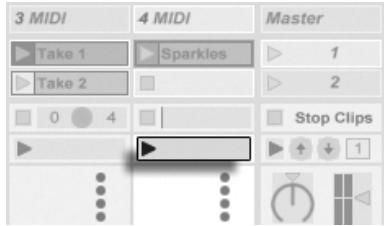
Les boutons Scene Up/Down.
Un bouton de lancement de piste.
... et une autre touche pour démarrer et arrêter l'enregistrement dans la piste correspondante.
Chapitre 15
Travailler avec les instruments et les effets
Chaque piste dans Live peut héberger un certain nombre de périphériques. Ces périphériques peuvent être de trois types différents :
- Les effets MIDI agissent sur les signaux MIDI et ne peuvent être placés que dans les pistes MIDI.
- Les effets audio agissent sur les signaux audio et peuvent être placés dans les pistes audio. Ils peuvent également être placés dans les pistes MIDI tant qu'ils sont "en aval" d'un instrument.
- Les instruments sont des périphériques qui résident dans les pistes MIDI, reçoivent du MIDI et produisent de l'audio.
La vue Track View est l'endroit où vous insérez, visualisez et ajustez les périphériques de la piste sélectionnée. Pour sélectionner une piste et ouvrir la vue Track View afin d'accéder à ses périphériques, double-cliquez sur le nom de la piste. La vue Track View apparaît dans la zone inférieure de l'écran de Live.
Veuillez noter que le nombre d'instruments et d'effets pouvant être utilisés dans un même Set est limité dans Live LE.

Périphériques dans la vue Track View.
Pour économiser de l'espace dans la vue Track, un appareil peut être réduit en double-cliquant sur sa barre de titre ou en choisissant Fold dans son menu contextuel (PC) / Ctrl (Mac).

Les appareils peuvent être réduits.
Pour en savoir plus sur un appareil particulier et son fonctionnement, consultez la référence des effets audio Live, la référence des effets MIDI Live ou la référence des instruments Live.
Pour apprendre à créer et à utiliser des regroupements personnalisés d'instruments et d'effets, consultez le chapitre sur les racks d'instruments, de batterie et d'effets.
Interagissez avec les appareils en assignant leurs paramètres à la télécommande MIDI ou au clavier.
15.1 Utilisation des appareils Live
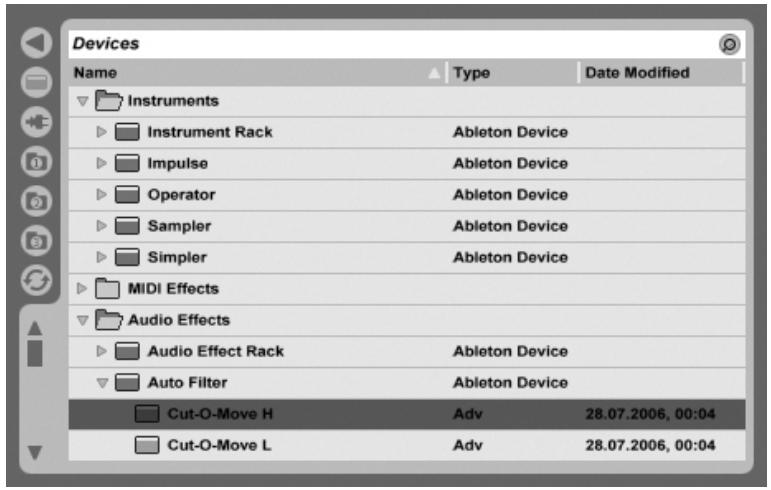
Le navigateur d'appareils Live.
Cliquez sur le sélecteur du navigateur d'appareils pour accéder à la palette des appareils intégrés de Live. Vous remarquerez que les effets MIDI, les effets audio et les instruments ont chacun leurs propres dossiers dans le navigateur.
Le moyen le plus simple de placer un appareil dans une piste est de double-cliquer dessus dans le navigateur, ce qui crée une nouvelle piste pour contenir l'appareil. Vous pouvez également sélectionner une piste de destination en cliquant à l'intérieur, puis sélectionner un appareil ou un préréglage dans le navigateur et appuyer sur Retour pour l'ajouter à la piste sélectionnée.
Vous pouvez également faire glisser des appareils dans des pistes ou des zones de dépôt dans les vues Session et Arrangement, ou dans la vue Track. Faire glisser un échantillon dans la vue Track d'une piste MIDI crée un instrument Simpler avec cet échantillon chargé.
Remarque : Si vous utilisez un signal d'entrée externe pour alimenter votre piste Live avec les paramètres par défaut, le bouton Arm de la piste dans le mélangeur doit être activé pour entendre l'entrée à travers les appareils de la chaîne d'appareils de votre piste. Sur les pistes MIDI, cela est normalement activé automatiquement lors de l'insertion d'un instrument.

Boutons Arm des pistes MIDI et audio
C'est ainsi que vous pouvez jouer des instruments en direct à travers des effets sur une piste, par exemple, ou utiliser l'entrée d'un clavier MIDI pour jouer l'instrument d'une piste. Notez que vous pouvez facilement passer de cette configuration à l'enregistrement de nouveaux clips pour une utilisation ultérieure dans Live. Si vous avez des préférences de monitoring alternatives, veuillez consulter la section Monitoring pour apprendre à configurer ces paramètres.
Pour ajouter un autre appareil à la piste, faites-le simplement glisser ou double-cliquez sur son nom pour l'ajouter à la chaîne d'appareils. Les signaux dans une chaîne d'appareils voyagent toujours de gauche à droite.
Vous pouvez déposer des effets audio à n'importe quel point de la chaîne d'appareils d'une piste audio, en gardant à l'esprit que l'ordre des effets détermine le son résultant. Il en va de même pour la chaîne d'appareils d'une piste MIDI.
Si vous déposez un instrument dans la chaîne de périphériques d'une piste MIDI, sachez que les signaux qui suivent (à droite de) l'instrument sont des signaux audio, disponibles uniquement pour les effets audio. Les signaux qui précèdent (à gauche de) l'instrument sont des signaux MIDI, disponibles uniquement pour les effets MIDI. Cela signifie qu'il est possible que la chaîne de périphériques d'une piste MIDI contienne les trois types de périphériques : d'abord les effets MIDI, puis un instrument, et enfin les effets audio.

La chaîne de périphériques d'une piste MIDI peut contenir les trois types de périphériques.
Pour supprimer un périphérique de la chaîne, cliquez sur sa barre de titre et appuyez sur la touche flèche gauche ou Suppr de votre ordinateur, ou sélectionnez Supprimer dans le menu Édition. Pour changer l'ordre des périphériques, faites glisser un périphérique par sa barre de titre et déposez-le à côté de n'importe quel autre périphérique dans la vue Piste. Les périphériques peuvent être déplacés vers d'autres pistes entièrement en les faisant glisser de la vue Piste vers les vues Session ou Arrangement. En général, les périphériques peuvent être placés, réorganisés et supprimés sans interrompre le flux audio.

Les périphériques sont activés et désactivés à l'aide de leurs interrupteurs d'activation. Désactiver un périphérique revient à le supprimer temporairement : le signal reste non traité et le périphérique ne consomme pas de cycles CPU. En général, les périphériques Live ne chargent pas le CPU sauf s'ils sont actifs. Pour plus d'informations, veuillez vous référer à la section sur la charge CPU.
Les périphériques des pistes de Live ont des indicateurs de niveau d'entrée et de sortie. Ces indicateurs sont utiles pour trouver les périphériques problématiques dans la chaîne : les signaux faibles ou absents seront révélés par les indicateurs de niveau, et les réglages pertinents du périphérique peuvent alors être ajustés, ou le périphérique peut être désactivé ou supprimé.
Interrupteurs d'activation des périphériques.

Notez qu'aucun écrêtage ne peut se produire entre les périphériques car il y a pratiquement une marge illimitée. L'écrêtage peut se produire lorsqu'un signal trop fort est envoyé à une sortie physique ou écrit dans un fichier échantillon.
De plus amples informations sur les types de pistes dans Live se trouvent dans le chapitre Routage et E/S, y compris des informations sur l'utilisation des pistes de retour pour distribuer l'effet d'un seul périphérique entre plusieurs pistes. Après avoir lu sur l'utilisation des périphériques dans Live, il pourrait également être intéressant d'examiner les enveloppes de clip, qui peuvent moduler des paramètres individuels de périphérique sur une base par clip.
15.1.1 Préréglages des périphériques Live
Chaque périphérique Live peut stocker et récupérer ses réglages de paramètres sous forme de préréglages. Les préréglages pour les instruments et effets Live sont gérés via le navigateur de périphériques. Chaque périphérique y apparaît comme un dossier qui peut être ouvert pour révéler ses préréglages.
Les indicateurs de niveau entre les périphériques d'une chaîne.

Vous pouvez parcourir et charger des préréglages rapidement avec le clavier de l'ordinateur :
- Faites défiler vers le haut et le bas à l'aide des touches flèche haut et flèche bas.
- Fermez et ouvrez les dossiers de périphériques à l'aide des touches flèche gauche et flèche droite.
- Appuyez sur Entrée pour charger un périphérique ou un préréglage.

Cliquer sur le bouton Hot-Swap Presets d'un appareil lie temporairement le navigateur à cet appareil, affichant ses préréglages dans le navigateur d'appareils. Avec l'appareil et le navigateur ainsi liés, vous pouvez rapidement parcourir, charger et essayer différents préréglages. Vous pouvez même remplacer l'appareil actuel par un nouveau en sélectionnant simplement le préréglage d'un autre appareil. Pour charger les réglages d'usine par défaut d'un appareil, sélectionnez le dossier parent de ses préréglages (c'est-à-dire celui portant le nom de l'appareil) dans le navigateur d'appareils.
Le lien entre le navigateur d'appareils et l'appareil sera rompu si une vue différente est sélectionnée, ou si le bouton Hot-Swap est pressé à nouveau. Le remplacement à chaud de préréglages peut également être annulé en appuyant sur la touche Échap.
Notez que bien que l'importation via le navigateur soit la méthode recommandée, les préréglages peuvent également être déposés directement dans Live depuis l'Explorateur (Windows)/Finder (Mac).
Préréglages dans le navigateur d'appareils.
Le bouton Hot-Swap Presets.
Enregistrement des préréglages
Vous pouvez créer et enregistrer un nombre illimité de vos propres préréglages dans le navigateur d'appareils.

Cliquez sur le bouton Save Preset pour enregistrer les réglages actuels d'un appareil (y compris tout texte d'information personnalisé) comme nouveau préréglage. Vous serez redirigé vers le navigateur, où vous pourrez appuyer sur Retour pour utiliser le nom suggéré par Live, ou saisir le vôtre. Vous pouvez également enregistrer des préréglages dans des dossiers spécifiques du navigateur (comme votre dossier Current Project) en faisant glisser depuis la barre de titre de l'appareil et en le déposant à l'emplacement de votre choix dans le navigateur.
Pour des informations détaillées sur ce que vous pouvez faire avec le navigateur, veuillez consulter le chapitre Gestion des fichiers et des ensembles. Pour plus d'informations sur la façon de stocker des préréglages spécifiques à un projet, voir la section appropriée.
Préréglages par défaut
Les préréglages enregistrés dans les dossiers Defaults de la bibliothèque de Live se chargeront à la place des réglages génériques de l'appareil. Il existe également des dossiers Defaults qui vous permettent de personnaliser la façon dont Live répond à diverses actions de l'utilisateur, telles que le dépôt et le découpage d'échantillons. (Veuillez noter que le découpage n'est pas disponible dans Live LE.)

Le bouton Save Preset.
Les dossiers Default Presets dans la bibliothèque de Live.
Pour enregistrer les réglages actuels d'un appareil comme préréglage par défaut, ouvrez le menu contextuel (PC) / Ctrl (Mac) sur l'en-tête de l'appareil et sélectionnez "Save as Default Preset." Cela fonctionne pour tous les instruments, effets MIDI et effets audio de Live (y compris les différents types de racks). Si vous avez déjà enregistré un préréglage par défaut pour un appareil particulier, Live vous demandera avant de le remplacer.
Pour spécifier comment Live se comporte lorsque vous faites glisser un échantillon vers un Drum Rack ou la vue Pistes d'une piste MIDI :
- Créez un Simpler vide.
- Ajustez les paramètres comme vous le souhaitez.
- Faites glisser l'appareil modifié vers le dossier "On Drum Rack" ou "On Track View", qui se trouve dans Library/Defaults/Dropping Samples.
15.2 Utilisation des plug-ins
La collection d'appareils que vous pouvez utiliser dans Live peut être étendue avec des plug-ins. Live prend en charge le format VST Plug-ins de Steinberg Media et le format Audio Units (AU) Plug-ins d'Apple Computer (Mac OS X uniquement). Vous pouvez utiliser jusqu'à deux instruments VST/AU et deux effets VST/AU par Set.
Travailler avec les plug-ins VST et Audio Units est très similaire à travailler avec les appareils Live. Les instruments VST et AU ne peuvent être placés que dans les pistes MIDI de Live et, comme les instruments Live, ils reçoivent des signaux MIDI et émettent des signaux audio. Les effets audio de plug-in ne peuvent être placés que dans des pistes audio ou après des instruments. Veuillez consulter la section précédente, Utilisation des appareils Live, pour plus de détails.

Le navigateur d'appareils de plug-in.
Les plug-ins Audio Units et VST sont parcourus et importés à l'aide du navigateur d'appareils de plug-in, accessible via son sélecteur. Les instruments de plug-in peuvent être différenciés des effets de plug-in dans le navigateur, car ils apparaissent avec une icône de clavier.
La fonction de recherche du navigateur n'est disponible que pour les plug-ins Audio Units, tout comme le chargement direct des préréglages depuis les appareils de la vue Piste via le bouton Hot-Swap. Dans certains cas, les préréglages d'usine pour Audio Units n'apparaissent dans le navigateur qu'une fois que l'appareil a été placé dans une piste et que son bouton Hot-Swap a été activé.
Remarque : Au premier démarrage de Live, aucun plug-in n'apparaîtra dans le navigateur d'appareils de plug-in, car vous devez d'abord "activer" vos sources de plug-ins. L'activation de vos sources de plug-ins indique à Live quels plug-ins vous souhaitez utiliser et où ils se trouvent sur votre ordinateur. Des informations sur l'activation (et la désactivation) des sources de plug-ins se trouvent plus loin dans ce chapitre, dans les sections sur le dossier VST Plug-in et les plug-ins Audio Units.
Remarque pour les utilisateurs d'"Intel Mac" : Les Mac Intel ne peuvent pas exécuter nativement les plug-ins VST ou AU écrits pour la plateforme PowerPC. Seuls les plug-ins de type (Universal) ou (Intel) peuvent être utilisés dans Live.
Si vous installez/désinstallez un plug-in pendant que le programme est en cours d'exécution, Live ne détectera pas vos modifications ni ne les implémentera dans le navigateur d'appareils de plug-in avant le prochain démarrage du programme. Utilisez le bouton Rescan dans les préférences Fichier/Dossiers pour analyser à nouveau vos plug-ins pendant que Live est en cours d'exécution, afin que les appareils nouvellement installés soient immédiatement disponibles dans le navigateur d'appareils de plug-in.
Vous pouvez également effectuer une nouvelle analyse si vous pensez que votre base de données de plug-ins est devenue corrompue. Maintenir la touche Alt (PC) / Alt (Mac) enfoncée tout en appuyant sur Rescan supprimera entièrement votre base de données de plug-ins et effectuera une analyse propre de vos plug-ins.
15.2.1 Plug-ins dans la vue Piste
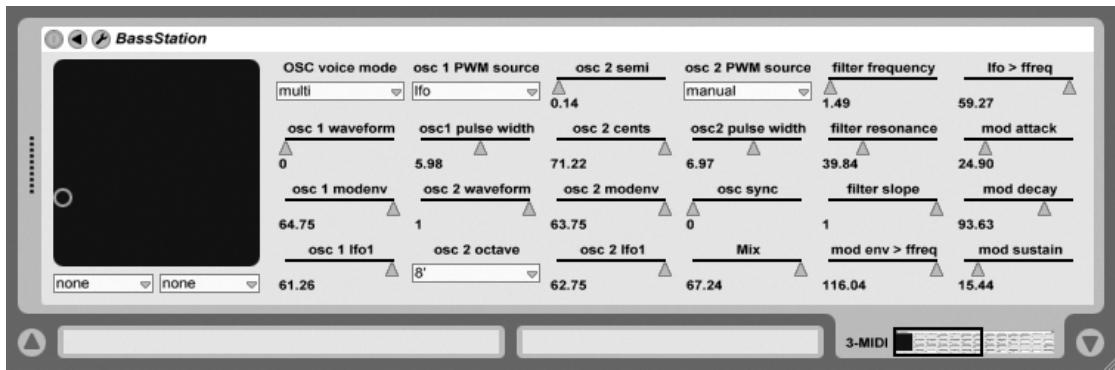
Un plug-in VST dans la vue Piste.
Une fois qu'un plug-in est glissé depuis le navigateur dans une piste, il apparaît dans la vue Piste. Les graphiques du panneau d'origine du plug-in seront remplacés par un panneau Live, qui représentera généralement tous les paramètres du plug-in de manière précise et complète, sauf s'ils sont tout simplement trop nombreux ou ne sont pas modifiables en temps réel. Dans ce cas, le panneau d'éditeur d'origine du plug-in peut être ouvert dans une fenêtre séparée.

Vous pouvez afficher ou masquer les paramètres du plug-in VST en activant le bouton dans la barre de titre du plug-in.
Le champ de contrôle X-Y peut être utilisé pour contrôler deux paramètres de plug-in à la fois et est donc particulièrement adapté au contrôle en direct. Pour assigner deux paramètres de plug-in au champ X-Y du panneau Live, utilisez les menus déroulants situés juste en dessous.
Le bouton de dépliage du plug-in.
Une fois qu'un plug-in est placé dans une piste, vous pouvez l'utiliser comme un appareil Live :
- Vous pouvez modifier tous ses paramètres et le faire glisser vers différents emplacements de la chaîne d'effets ou vers d'autres pistes, conformément aux règles des effets audio et des instruments.
- Vous pouvez mapper des messages de contrôleur MIDI sur ses paramètres.
- Vous pouvez moduler ses paramètres continus avec des enveloppes de clip.
- Vous pouvez utiliser les fonctions d'entrées/sorties multiples de certains plug-ins en les assignant comme sources ou cibles dans la configuration du routage des pistes. Voir le chapitre Routage et I/O pour plus de détails.
- Vous pouvez créer un texte d'information personnalisé pour le plug-in.
Affichage des panneaux de plug-in dans des fenêtres séparées

Le bouton Modifier le plug-in ouvre une fenêtre flottante qui affiche le panneau d'origine du plug-in VST ou Audio Unit. La modification des paramètres dans la fenêtre flottante a le même effet que de les modifier dans le panneau Live, et vice versa.
Il existe quelques paramètres de préférences de plug-in importants pour travailler avec les fenêtres d'édition de plug-in :
- S'il est activé, la préférence Ouverture automatique des fenêtres de plug-in garantit que les fenêtres d'édition de plug-in s'ouvrent automatiquement lorsque des plug-ins sont chargés dans les pistes depuis le navigateur.
- Si l'option Fenêtres de plug-in multiples dans les préférences de plug-in est activée, vous pouvez ouvrir plusieurs fenêtres de plug-in à la fois. Même avec cette option désactivée, vous pouvez maintenir la touche Ctrl (PC) / Cmd (Mac) enfoncée lors de l'ouverture d'une nouvelle fenêtre de plug-in pour empêcher la fermeture des fenêtres précédentes.
- Grâce à la préférence Auto-Hide Plug-In Windows, vous pouvez choisir que Live n'affiche que les fenêtres de plug-in appartenant à la piste actuellement sélectionnée.
Le bouton d'édition de plug-in.
Vous pouvez utiliser la commande Show/Hide Plug-In Windows du menu View ou le raccourci Ctrl Alt P (PC) / Alt (Mac) pour masquer et afficher vos fenêtres de plug-in ouvertes. Notez que le nom de la piste à laquelle le plug-in appartient est affiché dans la barre de titre de la fenêtre de l'éditeur de plug-in.
Macintosh uniquement : les fenêtres d'éditeur flottantes de certains plug-ins VST ne reçoivent pas les frappes clavier de l'ordinateur. Il s'agit généralement d'une erreur d'implémentation dans le plug-in lui-même. S'il est nécessaire de saisir du texte dans une fenêtre de plug-in, par exemple pour entrer un numéro de série ou un code de déverrouillage, maintenez la touche Δ enfoncée tout en cliquant sur le bouton d'édition du plug-in. La fenêtre de l'éditeur apparaîtra alors comme une fenêtre d'application "normale", plutôt que comme une fenêtre flottante, et recevra votre saisie. Notez que cette fonctionnalité n'est destinée qu'à contourner les limitations de ces plug-ins. Nous vous recommandons de fermer la fenêtre après avoir terminé la saisie, puis de la rouvrir normalement avant de travailler avec les paramètres du plug-in.
15.2.2 Options de performance des plug-ins
Les préférences CPU contiennent un paramètre de taille de tampon de plug-in pour équilibrer la latence et les performances des plug-ins. Vous pouvez y définir le nombre d'échantillons traités à la fois par le plug-in. Des réglages plus élevés peuvent entraîner une augmentation notable des performances, mais également des latences plus élevées.
Avec le réglage "As Audio Buffer" sélectionné, le plug-in calculera le nombre exact d'échantillons par milliseconde comme la carte son de l'ordinateur. Ce réglage signifie généralement que très peu de pertes ou de problèmes de performance se produiront, en particulier avec les cartes DSP.
La taille du tampon de la carte son de l'ordinateur (c'est-à-dire le nombre d'échantillons qu'elle calcule par milliseconde) peut être définie à l'aide du paramètre Buffer Size dans les préférences audio.
15.3 Plug-ins VST
15.3.1 Le dossier des plug-ins VST
Lorsque vous démarrez Live pour la première fois, vous devrez activer vos sources de plug-ins VST avant de travailler avec les plug-ins VST. Selon votre plateforme informatique, vous devrez peut-être également
indiquer à Live l'emplacement du dossier de plug-ins VST contenant les appareils que vous souhaitez utiliser. Afin de configurer vos sources VST, appuyez sur le bouton Activer dans le navigateur d'appareils de plug-ins, ou ouvrez les préférences Fichier/Dossier en appuyant sur Ctrl (PC) / (Mac). Vous y trouverez la section Active Sources.

Pour Windows, procédez comme suit :
- Utilisez l'entrée VST Plug-In Custom Folder pour indiquer à Live l'emplacement de vos plug-ins VST : cliquez sur le bouton Parcourir pour ouvrir une boîte de dialogue de recherche de dossier afin de localiser et sélectionner le dossier approprié.
- Une fois que vous avez sélectionné un dossier personnalisé VST et que Live l'a analysé, le chemin sera affiché. Notez que, sous Windows, Live peut avoir trouvé un chemin dans le registre sans avoir besoin de parcourir.
- Assurez-vous que l'option « Utiliser le dossier personnalisé de plug-ins VST » est activée, afin que le dossier sélectionné soit une source active pour les plug-ins VST dans Live. Notez que vous pouvez choisir de ne pas utiliser vos plug-ins VST dans Live en désactivant l'option « Utiliser le dossier personnalisé de plug-ins VST ».
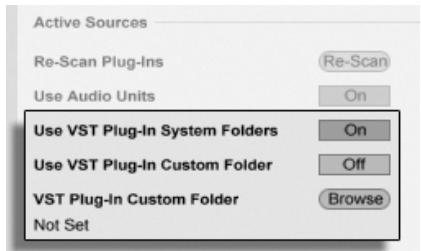
Configurez vos plug-ins VST sous Mac OS X en procédant comme suit :
- Vos plug-ins VST seront normalement installés dans le dossier suivant de votre répertoire personnel
Configuration des sources de plug-ins VST pour Windows.
Configuration des sources de plug-ins VST pour Mac OS X.
et les répertoires locaux : /Library/Audio/Plug-Ins/VST. Vous pouvez activer ou désactiver l'utilisation de ces plug-ins dans Live avec l'option « Utiliser les plug-ins VST dans les dossiers système ».
- Vous pouvez avoir un dossier alternatif dans lequel vous stockez vos plug-ins VST (peut-être ceux que vous n'utilisez qu'avec Live). Vous pouvez utiliser les plug-ins VST de ce dossier en plus de ceux des dossiers système, ou à la place. Pour indiquer à Live l'emplacement de ce dossier, cliquez sur le bouton Parcourir à côté de l'entrée « Dossier personnalisé de plug-ins VST » pour ouvrir une boîte de dialogue de recherche de dossier afin de localiser et sélectionner le dossier approprié.
- Notez que vous pouvez désactiver vos plug-ins VST dans ce dossier à l'aide de l'option « Utiliser le dossier personnalisé de plug-ins VST ».
Une fois vos préférences de plug-ins configurées, le navigateur d'appareils de plug-ins affichera tous les plug-ins trouvés dans le(s) dossier(s) VST sélectionné(s) ainsi que dans les sous-dossiers.
Il est également possible d'utiliser des plug-ins VST stockés dans différents dossiers de votre ordinateur. Pour ce faire, créez un alias Mac OS ou Windows du dossier où sont stockés les plug-ins VST supplémentaires, puis placez l'alias dans le dossier personnalisé de plug-ins VST (ou dans le dossier système de plug-ins VST sur Mac OS X) sélectionné dans les préférences Fichier/Dossiers de Live. L'alias peut pointer vers une partition ou un disque dur différent de votre ordinateur. Live analysera le dossier de plug-ins VST défini ainsi que tous les dossiers alias qu'il contient.
Certains plug-ins VST contiennent des erreurs ou sont incompatibles avec Live. Pendant le processus d'analyse, ils peuvent provoquer un crash du programme. Lorsque vous relancez Live, une boîte de dialogue apparaîtra pour vous informer du plug-in à l'origine du problème. Selon ce que Live détecte à propos du plug-in, vous aurez le choix entre effectuer une nouvelle analyse ou rendre le plug-in problématique indisponible. Si vous choisissez de réanalyser et que le programme plante une deuxième fois, Live les rendra automatiquement indisponibles, ce qui signifie qu'ils n'apparaîtront pas dans le navigateur d'appareils de plug-ins et ne seront plus analysés jusqu'à ce qu'ils soient réinstallés.
15.3.2 Programmes et banques VST
Chaque instance de plug-in VST « possède » une banque de programmes. Un programme est censé contenir un ensemble complet de valeurs pour les contrôles du plug-in.
Pour sélectionner un programme dans la banque du plug-in, utilisez le sélecteur sous la barre de titre. Le nombre de programmes par banque est fixe. Vous travaillez toujours « dans » le programme sélectionné, c'est-à-dire que toutes les modifications apportées aux contrôles du plug-in font partie du programme sélectionné.
Notez que les programmes VST sont différents des préréglages des dispositifs Live : alors que les préréglages d'un dispositif Live sont partagés entre toutes les instances et tous les ensembles Live, les programmes VST « appartiennent » à cette instance spécifique du plug-in VST.
Pour renommer le programme actuel, sélectionnez le sélecteur de programmes VST et exécutez la commande Renommer le préréglage du plug-in du menu Édition. Saisissez ensuite un nouveau nom de programme et confirmez en appuyant sur Retour.
Les programmes et banques VST peuvent être importés à partir de fichiers. Cliquez sur le bouton Charger le programme VST pour ouvrir une boîte de dialogue standard d'ouverture de fichier afin de localiser le fichier souhaité.
Windows uniquement : veuillez sélectionner dans le menu Type de fichier si vous souhaitez localiser des fichiers de programme de dispositif VST ou des fichiers de banque de dispositif VST.
Pour enregistrer le programme actuellement sélectionné dans un fichier, cliquez sur le bouton Enregistrer le programme/banque VST pour ouvrir une boîte de dialogue standard d'enregistrement de fichier ; sélectionnez « Programme de dispositif VST » dans le menu Format (Macintosh) / dans le menu Type de fichier (Windows) ; sélectionnez un dossier et un nom. Pour enregistrer la banque entière dans un fichier, procédez de la même manière mais choisissez « Banque de dispositif VST » comme type de fichier/format.
Le sélecteur de programmes du plug-in VST.
Renommer un programme de plug-in VST.
Le bouton Charger le programme/banque VST (à gauche) et le bouton Enregistrer (à droite).
15.4 Plug-ins Audio Units
Les plug-ins Audio Units ne sont disponibles que sous Mac OS X. À bien des égards, ils fonctionnent comme les plug-ins VST.

Un plug-in Audio Units.
La première fois que vous ouvrez Live, les plug-ins Audio Units n'apparaissent pas dans le navigateur de dispositifs de plug-in. Pour activer vos Audio Units comme source de plug-in, veuillez appuyer sur le bouton Activer dans le navigateur de dispositifs de plug-in, ou allez dans les préférences Fichier/Dossier en appuyant sur Ctrl (PC) / Cmd (Mac). Vous y trouverez la section Sources actives. L'activation de l'option Utiliser les Audio Units active les plug-ins Audio Units afin qu'ils apparaissent dans le navigateur de dispositifs de plug-in de Live.
Notez que vous pouvez toujours désactiver cette option plus tard si vous décidez de ne pas utiliser les Audio Units.

Activation des plug-ins Audio Units.
Les plug-ins Audio Units ont parfois une fonctionnalité qui permet de choisir entre différents modes pour le dispositif. Vous pouvez par exemple choisir entre différents niveaux de qualité dans le rendu d'une réverbération. Les sélecteurs pour ces modes de dispositif ne sont accessibles que via le panneau d'origine du plug-in, qui s'ouvre à l'aide du bouton Modifier le plug-in.
Ouverture de la fenêtre d'un plug-in Audio Units.
Les presets Audio Units ont des préréglages qui fonctionnent exactement comme ceux des effets Live. Cependant, certains presets AU ne peuvent pas être déplacés vers différents emplacements dans le navigateur, car ils sont en lecture seule.
Les presets Audio Units ont l'extension .aupreset et sont stockés dans le répertoire suivant, selon le nom du fabricant :
[Accueil]/Bibliothèque/Audio/Presents/[Nom du fabricant]/[Nom du plug-in]
15.5 Compensation du délai des appareils
Live compense automatiquement les délais causés par les instruments et effets Live et les plug-ins, y compris ceux des pistes de retour. Ces délais peuvent provenir du temps pris par les appareils pour traiter un signal d'entrée et produire un résultat. L'algorithme de compensation maintient toutes les pistes de Live synchronisées, quels que soient les appareils utilisés, tout en minimisant le délai entre les actions du musicien et le résultat audible.
La compensation du délai des appareils est activée par défaut et ne nécessite normalement aucun réglage. Cependant, les ensembles Live créés avec Live 4 ou une version antérieure s'ouvrent sans compensation du délai des appareils. Pour activer ou désactiver manuellement la compensation de latence, utilisez l'option Compensation du délai dans le menu Options.
Des délais de piste individuels inhabituellement élevés ou des latences signalées par les plug-ins peuvent provoquer une lenteur notable du logiciel. Si vous rencontrez des difficultés liées à la latence lors de l'enregistrement et de la lecture d'instruments, vous pouvez essayer de désactiver la compensation du délai des appareils, mais cela n'est normalement pas recommandé. Vous pouvez également constater que le réglage des délais de piste individuels est utile dans ces cas.
Notez que la compensation du délai des appareils peut, selon le nombre de pistes et d'appareils utilisés, augmenter la charge du processeur.
Chapitre 16
Racks d'instruments, de batterie et d'effets
Un rack est un outil flexible pour travailler avec des effets, des plug-ins et des instruments dans la chaîne de dispositifs d'une piste. Les racks peuvent être utilisés pour construire des processeurs de signal complexes, des instruments de performance dynamiques, des synthétiseurs empilés, etc. Ils rationalisent également votre chaîne de dispositifs en regroupant vos commandes les plus essentielles. Bien que les racks excellent dans la gestion de plusieurs appareils, ils peuvent étendre les capacités d'un seul appareil en définissant de nouvelles relations de contrôle entre ses paramètres.
Les racks élargissent considérablement le concept de groupes de dispositifs introduit dans Live 5. Les groupes de dispositifs de tout ensemble Live importé depuis Live 5 sont automatiquement convertis en racks par Live LE. Notez que ces ensembles Live, une fois enregistrés, ne peuvent plus être ouverts dans les versions antérieures de Live.
Veuillez noter que les racks ne peuvent pas être modifiés dans Live LE. Vous pouvez utiliser des racks créés dans la version complète de Live, mais vous ne pourrez accéder qu'à certains de leurs contrôles. Pour en savoir plus sur le fonctionnement interne des racks, veuillez télécharger le manuel de référence Ableton complet depuis le site Web d'Ableton 1.
16.1 Aperçu des racks
16.1.1 Flux du signal et chaînes de périphériques en parallèle

À l'intérieur d'un rack d'effets audio (tel qu'il apparaît dans la version complète de Live).
Dans n'importe quelle piste de Live, les périphériques sont connectés en série dans une chaîne de périphériques, faisant passer leur signal d'un périphérique au suivant, de gauche à droite. Par défaut, la vue Piste n'affiche qu'une seule chaîne, mais il n'y a en réalité aucune limite au nombre de chaînes contenues dans une piste.
Les racks permettent (entre autres) d'ajouter des chaînes de périphériques supplémentaires à n'importe quelle piste. Lorsqu'une piste comporte plusieurs chaînes, elles fonctionnent en parallèle : dans les racks d'instruments et d'effets, chaque chaîne reçoit le même signal d'entrée en même temps, mais traite ensuite son signal en série à travers ses propres périphériques. La sortie de chacune des chaînes parallèles est mélangée, produisant la sortie du rack.
Les racks de batterie permettent également d'utiliser plusieurs chaînes parallèles simultanément, mais leurs chaînes traitent l'entrée un peu différemment : plutôt que de recevoir les mêmes signaux d'entrée, chaque chaîne d'un rack de batterie ne reçoit l'entrée que d'une seule note MIDI assignée.
Le contenu entier d'un rack peut être considéré comme un seul périphérique. Cela signifie que l'ajout d'un nouveau rack à n'importe quel point d'une chaîne de périphériques n'est pas différent de l'ajout de tout autre périphérique, et les racks peuvent contenir n'importe quel nombre d'autres racks. Si d'autres périphériques sont placés après un rack dans la chaîne de périphériques d'une piste, la sortie du rack leur est transmise, comme d'habitude.
16.1.2 Contrôles macro
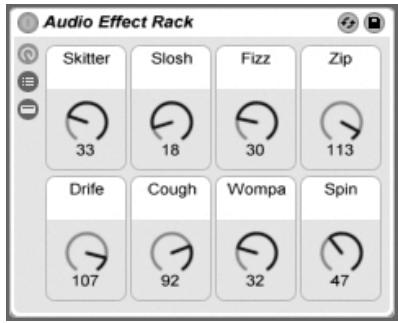
Les contrôles macro.
Une propriété unique des racks est leurs contrôles macro.
Les contrôles macro sont une banque de huit boutons, chacun capable d'adresser n'importe quel nombre de paramètres provenant de n'importe quel périphérique d'un rack. Leur utilisation dépend naturellement de vous – que ce soit pour plus de commodité, en rendant un paramètre important plus accessible ; pour définir des morphing exotiques multi-paramètres de rythme et de timbre ; ou pour construire un méga-synthétiseur et le cacher derrière une interface personnalisée unique.
Pour un degré d'expression maximal, essayez de mapper les contrôles macro en MIDI sur une surface de contrôle externe.
16.2 Racks de batterie
Nous avons déjà parlé un peu des racks de batterie, et la plupart de leurs fonctionnalités sont les mêmes que celles des racks d'instruments et d'effets. Mais les racks de batterie ont une disposition légèrement différente, certains contrôles uniques et un comportement spécial optimisé pour la création de kits de batterie.
16.2.1 Vue Pads

La vue Pads est unique aux racks de batterie et offre un moyen facile de mapper et de manipuler des échantillons et des périphériques. Chaque pad représente l'une des 128 notes MIDI disponibles. L'aperçu des pads à droite déplace l'ensemble des pads visibles vers le haut ou vers le bas par incréments d'octave, soit en faisant glisser le sélecteur de vue vers une nouvelle zone, soit en utilisant les touches et de votre clavier d'ordinateur. Utilisez la touche Alt (PC) / Alt (Mac) pour déplacer la vue par lignes simples à la place.
La structure interne d'un Rack peut parfois être assez compliquée. La vue Pad peut faciliter le travail en vous permettant de vous concentrer uniquement sur le niveau supérieur : les notes et les sons. Il est important de se rappeler qu'un pad représente une note, plutôt qu'une chaîne. Plus précisément, il représente toutes les chaînes, quelle que soit leur profondeur dans le Rack, qui peuvent recevoir la note de ce pad. Ce que vous pouvez contrôler avec chaque pad est lié au nombre de chaînes qu'il représente :
- Un pad vide n'affiche que la note qu'il déclenchera. Lorsque vous le survolez avec la souris, la barre d'état affiche cette note, ainsi que l'instrument GM suggéré.
- Un pad qui ne déclenche qu'une seule chaîne affiche le nom de la chaîne. Dans ce cas, le pad sert d'interface pratique pour de nombreux contrôles normalement accessibles plus profondément dans le Rack, tels que mute, solo, preview et Hot-Swap. Vous pouvez également renommer et supprimer la chaîne via le pad.
- Un pad qui déclenche plusieurs chaînes affiche "Multi" comme nom, et ses boutons mute, solo et preview affecteront toutes ses chaînes. Hot-Swap et le renommage sont désactivés pour un pad Multi, mais vous pouvez supprimer toutes ses chaînes à la fois.
Vue Pad (telle qu'elle apparaît dans la version complète de Live).
La vue Pad excelle en tant qu'interface de performance, en particulier lorsqu'elle est déclenchée par une surface de contrôle matérielle avec pads. Si votre contrôleur à pads est l'une des surfaces de contrôle nativement prises en charge par Ableton, sélectionnez-le simplement comme surface de contrôle dans l'onglet MIDI/Sync des Préférences de Live. Dès lors, tant que vous avez un Drum Rack sur une piste qui reçoit du MIDI, votre contrôleur à pads déclenchera les pads visibles à l'écran. Si vous faites défiler l'aperçu des pads pour afficher un autre ensemble de pads, votre contrôleur se mettra à jour automatiquement.
16.3 Mixage avec les Racks
Tout Rack d'instrument ou de batterie contenant plus d'une chaîne peut être visualisé et mixé aux côtés des pistes dans le mixeur de la vue Session. Une piste contenant ces Racks aura un bouton dans sa barre de titre, qui permettra de replier ou déplier le mixeur du Rack. De même, toute chaîne imbriquée dans le Rack aura également ce bouton. Cela facilite l'obtention d'une vue d'ensemble de la hiérarchie de votre Rack – ou de la masquer lorsque vous souhaitez simplement travailler sur votre mix.
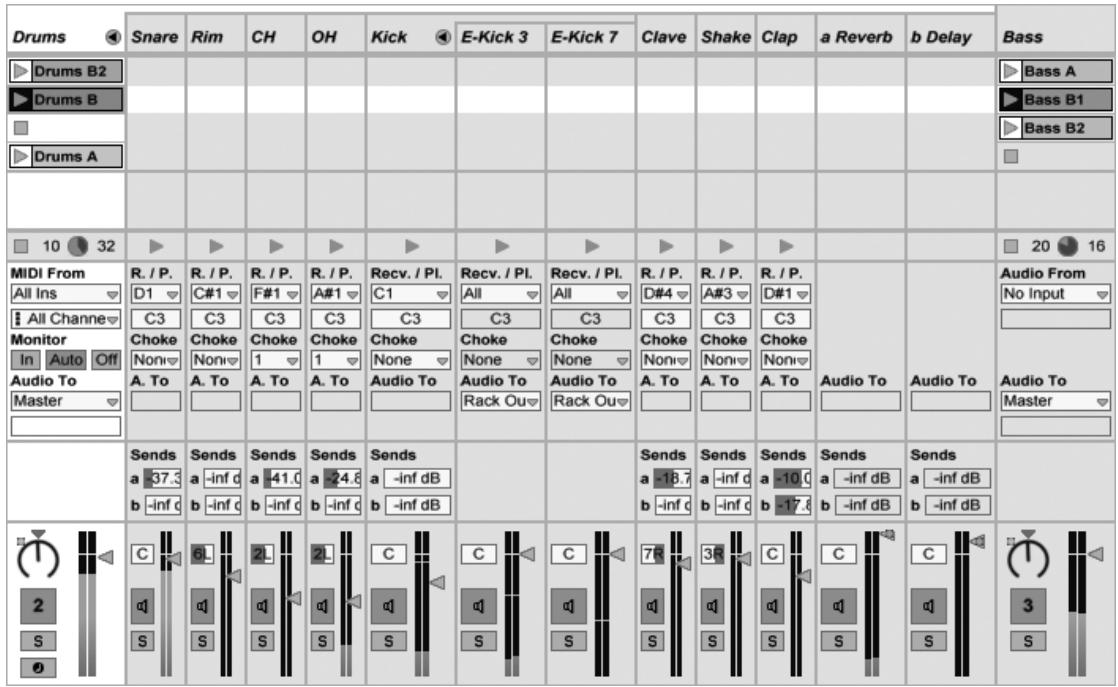
Mixage des chaînes de Rack dans la vue Session.
Les chaînes dans le mixeur de la vue Session ressemblent à des pistes, mais elles n'ont pas d'emplacements de clips. De plus, l'ouverture de la section In/Out du mixeur permet quelques possibilités d'édition supplémentaires :
- Contrôles d'entrée/sortie. Le sélecteur Receive définit la note MIDI d'entrée à laquelle la chaîne de batterie répondra. La liste affiche les noms des notes, les numéros de notes MIDI et les équivalents GM de batterie standard. Le curseur Play définit la note MIDI de sortie qui sera envoyée aux appareils de la chaîne. Le sélecteur Choke vous permet d'affecter une chaîne à l'un des seize groupes de choke. Toutes les chaînes appartenant au même groupe de choke se couperont mutuellement lorsqu'elles seront déclenchées. Cela est utile pour étouffer des charlestons ouverts en déclenchant des fermés, par exemple. Si "All" est sélectionné dans le sélecteur Receive, les sélecteurs Play et Choke sont désactivés – dans ce cas, la chaîne transmet simplement la note qu'elle reçoit à ses appareils. Le petit bouton Preview au-dessus de ces sélecteurs envoie une note dans la chaîne, ce qui facilite la vérification de vos assignations sans contrôleur MIDI.
- Dans la version complète de Live, les Drum Racks peuvent être construits avec jusqu'à six chaînes de retour. Si votre
Rack en contient, le sélecteur Audio To dans le mixer des chaînes de retour permet d'acheminer la sortie d'une chaîne de retour soit vers la sortie principale du Rack, soit directement vers les pistes de retour du Set. Dans les Drum Racks imbriqués dans d'autres Drum Racks, les chaînes de batterie et les chaînes de retour peuvent être routées "vers le haut" vers les retours de n'importe quel Drum Rack qui les contient.
Veuillez noter que ces contrôles ne représentent qu'une fraction des possibilités d'édition disponibles lors de l'utilisation des Racks dans la version complète de Live.
Chapitre 17
Automatisation et enveloppes d'édition
Souvent, lorsque vous travaillez avec le mixer et les appareils de Live, vous souhaiterez que les mouvements des contrôles fassent partie de la musique. Le mouvement d'un contrôle le long de la timeline de la chanson est appelé automatisation ; un contrôle dont la valeur change au cours de cette timeline est automatisé. Pratiquement tous les contrôles du mixer et des appareils de Live peuvent être automatisés, y compris le tempo de la chanson.
17.1 Enregistrement de l'automatisation
Créer une automatisation est simple : tous les changements d'un contrôle qui se produisent pendant que l'interrupteur Record de la barre de contrôle est activé deviennent de l'automatisation. Essayez d'enregistrer une automatisation pour un contrôle, par exemple un curseur de volume du mixer. Après l'enregistrement, repassez ce que vous venez d'enregistrer pour voir et entendre l'effet du mouvement du contrôle. Vous remarquerez qu'une petite LED est apparue dans le curseur pour indiquer que le contrôle est maintenant automatisé. Essayez également d'enregistrer l'automatisation pour le panoramique de la piste et l'interrupteur d'activation de piste ; leurs LED d'automatisation apparaissent dans leurs coins supérieurs gauches.

Le volume, le panoramique et l'interrupteur d'activation de piste ont été automatisés.
17.2 Suppression de l'automatisation
Pour supprimer les données d'automatisation, faites un clic droit (PC) / Ctrl-clic (Mac) sur un contrôle automatisé pour ouvrir son menu contextuel et sélectionnez Supprimer l'automatisation. La LED d'automatisation disparaît et la valeur du contrôle reste constante sur toute la chanson. Vous pouvez également supprimer l'automatisation en éditant les enveloppes de points de rupture.
17.3 Remplacement de l'automatisation
En pratique, vous voudrez souvent essayer de nouveaux mouvements de contrôle sans écraser les données d'automatisation existantes. Eh bien, rien n'est éternel dans le monde de l'annulation infinie, mais il est facile de désactiver temporairement l'automatisation d'un contrôle pour éviter d'écraser des données existantes : si vous modifiez la valeur d'un contrôle automatisé alors que vous n'êtes pas en mode enregistrement, la LED d'automatisation s'éteint pour indiquer que l'automatisation du contrôle est inactive. Toute automatisation est donc remplacée par le réglage manuel actuel.

Lorsqu'un ou plusieurs des contrôles automatisés de votre Live Set ne sont pas actifs, le bouton Retour à l'arrangement de la barre de contrôle s'allume. Ce bouton a deux fonctions :
- Il vous rappelle que l'état actuel des contrôles diffère de l'état capturé dans l'arrangement.
Le bouton Retour à l'arrangement.
- Vous pouvez cliquer dessus pour réactiver toute l'automatisation et ainsi revenir à l'état d'automatisation tel qu'il est écrit "sur la bande".
17.4 Dessiner et éditer l'automatisation
Dans la vue Arrangement, les courbes d'automatisation peuvent être visualisées et éditées sous forme d'enveloppes de points de rupture.
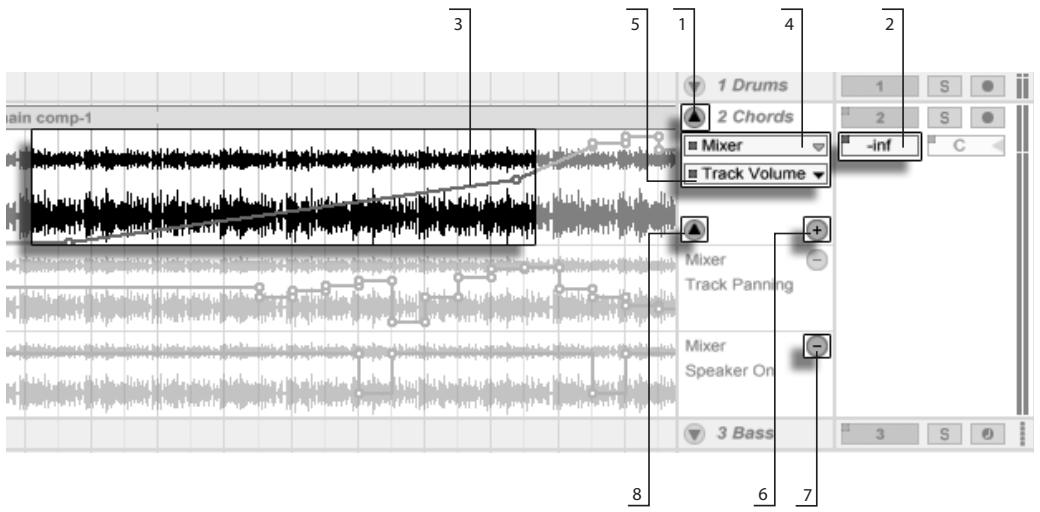
- Pour afficher les enveloppes d'une piste, "dépliez" la piste en cliquant sur le bouton à côté du nom de la piste.
- Cliquer sur l'un des contrôles de mixage ou de périphérique de la piste affichera l'enveloppe de ce contrôle sur la piste clip.
- Les enveloppes apparaissent "par-dessus" la forme d'onde audio ou l'affichage MIDI. L'axe vertical d'une enveloppe représente la valeur du contrôle et l'axe horizontal représente le temps. Pour les interrupteurs et les boutons radio, l'axe des valeurs est discontinu.
- Le sélecteur de périphérique d'automatisation sélectionne soit le mixeur de piste, soit l'un des périphériques de la piste, soit "Aucun" pour masquer l'enveloppe. Il vous donne également un aperçu de
Enveloppes d'automatisation dans la vue Arrangement.
quels périphériques ont réellement de l'automatisation en affichant une LED à côté de leurs étiquettes. Vous pouvez encore clarifier les choses en sélectionnant "Afficher uniquement les paramètres automatisés" en bas du sélecteur.
- Le sélecteur de contrôle d'automatisation sélectionne un contrôle parmi le périphérique choisi dans le sélecteur de périphérique d'automatisation. Les étiquettes des contrôles automatisés ont une LED.
Une fois qu'une enveloppe a été sélectionnée sur la piste, plusieurs nouveaux boutons apparaissent :
- Le bouton déplace l'enveloppe dans sa propre piste d'automation sous le clip. Vous pouvez ensuite sélectionner un autre paramètre d'automation dans les sélecteurs pour le visualiser simultanément. Si le sélecteur de dispositif d'automation est réglé sur "Aucun", ce bouton sera masqué.
- Le bouton masque sa piste d'automation respective. Notez que masquer une piste de la vue ne désactive pas son enveloppe.
- Si des pistes d'automation ont été créées pour une piste donnée, vous pouvez toutes les masquer ou les afficher en cliquant sur le bouton supplémentaire qui apparaît en bas de la barre de titre de la piste.
Cliquer sur (PC) / Ctrl (Mac) sur un nom de piste ou un en-tête de piste d'automation ouvre un menu contextuel avec des options supplémentaires pour visualiser les enveloppes. Ce menu contextuel contient également des commandes pour effacer rapidement toutes les enveloppes d'automation de la piste ou de l'un de ses dispositifs.
17.4.1 Dessiner des enveloppes
Avec le mode Dessin activé, vous pouvez cliquer et faire glisser pour "dessiner" une courbe d'enveloppe.

Pour activer ou désactiver le mode Dessin, sélectionnez l'option Mode Dessin dans le menu Options, cliquez sur l'interrupteur Mode Dessin de la barre de contrôle, ou appuyez sur Ctrl B (PC) / B (Mac).
L'interrupteur du mode Dessin.

Dessiner une enveloppe.
Le dessin crée des pas aussi larges que la grille visible, que vous pouvez modifier à l'aide de nombreux raccourcis pratiques. Pour le dessin à main levée, vous pouvez masquer la grille à l'aide de l'entrée de menu Options d'accrochage à la grille ou du raccourci Ctrl 4 (PC) / 3 8 4 (Mac). Pour activer temporairement le dessin à main levée lorsque la grille est affichée, maintenez la touche Alt (PC) / Alt (Mac) enfoncée pendant le dessin.
17.4.2 Modification des points de rupture
Avec le mode Dessin désactivé, l'affichage de l'enveloppe fonctionne différemment. Les segments de ligne et les points de rupture qui les relient deviennent des objets déplaçables. Cliquer et faire glisser dans l'arrière-plan de l'enveloppe définit une sélection. Voici ce que vous pouvez faire :
- Double-cliquez à une position sur un segment de ligne pour créer un nouveau point de rupture à cet endroit.
- Double-cliquez sur un point de rupture pour le supprimer.
- Cliquez et faites glisser un point de rupture pour le déplacer à l'emplacement souhaité. Si le point de rupture que vous faites glisser fait partie de la sélection actuelle, tous les autres points de rupture de la sélection suivront le mouvement.
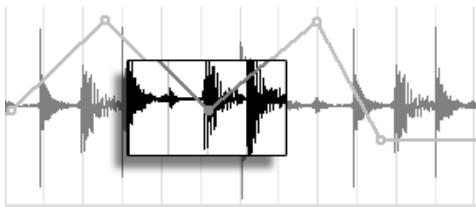
Vos mouvements sont contraints par les points de rupture voisins, sauf si vous maintenez enfoncé
Pour déplacer tous les points de rupture dans la sélection, faites glisser l'un d'entre eux.
la touche de modification tout en faisant glisser, ce qui éliminera les points de rupture au fur et à mesure que vous les survolez. Maintenir la touche Ctrl (PC) / Cmd (Mac) enfoncée pendant le glissement permet de passer à une résolution plus fine.
- Cliquez et faites glisser un segment de ligne entre deux points de rupture pour le déplacer verticalement, sans affecter la position horizontale des points de rupture. Si le segment de ligne se trouve dans la sélection actuelle, l'enveloppe est déplacée verticalement sur la période sélectionnée. Live insère automatiquement des points de rupture aux bords de la sélection pour garantir que le déplacement n'affecte que la partie sélectionnée de l'enveloppe.

Faire glisser un segment de ligne d'enveloppe déplace le segment verticalement.
17.4.3 Verrouillage des enveloppes
Lors du déplacement de clips, Live déplace normalement toute l'automation avec le clip. Parfois, vous pouvez souhaiter verrouiller les enveloppes à la position de la chanson plutôt qu'aux clips, et l'interrupteur Verrouiller les enveloppes de la vue Arrangement fait exactement cela.
Vous pouvez également choisir de verrouiller les enveloppes à partir du menu Options.
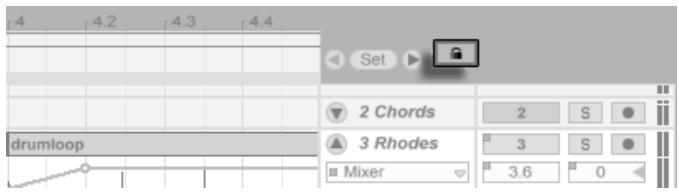
L'interrupteur Verrouiller les enveloppes.
17.4.4 Commandes du menu Édition
Lorsque vous travaillez avec des données d'automation, les commandes du menu Édition se comportent différemment selon que votre sélection se trouve dans la piste de clip ou dans ses voies d'automation.
Pour copier, couper, supprimer ou dupliquer une automation d'une piste, indépendamment du clip associé, assurez-vous que le paramètre avec lequel vous souhaitez travailler se trouve dans sa propre voie. Toute commande d'édition appliquée à une sélection d'enveloppe dans une seule voie ne s'appliquera qu'à cette enveloppe. Le clip lui-même ne sera pas affecté. Vous pouvez également travailler avec des enveloppes dans plusieurs voies simultanément.
Si vous souhaitez que vos modifications s'appliquent à la fois au clip et à toutes ses enveloppes associées, appliquez les commandes d'édition à une sélection dans la piste de clip.
Notez que Live vous permet de copier et coller des mouvements d'enveloppe non seulement d'un point à un autre dans le temps, mais aussi d'un paramètre à un autre. Comme les paramètres peuvent être complètement indépendants, cela peut donner des résultats inattendus (mais peut-être intéressants).
17.4.5 Édition de l'automation de tempo
La capacité d'étirer et de compresser dynamiquement l'audio pour suivre n'importe quel tempo ou variation de tempo est l'une des spécialités de Live. Dans Live, le tempo de la chanson n'est qu'un autre contrôle automatisé.
Pour éditer l'enveloppe du tempo de la chanson, dépliez la piste Master, choisissez "Mixer" dans le sélecteur d'enveloppe supérieur et "Song Tempo" dans celui du bas.
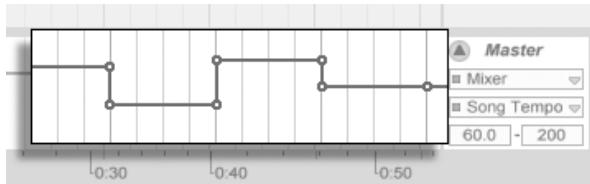
Lors du réglage de l'enveloppe de tempo, vous voudrez peut-être mettre à l'échelle l'affichage de l'axe des valeurs, ce qui est la fonction des deux zones de valeur sous les sélecteurs d'enveloppe : la zone de gauche définit le tempo minimum affiché, et celle de droite le tempo maximum, en BPM.
Notez que ces deux contrôles déterminent également la plage de valeurs d'un contrôleur MIDI assigné au tempo.
L'enveloppe de tempo.
Chapitre 18
Enveloppes de clip
Chaque clip dans Live peut avoir ses propres enveloppes de clip. Les aspects d'un clip qui sont influencés par les enveloppes de clip changent selon le type de clip et la configuration ; les enveloppes de clip peuvent tout faire, de représenter des données de contrôleur MIDI à moduler des paramètres de dispositif. Dans ce chapitre, nous verrons d'abord comment toutes les enveloppes de clip sont dessinées et éditées, puis nous entrerons dans les détails de leurs diverses applications.
18.1 L'éditeur d'enveloppes de clip
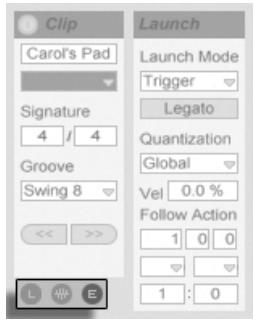
Pour travailler avec les enveloppes de clip, affichez la boîte Envelopes de la vue Clip en activant le panneau de sélection de boîte de vue Clip le plus à droite. La boîte Envelopes contient deux sélecteurs pour choisir une enveloppe à visualiser et à éditer.

Le menu supérieur est le sélecteur Device, qui sélectionne une catégorie générale de contrôles avec lesquels travailler. Les entrées du sélecteur Device sont différentes pour différents types de clips :
- Les clips audio ont des entrées pour "Clip" (les contrôles d'échantillon du clip), chaque effet dans la chaîne de dispositifs de la piste et le mixeur.
- Les clips MIDI ont des entrées pour "MIDI Ctrl" (données de contrôleur MIDI) et chaque dispositif dans la chaîne de dispositifs de la piste.
Utilisez le sélecteur de boîte de vue Clip pour afficher la boîte Envelopes.
La boîte Envelopes de la vue Clip.
Le menu inférieur, le sélecteur de contrôle, permet de sélectionner parmi les contrôles de l'élément choisi dans le menu supérieur. Dans les deux sélecteurs, les paramètres dont les enveloppes de clip sont modifiées apparaissent avec des LED à côté de leurs noms. Vous pouvez simplifier l'apparence de ces sélecteurs en sélectionnant "Afficher uniquement les paramètres modulés" dans l'un ou l'autre.
Les boutons "sélecteur rapide" sous les menus sélectionnent les contrôles couramment édités.
Cliquer sur les menus ou les boutons de sélection rapide ouvre l'éditeur d'enveloppes affichant l'enveloppe sélectionnée, au lieu de l'affichage de l'échantillon ou de l'éditeur MIDI. Vous pouvez basculer l'affichage en cliquant sur les barres de titre des boîtes Échantillon/Notes et Enveloppes.
Les techniques pour dessiner et éditer les enveloppes de clip sont les mêmes que pour les enveloppes d'automation dans la vue Arrangement.
Si vous créez une belle section d'enveloppe que vous souhaitez répéter plusieurs fois, essayez ce qui suit :
- Encadrez la sélection souhaitée avec la boucle, puis cliquez sur la boucle pour la sélectionner. Cela exécutera la commande Sélectionner la boucle du menu Édition, qui sélectionne tout le matériel dans la boucle.
- Copiez l'enveloppe avec Ctrl C (PC) / Cmd C (Mac).
- Déplacez la boucle vers la droite d'une longueur de boucle avec la flèche vers le haut.
- Collez l'enveloppe avec Ctrl V (PC) / Cmd V (Mac).
Notez que vous pouvez utiliser les touches fléchées pour manipuler rapidement la boucle et les marqueurs de début/fin de manière utile pour accélérer les tâches d'édition d'enveloppes de clip.
Pour supprimer une enveloppe de clip (c'est-à-dire la réinitialiser à sa valeur par défaut), allez d'abord dans Édition/Tout sélectionner, puis dans Édition/Supprimer.
Examinons maintenant quelques utilisations des enveloppes de clip.
18.2 Enveloppes de clip audio
Les enveloppes de clip étendent l'approche "élastique" de Live à l'audio et, en conjonction avec les effets audio de Live, transforment Live en un puissant outil de conception sonore. Utiliser les enveloppes de clip avec des clips
audio vous permet de créer une abondance de variations intéressantes à partir du même clip en temps réel – allant de corrections subtiles à des sons entièrement nouveaux et sans rapport.
18.2.1 Les enveloppes de clip sont non destructives
En utilisant les enveloppes de clip, vous pouvez créer de nouveaux sons à partir d'un échantillon sans affecter réellement l'échantillon sur le disque. Parce que Live calcule les modulations d'enveloppe en temps réel, vous pouvez avoir des centaines de clips dans un Live Set qui sonnent tous différemment, mais utilisent le même échantillon.
Vous pouvez, bien sûr, exporter un son nouvellement créé en le rendant, ou en le rééchantillonnant. Dans la vue Arrangement, vous pouvez utiliser la commande Consolider pour créer de nouveaux échantillons.
18.2.2 Changer la hauteur et l'accordage par note
Déposez une boucle d'échantillon depuis le navigateur dans Live et jouez-la. Cliquez sur le bouton de sélection rapide Transpose. Vous pouvez maintenant modifier la transposition de hauteur des notes individuelles dans l'échantillon tout en l'écoutant.
Le moyen rapide de le faire est d'activer le mode Dessin et de dessiner des pas le long de la grille. Désactivez le mode Dessin pour modifier les points de rupture et les segments de ligne. Ceci est utile pour lisser les pas grossiers en déplaçant horizontalement les points de rupture.
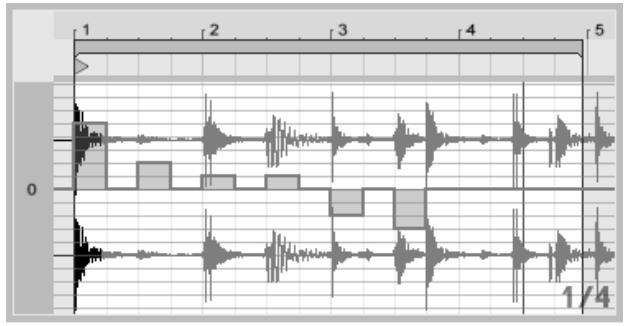

Notez que les paramètres de warp déterminent avec quelle précision le moteur de time-warping de Live suit la forme de l'enveloppe. Pour obtenir une réponse plus immédiate, réduisez la valeur de Taille de grain dans le mode Tones et Texture ou choisissez une valeur plus petite pour le contrôle Transients en mode Beats.
Pour corriger l'accordage des notes individuelles dans l'échantillon, maintenez la touche Ctrl (PC) / Cmd (Mac) enfoncée tout en dessinant ou en déplaçant les points de rupture pour obtenir une résolution plus fine.
Pour faire défiler l'affichage, maintenez la touche Ctrl Alt (PC) / Alt (Mac) enfoncée tout en faisant glisser.
La hauteur est modulée de manière additive. La sortie de l'enveloppe de transposition est simplement ajoutée à la valeur du contrôle Transpose. Le résultat de la modulation est limité pour rester dans la plage disponible (-48..48 demi-tons dans ce cas).
L'enveloppe de transposition avec pas (en haut) et rampes (en bas).
18.2.3 Couper ou atténuer des notes dans un échantillon
Cliquez sur le sélecteur rapide Volume pour accéder à l'enveloppe de volume d'un clip audio. En dessinant des pas en mode Dessin ou en créant des formes avec des points de rupture, vous pouvez imposer une forme de volume arbitraire sur l'échantillon.
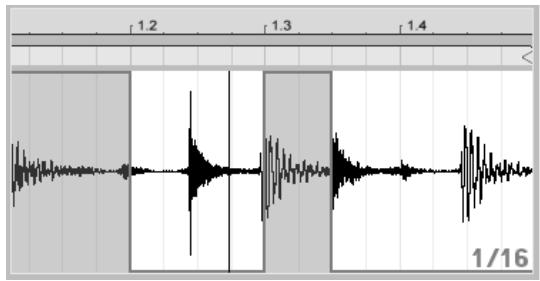
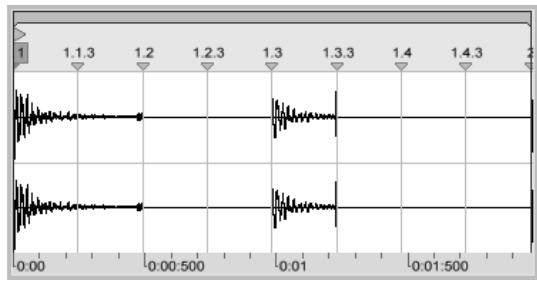
Imposer une enveloppe de volume sur un échantillon.
La sortie de l'enveloppe de volume est interprétée comme un pourcentage relatif de la valeur actuelle du curseur de volume du clip. Le résultat de la modulation de l'enveloppe de clip ne peut donc jamais dépasser le réglage de volume absolu, mais l'enveloppe de clip peut faire descendre le volume audible jusqu'au silence.
18.2.4 Scrambling Beats
Une utilisation très créative des enveloppes de clip consiste à moduler le décalage de l'échantillon. La modulation du décalage de l'échantillon est particulièrement adaptée aux échantillons rythmiques et n'est disponible que pour les clips configurés pour fonctionner en mode Warp Beats.
Essayez la modulation du décalage de l'échantillon avec une boucle de batterie d'une mesure : assurez-vous que le mode Beats est sélectionné ; dans la zone Envelopes, choisissez "Clip" dans le sélecteur Device et "Sample Offset" dans le sélecteur Control. L'éditeur d'enveloppe apparaît avec une grille verticale superposée. En mode Draw de l'enveloppe, réglez les pas sur des valeurs non nulles pour entendre la boucle être brouillée. Que se passe-t-il ?
Imaginez que l'audio soit lu par une tête de lecture, dont la position est modulée par l'enveloppe. Plus la valeur délivrée par l'enveloppe est élevée, plus la tête de lecture est éloignée de sa position centrale. Les valeurs d'enveloppe positives déplacent la tête vers le "futur", les valeurs négatives vers le "passé". Heureusement, Live effectue la modulation en beats plutôt
qu'en centimètres : une ligne de grille verticale vaut un décalage de double-croche et la modulation peut aller de plus huit double-croches à moins huit double-croches.
La modulation du décalage de l'échantillon est l'outil idéal pour créer rapidement des variations intéressantes de boucles de batterie. Nous déconseillons d'utiliser cette technique pour des tâches de coupe et de collage "analytiques" ; elles sont beaucoup plus faciles à réaliser dans la vue Arrangement de Live, et les résultats peuvent facilement être consolidés en nouveaux clips.

Certains gestes d'enveloppe de décalage d'échantillon ont un effet caractéristique : une forme d'"escalator" descendante, par exemple, répète effectivement le pas au début de l'enveloppe. De même, une rampe lisse avec une pente descendante ralentit le temps et peut créer de beaux effets de slur lorsque la pente n'est pas tout à fait exactement à 45 degrés ; essayez cela avec un réglage Transients de 1/32.
18.2.5 Utilisation de clips comme modèles
Lorsque vous utilisez de manière créative les enveloppes de clip, les clips qui les contiennent développent une vie propre, indépendante de l'échantillon d'origine. Vous pourriez vous demander à un moment : à quoi ressemble ce clip avec un échantillon différent ? C'est facile à découvrir en sélectionnant le clip pour qu'il soit affiché dans la vue Clip et en faisant glisser l'échantillon souhaité depuis l'un des navigateurs de fichiers, ou depuis la vue Session ou Arrangement, sur la vue Clip. Tous les réglages du clip, y compris les enveloppes, resteront inchangés ; seul l'échantillon sera remplacé.
Répéter des pas et ralentir le temps avec l'enveloppe de décalage d'échantillon.
18.3 Enveloppes de clip de mixeur et d'appareil
Les enveloppes de clip peuvent être utilisées pour moduler les commandes du mixeur et des appareils. Étant donné que les commandes du mixeur et des appareils peuvent également être contrôlées par les enveloppes d'automation de l'Arrangement, cela peut être une source de confusion. Cependant, les enveloppes de clip diffèrent des enveloppes d'automation d'une manière importante : alors que les enveloppes d'automation définissent la valeur d'une commande à un moment donné, les enveloppes de clip ne peuvent qu'influencer cette valeur définie. Cette différence permet aux deux types d'enveloppes de fonctionner ensemble en harmonie lorsqu'elles contrôlent le même paramètre.
Imaginez que vous ayez enregistré une automation de volume pour un clip audio afin qu'il s'estompe progressivement sur quatre mesures. Que se passe-t-il pour votre fondu lorsque vous créez une enveloppe de clip qui augmente progressivement le volume du mixeur sur quatre mesures ? Au début, votre fondu deviendra un crescendo, car l'enveloppe de clip augmente progressivement le volume dans la plage autorisée par l'enveloppe d'automation. Mais, une fois que la valeur automatisée décroissante rencontre la valeur croissante de l'enveloppe de clip, le fondu commencera, car l'automation force la valeur de contrôle absolue (et la plage de fonctionnement de l'enveloppe de clip) vers le bas.
18.3.1 Modulation des volumes du mixeur et des envois
Remarquez qu'il y a en réalité deux modulations de volume : le volume du clip et le volume du mixeur. Ce dernier est une modulation pour l'étage de gain du mixeur et affecte donc le signal après effets. Pour éviter toute confusion, un petit point sous le curseur de volume du mixeur indique le réglage de volume réellement modulé.

Lorsque vous montez et descendez le curseur de volume, vous pouvez observer le point suivant votre mouvement de manière relative.
Moduler les commandes d'envoi de la piste est tout aussi simple. Encore une fois, la modulation est un pourcentage relatif : l'enveloppe de clip ne peut pas ouvrir l'envoi plus loin que le bouton d'envoi, mais elle peut réduire la valeur d'envoi réelle à moins l'infini en décibels.
Modulation du volume du mixeur. Le petit point sous le curseur de volume représente le réglage de volume modulé.
Modulation d'un envoi. L'anneau de position du bouton d'envoi indique la valeur modulée.

Modulation d'un envoi. L'anneau de position du bouton d'envoi indique la valeur modulée.
18.3.2 Modulation du panoramique
L'enveloppe de panoramique affecte l'étage de panoramique du mixeur de manière relative : la position du bouton de panoramique détermine l'intensité de la modulation. Avec le bouton de panoramique réglé sur la position centrale, la modulation par l'enveloppe de clip peut aller de l'extrême gauche à l'extrême droite ; la quantité de modulation est automatiquement réduite lorsque vous déplacez le bouton de panoramique vers la gauche ou la droite. Lorsque le bouton de panoramique est tourné complètement à gauche, par exemple, l'enveloppe de clip de panoramique n'a aucun effet.
18.3.3 Modulation des commandes des appareils
Tous les appareils de la piste d'un clip sont répertoriés dans le sélecteur d'appareils de l'enveloppe de clip supérieure. La modulation des commandes des appareils fonctionne comme prévu. Lors de la modulation des commandes des appareils, il est important de garder à l'esprit l'interaction entre les enveloppes de clip et les réglages des appareils : contrairement à un préréglage d'appareil, l'enveloppe de clip ne peut pas définir les valeurs des commandes des appareils, elle ne peut que les modifier par rapport à leur réglage actuel.
18.4 Enveloppes de clip de contrôleur MIDI
Que vous travailliez avec un nouveau clip MIDI enregistré directement dans Live, ou avec un clip provenant de vos fichiers, Live vous permet de modifier et de créer des données de contrôleur MIDI pour le clip sous forme d'enveloppes de clip.
Choisissez "MIDI Ctrl" dans le sélecteur de périphérique d'un clip MIDI et utilisez le sélecteur de contrôle ci-dessous pour sélectionner un contrôleur MIDI spécifique. Vous pouvez créer de nouvelles enveloppes de clip pour n'importe lequel des contrôleurs répertoriés en dessinant des pas ou en utilisant des points de rupture. Vous pouvez également modifier les représentations d'enveloppe de clip des données de contrôleur importées dans le cadre de vos fichiers MIDI ou créées
pendant l'enregistrement de nouveaux clips : les noms des contrôleurs qui ont déjà des enveloppes de clip apparaissent avec une LED adjacente dans le sélecteur de contrôle.
Live prend en charge la plupart des numéros de contrôleur MIDI jusqu'à 119, accessibles via la barre de défilement sur le côté droit du menu. Notez que les appareils auxquels vous envoyez vos messages de contrôleur MIDI peuvent ne pas suivre les conventions des affectations de canal de contrôle MIDI, de sorte que "Pitch Bend" ou "Pan", par exemple, ne produiront pas toujours les résultats que leurs noms impliquent.

De nombreuses techniques décrites dans la section suivante sur le découplage d'une enveloppe de clip de son clip associé peuvent être adaptées pour une utilisation avec des enveloppes de clip de contrôleur MIDI.
Une enveloppe de clip de contrôleur MIDI.
18.5 Découplage des enveloppes de clip des clips
Une enveloppe de clip peut avoir ses propres paramètres de boucle/région locaux. La possibilité de découpler l'enveloppe de son clip crée une abondance d'options créatives passionnantes, dont certaines seront présentées dans le reste de ce chapitre.
18.5.1 Programmation d'un fondu de sortie pour un Live Set
Commençons par un exemple simple. Supposons que vous configuriez un Live Set et que vous souhaitiez programmer un fondu de sortie sur huit mesures qui se produit lorsqu'un clip spécifique est lancé – mais tout ce que vous avez est une boucle d'une mesure.

- Choisissez l'enveloppe de volume du clip et découplez-la de l'échantillon. Les accolades de boucle de l'enveloppe de clip apparaissent maintenant en couleur pour indiquer que cette enveloppe a désormais ses propres paramètres de boucle/région locaux. Les commandes de boucle/région dans la boîte Enveloppes "s'animent".
- Assurez-vous que l'interrupteur de boucle de l'enveloppe de clip est désactivé. Remarquez que l'interrupteur de boucle de la boîte Échantillon n'est pas affecté. L'échantillon continuera à boucler bien que l'enveloppe joue maintenant comme un "one-shot".
- Tapez "8" dans la case de valeur de longueur de boucle la plus à gauche de l'enveloppe.
- Zoomez complètement l'affichage de l'enveloppe en cliquant sur la règle de temps de l'enveloppe et en faisant glisser vers le haut.
- Insérez un point de rupture à la fin de la région et faites-le glisser vers le bas (zéro pour cent).
Maintenant, lorsque vous jouez le clip, vous pouvez entendre la boucle d'une mesure s'estomper sur huit mesures.
Veuillez noter que l'activation du mode lié modifie les données d'enveloppe. Le fait de basculer d'avant en arrière supprime effectivement les données d'enveloppe. Pour revenir à l'état précédent, veuillez utiliser la commande Annuler du menu Édition.
Utilisation d'une enveloppe de clip pour créer un fondu enchaîné sur plusieurs répétitions d'une boucle.
18.5.2 Création de longues boucles à partir de courtes boucles
Allons plus loin. Pour une autre partie de votre set, vous souhaitez utiliser la même boucle d'une mesure – parce qu'elle sonne bien – mais sa répétition vous ennuie. Vous aimeriez la transformer en une boucle plus longue.
Nous partons du clip que nous venons de configurer pour un fondu enchaîné sur huit mesures. Activez le commutateur de boucle de l'enveloppe de volume du clip. Maintenant, lorsque vous jouez le clip, vous entendez le fondu enchaîné de huit mesures se répéter. Vous pouvez dessiner ou modifier n'importe quelle enveloppe pour la superposer à la boucle d'échantillon. Cela fonctionne bien sûr non seulement pour le volume, mais aussi pour tout autre contrôle ; que diriez-vous d'un balayage de filtre toutes les quatre mesures ?
Notez que vous pouvez créer autant de temps que nécessaire dans l'éditeur d'enveloppes, soit en faisant glisser les accolades de boucle au-delà de la limite de vue, soit en saisissant des valeurs dans les contrôles numériques de région/boucle.
Vous pouvez choisir une longueur de boucle arbitraire pour chaque enveloppe, y compris des longueurs impaires comme 3.2.1. Il n'est pas difficile d'imaginer une grande complexité (et confusion !) découlant de plusieurs enveloppes de longueurs impaires dans un même clip.


Pour garder cette complexité sous contrôle, il est important d'avoir un point de référence commun. Le marqueur de début identifie le point où la lecture de l'échantillon ou de l'enveloppe commence lorsque le clip démarre.
Notez que les marqueurs de début/fin et l'accolade de boucle sont soumis à la quantification par la grille adaptative au zoom, tout comme le dessin d'enveloppe.
Le marqueur de début de l'échantillon (à gauche) et de l'enveloppe (à droite).
18.5.3 Imposition de motifs rythmiques sur des échantillons
Jusqu'à présent, nous avons parlé d'imposer de longues enveloppes sur de petites boucles. Vous pouvez aussi penser à des applications intéressantes qui fonctionnent dans l'autre sens. Considérez un échantillon d'une chanson de plusieurs minutes. Cet échantillon pourrait être joué par un clip avec une boucle d'enveloppe de volume d'une mesure. La boucle d'enveloppe de volume fonctionne alors comme un motif qui "perfore" de manière répétée la musique, par exemple pour supprimer chaque troisième temps. Vous pouvez certainement penser à d'autres paramètres que ce motif pourrait moduler de manière intéressante.
18.5.4 Enveloppes de clip comme LFO
Si vous êtes intéressé par la synthèse sonore, vous pouvez considérer une enveloppe de clip avec une boucle locale comme un LFO. Ce LFO fonctionne en synchronisation avec le tempo du projet, mais il est également possible de configurer une période de boucle suffisamment impaire pour rendre l'enveloppe non synchronisée. En masquant la grille, vous pouvez ajuster les points de début et de fin de la boucle de l'enveloppe de clip complètement indépendamment de la grille métrique.
Chapitre 19
Référence des effets audio Live
Live est livré avec une sélection d'effets audio intégrés, conçus sur mesure. Le chapitre « Travailler avec les instruments et les effets » explique les bases de l'utilisation des effets dans Live.
19.1 Filtre Auto

L'effet Filtre Auto offre une émulation de filtre analogique classique. Il peut être modulé par un suiveur d'enveloppe et/ou un LFO pour créer des effets de filtre dynamiques. Le suiveur d'enveloppe peut
L'effet Filtre Auto.
suivre soit le signal filtré, soit une source sidechain externe.
Il existe quatre types de filtres : passe-bas, passe-haut, passe-bande et coupe-bande. Pour chaque type, le contrôleur X-Y ajuste la fréquence (pour ajuster, cliquez et faites glisser sur l'axe X) et le Q (aussi appelé résonance ; pour ajuster, cliquez et faites glisser sur l'axe Y). Vous pouvez également cliquer sur les affichages numériques Freq et Q et saisir des valeurs exactes.
Les valeurs de Q faibles créent une courbe de filtre large, tandis que des valeurs plus élevées introduisent un pic résonant étroit dans le son. Avec le filtrage passe-bande, Q définit la largeur de bande du signal passé.
La commande Quantize Beat applique une modulation quantifiée à la fréquence du filtre. Avec Quantize Beat désactivé, la modulation de fréquence suit la source de contrôle. Activer cette fonction met à jour la modulation du filtre de manière rythmique avec des changements « par paliers » qui suivent le tempo maître. Les boutons numérotés représentent des doubles croches, donc, par exemple, sélectionner « 4 » comme valeur de beat produit un changement de modulation une fois par temps.
La section Envelope contrôle comment la modulation d'enveloppe affecte la fréquence du filtre. La commande Amount définit la mesure dans laquelle l'enveloppe affecte la fréquence du filtre, tandis que la commande Attack définit comment l'enveloppe répond aux signaux d'entrée croissants. Les valeurs d'Attack faibles provoquent une réponse rapide aux niveaux d'entrée ; les valeurs élevées intègrent tout changement progressivement, créant une réponse plus lâche et plus lente. Considérez cela comme l'ajout d'inertie à la réponse.
Des valeurs de Release plus faibles font que l'enveloppe répond plus rapidement aux signaux d'entrée décroissants. Des valeurs plus élevées prolongent le déclin de l'enveloppe.
Normalement, le signal filtré et la source d'entrée qui déclenche le suiveur d'enveloppe sont le même signal. Mais en utilisant le sidechain, il est possible de filtrer un signal en fonction de l'enveloppe d'un autre signal. Pour accéder aux paramètres Sidechain, dépliez la fenêtre Filtre Auto en activant le bouton ● dans sa barre de titre.
Activer cette section avec le bouton Sidechain vous permet de sélectionner une autre piste dans les sélecteurs ci-dessous. Cela fait que le signal de la piste sélectionnée déclenche le suiveur d'enveloppe du filtre, au lieu du signal qui est réellement filtré.
Le bouton Gain règle le niveau du signal d'entrée du sidechain externe, tandis que le bouton Dry/Wet vous permet d'utiliser une combinaison du signal sidechain et du signal original comme déclencheur du suiveur d'enveloppe. Avec Dry/Wet à 100 %, le suiveur d'enveloppe suit exclusivement la source sidechain. À 0 %, le sidechain est effectivement contourné. Notez que l'augmentation du gain n'augmente pas le volume du signal source dans le mixage. L'audio sidechain n'est qu'un déclencheur pour le
suiveur d'enveloppe et n'est jamais réellement entendu.
L'Auto Filter contient également un oscillateur basse fréquence (LFO) pour moduler la fréquence du filtre de manière périodique. La commande Amount correspondante règle l'ampleur de l'influence du LFO sur le filtre. Cela peut être utilisé en conjonction avec le suiveur d'enveloppe ou à la place de celui-ci.
La commande Rate spécifie la vitesse du LFO. Elle peut être réglée en hertz ou synchronisée sur le tempo du morceau, permettant un filtrage rythmique contrôlé.
Les formes d'onde LFO disponibles sont : sinusoïdale (crée des modulations douces avec des pics et des creux arrondis), carrée, triangulaire, dent de scie montante, dent de scie descendante, et échantillonnage-blocage (génère des valeurs de modulation aléatoires positives et négatives) en mono et en stéréo.
Il y a deux LFO, un pour chaque canal stéréo. Les commandes Phase et Offset définissent la relation entre ces deux LFO.
Phase maintient les deux LFO à la même fréquence, mais peut déphaser les deux formes d'onde LFO l'une par rapport à l'autre, créant un mouvement stéréo. Réglé sur "180", les sorties des LFO sont déphasées de 180 degrés, de sorte que lorsque l'un atteint son maximum, l'autre est à son minimum.
Spin désaccorde les vitesses des deux LFO l'une par rapport à l'autre. Chaque canal stéréo est modulé à une fréquence différente, déterminée par la quantité de Spin.
Pour l'échantillonnage-blocage, les commandes Phase et Spin ne sont pas pertinentes et n'affectent pas le son. À la place, l'Auto Filter offre deux types d'échantillonnage-blocage : le type supérieur dans le sélecteur fournit des générateurs de modulation aléatoire indépendants pour les canaux gauche et droit (stéréo), tandis que le type inférieur module les deux canaux avec le même signal (mono).
19.2 Auto Pan
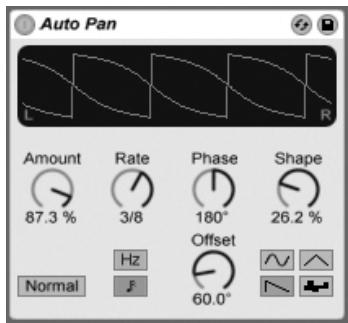
L'effet Auto Pan.
Auto Pan offre une manipulation de l'amplitude et du panoramique pilotée par LFO pour créer des effets de panoramique automatique, de trémolo et de modulation d'amplitude, ainsi que des effets de découpe synchronisés sur le rythme.
Les LFO d'Auto Pan modulent l'amplitude des canaux stéréo gauche et droit avec des formes d'onde sinusoïdales, triangulaires, en dent de scie descendante ou aléatoires.
La commande Shape pousse la forme d'onde vers ses limites supérieure et inférieure, "durcissant" sa forme. La forme d'onde peut être réglée sur "Normal" ou "Inversée" (utilisez "Inversée" pour, par exemple, créer une forme d'onde en dent de scie montante à partir de la forme descendante).
La vitesse du LFO est contrôlée par la commande Rate, qui peut être réglée en hertz. Rate peut également être synchronisée sur le tempo du morceau.
Bien que les deux LFO fonctionnent à la même fréquence, la commande Phase donne au son un mouvement stéréo en décalant leurs formes d'onde l'une par rapport à l'autre. Réglez-la sur "180" et les LFO seront parfaitement déphasés (à 180 degrés l'un de l'autre), de sorte que lorsque l'un atteint son maximum, l'autre est à son minimum. La phase est particulièrement efficace pour créer des effets de vibrato.
La commande Offset décale le point de départ de chaque LFO le long de sa forme d'onde.
L'influence de l'appareil sur les signaux entrants est définie avec la commande Amount.
19.3 Beat Repeat
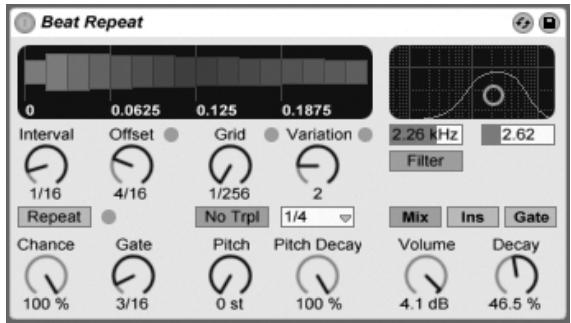
Beat Repeat permet de créer des répétitions contrôlées ou aléatoires d'un signal entrant.
La commande Interval définit la fréquence à laquelle Beat Repeat capture un nouveau matériau et commence à le répéter. L'intervalle est synchronisé et défini en fonction du tempo de la chanson, avec des valeurs allant de "1/32" à "4 mesures". La commande Offset décale dans le temps le point défini par Interval. Par exemple, si Interval est réglé sur "1 mesure" et Offset sur "8/16", le matériau sera capturé pour répétition une fois par mesure, sur le troisième temps (c'est-à-dire à mi-chemin, ou huit seizièmes, de la mesure).
Vous pouvez ajouter de l'aléatoire au processus à l'aide de la commande Chance, qui définit la probabilité que les répétitions aient réellement lieu lorsque Interval et Offset les "demandent". Si Chance est réglé sur 100 %, les répétitions auront toujours lieu au moment donné par Interval/Offset ; s'il est réglé sur zéro, il n'y aura pas de répétitions.
Gate définit la longueur totale de toutes les répétitions en doubles croches. Si Gate est réglé sur "4/16", les répétitions se produiront sur une période d'un temps, en commençant à la position définie par Interval et Offset.
L'activation du bouton Repeat contourne toutes les commandes ci-dessus, capturant immédiatement le matériau et le répétant jusqu'à sa désactivation.
La commande Grid définit la taille de la grille – la taille de chaque tranche répétée. Si elle est réglée sur "1/16", une tranche de la taille d'une double croche sera capturée et répétée pendant la durée Gate donnée (ou jusqu'à ce que Repeat soit désactivé). De grandes valeurs de grille créent des boucles rythmiques, tandis que de petites valeurs
L'effet Beat Repeat.
créent des artefacts sonores. Le bouton No Triplets définit la division de la grille comme binaire.
La taille de la grille peut être modifiée aléatoirement à l'aide de la commande Variation. Si Variation est réglée sur "0", la taille de la grille est fixe. Mais lorsque Variation est réglée sur des valeurs plus élevées, la grille fluctue considérablement autour de la valeur de grille définie. Variation a plusieurs modes différents, disponibles dans le sélecteur ci-dessous : Trigger crée des variations de la grille lorsque les répétitions sont déclenchées ; 1/4, 1/8 et 1/16 déclenchent des variations à intervalles réguliers ; et Auto force Beat Repeat à appliquer une nouvelle variation aléatoire après chaque répétition – la forme la plus complexe de variation de grille dans Beat Repeat (surtout si les triolets sont également autorisés).
Les répétitions de Beat Repeat peuvent être abaissées en hauteur pour des effets sonores spéciaux. La hauteur est ajustée par rééchantillonnage dans Beat Repeat, allongeant les segments pour les abaisser sans les recompresser pour compenser le changement de longueur. Cela signifie que la structure rythmique peut devenir assez ambiguë avec des valeurs de Pitch élevées. La commande Pitch Decay atténue la courbe de hauteur, faisant jouer chaque tranche répétée plus bas que la précédente. Attention : c'est le paramètre le plus obscur de Beat Repeat.
Beat Repeat comprend un filtre combiné passe-bas et passe-haut pour définir la plage de fréquences passantes de l'appareil. Vous pouvez activer ou désactiver le filtre, et régler la fréquence centrale et la largeur de la bande de fréquences passantes à l'aide des commandes correspondantes.
Le signal original (reçu à l'entrée de Beat Repeat) est mélangé avec les répétitions de Beat Repeat selon l'un des trois modes de mixage : Mix laisse passer le signal original à travers l'appareil et y ajoute des répétitions ; Insert coupe le signal original lorsque les répétitions jouent, mais le laisse passer sinon ; et Gate ne laisse passer que les répétitions, ne laissant jamais passer le signal original. Le mode Gate est particulièrement utile lorsque l'effet est placé sur une piste de retour.
Vous pouvez régler le niveau de sortie de l'appareil à l'aide de la commande Volume, et appliquer Decay pour créer des répétitions qui s'estompent progressivement.
19.4 Chorus
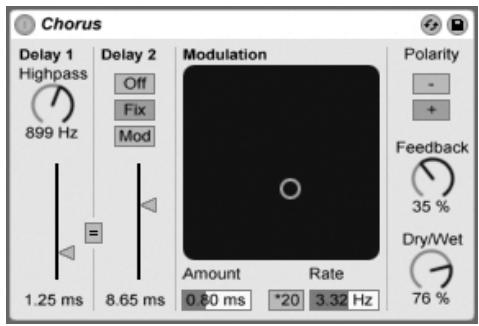
L'effet Chorus.
L'effet Chorus utilise deux délais modulés en parallèle pour créer des effets de chorus (épaississement) et de flanger.
Chaque délai a sa propre commande de temps de délai, calibrée en millisecondes. Le délai 1 dispose d'un filtre passe-haut qui peut éliminer les basses fréquences du signal retardé. Des valeurs passe-haut plus élevées ne laissent passer que les très hautes fréquences vers le délai 1.
Le délai 2 peut basculer entre trois modes différents. Lorsqu'il est désactivé, seul le délai 1 est audible. En mode Fixe, seul le temps de délai du délai 1 est modulé. Lorsque Mod est activé, le délai 2 reçoit la même modulation que le délai 1.
Pour régler les deux lignes de délai sur le temps de délai du délai 1, activez le bouton de liaison ("=") . Ceci est particulièrement utile si vous souhaitez modifier les deux délais d'un seul geste.
Le contrôleur X-Y de modulation peut donner du « mouvement » aux sons. Pour modifier le taux de modulation des temps de délai, cliquez et faites glisser le long de l'axe horizontal. Pour modifier la quantité de modulation, cliquez et faites glisser le long de l'axe vertical.
Vous pouvez également effectuer des modifications en saisissant des valeurs de paramètres dans les champs Amount et Rate sous le contrôleur X-Y. La valeur Amount est en millisecondes, tandis que le taux de fréquence de modulation est en Hertz.
Cliquer sur l'interrupteur *20 multiplie la fréquence de modulation par 20 pour obtenir des sons plus extrêmes.
La commande Feedback détermine la quantité de signal de sortie qui est renvoyée à l'entrée,
tandis que l'interrupteur Polarity règle (surprise !) la polarité. Les changements de polarité ont le plus d'effet avec des quantités élevées de feedback et des temps de délai courts.
La commande Dry/Wet règle l'équilibre entre le signal traité et le signal sec. Réglez-la à 100 % lorsque vous utilisez Chorus dans une piste de retour.
L'activation de l'option Crisp via le menu contextuel (PC) / Ctrl (Mac) peut améliorer la qualité sonore, en particulier aux fréquences élevées. Cette option est activée par défaut, sauf lors du chargement de Sets utilisant Chorus et créés dans des versions antérieures de Live.
19.5 Compresseur
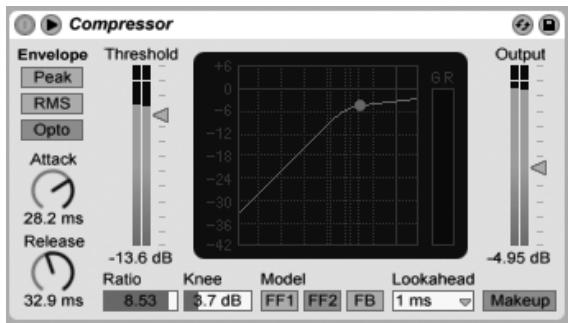
L'effet Compresseur.
Un compresseur réduit le gain des signaux au-dessus d'un seuil défini par l'utilisateur. La compression réduit les niveaux des pics, libérant ainsi de la marge et permettant d'augmenter le niveau global du signal. Cela donne au signal un niveau moyen plus élevé, produisant un son subjectivement plus fort et plus « percutant » qu'un signal non compressé.
La dernière version de l'effet Compresseur fusionne les fonctionnalités des anciens dispositifs Compressor I et Compressor II en une seule unité, et ajoute des fonctionnalités supplémentaires telles que le sidechain externe, le genou réglable, plus d'options d'égalisation, un mode crête amélioré et un nouveau modèle de feedback, inspiré de certains compresseurs matériels classiques. Le nouveau Compresseur est entièrement rétrocompatible avec les préréglages de Compressor I et Compressor II.
Les deux paramètres les plus importants d'un compresseur sont le seuil et le taux de compression
Ratio :
Le curseur Threshold définit le point de départ de la compression. Les signaux au-dessus du seuil sont atténués d'une quantité spécifiée par le paramètre Ratio, qui définit le rapport entre le signal d'entrée et le signal de sortie. Par exemple, avec un taux de compression de 3, si un signal au-dessus du seuil augmente de 3 dB, la sortie du compresseur n'augmentera que de 1 dB. Si un signal au-dessus du seuil augmente de 6 dB, la sortie n'augmentera que de 2 dB. Un ratio de 1 signifie aucune compression, quel que soit le seuil.
La commande Knee ajuste la progressivité ou l'abrupteté de la compression à l'approche du seuil. Avec un réglage de 0 dB, aucune compression n'est appliquée aux signaux en dessous du seuil, et une compression complète est appliquée à tout signal au niveau ou au-dessus du seuil. Avec des ratios très élevés, ce comportement dit « genou dur » peut sembler dur. Avec des valeurs de genou plus élevées (ou « doux »), le compresseur commence à compresser progressivement à l'approche du seuil. Par exemple, avec un genou de 10 dB et un seuil de -20 dB, une compression subtile commencera à -30 dB et augmentera de sorte que les signaux à -10 dB seront entièrement compressés.
La façon la plus simple de visualiser le comportement du compresseur est d'observer comment le graphique change lorsque vous ajustez les valeurs de seuil, de ratio et de genou. Le niveau d'entrée est mesuré sur l'axe horizontal, tandis que le niveau de sortie est représenté verticalement. À côté du graphique se trouve le compteur de réduction de gain, qui indique la quantité de gain réduite à un moment donné. Plus la réduction est importante, plus l'effet est audible ; une réduction de gain supérieure à environ 6 dB peut produire le volume souhaité, mais modifie considérablement le son et peut facilement détruire sa structure dynamique. Cela ne peut pas être annulé lors des étapes de production ultérieures. Gardez cela à l'esprit, en particulier lors de l'utilisation d'un compresseur, d'un limiteur ou d'un outil d'optimisation du volume sonore sur le canal principal. Ici, moins est souvent plus.
Étant donné que la compression réduit le volume des signaux forts et libère de la marge, vous pouvez utiliser le curseur de sortie pour que les crêtes atteignent à nouveau la marge maximale disponible. Le compteur de sortie affiche le niveau du signal de sortie. L'activation du bouton Makeup sous le curseur de sortie compense automatiquement le niveau de sortie si les réglages de seuil et de ratio changent.
Les commandes Attack et Release sont des paramètres essentiels pour contrôler le temps de réponse du compresseur en définissant la rapidité avec laquelle il réagit aux changements de niveau d'entrée.
L'attaque définit le temps nécessaire pour atteindre la compression maximale une fois qu'un signal dépasse le seuil, tandis que le relâchement définit le temps nécessaire pour que le compresseur revienne à la normale
après que le signal tombe sous le seuil.
Un léger temps d'attaque (10 à 50 ms) permet aux crêtes de passer sans traitement, ce qui aide à préserver la dynamique en accentuant la partie initiale du signal. Si ces crêtes provoquent des surcharges, vous pouvez essayer de raccourcir le temps d'attaque, mais des temps extrêmement courts enlèvent la "vie" du signal et peuvent entraîner un léger "bourdonnement" causé par la distorsion. Des temps de relâchement courts peuvent provoquer un "pompage" lorsque le compresseur essaie de décider s'il doit compresser ou non ; bien que généralement considéré comme un effet indésirable, certains ingénieurs l'utilisent sur des batteries complètes pour obtenir des effets de "succion" inhabituels. Un réglage minutieux des temps d'attaque et de relâchement est essentiel pour la compression de sources rythmiques. Si vous n'avez pas l'habitude de travailler avec des compresseurs, jouez une boucle de batterie et passez du temps à ajuster l'attaque, le relâchement, le seuil et le gain. Cela peut être très excitant !
Un compresseur ne peut réagir à un signal d'entrée qu'une fois qu'il se produit. Comme il doit également appliquer une enveloppe d'attaque/relâchement, la compression est toujours un peu trop tardive. Un compresseur numérique peut résoudre ce problème en retardant légèrement le signal d'entrée. Le compresseur offre trois temps d'anticipation différents : zéro ms, une ms et dix ms. Les résultats peuvent sembler assez différents selon ce réglage.
Le compresseur peut être utilisé dans trois modes EF (suiveur d'enveloppe) différents. Avec Peak sélectionné, le compresseur réagit aux pics courts dans un signal. Le mode RMS rend le compresseur moins sensible aux pics très courts et ne compresse que lorsque le niveau d'entrée a dépassé le seuil pendant un temps légèrement plus long. Le mode Opto produit une courbe de relâchement non linéaire. Plus précisément, le comportement de relâchement est plus rapide au début, puis ralentit à mesure que la réduction de gain approche de zéro. Alors, quel type devriez-vous utiliser ? Il n'y a bien sûr pas de « bonne » réponse, mais il y a des utilisations courantes pour chaque mode. Le mode Peak est plus agressif et précis, et convient donc bien aux tâches de limitation où vous devez vous assurer qu'aucun signal ne dépasse le seuil défini. RMS est plus proche de la façon dont les gens perçoivent réellement l'intensité sonore et est généralement considéré comme plus « musical ». Le mode Opto, en raison de son temps de relâchement non linéaire, est souvent considéré comme « doux » et naturel. Les compresseurs Opto sont couramment utilisés sur les voix, les basses et les guitares électriques. Mais comme toujours, en matière de compression, faites confiance à vos oreilles et non aux indicateurs !
En plus des modes EF, le compresseur propose trois types de modèles qui offrent d'autres options pour la façon dont l'appareil mesure et répond aux niveaux de signal. FF1 et FF2 sont tous deux des modèles « feedforward » (à action directe), qui analysent l'intensité du signal entrant. Ce sont les modèles utilisés respectivement dans les anciens appareils Compressor I et Compressor II. FB est un modèle « feedback » (à réaction)
qui analyse la sortie de l'appareil puis ajuste automatiquement son comportement de compression. Étant donné que les compresseurs à réaction analysent des signaux déjà compressés, leurs paramètres d'attaque et de relâchement sont un peu moins précis et agissent davantage comme des « suggestions » pour le compresseur. Mais la compression à réaction donne généralement un son beaucoup plus « doux », avec moins de réduction de gain globale mais aussi moins de risque d'artefacts de distorsion. Les modèles de compresseurs analogiques classiques si recherchés dans les studios matériels sont généralement tous des modèles à réaction. Notez que, pour des raisons de physique quantique, l'anticipation (Lookahead) et le sidechain externe sont désactivés lors de l'utilisation du modèle FB ; les ingénieurs d'Ableton travaillent dur pour développer un code qui permettra à notre logiciel de prédire l'avenir, mais nous ne prévoyons pas de le rendre disponible avant au moins la prochaine version majeure.
19.5.1 Paramètres de Sidechain
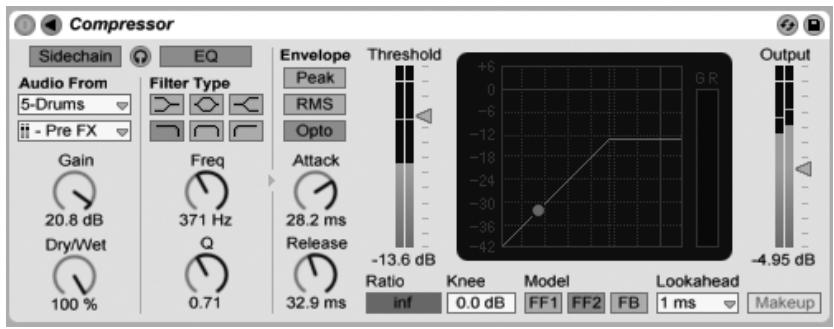
Normalement, le signal compressé et la source d'entrée qui déclenche le compresseur sont le même signal. Mais en utilisant le sidechain, il est possible de compresser un signal en fonction du niveau d'un autre signal ou d'une composante de fréquence spécifique. Pour accéder aux paramètres de Sidechain, dépliez la fenêtre du compresseur en activant le bouton dans sa barre de titre.
Les paramètres de la chaîne latérale sont divisés en deux sections. À gauche se trouvent les commandes externes. L'activation de cette section avec le bouton Sidechain vous permet de sélectionner l'un des points de routage internes de Live dans les sélecteurs ci-dessous. Cela fait que la source sélectionnée agit comme déclencheur du compresseur, au lieu du signal réellement compressé.
Le bouton Gain règle le niveau d'entrée de la chaîne latérale externe, tandis que le bouton Dry/Wet vous permet d'utiliser une combinaison du signal de chaîne latérale et du signal d'origine comme déclencheur du compresseur.
Le compresseur avec section de chaîne latérale.
Avec Dry/Wet à 100 %, le compresseur est entièrement déclenché par la source de chaîne latérale. À 0 %, la chaîne latérale est effectivement contournée. Notez que l'augmentation du gain n'augmente pas le volume du signal source dans le mixage. L'audio de la chaîne latérale n'est qu'un déclencheur pour le compresseur et n'est jamais réellement entendu.
Notez que le mode FB et le Makeup automatique ne sont pas disponibles lors de l'utilisation d'une chaîne latérale externe.
À droite de la section externe se trouvent les commandes de l'égaliseur de chaîne latérale. L'activation de cette section fait que le compresseur est déclenché par une bande de fréquences spécifique, au lieu d'un signal complet. Ces fréquences peuvent être celles du signal compressé ou, en utilisant l'égaliseur en conjonction avec une chaîne latérale externe, les fréquences de l'audio d'une autre piste.
Le bouton casque entre les sections externe et égaliseur vous permet d'écouter uniquement l'entrée de la chaîne latérale, en contournant la sortie du compresseur. Étant donné que l'audio de la chaîne latérale n'est pas envoyé à la sortie et n'est qu'un déclencheur pour le compresseur, cette option d'écoute temporaire peut faciliter le réglage des paramètres de chaîne latérale et vous permettre d'entendre ce qui fait réellement fonctionner le compresseur.
19.5.2 Conseils de compression
Cette section présente quelques conseils pour utiliser efficacement le compresseur, en particulier avec les options de chaîne latérale.
Mixage d'une voix off
La chaîne latérale est couramment utilisée pour les effets dits de « ducking ». Par exemple, imaginez que vous avez une piste contenant une voix off et une autre contenant de la musique de fond. Comme vous voulez que la voix off soit toujours la source la plus forte dans le mixage, la musique de fond doit s'effacer chaque fois que le narrateur parle. Pour ce faire automatiquement, insérez un compresseur sur la piste de musique, mais sélectionnez la sortie de la piste de narration comme source de chaîne latérale externe.
Chaîne latérale dans la musique de danse
La chaîne latérale/ducking est l'arme secrète des producteurs de musique de danse car elle peut aider à garantir que les lignes de basse (ou même les mixages entiers) laissent toujours de la place à la grosse caisse. En insérant un compresseur sur la piste de basse (ou master) et en utilisant la piste de grosse caisse comme entrée de chaîne latérale, vous pouvez aider à contrôler les basses fréquences problématiques qui pourraient interférer avec l'attaque de la grosse caisse.
L'utilisation de l'égaliseur sidechain en conjonction avec cette technique peut créer des effets de ducking même si vous ne disposez que d'une piste de batterie mixée (par opposition à une grosse caisse isolée). Dans ce cas, insérez le compresseur sur la piste que vous voulez duck. Ensuite, choisissez la piste de batterie comme source sidechain externe. Puis activez l'égaliseur sidechain et sélectionnez le filtre passe-bas. En ajustant soigneusement les réglages de fréquence et de Q, vous devriez pouvoir isoler la grosse caisse du reste du mix de batterie. L'utilisation du mode d'écoute sidechain peut vous aider à régler l'égaliseur jusqu'à ce que vous trouviez des réglages qui vous conviennent.
Notez que la maîtrise de ces techniques peut entraîner une augmentation notable des tickets de boisson, des offres de remix et des rendez-vous.
19.6 Dynamic Tube
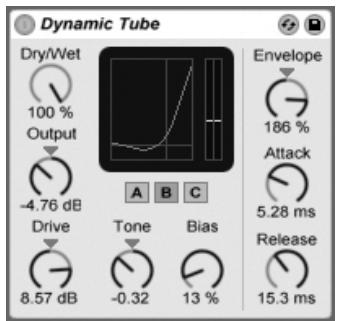
L'effet Dynamic Tube infuse les sons avec les particularités de la saturation des tubes. Un suiveur d'enveloppe intégré génère des variations tonales dynamiques liées au niveau du signal d'entrée.
L'effet Dynamic Tube.
Trois modèles de tubes, A, B et C, offrent une gamme de caractéristiques de distorsion connues des véritables tubes d'amplificateur. Le tube A ne produit pas de distorsions si le Bias est réglé bas, mais il s'activera dès que le signal d'entrée dépasse un certain seuil, créant des harmoniques brillantes. Le tube C est un très mauvais amplificateur à tube qui produit des distorsions en permanence. Les qualités du tube B se situent quelque part entre ces deux extrêmes.
La commande Tone règle la distribution spectrale des distorsions, les dirigeant vers les registres supérieurs, ou à travers les médiums et les graves.
La commande Drive détermine la quantité de signal qui atteint le tube ; un Drive plus élevé produit une sortie plus sale. L'intensité du tube est contrôlée par le cadran Bias, qui pousse le signal dans les célèbres domaines de la distorsion non linéaire. Avec des quantités très élevées de Bias, le signal commencera vraiment à se désagréger.
Le paramètre Bias peut être modulé positivement ou négativement par un suiveur d'enveloppe, contrôlé avec le bouton Envelope. Plus l'enveloppe est appliquée profondément, plus le point de polarisation sera influencé par le niveau du signal d'entrée. Des valeurs d'enveloppe négatives créent des effets d'expansion en réduisant la distorsion sur les signaux forts, tandis que des valeurs positives rendront les sons forts plus sales.
Attack et Release sont des caractéristiques d'enveloppe qui définissent la rapidité avec laquelle l'enveloppe réagit aux changements de volume du signal d'entrée. Ensemble, ils façonnent la nature dynamique des distorsions. Notez que si Envelope est réglé sur zéro, ils n'auront aucun effet.
Coupez ou augmentez le niveau du signal final de l'appareil avec le cadran Output.
L'aliasing peut être réduit en activant le mode Hi-Quality, accessible via le menu contextuel PC/Ctrl (Mac). Cela améliore la qualité sonore, en particulier avec les signaux haute fréquence, mais il y a une légère augmentation de l'utilisation du processeur.
19.7 EQ Eight
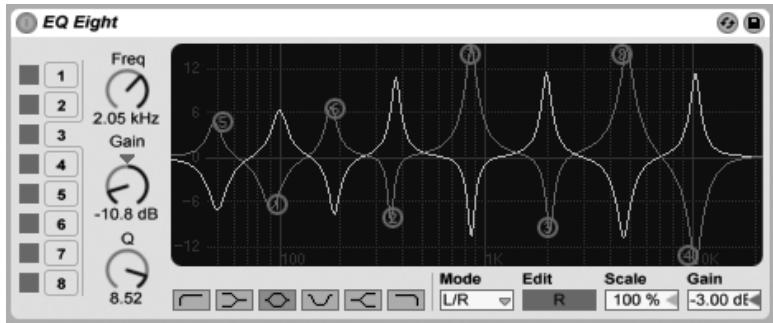
L'effet EQ Eight.
L'effet EQ Eight est un égaliseur doté de huit filtres paramétriques par canal d'entrée, utile pour modifier le timbre d'un son. Il étend les fonctionnalités de l'ancien appareil EQ Four et est entièrement rétrocompatible avec les préréglages d'EQ Four.
Le signal d'entrée peut être traité selon trois modes : Stéréo, L/R et M/S. Le mode Stéréo utilise une seule courbe pour filtrer les deux canaux d'une entrée stéréo de manière égale. Le mode L/R fournit une courbe de filtre réglable indépendamment pour les canaux gauche et droit d'une entrée stéréo ; le mode M/S (Mid/Side) offre la même fonctionnalité pour les signaux enregistrés avec un codage M/S.
Lors de l'utilisation des modes L/R et M/S, les deux courbes sont affichées simultanément pour référence, bien que seul le canal actif soit modifiable. Le commutateur Edit indique le canal actif et permet de basculer entre les deux courbes.
Les filtres peuvent basculer entre six réponses. De gauche à droite dans l'affichage, ce sont :
- Coupe-bas (coupe les fréquences inférieures à la fréquence spécifiée) ;
- Étagère basse (augmente ou coupe les fréquences inférieures à la fréquence spécifiée) ;
- Courbe en cloche (augmente ou coupe sur une plage de fréquences) ;
- Encoche (coupe nettement les fréquences dans une plage étroite) ;
- Étagère haute (augmente ou coupe les fréquences supérieures à la fréquence spécifiée) ;
- Coupe-haut (coupe les fréquences supérieures à la fréquence spécifiée).
Chaque bande de filtre peut être activée ou désactivée indépendamment. Désactivez les bandes inutilisées pour économiser la puissance du processeur.
Pour modifier la courbe du filtre, cliquez et faites glisser les points de filtre dans l'affichage. Le mouvement horizontal change la fréquence du filtre, tandis que le mouvement vertical ajuste le gain de la bande. Pour ajuster le Q du filtre (également appelé résonance ou largeur de bande), maintenez la touche Alt (PC) / Alt (Mac) enfoncée tout en faisant glisser la souris. Notez que le gain ne peut pas être ajusté pour les filtres coupe-bas, encoche et coupe-haut. Dans ces modes, le glissement vertical ajuste le Q du filtre.
Vous pouvez également utiliser les boutons numérotés de sélection de filtre pour choisir une bande à éditer, puis modifier les valeurs des paramètres avec les molettes Freq, Gain et Q (et/ou saisir des valeurs dans les champs numériques sous chaque molette).
Pour obtenir des effets de filtrage vraiment drastiques, assignez les mêmes paramètres à deux filtres ou plus.
Comme l'augmentation augmente les niveaux et la coupure les diminue, utilisez le champ Gain global pour optimiser le niveau de sortie afin d'obtenir un niveau maximal compatible avec une distorsion minimale.
Le champ Scale atténuera le gain de tous les filtres qui prennent en charge le gain (tous sauf low cut, notch et high cut).
L'activation du mode Hi-Quality via le menu contextuel (PC) / Ctrl (Mac) peut améliorer la qualité sonore, en particulier avec les signaux basse fréquence ou lorsque vous travaillez à des fréquences d'échantillonnage élevées. Il y a une légère augmentation de l'utilisation du processeur en mode Hi-Quality.
19.8 EQ Three

Si vous avez déjà utilisé une bonne table de mixage DJ, vous saurez ce que c'est : un égaliseur qui vous permet de régler indépendamment le niveau des fréquences graves, médiums et aiguës.
Chaque bande peut être réglée de -infini dB à +6 dB à l'aide des commandes de gain. Cela signifie que vous pouvez complètement supprimer, par exemple, la grosse caisse ou la ligne de basse d'un morceau, tout en laissant les autres fréquences intactes.
Vous pouvez également activer ou désactiver chaque bande à l'aide des boutons On/Off situés sous les commandes de gain. Ces boutons sont particulièrement pratiques s'ils sont assignés à des touches du clavier.
EQ Three vous donne une confirmation visuelle de la présence d'un signal dans chaque bande de fréquences à l'aide de trois LED vertes. Même si une bande est désactivée, vous pouvez savoir s'il se passe quelque chose dans celle-ci. Le seuil interne des LED est réglé à -24 dB.
La plage de fréquences de chaque bande est définie via deux commandes de croisement : FreqLo et FreqHi. Si FreqLo est réglé sur 500 Hz et FreqHi sur 2000 Hz, alors la bande grave va de 0 Hz à 500 Hz, la bande médium de 500 Hz à 2000 Hz et la bande aiguë de 2000 Hz jusqu'à ce que votre carte son ou votre fréquence d'échantillonnage supporte.
Une commande très importante est l'interrupteur 24 dB/48 dB. Il définit la netteté avec laquelle les filtres coupent le signal à la fréquence de croisement. Le réglage plus élevé entraîne un filtrage plus drastique, mais nécessite plus de processeur.
Remarque : Les filtres de cet appareil sont optimisés pour sonner davantage comme une bonne cascade de filtres analogiques puissante que comme un filtre numérique propre. Le mode 48 dB en particulier ne fournit pas une qualité de transfert linéaire parfaite, ce qui entraîne une légère coloration du signal d'entrée même si toutes les commandes sont réglées sur 0,00 dB. C'est un comportement typique pour ce type de filtre, et cela fait partie du son unique d'EQ Three. Si vous avez besoin d'un comportement plus linéaire, choisissez le mode 24 dB ou utilisez l'EQ Eight.
19.9 Erosion

L'effet Erosion.
L'effet Erosion dégrade le signal d'entrée en modulant un court délai avec du bruit filtré ou une onde sinusoïdale. Cela ajoute des artefacts parasites ou des distorsions de type repliement/sous-échantillonnage qui sonnent très "numériques".
Pour changer la fréquence de l'onde sinusoïdale ou la fréquence centrale de la bande de bruit, cliquez et faites glisser le long de l'axe X dans le champ X-Y. L'axe Y contrôle la quantité de modulation. Si vous maintenez la touche Alt (PC) / Alt (Mac) enfoncée tout en cliquant dans le champ X-Y, l'axe Y contrôle la largeur de bande du bruit.
La commande Frequency détermine la couleur ou la qualité de la distorsion. Si la commande Mode est réglée sur Noise, cela fonctionne en conjonction avec la commande Width, qui définit la largeur de bande du bruit. Des valeurs plus basses conduisent à des fréquences de distorsion plus sélectives, tandis que des valeurs plus élevées affectent l'ensemble du signal d'entrée. Width n'a aucun effet en mode Sine.
Le bruit et la sinusoïde utilisent un seul générateur de modulation. Cependant, le bruit large dispose de générateurs de bruit indépendants pour les canaux gauche et droit, ce qui crée un subtil enrichissement stéréo.
19.10 Filtre à délai

L'effet Filtre à délai.
Le Filtre à délai fournit trois lignes de délai indépendantes, chacune précédée de filtres passe-bas et passe-haut liés. Cela permet d'appliquer un délai uniquement à certaines fréquences du signal d'entrée, selon les réglages des filtres. Le feedback de chacun des trois délais est également renvoyé à travers les filtres.
Chacun des trois délais peut être activé ou désactivé indépendamment. L'appareil Filtre à délai attribue le délai 1 au canal gauche du signal d'entrée, le délai 2 aux canaux gauche et droit, et le délai 3 au canal droit. Les commandes Pan à droite peuvent remplacer les sorties des canaux de délai ; sinon, chaque délai sort sur le canal dont il tire son entrée.
Le filtre de chaque canal de délai possède un interrupteur On associé, situé à gauche de chaque contrôleur X-Y. Les contrôleurs X-Y ajustent simultanément les filtres passe-bas et passe-haut pour chaque délai. Pour modifier la largeur de bande du filtre, cliquez et faites glisser sur l'axe vertical ; cliquez et faites glisser sur l'axe horizontal pour régler la fréquence de la bande du filtre.
Pour référer le temps de délai au tempo de la chanson, activez l'interrupteur Sync, qui permet d'utiliser le sélecteur de division de temps de délai. Les interrupteurs numérotés représentent le temps de délai en doubles croches. Par exemple, sélectionner "4" retarde le signal de quatre doubles croches, ce qui équivaut à un temps (une noire) de délai. Avec le mode Sync actif, modifier le pourcentage du champ Delay Time raccourcit et prolonge les temps de délai par des quantités fractionnaires, produisant ainsi l'effet de timing de type "swing" que l'on trouve dans les boîtes à rythmes.
Si l'interrupteur Sync est désactivé, le temps de délai revient en millisecondes. Dans ce cas, pour modifier le temps de délai, cliquez et faites glisser vers le haut ou le bas dans le champ Delay Time, ou cliquez dans le champ et tapez une
valeur.
Le paramètre Feedback détermine la quantité de signal de sortie qui revient à l'entrée de la ligne de délai. Des valeurs très élevées peuvent entraîner un feedback incontrôlable et produire une oscillation forte – faites attention à vos oreilles et à vos enceintes si vous décidez de tester des réglages de feedback extrêmes !
Chaque canal de délai possède son propre contrôle de volume, qui peut être augmenté jusqu'à +12 dB pour compenser un filtrage drastique à l'entrée.
Le contrôle Dry ajuste le niveau du signal non traité. Réglez-le au minimum si vous utilisez le délai dans une piste de retour.
19.11 Flanger

Le Flanger utilise deux délais modulés en temps en parallèle pour créer des effets de flanger.
Les délais du Flanger peuvent être ajustés avec le contrôle Delay Time. Le contrôle Feedback renvoie une partie du signal de sortie à l'entrée de l'appareil, tandis que l'interrupteur Polarity ("+" ou "-") définit la polarité. Le temps de délai et le feedback peuvent être modifiés simultanément à l'aide du contrôleur X-Y de l'effet.
Le contrôle périodique du temps de délai est possible grâce à la section enveloppe. Vous pouvez augmenter ou diminuer la quantité d'enveloppe (ou inverser sa forme avec des valeurs négatives), puis utiliser les commandes Attack et Release pour définir la forme de l'enveloppe.
Flanger contient deux LFO pour moduler le temps de délai des canaux stéréo gauche et droit.
L'effet Flanger.
Les LFO ont six formes d'onde possibles : sinusoïdale, carrée, triangulaire, dent de scie montante, dent de scie descendante et aléatoire. L'étendue de l'influence des LFO sur les délais est définie avec la commande Amount.
La vitesse des LFO est contrôlée avec la commande Rate, qui peut être réglée en hertz. Le Rate peut également être synchronisé sur le tempo du morceau et réglé en subdivisions de mesure (par exemple, des doubles croches).
La commande Phase donne au son un mouvement stéréo en réglant les LFO pour qu'ils fonctionnent à la même fréquence, mais en décalant leurs formes d'onde l'une par rapport à l'autre. Réglez-la sur "180" et les LFO seront parfaitement déphasés (à 180 degrés l'un de l'autre), de sorte que lorsque l'un atteint son maximum, l'autre est à son minimum.
Spin désaccorde les deux vitesses de LFO l'une par rapport à l'autre. Chaque délai est modulé à une fréquence différente, déterminée par la quantité de Spin.
Le réglage de la commande HiPass coupe les fréquences basses du signal retardé.
La commande Dry/Wet ajuste l'équilibre entre les signaux traité et sec. Réglez-la à 100 % si vous utilisez Flanger dans une piste de retour.
19.12 Gate

L'effet Gate.
L'effet Gate ne laisse passer que les signaux dont le niveau dépasse un seuil spécifié par l'utilisateur. Un gate peut éliminer le bruit de bas niveau qui se produit entre les sons (par exemple, sifflement ou bourdonnement), ou façonner un son en augmentant le seuil jusqu'à ce qu'il coupe les queues de réverbération ou de délai, ou qu'il tronque la décroissance naturelle d'un instrument.
Le curseur Threshold règle la sensibilité du gate. Si le gate est ouvert et laisse passer le signal (c'est-à-dire que le signal dépasse le seuil du gate), la LED verte s'allume.
Le curseur Attenuation, situé sous le fader Threshold, peut atténuer les signaux en dessous du seuil plutôt que de simplement les couper. S'il est réglé sur -inf dB, un gate fermé coupera le signal d'entrée. Un réglage de 0,00 dB signifie que même si le gate est fermé, il n'y a aucun effet sur le signal. Les réglages entre ces deux extrêmes atténuent l'entrée à un degré plus ou moins grand lorsque le gate est fermé.
Avec le bouton Flip activé, le gate fonctionne en sens inverse ; le signal ne passera que si son niveau est inférieur au seuil.
Le temps d'attaque détermine combien de temps il faut au gate pour passer de fermé à ouvert lorsqu'un signal passe de sous à au-dessus du seuil. Des temps d'attaque très courts peuvent produire des clics nets, tandis que des temps longs adoucissent l'attaque du son.
Lorsque le signal passe de au-dessus à sous le seuil, le temps de maintien (Hold) entre en jeu. (Note pour les techniciens : le gate a une hystérésis, donc la fermeture se produit environ 3 dB en dessous du seuil.) Après l'expiration du temps de maintien, le gate se ferme sur une période définie par le paramètre Release.
Normalement, le signal traité et la source d'entrée qui déclenche le gate sont le même signal. Mais en utilisant le sidechain, il est possible de traiter un signal en fonction du niveau d'un autre signal. Pour accéder aux paramètres Sidechain, dépliez la fenêtre Gate en activant le bouton dans sa barre de titre.
Activer cette section avec le bouton Sidechain vous permet de sélectionner une autre piste dans les sélecteurs ci-dessous. Cela fait que le signal de la piste sélectionnée agit comme déclencheur du gate, au lieu du signal réellement traité.
Le bouton Gain règle le niveau de l'entrée du sidechain externe, tandis que le bouton Dry/Wet vous permet d'utiliser une combinaison du signal sidechain et du signal original comme déclencheur du gate. Avec Dry/Wet à 100%, le gate est entièrement déclenché par la source sidechain. À 0%, le sidechain est effectivement contourné. Notez que l'augmentation du gain n'augmente pas le volume de la source dans le mix. L'audio sidechain n'est qu'un déclencheur pour le gate et n'est jamais réellement entendu.
Le gating sidechain peut être utilisé pour superposer des motifs rythmiques d'une source sur une autre. Par exemple, un son de nappe tenu peut être déclenché avec le rythme d'une boucle de batterie
en insérant un Gate sur la piste de la nappe et en choisissant la piste de la boucle de batterie comme entrée sidechain.
19.13 Grain Delay
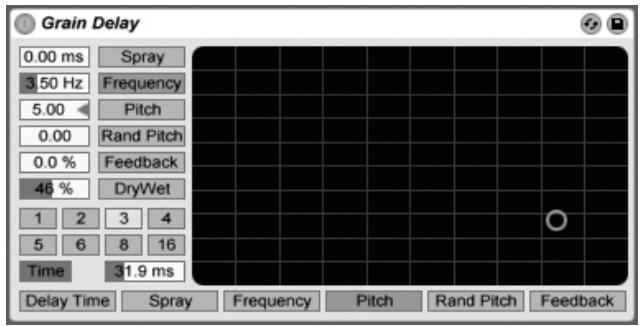
L'effet Grain Delay.
L'effet Grain Delay découpe le signal d'entrée en minuscules particules (appelées « grains ») qui sont ensuite retardées individuellement et peuvent également avoir des hauteurs différentes par rapport à la source du signal original. La randomisation de la hauteur et du temps de retard peut créer des masses complexes de son et de rythme qui semblent avoir peu de rapport avec la source. Cela peut être très utile pour créer de nouveaux sons et textures, ainsi que pour se débarrasser d'invités indésirables, ou terrifier les petits animaux (je plaisante !).
Pour référer le temps de retard au tempo de la chanson, activez le commutateur Sync, qui permet d'utiliser le sélecteur de division de temps de retard. Les commutateurs numérotés représentent le temps de retard en doubles croches. Par exemple, sélectionner « 4 » retarde le signal de quatre doubles croches, ce qui équivaut à un temps (une noire) de retard. Avec Sync Mode actif, changer la valeur en pourcentage du champ Delay Time raccourcit et allonge les temps de retard par des montants fractionnaires, produisant ainsi l'effet de « swing » que l'on trouve dans les boîtes à rythmes.
Si l'interrupteur Sync est désactivé, le temps de délai revient en millisecondes. Dans ce cas, pour modifier le temps de délai, cliquez et faites glisser vers le haut ou vers le bas dans le champ Delay Time, ou cliquez dans le champ et saisissez une valeur.
Vous pouvez router chaque paramètre vers l'axe horizontal ou vertical du contrôleur X-Y. Pour assigner un paramètre à l'axe X, choisissez-le dans la rangée de paramètres sous le contrôleur. Pour assigner un
paramètre à l'axe Y, utilisez la rangée de paramètres sur le côté gauche.
Le paramètre Feedback détermine la quantité de signal de sortie qui revient à l'entrée de la ligne de délai. Des valeurs très élevées peuvent provoquer une rétroaction incontrôlable et produire une oscillation forte – prenez soin de vos oreilles et de vos enceintes si vous décidez d'explorer des réglages de feedback extrêmes !
Vous pouvez transposer la hauteur des grains avec le paramètre Pitch, qui agit un peu comme un changeur de hauteur rudimentaire.
La commande Spray ajoute des variations aléatoires du temps de délai. Les valeurs faibles étalent le signal dans le temps, ce qui ajoute du "bruit" au son. Des valeurs élevées de Spray décomposent complètement la structure du signal source, introduisant divers degrés de chaos rythmique. C'est le réglage recommandé pour les anarchistes.
La commande Random Pitch ajoute des variations aléatoires à la hauteur de chaque grain. Les valeurs faibles créent une sorte d'effet de chœur mutant, tandis que les valeurs élevées peuvent rendre la hauteur originale complètement inintelligible. Ce paramètre peut interagir avec le contrôle Pitch principal, permettant ainsi des degrés de stabilité et d'instabilité dans la structure de hauteur d'un son.
La taille et la durée de chaque grain sont fonction du paramètre Frequency. Le son de Pitch et de Spray dépend beaucoup de ce paramètre.
Grain Delay dispose maintenant également d'un contrôle dry/wet ; il peut être routé vers l'axe vertical du contrôleur X-Y.
19.14 Phaser
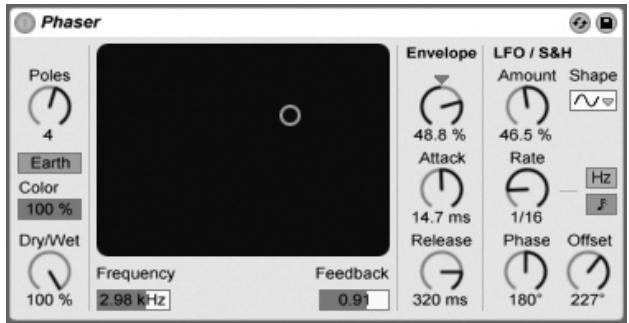
Le Phaser utilise une série de filtres passe-tout pour créer un décalage de phase dans le spectre de fréquences d'un son.
Le contrôle Poles crée des encoches dans le spectre de fréquences. Le contrôle Feedback peut ensuite être utilisé pour inverser la forme d'onde et convertir ces encoches en pics (ou pôles). La fréquence de coupure du filtre est modifiée avec le contrôle Frequency, qui peut être ajusté en tandem avec Feedback à l'aide du contrôleur X-Y de l'effet.
L'appareil dispose de deux modes, Space et Earth, pour modifier l'espacement des encoches le long du spectre, et donc la "couleur" du son. Cet effet peut être ajusté davantage avec le contrôle Color.
Un contrôle périodique de la fréquence du filtre est possible à l'aide de la section d'enveloppe. Vous pouvez augmenter ou diminuer la quantité d'enveloppe (ou inverser sa forme avec des valeurs négatives), puis utiliser les contrôles Attack et Release pour définir la forme de l'enveloppe.
Le Phaser contient deux LFO pour moduler la fréquence du filtre pour les canaux stéréo gauche et droit. Les LFO ont six formes d'onde possibles : sinusoïdale, carrée, triangulaire, dent de scie montante, dent de scie descendante et aléatoire. L'étendue de l'influence des LFO sur la fréquence du filtre est définie avec le contrôle Amount.
La vitesse du LFO est contrôlée par le contrôle Rate, qui peut être réglé en hertz. Le Rate peut également être synchronisé au tempo de la chanson et réglé en subdivisions de mesure (par exemple, des doubles croches).
Le contrôle Phase donne au son un mouvement stéréo en réglant les LFO pour qu'ils fonctionnent à la même fréquence, mais en décalant leurs formes d'onde l'une par rapport à l'autre. Réglez-le sur "180" et les LFO seront parfaitement déphasés (à 180 degrés l'un de l'autre), de sorte que lorsque l'un atteint son maximum, l'autre est à son minimum.
Spin désaccorde les deux vitesses de LFO l'une par rapport à l'autre. Chaque fréquence de filtre est ensuite modulée en utilisant une fréquence de LFO différente, déterminée par la quantité de Spin.
Le contrôle Dry/Wet ajuste l'équilibre entre les signaux traités et secs. Réglez-le à 100 pour cent si vous utilisez Phaser dans une piste de retour.
19.15 Ping Pong Delay

L'effet Ping Pong Delay.
L'effet Ping Pong Delay utilise une ligne à retard à prise unique pour créer un délai qui saute de la sortie gauche à la sortie droite.
Le délai est précédé d'un filtre passe-bas et passe-haut qui peut être contrôlé avec un contrôleur X-Y. Pour définir la largeur de bande du filtre, cliquez et faites glisser sur l'axe vertical. Pour définir la position de la bande de fréquence, cliquez et faites glisser sur l'axe horizontal.
Pour référer le temps de délai au tempo de la chanson, activez le commutateur Sync, qui permet d'utiliser le sélecteur de division de temps de délai. Les commutateurs numérotés représentent le temps de délai en doubles croches. Par exemple, sélectionner "4" retarde le signal de quatre doubles croches, ce qui équivaut à un temps (une noire) de délai. Ce temps de délai représente le temps nécessaire pour que le signal d'entrée apparaisse sur le canal gauche. Le temps de délai entre l'entrée et le canal droit est deux fois plus long.
Si le commutateur Sync est désactivé, le temps de délai revient en millisecondes. Dans ce cas, pour modifier le temps de délai, cliquez et faites glisser vers le haut ou le bas dans le champ Delay Time, ou cliquez dans le champ et tapez une valeur.
Le paramètre Feedback contrôle la quantité de signal de sortie du canal droit qui revient à l'entrée de la ligne à retard. La boucle de rétroaction comprend également un filtre qui peut colorer le son de rétroaction, produisant ainsi différents timbres avec des échos successifs.
Le bouton Freeze, étiqueté "F", fera que le délai fera cycler sans fin l'audio qui se trouve dans son tampon au moment où le bouton est enfoncé, ignorant toute nouvelle entrée jusqu'à ce que Freeze soit désactivé.
Le contrôle Dry/Wet ajuste l'équilibre entre les signaux traités et secs. Réglez-le à 100 pour cent si vous utilisez Ping Pong Delay dans une piste de retour.
19.16 Redux
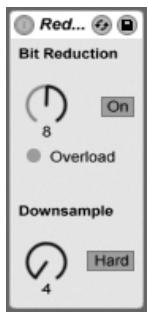
L'effet Redux.
Vous regrettez la fameuse qualité sonore basse résolution de l'Ensoniq Mirage, du Fairlight CMI ou de l'ordinateur Commodore-64 ? Redux nous ramène à l'âge sombre du numérique en réduisant la fréquence d'échantillonnage et la résolution en bits d'un signal.
La section Downsample comporte deux paramètres : « Downsample » et un commutateur de mode de sous-échantillonnage.
Si le bouton de sous-échantillonnage est réglé sur « 1 », chaque échantillon d'entrée passe en sortie et le signal ne change pas. S'il est réglé sur « 2 », seul un échantillon sur deux sera traité, ce qui donne un son un peu plus « numérique ». Plus le nombre est élevé, plus la fréquence d'échantillonnage résultante est basse, et plus le son est « déconstruit ». Le sous-échantillonnage revient à appliquer un effet de mosaïque à une image : il y a une perte d'informations et des bords nets apparaissent entre les blocs.
Le commutateur de mode de sous-échantillonnage définit si le sous-échantillonnage interpole sur une plage plus petite (« doux », jusqu'à 20,0 échantillons) ou n'interpole pas sur une plage plus grande (« dur », jusqu'à 200 échantillons).
La réduction de bits est similaire, mais alors que le sous-échantillonnage superpose une grille dans le temps, la réduction de bits fait de même pour l'amplitude.
Si le bouton d'amplitude de réduction de bits est réglé sur 8, les niveaux d'amplitude sont quantifiés en 256 pas
(résolution de 8 bits). S'il est réglé sur 1, le résultat est assez brutal : chaque échantillon contient soit un signal positif complet, soit un signal négatif complet, sans rien entre les deux.
La réduction de bits définit un signal d'entrée de 0 dB comme étant de 16 bits. Les signaux supérieurs à 0 dB sont écrêtés, et la LED rouge de surcharge s'allume.
La désactivation de la réduction de bits permet de réaliser des économies modestes en termes de CPU.
19.17 Résonateurs
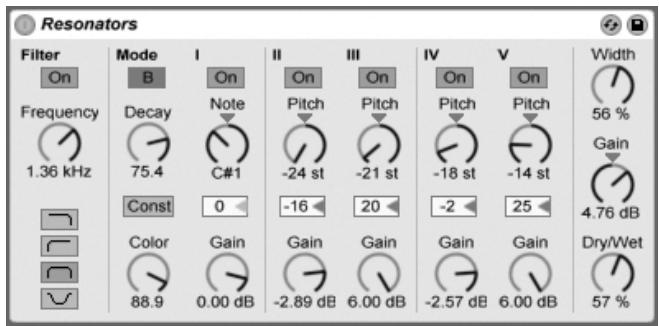
L'effet Résonateurs.
Cet appareil est composé de cinq résonateurs en parallèle qui superposent un caractère tonal à la source d'entrée. Il peut produire des sons allant de cordes pincées à des effets de type vocodeur. Les résonateurs sont accordés en demi-tons, ce qui permet de les régler de manière musicale. Le premier résonateur définit la hauteur de base et les quatre autres sont accordés par rapport à cette hauteur selon des intervalles musicaux.
Le signal d'entrée passe d'abord par un filtre, puis dans les résonateurs. Il existe quatre types de filtres d'entrée au choix : passe-bas, passe-bande, passe-haut et coupe-bande. La fréquence du filtre d'entrée peut être ajustée avec le paramètre Fréquence.
Le premier résonateur est alimenté à la fois par les canaux d'entrée gauche et droit, tandis que les deuxième et quatrième résonateurs sont dédiés au canal gauche, et les troisième et cinquième au canal droit.
Le paramètre Note définit la hauteur de base de tous les résonateurs, allant de C1 à C5. Elle peut également être désaccordée en cents à l'aide du paramètre Fine. Le paramètre Decay vous permet de
Réglez la durée pendant laquelle les résonateurs restent silencieux après avoir reçu un signal d'entrée. Plus le temps de décroissance est long, plus le résultat sera tonal, semblable au comportement d'une corde de piano non amortie. Comme pour une corde réelle, le temps de décroissance dépend de la hauteur, donc les notes graves dureront plus longtemps que les aiguës. Le commutateur Const maintient le temps de décroissance constant quelle que soit la hauteur réelle.
Les résonateurs offrent deux modes de résonance différents. Le mode A produit une résonance plus réaliste, tandis que le mode B offre un effet particulièrement intéressant lorsque le paramètre Note du résonateur I est réglé sur des hauteurs plus graves.
La luminosité du son résultant peut être ajustée à l'aide de la commande Color.
Tous les résonateurs disposent d'un interrupteur On/Off et d'un contrôle de gain. Un résonateur désactivé ne consomme pas de CPU. La désactivation du premier résonateur n'affecte pas les autres.
Les résonateurs II à V suivent le paramètre Note défini dans le résonateur I, mais chacun peut être transposé individuellement de +/- 24 demi-tons à l'aide des commandes Pitch et désaccordé en cents à l'aide des commandes Detune.
La section de sortie comprend le contrôle Dry/Wet obligatoire et un paramètre Width qui n'affecte que le signal traité et mélange les sorties gauche et droite des résonateurs II à V en un signal mono s'il est réglé sur zéro.
19.18 Réverbération

19.18.1 Traitement d'entrée
Le signal d'entrée passe d'abord par des filtres coupe-haut et coupe-bas, dont le contrôleur X-Y permet de modifier la fréquence centrale de la bande (axe X) et la largeur de bande (axe Y). Chaque filtre peut être désactivé lorsqu'il n'est pas nécessaire pour économiser la puissance du CPU.
Predelay contrôle le temps de retard, en millisecondes, avant le début de la première réflexion précoce. Cela retarde la réverbération par rapport au signal d'entrée. L'impression de la taille d'une pièce réelle dépend en partie de ce délai. Les valeurs typiques pour des sons "naturels" vont de 1 ms à 25 ms.
19.18.2 Réflexions précoces
Ce sont les échos les plus précoces que vous entendez après qu'ils ont rebondi sur les murs d'une pièce, avant le début de la "queue" de réverbération diffusée. Leur amplitude et leur distribution donnent une impression du caractère de la pièce.
La commande Shape "sculpte" la proéminence des réflexions précoces, ainsi que leur chevauchement avec le son diffusé. Avec de petites valeurs, les réflexions décroissent plus progressivement et le son diffusé se produit plus tôt, conduisant à un plus grand chevauchement entre ces composants. Avec de grandes valeurs, les réflexions décroissent plus rapidement et le début du son diffusé se produit plus tard. Une valeur plus élevée peut parfois améliorer l'intelligibilité de la source, tandis qu'une valeur plus faible peut donner une décroissance plus douce.
Spin applique une modulation aux réflexions précoces. Le contrôle X-Y donne accès à la profondeur et à la fréquence de ces modulations. Une plus grande profondeur tend à fournir une réponse de diffusion tardive moins colorée (plus neutre spectralement). Si la fréquence de modulation est trop élevée, un décalage de fréquence Doppler du son source se produira, ainsi que des effets de panoramique surréalistes. Spin peut être désactivé, à l'aide de l'interrupteur associé, pour des économies de CPU modestes.
19.18.3 Paramètres généraux
Le sélecteur de qualité contrôle le compromis entre la qualité de la réverbération et les performances. « Eco » utilise un minimum de ressources CPU, tandis que « High » produit la réverbération la plus riche.
Le paramètre Taille contrôle le « volume » de la pièce. À une extrémité, une très grande taille donnera un effet de délai diffus et changeant à la réverbération. À l'autre extrémité, une très petite valeur lui donnera un caractère très coloré et métallique.
La commande Image stéréo détermine la largeur de l'image stéréo de la sortie. Au réglage le plus élevé de 120 degrés, chaque oreille reçoit un canal réverbérant indépendant de l'autre (c'est également une propriété de la diffusion dans les pièces réelles). Le réglage le plus bas mélange le signal de sortie en mono.
19.18.4 Réseau de diffusion
Le réseau de diffusion crée la queue réverbérante qui suit les réflexions précoces. La commande de temps de décroissance ajuste le temps nécessaire pour que cette queue chute à 1/1000e (-60 dB) de son amplitude initiale.
Des filtres en plateau haut et bas fournissent une décroissance de réverbération dépendante de la fréquence. La décroissance haute fréquence modélise l'absorption de l'énergie sonore par l'air, les murs et d'autres matériaux de la pièce (personnes, moquette, etc.). Le plateau bas fournit une décroissance plus fine. Chaque filtre peut être désactivé pour économiser le CPU.
La commande Freeze fige la réponse diffuse du signal d'entrée. Lorsqu'elle est activée, la réverbération se maintient presque indéfiniment. Cut modifie Freeze en empêchant le signal d'entrée de s'ajouter à la réverbération figée ; lorsqu'elle est désactivée, le signal d'entrée contribue à l'amplitude diffusée. Flat contourne les filtres en plateau haut et bas lorsque Freeze est activé. Si Flat est désactivé, la réverbération figée perd de l'énergie dans les bandes de fréquences atténuées, selon l'état des filtres en plateau haut et bas.
Les paramètres Densité d'écho et Échelle offrent un contrôle supplémentaire sur la densité et la grossièreté de la diffusion, et, lorsque la taille de la pièce est extrêmement petite, ont un impact important sur la coloration apportée par la diffusion.
La section Chorus ajoute une légère modulation et du mouvement à la diffusion. Comme la section Spin, vous pouvez contrôler la fréquence et l'amplitude de la modulation, ou la désactiver.
19.18.5 Sortie
À la sortie de la réverbération, vous pouvez ajuster le mixage global sec/humide de l'effet, et varier l'amplitude des réflexions et de la diffusion avec les commandes Niveau de réflexion et Niveau de diffusion.
19.19 Saturateur
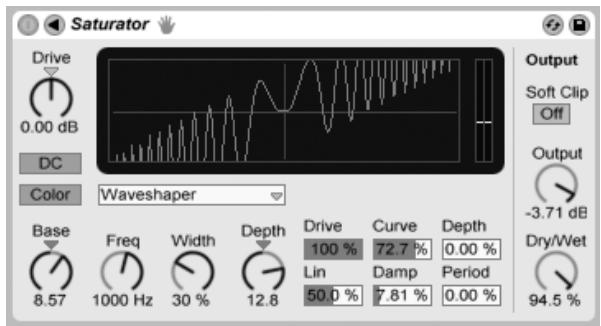
L'effet Saturateur.
Le Saturateur est un effet de mise en forme d'onde qui peut ajouter la saleté, le punch ou la chaleur manquants à votre son. Il peut recouvrir les signaux d'entrée d'une saturation douce ou les pousser vers de nombreuses saveurs de distorsion.
Une grille X-Y permet de visualiser la courbe de mise en forme du Saturator. Les valeurs d'entrée et de sortie du shaper sont respectivement mappées sur les axes X et Y. La courbe définit la fonction de transfert, c'est-à-dire la mesure dans laquelle les valeurs de sortie fluctuent par rapport aux valeurs d'entrée. Comme il s'agit généralement d'un processus non linéaire, le signal entrant est remodelé plus ou moins selon son niveau à chaque instant.
Les signaux entrants sont d'abord écrêtés au niveau en dB défini par la commande Drive. Le vumètre sur le côté droit de l'écran indique à quel point le Saturator influence le signal.
La mise en forme du signal propose six modes fixes : Analog Clip, Soft Sine, Medium Curve, Hard Curve, Sinoid Fold et Digital Clip. Il existe également le mode flexible Waveshaper, qui offre six paramètres de mise en forme ajustables.
Dans les modes Analog Clip et Digital Clip, le signal est écrêté complètement et immédiatement.
Les modes Soft Sine, Medium Curve et Hard Curve adoucissent l'écrêtage du signal à des degrés divers. Le mode Sinoid Fold peut être utile pour des effets spéciaux.
Les effets les plus spectaculaires peuvent être créés en sélectionnant la courbe Waveshaper, qui possède son propre ensemble de commandes dédiées. Pour accéder à ces six champs de paramètres, dépliez la fenêtre Saturator en activant le bouton dans sa barre de titre.
Les six paramètres supplémentaires du mode Waveshaper sont : Drive, Lin, Curve, Damp, Depth et Period.
- Drive détermine dans quelle mesure le signal d'entrée sera influencé par les paramètres du Waveshaper. Régler Drive sur zéro annule complètement l'effet.
- Lin fonctionne avec les paramètres Curve et Depth pour modifier la partie linéaire de la courbe de mise en forme.
- Curve ajoute principalement des harmoniques de troisième ordre au signal d'entrée.
- Damp aplatit tout signal proche de l'origine de la grille. Il se comporte comme un noise gate ultra-rapide.
- Depth contrôle l'amplitude d'une onde sinusoïdale superposée à la courbe de distorsion. Period détermine la densité des ondulations de cette onde sinusoïdale superposée.
Le bouton DC active un filtre DC au niveau de l'étage d'entrée du Saturator. Cela est principalement utile pour éliminer les offsets DC du matériel audio qui en contient.
L'activation du bouton Color active deux filtres. Le premier, contrôlé par la commande Base, détermine dans quelle mesure l'effet sera réduit ou augmenté pour les très basses fréquences. Le second filtre, essentiellement un égaliseur, est utilisé pour contrôler les fréquences plus élevées. Il est façonné avec les commandes Freq (fréquence de coupure), Width et Depth.
La commande Output atténue le niveau à la sortie de l'appareil. Lorsque l'interrupteur Soft Clip est activé, le Saturator applique également une instance de sa courbe "Analog Clip" à la sortie.
La commande Dry/Wet règle l'équilibre entre le signal traité et le signal sec. Réglez-la à 100 % lorsque vous utilisez Saturator sur une piste de retour.
La réduction du crénelage peut être obtenue en activant le mode Hi-Quality, accessible via le menu contextuel (PC) / Ctrl (Mac). Cela améliore la qualité sonore, en particulier pour les signaux haute fréquence, mais entraîne une légère augmentation de l'utilisation du processeur.
19.20 Simple Delay
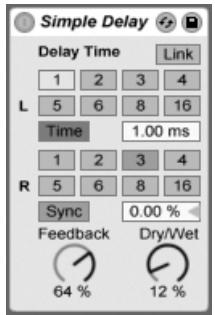
L'effet Simple Delay.
Le Simple Delay fournit deux lignes de délai indépendantes, une pour chaque canal (gauche et droite).
Pour synchroniser le temps de délai sur le tempo du morceau, activez l'interrupteur Sync, qui permet d'utiliser le sélecteur de division de temps Delay Time. Les interrupteurs numérotés représentent le délai en doubles croches. Par exemple, sélectionner "4" retarde le signal de quatre doubles croches, ce qui équivaut à un temps (une noire) de délai.
Si l'interrupteur Sync est désactivé, le temps de délai revient en millisecondes. Dans ce cas, pour modifier le temps de délai, cliquez et faites glisser vers le haut ou le bas dans le champ Delay Time, ou cliquez dans le champ et saisissez une valeur.
Le paramètre Feedback définit la quantité de signal de sortie de chaque canal qui est réinjectée dans les entrées des lignes de délai. En interne, il s'agit de deux boucles de rétroaction indépendantes, de sorte qu'un signal sur le canal gauche n'est pas réinjecté dans le canal droit et vice versa.
La commande Dry/Wet règle l'équilibre entre le signal traité et le signal sec. Réglez-la à 100 % lorsque vous utilisez Simple Delay sur une piste de retour.
19.21 Spectrum
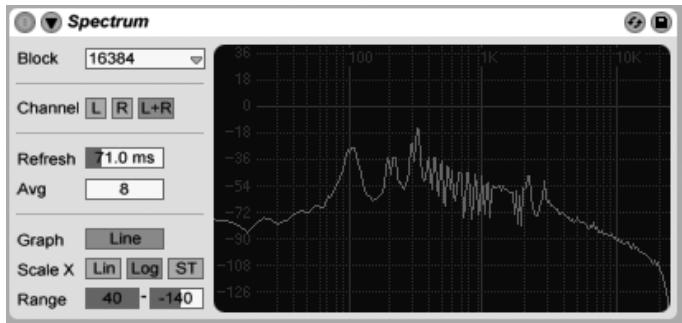
Le dispositif Spectrum.
Spectrum effectue une analyse fréquentielle en temps réel des signaux audio entrants. Les résultats sont représentés dans un graphique, avec les décibels sur l'axe vertical et la fréquence/hauteur sur l'axe horizontal. Notez que Spectrum n'est pas un effet audio, mais plutôt un outil de mesure - il ne modifie en aucun cas le signal entrant.
Le sélecteur Block choisit le nombre d'échantillons qui seront analysés à chaque mesure. Des valeurs plus élevées offrent une meilleure précision, mais au prix d'une charge processeur accrue.
Channel détermine quel canal est analysé - gauche, droit ou les deux.
Le curseur Refresh détermine la fréquence à laquelle Spectrum doit effectuer une analyse. Comme pour le paramètre Block, cela permet de faire un compromis entre précision et charge processeur. Un temps de réponse rapide est plus précis, mais aussi plus gourmand en ressources processeur.
Le curseur Avg vous permet de spécifier combien de blocs d'échantillons seront moyennés pour chaque mise à jour de l'affichage. Avec un réglage de un, chaque bloc est affiché. Cela entraîne beaucoup plus d'activité dans l'affichage, ce qui peut être utile pour trouver le spectre de pics courts. Lorsque vous augmentez la valeur Avg, l'affichage se met à jour plus doucement, fournissant une moyenne du spectre dans le temps. Cela correspond mieux à la façon dont nous entendons réellement.
Le bouton Graph permet de basculer entre l'affichage du spectre sous forme d'une ligne interpolée unique et des cases de fréquence discrètes.
Les boutons Scale X vous permettent de basculer l'échelle de l'affichage des fréquences entre linéaire, logarithmique et demi-ton. Notez que logarithmique et demi-ton sont en fait la même
échelle, mais changent la légende en haut de l'affichage entre Hertz et noms de notes. L'échelle linéaire est particulièrement utile pour une analyse détaillée des hautes fréquences.
Lorsque vous déplacez votre souris sur l'affichage de Spectrum, une boîte apparaît montrant l'amplitude, la fréquence et le nom de la note à la position du pointeur. Vous pouvez zoomer et faire défiler l'amplitude en déplaçant votre souris sur la légende d'amplitude sur le côté gauche de l'affichage. Faites glisser verticalement pour faire défiler et horizontalement pour zoomer. Vous pouvez également utiliser les curseurs Range pour définir les valeurs d'amplitude minimale et maximale affichées.
Pour obtenir une vue encore meilleure, vous pouvez basculer l'emplacement de l'affichage entre la chaîne de périphériques et la fenêtre principale de Live en cliquant sur le bouton dans la barre de titre de Spectrum.
19.22 Utility
L'effet Utility.
Utility peut effectuer des tâches très utiles, surtout en combinaison avec d'autres appareils.
Le bouton Mute coupe simplement le signal entrant lorsqu'il est activé. Remarque : Les commandes d'activation/mute d'une piste sont toujours placées à la toute fin de la chaîne de signal. Cependant, comme vous pouvez placer Utility n'importe où dans une chaîne de signal, vous pouvez utiliser sa fonction de coupure pour couper l'entrée d'une ligne à retard ou d'une réverbération sans désactiver la sortie de ces appareils.
La commande Gain ajuste le niveau du signal d'entrée de + / - 35 dB.
Le sélecteur Channel Mode permet un traitement sélectif des canaux gauche et droit d'un échantillon. Si, par exemple, Left est sélectionné, le canal droit est ignoré et le canal gauche
apparaît sur les deux sorties. Ceci est particulièrement utile si vous avez un fichier stéréo qui contient des informations différentes sur les deux canaux et que vous souhaitez n'utiliser qu'un seul.
Le sélecteur Panorama fait pivoter le signal n'importe où dans le champ stéréo.
La commande Width agit comme un contrôleur continu mono à stéréo lorsqu'elle est réglée de 0 à 100 pour cent. Cependant, au-delà de 100 pour cent, la sortie commence à "se replier" sur elle-même. À 200 pour cent, la sortie ne contient que la différence entre les canaux gauche et droit. Si Left ou Right a été choisi dans le sélecteur Channel Mode, la commande Width n'a aucune fonction et est donc désactivée.
Au bas de l'appareil, vous trouverez deux commandes de phase, une pour chaque canal. Comme leur nom l'indique, elles inversent la phase de chaque canal.
19.23 Distorsion vinyle
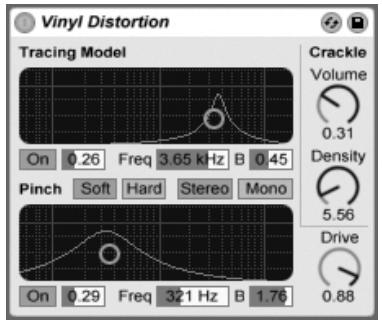
L'effet de distorsion vinyle.
L'effet de distorsion vinyle simule certaines des distorsions typiques qui se produisent sur les disques vinyles pendant la lecture. Ces distorsions sont causées par les relations géométriques entre l'aiguille et le sillon enregistré. L'effet comprend également un générateur de craquements pour ajouter des artefacts sonores.
La section Tracing Model ajoute une distorsion harmonique paire au signal d'entrée. Réglez la quantité de distorsion avec le bouton Drive, ou cliquez et faites glisser verticalement dans l'affichage X-Y de Tracing Model. Pour ajuster la fréquence ou la "couleur" de la distorsion, faites glisser horizontalement dans l'affichage X-Y ou double-cliquez sur le champ Freq et saisissez une valeur. En maintenant la touche Alt (PC) /
Alt (Mac) tout en faisant glisser verticalement dans l'affichage X-Y, vous modifiez le Q (largeur de bande) de la bande de fréquence.
La section Pinch Effect ajoute des harmoniques impaires au signal d'entrée. Ces distorsions se produisent généralement à 180 degrés hors phase, créant une image stéréo plus riche. L'effet Pinch a les mêmes commandes que le Tracing Model, mais génère un son plutôt différent.
La commande Drive augmente ou diminue la quantité globale de distorsion créée par le Tracing Model et le Pinch.
Il existe deux modes de distorsion : Soft et Hard. Le mode Soft simule le son d'un dub plate, tandis que le mode Hard ressemble davantage à celui d'un disque vinyle standard.
Le commutateur stéréo/mono détermine si la distorsion Pinch se produit en stéréo ou en mono. Réglez-le sur stéréo pour une simulation réaliste des distorsions du vinyle.
La section Crackle ajoute du bruit au signal, avec une densité de bruit réglée par la commande Density. La commande Volume ajuste la quantité de gain appliquée au bruit.
Chapitre 20
Référence des effets MIDI Live
Live est livré avec une sélection d'effets MIDI intégrés conçus sur mesure. Le chapitre "Travailler avec les instruments et les effets" explique les bases de l'utilisation des effets dans Live.
20.1 Arpégiateur

L'effet Arpégiateur de Live prend les notes MIDI individuelles d'un accord tenu (ou d'une note unique) et les joue sous forme de motif rythmique. La séquence et la vitesse du motif peuvent être
L'effet Arpégiateur.
contrôlées par l'appareil, qui offre également une gamme complète de fonctions d'arpégiateur classiques et originales.
Les arpégiateurs sont un élément classique de la musique synthé des années quatre-vingt. Le nom provient du concept musical de l'« arpège », dans lequel les notes d'un accord sont jouées en série plutôt qu'à l'unisson. « Arpège » est dérivé du mot italien « arpeggiare », qui fait référence au jeu des notes sur une harpe.
20.1.1 Sections Style et Rate
Le sélecteur de style de l'arpégiateur détermine la séquence des notes dans le motif rythmique.

« Con & Diverge ».
« Pinky Up » et « Pinky UpDown ».
« Thumb Up » et « Thumb UpDown ».
L'ordre de lecture place les notes dans le motif selon l'ordre dans lequel elles sont jouées. Cela n'est donc reconnaissable que lorsque plus d'un accord ou d'une note a été joué.
En plus des styles d'arpégiateur ci-dessus, il existe un certain nombre de styles aléatoires. Random sélectionne aléatoirement les notes MIDI entrantes pour la lecture. Random Other crée un motif aléatoire à partir des notes MIDI entrantes, puis joue le motif généré aléatoirement de manière répétée. Random Once crée un motif aléatoire à partir des notes MIDI entrantes et répète le motif jusqu'à ce qu'il soit transposé ou redéclenché, moment auquel un nouveau motif est créé.
L'arpégiateur jouera le motif de notes à la vitesse définie par le contrôle Rate, qui peut être calibré en millisecondes ou en temps musical à l'aide du bouton voisin Sync/Free. Avec Sync sélectionné, l'arpégiateur sera synchronisé au tempo de la chanson.
Un contrôle Gate à droite de Rate détermine la durée des notes jouées par l'arpégiateur en pourcentage du réglage Rate actuel. Tout réglage supérieur à 100 % jouera donc des notes qui se chevauchent (c'est-à-dire en legato).
Le motif rythmique généré par l'arpégiateur ne doit pas nécessairement être droit ; les motifs peuvent être dotés d'un groove avec le contrôle respectif juste en dessous du sélecteur de mode. Le groove dans l'arpégiateur fonctionne comme pour les clips, de sorte que l'intensité du groove est réglée dans la barre de contrôle.
Avec le paramètre Hold actif, l'arpégiateur continuera à jouer le motif même après que les touches du clavier ont été relâchées. Le motif sera répété jusqu'à ce qu'une autre touche soit
Lorsque Hold est actif et que certaines des touches originales restent également enfoncées physiquement, des notes peuvent être ajoutées au motif simplement en les jouant. Dans ce scénario, les notes peuvent également être retirées du motif en les rejouant une deuxième fois, ce qui permet la construction et la réorganisation progressives du motif au fil du temps.
Astuce : Si vous souhaitez que le motif cesse de jouer, désactivez momentanément Hold.
Le paramètre Offset décale la séquence de notes du motif du nombre de positions sélectionné avec la commande. Cela s'illustre le mieux par un exemple : un réglage de "1" fait jouer la deuxième note du motif en premier, et la première note en dernier. Si vous imaginez le motif comme un cercle de notes joué dans le sens horaire à partir d'un point de départ défini, le paramètre Offset fait effectivement pivoter ce cercle dans le sens antihoraire d'une note à la fois, modifiant ainsi le point de départ de la lecture dans le motif.
Avec le paramètre Repeats, le motif peut être réglé pour se répéter un nombre spécifié de fois jusqu'à ce qu'il soit redéclenché. Un réglage de "inf" répétera le motif indéfiniment. Astuce : Cette fonctionnalité offre un excellent moyen d'émuler le grattement d'une guitare ou de jouer un accord en arpège une ou deux fois. Un autre effet intéressant peut être obtenu en combinant cette fonctionnalité avec le paramètre Retrigger, que nous expliquerons dans un instant. Cela peut être utilisé pour créer des arpèges générés rythmiquement séparés par des pauses.
Le paramètre Retrigger réinitialise le motif afin qu'il recommence depuis le début. Le redéclenchement peut être désactivé (Off), réglé pour se produire lorsque de nouvelles notes sont enfoncées (Note) ou réglé pour se produire à une position de morceau ou un temps de battement spécifié (Beat). Le redéclenchement par battement peut être spécifié en termes de notes ou de mesures et est aligné sur la position du morceau. Une LED dans le coin supérieur droit de la section indique quand le motif a été redéclenché.
20.1.2 Sections Transposition et Vélocité
Le motif généré par l'Arpégiateur peut être transposé ; les commandes de transposition de l'appareil permettent de forcer cette transposition dans une tonalité majeure ou mineure spécifique ou (en utilisant l'option Shift du sélecteur Transpose) de le faire en demi-tons. La distance entre les pas de transposition est définie en intervalles d'échelle (pour la transposition Majeure et Mineure) ou en demi-tons (pour la transposition Shift) avec la commande Distance. En utilisant le paramètre Steps, vous pouvez choisir le nombre de fois que la séquence est transposée : un réglage de 8 transposera la séquence huit fois au total, la jouant à des notes plus aiguës à chaque fois.
La dynamique de l'Arpégiateur est contrôlée à l'aide de la section de vélocité. Avec Velocity réglé sur "On" et Target sur 0, par exemple, la séquence s'estompera progressivement, atteignant finalement une vélocité de 0. La commande Decay définit le temps que l'Arpégiateur prend pour atteindre la vélocité cible. Avec Retrigger activé, le redéclenchement de la séquence redéclenchera également la pente de vélocité.
Astuce : L'option Retrigger de la section de vélocité peut être utilisée en conjonction avec le redéclenchement par battement pour ajouter du rythme à la pente dynamique.
20.2 Accord
L'effet Accord.
Cet effet assemble un accord, comme son nom l'indique, à partir de chaque note entrante et de jusqu'à six autres notes de hauteur définie par l'utilisateur. Les boutons Shift 1 à 6 permettent de sélectionner la hauteur des notes qui contribuent à l'accord, dans une plage de +/- 36 demi-tons par rapport à la note originale. Par exemple, régler Shift 1 sur +4 demi-tons et Shift 2 sur +7 demi-tons produit un accord majeur dont la note entrante est la fondamentale.
Le contrôle Velocity sous chaque bouton Shift permet une sculpture harmonique plus poussée, étant donné que l'instrument permet des changements de volume ou de timbre en fonction de la vélocité. C'est un contrôle relatif, avec une plage de 1 à 200 pour cent (100 pour cent étant défini comme jouer à une vélocité égale à celle de la note MIDI entrante). Utilisez les contrôles Velocity pour tout faire, de l'ajout de légères harmoniques à l'écrasement de la plupart des autres éléments de l'accord.
L'ordre dans lequel les hauteurs sont ajoutées à l'accord est sans importance : l'effet d'un décalage de +12 demi-tons ajouté avec le contrôle Shift 1, par exemple, est équivalent à un décalage de +12
demi-tons ajouté avec le contrôle Shift 6.
Notez que deux notes de même hauteur ne peuvent pas contribuer à l'accord, et que sélectionner deux fois la même valeur de décalage (par exemple, +8 demi-tons sur Shift 2 et Shift 3) entraînera l'apparence désactivée du second contrôle, indiquant qu'il est un doublon et donc inutilisé. En réalité, il n'existe pas de deux notes de même hauteur jouant simultanément dans tout l'univers de Live.
20.3 Longueur de note

L'effet Longueur de note.
Longueur de note modifie la longueur des notes MIDI entrantes. Il peut également être utilisé pour déclencher des notes à partir de messages MIDI Note Off, au lieu des messages Note On habituels.
Lorsque l'appareil est réglé pour se déclencher sur un message Note On, seuls les contrôles de timing sont disponibles. La longueur des notes tenues peut être ajustée en millisecondes ou synchronisée par rapport au tempo du morceau. Gate définit le pourcentage de la valeur Length pendant lequel les notes doivent être tenues. À 200 pour cent, le paramètre Gate doublera la longueur d'une note.
Lorsque l'appareil est réglé pour se déclencher sur un événement Note Off (le moment où une note jouée est relâchée), le timing d'une note entrante sera retardé de sa longueur (car elle commencera au point où elle se serait arrêtée). Les autres réglages de Longueur de note détermineront ensuite la durée de la note nouvellement déclenchée.
Trois autres paramètres sont disponibles lorsque l'appareil se déclenche sur des messages Note Off :
On/Off Balance – Ceci détermine la vélocité de la note de sortie. C'est un équilibre entre les vélocités Note On et Note Off de la note entrante. Si votre clavier MIDI ne prend pas en charge la vélocité Note Off, vous pouvez simplement régler ceci à zéro.
Decay Time – C'est le temps nécessaire pour que la vélocité d'une note entrante décroisse jusqu'à zéro. La décroissance commence immédiatement à partir du moment où l'appareil reçoit un message MIDI Note On. La valeur au moment du Note Off deviendra la vélocité de la note MIDI de sortie.
Key Scale – La hauteur des notes entrantes peut être utilisée pour modifier la longueur des notes de sortie. Avec des valeurs positives, les notes en dessous de C3 seront progressivement allongées, et les notes au-dessus de C3 seront raccourcies. Des valeurs négatives inversent cette relation.
20.4 Hauteur

L'effet de hauteur.
La hauteur est un outil de transposition qui modifie la hauteur des notes entrantes de +/- 128 demi-tons.
Les commandes Range et Lowest agissent ensemble pour définir une plage de hauteurs à travers laquelle les notes sont autorisées à passer. Les notes en dehors de la plage définie seront bloquées, et la LED de l'effet clignotera lorsque cela se produit.
Les notes en dehors de la plage de hauteurs sont limitées en fonction de leur hauteur non transposée, avant l'étape de transposition de l'effet.
20.5 Aléatoire
L'effet Aléatoire.
Aléatoire ajoute un élément d'inconnu au paramètre de hauteur par ailleurs banal. La commande Chance définit la probabilité que la hauteur d'une note entrante soit modifiée par une valeur aléatoire. Vous pouvez la considérer comme une sorte de contrôle dry/wet pour le caractère aléatoire.
La valeur aléatoire qui détermine le changement de hauteur est créée par deux variables : la commande Choices définit le nombre de notes aléatoires différentes possibles, de 1 à 24 ; la valeur de la commande Scale est multipliée par la valeur de la commande Choices, et le résultat dicte les hauteurs que les notes aléatoires sont autorisées à avoir par rapport à celle de la note entrante.
Par exemple, si vous jouez la note C3 avec Chance réglé à 50 pour cent, Choices réglé à 1 et Scale réglé à 12, la moitié des notes résultantes joueront à C3 et l'autre moitié à C4. Mais avec Chance réglé à 50 pour cent, Choices réglé à 12 et Scale réglé à 1, la moitié des notes résultantes joueront à C3 et l'autre moitié à l'un des demi-tons entre C#3 et C4.
Ces exemples supposent que les boutons Sign sont réglés sur "Add" et que le bouton Mode est réglé sur "Rnd." Les commandes Sign décident si la modification aléatoire ajoute à la hauteur de la note d'origine, la soustrait, ou fait un peu des deux. Les LED sous les commandes Sign vous donnent une idée visuelle de la façon dont la hauteur de sortie se compare à celle de l'original.
Le bouton Mode détermine si la modification sera aléatoire ou, lorsqu'il est réglé sur "Alt", cyclera entre les notes de sortie autorisées dans un ordre fixe (parfois appelé "cycle round-robin"). La commande Chance se comporte un peu différemment en mode Alt - à 100 pour cent, la prochaine note de sortie sera toujours la note suivante de la série. À 0 pour cent, la prochaine note de sortie sera toujours la note entrante.
Par exemple, avec Chance réglé à 100 pour cent, Choices réglé à 12 et Scale réglé à 1, jouer C3 une fois déclenchera C3, et chaque C3 successif déclenchera le demi-ton suivant plus haut jusqu'à ce que l'appareil atteigne C4, moment auquel il recommencera à C3. Mais avec Chance réglé à 100 pour cent, Choices réglé à 2 et Scale réglé à 2, les C3 entrants alterneront entre C3 et D3. Ce réglage est parfait pour simuler l'alternance des coups d'archet vers le bas et vers le haut avec des instruments à cordes, ou pour alterner des échantillons de batterie main droite et main gauche.
Astuce : essayez d'utiliser l'effet Scale après Random pour contraindre les valeurs de sortie à une gamme harmonique spécifique. L'utilisation du mode Alt de Random avec l'appareil Scale vous permet de créer une simple séquence de pas.
20.6 Scale
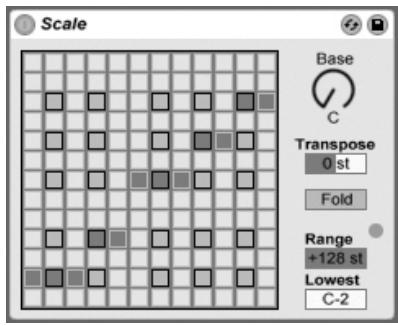
L'effet Scale.
Scale modifie la hauteur des notes entrantes en fonction d'une mise en correspondance de gamme. Chaque note entrante reçoit une note de sortie équivalente sur la carte X-Y de l'effet : toutes les notes Do entrantes, par exemple, pourraient être converties en notes Ré sortantes.
La carte X-Y de la gamme mesure 12 carrés de longueur et de largeur, correspondant aux 12 notes d'une octave complète. Les carrés plus sombres représentent les touches noires d'un clavier. La base de la gamme diagonale (le carré en bas à gauche) affichée sur la carte peut être modifiée à l'aide de la commande Base. L'axe X de la carte montre les valeurs des notes entrantes, et l'axe Y leurs équivalents sortants. Utilisez les clics de souris pour déplacer ou supprimer les carrés jaunes, qui définissent où une note entrante sera envoyée sur la gamme. (Supprimer une note sur la carte de gamme signifie qu'elle ne jouera plus.)
Les commandes Range et Lowest fonctionnent ensemble pour définir la plage de notes dans laquelle la mise en correspondance de gamme prendra effet. En dehors de la plage définie par ces commandes, l'effet Scale ne s'appliquera pas, et la LED clignotera pour indiquer que certaines notes ne sont pas traitées par l'effet, mais jouent à leur hauteur non modifiée.
20.7 Velocity
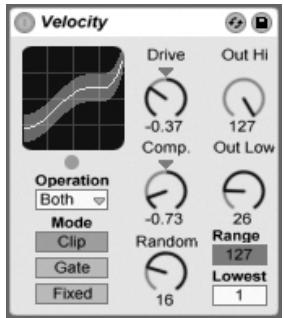
L'effet Velocity.
Velocity remappe les 127 valeurs de vélocité de note MIDI. Il peut fonctionner sur les messages MIDI Note On ou Note Off, ou les deux, selon le réglage du sélecteur Operation.
Les boutons Out Low et Out Hi contrôlent la vélocité de sortie (de 1 à 127), représentée par l'axe Y de l'affichage X-Y. Les vélocités entrantes affichées se situent dans la plage choisie par les commandes Range et Lowest, et sont représentées sur l'axe X. La courbe résultante montre comment la vélocité est modifiée par l'effet.
Si Lowest et Out Low sont tous deux réglés sur zéro, et Range et Out Hi sur 127, l'affichage montrera une ligne diagonale droite qui indique l'équivalent d'un contournement de l'effet : les notes jouées doucement sont émises doucement et vice versa. Si, au contraire, Out Hi est réglé sur zéro et Out Low sur 127, la pente de la ligne sera inversée, et les notes jouées doucement produiront en réalité la sortie la plus forte.
Qu'advient-il des notes entrantes qui sont en dehors de la plage définie avec les commandes Range et Lowest ? Cela dépend du mode sélectionné. Le mode Clip fait exactement ce qu'il dit : il écrête les vélocités des notes entrantes pour qu'elles restent dans la plage. Le mode Gate supprime complètement les notes entrantes si leurs vélocités sont en dehors de la plage. Vous verrez la petite
LED sous l'affichage X-Y clignoter lorsqu'une note est bloquée par le gate. En mode Fixed, la vélocité Out Hi définit toutes les vélocités de notes sortantes, quelle que soit la vélocité de la note entrante.
La fonction Random ajoute ou soustrait une valeur aléatoire à toutes les vélocités, et est représentée par une zone grise sur la courbe de l'affichage.
Les commandes Drive et Compand peuvent être combinées pour créer des courbes plus complexes. Compand est un outil qui compresse et étend simultanément. Lorsqu'il est réglé sur des valeurs supérieures à zéro, il force les notes entrantes vers les limites extérieures de la courbe, les faisant jouer soit fort, soit doucement. En revanche, des valeurs de Compand inférieures à zéro poussent la vélocité sortante vers la plage moyenne. Drive pousse toutes les valeurs de la courbe vers les extrêmes. Utilisez ces deux commandes ensemble pour sculpter ou même redéfinir la structure dynamique d'un morceau.
Chapitre 21
Référence des instruments Live
Live est livré avec une sélection d'instruments intégrés conçus sur mesure. Le chapitre « Travailler avec les instruments et les effets » explique les bases de l'utilisation des instruments dans Live.
La version boîte de Live LE est livrée avec la collection Essential Instrument Collection LE Edition, une bibliothèque de plusieurs gigaoctets d'instruments méticuleusement échantillonnés et sélectionnés, prêts à être utilisés dans Simpler. Apprenez comment accéder aux sons EIC à la fin de ce chapitre.
21.1 Impulse
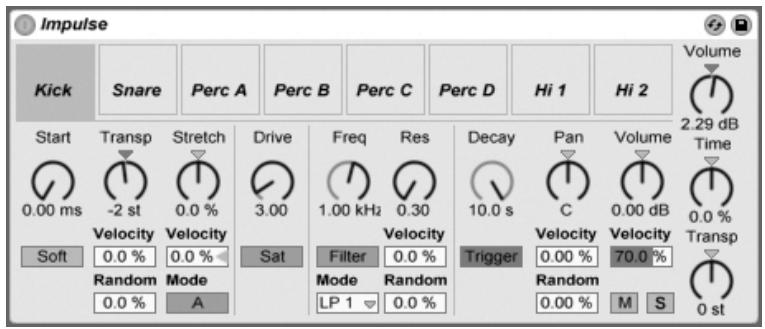
L'instrument Impulse.
Impulse est un échantillonneur de batterie avec des capacités de modulation complexes. Les huit échantillons de batterie chargés dans les slots d'échantillons d'Impulse peuvent être étirés dans le temps, filtrés et traités par des composants d'enveloppe, de saturation, de panoramique et de volume, dont presque tous sont soumis à une modulation aléatoire et basée sur la vélocité.
21.1.1 Slots d'échantillons
Faites glisser et déposez des échantillons dans n'importe quel slot d'échantillons d'Impulse depuis le navigateur ou les vues Session et Arrangement. Alternativement, chaque slot d'échantillons dispose d'un bouton Hot-Swap pour échanger rapidement les échantillons. Les échantillons chargés peuvent être supprimés avec la touche ← ou Suppr de votre clavier d'ordinateur.
Les échantillons importés sont automatiquement mappés sur votre clavier MIDI, à condition qu'il soit branché et reconnu par Live. C3 sur le clavier déclenchera l'échantillon le plus à gauche, et les autres échantillons suivront dans l'octave de C3 à C4. Les huit slots d'Impulse apparaîtront étiquetés dans les pistes de clés de l'éditeur MIDI lorsque le bouton Fold est actif, même si la piste de clés donnée est vide de notes MIDI. Le mappage peut être transposé par défaut en appliquant un dispositif Pitch, ou il peut être réarrangé en appliquant un dispositif Scale.
Chacun des huit échantillons possède un ensemble de paramètres propriétaires, situés dans la zone sous les slots d'échantillons et visibles lorsque l'échantillon est cliqué. Les ajustements des paramètres de l'échantillon ne sont capturés que lorsque vous jouez une nouvelle note – ils n'affectent pas les notes en cours de lecture. Notez que
ce comportement définit également la façon dont Impulse réagit aux changements de paramètres provenant des enveloppes de clip ou de l'automation, qui sont appliqués lorsqu'une nouvelle note commence. Si vous souhaitez obtenir des changements continus pendant qu'une note joue, vous pouvez utiliser Simpler.
Les paramètres du slot 8 incluent également un bouton Link, situé dans le coin inférieur gauche, qui relie le slot 8 au slot 7. La liaison des deux slots permet à l'activation du slot 7 d'arrêter la lecture du slot 8, et vice versa. Cela a été conçu pour une situation spécifique (mais peut, bien sûr, être utilisé à d'autres fins) : reproduire la façon dont les charlestons fermés font taire les charlestons ouverts.
Chaque slot peut être joué, solo, muet ou remplacé à chaud à l'aide de contrôles qui apparaissent lorsque la souris le survole.
21.1.2 Départ, transposition et étirement
Le contrôle Départ définit où Impulse commence à jouer un échantillon, et peut être réglé jusqu'à 100 ms après le début réel de l'échantillon. Le contrôle Transposition ajuste la transposition de l'échantillon de +/- 48 demi-tons, et peut être modulé par la vélocité de la note entrante ou une valeur aléatoire, comme défini dans les champs appropriés.
Le contrôle Étirement a des valeurs de -100 à 100 pour cent. Les valeurs négatives raccourcissent l'échantillon, et les valeurs positives l'étirent. Deux algorithmes d'étirement différents sont disponibles : le mode A est idéal pour les sons graves, comme les toms ou la basse, tandis que le mode B est meilleur pour les sons aigus, comme les cymbales. La valeur d'étirement peut également être modulée par la vélocité des notes MIDI.
21.1.3 Filtre
La section Filtre offre une large gamme de types de filtres, chacun pouvant conférer différentes caractéristiques sonores à l'échantillon en supprimant certaines fréquences. Le contrôle Fréquence définit où dans le spectre harmonique le filtre est appliqué ; le contrôle Résonance amplifie les fréquences proches de ce point. La fréquence du filtre peut être modulée soit par une valeur aléatoire, soit par la vélocité des notes MIDI.
21.1.4 Saturateur et enveloppe
Le Saturateur donne à l'échantillon un son plus gras, plus rond, plus analogique, et peut être activé ou désactivé à volonté. Le contrôle Drive booste le signal et ajoute de la distorsion. Par coïncidence, cela rend la plupart des signaux beaucoup plus forts, et devrait généralement être compensé en baissant le contrôle de volume de l'échantillon. Des réglages Drive extrêmes sur des sons graves produiront les sons de batterie analogiques typiques saturés.
L'enveloppe peut être ajustée à l'aide du contrôle Decay, qui peut être réglé sur un maximum de 60 secondes. Impulse a deux modes de decay : le mode Trigger permet à l'échantillon de décroître avec la note ; le mode Gate force l'enveloppe à attendre un message note off avant de commencer la décroissance. Ce mode est utile dans les situations où vous avez besoin de longueurs de décroissance variables, comme c'est le cas pour les sons de charleston.
21.1.5 Pan et volume
Chaque échantillon a des contrôles Volume et Pan qui ajustent respectivement l'amplitude et le positionnement stéréo. Les deux contrôles peuvent être modulés : Pan par la vélocité et une valeur aléatoire, et Volume uniquement par la vélocité.
21.1.6 Contrôles globaux
Les paramètres situés à droite des emplacements d'échantillons sont des commandes globales qui s'appliquent à tous les échantillons du domaine d'Impulse. Volume règle le niveau général de l'instrument, et Pitch règle la transposition de tous les échantillons. La commande Time gouverne l'étirement temporel et le déclin de tous les échantillons, vous permettant de passer d'un son de batterie court à un son étiré.
21.1.7 Sorties individuelles
Lorsqu'une nouvelle instance d'Impulse est glissée dans une piste, son signal est mélangé avec ceux des autres instruments et effets alimentant la chaîne audio de la piste. Il peut souvent être plus judicieux d'isoler l'instrument ou l'un de ses échantillons individuels, et d'envoyer
ce signal vers une piste séparée. Veuillez consulter le chapitre Routing pour apprendre comment réaliser cela pour le signal global d'Impulse ou pour ses emplacements d'échantillons individuels.
21.2 Simpler

Simpler est un instrument qui intègre les éléments de base d'un échantillonneur avec un ensemble de paramètres de synthétiseur classiques. Une voix Simpler joue une section d'échantillon définie par l'utilisateur, qui est ensuite traitée par des composants d'enveloppe, de filtre, de LFO, de volume et de hauteur.
21.2.1 Vue Échantillon
La vue Échantillon affiche la forme d'onde de l'échantillon. Les échantillons peuvent être glissés dans Simpler soit directement depuis le navigateur, soit depuis la vue Session ou Arrangement sous forme de clips. Dans ce dernier cas, Simpler n'utilisera que la section de l'échantillon délimitée par les marqueurs de début/fin ou de boucle du clip. Les échantillons peuvent être remplacés en glissant un nouvel échantillon, ou en activant le bouton Hot-Swap intégré.
Remarque : lors de la lecture d'instruments de la collection Essential Instrument Collection d'Ableton, Simpler fonctionne en mode multi-échantillons. La vue Échantillon n'a aucune fonction dans ce mode.
L'instrument Simpler.
21.2.2 Commandes d'échantillon
Simpler joue une région ou une boucle spécifique de l'échantillon, déterminée par un groupe de commandes d'échantillon.
Les commandes Start et Length fonctionnent ensemble pour spécifier où Simpler commence et termine son balayage de l'échantillon. Comme son nom l'indique, Start définit où la lecture de l'échantillon commence. L'échantillon sera joué pendant la durée définie par le paramètre Length. Les deux paramètres sont définis en pourcentage de la région entière, donc par exemple, régler start à 25 pour cent et length à 50 pour cent commencera la lecture à un quart de l'échantillon et s'arrêtera aux trois quarts (en utilisant 50 pour cent de l'échantillon).
Les échantillons sont joués par Simpler en un coup ou en boucle, selon que l'interrupteur Loop est actif ou non. Lorsque la boucle est active, la commande Loop dicte la longueur de la boucle, en partant de la fin de l'échantillon joué. Simpler jouera la première instance d'un échantillon en boucle en commençant par le point de départ, puis continuera à jouer uniquement la région de boucle.
Lorsque les points de début ou de fin de l'échantillon sont déplacés, Simpler essaiera de préserver la longueur de boucle aussi longtemps que possible en ajustant automatiquement les réglages Start, Loop et Length.
Il est possible que des craquements ou des pops se produisent entre les points de début et de fin d'un échantillon en boucle en raison de la discontinuité de l'amplitude de la forme d'onde (c'est-à-dire le volume de l'échantillon). L'interrupteur Snap aidera à atténuer ces problèmes en forçant les marqueurs de boucle de Simpler à s'aligner sur les points de passage par zéro de l'échantillon (les points où l'amplitude est nulle). Remarque : l'alignement est basé sur le canal gauche des échantillons stéréo. Il est donc toujours possible, même avec Snap activé, de rencontrer des craquements avec des échantillons stéréo.
La transition de la fin de boucle au début de boucle peut être lissée avec le contrôle Fade, qui effectue un fondu enchaîné entre les deux points. Cette méthode est particulièrement utile lorsque l'on travaille avec des échantillons longs et texturés. Par défaut, Simpler utilise des fondus à puissance constante. Mais en désactivant "Use Constant Power Fade for Loops" dans le menu contextuel (PC) / Ctrl (Mac), vous pouvez activer des fondus linéaires.
21.2.3 Zoom
Il arrive souvent que l'on commence avec une région plus longue d'un échantillon et que l'on n'utilise finalement qu'une petite partie de celui-ci. La vue Échantillon de Simpler peut être zoomée et déplacée comme dans d'autres parties de Live – faites glisser
verticalement pour zoomer, et horizontalement pour faire défiler différentes zones de l'échantillon dans la vue.
21.2.4 Enveloppe
Simpler contient trois enveloppes ADSR classiques, comme on en voit dans la plupart des synthétiseurs, pour façonner la réponse dynamique de l'échantillon. La modulation du volume, de la fréquence du filtre et de la hauteur tonale sont toutes modifiables en activant leurs boutons respectifs dans la section enveloppe. Attack contrôle le temps en millisecondes que met l'enveloppe pour atteindre sa valeur maximale après qu'une note est jouée. Decay contrôle le temps que met l'enveloppe pour descendre au niveau Sustain, qui est maintenu jusqu'à ce que la note soit relâchée. Le temps de Release est le temps après la fin de la note que met l'enveloppe pour descendre du niveau Sustain à zéro.
L'influence des enveloppes sur la hauteur tonale et la coupure du filtre peut être déterminée à l'aide des contrôles de quantité d'enveloppe (Env) dans chacune de ces sections.
21.2.5 Filtre
La section Filtre offre des filtres passe-bas, passe-bande et passe-haut classiques de 12 dB ou 24 dB, ainsi qu'un filtre coupe-bande, chacun pouvant conférer différentes caractéristiques sonores à l'échantillon en supprimant certaines fréquences de la forme d'onde. Les paramètres les plus importants sont les contrôles de synthétiseur typiques Fréquence et Résonance. La fréquence détermine où dans le spectre harmonique le filtre est appliqué ; la résonance amplifie les fréquences proches de ce point.
La meilleure façon de comprendre les effets de ces contrôles est simplement de jouer avec eux !
Le paramètre Fréquence peut être modulé par un LFO, la vélocité de note et une enveloppe - chacun ayant un contrôle de quantité dans la section Filtre. Le contrôle Key (suivi) permet de décaler la fréquence du filtre en fonction de la hauteur de la note.
21.2.6 LFO
La section LFO (oscillateur basse fréquence) offre des formes d'onde sinusoïdale, carrée, triangulaire, en dents de scie descendante, en dents de scie montante et aléatoire. Le LFO fonctionne librement à des fréquences comprises entre 0,01 et
30 Hz, ou synchronisé sur les divisions du tempo du Set. Les LFO sont appliqués individuellement à chaque voix, ou note jouée, dans Simpler.
Le paramètre Key met à l'échelle le taux de chaque LFO en proportion de la hauteur des notes entrantes. Un réglage Key élevé attribue aux notes plus aiguës un taux de LFO plus élevé. Si Key est réglé sur zéro, tous les LFO des voix ont le même taux et peuvent simplement différer en phase.
Le LFO modulera le filtre, la hauteur, le panoramique et le volume selon le réglage des contrôles de quantité de LFO dans chacune de ces sections.
Le temps requis pour que le LFO atteigne sa pleine intensité est déterminé par le contrôle Attack.
21.2.7 Glide et Spread
Simpler inclut une fonction de glissement. Lorsque cette fonction est activée, les nouvelles notes commencent à la hauteur de la dernière note jouée, puis glissent progressivement vers leur propre hauteur. Deux modes de glissement sont disponibles : Glide, qui fonctionne en monophonique, et Portamento, qui fonctionne en polyphonique. Glide est également ajusté avec le contrôle Glide Time.
Simpler offre également un paramètre Spread spécial qui crée un riche chœur stéréo en utilisant deux voix par note et en les plaçant à gauche et à droite. Les deux voix sont désaccordées, et la quantité de désaccord peut être ajustée avec le contrôle Spread.
Astuce : Le fait que le spread soit appliqué ou non à une note particulière dépend du réglage du paramètre Spread lors de l'événement note-on. Pour obtenir des effets spéciaux, vous pourriez, par exemple, créer une séquence où Spread est à zéro la plupart du temps et activé uniquement pour certaines notes. Ces notes joueront alors en stéréo, tandis que les autres joueront en mono.
21.2.8 Hauteur, Pan, Volume et Voix
Simpler lit un échantillon à sa hauteur d'origine si la note MIDI entrante est C3, mais le contrôle Transpose permet de transposer cela de +/- 48 demi-tons. La hauteur peut également être modulée par un LFO ou une enveloppe de hauteur en utilisant les contrôles de quantité de cette section. L'enveloppe de hauteur est particulièrement utile pour créer des sons percussifs. Simpler réagit aux messages MIDI Pitch Bend avec une sensibilité de +/- 5 demi-tons. Vous pouvez également moduler le paramètre Transpose avec des enveloppes de clip et des contrôleurs externes.
Le paramètre Voices définit le nombre maximal de voix que Simpler peut jouer simultanément. Si plus de voix sont nécessaires que celles allouées par le sélecteur Voices, un "vol de voix" aura lieu, dans lequel la ou les voix les plus anciennes seront abandonnées au profit des nouvelles. Par exemple, si votre paramètre Voices est réglé sur 8 et que dix voix se disputent toutes pour être jouées, les deux voix les plus anciennes seront abandonnées. (Simpler essaie de rendre le vol de voix aussi subtil que possible.) Une petite LED près du contrôle Voices clignote lorsqu'une voix a été volée.
Le panoramique est défini par le contrôle Pan, mais peut être davantage influencé par le hasard ou modulé par le LFO.
Enfin, le volume de sortie de Simpler est contrôlé par le contrôle Volume, qui peut également dépendre de la vélocité de la note, comme ajusté par le contrôle Velocity. Des effets de trémolo peuvent être obtenus en permettant au LFO de moduler le paramètre Volume.
21.2.9 Stratégies pour économiser la puissance du processeur
La synthèse en temps réel nécessite beaucoup de puissance de calcul. Cependant, il existe des stratégies pour réduire la charge du processeur. Économisez le processeur utilisé par Simpler en faisant certaines des choses suivantes :
- Désactivez le filtre s'il n'est pas nécessaire.
- Utilisez des types de filtres moins coûteux lorsque c'est possible. Le coût d'un filtre est lié à la raideur de sa pente – « LP24 » est plus coûteux que « LP12 ».
- Désactivez le LFO pour une influence légèrement positive sur le processeur.
- Les échantillons stéréo nécessitent nettement plus de processeur que les échantillons mono, car ils demandent deux fois plus de traitement.
- Diminuez le nombre de voix autorisées simultanément avec la commande Voice.
21.3 La collection d'instruments essentiels
La version en boîte de Live LE est livrée avec l'édition LE de la collection d'instruments essentiels, une bibliothèque de plusieurs gigaoctets d'instruments échantillonnés méticuleusement, créée en coopération avec
SONiVOX, Chocolate Audio et Puremagnetik.
Remarque - La collection d'instruments essentiels n'est pas incluse dans les achats par téléchargement. Les clients qui téléchargent peuvent toutefois choisir de l'acheter ultérieurement 1 .
21.3.1 Installation de l'EIC
L'édition LE de la collection d'instruments essentiels est installée séparément de l'installation principale de Live LE. Les différents instruments sont regroupés dans des Live Packs séparés qui peuvent être installés selon les besoins. Pour installer les Live Packs, faites-les glisser dans la fenêtre de l'application Live, soit depuis votre système d'exploitation, soit depuis le navigateur de Live.
Après avoir installé les Live Packs EIC, vous devrez les déverrouiller à l'aide de votre code de déverrouillage. Pour ce faire, ouvrez les préférences de Live avec le raccourci clavier Ctrl (PC) / Mac (Mac), puis sélectionnez l'onglet Autorisations/Version d'essai. De plus amples détails se trouvent dans le chapitre Déverrouillage de Live.
21.3.2 Accès aux instruments EIC
Après l'installation, les instruments EIC sont accessibles via le navigateur d'instruments de Live, exactement de la même manière que les autres instruments intégrés de Live. Vous les trouverez comme préréglages classés dans le dossier Instrument Rack. Les instruments EIC se chargent donc comme n'importe quel autre dispositif, en faisant glisser un préréglage du navigateur dans une piste MIDI vide.
Les préréglages EIC sont disponibles en versions complète et Lite, vous permettant de choisir le bon équilibre entre fidélité et polyphonie selon vos besoins. La version Lite réduit les besoins en CPU, RAM et disque en réduisant le nombre de zones et de couches d'échantillons utilisées. Les préréglages normaux et Lite utilisent des multisamples 24 bits.
Il existe également un pack EIC LE disponible qui contient des versions très efficaces des instruments EIC, adaptées à l'esquisse d'idées. Les instruments LE sont tous composés de fichiers d'échantillons 16 bits.
Tous les préréglages EIC sont commodément mappés sur des contrôles macro pour une plus grande expressivité.
21.3.3 Les instruments inclus
Les instruments multisamples suivants sont inclus :
- Claviers acoustiques - Piano à queue, clavecin, célesta Claviers électriques - E-Piano MK 1, orgue jazz B3, orgue rock B3
- Cordes orchestrales - Cordes solo (legato) : contrebasse, violoncelle, alto, violon ; cordes d'ensemble (legato, pizzicato)
- Cuivres orchestraux - Cuivres solo (legato) : cor d'harmonie, trombone basse, tuba (mi bémol), trompette ; cuivres d'ensemble (legato, staccato)
- Bois orchestraux – Bois solo (legato, legato vibrato) : cor anglais, basson, clarinette, hautbois français, flûte traversière, saxophone alto ; bois d'ensemble (legato)
- Instruments à cordes pincées - Harpe (doigts), contrebasse jazz, basse P (doigts, médiators), guitare nylon à six cordes (sons, accords), Strat clean (sons, accords)
- Maillets - Glockenspiel (maillets durs), xylophone (maillets durs)
- Voix - Chœur mixte (ahh, ohh)
- Boîte à rythmes - une boîte à rythmes, sélectionnée parmi le produit complémentaire Drum Machines
- Kit de batterie acoustique - un kit de batterie stéréo multisample, sélectionné parmi le produit complémentaire Session Drums
Fonctionnalités spéciales des banques de guitares et de basses
Dans l'édition EIC LE, les instruments de guitare disposent de banques supplémentaires pour les accords à une seule touche avec grattage. Les octaves inférieures jouent des grattages vers le bas, tandis que les octaves supérieures jouent des grattages vers le haut.
Chapitre 22
MIDI et télécommande clavier
Pour libérer le musicien de la souris, la plupart des commandes de Live peuvent être télécommandées à l'aide d'un contrôleur MIDI externe et du clavier de l'ordinateur. Ce chapitre décrit en détail le mappage des types de commandes spécifiques suivants dans l'interface utilisateur de Live :
- Emplacements de la vue Session - Notez que les assignations MIDI et clavier sont liées aux emplacements, et non aux clips qu'ils contiennent.
- Interrupteurs et boutons – parmi lesquels les interrupteurs d'activation de piste et de dispositif, le tap tempo de la barre de contrôle, le métronome et les commandes de transport.
- Boutons radio – Un bouton radio permet de sélectionner une option parmi plusieurs. Un exemple de bouton radio est la section d'assignation du crossfader dans chaque piste, qui propose trois options : la piste est assignée à la position A du crossfader, la piste n'est pas affectée par le crossfader, ou la piste est affectée par la position B du crossfader.
- Commandes continues - comme le volume, le panoramique et les envois du mélangeur.
- Le crossfader, dont le comportement est décrit en détail dans la section correspondante du chapitre Mixage.
22.1 Télécommande MIDI
Live peut être télécommandé par des surfaces de contrôle MIDI externes, telles que des claviers MIDI ou des boîtiers de contrôleur. Live prend également en charge le Mackie Control, un sujet traité dans sa propre section, pour une utilisation du programme entièrement sans souris.
Avant d'expliquer comment les assignations de télécommande sont effectuées et mises en œuvre, faisons d'abord la distinction entre la télécommande MIDI et une utilisation distincte du MIDI dans Live : comme entrée pour nos pistes MIDI. Supposons que vous utilisiez un clavier MIDI pour jouer un instrument dans l'une des pistes MIDI de Live. Si vous assignez C-1 sur votre clavier MIDI à un bouton de lancement de clip de la vue Session, cette touche cessera de jouer C-1 de l'instrument de votre piste MIDI, car elle "appartient" désormais uniquement au bouton de lancement de clip.
Les touches MIDI qui font partie des assignations de télécommande ne peuvent plus être utilisées comme entrée pour les pistes MIDI. C'est une source courante de confusion qui peut être facilement résolue en observant les indicateurs MIDI de la barre de contrôle.
Avant de faire des assignations MIDI, vous devrez configurer Live pour qu'il reconnaisse vos surfaces de contrôle. Cela se fait dans l'onglet MIDI/Sync des préférences de Live, qui peut être ouvert avec le raccourci clavier Ctrl (PC) / Mac.
22.1.1 Surfaces de contrôle prises en charge nativement
Les surfaces de contrôle sont définies dans le tableau en haut de l'onglet MIDI/Sync. Jusqu'à six surfaces de contrôle prises en charge peuvent être utilisées simultanément dans Live.

Ouvrez le premier sélecteur dans la colonne Surface de contrôle pour voir si votre surface de contrôle est prise en charge nativement par Live ; si elle est listée ici, vous pouvez la sélectionner par son nom, puis définir ses ports d'entrée et de sortie MIDI à l'aide des deux colonnes à droite. Si votre contrôleur n'est pas
Configuration des surfaces de contrôle.
listé ici, ne vous inquiétez pas – il peut toujours être activé manuellement dans la section suivante, Prise en charge manuelle des surfaces de contrôle.
Selon le contrôleur, Live peut avoir besoin d'effectuer un "preset dump" pour terminer la configuration. Si c'est le cas, le bouton Dump à droite des sélecteurs de votre surface de contrôle dans les Préférences de Live sera activé. Avant de l'enfoncer, vérifiez que votre surface de contrôle est prête à recevoir des preset dumps. La méthode pour activer cela varie selon le fabricant et le produit, donc consultez la documentation de votre matériel si vous n'êtes pas sûr. Enfin, appuyez sur le bouton Dump ; Live configurera alors votre matériel automatiquement.
Mappings instantanés
Dans la plupart des cas, Live utilise une méthode standard pour mapper ses fonctions et paramètres aux contrôles physiques. Cela varie, bien sûr, selon la configuration des boutons, curseurs et potentiomètres sur la surface de contrôle. Ces configurations dépendantes des fonctionnalités sont appelées mappings instantanés.
Dans les leçons intégrées de Live, vous trouverez une référence des surfaces de contrôle qui liste tout le matériel actuellement pris en charge, avec les détails de leurs mappings instantanés. La vue Leçons peut être accessible à tout moment en sélectionnant l'option Leçons dans le menu Affichage.
Remarque : Vous pouvez toujours remplacer manuellement les mappings instantanés par vos propres assignations. Dans ce cas, vous voudrez également activer les commutateurs Remote pour les ports MIDI que votre surface de contrôle utilise. Cela se fait dans la section Ports MIDI de l'onglet Préférences MIDI/Sync, et est décrit dans la section suivante.
Les mappings instantanés sont avantageux car les contrôleurs de la surface de contrôle se réassignent automatiquement pour contrôler le dispositif actuellement sélectionné dans Live.
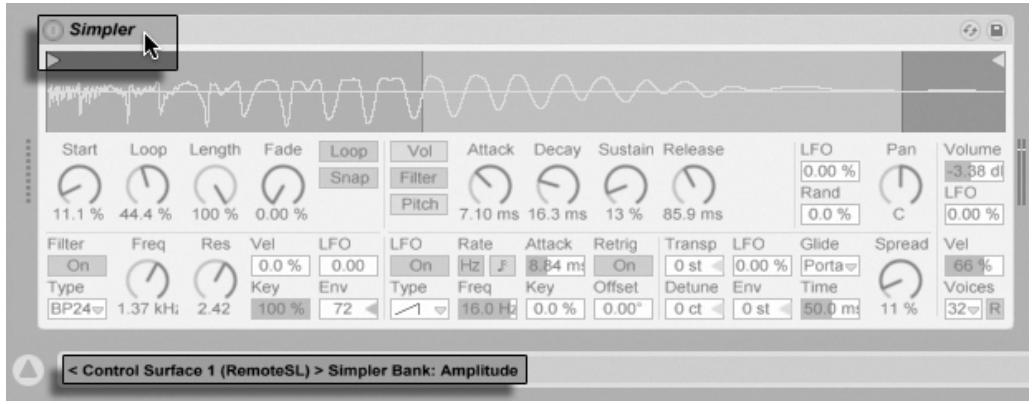
Les surfaces de contrôle peuvent suivre la sélection de dispositif.
En plus de suivre la sélection de dispositif, les surfaces de contrôle prises en charge nativement peuvent être "verrouillées" sur des dispositifs spécifiques, garantissant un accès direct quel que soit l'endroit où se trouve le focus actuel dans votre Set Live. Pour activer ou désactiver le verrouillage, (PC) / Ctrl (Mac) sur la barre de titre d'un dispositif, puis sélectionnez votre contrôleur préféré dans le menu contextuel "Verrouiller sur...". Vous reconnaîtrez la même liste de surfaces de contrôle que vous avez définies dans les Préférences MIDI/Sync.
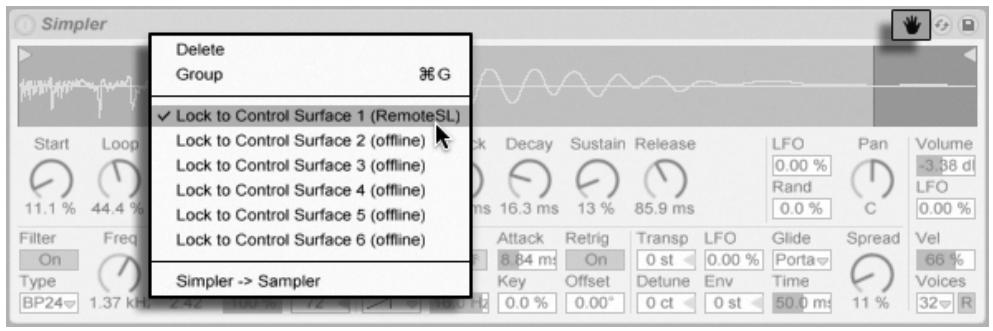
Passer à l'action : les surfaces de contrôle peuvent être verrouillées sur des dispositifs.
Une icône de main dans la barre de titre des dispositifs verrouillés sert de rappel pratique de leur statut.
Note : certaines surfaces de contrôle ne prennent pas en charge le verrouillage sur des appareils. Cette capacité est indiquée pour chaque contrôleur dans la leçon de référence des surfaces de contrôle. Sélectionnez l'option Leçons dans le menu Affichage pour accéder aux leçons intégrées de Live.
22.1.2 Configuration manuelle de la surface de contrôle
Si votre surface de contrôle MIDI n'est pas répertoriée dans le sélecteur de surfaces de contrôle des préférences MIDI/Sync, elle peut toujours être activée pour le mappage manuel dans la section Ports MIDI de cet onglet.
| MIDI Ports | Track | Sync | Remote | |
| Input: Oxygen8 (Port 1) | On | Off | Off | |
| Input: RemoteSL (Port 1) | On | Off | Off | |
| Input: RemoteSL (Port 2) | Off | Off | On | |
| Output: Oxygen8 (Port 1) | Off | Off | Off | |
| Output: RemoteSL (Port 1) | Off | Off | Off | |
| Output: RemoteSL (Port 2) | Off | Off | On | |
| Output: RemoteSL (Port 3) | Off | Off | Off | |
Le tableau des ports MIDI répertorie tous les ports d'entrée et de sortie MIDI disponibles. Pour utiliser un port d'entrée pour le contrôle à distance de Live, assurez-vous que l'interrupteur correspondant dans sa colonne Remote est réglé sur « On ». Vous pouvez utiliser n'importe quel nombre de ports MIDI pour le mappage à distance ; Live fusionnera leurs signaux MIDI entrants.
Lorsque vous travaillez avec une surface de contrôle qui fournit un retour physique ou visuel, vous devrez également activer l'interrupteur Remote pour son port de sortie. Live doit pouvoir communiquer avec ces surfaces de contrôle lorsqu'une valeur a changé afin qu'elles puissent mettre à jour les positions de leurs faders motorisés ou l'état de leurs LED pour correspondre.
Pour tester votre configuration, essayez d'envoyer des données MIDI à Live depuis votre surface de contrôle. Les indicateurs MIDI de la barre de contrôle clignoteront chaque fois que Live reconnaîtra un message MIDI entrant.
Une fois que votre contrôleur est reconnu par Live, vous avez terminé la phase de configuration (mais nous vous recommandons de prendre le temps de sélectionner un mode de reprise avant de quitter les préférences). Votre prochaine étape consistera à créer des mappages MIDI entre votre surface de contrôle et Live. Heureusement, c'est une tâche simple, et vous n'avez besoin de le faire que pour un paramètre à la fois.
Définition manuelle des surfaces de contrôle.
22.1.3 Mode de reprise
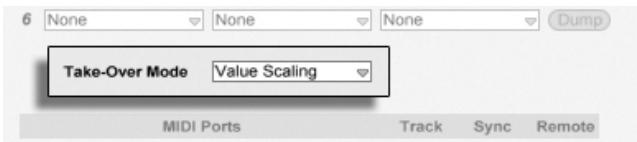
Mode de reprise du contrôleur MIDI.
Lorsque des contrôles MIDI qui envoient des valeurs absolues (tels que les faders) sont utilisés dans une configuration de commutation de banques, où ils adressent un paramètre de destination différent à chaque banque de contrôleurs, vous devrez décider comment Live doit gérer les sauts soudains de valeurs qui se produiront lors du déplacement d'un contrôle pour la première fois après avoir changé de banque. Trois modes de reprise sont disponibles :
Aucun – Dès que le contrôle physique est déplacé, sa nouvelle valeur est envoyée immédiatement à son paramètre de destination, ce qui entraîne généralement des changements de valeur brusques.
Reprise – Le déplacement du contrôle physique n'a aucun effet jusqu'à ce qu'il atteigne la valeur de son paramètre de destination. Dès qu'ils sont égaux, la valeur de destination suit la valeur du contrôle 1:1. Cette option peut fournir des changements de valeur fluides, mais il peut être difficile d'estimer exactement où la reprise aura lieu.
Échelle de valeur – Cette option garantit des transitions de valeur fluides. Elle compare la valeur du contrôle physique à la valeur du paramètre de destination et calcule une convergence douce des deux lorsque le contrôle est déplacé. Dès qu'ils sont égaux, la valeur de destination suit la valeur du contrôle 1:1.
22.2 Le navigateur de mappage

Le navigateur de mappages et le sélecteur.
Tous les mappages MIDI manuels, de clavier d'ordinateur et de contrôleurs Macro sont gérés par le navigateur de mappages. Le navigateur de mappages est masqué jusqu'à ce que l'un des trois modes de mappage soit activé. Il affiche alors tous les mappages du mode actuel. Pour chaque mappage, il répertorie l'élément de contrôle, le chemin vers le paramètre mappé, le nom du paramètre et les plages de valeurs Min et Max du mappage. Les plages Min et Max assignées peuvent être modifiées à tout moment et peuvent être rapidement inversées avec une commande du menu contextuel (PC) / Ctrl (Mac). Supprimez les mappages à l'aide de la touche ← ou Suppr de votre ordinateur.
Notez que les mappages instantanés sont contextuels et ne sont pas affichés dans le navigateur de mappages. Leur structure de mappage peut être affichée pendant que vous travaillez dans Live en choisissant l'option Leçons dans le menu Affichage, puis en ouvrant la leçon Référence de la surface de contrôle.
22.2.1 Assignation de la télécommande MIDI

L'interrupteur du mode de mappage MIDI.
Une fois que votre configuration de télécommande est définie dans les préférences MIDI/Sync, l'assignation de contrôleurs et de notes MIDI à des commandes à distance est simple :
- Entrez dans le mode de mappage MIDI en appuyant sur l'interrupteur MIDI dans le coin supérieur droit de Live. Remarquez que les éléments assignables de l'interface sont surlignés en bleu et que le navigateur de mappages devient disponible. Si votre navigateur est fermé, Ctrl Alt B (PC) / Alt (Mac) l'ouvrira pour vous.
- Cliquez sur le paramètre de Live que vous souhaitez contrôler via MIDI.
- Envoyez un message MIDI en appuyant sur une touche de clavier, en tournant un bouton, etc., sur votre contrôleur MIDI. Vous verrez que ce nouveau mappage MIDI est maintenant répertorié dans le navigateur de mappages.
- Quittez le mode de mappage MIDI en appuyant à nouveau sur l'interrupteur MIDI. Le navigateur de mappages disparaîtra, mais vous pouvez toujours revoir vos mappages en entrant à nouveau dans le mode de mappage MIDI.
22.2.2 Mappage sur des notes MIDI
Les notes MIDI envoient des messages simples Note On et Note Off aux éléments de l'interface de Live. Ces messages peuvent produire les effets suivants sur les contrôles de Live :
- Emplacements de la vue Session - Les messages Note On et Note Off affectent les clips de l'emplacement selon leurs réglages de mode de lancement.
- Interrupteurs - Un message Note On bascule l'état de l'interrupteur.
- Boutons radio - Les messages Note On parcourent les options disponibles.
- Paramètres variables - Lorsqu'ils sont assignés à une seule note, les messages Note On font basculer le paramètre entre ses valeurs Min et Max. Lorsqu'ils sont assignés à une plage de notes, chaque
note se voit attribuer une valeur discrète, également espacée sur la plage de valeurs du paramètre.
Astuce : Les slots de la vue Session peuvent être assignés à une plage de notes MIDI pour un jeu chromatique : jouez d'abord la note fondamentale (c'est la touche qui jouera le clip à sa transposition par défaut), puis, tout en maintenant la note fondamentale enfoncée, maintenez une touche en dessous de la fondamentale et une au-dessus pour définir les limites de la plage.
22.2.3 Mappage vers des contrôleurs MIDI absolus
Les contrôleurs MIDI absolus envoient des messages à Live sous forme de valeurs absolues allant de 0 à 127. Ces valeurs produisent des résultats différents selon le type de contrôle Live auquel elles sont assignées. Un message de valeur 127, par exemple, peut monter le volume d'une piste Live au maximum ou jouer un clip de la vue Session. Plus précisément, les messages de contrôleur MIDI de 0 à 127 peuvent produire les effets suivants sur les contrôles de Live :
- Slots de la vue Session – Les valeurs de contrôleur 64 et plus sont traitées comme des messages Note On. Les valeurs de contrôleur 63 et moins sont traitées comme des messages Note Off.
- Interrupteurs – Pour les activateurs de piste et les boutons marche/arrêt des appareils, les valeurs de contrôleur qui se trouvent dans la plage Min et Max du mappage activent l'interrupteur. Les valeurs de contrôleur au-dessus ou en dessous de cette plage le désactivent. Vous pouvez inverser ce comportement en définissant une valeur Min supérieure à sa valeur Max correspondante. Dans ce cas, les valeurs de contrôleur en dehors de la plage activent l'interrupteur, tandis que les valeurs à l'intérieur de la plage le désactivent. Pour tous les autres interrupteurs (tels que les contrôles de transport), les valeurs de contrôleur 64 et plus activent l'interrupteur, tandis que les valeurs inférieures à 64 le désactivent.
- Boutons radio – La plage de valeurs 0...127 du contrôleur est mappée sur la plage des options disponibles.
- Contrôles continus – La plage de valeurs 0...127 du contrôleur est mappée sur la plage de valeurs du paramètre.
Live prend également en charge les messages de pitch bend et les messages de contrôleur haute précision ("absolu 14 bits") avec une plage de valeurs 0...16383. Les spécifications ci-dessus s'appliquent également à ceux-ci, sauf que le centre de la plage de valeurs est à 8191/8192.
22.2.4 Mappage vers des contrôleurs MIDI relatifs
Certains contrôleurs MIDI peuvent envoyer des messages « incrément de valeur » et « décrément de valeur » au lieu de valeurs absolues. Ces contrôles évitent les sauts de paramètre lorsque l'état d'un contrôle dans Live et celui du contrôle correspondant sur le contrôleur MIDI matériel diffèrent. Par exemple, imaginez que vous avez assigné le bouton de panoramique de votre surface de contrôle au paramètre de panoramique d'une piste dans Live. Si le contrôle matériel est complètement à droite et que le contrôle Live est complètement à gauche, un léger mouvement du bouton matériel qui envoie des valeurs absolues indiquerait à Live de tourner à droite, provoquant un saut brusque du panoramique de la piste. Un bouton de panoramique envoyant des messages relatifs éviterait cela, car son message incrémental à Live dirait simplement : « Panoramique légèrement à gauche de votre position actuelle ».
Il existe quatre types de contrôleurs relatifs : Signed Bit, Signed Bit 2, Bin Offset et Twos Complement.
| Convention (Mode) | Increment | Decrement |
| Relative (Signed Bit) | 001–064 | 065–127 |
| Relative (Signed Bit 2) | 065–127 | 001–064 |
| Relative (Bin Offset) | 065–127 | 063–001 |
| Relative (2's Comp.) | 001–064 | 127–065 |
Chacun d'eux est également disponible en mode « linéaire » ; certains encodeurs MIDI utilisent « l'accélération » en interne, générant des changements de valeur plus importants lorsqu'ils sont tournés rapidement. Pour les surfaces de contrôle qui ne sont pas nativement prises en charge, Live essaie de détecter le type de contrôleur et si l'accélération est utilisée ou non.
Vous pouvez améliorer le processus de détection en déplaçant lentement le contrôleur relatif vers la gauche lors d'une assignation. Live proposera sa suggestion dans le sélecteur de « mode » de la barre d'état, mais si vous connaissez le type de contrôleur relatif, vous pouvez le sélectionner manuellement.
Live fera ce qui suit avec les messages de contrôleur MIDI relatifs :
- Emplacements de la vue Session - Les messages d'incrément de valeur sont traités comme des messages Note On. Les messages de décrément de valeur sont traités comme des messages Note Off.
- Interrupteurs – Les messages d'incrément activent l'interrupteur. Les messages de décrément le désactivent.
- Boutons radio – Les messages d'incrément font passer le bouton radio à l'option suivante
disponible. Les messages de décrément le font revenir en arrière.
- Contrôles continus - Chaque type de contrôleur MIDI relatif utilise une interprétation différente de la plage de valeurs MIDI 0...127 pour identifier les incréments et décréments de valeur :
Veuillez consulter la documentation fournie avec votre contrôleur MIDI si vous avez besoin d'informations supplémentaires sur les contrôleurs MIDI relatifs.
Navigation relative dans la vue Session
Remarquez que vous pouvez faire non seulement des assignations absolues à des emplacements et scènes individuels, mais aussi des assignations relatives pour déplacer la scène surlignée et agir sur les clips surlignés.
Dans le mode de mappage MIDI et le mode de mappage de touches, une bande de contrôles assignables apparaît sous la grille de Session :

- Assignez ces boutons à des touches, notes ou contrôleurs pour déplacer la scène surlignée vers le haut et vers le bas.
- Assign this scene number value box to a MIDI controller – preferably an endless encoder – to scroll through the scenes. For details, see the previous section on Relative Map Modes.
- Assign this button to launch the highlighted scene. If the Record/Warp/Launch Preferences' Select Next Scene on Launch option is checked, you can move successively (and hopefully successfully!) through the scenes.
- Assign these buttons to launch the clip at the highlighted scene, in the respective track.
The Relative Session Mapping Strip.
Relative Session mapping is useful for navigating a large Live Set, as Live always keeps the highlighted scene at the Session View's center. (Note that the number of scenes is limited in Live LE.)
Mapping to Clip View Controls
The Clip View displays the settings for whichever clip happens to be currently selected, but it will also display the settings of multi-selected clips. To avoid unpleasant musical surprises, it is important to remember that creating remote control mappings for any control in the Clip View interface could potentially affect any clip in the Live Set. For this reason, we recommend mapping Clip View controls to relative MIDI controllers to prevent undesirable jumps in parameter values.
22.2.5 Computer Keyboard Remote Control
Creating control surface assignments for your computer keyboard is straightforward:
- Enter Key Map Mode by pressing the KEY switch in the upper right-hand corner of the Live screen. Notice that the assignable elements of the interface become highlighted in red when you enter Key Map Mode. The Mapping Browser will also become available. If the Browser is hidden, you will want to show it at this point using the appropriate View menu command.
- Click on the Live parameter that you wish to assign to a key. Remember that only the controls that are shown with a red overlay are available for mapping.
- Press the computer key to which you wish to assign the control. The details of your new mapping will be displayed in the Mapping Browser.
- Leave Key Map Mode by pressing Live's KEY switch once again. The Mapping Browser will disappear, but your mappings can be reviewed at any time simply by entering Key Map Mode again.
The Key Map Mode Switch.
Keyboard assignments can produce the following effects in Live:
- Les clips dans les slots de la Session View seront affectés par les touches mappées selon leurs réglages de mode de lancement.
- Les touches assignées aux interrupteurs feront basculer l'état des interrupteurs.
- Les touches assignées aux boutons radio feront défiler les options disponibles.
Veuillez ne pas confondre cette fonctionnalité de télécommande avec la capacité de Live à utiliser le clavier de l'ordinateur comme un clavier MIDI pseudo qui peut générer des notes MIDI à partir des frappes clavier pour une utilisation avec des instruments.
22.3 Mackie Control
La surface de mixage complète Mackie Control met toute la puissance créative de Live en temps réel au bout de vos doigts.
La Mackie Control permet une utilisation et une navigation du programme sans souris. Grâce à la connexion bidirectionnelle entre Live et la Mackie Control, toute modification apportée dans le programme est reflétée sur la surface de mixage, et vice versa. Pour établir cette connexion, ouvrez les préférences MIDI/Sync de Live. En bas de la fenêtre, vous trouverez les options Remote Control Surfaces. En sélectionnant "Mackie Control" dans le sélecteur de surface de contrôle, puis en réglant les entrées et sorties nécessaires, vous établirez la connexion entre Live et la surface de contrôle.
Il est possible d'étendre le nombre de bandes de canaux de la Mackie Control à l'aide d'une extension matérielle. Cette extension est configurée séparément dans les préférences de Live (indiquée par "MackieControlXT" dans le sélecteur de surface de contrôle). Si l'extension Mackie Control est sélectionnée dans le sélecteur supérieur, elle contrôlera les pistes de Live en commençant par le côté gauche du programme, et doit donc être placée à gauche de la surface de mixage Mackie Control. Si elle est sélectionnée dans le sélecteur inférieur, l'extension Mackie Control doit être placée à droite de la Mackie Control principale.
Les sections suivantes décriront comment utiliser la Mackie Control avec Live. Vous trouverez peut-être le chapitre Mixage particulièrement utile pour localiser et comprendre les contrôles de piste de Live.
22.3.1 Bandes de canaux

Les huit bandes de canaux et la bande Master.
Les huit bandes de canaux et la bande Master de la Mackie Control sont automatiquement assignées aux pistes de Live. Chacune de ces bandes possède un ensemble de contrôles de piste, y compris un fader motorisé et un V-Pot, pour contrôler un nombre quelconque de paramètres de piste. Les contrôles de banque/canal de la Mackie Control permettent de réassigner les bandes de canaux pour accéder à un nombre illimité de pistes de Live.
- Arm – Par défaut, cela arme la piste pour l'enregistrement en excluant toutes les autres pistes. Pour armer la piste de manière non exclusive (c'est-à-dire en plus d'autres pistes), maintenez enfoncé le bouton Control de la Mackie Control tout en appuyant sur celui-ci. Notez qu'un paramètre de préférence Misc dans Live permet de désactiver l'armement exclusif des pistes. Lorsque ce paramètre est désactivé, le comportement de ce bouton en ce qui concerne l'armement exclusif et non exclusif est inversé.
- LED de signal - Affiche le niveau du signal d'entrée MIDI ou audio d'une piste armée ; affiche le niveau du signal de sortie d'une piste non armée.
- Solo – Active/désactive le solo du morceau, à l'exclusion de tous les autres morceaux. Pour mettre un morceau en solo de manière non exclusive (c'est-à-dire en plus d'autres morceaux), maintenez enfoncé le bouton Control de la Mackie Control tout en appuyant sur ce bouton. Notez qu'un paramètre de préférence dans Live permet de désactiver le solo exclusif des morceaux. Lorsque ce paramètre est désactivé, le comportement de ce bouton concernant le solo exclusif et non exclusif est inversé.
- Mute – Coupe/rétablit le son du morceau de manière non exclusive.
- Select – Sélectionne le morceau, à la fois dans Live et sur la Mackie Control, pour diverses fonctions.
- V-Pot/Fader – Le fader contrôle le volume du morceau par défaut, mais peut être basculé pour contrôler le panoramique. Veuillez consulter la section suivante pour plus de détails sur les V-Pots.
22.3.2 V-Pots et commutateurs d'affectation

Les V-Pots et les commutateurs d'affectation.
Les V-Pots de la Mackie Control ont une double fonctionnalité dans de nombreux cas, car ils peuvent être à la fois tournés et enfoncés. Lorsqu'ils sont utilisés pour ajuster des paramètres uniques (ceux appartenant aux appareils de piste, par exemple), appuyer sur un V-Pot ramène un contrôle à sa valeur par défaut. Appuyer sur un V-Pot lorsqu'il s'agit d'un contrôle offrant diverses options (sélecteurs de type de filtre, par exemple) sélectionne les options dans l'ordre. Pour les contrôles n'ayant que deux options (par exemple, un interrupteur
marche/arrêt), appuyer sur un V-Pot fait basculer les options.
Il y a six commutateurs d'affectation à droite des bandes de canaux sur la Mackie Control. Ceux-ci sélectionnent les paramètres affichés dans l'écran principal et rendent ces paramètres disponibles pour le contrôle avec les V-Pots. L'affichage à deux caractères au-dessus des commutateurs d'affectation indique le mode d'affectation actuellement sélectionné.
- I/O – Bascule le V-Pot et l'écran principal en mode I/O. Cela permet de régler les entrées et sorties des pistes de Live avec les V-Pots.
- Cliquez une fois pour sélectionner le sélecteur de type d'entrée de la piste.
- Cliquez deux fois pour sélectionner le sélecteur de canal d'entrée de la piste.
- Cliquez trois fois pour sélectionner le sélecteur de type de sortie.
- Cliquez quatre fois pour sélectionner le sélecteur de canal de sortie.
- Send – Bascule le V-Pot pour contrôler les niveaux de tous les contrôles d'envoi disponibles pour la piste actuellement sélectionnée. Si plus de huit envois sont disponibles, vous pouvez naviguer entre eux à l'aide des boutons précédent et suivant (voir point 5, ci-dessous).
- Pan – Assigne le V-Pot et l'écran principal au contrôle de panoramique de la piste.
- Devices – Une pression sur ce bouton affiche tous les appareils disponibles pour la piste actuellement sélectionnée dans l'écran principal. À l'aide des boutons de page (voir point 5, ci-dessous), vous pouvez faire défiler les appareils disponibles et choisir un appareil particulier à éditer en appuyant sur le V-Pot. Lorsque vous avez terminé de modifier les réglages de l'appareil, vous pouvez changer de piste sélectionnée ou appuyer à nouveau sur le commutateur d'assignation d'appareil pour revenir au défilement et à la sélection des appareils.
Lorsque les réglages de l'appareil sont modifiés, le nom et les réglages de l'appareil sélectionné sont affichés dans l'écran principal. Vous pouvez utiliser le V-Pot pour modifier les valeurs des paramètres comme décrit dans l'introduction de cette section.
- Précédent/Suivant – Si, dans l'un des modes d'assignation ci-dessus (en particulier avec les appareils), plus d'une page de paramètres est disponible, ces boutons font défiler les pages. Les LED au-dessus de ces commutateurs s'allument lorsque d'autres pages sont disponibles avant ou après la page actuelle.
22.3.3 Banque/Canal et Flip/Return

- Banque – Si plus de huit pistes sont utilisées dans Live, ces boutons peuvent être utilisés pour parcourir les pistes supplémentaires et les affecter aux huit bandes de canal de la Mackie Control. Les boutons de banque "+" et "-" font défiler les bandes de canal par incréments de huit (ou plus, si une extension de fader est installée) vers la droite ou la gauche, respectivement. Pour aller à la première/dernière page, maintenez enfoncée la touche Shift de la Mackie Control
Boutons Banque, Canal, Flip et Return.
tout en appuyant sur ces boutons.
- Canal – Vous pouvez utiliser les boutons canal "+" et "-" pour faire défiler les pistes supplémentaires une par une, en les affectant aux huit bandes de canal de la Mackie Control. Pour aller à la première/dernière piste, maintenez enfoncée la touche Shift de la Mackie Control tout en appuyant sur ces boutons.
- Flip – Lorsque le mode flip est activé (comme l'indique la LED allumée au-dessus du bouton), la fonctionnalité des V-Pots et des faders est inversée. Cela est le cas dans tous les modes d'assignation disponibles.
- Return – Par défaut, les bandes de canal n'affichent que les pistes de Live qui contiennent des clips. Lorsque le mode return est activé (comme l'indique la LED allumée au-dessus du bouton), la bande de canal affiche et contrôle les pistes de retour. Toutes les assignations et modes fonctionneront par ailleurs de manière identique.
22.3.4 Transport
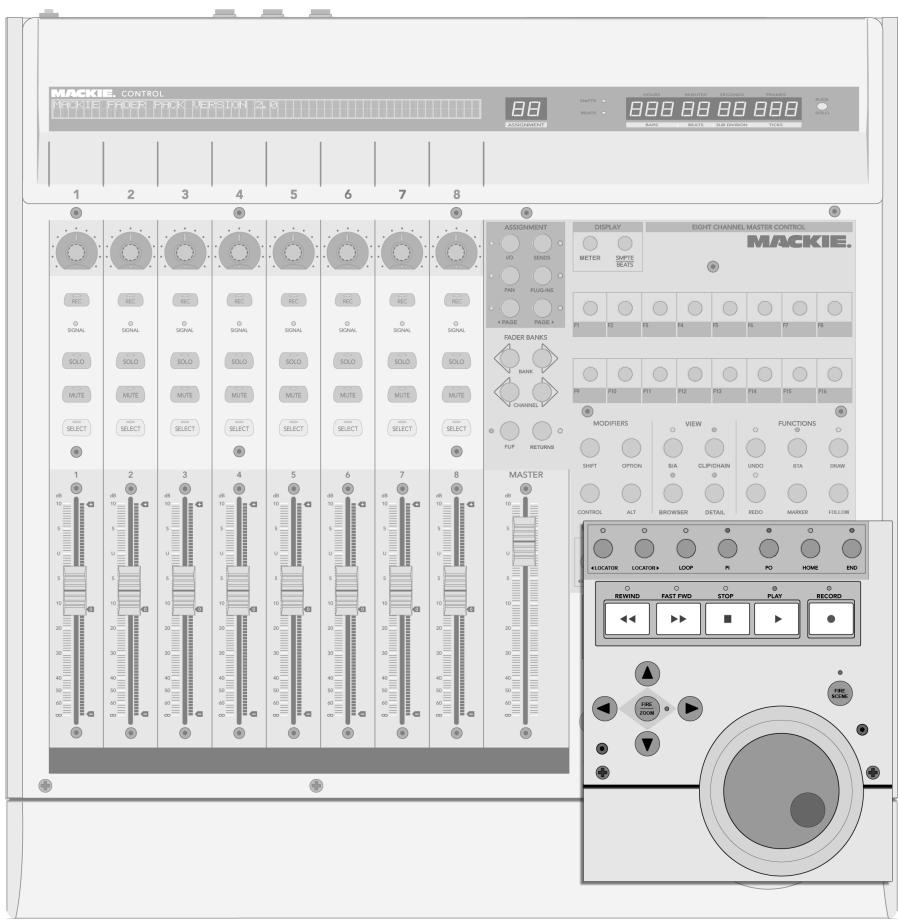
- Boutons Previous/Next Locator (localisateur précédent/suivant) : à l'aide de ces boutons, vous pouvez avancer ou reculer dans l'Arrangement, de localisateur en localisateur. Notez que le début et la fin de l'Arrangement sont également marqués par des localisateurs "invisibles" vers lesquels vous pouvez naviguer avec ces boutons. Les LED au-dessus de ces boutons s'allument lorsqu'un localisateur précédent/suivant est disponible dans la direction correspondante.
Les commandes de transport.
- Loop On/Off (boucle activée/désactivée) : active ou désactive l'interrupteur de boucle de l'Arrangement.
- Punch-In/Punch-Out : active ou désactive les interrupteurs Punch-In/Punch-Out de Live.
- Home (début) : saute au début de l'Arrangement, à la mesure 1.1.1.
- End (fin) : saute à la fin de l'Arrangement.
- Rew/Forw (retour/avance rapide) : lorsqu'ils sont pressés une fois, ces boutons déplacent la position de lecture d'un temps en arrière/avant. Lorsqu'ils sont maintenus enfoncés, les boutons se déplacent en avant/arrière par incréments d'une mesure pendant la lecture de l'Arrangement, et d'un temps si l'Arrangement est arrêté. Maintenir enfoncé le bouton Alt de la Mackie Control pendant la lecture de l'Arrangement permet également de se déplacer en avant/arrière par incréments d'un temps.
- Stop : arrête la lecture de l'Arrangement.
- Play (lecture) : joue l'Arrangement depuis le début de la chanson ou depuis le marqueur d'insertion.
- Record (enregistrement) : active ou désactive le bouton Record.
- Flèches :
- Dans la vue Session, les flèches naviguent dans la grille de la vue Session. En appuyant sur le bouton zoom au centre des flèches, vous déclencherez le clip actuellement sélectionné, ou arrêterez un autre clip en lecture dans la même piste si l'emplacement actuellement sélectionné est vide. Pour arrêter la lecture du clip sélectionné, maintenez enfoncé le bouton Options de la Mackie Control tout en appuyant sur zoom, et utilisez le bouton Alt pour ajouter/supprimer le bouton Clip Stop de l'emplacement sélectionné.
Notez que les LED associées aux boutons de zoom affichent l'état de lecture d'un clip : une LED allumée signifie qu'un clip est en lecture ; une LED clignotante signifie qu'un clip a été déclenché mais n'est pas encore en lecture ; et une LED éteinte signifie un clip arrêté ou un emplacement vide.
- Dans la vue Arrangement, avec le bouton zoom activé (c'est-à-dire sa LED allumée), vous pouvez utiliser les boutons fléchés pour zoomer et faire défiler la piste sélectionnée. Lorsque le zoom n'est pas activé, les boutons fléchés peuvent être utilisés pour sélectionner des pistes.
- Scrub – Ceci déclenche la scène sélectionnée dans la vue Session et n'a aucun effet dans la vue Arrangement. Pour arrêter tous les clips en cours de lecture, maintenez enfoncé le bouton Options de la Mackie
Control tout en appuyant sur ce bouton.
- Molette – Dans la vue Session, la molette fait défiler les scènes. Dans la vue Arrangement, la molette déplace la position de lecture. Pour changer la quantification globale, maintenez enfoncé le bouton Control de la Mackie Control tout en tournant la molette. Vous pouvez également utiliser le bouton Alt de la Mackie Control dans la vue Arrangement pour déplacer la position de lecture par incréments plus petits.
22.3.5 Contrôles spécifiques au logiciel

- Shift, Option, Control, Alt – Utilisés pour accéder à des options supplémentaires de la Mackie Control.
- SMPTE/Beats – Bascule entre l'affichage des battements/mesures et le SMPTE dans l'affichage du temps.
- Name/Value – Active/désactive les indicateurs de niveau dans l'affichage principal. Notez que ces
Les contrôles spécifiques au logiciel.
indicateurs n'apparaissent que lorsque le mode d'assignation de panoramique est actif.
- Touches F – Ces touches peuvent être assignées librement à des contrôles dans Live.
- ViewArr (On) - Bascule entre la vue Arrangement et la vue Session. Lorsque la touche Shift de la Mackie Control est maintenue enfoncée, cela définit le focus du programme sur la vue Arrangement ou la vue Session, selon celle qui est actuellement à l'écran.
- ToggleDetail (Rec/Rdy) - Bascule entre la vue Clip et la vue Piste. Lorsque la touche Shift de la Mackie Control est maintenue enfoncée, cela définit le focus du programme sur la vue Clip ou la vue Piste, selon celle qui est actuellement à l'écran.
- ViewBrowser (SnapShot) - Affiche/masque le navigateur. Lorsque la touche Shift de la Mackie Control est maintenue enfoncée, cela définit le focus du programme sur le navigateur.
- ViewDetail (Touch) – Affiche/masque la vue Clip/Piste. Lorsque la touche Shift de la Mackie Control est maintenue enfoncée, cela définit le focus du programme sur la vue Clip ou la vue Piste, selon celle qui est actuellement à l'écran.
- Undo et Redo – Annule/rétablit la dernière modification apportée au Live Set. La LED s'allume s'il y a une action disponible à annuler/rétablir.
- BTA (Cancel) – Empêche les clips de la vue Session de jouer différemment de ce qui a été enregistré dans l'Arrangement, et revient à la lecture de l'Arrangement. La LED s'allume s'il y a un état d'Arrangement disponible auquel revenir.
- Locator (Marker) – Supprime un locator lorsqu'un locator est actuellement sélectionné et que la chanson est arrêtée. Sinon, il crée un nouveau locator à la position de lecture actuelle.
- DrawMode (Enter) - Active/désactive le mode Dessin, pour dessiner des notes et des enveloppes.
- Follow (Mixer) - Active/désactive le mode Suivi, qui fait défiler l'affichage de Live pour suivre la lecture.
Chapitre 23
Ressources audio de l'ordinateur et stratégies
Le traitement audio en temps réel est une tâche exigeante pour les ordinateurs généralistes, qui sont généralement conçus pour exécuter des tableurs et surfer sur Internet. Une application comme Live nécessite un processeur puissant et un disque dur rapide. Cette section fournira quelques informations sur ces problèmes et devrait vous aider à éviter et à résoudre les problèmes liés à l'exécution audio sur un ordinateur.
23.1 Gestion de la charge du processeur
Pour produire un flux continu de son via le matériel audio, Live doit effectuer un grand nombre de calculs chaque seconde. Si le processeur ne peut pas suivre le rythme des calculs nécessaires, l'audio présentera des coupures ou des clics. Les facteurs qui affectent la vitesse de calcul incluent la fréquence d'horloge du processeur (par exemple, la vitesse en MHz ou GHz), l'architecture, les performances du cache mémoire (l'efficacité avec laquelle un processeur peut récupérer des données de la mémoire) et la bande passante du bus système – le « pipeline » de l'ordinateur par lequel toutes les données doivent passer. Pour cette raison, de nombreuses personnes impliquées dans l'audio professionnel utilisent des ordinateurs optimisés pour les applications musicales.
Heureusement, Live prend en charge les systèmes multicœurs et multiprocesseurs, ce qui permet de répartir la charge de traitement des instruments, effets et entrées/sorties entre les ressources disponibles. Selon la machine et le Live Set, la puissance de traitement disponible peut être plusieurs fois supérieure à celle des anciens systèmes.
Si vous travaillez sur un système multicœur ou multiprocesseur, vous voudrez activer la prise en charge correspondante dans l'onglet CPU des préférences de Live.

Le compteur CPU de la barre de contrôle affiche la part du potentiel de calcul de l'ordinateur actuellement utilisée. Par exemple, si le pourcentage affiché est de 10 %, l'ordinateur fonctionne sans effort. Si le pourcentage est de 100 %, le traitement est saturé – il est probable que vous entendiez des coupures, des clics ou d'autres problèmes audio. Notez que le compteur CPU ne prend en compte que la charge liée au traitement audio, et non les autres tâches que l'ordinateur effectue (par exemple, la gestion de l'interface utilisateur de Live).
Les calculs audio ont la priorité la plus élevée dans Live. Par conséquent, même si le CPU affiche un pourcentage élevé d'utilisation du processeur, le flux audio devrait rester ininterrompu. Cependant, les fonctions non critiques (comme les rafraîchissements d'écran) peuvent ralentir, car ces tâches ne sont traitées que lorsque le traitement audio "s'allège" un peu.
23.1.1 Charge CPU liée à l'audio multicanal
Une source de consommation constante du CPU est le processus de transfert de données vers et depuis le matériel audio. Cette consommation peut être minimisée en désactivant toutes les entrées et sorties qui ne sont pas nécessaires dans un projet. Il y a deux boutons dans les préférences audio pour accéder aux boîtes de dialogue de configuration des entrées et des sorties, qui permettent d'activer ou de désactiver chaque entrée et sortie individuellement.
Live ne désactive pas automatiquement les canaux inutilisés, car les pilotes du matériel audio produisent généralement un "hoquet" audible lorsqu'une demande de changement de configuration audio est faite.
Le compteur de charge CPU.
23.1.2 Charge CPU liée aux pistes et aux appareils
En général, chaque piste et chaque appareil utilisé dans Live entraîne une certaine charge CPU. Cependant, Live est "intelligent" et évite de gaspiller des cycles CPU sur des pistes et des appareils qui ne contribuent à rien d'utile.
Par exemple, faire glisser des appareils dans un Live Set qui ne tourne pas n'augmente pas significativement la charge CPU. La charge n'augmente que lorsque vous commencez à jouer des clips ou à envoyer de l'audio dans les effets. Lorsqu'il n'y a pas d'audio entrant, les effets sont désactivés jusqu'à ce qu'ils soient à nouveau nécessaires. (Si l'effet produit une "queue", comme les réverbérations et les délais, la désactivation ne se produit qu'après que tous les calculs sont terminés.)
Bien que ce système soit très efficace pour réduire la charge CPU moyenne d'un Live Set, il ne peut pas réduire la charge de pointe. Pour vous assurer que votre Live Set est lu en continu, même dans les conditions les plus intenses, lisez un clip dans chaque piste simultanément, avec tous les appareils activés.
23.2 Gestion de la charge disque
La vitesse d'accès d'un disque dur (qui est liée à la vitesse de rotation, mais n'est pas la même chose) peut limiter les performances de Live. La plupart des ordinateurs optimisés pour l'audio utilisent des disques à 7200 tr/min ou plus. Les ordinateurs portables, pour économiser l'énergie, utilisent souvent des disques à 5400 tr/min ou moins, ce qui explique pourquoi les projets sur ordinateur portable ont généralement un nombre de pistes plus faible. La quantité de trafic disque générée par Live est approximativement proportionnelle au nombre de canaux audio lus ou écrits simultanément. Une piste qui joue un échantillon stéréo génère plus de trafic disque qu'une piste qui joue un échantillon mono.
L'indicateur de surcharge du disque clignote lorsque le disque n'a pas pu lire ou écrire l'audio assez rapidement. Lors de l'enregistrement audio, cette condition provoque un trou dans l'échantillon enregistré ; lors de la lecture, vous entendrez des coupures.
Pour éviter la surcharge du disque, procédez comme suit :
L'indicateur de surcharge du disque.
- Réduisez le nombre de canaux audio écrits en choisissant des entrées mono au lieu d'entrées stéréo dans la boîte de dialogue de configuration des canaux des préférences audio.
- Utilisez le mode RAM pour les clips sélectionnés.
- Réduisez le nombre de canaux audio lus en utilisant des échantillons mono au lieu d'échantillons stéréo lorsque c'est possible. Vous pouvez convertir des échantillons stéréo en mono à l'aide de n'importe quel programme standard d'édition audio numérique, qui peut être appelé depuis Live.
Chapitre 24
Fiche technique audio de Live 7
Une grande partie des efforts de développement récents d'Ableton a été consacrée à tester soigneusement et objectivement les performances audio fondamentales de Live. Grâce à ces tests, nous avons implémenté un certain nombre d'améliorations de bas niveau du moteur audio. Nous avons également rédigé cette fiche technique pour aider les utilisateurs à comprendre exactement comment leur audio est (ou n'est pas) modifié lors de l'utilisation de certaines fonctionnalités de Live qui sont souvent mal comprises, ainsi que des conseils pour obtenir des résultats de la plus haute qualité.
Comme mentionné ci-dessus, l'accent de notre recherche a été mis sur le comportement objectif (c'est-à-dire quantifiable et mesurable). Nous ne faisons aucune déclaration sur ce que vous pouvez entendre, car nous ne pouvons pas prédire les variables qui composent votre environnement d'écoute, votre matériel audio, votre sensibilité auditive, etc. De plus, ce document ne fait aucune déclaration sur la façon dont Live se compare à d'autres logiciels audio. Il s'agit plutôt d'un résumé de faits mesurables sur ce que Live 7 fait réellement dans diverses conditions.
24.1 Tests et méthodologie
Au moment de la rédaction de ce document, chaque version de Live est soumise à une suite de 473 tests automatisés qui couvrent tous les aspects des fonctionnalités de Live. Nous ajoutons des tests supplémentaires à mesure que nous ajoutons des fonctionnalités, et
nous ne publierons jamais de mise à jour à moins qu'elle ne réussisse tous les tests.
24.2 Opérations neutres
Les procédures dans Live qui n'entraînent absolument aucun changement de la qualité audio sont appelées opérations neutres. Vous pouvez être sûr que l'utilisation de ces fonctions ne causera jamais de dégradation du signal. L'application d'opérations neutres à l'audio enregistré dans Live garantit que l'audio restera inchangé depuis le point de conversion analogique-numérique. L'application d'opérations neutres à des fichiers importés dans Live garantit que l'audio importé sera identique aux fichiers enregistrés sur le disque. L'application d'opérations neutres à des fichiers exportés depuis Live garantit que la qualité de votre fichier de sortie sera au moins aussi élevée que ce que vous avez entendu pendant la lecture.
La liste des opérations neutres ci-dessous est fournie principalement comme référence abstraite ; bien que toutes ces opérations soient en fait neutres, il est important de se rappeler que chacune d'elles peut (et presque certainement le fera) se produire dans un contexte qui contient également des opérations non neutres. Par exemple, faire passer un signal audio à travers un appareil d'effets est une opération non neutre. Ainsi, toute opération neutre qui se produit après cela entraînera bien sûr toujours un audio modifié d'une certaine manière. Même un changement de gain est, techniquement, non neutre.
Les opérations neutres incluent :
24.2.1 Rendu sans dithering
La commande Exporter l'audio rend la sortie audio de Live dans un fichier sur le disque. Le rendu est une opération neutre sous certaines conditions :
- la fréquence d'échantillonnage du fichier rendu est la même que celle définie pour le matériel audio dans les préférences de Live.
- aucune opération non neutre n'a été appliquée.
Les performances de rendu de Live sont testées en chargeant trois types de fichiers audio non traités (bruit blanc, ondes sinusoïdales à fréquence fixe et balayages sinusoïdaux) en longueurs de mots de 16, 24 et 32 bits et en les rendant dans des fichiers de sortie, également avec des résolutions de bits variables. Les tests d'annulation de phase des fichiers originaux et de sortie montrent ce qui suit :
- le rendu dans un fichier avec la même profondeur de bits que l'original entraîne une annulation de phase complète.
- le rendu dans un fichier avec une profondeur de bits supérieure à celle de l'original entraîne une annulation de phase complète.
- le rendu dans un fichier avec une profondeur de bits inférieure à celle de l'original entraîne la plus petite quantité de distorsion possible dans un système 32 bits.
24.2.2 Correspondance de la fréquence d'échantillonnage / pas de transposition
La lecture d'un fichier audio non étiré dans Live est une opération neutre, à condition que la fréquence d'échantillonnage du fichier soit la même que celle définie dans les préférences de Live et que le fichier soit lu sans transposition. Ceci est vérifié par des tests d'annulation de la sortie rendue. Veuillez noter que la « lecture » dans ce contexte ne fait référence qu'à l'audio dans Live, avant le point où il atteint votre matériel audio.
24.2.3 Warping non étiré en modes Beats/Tones/Texture/Re-Pitch
Si le tempo d'un clip est identique à celui du Set, ce clip sera lu sans étirement. Dans ce cas, si le mode Warp du clip est réglé sur Beats, Tones, Texture ou Re-Pitch (mais pas Complex), la lecture sera neutre. Tout warp causé par un changement de tempo du Set est non permanent, et l'audio qui est lu sans warp à un tempo donné sera toujours lu sans warp à ce tempo, même si le tempo est changé puis rétabli. Par exemple, si vous avez enregistré des pistes à 120 BPM, mais que vous décidez ensuite de ralentir le tempo pour enregistrer un passage solo particulièrement difficile, les pistes originales seront à nouveau lues de manière neutre après avoir remis le tempo à 120 BPM. Seul l'enregistrement effectué au tempo plus lent sera étiré. Veuillez noter que la fonctionnalité Global Groove fonctionne en modifiant les positions des marqueurs Warp. Cela signifie que la lecture de clips audio avec Global Groove appliqué ne sera pas neutre, même au tempo d'origine.
La neutralité de la lecture des clips non étirés est vérifiée en effectuant des tests d'annulation sur la sortie rendue.
24.2.4 Sommation aux points de mixage uniques
Live 7 utilise une sommation en double précision (64 bits) à tous les points où les signaux sont mélangés, y compris les entrées des clips et des pistes de retour, la piste Master et les Racks. Le mixage dans Live est donc une opération neutre pour les signaux mélangés à un point de sommation unique. Cela est testé en chargeant des paires de fichiers 24 bits (bruit blanc et ondes sinusoïdales à fréquence fixe et leurs compléments inversés en phase), en additionnant les paires huit fois et en rendant la sortie sous forme de fichiers 32 bits. Tous les tests aboutissent à une annulation de phase parfaite.
Veuillez noter que, bien que la sommation 64 bits soit appliquée à chaque point de mixage unique, le traitement interne de Live est toujours effectué en 32 bits. Ainsi, les signaux mélangés à plusieurs points de sommation peuvent encore subir une très légère dégradation du signal. Cette combinaison de sommation 64 bits dans une architecture 32 bits établit un équilibre idéal entre la qualité audio et la consommation de CPU/mémoire.
24.2.5 Enregistrement de signaux externes (profondeur de bits > / = convertisseur A/N)
L'enregistrement de signaux audio dans Live est une opération neutre, à condition que la profondeur de bits définie dans la fenêtre Préférences de Live soit identique ou supérieure à celle des convertisseurs A/N utilisés pour l'enregistrement. Dans ce contexte, « neutre » signifie « identique à l'audio tel qu'il a été délivré à Live par les convertisseurs A/N ».
24.2.6 Enregistrement de sources internes en 32 bits
L'audio enregistré via un routage interne sera identique à l'audio source, à condition que l'enregistrement ait été effectué en 32 bits. Pour garantir des enregistrements neutres des instruments virtuels et de tout signal audio traité par des plug-ins d'effets, un enregistrement interne en 32 bits est recommandé. Veuillez noter, cependant, que si l'audio source est déjà à une profondeur de bits inférieure, l'enregistrement interne à cette profondeur de bits sera également neutre (en supposant qu'aucun effet ne soit utilisé) ; l'enregistrement interne d'un fichier audio 16 bits non traité en 32 bits n'augmentera pas la qualité sonore.
La neutralité de l'enregistrement interne est vérifiée à l'aide de tests d'annulation.
24.2.7 Gel, Aplatir
(Veuillez noter que le gel n'est pas disponible dans Live LE.)
Lorsque les pistes sont gelées, les fichiers audio créés sont en 32 bits, ce qui garantit qu'ils ne seront pas de qualité inférieure à l'audio entendu avant le gel. Mais il existe certains cas particuliers impliquant le gel qui entraînent un comportement non neutre et doivent être notés :
- Les pistes gelées de la vue Arrangement peuvent inclure du matériel audio qui s'étend au-delà de la fin du clip lui-même, comme les queues de réverbération et les répétitions de délai. Les pistes gelées de la vue Session, cependant, sont toujours exactement longues de deux cycles de boucle, donc tout audio qui s'étend au-delà de deux cycles de boucle pendant la lecture non gelée sera coupé après le gel.
- Les effets temporels comme les réverbérations et les délais sont traités en temps réel pour les clips non gelés, donc arrêter la lecture pendant une queue de réverbération ou de délai permettra à la queue de continuer. En revanche, les queues gelées sont rendues sous forme d'audio, et s'arrêteront donc brusquement pendant la lecture.
- Toutes les automatisations de paramètres sont rendues dans le fichier audio pour les clips gelés de la vue Arrangement. Les clips gelés de la vue Session, cependant, prennent un « instantané » de toutes les valeurs de paramètres à la position 1.1.1 de l'Arrangement et les conservent pendant toute la durée du clip gelé. Cela est analogue au comportement des clips non gelés ; lors de la lecture de clips normaux dans la vue Session, toutes les automatisations de l'Arrangement sont « désactivées » jusqu'à ce que le bouton Retour à l'Arrangement soit enfoncé.
- Les clips gelés sont toujours lus avec Warp activé et en mode Beats, ce qui signifie qu'ils sont soumis au même comportement non neutre que tout autre fichier audio warpé.
- Tout appareil avec des paramètres aléatoires (par exemple, le contrôle Chance dans l'appareil Beat Repeat) ne présentera plus de comportement aléatoire après le gel. En effet, comme pour les effets temporels, les valeurs aléatoires qui étaient en place au moment du gel seront rendues dans le nouveau fichier, et ne seront donc plus calculées en temps réel.
Veuillez noter que la commande Aplatir remplace tous les clips et appareils d'origine par les fichiers audio créés par le gel. Lors de l'utilisation de cette commande, il est important de garder à l'esprit les cas particuliers ci-dessus – ce que vous entendez après le gel est exactement ce que vous obtiendrez lors de l'aplatissement, donc si les résultats ne vous conviennent pas, assurez-vous de dégeler et d'apporter les modifications nécessaires aux paramètres de l'appareil avant d'invoquer la commande Aplatir.
Cette procédure est testée en rendant la sortie d'une piste audio et en la comparant à l'audio gelé de la même piste via une annulation de phase pour garantir que les fichiers sont identiques.
24.2.8 Effets contournés
24.2.8 Effets contournés
Les effets contournés dans Live sont retirés du flux de signal. Cela vaut à la fois pour les dispositifs d'effets intégrés de Live et pour les plug-ins VST et AU tiers. Par conséquent, l'audio à la sortie d'un effet contourné est identique à l'audio à l'entrée. Veuillez noter, cependant, que les dispositifs d'effets avec des paramètres qui nécessitent intrinsèquement un délai (par exemple, les réglages Look Ahead dans Compressor) introduiront toujours ce délai lorsqu'ils sont contournés, afin de maintenir la compensation automatique de délai avec le reste du projet. Dans la plupart des cas, les effets de ce comportement seront complètement inaudibles.
La neutralité des effets contournés est testée en chargeant une instance de chacun des dispositifs d'effets de Live dans une piste audio, en les désactivant, puis en rendant la sortie de la piste. Le fichier rendu est ensuite comparé à la sortie rendue de la même piste sans aucun dispositif chargé. Le test d'annulation de phase des deux fichiers confirme qu'ils sont identiques.
24.2.9 Routage
Le routage des signaux dans Live est une opération neutre. Le signal à la destination du routage sera identique au signal à la source du routage. Il est important de noter que l'architecture de routage flexible de Live permet une variété de scénarios, y compris le routage depuis avant ou après les effets ou la table de mixage de n'importe quelle piste, et la capture de la sortie des emplacements d'échantillons individuels dans l'instrument Impulse. Dans ces cas, il est probable que le signal entendu au point de sortie sera différent du signal entendu avant le routage, car il a été capté avant d'atteindre la fin de sa chaîne de signal d'origine.
24.2.10 Division de clips
Les clips déjà neutres resteront neutres après division. La division n'affecte que la position de lecture dans l'échantillon et n'a aucun effet sur les données de l'échantillon lui-même. La lecture à travers une limite de division est transparente et précise à l'échantillon.
La neutralité de la division de clips est testée dans diverses conditions :
- division de clips non déformés avec boucle activée et désactivée ;
- division de clips déformés mais non étirés avec boucle activée et désactivée ;
Dans tous les cas, la sortie est rendue et comparée à la sortie d'une version non divisée de la même source. Le test d'annulation de phase des deux fichiers confirme qu'ils sont identiques.
24.3 Opérations non neutres
Les procédures dans Live qui entraîneront un changement de la qualité audio sont appelées opérations non neutres. Les utilisateurs peuvent être assurés que l'utilisation de ces opérations entraînera au moins un certain changement du signal. L'application d'opérations non neutres aux fichiers importés dans Live garantit que l'audio importé différera des fichiers enregistrés sur le disque. L'application d'opérations non neutres aux fichiers exportés depuis Live garantit que ce que vous entendez pendant la lecture en temps réel sera différent de ce qui se retrouvera dans votre nouveau fichier.
Les opérations non neutres incluent :
24.3.1 Lecture en mode Complexe
(Veuillez noter que le mode de déformation Complexe n'est pas disponible dans Live LE.)
L'algorithme utilisé en mode Warp Complex est une technologie entièrement différente des algorithmes derrière les modes Beats, Tones et Texture. Bien que le mode Complex puisse sembler meilleur, en particulier lorsqu'il est utilisé avec des fichiers sonores mixtes composés de nombreux types de matériel audio différents, il n'est jamais neutre – même au tempo d'origine. Pour cette raison, et en raison des demandes accrues en CPU de cet algorithme, nous recommandons de ne l'utiliser que dans les cas où les autres modes Warp ne produisent pas de résultats suffisants.
24.3.2 Conversion de fréquence d'échantillonnage/transposition
La conversion de fréquence d'échantillonnage (pendant la lecture en temps réel et le rendu) est une opération non neutre. La lecture de fichiers audio à une fréquence d'échantillonnage différente de celle définie dans les préférences de Live entraînera une dégradation du signal. La transposition est également une forme de conversion de fréquence d'échantillonnage, et entraîne donc également un comportement non neutre.
Pour minimiser les résultats négatifs potentiels, il est recommandé d'effectuer la conversion de fréquence d'échantillonnage comme un processus hors ligne dans une autre application. Une fois les échantillons convertis à la fréquence d'échantillonnage que vous prévoyez d'utiliser dans Live, les fichiers peuvent être importés sans aucune perte de qualité.
Le rendu audio depuis Live avec une fréquence d'échantillonnage autre que celle utilisée pendant le travail sur le projet est également une opération non neutre, et peut entraîner une perte de qualité sonore. Il est recommandé de toujours effectuer le rendu en utilisant la fréquence d'échantillonnage d'origine, puis de convertir le fichier rendu à l'aide d'une application de mastering dédiée, optimisée pour ces tâches hors ligne intensives en CPU.
Bien que nous recommandions d'utiliser un outil hors ligne de haute qualité pour la conversion de fréquence d'échantillonnage, nous reconnaissons que l'une des fonctionnalités principales de Live est sa capacité à changer la hauteur et à warper l'audio en temps réel. Dans cette situation, il est nécessaire de faire un compromis entre les performances CPU et la précision. Nous recommandons l'utilisation du bouton Hi-Q pour tous les clips qui subissent une transposition dans un Set donné. L'algorithme derrière le commutateur Hi-Q a été réécrit pour Live 7, et entraîne maintenant une distorsion considérablement plus faible que dans les versions précédentes.
24.3.3 Automatisation du volume
L'automatisation du niveau de volume entraîne un changement de gain, ce qui est nécessairement une opération non neutre. Mais certaines implémentations d'enveloppes d'automatisation peuvent entraîner des artefacts audibles, en particulier si les enveloppes ne sont pas calculées à une vitesse suffisamment rapide. Dans Live 7, les courbes d'automatisation du volume sont mises à jour pour chaque échantillon audio, ce qui entraîne des niveaux de distorsion extrêmement faibles.
24.3.4 Dithering
Chaque fois que vous effectuez un rendu audio à une profondeur de bits inférieure, il est conseillé d'appliquer un dithering afin de minimiser les artefacts. Le dithering (une sorte de bruit de très bas niveau) est intrinsèquement une procédure non neutre, mais c'est un mal nécessaire lors de la réduction de la résolution en bits.
Veuillez noter que le traitement interne du signal de Live est entièrement en 32 bits, donc même une simple modification de gain rend l'audio résultant en 32 bits, même si l'audio d'origine est en 16 ou 24 bits. Le dithering ne doit jamais être appliqué plus d'une fois à un fichier audio donné. Par conséquent, à moins que vous ne fassiez le mastering et la finalisation dans Live, il est préférable de toujours rendre en 32 bits et d'éviter complètement le dithering.
24.3.5 Enregistrement de signaux externes (profondeur de bits < A / D convertisseur)
L'enregistrement de signaux audio dans Live est une opération non neutre si la profondeur de bits définie dans les préférences de Live est inférieure à celle des convertisseurs A/N utilisés pour l'enregistrement. Ceci n'est pas recommandé.
24.3.6 Enregistrement de sources internes en dessous de 32 bits
L'audio enregistré via un routage interne perdra en qualité si l'enregistrement est effectué à une profondeur de bits inférieure à 32 bits. Pour garantir des enregistrements neutres des instruments virtuels et de tout signal audio traité par des plug-ins d'effets, un enregistrement interne en 32 bits est recommandé. Veuillez noter, cependant, que si l'audio source est déjà à une profondeur de bits inférieure, l'enregistrement interne à cette profondeur de bits sera également neutre (en supposant qu'aucun effet ne soit utilisé) ; l'enregistrement interne d'un fichier audio 16 bits non traité en 32 bits n'augmentera pas la qualité sonore.
24.3.7 Consolider
La consolidation de clips dans la vue Arrangement crée de nouveaux fichiers audio, qui sont non neutres par rapport aux données audio d'origine. Plus précisément, les nouveaux fichiers seront normalisés, avec leurs volumes de clip ajustés pour être lus au même volume que celui entendu avant la consolidation.
La normalisation est un changement de gain, ce qui est une opération non neutre. De plus, les nouveaux fichiers seront créés au taux d'échantillonnage et à la profondeur de bits définis dans les préférences de Live, qui peuvent différer de ceux des fichiers audio d'origine.
24.3.8 Fondu de clip
Lorsque le fondu de clip est activé, un fondu court (jusqu'à 4 ms) est appliqué au début et à la fin du clip pour éviter les clics aux bords du clip. C'est une opération non neutre.
24.3.9 Panoramique
Live utilise un panoramique à puissance constante avec des courbes de gain sinusoïdales. La sortie est de 0 dB en position centrale et les signaux panoramiqués complètement à gauche ou à droite seront augmentés de +3 dB. Afin de minimiser ce changement de volume, il peut être utile de réduire la largeur stéréo globale avant de faire un panoramique extrême. Cela peut être fait via le contrôle Width dans l'appareil Utility.
24.3.10 Modifications globales du groove
Dans la plupart des conditions, la lecture d'un clip warpé qui est au même tempo que le Set est une opération neutre. Cependant, si la quantité de groove global est ajustée et que le clip a un réglage de groove de clip autre que Straight, la lecture sera non neutre à n'importe quel tempo.
24.4 Conseils pour obtenir une qualité sonore optimale dans Live
Pour les utilisateurs souhaitant obtenir une qualité audio optimale dans Live, nous avons fourni une liste de pratiques recommandées et de réglages du programme.
- Décidez du taux d'échantillonnage à utiliser pour un projet avant de commencer le travail, plutôt que de modifier le taux d'échantillonnage pendant que vous travaillez sur le projet.
- Enregistrez l'audio dans Live en utilisant des composants matériels de haute qualité (interface audio, câbles, etc.) et au taux d'échantillonnage et à la profondeur de bits les plus élevés que votre interface et votre ordinateur peuvent supporter.
- Évitez d'utiliser des échantillons à des taux d'échantillonnage différents dans le même projet. Si vous souhaitez travailler avec de tels fichiers, nous vous recommandons de les convertir d'abord au taux d'échantillonnage défini pour votre interface audio dans une application hors ligne optimisée pour cette tâche.
- Pour tous les clips audio, désactivez les options Warp et Fade dans la vue Clip.
- Ne réglez pas les commandes Transpose et Detune pour aucun clip.
- Rendez toujours en 32 bits et au taux d'échantillonnage défini pour votre interface audio. Si vous avez besoin de fichiers audio à un taux d'échantillonnage et/ou une profondeur de bits différents, nous vous recommandons de convertir vos fichiers rendus dans une application hors ligne optimisée pour ces tâches, plutôt que dans Live.
Veuillez noter que ces pratiques, tout en garantissant une qualité audio optimale, désactivent certaines fonctionnalités de Live – en particulier, l'étirement et la synchronisation.
24.5 Résumé et conclusions
Ableton a écrit ce document afin d'aider les utilisateurs à comprendre exactement comment l'audio est affecté lors de l'exécution de diverses procédures dans Live. Notre objectif a été de nous concentrer sur les fonctions qui ont prouvé au fil des ans qu'elles causaient confusion ou incertitude, et la liste des opérations neutres et non neutres présentée ici est nécessairement incomplète.
Nous vous encourageons à vous référer à ce document si vous avez des questions sur les fonctions abordées, mais nous vous encourageons également à nous contacter 1 si vous avez des questions supplémentaires auxquelles nous n'avons pas répondu. Live est un produit, mais c'est aussi un processus continu, et qui bénéficie grandement des commentaires des utilisateurs.
Chapitre 25
Fiche technique MIDI de Live 7
Dans le cadre de notre travail sur le moteur audio, Ableton a consacré des efforts supplémentaires à l'analyse du timing MIDI de Live et a apporté des améliorations là où cela était nécessaire. Nous avons rédigé cette fiche technique pour aider les utilisateurs à comprendre les problèmes liés à la création d'un environnement MIDI fiable et précis sur ordinateur, et pour expliquer l'approche de Live pour résoudre ces problèmes.
Remarque : les problèmes de timing MIDI abordés dans ce document ne concernent généralement pas les utilisateurs disposant de matériel audio et MIDI de haute qualité. Si vous avez déjà investi du temps et de l'argent pour optimiser ces facteurs dans votre studio et que vous ne rencontrez pas de problèmes de timing MIDI, vous n'avez probablement pas besoin de ces informations.
25.1 Comportement MIDI idéal
Pour comprendre comment le MIDI fonctionne dans une station de travail audio numérique (DAW), il est utile d'introduire quelques termes et concepts courants. Une DAW doit être capable de prendre en charge trois scénarios distincts liés au MIDI :
1) L'enregistrement fait référence à l'envoi d'informations de notes et de contrôleurs MIDI depuis un périphérique matériel (tel qu'un clavier MIDI) vers une DAW pour stockage. Un environnement d'enregistrement idéal capturerait ces informations entrantes avec une précision de timing parfaite par rapport à la timeline de la chanson – aussi précisément qu'un enregistrement audio.
2) La lecture fait référence à deux scénarios liés lorsqu'on traite avec des DAW. Le premier implique l'envoi d'informations de notes et de contrôleurs MIDI de la DAW vers un périphérique matériel tel qu'un synthétiseur. Le second implique la conversion des informations MIDI stockées en données audio dans l'ordinateur, telles que lues par un périphérique plug-in tel que le synthétiseur Operator. Dans les deux cas, un environnement de lecture idéal produirait une reproduction parfaite des informations stockées. 3) Le jeu en direct implique l'envoi d'informations de notes et de contrôleurs MIDI depuis un périphérique matériel (tel qu'un clavier MIDI) vers la DAW, puis, en temps réel, de nouveau vers un synthétiseur matériel ou vers un périphérique plug-in dans la DAW. Un environnement de jeu en direct idéal "se sentirait" aussi précis et réactif qu'un instrument physique tel qu'un piano.
25.2 Problèmes de timing MIDI
Les réalités du MIDI sur ordinateur sont complexes et impliquent tellement de variables que les systèmes idéaux décrits ci-dessus sont impossibles à atteindre. Il y a deux problèmes fondamentaux :
Les réalités de la MIDI sur ordinateur sont complexes et impliquent tant de variables que les systèmes idéaux décrits ci-dessus sont impossibles à atteindre. Il y a deux problèmes fondamentaux :
1) La latence désigne un délai inhérent et constant dans un système. C'est un problème particulier dans un DAW car l'audio numérique ne peut pas être transféré vers ou depuis une interface audio en temps réel, et doit être mis en mémoire tampon. Mais même les instruments acoustiques présentent un certain degré de latence ; dans un piano, par exemple, il y a un certain délai entre le moment où une touche est enfoncée et celui où le mécanisme du marteau active réellement la corde. D'un point de vue de l'interprétation, les faibles temps de latence ne posent généralement pas de problème car les musiciens sont généralement capables d'adapter le timing de leur jeu pour compenser les retards – tant que les retards restent constants. 2) La gigue (jitter) désigne un délai incohérent ou aléatoire dans un système. Dans un DAW, cela peut être un problème particulier car différentes fonctions du système (par exemple, MIDI, audio et interface utilisateur) sont traitées séparément. L'information doit souvent
être déplacée d'un processus à un autre – par exemple lors de la conversion de données MIDI en lecture d'un plug-in. Un timing MIDI sans gigue implique une conversion précise entre les différentes horloges des composants du système – l'interface MIDI, l'interface audio et le DAW lui-même. La précision de cette conversion dépend de divers facteurs, notamment le système d'exploitation et l'architecture des pilotes utilisés. La gigue, bien plus que la latence, crée la sensation que le timing MIDI est « approximatif » ou « lâche ».
25.3 Solutions MIDI de Live
L'approche d'Ableton concernant le timing MIDI repose sur deux hypothèses clés :
- Dans tous les cas, la latence est préférable à la gigue. Parce que la latence est constante et prévisible, elle peut être gérée beaucoup plus facilement par les ordinateurs et les humains.
- Si vous utilisez la lecture directe (playthrough) pendant l'enregistrement, vous voudrez enregistrer ce que vous entendez – même si, en raison de la latence, cela se produit légèrement plus tard que ce que vous jouez.
Live 7 aborde les problèmes inhérents à l'enregistrement, à la lecture et à la lecture directe afin que le timing MIDI soit réactif, précis et constamment fiable. Afin d'enregistrer les événements entrants aux positions correctes dans la timeline d'un Live Set, Live doit savoir exactement quand ces événements ont été reçus du clavier MIDI. Mais Live ne peut pas les recevoir directement – ils doivent d'abord être traités par les pilotes de l'interface MIDI et le système d'exploitation. Pour résoudre ce problème, les pilotes de l'interface attribuent un horodatage à chaque événement MIDI dès qu'ils le reçoivent, et ceux-ci sont transmis à Live avec l'événement afin que Live sache exactement quand les événements doivent être ajoutés au clip.
Lors d'une lecture, un séquenceur audio doit constamment gérer des événements qui doivent être entendus le plus tôt possible, mais qui se sont inévitablement produits dans le passé en raison de la latence inhérente et des délais du système. Un choix doit donc être fait : les événements doivent-ils être joués au moment où ils sont reçus (ce qui peut entraîner des à-coups si ce moment survient lorsque le système est occupé) ou doivent-ils être retardés (ce qui ajoute de la latence) ? Le choix d'Ableton est d'ajouter de la latence, car nous pensons qu'il est plus facile pour les utilisateurs de s'adapter à une latence constante qu'à des à-coups aléatoires.
Lorsque le monitoring est activé pendant l'enregistrement, Live ajoute un délai supplémentaire à l'horodatage de l'événement en fonction de la taille du tampon de votre carte audio. Cette latence ajoutée
permet d'enregistrer les événements dans le clip au moment où vous les entendez – et non au moment où vous les jouez.
Pour la lecture de périphériques matériels, Live génère également des horodatages qu'il tente de communiquer aux pilotes des interfaces MIDI pour la planification des événements MIDI sortants. Cependant, les pilotes Windows MME ne peuvent pas traiter les horodatages, et pour les périphériques qui utilisent ces pilotes, Live planifie les événements sortants en interne.
Même en cas de charge système élevée provoquant des coupures audio, Live continuera à recevoir les événements MIDI entrants. En cas de coupures audio, des erreurs de synchronisation et une distorsion audio peuvent survenir pendant la lecture, mais Live devrait toujours enregistrer correctement les événements MIDI dans les clips. Plus tard, lorsque le système aura récupéré des coupures, la lecture de ces événements enregistrés devrait être précise.
25.4 Variables hors du contrôle de Live
En général, les horodatages sont un mécanisme extrêmement fiable pour gérer la synchronisation des événements MIDI. Mais les horodatages ne s'appliquent qu'aux données à l'intérieur de l'ordinateur lui-même. Les données MIDI à l'extérieur de l'ordinateur ne peuvent pas utiliser ces informations, et donc les informations de synchronisation provenant ou allant vers du matériel externe sont traitées par le matériel dès qu'elles arrivent, plutôt que selon un calendrier. De plus, les câbles MIDI sont série, ce qui signifie qu'ils ne peuvent envoyer qu'une seule information à la fois. En pratique, cela signifie que plusieurs notes jouées simultanément ne peuvent pas être transmises simultanément via les câbles MIDI, mais doivent être envoyées l'une après l'autre. Selon la densité des événements, cela peut entraîner des problèmes de synchronisation MIDI.
Un autre problème qui peut survenir, en particulier avec les synthétiseurs matériels des débuts du MIDI, est que le temps de balayage de l'appareil peut être relativement lent. Le temps de balayage fait référence à la fréquence à laquelle le synthétiseur vérifie son propre clavier pour les entrées. Si cette fréquence est trop lente, des à-coups peuvent être introduits.
Bien sûr, de tels problèmes de synchronisation au niveau matériel peuvent être multipliés à mesure que d'autres équipements sont ajoutés à la chaîne.
Même à l'intérieur de l'ordinateur, la précision des horodatages peut varier considérablement, en fonction de la qualité du matériel MIDI, des erreurs de programmation des pilotes, etc. Live doit supposer que tout
Les horodatages attachés aux événements MIDI entrants sont précis, et que les événements sortants seront traités de manière appropriée par tout matériel externe. Mais les deux situations sont impossibles à vérifier pour Live.
25.5 Tests et résultats
Notre procédure pour tester le timing des événements MIDI entrants est représentée dans le diagramme suivant :
Configuration du test d'entrée MIDI.
La sortie d'une source MIDI (un clavier ou un autre DAW jouant de longues séquences d'événements MIDI aléatoires) est envoyée à un répartiteur MIDI matériel à latence nulle. Une partie de la sortie du répartiteur est enregistrée dans un nouveau clip MIDI dans Live. L'autre partie est envoyée à un convertisseur MIDI vers audio. Cet appareil convertit le signal électrique de la source MIDI en un simple bruit audio. Parce que l'appareil n'interprète pas les données MIDI, il effectue cette conversion avec une latence nulle. La sortie du convertisseur est ensuite enregistrée dans un nouveau clip audio dans Live. Dans un système idéal, chaque événement du clip MIDI se produirait simultanément avec l'événement correspondant dans le clip audio. Ainsi, la différence de timing entre les événements MIDI et audio dans les deux clips peut être mesurée pour déterminer la précision de Live.
Afin d'évaluer les performances MIDI dans diverses conditions, nous avons effectué les tests avec trois interfaces combinées audio/MIDI à différents niveaux de prix, toutes de fabricants bien connus. Nous désignerons ces interfaces par A, B et C. Tous les tests ont été effectués avec une charge CPU d'environ 50 % sur des machines OS X et Windows, à 44,1 et 96 kHz et avec trois tailles de tampon audio différentes, pour un total de 36 configurations de test distinctes.
Windows :
- Interface A : La gigue maximale était de +/- 4 ms, la majorité de la gigue se produisant à +/- 1 ms.
- Interface B : Pour la plupart des tests, la gigue maximale était de +/- 3 ou 4 ms. À 96 kHz et avec un tampon de 1024 échantillons, il y avait un petit nombre d'événements avec une gigue de +/- 5 ms. À 44,1 kHz et avec un tampon de 512 échantillons, des événements occasionnels avec une gigue de +/- 6 ms se sont produits. Dans tous les cas, la majorité de la gigue se produisait à +/- 1 ms.
- Interface C : Pour la plupart des tests, la gigue maximale était de +/- 5 ms. À 96 kHz et avec un tampon de 512 échantillons, il y avait un petit nombre d'événements avec une gigue entre +/- 6 et 8 ms. À 44,1 kHz et avec un tampon de 1024 échantillons, il y avait un petit nombre d'événements avec une gigue allant jusqu'à +/- 10 ms. Dans tous les cas, la majorité de la gigue se produisait à +/- 1 ms.
OS X :
- Interface A : À 44,1 kHz et avec un tampon de 1152 échantillons, la gigue était assez uniformément répartie entre +/- 4 et 11 ms. Pour tous les autres tests, la gigue maximale était de +/- 5 ms. Dans tous les tests, la majorité de la gigue se produisait à +/- 1 ms.
- Interface B : pour la plupart des tests, la gigue maximale était de +/- 4 ou 5 ms. À 44,1 kHz et avec un tampon de 1152 échantillons, la gigue était répartie de manière assez uniforme entre +/- 2 et 11 ms. Dans tous les cas, la majorité de la gigue se produisait à +/- 1 ms.
- Interface C : dans tous les tests, la gigue maximale était de +/- 1 ms, la plupart des événements se produisant sans gigue.
Nous avons également effectué une procédure similaire pour tester la synchronisation des événements MIDI sortants, comme représenté dans le schéma suivant :
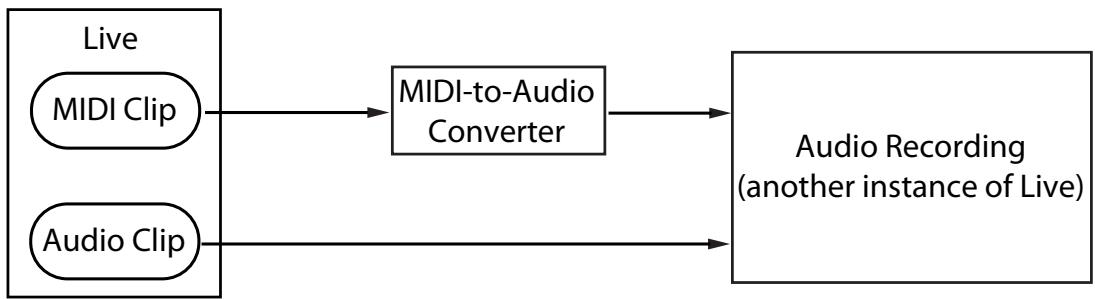
Configuration du test de sortie MIDI.
Dans tous les cas, les tests de sortie ont montré des résultats comparables aux tests d'entrée.
25.6 Conseils pour optimiser les performances MIDI
Afin d'aider les utilisateurs à obtenir des performances MIDI optimales avec Live, nous avons fourni une liste de pratiques recommandées et de paramètres de programme.
- Utilisez les tailles de tampon les plus faibles possibles disponibles sur votre matériel audio, afin de maintenir la latence au minimum. Les contrôles du tampon audio se trouvent dans l'onglet Audio des préférences de Live et varient selon le type de matériel que vous utilisez. Pour plus d'informations, consultez la leçon « Configuration de l'entrée/sortie audio ».
- Utilisez une interface MIDI de haute qualité avec les pilotes les plus récents afin de garantir que les horodatages MIDI sont générés et traités aussi précisément que possible.
- N'activez pas la surveillance de piste si vous enregistrez du MIDI tout en écoutant directement un périphérique matériel tel qu'un synthétiseur externe (par opposition à l'écoute de l'audio du périphérique via Live à l'aide de l'instrument externe). De même, désactivez la surveillance de piste lors de l'enregistrement de données MIDI générées par un autre périphérique MIDI (tel qu'une boîte à rythmes). Lorsque la surveillance est activée, Live ajoute une latence pour compenser la gigue de lecture. Par conséquent, il est important de n'activer la surveillance que lorsque vous jouez réellement.
- L'architecture DirectMusic sous Windows permet aux événements MIDI sortants d'être planifiés par le système d'exploitation plutôt que par Live seul, donc les performances peuvent différer selon que vous utilisez le mode MME ou DirectMusic. Si
vous rencontrez des problèmes de synchronisation, nous vous recommandons de passer à l'autre mode. Ceci est défini dans la liste des ports MIDI dans les préférences MIDI/Sync.
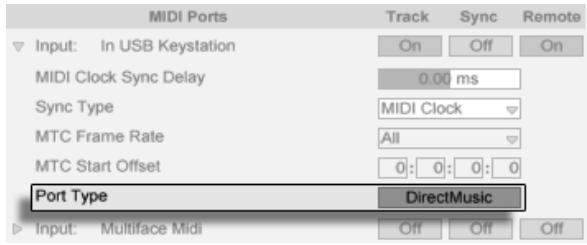
Sélection du type de port MIDI (Windows).
25.7 Résumé et conclusions
Ableton a écrit cet article afin d'aider les utilisateurs à comprendre une variété de sujets connexes :
- les problèmes inhérents aux systèmes MIDI informatiques ;
- notre approche pour résoudre ces problèmes dans Live ;
- des variables supplémentaires que nous ne pouvons pas prendre en compte.
Comme mentionné précédemment, la meilleure façon de résoudre les problèmes de synchronisation MIDI dans votre studio est d'utiliser les composants matériels de la plus haute qualité disponibles. Pour les utilisateurs de ces composants, tous les systèmes MIDI logiciels devraient fonctionner sans problèmes notables. Pour les utilisateurs avec un matériel moins optimal, cependant, Live offre toujours un degré supplémentaire de précision en minimisant la gigue, mais au prix d'une petite quantité de latence supplémentaire.
Nous vous encourageons à consulter ce document si vous avez des questions sur l'approche de Live en matière de synchronisation MIDI, mais nous vous encourageons également à nous contacter 1 si vous avez des questions ou des préoccupations supplémentaires que nous n'avons pas abordées.
Chapitre 26
Raccourcis clavier de Live
26.1 Affichage et masquage des vues
| Windows | Macintosh | |
| Toggle Full Screen Mode | F11 | Ctrl F11 |
| Toggle Session/Arrangement View | ||
| Toggle Track/Clip View | or F12 | Ctrl F12 or |
| Hide/Show Detail View | or F12 | Ctrl F12 or |
| Hide/Show Info View | ? | ? |
| Hide/Show Browser | Ctrl Alt B | Alt B |
| Hide/Show Overview | Ctrl Alt O | Alt O |
| Hide/Show In/Out | Ctrl Alt I | Alt I |
| Hide/Show Sends | Ctrl Alt S | Alt S |
| Hide/Show Mixer | Ctrl Alt M | Alt M |
| Hide/Show Crossfader | Ctrl Alt F | Alt F |
| Open the Preferences | Ctrl | |
| Close Window/Dialog | Esc | Esc |
26.2 Accès aux menus
Sous Windows, vous pouvez accéder à chaque menu en appuyant sur Alt et la première lettre du menu (Alt F pour "Fichier", par exemple). Lorsqu'un menu est ouvert, vous pouvez utiliser :
- pour naviguer dans les éléments du menu ;
- pour ouvrir le menu voisin ;
- Entrée pour choisir un élément de menu.
26.3 Ajustement des valeurs
| Windows | Macintosh | |
| Increment/Decrement | ↓ ↑ | ↓ ↑ |
| Large Increment/Decrement | ↓ Page ↑ Page | ↓ Page ↑ Page |
| Finer Resolution for Dragging | Ctrl | 3 8 |
| Return to Default | Delete | ← |
| Type in Value | 0..9 | 0..9 |
| Go to Next Field (Barbeat.16th) | . , | . , |
| Abort Value Entry | Esc | Esc |
| Confirm Value Entry | Return | Return |
26.4 Navigation
En plus des raccourcis présentés ici, les raccourcis d'édition peuvent également être utilisés dans le navigateur.
| Windows | Macintosh | |
| Scroll Up/Down | ↓ ↑ | ↓ ↑ |
| Open/CloseFolders | ← → | ← → |
| Set Selected Folder as Browser Root | Return | Return |
| Load Selected Item from Browser | Return or Double-Click | Return or Double-Click |
| Preview Selected File | Return | Return |
| Activate Browser Search Mode | Ctrl F | Shift F |
| Jump to Search Results | ↓ | ↓ |
26.5 Transport
| Windows | Macintosh | |
| Play from Start Marker/Stop | Space | Space |
| Continue Play from Stop Point | Space | Space |
| Play Arrangement View Selection | Ctrl Space | Alt Space |
| Record | F9 | F9 |
| Back to Arrangement | F10 | F10 |
| Activate/Deactivate Track 1..8 | F1 ... F8 | F1 ... F8 |
26.6 Édition
| Windows | Macintosh | |
| Cut | Ctrl X | C X |
| Copy | Ctrl C | C C |
| Paste | Ctrl V | C V |
| Duplicate | Ctrl D | D D |
| Delete | Delete | ← |
| Undo | Ctrl Z | Z |
| Redo | Ctrl Y | Z |
| Rename | Ctrl R | R |
| Select All | Ctrl A | A |
En maintenant une touche de modification supplémentaire, certaines des commandes ci-dessus peuvent également être appliquées à :
| Windows | Macintosh | |
| Clips and Slots Across all Tracks | ||
| Time Across all Tracks | ||
| The Selected Part of the Envelope | Alt | Alt |
peut être utilisé pour passer d'une piste ou d'une scène à une autre lors du renommage.
26.7 Boucle et marqueurs de début/fin
La boucle et les marqueurs de début/fin doivent d'abord être sélectionnés avant que l'une des commandes suivantes ne leur soit appliquée.
| Windows | Macintosh | |
| Move Start Marker to Position | Click | Click |
| Nudge Loop Left/Right | ←→ | ←→ |
| Move Loop By Loop Length | ↓↑ | ↓↑ |
| Double/Halve Loop Length | Ctrl ↓↑ | Ctrl ↓↑ |
| Shorten/Lengthen Loop | Ctrl ←→ | Ctrl ←→ |
| Select Material in Loop | Click Loop Brace or Ctrl L | Click Loop Brace or Ctrl L |
26.8 Commandes de la vue Session
Voir aussi les commandes d'édition.
| Windows | Macintosh | |
| Launch Selected Clip/Slot | Return | Return |
| Select Neighbouring Clip/Slot | Arrow Keys | Arrow Keys |
| Select all Clips/Slots | Ctrl A | A |
| Copy Clips | Ctrl Drag | Drag |
| Add/Remove Stop Button | Ctrl E | E |
| Insert MIDI clip | Ctrl M or Double-Click Slot | M or Double-Click Slot |
| Insert Scene | Ctrl I | I |
| Insert Captured Scene | Ctrl I | I |
| Drop Browser Clips as a Scene | Ctrl | I |
26.9 Commandes de la vue Arrangement
Les raccourcis pour le zoom, l'aimantation/dessin et les paramètres de boucle/région fonctionnent également dans la vue Arrangement. Voir aussi les commandes d'édition.
| Windows | Macintosh | |
| Split Clip at Selection | Ctrl E | E |
| Consolidate Selection into Clip | Ctrl J | J |
| Loop Selection | Ctrl L | L |
| Insert Silence | Ctrl I | I |
| Pan Left/Right of Selection | Ctrl Alt | Alt |
| Unfold all Tracks | Alt Unfold button | Unfold button |
| Scroll Display to Follow Playback | Ctrl F | F |
26.10 Commandes pour les pistes
Voir aussi les commandes d'édition.
| Windows | Macintosh | |
| Insert Audio Track | Ctrl T | T |
| Insert MIDI Track | Ctrl T | T |
| Insert Return Track | Ctrl Alt T | Alt T |
| Rename Selected Track | Ctrl R | R |
| While Renaming, Go to next Track | → | → |
| Arm/Solo Multiple Tracks | Ctrl Click | Click |
| Add Device from Browser | Double-Click | Double-Click |
26.11 Commandes pour les enveloppes de points de rupture
Les raccourcis pour le zoom, l'aimantation/dessin et les paramètres de boucle/région fonctionnent également dans l'éditeur d'enveloppes et la vue Arrangement. Voir aussi les commandes d'édition.
| Windows | Macintosh | |
| Finer Resolution for Dragging | Ctrl | 3 8 |
| Enable Dragging Over Breakpoints | 4 | 4 |
26.12 Mode Key/MIDI Map et clavier MIDI de l'ordinateur
| Windows | Macintosh | |
| Toggle MIDI Map Mode | Ctrl M | M |
| Toggle Key Map Mode | Ctrl K | K |
| Computer MIDI Keyboard | Ctrl K | K |
26.13 Zoom, affichage et sélections
| Windows | Macintosh | |
| Zoom In | + | + |
| Zoom Out | - | - |
| Drag/Click to Append to a Selection | \ | \ |
| Click to Add Adjacent Clips to Multi-Selection | \ | \ |
| Click to Add Nonadjacent Clips to a Multi-Selection | Ctrl | F |
| Follow (Auto-Scroll) | Ctrl F | F |
| Pan Left/Right of Selection | Ctrl Alt | Alt |
26.14 Affichage de l'échantillon dans la vue Clip
Les raccourcis pour le zoom et les réglages de boucle/région fonctionnent également dans l'affichage de l'échantillon.
| Windows | Macintosh | |
| Move Selected Warp Marker | ←→ | ←→ |
| Select Warp Marker | Ctrl←→ | Ctrl←→ |
| Scroll Display to Follow Playback | Ctrl F | FCtrl |
| Move Clip Region with Start Marker | ←←→ | ←←→ |
26.15 Éditeur MIDI de la vue Clip
Les raccourcis pour le zoom, l'accrochage/dessin et les réglages de boucle/région fonctionnent également dans l'éditeur MIDI.
| Windows | Macintosh | |
| Quantize | Ctrl U | U |
| Scroll Editor Vertically | ↓Page ↑Page | ↓Page ↑Page |
| Scroll Editor Horizontally | Ctrl ↓Page ↑Page | ↓Page ↑Page |
| Copy Note | Ctrl Drag | Alt Drag |
| Change Velocity From Note Editor | Alt Drag | Drag |
| Add/Delete Note in Edit Mode | Double-Click | Double-Click |
| Scroll Display to Follow Playback | Ctrl F | F |
| Move Clip Region with Start Marker | ← → | ← → |
26.16 Accrochage à la grille et dessin
| Windows | Macintosh | |
| Toggle Draw Mode | Ctrl B | C B |
| Narrow Grid | Ctrl 1 | C B 1 |
| Widen Grid | Ctrl 2 | C B 2 |
| Triplet Grid | Ctrl 3 | C B 3 |
| Snap to Grid | Ctrl 4 | C B 4 |
| Fixed/Zoom-Adaptive Grid | Ctrl 5 | C B 5 |
| Bypass Snapping While Dragging | Alt | C B |
26.17 Quantification globale
| Windows | Macintosh | |
| Sixteenth-Note Quantization | Ctrl 6 | 6 |
| Eighth-Note Quantization | Ctrl 7 | 7 |
| Quarter-Note Quantization | Ctrl 8 | 8 |
| 1-Bar Quantization | Ctrl 9 | 9 |
| Quantization Off | Ctrl 0 | 0 |
26.18 Travailler avec les ensembles et le programme
| Windows | Macintosh | |
| New Live Set | Ctrl N | C B N |
| Open Live Set | Ctrl O | C B O |
| Close Live Set | Ctrl W | C B W |
| Save Live Set | Ctrl S | C B S |
| Save Live Set As... | Ctrl S | C B S |
| Quit Live | Ctrl Q | C B Q |
| Hide Live | C B H | |
| Export Audio/Video | Ctrl R | C B R |
| Export MIDI file | Ctrl E | C B E |
26.19 Travailler avec les plug-ins et les appareils
| Windows | Macintosh | |
| Show/Hide Plug-In Windows | Ctrl Alt P | Alt P |
| Open Second/Multiple Windows with Plug-In Edit Button | Ctrl | |
| Open Mac Keystroke Plug-In Window with Plug-In Edit Button | ||
| Group/Ungroup Devices | Ctrl G | G |
| Activate/Deactivate All Devices in Group | Alt Device Activator | Alt Device Activator |
| Click to Append Devices to a Selected Device | ||
| Load Selected Device From Browser | Return or Double-Click | Return or Double-Click |
26.20 Utilisation du menu contextuel
Un menu contextuel est disponible dans Live pour un accès rapide à de nombreux éléments de menu couramment utilisés. Pour accéder au menu contextuel, faites un clic droit (PC) / Ctrl-clic (Mac) sur la partie de l'interface où vous souhaitez exécuter une commande particulière. Il est à noter que le menu contextuel de Live peut parfois contenir des paramètres applicables des Préférences. Vous devez modifier ces options avec prudence, car elles affecteront non seulement l'élément sélectionné, mais aussi les paramètres généraux du programme.
Certaines commandes n'apparaissent que dans le menu contextuel. Parmi celles-ci : les commandes Créer un dossier, Analyser l'audio, Rechercher dans le dossier, Fermer tous les dossiers et Actualiser du navigateur ; les commandes spéciales de marqueur de grille pour diriger l'Auto-Warp ; et les options détaillées pour la largeur de ligne de grille adaptative au zoom et fixe.
Chapitre 27
Tableau comparatif Live 7 LE vs. Live 7
| Live 7 LE | Live 7 | |
| Maximum number of audio tracks per project | 64 | Unlimited |
| Maximum number of MIDI tracks per project | Unlimited | Unlimited |
| Maximum audio bit depth and resolution | 32-bit/192kHz | 32-bit/192kHz |
| Maximum number of audio inputs | 2 stereo | Unlimited |
| Maximum number of audio outputs | 2 stereo | Unlimited |
| Includes Simpler instrument for sample-based synthesis | Yes | Yes |
| Includes Impulse instrument for percussion sound design | Yes | Yes |
| Maximum number of Ableton instruments per project | 8 | Unlimited |
| Number of included Ableton audio effects | 23 | 23 |
| Maximum number of Ableton audio effects per project | 12 | Unlimited |
| Number of included Ableton MIDI effects | 7 | 7 |
| Maximum number of Ableton MIDI effects per project | Unlimited | Unlimited |
| External VST/AU instrument instances per project | 2 | Unlimited |
| External VST/AU effect instances per project | 2 | Unlimited |
| Effect sidechaining | Yes | Yes |
| Instrument-, Drum-, Effect Rack editing | No | Yes |
| Time signature changes | Yes | Yes |
| Session View | Yes | Yes |
| Maximum number of scenes per project | 8 | Unlimited |
| Number of included real-time time-stretching algo-rithms | 4 | 5 |
| Multiple automation lanes | Yes | Yes |
| Native audio slicing support | No | Yes |
| Maximum number of send and return tracks per project | 2 | 12 |
| Track Freeze | No | Yes |
| Clip envelopes and Follow Actions | Yes | Yes |
| External Instrument/Audio Effect devices | No | Yes |
| Automatic plug-in delay compensation | Yes | Yes |
| Tempo Nudge | No | Yes |
| MIDI remote control instant mapping | Yes | Yes |
| MIDI output to hardware synths | No | Yes |
| MIDI Clock/sync | No | Yes |
| ReWire | No | Yes |
| REX file support | No | Yes |
| Multicore/multiprocessor support | Yes | Yes |
| SmartPriming memory management | Yes | Yes |
| POW-R dithering | No | Yes |
| Video import and export | No | Yes |
| WAV, AIFF, MP3, Ogg Vorbis, FLAC file support | Yes | Yes |
Index
A
Ableton
adresses e-mail
ventes 13
assistance technique 12
adresses web
enregistrement 10
déverrouillage 11
boutique en ligne 12
options de grille adaptative
commande Ajouter/Supprimer le bouton d'arrêt
fichiers d'analyse 42
stockage des réglages de clip dans 107
analyse des fichiers
traitement par lots 43
Commande Analyser l'audio 43
Bouton Activer l'enregistrement 169, 180
Effet Arpégiateur 272
Arrangement . . . . voir Vue Arrangement
Vue d'ensemble de l'Arrangement 71
Champs Position de l'Arrangement 73
Vue Arrangement 70
et copie dans la Session 92
et Vue Session 15
magnétisme de la grille 80
insérer un marqueur 72
bouclage dans la 77
navigation 71
enregistrement de nouveaux clips dans la 181
zone de nettoyage 72
Sélecteur de vue Arrangement 15
fichiers .asd, voir fichiers d'analyse
clips audio, voir clips
effets audio, voir devices
Fiche technique audio 322
opérations neutres 323
opérations non neutres 328
tests et méthodologie 322
conseils 331
fichiers audio, voir échantillons
configuration de l'interface audio, voir Audio
Préférences, voir routage
Préférences audio 6
pistes audio, voir pistes
Plug-ins Audio Units, voir dispositifs
autorisation . . . . . . voir protection contre la copie
Préférences d'autorisations/essai 6, 9
Effet Auto Filter 234
Effet Auto Pan 237
Préférence Masquer automatiquement les fenêtres de plug-in 200
Préférence Ouvrir automatiquement les fenêtres de plug-in 200
Auto-Warp 120
Préférence Auto-Warp pour les échantillons longs .. 115
Nouvelle analyse automatique à chaque recherche 36
automatisation 26, 214
et lignes de grille 218
dessin 217
édition 218
remplacement/réactivation 215
recording 214
Automation Control chooser 217
Automation Device chooser 216
B
Back to Arrangement button 17, 91, 215
Beat Repeat effect 238
beat-time ruler
and Arrangement editing 71
and editing envelopes 231
and editing MIDI 129
in the MIDI Editor 130
Beats Mode 125
Bit Depth preference 187
bookmarks 34
breakpoint envelopes . see automation, see clip envelopes
Navigateur . . . . . . . voir Navigateur de fichiers, voir Navigateur de périphériques en direct, voir Navigateur de périphériques enfichables
parcourir les fichiers 31
C
Commande Capturer et insérer une scène ....90
code de défi 10
Commande Rechercher les mises à jour 1
Effet d'accord 276
Effet de chœur 240
Interrupteur d'activation de clip 97
Zone de clip 95
Sélecteur de couleur de clip 97
Sélecteur de contrôle d'enveloppe de clip 223
Sélecteur de dispositif d'enveloppe de clip 222
enveloppes de clip 27,221
et changement de hauteur de note 224
et changement du volume des notes 226
comme LFO 233
changement de clips pour 227
création de longues boucles avec 232
pour les contrôles MIDI 229
édition générale de 222
imposer un rythme avec 233
paramètres de boucle/région pour 230
modulation du contrôleur de mixage avec .....228
brouillage des beats avec 226
dissociation des clips 231
utilisation pour les fondus 230
interrupteur Clip Fade 108
curseur Clip Gain 106
sélecteur Clip Groove 98
Bouton de lancement de clip 85
Champ de nom de clip 97
Boutons de décalage de clip 99
Aperçu de clip 94
pour zoomer/défiler 102
Sélecteur de quantification de clip 142
Bouton d'enregistrement de clip 25, 183
Champs de signature de clip 98
Bouton d'arrêt de clip 85
ajout/suppression 90
Préférence de taux de mise à jour de clip 112
Vue de clip 93
et lecture de l'Arrangement 73
et mappage de contrôle à distance 305
zone de défilement 103
Sélecteur de boîtes de clips : 96, 128, 140, 222
clips 15
ajout de fondus à 108
arrangement/édition 78
comme modèles 227
clips audio 18
multi-sélections de clips 94
désactivation/mute 97
édition des notes MIDI/vélocités 127
importation depuis des fichiers 38
dans la vue Arrangement 78
dans les pistes audio/MIDI 17
dans la vue Session 85
clips Live 47
clips MIDI 19
renommage 97
inversion 109
enregistrement des paramètres pour 107
définition des propriétés de 93
Commande Fermer tous les dossiers 33
schéma de couleurs . . . . . . voir préférence de peau
Commande Compléter la barre fragmentaire ...76
fichiers audio compressés . . . . . . voir échantillons
Effet Compresseur 241
et sidechain 244
conseils 245
Bouton Clavier MIDI de l'ordinateur 153
Option Clavier MIDI de l'ordinateur 153
Commande Consolider 82
menu contextuel 351
Control chooser ... voir Automation Control chooser, voir Clip Envelope Control chooser
surfaces de contrôle
et mode de prise en charge 299
mappings instantanés pour 296
verrouillage sur les appareils 297
configuration manuelle 298
nativement pris en charge 295
protection contre la copie 9
compte à rebours pour l'enregistrement 186
préférence de compte à rebours 186
CPU 318
indicateur de charge CPU 319
préférences CPU 6
préférence Créer des fichiers d'analyse 43
commande Créer un dossier 39
crossfader 23,173
et télécommande 174
automatisation du 175
sélecteur Cue Out 176
points de repère. voir locators
cuing 176
commande Cut Time 81
D
préférences de cache de décodage 42
option Delay Compensation 206
commande Delete All Time Signature Changes 75
commande Delete Automation 215
commande Delete
et appareils 193
et enveloppes 223
and tracks 171
in the Browser 39
Delete Fragmentary Bar Time command 76
Delete Locator button 74
Delete Locator command 74
Delete Time command 81
Delete Time Signature Change command 75
Demo Sets 14
Detune field 106
Device Activator switch 193
Device chooser .... see Automation Device chooser, see Clip Envelope Device chooser
devices 20
compensating for delays 206
presets 194
the Live audio effects 234
les instruments Live 283
les effets MIDI Live 272
utilisation des plug-ins Audio Units 205
utilisation des dispositifs Live 191
utilisation des dispositifs plug-in 197
utilisation des plug-ins VST 201
dither 45
boutons Double/Halve Original BPM ...111, 118
mode Draw 217
et dessin MIDI 128
avec les enveloppes de clip 224
commande Draw Mode 217
Drum Racks 209
vue Pad 210
commande Duplicate Time 81
Effet Dynamic Tube 246
Commandes du menu Edition
et automatisation 215, 220
et exportation 44
et notes MIDI 134
et pistes de retour 173
et scènes 87
et pistes 171
dans le navigateur 39
avec les boutons d'arrêt de clip 90
avec les clips 97
avec les scènes 90
Interrupteur d'édition 106
effets . voir dispositifs
EIC . . . voir Essential Instrument Collection
Éditeur d'enveloppes 95, 222
enveloppes . . . . . . . voir automatisation, voir enveloppes de clip
Boîte Enveloppes 95, 222
Effet EQ Eight 248
Effet EQ Three 249
Effet Erosion 251
Essential Instrument Collection 291
Préférence Exclusive Arm/Solo 169
Export Audio 43
Commande ExportMIDIClip 47
exportation audio . . . . . . voir Export Audio
exportation vidéo . . . . . . voir Export Audio
F
FAQ . voir Ableton
File Browser 31
ouverture de Sets avec le 14
gestion des fichiers . . . . . . voir commande Gérer les fichiers
Gestionnaire de fichiers 57
préférence Type de fichier 187
Préférences Fichier/Dossier 6
et plug-ins VST 201
effet Filtre à délai 252
commande Grille fixe 80
options Grille fixe 80
fichiers FLAC . voir échantillons
effet Flanger 253
bouton Replier 132
Actions de suivi 143
commande Suivre 72, 102
Suivre le commutateur 72, 102, 116, 131
barres fragmentaires 76
Mode Plein écran 7
G
Effet de porte 254
Mode Porte 141
Sélecteur de quantification globale 26
et enregistrement de session 182
Effet Grain Delay 256
Champ Grain Flux 126
Champ Taille de grain 125
Bouton Taille de grain 125
grille et édition de l'Arrangement 80
et dessin d'enveloppe 218
et édition MIDI 133
et repères de signature temporelle 76
dans l'édition des enveloppes de clip 232
travailler avec le 80
fonction groove 98
H
disque dur. voir CPU
indicateur de surcharge du disque dur 320
commutateur haute qualité 107
échange à chaud 40
et préréglages d'appareil 195
et Impulse 284
et Simpler 287
1
I/O voir routage
importation de fichiers 38
Instrument Impulse 284
et sorties individuelles 286
et MIDI 284
filtre 285
contrôles globaux 286
bouton Link 285
pan et volume 286
emplacements d'échantillons et contrôles 284
saturateur et enveloppe 286
Start, Tune et Stretch 285
Vue Info 5
insertion
effet 191
instrument 191
plug-ins 197
track 171
Insert Audio Track command 171
insert marker 72
Insert MIDI Clip command 127
Insert MIDI Track command 171
Insert Return Track command 173
Insert Scene command 90
Insert Silence command 81
Insert Time Signature Change command 75
instruments . see devices
K
Key Map Mode switch 305
Key/MIDI In Indicator 154
Key/MIDI Out Indicator 154
raccourcis clavier 341
L
préférence de langue 6
zone de lancement 95, 140
modes de lancement 141
mode Legato 143
leçons 4
bibliothèque 29, 58 migration depuis des versions antérieures .61
préférence d'emplacement de la bibliothèque 59
commutateur de liaison/déliaison d'enveloppe 231
clips en direct 47
navigateur de dispositifs en direct 7, 191
packs en direct 58
projets en direct 53 et préréglages de dispositifs .57
et ensembles en direct 53
packing 67
Live Sets 14, 48
changing sample references 51
exporting and importing 49
saving a template 51
locators 74
LockEnvelopescommand 219
Lock Envelopes switch 219
Look/Feel Preferences 6
loopbrace in the Arrangement 77 with clips 104
Loop Selection command 77
Loop Start/Punch-In Position fields 77
Loop switch Clip View 104,231,232
Control Bar 77
withMIDI clips 132
Commande Loop to Next Locator 75
Champs Loop/Punch Region Length 77
Contrôles Loop/Region 102, 104
et enveloppes de clip 231
avec des clips MIDI 132
Préférence Loop/Warp Short Samples ..115
M
Mackie Control 306
Macro Controls 209
Commande Manage Files et changement de références d'échantillons ....51
et collecte d'échantillons externes .64, 65
et recherche d'échantillons inutilisés 66
et importation de projets 61
et localisation d'échantillons manquants 61
et compactage de projets Live 67
et gestion de projet 57
gestion des fichiers . . . voir Gestionnaire de fichiers
Navigateur de mapping 300
mapping vers les touches MIDI 27, 294
et enregistrement 187
sélecteur Master Out 176
piste Master 172
préférence Taille maximale du cache 42
interrupteur Métronome 185
exportation MIDI 47 quantification 134, 186 envoi de changements de banque/programme 111
clips MIDI . voir clips
contrôleurs MIDI . . . . . voir surfaces de contrôle
Éditeur MIDI 95, 127 et dessin MIDI 128
et dessin des vélocités 137
et lignes de grille 133, 136
et enregistrement MIDI 184
création et édition de notes 134
édition des vélocités 137
réglages de boucle/région pour 132
étirement des notes MIDI 136
navigation 129
vélocité de relâchement 138
réorganisation des notes dans 133
effets MIDI . . . voir périphériques
fiche technique MIDI 333
fichiers MIDI 19
et changements de signature rythmique 77
configuration de l'interface MIDI . . . . . . . . . . . . . . . . . . . . . . . . . . . . . . . . . . . . . . . . . . . . . . . . . . . . . . . . . . . . . . . . . . . .
commutateur de mode de carte MIDI 301
liste des ports MIDI 153
Préférences MIDI 6
Indicateur d'entrée de piste MIDI 154
Indicateur de sortie de piste MIDI 154
Pistes MIDI . voir pistes
Préférence d'espace libre minimum 42
mixeur 22,167
Sélecteur de section de mixeur 168
modulation . . . . . . voir enveloppes de clip
mix de monitoring 172
monitoring 150
monitoring via Live . . . . . . voir Préférences audio
Fichiers MP3 . voir échantillons
Support multicœur/multiprocesseur ....318
Préférence de fenêtres de plug-ins multiples .. 200
muting . . . . . . . . . . . . . . . . . . . . . . . . .. .. .. .. .. .. .. .. .. .. .. .. .. .. .. .. .. .. .. .. .. .. .. .. .. .. .. .. .. .. .. .. .. .. .. .. .. .. .. .. .. .. .. .. .. .. .. .. .. .. .. .. .. .. .. .. .. .. .. .. .. .. .. .. .. .. ... .. .. .. .. .. .. .. .. .. .. .. .. .. .. .. .. .. .. .. ... . . . . . . . . . . . . . . . . . . . . . . . . . . . . . . . . . . . . . . . . . . . . . . . . . . . . . . . . ... 97
N
Commande Narrow Grid 80
Nouvelle commande 49
Bouton Locator suivant 74
normalisation de l'audio rendu 45
Éditeur de notes 128
Effet de longueur de note 277
Zone Notes 95
Boutons Nudge . . . voir Boutons de nudge de clip
0
clips hors ligne 61
Fichiers Ogg . voir échantillons
Commande Ouvrir/Ouvrir récent 49
Champ BPM d'origine 111, 118
Interrupteur de doublage 182, 184
Overdubbing 184
packs. voir Live Packs
Contrôle de panoramique 169
Bouton de sélection rapide de panoramique, voir boutons de sélection rapide
Élément de dossier parent 33
Commande Coller le temps 81
outil crayon, voir mode dessin
Effet Phaser 257
Effet Ping Pong Delay 259
Bouton de sélection rapide de Pitch Bend, voir boutons de sélection rapide
Effet Pitch 278
Bouton Lecture 72
plug-ins, utilisation, voir devices
Préférence de taille de tampon des plug-ins 201
Plug-In Device Browser 198
Plug-In Device Browser selector 197
Plug-In Edit button 200
Plug-In Unfold button 199
pre-listening samples . . . . . see previewing
Pre/Post switches 172
Preferences 6
and recording clips 187
presets 194
Defaults 196
for specific Live Projects 57
Preview switch 37,129
PreviewVolumeknob 185
reviewing in the Browser 37
in the MIDI Editor 129
Bouton Locator précédent 74
processeur . voir CPU
projets/gestion de projet . . . . voir Live Projects
Interrupteurs Punch-In/Out 182
0
quantification commande pour les notes MIDI sélectionnées . 134
pour le lancement de clips 142
pour les notes MIDI pendant l'enregistrement 186
Commande de menu Quantifier 134
boutons de sélection rapide 223
R
Racks 208
Contrôles Macro 209
mixage 211
points de dérivation de routage 158
RAM Mode switch 108
Random effect 279
Re-Pitch Mode 126
Record button 90
Record Quantization 186
Record/Warp/Launch Preferences .6
recording
and remote control 187
audio and MIDI 179
automation 214
overdubbing 181, 184
punch-in/punch-out 181
resampling the Master output . . . . 154
with count-in 186
recording an Arrangement 90
enregistrement automatique 214
effet Redux 260
enregistrement . . . voir Ableton
télécommande .. voir mapping sur MIDI/touches
paramètres des surfaces de contrôle à distance 306
commande Renommer
dans le navigateur 39
avec les clips 97
avec les marqueurs 74
avec les plug-ins 204
mode répétition 141 rééchantillonnage 154, voir enregistrement préférence Rescan Plug-Ins 198 effet Résonateurs 261 pistes de retour 22, 172 effet Réverbération 262 Réseau de diffusion 264 Réflexions précoces 263 Paramètres globaux 263 Traitement d'entrée 263 Sortie 265 bouton Inverser 109 enregistrement ReWire .voir enregistrement tutoriels . . . . . . . . . . . . . . . . . . . . . . . . . . . . . . . . . . . . . . . . . . . . . . . . . .. voir Ableton routage 24,149 et touches d'ordinateur 153 et entrée/sortie audio externe .152 et entrée/sortie MIDI externe 152 et instruments 161 et superposition 165 et enregistrement des effets postérieurs 159 et enregistrement MIDI en audio . . . . . 160 et entrées sidechain 165 entre pistes 155 pour créer des sous-mixages 161
S
ventes voir Ableton boîte d'échantillons 95 collections d'échantillons . voir Essential Instrument Collection affichage des échantillons 95, 101 préférence de l'éditeur d'échantillons 52 échantillons 18
collecte 64 édition destructive 52, 106 recherche des inutilisés 66 interpolation haute qualité 107 hors ligne/manquant 61 lecture depuis le mode RAM 108 remplacement 52 inversion 109 sauvegarde avec les paramètres du clip 107 time-warping 114 travail avec 41
effet Saturateur 265 commande Enregistrer une copie 49 commande Enregistrer sous 49 commande Enregistrer 49 bouton Enregistrer le clip par défaut 42, 107 effet Échelle 280 bouton Lancement de scène 86 champ Sélection de scène 304 boutons Scène vers le haut/bas 187, 304 scènes 16,86
et mappage MIDI/clavier 304 édition 90 enregistrement 183
lecture avec défilement
dans la vue Arrangement 72 dans la vue Clip 103
bouton Rechercher 34 commande Rechercher dans le dossier 35 option Rechercher dans les métadonnées 35 option Rechercher dans le chemin 35 recherche dans le navigateur de fichiers 34
rescan 35
commande Sélectionner la boucle 79
et les enveloppes de clip 223
et l'édition MIDI 134
et l'exportation 44
option Sélectionner la scène suivante au lancement 86
préférence Sélectionner la scène suivante au lancement 304
préférence Sélectionner au lancement 89
contrôles d'envoi 22, 172
numéro de série 9
vue Session 84
et vue Arrangement 15
grille de clips 89
copie vers Arrangement 92
enregistrement d'un arrangement 90
enregistrement audio dans 182
sélecteur de vue Session 15
commande Set 1.1.1 Here 121
bouton Set Locator 74
commande Set Locator 74
commande Set Song Start Time Here ....75
ensembles . . . voir Live Sets raccourcis . . . voir raccourcis clavier
commande Afficher/Masquer les fenêtres de plug-in 201
shuffle . voir fonction groove
effet Simple Delay 267
instrument Simpler 287
and CPU resources 291
envelope 289
filter 289
Glide and Spread 290
LFO 289
Multisample Mode 287
Pan 291
sample controls 288
Sample View 287
Transpose 290
Voices 290
Volume 291
Zoom 288
site or secondary licenses 13
Skin preference 6
Commande Snap to Grid 80
Solo in Place 176
Interrupteur Solo 169
Interrupteur de mode Solo/Cue 177
fichiers sonores . voir échantillons
Périphérique Spectrum 268
Bouton Split 128
Commande Split 82
Démarrer l'enregistrement au lancement de scène 183
marqueurs de début/fin 102
Bouton Stop All Clips 91
Bouton Stop 72
swing . . . . . . . . . . . . . . . . . . . . . . . . . . . . . . . . . . . . . . . . . . . . . . .. voir fonction groove
configuration MIDI du synthétiseur . . . . . voir routage
T
Préférence du mode Takeover 299
Bouton Tap Tempo 114
avec warping 122
support technique 12
Bouton Enregistrer le modèle 51
tempo
et noms de scènes 87, 90
automatisation 220
plages de mappage MIDI 220
réglage 113
tapping 114
Champ Tempo 100, 113
Préférence du dossier temporaire 187
Mode Texture 125
signature rythmique
et noms de scènes 87, 90
changements de signature rythmique 75
Mode Toggle 141
Mode Tones 125
interrupteur d'activation de piste 169
contrôle de délai de piste 177
sélecteur de délais de piste 177
vu-mètre de piste 169
champ d'état de piste 88
barre de titre de piste 171
vue de piste 189
pistes 16
activation 169
audio et MIDI dans 17
automation dans 216
compensation des délais des appareils 177
appareils dans 189
dans la vue Arrangement 78
dans la vue Session 86
insertion 171
contrôles de mixage dans 167
mute 169
redimensionnement 171
pistes de retour 172
retours 22
la piste Master 172
dépliage 79,216
sélecteur de résolution transitoire 125
transport 72
bouton de sélection rapide de transposition . . . voir boutons de sélection rapide
Bouton de transposition 106
Mode de déclenchement 141
Commande de grille de triolets 80
tutoriels . . . . . . . . . . . . . . . . . . . . . . . . . . . . . . . . . . . . . . . . . . . . . . . . . . . . . . . . . . . . . . . . . . . . . . . . . . . . . . .. voir Ableton, voir leçons
U
Commande Annuler
et édition de l'arrangement 132
et édition de l'automation 215
et clips enregistrés 182
et enregistrement MIDI 186
Bouton Déplier la piste 79,216
clé de déverrouillage 10
déverrouillage de Live 10
plus d'une fois 12
hors ligne 11
en ligne 11
déverrouillage du programme, voir protection contre la copie
mises à jour... voir commande Rechercher les mises à jour
préférence Utiliser les modules Audio Units 205
Utiliser le dossier personnalisé de plug-ins 201
Utiliser les dossiers système de plug-ins VST 201
effet Utility 269
V
fichiers à débit variable... voir échantillons
champ Vélocité 142
éditeur de vélocité 128
effet Vélocité 281
commandes du menu Affichage
option Crossfader 168
option Entrée/Sortie 22,149,168
Mixer option 22, 168
Returns option 22, 168, 172
Sends option 22, 168
Track Delays option 168
view selector buttons 7
views, working with . . . . . . . . . . . . . . . . . . . . . . . . . . . . . . . . . . . . . . . . . . . . . . . . . . . . . . . .
menu commands, see view selector buttons
Vinyl Distortion effect 270 Volume control 169 Volume quick-chooser button . . . see quick-chooser buttons VST Plug-ins, using .see devices VST Plug-In Custom Folder button .... 201
W
Warp ... BPM From Here command .... 123 Warp As ....-Bar Loop command 122 Warp From Here (Start At ...) command 122 Warp From Here (Straight) command ...123 Warp From Here command 122 Warp Markers 116
copying 123 saving 117 saving settings 107
Warp Mode chooser 124 Warp Modes 124 Warp switch 100 warping 114
longer pieces 120 manipulating grooves 120 multiple clips 123 odd-length loops 119 straight loops 117 tempomaster/slave 115 uncut loops 118
webshop . see Ableton
Widen Grid command 80
- LIVE
- ABLETON LIVE 7 LE
- MANUEL DE RÉFÉRENCE
- LIVE LE POUR WINDOWS ET MAC OS
- CHAPITRE 1
- BIENVENUE DANS LIVE
- 1.1 L'ÉQUIPE ABLETON VOUS DIT : MERCI
- 1.2 QUOI DE NEUF DANS LIVE 7
- 1.2.1 SIGNATURES RYTHMIQUES MULTIPLES
- 1.2.2 PLUSIEURS PISTES D'ÉDITEUR D'AUTOMATION
- 1.2.3 MEILLEUR CONTRÔLE DU TEMPO
- 1.2.4 EFFETS ET INSTRUMENTS ABLETON
- 1.2.5 AMÉLIORATIONS DES DISPOSITIFS
- CHAPITRE 2
- PREMIERS PAS
- 2.1 DÉCOUVRIR LIVE
- 2.1.1 UTILISATION DE LA VUE INFO ET DE L'INDEX
- 2.2 CONFIGURATION DES PRÉFÉRENCES
- 2.3 L'ÉCRAN PRINCIPAL DE LIVE
- CHAPITRE 3
- DÉVERROUILLAGE DE LIVE
- 3.1 ÉTAPE 1 : SAISIE DE VOTRE NUMÉRO DE SÉRIE
- 3.2 ÉTAPE 2 : DÉVERROUILLAGE DE LIVE
- 3.2.1 LA CLÉ DE DÉVERROUILLAGE
- 3.2.2 LE CODE DE DÉFI
- 3.2.3 DÉVERROUILLAGE EN LIGNE
- 3.2.4 DÉVERROUILLAGE HORS LIGNE
- 3.3 FAQ SUR LA PROTECTION CONTRE LA COPIE
- 3.3.1 PUIS-JE UTILISER LIVE OU D'AUTRES PRODUITS ABLETON SANS NUMÉRO DE SÉRIE
- 3.3.2 QUE SE PASSE-T-IL SI JE CHANGE LES COMPOSANTS DE MON ORDINATEUR
- 3.3.3 PUIS-JE DÉVERROUILLER LIVE PLUS D'UNE FOIS
- 3.3.4 PUIS-JE JOUER MON SET DEPUIS UN ORDINATEUR QUI N'EST PAS DÉVERROUILLÉ
- 3.3.5 QUE FAIRE EN CAS DE PROBLÈMES OU DE QUESTIONS CONCERNANT LA PROTECTION CONTRE LA COPIE
- CHAPITRE 4
- CONCEPTS DE BASE DE LIVE
- 4.1 ENSEMBLES LIVE
- 4.2 ARRANGEMENT ET SESSION
- 4.3 PISTES
- 4.4 AUDIO ET MIDI
- 4.5 CLIPS AUDIO ET ÉCHANTILLONS
- 4.6 CLIPS MIDI ET FICHIERS MIDI
- 4.7 DISPOSITIFS ET LA TABLE DE MIXAGE
- 4.8 PRESETS ET RACKS
- 4.9 ROUTAGE
- 4.10 ENREGISTREMENT DE NOUVEAUX CLIPS
- 4.11 ENVELOPPES D'AUTOMATION
- 4.12 ENVELOPPES DE CLIP
- 4.13 MIDI ET TÉLÉCOMMANDE CLAVIER
- 4.14 ENREGISTREMENT ET EXPORTATION
- 4.15 LA BIBLIOTHÈQUE
- CHAPITRE 5
- GESTION DES FICHIERS ET DES ENSEMBLES
- 5.1 TRAVAILLER AVEC LES NAVIGATEURS DE FICHIERS
- 5.1.1 PARCOURIR LA HIÉRARCHIE DES DOSSIERS
- 5.1.2 SIGNETS DU NAVIGATEUR
- 5.1.3 RECHERCHE DE FICHIERS
- 5.1.4 APERÇU DES FICHIERS
- 5.1.5 AJOUT DE CLIPS DEPUIS LE NAVIGATEUR
- 5.1.6 MAINTENANCE DES FICHIERS DANS LE NAVIGATEUR
- 5.1.7 MODE HOT-SWAP
- 5.2 FICHIERS D'ÉCHANTILLONS
- 5.2.1 LE CACHE DE DÉCODAGE
- 5.2.2 FICHIERS D'ANALYSE (.ASD)
- 5.2.3 PRÉ-ANALYSE DES FICHIERS
- 5.2.4 EXPORTATION AUDIO
- QUEL SIGNAL SERA RENDU
- OPTIONS DE RENDU AUDIO
- 5.3 FICHIERS MIDI
- 5.3.1 EXPORTATION DE FICHIERS MIDI
- 5.4 CLIPS LIVE
- 5.5 LIVE SETS
- 5.5.1 CRÉATION, OUVERTURE ET ENREGISTREMENT DES SETS
- 5.5.2 FUSION DES SETS
- 5.5.3 EXPORTATION DE CLIPS SESSION EN TANT QUE NOUVEAUX SETS
- 5.5.4 SETS MODÈLES
- 5.5.5 AFFICHAGE ET MODIFICATION DES RÉFÉRENCES D'ÉCHANTILLONS D'UN LIVE SET
- 5.6 PROJETS LIVE
- 5.6.1 PROJETS ET LIVE SETS
- 5.6.2 PROJETS ET PRESETS
- 5.6.3 GESTION DES FICHIERS DANS UN PROJET
- 5.7 LA BIBLIOTHÈQUE LIVE
- 5.7.1 CHANGER L'EMPLACEMENT DE LA BIBLIOTHÈQUE, METTRE À NIVEAU UNE ANCIENNE BIBLIOTHÈQUE
- 5.7.2 IMPORTER DES PROJETS DANS LA BIBLIOTHÈQUE
- 5.8 LOCALISATION DES ÉCHANTILLONS MANQUANTS
- 5.8.1 RÉPARATION MANUELLE
- 5.8.2 RÉPARATION AUTOMATIQUE
- 5.9 COLLECTE DES ÉCHANTILLONS EXTERNES
- 5.10 LOCALISATION ET COLLECTE AGRÉGÉES
- 5.11 TROUVER LES ÉCHANTILLONS INUTILISÉS
- 5.12 EMPAQUETER DES PROJETS DANS DES LIVE PACKS
- 5.13 FAQ SUR LA GESTION DES FICHIERS
- 5.13.1 COMMENT CRÉER UN PROJET
- 5.13.2 COMMENT ENREGISTRER DES PRÉRÉGLAGES DANS MON PROJET ACTUEL
- 5.13.3 PUIS-JE TRAVAILLER SUR PLUSIEURS VERSIONS D'UN SET
- 5.13.4 OÙ DOIS-JE ENREGISTRER MES LIVE SETS
- 5.13.5 OÙ DOIS-JE ENREGISTRER MES CLIPS LIVE
- 5.13.6 PUIS-JE UTILISER MA PROPRE STRUCTURE DE DOSSIERS DANS UN DOSSIER DE PROJET
- 5.13.7 COMMENT EXPORTER UN PROJET VERS LA BIBLIOTHÈQUE ET CONSERVER MA PROPRE STRUCTURE DE DOSSIERS
- CHAPITRE 6
- VUE ARRANGEMENT
- 6.1 NAVIGATION
- 6.2 TRANSPORT
- 6.3 LANCEMENT DE L'ARRANGEMENT AVEC DES REPÈRES
- 6.4 CHANGEMENTS DE SIGNATURE RYTHMIQUE
- 6.5 LA BOUCLE D'ARRANGEMENT
- 6.6 DÉPLACEMENT ET REDIMENSIONNEMENT DES CLIPS
- 6.7 SÉLECTION DE CLIPS ET DE TEMPS
- 6.8 UTILISATION DE LA GRILLE D'ÉDITION
- 6.9 UTILISATION DES COMMANDES ...TEMPS
- 6.10 SCINDER DES CLIPS
- 6.11 CONSOLIDER DES CLIPS
- CHAPITRE 7
- VUE SESSION
- 7.1 CLIPS DE LA VUE SESSION
- 7.2 PISTES ET SCÈNES
- 7.3 LES CHAMPS D'ÉTAT DE PISTE
- 7.4 CONFIGURATION DE LA GRILLE DE LA SESSION VIEW
- 7.4.1 SÉLECTION AU LANCEMENT
- 7.4.2 SUPPRESSION DES BOUTONS D'ARRÊT DE CLIP
- 7.4.3 ÉDITION DES SCÈNES
- 7.5 ENREGISTREMENT DES SESSIONS DANS L'ARRANGEMENT
- CHAPITRE 8
- VUE CLIP
- EN COMMUN
- 8.1 LA BOÎTE CLIP
- 8.1.1 INTERRUPTEUR D'ACTIVATION DE CLIP
- 8.1.2 NOM ET COULEUR DU CLIP
- 8.1.3 SIGNATURE DE CLIP
- 8.1.4 GROOVE
- 8.1.5 DÉCALAGE ET DÉPLACEMENT DE CLIP
- 8.2 LA BOÎTE D'ÉCHANTILLON
- 8.2.1 COMMANDES DE WARP
- 8.2.2 BOUCLE/RÉGION D'ÉCHANTILLON ET AFFICHAGE
- ZOOM ET DÉFILEMENT
- LECTURE ET DÉFILEMENT DES CLIPS
- BOUCLAGE DES CLIPS
- 8.2.3 HAUTEUR ET GAIN DU CLIP
- 8.2.4 ÉDITION DESTRUCTIVE D'ÉCHANTILLON
- 8.2.5 ENREGISTREMENT DES RÉGLAGES DE CLIP PAR DÉFAUT AVEC L'ÉCHANTILLON
- 8.2.6 INTERPOLATION HAUTE QUALITÉ
- 8.2.7 FONDU D'ENTRÉE ET DE SORTIE DE CLIP
- 8.2.8 MODE RAM DU CLIP
- 8.2.9 INVERSION D'ÉCHANTILLONS
- 8.2.10 RECADRAGE DES ÉCHANTILLONS
- 8.2.11 REMPLACEMENT ET ÉDITION DE L'ÉCHANTILLON
- 8.3 LA ZONE DE NOTES
- 8.3.1 CONTRÔLES DE TEMPO
- 8.3.2 CHANGEMENT DE BANQUE ET DE PROGRAMME
- 8.3.3 BOUCLE/RÉGION MIDI
- 8.4 PARAMÈTRES PAR DÉFAUT DES CLIPS ET TAUX DE MISE À JOUR
- CHAPITRE 9
- CONTRÔLE DU TEMPO ET WARP
- 9.1 TEMPO
- 9.1.1 RÉGLAGE DU TEMPO
- 9.1.2 TAPER LE TEMPO
- 9.2 DÉFORMATION TEMPORELLE DES ÉCHANTILLONS
- 9.2.1 MAÎTRE/ESCLAVE DE TEMPO
- 9.2.2 MARQUEURS DE WARP
- ENREGISTREMENT DES MARQUEURS DE WARP
- 9.2.3 UTILISATION DES MARQUEURS DE WARP
- SYNCHRONISATION DES BOUCLES DROITES
- SYNCHRONISATION DES BOUCLES NON COUPÉES
- SYNCHRONISATION DE BOUCLES DE LONGUEUR IMPAIRE
- MANIPULATION DES GROOVES
- SYNCHRONISATION DE MORCEAUX PLUS LONGS
- PRÉFÉRENCES RECORD/WARP/LAUNCH)
- WARP MULTI-CLIPS
- COPIE DES MARQUEURS DE WARP
- VOICI LES ÉTAPES
- 9.3 AJUSTEMENT POUR UNE BONNE QUALITÉ D'ÉTIREMENT
- 9.3.1 MODE BEATS
- 9.3.2 MODE TONES
- 9.3.3 MODE TEXTURE
- 9.3.4 MODE RE-PITCH
- CHAPITRE 10
- ÉDITION DES NOTES MIDI ET DES VÉLOCITÉS
- 10.1 CRÉATION D'UN CLIP MIDI VIDE
- 10.2 L'ÉDITEUR MIDI
- 10.3 NAVIGATION ET TRANSPORT DANS L'ÉDITEUR MIDI
- 10.4 ÉDITION MIDI
- 10.4.1 ÉDITION NON DESTRUCTIVE
- 10.4.2 REPLI ET BOUCLAGE
- 10.4.3 MAGNÉTISME SUR LA GRILLE
- 10.4.4 ARRANGEMENT ET QUANTIFICATION DES NOTES
- 10.4.5 CRÉATION ET ÉDITION DE NOTES
- 10.4.6 MODIFICATION DE LA LONGUEUR DES NOTES
- ÉTIREMENT DES NOTES MIDI
- 10.4.7 ÉDITION DES VÉLOCITÉS
- VÉLOCITÉ DE RELÂCHEMENT DE NOTE
- 10.4.8 DÉSACTIVATION DES NOTES
- CHAPITRE 11
- LANCEMENT DES CLIPS
- 11.1 LA BOÎTE DE LANCEMENT
- 11.2 MODES DE LANCEMENT
- 11.3 QUANTIFICATION AU NIVEAU DU CLIP
- 11.4 VÉLOCITÉ
- 11.5 MODE LEGATO
- 11.6 ACTIONS DE SUIVI
- 11.6.1 BOUCLER DES PARTIES D'UN CLIP
- 11.6.2 CRÉER DES CYCLES
- 11.6.3 BOUCLER TEMPORAIREMENT DES CLIPS
- 11.6.4 AJOUTER DES VARIATIONS EN SYNCHRONISATION
- 11.6.5 MÉLANGER MÉLODIES ET RYTHMES
- 11.6.6 CRÉER DES STRUCTURES NON RÉPÉTITIVES
- CHAPITRE 12
- ROUTAGE ET ENTRÉES/SORTIES
- 12.1 MONITORING
- 12.2 ENTRÉE/SORTIE AUDIO EXTERNE
- 12.2.1 CONVERSIONS MONO/STÉRÉO
- 12.3 ENTRÉE/SORTIE MIDI EXTERNE
- 12.3.1 LA LISTE DES PORTS MIDI DANS LES PRÉFÉRENCES
- 12.3.2 JOUER DU MIDI AVEC LE CLAVIER DE L'ORDINATEUR
- 12.3.3 INDICATEURS D'ENTRÉE/SORTIE MIDI
- 12.4 RÉÉCHANTILLONNAGE
- 12.5 ROUTAGES INTERNES
- 12.5.1 POINTS DE ROUTAGE INTERNES
- POINTS DE ROUTAGE DANS LES RACKS
- 12.5.2 UTILISATION DU ROUTAGE INTERNE
- ENREGISTREMENT POST-EFFETS
- ENREGISTREMENT DU MIDI EN AUDIO
- CRÉATION DE SOUS-MIXAGES
- PLUSIEURS PISTES MIDI JOUANT LE MÊME INSTRUMENT
- TAPPING DES SORTIES INDIVIDUELLES D'UN INSTRUMENT
- UTILISATION D'INSTRUMENTS PLUG-IN MULTI-TIMBRES
- ALIMENTATION DES ENTRÉES SIDECHAIN
- SUPERPOSITION D'INSTRUMENTS
- CHAPITRE 13
- MIXAGE
- 13.1 LE MIXEUR LIVE
- 13.1.1 FONCTIONNALITÉS DU MIXEUR DE LA VUE SESSION
- 13.2 PISTES AUDIO ET MIDI
- 13.3 PISTES DE RETOUR ET PISTE MASTER
- 13.4 UTILISATION DU CROSSFADER DE LIVE
- 13.5 SOLO ET CUE
- 13.6 RETARDS DE PISTE
- CHAPITRE 14
- ENREGISTREMENT DE NOUVEAUX CLIPS
- 14.1 CHOIX D'UNE ENTRÉE
- 14.2 ARMER (ACTIVER L'ENREGISTREMENT) LES PISTES
- 14.3 ENREGISTREMENT
- 14.3.1 ENREGISTREMENT DANS L'ARRANGEMENT
- 14.3.2 ENREGISTREMENT DANS LES SLOTS DE LA SESSION
- 14.3.3 ENREGISTREMENT EN OVERDUB DE MOTIFS MIDI
- 14.4 ENREGISTREMENT EN SYNCHRONISATION
- 14.5 ENREGISTREMENT DE NOTES MIDI QUANTIFIÉES
- 14.6 ENREGISTREMENT AVEC PRÉCOMPTE
- 14.7 CONFIGURATION DES TYPES DE FICHIERS
- 14.8 OÙ SONT STOCKÉS LES ÉCHANTILLONS ENREGISTRÉS
- 14.9 UTILISATION DE LA TÉLÉCOMMANDE POUR L'ENREGISTREMENT
- CHAPITRE 15
- TRAVAILLER AVEC LES INSTRUMENTS ET LES EFFETS
- 15.1 UTILISATION DES APPAREILS LIVE
- 15.1.1 PRÉRÉGLAGES DES PÉRIPHÉRIQUES LIVE
- ENREGISTREMENT DES PRÉRÉGLAGES
- PRÉRÉGLAGES PAR DÉFAUT
- 15.2 UTILISATION DES PLUG-INS
- 15.2.1 PLUG-INS DANS LA VUE PISTE
- AFFICHAGE DES PANNEAUX DE PLUG-IN DANS DES FENÊTRES SÉPARÉES
- 15.2.2 OPTIONS DE PERFORMANCE DES PLUG-INS
- 15.3 PLUG-INS VST
- 15.3.1 LE DOSSIER DES PLUG-INS VST
- 15.3.2 PROGRAMMES ET BANQUES VST
- 15.4 PLUG-INS AUDIO UNITS
- 15.5 COMPENSATION DU DÉLAI DES APPAREILS
- CHAPITRE 16
- RACKS D'INSTRUMENTS, DE BATTERIE ET D'EFFETS
- 16.1 APERÇU DES RACKS
- 16.1.1 FLUX DU SIGNAL ET CHAÎNES DE PÉRIPHÉRIQUES EN PARALLÈLE
- 16.1.2 CONTRÔLES MACRO
- 16.2 RACKS DE BATTERIE
- 16.2.1 VUE PADS
- 16.3 MIXAGE AVEC LES RACKS
- CHAPITRE 17
- AUTOMATISATION ET ENVELOPPES D'ÉDITION
- 17.1 ENREGISTREMENT DE L'AUTOMATISATION
- 17.2 SUPPRESSION DE L'AUTOMATISATION
- 17.3 REMPLACEMENT DE L'AUTOMATISATION
- 17.4 DESSINER ET ÉDITER L'AUTOMATISATION
- 17.4.1 DESSINER DES ENVELOPPES
- 17.4.2 MODIFICATION DES POINTS DE RUPTURE
- 17.4.3 VERROUILLAGE DES ENVELOPPES
- 17.4.4 COMMANDES DU MENU ÉDITION
- 17.4.5 ÉDITION DE L'AUTOMATION DE TEMPO
- CHAPITRE 18
- ENVELOPPES DE CLIP
- 18.1 L'ÉDITEUR D'ENVELOPPES DE CLIP
- 18.2 ENVELOPPES DE CLIP AUDIO
- 18.2.1 LES ENVELOPPES DE CLIP SONT NON DESTRUCTIVES
- 18.2.2 CHANGER LA HAUTEUR ET L'ACCORDAGE PAR NOTE
- 18.2.3 COUPER OU ATTÉNUER DES NOTES DANS UN ÉCHANTILLON
- 18.2.4 SCRAMBLING BEATS
- 18.2.5 UTILISATION DE CLIPS COMME MODÈLES
- 18.3 ENVELOPPES DE CLIP DE MIXEUR ET D'APPAREIL
- 18.3.1 MODULATION DES VOLUMES DU MIXEUR ET DES ENVOIS
- 18.3.2 MODULATION DU PANORAMIQUE
- 18.3.3 MODULATION DES COMMANDES DES APPAREILS
- 18.4 ENVELOPPES DE CLIP DE CONTRÔLEUR MIDI
- 18.5 DÉCOUPLAGE DES ENVELOPPES DE CLIP DES CLIPS
- 18.5.1 PROGRAMMATION D'UN FONDU DE SORTIE POUR UN LIVE SET
- 18.5.2 CRÉATION DE LONGUES BOUCLES À PARTIR DE COURTES BOUCLES
- 18.5.3 IMPOSITION DE MOTIFS RYTHMIQUES SUR DES ÉCHANTILLONS
- 18.5.4 ENVELOPPES DE CLIP COMME LFO
- CHAPITRE 19
- RÉFÉRENCE DES EFFETS AUDIO LIVE
- 19.1 FILTRE AUTO
- 19.2 AUTO PAN
- 19.3 BEAT REPEAT
- 19.4 CHORUS
- 19.5 COMPRESSEUR
- RATIO
- 19.5.1 PARAMÈTRES DE SIDECHAIN
- 19.5.2 CONSEILS DE COMPRESSION
- MIXAGE D'UNE VOIX OFF
- CHAÎNE LATÉRALE DANS LA MUSIQUE DE DANSE
- 19.6 DYNAMIC TUBE
- 19.7 EQ EIGHT
- 19.8 EQ THREE
- 19.9 EROSION
- 19.10 FILTRE À DÉLAI
- 19.11 FLANGER
- 19.12 GATE
- 19.13 GRAIN DELAY
- 19.14 PHASER
- 19.15 PING PONG DELAY
- 19.16 REDUX
- 19.17 RÉSONATEURS
- 19.18 RÉVERBÉRATION
- 19.18.1 TRAITEMENT D'ENTRÉE
- 19.18.2 RÉFLEXIONS PRÉCOCES
- 19.18.3 PARAMÈTRES GÉNÉRAUX
- 19.18.4 RÉSEAU DE DIFFUSION
- 19.18.5 SORTIE
- 19.19 SATURATEUR
- 19.20 SIMPLE DELAY
- 19.21 SPECTRUM
- 19.22 UTILITY
- 19.23 DISTORSION VINYLE
- CHAPITRE 20
- RÉFÉRENCE DES EFFETS MIDI LIVE
- 20.1 ARPÉGIATEUR
- 20.1.1 SECTIONS STYLE ET RATE
- 20.1.2 SECTIONS TRANSPOSITION ET VÉLOCITÉ
- 20.2 ACCORD
- 20.3 LONGUEUR DE NOTE
- 20.4 HAUTEUR
- 20.5 ALÉATOIRE
- 20.6 SCALE
- 20.7 VELOCITY
- CHAPITRE 21
- RÉFÉRENCE DES INSTRUMENTS LIVE
- 21.1 IMPULSE
- 21.1.1 SLOTS D'ÉCHANTILLONS
- 21.1.2 DÉPART, TRANSPOSITION ET ÉTIREMENT
- 21.1.3 FILTRE
- 21.1.4 SATURATEUR ET ENVELOPPE
- 21.1.5 PAN ET VOLUME
- 21.1.6 CONTRÔLES GLOBAUX
- 21.1.7 SORTIES INDIVIDUELLES
- 21.2 SIMPLER
- 21.2.1 VUE ÉCHANTILLON
- 21.2.2 COMMANDES D'ÉCHANTILLON
- 21.2.3 ZOOM
- 21.2.4 ENVELOPPE
- 21.2.5 FILTRE
- 21.2.6 LFO
- 21.2.7 GLIDE ET SPREAD
- 21.2.8 HAUTEUR, PAN, VOLUME ET VOIX
- 21.2.9 STRATÉGIES POUR ÉCONOMISER LA PUISSANCE DU PROCESSEUR
- 21.3 LA COLLECTION D'INSTRUMENTS ESSENTIELS
- 21.3.1 INSTALLATION DE L'EIC
- 21.3.2 ACCÈS AUX INSTRUMENTS EIC
- 21.3.3 LES INSTRUMENTS INCLUS
- FONCTIONNALITÉS SPÉCIALES DES BANQUES DE GUITARES ET DE BASSES
- CHAPITRE 22
- MIDI ET TÉLÉCOMMANDE CLAVIER
- 22.1 TÉLÉCOMMANDE MIDI
- 22.1.1 SURFACES DE CONTRÔLE PRISES EN CHARGE NATIVEMENT
- MAPPINGS INSTANTANÉS
- 22.1.2 CONFIGURATION MANUELLE DE LA SURFACE DE CONTRÔLE
- 22.1.3 MODE DE REPRISE
- 22.2 LE NAVIGATEUR DE MAPPAGE
- 22.2.1 ASSIGNATION DE LA TÉLÉCOMMANDE MIDI
- 22.2.2 MAPPAGE SUR DES NOTES MIDI
- 22.2.3 MAPPAGE VERS DES CONTRÔLEURS MIDI ABSOLUS
- 22.2.4 MAPPAGE VERS DES CONTRÔLEURS MIDI RELATIFS
- NAVIGATION RELATIVE DANS LA VUE SESSION
- MAPPING TO CLIP VIEW CONTROLS
- 22.2.5 COMPUTER KEYBOARD REMOTE CONTROL
- 22.3 MACKIE CONTROL
- 22.3.1 BANDES DE CANAUX
- 22.3.2 V-POTS ET COMMUTATEURS D'AFFECTATION
- 22.3.3 BANQUE/CANAL ET FLIP/RETURN
- 22.3.4 TRANSPORT
- 22.3.5 CONTRÔLES SPÉCIFIQUES AU LOGICIEL
- CHAPITRE 23
- RESSOURCES AUDIO DE L'ORDINATEUR ET STRATÉGIES
- 23.1 GESTION DE LA CHARGE DU PROCESSEUR
- 23.1.1 CHARGE CPU LIÉE À L'AUDIO MULTICANAL
- 23.1.2 CHARGE CPU LIÉE AUX PISTES ET AUX APPAREILS
- 23.2 GESTION DE LA CHARGE DISQUE
- CHAPITRE 24
- FICHE TECHNIQUE AUDIO DE LIVE 7
- 24.1 TESTS ET MÉTHODOLOGIE
- 24.2 OPÉRATIONS NEUTRES
- 24.2.1 RENDU SANS DITHERING
- 24.2.2 CORRESPONDANCE DE LA FRÉQUENCE D'ÉCHANTILLONNAGE / PAS DE TRANSPOSITION
- 24.2.3 WARPING NON ÉTIRÉ EN MODES BEATS/TONES/TEXTURE/RE-PITCH
- 24.2.4 SOMMATION AUX POINTS DE MIXAGE UNIQUES
- 24.2.5 ENREGISTREMENT DE SIGNAUX EXTERNES (PROFONDEUR DE BITS > / = CONVERTISSEUR A/N)
- 24.2.6 ENREGISTREMENT DE SOURCES INTERNES EN 32 BITS
- 24.2.7 GEL, APLATIR
- 24.2.8 EFFETS CONTOURNÉS
- 24.2.9 ROUTAGE
- 24.2.10 DIVISION DE CLIPS
- 24.3 OPÉRATIONS NON NEUTRES
- 24.3.1 LECTURE EN MODE COMPLEXE
- 24.3.2 CONVERSION DE FRÉQUENCE D'ÉCHANTILLONNAGE/TRANSPOSITION
- 24.3.3 AUTOMATISATION DU VOLUME
- 24.3.4 DITHERING
- 24.3.5 ENREGISTREMENT DE SIGNAUX EXTERNES (PROFONDEUR DE BITS < A / D CONVERTISSEUR)
- 24.3.6 ENREGISTREMENT DE SOURCES INTERNES EN DESSOUS DE 32 BITS
- 24.3.7 CONSOLIDER
- 24.3.8 FONDU DE CLIP
- 24.3.9 PANORAMIQUE
- 24.3.10 MODIFICATIONS GLOBALES DU GROOVE
- 24.4 CONSEILS POUR OBTENIR UNE QUALITÉ SONORE OPTIMALE DANS LIVE
- 24.5 RÉSUMÉ ET CONCLUSIONS
- CHAPITRE 25
- FICHE TECHNIQUE MIDI DE LIVE 7
- 25.1 COMPORTEMENT MIDI IDÉAL
- LES RÉALITÉS DU MIDI SUR ORDINATEUR SONT COMPLEXES ET IMPLIQUENT TELLEMENT DE VARIABLES QUE LES SYSTÈMES IDÉAUX DÉCRITS CI-DESSUS SONT IMPOSSIBLES À ATTEINDRE. IL Y A DEUX PROBLÈMES FONDAMENTAUX
- 25.3 SOLUTIONS MIDI DE LIVE
- 25.4 VARIABLES HORS DU CONTRÔLE DE LIVE
- 25.5 TESTS ET RÉSULTATS
- WINDOWS
- OS X
- 25.6 CONSEILS POUR OPTIMISER LES PERFORMANCES MIDI
- 25.7 RÉSUMÉ ET CONCLUSIONS
- CHAPITRE 26
- RACCOURCIS CLAVIER DE LIVE
- 26.1 AFFICHAGE ET MASQUAGE DES VUES
- 26.2 ACCÈS AUX MENUS
- 26.3 AJUSTEMENT DES VALEURS
- 26.4 NAVIGATION
- 26.5 TRANSPORT
- 26.6 ÉDITION
- 26.7 BOUCLE ET MARQUEURS DE DÉBUT/FIN
- 26.8 COMMANDES DE LA VUE SESSION
- 26.9 COMMANDES DE LA VUE ARRANGEMENT
- 26.10 COMMANDES POUR LES PISTES
- 26.11 COMMANDES POUR LES ENVELOPPES DE POINTS DE RUPTURE
- 26.12 MODE KEY/MIDI MAP ET CLAVIER MIDI DE L'ORDINATEUR
- 26.13 ZOOM, AFFICHAGE ET SÉLECTIONS
- 26.14 AFFICHAGE DE L'ÉCHANTILLON DANS LA VUE CLIP
- 26.15 ÉDITEUR MIDI DE LA VUE CLIP
- 26.16 ACCROCHAGE À LA GRILLE ET DESSIN
- 26.17 QUANTIFICATION GLOBALE
- 26.18 TRAVAILLER AVEC LES ENSEMBLES ET LE PROGRAMME
- 26.19 TRAVAILLER AVEC LES PLUG-INS ET LES APPAREILS
- 26.20 UTILISATION DU MENU CONTEXTUEL
- CHAPITRE 27
- TABLEAU COMPARATIF LIVE 7 LE VS. LIVE 7
- INDEX
- A
- B
- C
- D
- F
- G
- H
- 1
- K
- L
- M
- N
- 0
- R
- RECORDING
- COMMANDE RENOMMER
- S
- T
- U
- V
- W
Marque : ABLETON
Modèle : LIVE 7 LE
Catégorie : Logiciel de production musicale