
LIVE 5 - Logiciel de production musicale ABLETON - Notice d'utilisation et mode d'emploi gratuit
Retrouvez gratuitement la notice de l'appareil LIVE 5 ABLETON au format PDF.

| Type de produit | Logiciel de production musicale |
| Version | Live 5.2 |
| Compatibilite | Windows, Mac OS X |
| Formats audio supportes | WAV, AIF, Sound Designer II, MP3, Ogg Vorbis, Ogg FLAC, FLAC |
| Formats MIDI supportes | Standard MIDI Files (SMF) |
| Fonctions principales | Enregistrement multipiste, montage audio et MIDI, warping et time-stretching, lecture en session et arrangement, effets et instruments integres, automation, telecommande MIDI et clavier, exportation audio et MIDI |
| Effets audio integres | Auto Filter, Auto Pan, Beat Repeat, Chorus, Compressor I & II, EQ Four, EQ Three, Erosion, Filter Delay, Flanger, Gate, Grain Delay, Phaser, Ping Pong Delay, Redux, Resonators, Reverb, Saturator, Simple Delay, Utility, Vinyl Distortion |
| Effets MIDI integres | Arpeggiator, Chord, Pitch, Random, Scale, Velocity |
| Instruments integres | Impulse (batterie), Simpler (sampler), Operator (synthèse FM - vendu séparément) |
| Gestion des fichiers | Navigateur de fichiers avec recherche, pre-ecoute des echantillons, Clips Live, import/export de Live Sets, gestion des fichiers d'analyse (.asd) |
| Fonction de remix | Auto-Warp, modes Warp (Beats, Tones, Texture, Re-Pitch, Complex), lecture selective (Scrub) |
| Telecommande | Affectation MIDI et touches, compatibilite Mackie Control |
| Routage | Entrees/sorties audio et MIDI configurables, ReWire, sidechain, routage entre pistes |
| Entretien et nettoyage | Logiciel ne necessite pas de nettoyage physique. Mises a jour disponibles via le menu Aide. |
| Securite | Protection anti-copie avec cle de déblocage via serveur Ableton. Ne pas partager le numero de serie. |
| Pieces detachees et reparabilite | Sans objet (logiciel). En cas de probleme, contacter le support technique Ableton. |
| Informations generales | Manuel de reference de 396 pages. Licence pour un ordinateur a la fois. Mode demo disponible sans sauvegarde ni exportation. |
FOIRE AUX QUESTIONS - LIVE 5 ABLETON
Questions des utilisateurs sur LIVE 5 ABLETON
0 question sur cet appareil. Repondez a celles que vous connaissez ou posez la votre.
Poser une nouvelle question sur cet appareil
Téléchargez la notice de votre Logiciel de production musicale au format PDF gratuitement ! Retrouvez votre notice LIVE 5 - ABLETON et reprennez votre appareil électronique en main. Sur cette page sont publiés tous les documents nécessaires à l'utilisation de votre appareil LIVE 5 de la marque ABLETON.
MODE D'EMPLOI LIVE 5 ABLETON
Live Version 5.2 pour Windows et Mac OS
Créé par Bernd Roggendorf, Gerhard Behles, Robert Henke, awi, Reiner Rudolph, Stefan Haller, Torsten Slama, Eduard Mueller, Stefan Franke, Frank Hoffmann, Andreas Zapf, Hans-Thomas Mueller, Henrik Hahn, Ralf Suckow, Gregor Klinke, Matthias Mayrock, Friedemann Schautz, Ingo Koehne.
Manuel de référence par Rose Knudsen, Gerhard Behles, Jakob Rang, Robert Henke, Torsten Slama.
Traduction française par Fisch (thierry.fisch@wanadoo.fr) et Double-Sens Translations Inc, USA.
Boucles et échantillons fournis par Big Fish Audio.
Web : www.bigfishaudio.com
E-mail : info@bigfishaudio.com
Copyright 2006 Ableton AG. Tous droits réservés.
Ce manuel, ainsi que le logiciel qui y est décrit, est fourni sous licence et est soumis aux termes de cette licence en matière d'utilisation et de copie. Le contenu de ce manuel est fourni à titre purement indicatif; il pourra être modifié sans avis préalable et n'engage Ableton en rien. Ableton décline toute responsabilité en cas d'erreurs ou d'imprécisions présentes dans le mode d'emploi.
Sauf indication contraire mentionnée par la licence, cette publication ne peut, en aucune façon ni par aucun moyen électronique ou mécanique, enregistrement ou autre, être reproduite ni stockée sur un système de sauvegarde sans l'autorisation écrite préalable d'Ableton.
Macintosh, Audio Units et QuickTime sont des marques déposées d'Apple Computer, Inc. Windows est une marque déposée de Microsoft Corporation. VST est une marque déposée de Steinberg Media Technologies GmbH. ReWire est une marque déposée de Propellerhead Software AB. Mackie Control est une marque commerciale de LOUD Technologies Inc. Ogg Vorbis et FLAC sont des marques commerciales de Xiph.Org. Ableton est une marque déposée d'Ableton AG. Tous les autres noms de produits et de société appartiennent à leurs propriétaires respectifs.
Chapitre 1
Bienvenue dans Live
1.1 Un grand Merci de la part de toute l'équipe d'Ableton
Live est l'oeuvre de musiciens recherchant une meilleure façon de créer, produire et interpréter de la musique avec un ordinateur. De gros efforts ont été faits sur la simplicité et sur le plaisir d'utilisation, tout en assurant des performances permettant de créer de la musique aussi complexe que vous pouvez le souhaiter. Cet effort reste permanent. En fait, une nouvelle version améliorée de Live est peut-être même déjà disponible en téléchargement! Rendez-vous dès maintenant sur notre site Web 1 , ou sélectionnez "Vérifier les mises à jour" dans le menu Aide.
Nous espérons que vous aimerez utiliser Live pour tout votre panorama musical. N'hésitez pas à nous en faire part 2 si vous avez la moindre suggestion permettant de rendre Live
1.2. QUOI DE NEUF DANS LIVE 5?
encore meilleur.
Votre équipe Ableton.
1.2 Quoi de neuf dans Live 5 ?
1.2.1 Caractéristiques de Remix
- Prise en charge des fichiers audio compressés MP3, Ogg Vorbis, Ogg FLAC et FLAC
- Auto-Warp
- Mode Warp complexe pour compressor/étendre dans le temps de la musique contenant des rythmiques, des sons et des textures
- Lecture sélective (Scrub), commandes de transport améliorées et de saccade de clip
1.2.2 Outils de gestion des fichiers et des Sets
- Fonction de recherche de fichiers
- Meilleure navigation dans les fichiers et les dossiers
- Format Clip Live pour un stockage et une récupération faciles des réglages de clip et de périphériques
- Import et export de Live Sets et de leurs composants directement depuis le navigateur
- Commande Ouvrir les Sets récents
1.2.3 Améliorations de clip et de piste
- Gel de piste pour économiser les ressources du processeur et simplifier le partage de projet
- Commandes de retard de piste pour compenser les retards humains, acoustiques et matériels
- Edition de clip avec multi-sélection
- Option de désactivation de clip
1.2.4 Travail avec les Arrangements
- Repères de lancement d'Arrangement
- Nouveau transport d'Arrangement
- Entrée/sortie de piste en écran Arrangement
1.2.5 Edition MIDI
- Options de quantification MIDI détaillées et adaptatives
- Préécoute en éditeur MIDI
- Option de désactivation de note MIDI
1.2.6 Télécommande par MIDI et par touche
- Prise en charge de la Mackie Control
- Affectation améliorée du crossfader
1.2.7 Ressources
- Remarquable bibliothèque de clips, presets de périphériques et Live Sets
- Extension et personnalisation de la bibliothèque avec les Packs Live
- Nouvelles leçons interactives intégrées au programme
1.2.8 Effets et instruments Live
- Beat Repeat pour réorganiser et "lacérer" rythmes et voix
- Phaser et Flanger
- Auto Pan pour une manipulation de l'amplitude et du panoramique par LFO
- Saturator pour des effets de distorsion du plus subtil au plus radical
- Arpeggiator
- Nouvelles fonctions pour le Simpler et l'Operator
1.2.9 Emploi des périphériques
- Gestion des presets de périphériques par navigateur
- Groupes de périphériques pour sauvegarder les combinaisons multieffets avec les instruments
- Compensation de retard de périphérique pour les instruments et effets Live et plug-ins
- Live peut recevoir des messages MIDI des plug-ins
- Les plug-ins VST peuvent être rangés dans divers dossiers
1.2.10 Divers
- Menus contextuels 📁 (PC) / Ctrl 📁 (Mac) pour de nombreux réglages et commandes
- Options de grille fixe ou de grille s'adaptant au zoom
1.2. QUOI DE NEUF DANS LIVE 5?
- Enregistrement après décompte
- Statut d'écoute de contrôle facilement visible quand la section Entrées/Sorties est masquée
- Fichiers, Sets et presets peuvent être déposés dans Live depuis l'Explorateur (Windows) / Finder (Mac)
Chapitre 2
Prise en main
Une fois que vous avez installé Live, quand vous le lancez pour la première fois, l'onglet Préférences Produits s'affiche.
Si vous avez acheté Live, vous pouvez autoriser votre copie du logiciel en la sélectionnant dans la liste de produits et en cliquant sur le bouton "Débloquer" en bas de la fenêtre. Veuillez lire le chapitre sur le déblocage de Live si vous avez des questions ou soucis durant le processus de déblocage.
Si vous ne possédez pas (encore) Live, vous pouvez fermer les Préférences et continuer, puisque Live fonctionnera alors en mode Démo par défaut. En mode Démo, vous pourrez travailler avec toutes les fonctionnalités de Live à l'exception de la sauvegarde et de l'exportation.
2.1 Apprentissage de Live
Live est livrée avec un ensemble de leçons interactives qui vous présentent petit à petit les principales fonctionnalités du programme. Les leçons sont organisées dans une table des matières, qui peut être directement ouverte dans le programme via le menu Aide. Nous vous recommandons fortement de suivre ces leçons. De nombreux utilisateurs nous ont dit que ces leçons les avaient aidés à se familiariser très vite avec le programme.
Nous vous recommandons aussi de lire Les grandes lignes de Live qui récapitulent tout ce qu'est Live et ce qu'il peut faire, et valent par conséquent la peine d'être lues à la fois par les débutants et par les utilisateurs expérimentés. Les autres chapitres de ce manuel servent de référence détaillée pour les éléments présentés dans le chapitre Les grandes lignes de Live.
2.1.1 Employer la fenêtre Info
La fenêtre Info de Live vous donne le nom et la fonction de l'élément d'interface utilisateur au niveau duquel se trouve la souris.
2.2. RÉGLAGE DES PRÉFÉRENCES
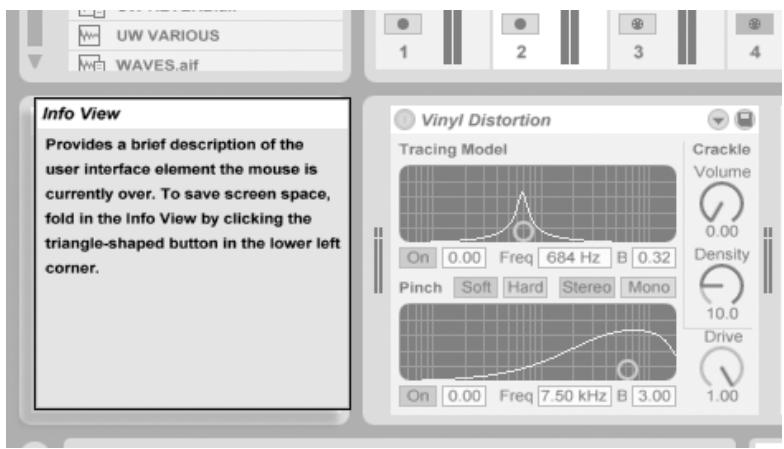
S'il vous faut plus d'informations sur un élément ou sujet spécifique de l'interface utilisateur, veuillez consulter ce manuel de référence. L'index, situé à la fin du manuel, contient les noms de tous les éléments de l'interface utilisateur et vous mèbera à la section concernée.
2.2 Réglage des Préférences
La fenêtre de dialogue Préférences de Live est l'endroit où vous pourrez trouver divers réglages déterminant comment Live s'affiche, se comporte et s'interface avec le monde extérieur. Cette fenêtre de dialogue s'obtient par l'élément "Préférences" du menu Options (Windows) / menu Live (Mac OS X).
Les Préférences de Live sont réparties en plusieurs onglets :
- L'onglet Audio sert à régler les connexions audio de Live avec le monde extérieur via une interface audio. Veuillez prendre le temps de suivre la leçon "Régler les E/S audio" intégrée au programme, qui vous guidera dans toutes les étapes nécessaires pour effectuer
et optimiser les réglages de tout système. Pour accéder à la leçon, choisissez "Sommaire des Leçons" dans le menu Aide.
- L'onglet MIDI/Sync sert pour aider Live à reconnaître les équipements ou "périphériques" MIDI destinés à trois rôles séparés et distincts :
- Jouer des notes MIDI. Pour apprendre comment diriger un périphérique externe vers une entrée MIDI de Live, ou comment envoyer du MIDI à un un périphérique externe, veuillez lire le chapitre sur le routage.
- Contrôler à distance des parties de l'interface. Ce sujet est couvert en détail dans le chapitre sur la télécommande.
-
Synchroniser le programme avec un séquenceur ou une boîte à rythmes externe, comme maître ou comme esclave. Veuillez voir la section du manuel sur la synchronisation pour des détails.
-
L'onglet Plug-In concerne l'emploi des plug-ins d'instruments virtuels et d'effets, comme décrit dans le chapitre sur l'emploi des plug-ins.
- L'onglet Défaut permet de personnaliser les réglages par défaut des nouveaux projets et de leurs composants, ainsi que de sélectionner les options pour de nouveaux enregistrements.
- L'onglet Divers contient diverses options. Ici, vous pouvez sélectionner la langue et l'aspect ou "skin" de l'interface utilisateur de Live.
- L'onglet Produits sert à gérer les licences et l'installation de la plate-forme Live, et des composants additionnels comme l'instrument Operator et les ensembles de bibliothèque Pack Live.
2.3 La fenêtre principale de Live
La majorité des opérations de Live s'effectuent sur la fenêtre principale de Live. Cette fenêtre regroupe différentes sections, chacune consacrée à un aspect spécifique du projet. L'espace écran étant limité, toutes les autres fenêtres de Live ne peuvent pas être ouvertes en même temps.
Les boutons d'affichage situés sur le pourtour de l'écran permettent d'appeler une section spécifique ; par exemple, ce bouton donne accès aux périphériques de Live :
Vue agrandie
Pour masquer une des fenêtres de Live, et ainsi libérer de l'espace, cliquez sur le bouton en forme de triangle placé à côté. Pour visualiser à nouveau la section, cliquez de nouveau sur le bouton.
Affichage de vue
Vous pouvez faire fonctionner Live en mode plein écran en sélectionnant "Mode Plein Ecran" dans le menu Affichage. Pour sortir du Mode Plein Ecran, cliquez sur le bouton qui apparaît dans le coin inférieur droit de l'écran. On peut aussi basculer en Mode Plein Ecran à l'aide de la touche F11.
Vous pouvez agrandir ou réduire la taille de la fenêtre principale en faisant glisser ce séparateur.
2.3. LA FENÊTRE PRINCIPALE DE LIVE
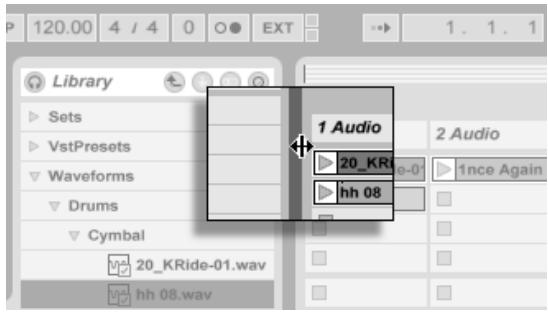
Réglage de séparation de fenêtre
Chapitre 3
Déverrouiller Live
Live est protégé contre les utilisations illégales par sa fonction de protection anti-copie. Cette fonction a été conçue pour offrir la plus haute sécurité tout en évitant tout souci pour le client. Si cette fonction vous cause des désagréments, sachez qu'elle assure la protection de votre investissement : elle permet à Ableton de vous fournir l'assistance technique dont vous avez besoin et de continuer à développer Live.
L'autorisation des produits Ableton se fait dans l'onglet Produits des Préférences, qui s'affichera quand vous lancerez Live pour la première fois.
Ici, vous pouvez choisir d'autoriser ("débloquer") ou d'acheter tout produit Ableton qui vous est accessible, par exemple l'instrument Operator.
Veuillez noter que des produits comme l'Operator sont vendus séparément de Live mais se débloquent selon la même procédure que celle décrite dans les sections suivantes. Ils peuvent aussi être individuellement réglés en mode Démo dans l'onglet Produits pour que vous puissiez les essayer.
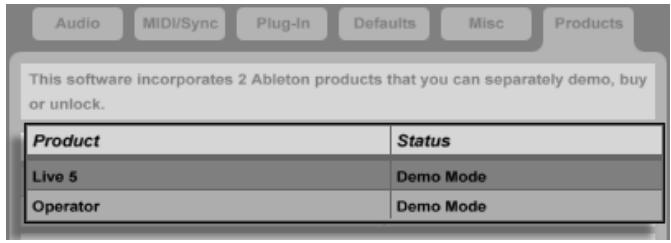
L'onglet Produits des Préférences.
Cliquer sur n'importe quel produit de la liste affichée en onglet Produits vous donnera la possibilité de débloquer ou d'acheter ce produit. Veuillez cliquer sur le bouton "Débloquer" pour accomplir le processus de déblocage en deux étapes. Si vous n'avez pas encore acheté le produit, vous pouvez le faire en ligne en cliquant sur le bouton "Acheter". Vous pourrez toujours retourner ultérieurement à l'onglet Produits des Préférences ou visiter la boutique web Ableton 1 pour faire vos achats. Les Préférences de Live sont accessibles via le menu Options (ou le menu Live sous Mac OS X).
3.1. ÉTAPE 1 - SAISIE DU NUMÉRO DE SÉRIE
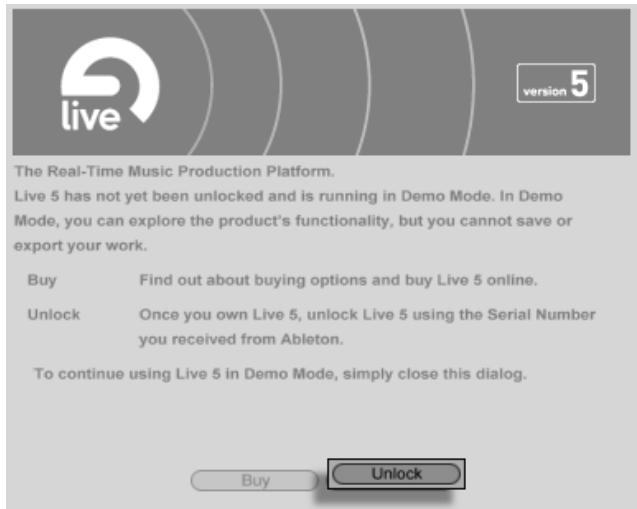
Sélection du bouton Débloquer dans l'onglet Produits.
3.1 Étape 1 - Saisie du numéro de série
En tant que propriétaire d'une licence complète de Live, vous avez reçu un Numéro de Série d'Ableton ; par E-mail (dans le cas où vous avez acheté Live directement par Ableton), ou sur une carte avec le Pack Live.
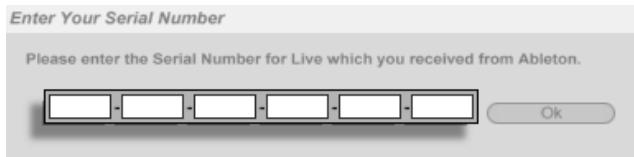
Champs de saisie de votre Numéro de Série.
Après avoir sélectionné "Débloquer" dans l'onglet Produits, vous aurez six champs dans lesquels vous devrez saisir votre Numéro de Série. Chaque champ contient quatre caractères.
Le Numéro de Série est composé de chiffres de 0 à 9 et de lettres de A à F. Si vous saisissez la mauvaise valeur dans un champ, celui-ci devient rouge. Lorsque vous avez saisi le bon Numéro de Série, cliquez sur le bouton "Ok" pour continuer.
Le Numéro de Série vous attribue la propriété de Live. Votre Numéro de Série est très important - conservez-le dans un endroit sûr et hors de portée de personnes non autorisées. Le fait de partager votre Numéro de Série, le rend inutilisable. La seule façon pour obtenir à nouveau votre Numéro de Série par le service technique Ableton (si vous veniez à le perdre à nouveau), consiste à utiliser les données d'enregistrement. Par conséquent, veuillez enregistrer votre produit 2 si vous ne souhaitez pas en perdre la propriété!
3.2 Étape 2 - Déblocage de Live
La seconde étape permettant l'utilisation de Live est appelée "Déblocage". Déblocage signifie : associer votre Numéro de Série à un ordinateur spécifique. Notez que l'accord de licence vous autorise à utiliser Live sur un seul ordinateur à la fois. Ceci dit, vous pouvez débloquer Live plus d'une seule fois avec le Numéro de Série, aux conditions techniques et légales décrites plus loin.
3.2.1 Touche de déblocage
Pour débloquer le logiciel, vous devez obtenir une clef de déblocage que vous ne pouvez obtenir que par le serveur Ableton. Par conséquent, vous devez avoir un accès Internet pour le déblocage. L'ordinateur connecté à Internet n'a pas besoin d'être le même que celui sur lequel est installé le Live à débloquer, mais ça facilite les choses.
3.2.2 Code Challenge
Le serveur Ableton calcule la clef de déblocage en fonction de votre Numéro de Série et du Code Challenge. Le Code Challenge est un numéro unique identifiant votre ordinateur. Live prend une empreinte du système en vérifiant des éléments divers, tels que le processeur, la carte réseau, les disques durs, etc. Pour obtenir de plus amples détails, consultez les sections ci-dessous.
3.2.3 Déblocage en ligne
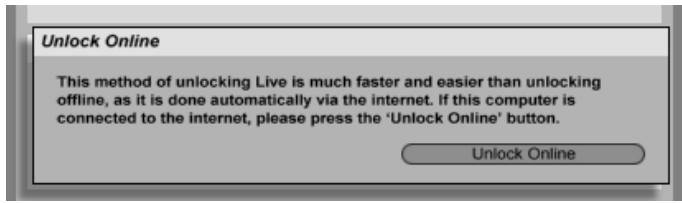
Déblocage en ligne de Live.
Si l'ordinateur sur lequel vous souhaitez débloquer Live est connecté à l'Internet, tout ce dont vous avez à faire est de cliquer sur le bouton "Débloquer en ligne". Live établit alors une connexion avec le serveur Ableton, transmet votre Numéro de série et le Code Challenge, et reçoit la Clef de Déblocage du serveur. Aucune autre information n'est échangée entre votre ordinateur et le serveur Ableton.
3.2.4 Déblocage hors-ligne
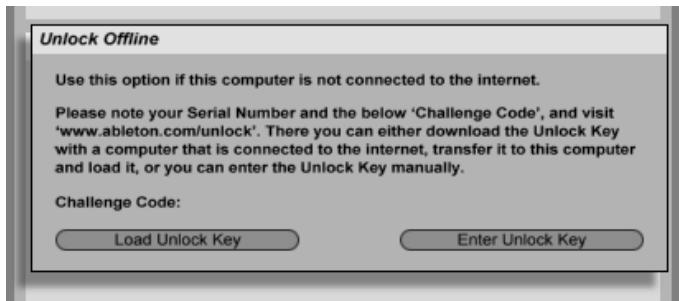
Déblocage de Live hors-ligne.
Si l'ordinateur connecté à Internet est différent de celui où Live est installé, vous pouvez toujours vous connecter au serveur Ableton interface Internet 3 . Ce site Web comprend des champs vous permettant de saisir votre Numéro de Série et le Code Challenge, que vous pouvez lire dans la fenêtre de déblocage de Live.
Site Web de déblocage de Live.
Si vous avez saisi correctement votre Numéro de Série et le Code Challenge, un autre site Web apparaît pour vous fournir la Clef de Déblocage. Vous avez alors des options pour transférer la Clef de Déblocage à l'ordinateur qui en a besoin :
Suivez le lien Internet pour télécharger la Clef de Déblocage sous la forme d'un fichier;
transférez le fichier sur l'ordinateur cible par disquette ou CD-ROM. Ensuite, cliquez sur la touche de recherche de Clef de Déblocage "Locate Unlock Key" en fenêtre de déblocage pour trouver le fichier de la Clef de Déblocage.
Live 4, Live 3 or Live 2 - Download Unlock Key
La Clef de Déblocage peut être téléchargée au format fichier texte.
OU il peut être plus pratique d'imprimer la page du site Web avec la Clef de Déblocage - sur l'ordinateur cible, cliquez sur "Saisissez la Clef de Déblocage" pour ouvrir une fenêtre avec les champs de saisie des valeurs de la Clef de Déblocage. La saisie manuelle de la Clef de Déblocage est plus simple qu'il n'y paraît, car le champ s'affiche en rouge si vous tapez les mauvaises valeurs.
Live 4, Live 3 or Live 2 - Enter the Unlock Key
3.3 FAQ sur la Protection contre la copie
3.3.1 Puis-je utiliser Live ou d'autres produits Ableton sans numéro de série ?
Si vous n'avez pas (encore) acheté la version complète de Live, vous pouvez utiliser Live en Mode Démo. Le mode Démo offre toutes les fonctions de Live, mais la sauvegarde et l'exportation sont désaéctivées.
Live fonctionnera en mode Démo par défaut s'il n'a pas subi le processus d'autorisation. Vous pouvez essayer d'autres produits Ableton, comme l'instrument Operator, en les faisant individuellement passer en mode Démo dans l'onglet Produits des Préférences.
Le mode Démo peut aussi être désactivé produit par produit dans les Préférences Produits.
Si l'utilisation de Live ou d'un autre produit en mode de démonstration vous a donné envie de l'acheter, veuillez le sélectionner dans l'onglet Produits des Préférences, puis cliquez sur le bouton "Acheter", ou visitez la boutique web Ableton 4 . Ce site vous renseigne sur les distributeurs et revendeurs Ableton. Il vous permet également d'acheter les produits Ableton sur Internet. Les Préférences de Live sont accessibles via le menu Options (ou le menu Live sous Mac OS X).
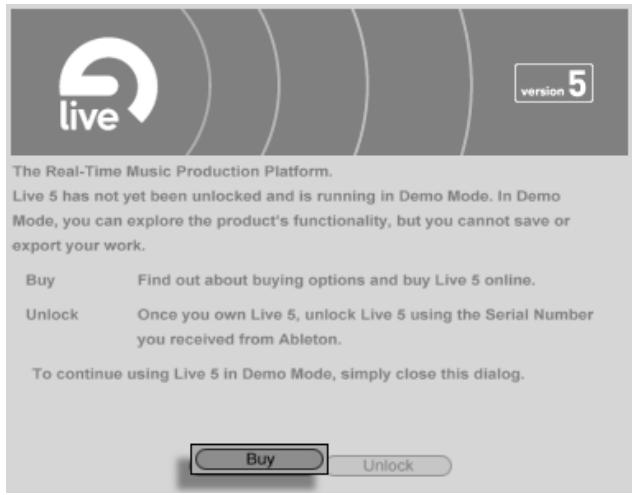
Cliquez sur ce bouton si vous souhaitez acheter Live.
3.3.2 Que se passe-t-il si je change les composants de mon ordinateur
Si le Code Challenge de votre ordinateur change pour une raison ou une autre, Live vous demande de débloquer le logiciel une fois de plus. Le Code Challenge ne change cependant pas lors du changement de périphériques informatiques (périphériques audio ou MIDI; imprimante, modem). Le Code Challenge peut changer si la carte mère, le processeur ou la carte réseau est remplacée. Sur certains ordinateurs, le formatage du disque modifie également le Code Challenge.
3.3.3 Puis-je débloquer plusieurs fois Live
La licence standard de Live vous permet d'utiliser Live sur un seul ordinateur à la fois. Le serveur Ableton, vous donne deux Clefs de déblocage, en vous demandant de ne pas
utiliser Live sur plus d'un seul ordinateur à la fois si vous avez enregistré votre produit 5 . Suivez les instructions ci-dessus.
Vous pouvez, par conséquent, faire tourner Live sur l'ordinateur du studio et sur votre portable, pour les concerts, mais pas en même temps.
Si le serveur Ableton rejette votre demande pour une autre Clef de Déblocage, contactez le service technique d'Ableton.
Vous pouvez les contacter par :
- E-mail 6 ;
- téléphone : +49 (0)30 - 288 763 151 (du lundi au vendredi de 11 :00 à 15 :00) ;
- fax : +49 (0)30 - 288 763 11.
Pour accélérer le processus, veuillez :
- vous assurer que vous avez enregistré votre copie de Live 7 ;
- joindre une explication brève des circonstances.
Pour utiliser Live sur plus d'un seul ordinateur à la fois, vous devez obtenir une licence additionnelle ou une licence site. Ableton offre ces licences à des prix spéciaux. Contactez l'équipe commerciale 8 pour obtenir de plus amples détails.
3.3.4 Puis-je lire mes morceaux depuis un ordinateur qui n'est pas débloqué
En mode de démonstration, vous pouvez charger et lire un Live Set sans limitation dans le temps. Vous ne pouvez toutefois pas sauvegarder ni exporter votre travail. Lorsque vous partez en tournée, pensez à prendre avec vous votre CD Live et un CD avec les sauvegardes
les plus récentes de vos Live Set(s). En cas d'urgence, vous pouvez installer et faire tourner Live sur n'importe quel ordinateur et lire les Live Set(s) sauvegardés.
3.3.5 Comment désactiver le mode démo ?
Si Live est débloqué mais que d'autres produits sont réglés en mode Démo, Live fonctionnera aussi en mode Démo, et vous ne serez pas autorisé à sauvegarder ni à exporter votre travail. Pour désactiver dans ce cas le mode Démo, activez l'option Masquer pour chaque produit supplémentaire dans sa propre page de Préférences Produits.

Cliquez ici pour masquer les fonctions d'un produit.
Vous pouvez toujours réafficher ultérieurement un produit, puis essayer ses fonctions en mode Démo.
3.3.6 Que dois-je faire à propos des problèmes ou des questions relatifs à la protection contre les copies
Contactez l'assistance technique 9 . Ils seront heureux de vous aider!
Chapitre 4
Les grandes lignes de Live
Ce chapitre présente les concepts essentiels de Live. Nous vous conseillons de lire ce chapitre au début de votre apprentissage de Live, car une solide compréhension des principes de base du programme vous aidera à exploiter pleinement le potentiel de Live pour faire votre musique.
4.1 Live Sets
Le type de document que vous créez et sur lequel vous travaillez dans Live se nomme Live Set. Les Live Sets peuvent être ouverts soit par la commande Ouvrir du menu Fichier, soit via le navigateur intégré.
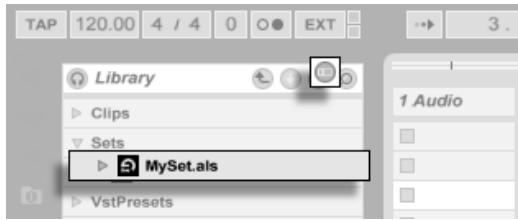
Un Set Live dans le navigateur, atteint via le bouton Bibliothèque.
Presser le bouton Bibliothèque dans le navigateur de Live vous amène à la bibliothèque d'outils créatifs de Live. Vous y trouverez bon nombre de Sets de démarrage ; double-cliquer sur le nom d'un Live Set dans le navigateur ouvrira ce Live Set.
4.2 Arrangement et Session
Les éléments musicaux de base de Live se nomment clips. Un clip est un morceau de matériel musical : une mélodie, un motif ou "pattern" rythmique, une ligne de basse ou un morceau complet. Live vous permet d'enregistrer et de modifier les clips, et de créer à partir d'eux des structures musicales de plus grande taille : morceaux, remixes, sets de DJ ou shows sur scène.
Un Live Set est constitué de deux environnements pouvant contenir des clips : L' Arrangement est une mise en place de clips le long d'une ligne de montage chronologique ; la Session est une "base de lancement" orientée temps réel pour les clips. Chaque clip de Session a son propre bouton de lecture qui permet de déclencher le clip à tout moment et dans n'importe quel ordre. Le comportement de chaque clip au lancement peut être précisément spécifié grâce à plusieurs réglages.
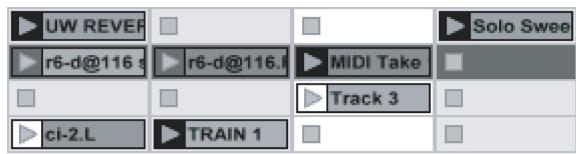
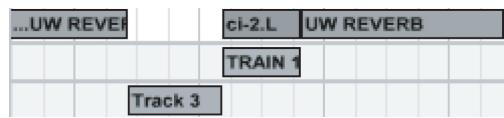
Clips en écran Session (Gauche) et en écran Arrangement (Droite).
L'Arrangement s'obtient via l'écran Arrangement et la Session via l'écran Session; vous pouvez alterner entre eux avec la touche Tab de l'ordinateur ou leurs sélecteurs respectifs. Comme les deux écrans ont des applications distinctes, ils recèlent chacun des collections individuelles de clips. Toutefois, il est important de comprendre que changer d'écran ne change que l'apparence du Live Set, et ne change pas les modes, ne modifie pas ce que vous entendez ou ce qui est stocké.
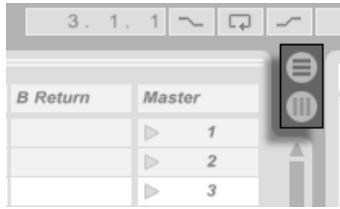
Les sélecteurs d'écran Arrangement et Session.
Arrangement et Session interagissent de façon utile (bien que potentiellement déconcertante). On peut, par exemple, improviser avec les clips de Session et enregistrer un journal de l'improvisation dans l'Arrangement pour affinement ultérieur. Cela fonctionne parce qu'Arrangement et Session sont liés au travers des pistes.
4.3 Pistes
Les pistes accueillent les clips et gèrent aussi le flux des signaux, la création de nouveaux clips au travers de l'enregistrement, de la synthèse sonore, du traitement d'effets et du mixage.
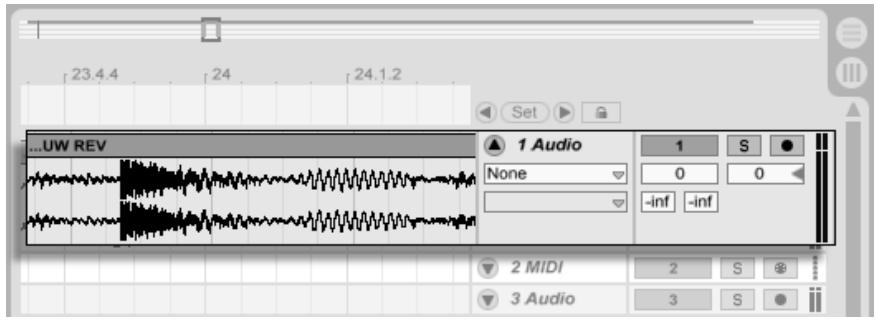
Une piste en écran Arrangement.
Session et Arrangement partagent le même jeu de pistes. Les pistes sont placées verticalement de gauche à droite en écran Session, et horizontalement de haut en bas en écran Arrangement. Une règle simple gouverne la cohabitation des clips dans une piste :
Une piste ne peut reproduire qu'un clip à la fois.
Par conséquent, on place habituellement les clips qui doivent être joués tour à tour dans une même colonne de l'écran Session, et on répartit les clips qui doivent jouer ensemble entre les pistes par rangées, que l'on nomme Scènes.

Une Scène en écran Session.
L'exclusivité des clips d'une piste implique aussi qu'une piste, à un moment donné, jouera soit un clip de Session soit un clip d'Arrangement, mais jamais les deux à la fois. Alors, qui l'emporte ? Quand un clip de Session est lancé, la piste correspondante arrête ce qu'elle faisait, quoi que cela soit, pour jouer ce clip. En particulier, si la piste reproduisait un clip d'Arrangement, elle cessera en faveur du clip de Session - même pendant que les autres
pistes continuent de reproduire ce qui est contenu dans l'Arrangement. La piste ne reprendra pas la reproduction de l'Arrangement sans y avoir été explicitement invitée.

C'est à cela que sert le bouton Retour à l'Arrangement, qui se trouve dans la barre de contrôle en haut de l'écran Live. Ce bouton s'allume pour indiquer qu'une ou plusieurs pistes ne jouent actuellement pas l'Arrangement, mais un clip de la Session à la place.
Nous pouvons cliquer sur ce bouton pour ramener toutes les pistes à l'Arrangement. Ou bien, si nous aimons ce que nous entendons, nous pouvons capturer l'état actuel dans l'Arrangement en activant le bouton Enregistrement. Désactiver le mode d'enregistrement ou stopper Live à l'aide du bouton Stop nous laisse un Arrangement modifié.
4.4 Audio et MIDI
Les Clips représentent les signaux enregistrés. Live traite deux types de signaux : audio et MIDI. Dans le domaine numérique, un signal audio est une suite de nombres qui s'approchent d'un signal continu comme celui produit par un microphone ou fourni à un haut-parleur. Un signal MIDI est une séquence de commandes, du type "jouer maintenant un do4 mezzo piano". Le MIDI est une représentation symbolique de matériel musical, plus proche d'une partition que d'un enregistrement audio. Les signaux MIDI sont produits par des instruments de commande tels que des claviers MIDI ou USB 1 .
Il faut un instrument pour convertir des signaux MIDI en signaux audio pouvant réellement être entendus. Certains instruments, comme Simpler de Live, sont destinés au jeu chromatique d'un son via le clavier. D'autres instruments, tels que Impulse de Live, ont un son de percussion différent affecté à chaque touche du clavier.
Les boutons Lecture, Stop, Enregistrement et Retour à l'Arrangement.
Les signaux audio sont enregistrés et reproduits par les pistes audio et les signaux MIDI par les pistes MIDI. Les deux types de piste ont leur propre type de clip. Les clips audio ne peuvent pas se trouver sur les pistes MIDI et vice versa.
Vous trouverez here des informations sur l'insertion, le reclassement et la suppression de pistes audio et MIDI.
4.5 Clips audio et échantillons
Un clip audio contient une référence à un échantillon (aussi nommé "fichier sonore" ou "fichier audio") ou à un échantillon compressé (comme un fichier MP3). Le clip indique à Live où trouver l'échantillon sur les disques de l'ordinateur, quelle partie de l'échantillon reproduire et comment la jouer.
Quand on fait glisser un échantillon depuis un des navigateurs intégrés de Live, Live crée automatiquement un clip pour reproduire cet échantillon. Avant de déposer un échantillon, on peut l'entendre ou le pré-écouter directement depuis le navigateur; le bouton avec l'icône de casque dans le navigateur active la pré-écoute.
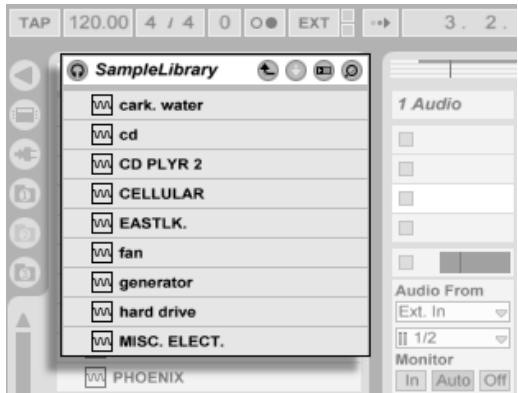
Les échantillons sont déposés depuis les navigateurs de Live.
Live offre de nombreuses options pour lire les échantillons de façon intéressante, vous permettant de créer une profusion de nouveaux sons sans réellement changer l'échantillon d'origine - tous les changements sont calculés en temps réel, pendant la lecture de l'échantillon. Les réglages respectifs se font dans la fenêtre Clip, qui apparaît à l'écran quand on double-clique sur un clip.
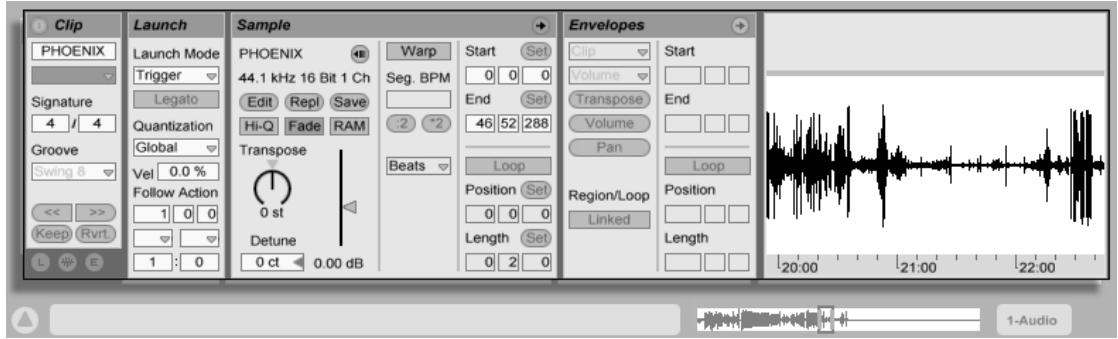
Les propriétés d'un clip audio s'affichent en fenêtre Clip.
De nombreuses et puissantes manipulations sont offertes par les capacités de suivi rythmique ou "Warp" de Live. Le Warp est le changement de la vitesse de reproduction d'un échantillon sans changement de sa hauteur pour l'adapter au tempo du projet réglé dans le champ Tempo de la barre de contrôle.

Le champ Tempo de la barre de contrôle.
L'emploi le plus élémentaire de cette technique, et celui qui ne nécessite généralement pas de réglage manuel, est la synchronisation de boucles d'échantillon sur le tempo choisi. L'algorithme Auto-Warp de Live rend vraiment facile le calage de tout échantillon sur le tempo du projet, comme l'enregistrement d'un groupe de jazz passablement émêché. Il est aussi possible de changer radicalement l'armure (ou armature) de l'enregistrement par des réglages de warp extrêmes.
4.6 Clips MIDI et fichiers MIDI
Un clip MIDI contient du matériel musical sous la forme de notes MIDI et d'enveloppes de commande. Quand du MIDI est importé d'un fichier MIDI, les données sont incorporées au Live Set, et elles ne font plus référence au fichier d'origine. Dans les navigateurs de fichiers de Live, un fichier MIDI apparaît comme un dossier qui peut s'ouvrir pour présenter ses pistes individuelles, qui peuvent être sélectivement déposées dans le Live Set.
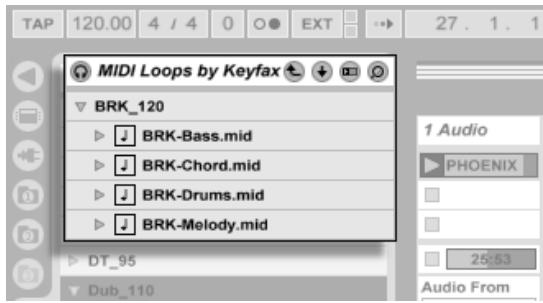
Les fichiers MIDI sont déposés depuis le navigateur de Live.
Comme attendu, le contenu d'un clip MIDI est accessible et éditable via la fenêtre Clip, par exemple pour changer une mélodie ou "peindre" un pattern rythmique.
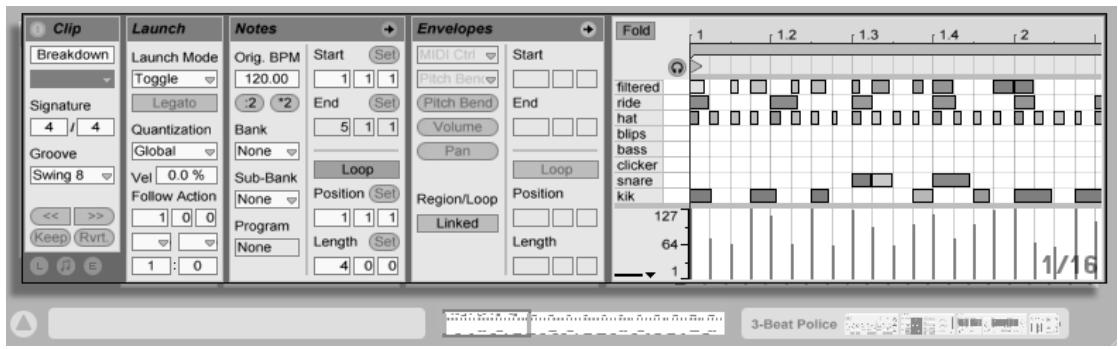
Propriétés d'un clip MIDI telles qu'affichées en fenêtre Clip.
4.7 Périphériques et Mixer
Une piste peut avoir non seulement des clips, mais aussi une chaîne de périphériques pour traiter les signaux. Double-cliquer sur un nom de piste fait apparaître la fenêtre Piste, qui présente la chaîne de périphériques de la piste.
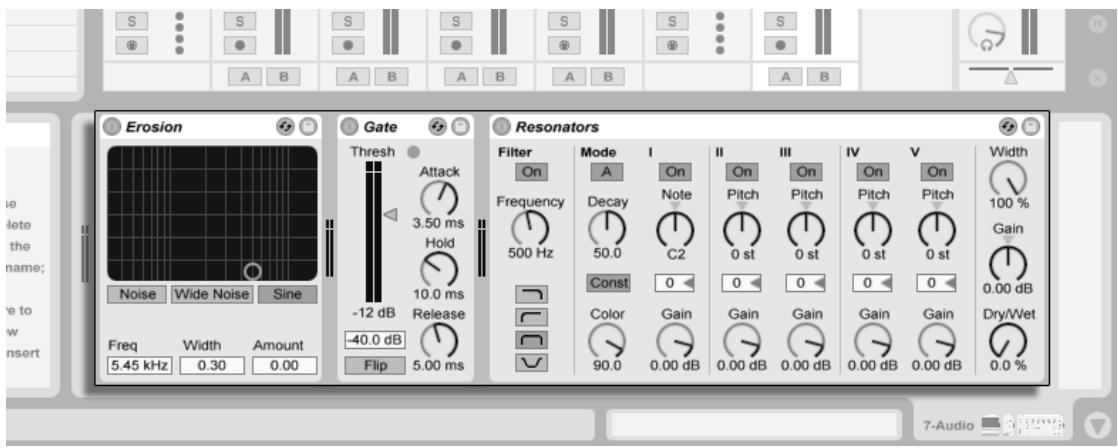
La fenêtre Piste affichant une chaîne de périphériques de piste audio.
Les effets audio, effets MIDI et instruments intégrés de Live sont disponibles depuis le * navigateur pour périphériques* et peuvent être glissés de là dans la fenêtre Piste, ou sur une barre de nom de piste.
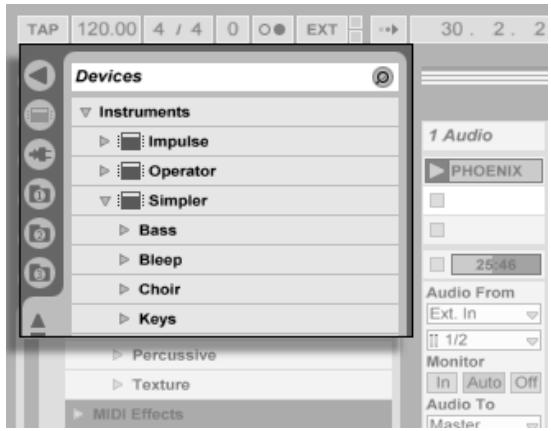
Les périphériques intégrés de Live sont disponibles depuis le navigateur pour périphériques.
Vous pouvez aussi employer des Plug-ins dans Live. Les Plug-ins VST et Audio Units (Mac OS X seulement) sont disponibles depuis le navigateur pour Plug-ins.
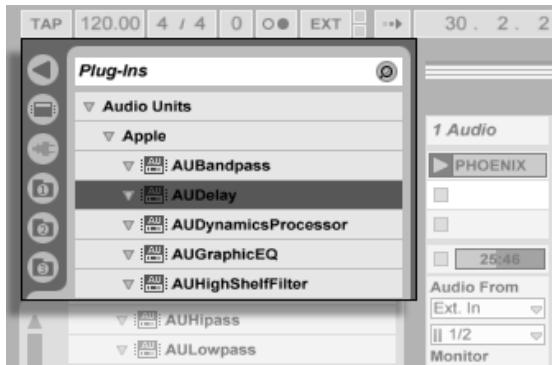
Les Plug-Ins sont disponibles depuis le navigateur pour Plug-Ins.
Considérez un clip audio jouant dans une piste audio. Le signal audio du clip atteint le périphérique le plus à gauche dans la chaîne. Ce périphérique traite (change) le signal et fait passer le résultat au périphérique suivant, et ainsi de suite. Le nombre de périphériques
par piste est théoriquement illimité. En pratique, la vitesse du processeur de l'ordinateur impose une limite quand au nombre de périphériques simultanément utilisables, un sujet qui mérite une discussion particulière. Notez que les connexions du signal entre périphériques audio sont toujours stéréo, mais les entrées et sorties du logiciel peuvent être configurées en mono dans les Préférences Audio.
Quand le signal a traversé la chaîne de périphériques, il finit son chemin dans le mixer ou "mélangeur" de Live. Comme la Session et l'Arrangement partagent le même jeu de pistes, ils partagent aussi le mixer. Le mixer peut s'afficher dans les deux écrans pour que cela soit plus pratique. Pour optimiser l'organisation de l'écran, les sections individuelles du mixer peuvent être affichées ou masquées à l'aide des options du menu Affichage.
Le mixer de Live en écran Arrangement (Haut) et en écran Session (Bas).
Le mixer a des commandes de volume, position panoramique, et départs, qui règlent la contribution de chaque piste de clips à chaque entrée de piste de retour. Les pistes de retour ne peuvent pas accueillir de clips, seulement des effets. Via leurs départs, toutes les pistes peuvent envoyer une partie de leur signal dans une piste de retour et partager ses effets.
Le mixer comprend aussi un crossfader qui peut créer des transitions progressives entre clips joués sur différentes pistes. Le crossfader de Live fonctionne comme un crossfader
typique de mixer pour DJ, excepté qu'il permet un crossfade non pas limité à deux pistes, mais couvrant n'importe quel nombre de pistes - y compris les retours.
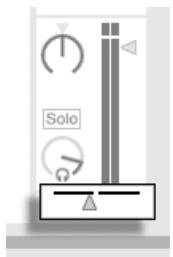
Crossfader de Live.
Les périphériques qui reçoivent et produisent des signaux audio sont appelés effets audio. Les effets audio sont le seul type de périphérique accepté dans une piste audio ou de retour. Deux autres types de périphérique sont cependant disponibles, mais pour emploi dans les pistes MIDI : les effets MIDI et les instruments.
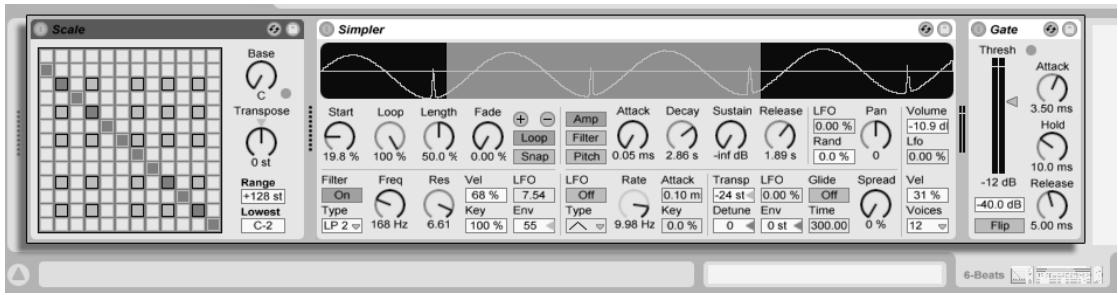
Considérez une piste MIDI faisant jouer un clip. Le signal MIDI du clip est envoyé à la chaîne de périphériques de la piste. Là, il est d'abord traité par n'importe quel nombre d'effets MIDI. Un effet MIDI reçoit et produit des signaux MIDI. Un exemple en est l'effet de gamme Scale, qui plaque les notes entrantes sur une gamme musicale définie par l'utilisateur. Le dernier effet MIDI de la chaîne est suivi par un instrument. Les instruments, par exemple Simpler et Impulse de Live, reçoivent du MIDI et produisent de l'audio. A la suite de l'instrument, il peut y avoir n'importe quel nombre d'effets audio - comme dans une piste audio.
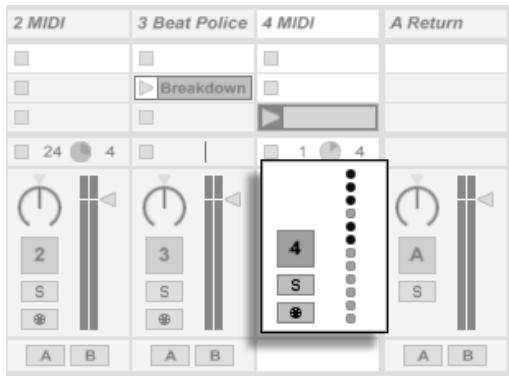
Si une piste MIDI n'a pas d'instrument (et pas d'effets audio), alors la sortie de la piste est un simple signal MIDI, qui doit être envoyé ailleurs pour être converti en audio. Dans ce cas, les commandes de mixage et de départ de la piste disparaissent du mixer.
Les effets MIDI, un instrument et les effets audio dans une piste MIDI.
Le Mixer pour une piste MIDI sans instrument.
4.8 Presets et groupes de périphériques
Chaque péripérique Live peut conserver et rappeler des ensembles particuliers de valeurs de paramètres en tant que presets. Comme les presets sont sauvegardés indépendamment
des Live Sets, les nouveaux presets deviennent des éléments de bibliothèque utilisables par tout projet.
Les groupes de périphériques de Live permettent de sauvegarder des combinaisons de périphériques avec leurs réglages comme un seul preset. Cette caractéristique permet de créer de puissants systèmes à plusieurs périphériques et d'ajouter efficacement toutes les possibilités des effets MIDI et audio de Live aux instruments intégrés.
4.9 Routage
Comme nous l'avons vu, toutes les pistes produisent des signaux, audio ou MIDI. Où vont ces signaux ? Cela est déterminé en section entrées/sorties du mixer, qui offre, pour chaque piste, des sélecteurs pour la source du signal et pour sa destination. La section Entrées/Sorties, accessible par l'option "Entrées/Sorties" du menu Affichage, est la "baie de connexion" de Live. Ses options de routage autorisent de précieuses méthodes créatives et techniques telles que le ré-échantillonnage, le pré-mixage, la superposition de synthés, les configurations d'effets complexes et bien d'autres.
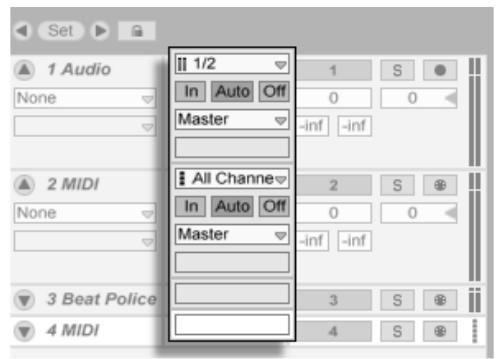
Le routage de piste se configure à l'aide de la section Entrées/Sorties en écran Arrangement (Haut) ou Session (Bas).
Les signaux des pistes peuvent être envoyés au monde extérieur via les interfaces audio et MIDI de l'ordinateur, à d'autres programmes connectés à Live via ReWire, ou à d'autres pistes ou périphériques dans Live.
De même, une piste peut être configurée pour recevoir un signal entrant à faire jouer au travers des périphériques de la piste. Une fois encore, les pistes peuvent recevoir cette entrée de l'extérieur, d'un programme ReWire, ou d'autres pistes ou périphériques de Live. Les commandes d'écoute de contrôle règlent les conditions dans lesquelles le signal entrant est entendu au travers de la piste.
4.10 Enregistrer de nouveaux Clips
Les pistes audio et pistes MIDI peuvent enregistrer leur signal entrant, et par conséquent créer de nouveaux clips. L'enregistrement sur une piste s'active en pressant son bouton d'enregistrement (Tenez enfoncée la touche pour armer plusieurs pistes à la fois). Quand le bouton d'enregistrement de la barre de contrôle est activé, toute piste armée enregistre son signal entrant dans l'Arrangement. Chaque prise entraîne un nouveau clip par piste.
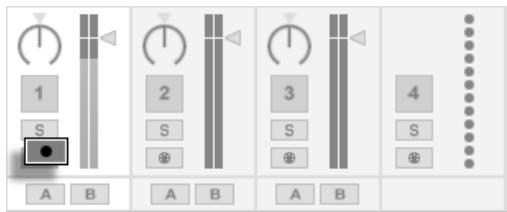
Il est aussi possible d'enregistrer dans les emplacements de l'écran Session, à la volée. Cette technique est très utile pour les musiciens qui improvisent, car l'enregistrement en Session ne nécessite pas de stopper la musique. Quand une piste est armée, ses emplacements de Session présentent des boutons d'enregistrement de Clip, et cliquer sur l'un d'entre eux lance l'enregistrement. Cliquer à nouveau sur le bouton d'enregistrement de Clip marque la fin de l'enregistrement et lance le nouveau clip. Comme ces actions sont sujettes à quantification de lancement en temps réel, les clips obtenus peuvent être automatiquement coupés sur les temps.
L'enregistrement en Session, en conjonction avec l'option Superposition et la Quantification à l'enregistrement, est la méthode de choix pour créer des patterns rythmiques, qui sont
Un bouton d'armement de piste, tel qu'il apparaît en écran Session.
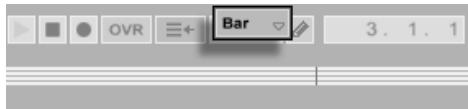
Le sélecteur de quantification dans la barre de contrôle.
bâtis par ajouts successifs de notes au pattern pendant que celui-ci est lu en boucle. Il suffit d'un clavier MIDI (ou du clavier de l'ordinateur) et d'une piste MIDI avec l'instrument de percussion Impulse de Live pour faire cela.
4.11 Enveloppes d'automation
Souvent, lors du travail avec le mixer et les effets de Live, vous désirerez que les mouvements des commandes s'intègrent à l'Arrangement. Le mouvement d'une commande au cours du développement chronologique de l'Arrangement est appelé automation ; une commande dont la valeur change au cours du temps est dite automatisée. L'automation est matérialisée en écran Arrangement par des enveloppes à segments, qui peuvent être éditées et dessinées.
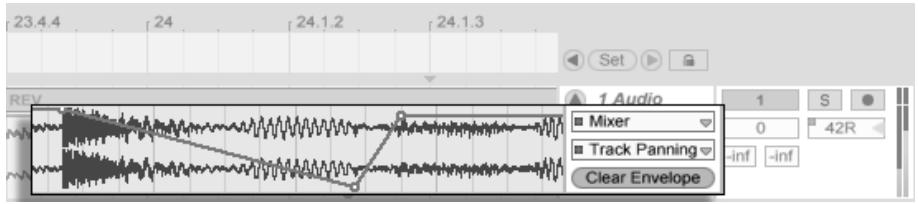
Pratiquement toutes les commandes de mixer et d'effet de Live peuvent être automatisées, même le tempo du morceau. La création d'automation est limpide : tous les changements effectués sur une commande alors que le bouton d'enregistrement de la barre de contrôle est actif deviennent une automation.
Changer la valeur d'une commande automatisée en n'étant pas en mode d'enregistrement est comparable au fait de lancer un clip de Session pendant que l'Arrangement joue : Cela désactive l'automation de la commande (en faveur du nouveau réglage de commande). La commande cessera de suivre son automation et conservera la nouvelle valeur jusqu'à pression du bouton Retour à l'Arrangement, qui fait reprendre la reproduction de l'Arrangement.
La commande de panoramique automatisée et son enveloppe.
4.12 Enveloppes de clip
Les enveloppes se trouvent non seulement dans les pistes, mais aussi dans les clips. Les enveloppes de clip servent à moduler les commandes de périphériques et de mixer. Les clips audio ont, en plus, des enveloppes de clip pour agir sur la hauteur, le volume et d'autres paramètres du clip; elles peuvent servir à changer la mélodie et le rythme de l'audio enregistré. Les clips MIDI ont des enveloppes de clip supplémentaires pour représenter les données de contrôleur MIDI. Les enveloppes de clip peuvent être dissociées du clip pour leur donner des réglages de bouclage indépendants, afin que des mouvements plus longs (comme des fondus) ou plus rapides (comme un arpège) puissent être superposés au matériel du clip.
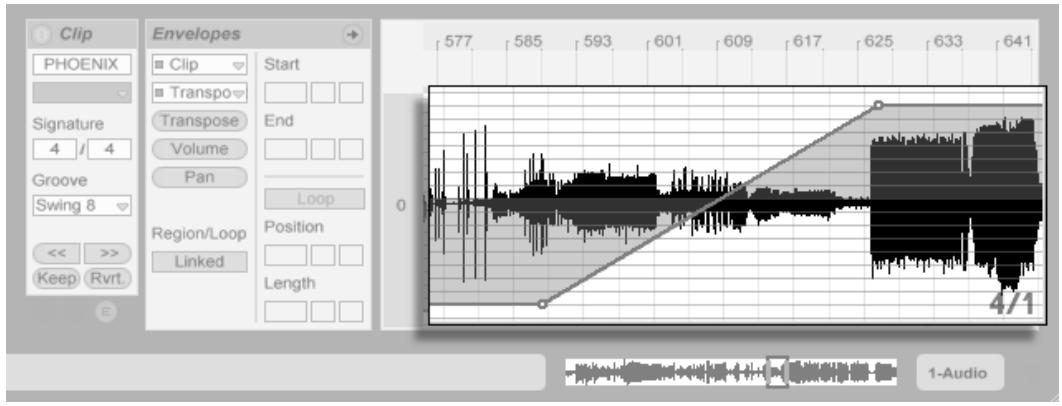
Une enveloppe pour la transposition de clip.
4.13 Télécommande par MIDI et par touche
Pour libérer le musicien de la souris, la plupart des commandes de Live peuvent être "télécommandées" via un contrôleur MIDI externe. Les correspondances de commandes
sont établies en Mode d'affectation MIDI, qui s'active en pressant le bouton MIDI de la barre de contrôle.
Dans ce mode, vous pouvez cliquer sur n'importe quelle commande de mixer ou d'effet, puis l'affecter à un contrôleur en envoyant simplement le message MIDI désiré (par exemple, en tournant une commande sur votre boîtier de commande MIDI). Vos affectations prennent effet immédiatement après sortie du mode d'affectation MIDI. Les clips de Session peuvent être affectés à une touche MIDI ou même à une tessiture de clavier pour le jeu chromatique.
Les touches et contrôleurs MIDI qui ont été associés à des commandes de Live ne sont plus disponibles pour l'enregistrement sur des pistes MIDI. Ces messages sont filtrés avant que les informations MIDI entrantes ne soient transmises aux pistes MIDI.

Les commandes d'affection aux touches/MIDI.
Les clips de Session, commutateurs, boutons et boutons radio peuvent aussi être associés aux touches du clavier d'ordinateur. Cela s'effectue en Mode d'affectation aux touches, qui fonctionne comme le mode d'affectation MIDI.
Live offre, en plus de cette technique générale d'affectation, une prise en charge dédiée des surfaces de contrôle compatibles Mackie Control, qui permettent de faire fonctionner le programme sans la souris.
4.14 Sauvegarder et exporter
Sauvegarder un Live Set enregistre tout ce qu'il contient, y compris tous les clips, leur position et leurs réglages, ainsi que les réglages de périphériques et de commandes. Un clip audio clip peut toutefois perdre la référence à l'échantillon lui correspondant si celui-ci est déplacé ou effacé sur le disque. Les liens entre les échantillons et leurs clips peuvent être
préservés à l'aide d'une commande spéciale, nommée Sauver Set Autonome, qui effectue une copie de chaque échantillon et la stocke dans un dossier "Sounds" avec le Live Set.
Un bouton Save en fenêtre Clip sauvegarde un jeu des réglages de clip par défaut conjointement à l'échantillon, pour qu'à chaque dépôt de l'échantillon dans le programme, il apparaisse automatiquement avec ces réglages. C'est particulièrement utile si vous avez fait des réglages temporels "warp" pour un clip et désirez les employer dans plusieurs Live Sets.
Vous pouvez exporter l'audio de Live depuis l'écran Session ou Arrangement. Live exportera l'audio passant par la sortie Master sous la forme d'un fichier audio de votre choix, via Convertir sur disque.
Live peut aussi exporter des clips MIDI individuels comme fichiers MIDI.
L'exportation et la sauvegarde de matériel pour emploi ultérieur dans Live peuvent se faire de façon très pratique grâce au format Clip Live. Les clips de l'écran Session peuvent être pris et déposés hors d'un Live Set dans les navigateurs de fichiers, et ainsi exportés sur disque comme Clips Live.
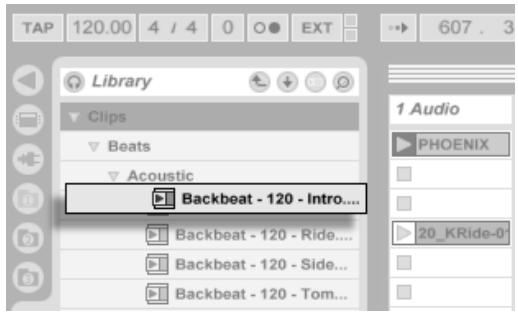
Un Clip Live dans le navigateur de fichiers.
Les Clips Live représentent un moyen très performant de conserver des idées, car ils sauvegardent non seulement les réglages de la fenêtre Clip, mais aussi la chaîne d'instruments et d'effets de la piste correspondante. Les Clips Live du navigateur peuvent être préécoutés
et ajoutés à tout Live Set ouvert tout comme des fichiers d'échantillons. Dans le Live Set, ils restaurant les options de création du clip d'origine.
A l'aide des Clips Live, vous pouvez construire votre propre bibliothèque de :
- Séquences MIDI avec des instruments et effets correspondants, par ex. un pattern de batterie MIDI avec les réglages d'Impulse et d'effets associés;
- Régions ou boucles différentes se référant au même fichier source ;
- Variations d'une boucle d'échantillon créées en appliquant des marqueurs Warp, enveloppes de clip et effets ;
- Idées ne convenant pas à votre projet actuel mais pouvant servir dans le futur.
4.15 La bibliothèque
Live est livré avec une bibliothèque d'idées sonores pouvant servir de point de départ à vos propres créations.
La première partie de la bibliothèque est une grande collection d'instruments et d'effets Live préprogrammés, accessibles par le navigateur de périphériques de Live.
La seconde partie de la bibliothèque est accessible via le bouton Bibliothèque dans le coin supérieur droit du navigateur de fichiers.
Navigation dans les options créatives de la bibliothèque.
Il y a trois dossiers :
- Clips est une collection de Clips Live qui offre des idées sonores dans une large variété de styles. Les Clips Live ont un format très ouvert et peuvent à la fois servir de point de départ à vos créations et de ressource pour apprendre de nouvelles astucces de conception sonore.
- Sets est l'emplacement par défaut des Live Sets.
- Waveforms est le sanctuaire des échantillons comme les frappes de batterie ("one-shot") et les formes d'onde à cycle unique utilisées pour la conception sonore, particulièrement en conjonction avec les instruments intégrés de Live, Simpler et Impulse.
La bibliothèque est constituée de plusieurs Packs Live, qui peuvent être téléchargés, installés et désinstallés séparément. Les Packs Live sont disponibles sur CD d'installation ou sur le site web Ableton 2 .
Chapitre 5
Gestion des fichiers et des Sets
Divers types de fichiers sont employés pour faire de la musique avec Live, de ceux contenant du MIDI et de l'audio, à des fichiers plus spécifiques du programme comme les Clips Live et les Live Sets. Ce chapitre expliquera tout ce que vous devez savoir sur le travail avec chacun de ces types de fichier dans Live. Toutefois, nous devons d'abord étudier les navigateurs de fichiers de Live, au travers desquels la plupart des fichiers arrivent dans le programme.
5.1 Travail avec les navigateurs pour fichiers
5.1.1 Navigation dans la hiérarchie des dossiers
Les fichiers sont parcourus et importés du disque à l'aide des navigateurs intégrés à Live, qui peuvent pointer sur n'importe quel dossier de l'ordinateur. Les navigateurs peuvent
aussi faire une recherche basée sur des critères spécifiques, un sujet couvert dans la section suivante.
Chaque navigateur de fichiers peut avoir son propre répertoire ou dossier racine, affiché en haut du navigateur, dont le contenu est disponible en dessous pour la navigation.
("Library") est la racine de ce navigateur.
La racine du navigateur peut facilement être changée : Le bouton Dossier Racine fait remonter la racine du navigateur d'un niveau dans la hiérarchie.
Bouton Dossier Racine du navigateur de fichiers
Vous pouvez aussi prendre n'importe quel dossier du navigateur comme racine en le sélectionnant et en cliquant sur le bouton Racine, en double-cliquant sur le dossier, ou en pressant Return. Notez qu'il y a trois navigateurs de fichiers configurables pour pointer sur les dossiers les plus communément employés.
Bouton de répertoire racine du navigateur de fichiers
Pour régler la racine du navigateur sur la bibliothèque de clips, Sets et presets de Live, utilisez le bouton Bibliothèque juste à droite du bouton Racine, ou la commande Aller à bibliothèque 📋 (PC) / Ctrl 🏻 (Mac).
Le bouton Bibliothèque.
La navigation dans les fichiers du navigateur de Live peut se faire à la souris ou avec le
clavier de l'ordinateur :
- Faites défiler vers le haut et le bas dans le navigateur avec et .
- Fermez et ouvrez les dossiers avec ← et → .
- Sautez au dossier parent de n'importe quel dossier fermé avec ← . (Astuce : Si vous êtes déjà sur un dossier du plus haut niveau, c'est une alternative au bouton Dossier Racine, et cela fera remonter le dossier racine du navigateur d'un niveau.)
Pour désencombrer le navigateur, utilisez 📋 (PC) / Ctrl 📋 (Mac) pour accéder au menu contextuel, puis sélectionnez l'option Fermer tous les Dossiers pour n'afficher que les dossiers de niveau supérieur. Double-cliquer sur n'importe laquelle des trois icônes de navigateur de fichiers fermera aussi tous les dossiers des niveaux inférieurs.
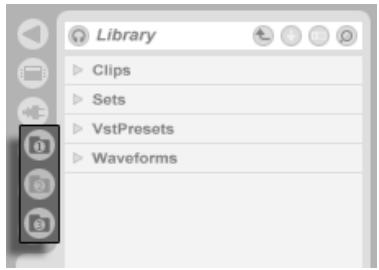
Double-cliquez sur ces icônes pour désencombrer le navigateur.
Notez que vous pouvez occasionnellement vouloir rafraîchir le navigateur si vous travaillez sur un réseau. Pour cela, pressez 📋 (PC) / Ctrl 📋 (Mac) pour ouvrir le menu contextuel, puis sélectionnez la commande Rafraîchir.
5.1.2 Recherche de fichiers
Les navigateurs de fichiers de Live sont équipés d'une fonction de recherche pour trouver des fichiers. Cliquer sur le bouton Chercher dans le coin supérieur droit du navigateur ou utiliser le raccourci Ctrl F (PC) / Mac fera passer le navigateur en mode Recherche.
Activation du mode Recherche du navigateur.
Live recherchera le contenu saisi dans le champ de recherche sur la totalité de la racine du navigateur. Sinon, vous pouvez faire une recherche dans un seul dossier du navigateur avec la commande Chercher dans Dossier du menu contextuel 📋 (PC) / Ctrl 🏻 (Mac).
Après saisie du critère de recherche, lancez la recherche en pressant Return sur le clavier de votre ordinateur. Live trouvera les fichiers qui contiennent le critère de recherche dans leur nom ou leur suffixe (par ex. ".wav").
Les résultats de la recherche incluront aussi les fichiers contenant le critère saisi dans une partie quelconque de leur chemin d'accès. Cela signifie qu'une recherche sur "basse", par exemple, amènera non seulement aux fichiers dont le nom contient le mot "basse" mais aussi à ceux situés dans des dossiers dont le nom contient le mot "basse". Les "Tags" de métadonnées d'échantillon compressé sont aussi inclus dans la recherche, rendant par exemple possible la recherche de morceaux d'un album ou d'un artiste spécifique. La recherche dans les chemins d'accès et dans les métadonnées peut être désactivée grâce aux réglages Chercher dans Chemins d'accès et Chercher dans Métadonnées, accessibles par le menu Options de Live ou via le menu contextuel. Les noms des pistes MIDI appartenant à des fichiers MIDI multipistes sont aussi inclus dans les recherches.
Notez que la première recherche dans n'importe quel dossier sera plus longue que les recherches suivantes, car Live crée un index du contenu du dossier pour optimiser la recherche.
Vous pouvez interrompre une recherche en cours avec le bouton Sortie de Recherche situé sur la droite du champ de recherche. Un second clic sur ce bouton fait sortir du mode Recherche, ramenant le navigateur en mode Navigation. Lancer une nouvelle recherche interrompt toute recherche en cours par défaut.
Sortie du mode Recherche.
Sur la droite du champ de recherche se trouve une fonction pratique pour la recherche par le navigateur de Live, le bouton Repérer dans Navigateur. Après avoir trouvé un fichier particulier en mode Recherche, vous pouvez sélectionner ce fichier et cliquer sur ce bouton pour ouvrir le fichier en mode Navigation, où s'affichera sa position dans la hiérarchie des dossiers.
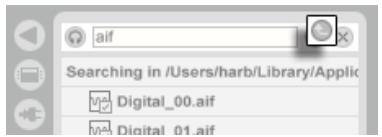
Le bouton Repérer dans Navigateur.
5.1.3 Pré-écoute de fichiers
Le bouton de pré-écoute
Live vous permet de pré-écouter les fichiers dans le navigateur de fichiers avant qu'ils ne soient importés dans le programme. La pré-écoute s'active à l'aide du bouton Preview du navigateur.
Cliquez sur les fichiers (ou utilisez ↓ et ↑) pour la sélection et l'écoute.
Vous pouvez ajuster le volume de pré-écoute avec la commande Volume de pré-écoute du mélangeur.
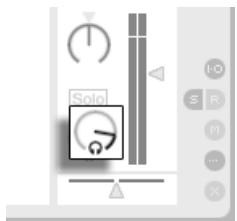
La commande Volume de pré-écoute.
Si votre périphérique audio dispose de sorties audio multiples, vous pouvez écouter ou contrôler des fichiers au casque en le connectant à une paire séparée de sorties - pendant que la lecture de la musique continue. Pour apprendre à configurer Live pour l'écoute de contrôle, veuillez vous référer à la section appropriée du manuel.
Astuce : Vous pouvez pré-écouter les fichiers même sans activer le bouton Pré-écoute en pressant ➞.
5.1.4 Ajout de clips depuis le navigateur
Il y a plusieurs façons d'ajouter des clips à un Live Set :
- Les fichiers peuvent être glissés et déposés depuis les navigateurs de fichiers dans les pistes d'écran Session ou Arrangement. Déposer du matériel du navigateur dans l'espace libre à droite des pistes d'écran Session ou en dessous des pistes d'écran Arrangement créera une nouvelle piste et y placera le(s) nouveau(x) clip(s).
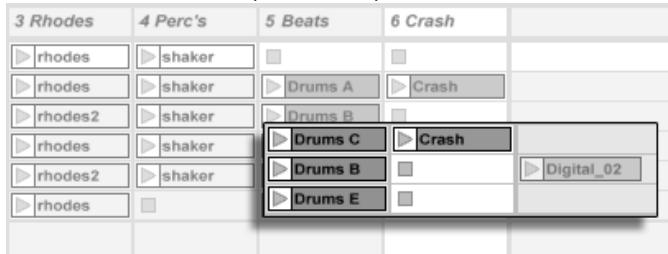
Dépôt d'un clip pour créer une nouvelle piste.
- En écran Session, double-cliquer ou presser Return sur un fichier du navigateur créera automatiquement une nouvelle piste à droite des autres et y chargera le clip.
- Les fichiers peuvent être directement déposés dans Live depuis l'Explorateur (Windows) / Finder (Mac).
5.1.5 Gestion des fichiers dans le navigateur
Vous pouvez employer les navigateurs de fichier de Live pour toutes les activités de gestion de fichier dont vous avez l'habitude dans votre système d'exploitation.
- Déplacez les fichiers et dossiers par glisser-déposer, ou par copier/couper et coller. Il est possible de copier, couper et coller soit depuis les commandes du menu Edition, soit avec les raccourcis clavier. Un fichier peut être déplacé d'un navigateur de fichiers à un autre en le faisant glisser sur le bouton du navigateur de destination.
- Renommez les fichiers et dossiers avec la commande Renommer du menu Edition ou le raccourci Ctrl R (PC) / 🎨 🌐 R (Mac). Annulez le changement de nom avec la touche Esc.
- Créez des dossiers en ouvrant le menu contextuel avec ☐ (PC) / Ctrl ☐ (Mac) et en sélectionnant la commande Créer Dossier.
- Supprimez des fichiers et dossiers avec la commande Supprimer du menu Edition ou la touche Ret.Arr ou Suppr de votre clavier d'ordinateur. Supprimer des éléments dans Live les transfère dans la corbeille du système ; si nécessaire, vous pouvez les récupérer dans la corbeille du système au moyen du système d'exploitation de votre ordinateur.
Notez que, si vous pouvez renommer ou supprimer des fichiers MIDI entiers via le navigateur, il n'est pas possible de faire de même avec les pistes MIDI individuelles contenues dans chacun d'entre eux. Il en est de même pour les composants individuels des Live Sets.
5.2 Fichiers échantillons
Un échantillon ou sample est un fichier qui contient des données audio. Live peut lire à la fois des formats de fichiers non compressés (WAV, AIF et Sound Designer II pour Mac) et des formats de fichiers compressés (MP3, Ogg Vorbis, Ogg FLAC et FLAC).
Une remarque sur l'emploi des fichiers à débit binaire variable (Variable Bit Rate ou VBR) : Veuillez installer QuickTime dans votre système pour le décodage s'il ne l'est pas déjà. Il peut être téléchargé sur le site web Apple 1 .
Étant donné que Live lit les échantillons directement depuis le disque dur, vous pouvez travailler avec un nombre important d'échantillons (de grande taille) sans avoir de problèmes de limite de mémoire RAM.
Live peut panacher des échantillons non compressés de n'importe quelle durée, fréquence d'échantillonnage ou résolution, mono ou stéréo, avant conversion. Pour lire un échantillon compressé, Live décode l'échantillon et inscrit le résultat dans un fichier échantillon temporaire non compressé. Cela se fait habituellement suffisamment vite pour que vous puissiez reproduire immédiatement l'échantillon, sans attendre la fin du processus de décodage.
Note : Lors de l'ajout d'un long échantillon à un projet, Live peut vous indiquer qu'il ne peut pas lire l'échantillon avant de l'avoir analysé. Veuillez lire la section sur l'analyse pour une explication.
5.2.1 Le cache de décodage
Pour économiser les ressources de calcul, Live conserve les fichiers décodés d'échantillons compressés dans le cache de décodage, un sous-répertoire du dossier d'enregistrement audio. Effectuer une maintenance du cache n'est normalement pas nécessaire, car Live supprime automatiquement les anciens fichiers pour faire de la place aux nouveaux. Vous
pouvez toutefois imposer des limites à la taille du cache en section Cache de décodage de l'onglet Divers des Préférences. Le cache ne grossira pas au delà du réglage "Taille maximale de cache", et laissera toujours un "Espace libre minimal" sur le disque dur. Presser le bouton Purger dans les préférences de cache de décodage supprimera tous les fichiers non employés par le Live Set actuel.
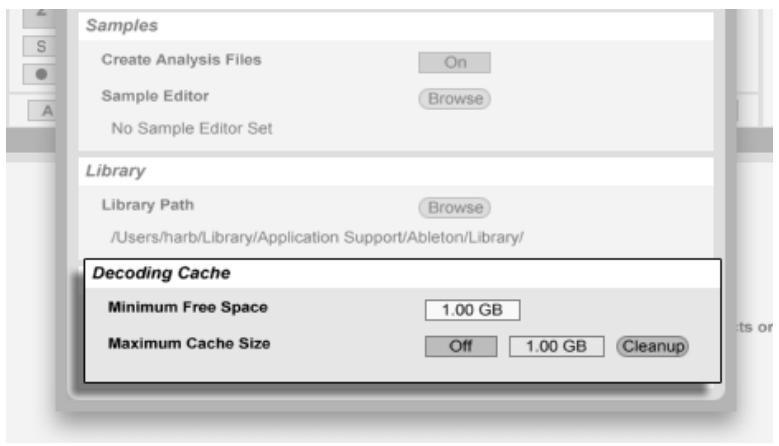
Préférences pour le cache de décodage.
5.2.2 Fichiers d'analyse (.asd)
Un fichier d'analyse est un petit fichier créé par Live lorsqu'un échantillon est amené dans le programme pour la première fois. Ce fichier contient les données rassemblées par le programme lors d'une analyse du fichier. Ces données permettent d'optimiser la qualité du time stretching, d'accélérer l'affichage de la forme d'onde et de détecter automatiquement le tempo d'échantillons longs.
Lors de l'ajout d'un long échantillon à un projet, Live peut vous indiquer qu'il ne peut pas lire l'échantillon avant de l'avoir analysé. Cela ne se produira pas si l'échantillon a déjà été analysé (c'est-à-dire si Live trouve un fichier d'analyse pour cet échantillon), ou si la
préférence Auto-Warp Echantillons longs a été désactivée dans les préférences par défaut. Pour éviter l'attente de l'analyse des échantillons longs, vous pouvez les pré-analyser via le navigateur, comme nous le verrons dans un moment.
Un fichier d'analyse peut aussi conserver les réglages de clip par défaut pour l'échantillon :
Cliquez sur le bouton Save de la fenêtre Clip pour sauvegarder les réglages actuels du clip avec le fichier d'analyse de l'échantillon. La prochaine fois que l'échantillon sera déposé dans Live, il apparaîtra avec ses réglages de clip intacts. C'est particulièrement utile pour conserver les marqueurs Warp avec l'échantillon. Conserver les réglages de clip par défaut avec le fichier d'analyse est différent de sauvegarder le clip comme Clip Live, comme décrit dans la section concernée.
Le fichier d'analyse reprend le nom de l'échantillon avec l'extension ".asd". Live place ce fichier d'analyse dans le même dossier que l'échantillon.
Les échantillons ayant un fichier .asd s'affichent ainsi dans le navigateur.
Les échantillons sans fichier .asd s'affichent ainsi.
Les fichiers d'analyse eux-mêmes n'apparaissent pas dans les navigateurs de Live.
Sachez qu'il est possible de désactiver la création des fichiers d'analyse en décochant l'option Créer fichier d'analyse de la fenêtre Préférences, onglet Divers. En l'absence de fichier .asd, Live peut recréer la totalité des données (exceptés les réglages de clip par défaut), toutefois cela prendra plus de temps pour les échantillons longs.
5.2.3 Pré-analyse de fichier
Pour éviter d'attendre que soient analysés les échantillons longs la première fois qu'ils sont importés dans Live, vous pouvez les pré-analyser.
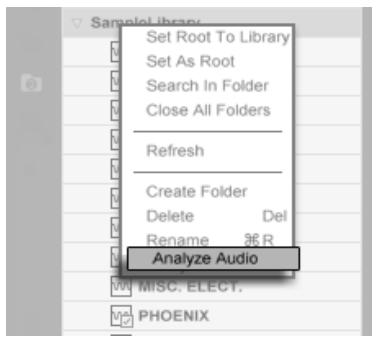
Pré-analyse des fichiers audio.
Pour pré-analyser tous les fichiers contenus dans un dossier du navigateur, utilisez la commande Analyser Audio du menu contextuel ☐ (PC) / Ctrl ☐ (Mac). Cette procédure peut aussi être annulée par le menu contextuel.
La commande Convertir sur disque, accessible au menu Fichier, permet d'exporter la sortie audio Master de Live sous la forme d'un nouvel échantillon. Le fichier en résultant peut servir à graver un CD audio pour l'écoute ou un CD de données, qui pourra servir de sauvegarde de votre travail ou être employé par d'autres applications audio numériques.
5.2.5 Le signal exporté
La commande Convertir sur disque exporte toujours le signal émis sur la sortie Master de Live. Il suffit d'écouter la sortie Master pour connaître le contenu du futur fichier exporté. Pour exporter séparément des pistes, il suffit de désactiver les autres au moyen des boutons d'activation de piste du mélangeur.
Si vous lancez la commande Convertir sur disque depuis la section Arrangeur, Live n'exporte que la portion délimitée.
Pour exporter la boucle en cours sur l'Arrangement, lancez la commande Sélectionner boucle du menu Edition avant de lancer la commande Convertir sur disque. N'oubliez pas que la sélection des pistes est sans importance : c'est le signal audible sur la sortie Master qui est exporté.
Si vous lancez la commande Convertir sur disque depuis la section Session, Live vous demande de délimiter la longueur de l'échantillon à exporter. La fenêtre Convertir sur disque s'ouvre, dotée d'un champ Mes-Temps-16 où vous pouvez fixer la longueur désirée. Live va alors exporter le signal audio de la sortie Master pour la durée indiquée à partir de la position de la tête de lecture.
Options d'exportation
La commande Convertir sur disque ouvre une fenêtre regroupant plusieurs options d'exportation :
- Normaliser. Lorsque cette option est activée, l'échantillon exporté est normalisé (le niveau est amplifié dans tout le fichier de sorte que la pointe de signal la plus élevée atteigne le niveau maximum permis par la réserve dynamique).
- Transformer en boucle. Lorsque cette option est choisie, Live crée un échantillon pouvant être employé comme boucle. Supposons que votre Live Set utilise un effet de délai. Si l'option Transformer en boucle est activée, Live va effectuer deux fois le processus de conversion : une première fois pour exporter les échantillons sur le disque, puis une seconde fois pour fixer l'effet de délai ; au cours de la seconde passe, l'effet de délai génère les échos résultant de la première passe.
- Type de fichier, Résolution, Fréquence d'échantillonnage. Ces options spécifient le type d'échantillon à créer.
- Créer fichier d'analyse. Lorsque cette option est activée, Live crée un fichier .asd contenant les résultats de l'analyse de l'échantillon exporté. Si vous avez l'intention d'exploiter le
nouvel échantillon dans Live, nous vous conseillons de cocher cette option.
- Convertir en mono. Si cette option est activée, Live crée un fichier mono à la place d'un fichier stéréo.
5.3 Fichiers MIDI
Un fichier MIDI contient des commandes qui demandent à des synthétiseurs ou instruments compatibles MIDI, tels que Simpler de Live, de produire une action musicale spécifique. Les fichiers MIDI sont exportés par des séquenceurs MIDI physiques et logiciels. L'importation de fichiers MIDI dans Live fonctionne différemment de celle des échantillons : les données de fichier MIDI sont incorporées dans le Live Set, et les clips MIDI qui en résultent perdent toute référence au fichier d'origine. Les fichiers MIDI apparaissent comme des dossiers dans le navigateur ; ouvrir les dossiers vous donne accès aux pistes individuelles du fichier (aussi nommmées "voix" ou "instruments").
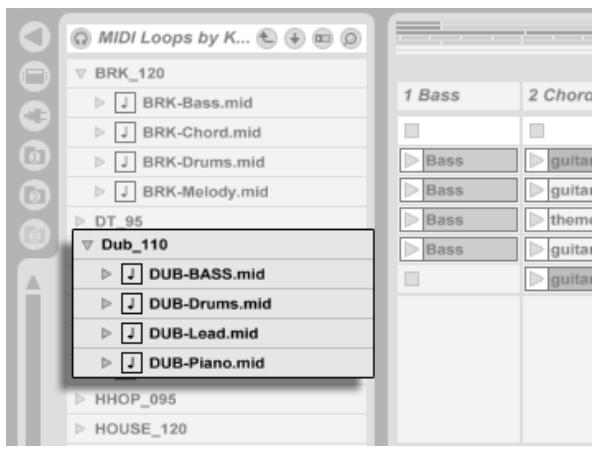
Un fichier MIDI et ses pistes dans le navigateur.
5.3.1 Exportation de fichiers MIDI
Les clips MIDI de Live peuvent être exportés comme fichiers Standard MIDI Files (SMF). Pour exporter un clip MIDI, utilisez la commande Exporter Clip MIDI sélectionné du menu Fichier. Cette commande ouvrira un dialogue de sauvegarde de fichier, vous permettant de choisir l'emplacement de votre nouveau fichier MIDI.
Exporter un fichier MIDI est différent de sauvegarder le clip comme Clip Live, comme décrit dans la section concernée.
5.4 Clips Live
Les clips d'écran Session peuvent être individuellement exportés sur disque au format Clip Live pour facilement les récupérer et les réutiliser dans n'importe quel projet.
Pour sauvegarder sur disque un clip du Live Set ouvert, faites-le simplement glisser depuis l'écran Session sur le navigateur de fichiers et déposez-le dans n'importe quel dossier. Vous pouvez alors saisir un nouveau nom pour le clip ou confirmer celui suggéré par Live avec Return.
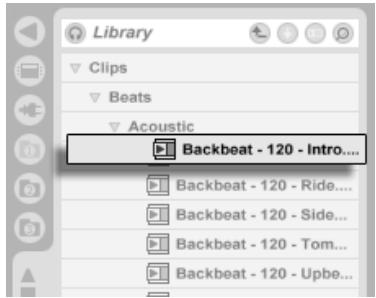
Un Clip Live dans le navigateur.
Les Clips Live sont un remarquable moyen de conserver vos idées pour une utilisation ou un
développement ultérieurs, car ils sauvegardent non seulement le clip d'origine, avec tous ses réglages de clip et d'enveloppe, mais aussi les périphériques d'origine de la piste. Afin de recréer la chaîne de périphériques d'un Clip Live, importez celui-ci dans une piste ne contenant ni clips ni périphériques, ou faites-le glisser dans l'espace sans pistes de l'écran Session ou Arrangement. Notez que les Clips Live importés dans des pistes où se trouvent déjà des périphériques ou des clips apparaîtront avec leurs réglages de clip mais pas leurs périphériques. Vous pouvez par exemple déposer un Clip Live de ligne de basse sur une piste existante qui pilote un instrument de type basse plutôt que de créer une nouvelle piste.
Les clips appartenant à n'importe quel Live Set déjà enregistré sur disque sont aussi des Clips Live. Veuillez consulter la section sur l'importation et l'exportation de Sets pour en savoir plus à ce sujet.
Notez que conserver les réglages de clip par défaut avec un fichier d'analyse d'échantillon n'est pas pareil que sauvegarder un Clip Live. Le clip par défaut du fichier .asd associe à l'échantillon des valeurs sensibles par défaut (réglages de warp, gain et hauteur) pour qu'il soit joué d'une façon définie quand il est ajouté à un Set. Les Clips Live, au contraire, sont stockés sur disque comme des idées musicales indépendantes. Par exemple, vous pouvez créer plusieurs variations du même clip audio en utilisant des réglages différents de warp, hauteur, enveloppe et effet, et toutes les stocker comme des Clips Live séparés. Dans le navigateur, vous pouvez alors trier et préécouter indépendamment ces clips, même s'ils se réfèrent tous au même échantillon source.
5.5 Live Sets
Le type de document que vous créez et sur lequel vous travaillez dans Live se nomme un Live Set.
5.5.1 Création, ouverture et sauvegarde de Sets
Utilisez la commande Nouveau du menu Fichier pour créer de nouveaux Live Sets, et la commande Ouvrir ou Ouvrir Fichiers Récents pour ouvrir ceux existants. Dans le navigateur de fichiers, vous pouvez double-cliquer ou presser Return sur un Live Set pour l'ouvrir.
La commande Sauver du menu Fichier sauvegarde le Live Set actuel exactement tel qu'il est, en incluant tous les clips et réglages.
Vous pouvez aussi employer la commande Sauver sous pour sauvegarder le Live Set actuel sous un autre nom et/ou dans un autre répertoire, ou la commande Sauver une copie pour créer une copie du Live Set actuel sous un nouveau nom et/ou dans un autre répertoire.
Sauvegarder un Live Set laisse les échantillons référencés par les clips de ce Live Set dans leur emplacement actuel. Si ces fichiers sont ultérieurement déplacés, Live tentera de vous aider à les retrouver quand vous ouvrirez par la suite ce Live Set particulier. La commande Sauer Set Autonome du menu Fichier peut vous aider à éviter la perte de fichiers en les intégrant.
5.5.2 Importation et exportation de Sets par le navigateur
Les Live Sets peuvent maintenant être ouverts dans les navigateurs de fichiers, comme des dossiers standards sur le disque, pour révéler les pistes et les clips qui les composent. Chacun des clips appartenant à un Live Set est un Clip Live.
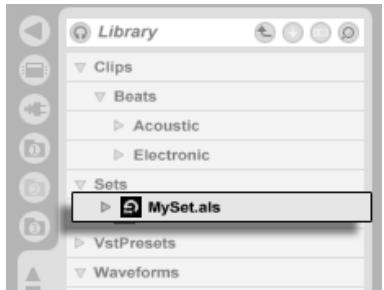
Un Live Set dans le navigateur.
Ces pistes et clips peuvent être sélectivement préécoutés et glissés-déposés dans le Set actuel, ou bien la totalité du Live Set peut l'être pour fusionner les deux. Faire glisser un Set dans l'espace situé à droite des pistes de l'écran Session ou sous les pistes de l'écran Arrangement créera de nouvelles pistes pour accueillir le nouveau contenu, tandis que faire glisser un Set sur des pistes existantes remplacera tous les clips actuels. Notez que, si un Set est déposé dans des pistes existantes contenant des clips ou des périphériques, les chaînes de périphériques correspondant à ces pistes ne seront pas chargées.
Vous pouvez exporter une sélection de clips d'écran Session comme un nouveau Live Set en la faisant glisser dans le navigateur de fichiers. Pour exporter un Set, cliquez d'abord puis faites glisser, ou utilisez les modificateurs 🏠 ou Ctrl (PC) / 🌐 (Mac) pour sélectionner plusieurs clips en écran Session. Ensuite, faites simplement glisser les clips sur un dossier dans le navigateur de fichiers, où vous pourrez soit confirmer le nom suggéré par Live soit saisir le nom de votre choix.
5.5.3 Modèles de Sets
Utilisez le bouton Sauver Modèle de l'onglet Défaut des Préférences pour sauvegarder le Live Set actuel comme un modèle. Live affectera alors les réglages en vigueur comme réglages par défaut de tout nouveau Live Set. Cette fonction permet de prédéfinir :
- des configurations d'entrées/sorties multicanaux ;
- des périphériques presets, comme les effets EQ et Compressor par exemple, sur chaque piste ;
- le Mapping des touches;
- des Mappings MIDI.
Le Live Set modèle "Template.als" est placé dans le dossier Preferences de Live, d'où vous pouvez le copier ou le supprimer. Pour retrouver aisément ce dossier, faites une recherche du fichier "Template.als" sur le disque.
5.6 Fichiers Offline et perdus
Si vous chargez un Live Set ou un Clip Live dont les échantillons référencés ne sont pas accessibles à l'emplacement prévu, Live affiche un message d'avertissement et vous demande si vous souhaitez rechercher les fichiers manquants.
Si vous ne le faites pas, le Live Set ou le Clip Live s'ouvre quand même, les clips dont les fichiers de référence manquent étant marqués "Offline". Live ne produira que du silence à la place des clips offline.
Pour partir à la recherche des fichiers manquants, sélectionnez les clips offline, puis cliquez sur le bouton Replace de la fenêtre Clip.
5.7 Dossier sons et Sets autonomes
Le dossier Sons correspond à l'endroit du disque où sont placés les échantillons d'un Live Set. Tous les échantillons enregistrés dans un Live Set viennent se placer dans le dossier Sons de ce Live Set. En outre, Live permet de regrouper très facilement en un même endroit tous les fichiers référencés par un même Live Set : il suffit de lancer la commande Sauver Set autonome du menu Fichier pour que Live copie tous les fichiers externes dans le dossier
Sons de Live Set. Après que Live ait regroupé les fichiers, il ne sera plus fait référence à des échantillons disséminés sur un ou plusieurs disques durs. Vous pouvez dès lors faire une copie de sauvegarde du Live Set avec son dossier Sons, ou l'échanger avec d'autres artistes via Internet, et tous les fichiers utilisés dans le projet seront inclus.
Le dossier Sons de "Mon Live Set" est baptisé "Mon Live Set Sounds". Il est placé à côté de "Mon Live Set" dans le même dossier.
5.8 Packs Live
La bibliothèque de Live est constituée de plusieurs Packs Live qui peuvent être téléchargés, installés et désinstallés séparément. Un Pack Live est un seul fichier (un peu comme un fichier ZIP) qui se décompresse en plusieurs fichiers à l'installation.
Les Packs Live sont disponibles sur CD d'installation ou sur le site web Ableton 2 . Pour installer un Pack Live téléchargé, faites glisser le fichier dans Live, double-cliquez sur le fichier ou sélectionnez Installer Pack Live dans le menu Fichier.
Une liste de tous les Packs Live installés est conservée dans l'onglet Produits des Préférences. Vous pouvez sélectionner individuellement des Packs Live dans la liste et cliquer sur le bouton Désinstaller pour les retirer.
Vous pouvez bien sûr supprimer, renommer, modifier et ajouter à volonté les fichiers individuels livrés dans les Packs Live, pour en faire votre bibliothèque personnelle.
Chapitre 6
Écran d'arrangement
L'écran arrangeur affiche l' arrangement, contenant la musique organisée selon une ligne temporelle, comme une bande multipiste.
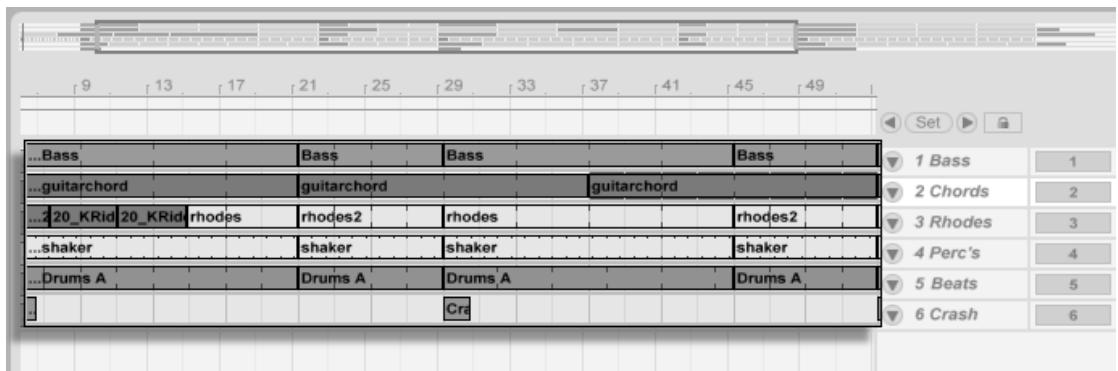
Morceau organisé dans la fenêtre d'arrangement
La fenêtre de l'arrangeur est un outil d'édition puissant qui vous permet de combiner et d'organiser aisément des éléments musicaux de tous types : MIDI, boucles, effets sonores et des morceaux entiers.
6.1 Navigation
Live offre diverses méthodes rapides pour zoomer et faire défiler la fenêtre d'arrangement :
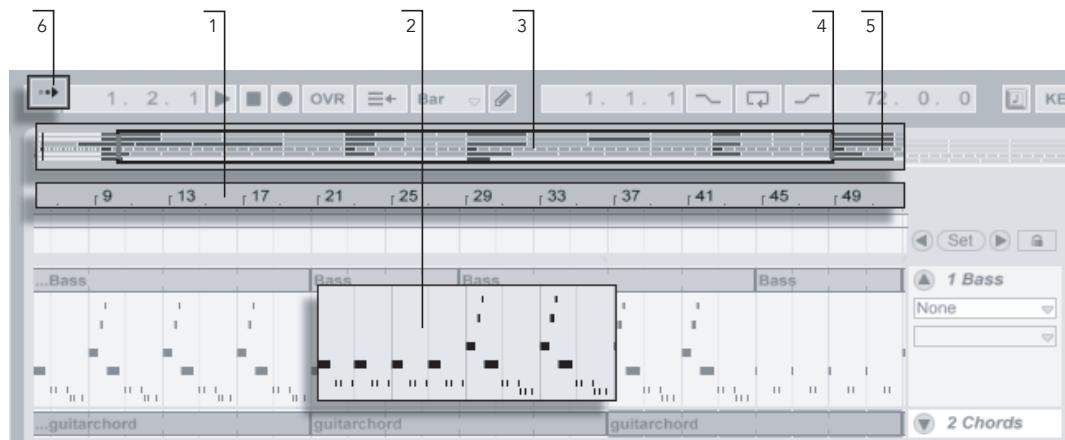
- Pour faire varier progressivement le niveau de zoom, cliquez dans la règle temporelle en haut de l'écran Arrangement, puis faites glisser la souris vers le haut ou vers le bas (en la faisant glisser vers la gauche ou la droite, vous pouvez naviguer à l'intérieur du morceau).
- Pour effectuer un zoom avant et arrière autour de la sélection en cours, servez-vous des touches + et - du clavier. Pour effectuer un "panoramique" de l'affichage, cliquez et tirez à la souris tout en maintenant la touche Ctrl Alt (PC)
Navigation dans la fenêtre d'arrangement.
/ Alt (Mac) enfoncée.
- La Vue générale est une sorte d'aperçu global du morceau. Le morceau y est toujours représenté de A à Z. Le cadre rectangulaire représente la partie de l'Arrangement en cours d'affichage sur la section Arrangeur affichée en dessous. La Vue générale de l'Arrangeur est une sorte de barre de défilement perfectionnée :
- Pour afficher une autre partie de l'Arrangement, faites glisser les bords gauche et droit du cadre rectangulaire.
- Pour visualiser en détails une portion spécifique de l'Arrangement, cliquez dessus depuis la Vue générale, puis faites glisser la souris vers le bas afin de zoomer sur cette partie. Vous pouvez également naviguer dans le morceau en faisant glisser la souris horizontalement. Par cette méthode, vous pouvez vous déplacer dans le morceau et effectuer des zooms afin de cibler directement n'importe quelle partie de l'Arrangement.
- Pour que la section Arrangeur suive automatiquement le défilement de la tête de lecture, activez le bouton Suivi de lecture ou activez la commande Suivi de lecture du menu Options.
6.2 Transport
Il existe plusieurs façons de contrôler le transport de Live avec le clavier de l'ordinateur et avec la souris.
- Vous pouvez lancer la lecture de l'Arrangement en cliquant sur le bouton de lecture de la barre de contrôle, et stopper la lecture en cliquant sur le bouton Stop. La lecture de l'Arrangement peut aussi être commutée on et off en pressant la barre d'espace du clavier.
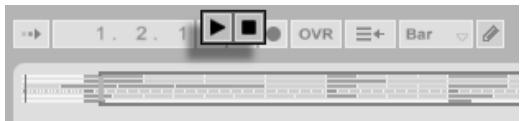
Les boutons Lecture et Stop dans la barre de contrôle.
- Vous pouvez choisir la position de lecture de l'Arrangement en cliquant n'importe où dans l'Arrangement pour placer le marqueur d'insertion clignotant. Double-cliquer sur le bouton Stop ramènera la position de lecture d'Arrangement en 1.1.1.
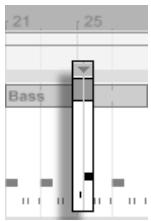
Pour poursuivre la lecture de la position où elle a été arrêtée plutôt que de là où se trouve le marqueur d'insertion, maintenez enfoncé le modificateur pendant que vous pressez la barre d'espace.
- Cliquer dans la zone de repérage audio ou "scrub" au dessus des pistes fera sauter la lecture jusqu'à ce point. La taille de ces sauts est quantifiée selon le réglage du menu Quantification de la barre de contrôle. Tant que le bouton de la souris est maintenu pressé sur la zone de scrub, une portion de l'Arrangement, de la taille du réglage de quantification choisi, sera lue répétitivement. Avec de petits réglages de quantification, ou un réglage "None" (aucune), cela vous permet de "scruter" la musique.

- La position du morceau peut être réglée numériquement à l'aide des champs de position de la tête de lecture dans la barre de contrôle.
La lecture de l'Arrangement commence au marqueur d'insertion.
Lecture "scrub" de l'Arrangement.
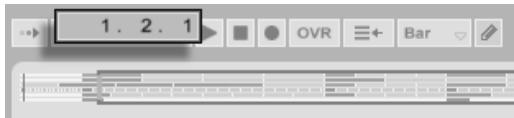
Les champs Position d'Arrangement affichent la position du morceau en mesures-temps-double-croches. Pour changer les valeurs :
- cliquez et tirez vers le haut ou le bas sur ces champs ;
- cliquez et saisissez la valeur, puis pressez Return ;
-
cliquez et diminuez ou augmentez avec ↓ et ↑.
-
La lecture de l'Arrangement peut être lancée depuis un point particulier dans un de vos clips en employant la zone de scrub de la fenêtre Clip.
-
Plusieurs positions de lecture d'Arrangement peuvent être réglées à l'aide des repères de lancement.
Notez que toute touche du clavier d'ordinateur ou tout message MIDI peut être affecté aux commandes de transport, comme décrit dans le chapitre correspondant.
Réglage de la position de lecture dans les champs de position de l'Arrangement.
6.3 Lancement de l'Arrangement avec les repères
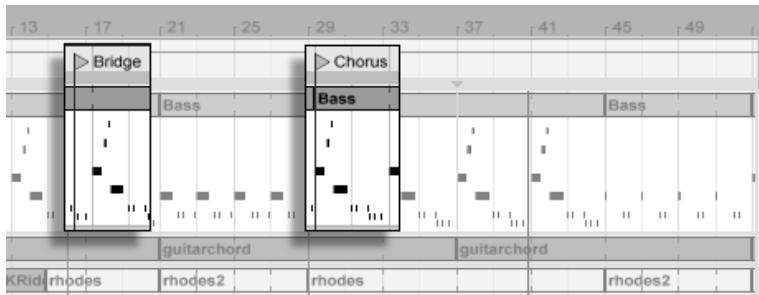
Les repères peuvent être placés sur n'importe quel point dans l'Arrangement. Cela peut être fait en temps réel durant la lecture ou l'enregistrement avec le bouton Set (Placer Repère),
Emploi des repères pour lancer la lecture en Arrangement.
et le placement sera quantifié selon la valeur de quantification globale réglée dans la barre de contrôle. Cliquer sur ce bouton quand l'Arrangement n'est pas en lecture crée un repère à l'emplacement du marqueur d'insertion ou au début de la sélection. Vous pouvez aussi créer un repère à l'aide du menu contextuel dans la règle au dessus des pistes ou via le menu Insérer. Notez que la position d'un nouveau repère est quantifiée selon le réglage du menu Quantification de la barre de contrôle.
Les commandes de repère.
Vous pouvez vous positionner (sauter) sur un repère en cliquant dessus, ou avec les boutons Repère Précédent et Repère Suivant de part et d'autre du bouton Set (Placer Repère). L'accès aux repères peut aussi bénéficier de l'affectation MIDI ou aux touches. Notez que l'accès à un repère est soumis à la quantification. Double-cliquer sur un repère le sélectionnera et lancera la lecture de l'Arrangement depuis ce point.
Après avoir sauté au premier ou au dernier repère de l'Arrangement, les boutons Repère Précédent et Repère Suivant amèneront respectivement au début ou à la fin de l'Arrangement.
Les repères peuvent être déplacés en cliquant dessus et en les faisant glisser, ou avec les touches flèches du clavier de votre ordinateur.
Pour nommer un repère, sélectionnez-le en cliquant sur son marqueur triangulaire, et choisissez la commande Renommer du menu Edition (ou utilisez le raccourci Ctrl R (PC) / 📍 🌐 (Mac)). Les repères peuvent être supprimés avec la touche de retour arrière ou de suppression du clavier de votre ordinateur, par le menu Insérer, ou le bouton Del (Supprimer Repère).
Notez que le menu contextuel de repère offre un moyen rapide de lecture en boucle entre
deux repères grâce à sa commande Bouclage au Prochain repère.
6.4 La boucle d'arrangement
Pour que Live lise une section de l'arrangement en boucle, activez la lecture en boucle de l'arrangement en cliquant sur le bouton de boucle d'arrangement de la barre de contrôle.
Vous pouvez régler numériquement la longueur de boucle, en utilisant les champs de la barre de contrôle : les champs de gauche déterminent le point de début de la boucle, tandis que ceux de droite déterminent la longueur de la boucle.
La commande Sélectionner boucle du menu Edition accomplit tout ceci d'un coup : Elle active la boucle d'Arrangement et fixe l'accolade de la boucle d'Arrangement en fonction de l'intervalle de temps sélectionné dans l'Arrangement.
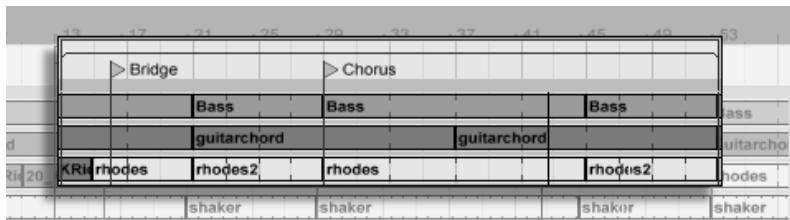
Le commutateur de boucle de la barre de contrôle.
Les champs Début de boucle (gauche) et Durée de boucle (droite).
L'accolade de la boucle d'Arrangement.
L'accolade de la boucle être sélectionnés à la souris et manipulée avec des commandes du clavier informatique :
- ← et → poussent l'accolade de boucle sur la gauche/droite du réglage de grille actuel.
- ↓ et ↑ décalent l'accolade de boucle à gauche/droite par paliers correspondant à sa longueur.
- Le modificateur Ctrl (PC) / 🧑 (Mac) utilisé avec les touches flèches gauche et droite raccourcit ou allonge la boucle du réglage de grille actuel.
- Le modificateur Ctrl (PC) / 📊 (Mac) utilisé avec les touches flèches haut et bas double ou divise par deux la longueur de boucle.
Vous pouvez aussi tirer l'accolade de boucle d'Arrangement : tirez sur les bords gauche et droit du marqueur pour définir les points de début et de fin de la boucle ; tirez entre les bords pour déplacer la boucle sans modifier sa longueur.
6.5 Déplacement et changement de taille des Clips
Un segment audio ou MIDI est représenté en écran Arrangement par un bloc de clip placé sur certaines positions du morceau dans l'une des pistes de Live.
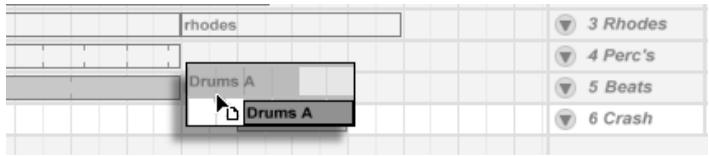
Le fait de tirer sur un clip le déplace sur une autre position du morceau ou d'une piste.
6.6 Sélection de Clips et de temps
A l'exception du déplacement et du changement de taille des clips, l'édition d'Arrangement dans Live est basée sur la sélection : Vous sélectionnez quelque chose avec la souris, puis exécutez une commande de menu (par ex., Couper, Copier, Coller, Dupliquer) sur la sélection. Cette méthode d'édition se prête à une répartition efficace du travail entre les deux mains : Une main actionne la souris ou le pavé tactile, tandis que l'autre envoie les raccourcis-clavier pour les commandes de menu. Le menu n'est finalement employé que comme référence pour regarder les raccourcis-clavier.
Voici comment fonctionne la sélection :
- Cliquer sur un clip le sélectionne ;
- Cliquer sur le fond de l'Arrangement sélectionne un point dans le temps, représenté par un marqueur d'insertion clignotant;
- Cliquer et glisser sélectionne un intervalle temporel.
- Pour accéder au temps à l'intérieur d'un clip pour édition, dépliez sa piste en cliquant sur la touche en forme de triangle située à côté du nom de la piste.
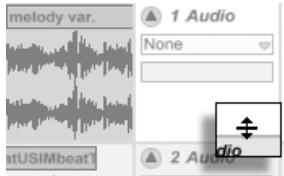
Il est possible de régler la hauteur d'une piste agrandie en relevant ou abaissant le séparateur situé sous le sélecteur d'affichage de piste. Cliquer et glisser sous le bandeau horizontal du clip dans l'affichage de forme d'onde vous permet de sélectionner un intervalle de temps dans le clip. Notez que vous pouvez en réalité déplier toutes vos pistes d'un coup ên tenant enfoncé le modificateur Alt (PC) / Alt (= Mac) quand vous cliquez sur le bouton de déploiement de piste.
- Cliquer sur l'accolade de boucle est un raccourci pour exécuter la commande Sélectionner boucle du menu Edition, qui sélectionne tout le matériel compris dans la boucle.
Réglage de la hauteur d'une piste agrandie
- Tenir Shift en cliquant étend une sélection existante dans la même piste ou sur plusieurs pistes.
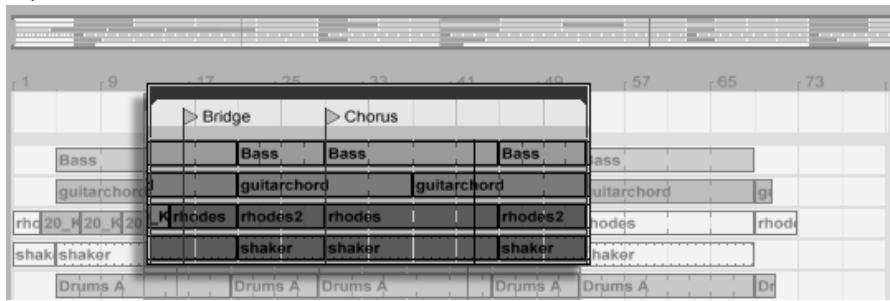
Clic sur l'accolade de boucle pour sélectionner la boucle en vue d'édition.
6.7 Emploi de la grille d'édition
Pour faciliter l'édition, le curseur est aimanté par les lignes de grille qui représentent les sous-divisions de mesure au tempo du morceau. La grille peut être réglée pour s'adapter au zoom ou rester fixe.
Vous pouvez régler les intervalles des lignes de la grille, que cette dernière s'adapte au zoom ou qu'elle soit fixe, à l'aide du menu contextuel obtenu par 📋 (PC) / Ctrl 📋 (Mac) en zone de pistes de l'écran Arrangement ou en fenêtre Clip.
Les raccourcis suivants pour les commandes du menu Options permettent de travailler rapidement avec la grille :
- Utilisez Ctrl 1 (PC) / 🧑 1 (Mac) pour une grille plus étroite, en doublant la densité des lignes (par ex., de croches en doubles-croches).
- Utilisez Ctrl 2 (PC) / 📊 2 (Mac) pour une grille plus large, en divisant par deux la densité des lignes (par ex., de croches en noires).
-
Utilisez Ctrl 3 (PC) / Ⓤ 3 (Mac) pour basculer en mode ternaire; cela pourrait, par exemple, faire passer la grille de croches en croches de triolet.
-
Utilisez Ctrl 4 (PC) / Ⓗ 38 4 (Mac) pour activer ou désactiver le magnétisme. Quand la grille est masquée, le curseur n'est pas attiré par les sous-divisions de mesure.
- Utilisez Ctrl 5 (PC) / 🎨 ⚙️ 5 (Mac) pour alterner entre les modes de grille fixe et adaptatif.
L'espace actuel entre lignes adjacentes est affiché dans le coin inférieur droit de la fenêtre Arrangement ou de la fenêtre Clip.
6.8 Emploi des commandes ...Zone temporelle
Alors que les commandes standard comme Couper, Copier et Coller n'affectent que la sélection actuelle, leurs contreparties "... Zone temporelle" agissent sur toutes les pistes en insérant et en supprimant une zone temporelle.
- Couper Sélection permet de retirer une sélection temporelle de l'Arrangement. Les données audio ou MIDI situées avant et après la portion retirée sont alors ramenées au point de coupure. Cette commande permet de raccourcir l'Arrangement de la durée retirée. Notez que la commande Couper Sélection affecte toutes les pistes et pas seulement les pistes sélectionnées.
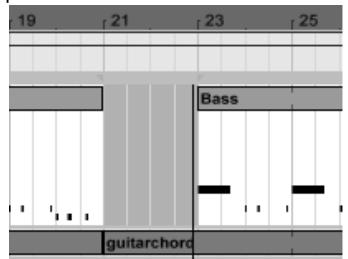
- Coller Sélection insère dans l'Arrangement la sélection copiée. L'Arrangement est alors rallongé de la durée de la sélection.
- Dupliquer Sélection place une copie de la sélection temporelle délimitée dans l'Arrangement. Celui-ci est alors allongé de la durée de la sélection.
Pour supprimer l'espace entre des clips, nous avons délimité la sélection temporelle, puis lancé la commande Couper Sélection
- Supprimer Sélection supprime une sélection temporelle délimitée sur l'Arrangement. Les données audio ou MIDI situées avant et après la sélection se rapprochent au niveau du point de coupure. L'Arrangement est alors raccourci de la durée de la sélection. Notez que la commande Supprimer Sélection affecte toutes les pistes et pas seulement celles qui sont sélectionnées.
- Insérer Silence insère un blanc de la durée de la sélection en cours dans l'Arrangement. Ce blanc est placé à la suite de la sélection.
6.9 Division de clips
La commande Diviser permet de découper un clip ou d'en isoler une partie.
Pour diviser un clip en deux moitiés,
- agrandissez la piste ;
- sur l'affichage de la forme d'onde ou l'affichage MIDI, cliquez à l'endroit où le clip doit être divisé ;
- lancez la commande Diviser.
Pour isoler une partie d'un clip,
- agrandissez la piste ;
- sur l'affichage de la forme d'onde ou l'affichage MIDI, sélectionnez la portion du clip à isoler ;
- lancez la commande Diviser. Le clip d'origine est alors découpé en trois parties.
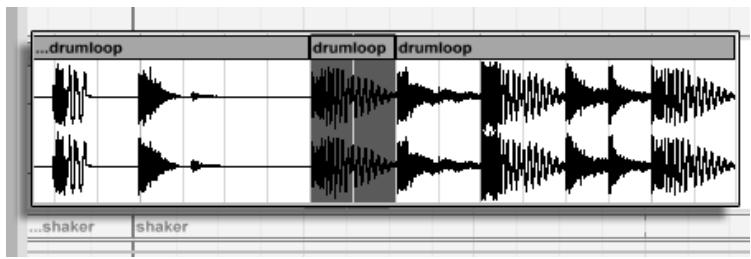
Résultat après division d'un clip
6.10 Consolidation de clips
La commande Consolider remplace l'élément de la fenêtre d'arrangement par un nouveau clip par piste. Ceci est très utile pour créer une structure.

Consolidation de plusieurs clips en un nouveau clip.
Supposons qu'en éditant ou en improvisant, vous vous retrouvez avec des clips qui sonnent parfaitement bien en mode de boucle d'arrangement. La sélection de cette partie de l'arrangement, par exemple en employant la commande Sélectionner boucle du menu Edition puis en exécutant la commande Consolidate, crée un nouveau clip qui peut être utilisé comme une boucle. Maintenant, vous pouvez, par exemple, tirer sur les bords du clip pour créer plus de répétitions. Vous pouvez également tirer la nouvelle boucle par le sélecteur de fenêtre de session dans l'emplacement d'affichage de session pour faire des arrangements en temps réel.
En cas d'intervention sur des clips audio, la fonction Consolidate crée un nouvel échantillon pour chaque piste de la sélection. Les nouveaux échantillons sont principalement des enregistrements de la sortie du moteur de Warp temporel, avant le traitement par la chaîne d'effets et le mixage de la piste. Par conséquent, le nouvel échantillon intègre les effets d'atténuation, de Warp temporel et de Pitch Shifting du clip, et les enveloppes de clip respectives; cependant, il n'intègre pas les effets. Pour créer un nouvel échantillon à partir du signal post-effets, utilisez la commande Render to Disk.
Vous trouverez les nouveaux échantillons dans le répertoire "Sounds", un emplacement du disque dur spécifique au Live Set dans lequel vous travaillez. Consultez la section correspondante de ce manuel pour de plus amples renseignements.
Chapitre 7
Ecran Session
Dans l'écran Arrangement de Live, comme dans tous les séquenceurs traditionnels, tout est organisé selon une ligne temporelle de morceau. Pour de nombreuses applications, ceci limite les possibilités :
- lorsque vous jouez sur scène ou en applications DJ, l'ordre des passages, la longueur de chaque passage, et l'ordre dans chaque passage n'est généralement pas connu d'avance ;
- dans la salle, le son doit refléter ce qui se passe sur scène ;
- lorsque vous travaillez sur un morceau de musique ou une musique de film, l'improvisation sert souvent de point de départ et reste en général plus efficace, lorsque l'idée musicale est affinée pour atteindre sa forme finale.
C'est exactement la raison pour laquelle nous avons créé la fenêtre de session unique de Live.
7.1 Clips d'écran Session
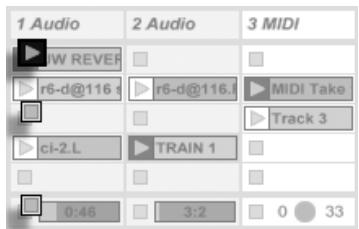
Les commandes pour un clip d'écran Session.
- Chaque clip en écran Session possède un bouton triangulaire sur le côté gauche. Cliquez sur le bouton avec la souris pour "lancer" à n'importe quel moment la lecture du clip, ou pré-sélectionnez un clip en cliquant sur son nom et lancez-le à l'aide de la touche Return de l'ordinateur. Vous pouvez alors vous déplacer sur les clips voisins en utilisant les touches de flèches. Veuillez vous référer à la section du manuel portant sur les réglages de lancement de clip pour des détails sur la façon de personnalise ce comportement.
- Cliquez sur un bouton carré d'arrêt du Clip pour stopper un clip en cours, soit dans l'un des emplacements de piste, soit dans le champ de statut de piste sous la grille Session.
Les clips peuvent être télécommandés depuis le clavier de l'ordinateur ou un contrôleur MIDI. Ils peuvent même être affectés à des plages de notes MIDI pour être joués chromatiquement.
Les clips peuvent être joués dans n'importe quel ordre. L'organisation des clips ne détermine pas leur ordre de lecture; la grille de session permet l'accès aléatoire aux clips qu'elle contient.
Remarquez que, même si vous stoppez la lecture d'un clip d'écran Session, le bouton de lecture reste éclairé dans la barre de contrôle, et les champs de position d'Arrangement
continuent de défiler. Ces champs conservent un flux continu du temps musical qui passe, pour que vous puissiez toujours savoir votre position dans le morceau durant une interprétation en direct ou en enregistrement dans l'Arrangement, quoi que fassent vos clips individuels de Session.
Vous pouvez toujours ramener les champs de position d'Arrangement sur 1.1.1 et stipper la reproduction de la totalité du Live Set, en pressant deux fois le bouton Stop de la barre de contrôle.
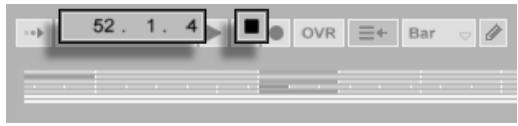
Les champs de position de l'Arrangement et le bouton.
7.2 Pistes et Scènes
Chaque colonne verticale, ou piste, peut lire un seul clip à la fois. Mettez donc sur la même colonne des clips ne devant pas jouer ensemble : parties d'un morceau ; variations d'une boucle de batterie ; etc.
Pistes redimensionnées en écran Session.
Pour un accès pratique à plus de clips d'un coup, vous pouvez redimensionner les pistes en écran Session en cliquant sur les bords de leur barre de titre et en les déplaçant. La largeur
des pistes peut ainsi être réduite afin que seuls restent visibles les boutons de lancement de clip et les commandes essentielles de piste.
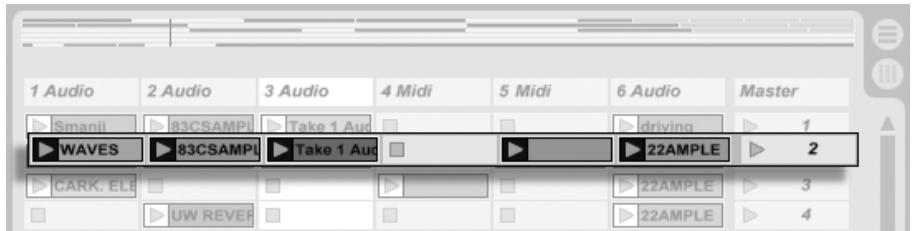
Une scène de la section Session
Les rangées horizontales sont baptisées Scènes. Les boutons de scènes sont placés sur la colonne la plus à droite représentant la piste Master. Pour déclencher simultanément tous les clips d'une rangée, cliquez sur le bouton de scène correspondant. Cette fonctionnalité est très pratique sur scène pour les morceaux constitués de nombreuses parties.
La scène située sous la scène lancée sera automatiquement sélectionnée comme la suivante à lancer à moins que l'option Sélection Scène suivante à lancer soit réglée sur "Off" dans l'onglet Divers des Préférences. Cela vous permet de déclencher des scènes de haut en bas sans avoir à d'abord les sélectionner. Les touches del'ordinateur ou un contrôleur MIDI peuvent servir à lancer les scènes les passer en revue.
Les scènes peuvent être renommées à l'aide de la commande Renommer du menu Edition. On peut rapidement renommer plusieurs scènes en exécutant la commande Renommer et en employant la touche Tab de l'ordinateur pour passer d'une scène à la suivante.
Chaque scène peut en réalité mémoriser un réglage de tempo comme partie de son nom, pour qu'il change le tempo du projet au lancement; cela s'accomplit en sélectionnant la scène et en la renommant avec un tempo viable (par ex., "96 BPM"). N'importe quel tempo peut être employé, tant qu'il est dans la plage autorisée par la commande de Tempo de Live (20 - 999 BPM).
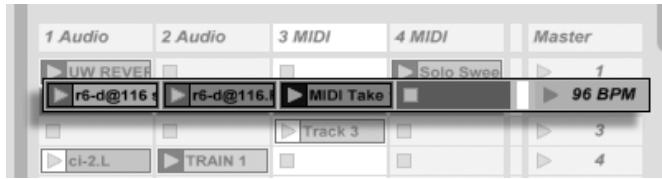
Cette scène changera le Tempo en 96 BPM.
7.3 Champs d'état des pistes
Vous pouvez consulter l'état d'une piste au niveau de son champ d'état situé juste au-dessus des commandes de mixage de la piste active :
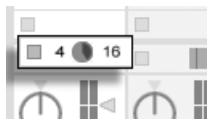
Piste en lecture d'un clip en boucle de session...
L'icône en forme de camembert indique un clip Session en boucle. Le numéro de droite du cercle correspond à la durée de la boucle en temps, alors que le numéro de gauche indique le nombre de fois que la boucle a été lue depuis son déclenchement.
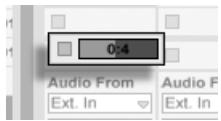
... Clip à déclenchement unique...
La barre de progression correspond à la durée en lecture simple (non bouclée) d'un clip Session. La valeur indique la durée de lecture restante en minutes :secondes.
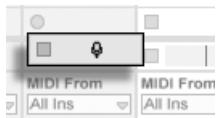
... Écoute de l'entrée...
Une icône de microphone apparaît dans une piste audio réglée pour écouter son entrée. Une icône de clavier apparaît dans une piste MIDI dans les mêmes circonstances.
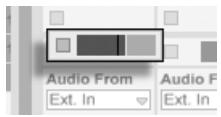
... Lecture de l'arrangement
Si la piste lit des clips depuis l'Arrangement, une représentation miniature des clips d'Arrangement en lecture s'affiche.
7.4 Réglage de la grille en écran Session
Les clips arrivent en écran Session par importation depuis les navigateurs de fichiers ou par enregistrement.
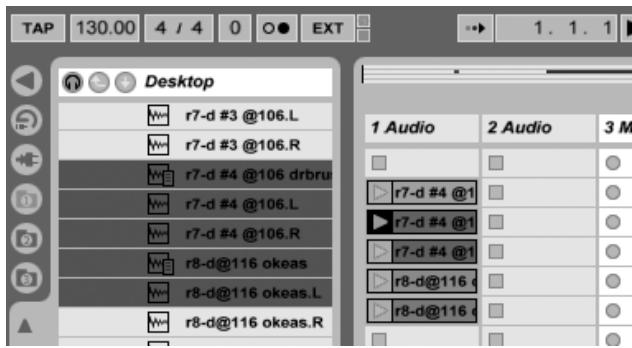
Dépôt de multiples clips dans la fenêtre de session.
Si vous déposez plusieurs clips dans la fenêtre de session, par défaut, Live les organise verticalement dans une piste. Maintenez la touche Ctrl (PC) / 🎨 (Mac) enfoncée avant de les déposer, pour placer les clips dans une scène.
Il est possible de déplacer les clips à l'intérieur de la grille Session par glisser-déposer à la souris. Pour déplacer simultanément plusieurs clips, sélectionnez-les en tenant la touche ou Ctrl (PC) / Mac avant de les faire glisser. Vous pouvez tracer un cadre de sélection en faisant glisser la souris à partir d'un emplacement vide. Les scènes peuvent elles aussi être réorganisées par glisser-déposer.
7.4.1 Sélection au lancement
Par défaut, le fait de cliquer sur le bouton de lancement d'un clip sur la section Session sélectionne le clip en question. C'est un comportement logique afin que l'écran Clip affiche les réglages du clip qui vient d'être lancé. Les utilisateurs experts de Live ont toutefois rétorqué que l'élément sélectionné, les périphériques de pistes de retour par exemple, ne devrait pas disparaître sous prétexte qu'un clip a été déclenché. Evidemment, ce peut être très ennuyeux si vous lancez le clip expressément pour l'essayer avec les réglages de périphérique de la piste de retour. Désactivez l'option Sélection au lancement dans l'onglet Divers des Préférences si vous ne souhaitez pas que l'élément sélectionné change au déclenchement d'un clip ou d'une scène.
7.4.2 Supprimer les boutons d'arrêt de clip
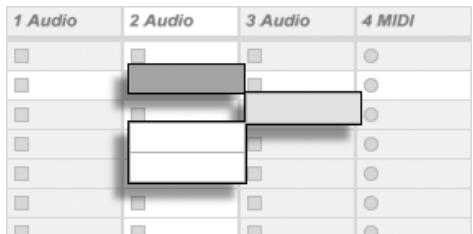
Emplacements sans boutons Stop.
Vous pouvez ajouter ou désactiver les boutons d'arrêt de clip de la grille à l'aide de la
commande Ajouter/Désactiver Bouton de clip du menu Edition. Cette fonction permet de préconfigurer le déclenchement des scènes : si, par exemple, vous ne souhaitez pas que la piste change au niveau de la scène 3, désactivez le bouton d'arrêt de la scène 3 / piste 4.
7.4.3 Editer des Scènes
De nombreuses commandes utiles des menus Edition et Insertion s'appliquent aux scènes :
- Couper Scène ... coupe toutes les scènes dont des emplacements sont sélectionnés sur la section Session. Le nombre total de scènes diminue alors. Notez que la commande Couper Scène affecte toutes les pistes et pas seulement celles sur lesquelles des emplacements sont sélectionnés.
- Coller Scène ... fonctionne comme la commande Coller mais insère des scènes vides avant d'effectuer le collage. Live insère un certain nombre de scènes en fonction de la quantité de données présentes dans le presse-papiers. Les nouvelles scènes sont insérées à la suite de la sélection en cours.
- Dupliquer Scène ... fonctionne comme la commande Dupliquer, mais insère des scènes vides avant d'effectuer le collage. Live insère un certain nom de scènes en fonction de la quantité de données présentes dans le presse-papiers.
- Supprimer Scène ... supprime toutes les scènes dont des emplacements sont sélectionnés sur la section Session. Le nombre total de scènes diminue alors. Notez que la commande Supprimer Scène affecte toutes les pistes et pas seulement celles où se trouvent des emplacements sélectionnés.
- Insérer Scène ... insère une scène vide à la suite de la sélection en cours.
- Capturer et Insérer Scène insère une scène sous la sélection courante, place des copies des clips en train de tourner dans la nouvelle scène et elle lance la nouvelle scène immédiatement, sans interruption audible. Cette commande est très utile lorsque vous créez des éléments dans la fenêtre de session. Vous pouvez capturer un moment intéressant sous la forme d'une nouvelle scène et passer à la modification des propriétés de clip et à l'essai de nouvelles combinaisons de clips.
7.5 Enregistrement de sessions dans l'arrangement
Votre jeu en écran Session peut être enregistré dans l'Arrangement, permettant une approche de la composition de morceaux par l'improvisation.
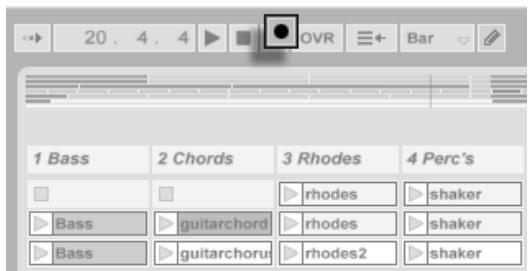
d'enregistrement de la
barre de contrôle
Lorsque le bouton d'enregistrement global est actif, Live enregistre toutes vos actions dans l'arrangement :
- les clips lancés ;
- modification des propriétés de clips ;
- modification des réglages de mixage et de périphériques, aussi appelée automation.
Pour terminer l'enregistrement, appuyez à nouveau sur le bouton d'enregistrement, ou arrêtez la lecture.
Bouton d'affichage
Arrangeur
Pour visualiser le résultat de votre enregistrement, ouvrez la fenêtre de l'arrangeur. Comme vous pouvez le voir, Live a copié les clips lancés lors de l'enregistrement dans l'arrangement, sur les bonnes pistes et au bon moment dans le morceau. Notez que votre enregistrement n'a pas créé de nouvelles données audio, uniquement des clips.
Il n'est possible de jouer qu'un seul clip de session ou d'arrangement à la fois. Lors du lancement d'un clip de session, Live arrête la lecture de l'arrangement en faveur du clip de session. Le fait de cliquer sur un bouton de stop d'emplacement arrête la lecture de l'arrangement, ce qui produit un silence.
La lecture de l'arrangement ne reprend que lorsque vous indiquez de façon explicite à Live de reprendre en cliquant sur le bouton "Go Arrangement", qui s'allume alors pour vous rappeler que ce que vous êtes en train d'écouter est différent de l'arrangement.
Pour désactiver simultanément tous les clips de l'arrangement, cliquez sur le bouton Stop Clips situé dans le champ de statut de la piste Master. Les clips de la fenêtre d'arrangement et de session sont indépendants, ce qui facilite l'improvisation répétée dans l'arrangement, jusqu'à obtenir le résultat recherché.
De plus, vous pouvez déplacer les clips non seulement dans la grille de session, mais également de la fenêtre de session dans l'arrangeur et vice versa en utilisant le copier/coller
ou en tirant les clips sur 📄 ou 📃.
Lors du collage de la fenêtre de l'arrangeur dans la fenêtre de session, Live essaye de
Bouton de lecture d'arrangement
Bouton d'arrêt de tous les clips
préserver la structure de tempo des clips en les organisant de haut en bas dans un ordre correspondant. En vous déplaçant dans les scènes de haut en bas, vous pouvez reconstruire l'arrangement original. Ceci est très pratique pour partir d'un morceau composé et revenir à l'étape d'improvisation.
Chapitre 8
Fenêtre Clip
La fenêtre Clip est l'endroit où les propriétés du clip peuvent être réglées et ajustées.
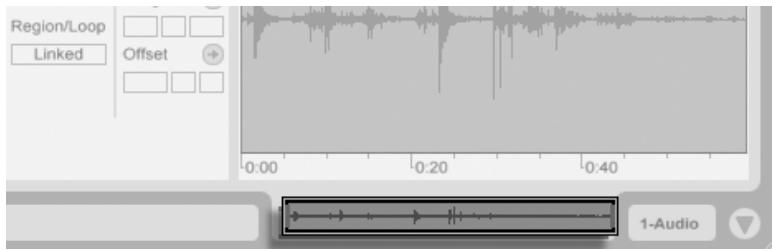
Un double-clic sur un clip ou sa visualisation ouvre la fenêtre Clip.
La fenêtre d'affichage du clip s'affiche en cliquant sur son option d'affichage ou en double-cliquant sur un clip en écran Session ou Arrangement.
Dans la fenêtre Session, cliquez sur le champ de statut d'une piste pour ouvrir la fenêtre Clip pour éditer le clip joué par la piste courante.
Les propriétés de plusieurs clips peuvent être éditées en même temps dans la fenêtre Clip par multi-sélection. Pour faire une multi-sélection, cliquez et tirez pour encadrer et surligner les clips, ou sélectionnez un clip et utilisez les modificateurs Ctrl (PC) / 📄 (Mac) ou ⚠ afin de pouvoir ajouter d'autres clips à votre sélection. Les propriétés accessibles en fenêtre Clip pour une multi-sélection dépendent des contenus des clips ; généralement, seules sont affichées les propriétés que les clips ont en commun.
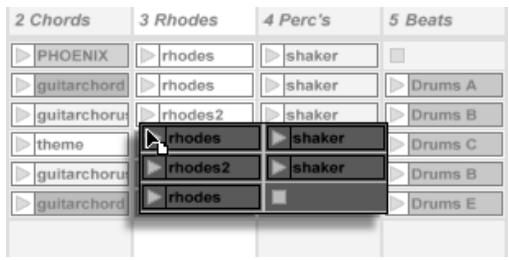
Les commandes comme les curseurs et boutons rotatifs se comportent d'une façon légèrement différente avec une multi-sélection. Si les clips de la multi-sélection ont des valeurs différentes pour un paramètre à bouton rotatif ou à curseur (transposition de clip, par exemple), la plage de ces valeurs sera affichée et pourra être réglée par la commande. Amener le bouton rotatif ou le curseur sur sa valeur extrême absolue, maximale ou minimale, rendra par la suite les réglages des clips identiques, modifiables comme une seule valeur.
Les clips MIDI et les clips audio de Live ont des propriétés différentes et, par conséquent, ne partagent pas le même jeu de commandes en fenêtre Clip. Les deux types de clips ont
Cliquer sur le champ Statut de piste en écran Session ouvre la fenêtre Clip.
Multi-sélection de clips.
les éléments suivants en commun :
- La zone Clip contient les réglages élémentaires du clip.
- La zone d'enveloppes et l'Editeur d'enveloppe gèrent les enveloppes du clip, qui sont utilisées pour moduler les effets, le mélangeur, et le clip ou les commandes MIDI. Les enveloppes de clip et les éléments de fenêtre Clip associés sont détaillés dans un autre chapitre du manuel.
- La zone de déclenchement contrôle le comportement au déclenchement du clip et n'apparaît donc que pour les clips d'écran Session. Le réglage des propriétés de déclenchement d'un clip en écran Session est couvert en détail dans un autre chapitre du manuel.
Les clips audio ont en plus les commandes de fenêtre Clip suivantes :
- L'affichage d'échantillon alterne avec l'Editeur d'enveloppe sur le côté droit de la fenêtre Clip, et contrôle les possibilités de Warping de l'échantillon et les réglages de lecture de clip de Live.
- La zone Echantillon ou "Sample" contient les réglages déterminant comment le clip reproduit son échantillon et le représente en affichage d'échantillon.
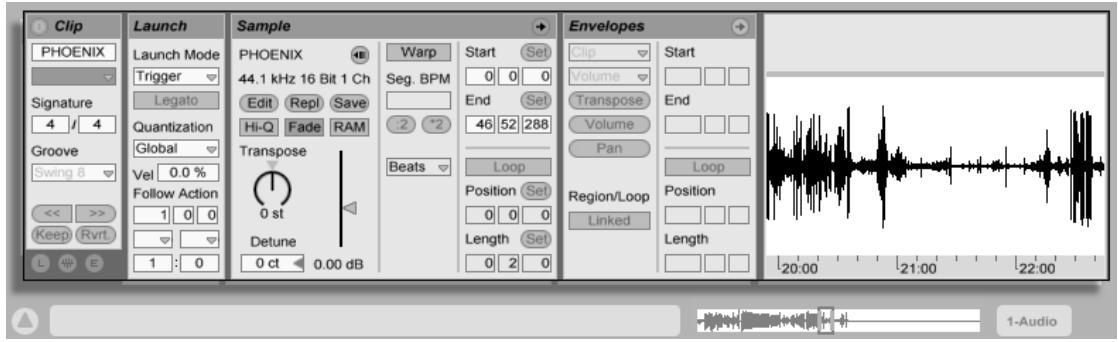
La fenêtre Clip pour un clip audio.
Les clips MIDI ont en plus les commandes de fenêtre Clip suivantes :
- L'Éditeur MIDI alterne avec l'Éditeur d'enveloppe sur le côté droit de la fenêtre Clip et permet d'éditer et créer des notes et dynamiques MIDI.
- La zone Notes contient les réglages déterminant comment Live reproduit un clip MIDI et ce qu'il affiche en Editeur MIDI.
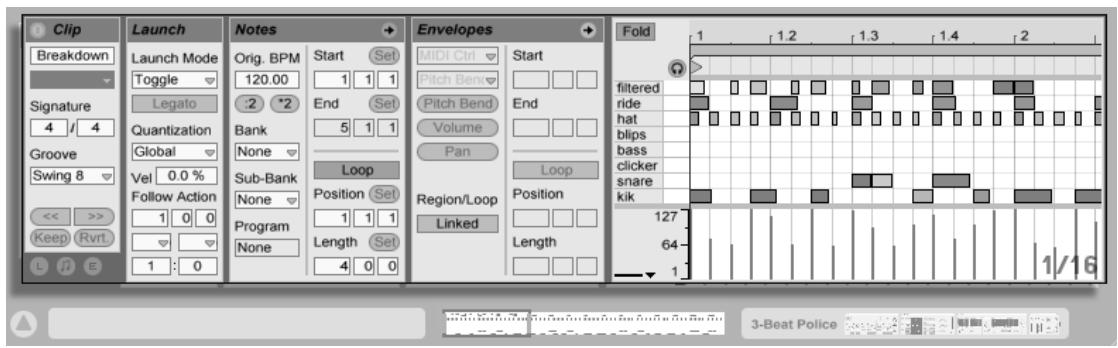
La fenêtre Clip pour un clip MIDI.
Pour tirer le meilleur parti de l'écran, vous pouvez afficher ou masquer les zones Déclenchement, Enveloppes, Echantillon ou MIDI avec le sélecteur d'affichage de la fenêtre Clip. Vous pouvez aussi faire alterner Affichage d'échantillon/Editeur MIDI et Editeur d'enveloppe en cliquant respectivement dans les barres de titre de la zone Echantillon/Notes et de la zone Enveloppes.
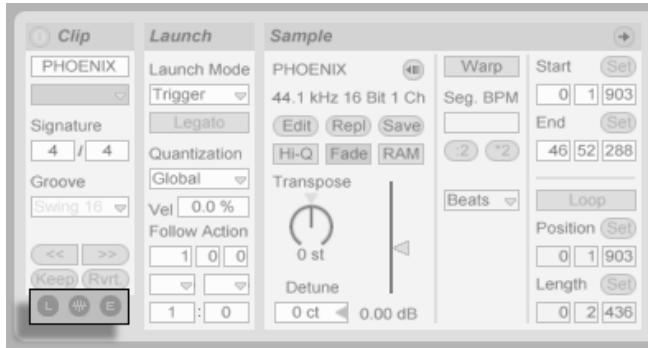
Le sélecteur d'affichage de la fenêtre Clip affiche et masque divers éléments de la fenêtre Clip.
8.1 La zone Clip
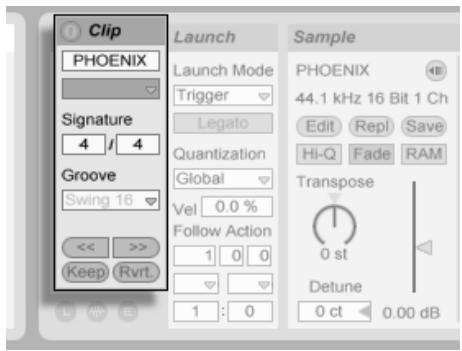
La zone Clip.
8.1.1 Commutateur d'activation de clip
Avec ce commutateur, vous pouvez désactiver un clip pour qu'il ne soit pas joué en cas de lancement en écran Session ou durant la reproduction de l'Arrangement. Les clips peuvent aussi être activés/désactivés directement en écran Session ou Arrangement avec leur menu contextuel (PC) / Ctrl (Mac).
8.1.2 Nom et couleur de Clip
Le champ de nom du clip vous permet de nommer le clip. Par défaut, le nom du clip correspond au nom du fichier auquel il fait référence mais, en général, le nom du clip est indépendant de celui du fichier.
Le fait de renommer un clip audio ne renomme pas le fichier échantillon de référence. Pour renommer un fichier, sélectionnez-le dans le navigateur de Live, puis sélectionnez la fonction
Renommer du menu Édition.
Ce sélecteur vous permet de choisir la couleur du clip.
8.1.3 Signature du clip
Les champs de signature du clip vous permettent de spécifier la signature d'un échantillon de clip audio. Ce réglage est utile uniquement pour l'affichage ; il n'affecte pas la lecture de l'échantillon.
8.1.4 Groove
Le sélecteur de Groove du Clip choisit le type de groove utilisé pour le clip. "Swing 8", par exemple, applique un groove à la croche.

La commande générale de Groove définit l'intensité du groove pour tous les clips du Live Set.
Alors, comment cela fonctionne-t-il ? Imaginez un simple clip MIDI d'une mesure en 4/4. Notre clip MIDI est constitué de croches - huit au total - qui jouent sur ou entre les temps. Avec un réglage Swing 8 de Groove pour le clip, la cadence de notre clip d'une mesure devient un peu comme un élastique punaisé sur chaque temps mais flexible dans les intervalles. Les croches situées entre les temps peuvent être légèrement décalées. Avec un réglage général de Groove de 50, par exemple, les notes attendront pour jouer d'avoir atteint les 2/3 du temps, c'est-à-dire l'instant normal de jeu d'une croche de triolet.
Le swing des doubles et triples-croches agit de même, mais sur une échelle plus réduite :
La commande générale de Groove dans la barre de contrôle.
Chaque note intermédiaire se décale vers l'avant, vers la position de la double ou triplecroche de triolet la plus proche.
En revenant à notre analogie avec un élastique, nous pouvons voir que Swing 8 peut en réalité affecter d'autres notes que les croches. En réalité, toutes les notes qui ne sont pas exactement sur les temps sont affectées quand l'élastique est étiré - y compris les doubles et triples-croches. Selon le même principe, Swing 16 (par lequel notre élastique est maintenu sur les positions séparées par un intervalle d'une croche) peut affecter les triples-croches.
Le Groove peut être appliqué aux clips MIDI et aux clips audio. Appliquer un groove à des clips audio nécessite que le bouton Warp soit activé et qu'un Mode Warp autre que Re-Pitch soit sélectionné. Si un clip audio est en mode Beats, le réglage Transients doit être supérieur ou égal au réglage de swing du sélecteur de Groove du clip (par ex., avec un réglage Transients de 1/16, Swing 8 et Swing 16 peuvent être employés, mais pas Swing 32).
En raison de la dépendance de cette fonction vis à vis du placement temporel des notes, nous vous recommandons de quantifier les clips MIDI avant d'appliquer le groove - si vous désirez des résultats prévisibles. Pour les clips audio, tout swing contenu dans l'échantillon d'origine peut être supprimé par un réglage approprié des marqueurs Warp avant d'appliquer le swing "artificiel" du réglage Groove.
8.1.5 Décalage et saccades de clip
Pour obtenir dans un clip en lecture une saccade (un saut) de la taille de la période de quantification globale, vous pouvez utiliser les boutons d'avance et de retour rapide par saccade, dans la fenêtre Clip.
Emploi des boutons Saccade pour obtenir un saut dans un Clip.
Ces boutons peuvent aussi être affectés aux touches ou contrôleurs MIDI. En mode d'affectation MIDI, une commande de lecture sélective variable ("scrub") apparaît entre les boutons Saccade et peut être affectée à une molette encodeur rotative pour un "scrub" en continu.
La commande Scrub en mode d'affectation MIDI.
Avec la quantification réglée sur des valeurs inférieures à une mesure, il est facile de décaler la lecture du clip de l'horloge maître de Live en lançant les clips, en utilisant les boutons Saccade ou par "scrub" dans le clip.
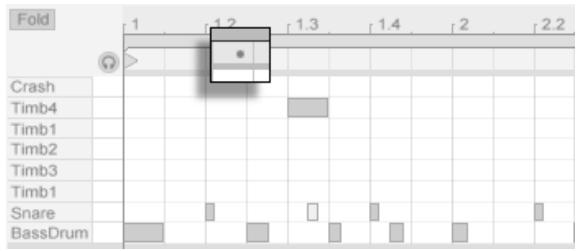
Décalage du clip vis-à-vis du temps global tel qu'affiché en fenêtre Clip.
Quand la lecture de clip est ainsi décalée du temps global, un petit point s'allume dans l'affichage d'échantillon ou dans l'éditeur MIDI pour représenter la position de démarrage décalé.
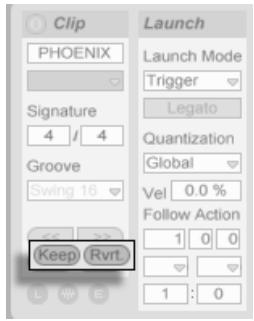
Emploi des boutons Keep et Revert pour gérer le décalage de mesure.
Le décalage actuel, tel qu'indiqué par le point, peut être rendu permanent en amenant le marqueur de départ sur la position du point - et c'est exactement ce que fait le bouton Keep, situé juste sous les boutons Saccade. Sinon, le décalage actuel peut être annulé à l'aide du bouton Revert.
8.2 La zone Echantillon
8.2.1 Commandes Warp
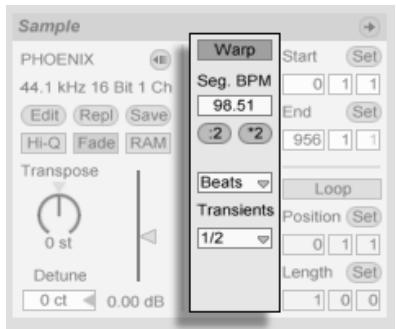
Les commandes Warp de clip.
Lorsque le bouton Warp est désactivé, Live joue l'échantillon à son tempo original, quel que soit le tempo Live Set courant. Ceci est utile pour les échantillons sans rythme interne : coups de percussion, sons d'atmosphère, effets sonores, mots parlés, etc. Activez le bouton Warp pour jouer des échantillons possédant un rythme interne (boucles échantillonnées, enregistrements musicaux, morceaux entiers, etc.) en synchronisation avec le tempo du morceau courant.

Réglage de tempo de la barre de contrôle
La vitesse de l'échantillon varie alors avec les variations de tempo du réglage de la barre de contrôle.
Live offre un certain nombre de contrôles permettant de régler le moteur de Warp temporel pour une qualité de Stretching optimale. Pour une synchronisation précise, Live doit connaître la signature rythmique de l'échantillon. Pour les boucles bien préparées, le tempo et la durée sont calculés automatiquement; la plupart du temps, la précision est suffisante
pour pouvoir directement utiliser l'échantillon dans Live. Pour les autres échantillons, vous devrez fournir des précisions.
8.2.2 Boucle/région d'échantillon et affichage
Zoom et défilement
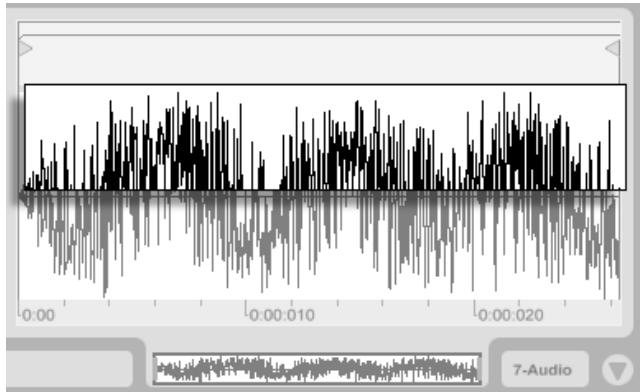
La zone de zoom/défilement du clip.
Le zoom et le défilement fonctionnent dans l'affichage d'échantillon comme en écran Arrangement. A l'aide de la zone de zoom/défilement dans la moitié haute de la forme d'onde, vous pouvez cliquer et tirer verticalement pour progressivement changer le niveau de zoom, et horizontalement pour faire défiler l'affichage.
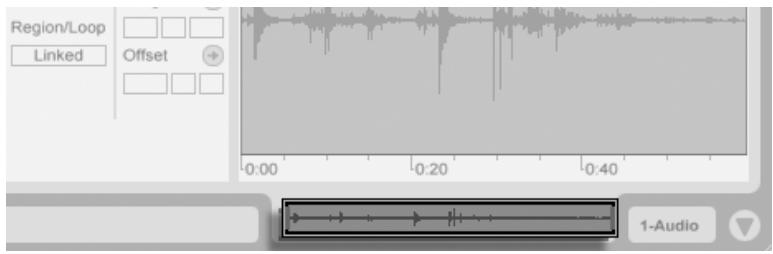
La vue générale du clip.
La vue générale du clip apporte des fonctionnalités de zoom/défilement supplémentaires. Elle affiche toujours la totalité du clip, du début à la fin. Le cadre rectangulaire noir représente la partie du clip actuellement affichée. Vous pouvez cliquer dans le cadre et tirer horizontalement ou verticalement pour faire défiler ou pour zoomer.
Pour que l'affichage d'échantillon suive automatiquement la position de lecture, activez le bouton Suivi de lecture, ou utilisez la commande Suivi de lecture dans le menu Options.
Le bouton Suivi de lecture.
Lecture normale et sélective (Scrub) de clips
La section de l'échantillon qui est jouée quand un clip est lancé se règle avec la région de clip et les commandes de bouclage. Un clip non bouclé sera joué de son marqueur de début à son marqueur de fin ou jusqu'à ce qu'il soit arrêté.
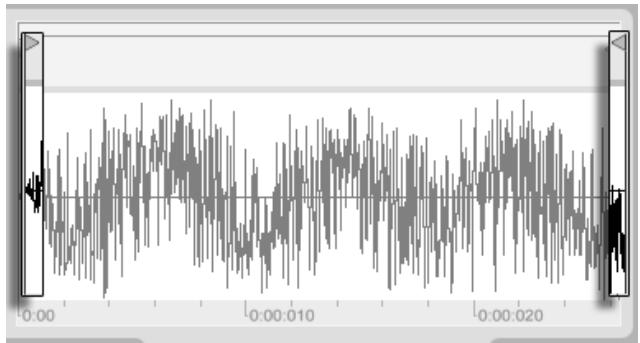
Ces marqueurs peuvent être cliqués et déplacés sur de nouvelles positions dans l'affichage d'échantillon, ou déplacés avec les touches ← et → . Pour déplacer toute la région du clip (c'est-à-dire à la fois le marqueur de début et celui de fin), sélectionnez le marqueur de début, maintenez enfoncé , et utilisez les touches flèches.
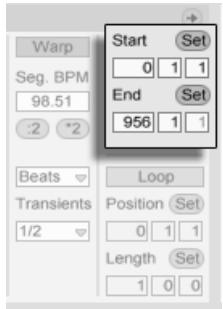
Les marqueurs de début et de fin de clip.
Emploi des commandes de début et de fin de clip pour changer sa longueur.
Vous pouvez aussi régler numériquement le début (Start) et la fin (End) du clip à l'aide des champs correspondants sur la gauche de l'affichage d'échantillon. Pour les clips soumis au Warp, ces champs affichent les valeurs sous la forme mesures-temps-double-croches ; pour les autres clips, l'affichage est en minutes-secondes-millisecondes. Remarquez que vous pouvez employer ici les boutons "Set" pour placer les marqueurs durant la lecture. Cette façon de placer des marqueurs est soumise à la quantification globale.
Cliquer dans la zone de Scrub en moitié basse de la forme d'onde ou au dessus de la règle temporelle fera sauter la lecture du clip à ce point.
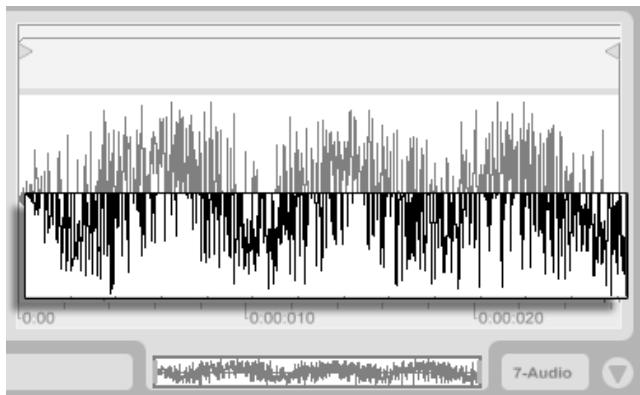
La zone de Scrub du clip.
La taille de ce saut est quantifiée par le réglage de quantification globale, qui peut rapidement être changé à l'aide des raccourcis Ctrl 6 (PC) / 🎨 6 (Mac), 7, 8, 9 et 0. Tant que le bouton de la souris est gardé enfoncé au dessus de la zone de Scrub, une portion de clip d'une taille correspondant à la quantification choisie sera jouée répétitivement. Avec de petits réglages de quantification, ou un réglage "None", vous pouvez lire la musique par petites parties.
Bouclage de Clips
Pour faire jouer un clip en boucle (potentiellement infinie), activez la touche Boucle. L'activation de la boucle active également la fonction Warp; les clips qui ne sont pas traités par la fonction Warp ne peuvent pas être lus comme boucles.
Vous pouvez cliquer sur l'accolade de boucle en affichage d'échantillon et la faire glisser pour changer sa position et sa longueur, ou vous pouvez saisir ses valeurs exactes dans les champs Loop Length et Position à gauche de l'affichage.
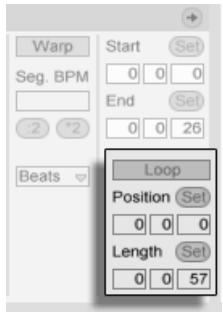
Les commandes de bouclage de clip.
L'accolade de boucle peut être sélectionnée avec la souris et sa position changée avec les commandes du clavier de l'ordinateur :
- ← et → poussent l'accolade de boucle sur la gauche/droite du réglage de grille actuel.
- ↓ et ↑ décalent l'accolade de boucle à gauche/droite par paliers correspondant à sa longueur.
- Ctrl (PC) / Mac raccourcit ou allonge l'accolade de boucle du réglage de grille actuel.
- Ctrl ↑ ↓ (PC) / 📊 ⚙️ ↑ ↓ (Mac) double ou divise par deux la longueur de boucle.
Quelle que soit la position de l'accolade de boucle, la lecture du clip sera lancée de la position donnée par le marqueur de début, ce qui signifie que vous pouvez régler le clip pour qu'il tourne ensuite en boucle.
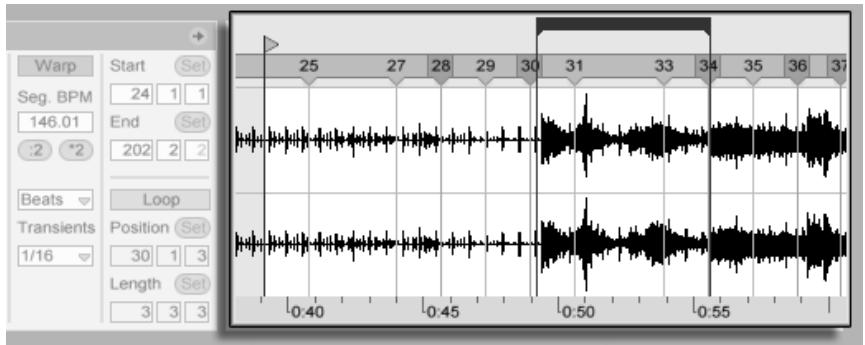
Réglage du clip pour qu'il tourne en boucle.
Les champs Loop Length et Position sont dotés de boutons Set, qui peuvent servir à créer des boucles spontanément durant la lecture :
- Faire jouer le clip puis cliquer sur le bouton Loop Position Set définit le début de la boucle sur la position actuelle de lecture (arrondie par le réglage de quantification globale) et engage la boucle. Ensuite, cliquer sur le bouton Loop Length Set définit la fin de boucle sur la position actuelle de lecture. Cela vous permet de capturer la musique en boucle à la volée.
- Tant que la boucle n'est pas engagée, vous pouvez cliquer sur le bouton Loop Length Set pour que la boucle se termine sur la position actuelle de lecture sans changer sa longueur. Cela active en même temps le bouclage.
Les boutons Set, le commutateur Loop, l'accolade de boucle et les marqueurs de début/fin peuvent tous être affectés à des commandes MIDI. Vous pouvez par exemple employer un encodeur rotatif pour déplacer la boucle le long d'un échantillon par pas correspondant à l'intervalle de quantification choisi.
8.2.3 Pitch et Grain de clip
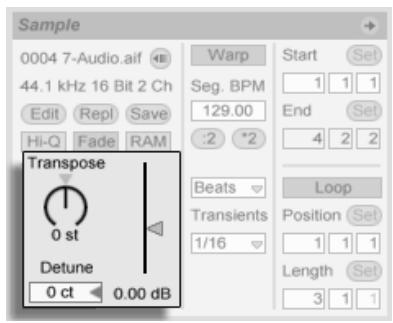
Les commandes de Pitch et Gain de clip.
Le potentiomètre Transpose permet de faire varier la hauteur du clip par demi-tons.
Le paramètre Detune permet de désaccorder le clip en centièmes. Cent centièmes équivalent à un demi-ton.
Le curseur Gain est un facteur de gain pour le clip en dB.
8.2.4 Édition destructive des échantillons
Le bouton de lancement de l'éditeur d'échantillon
Si vous cliquez sur le bouton de lancement d'édition de l'échantillon, Live ouvre l'échantillon dans l'éditeur audio sélectionné. Vous pouvez choisir l'éditeur audio de votre choix à l'onglet Divers de la fenêtre Préférences. Pour pouvoir éditer un échantillon dans un programme externe, vous devez arrêter la lecture de Live. Toute modification appliquée à un échantillon
dans un programme externe est audible directement une fois que vous revenez sur Live. Les réglages des marqueurs Warp sont conservés uniquement si la durée de l'échantillon traité est la même que celle de l'échantillon d'origine. Notez que le fait de modifier un échantillon peut affecter également d'éventuels autres clips faisant référence au même échantillon.
8.2.5 Remplacement de l'échantillon du clip
Pour remplacer l'échantillon associé au clip par un autre, déposez le nouvel échantillon directement depuis le navigateur dans la fenêtre d'affichage Clip. Les réglages de clip comme la hauteur et le volume seront conservés. Les marqueurs Warp ne seront conservés que si le nouvel échantillon a exactement la même longueur que l'ancien.
Astuce : Quand vous amenez de l'audio multipiste d'un autre programme dans Live pour le remixer, il est pratique de régler les marqueurs Warp pour un seul des échantillons composites et de copier ce jeu de marqueurs Warp sur les autres pistes. Cela peut facilement se faire si les échantillons individuels ont exactement la même longueur (ce qui est habituellement le cas si tous ont été d'un coup exportés depuis plusieurs pistes) : prenez l'échantillon ayant la prononciation rythmique la plus claire et réglez les marqueurs Warp pour cet échantillon comme décrit ailleurs. Ensuite, faites suffisamment de copies de ce clip pour contenir tous les échantillons individuels, et faites glisser les échantillons du navigateur dans les clips. Les marqueurs Warp seront conservés, car les échantillons ont tous la même longueur.
Le bouton Remplacer sert à remplacer un échantillon dans la totalité de Live Set. Tous les clips liés à l'ancien échantillon utilisent le nouvel échantillon, qui est sélectionné à l'aide d'une boîte de dialogue de sélection de fichier. Live conserve les propriétés du clip ; les marqueurs Warp sont conservés si le nouvel échantillon possède une longueur identique ou
Bouton de remplacement de l'échantillon.
plus importante que l'ancien échantillon. Dans le cas contraire, ils ne sont pas conservés. Cette fonction est également utile pour localiser des échantillons perdus marqués "Offline".
8.2.6 Sauvegarde des réglages par défaut du clip avec l'échantillon
Bouton de sauvegarde du clip par défaut
Le bouton Save permet de sauvegarder les réglages en cours du clip avec l'échantillon. Ainsi, Live rechargera automatiquement les réglages de clip en cours à chaque fois que vous déposerez l'échantillon dans un Live Set. Ceci est particulièrement utile pour les marqueurs Warp, qui doivent être correctement définis pour que Live puisse faire jouer de longs fichiers en synchronisation. Sachez que vous pouvez utiliser le bouton Save sans que cela n'affecte les clips existants. La fonction Save sauvegarde simplement les réglages par défaut pour les futurs clips devant utiliser l'échantillon en question.
Les réglages de clip sont stockés dans le fichier d'analyse qui accompagne l'échantillon.
Notez que sauvegarder les réglages de clip par défaut avec l'échantillon n'est pas pareil que sauvegarder le clip comme Clip Live, cette dernière option sauvegardant aussi les périphériques et leurs réglages.
8.2.7 Interpolation de haute qualité
Bouton haute qualité
Si le bouton Hi-Q est enclenché, Live utilise un mode de conversion de fréquence d'échantillonnage avancé offrant une qualité sonore supérieure en contrepartie d'une consommation CPU plus importante. En mode Hi-Q, Live génère moins de distorsion, particulièrement sur les fréquences aiguës, lors de la transposition d'un échantillon et / ou de la conversion de la fréquence d'échantillonnage d'un échantillon importée sur celle du système. Notez bien que cela n'a aucun rapport avec la qualité du time stretching. Le time stretching dispose de paramètres de réglage propres.
8.2.8 Fondus en début et fin de clip
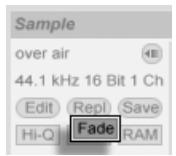
Bouton Fade
Lorsqu'il est activé, le bouton Fade applique un léger fondu au début et à la fin du clip. Ceci permet d'éviter l'apparition de bruits parasites sur les bords du clip. La durée du fondu dépend du signal et peut se situer entre zéro et quatre millisecondes.
8.2.9 Mode Clip RAM
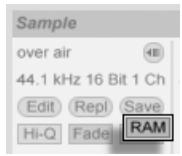
Le bouton RAM.
Si le bouton RAM est activé, Live charge le fichier audio affecté au clip dans la mémoire de l'ordinateur, plutôt que de le lire en temps réel sur le disque dur. Le mode RAM peut vous aider à résoudre les problèmes suivants :
- Le disque dur de votre ordinateur est trop lent pour fournir toutes les pistes en temps réel. Pour obtenir de plus amples informations sur les problèmes de disque dur, consultez la section correspondante.
- Vous avez des décrochages audio lors de la lecture des clips en mode Legato.
Utilisez le mode RAM avec précaution, car en général, la RAM vient rapidement à manquer. Votre ordinateur utilise le disque dur pour échanger le contenu de la mémoire RAM qui n'a pas été utilisé depuis un moment. Plus vous mettez de clips en mode RAM, plus il y a de chances qu'ils soient échangés sur le disque dur. Live peut gérer plus facilement les surcharges disque que les données en mémoire qui arrivent en retard : les surcharges de disque dur causent des coupures, alors que les surcharges de RAM causent une coupure du son et des "ratés" rythmiques.
8.2.10 Inversion d'échantillons
Le bouton Inversion.
Cette fonction crée un nouvel échantillon en inversant celui auquel fait référence le clip actuel. Il lui ré-applique alors les réglages de l'ancien clip (selon certaines règles que nous allons expliquer dans un moment), et remplace l'échantillon originel par celui inversé dans la fenêtre Clip. Le nouvel échantillon est conservé dans votre dossier d'enregistrement temporaire jusqu'à ce que vous sauvegardiez votre Live Set, auquel cas il est déplacé dans votre dossier Sounds. L'échantillon inversé porte un "R" à la fin de son nom pour être aisément distinguable de l'original.
Quelques règles s'appliquent au processus d'inversion. D'abord, tout marqueur Warp restera en place dans l'échantillon. Cela signifie qu'un marqueur Warp sur le temps fort de la seconde mesure d'un clip se retrouvera sur le temps fort de l'avant dernière mesure après inversion. Les réglages de boucle/région de clip sont inversés de façon similaire. Enfin, les enveloppes de clip restent fixées sur leur position dans le temps. Par conséquent, une enveloppe de volume de mélangeur qui réduit le volume de la première moitié d'un clip fera exactement la même chose après inversion.
Le processus d'inversion est assez rapide (quasiment autant que la copie), mais peu prendre plus de temps pour les très longs échantillons. Dans ce cas, la barre de statut située en portion inférieure de l'écran Live affichera la progression, et les autres actions du programme seront temporairement bloquées (bien que les clips en cours continuent de jouer). Vous pouvez faire jouer le clip inversé et accomplir d'autres actions dans le programme dès que Live commence à dessiner la nouvelle forme d'onde dans l'affichage d'échantillon. Une fois un échantillon inversé, un lien avec l'échantillon inversé est conservé jusqu'à ce que vous quittiez le programme, et la ré-inversion du clip (ou une copie) sera instantanée.
Il n'est pas recommandé d'inverser des clips lors d'une prestation en direct, car un léger défaut peut parfois se produire quand Live ré-applique les réglages de Warp et de bouclage.
8.3 La zone Notes
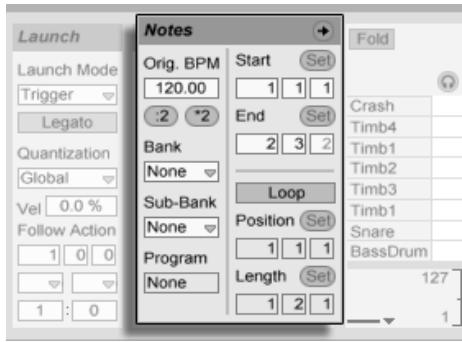
La zone Notes.
8.3.1 Les commandes de Tempo
Le champ "Orig. BPM" affiche l'interprétation faite par Live du tempo auquel le MIDI du clip a été enregistré. En glissant vers le haut ou le bas dans le champ Orig. BPM, ou en cliquant sur les boutons :2 et *2, vous verrez que les notes dans l'Editeur MIDI sont étirées ou compressées de façon correspondante. C'est utile pour aligner les notes que vous avez enregistrées sans une référence de tempo comme le métronome de Live.
8.3.2 Changement de banque et de programme
Live peut envoyer des messages de changement de banque/programme MIDI à des appareils externes. Selon les réglages de ces commandes, le déclenchement d'un clip peut aussi envoyer son propre message de changement de banque/programme. Si vous employez Live pour envoyer du MIDI à votre synthé, cela signifie que chaque clip MIDI de votre Live Set peut faire jouer un son différent de votre synthé. Live offre des messages pour 128
banques, arrangés en 128 sous-banques, chacune ayant 128 programmes. Veuillez consulter la documentation fournie avec votre synthétiseur pour savoir combien de ces messages il peut employer. Si vous ne désirez pas que votre clip envoie des messages de changement de programme ou de banque, réglez simplement les sélecteurs de banque/programme sur "Aucun".
8.3.3 Boucle/région MIDI
Ces commandes gèrent la façon dont le contenu d'un clip MIDI est joué et affiché dans l'Editeur MIDI. Elles fonctionnent comme celles des clips audio.
Dans l'Editeur MIDI, la zone de zoom/défilement est située au dessus de la règle temporelle, la zone de scrub juste en dessous.
8.4 Réglages par défaut et rafraîchissement du clip
Vous pouvez changer la fréquence à laquelle Live applique au clip en cours vos réglages de fenêtre Clip. Les changements faits en fenêtre Clip seront quantifiés à la fréquence choisie avec le sélecteur de rafraîchissement du clip dans les Préférences diverses.
Certains réglages de clip, comme le Mode de déclenchement et le Mode Warp, peuvent être choisis comme réglages de base par défaut pour tous les nouveaux clips. Cela se fait dans les réglages de base par défaut des Préférences.
Chapitre 9
Commande de tempo et suivi rythmique
Contrairement aux morceaux enregistrés sur bande ou sur stations de travail audionumériques classiques, la musique dans Live reste en permanence "extensible". Live est capable de retravailler les échantillons lors de leur rapatriement depuis le disque dur pour ainsi les synchroniser sur le tempo du projet courant. Ceci se fait sans altération de la hauteur, qui peut être modifiée indépendamment. Le mélange et l'adaptation de signaux audio d'origines différentes est ainsi d'une extrême simplicité.
9.1 Tempo
9.1.1 Réglage de Tempo

Réglage de tempo de la barre de contrôle
Le réglage de tempo de la barre de contrôle vous permet de modifier en temps réel le tempo et quand vous le souhaitez, de la lecture de votre Live Set. Vous pouvez même automatiser le tempo pour créer des variations progressives ou brutales du tempo dans le morceau.
Vous pouvez synchroniser un séquenceur externe (ou une boîte à rythmes) sur Live, ou synchroniser la lecture de Live sur le séquenceur. Les réglages doivent être faits dans les préférences MIDI. Vous devez aussi activer le bouton EXT, situé à côté du réglage de tempo pour que Live se synchronise sur une source d'horloge MIDI externe. Veuillez vous référer à la section sur la synchronisation pour des détails.
9.1.2 Saisie du tempo par Tap

Bouton Tap
Vous pouvez utiliser la fonction Tap de Live pour régler le tempo quand vous le souhaitez. Lorsque vous cliquez en rythme sur le bouton Tap de la barre de contrôle, le tempo de Live Set se place en rythme sur les clics.
Bouton de mode d'affectation des touches
Il vaut mieux assigner le bouton Tap à une touche du clavier de l'ordinateur que d'utiliser la souris. Cliquez sur le bouton KEY de la barre de contrôle pour passer en mode d'affectation des touches. Sélectionnez ensuite le bouton Tap ; appuyez sur la touche que vous souhaitez utiliser pour la saisie du tempo par Tap ; cliquez à nouveau sur le bouton KEY pour quitter le mode d'affectation des touches. L'affectation de la touche du clavier est immédiate. Le bouton Tap peut être également affecté à une note ou un contrôleur MIDI, comme une pédale, par exemple. Bien que Live réponde immédiatement à la saisie par Tap, une inertie est appliquée pour éviter les temps de retard dans le logiciel. Plus Live reçoit de taps dans la même foulée, plus le tempo recherché est précis.
La fonction Tap peut également servir pour le décompte : si vous travaillez avec une signature en 4 :4, il suffit de quatre frappes pour lancer la lecture du morceau au rythme défini.
9.2 Fonction Time-Warp
Live dispose d'une fonction unique lui permettant de faire jouer en synchronisation différents les échantillons au tempo de son choix. De plus, vous pouvez déformer par "warp" le déroulement rythmique d'un passage, changer son "feeling", ou même déplacer des notes sur d'autres subdivisions musicales.
Considérez un échantillon comme un élastique que vous souhaitez punaiser au-dessus d'une règle (temporelle). Dans Live, on peut comparer ces punaises aux marqueurs Warp. Un marqueur Warp force le logiciel à atteindre un point donné de l'échantillon à un moment spécifique. Vous pouvez créer autant de marqueurs Warp que vous le souhaitez et définir ainsi la structure de modification souhaitée de l'échantillon par rapport à la règle métrique.
Les marqueurs Warp se règlent en affichage d'échantillon de la fenêtre Clip en double-cliquant sur n'importe lequel des marqueurs gris de grille. Ils peuvent alors être tirés ou déplacés avec les touches flèches sur différentes positions dans le clip. Les marqueurs Warp se suppriment avec la touche Retour Arrière ou Suppression du clavier.
Un double-clic sur un marqueur de grille crée un marqueur Warp.
Quand vous travaillez avec votre échantillon, Live peut faire défiler l'affichage d'échantillon pour suivre la lecture. Utilisez le bouton Suivi de lecture de la barre de contrôle pour activer cette fonction. Il peut aussi être utile de redimensionner verticalement l'affichage d'échantillon en tirant sur la ligne de partage qui sépare la fenêtre Clip et la zone des pistes en écran Session.
Le bouton Suivi de lecture dans la barre de contrôle.
Dans les sections suivantes, nous étudierons quelques applications de déformation temporelle des échantillons. Le Warp est bien entendu une fonction optionnelle, et vous avez plusieurs possibilités pour le désactiver, comme décrit dans la section correspondante de ce chapitre.
Note : Pour une astuce servant à appliquer le même jeu de marqueurs Warp à plusieurs échantillons multipistes, veuillez voir ici.
Bien sûr, vos marqueurs Warp seront sauvegardés avec le Live Set. De plus, vous désirerez sans doute les sauvegarder avec l'échantillon, pour qu'ils soient rétablis la prochaine fois que vous déposerez le fichier dans Live. Pour cela, cliquez sur le bouton Save de la fenêtre Clip.
9.2.1 Synchronisation de boucles parfaites
Lorsque vous importez un échantillon formant une boucle musicale d'une durée parfaite de 1, 2, 4 ou 8 mesures, Live calcule en général les bons réglages permettant de lire la boucle en synchronisation avec le tempo choisi. Il place deux marqueurs Warp, le premier au début de l'échantillon et le second à la fin.
Boucle d'une mesure comme affichée par défaut dans la fenêtre Clip
Le champ "Orig. BPM" reprend la valeur de tempo de la boucle estimée par Live ; si vous connaissez le tempo de la boucle, vous pouvez le saisir ici. Parfois, Live ne devine pas le bon tempo d'origine et le divise de moitié ou le double. Si c'est le cas, il suffit de cliquer respectivement sur les boutons *2 et /2 pour corriger le problème. Pourquoi l'échantillon est-il rejoué à vitesse double lorsque l'on clique sur /2 ? En fait, vous modifiez l'interprétation que fait Live du tempo de l'échantillon, qui n'est qu'un point de référence pour le réglage du facteur de time stretching nécessaire.
9.2.2 Synchronisation de boucles imparfaites
Si vous importez une boucle qui n'a pas été parfaitement délimitée, Live ne va pas pouvoir la synchroniser correctement. Supposons qu'une portion de silence se trouve au début
de l'échantillon avant le premier temps. Vous pouvez aisément corriger le problème en déplaçant le marqueur Warp repéré par un 1 sur la position du premier temps. De même, vous pouvez éliminer tout silence présent au-delà du point de boucle parfait en ramenant vers la gauche le marqueur Warp de droite.
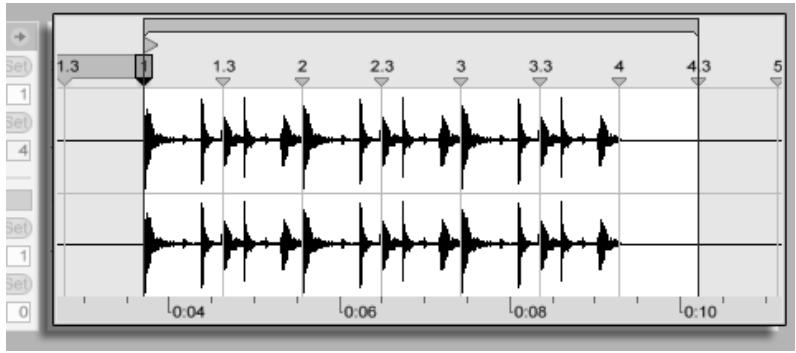
Réglage des marqueurs Warp pour une boucle imparfaite
9.2.3 Synchronisation de boucles de durée impaire
Si vous importez un échantillon contenant une boucle de sept mesures, le résultat ne sera pas satisfaisant : Live part du principe que la boucle fait huit mesures (ou quatre, selon sa durée) et ne va alors pas la jouer en synchronisation. Pour pouvoir relire la boucle correctement, il faut que le dernier marqueur affiche un huit et pas un neuf. Voici la méthode la plus simple pour arriver à ce résultat :
- supprimez le dernier marqueur Warp en double-cliquant dessus ;
- double-cliquez sur le huit afin d'insérer un nouveau marqueur Warp ;
- faites ensuite glisser ce nouveau marqueur Warp jusqu'à la fin de l'échantillon.
Si Live avait interprété cette boucle comme une boucle de quatre mesures, le huit ne serait même pas accessible. Dans ce cas, il faudrait au préalable faire glisser le marqueur Warp de fin vers la gauche jusqu'à ce que le huit devienne visible.
En théorie, notre boucle de sept mesures doit à présent pouvoir être lue en synchronisation. En pratique, il y a de fortes chances que le déplacement des marqueurs ait entraîné une modification des points de départ et de fin de la boucle. Pourquoi donc ? En fait, la boucle est calée sur la grille métrique. et se déplace donc avec les marqueurs Warp qui définissent cette grille métrique. Comme Live s'assure que la boucle reste dans l'échantillon, il doit si besoin est modifier sa longueur en modifiant les marqueurs Warp.
9.2.4 Manipulation des grooves
Dorénavant, chaque double-clic sur l'un des marqueurs de temps gris insère un nouveau marqueur Warp. Déposez un échantillon formant une boucle parfaite, insérez quelques marqueurs Warp, puis déplacez-les pour voir ce qu'il se passe. Les marqueurs Warp ont deux grandes fonctions :
- assurer une interprétation "correcte" du déroulement temporel d'un échantillon ;
- pouvoir modifier le déroulement temporel de l'échantillon.
Si un seul événement d'une boucle de percussion est en retard, regardez la boucle sur l'affichage des formes d'ondes et repérez le temps au niveau duquel vous souhaitez entendre l'événement incriminé. Il peut également être intéressant d'afficher les temps adjacents pour éviter les régions voisines de l'échantillon.
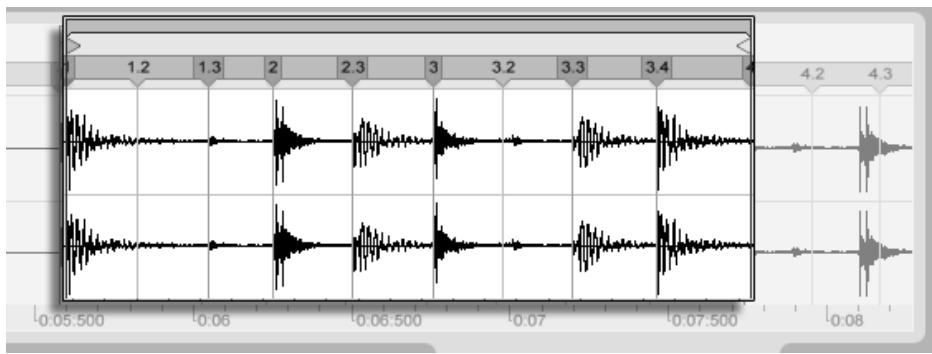
Placement d'un temps au bon endroit par le biais des marqueurs Warp
"Supprimer" le groove naturel d'un échantillon en lui appliquant des marqueurs Warp est une méthode créative intéressante, particulièrement en conjonction avec la capacité d'imposer en temps réel un groove artificiel aux clips démontrée par Live.
9.2.5 Synchronisation de passages longs
L'algorithme Auto-Warp de Live rend possible l'intégration d'échantillons longs et de morceaux entiers à votre projet. Vous pouvez employer le navigateur pour importer de longs échantillons ou des fichiers MP3, Ogg Vorbis, Ogg FLAC et FLAC.
Quand vous déposez dans Live un fichier trop long pour que cela soit une boucle ou un son à lecture unique ("one-shot"), Live applique par défaut l'Auto-Warp au clip (bien que cela puisse être changé en onglet Défaut des Préférences).
Notez que, pour que le mécanisme Auto-Warp fonctionne, les fichiers importés dans le programme pour la première fois doivent d'abord subir une procédure d'analyse et ne seront pas immédiatement disponibles pour le jeu ou l'édition. Comme expliqué dans la section de ce manuel sur les fichiers d'analyse, l'analyse peut être effectuée par lot au moyen de la commande Analyser Audio du menu contextuel 📋 (PC) / Ctrl 📋 (Mac). Une fois
l'analyse terminée, vous pouvez voir les résultats des déductions de l'Auto-Warp concernant le fichier.
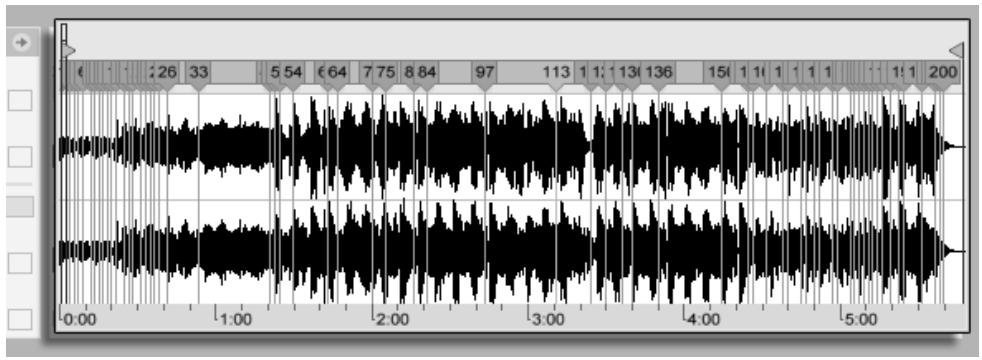
Résultats de l'Auto-Warp en fenêtre Clip.
Si l'Auto-Warp a fait un ensemble de suppositions correct, le clip est prêt à jouer en parfaite synchronisation avec le tempo du projet de Live. Toutefois, si l'Auto-Warp ne fait pas exactement ce que vous voulez, vous pouvez contrôler ses résultats. Le reste de cette section portera sur les différentes façons d'aiguiller l'Auto-Warp de Live. Rappelez-vous que le métronome de la barre de contrôle sera probablement d'une grande utilité pour traiter les passages longs.

Le commutateur de métronome.
Il peut arriver que l'Auto-Warp devine correctement le tempo mais se trompe sur le premier temps. Pour remédier à cela, vous pouvez faire ce qui suit :
- Zoomer et faire glisser le marqueur 1.1.1 sur la position désirée ;
- Utiliser le menu contextuel 📋 (PC) / Ctrl 📋 (Mac) du marqueur de départ pour sélectionner la commande Placer 1.1.1 ici.
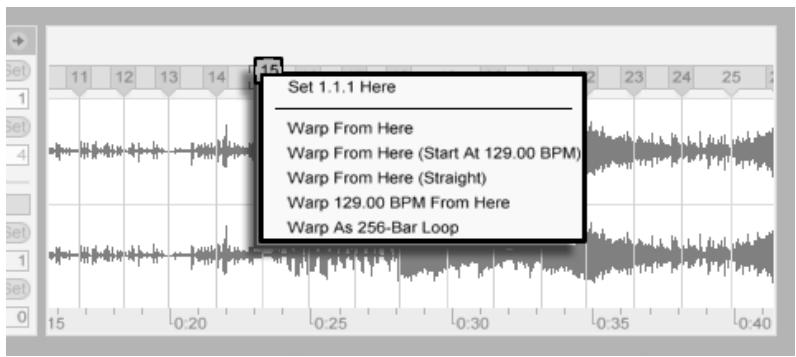
Emploi du menu contextuel pour aiguiller l'Auto-Warp.
Aiguiller l'Auto-Warp est aussi relativement simple quand vous avez importé une boucle parfaitement coupée. Vous pouvez demander à l'Auto-Warp de travailler en conséquence avec la commande Warp comme boucle de ... mesures. Live proposera la longueur de boucle la plus sensée au regard du tempo actuel du projet. Diminuer le tempo du projet peut, par exemple, amener Live à considérer la boucle comme ayant 8 mesures à 90 BPM plutôt que 16 mesures à 180 BPM.
Quelquefois, un contrôle plus précis de l'Auto-Warp est nécessaire. La meilleure marche à suivre pour le Warp d'un clip qui nécessite une attention plus soutenue est de travailler par sections, progressivement, de gauche à droite. Vous pouvez placer un marqueur Warp en double-cliquant sur un des marqueurs de grille gris à droite de chaque section dont le Warp est correct, pour le "punaiser" en place. Les raccourcis pour travailler avec l'accolade de boucle et les marqueurs de début/fin de clip peuvent considérablement accélérer ce processus. Vous trouverez aussi pratique de pouvoir sélectionner plusieurs marqueurs Warp à déplacer en les ajoutant au marqueur Warp déjà sélectionné tout en maintenant enfoncé les modificateurs ▲ ou Ctrl (PC) / 🌐 (Mac).
Les quatre commandes "Warp d'ici" apportent diverses façons de replacer les marqueurs Warp situés à droite de la grille ou du marqueur Warp sélectionné en laissant en place les marqueurs Warp situés à gauche. Ces commandes sont aussi disponibles depuis le marqueur de départ.
- Warp d'ici applique l'algorithme Auto-Warp sur le matériel situé à droite du marqueur sélectionné.
-
Warp d'ici (Démarrer à ...) indique à l'Auto-Warp qu'il faut employer le tempo du projet comme point de départ pour le suivi du tempo. La stratégie ici est la suivante :
-
Désactiver le bouton Warp du clip et jouez ce dernier (ou la section en question) sans Warp ;
- Utilisez le bouton Tap Tempo de la barre de contrôle pour battre les temps et régler le tempo du projet sur celui du clip ;
-
Réactivez le Warp et utilisez la commande Warp d'ici (Démarrer à ...) pour indiquer à l'Auto-Warp qu'il doit commencer à agir à partir d'ici en utilisant le tempo que vous avez battu.
-
Warp d'ici (Régulier) indique à l'Auto-Warp que c'est un clip sans variation de tempo, c'est-à-dire un morceau produit électroniquement. L'Auto-Warp placera donc un seul marqueur Warp en fonction de son estimation du tempo d'origine du fichier.
- Warp à ... BPM d'ici ne placera également qu'un seul marqueur Warp, mais dans ce cas, l'Auto-Warp est forcé d'interpréter le passage comme correspondant exactement au tempo du projet. C'est utile dans les cas où vous connaissez la valeur BPM exacte d'un morceau produit électroniquement, et quand vous la saisissez dans la barre de contrôle avant le warp.
Naturellement, les marqueurs Warp sont sauvegardés avec le Live Set. En outre, vous pouvez même les sauvegarder avec l'échantillon afin d'être accessibles directement à la prochaine utilisation du fichier dans Live. Pour ce faire, cliquez sur le bouton Save de la fenêtre Clip.
Notez que, si un échantillon a un jeu de marqueurs Warp sauvegardé, l'Auto-Warp n'aura pas d'effet. Dans ce cas, vous pouvez employer n'importe laquelle des commandes du menu contextuel (PC) / Ctrl (Mac) décrites dans cette section pour initier l'auto-warp.
9.3 Optimisation de la qualité de time-stretching
Live propose différents modes de time-stretching adaptés aux différents types de données audio. Le mode de time-stretching et ses paramètres se règlent dans la section "Warp" de la fenêtre Clip.
Les modes Warp exploitent différentes techniques de resynthèse granulaire. La resynthèse granulaire permet d'effectuer de l'expansion et de la compression temporelles par répétition, et saut, de parties de l'échantillon, ou "grains". Les modes Warp se différencient par la sélection des grains ainsi que par les détails de chevauchement ou de fondu entre les grains.
Voici à présent les modes Warp les plus adaptés aux différents types de signaux, et comment régler les paramètres Warp pour obtenir un time-stretching "optimal". Il peut aussi être intéressant "d'abuser" de ces réglages à des fins créatives.
9.3.1 Mode Beats
Le mode Beats est optimisé pour du matériel dont le rythme est parfaitement perceptible : boucles de batterie ainsi que la majorité des morceaux de Dance Music électronique. Le processus de granulation est optimisé pour la préservation des transitoires (attaques, débuts de notes) du signal audio.
Indiquez ensuite au paramètre Transients où Live doit détecter les transitoires dans la forme d'onde. S'il n'y a aucune activité rythmique en 16ème (double croche), réglez le paramètre sur 8ème (croche), et ainsi de suite. En choisissant une valeur de transitoires faible et en associant la transposition de hauteur, vous pouvez créer des effets rythmiques intéressants.
9.3.2 Mode Tones
Le mode Tones est optimisé pour le traitement de matériel doté d'une hauteur plus ou moins claire : chant, instruments monophoniques, lignes de basse.
Le paramètre Grain Size permet de définir approximativement la taille des grains utilisés. La taille réelle des grains est déterminée par le signal. Si le signal offre un contour de hauteur clair, préférez une taille de grain faible. Une taille de grains plus élevée permet d'éviter les artefacts pouvant être générés sur la hauteur du signal et difficilement perceptibles, mais peut créer des répétitions audibles.
9.3.3 Mode Texture
Le mode Texture est optimisé pour les textures sonores sans contour de hauteur monophonique ambigu : musique orchestrale polyphonique, toutes sortes de bruits, atmosphères. En l'appliquant sur les autres sorties de signaux audio, vous pouvez obtenir des effets très créatifs.
Le paramètre Grain Size détermine la taille des grains utilisés ; contrairement au mode Tones, Live utilise ici ce réglage sans modification, sans factoriser le signal.
Le paramètre Flux ajoute un caractère aléatoire au traitement. Plus la valeur est élevée, plus le caractère aléatoire est prononcé.
9.3.4 Mode Re-Pitch
En mode Re-Pitch, Live n'effectue pas réellement d'extension/compression temporelle de la musique; à la place, il ajuste la vitesse de reproduction pour compenser le stretching souhaité. En d'autres termes, pour accélérer la lecture d'un facteur 2 (la doubler), le son est transposé d'une octave vers le haut. Ceci est identique à la méthode de Stretching des DJ
qui utilisent des platines disque à vitesse variable pour synchroniser deux disques, ou à ce qui se passe lorsque les échantillonneurs transposent un échantillon.
Les paramètres Transpose et Detune sont sans effet en mode Re-Pitch.
9.3.5 Mode Complex
Le mode Complex est une méthode de Warp spécifiquement conçue pour s'accommoder de signaux composites combinant les caractéristiques couvertes par les autres modes de Warp ; il fonctionne bien pour le Warp de morceaux entiers, qui contiennent habituellement des rythmiques, des sons et des textures.
Le mode Complex est une fonction assez gourmande en ressources de processeur, nécessitant environ dix fois les ressources requises par les autres modes de Warp. Pour cela, vous pouvez vouloir geler les pistes dans lesquelles le mode Complex est employé ou enregistrer les résultats en tant que nouveau clip à utiliser en remplacement.
9.4 Désactivation du Warp
Vous pouvez influer sur les hypothèses émises par Live à propos des nouveaux échantillons dans l'onglet Défaut des Préférences. Si l'option Auto-Warp Echantillons Longs est activée dans les Préférences, Live considère que les échantillons longs contiennent de la musique qui doit être jouée en synchro avec le tempo du projet. Si vous préférez que Live reproduise par défaut les échantillons longs tels qu'ils sont, désactivez cette préférence.
Quelle que soit la façon dont Live interprète par défaut les échantillons, vous pouvez toujours neutraliser ces décisions clip par clip avec le bouton Warp de la fenêtre Clip.
Chapitre 10
Editer les notes MIDI et leur dynamique
Un clip MIDI dans Live contient des notes et des données de contrôleurs pour faire jouer un instrument MIDI. Cet instrument peut être un instrument virtuel dans la chaîne de périphériques d'une piste MIDI ou un synthé externe piloté par le routage de sortie de la piste. Le clip MIDI apporte au périphérique une partition musicale à jouer, spécifiant la hauteur, la longueur, la position et la dynamique (parfois nommée vélocité dans le jargon MIDI) de chaque note. Le MIDI est composé et édité dans l'Editeur MIDI de Live.
10.1 Création d'un clip MIDI vide
Les clips MIDI sont créés
- par enregistrement ;
- ou en double-cliquant sur un emplacement ou "slot" dans une piste MIDI ;
- ou en sélectionnant un emplacement de Session vide dans une piste MIDI et en choisissant la commande Insérer Clip MIDI du Menu Insertion ;
- ou, en écran Arrangement, en sélectionnant une plage temporelle dans une piste MIDI et en choisissant la commande Insérer Clip MIDI du Menu Insertion.
10.2 L'Editeur MIDI
Pour ouvrir l'Editeur MIDI, double-cliquez sur un clip MIDI afin d'afficher la fenêtre Clip. Vous pouvez employer le sélecteur de zones de la fenêtre Clip pour vous assurer que la zone Notes s'affiche, puis cliquer dans la barre de titre de la zone Notes pour faire apparaître l'Editeur MIDI sur le côté droit de l'écran.
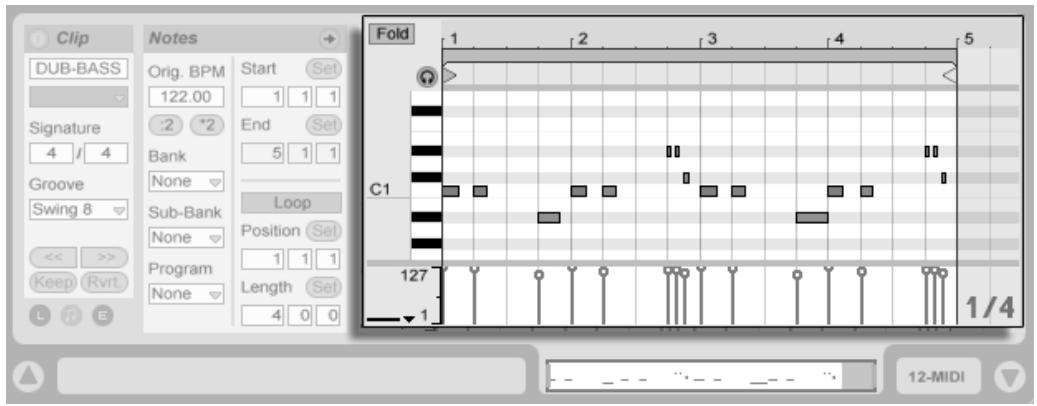
L'Editeur MIDI.
L'Editeur MIDI est constitué de deux fenêtres d'édition : en haut l'Editeur de notes et en bas l'Editeur de dynamique. Vous pouvez redimensionner l'Editeur de dynamique en tirant sur la ligne de partage qui le sépare de l'Editeur de Notes. Vous pouvez aussi l'afficher et
le masquer à l'aide du bouton triangulaire situé du côté gauche de la ligne de partage.
Passez en Mode Dessin en activant le sélecteur de Mode Dessin en barre de contrôle. Vous pouvez alors dessiner à la souris des notes MIDI dans l'Editeur de notes. Quitter le Mode Dessin permet de sélectionner et déplacer les notes en cliquant dessus et en les faisant glisser, soit verticalement pour les transposer, soit horizontalement pour changer leur position dans le temps.
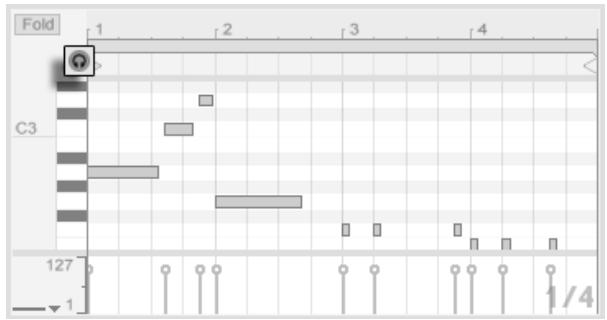
A condition que la chaîne de périphériques de votre piste MIDI contienne un instrument, activer le commutateur Préécoute de l'Editeur MIDI vous permet d'entendre les notes quand vous les sélectionnez et les déplacez.
La dynamique des notes se règle dans l'Editeur de dynamique, en cliquant sur les marqueurs associés et en les faisant glisser. Vous pouvez aussi employer le Mode Dessin dans l'Editeur de dynamique : Cela dessinera des dynamiques identiques pour toutes les notes appartenant à un même "carreau" de grille.
Après avoir dessiné quelques notes et les avoir déplacées, vous désirerez sans doute savoir comment vous mouvoir dans l'Éditeur de notes. Aussi, avant d'entrer dans les détails de
Le sélecteur de Mode Dessin en barre de contrôle.
Préécoute des notes MIDI.
l'édition, nous allons d'abord expliquer la navigation dans l'Editeur MIDI.
10.3 Navigation et transport dans l'Editeur MIDI
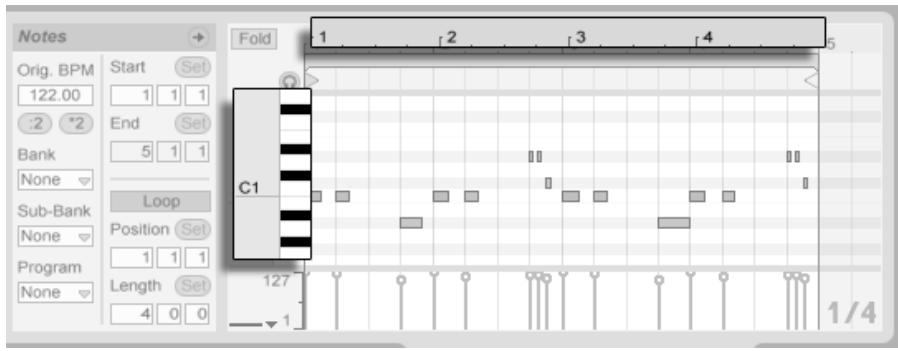
La hauteur de la note dans la gamme est donnée verticalement et sa position dans le temps horizontalement.
L'Editeur MIDI permet la navigation verticale et horizontale. Sur l'axe horizontal se trouve une règle temporelle, qui affiche la position de la note le long d'une ligne musicale chronologique. L'axe vertical contient à la fois la règle de notes, qui affiche les octaves C0 - C10 (C=do), et une représentation d'un clavier de piano ("piano roll"). Notez que si le commutateur de Préécoute est activé en haut du clavier de piano, vous pouvez entendre les résultats de votre jeu sur ce clavier.
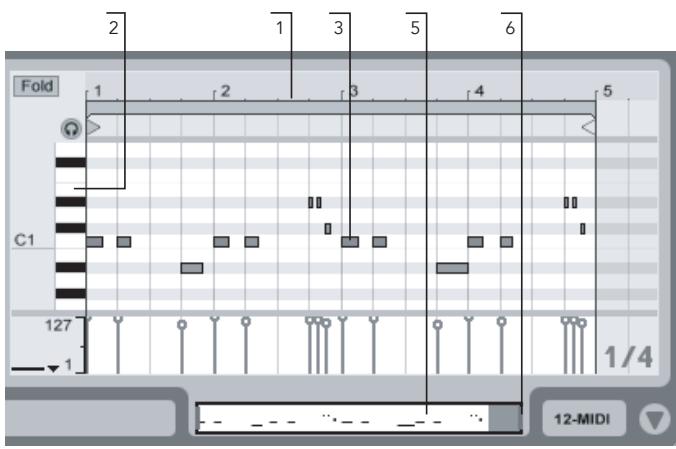
- Pour progressivement changer le niveau de zoom temporel, cliquez sur la règle temporelle et glissez verticalement. Glissez horizontalement dans la règle temporelle pour obtenir un défilement latéral gauche-droite.
- Cliquez et glissez verticalement sur la règle de notes pour afficher d'autres octaves, ou glissez horizontalement pour changer le zoom sur l'axe des notes MIDI et du clavier.
- Cliquez et glissez au dessus d'une ou plusieurs notes pour définir une sélection. Puis, double-cliquez sur la règle de notes pour automatiquement zoomer sur votre sélection. Si aucune note n'est sélectionnée, double-cliquer sur la règle de notes zoomera sur la zone allant de la plus basse note du clip à la plus haute.
- Pour zoomer en avant et en arrière sur la sélection actuelle, utilisez les touches + et - du clavier de l'ordinateur.
- La vignette du Clip située juste sous l'Editeur MIDI peut aussi servir à la navigation. Elle affiche toujours la totalité du contenu du clip MIDI sélectionné. L'encadré rectangulaire noir représente la partie du clip actuellement affichée au dessus dans l'Editeur. Pour faire défiler, cliquez dans l'encadré et faites le glisser
Navigation dans
l'Editeur MIDI.
à gauche ou à droite ; pour zoomer en avant et en arrière, glissez en haut et en bas.
- Changez la longueur de ce qui est affiché dans l'Editeur en tirant sur les côtés gauche ou droit de l'encadré dans la vignette du clip.
- Pour rapidement changer ce qui est vu dans l'Éditeur, cliquez dans la vignette du clip sur une section que vous voulez examiner, puis glissez vers le bas pour un zoom avant, ou faites défiler en glissant à gauche et à droite.
- Les touches Page Précédente et Page Suivante du clavier de votre ordinateur font défiler verticalement l'Editeur de Notes. Le modificateur Ctrl (PC) / 📊 (Mac) change leur action en défilement horizontal.
Le commutateur de Suivi de lecture dans la barre de contrôle.
Dans la barre de contrôle, le commutateur de Suivi de lecture peut forcer la zone affichée dans l'Editeur de Notes à défiler en suivant la reproduction.
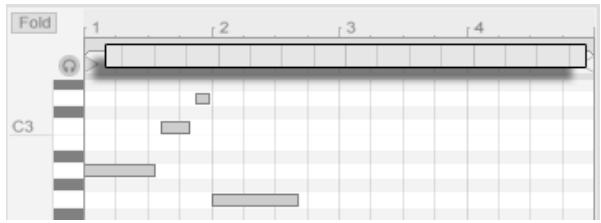
La zone de Scrub de clip MIDI.
Vous pouvez cliquer dans la zone de Scrub juste sous la règle temporelle pour lancer la lecture depuis ce point, arrondi par le réglage de quantification globale. La connaissance des commandes de boucle/région et des raccourcis associés peut aussi être utile pour vous déplacer dans l'Editeur MIDI et faire jouer rapidement et facilement les sélections.
Quand vous travaillez avec le MIDI, vous pouvez avoir besoin d'espace supplémentaire à l'écran. Vous pouvez cliquer sur la séparation de fenêtre et la faire glisser verticalement entre les fenêtres Session ou Arrangement et la fenêtre Clip pour agrandir l'Editeur MIDI.
Agrandir l'Editeur MIDI en faisant glisser le séparateur de fenêtres entre les fenêtres Session et Clip.
10.4 Edition MIDI
10.4.1 Edition non-destructrice
Vous pouvez toujours ramener votre clip MIDI à son état préalable en employant la commande Annuler du menu Edition. Plus encore, si le clip MIDI édité venait d'un fichier MIDI de votre disque dur, aucune édition ne modifiera le fichier MIDI d'origine, car Live incorpore son contenu dans votre Live Set lors de l'importation.
10.4.2 Repli et bouclage
Le bouton Repli, situé dans le coin supérieur gauche, est une fonction importante de l'Editeur MIDI. Activer ce bouton marque immédiatement toutes les rangées, ou pistes de touche, qui
ne contiennent pas de notes MIDI. C'est très utile pour travailler avec des kits de percussion, par exemple, qui sont souvent répartis tout au long du clavier en sections correspondant à des types de percussions (par ex., caisses claires groupées deux octaves sous les cymbales charleston, etc.). Quand vous travaillez avec un fichier MIDI créé par une telle répartition, un ou deux sons de percussion de chaque type sont parfois utilisés, et il devient inutile de voir la totalité du clavier.
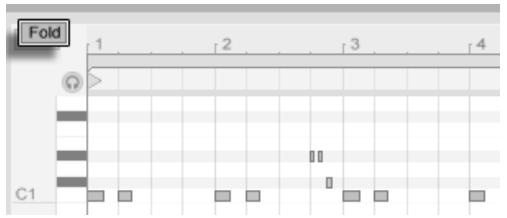
Le bouton Repli concentre les pistes de touches contenant des notes.
En édition MIDI, vous pouvez vouloir changer la partie du clip que vous écoutez, ou mettre en boucle le clip afin de l'écouter répétitivement. A cet effet, vous pouvez vous servir des marqueurs de boucle/région.
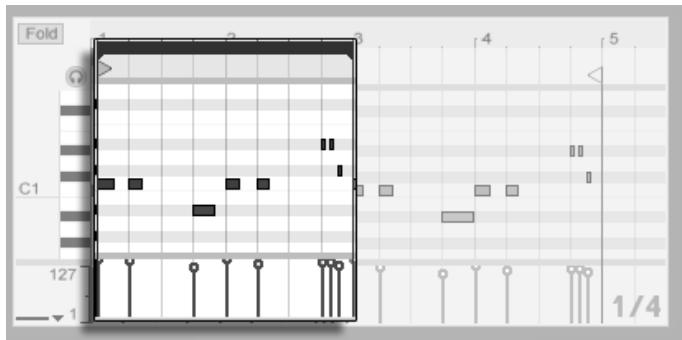
Emploi des marqueurs de boucle/région pour sélectionner une zone spécifique à reproduire dans le clip.
10.4.3 Magnétisme de grille
La plupart des fonctions de l'Editeur MIDI sont sujettes au magnétisme de grille. Cela signifie que vous ne pouvez déplacer des notes et accomplir d'autres fonctions sans magnétisme que si "None" est choisi dans le sélecteur général de quantification et si le bouton Magnétisme est désactivé. Vous pouvez tenir enfoncé le modificateur Alt (PC) / 🎨 (Mac) pendant une action pour suspendre le magnétisme de grille.
Les mouvements de notes se caleront aussi sur un "offset", qui est basé sur le placement d'origine de la note par rapport à la grille. C'est utile pour préserver un groove ou un style de jeu libre que vous ne désirez pas nécessairement "linéariser".
10.4.4 Arranger et quantifier les Notes
Comme nous l'avons vu, dans l'Editeur MIDI, les notes peuvent être déplacées à la fois horizontalement (ce qui change leur position dans le temps) et verticalement (ce qui change leur hauteur). Elles peuvent être déplacées en cliquant dessus et en les faisant glisser, ou avec les touches flèches de votre clavier d'ordinateur ; dans les deux cas, elles sont sujettes au magnétisme de grille/quantification et à l'offset. Si le clip est reproduit pendant que vous bougez des notes, vous pouvez les entendre jouer à leur nouvelle affectation quand vous les faites glisser, sans avoir à attendre le relâchement de la souris.
Plusieurs notes peuvent être sélectionnées et déplacées en même temps : "L'élastique" sélectionne plusieurs notes d'un seul mouvement de souris en cliquant sur un espace vide, puis en tirant en diagonale vers le haut ou le bas afin d'inclure les notes dans le cadre pointillé qui apparaît.
Vous pouvez employer le modificateur pour cliquer et ajouter à votre sélection actuelle des notes individuelles ou d'autres sélections à "l'élastique". Vous pouvez aussi retirer isolément de votre sélection une note en tenant enfoncé et en cliquant sur
la note. Tenir 🏠 et cliquer sur la représentation de clavier piano sélectionne toutes les notes de même hauteur sur la piste.
Il existe deux options pour quantifier les notes MIDI dans Live. Comme déjà mentionné, vous pouvez déplacer les notes pour qu'elles se calent (par magnétisme) sur les lignes visibles de la grille. Sinon, vous pouvez sélectionner une ou plusieurs notes et choisir "Quantifier" dans le menu Edition, ou utiliser le raccourci Ctrl U (PC) / 📋 ✉ U (Mac). Cela ouvre une fenêtre de dialogue avec plusieurs options de quantification.
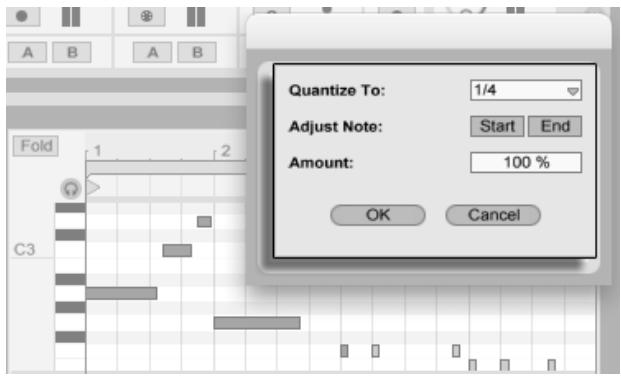
Quantifier des notes MIDI.
A l'aide de ces options, vous pouvez sélectionner une valeur musicale pour la quantification et choisir si la quantification s'appliquera au début (Start) ou à la fin (End) de la note (ou aux deux). Quantifier la fin de la note étirera la note pour qu'elle se termine sur la sous-division de mesure choisie. Vous pouvez aussi quantifier les notes sans leur donner cette sensation "mécanique" en utilisant la commande Amount, qui détermine le pourcentage de "rigueur" de l'application de la quantification choisie.
10.4.5 Créer et éditer des notes
Sélectionner une note (ou plusieurs) en fait la cible des commandes du menu Edition, telles que Copier et Coller. Vous pouvez utiliser le modificateur Ctrl (PC) / Alt → (Mac) pour cliquer et faire glisser une copie de note sur une autre position.
La commande Sélectionner boucle du menu Edition sélectionne toutes les notes qui commencent dans l'accolade de boucle. La commande Sélectionner boucle peut aussi être exécutée sans le menu en cliquant simplement sur les crochets de boucle. Cette commande peut accélérer l'édition quand elle est couplé au comportement des marqueurs de boucle/région de clip. Disons que vous avez organisé une belle boucle d'une mesure dans l'Editeur de notes, et que vous voulez la dupliquer quelques fois. Vous pouvez cliquer sur les crochets de la boucle pour sélectionner les notes qui commencent dans la boucle, exécuter la commande Copier du menu Edition, décaler la boucle sur la droite d'une longueur de boucle avec ↑, et exécuter la commande Copier du menu Edition.
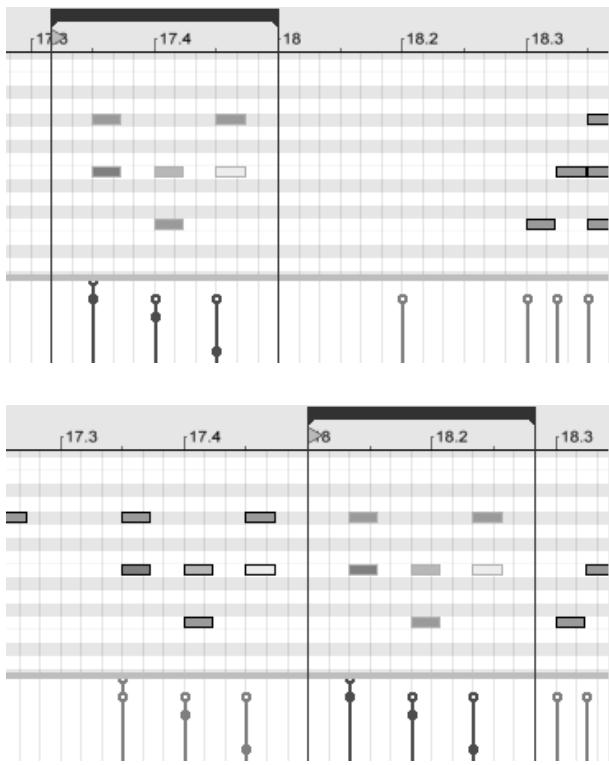
Copier (au dessus) et coller (au dessous) une boucle.
Comme nous l'avons déjà vu, créer de nouvelles notes MIDI est simple. Il suffit d'activer le Mode Dessin et de dessiner les notes dans l'Editeur de notes. Des notes MIDI peuvent aussi être ajoutées et supprimées en double-cliquant quand le Mode Dessin est inactif.
En Mode Dessin, les mouvements verticaux correspondent à des changements de dynamique. Cela signifie que vous pouvez dessiner plusieurs notes et leur dynamique sans relâcher le bouton de la souris, avec un déplacement horizontal et un vertical. Si vous changez la dynamique avec ce mouvement vertical, Live mémorise le changement et utilise votre
nouvelle dynamique pour toutes les notes dessinées ensuite.
Parfois, vous pouvez placez une nouvelle note par dessus une note existante, en la faisant glisser ou en la dessinant. Si la nouvelle note empiète sur le début de la note existant déjà, cette dernière disparaît. Elle est invisible, mais existe toujours, et reviendra intacte si la nouvelle note est à déplacée ailleurs. Si la nouvelle note empiète sur la "queue" de celle existant déjà, la longueur de cette dernière sera raccourcie pour que la note se termine juste avant que la nouvelle note ne commence. Ceci n'est pas non plus irréversible, et l'ancienne durée de note sera restaurée si la nouvelle note est déplacée.
10.4.6 Changer la durée de note
Cliquer sur les bords gauche ou droit d'une note et les faire glisser change la longueur ou durée de note. La durée de note ne peut être changée que si le Mode Dessin est inactif, et sera quantifiée à moins que le modificateur Alt (PC) / 📊 (Mac) soit tenu pendant que vous tirez sur les bords.
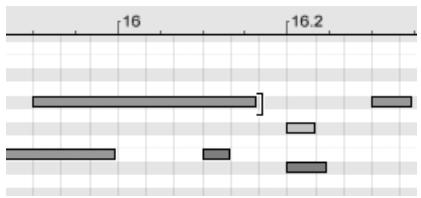
Changer la durée de note.
Astuce : Pour donner la même longueur à tout un groupe de notes, sélectionnez-les toutes, tirez la fin de la plus longue, ramenez-les toutes à une longueur nulle puis étendez-les.
10.4.7 Editer les dynamiques
Pour changer la dynamique d'une note MIDI, cliquez sur le marqueur associé dans l'Editeur de dynamique et faites le glisser. (Pour vous aider à localiser le marqueur de dynamique appartenant à une note MIDI pouvant être empilée verticalement avec d'autres, Live surligne le marqueur de dynamique de toute note survolée par votre souris.) Les changements de dynamique s'afficheront numériquement dans un petit afficheur dans la règle temporelle.
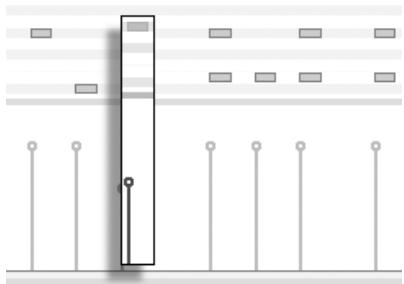
Changer la dynamique de note.
Comme dans l'Éditeur de notes, vous pouvez sélectionner plusieurs marqueurs de dynamique à modifier en cliquant tout en maintenant enfoncé le modificateur.
Astuce : Pour donner la même dynamique à tout un groupe de notes, sélectionnez leurs marqueurs dans l'Editeur de dynamique, tirez-les jusqu'à la dynamique maximale puis ramenez la dynamique à la valeur désirée.
Comme déjà vu, le Mode Dessin permet de dessiner des dynamiques identiques pour toutes les notes d'un carreau de grille. Le dessin de dynamique peut être limité aux seules notes actuellement sélectionnées si le modificateur ▲ est tenu enfoncé. Pour dessiner individuellement des marqueurs (comme pour faire un crescendo, par exemple), désactivez le magnétisme de la grille avec le raccourci Ctrl 4 (PC) / 🌐 4 (Mac), ou tenez simplement le modificateur Alt (PC) / 🌐 (Mac).
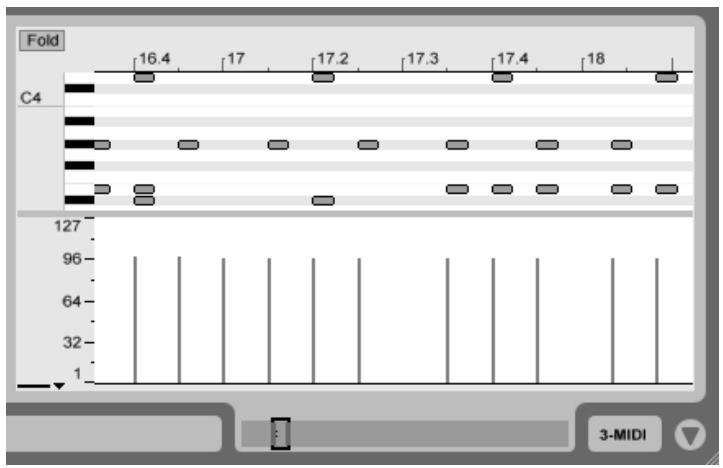
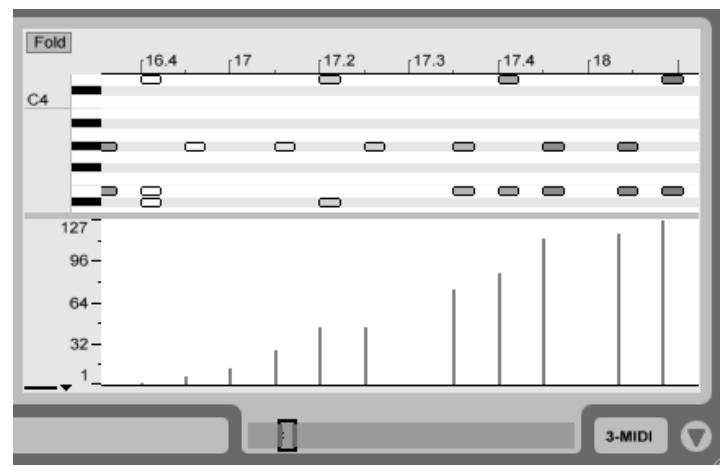
Astuce : Pour dessiner une progression dynamique avec des notes appartenant toutes à la même piste, pressez et cliquez sur la représentation de clavier pour sélectionner
Dessiner des
dynamiques identiques
(au dessus) et un
Crescendo (au dessous).
toutes les notes dans la piste désirée, assurez-vous que le mode Dessin est activé et dessinez la pente dans l'Editeur de dynamique en gardant pressé le modificateur 📤, afin de n'affecter que les notes sélectionnées.
Les notes affichent leur dynamique par leur couleur dans l'Éditeur de notes - les notes claires jouent doucement, et vice versa. Pour changer la dynamique des notes sans ouvrir l'Éditeur de dynamique, cliquez sur n'importe quelle note sélectionnée et faites glisser verticalement en maintenant pressé le modificateur Alt (PC) / 🌐 (Mac).
10.4.8 Désactivation de notes
Pour désactiver, ou couper (Mute), une note (ou des notes) dans l'Editeur MIDI, sélectionnez-la et accédez au menu contextuel par 📄 (PC) / Ctrl 📋 (Mac). La commande Désactiver Note(s) coupera le son de la note (Mute), qui apparaîtra grisée dans l'affichage. Pour réactiver des notes, utilisez la commande Activer Note(s) du menu contextuel.
Chapitre 11
Lancement de clips
L'écran Session de Live se classe à part car il vous donne à vous, musicien, un environnement spontané qui encourage l'interprétation et l'improvisation. Une part importante de la façon dont vous pouvez tirer parti de l'écran Session tient à votre façon de configurer vos divers clips d'écran Session. Ce chapitre explique le groupe de réglages utilisés pour définir comment se comporte chaque clip d'écran Session quand il est déclenché, ou "lancé".
11.1 La zone de déclenchement
Rappelez-vous que les clips d'écran Session sont déclenchés par leurs boutons de lancement de clip ou télécommande. Les réglages de déclenchement de clip se font dans la zone de déclenchement. La zone de déclenchement ne s'applique qu'aux clips d'écran Session, les clips d'écran Arrangement n'étant pas déclenchés mais joués en fonction de leur position dans l'Arrangement.
Pour voir la zone de déclenchement, ouvrez la fenêtre Clip d'un clip d'écran Session en double-cliquant sur le clip, puis en activant le panneau de sélection des zones de la fenêtre Clip, le plus à gauche.
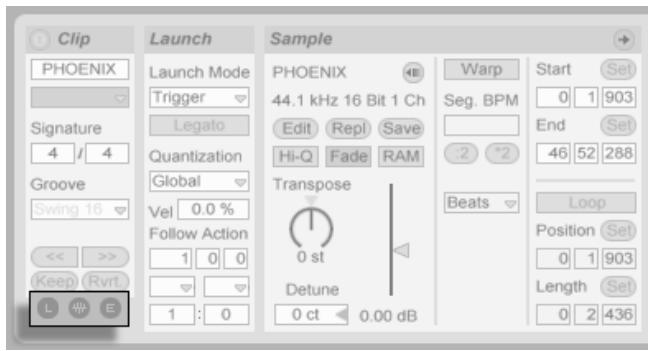
Emploi du sélecteur de zones pour afficher la zone de déclenchement.
Notez que vous pouvez éditer les réglages de lancement de plusieurs clips à la fois en les sélectionnant d'abord puis en ouvrant la fenêtre Clip.
11.2 Modes de lancement
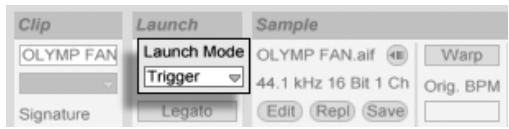
Menu déroulant de mode de lancement de clip
Le paramètre Launch Mode propose différents modes de déclenchement des clips en réponse aux clics de la souris, aux actions sur le clavier de l'ordinateur ou à des notes MIDI :
- Trigger : Bas lance le clip ; haut est ignoré.
- Gate : Bas lance le clip ; haut arrête le clip.
- Toggle : Bas lance le clip ; haut est ignoré. Le clip s'arrête sur le 'Bas' suivant.
- Repeat : Tant que le clic de la souris est enfoncé, le clip est déclenché en boucle à la vitesse de quantification du clip.
11.3 Quantification au niveau du clip
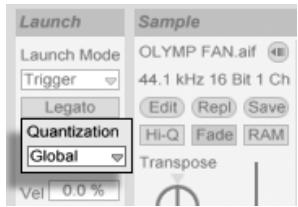
Menu déroulant de quantification de clip
Le menu déroulant permet de définir la quantification, c'est à dire la correction rythmique à appliquer lors du déclenchement des clips. Pour désactiver la quantification des clips, choisissez l'option "None".
Pour reprendre le réglage global de quantification de la barre de contrôle, optez pour "Global". La quantification globale peut être rapidement changée à l'aide des raccourcis Ctrl 6 (PC) / 📋 6 (Mac), 7, 8, 9 et 0.
Notez que tout autre réglage que "Global" ou "None" quantifiera le lancement du clip quand il est déclenché par des Actions Suivantes.
11.4 Dynamique ou "vélocité"
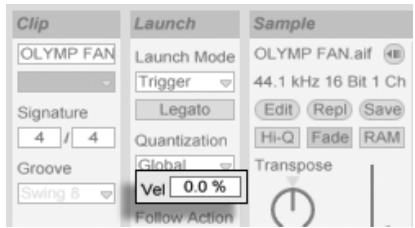
Réglage de vélocité.
Le réglage de vélocité vous permet de régler l'effet de la vélocité de la note MIDI sur le volume du clip : S'il est réglé sur zéro, il n'y a aucune incidence ; à 100 pour-cent, les notes les plus faibles lisent le clip en silence. Pour obtenir de plus amples détails sur le déclenchement par MIDI, consultez la section correspondante.
11.5 Mode Legato
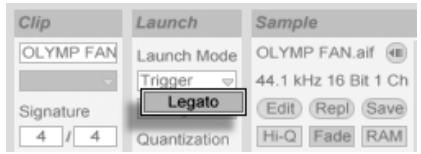
Le bouton Legato.
Supposez que vous ayez, dans la même piste, un certain nombre de clips en boucle, et que vous souhaitiez passer d'un clip à l'autre sans perdre la synchronisation. À cette fin, vous pouvez utiliser une forte valeur de quantification (une mesure ou plus), cependant, ceci risque de limiter votre expression musicale.
Une autre option, qui fonctionne même lorsque la quantification est désactivée, consiste à activer le mode Legato sur les clips concernés. Lorsqu'un clip en mode Legato est lancé, il
reprend la position de lecture à partir d'où était lu n'importe quel autre clip de cette piste. Par conséquent, vous pouvez passer d'un clip à un autre sans perdre la synchronisation.
Le mode Legato est très utile pour créer des Breaks, car vous pouvez momentanément lire d'autres boucles et revenir à la boucle précédente de la piste.
À moins que tous les clips concernés lisent le même échantillon (différents uniquement par les réglages de clip), il se peut que vous entendiez des décrochages lors du lancement des clips en mode Legato. Ceci est dû au fait que vous passez de façon inattendue à un point dans l'échantillon que Live n'a pas eu le temps de pré-charger depuis le disque dur. Il vous suffit d'activer le mode RAM pour les clips en question.
11.6 Actions Suivantes
Les Actions Suivantes permettent de créer des chaînes de clips qui peuvent se déclencher les uns les autres dans l'ordre ou de façon aléatoire (ou les deux). L'Action Suivante d'un clip définit ce qui se arrive aux autres clips du même groupe après reproduction du clip. Un groupe est défini par des clips arrangés en emplacements successifs sur la même piste. Les pistes peuvent avoir un nombre illimité de groupes, séparés par des emplacements vides.
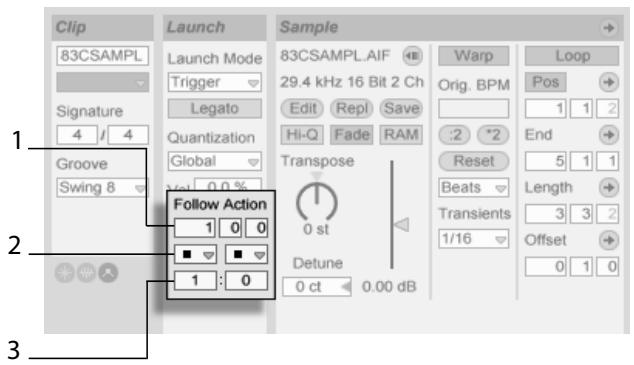
Les commandes Action Suivante.
- La commande Instant Action Suivante définit quand s'effectue l'Action Suivante en mesures-temps-doubles-croches à partir du point du clip où commence la reproduction. Ce réglage est par défaut d'une mesure.
- Les sélecteurs Action suivante permettent de choisir deux Actions Suivantes différentes, A et B.
- Les commandes Chance A et Chance B règlent la probabilité que chacune des deux Actions Suivantes survienne. Si un clip a Chance A réglé sur 1 et Chance B réglé sur 0, l'Action Suivante A se produira pour chaque lancement du clip. Comme nous pouvons le voir dans cet exemple, un Chance de 0 signifie qu'une action ne se produira jamais. Dans ce scénario, régler Chance B sur 10 fera beaucoup moins souvent se produire l'Action Suivante A - approximativement une fois tous les dix lancements de clip.
Huit Actions Suivantes sont disponibles :
▶ "Rejouer Clip" fait redémarrer le clip.
- "Jouer Clip suivant" déclenche le clip suivant plus bas dans le groupe. Si le dernier clip du groupe est ainsi réglé, cette Action Suivante déclenche le premier clip.
“Jouer Clip précédent” déclenche le clip précédent (celui au-dessus du clip actuel).
* "Jouer n'importe quel Clip" fait jouer n'importe quel clip du groupe.
■ "Stop" arrête simplement le clip après qu'il ait atteint l'Instant d'Action suivante choisi. Notez que cette action a priorité sur les réglages de boucle/région du clip.
"Jouer premier Clip" lance le premier clip (du haut) d'un groupe.
"Jouer dernier Clip" lance le dernier clip (du bas) d'un groupe.
Il est aussi possible de ne choisir aucune Action Suivante en laissant le sélecteur vide.
Notez qu'une Action Suivante se produit exactement après la période spécifiée par les commandes Instant Action Suivante sauf si la quantification de clip est réglée sur une valeur autre que "None" ou "Global." Les Actions Suivantes contournent la quantification globale mais pas la quantification de clip.
Alors, pourquoi avez-vous besoin de cela ? La musique, c'est de la répétition et du changement. La musique basée sur des boucles ou de courts fragments mélodiques a tendance à sonner de façon statique. Les Actions Suivantes vous permettent de créer des structures répétitives mais pouvant aussi être surprenantes. Rappelez-vous que vous pouvez toujours enregistrer les résultats de vos essais, ce qui peut vous fournir une bonne source de nouveau matériel.
Dans les sections suivantes, nous examinerons quelques exemples et idées pratiques pour les Actions Suivantes.
11.6.1 Boucler des parties d'un clip
Disons que vous voulez faire jouer un clip plus long, mais ne désirez boucler que ses huit dernières mesures. Vous pouvez faire cela avec les Actions Suivantes :
- Faites glisser le clip en écran Arrangement et assurez-vous que le bouton Loop n'est pas activé en fenêtre Clip. Utilisez la commande Diviser du menu Edition pour diviser le clip entre partie non-bouclée et partie à boucler.
- Cliquez sur les deux clips obtenus et faites les glisser en écran Session en laissant le curseur de la souris planer au dessus du sélecteur d'écran Session. Lâchez les deux clips sur une piste. Ils forment à présent un groupe d'Action suivante.
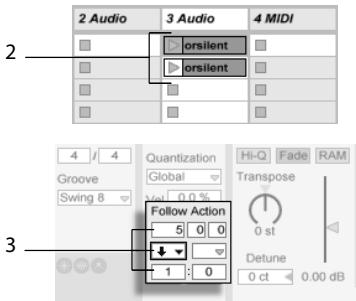
-
Etablissez les Actions Suivantes pour le premier clip. Vous choisirez l'instant de déclenchement de l'Action Suivante pour qu'il corresponde à la longueur du clip. Réglez le sélecteur d'Action Suivante A sur "Jouer Clip suivant", avec un réglage Chance de 1, en laissant tranquille l'Action Suivante B. A présent, ce clip est configuré pour passer au clip bouclé une fois reproduit.
-
Activez le bouton Loop pour le second clip.
Le premier clip s'enchaînera alors avec le second après avoir été reproduit en totalité ; le second clip jouera simplement en boucle jusqu'à ce qu'il soit arrêté.
Créer un groupe avec les deux clips.
11.6.2 Créer des cycles
Une des possibilités les plus évidentes offertes par les Actions Suivantes est l'emploi d'un groupe d'échantillons pour former un cycle musical. Si nous organisons plusieurs clips
comme un groupe et utilisons l'action "Jouer Clip suivant" pour chaque clip, ils joueront l'un après l'autre ad libitum, ou jusqu'à ce que nous les stoppions.
Les cycles peuvent être épicés par d'occasionnels réarrangements grâce à l'ajout d'autres Actions Suivantes, telles que "Jouer n'importe quel Clip", avec des réglages de Chance relativement plus petits.
11.6.3 Boucler temporairement des clips
Il existe quelques applications intéressantes avec les Actions Suivantes en ce qui concerne la création de boucles musicales temporaires.
Le réglage par défaut pour une Action Suivante est une chance de 1 :0 que "Rien" ne se produise à l'Instant Action Suivante, ce qui signifie qu'il n'y a effectivement pas d'Action Suivante. Mais maintenant, imaginez un groupe constitué d'un seul clip. L'Action Suivante A est réglée sur "Rejouer Clip", avec une Chance de 8. L'Action Suivante B est réglée sur "Rien", avec une Chance de 1. Le clip utilise un long échantillon, et l'instant de déclenchement de l'action est réglé sur une mesure. Cliquer sur le clip fera jouer la première mesure, après quoi il y a de grandes chances que la première mesure soit à nouveau rejouée. Toutefois, après quelques répétitions, l'Action B interviendra finalement - "Rien" - et la lecture se poursuivra sur le reste de l'échantillon.
Ou bien, un clip peut être joué de son début jusqu'à un point spécifique, quand son Action Suivante lui ordonne "Jouer Clip suivant". Le même fichier peut être employé dans le clip suivant du groupe, mais cette fois mis en boucle. Ce second clip peut avoir n'importe quels réglages d'Action Suivante, aussi peut-il jouer indéfiniment, durant un temps spécifié ou jusqu'à ce qu'une chance aléatoire amène au clip suivant dans le groupe.
11.6.4 Ajouter des variations synchronisées
Couplées avec les enveloppes de clip et le warping, les Actions Suivantes peuvent être employées pour créer toutes sortes de variations intéressantes dans un groupe de clips similaires. Vous pouvez, par exemple, les employer pour déclencher aléatoirement des clips avec différentes enveloppes de clip pour contrôleur MIDI, afin que de fines variations de pitch bend ou de modulation se produisent sur un instrument ou un synthé quand les clips d'un groupe interagissent. Les clips audio peuvent se métamorphoser entre différents réglages d'effets ou de transposition de clip.
Utiliser ensemble les Actions Suivantes et le mode Legato donne une puissante méthode pour changer progressivement une mélodie ou une rythmique. Imaginez que vous ayez plusieurs clips identiques d'une mélodie formant un groupe, et qu'ils soient configurés pour jouer en mode Legato. Quand leurs Actions Suivantes leur ordonne de passer à un autre clip du groupe, la mélodie ne change pas, car le mode Legato synchronise la nouvelle position de jeu et l'ancienne en mesure. Les réglages et enveloppes de chaque clip (ou même les notes réelles contenues dans un clip MIDI) peuvent alors être lentement ajustées, pour que la mélodie subisse une métamorphose progressive.
11.6.5 Mixer des mélodies et des rythmiques
Vous pouvez laisser les Actions Suivantes accomplir des remixages et solos imprévisibles à votre place : Utilisez un clip contenant une rythmique ou une mélodie, et copiez-le de façon à en créer plusieurs exemplaires formant un groupe. Sinon, vous pouvez employer plusieurs rythmiques ou mélodies différentes que vous voulez mixer ensemble. Les début et fin peuvent être réglés différemment pour chaque clip, tout comme les enveloppes de clip et les autres réglages de clip. Tant que l'Instant Action Suivante de chaque clip correspond à la longueur du clip que vous voulez faire jouer, vous pouvez régler jusqu'à deux Actions Suivantes avec des valeurs Chance différentes dans chaque clip, lancer un clip, et vous étonner vous-même.
11.6.6 Créer des structures non répétitives
Les Actions Suivantes sont remarquables pour les installations sonores fixes, car elles vous permettent de créer des structures qui jouent durant des semaines ou des mois sans jamais exactement se répéter. Vous pouvez régler les commandes Instant Action Suivante d'une série de clips sur des intervalles dépareillés, et les clips interagirons entre eux pour ne quasiment jamais jouer dans le même ordre ou la même position musicale. Rappelez-vous que chaque clip peut avoir deux Actions Suivantes différentes avec des réglages de Chance associés... amusez-vous!
Chapitre 12
Routage et entrées/sorties
Dans le contexte de Live, le “routage” est l’organisation des sources et destinations du signal des pistes (c’est-à-dire leurs entrées et sorties). Le routage se fait dans la section Entrées/Sorties de piste du mélangeur qui offre, pour chaque piste, des sélecteurs pour la source et la destination du signal. La section Entrées/Sorties du mélangeur est la “baie de connexion” de Live.
Vous pouvez cocher "Entrées/Sorties" dans le menu Affichage pour visualiser la section Entrées/Sorties en écran Session ou Arrangement. Notez que, en écran Arrangement, déployer et redimensionner la piste permet d'afficher la totalité de la section Entrées/Sorties; en écran Session, la section Entrées/Sorties peut aussi être masquée ou affichée depuis le mélangeur à l'aide de son sélecteur de section mélangeur à l'extrême droite de l'écran.
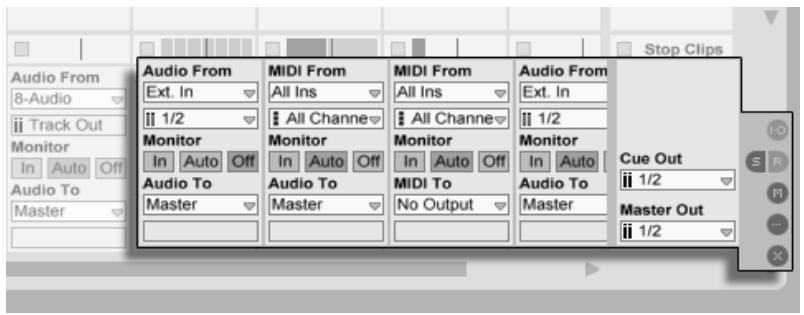
La section Entrées/Sorties du mélangeur et les sélecteurs de section mélangeur.
Pour chaque piste (sauf Master), la section Entrées/Sorties a la même disposition :
- La paire de sélecteurs du haut ("Entrée Audio/MIDI") détermine l'entrée de la piste. Les pistes audio ont une entrée audio, et les pistes MIDI une entrée MIDI. Les pistes de retour reçoivent en entrée les départs correspondants.
- Le bouton radio "Monitor" sélectionne le mode d'écoute de contrôle, ou les conditions sous lesquelles l'entrée de la piste est entendue à travers la piste.
- La paire de sélecteurs du bas ("Sortie Audio/MIDI") détermine la sortie de la piste. Toutes les pistes ont des sorties audio, exceptées les pistes MIDI sans instruments. Rappelez-vous que les instruments convertissent le MIDI en audio.
Dans une paire de sélecteurs, celui du haut détermine la catégorie du signal ("Ext.", par exemple, pour des connexions externes via une interface audio ou MIDI), et se nomme sélecteur du type d'entrée/sortie. Si ce type de signal offre des sous-sélections ou canaux, le sélecteur du bas, ou sélecteur de canal d'entrée/sortie, permet de les choisir. Dans notre exemple "Ext.", il s'agirait des entrées et sorties audio/MIDI individuelles.
12.1 Monitoring
Le "Monitoring", dans le contexte de Live, consiste à faire passer le signal d'entrée d'une piste en sortie de cette piste. Supposons que vous ayez configuré une piste audio pour
recevoir en entrée le signal d'une guitare. Le monitoring permet que le signal de votre jeu à la guitare atteigne la sortie de la piste, via la chaîne de périphériques de la piste. Si la sortie de la piste est envoyée au "Master", vous pouvez entendre le signal de la guitare, traité par les effets utilisés, quels qu'ils soient, et retardé de la latence induite par l'interface audio matérielle, au travers de vos enceintes.
La section Entrées/Sorties offre, pour chaque piste audio et MIDI, un bouton radio Monitor ayant les trois options suivantes :
- Le réglage Auto de monitoring par défaut est adapté aux applications d'enregistrement les plus simples : le monitoring est activé quand la piste est armée (prête à l'enregistrement), mais désactivé tant que la piste reproduit des clips.
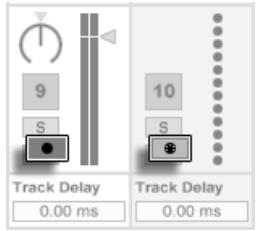
- Pour écouter en permanence l'entrée de la piste, sans tenir compte du fait qu'elle soit armée ou qu'elle reproduise des clips, choisissez In. Ce réglage transforme en réalité la piste en ce que l'on appelle un auxiliaire ou "Aux" dans certains systèmes : La piste ne sert pas à l'enregistrement mais à recevoir un signal d'ailleurs (par exemple, un programme esclave ReWire). Avec ce réglage, la sortie des clips est coupée. Un réglage de monitoring "In" se voit facilement, même quand la section Entrées/Sorties est masquée, grâce à la couleur orange du commutateur d'activation de piste.
- Le monitoring peut être entièrement désactivé en choisissant l'option Off. C'est utile pour enregistrer des instruments acoustiques avec "retour par écoutes de contrôle" en cas d'emploi d'une console de mixage externe pour les retours, ou d'une interface audio matérielle avec option "monitoring direct" qui court-circuite l'ordinateur pour éviter la latence. Généralement, il est préférable de travailler avec une interface audio donnant des latences négligeables (quelques millisecondes). Si vous enregistrez dans Live avec
Boutons d'armement de piste audio et MIDI.
le monitoring désactivé ("Off"), vous pouvez avoir à régler la Latence générale dans les Préférences Audio, décrites dans le didacticiel sur le réglage des Préférences Audio intégré au programme.
12.2 Entrées/Sorties audio externes
Les entrées d'une interface audio peuvent être sélectionnées en choisissant "Entrée Ext." dans le sélecteur de type d'entrée d'une piste audio. Le sélecteur de canal d'entrée offre alors le choix des canaux d'entrée individuels. Les choix de ce sélecteur ont tous un indicateur de niveau près de leur nom pour identifier la présence d'un signal et une saturation (quand l'indicateur de niveau clignote en rouge). Le réglage des sorties audio de l'interface fonctionne pareillement, mais via la paire de sélecteurs de sortie.
La liste des entrées et sorties disponibles dépend des Préférences Audio, qui peuvent être obtenues via l'option "Configurer..." des sélecteurs de canal d'entrée et de sortie. Notez que les Préférences Audio donnent aussi accès aux dialogues de configuration de canal qui déterminent quelles entrées et sorties sont utilisées, et si elles sont disponibles pour Live en mono ou en paires stéréo. Essentiellement, le dialogue Configuration de canal indique à Live ce qu'il est nécessaire de savoir quant à la façon dont l'ordinateur est connecté aux autres composants audio de votre studio.
12.2.1 Conversions Mono/Stéréo
Quand un signal mono est choisi comme entrée de piste audio, la piste enregistre des échantillons mono ; sinon elle enregistre des échantillons stéréo. Les signaux sont toujours stéréo dans la chaîne de périphériques de la piste, même si l'entrée de piste est mono ou si la piste fait jouer des échantillons mono.
Le mono est simplement transformé en stéréo par emploi du même signal sur les canaux
gauche et droit. Quand une piste est dirigée vers une entrée mono, les signaux gauche et droit sont ajoutés l'un à l'autre et atténués de 6 dB pour éviter l'écrêtage.
12.3 Entrées/Sorties MIDI externes
Le MIDI du monde extérieur est adressé à Live comme l'audio. Avec le sélecteur de type d'entrée d'une piste MIDI, vous pouvez soit choisir une unité d'entrée MIDI spécifique, soit "Toutes entrées", qui correspond à l'entrée fusionnant tous les périphériques MIDI externes. Le sélecteur de canal d'entrée offre alors les canaux d'entrée individuels de l'unité MIDI choisie et le signal cumulé de tous les canaux, "Tous". Comme pour les entrées audio, le sélecteur de canal d'entrée a aussi des indicateurs de niveau à côté de chaque choix pour représenter l'activité sur le canal d'entrée correspondant.
12.3.1 La liste de périphériques MIDI actifs des Préférences
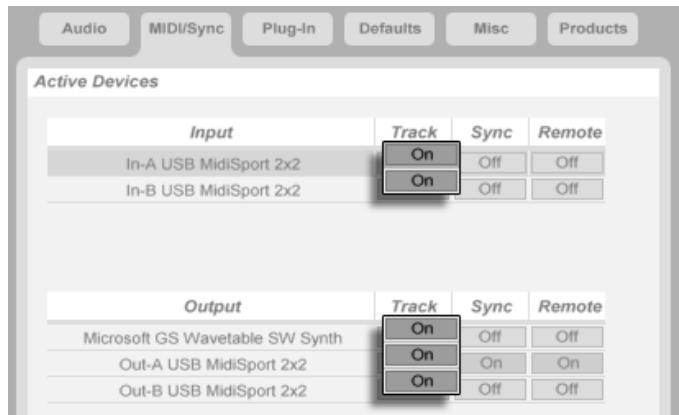
La liste des périphériques MIDI dans les Préférences.
Vous pouvez déterminer quels périphériques MIDI seront mis à la disposition de Live à l'aide de la section Périphériques actifs dans les Préférences MIDI. Cette section liste tous les périphériques d'entrée et de sortie MIDI disponibles. Pour que les pistes de Live reçoivent/envoient du MIDI de/vers un périphérique MIDI spécifique, assurez-vous que le commutateur correspondant dans la colonne "Piste" est réglé sur On. Vous pouvez utiliser n'importe quel nombre de périphériques MIDI pour l'entrée/sortie MIDI des pistes; la section Entrées/Sorties du mélangeur vous permet de les adresser individuellement.
12.3.2 Jouer en MIDI avec le clavier de l'ordinateur
Le clavier de l'ordinateur peut être employé comme un pseudo-périphérique pour générer des notes MIDI en frappant sur ces touches. Avec ce pseudo-périphérique, vous pouvez générer du MIDI même sans "véritable" périphérique d'entrée MIDI. Pour activer le clavier MIDI d'ordinateur, utilisez le bouton Clavier MIDI d'ordinateur de la barre de contrôle, ou le raccourci Ctrl 📁K (PC) / 🌐K (Mac) pour ce choix dans le menu Options.
Activation du clavier MIDI d'ordinateur.
La rangée centrale des touches de lettres du clavier fera jouer les notes correspondant aux touches blanches d'un piano, à partir de la note C5 (do5) sur la gauche. Les touches noires d'un piano correspondent à la rangée supérieure des touches de l'ordinateur. Les quatre lettres les plus à gauche dans la rangée inférieure du clavier servent à transposer la tessiture et à régler la dynamique. Le résultat du changement de ces valeurs s'affiche dans la barre de Statut en bas de l'écran de Live.
Dans ce cas, quand le clavier de l'ordinateur est réglé pour envoyer des notes entre C3 et C4, les touches sont associées aux notes MIDI de façon à ce que la rangée centrale du clavier (QSDF...) se charge des emplacements d'échantillons de l'échantillonneur de
percussions Impulse. Cela signifie que vous pouvez jouer et enregistrer des patterns de batterie directement depuis le clavier de l'ordinateur.
Notez que quand le clavier MIDI d'ordinateur est activé, il "vole" des touches qui seraient sinon assignées à la télécommande d'éléments de l'interface de Live. Pour empêcher cela, vous pouvez désactiver le ckavier MIDI d'ordinateur quand il n'est pas nécessaire.
12.3.3 Connecter des synthétiseurs externes
Le routage du MIDI vers un synthétiseur externe est simple : Le sélecteur de type de sortie est réglé sur le port MIDI auquel est connecté le synthétiseur, quelle qu'il soit ; le sélecteur de canal de sortie sert à choisir le canal MIDI d'émission.
Important : Si vous employez un synthétiseur à clavier à la fois comme clavier maître pour jouer dans Live et comme générateur de sons, alors veuillez bien vérifier la fonction "Local Off" du synthétiseur. Tout synthétiseur a cette fonction, qui isole le clavier du générateur de sons, vous permettant de traiter ces deux composants comme des appareils différents. Cela vous autorise à employer Live comme coeur de votre studio MIDI, recevant le MIDI du clavier et répartissant le MIDI entrant, ainsi que celui des clips, de façon appropriée.
12.3.4 Témoins d'activité MIDI In/Out
La barre de contrôle de Live contient trois paires de "diodes" témoins de l'activité MIDI en entrée et en sortie. Ces témoins vous indiquent non seulement la présence de signaux, mais aussi leur emploi. Dans chaque paire, le témoin du haut clignote quand un message MIDI est reçu, et celui du bas quand un message MIDI est transmis.

Les trois paires d'indicateurs représentent :
Les indicateurs MIDI de la barre de contrôle.
- Les signaux d'horloge et de Timecode MIDI utilisés pour synchroniser Live avec d'autres séquenceurs ;
- Les messages MIDI utilisés pour télécommander les éléments d'interface utilisateur de Live ;
- Les messages MIDI allant et venant dans les pistes MIDI de Live.
Les messages MIDI qui sont affectés à la télécommande des éléments d'interface utilisateur de Live sont "absorbés" par cette affectation et ne sont pas transmis aux pistes MIDI. C'est une cause fréquente de confusion qui peut aisément se résoudre en regardant les indicateurs.
12.4 Sorties Master et Cue
La piste Master est la destination par défaut des signaux audio. La piste Master, à son tour, est dirigée vers les sorties audio externes.
La sortie Cue/Preview peut être indépendamment routée pour permettre, par exemple, la pré-écoute d'échantillons et le contrôle de pistes au casque.
12.5 Routage d'esclave ReWire
Live peut envoyer du MIDI à toute application esclave ReWire installée sur le même ordinateur et recevoir de l'audio de celle-ci.
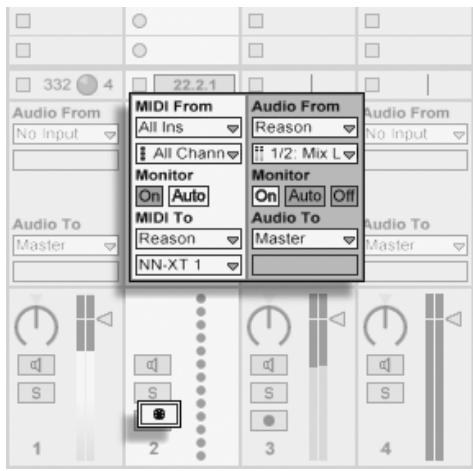
Une piste audio recevant de l'audio de Reason et une piste MIDI lui envoyant du MIDI.
L'exemple suivant montre comment envoyer du MIDI d'une des pistes MIDI de Live dans un instrument Reason de Propellerhead, puis ramener le résultat audio dans une piste audio :
- D'abord, lancez Live.
- Puis, lancez Reason et configurez le rack Reason comme désiré.
- Sélectionnez "Reason" dans le sélecteur de type de sortie de la piste MIDI.
- Le sélecteur de canal de sortie vous présente une liste des instruments dont vous disposez actuellement dans votre rack Reason; sélectionnez l'instrument que vous voulez appeler.
- Sélectionnez "Reason" dans le sélecteur de type d'entrée de la piste audio.
- Avec le sélecteur de canal d'entrée de la piste audio, sélectionnez le canal audio correspondant à l'instrument auquel vous envoyez du MIDI.
- Réglez le bouton radio Monitor de la piste audio sur "In".
- Sélectionnez "Toutes les entrées" avec le sélecteur de type d'entrée de la piste MIDI.
9. Armez la piste MIDI.
Dès lors, toute donnée MIDI jouée dans Live arrivera dans Reason, qui produira l'audio correspondant à destination de la piste audio, prête pour un traitement supplémentaire par le mélangeur et les effets de Live. Si vous voulez continuer de travailler sur le projet sans ré-ouvrir Reason, enregistrez simplement l'audio de Reason en armant la piste audio et en passant en mode d'enregistrement.
12.6 Ré-échantillonnage ou Resampling
La sortie Master de Live peut être dirigée vers une piste audio individuelle et y être enregistrée, ou ré-échantillonnée. Le ré-échantillonnage peut être un outil amusant et utile, car il vous permet, à partir de ce qui se passe actuellement dans un Live Set, de créer des échantillons pouvant ensuite être immédiatement intégrés. Il peut servir à enregistrer des pistes incluant des périphériques sollicitant beaucoup le processur, afin de les supprimer ensuite, ou à une pré-écoute rapide avant conversion sur disque.
L'option de ré-échantillonnage "Resampling" du sélecteur de type d'entrée de toute piste audio dirigera la sortie Master vers cette piste. Vous pouvez alors décider exactement comment vous ré-échantillonnerez et couperez, mettrez en solo ou réglerez autrement les pistes envoyées à la sortie Master. Vous pourrez employer l'indicateur de volume Master pour vous assurer que le niveau est aussi haut que possible sans écrêtage (signalé en rouge dans l'indicateur). Vous pouvez alors armer la piste et enregistrer dans n'importe lequel de ses emplacements de clip vides. Notez que la sortie de la piste d'enregistrement sera coupée durant le ré-échantillonnage, et ne sera donc pas incluse dans l'enregistrement.
Les échantillons créés par ré-échantillonnage sont conservés dans le dossier Sounds du Live Set.
12.7 Routages internes
Live permet les routages inter-pistes. Ces routages, bien que potentiellement sources de confusion, autorisent de nombreuses options créatives et techniques. Le routage inter-pistes peut fonctionner de deux façons :
- La piste A est configurée pour envoyer son signal de sortie à la piste B. C'est possible car chaque piste qui peut recevoir un signal de sortie du type approprié de la piste A apparaît dans son sélecteur de type de sortie.
- La piste B est configurée pour recevoir son signal d'entrée de la piste A. Cela fonctionne car chaque piste qui produit un signal d'entrée de type approprié apparaît dans le sélecteur de type d'entrée de la piste B.
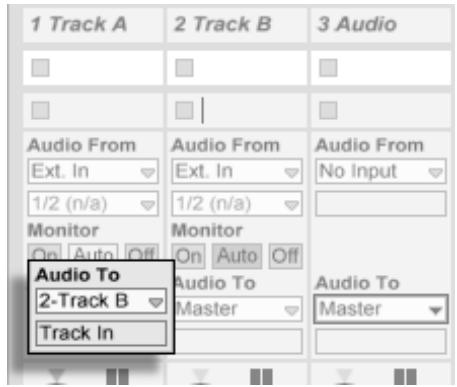
Deux façons de router la piste A dans la piste B.
Les deux approches adressent la sortie de la piste A à la piste B. L'approche 1 laisse intacts les réglages d'entrée/sortie de la piste B, et nous pouvons à tout moment ajouter d'autres pistes devant envoyer leur sortie à la piste B. C'est la méthode de choix pour les routages "plusieurs-en-un" comme les pré-mixages ou quand plusieurs pistes MIDI font jouer le même instrument.
L'approche 2, à l'opposé, laisse la piste A sans changement excepté le fait que la piste B se branche à sa sortie. Nous pouvons facilement ajouter d'autres pistes comme la piste B qui se branchent toutes en sortie de la piste A. L'empilage d'instruments est un bon exemple d'une telle configuration de routage "un-vers-plusieurs".
Le reste de cette section présente plus en détail des exemples de routage interne.
12.7.1 Enregistrement après effets
Considérons que vous branchez une guitare dans Live, construisez un morceau piste par piste et superposez prise sur prise. Il est assurément très percutant d'avoir une chaîne d'effets indépendante par piste pour appliquer différents effets à différentes prises - après coup. Vous pouvez toutefois vouloir faire passer le signal de la guitare au travers des effets (un noise gate ou une modélisation d'ampli, par exemple) avant l'étage d'enregistrement, et ainsi enregistrer le signal après effets.
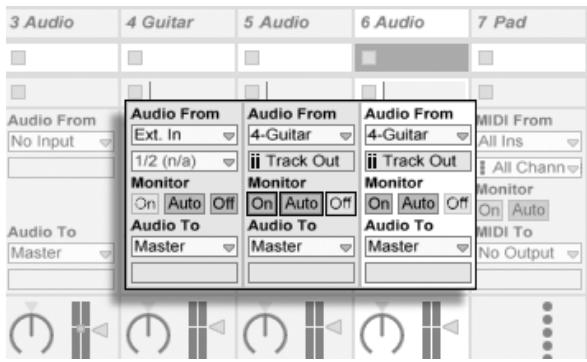
Cela s'accomplit facilement en dédiant une piste audio spéciale au traitement et à l'écoute de contrôle ou "monitoring" du signal de guitare entrant. Nous appelons cette piste "Guitare" et faisons glisser les effets désirés dans la chaîne de périphériques. Nous n'enregistrons
Un exemple de configuration pour l'enregistrement après effets.
pas directement dans la piste Guitare ; à la place, nous créons d'autres pistes pour servir à l'enregistrement. Ces pistes sont toutes configurées pour recevoir en entrée la piste Guitare.
En ce qui concerne le monitoring, nous réglons le bouton radio Monitor de la piste Guitare sur In, car nous voulons toujours entendre notre guitare au travers de cette piste, quoi qu'il se passe dans Live. Les boutons radio Monitor des autres pistes sont réglés sur Off.
12.7.2 Enregistrer le MIDI en audio
Quand on travaille avec le MIDI et de complexes instruments audio, il est parfois préférable d'enregistrer l'audio résultant plutôt que le MIDI entrant. Une seule note MIDI peut par exemple demander à Absynth de Native Instruments de produire quelque chose qui sonne plus comme un morceau de musique que comme un simple son. Cette sortie se prête plus à une représentation comme une forme d'onde audio que comme une seule note dans un clip MIDI, particulièrement si l'on compare les options d'édition.
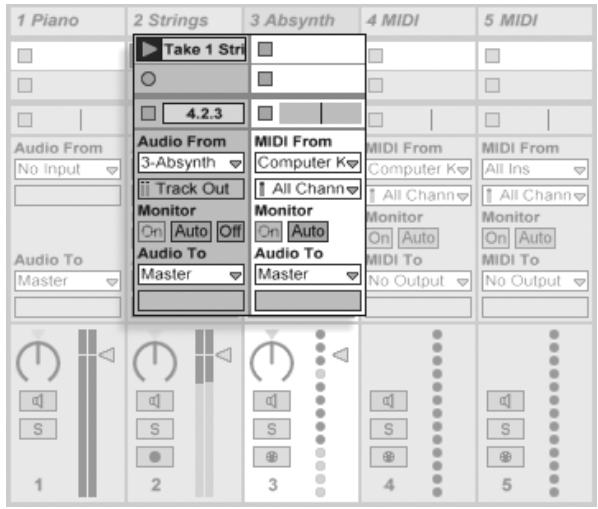
Enregistrer la sortie d'un instrument complexe dans des pistes audio.
Une configuration similaire à celle décrite ci-dessus fait l'affaire. Nous avons une piste MIDI accueillant l'instrument virtuel, et nous utilisons des pistes audio supplémentaires pour enregistrer le résultat audio du jeu avec l'instrument.
12.7.3 Créer des pré-mixages
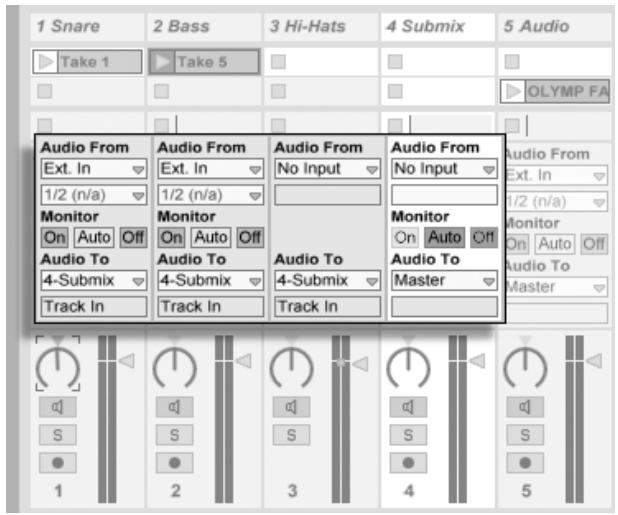
Pré-mixer les éléments individuels d'un kit de batterie.
Supposons que les éléments individuels d'un kit de batterie arrivent sur des pistes séparées pour un enregistrement multipiste. Au mixage, nous pouvons facilement changer les volumes de chaque percussion, mais le réglage du volume de la totalité du kit de batterie par rapport au reste de la musique est chose moins pratique. Par conséquent, nous ajoutons une nouvelle piste audio pour pré-mixer individuellement les éléments de batterie. Les pistes de batterie sont toutes réglées pour arriver à la piste de pré-mixage, qui est elle envoyée au Master. La piste de pré-mixage nous donne un contrôle pratique sur le volume de la totalité du kit de batterie.
12.7.4 Plusieurs pistes MIDI pour faire jouer le même instrument
Considérez une piste MIDI contenant un instrument virtuel - un Simpler faisant par exemple jouer une “nappe” et donc nommée ainsi. Nous avons déjà enregistré des clips MIDI dans cette piste quand nous réalisons que nous aimerions ajouter une prise du même instrument, mais de façon indépendante et parallèle. Nous ajoutons donc une autre piste MIDI. Nous pouvons à présent faire glisser un autre Simpler dans la nouvelle piste, mais nous aimerions vraiment ré-utiliser le Simpler de la piste de nappe, afin que le changement du son de nappe affecte les notes des deux pistes.
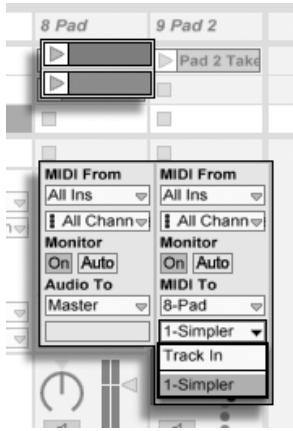
Diriger une piste MIDI supplémentaire vers une piste MIDI existante pour ré-utiliser son instrument.
Cela s'obtient en réglant le sélecteur de type de sortie de la nouvelle piste sur "Nappe". Notez que le sélecteur de canal de sortie offre maintenant une sélection de destinations : Nous pouvons adresser la sortie de la nouvelle piste soit à l'entrée de la piste contenant la nappe, soit directement au Simpler. L'option "Entrée piste" du canal de sortie représente le signal entrant dans la piste de nappe (le signal à enregistrer), ce qui n'est pas ce que nous voulons. Nous sélectionnons à la place "Simpler Can. 1" pour directement envoyer le MIDI de la nouvelle piste au Simpler, court-circuitant les étages d'enregistrement et de monitoring. Avec cette configuration, nous pouvons choisir d'enregistrer de nuvelles prises
sur l'une ou l'autre des pistes et ces prises feront toutes jouer le même son de nappe.
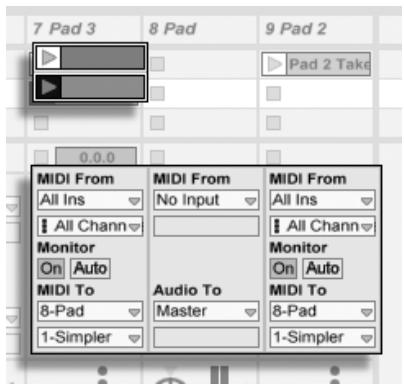
L'instrument a été isolé sur une piste dédiée.
Nous pouvons nous inquiéter du fait que neutraliser (couper) la piste de nappe (en réglant sur off son commutateur d'activation) coupe aussi l'autre piste MIDI. Pour être précis, l'autre piste continue de jouer, mais son MIDI est joué par un instrument qui est sorti du mixage. Cela peut facilement se solutionner en coupant les clips de la piste de nappe et en les collant dans une troisième piste qui peut être indépendamment coupée (et qui peut contenir ses propres effets MIDI). La piste de nappe d'origine agit maintenant comme un simple conteneur d'instrument. Comme nous n'allons pas enregistrer de nouveaux clips dans cette piste, Nous pouvons régler son sélecteur de type d'entrée sur "Pas d'entrée", ce qui fait disparaître son bouton d'armement et aide à éviter toute confusion quand la section Entrées/Sorties du mélangeur est masquée.
12.7.5 Brancher des sorties individuelles à partir d'un instrument
Certains instruments logiciels, comme l'échantillonneur de percussion Impulse de Live, offrent de multiples sorties audio pour les signaux qu'ils produisent. Par défaut, Impulse mixe la sortie de ses huit emplacements d'échantillons en interne et produit le mixage en
sortie audio de l'instrument. Tous les effets audio à la suite d'Impulse dans la même piste traitent le signal composite. Quelquefois, il est souhaitable de sortir un élément de batterie du mixage en vue d'un traitement individuel par effets et mixage. C'est possible car Impulse offre ses emplacements d'échantillons comme sources audio aux autres pistes.
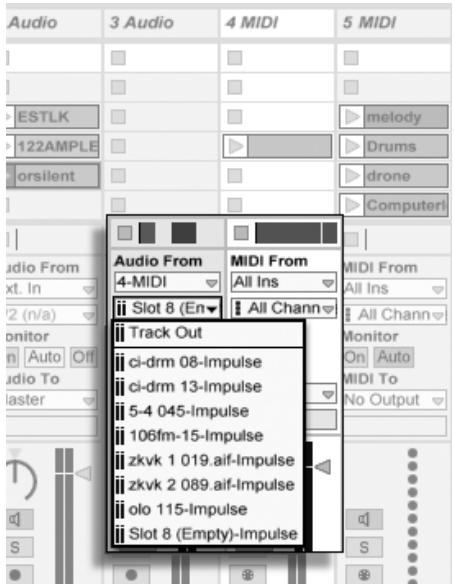
Utiliser les sorties individuelles d'Impulse pour traiter séparément les échantillons.
Nous créons simplement une piste audio et choisissons avec son sélecteur de type d'entrée la piste accueillant Impulse. Le sélecteur de canal d'entrée offre alors, en plus de "Sortie piste" (le signal audio en fin de chaîne de périphériques de la piste), les huit sorties individuelles d'Impulse, nommées selon l'échantillon employé dans chaque emplacement. Notez que diriger une sortie individuelle d'Impulse vers une autre piste fait automatiquement sortir ce signal du mixage interne d'Impulse. Cette commodité n'est toutefois pas un comportement standard de la plupart des instruments plug-in.
12.7.6 Utiliser des instruments Plug-in multitimbraux
De nombreux instruments plug-in acceptent le fonctionnement multitimbral. Un instrument multitimbral, c'est comme plusieurs instruments en un seul, chaque "partie" (ou quel que soit le terme employé par le fabricant) recevant le MIDI sur un canal MIDI à part. Habituellement, l'instrument multitimbral offre des sorties individuelles pour que les parties puissent être séparément dirigées vers le mélangeur ou "mixer". Ou bien, l'instrument peut avoir son propre pré-mixer.
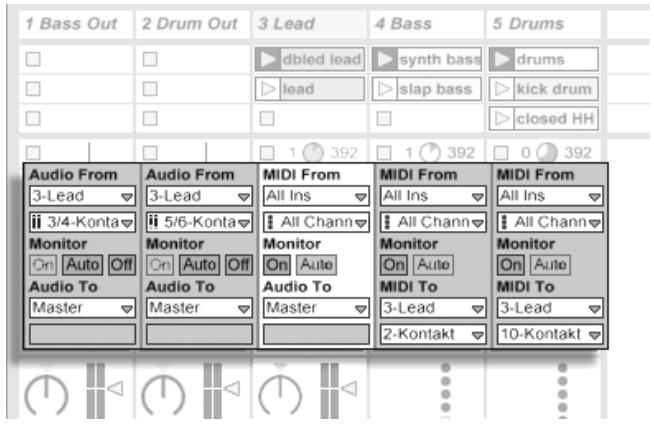
Pistes fournissant le MIDI aux parties d'un instrument multitimbral et en recevant l'audio.
Envoyer du MIDI à un instrument multitimbral est une variation d'un cas décrit ci-dessus. Une piste MIDI accueille l'instrument multitimbral et des pistes MIDI supplémentaires servent à piloter ses parties individuellement. Chaque piste MIDI supplémentaire a son sélecteur de type de sortie pointé sur la piste qui contient l'instrument, et son sélecteur de canal de sortie sur le canal MIDI visé. Des pistes audio supplémentaires peuvent alors être employées pour recevoir les sorties individuelles de l'instrument, comme décrit précédemment.
12.7.7 Alimenter les entrées de Sidechain
Certains effets ont ce que l'on appelle des "entrées de sidechain", c'est-à-dire des entrées pour une chaîne de traitement ou détection parallèle. Un Vocoder, par exemple, impose des caractéristiques spectrales prises sur un signal (disons un mot parlé) à un autre signal, par exemple une nappe de cordes. Le Vocoder est inséré comme un effet audio dans la piste des cordes. Il a une entrée sidechain pour le signal vocal, qui doit être fourni par une autre piste. Donc, nous créons une piste audio supplémentaire nommée "Paroles" et réglons son sélecteur de type de sortie sur la piste "Cordes". Avec le sélecteur de canal de sortie, nous choisissons l'entrée sidechain du Vocoder.
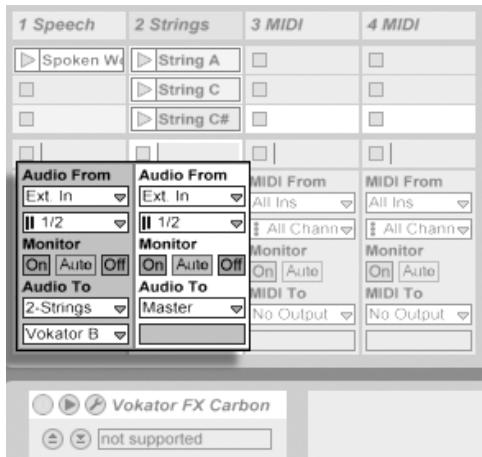
Diriger un signal de paroles vers l'entrée Sidechain d'un Vocoder.
Certains plug-ins de Vocoder intègrent un synthétiseur pour générer le signal "porteur". Dans ce cas, la seule différence avec la procédure ci-dessus est que l'instrument Vocoder est déposé dans une piste MIDI. L'entrée audio de side-chain est alimentée comme décrit ci-dessus.
12.7.8 Superposer des instruments
Supposons que nous ayons une piste MIDI contenant un instrument produisant un son de cordes, que nous aimerions "huiler" en ajoutant un son de cuivres jouant les mêmes notes. Cela peut facilement être fait en ajoutant une piste MIDI qui contient un instrument jouant le son de cuivres et en réglant son sélecteur de type d'entrée de façon à récupérer le signal de sortie de la piste de cordes.
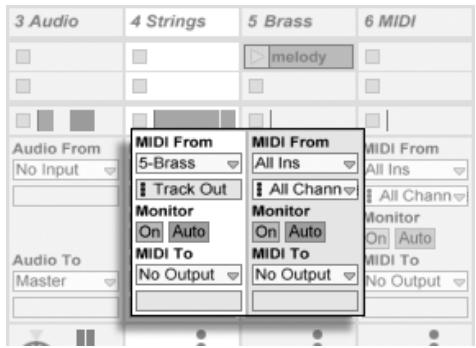
Utiliser une piste MIDI auxiliaire pour superposer des instruments.
Vous vous demandez sans doute comment cela fonctionne, étant donné que la sortie de la piste de cordes est de l'audio et non du MIDI. Quand on dirige du MIDI vers une autre piste, le MIDI est pris au dernier étage possible, c'est-à-dire juste avant l'instrument.
Chapitre 13
Mixage
13.1 Le mélangeur de Live
Live intègre une section de mixage accessible depuis les sections Section et Arrangeur :
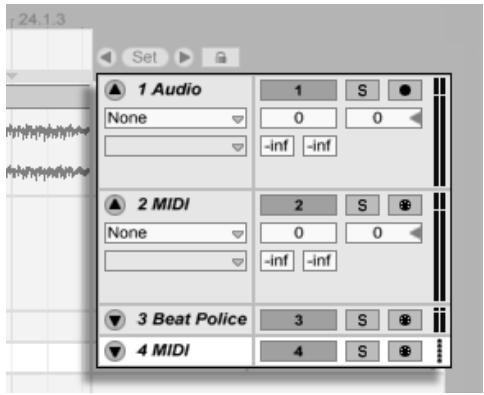
Le mélangeur d'Arrangement.
Sur la section Arrangeur, le mélangeur apparaît sous la forme d'une bande horizontale située à droite de la zone des pistes. Pour afficher tous les réglages de mixage d'une piste, déroulez la piste avec le bouton triangulaire à côté de son nom et réglez sa hauteur.

Le mélangeur de Session.
La section Session est agencée comme un mélangeur standard. Le mélangeur de la section Session est d'un fonctionnement plus intuitif que celui de la section Arrangement, qui est particulièrement pratique pour l'automation. Notez que la touche Tab vous permet d'alterner entre les sections Arrangeur et Session.
Les options du menu Affichage référencées ci-dessous affichent ou masquent des éléments
du mélangeur ou "mixer". Vous pouvez employer différentes configurations d'affichage du mixer en écran Session et en écran Arrangement :
- Entrées/Sorties
- Départs
- Retours
- Mélangeur
- Retards de pistes
- Crossfader
Le sélecteur de section Mélangeur sur le côté droit de l'écran permet de rapidement afficher ou masquer différents composants du mélangeur.
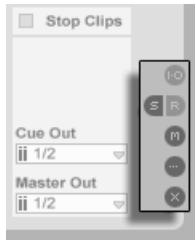
Le sélecteur de section Mélangeur.
Etudions les paramètres du mélangeur :
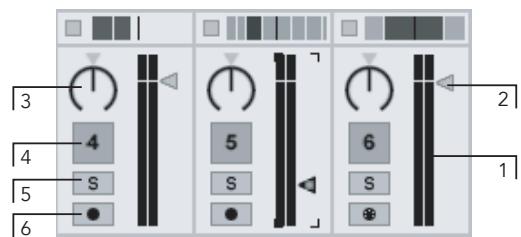
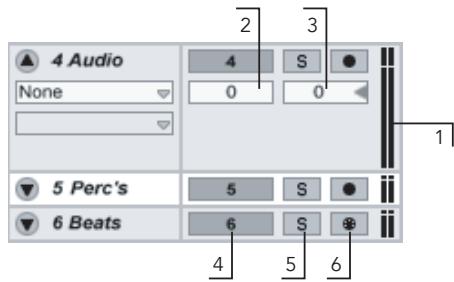
Réglages de mélange.
- L'afficheur de niveau indique le niveau moyen (efficace) de la piste ainsi que le
niveau crête. Il indique cependant le niveau d'entrée lors de l'écoute.
- Le FaderVolume permet de régler le volume de sortie de la piste.
- Le potentiomètre Panoramique, manipulable horizontalement et verticalement, permet de placer le signal de sortie de la piste dans le champ stéréo. Pour ramener le signal de sortie en position centrale par défaut, cliquez sur le petit triangle.
- Pour couper le signal de sortie d'une piste, désactivez le bouton d'activation.
- Le bouton Solo permet d'isoler le signal de la piste en coupant celui de toutes les autres, mais peut également servir à une écoute de contrôle. Une seule piste peut être mise en solo à la fois à moins de désactiver l'option Solo exclusif dans l'onglet Divers des Préférences. Sinon, vous pouvez maintenir le modificateur Ctrl (PC) / 📋 (Mac) pour mettre en solo plus d'une piste.
- Si le bouton Enregistrement de session d'une piste est enclenché, celle-ci est armée en enregistrement. Une seule piste peut être armée à la fois à moins de désactiver l'option Armem. exclusif dans l'onglet Divers des Préférences. Sinon, vous pouvez maintenir le modificateur Ctrl (PC) / 🎨 (Mac) pour armer plus d'une piste.
13.2 Pistes audio et MIDI
Les pistes audio et MIDI de Live accueillent et font jouer les clips, comme expliqué précédemment.
Vous pouvez à tout moment ajouter de nouvelles pistes audio et MIDI à votre mélangeur de Live Set avec les commandes appropriées du menu Insertion.
Les pistes peuvent aussi être créées par double-clic ou en pressant Return sur des fichiers du navigateur pour les charger, ou en faisant glisser des objets du navigateur dans l'espace
libre à droite des pistes d'écran Session ou sous les pistes d'écran Arrangement. Les périphériques ou fichiers chargés de cette façon dans Live créeront des pistes du type approprié (par ex., une piste MIDI sera créée si un fichier ou un effet MIDI est déposé).
Une piste est représentée par sa barre de titre. Vous pouvez cliquer sur une barre de titre de piste pour sélectionner la piste puis exécuter sur la piste une commande du menu Edition, telle que "Renommer". On peut rapidement renommer une série de pistes en exécutant cette commande puis en utilisant la touche Tab pour passer d'une barre de titre à l'autre.

Vous pouvez saisir les pistes par leur barre de titre pour les réorganiser, ou cliquer sur leurs bords et tirer pour changer leur largeur (en écran Session) ou leur hauteur (en écran Arrangement).
Les pistes se suppriment à l'aide de la commande Supprimer du menu Edition.
Les pistes sont représentées par leur barre de titre.
13.3 Pistes de retour et piste Master
En plus des pistes qui font jouer les clips, un Live Set a une piste Master et jusqu'à douze pistes de retour, qui ne jouent pas des clips mais qui permettent un traitement plus spécifique du signal.
Les pistes de retour et la piste Master sont placées sur la droite du mélangeur Session et au bas de la section Arrangeur.
Notez que vous pouvez afficher ou masquer les pistes de retour au moyen de la commande Retours du menu Affichage.
A l'instar des pistes de clips "normales", les pistes de retour et Master peuvent loger des effets en nombre illimité. Par contre, alors que les effets insérés sur une piste de clips agissent uniquement sur le signal audio de cette piste, les pistes de retour permettent de traiter les signaux de plusieurs autres pistes.
Par exemple, supposons que vous souhaitiez générer des échos rythmiques par le biais d'un effet de délai. Si vous déposez l'effet sur une piste de clips, vous n'aurez des échos que pour les clips de la piste en question. Par contre, si l'effet est déposé sur une piste de retour, il pourra traiter les signaux de plusieurs pistes et ainsi y ajouter des échos.

Réglages de Départ et commutation Pre/Post.
C'est par le biais des potentiomètres Send que vous dosez la quantité de signal de sortie d'une piste de clip à diriger vers l'entrée de la piste de retour associée. En outre, il est même possible de faire revenir la sortie d'une piste de retour à son entrée afin de générer de la réinjection. Utilisez toutefois cette fonction avec prudence car une réinjection excessive peut augmenter soudainement et sensiblement le volume.
Chaque piste de retour a un commutateur Pre/Post qui détermine si le signal qui lui est envoyé par une piste de clip est pris avant ou après l'étage du mixer (c'est-à-dire les commandes actives de piste, le panoramique et le volume). Le réglage "Pre" vous permet de créer un autre mixage qui est traité en piste de retour, indépendamment du mixage principal. Comme la piste de retour peut être dirigée vers une autre sortie, cela peut servir à faire un mixage de retour indépendant pour un musicien particulier dans un groupe.
La piste Master est la destination par défaut du signal de sortie de toutes les autres pistes. Vous pouvez également y déposer des effets afin de traiter de manière globale le signal
avant qu'il n'arrive à la sortie générale. Les effets de la piste Master sont en général employés pour le Mastering, comme la compression et/ou l'égaliseur..
Vous pouvez ajouter plusieurs pistes de retour avec la commande Insérer piste de retour du menu Insertion ; par contre, il n'y a par définition qu'une seule piste Master.
13.4 Utilisation du Crossfader de Live
Live intègre un Crossfader permettant d'effectuer des transitions progressives entre des clips jouant sur différentes pistes. Le Crossfader de Live fonctionne comme le Crossfader d'un mélangeur DJ classique, à l'exception qu'il peut agir sur de nombreuses pistes à la fois (y compris les retours) et pas seulement deux.
Le Crossfader est accessible par le mélangeur de la fenêtre de session.
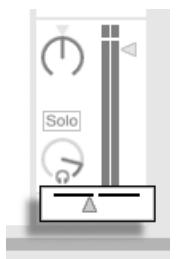
Le Crossfader
Le Crossfader est un curseur horizontal pouvant être affecté à n'importe quel contrôleur continu MIDI (absolu ou incrémentiel). En plus du cran central de crossfader, ses positions gauche et droite absolues sont séparément disponibles pour l'affectation au MIDI ou au clavier. Il existe deux scénarios spéciaux de télécommande concernant le crossfader :
- Une touche affectée à n'importe laquelle des trois positions assignables du crossfader (gauche, centre ou droite) fera basculer les positions gauche et droite absolues du crossfader.
- Une affectation à deux des trois champs permet un comportement de "retour brusque" quand une des touches assignées est maintenue enfoncée et que l'autre est pressée et relâchée.
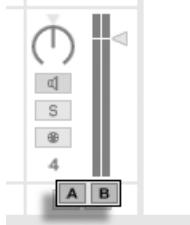
Boutons d'assignation de Crossfader d'une piste
Chaque piste dispose de deux boutons d'affectation au Crossfader repérés A et B. Il existe trois modes d'affectations au Crossfader :
- Si aucun des deux boutons n'est enclenché, la piste n'est pas affectée du tout par le Crossfader.
- Si c'est le bouton A qui est activé, la piste est lue sans atténuation tant que le Crossfader se trouve sur la moitié gauche de sa course. Plus il est déplacé vers le centre, plus le volume de la piste baissera. Si le Crossfader est placé complètement à droite, la piste est alors coupée complètement.
- De même, si c'est le bouton B qui est activé, le volume de la piste n'est affecté que si le Crossfader est déplacé du centre vers la moitié gauche.
Il est important de bien comprendre que les boutons d'affectation au Crossfader n'agissent en rien sur le trajet du signal : le Crossfader influence simplement le volume du signal à l'étage de gain de chaque piste. Les pistes peuvent parfaitement être affectées à des bus de sortie séparés quelle que soit leur affectation au Crossfader. Dans le jargon des studios, on pourrait comparer le Crossfader à un groupe VCA à la volée.
Comme presque tout dans Live, les mouvements que vous appliquez aux Crossfaders peuvent être enregistrés avec les arrangements, pour une édition détaillée pouvant être réalisée plus tard. Pour éditer l'affectation au Crossfade de chaque piste, sélectionnez l'option "Mixer" dans le sélecteur de périphérique, puis l'option "X-Fade Assign" dans le sélecteur de paramètre. La courbe d'automation du Crossfader est accessible lorsque
vous sélectionnez "Mixer" dans le sélecteur de la piste maître, et lorsque "Crossfade" est sélectionné dans le sélecteur de paramètre.
13.5 Solo et écoute de contrôle
Par défaut, le fait de faire passer une piste en mode solo coupe simplement le signal de toutes les autres. Les signaux des pistes en solo sont émis sur leurs sorties respectives, avec maintien des réglages de panoramique. Le fait de faire passer une piste de clips en solo n'affecte pas les pistes de retour (solo en place). Par contre, tout réglage d'une piste de retour en mode solo affecte toutes les autres pistes.
Live vous permet de remplacer la mise en solo standard par une opération d'écoute de contrôle vous autorisant à pré-écouter des pistes comme si vous contrôliez un disque sur un mixer pour DJ. Cela vous permet de choisir les clips et de régler les effets sans que le public ne l'entende, avant d'incorporer les pistes au mixage.
Pour régler Live en vue d'une écoute de contrôle, vous devez employer une interface audio ayant au moins quatre sorties dédiées (ou deux sorties stéréo dédiées). Leurs réglages respectifs sont accessibles dans le mixer de l'écran Session. Assurez-vous d'avoir coché "Mélangeur" et "Entrées/Sorties" dans le menu Affichage.
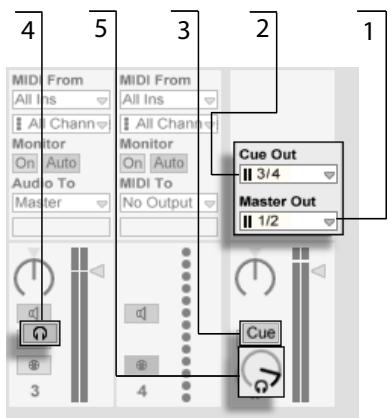
Les commandes du mixer de Session relatives à l'écoute de contrôle.
- Le sélecteur Master Out détermine la sortie de votre interface qui sera employée comme sortie principale.
- Le sélecteur Cue Out détermine la sortie de votre interface matérielle qui sera employée comme sortie d'écoute de contrôle. Il doit être réglé sur une sortie autre que celle choisie pour le Master. Si les sorties désirées n'apparaissent pas dans ces sélecteurs, veuillez vérifier les Préférences Audio.
- Activez l'écoute de contrôle en réglant le commutateur de Mode Solo/Cue sur "Cue."
- Les commutateurs Solo des pistes sont alors remplacés par des commutateurs Cue ou "écoute de contrôle" avec des icônes de casque. Quand le commutateur Cue d'une piste est pressé, le signal de sortie de cette piste est entendu par la sortie choisie dans le sélecteur de sortie d'écoute de contrôle Cue Out. Notez que le bouton d'activation de piste pour la même piste détermine toujours si la piste est ou non entendue en sortie Master.
- La commande Volume Ecoute règle le volume de la sortie d'écoute de contrôle.
Notez que lorsque l'écoute est configurée et activée, la sortie des fichiers audio que vous
pré-écoutez dans le navigateur est aussi entendue en sortie Cue Out.
13.6 Retards de piste
Une commande de retard de piste (Track Delay) est disponible pour chaque piste de Live. Cette commande permet un retard ou pré-retard de la sortie des pistes en millisecondes, afin de compenser les retards humains, acoustiques, matériels et autres retards du monde réel.
Cette section de l'interface peut être affichée ou masquée avec son sélecteur en section Mélangeur.
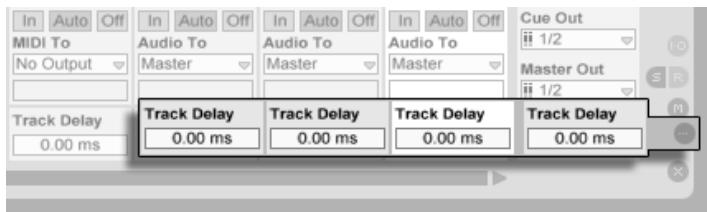
La commande et le sélecteur de retards de piste.
Nous ne recommandons pas le changement des retards de piste sur scène, car cela peut entraîner des clics ou bruits indésirables dans le signal audio. De micro-décalages peuvent être obtenus dans les clips d'écran Session à l'aide des boutons Saccade de la fenêtre Clip, toutefois, les retards de piste peuvent être employés en écran Arrangement pour obtenir de tels décalages.
Notez que la compensation de retard pour les plug-ins et périphériques Live est une fonction séparée, par défaut automatique. Des réglages anormalement élevés de retard de piste ou des latences signalées de plug-ins peuvent causer une apathie notable du logiciel. Si vous rencontrez des difficultés relatives à la latence lors de l'enregistrement et du jeu d'instruments, vous pouvez essayer de désactiver la compensation de retard des périphériques, toutefois ce n'est normalement pas recommandé. Vous pouvez aussi constater que régler
individuellement les retards de piste peut dans ces cas être utile. Notez que les commandes Track Delay ne sont pas disponibles quand la compensation de retard de périphérique est désactivée.
Chapitre 14
Enregistrement de nouveaux clips
Ce chapitre concerne l'enregistrement de nouveaux clips à partir de signaux d'entrée audio et MIDI. Notez qu'il s'agit d'un type d'enregistrement différent de la capture de clips de Session dans l'Arrangement.
Pour un enregistrement audio réussi, assurez-vous que les Préférences audio sont correctement réglées. Pour en savoir plus à ce sujet, veuillez lire la leçon intégrée au programme sur le réglage des Préférences Audio. Gardez aussi à l'esprit que des équipements comme des microphones, guitares et platines ne fonctionnent pas à un niveau ligne, ce qui signifie que leur niveau doit être relevé avant de pouvoir être enregistré. Pour ces équipements, vous devez donc employer soit une interface audio avec préampli, soit un préampli externe.
14.1 Choix d'une entrée
Une piste enregistrera toute source d'entrée affichée dans sa section Entrées/Sorties, qui apparaît quand l'option "Entrées/Sorties" du menu Affichage est cochée. (En écran Arrangement, déployez et redimensionnez la piste pour voir complètement la section Entrées/Sorties.)
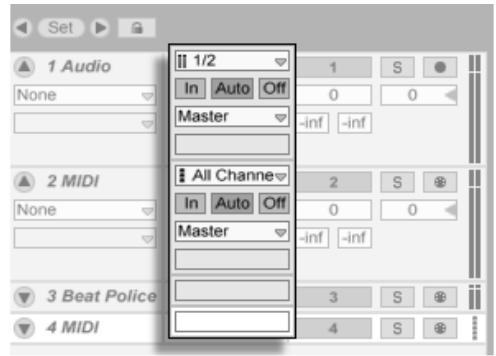
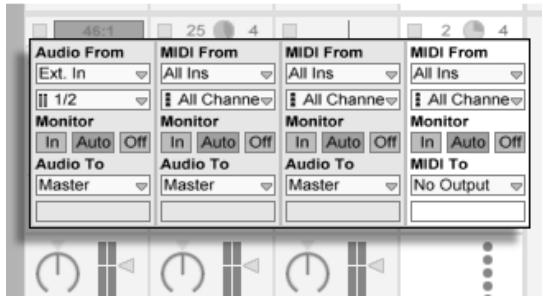
Les pistes audio enregistrent par défaut un signal stéréo à partir de la paire d'entrées externes "1/2". Les pistes MIDI enregistrent par défaut tout le MIDI entrant par les périphériques d'entrée externes actifs. Le clavier de l'ordinateur est, par défaut, activé comme un
La section
Entrées/Sorties en écran
Arrangement (haut) et
Session (bas).
pseudo-périphérique d'entrée MIDI, vous permettant d'enregistrer du MIDI même si aucun équipement physique de commande MIDI n'est actuellement disponible.
Vous pouvez choisir, pour chaque piste, une source d'entrée autre que celle par défaut : toute entrée externe mono ou stéréo, un canal MIDI spécifique d'un périphérique d'entrée, l'audio de programmes esclaves ReWire ou un signal venant d'une autre piste. Le chapitre Routage décrit ces options en détail.
14.2 Armement (préparation à l'enregistrement) des pistes
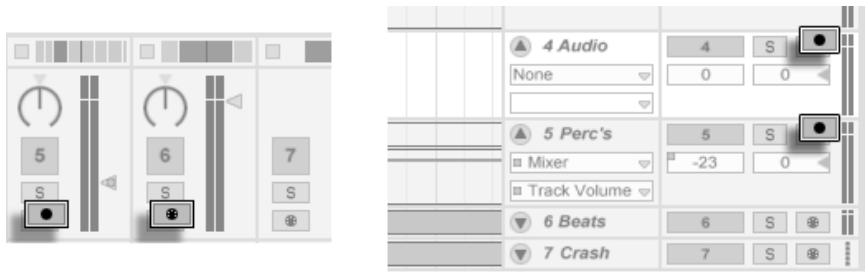
Les boutons d'armement de piste dans les mélangeurs Session (gauche) et Arrangement (droite).
Pour sélectionner une piste à enregistrer, cliquez sur son bouton d'armement. Peu importe que vous soyez en écran Session ou Arrangement quand vous cliquez sur le bouton d'armement, car les deux partagent le même jeu de pistes.
Par défaut, les pistes armées sont en écoute, ce qui signifie que leur entrée passe au travers de leur chaîne de périphériques à destination de la sortie, pour que vous puissiez écouter ce qui est enregistré. Ce comportement se nomme "auto-monitoring" et vous pouvez le changer selon vos besoins.
Cliquer sur le bouton d'armement d'un piste désarme toutes les autres pistes à moins que le modificateur Ctrl (PC) / 📊 Mac) ne soit tenu. Armer une piste sélectionne la piste pour que vous puissiez aisément accéder à ses périphériques en fenêtre Piste.
14.3 Enregistrement
L'enregistrement peut s'effectuer aussi bien en écran Session qu'en écran Arrangement. Si vous voulez enregistrer sur plusieurs pistes simultanément et/ou préférez visualiser l'enregistrement linéairement et en cours, l'écran Arrangement est sans doute le meilleur choix. Si vous désirez fractionner de façon transparente votre enregistrement en multiples clips ou enregistrer pendant que vous déclenchez aussi des clips dans Live, utilisez l'écran Session.
14.3.1 Enregistrer dans l'Arrangement
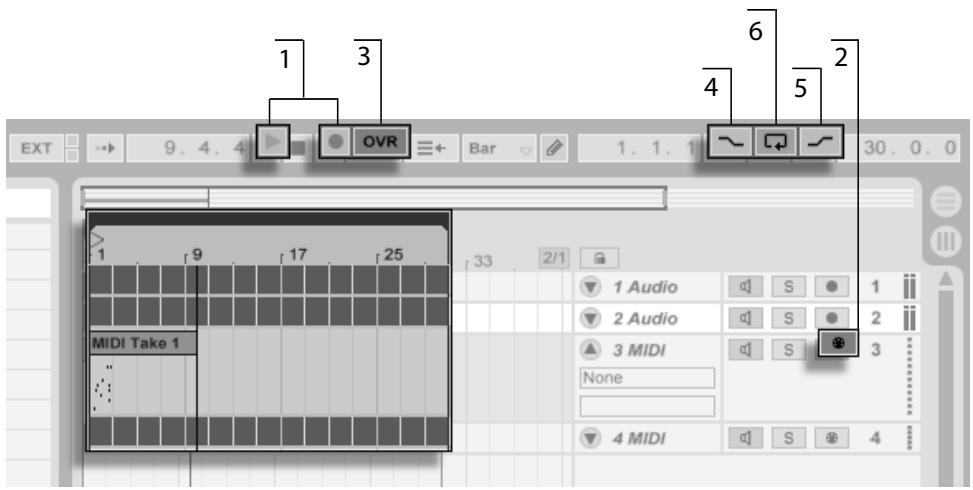
- L'enregistrement commence quand le bouton d'enregistrement est activé en barre de contrôle et que le bouton de lecture est pressé.
Enregistrement dans l'Arrangement.
- L'enregistrement crée de nouveaux clips dans toutes les pistes dont le bouton d'armement est activé.
- Quand le commutateur de superposition ou "Overdub" est activé, les nouveaux clips contiennent un mélange du signal déjà présent sur la piste et du nouveau signal entrant. L'option Overdub ne s'applique qu'aux pistes MIDI.
- Pour empêcher l'enregistrement avant le point d'insertion voulu ou point de punch-in, activez le commutateur Punch-In. C'est pratique pour protéger les parties d'une piste sur lesquelles vous ne voulez pas enregistrer et cela vous permet de définir un pré-défilement ou période de "chauffe". Le point de punch-in correspond à la position de début de boucle d'Arrangement.
- De même, pour empêcher l'enregistrement après le point de fin d'insertion voulu ou point de punch-out, activez le commutateur Punch-Out. Le point de punch-out correspond à la position de fin de boucle d'Arrangement.
- Lorsque vous enregistrez dans la boucle d'arrangement, Live stocke les données audio enregistrées lors de chaque passe.
Vous pouvez ultérieurement "dérouler" un enregistrement en boucle, soit en utilisant répétitivement la commande Annuler du menu Edition soit graphiquement en fenêtre Clip : après un enregistrement en boucle, double-cliquez sur le nouveau clip. Sur l'affichage des formes d'ondes de la fenêtre Clip, vous pouvez voir un long échantillon contenant toutes les passes de la boucle. L'accolade de boucle de la fenêtre Clip définit l'audio pris lors de la dernière passe ; déplacez alors les marqueurs vers la gauche pour entendre les passes précédentes.
14.3.2 Enregistrer dans les emplacements de Session
Vous pouvez enregistrer de nouveaux clips, à la volée, dans tout emplacement de Session.
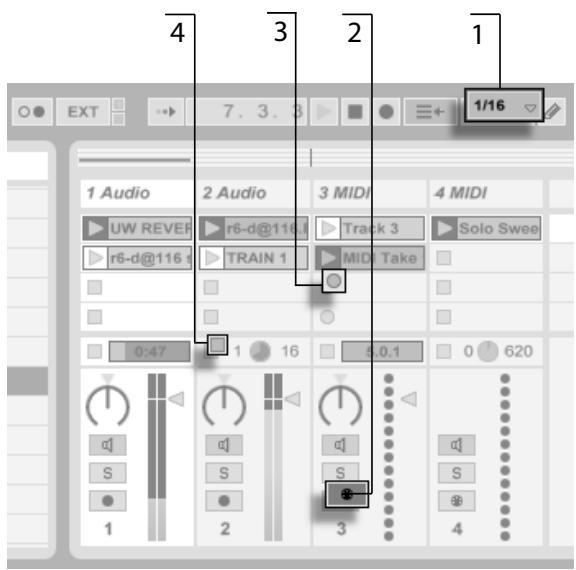
Enregistrement d'un nouveau Clip en écran Session.
- Réglez le sélecteur de Quantification sur toute autre valeur que "None" pour obtenir des clips correctement coupés.
- Activez le bouton d'armement des pistes sur lesquelles vous voulez enregistrer. Les boutons d'enregistrement de clip apparaîtront dans les emplacements vides des pistes armées.
- Cliquez sur n'importe lequel des boutons d'enregistrement de clip pour commencer l'enregistrement. Un nouveau clip apparaîtra dans l'emplacement avec un bouton rouge de déclenchement de clip indiquant qu'il est actuellement en enregistrement. Pour passer immédiatement de l'enregistrement à la lecture en boucle, pressez le bouton de déclenchement du clip.
- Sinon, vous pouvez cliquer sur un bouton d'arrêt de clip ou le bouton Stop dans la barre de contrôle pour stopper l'enregistrement, laissant le nouveau clip silencieux.
Notez que, par défaut, lancer une scène d'écran Session n'active pas l'enregistrement dans les slots vides prêts à l'enregistrement et appartenant à cette scène. Toutefois, vous pouvez employer l'option Lancer l'enregistrement avec la scène dans l'onglet Divers des Préférences pour indiquer à Live que vous voulez que les slots de scène vides enregistrent dans ces circonstances.
14.3.3 Enregistrer des Patterns MIDI avec superposition
Live facilite l'enregistrement de la batterie ou équivalent comme un pattern. En employant l'instrument Impulse de Live et la technique suivante, vous pouvez constituer avec succès des patterns de batterie tout en écoutant le résultat. Ou bien, avec un instrument comme Simpler, qui permet le jeu chromatique, vous pouvez composer des mélodies ou harmonies, note par note.
- Réglez le sélecteur de Quantification globale sur une mesure ou "bar".
- Pour automatiquement quantifier les notes que vous allez enregistrer, choisissez une valeur appropriée pour Quantification d'enregistrement.
- Double-cliquez sur n'importe lequel des emplacements de l'écran Session dans la piste MIDI désirée (celle contenant Impulse ou un autre instrument). Un nouveau clip vide apparaîtra dans l'emplacement. Le nouveau clip aura par défaut une longueur de boucle d'une mesure, mais vous pouvez changer cela en double-cliquant sur le clip et en changeant ses propriétés de boucle.
- Armez la piste.
- Lancez le clip.
- Les notes que vous jouez sont ajoutées au clip mis en boucle, et vous pouvez observer votre enregistrement en fenêtre Clip.
- Par défaut, le bouton Overdub de la barre de contrôle est activé, pour que vous puissiez construire votre pattern passage après passage. Toutefois, si vous désirez mettre l'enregistrement en pause le temps de vous entraîner, vous pouvez
désactiver le bouton Overdub. Le contenu du clip continuera de jouer, et vous pourrez jouer conjointement mais sans être enregistré. Quand vous êtes prêt à enregistrer à nouveau, réactivez simplement le bouton Overdub.
- Stoppez l'enregistrement en pressant le bouton Stop d'un clip ou celui de la barre de contrôle.
Notez que tenir Alt (PC) / Alt (Mac) tout en double-cliquant sur un slot vide pour créer un nouveau clip armera implicitement la piste et lancera le clip.
A tout moment pendant que s'effectue cette superposition d'enregistrement ou Overdub, vous pouvez employer la commande Annuler pour supprimer la dernière prise, ou même dessiner, déplacer ou supprimer des notes dans l'Editeur de notes de la fenêtre Clip.
Notez que vous pouvez aussi ajouter des notes à des clips de Session existants quand le bouton Overdub est activé.
14.4 Enregistrement synchronisé
Live conserve la synchronisation de l'audio et du MIDI enregistré, même si vous décidez plus tard de modifier le tempo du morceau. En fait, Live vous permet de modifier le tempo à n'importe quel moment - avant, après et même lors de l'enregistrement. Vous pouvez, par exemple, tricher un peu en diminuant le tempo pour enregistrer un passage posant des difficultés techniques, et en le remontant ensuite.
Il est important d'enregistrer en synchronisation pour vous assurer que tout sera plus tard lu en synchronisation.

La façon la plus simple d'enregistrer en synchronisation est de jouer avec ou d'utiliser le métronome intégré, qui s'active avec son commutateur en barre de contrôle et commence à battre quand le bouton de lecture est pressé ou qu'un clip est déclenché.
La commande de volume de pré-écoute.
Le volume du métronome est réglable au moyen du potentiomètre de pré-écoute du mélangeur.
Remarquez que la structure rythmique du signal audio interprétée par Live peut être éditée à n'importe quel moment, en utilisant les marqueurs Warp. Les marqueurs Warp peuvent être utilisés pour résoudre les erreurs de placement dans le temps et pour modifier le Groove ou la position dans la mesure de vos enregistrements. Les marqueurs Warp peuvent vous aider à résoudre des problèmes d'enregistrement qui nécessiteraient des éditions complexes, voire impossibles. De même, l'interprétation métrique du MIDI enregistré peut être changée après l'enregistrement, à l'aide des commandes Orig. BPM du clip MIDI.
14.5 Enregistrement de notes MIDI quantifiées
Si vous enregistrez du MIDI, vous avez la possibilité d'automatiquement quantifier les notes MIDI durant l'enregistrement. L'option Quantification d'enregistrement du menu Edition permet de sélectionner les sous-divisions de mesure sur lesquelles s'aligneront les notes enregistrées. Quand vous enregistrez dans les slots de Session ou dans l'Arrangement, la quantification d'enregistrement est une étape indépendante dans l'historique d'annulation de Live. Cela signifie que si, par exemple, vous avez enregistré avec la Quantification
d'enregistrement réglée sur "Quantification à la croche de triolet" puis avez changé d'avis, l'emploi de la commande Annuler du menu Edition n'annulera que la quantification et laissera par ailleurs votre enregistrement intact.
Pour l'enregistrement en Session et Arrangement, le réglage de Quantification d'enregistrement ne peut pas être changé en cours d'enregistrement.
Quand vous enregistrez en plusieurs passes avec la boucle de fenêtre Clip activée, les changements apportés à la Quantification d'enregistrement prennent immédiatement effet, et ne peuvent pas être isolément annulés avec la commande du menu Edition.
Les notes MIDI enregistrées peuvent aussi être quantifiées après enregistrement à l'aide de la commande Quantifier du menu Edition, comme décrit dans le chapitre sur l'édition MIDI.
14.6 Enregistrement avec décompte
Un décompte peut être réglé pour l'enregistrement dans l'onglet Divers des préférences de Live. Quand Décompte est réglé dans les préférences sur toute autre valeur que "None" (Aucun), Live ne commence pas l'enregistrement tant que le décompte n'est pas terminé. Les champs de position en barre de contrôle de l'Arrangement affichent le décompte en orange sous la forme mesures-temps-double-croches.
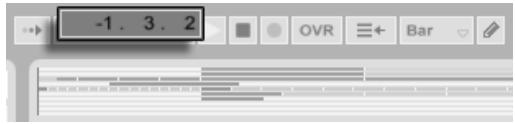
Le décompte est affiché en barre de contrôle.
Le décompte démarre par des valeurs négatives de mesures-temps-double-croches (par exemple à -2.1.1. si le réglage Décompte est de 2 mesures) jusqu'à 1.1.1., point auquel l'enregistrement commence.
Notez que l'enregistrement avec décompte n'est pas possible si Live est synchronisé sur des appareils MIDI externes ou utilisé comme esclave ReWire.
14.7 Instauration des types de fichiers
Les Préférences diverses suivantes concernent les fichiers échantillons créés par enregistrement :
- Le format de fichier échantillon que vous aimeriez créer avec Live peut être choisi en rubrique Divers des Préférences avec le sélecteur Format d'enregistrement.
- La résolution du fichier échantillon que vous créerez par enregistrement peut être choisi en rubrique Divers des Préférences avec le sélecteur Résolution.
- Le dossier d'enregistrement sélectionné en rubrique Divers des Préférences est l'endroit du disque dur où Live placera les échantillons enregistrés dans un Live Set sans nom. Lors de la sauvegarde du Live Set, Live déplace tous les échantillons de ce dossier vers le dossier Sounds du Live Set.
Vous gagnerez du temps en réglant de façon raisonnable les valeurs par défaut pour les clips que vous enregistrez dans l'onglet Réglages de base des Préférences. Il est notamment utile d'indiquer la catégorie globale du son à enregistrer en sélectionnant le mode Warp par défaut. Si vous décidez plus tard de modifier le tempo du morceau, le programme maintient automatiquement la bonne qualité sonore, en général sans modification supplémentaire.
14.8 Emploi de la télécommande pour l'enregistrement
En utilisant le mode de Mapping des touches et le mode de Mapping MIDI, vous pouvez piloter les fonctions d'enregistrement de Live sans employer la souris.
Vous pouvez affecter les commandes d'enregistrement et de transport de la barre de contrôle ainsi que les boutons d'armement de piste. Pour enregistrer dans les emplacements
de Session, vous pouvez affecter les emplacements individuels ainsi que les commandes de navigation relative pour initier l'enregistrement à distance ; par exemple :
Touches haut/bas de Scène
Une touche permet de passer à la scène suivante...
Bouton de lancement de piste
... et l'autre touche permet de lancer et d'arrêter l'enregistrement dans la piste.
Chapitre 15
Travail avec des instruments et des effets
Chaque piste de Live peut accueillir plusieurs périphériques. Ces périphériques peuvent être de trois sortes différentes :
- Les effets MIDI agissent sur les signaux MIDI, et ne peuvent être placés que dans des pistes MIDI.
- Les effets audio agissent sur les signaux audio, et peuvent être placés dans les pistes audio. Ils peuvent aussi être placés dans des pistes MIDI tant qu'ils sont en "aval" d'un instrument.
- Les instruments sont des périphériques résidant dans les pistes MIDI, recevant du MIDI et produisant de l'audio.
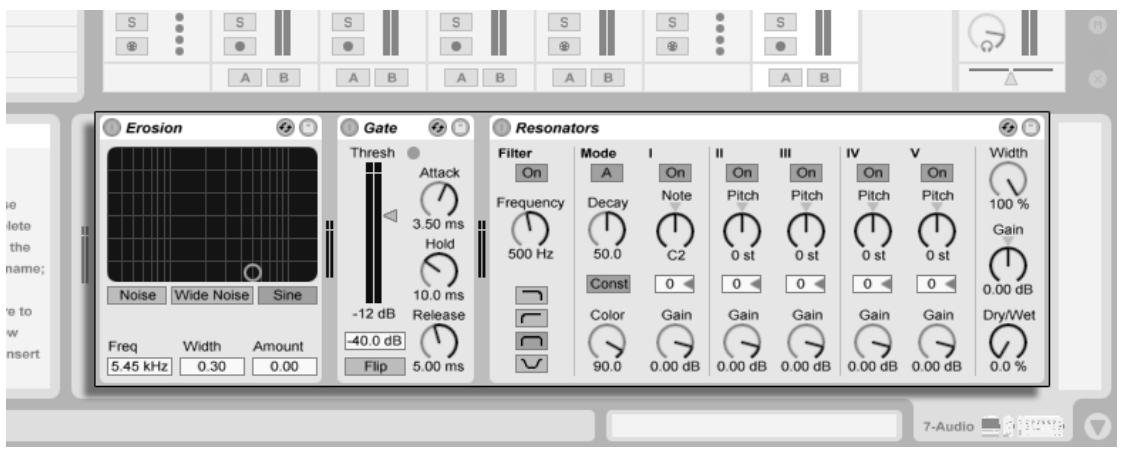
Périphériques en fenêtre Piste
C'est au niveau de la fenêtre Piste que s'insèrent, se consultent et se règlent les périphériques de la piste sélectionnée. Pour sélectionner une piste et ouvrir la fenêtre Piste afin d'accéder à ses périphériques, double-cliquez sur le nom d'une piste. La fenêtre Piste s'affiche au bas de la fenêtre de Live.
15.1 Emploi des périphériques de Live
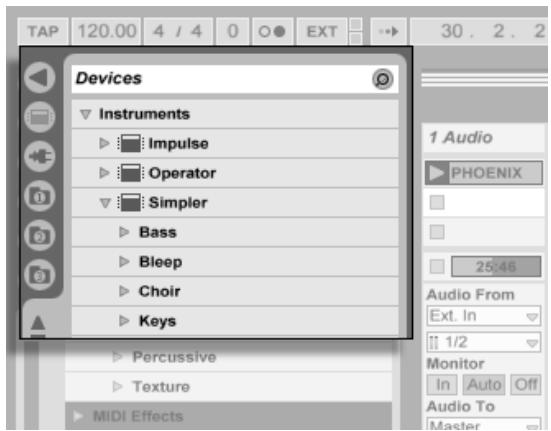
Le sélecteur de navigateur de périphériques de Live.
Cliquez sur le sélecteur de navigateur de périphériques de Live pour accéder à la palette de périphériques intégrés de Live. Vous noterez que les effets MIDI, effets audio et instruments ont chacun leur propre dossier dans le navigateur.
Pour placer un exemplaire d'un périphérique dans une piste, cliquez sur le périphérique désiré et faites-le glisser dans la fenêtre Piste d'une piste appropriée. Vous pouvez aussi sélectionner une piste en cliquant sur sa barre de titre, puis double-cliquer ou presser Return sur un périphérique dans le navigateur pour l'ajouter à la piste sélectionnée.
Note : Si vous utilisez un signal d'entrée externe pour alimenter votre piste de Live avec les réglages par défaut, vous devrez activer le bouton d'armement de la piste dans le mélangeur afin d'entendre l'entrée au travers de la chaîne de périphériques de votre piste. C'est ainsi que vous jouerez d'instruments en direct au travers des effets d'une piste, par exemple, ou utiliserez un clavier MIDI pour piloter l'instrument d'une piste. Notez que vous pouvez facilement passer de cette configuration à l'enregistrement de nouveaux clips pour utilisation ultérieure dans Live. Si vous avez d'autres préférences pour le monitoring, veuillez
consulter la section appropriée du manuel pour des informations sur la façon de faire ces réglages.
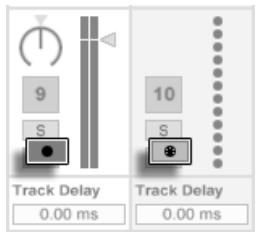
Boutons d'armement de piste MIDI et audio
Jouez avec les commandes du périphérique pour changer le résultat, ou "libérez-vous" en affectant les commandes du périphérique à des télécommandes par MIDI ou par touche. Pour apprendre ce que fait un périphérique et comment le faire fonctionner, consultez le chapitre Référence des effets audio de Live, le chapitre Référence des effets MIDI de Live ou le Chapitre Référence des instruments de Live.
Pour insérer un nouveau périphérique sur la piste, il suffit de l'y déposer à la souris ou de double-cliquer sur son nom pour le mettre à la suite dans la chaîne de périphériques. Le trajet du signal est représenté de gauche à droite sur la piste.
- Vous pouvez déposer des effets audio en tout point d'une chaîne de périphériques de piste audio, en gardant à l'esprit que l'ordre des effets détermine le résultat sonore, puisque les effets de gauche feront passer un signal déjà traité aux effets de droite.
- Ceci s'applique aussi à une chaîne de périphériques de piste MIDI.
- Si vous déposez un instrument dans une chaîne de périphériques de piste MIDI, les signaux suivant (à la droite de) l'instrument sont alors des signaux audio, pris en charge uniquement par les effets audio. Les signaux précédant (à la gauche de) l'instrument sont pris en charge uniquement par les effets MIDI. Cela signifie qu'il est possible d'avoir une chaîne de périphériques de piste MIDI constituée des trois types de périphériques : d'abord un effet MIDI, puis un instrument, et enfin un effet audio.
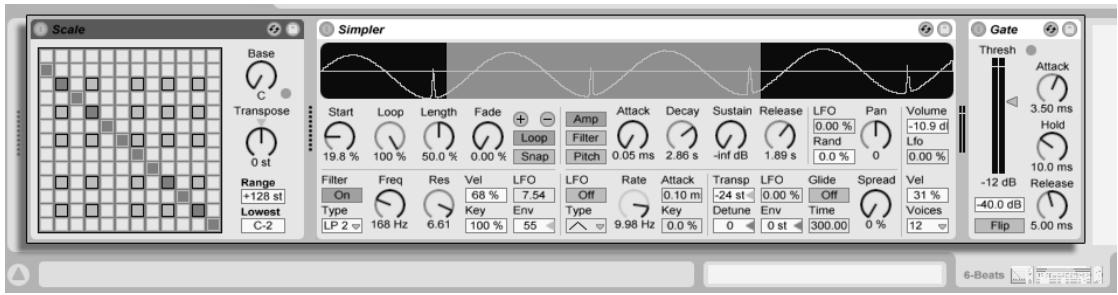
Pour retirer un périphérique de la chaîne, cliquez sur son nom, puis appuyez sur la touche Supprimer ou Backspace de votre clavier, ou lancez la commande Supprimer du menu Edition. Pour réagencer les périphériques, cliquez sur leur nom et faites-les simplement glisser à la souris dans la fenêtre Piste; ou tirez un périphérique sur une autre piste du mélangeur pour le placer sur cette piste. En général, l'insertion, la réorganisation et la suppression des périphériques n'interrompent pas le signal audio.
Il est possible d'activer et couper les périphériques à l'aide de leur bouton d'activation. Le fait de désactiver un périphérique revient à le supprimer temporairement : le signal reste non traité et le périphérique ne consomme plus de ressources CPU. Les périphériques de Live ne consomment presque pas de ressources CPU sauf lorsqu'ils sont utilisés de manière effective. Pour plus de renseignements à ce sujet, veuillez vous reporter à la section relative à la charge CPU. Notez que la commande Geler Piste mentionnée dans la section sur la charge du CPU est particulièrement utile lors du travail avec des périphériques gourmands en ressources.
Les périphériques des pistes de Live ont des indicateurs de niveau d'entrée et de sortie.
Une chaîne de périphériques de piste MIDI peut contenir les trois types de périphériques.
Bouton d'activation de périphérique
Ces indicateurs facilitent la recherche d'un périphérique problématique dans la chaîne : Les signaux faibles ou absents se verront dans les indicateurs de niveau entre périphériques, et les réglages du périphérique incriminé peuvent alors être changés, ou le périphérique désactivé ou retiré. Notez qu'aucun écrêtage ne peut se produire entre périphériques car il existe une marge quasiment illimitée. De l'écrêtage peut survenir si un signal trop puissant est envoyé à une sortie physique ou inscrit dans un échantillon.
D'autres informations sur les types de piste dans Live peuvent être trouvées dans le chapitre sur le routage et les entrées/sorties, incluant des informations sur l'emploi de pistes de retour pour distribuer l'effet d'un seul périphérique Live entre plusieurs pistes. Après avoir lu ce qui concerne l'emploi des périphériques dans Live, il peut être intéressant de regarder aussi les enveloppes de clip, qui peuvent moduler des réglages individuels de périphérique pour chaque clip.
15.1.1 Presets de périphérique Live
Chaque périphérique de Live peut enregistrer des valeurs de paramètres sous la forme de Presets.
Navigation dans les presets et chargement
Les presets pour instruments et effets Live sont gérés au travers du navigateur de périphériques de Live. Chaque périphérique apparaît dans le navigateur comme un dossier qui peut être ouvert pour révéler ses presets.
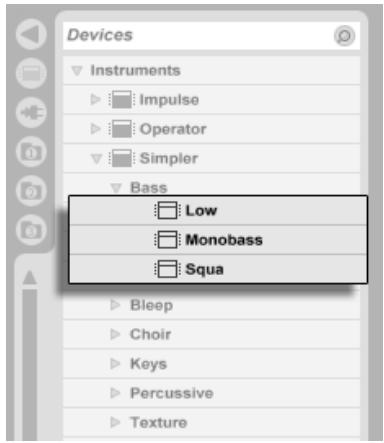
Presets dans le navigateur de périphériques.
Vous pouvez rapidement parcourir les presets et les charger à l'aide du clavier de l'ordinateur :
- Faites défiler en haut et en bas avec les touches ↑ et ↓.
- Fermez et ouvrez les dossiers de périphérique avec les touches ← et → .
- Avec 📋 (PC) / Ctrl 📋 (Mac), accédez au menu contextuel, puis sélectionnez l'option Fermer tous les Dossiers pour n'afficher que les dossiers du niveau supérieur. Double-cliquer sur l'icône du navigateur de périphériques fermera aussi tous les dossiers de niveau inférieur.
- Pressez Return pour charger un périphérique ou un preset.
Le bouton Parcourir Presets.
Cliquer sur le bouton Parcourir Presets couple temporairement le navigateur à un périphé-
rique, faisant apparaître ses presets dans le navigateur. Avec le navigateur et le périphérique ainsi couplés, vous pouvez rapidement parcourir, charger et écouter les différents presets. Vous pouvez même charger un autre périphérique en remplacement de l'actuel en sélectionnant un des presets du périphérique voulu dans le navigateur et en pressant Return. Pour charger les réglages d'usine par défaut du périphérique, sélectionnez le dossier contenant ses presets (c'est-à-dire celui qui porte le nom du périphérique) dans le navigateur de périphériques.
Le lien entre le navigateur de périphériques et le périphérique sera rompu quand vous changerez de fenêtre Live, ou si le bouton Parcourir Presets est à nouveau pressé.
Notez que si l'importation au travers du navigateur est la méthode recommandée, les presets peuvent aussi être directement déposés dans Live depuis l'Explorateur (Windows) / Finder (Mac).
Sauvegarde et organisation des presets
Vous pouvez créer et sauvegarder n'importe quel nombre de vos propres presets dans le navigateur de fichiers.
Cliquez sur le bouton Sauvegarder Preset pour sauvegarder un nouveau preset. Vous pouvez alors soit confirmer le nom suggéré par Live, soit saisir celui de votre choix.
Notez qu'un preset dont les changements n'ont pas été sauvegardés est marqué d'un astérisque à côté de son nom dans le navigateur de périphériques.
Bouton de sauvegarde de Preset
Les presets peuvent être organisés dans le navigateur comme les fichiers :
- Ils peuvent être placés dans des sous-dossiers à l'aide de la commande Créer Dossier du menu contextuel 📋 (PC) / Ctrl 📋 (Mac).
- Les presets peuvent être changés de dossier à l'intérieur du dossier de leur périphérique par glisser-déposer, ou par copier(ou couper)/coller.
- Les presets peuvent être renommés grâce à la commande Renommer du menu Edition ou au raccourci Ctrl R (PC) / 📊 R (Mac).
- Pour supprimer un preset, sélectionnez-le et pressez la touche Delete de votre ordinateur, ou utilisez la commande correspondante du menu Edition.
Recherche de presets
La fonction de recherche de Live est disponible dans le navigateur de périphériques pour vous aider à trouver les presets par nom.
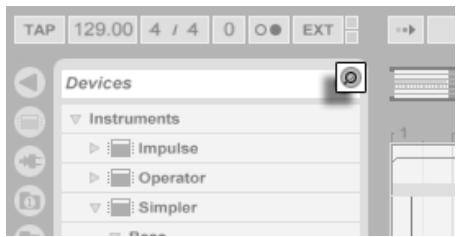
Ouverture du mode Recherche dans le navigateur de périphériques.
Cliquer sur le bouton Chercher dans le coin supérieur droit du navigateur de périphériques ou utiliser le raccourci Ctrl ▲ F (PC) / ⚙️ ⚡️ F (Mac) ouvrira le mode Recherche du navigateur.
Live cherchera dans tout le navigateur de périphériques le contenu saisi dans le champ Recherche. Après saisie des critères de recherche, lancez la recherche en pressant Return sur le clavier de votre ordinateur.
Vous pouvez interrompre une recherche en cours avec le bouton Sortie de recherche situé
sur la droite du champ Recherche. Un second clic sur ce bouton fermera le mode Recherche, ramenant le navigateur en mode Navigation. Commencer une nouvelle recherche interrompt par défaut toutes les recherches en cours.
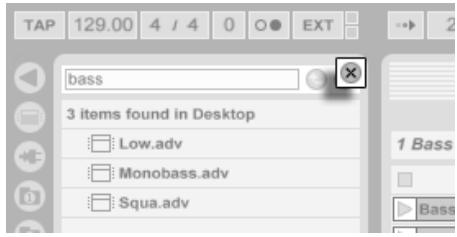
Une caractéristique pratique de la fonction de recherche du navigateur de Live est le bouton Repérer dans Navigateur, à droite du champ Recherche. Après avoir trouvé un preset par le mode Recherche, vous pouvez le sélectionner et cliquer sur ce bouton pour ouvrir le preset en mode Navigation, dans lequel sera affichée sa position dans la hiérarchie des dossiers.
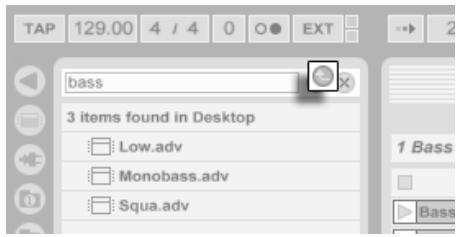
Le bouton Repérer dans Navigateur.
15.1.2 Groupes de périphériques
Les groupes de périphériques vous permettent de sauvegarder de puissantes créations multi-effets et d'ajouter efficacement toutes les possibilités des effets MIDI et audio Live aux presets de Simpler, Impulse et Operator.
Pour créer un groupe de périphériques, faites une multi-sélection de n'importe quel nombre de périphériques en fenêtre Piste par 🔒 -clic sur leurs barres de titre. Ensuite, sélectionnez la commande Grouper Périphériques du menu Edition, utilisez le raccourci Ctrl G (PC) / 📞 G (Mac) ou sélectionnez "Grouper Périphériques" dans le menu contextuel 📁 (PC) / Ctrl 📁 (Mac). Les périphériques seront "réunis" en un nouveau périphérique.
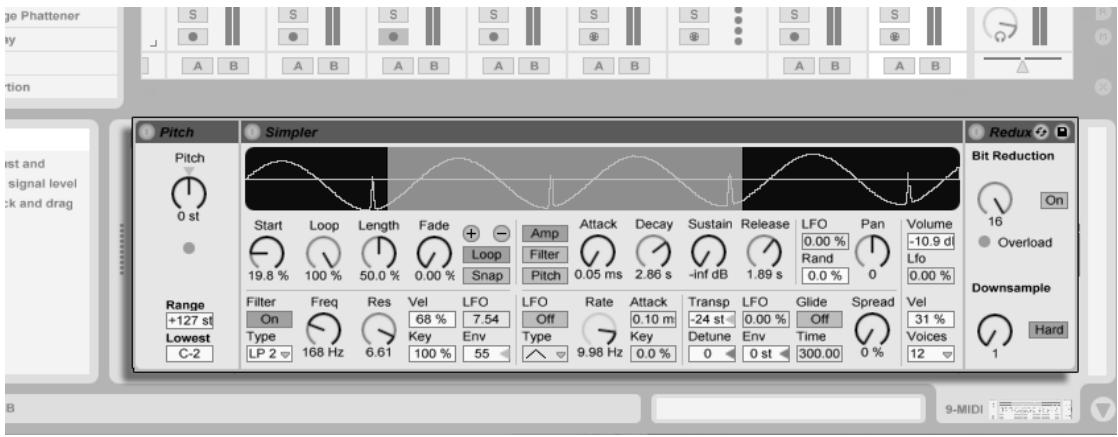
Tout le groupe de périphériques, avec les réglages des périphériques le composant, peut être conservé comme un preset en cliquant sur son bouton Sauvegarder Preset et en saisissant son nouveau nom dans le navigateur de périphériques. Les groupes contenant un instrument sont conservés avec l'instrument concerné dans le navigateur de périphériques; les groupes sans instrument apparaissent dans les dossiers "MIDI Effect Groups" ou "Audio Effect Groups".
Les groupes de périphériques peuvent être parcourus, chargés, organisés, recherchés et utilisés tout comme des presets de périphérique simple.
Les périphériques peuvent être dégroupés grâce à la commande Dégrouper du menu Edition, au raccourci Ctrl G (PC) / 🎨 🎩 G (Mac) ou à la commande correspondante du menu contextuel 🎩 (PC) / Ctrl 🎩 (Mac).
Un groupe de périphériques en fenêtre Piste.
15.2 Utilisation de plug-ins
La collection de périphériques que vous employez dans Live peut être complétée par des plug-ins. Live prend en charge les plug-ins VST Steinberg Media et Audio Units Apple (Mac OS X seulement).
Le travail avec des plug-ins VST et Audio Units est très comparable au travail avec les périphériques de Live. Les instruments VST et Audio Units ne peuvent être placés que dans des pistes MIDI de Live et, comme les instruments Live, ils reçoivent du MIDI et produisent des signaux audio. Les plug-ins d'effet audio ne peuvent être placés que dans des pistes audio ou à la suite d'instruments. Veuillez consulter la section sur le travail avec les périphériques de Live pour des informations générales sur le travail avec les périphériques dans Live.
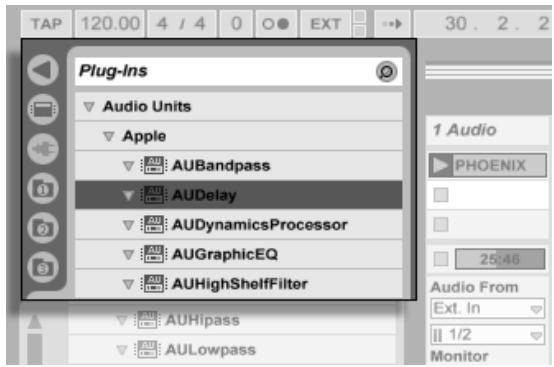
Le navigateur de plug-ins et son sélecteur.
Les plug-ins Audio Units et VST sont recherchés et importés à l'aide du navigateur pour plug-ins, qui s'obtient via son sélecteur. Les plug-ins instruments peuvent être différenciés des plug-ins d'effets dans le navigateur, car ils apparaissent avec une icône de clavier.
La fonction Recherche du navigateur n'est disponible que pour les plug-ins Audio Units, de même que le processus de chargement direct des presets de périphériques en fenêtre
Piste via le bouton Parcourir Presets. Dans certains cas, les presets d'usine pour Audio Units n'apparaîtront dans le navigateur qu'une fois le périphérique placé dans une piste et son bouton Parcourir Presets activé.
Note : La première fois que vous lancez Live, aucun plug-in n'apparaît dans le navigateur de plug-ins, car vous devez d'abord "activer" vos sources de plug-ins. Activer vos sources de plug-ins indique à Live quels plug-ins vous voulez employer et où ils sont situés dans votre ordinateur. Vous trouverez des informations sur l'activation (et la désactivation) des sources de plug-ins plus loin dans ce chapitre, par type de plug-in, dans les sections sur le dossier des plug-ins VST et les plug-ins Audio Units.
Si vous installez/désinstallez un plug-in pendant que le programme fonctionne, Live ne détecte pas vos changements et n'actualise pas le navigateur de plug-ins avant le prochain lancement du programme. Utilisez le bouton Re-Scan dans les Préférences Plug-In pour recenser vos plug-ins pendant que Live fonctionne afin que les périphériques nouvellement installés deviennent immédiatement disponibles dans le navigateur de plug-ins.
Astuce : Vous pouvez aussi employer Re-Scan si vous pensez que votre base de données de plug-ins a été altérée. Tenir le modificateur Alt (PC) / Alt (Mac) enfoncé pendant que vous pressez Re-Scan supprimera tout votre base de données de plug-ins et lancera un recensement propre de vos plug-ins.
15.2.1 Plug-ins en fenêtre de piste
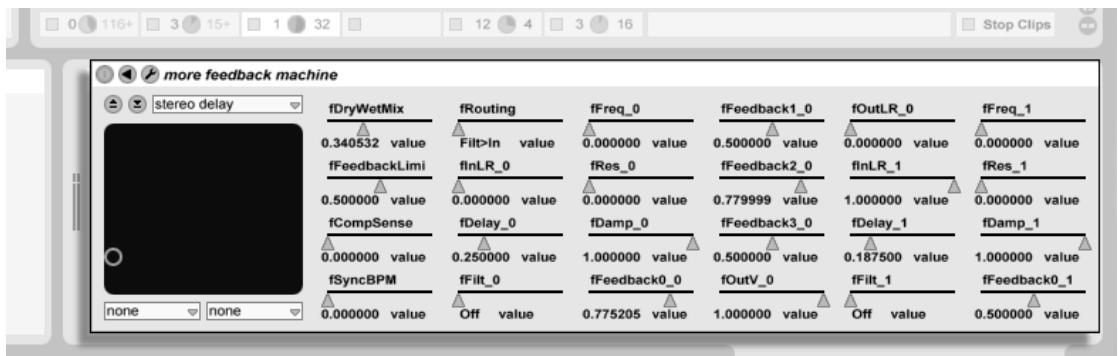
Un plug-in VST dans la fenêtre de piste.
Une fois qu'un plug-in est déposé du navigateur dans une piste, il apparaît dans la fenêtre de piste ou "Track View". L'interface d'origine du plug-in sera remplacée par un panneau Live, qui représente habituellement de façon précise et complète tous les paramètres du plug-in, sauf s'ils sont trop nombreux ou non modifiables en temps réel. Dans ce cas, l'interface originelle d'édition du plug-in peut être ouverte dans une fenêtre séparée.
Bouton d'affichage des paramètres de plug-ins
Vous pouvez afficher ou masquer les paramètres des plug-ins VST en cliquant sur le bouton en forme de triangle situé sur la barre de titre du plug-in.
Le champ de contrôle X-Y peut servir à contrôler deux paramètres de plug-in à la fois et est donc particulièrement adapté au contrôle en direct. Vous pouvez affecter deux paramètres de plug-ins au graphique X-Y de l'interface Live au moyen du menu déroulant placé juste
en dessous du graphique.
Une fois qu'un plug-in a été placé dans une piste, vous pouvez l'employer comme un périphérique de Live :
- Vous pouvez éditer tous ses paramètres et le faire glisser en différentes positions dans la chaîne de périphériques ou sur d'autres pistes, selon les règles des effets audio et instruments.
- Vous pouvez affecter des messages de contrôleur MIDI à ses paramètres.
- Vous pouvez moduler ses paramètres continus avec des enveloppes de clip.
- Vous pouvez aussi employer les multiples fonctionnalités d'entrée/sortie de certains plugins en les affectant comme source ou destination dans la configuration de routage des pistes. Voir le chapitre sur le routage pour des détails.
15.2.2 Affichage des panneaux de plug-ins dans des fenêtre séparées
Bouton d'édition du plug-in
Le bouton Edit ouvre une fenêtre flottante affichant l'interface d'origine du plug-in VST ou Audio Units. Toute modification des paramètres depuis cette fenêtre flottante a le même effet que depuis l'interface de Live et vice versa.
Il y a en onglet Plug-In de Préférences quelques réglages importants pour travailler avec les fenêtres d'édition de plug-in :
- Si elle est activée, la préférence Auto-ouverture des fenêtres Plug-In garantit que les fenêtre d'édition de plug-ins s'ouvrent automatiquement quand des plug-ins sont chargés dans des pistes depuis le navigateur.
- Si l'option Multiples fenêtres de Plug-In est activée dans les Préférences de Plug-In, vous pouvez ouvrir simultanément n'importe quel nombre de fenêtres de plug-ins. Même avec cette option désactivée, vous pouvez tenir enfoncée la touche de modification Ctrl (PC) / Mac) lors de l'ouverture d'une nouvelle fenêtre de plug-in pour empêcher la fermeture des fenêtre(s) précédentes.
- Avec la préférence Auto-masquage de la fenêtre Plug-In, vous pouvez choisir que Live n'affiche que les fenêtres de Plug-ins appartenant à la piste actuellement sélectionnée. Vous pouvez employer la commande Afficher/Masquer la fenêtre Plug-In du menu Affichage ou le raccourci-clavier Ctrl P (PC) / 🌐 🐘 P (Mac) pour afficher et masquer les fenêtres de vos plug-ins ouverts. Notez que le nom de la piste à laquelle appartiennent les plug-ins est affiché dans la barre de titre de la fenêtre d'édition du plug-in.
Macintosh uniquement : Les fenêtres flottantes d'édition de plug-ins VST ne répondent pas aux touches du clavier. Si vous devez saisir des informations dans la fenêtre d'un plug-in (pour saisir un numéro de série ou un code de déverrouillage, par exemple), tenez enfoncé pendant que vous cliquez sur le bouton Edit. La fenêtre d'édition s'affiche alors de façon d'application normale, plutôt que sous la forme d'une fenêtre flottante et vous permet alors de saisir les informations. Notez que cette fonctionnalité n'est destinée qu'à contourner une limitation de plug-in. Nous recommandons de fermer la fenêtre une fois la saisie finie, puis de la réouvrir normalement avant de travailler avec les paramètres du plug-in.
15.2.3 Options de performances de plug-in
L'onglet Plug-In des Préférences contient un réglage Performances pour faire un compromis entre latence et performances du plug-in. Ici, vous pouvez régler le nombre d'échantillons traités à tout moment par le plug-in. Des réglages plus élevés peuvent entraîner une amélioration notable des performances mais aussi de plus fortes latences.
Avec le réglage "As Audio Buffer" ("comme la mémoire tampon audio") sélectionné, le plug-in calcule le nombre exact d'échantillons par milliseconde comme la carte son de
l'ordinateur. Ce réglage signifie généralement que très peu de sauts ou problèmes de performances se manifesteront, particulièrement avec des cartes DSP.
La taille de la mémoire tampon de la carte son de l'ordinateur (c'est-à-dire le nombre d'échantillons qu'elle calcule par milliseconde) peut être réglé à l'aide du paramètre Taille de mémoire tampon en onglet Audio des Préférences.
15.3 Plug-ins VST
15.3.1 Le dossier des plug-ins VST
Quand vous lancez Live pour la première fois, vous devez activer vos sources de plug-ins VST avant de travailler avec les plug-ins VST. Selon votre plateforme informatique, vous pouvez aussi devoir indiquer à Live l'emplacement du dossier de plug-ins VST contenant les périphériques que vous voulez employer. Pour configurer vos sources VST, pressez le bouton "Activer" dans le navigateur de plug-ins, ou allez dans les Préférences Plug-In via le menu Options (ou le menu Live sous Mac OS X). Vous y trouverez la section "Sources Actives".
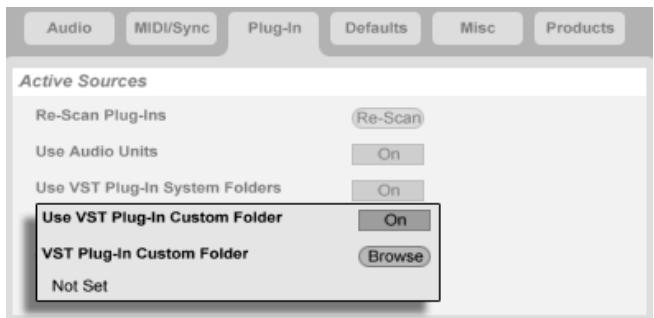
Pour Windows, procédez comme suit :
Etablir les sources de plug-ins VST pour Windows.
- Utilisez l'entrée Dossier VST personnalisé pour indiquer à Live l'emplacement de vos plug-ins VST : Cliquez sur le bouton Cherch pour ouvrir un dialogue de recherche de dossier afin de localiser et sélectionner le dossier approprié.
- Une fois que le dossier VST a été sélectionné et que Live l'a analysé, le chemin d'accès s'affiche. Notez que, sous Windows, Live peut avoir trouvé un chemin dans le registre sans qu'il soit besoin de chercher.
- Assurez-vous que l'option Choisir dossier VST personnalisé est réglée sur "On", afin que votre dossier sélectionné soit une source active de plug-ins VST dans Live. Notez que vous pouvez choisir de ne pas employer vos plug-ins VST dans Live en réglant cette option sur off.
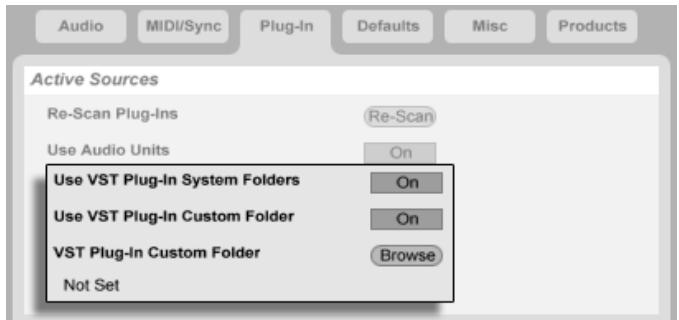
Etablissez vos plug-ins VST sous Mac OS X comme suit :
- Vos Plug-ins VST seront normalement installés dans le dossier suivant de vos répertoires home et local : /Library/Audio/Plug-Ins/VST. Vous pouvez commuter on ou off l'utilisation de ces plug-ins par Live avec l'option Utiliser les Plug-ins VST dans le dossier Système.
- Vous pouvez avoir un autre dossier dans lequel stocker vos plug-ins VST (peut-être ceux que vous n'employez qu'avec Live). Vous pouvez utiliser les plug-ins VST de ce dossier en plus, ou à la place, de ceux du dossier Système. Pour indiquer à Live l'emplacement de ce dossier, cliquez sur le bouton Cherch à côté
Etablir les sources de plug-ins VST pour Mac OS X.
de l'entrée Dossier des Plug-ins VST pour ouvrir un dialogue de recherche de dossier afin de localiser et sélectionner le dossier approprié.
- Notez que vous pouvez désactiver vos Plug-ins VST dans ce dossier à l'aide de l'option Choisir dossier VST personnalisé.
Une fois que vous avez configuré vos Préférences de Plug-Ins, le navigateur de Plug-Ins affiche tous les plug-ins qu'il trouve dans le(s) dossier(s) Plug-ins VST ainsi que dans tout sous-dossier.
Certains plug-ins VST contiennent des erreurs ou ne sont pas compatibles avec Live. Durant le processus d'examen, ils peuvent entraîner un blocage du programme. Quand Live sera relancé, un dialogue apparaîtra pour vous indiquer le plug-in qui a causé le problème. Selon ce que Live détecte à propos du plug-in, vous pouvez avoir à choisir entre refaire un examen ou rendre inaccessible le plug-in posant problème. Si vous choisissez de le ré-examiner et s'il bloque une seconde fois le programme, Live l'écarte automatiquement, ce qui signifie qu'il n'apparaîtra plus dans le navigateur de plug-ins et ne sera plus recensé jusqu'à ce qu'il soit réinstallé.
15.3.2 Programmes et banques VST
Chaque occurrence d'un plug-in VST "possède" une banque de programmes. Un programme contient un jeu complet de valeurs pour les réglages du plug-in.
Pour sélectionner un programme dans la banque du plug-in, utilisez le sélecteur situé sous la barre de titre. Le nombre de programmes par banque est fixe. Vous travaillez toujours dans
Sélecteur de programme de plug-in VST.
le programme en cours de sélection, c'est-à-dire que toutes les modifications apportées aux réglages du plug-in font partie du programme sélectionné.
Sachez que les programmes VST sont différents des presets de périphériques Live : Les Presets d'un effet de Live sont partagés avec toutes les occurrences et Live Sets, les programmes VST n'appartiennent qu'à cette occurrence spécifique du plug-in VST.
Pour renommer le programme courant, sélectionnez le programme VST et exécutez la commande Renommer Plug-In Preset du menu Edition. Saisissez ensuite le nouveau nom du programme et validez en appuyant sur la touche Retour.
Les banques et les programmes VST peuvent être importés à partir de fichiers. Cliquez sur le bouton VST Program Load pour afficher une fenêtre standard de sélection de fichier.
Windows uniquement : sélectionnez dans le menu File Type si vous souhaitez trouver des fichiers de programme ou de banque pour périphérique VST.
Pour sauvegarder le programme sélectionné sous la forme d'un fichier, cliquez sur le bouton VST Program/Bank Save pour afficher une fenêtre standard de gestion des fichiers ; sélectionnez "Programme de périphérique VST" dans le menu Format (Macintosh) / dans le menu
Renommer un programme de plug-in VST.
Bouton VST Program/Bank Load (gauche) et bouton VST Program/Bank Save (droite).
File Type (Windows) ; sélectionnez le répertoire et le nom. Pour sauvegarder la totalité de la banque sous forme de fichiers, procédez comme expliqué précédemment en sélectionnant "Banque de périphérique VST" comme type/format de fichier.
15.4 Plug-ins Audio Units
Les plug-ins Audio Units ne sont disponibles que sous Mac OS X. Dans la plupart des domaines, ils fonctionnent comme les plug-ins VST.
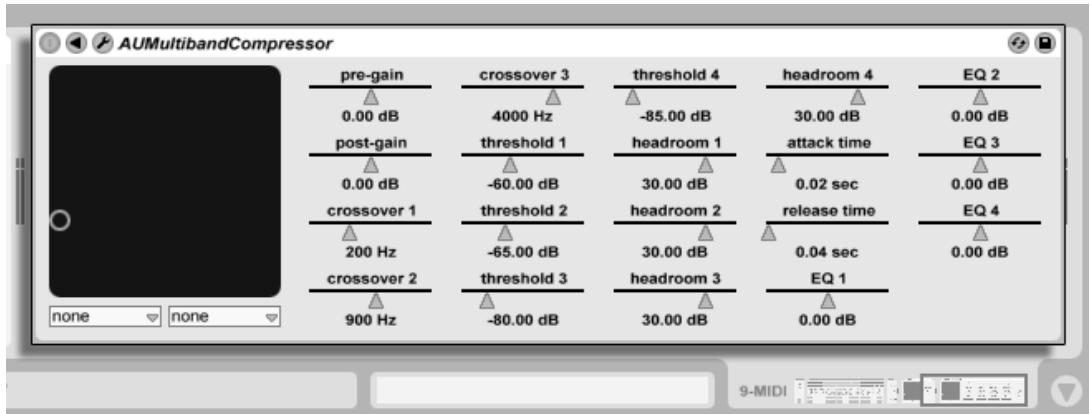
Quand vous lancez Live pour la première fois, les plug-ins Audio Units n'apparaissent pas dans le navigateur de plug-ins. Pour activer Audio Units comme source de plug-ins, veuillez presser le bouton "Activer" dans le navigateur de plug-ins, ou allez dans les Préférences de l'onglet Plug-In via le menu Live. Vous y trouverez la section "Sources Actives". Régler sur On l'option Utiliser Audio Units active les plug-ins Audio Units pour qu'ils apparaissent dans le navigateur de plug-ins de Live.
Notez que vous pouvez toujours désactiver cette option par la suite si vous décidez de ne
pas employer d'Audio Units.
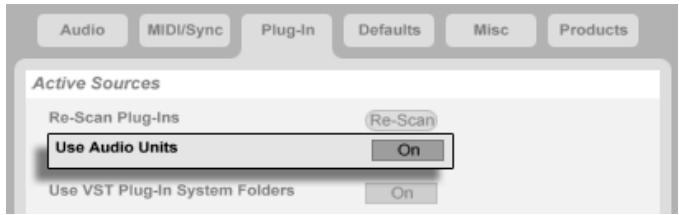
Activer les plug-ins Audio Units.
Les plug-ins Audio Units ont quelquefois une fonction qui permet de choisir entre différents modes pour le périphérique. Vous pouvez par exemple avoir le choix entre différents niveaux de rendu d'une reverb. Les sélecteurs de ces modes ne sont accessibles que par l'interface d'origine du plug-in, qui s'ouvre à l'aide du bouton Edition Plug-In.
Ouvrir la fenêtre d'un plug-in Audio Units.
Les Audio Units ont des presets qui fonctionnent comme ceux des effets de Live. Toutefois, certains presets AU ne peuvent pas être déplacés dans des emplacements différents du navigateur, car ils sont seulement destinés à la lecture.
Les Presets Audio Units ont une extension .aupreset et sont stockés dans le répertoire suivant en fonction du nom de leur fabricant :
[Home]/Library/Audio/Presets/[Nom du fabricant]/[Nom du plug-in]
15.5 Compensation de retard de périphérique
Live compense automatiquement les retards causés par les plug-ins d'instruments et d'effets Live, y compris ceux des pistes de retour. Ces retards peuvent venir du temps pris par les périphériques pour traiter un signal entrant et produire le résultat. L'algorithme de compensation garde toutes les pistes de Live synchrones, quoi que fassent leurs périphériques, tout en minimisant le retard entre les actions de l'utilisateur et le résultat audible.
La compensation de retard de périphérique est activée par défaut et ne doit normalement pas être réglée de quelque façon que ce soit. Toutefois, les Live Sets qui ont été créés sous des versions plus anciennes de Live s'ouvriront sans compensation de retard. Pour activer (ou désactiver) manuellement la compensation de retard, utilisez l'option Compensation de retard du menu Options.
Des réglages anormalement élevés de retards individuels de piste ou des latences cumulées de plug-ins peuvent causer une apathie notable du logiciel. Si vous rencontrez des difficultés relatives à la latence lors de l'enregistrement et du jeu d'instruments, vous pouvez essayer de désactiver la compensation de retard des périphériques, toutefois ce n'est normalement pas recommandé. Vous pouvez aussi constater que régler individuellement les retards de piste peut dans ces cas être utile.
Notez que la compensation de retard de périphérique peut, selon le nombre de pistes et de périphériques employés, augmenter la charge de travail du processeur (CPU).
Chapitre 16
Automation et Enveloppes d'édition
Souvent, lors du travail avec les périphériques et le mixer de Live, vous voudrez que les mouvements des commandes fassent partie intégrante de la musique. L'enregistrement des mouvements d'une commande au fil du morceau est baptisé automation ; une commande dont la valeur varie au cours du morceau est automatisée. La majeure partie des commandes de mixage et périphériques de Live peuvent être automatisées, y compris le tempo du morceau.
16.1 Automation d'enregistrement
La création d'une automation est extrêmement simple : toutes les manipulations d'une commande produites lorsque le bouton Enregistrement de la barre de contrôle est enclenché sont enregistrées comme automation. Essayez d'enregistrer l'automation d'une commande, par exemple un curseur de volume du mélangeur. Une fois l'enregistrement effectué, lancez la lecture et voyez l'effet du mouvement de la commande. Vous remarquez que la petite marque apposée à côté du curseur, indiquant que la commande est automatisée. Enregistrez à présent l'automation du potentiomètre de panoramique et du bouton d'activation de la piste ; leur diode d'automation apparaît dans leur coin supérieur gauche.
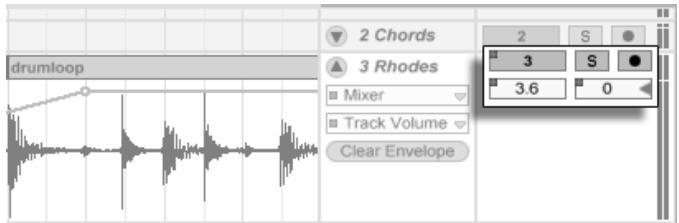
Le volume, le panoramique et le bouton d'action de la piste ont été automatisés
16.2 Suppression d'automation
Pour effacer les données d'automation, sélectionnez une commande automatisée en cliquant dessus et sélectionnez la commande Supprimer Automation du menu d'édition. La marque d'automation disparaît et la commande reste toujours sur la même valeur tout au long du morceau. Notez que cela ne fonctionnera pas avec des commandes qui sont des commutateurs, comme le bouton d'activation de piste, car ils ne peuvent pas être sélectionnés en cliquant dessus. Vous ne pouvez supprimer l'automation des commutateurs qu'en éditant leurs enveloppes.
16.3 Désactiver Temporairement l'Automation
En pratique, vous voudrez probablement tester de nouveaux réglages sur une commande sans supprimer réellement l'automation existante. Rien n'est définitif Undo, mais il est facile de désactiver temporairement l'automation d'une commande pour éviter de remplacer des données existantes : lorsque vous modifiez la valeur d'une commande automatisée sans être en mode Enregistrement, la marque d'automation disparaît, indiquant que l'automation de la commande est désactivée. Toute automation est par conséquent désactivée et remplacée par le réglage manuel courant.
Bouton Retour à l'Arrangement
Si une ou plusieurs commandes automatisées du Live Set sont désactivées, le bouton Retour à l'Arrangement de la barre de contrôle s'allume. Ce bouton a deux fonctions :
- il vous rappelle que les commandes ne sont pas dans l'état dans lequel elles ont été enregistrées dans l'Arrangement ;
- il suffit de cliquer dessus pour réactiver l'automation et ainsi faire revenir les commandes sur l'état dans lequel elles ont été enregistrées.
16.4 Dessiner et éditer l'automation
Dans la fenêtre de l'arrangeur, vous pouvez visualiser et éditer les courbes d'automation sous formes d'enveloppes avec points de jonction.
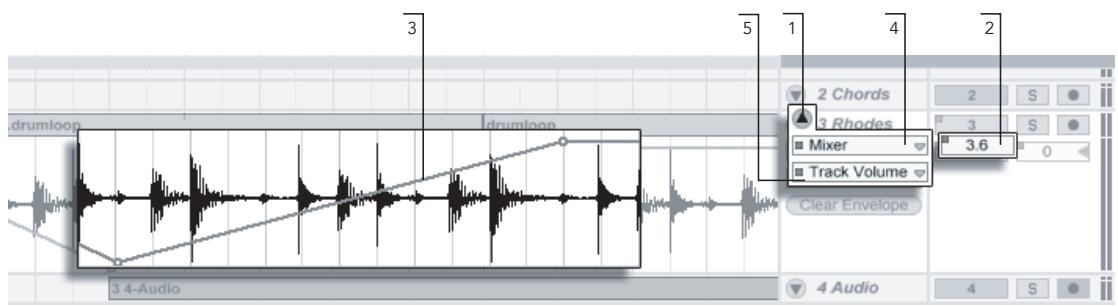
Une enveloppe d'automation de la fenêtre de l'arrangeur.
- Pour accéder à une enveloppe de piste, 'déroulez la piste en cliquant sur le bouton triangulaire situé à côté du nom de la piste.
- Cliquez sur l'un des mélangeurs de piste ou sur l'une des commandes pour afficher l'enveloppe du réglage.
- L'enveloppe s'affiche sur la forme d'onde audio ou sur l'affichage MIDI. Son axe vertical représente la valeur du contrôle et l'axe horizontal représente le temps. Pour les touches et boutons, l'axe de valeur est discontinu.
- Le sélecteur d'automation sélectionne le mélangeur de piste, l'un des périphériques de la piste, ou "Aucun" pour cacher l'enveloppe. Il offre également une vue d'ensemble des paramètres automatisés en affichant une diode à côté de leur intitulé.
- Le sélecteur d'automation sélectionne un réglage parmi le type sélectionné par le sélecteur de type d'automation. Les intitulés des commandes automatisées portent une diode.
16.4.1 Dessiner les enveloppes
Lorsque le mode graphique est actif, vous pouvez cliquer et tirer la souris pour "dessiner" une courbe d'enveloppe.
Touche de dessin.
Pour activer le mode de dessin, sélectionnez "Mode Dessin" dans le menu Options, cliquez sur la touche de mode de dessin de la barre de contrôle, ou appuyez sur Ctrl B (PC) / Mac.
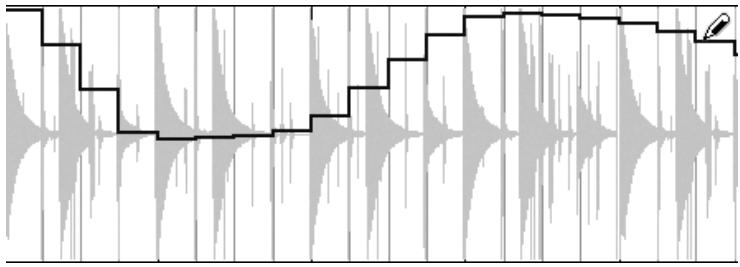
Dessiner une enveloppe.
Dessiner créer des paliers larges comme la grille visible, que vous pouvez modifier à l'aide de plusieurs raccourcis-clavier pratiques. Pour le dessin libre, vous pouvez masquer la grille avec "Magnétisme sur grille" dans le menu Options ou le raccourci Ctrl 4 (PC) / 📊 4 (Mac).
16.4.2 Édition des points de jonction
Lorsque le mode de dessin est désactivé, l'affichage de l'enveloppe est totalement différent. Les lignes et les points de jonction qui les connectent peuvent être tirés et déplacés. Cliquez et tirez dans l'arrière plan de la fenêtre d'enveloppe pour définir une sélection. Voici ce que vous pouvez faire :
- Double-cliquez sur une ligne (segment) pour créer un nouveau point de jonction sur le segment.
- Double-cliquez sur un point pour le supprimer.
- Cliquez et tirez un point pour le déplacer. Si le point tiré est dans la sélection courante, tous les autres points de la sélection suivent le mouvement.
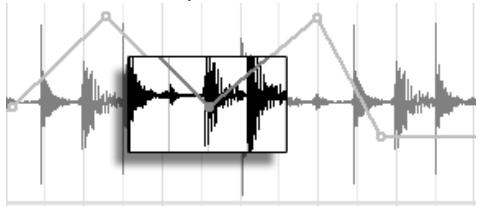
Vos mouvements sont restreints par les points d'édition environnants, à moins de maintenir la touche ▲ enfoncée pendant que vous déplacez le point, ce qui élimine les points d'édition lorsque vous passez dessus. Maintenez la touche Ctrl (PC) / 🌐 (Mac) enfoncée tout en tirant pour passer à une résolution plus fine.
- Cliquez et tirez un segment entre deux points pour le déplacer verticalement, sans affecter la position horizontale du point. Si le segment est la sélection courante, l'enveloppe est déplacée verticalement sur la même position temporelle. Live insère des points d'édition aux bords de la sélection pour assurer que le déplacement affecte uniquement la portion sélectionnée de l'enveloppe.
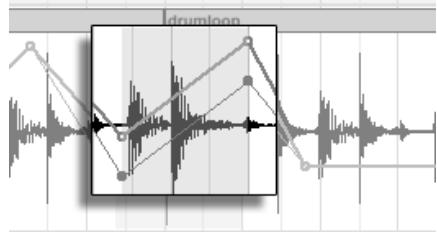
Pour déplacer tous les points d'édition de la sélection, tirez n'importe quel point.
Tirez sur un segment d'enveloppe pour déplacer le segment verticalement.
16.4.3 Verrouiller les enveloppes
Lorsque vous déplacez un clip, Live doit normalement déplacer l'automation qui va avec. Parfois, il peut être pratique de verrouiller les enveloppes sur leur position plutôt que sur
les clips. Si c'est votre souhait, activez le bouton Verrouiller les enveloppes de l'Arrangeur.
Vous pouvez aussi choisir de verrouiller les enveloppes depuis le menu Options.
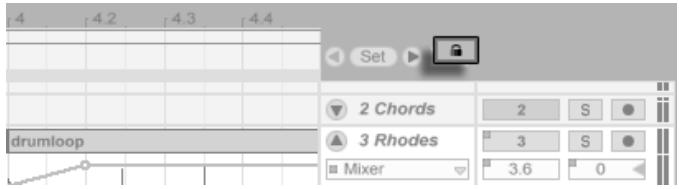
Bouton de verrouillage d'enveloppes
16.4.4 Commandes du menu Edition
Il y a de nombreuses commandes dans le menu Édition permettant l'édition des enveloppes qui sont très utiles.
Pour couper ou copier l'automation d'une piste, indépendamment du clip associé, utilisez respectivement les commandes Couper Enveloppe et Copier Enveloppe du menu Edition.
Pour simultanément copier et coller une sélection d'enveloppe à la suite dans une piste, utilisez la commande Dupliquer Enveloppe.
Notez que Live vous permet de copier et de coller les mouvements d'enveloppes non seulement d'un point dans le temps à un autre, mais également d'un paramètre à un autre. Cependant, il n'y a aucun lien logique dans la conversion d'un mouvement de panoramique en une modification de fréquence d'égalisation, et tout ce que peut faire Live est de préserver le mouvement.
16.4.5 Édition de l'automation du tempo
La capacité à ajuster les données audio à n'importe quel tempo, ou variation de tempo, est l'une des spécialités de Live. Dans Live, le tempo du morceau peut être automatisé comme
n'importe quel autre paramètre.
Pour éditer l'enveloppe d'automation du tempo, agrandissez la piste Master, sélectionnez l'option "Mixer" sur le premier menu d'enveloppe, puis l'option "Song Tempo" dans le second.
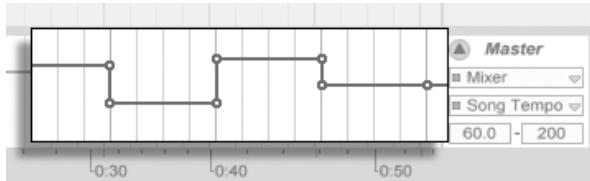
Lors du réglage de l'enveloppe de tempo, il est possible de délimiter la plage de tempo autorisée (représentée sur l'axe vertical) grâce aux deux champs de valeurs situés sous les deux menus d'enveloppe : le champ de gauche détermine la valeur de tempo minimum et le champ de droite la valeur de tempo maximum en BPM.
Notez que ces deux réglages déterminent également la plage de valeur du contrôleur MIDI assigné au tempo.
Chapitre 17
Enveloppes de clip
Chaque clip de Live peut avoir ses propres enveloppes de clip. Les aspects d'un clip qui sont influencés par les enveloppes de clip dépendent du type et de la configuration du clip ; les enveloppes de clip peuvent tout faire, de la représentation de données de contrôleur MIDI à la modulation de paramètres de périphériques. Dans ce chapitre, nous verrons d'abord comment toutes les enveloppes de clip sont dessinées et éditées, puis nous entrerons dans les détails de leurs diverses applications.
17.1 L'éditeur d'enveloppes de clips
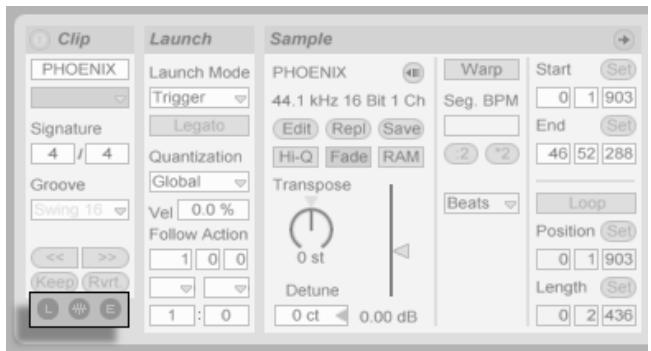
Utilisez le sélecteur de zones de la fenêtre Clip pour afficher la zone Enveloppes.
Pour travailler avec les enveloppes de clips, affichez la zone "Enveloppes" avec le sélecteur de zones sur la droite de la fenêtre Clip. La zone Enveloppes offre deux sélecteurs pour choisir une enveloppe à visualiser et à éditer.
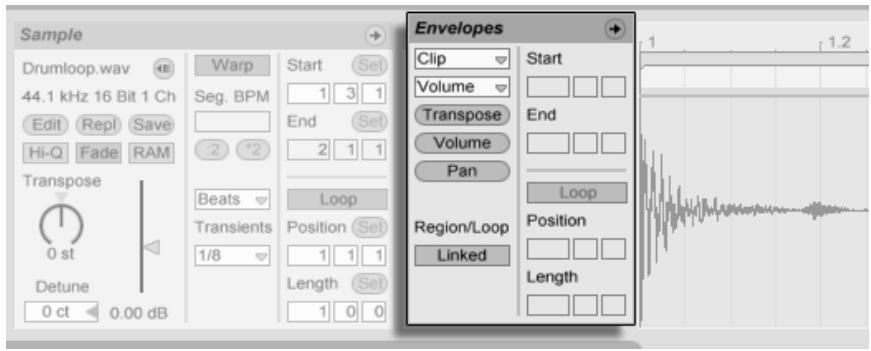
La zone Enveloppes en fenêtre de clip.
Le menu supérieur est le sélecteur d'élément ou périphérique, qui détermine une catégorie générale de comm de périphérique diffèrent avec les genres de clips :
- Les clips audio ont le choix entre "Clip" (les commandes d'échantillon du clip), chaque effet de la chaîne de périphériques de la piste et le mélangeur.
- Les clips MIDI ont le choix entre “Ctrl MIDI” (données de contrôleur MIDI) et chaque périphérique de la chaîne de périphériques de la piste.
Le menu inférieur, permet la sélection d'un contrôle de l'élément choisi dans le menu supérieur. Dans les deux sélecteurs, pour périphérique et pour contrôle, vous pouvez facilement identifier les éléments qui possèdent une enveloppe de clip modifiée grâce à une petite diode ou "DEL" apparaissant près de leur nom.
Le "sélecteur rapide", sous les menus, permet de sélectionner les contrôles les plus communément édités.
Le fait de cliquer sur les menus ou sur le sélecteur rapide affiche l'éditeur d'enveloppe montrant l'enveloppe sélectionnée, plutôt que la fenêtre des échantillons ou l'Editeur MIDI. Vous pouvez modifier l'affichage en cliquant dans les barres de titre des fenêtres "Échantillon" / "Notes" et "Enveloppes".
Les techniques de dessin et d'édition des enveloppes de clips sont identiques à celles utilisées pour les enveloppes d'automation de la Fenêtre d'arrangement.
Si vous avez créé une bonne section d'enveloppe que vous voulez faire se répéter plusieurs fois, essayez ce qui suit :
- Enfermez la sélection désirée dans l'accolade de boucle, et cliquez sur l'accolade pour la sélectionner. Cela exécutera la commande Sélectionner Boucle du menu Edition, qui sélectionne tout le matériel situé dans la boucle.
- Copiez l'enveloppe avec Ctrl C (PC) / 🎨 ⚙️ C (Mac).
- Décalez sur la droite l'accolade de boucle d'une distance égale à une longueur de boucle avec ↗.
- Collez l'enveloppe avec Ctrl V (PC) / 🎨 ⚙ V (Mac).
Notez que vous pouvez utiliser les touches flèches pour rapidement manipuler l'accolade de boucle et les marqueurs de début/fin soit autant de moyens utiles pour faciliter les tâches d'édition d'enveloppe de clip.
Pour effacer une enveloppe de clip (c'est-à-dire pour revenir à sa valeur par défaut), sélectionnez tout d'abord Édition / Tout sélectionner, puis Édition / Supprimer.
Voyons maintenant quelques-unes des utilisations des enveloppes de clips.
17.2 Enveloppes de clip audio
Les enveloppes de clips appliquent l'approche "élastique" de Live à l'audio et, en conjonction avec les effets audio de Live, transforment Live en un puissant outil de conception sonore. L'utilisation des enveloppes de clips avec les clips audio vous permet de créer des variations infinies très intéressantes du même clip en temps réel. Des corrections les plus subtiles aux sons les plus extrêmes.
17.2.1 Les enveloppes de clips sont non-destructives
En utilisant les enveloppes de clips, vous pouvez créer de nouveaux sons à partir d'un échantillon sans pour autant affecter l'échantillon lui-même sur le disque. Live calcule les modulations d'enveloppe en temps réel. Vous pouvez utiliser des centaines de clips dans un Live Set qui sonnent tous de façon différente, tout en utilisant le même échantillon.
Vous pouvez, bien évidemment, exporter un son que vous venez de créer en faisant un rendu, ou en re-échantillonnant. Dans la fenêtre d'arrangement, vous pouvez utiliser la commande Consolider pour créer de nouveaux échantillons.
17.2.2 Modification de la hauteur et de l'accord par note
Déposez une boucle d'échantillon depuis la zone de sélection dans Live et lisez-la. Cliquez sur le bouton "Transpose" du sélecteur rapide. Vous pouvez maintenant modifier la
transposition de la hauteur des notes individuelles de l'échantillon lors de l'écoute.
Pour aller plus vite, activez le Mode graphique et dessinez les pas sur la grille. Désactivez le mode graphique pour éditer les points de jonction et les segments. Ceci est utile pour adoucir les pas abrupts en déplaçant les points de jonction sur l'axe horizontal.
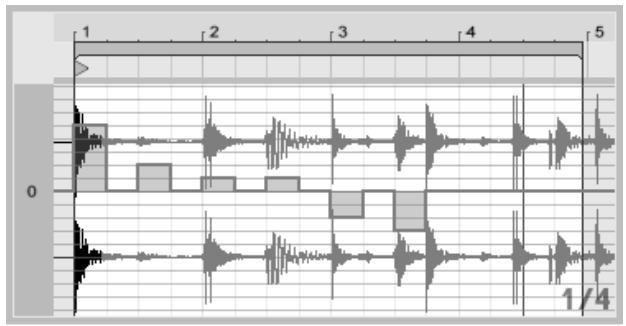
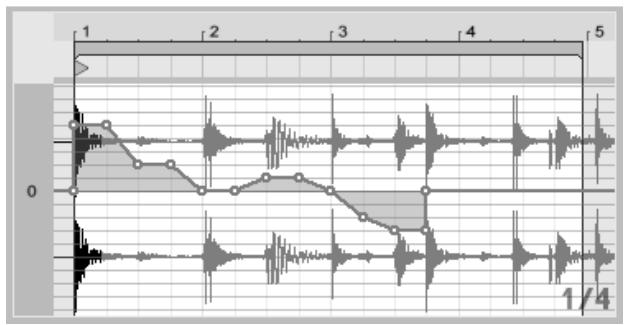
L'enveloppe de transposition avec les pas (Haut) et les pentes (Bas).
Notez que les réglages de Warp déterminent avec quelle précision le moteur de Warping temporel de Live suit la forme de l'enveloppe. Pour obtenir une réponse plus immédiate, réduisez la valeur de taille du grain des modes Tones et Texture ou saisissez une plus petite valeur du réglage des transitoires en mode Beats.
Pour corriger l'accord des notes individuelles de l'échantillon, maintenez la touche Ctrl (PC) / 📊 (Mac) enfoncée pendant que vous dessinez ou déplacez les points de jonction pour obtenir une meilleure résolution.
Pour faire défiler l'affichage, tenez enfoncé Ctrl Alt (PC) / ⚙️ ⚙️ Alt ← (Mac) tout en glissant.
La hauteur est modulée de façon additive. Le résultat de l'enveloppe de transposition est simplement ajouté à la valeur du contrôle "Transposition". Le résultat de la modulation est forcé de rester dans la plage disponible (-48..48 demi tons dans ce cas).
17.2.3 Coupure ou atténuation de notes dans un échantillon
Cliquez sur le bouton de sélection rapide de "Volume" pour accéder à l'enveloppe de volume d'un clip audio. En dessinant des pas en mode graphique ou en créant des formes avec des points de jonction, vous pouvez imposer à l'échantillon une forme de volume arbitraire.
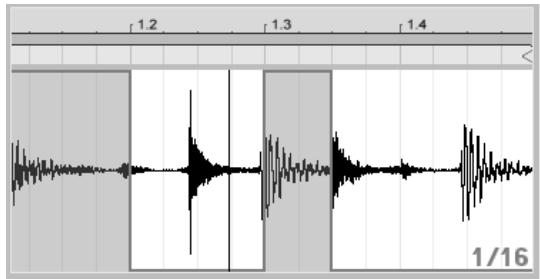

Imposer une enveloppe de volume à un échantillon.
Le résultat de l'enveloppe de volume est interprété sous la forme d'un pourcentage relatif de la valeur courante du curseur de volume du clip. Le résultat de la modulation de l'enveloppe du clip ne peut par conséquent jamais dépasser la valeur absolue du réglage de volume, mais l'enveloppe du clip peut ramener le volume audible au silence.
17.2.4 Mélange des temps
Il y a une façon très créative d'utiliser les enveloppes de clips qui consiste à moduler le décalage (l'Offset) de l'échantillon. La modulation du décalage de l'échantillon est très efficace sur les échantillons rythmiques. Elle est disponible uniquement pour les clips configurés pour tourner en mode de temps "Beats" avec la fonction Warp.
Essayez la modulation de décalage des échantillons avec une boucle de batterie d'une mesure : Assurez-vous de sélectionner le mode de temps "Beats" ; dans la fenêtre Enveloppes, sélectionnez "Clip" avec le sélecteur et "Offset (décalage) d'échantillon" dans le sélecteur de contrôle. L'éditeur d'enveloppe apparaît avec une grille verticale. En mode de dessin d'enveloppe, réglez les pas sur des valeurs autres que zéro pour écouter la boucle avec le mélange des temps. Que se passe-t-il ?
Imaginez que le signal audio est lu par la tête d'un magnétophone à bande dont la position est modulée par l'enveloppe. Plus la valeur fournie par l'enveloppe est élevée, plus la tête du magnétophone s'éloigne de sa position centrale d'avant en arrière. Les valeurs positives d'enveloppe déplacent la tête en avant, les valeurs négatives la déplacent en arrière. Heureusement, Live déplace la modulation en valeurs de temps plutôt qu'en centimètres : Chaque ligne verticale de la grille correspond à un décalage d'une double-croche. La modulation peut aller jusqu'à plus huit doubles-croches et moins huit doubles-croches.
La modulation de décalage d'échantillon est un excellent outil permettant de créer rapidement d'intéressantes variations sur les temps de la boucle. Nous vous conseillons de ne pas utiliser cette méthode pour les techniques "analytiques" de découpage; ces techniques sont plus simples à réaliser en utilisant la fenêtre d'arrangement de Live, et les résultats peuvent aisément être consolidés en nouveaux clips.
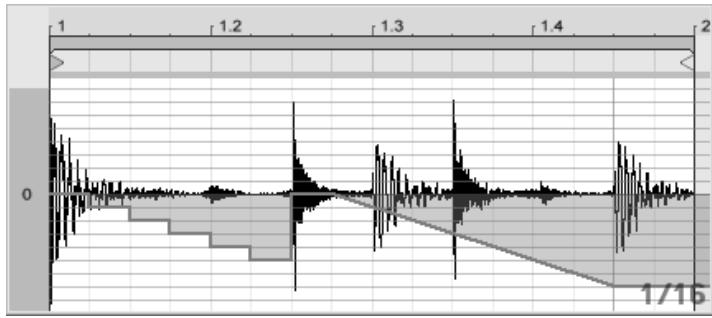
Répétition des pas et ralentissement du temps avec l'enveloppe de décalage d'échantillon.
Certains mouvements de l'enveloppe de décalage de l'échantillon génèrent des effets caractéristiques : une forme d'escalier descendant, par exemple, répète de façon efficace le pas situé au début de l'enveloppe. De la même façon, une montée progressive avec une pente en descente ralentit le temps et peut créer des effets de flou audio lorsque la pente n'est pas exactement à 45 degrés ; essayez avec un réglage Transients à 1/32.
17.2.5 Utilisation des clips comme références
Lorsque vous utilisez les enveloppes de clips de façon créative, les clips qui les contiennent développent un comportement qui leur est propre, indépendant de l'échantillon original. Vous pouvez vous poser la question : comment ce clip sonne-t-il avec un autre échantillon ? Il est facile d'avoir la réponse en sélectionnant le clip pour qu'il s'affiche en fenêtre Clip et en faisant glisser l'échantillon désiré d'un des navigateurs pour fichiers, ou de l'écran Session ou Arrangement sur la fenêtre Clip. Tous les réglages de clip, y compris les enveloppes, restent les mêmes ; seul l'échantillon change.
Notez que cette procédure affecte uniquement le clip sélectionné, alors que le fait de remplacer un échantillon à l'aide du bouton remplacer de la fenêtre de clip affecte tous les clips utilisant cet échantillon.
17.3 Enveloppes de clip pour mélangeur et périphérique
Les enveloppes de clip peuvent servir à moduler les commandes de mélangeur et de périphérique. Comme les commandes de mélangeur et de périphérique peuvent aussi être contrôlées par les enveloppes d'automation d'Arrangement, c'est une source potentielle de confusion. Toutefois, les enveloppes de clip diffèrent des enveloppes d'automation sur un point important : Alors que les enveloppes d'automation définissent la valeur d'une commande en tout point donné dans le temps, les enveloppes de clip ne peuvent qu'influencer cette valeur définie. Cette différence permet aux deux types d'enveloppes de fonctionner ensemble en harmonie pour contrôler le même paramètre.
Imaginez que vous ayez enregistré une automation de volume pour un clip audio afin qu'il s'atténue progressivement en fondu sur quatre mesures. Qu'arrivera-t-il à votre fondu si vous créée une enveloppe de clip qui fait progressivement monter le volume du mélangeur sur quatre mesures ? D'abord, votre fondu deviendra un crescendo, quand l'enveloppe de clip augmente progressivement le volume dans la plage permise par l'enveloppe d'automation. Mais, une fois que la valeur automatisée descendante rencontre la valeur de l'enveloppe de clip montante, le fondu commence, car l'automation force la valeur de commande absolue (et la plage d'action de l'enveloppe de clip) à descendre.
17.3.1 Modulation des volumes et départs du mélangeur
Notez qu'il y a en fait deux modulations de volume : Le volume de clip et le volume du mélangeur. Ce dernier correspond à la modulation de l'étage de gain du mélangeur et, par conséquent, affecte le signal post-effet. Pour éviter toute confusion, un petit point sous le curseur de volume du mélangeur indique le réglage réel du volume modulé.
Lorsque vous montez ou descendez le curseur de volume, vous pouvez voir que le point se déplace également.
La modulation des réglages de départ de la voie est tout aussi simple. La modulation est également un pourcentage relatif : l'enveloppe du clip ne peut pas ouvrir le départ plus que le bouton de départ lui-même, mais elle peut réduire la valeur de départ à moins l'infini.

Modulation du volume du mélangeur. Le petit point sous le curseur de volume représente le réglage de volume modulé.
Modulation d'un départ. La position de la bague sur le bouton de départ indique la valeur modulée.
17.3.2 Modulation du panoramique
L'enveloppe de panoramique affecte l'étage de panoramique du mélangeur de façon relative : la position du bouton de panoramique détermine l'intensité de la modulation. Lorsque le bouton de panoramique est en position centrale, la modulation par l'enveloppe du clip peut aller des positions extrêmes gauche et droite ; le taux de modulation est automatiquement réduit lorsque vous déplacez le bouton de panoramique vers la gauche ou la droite. Lorsque le bouton de panoramique est placé à l'extrême gauche, par exemple, l'enveloppe de panoramique du clip n'a aucun effet.
17.3.3 Moduler les commandes de périphérique
Tous les périphériques d'une piste de clip sont listés dans le sélecteur supérieur d'enveloppe. La modulation des commandes de périphériques fonctionne comme le reste. Lorsque vous
modulez des commandes de périphériques, il est important de conserver à l'esprit l'interaction entre les enveloppes de clips et les réglages de périphériques : Contrairement à un périphérique preset, l'enveloppe de clip ne peut pas définir les valeurs des commandes de périphériques, il ne peut que les modifier par rapport à leur réglage courant.
17.4 Enveloppes de clip pour contrôleur MIDI
Que vous travailliez avec un nouveau clip MIDI ayant été directement enregistré dans Live, ou avec un venant de vos fichiers, Live vous permet d'éditer et de créer des données de contrôleur MIDI pour le clip sous la forme d'enveloppes de clip.
Choisissez "MIDI Ctrl" dans le sélecteur de périphérique de clip MIDI et utilisez le sélecteur situé en dessous pour choisir un contrôleur MIDI spécifique. Vous pouvez créer de nouvelles enveloppes de clip pour n'importe lequel des contrôleurs référencés en dessinant des pas ou des points de ligne brisée. Vous pouvez aussi éditer les représentations d'enveloppe de clip pour des données de contrôleur importées comme partie de vos fichiers MIDI où créées pendant l'enregistrement de nouveaux clips : Les noms des contrôleurs ayant déjà des enveloppes de clip apparaissent avec une petite diode ou "DEL" dans le sélecteur de contrôleur.
Live prend en charge la plupart des numéros de contrôleur MIDI jusqu'à 119, auxquels vous avez accès via la barre de défilement sur le côté droit du menu. Notez que les périphériques auxquels vous envoyez vos messages de commande MIDI peuvent ne pas respecter les conventions d'affectation MIDI de contrôle, auquel cas le "Pitch Bend" ou le "Panoramique", par exemple, ne donneront pas toujours les résultats voulus par leur nom.
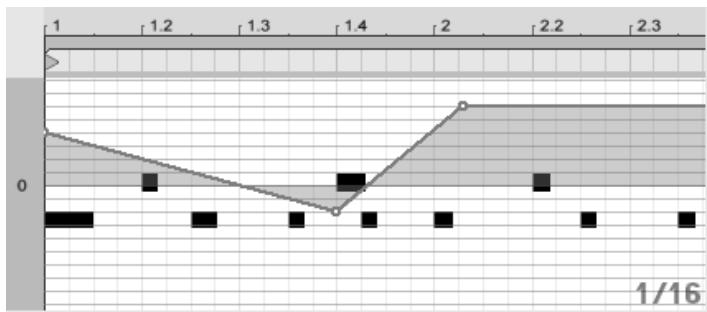
Une enveloppe de clip pour contrôleur MIDI.
De nombreuses techniques décrites en section suivante, concernant le découplage d'une enveloppe de clip du clip qui lui est associé, peuvent être adaptées à emploi avec les enveloppes de clip pour contrôleur MIDI.
17.5 Découpler des clips de leurs enveloppes
Une enveloppe de clip peut posséder ses propres réglages locaux de boucle/région. La possibilité de découpler l'enveloppe de "son" clip crée une multitude d'options de création très intéressantes. Nous en évoquerons certaines à la fin de ce chapitre.
17.5.1 Programmation d'un fondu sortant pour la scène
Commençons par un exemple simple. Supposez que vous soyez en train de préparer un concert avec un fondu sortant programmé sur huit mesures et commençant lors du déclenchement d'un clip spécifique - mais tout ce dont vous disposez est d'une boucle d'une mesure.
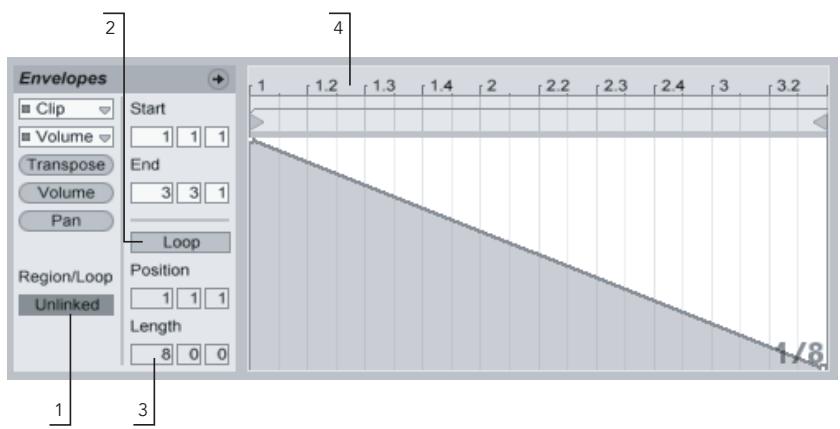
- Sélectionnez l'enveloppe de volume de clip, et découplez-la de l'échantillon. Les repères de boucle de l'enveloppe de clip apparaissent maintenant colorés, pour indiquer que cette enveloppe possède maintenant ses propres réglages locaux de boucle/région. Les réglages de boucle/ région de la fenêtre Enveloppes "prennent vie".
- Assurez-vous que le bouton de boucle d'enveloppe de clip est désactivé. Notez que le bouton de boucle de la fenêtre Échantillon n'est pas affecté. L'échantillon tourne en boucle bien que l'enveloppe ne soit lue qu'une seule fois.
- Saisissez "8" dans la case de longueur de boucle d'enveloppe, complètement à gauche.
- Zoomez au minimum sur l'affichage de l'enveloppe en cliquant sur la règle temporelle de la fenêtre Enveloppe et en tirant vers le haut.
- Insérez un point de jonction à la fin de la région et tirez vers le bas, jusqu'à zéro pour cent.
Lorsque vous lisez le clip, vous pouvez entendre le fondu sortant sur la boucle d'une mesure répétée sur huit mesures.
Utilisation d'une enveloppe de clip pour créer un fondu sortant répété plusieurs fois sur une boucle.
Veuillez noter : Le fait de passer au mode couplé, et inversement, modifie les données d'enveloppe. Le fait de revenir ensuite encore au mode couplé efface les données d'enveloppe. Pour revenir aux réglages précédents, utilisez la commande Annuler du menu Edition.
17.5.2 Création de boucles longues à partir de boucles courtes
Allons un peu plus loin. Pour une autre partie de votre concert, vous souhaitez utiliser la même boucle d'une mesure, mais son caractère répétitif vous ennuie. Vous souhaitez allonger la boucle.
Nous devons quitter le clip que nous venons de régler pour obtenir un fondu sortant sur huit mesures. Activez le bouton de boucle de l'enveloppe de volume du clip. Lorsque vous lisez le clip, vous pouvez entendre le fondu sortant sur huit mesures en répétition. Vous pouvez dessiner ou éditer n'importe qu'elle enveloppe pour qu'elle vienne se superposer à la boucle. Bien entendu, ceci ne fonctionne pas seulement pour le volume, mais pour tous les autres réglages; et si nous utilisions un balayage de filtre toutes les quatre mesures?
Notez que vous pouvez créer autant de temps que vous le souhaitez dans l'éditeur d'enveloppe, en tirant les poignées de boucle au-delà des limites d'affichage, ou en saisissant les valeurs sous forme numérique dans la zone de saisie de région/boucle.
Vous pouvez sélectionner une longueur de boucle arbitraire pour chaque enveloppe, y compris des longueurs de type 3.2.1. Il est facile d'imaginer l'extrême complexité (et la confusion!) créée par l'utilisation de telles longueurs d'enveloppes dans un même clip.
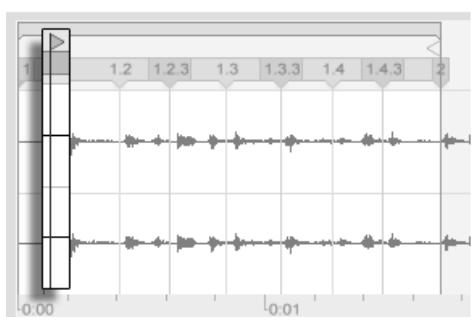
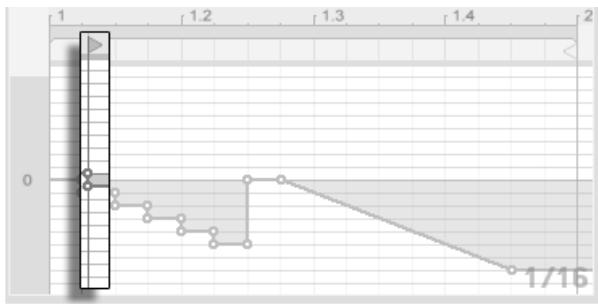
Marqueur de début de boucle d'échantillon (gauche) et d'enveloppe (droite)
Pour pouvoir contrôler cette complexité, il est important d'avoir un point de référence commun. Le marqueur de début identifie le point de séparation de la lecture de l'échantillon, ou de l'enveloppe lorsque le clip commence.
Notez que les marqueurs de début/fin et l'accolade de boucle sont sujets à la quantification par la grille variable avec le degré de zoom, ainsi que la courbe d'enveloppe.
17.5.3 Imposer des Patterns rythmiques aux échantillons
Jusqu'à maintenant, nous avons parlé d'imposer des enveloppes longues sur des boucles courtes. Il y a aussi des applications très intéressantes qui fonctionnent de façon inverse. Imaginez un échantillon de morceau long de plusieurs minutes. Cet échantillon pourrait être lu par un clip avec une boucle d'enveloppe de volume d'une mesure. La boucle d'enveloppe de volume fonctionne maintenant comme un Pattern qui "fait des trous" de façon répétée dans la musique, comme pour, par exemple, supprimer le troisième temps de chaque mesure. Il y a certainement d'autres paramètres qu'il serait intéressant de moduler avec une structure similaire.
17.5.4 Enveloppes de clips en tant que LFO
Si vous aimez la synthèse sonore, vous pouvez utiliser les enveloppes de clip avec une boucle locale comme LFO. Ce LFO tourne en synchronisation avec le tempo du projet, mais il est également possible de régler une durée de boucle qui désynchronise l'enveloppe. En masquant la grille, vous pouvez régler les points de début et de fin de boucle d'enveloppe de clip de façon totalement indépendante de la grille de quantification sur le temps.
Chapitre 18
Référence des effets audio de Live
Live est livré avec une sélection d'effets audio intégrés spécialement conçus. Le chapitre "Travail avec les instruments et effets" aborde les éléments de base sur l'utilisation des effets dans Live.
18.1 Auto Filter
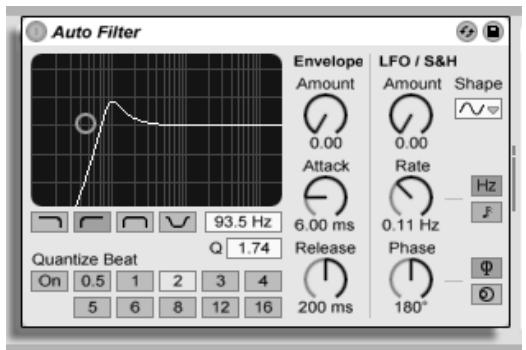
L'effet Auto Filter
L'effet Auto Filter émule un filtre analogique Vintage offrant quatre types de filtres. Il peut être modulé par un suiveur d'enveloppe et par un LFO et ainsi générer des effets de filtres évolutifs.
Auto Filter propose quatre types de filtrage : passe-bas, passe-haut, passe-bande et coupe-bande. Pour chacun de ces types, le contrôleur XY vous permet de régler la fréquence et le facteur Q (ou résonance). Pour ajuster la fréquence du filtre, faites glisser la souris sur l'axe X. Pour ajuster le facteur Q, faites glisser la souris sur l'axe Y. Vous pouvez également saisir directement des valeurs précises en double cliquant dans les champs numériques Freq et Q.
Des valeurs de Q faibles produisent une courbe de filtre douce alors que des valeurs élevées introduisent de la "résonance" sur le son. Avec le filtrage passe-bande, le facteur Q détermine la largeur de la bande autorisée.
Le paramètre Quantize Beat permet de définir le tempo de modulation de la fréquence du filtre. Lorsqu'il est désactivé (Off), la modulation de fréquence est douce et immédiate. Lorsqu'il est activé (On), les modulations de filtre sont "étagées" sur la cadence du tempo maître. Les touches numérotées représentent des doubles croches (16th). Ainsi par exemple,
le fait de régler le paramètre Quantize Beat sur 4 va produire une variation de modulation à chaque temps.
La section Envelope permet de définir l'intensité et le caractère de la modulation d'enveloppe de la fréquence du filtre. La commande Amount détermine l'action de l'enveloppe sur la fréquence du filtre. Le paramètre Attack permet de régler la réaction de l'enveloppe vis à vis des signaux d'entrée. Plus l'attaque est courte (valeurs faibles), plus l'effet réagit rapidement au signal d'entrée. Plus l'attaque est lente (valeurs élevées), puis l'effet met de temps à réagir.
Le paramètre Release détermine le temps de rétablissement de l'enveloppe. Plus le rétablissement est court (valeurs faibles), plus l'enveloppe réagit rapidement aux signaux. Plus les valeurs sont élevées, plus le rétablissement de l'enveloppe prend de temps.
Auto Filter contient également un LFO (oscillateur basse fréquence) chargé de moduler la fréquence du filtre. Vous pouvez définir l'intensité du LFO sur le filtre à l'aide de la commande Amount correspondante.
La cadence du LFO se règle au moyen du paramètre Rate. Elle peut être réglée en Hertz, ou synchronisée sur le tempo du projet et donc réglée en termes de sous-divisions de mesure. La seconde option permet de créer un filtrage rythmique contrôlé.
Vous avez le choix entre différentes formes d'ondes de LFO : sinusoidale, carrée, triangulaire, dents de scie montantes, dents de scie descendantes et S&H ou Sample and Hold en mono et en stéréo. La forme d'onde sinusoidale génère des modulations douces prenant la forme de creux et de bosses arrondis. La forme d'onde Sample and Hold génère des valeurs de modulation positives et négatives.
Il y a en fait deux LFO, un pour chacun des canaux d'un signal stéréo. Les paramètres Phase et Offset (décalage) définissent la relation entre ces deux LFO.
Le paramètre Phase maintient les deux LFO sur la même fréquence, mais permet de déphaser leur forme d'onde, afin de créer un mouvement stéréo. Avec un réglage à "180", les deux LFO sont déphasés de 180 degrés, de sorte que lorsqu'un LFO est sur sa crête,
l'autre se trouve sur sa position minimum.
L'effet Spin permet de désaccorder la cadence d'un LFO par rapport à l'autre. Chaque canal stéréo est modulé à une fréquence différente déterminée par la valeur du paramètre Spin.
Si vous choisissez un LFO de type Sample and Hold, les paramètres Phase et Spin sont sans effet. Par contre, Auto Filter propose deux types de Sample and Hold : Le premier type de Sample and Hold disponible dans le sélecteur utilise des générateurs aléatoires indépendants pour la modulation des canaux gauche et droit (stéréo), tandis que le second type traite les deux canaux par le même signal (mono).
18.2 Auto Pan
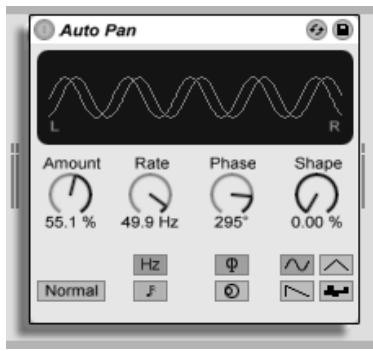
L'effet Auto Pan.
L'Auto Pan offre une manipulation de l'amplitude et du panoramique pilotée par LFO pour créer des effets automatiques de panoramique, de tremolo et de modulation d'amplitude, et de hachage synchronisé sur les temps.
Les LFO d'Auto Pan modulent l'amplitude des canaux stéréo gauche et droit avec des ondes sinusoidales, triangulaires, en dents de scie descendantes ou aléatoires.
La commande Shape pousse l'onde vers ses limites haute et basse, "durchissant" sa forme. La forme d'onde peut être réglée sur "Normal" ou "Invert" (utilisez "Invert" pour par exemple créer la forme d'onde à dents de scie montantes à partir de celle à dents de scie descendantes).
La vitesse du LFO d'Auto Pan est pilotée par la commande Rate, qui peut être réglée en Hertz. La vitesse peut aussi être synchronisée avec le tempo du projet et définie en fractions de mesure (par ex., double-croches).
Bien que les deux LFO tournent à la même fréquence, la commande Phase contribue au mouvement stéréo du son en décalant leurs formes d'onde l'une par rapport à l'autre. Réglez-la sur "180", et les LFO seront en parfaite opposition de phase (180 degrés de décalage), ainsi quand l'une atteint sa crête, l'autre est à son minimum. La phase est particulièrement efficace pour créer des effets de vibrato.
La commande Offset gère le décalage du point de départ de chaque LFO sur sa forme d'onde.
L'influence de l'effet sur les signaux entrants se règle avec la commande Amount.
18.3 Beat Repeat
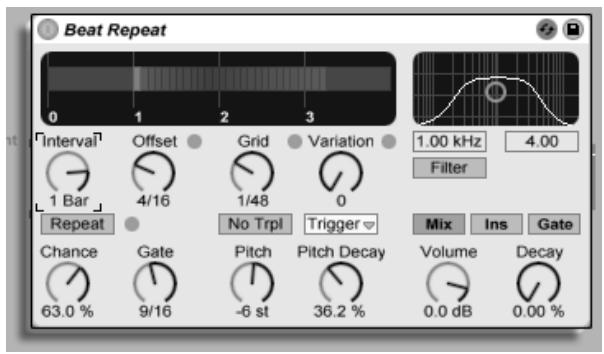
L'effet Beat Repeat.
Le Beat Repeat permet la création de répétitions contrôlées ou aléatoires d'un signal entrant.
La commande Interval définit la fréquence à laquelle le Beat Repeat capture du nouveau matériel et commence à le répéter. Interval est synchronisé avec le tempo du projet et se règle en ces termes, avec des valeurs allant de "1/32" à "4 Bars" (4 mesures). La commande Offset décale plus loin le point défini par le paramètre Interval. Si par exemple Interval est réglé sur "1 Bar" (1 mesure) et Offset sur "8/16", le matériel sera capturé, en vue d'être répété, une fois par mesure sur le troisième temps (c'est-à-dire, à mi-mesure, ou encore après huit double-croches écoulées dans la mesure).
Vous pouvez ajouter un côté aléatoire au processus à l'aide de la commande Chance, qui définit la probabilité que les répétitions s'effectuent vraiment lorsque Interval et Offset "les demandent". Si Chance est réglé sur "100%", les répétitions se feront toujours aux moments voulus par Interval/Offset; Avec un réglage à "0%", il n'y aura pas de répétitions.
Gate définit la durée totale de toutes les répétitions en double-croches. Si Gate est réglé sur "4/16", les répétitions ne se produiront que sur une période d'un temps, en démarrant à la position définie par Interval et Offset.
Activer le bouton Repeat court-circuite toutes les commandes précédentes, le matériel étant immédiatement capturé et répété jusqu'à désactivation de ce bouton.
La commande Grid définit la taille de la grille – la taille de chaque "tranche" répétée. Avec un réglage à "1/16", une tranche de la taille d'une double-croche sera capturée et répétée sur une durée définie par Gate (ou jusqu'à ce que Repeat soit désactivé). De grandes valeurs de grille créent des boucles rythmiques, tandis que de petites valeurs créent des artéfacts sonores. Le bouton No Triplets règle la division de grille de façon binaire.
La taille de la grille peut être changée aléatoirement à l'aide de la commande Variation. Si Variation est réglé sur "0", la taille de la grille est fixe. Mais quand Variation est réglé sur des valeurs plus élevées, la grille fluctue considérablement autour de la valeur de grille réglée. La variation a plusieurs modes différents, disponibles dans le sélecteur du dessous : Trigger crée des variations de la grille quand des répétitions sont déclenchées ; 1/4, 1/8 et 1/16 déclenchent des variations à intervalles réguliers ; et Auto force le Beat Repeat à appliquer une nouvelle variation aléatoire après chaque répétition - la forme de variation de grille la plus complexe du Beat Repeat (particulièrement si les triolets sont aussi permis).
Les répétitions du Beat Repeat peuvent être transposées vers le bas pour des effets sonores spéciaux. La hauteur est réglée par ré-échantillonnage dans le Beat Repeat, ce qui allonge les segments pour les transposer vers le bas sans à nouveau les compressor pour les ajuster en fonction du changement de longueur. Cela signifie que la structure rythmique peut devenir assez ambiguë pour des valeurs de hauteur (Pitch) assez élevées. La commande Pitch Decay abaisse la courbe de hauteur, rendant chaque tranche répétée plus grave que la précédente. Avertissement : C'est le paramètre le plus nébuleux du Beat Repeat.
Le Beat Repeat comprend un filtre combiné passe-bas et passe-haut pour définir la plage de fréquences que laisse passer l'effet. Vous pouvez commuter le filtre on et off, et régler la fréquence centrale et la largeur de la bande de fréquences qui passe, à l'aide des commandes correspondantes.
Le signal d'origine (reçu en entrée du Beat Repeat) est mixé avec les répétitions du Beat Repeat selon un des trois modes de mixage : Mix permet au signal d'origine de passer au
travers de l'effet et aux répétitions de s'y ajouter; Insert coupe le signal d'origine quand les répétitions sont jouées mais sinon le laisse passer; et Gate ne laisse passer que les répétitions, jamais le signal d'origine. Le mode Gate est particulièrement utile quand l'effet est placé dans une piste de retour.
Vous pouvez régler le niveau de sortie de l'effet avec la commande Volume, et appliquer une chute ou Decay pour créer des répétitions disparaissant progressivement.
18.4 Chorus
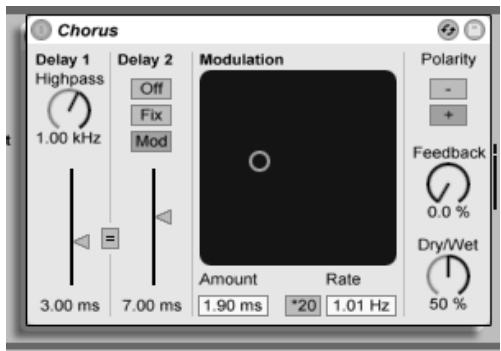
L'effet Chorus
L'effet Chorus crée des effets de Chorus et de Flanger par le biais de deux délais parallèles modulés dans le temps.
Chaque délai dispose de son propre réglage de retard calibré en millisecondes. Le délai 1 est pourvu d'un filtre passe-haut qui permet d'atténuer les fréquences graves indésirables du signal de délai. Si le filtre passe-haut est réglé sur une valeur élevée, seules les fréquences très aiguës sont autorisées sur le délai 1.
Le délai 2 peut fonctionner en trois modes pour une plus grande diversité d'effets. Lorsqu'il est désactivé (Off), seul le délai 1 est audible. En mode Fix, seul le temps de retard du délai
1 est modulé. En mode Mod, le délai 2 reçoit la même modulation que le délai 1.
Si le bouton de couplage (= ") est enclenché, les deux lignes de détails reprennent le temps de retard du délai 1. Ceci est particulièrement pratique pour éditer les deux délais par un même contrôleur MIDI ou par un simple mouvement de souris.
Le paramètre Modulation fonctionne sur un axe XY et permet de créer des sons "évolutifs". Pour modifier la fréquence de modulation des temps de retard, faites glisser le cercle jaune sur l'axe horizontal. Pour doser l'intensité de la modulation, faites-le glisser sur l'axe vertical.
Vous pouvez également saisir directement les valeurs souhaitées dans les champs Amount et Freq situés sous le contrôleur XY. La valeur Amount (intensité de modulation) est définie en millisecondes, alors que la valeur Freq (fréquence de modulation) se règle en Hertz.
Le bouton *20 permet de multiplier la fréquence de modulation par 20, ce qui crée des sons plus extrêmes.
Vous pouvez même déterminer la proportion de signal de sortie à réinjecter à l'entrée de l'effet au moyen du paramètre Feedback. Il est même possible d'inverser la polarité du signal réinjecté via le paramètre Polarity. L'effet est particulièrement net avec un niveau de réinjection élevé et des temps de retard courts.
Le paramètre Dry/Wet permet de doser entre le signal direct et le signal traité par l'effet. Réglez-le sur Wet seulement si vous employez le Chorus dans un canal de retour.
18.5 Compressor I
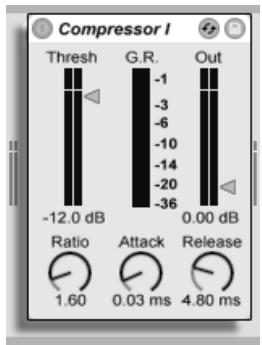
Les compresseurs réduisent le gain des signaux dont le niveau dépasse un seuil donné. La compression réduit le niveau des crêtes, permettant d'obtenir une réserve dynamique supérieure, et rehausse le niveau général du signal. Ceci donne au signal un niveau moyen plus élevé, ce qui permet d'obtenir un son qui semble être plus puissant et avec plus d'énergie.
Les deux paramètres les plus importants sont le seuil et le taux de compression :
Le curseur de seuil détermine où commence la compression. Les signaux dont le niveau est inférieur au seuil ne sont pas traités. Les signaux dépassant le seuil sont atténués selon la valeur du taux. Le taux détermine le rapport entre le niveau de sortie par rapport au niveau en entrée. Par exemple, avec un taux de compression de 3 :1, si un signal au-dessus du seuil augmente de 3 dB, le niveau en sortie du compresseur n'augmente que de 1 dB. Si le niveau au-dessus du seuil augmente de 6 dB, le niveau de sortie n'augmente que de 2 dB.
L'afficheur de réduction de gain rouge indique en temps réel de combien le gain est réduit. Plus la réduction est importante, plus l'effet est audible. Par exemple, une réduction de gain supérieure à 6 dB permet d'obtenir le niveau de sortie général souhaité, mais modifie le son. Sa structure dynamique peut rapidement s'en retrouver détruite. Il est souvent impossible
de revenir en arrière avec ce type de traitement. Gardez ceci à l'esprit, notamment lorsque vous utilisez des effets comme les compresseurs, les limiteurs ou les outils d'optimisation du niveau sonore sur les voies générales. Il est souvent préférable d'utiliser moins d'effets que trop.
Du fait que la compression réduise le volume des signaux à niveau élevé et augmente la réserve dynamique, vous pouvez utiliser le curseur Out(put) pour que les crêtes viennent à nouveau utiliser la réserve dynamique disponible. L'afficheur indique le niveau du signal de sortie.
Il y a un deuxième groupe de paramètres qui déterminent le temps de réaction du compresseur aux variations de niveau du signal d'entrée : les temps d'attaque et de rétablissement.
L'attaque définit le temps mis par le compresseur pour appliquer la compression maximum une fois que le signal dépasse le seuil. Le rétablissement détermine le temps mis par le compresseur pour cesser le traitement, une fois que le niveau du signal d'entrée est repassé en dessous du seuil.
Un temps d'attaque compris entre 5 et 10 ms permet de laisser passer les crêtes des signaux sans les traiter, ce qui permet de préserver la dynamique. Si ces crêtes génèrent des surcharges, essayez de réduire le temps d'attaque, mais les temps extrêmement courts enlèvent toute vie au signal, et peuvent générer un bruit de fond causé par la distorsion. Les temps de rétablissement courts peuvent causer un effet de "pompage" lorsque le compresseur passe d'une phase de traitement à une phase inactive. Cet effet est en général considéré comme indésirable, mais certains ingénieurs du son l'utilisent sur des kits de batterie complets pour obtenir un effet inhabituel "d'aspiration".
18.6 Compressor II
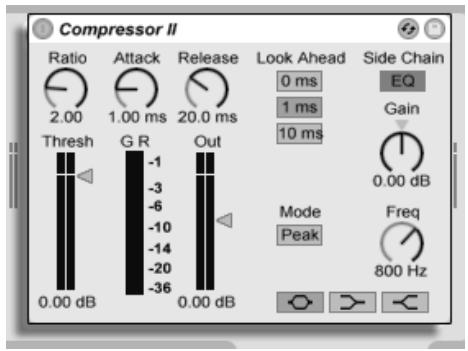
L'effet Compressor II est un compresseur haut de gamme - l'outil de choix pour une vaste plage d'applications de gestion de la dynamique dont la limitation et l'optimisation du niveau sonore (Loudness). La conception du Compressor II est beaucoup plus sophistiquée et polyvalente que celle du Compressor I. Cela comprend une compression sélective en fréquence par l'utilisation d'un égaliseur dans le circuit de commande, des temps d'anticipations variables et deux modes de réponse, à valeur crête et à valeur efficace. Le Compressor I en reste pour autant un outil sonore très utile, grâce à sa simplicité, vous permettant d'ajouter des effets intéressants à vos sons.
Les compresseurs ne peuvent réagir qu'en présence d'un signal d'entrée. Étant donné qu'ils doivent aussi appliquer une enveloppe de temps d'attaque et de rétablissement, la compression est toujours appliquée en retard. Les compresseurs numériques peuvent résoudre ce problème en retardant légèrement le signal d'entrée. Le Compressor II offre trois temps de pré-délai : zéro ms, une ms et dix ms. Les résultats peuvent être très variés selon ce réglage. Gardez à l'esprit qu'en utilisant un pré-délai de dix ms, le signal de sortie semble retardé. Vous risquez d'avoir besoin de retarder les autres pistes avec un simple délai pour conserver la synchronisation entre les pistes.
Le Compressor II peut soit réagir aux pointes de signal rapides ou à ce que nous percevons comme le niveau sonore global (Loudness). Ce paramètre est le sélecteur "Peak (niveau crête)/ RMS (niveau efficace)". Si vous utilisez le Compressor II en limiteur en section générale, utilisez le réglage "Peak", car il réagit à la valeur instantanée du signal. Le réglage "RMS" est en général plus musical. En fait, pour tout ce qui concerne la compression, laissez votre écoute être juge, et non les afficheurs de niveau!
La fonction la plus inhabituelle du Compressor II est l'égaliseur du circuit de commande. Le circuit de commande contrôle le déclenchement du compresseur. Normalement, le signal du circuit de commande est le même que celui du signal d'entrée. Cependant, il peut être utile de filtrer ce signal. Imaginez une grosse caisse, une caisse claire est des accords en arrière plan. Le niveau de la grosse caisse est assez élevé et détermine en général la réaction du compresseur. Si vous réglez la fréquence de l'égaliseur du circuit de commande sur 100 Hz et le gain sur -15 dB, la grosse caisse n'influence plus la réaction de la compression, et le compresseur agit très différemment. Vous pouvez également régler la fréquence autour de 1 kHz et monter le gain pour que le compresseur soit plus réactif à la caisse claire. Étant donné que l'égaliseur est placé uniquement dans le trajet du circuit de commande, et non dans le trajet du signal d'entrée, le signal de sortie reste intact. Cette fonction ne fait que modifier la réaction de la compression en fonction des fréquences du signal d'entrée.
Contrairement au Compressor I, le Compressor II dispose d'un étage de compensation de niveau qui permet de compenser la perte de niveau infligée au signal par la compression. Cela facilite grandement le réglage des autres paramètres.
Le réglage précis des temps d'attaque et de rétablissement est essentiel à la compression des sources rythmiques. Si vous n'avez pas l'habitude de travailler avec les compresseurs, lisez une boucle de batterie et réglez les paramètres d'attaque, de rétablissement, de seuil et de gain. Vous pouvez obtenir des résultats très intéressants!
18.7 EQ Three
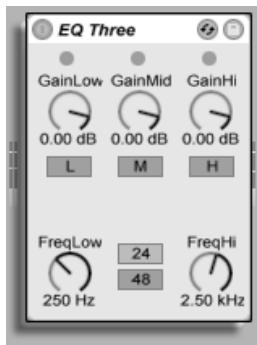
Si vous avez déjà utilisé une bonne console de mixage DJ, vous savez de quoi nous parlons : un égaliseur vous permettant de régler indépendamment le niveau des basses, médiums et hautes fréquences.
Chaque bande est réglable de -infini dB à +6 dB à l'aide des réglages de gain. Ceci signifie que vous pouvez complètement supprimer, par exemple, la grosse caisse ou la ligne de basse d'une piste, sans pour autant affecter les autres fréquences.
Vous pouvez également activer/désactiver chaque bande par les touches On/Off situées sous le réglage de gain. Ces touches sont très pratiques lorsqu'elles sont affectées à une touche du clavier...
L'égaliseur EQ Three permet la confirmation visuelle de la présence d'un signal dans chaque bande de fréquence à l'aide de trois Leds vertes. Même si la bande est désactivée, vous pouvez voir la présence d'un signal. Le seuil interne des Leds est de -24 dB.
La plage de fréquences de chaque bande est déterminée par deux réglages de fréquence de coupure : FreqLo et FreqHi. Si FreqLo est réglé sur 500 Hz, et si FreqHi est réglé sur 2000 Hz, la bande inférieure va de 0 Hz à 500 Hz, la bande médium est comprise entre 500
Hz et 2000 Hz et la bande supérieure est comprise entre 2000 Hz et la fréquence maximale autorisée par votre carte son ou par la fréquence d'échantillonnage maximale.
Il y a un autre réglage très important : la touche 24 dB/48 dB. Elle détermine la pente du filtre à la fréquence de coupure. Plus la valeur est élevée, plus le filtrage est sélectif, mais nécessite plus de ressource CPU.
Remarque : Ces filtres sont optimisés pour sonner comme un très bon filtre analogique, et non comme des filtres numériques. Le mode 48 dB, en particulier, ne fournit pas une qualité de transfert parfaite, ce qui induit une légère coloration du signal d'entrée, même si tous les réglages sont sur 0.00 dB. Cette réponse est typique de ce type de filtres, et fait partie du son unique de l'égaliseur EQ Three. Si vous souhaitez obtenir une réponse linéaire, sélectionnez le mode 24 dB ou utilisez l'EQ Four.
18.8 EQ Four
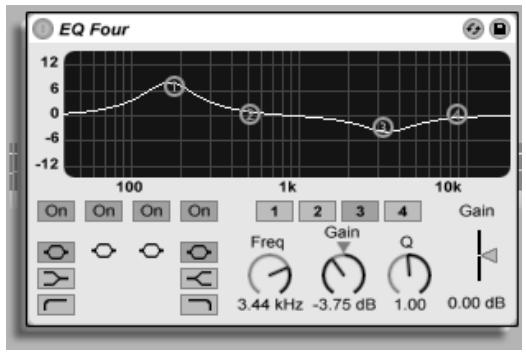
L'effet EQ Four
L'effet EQ Four est un égaliseur constitué de quatre filtres paramétriques. Les égaliseurs permettent de modifier le caractère spectral d'un son.
Le filtre 1 peut être configuré en mode cloche, Baxendall grave ou coupe-bas. Les filtres 2
et 3 sont fixés en mode cloche. Le filtre 4 peut fonctionner en mode cloche, Baxendall aigu ou coupe- haut. Chacun de ces filtres peut être activé ou désactivé indépendamment.
Pour éditer la courbe de filtre, faites glisser les différents points numérotés sur l'axe XY. Les mouvements horizontaux modifient la fréquence du filtre tandis que les mouvements verticaux modifient le gain des différentes bandes de filtre. En déplaçant la souris tout en tenant enfoncée la touche Alt (PC) / Alt (Mac), vous pouvez de plus ajuster le facteur Q (ou largeur de bande) du filtre.
Vous pouvez également agir sur chaque filtre en cliquant sur sa touche de sélection numérotée. Une fois un filtre sélectionné, vous pouvez en régler les paramètres à l'aide des potentiomètres Freq, Gain et Q. Vous pouvez en outre saisir directement les valeurs de réglage souhaitées en cliquant sur le champ numérique en dessous de chaque potentiomètre.
Chaque bande de filtre couvre la totalité de gamme de fréquences. Vous pouvez donc obtenir des effets de filtres particulièrement prononcés en affectant les mêmes réglages à plusieurs filtres, voire en utilisant plusieurs occurrences de l'effet EQ Four.
Le curseur Gain permet de régler le niveau global après filtrage.
18.9 Erosion
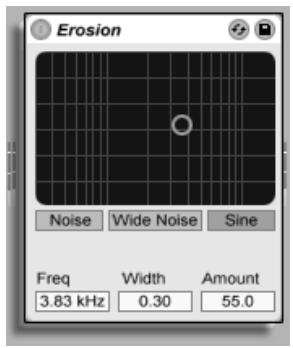
L'effet Erosion
L'effet Erosion dégrade le signal d'entrée en modulant un délai court par un bruit filtré ou par une onde sinusoidale. On obtient alors de petits phénomènes parasites ou de la distorsion de type aliasing ou produite lors d'une baisse de la fréquence d'échantillonnage. Cet effet permet de créer des sons particulièrement "numériques".
Sur le graphique XY, l'axe X détermine la fréquence de l'onde sinus ou la fréquence centrale de la bande du bruit. L'axe Y définit le niveau de modulation. Le fait de cliquer sur le graphique XY en tenant la touche Alt (PC) / Alt (= Mac) enfoncée permet de régler la largeur de bande du bruit sur l'axe Y.
Le paramètre Freq détermine la couleur (ou qualité) de la distorsion. Si c'est un bruit qui est choisi au paramètre Mode, le réglage de fréquence fonctionne en association avec le paramètre Width. Le paramètre Width définit la largeur de bande du facteur bruit. Plus la valeur est faible, plus les fréquences de distorsion sont sélectives. Avec une valeur élevée, c'est le signal d'entrée en totalité qui est affecté. Avec une onde sinus (paramètre Mode réglé sur Sine), le paramètre Width est sans effet.
Les réglages Noise et Sine exploitent un seul générateur de modulation tandis que le réglage Wide Noise bénéficie de générateurs de bruits indépendants pour les canaux gauche et
droit, ce qui crée une subtile sensation de stéréo.
18.10 Filter Delay
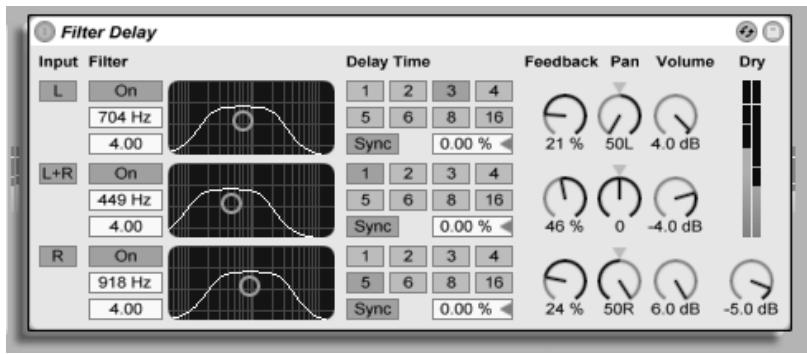
L'effet Filter Delay
L'effet Filter Delay propose trois lignes de délai indépendantes, chacune précédée par un filtre passe-bas et un filtre passe-haut couplés. Cela permet de n'appliquer le délai que sur certaines fréquences du signal d'entrée en fonction des réglages de filtres. La réinjection de chacun des trois délais passe également par les filtres.
Chacun des trois délais peut être activé ou désactivé séparément. L'effet Filter Delay affecte le délai 1 au canal gauche (L) du signal d'entrée, le délai 2 aux canaux gauche et droit (L+R) du signal d'entrée et le délai 3 au canal droit (R) du signal d'entrée. Les potentiomètres Pan sur la droite permettent de placer à sa guise le signal de sortie des différents délais ; sinon, chaque délai est émis sur son canal d'origine.
Pour chacun des délais, le filtre s'active via une touche On placée à gauche d'un graphique XY. Les différents graphiques XY permettent de configurer l'action des filtres passe-bas et passe-haut pour chacun des délais. Les mouvements sur l'axe vertical règlent la largeur de
bande du filtre, tandis que les mouvements horizontaux fixent la position de la bande de fréquences.
Le paramètre Delay Time permet de choisir la référence rythmique du délai par rapport au tempo maître. Les touches numérotées représentent des divisions temporelles à la double croche. Exemple : Si vous enclenchez la touche 4, vous obtenez un délai à la noire (un délai sur chaque temps). Pour bénéficier de cette fonction, vous devez au préalable enclencher la touche Sync. Si la touche Sync est désactivée, les temps de retard se comptent en millisecondes.
Vous pouvez fixer les valeurs temporelles en faisant glisser la souris verticalement sur le champ Time, ou bien directement en cliquant, puis en y saisissant la valeur souhaitée. Si le mode Sync est activé, il est possible de fixer un pourcentage, afin de créer un effet de "swing" par modulation des temps de retard.
Les potentiomètres Feedback déterminent la proportion du signal de sortie à réinjecter à l'entrée de chaque ligne de retard. Des valeurs très élevées peuvent entraîner des délais infinis. Attention donc à vos oreilles et à vos enceintes.
Chaque ligne de délai dispose de son propre réglage de volume. Le gain peut monter à +12 dB pour compenser le filtrage appliqué à l'entrée.
Les potentiomètres Dry permettent de doser la quantité de signal direct à faire passer. Réglez-le au minimum si l'effet doit être utilisé dans un canal de retour.
18.11 Flanger
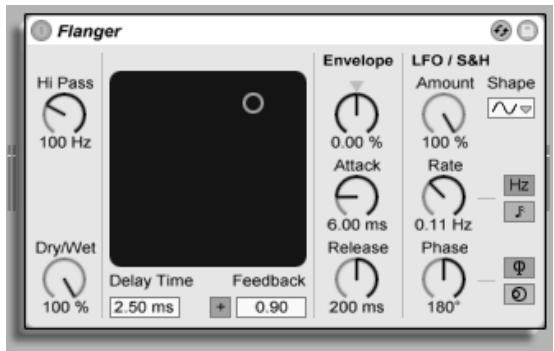
L'effet Flanger.
Le Flanger utilise deux retards modulés dans le temps en parallèle pour créer des effets de flanger.
Les retards du Flanger peuvent être réglés avec la commande Delay Time. La commande Feedback réinjecte une partie du signal sortant à l'entrée de l'effet, tandis que le commutateur Polarité ("+" ou "-") règle la polarité. Delay Time et Feedback peuvent être changés simultanément à l'aide du contrôleur X-Y de l'effet.
Un contrôle périodique du temps de retard est possible à l'aide de la section enveloppe. Vous pouvez augmenter ou diminuer l'action de l'enveloppe (ou inverser sa forme avec des valeurs négatives), puis utiliser les commandes Attack et Release pour définir l'attaque et la fermeture de l'enveloppe, c'est-à-dire sa forme.
Le Flanger contient deux LFO pour moduler le temps de retard des canaux stéréo gauche et droit. Les LFO peuvent avoir six formes d'onde : sinusoidale, carrée, triangulaire, dents de scie montantes, dents de scie descendantes et aléatoire. L'étendue de l'influence du LFO sur les retards se règle avec la commande Amount.
La vitesse du LFO du Flanger est pilotée par la commande Rate, qui peut être réglée en
Hertz. La vitesse peut aussi être synchronisée avec le tempo du projet et définie en fractions de mesure (par ex., double-croches).
La commande Phase contribue au mouvement stéréo du son en faisant tourner les LFO à la même fréquence, mais en décalant leurs formes d'onde l'une par rapport à l'autre. Réglez-la sur "180", et les LFO seront en parfaite opposition de phase (180 degrés de décalage), ainsi quand l'une atteint sa crête, l'autre est à son minimum.
Spin désaccorde les deux vitesses de LFO l'une par rapport à l'autre. Chaque retard est modulé à une fréquence différente, comme déterminé par la valeur de Spin.
Régler la commande de filtre passe-haut HiPass coupe les basses fréquences du signal retardé.
La commande Dry/Wet règle la balance entre signal sec et signal traité. Si le Flanger est employé dans une piste de retour, réglez-la sur "100%".
18.12 Gate
L'effet Gate
L'effet Gate n'affecte pas les signaux supérieurs au niveau de seuil (Threshold) mais atténue
les signaux qui se trouvent en deçà. Un Gate permet de se débarrasser du bruit de fond entre deux sons ou définir la structure dynamique d'un son. Les Gates s'utilisent en général avec d'autres effets. Essayez-le donc après une réverbération ou un délai.
Le curseur Thresh détermine le niveau de seuil du Gate, c'est à dire sa sensibilité. Si le signal d'entrée franchit ce seuil, le Gate s'ouvre et laisse passer le signal sans le modifier jusqu'en sortie. Tant que le signal d'entrée reste inférieur au niveau de seuil, le Gate reste fermé. Lorsque le Gate s'ouvre, le témoin lumineux vert s'allume.
Le champ numérique placé au-dessus du curseur Thresh permet de conserver un peu du signal d'entrée même si le Gate est fermé. S'il est réglé sur -INF, le Gate coupe totalement le signal. S'il est réglé sur 0 dB, le Gate reste ouvert en permanence.
Le paramètre Attack détermine la durée que met le Gate à s'ouvrir. Une attaque très courte peut produire des sons tranchants alors qu'une attaque lente tend à adoucir le son. L'attaque se déclenche lorsqu'un signal franchit le niveau de seuil.
Le paramètre Hold n'agit que lorsque le signal a franchi le niveau de seuil (pour les plus curieux, il y a une hystérésis, car le niveau de déclenchement du Hold / rétablissement correspond au niveau de seuil moins environ 3 dB). Une fois le temps de Hold écoulé, le Gate se referme selon le réglage de rétablissement (Release).
18.13 Grain Delay
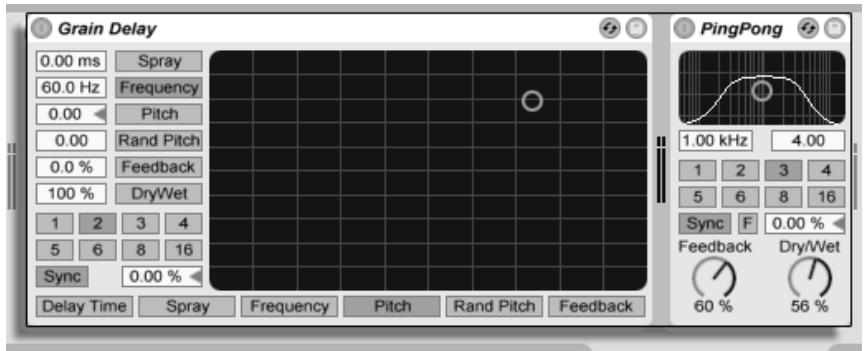
L'effet Grain Delay
L'effet Grain Delay découpe le signal d'entrée en fines particules (appelées "grains") qui sont ensuite retardées individuellement. Chacun de ces grains peut par ailleurs voir sa hauteur modifiée par rapport à sa hauteur d'origine. Il est en outre possible de randomiser la hauteur et le temps de retard afin de créer une masse complexe de sons et de rythme qui sonne totalement différemment de l'original. Cet effet vous permet de créer des sons et des textures inédites.
Le sélecteur de division rythmique vous permet de caler le délai par rapport au tempo maître. Les touches numérotées représentent des divisions temporelles à la double croche. Si vous enclenchez la touche 4, vous obtenez un délai à la noire (un délai sur chaque temps). Pour bénéficier de cette fonction, vous devez au préalable enclencher la touche Sync. Si la touche Sync est désactivée, les temps de retard se comptent en millisecondes.
Vous pouvez fixer les valeurs temporelles en faisant glisser la souris verticalement sur le champ Time, ou bien directement en cliquant dessus, puis en y saisissant la valeur souhaitée. Si le mode Sync est activé, il est possible de fixer un pourcentage, afin de créer un effet de "swing" par modulation des temps de retard.
Chaque paramètre peut être affecté à l'axe horizontal ou vertical du graphique XY. Pour ce
faire, il suffit de cliquer sur l'une des touches situées en dessous ou à gauche du graphique XY. Pour affecter un paramètre à l'axe X, servez-vous des touches situées en dessous du graphique. Pour affecter un paramètre à l'axe Y, servez-vous des touches placées à gauche du graphique.
Le paramètre Feedback détermine la proportion du signal de sortie à réinjecter à l'entrée du délai. Des valeurs très élevées peuvent entraîner des délais infinis. Attention donc à vos oreilles et à vos enceintes.
Le paramètre Pitch permet de transposer la hauteur des grains. Vous disposez alors d'un Pitch Shifter.
Le paramètre Spray permet de modifier de manière aléatoire le temps de retard du délai. Avec des valeurs faibles, le son se traîne légèrement, ce qui lui ajoute du bruit. Avec des valeurs élevées, la structure du signal source est totalement modifiée avec de véritables ruptures rythmiques.
Le paramètre Random Pitch permet de modifier aléatoirement la hauteur de chaque grain. Des valeurs faibles produisent un effet de type Chorus. Avec des valeurs élevées, la hauteur du signal d'origine est totalement méconnaissable. En utilisant ce paramètre conjointement au paramètre Pitch, vous conservez la hauteur d'origine du son tout en ajoutant un certain degré d'instabilité.
La taille et la durée de chaque grain dépendent du paramètre Frequency. Le son obtenu par les paramètres Pitch et Spray varie énormément selon le réglage du paramètre Frequency.
L'effet Grain Delay dispose en outre d'un réglage Dry/Wet pouvant être affecté à l'axe vertical du graphique XY.
18.14 Phaser
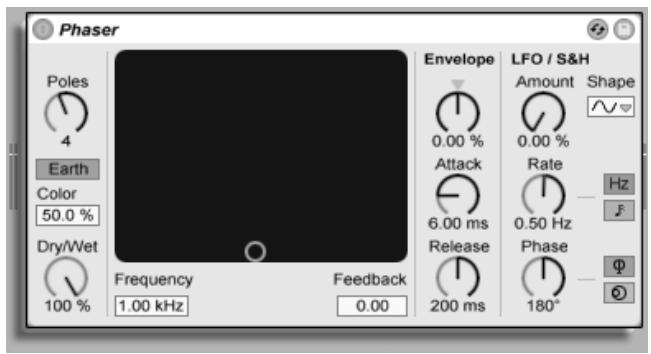
L'effet Phaser.
Le Phaser utilise une série de filtres passe-tout pour créer un déphasage dans le spectre des fréquences d'un son.
La commande Poles crée des encoches dans le spectre de fréquence. La commande Feedback peut alors servir à inverser la forme d'onde et à convertir ces encoches en crêtes (ou pôles). La fréquence de coupure du filtre est changée avec la commande Frequency, qui peut être changée conjointement à la commande Feedback à l'aide du contrôleur X-Y de l'effet.
L'effet a deux modes, Space et Earth, pour changer l'espacement des encoches dans le spectre, et par conséquent la "couleur" du son. Cet effet peut encore être affiné avec la commande Color.
Un contrôle périodique de la fréquence du filtre est possible à l'aide de la section enveloppe. Vous pouvez augmenter ou diminuer l'action de l'enveloppe (ou inverser sa forme avec des valeurs négatives), puis utiliser les commandes Attack et Release pour définir l'attaque et la fermeture de l'enveloppe, c'est-à-dire sa forme.
Le Phaser contient deux LFO pour moduler la fréquence du filtre des canaux stéréo gauche
et droit. Les LFO peuvent avoir six formes d'onde : sinusoidale, carrée, triangulaire, dents de scie montantes, dents de scie descendantes et aléatoire. L'étendue de l'influence du LFO sur la fréquence du filtre se règle avec la commande Amount.
La vitesse du LFO du Flanger est pilotée par la commande Rate, qui peut être réglée en Hertz. La vitesse peut aussi être synchronisée avec le tempo du projet et définie en fractions de mesure (par ex., double-croches).
La commande Phase contribue au mouvement stéréo du son en faisant tourner les LFO à la même fréquence, mais en décalant leurs formes d'onde l'une par rapport à l'autre. Réglez-la sur "180", et les LFO seront en parfaite opposition de phase (180 degrés de décalage), ainsi quand l'une atteint sa crête, l'autre est à son minimum.
Spin désaccorde les deux vitesses de LFO l'une par rapport à l'autre. Chaque fréquence de filtre est alors modulée par une fréquence de LFO différente, comme déterminé par la valeur de Spin.
La commande Dry/Wet règle la balance entre signal sec et signal traité. Si le Phaser est employé dans une piste de retour, réglez-la sur "100%".
L'effet PingPongDelay permet de créer un délai rebondissant de gauche à droite par le biais d'une ligne de retard Tap.
Le délai est précédé d'un filtre passe-bas et passe-haut géré sur un graphique XY. Les déplacements sur l'axe vertical modifient la largeur de bande du filtre, tandis que les déplacements horizontaux modifient la position de la bande de fréquence.
Le sélecteur de division rythmique vous permet de caler le délai par rapport au tempo maître. Les touches numérotées représentent des divisions temporelles à la double croche. Si vous enclenchez la touche 4, vous obtenez un délai à la noire (un délai sur chaque temps). Pour bénéficier de cette fonction, vous devez au préalable enclencher la touche Sync. Si la touche Sync est désactivée, les temps de retard se comptent en millisecondes.
Ce temps de retard représente la durée que met le signal d'entrée pour ressortir sur le canal gauche. Le temps de retard entre l'entrée et le canal droit est deux fois plus long.
Le potentiomètre Feedback détermine la proportion du signal de sortie du canal droit à réinjecter à l'entrée de l'effet. La boucle de réinjection inclut également le filtre afin que le son réinjecté prenne une couleur particulière.
Le potentiomètre Dry/Wet permet de régler le dosage entre le signal direct et le signal traité par l'effet. Réglez-le au maximum sur l'effet PingPong Delay qui doit être utilisé dans un canal de retour.
18.16 Saturator
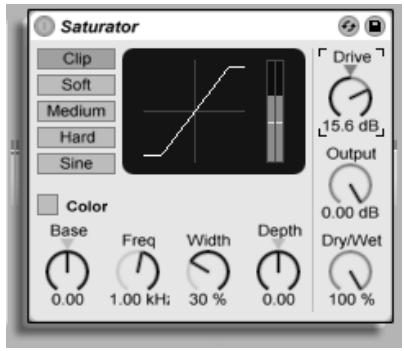
L'effet Saturator.
Le Saturator est un effet de distorsion qui peut apporter cette touche d'impuretés, de punch ou de chaleur qui manque à votre son.
Les signaux entrants sont écrêtés sur le réglage en dB de la commande Drive. L'écrêtage du signal a plusieurs modes : Clip, Soft, Medium, Hard et Sine. En mode Clip, le signal est totalement et immédiatement écrêté. Les modes Soft, Medium et Hard adoucissent l'écrêtage du signal à des degrés divers. Le mode Sine peut être employé pour des effets spéciaux.
L'indicateur de niveau dans l'afficheur indique à quel point le Saturator influence un signal.
Activer le bouton Color valide deux filtres. Le premier, contrôlé par la commande Base, dicte l'intensité de la réduction ou de l'augmentation de l'effet pour les très basses fréquences. Le second, essentiellement un égaliseur, sert à contrôler les fréquences plus élevées. Il est
configuré à l'aide des commandes Freq (fréquence de coupure), Width (largeur) et Depth (intensité).
La commande Output réduit ou augmente le niveau en sortie d'effet. Le signal en entrée d'effet peut être amplifié à l'aide de la commande Drive.
La commande Dry/Wet règle la balance entre signal sec et signal traité. Si le Saturator est employé dans une piste de retour, réglez-la sur "100%".
18.17 Simple Delay

L'effet Simple Delay
L'effet Simple Delay propose deux lignes de délai indépendantes, une fois le canal gauche et l'autre pour le canal droit.
Le sélecteur de division rythmique vous permet de caler le délai par rapport au tempo maître. Les touches numérotées représentent des divisions temporelles à la double croche. Si vous enclenchez la touche 4, vous obtenez un délai à la noire (un délai sur chaque temps). Pour bénéficier de cette fonction, vous devez au préalable enclencher la touche Sync. Si la touche Sync est désactivée, les temps de retard se comptent en millisecondes.
Les deux délais peuvent fonctionner indépendamment ou être couplés via la touche ("="). Dans ce cas, les deux délais reprennent les réglages du premier délai. Ce mode est pratique pour piloter les deux délais depuis un même contrôleur.
Le potentiomètre Feedback détermine la proportion du signal de sortie de chaque canal à réinjection à l'entrée des lignes de délai. L'effet dispose en interne de deux boucles de réinjection indépendantes, ce qui signifie que le signal de sortie du canal gauche n'est pas réinjecté dans le canal droit et inversement.
Le potentiomètre Dry/Wet permet de régler le dosage entre le signal direct et le signal de l'effet. Réglez-le au maximum si l'effet Simple Delay doit être utilisé dans un canal de retour.
L'effet Vinyl Distortion émule les distorsions typiques lors de la lecture de disques vinyles. Ces distorsions sont causées par les relations géométriques entre le diamant et le sillon enregistré. Cet effet dispose également d'un générateur de craquements capables d'ajouter des petits bruits parasites.
La section Tracing Model permet d'ajouter des distorsions d'harmoniques paires au signal d'entrée. Le niveau de distorsion se règle à l'aide du potentiomètre Drive ou en faisant glisser la souris verticalement sur le graphique XY de la section Tracing Model. Pour ajuster la fréquence, ou "couleur", de la distorsion, faites glisser la souris horizontalement sur le graphique XY ou double-cliquez dans le champ Freq, puis saisissez la valeur souhaitée. Le fait de faire glisser la souris sur le graphique XY tout en tenant enfoncée la touche Alt (PC) / Alt → (Mac) permet d'ajuster le facteur Q, ou largeur de bande, de la bande de fréquences.
La section Pinch permet d'ajuster des harmoniques impaires au signal d'entrée. Ces distorsions sont en général déphasées à 180 degrés, ce qui crée une image stéréo riche. La section Pinch dispose des mêmes paramètres de réglage que la section Tracing Model, mais produit un son assez différent.
La commande Drive augmente ou diminue la quantité totale de distorsion créée à la fois par les sections Tracing Model et Pinch.
Il existe deux modes de distorsion : Soft (douce) et Hard (puissante). Le mode Soft tend à émuler le son d'un ré-enregistrement, alors que le mode Hard se rapproche d'un disque vinyle standard.
Le sélecteur stéréo/mono définit si la distorsion Pinch doit être stéréo ou mono. Pour une simulation réaliste des distorsions vinyles, choisissez l'option stéréo.
La section Crackle permet d'ajouter du bruit au signal. Le potentiomètre Density détermine la densité du bruit. Le potentiomètre Volume définit le gain appliqué au bruit.
18.19 Redux
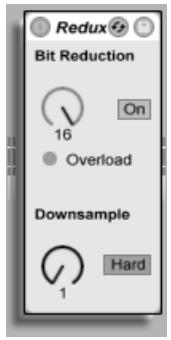
L'effet Redux fait tout ce qu'on cherchait à éviter il y a à peine dix ans : abaisser la fréquence d'échantillonnage et la résolution d'un signal audio.
La section Downsample propose deux paramètres : un potentiomètre "Downsample" ainsi qu'une touche de mode.
Potentiomètre "Downsample" : Si ce potentiomètre est réglé sur 1, chaque échantillon d'entrée est transmis sans aucune modification en sortie. S'il est réglé sur 2, un échantillon sur 2 est traité, ce qui produit un son plus numérique. Plus le chiffre augmente, plus la fréquence d'échantillonnage obtenue baisse et plus le son semble déconstruit. Le fait de réduire la fréquence d'échantillonnage revient à appliquer un effet mosaïque à une image : cela entraîne une perte d'informations et durcit les contours des blocs.
La touche de mode détermine si la réduction de la fréquence d'échantillonnage agit par interpolation sur une plage réduite (mode "Soft", jusqu'à 20 échantillons) ou sans interpolation sur une plus grande plage (mode "Hard", jusqu'à 200 échantillons).
La section Bit Reduction est similaire : alors que la réduction de la fréquence d'échantillonnage agit sur le temps, la réduction de la résolution agit sur l'amplitude :
En réglant le potentiomètre Bit Reduction sur 8, l'amplitude est quantifiée sur huit bits (ou 256 pas). S'il est réglé sur 1, le résultat est assez brutal : chaque échantillon contient alors soit un signal totalement positif, soit un signal totalement négatif.
La section Bit Reduction considère les signaux d'entrée à 0 dB comme des signaux 16 bits. Les signaux supérieurs à 0 dB écrêtent et le témoin de surcharge rouge s'allume alors.
Il est possible de désactiver la section Bit Reduction, ce qui fait économiser un peu de ressources CPU.
18.20 Resonators
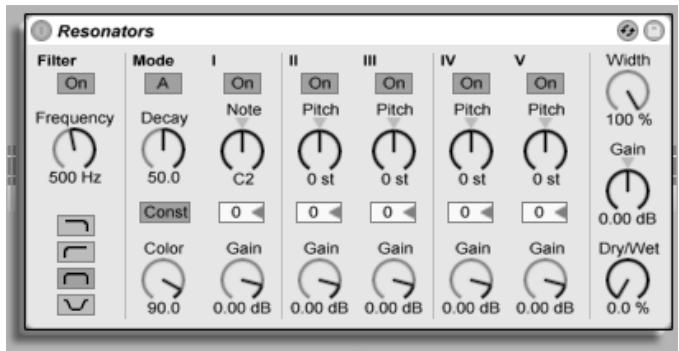
Cet effet regroupe cinq filtres résonateurs en parallèle qui ajoutent du caractère à la source d'entrée. Il peut produire des sons ressemblant à des cordes pincées jusqu'aux sons de type Vocoder. Les résonateurs sont accordés par demi-tons, ce qui permet de les configurer de façon musicale. Le premier résonateur détermine la hauteur de base et les quatre autres sont accordés par rapport à cette hauteur par intervalles musicaux.
Le signal d'entrée passe tout d'abord par un filtre, puis par les résonateurs. Vous pouvez choisir parmi quatre types de filtres d'entrée : passe-bas, passe-bande, passe-haut et Notch.
La fréquence du filtre d'entrée est réglable.
Le premier résonateur est alimenté par les canaux gauche et droit, le second et le quatrième résonateur sont affectés au canal gauche, et le troisième et le cinquième au canal droit.
Le paramètre Note détermine la hauteur de base de tous les résonateurs sur une plage de C1 à C5. Il peut également être désaccordé en centièmes en utilisant le paramètre Fin. Le paramètre de déclin (Decay) vous permet de régler le temps mis par les résonateurs pour devenir silencieux après la réception d'un signal d'entrée. Plus le temps de déclin est long, plus le traitement sur signal est flagrant, comme une corde de piano non étouffée. Comme avec une vraie corde, le temps de déclin dépend de la hauteur : les notes les plus basses durent plus longtemps que les notes aiguës. La touche Const permet d'obtenir un temps de déclin constant, quelle que soit la hauteur.
Les résonateurs disposent de deux modes de résonance. Le mode A offre une résonance plus réaliste, alors que le mode B offre un effet particulièrement intéressant lorsque le paramètre Note du résonateur I est réglé sur des notes plus basses.
La brillance du son final est réglable par le réglage de Couleur.
Tous les résonateurs ont une touche On/Off et un réglage de gain. Les résonateurs désactivés ne consomment aucune ressource CPU. Vous pouvez désactiver le premier résonateur sans affecter les autres.
Les résonateurs II à V suivent le paramètre Note défini pour le résonateur I, mais ils peuvent être individuellement transposés de +/- 24 demi-tons à l'aide du réglage de hauteur Pitch, et désaccordés par centièmes à l'aide du réglage de désaccord Detune.
La section de sortie dispose d'un réglage son traité/non traité (Dry/Wet) et d'un paramètre de largeur qui affecte uniquement le signal traité et mélange en mono les sorties gauche et droite des résonateurs II-V, s'il est réglé sur zéro.
18.21 Reverb
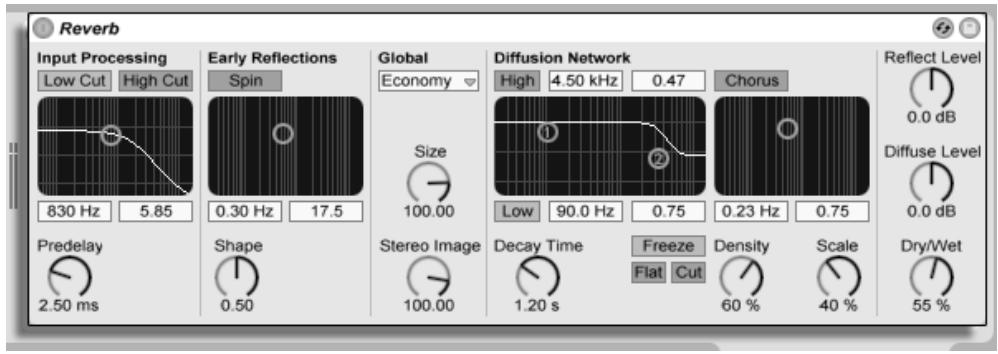
L'effet Reverb
Le signal d'entrée traverse tout d'abord les filtres coupe-haut et coupe-bas, dont le graphique X-Y permet de régler la fréquence centrale de la bande autorisée (axe X) ainsi que sa largeur (axe Y). Chaque filtre peut être désactivé individuellement.
Le potentiomètre Pre-delay détermine le temps de retard, en millisecondes, avant l'apparition des premières réflexions. Il est d'usage de retarder la réverbération par rapport au signal d'entrée. La perception de la taille d'une pièce est en partie due à ce temps de retard. Pour obtenir un rendu réaliste, réglez ce pré-délai de 1 ms à 25 ms. Des valeurs très élevées permettent d'ajouter un peu de swing à la réverbération par rapport à la source.
Cette section porte sur les premières réflexions. Il s'agit des premiers échos qui arrivent en provenance des parois de la pièce, avant la montée du son diffus. C'est leur amplitude et leur répartition qui confère son caractère.
Le potentiomètre Shape permet de modeler la proéminence des premières réflexions, ainsi que leur chevauchement avec le son diffus. Avec une valeur faible, les réflexions décroissent progressivement tandis que le son diffus apparaît rapidement. Ces deux éléments se chevauchent alors grandement. Avec une valeur élevée, les réflexions décroissent rapidement et le son diffus apparaît tardivement. L'intelligibilité de la source peut être améliorée avec une valeur élevée. Par contre, une valeur faible permettra d'obtenir un déclin plus fluide.
La touche Spin active la modulation des premières réflexions. Le graphique 2-D permet de définir l'intensité et la fréquence de modulation. Plus l'intensité est grande, moins la réponse en fin de diffusion est colorée (plus neutre d'un point de vue spectral). Si la fréquence de modulation est trop importante, vous obtenez des effets de panoramique très bizarres. Il est possible de désactiver la section Spin au moyen de la touche du même nom pour une économie de ressources CPU modeste.
Cette section porte sur les réglages globaux. Un menu déroulant permet de choisir la qualité du traitement de réverbération. Le mode Economy utilise peu de ressources CPU pour une qualité modeste alors que le mode First Class délivre la réverbération la plus riche pour une consommation CPU plus conséquente.
Le potentiomètre Size détermine le volume apparent de la pièce. D'un extrême à l'autre, il permet d'émuler une très grande salle avec un fort effet de délai diffus avant la réverbération comme une très petite pièce à la couleur métallique très colorée en passant par une gamme de réglages intermédiaires.
Le potentiomètre Stereo Image définit la largeur de l'image stéréo en sortie. Avec la valeur maximum de 120 degrés, chaque oreille reçoit un canal de réverbération complètement indépendant de l'autre, propriété de la diffusion de véritables lieux acoustiques; avec la valeur minimum, le signal de sortie est réduit en mono.
18.21.4 Section Diffusion Network
Cette section permet de configurer la fin de réverbération, c'est à dire l'évolution de l'effet après les premières réflexions. Le paramètre Decay Time définit la durée que met la fin de réverbération pour revenir à 1/1000ème de son amplitude précédente.
Des filtres Baxendall aigu et grave permettent d'agir sur le spectre du déclin de la réverbération. Le déclin aigu modélise l'absorption de l'énergie sonore par l'air, les murs et les autres éléments de la pièce (individus, moquette, tapis, etc.). Le filtre Baxendall grave permet d'affiner le son de déclin de la réverbération. Chaque filtre peut être désactivé séparément pour économiser des ressources CPU.
La touche Freeze permet de "geler" la réponse de diffusion du signal d'entrée. Lorsqu'elle est activée, la réverbération se maintient presque indéfiniment. La touche Cut modifie l'action de la fonction Freeze en empêchant le signal d'entrée de venir s'ajouter à la réverbération gelée ; si cette touche est désactivée, le signal d'entrée contribue en permanence à l'amplitude du son diffus. La touche Flat permet de couper les filtres Baxendall grave et aigu lorsque la fonction Freeze est active. Par contre, si la touche Flat est désactivée, la réverbération gelée perd de l'énergie sur les bandes de fréquences atténuées selon les réglages des filtres Baxendall grave et aigu.
Les potentiomètres Echoes Density et Scale sont deux paramètres de réglage supplémentaires de la densité et de la précision de la diffusion. En outre, si la taille de la pièce (potentiomètre Room Size) est extrêmement petite, ces potentiomètres déterminent grandement la coloration apportée par la diffusion.
La section Chorus joue une légère modulation à la diffusion. Tout comme la section Spin,
il est possible de définir la fréquence et l'amplitude de la modulation, ainsi que de la désactiver.
18.21.5 Section de sortie
En sortie de la réverbération, vous pouvez régler le dosage entre signal direct et réverbération à l'aide du potentiomètre Dry/Wet, ainsi que régler le niveau des premières réflexions (Reflect Level) et de la diffusion (Diffuse Level).
18.22 Utility
Section utility.
La section Utility permet de remplir de nombreuses tâches très utiles, en particulier en association avec d'autres effets.
Le plus évident est le réglage de gain, permettant de régler le niveau du signal d'entrée de -36 à +36 dB. Le réglage de gain est situé sous la touche de Mute (permet de couper le signal).
Remarque : Les réglages Active/Mute d'une piste sont toujours placés en fin du trajet du signal. Cependant, étant donné que vous pouvez placer le module Utilitaire où vous le souhaitez dans le trajet du signal, vous pouvez utiliser sa fonction Mute pour couper l'entrée d'une ligne de délai ou de réverbération sans couper les sorties.
Les boutons gauche/droit permettent le traitement du canal gauche ou droit uniquement d'un échantillon. Si, par exemple, le canal gauche est activé, le canal droit est ignoré et le canal gauche est transmis sur les deux canaux de sortie. Ceci est très pratique si vous travaillez sur un fichier stéréo qui contient des informations différentes sur les deux canaux, et que vous souhaitez utiliser un seul canal.
Le réglage de largeur Width agit comme un contrôleur continu mono-vers-stéréo avec une plage de 0 à 100 pour-cent. Cependant, au-delà de 100 pour cent, la sortie commence à se "retourner" sur elle-même. Avec le réglage complètement à droite, la sortie ne contient que la différence entre les canaux gauche et droit. Si la touche Left ou Right est activée, le réglage de largeur Width est inutile et bypassé.
En bas du module, vous trouverez deux touches de phase (ø), une par canal. Comme leur nom l'indique, elles inversent la phase de chaque canal.
Chapitre 19
Référence des effets MIDI de Live
Live est fourni avec une sélection d'effets MIDI intégrés spécialement conçus. Le chapitre "Travail avec les instruments et effets" aborde les éléments de base sur l'utilisation des effets dans Live.
19.1 Arpeggiator
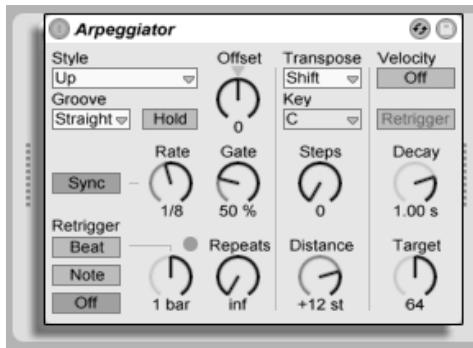
L'effet Arpeggiator de Live prend chaque note jouée dans un accord MIDI ou les notes jouées isolément et les joue selon un motif ou "pattern" rythmique. La séquence et la vitesse du pattern peuvent être contrôlées par l'unité, qui apporte aussi un assortiment complet de fonctions à la fois classiques et originales pour un arpégiateur.
Les arpégiateurs sont des éléments classiques de la musique des années 80. Leur nom vient du concept musical d'“arpège”, dans lequel les notes constituant un accord sont jouées à la suite plutôt qu'en même temps. Le mot “arpège” est dérivé du mot italien “arpeggiare”, qui se réfère au jeu de notes sur une harpe.
19.1.1 Sections Style et vitesse (Rate)
Le sélecteur Style de l'Arpeggiator détermine la séquence de notes du pattern rythmique.
"Up" (montant) et "Down" (descendant).
19.1. ARPEGGIATOR
"UpDown" et "DownUp".
"Down & Up" et "Up & Down".
"Converge" et "Diverge".
"Con & Diverge".
"Pinky Up" et "Pinky UpDown".
"Thumb Up" et "Thumb UpDown".
Play Order place les notes du pattern selon l'ordre dans lequel elles ont été jouées. Ce type
n'est donc reconnaissable que si plusieurs accords ou notes ont été joués.
En plus des styles d'Arpeggiator ci-dessus, il existe plusieurs styles aléatoires (Random). Random sélectionne aléatoirement les notes MIDI reçues qui seront reproduites. Random Other crée un pattern aléatoire à partir des notes MIDI reçues, puis joue répétitivement l'accord généré aléatoirement. Random Once crée un pattern aléatoire à partir des notes MIDI reçues, puis répète ce pattern jusqu'à ce qu'il soit transposé ou redéclenché, auquel cas un nouveau pattern est alors créé.
L'Arpeggiator jouera le pattern de notes à la vitesse déterminée par la commande Rate, qui peut être exprimée en millisecondes ou en valeur musicale à l'aide du bouton Synchro/Vitesse libre adjacent. Si Synchro est choisi, l'Arpeggiator sera synchronisé sur le tempo du morceau.
Une commande Gate située à droite de Rate détermine la longueur des notes jouées par l'Arpeggiator sous forme d'un pourcentage du réglage actuel de Rate. Tout réglage supérieur à 100% produira donc des notes se superposant (c'est-à-dire jouées de façon legato).
Le pattern rythmique généré par l'Arpeggiator ne doit pas nécessairement être rigide ; les patterns peuvent avoir du groove grâce à la commande correspondante juste sous le sélecteur Mode. Le Groove de l'Arpeggiator fonctionne comme pour les clips, l'intensité du groove se réglant dans la barre de contrôle.
Avec le paramètre de maintien (Hold) activé, l'Arpeggiator continuera de jouer le pattern même après relâchement des touches du clavier. Le pattern sera répété jusqu'à ce qu'une autre touche du clavier soit pressée. Quand Hold est activé et que n'importe laquelle des touches d'origine reste physiquement enfoncée, des notes peuvent être ajoutées au pattern rien qu'en les jouant. Dans ce cas de figure, les notes peuvent aussi être supprimées du pattern en les rejouant, ce qui permet une construction progressive et un réarrangement du pattern au cours du temps.
Astuce : Si vous désirez que le pattern cesse de jouer, désactivez momentanément Hold.
Le paramètre Offset décale la séquence de notes dans le pattern d'un nombre de places sélectionné par cette commande. Un exemple illustre bien cela : un réglage de "1" fait commencer le pattern sur sa deuxième note, et se terminer sur sa première. Si vous comparez le pattern à un cercle de notes jouées dans le sens des aiguilles d'une montre depuis un point de départ donné, le paramètre Offset fait tourner ce cercle dans le sens inverse des aiguilles d'une montre, d'une note à la fois, changeant ainsi l'endroit d'où commence le jeu du pattern.
Avec le paramètre Repeat, le pattern peut être réglé pour se répéter le nombre de fois spécifié jusqu'à son redéclenchement. Le réglage "inf" fera répéter le pattern indéfiniment. Conseil : Cette fonction fournit un excellent moyen d'émuler le balayage des cordes d'une guitare ou de jouer une ou deux fois un accord en arpège. Un autre effet intéressant peut être obtenu en associant cette fonction au paramètre de redéclenchement Retrigger, que nous expliquerons dans un instant. Cela peut servir à créer des arpèges générés rythmiquement et séparés par des pauses.
Le paramètre de redéclenchement Retrigger ramène le pattern à zéro pour qu'il redémarre de son début. Le redéclenchement peut être désactivé (Off), réglé pour survenir quand de nouvelles notes sont pressées (Note) ou réglé pour survenir à une position ou sur un temps spécifié dans le morceau (Beat). Ce dernier type de redéclenchement peut être spécifié en termes de notes ou de mesure et est aligné avec la position du morceau. Une DEL indique dans le coin supérieur droit de la section quand le pattern a été redéclenché.
19.1.2 Sections transposition (Transpose) et dynamique (Velocity)
Le pattern généré par l'Arpeggiator peut être transposé ; les commandes de transposition du périphérique permettent de forcer cette transposition en une tonalité majeure ou mineure spécifique, ou de faire un simple décalage exprimé en demi-tons (avec l'option Shift du sélecteur Transpose). La distance entre les paliers de transposition se règle en intervalles de gamme (pour la transposition Major et Minor) ou en demi-tons (pour la transposition Shift) avec la commande Distance. Avec le paramètre Steps, vous pouvez choisir le nombre de
transpositions de la séquence : un réglage de 8 transposera la séquence 8 fois, lui faisant jouer des notes à chaque fois plus hautes.
La dynamique de l'Arpeggiator est contrôlée à l'aide de la section Velocity. Avec Velocity réglé sur On et Target sur 0, par exemple, la séquence s'atténuera progressivement en un fondu sortant (fade out), pour finalement atteindre une dynamique de 0. La commande Decay fixe le temps nécessaire à l'Arpeggiator pour atteindre l'objectif de dynamique fixé par Target. Avec Retrigger activé, le redéclenchement de la séquence redéclenchera aussi la pente de dynamique.
Astuce : L'option Retrigger de la section Velocity peut être employée en conjonction avec le Beat Retrigger pour ajouter du rythme à la pente de dynamique.
19.2 Chord
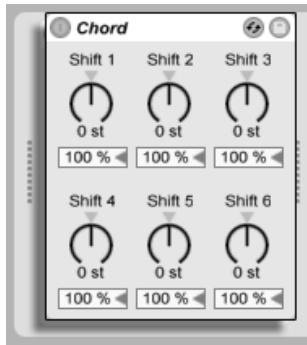
L'effet Chord.
Cet effet assemble un accord, comme son nom anglais l'indique, à partir de chaque note entrante et à l'aide de jusqu'à six autres de hauteur définie par l'utilisateur. Les commandes Shift 1-6 permettent de choisir la hauteur des notes constitutives de l'accord dans une plage de +/- 36 demi-tons par rapport à la note d'origine. Régler Shift 1 sur +4 demi-tons et Shift
2 sur +7 demi-tons, par exemple, donne un accord majeur dont la tonique est la note reçue.
La commande Velocity sous chaque commande Shift rend possible un façonnage harmonique encore plus poussé, étant donné que l'instrument permet des changements de volume ou de timbre en fonction de la dynamique. C'est une commande relative, avec une plage de 1 à 200 pour cent (100 pour cent correspondant à une dynamique égale à celle de la note MIDI reçue). Utilisez les commandes Velocity pour tout faire, de l'ajout de légères harmoniques au masquage de la plupart des autres éléments de l'accord.
L'ordre selon lequel les différentes hauteurs sont ajoutées à l'accord n'a pas d'importance : L'effet d'un décalage de +12 demi-tons obtenu avec la commande Shift 1, par exemple, donne le même résultat qu'un décalage de +12 demi-tons obtenu avec la commande Shift 6.
Notez qu'il n'est pas possible d'intégrer à l'accord deux notes de même hauteur, et donc que sélectionner deux fois la même valeur de transposition (par ex., +8 demi-tons à la fois pour Shift 2 et pour Shift 3) grisera la dernière commande, signalant ainsi un doublon et donc sa mise hors service. En réalité, deux notes de même hauteur ne jouent jamais en même temps dans tout l'univers de Live.
19.3 Pitch
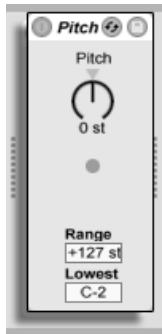
Pitch est un outil de transposition qui change la hauteur de la note reçue de +/- 48 demi-tons.
Les commandes Range et Lower Limit agissent ensemble pour définir la tessiture dans laquelle les notes sont autorisées à passer. Les notes extérieures à cette plage sont bloquées, et la diode de l'effet clignote quand cela se produit.
Le rejet des notes extérieures à cette plage est basé sur leur hauteur non transposée, avant l'étage de transposition de l'effet.
19.4 Random
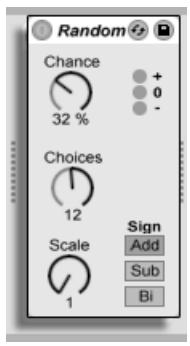
L'effet Random.
Random ajoute une touche d'inconnu au paramètre de hauteur autrement banal. La commande Chance définit la probabilité que la hauteur d'une note reçue soit changée d'une valeur aléatoire. Vous pouvez comparer cela à une sorte de commande direct/effet pour le hasard.
La valeur aléatoire qui détermine le changement de hauteur est créée par deux variables : La commande Choices définit le nombre de notes aléatoires différentes possibles, dans une plage de 1 à 24 ; la valeur de la commande Scale est multipliée par celle de la commande Choices, et le résultat dicte les hauteurs que les notes aléatoires peuvent avoir par rapport à celle de la note reçue.
Par exemple, avec Chance sur 50 pour cent, Choices sur 1 et Scale sur 12, la moitié des notes obtenues jouera à la hauteur d'origine et l'autre moitié 12 demi-tons plus haut. Mais, avec Chance sur 50 pour cent, Choices sur 12 et Scale sur 1, la moitié des notes obtenues jouera à la hauteur d'origine et l'autre moitié sur une hauteur au choix parmi celles situées jusqu'à 12 demi-tons plus haut.
Ces exemples considèrent que les boutons Sign sont réglés sur "Add". Les commandes Sign décident si l'altération aléatoire s'ajoute à la hauteur de la note d'origine, se soustrait à
elle, ou fait un peu des deux. Les diodes sous les commandes Sign vous donnent une idée visuelle du rapport de la hauteur de sortie par rapport à l'originale.
Astuce : Essayez d'employer l'effet Scale après Random pour obtenir des valeurs aléatoires dans une plage harmonique spécifique.
19.5 Scale
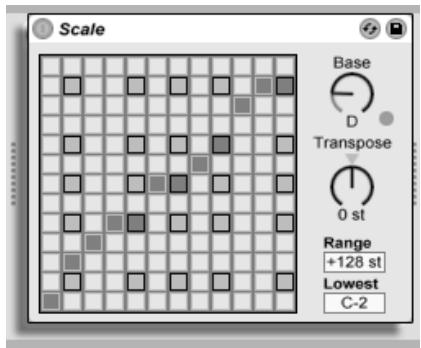
Scale modifie la hauteur de la note reçue en se basant sur un tableau de correspondance de gamme. Chaque note reçue est dotée d'un équivalent en sortie sur le tableau X-Y de l'effet : Tous les C (do) reçus, par exemple, peuvent être convertis en D (ré) pour la sortie.
Le tableau de correspondance X-Y fait 12 cases de long et de large, pour les 12 notes d'une octave. Les cases noires représentent les touches noires d'un clavier. La base de la diagonale (en bas à gauche) peut être changée avec la commande Base. L'axe des X affiche les valeurs de notes entrantes, et l'axe des Y leurs équivalents sortants. Cliquez avec la souris pour déplacer ou supprimer les cases jaunes, qui déterminent où est envoyée sur la gamme une note reçue. (Supprimer une note du tableau signifie qu'elle ne jouera plus.)
Les commandes Range et Lower Limit définissent la tessiture sur laquelle l'effet Scale agit.
Il ne s'applique pas aux notes extérieures à cette plage, et la diode de l'effet clignote pour indiquer que certaines notes ne sont pas traitées par l'effet mais jouent sans changement à leur hauteur.
19.6 Velocity
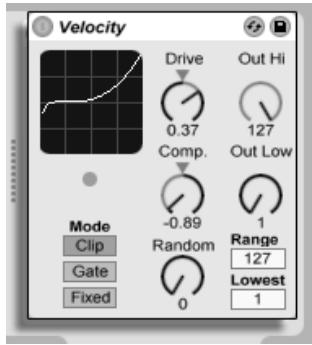
L'effet Velocity.
Velocity ré-affecte les 127 valeurs de dynamique de note MIDI. Les commandes Out Low et Out Hi contrôlent les limites de la dynamique en sortie (de 1 à 127), qui est représentée par l'axe des Y dans l'affichage X-Y. Les dynamiques entrantes montrées dans l'afficheur se situent dans la plage déterminée par les sélecteurs In Low et In Hi, et sont représentées par l'axe des X. La courbe qui en résulte montre comment la dynamique est modifiée par l'effet.
Si In Low et Out Low sont tous deux sur 1, et que Out Hi et In Hi sont sur 127, une ligne droite en diagonale s'affiche pour indiquer l'équivalent d'un bypass (court-circuit) de l'effet : Les notes jouées doucement sortent doucement et vice versa. Si à la place, Out Hi est réglé sur 1 et out Low sur 127, la pente de la ligne s'inverse, et les notes jouées doucement produisent en fait la sortie la plus forte.
Qu'arrive-t-il aux notes qui arrivent et qui sont hors de la plage fixée par les commandes
In Low et In High? Cela dépend du Mode sélectionné. Le Mode Clip agit comme son nom l'indique : Il écrête la dynamique des notes entrantes pour qu'elles restent dans cette plage. Le Mode Gate supprime toutes les notes dont la dynamique n'entre pas dans cette plage. Vous verrez la petite diode de l'effet clignoter quand une note est bloquée par cette "porte". En Mode Fixed, la dynamique Out Hi devient la dynamique de sortie de toutes les notes, quelle qu'ait été leur dynamique en entrée.
La fonction Random ajoute ou soustrait une valeur aléatoire à toutes les dynamiques, et est représentée par une zone grise sur la courbe affichée.
Les commandes Drive et Compand peuvent être combinées pour créer des courbes plus complexes. Compand est un outil d'expansion et compression simultanées. Réglé sur des valeurs supérieures à 0, il pousse les notes reçues vers les limites externes de la courbe, les faisant jouer plus fort ou plus doucement. Les valeurs de Compand inférieures à 0, à l'opposé, ramènent la dynamique de sortie vers le milieu. Drive pousse toutes les valeurs de la courbe vers les extrêmes. Utilisez ces deux commandes ensemble pour façonner ou même redéfinir la structure dynamique d'un morceau.
Chapitre 20
Référence des instruments de Live
Live est fourni avec une sélection d'instruments intégrés spécialement conçus. Le chapitre "Travail avec les instruments et effets" aborde les éléments de base sur l'utilisation des instruments dans Live.
20.1 Impulse
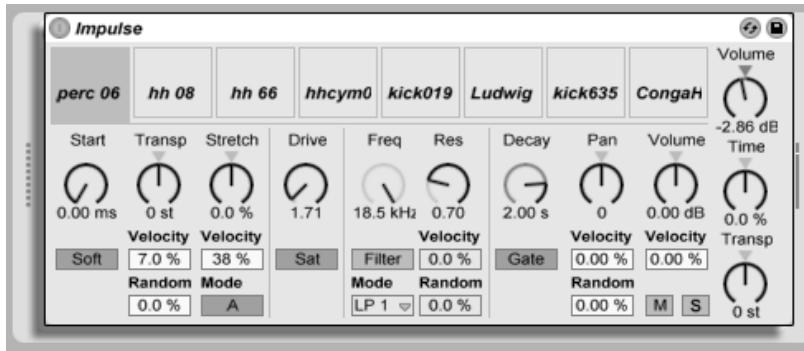
L'instrument Impulse.
Impulse est un échantillonneur de batterie ayant de complexes capacités de modulation. Les huit échantillons de batterie chargés dans les emplacements ou "slots" d'Impulse peuvent subir un time-stretching, un filtrage et un traitement par enveloppe, saturation, composants de panoramique et de volume, dont quasiment tous sont sujets à une modulation aléatoire et basée sur la dynamique.
20.1.1 Slots d'échantillon
Les échantillons sont glissés et déposés dans les huit slots d'Impulse depuis le navigateur ou les écrans Session et Arrangement. Les échantillons peuvent être supprimés à l'aide de la touche Ret.Arr/Suppr du clavier de votre ordinateur.
Les échantillons importés sont automatiquement affectés à votre clavier MIDI, à condition qu'il soit connecté et reconnu par Live. Le C3 (do3) du clavier déclenchera l'échantillon le plus à gauche, et les autres échantillons suivront dans l'octave de C3 à C4. Les huit slots d'Impulse seront catalogués dans les pistes de l'Editeur MIDI quand le bouton "Fold" est actif, même si la piste en question n'a pas de notes MIDI. L'affectation au clavier peut être
transposée par rapport à la valeur par défaut en appliquant un périphérique Pitch, ou bien réorganisé en appliquant un périphérique Scale.
Chacun des huit échantillons a un jeu de paramètres propre, situé sous les slots d'échantillon et visible quand on clique sur l'échantillon. Les changements apportés aux réglages d'échantillon n'interviennent que quand vous jouez une nouvelle note - ils n'affectent pas les notes en cours. Notez que ce comportement concerne aussi la façon dont Impulse réagit aux changements de paramètres causés par les enveloppes de clip ou l'automation, changements qui entrent en vigueur quand une nouvelle note commence. Si vous désirez des changements en continu pendant qu'une note joue, vous devez employer le Simpler.
Les paramètres du slot 8 comprennent un bouton "Link", dans le coin inférieur gauche, qui couple les slots 8 et 7. Coupler les deux slots permet à l'activation du slot 7 de stopper la reproduction du slot 8, et vice versa. Cela a été conçu dans un but bien précis (mais peut, bien sûr, servir à autre chose) : Les fermetures naturelles de cymbales charleston coupent le son des cymbales charleston ouvertes.
Chaque slot peut être reproduit, mis en solo ou coupé à l'aide des commandes qui apparaissent quand la souris les survole.
20.1.2 Start, Tune et Stretch
La commande Start définit où Impulse commence la lecture d'un échantillon, et peut être réglée jusqu'à 100 ms après le début réel de l'échantillon. La commande Transposition règle la transposition de l'échantillon sur +/- 48 demi-tons, et peut être modulé par la dynamique de note reçue ou une valeur aléatoire, comme réglé dans les champs appropriés.
La commande Stretch a des valeurs allant de -100 à 100 pour cent. Les valeurs négatives allongent l'échantillon, et les valeurs positives le compriment. Deux algorithmes de stretching différents sont disponibles : le Mode A est idéal pour les sons graves, comme les toms ou la grosse caisse, tandis que le Mode B est meilleur pour les sons aigus, comme les cymbales. La valeur Stretch peut aussi être modulée par la dynamique de note MIDI.
20.1.3 Filter
La section Filter offre une large gamme de types de filtre, dont chacun peut conférer à l'échantillon des caractéristiques sonores différentes en retirant certaines fréquences. La commande Frequency définit où s'applique le filtre dans le spectre harmonique; la commande Resonance accentue les fréquences près des points du spectre où des fréquences sont exclues par filtrage. La fréquence du filtre peut être modulée soit par une valeur aléatoire soit par dynamique de note MIDI.
20.1.4 Saturator et Envelope
Le Saturator donne à l'échantillon un son plus gros, plus rond, plus analogique, et peut être commuté on et off avec l'interrupteur approprié. La commande Drive accentue le signal et ajoute de la distorsion. Note : Monter Drive rend plus fort quasiment tout signal, et nécessite habituellement de baisser manuellement le volume. Des réglages extrêmes de Drive sur des sons graves produiront les sons de batterie typiques d'un synthé analogique saturé.
L'enveloppe peut être réglée avec la commande Decay, qui peut être réglée sur un maximum de 60.0 secondes. Impulse a deux modes de decay : Le Mode Trigger permet à l'échantillon de décroître avec la note ; le Mode Gate force l'enveloppe à attendre un message note off avant de commencer la décroissance du son. Ce mode est utile dans les situations où il vous faut des longueurs de chute variables, comme c'est le cas avec les sons de cymbale charleston.
20.1.5 Pan et Volume
Chaque échantillon a des commandes Volume et Pan qui règlent respectivement l'amplitude et la position stéréo. Les deux peuvent être modulées, Pan par la dynamique et une valeur aléatoire, Volume seulement par la dynamique.
20.1.6 Paramètres généraux
Les paramètres situé à droite des slots d'échantillon sont des commandes générales qui s'appliquent à tous les échantillons du domaine d'Impulse. Volume règle le niveau global de l'instrument, et Pitch règle la transposition de toutes les notes. La commande Time gère le time-stretching et la chute ou "decay" de tous les échantillons, vous permettant de métamorphoser les sons de batterie entre une version comprimée et une allongée.
20.1.7 Sorties individuelles
Quand un nouvel exemplaire d'Impulse est déposé dans une piste, son signal est mélangé à ceux des autres instruments et effets alimentant la chaîne audio de la piste. Il peut souvent être plus sensé d'isoler l'instrument ou un de ses échantillons de batterie individuels, et d'envoyer ce signal à une piste à part. Veuillez consulter le chapitre Routage pour apprendre comment accomplir cela pour le signal général d'Impulse ou pour les slots d'échantillon individuels d'Impulse.
20.2 Simpler
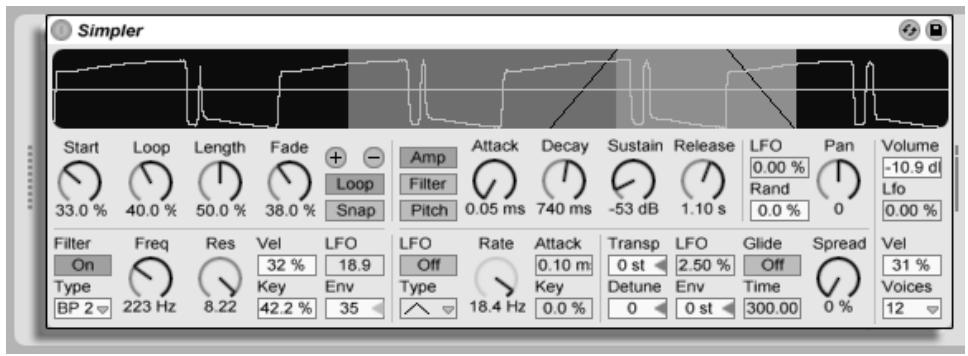
L'instrument Simpler.
Simpler est un instrument qui intègre les éléments de base d'un échantillonneur avec un jeu de paramètres classiques de synthétiseur. Une voix de Simpler joue une section d'échantillon définie par l'utilisateur, qui est ensuite traitée par des composants d'enveloppe, de filtre, de LFO, de volume et de hauteur.
20.2.1 Fenêtre Sample
La fenêtre Sample ou "Sample View" affiche la forme d'onde de l'échantillon. Les échantillons peuvent être déposés dans Simpler soit directement depuis le navigateur, soit depuis les écrans Session ou Arrangement sous la forme de clips. Dans ce dernier cas, Simpler n'utilisera que la section d'échantillon délimitée par les marqueurs de début/fin ou de boucle du clip. Les échantillons peuvent être remplacés en déposant un nouvel échantillon.
20.2.2 Commandes d'échantillon
Simpler joue une région ou boucle spécifique de l'échantillon, comme voulu par un groupe de commandes d'échantillon.
Les commandes Start et Length agissent ensemble pour spécifier où Simpler commence et finit son balayage de l'échantillon. Comme son nom l'indique, Start définit où la lecture d'échantillon commence. L'échantillon sera lu sur la longueur définie par le paramètre Length. Les deux paramètres sont définis comme un pourcentage de la totalité de la région, aussi régler Start sur 25 pour cent et Length sur 50 pour cent, par exemple, lancera la lecture au 1/4 de l'échantillon et l'arrêtera aux 3/4 (utilisant donc 50 pour cent de l'échantillon).
Les échantillons sont lus une fois (one-shot) ou en boucle par Simpler, selon que le commutateur Loop est activé ou non. Quand le bouclage est activé, la commande Loop dicte la longueur de la boucle, en partant de la fin de l'échantillon lu. Simpler jouera la première instance d'un échantillon bouclé en partant du point Start, puis ne continuera la lecture que sur la longueur de la boucle.
Il est possible que des défauts ou pops se produisent entre les points de début et de fin d'un échantillon bouclé en raison d'une discontinuité dans l'amplitude de la forme d'onde (c'est-à-dire, le volume sonore de l'échantillon). Le commutateur Snap aidera à atténuer ceci en forçant les marqueurs de boucle de Simpler à se porter sur des points d'amplitude zéro dans l'échantillon (points où l'onde croise l'axe horizontal). Note : Ce recadrage se base sur le canal gauche des échantillons stéréo. Il reste par conséquent possible, même avec Snap activé, de rencontrer des défauts sur le canal droit d'un échantillon stéréo.
Vous pouvez aussi adoucir la transition entre fin et début de boucle avec la commande Fade, qui fait un fondu-enchaîné des deux points. Cette méthode est particulièrement utile quand on travaille avec de longs échantillons de textures.
20.2.3 Zoom
Assez souvent, on commence avec une région plus longue d'un échantillon et on finit par n'en utiliser qu'une petite partie. Les deux boutons Zoom de Simpler ("+" et "-") vous permettent un zoom avant sur la longueur sélectionnée, ou un zoom arrière pour accéder à une zone plus grande. Si vous zoomez sur de petites portions de longs échantillons, il sera probablement nécessaire de réduire répétitivement la région d'échantillon surlignée, car Simpler ne zoomera pas au-delà de la longueur de cette région. Note : Après un zoom avant, les paramètres Start, Loop et Length seront redimensionnés pour qu'il n'y ait pas de différence audible. Cela signifie que les valeurs Start et Length sont modifiées par le zoom, et que l'automation ou les enveloppes de clip utilisant ces paramètres se comporteront différemment après l'opération.
20.2.4 Enveloppe
Simpler a une section Enveloppe ADSR classique, comme la plupart des synthétiseurs, pour façonner la structure dynamique de l'échantillon. Il a aussi deux envelopes supplémentaires, une pour le filtre et l'autre pour la hauteur (Pitch), qui sont disponibles au moyen des boutons correspondants en section enveloppe. Attack contrôle le temps en millisecondes nécessaire à l'envelope pour atteindre sa valeur crête après le jeu de la note. Decay contrôle le temps nécessaire à l'envelope pour redescendre au niveau de Sustain, qui est maintenu jusqu'à ce que la note soit relâchée. Release est le temps qu'il faut à l'enveloppe pour descendre du niveau de Sustain à zéro, après la fin de la note.
L'influence des enveloppes sur la hauteur et la fréquence de coupure du filtre peut être déterminée à l'aide des commandes d'intensité Env de chacune de ces sections.
20.2.5 Filtre
La section Filter offre des filtres passe-bas, passe-bande et passe-haut classiques à 12 dB ou 24 dB, ainsi qu'un filtre coupe-bande, chacun pouvant conférer à l'échantillon des caractéristiques sonores différentes en retirant certaines fréquences de la forme d'onde. Les paramètres les plus importants sont les commandes Frequency et Resonance, typiques des synthétiseurs. Frequency détermine où le filtre s'applique dans le spectre harmonique ; Resonance accentue les fréquences près des points du spectre où des fréquences sont exclues par le filtrage.
La meilleure façon de comprendre les effets de ces commandes est de jouer avec...
Le paramètre Frequency peut être modulé par un LFO, la dynamique de note et une enveloppe - chacun ayant une commande d'intensité ou "Amount" en section Filter. La commande Key (asservissement au clavier) permet de transposer la fréquence du filtre en fonction de la hauteur de la note.
20.2.6 LFO
La section LFO (low frequency oscillator ou "oscillateur basse fréquence") offre des formes d'onde carrée, sinusoïdale, triangulaire, en dents de scie montantes, en dents de scie descendantes et aléatoire. La principale commande de cette section est la commande Rate, qui change la fréquence du LFO dans une plage de 0.05 à 30 Hz. Dans Simpler, les LFO s'appliquent individuellement à chaque voix, ou note jouée. Les LFO à onde carrée, triangulaire et en dents de scie redémarrent chaque fois qu'une nouvelle voix est jouée, mais pas ceux à onde sinusoïdale et aléatoire. Le paramètre Key (asservissement au clavier) change la définition de chaque vitesse (Rate) de LFO en fonction de la hauteur des notes reçues. Un réglage élevé de Key affecte une vitesse de LFO plus élevée aux notes plus aiguës. Si Key est réglé sur zéro, les LFO de toutes les voix ont la même vitesse et peuvent juste être déphasés.
Le LFO modulera le filtre, la hauteur, le panoramique et le volume en fonction du réglage des commandes d'intensité de LFO dans chacune de ces sections.
Le temps nécessaire au LFO pour atteindre le niveau normal se règle avec la commande Attack.
20.2.7 Hauteur, Panoramique, volume et voix
Simpler reproduit un échantillon à sa hauteur d'origine si la note MIDI reçue est C3 (do3), toutefois la commande Transpose permet de transposer cela de +/- 48 demi-tons. La hauteur (Pitch) peut aussi être modulée par un LFO ou une enveloppe de hauteur à l'aide des commandes d'intensité correspondantes de cette section. L'enveloppe de hauteur est particulièrement utile pour créer des sons percussifs. Simpler réagit aux messages MIDI de Pitch Bend avec une sensibilité de +/- 5 demi-tons. Vous pouvez aussi moduler le paramètre Transpose avec des enveloppes de clip et des contrôleurs externes.
Le paramètre Voices fixe le nombre maximum de voix que Simpler peut simultanément produire. S'il faut jouer plus de voix que vous n'en avez allouées avec la commande Voices, le "vol de voix" entre en jeu, par lequel les voix les plus anciennes sont interrompues en faveur des nouvelles. Par exemple, si votre paramètre Voices est réglé sur 8, et que dix voix demandent à être jouées, les deux voix les plus anciennes seront interrompues. (Simpler essaye de voler les voix de la façon la plus subtile possible.) Une petite diode près de la commande Voices clignote quand une voix a été dérobée.
Le panoramique peut être réglé avec la commande Pan, et cette commande peut en plus être affectée par un facteur aléatoire ou modulée par le LFO.
Enfin, le volume de sortie de Simpler est géré par la commande Volume, et peut aussi dépendre de la dynamique de note, comme réglé avec la commande Velocity. Des effets de tremolo peuvent être obtenus en augmentant l'influence du LFO sur le volume à l'aide de la commande correspondante.
20.2.8 Glide et Spread
Simpler possède une fonction de "glissando" polyphonique nommée Glide. Quand cette fonction est activée, les nouvelles notes démarreront avec la hauteur de la dernière note jouée et rejoindront progressivement leur propre hauteur. Le Glide peut être commuté on ou off et réglé avec la commande Glide Time.
Simpler offre aussi un paramètre spécial nommé Spread qui crée un riche chorus stéréo en utilisant deux voix par note et en panoramiquant l'une à gauche et l'autre à droite. Les deux voix sont désaccordées, et l'intensité du désaccord se règle avec la commande Spread.
Astuce : L'application ou non de l'effet Spread à une note particulière dépend du réglage du paramètre Spread au moment de l'événement de déclenchement de note (note-on). Pour obtenir des effets spéciaux, vous pouvez par exemple créer une séquence dans laquelle Spread est à 0 la plupart du temps et n'est activé que pour certaines notes. Ces notes seront alors jouées en stéréo, tandis que les autres le seront en mono.
20.2.9 Stratégies d'allègement de charge du processeur
La synthèse en temps réel nécessite beaucoup de puissance de calcul. Toutefois, il existe des stratégies pour réduire la charge du processeur. Réduisez la puissance de processeur employée par Simpler en faisant comme suit :
- Eteignez le filtre s'il n'est pas nécessaire.
- Utilisez les types de filtre les moins gourmands quand c'est possible. La consommation d'un filtre est liée à l'inclinaison de sa pente - un "LP 24" est plus gourmand qu'un "LP 12".
- Eteignez le LFO pour une influence légèrement positive sur le processeur.
- Les échantillons stéréo nécessitent une puissance de calcul significativement plus grande que les échantillons mono, puisqu'ils impliquent un double traitement.
- Diminuez le nombre de voix simultanément allouées avec la commande Voice.
20.3 Operator
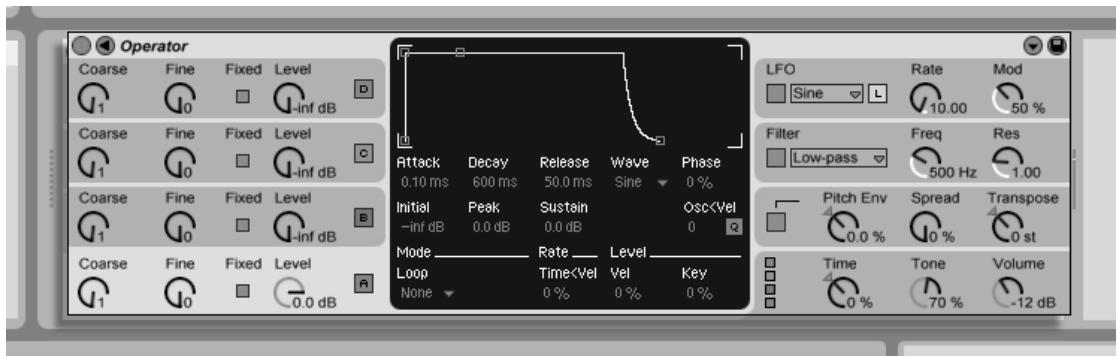
21.2 Télécommande par MIDI
Live peut être télécommandé à l'aide d'un équipement MIDI externe, comme un clavier ou un contrôleur. Live prend aussi en charge la Mackie Control, un sujet qui est couvert dans un chapitre à part de ce manuel, pour faire fonctionner le programme sans souris. Avant d'expliquer comment se font et s'appliquent les affectations de télécommande, faisons d'abord la distinction entre télécommande par MIDI et un emploi indépendant du MIDI dans Live : l'entrée pour les pistes MIDI. Disons que vous utilisez, par exemple, un clavier MIDI pour jouer d'un instrument dans une des pistes MIDI de Live. Si vous affectez la touche fa2 de votre clavier MIDI au bouton de déclenchement d'un clip en écran Session, cette touche cessera de faire produire un fa2 par l'instrument de votre piste MIDI, car elle "appartient" désormais uniquement au bouton de déclenchement de clip. Les touches MIDI qui font partie des affectations de télécommande ne peuvent plus être employées pour la programmation de pistes MIDI. C'est une cause fréquente de confusion qui peut aisément se solutionner en regardant les indicateurs MIDI de la barre de contrôle.21.2.1 Entrée et sortie de télécommande MIDI
Avant de faire toute affectation MIDI, vous devez d'abord configurer Live pour reconnaître quel(s) appareil(s) MIDI vous employez pour la télécommande. Cela se fait dans l'onglet MIDI/Sync des Préférences de Live, où vous pouvez sélectionner les périphériques d'entrée et de sortie de télécommande. Le tableau "Périphériques actifs" liste toutes les périphériques MIDI d'entrée et de sortie disponibles. Pour utiliser un périphérique comme télécommande, vérifiez que le commutateur lui correspondant en colonne "Téléc." est sur On. Vous pouvez employer n'importe quel nombre de périphériques MIDI pour la télécommande ; Live fusionnera les messages MIDI entrants. Quand Live reconnaît un message MIDI, le témoin MIDI In de la barre de contrôle clignote.  Activez les périphériques externes pour la télécommande en section Sortie quand vous travaillez avec des contrôleurs à commandes sans fin ou curseurs motorisés. Ces appareils doivent toujours être actualisés en cas de modification de la valeur d'un paramètre dans Live, sinon la position des faders motorisés ou des anneaux de diodes ne correspond plus. Sélection d'un périphérique MIDI pour la télécommande.21.2.2 Affectation de télécommande MIDI
 Le commutateur de mode d'affectation MIDI. Une fois votre configuration de télécommande effectuée dans les Préférences, affecter les contrôleurs et notes MIDI pour la télécommande est simple : 1. Passez en mode d'affection MIDI en pressant le bouton MIDI dans le coin supérieur droit de l'écran de Live. Notez que les éléments de l'interface pouvant être affectés sont surlignés. 2. Cliquez sur la commande de Live que vous désirez affecter au MIDI. 3. Envoyez un message MIDI en pressant une touche du clavier, en tournant une commande, etc., sur votre contrôleur MIDI. Pour affecter un emplacement ou Slot de Session à une plage de notes MIDI pour jeu chromatique, jouez d'abord la tonique (la touche qui fera jouer le clip à sa hauteur par défaut), puis, en tenant enfoncée la tonique, pressez les touches au dessous ou au dessus de celle-ci pour définir les limites de la plage. 4. Quittez le mode d'affectation MIDI en pressant à nouveau le bouton de mode d'affectation MIDI. Les affectations MIDI peuvent être supprimées à l'aide de la touche de retour en arrière ou de suppression quand le mode d'affectation MIDI est actif.21.2.3 Affectation à des notes MIDI
Les notes MIDI envoient de simples messages on/off aux éléments d'interface de Live. Les messages MIDI note-on et note-off messages ont les effets suivants sur les commandes dans Live : - Emplacements de la section Session- Les messages de note-on et de note-off affectent les clips des emplacements selon le mode de déclenchement de ces derniers. - Boutons- Les messages de note-on inversent l'état du bouton. - Touches de sélection- Les messages de note-on font passer la touche de sélection par les différentes options de réglage qu'elle propose.21.2.4 Affectation à des contrôleurs MIDI absolus
Les contrôleurs MIDI absolus envoient des messages à Live sous la forme de valeurs absolues allant de 0 à 127. Ces valeurs donnent différents résultats selon le type de commande de Live auquel elles sont affectées. Un message de valeur 127, par exemple, peut monter à fond la commande Volume d'une piste de Live ou faire jouer un clip d'écran Session. En particulier, les messages de contrôleur MIDI de 0 à 127 ont les effets suivants sur les commandes dans Live : - Emplacements de la section Session- Les messages de contrôleurs de valeur supérieure à 63 sont considérés comme des messages de note-on; les messages de contrôleurs inférieurs à 64 sont considérés comme des messages de note-off. - Boutons- Les messages des contrôleurs 64 et supérieurs activent le bouton. Les messages inférieurs à 64 le désactivent. - Touches de sélection- La plage de valeurs de 0 à 127 du contrôleur est répartie entre les différentes options de réglage proposées par la touche de sélection. - Commandes continues- La plage de valeurs de 0 à 127 du contrôleur est répartie sur la plage de réglage du paramètre. Live reconnaît aussi les messages de Pitch Bend et de contrôleurs continus de haute précision dotés d'une plage allant de 0 à 16383 valeurs. Les informations données ci-dessus valent également pour le Pitch Bend et les contrôleurs de haute précision ; par contre, le centre de leur plage de valeur est fixé à 8191 / 8192.21.2.5 Affectation à des contrôleurs MIDI relatifs
Certains contrôleurs MIDI peuvent envoyer des messages "augmentation de valeur" et "diminution de valeur" plutôt que des messages MIDI absolus. Ces commandes évitent les sauts de paramètre quand le statut d'un paramètre diffère dans Live et la commande correspondante sur le contrôleur MIDI matériel. Par exemple, imaginez que vous ayez affecté la commande de panoramique de votre contrôleur à la commande de panoramique d'une piste de Live. Si la commande physique est à fond à droite, et celle de Live à fond à gauche, un léger mouvement de la commande physique de panoramique qui envoie des messages absolus demanderait à Live un panoramique à droite, causant un saut brutal dans le panoramique de la piste. Une commande pan envoyant des messages relatifs éviterait cela, puisque son message incrémentiel dirait simplement à Live, "Panoramique légèrement à gauche." Il existe plusieurs types de contrôleurs relatifs : Signed Bit, Signed Bit 2, Bin Offset et Twos Complement. Live peut reconnaître le type de contrôleur relatif avec lequel vous travaillez quand vous faites les affectations de télécommande, et vous pouvez aider à cela en bougeant lentement sur la gauche la commande relative quand vous faites l'affectation. Si vous connaissez le type de contrôleur relatif, vous pouvez manuellement le choisir dans le sélecteur qui apparaît dans la ligne de Statut en bas de l'écran de Live quand vous affectez une commande de Live. Live répondra comme suit aux messages de contrôleurs MIDI relatifs : - Emplacements de la section Session- Les messages d'incrémentation de valeur sont considérés comme des messages de note-on ; les messages de décrémentation sont considérés comme des messages de note-off. - Boutons- Les messages d'incrémentation activent le bouton. Les messages de décrémentation le désactivent. - Touches de sélection- Les messages d'incrémentation font passer la touche de sélection sur l'option de réglage suivante; les messages de décrémentation la font revenir sur l'option de réglage précédente. - Commandes continues- Chaque type de contrôleur MIDI relatif identifie différemment les incréments et les décréments selon l'interprétation de la plage de valeur 0 à 127 des contrôleurs MIDI qu'elle utilise :| Convention (Mode) | Incrément | Décrément |
| Relatif (Signed Bit) | 001 - 064 | 065 - 127 |
| Relatif (Signed Bit 2) | 065 - 127 | 001 - 064 |
| Relatif (Bin Offset) | 065 - 127 | 063 - 001 |
| Relatif (2's Comp.) | 001 - 064 | 127 - 065 |
21.3 Navigation relative en écran Session
Notez que vous pouvez créer des affectations absolues aux emplacements et scènes individuels, mais également des affectations relatives pour déplacer la scène en surbrillance et travailler sur les clips en surbrillance. En mode d'affection aux touches ou MIDI, un bandeau de commandes assignables apparaît sous la grille Session :  Le bandeau d'affectation relative en Session. 1. Assignez ces boutons aux touches, notes, ou contrôleurs pour déplacer la scène en surbrillance vers la haut ou vers le bas. 2. Assignez le numéro de scène à un contrôleur MIDI, de préférence avec une course sans fin, pour faire défiler les scènes. Pour obtenir de plus amples détails, consultez la section des Modes d'affectation relative. 3. Assignez ce bouton pour lancer la scène en surbrillance. Si l'option "Sélection Scène suivant au lancement" est cochée dans l'onglet Divers de Préférences, vous pouvez successivement passer en revue les scènes.21.4. AFFECTATION AUX COMMANDES DE FENÊTRE CLIP
4. Assignez ces boutons pour lancer le clip de la scène en surbrillance, dans sa piste respective. Les affectations relatives de Session sont très pratiques sur un Live Set volumineux, car Live affiche toujours la scène en surbrillance au centre de la section Session.21.4 Affectation aux commandes de fenêtre Clip
La fenêtre Clip affiche les réglages de tout clip actuellement sélectionné. Elle peut aussi afficher les réglages d'une multi-sélection de clips. Pour éviter les surprises musicalement désagréables, il est important de se rappeler que créer des affectations de télécommande pour toute commande de la fenêtre Clip peut potentiellement affecter n'importe quel clip de Live Set. Pour cette raison, nous vous recommandons d'affecter les commandes de fenêtre Clip à des contrôleurs MIDI relatifs pour empêcher des sauts de valeur de paramètre indésirables.Chapitre 22
Mackie Control
Surface de contrôle très complète, la Mackie Control place sous vos doigts toute la puissance de création en temps réel de Live. La Mackie Control permet, sans souris, de faire fonctionner le programme et d'y naviguer. Au travers de la connexion bi-directionnelle entre Live et la Mackie Control, tout changement effectué dans le programme se reflète sur la surface de contrôle, et vice versa. Pour établir cette connexion, ouvrez l'onglet MIDI/Sync des Préférences de Live. En bas de la fenêtre, vous trouverez les options de Surfaces de contrôle distantes. Sélectionner "Mackie Control" dans le sélecteur Surface de contrôle, puis régler l'entrée et la sortie nécessaires établira la connexion entre Live et la surface de contrôle. Il est possible d'augmenter le nombre de voies de la Mackie Control à l'aide d'une extension matérielle. Cette extension est configurée séparément dans les Préférences de Live (identifiée comme "MackieControlXT" dans le sélecteur Surface de contrôle). Si l'extension Mackie Control est sélectionnée dans le sélecteur le plus haut, elle contrôlera les pistes de Live en partant du côté gauche du programme, et doit par conséquent être placée sur la gauche de la surface de mixage Mackie Control. Si elle est choisie pour le sélecteur du bas, l'extension Mackie Control doit être placée sur la droite de la Mackie Control principale. Les sections suivantes décrivent comment faire fonctionner la Mackie Control avec Live. Vous trouverez le chapitre mixage particulièrement utile pour repérer et comprendre les commandes de piste de Live.22.1 Les voies
 Les huit voies et la voie Master. Les huit voies et la voie Master de la Mackie Control sont automatiquement assignées aux pistes dans Live. Chacune de ces voies a un jeu de commandes de piste, incluant un fader motorisé et un V-Pot, pour contrôler n'importe quel nombre de paramètres de piste. Les commandes Banque/Canal de la Mackie Control permettent de réaffecter les voies pour accéder à un nombre illimité de pistes de Live. La numérotation suivante suit la voie de haut en bas. 1. Armement – Par défaut, ce bouton arme la piste pour l'enregistrer à l'exclusion de toutes les autres. Pour armer la piste de façon non exclusive (par ex. en plus d'autres pistes), tenez enfoncé le bouton Control de la Mackie Control pendant que vous pressez celui-ci. Notez qu'un réglage Divers des Préférences de Live permet de désactiver l'armement exclusif de piste. Quand ce réglage est désactivé, le comportement de cette commande est inversé en matière d'armement exclusif et non exclusif. 2. DEL Signal – Affiche le niveau de signal entrant d'une piste armée, MIDI ou audio ; affiche le niveau de signal sortant d'une piste non armée. 3. Solo – Active/désactive le solo pour la piste à l'exclusion de toutes les autres pistes. Pour mettre en solo la piste de façon non exclusive (par ex. en plus d'autres pistes), tenez enfoncé le bouton Control de la Mackie Control pendant que vous pressez celui-ci. Notez qu'un réglage Divers des Préférences de Live permet de désactiver le solo exclusif de piste. Quand ce réglage est désactivé, le comportement de cette commande est inversé en matière de solo exclusif et non exclusif. 4. Mute – Coupe/rétablit la piste de façon non exclusive. 5. Select – Sélectionne la piste, à la fois dans Live et sur la Mackie Control, pour diverses fonctions. 6. V-Pot/Fader – Le fader gère le volume de piste par défaut mais peut être permeté pour gérer le panoramique de piste. Veuillez voir en section suivante les détails concernant les V-Pots.22.2 V-Pots et commutateurs d'assignation
 Les V-Pots et les commutateurs d'assignation. Les V-Pots de la Mackie Control ont dans de nombreux cas une double fonctionnalité, car ils peuvent à la fois être tournés et pressés. Quand ils servent à régler des paramètres simples (ceux appartenant par exemple aux périphériques de piste), presser un V-Pot ramène la commande à sa valeur par défaut. Presser un V-Pot qui gère une commande à plusieurs options (sélecteurs de type de filtre, par exemple) sélectionne tour à tour ces options. Avec des commandes n'ayant que deux options (par ex., un commutateur on/off), presser un V-Pot fait alterner entre ces options. Il y a six commutateurs d'assignation sur la droite des voies de la Mackie Control. Ils sélectionnent les paramètres qui sont affichés dans l'écran principal, et règlent ces paramètres pour qu'ils soient contrôlables par les V-Pots. L'écran à deux caractères situé au dessus des commutateurs d'assignation affiche le mode d'assignation actuellement sélectionné. 1. Entrées/Sorties – Fait passer le V-Pot et l'affichage principal en mode Entrées/Sorties. Cela permet aux entrées et sorties de la piste de Live d'être réglées par les V-Pots. - Cliquez une fois pour sélectionner le sélecteur de type d'entrée de la piste. - Cliquez deux fois pour sélectionner le sélecteur de canal d'entrée de la piste. - Cliquez trois fois pour sélectionner le sélecteur de type de sortie de la piste. - Cliquez quatre fois pour sélectionner le sélecteur de canal de sortie de la piste. 2. Départ – Fait passer le V-Pot en mode de commande de niveau de toutes les commandes de départ (Send) disponibles pour la piste actuellement sélectionnée. Si plus de huit départs sont disponibles, vous pouvez les parcourir à l'aide des boutons Précédent et Suivant (voir l'élément 5, ci-dessous). 3. Pan – Assigne le V-Pot et l'affichage principal à la commande de panoramique de la piste. 4. périphériques – Pressé une fois, il affiche en écran principal tous les périphériques disponibles pour la piste actuellement sélectionnée. En utilisant les boutons Page (voir l'élément 5, ci-dessous), vous pouvez alors faire défiler les périphériques disponibles et choisir celui à éditer en pressant le V-Pot. Une fois les réglages du périphérique édités, vous pouvez changer de piste sélectionnée ou presser à nouveau le commutateur d'assignation de périphérique pour retourner au défilement et à la sélection des périphériques. Quand les réglages de périphériques ont été changés, le nom et les réglages du périphérique sélectionné sont affichés dans l'écran principal. Vous pouvez employer le V-Pot pour changer les valeurs de paramètre comme décrit en introduction de cette section. 5. Précédent/Suivant – Si, dans n'importe lequel des modes d'assignation ci-dessus (particulièrement avec les périphériques), plusieurs pages de paramètres sont disponibles, ces boutons feront défiler les pages. Les DEL situées au dessus de ces commutateurs s'allument quand d'autres pages restent disponibles avant ou après la page actuelle.22.3 Banque/Canal et Permutation/Retour
 1. Banque – Si plus de huit pistes sont utilisées dans Live, ces boutons peuvent servir à parcourir les pistes supplémentaires et à les affecter aux huit voies de la Mackie Control. Les boutons Banque “+” et “-” font défiler les voies par paquets Boutons Banque, Canal, Permutation et Retour. de huit (ou plus, si une extension de faders est installée) respectivement sur la droite et la gauche. Pour aller à la première/dernière page, maintenez enfoncé le bouton Shift de la Mackie Control pendant que vous les pressez. 2. Canal – Vous pouvez utiliser les boutons Canal "+" et "-" pour faire défiler les pistes supplémentaires une à une et les affecter aux huit voies de la Mackie Control. Pour aller à la première/dernière piste, maintenez enfoncé le bouton Shift de la Mackie Control pendant que vous les pressez. 3. Permutation – Quand le mode Permutation est activé (comme indiqué par la DEL allumée au dessus du bouton), les fonctionnalités des V-Pots et des faders sont permutées ("échangées"). C'est le cas dans tous les modes d'assignation disponibles. 4. Retour – Par défaut, les voies n'affichent que les pistes de Live qui contiennent des clips. Quand le mode Retour est activé (comme indiqué par la DEL allumée au dessus du bouton), la voie affiche et contrôle les pistes de retour. Tous les modes et assignations fonctionneront sinon identiquement.22.4 Transport
 Les commandes de transport. 1. Repère précédent/suivant – Avec ces boutons, vous pouvez sauter en avant ou en arrière dans l'Arrangement d'un repère à l'autre. Notez que le début et la fin de l'Arrangement sont aussi marqués par des repères "invisibles" auxquels vous pouvez accéder par ces boutons. Les DEL au dessus de ces boutons sont allumées quand il existe un repère précédent/suivant dans la direction correspondante. 2. Boucle On/Off – Commute on/off le bouclage d'Arrangement. 3. Punch-In/Punch-Out – Commute on/off le Punch-In/Punch-Out de Live. 4. Début – Ramène au début de l'Arrangement, position 1.1.1. 5. Fin – Amène à la fin de l'Arrangement. 6. Rew/Forw – S'ils sont pressés une fois, ces boutons déplacent la position de lecture d'un temps en arrière/avant. S'ils sont maintenus enfoncés, ils la déplacent en arrière/avant par pas d'une mesure durant la lecture de l'Arrangement, par pas d'un temps si l'Arrangement est stoppé. Maintenir enfoncé le bouton Alt de la Mackie Control quand l'Arrangement est lu déplacera aussi en arrière/avant par pas de un temps. 7. Stop – Arrête la lecture de l'Arrangement. 8. Play – Reproduit l'Arrangement depuis le début du morceau ou depuis le marqueur d'insertion. 9. Record – Commute le bouton d'enregistrement on/off. 10. Flèches – \- En écran Session, les flèches servent à la navigation dans la grille. Presser le bouton Zoom situé au centre des flèches lance le clip actuellement sélectionné, ou stoppe un autre clip lu sur la même piste si le slot actuellement sélectionné est vide. Pour stopper la lecture du clip sélectionné, maintenez enfoncé le bouton Option de la Mackie Control tout en pressant Zoom, et utilisez le bouton Alt pour ajouter/supprimer le bouton Stop de clip du slot sélectionné. Notez que la DEL associée au bouton Zoom indiquera le statut de lecture d'un clip : une DEL allumée indique un clip lu ; une DEL clignotante indique un clip déclenché mais pas encore lu ; et une DEL éteinte indique un clip arrêté ou un slot vide. \- En écran Arrangement, avec le bouton Zoom activé (c'est-à-dire que sa DEL est allumée), vous pouvez vous servir des boutons flèches pour zoomer dans la piste actuellement sélectionnée et la faire défiler. Quand Zoom n'est pas activé, les boutons flèches peuvent servir à sélectionner les pistes. 11. Scrub – Ce bouton déclenche la scène actuellement sélectionnée en écran Session et n'a pas d'effet en écran Arrangement. Pour stopper tous les clips en cours, maintenez enfoncé le bouton Option de la Mackie Control en le pressant. 12. Molette Jog – En écran Session, la molette jog passe en revue les scènes. En écran Arrangement, elle déplace la position de lecture. Pour changer la quantification globale, maintenez enfoncé le bouton Control de la Mackie Control en tournant la molette jog. Vous pouvez aussi employer le bouton Alt de la Mackie Control en écran Arrangement pour déplacer plus finement la position de lecture.22.5 Commandes spécifiques du logiciel
 1. Shift, Option, Control, Alt – Servent à accéder aux options supplémentaires de la Mackie Control. 2. SMPTE/Mesures – Fait alterner l'affichage temporel entre temps/mesures et Les commandes spécifiques du logiciel.SMPTE.
3. Nom/Valeur – Commute on/off les indicateurs de niveau en écran principal. Notez que ces indicateurs de niveau n'apparaissent que si le mode d'assignation pan est actif. 4. Touches libres – Ces touches peuvent être librement associées à des commandes dans Live. 5. Ecran Arr (On) – Fait alterner entre écran Arrangement et écran Session. Quand la touche Shift de la Mackie Control est maintenue enfoncée, détermine la focalisation du programme en écran Arrangement ou Session, selon celui actuellement affiché. 6. Choix Fenêtre (Rec/Rdy) – Fait alterner fenêtre Clip et fenêtre Piste. Quand la touche Shift de la Mackie Control est maintenue enfoncée, détermine la focalisation du programme en fenêtre Clip ou fenêtre Piste, selon celle actuellement affichée. 7. Afficher navigateur (SnapShot) – Affiche/masque le navigateur. Quand la touche Shift de la Mackie Control est maintenue enfoncée, détermine la focalisation du programme dans le navigateur. 8. Afficher Fenêtre (Touch) – Affiche/masque la fenêtre Clip/Piste. Quand la touche Shift de la Mackie Control est maintenue enfoncée, détermine la focalisation du programme en fenêtre Clip ou en fenêtre Piste, selon celle actuellement affichée. 9. Annuler et Rétablir – Annule/rétablit le dernier changement apporté au Live Set. La DEL s'allumera s'il existe une action pouvant être annulée/rétablie. 10. Retour à l'Arrangement (Cancel) – Arrête les clips de l'écran Session jouant différemment de la façon dont ils ont été enregistrés dans l'Arrangement et retourne à la reproduction de l'Arrangement. La DEL s'allumera s'il existe un état d'Arrangement auquel retourner. 11. Repère (Marker) – Supprime un repère si un repère est actuellement sélectionné et si le morceau est arrêté. Sinon, un nouveau repère est créé à la position de lecture actuelle.22.5. COMMANDES SPÉCIFIQUES DU LOGICIEL
12. Mode Dessin (Enter) – Active/désactive le mode Dessin, servant à dessiner notes et enveloppes. 13. Suivi de lecture (Mixer) – Commute le mode de suivi de lecture, qui fait défiler l'affichage de Live pour suivre la reproduction.Chapitre 23
Synchronisation et ReWire
23.1 Synchronisation par MIDI
Le protocole MIDI définit deux façons de synchroniser les séquenceurs, les deux étant pris en charge par Live. Les deux protocoles fonctionnent avec la notion de maître de synchronisation qui produit un signal de synchro, qui est suivi par les esclave(s) de synchronisation. \- Horloge MIDI. L'horloge MIDI fonctionne comme un clic de métronome très rapide. La vitesse des clics ou tics entrants dépend du tempo : Changer le tempo sur le maître de la synchronisation (par ex. une boîte à rythmes) forcera l'esclave à suivre le changement. Le protocole d'horloge MIDI dispose aussi de messages pour indiquer la position dans le morceau. Vis-à-vis de l'horloge MIDI, Live peut aussi bien se comporter comme maître que comme esclave pour la synchro MIDI. – Timecode MIDI. Le Timecode MIDI est la version MIDI du protocole SMPTE, le standard servant à synchroniser les machines à bande et les ordinateurs dans les domaines de l'audio et du film. Un message de Timecode MIDI donne une information de temps en secondes et images (sous-divisions d'une seconde). Live interprètera un message de Timecode comme une position dans l'Arrangement. Les messages de Timecode ne portent aucune information relative aux mesures ; quand vous asservissez Live sur un autre séquenceur à l'aide du Timecode MIDI, vous devez régler manuellement le tempo. Les changements de tempo ne peuvent pas être suivis. Les préférences détaillées quant au Timecode MIDI sont expliquées plus loin dans ce chapitre. Vis-à-vis du Timecode MIDI, Live ne peut se comporter que comme esclave pour la synchro MIDI, pas comme maître.23.1.1 Synchroniser des appareils MIDI externes sur Live
Live peut envoyer des messages d'horloge MIDI à un séquenceur (ou une boîte à rythmes) MIDI externe. Après avoir connecté le séquenceur à Live et l'avoir réglé pour qu'il reçoive la synchro MIDI, activez-le comme destination de synchro dans les Préférences MIDI de Live.| Output | Track | Sync | Remote |
| Microsoft GS Wavetable SW Synth | On | Off | Off |
| Out-A USB MidiSport 2x2 | On | On | On |
| Out-B USB MidiSport 2x2 | On | Off | Off |
23.1.2 Synchroniser Live sur des appareils MIDI externes
Live peut être synchronisé par MIDI sur un séquenceur externe. Après avoir connecté le séquenceur à Live et l'avoir réglé pour qu'il envoie la synchro MIDI, utilisez les Préférences MIDI de Live pour informer Live de la connexion.  Ensuite, activez la synchronisation externe, soit avec le bouton EXT de la barre de contrôle soit en utilisant la commande Synchronisation externe dans le menu Options. La “diode” témoin du haut près du bouton EXT clignote si Live reçoit des messages de synchronisation exploitables.  Quand Live est synchronisé sur un appareil MIDI externe, il peut accepter les pointeurs de position dans le morceau (SPP) de cet appareil, se synchronisant non seulement en termes de tempo, mais aussi en termes de position dans le morceau. Si le maître saute à une nouvelle position dans le morceau, Live fait de même. Toutefois, si le commutateur de boucle de la barre de contrôle est activé, la reproduction sera faite en boucle, et les pointeurs de position dans le morceau seront simplement “enveloppés” dans la longueur de boucle.23.1.3 Options de Timecode MIDI
Les options de Timecode peuvent être réglées par appareil MIDI. Sélectionnez un appareil MIDI dans la liste des Périphériques Actifs en onglet MIDI/Sync des Préférences pour accéder aux réglages. Le réglage Format de MIDI Timecode n'intervient que si "MIDI Timecode" est sélectionné dans le menu Type de synchronisation MIDI. Le sélecteur Format de MIDI Timecode déter- Configurer Live comme esclave MIDI. Le bouton de synchronisation externe. mine le format de Timecode sur lequel Live se synchronisera. Toutes les cadences d'images habituelles du SMPTE sont disponibles. Quand le format est réglé sur "SMPTE All," Live détecte automatiquement le format de Timecode des messages de synchro entrants, et les interprète en conséquence. Notez que vous pouvez régler le format de Timecode utilisé pour l'affichage en écran Arrangement : Allez dans le menu Options, puis accédez au sous-menu Format de règle temporelle. Le réglage Décalage de MIDI Timecode n'intervient, lui, que si "MIDI Timecode" est choisi comme Type de synchro d'entrée. Vous pouvez spécifier un temps de décalage ("Offset") de SMPTE grâce à cette commande. Live considère cet Offset comme le point de départ de l'Arrangement.23.1.4 Compensation de latence
Les commandes Retard de Synchronisation, qui sont séparément disponibles pour chaque périphérique MIDI, vous permettent de retarder la base de temps interne de Live par rapport au signal de synchro. Cela peut être utile pour compenser des retards induits par la transmission du signal. Le Retard de Synchronisation d'un périphérique MIDI spécifique apparaît quand vous sélectionnez le périphérique MIDI dans la liste des Périphériques Actifs en onglet MIDI des Préférences. Pour régler le retard, faites jouer à la fois par Live et un autre séquenceur un pattern rythmique avec des sons percussifs prononcés. En écoutant les deux sorties, ajustez la commande de compensation de latence jusqu'à ce que les deux sons soient parfaitement synchronisés.  Ajuster la compensation de latence.23.2 Connexion via ReWire
Live est compatible ReWire, interface permettant la connexion à un autre programme audio tournant sur le même ordinateur. La technologie ReWire, développée par Propellerhead Software, offre aux programmes compatibles : - l'accès commun au périphérique audio ; - des commandes de transport partagées ; - la synchronisation en matière d'horloge Wordclock audio et de position dans le morceau ; - l'échange des flux audio. Les programmes connectés par ReWire jouent un rôle distinct : le maître ReWire a accès au périphérique audio et agit comme système de mixage ; le(s) esclave(s) ReWire n'ont pas de lien direct avec le périphérique audio, mais transmettent leur signal de sortie dans le mélangeur du maître ReWire. Digidesign Pro Tools, Steinberg Cubase et Nuendo, Emagic Logic Audio, MOTU Digital Performer, Cakewalk Sonar et Cycling 74 Max/MSP font partie des applications ReWire maîtres les plus connues. Propellerheads Rebirth, Propellerheads Reason, Arturia Storm, Cakewalk Project 5 et Cycling 74 Max/ MSP sont les applications ReWire esclaves les plus connues. Live peut agir comme maître ou esclave ReWire. Remarquez que le protocole ReWire n'utilise que très peu de ressources du processeur. Cependant, le fait de faire tourner deux programmes audio intensifs sur le même ordinateur nécessite plus de ressources que pour faire tourner un seul programme.23.2.1 Utilisation de Live en mode ReWire maître
La procédure pas à pas pour envoyer du MIDI à un programme ReWire esclave et en recevoir de l'audio est présentée dans le chapitre sur le connexion.23.2.2 Utilisation de Live en mode ReWire esclave
Si vous n'avez pas encore utilisé Live, lancez Live pour qu'il installe son moteur ReWire dans votre système. Live fonctionne en mode ReWire esclave s'il détecte une application ReWire maître ouverte à son lancement. Par conséquent, lancez toujours en premier l'application maître ReWire, puis lancez Live. De même, il faudra toujours quitter Live, puis ensuite l'application ReWire maître. Live fonctionne différemment en mode ReWire esclave : - Live n'a plus d'accès direct aux interfaces audio ; l'entrée / sortie audio est gérée par l'application ReWire maître. Aucune entrée audio n'est accessible à Live. - La fréquence d'échantillonnage est déterminée par l'application et plus par Live. - La synchronisation externe est désactivée (remplacée par une synchronisation au maître ReWire). Live ne transmet plus de messages de contrôleurs ou de synchronisation à la sortie MIDI. Le contrôle de Live par MIDI reste possible. - Live n'agira pas comme maître ReWire. Par exemple, il n'est pas possible d'utiliser Rebirth comme esclave ReWire de Live tout en utilisant Live comme esclave ReWire de Cubase. Vous pouvez par contre utiliser simultanément Live et Rebirth comme esclaves ReWire de Cubase.23.2.3 Pour en savoir plus sur Rewire
Vous trouverez les didacticiels sur la connexion de Live à un programme maître ReWire sur le site Web 1 de didacticiels d'Ableton. Le site Web des FAQ Ableton 2 est le premier endroit à consulter si vous rencontrez des problèmes avec ReWire. Si vous ne trouvez pas de réponse sur ce site, contactez les techniciens Ableton 3 .Chapitre 24
Ressources audio et stratégies informatiques
Le traitement audio en temps réel est une tâche très exigeante pour les ordinateurs conçus pour travailler sur les tableurs et pour surfer sur Internet. Une application comme Live sollicite à la fois le processeur et le disque dur. Dans cette section, nous allons étudier les éventuels problèmes et les solutions vous permettant de profiter de l'audionumérique sur votre ordinateur.24.1 Gestion de la charge de CPU
Pour pouvoir générer un flux sonore continu via le périphérique audio, Live doit calculer énormément de valeurs d'échantillons en temps réel. Si le processeur n'arrive pas à fournir les calculs requis, le signal audio comporte des trous ou des clics. Les facteurs qui affectent la vitesse de calcul comprennent la vitesse d'horloge du processeur (vitesse exprimée en MHz ou GHz), l'architecture, les performances de la mémoire cache (efficacité de l'ordinateur lors du rapatriement des données depuis la mémoire) et la bande passante des bus système - sorte d'autoroute d'échange des données. Pour cette raison, les professionnels utilisent des ordinateurs spécialement optimisés pour les applications musicales.  Témoin de charge de CPU Le témoin de charge de CPU de la barre de contrôle indique l'utilisation courante des ressources de calcul du processeur. Par exemple, s'il indique 10 pour cent, l'ordinateur n'a pas de problèmes. Si la valeur atteint 100 pour cent, le processeur est au bout de ses possibilités - vous risquez alors d'entendre des trous, des clics, ou autres problèmes audio. Remarquez que le témoin de charge de CPU ne prend en compte que la charge liée aux traitements audio, pas les charges infligées par les autres tâches (par exemple, la gestion de l'interface utilisateur Live). Les calculs audio sont prioritaires sur la plupart des autres tâches. Par conséquent, Live doit pouvoir générer un flux audio stable et continu même si le témoin de charge de CPU indique une valeur élevée. Ceci dit, les fonctions moins importantes (rafraîchissement de l'écran, par exemple) risquent moins de ralentir le traitement car ces tâches ne sont effectuées que lorsque le traitement audio devient moins important.24.1.1 Charge de CPU en cas d'audio multicanal
Les communications audio avec le périphérique audio sollicitent à elles seules le processeur en continu. Cette perte devient minimale en désactivant les entrées et sorties qui ne sont pas utilisées par le projet. Deux boutons, dans les Préférences audio, donnent accès aux dialogues de configuration d'entrée et de sortie, qui permettent d'activer séparément les différentes entrées et sorties. Live ne désactive pas automatiquement les canaux qui ne sont pas utilisés, car les Drivers du périphérique audio produisent habituellement des "sauts" du signal en présence d'une requête de modification de configuration audio.24.1.2 Charge de CPU générée par les pistes et les périphériques
En général, la moindre piste et le moindre périphérique utilisé dans Live sollicite un peu le processeur. Live bénéficie toutefois d'une architecture intelligente qui évite de gâcher la puissance CPU pour les pistes et les périphériques non utiles. Le fait de déposer un périphérique dans un Live Set à l'arrêt n'augmente pas sensiblement la charge de CPU. La charge de CPU n'augmente qu'au moment de la lecture des clips ou de l'envoi des signaux audio vers les effets. Une fois que plus aucun signal audio n'arrive à l'entrée des effets, Live continue le calcul des effets jusqu'à leur fin naturelle (afin que la réverbération ou le délai ne soient pas coupés brutalement, par exemple), puis les désactive afin d'économiser de la puissance de traitement. Si ce système permet de réduire efficacement la charge CPU moyenne d'un Live Set, il ne permet pas d'en réduire la charge en crête. Pour vous assurer qu'un Live Set fonctionne dans les pires conditions, faites jouer un clip dans chaque piste en activant tous les périphériques.24.1.3 Gel d'une piste
La commande Geler Piste de Live, disponible dans le menu Edition, peut grandement faciliter la gestion des ressources du processeur sollicitées par les périphériques et réglages de clips. Quand vous sélectionnez une piste et exécutez la commande Geler, Live crée un fichier échantillon pour chaque clip de la piste, calculant puis "gelant" la participation des périphériques et des paramètres de clips. Par la suite, les clips de la piste reproduiront simplement leurs échantillons gelés plutôt que de calculer répétitivement en temps réel les réglages exigeants en ressources des périphériques et des clips. La plupart des fonctions de périphérique et de clip ne sont plus accessibles sur une piste gelée. Toutefois, le lancement de clips se fait toujours librement, et les commandes de mixage comme le volume, le pan et les départs restent disponibles. Notez que le gel d'une piste n'entre pas dans l'historique d'annulation de Live, mais qu'exécuter la commande Rétablir du menu Edition sur une action qui affectait un clip gelé dégèlera automatiquement la piste concernée. Une fois que vos problèmes de processeur ont été résolus (ou après avoir fait évoluer votre machine!), vous pouvez toujours sélectionner une piste gelée et choisir Dégeler Piste dans le menu Edition pour changer les réglages de périphérique ou de clip. Sur les machines plus lentes, vous pouvez dégeler les pistes consommatrices de ressources une par une pour les éditer, puis les geler à nouveau quand vous avez fini. En plus de fournir un moyen d'économiser les ressources du processeur pour les pistes contenant un grand nombre de périphériques, la commande Geler simplifie le partage de projets entre ordinateurs. Les ordinateurs un peu faibles en puissance de traitement peuvent faire tourner de gros Live Sets tant que les pistes les plus exigeantes en ressources sont gelées. Cela signifie aussi que les ordinateurs ne possédant pas certains périphériques employés dans un Live Set peuvent cependant reproduire le Set si les pistes utilisant le périphérique en question sont gelées. Les échantillons générés par la commande Geler Piste sont conservés dans votre dossier d'enregistrement temporaire jusqu'à ce que vous sauvegardiez votre Live Set, ce qui les déplacera dans votre dossier Sons. Note : Les pistes gelées en écran Arrangement feront jouer tout matériel correspondant s'étendant au delà de la longueur de leurs clips (par ex., les "queues" des effets Reverb). En écran Session, seuls deux cycles de boucle sont inclus dans le clip gelé, ce qui signifie que les clips ayant des enveloppes de clip dissociées ou "unlinked" seront joués différemment en cas de gel si ces enveloppes dépassent deux cycles de boucle.24.2 Gestion de la charge du disque dur
Le temps d'accès à un disque dur (lié à sa vitesse de rotation, mais pas seulement) peut limiter les performances de Live. La plupart des ordinateurs optimisés pour l'audio utilisent des disques tournant à 7 200 T/M ou plus rapides. Pour économiser de l'énergie, les ordinateurs portables utilisent souvent des disques tournant à 5 400 T/M ou plus lents, ce qui est la raison pour laquelle, les portables offrent en général moins de pistes audio disponibles. L'importance du trafic généré par Live est approximativement proportionnelle au nombre de canaux audio se trouvant simultanément en enregistrement ou en lecture. Une piste jouant un échantillon mono sollicite moins le disque qu'une piste jouant un échantillon stéréo.  Le témoin de surcharge de disque Le témoin de surcharge de disque clignote lorsque le disque dur n'a pas pu lire ou écrire assez rapidement les données audio. Lors de l'enregistrement audio, cette situation génère un trou dans l'échantillon enregistré ; lors de l'écoute vous entendez des décrochages. Pour éviter la surcharge du disque, - diminuez le nombre de canaux audio en cours d'enregistrement en choisissant des entrées mono au lieu d'entrées stéréo dans le dialogue de configuration des canaux des Préférences audio. - utilisez le mode RAM pour les clips sélectionnés. - réduisez le nombre de canaux audio en lecture en utilisant autant que possible des échantillons mono à la place d'échantillons stéréo. Vous pouvez convertir les échantillons stéréo en mono au moyen de n'importe quel logiciel d'édition audio que vous pouvez lancer directement depuis Live.Chapitre 25
Raccourcis-clavier de Live
25.1 Affichage et masquage des fenêtres| Windows | Macintosh | |
| Alterner mode plein écran | F11 | Ctrl F11 |
| Alterner écran Session/Arrangement | ||
| Alterner fenêtre Piste/Clip | ||
| Masquer/Afficher fenêtre Piste/Clip | F12Double-clic sur clip/piste | F12Double-clic sur clip/piste |
| Masquer/Afficher fenêtre Info | ? | ? |
| Masquer/Afficher Vue générale | Ctrl Alt O | Alt O |
| Masquer/Afficher Entrée/Sortie | Ctrl Alt I | Alt I |
| Masquer/Afficher Départs | Ctrl Alt S | Alt S |
| Windows | Macintosh | |
| Masquer/Afficher Mélangeur | Ctrl Alt M | Alt M |
| Masquer/Afficher Crossfader | Ctrl Alt F | Alt F |
| Ouvrir les Préférences | , | |
| Fermer les Préférences | Esc |
25.2 Accès aux Menus
Sous Windows, vous pouvez en général accéder à chaque menu en pressant Alt et la première lettre du menu (Alt F pour "Fichier", par exemple). Quand un menu est ouvert, vous pouvez employer : - ↓ ↑ pour naviguer dans les propositions du menu ; - ← → pour ouvrir un sous-menu ; - Return pour choisir une proposition de menu.25.3 Réglage de valeurs
| Windows | Macintosh | |
| Augmentation/Diminution |  |  |
| Augmentation/Diminution par paliers |  ↑Page ↑Page |  ↑Page ↑Page |
| Retour à la valeur par défaut |  |  |
| Saisie de la valeur |  9 9 |  9 9 |
| Aller au champ suivant (mesure.temp.s.dble-croche) |  |  |
| Annuler saisie de valeur |  |  |
| Confirmer saisie de valeur |  |  |
25.4 Navigation
En plus des raccourcis donnés ici, les raccourcis d'édition peuvent aussi être employés dans le navigateur.| Windows | Macintosh | |
| Activer mode Recherche du navigateur | Ctrl F | ∅∅∅ F |
| Charger élément sélectionné dans le navigateur | Returnou double-clic | Returnou double-clic |
| Défilement Haut/Bas | ↓↑ | ↓↑ |
| Ouvrir/Fermer dossiers | ←→ | ←→ |
| Préécouter fichier sélectionné | → | → |
| Prendre dossier sélectionné comme racine | Return | Return |
25.5 Transport
| Windows | Macintosh | |
| Lire depuis marqueur de départ/Arrêter | Space | Space |
| Continuer lecture depuis point d'arrêt | Space | Space |
| Lire sélection en fenêtre Arrangement | Ctrl Space | Alt Space |
| Enregistrer | F9 | F9 |
| Aller à l'Arrangement | F10 | F10 |
| Activer/Désactiver piste 1..8 | F1 .. F8 | F1 .. F8 |
25.6 Edition
| Windows | Macintosh | |
| Couper | Ctrl X | ☒ X |
| Copier | Ctrl C | ☒ C |
| Coller | Ctrl V | ☒ V |
| Dupliquer | Ctrl D | ☒ D |
| Supprimer | Delete | ← |
| Annuler | Ctrl Z | ☒ Z |
| Rétablir | Ctrl ⬆ Z | ☒ ⬆ Z |
| Renommer | Ctrl R | ☒ R |
| Sélectionner tout | Ctrl A | ☒ A |
| Windows | Macintosh | |
| Clips et Slots sur toutes les pistes | ||
| Temps sur toutes les pistes | ||
| Partie d'enveloppe sélectionnée | Alt | Alt |
25.7 Accolade de boucle et marqueurs de début/fin
L'accolade de boucle et les marqueurs de début/fin doivent être sélectionnés avant qu'une des commandes suivantes ne leur soit appliquée.| Windows | Macintosh | |
| Déplacer marqueur de début sur position | Clic | Clic |
| Déplacer Boucle à gauche/droite | ←→ | ←→ |
| Déplacer boucle de sa longueur | ↓↑ | ↓↑ |
| Double/demi-longueur de boucle | Ctrl ↓ ↑ | ↓ ↓ ↑ |
| Raccourcir/allonger boucle | Ctrl ← → | ← → |
| Sélectionner matériel de boucle | Clic sur accolade de boucle ou Ctrl ↗ L | Clic sur accolade de boucle ou ↗ ↗ L |
25.8 Commandes d'écran Session
Voir aussi les commandes d'édition.| Windows | Macintosh | |
| Lancer Clip/Slot sélectionné | Return | Return |
| Sélectionner Clip/Slot voisin | Touches Flèches | Touches Flèches |
| Sélectionner tous les Clips/Slots | Ctrl A | A |
| Copier Clips | Ctrl Glisser | Alt Glisser |
| Ajouter/Supprimer Bouton Stop | Ctrl E | E |
| Insérer clip MIDI | Ctrl Mou double-clic sur Slot | Mou double-clic sur Slot |
| Insérer Scène | Ctrl I | I |
| Insérer Scène capturée | Ctrl I | I |
| Déposer Clips du navigateur comme Scène | Ctrl | X |
25.9 Commandes d'écran Arrangement
Les raccourcis pour le zoom, le magnétisme/dessin et les réglages de boucle/région fonctionnent aussi en écran Arrangement. Voir aussi les commandes d'édition.| Windows | Macintosh | |
| Diviser le Clip à la sélection | Ctrl E | ∅∅E |
| Consolider sélection en Clip | Ctrl J | ∅∅J |
| Sélection de boucle | Ctrl L | ∅∅L |
| Insérer silence | Ctrl I | ∅∅I |
| Pan gauche/droit de sélection | Ctrl Alt | ∅∅Alt- |
| Déplier toutes les pistes | Alt Bouton Déplier | Alt- Bouton Déplier |
| Défilement d’écran pour suivi de lecture | Ctrl F | ∅∅F |
25.10 Commandes pour pistes
Voir aussi les commandes d'édition.| Windows | Macintosh | |
| Insérer piste audio |  |  |
| Insérer piste MIDI |  rl T rl T |  ⚙T ⚙T |
| Insérer piste de retour |  □T □T |  ∼T ∼T |
| Renommer piste sélectionnée |  |  |
| Durant la saisie du nom, passer en piste suivante |  |  |
| Armer/Solo de plusieurs pistes |  lic lic |  lic lic |
| Ajouter un périphérique du navigateur | Double-Clic | Double-Clic |
25.11 Commandes pour enveloppes à segments
Les raccourcis pour le zoom, le magnétisme/dessin et les réglages de boucle/région fonctionnent aussi en Editeur d'enveloppe et écran Arrangement. Voir aussi les commandes d'édition.| Windows | Macintosh | |
| Résolution supérieure pour glisser | Ctrl | ☀️ ☑️ |
| Activer glissement sur points d’inflexion |
25.12 Mode d'affectation aux touches/MIDI et clavier MIDI d'ordinateur
| Windows | Macintosh | |
| Mode d’affectation MIDI |  |  |
| Mode d’affectation aux touches |  |  |
| Clavier MIDI d’ordinateur |  |  |
25.13 Zoom, affichage et sélections
| Windows | Macintosh | |
| Zoom + | [xtml] | [xtrel] |
| Zoom - | [awseil] | [awseil] |
| Glisser/Cliquer pour apposer à une sélection | [awsoil] | [awsoil] |
| Cliquer pour une multi-sélection de clips adjacents | [awseil] | [awsoil] |
| Cliquer pour une multi-sélection de clips non adjacents | [awsoil] | [awsoil] |
| Suivre (Auto-défilement) | [awsoil] [awseil] | [awsoil] F |
| Pan gauche/droit de sélection | [awseil] [awsoil] | [awsoil] Alt — |
25.14 Affichage d'échantillon en fenêtre Clip
Les raccourcis pour le zoom et les réglages de boucle/région fonctionnent aussi en affichage d'échantillon.| Windows | Macintosh | |
| Déplacer marqueur Warp sélectionné |  |  |
| Sélectionner marqueur Warp |  |  |
| Défilement d’écran pour suivi de lecture |  |  |
| Déplacer région de clip avec marqueur de début |  |  |
25.15 Editeur MIDI de fenêtre Clip
Les raccourcis pour le zoom, le magnétisme/dessin et les réglages de boucle/région fonctionnent aussi dans l'Editeur MIDI.| Windows | Macintosh | |
| Quantifier | Ctrl U | ☀️ ☀️ U |
| Défilement vertical de l’Editeur | ↓Page ↑Page | ↓Page ↑Page |
| Défilement horizontal de l’Editeur | Ctrl ↓Page ↑Page | ☀️ ☀️ ↓Page ↑Page |
| Copier Note | Ctrl Glisser | Alt — Glisser |
| Changer la dynamique dans l’Editeur de Note | Alt Glisser | ☀️ ☀️ Glisser |
| Ajouter/Supprimer Note en mode d’édition | Double-Clic | Double-Clic |
| Défilement d’écran pour suivi de lecture | Ctrl F | ☀️ ☀️ F |
| Déplacer région de clip avec marqueur de début | ◀ → | ◀ → |
25.16 Magnétisme de grille et dessin
| Windows | Macintosh | |
| Mode Dessin | Ctrl B | B |
| Grille plus étroite | Ctrl 1 | 1 |
| Grille plus large | Ctrl 2 | 2 |
| Grille ternaire | Ctrl 3 | 3 |
| Magnétisme sur grille | Ctrl 4 | 4 |
| Grille fixe/adaptée au zoom | Ctrl 5 | 5 |
| Tirer sans magnétisme | Alt | 8 |
25.17 Quantification globale
| Windows | Macintosh | |
| Quantification à la double-croche | Ctrl 6 | 6 6 |
| Quantification à la croche | Ctrl 7 | 7 7 |
| Quantification à la noire | Ctrl 8 | 8 8 |
| Quantification à la mesure | Ctrl 9 | 9 9 |
| Pas de quantification | Ctrl 0 | 0 0 |
| Windows | Macintosh | |
| Nouveau Set Live | Ctrl N |  |
| Ouvrir Set Live | Ctrl O |  |
| Fermer Set Live | Ctrl W |  |
| Sauver Set Live | Ctrl S |  |
| Sauver Set Live sous... | Ctrl S |  |
| Quitter Live | Ctrl Q |  |
| Masquer Live |  | |
| Convertir sur disque | Ctrl R |  |
| Exporter fichier MIDI | Ctrl E |  |
25.19 Travail avec plug-ins et périphériques
| Windows | Macintosh | |
| Afficher/Masque fenêtre Plug-In | Ctrl P | ☀️ ☒️ P |
| Ouvrir seconde/multiples fenêtres avec bouton édition de Plug-In | Ctrl | ☀️ ☒️ |
| Ouvrir fenêtre de Plug-In pour saisie Mac avec bouton édition de Plug-In | ⚠️ | |
| Grouper/Dégrouper périphériques | Ctrl G | ☀️ ☒️ G |
| Activer/Désactiver tous les périphériques du groupe | Alt Activateur de périphérique | Alt — Activateur de périphérique |
| Cliquer pour ajouter des périphériques à un périphérique sélectionné | ⚠️ | ⚠️ |
| Charger périphérique sélectionné depuis navigateur | Return ou double-clic | Return ou double-clic |
25.20 Emploi du menu contextuel
Un menu contextuel est disponible dans Live pour un accès rapide à de nombreux éléments de menu communément employés. Pour accéder au menu contextuel, 📄 (PC) / Ctrl 📄 (Mac) sur la partie de l'interface où vous voulez exécuter une commande particulière. Il est important de noter que le menu contextuel de Live peut parfois contenir des réglages de Préférences. Vous devez donc changer ces options avec précaution, car elles n'affectent pas seulement l'élément actuellement sélectionné mais aussi les réglages généraux du programme. Certaines commandes n'apparaissent que dans le menu contextuel. Ce sont : les com- mandes Créer Dossier, Analyser Audio, Chercher dans Dossier, Fermer tous Dossiers et Rafraîchir du navigateur; les commandes spéciales de marqueur de grille pour diriger l'Auto-Warp; les options détaillées d'intervalles de grille adaptée au zoom et fixe; et le copier/coller des enveloppes et oscillateurs de l'Operator.Chapitre 26
Index
Index
A
Ableton adresses e-mail support technique....22 ventes....22 adresses web boutique web ..... 20 débloquer ..... 17 enregistrement ..... 15 web addresses didacticiels....361 FAQs....361 Accolade de boucle avec clips....105 dans l'Arrangement....73 Actions Suivantes .... 150 Affectation MIDI/touches.... 43, 334 et enregistrement .... 200 Affichage d'échantillon....94, 102 analyse de fichiers traitement par lot....57 Arrangement ....... voir Ecran Arrangement Auto-Warp.... 123 Automation.... 42, 225 édition.... 229 dessin.... 228 enregistrement.... 225 et grille.... 229 forcer/réactiver.... 227 autorisation ....... voir Protection anti-copieB
Barre de titre de piste....182 Bibliothèque....46 Bouclage au prochain repère....72 Boutique en ligne....voir Ableton Bouton Afficher/masquer fenêtre....10 Bouton Annuler Décalage....100 Bouton Chercher....50 Bouton Clavier MIDI d'ordinateur....162 Bouton d'affichage Arrangement....29, 90, 227 Bouton d'armement pour l'enregistrement 181, 192 Bouton d'arrêt de clip....82 ajouter/désactiver....87 Bouton d'arrêt de tous les clips....90 Bouton d'enregistrement....89 Bouton d'enregistrement de clip ..... 41, 195 Bouton Déplier Piste 75, 228 Bouton Déplier Plug-In....215 Bouton de déclenchement de clip....82 Bouton de lancement de l'Editeur d'échantillon 108 Bouton de lancement de Scène 84 Bouton de remplacement d'échantillon.....65, 109 Bouton de sauvegarde des réglages par défaut du clip....57, 110 Bouton Diviser 131 Bouton Dossier racine 49 Bouton Editer Plug-In 216 Bouton Garder Décalage....100 Bouton Inverser....112 Bouton Lecture....69 Bouton Naviguer dans les Presets....208 Bouton Placer Repère 71 Bouton Repérer dans navigateur 52 Bouton Repère Précédent....72 Bouton Repère Suivant....72 Bouton Replier....136 Bouton sélecteur d'affichage 9 Bouton Sauvegarde de Preset....209 Bouton Sauver Modèle....64 Bouton Sortie de Recherche....51 Bouton Stop 69 Bouton Suivi de lecture....69, 103, 119, 135 Bouton Supprimer Repère....72 Bouton Tap Tempo....117 avec le Warp....126 Boutons de sélection rapide 235 Boutons facteurs de BPM 114, 120 Boutons Saccade ..... voir Boutons Saccade de clip Boutons Saccade de clip 98 Boutons Scène Haut/Bas 201C
Champ de sélection de scène....339 Champ Detune 108 Champ Grain Flux....128 Champ Grain Size....128 Champ Nom de Clip 96 Champ Orig. BPM 114, 120 Champ Statut de piste 85 Champ Valeur de dynamique 149 Champs de position Début de boucle/Punch In..73 Champs Longueur de boucle/région de Punch .. 73 Champs Position d'Arrangement 70 Champs Signature du clip 97 Champs Tempo....101, 117 Clips 26 éditer les notes/dynamiques MIDI ..... 130 ajouter des fondus aux 111 arrangement/édition....74 clips audio....30 Clips Live 61 clips MIDI....32 comme références....240 désactiver/couper 96 dans des pistes audio/MIDI 29 en écran Arrangement....74 en écran Session....82 gérer le décalage de mesure ..... 100 importer depuis des fichiers....53 inversion 112 multi-sélection....93 régler les propriétés des....92 renommer 96 sauvegarde des réglages de....110 Clips audio....voir Clips Clips Live....61 Clips MIDI....voir Clips clips offline....65 Code Challenge....16 Commande Afficher/Masquer fenêtre Plug-Ins . 217 Commande Ajouter/supprimer Bouton Stop.....87 Commande Analyser Audio 57 Commande Annuler et édition d'Arrangement....136 et édition d'automation....227 et enregistrement MIDI 198 et gel de piste....365 et les clips enregistrés....194 Commande Capturer et Insérer Scène ..... 88 Commande Chercher dans Dossier....51 Commande Coller temps....77 Commande Consolider....79 Commande Copier Enveloppe 231 Commande Copier Scène 88 Commande Couper Enveloppe 231 Commande Couper Scène 88 Commande Couper temps 77 Commande Créer Dossier....54 Commande Dégeler Piste....365 Commande de transposition 108 Commande de Volume....181 Commande de volume de pré-écoute....198 Commande Diviser....78 Commande Dupliquer Enveloppe....231 Commande Dupliquer Scène 88 Commande Dupliquer temps....77 Commande Exporter clip MIDI 61 Commande Fermer tous les Dossiers.....50, 208 Commande Geler Piste 365 Commande Grille élargie....76 Commande Grille étroitisée 76 Commande Grille Fixe 77 Commande Grille ternaire....76 Commande Grouper Périphériques ..... 211 Commande Insérer piste Audio 181 Commande Insérer piste de retour....184 Commande Insérer piste MIDI....181 Commande Insérer Scène 88 Commande Insérer silence 78 Commande magnétisme sur grille....77 Commande menu quantification .... 139 Commande Mode Dessin 229 Commande Nouveau....63 Commande Ouvrir/Ouvrir récents 63 Commande panoramique....181 Commande Placer 1.1.1 ici....124 Commande Placer Repère....71 Commande Rafraîchir 50 Commande Renommer avec des plug-ins....221 avec les clips 96 avec les repères 72 dans le navigateur .... 54 Commande Retard de piste....188 Commande rotative Grain Size 128 Commande Sélection de boucle....73 Commande Sélectionner boucle....75 et édition MIDI 140 et convertir sur disque .... 59 et enveloppes de clip....235 Commande Sauvegarde autonome....65 Commande Sauver....63 Commande Sauver sous....63 Commande Sauver une copie 63 Commande Suivi de lecture 69, 103 Commande Supprimer dans le navigateur....54 et affectation aux touches .... 333 et affectation MIDI....336 et enveloppes....235 et périphériques....206 et pistes....182 Commande Supprimer Automation ..... 226 Commande Supprimer Repère 72 Commande Supprimer Scène 88 Commande Supprimer temps 78 Commande Vérifier les mises à jour....1 Commande Verrouiller Enveloppes....231 Commande Warp à ... BPM d'ici....126 Commande Warp comme boucle de ... mesures125 Commande Warp d'ici 126 Commande Warp d'ici (Démarrer à ...). 126 Commande Warp d'ici (Régulier) 126 Commandes boucle/région de clip....103, 105 avec les clips MIDI....137 et enveloppes de clip....245 Commandes de Départ 36, 183 Commandes du menu Affichage option Crossfader 179 option Départs 35,179 option Entrées/Sorties....35, 157, 179 option Mélangeur 35, 179 option Retards de pistes....179 option Retours....35, 179, 182 Commandes du menu Edition et convertir sur disque....59 avec boutons d'arrêt de clip 87 avec les clips 96 avec scènes....88 dans le navigateur 54 et automation 226, 231 et les pistes 182 et les pistes de retour 184 et notes MIDI....140 et scènes 84 Commutateur Couplage/découplage d'enveloppe245 Commutateur d'activation de clip 96 Commutateur d'activation de périphérique.....206 Commutateur d'activation de piste....181 Commutateur de mode d'affectation aux touches 333 Commutateur de mode d'affectation MIDI ..... 335 Commutateur de mode RAM....112 Commutateur de mode Solo/Ecoute ..... 187 Commutateur de pré-écoute ..... 52, 132, 133 Commutateur de Solo....181 Commutateur de verrouillage d'enveloppes....230 Commutateur Fade de clip....111 Commutateur Hi-Q 111 Commutateur Loop avec des clips MIDI....137 Barre de contrôle 73 Fenêtre Clip....105, 245, 246 Commutateur Métronome 197 Commutateur Overdub 194, 196 Commutateur Warp....101 Commutateurs Pré/Post....183 Commutateurs Punch-In/Out....194 Configuration d'interface audio .... voir Préférences Audio, voir Routage Configuration d'interface MIDI ..... voir Routage Configuration MIDI de synthétiseur ... voir Routage contrôleurs MIDI .......voir Mackie Control Contrôleurs MIDI/messages....336 Convertir sur disque....58 CPU....363 CPULoadmeter....364 Crossfader 36,184 automatiser le 185 et télécommande....184 Curseur de gain de clip 108D
Débloquer Live....15 en ligne....16 hors-ligne....17 plus d'une fois....21 décompte pour l'enregistrement.... 199 Didacticiels....voir Ableton Disque dur....voir CPU dossier Sons....65E
Echantillons 30 édition destructive....108 interpolation de haute qualité ..... 111 inversion 112 joués en mode RAM....112 offline/manquant 65 remplacement....109 sauvegarde avec les réglages de clip ..... 110 sauvegarde avec un Set....65 suivi rythmique 118 travail avec les 55 Ecoute....186 Ecran Arrangement....67 bouclage dans....73 enregistrer de nouveaux clips en....193 et écran Session 26 et copie en Session....90 magnétisme de grille 76 marqueur d'insertion....70 navigation 68 zone de scrub 70 Ecran Arrangementselector....27 Ecran Session 81 copie en Arrangement....90 enregistrement audio en....194 enregistrer un Arrangement....89 et écran Arrangement .... 26 grille de clips 86 Ecran Sessionselector 27 Editeur d'enveloppe 94, 234 Editeur de dynamique .... 131 Editeur de Note....131 Editeur MIDI 94,130 éditer les dynamiques .... 143 créer et éditer des notes....140 et dessin des dynamiques .... 143 et dessin MIDI....132 et enregistrement MIDI....196 et lignes de grille....138, 142 navigation....133 ré-arranger les notes dans l' 138 réglages de boucle/zone pour....137 Effet Arpeggiator 289 Effet Auto Filter 250 Effet Auto Pan 252 Effet Beat Repeat 254 Effet Chord 293 Effet Chorus 256 Effet Compressor I 258 Effet Compressor II....260 Effet EQ Four 263 Effet EQ Three 262 Effet Erosion 265 Effet Filter Delay 266 Effet Flanger 268 Effet Gate....269 Effet Grain Delay....271 Effet Phaser....273 Effet Ping Pong Delay....275 Effet Pitch....295 Effet Random 296 Effet Redux 280 Effet Resonators 281 Effet Reverb....283 Diffusion Network 285 Réflexions premières 284 Réglages globaux 284 Sortie....286 traitement d'entrée....283 Effet Saturator 276 Effet Scale 297 Effet Simple Delay 277 Effet Utility 286 Effet Velocity....298 Effet Vinyl Distortion 278 Effets....voir Périphériques Effets audio ....... voir Périphériques Effets MIDI ....... voir Périphériques Emploi des Préférences Audio Units....222 Enregistrement....voir Ableton audio et MIDI....190 automation....226 avec décompte....199 et télécommande....200 overdub....193, 196 punch-in/punch-out 193 ré-échantillonner la sortie Master ..... 166 enregistrement d'automation 225 enregistrer un Arrangement 89 Entrée/Sortie ....voir Routage Enveloppes...voir Automation, voir Enveloppes de clip Enveloppes de clip....43, 233 édition générale des....234 changer les clips des 240 comme LFO 248 créer des boucles longues avec des ..... 246 découplage des clips....245 emploi pour des fondus 244 et changement de hauteur de note ..... 236 et changement du volume de note ..... 238 imposer un rythme avec les....247 mélange des temps avec les....239 modulation des commandes du mélangeur par 241 pour commandes MIDI 243 réglages de boucle/région pour ..... 244 Equipement MIDI 336 Exportation audio.....voir Convertir sur disqueF
FAQ....voir Ableton Fenêtre Clip....92 et affectation de télécommande .....340 et lecture de l'Arrangement....71 zone de Scrub....104 Fenêtre Info .... 7 Fenêtre Piste....202 Fenêtres, travailler avec les ....... voir Bouton Afficher/masquer fenêtre, voir Bouton sélecteur d'affichage, voir Commandes du menu Affichage Fichiers à débit binaire variable....voir Echantillons Fichiers asd....voir Fichiers d'analyse Fichiers audio ....voir Echantillons Fichiers audio compressés.....voir Echantillons Fichiers d'analyse 56 mémorisation des réglages de clip dans les110 Fichiers FLAC ....voir Echantillons Fichiers MIDI 32 Fichiers MP3 ....voir Echantillons Fichiers Ogg ....voir Echantillons Fichiers son ....voir Echantillons Fonction groove....97G
gel des pistes....365Grille
en édition d'enveloppes de clip ..... 247 et édition d'Arrangement....76 et édition MIDI 138 et dessin d'enveloppe 229 travail avec la 76|
importation de fichiers 53 Indicateur de piste 180 Insérer commande de clip MIDI 130 insert effet....204 instrument....204 plug-ins 213 insertion piste....181 Instrument Impulse....301 bouton Link 302 et MIDI....301 et sorties individuelles....304 filtre 303 pan et volume 303 paramètres généraux....304 saturator et envelope....303 slots d'échantillon et commandes......301 Start, Tune et Stretch 302 Instrument Operator 311 acquisition....311 algorithms 312 aliasing et Tone....315 commandes globales....321 déblocage....12 enveloppes....318 et ressources du processeur 323 filtre 320 Glide et Spread 322 LFO 317 liste des paramètres .... 324 ordonnancement 312 oscillateurs 314 Instrument Simpler....305 commandes d'échantillon .... 306 enveloppe....307 et ressources du processeur 310 fenêtre Sample 305 filtre 308 Glide et Spread 310 LFO 308 Pan....309 Transposition 309 Voices 309 Volume 309 Zoom....307 Instruments....voir PériphériquesL
Leçons 7 lecture Scrub en fenêtre Clip 104 licences site ou additionnelles....22 Liste des périphériques actifs....161M
Mélangeur 35 Mackie Control....341 marqueur d'insertion 70 Marqueurs de début/fin 103 Marqueurs Warp 118 sauvegarde des réglages....110 masquage de produits 23 menu contextuel 379 MIDI envoyer des changements de banque / pro- gramme .... 114 export....61 quantifier....139, 198 Mises à jourvoir Commande Vérifier les mises à jour mixage d'écoute 183 mixer 178 Mode Beats....127 Mode Complex 129 Mode Démo 20 désactivation 23 Mode Dessin....228 avec les enveloppes de clip 237 et dessin MIDI....132 Mode Gate 147 Mode Legato 149 Mode Re-Pitch 128 Mode Repeat....148 Mode Texture 128 Mode Toggle 147 Mode Tones 128 Mode Trigger 147 Modes de déclenchement ..... 147 Modes Warp 127 Modulation ....... voir Enveloppes de clip Monitoring....158 Monitoring via Live ..... voir Préférences Audio muting Clips....96N
Navigateur....voir Navigateur pour fichiers, voir Navigateur pour périphériques Live, voir Navigateur pour Plug-Ins Navigateur pour fichiers....48 ouvrir les Sets avec le 25 Navigateur pour périphériques Live ..... 204 Navigateur pour Plug-Ins....213 Navigateur pour Plug-Inssélecteur....213 navigation dans les fichiers 48 Neutralisation....voir Commutateur d'activation de piste normaliser l'audio converti 59 Numéro de série 14O
Option Armement exclusif 181 Option Auto-ouverture des fenêtres Plug-Ins...216 Option Chercher dans chemins d'accès....51 Option Chercher dans Métadonnées ..... 51 Option Clavier MIDI d'ordinateur....162 Option Compensation de retard 224 Option Fenêtre multiples Plug-Ins....217 Option Masquage automatique de Fenêtre Plug-In 217 Option menu Format de règle temporelle.....358 Option Sélection scène suivante à lancer ..... 84 Option Solo exclusif....181 Options de grille adaptive....76 Options de grille fixe....76 overdub....196P
Périphériques 33 compensation des retards 224 emploi des périphériques de Live....204 employer les plug-ins Audio Units ..... 222 employer les plug-ins VST 218 groupes de périphériques 211 les effets audio de Live 249 les effets MIDI de Live 288 les instruments de Live 300 presets 207 utilisation de plug-ins....213 Packs Live 66 Piste Master....182 Pistes 27 activer....181 agrandissement....75,228 audio et MIDI in 29 automation 227 commandes du mixer....179 compensation des retards de périphériques188 couper 181 en écran Arrangement....74 en écran Session....83 insertion....181 la piste Master....182 périphériques 202 pistes de retour....182 redimensionner....182 retours....36 Pistes audio ....voir Pistes Pistes de retour 36, 182 Pistes MIDI ....voir Pistes Plug-ins Audio Units, utiliser des .voir Périphériques Plug-ins VST, utiliser des....voir Périphériques Plug-ins, utiliser des ....... voir Périphériques points de repère....voir repères Pré-écoute dans l'Editeur MIDI 132 dans le navigateur 52 Pré-écoute d'échantillon....voir Pré-écoute Préférence Auto-Warp Echantillons longs.....129 Préférence Boucle/Warp Echantillons courts....129 Préférence d'offset de démarrage du Timecode MIDI 359 Préférence de dossier d'enregistrement audio .. 200 Préférence de format de fichier pour l'enregistrement....200 Préférence de fréquence de rafraîchissement du clip 115 Préférence de l'éditeur d'échantillon ..... 108 Préférence de nombre d'images du Timecode MIDI 358 Préférence de ré-examen des Plug-Ins ..... 214 Préférence de résolution d'enregistrement ..... 200 Préférence de Sélection au lancement....87 Préférences....8 Préférences Audio 8 Préférences de Plug-In....9, 218 Préférences diverses....9 Préférences du cache de décodage .... 55 Préférences MIDI 9 Préférences par défaut....9 et enregistrement de clips....200 pour réglages de clip....115 préférences pour créer des fichiers d'analyse .... 57 Préférences produits....9, 12 et Packs Live....66 processeur....voir CPU Protection anti-copie 12Q
quantification commande pour les notes MIDI sélectionnées 139 pour lancement de clip 148 Quantification à l'enregistrement....198 quantization des notes MIDI durant l'enregistrement.... 198R
ré-échantillonnage ..... 166, voir Enregistrement Réglage Décompte 199 Réglage de performances de Plug-In....217 Réglage Retard de synchronisation....359 Réglages Surfaces de contrôle distantes.....341 Règle temporelle dans l'Editeur MIDI 134 et édition d'Arrangement....68 et édition des enveloppes....245 et édition MIDI 133 Raccourcis-clavier.....368, voir Raccourcis-clavier recherche dans le navigateur de fichiers ..... 50 recherche dans le navigateur de périphériques . 210 repères....71 ReWire 360 didacticiels .... voir Ableton enregistrement....voir Enregistrement Live comme esclave 361 Live comme maître 164 routage 39 Routage 157 avec des synthétiseurs externes ..... 163 entre pistes....167 et enregistrement après effets 168 et enregistrement du MIDI en audio ..... 169 et entrées de sidechain....176 et entrées/sorties audio externes ..... 160 et entrées/sorties MIDI externes ..... 161 et instruments....172 et ReWire 164 et superposition....177 et touches d'ordinateur....162 pour créer des pré-mixages....171S
Sélecteur de contrôle .... voir Sélecteur de contrôle d'Automation, voir Sélecteur de contrôleur pour enveloppe de Clip Sélecteur de contrôle d'Automation....228 Sélecteur de contrôleur pour enveloppe de Clip235 Sélecteur de couleur du clip....97 Sélecteur de Groove de Clip 97 Sélecteur de mode Warp....127 Sélecteur de périphérique ....... voir Sélecteur de périphérique d'Automation, voir Sélecteur de périphérique pour enveloppe de Clip Sélecteur de périphérique d'Automation ..... 228 Sélecteur de périphérique pour enveloppe de Clip 234 Sélecteur de quantification de Clip....148 Sélecteur de quantification globale....41 et enregistrement de Session....194 Sélecteur de retards de piste....188 Sélecteur de section mélangeur....180 Sélecteur de sortie d'écoute 187 Sélecteur de sortie Master 187 Sélecteur de zone de fenêtre Clip 95, 131, 146, 234 Sélecteur rapide Pan ..... voir Boutons de sélection rapide Sélecteur rapide Transpose ..... voir Boutons de sélection rapide Sélecteur rapide Volume. voir Boutons de sélection rapide Sélecteur Transients....127 Scènes 28, 84 édition....88 enregistrement 196 et affectation MIDI/touche....339 scrubbing playback en écran Arrangement....70 Sets 25 exportation et importation 63 sauvegarde autonome 65 sauvegarde d'un modèle 64 Sets de démo 25 shuffle....voir Fonction groove suivi rythmique....118 support technique....22 surfaces de contrôle.....voir Mackie Control swing....voir Fonction groove Synchronisation externe .. voir Synchronisation MIDI Synchronisation MIDI....356T
Télécommande ..... voir Affectation MIDI/touches Témoin d'activité touche/MIDI In....164 Témoin d'activité touche/MIDI Out....164 Témoin d'entrée piste MIDI 164 Témoin d'entrée Synchro 164 Témoin de sortie piste MIDI....164 Témoin de sortie Synchro 164 Témoin de surcharge du disque dur....367 tempo automatiser 231 marquage manuel 117 plages de correspondance MIDI....232 réglage....117 Touche de déblocage 15 transport 69V
Ventes ....voir Ableton Vue générale de l'Arrangement 69 Vue générale du clip 92 pour zoomer/faire défiler 103W
warping boucles de durée impaire....121 boucles imparfaites....120 boucles parfaites 120 manipuler les grooves 122 passages longs 123Z
Zone Clip 94 Zone de déclenchement 94, 146 Zone de Notes 94 Zone Echantillon 94 Zone Enveloppes....94, 234- CHAPITRE 1
- BIENVENUE DANS LIVE
- 1.1 UN GRAND MERCI DE LA PART DE TOUTE L'ÉQUIPE D'ABLETON
- QUOI DE NEUF DANS LIVE 5
- 1.2 QUOI DE NEUF DANS LIVE 5
- 1.2.1 CARACTÉRISTIQUES DE REMIX
- 1.2.2 OUTILS DE GESTION DES FICHIERS ET DES SETS
- 1.2.3 AMÉLIORATIONS DE CLIP ET DE PISTE
- 1.2.4 TRAVAIL AVEC LES ARRANGEMENTS
- 1.2.5 EDITION MIDI
- 1.2.6 TÉLÉCOMMANDE PAR MIDI ET PAR TOUCHE
- 1.2.7 RESSOURCES
- 1.2.8 EFFETS ET INSTRUMENTS LIVE
- 1.2.9 EMPLOI DES PÉRIPHÉRIQUES
- 1.2.10 DIVERS
- CHAPITRE 2
- PRISE EN MAIN
- 2.1 APPRENTISSAGE DE LIVE
- 2.1.1 EMPLOYER LA FENÊTRE INFO
- RÉGLAGE DES PRÉFÉRENCES
- 2.2 RÉGLAGE DES PRÉFÉRENCES
- 2.3 LA FENÊTRE PRINCIPALE DE LIVE
- LA FENÊTRE PRINCIPALE DE LIVE
- CHAPITRE 3
- DÉVERROUILLER LIVE
- ÉTAPE 1 - SAISIE DU NUMÉRO DE SÉRIE
- 3.1 ÉTAPE 1 - SAISIE DU NUMÉRO DE SÉRIE
- 3.2 ÉTAPE 2 - DÉBLOCAGE DE LIVE
- 3.2.1 TOUCHE DE DÉBLOCAGE
- 3.2.2 CODE CHALLENGE
- 3.2.3 DÉBLOCAGE EN LIGNE
- 3.2.4 DÉBLOCAGE HORS-LIGNE
- LIVE 4, LIVE 3 OR LIVE 2 - DOWNLOAD UNLOCK KEY
- LIVE 4, LIVE 3 OR LIVE 2 - ENTER THE UNLOCK KEY
- 3.3 FAQ SUR LA PROTECTION CONTRE LA COPIE
- 3.3.1 PUIS-JE UTILISER LIVE OU D'AUTRES PRODUITS ABLETON SANS NUMÉRO DE SÉRIE
- 3.3.2 QUE SE PASSE-T-IL SI JE CHANGE LES COMPOSANTS DE MON ORDINATEUR
- 3.3.3 PUIS-JE DÉBLOQUER PLUSIEURS FOIS LIVE
- 3.3.4 PUIS-JE LIRE MES MORCEAUX DEPUIS UN ORDINATEUR QUI N'EST PAS DÉBLOQUÉ
- 3.3.5 COMMENT DÉSACTIVER LE MODE DÉMO
- 3.3.6 QUE DOIS-JE FAIRE À PROPOS DES PROBLÈMES OU DES QUESTIONS RELATIFS À LA PROTECTION CONTRE LES COPIES
- CHAPITRE 4
- LES GRANDES LIGNES DE LIVE
- 4.1 LIVE SETS
- 4.2 ARRANGEMENT ET SESSION
- 4.3 PISTES
- 4.4 AUDIO ET MIDI
- 4.5 CLIPS AUDIO ET ÉCHANTILLONS
- 4.6 CLIPS MIDI ET FICHIERS MIDI
- 4.7 PÉRIPHÉRIQUES ET MIXER
- 4.8 PRESETS ET GROUPES DE PÉRIPHÉRIQUES
- 4.9 ROUTAGE
- 4.10 ENREGISTRER DE NOUVEAUX CLIPS
- 4.11 ENVELOPPES D'AUTOMATION
- 4.12 ENVELOPPES DE CLIP
- 4.13 TÉLÉCOMMANDE PAR MIDI ET PAR TOUCHE
- 4.14 SAUVEGARDER ET EXPORTER
- 4.15 LA BIBLIOTHÈQUE
- CHAPITRE 5
- GESTION DES FICHIERS ET DES SETS
- 5.1 TRAVAIL AVEC LES NAVIGATEURS POUR FICHIERS
- 5.1.1 NAVIGATION DANS LA HIÉRARCHIE DES DOSSIERS
- 5.1.2 RECHERCHE DE FICHIERS
- 5.1.3 PRÉ-ÉCOUTE DE FICHIERS
- 5.1.4 AJOUT DE CLIPS DEPUIS LE NAVIGATEUR
- 5.1.5 GESTION DES FICHIERS DANS LE NAVIGATEUR
- 5.2 FICHIERS ÉCHANTILLONS
- 5.2.1 LE CACHE DE DÉCODAGE
- 5.2.2 FICHIERS D'ANALYSE (.ASD)
- 5.2.3 PRÉ-ANALYSE DE FICHIER
- 5.2.5 LE SIGNAL EXPORTÉ
- OPTIONS D'EXPORTATION
- 5.3 FICHIERS MIDI
- 5.3.1 EXPORTATION DE FICHIERS MIDI
- 5.4 CLIPS LIVE
- 5.5 LIVE SETS
- 5.5.1 CRÉATION, OUVERTURE ET SAUVEGARDE DE SETS
- 5.5.2 IMPORTATION ET EXPORTATION DE SETS PAR LE NAVIGATEUR
- 5.5.3 MODÈLES DE SETS
- 5.6 FICHIERS OFFLINE ET PERDUS
- 5.7 DOSSIER SONS ET SETS AUTONOMES
- 5.8 PACKS LIVE
- CHAPITRE 6
- ÉCRAN D'ARRANGEMENT
- 6.1 NAVIGATION
- 6.2 TRANSPORT
- 6.3 LANCEMENT DE L'ARRANGEMENT AVEC LES REPÈRES
- 6.4 LA BOUCLE D'ARRANGEMENT
- 6.5 DÉPLACEMENT ET CHANGEMENT DE TAILLE DES CLIPS
- 6.6 SÉLECTION DE CLIPS ET DE TEMPS
- 6.7 EMPLOI DE LA GRILLE D'ÉDITION
- 6.8 EMPLOI DES COMMANDES ...ZONE TEMPORELLE
- 6.9 DIVISION DE CLIPS
- 6.10 CONSOLIDATION DE CLIPS
- CHAPITRE 7
- ECRAN SESSION
- 7.1 CLIPS D'ÉCRAN SESSION
- 7.2 PISTES ET SCÈNES
- 7.3 CHAMPS D'ÉTAT DES PISTES
- 7.4 RÉGLAGE DE LA GRILLE EN ÉCRAN SESSION
- 7.4.1 SÉLECTION AU LANCEMENT
- 7.4.2 SUPPRIMER LES BOUTONS D'ARRÊT DE CLIP
- 7.4.3 EDITER DES SCÈNES
- 7.5 ENREGISTREMENT DE SESSIONS DANS L'ARRANGEMENT
- CHAPITRE 8
- FENÊTRE CLIP
- 8.1 LA ZONE CLIP
- 8.1.1 COMMUTATEUR D'ACTIVATION DE CLIP
- 8.1.2 NOM ET COULEUR DE CLIP
- 8.1.3 SIGNATURE DU CLIP
- 8.1.4 GROOVE
- 8.1.5 DÉCALAGE ET SACCADES DE CLIP
- 8.2 LA ZONE ECHANTILLON
- 8.2.1 COMMANDES WARP
- 8.2.2 BOUCLE/RÉGION D'ÉCHANTILLON ET AFFICHAGE
- LECTURE NORMALE ET SÉLECTIVE (SCRUB) DE CLIPS
- BOUCLAGE DE CLIPS
- 8.2.3 PITCH ET GRAIN DE CLIP
- 8.2.4 ÉDITION DESTRUCTIVE DES ÉCHANTILLONS
- 8.2.5 REMPLACEMENT DE L'ÉCHANTILLON DU CLIP
- 8.2.6 SAUVEGARDE DES RÉGLAGES PAR DÉFAUT DU CLIP AVEC L'ÉCHANTILLON
- 8.2.7 INTERPOLATION DE HAUTE QUALITÉ
- 8.2.8 FONDUS EN DÉBUT ET FIN DE CLIP
- 8.2.9 MODE CLIP RAM
- 8.2.10 INVERSION D'ÉCHANTILLONS
- 8.3 LA ZONE NOTES
- 8.3.1 LES COMMANDES DE TEMPO
- 8.3.2 CHANGEMENT DE BANQUE ET DE PROGRAMME
- 8.3.3 BOUCLE/RÉGION MIDI
- 8.4 RÉGLAGES PAR DÉFAUT ET RAFRAÎCHISSEMENT DU CLIP
- CHAPITRE 9
- COMMANDE DE TEMPO ET SUIVI RYTHMIQUE
- 9.1 TEMPO
- 9.1.1 RÉGLAGE DE TEMPO
- 9.1.2 SAISIE DU TEMPO PAR TAP
- 9.2 FONCTION TIME-WARP
- 9.2.1 SYNCHRONISATION DE BOUCLES PARFAITES
- 9.2.2 SYNCHRONISATION DE BOUCLES IMPARFAITES
- 9.2.3 SYNCHRONISATION DE BOUCLES DE DURÉE IMPAIRE
- 9.2.4 MANIPULATION DES GROOVES
- 9.2.5 SYNCHRONISATION DE PASSAGES LONGS
- 9.3 OPTIMISATION DE LA QUALITÉ DE TIME-STRETCHING
- 9.3.1 MODE BEATS
- 9.3.2 MODE TONES
- 9.3.3 MODE TEXTURE
- 9.3.4 MODE RE-PITCH
- 9.3.5 MODE COMPLEX
- 9.4 DÉSACTIVATION DU WARP
- CHAPITRE 10
- EDITER LES NOTES MIDI ET LEUR DYNAMIQUE
- 10.1 CRÉATION D'UN CLIP MIDI VIDE
- 10.2 L'EDITEUR MIDI
- 10.3 NAVIGATION ET TRANSPORT DANS L'EDITEUR MIDI
- 10.4 EDITION MIDI
- 10.4.1 EDITION NON-DESTRUCTRICE
- 10.4.2 REPLI ET BOUCLAGE
- 10.4.3 MAGNÉTISME DE GRILLE
- 10.4.4 ARRANGER ET QUANTIFIER LES NOTES
- 10.4.5 CRÉER ET ÉDITER DES NOTES
- 10.4.6 CHANGER LA DURÉE DE NOTE
- 10.4.7 EDITER LES DYNAMIQUES
- 10.4.8 DÉSACTIVATION DE NOTES
- CHAPITRE 11
- LANCEMENT DE CLIPS
- 11.1 LA ZONE DE DÉCLENCHEMENT
- 11.2 MODES DE LANCEMENT
- 11.3 QUANTIFICATION AU NIVEAU DU CLIP
- 11.4 DYNAMIQUE OU "VÉLOCITÉ
- 11.5 MODE LEGATO
- 11.6 ACTIONS SUIVANTES
- 11.6.1 BOUCLER DES PARTIES D'UN CLIP
- 11.6.2 CRÉER DES CYCLES
- 11.6.3 BOUCLER TEMPORAIREMENT DES CLIPS
- 11.6.4 AJOUTER DES VARIATIONS SYNCHRONISÉES
- 11.6.5 MIXER DES MÉLODIES ET DES RYTHMIQUES
- 11.6.6 CRÉER DES STRUCTURES NON RÉPÉTITIVES
- CHAPITRE 12
- ROUTAGE ET ENTRÉES/SORTIES
- 12.1 MONITORING
- 12.2 ENTRÉES/SORTIES AUDIO EXTERNES
- 12.2.1 CONVERSIONS MONO/STÉRÉO
- 12.3 ENTRÉES/SORTIES MIDI EXTERNES
- 12.3.1 LA LISTE DE PÉRIPHÉRIQUES MIDI ACTIFS DES PRÉFÉRENCES
- 12.3.2 JOUER EN MIDI AVEC LE CLAVIER DE L'ORDINATEUR
- 12.3.3 CONNECTER DES SYNTHÉTISEURS EXTERNES
- 12.3.4 TÉMOINS D'ACTIVITÉ MIDI IN/OUT
- 12.4 SORTIES MASTER ET CUE
- 12.5 ROUTAGE D'ESCLAVE REWIRE
- ARMEZ LA PISTE MIDI
- 12.6 RÉ-ÉCHANTILLONNAGE OU RESAMPLING
- 12.7 ROUTAGES INTERNES
- 12.7.1 ENREGISTREMENT APRÈS EFFETS
- 12.7.2 ENREGISTRER LE MIDI EN AUDIO
- 12.7.3 CRÉER DES PRÉ-MIXAGES
- 12.7.4 PLUSIEURS PISTES MIDI POUR FAIRE JOUER LE MÊME INSTRUMENT
- 12.7.5 BRANCHER DES SORTIES INDIVIDUELLES À PARTIR D'UN INSTRUMENT
- 12.7.6 UTILISER DES INSTRUMENTS PLUG-IN MULTITIMBRAUX
- 12.7.7 ALIMENTER LES ENTRÉES DE SIDECHAIN
- 12.7.8 SUPERPOSER DES INSTRUMENTS
- CHAPITRE 13
- MIXAGE
- 13.1 LE MÉLANGEUR DE LIVE
- 13.2 PISTES AUDIO ET MIDI
- 13.3 PISTES DE RETOUR ET PISTE MASTER
- 13.4 UTILISATION DU CROSSFADER DE LIVE
- 13.5 SOLO ET ÉCOUTE DE CONTRÔLE
- 13.6 RETARDS DE PISTE
- CHAPITRE 14
- ENREGISTREMENT DE NOUVEAUX CLIPS
- 14.1 CHOIX D'UNE ENTRÉE
- 14.2 ARMEMENT (PRÉPARATION À L'ENREGISTREMENT) DES PISTES
- 14.3 ENREGISTREMENT
- 14.3.1 ENREGISTRER DANS L'ARRANGEMENT
- 14.3.2 ENREGISTRER DANS LES EMPLACEMENTS DE SESSION
- 14.3.3 ENREGISTRER DES PATTERNS MIDI AVEC SUPERPOSITION
- 14.4 ENREGISTREMENT SYNCHRONISÉ
- 14.5 ENREGISTREMENT DE NOTES MIDI QUANTIFIÉES
- 14.6 ENREGISTREMENT AVEC DÉCOMPTE
- 14.7 INSTAURATION DES TYPES DE FICHIERS
- 14.8 EMPLOI DE LA TÉLÉCOMMANDE POUR L'ENREGISTREMENT
- CHAPITRE 15
- TRAVAIL AVEC DES INSTRUMENTS ET DES EFFETS
- 15.1 EMPLOI DES PÉRIPHÉRIQUES DE LIVE
- 15.1.1 PRESETS DE PÉRIPHÉRIQUE LIVE
- NAVIGATION DANS LES PRESETS ET CHARGEMENT
- SAUVEGARDE ET ORGANISATION DES PRESETS
- RECHERCHE DE PRESETS
- 15.1.2 GROUPES DE PÉRIPHÉRIQUES
- 15.2 UTILISATION DE PLUG-INS
- 15.2.1 PLUG-INS EN FENÊTRE DE PISTE
- 15.2.2 AFFICHAGE DES PANNEAUX DE PLUG-INS DANS DES FENÊTRE SÉPARÉES
- 15.2.3 OPTIONS DE PERFORMANCES DE PLUG-IN
- 15.3 PLUG-INS VST
- 15.3.1 LE DOSSIER DES PLUG-INS VST
- 15.3.2 PROGRAMMES ET BANQUES VST
- 15.4 PLUG-INS AUDIO UNITS
- 15.5 COMPENSATION DE RETARD DE PÉRIPHÉRIQUE
- CHAPITRE 16
- AUTOMATION ET ENVELOPPES D'ÉDITION
- 16.1 AUTOMATION D'ENREGISTREMENT
- 16.2 SUPPRESSION D'AUTOMATION
- 16.3 DÉSACTIVER TEMPORAIREMENT L'AUTOMATION
- 16.4 DESSINER ET ÉDITER L'AUTOMATION
- 16.4.1 DESSINER LES ENVELOPPES
- 16.4.2 ÉDITION DES POINTS DE JONCTION
- 16.4.3 VERROUILLER LES ENVELOPPES
- 16.4.4 COMMANDES DU MENU EDITION
- 16.4.5 ÉDITION DE L'AUTOMATION DU TEMPO
- CHAPITRE 17
- ENVELOPPES DE CLIP
- 17.1 L'ÉDITEUR D'ENVELOPPES DE CLIPS
- 17.2 ENVELOPPES DE CLIP AUDIO
- 17.2.1 LES ENVELOPPES DE CLIPS SONT NON-DESTRUCTIVES
- 17.2.2 MODIFICATION DE LA HAUTEUR ET DE L'ACCORD PAR NOTE
- 17.2.3 COUPURE OU ATTÉNUATION DE NOTES DANS UN ÉCHANTILLON
- 17.2.4 MÉLANGE DES TEMPS
- 17.2.5 UTILISATION DES CLIPS COMME RÉFÉRENCES
- 17.3 ENVELOPPES DE CLIP POUR MÉLANGEUR ET PÉRIPHÉRIQUE
- 17.3.1 MODULATION DES VOLUMES ET DÉPARTS DU MÉLANGEUR
- 17.3.2 MODULATION DU PANORAMIQUE
- 17.3.3 MODULER LES COMMANDES DE PÉRIPHÉRIQUE
- 17.4 ENVELOPPES DE CLIP POUR CONTRÔLEUR MIDI
- 17.5 DÉCOUPLER DES CLIPS DE LEURS ENVELOPPES
- 17.5.1 PROGRAMMATION D'UN FONDU SORTANT POUR LA SCÈNE
- 17.5.2 CRÉATION DE BOUCLES LONGUES À PARTIR DE BOUCLES COURTES
- 17.5.3 IMPOSER DES PATTERNS RYTHMIQUES AUX ÉCHANTILLONS
- 17.5.4 ENVELOPPES DE CLIPS EN TANT QUE LFO
- CHAPITRE 18
- RÉFÉRENCE DES EFFETS AUDIO DE LIVE
- 18.1 AUTO FILTER
- 18.2 AUTO PAN
- 18.3 BEAT REPEAT
- 18.4 CHORUS
- 18.5 COMPRESSOR I
- 18.6 COMPRESSOR II
- 18.7 EQ THREE
- 18.8 EQ FOUR
- 18.9 EROSION
- 18.10 FILTER DELAY
- 18.11 FLANGER
- 18.12 GATE
- 18.13 GRAIN DELAY
- 18.14 PHASER
- 18.16 SATURATOR
- 18.17 SIMPLE DELAY
- 18.19 REDUX
- 18.20 RESONATORS
- 18.21 REVERB
- 18.21.4 SECTION DIFFUSION NETWORK
- 18.21.5 SECTION DE SORTIE
- 18.22 UTILITY
- CHAPITRE 19
- RÉFÉRENCE DES EFFETS MIDI DE LIVE
- 19.1 ARPEGGIATOR
- 19.1.1 SECTIONS STYLE ET VITESSE (RATE)
- 19.1.2 SECTIONS TRANSPOSITION (TRANSPOSE) ET DYNAMIQUE (VELOCITY)
- 19.2 CHORD
- 19.3 PITCH
- 19.4 RANDOM
- 19.5 SCALE
- 19.6 VELOCITY
- CHAPITRE 20
- RÉFÉRENCE DES INSTRUMENTS DE LIVE
- 20.1 IMPULSE
- 20.1.1 SLOTS D'ÉCHANTILLON
- 20.1.2 START, TUNE ET STRETCH
- 20.1.3 FILTER
- 20.1.4 SATURATOR ET ENVELOPE
- 20.1.5 PAN ET VOLUME
- 20.1.6 PARAMÈTRES GÉNÉRAUX
- 20.1.7 SORTIES INDIVIDUELLES
- 20.2 SIMPLER
- 20.2.1 FENÊTRE SAMPLE
- 20.2.2 COMMANDES D'ÉCHANTILLON
- 20.2.3 ZOOM
- 20.2.4 ENVELOPPE
- 20.2.5 FILTRE
- 20.2.6 LFO
- 20.2.7 HAUTEUR, PANORAMIQUE, VOLUME ET VOIX
- 20.2.8 GLIDE ET SPREAD
- 20.2.9 STRATÉGIES D'ALLÈGEMENT DE CHARGE DU PROCESSEUR
- 20.3 OPERATOR
- 20.3.1 GÉNÉRALITÉS
- 20.3.2 SECTION OSCILLATEUR ET ALIASING
- 20.3.3 SECTION LFO  TEXT_IMAGE OPERATOR COARSE FINE FIXED LEVEL J1 J0 -INF DB COARSE FINE FIXED LEVEL J1 J0 -INF DB COARSE FINE FIXED LEVEL J0 0.0 DB COARSE FINE FIXED LEVEL J2 0.0 DB ATTACK DECAY RELEASE DESTINATION 7.17 MS 600 MS 4.00 S A B C D INITIAL PEAK SUSTAIN -INF DB -30 DB 0.0 DB MODE RATE MOD LOOP TIME
- 20.3.8 STRATÉGIES D'ALLÈGEMENT DE CHARGE DU PROCESSEUR
- 20.3.9 ENFIN
- 20.3.10 LA LISTE COMPLÈTE DES PARAMÈTRES
- CHAMP ET ÉCRAN GLOBAL
- CHAMP ET ÉCRAN HAUTEUR ACTIVATION DE L'ENV. DE HAUTEUR- COMMUTE L'ENVELOPPE DE HAUTEUR (PITCH ENVELOPE OU PE) ON OU OFF. LA COMMUTER SUR OFF QUAND ELLE N'EST PAS EMPLOYÉE SOULAGE LE PROCESSEUR. INTENSITÉ D'ENVELOPPE DE HAUTEUR (PITCH ENV)- DÉTERMINE L'INTENSITÉ D'ACTION DE L'ENVELOPPE DE HAUTEUR (PITCH ENVELOPE OU PE). UNE VALEUR DE 100% SIGNIFIE QUE LE CHANGEMENT DE HAUTEUR SUIT EXACTEMENT LES VALEURS DÉFINIES PAR LES NIVEAUX DE L'ENVELOPPE DE HAUTEUR. UNE VALEUR DE -100% INVERSE LE SIGNE DES NIVEAUX DE L'ENVELOPPE DE HAUTEUR. DISPERSION- SI LA VALEUR DE SPREAD EST AUGMENTÉE, LE SYNTHÉTISEUR UTILISE DEUX VOIX DÉSACCORDÉES PAR NOTE, UNE POUR LE CANAL DROIT ET L'AUTRE POUR LE CANAL GAUCHE DE LA STÉRÉO, AFIN DE CRÉER DES SONS AVEC CHORUS. L'EFFET DE DISPERSION SPREAD SOLLICITE BEAUCOUP LE PROCESSEUR. TRANSPOSITION- C'EST LE RÉGLAGE DE TRANSPOSITION GLOBALE POUR L'INSTRUMENT. CHANGER CE PARAMÈTRE AFFECTERA LES NOTES EN COURS. PLAGE DE PITCH BEND (PB RANGE)- DÉFINIT L'EFFET DES MESSAGES MIDI DE PITCH BEND. VITESSE D'ENVELOPPE DE HAUTEUR
- 21.1 TÉLÉCOMMANDE AU CLAVIER
- 21.2 TÉLÉCOMMANDE PAR MIDI
- 21.2.1 ENTRÉE ET SORTIE DE TÉLÉCOMMANDE MIDI
- 21.2.2 AFFECTATION DE TÉLÉCOMMANDE MIDI
- 21.2.3 AFFECTATION À DES NOTES MIDI
- 21.2.4 AFFECTATION À DES CONTRÔLEURS MIDI ABSOLUS
- 21.2.5 AFFECTATION À DES CONTRÔLEURS MIDI RELATIFS
- 21.3 NAVIGATION RELATIVE EN ÉCRAN SESSION
- AFFECTATION AUX COMMANDES DE FENÊTRE CLIP
- 21.4 AFFECTATION AUX COMMANDES DE FENÊTRE CLIP
- CHAPITRE 22
- MACKIE CONTROL
- 22.1 LES VOIES
- 22.2 V-POTS ET COMMUTATEURS D'ASSIGNATION
- 22.3 BANQUE/CANAL ET PERMUTATION/RETOUR
- 22.4 TRANSPORT
- 22.5 COMMANDES SPÉCIFIQUES DU LOGICIEL
- SMPTE
- COMMANDES SPÉCIFIQUES DU LOGICIEL
- CHAPITRE 23
- SYNCHRONISATION ET REWIRE
- 23.1 SYNCHRONISATION PAR MIDI
- 23.1.1 SYNCHRONISER DES APPAREILS MIDI EXTERNES SUR LIVE
- 23.1.2 SYNCHRONISER LIVE SUR DES APPAREILS MIDI EXTERNES
- 23.1.3 OPTIONS DE TIMECODE MIDI
- 23.1.4 COMPENSATION DE LATENCE
- 23.2 CONNEXION VIA REWIRE
- 23.2.1 UTILISATION DE LIVE EN MODE REWIRE MAÎTRE
- 23.2.2 UTILISATION DE LIVE EN MODE REWIRE ESCLAVE
- 23.2.3 POUR EN SAVOIR PLUS SUR REWIRE
- CHAPITRE 24
- RESSOURCES AUDIO ET STRATÉGIES INFORMATIQUES
- 24.1 GESTION DE LA CHARGE DE CPU
- 24.1.1 CHARGE DE CPU EN CAS D'AUDIO MULTICANAL
- 24.1.2 CHARGE DE CPU GÉNÉRÉE PAR LES PISTES ET LES PÉRIPHÉRIQUES
- 24.1.3 GEL D'UNE PISTE
- 24.2 GESTION DE LA CHARGE DU DISQUE DUR
- CHAPITRE 25
- RACCOURCIS-CLAVIER DE LIVE
- 25.2 ACCÈS AUX MENUS
- 25.3 RÉGLAGE DE VALEURS
- 25.4 NAVIGATION
- 25.5 TRANSPORT
- 25.6 EDITION
- 25.7 ACCOLADE DE BOUCLE ET MARQUEURS DE DÉBUT/FIN
- 25.8 COMMANDES D'ÉCRAN SESSION
- 25.9 COMMANDES D'ÉCRAN ARRANGEMENT
- 25.10 COMMANDES POUR PISTES
- 25.11 COMMANDES POUR ENVELOPPES À SEGMENTS
- 25.12 MODE D'AFFECTATION AUX TOUCHES/MIDI ET CLAVIER MIDI D'ORDINATEUR
- 25.13 ZOOM, AFFICHAGE ET SÉLECTIONS
- 25.14 AFFICHAGE D'ÉCHANTILLON EN FENÊTRE CLIP
- 25.15 EDITEUR MIDI DE FENÊTRE CLIP
- 25.16 MAGNÉTISME DE GRILLE ET DESSIN
- 25.17 QUANTIFICATION GLOBALE
- 25.19 TRAVAIL AVEC PLUG-INS ET PÉRIPHÉRIQUES
- 25.20 EMPLOI DU MENU CONTEXTUEL
- CHAPITRE 26
- INDEX
- A
- B
- C
- D
- E
- F
- G
- GRILLE
- L
- M
- N
- O
- P
- Q
- R
- S
- T
- V
- W
- Z
Marque : ABLETON
Modèle : LIVE 5
Catégorie : Logiciel de production musicale