
DF810 - Cadre photo numérique COMPAQ - Notice d'utilisation et mode d'emploi gratuit
Retrouvez gratuitement la notice de l'appareil DF810 COMPAQ au format PDF.



| Type de produit | Cadre photo numérique |
| Marque | COMPAQ |
| Modèle | DF810 |
| Taille de l'écran | 8 pouces (diagonale) |
| Format de l'écran | 4:3 |
| Résolution de l'écran | 800 x 600 pixels |
| Mémoire interne | 128 Mo |
| Formats d'image supportés | JPEG (baseline) |
| Formats audio supportés | MP3 |
| Formats vidéo supportés | MPEG-1, MP4, Motion JPEG |
| Supports de stockage externes | Carte SD/MMC, MS Pro, XD, CF, clé USB (USB 2.0 Host) |
| Connectivité PC | Mini USB 2.0 (périphérique) |
| Haut-parleurs | 2 x 1,0 W |
| Télécommande | Oui, pile CR2025 incluse |
| Alimentation | Adaptateur secteur externe 9V, 2,0 A (100-240 V) |
| Fonctions principales | Diaporama avec musique, lecture vidéo, calendrier/horloge avec alarme, rotation automatique, zoom jusqu'à 5x, copie/suppression de photos, réglages d'image (luminosité, contraste, teinte, couleur) |
| Langues OSD | 7 langues dont français, anglais, allemand, espagnol, italien, portugais, néerlandais |
| Entretien et nettoyage | Éteindre avant nettoyage. Utiliser un chiffon doux et non pelucheux. Ne pas utiliser d'ammoniac, alcool ou détergents abrasifs. Nettoyer l'écran avec un produit approuvé pour LCD. |
| Sécurité | Ne pas appuyer fort sur l'écran. Ne pas vaporiser de liquide directement. Débrancher avant nettoyage. |
| Pièces détachées et réparabilité | Télécommande et adaptateur secteur disponibles en remplacement (voir site HP support). Réparation sous garantie via le revendeur ou agréé HP. |
| Informations générales | Notice disponible en téléchargement gratuit. Assistance par email (francais@hpodd.com) et téléphone (France : +33 171230454). |
FOIRE AUX QUESTIONS - DF810 COMPAQ
>Remarque : Windows 98/Me non supporté.
Questions des utilisateurs sur DF810 COMPAQ
0 question sur cet appareil. Repondez a celles que vous connaissez ou posez la votre.
Poser une nouvelle question sur cet appareil
Téléchargez la notice de votre Cadre photo numérique au format PDF gratuitement ! Retrouvez votre notice DF810 - COMPAQ et reprennez votre appareil électronique en main. Sur cette page sont publiés tous les documents nécessaires à l'utilisation de votre appareil DF810 de la marque COMPAQ.
MODE D'EMPLOI DF810 COMPAQ
Manuel de l'Utilisateur
Manuel de l'Utilisateur
Qu'est-ce qu'il y a dans la boite? 34 Pour commencer 35 Télécommande 37 Configuration initiale 38 SETUP MENU (MENUCONFIGURATION) 40 Fonctionnalités principales 41 Selection d'une source mémoire 42 Options des photos 43 Lecture de la musique 49 Lecture video 50 Affichage du calendrier et de l'horloge 52 Spécifications 56 Questions Fréquement Posées 59 Astuces pour le nettoyage et la maintenance 61 Obtenir de I'aide 62
Qu'est-ce qu'il y a dans la boîte?
| Qté | Élément | Image |
| 1 | Cadre Photo Numérique | |
| 1 | Télécommande Pile de remplacement = CR2025 | |
| 1 | Adaptateur d'alimentation universal (9V, 2.0A, sélection 100/240) | |
| 1 | Câble USB 2.0 | |
| 1 | Manuel de l'Utilisateur | |
| 1 | Guide de Démarrage Rapide | |
| 1 | Document de garantie | |
| 1 | Déclaration de Conformité | |
| Certsains modèles peuvent avoir des cadres interchangeables |
Pour commencer
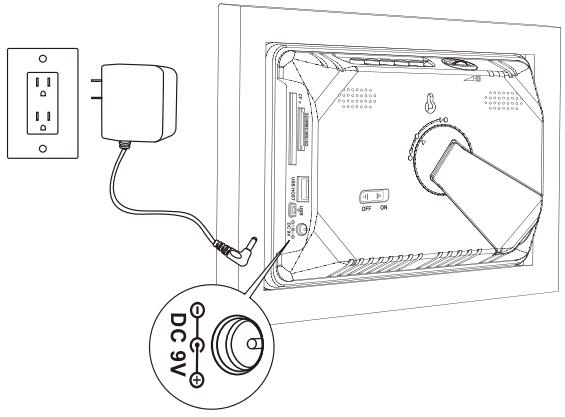
- Connectez le cordon d'alimentation à l'entrée DC du cadre photo numérique et branchez l'adaptateur dans la prise de courant comme illustré ci-dessous.
- Le cadre photo numérique HP est préchargé avec des photos qui illustrent les fonctionnalités élémentaires de ce produit. Si vous pouvez afficher ces photos, allumez le cadre comme illustré dans l'étape 4. Le diaporama commencera dans quelques secondes. Cependant, si vous souhaitez afficher immédiatement vos propres photos, allez à l'étape suivante (étape 3).
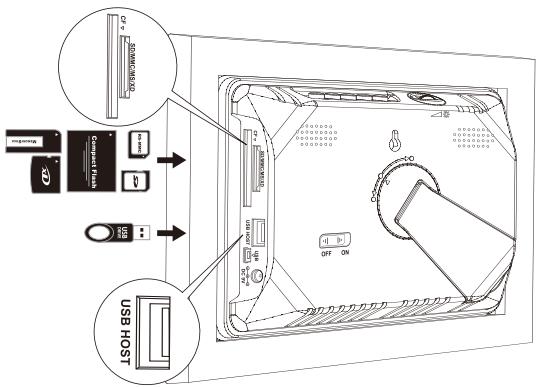
- Insérez une carte mémoire ou un périphérique de stockage USB (mémoire externe) contenant les photos, la musique, et/ou la vidéo souhaitées dans le logement de carte approprié ou au port USB comme illustré ci-dessous. Remarque: Les cartes mémoire et les périphériques de stockage USB doivent être correctement orientés.
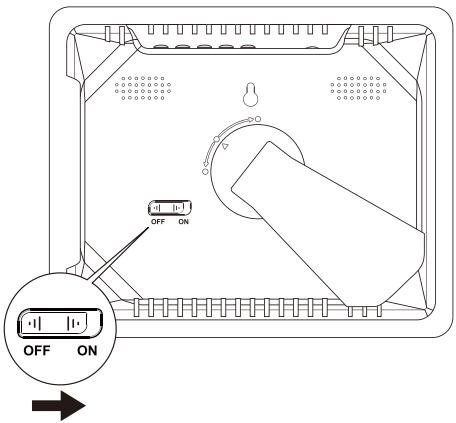
- Déployez le support attaché et faites-le pivoter pour verrouiller sa position. Déplacez le sélecteur POWER (ALIMENTATION) sur la position "ON" ("MARCHE").
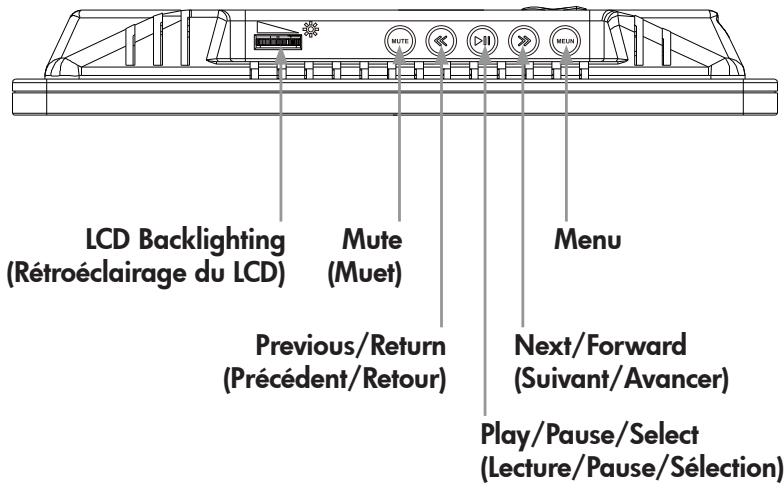
Un diaporama de vos photos commencera automatiquement dans quelques secondes. Si des morceaux de musique sont disponibles sur le même périphérique de mémoire externe, le diaporama sera affiché avec la musique en arrière-plan à moins que cela ne soit désactivé dans le SETUP MENU (MENU CONFIGURATION). Amusez-vous bien! 5. En plus de la télécommande, le cadre photo numérique a des boutons de contrôle élémentaires et des contrôleurs du rétroéclairage sur le dessus du cadre comme illustré ci-dessous.
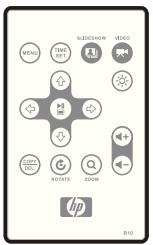
| MENUE | MENU: Appuyez pour acceder au mode MAIN MENU (MENU PRINCIPAL) ou au mode card selection (seLECTION de la carte) |
| TIME SET | TIME SET (MISE À L'HEURE): Appuyez sur ce bouton en mode heures pour configurer la date et l'heure |
| SLIDESHOW (DIAPORAMA): Appuyez sur ce bouton pour commencer le diaporama des photos | |
| VIDEO PLAYBACK (LECTURE VIDEO): Appuyez sur ce bouton pour dire des fichiers video. | |
| UP (HAUT): Appuyez pour déplacer la sélection vers le haut en mode thumbnail (vignette) ou lors de la configuration des options. | |
| NEXT (SUIVANT) ou FORWARD (AVANCER): Appuyez pour déplacer la sélection vers la droite en mode browse (parcourir), thumbnail (vignette) ou menu (menu). | |
| PLAY/PAUSE (LECTURE/PAUSE) ou SELECT (SELECTION): Appuyez pour changer le mode d'affichage (slideshow (diaporama), browse (parcourir), ou thumbnail (vignette)). Appuyez pour dire oumettre en pause la musique ou des fichiers video. Appuyez pour effectuer des sélections dans le menu ou les modes de paramètres. | |
| PREV (PREC) ou RETURN (RETOUR): Appuyez pour déplacer vers la gauche en mode browse (parcourir), thumbnail (vignette) ou menu (menu), ou pour revenir à l'écran précédent en mode slideshow (diaporama). | |
| DOWN (BAS): Appuyez pour déplacer vers le bas en mode thumbnail (vignette) ou lors de la configuration des options. | |
| COPY/DEL (COPIER/SUPPR): Appuyez sur ce bouton en mode Photo Browse (Parcourir les photos) ou en mode MUSIC (MUSIQUE) pour copier ou supprimer. | |
| ROTATE (ROTATION): Appuyez pour faire pivoter la photo. | |
| ZOOM: Appuyez pour agrandir la photo en mode photo browse (parcourir les photos). | |
| VOL + / - : Appuyez sur le bouton + pour augmenter et sur le bouton - pour diminuier le volume de lecture audible. | |
| BRIGHTNESS/CONTRAST/TINT/COLOR (LUMINOSITE/CONTRASTE/TEINTE/COULEUR): Appuyez sur ce bouton en mode picture browse (parcourir les photos) pour régler les paramètres élémentaires d'apparce |
Configuration initiale
- Tirez l'onglet de la télécommande pour activer.
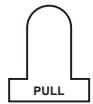
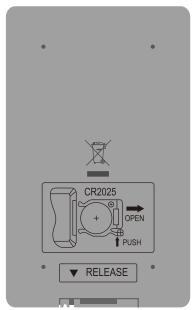
Si vous avez besoin d'une nouvelle pile pour votre télécommande, veuillez acheter le modèle CR2025 3 volts au lithium pour remplacer la pile usagée. La télécommande a des instructions pour le remplacement de la pile imprimées à l'arrière comme illustré ci-dessous.
- Allumez le cadre photo et laissez le diaporama de photos
Commencer. Appuyez une fois sur le bouton MENU pour afficher le MAIN MENU (MENU PRINCIPAL) comme illustré ci-dessous.
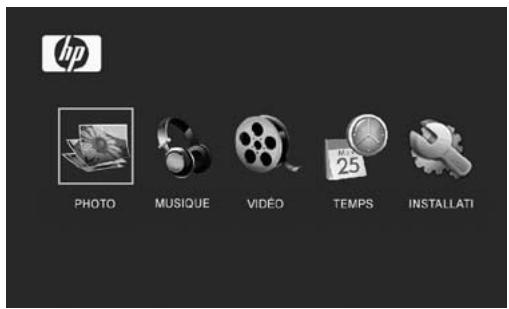
- Appuyez sur

ou sur

pour mettre l'icone

surbrillance. Appuyez sur
(MENU CONFIGURATION) comme illustré ci-dessous
pour ouvrir le SETUP MENU
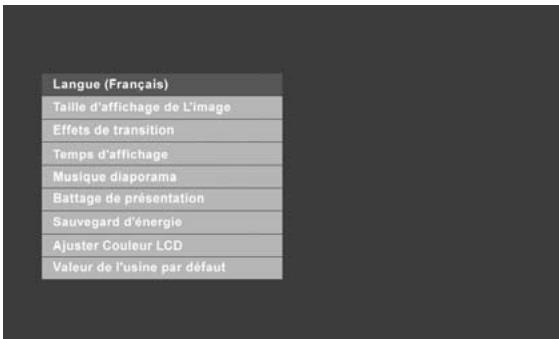
- Le paramètre LANGUE sera mis en surbrillance en bleu. Appuyez
sur le bouton pour afficher les sélections de langue supplémentaires. Remarque: Si la langue souhaitée est déjà sélectionnée, allez à l'étape 6.
- Utilisez ou pour permettre la langue d'affichage à l'écran
(OSD) en surbrillance et appuyez sur pour sélectionner
la langue. Appuyez sur pour revenir au menu setup (configuration).
- Appuyez sur ou sur pour permettre les autres options en
surbrillance et appuyez sur pour sélectionner. Continuez à
utiliser ou pour permettre en surbrillance et pour sélectionner les paramètres désirés. Lisez la prochaine section intitulée SETUP MENU (MENU CONFIGURATION) pour plus de détails à propos de ces options.
SETUP MENU (MENU configuration)
| Option | Description |
| Language (Langue) | Choisissez parmi 7 langues d'affichage à l'écran. Les options sont: English (Anglais), German (Allemand), French (Français), Spanish (Espagnol), Portuguese (Portugais), Italian (Italien), et Dutch (Néerlandais). Par défaut, la langue est "l'anglais". |
| Display Image Size (Taille de l'image d'affichage) | Sélectionnez "ORIGINAL" ("ORIGINAL") pour afficher les photos avec leurs propriétés d'origine. Affichez l'image en pleine hauteur avec des formats d'écran normal. Beaucoup d'images peuvent ne pas replir l'écran, et laisser un espace des deux côts. Sélectionnez "OPTIMAL" ("OPTIMAL") pour permettre au cadre d'afficher des images avec des propriétés optimisées. Les photo(s) s'agrandiront pour replir complètement la largeur de l'écran. L'option d'usine par défaut est "ORIGINAL". |
| Slideshow Transition (Transition de diaporama) | Choisissez parmi 6 options et sélectionnez la transition préféree. Les options sont: Normal (Normal), Random (Aléatoire), Fade (Fondu), Curtain (Rideau), Open_Door (Ouverture_Porte), et Cross_Comb (Peigne_Croise). L'option par défaut est "RANDOM (ALEATOIRE)". |
| Slideshow Speed (Vitesse du diaporama) | Sélectionnez la longueur d'affichage de la photo souhaitée. Les options sont: 5, 10, 30, 60 Secondes, 1 Heure, et 24 Heures. L'option par défaut est "5" Secondes. |
| Slideshow Music (Musique du diaporama) | Sélectionnez ON (MARCHE) pour permettre la lecture de musique mp3 pendant le diaporama des photos. Remarque: vous doivent avoir un/des fichier(s) mp3 dans la source mémoire. L'option par défaut est "ON (MARCHE)". |
| Slideshow Shuffle (Diaporama aléatoire) | Sélectionnez ON (MARCHE) pour afficher les photos dans un ordre aléatoire. Les images ne seront pas répétées tant qu'elles n'ont pas toutes étée affichées. Sélectionnez OFF (ARRET) pour afficher les photos dans un ordre séquentiel. L'option par défaut est "OFF (ARRET)". |
| Power Saving (Economie d'énergie) | Cette fonctionnalité déactivera automatiquement le LCD pour économique de l'énergie précieuse. Vous pouze désirier parmi 4 paramètres. Les options sont: 2, 4, 8 heures ou Pas d'économie d'énergie. Si vous foulez pallumer le LCD, appuyez sur n'importe quel bouton du cadre photo ou de la télécommande. L'option d'usine par défaut est "Pas d'économie d'énergie". |
| Factory Default (Paramètres d'usine) | Si vous foulez restaurer TOUS les paramètres d'usine par défaut, utilisez ou pourmettre YES (OUI) en surveillance puis appuyez sur le bouton . |
Fonctionnalités principales
| Fonctionnalités |
| Rotation automatique de la photo correspondant à l'orientation du cadre. |
| Diaporama des photos avec ou sans musique. • 6 différentes options de transition des photos • Option du mode shuffle |
| Options d'affichage de photos multiple. • Affichez les photos individuelles en mode Browse (Parcourir) (voir section ultérieure) • Affichez les photos en mode thumbnail (vignette) • Zoomez et faites pivoter les photos individuelles |
| Lecture de morceaux de musique/audio • Les morceaux de musique doivent être au format mp3 |
| Lecture de clips video • Les clips video doivent être dans un format de fischier MPEG-1, MP4, et Motion JPEG (AVI et MOV) |
| Horloge et calendrier • Inclut la fonctionnalité de l'alarme. • Affichez une petite fenêtre de diaporama. Remarque: Les photos (de la mémoire interne uniquement) changeront avec un intervalle de 60 secondes dans ce mode. |
| Réglages de la luminosité, du contraste, de la teinte, et des couleurs en mode photo browse (parcourir les photos). |
| La connexion PC permet l'ajout de photos (ainsi que des fischiers de musique et video) vers la mémoire interne ou externe. (voir la section intitulée Picture Options (Options des photos) pour plus de détails) |
| Ajoutez ou supprimez des photos des périhériques de la mémoire externe et de la mémoire interne |
| 7 langues d'affichage à l'écran • English (Anglais), French (Français), Spanish (Espagnol), Italian (Italien), German (Allemagne), Dutch (Néerlandais), et Portuguese (Portugais) |
Sélection d'une source mémoire
Le cadre photo numérique HP peut lire le contenu des périphériques de mémoire interne et externe comme des mémoires flash USB et des cartes mémoire typiquement utilisées avec des appareils photos numériques. Plus d'un périphérique de mémoire externe peut être inséré à un moment donné. Cependant, le contenu d'une seule source mémoire peut être sélectionné pour la lecture.
Pour sélectionner la source de photos souhaitée, il y a plusieurs méthodes pour accéder au menu de la sélection de la source mémoire.
- En mode diaporama (slideshow) ou parcourir (browse):
Appuyez deux fois sur le bouton

- Dans le mode MAIN MENU (MENU PRINCIPAL) : Appuyez une
fois sur le bouton

Cela affichera l'écran de la source mémoire comme illustré ci-dessous. Remarque: L'écran peut varier en fonction du type et du nombre de périphériques de mémoire externe qui sont insérés.
Carte SD/MMC unicité
Carte SD/MMC, Compact Flash, et Mémoire flash USB insérée.
- Utilizez


pour mettre l'icone de la source
mémoire souhaitée en surbrillance. Appuyez sur pour sélectionner. Ceci fera apparaitre le MAIN MENU (MENU PRINCIPAL) pour la source mémoire qui vient d'être sélectionnée.
Modes slideshow (diaporama)
Le mode Slideshow (Diaporama) commencera automatiquement quelques secondes après que le cadre ait été allumé ou lorsqu'une carte de mémoire externe/mémoire flash USB est insérée. Il y a deux modes slideshow (diaporama), un avec de la musique en arrière-plan et l'autre sans. Reconsultez les sections Initial Setup (Configuration initiale) et SETUP MENU (MENU CONFIGURATION) de ce document pour plus de détails afin de savoir comment changer les paramètres désirés.
Mode browse (parcourir)
Pour quitter le mode slideshow (diaporama), appuyez une fois sur

Le mode Browse (Parcourir) apparaît en bas à droite de l'écran pendant plusieurs secondes. Ceci permet l'affichage des photos suivantes et précédentes.
Appuyez sur

pour revenir au mode slideshow (diaporama).
Mode thumbnail (vignette)
Pour afficher des photos en mode thumbnail (vignette), appuyez DEUX
DEUX FOIS sur lorsqu vous est en mode slideshow (diaporama) ou UNE FOIS quand vous est en mode browse (parcourir) comme illustré ci-dessous.
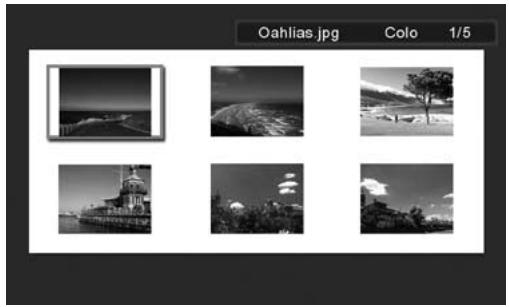
Utilisez les boutons fléchés pour parcourir les photos. Appuyez sur

pour afficher l'image sélectionnée.
Rotation d'image
Les photos pivoteront automatiquement en fonction de l'orientation du cadre.
Vous pouvez faire pivoter les photos manuellement en appuyant sur le
bouton en mode slideshow (diaporama) ou browse (parcourir). Remarque: si la rotation d'une photo est effectuée en mode slideshow (diaporama), le cadre passera automatiquement en mode photo browse (parcourir les photos). Chaque appui de ce bouton fera pivoter la photo de 90 degrés vers la droite.
Appuyez sur

pour continuer le mode diaporama
Zoom d'image
Les photos peuvent être zoomées jusqu'à 5X en appuyant sur le bouton

en mode slideshow (diaporama) ou browse (parcourir). Chaque appui de ce bouton augmentera le zoom de 1X jusqu'à 5X. Quand 5X est atteint, appuyez UNE FOIS sur ce bouton pour revenir à l'affichage d'origine. Remarque: si une photo est zoomée en mode slideshow (diaporama), le cadre passera automatiquement en mode photo browse (parcourir les photos).
Une fois en mode zoom, utilisez les boutons fléchés afin de positionner la photo pour obtenir l'affichage souhaité.
Appuyez sur

pour continuer le mode diaporama.
Copie des photos dans une mémoire interne du cadre
À partir d'un périphérique de mémoire externe : Avec le cadre photo éteint, insérez un périphérique de mémoire externe contenant vos photos préférées dans le connecteur approprié. Allumez le cadre photo et un diaporama commencera automatiquement à partir de la mémoire externe dans quelques secondes. Lorsque la photo souhaitée est atteinte, appuyez sur
COPY DEL. Le bouton pour afficher le menu copy/delete (copier/supprimer) comme montré ci-dessous.
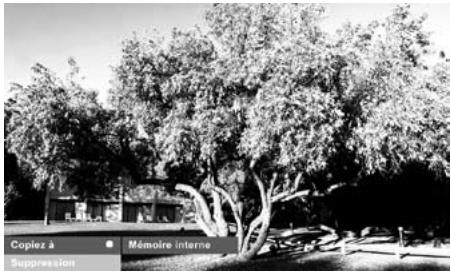
'Copy picture to' ('Copier photos dans') sera mis en surbrillance
en bleu. Appuyez sur pour afficher la mémoire interne.
Appuyez à nouveau sur pour copier la photo désirée dans la mémoire interne du cadre. Une boîte de texte Finished (Terminé) apparaitra indiquant que l'image est maintenant dans la mémoire interne comme illustré ci-dessous.
Terminé
COPY APPuyez sur pour revenir au mode photo browse (parcourir les photos). Utilisez ou pour selectionner une autre image et repérez l'étape ci-dessus pour copier dans la mémoire interne.
Appuyez sur pour continuer le diaporama.
Copie des photos dans la mémoire interne du cadre
À partir d'un PC/portable : Pour la première connexion, il est recommandé de supprimer toutes les sources de mémoire externe. Allumez le Cadre Photo Numérique HP et connectez le Cadre Photo Numérique HP à votre PC/portable Windows™ 2000 (avec le service pack 4 ou supérieur), Windows™ XP (avec le service pack 2 ou supérieur), ou Windows™ Vista en utilisant le câble USB fourni avec le produit. 3 nouvelles lettres de périphériques devraient apparaître dans l'explorateur de Windows. Ces nouvelles lettres de disque représentent la mémoire interne du Cadre Photo Numérique, le logement de carte mémoire 1, et le logement de carte mémoire 2. (voir illustration ci-dessous) :
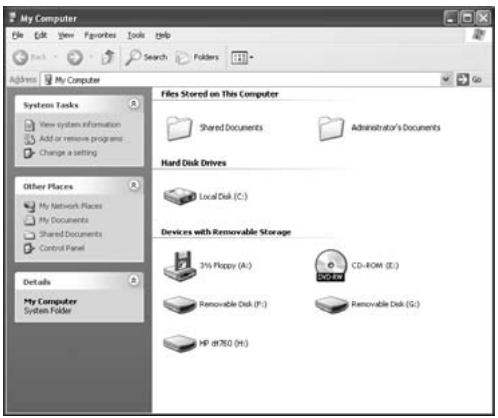
Le cadre photo numérique affichera le graphique ci-dessous:
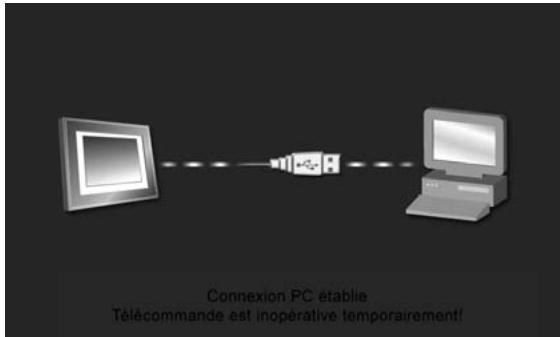
1 des 3 nouvelles lettres de périphériques est la mémoire interne du Cadre Photo Numérique HP et est étiquetée HP df710, df760, ou df810 (en fonction du modèle de votre cadre photo). L'affection de la lettre d'un périphérique PEUT varier d'un PC à un autre.
Utilisez les procédures standards de copier/coller des fichiers de l'explorateur Windows™ pour déplacer le contenu dans la mémoire interne du cadre.
Pour vérifier la mémoire disponible du cadre photo, cliquez-droit sur la lettre du disque HP df710, df760, ou df810 et Sélectionnez Propriétés. Un menu de propriétés apparaitra affichant l'espace disponible/libre (en Mega Octets [Mo]).
Une fois que la copie des photos est terminée, déconnectez le PC/portable en double-cliquant sur l'icône Safely Remove

Hardware (Retirer le périphérique en toute sécurité) en bas à droite de l'écran du PC/Portable. Ceci affichera le menu comme illustré ci-dessous.
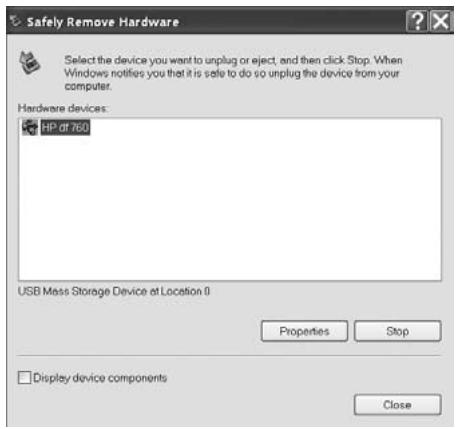
Mettez le périphérique HP df710, df760, ou df810 en surbrillance puis cliquez sur le bouton Stop (Arrêter). Après notification, débranchez le cable USB 2.0 du PC/Portable et du cadre photo.
Suppression des photos de la mémoire interne ou externe
Les photos peuvent être supprimées des sources de la mémoire interne et externe de la même manière qu'elles ont été ajoutées. Avant de supprimer une ou plusieurs photos, il est important de sélectionner la source de mémoire désirée (voir la section Sélection d'une source mémoire pour plus de détails).
Sélectionnez la photo que vous souhaitez supprimer et appuyez sur le bouton COPY DEL. pour afficher le menu copy/delete (copier/supprimer). Appuyez sur pourmettre le texte 'Delete
picture' ('Supprimer la photo') en surbrillance. Appuyez sur
pour afficher le texte YES (OUI) et NO (NON). Utilisez pour permettre l'action souhaitée en surbrillance. Si YES (OUI) est
mis en surbrillance, appuyez sur pour supprimer la photo de la mémoire. La photo disparaîtra et la photo suivante (si d'autres photos sont disponibles) sera affichée.
Appuyez deux fois sur

pour supprimer cette image ou
appuyez sur les photos).

pour revenir au mode photo browse (parcourir)
Si le cadre est connecté à un PC ou à un portable comme décrit précédemment dans la section Copie des photos - À partir d'un PC/portable, les photos peuvent être supprimées en utilisant les procédures standards de suppression de fichiers de l'Explorateur Windows™.
Lecture de la musique
Allez au MAIN MENU (MENU PRINCIPAL) (voir la section Configuration initiale en page 9). Remarque: Assurez-vous que la source mémoire souhaitée est sélectionnée (voir la section Sélection d'une source mémoire pour plus de détails).
Le cadre affichera une liste de fichiers de musique/audio trouvés dans la source de mémoire sélectionnée comme illustré ci-dessous.
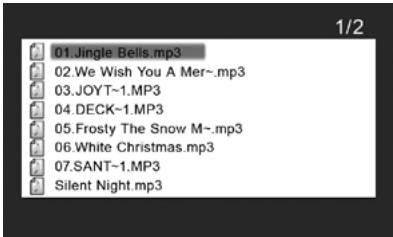
Le premier morceau de musique dans la liste sera mis en surbrillance.
Appuyez sur pour commencer la lecture.
- Le mode de lecture par défaut est de passer du premier au dernier morceau puis de répéter à partir du premier morceau. Appuyez sur pour régler le volume. Appuyez sur ou pour passer d'autres morceaux (si présents).
Copie et suppression de la musique
Le procédé pour copier ou supprimer de la musique vers ou de la source mémoire interne et externe du cadre est le même que celui décrit dans la section précédente intitulée Copie et suppression des photos. Veuillez consulter cette section pour plus de détails.
Format audio pris en charge :. mp3
Lecture vidéo
Il y a deux méthodes pour des fichiers vidéo d'une source mémoire. Remarque: assurez-vous que la source mémoire souhaitée est sélectionnée (voir la section Sélection d'une source mémoire pour plus de détails).
- Allez au MAIN MENU (MENU PRINCIPAL) (voir la section
Configuration initiale) et appuyez sur le bouton. Si des fichiers vidéo compatibles sont disponibles, la lecture de la première vidéo commencera (s'il y a plus d'un fichier).
- Le mode de lecture par défaut est de passer du premier au dernier clip puis de répéter jusqu'à ce que la lecture soit stoppée. Appuyez sur pour régler le volume. Appuyez sur ou pour passer d'autres clips (si présents). Appuyez sur pour permettre la lecture en pause.
- Appuyez sur MENU pour revenir à l'écran du MAIN MENU (MENU PRINCIPAL).
- Allez au MAIN MENU (MENU PRINCIPAL) (voir la section Configuration initiale).
Le cadre affichera une liste de clips/fichiers vidéo trouvés dans la source mémoire sélectionnée comme illustré ci-dessous.
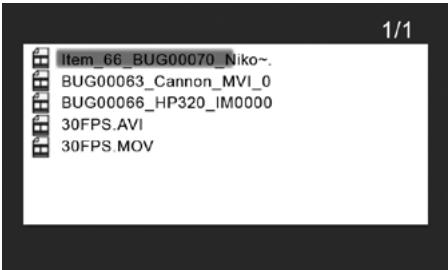
Utilisez ou pour permettre le clip video choisi en surbrillance. Appuyez sur pour demarrer la lecture.
- Le mode de lecture par défaut est de passer du premier au dernier clip puis de répéter jusqu'à ce que la lecture soit stoppée. Appuyez sur pour régler le volume. Appuyez sur ou pour lire d'autres clips (si présents). Appuyez sur pour permettre la lecture en pause.
- Appuyez sur MENU pour revenir à la liste des fichiers vidéo.
Copie et suppression des vidéos
Les clips video NE PEUVENT PAS être copies ou supprimés en utilisant COPY la fonctionnalité DEL
Cependant, si connecté à un PC ou à un portable, les clips vidéo peuvent être générés en utilisant les mêmes procédures comme décrites dans la section Copie des photos - À partir d'un PC/portable.
Format vidéo pris en charge: MPEG-1, MP4, et Motion JPEG
Affichage du calendrier et de l'horloge
Allez au MAIN MENU (MENU PRINCIPAL) (voir Configuration initiale).
Le cadre affichera le calendrier et l'horloge d'une manière similaire à l'illustration ci-dessous.
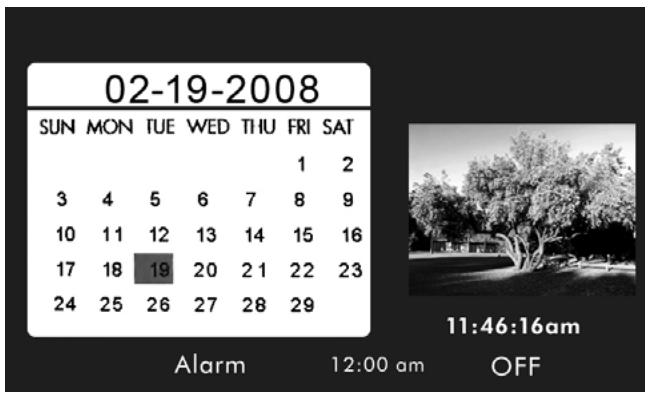
Initialement, le calendrier et l'horloge afficheront une date et une heure incorrectes jusqu'à ce qu'elles soient correctement configurées. Pour
Régler la date et l'heure, appuyez sur le bouton TIME SET pour afficher le menu TIME SET (MISE À L'HEURE) comme montré ci-dessous.
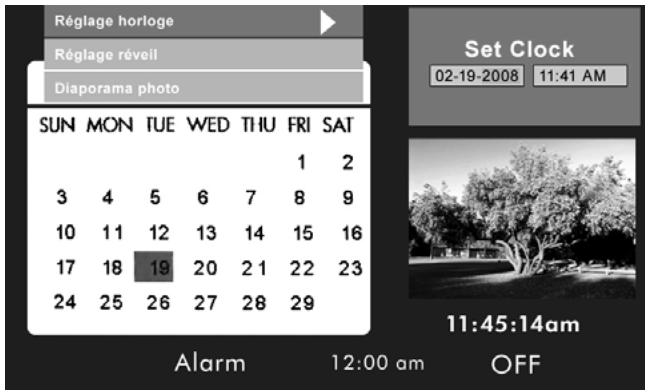
Configuration du calendrier et de l'horloge:
- L'option Set Clock (Configurer l'horloge) sera mise en surbrillance.
Appuyez sur le bouton ou pour ouvrir l'écran Set Clock (Configurer l'horloge) comme montré ci-dessous.
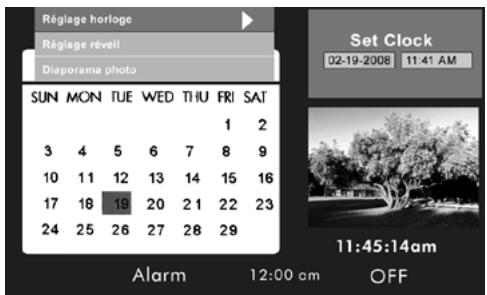
- Utilisez les boutons et pour modifier les paramètres du calendrier et de l'horloge.
- Utilisez les boutons et pour modifier les paramètres de la date et de l'heure.
- Appuyez sur une fois que la date et l'heure souhaitées sont sélectionnées. Ceci renverra au menu TIME SET (MISE À L'HEURE).
- Utilisez et pourmettre en surbrillance les options Set Alarm (Configurer l'alarme) ou les options Slideshow Photo (Diaporama de photos). Appuyez sur pour selectionner l'option désirée.
Configuration de l'alarme:
- Mettre l'option Set Alarm (Configurer l l'alarme).
- Utilisez les boutons et pour parcourir les valeurs du calendrier, de l'horloge, du type de son audible, et Marche/Arrêt. Utilisez les boutons et pour changer ces valeurs.
- Appuyez sur lorsque les paramètres souhaités sont sélectionnés. Ceci renverra au menu TIME SET (MISE À L'HEURE).
- Utilisez et pour pe électionner l'option souhaitée.
Configurer la fonction slideshow photo (diaporama de photos):
- Mettre l'option Slideshow Photo (Diaporama de photos) en
surbrillance. Appuyez sur le bouton ou pour ouvrir l'écran Slideshow Photo (Diaporama de photos).
- Utilisez les boutons et pourmettre l'option Internal Memory (Mémoire interne) ou None (Clock Display) (Aucun (Affichage de l'horloge)).
- Internal Memory (Mémoire Interne) affichera les photos de la mémoire interne du cadre en mode slideshow (diaporama) pendant le mode Calendrier comme montré ci-dessous:
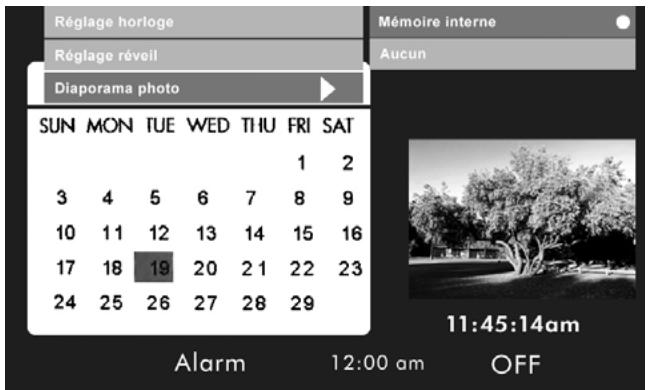
- Remarque: SEULES les images de la mémoire interne seront affichées.
- La durée de la transition sera environ de 60 secondes et NE PEUT PAS être changée.

- Appuyez sur pour sélectionner l'option souhaiée. Ceci renverra au menu TIME SET (MISE À L'HEURE) et affichera la fonction sélectionnée.
- Appuyez sur le bouton pour quitter le menu TIME SET (MISE à L'HEURE). Appuyez à nouveau sur pour afficher l'écran MAIN MENU (MENU PRINCIPAL).
REMARQUE: Si le Cadre Photo Numérique est débranché de la source d'alimentation, tous les paramètres de l'horloge devront être reconfigurés.
| Spcifications du panneau | |
| Taille | 7" |
| Format de l'écran | 16:9 |
| Résolution | 480 x 234 pixels |
| Alimentation | |
| Adaptateur d'alimentation CA externe | +9V, 2.0A |
| Audio | |
| Haut-parleurs internes | 1.0 W x2 |
| Connectivité | |
| Ports USB | 1 - USB 2.0 (Host, pour pérophérique de stockage)1 - Mini USB 2.0 (Pérophérique, pour lien à un PC afin de:gérer la mémoire interne) |
| Stockage/Média | |
| Mémoire interne | 128MB |
| Cartes mémoire prises en charge | |
| Logement de carte mémoire 1 | Memory Stick Pro (MS Pro), Secure Digital (SD 2.0), XD Picture Card, & Multi Media Card (MMC) |
| Logement de carte mémoire 2 | Compact Flash (CF) |
| Fichiers média pris en charge: | |
| Formats de fichier video | MPEG-1, MP4, & Motion JPEG |
| Formats de fichier image | JPEG - (Base line only) |
| Formats de fichier audio | MP3 |
| Langues disponibles | |
| Affichage à l'écran (OSD) | English (Anglais), French (Français), Spanish (Espagnol), Italian (Italien), German (Allemand), Dutch (Néerlandais), et Portuguese (Portugais) |
| Résolution | 800 x 480 pixels |
| Alimentation | |
| Adaptateur d'alimentation CA externe | +9V, 2.0A |
| Audio | |
| Haut-parleurs internes | 1.0 W x2 |
| Connectivité | |
| Ports USB | 1 - USB 2.0 (Host, pour pérophérique de stockage)1 - Mini USB 2.0 (Pérophérique, pour lien à un PC afin de:gérer la mémoire interne) |
| Stockage/Média | |
| Mémoire interne | 128MB |
| Cartes mémoire prises en charge | |
| Logement de carte mémoire 1 | Memory Stick Pro (MS Pro), Secure Digital (SD 2.0), XD Picture Card, & Multi Media Card (MMC) |
| Logement de carte mémoire 2 | Compact Flash (CF) |
| Fichiers média pris en charge: | |
| Formats de fichier video | MPEG-1, MP4, & Motion JPEG |
| Formats de fichier image | JPEG - (Base line only) |
| Formats de fichier audio | MP3 |
| Langues disponibles | |
| Affichage à l'écran (OSD) | English (Anglais), French (Français), Spanish (Espagnol), Italian (Italien), German (Allemand), Dutch (Néerlandais), et Portuguese (Portugais) |
| Taille | 8" |
| Format de l'écran | 4:3 |
| Résolution | 800 x 600 pixels |
| Alimentation | |
| Adaptateur d'alimentation CA externe | +9V, 2.0A |
| Audio | |
| Haut-parleurs internes | 1.0 W x2 |
| Connectivité | |
| Ports USB | 1 - USB 2.0 (Host, pour pérophérique de stockage)1 - Mini USB 2.0 (Pérophérique, pour lien à un PC afin de:gérer la mémoire interne) |
| Stockage/Média | |
| Mémoire interne | 128MB |
| Cartes mémoire prises en charge | |
| Logement de carte mémoire 1 | Memory Stick Pro (MS Pro), Secure Digital (SD 2.0), XD Picture Card, & Multi Media Card (MMC) |
| Logement de carte mémoire 2 | Compact Flash (CF) |
| Fichiers média pris en charge: | |
| Formats de fichier video | MPEG-1, MP4, & Motion JPEG |
| Formats de fichier image | JPEG - (Base line only) |
| Formats de fichier audio | MP3 |
| Langues disponibles | |
| Affichage à l'écran (OSD) | English (Anglais), French (Français), Spanish (Espagnol), Italian (Italien), German (Allemand), Dutch (Néerlandais), et Portuguese (Portugais) |
Questions fréquemment posées
| Question | Réponse |
| Jusqu'à qu'elle distance puis-je utiliser la télécommande? | Jusqu'à 15 pieds (5m) |
| Ma télécommande ne fonctionne pas? | Vous pouvez avoir besoin de changer la pile. Veuillez uniquement utiliser le modele CR2025 3V au lithium. |
| Pourquoi est-ce que je ne peux pas afficher certaines de mes photos? | Certains formats de fichier de photo/image ne sont pas pris en charge. Veuillez consuluter les spécifications. |
| Pourquoi est-ce que je ne peux pas dire certains de mes morceaux de musique? | Certains formats de fichier de musique ne sont pas pris en charge. Veuillez consulter les spécifications. |
| Pourquoi est-ce que je ne peux pas dire certains de mes clips video? | Certains formats de fichier video ne sont pas pris en charge. Veuillez consulter les spécifications. |
| Puis-je supprimer les photos des cartes de mémoire externe ou des péripériques de stockage flash? | Oui, consuldez la section Picture Options (Options des photos) dans ce document. |
| Puis-je supprimer des photos de la mémoire interne? | Oui, consuldez la section Picture Options (Options des photos) dans ce document. |
| Comment puis-je sélectionner la mémoire interne? | Retirez toutes les sources de mémoire externe. Ou appuyez sur le bouton jusqu'à ce que l'écran de la sélection de la source de la mémoire soit affchéé. Utilisez et pourmettre l'iconde de la mémoire interne en surbrillance et appuyez sur . |
| Pourquoi est-ce que je ne peux pas utiliser WindowsTM 98 ou Me pour copier un contenu dans le cadre? | Les pilotes adéquates de l'USB ne sont pas fournis pour ce produit et NE sont PAS natifs pour ces systèmes d'exploitation |
| Pourquoi est-ce que je ne peux pas utiliser mon système Apple™ pour copier un contenu dans le cadre? | La connexion du cadre autorisera uniquement l'accès au logement de la carte mémoire 1 et à aucune autre source. Si désiré, un contenu provenant d'un système Apple™ peut être copié dans la carte mémoire du logement 1. Suivant les procédures données dans la section Picture Options (Options des photos) de ce document, le contenu pourrait être copié dans la mémoire interne du cadre. Remarque: Ce n'est PAS un procédé pris en charge. |
| J'ai perdu ou endommagé ma télécommande et/ou l'adaptateur d'alimentation. Puis-je commander des pieces de rechange? | Oui. Visitez le site www.hp.com/support pour plus de détails. |
| Où puis-je trouver les dernières informations/FAQ pour mon Cadre Photo Numérique HP? | Visitez le site www.hp.com/support pour plus de détails et les dernières informations. |
Astuces pour le nettoyage et la maintenance
Veuillez éteindre le Cadre Photo Numérique avant de le nettoyer.
V NE PAS appuyer sur l'écran trop fort.
√ NE PAS vaporiser ou renverser des agents de nettoyage liquides directement sur l'écran ou sur le cadre.
√ NE PAS utiliser d'ammoniac, d'alcool, ou des agents de nettoyage détergents abrasifs.
Nettoyage de l'écran:
- Essuyez l'écran avec un chiffon propre, doux, et non pelucheux pour retirer la poussière et les particules.
- Si un nettoyage supplémentaire est requis, appliquez un agent de nettoyage adoucissant (apprové pour les écrans LCD) sur un chiffon propre, doux, et non pelucheux et nettoyez l'écran.
- REMARQUE: n'appuyez pas trop fort sur l'écran pour éviter de l'endommager.
Nettoyage du cadre et du support:
- Utilisez un chiffon propre, doux, non pelucheux pour retirer la poussière et les particules.
- Si désiré, appliquez un agent de nettoyage ajusté sur un chiffon propre, doux, non pelucheux et essuyez les surfaces appropriées.
Obtenir de l'aide
Si vous avez une question d'ordre technique ou si votre Cadre Photo Numérique HP a besoin d'être réparé pendant la période de garantie, veuillez contacter le point de vente d'origine ou un revendeur HP agréé dans votre pays. Si aucun service n'est disponible à ces endroits, veuillez contacter un agent de garantie des produits HP se trouvant dans la liste ci-dessous. Un agent de service travaillera avec vous pour résoudre votre problème et si nécessaire, délivrera un numéro d'Autorisation de Retour du Matériel (RMA) pour que vous puissiez remplacer votre produit HP. Pour des demandes sous garantie, il vous sera demandé de fournir une copie de votre ticket d'achat d'origine comme preuve d'achat et le numéro RMA délivré. Les frais d'envoi seront à votre charge lors de l'envoi du produit au centre de services. L'agent de service vous fournira une adresse et les frais d'envoi au centre de services de garantie seront également à votre charge. Une fois que votre produit est reçu par ce centre de services, un appareil de remplacement vous sera renvoyé généralement en moins de 5 jours ouvrables.
| Support Email: | |
| Langue | Adresse Email |
| Dutch | hollands@hpodd.com |
| Chinese | simp.chinese@hpodd.com |
| trad.chinese@hpodd.com | |
| English | english@hpodd.com |
| François | français@hpodd.com |
| Deutsch | deutsch@hpodd.com |
| Italiano | italiano@hpodd.com |
| Japanese | nippon@hpodd.com |
| Korean | korean@hpodd.com |
| Portuguese | portugues@hpodd.com |
| Espanol | espanol@hpodd.com |
| Svenska | svensk@hpodd.com |
| Contact/Support téléphonique: | ||
| Pays | Langue | Numéro |
| Région Europe (EMEA) | ||
| BELGIQUE | Néerlandais et Allemand | + 32 2700 1724 |
| FRANCE | François | + 33 171230454 |
| ALLEMAGNE | Allemand | + 49 6950073896 |
| IRLANDE | Anglais | + 353 1850882016 |
| ITALIE | Italien | + 39 269682189 |
| HOLLANDE | Néerlandais | + 31 202015093 |
| ESPAGNE | Espagnol | + 34 914533458 |
| SUISSE | Allemand/Français/ Italien | + 41 18009686 |
| ANGLETERRE | Anglais | + 44 2073652400 |
| Amérique du Nord | ||
| États-Unis | Anglais | 1.866.694.7633 |
| Canada | Anglais et Français | 1.866.694.7633 |
- Qu'est-ce qu'il y a dans la boîte?
- Pour commencer
- Configuration initiale
- SETUP MENU (MENU configuration)
- Fonctionnalités principales
- Sélection d'une source mémoire
- Modes slideshow (diaporama)
- Mode browse (parcourir)
- Mode thumbnail (vignette)
- Rotation d'image
- Zoom d'image
- Copie des photos dans une mémoire interne du cadre
- Terminé
- Copie des photos dans la mémoire interne du cadre
- Suppression des photos de la mémoire interne ou externe
- Lecture de la musique
- Copie et suppression de la musique
- Lecture vidéo
- Copie et suppression des vidéos
- Affichage du calendrier et de l'horloge
- Configuration du calendrier et de l'horloge:
- Configuration de l'alarme:
- Configurer la fonction slideshow photo (diaporama de photos):
- Questions fréquemment posées
- Astuces pour le nettoyage et la maintenance
- Nettoyage de l'écran:
- Nettoyage du cadre et du support:
- Obtenir de l'aide
Marque : COMPAQ
Modèle : DF810
Catégorie : Cadre photo numérique