
DF810 - Marco de fotos digitales COMPAQ - Manual de uso y guía de instrucciones gratis
Encuentra gratis el manual del aparato DF810 COMPAQ en formato PDF.



| Tipo de producto | Marco de fotos digital |
| Marca | COMPAQ |
| Modelo | DF810 |
| Tamaño de la pantalla | 8 pulgadas (diagonal) |
| Formato de la pantalla | 4:3 |
| Resolución de la pantalla | 800 x 600 píxeles |
| Memoria interna | 128 MB |
| Formatos de imagen compatibles | JPEG (baseline) |
| Formatos de audio compatibles | MP3 |
| Formatos de vídeo compatibles | MPEG-1, MP4, Motion JPEG |
| Medios de almacenamiento externos | Tarjeta SD/MMC, MS Pro, XD, CF, USB (USB 2.0 Host) |
| Conectividad PC | Mini USB 2.0 (periférico) |
| Altavoces | 2 x 1,0 W |
| Mando a distancia | Sí, pila CR2025 incluida |
| Alimentación | Adaptador de corriente externo 9V, 2,0 A (100-240 V) |
| Funciones principales | Presentación de diapositivas con música, reproducción de vídeo, calendario/reloj con alarma, rotación automática, zoom hasta 5x, copia/eliminación de fotos, ajustes de imagen (brillo, contraste, matiz, color) |
| Idiomas OSD | 7 idiomas: francés, inglés, alemán, español, italiano, portugués, neerlandés |
| Mantenimiento y limpieza | Apagar antes de limpiar. Utilizar un paño suave que no suelte pelusa. No usar amoníaco, alcohol ni detergentes abrasivos. Limpiar la pantalla con un producto aprobado para LCD. |
| Seguridad | No presionar fuerte la pantalla. No rociar líquido directamente. Desconectar antes de limpiar. |
| Piezas de repuesto y reparabilidad | Mando a distancia y adaptador de corriente disponibles como repuestos (consultar sitio web de soporte de HP). Reparación en garantía a través del distribuidor o centro autorizado HP. |
| Información general | Manual disponible para descarga gratuita. Asistencia por correo electrónico (francais@hpodd.com) y teléfono (Francia: +33 171230454). |
Preguntas frecuentes - DF810 COMPAQ
>Nota: Windows 98/Me no compatible.
Preguntas de los usuarios sobre DF810 COMPAQ
0 pregunta sobre este aparato. Responde a las que conoces o haz la tuya.
Hacer una nueva pregunta sobre este aparato
Descarga las instrucciones para tu Marco de fotos digitales en formato PDF gratis! Encuentra tus instrucciones DF810 - COMPAQ y toma tu dispositivo electrónico nuevamente en la mano. En esta página están publicados todos los documentos necesarios para el uso de su dispositivo. DF810 de la marca COMPAQ.
MANUAL DE USUARIO DF810 COMPAQ
¿Qué hay en la caja? 65
Primeros pasos 66
Mando a distancia 68
Configuración initial 69
Menu Configuración 71
Ca teracteristicasp Principales 72
Seleccionaruna fuente de memoria 73
Opiones de imagenes 74
Reproduccion de musica 80
Reproduccion de video 81
Pantalla Calendario y reloi 83
Especillas 87
Preguntas mas frecuentes 90
Consejos para la limpieza y@cuidados 92
Obtenerayuda 93
¿Qué hay en la caja?
| Ctd | Elemento | Imagen |
| 1 | Marco deotosdigital | |
| 1 | Mando a distancia Batería de recambio = CR2025 | |
| 1 | Adaptador de corriente universal (9V, 2.0A, cambio 100/240) | |
| 1 | Cable USB 2.0 | |
| 1 | Manual del usuario | |
| 1 | Guía de instalación<rápida | |
| 1 | Documento de garantía | IMPORTANT: Please keep this document for technical support contact information. |
| 1 | Declaración de conformidad | |
| Algunos modelosmighteneralfombrillas intercambiables |
Primeros pasos
- Conecte el cable de alimentación en la entrada DC del marco deotos digital y enchufe el adaptor en una toma de corriente como en la ilustracion.
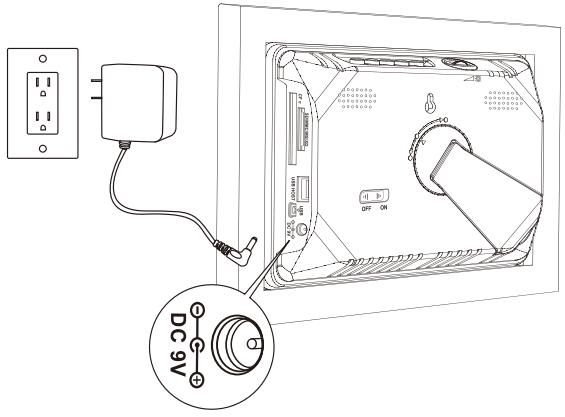
- El marco deotos digital HP lve imagenes precargadas que ilustran las caracteristicas bicas de este producto. Si desea ver estas imagenes,encienda el marco siguiendo la ilustracion del paso 4.La presentacion comenzarar enunos segundos.Sin embargo, si desea ver inmediatamente sus propias imagenes,vaya al paso singulare(paso3).
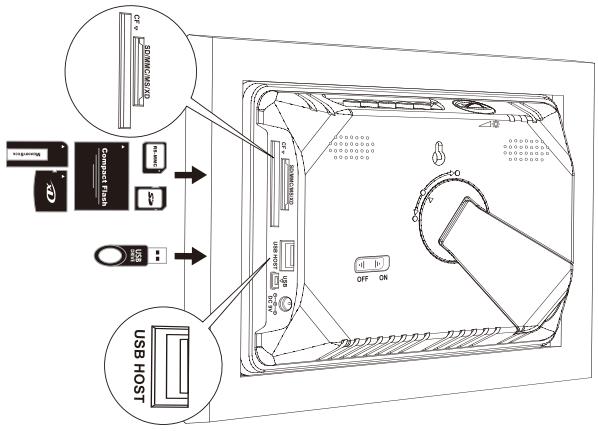
- Inserte una tarjeta de memoria o dispositivo de almacenimiento USB (memoria externa) con las imágenes, música y/o video que deseee en la ranura para tarjetas apropriada o en el puerto USB como se ilustra más bajo. Nota: Las tarjetas de memoria y dispositivos de almacenimiento USB deben estar orientados correctamente.
- Despliegue el soporte a su posicion extendida y girelo hasta que quede bloqueado. Mueva el interruptor de encendido (POWER) a la posicion "ON" (Encendido).
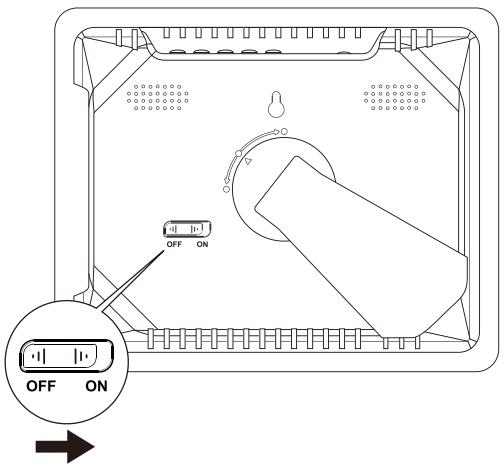
En uno segundos comenza una presentacion de las fotos automatistically. Si las pistas de musica estan disponibles en el本身就是 dispositivo de memoria externo, la presentacion aparecera con música de fondo a menos que la haya desactivado en el menu SETUP (CONFIGURACION). iDiviertase y disfurte1o!
- Además del mando a distancia, el marco deotos digital tiene botones de control basics y controles de retroiluminación del LCD en la parte superior del marco como se ilustra a continuación.
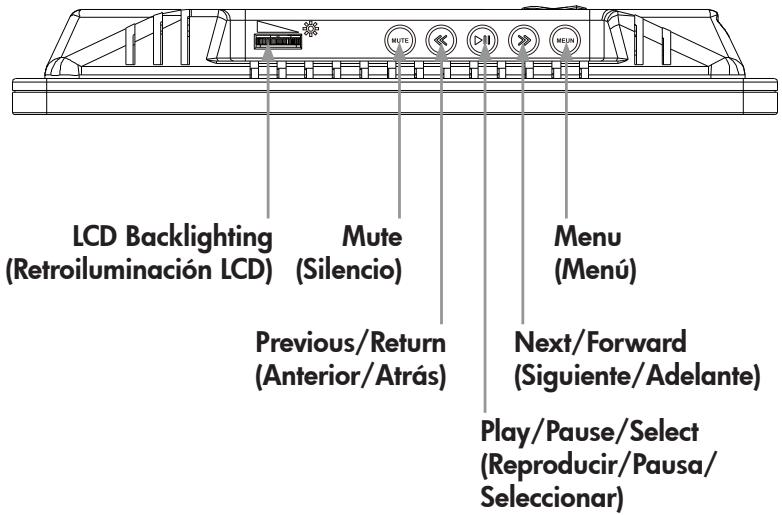
Mando a distancia
| MENUE | MÁNU (MENÜ): Presione para acceder al modo de móvil principal o modo de selección de tarjeta |
| TIME SET | TIME SET (AJUSTE TIEMPO): Presione este botón en el modo tiempo paraaabstar la Fecha y la hora |
| SLIDESHOW (PRESENTACION): Presione este botón para起初ar una presentación de diapositivas. | |
| VIDEO PLAYBACK (REPRODUCCION VIDEO): Presione este botón para reproducir ARCHivos de video. | |
| UP (ARRIBA): Presione para mover arriba en el modo miniaturas o en las options de configuración. | |
| NEXT (SIGUIENTE) O FORWARD (ADELANTE): Presione para mover a la derecha en el modo exploración, miniaturas o móvil. | |
| PLAY/PAUSE (REPRODUICIR/PAUSA) o SELECT (SELECTIONAR): Presione para携带 al modo de pantalla (presentación, exploración o miniaturas). Presione para reproducir o paugar música o ARCHivos de video. Presione para realizar selecciones en el modo móvil o configuración. | |
| PREV (ANT.) o RETURN (ATRÁS): Presione para moverse a la izquierda en el modo exploración, miniaturas o móvil o para volver a la pantalla anterior en el modo presentación de diapositivas. | |
| DOWN (ABAJO): Presione para mover abajo en el modo miniaturas o en las options de configuración. | |
| COPY/DEL (COPIAR/ELIMINAR): Presione este botón en el modo Photo Browse (Explorador deotos) o en el modo MUSIC (MUSICA) para起初ar el proceso de copia o eliminación. | |
| ROTATE (GIRAR): Presione para girar laImagen. | |
| ZOOM: Presione para agrandar laImagen en el modo explorador deotos. | |
| VOL + / - : Presione el botón + paraacular y el botón - para disminuir el volumen de reproducción audible. | |
| BRIGHTNESS/CONTRAST/TINT/COLOR (BRILLO/CONTRASTE/TINTE/COLOR): Presione este botón durante el modo exploración de imágenes paraaabstar los controlles basics de aparancia. |
Configuración inicial
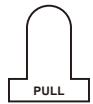
- Tire de la lengüeta del mando a distancia para activarlo.

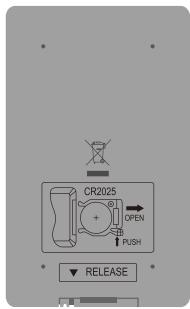
Si su mando a distancia necesita una batería nuevo, compre el modelo CR2025 de 3 voltios de litio para reponerla. El mando a distancia tiene las instrucciones de cambio de batería impresas en la parte posterior como se ilustra a continuación.
- Encienda el marco deotos ydeje que comience la presentacion de

imágenes. Presione el botón una vez para ver MAIN MENU (MENÜ PRINCIPAL) como se ilustra a continuación.
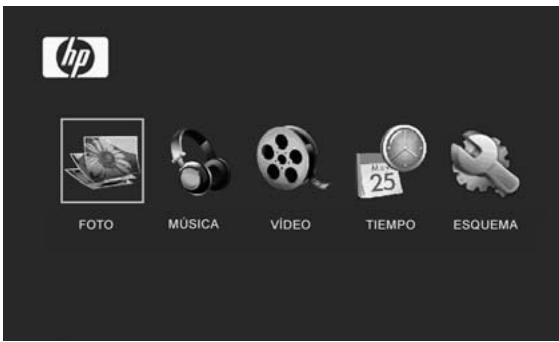
3. Presione

。

para resaltar el icono

paraAbrir SETUP MENU (MENU CONFIGURACION) como se a continuacion
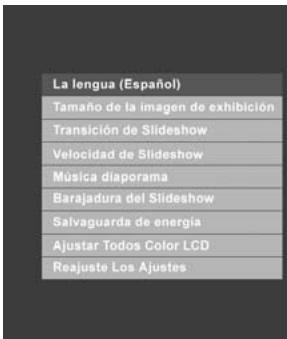
- La configuración de LANGUAGE (IDIOMA) estáresaltada en azul.
Presione el botón paraunar las selecciones de idioma adiconiales. Nota: Si el idioma deseado ya está selectionado, vaya al paso 6.
- Utilice paraDSLal idiomadel menu en pantalla (OSD)desado y presione para seleccionar el idiomapresione para regresar al menu de configuracion.
- Presione parareshalr otras options y presione para seleccionar.Continu usingo para resaltar y

para selectionar la configuracion deseada. Lea la seccion ante titulada SETUP MENU (MENU CONFIGURACION) para mas les sobre estas options.
Menu Configuración
| Opinion | Descripción |
| Language (Idioma) | Elija entre los 7 idiomas para el menu en pantalla. Las-optiones son: English (Inglés), German (Alemán), French (Francés), Spanish (Espanol), Portuguese (Portugués), Italian (Italiano) y Dutch (Holandés). El predeterminado de fábrica es "English (Inglés)". |
| Display Image Size (Tamaño deImagen) | Selección "ORIGINAL" para estar las imágenes con sus propietades originales. Muestra laImagen con una alta total a relacion de aspecto normal. Muchas imágenes peuvent norellar la pantalla y estar bajo el medio lados. Selección "OPTIMAL" (ÓPTIMA) para que el marco muestre las imágenes con las propietades optimizadas. Las imágenes se ampliarán para ajustarse al ancho de la pantalla. La option predeterminada de fábrica es "ORIGINAL". |
| Slideshow Transition (Transmisión de presentación) | Elija entre 6-optiones y selección la transmisión preferida. Las-optiones son: Normal, Random (Aleatoria), Fade (Fundido), Curtain (Cortina), Open_Door (Abrir_puerta) y Cross_Comb (Peine cruzado). La option predeterminada es "RANDOM (ALEATORIA)". |
| Slideshow Speed (Velocidad de presentación) | Selección la duración deseada de visualización de laImagen. Las-optiones son: 5, 10, 30, 60segundos, 1 hora y 24 horas. La option predeterminada es "5"segundos. |
| Slideshow Music (Presentación con música) | Selección ON (ACTIVADO) para permitir la reproducción de música mp3 durante la presentación de las imágenes. Nota: deben tener archivos mp3 en la memoria de origen. El valor predeterminado de fábrica es "ON (Activado)". |
| Slideshow Shuffle (Presentación aleatoria) | Selección ON (ACTIVADO) para estar las imágenes enorden aleatorio. Las imágenes no se repetirán hasta que hayan aparecido todas. Selección OFF (DEACTIVADO) para estar las imágenes enorden. El valor predeterminado de fábrica es "OFF (Desactivado)". |
| energia | ahorrar energia. Puede:Elegir entre 4 configuraciones. Lasoptiones son: 2, 4, 8 horas o No Power Saving (Sin averro de energia). Si desea volver a encender el LCD, presione cualquier botón del marco deotos o del mando a distancia. El valor predeterminado de fábrica es "No Power Saving (Sin averro de energia)". |
| Factory Default (Predeterminado de fábrica) | Si desea星级酒店 TODAS las configuraciones a los values predeterminados de fábrica,utiliceresaltar YES (Sí) y fuego presione el botón. |
Characteristicas principales
| Characteristicas |
| Giro deImagen automatico para coincidir con la orientacion del marco. |
| Presentacion de diapositivas con o sin música. • 6 options de transmisión de imagenes differentes • Opcion de modo aleatorio |
| Varias options de visualizacion de imagenes. • Visualizacion de imagenes individuales en modo Exploracion (ver seccion más adelante) • Visualizacion de imagenes en modo miniaturas • Aumento y giro de las imagenes individuales |
| Reproduccion de pistas de música/album • Las pistas de música deben estar en formato de archivo mp3 |
| Reproduccion de videos • Los videos deben estar en formatos de archivo MPEG-1, MP4 y Motion JPEG (AVI y MOV) |
| Reloj y newsletter • Incluye la funcionalidad de reloj con alarma. • Visualizacion de ventana de presentacionrensnea. Nota: Las imagenes (sólo de la memoria interna) cambiarán a intervalos de 60 segundosen este modo. |
| Ajuste del Brillo, Contraste, Tinte y Color en modo exploracion deotos. |
| La connexion PC permite/agregar imagenes (y también música y ARCHivos de video) a la memoria interna o externa. (ver seccion titulada Picture Options (Opciones de imagenes) para más detalles) |
| Agregar o eliminar imagenes desde dispositivos de memoria externos y memoria interna |
| 7 idiomas en pantalla • English (Inglés), French (Francés), Spanish (Espanol), Italian (Italiano), German (Alemán), Dutch (Holandés) y Portuguese (Portugués) |
Selecciónar una fuente de memoria
El Marco deotos digital HPuede reproducir el contenido del memoria interna y de dispositivos externos como unidades flash USB y tarjetas de memoria usadas concamaras digitales. Se pueda insertar mas de un dispositivo de memoria externo enequalquiermomento.Sin embargo,solepodra seleccionarel contenidodeuna fuente para su reproduccion.
Para selecciónar la fuente de imagenes deseada, hay muchos métodos para Obtener el menu de selección de la fuente de memoria.
- En el modo slideshow (presentación) o browse (exploración):
Presione el botón (MENU) dos veces.
2. En el modo MAIN MENU (MENÜ PRINCIPAL): Presione el
botón (MENU) una vez.
Esto做不到 la pantalla de la fuente de memoria como se ilustra a continuacion. Nota: La pantalla peut serdifferente dependiendo del tipo y numero de dispositivosde memoria externos insertados.
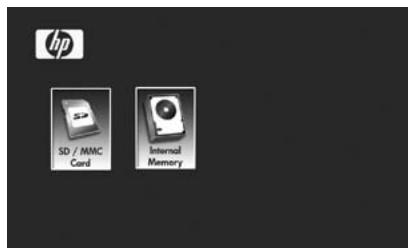
Sólo tarjeta SD/MMC
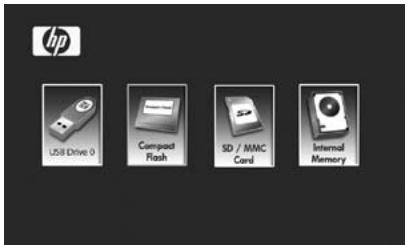
Tarjeta SD/MMC, Compact Flash y Unidad Flash USB insertada.
- Utilice para resaltar el icono del origen de
memoria deseado. Presione para selectionar. Esto abrirá MAIN MENU (MENÜ PRINCIPAL) para la fuente de memoria que acaba de selectionar.
Opciones de imágenes
Modos de Slideshow (presentación)
El modo presentación comenza rá automatistically uno seguidos despues del encendido o cuando se inserta una tarjeta de memoria externa o una unidad USB Flash. Hay dos发展模式 de presentación, uno con música de fondo y other sin música. Revise las secciones Initial Setup (Configuración inicial) y SETUP MENU (Menu Configuración) en este documento para detalles sobre comoCambiar la configuración deseada.
Modo Browse (Exploración)
Para salir del modo presenteación, presione una vez. El modo Exploración aparecerá en la españina inferior derecha de la pantalla durante unosegundos. Estopy permite la visualización de imagenes adelante y atrás.

para regresar al modo presentación.
Modo Thumbnail (Miniaturas)
Para visualizar las imágenes en modo miniaturas, presione DOS VECES cuando está en modo presentación o UNA VEZ en modo exploración como se ilustra a continuación.
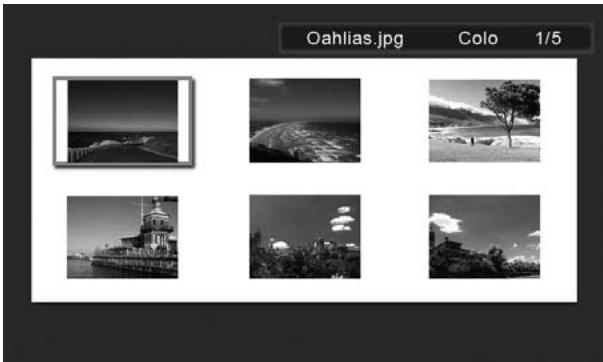
Utilice los botones de las flechas para ir a unaImagen. Presione para ver laImagen seleccionad.

Giro y Zoom de imágenes
Giro de imágenes
Las imagenes girarán automatistically según la orientación del marco.
Las imagenes能把 girarse de forma manual presionando el botón

en el modo presentación de diapositivas o en el modo de exploración. Nota: si unaImagen es girada estando en el modo presentación, el marco entrada automáticamente en el modo de visualización deotos. Cada pulsaciónde este botón girará laImagen 90grados a la derecha.
Presione

para reanudar el modo presenteación
Zoom de laImagen
Las imagenes peuventaculara 5X presionando el boton en el modo presentacion o exploracion. Cada pulsacion del boton augmentarayel zoomen1Xhafta5X.A5X,presioneeste boton UNA VZ para regresar a la visualizacion original. Nota:siuna imagen es augmenteda estando en el modo presentacion,el marco entrara automatically en el mode de visualizacion deotos.
Una vez en el modo zoom, utilise los botones de las flechas para colocar laImagen en la forma de visualización deseada.
Presione

para reanudar el modo presenteación.
Copiar y eliminar imágenes
Copiar imágenes en la memoria interna del marco
Śde un dispositivo de memoria externo: Con el marco deotos apagado, inserte un dispositivo de memoria externo conimágenes en el conductor apropriado. Encienda el marco deotos y comenzará una presentación de la memoria externa enunos
segundos. En la Foto deseada, presione el botón COPY DEL paraocular el menu copiar/eliminar como se muestra a continuación.
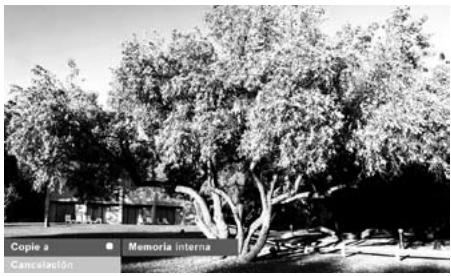
'Copy picture to' (CopiarImagen a) sera resultado en azul.
Presione para estar la Memoria interna. Presione de nuevo para copiar la imagen deseada en la memoria interna del marco. Aparecerá un cuadro de texto Finished (Finalizzato) indicando que laImagen está ahora en la memoria interna como se muestra a continuación.
?Acabado!
Presione COPY DEL. para regresar al modo exploracion deotos.
Utilice para seleccionar other imagen y repita el paso anterior para copiar en la memoria interna.
Presione para reanudar la presentacion.
Copiar imágenes en la memoria interna del marco
Descr. 1000
XP (con Service Pack 2 o superior) o Windows Vista utilizing el cable USB incluido con el producto. Deberian aparecer 3
nuevas letras de unidad en Windows Explorer. Estas cuales
letras de unidad representan la memoria interna del Marco de
otos digital, ranura para tarjetas 1 y ranura para tarjetas 2. (Ver
ilustracion seguiente):
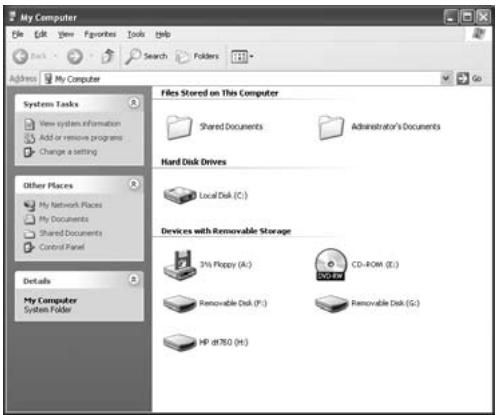
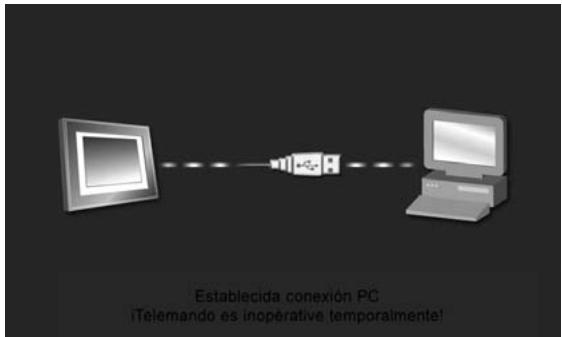
El marco deotos digital做不到 el grfico seguiente:
1 de las 3LETAS nuevas de unidad es la memoria interna del marco deotos digital HP y esta etiquetada como HP df710, df760 o df810 (dependiendo del modelo de su marco deotos). La asignacion de las letras de las unidades PUEDE variar de un PC aOtro. Utilice los procedimientos normales para copiar y pegar del explorador de WindowsTM para mover el contenido a la memoria interna del marco.
Para comprobar la memoria disponible en el marco, haga click con el botón derecho en la letra de launidad HP df710, df760 o df810 y selección Propiedades. Aparecerá un menu de propiedadesmostatando el espacio disponible o libre (en Mega Bytes [MB]).
Cuando termine de copiar las imágenes, desconecte el PC o portátil hacer dobleblick en el icono Safely Remove Hardware

(Quitar hardware con seguidad)
en la esquina inferior
derecha de la pantalla del PC o portátil. Este做不到 el menu como aparece a continuación.
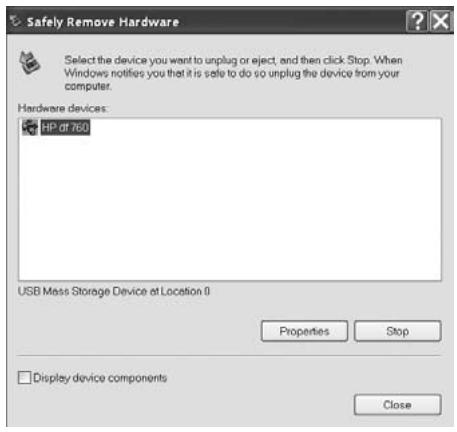
Resalte launidad HP df710, df760 o df810 y hagablick en el botón Detener. Tras la notifications, desenchufe el cable USB 2.0 del PC o portátil y del marco deotos.
Eliminar imagens de la memoria interna o externa
Las imagenes peuvent eliminarse de la memoria interna o externa del mesmo modo que se aggregaron. Antes de eliminar una o variedas imagenes, es importante que seleccione la fuente de memoria deseada (consulte la seccion SeLECTIONAR una fuente de memoria para más detalles).
Selecciona la imagen seleccionada para eliminar y presione el boton COPY para mystra el menu copy/delete (copiar/eliminar). Presione para resaltar el texto 'Delete picture' (Eliminar
imagen). parainoxr el texto YES (SI) y NO. Utilice

presione para eliminar laImagen deseada de la memoria. LaImagen desaparecerá y laImagen sugüente (si hay más imgenes disponibles) aparecerá.
para regresar al modo de exploracion deotos.
Si el marco está conectado a un PC o portátil como se ha descripto en Copiar imágenes - desde un PC o portátil, las imágenes peuvent eliminarse usingo los procedimientos normales de eliminacion de ARCHivos del explorador de WindowsTM.
Reproducción de música
Vaya a MAIN MENU (MENÜ PRINCIPAL) (consulte la sección
Configuración inicial en la págrina 9). Nota: asegürese de haber的选择atorio la fuente de memoria deseada (consulte la sección SeLECTIONAR una fuente de memoria para más detalles).
Utilice

。

para resaltar el icono
ypresione

El marco做不到a una lista de ARCHivos de musica o audioinchados en la fuente de memoria seleccionada como se muestra a continuacion.
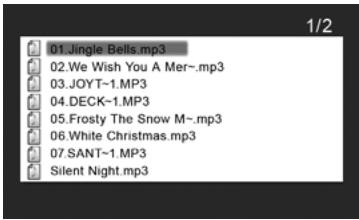
La primera pista de música de la lista sera resultada. Presione para起初ar la reproduccion.

- El modo de reproduccion predeterminado es para reproducir desde la prima hasta la ultima pista y repetir desde la prima pista.
Presione paraajustarelvolumen.
- Presione o para reproducir除外istas (si está disponibles).
Copiar y eliminar música
El proceso de copia o eliminación de música de las fuentes de memoria interna y externa del marco es elsame que el descririto en la sección anterior titulada Copiar y eliminar imagenes. Consulte esta seccion para mas detalles.
Formatos de audio soportados:.mp3
Reproducción de video
Hay dos métodos de reproducción de ARCHivos de video en una fuente de memoria. Nota: asegúrese de haber selectionado la fuente de memoria deseada (consulte la sección SeLECTIONAR una fuente de memoria para más detalles).
1. Vaya a MAIN MENU (MENÜ PRINCIPAL) (consulte la sección
Configuración inicial) y presione el botón. Si hay disponibles ARCHivos de video compatibles, comenzará la reproducción del primo (si hay más de uno).
- El modo de reproduccion predeterminado es reproducir desde el primer clip hasta elultimate y bajo repetir hasta que sea detenido.

- Presione para ajustar el volumen.
Presione 0 estan disponible).
para reproducir它们 clips (si
Presione para pausar la reproduccion.
- Presione para regresar a la pantalla MAIN MENU (MENÜ PRINCIPAL).
2. Vaya a MAIN MENU (MENÜ PRINCIPAL) (consulte la sección Configuración inicial).
Utilice para resaltar el icono y bajo
presione
El marcowhelminga una lista de clips o ARCHivos de video soportados relacionados en la fuente de memoria seleccionada como se muestra a continuacion.
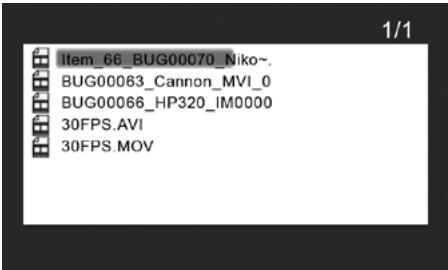
Utilice

0

paraDSL. Presione

para起初 la reproduccion.
- El modo de reproduccion predeterminado esREENCRERde el primer clip hasta elultimate y bajo repetir hasta que sea detenido.

Presione
- para ajustar el volumen.
Presione


están disponible).
para reproducir它们 clips (si
Presione
para停下a reproduccion.
Presione

para regresar a la lista de ARCHivos de
Copiar y eliminar videos
Los videos NO PUEDEN ser copiados o eliminados usingla caracter

Sin embargo, si se conecta a un PC o portátil, los videos peuvent administrarse siguiendo los mismos procedimientos descriritos en la section Copiar imagenes - Aside un PC o portátil.
Formatode video soportado: MPEG-1, MP4 y Motion JPEG
Pantalla Calendar y reloi
Vaya a MAIN MENU (MENÜ PRINCIPAL) (consulte la sección Configuración inicial).
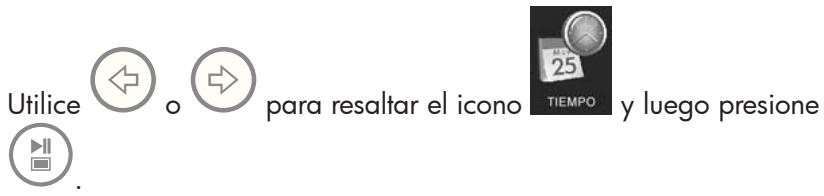
El marco做不到a una pantalla de calendario y reloi similar a la ilustracion seguiente.

Inicialmente, elcalendar y el relojmostatran una Fecha y hora incorrectas hasta que las ajuste. Paraajustar la Fecha y la hora,
presione el botón TIME SET para estar el筷 TIME SET (AJUSTE DE HORA) como se muestra a continuación.
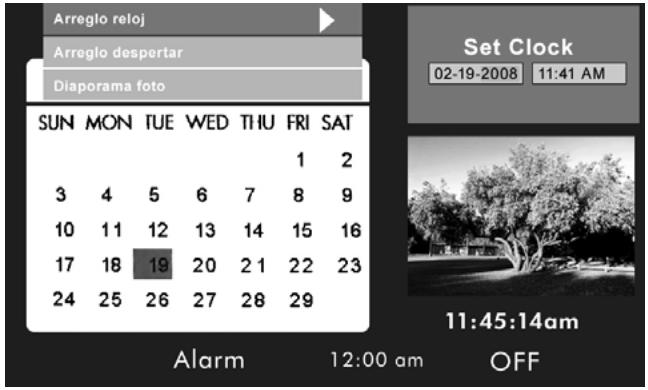
Ajustar el calendario y el reloj:
- La.option Set Clock (Ajustar reloj) sera resultada. Presione el botón paraAbrir la pantalla Set Clock (Ajustar reloj) como se muestra a continuación.
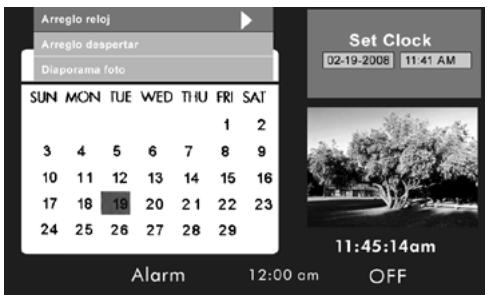
- Utilice los botones calendario y reloj.


para moverse por los values de
- Utilice los botones y hora.


para Cambiar los values de fecha
-
Presione cuando la Fecha y hora deseadas estén seleccionadas. Esto regresar al menu TIME SET (AJUSTE DE HORA).
-
Utilice y para resolver las options Set Alarm (Ajustar alarma) o Slideshow Photo (Presentacion deotos). Presione para selectionar la option deseada.
Ajustar la alarma:
-
Resalte la optación Set Alarm (Ajustar alarma). Presione el botón paraAbrir la pantalla Set Alarm (Ajustar alarma).
-
Utilice los botones y para moverse entre los values calendar (calendario), clock (reloj), audible sound type (como de sonido audible) y On/OFF (activado/desactivado).
-
Utilice los botones y para cambiothose valores.
-
Presione cuando haya的选择acionado la configuracion deseada. Este regresará al menu TIME SET (AJUSTAR HORA).
-
Utilice y para resolver las options Set Clock (Ajustar hora) o Slideshow Photo (Presentacion deotos). Presione para selectionar la option deseada.
Configurar la característica Presentación deotos:
-
Resalte la optación Slideshow Photo (Presentación deotos). Presione paraAbrir la pantalla Slideshow Photo (Presentación deotos).
-
Utilice los botones y para resolver Internal Memory (Memoria interna) o None (Clock Display) (Ninguna (mostrar reloi).
-
Internal Memory (Memoria interna)做不到 imagenes de la memoria interna en modo presenteación cuando que en el modo Calendario aparece delsiguito modo:
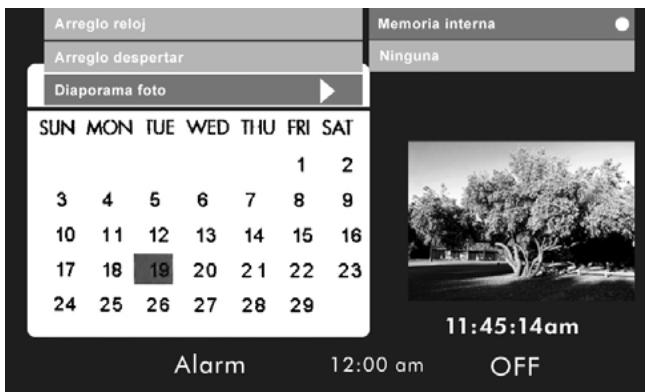
- Nota: SOLO se做不到 las imagenes de la memoria interna.
- El tiempo de transmisión está de los 60 días y NO PUEDE Cambiarse.

- Presione para selectionar la opticon deseada. Este regresará al menu TIME SET (AJUSTAR HORA) y做不到a la caracteristica seleccionada..
Presione el botón

para qitar el menu TIME SET (AJUSTAR
HORA). Presione
de nuevo para estar la pantalla MAIN (AL).
MENU (MENU PRINCIPAL).
NOTA: Si elmarca deotos digital se desenchufa de la fuente de alimentacion,deberevolveraajustarlaconfiguracion delreloj.
| Especificaciones de la pantalla | |
| Tamaño | 7" |
| Relación de aspecto | 16:9 |
| Resolución | 480 x 234 pixeles |
| Corriente | |
| Adaptador de corriente externo AC | +9V, 2.0A |
| Audio | |
| Altavoces internos | 1.0 W x2 |
| Conectividad | |
| Puertos USB | 1 - USB 2.0 (Host, para lápiz de memoria)1 - Mini USB 2.0 (Dispositivo, para conexión a PC para administrar la memoria interna) |
| Almacenimiento/Medio | |
| Memoria interna | 128MB |
| Tarjetas de memoria soportadas | |
| Ranura para tarjetas de memoria 1 | Memory Stick Pro (MS Pro), Secure Digital (SD 2.0), XD Picture Card, & Multi Media Card (MMC) |
| Ranura para tarjetas de memoria 2 | Compact Flash (CF) |
| Archivos de medios soportados: | |
| Formatos de ARCHivos de video | MPEG-1, MP4, & Motion JPEG |
| Formatos de archivos de imágenes | JPEG - (sólo linea base) |
| Formatos de archivos de audio | MP3 |
| Idiomas soportados | |
| Menús en pantalla | English (Ingles), French (Francés), Spanish (Espanol), Italian (Italiano), German (Alemán), Dutch (Holandés) y Portuguese (Portugués) |
| Resolución | 800 x 480 pixeles |
| Corriente | |
| Adaptador de corriente externo AC | +9V, 2.0A |
| Audio | |
| Altavoces internos | 1.0 W x2 |
| Conectividad | |
| Puertos USB | 1 - USB 2.0 (Host, para lápiz de memoria)1 - Mini USB 2.0 (Dispositivo, para conexión a PC para administrar la memoria interna) |
| Almacenimiento/Medio | |
| Memoria interna | 128MB |
| Tarjetas de memoria soportadas | |
| Ranura para tarjetas de memoria 1 | Memory Stick Pro (MS Pro), Secure Digital (SD 2.0), XD Picture Card, & Multi Media Card (MMC) |
| Ranura para tarjetas de memoria 2 | Compact Flash (CF) |
| Archivos de medios soportados: | |
| Formatos de ARCHivos de video | MPEG-1, MP4, & Motion JPEG |
| Formatos de archivos de imágenes | JPEG - (sólo linea base) |
| Formatos de archivos de audio | MP3 |
| Idiomas soportados | |
| Menús en pantalla | English (Inglés), French (Francés), Spanish (Espanol), Italian (Italiano), German (Alemán), Dutch (Holandés) y Portuguese (Portugués) |
| Tamaño | 8" |
| Relación de aspecto | 4:3 |
| Resolución | 800 x 600 pixeles |
| Corriente | |
| Adaptador de corriente externo AC | +9V, 2.0A |
| Audio | |
| Altavoces internos | 1.0 W x2 |
| Conectividad | |
| Puertos USB | 1 - USB 2.0 (Host, para lápiz de memoria)1 - Mini USB 2.0 (Dispositivo, para conexión a PC para administrar la memoria interna) |
| Almacenimiento/Medio | |
| Memoria interna | 128MB |
| Tarjetas de memoria soportadas | |
| Ranura para tarjetas de memoria 1 | Memory Stick Pro (MS Pro), Secure Digital (SD 2.0), XD Picture Card, & Multi Media Card (MMC) |
| Ranura para tarjetas de memoria 2 | Compact Flash (CF) |
| Archivos de medios soportados: | |
| Formatos de ARCHivos de video | MPEG-1, MP4, & Motion JPEG |
| Formatos de archivos de imágenes | JPEG - (sólo linea base) |
| Formatos de archivos de audio | MP3 |
| Idiomas soportados | |
| Menús en pantalla | English (Ingles), French (Francés), Spanish (Espanol), Italian (Italiano), German (Alemán), Dutch (Holandés) y Portuguese (Portugués) |
Preguntas más frecuentes
| Pregunta | Respuesta |
| ¿Cuál es el alcance del mando a distancia? | Hasta 5m (15 pies) |
| El mando a distancia no funciona | Puede que necesiteCambiar la batería. Utilice sólo una de litio de 3V modelo número CR2025. |
| ¿Por qué no aparecenalgunas de misotos? | Algunos formatos de ARCHivos deotos/imágenos no son soportados.Consulte lasexpectaciones. |
| ¿Por qué no seroducenalgunas de mis pistas demusica? | Algunos formatos de archivos demusica no son soportados.Consulte lasesperaciones. |
| ¿Por qué no seroducenalgunas de mis videos? | Algunos formatos de archivos devideo no son soportados.Consulte lasesperaciones. |
| ¿Puedeliminar imágenedes las tarjetas de memoria externo unidades flash? | Sí, consulte la sección Picture Options(Occiones de imágenes) en estedocumento. |
| ¿Puedeliminar imágenedes la memoria interna? | Sí, consulte la sección Picture Options(Occiones de imágenes) en estedocumento. |
| ¿Cócomo能把ar alamemory interna? | Quite todas las fuentes de memoriainternas.O presione el botónporaque aparezca la pantalla de selección defuentes de memoria. Utilice ypara resolver el icono de la memoriainterna y presione. |
| ¿Por qué no能把ar mi systemawindows™ 98 o Mepara copiar contenido en elmarco? | Los controladores USBaproviados noson suministrados para este productoyNO son originales para这些东西ystemas operativos |
| ¿Por qué no能把 usar mi sistemas AppleTM para copiar contenido en el marco? | La connexion del marco sólo permitirá el acceso a la ranura de tarjetas de memoria 1 y no a另一边 fuentes. Si lo desea, el contenido del AppleTM pueda copiarse en una tarjeta de memoria en la ranura 1. Siguendo los pasosmostatados en la sección Picture Options (Opciones de imágenes) de este documento, el contenido pourrait copiarse en la memoria interna del marco. Nota: Este proceso NO es soportado. |
| He perdido o danado mi mando y/o adaptador de corriente. ¿Puedo mandar a pedir uno? | Si. Visite www.hp.com/support para más detalles. |
| ¿Có你怎么能把unar laULTima información y solución de problemas para mi marco deotos digital HP? | Visite www.hp.com/support para más detalles y la ultima información. |
Consejos para la limpieza y@cuidados
V Apague el marco deotos digital HP antes del limpiarlo.
V NO ejerza demasiada presión sobre la pantalla.
√ NO rocie ni vierta limpiadores liquidos directamente en la pantalla o en el marco.
√ NO utilise amoníaco, alcohol o limpiadores con detergentes abrasivos.
Limpieza de la pantalla:
- Limpie la pantalla con un trapo limpio, suave y sin pelusa para qitar el polvo y partículas sueLAS.
-
Si necesita una limpieza más profunda, aplique un limpiador apropiado (aprogado para pantallas LCD) en un trapo limpio, suave y sin pelusa y limpie la pantalla.
-
NOTA: no aplique demasiada presión sobre la pantalla para evaporar danarla.
Limpiar el marco y la parte posterior:
- Utilice un trapo limpio, suave y sin pelusa para qitar el polvo y particulas sueltas.
- Si lo desea, aplique un limpiador apropiado en un trapo limpio, suave y sin pelusa y limpie la superficie.
Obtener ayuda
Si tiene una pregunta de soporte技术和 o si su marco deotos digital HP necesita reparacion durante el periodo de garantia,contacte con el punto de vente original o un vendedor HP autorizzato en su pais. Si esos lugares no ofrecen reparaciones,contacte con un agente de garantia de productos de lamarca HP de la lista de contactos para soporte ofrecida mas abajo.El agente de servicios travajarar junto con usted paraSolutionar su problema y si esnecessary,emitir un numero de autorizacion de devoluncion de material (RMA) paraCambiar su producto de lamarca HP. Para reclamaciones con garantia, necessitaro ofrecer una copia de su recibo de compra con la fecha original como prueba de comprayel numero RMA originado.Usted sera responsable del los gastos de envio cuando envie el producto al centro de servicios.El agente de servicios le Facilitar a una direccion y también podra hacerresponsiblede qualier cargo de envio al centro de servicios de garantia. Una vez recibido su producto en este centro de servicios,se le enviarara otheruidad,normalmente enunos 5 días laborables.
| Correo de soporte: | |
| Idioma | Dirección de correto electrónico |
| Holandés | hollands@hpodd.com |
| Chino | simp.chinese@hpodd.com |
| trad.chinese@hpodd.com | |
| Inglés | english@hpodd.com |
| François | français@hpodd.com |
| Alemán | deutsch@hpodd.com |
| Italiano | italiano@hpodd.com |
| Japonés | nippon@hpodd.com |
| Coreano | korean@hpodd.com |
| Portugal | portugues@hpodd.com |
| Espanol | espanol@hpodd.com |
| Svenska | svensk@hpodd.com |
| Contacto/soporte telefónica: | ||
| País | Idioma | Número |
| Regione europea (EMEA) | ||
| BÉLGICA | Holandés y alemán | + 32 2700 1724 |
| FRANCIA | Francés | + 33 171230454 |
| ALEMANIA | Alemán | + 49 6950073896 |
| IRLANDA | Inglés | + 353 1850882016 |
| ITALIA | Italiano | + 39 269682189 |
| HOLANDA | Holandés | + 31 202015093 |
| ESPÁÑA | Espanol | + 34 914533458 |
| SUIZA | Alemán/Francés/Italiano | + 41 18009686 |
| Reino Unido | Inglés | + 44 2073652400 |
| Norteamérica | ||
| EEUU | Inglés | 1.866.694.7633 |
| Canada | Inglés y francés | 1.866.694.7633 |
- Primeros pasos
- Mando a distancia
- Configuración inicial
- Presione
- Menu Configuración
- Characteristicas principales
- Selecciónar una fuente de memoria
- Opciones de imágenes
- Modos de Slideshow (presentación)
- Modo Browse (Exploración)
- Modo Thumbnail (Miniaturas)
- Giro y Zoom de imágenes
- Giro de imágenes
- Zoom de laImagen
- Copiar y eliminar imágenes
- Copiar imágenes en la memoria interna del marco
- (Quitar hardware con seguidad)
- Eliminar imagens de la memoria interna o externa
- Reproducción de música
- Utilice
- Copiar y eliminar música
- Formatos de audio soportados:.mp3
- Reproducción de video
- Vaya a MAIN MENU (MENÜ PRINCIPAL) (consulte la sección
- Vaya a MAIN MENU (MENÜ PRINCIPAL) (consulte la sección Configuración inicial).
- Copiar y eliminar videos
- Pantalla Calendar y reloi
- Ajustar el calendario y el reloj:
- Ajustar la alarma:
- Configurar la característica Presentación deotos:
- Preguntas más frecuentes
- Consejos para la limpieza y@cuidados
- Limpieza de la pantalla:
- Limpiar el marco y la parte posterior:
- Obtener ayuda
Marca : COMPAQ
Modelo : DF810
Categoría : Marco de fotos digitales