
WFR-20 - Radio numérique SANGEAN - Notice d'utilisation et mode d'emploi gratuit
Retrouvez gratuitement la notice de l'appareil WFR-20 SANGEAN au format PDF.


| Intitulé | Description |
|---|---|
| Type de produit | Radio Internet portable |
| Caractéristiques techniques principales | Réception DAB/DAB+/FM, Wi-Fi intégré, compatibilité avec les services de streaming |
| Alimentation électrique | Adaptateur secteur et batterie rechargeable |
| Dimensions approximatives | 240 x 150 x 90 mm |
| Poids | 1,2 kg |
| Compatibilités | Compatible avec les réseaux Wi-Fi 802.11 b/g/n |
| Type de batterie | Batterie lithium-ion rechargeable |
| Tension | 5V DC |
| Puissance | 2 x 3W (haut-parleurs intégrés) |
| Fonctions principales | Lecture de radio Internet, DAB, FM, lecture de fichiers audio via USB, Bluetooth |
| Entretien et nettoyage | Nettoyer avec un chiffon doux, éviter les produits chimiques agressifs |
| Pièces détachées et réparabilité | Disponibilité limitée des pièces détachées, consulter le service client pour les réparations |
| Sécurité | Utiliser uniquement l'adaptateur secteur fourni, éviter l'exposition à l'humidité |
| Informations générales utiles | Vérifier la compatibilité Wi-Fi avant l'achat, consulter le manuel pour les fonctionnalités avancées |
FOIRE AUX QUESTIONS - WFR-20 SANGEAN
Questions des utilisateurs sur WFR-20 SANGEAN
0 question sur cet appareil. Repondez a celles que vous connaissez ou posez la votre.
Poser une nouvelle question sur cet appareil
Téléchargez la notice de votre Radio numérique au format PDF gratuitement ! Retrouvez votre notice WFR-20 - SANGEAN et reprennez votre appareil électronique en main. Sur cette page sont publiés tous les documents nécessaires à l'utilisation de votre appareil WFR-20 de la marque SANGEAN.
MODE D'EMPLOI WFR-20 SANGEAN
CONSIGNES DE SECURITE IMPORTANTES 60 Contrôles 61-62 Télécommande 63 Remplacer la batterie de la télécommande 64 Avant d'utiliser cet appareil 65 Commandes de navigation 66 Fonctions de la télécommande 67-68 Connecter notre radio à votre réseau informatique 69 Connexion à un réseau sans fils (WIFI) 70-72 Une fois connecté à votre réseau 72 Allumer voir radio 73 Contrôle du Volume sonore 73 Configuration audio 74 Eteindre voir radio 74 Sélectionner une station radio 75 Sélectionner une station de radio par situation géographique 76 Sélectionner une station de radio par genre 77 Mémoriser une station de radio 78 Ecouter une station radio mémorisée 79 Ecouter une émission précédemment diffusée 80-81 Avance/retour rapide des émissions 81 Fonctions Lecture/Pause 81 Personnaliser notre radio sur notre site Web 82 Créer un compte sur le site web de Reciva 82 Configurer mes stations 83 Si une station radio n'apparait pas dans la liste 83 Configurer mes diffusions dans "My Streams" 84 Lecteur Multimédia 85 Introduction au lecteur Multimedia 85 Utiliser le partage réseau de Windows 85 Localiser les dossiers audio partagés en utilisant la Radio 86-87 Configurer un PC sous Windows pour autoriser la radio à acceder à vos fichiers audio via un serveur UPnP 87 Connecter la radio en utilisant UPnP 88 Localiser et dire les fichiers en utilisant UPnP 89-90 Sélectionner des fichiers audio 91
Écouter un album complet 91 N'écouter qu'un seul titre 92 Ajouter des albums dans la liste de lecture 92 Ajouter des titres à la liste de lecture 93 Contrôle de la lecture 93 Consulter les titres en attente dans la liste de lecture 94 Vider la liste de lecture 94 Répéter les titres de la liste de lecture 95 Lecture des titres aléatoire 96 Entrée Auxiliaire 97 Réglage du niveau sonore de l'entrée auxiliaire 98 Réglage de l'horloge 99 Réglage du format de l'horloge 100 Réglage de l'heure d'été 101 Réglage du réveille-matin (alarme) 102-103 Lorsque l'alarme retentit 104 Désactiver les alarmes 105 Temporisation (touche sommeil) 106 Rétro éclairage 107 Sélection de la langue 108 Affichage de la version du logiciel 108 Configuration réseau 109 Configurer la radio en n'utilisant que la connexion réseau filaire Ethernet 109 Configurer la radio en n'utilisant que la connexion réseau sans fils Wi-Fi 109 Configurer la radio en utilisant soit la connexion réseau Ethernet soit la connexion Wi-Fi 110 Entrer le nom du réseau manuellement 110 Dépannage 111 Paramètres par défaut (valeurs usine) 112 Mise à jour du logiciel 113 Prise pour écouteurs 114 Sortie ligne (3.5mm Jack) 114 1. Caractéristiques 115 Données techniques 115
Consignes de sécurité importantes
- Lire et comprendre toutes les consignes de sécurité et d'utilisation avant d'allumer l'appareil.
- Les consignes de sécurité doivent être conservées pour une éventuelle consultation ultérieure.
- Toutes les consignes d'utilisation et avertissements concernant l'appareil devraient être suivies.
- Suivre toutes les consignes et instructions d'utilisation.
- Eau et humidité: L'appareil ne doit pas être utilisé près de l'eau. Ne pas utiliser près d'une baignoire, cuvette, évier, sous-sol humide, piscine, etc.
- Débrancher la radio du secteur avant nettoyage. Employer seulement un tissu humide pour le nettoyage extérieur de la radio.
- Ne pas placer la radio sur un support instable, table, chariot etc. La radio risquerait de tomber, ce qui pourrait gravement l'endommager.
- Ventilation: Cette radio devrait être située de sorte que son emplacement n'interfère pas avec sa propre ventilation. Exemple : la radio ne doit pas être utilisée sur un lit, sofa, couverture ou autres surfaces qui risqueraient de bloquer les orifices de ventilation. Ne pas placer l'appareil dans des endroits clos comme un coffre, ce qui réduirait le flux d'air nécessaire à sa propre ventilation.
- Source d'énergie: La radio devrait être utilisée seulement avec la source d'énergie indiquée sur l'étiquette de l'appareil. Si vous n'êtes pas sûr du type d'alimentation dans vos rive habitation, consultez notre revendeur ou laompigne d'électricité.
- Cordon électrique: Le cordon électrique devrait être placé de manière à ne pas marcher dessus, pincer ou placer des objets sur celui-ci. Prêter une attention particulière au cordon électrique et à la prise, surtout à la sortie de l'appareil. Débrancher l'appareil en sai êtes pas sur de la source d'énergie présente à votre domicile, consultez votre revendeur ou la compagnie d'électricité.
- iner en contact avec des parties électriées et créer des surtensions, chocs électriques ou des incendies.
- Si vous n'utilisez pas la radio pendant une longue période de temps, débranchez le cordon d'alimentation de la prise murale, ceci afin d'éviter tout dommage occasionné par la foudre ou par une surtension.
- Si vous n'utilisez pas la radio pendant une longue période de temps, retirez les batteries. Les batteries peuvent fuir et endommager la radio.
- Ne pas essayer d'entretenir l'appareil vous-même. Retirer le capot vous exposerait à des tensions électriques dangereuses et annulerait la garantie. Adressez-vous à un réparateur qualifié.
- Ne jamais insérer d'objet ou de liquide d'aucune sorte par les ouvertures de l'appareil, ceux-ci pourraient entrer en contact avec des parties de l'appareil sous tension et pourraient provoquer des incendies ou des chocs électriques. Ne jamais renverser de liquide d'aucune sorte sur l'appareil.
- L'appareil doit être entretenu par du personnel qualifié quand: A: Le cordon d'alimentation ou la prise est endommagé.
B: Des objets sont tombés ou du liquide a été renversé sur la radio. C: La radio a été exposée à de la pluie ou à de l'eau. D: La radio semble fonctionner de manière anormale ou vous remarquez un changement dans son fonctionnement. E: La radio est tombée ou son aspect extérieur est endommagé.
Contrôles
(Vue face avant)
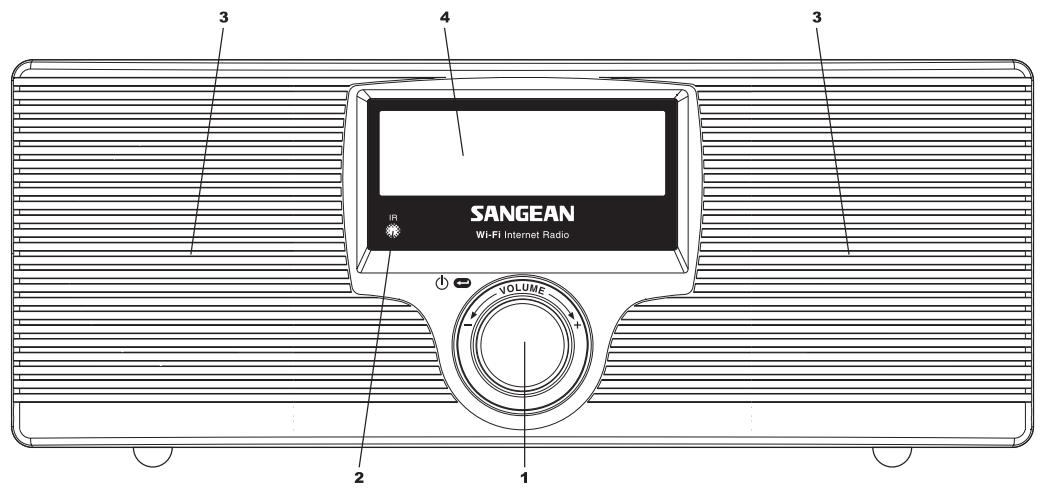
- Touche de Sélection/ mise en route/ mise en veille/ Contrôle du Volume
- Capteur Infrarouge
- Haut parleurs
- Affichage Digital
Contrôles
Vue Face arrière
- Alimentation secteur
- Prise casque 7. Sortie ligne
- Entrée Auxiliaire
- Prise réseau LAN (Ethernet)
- Antenne Wi-Fi
Télécommande
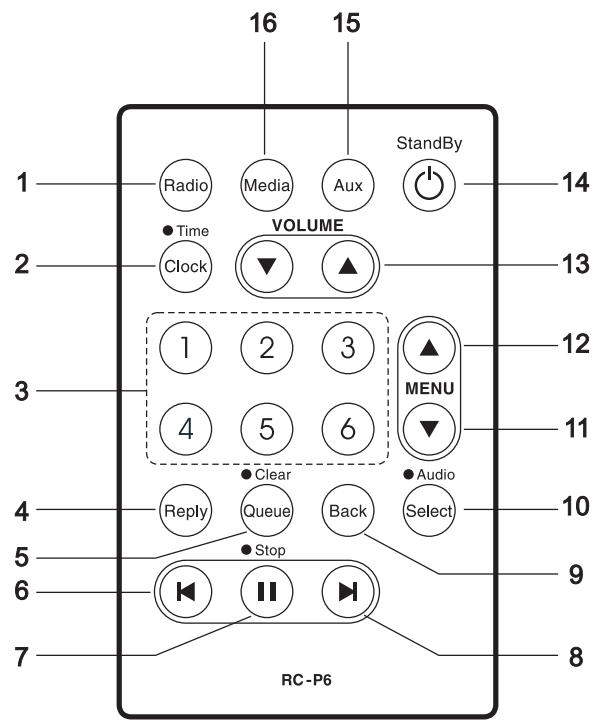
- Bouton Radio
- Bouton Horloge/ Compteur
- Bouton Radio mémorisées 1-6
- Bouton Réponse
- Bouton Liste de lecture/ vider liste de lecture
- Bouton Retour
- Bouton Pause / Stop
- Bouton Avance rapide
- Bouton Retour
- Bouton de sélection audio
- Bouton « Descendre » dans le Menu
- Bouton « Monter » dans le Menu
- Bouton Réglage du volume + / - Bouton Mise en route / veille
- Bouton Entrée Auxiliaire
- Bouton Media
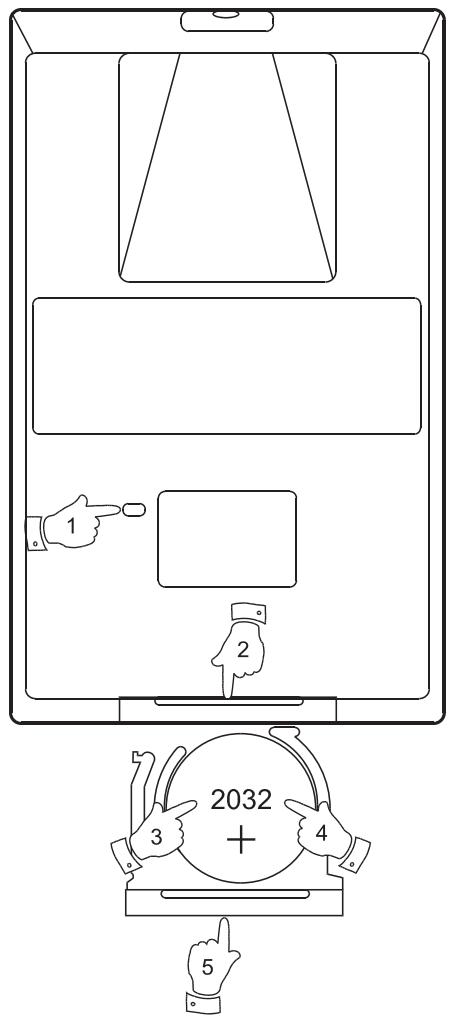
Remplacer la batterie de la télécommande
- À l'aide de l'extrémité d'un trombone, faites glisser le verrou sur la droite (vue 1)
- Retirer le support comme indiqué sur la vue 2
- Enlever la batterie du support.
- Remplacer la batterie (modèle CR2032 ou équivalent). Respecter les sens des polarités, le + doit être positionné face à vous comme montré sur le schéma.
- Remettre le support en place.
Important:
La batterie ne doit pas être exposée à des températures excessives comme le feu, le soleil ou autres sources de chaleur. Avant utilisation, les batteries jetables devraient être apportées dans un centre de recyclage prévu à cet effet. En aucun cas les batteries ne doivent être incinérées.
Avant d'utiliser cet appareil
Avant d'utiliser cette radio internet, vous devez être équipé de la manière suivante :
- Une connexion internet haut débit.
- Un point d'accès sans fils (Wi-Fi router) ou connexion filaire Ethernet (10 ou 100 Mbits/sec avec connexion LAN) relié à votre connexion internet haut débit, de préférence via un routeur. Dans la plupart des cas un modem haut débit, routeur ou point d'accès sans fils sera un boîtier unique fourni par votre fournisseur d'accès internet ou acheté dans une boutique d'informatique.
- Si votre réseau sans fils est configuré pour utiliser le cryptage "Wired Equivalent Privacy" (WEP) ou "Wi-Fi Protected Access" (WPA), il vous sera nécessaire de connaître la clé de cryptage de manière à ce que la radio internet puisse communiquer avec le réseau.
La radio internet marche généralement à 100 mètres de rayon autour du point d'accès sans fils. La portée réelle dépendra du type d'habitation, des réseaux sans fils voisins, et des sources possibles d'interférences.
Important:
Avant de continuer, assurez-vous que votre point d'accès sans fil ou routeur est sous tension et qu'il fonctionne parfaitement avec votre réseau informatique existant (utilisez votre ordinateur pour vous en assurer). Pour que cette partie de votre système fonctionne, vous devez lire les instructions fournies avec votre point d'accès sans fil ou de leur routeur.
Commandes de navigation
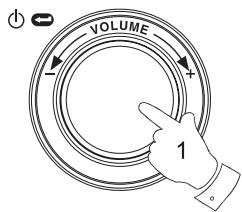
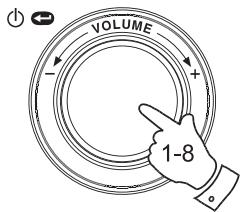
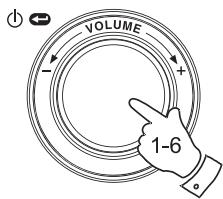
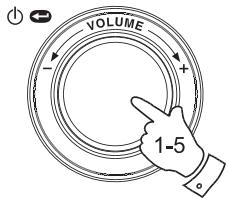
- La plupart des fonctions de votre radio peuvent être effectuées en utilisant le bouton rotatif situé sur la partie avant de l'appareil. Tournez le bouton dans le sens des aiguilles d'une montre ou dans le sens contraire pour mettre en surbrillance la fonction que vous souhaitez utiliser puis appuyez brievement sur la touche et relâchez. Si vous devez appuyer longuement sur la touche, ceci sera spécifique dans le menu. Lorsque le bouton rotatif n'est pas utilisé pour la navigation dans le menu, celui-ci sert simplement à contrôler le volume sonore de l'appareil. Le bouton rotatif possède également une fonction supplémentaire. Lorsque vous écoutez la radio, une longue pression sur le bouton permet d'accéder au menu destiné aux réglages audio vous permettant d'ajuster le niveau des graves et des aigus.
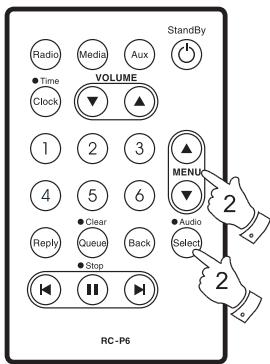
- Notre radio WFR-20 est fournie avec une télécommande compacte. Toutes les fonctions sont accessibles par la télécommande. Un certain nombre d'opérations nécessitent à l'utilisateur de faire un besoin à partir du menu. Utilisez les touches Haut et Bas dans le groupe MENU pour mettre en surbrillance la fonction désirée, puis appuyez sur la touche Select.
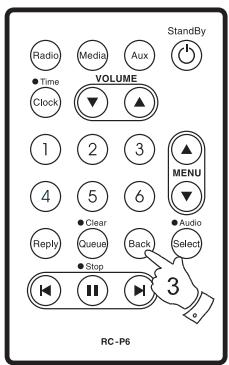
- En cas d'erreur dans la navigation du menu, il est généralement possible de revenir au menu précédent en appuyant sur la touche BACK sur votre télécommande. La radio peut être utilisée sans télécommande ; le menu inclut également une option "BACK" pour accéder au menu précédent. La fonction "BACK" est accessible en utilisant le bouton rotatif situé en façade ou bien en utilisant la télécommande. Dans le manuel d'instructions, les mots "option retour" indiquent soit l'une soit l'autre de ces méthodes.
Menu item 1
Menu item 2
Menu item 3
<<Back

Fonctions de la télécommande
- Bouton de mise en veille. Utilisé pour mettre en veille ou allumer votre radio.
- Bouton Radio. Celui-ci ouvrira le menu des stations de radio.
- Bouton Media ouvrira le menu des fichiers Média.
- Bouton Aux, sélectionne les entrées auxiliaires.
- Bouton Clock, ouvre le menu du réveil et de la temporisation. Une pression longue affiche l'heure et la date lorsque la radio est en marche.
- Bouton Select, est utilisé pour sélectionner l'option en surbrillance dans le menu. Une pression longue permet d'afficher le menu des réglages audio.
- Bouton Back est utilisé pour accéder au menu précédent.


Location
Genre reset 1
Windows Shares UPNP Servers Playback mode
Aux In
Set Alarm Sleep timer << Back
Menu item 1 Menu item 2 Menu item 3 << Back
- Les boutons Menu Haut et Bas sont utilisés pour permettre en surbrillance une option lors de la navigation dans le menu.
- Les boutons Volume haut et bas permettent de modifier la puissance sonore.
- Les boutons Preset vous permettent un accès rapide aux six stations radio préférées mémorisées.
- Le bouton 'Queue' affiche la liste de lecture du lecteur de médias. Une longue pression sur le bouton efface et stoppe la liste de lecture.
- Les boutons Retour, Pause et Avance rapide sont utilisés pendant la lecture des pistes audio.
- Le bouton Retour est réservé à des applications à partir.



Menu item 1
Menu item 2
Menu item 3
Volume
Connectez votre radio à votre réseau informatique
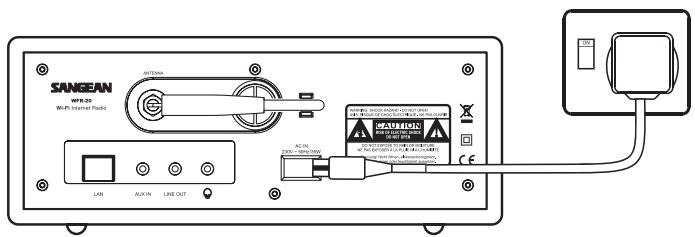
- Brancher le cordon secteur à l'arrière de l'appareil, labélisé ('AC in') et assurez-vous que le cordon est fermement encastré dans la prise.
- Si vous comptez utiliser une connexion réseau filaire, branchez un câble Ethernet à la sortie LAN située à l'arrière de la radio. Si une connexion filaire est présente, la radio utilisera celle-ci en préférence à une connexion sans fils.
- Branchez l'autre extrémité du cordon secteur à la prise murale.
Important:
La prise secteur est utilisée comme moyen de relier la radio à l'alimentation principale. La prise principale doit rester accessible pendant l'utilisation de la radio, de manière à pouvoir la déconnecter complètement en cas d'urgence.
- L'écran devrait s'allumer et afficher ce message:
'Welcome to Internet Radio'. Si vous utilisez une connexion filaire Ethernet à votre routeur, la radio devrait se connecter et télécharger une liste à jour des radios disponibles. Ensuite le menu principal affichera le message suivant: 'After you have connected to your network'.
Si vous n'utilisez pas de connexion filaire ou si votre connexion ne fonctionne pas, après quelques secondes le message suivant apparaîtra : 'Scan for networks'.
Sur le connecteur LAN se trouvent deux voyants lumineux.
Si vous rencontrez des difficultés avec votre connexion filaire, ceux-ci peuvent vous aider à identifier le problème.
Vert allumé = Connexion établie, le voyant clignote =
Transfert de données
Jaune allumé = Connexion à 100Mbps, voyant éteint =
Connexion à 10Mbps
Connexion à un réseau sans fil (WIFI)
- Lorsque le message 'Scan for networks' apparait, appuyez sur la touche select. La radio effectuera une recherche des réseaux sans fils disponibles, le message suivant apparaitra: 'Scanning'.
- Si la radio ne trouve pas de réseau sans fils à proximité, le message suivant apparaitra: 'No Wireless Networks Found'. Dans ce cas vérifie que votre point d'accès sans fils fonctionne. Veuillez consulter la documentation fournie avec votre matériel.
- Lorsque la radio trouve un réseau sans fils, le nom du réseau (ESSID) sera affiché. Le ESSID est le nom qui a été donné au point d'accès sans fils par l'administrateur du réseau - par exemple: 'Mon réseau local'.
- Il est également possible dans certains endroits que la radio puisse trouver plus d'un réseau sans fils. Dans ce cas, choisissez simplement celui qui vous concerne et connectez-vous.
- À l'aide de la molette située en façade, vous pourriez voir les différents réseaux sans fils (ESSID) trouvés par la radio. Si votre réseau est présent dans la liste, allez directement à l'étape 7.
- Si votre réseau n'a pas été trouvé, il est possible que votre point d'accès sans fil soit configuré pour ne pas diffuser son nom ESSID ou son nom est caché. Dans ce cas, utilisez l'option 'BACK' dans le menu puis choisissez l'option "Enter network name" pour entrer le nom du réseau.
La procédure est décrite dans le Menu "Network Configuration Menu", 'Entering the network name manually'. Si vous êtes sûr que votre nom de réseau n'est pas caché, vous pouvez soit essayer de scanner à nouveau ou consulter la section dépannage.
Si vous faites une erreur à n'importe quelle étape, utilisez simplement le bouton 'BACK' pour revenir au menu précédent.
Scan for networks
Scanning
No Wireless
Networks found
Mon Réseau Maison <<Retour
- Lorsque le ESSID de votre point d'accès est en surbrillance, appuyez sur le bouton select pour vous connecter.
- Si votre réseau est configuré sans cryptage, les messages 'Connecting to network', puis 'Network OK' s'afficheront. Dans ce cas, votre radio sera connectée avec succès à votre réseau informatique. Vous pouvez passer directement à la section 'After you have connected to your network' située en page suivante.
- Si l'écran affiche soit 'Enter WEP key' ou 'Enter WPA key', cela indique que le réseau utilise un système de cryptage: Wired Equivalent Privacy (WEP) ou Wi-Fi Protected Access (WPA). Vous devez donc entrer la clé de cryptage WEP ou WPA correcte dans la radio pour être en mesure de connecter votre appareil à votre réseau informatique. Si vous n'avez pas la clé de cryptage WEP ou WPA, l'administrateur de votre réseau pourrait vous la communiquer. Certains routeurs Wi-Fi sont fournis avec une clé par défaut, dans ce cas reportez-vous à la documentation fournie avec votre réseau. Une clé WEP est composée de 10 à 26 caractères (utilisant 0 à 9, et A à F). Certains points d'accès Wi-Fi peuvent aussi utiliser des phrases mot de passe ou « pass-phrases » pour le cryptage WEP, mais ceux-ci ne sont pas conformes au standard et ne sont pas supportés par la radio. Les clés WPA sont habituellement composées de 8 à 63 caractères. Votre radio internet est compatible avec les phrases mot de passe « pass-phrases » pour les cryptages WPA. Si la clé WEP ou WPA a déjà été entrée et qu'aucune remise à zéro des paramètres usine n'a été faite, le message 'Using saved key' apparaîtra, indiquant que la clé sauvegardée est utilisée puis vous serez connecté au réseau.
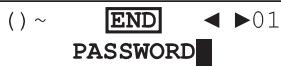
- Après 3 secondes, vous serez invité à entrer la clé de cryptage. Pour cela, utilisez la molette pour sélectionner chaque dette puis appuyez sur select pour la valider. Rappelez-vous, le cryptage WEP utilise seulement des chiffres entre 0 et 9 et des lettres entre A - F. Les clés WPA sont sensibles à la casse, c'est-à-dire aux majuscules et aux minuscules, vous devez les respecter pour que la clé soit valide.
Jones
My Home Network Smith
- En cas d'erreur, utilisez la touche BACK de la télécommande pour effacer le caractère ou appuyez longuement sur le bouton Select. Utilisez les flèches gauche et droite pour déplacer le curseur sur le caractère à corriger.
- Une fois le dernier caractère de votre clé WEP ou WPA entré, repérez le symbole “END” puis appuyez sur la touche Select. (Le symbole ‘END’ est situé entre les symboles de ponctuation et les chiffres de 0 - 9.) La radio devrait être capable de se connecter.
Une fois connecté à votre réseau
- Une fois la radio connectée au réseau (et donc aussi à l'internet) le menu principal doit s'afficher. Ce menu donne accès à toutes les fonctions importantes de la radio. Sur la télécommande se trouvent également les boutons d'accès à ces contrôles sauf pour le menu de configuration.
- Faites tourner le bouton Select jusqu'à ce que l'option 'Off' soit en surbrillance sur votre écran.
- Votre radio est en veille (l'horloge est affichée), appuyez sur le bouton Select (ou sur le bouton On / Standby sur la télécommande). Faites tourner la molette en avant ou en arrière pour mettre en surbrillance les différents éléments du menu.
- Lorsque le premier objet 'Radio Stations' (ou 'Stations') est en surbrillance, appuyez sur Select pour entrer dans le menu de la radio. Vous pouvez également appuyer sur le bouton Radio sur votre télécommande.
- Le menu de la Radio permet de sélectionner les stations par genre ou par situation géographique. Il permet également l'accès aux stations mémorisées. Lorsque la Radio se connecte à l'internet pour la première fois une station est automatiquement mémorisée dans la première préselection. (Si vous ne l'aimez pas, vous pourrez facilement en changer plus tard.) Faites tourner la molette du bouton Select alors le nom de la station Radio sera en surbrillance sur votre écran.
- Appuyez une fois sur la touche Select puis le message 'Connecting' apparaitra le temps de se connecter à la station Radio. Après quelques secondes vous devriez entendre la station Radio puis des informations supplémentaires inhérentes à celle-ci devraient également être affichées.
Contrôle du volume sonore
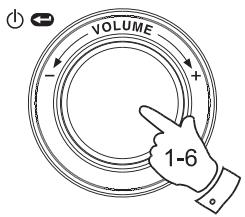
- Pendant que vous écoutez la radio, le nom de la station est affiché, vous pouvez augmenter ou diminuer le volume sonore en faisant tourner la molette ou en appuyant sur les touches Volume haut et bas sur votre télécommande.
- Si vous souhaitez modifier le volume mais que vous êtes dans le menu de la radio, vous pouvez néanmoins changer le volume en utilisant la télécommande grâce aux boutons Volume haut et bas ou en laissant un laps de temps de 15 secondes sans toucher aucun bouton de la radio, puis vous pourrez à nouveau modifier le volume grâce à la molette.
Configuration audio (réglages tonalité)
Votre radio dispose d'un menu pour le réglage des fonctions audio avancées. Vous pouvez modifier à votre convenance les graves ou les aigus.
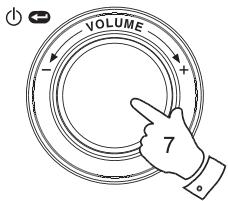
- Lorsque la radio est en fonctionnement, appuyez tout en maintenant la touche select (molette) (ou appuyez en maintenant le bouton select qui se trouve sur la télécommande). Le menu de configuration audio sera affiché, ce qui vous permettra d'ajuster les graves et les aigus.
- Si vous modifiez les graves, faites tourner le bouton select (molette) jusqu'à ce que le mot 'Bass' soit en surbrillance. Ensuite appuyez et relâchez le bouton select. L'écran affichera le niveau de grave ez pour confirmer la modification.
- Si vous modifiez les aigus, faites tourner le bouton select (molette) jusqu'à ce que le mot 'Tremble' soit en surbrillance. Ensuite appuyez et relâchez le bouton select. L'écran affichera le niveau des aigus actuel. Faites tourner la molette du bouton Select jusqu'au niveau souhaité (entre -5 et +5) ensuite appuyez et relâchez pour confirmer la modification.
- Pour annuler rapidement toute modification des graves ou aigus, faites tourner la molette jusqu'à ce que l'option soit en surbrillance. Ensuite, appuyez et relâchez la touche Select (molette) et les réglages de l'égaliseur seront revenus aux paramètres par défaut.
Éteindre votre radio
Le menu des réglages audio offre également la possibilité d'éteindre rapidement votre radio. Appuyez longuement pour entrer dans le menu puis choisissez l'option Off, la radio s'éteindra immédiatement affichant l'horloge. Vous pouvez également utiliser le bouton standby de la télécommande.
Off Bass Treble Flat Mode Menu << Retour
Sélectionner une station de radio
- Si la radio est en mode veille (standby) appuyez sur la touche Select pour l'allumer. Si la radio est déjà allumée, appuyez sur Select pour accéder au menu. Si nécessaire utilisez le bouton "BACK" pour accéder au menu principal.
- Faites tourner le bouton Select (molette) jusqu'à ce que le menu 'Radio Stations' soit en surbrillance sur l'écran.
- Appuyez sur le bouton Select pour entrer dans le menu des stations de radio.
- Faites tourner le bouton select (molette) pour désirer entre 'Location' pour le lieu ou 'Genre' pour le type de musique.
Location vous permet de choisir une station de radio dans une liste selon la situation géographique, région puis pays.
Genre vous permet de choisir des stations de radio en fonction de leur contenu, par exemple : Classique, Rock, Sport, Infos, etc.
Sélectionner une station par situation géographique
- Faites tournier le bouton Select (molette) pour parcourir la liste des région quelle direction.
- Lorsque le continent sélectionné est en surbrillance, appuyez sur la touche Select (molette) pour confirmer votre choix. Votre radio va établir la liste des pays disponible elle direction (vous pouvez revenir en arrêté rapidement pour accéder à l'Angleterre, par exemple).
- Faites tourner le bouton Select (molette) jusqu'à ce que le pays souhaité soit en surbrillance. Appuyez et relâchez la touche Select pour confirmer votre choix. La liste des radios pour ce pays apparaitra à l'écran.
- Faites tourner le bouton Select (molette) jusqu'à ce que le nom de la station de radio désirée soit en surbrillance sur l'écran.
- Appuyez sur le bouton Select pour confirmer le choix de la station radio. Le message 'Connecting' pendant la connexion à la station.
Il est possible que vous ne puissiez pas vous connecter à certaines radios, ceci est tout à fait normal car certaines stations n'émettent pas 24/24h ou ne sont pas toujours en ligne.
Sélectionner une station radio par genre
- Faites tourner le bouton Select (molette) pour parcourir la liste des différents genres. Ce menu est cyclique, vous pouvez parcourir la liste sans fin dans n'importe quelle direction.
- Lorsque le genre sélectionné est en surbrillance, appuyez sur la touche Select pour confirmer votre choix. Voit radio affichera la liste des stations de radio disponibles. Le menu est cyclique.
- Faites tourner le bouton Select (molette) jusqu'à ce que le nom de la station désirée soit en surbrillance sur votre écran.
- Appuyez sur le bouton Select (molette) pour sélectionner la station de radio. L'écran affichera 'Connecting' pendant la connexion à la station de radio.
Il est possible que vous ne puissiez pas vous connecter à certaines radios, ceci est tout à fait normal car certaines stations n'émettent pas 24/24h ou ne sont pas toujours en ligne.
Soft Rock
Sports
Talk
Top 40
Unknown
Varied
100-101 FM
100-102 Century
100.7 Heart FM
102.2 Smooth FM
102.3 2CR FM
100.7 Heart FM
Connecting
Mémoriser une station de radio
12 mémoires sont disponibles. Toutes peuvent être consultées en utilisant la touche Select (rotation de la molette). De plus, les mémoires 1-6 peuvent être accédées via la télécommande.
- Choisissez votre station de radio comme décrit plus haut.
- Lorsque la radio est en fonctionnement, utilisez le bouton Select (molette) pour accéder au menu des stations radio. Si nécessaire, utilisez la touche "BACK".
- Dans le menu des stations radio, faites tourner la molette de la touche Select jusqu'à afficher les stations en mémoire.
- Naviguez dans la liste jusqu'à ce que vous trouviez une mémoire de libre ou une station déjà enregistrée que vous souhaitez changer.
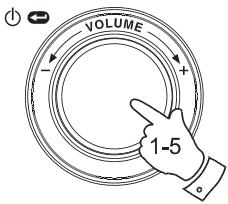
- Appuyez en maintenant le bouton select (molette) jusqu'à ce que vous ayez la confirmation à l'écran que la radio a été enregistrée. Par exemple 'Assigned To Preset 1'. Signifie que la station a été enregistrée sur la mémoire numéro 1. Répétez la même procédure pour toute nouvelle station que vous souhaitez mettre en mémoire.
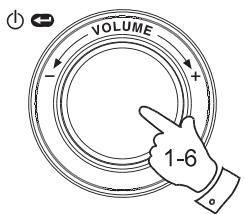
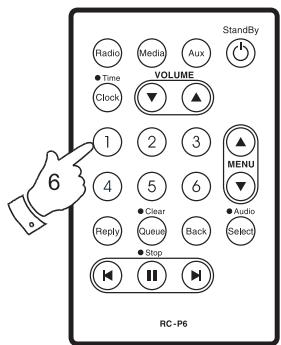
- Si vous utilisez la télécommande, vous pouvez utiliser les mémoires 1 à 6 en appuyant et en maintenant le bouton correspondant sans qu'il soit nécessaire de parcourir le menu de la radio.
Écouter une station radio mémorisée
- Lorsque la radio est en fonctionnement, utilisez le bouton select (molette) pour accéder au menu des stations. Si nécessaire, utilisez le bouton "BACK".
- Dans le menu "Radio Stations" faites tourner la molette du bouton Select pour afficher la liste des stations mémorisées.
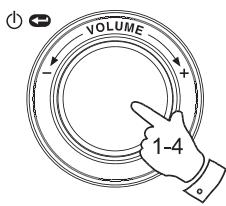
- Faites tourner la molette du bouton Select pour faire défiler les stations mémorisées des chiffres 1 à 12 (presets 1 - 12).
- Affichez en surbrillance la station recherchée, appuyez puis relâchez la molette du bouton Select. La radio se connectera à la station mémorisée.
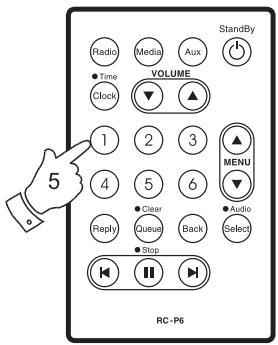
- Alternativement, les stations mémorisées peuvent être retrouvées à l'aide de la télécommande en appuyant brièvement sur les touches 1 à 6, sans qu'il soit nécessaire d'utiliser le menu de la radio.
Note:
Si la mémoire sélectionnée ne contient aucune station préalablement mémorisée, vous continuez d'écouter la station en cours.
Écouter une émission précédemment diffusée
Quelques stations de radio vous permettent d'écouter des programmes qui ont déjà été diffusés. Lorsque vous désirez une radio qui offre ce service, la station ne démarre pas immédiatement, mais à la place le message 'Live' et 'A la demande' apparaisent à l'écran.
- Faites tourner la molette jusqu'à ce que le message 'Live' ou 'On Demand' soit en surbrillance.
- Appuyez et relâchez le bouton select pour sélectionner : 'Live' - Pour écouter la radio normalement et en direct. 'On Demand' - Pour écouter des émissions déjà diffusées. Les options disponibles dépendent d'une station de radio à l'autre.
- Quand vous choisissez 'On Demand', les programmes disponibles à l'écoute sont affichés à l'écran.
- Utilisez la molette du bouton Select pour afficher en surbrillance le programme que vous souhaitez écouter. Appuyez sur la touche Select pour choisir le programme.
- Une fois le programme choisi, soit la diffusion va commencer, soit une liste d’émissions par date vous sera proposée, sinon l’écran affichera un compteur et la lecture débutera à 00:00. Ceci ne représente pas l’heure réelle de la diffusion du programme mais le temps depuis lequel vous écoutez la retransmission. Si le compteur est affiché, passez à l’étape 7.
- A l'aide du bouton select (molette)CHOISISEZ le jour de diffusion du programme qui vous interesse. Appuyez sur select pourCHOISIR le jour. L'écran affichera un compteur 00:00 représentant le temps de lecture.
BBC Radio 3
BBC Radio 4
BBC Radio 6
Live (Real Audio)
Live (WMA)
On Demand
BBC Radio 4
Live (WMA)
On Demand
Any Questions
The Archers
MON
TUE
WED
- Pour démarrer la lecture du programme depuis le début, appuyez sur la touche Select une nouvelle fois. Alternatively, utilisez la molette de la commande Select pour désigner le moment où vous souhaitez démarrer la lecture puis appuyez sur la molette pour démarrer la lecture.
Avance/retour rapides des émissions
Les stations qui vous proposent d'écouter des émissions déjà diffusées vous permettent également les retours et avances rapides à tout moment dans le programme.
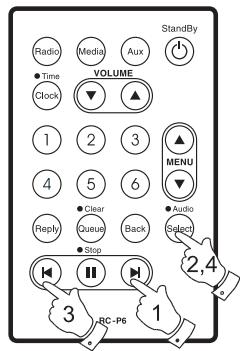
- Appuyez sur le bouton avance rapide situé sur la télécommande. Le temps écoulé depuis que le programme a démarré sera affiché et avancera automatiquement par incrément de 30 secondes.
- Lorsque vous arrivez au moment souhaité, appuyez sur le bouton Select.
- Appuyez sur le bouton Retour rapide situé sur la télécommande. Le temps écoulé depuis que le programme a démarré sera affiché et reculera automatiquement par incrément de 30 secondes.
- Lorsque vous arrivez au moment souhaité, appuyez sur le bouton Select pour démarrer la lecture à ce moment précis.
Fonctions lecture / pause
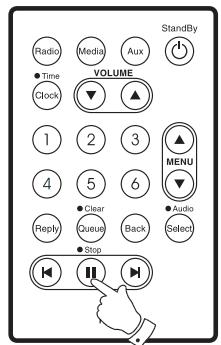
Lorsque vous écoutez des programmes déjà diffusés, il est possible d’arrêter temporairement l’émission en cours, si vous le souhaitez. Pour faire une pause lors de l’émission en cours, appuyez sur la touche Play / Pause située sur la télécommande. Pour redémarrer la lecture, appuyez une nouvelle fois sur la touche Play / Pause.
Start Time 00:00
The Archers - Wed BBC Radio 4 03:45 44k
Personnaliser votre radio sur notre site web
En plus de mémoriser vos stations préférées, votre radio vous permet de créer une liste personnalisée de vos stations qui seront enregistrées dans un menu spécifique appelé 'My stuff'.
La radio internet WFR-20 utilise une technologie développée par la société anglaise Reciva Limited située près de Cambridge. Reciva vous permet d'enregistrer votre radio sur leur site Web puis d'associer certaines stations de radio avec votre appareil. La liste des stations peut être sélectionnée parmi un grand nombre de radios. De plus, au cas où une radio ne serait pas disponible dans cette liste, vous pouvez ajouter l'adresse internet de celle-ci (URL) à votre sélection.
Créer un compte sur le site web de reciva
- Connectez-vous sur le site http://www.RECiva.com à l'aide de votre navigateur internet. Cliquez sur "My Account" et suivez les instructions à l'écran pour créer un compte. Veuillez noter que pendant le processus de création du compte, un code de validation vous sera envoyé par email. Veuillez entrer ce code lorsqu'il vous sera demandé.
- Une fois connecté à votre compte, vous pourrez modifier vos informations pour les rubriques 'My Stations', 'My Streams', 'My Details' et 'My Radios' à partir de la section 'My Account'.
- Vous pourrez ajouter votre radio internet à votre compte sur le site Web en cliquant sur le lien 'My Radios'. Une fois dans la section 'My Radios', vous devrez entrer le numéro de série à 8 chiffres de votre appareil qui se trouve dans le menu de votre radio. Allez dans 'Configure > Version', vous aurez également besoin d'entrer le code d'enregistrement de votre radio qui se trouve dans le menu 'Configure > Register' de votre appareil.
Configurer mes stations (avec 'my stations')
- Connectez-vous sur http://www.reciva.com, vous aurez accès à toutes les radios disponibles dans la base de données de Reciva. Pour chaque recherche effectuée sur le site Web, une liste sera affichée ainsi qu'un lien pour ajouter la ou les nouvelles radios à 'My stations'.
- Dans 'My Stations' cliquez sur Add pour ajouter la nouvelle station à votre liste de radios généré dans 'My Stations list'. Vous pouvez modifier cette liste en cliquant sur 'My Stations' dans la section 'My Account' du site Web Reciva.
- Une fois vos nouvelles radios enregistrées dans la liste de 'My Stations list', vous aurez la possibilité de les écouter à partir de votre radio internet. Les stations seront disponibles dans le menu de votre radio dans la section: 'Radio Stations > My Stuff > My Stations'.
Veuillez noter que le contenu de 'My Stuff' sera disponible une fois que votre radio aura téléchargé une nouvelle fois la liste des stations. Vous pouvez forcer le téléchargement de la liste en débranchant et rebranchant votre radio de la prise secteur.
Si une station de radio n'apparaît pas dans la liste
Si vous souhaitez voir apparaître une station de radio qui ne figure pas dans votre radio ni sur le site web de Reciva, vous pouvez faire une demande pour que celle-ci soit ajoutée à leur base de données.
Configurer mes diffusions dans "my streams
- Une fois connecté à votre compte sur le site de Reciva, vous pouvez ajouter vos radios internet dans la section 'My Streams'. En général, ce sont des stations de radios que vous aurez trouvées à l'aide de votre ordinateur en parcourant internet.
- Cliquez sur 'My Streams' et vous serez invité à entrer le nom de la station et son adresse internet ou URL. Le lien doit être celui du Stream lui-même, non pas celui du site web. En cas de doute pour reconnaître une adresse de stream et une adresse internet normale, vous pouvez vous connecter sur le site de Reciva http://www.RECiva.com et consulter notre foire aux questions / réponses.
- Après avoir ajouté vos nouvelles radios dans 'My Streams list', vous pourrez les découvrir à partir de votre radio internet. Elles seront disponibles à partir du menu de votre radio dans la section: 'Stations > My Stuff > My Streams'.
Veuillez noter que le nouveau contenu de 'My Stuff' sera présent dans votre radio seulement après avoir téléchargé une nouvelle fois la liste des stations de radios. Vous pouvez forcer le téléchargement de cette nouvelle liste en débranchant et rebranchant votre radio de la prise secteur.
Introduction au lecteur multimedia
Le lecteur Media Player vous permet de lire des fichiers audio qui sont stockés sur les ordinateurs de votre réseau. Le lecteur est compatible avec les formats de fichiers audio MP3, WMA, AAC, WAV, FLAC, AIFF, Real Audio, AU et les listes de lecture (M3U). Les fichiers protégés par les DRM ne sont pas pris en charge et ne peuvent être lus.
Votre radio permet l'accès aux fichiers de deux façons. Elle peut accéder aux dossiers partagés du réseau communément appelé partage Windows. Elle peut également se connecter à un serveur de fichiers grâce au protocole UPnP (Universal Plug and Play).
Tous les fichiers compatibles peuvent être lus avec le partage Windows. Lorsque vous utilisez un serveur UPnP, le type de fichiers compatibles dépendra du logiciel employé par le serveur. Par exemple, Windows Media Player 11 peut faire office de serveur pour les fichiers MP3, WMA et WAV. Si vous souhaitez lire des fichiers audio compressés avec d'autres formats, vous aurez besoin d'installer un logiciel tiers.
Lorsque vous utilisez le partage Windows, vous pouvez trier votre musique par artiste, par album et eventuellement par titre. Lorsque vous accédez à un serveur UPnP, les critères de recherche seront déterminés par le serveur, mais généralement des options complémentaires comme le tri par genre sont disponibles. Un certain nombre de serveurs vous permettent d'accéder aux dossiers où sont stockés les fichiers.
Veuillez noter que la référence au mot 'PC' dans cette section s'adresse à tout ordinateur pouvant partager du contenu sur un réseau informatique, qu'il utilise un système Windows, Apple, Linux ou autre. Nous utilisons le terme 'PC' parce qu'il est court et pratique.
Utiliser le partage réseau de windows
Préparez votre ordinateur equipped de Windows pour autoriser l'accès aux fichiers audio avec le partage Windows.
- Assurez-vous que votre ordinateur est bien présent sur le même réseau que votre radio internet. Utilisez l'explorateur Windows, repérez le dossier où sont stockés vos fichiers audio.
- Faites un clic droit sur le dossier.
- Choisissez 'Propriétés'.
- Cliquez sur 'Partage'.
- Choisissez 'Partager ce dossier sur le réseau' et 'Autoriser les utilisateurs du réseau à modifier mes fichiers'.
N'essayez pas de partager le dossier 'Mes documents' ou un de ses sous-dossiers comme 'Ma musique'.
Localiser les dossiers audio partagés en utilisant la radio
- Utilisez le bouton Select (molette) pour allumer votre radio et accéder aux menus. Si nécessaire, utilisez le bouton 'BACK' pour retourner au menu principal.
- Faites tourner la molette du bouton Select jusqu'à ce que 'Media Player' soit en surbrillance, puis appuyez sur le bouton Select. Vous pouvez également utiliser le bouton Media situé sur la télécommande.
- Faites tourner la molette du bouton Select jusqu'à ce que 'Windows Shares' soit en surbrillance, puis appuyez pour désirer cette option.
- Faites tourner la molette du bouton Select jusqu'à ce que 'Scan for PCs' soit en surbrillance, puis appuyez sur Select une nouvelle fois.
- La radio doit afficher le message 'Finding PCs'. Si un ordinateur partage des dossiers sur le réseau, ils seront affichés. Lorsque la recherche est terminée, faites tourner la molette du bouton select pour permettre d'en surbrillance le PC qui partage vos fichiers. Si votre PC n'apparait pas, vérifie le partage des fichiers ainsi que les réglages du pare-feu.
- Appuyez sur le bouton Select. La radio cherchera les dossiers partagés sur le PC sélectionné. Si les paramètres de sécurité du PC l'exigent, la radio vous demandera un nom d'utilisateur et un mot de passe. Entrez-les suivant la configuration de votre PC.
- Utilisez la molette jusqu'à ce que le dossier désiré soit en surbrillance, ensuite appuyez sur le bouton Select pour confirmer votre choix.
- La radio affichera le message 'File Scan...' elle va donc parcourir le dossier partagé à la recherche de fichiers audio. La rangée inférieure affichera quelques noms de dossiers ou de fichiers pour montrer que le scan est en cours. La progression du scan peut mettre plus ou moins longtemps en fonction du nombre de fichiers audio présents dans notre dossier de partage.
Radio Stations
Media Player
Auxiliary input
Alarm clock
Configure
Off
UPNP Servers
Playback mode
Clear Queue
Back
By Album
By Artist
Scan for PC's
Rescan Folder
Finding PC's
Gerry's PC
Jennifer's PC
Mum's PC
File Scan

- Une fois le scan terminé, les éléments suivants seront affichés : 'By Album', 'By Artist', etc. Utiliser la molette pour naviguer parmi les fichiers qui sont maintenant organisés par album ('By Album'), par artiste ('By Artist') ou liste de lecture ('Playlists') si disponible.
Veuillez noter que lorsque le scan est effectué pour la première fois, un fichier appelé '.reciva media_cache' est enregistré dans le dossier où sont stockés les fichiers audio. Ce fichier est généré par le moteur de scan de façon à accélérer la recherche des fichiers.
Configurer un PC sous windows pour autoriser la radio à accéder à vos fichiers audio via un serveur upnp
- Si vous utilisez un PC équipé de Microsoft Windows XP ou Windows Vista, vous pouvez utiliser Microsoft Windows Media Player 11 (WMP 11) en tant que serveur UPnP (Universal Plug and Play). Si il n'est pas installé sur votre PC, Windows Media Player 11 peut être téléchargé sur le site web de Microsoft et installé en suivant les instructions détaillées ou en utilisant le service Windows Update de Microsoft.
- Une fois installé, WMP 11 peut créer une bibliothèque à partir de tous les fichiers médias présents sur votre PC. Pour ajouter de nouveaux fichiers à la bibliothèque, cliquez sur 'Fichier > ajouter à la bibliothèque...> Options avancées', cliquez "Ajouter" et CHOISSE les fichiers que vous souhaitez ajouter puis cliquez sur 'OK'.
Il est maintenant nécessaire de connecter votre radio à Windows Media Player 11 et de le configurer pour autoriser votre radio à accéder à votre bibliothèque multimédia. Veuillez suivre les étapes suivantes.
- Utilisez la molette ou bouton Select pour allumer votre radio et accéder aux menus. Si nécessaire, utilisez l'option 'BACK' pour accéder au menu principal. Choisissez Media Player dans le menu. Faites tourner la molette pour mettre en surbrillance l'option 'UPNP Servers'.
- Appuyez et relâchez le bouton Select (molette) puis la radio va rechercher les serveurs UPnP disponibles. Remarquez que quelques secondes sont nécessaires à la radio pour terminer la recherche. La radio affichera 'Empty' si aucun serveur UPnP n'est trouvé.
- Une fois la recherche effectuée, choisissez le serveur UPnP (Faites tourner la molette si plusieurs serveurs UPnP ont été trouvés), ensuite appuyez sur le bouton Select. Votre radio devrait afficher le message 'Access Denied' ou accès refusé à cette étape.
- Votre PC devrait maintenant afficher un avertissement vous indiquant qu'un périphérique essaye de se connecter à votre serveur UPnP. Que vous soyez avertis ou non, pour que votre radio soit en mesure d'accéder à vos fichiers audio, vous devez cliquer sur l'onglet 'Bibliothèque' de WMP 11 et désirer 'partage de fichiers multimédias' puis vous aurez accès à la fenêtre de partages de fichiers multimédias.
- Dans la fenêtre 'Partage de fichiers multimédias', la radio internet devrait apparaître en tant que périphérique inconnu. Cliquez dessus pour sélectionner puis cliquez sur le bouton "autoriser" puis "OK". Note:
Si vous utilisez le pare-feu fourni avec Windows, il devrait déjà être paramétré par WMP 11. Si vous utilisez un pare-feu autre que celui de Microsoft, vous devrez le paramétrer manuellement pour autoriser la radio et WMP 11 à communiquer (voir 'Dépannage').
- Choisissez le serveur à l'aide de la molette. Si WMP 11 peut communiquer avec votre radio, une sélection de nouveaux fichiers vous sera proposée par le serveur.
Windows Shares UPNP Servers Mode de lecture Effacer la file d'attente <<Retour
Localiser et dire les fichiers en utilisant upnp
Une fois le serveur UPnP configuré pour le partage des fichiers multimédias avec votre radio. Choisissez les fichiers que vous souhaitez de la façon suivante :
- Utilisez la molette de la radio pour accéder au menu, si nécessaire utilisez le bouton BACK pour accéder au menu principal. Choisissez le menu Media Player puis déplacez-vous jusqu'au menu UPnP servers.
- Appuyez sur select pour que la radio démarre la recherche des serveurs UPnP disponibles. Notez que la recherche peut prendre quelques secondes pour être complétée. La radio peut afficher 'Empty' pendant que la recherche est en cours. La radio continuera d'afficher 'Empty' tant qu'aucun serveur UPnP ne sera trouvé.
- Si la recherche est conclusive, utilisez la molette (bouton select) pour mettre en surbrillance. Appuyez sur Select pour valider.
- La radio va établir une liste avec catégories des différents fichiers multimédias disponibles via le serveur UPnP, par exemple 'Music' et 'Playlist' (liste de lecture). Utilisez la molette (bouton select) pour mettre en surbrillance la catégorie que vous souhaitez parcourir, puis appuyez sur le bouton Select pour confirmer votre choix.
- Utilisez la molette (bouton select) pour mettre en surbrillance une catégorie, ensuite appuyez une nouvelle fois sur Select pour valider. Par exemple, vous pourrez choisir Music et ensuite choisir 'Albums'.
En mode UPnP, les critères de recherche proposés ainsi que le type de fichiers disponibles pour la radio sont variables en fonction du logiciel installé sur le PC faisant office de serveur UPnP.
Radio Stations
Media Player
Auxiliary input
Alarm clock
Configure
Off
Windows Shares
UPNP Servers
Playback mode
Clear Queue
Back
Gerry's Music
Jenny's Music
Back
Music
Playlists
Back
Album Artists
Albums
All Artists
All Music
Composers
Folders
Genre
Back
- Utilisez la molette (bouton Select). Faites tourner celle-ci jusqu'à ce que le fichier que vous souhaitez soit en surbrillance, puis appuyez sur Select.
Ne soyez pas inquiet si tous les fichiers n'apparaissent pas immédiatement dans le menu. Windows Media Player prune chaque fichier pour identifier le nom de l'artiste, de l'album ainsi que des informations sur le titre contenu dans l'id tag de chaque fichier. Accessoirement, Windows Media Player peut mettre du temps à acceder à internet pour obtenir ces informations comme la jaquette affichée dans la bibliothèque sur votre PC.
- La radio affichera le message '[Add to Queue]' ce qui signifie ajouté à la liste de lecture. Appuyez sur le bouton Select pour ajouter les titres à la liste de lecture et démarrer la lecture automatiquement.
Duke Live At Blues Alley Victory for the Com Wish You Were Here << Back
Sélectionner des fichiers audio
Que vous accédiez à vos dossiers en utilisant le partage de Windows ou via un serveur UPnP, le mécanisme pour sélectionner un dossier est identique. La seule différence entre les deux méthodes c'est qu'en utilisant UPnP vous aurez généralement un besoin plus important dans vos critères de recherches, déterminé par le logiciel installé sur le serveur UPnP. Certains logiciels fournis permettent une personnalisation des critères de recherches et des méthodes d'indexations qui peuvent se révéler utiles si vous avez une grande collection de titres stockées sur votre PC.
Les mécanismes de sélection vous permettent la recherche d'une information donnée (Album, Artiste, etc.) ensuite d'affiner la recherche, soit par l'album ou par un titre particulier contenu dans l'album. L'album choisi est ensuite ajouté à la liste de lecture pour être lu. Vous pouvez ajouter d'autres albums ou titres dans la liste de lecture en même temps que vous écoutez votre musique et même sauter d'une chanson à l'autre contenu dans la liste de lecture. Vous pouvez aussi voir la liste de lecture si vous souhaitez faire une nouvelle sélection. Les recherches décrites ci-dessus sont données à titre d'exemples, d'autres possibilités sont tout à fait envisageables.
Écouter un album complet
- Utilisez la molette (bouton select) jusqu'à ce que le menu 'By Artist' soit en surbrillance, appuyez sur la touche select.
- Utilisez la molette (bouton select) jusqu'à ce que le nom de l'artiste souhaité soit en surbrillance à l'écran, ensuite appuyez sur la touche Select (molette).
- Utilisez la molette (bouton select) jusqu'à ce que le nom de l'album souhaité soit en surbrillance à l'écran. Appuyez sur la touche Select, le message ["Add to Queue"] sera affiché en surbrillance en début de liste de lecture.
- Appuyez sur la touche Select. La lecture de l'album commencera et toutes les pistes de l'album seront lues et stockées dans la liste de lecture.
Album
Artist
Genre
Divine Comedy
Eva Cassidy
Fleetwood Mac
American Tune
Live at Blues Alley
Songbird
[Add to Queue]
Cheek to Cheek
Stormy Monday
Cheek to Cheek
Connecting
Cheek to Cheek
Eva Cassidy
00:00 160k
Écouter qu'un seul titre
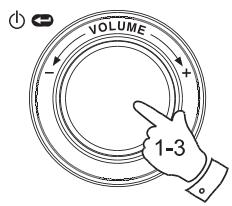
- Si vous souhaitez écouter un titre en particulier contenu dans un album, sélectionnez l'album comme expliqué précédemment en étape 1-3 (section 'Ecouter un album complet').
- [Ajouter à la liste] sera affiché en surbrillance en début de liste de lecture.
- Utilisez la molette (bouton select) jusqu'à ce que le titre souhaité soit en surbrillance.
- Appuyez et relâchez le bouton Select, la lecture du titre va commencer.
Ajouter des albums à la liste de lecture
Pendant que vous écoutez de la musique avec le Media Player, vous pouvez ajouter d'autres albums ou titres à la suite dans votre liste de lecture.
- Utilisez la molette pour rechercher l'album souhaité puis mettez-le en surbrillance (Bouton BACK si nécessaire) ou utilisez les touches Select, Back et Menu haut et bas sur la télécommande.
- Appuyez sur Select (ou sur le bouton) pour sélectionner l'album. La liste des titres de l'album sera affichée avec comme titre principal [Add to Queue] pour l'ajouter à la liste de lecture.
- Si nécessaire, faites tourner la molette du bouton select ou les touches haut et bas du menu situées sur la télécommande jusqu'à ce que le menu [Add to Queue] soit en surbrillance. Appuyez et relâchez la touche Select, le message 'Tracks Added to Queue' s'affichera, confirmant que les titres ont été ajoutés à la liste de lecture.
Ajouter des titres à la liste de lecture
- Si vous souhaitez ajouter certains titres en particulier à partir d'un album et les ajouter à la liste de lecture, choisissez l'album souhaité comme expliqué en étapes 1 à 3 de la section précédente (section 'ajouter des albums à la liste de lecture et les tirer plus tard').
- Utilisez la molette (ou utilisez les boutons haut et bas de la télécommande) pour rechercher puis mettre en surbrillance le titre souhaité.
- Appuyez sur la touche Select (ou bouton). Le message 'Track Added To Queue' sera affiché à l'écran.
Contrôle de la lecture
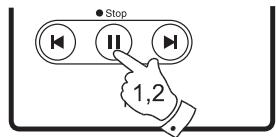
- Appuyez et maintenez la touche Play / Pause sur votre télécommande pour arrêter la lecture du titre actuel. Si vous appuyez et relâchez la touche une nouvelle fois la lecture reprendra au début du même titre.
- Appuyez et relâchez la touche Play / Pause pour permettre une pause à la lecture du titre en cours. Si vous appuyez et relâchez une nouvelle fois le bouton, la lecture reprendra à l'endroit où vous avez inséré la pause.
- Appuyez sur le bouton Retour rapide pour démarrer la lecture du titre précédent de la liste de lecture.
- Appuyez sur la touche avance rapide pour démarrer la lecture du titre suivant de la liste de lecture.
Consulter les titres en attente de la liste de lecture
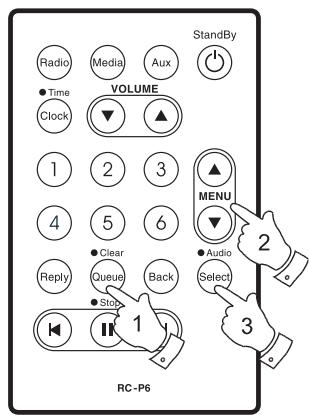
- Appuyez sur le bouton 'Queue' de la télécommande. Le titre actuellement joué s'affichera ainsi que sa position dans la liste de lecture.
- Utilisez les touches haut et bas de la télécommande (ou la molette) pour voir les titres en attente dans la liste de lecture.
- Si vous souhaitez accéder directement à un titre en particulier lient dans la liste de lecture, appuyez sur le bouton Select (molette) lorsque le titre souhaité est en surbrillance, la lecture continuera à partir de ce titre.
Vider la liste de lecture
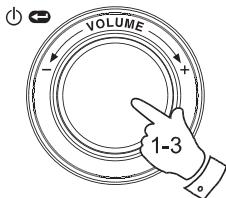
- Lorsque la radio est en service, appuyez sur la touche Select pour accéder au menu principal. Si nécessaire utilisez l'option "BACK" pour revenir au menu principal, puis choisissez le menu 'Media Player'.
- Appuyez sur Select puis faites tourner la molette jusqu'à ce que le message 'Clear Queue' apparaisse.
- Appuyez sur la touche Select. Le message 'Queue cleared' va apparaître confirmant que la liste a été effacée.
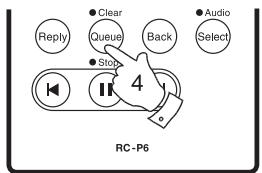
- Vous pouvez également appuyer longuement sur le bouton 'Queue' de la télécommande pour effacer la liste, ceci afin d'éviter d'utiliser le menu de votre radio.
Windows Shares
UPNP Servers
Playback mode
Clear Queue
Back
Queue cleared
Répéter les titres de la liste de lecture
- Voiture radio est en service, appuyez sur la touche Select (molette) pour accéder au menu principal. Si nécessaire, utilisez le bouton 'BACK' pour accéder au menu principal.
- A l'aide de la molette (bouton select) parcourez le menu jusqu'à ce que 'Media Player' soit en surbrillance puis appuyez à nouveau sur la touche Select pour entrer dans le menu Media Player. Vous pouvez également appuyez sur la touche 'Media' de votre télécommande.
- Faites tourner la molette jusqu'à ce que 'Playback Mode' soit affiché, puis appuyez sur la touche Select.
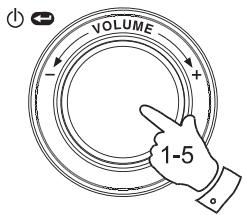
- Faites tourner la molette jusqu'à ce que 'Repeat' soit en surbrillance. Appuyez et relâchez la touche Select. L'écran affichera 'Enable' (activer) avec les options YES / NO.
- Faites tourner la molette pour désigner 'YES', ensuite appuyez sur la touche Select pour confirmer, le mode répétition sera activé. Si vous ne souhaitez pas activer la répétition choisissez simplement 'NO'.
Si le mode répétition a déjà été activé alors l'écran affichera 'Disable' avec les options YES / NO, après l'étape 4. Choisissez 'YES' pour annuler le mode répétition.
Radio Stations
Media Player
Auxiliary input
Alarm clock
Configure
Off
Windows Shares
UPNP Servers
Playback mode
Clear Queue
<<Back
Repeat
Shuffle
Back
Enable
YES NO
Lecture des titres aléatoires
- Lorsque votre radio est en marche, appuyez sur Select (molette) pour accéder au menu principal. Si nécessaire, appuyez sur la touche 'BACK' pour accéder au menu principal.
- Utilisez la molette (bouton select) jusqu'à ce que le menu 'Media Player' soit en surbrillance, ensuite appuyez sur la touche select pour accéder au menu principal. Vous pouvez également utiliser la touche 'Media' sur votre télécommande.
- Utilisez la molette (bouton select) jusqu'à ce que 'Playback Mode' soit affiché sur l'écran. Ensuite, appuyez sur la touche Select.
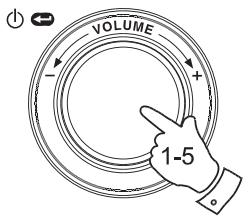
- Utilisez la molette (bouton select) jusqu'à ce que 'Shuffle' (aléatoire) soit en surbrillance. Appuyez et relâchez le bouton Select. L'écran affichera 'Enable' (activer) avec l'option YES / NO.
- Utilisez la molette pour mettre en surbrillance 'YES', ensuite appuyez sur la touche Select pour confirmer que le mode aléatoire est activé. Si vous ne souhaitez pas activer ce mode choisissez simplement 'NO'.
Si le mode aléatoire a déjà été activé, l'écran affichera 'Disable' avec les options YES / NO ceci après l'étape 4. Choisissez 'YES' pour annuler le mode aléatoire.
Radio Stations
Media Player
Auxiliary input
Alarm clock
Configure
Off
Windows Shares
UPNP Servers
Playback mode
Clear Queue
<<Back
Repeat
Shuffle
Back
Enable
YES NO
Entrée auxiliaire
Votre radio possède une prise jack de 3.5mm stéréo pour la connexion de sources audio externes. Celle-ci peut être configurée avec deux niveaux de sensibilité pour correspondre à la puissance de sortie du matériel connecté.
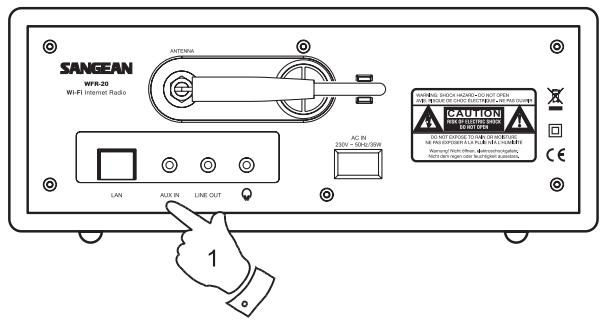
- Connecter une source audio externe à la radio, comme un lecteur mp3 ou un lecteur CD à la prise jack étiquetée 'Aux in' située à l'arrière de votre radio.
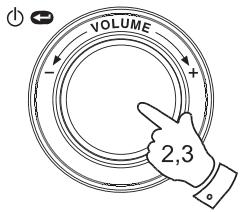
- Utilisez la molette (touche Select) pour allumer votre radio et accéder au menu principal. Si nécessaire, utilisez le bouton 'BACK' pour revenir au menu principal.
- Utilisez la molette (touche Select) jusqu'à ce que le menu 'Auxiliary input' soit en surbrillance sur votre écran.
- Appuyez sur la touche Select. L'écran affichera 'Aux In' et la source audio externe sera sélectionnée. Vous pouvez également utiliser le bouton 'Aux' situé sur votre télécommande.
- Si vous utilisez la sortie casque pour relier l'appareil à votre radio, poussez le volume à la moitié de la puissance maximale sur cet appareil puis régalez le volume de votre radio pour que le niveau sonore soit confortable.
Note:
Au cas où le son est soit trop faible, trop fort ou que vous remarquiez des distorsions, vous avez sans doute besoin d'ajuster le volume sonore de l'appareil raccordé à votre radio. Ceci est expliqué dans la section suivante.
Réglage du niveau sonore de l'entrée auxiliaire
La force du signal audio des sources audio peut varier de manière significative d'une source à l'autre et sur tout dans la force des signaux qu'elles transmettent à d'autres équipements comme votre radio internet. Certaines sorties casque en particulier ont un niveau sonore beaucoup plus bas que d'autres et presque toutes les sorties casques ont une puissance de sortie inférieure aux sorties lignes.
De sorte que vous puissiez utiliser votre radio avec une large gamme de sources audio extérieures, la sensibilité de l'entrée auxiliaire peut être configurée pour correspondre à la puissance de l'appareil raccordé à votre radio. Le niveau 'Headphone level' (entrée casque) et 'line input level' (entrée ligne) sont disponibles, le niveau 'Headphone level', entrée casque est le plus sensible des deux.
- Lorsque votre radio est en route, appuyez sur le bouton Select (molette) pour accéder au menu principal. Si nécessaire, utilisez le bouton 'BACK' pour revenir au menu principal. Faites tourner la molette jusqu'à ce que l'option "configure" soit en surbrillance sur votre écran.
- Appuyez sur la touche Select pour afficher le menu 'Configure' à l'écran. Utilisez la molette jusqu'au menu 'Auxiliary input level'. Mettez-le en surbrillance.
- À l'aide de la molette, naviguez jusqu'à ce que le menu 'Headphone level' ou 'Line Input Level' soit en surbrillance, selon votre choix. Ensuite, appuyez sur la touche Select pour activer l'option désirée.
- Si nécessaire, utilisez l'option BACK pour sortir du menu.
Réglage de l'horloge
Normalement la radio internet WFR-20 se met automatiquement à l'heure GMT(UK) une fois la connexion internet établie. Si un réglage de l'horloge est nécessaire, veuillez suivre la procédure suivante.
- Accédez au menu comme d'habitude en utilisant la molette (bouton Select) pour allumer votre radio. Si nécessaire, utilisez le bouton 'BACK' pour revenir au menu principal.
- Utilisez la molette (bouton Select) puis avancez dans le menu jusqu'au menu 'Configure'. Appuyez sur la touche Select pour entrer dans le menu 'Configure'.
- Utilisez la molette (bouton select) jusqu'au menu 'Clock Setup' (réglage de l'horloge). Appuyez sur la touche select pour entrer dans le menu.
- Utilisez la molette (bouton select) jusqu'à ce que le menu 'Set Time/Date' soit en surbrillance sur l'écran. Appuyez sur la touche Select pour permettre en surbrillance soit les minutes soit les heures.
- Faites tourner la molette pour faire défiler les heures puis appuyez sur la touche Select pour changer les minutes. Une fois les minutes en surbrillance, utilisez une nouvelle fois la molette pour changer les minutes. Appuyez sur la touche Select pour modifier la date.
- Faites tourner la molette jusqu'à ce que la date soit en surbrillance. Appuyez sur Select pour modifier la date. Ensuite, appuyez une nouvelle fois sur Select pour modifier le mois.
- Utilisez la molette (bouton select) pour choisir le mois, appuyez une nouvelle fois sur la molette, entrez le mois puis affichez en surbrillance l'année sur l'écran.
- Utilisez la molette (bouton select) pour choisir l'année. Appuyez sur la touche Select pour confirmer les modifications apportées à l'horloge. L'écran affichera 'Time and Date Set' (heure et date réglées) puis la radio reviendra à l'affichage normal.
Réglage du format de l'horloge
L'affichage de l'horloge peut être réglé au format 12 ou 24h.
Le format choisi sera conservé pour le réglage du réveil.
- Utilisez la molette (bouton Select) pour allumer votre radio et accéder au menu principal. Si nécessaire, utilisez le bouton 'BACK' pour retourner au menu principal.
- Utilisez la molette (bouton Select) jusqu'au menu 'Configure'. Appuyez et relâchez le bouton Select pour entrer dans le menu configure.
- Utilisez la molette (bouton Select) jusqu'à ce que le menu 'Clock Setup' (réglage
- Utilisez la molette (bouton Select) jusqu'à ce que le menu 'Clock format' (format
- Utilisez la molette (bouton Select) pour désir entre le format 24h ou 12h. Appuyez sur la touche Select pour confirmer le choix du format de l'horloge.
Réglage de l'heure d'été
Ces 4 options sont disponibles :
Européen - Règle l'heure d'été selon les lois Européennes.
DST On - Définir l'heure d'été (+1 heures)
DST Off - Désactiver l'heure d'été.
Heure locale -
Avance ou recule l'heure manuellement par pas de 30 minutes.
Remise à zéro -
Paramètres usine, valeurs par défaut, efface tous les réglages
personnalisés tels que : heures, fuseau horaire, heures d'été
- Appuyez sur la touche Select pour allumer votre radio et accéder au menu principal.
- Utilisez la molette pour atteindre le menu 'Configure'. Appuyez sur Select une nouvelle fois pour entrer dans le menu de 'Configure'.
- Utilisez la molette pour atteindre le menu 'Clock Setup' (réglage de l'horloge). Appuyez sur la touche Select une seconde fois pour entrer dans le menu.
- Utilisez la molette pour atteindre le menu 'DST' (Heure d'été) ou 'Local time zone' (fuseau horaire). Appuyez sur la touche Select pour entrer dans le menu. Vous pourrez ensuite définir l'heure d'été.
Radio Stations
Media Player
Auxiliary input
Alarm clock
Configure
Off
Aux Input Level
Backlight
Clock Setup
DST
Reset Clock
European DST
DST On
DST Off
Réglage du réveille-matin (alarme)
Votre radio possède quatre alarmes différentes programmables. Vous pouvez désirer être réveillé soit par le buzzer ou bien par la radio. Chaque alarme peut être réglée individuellement pour vous réveiller en utilisant chacune des deux méthodes. Chaque alarme peut être paramétrée pour sonner soit : une fois, tous les jours, chaque semaine, seulement en semaine ou le weekend. En cas de coupure de courant, votre radio est équipée d'une mémoire intégrée qui conservera vos préférences.
Si vous ne touchez à aucun bouton pendant 10 secondes, la radio sortira automatiquement du menu. En cas d'erreur, vous pouvez à tout moment utiliser le bouton 'BACK' pour retourner au menu précédent.
- Utilisez la molette (bouton Select) pour allumer votre radio et accéder au menu principal. Si nécessaire, utilisez le bouton 'BACK' pour accéder au menu principal.
- Utilisez la molette (bouton Select) jusqu'à ce que le menu 'Alarm clock' soit en surbrillance. Ensuite appuyez sur la touche Select pour entrer dans le menu.
- Utilisez la molette (bouton Select) jusqu'à ce que le menu 'Set Alarms' soit en surbrillance. Ensuite appuyez sur Select. L'écran affichera l'état des alarmes 1 à 4, vous aurez également la possibilité de désactiver toutes les alarmes grâce à l'option 'Disable All'.
- Utilisez la molette (bouton Select) et mettez en surbrillance l'alarme de votre choix 1 à 4. Les alarmes qui ne sont pas en surbrillance montrent l'heure de la prochaine alarme (si définie) et le jour de la semaine où elles se produisent. L'entrée actuellement en surbrillance affichera tous les détails de l'alarme, incluant si celle-ci est journalière, hebdomadaire, etc., ainsi que le type de sonnerie (buzzer ou radio, y compris le nom de la station).
- Pour modifier les paramètres de l'alarme en surbrillance, appuyez sur le bouton Select. L'heure de l'alarme sera en surbrillance. Le format horaire 12 ou 24 heures sera le même que celui utilisé lors du réglage de la horloge.
- Utilisez la molette (bouton Select) pour choisir l'heure de l'alarme. Appuyez une nouvelle fois sur la touche Select pour modifier les minutes.
- Faites tourner la molette de façon à CHOISIR les minutes de l'alarme. Appuyez sur Select pour conserver le réglage et modifier le jour de l'alarme. Plusieurs options sont disponibles à l'écran : Once - Une seule fois Everyday - Tous les jours. Weekly - Une fois toutes les semaines. Weekdays - Seulement en semaine. Weekends - Seulement les weekends
- Faites tourner la molette de façon à choisir une des options ci-dessus. Appuyez sur le bouton Select pour conserver ce réglage. Si vous réglez l'alarme sur 'everyday', 'weekdays' ou 'weekends' passez à l'étape 10.
- Faites tourner la molette jusqu'à ce que le jour souhaité soit en surbrillance à l'écran. Appuyez sur Select pour conserver le réglage en mémoire puis vous allez entrer dans le menu vous permettant de choisir le type d'alarme.
- L'alarme peut être réglée sur buzzer ou sur une station de radio. L'alarme peut être réglée sur n'importe quelle station de radio stockée en mémoire, la radio en cours, ou la station de votre choix. Faites tourner la molette pour choisir entre Buzzer ou la station de radio souhaitée.
- Appuyez sur la touche Select pour confirmer les changements. Notre radio doit afficher le message 'Alarm Set' (alarme régée) puis revenir à la liste des alarmes affichant les détails de vos réglages.

Set Time 07:00 AM
Set Time 07:30 AM
Lorsque l'alarme retentit
L'alarme sonnera à l'heure prévue pendant 60 minutes si elle n'est pas interrompue. Le volume de la radio sera de la même intensité que le volume précédemment utilisé lors de l'écoute de la radio ou du Media Player. Si pour une quelconque raison la radio serait indisponible au moment où l'alarme doit retentir, le buzzer serait utilisé à la place de la radio. Le buzzer sonnera pendant 10 minutes et le volume augmentera progressivement. Le volume du buzzer est basé sur le même réglage que le volume sonore de la radio.
- Si l'alarme sonne lorsque la radio est en veille, le message 'Turn on Radio' avec les options 'YES / NO' sera affiché. Si aucune action n'est effectuée, la radio s'éteindra automatiquement après soixante minutes. Si vous choisissez 'NO', la radio s'éteindra immédiatement. Si vous souhaitez écouter la radio, choisissez 'YES' en utilisant la touche Select (molette).
- Si l'alarme retentie alors que la radio est déjà allumée. La radio changera automatiquement de station comme spécifique lors de la programmation de l'alarme, puis le message 'Stop Alarm' avec l'options 'YES / NO' sera affiché. En choisissant 'YES' la radio reviendra à la station précédente ou au lecteur 'Media Player' suivant l'état précédent. En choisissant 'NO' la radio restera sur la fréquence radio programmée et l'alarme ne sera pas coupée.
- Si le buzzer sonne lorsque la radio est en veille, le message 'Turn on Radio' avec l'option 'YES / NO' s'affichera. Si aucune action n'est effectuée, le buzzer s'arrête après 10mn. Si vous désirez 'NO', l'alarme s'arrêtera immédiatement. Si vous souhaitez écouter la radio ou le lecteur de médias, désirez YES en utilisant le bouton Select (molette).
- Si le buzzer sonne lorsque la radio est déjà allumée, l'écran affichera 'Alarm'. Si aucune action n'est entreprise, le buzzer s'arrête après 10mn. Si vous souhaitez retourner en mode radio, appuyez sur la touche Select (molette).
Disable all
Déactiver les alarmes
- Pour désactiver toutes les alarmes, entrez dans le menu alarm puis à l'aide du bouton select (molette)CHOISSEZ 'Disable all' à l'écran, ensuite appuyez sur la touche select une nouvelle fois pour valider. L'écran affichera 'All alarms disabled' pendant 3 secondes puis returnera à la liste des alarmes.
- Pour désactiver une seule Alarme, entrez dans le menu des alarmes à l'aide du bouton Select (molette) puis sélectionnez dans la liste l'alarme que vous souhaitez désactiver. Appuyez sur la touche Select (molette) l'écran affichera le message 'Enable Alarm YES / NO'.
Si vous choisissez 'NO', l'alarme sera annulée et l'écran affichera le menu des alarmes.
Si vous choisissez 'YES', les paramètres de l'alarme pourront être modifiés.
1 OFF
Temporisation (touche sommeil)
Votre radio peut être réglée pour s'éteindre automatiquement après un laps de temps déterminé. L'extinction automatique peut être réglée dans une plage horaire de 15 à 120mn par incrément de 15 mn.
- Lorsque la radio est allumée, appuyez sur la touche Select (molette) pour accéder au menu principal. Si nécessaire, utilisez la touche 'BACK' pour revenir au menu principal.
- À l'aide du bouton Select (molette), mettez en surbrillance le menu 'Alarm clock', puis appuyez sur Select.
- Faites tourner la molette jusqu'au menu 'Sleep timer' et appuyez une nouvelle fois sur Select.
- Faites tourner la molette de manière à CHOISIR l'heure ou la radio s'éteindra automatiquement dans 15 à 120mn. Appuyez sur la touche Select pour valider.
- L'écran affichera 'Sleep timer set'. Puis votre radio s'éteindra automatiquement une fois le temps que vous aurez défini sera écoulé.
- Pour annuler la fonction sommeil avant que celle-ci éteigne la radio, utilisez le bouton Select (molette) ou utilisez le même bouton situé sur votre télécommande pour éteindre libre radio normalement. Pour annuler la fonction sommeil et continuer d'écouter la radio, retournez dans le menu et répétez les étapes 1 à 4 comme expliqué plus haut et choisissez l'option 'Off' de l'étape 4.
Pendant les deux dernières minutes précédant l'extinction de la radio, la fonction sommeil va progressivement réduire le volume de la radio puis l'éteindre complètement.
Cette option vous permet de varier l'intensité du rétroéclairage de votre radio selon votre envie. Des réglages différents sont disponibles comme le mode actif, 'Active mode' (lorsque vous utilisez le menu), mode inactif, 'Inactive mode' (lorsque vous écoutez la radio), et le mode veille 'Standby mode' (lorsque la radio est éteinte avec l'heure affichée).
- Utilisez le bouton Select (molette) pour allumer votre radio et accéder au menu principal. Si nécessaire, utilisez le bouton Back pour accéder au menu principal.
- Faites tourner la molette (bouton Select) jusqu'au menu 'Configure' ensuite appuyez sur la touche Select pour entrer dans le menu Configure.
- Utilisez la molette jusqu'au menu rétro-éclairage 'Backlight' ensuite appuyez une nouvelle fois sur la touche Select pour entrer dans le menu du rétro-éclairage, Backlight.
- Choisissez le mode de rétro-éclairage parmi les CHOIX proposés : 'Active', 'Inactive' et 'Standby'. À l'aide de la molette, affichez en surbrillance le mode qui vous convient, puis validez en appuyant sur la touche Select.
- La radio affichera votre choix à l'écran. Vous pourrez ensuite varier l'intensité à l'aide de la molette, selon votre goût.
- Lorsque le niveau d'intensité du rétro éclairage vous convient, appuyez sur la touche Select pour enregistrer votre réglage. Si vous ne modifiez/sauvegardez pas vos changements dans les 5 secondes, la radio sortira automatiquement du menu rétro-éclairage et retournera au menu précédent.
Radio Stations
Media Player
Auxiliary input
Alarm clock
Configure
Off
Aux Input Level
Backlight
Language
Clock Setup
Active
Inactive
Standby
<Back
Active Level
Active Level
Set to 27
Sélection de la langue
Cette option vous permet de changer la langue utilisée dans les menus.
- Utilisez le bouton Select pour allumer votre radio et accéder au menu principal. Si nécessaire, utilisez le bouton 'BACK' pour retourner au menu principal. Utilisez la molette pour parcourir le menu jusqu'au besoin 'Configure', ensuite appuyez sur le bouton Select pour entrer dans le menu.
- Faites tourner la molette jusqu'au besoin 'Langages' et validez en appuyant sur Select pour accéder à la liste des langues disponibles (English, Français, Spanish, German, Danish, Italian, Dutch, Portuguese, Finnish, Swedish and Norwegian).
- À l'aide de la molette, choisissez la langue désirée parmi la liste. Appuyez sur Select pour confirmer votre choix et redémarrer la radio, celle-ci affichera désormais la langue que vous aurez choisie.
Affichage de la version logicielle
- Utilisez la molette pour allumer votre radio et accéder au menu principal. Utilisez la touche 'BACK' si nécessaire pour revenir au menu principal. Faites tourner la molette jusqu'à l'option 'configure' ou 'configuration'.
- Appuyez et relâchez la touche Select pour entrer dans le menu 'configuration' puis naviguez jusqu'au choix 'Version'.
- Appuyez et relâchez la touche Select pour afficher la version actuelle du logiciel intégré à la radio. Faites tourner la molette pour obtenir un complément d'information. Utilisez le bouton 'BACK' pour sortir du menu et revenir à l'écran principal.
Configuration réseau
Ce menu vous permet de configurer les paramètres réseaux de votre radio, rechercher des réseaux sans fils à proximité ou de configurer manuellement les paramètres réseaux de votre radio. Ceci peut être utile lorsque vous déplacez votre radio ou que vous souhaitez intégrer votre radio dans un autre réseau informatique.
Il est possible de configurer votre radio pour la connecter à un réseau filaire via la connexion Ethernet (LAN) ou via un routeur Wi-Fi.
Configurer la radio en n'utilisant que la connexion réseau filaire ethernet
- À partir du menu de configuration réseau de la radio, CHOISSEZ 'Wired / Wireless'. Ce menu propose trois options : 'Wireless Only' (seulement sans fils), 'Wired Only' (seulement filaire) et 'Auto' (automatique). Choisissez 'Wired Only', la radio redémarrera puis utilisera uniquement le mode de connexion filaire Ethernet pour communiquer avec le réseau. La radio aura également désactivé la fonction sans fils intégrée à la radio. Il est nécessaire que la radio soit physiquement connectée à la prise LAN située à l'arrière de l'appareil.
Configurer la radio en n'utilisant que la connexion réseau sans fils wi-fi
- Choisissez l'option 'Wireless Only' (seulement sans fils) dans le menu 'Wired / Wireless' puis la radio redémarrera en utilisant seulement la connexion sans fils Wi-Fi pour communiquer avec le réseau. La fonction Ethernet sera par la même occasion désactivée.

Radio Stations
Media Player
Auxiliary Input
Alarm Clock
Configure
Off
Aux Input Level
Backlight
Language
Clock Setup
Network
Register
Version
Scan for networks
Entrez le nom du réseau
View Config
Edit Config
Wired/Wireless
Signal Warning
Back
Auto
Wired Only
Wireless Only
Back
Configurer la radio en utilisant soit la connexion ethernet soit la connexion wi-fi
- Choisissez l'option 'Auto' à partir du menu 'Wired / Wireless' puis votre radio va redémarrer. La radio essayera en priorité d'établir une connexion par le port Ethernet. Si aucune connexion Ethernet n'est disponible, la radio essayera d'établir une connexion WI-Fl pour se connecter au réseau. Une fois la connexion établie, celle-ci restera active tant que la radio sera allumée.
Le menu de configuration réseau permet également de désigner si ou non la radio doit afficher un avertissement lorsque la force du signal WI-Fl est faible. Vous pouvez activer cette fonction en validant la fonction 'Signal Warning' dans le menu.
Entrer le nom du réseau manuellement
Si votre réseau sans fil est configuré pour ne pas diffuser ou cacher le ESSID, il vous sera nécessaire d'entrer le nom du réseau manuellement.
- Dans le menu de configuration réseau, choisissez 'Enter network name'. Une chaîne de caractères sera affichée. Vous pourrez vous déplacer à l'aide de la molette ou avec les touches haut et bas de la télécommande. Entrez chaque lettre de votre réseau et appuyez sur Select pour passer au champ suivant, si vous faites une erreur, utilisez soit le bouton 'BACK' de la télécommande soit appuyez longuement sur la molette.
- Lorsque votre nom est entré, repérez le symbole END de la chaîne de caractères et appuyez sur Select. La radio va essayer de se connecter au réseau que vous venez de nommer.
Si vous rencontrez des difficultés pour connecter votre radio à leur réseau sans fil, les étapes suivantes peuvent vous aider à résoudre le problème:
- Assurez-vous que votre connexion WI-FI fonctionne correctement. Utilisez un PC connecté au même réseau WI-FI et vérifiez que vous avez accès à internet en utilisant votre navigateur internet.
- Vérifiez que la fonction DHCP est active ou que vous avez configuré une adresse IP statique sur la radio. Vous pouvez spécifier une adresse IP statique en vous dirigeant dans le menu 'Configure -> Network Config -> Edit Config', puis en choisissant 'NO' pour 'Auto' (DHCP).
- Vérifiez que votre pare-feu ne bloque pas les ports sortants. Au minimum, la radio a besoin d'accéder aux ports UDP et TCP 80, 554, 1755, 5000 et 7070. L'utilisation du partage Windows nécessite l'accès aux ports UDP et TCP 135 - 139 et 445. Windows Media Player 11 va allouer un port pour le partage UPnP et configurera automatiquement le pare-feu intégré de Windows. D'autres pare-feu logiciels peuvent nécessiter de spécifier les adresses IP autorisées à accéder au serveur UPnP dans leur liste blanche.
- Vérifiez que votre point d'accès sans fils ne refuse pas l'accès aux adresses MAC inconnues. L'adresse MAC de la Radio figure dans le menu 'Configure -> Network Config -> View Config -> MAC address'. Notez que la radio WFR-20 possède deux adresses MAC, une pour la partie filaire et une pour la partie sans fils.
- Si vous réseau utilise un cryptage, vérifie que vous avez entre la bonne clé de cryptage ou la pass-phrase dans la radio. Souvenez-vous que la clé WPA est sensible à la casse, respectez les majuscules et minuscules. Si le message 'Wireless error' suivit d'un nombre à 5 chiffres apparait lorsque vous essayez de vous connecter au réseau crypté, vérifie que le pass-phrase est correct. Si le problème persististe, vérifier votre configuration réseau.
Si votre radio est connectée au réseau mais que vous ne pouvez pas écouter certaines stations, vérifiez les points suivants:
- La Station peut ne diffuser aucun programme à cette heure-ci (ex : fuseau horaire différent).
- La Station a atteint le nombre maximum autorisé d'auditeurs simultanés.
- La connexion entre votre radio et le serveur est lente (Pays différent).
- La station n'émet plus du tout.
- Le lien internet vers le stream audio est mort ou n'est plus à jour.
- Le format de diffusion de la Station n'est pas compatible avec votre radio (Toutefois, la radio WFR-20 peut lire la majorité des formats utilisés par les radios internet). Utilisez un PC pour vérifier via le site web de la station radio si la diffusion fonctionne. Si vous pouvez écouter la station de radio à partir de votre PC via le site Web de la Station, remplissez le formulaire qui se trouve sur le http://www.reciva.com pour signaler à Reciva de mettre à jour les données de la station de radio.
Paramètres par défaut (valeurs usine)
Si vous souhaitez revenir aux paramètres usine. Vous pouvez le faire en suivant les étapes ci-dessous.
- Utilisez la molette pour allumer votre radio. Si nécessaire, utilisez le bouton 'BACK' pour accéder au menu principal. Faites tourner la molette jusqu'au menu 'Configure'.
- Appuyez sur Select pour entrer dans le menu Configure. Faites tourner la molette jusqu'à l'option 'Factory Reset'.
- Appuyez une nouvelle fois sur le bouton Select, le message 'Are you sure?' apparaitra. Faites tourner la molette jusqu'au besoin 'Yes' si vous souhaitez revenir aux paramètres usine. Choisissez 'No' pour annuler et revenir au menu précédent. Ensuite appuyez une nouvelle fois sur la touche Select.
- Une remise à zéro du compte sera effectuée. La liste des comptes des stations ainsi que les stations mémorisées seront effacées. Les paramètres de connexion réseau seront également supprimés. Tous les réglages seront restaurés à leur valeur initiale, le langage des menus sera en Anglais.
Ceci peut être utile dans le cas où l'accès aux menus pourrait se révéler impossible ou que le langage des menus soit accidentellement changé dans une langue que vous ne comprenez pas. La remise à zéro peut aussi être effectuée de la manière suivante.
- Débranchez complètement l'appareil et attendez 30 secondes.
- Rebranchez-le tout en appuyant et en maintenant la molette située en façade de l'appareil. Continuez jusqu'à ce que la radio s'allume et affiche 'Factory Reset Complete'. Ceci prend environ 10 à 15 secondes. Ensuite vous pouvez relâcher la molette pendant que la radio redémarre.
- En cas d'échec, débranchez l'appareil pendant une minute puis répétez l'opération.
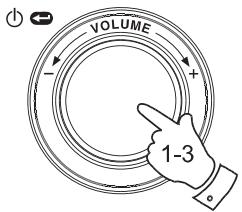
Mise à jour du logiciel
De temps en temps, de nouvelles fonctionnalités pour votre radio sont développées.
Par exemple, un nouveau décodeur peut être ajouté pour permettre à un nouveau format audio d'être pris en charge par la radio. Notre radio a été conçue pour que son logiciel intégré puisse être mis à jour via votre connexion internet. La fonction de mise à jour est accessible via le menu 'Configure'.
La mise à jour du logiciel effacera tous les paramètres réseaux, les stations mémorisées, et les alarmes que vous aurez programmées. Ne pas procéder à la mise à jour si votre connexion internet est perturbée ou que l'installation électrique est mauvaise. Si vous utilisez une connexion Wi-Fi via un routeur, assurez-vous que le signal soit excellent avant d'effectuer l'opération.
La mise à jour du logiciel sera téléchargée sur le site de Reciva. Lorsqu'une nouvelle version du logiciel est disponible, votre radio vous demandera si vous souhaitez la télécharger ou non. Choisissez 'No' ou utilisez le bouton 'BACK' pour ne pas effectuer la mise à jour. La mise à jour peut durer plusieurs minutes selon votre connexion internet.
Important:
Ne pas éteindre la radio ou débrancher la prise secteur tant que la mise à jour n'est pas terminée et que la radio ait redémarré, sinon la radio sera inutilisable.
Une fois la mise à jour terminée, votre radio redémarrera. Si vous utilisez une connexion WI-FI, vous devrez entrer à nouveau les paramètres réseaux pour être en mesure de vous connecter au réseau local. La mise à jour efface également toutes les stations mémorisées, les alarmes programmées et toutes les options que vous aurez modifiées.
Prise pour écouteurs
Une prise jack de 3.5mm située à l'arrière de votre radio est donc pour l'utilisation des écouteurs. Lorsque vous insérez la prise jack, les haut-parleurs internes seront désactivés automatiquement.
Important:
Écouter de la musique à un niveau sonore trop important peut altérer votre audition.
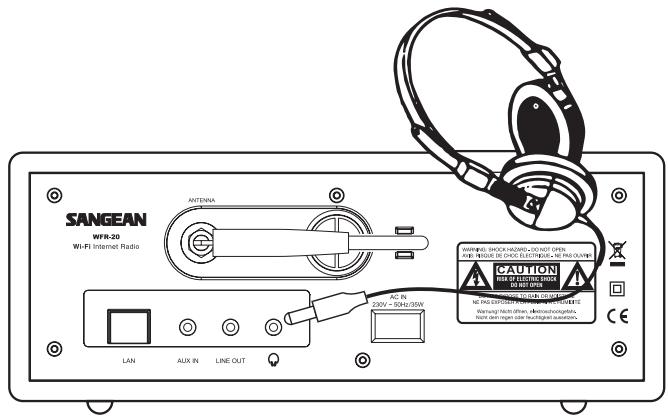
Sortie ligne (jack 3.5mm)
Une sortie ligne de 3.5mm est située à l'arrière de l'appareil, celle-ci est prévue pour connecter la radio à un amplificateur externe. Brancher le câble audio dans la prise ne désactivera pas les hauts-parleurs internes. Réglez simplement le volume au minimum si vous le souhaitez.
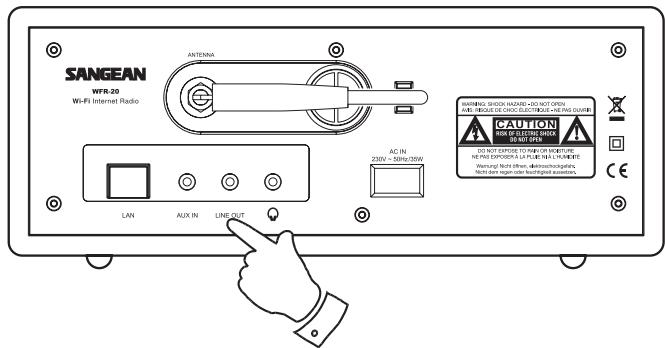

Caracteristiques
Alimentation
AC 230volts, 50Hz, ou AC110volts, 60Hz
Batterie (Télécommande) CR2032 exclusivement
Connectivité
Ethernet filaire
10/100Mbits/sec par LAN
Wi-Fi
compatible 802.11b et 802.11g, cryptages
compatibles WEP et WPA
Données techniques
Haut parleurs
2X75mm
Puissance de sortie
5 Watts RMS par canal
Sortie Casque
3.5mm diametre
Entrée Auxiliaire
3.5mm diametre
Sortie Ligne
3.5mm diametre
Réception Aérienne
Antenne Wi-Fi externe.
Si à l'avenir vous devez vous débarrasser de ce produit, merci de noter ceci : Vous ne devez pas vous débarrasser des déchets d'équipements électriques et électroniques par les ordures ménagères ou autres déchets municipaux non triés. Le consommateur devra apporter ses équipements usagés, soit en déchetterie, soit chez un distributeur lors de l'achat d'un produit neuf, soit le donner à une association d'économie solidaire.
IMPORTANT INSTRUCCIONES DE SEGURIDAD 118
Contrôles 119-120