WFR-20 - Digitale radio SANGEAN - Gratis gebruiksaanwijzing en handleiding
Vind de handleiding van het apparaat gratis WFR-20 SANGEAN in PDF-formaat.


Gebruikersvragen over WFR-20 SANGEAN
0 vraag over dit apparaat. Beantwoord die u kent of stel uw eigen vraag.
Stel een nieuwe vraag over dit apparaat
Download de handleiding voor uw Digitale radio in PDF-formaat gratis! Vind uw handleiding WFR-20 - SANGEAN en neem uw elektronisch apparaat weer in handen. Op deze pagina staan alle documenten die nodig zijn voor het gebruik van uw apparaat. WFR-20 van het merk SANGEAN.
GEBRUIKSAANWIJZING WFR-20 SANGEAN
BELANGRIJKVEILIGHEIDSINSTRUCTIES 176
Besturingselementen 177-178
De Afstandsbediening 179
De batterij van de afstandsbediening verrangen 180
Vór u dit product网点 gaan gebruiken 181
Navigatieknoppen 182
Functies van de afstandsbediening 183-184
De radio op uw computernetwork aansluiten 185
Aanslitten op een draadloos network 186-188
Na het aansluiten op uw network 188
Uw radio aanschakelen 189
Het volume instellen 189
Het Audiogeluid instellen (toonregelaar) 190
Uw radio uitschakelen 190
Een radiostation selecteren 191
Een radiostation op locatie selecteren 192
Een radiostation op genre selecteren 193
Een radiostation opslaan als voorkeurzender 194
Een voorkeurzender oproepen 195
Luisteren naar erder uit gezonden materiaal 196-197
Uitzendingen vooruitspoelen / terugspoelen 197
De Speel-/Pauzefunctie 197
Uw radio op een webpagina op maat instellen 198
Een account op Reciva's webpagina registrareren 198
Mijn Stations configureren 199
Als een radiostation nicht in de lijst staat 199
Mijn Streams configureren 200
De Mediaspeler 201
Standaard gebruik van de Mediaspeler 201
Gedeelde Mappen in Windows gebruiken 201
De gedeelde audiobestanden met de radio opzoeken 202-203
Een Windows PC instellen, zodat de radio uw audiobestanden via een
UPnP server kan benaderen 203
De radio aansluiten via UPnP 204
Mediabestanden opzoeken en afspelen bij gebruik van UPnP 205-206
Mediabestanden selecteren 207
Naar een volledig album luisteren 207
Naar een enkel nummer luisteren 208
Albums in de rij zieten om later af te spelen 208
Nummers in de rij zieten om later af te spelen 209
Het afspelen regelen 209
Bladeren door de lijst met nummers die in de rij staan om afgespeeld te gaan worden 210
De medialijst leegmaken 210
Nummers in de medialijst herhaaldelijk aftspelen 211
Nummers in willekeurige volgorde aftspelen 212
Aansluiting voor AUX-invoer 213
Het AUX-ingangsniveau instellen 214
De klok instellen 215
Het klokformaat instellen 216
Zomer-/wintertijd instellen 217
De wekker instellen 218-219
Als de wekker afgaat 220
De wekker uitzetten 221
De Slaaptimer 222
Het Achtergrundlicht 223
Een taal selecteren 224
De softwareversie tonen 224
Het network configureren 225
De radio instellen om alleen een bedrade Eternetaansluiting te gebruiken 225
De radio instellen om alleen een Wi-Fi aansluiting te gebruiken 225
De radio instellen om een Ethernet- of WiFi aansluiting te gebruiken .... 226
De netwerknaam handmatig invoeren 226
Probleem oplossen 227
Fabriekswaarden terugzetten 228
De firmware upgraden 229
De koptelefoonaansluiting 230
De Lijn-uitgang (3,5mm poort) 230
Specifications 231
Kenmerken van het circuit. 231
Belangrijke veiligheidsinstrumenties
- Lees alle gebruiks- en veiligheidsinstrumenties door, en zorg ervoor dat u ze begrijpt, vór u de radio gaat gebruiken.
- Bewaar instructies: bewaar de gebruiks- en veiligheidsinstructies voor latere naslag.
- Volg waarschuwingen: volg alle waarschuwingen op het apparaat en in de gebruiksinstructies.
- Volg alle behandelings- en gebruiksinstructies.
- Water en vochtigheid: gebruik het apparaat Niet in de buurt van water. Gebruik het Niet bij een bad, waskom, wasbak, afwasbak, in een natte kelder, bij een zwembad, enz.
- Haal vór het schoonmaken de stekker uit het stopcontact. Gebruik voor het schoonmaken van de buitenkant alleen eenlichtvochtige doeck.
- Plaats de radio Niet op een onstabiele kar, standaard, beugel of tafel. De radio kan vallen en persoonlijk letsel of schade aan de radioveroorzaken.
- Ventilate: plaats de radio zodenig dat de plaatsing en locatie een goede ventilatie waarborgen. Plaats de radio bijv. Niet op een bed, bankstel, kleed of een andere soort zachte ondergrund die de ventilatieopeningen kan blokkeren. Plaats de radio nicht in een ingebouwde omgeving, zoals in een kast, waar bij de luchtstroom door de ventilatieopeningen verhinderd kan worden.
- Voedingsbronnen: gebruik de radio alleen met voedingsbronnen van het type dat aangegeven is op hetypeplaatje. (Raadpleeg uw radiodealer of elektriciteitsbedrijf als u zicher weet wat voor type voeding in uwuis beschikbaar is.)
- Stroomsnoor:plaats het stroomsnoor zodanig dat mensen er nicht makkelijk op+kunnen gaan staan, het Niet bekneld raakt, en er geen voorwerpen opgezet zullen worden. Wees vooral voorlichtig met de snoeren bij stekkers, stekkerdozen en waar het snoer het apparaat verlaat. Trek aktijd aan de stekker nooit aan het snoer. Gebruik de
radio alleen met het type voedingsbron dat aangegeven is op hetypeplaatje. Raadpleeg uw radiodealer of elektriciteitsbedrivij als u Niet zeker weet wat voor type voeding in uw huis beschikkaar is.
- Voorkom het overbelasten van stopcontacten en verlengsnoeren. Dit kan resulteren in brand of elektrische schokken. Steek nooit voorwerpen in de openingsen van de radio. De voorwerpen hunnen onder spanning komen te staan of kortsluitingveroorzaken. Dit kan brand en schokkenveroorzaken.
- Haal de stekker uit het stopcontact als de radio langerearend onbeheerd of ongebruikt za zich. Dit voorkomt möglichke schade door blikseminslag of stroompieken.
- Verwijder de batterijen als de radio langere tijd onbeheard of ongebruikt za zijn. De batterijen zouden können lekken en uw radio beschadigen.
- Probeer Niet zich onderhoud aan de ontvanger uit te voeren. Als u de behuizing openmaaktkest u uzelf blootstellen aan gevaarlijke spanningen, en de garantie vervalt. Laat al het onderhoud alleen doen door geauthoriseerd onderhoudspersoneel.
- Binnendringen van Voorwerpen en Vloeistoffen: duw nooit voorwerpen in de openingsen van de radio, waarze punten die onder spanning staan hunnen aanraken en kortsluiting hunnenveroorzaken. Dit kan leiden tot brand of elektrische schokken. Mors nooit vloeistoffen op/in het apparaat.
- Het apparaat heeft onderhoud door gekwalificeerd personeel nodig indien:
A: het stroomsnoer of de stekker beschadigd is.
B: voorwerpen in de radio gezallen zijn, of vloeistoffen erin gemorstহ.
C: de radio blootgesteld geweest is aan regen of water.
D: de radio Niet normal werkt, of duidelijk anders werkt dan voorheen.
E: de radio gevalen is of de behuizing beschadigd is.
NL
176
Bedieningselementen
(Voorzijde)
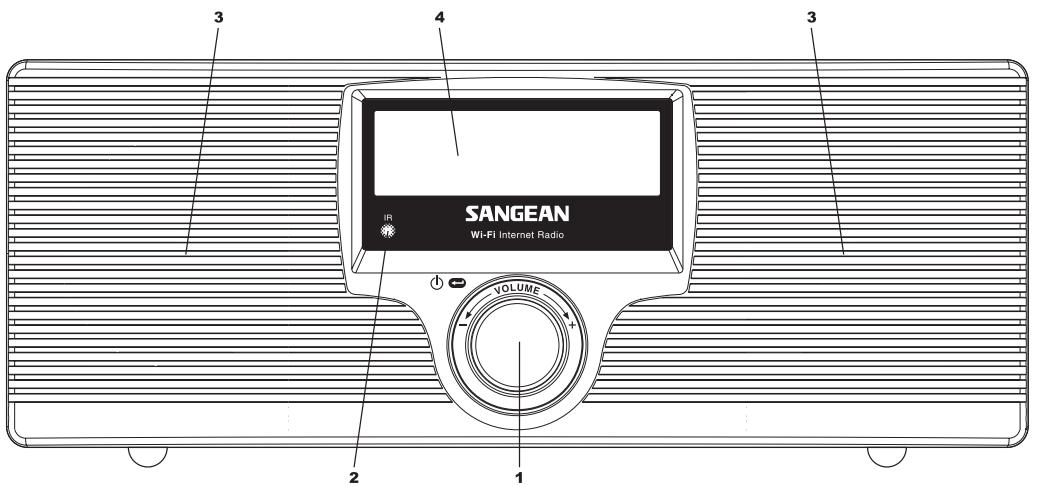
- Selecteren / Aan/Ui / Volume instellen
-
Infra-rood sensor
-
Luidsprekers
- LCD-schem
Bedieningselementen
(Achterzijde)
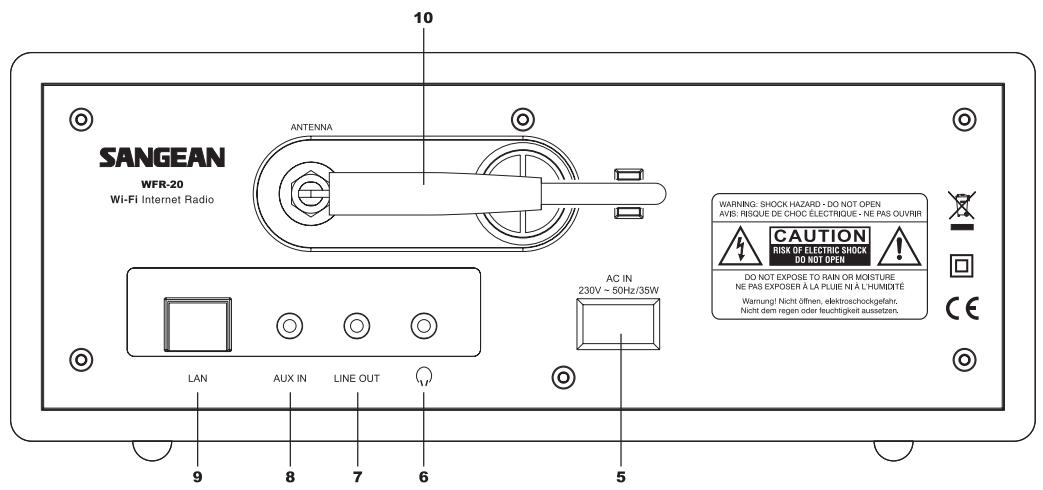
- Voedingsaansluiting
- Koptelefoonaansluiting
-
Lijn-uitgang
-
AUX-IN-aansluiting
- LAN poort (Ethernet)
- Wi-Fi antenna
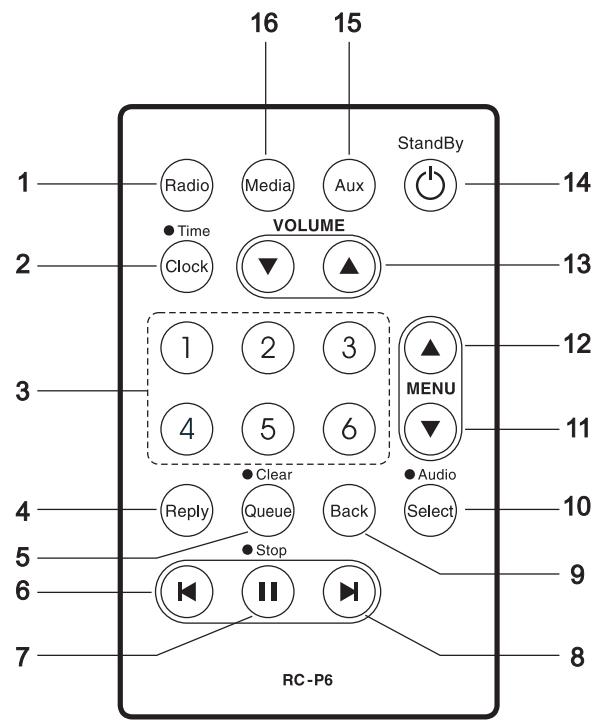
Deafstandsbediening
- Radio
- Klok-/Tijd
- Voorkeurzenders 1-6
- Responds 1
- Medialijst / Medialijst Leegmaken
- Terugspoelen
- Pauze-/Stop
- Vooruitspoelen
- Terug
- Selecteren / Audio 3
- MenuNeer
- Menu Op
- Volume Op/Neer
14 Aan / Standby 4 - AUX-IN5
- Media
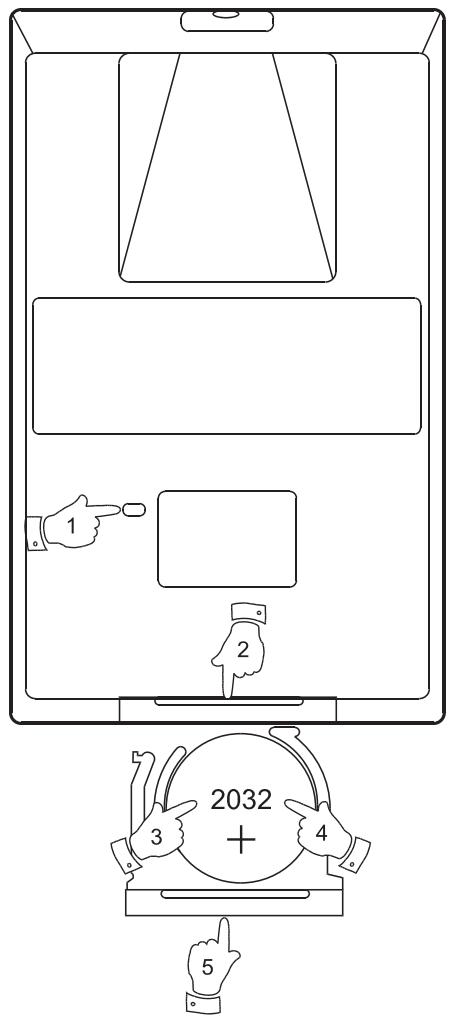
De batterij van de afstandsbediening verrangen
- Schuif met het eind van een paperclip het pallette waar rechts.
- Haal de batterijhouser eruit door hem in de getoonde richting te duwen.
- Haal de batterij uit de houder
- Vervang de batterij (door een CR2032 of equivalent) en zorg ervoor dat de positieve kant, als u de houder zoals getoond beet houdt, maar u toe gericht is.
- Plaats de batterijhouser weer terug.
BELANGRIJK:
Stel de batterij Niet bloot aan extreme hitte door direct zonlicht, vuur, enz. Breng afgedankte batterijen weg bij een geschikt in Zamelpunt ervoor. Gooi afgedankte batterijen nicht in het vuur; ze horen ook nicht in een afvalverbrander terecht te komen.
NL
180
Vóor u dit product kunt gaan gebruiken
Vóró u uw Internetradio=kunt gaan gebruiken moet u het volgende hebben:
- Een breedband internetaansluiting.
- Een draadloos toegangspunt (Wi-Fi router) of een bedrade Ethernetaansluiting (10 of 100 Mbits/sec met LAN-aansluiting) die, bij voorkeur via een router, aangesloten is op uw breedband Internet. In veel gezallen zijn uw breedband modem, router en draadloos toeganspunt gecombineerd in een apparaat dat geleverd is door uw Internet Service Provider of dat u kunt kopen in een computerspecialzaak.
- Als uw draadlozeetwork geconfigureerd is met gevevensversleuteling via WEP (Wired Equivalent Privacy) of WPA (Wi-Fi Protected Access), dan moet u de WEP- of WPA-sleutel weten zodat de Internetradio kancommuniceren met uw network.
De Internetradio werkkt typisch binnen een afstand van 100 meter van uw draadloze toegangspunt. Het feitelijk bereik hangt af van het type gebouw, van de vraag of andere draadloze netwerken in de buurt zijn, en van möglichke bronnen van interferentie.
BELANGRIJK:
Zorg ervoor, vór u verder.gaat, dat uw draadloze toegangspunt en router aan staan en werken met uw breedband Internetvoorziening (gebruik uw computer om dit te testen). Lees de instructies van uw draadloze router om dit werkend te krijgen.
Navigatieknoppen
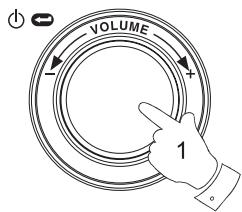
- De meeste functies van uw radio kutn uuitvoeren met de draaiknop op het voorpaneel. Draai de knop met de klok mee of gegen de klok in om de gewenste functie op te lichten, en druk kort op de draaiknop om die functie te selecteren. Met 'druk' worden in deze gebruiksaanwijzing alkijd bedoeld 'druk en LAST los'. Als u een knop lang ingedrukt moet honden, dan worden dit expliciet aangegeven.
De draaiknop werkkt ook als normale volumeknop, als u Niet door systeemmenu's aan het navigeren bent.
De draaiknop heeft nog een andere functie. Als u bij het luisteren maar de radio lang op de knop drukt, worden een menu geopend waarin u deinstilling van hoge en lage tonen kunt aanpassen.
-
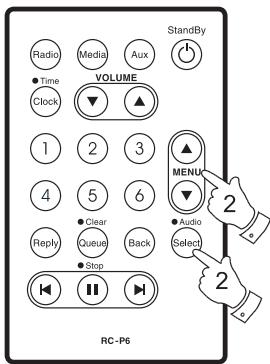
Uw WFR-20 radio worden geleverd met een compacte afstandsbediening. U kunt hier alle functies mee uitvoeren. Bij veel functies moet de gebruiker een selectie in een menu make. Gebruik de Op/Neerpijltjes, aangeduid met MENU, om de gewenste functie op te lichten. Druk verzolgens op de Select-knop.
-
Als uijdens het navigeren door menu's een fout gemaakt hebt, dankest u in het algemeen teruggaanaar het vorigemenu door op de afstandsbediening op de Back-knop te drukken.
Menu's bevatten ook een 'Back' optie, zodat u de radio ook zonder afstandsbediening kurz gebruiken: hiermee kurz u teruggaan maar het vorige menu. U kurz deze optie selecteren met de draaiknop op het Voorpaneel of met de afstandsbediening. Als in deze gebruiksaanwijzing gesproken worden over de Back'-optie dan kurz u een van beiden genoemde methoden gebruiken.

Menu item 1
Menu item 2
Menu item 3
<<Back
NL
182
Functies van de afstandsbediening
- De Standby-knop worden gebruikt om uw radio aan en uit tezetten.
- Met de Radioknop opent u het menu voor de radiostations.
- Met de Mediaknp opent u het Mediamenu.
- Met de AUX-knop selekteert u de AUX-invoerstand.
- Met de klokknop opent u het menu voor de wekker en slaaptimer. Bij lang indrukken, als de radio gezruikt worden, worden dearend datum getoond.
- De Select-knop worden gebruikt om een opgelicht item in een menu te kiezen. Bij lang indrukken worden normal het Audio-instelmenu geopend.
- De Back-knop worden gebruikt om terug te gaan maar het vorige menu.

(Radio)
(Media)
Aux
Clock
(Select)
Back
Location
Genre
Preset 1
Windows Shares
UPNP Servers
Playback mode
Aux In
Set Alarm
Sleep timer
Back
Menu item 1
Menu item 2
Menu item 3
Back
- De Op/Neerknoppen voor het menu worden gebruikt om een optie in een menu op te lichten.
- Met de Op/Neerknoppen voor het volume kunt u het volume wijzigien.
- Met de Nummerknoppen=kunt u snel één van de zes voorkeurzenders kiezen.
- Met de Queue-knop worden de medialijst (queue) van de speler getoond. Bij lang indrukken worden de medialijst leeggemaakt en het spelen gestopt.
- Met de Terugspoel-, Pauze- en Vooruitspoelknopkest u het afspelen van de Mediaspeler regelen.
- De Reply-knop is gereserveerd voor toekomstig gebruik.




Menu item 1
Menu item 2
Menu item 3
Volume
1111
De radio op uw computernetwork aansluten
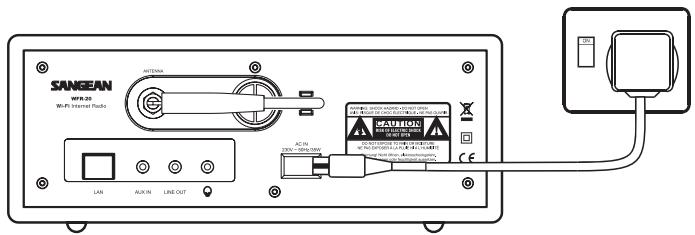
- Zet uw radio op een vlakke ondergrond en steek de stekker in de voedingsingang awhile op uw radio (aangegeven met 'AC in'); streek de stekker er goed in.
- Als u een bedraad netwerk wilt gebruiken, sluit dan de Ethernetkabel in de LAN poort, ache ter op de radio. Als een verbinding via een kabel beschikbaar is, dan gebruikt de radio deze inplaats van een möglichke draadloze verbinding.
- Steek het andere eind van het stroomsnoer in het stopcontact en zet dit stopcontact aan.
BELANGRIJK:
De radio worden via de voedingsingang aangesloten op de voeding.
Deze voedingsingang要去ijdens normala gebruik toegankelijk zijn.
Haal de stekker uit het stopcontact, als u de radio volledig van de voeding wilt afsluiten.
- Het scherm voor op de radiolicht op en toont:
'Welcome to Internet Radio'. Als u een bedrade Ethernetverbinding met uw router gezruikt, dan maakt de radio een verbinding en een update van de lijst met radiostations worden gedownload. Na het aansluiten op het netwerk worden het hoofdmenu geopend.
Als u geen bedrading gebruikt, of als zij Niet werkt, dan verschijnt na een aantal seconden 'Scan for networks' in het scherm.
De LAN bevat twee indicatielichtjes.
Als u problemen heeft met uw bedrade aansluiting, dan zouden ze können helpen met het bepalen van de möglichke oorzaak van het probleem.
Groen AAN = Verbinding gemaakt,
Knipperend = Gegevens worden verzonden
Geel AAN = 100M bps verbinding,
UIT = 10M bps verbinding
Aansluiten op een draadloos netwerk
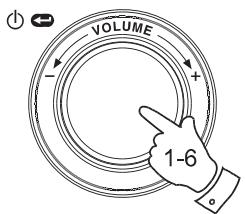
- Druk op de Select-knop als het scherm 'Scan for networks' toont. De radio scant nu alle beschikbare draadloze netwerken af en toont in het scherm 'Scanning'.
- Als de radio geen network kan vinden, worden 'No Wireless Networks Found' getoond. In dit geval要去 uw draadloze toegangspuntwerkend krijgen (zie de instructies ervoor).
- Als de radio uw draadloze netwerk vindt, dan worden de Netwerknaam (ESSID) voor het toegangspunt op het scherm getoond. Deze is naam is toegewezen aan het toegangspunt door degene die het netwerk opgezet heeft – bijv. 'My Home Network'.
- Het is möglichk, en in sommige omgevingen te verwachten, dat uw radio meerere draadloze toegangspunten vindt. Kies in dit geval degene waar uw radio mee verbonden moet worden.
- Draai aan de draaiknop om het ESSID voor elk gezonden toegangspunt te tonen. Gaaar stap 7 op de volgende paging als u uw netwerk gezonden heb.
- Als u uw network Niet=kunt vinden, is het möglichk dat het zodenig geconfigureerd is dat het ESSID Niet uitgezonden worden (het is dan 'verborgen'). Gebruik in dit geval de Back' optie en selecteer Enter network name'. Deze procedure is beschreiben in De netwerknaaam handmatig invoeren' in het onderdeel Het netwerk configureren'. Als u weet dat uw netwerknaaam Niet verborgen is, scan dan opnieuw of raadpleeg het onderdeel Probleem oplossen'.
Gebruik, als u een fout maakt, de 'Back' optie om terug te.gaan maar het vorige scherm.
Scan for networks
Scanning
No Wireless
Networks found
My Home Network <<Back
- Druk op de draaiknop als het ESSID voor het gewenste toegangspunt op het scherm opgelicht is.
- Als uw netwerk Niet met een versleutelingscode geconfigureerd is, dan toont het scherm Connecting to network' en verrolgens 'Network OK'. In dit geval heeft uw radio met succès een verbinding met het netwerk gemaatk; ga verder bij het onderdeel Na het aansluiten op uw netwerk', op de volgende pagina.
- Als het scherm 'Enter WEP key' of 'Enter WPA key' toont, dan komt dit doordat het netwerk een versleuteling gebruikt: WEP (Wired Equivalent Privacy) of WPA (Wi-Fi Protected Access). U要去 dan de juiste WEP- of WPA-sleutel op uw radio invoeren om met het netwerk te kurencommuniceren. Als u deze sleutel Niet hebt, vraag hem dan aan de persoon die het netwerk opgezet heeft. Bij sommige Wi-Fi routers is de sleutel al door de fabrikant ingesteld. Raadpleeg in dit geval de documentatie ervan. WEP-sleutels zijn 10 tot 26 tekens lang (gebruik 0 - 9 en A - F). Sommige Wi-Fi toegangspunten+kennen voor WEP ook een testzin (passphrase) gebruiken. Deze voldoenECHter Niet aan een gedefinierde standarden worden nicht ondersteund. WPA-sleutels worden normal opgezet met een testzin die 8 tot 63 tekens lang is.Uw radio kan testzinnen voor WPA-sleutels accepteren. Als u de WEP- of WPA-sleutel erder al ingevoerd hebt, en de fabrieksinstellenen Niet terugpezet zich, dan toont het scherm 'Using saved key', en de radio maakt een verbinding met het netwerk.
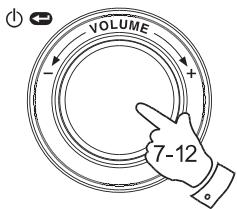
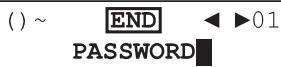
- Na 3 secondenkest u de sleutel invoeren. Gebruik voor het invoeren van de sleutel voor elk teken de draaiknop. Draai eraan om het teken te selecteren, en druk ter bevestiging op de draaiknop. WEP-sleutels gebruiken alleen de nummers 0-9 en letters A-F. WPA-sleutels zich gevoelig voor hoofd- enkleine letters, dus wees precies bij het invoeren.
Jones
My Home Network Smith
- Druk, als u een fout maakt, op de afstandsbediening op 'Back' of druk lang op de draaiknop om het ingevoerde teken te wissen. Gebruik de linker- en rechtperiijtjes om de aanwijzer te verplaatsen en fout ingevoerde tekens te wijzigen.
- Selecteer, na het invoeren van hetIRST teken van de WEP- of WPA-sleutel, het symbol 'END' en druk op de draaiknop. (Het 'END' symbol bevindt zichussen de punctuitiesymbolen en de nummers 0 - 9). De radio要去 nu een verbinding hunnen make met het netwerk.
Na het aansluiten op uw netwerk
- Als uw radio aangesloten is op het network (en het internet), dan worden het hoofdmenu getoond. Hiermee krijgt u toegang tot alle belangrijkste functies van de radio. De afstandsbediening heeft ook knappen voor de verschillende opties in het hoofdmenu, behalve voor het Configuratiemenu (Configure)
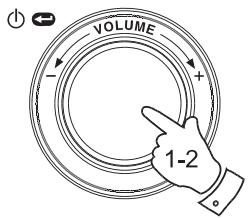
- Draai aan de draaiknop totdat de optie 'Off' in het scherm worden opgelicht.
Uw radio aanschakelen
- Druk, als de radio in Standby-stand staat (en de klok toont), op de Draaiknop (of druk op de Aan / Standby-knop op de afstandsbediening). Draai aan de draaiknop om verschillende opties in het menu op te lichten.
- Druk, als het eerste item 'Radio Stations' (of 'Stations') opgelicht is, op de draaiknop om het Radiomenu te openen. U(Intkont ook op de afstandsbediening op de Radioknop drukken.
- In het Radiomenu kutn u radiostations selecteren op locatie of genre. U kutn ook voorkeurzenders selecteren. Bij het eerste keer aansluiten op het internet worden automatisch een radiostation in Zender 1 opgeslagen. (U kutn dit later wijzigen.) Draai aan de draaiknop zodate de stationsnaam in het scherm opgelicht worden.
- Druk nogmaals op de draaiknop en het scherm toont 'Connecting' terwijl het de audiostream voor het station opzoekt. Na een(aa) seconden moet u het radiostation gaan horen, en het scherm toont extra informatie van de uitzending.
Het volume instellen
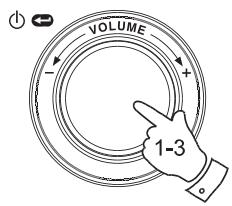
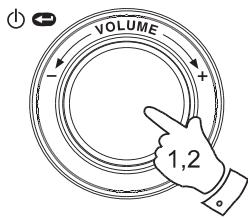
- Als de radio speelt, en de stationsnaam in het scherm getoond worden,kest u het volume wijzigen door aan de draaiknop te draaien,of door op de afstandsbediening op de Op/Neerpijtjes voor het volume te drukken.
- Als de radio zich in de menustand bevindt,kest u het volume wijzigend door op de Volume Op/Neerpijltjes op de afstandsbediening te drukken,of (zo'n 15 seconden) te wachten totdat het menu verdwijnt en dan aan de draaiknop te draaien.
9:33AM
Radio Stations
Het audiogeluid instellen (toonregelaar)
Uw radio heeft een Instelmenu voor Audio, waar u de hoge en lage tonen van het geluid volgens uw persoonlijke smaak kutn aanpassen.
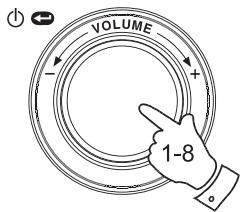
- Houd, als de radio speelt, de draaiknop ingedrukt (of druk op de afstandsbediening op de Select-knop). De radio opent het Audiomenu, waar u de hoge en lage tonen kurz aanpassen, en ook een alternatieve möglichkheid hebt om maar het hoofdmenu te gaan.
- Draai, als u de lage tonen wilt aanpassen, aan de draaiknop om 'Bass' op te lichten. Druk nu op de draaiknop en het huidige basniveau worden getoond. Draai aan de draaiknop om het gewenste niveau in te stellen (tussen -5 en +5), en druk ter bevestiging op de draaiknop.
- Draai, als u de hoge tonen wilt aanpassen, aan de draaiknop om 'Treble' op te lichten. Druk nu op de draaiknop en het huidige hoge tonenniveau worden getoond. Draai aan de draaiknop om het gewenste niveau in te stellen (tussen -5 en +5), en druk ter bevestiging op de draaiknop.
- Draai voor het snel annuleren van de hoge- en lage toneninstelling aan de draaiknop om 'Flat' op te lichten. Druk op de draaiknop en de equalizerniveauaus worden allemaal teruggezet op de standaardinstelling.
Uw radio uitschakelen
Vanuit het Audiomenukest u ook snel uw radio uitschakelen.
Druk lang op de draaiknop om het menu te openen en druk er kort op om 'Off' te selecteren. Uw radio gaat onmiddelijk waar de Standby-stand en de klok worden getoond. U kurz ook op de afstandsbediening op de Standby-knop drukken.
Off
Bass
Treble
Flat
Mode Menu
<Back
Off
Bass
Treble
Flat
Off
Bass
Treble
Flat
Off
Bass
Treble
Flat
9:47AM
Een radiostation selecteren
- Druk, als de radio in Standby-stand staat, op de draaiknop om hem aan te zetten. Druk, als de radio al speelt, op de draaiknop om het menu te openen. Gebruik indien nodig de 'Back' optie om terug te gaan maar het hoofdmenu.
- Draai aan de draaiknop totdat 'Radio Stations' in het scherm opgelicht worden.
- Druk op de draaiknop om het menu van de Radiostations te openen.
- Draai aan de draaiknop om te kiezen:tussen 'Location' (locatie) of 'Genre'.
Bij 'Location'kest u een radiostation selecteren,eerst op basis van geografische regio en dan op land.
Bij 'Genre'kest u een radiostation selecteren op basis van de inhoud, bijv. Klassiek, Rock, Sport, Nieuws, enz.
Radio Stations
Een radiostation op locatie selecteren
- Draai aan de draaiknop om door een lijst van regio's te scrollen. Het menu is cyclisch, dus u kurz in beidenrichtingen door blijven rollen.
- Druk op de draaiknop als het gewenste continent opgelicht worden. Uw radio toont nu de beschikkare landen. Dit menu is ook cyclisch (dus u=kunt bijv. terugdraaien om snelaar het Verenigd Koninkrijk (UK) te gaan).
- Draai aan de draaiknop totdat het gewenste land opgelicht worden druk ter bevestiging van uw keuze op de draaiknop. De lijst met stations voor dat land worden nu getoond.
- Draai aan de draaiknop totdat de gewenste stationsnaam opgelicht worden.
- Druk op de draaiknop ter bevestiging van uw keuze. Het scherm toont 'Connecting' verwijl het een verbinding zoekt met het nieuwe station.
Merk op, als u problemen zou—hebben met de aansluiting op een bepaald station, dat Niet alle stations 24=uur per dag uitzenden, en sommige stations zich Niet altijd on-line.
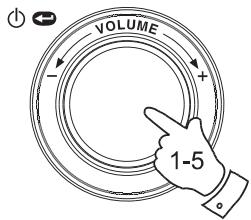
Een radiostation op genre selecteren
- Draai aan de draaiknop om door een lijst met beschikbare inhoudtypes te scrollen. Dit menu is cyclisch, dus u kurz in.beide richtingen door blijven scrollen.
- Druk op de draaiknop ter bevestiging, als het gewenste Genre opgelicht is in het scherm. Uw radio toont nu een stationslijst. Dit menu is ook cyclisch.
- Draai aan de draaiknop totdat de gewenste stationsnaam opgelicht worden.
- Druk op de draaiknop ter bevestiging van uw keuze. Het scherm toont 'Connecting' verwijl het een verbinding zoekt met het nieuwe station.
Merk op, als u problemen zou—heben met de aansluiting op een bepaald station, dat Niet alle stations 24=uur per dag uitzenden, enCOMMige stations zich nicht alkijd on-line.
Soft Rock
Sports
Talk
Top 40
Unknown
Varied
100-101 FM
100-102 Century
100.7 Heart FM
102.2 Smooth FM
102.3 2CR FM
Een radiostation opslaan als voorkeurzender
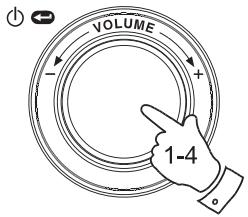
Er zijn 12 geheugenplekken beschikbaar. U kunt deze benaderen via de draaiknop. U kunt ook voorkeurzenders 1-6 benaderen via de afstandsbediening.
- Selecteer het gewenste station volgens de hiervoor beschreiben methode.
- Gebruik, als de radio speelt, de draaiknop om het menu 'Radio Stations' te openen. Gebruik indien nodig de Back' optie.
- Draai in dit menu aan de draaiknop om de lijst met voorkeurzenders te tonen (Preset x).
- Scroll door de lijst totdat u de volgende beschikbare geheugenplek vindt (of de geheugenplek die u wilt wijzigen).
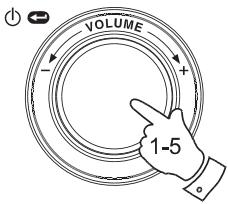
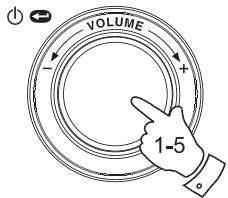
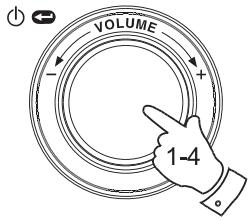
- Houd de draaiknop ingedrukt, totdat het scherm toont dat het station is opgeslagen – bijvoorbeeld ‘Assigned To Preset 1’ (toegewezen aan Voorkeurzender 1). Het station worden onder dit nummer opgeslagen. Herhaal de procedure voor andere gewenste voorkeurzenders.
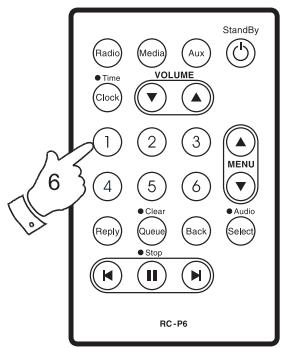
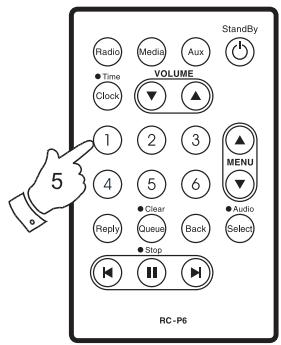
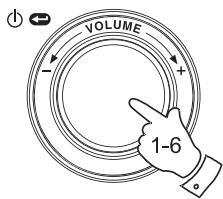
- Met de afstandsbediening kutu de voorkeurzenders 1-6 programmeren, door de gewenste Voorkeurzenderknop (1-6) ingedrukt te houden; u hebft het Radio Stations' menu zo Niet nodig.
Radio Stations
Een voorkeurzender oproepen
- Gebruikijdens het spelen van de radio de draaiknop om het menu 'Radio Stations' te openen. Gebruik indien nodig de 'Back' optie.
- Draai in het menu de draaiknop om de gewenste voorkeurzenders te tonen.
- Draai aan de draaiknop om te scrollen door de voorkeurzenders (nummer 1 - 12).
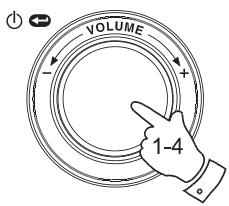
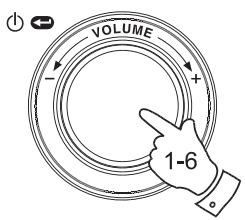
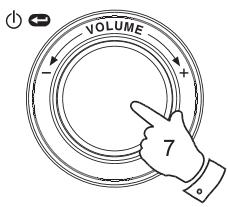
- Licht de gewenste bewaarde voorkeurzender op en druk op de draaiknop. De radio gaat nu een verbinding zoeken met het station dat opgeslagen is in het geheugen.
- U kurz ook, om een van deze stations te selecteren, op de afstandsbediening kort op de Voorkeurzenderknoppen 1 - 6 drukken,[zonder door het menu te hoeven navigeren.
Let op:
Als u onder het geseleerde nummer geen station heb opgeslagen, dan gaat de radio gewoon door met het spelen van het huidige station.
Radio Stations
Luisteren maar eerder uit gezonden materiaal
Sommige radiostations staan het toe om waar programma's die eerder uit gezonden zijn, te luisteren. Als u een station selecteert datDEXEZMogelijkheid heeft, dan begint het station Niet onmiddelijk te spelelen, maar geeft de opties 'Live' (nu spelend) en On demand' (op verzoek).
- Draai aan de draaiknop om 'Live' of 'On Demand' op te lichten.
- Druk op de draaiknop om te selecteren: bij 'Live' worden het huidiguit gezonden programma gespeeld, bij 'On Demand' kutn u luisteren maar eerderuit gezonden programma's. De opties hangen af van het gekozen station.
- Als u 'On Demand' kiest, worden de namev van de beschikbare programma's getoond.
- Draai aan de draaiknop om het programma waar u maar wilt luisteren op te lichten. Druk op de draaiknop om het programma te selecteren.
- Als u het programma waar u maar wilt luisteren gekozen hebts, dan begint het of te spelen, of een lijst met dagen worden getoond waar uuit kuintkiezen, of een starttijd voor het afspelen (00:00) worden getoond. Dit LASTS is Niet de tijd dat het originele programma werdenuit gezonden, maar de tijd binnenin het programma waar bij het afspelen begint. (Gaaar stap 7 als een starttijd getoond wordt.)
- Draai aan de draaiknop om de dag dat het programma werden uit gezonden te selecteren en druk op de draaiknop. Het scherm toont dan een startijd voor het programma: 00:00.
BBC Radio 3
BBC Radio 4
BBC Radio 6
Live (Real Audio)
Live (WMA)
On Demand
BBC Radio 4
Live (WMA)
On Demand
Any Questions
The Archers
Bells on Sunday
MON
TUE
WED
- Druk nogmaals op de draaiknop als u wilt luisteren vanaf het begin van het programma. U kurz ook aan de draaiknop draaien om een gewenste startijd te selecteren. Druk verwolgens op de draaiknop om het programma te gaan afspelen.
Uitzendingen vooruitspoelen / terugspoelen
Bij stations waar u maar eerderuit gezonden programma's kutlusteren, kutu ook terug- of vooruitspoelenaar een punt binnen het programma.
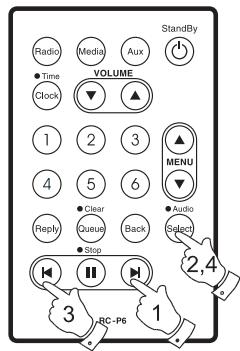
- Druk op de afstandsbediening op de Vooruitspoelknop. De afgespeeldeijd van het programma worden getoond, en het programma worden automatisch in stappen van 30 seconden verder gespoeld.
- Druk op de Select-knop als het gewenste punt in het programme bereikt is.
- Druk op de afstandsbediening op de Terugspoelknop om terug te spoelen. De afgespeeldeijd van het programma worden getoond, en het programme worden automatisch in stappen van 30 seconden teruggespoeld.
- Druk op de Select-knop als het gewenste punt in het programme bereikt is. Het programme worden dan verder gespeeld vanaf dat punt.
De Speel- / Pauzefunctie
Bij het luisteren maar erder uitgezonden materiaal kut u, indien nodig, het afspelen tijdelijk stoppen.
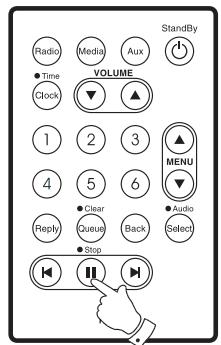
Druk voor hetijdelijk stoppen van het afspelen op de afstandsbediening op de Speel/Pauze-knop. Druk er nogmaals op om weer door te gaan met afspelen.
Start Time 00:00
The Archers - Wed BBC Radio 4 03:45 44k
Uw radio op een webpageina op maat instellen
Naast het opslaan van uw favoriete radiostations als voorkeurzenders,(Intk u ook een speciale lijst met stations makeen die op de radio verschijnen onder het menu My Stuff'.
De WFR-20 gebrukt Internetradiotechnologie die ontwikkeld is door een Brits bedrijf, Reciva Ltd,uit de omgeving van Cambridge.U kurz op de webpagina van Reciva uw radio lien registeren en dan een lijst met radiostations voor uw spelere opgeven.Deze stations konnen gekozen worden uit een grote lijst van voorgeselecteerde zenders. U kurz ook neue radiostations toevoegen door het internetadres (URL) van de audiostream van dat station aan de lijst toe te voegen.
Een account op Reciva's webpagina registrareren
- Open de webpagina http://www RECiva.com met de internetbrowser van uw computer. Klik op de koppeling 'My Account' en volg de instructies op het scherm om een account te registereren. Tijdens het registereren worden via email een validatiecode maar u gestuurd. Voer deze code in als u erom gezraagd worden.
- Na het inloggen in uw account, kut u vanuit 'My Account' uw informatatie aanpassen in 'My Stations', 'My Streams', 'My Details' en 'My Radios'.
- U kurz nu, door het volgen van de koppeling 'My Radios', uw Internetradio aan uw account op de webpagina toevoegen. In de sectie 'My Radios'要去 u het 8-cijferige serialummer van uw radio invoeren; u kurz dit op de radio vinden onder het menu 'Configure > Version'. U要去 ook de registratiecode van uw radio invoeren; u kurz deze op de radio vinden onder het menu 'Configure > Register'.
Mijn Stations configureren
- Met Reciva's webpageina, http://www RECiva.com, kurz uaar radiostations, die beschikbaar zich in Reciva's database, zoeken. Als u op de webpaginaaar stations zoekt, worden ze getoond met zoekresultaten en een koppeling voor 'Add to My Stations' (toevoegen).
- Klik op de koppeling 'Add to My Stations' om het station toe te voegen aan de lijst 'My Stations' voor uw account. U(Int) de lijst wijzigden door in het onderdeel My Account' op My Stations' te klikken.
- Als u Internetstations in 'My Stations' beschikbaar heb, dan=kunt u\ deze afspelen vanaf uw Internetradio. De stations komen op uw radio\ beschikbaar onder het menu 'Radio Stations > My Stuff >\ My Stations'.
Merk op dat het item 'My Stuff' en uw persoonlijke selectie van radiostations ('My Stations') pas beschikbaar zijn als uw radio de nieuwe stationslijst gedownload heeft. Sluit de voeding van de radio opnieuw aan, als u onmiddelijk de nieuwe lijst van stations wilt downloaden.
Als een radiostation nicht in de lijst staat
Als u waar een station wilt luisteren die Niet in de lijst van de radio en ook Niet op Reciva's webpagina vermeld staat, dan(Intu u een verzoek indieren om deze toe te lately voegen aan hun database.
Mijn Streams configureren
- Als u op de Reciva webpagina ingelogd bent met uw account, kurz u uw eigen Internet Radiostreams toevoegen in het onderdeel 'My Streams', onder het onderdeel 'My Account'. Dit+zijn typisch Internet Radiostations die u via uw computer gezonden hebt.
- Klik op 'My Streams' en u worden gezraagd om de naam van het station en de URL van de mediastream in te voeren. De mediastream URL is een koppeling maar de feitelijke audiostream van de webpagina. Raadpleeg de FAQ sectie op Reciva's webpagina, http://www RECiva.com, als u vragen heeft over het bepalen van de mediastream URL van een webpagina.
- Als er in 'My Streams' Internetradiostreams beschikbaar zijn, dan=kunt u deze stations vanaf uw Internet Radio afspelen. De stations worden op uw radio beschikbaar onder het menu 'Stations > My Stuff > My Streams'.
Merk op dat het item 'My Stuff' en uw persoonlijke selectie van radiostreams ('My Streams') pas beschikbaar zijn als uw radio de nieuwe stationslijst gedownload heeft. Sluit de voeding van de radio opnieuw aan, als u onmiddelijk de nieuwe lijst van stations wilt downloaden.
Radio Stations
Standaard gebruik van de Mediaspeler
Met de Mediaspeler kunt u geluidsbestanden die opgeslagen zijn op computers in uw network afspelen.De ondersteunde bestandsformaten zijn: MP3, WMA, AAC, WAV, FLAC, AIFF, Real Audio, AU en speellijsten (M3U). Met DRM beveiligde inhoud kan nicht afgespeeld worden.
Uw radio ondersteunt twee methoden voor bestandstoegang.
U kurz gedeelde mappen op het netwerk benaderen. U kurz ook met het Universele Plug & Play protocol (UPnP) een aansluiting make met applications voor bestandenservers.
Bij het gebruik van gedeelde mappenkestu alle ondersteunde bestandsformaten afspelen. Bij het gebruik van een UPnP server hangt dit af van de gebruekte serversoftware. Microsoft Windows Media Player 11 kan bijvoorbeeld MP3, WMA en WAV bestanden afspelen. Voor het afspelen via UPnP van de andere ondersteunde bestandsformaten moet u wellicht extra software van derden installereren.
Bij het gebruik van gedeelde mappenkest u muziek selecteren op Artiest, op Album, en optioneel op nummer binnen een Album. Bij het gebruik van een UPnP server worden de Zoek- en selectiecriteria bepaald door de server, maar vaak worden extra opties zoals 'Genre' toegevoegd. Bij veel serverapplicaties kunt u bestanden ook benaderen via de mappen waarin ze opgeslagen zich.
Merk op dat als in dit onderdeel gesproken worden over 'PC', er elk soort computer dat inhoud op het netwerk kan delen, mee bedoeld worden. Dus Windows computers, maar ook Apple computers, Linux apparaten, enz. We gebruiken voor het gemak de algemene term 'PC'.
Gedeelde machen in Windows gebruiken
Uw Windows PC instellen zodate radio audiobestanden via gedeel demappen kan benaderen.
- Zorg ervoor dat de PC beschikbaar is op hetzelfde netwerk als uw Internetradio. Gebruik Windows Verkenner om de map op te zoeken waar uw audiobestanden in opgeslagen zijn.
- Rechtsklik op de map.
- Selecteer 'Eigenschappen'.
- Klik op 'Delen'.
- Selecteer 'Van deze map een gedeelde netwerkmap make'n en 'Netwerkgebruikersmightijnbestanden wijzigen'.
Let op:
probeer Niet om van 'Mijn documenten', of een van de submappen ervan (bijv. 'Mijn muzzlek'), een gedeelde map te make.
De gedeelde audiobestanden met de radio opzoeken
- Gebruik de draaiknop om uw radio aan te zetten en het menu te openen. Gebruik indien nodig de 'Back' optie om terug te gaan maar het hoofdmenu.
- Draai aan de draaiknop totdat 'Media Player' in het scherm opgelicht worden en druk op de draaiknop. U(Intkunt ook de Mediaknop op de afstandsbediening gebruiken.
- Draai aan de draaiknop totdat 'Windows Shares' opgelicht worden, en druk op de draaiknop.
- Draai aan de draaiknop totdat 'Scan for PC's' opgelicht worden en druk nogmaals op de draaiknop.
- De radio toont nu 'Finding PCs'. Als PC's in het network mapperden delen, dan worden deze nu getoond. Draai als de radio klaar is met zoeken aan de draaiknop om de PC die uw bestanden bevat op te lichten. Als uw PC Niet verschijnt, controllerer dan de firewall instelleningen en of de map daadwerkelijk gedeel is.
- Druk op de draaiknop. De radio zoekt de geselecteerde PC af voor gedeelde mappen. Als de beveiliging van de PC dit vereist kan u经营活动 om een gebruikersnaam en wachtwoord in te voeren. Voer deze in volgens de instelleningen van de PC.
- Draai aan de draaiknop om de juiste gedeelde map op te lichten en druk op de draaiknop.
- De radio toont 'File Scan...' en scant door de mediabestanden in de gedeelde map. De onderste rij van het scherm toont namen van mappen of bestanden om aan te tonen dat de radio aan het scanden is. Bij een groot+aantal audiobestanden kan het scanden een aantal minuten duren.
Radio Stations
Media Player
Auxiliary input
Alarm clock
Configure
Off
Windows Shares
UPNP Servers
Playback mode
Clear Queue
Back
By Album
By Artist
Scan for PC's
Rescan Folder
Finding PC's
Gerry's PC
Jennifer's PC
Mum's PC
File Scan
NL
202
- Na afloop van het scannen toont de radio 'By Album', 'By Artist', enz. Gebruik de draaiknop om door de gescande mediabestanden te scrollen, die nu georganiseerd zijn 'Per Album', 'Per Artiest' of in 'Speellijsten' - indien beschikbaar.
De eerste keer dat een bestandsscan worden UITgevoerd worden een bestand '.reciva_media_cache' opgeslagen in de map waar de audiobestanden zich bevinden. Dit bestand worden gemaakt om het scannen van bestanden de volgende keer sneller teLATEN verlopen.
Een Windows PC instellen, zodat de radio uw audiobestanden via een UPnP server kan benaderen
- Als uw PC Microsoft Windows XP of Windows Vista heeft, dan kutu Microsoft's Windows Media Player 11 (WMP 11) gebruiken om als uw UPnP (Universal Plug and Play) mediaserver te Dienen. Indien nog Niet geinstalleerd, dan kutu Windows Media Player 11 downloaden van Microsoft's webpage en installeren door de instructies van de installmentewizard te volgen, of door Microsoft 's Windows Update te gebruiken.
- Indien geinstalleerd, kan WMP 11 een bibliothek make met alle mediabestanden die beschikbaar zijn op de PC. Selecteer voor het toevoegen van bestanden aan de bibliothiek 'Bestand > Aan de mediabibliothiek toevoegen ... > Geavanceerde opties', klik op 'Toevoegen'. Kies de bestanden die u wilt toevoegen en klik op 'OK'.
U要去 nu uw Internetradio aansluiten op Windows Media Player 11 en het configureren zodate uw radio toegang kan krijgen tot de mediabibliotheek. Volg hiertoe de volgende stappen.
De radio aansluiten via UPnP
- Gebruik de draaiknop om uw radio aan te zetten en het menu te openen. Gebruik indien nodig de 'Back' optie. Selecteer het 'Media Player' menu. Draai aan de draaiknop om 'UPNP Servers' op te lichten.
- Druk op de draaiknop en de radio scant alle beschikkare UPnP servers af. Het scanden kan een aantal seconden duren. Vór de radio klaar is met scanden, worden 'Empty' in het scherm getoond, en als de radio geen UPnP servers vindt, dan blijft dit in het scherm staan.
- Selecteer na het scannen met de draaiknop uw UPnP server (als meer dan een gezonden is), en druk op de draaiknop. Uw radio toont normal gesproken op dit moment 'Access Denied'.
- Uw PC kan nu een melding geven dat een apparaat een poging heeft ondernomen om een verbinding te make n met uw UPnP server. Onafhankelijk of dit het geval is, moet u nu, om de radio toegang te geven tot uw mediabestanden, in WMP 11 op 'Mediabibliothek' klikken enervoigens 'Media delen,...' selecteren zodat het scherm 'Media delen' geopend worden
- In het scherm 'Media Delen', worden uw radio vermeld als een onbekend apparaat. Selecteer het apparaat door erop te klikken, en klik op 'Toestaan' en verrolgens op 'OK'. Let op:
Als u Microsoft Windows' firewall software gebruikt, dan zou dit juist ingesteld要去en zich door WMP 11. Als u firewall software van derden gelebruikt, dan要去udit wellicht handmatig instellen om ervoor te zorgen dat uw radio en WMP 11met elkaar+kunnen communicatoren (zie 'Probleem oplossen').
- Selecteer nogmaals met de draaiknop de genoemde server. Als WMP 11 nu met uw radio kan communicatoren, dan geeft uw serversoftware een+aantal opties voor het selecteren van media.
Windows Shares UPNP Servers Playback mode Clear Queue <<Back
Mediabestanden opzoeken en afspelen bij gebruik van UPnP
Als de UPnP server ingesteld is om mediabestanden te delen met uw Internetradio, dan=knt u als volgt de af te spelien bestanden selecteren:
- Gebruik de draaiknop om uw radio aan te zetten en het menu te openen. Gebruik indien nodig de 'Back' optie. Selecteer het 'Media Player' menu. Draai aan de draaiknop om 'UPnP Servers' op te lichten.
- Druk op de draaiknop, en de radio scant alle beschikbare UPnP servers af. Het scanden kan een aantal seconden duren. Vór de radio koar is met scanden, worden 'Empty' in het scherm getoond, en als de radio geen UPnP servers vindt, dan blijft dit in het scherm staan.
- Draai na het scannen aan de draaiknop om uw UPnP server op te lichten en druk op de draaiknop.
- De radio toont de mediacategorien die beschikbaar gemaakt zich door de UPnP server - bij voorbeeld: 'Music' en 'Playlists' (speellijsten). Draai aan de draaiknop om de categorie die u wilt doorbladeren op te lichten en druk ter bevestiging van uw keuze op de draaiknop.
- Draai aan de draaiknop om een categorie op te lichten en druk nogmaals op de draaiknop. U kurz bijvoorbeeld eerst 'Music' selectoren en verrolgens 'Albums'.
Let op:
bij het gebruik van UPnP worden de geleverde Zoekcriteria en de op de radio beschikbare bestandstypen bepaald door de UPnP serversoftware die op uw PC geinstalleerd is.
Radio Stations
Media Player
Auxiliary input
Alarm clock
Configure
Off
Windows Shares
UPNP Servers
Playback mode
Clear Queue
Back
Gerry's Music
Jenny's Music
Back
Music
Playlists
Back
Album Artists
Albums
All Artists
All Music
Composers
Folders
Genre
Back
- Draai aan de draaiknop om de mediabestanden die u wilt afspelen op te lichten en druk op de draaiknop.
Maak u Niet bezorgd als uw media Niet onmiddelijk in het menu verschijnt. Windows Media Player要去 eerst in elk bestand kijken om Artiest-, Album- en Liedjesinformatie te bepalen. Vervolgens kan Windows Media Player op het Internet ook extra informatie opzoeken, zoals de 'Alumhoes', die getoond kan worden als uw muziekbibliothek op uw PC bekijken.
- De radio toont ['Add to Queue']. Druk op de draaiknop en de radio voegt alle nummers in het album toe aan de medialijst (queue) en begint ze automatisch te spelen.
Duke Live At Blues Alley Victory for the Com Wish You Were Here Back
De methode voor het selecteren van bestanden is hetzelfde, onafhankelijk ervan of u geedeelde mappen of UPnP gezruikt. Het enige verschil is dat u met UPnP in het algemeen een bredere keuze aan Zoekcriteria heeft, wat bepaald worden door de UPnP serversoftware op uw computer. Bij sommige serverapplicaties van derden kut u de zoekcriteria op maat maken en indexmethodes gebruiken, wat handig kan+zijn als u een groe verzameling van opgeslagen muziekbestanden hebt.
Met de selectiemethode kut u zoeken aan de hand van een bepaald soort informatatie (Album, Artiest, enz.) en dan het zoeken beperken tot alleen een album of een bepaald nummer op een album. Het geselecteerde album of nummer worden toegevoegd aan de medialijst met af te spelen bestanden. U kutijdens het spelenmeer alums of nummers aan de lijst toevoegen, en u kutn ook maar andere nummers in de lijst springen. Indien gewenst kutu de lijst leegmaken. De hier beschreiben zoekacties zich voorbeelden van de beschikbare mogelijkheden.
Naar een volledig album luisteren
- Draai aan de draaiknop om 'By Artist' in het scherm op te lichten. Druk op de draaiknop.
- Draai aan de draaiknop om de gewenste artiest op te lichten. Druk op de draaiknop.
- Draai aan de draaiknop om het gewenste album op te letken. Druk op de draaiknop. Als eerste in de lijst van nummers worden ['Add to Queue]' opgelicht.
- Druk op de draaiknop. Het album begint te spelen en al de nummers van het album worden opgeslagen in de medialijst.
Album
Artist
Genre
Divine Comedy
Eva Cassidy
Fleetwood Mac
American Tune
Live at Blues Alley
Songbird
[Add to Queue]
Cheek to Cheek
Stormy Monday
Cheek to Cheek
Connecting
Cheek to Cheek
Eva Cassidy
00:00 160k
Naar een enkel nummer luisteren
- Als u maar een enkel nummer op een album wilt luisteren, selecteer dan eerst het album, zoals beschreiben in stappen 1 - 3 van het voorgaande onderdeel ('Naar een volledig album luisteren').
- Als eerste in de lijst van nummers worden 'Add to Queue' opgelicht.
- Draai aan de draaiknop totdat het gewenste nummer worden opgelicht.
- Druk op de draaiknop. Het nummer begint te spelen.
Albums in de rij zetten om later af te spelen
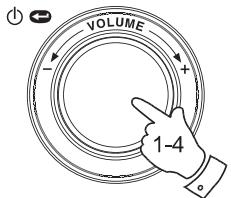
Tijdens het spelen van de Mediaspeler(Int)kunt u andere albums of nummers aan de medialijst toevoegen.
- Gebruik de draaiknop (en indien nodig de 'Back' optie) om het gewenste album op te zoeken en op te lichten (of gebruik op de afstandsbediening de Select-, Back- en Op/Neer-knuppen voor het menu).
- Druk op de draaiknop (of Select-knop) om het album te kiezen. Een lijst met nummers op het album worden getoond, met als eerste ['Add to Queue'].
- Gebruik indien nodig de draaiknop (of de Menu-Op-knop op de afstandsbediening) om '[Add to Queue]' op te lichten. Druk op de draaiknop. 'Tracks Added to Queue' (nummers toegevoegd aan de medialijst) worden in het scherm getoond.
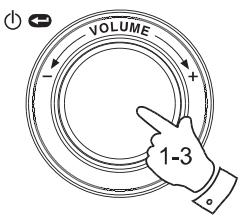
- Als u alleen een bepaald nummer aan de medialijst wilt toevoegen, selecteer dan eerst met de hierboven beschreiben stappen 1-3 (in het onderdeel 'Albums in de rij zieten om later af te spelen'), het gewenste album.
- Gebruik de draaiknop (of op de afstandsbediening de Op/Neerknoppen voor het menu) om het gewenste nummer op te zoeken en op te lichten.
- Druk op de draaiknop (of Select-knop). 'Track Added To Queue' (nummer toegevoegd aan de medialijst) worden in het scherm getoond.
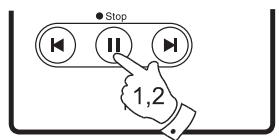
- Druk op de afstandsbediening de Speel/Pauze-knop in en houd hem vast, om het afspelen van het huidige nummer te stoppen. Als u nogmaals op de knop drukt, gaat de radio verder met het spelen vanaf het begin van hetzelfde nummer.
- Druk op de Speel/Pauze-knop om het afspelen van het huidige nummer te stoppen. Als u nogmaals op de knop drukt, gaat het afspelen verdier vanaf het punt waar het gestopt was.
- Druk op de Terugspoelknop om het vorige nummer in de medialijst te gaan spelen.
- Druk op de Vooruitspoelknop om het volgende nummer in de medialijst te gaan spelen.
Bladeren door de lijst met nummers die in de rij staan om afgespeeld te.gaan worden
- Druk op de afstandsbediening op de Queue-knop. De naam van het huidige spelende nummer en de positie in de medialijst worden getoond.
- Gebruik de Op/Neerknoppen voor het Menu (of Draai aan de draaiknop) om te zien welke nummers in de rij staan om afgespeeld te gaan worden.
- Druk, als een bepaald nummer in de lijst getoond worden, op de Select-knop (of de draaiknop) om maar dit nummer te springen. Het afspelen gaat verder vanaf het begin van dat nummer.
De medialijst leegmaken
- Drukijdens het spelen van de radio op de draaiknop om het menu te openen. Gebruik indien nodig de 'Back' optie om terug te gaan maar het 'Media Player' menu.
- Druk op de draaiknop en draai er aan om 'Clear Queue' op te lichten.
- Druk op de draaiknop. Het scherm toont 'Queue cleared' en alle nummers zijn uit de medialijst verwijderd.
- U kurz ook vanuit een willekeurige positie in de Mediaspeler lang op de Queue-knop drukken om de medialijst leeg te make, zonder door menu's te hoeven navigeren.
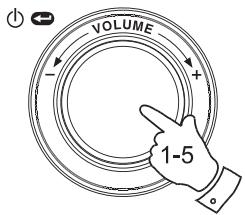
Nummers in de medialijst herhaaldelijk aftspelen
- Druk tijdens het spelen van de radio op de draaiknop om het menu te openen. Gebruik indien nodig de 'Back' optie om het hoofdmenu te openen.
- Draai aan de draaiknop om 'Media Player' op te lichten en druk op de draaiknop om het menu te openen. U kurz ook op de afstandsbediening op de Mediaknop drukken.
- Draai aan de draaiknop om 'Playback Mode' op te lichten en druk op de draaiknop.
- Draai aan de draaiknop om 'Repeat' op te lichten en druk op de draaiknop. Het scherm toont 'Enable' (aanzetten) met een YES / NO optie.
- Draai aan de draaiknop om 'YES' te selecteren en druk op de draaiknop ter bevestiging dat u de herhalingsstand aan wilt zetten. Selecteer 'NO' als u Niet wilt herhalen.
Als de herhalingsstand al aangezet is, dan toont het scherm na stap 4 'Disable' (uitzetten) met een YES / NO optie. Selecteer dan 'YES' om het herhalen uit te zetten.
Radio Stations
Media Player
Auxiliary input Alarm clock Configure Off
Windows Shares UPNP Servers Playback mode Clear Queue <<Back
Repeat
Shuffle << Back
Enable
YES NO
Nummers in willekeurige volgorde aftspelen
- Drukijdens het spelen van de radio op de draaiknop om het menu te openen. Gebruik indien nodig de 'Back' optie om het hoofdmenu te openen.
- Draai aan de draaiknop om 'Media Player' op te lichten en druk op de draaiknop om het menu te openen. U(Intkunt ook op de afstandsbediening op de Mediaknop drukken.
- Draai aan de draaiknop om 'Playback Mode' op te lichten en druk op de draaiknop.
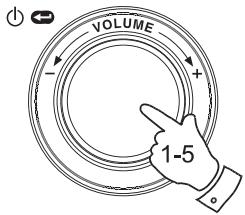
- Draai aan de draaiknop om 'Shuffle' op te lichten en druk op de draaiknop. Het scherm toont 'Enable' (aanzetten) met een YES / NO optie.
- Draai aan de draaiknop om 'YES' te selecteren en druk op de draaiknop ter bevestiging dat u de nummers in willekeurige volgorde wilt spelen. Selecteer 'NO' als u de nummers nicht in willekeurige volgorde wilt spelen.
Als de 'Shuffle'-stand al aangezet is, dan toont het scherm na stap 4 'Disable' (uitzetten) met een YES / NO optie. Selecteer dan 'YES' om het spelen in willekeurige volgorde uit te zetten.
Radio Stations
Media Player
Auxiliary input
Alarm clock
Configure
Off
Windows Shares
UPNP Servers
Playback mode
Clear Queue
<<Back
Repeat
Shuffle
Back
Enable
YES NO
Aansluiting voor AUX-invoer
Uw radio heeft een 3,5mm ingang voor aansluiting op externe geluidsbronnen. U kunt deze instellen op twee gevoeligheidsniveauaus zodat het past bij het uitgangsiveau van het aangesloten apparaat.
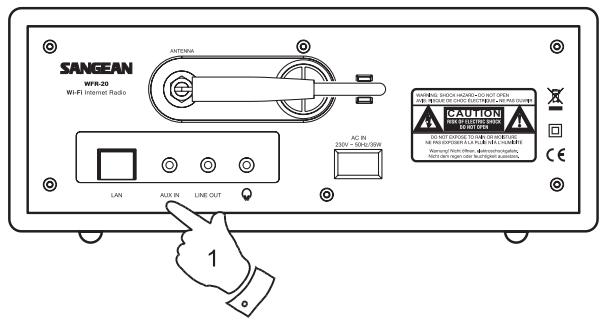
- Sluit de externe geluidsbron (zoals een MP3- of CD-speler) aan op de AUX-IN koort aan de�始zerijde van de radio.
- Gebruik de draaiknop om uw radio aan te zetten en het menu te openen. Gebruik indien nodig de 'Back' optie om maar het hoofdmenu te gaan.
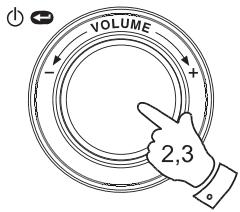
- Draai aan de draaiknop om 'Auxiliary Input' op te lichten.
- Druk op de draaiknop. Het scherm toont 'Aux In' en de externe geluidsbron worden geselecteerd. U kunt ook op de afstandsbediening op de Aux-knop drukken.
- Als u op de aangesloten speler een koptelefoouitgang gebruikt,zet dan het volume op de speler op het midden niveau en gebruik de volumeknuppen op uw Internetradio om het volume op een comfortabel niveau in te stellen.
Let op:
Als het geluid te zicht, te luid of verrormd klinkt, dan kan het+zijn dat u het AUX-ingangsniveau要去 aanpassen. Raadpleeg hiervoor het volgende onderdeel.
Het AUX-ingangsniveau instellen
Verschillende geluidsbronnen können aanmerkelijk verschellen in de sterkte van het signaal dat maar andere apparatuur (zoals uw Internetradio) worden uitgevoerd. Met name het niveau van de koptelefooruitvoer is soms lager dan dat van andere uitgangen, en het niveau van het uitgangssignaal van de koptelefooin is bijna altijd lager dan dat van Lijn-uitgang.
Met deze radio kurz u darüber de ingangsgevoeligkeit van de AUX-invoer configureren zodate beschicht is voor koptelefoons of Lijn-uitgang, en op deze manier kurz u de radio gebruiken met een breed Scala van externe geluidsbronnen. De instelling voor de koptelefooN is gevoeliger dan die voor Lijn-uitgang.
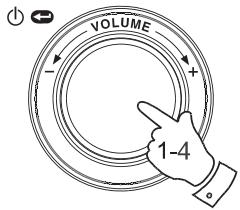
- Druk, als de radio speelt, op de draaiknop om het menu te openen. Gebruik indien nodig de 'Back' optie om het hoofdmenu te openen. Draai aan de draaiknop totdat 'Configure' opgelicht worden.
- Druk op de draaiknop om het 'Configure' menu te openen. Draai aan de draaiknop totdat 'Auxiliary input level' opgelicht worden en druk op de draaiknop.
- Draai aan de draaiknop totdat 'Headphone level' (koptelefoonnivau) of 'Line Input Level' (Lijn-uitgangniveau) opgelicht worden. Druk op de draaiknop om de gewenste instelling te activeren.
- Gebruik indien nodig de 'Back' optie om het menu te verlaten.
Normaal stelt de WFR-20 Internetradio na het makeen van een verbinding met het internet de klok automatisch in op deijd in Engeland. Volg de procedure hieronder als u deijd handmatig zou wilten instellen.
- Gebruik de draaiknop om uw radio aan te zetten en het menu te openen. Gebruik indien nodig de 'Back' optie om het hoofdmenu te openen.
- Draai aan de draaiknop totdat 'Configure' opgelicht worden. Druk op de draaiknop om het 'Configure' menu te openen.
- Draai aan de draaiknop totdat 'Clock Setup' verschijnt. Druk op de draaiknop om het instelmenu voor de klok te openen.
- Draai aan de draaiknop totdat 'Set Time/Date' opgelicht worden.
Druk op de draaiknop om het urengetal op het scherm op te lichten. - Draai aan de draaiknop om het urengetal aan te passen. Druk op de draaiknop om het minutengetal op te lichten.
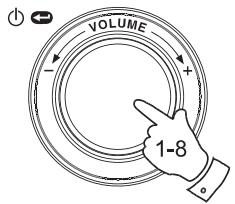
- Draai aan de draaiknop totdat de juiste datum op het scherm worden opgellicht. Druk op de draaiknop om de datum vast te leggen en de maand op te lichten.
- Draai aan de draaiknop om de juiste maand in te stellen. Druk op de draaiknop om de maand vast te leggen en hetaar op te lichten.
- Draai aan de draaiknop om het jaar te selecteren. Druk op de draaiknop ter bevestiging van de kloinstelling. Het scherm toont 'Time and Date Set' en gaatertoog maar de weergave van het radiostation.
Het klokformulaat instellen
De klok kan ingesteld worden op een tijdsweergave in 12 of 24研究成果. Het geseleterde formaat worden ook gebruikt voor het instellen van de wekker.
- Gebruik de draaiknop om uw radio aan te zetten en het menu te openen. Gebruik indien nodig de 'Back' optie om het hoofdmenu te openen.
- Draai aan de draaiknop totdat 'Configure' opgelicht worden. Druk op de draaiknop om het 'Configure' menu te openen.
- Draai aan de draaiknop totdat 'Clock Setup' opgelicht worden. Druk op de draaiknop om het instelmenu voor de klok te openen.
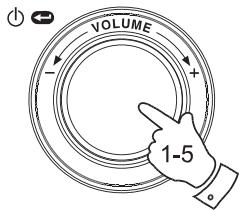
- Draai aan de draaiknop totdat 'Clock format' opgelicht worden. Druk op de draaiknop om het menu voor het klokformaat te openen.
- Draai aan de draaiknop om een tijdsformaat van 24研究成果 van 12研究成果 te selecteren. Druk op de draaiknop ter bevestiging van uw keuze voor het klokformaat.
Zomer-/wintertijd instellen
Er zich 4 opties beschikbaar:
'European' - Stel zomer-/wintertijd in volgens Europese regels.
'DST On' - Stel zomertijd in (+1uur)
'DST Off' - Zet zomertijduit.
'Local time zone' (plaatselijkke tijdzone) -
verwijder de door de gebruiker ingesteldeijd,evt. tijdzones of
zomer-/wintertijdinstellungen en zet deze instellenentering湃ar de standaard fabriekswaarde.
- Druk op de draaiknop om uw radio aan te zetten en het menu te openen.
- Draai aan de draaiknop totdat 'Configure' opgelicht worden. Druk op de draaiknop om de instellenen te gaan configureren.
- Draai aan de draaiknop totdat 'Clock Setup' opgelicht worden.
Druk op de draaiknop om het instelmenu voor de klok te openen.
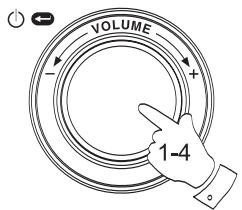
- Draai aan de draaiknop totdat 'DST' of 'Local time zone'
opgelicht worden. Druk op de draaiknop om de instelling te kiezen;
u kunt nu de zomertijd instellen.
Radio Stations
Media Player
Auxiliary input
Alarm clock
Configure
Off
Aux Input Level
Backlight
Clock Setup
DST
Local Time Zone
Reset Clock
European DST
DST On
DST Off
De wekker instellen
Uw radio heeft vierAPE wekkers die u kunt instellen om u te laten wekken door een zoemgeluid of een radiostation. Elke wekker kan ingesteld worden om elke dag, eens per week of in de weekends af te gaan. Uw radio heeft een ingebouwde geheugenchip, zodat uw wekkerinstellungen in het geval van een stroomonderbreking Niet verloren gaan.
Let op: als u binnen 10 seconden geen knappen indrukt, dan verlaat deradio het instellen van de wekker. Als u een fouit maakt, gebruik dan de 'Back' optie om terug te gaan waar het vorige scherm.
- Gebruik de draaiknop om uw radio aan te zetten en het menu te openen. Gebruik indien nodig de 'Back' optie om maar het hoofdmenu te gaan.
- Draai aan de draaiknop totdat 'Alarm clock' opgelicht worden. Druk op de draaiknop om de wekker in te gaan stellen.
- Draai aan de draaiknop totdat 'Set Alarms' opgelicht worden en druk op de draaiknop. Het scherm toont de status van wekkers 1-4. Het geeft ook een 'Disable All' optie (Allen uitzetten).
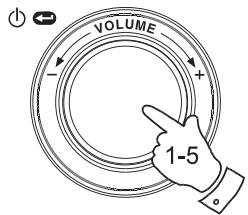
- Draai aan de draaiknop om de gewenste wekker (1 - 4) op te lichten. Wekkers die nicht opgelicht zich, tonen deijd en dag van de week (indien van toepassing) wonneer ze de volgende keer afgaan. De huidig opgelichte wekker geeft de volledige details van de wekker, waaronder of hij dagelijks, wekelijks, enz. afgaat en het type van de wekker (zoemgeluid of stationsnaam voor de radio).
- Druk voor het wijzigen van de opgelachte wekker op de draaiknop. De tijd van de wekker worden opgellicht. Hierbij worden het tijsdformaat in 12 of 24 uren gebruikt, afhankelijk van de gekozen instelling voor de klok.
De wekker instellen (vervolg)
- Draai aan de draaiknop om het uur van de wekker in te stellen.
Druk op de draaiknop om de instelling op te slaan en het minutengetal worden opgelicht.
- Draai aan de draaiknop om het minutengetal voor de wekker in te stellen.
Druk op de draaiknop om de instelling op te slaan. De frequentie van de wekker worden opgelicht:
'Once' - de wekker gaat slechts eén keer af.
'Everyday' - de wekker gaat elke dag af.
"Weekly" - de wekker gaat eén keer per week af.
Weekdays - de werkker gaat alleen doordeweeks af.
'Weekends' - de wekker gaat alleen in het weekend af.
- Draai aan de draaiknop om een van de opties hierboven te kiezen. Druk op de draaiknop om de instelling op te slaan. Als u als freqentie dagelijks, 'doordeweeks' of in het weekend' instelt, ga dan maar stap 10.
- Draai aan de draaiknop totdat de gewenste dag van de week opgelicht is. Druk op de draaiknop om deze instelling op te slaan. U kunt nu het type wekker in gaan stellen.
- De wekker kan afgaan met een zoemgeluid of via de radio.
U kunt een van de voorkeurzenderskiezen of het huidige radiostation. Draai aan de draaiknop om 'Buzzer' of het gewenste radiostation te selecteren.
- Druk op de draaiknop ter bevestiging van de instellenen. Uw radio toont 'Alarm Set' en gaateregn aan de lijst met wekkers, waar bij de neue wekkerinstelling in het scherm getoond worden.
Set Time
07:00AM
Set Time
07:30 AM
Once
Everyday
Weekly
Weekdays
Weekends
Monday
Tuesday
Wednesday
Thursday
Friday
Saturday
Sunday
Buzzer
100-102 Century
100.7 Heart FM
102.2 Smooth FM
102.3 2CR FM
Alarm Set
Als de wekker afgaat
De radiowekker gaat op de geseleerde tjden af en blijft maximaal 60 minutes aan, totdat hij uitgezet worden. Het volume voor de radiowekker is hetzelfde als de LASTe koer dat de radio of mediaspeler gebruikt werk. Als voor wat voor reden dan ook de radio, op het moment dat de radiowekker af gaat, geen verbinding kan makeen met het geseleerde radiostation, dan wordt inplaats waarvan het zoemgeluid gebruikt. Het zoemgeluid duurt 10 minuteen en het volume begint laag, maar wordt langzamerhand verhoogd. Als de radio speelt terwijl het zoemgeluid af gaat, dan wordt het volume van de radio gebruikt.
- Als de radiowekker afgaat verwijl de wekker in standby-stand staat, dan toont het scherm 'Turn on Radio' (radio aanzetten) met een YES / NO optie (ja/nee). Als u niets doet, dan worden de radio na afloop van het afgaan van de radiowekker weeuruitgezet. Als u 'NO' kiest wordt de radio onmiddelijk uitgezet. Als u maar de radio wilt luisteren, of een ander station wilt hunnen selecteren, kies dan met de draaiknop 'YES'.
- Als de radiowekker afgaat en de radio al speelt, dan schakelt de radio over maar het station dat ingesteld was voor de wekker. Het scherm toont 'Stop alarm' met een YES / NO optie. Kies 'YES' om terug te gaan maar het eerder spelende radiostation of de mediaspeler. Kies 'NO' om het geselecteerde station van de radiowekker te gaan spelen.
- Als het zoemgeluid gaat verwijl de radio in standby-stand staat, dan toont het scherm 'Turn on Radio' (radio aanzetten) met een YES / NO optie (ja/nee). Als u niets doet, dan worden het zoemgeluid na 10 minutes uitgezet. Als u 'NO' kiest dan worden de wekker ommiddelijk uitgezet. Als u maar de radio of mediaspeler wilt luisteren, kies dan met de draaiknop 'YES'.
- Als het zoemgeluid afgaat en de radio al speelt, dan toont het scherm 'Alarm'. Als u niets doet dan schakelt het zoemgeluid na 10minutenuit. Druk op de draaiknop als u terug wilt gaan maar het radiostation.
Disable all
- Als u alle wekkersuit wilt zetten, ga dan hier het instelmenu voor de wekker en draai aan de draaiknop om 'Disable all' op te lichten. Druk ter bevestiging op de draaiknop. Het scherm toont 3 seconden 'All alarms disabled' en gaat dan terug maar de wekkerlijst.
- Ga voor het uitzetten van een specifieke wekkeraar het instelmenu voor de wekker en draai aan de draaiknop om de gewenste wekker op te lichten. Druk op de draaiknop. Het scherm toont 'Enable Alarm YES / NO' (wekker aanzetten ja/nee).
Als u 'NO' selecteert, dan worden de wekker uitgezet en de wekkerlijst worden waar getoond.
Als u 'YES' selekteert, dan=kunt u eén of alle details van de wekker wijzigen.
Disable all
1 OFF
U kurz uw radio instellen om na een bepaaldeijduit te schakelen. U kurz de slaaptimer instellen op waardenussen 15 en 120 minutes, met stappen van 15 minutes.
- Druk, als de radio speelt, op de draaiknop om het menu te openen. Gebruik indien nodig de 'Back' optie om terug te.gaan maar het hoofdmenu.
- Draai aan de draaiknop totdat 'Alarm clock' opgelicht worden, en druk op de draaiknop.
- Draai aan de draaiknop totdat 'Sleep timer' opgelicht worden en druk op de draaiknop.
- Draai aan de draaiknop om de gewenste timertijd in te stellen op 15 tot 120 minutes, of op 'Off' (uit). Druk op de draaiknop ter bevestiging.
- Het scherm toont 'Sleep timer set'. Uw radio schakelt nu na de ingesteldeijd UIT.
- Gebruik, als u de radio uit wilt zetten voordat de timer afgelopen is, de draaiknop (of de afstandsbediening) om de radio handmatig uit te zetten. Als u de timeruit wilt zetten en de radio aan wilt latent, ga dan terug maar het scherm voor de timerinstelling (volg stappen 1 tot 4 hierboven) en selecteer in stap 4 'Off'.
Tijdens de LASTe twee Minutes, voordat de timerperiode agelopen is en de radio uitgeschakeld worden, worden het volume langzaamaan verlaagd.
Het hintergrundlicht
Met deze optie kutn u deinstalling voor het achtergrundlicht van het scherm van de radio wijzigen. Er zijnAPE instellen gen beschikbaar voor Actieve stand (als het menusysteme gebruikt worden), Inactieve stand (tijdens het luisteren) en Standby-stand (als de radiouitstaat en de klok getoond worden).
- Gebruik de draaiknop om de radio aan te zetten en het menu te openen. Gebruik indien nodig de 'Back' optie om maar het hoofdmenu te gaan.
- Draai aan de draaiknop totdat 'Configure' opgelicht worden. Druk op de draaiknop om het Configureermenu te openen.
- Draai aan de draaiknop totdat 'Backlight' opgelicht worden. Druk op de draaiknop om het menu voor het achtergrundlicht te openen.
- U=knt de instelling voor het achtergrondlicht wijzigen voor de Actieve ('active'), Inactieve ('inactive') en Standby-stand. Draai aan de draaiknop om de gewenste optie op te lichten en druk op de draaiknop.
- De radio toont nu de instelling voor de geselecteerde awhilegrondlichtoptie. U kunt deze waarde wijzigen door aan de draaiknop te draaien en zo de waarde waar wens verhogen of verlagen.
- Druk, als u de gewenste waarde bereikt hebt, op de draaiknop om de waarde op te slaan. Als de waarde binnen 5 seconden nicht gewijzigd of opgeslagen is, dan verlaat de radio het awhilegrondlichtmenu en gaat terug maar het vorige scherm.
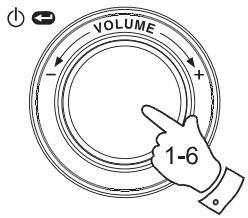
Hiermee sunt u de taal voor de menu's wijzigen.
- Gebruik de draaiknop om uw radio aan te zetten en het menu te openen. Gebruik indien nodig de 'Back' optie om maar het hoofdmenu te gaan. Draai aan de draaiknop totdat 'Configure' opgelicht worden en druk op de draaiknop om het Configureermenu te openen.
- Draai aan de draaiknop totdat 'Language' opgelicht worden en druk op de draaiknop om de lijst van beschikbare talen te tonen: Engels, Frans, Spaans, Duits, Deens, Italiaans, Nederlands, Portugees, Fins, Zweeds en Noors.
- Draai aan de draaiknop om de gewenste menutaal op te lichten. Druk op de draaiknop ter bevestiging van uw keuze; de radio worden opnieuw opgestart met de gekozen taal.
De softwareversie tonen
De weergave van de softwareversie is alleen bedoeld ter referentie.
- Gebruik de draaiknop om uw radio aan te zetten en het menu te openen. Gebruik indien nodig de 'Back' optie om maar het hoofdmenu te gaan. Draai aan de draaiknop totdat 'Configure' opgelicht worden.
- Druk op de draaiknop om het Configureermenu te openen. Draai aan de draaiknop totdat 'Version' opgelicht worden.
- Druk op de draaiknop om de huidige softwareversie te tonen. Als u aan de draaiknop draait worden extra informatatie getoond. Gebruik de 'Back' optie om af te sluiten.
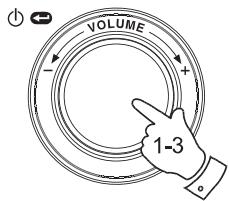
Het network configureren
Met dit menu=kunt u de netwerkinstellingen van uw radio configureren, scannen voor een verbinding met een ander network of handmatig de netwerkparameters instellen. Dit kan handig+zijn als u uw radio meeneemt waar een andere plek waar een andere netwerkinstelling gezbruikt worden.
U kunt uw radio configureren om verbinding te make met een network via een Ethernetverbinding (LAN) of via een Wi-Fi router.
De radio instellen om alleen een bedrade Etherenetaansluiting te gebruiken
- Selecteer in het 'Network Configuration' menu van de radio 'Wired / Wireless'. Dit menu geeft u drie opties: 'Wireless Only' (alleen draadloos), 'Wired Only' (alleen bedraad) en 'Auto'. Als u 'Wired Only' kiest, worden de radio opnieuw opgestart en alleen de Ethernetverbinding gebruikt om met het netwerk te communicatoren. De möglichkheid om draadloos met het netwerk te communicatoren worden uitgezet. De radio要去 hiervoor fysiek, met een kabel uit de LAN aansluiting op het中断paneel, aangesloten zich op een Ethernet netwerk.
De radio instellen om alleen een Wi-Fi aansluiting te gebruiken
- Als u in het 'Wired / Wireless' menu de 'Wireless Only' optie kiest, dan worden de radio opniew opgestart en alleen de (draadloze) Wi-Fi verbinding gebruikt om met het netwerk te communiceren. De Ethernetverbinding wordenuitgeschakeld.
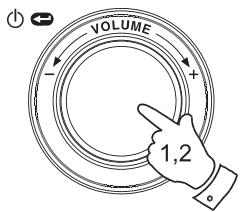
Radio Stations
Media Player
Auxiliary Input
Alarm Clock
Configure
Off
Aux Input Level
Backlight
Language
Clock Setup
Network
Register
Version
Scan for networks
Enter network name
View Config
Edit Config
Wired/Wireless
Signal Warning
Back
Auto
Wired Only
Wireless Only
Back
De radio instellen om een Ethernet- of Wi-Fi aansluiting te gebruiken
- Als u in het 'Wired / Wireless' menu de optie 'Auto' kiest, dan worden de radio opnieuw opgestart. De radio probeert eerst via de Eternetaansluiting een verbinding met het netwerk te makeen. Als dit Niet lukt, dan probeert de radio een Wi-Fi aansluiting met het netwerk te makeen. Als eenmaal een verbinding met het netwerk gemaakt is, dan blijft每次都 verbinding, verwijl de radio aan staat, actief.
In het 'Network Configuration' menu kurz u ook kiezen of u een waarschuwing wilt zien als de Wi-Fi signalsterkte zwak is. U kurz deze functie aanzetten door 'Signal Warning' te selecteren en 'Yes' te kiezen.
De netwerknaam handmatig invoeren
Als uw network geconfigureerd is met een verborgen ESSID, dan要去 u de netwerknam handmatig invoeren.
- Selecteer in het 'Network Configuration' menu de optie 'Enter network name'. Een lijst met tekens worden getoond. U(Intkunt doore deze lijst scrollen door aan de draaiknop te draaien. Elke keer als u op de draaiknop drukt worden het middelste teken ingevoerd in de netwerknaaam. Als u een foumt maaktCNT u op de afstandsbediening op de Back-knop drukken, of anders lang op de draaiknop drukken.
- Als de naam volledig ingevoerd is, Zoek dan het END symbol in de lijst met tekens op, en druk op de draaiknop. De radio probeert nu een verbinding te make n het netwerk.
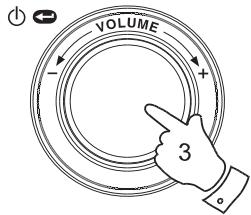
Als u problemen—heft om uw radio op het draadloze netwerk aan te sluiten, dan können deze stappen wellicht helpen om het probleem op te losers:
- Bepaal dat een PC met een Wi-Fi verbinding via hetzelfde network het internet kan benaderen (door het web kan browsen).
- Controller dat een DHCP server beschikbaar is, of dat u een statisch IP-adres op uw radio geconfigureerd hebt. U=kunt op de radio een statisch IP-adres instellen via het menu 'Configure -> Network Config ->Edit Config' en door dan 'No' te kiezen voor 'Auto (DHCP)'.
- Controller dan de firewall van uw network Niet een van de uitgaande poorten blokkeert. De radio要去 minimaal toegang hebben tot de UDP en TCP poorten 135 - 139 en 445. Windows Media Player 11 alloceert een poortnummer voor 'UPnP media delen' en configurerert maar behoren de ingebouwde Microsoft Windows firewall. Bij andere firewall software要去 u wellicht een configuratie voor UPnP make, of toestaan dat bepaalde IP-addressen vertrouvde toegang krijgen.
-
Controller met uw toegangspunt geen restrictions heeft voor aansluitingen met bepaalde MAC adressen. U kunt het MAC adress van de radio bekijken via het menu 'Configure -> Network Config -> View Config -> MAC address'. Merk op dat de WFR-20 radio zowel een MAC adress voor een draadloze als bedrade aansluiting heeft.
-
Als u een versleuteld netwerk hebt, controlleren dan dat u de juiste sleutel of testzin in de radio ingevoerd hebt. Let op dat WPA-sleutels gevoelig zijn voor het verschil tussen hoofd- enkleine letters. Als de radio bij een poging tot aansluiten op een versleuteld netwerk een 'Wireless error' foumtelding gevolgd door een 5-cijferig nummer geeft, controlleren dan dat u de juiste testzin (passphrase) voor het netwerk ingevoerd hebt. Controller en uw netwerkconfigatie als u hierna nog steeds problemen hebt.
Als uw radio met het netwerk verbonden is, maar bepaalde stations nicht kan spelen, dan kan ditkommen door een van de volgende oorzaken:
- Het station heeft op dit moment van de dag geen uitzending (het station kan zich in een andereijdzone bevinden).
- Het station heeft het maximum+aantal luisteraars bereikt dat gewelijkijd maar een uitzending kan luisteren.
- De internetverbinding:tussen uw radio en de server (vaak in een ander land) is langzaam.
- Het station is gestopt met uitzenden.
- De koppeling maar de audiostream die door de radio gebruikt worden, is verouderd.
- Het radiostation levert uitzendingen in een audioformaat dat nicht gespeeld kan worden door uw radio (hoewel de WFR-20 bijna alle formaten die voor reguliere uitzendingen gezruikt worden, ondersteunt).
Probeer met een PC de stream vanaf de webpage vagina van de uitzender te spelen. Als u het station met uw PC kutn spelen, gebruik dan het formulier op http://www. reciva.com om Reciva op te hoogte te stellen, zDat ze de stationsgegevens die gebruikt worden door de radio konnen bijwerken.
Fabriekswaarden terugzetten
Volg de procedure hieronder als u de radio volledigtering wilt zetten naar de initiete stand.
- Gebruik de draaiknop om uw radio aan te zetten en het menu te openen. Gebruik indien nodig de 'Back' optie om maar het hoofdmenu te gaan. Draai aan de draaiknop totdat 'Configure' opgelicht worden.
- Druk op de draaiknop om het Configureermenu te openen. Draai aan de draaiknop totdat 'Factory Reset' opgelicht worden.
- Druk nogmaals op de draaiknop en het scherm vraagt 'Are you sure?' (zeker weten?). Draai aan de draaiknop om 'Yes' op te lichten, als u het systeme wilt resetten. Licht 'No' op als u terug wilt gaan maar het vorige scherm. Druk nogmaals op de draaiknop.
- Het systemd worden volledig teruggezet. De stationslijst en voorkeurzenders worden gewist. De details van uw draadloze netwerkverbinding gaan verloren. Alle configuratie-installingen worden teruggezet maar de standardaard waarden. De taal van het menu worden teruggezet op Engels.
Als u het menu Niet=kunt openen, of als de taal per ongeluk gewijzigd is in een taal die u Niet begrijpt, dan kunt u ook de volgende procedure gebruiken om het systeme te resetten:
- Ontkoppel de voeding van het apparaat en wacht 30 seconden.
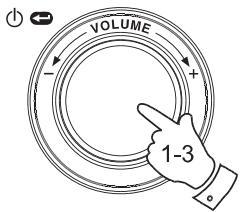
- Sluit dan de voeding waar aan en houd tegelijkkertijd de draaiknop op het voorpaneel ingedrukt. Houd de knop ingedrukt totdat de radio aanschakelt en 'Factory Reset Complete' in het scherm verschijnt. Dit duurt normalaal zo'n 10 tot 15 seconden. Laat dan de knop los en de radio start opnieuw op.
- Als dit nicht werk, sluit dan de voeding 1 minuut af en herhaal de procedure.
Vanijd totarendkunnennewuuefunctiesvoorwrodontwikkeldworden. Een nuwe audio decoder kan bijvoorbeeldtoegevoegd worden, zodateenalternatiefaudioformaatondersteundkanworden.Uw radio isaaromontworpenzodatdeinterne software metgebruikvan een internetverbinding bijgewerktkanworden.Hetupgrademechanismeistveinden in het‘Configure'menu.
Bij het upgraden van de software gaan alle netwerkinstellingen, voorkeurzenders en werkkerinstellingen van uw radio verloren. Probeer dit alleen als u een goede Internetverbinding en betrouwbare voeding hebt. Als u voor het aansluten op uw router een Wi-Fi verbinding gebruikt, zorg er dan ook voor dat uw aansluiting betrouwbaar is voor u verder.gaat.
Met de optie 'Upgrade Firmware' kan uw radio via de Reciva portall op het internet,{nieuwe interne software downloaden. Als er{nieuwe software beschikbaar is,vraagt de radio of u deze wilt downloaden. Als u 'No' selekteert of de Back' optie gebruikt dan worden deuitvoering gestaakt. Het upgraden van software kan een aantal minuten duren.
BELANGRIJK:
Ontkoppel de radio Niet van de voeding als het upgraden nog Niet voltood is en de radio nog Niet opnieuw opgestart is. De radio kan anders blijvend beschadigd raken.
Na afloop van het upgraden van de software worden de radio opnieuw opgestart. Als u een Wi-Fi aansluiting gezrukt dan moet u alle netwerkinstelingen opnieuw invoeren om een verbinding met uwetwork te konnen make. Alle voorkeurzenders, wekkerinstellingen en configuratieopties worden bij het updaten van de firmware ook gewist.
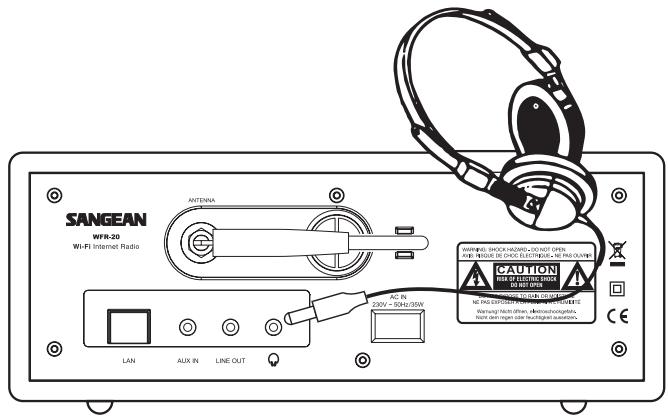
De koptelefoonaansluiting
De weiterzijde van de radio bevat een 3,5mm koptelefoonaansluiting die voorzien is voor als u een koptelefooi wilt gebruiken. Als u de koptelefoonstekker erin steekt worden de interne luidsprekers automatisch uitgezet.
BELANGRIJK:
overmatige geluidsdruk door oortelefoons of koptelefoons kan gehoorbeschadiging veroorzaken.
Lijn-uitgang (3,5mm poort)
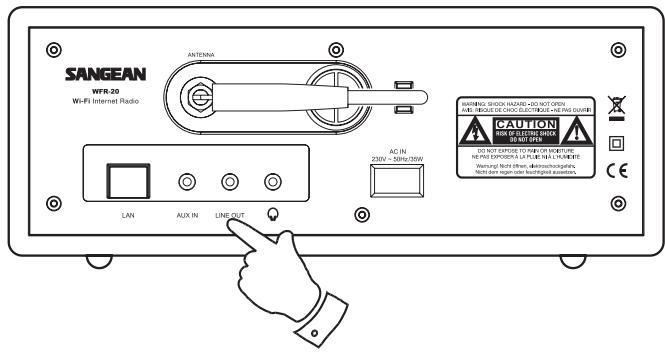
Dechterzijde van de radio bevat een 3,5mm Lijn-uitgang voor het uitvoeren van het audiosignaal maar een externe versterker.
Als u een audiokabel in denen poort steckt worden de interne versterker nicht uitgeschakeld. Zet indien gewenst het volume op de radio op het minimumiveau.
NL
230
Specifications
Voedingsvereisten AC 230 Volt, 50Hz, of AC110 Volt, 60Hz
Batterij (afstandsbediening) alleen CR2032
Connectiviteit
Bedraad Ethernet 10/100M bits/sec via LAN Wi-Fi ondersteunt 802.11b en 802.11g; ondersteunt WEP en WPA versleuteling
Kenmerken van het circuit
Luidspreker 2X75mm
Uitgangsvermögen 5 Watt RMS per kanaal
Koptelefoonaansluting 3,5mm dia
Lijn-uitgang 3,5mm dia
Antennesystem Externe Wi-Fi Antenne
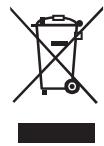
Als u op een later moment dit product van de houd zou wollen doen, merk dan op dat: afgedankte elektrische producten horen Niet weggegooid te worden in het huishoudelijk afval. Recycle het product indien de facilitieten hiervoord Beschikbaar zich. Raadpleeg uwplaatselijke overheid of specialzaak voor advies betreffende hergebruik. (Richtlijnen voor Afgedankte Elektrische en Elektronische Apparatuur)