
WFR-1 - Radio Internet SANGEAN - Notice d'utilisation et mode d'emploi gratuit
Retrouvez gratuitement la notice de l'appareil WFR-1 SANGEAN au format PDF.


| Type de produit | Radio Internet et DAB+ |
| Caractéristiques techniques principales | Réception DAB/DAB+/FM, Wi-Fi intégré, compatibilité avec les services de streaming |
| Alimentation électrique | Adaptateur secteur 100-240V AC ou fonction sur batterie |
| Dimensions approximatives | 210 x 130 x 100 mm |
| Poids | 1,2 kg |
| Compatibilités | Compatible avec les réseaux Wi-Fi 802.11 b/g/n |
| Type de batterie | Batterie lithium-ion rechargeable |
| Tension | 5V DC |
| Puissance | 5W |
| Fonctions principales | Lecture de stations de radio Internet, DAB+, FM, lecture de fichiers audio via USB |
| Entretien et nettoyage | Essuyer avec un chiffon doux, ne pas utiliser de produits chimiques agressifs |
| Pièces détachées et réparabilité | Disponibilité limitée des pièces détachées, consulter le service après-vente pour réparations |
| Sécurité | Ne pas exposer à l'eau, utiliser uniquement l'adaptateur fourni, respecter les instructions de sécurité |
| Informations générales utiles | Vérifier la compatibilité Wi-Fi avant l'achat, consulter le manuel pour les fonctionnalités avancées |
FOIRE AUX QUESTIONS - WFR-1 SANGEAN
Questions des utilisateurs sur WFR-1 SANGEAN
0 question sur cet appareil. Repondez a celles que vous connaissez ou posez la votre.
Poser une nouvelle question sur cet appareil
Téléchargez la notice de votre Radio Internet au format PDF gratuitement ! Retrouvez votre notice WFR-1 - SANGEAN et reprennez votre appareil électronique en main. Sur cette page sont publiés tous les documents nécessaires à l'utilisation de votre appareil WFR-1 de la marque SANGEAN.
MODE D'EMPLOI WFR-1 SANGEAN
Consignes de sécurité importantes 40-41 Chapitre 1 démarrage 42 Produit et accessoires: 42 Mise sous tension de la radio 43 Commandes 44 Fonctionnement de la Radio Wi-fi 45 Télécommande 46-47 Naviguer dans les menus 48 Navigation dans les menus: 48 Entrées de texte 49 Entrer du texte: 49 Langue 49 Raccorder un équipement à la radio 50 Chapitre 2 Connexion 51 Connexion à un réseau sans fil 52 Raccordement à un réseau filaire 53 Chapitre 3 Ecouter la radio 54 Radio Internet 54 Ecouter la radio Internet: 54 Recherche de stations radio sur internet: 54 Ecouter des Podcast: 55 Ecouter Mes favors / Mes stations ajoutées: 56 Lecteur audio 58 Ecouter de la musique avec les dossiers partagés du lecteur audio: 58 Ecouter de la musique avec les medias partagés du lecteur audio: 58 Dossiers partagés 59 Partage de medias avec Windows Lecteur media 11: 60 Configuration Dossiers partagés 61
Médias partagés (UPnP) 62 Configuration de l'ordinateur pour les Médias partagés: 62 Radio FM 63 Écouter la radio FM: 63 Changer des stations FM: 63 Entrée auxiliaire (AUXIN) 64 Écouter de la musique avec le mode AUX IN: 64 Présélection de stations radio 65 Rappeler une présélection: 65 Assigner la station radio sélectionnée à une touche de présélection: 65 Dernières écoutées 65 Rappeler une station dernièrement écoutée: 65 Chapitre 4 Fonctionnement de l'horloge 66 Réglage de l'horloge 66 Réglage de la date 66 Fuseau horaire 67 Heure d'été 67 Mise à jour automatique 68 Format 12/24 heures 68 Réglage de la minuterie Sommeil 68 Réglage des alarmes 69 Réglage de l'alarme 69 Chapitre 5 Mise à niveau et Réinitialisation 71 Mise à niveau logicielle 71 Mise à niveau via internet: 71 Mise à niveau via USB 71 Réinitialisation d'usine 72 Chapitre 6 Dépannage 73 Chapitre 7 Spécifications du produit 74-76
Consignes de sécurité importantes
- Lire et comprendre toutes les consignes de sécurité et d'utilisation avant d'allumer l'appareil.
- Conservez ces instructions : Les consignes de sécurité doivent être conservées pour une éventuelle consultation ultérieure.
- Observez les avertissements. Toutes les consignes d'utilisation et avertissements concernant l'appareil devraient être suivies.
- Suivre toutes les consignes et instructions d'utilisation.
- Eau et humidité: L'appareil ne doit pas être utilisé près de l'eau. Ne pas utiliser près d'une baignoire, cuvette, évier, sous-sol humide, piscine, etc.
- Débrancher la radio du secteur avant nettoyage. Employer seulement un tissu humide pour le nettoyage extérieur de la radio.
- Ne pas placer la radio sur un support instable, table, chariot etc. La radio risquerait de tomber, ce qui pourrait gravement l'endommager.
- Ventilation : Cette radio devrait être située de sorte que son emplacement n'interfère pas avec sa propre ventilation. Exemple : la radio ne doit pas être utilisée sur un lit, sofa, couverture ou autres surfaces qui risqueraient de bloquer les orifices de ventilation. Ne pas placer l'appareil dans des endroits clos comme un coffre, ce qui réduirait le débit d'air nécessaire à sa propre ventilation.
- N'installez pas cet appareil près de sources de chaleur telles qu'un radiateur, conduit d'air chaud, poêle ou autres appareils (en incluant les amplificateurs) qui produisent de la chaleur.
- Si la fiche ne s'adapte pas à votre prise murale, contactez un électricien afin que celui-ci procède au remplacement de la prise de courant obsoleté.
- Source d'énergie: La radio devrait être utilisée seulement avec la source d'énergie indiquée sur l'étiquette de l'appareil. Si vous n'êtes pas sûr du type d'alimentation dans votre habitation, consultez votre revendeur ou la compagnie d'électricité.
- Cordon électrique: Le cordon électrique devrait être placé de manière à ne pas marcher dessus, pincer ou placer des objets sur celui-ci. Prêter une attention particulière au cordon électrique et à la prise, surtout à la sortie de l'appareil. Débrancher l'appareil en saisissant la prise et non pas le cordon lui-même. Utiliser la radio seulement avec le type d'alimentation indiqué sur l'appareil. Si vous n'êtes pas sûr de la source d'énergie présente à votre domicile, consultez votre revendeur ou la compagnie d'électricité.
- Ne pas surcharger les prises murales ou les rallonges électriques. Ceci peut avoir comme conséquence un risque d'incendies ou d'électrocution. Ne jamais insérer d'objet d'aucune sorte dans la radio ni dans les ouvertures. L'objet pourrait entrainer en contact avec des parties électrifiées et créer des surtensions, chocs électriques ou des incendies.
- Utilisez seulement les pièces/accessoires fournies par le fabricant.
- Si vous n'utilisez pas la radio pendant une longue période de temps, débranchez le cordon d'alimentation de la prise murale, ici afin d'éviter tout dommage occasionné par la foudre ou par une surtension.
- Si vous n'utilise pas la radio pendant une longue période de temps, retirez les batteries. Les batteries peuvent fuir et endommager la radio.
- t à des tensions électriques dangereuses et annulerait la garantie. Adressez-vous à un réparateur qualifié et agréé.
- Insertion d'objets et de liquides - Ne jamais insérer d'objet ou de liquide d'aucune sorte par les ouvertures de l'appareil, ceux-ci pourraient entrer en contact avec des parties de l'appareil sous tension et pourraien
- L'appareil doit être entretenu par du personnel qualifié quand:
- Le cordon d'alimentation ou la fiche est endommagé.
- Des objets sont tombés ou du liquide a été renversé sur la radio.
- La radio a été exposée à de la pluie ou à de l'eau.
- La radio semble fonctionner de manière anormale ou vous remarquez un changement dans son fonctionnement. La radio est tombée ou son aspect extérieur est endommagé.
Remarque:
Toute modification ou changement non approuvé explicitement par l'entité responsable des conformités est susceptible d'annuler le droit de l'utilisateur à faire fonctionner cet équipement.
Remarque importante:
afin de se conformer aux exigences des directives de la FCC liées à l'exposition aux FR, aucune modification de l'antenne ou de l'unité n'est autorisée. Toute modification de l'antenne ou de l'unité peut excéder les exigences de conformité à l'exposition de FR et annuler le droit de l'utilisateur à faire fonctionner cet équipement.
La déclaration sur les interférences de fréquences radio de la Federal Communications Commission inclut le paragraphe suivant:
Cet équipement a été testé et déclaré conforme aux normes des appareils numériques de classe B, conformément à l'article 15 du Règlement de la FCC (Federal Communications Commission). Ces normes sont conçues pour fournir une protection raisonnable contre les interférences préjudiciables dans une installation résidentielle. Cet équipement génère, utilise et peut émettre une énergie de fréquence radio et peut causer des interférences nocives aux radiocommunications s'il n'est pas installé et utilisé conformément aux instructions. Toutefois, il n'existe aucune garantie que des interférences ne se produisent pas dans une installation particulière. Si cet équipement venait à causer des interférences nocives à la réception radio ou télévision, qui peuvent être déterminées en l'allumant et en l'éteignant, l'utilisateur est invité à tenter de corriger ces interférences par une ou plusieurs des mesures suivantes:
- Réorienter ou repositionner l'antenne réceptrice.
- Augmenter la distance qui sépare l'équipement et le récepteur.
- Brancher l'équipement sur une sortie d'un circuit différent de celui auquel le récepteur est raccordé.
- Consulter le revendeur ou un technicien radio/télévision spécialisé pour obtenir de l'aide.
L'utilisateur ne doit pas modifier cet équipement sans l'accord écrit de SANGEAN ELECTRONICS INC. Toute modification peut annuler le droit de faire fonctionner cet équipement.
Chapitre 1 démarage
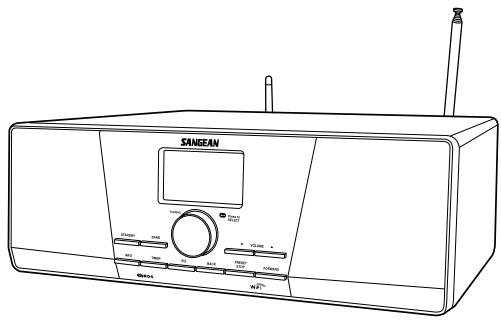
Nous vous félicitons d'avoir fait l'acquisition de la radio SANGEAN WFR-1 Wi-fi. Vérifiez que les éléments suivants sont présents dans l'emballage:
Produit et accessoires:
- Cordon d'alimentation: permet d'alimenter la radio.
- Télécommande: permet de contrôler la radio à distance.
- Radio Wi-fi WFR-1: votre radio Wi-Fi
Cordon d'alimentation
Radio Wi-Fi WFR-1
Télécommande
Mise sous tension de la radio
- Raccordez une extrémité du cordon d'alimentation à la radio et raccordez l'autre extrémité à une fiche de courant murale.

- Appuyez sur la touche STANDBY pour mettre en marche la radio.
Remarque:
Utilisez seulement l'adaptateur de courant fourni avec la radio.
Raccorder un autre type d'adaptateur de courant peut endommager la radio de manière permanente.
(Panneau avant)
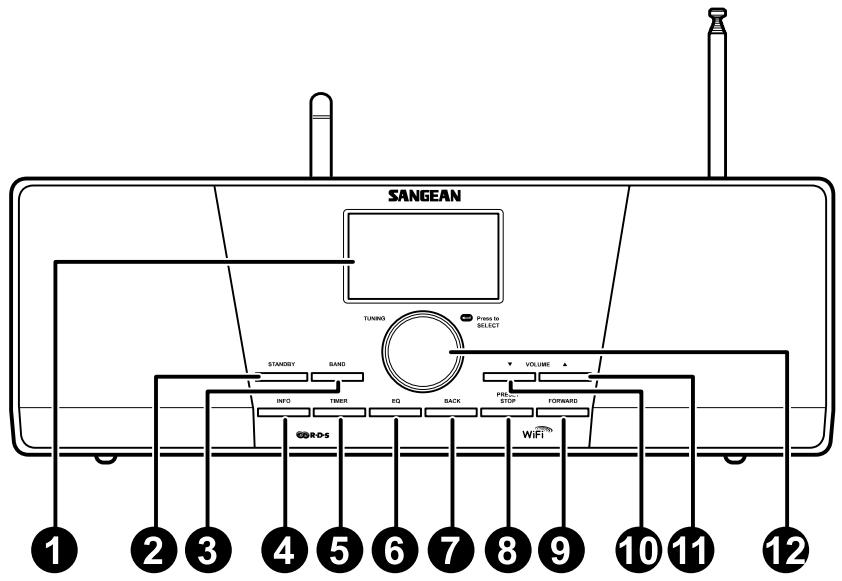
- Ecran LCD
- Touche STANDBY
- Touche BAND
- Touche INFO
- Touche TIMER
- Touche EQ
- Touche RETOUR
- Touche PRESET STOP
- Touche AVANT
- Touche VOLUME BAS
- Touche VOLUME HAUT
- Commande de réglage Tuning

Fonctionnement de la radio wi-fi
Référez-vous aux images ci-dessous pour vous familiariser avec les commandes de la radio.
| Item | Description | |
| 1 | Ecran LCD | Permet d'afficher le texte |
| 2 | Touches STANDBY | Pour mettre en marche/éteindre la radio |
| 3 | Touches BAND | Appuyez sur cette touche pour basculer entre les modes |
| 4 | Touches INFO | Appuyez sur cette touche pour afficher les informations sur l'écran LCD |
| 5 | Touches TIMER | Appuyez sur cette touche pour définir la minuterie Sommeil et les alarmes |
| 6 | Touches EQ | Appuyez sur cette touche pour accéder à l'option Egaliseur |
| 7 | Touches RETOUR | Touché de navigation. Appuyez sur cette touche pour activer le menu/revenir à la page précédente dans un menu. En mode Lecteur audio, appuyez sur cette touche pour sélectionner la piste précédente. Dans les interfaces de configuration, appuyez sur cette touche pour accéder à l'option précédente |
| 8 | Touches PRESET STOP | Appuyez sur cette touche pour accéder au menu Présélections. En mode Lecteur audio, appuyez sur cette touche pour arrêté la lecture de la piste |
| 9 | Touches AVANT | Touché de navigation. Appuyez sur la touche pour confirmer votre sélection dans un menu. Appuyez sur la touche pour déplacer le curseur vers la gauche lorsque vous entrez le nom d'utilisateur ou le mot de passer. En mode Lecteur audio, appuyez sur cette touche pour sélectionner la piste suivante. Dans les interfaces de configuration, appuyez sur cette touche pour accéder à l'option suivante |
| 10 | Touches VOLUME BAS | Appuyez sur la touche pour diminuer le volume |
| 11 | Touches VOLUME HAUT | Appuyez sur la touche pour augmenter le volume |
| 12 | Commande de réglage Tuning | Tournez cette commande pour effectuer des sélections/naviguer parmi les options |
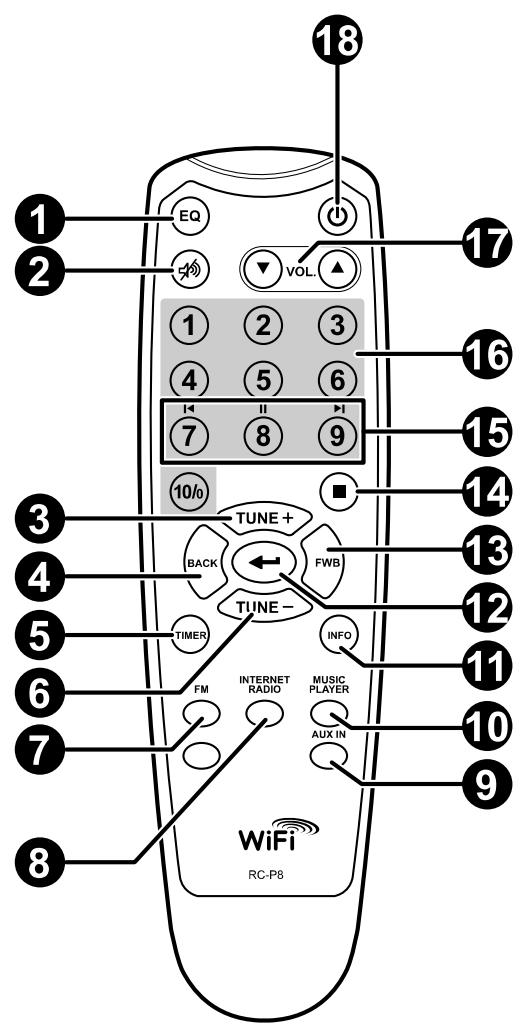
Télécommande
- Touche Mute
- Touche Mute
- Touche TUNE +
- Touche Retour
- Touche TIMER
- Touche TUNE -
- Touche FM
- Touche iRadio
- Touche AUX IN
- Touche Mplayer
- Touche INFO
- Touche Enter
- Touche AVANT
- Touche Stop
- Touche Préselection 7,8,9/rembobinage, pause, avance rapide
- Touches de préselection radio
- Touches Volume
- Touche Power
Télécommande
Vous pouvez contrôler la radio avec la télécommande. Voir l'image ci-dessous pour une présentation détaillée de chaque touche.
| Commande | Description | |
| 1 | Touchche Mute | Appuyez sur cette touche pour acceder à l'interface de sélection d'un Egaliseur |
| 2 | Touchche Mute | Appuyez sur la touche pour couper le son de la radio |
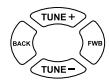
| 3 | Touchche TUNE + | Touchche de navigation, permet de sélectionner l'options du dessus. |
| 4 | Touchche Retour | Appuyez sur cette touche pour activer le menu/revenir d'une page dans un menu. En mode Lecteur audio, appuyez sur cette touche pour acceder à la piste précédente. Dans les interfaces de configuration, appuyez sur cette touche pour acceder à l'options précédente |
| 5 | Touchche TIMER | Appuyez sur cette touche pour régler la minuterie Sommeil et les alarmes |
| 6 | Touchche TUNE - | Touchche de navigation, permitted de sélectionner l'options en dessous |
| 7 | Touchche FM | Appuyez sur cette touche pour acceder au mode radio FM |
| 8 | Touchche iRadio | Appuyez sur cette touche pour acceder au mode Radio Internet. |
| 9 | Touchche AUX IN | Appuyez sur cette touche pour acceder au mode Entrée auxiliaire |
| 10 | Touchche Mplayer | Appuyez sur cette touche pour acceder au mode Lecteur audio |
| 11 | Touchche INFO | Appuyez sur cette touche pour afficher les informations sur l'écran LCD |
| 12 | Touchche Enter | Appuyez sur la touche pour confirmer votre sélection |
| 13 | Touchche AVANT | Touchche de navigation, permitted de confirmer votre sélection dans un menu. Appuyez sur cette touche pour vous déplacer vers la gauche lorsque vous entrez le nom d'utilisateur ou le mot de passer. En mode Lecteur audio, appuyez sur cette touche pour acceder à la piste suivante. Dans les interfaces de configuration, appuyez sur cette touche pour acceder à l'options suivante. |
| 14 | Touchche Stop | Appuyez sur cette touche pour annuler l'opération en cours. |
| 15 | Touchche Présélection 7,8,9/remboinage, pause, avance rapid | Appuyez sur ces touches pour rappeler la présélection 7, 8, 9/effectuer un rembobinage/pause/avance rapide. |
| 16 | Touches de présélection radio | Appuyez sur ces touches pour rappeler des présélections. |
| 17 | Touches Volume | Appuyez sur ces touches pour régler le volume |
| 18 | Touchche Power | Appuyez sur la touche pourmettre en marche/étéindre la radio |
Navigation parmi les options des menus
Il existe deux manières de naviguer dans les menus.
Appuyez sur la touche RETOUR pour activer le menu, puis :
- Naviguez parmi les sélections en tournant la commande de réglage Tuning de la radio dans le sens des aiguilles d'une montre ou dans le sens contraire des aiguilles d'une montre pour déplacer le symbole > et appuyez sur la commande de réglage Tuning pour confirmer votre sélection. Utilisez la touche AVANT/RETOUR pour sélectionner/accéder à l'option précédente du menu.
- Utilisez les touches de navigation (TUNE +, TUNE-, RETOUR, AVANT) de la télécommande pour déplacer le symbole > et appuyez sur la touche Enter pour confirmer votre sélection. Utilisez AVANT/ RETOUR pour sélectionner/accéder à l'option précédente du menu.
Voir la section Fonctionnement de la radio Wi-Fi pour une présentation détaillée de la commande de réglage Tuning et des touches de navigation.
Navigation dans le menu:
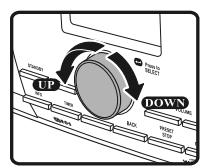
Pour commencer à utiliser la radio, il est nécessaire d'entrer du texte. Par exemple, entrez un nom d'utilisateur, mot de passe, rechercher une station, etc.
Pour entrer du texte:
- Faites tourner la commande de réglage Tuning pour mettre en surbrillance le texte/numéro/symbole.
- Appuyez sur la touche la commande de réglage Tuning pour confirmer. Utilisez < pour supprimer. Utilisez C pour annuler et quitter. Utilisez pour confirmer lorsque vous avez terminé.
Key: [Set]
Permet de sélectionner la langue d'affichage.
- Accédez à >Menu principal>Langue et sélectionnez la langue.
Raccorder un équipement à la radio
Voir l'image ci-dessous pour une présentation détaillée des connecteurs situés sur le panneau arrière de la radio.
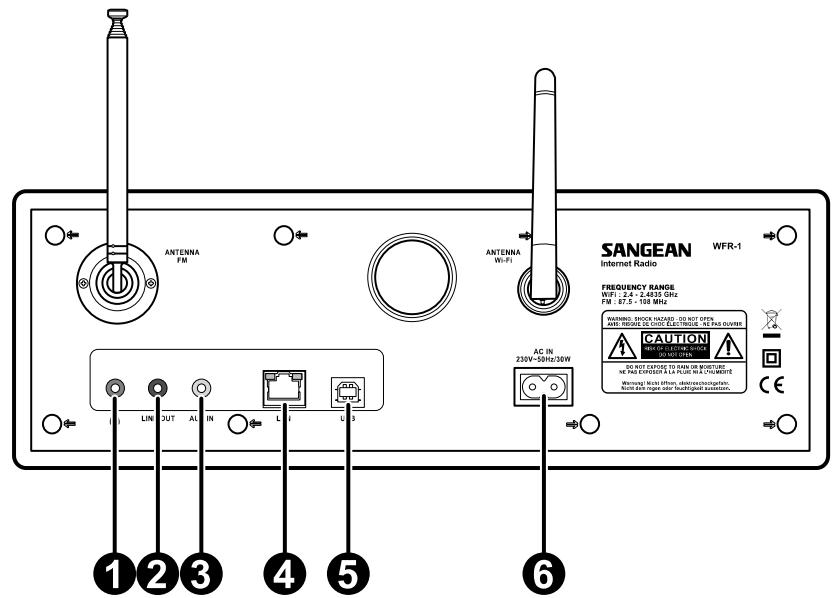
| Elément | Description | |
| 1 | Connecteur Ecouteurs | Permet de raccarder des écouteurs |
| 2 | Connecteur LINE OUT | Permet de raccarder des haut-parleurs externes |
| 3 | Connecteur AUX IN | Permet de connecter un péripérisque audio externe |
| 4 | Connecteur LAN | Permet de raccarder un cable Ethernet |
| 5 | Connecteur USB | Permet de raccarder un péripérisque USB |
| 6 | Connecteur Alimentation | Permet de raccarder le cordon d'alimentation |

Chapitre 2 connexion
Avant d'utiliser cette radio internet, vous devez être équipé de la manière suivante :
- Une connexion internet haut débit ou
- Un point d'accès sans fil (Wi-Fi) ou connexion filaire Ethernet (10 ou 100 Mbits/sec avec connexion RJ45) relié à votre connexion internet haut débit, de préférence via un routeur. Dans la plupart des cas, un modem haut débit, le routeur ou point d'accès sans fil sera un boîtier unique fourni par votre fournisseur d'accès internet ou acheté dans une boutique d'informatique.
- Si votre réseau sans fil est configuré pour utiliser le cryptage "Wireless Equivalent Privacy" (WEP) ou "Wi-Fi Protected Access" (WPA), il vous sera nécessaire de connaître la clé de cryptage de manière à ce que la radio internet puisse communiquer avec le réseau.
Important:
Avant de continuer, assurez-vous que votre point d'accès sans fil ou routeur est sous tension et qu'il marche parfaitement avec votre réseau informatique existant (utilisez votre ordinateur pour vous en assurer). Pour que cette partie de votre système fonctionne, vous devez suivre les instructions fournies avec votre point d'accès sans fil ou de votre routeur.
Connexion à un réseau sans fil
Pour configurer l'option Réseau sans fil:
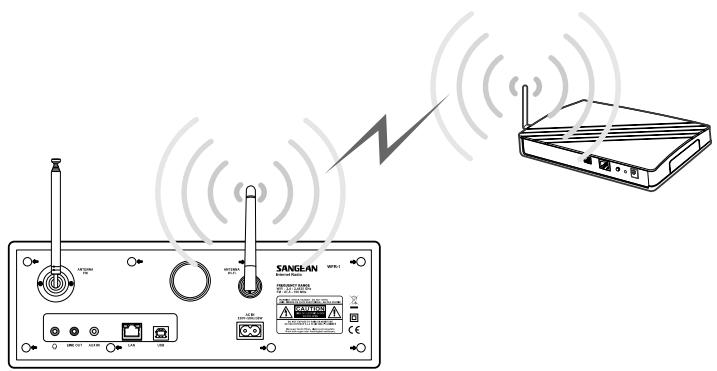
- Assurez-vous qu'un réseau sans fil soit à portée.
- Accédez à >Menu principal>Configuration système > Configuration Internet > Assistant >[nom du réseau sans fil].
- Il vous sera demandé d'entrer un mot de passe:
- Faites tourner la commande de réglage Tuning pour mettre en surbrillance le texte/numéro/symbole
- Appuyez sur la touche la commande de réglage Tuning pour confirmer.
- pour supprimer C pour annuler et quitter
- pour confirmer lorsque vous avez terminé
- L'écran affiche "Connecté" lorsque la connexion est établie.
Wizard PC settings View settings Manual settings
coréga default ADLAB SMC

Raccordement à un réseau filaire
Pour configurer l'option Réseau filaire:
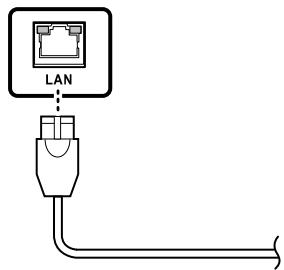
- Connectez la radio au réseau filaire en utilisant un câble Ethernet comme indiqué.
- Accédez à >Menu principal> Configuration système >
Configuration Internet > Assistant > [Filtaire] à partir des options du menu.
- Entrez le mot de passe lorsqu'en demandé.
- Faites tourner la commande de réglage Tuning pour mettre en surbrillance le texte/numéro/symbole
- Appuyez sur la commande de réglage Tuning pour confirmer.
- Pour supprimer C pour annuler et quitter
- pour confirmer lorsque vous avez terminé
- L'écran affiche "Connecté" lorsque la connexion est établie.
Si vous rencontrez des problèmes lors de la connexion au réseau filaire, les témoins lumineux du connecteur LAN (RJ-45) vous aident à identifier la cause du problème :
Vert allumé = liaison établie, clignote = transfert de données Jaune allumé = liaison à 100M bps, éteint = liaison à 10M bps
Radio internet
Pour écouter la radio Internet:
- À partir du menu, accédez à l'option >Menu principal > Radio Internet ou appuyez sur la touche iRadio de la télécommande. La radio lira la station radio écoute.
Lorsque vous souhaitez sélectionner d'autres stations, suivez les instructions ci-dessous.
Pour rechercher des stations radio sur internet:
- Appuyez sur la touche RETOUR pour activer le menu et accéder à l'option Liste des stations.
Dans la liste des stations, 5 méthodes de recherche des stations sont disponibles. Accédez à >liste des stations>Stations à partir du menu:
Cette option vous permet de choisir une station radio à partir de la liste continent et pays.
- Genre:
Cette option vous permet de choisir une station radio selon le contenu, par exemple Classique, Rock, Sport, Actualités, etc.
- Rechercher une station :
vous permet de rechercher une station en entrant le nom ou un mot clé.
- Stations radio populaires :
vous permet d'afficher la liste des stations radio populaires et de sélectionner des stations.
- Nouvelle station:
vous permet d'afficher la liste des stations les plus récentes et de sélectionner des stations.
Pour écouter des podcasts:
- Accédez à >Liste des stations>Podcasts, 3 options sont disponibles:
- Emplacement:
cette option vous permet de choisir une station radio à partir de la liste continent et pays.
- Genre:
Cette option vous permet de choisir une station radio selon le contenu, par exemple Classique, Rock, Sport, Actualités, etc.
- Recherche de station :
vous permet de rechercher une station en entrant le nom ou un mot clé.
Location
Genre
Search stations
Pour écouter la Mes favoris / Mes stations ajoutées:
Les fonctions Mes favoris et Mes stations radios vous permettent d'ajouter des stations radio internet sur le site internet frontière et d'écouter les stations de votre radio.
- Accédez à>liste des stations>Mes favoris / >liste des stations> Mes stations ajoutées.
S'enregistrer en ligne :
Avant la première utilisation de ces deux fonctions, veuillez suivre les instructions pour vous inscrire au site internet:
- Accédez à >Liste des stations>Aide>Obtenir un code d'accès. Le code s'affiche à l'écran.
- Visitez le site internet en utilisant votre ordinateur http://wifiradio-frontier.com/then cliquez sur "Inscrivez-vous ici" et remplissez le formulaire avec le code d'accès affiché à l'écran. Vous pouvez laisser le champ "Mode radio WiFi" libre.

Site internet frontière
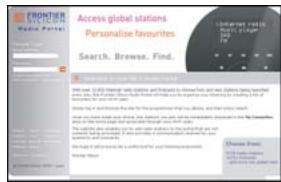
- Une fois l'inscription terminée, la page internet affiche et "Mes stations ajoutées" pour utiliser ces deux fonctions. Une fois l'enregistrement terminé, lorsque vous souhaitez utiliser ces fonctionnalités, il vous suffit seulement d'acceder au site internet: entrez ensuite l'adresse email et le mot de passer.
- Pour modifier Mes favoris:
- Utilisez Naviguer ou Rechercher des stations sur le site internet pour couvrir une station,
- Cliquez sur l'icône "Ajouter", la station est ajoutée au dossier Mes favoris.
Pour modifier Mes stations ajoutées:
Cette option vous permet d'ajouter des stations radio internet lorsque vous connaissez l'adresse internet des stations radio.
- r l'adresse internet. Entrez l'adresse exacte comme indiquée sur la page.
- Cliquez sur l'icône "Ajouter" pour ajouter la station.
Lecteur audio
Pour écouter de la musique avec les dossiers partagés du
lecteur audio:
- Accédez à >Menu principal>Lecteur audio>Dossiers partagés> [nom de l'ordinateur]>[noms des dossiers].
Un nom d'utilisateur et mot de passe peuvent être requis.
- Trouvez et sélectionnez le fichier audio que vous souhaitez écouter dans le dossier et appuyez sur la commande de réglage Tuning pour lancer la lecture.
- Utilisez la touche Forward/Back pour accéder à la piste suivante/précédente.
Pour écouter de la musique avec les médias partagés du
Lecteur audio :
- Accédez à >Menu principal>Lecteur audio>Médias partagés>[nom de l'ordinateur]>[catégories de média].
Le serveur UPnP rend les catégories de média disponibles.
Par exemple, 'Musique' ou 'Listes de lecture'. Un nom d'utilisateur et un mot de passe ne peuvent être requis.
- Trouvez et sélectionnez le fichier audio que vous souhaitez écouter dans le dossier et appuyez sur la commande de réglage Tuning pour lancer la lecture.
- Utilisez les touches Forward/Back pour accéder à la piste suivante/précédente.
Dossier partagés
Le lecteur Windows Media 11 vous permet de lire les fichiers audio stockés sur votre ordinateur ou un autre ordinateur du réseau.
Votre radio offre deux méthodes d'accès aux fichiers. Il est possible de se connecter aux Dossiers partagés sur le réseau. Il est également possible de se connecter avec l'application de gestion de fichiers en utilisant le protocole Universal Plug and Play (UPnP) connu sous le nom de Médias partagés.
Tous les types de fichiers supportés sont lisibles en mode Partages Windows.
Lorsque vous utilisez un serveur UpnP, les types de fichiers compatibles dépendent du logiciel serveur utilisé. Par exemple, le lecteur Windows média 11 de Microsoft prend en charge les fichiers MP3, WMA et WAV. Pour pouvoir lire les autres types de fichiers supportés via UpnP, vous devrez peut-être installer d'autres logiciels tiers.
Lorsque vous utilisez Partages Windows, la sélection de musiques se fait par Artiste, par Album et optionnellement par piste dans un Album. Lorsque vous utilisez un serveur de partage de médias UpnP, la recherche et les critères de sélection sont déterminés par le serveur, mais incluent en général des options supplémentaires comme la recherche par Genre. Plusieurs applications serveur vous permettent également d'accéder aux fichiers selon les répertoires dans lesquels ils sont stockés.
Pour partager des médias en utilisant le lecteur Windows Media 11:
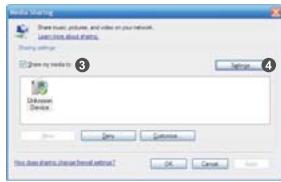
- Ouvrez le Lecteur media et cliquez sur la flèche située sous l'onglet Librairie, puis sélectionnez Options.
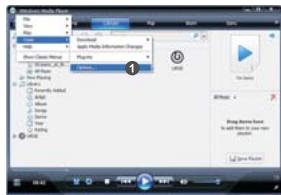
- Cliquez sur le bouton Configurer le partage.
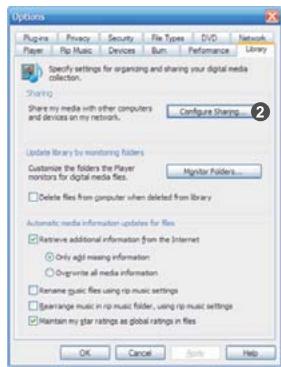
- Vérifiez Partager le média vers: vérifie la boîte. Radio WiFi est affiché comme un périphérique inconnu.
- Cliquez sur le bouton Paramètres.
- Nommez votre Media partagé et sélectionnez les paramètres.
- Enfin, sélectionnez Autoriser les nouveaux périphériques et ordinateurs automatiquement.
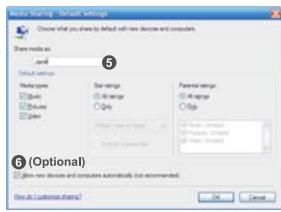
- Cliquez sur Ok lorsque vous avez terminé
Configuration des dossiers partagés
- Ordinateur:
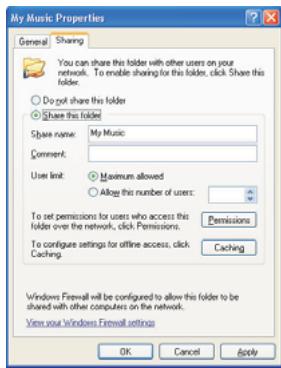
Configurez votre ordinateur Windows afin d'autoriser la radio à accéder à vos fichiers audio par l'intermédiaire de Partages Windows.
- Vérifiez que votre ordinateur soit sur le même réseau que la radio internet.
- En utilisant l'Explorateur Windows, repérez le répertoire contenant vos fichiers audio.
- Effectuez un clic droit sur le répertoire.
- Sélectionnez "Propriétés".
- Cliquez "Partage".
- Sélectionnez "Partager ce répertoire sur le réseau" et "Autoriser les utilisateurs du réseau à modifier mes fichiers".
Radio Wi-fi:
Configurez votre radio pour que celle-ci se connecte à votre ordinateur lorsqu'un nom d'utilisateur et un mot de passe sont requis.
- Accédez à >Menu principal>Configuration système>Configuration Internet>Paramètres de l'ordinateur.
- Entrez le nom d'utilisateur et le mot de passe.
Médias partagés (upnp)
Les Médias partagés utilisent le lecteur Windows Média (WMP) 11 et supérieurs pour agir en tant que serveur Média. Ce mode ne requiert aucun réglage sur la radio, mais l'ordinateur doit être configuré afin d'autoriser la radio à accéder aux Médias. Il vous suffit de configurer l'ordinateur une fois.
Configuration de l'ordinateur pour les média partages:
- Si vous êtes sous Microsoft Windows XP ou Windows Vista, vous pouvez alors utiliser le lecteur Windows Media 11 de Microsoft (WMP11) pour agir en tant que serveur de Médias UPnP (Universal Plug and Play). S'il n'est pas déjà installé sur votre PC, le lecteur Windows Media 11 peut être téléchargé et installé à partir du site Internet de Microsoft.
- Une fois installé, WMP11 crée une librarye de tous les fichiers Média disponibles sur votre PC. Pour ajouter de nouveaux fichiers Média à la libraryrie, Sélectionnez "Fichier>Ajouter à la libraryrie...> Options avances", cliquez sur "Ajouter" et Sélectionnez les fichiers que vous souhaitez ajouter, cliquez sur 'OK'.
Internet setup Time setup Language Factory reset
Wizard
- À partir du menu, accédez à l'options > Menu principal > FM ou appuyez sur la touche FM de la télécommande.
La radio lira la dernière station radio écoutée. Lorsque vous souhaitez sélectionner d'autres stations, suivez les instructions ci-dessous.
Changer de station FM :
- Faites tourner la commande de réglage Tuning de la radio dans le sens des aiguilles d'une montre ou dans le sens contraire des aiguilles d'une montre ou appuyez sur la touche TUNE+ / TUNE- de la télécommande pour augmenter/diminuer la fréquence radio. Ou
- Appuyez sur la touche la commande de réglage Tuning de la radio ou ← de la télécommande pour rechercher et accéder à la prochaine station radio FM disponible.
Entrée auxiliaire (AUX IN)
Entrée auxiliaire vous permet d'écouter de la musique à partir d'une source audio comme un iPod ou un lecteur DVD.
Pour écouter une musique en utilisant AUX IN:
- Raccordez le périphérique à la radio en utilisant un câble AUX comme indiqué
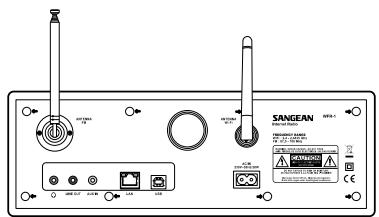
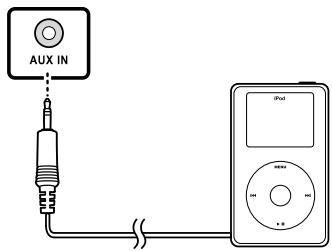
- Accédez à >Menu principal>Entrée auxiliaire ou appuyez sur la touche AUX IN de la télécommande.
- Lancez la lecture à partir de l'équipement externe ; ajustez l'unité et le volume de la radio lorsque nécessaire.
Présélection de stations radio
Sur la télécommande, les touches numériques 1-10 permettent de mémoriser des stations. Voir la section Télécommande en page 5 pour plus de détails. Lorsqu'aucune station n'est assignée à un numéro, "Présélection vide" s'affiche.
Les présélections sont disponibles sous les modes suivants:
Radio Internet FM
Rappeler une station présélectionnée: - Appuyez brièvement sur une touche numérique de la télécommande (1-10).
Assigner la station radio sélectionnée à une touche de préselection: - Appuyez et maintenez enfoncée la touche numérique (1-10) pendant environ 5 secondes. Préselection mémorisée s'affiche à l'écran
Dernières stations écoutées
Il s'agit des 10 dernières stations radio écoutées mémorisées.
Rappeler une station radio récemment écoutée:
- Sélectionnez Dernière écoute à partir du menu et sélectionnez la station.
Chapitre 4 fonctionnement de l'horloge
Il est nécessaire de préalablement régler l'horloge / la date de la radio avant de pouvoir utiliser la fonction Alarme.
Horloge
- Pour configurer l'option Heure, accédez à l'option > Menu principal > Configuration système > Réglage de l'heure > Réglage de l'horloge.
- Utilisez les touches TUNE+/TUNE- ou la commande de réglage Tuning pour régler les valeurs et utilisez les touches AVANT/RETOUR pour revenir/vous déplacer sur un autre champ. Appuyez sur la touche la commande de réglage Tuning ou ← pour confirmer.
Date
- Pour configurer l'option Date, accédez à l'option > Menu principal > Configuration système > Réglage de l'horloge > Date.
- Utilisez les touches TUNE+/TUNE- ou la commande de réglage Tuning pour régler les valeurs et AVANT/RETOUR pour revenir/vous déplacer sur un autre champ. Appuyez sur la commande de réglage Tuning ou ← pour confirmer.
Internet setup
Configuration horaire Langue Réinitialisation usine
Set clock Set date Set timezone Set DST
Regler l'heure 00:00 AM
Set clock
Set date Set timezone Set DST
Sélectionnez la date 01-01-2008

Sélection du fuseau horaire
- Pour configurer l'option Fuseau horaire, accédez à l'option > Menu principal > Configuration système > Réglage de l'horloge > Fuseau horaire.
Set clock Set date >Settimezone Set DST
- Utilisez les touches TUNE+/TUNE- ou la commande de réglage Tuning pour régler les valeurs et AVANT/RETOUR pour revenir/vous déplacer sur un autre champ. Appuyez sur la commande de réglage Tuning ou ← pour confirmer.
Sélectionnez le fuseau horaire +0
Heure d'être
- Pour configurer l'option heures d'été, accédez à l'options> Menu principal> Configuration système> Réglage de l'horloge> Heure d'été.
Set clock Set date Settimezone >Set DST
- Utilisez les touches TUNE+/TUNE- ou la commande de réglage Tuning pour activer/désactiver. Appuyez sur la commande de réglage Tuning ou ← pour confirmer.
Set time zone OFF
Mise à jour automatique
Le menu Mise à jour automatique vous permet de synchroniser l'horloge avec internet.
- Pour configurer l'option Mise à jour auto, accédez à l'options> Menu principal> Configuration système> Réglage de l'horloge> Mise à jour auto et permet de sélectionner la source de la mise à jour.
Auto update Set 12/24 hour Sleep Alarms
Update from NE* No update
Format 12/24 heures
Format 12/24 heures vous permet de changer le format d'affichage de l'horloge.
- Pour configurer l'option Mise à jour auto, accédez à l'options> Menu principal> Configuration système> Réglage de l'horloge> Format 12/24 heures.
Auto update
Set 12/24 hour Sleep Alarms
Set 12 hour * Set 24 hour
Définir la minuterie sommeil
La minuterie Sommeil vous permet de définir la durée après laquelle la radio s'éteint automatiquement.
- Pour configurer l'option Mise à jour auto, accédez à l'option> Menu principal> Configuration système>
- Utilisez les touches TUNE+/TUNE- ou la commande de réglage Tuning pour sélectionner parmi Désactivée, 15 minutes, 30 minutes, 45 minutes et 60 minutes.
Auto update Set 12/24 hour > Sleep Alarms
- Pour configurer l'option Alarme, accédez à l'option >Menu principal> Configuration système>Réglage de l'horloge>Alarmes. Ou appuyez deux fois sur la touche Timer de la radio.
- Sélectionnez Alarme 1 ou Alarme 2 pour accéder à l'interface de configuration Alarme.
Auto update Set 12/24 hour Sleep > Alarms
Alarme1: Off Alarme2: Off
Alarme
- Heure : Entrez l'heure d'arrêt de l'alarme.
- On/Off: Utilisez cette option pour mettre en marche/éteindre la radio.
- Mode: Permet de sélectionner la source d'entrée à activer lorsque l'heure définie est atteinte: Buzzer, Radio Internet ou radio FM. Dernière écoutée: a. Buzzer: pour sélectionner un buzzer prédéfini. b. iRadio, FM: permet de sélectionner une des dernières stations radio écoutées.
- Volume: Utilisez TUNE + ou TUNE - ou la commande de réglage Tuning pour régler le volume.
- Sauvegarder: Les paramètres ne seront pas sauvegardés et actifs jusqu'à ce que cette fonction ait été sélectionnée.
Mise à niveau logicielle
Il existe deux manières de mettre à niveau la radio.
Mise à niveau via Internet:
- Accédez à >Menu principal>Configuration système> Mise à niveau logicielle
Lorsqu'une nouvelle version logicielle est disponible, il est demandé à l'utilisateur de confirmer la mise à niveau. Si vous déconnectez la radio durant le processus de mise à niveau, la mise à niveau pourrait redémarrer en mode de mise à niveau via USB.
Mise à niveau via USB
L'utilisateur peut choisir d'employer cette méthode au lieu de la mise à niveau logicielle depuis Internet lorsque la connexion au réseau n'est pas disponible ou lorsque le cordon d'alimentation a été déconnecté durant la dernière mise à niveau depuis Internet.
- Raccordez la radio et l'ordinateur en utilisant le cordon USB.
- Lancez l'utilitaire upgrade.exe sur le PC.
- L'utilitaire vous demande de lancer l'assistant de mise à niveau du logiciel de la radio Wi-Fi.
- Si vous n'avez pas encore sélectionné le mode Mise à niveau (le texte "En attente de l'assistant de l'ordinateur..." s'affiche), accédez au mode de mise à niveau logicielle en déconnectant le cordon d'alimentation, maintenez enfoncées ensuite les touches et tout en remettant la radio à nouveau en marche.
- La mise à niveau se lance automatiquement et dure environ 2 minutes.
- À la fin de la mise à niveau, la radio redémarrera automatiquement et chargera le nouveau logiciel. Remarque: Ne déconnectez pas le cordon d'alimentation durant la mise à niveau. La mise à niveau échoue lorsque vous débranchez le cordon d'alimentation.
Réinitialisation d'usine
Lorsque vous souhaitez rétablir la configuration d'origine de la radio, suivez les instructions suivantes.
- Accédez à >Menu principal>Configuration système>Réinitialisation d'usine
- Appuyez sur la touche Select (la commande de réglage Tuning ou ) pour confirmer la réinitialisation.
- L'écran affiche "Redémarrage" pendant quelques secondes.
- Lorsque l'écran affiche "Bienvenue sur la radio Internet" la restauration de la configuration d'usine est terminée.
Configuration Internet Configuration de l'heure Langue > Réinitialisation usine

Chapitre 6 dépannage
| Problème | Cause possible | Solution possible |
| Impossible de se connecter à un réseau Wi-Fi ou impossible d'obtenir un listing Internet | 1. Le routeur WiFi rencontres des problèmes2. Vous avez entré une mauvaise clé réseau | 1. Vérifiez que le PC peut se connecter au réseau2. Vérifiez que la clé réseau (si vous en avez définiti une) est correcte |
| Aucun son en mode AUX IN | Le volume du pérophérique Aux ou de la radio est mal réglé | Augmentez le volume de la radio et celui de l'équipement auxiliaire |
| Impossible de détecter un dossier Ordinateur ou Musique | Le partage n'est pas activé | Activez le partage. Voir la section Lecteur audio on page58 pour plus de détails |
| Impossible de se connecter à certaines stations | 1. la station radio internet sélectionnée est inactive2. la station ne prend pas en charge le format utilisé par la station radio Internet3. La radio n'émet pas à cette heures de la journée ou a atteint le nombre maximal d'auditeurs | 1. Vérifiez que le PC peut accéder au portail radio internet (http://www.wifiradio-frontier.com) lorsque connecté au même réseau wifi.2. Essayez de vous connecter à la station radio ultérieurement |
| La connexion est instable | 1. D'autres produits électroniques environnants émettent des interférences.2. La connexion Internet a été réinitialisée. | 1. Essayez d'utiliser la radio à un autre endroit.2. Essayez de raccorder l'unité à un réseau filaire, si la problème persiste, fermez tous les programmes utilisant Internet afin de maximiser la bande passante disponible. |
Chapitre 7 spécifications du produit
| TUNER | FM | Fréquence (MHz) | US: 87.8-108EU: 87.5-108 |
| Stéréo | Ecouteurs/Haut-parleurs | ||
| RDS/RBDS | PS/PTY/RT | ||
| MW | Fréquence (kHz) | 522-1710 | |
| WiFi | IEEE802.11b/g(GHz) | 2.4-2.4835 | |
| Ethernet | IEEE 802.3 | * | |
| Radio Internet (iRadio) | vTuner | ||
| Lecteur matière (Lecteur M) | * | ||
| Présélections | 30 | ||
| MEDIA | CD | CD/CDR/CDRW | |
| SD | |||
| USB | |||
| Aux-in | * | ||
| Autres | |||
| HORLOGE | Heure réalisée | Contrôlee par la radio-iRadio | |
| Alarme | Tuner/Media/Buzzer | ||
| Sommeil | |||
| Nap | |||
| Autres | Snoopze | ||
| AFFICHAGE | LCD/VFD | LCD | |
| Ecran (mm) | 59X33.5 | ||
| Graphique/Caractères | Graphique 128X64 | ||
| Rétro éclairage | * | ||
| Autres |

| FONCTIONNALITES | Enregistrement-SD/Flash | ||
| Rembobinage-SDRAM | |||
| Enregistrement-SD/Flash | |||
| Mise à jour du programme | Via USB-B | ||
| Autres | |||
| AUDIO | EG | Réglage de la tonalité | |
| Réglage des aigus/basses | * | ||
| DBB | |||
| EG (s'élection d'un effet sonore) | 6 | ||
| Autres | |||
| AMPLIFICATEUR | Puisance de sortie des haut-parleurs(TYP) | 5+5mW | |
| Sortie Ecouteurs | 5+5mW | ||
| Autres | |||
| HAUT-PARLEUR | Taille | 3 pouces X 2 | |
| Impédance | 8 ohms | ||
| Bouclier magnétique | * | ||
| Autres | |||
| Connecteurs I/O | AC/DC-in | AC | |
| Aux-in | * | ||
| Line-out | * | ||
| Sortie numérique | |||
| Ecouteurs | * | ||
| SD | |||
| USB | USB-B | ||
| Antenne externe | WiFi, FM, AM-loop | ||
| RJ-45 | * | ||
| Autres | |||
| DIMENSIONS | Largeur (mm) | 326 | |
| Hauteur (mm) | 108 | ||
| Profondeur (mm) | 210 | ||
| Poids (g) | 2946 |
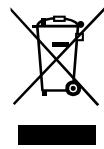
Si à l'avenir vous devez vous débarrasser de ce produit, merci de noter ici : Vous ne devez pas vous débarrasser des déchets d'équipements électriques et électroniques par les ordures ménagères ou autres déchets municipaux non triés. Le consommateur devra apporter ses équipements usagés, soit en déchetterie, soit chez un distributeur lors de l'achat d'un produit neuf, soit le donner à une association d'économie solidaire.
