WFR-1 - Internetradio SANGEAN - Gratis gebruiksaanwijzing en handleiding
Vind de handleiding van het apparaat gratis WFR-1 SANGEAN in PDF-formaat.


Gebruikersvragen over WFR-1 SANGEAN
0 vraag over dit apparaat. Beantwoord die u kent of stel uw eigen vraag.
Stel een nieuwe vraag over dit apparaat
Download de handleiding voor uw Internetradio in PDF-formaat gratis! Vind uw handleiding WFR-1 - SANGEAN en neem uw elektronisch apparaat weer in handen. Op deze pagina staan alle documenten die nodig zijn voor het gebruik van uw apparaat. WFR-1 van het merk SANGEAN.
GEBRUIKSAANWIJZING WFR-1 SANGEAN
Veiligheidsvoerschriften 116-117
Hoofdstuk 1 Aan de slag 118
Toestel en toebehoren 118
De radio aanzetten 119
Knoppen 120
De Wi-Fi Radio bedieren 121
Deafstandsbediening 122-123
Door het menu navigeren 124
Tekst invoeren 125
De taal instellen 125
Toestellen op de radio aansluiten 126
Hoofdstuk 2 Verbinding make 127
Aanslitten op een draadloos network 128
Aansluiten op een bekabeld netwerk 129
Hoofdstuk 3 De internet radio beluisteren 130
De Internet radio 130
De internet radio beluisteren 130
Zenders zoeken op het internet 130
De Podcasts (radio uitzending op internet) beluisteren: 131
Mijn Favorieten/Mijn Toegevoegde zenders beluisteren 132
De Muziekspeler 134
Muziek afspelen in de gedeelde mappen: 134
Muziek afspelen in de gedeelde media 134
Gedeelde map 135
Werken met Windows Media Player 11: 136
Gedeelde map installingen 137
Shared Media (UPnP) 138
De PC voor shared media: 138
De FM Radio 139
De FM radio beluisteren 139
De FM zenders wizzigen 139
Auxiliary Input (AUX IN) 140
Muziek afspelen via AUX IN: 140
Preselecties voor radiozenders 141
Een preselectie opropen 141
Een preselectie tokennen aan de huidige zender 141
Laatst beluisterd 141
De laatst beluisterde zenders oproepen 141
Hoofdstuk 4 Uurinstellingen 142
Hetourinstellen 142
Datum instellen 142
Tijd zone instellen 143
Zomertijd instellen 143
Automatisch instellen 144
12/24eurinstellen 144
Sluimertijd instellen 144
Het alarm instellen 145
Hoofdstuk 5 Opwaarderen en resetten 147
Software Upgrade (opwaarderen van de software) 147
Opwaarderen via internet 147
Opwaarderen via USB 147
Herstellen fabrieksinstellungen 148
Hoofdstuk 6 Problemen oplossen 149
Hoofdstuk 7 Productspecificities 150-152
Veiligheidsvoorschriften
- Lees alle gebruiks- en veiligeidsvoorschriften door, en zorg ervoor dat u ze begrijpt, vór u de radio gaat gebruiken.
- Bewaar de gebruiks- en veiligheidsinstrcties voor later gebruik.
- Volg waarschuwingen op het apparaat en in de gebruiksinstructies op.
- Volg alle behandelings- en gebruiksinstructies op.
- Water en vochtigheid: gebruik het apparaat Niet in de buurt van water. Gebruik het Niet bij een bad, waskom, wasbak, afwasbak, in een natte kelder, bij een zwembad, enz.
- Haal vór het schoonmaken de stekker uit het stopcontact. Gebruik voor het schoonmaken van de buitenkant alleen een een bevochtigde doek.
- Plaats de radio Niet op een onstabiele kar, standard, beugel of tafel. De radio kan vallen en persoonlijk letsel of schade aan de radio zich vermoorzaken.
- Ventilatie: plaats de radio zodanig dat de locatie een goede ventilatie waarborgt. Plaats de radio bijv. Niet op een bed, bankstel, kleed of een andere soort zachte ondergrund die de ventilatieopeningen kan blokkeren. Plaats de radio Niet in een ingebouwde omgeving, zoals in een kast, waarbij de luchtstroom door de ventilatieopeningen verhinderd kan worden.
-
Stel dit toestel Niet op in de buurt van warmtebronnen, zoals radiatoren, hitteroosters, kachels of andere toestellen (alsook versterkers) die warmte produceren.
-
Als u de stekker Niet volledig in het stopcontact kutk steken, vraag dan aan uw installeur om uw verouderde stopcontact te verrangen.
- Voedingsbronnen: gezruik de radio alleen met voedingsbronnen van het type dat aangegeven is op het typeplaatje. (Raadpleeg uw dealer of elektriciteitsbedrijf als u Niet zeker weet wat voor type voeding in uw huis beschikkaar is.)
- Stroomsnoor: plaat het stroomsnoor zodanig dat mensen er nicht makkelijk op+kunnen gaan staan, het Niet gekneld raakt, en er geen voorwerpen op gezet+kunnen worden. Wees vooral voorzichtig met de snoeren bij stekkers, stekkerdozen en waar het snoer het apparaat verlaat. Trek aktijd aan de stekker, nooit aan het snoer. Gebruik de radio alleen met het type voedingsbron dat aangegeven is op het typeplaatje. Raadpleeg uw dealer of elektricitieitsbedrijf als u Niet zeker weet wat voor type voeding in uwuis beschikbaar is.
- Voorkom het overbelasten van stopcontacten en verlengsnoeren. Dit kan resulteren in brand of elektrische schokken. Steek nooit voorwerpen in de openingsen van de radio. De voorwerpen hunnen onder spanning komen te staan of kortsluiting verooorzaken. Dit kan brand en elektrische schokken vervoorzaken.
- Gebruik enkel accessores die goedgekeurd়n door de fabrikant
- Haal de stekker uit het stopcontact als de radio langerearend onbeheerd of in onbruik zal zich. Dit voorkomt möglichke schade door blikkseminslag of stroompieken.
- Verwijder de batterijen als de radio langere tijd onbeheard of in onbruik zaarende batterijen zoudenkunnenlekken en uw radio beschadigen.
NL
- Probeer zich selbst onderhoud aan de ontvanger uit te voeren. Als u de behuizing openmaakt(Int)kunt u uzelfblootstellen aan gevaarlijke spanningen, en de garantie vvertt. Laat al het onderhoud alleen doen door geauthoriseerd onderhoudspersoneel.
- Binnendringen van voorwerpen en vloeistoffen: duw nooit voorwerpen in de openingsen van de radio waar dat ze punten die onder spanning staan hunken raken en kortsluiting hunnen veroorzaken. Dit kan leiden tot brand of elektrische schokken. Mors nooit vloeistoffen op of in het apparaat.
-
Het apparaat heeft onderhoud door gekwalificeerd personeel nodig indien:
-
het stroomsnoer of de stekker beschadigd is.
- voorwerpen in de radio gezallen zijn, of wanner er vloeistoffen in gemorstহ.
- de radio blootgesteld werden aan regen of water.
- de radio Niet normal Werkt, of wanner deze duidelijk anders werkt dan voorheen.
- de radio gevalen is of wanner de behuizing beschadigd is.
Mededeling:
De wijzigingen of aanpassingen die nicht uitdrukkelijk zijn goedgekeurd door de partij die verantwoordelijk is voor de naleving zou ertoe+kennen leiden dat de gebruiker Niet de bevoegtheid heeft om het apparaat te bedieren.
BELANGRIJKE OPMERKING:
Om te voldoen aan de FCC RF blootstelling compliance-vereisten, zich wijzigingen in de antennne of het apparaat Niet toegestaan. Een verandering van de antennne of het apparaat kan resulteren in het overschrijden van de RF blootstelling van het apparaat waardoor de gebruiker het apparaat Nieteer kan bedieren.
FCC INFORMATIE
De Federale Communicatie Commissie Radio Frequency Interferentie Verklaring bevat de volgende paragraaf:
De apparatuur is getest en voldoet aan de beperkingen voor een digitaal apparaat van Klasse B, conform Deel 15 van de FCC-regels. Deze beperkingen zijn bedoeld om redelijkke bescherming te bieden gegen schadelijke storingen in woonggebieten. Dit apparaat genereert, gebruikt en kan radiofrequentie-energie en, indien nicht geinstalleerd en gebruikt in overeenstemming met de instructie, leiden tot schadelijke interferentie voor radio-communicatie.
Er isECHTER geen garantie dat interferentie Niet optreedt in een bepaalde installment. Als deze apparatuur schadelijke storing veroorzaakt aan radio-of television-ontvangst, wat kan worden vastgesteld door de apparatuur uit en wee aan te zetten, worden de gebruiker aangemoedigd om dit te verhelpen door een of meer van de volgende maatregelen uit te voeren:
- Wijzig de richting of verplaats de antennne.
- De afstand:tussen het apparaat en de ontvanger vergroten.
- Sluit de apparatuur aan op een stopcontact in een ander circuit dan dat waarop de ontvanger is aangesloten.
- Raadpleeg de dealer of een ervaren radio / TV-technicus voor hulp.
De gebruiker mag deze apparatuur Niet aanpassen of wijzigenzonder schriftelijke toestemming van SANGEAN Electronics Inc.
Wijzigingen kannen de bevoegtheid van het bedieren van deze apparatuur teniet去做.
Hoofdstuk 1 Aan de slag
Gefeliciteerd met de aankoop van uw Sangean WFR-1 Wi-Fi IRadio.
Controller in de verpakking of alle items aanwezig zijn.
Toestel en toebehoren:
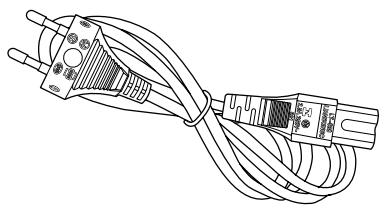
- Stroomkabel: stroomvoorziening voor de radio
- Afstandsbediening: om de radio te bedieren
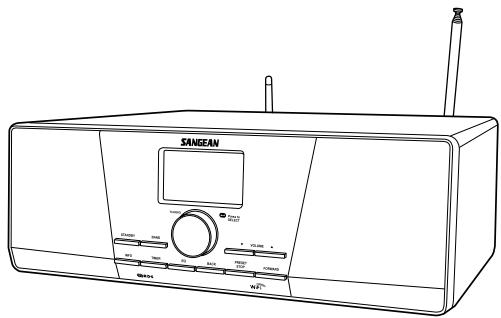
- WFR-1 Wi-Fi Radio: uw Wi-Fi internet radio
stroomkabel
WFR-1 Wi-Fi Radio
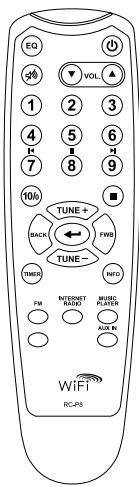
Afstandsbediening
NL
De radio aanzetten
-
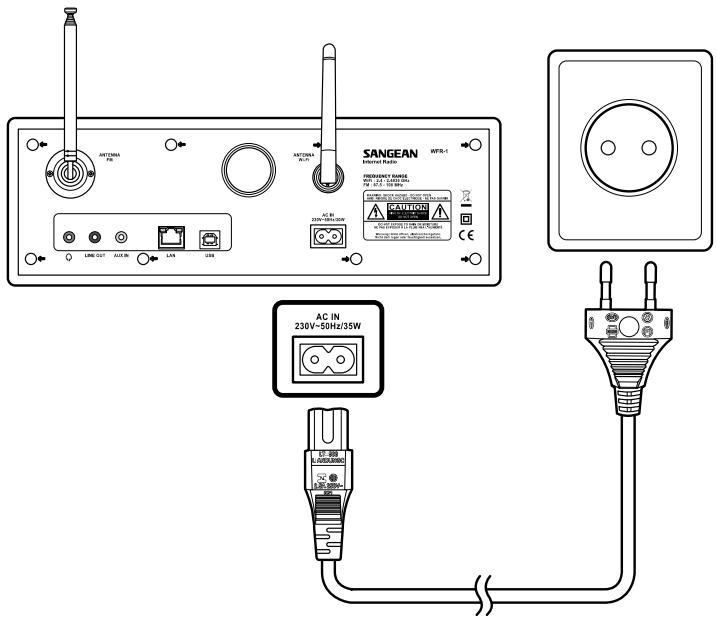
Sluit de stroomkabel aan en steek deze in het stopcontact (zie tekening).
-
Druk op de STANDBY knop om de radio aan te zetten.
Noot:
Gebruik alleen de bijgevoegde stroomkabel. Een nicht aangepaste kabel kan uw radio voorgoed beschaden.
Knoppen
(Vooranzicht)
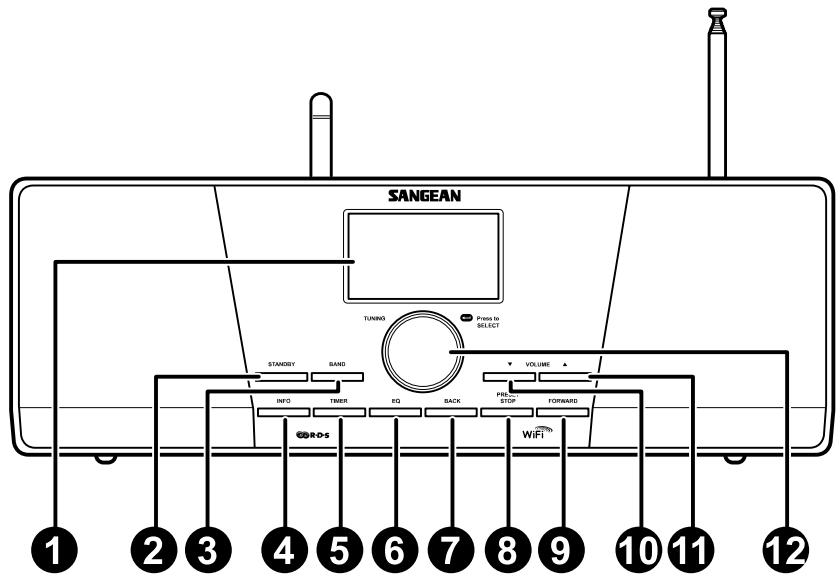
- LCD scherm
- STANDBY knop
- BAND knop
- INFO knop
- TIMER knop
-
EQ knop
-
BACK knop
- PRESET STOP knop
- FORWARD knop
- VOLUME DOWN knop
- VOLUME UP knop
- Turning knop
NL
De Wi-Fi Radio bedienen
Bekijk de onderstaande afbeeldingen goed om u vertrouwd te make n met het toestel.
| Item | Beschrijving | |
| 1 | LCD scherm | Schem met tekst |
| 2 | STANDBY knop | Radio aan- en uitzetten |
| 3 | BAND knop | Omschakelen van een modus maar een andere |
| 4 | INFO knop | Informatie op het scherm tonen |
| 5 | TIMER knop | Instellen van sluimertijd en alarm |
| 6 | EQ knop | Equalizer instellen |
| 7 | BACK knop | Navigeer knop: Indrukken voor het menu en een pagina terug in de menukeuze. In Muziekspeler modus: terug.gaan hier het vorig nummer. In Instellingen scherm:� het vorige veld gaan |
| 8 | PRESET STOP knop | Het instillingen menu oproepen |
| 9 | FORWARD knop | In Muziekspeler modus: het nummer beeingigen Navigeer knop. Een keuze in een menu bevestigen. Naar links gaan bij het invullen van gebruikersnaam of paswoord. In Muziekspeler modus:� het volgende nummer gaan. In Instillingen menu:� het volgende veld gaan |
| 10 | VOLUME DOWN knop | Het geluidsvolume lager zetten |
| 11 | VOLUME UP knop | Het geluidsvolume hoger zetten |
| 12 | Turning knop | Draaien voor de menu selecties/navigeren door de selecties Druk de knop in om uw selectie te bevestigen |
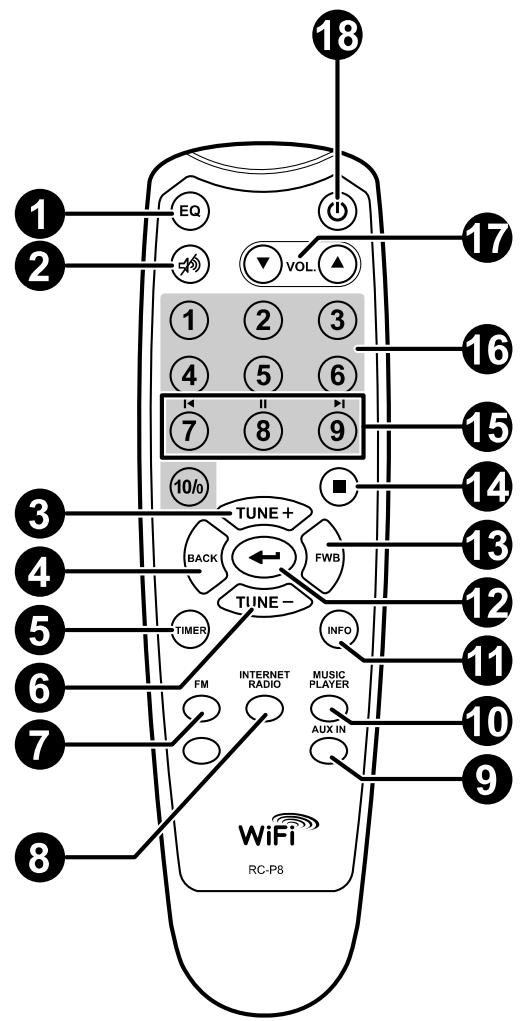
Afstandsbediening
- EQ toets
- Mute toets
- TUNE + toets
- Back toets
- TIMER toets
- TUNE - toets
- FM toets
- iRadio toets
- AUX IN toets
- Mplayer toets
- INFO toets
- Enter toets
- FORWARD toets
- Stop toets
- Preset 7,8,9 /rewind, pause, fast forward
- Radio Preset toets
- Volume toets
- Power toets
NL
Deafstandsbediening
U kan de radio bedieren met de afstandsbediening. Op onderstaande tekening ziet u een beschrijving van elke toets.
| Item | Beschrijving | |
| 1 | EQ toets | Equalizer installingen |
| 2 | Mute toets | Het geluid uitzetten |
| 3 | TUNE + toets | Naar boven gaan |
| 4 | Back toets | Naar het menu/een paging terug gaan. In Muziekspeler modus:naar het vorige nummer gaan In Instillingen menu:naar het vorige veld gaan |
| 5 | TIMER toets | Instellen sluimertijd en alarm |
| 6 | TUNE - toets | Naar beneden gaan |
| 7 | FM toets | FM radio modus |
| 8 | iRadio toets | Internet radio modus |
| 9 | AUX IN toets | Auxiliary ingang modus |
| 10 | Mplayer toets | Muziekspeler modus |
| 11 | INFO toets | Informatie op het scherm tonen |
| 12 | Enter toets | Selectie bevestigen |
| 13 | FORWARD toets | Navigeer knob. Een keuze in een menu bevestigen. Naar links gaan bij het invullen van gebruikersnaam of passwoord. In Muziekspeler modus:naar het volgende nummer gaan. |
| 14 | Stop toets | Lopende actie beëindigen. In Muziekspeler modus: het nummer beëindigen |
| 15 | Preset 7,8,9 /rewind, pause, fast forward | Vooringestelde zenders , 8, 9 beluisten/terug spoelen, pauzeren, snel vooruit spoelen |
| 16 | Radio Preset toets | Voorgeprogrammeerde zenders beluisteren |
| 17 | Volume toets | Geluisvolume hoger/lager |
| 18 | Power toets | Radio aan/uitzetten |
Door het menu navigeren
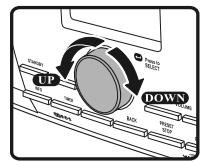
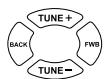
U kan op twee manieren door het menu navigeren.
Druk op de BACK toets om een menu item te activeren, cervolgens:
- Navigeert u door de menu items door in wijzerzin aan de draaiknop op de radio te draaien of in gegenwijzerzin om het “>” symbol te verplaatsen, druk dan op de knop om uw selectie te bevestigen. Gebruik de FORWARD/BACK toets om maar een vorig/volgend menu te gaan.
- Gebruikt dan de navigatietoetsen (TUNE +, TUNE-, BACK, FWD) op de afstandsbediening om het “>” symbol te verplaatsen; druk op Enter om de selectie te bevestigen. Gebruik de FORWARD/BACK toets om maar een vorig/volgend menu te gaan.
1

Om de radio te kennen gebruiken is het möglichk dat u tekst moet invoeren, bijvoorbeeld gebruikersnaam, paswoord, zender, enz.
U doet dit als volgt:
- Draai aan de draaiknop om een letter/getal of symbol te markeren.
- Druk op de draaiknop om die keuze te bevestigen.
- Gebruik < om tekst te wissen.
- Gebruik C om te onderbreken en om het menu te verlaten.
- Gebruik “←” om af te sluiten.
Key: [Set]
123456789 C
De taal instellen
Kies de taal waarin het scherm getoond wordt.
- Ga waar Main menu (Hoofd menu), dan waar Language (taal) en kies de taal.
Last listened
Station list
Main menu
Internet setup
Time setup
Language
Factory reset
Toestellen op de radio aansluiten
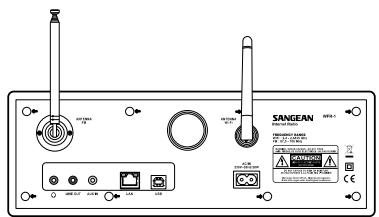
De volgende afbeelding toont de aansluitmögelikheden op de achterkant van de radio.
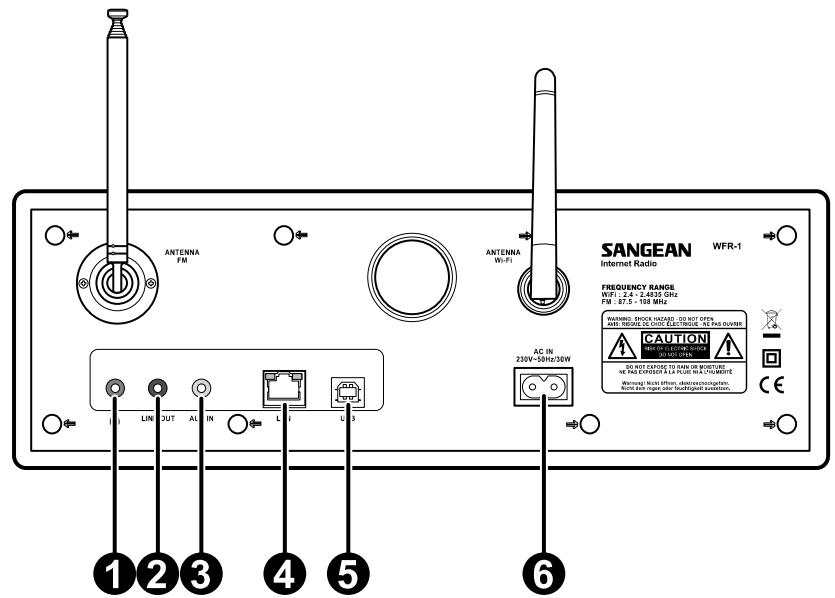
| tem | Beschrijving | |
| 1 | Hoofdtelefoon | Een hoofdtelefoon aansluiten |
| 2 | LINE OUT bus | Een externe luidspreker aansluiten |
| 3 | AUXIN | Een extern aux toestel aansluiten |
| 4 | LAN ingang | Verbinding met Ethernet make |
| 5 | USB ingang | Een USB toestel aansluiten |
| 6 | Stroomsnoer contact | De stroomkabel aansluiten |
NL
Hoofdstuk 2 Verbinding make
Vóró u uw Internetradio=kunt gaan gebruiken moet u beschikken over het volgende:
- Een breedband internetaansluiting.
- Een draadloos toegangspunt (Wi-Fi) of een bedrade Ethernetaansluiting (10 of 100 Mbits/sec met RJ45-aansluiting) die, bij voorkeur via een router, aangesloten is op uw breedband Internet. In veel geallen zijn uw breedband modem, router en draadloos toeganspunt gecombineerd in een apparaat dat geleverd is door uw Internet Service Provider of dat u kunt kopen in een computerspecialzaak. Als uw draadloos netwerk geconfigureerd is met gegevensversleuteling via WEP (Wired Equivalent Privacy) of WPA (Wi-Fi Protected Access), dan moet u de WEP- of WPA-sleutel kennen zodate de Internetradio kan communicatoren met uw network.
BELANGRIJK:
Zorg ervoor, vór u verder gaat, dat uw draadloze toegangspunt en router aan staan en werk den met uw breedband Internetvoorziening (gebruik uw computer om dit te testen). Lees de instructies van uw draadloze router om deze operationeel te krijgen.
Aansluiten op een draadloos netwerk
Een draadloos network opzetten
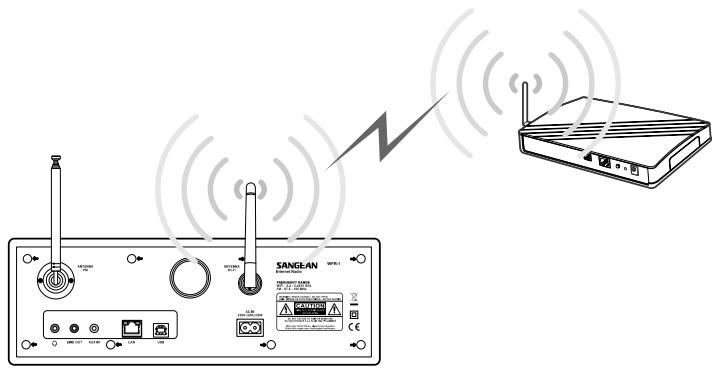
- Zorg ervoor dat u binnen het bereik van een draadloos netwerk bent.
- Ga waar >Main menu>System setup > Internet setup > Wizard > [naam van het draadloos netwerk].
-
Er worden gevraagd uw paswoord in te voeren
-
Draai aan de afstemknop om een letter/getal/symbol te markeren.
- Druk op de knop om te bevestigen.
- <om te verwijderen
-
C om te beëindigen
om te bevestigen en af te sluiten. -
Op het scherm ziet u "Connected" als de verbinding gemaakt is.
Wizard PC settings View settings Manual settings
corega default ADLAB SMC
Key: [Set] 123456789< 一 C
NL
128
Aansluiten op een bekabeld netwerk
Een bekabeld netwerk opzetten
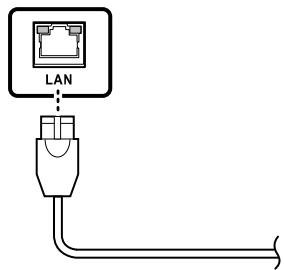
- Sluit de radio aan op een bekabeld network met een Ethernet kabel Zoals getoond worden in volgende afbeelding.
-
Ga waar >Main menu> System setup > Internet setup > Wizard > [Wired].
-
Geef het antwoord wanner erom gesvraagd worden.
-
Draai aan de afstemknop om een letter/getal/symbol te markeren.
- Druk op de knop om te bevestigen.
- <om te verwijderen
-
C om te beeindigen
om te bevestigen en af te sluiten. -
Op het scherm ziet u "Connected" als de verbinding gemaakt is.
De verklikkerlampjes op de LAN (RJ-45) connector+kennen een aanwijzing zijn van het probleem indien u er Niet in slaagt de aansluiting op te zetten.
groen aan = verbinding OK, groen flickkerend = data transfer
geel aan = 100M bps verbinding, geel uit = 10M bps verbinding
Hoofdstuk 3 De internet radio beluisteren
De Internet radio
De internet radio beluisteren
- Ga waar >Main menu > Internet radio of druk op de iRadio toets op de afstandsbediening. De radio speelt waarop deIRST gekozen radiozender.
Wilt u een andere zender kiezen, doe dan het volgende.
Zenders zoeken op het internet:
- Druk op de BACK toets om het menu te activeren en ga waar Station list > Stations.
Hierin vind u 5 verschillende manieren om zenders te zoeken:
u kunt een zender kiezen uit de lijst per regio en per land.
NL
130
- Genre:
u=kunt een zender kiezen volgens genre, bijvoorbeeld klassiek, rock, nieuws, enz.
- Search station (zender zoeken):
u=kunt een zender kiezen door de naam of een kenwoord op te gehen.
u kunt kiezen uit een lijst van veel gevkozen zenders.
- New station (nieuwe zender):
ukuntkiezenuiteenlijstvan de niewuste zenders.
Location
Genre
Search stations
Podcasts (radio uitzending op het internet) beluisteren:
-
Ga waar Station list > Podcasts, hierin zich er drie mogelijkheden:
-
Location (lokatie):
u kunt een zender kiezen van de lijst per regio en per land.
- Genre:
u=kunt een zender kiezen volgens genre, bijvoorbeeld klassiek, rock, nieuws, enz.
- Search station (zender zoeken):
u=kunt een zender kiezen door de naam of een kenwoord op te gehen.
My Favourites
Stations
Podcasts
My Added Station
Location
Genre
Search podcasts
Mijn Favorieten/Mijn Toegevoegde zenders beluisteren:
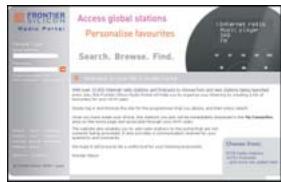
Mijn Favorieten/ Mijn Toegevoegde zenders latent u toe internet zenders toe te voegen via de website van Frontier en die zenders te beluisteren op de radio.
De eerste maal dient u zich te registrieren op de website:
- Ga waar >Station list>Help>Get access code
(vraag toegangscode). U ziet nu op het scherm de toegangscode.
- Surf op uw computeraar http://wifiradio-frontier.com, klik op "register here" (hier aanmelden) en vul het formulier in met de toegangscode zoals op het scherm van de radio getoond werk. "WiFi radio model" hoeft u Niet in te vullen
NL
Frontier Website
-
Na de registratie ziet u op de site "My favorites" (mijn Favorieten) en "My registration" (Mijn Aanmeling). Telkens u die functies wil gebruiken, gaat u maar de site en vult u uw email adres en passwoord in.
-
Mijn Favorieten aanpassen
-
Nadat u op uw computer ingelogd bent op de site,kest u een zender kiezen met de functies Browse (bladeren) of Search (zoeken).
-
Klik op het icoon "Add" (toevoegen) en de zender worden in de map Mijn Favorieten toegevoegd.
-
Mijn Toegevoegde zenders aanpassen:
Deze functie LAST u toe internetradiozenders waarvan u het webadres kent toe te voegen.
-
Klik op de pijl onder My Added stations en voer het webadres van de internetzender in. Let erop dat u de URL exact invoert Zoals op de webpagina vermeld.
-
Klik op het "Add" (toevoegen) icoon om de zender toe te voegen.
De Muziekspeler
Muziek afspelen in de gedeelde mappen:
- Ga waar >Main menu>Music Player (Muziekspeler)> Shared folders (gedeelde mappen)> [naam van de computer]> [naam van de mappen]. Mogelijk要去 uw gebruikersnaam en passwoord ingeven.
Internet radio
- Zoek en selecteer het audio bestand dat u wil beluisteren en druk op de draaiknop om dit af te spelen.
- Met de Vooruit/Achteruit toets kan u het volgende/vorige nummer kiezen.
Muziek afspelen in de gedeelde media:
- Ga waar >Main menu>Music Player> Shared media (gedeelde media)>[naam van de computer]>[media categorieën]. De UpnP server stelt de Media categorieën beschikbaar, bijvoorbeeld, 'Music' of 'Playlists'. Mogelijk要去 uw gebruikersnaam en passwoord ingeven.
- Zoek en selecteer het audio bestand dat u wil beluisteren en druk op de draaiknop om dit af te spelen.
- Met de Vooruit/Achteruit toets kan u het Volgende/Vorige nummer kiezen.
NL
Gedeeldemap
Met Windows Media Player 11 Aunt u audio bestanden afspelen die op een computer of op een computer in uw network staan.
Uw radio kent twee methoden om de bestanden te lezen. Hij kan enerzijds verbinding make n met Shared Folders (gedeelde mappen) op het network. Hij kan anderzijds verbinding make n met bestanden op de file server gebruik makend van het Universal Plug and Play (UPnP) protocol, gekend als Shared Media (gedeelde media).
Bij een UPnP serverল de afspeelbare bestandtypes afhankelijk van de software op de server.
Bijvoorbeeld:
Microsoft Windows Media Player11 kan MP3, WMA en WAV bestanden lezen. Voor andere bestandtypes via UPnP要去 u bijkomende software van derden installeren.
Bij Windows Shares cunt u muzzlek zoeken en kiezen per zanger, per album en soms per nummer in een album.
Bij een Shared Media UPnP server worden het zoeken en kiezen bepaald door de server, maar die bevat meestal bijkomendezoekmogelijkheden zoals bijvoorbeeld genre. Vele servers bieden ook de möglichkheid de bestanden te openen volgens de mappen waarin ze opgeslagen zijn.
Werken met Windows Media Player 11:
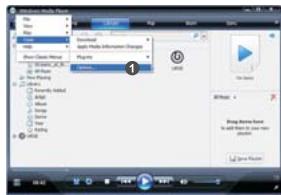
- Open Media Player en klik op de pijl onder Library (bibliothek) en kies Options (opties).
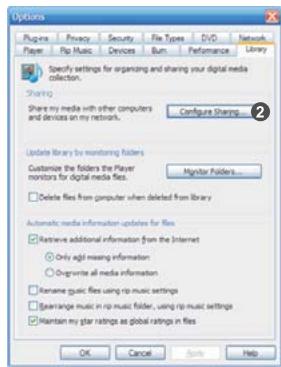
- Klik op de knop Configure Sharing (delen instellen).
-
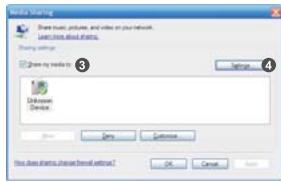
Klik het keuzevak "Share my media to:" aan. WiFi Radio wordt vermeld als Unknown Device (onbekend toestel).
-
Klik op de Settings (instellengen) knop.
NL
- Geef uw Share media een nam en selecteer de instelleningen.
- Klik het keuzevak aan voor de keuze "Allow new devices and computers" (nieuwe apparatuur en en computers toelaten) "automatically or not" (wel of Niet automatisch).
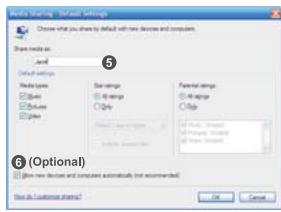
- Klik op OK.
Installingen Gedeelde map
Computer:
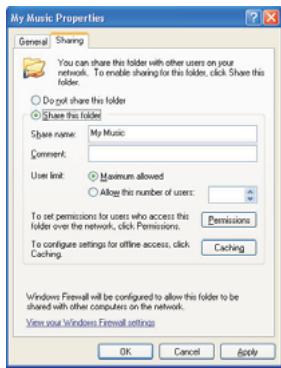
Stel uw computer in om de radio toegang te Geven tot uw audiobestanden met Windows Shares.
- Zorg ervoor dat de computer toegankelijk is via hetzelfde netwerk als uw internet radio.
- Zoek met Windows Explorer de map met uw audio bestanden.
- Rechterklik op de map.
- Kies 'Properties' (eigenschappen).
- Klik op 'Sharing' (delen).
- Kies 'Share this folder on the network' (deel deze map op het netwerk) en "Allow network users to change my files" (laat gebuikers toe mijn bestanden te wijzigen).
Wi-Fi Radio:
Stel uw radio in om verbinding te make met de computer indien een gebruikersnaam en passwoord nodig zich.
- Ga waar>Main menu>System setup>Internet setup>PC settings.
Internet setup Time setup Language Factory reset
Wizard
- Voer gebruikersnaam en passwoord in.
Shared Media (UPnP)
Shared Media gebruikt Windows Media Player (WMP) 11 en hogere versies als media server. In de radio要去 hiervoor niets ingesteld worden maar de computer要去 aangepast worden om toegang te krijgen tot de media. U hoeft dit slechts eénmaal uit te voeren.
De PC voor shared media:
- Met Microsoft Windows XP of Windows Vista op uw computer kurz u Microsoft's Windows Media Player 11 (WMP 11) gebruiken als UPnP (Universal Plug and Play) media server. U kurz indien nodig Windows Media Player 11 downloaden van de website van Microsoft.
- WMP 11 kan een bibliothek make n van al de media bestanden die zich op uw computer bevinden. Om/Newe bestanden aan de bibliothek toe te voegen kiest u 'File'(bestand)>Add to Library (toevoegen aan bibliotheek)> Advanced Options (geavanceerd). Klik op Add' (toevoegen), klik op het gewenste bestand dat u wil toevoegen en klik dan op OK'.
NL
De FM Radio
De FM radio beluisteren
- Ga waar >Main menu > FM of druk op de FM toets op de afstandsbediening.
De radio zal de LAST gekozen zender afspelen. Volg onderstaande instructies als u een andere zender wil kiezen.
De FM zenders wijzigen:
- Draai aan de draaiknop op de radio in wijzerzin of in gegenwijzerzin of druk op de TUNE+ / TUNE- toetsen op de afstandsbediening voor hogere of lagere radiofrequencies. of:
- Druk op de draaiknop op de radio of op de toets op de afstandsbediening om de zenders af te lopen en waar de volgende beschikkare zender te gaan.
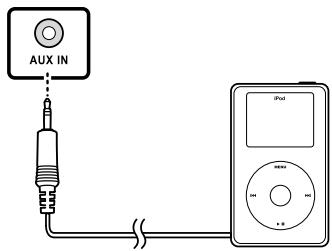
Met Auxiliary Input kunt u muziek afspelen van een extern audio apparatus Zoals een iPod of een DVD speler.
Muziek afspelen via AUX IN:
- Verbind het toestel met de radio gebruikmakend van een AUX kabel, die hiervoor onderstaande afbeelding.
- Ga waar >Main menu>Auxiliary input of druk op de AUX IN toets op de afstandsbediening.
- Start het afspelen, stel het volume op het apparatusen op de radio in indien nodig.
FM
Preselecties voor radiozenders
Met de numerieke toetsen of de afstandsbedieningkestu zenders opslaan. Zie voor meer bijzonderheden onder het onderdeel Afstandsbediening. Wanner er geen zender toegekend is aan een nummer verschijnt er "Preset empty" (geen preselectie) op het scherm. Preselecties zich möglichk voor de volgende modussen:
- Internet Radio
FM
Een preselectie oproepen:
- Druk kort op een numerieke toets (1-10) op de afstandsbediening.
Een preselectie toekennen aan de huidige zender:
- Druk op een numerieke toets (1-10) en houd deze ongeveer 5 seconden ingedrukt. De preselectie ligt vast en verschijnt op het scherm.
Laatst beluisterd
De 10IRST beluisterde zenders worden opgeslagen op de radio.
De liaison beluisterde zenders oproepen:
- Kies Last listened (laatst beluisterd) in het menu en kies de zender.
Hoofdstuk 4 Uurinstellingen
De klok en de datum要去en ingesteld zich on het alarm te
kunnen gebruiken.
Het uur instellen
- Om de:tijd in te stellen,gaat u maar Main menu>System setup> Time setup > Set clock.
Internet setup
Time setup
Language
Factory resetSet clock Set date Settimezone Set DST
- Gebruik de TUNE+/TUNE-toets of de draaiknop om de waarden in te stellen en gebruik FORWARD/BACK om van veld maar veld te gaan. Druk op de draaiknop of druk op de toets om de waarde vast te leggen.
Datum instellen
-
Om de datum in te stellen, gaat u maar >Main menu>System setup> Time setup> Set date.
-
Gebruik de TUNE+/TUNE-toets of de draaiknop om de waarden in te stellen en gebruik FORWARD/BACK om van veld maar veld te gaan. Druk op de draaiknop of druk op de toets om de waarde vast te leggen.
Set time 00:00 AM
Set clock
Set date
Settimezone
Set DST
Set date 01-01-2008
NL
142
Tijd zone instellen
-
Om de:tijdzone in te stellen,gaat u waar >Main menu> System setup Time setup > Set time zone.
-
Gebruik de TUNE+/TUNE-toets of de draaiknop om de waarden in te stellen en gebruik FORWARD/BACK om van veld maar veld te gaan. Druk op de draaiknop of druk op de toets om de waarde vast te leggen.
Zomertijd instellen
- Om de zomertijd in te stellen, gaat u waar >Main menu> System setup>Time setup> Set DST.
- Gebruik de TUNE+/TUNE- toets of de draaiknop om ON (aan) of OFF (uit) te kiezen. Druk op de draaiknop of druk op de toets om de waarde vast te leggen.
Set clock Set date >Settimezone Set DST
Set time zone +0
Set clock Set date Settimezone >Set DST
Set time zone OFF
Het Auto update menu laat u toe te selecteren of deijdinstallingen automatisch gesynchroniseerd worden met het internet.
- Ga waar >Main menu>System setup>Time setup> Auto update en kies "Update from NE" voor een automatische synchronisatie of "No Update" indien u geen automatische synchronisatie wenst.
Auto update Set 12/24 hour Sleep Alarms
Update from NE*
No update
12/24aarinstellen
Deze instelling stelt de klok in op het 12- of 24- uu formaat.
- Ga waar >Main menu>System setup>Time setup>Set 12/24 hour.
Auto update
Set 12/24 hour Sleep Alarms
Set 12 hour * >Set 24 hour
Sluimertijd instellen
U kurz de tijdsduur instellen waarna de radio zich automatisch uitschakelt.
-
Ga waar >Main menu>System setup>Time setup>Set sleep time of druk op de Timer knop op de radio.
-
Gebruik de TUNE+/TUNE- toets om te kiezen:tussen Uit, 15 minute, 30 minute, 45 minute en 60 minute.
Auto update Set 12/24 hour >Sleep Alarms
- Ga waar >Main menu>System setup>Time setup>Alarms of druk tweeemaal op de Timer knop op de radio.
- Kies Alarm 1 of Alarm 2.
Auto update Set 12/24 hour Sleep > Alarms
Alarm1: Off
Alarm2: Off
- Voer de alarmtijd in.
- On/Off: (Aan/uit) om het alarm aan/af te schakelen.
Modus: Kies welt geluid u wenst te horen als het alarm afgaat: Buzzer (zoemer), Internet radio, of FM radio.
- Laatst beluisterd:
a. Buzzer (zoemer): kies een vooraf ingestelde zoemer.
b. iRadio, FM: kies een van de LAST beluisterde zenders.
Volume: Stel het gewenste volume in met de TUNE + or TUNE - toets. - Opslaan: Kies de optie Save om het ingestelde alarm op te slaan, op het scherm verschijnt "Alarm Saved" (alarm opgeslagen).
Hoofdstuk 5 Opwaarderen en resetten
Software Upgrade (opwaarderen van de software)
Het opwaarderen van de software van de radio kan op twee manieren.
Opwaarderen via internet:
Als er een neue versie van de software beschikkaar is worden u gevraagd uw wens tot deze upgrade (opwaardering) te bevestigen.
Alsijdens het opwaarderen de stroom uittvalt of afgezet worden, za de radio automatisch herstarten in USB modus.
Opwaarderen via USB
U kan ook een andere methode dan de internet upgrade kiezen wanner er geen internetverbinding beschikbaar is of de stroom uitgevalen is tijdens het opwaarderen via internet.
- Verbind de radio met de PC door middel van een USB kabel.
- Start het programme upgrade.exe op de PC.
- Het programma zal u vragen de Upgrade Wizard op de Wifi radio op te starten.
Time setup Language Factory reset
Software update
- Als de radio nog Niet in Upgrade modus staat (op het scherm staat "Waiting for PC wizard..." - wachten op PC wizard), ga dan maar Software Upgrade modus door de stroom uit te schakelen en de toetsen
en geleuktijdig in te drukken terwijl u de radio terug aanzet. - Het opwaarderen start automatisch en duur ongeveer 2 minutes.
- Daarna zal de radio automatisch terug opstarten en de neue software laden.
Noot:
Koppel de voeding Niet af tijdens het opwaarderen, de opwaardering za dan mistrukken.
Herstellen fabrieksinstellungen
U(Int)kunt de volgende procedure volgen om alle instellingen terug te zetten aan de oorspronkelijke fabrieksinstelleningen.
- Ga waar >Main menu>System setup>Factory reset
Internet setup Time setup Language >Factory reset
- Druk op de draaiknop op de radio of op toets op de afstandsbediening.
- Het scherm toont nu enkele seconden "Restarting" (terug opstarten).
- Als het scherm "Welcome to Internet radio" (welkom bij de internet radio) toont zich en fabrieksinstellungen terug ingesteld.
NL
Hoofdstuk 6: Problemen oplossen
| Probleem | Mogelijk oorzaak | Mogelijk oplossing |
| Er kan geen verbinding makeyn Worden met het Wi-Fi network OF er wordt geen internet lijst bekomen. | 1. De router werkt möglichniet.2. U hebt een verkeerd netwerkpasswoord ingevoerd. | 1. Controller of de PC verbinding kan makeen met het netwerk.2. Controller of de netwerksleutel juist is. |
| Er is geen geluid hoorbaar in de AUX IN modus. | Het AUX toestel of het radiovolumearendeniet correct afgesteld. | Verhoog het radiovolume en dat van het AUX toestel. |
| Na het scannen worden geen PC-mappen of muziekmappen opgespoord. | De optie “Bestanden delen” staat Niet aan. | Laat toe om bestanden te delen. Zie Music Player op p.134 voor verdere details |
| Er kan geen verbinding gemaakt worden met bepaalde zenders. | 1.De geselecteerde internetradizendt momenteel Niet UIT.2. De zender ondersteunt het door de internetradiazend-er gebruikte formaat Niet3. De zender zendt Niet UIT op het huidige moment, OF heeft maximum aantal luisteraars bereikt. | 1. Controller of de PC toegang heeft tot het internet radioportal (http://www.wifiradio-frontier.com) wonneer hij verbonden is met hetzelfde Wi-Fi netwerk2. Tracht later opnieuw verbinding te makeen met de radiozender. |
| De verbindingenijken nicht stabel. | 1. Andere elektronische apparatuervoroorzaakt storingen.2. Het internet beschikt Niet over voldoende bandbreedte | 1. Probeer de radio op een andere plek tezetten.2. Tracht verbinding te makeen met een bekabeld netwerk.Indien het probleem zich daarna nog steeds voordoet, sluit dan de programme's op uw PC die het internet gelebruiken, dit om op bandbreedte te besparen. |
Hoofdstuk 7 Productspecificities
| TUNER | FM | Frequentie (MHz) | US: 87.8-108EU: 87.5-108 |
| Stereo | Oortelefoon/koptelefoon | ||
| RDS/RBDS | PS/PTY/RT | ||
| MW | Frequentie(kHz) | 522-1710 | |
| WiFi | IEEE802.11b/g(GHz) | 2.4-2.4835 | |
| Ethernet | IEEE 802.3 | * | |
| Internet Radio (iRadio) | vTuner | ||
| Media Player (mPlayer) | * | ||
| Voorprogrammaties | 30 | ||
| MEDIA | CD | CD/CDR/CDRW | |
| SD | |||
| USB | |||
| Aux-in | * | ||
| Andere | |||
| KLOK | Real time | Radio contro-iRadio | |
| Alarm | Tuner/Media/Buzzer | ||
| Sleep | |||
| Nap | |||
| Andere | Sluimerfunctie | ||
| SCHERM | LCD/VFD | LCD | |
| Gezichtsveld (mm) | 59X33.5 | ||
| Grafisch/Lettertype | Graphic 128X64 | ||
| Achtergrundverlichting | * | ||
| Andere |
NL
| EIGENSCHAPPEN | Record-SD/Flash | ||
| Rewind-SDRAM | |||
| Record-SD/Flash | |||
| Programma opwaardering | Via USB-B | ||
| Andere | |||
| AUDIO | EQ | Tone control | |
| Treble/Bass controle | * | ||
| DBB | |||
| EQ (Selectie geluidseffecten) | 6 | ||
| Andere | |||
| VERSTERKER | Luidspreker uitgang (TYP) | 5W+5W | |
| Koptelefoon uiggang | 5+5mW | ||
| Andere | |||
| LUISDPREKERS | Afmetingen | 3 inchesX2 | |
| Impedantie | 8 ohms | ||
| Magnetisch afgeschermd | * | ||
| Andere | |||
| I/O Socket | AC/DC-in | AC | |
| Aux-in | * | ||
| Line-out | * | ||
| Digital-out | |||
| Oortelefoon | * | ||
| SD | |||
| USB | USB-B | ||
| Ext.Antenne | WiFi, FM, AM-loop | ||
| RJ-45 | * | ||
| Andere | |||
| AFMETENGEN | Breedte(mm) | 326 | |
| Hoogte(mm) | 108 | ||
| Diepte(mm) | 210 | ||
| Gewicht(g) | 2946 |

Als u op een later moment dit product van de hond zou wollen doen, merk dan op dat: afgedankte elektrische producten horen nicht weggegoid te worden in het huishoudelijk afval. Recycleer het product indien de faciliteiten hiervoor beschikbaar zijn. Raadpleeg uwplaatselijke overheid of specialzaak voor advies betreffende hergebruik. (Richtlijnen voor Afgedankte Elektrische en Elektronische Apparatuur)
NL