
UA-100 - Interface audio EDIROL - Notice d'utilisation et mode d'emploi gratuit
Retrouvez gratuitement la notice de l'appareil UA-100 EDIROL au format PDF.


| Type de produit | Interface audio et MIDI USB |
| Marque | EDIROL (Roland ED) |
| Modèle | UA-100 |
| Dimensions | 218 x 250 x 46 mm |
| Poids | 1,3 kg |
| Alimentation | Adaptateur secteur 9 V DC, 750 mA |
| Convertisseur A/N | 20 bits linéaire, suréchantillonnage 64x |
| Convertisseur N/A | 20 bits linéaire, suréchantillonnage 128x |
| Traitement DSP | 24 bits linéaire |
| Réponse en fréquence | 22 Hz à 21 kHz (+0,2 dB / -3 dB) |
| Connecteurs d'entrée | MIC 1/GUITAR (Jack 6,35 mm), MIC 2 (Jack 6,35 mm), LINE INPUT (RCA x 2) |
| Connecteurs de sortie | PHONES (Jack stéréo 3,5 mm), LINE OUTPUT (RCA x 2), Digital Out (optique S/PDIF) |
| Connecteurs MIDI | 2 IN, 2 OUT (DIN 5 broches) |
| Connecteur USB | USB Type B |
| Formats audio supportés | 44,1 kHz, stéréo, 16 bits (qualité CD) |
| Fonctions principales | Enregistrement/lecture audio 2 voies stéréo Full Duplex, interface MIDI 2 ports, processeur d'effets multieffets (réverb, chorus, delay, VT, guitare, etc.), sortie numérique optique, contrôle via logiciel UA-100 Controller |
| Logiciels inclus | Cool Edit Pro LE, UA-100 Controller, pilotes ASIO et Windows |
| Systèmes d'exploitation | Microsoft Windows 98 (avec connecteur USB 1.1) |
| Entretien et nettoyage | Chiffon sec et doux, eau légèrement humide, détergent doux non abrasif. Ne pas utiliser de benzène, diluant, alcool ou solvant. |
| Sécurité | Ne pas ouvrir l'appareil ni le modifier, utiliser uniquement l'adaptateur fourni, éviter l'humidité et les températures extrêmes, ne pas insérer de CD-ROM dans un lecteur audio. |
| Pièces détachées et réparabilité | Réparations exclusivement par un centre technique Roland agréé. Pièces détachées disponibles via le réseau Roland. |
| Informations générales | Conforme à la directive européenne 89/336/EEC. Marques déposées : Microsoft, Windows, Pentium, MMX, Cool Edit, Cakewalk. |
FOIRE AUX QUESTIONS - UA-100 EDIROL
Questions des utilisateurs sur UA-100 EDIROL
0 question sur cet appareil. Repondez a celles que vous connaissez ou posez la votre.
Poser une nouvelle question sur cet appareil
Téléchargez la notice de votre Interface audio au format PDF gratuitement ! Retrouvez votre notice UA-100 - EDIROL et reprennez votre appareil électronique en main. Sur cette page sont publiés tous les documents nécessaires à l'utilisation de votre appareil UA-100 de la marque EDIROL.
MODE D'EMPLOI UA-100 EDIROL
Nous voulons tout d'abord prendre le temps de vous remercier d'avoir choisi l'unité de traitement AUDIO & MIDI UA-100 de Roland ED.
Ce document explique comment installer le système UA-100. Pour éviter les problèmes et profiter pleinement de ses performances, veuillez suivre attentivement les instructions figurant dans ce document.
Avant d'utiliser cet appareil, lisez attentivement les sections intitulées : “CONSIGNES DE SECURITE” (p. 3, 4) et “REMARQUES IMPORTANTES” (p. 5). Ces paragraphes rassemblent des informations importantes concernant l'emploi correct de l'appareil. De plus, de façon à être tout à fait à l'aise dans l'utilisation de votre nouvelle acquisition, nous vous conseillons de lire entièrement ce manuel. Gardez-le à portée de main pour vous y reporter en cas de besoin.
Ce produit est conforme à la directive européenne 89/336/EEC.
Pour les pays d'Europe
Pour les USA
Cet appareil numérique de la classe B respecte toutes les exigences du Règlement sur le matériel brouilleur du Canada.
- Microsoft et Windows sont des marques déposées de Microsoft Corporation.
- Windows® 98 est connu officiellement sous le nom : “Système d'exploitation Microsoft® Windows® 98.”
- Copies d'écran reproduites avec la permission de Microsoft Corporation.
- Pentium est une marque déposée de Intel Corporation.
- MMX est une marque déposée de Intel Corporation.
- Cool Edit™ est une marque déposée de Syntrillium Software Corporation.
- Tous les noms de produits mentionnés dans ce document sont des marques déposées appartenant à leur propriété respective.
- Avant d'ouvrir la pochette du CD-ROM fourni, vous devez d'abord dire "l'accord de licence". Le fait d'ouvrir la pochette du CD-ROM signifie que vous avez accepté les termes de cet accord.
- N'appliquez pas une force excessive sur les boutons et commutateurs. Vous risqueriez de les endommager, ce qui pourrait vous blesser ou provoquer une électrocution.
Consignes de sécurité
INSTRUCTIONS POUR ÉVITER TOUT RISQUE D'INCENDIE, D'ÉLECTROCUTION OU DE BLESSURES
| ▲ AVERTIS-SEMENT | Signale des instructions destinées à avertir l'utilisateur d'un risque mortel ou de blessure grave si l'appareil n'est pas correctement utilisé. |
| ▲ ATTENTION | Signale des instructions destinées à avertir l'utilisateur d'un risque de blessure ou de dommage matériel si l'appareil n'est pas correctement utilisé. “Dommage matériel” fait ↔reference aux dommages causés à, ou à leurs effets sur l'habitation et tout son mobilier, ainsi qu'aux animaux domestiques ou deOMPAGNE. |
| A! | Le symbole △alerte l'utilisateur d'instructions ou d'advertissements importants. La signification particulière de ce symbole est déterminée par le signe figurant dans le triangle. Par exemple, pour le symbole figurant à gauche, il s'agit de précautions ou d'advertissements généraux, ou de mise en garde contre un danger. |
| B! | Le symbole Ⓒalerte l'utilisateur de la présence d'éléments ne devant pas être touchés par l'utilisateur. Ce qui est interdit est indiqué par le dessin inclus dans le cercle barré. Par exemple, le symbole figurant à gauche, signale que l'appareil ne doit pas être démontré. |
| C! | Le symbole ●alerte l'utilisateur des précautions à prendre. Ce qui doit être fait est indiqué par le dessin inscrit dans le cercle. Par exemple, le symbole figurant à gauche, indique que le cordon d'alimentation secteur doit être débranché de la prise murale. |
Attention
- Avant d'utiliser cet appareil, lisez d'abord les consignes ci-dessus et le Mode d'emploi.

- N'ouvrez pas l'appareil et n'y faites aucune modification, ni à son adaptateur secteur.

- Ne tentez pas de réparer vous-même l'appareil, ni de remplacer des pièces (sauf si le manuel mentionne des instructions particulières à ce sujet). Adressez-vous à votre revendeur, au centre technique Roland le plus proche ou à un importateur dont l'adresse figure sur la page intitulée "Information".

Veillez à ce que l'instrument soit toujours placé de niveau et reste toujours stable. Ne le placez jamais sur des supports instables ou des surfaces inclinées.

- N'utilisez et ne rangez pas cet appareil dans des endroits:

- sujets à des températures extrêmes (véhicule fermé exposé aux rayons directs du soleil, appareil de chauffage, sur un appareil générant de la chaleur)

- humides (salles de bain, sols humides)
exposés à la pluie - sales ou sujets à de fortes vibrations.
Attention
- N'utilisez que l'adaptateur secteur fourni avec l'appareil. Veillez à ce que la tension de votre installation électrique corresponde à celle indiquée sur l'adaptateur. D'autres adaptateurs peuvent utiliser une polarité différente ou être conçus pour d'autres tensions, leur usage peut donc provoquer des dommages, des pannes ou des risques d'électrocution.

- Évitez d'endommager le cordon d'alimentation. Ne le tordez pas de manière excessive, ne marchez pas dessus, ne placez pas d'objets lourds dessus, etc. Un cordon endommagé peut facilement provoquer une électrocution ou un incendie. N'utilisez jamais un cordon ayant été endommagé.

- Cet appareil, utilisé seul ou avec un amplificateur ou un casque, peut produire des niveaux sonores élevés pouvant entraîner une perte de l'audition. Ne le faites pas fonctionner trop longtemps à fort volume ou à des niveaux inconfortables. Si vous ressentez une perte d'acuité auditive ou des bourdonnements d'oreilles, cessez d'utiliser cet appareil et consultez un spécialiste.

- Évitez que des objets (matériaux inflammables, pièces, épingle) ou des liquides de toutes sortes (eau, boissons sucrées, etc.) ne pénètrent dans l'appareil.

Attention
- Mettez immédiatement l'appareil hors tension, débranchez l'adaptateur secteur et demandez conseil à votre revendeur, au service technique Roland le plus proche ou un des importateurs figurant sur la page intitulée "Information", lorsque :
l'adaptateur secteur ou le cordon d'alimentation a été endommagé, des objets ou des liquides ont pénétré dans l'appareil, - l'appareil a été exposé à la pluie (ou a été mouillé d'une façon ou d'une autre), ou - l'appareil ne semble pas fonctionner normalement.
- Si des enfants en bas âge sont présents, un adulte doit assurer une surveillance jusqu'à ce que l'enfant soit capable de suivre toutes les règles essentielles de fonctionnement de l'appareil en toute sécurité.
- Protégez l'appareil des chocs violents. (Ne le faites pas tomber !)
- Ne branchez pas l'appareil sur une prise multiple déjà occupée par de nombreux autres appareils. Faites particulièrement attention lorsque vous utilisez des rallonges électriques, la puissance totale utilisée par tous les appareils branchés sur une même prise multiple ne doit pas excéder une certaine puissance (watts/ampères). Des charges excessives peuvent faire fondre la gaine isolante du cordon.
- Avant d'utiliser l'appareil dans un pays étranger, consultez votre revendeur ou un service technique Roland, ou un importateur dont l'adresse figure sur la page intitulée "Information".
- NE JAMAIS insérer un CD-ROM dans un lecteur de CD audio. Le son émis serait d'un tel niveau qu'il pourrait provoquer une perte irréversible de votre acuité auditive; et également endommager vos haut-parleurs ou les autres composants de votre chaîne hi-fi.


Avertissement
- L'appareil et son adaptateur secteur doivent être placés dans des endroits ou des positions ne gênant pas leur propre ventilation.

- Saisissez toujours la prise et non le cordon pour débrancher l'appareil du secteur.

- Si l'appareil doit rester inutilisé pendant longtemps, débranchez l'adaptateur secteur.

- Évitez que les cordons et les câbles ne soient écrasés. De plus, tous les cordons et les câbles doivent être placés hors de portée des enfants.

- Ne montez jamais sur l'appareil et ne placez pas d'objets lourds dessus.

- Ne manipulez jamais l'adaptateur secteur ou sa prise avec des mains humides lorsque vous branchez ou débranchez l'appareil.

- Avant de déplacer l'appareil, débranchez-le du secteur, et déconnectez-le des autres appareils.

- Avant de nettoyer l'appareil, mettez-le hors tension et débranchez-le du secteur.

- S'il y a un risque d'orage dans votre région, débranchez l'appareil du secteur.

- Si vous retirez les caches du connecteur optique, rangez-les en lieu sûr hors de portée des enfants, afin qu'il n'y ait aucun risque qu'ils ne les avalent par mégarde.

Remarques importantes
En plus des instructions données dans les “CONSIGNES DE SÉCURITÉ” pages 3 et 4, veuillez vous conformer aux instructions suivantes :
Alimentation
- N'utilisez pas cet appareil sur le même circuit d'alimentation que d'autres appareils pouvant générer un bruit de ligne (tels qu'un moteur électrique ou un système d'éclairage à variation).
- L'adaptateur secteur commence à chauffer après de longues heures d'utilisation. C'est tout à fait normal et ne doit pas vous inquiéter.
- Avant de connecter cet appareil à d'autres unités, mettez-les toutes hors tension. Ceci pour éviter des dysfonctionnements et d'endommager vos haut-parleurs ou autres appareils.
Emplacement
- Le fait d'utiliser cet appareil près d'amplificateurs de puissance (ou autres équipements munis d'un puissant transformateur de courant) peut provoquer des ronflements. Pour éliminer ce genre de problème, changez l'orientation de cet appareil, ou éloignez-le de la source des interférences.
- Cet appareil peut provoquer des interférences avec la réception d'émissions radio ou de télévision. N'utilisez pas cet appareil dans le voisinage de tels récepteurs.
- N'exposez pas l'appareil aux rayons directs du soleil, ne le placez pas près d'appareils dégageant de la chaleur, ne le laissez pas dans un véhicule fermé, ou tout autre endroit où il serait exposé à des températures extrêmes. Une chaleur excessive peut déformer ou décolorer l'appareil.
- Pour éviter de possibles pannes, n'utilisez pas cet appareil dans des lieux humides, ou exposés à la pluie.
Entretien
- Pour l'entretien quotidien, frottez l'appareil avec un chiffon sec et doux ou légèrement humidifié avec de l'eau. Pour éliminer des saletés tenaces, utilisez un détergent léger et non abrasif, puis essuyez l'appareil avec un chiffon sec et doux.
- N'utilisez jamais de benzène, de diluants, d'alcool ou de solvants quels qu'ils soient, afin d'éviter toute décoloration ou déformation.
Précautions supplémentaires
- Utilisez les touches, faders et autres commandes de l'appareil avec précaution, tout comme les prises et les connecteurs. Des gestes brusques peuvent provoquer des dysfonctionnements.
- Si vous désirez brancher/débrancher tous les câbles, saisissez-les par leurs connecteurs, jamais par les fils eux-mêmes. Vous éviterez ainsi de les endommager ou de provoquer des courts-circuits.
- Afin d'éviter de gêner vos voisins, essayez d'utiliser votre appareil à un volume raisonnable. Préférez l'utilisation d'un casque, ce qui vous isolera de votre entourage (surtout aux heures avancées de la nuit).
- Lorsque vous devez transporter l'appareil, emballez-le, si possible, dans son carton (avec remboursement) d'origine. Sinon, utilisez un emballage équivalent.
- Utilisez le cable fourni ou tout autre cable Roland (série PCS ou similaire) pour effectuer vos branchements. Si vous utilisez des cables de branchement d'autres marques, veuillez observer les précautions suivantes.
- Certains câbles de branchement contiennent des résistances. N'utilisez pas de câbles équipés de résistances pour brancher cet appareil. Car le niveau sonore en serait diminué, le son devenant extrê
Manipulation des cd-rom
- Évitez de toucher et de rayer la surface brillante au verso du disque (surface encodée). Les CD-ROM abîmés ou poussiéreux ne peuvent pas être lus correctement. Conservez vos disques propres en les nettoyant au moyen de produits spéciaux pour CD disponibles dans le commerce.
Table des matières 6
Caractéristiques de l'UA-100 7 De quoi d'autre avez-vous besoin ? 8 Vérifiez le contenu de l'emballage 9 Faces avant et arrière 11
Branchements et installation du pilote 14
Qu'est-ce que le pilote "UA-100" ? 14 Avant d'installer le pilote UA-100 14 Branchements et installation du pilote 16 Vérifiez que vous entendez du son 24
Installation du logiciel fourni 26
Installation de Cool Edit Pro LE 27 Installation du logiciel UA-100 Controller 28
Principes de cool edit pro le 32
Qu'est-ce que Cool Edit Pro LE ? 32 Lancer Cool Edit Pro. 32 Sélectionner le périphérique audio 33 Ouverture d'un fichier 34 Lecture 34 Enregistrement 35 Sauvegarder les données audio 36 Édition 37 Quitter Cool Edit Pro LE 39
Annexes 40
Désinstallation du logiciel 40 Supprimer le pilote UA-100 41 A propos du manuel de référence 42
Dépannage 43
Problèmes communs à tous les logiciels 43 Points à vérifier sur le pilote de l'UA-100 44 Points à vérifier sur l'UA-100 45
Caractéristiques de l'UA-100
Merci d'avoir acheté l'UA-100, et félicitations pour votre achat. L'UA-100 est un processeur audio/MIDI qui, une fois connecté à votre ordinateur, permet, utilisé conjointement avec un logiciel de séquence, l'enregistrement/lecture audio de haute qualité.
Le complément indispensable pour transformer votre ordinateur en studio d'enregistrement personnel
En utilisant l'UA-100 conjointement avec un logiciel de séquence/édition audio, toutes les étapes de la production musicale sont à votre portée - enregistrement, overdubs, mixage... - comme dans un studio d'enregistrement.
Un processeur d'effets de qualité professionnelle, fruit de la longue expérience roland dans le domaine des instruments de musique électroniques
Le multieffet incorpore met à votre disposition des effets soigneusement sélectionnés pour des applications professionnelles. En plus d'effets spatiaux de grande qualité - réverbération, chorus, délay- et d'effets équivalents à ceux du SC-88Pro, l'UA-100 propose également de superbes effets personnalisés pour les voix et la guitare.
Une interface MIDI double port
L'interface MIDI permet d'utiliser un expandeur MIDI supplémentaire.
Sortie numérique de type optique
Cette sortie permet d'enregistrer vos morceaux sur MiniDisc, DAT, enregistreur de CD... sans quitter le domaine numérique.
Connexion à l'ordinateur via un simple câble USB
Le standard USB autorise les branchements "à chaud". Aucun paramétrage supplémentaire n'est nécessaire.
Pilote audio compatible ASIO
L'UA-100 est fourni avec un pilote au standard Steinberg ASIO (Audio Stream In/Out). En utilisant l'UA-100 avec un logiciel compatible ASIO, vous aurez le plaisir de travailler sur un environnement de production pourvu de fonctions de synchronisation audio plus élaborées.
Qu'est-ce que l'usb ?
Ces trois lettres sont l'abréviation de Universal Serial Bus (port série universal) - un nouveau format d'interface permettant de relier divers péripériques à un ordinateur. L'USB permet de brancher jusqu'à 127(!) péripériques sur un même ordinateur - un seul câble suffit à chaque fois. Le débit de données est bien supérieur à celui de l'ancien port série, ce qui permet d'enregistrer/lire des données audionumériques tout en lisant des données MIDI.
Le standard USB permet également de brancher/débrancher des péripériques “à chaud” (sans les éteindre), et l'ordinateur les reconnaît “à la volée”. Pour certains péripériques, toutefois, il peut être nécessaire de procéder à certains réglages ou d'effectuer d'autres procédures.
L'ensemble ampli/enceintes, le casque et le microphone ne sont pas fournis.
Ampli/enceintes et casque serviront à écouter le son sortant de l'UA-100. Le microphone nécessaire pour enregistrer de l'audio via les prises micro de l'UA-100 n'est pas fourni : il vous faudra acheter tous ces éléments séparément.
L'expandeur MIDI n'est pas fourni
Le générateur de sons MIDI n'est pas fourni - vous devrez l'acheter séparément.
Les câbles pour la sortie numérique ne sont pas fournis
L'UA-100 permet l'enregistrement sur MiniDisc, DAT ou enregistreur CD sans quitter le domaine numérique, mais le câble de connexion optique entre l'enregistreur et l'UA-100 n'est pas fourni - vous devrez l'acheter séparément.

Les micros miniature (électret ou électrostatiques) ne peuvent être utilisés sur l'UA-100.
Vérifiez le contenu de l'emballage
L'UA-100 est livré avec les éléments suivants. Après avoir ouvert l'emballage, vérifie que tous les éléments de la liste ci-dessous sont présents. S'il en manque, veuillez contacter le revendeur chez qui vous avez acheté l'UA-100.
Adaptateur secteur
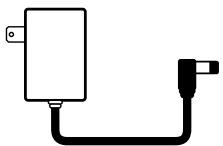
Ce boîtier fournit la tension continue nécessaire au fonctionnement de l'UA-100.
Veuillez vous référer au paragraphe "Effectuer les branchements" (p. 16) pour plus d'informations concernant les diverses connexions.
Cable USB
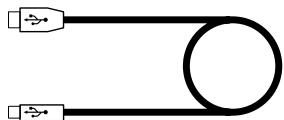
Ce câble sert à relier le connecteur USB de l'UA-100 au port USB de votre ordinateur. Veuillez vous référer au paragraphe "Effectuer les branchements" (p. 16) pour plus d'informations concernant les diverses connexions.
Cd-Rom "UA Software
Ce CD-ROM contient différents logiciels dont vous aurez besoin avec votre UA-100.
- N'oubliez pas de lire les fichiers "Readme" ("Lisez-moi") associés à chaque logiciel du CD UA-Software. Ils contiennent souvent des informations supplémentaires intéressantes, qui ne sont pas reprises dans l'aide en ligne : par exemple, les dernières modifications apportées au logiciel après réduction du mode d'emploi se trouveront dans ces fichiers au format "texte seul" (.txt).

Attention
NE LISEZ PAS un CD-ROM dans un lecteur de CD audio. La plupart le rejettent, mais s'ils le lisent, le son produit peut causer des dommages auditifs irréversibles, ainsi que des dégâts importants aux enceintes acoustiques et aux autres composants du système.

Utilisez uniquement le câble USB fourni.

Avant d'ouvrir le CD-ROM fourni, prenez le temps de lire les documents associés ("Accord de Licence Roland").

Ne touchez pas la surface enregistrée du disque, ne la rayez pas : tout mauvais traitement peut donc impossiblement la lecture ultérieure du disque. Si le disque est sale, utilisez un produit de nettoyage "special CD" du commerce.

C'est le document que vous êtes en train de lire. Rangez-le dans un endroit facile d'accès, afin de pouvoir le consulter à tout moment pour référence lorsque vous utilisez l'UA-100.
Mode d'emploi de l'UA-100
Ce mode d'emploi explique comment exploiter toutes les possibilités de l'UA-100. Lisez-le après avoir parcouru et assimilé le livre "Prise en main".
Manuel de référence de l'UA-100
Ce manuel de référence regroupe toutes les fonctions de l'UA-100 et des logiciels qui l'accompagnent, ainsi que la description détaillée de tous les effets. Reportez-vous à ce manuel lorsque vous avez besoin d'en savoir plus sur une fonction en particulier.
Par ce contrat, ROLAND vous autorise, acheteur de l'UA-100, à utiliser le logiciel. Lisez-le avant de déballer le CD-ROM.
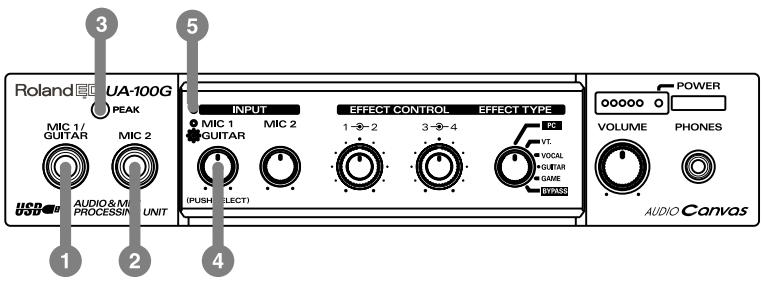
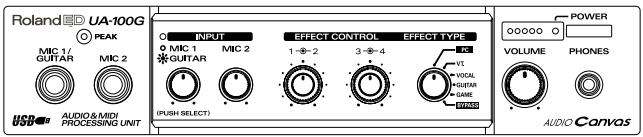
1 Prise d'entrée MIC 1/ GUITAR
Cette prise sert à brancher un microphone ou une guitare.
2 Prise d'entrée MIC 2
Cette prise sert à brancher un microphone.
Seuls des microphones dynamiques peuvent être branchés sur les entrées MIC 1/GUITAR et MIC 2. Les micros miniatures (de type electret ou à condensateur) éventuellement livrés avec votre ordinateur ne peuvent être utilisés.
3 Indicateur de niveau d'entrée/PEAK
Cet indicateur s'allume en vert pour signaler la présence d'un signal d'entrée, que ce soit sur la prise MIC 1 /GUIT, MIC 2 ou LINE INPUT située en face arrière de l'appareil. L'indicateur passe en rouge dès que le niveau d'entrée est trop élevé.
Potentiomètre de niveau d'entrée MIC 1/GUIT
Ce potentiomètre permet d'ajuster le niveau d'entrée du micro (ou de la guitare) branché(e) sur la prise MIC 1/GUIT. Le faire tourner dans le sens inverse des aiguilles d'une montre diminue le niveau d'entrée; dans le sens des aiguilles d'une montre, le niveau d'entrée augmente. Ce potentiomètre permet également de passer de l'entrée micro à l'entrée guitare : il suffit d'appuyer dessus.
5 Indicateur de fonction MIC 1/guit
Cet moyen indique si l'entrée Mic 1/Guitar est utilisée en position "microphone" ou "guitare". Pour passer d'une position à l'autre, il suffit d'appuyer sur le potentielmètre de niveau MIC 1/GUITAR.
Témoin allumé : position “guitare”
Témoin éteint : position “microphone”
À la mise sous tension, le témoin est allumé (l'entrée est en position "guitare").
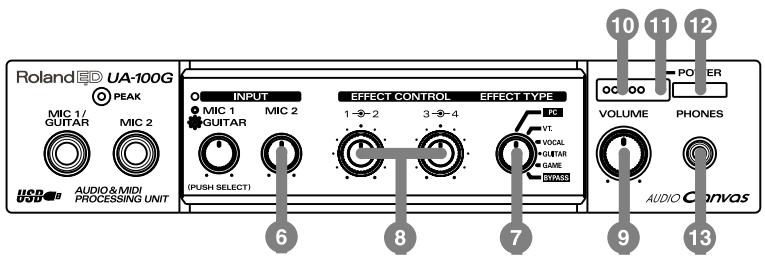
6 Potentiomètre de niveau MIC 2
Ce potentiomètre permet de régler le niveau d'entrée du microphone branché sur la prise MIC 2. Le faire tourner dans le sens inverse des aiguilles d'une montre diminue le niveau d'entrée; dans le sens des aiguilles d'une montre, le niveau d'entrée augmente.
7 Suggesteur de type d'effet (EFFECT TYPE)
Ce potentiomètre cranté permet de choisir le type d'effet Preset désiré.
L'UA-100 propose quatre types d'effets prédéterminés divers : leur changement s'effectue généralement via l'ordinateur, par l'intermédiaire du logiciel UA-100 Controller, mais rien ne vous empêche d'utiliser le sélecteur de type d'effet pour procéder à des réglages simples.
Pour pouvoir contrôler les effets depuis l'ordinateur, il faut que le sélecteur EFFECT TYPE se trouve en position [PC].
Pour plus de détails, veuillez vous référer au "Mode d'emploi de l'UA-100".
8 Potentiomètres rotatifs EFFECT control 1/2, 3/4
Ces potentiomètres rotatifs permettent d'ajuster les valeurs des paramètres de l'effecthowisi via le sélecteur EFFECT TYPE - ces paramètres variant bien sûr selon le type d'effet appelé.
Si le sélecteur de type d'effet se trouve en position [PC] ou [BYPASS], les potentiomètres EFFECT CONTROL sont désactivés.
Pour plus de détails, veuillez vous référer au "Mode d'emploi de l'UA-100".
9 Potentiomètre volume
Ce potentiomètre permet de régler le niveau de sortie - commun à la prise casque (PHONES) et aux prises de sortie LINE OUTPUT en face arrêté. Le faire tourner dans le sens inverse des aiguilles d'une montre diminue le niveau d'entrée ; dans le sens des aiguilles d'une montre, le niveau d'entrée augmente. Toutefois, selon les réglages de l'UA-100 (via le logiciel de contrôle ou le sélecteur de type d'effet), le signal sort parfois directement ; dans ce cas, il est impossible de régler son niveau.
10 Indicateurs de niveau de sortie
Le nombre de LED allumées dépend du niveau de sortie sur la prise casque et sur les prises de sortie en face arrière. Si la LED rouge s'allume, il vaut mieux baisser un peu le niveau de sortie.
11 LED de mise sous tension (POWER)
Cet indicateur s'allume lorsque l'UA-100 est sous tension.
12 Interrupteur secteur
Appuyez sur cet interrupteur pour allumer/éteindre l'UA-100.
13 Prise casque (PHONES)
Cette prise sert à brancher un casque stéreo. Notez que le signal part vers toutes les prises au niveau ligne de la face arrière, même si un casque est connecté.
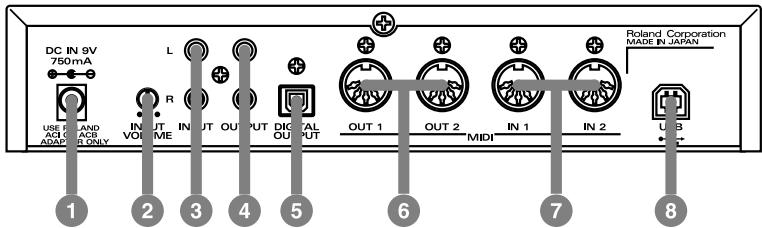
1 Prise DC IN
Accueil de la prise de l'adaptateur secteur 9 Volts fourni.
Potentiomètre INPUT volume
Ce potentiomètre permet de régler le niveau d'entrée (ligne) arrivant sur les prises INPUT. Le tourner vers la gauche réduit le niveau d'entrée, le tourner vers la droite augmente le gain d'entrée. Si le niveau d'entrée est trop élevé, il se produit un écrêtage, ce qui se traduit par l'allumage du témoin LED PEAK de la face avant. Dans ce cas, tournez ce potentiomètre vers la gauche.
3 Prises INPUT
Ces prises sont prévues pour la connexion d'appareils stéreo externes : expandeur MIDI, sorties LINE OUT de MiniDisc, DAT...
4 Prises OUTPUT
Reliez ces prises à votre chaîne hi-fi, à vos moniteurs actifs...
5 Connecteur digital OUTPUT
Ce connecteur optique permet d'envoyer un signal audio au format S/PDIF à un enregistreur numérique externe : MiniDisc, DAT...
6 Prises MIDI IN 1/2
Ces prises MIDI permettent d'envoyer des messages MIDI à d'autres appareils MIDI.
7 Prises MIDI OUT 1/2
Ces prises MIDI permettent de recevoir des messages MIDI provenant d'autres appareils MIDI.
8 Connecteur USB
Ce connecteur permet de relier, via un câble USB, votre UA-100 à votre ordinateur : depuis lors, tous les échanges de signaux audio et/ou de messages MIDI sont possibles.
Branchements et installation du pilote
Afin de pouvoir utiliser l'UA-100, il faut au préalable installer son pilote (qui s'appelle UA-100 Driver). Il se trouve sur le CD-ROM fourni.
Qu'est-ce que le pilote "ua-100"?
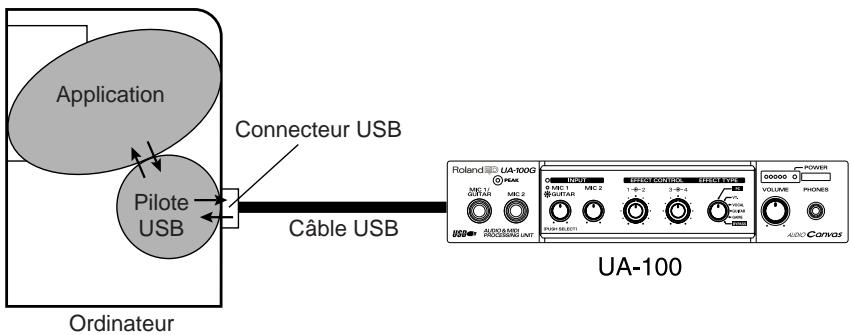
Le pilote UA-100 (Driver) est un petit logiciel supervisant les échanges de données transitant par le câble USB entre l'UA-100 et votre ordinateur, sur lequel tourne le logiciel (de série audio, éditeur audio...).
Son rôle est de gérer les différents transferts de données dans les deux sens : de l'application vers l'UA-100 et de l'UA-100 vers l'application l'utilisant.
Avant d'installer le pilote ua-100
Veuillez lire les points suivants avant d'installer le pilote UA-100.

Le pilote UA-100 n'est pas compatible avec Windows 95 et Windows NT.

Si une version antérieure du pilote UA-100 est déjà installée dans votre ordinateur, il faut la supprimer, comme expliqué dans "Supprimer le pilote UA-100" (p. 41).

Avant d'installer le pilote, quittez toutes les autres applications dans Windows.

Si vous comptez connecter à votre ordinateur, en plus de l'UA-100, un autre appareil compatible USB Roland, par exemple l'UM-4 (SuperMPU64) et les utilisés simultanément, il faut débrancher cet autre appareil (UM-4, etc.) du connecteur USB avant d'installer le pilote UA-100. Si vous laissez branché l'UM-4 (etc.) lors de l'installation du pilote UA-100, celle-ci pourrait ne pas se dérouler correctement.

Dans le panneau de configuration de votre ordinateur, le Périphérique par défaut en Enregistrement ou en Lecture dans l'onglet Audio de Propriétés de Multimedia peut être réglé sur un modem vocal, comme Voice Modem Wave #00 Line ou Voice Modem Wave #00 Handset (les mentions peuvent différer selon le modèle de votre ordinateur).
Si ces appareils sont déjà prêts lors de l'installation du pilote UA-100 et que vous désirez redémarrer Windows, ce redémarrage peut être impossible. Le fonctionnement de votre ordinateur peut également très instable.
Utilisez la procédure suivante pour placer les périphériques Voice Modem Wave #00 Line et/ou Voice Modem Wave #00 Handset en statut désactivé, ou cochez un autre périphérique par défaut (Démarrer - Paramètres - Panneau de configuration - Multimédia - Audio).
Cliquez sur le bouton [Démarrer] de Windows, allez sur Paramètres puis sélectionnez Panneau de configuration. Une fois dans le Panneau de configuration, cliquez sur Système.
Le dialogue Propriétés de Système apparait alors.
Cliquez sur l'onglet Gestionnaire de périphériques.
Dans la liste, double-cliquez sur Contrôleurs son, vidéo et iaux.
Une liste d'appareils apparait alors. Si elle ne contient pas la mention Wave Device for Voice Modem, cliquez sur [OK] pour terminer la procédure.
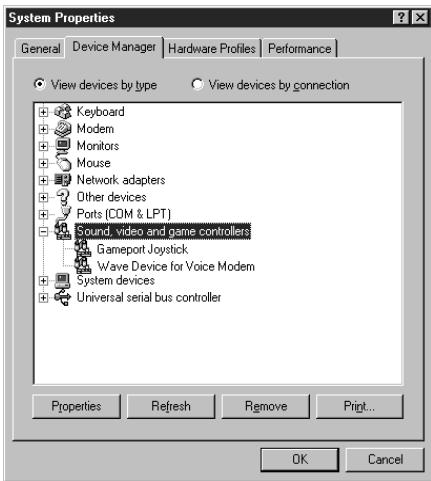
Double-cliquez sur Wave Device for Voice Modem.
Le dialogue Propriétés Wave Device for Voice Modem apparait.
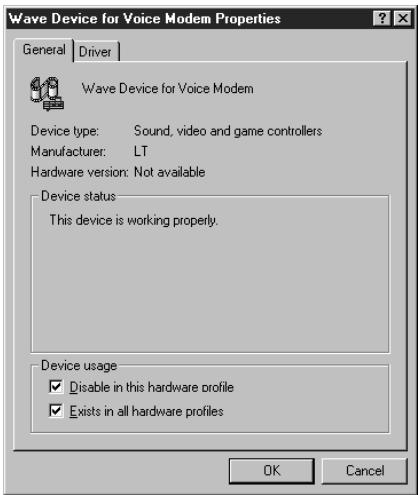

La mention "Wave Device for Voice Modem" peut différer sur votre ordinateur. Si c'est le cas, sélectionnez un périphérique appelé Voice Modem.

Cliquez sur l'onglet Général pour ouvrir la fenêtre, et dans la zone Utilisation du périphérique, cliquez la case à cocher Désactiver dans ce profil matériel, puis cliquez sur [OK].
Effectuer les branchements
Pour éviter tout dysfonctionnement et/ou dommage aux enceintes, réglez toujours le volume à zéro et éteignez tous les appareils avant de procéder aux branchements.
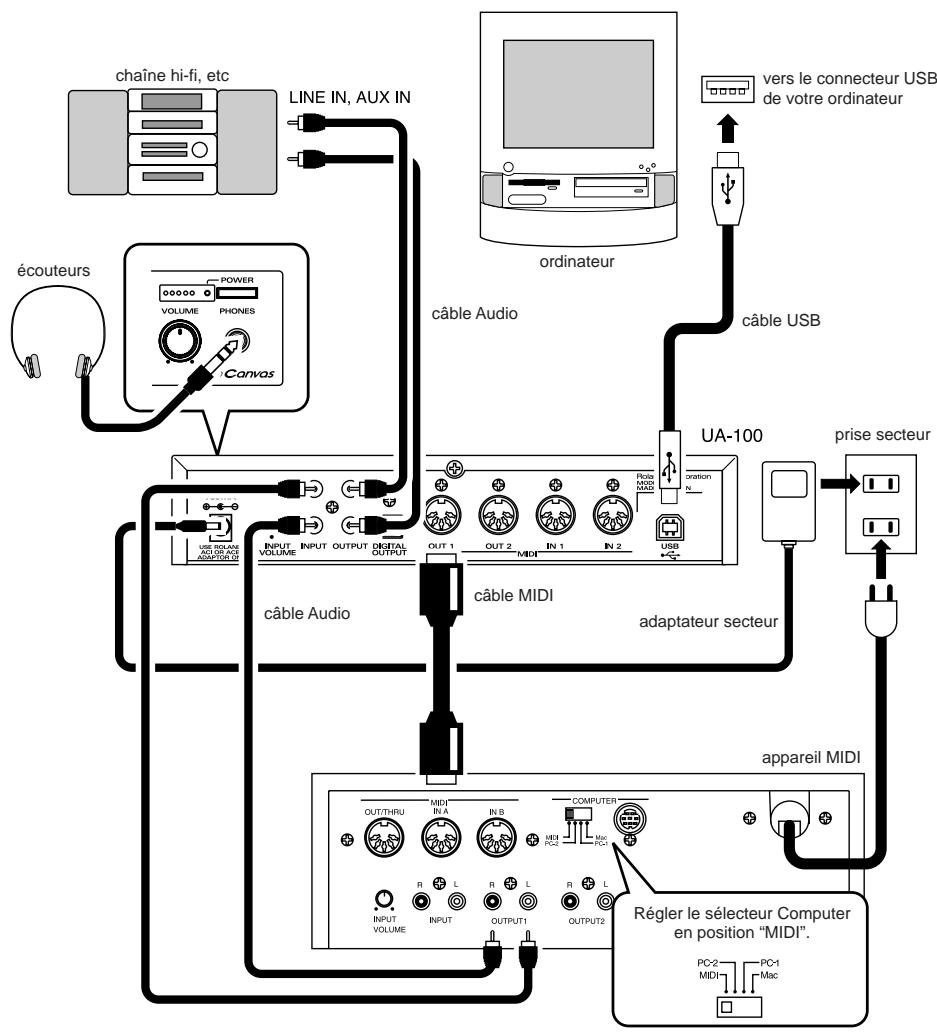

Avant de débrancher le cable USB, quittez toutes les applications puis remettez à zéro le volume de votre ampli ou de votre système audio.

Cet appareil est équipé d'un circuit de protection. APRÈS sa mise sous tension, il s'écoule quelques secondes avant qu'il fonctionne normalement.
Installation du pilote

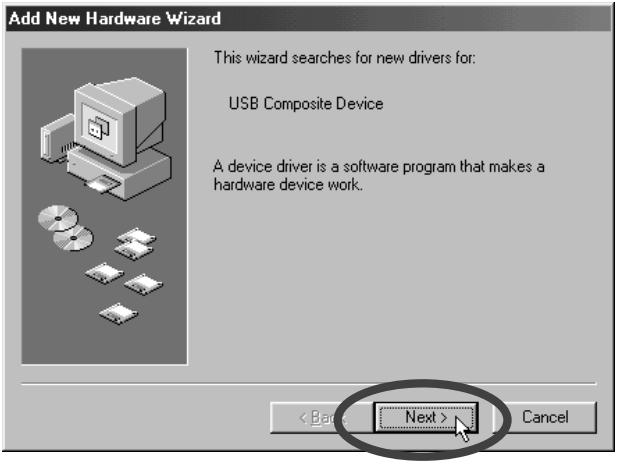
Mettez l'ordinateur sous tension et lancez Windows. Reliez l'UA-100 à votre ordinateur via un cable USB (p. 16).
L'ordinateur détecte automatiquement l'UA-100ès sa mise sous tension, et comme pour tout périphérique compatible USB, le dialogue Assistant d'ajust de nouveau matériel apparait. Cliquez sur [Suivant >].

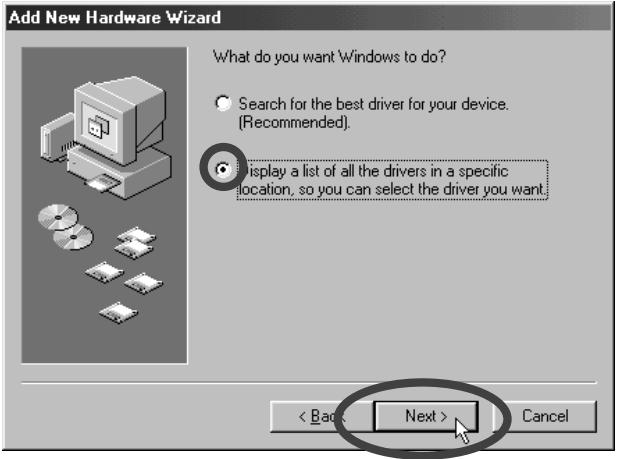
Lorsque l'écran indique "Voulez-vous que Windows recherche le pilote?", sélectionnez "Non, Sélectionner le pilote dans la liste", puis cliquez sur [Suivant].

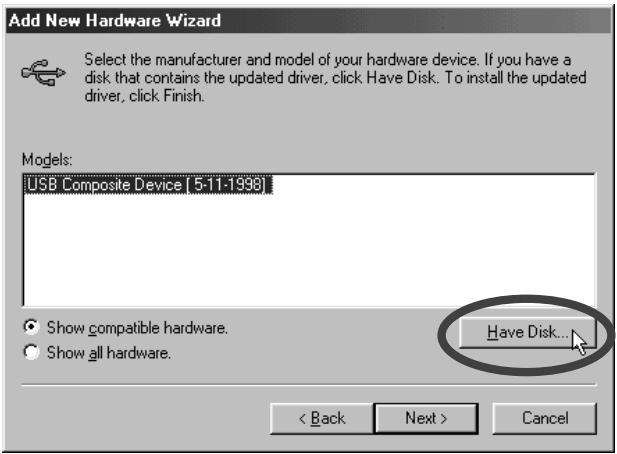
Lorsque l'affichage indique “Cliquez sur le constructeur et le modèle de votre matériel...”, cliquez sur [Disquette fournie] et insérez le CD-ROM UA Software dans votre lecteur CD-ROM.

Si ce dialogue n'apparaît pas, veuillez vous référer à "Dépannage" (p. 43).

Le dialogue Installer à partir de la disquette apparaitra. Dans le champ "Copier les fichiers constructeur à partir de", tapez "D:\UA100Drv", puis cliquez sur [OK].
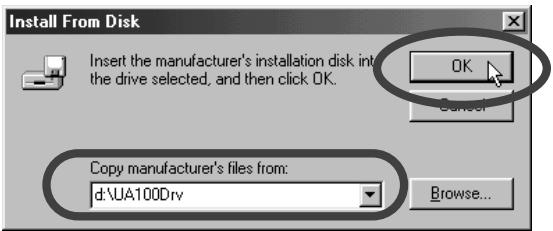
- Remplacez, si nécessaire, la lettre D par celle désignant le lecteur CD-ROM sur votre ordinateur. Par exemple, si son nom est Q:, il faudra entrer “Q:\UA100Drv”.

Vérifiez que la mention "Roland UA-100 USB Driver" apparait bien dans la liste, comme illustré ci-dessous, puis cliquez sur [Suivant].
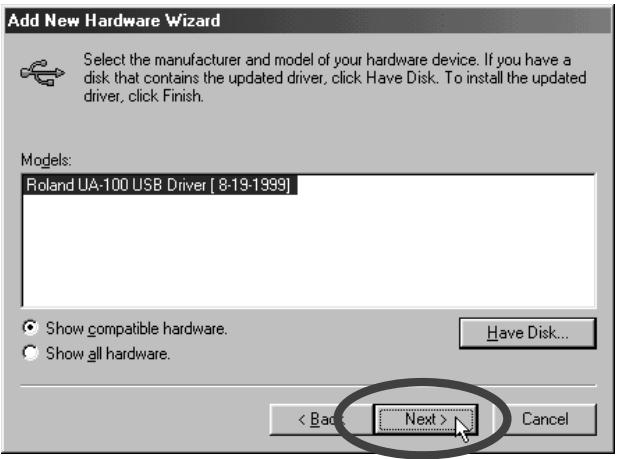

Dans cette explication, nous supposons que votre lecteur CD-ROM est désigné par la lettre D ; mais le nom de ce lecteur peut être différent sur tout ordinateur. Pour le vérifier, il suffit de double-cliquer sur l'icône Poste de travail. Si c'est le cas, remplacez, dans toutes ces explications, D: par le nom de votre lecteur.

L'écran indique alors "Windows recherche des fichiers pilotes pour le périphérique". Cliquez alors sur [Suivant >], et l'installation du fichier du pilote commencera. Patience!
Un dialogue apparait alors, vous informant que l'installation du pilote est terminée. Cliquez sur [OK].
Assistant d'installation d'équipement nouveau

Roland UA-100 USB Driver
Le pilote est à présent installé. Il faut à présent procéder aux réglages nécessaires pour utiliser l'UA-100.

Si l'emplacement du pilote n'est pas identique à celui apparaissant sur la copie d'écran ci-contre, il n'y a peu de problème : cet emplacement varie selon les ordinateurs utilisés.
Spécifier le périphérique d'entrée/sorting audio
Cliquez sur le bouton Démarrer de Windows, allez dans Paramètres puis sélectionnez Panneau de Configuration. Là, double-cliquez sur Multimedia.
Le dialogue Propriétés de Multimédia apparait.
Cliquez sur l'onglet Audio.
Dans la partie Lecture, cliquez sur la flèche du Périphérique par défaut, puis dans la liste qui apparait, Sélectionnez 1: Roland UA-100 Wave 1.
Dans la partie Enregistrement, cliquez sur la flèche du Périphérique par défaut, puis dans la liste qui apparait, Sélectionnez 1: Roland UA-100 Wave.
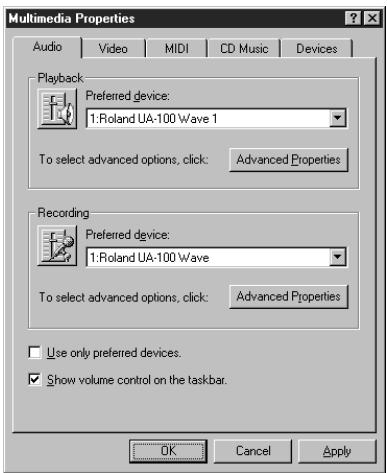
Cliquez sur [OK] pour valider ces réglages.
Réglage des niveaux
Le niveau de sortie de l'UA-100 peut être contrôlé via le Contrôle du volume de Windows.

Depuis le menu [Démarrer] de Windows, sélectionnez Programmes, puis
Accessoires - Multimédia - Contrôle du volume, et clique sur ce dernier élément.
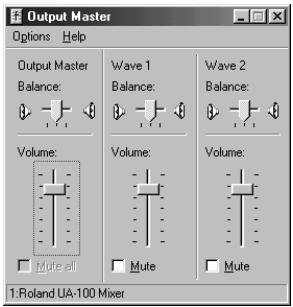

Le fader permet de monter ou baisser le niveau de sortie de l'UA-100. Vous pouvez régler les éléments suivants :
| Commande de Volume (Output Master) | Ce fader permet de régler le niveau de la sortie MASTER : c'est-à-dire celui du mélange dessons à l'intérieur du mixeur numérique de l'UA-100. |
| Wave 1 | Ce fader permitted régler le niveau dessons sortant via le péripérique de sortie audio Roland UA-100 Wave 1. |
| Wave 2 | Ce fader permitted régler le niveau dessons sortant via le péripérique de sortie audio Roland UA-100 Wave 2. |

Si Contrôle de volume n'est pas installé dans votre ordinateur, vous pouvez toujours l'ajouter via Ajout/Suppression de programmes dans le Panneau de
Configuration. Pour plus de détails concernant l'installation, veuillez vous référer au mode d'emploi de Windows ou à son aide en ligne.

La qualité audio de l'UA-100 sera meilleure (rapport signal/bruit, notamment) si le niveau de sortie est Elevated (faders en position maximale).

Si la case Muet est cochée, ou si le fader se trouve tout en bas de sa course, l'UA-100 n'émettra aucun son.
Réglages de destination de sortie MIDI
Ces réglages sont nécessaires si vous désirez utiliser le pilote de l'UA-100 avec des applications telles que le "Lecteur Multimedia", inclus dans Windows.
Cliquez sur le bouton [Démarrer] de Windows, puis dans Paramètres, sélectionnez Panneau de configuration. Là, double-cliquez sur Multimedia.
Le dialogue Propriétés de Multimédia apparait alors.
Cliquez sur l'onglet MIDI.
Dans la partie Sortie MIDI, cliquez pour sélectionner 1: Roland UA-100 MIDI 1 dans la liste Instrument unique.
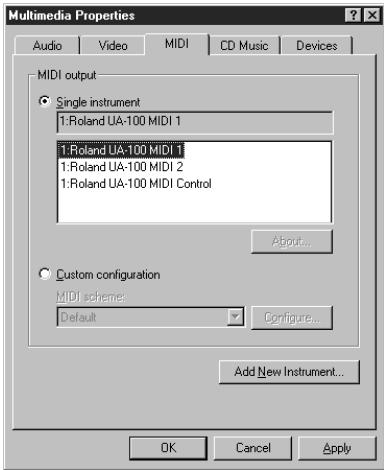
Les périphériques MIDI correspondant aux ports MIDI suivants.
| Périphérique de sortie MIDI | Port de sortie MIDI |
| Roland UA-100 MIDI 1 | MIDI OUT 1 |
| Roland UA-100 MIDI 2 | MIDI OUT 2 |
Cliquez sur [OK].
Les réglages d'entrée/sortie audio standard de Windows et de périphérique de sortie MIDI sont alors achevés.
À propos de Roland UA-100 MIDI Control : Il s'agit du périphérique "intermédiaire" recevant les messages émis par l'UA-100 à destination de l'ordinateur et envoyant les messages de contrôle de l'UA-100 émis par l'ordinateur vers l'UA-100. Normalement, les logiciels utilisant l'UA-100 y ont recours automatiquement.
Réglages du séquenceur
Pour procéder aux réglages nécessaires sur votre logiciel de séquence, veuillez vous référer au tableau suivant et au manuel d'emploi de votre logiciel.
| Ports de sortie MIDI (lecture) | 1:Roland UA-100 MIDI 1 |
| 1:Roland UA-100 MIDI 2 | |
| 1:Roland UA-100 MIDI Control | |
| Ports d'entrée MIDI (enregistrement) | 1:Roland UA-100 MIDI 1 |
| 1:Roland UA-100 MIDI 2 | |
| Ports de sortie (lecture) audio | 1:Roland UA-100 Wave 1 |
| 1:Roland UA-100 Wave 2 | |
| Port d'entrée (enregistrement) audio | 1:Roland UA-100 Wave |
| Format Wave | 44.1 kHz, STEREO, 16-bit |

Si vous utilisez Cakewalk Pro Audio, appelez les "Options Audio" puis régalez Playback timing master sur "1: Roland UA-100 Wave 1", ainsi que Recording timing master sur "1: Roland UA-100 Wave"

Le nom de chaque paramètre à régler peut différer d'un logiciel de séquence à l'autre. Pour plus de détails, veuillez vous référer au mode d'emploi de votre logiciel.
Vérifiez que vous entendez du son
Pour vérifier que tous les branchements sont corrects, le mieux est de jouer un morceau de démonstration préenregistré (Sample Data).
Préparation à la lecture

Réglez le sélecteur EFFECT TYPE de l'UA-100 en position BYPASS.
EFFECT TYPE

Spécifiez l'UA-100 comme périphérique de sortie pour les données audio. Pour la procédure à suivre, référez-vous à "Spécifier le périphérique d'entrée-sortie audio" (p. 20).
Lecture du morceau de démonstration
Nous allons utiliser ici les fonctions standard de Windows pour lire le morceau de démonstration. Il se trouve dans le CD-ROM UA Software : insérez donc ce CD-ROM dans votre lecteur.

Repérez le fichier "Alright. wav", qui se trouve dans le dossier "Sample_Data" sur le CD-ROM, puis copiez-le en le faisant glisser sur le bureau.

Cliquez avec le bouton droit de la souris sur le fichier "Alright. wav" que vous venez de copier, puis, dans le menu qui apparait, sélectionnez Propriétés.
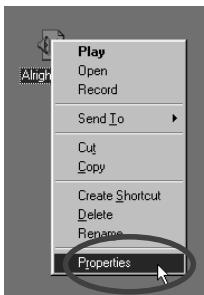
L'exploitation du morceau de démonstration dans un contexte autre qu'un usage récréatif privé est illégale sans l'autorisation préalable du détenteur du copyright. Par ailleurs, ce morceau ne peut être copié ni utilisé dans une autre œuvre protégée par copyright sans l'autorisation préalable du détenteur du copyright.
Pour pouvoir écouter le morceau de démonstration, il doit rester au moins 30 Mo d'espace libre sur le disque dur accueillant votre système.
Le morceau de démonstration est un fichier audio : par conséquent, aucune donnée le concernant n'apparaît sur les prises MIDI OUT 1/2.

Cliquez sur l'onglet Aperçu, puis sur le bouton [Lecture].
La lecture du morceau de démonstration commence.
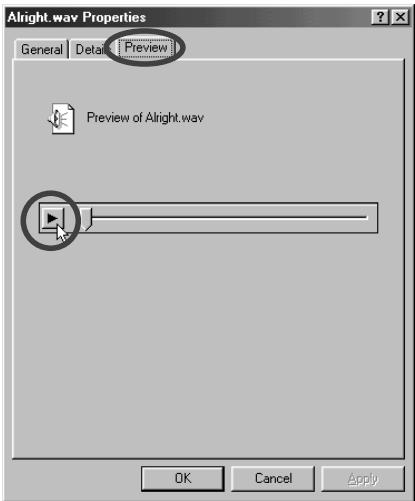
La lecture du morceau de démonstration commence.
La lecture s'est-elle déroulée correctement?
Si la lecture s'est déroulée correctement, c'est que tout est correct : les branchements de l'UA-100 et l'instruction de son pilote.
Si la lecture ne s'est pas déroulée correctement, reférez-vous à la section "Dépannage" (p. 43), qui contient de nombreuses informations pour résoudre d'éventuels problèmes de type "pas de son, ou lecture impossible".

Propos du morceau de démonstration

Tous droits réservés. L'exploitation de ce morceau pour toute utilisation autre que récréative et privée est une violation des lois en vigueur.
Composé et programmé par Mitsuru Sakaue
Voix : Tahirih Walker, Humiyo Kawazoe
Voici comment installer les logiciels avec lesquels l'UA-100 est livré. Il vous faudra le CD-ROM UA Software, ayez-le donc sous la main.
Le CD-ROM UA-100 Software contient les logiciels suivants :
Cool edit pro le
Il s'agit d'un logiciel d'édition de formes d'ondes audio, compatible avec de nombreux formats de fichiers audio. Il permet de dire, d'enregistrer, d'éditer, d'effectuer diverses conversions de formats audio, et d'appliquer des effets tels que délai ou écho.
Installation → p. 27
Utilisation → p. 32
UA-100 controller
L'UA-100 Controller est un logiciel permettant de commander à distance les diverses fonctions de l'UA-100, depuis votre ordinateur. Il est principalement utilisé pour contrôler le mixeur interne, les effets et le VT Mixer de l'UA-100. Il permet également de modifier les paramètres des effets Preset de l'UA-100 et de changer les paramètres d'effet assignés aux contrôleurs d'effets.
Installation → p. 28
Utilisation "Mode d'emploi de l'UA-100"
Manuel de référence
Reportez-vous à ce manuel dès que nécessaire, lorsque vous désirez comprendre "en profondeur" une particularité de l'UA-100.
Pour plus de détails, référez-vous à "A propos du manuel de Référence" (p. 42).
Utilisation → p. 42

Avant d'installer les logiciels, n'oubliez pas de lire leurs Accords de licence. Certains logiciels les font apparaitre lors de l'installation : une occasion supplémentaire de les lire !
Installation de cool edit pro le
Insérez le CD-ROM UA Software dans votre lecteur CD-ROM.
Cliquez sur le bouton [Démarrer] de Windows, puis cliquez sur Exécuter. Le dialogue Exécuter apparait alors.
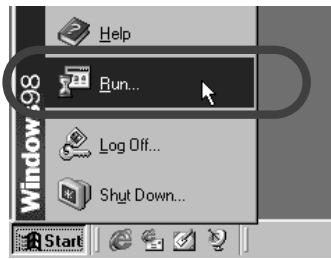
Dans le champ texte Ouvrir: du dialogue, tapez D:\Cool Edit_LE\cep1le, puis cliquez sur [OK].
- Dans la suite de caractères entre ci-dessus, D: correspond au nom du lecteur CD-ROM dans lequel est inséré le CD-ROM UA Software. Si, par exemple, le vôtre s'appelle Q:, il faut taper Q:\Cool Edit_LE\cep1le. Si vous désirez vérifier le nom de votre lecteur CD-ROM, il suffit de double-cliquer sur l'icône Poste de Travail.
L'installateur est alors lancé. Cliquez sur [>Suivant], puis suivez les instructions apparaissant dans le dialogue.
Pour plus de détails concernant l'utilisation de Cool Edit Pro LE, veuillez vous référer à "Principes de Cool Edit Pro LE" (p. 32).
Avant d'installer le logiciel ua-100 controller
Si vous réinstallez le logiciel UA-100 Controller dans un ordinateur (ou, donc, il avait déjà été installé au moins une fois au préalable), veuillez utiliser l'option Ajout/Suppression de programmes dans le Panneau de configuration afin de désinstaller l'ancien UA-100 Controller. Puis lancez la nouvelle installation.
Pour les détails concernant la suppression (déinstallation) de logiciel, reportez-vous aux "Annexes" (p. 40).
Installation du logiciel UA-100 controller
1 Insérez dans votre lecteur CD-ROM le CD-ROM UA Software fourni avec l'UA-100. 2 Cliquez sur le bouton Démarrer de Windows, puis cliquez sur Exécuter.
Le dialogue Exécuter apparaît alors.
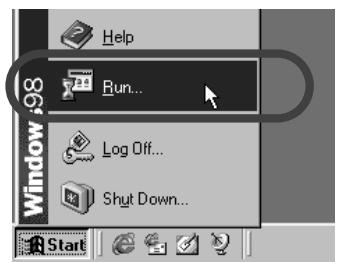
Dans le champ texte repéré Ouvrir :, entrez D :\UA100Ctr\ENG\SETUP, puis cliquez sur [OK].
- Dans la suite de caractères entrée ci-dessus, D: correspond au nom du lecteur CD-ROM dans lequel est inséré le CD-ROM UA Software. Si, par exemple, le-yourse s'appelle Q:, il faut taper Q:\UA100Ctrl\ENG\SETUP.

Avant de lancer le processus d'installation, veuillez quitter tous les autres programmes tournant sous Windows.

Dans cette explication, nous supposons que votre lecteur CD-ROM est désigné par la lettre D:; mais le nom de ce lecteur peut être différent sur votre ordinateur. Pour le vérifier, il suffit de double-cliquer sur l'icône Poste de travail. Si c'est le cas, remplacez, dans toutes ces explications, D: par le nom de votre lecteur.

L'installation est alors lancée. Cliquez sur [>Suivant], puis suivez les instructions apparaissant dans le dialogue.

Le logiciel UA-100 Controller est alors installé.
Lancement du logiciel ua-100 controller
Le pilote UA-100 est indispensable pour pouvoir utiliser le logiciel UA-100 Controller. Effectuez toutes les connexions nécessaires pour votre ordinateur et l'UA-100, puis mettez-les sous tension. Pour ce qui concerne la procédure d'installation du pilote UA-100 Driver, veuillez vous référer à "Branchements et installation du Pilote" (p. 14).
Réglez le sélecteur EFFECT TYPE de l'UA-100 en position "PC".
EFFECT TYPE

Cliquez sur le bouton [Démarrer] de Windows, CHOISSEZ le menu Programmes, puis le groupe UA-100 Controller, et cliquez sur UA-100 Controller.
Lors du lancement du logiciel UA-100 Controller, il peut arriver que certains modes soient indisponibles, comme dans le cas de la copie d'écran ci-dessous.
UA-100 Controller
L'UA-100 est-il sous tension ? Le câble USB est-il correctement branché ?
Rééffectuez correctement les diverses connexions de l'UA-100, comme décrit dans "Effectuer les branchements" (p. 16).
- Le pilote UA-100 est-il correctement installé?
Réinstallez le pilote, comme expliqué dans "Branchements et installation du Pilote" (p. 14).
Ce dialogue apparaitra si la version installée du pilote UA-100 est antérieure à la 1.5. Il faut alors supprimer l'ancien pilote, comme expliqué dans "Supprimer le pilote UA-100" (p. 41), puis installer une nouvelle version du pilote, comme expliqué dans "Branchements et installation du Pilote" (p. 14).
- Vérifiez la version du pilote UA-100.
Les versions 1.1 ou antérieures du logiciel UA-100 Controller sont incompatibles avec les versions 1.5 ou ultérieures du pilote UA-100. Il faut alors supprimer l'ancien programme UA-100 Controller, comme expliqué dans "Déinstallation du logiciel" (p. 40), puis réinstaller sa nouvelle version, comme expliqué dans "Installation du logiciel UA-100 Controller" (p. 28).

Lors du premier lancement de cette nouvelle version du logiciel UA-100 Controller, la fenêtre de réglage suivante apparaitra. Dans l'onglet MIDI Device, vérifie bien que la mention 1: Roland UA-100 MIDI Control apparait dans le champ, puis cliquez sur [OK].
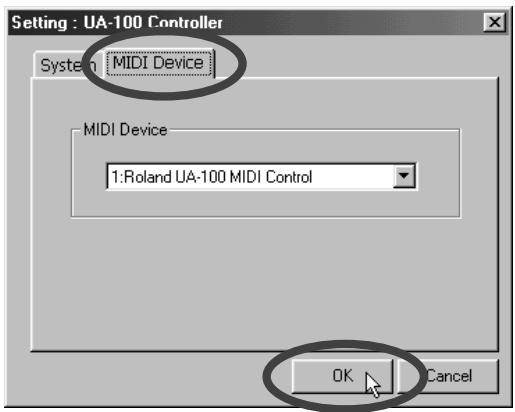

Le logiciel UA-100 Controller démarre, et la fenêtre suivante apparait alors.
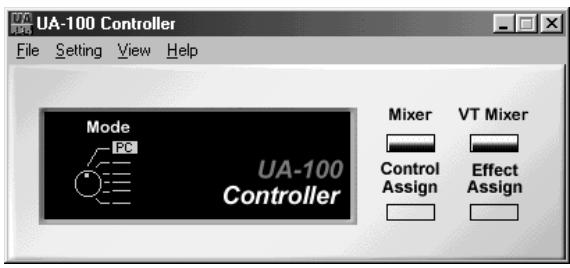
Pour plus de détails concernant l'utilisation du logiciel UA-100 Controller, veuillez vous référer au "Mode d'emploi de l'UA-100".

Pour plus de détails sur les fonctions de chaque sélection de la face avant de l'appareil, veuillez vous référer à l'aide en ligne du logiciel UA-100 Controller.
Principes de cool edit pro le
Ce chapitre expose les bases de l'exploitation du logiciel Cool Edit Pro LE.
Qu'est-ce que cool edit pro le ?
Cool Edit Pro LE est un logiciel d'édition de forme d'onde acceptant de nombreux formats audio-numériques. Il permet de dire, d'enregistrer, d'éditer des fichiers, et d'appliquer des effets tels que délambda ou écho.
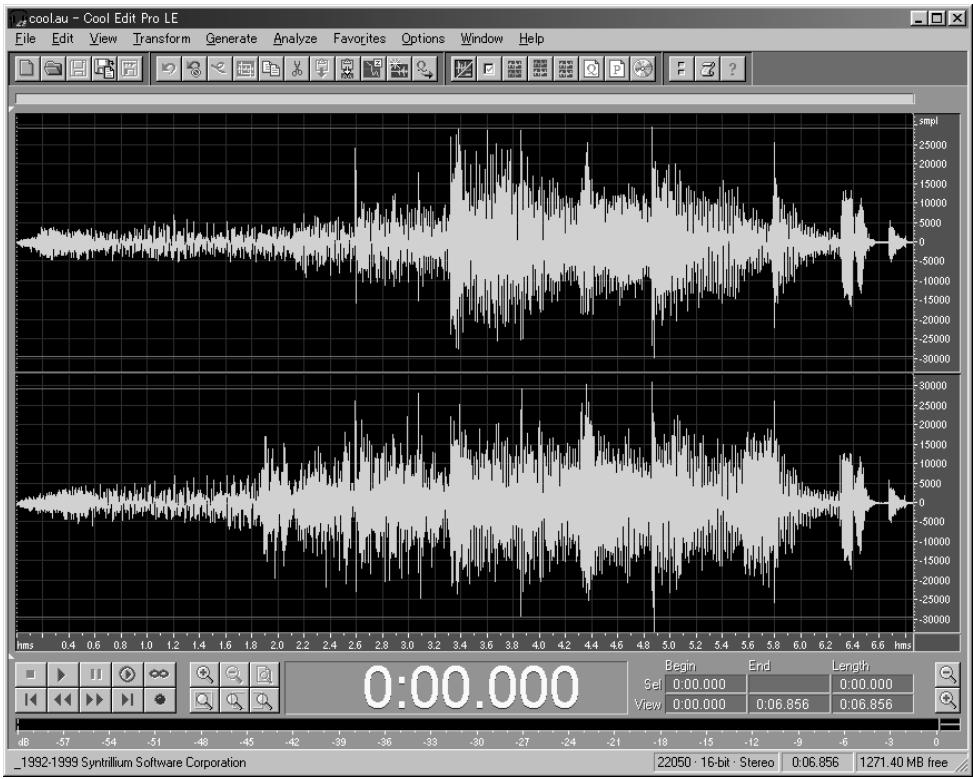
Pour lancer Cool Edit Pro, cliquez sur le bouton [Démarrer] de Windows, puis sélectionnez Programmes, et enfin, Cool Edit Pro LE.
Sélectionner le périphérique audio
Lors du premier lancement du programme, il faut spécifier quel périphérique d'entrée/sortie audio vous désirez utiliser.
Dans le menu Options de Cool Edit Pro, cliquez sur Settings.
Dans le dialogue Settings, cliquez sur l'onglet Devices.
Réglez les champs Waveform Playback et Waveform Record comme ceci :
| Waveform Playback | Waveform Record |
| 1: Roland UA-100 Wave 1 | 1: Roland UA-100 Wave |
Cliquez sur [OK].
Ouverture d'un fichier
Pour ouvrir le fichier de votre choix, procédez comme ceci:
Dans le menu File, cliquez sur Open. Autre possibilité : cliquer sur l'icône dans la barre d'outils.

Dans le dialogue Open a Waveform, Sélectionnez dans la liste Files of type le type de fichier que vous désirez ouvrir. Voici ceux que Cool Edit Pro permet d'ouvrir :
| Format accepté | Extension |
| ACM Waveform | wav |
| Apple AIFF | aif,snd |
| Microsoft ADPCM waveform | wav |
| NeXT/Sun CCITT Loi-mu, Loi A et PCM | au,snd |
| Natural MicroSystems (NMS) ADPCM | vce |
| Windows PCM waveform | wav |
| PCM Raw Data | pcm |
Sélectionnez le fichier désiré, puis cliquez sur [Open].
Lecture
Pour lire des données audio, utilisez les boutons situés dans la partie inférieure gauche de la fenêtre.
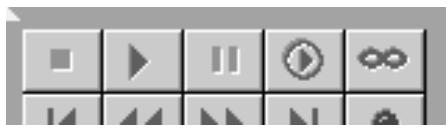

Arrête la lecture.

Lit la partie de forme d'onde apparaissant à l'écran, à partir de la ligne jaune pointillée. Permet de lire aussi une région sélectionnée.

Suspend provisoirement la lecture. Pour la reprendre, il suffit de cliquer à nouveau sur ce bouton.

Lit la forme d'onde depuis l'emplacement de la ligne jaune pointillée jusqu'à la fin de la forme d'onde.

Lit en boucle la forme d'onde apparaissant à l'écran, ou la région sélectionnée.
En reliant un périphérique audio externe à l'UA-100, vous pouvez enregistrer des sons : ce que vous jouez à la guitare, ce que vous chantez... Voici la méthode de base pour enregistrer.

L'UA-100 est équipé de plusieurs connecteurs d'entrée : LINE IN (INPUT L, R), MIC 1/GUITAR et MIC 2. Pour pouvoir enregistrer les signaux arrivant sur ces prises d'entrée, il faut modifier l'entrée via le logiciel UA-100 Controller. Veuillez vous référer au "Mode d'emploi de l'UA-100" pour utiliser le logiciel UA-100 Controller.
Créer un nouveau fichier
Il faut d'abord créer un nouveau fichier, et spécifier la qualité des données audio qu'il accueillera.
Dans le menu File, cliquez sur New. Autre possibilité : cliquer sur l'icône dans la barre d'outils.
Dans le dialogue New Waveform, spécifie la qualité de l'enregistrement via les paramètres Sample Rate, Channels et Resolution.
Pour enregistrer avec une qualité CD audio, sélectionnez respectivement 44.1kHz, Stereo et 16 bits.
Cliquez sur [OK].
Régler le niveau d'entrée
Le réglage du niveau d'entrée s'effectue en ne quittant pas le VU-mètre des yeux.
Vérifiez que le VU-mètre apparait bien dans le bas de la fenêtre de Cool Edit Pro LE. Si ce n'est pas le cas, sélectionnez le menu View et cliquez sur Show Level Meters.
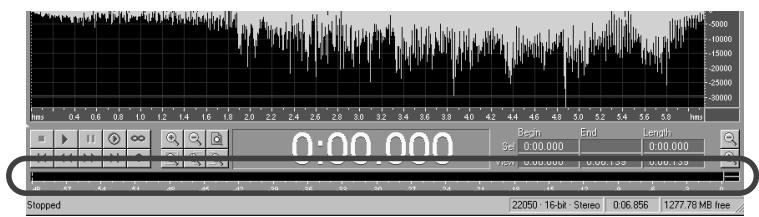
Cliquez avec le bouton droit de la souris sur le VU-mètre, et, dans le menu qui apparait, sélectionnez Show on Play and Record. Le VU-mètre apparaitra alors aussi bien en lecture qu'en enregistrement. Puis double-cliquez sur le VU-mètre. Autre possibilité : sélectionnez le menu Options, puis cliquez sur Monitor VU Level. Le niveau d'entrée est alors visualisé.

Selon l'emplacement des micros par rapport aux enceintes, un phénomène de Larsen peut apparaître. Pour y remédier :
1. Modifiez l'orientation du (des) microphone(s). 2. Éloignez les micros des enceintes. 3. Réduisez le niveau d'écoute.

Lancez le périphérique audio externe, et régalez son niveau d'entrée. S'il est excessif et provoque de l'écrétage, l'indicateur Clip, situé à droite du VU-mètre, s'allumera. Dans ce cas, réduisez le niveau de sortie du périphérique audio de façon à ce qu'il ne dépasse jamais 0 dB. L'indicateur Clip s'éteint lorsque vous cliquez dessus.
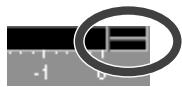

Enfin, cliquez sur pour annuler la visualisation.
Réglage du volume avec le mixeur standard windows.
- Depuis le bouton [Démarrer] de Windows, Sélectionnez Programmes - Accessoires - Multimédia - Contrôle du volume.
- Dans le menu Options, cliquez sur Propriétés. Le dialogue Propriétés apparaît.
- Réglez le champ Péripérisque Mixer comme ceci:
Périscope mixer
Roland UA-100 Mixer
- Dans la section Ajuster le volume pour..., activez le bouton Enregistrement, puis cliquez sur [OK]. Le dialogue Commande d'enregistrement apparait.
- Vérifiez bien que Muet n'est pas cochée pour le périphérique à enregistrer, et régalez le volume.
Enregistrement
Une fois tous ces préparatifs terminés, procédez comme ceci pour enregistrer.

Cliquez sur


Démarrez votre périphérique audio.

Une fois que vous avez fini, cliquez sur

Sauvegarder les données audio
Pour sauvegarder les données audio, procédez comme ceci.

Dans le menu File, cliquez sur Save As.

Dans le dialogue Save Waveform As, spécifiez le Nom et le Type désirés pour le fichier.

Entrez le nom du fichier, puis cliquez sur [Save].
Cool Edit Pro LE permet de réaliser facilement des montages audio, en se guidant sur les formes d'onde. Voici comment précoder :
Commencez par sélectionner la région que vous désirez éditer.
Dans Cool Edit Pro LE, il existe plusieurs méthodes pour sélectionner des formes d'onde. En combinant celles que nous rappelons ci-après, vous pourrez sélectionner rapidement et facilement la forme d'onde de votre choix.
- Pour sélectionner une région, faites glisser la souris vers la gauche ou la droite.
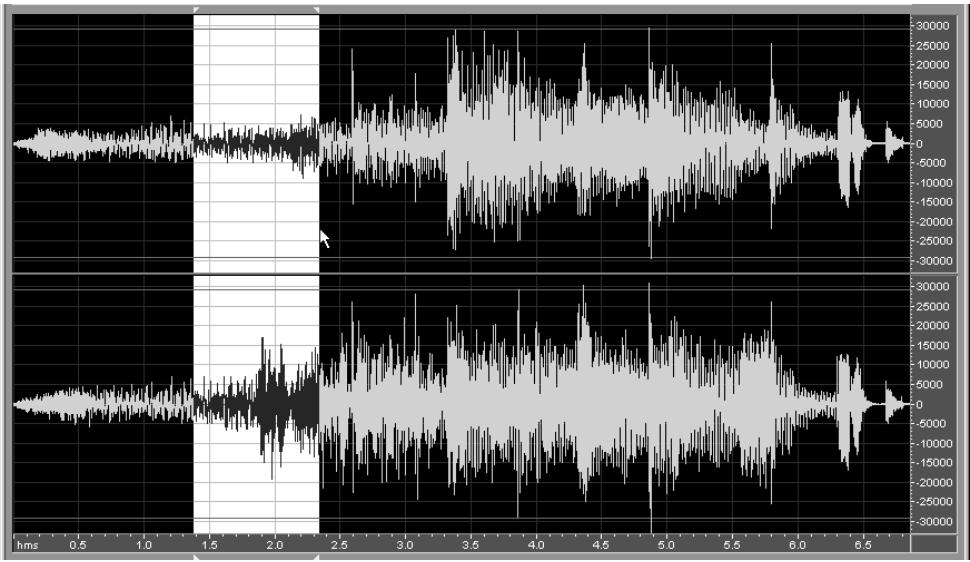
- Pour étendre la région sélectionnée, cliquez avec le bouton droit de la souris.
- Pour modifier le point de fin de la région sélectionnée, maintenez enfoncée la touche Shift et utilisez les flèches vers la gauche/la droite.
- Pour sélectionner toute la région affichée, double-cliquez sur la forme d'onde.
- Pour spécifier les limites d'une région, entrez des valeurs dans le champ Sélection.
De surcroît, la fonction Zero Crossings (passages à zéro) permet de positionner les points de début et de fin de la région sélectionnée sur les points de passage à zéro les plus proches. En utilisant cette fonction, vous pouvez insérer ou supprimer des parties de forme d'onde sans provoquer de changement soudain d'amplitude aux points de "raccord" entre formes d'onde : ce qui évite l'apparition de clicks aux endroits où s'est effectué le Couper ou le Coller.
Pour activer la fonction Zero Crossings, sélectionnez, dans le menu Edit, l'option Zero Crossings - Adjust Selection Inward, ou cliquez sur l'icône dans la barre d'outils.
Agrandir/retrécir l'affichage de la forme d'onde
Les fonctions d'agrandissement/rétrécissement de l'affichage de la forme d'onde permettent de visualiser et de sélectionner plus facilement celle-ci.
Pour agrandir/rétrécir la représentation de la forme d'onde, utilisez les boutons situés dans la partie inférieure gauche de la fenêtre.
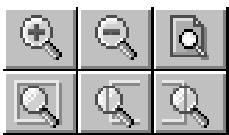

Agrandit le milieu de la forme d'onde affichée.

Rétrécit à partir du milieu de la forme d'onde affichée.

Affiche tout la forme d'onde.

Agrandit l'affichage de la région sélectionnée.

Agrandit l'affichage autour du début de la région sélectionnée.

Agrandit l'affichage autour de la fin de la région sélectionnée.
Une fois la forme d'onde agrandie, vous pouvez modifier la partie affichée de la forme d'onde en faisant glisser la portion verte de la barre de défilement située en haut de la fenêtre.

Utilisation des fonctions d'édition et des effets
Cool Edit Pro LE met à votre disposition de nombreuses commandes se rapportant à l'édition de formes d'onde. Vous trouvez ci-après quelques brèves explications se rapportant à ces commandes ; pour plus de détails, veuillez vous référer à l'aide en ligne du logiciel.
Undo Annule la dernière commande effectuée.
Copy Copie la région sélectionnée dans le presse-papiers (Clipboard).
Cut Coupe la région sélectionnée et la copie dans le presse-papiers.
Paste Insère les données copiées dans le presse-papiers à l'endroit où se trouve le point d'insertion.
Mix Paste Insère plusieurs fois de suite les données copiées dans le presse-papiers, ou les mélange avec la forme d'onde affichée. Vous pouvez également ajuster le volume des données à coller.
Invert Inverse la polarité de la forme d'onde dans la région sélectionnée.
Reverse Inverse les points de début et de fin de la forme d'onde sélectionnée (effet miroir).
Amplify Augmente ou diminue le niveau de la région sélectionnée. Vous pouvez également créer des effets de fade-in ou de fade-out.
Delay Applique un délai à la région sélectionnée de la forme d'onde.
Echo Applique un effet d'écho à la région sélectionnée de la forme d'onde.
Flanger Applique un effet de flanger à la région sélectionnée de la forme d'onde.
Normaliser Permet de "normaliser" le niveau de la région sélectionnée de la forme d'onde : autrement dit, de l'ajuster à la valeur maximale possible.
Quitter cool edit pro le
Pour quitter Cool Edit Pro LE, il suffit de sélectionner le menu File puis de cliquer sur Exit.
Pour plus de détails, veuillez vous référer à l'aide en ligne de Cool Edit Pro LE, accessible via le chemin : [Démarrer] - [Programmes] - [Cool Edit Pro LE] - [Cool Edit Pro LE Help].
Déinstallation du logiciel
Chacune des applications se trouvant sur le CD-ROM fourni peut être désinstallée selon la procédure Windows Ajout/Suppression de Programmes. Les applications que vous n'utilisez plus peuvent être supprimées en suivant cette procédure.
Cliquez sur le bouton [Démarrer] puis dans Paramètres, cliquez sur Panneau de Configuration pour l'ouvrir.
Double-cliquez sur Ajout/Suppression de Programmes.
Le dialogue Propriétés de Ajout/Suppression de Programmes apparaît.
Cliquez sur l'onglet Installation/Désinstallation.
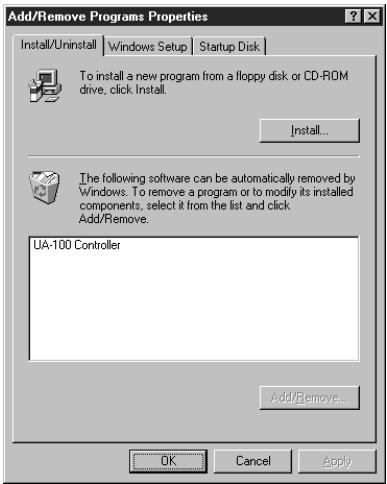
Dans la liste qui apparait dans ce dialogue, cliquez sur le nom de l'application que vous souhaitez supprimer.
Cliquez sur Ajouter/Supprimer en bas à droite du dialogue.
L'application que vous avez spécifiée à l'étape 4 sera supprimée.
Si l'installation du pilote ua-100 s'arrête avant terme.
Utilisez la procédure suivantepour supprimerle pilote UA-100précedemmentinstallé et les fichiers du dossier Inf, puis redémarrezvoitrésordinateur.
Utilisez un câble USB pour connecter l'UA-100 à votre ordinateur.
Mettez l'UA-100 sous tension.
Effacer d'abord le pilote UA-100. Dans le Panneau de Configuration Windows, double-cliquez sur Système.
Le dialogue Propriétés Système apparait.
Cliquez sur l'onglet Gestionnaire de périphériques.
Double-cliquez sur Contrôleurs son, video et iaux pour acceder à la liste des péripiériques.
Dans cette liste, sélectionnez Roland UA-100 USB Driver, puis cliquez sur [Supprimer]. Dans le dialogue Confirmation de la suppression, cliquez sur [OK].
Double-cliquez sur Contrôleurs son, vidéo etieux, vérifie que Roland UA-100 USB Driver n'apparait plus dans la liste, et cliquez sur [Annuler] pour referrer le dialogue.
Utilisez l'Explorateur Windows, etc. pour supprimer les fichiers suivants : \Windows\Inf\Other\Rolandif0006.inf \Windows\Rdin0006.ini
Version antérieure à la 1.5 de l'UA-100:
Supprimez les fichiers suivants : Windows\Inf\Other\RolandRDUA100.INF Windows\rdusbaud.ini
- Avec les réglages par défaut de Windows, les fichiers Inf ne sont pas affichés. L'extension d'un fichier peut ne pas apparaître, en fonction des réglages de Windows. Pour pouvoir supprimer ce fichier, reportez-vous au mode d'emploi de votre ordinateur ou de Windows, et modifier les réglages afin que tous les fichiers soient affichés.
Éteignez l'UA-100, puis redémarrez Windows.

L'explication figurant ici se rapporte à un système Windows commun. Certains noms de fichiers peuvent différer en fonction des réglages de votre système.

Ce n'est pas un problème si le fichier mentionné à l'étape 8 n'existe pas si jamais l'instruction du pilote s'arrête avant terme.
Le Manuel de Référence contient davantage de détails sur l'utilisation de l'UA-100. Afin de tirer parti de toutes les fonctionnalités de l'UA-100, reportez-vous à ce manuel en cas de besoin.
Ce Manuel de Référence figure en anglais sur le CD-ROM fourni. La version traduite de ce manuel est quant à elle fournie sous forme imprimée. Si vous souhaitez consulter la version non traduite sur CD-ROM, procédez comme ceci :
1 Insérez le CD-ROM fourni dans le lecteur. 2 Cliquez sur le bouton [Démarrez] et dans Programmes, sélectionnez Explorateur Windows. 3 Dans l'Explorateur, sélectionnez le lecteur de CD-ROM, puis double-cliquez sur le dossier UA100Ref-Eng, pour l'ouvrir. Double-cliquez sur le fichier "index.htm" se trouvant dans le dossier Reference. Le Manuel de Référence en anglais s'ouvrira.
Il est plus pratique de placer un Raccourci du Manuel de Référence sur le Bureau. Pour cela, suivez cette procédure :
- Àprès avoir ouvert le dossier Reference se trouvant sur le CD-ROM fourni (à l'étape 3 de la procédure ci-dessus, maintenez enfoncées les touches Ctrl et Shift et faites glisser le fichier “index.htm” sur le Bureau. Puis cliquer sur Créer un raccourci.
- Modifier le nom de ce Raccourci à votre convenance. À partir d’un clic-droit sur le Raccourci, sélectionnez Renommer, puis donnez-lui un nom évocateur tel que "UA-100 Reference Manual".
Dépannage
Si l'UA-100 ne fonctionne pas correctement, vérifie les points suivants.
Le cd-rom fourni est-il présent dans le lecteur de cd-rom de votre ordinateur?
Vérifiez que ce disque a bien été inséré.
Y a-t-il suffisamment d'espace sur votre disque dur ?
Faites de la place sur votre disque dur. Supprimer les fichiers inutiles (déplacez-les sur la Corbeille), puis faites un clic droit sur la Corbeille et sélectionnez Vider.
Ou bien, installez un autre disque dur.
D'autres applications tournaient-elles pendant l'installation?
Quittez toutes les applications, puis recommencez l'installation.
Avez-vous entré correctement le nom du lecteur de cd-rom au moment de l'installation?
Double-cliquez sur l'icône Poste de Travail afin de vérifier le nom du lecteur.
Un grand nombre d'applications sont-elles en fonctionnement ?
Il se peut qu’il n’y ait plus assez de mémoire pour faire démarrer une autre application. Quittez les applications inutiles, puis démarrez la nouvelle application. Si un message d’erreur s’affiche encore, redémarrez Windows.
Un message d'erreur apparait lorsque vous démarrer l'application
Un message d'erreur peut apparaître si vous démarrez plusieurs applications simultanément. Si cela se produit, cliquez sur [OK], et quittez les applications inutiles. Même si la fenêtre d'une application a été fermée, cette application est always lancée si elle est présente dans la Barre des Tâches, il faut donc fermer toutes les applications inutiles présentes dans la Barre des Tâches.
Pour les détails concernant l'installation d'autres disques durs, reportez-vous au mode d'emploi de votre ordinateur ou à celui de Windows.
Le câble USB est-il correctement connecté ?
Assurez-vous que l'UA-100 et votre ordinateur sont correctement reliés via le câble USB.
L'ua-100 est-il sous tension ?
Vérifiez que le témoin POWER de l'UA-100 est allumé. Si ce n'est pas le cas, appuyez sur l'interrupteur de l'appareil pour le mettre sous tension.
L'usb est-il activé sur votre ordinateur ?
Veuillez vous référer au mode d'emploi de votre ordinateur, et vérifiez que l'USB est activé.
Est-ce que la mention “autres périphériques” apparait dans la liste ?
Pour supprimer les péripériques non supportés, inconnus et les péripériques USB composites de la liste “Autres péripériques”, procédez comme ici, puis redémarrez votre ordinateur.
- Dans le panneau de configuration Windows, double-cliquez sur Système. Le dialogue Propriétés apparait alors.
- Cliquez sur l'onglet Gestionnaire de périphériques.
- Double-cliquez sur Autres périphériques pour faire apparaitre la liste des périphériques. Double-cliquez sur Autres périphériques pour faire apparaître la liste des périphériques.
- Si des Périphériques inconnus apparaissent, Sélectionnez-les puis cliquez sur [Supprimer].
- Le dialogue Suppression de périphériques apparait : confirmez la suppression en cliquant sur [OK].
- Vérifiez qu'aucun "Autre périphérique" ou "Périphérique inconnu" n'apparaît dans la liste, puis cliquez sur [Annuler] pour referer le dialogue.
Le dialogue “recherche de périphérique inconnu” apparait quand même
Si votre ordinateur ou votre concentrateur (hub) USB possède deux connecteurs USB ou plus, relier l'UA-100 à un connecteur USB où aucun UA-100 n'a jamais été branché peut faire apparaitre le dialogue Périphérique inconnu, même si le pilote UA-100 est déjà installé. Ce dialogue se refermera automatiquement une fois le pilote de l'UA-100 chargé, et tout se passera normalement par la suite. Ce n'est pas un dysfonctionnement.
Le pilote de l'ua-100 n'est pas installé correctement
Suivez les étapes "Supprimer le pilote UA-100" (p. 41) pour supprimer le pilote de UA-100 de l'ordinateur, puis reportez-vous à "Branchements et installation du Pilote" (p. 14) pour réinstaller le pilote de l'UA-100.
Impossible de l'allumer.
La prise secteur est-elle correctement branchée?
L'adaptateur secteur fourni est-il correctement branché sur la prise ajustate de l'ua-100 ?
Vérifiez que les connexions ont été faites correctement.
Plusieurs applications ont-elles été lancées ?
Si un trop grand nombre d'applications tournent simultanément, un message d'erreur peut apparaître. Si cela se produit, cliquez sur [OK], et quittez les applications inutiles. Même si la fenêtre d'une application a été fermée, cette application est always lancée si elle est présente dans la Barre des Tâches, il faut donc fermer toutes les applications inutiles présentes dans la Barre des Tâches.
Les réglages ont-ils été faits dans windows pour préciser la destination de sortie des données audio ?
Voulez spécifier Roland UA-100 Wave 1 comme sortie de destination. Pour les détails voir, "Réglages pour l'utilisation de l'UA-100" (p. 20).
Le pilote de l'ua-100 est-il installé correctement ?
Afin de pouvoir utiliser l'UA-100 pour relire des données, le pilote de l'UA-100 doit avoir été installé correctement. Pour la procédure d'installation et les réglages à effectuer, voir "Branchements et installation du Pilote" (p. 14).
Votre ordinateur est-il à la norme USB ?
Si vous utilisez un ordinateur ne satisfaisant pas à la norme USB électrique standard (ordinateur de fabrication "maison"), son fonctionnement peut être instable. Dans ce cas, vous pourrez peut-être résoudre le problème en connectant un concentrateur (Hub) USB auto-alimenté.
Dans l'utilitaire mixer, les faders WAVE1, WAVE2 et master sont-ils montés ?
Suivez la procédure de la p. 21 pour afficher le Contrôle de Volume. Puis montez les curseurs.
Les sorties de votre expandeur MIDI sont-elles connectées aux prises d'entrée ligne de l'ua-100?
Si les sorties de l'expandeur MIDI sont connectées aux prises d'entrée ligne (Line Input) de l'UA-100, vérifie la position du potentiomètre Line Input Volume à l'arrière de l'UA-100, et réglez le niveau d'entrée.
Y a-t-il un cd-rom de musique en train d'être lu dans le lecteur de cd-rom de l'ordinateur ?
L'UA-100 ne restitue pas le son des CD-ROM musicaux lus dans le lecteur de CD-ROM de l'ordinateur.
Utilisez-vous un câble de connexion muni d'une résistance ?
Utilisez un cable de connexion sans résistance.
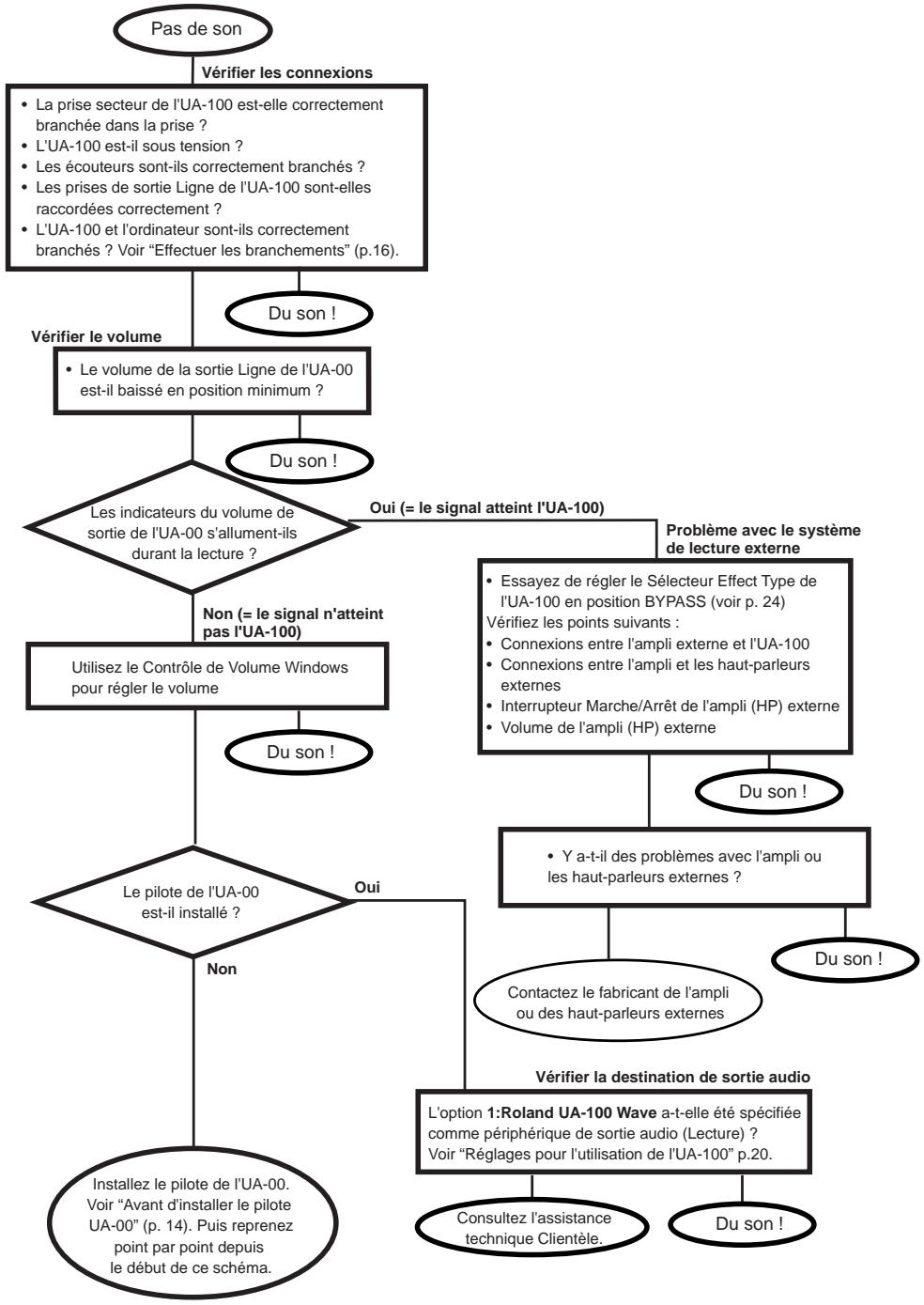
Reportez-vous au schéma de principe de la page suivante pour la cause du problème.
Comment utiliser ce schéma de principe
- Procédez en fonction des directions.
- Répondez à chaque question.

Si le Contrôle de Volume n'a pas été installé sur votre ordinateur, utiliser Ajout/Suppression de Programmes dans le Panneau de Configuration afin de l'installer. Pour les détails concernant cette installation, reportez-vous au mode d'emploi ou à l'aide en ligne de Windows.
Le fonctionnement de windows est instable
Windows peut ne pas fonctionner correctement lorsque l'UA-100 est connecté à votre ordinateur. Dans ce cas, essayez les solutions suivantes.
- Démarrez Windows alors que l'UA-100 n'est pas connecté à votre ordinateur. Puis branchez l'UA-100 à votre ordinateur.
- Démarrez Windows alors que l'UA-100 n'est pas sous tension. Puis mettez-le sous tension.
Pour les détails concernant les "Points à vérifier sur l'UA-100", reportez-vous à la section "Dépannage" du "Mode d'Emploi de l'UA-100".
UA-100: Unité USB de Traitement MIDI & Audio
Enregistrement/lecture audio
Piste d'enregistrement : 1 voie stéreo
Piste de lecture : 2 voies, stéreo Full Duplex
Effets
Effets spécifiques :
Effet pour la Voix équivalent à VT-1
Multi-Effets vocaux
MIC simulator
Game Multi
autres
Effets équivalents à ceux du SC-88Pro: 64 types
Traitement du signal
Conversion AN: 20 bits linéaire
(surechantillonnage 64 fois)
Conversion NA : 20 bits linéaire
(surechantillonnage 128 fois)
Traitement DSP interne : 24 bits linéaire
Réponse en fréquence
22 Hz à 21 kHz (+0.2 dB/-3 dB)
Niveau d'entrée nominal
Prises d'entrée Ligne: -10 dBm
Niveau de sortie nominal
Prises de sortie Ligne : -10 dBm
Impédance d'entrée
Prises de sortie Ligne : 600 ohms
Impédance de charge recommandée
Prises de sortie Ligne : 10 k ohms ou plus
Prises Casque : 20 à 50 ohms
Niveau de bruit résiduel
(entrée avec charge de 1 k ohms, MIC1, 2 : min. IHF-A, typ., mode Line)
Prises de sortie Ligne : -92 dBm ou moins
Interface
USB
Digital Out: type Optique (conforme à S/P DIF)
Connecteurs
Face avant :
Prise d'entrée MIC1/GUITAR (type Jack 6,35 mm)
Prise d'entrée MIC2 (type Jack 6,35 mm)
Prise Casque (type Jack Sté reproduction miniature)
Arrière:
Connecteur USB (USB Type B)
Prises MIDI (2 In, 2 Out)
Prise d'entrée Ligne (type RCA) x 2
Prise de sortie Ligne (type RCA) x 2
Connecteur Digital Output (type Optique)
Alimentation
DC 9 V (Adaptateur secteur)
Tension
750 mA
Dimensions
218 (L) x 250 (P) x 46 (H) mm
Poids
1,3 kg
Accessoires
Livret "Prise en Main"
Mode d'Emploi
Manuel de Référence
Cable USB
Adaptateur secteur (ACI ou ACB)
CD-ROM "UA Software"
- Dans un souci d'amélioration du produit, les caractéristiques et/ou l'apparence de cet appareil sont sujettes à modifications sans avis préalable.
- Système d'exploitation :
Microsoft® Windows® 98
Ordinateur compatible Windows® 98 avec connecteur USB conforme à la norme USB Version 1.1
Cpu/fréquence d'horloge :
Processeur MMX® Pentium® 166 MHz ou plus rapide
- Mémoire (RAM) :
64 MB ou plus
Résolution d'affichage :
800 x 600 ou mixtrox
65 536 couleurs (16 bits High Color) ou miroir
- Capacité du disque dur :
100 MB ou plus
- Bien que Roland ait testé un grand nombre de configurations, et ait déterminé celle-ci en se basant sur une moyenne, une configuration similaire à celle décrite ci-dessus devrait permettre un fonctionnement normal de l'UA-100, mais Roland ne peut garantir qu'un ordinateur spécifique donnera entièrement satisfaction avec l'UA-100 en se basant uniquement sur le fait qu'il correspond à la configuration requise ci-dessus. Ceci parce qu'un grand nombre de variables intervennent et peuvent influencer l'environnement de calcul, comme par exemple des différences au niveau de la carte-mère ou d'une combinaison particulière des périphériques utilisés.
Information
Lorsque vous avez besoin d'un service après-vente, appelez le centre technique ou le revendeur agréé Roland le plus proche, figurant dans la liste ci-dessous.
Al Fanny Trading Office P. O. Box 2904.
El Horrieh Heliopolos, Cairo,
EGYPT
TEL: (02) 4185531
Reunion
Maison FO - YAM Marcel
25 Rue Jules Merman
Chaudron-BP79 97491
Ste Clotilde REUNION
TEL:28 29 16
NE JAMAIS lire un CD-ROM dans un lecteur de CD audio. Le son émis serait d'un tel
niveau qu'il pourrait provoquer une perte irréversible de votre acuité auditive; et
également endommager vos haut-parleurs ou les autres composants de votre chaîne hi-fi.

- Évitez de toucher et de rayer la surface brillante au verso du disque (surface encodée). Les CD-ROM abîmés ou poussiéreux ne peuvent pas être lus correctement. Conservez vos disques propres en les nettoyant au moyen de produits spéciaux pour CD disponibles dans le commerce.
- Avant d'ouvrir la pochette du CD-ROM fourni, vous devez d'abord dire "l'accord de licence". Le fait d'ouvrir la pochette du CD-ROM signifie que vous avez accepté les termes de cet accord.
- Dans un but d'amélioration du produit, ses caractéristiques et/ou son appearance sont sujettes à modification sans avis préalable.
- N'appliquez pas une force excessive sur les boutons et commutateurs. Vous risqueriez de les endommager, ce qui pourrait vous blesser ou provoquer une électrocution.
- Microsoft et Windows sont des marques déposées de Microsoft Corporation.
- Windows® 98 est connu officiellement sous le nom : “Système d'exploitation Microsoft® Windows® 98.”
- Copies d'écran reproduites avec la permission de Microsoft Corporation.
- Pentium est une marque déposée de Intel Corporation.
- MMX est une marque déposée de Intel Corporation.
- Cakewalk est une marque déposée de Twelve Tone Systems, Inc.
- Tous les noms de produits mentionnés dans ce document sont des marques déposées appartenant à leur propriété respective.
Ce document est un guide très précieux, qui vous apprendra tout ce que vous devez savoir de l'UA-100. Il est composé de quatre chapitres:
Les différentes parties de l'ua-100 et leurs fonctions
Ce chapitre détaille toutes les commandes et les différentes parties de l'UA-100, et en explique le fonctionnement.
Avant d'utiliser l'ua-100
Ce chapitre détaille le chemin des signaux dans l'UA-100, et expose une vue générale du logiciel UA-100 Controller ; il s'agit du programme permettant de contrôler l'UA-100 depuis votre ordinateur. Il vaut mieux se référer d'abord au livre "Prise en main", relier l'UA-100 à votre ordinateur, effectuer les différents réglages, et procéder seulement ensuite à l'installation du logiciel UA-100 Controller.
- Exploitation de l'ua-100
Ce chapitre explique les bases de l'exploitation de l'UA-100 avec un logiciel de séquence MIDI/audio et avec le logiciel UA-100 Controller. Dans ce chapitre, nous supposons que vous utilisez un logiciel de séquence pourvu de fonctions d'enregistrement audio/MIDI : installez donc, si besoin est, votre logiciel de séquence et configurez-le avant de lire le chapitre.
Dépannage
Ces chapitres rassemblent des informations utiles concernant l'UA-100, ainsi que des points à vérifier en cas de problèmes ou si vous vous posez des questions. Parcourez-le si nécessaire.
Le CD-ROM livré avec l'UA-100 contient des fichiers d'aide ainsi qu'un manuel de référence de l'appareil (en anglais*). Lisez-les pour mieux comprendre les principales de fonctionnement de l'appareil; vous pouvez les lire à l'aide de votre navigateur Web habituel. Pour plus de détails, reportez-vous à la section "Utilisation du manuel de référence" du livre Prise en main.
- Le manuel de Référence traduit en français est fourni sous forme de manuel imprimé.
Les icônes suivantes apparaissent partout dans la partie droite des pages de ce livre, pour accompagner des explications de mots de vocabulaire ou vous avertir de points importants. Dans les deux cas, il s'agit d'informations importantes, qu'il est nécessaire de connaître.
| MEMO | Explication d'un terme |
| NOTE | Point important |
Les différentes parties de l'ua-100 et leurs fonctions
Face avant. 6
À propos du sélecteur de type d'effet (EFFECT TYPE) 8 A propos du contrôle des effets 9
Panneau Arrière 10
Avant d'utiliser l'UA-100 11
Chemin des signaux 12 Le logiciel UA-100 Controller 14
Exploitation de l'ua-100 19
Enregistrer des voix. 20 Enregistrer une guitare 24 Enregistrer depuis un appareil audio 28 Écouter les données audio enregistrées tout en enregistrant une autre partie.... 32 Appliquer des effets pendant la lecture audio 35 Appliquer des effets en enregistrant 37 Enregistrer en écoutant le son avec effet tout en enregistrant le son sans effet.. 41 Réenregistrer de l'audio en passant par un effet 45 Utiliser plusieurs effets simultanément 49 Ajouter des harmonies à une voix 53 UA-100 servant d'interface MIDI 56 Contrôle de l'UA-100 via messages MIDI 58 Enregistrement numérique sur MD/DAT 60
Annexes 61
Synoptique de l'UA-100 62 Fiche des Paramètres d'effet 66 Fiche des paramètres d'effet 66 Table de Conversion des Paramètres d'effet 74 Implémentation MIDI 78 Fiche d'Implémentation MIDI 90
Dépannage 91
Dépannage 92 Points à vérifier sur l'UA-100 92 Points à vérifier sur le pilote de l'UA-100 105 Points à vérifier sur le logiciel UA-100 Controller 106 Index. 107
Les différentes parties de l'ua-100 et leurs fonctions
Ce chapitre étudie en détail les commandes et les différentes parties de l'UA-100, et explique leurs fonctions. Il détaille aussi des fonctions qu'il est nécessaire de bien comprendre pour utiliser l'UA-100, comme le sélecteur de type d'effet (Effect Type Selector) et le contrôleur d'effet (Effect Controller).
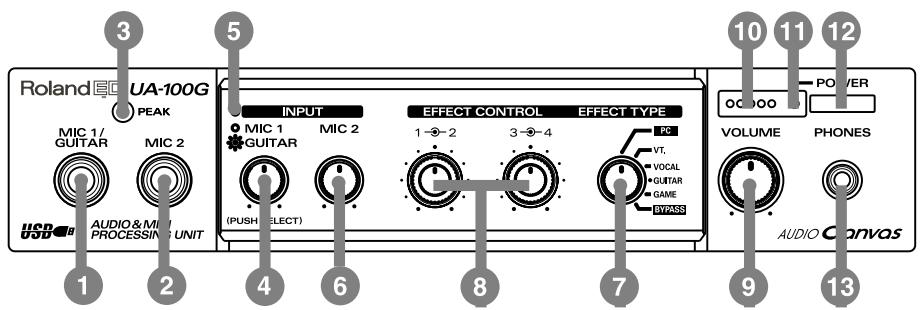
1 Prise d'entrée MIC 1/ GUITAR
Cette prise sert à brancher un microphone ou une guitare.
2 Prise d'entrée MIC 2
Cette prise sert à brancher un microphone.
Seuls des microphones dynamiques peuvent être branchés sur les entrées MIC 1/ GUITAR et MIC 2. Les micros miniatures (de type condensateur) éventuellement livrés avec votre ordinateur ne peuvent être utilisés.
3 Indicateur de niveau d'entrée/PEAK
Cet indicateur s'allume en vert pour signaler la présence d'un signal d'entrée, que ce soit sur la prise MIC 1 /GUIT, MIC 2 ou LINE INPUT située en face arrière de l'appareil. L'indicateur passe en rouge dès que le niveau d'entrée est trop élevé.
Potentiomètre de niveau d'entrée MIC 1/guit
Ce potentiomètre permet d'ajuster le niveau d'entrée du micro (ou de la guitare) branché(e) sur la prise MIC 1/GUIT. Le faire tourner dans le sens inverse des aiguilles d'une montre diminue le niveau d'entrée; dans le sens des aiguilles d'une montre, le niveau d'entrée augmente. Ce potentiomètre permet également de passer de l'entrée micro à l'entrée guitare : il suffit d'appuyer dessus !
5 Indicateur de fonction MIC 1/guit
Ce témoin lumineux indique si l'entrée Mic 1/Guitar est utilisée en position "microphone" ou "guitare". Pour passer d'une position à l'autre, il suffit d'appuyer sur le potentiomètre de niveau MIC 1/GUITAR.
Témoin allumé : position “guitare”
Témoin éteint : position “microphone”
À la mise sous tension, le témoin est allumé (l'entrée est en position "guitare").
6 Potentiomètre de niveau MIC 2
Ce potentiomètre permet de régler le niveau d'entrée du microphone branché sur la prise MIC 2. Le faire tourner dans le sens inverse des aiguilles d'une montre diminue le niveau d'entrée ; dans le sens des aiguilles d'une montre, le niveau d'entrée augmente.
7 Suggesteur de type d'effet (EFFECT TYPE)
Ce potentiomètre cranté permet de choisir le type d'effet Preset désiré.
L'UA-100 propose quatre types d'effets Presets différents : leur changement s'effectue généralement via l'ordinateur, par l'intermédiaire du logiciel UA-100 Controller, mais rien ne vous empêche d'utiliser le sélecteur de type d'effet pour procéder à des réglages simples.
Pour pouvoir contrôler les effets depuis l'ordinateur, il faut que le sélecteur EFFECT TYPE se trouve en position [PC].
Pour plus de détails, veuillez vous référer au paragraphe "À propos du sélecteur de type d'effet (EFFECT TYPE)" (p. 8).
8 Potentiomètres rotatifs EFFECT control 1/2, 3/4
Les paramètres des valeurs des paramètres de l'effet choisi via le sélecteur EFFECT TYPE - ces paramètres variant bien sûr selon le type d'effet appelé.
Si le sélecteur de type d'effet se trouve en position [PC] ou [BYPASS], les potentiomètres EFFECT CONTROL sont désactivés.
Pour plus de détails, veuillez vous référer au paragraphe "À propos du contrôle des effets" (p. 9).
9 Potentiomètre volume
Ce potentiomètre permet de régler le niveau de sortie - commun à la prise casque (PHONES) et aux prises de sortie LINE OUTPUT en face arrêté. Le le faire tourner dans le sens inverse des aiguilles d'une montre diminue le niveau d'entrée; dans le sens des aiguilles d'une montre, le niveau d'entrée augmente.
Toutefois, selon les réglages de l'UA-100 (via le logiciel de contrôle ou le sélecteur de type d'effet), le signal sort parfois directement ; dans ce cas, il est impossible de régler son niveau.
10 Indicateurs de niveau de sortie
Le nombre de LED qui s'allume dépend du niveau de sortie de la prise Casque et de celui des sorties Ligne (Line Output) à l'arrière. Si la LED rouge s'allume, il vous faudra baisser le volume de la sortie Ligne.
11 Témoin de mise sous tension (POWER)
S'allume lorsque l'appareil est sous tension.
12 Interrupteur secteur (marche/arrêt)
Appuyez dessus pour allumer ou éteindre l'appareil.
13 Prise casque (PHONES)
Des écouteurs peuvent être branchés dans cette prise. Même lorsque des écouteurs sont branchés, le son est quand même présent sur les prises de sortie Ligne (Line Output) situées à l'arrière.
À propos du sélecteur de type d'effet (EFFECT type)
L'UA-100 possède six modes de fonctionnement, chacun convenant à un type d'utilisation précis.
Mode PC
Sélectionnez ce mode lorsque vous désirez contrôler les effets de l'UA-100 par l'intermédiaire de votre ordinateur. Ce mode contient lui-même trois sous-modes (VT Effect, Full Effect, Compact Effect) : pour plus de détails, veuillez vous reporter au manuel de référence.
Mode VT
Sélectionnez ce mode lorsque vous désirez contrôler l'effet Voice Transformer (VT) de l'UA-100 par l'intermédiaire des potentiomètres EFFECT CONTROL de sa face avant. Dans ce mode, l'effet Voice Transformer s'applique au signal d'entrée arrivant sur la prise MIC 1/GUITAR en face avant. Si l'UA-100 est relié à un ordinateur, vous pouvez vous servir du logiciel UA-100 Controller pour assigner d'autres paramètres que ceux déjà affectés aux potentiomètres EFFECT CONTROL 1/2 et 3/4 de la face avant. UA-100 Controller permet également de spécifier les valeurs par défaut que prendront les paramètres lors de la sélection du mode VT.
Mode VOCAL
Dans ce mode, les potentiomètres EFFECT CONTROL de l'UA-100 servent à contrôler le multieffet VOCAL. Dans ce mode, l'effet Vocal ne s'applique qu'au signal d'entrée arrivant sur la prise MIC 1/GUITAR en face avant. Si l'UA-100 est relié à un ordinateur, vous pouvez vous servir du logiciel UA-100 Controller pour assigner d'autres paramètres que ceux déjà affectés aux potentiomètres EFFECT CONTROL 1/2 et 3/4 de la face avant. UA-100 Controller permet également de spécifier les valeurs par défaut que prendront les paramètres lors de la sélection du mode VOCAL.
Mode GUITAR
Dans ce mode, les potentiomètres EFFECT CONTROL de l'UA-100 servent à contrôler le multieffet GUITAR MULTI 1. Dans ce mode, l'effect Vocal s'applique qu'au signal d'entrée arrivant sur la prise MIC 1/GUITAR en face avant. Si l'UA-100 est relié à un ordinateur, vous pouvez vous servir du logiciel UA-100 Controller pour assigner d'autres paramètres que ceux déjà affectés aux potentiomètres EFFECT CONTROL 1/2 et 3/4 de la face avant. UA-100 Controller permet également de spécifier les valeurs par défaut que prendront les paramètres lors de la sélection du mode GUITAR.
Mode GAME
Selectionnez ce mode si, l'UA-100 étant branché sur votre ordinateur, vous désírez appliquer l'effet Game de l'UA-100 à la sortie de la carte son de votre ordinateur. Dans ce mode, l'effet est appliqué au signal arrivant sous forme de flux numérique sur l'entrée Wave 1 de l'UA-100. Vous pouvez vous servir du logiciel UA-100 Controller pour assigner d'autres paramètres que ceux déjà affectés aux potentiamètres EFFECT CONTROL 1/2 et 3/4 de la face avant. UA-100 Controller permet également de spécifique les valeurs par défaut que prendront les paramètres lors de la sélection du mode GAME.
Mode BYPASS
Sélectionnez ce mode si vous désirez que les signaux arrivant sur les entrées MIC 1/ GUIT et MIC 2 en face avant de l'UA-100 soient renvoyés en sortie sans modification.
Les effets de l'UA-100 sont contrôlables - les paramètres assignés à chaque potentiomètre rotatif CONTROL EFFECT 1/2 ou 3/4 étant bien sûr différents selon le type d'effet appelé.
Avec les réglages d'usine, l'assignation des paramètres est la suivante.
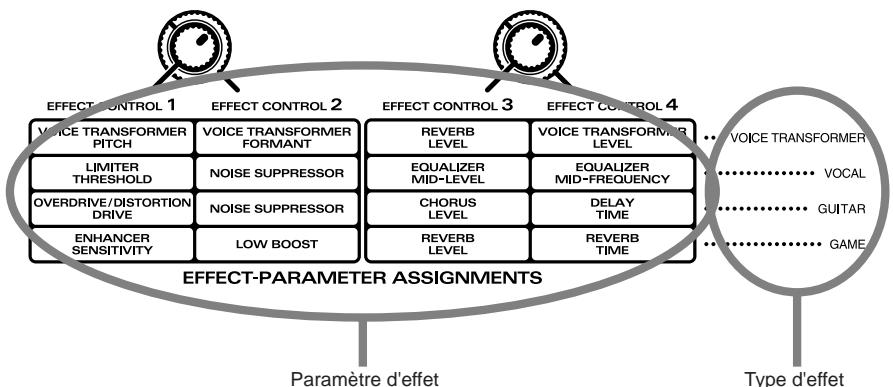
(Ce schéma est aussi imprimé sur le dessus de l'UA-100).
Après chaque changement de type d'effet via le sélectionT EFFECT TYPE, les valeurs des paramètres rappelées sont celles par défaut, quelle que soit la position des potentiomètres EFFECT CONTROL. Pour ajuster les valeurs de paramètres à votre goût, tournez les potentiomètres EFFECT CONTROL.
Le logiciel UA-100 Controller permet d'assigner aux potentiomètres EFFECT CONTROL d'autres paramètres que ceux déjà assignés, ainsi que de modifier les valeurs par défaut. Pour plus de détails, veuillez vous référer au paragraphe "Le logiciel UA-100 Controller" (p. 14) ainsi qu'à l'aide en ligne du logiciel lui-même. Si le sélecteur EFFECT TYPE se trouve en position PC ou BYPASS, les potentiomètres EFFECT CONTROL n'ont aucune action ; pour qu'ils soient actifs, il faut que le sélecteur EFFECT TYPE se trouve dans une position autre que PC ou BYPASS.
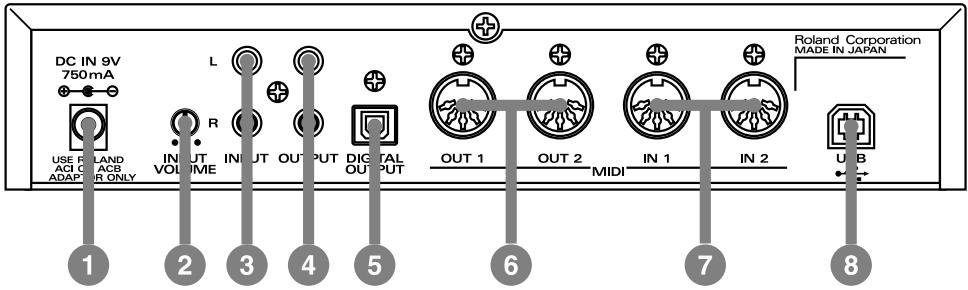
1 Prise DC IN
Accueil de la prise de l'adaptateur secteur 9 Volts fourni.
Potentiomètre LINE INPUT
Ce potentiomètre permet de régler le niveau d'entrée (ligne) arrivant sur les prises LINE INPUT. Si le niveau d'entrée est trop élevé, il se produit un écrêtage, ce qui se traduit par l'allumage de la LED PEAK de la face avant.
3 Prises INPUT
Les prises sont prévues pour la connexion d'appareils stéréo externes : expender MIDI, MiniDisc, DAT.
4 Prises OUTPUT
Reliez ces prises à votre chaîne hi-fi, à vos moniteurs actifs.
5 Connecteur digital OUTPUT
Ce connecteur optique permet d'envoyer un signal audio au format S/PDIF à un enregistreur numérique externe : MiniDisc, DAT.
6 Prises MIDI IN 1/2
Ces prises MIDI permettent d'envoyer des messages MIDI à d'autres appareils MIDI.
7 Prises MIDI OUT 1/2
Ces prises MIDI permettent de recevoir des messages MIDI provenant d'autres appareils MIDI.
8 Connecteur USB
Ce connecteur permet de relier, via un câble USB, votre UA-100 à votre ordinateur : dès lors, tous les échanges de signaux audio et/ou de messages MIDI sont possibles.
Avant d'utiliser l'ua-100
Avant de commencer à utiliser l'UA-100, veuillez lire les explications suivantes : elles concernnent les chemins empruntés par les signaux à l'intérieur de l'UA-100, et la façon dont le logiciel UA-100 Controller permet de contrôler ces chemins de signaux.
Chemin des signaux
L'UA-100 possède un bloc audio, chargé de générer les signaux audio, et un bloc interface MIDI, générant les messages MIDI.
Bloc audio
Le bloc audio se divise en deux parties : une console analogue et une console numérique. Dans le schéma ci-dessous, la partie entourée de lignes pointillées est la console analogue ; la console numérique se trouve en dessous au centre. Elle contient un processeur d'effets exclusif Roland, utilisant les mêmes technologies que celles mises en œuvre dans les instruments de musique de la marque, et applique divers effets au signal audio.
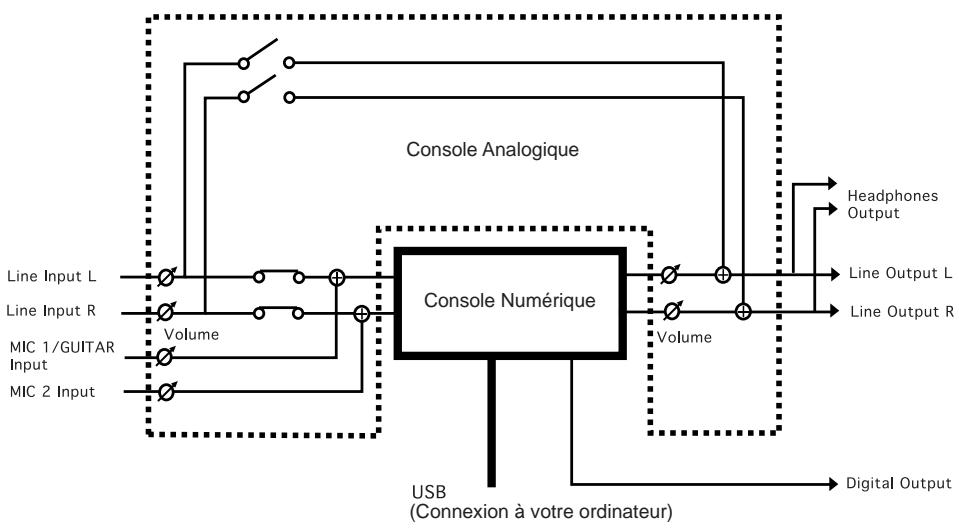

Pour plus de détails concernant le chemin des signaux audio dans l'UA-100, reportez-vous au paragraphe "Blocs internes de l'UA-100" (p. 64) dans les Annexes.
Bloc d'interface MIDI
Une fois relié à votre ordinateur via un cable USB, l'UA-100 le dote de deux ports d'entrée-sortie MIDI destinés au contrôle d'appareils MIDI externes (MIDI IN 1, 2 et MIDI OUT 1, 2) ainsi que d'un port MIDI destiné au contrôle "interne" de l'UA-100 (repéré CONTROL IN et OUT) - console numérique, réglage des effets, modification du mode de fonctionnement, etc...
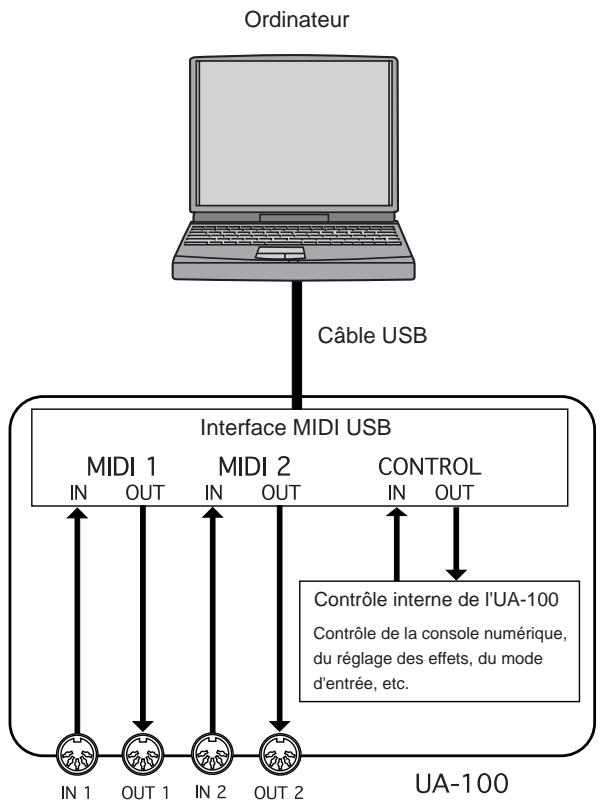
Si votre ordinateur et l'UA-100 ne sont pas reliés via un câble USB, les messages MIDI reçus sur la prise MIDI IN sont assignés au contrôle interne de l'UA-100, ce qui permet son contrôle par tout appareil MIDI externe.
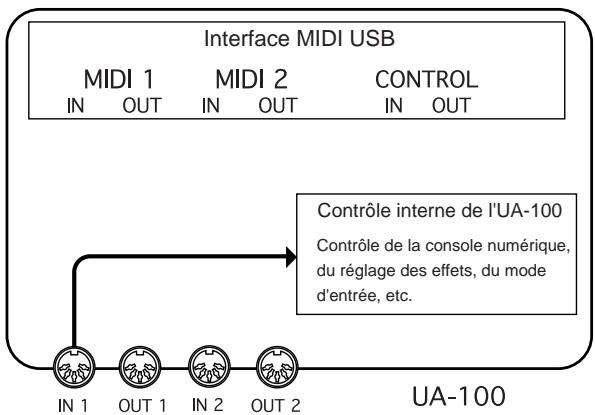
Le logiciel UA-100 controller
Le logiciel UA-100 Controller permet de visualiser sur ordinateur le statut de l'UA-100 et de contrôler diverses fonctions.
- Si l'UA-100 est en fonction ou si la connexion USB est interrompue, le logiciel UA-100 Controller quitte automatiquement. Comme les valeurs figurant dans la fenêtre Mixer et dans la fenêtre Effect sont automatiquement sauvegardées lorsque le programme quitte, vous les retrouverez à l'ouverture de la fenêtre lors du lancement suivant du programme.
Fenêtre principale
C'est la fenêtre principale qui apparaît en premier lorsque vous lancez le logiciel UA100 Controller.
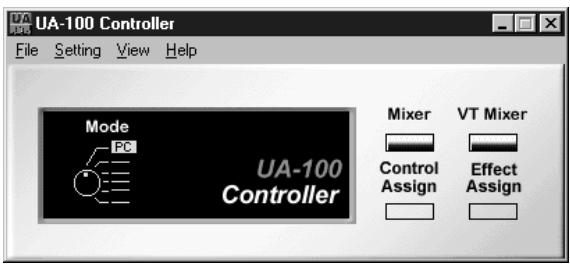
Cette fenêtre principale offre les fonctions suivantes :
- Affichage du sélecteur de type d'effet
La position actuelle du potentiomètre de sélection EFFECT TYPE apparait dans la partie Mode de la fenêtre principale de UA-100 Controller.
- Boutons d'appel des fenêtres du logiciel UA-100 Controller
Lorsque vous cliquez sur les boutons suivants, la fenêtre correspondante s'ouvrira. Les fenêtres pouvant être affichées dépendent du mode choisi via le selecteur EFFECT TYPE.
| Bouton | Mode |
| Mixer | [PC], [VT], [VOCAL], [GUITAR], [GAME], [BYPASS] |
| VT Mixer | [PC] |
| Control Assign | [VT], [VOCAL], [GUITAR], [GAME] |
| Effect Assign | [VT], [VOCAL], [GUITAR], [GAME] |
- Réglage des paramètres internes de l'UA-100
Pour intervenir sur les valeurs des paramètres internes de l'UA-100, il suffit de sélectionner System Setting dans le menu Setting. Pour plus de détails, référéz-vous à l'aide en ligne de UA-100 Controller.
- Aide en ligne de UA-100 Controller
Pour consulter l'aide en ligne du logiciel UA-100 Controller, sélectionnez UA-100 Controller Help dans le menu Help.
Fenêtre mixer (console)
Pour faire apparaître la fenêtre Mixer, il suffit de cliquer sur [Mixer] dans la fenêtre principale. La fenêtre Mixer permet de régler les niveaux de l'entrée ligne et de l'entrée de l'ordinateur, d'ajuster le niveau de sortie de l'UA-100 et de sélectionner la source du signal de sortie, autrement dit de spécifier comment le signal sera routé et traité.
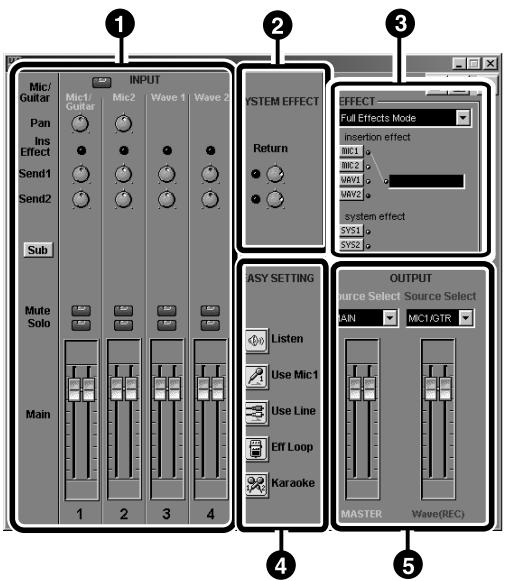
- Cette copie d'écran a été prise alors que le sélection EFFECT TYPE se trouve en position [PC]. Selon la position de ce sélection, le contenu de la fenêtre Mixer changera.
La partie INPUT, située dans la partie supérieure gauche de la fenêtre, rassemble divers potentiomètres permettant de contrôler le panoramique (Pan, proportion de signal envoyé à gauche/à droite) ainsi que les départs effets Send 1 (dosant le niveau de signal envoyé à l'effet 1) et Send 2 (dosant le niveau de signal envoyé à l'effet 2). Le bouton Sub sert à activer/désactiver le fader Sub.
Les faders principaux (Main) occupent la partie inférieure de la fenêtre. Ils permettent de contrôler le niveau des signaux Mic 1/Guitar, Mic 2, Wave 1 et Wave 2. Chaque fader dispose d'un bouton Mute et d'un bouton Solo.
La partie SYSTEM EFFECT apparait en haut de la partie médiane de l'écran : elle contient deux potentiomètres rotatifs Return permettant de doser le niveau de retard effets.
3 EFFECT
Cette partie de la fenêtre permet de choisir entre les deux modes d'insertion d'effets (Insertion Effects) : Compact Effects Mode et Full Effects Mode. Pour appliquer un effet à un signal, cliquez sur le bouton de sélection d'effect correspondant (LINE, MIC 1, MIC 2, WAV1, WAV2, SYS1, SYS2).
Le bouton EASY SETTING permet, en appuyant sur un seul bouton, de régler automatiquement les sources d'entrée et les assignations du signal de sortie.
5 OUTPUT
La partie OUTPUT permet de sélectionner les sources envoyées en sortie et de régler le niveau de sortie. Le sélecteur de source MASTER [Source Select

Pour plus de détails concernant la fenêtre Mixer, reportez-vous à l'aide en ligne du logiciel UA-100 Controller.
écrit en blanc], à gauche, permet de choisir la source qu'on désire écouter. Le sélecteur de source Wave (REC) [Source Select écrit en rouge], à droite, permet de choisir la source qu'on désire enregistrer.
Pour ouvrir la fenêtre Effects, il suffit de cliquer sur les boutons de sélection d'effets, dans la région EFFECT. Il existe trois types de fenêtres Effects :
- 64 fenêtres "Compact Effects", utilisées en conjonction avec un effet système;
- des fenêtres "System Effects" pour le Délai, le Chorus, la Réverb...
- 6 fenêtres "Full-Effects" pour le Vocoder, le Mic Simulator...
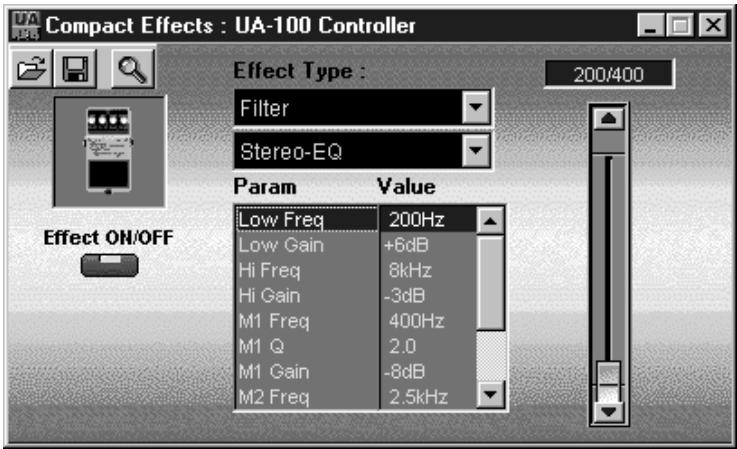
Fenêtre VT mixer
Pour ouvrir la fenêtre Mixer, il suffit de cliquer sur [VT Mixer] dans la fenêtre principale. Le VT (Voice Transformer) est un effet unique; conçu spécifiquement pour les voix, il permet de créer des harmonies vocales uniques. Pour plus de naturel, le VT permet de contrôler indépendamment la hauteur et les formants (caractéristiques vocales déterminées par les dimensions des cordes vocales et du larynx).
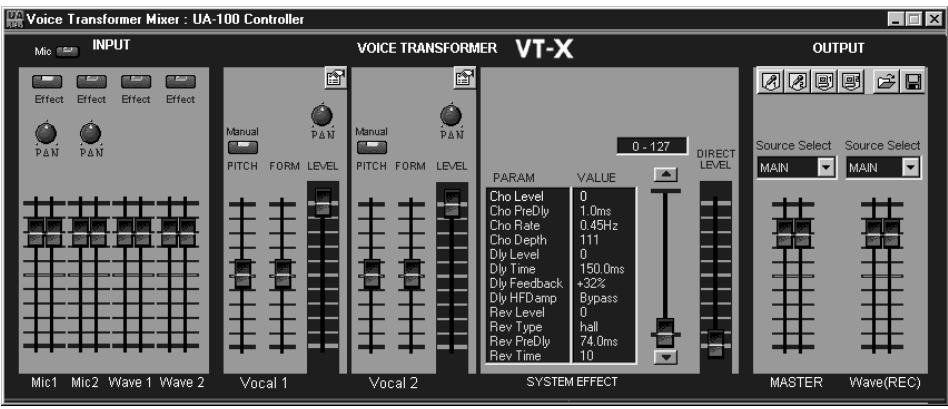

Pour plus de détails concernant les effets, reportez-vous à l'aide en ligne et au manuel de référence du logiciel UA100 Controller

Pour plus de détails concernant la fenêtre VT Mixer, reportez-vous à l'aide en ligne du logiciel UA-100 Controller
Lorsque vous utilisez le sélection EFFECT TYPE pour choisir entre VT/Vocal/Guitar/Game, [Control Assign] apparait dans la fenêtre principale.
Cliquez sur ce bouton ouvre la fenêtre Control Assign. Lorsque l'UA-100 est utilisé de façon autonome, quatre types d'effets (VT/Vocal/Guitar/Game) peuvent être utilisés. L'UA-100 dispose de deux potentiomètres rotatifs permettant de modifier la valeur de quatre paramètres de ces effets; le type de ces quatre paramètres peut être modifié. Ces modifications seront mémorisées par l'UA-100, même s'il est par la suite déconnecté de l'ordinateur.
- Cette personnalisation ne peut s'effectuer que depuis le logiciel UA-100 Controller. Si vous désirez modifier le type de paramètres pré-assignés aux deux potentiomètres rotatifs EFFECT CONTROL, il faudra donc reconnecter l'UA-100 à votre ordinateur.
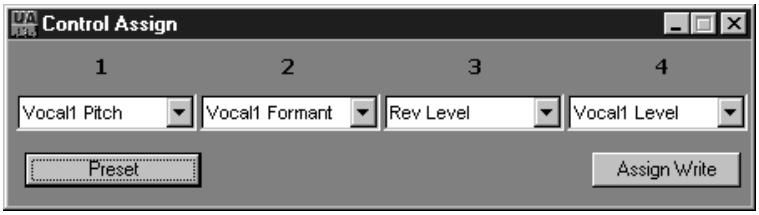
Assignation de paramètres d'effets aux potentiomètres EFFECT control
- Assurez-vous que l'UA-100 est connecté à l'ordinateur.
- Ouvrez la fenêtre principale de UA-100 Controller.
- Faites tourner le sélecteur EFFECT TYPE sur l'UA-100 lui-même et choisissez le type d'effet désiré. Les nouvelles assignations de paramètres peuvent être effectuées indépendamment pour les quatre types d'effets VT/Vocal/Guitar/Game.
- Dans UA-100 Controller, cliquez sur [Control Assign] ; la fenêtre Control Assign apparait alors.
- Assignez le paramètre de votre choix à chaque potentiomètre. Il y en a quatre : un sur la couronne externe et un sur le bouton interne de chaque potentiomètre rotatif EFFECT CONTROL. Pour chacun, il suffit de sélectionner le paramètre désiré dans la liste qui se déroule.
- Une fois ces assignations achevées, cliquez sur [Assign Write] pour “écrire” les données d'assignation dans l'UA-100.
- Si vous désirez rétablir les assignations par défaut, il suffit de cliquer sur [Preset].
Dès que vous utilisez le sélectionT EFFECT TYPE de l'UA-100 pour sélectionner un des quatre types d'effets (VT/Vocal/Guitar/Game), la fenêtre [Effect Assign] apparait par-dessus de la fenêtre principale.
Cliquez sur [Effect Assign] ouvre la fenêtre Effect Assign. Lorsque vous utilisez l'UA-100 de façon autonome, vous pouvez choisir entre quatre types d'effets (VT/ Vocal/Guitar/Game). Vous pouvez modifier les valeurs par défaut des paramètres de ces effets.
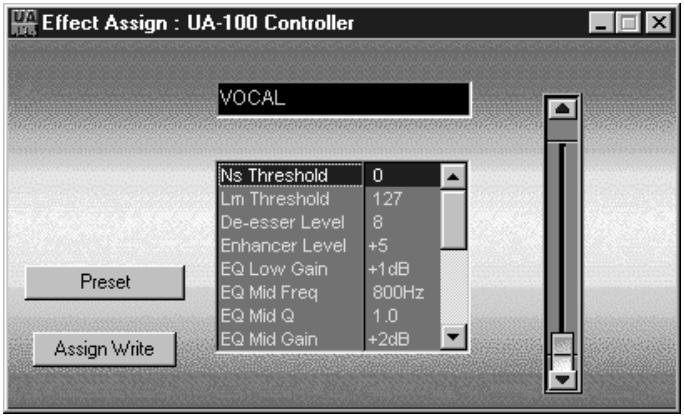
Ces modifications seront mémorisées par l'UA-100, même s'il est par la suite déconnecté de l'ordinateur.
- Cette personnalisation ne peut s'effectuer que depuis le logiciel UA-100 Controller. Il faut donc pour cela reconnecter l'UA-100 à votre ordinateur.
Modifier les valeurs par défaut des paramètres d'effets
Pour modifier les valeurs par défaut des paramètres d'effets séparément pour chacun des types d'effets (VT/Vocal/Guitar/Game), procédez comme suit :
- Assurez-vous que l'UA-100 est connecté à l'ordinateur.
- Ouvrez la fenêtre principale de UA-100 Controller.
- Faites tourner le sélecteur EFFECT TYPE sur l'UA-100 lui-même et choisissez le type d'effet désiré. Les modifications des valeurs de paramètres peuvent être effectuées indépendamment pour les quatre types d'effets VT/Vocal/Guitar/Game.
- Dans UA-100 Controller, cliquez sur [Effect Assign] : la fenêtre Effect Assign apparait alors.
- Pour entrer la valeur par défaut désirée pour chacun des paramètres, il suffit de sélectionner le paramètre désiré, puis de modifier sa valeur avec le curseur situé dans la partie droite de la fenêtre.
- Une fois les réglages terminés, cliquez sur [Assign Write] pour “écrire” les nouvelles valeurs dans l'UA-100.
- Si vous désirez rétablir les valeurs par défaut, il suffit de cliquer sur [Preset].
Exploitation de l'ua-100
Ce chapitre explique comment se servir de l'UA-100 en conjunction avec un logiciel de séquence MIDI/Audio et avec le logiciel UA-100 Controller. Avant de passer à ce chapitre, veuillez lire le livre "Prise en main", connecter l'UA-100 à votre ordinateur, procéder aux divers réglages nécessaires et configurer le logiciel UA-100 Controller.
Les explications fournies dans ce chapitre se rapportent à une exploitation de l'UA-100 avec un logiciel de séquence pourvu de fonctions d'enregistrement MIDI/Audio. Avant de continuer, veuillez installer votre logiciel de séquence et le configurer.
- Pour plus de détails sur le logiciel UA-100 Controller, veuillez vous référer à son aide en ligne.
- Pour plus de détails concernant l'installation, la configuration et l'utilisation de votre logiciel de séquence, veuillez vous référer à son mode d'emploi.
Enregistrer des voix
L'UA-100 possède deux entrées micro, permettant d'enregistrer des voix ou des instruments acoustiques.
Nous expliquerons ici comment brancher un microphone sur l'UA-100 et utiliser votre logiciel de séquence pour enregistrer une voix.
Branchement du microphone
Avant de brancher un micro sur l'UA-100, baissez le niveau du potentiomètre MIC 1/ GUITAR.
Lors du branchement du microphone, assurez-vous que l'indicateur de fonction MIC 1/ GUITAR est éteint. S'il est allumé, appuyez sur le potentiomètre d'entrée MIC 1/ GUITAR.
Éteint


MIC1
MIC 2

GUITAR

(PUSH SELECT)
Branchez-vous microphone sur la prise d'entrée MIC 1/GUITAR.
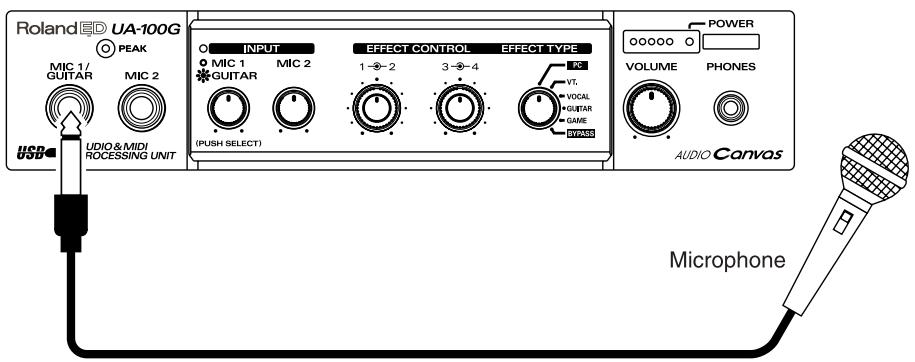
Selon l'emplacement du micro par rapport aux haut-parleurs, un effet de Larsen peut apparaître. Si c'est le cas, essayez les remèdes suivants:
- Modifiez l'orientation du microphone.
- Éloignez le microphone des haut-parleurs.
- Baissez le niveau d'écoute.
Si vous laissiez le potentiomètre MIC 1/ GUITAR réglé pour un niveau guitare alors que vous utilisez un microphone, le niveau audio sera trop bas.

Réglez le sélecteur EFFECT TYPE de l'UA-100 en position [PC].
EFFECT TYPE

Lancez le logiciel UA-100 Controller et, dans la fenêtre Mixer, cliquez sur le bouton [Use Mic 1] dans la section EASY SETTING.
EASY SETTING

Listen

Use Mic1

Use Line

Eff Loop

Karaoke
Préparatifs d'enregistrement

Lancez votre logiciel de séquence, et ouvrez un nouveau morceau.

Sélectionnez Roland UA-100 Wave comme port pour la piste audio à enregistrer.
Si vous utilisez un séquenceur tel que Cakewalk et que vous devez désigner le source pour la piste à enregistrer, sélectionnez soit Left 1: Roland UA-100 Wave ou Right 1: Roland UA-100 Wave.
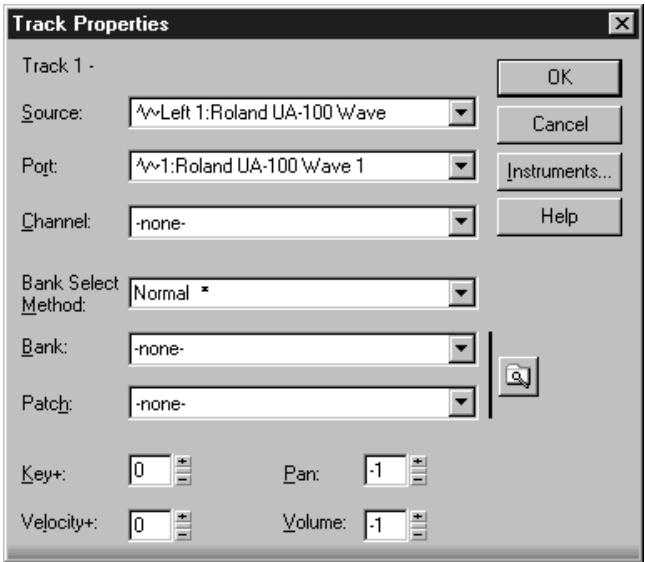

Sélectionnez dans votre logiciel de séquence la piste à enregistrer.

Si votre micro est pourvu d'un interrupteur, activez-le (ON). Chantez ou parlez dans le micro, et tournez progressivement le potentiomètre de niveau MIC 1/ GUIT dans le sens des aiguilles d'une montre.
Vérifiez que l'indicateur PEAK s'allume et reste vert. S'il passe au rouge, c'est que le niveau d'entrée est trop élevé. Réglez le potentiomètre MIC 1/ GUIT de façon à ce que le niveau soit aussi élevé que possible, sans toutefois faire passer l'indicateur PEAK au rouge.

Si la mention Roland UA-100 Wave n'apparaît pas comme port sélectionné pour l'enregistrement, c'est qu'il y a un problème de configuration : l'UA-100 n'est pas "vu" comme interface audio par le calculé de séquence. Pour plus de détails concernant le réglage de l'interface audio, réferez-vous au mode d'emploi de votre calculé de séquence.

Vérifiez que le niveau d'entrée audio sur votre logiciel de séquence ne dépasse pas la valeur maximale. Si c'est le cas, réduisez-le en ajustant les faders de sortie Wave (REC) dans la fenêtre Mixer du logiciel UA-100 Controller de façon à ce que le niveau soit aussi élevé que possible, sans toutefois faire dépasser la valeur maximale de niveau d'entrée.
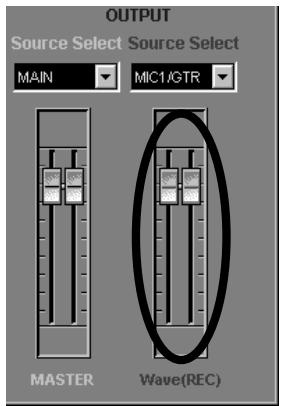
Enregistrement et lecture
Après être revenu au début du morceau, commencez l'enregistrement. Appuyez sur Stop pour sortir de l'enregistrement, revenez au début du morceau, et passez en lecture pour écouter les données enregistrées.
Si vous utilisez un calcul de séquence de type Cakewalk et que vous accésez sélectionne Left 1: Roland UA-100 Wave (ou Right 1: Roland UA-100 Wave) comme source de la piste, le panoramique du son relu sera réglé complètement à gauche (respectivement à droite). Pour positionner le son au centre, il faut passer par tout voie ciel de séquence pour repositionner le panoramique de la piste au centre. Dans le cas de Cakewalk, il suffit de cliquer dans le champ Pan, et d'entrer "64."

Pour plus de détails concernant la vérification du niveau d'entrée audio dans votre logiciel de séquence, référez-vous à son mode d'emploi.
Enregistrer une guitare
L'UA-100 possède une entrée permettant d'enregistrer une guitare électrique.
Voici comment connecter une guitare à l'UA-100 et l'enregistrer dans votre logiciel de séquence.
Branchement de la guitare
Avant de brancher votre guitare sur l'UA-100, baissez le niveau du potentiomètre MIC 1/ GUITAR.
Lors du branchement du microphone, assurez-vous que l'indicateur de fonction MIC 1/ GUITAR est allumé. S'il n'est pas allumé, appuyez sur le potentiamètre d'entrée MIC 1/ GUITAR.
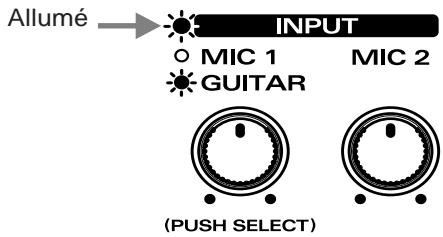
Branchez-vous guitare sur la prise MIC 1/GUITAR.
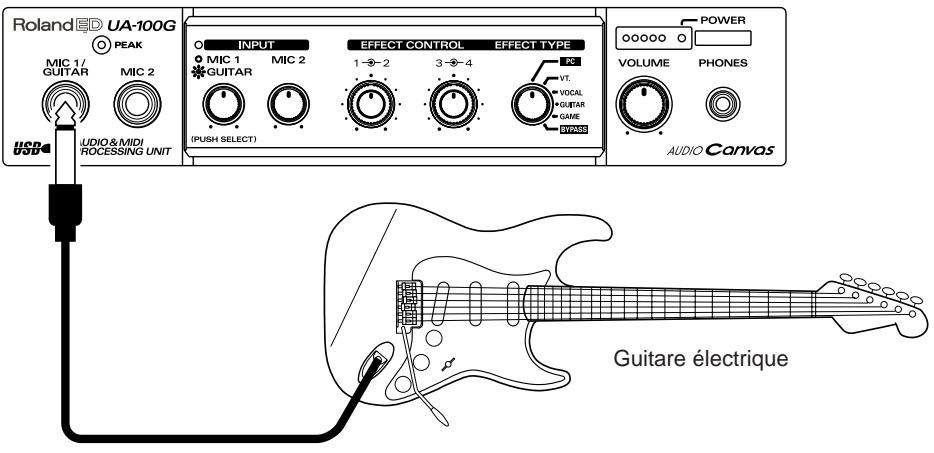

Réglez le sélecteur EFFECT TYPE de l'UA-100 en position [PC].
EFFECT TYPE

Lancez le logiciel UA-100 Controller et, dans la fenêtre Mixer, cliquez sur le bouton [Use Mic 1] dans la section EASY SETTING.
EASY SETTING

Listen

Use Mic1

Use Line

Eff Loop

Karaoke
Préparatifs d'enregistrement

Lancez votre logiciel de séquence, et ouvrez un nouveau morceau.

Sélectionnez Roland UA-100 Wave comme port pour la piste audio à enregistrer.
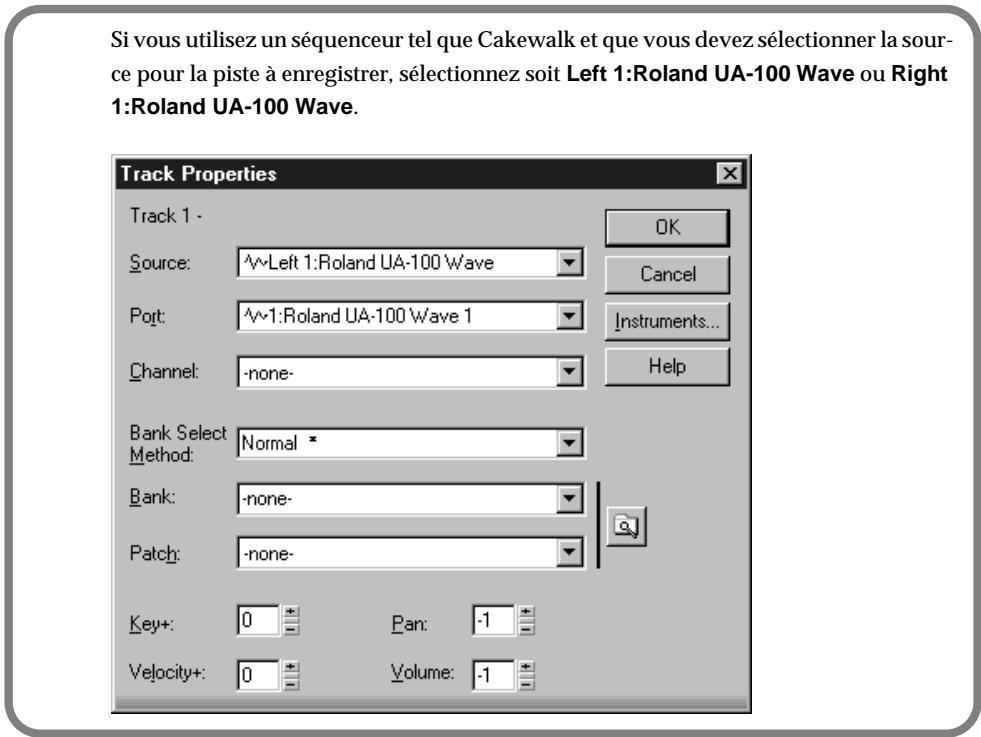

Sélectionnez dans votre logiciel de séquence la piste à enregistrer.

Tout en jouant sur votre guitare, tournez progressivement le potentiellemètre de niveau MIC 1/ GUIT dans le sens des aiguilles d'une montre.
Vérifiez que l'indicateur PEAK s'allume et reste vert. S'il passe au rouge, c'est que le niveau d'entrée est trop élevé. Réglez le potentiamètre MIC 1/ GUIT de façon à ce que le niveau soit aussi élevé que possible, sans toutefois faire passer l'indicateur PEAK au rouge.

Vérifiez que le niveau d'entrée audio sur votre logiciel de séquence ne dépasse pas la valeur maximale. Si c'est le cas, réduisez-le en ajustant les faders de sortie Wave (REC) dans la fenêtre Mixer du logiciel UA-100 Controller de façon à ce que le niveau soit aussi élevé que possible, sans toutefois faire dépasser la valeur maximale de niveau d'entrée.
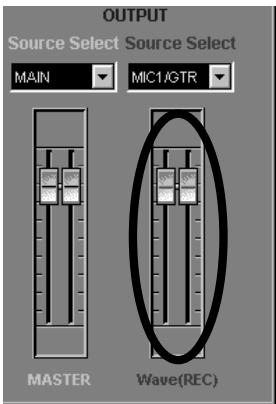
Enregistrement et lecture
Après être revenu au début du morceau, commencez l'enregistrement. Appuyez sur Stop pour sortir de l'enregistrement, revenez au début du morceau, et passez en lecture pour écouter les données enregistrées.
Si vous utilisez un calcul de séquence de type Cakewalk et que vous avez sélectionné Left 1: Roland UA-100 Wave (ou Right 1: Roland UA-100 Wave) comme source de la piste, le panique du son lu sera réglé complètement à gauche (respectivement à droite). Pour positionner le son au centre, il faut passer par votre calcul de séquence pour repositionner le panique de la piste au centre. Dans le cas de Cakewalk, il suffit de cliquer dans le champ Pan, et d'entrer "64."

Pour plus de détails concernant la vérification du niveau d'entrée audio dans votre logiciel de séquence, réferez-vous à son mode d'emploi.
Enregistrer depuis un appareil audio
L'UA-100 accepte des signaux provenant d'un microphone, d'une guitare, mais aussi d'un expandeur MIDI ou de n'importe quel appareil audio externe : il suffit de le brancher sur les prises situées à l'arrière de l'UA-100.
Ce paragraphe explique comment enregistrer, via les entrées ligne de l'UA-100, les signaux provenant d'un expandeur MIDI dans votre logiciel de séquence, sous forme de données audio stéréo.
Branchement de l'appareil audio

Avant de relier votre expanderur MIDI à l'UA-100, réduisez la valeur du niveau d'entrée ligne (INPUT VOLUME), avec le potentiomètre situé à l'arrière de l'UA-100.

Reliez les sorties audio de votre expandereur MIDI aux entrées LINE INPUT de l'UA-100.
Ordinateur
Connecteur USB de votre ordinateur
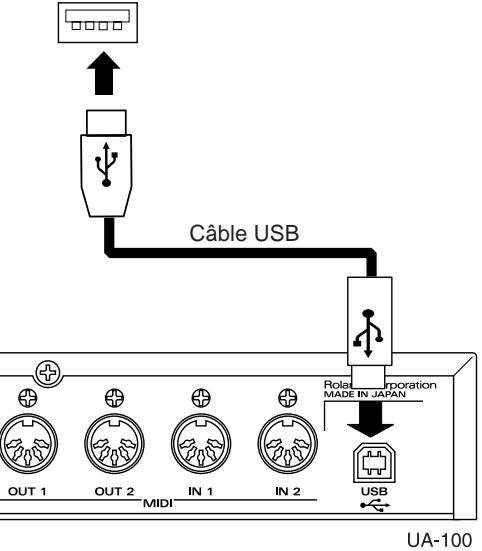
Câble Audio (optionnel)

Réglez le sélecteur EFFECT TYPE de l'UA-100 en position [PC].
EFFECT TYPE

Lancez le logiciel UA-100 Controller et, dans la fenêtre Mixer, cliquez sur le bouton [Use Mic 1] dans la section EASY SETTING.
EASY SETTING

Listen

Use Mic1

Use Line

Eff Loop

Karaoke
Préparatifs d'enregistrement

Lancez votre logiciel de séquence et ouvrez un nouveau morceau.

Sélectionnez Roland UA-100 Wave comme port pour les pistes audio à enregistrer.
Si votre logiciel de séquence ne possède que des pistes mono, préparez-en deux pour l'enregistrement stéréo (L et R).
Dans le cas de Cakewalk 8, procédez aux réglages suivants :
Sur une nouvelle piste, double-cliquez sur Source afin d'accéder au dialogue Track Properties. Sélectionnez Left 1: Roland UA-100 Wave comme Source, UA-100 Wave 1 comme Port, entrez 0 (zéro) dans le champ Pan puis cliquez sur [OK]. Puis, sur une autre piste, Sélectionnez Right 1: Roland UA-100 Wave comme Source, UA-100
Wave 1 comme Port, entrez 127 dans le champ Pan puis cliquez sur [OK]. Vous aurez ainsi préparé une piste stéréo (composée de deux pistes mono).
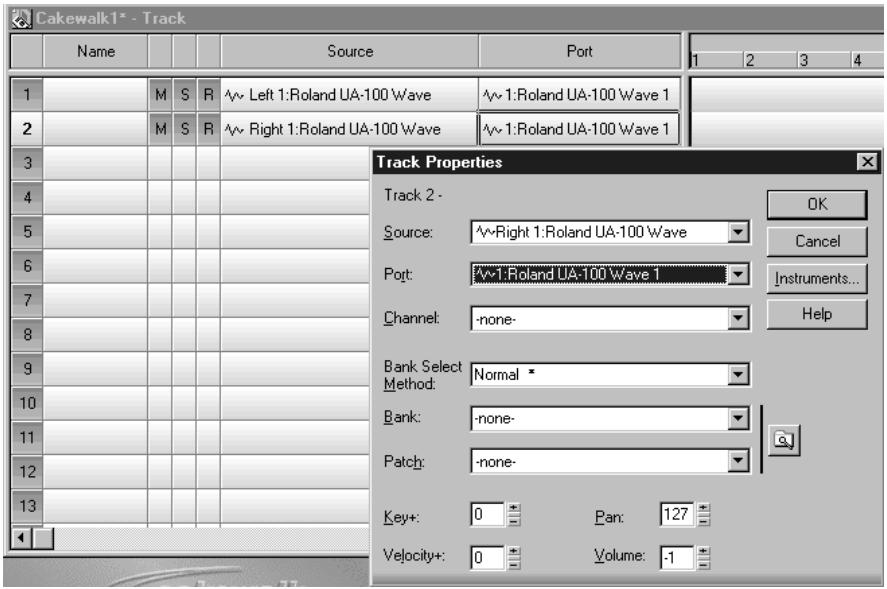

Sélectionnez les pistes à enregistrer dans votre logiciel de séquence.

Tout en faisant jouer l'appareil audio connecté aux entrées ligne de l'UA-100 (dans notre exemple, votre expandoeur MIDI), tournez progressivement dans le sens des aiguilles d'une montre le potentiamètre INPUT VOLUME situé à l'arrête de l'UA-100. Vérifiez que l'indicateur PEAK s'allume et reste vert. S'il passe au rouge, c'est que le niveau d'entrée est trop élevé. Modifiez le niveau de sortie de votre expandoeur MIDI, ou réglez le potentiamètre INPUT VOLUME de façon à ce que le niveau soit aussi élevé que possible, sans toutefois faire passer l'indicateur PEAK au rouge.

Si la mention Roland UA100 Wave n'apparaît pas comme port sélectionné pour l'enregistrement, c'est qu'il y a un problème de configuration : l'UA100 n'est pas "vu" comme interface audio par le logiciel de séquence. Pour plus de détails concernant le réglage de l'interface audio, réferez-vous au mode d'emploi de votre logiciel de séquence.

Vérifiez que le niveau d'entrée audio sur votre logiciel de séquence ne dépasse pas la valeur maximale. Si c'est le cas, réduisez-le en ajustant les faders de sortie Wave (REC) dans la fenêtre Mixer du logiciel UA-100 Controller de façon à ce que le niveau soit aussi élevé que possible, sans toutefois faire dépasser la valeur maximale de niveau d'entrée.
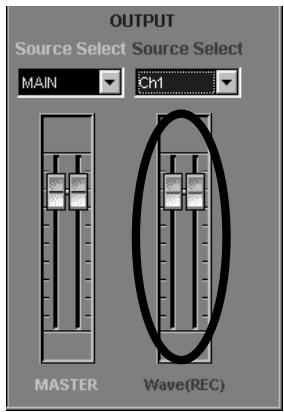
Enregistrement et lecture
Après être revenu au début du morceau, commencez l'enregistrement. Appuyez sur Stop pour sortir de l'enregistrement, revenez au début du morceau, et passez en lecture pour écouter les données enregistrées.

Pour plus de détails concernant la vérification du niveau d'entrée audio dans votre logiciel de séquence, référez-vous à son mode d'emploi.
Écouter les données audio enregistrées tout enregistrant une autre partie
Avec ses nombreuses entrées (microphone, guitare, expander MIDI...), l'UA-100 permet d'enregistrer toutes sortes d'instruments dans votre ordinateur. Pour pouvoir enregistrer ces instruments les uns après les autres sur des pistes audio de votre logiciel de séquence, il faut sélectionner la source d'entrée sur l'UA-100.
Voici la procédure pour enregistrer une nouvelle voix en écoutant les pistes audio contenant une série déjà enregistrée. Ouvrez le morceau de votre choix dans votre logiciel de série et branchez un micro sur l'UA-100, comme expliqué dans "Enregistrer des voix" (p. 20).
Sélection de la source d'entrée
Lancez le logiciel UA-100 Controller, ouvrez la fenêtre Mixer, et sélectionnez l'entrée de votre avec le bouton de sélection Mic/Guitar ①. Pour cet exemple, c'est Mic/Guitar qu'il faut CHOISIR ②. (Dès que vous cliquez sur ①, la mention apparaissant en ② change.)
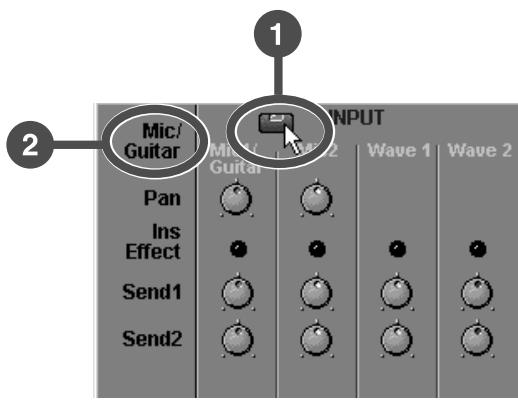
Sélection de la source monitor
Pour désirer le son que vous désirez écouter en enregistrant, utilisez le sélecteur Master Source (Source Select écrit en blanc). Pour cet exemple, sélectionnez MAIN.
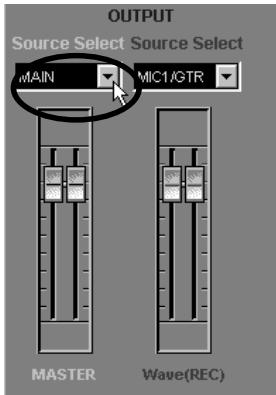
Sélection de la source à enregistrer
Pour désigner la source Wave à enregistrer, utilisez le champ Wave Source (Source Select écrit en rouge). Pour cet exemple, sélectionnez MIC1/GTR..
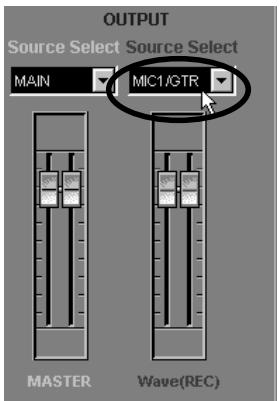
Préparatifs d'enregistrement
Ces préparatifs visent à enregistrer le signal source dans le logiciel de séquence. Il convient donc, dans ce dernier, de sélectionner la piste sur laquelle vous désirez enregistrer, de désigner le port désiré et de régler le niveau audio d'entrée.
Si vous utilisez Cakewalk, sélectionnez Audio Options dans le menu Tools. Dans le dialogue qui apparait alors, cliquez sur l'onglet Advanced et cochez Enable Simultaneous Record/Playback dans la section "Playback and Recording".
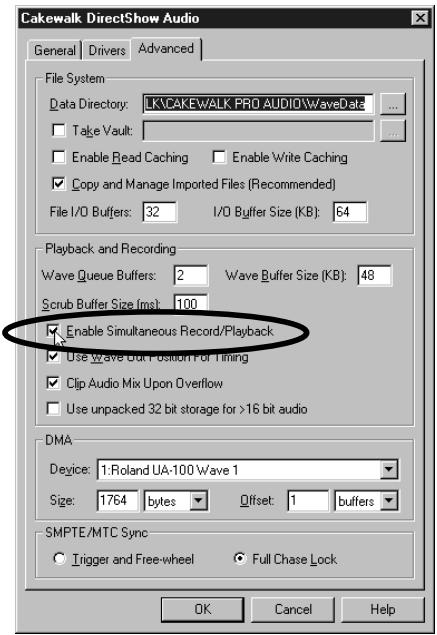
Pour plus de détails concernant les préparatifs d'enregistrement selon le type de signal source, veuillez vous référer à "Enregistrer des voix" (p. 20), "Enregistrer une guitare" (p. 24), et "Enregistrer depuis un appareil audio" (p. 28), ainsi qu'au mode d'emploi de votre logiciel de séquence.
Enregistrement et lecture
Vous pouvez à présent enregistrer tout en écoutant ce que vous avez déjà enregistré.
Après être revenu au début du morceau, commencez l'enregistrement.
Appuyez sur Stop pour sortir d'enregistrement, revenez au début du morceau, et passez en lecture pour écouter les données que vous venez d'enregistrer et celles qui
l'èaient déjà.
Applique des effets pendant la lecture audio
Dans ce paragraphe, nous allons voir comment appliquer un effet (une réverbération d'excellente qualité ou un effet du mode Full Effects) à une piste audio déjà enregistrée (sequence). Configurez au préalable votre logiciel de séquence pour écouter ce qui est déjà enregistré.
Sélection de la source monitor
Lancez le logiciel UA-100 Controller, ouvrez la fenêtre Mixer et pour désirer le son que vous désirez écouter en enregistrant, utilisez le sélecteur Master Source (Source Select écrit en blanc). Pour cet exemple, sélectionnez MAIN.
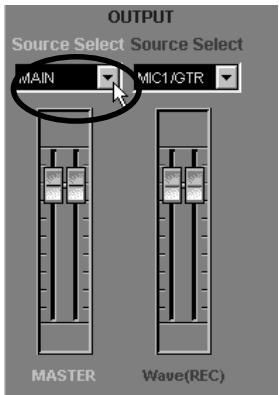
Sélection du mode d'effet
Pour désirer le mode d'effet, il faut passer par le sélecteur EFFECT. Pour notre exemple, sélectionnez Full Effects Mode.
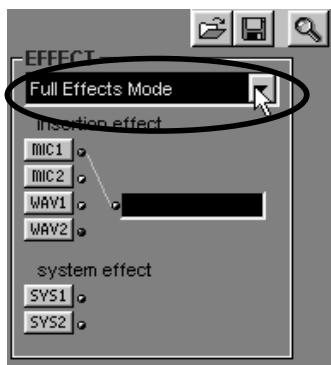
Sélection du signal à envoyer dans l'effet (effect source)
Cliquez sur le bouton Effect Select; la fenêtre correspondant au mode d'effet sélectionné par le sélecteur EFFECT MODE apparaitra. Dans notre exemple, cliquez sur [SYS 1] pour ouvrir la fenêtre Full Effects.
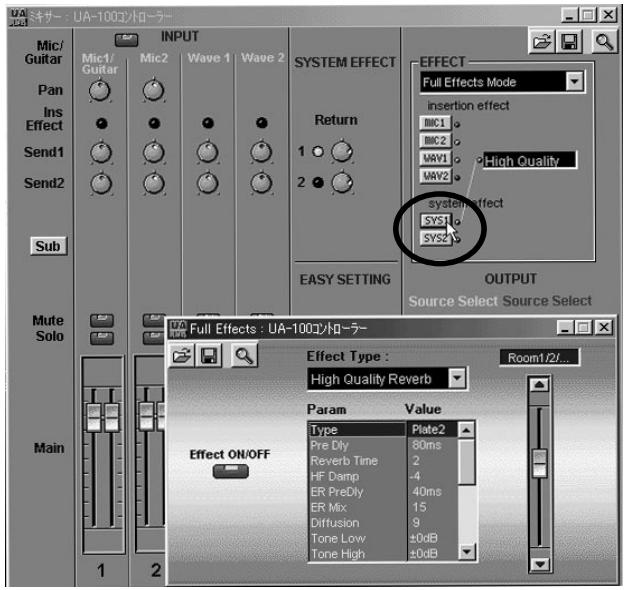
Paramétrage de l'effet
Tout en envoyant des données audio dans l'effet, régalez le type d'effet (Effect Type), puis dans le tableau sous ce champ, ajustez les différentes valeurs (Value) paramètre par paramètre (Param). Dans notre exemple, choisissez High Quality Reverb, puis ajustez les différents paramètres mis à votre disposition pendant lecture des données audio.
Pour doser la quantité d'effet appliquée, utilisez le potentiomètre de départ Send 1 et celui de retour, Return 1.
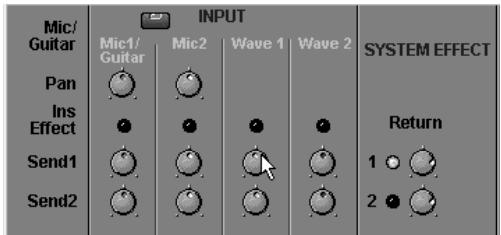
Essayez de régler les différents paramètres de façon à obtenir un son à votre goût. Et savourez le résultat...

Pour plus de détails concernant les paramètres d'effets, veuillez vous référer à l'annexe "Fiche des Paramètres d'effet" (p. 66). Pour plus de détails concernant le paramétrage des effets, veuillez vous référer à l'aide en ligne du logiciel UA-100 Controller et au manuel de référence.

Pour les détails concernant les contrôleurs Send 1 et Return, reportez-vous à "Utiliser plusieurs effets simultanément" (p. 49)
Appliquer des effets en enregistrant
L'UA-100 permet d'appliquer des effets à des sons pendant leur enregistrement sur vo-.tre ordinateur. S'il est relié à l'ordinateur, vous pouvez utiliser le logiciel UA-100 Contrôler pour contrôler les effets internes.
Nous allons voir comment, après avoir sélectionné une guitare comme source d'entrée, lui appliquer un effet ("Distortion" dans le mode Compact Effects) en l'enregistrant sur votre logiciel de séquence. Lancez d'abord votre logiciel de séquence, puis branchez votre guitare à l'UA-100, comme décrit dans "Enregistrer une guitare" (p. 24).
Sélection de la source d'entrée
Lancez le logiciel UA-100 Controller, ouvrez la fenêtre Mixer, puis avec le bouton de sélection Mic/Guitar ① sélectionnez la source désirée. Dans cet exemple, il faut sélectionner Mic Guitar ②. Chaque fois que vous cliquez sur ①, l'inscription apparaissant en ② change.
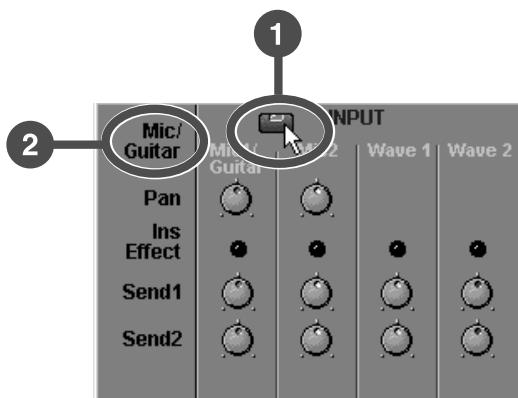
Sélection de la source monitor
Pour désirer le son que vous désirez écouter en enregistrant, utilisez le sélecteur Master Source (Source Select écrit en blanc). Pour cet exemple, sélectionnez MAIN.
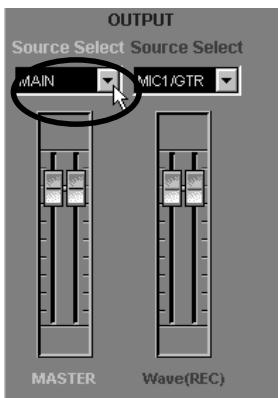
Sélection de la source à enregistrer
Pour désirer la source Wave à enregistrer, utilisez le champ Wave Source (Source Select écrit en rouge). Pour cet exemple, sélectionnez Ch1.
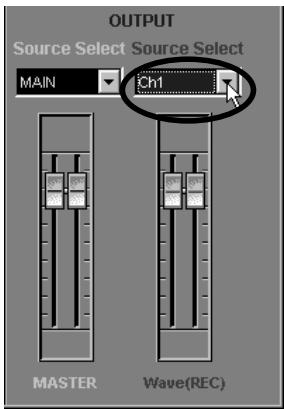
Sélection du mode d'effet
Pour désirer le mode d'effet, il faut passer par le sélecteur EFFECT. Pour notre exemple, sélectionnez Compact Effects Mode.
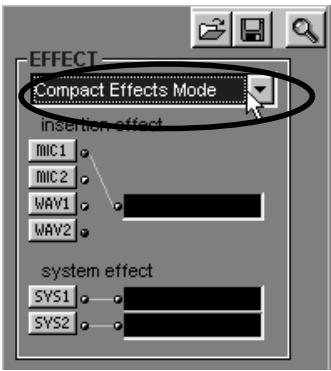
Sélection du signal à envoyer dans l'effet (effect source)
Cliquez sur le bouton Effect Select; la fenêtre correspondant au mode d'effet sélectionné par le sélecteur EFFECT MODE apparaitra. Dans notre exemple, cliquez sur [MIC 1] pour ouvrir la fenêtre Compact Effects.
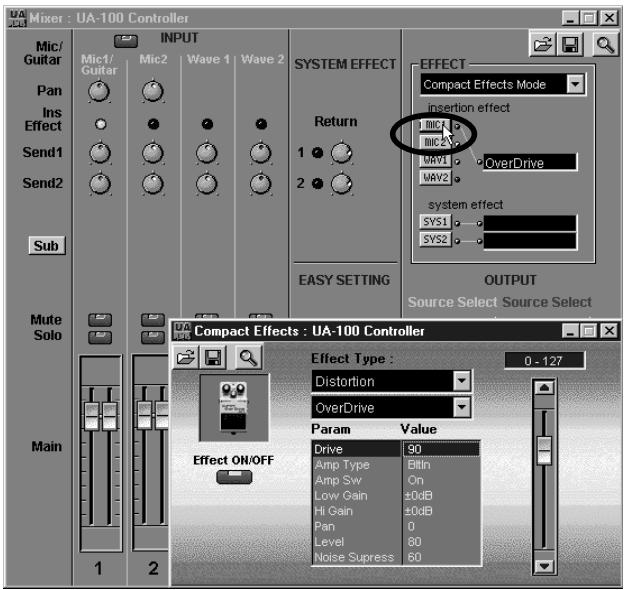
Paramétrage de l'effet
Tout en envoyant des données audio dans l'effet, réglez le type d'effet (Effect Type), puis dans le tableau sous ce champ, ajustez les différentes valeurs (Value) paramètre par paramètre (Param). Dans notre exemple, CHOISSEZ Distortion, puis, tout en jouant de votre guitare, ajustez les différents paramètres mis à votre disposition de façon à obtenir un son à votre goût. Et savourez le résultat...

Pour plus de détails concernant les paramètres d'effets, veuillez vous référer à l'annexe "Fiche des Paramètres d'effet" (p. 66). Pour plus de détails concernant le paramétrage des effets, veuillez vous référer à l'aide en ligne du logiciel UA-100 Controller et au manuel de référence.
Préparatifs d'enregistrement
Ces préparatifs visent à enregistrer le signal source dans le logiciel de séquence. Il convient donc, dans ce dernier, de sélectionner la piste sur laquelle vous désirez enregistrer, de choisir le port désiré et de régler le niveau audio d'entrée.
Enregistrement et lecture
Après être revenu au début du morceau, commencez l'enregistrement. Appuyez sur Stop pour sortir de l'enregistrement, revenez au début du morceau, et passez en lecture pour écouter les données enregistrées.

Pour les détails concernant les préparatifs d'enregistrement selon le type de signal source, veuillez vous référer à "Enregistrer des voix" (p. 20), "Enregistrer une guitare" (p. 24), et "Enregistrer depuis un appareil audio" (p. 28), ainsi qu'au mode d'emploi de votre logiciel de séquence.
Réglage du niveau de sortie
Si vous percevez un son de sortie écrasé et distordu, même si l'indicateur PEAK de niveau d'entrée reste vert lors du passage du signal audio, procédez comme suit pour trouver la cause du problème :
- Utilisez-vous un effet de type Compressor, Overdrive, Distortion, Enhancer ou Lo-Fi ? Ces effets produisent par eux-mêmes de la distorsion.
- Surveillez l'indicateur de niveau de sortie de l'UA-100. Si la LED située le plus à droite s'allume en rouge, passez par le logiciel UA-100 Controller pour agir sur le fader OUTPUT MASTER ou, depuis la face avant, baissez le potentiomètre rotatif VOLUME : dans les deux cas, la LED rouge ne doit plus s'allumer.
- Essayez d'activer/désactiver l'effet. Si le son est distordu lorsque l'effet est activé, essayez de réduire le niveau à son entrée, via le fader ou le départ effet dans la fenêtre Mixer du logiciel UA-100 Controller.
Si après ces vérifications, le son que vous entendez reste distordu, vérifiez le niveau d'entrée sur l'appareil connecté à la sortie de l'UA-100.
Enregistrer en écoutant le son avec effet tout enregistrant le son sans effet
Les fonctions d'assignation de l'UA-100 permettent d'enregistrer en écoutant le son avec effet tout en enregistrant ce même son sans effet (sec). Il est souvent préférible d'enregistrer un son sans effet : cela permet par la suite, au lieu d'être coincé par l'effet figé lors de l'enregistrement, d'essayer toutes sortes d'autres effets, de tenter des paramétrages subtils...
Dans ce paragraphe, nous allons expliquer comment appliquer un effet à une source d'entrée (une voix) tout en enregistrant uniquement le signal d'origine dans le logiciel de séquence. Lancez tout d'abord votre logiciel de séquence, et branchez un microphone sur l'UA-100, comme décrit dans "Enregistrer des voix" (p. 20).
Sélection de la source d'entrée
Lancez le logiciel UA-100 Controller, ouvrez la fenêtre Mixer, puis avec le bouton de sélection Mic/Guitar ① sélectionnez la source désirée. Dans cet exemple, il faut sélectionner Mic/Guitar ②. Chaque fois que vous cliquez sur ①, l'inscription apparaissant en ② change.
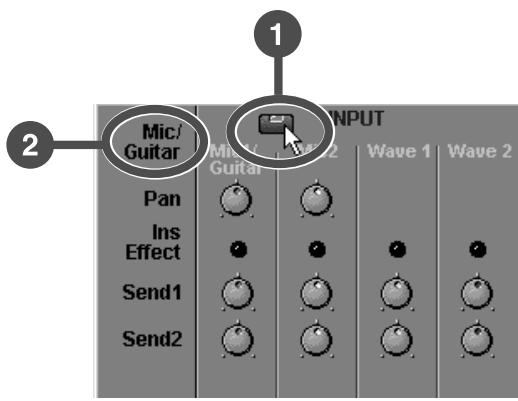
Sélection de la source monitor
Pour désirer le son que vous désirez écouter en enregistrant, utilisez le sélecteur Master Source (Source Select écrit en blanc). Pour cet exemple, sélectionnez MAIN.
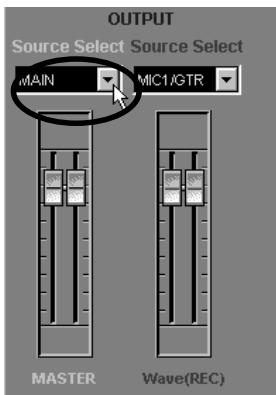
Sélection de la source à enregistrer
Pour désirer la source Wave à enregistrer, utilisez le champ Wave Source (Source Select écrit en rouge). Pour cet exemple, Sélectionnez MIC1/GTR.
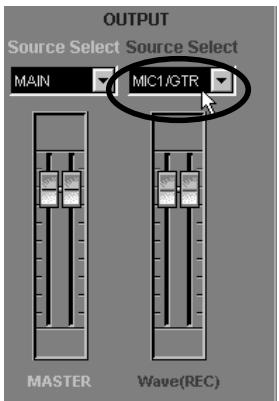
Sélection du mode d'effet
Pour désirer le mode d'effet, il faut passer par le sélecteur EFFECT. Pour notre exemple, sélectionnez Full Effects Mode.
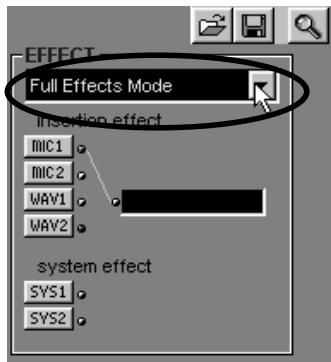
Sélection du signal à envoyer dans l'effet (effect source)
Cliquez sur le bouton Effect Select; la fenêtre correspondant au mode d'effet sélectionné par le sélecteur EFFECT MODE apparaitra.
Dans notre exemple, cliquez sur [MIC 1] pour ouvrir la fenêtre Full Effects.
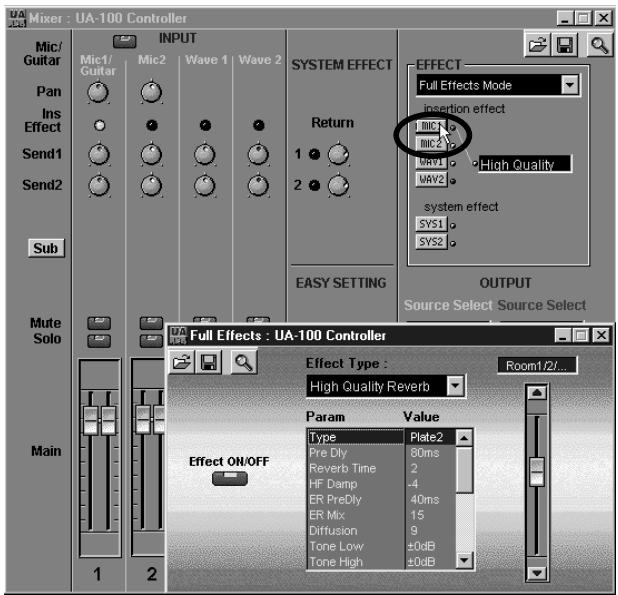
Paramétrage de l'effet
Tout en envoyant des données audio dans l'effet, réglez le type d'effet (Effect Type), puis dans le tableau sous ce champ, ajustez les différentes valeurs (Value) paramètre par paramètre (Param). Dans notre exemple, c'est la fenêtre Full Effects qui apparait.

Pour plus de détails concernant les paramètres d'effets, veuillez vous référer à l'annexe "Fiche des Paramètres d'effet" (p. 66). Pour plus de détails concernant le paramétrage des effets, veuillez vous référer à l'aide en ligne du logiciel UA-100 Controller et au manuel de référence.
Préparatifs d'enregistrement
Ces préparatifs visent à enregistrer le signal source dans le logiciel de séquence. Il convient donc, dans ce dernier, de sélectionner la piste sur laquelle vous désirez enregistrer, de choisir le port désiré et de régler le niveau audio d'entrée.
Pour plus de détails concernant les préparatifs d'enregistrement selon le type de signal source, veuillez vous référer à "Enregistrer des voix" (p. 20), "Enregistrer une guitare" (p. 24), et "Enregistrer depuis un appareil audio" (p. 28), ainsi qu'au mode d'emploi de votre logiciel de séquence.
Enregistrement et lecture
Après être revenu au début du morceau, commencez l'enregistrement. Appuyez sur Stop pour sortir de l'enregistrement, revenez au début du morceau, et passez en lecture pour écouter les données enregistrées. Vérifiez que c'est bien le son sans effet (c'est-à-dire "sec") qui a été enregistré sur la piste.
Réenregistrer de l'audio en passant par un effet
L'UA-100 permet d'ajouter un effet à des données audio déjà enregistrées dans l'ordinateur, et de réenregistrer le résultat. Vous pouvez donc ainsi faire passer par un effet, après enregistrement, des données audio enregistrées sans effet.
Dans ce paragraphe, nous allons expliquer comment ajouter un effet à des données audio déjà enregistrées sur une piste audio dans l'ordinateur, et de réenregistrer le résultat sur une autre piste. Il convient évidemment, au préalable, d'avoir le morceau de votre choix dans votre logiciel de séquence.
Sélection de la source monitor
Pour désirer le son que vous désirez écouter en enregistrant, lancez le logiciel UA-100 Controller et utilisez le sélectionneur Master Source (Source Select écrit en blanc) de la fenêtre Mixer. Pour cet exemple, Sélectionnez MAIN.
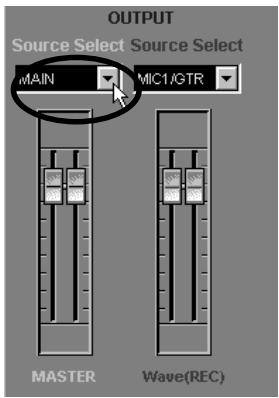
Sélection de la source à enregistrer
Pour désigner la source Wave à enregistrer, utilisez le champ Wave Source (Source Select écrit en rouge). Pour cet exemple, sélectionnez Ch3.
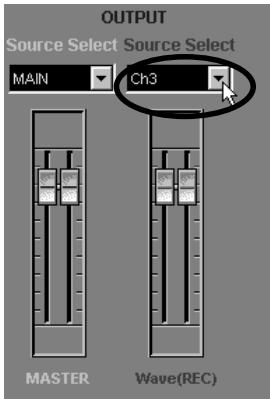

Si Roland UA-100 Wave 2 est sélectionné comme port pour les données audio existantes, sélectionnez Ch4.
Sélection du mode d'effet
Pour désirer le mode d'effet, il faut passer par le sélecteur EFFECT. Pour notre exemple, sélectionnez Full Effects Mode.
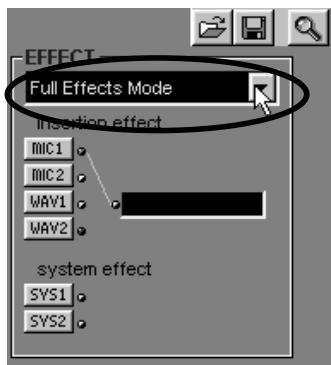
Sélection du signal à envoyer dans l'effet (effect source)
Cliquez sur le bouton Effect Select; la fenêtre correspondant au mode d'effet sélectionné par le sélecteur EFFECT MODE apparaitra. Dans notre exemple, cliquez sur [WAV 1] pour ouvrir la fenêtre Full Effects.
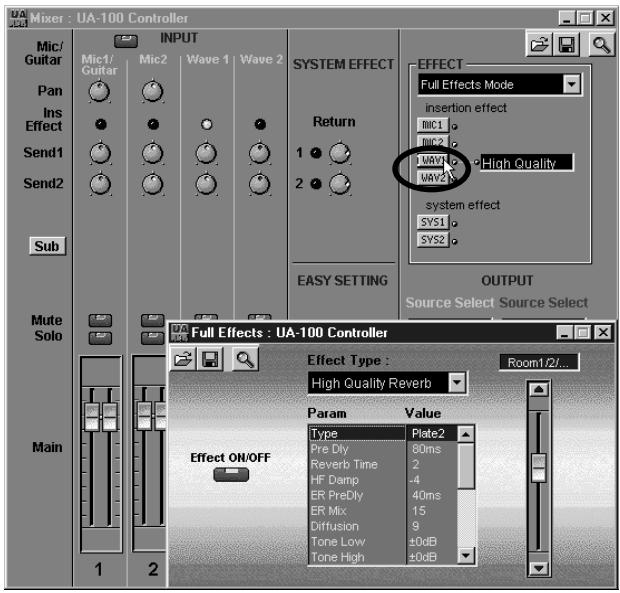

Si Roland UA-100 Wave 2 est sélectionné comme port pour les données audio existantes, cliquez sur [WAV 2].
Paramétrage de l'effet
Tout en envoyant des données audio dans l'effet, réglez le type d'effet (Effect Type), puis dans le tableau sous ce champ, ajustez les différentes valeurs (Value) paramètre par paramètre (Param). Dans notre exemple, c'est la fenêtre Full Effects qui apparait.
Préparatifs d'enregistrement
Ces préparatifs visent à enregistrer le signal dans le logiciel de séquence. Il convient donc, dans ce dernier, de sélectionner la piste sur laquelle vous désirez enregistrer, de choisir le port désiré et de régler le niveau audio d'entrée.
Si vous utilisez Cakewalk, appuyez sur le bouton Arm (R) afin de le désactiver pour les pistes qui liront les données audio, et activez-le (rouge) pour les pistes qui enregistreront ces données avec effet. Sélectionnez ensuite Audio Options dans le menu Tools. Dans le dialogue qui apparait alors, cliquez sur l'onglet Advanced et cochez Enable Simultaneous Record/Playback dans la section "Playback and Recording".
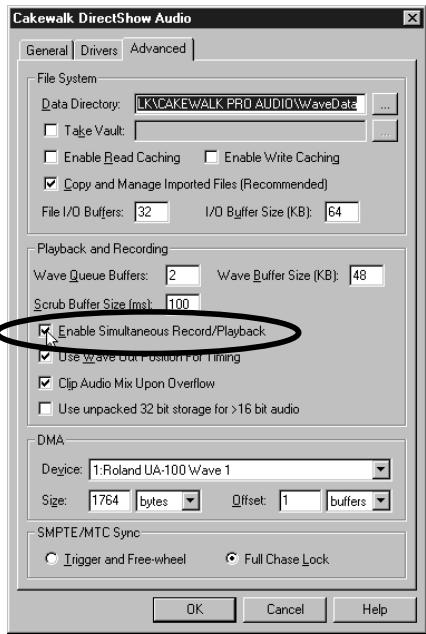
Pour plus de détails concernant les paramètres d'effets, veuillez vous référer à l'annexe "Fiche des Paramètres d'effet" (p. 66). Pour plus de détails concernant le paramétrage des effets, veuillez vous référer à l'aide en ligne du logiciel UA-100 Controller et au manuel de référence.
Pour plus de détails concernant les préparatifs d'enregistrement selon le type de signal source, veuillez vous référer au mode d'emploi de votre logiciel de séquence.
Enregistrement
Après être revenu au début du morceau, commencez l'enregistrement. Appuyez sur Stop pour sortir de l'enregistrement.
Désactiver l'effet
Comme l'effet est désormais enregistré, il faut le désactiver avant la lecture. Dans la fenêtre que vous avez ouverte dans "Sélection du signal à envoyer dans l'effet (Effect Source)" (p. 46) (dans ce cas, la fenêtre Full Effects), cliquez sur le commutateur Effect ON/OFF de façon à l'éteindre.
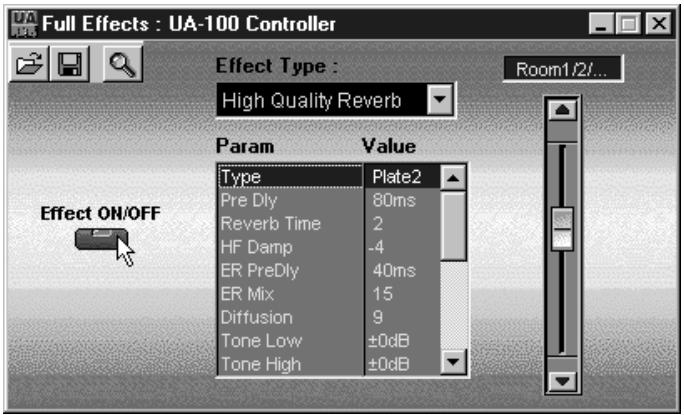
Lecture
Revenez au début du morceau, coupez la piste audio originale, et passez en lecture pour écouter les données audio que vous venez d'enregistrer. Vérifiez que c'est bien la voix avec effet (c'est-à-dire "High Quality Reverb") qui a été enregistrée sur la piste.
L'UA-100 permet d'utiliser au total trois effets simultanément : un des 64 effets "compacts" (effets d'insertion) et deux effets système (System Effects). En exploitant pleinement ces possibilités, rien ne vous empêche par exemple d'ajouter de la distorsion (effet d'insertion) à une guitare tout en ajoutant de la réverb ou du chorus à tout le mixage.
Nous allons expliquer dans ce paragraphe comment appliquer un effet à des pistes déjà enregistrées sur votre logiciel de séquence, tout en appliquant un effet de type insertion à une guitare branchée sur l'UA-100. Avant de commencer, ouvrez le morceau dans votre logiciel de séquence et branchez votre guitare à l'UA-100 comme décrit dans "Enregistrer une guitare" (p. 24).
Sélection de la source d'entrée
Lancez le logiciel UA-100 Controller, ouvrez la fenêtre Mixer, puis avec le bouton de sélection Mic/Guitar ① sélectionnez la source désirée. Dans cet exemple, il faut sélectionner Mic/Guitar ②. Chaque fois que vous cliquez sur ①, l'inscription apparaisant en ② change.
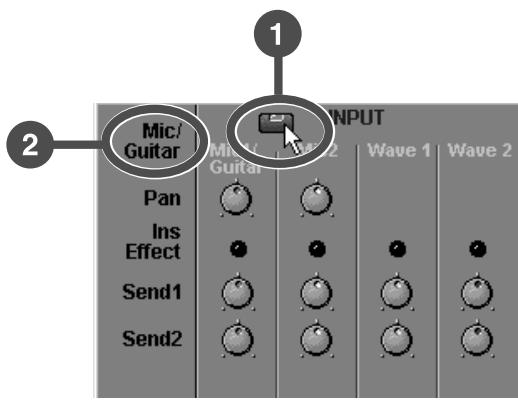
Sélection de la source monitor
Pour désirer le son que vous désirez écouter en enregistrant, utilisez le sélectionneur Master Source (Source Select écrit en blanc). Pour cet exemple, sélectionnez MAIN.
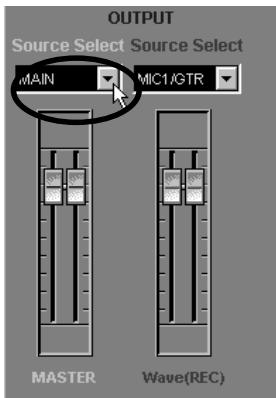
Sélection du mode d'effet
Pour désirer le mode d'effet, il faut passer par le sélecteur EFFECT. Pour notre exemple, sélectionnez Compact Effects Mode.
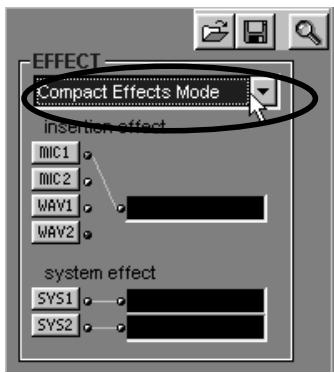
Sélection du signal à envoyer dans l'effet (effect source)
Pour désélectionner le signal source auquel appliquer l'effet, il faut utiliser les boutons de sélection EFFECT. Cliquez sur le bouton et la fenêtre correspondant au mode d'effet sélectionné par le sélecteur EFFECT MODE apparaitra.
Dans notre exemple, cliquez sur [MIC 1] pour ouvrir la fenêtre Compact Effects, puis cliquez sur [SYS1] et [SYS2] afin d'ouvrir respectivement les fenêtres System Effect1 et System Effect2.
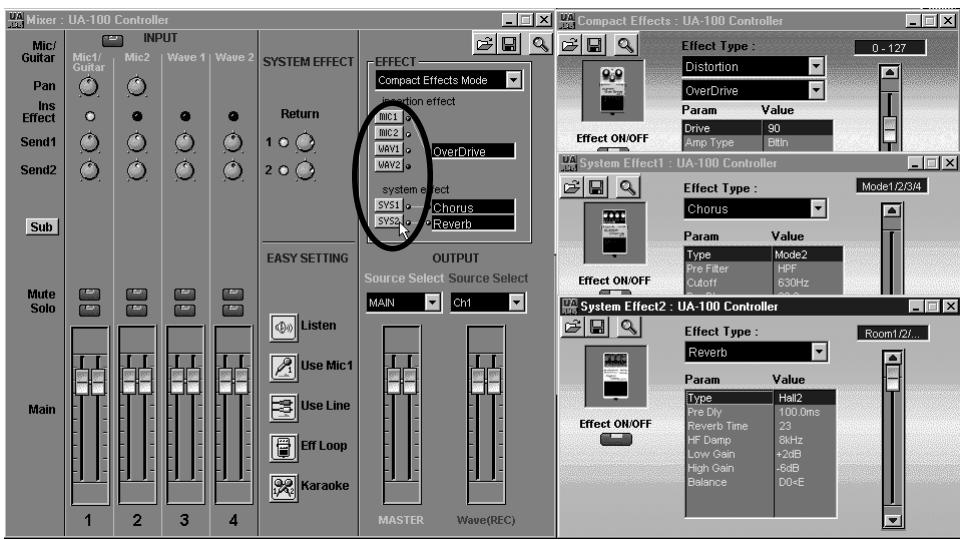
Paramétrage de l'effet
Tout en envoyant un son en entrée, allez dans la fenêtre Compact Effects pour régler le type d'effe am). Dans notre exemple, appliquez l'effet d'insertion à la guitare (ce sont les paramètres de la fenêtre Compact Effects qui seront utilisés) et ajustez les différents paramètres mis à votre disposition de façon à obtenir un son à votre goût.
Passez ensuite aux fenêtres System Effect1 et System Effect2 procédez au réglage des effets "Système" à appliquer aux données audio (ce sont les paramètres des fenêtres System Effect1 et System Effect2 qui seront utilisés)
Pour doser les effets "Système" appliqués, utilisez les potentiomètres repérés Send 1, Send 2 et Return.
Pour cela, faites tourner avec la souris les potentiomètres Send 1, Send 2 de la colonne Wave 1 dans le sens des aiguilles d'une montre. Vous augmenterez ainsi le niveau des signaux envoyés aux effets System 1 et System 2.
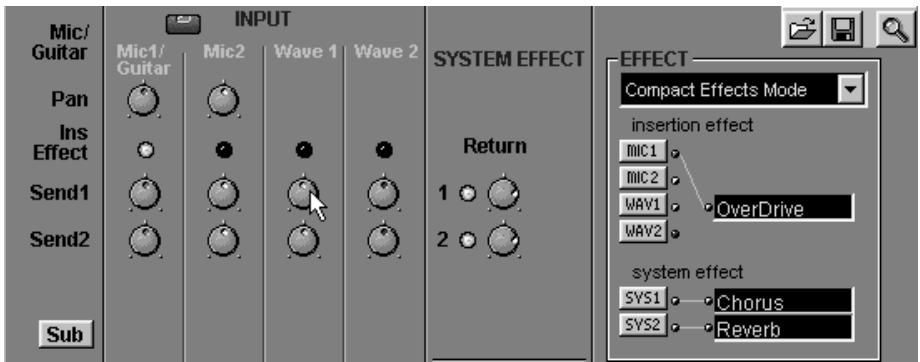
Quant aux potentiomètres Return 1 et 2, ils permettent de doser le niveau de return effets, provenant des effets "System" correspondants. APRÈS avoir déterminé le type d'effet et réglé les paramètres des effets à votre goût, utiliser ces potentiomètres pour ajuster le niveau de chaque effet.

Si c'est Roland UA-100 Wave 2 qui est sélectionné comme port pour les données audio existantes, agissez sur le potentiomètre Send 1 ou Send 2 de la colonne Wave 2.

Même si votre guitare se voit déjà traitée par un effet d'insertion de type Compact Effects, vous pouvez quand même utiliser les potentiomètres Send 1 et Send 2 de la colonne Mic 1/Guitar pour lui appliquer éventuellement des effets de type "System" - dont le niveau de return sera évidemment dosé par les potentiomètres Return 1 et 2.
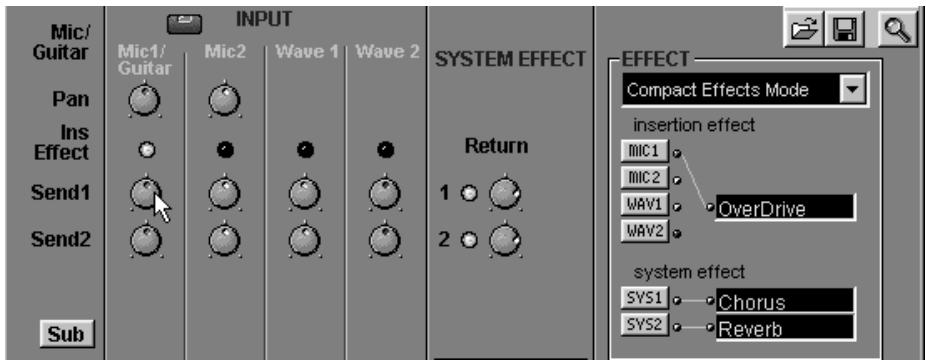

Pour plus de détails concernant les paramètres d'effets, veuillez vous référer à l'annexe "Fiche des Paramètres d'effet" (p. 66). Pour plus de détails concernant le paramétrage des effets, veuillez vous référer à l'aide en ligne du logiciel UA-100 Controller et au manuel de référence.
Ajouter des harmonies à une voix
L'UA-100 possède un effet de transformation vocale (Voice Transformer, ou VT). Le VT permet de modifier indépendamment la hauteur de base et les formants : vous pouvez ainsi transformer une voix de femme en voix d'homme, ou vice versa, ou encore créer toute une palette de personnalités vocales...
Nous allons expliquer, dans ce paragraphe, comment appliquer une harmonie à une voix et l'enregistrer. Avant de commencer, branchez un micro sur l'UA-100, comme décrit dans "Enregistrer des voix" (p. 20).
Faire apparaître la fenêtre voice transformer mixer

Les formants constituent un élément déterminant de la personnalité, du caractère d'une voix : il s'agit d'accentuations de zones spectrales fixes, dépendant des dimensions des cordes vocales et du larynx.
Lancez le logiciel UA-100 Controller puis, dans la fenêtre principale, cliquez sur [VT Mixer]. La fenêtre Voice Transformer Mixer apparaît alors.
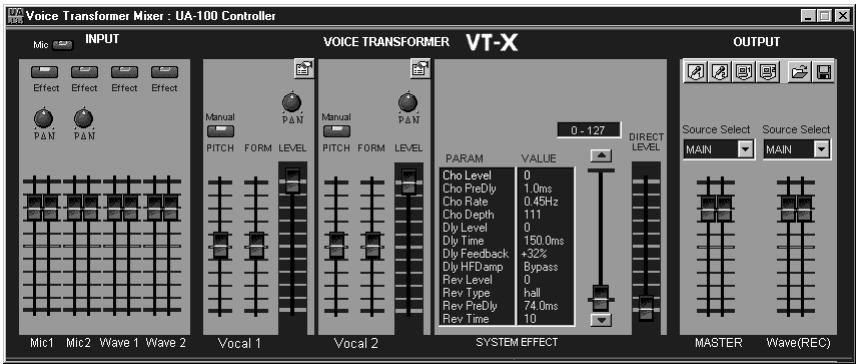
Sélection de la source d'entrée
Cliquez sur le bouton de sélection Mic/Line pour sélectionner la source d'entrée du VT. Pour notre exemple, il faut sélectionner MIC. Simultanément, activez le bouton Effect dans la colonne MIC 1.
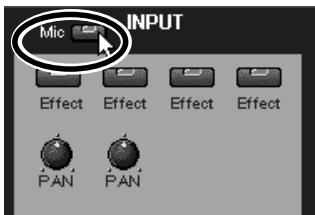
Paramétrage de la fonction voice transformer
Nous allons faire en sorte que la partie Vocal 1 créée par le VT soit légèrement plus haute que la voix d'origine. Dans la partie Vocal 1 de la fenêtre, cliquez sur le bouton PITCH Manual, réglez la valeur de Pitch Controller à 700, et celle du fader LEVEL à 100. Pour la partie Vocal 2 créée par l'UA-100, en revanche, nous désirons une voix légèrement plus grave que celle d'origine. Dans la partie Vocal 2 de la fenêtre, cliquez sur le bouton PITCH Manual, réglez la valeur de Pitch Controller à -500, et celle du fader LEVEL à 100.
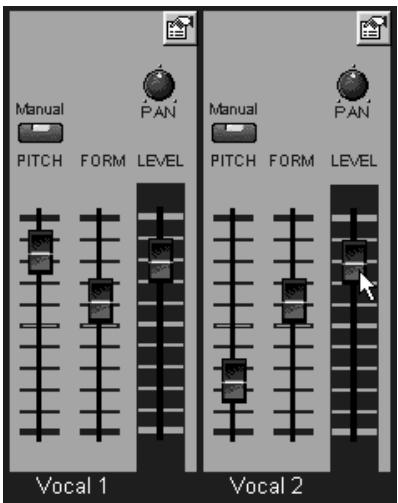
Paramétrage de l'effet

De la fenêtre VT, vous pouvez procéder aux réglages détaillés de l'effet System - grâce au tableau à deux colonnes PARAM et VALUE. Pour cette fois, nous ne désirons pas effectuer de réglage particulier : nous nous contenterons de régler le niveau du fader DIRECT LEVEL à 100, de façon à avoir en sortie un mélange entre le son d'origine non traité et les deux parties vocales créées par l'UA-100.
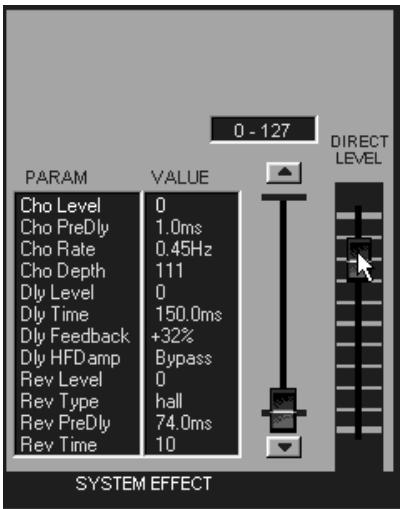

Chantez dans le micro et savourez le résultat : votre voix se mélange avec deux autres parties, l'une un peu plus haute et l'autre un peu plus basse. Si le résultat donne un peu trop "robotique", vous pouvez intervenir sur les formants, en agissant sur les faders FORM dans les régions Vocal 1 et Vocal 2 de la fenêtre VT.
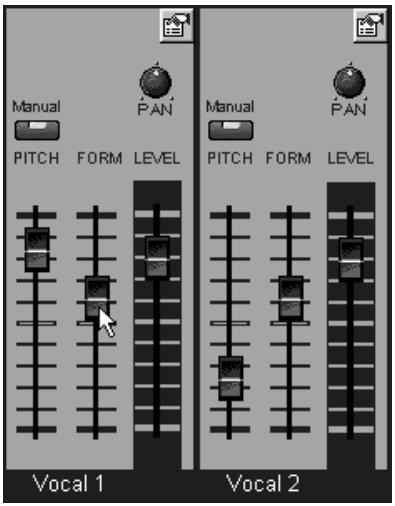
Préparatifs d'enregistrement
Ces préparatifs visent à enregistrer le signal source dans le logiciel de séquence. Il convient donc, dans ce dernier, de sélectionner la piste sur laquelle vous désirez enregistrer, de sélectionner le port désiré et de régler le niveau audio d'entrée.
Enregistrement et lecture
Après être revenu au début du morceau, commencez l'enregistrement. Appuyez sur Stop pour sortir de l'enregistrement, revenez au début du morceau, et passez en lecture pour écouter les données enregistrées.

Pour plus de détails concernant les préparatifs d'enregistrement, veuillez vous référer au mode d'emploi de votre logiciel de séquence.
Ua-100 servant d'interface MIDI
L'UA-100 n'est pas qu'une interface audio : il intègre également une interface MIDI 2 entrées/2 sorties. Autrement dit, vous pouvez relier des appareils MIDI à votre ordinateur sans devoir passer par une interface MIDI séparée.
Voici comment connecter un clavier MIDI à l'UA-100 et enregistrer ce que vous jouez dans un logiciel de séquence.
Branchement des instruments MIDI
Reliez votre clavier MIDI à l'entrée MIDI IN 1 de l'UA-100, et votre expandeur MIDI à la sortie MIDI OUT 1.
Expéditeur MIDI (optionnel)
Enregistrement de données MIDI
Lancez votre logiciel de séquence.
Sur votre logiciel de séquence, spécifiez la piste à utiliser en enregistrement et réglez-en le type, de façon à pouvoir enregistrer les données MIDI. Avec certains logiciels de séquence, la répartition des données sur les pistes est pré-établie : audio pour certaines, MIDI pour d'autres. Dans ce cas, la sélection de type est superflue.
Sélectionnez Roland UA-100 MIDI 1 comme port MIDI pour la piste à enregistrer. Pour plus de détails concernant la sélection de port MIDI dans votre logiciel de séquence, veuillez vous référer à son mode d'emploi.
Lancez l'enregistrement, et jouez sur votre clavier MIDI.
Arrêtez l'enregistrement lorsque vous avez fini de jouer.
Contrôle de l'UA-100 via messages MIDI
Vous pouvez contrôler via MIDI le mixeur numérique incorporé à l'UA-100.
Nous allons expliquer dans ce paragraphe comment ajuster via messages MIDI le niveau général d'une piste audio d'une série existante. Avant de continuer, ouvre un morceau dans votre logiciel de séquence.
Réglages de votre logiciel de séquence
Selectionnez une piste inutilisée sur votre logiciel de séquence, et paramétrez-la de façon à pouvoir lui envoyer des messages MIDI de Control Change.
Sélectionnez 1: Roland UA-100 MIDI Control comme port MIDI pour la piste sur laquelle vous désirez enregistrer les données.
Envoi des messages MIDI
Envoyez des messages MIDI dans votre logiciel de séquence.
Pour cet exemple, nous allons contrôler le niveau de sortie général (Master Output Volume) de l'UA-100. Ce paramètre est contrôlé, sur l'UA-100, via des messages de Volume MIDI (correspondant au contrôleur n°7) : il faut donc envoyer au logiciel de série des messages MIDI de type Control Change pour le contrôleur n°7. Selon les canaux MIDI sur lesquels ils sont transmis, les messages de Volume contrôlent différents niveaux à l'intérieur de l'UA-100. Comme ici, c'est le niveau de sortie générale (Master Output) que nous désirons contrôler, il nous faut utiliser le canal MIDI numéro 16.
Le tableau ci-dessous indique la correspondance entre les numéros de canal MIDI et les niveaux contrôlés à l'intérieur de l'UA-100.
| Canal MIDI | Source |
| Cn.1 | LINE (mode Line): niveau de l'entrée ligne MIC1 (mode Micro): niveau de l'entrée Mic 1/Guitar MIC1MIC2 (mode Mic 1 + Mic 2): niveau de l'entrée Mic 1/Guitar et Mic 2 |
| Cn.2 | MIC2 (mode Micro seulement); niveau de l'entrée Micro 2 |
| Cn.3 | WAVE1: niveau du flux numérique interne sortant via Roland UA-100 Wave 1 |
| Cn.4 | WAVE2: niveau du flux numérique interne sortant via Roland UA-100 Wave 2 |
| Cn.15 | WAVE (Rec): niveau du flux numérique "enregistrement" destiné à un appeareil audio numérique externe, sortant via Roland UA-100 Wave |
| Cn.16 | LINE(Master): Sortie destinée aux sorties ligne analogiques, au casque et à la sortie numérique |
Procédez aux réglages nécessaires pour que les données de Contrôleur MIDI soient transmises sur le canal MIDI correspondant à ce que vous désirez contrôler sur l'UA-100.

Pour plus de détails concernant les préparatifs d'enregistrement, veuillez vous référer au mode d'emploi de votre logiciel de séquence.
Lecture
Revenez au début du morceau, lancez la série et écoutez le changement de niveau de l'UA-100 correspondant au canal MIDI que vous avez utilisé dans "Envoi des messages MIDI" (p. 58).
Les paramètres de l'UA-100 peuvent être contrôlés par de nombreux autres messages MIDI. Pour plus de détails, veuillez vous référer au manuel de référence et à l'implementation MIDI.
Enregistrement numérique sur md/dat
L'UA-100 peut mélanger les deux flux audio internes issus de l'ordinateur aux signaux qu'il reçoit sur ses deux entrées micro mono ou sur son entrée ligne stéréo ; le mixage est alors envoyé sur son connecteur numérique de sortie.
Dans ce paragraphe, nous allons expliquer comment lire une série déjà enregistrée, et l'enregistrer sur un enregistreur numérique (MD, CD, DAT...) via la sortie numérique de l'UA-100. Avant de continuer, ouvrez un morceau dans votre logiciel de série.
Branchement de l'enregistreur
Reliez le connecteur de sortie numérique de l'UA-100 au connecteur d'entrée numérique de votre MiniDisc, enregistreur de CD, platine DAT...
Enregistreur numérique (optionnel)
Enregistrement
Préparez votre enregistreur numérique, démarrez-le en enregistrement, puis lancez la lecture de votre logiciel de séquence.
Une fois l'enregistrement terminé, arrêtez le logiciel de séquence puis l'enregistreur.
Le niveau du signal lié sur le connecteur numérique de sortie de l'UA-100 se règle depuis l'ordinateur. Deux solutions : soit utiliser le réglage de volume "Windows", soit passer par le logiciel UA-100 Controller (fader MASTER OUTPUT dans la fenêtre Mixer ou Voice Transformer Mixer).
- Si, dans la fenêtre Mixer ou Voice Transformer Mixer du logiciel UA-100 Controller, vous vous trouvez en mode Mic Input, les signaux audio arrivant sur les prises d'entrée ligne ne peuvent pas être inclus dans le mixage. Pour plus de détails, veuillez vous référer à l'annexe "Blocs internes de l'UA-100" (p. 64).
Ce mode permet d'empêcher toute copie numérique d'un morceau original enregistré numériquement sur MiniDisc, CD, DAT... depuis l'UA-100. Procédez comme ceci :
- Sélectionnez System Setting dans le menu Setting du logiciel UA-100 Controller. Le dialogue Setting apparaît alors.
- Cliquez sur l'onglet System, cochez Copyright dans Digital Out, et cliquez [OK].

Le câble de connexion numérique n'est pas fourni avec l'ordinateur, mais disponible en option. Regardez bien la forme du connecteur d'entrée de l'ordinateur externe, et achetez un câble approprié.
Annexes
Ce chapitre contient diverses informations utiles. Si vous désirez en savoir plus sur l'UA-100, vous pouvez vous référer au synoptique, à la liste des paramètres d'effets et à l'implémentation MIDI, tous produits ici.
Synoptique de l'ua-100
Lorsque le sélecteur de type d'effets de l'UA-100 se trouve en position [PC], vous pouvez changer à votre guise la disposition interne des blocs d'effets via le logiciel UA-100 Controller. Nous allons voir ici comment modifier le chemin du signal à l'intérieur de l'UA-100, en agissant sur le synoptique apparaisant dans la fenêtre Block Diagram du logiciel UA-100 Controller.
Dans la fenêtre Mixer du logiciel UA-100 Controller, appuyez sur le bouton loupe pour faire apparaitre la fenêtre Block Diagram.
Dans ce synoptique (diagramme de blocs), le signal parcourt l'UA-100 de gauche à droite.
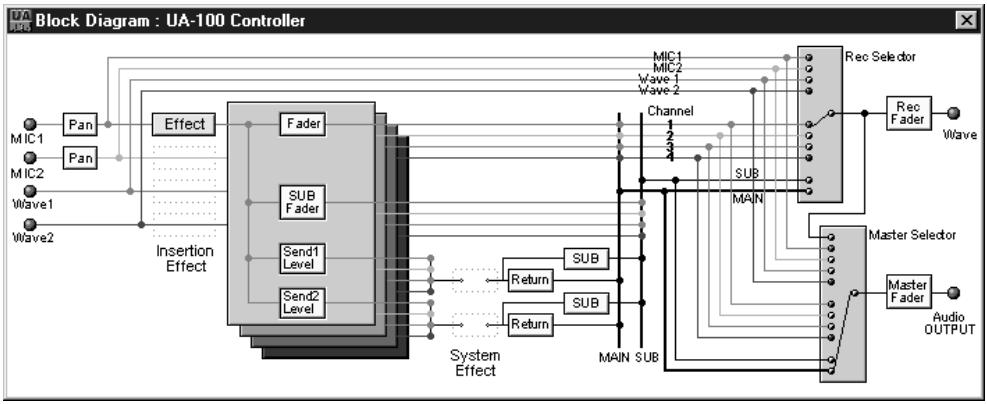
À droite apparaisent deux cases grises. Celle du haut correspond au selector Wave Source (Source Select écrit en rouge), celle du bas au selector Master Source (Source Select écrit en blanc). Vous pouvez sélectionner indépendamment le signal à enregistrer et le signal que vous désirez écouter (dit Monitor Source).
La plupart des ingénieurs du son ont l'habitude d'enregistrer les voix sans effets ("secs"), de façon à disposer de plus de liberté ultérieurement, lors du mixage. En effet, imaginons que vous ayez enregistré une voix avec une réverbération de type Concert Hall : il est impossible par la suite d'ôter cette réverbération ! Si en revanche vous aviez enregistré la voix "à sec", vous auriez pu essayer plusieurs réverbérations différentes au mixage.
Cela dit, les chanteurs aiment beaucoup enregistrer en entendant dans leur casque un effet sur leur voix... Si vous avez compris le parcours du signal dans les différents blocs ci-dessus, vous pourrez configurer séparément le son que vous enregistrerez et le son que vous écoutez.
Utilisation de la fenêtre block diagram
Pour cet exemple, nous supposerons que vous utilisez un microphone : nous allons voir comment utiliser la fenêtre Block Diagram pour brasser les signaux d'entrée et de sortie. Avant de commencer, allumez l'UA-100 et disposez les fenêtres de façon à pouvoir désigner facilement à la fois la fenêtre Mixer et la fenêtre Block Diagram. Rappelons que pour faire apparaître la fenêtre Block Diagram, il suffit d'appuyer sur le bouton loupe dans la fenêtre Mixer du logiciel UA-100 Controller.
Dans la fenêtre Mixer, cliquez sur le bouton Easy Setting afin de sélectionner Use Mic 1.
Dans la fenêtre Block Diagram, cliquez avec le bouton gauche de la souris sur la case grise repérée Rec Selector. Cliquez à nouveau, et la fine ligne noire à l'intérieur de la case se déplace. Cette ligne indique le canal qui sera effectivement enregistré.
A) Les quatre premiers canaux (autrement dit MIC 1, MIC 2, Wave 1 et Wave 2) sont reliés directement de l'entrée au selecteur d'enregistrement (Rec Selector). Si la fine ligne noire dans la case Rec Selector est reliée à l'un d'entre eux, le son sera enregistré sans aucun traitement d'effet (son "sec"). B) Sous ces canaux se trouvent quatre autres canaux. Ils sont reliés directement au sélecteur d'enregistrement (Rec Selector), mais traversent auparavant l'effet d'insertion. Si la fine ligne noire dans le sélecteur d'enregistrement passe par un de ces canaux, le signal enregistré est celui d'origine affecté de l'effet d'insertion. C) Si c'est le dernier canal, MAIN, qui est sélectionné, c'est le son du mélange de toutes les entrées qui sera enregistré, avec tous les effets mis en œuvre (effet d'insertion + effet système).
L'autre case grise, repérée Master Selector, fonctionne de la même façon que Rec Selector. Toutefois, lorsque vous modifiez le chemin du signal, seul le signal écoute est modifié (celui de la sortie ligne de l'UA-100) ; celui enregistré sur le logiciel de séquence n'est pas affecté.
Tous les changements effectués dans la fenêtre Block Diagram se reflètent dans la fenêtre Mixer. Réciproquement, tous les changements effectués dans la fenêtre Mixer seront répercutés dans la fenêtre Block Diagram.
Blocs internes de l'UA-100
Lorsque le sélecteur Effect Type de l'UA-100 se trouve en position [PC], le calculiciel UA-100 permet de modifier à votre guise la disposition des blocs internes de l'appareil. Dans les autres cas (positions [VT], [VOCAL], [GUITAR], [GAME], [BYPASS]), les blocs internes de l'UA-100 sont “figés” selon le mode sélectionné.
Vous trouverez ci-après les différentes dispositions des blocs internes de l'UA-100 en fonction du mode sélectionné. Pour plus de détails concernant ces blocs, veuillez vous référer aux chapitres "Console analogue" et "Console numérique" du Manuel de Référence.
Mode VT
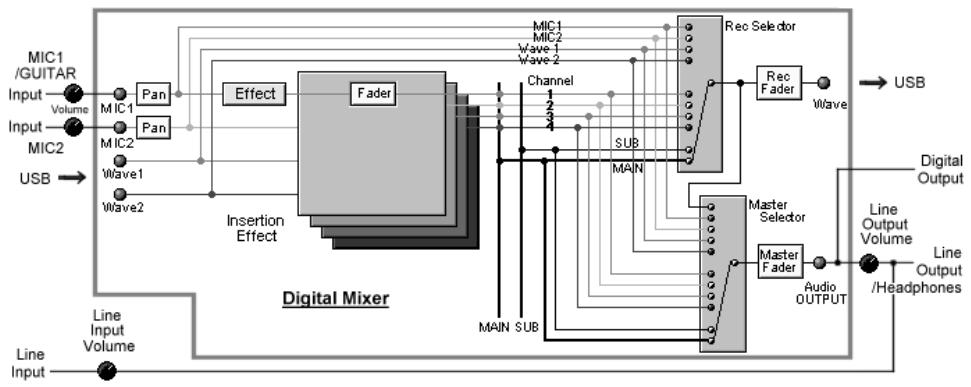
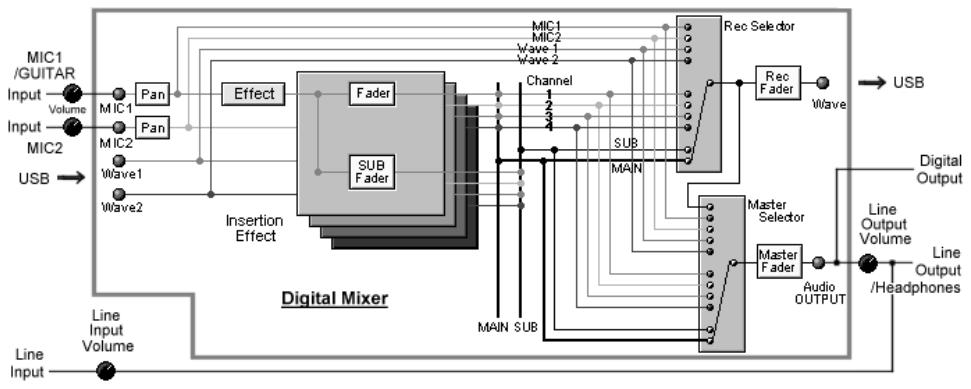
Mode GAME
Mode BYPASS
Fiche des paramètres d'effet
| Paramètre | Valeur du réglage | Valeur(Hex.) | MSB/LSB(H) |
| 01 : Stereo-EQ | 01 | ||
| 00 | |||
| Low Freq | 200/400 | 00/01 | 03 |
Valeur du réglage
Indique la liste ou la plage des valeurs possibles pour ce paramètre. Les valeurs indiquées en gras sont celles par défaut.
Valeur (Hex.)
Valeur au format hexadécimal, telle qu'elle est envoyée à l'UA-100 et correspondant à la Valeur du réglage. Les astérisques (^**), indiquent que la correspondence entre la valeur hexadécimale et la Valeur du réglage apparait dans la "Table de Conversion des Paramètres d'effet" (p. 74).
1: Pre Delay Time 10: EQ Freq 11: LPF 12: Manual 13: Azimuth 14: Accl 15: Bass Cut Freq 16: Reverb Time 17: Distance 18: Boost Freq 2: Delay Time 1 3: Delay Time 2 4: Delay Time 3 5: Delay Time 4 6: Rate 1 7: Rate 2 8: HF Damp 9: Cutoff Freq
MSB/LSB
La colonne MSB/LSB indique la portion suivante du message Systeme Exclusif. (notation Hexadécimale)
Pour le Type d'Effet (section des Données)
F0 41 10 00 11 12 00 40 0n 00 *** sum F7
Pour le Paramètre d'Effet (partie LSB de l'adresse)
F0 41 10 00 11 12 00 40 0n ** data sum F7
(n: 1 à 6, sum: checksum)
Le Mode Full Effect
| Paramètre | Valeur du réglage | Valeur(Hex.) | MSB/LSB(H) |
| 01 : High Quality Reverb | 00 11 | ||
| Type | Room1/2/Plate1/2/Hall1/2 | 00 - 05 | 03 |
| Pre Dly | 0ms - 80ms - 635ms | *5 | 04 |
| Reverb Time | 0.1s - 2s - 38s | *16 | 05 |
| HF Damp | -10 -4 -0 | 00 - 0A | 06 |
| ER Pre Dly | 0 - 40ms - 635 ms | *5 | 07 |
| ER Mix | 0 - 15 - 127 | 00 - 7F | 08 |
| Diffusion | 0 - 9 - 10 | 00 - 0A | 09 |
| Tone Low | -12dB - 0dB - +12dB | 34 - 4C | 0A |
| Tone High | -12dB - 0dB - +12dB | 34 - 4C | 0B |
| Balance | D > 0E - D0 < E | 00 - 7F | 0C |
| EQ Low Freq | 200/400Hz | 00 - 01 | 0D |
| EQ Low Gain | -12dB - 0dB - +12dB | 34 - 4C | 0E |
| EQ Mid1 Freq | 200Hz - 315Hz - 6300 Hz | *10 | 0F |
| EQ Mid1 Q | 0.5/1.0/2.0/4.0/9.0 | 00 - 04 | 10 |
| EQ Mid1 Gain | -12dB - 0dB - +12dB | 34 - 4C | 11 |
| EQ Mid2 Freq | 200Hz - 800Hz - 6300 Hz | *10 | 12 |
| EQ Mid2 Q | 0.5/1.0/2.0/4.0/9.0 | 00 - 04 | 13 |
| EQ Mid2 Gain | -12dB - 0dB - +12dB | 34 - 4C | 14 |
| EQ High Freq | 4k/8kHz | 00 - 01 | 15 |
| EQ High Gain | -12dB - 0dB - +12dB | 34 - 4C | 16 |
| 02 : Mic Simulator | 00 12 | ||
| Mic Conv | Off/On | 00 - 01 | 03 |
| Input | DR-20/SmL.Dy/Hed.L.Dy/Flat | 00 - 03 | 04 |
| Output | Sml.Dy/Voc.Dy/Lrg.Dy/Sml.Cn/Lrg.Cn/Vint.C/Flat | 00 - 06 | 05 |
| Phase | -/+ | 00 - 01 | 06 |
| Bass Cut Switch | Off/On | 00 - 01 | 07 |
| Bass Cut Freq | 20Hz - 2000Hz | *15 | 08 |
| Distance Switch | Off/On | 00 - 01 | 09 |
| Prox. Fx | -12dB - 0dB - +12dB | 34 - 4C | 0A |
| Distance | 0 - 127 | 0 - 7F | 0B |
| Limiter Switch | Off/On | 00 - 01 | 0C |
| Lm Freq | 20Hz - 115Hz - 2000Hz | *15 | 0D |
| Lm Gain | -60dB - +2dB - +24db | 04 - 58 | 0E |
| Lm Threshold | -60dB - 0dB | 04 - 40 | 0F |
| Lm Attack | 0 - 20 - 127 | 00 - 7F | 10 |
| Lm Release | 0 - 30 - 127 | 00 - 7F | 11 |
| Paramètre | Valeur du réglage | Valeur(Hex.) | MSB/LSB(H) |
| 03 : Vocoder | 00 13 | ||
| Speech Input | Mic1/2/Wave1/2 | 00 - 03 | 03 |
| Mode Select | 1 - 3 - 6 | 00 - 05 | 04 |
| Speech Gain | 0 - 100 - 127 | 00 - 7F | 05 |
| Speech Cutoff | 250Hz - 630Hz - 800Hz | *9 | 06 |
| Speech Mix Level | 0 - 25 - 127 | 00 - 7F | 07 |
| Response Time | Slow/Normal/Fast | 00 - 02 | 08 |
| Level | 0 - 127 | 00 - 7F | 09 |
| 04 : Vocal Multi | 00 14 | ||
| Ns Threshold | 0 - 127 | 00 - 7F | 03 |
| Lm Threshold | 0 - 127 | 00 - 7F | 04 |
| De-esser Level | 0 - 8 - 127 | 00 - 7F | 05 |
| Enhancer Level | -64 - +5 - +63 | 00 - 7F | 06 |
| EQ Low Gain | -12dB - +1dB - +12dB | 34 - 4C | 07 |
| EQ Mid Freq | 200Hz - 800Hz - 6.3kHz | *10 | 08 |
| EQ Mid Q | 0.5/1.0/2.0/4.0/9.0 | 00 - 04 | 09 |
| EQ Mid Gain | -12dB - +2dB - +12dB | 34 - 4C | 0A |
| EQ High Gain | -12dB - -4dB - +12dB | 34 - 4C | 0B |
| Ps P.Coarse | -24 - 0 - 12 | 28 - 4C | 0C |
| Ps P.Fine | -100 - -48 - +100 | 0B - 72 | 0D |
| Ps Balance | D > 0E - D > 42E - D0 < E | 00 - 7F | 0E |
| Dly Time | 0ms - 260ms - 500ms | *4 | 0F |
| Dly Feedback | -98% - -10% - +98 % | 0F - 71 | 10 |
| Dly Balance | D > 0E - D > 22E - D0 < E | 00 - 7F | 11 |
| Cho Rate | 0.05 - 0.65 - 10.0 | *6 | 12 |
| Cho Depth | 0 - 30 - 127 | 00 - 7F | 13 |
| Cho Balance | D > 0 E - D = E - D0 < E | 00 - 7F | 14 |
| 05 : Game | 00 16 | ||
| Enhancer Level | -64 - +35 - +63 | 00 - 7F | 03 |
| Low Boost Level | 0dB - +8dB - 18dB | 40 - 56 | 04 |
| Low Boost Freq | 60Hz - 400Hz | *17 | 05 |
| Lm Mix Level | 0 - 127 | 00 - 7F | 06 |
| GtRv Mix Level | 0 - 70 - 127 | 00 - 7F | 07 |
| Rv Mix Level | 0 - 60 - 127 | 00 - 7F | 08 |
| 3D Switch | Off/On | 00 - 1 | 09 |
| 3D Range | 1 - 3 - 4 | 00 - 3 | 0A |
| Out | Speaker/Phones | 00 - 1 | 0B |
| Lm Threshold | 0 - 112 - 127 | 00 - 7F | 0C |
| GtRv Pre Dly | 0ms - 20ms - 100ms | 00 - 7F | 0D |
| GtRv Time | 5ms - 15ms - 500ms | 01 - 63 | 0E |
| Rv Type | Room1/2/Stage1/2/Hall1/2 | 00 - 05 | 0F |
| Rv Pre Delay | 0ms - 200ms - 500ms | *4 | 10 |
| Rv Time | 0 - 26 - 127 | 00 - 7F | 11 |
| Rv HF Damp | 315Hz - 6.3kHz - 8kHz | *8 | 12 |
| Rv Low Gain | -12dB - +2dB - +12dB | 34 - 4C | 13 |
| Rv High Gain | -12dB - -4dB - +12dB | 34 - 4C | 14 |
| Low Gain | -12dB - +2dB - +12dB | 34 - 4C | 15 |
| High Gain | -12dB - +4dB - +12dB | 34 - 4C | 16 |
| Level | 0 - 100 - 127 | 00 - 7F | 17 |
06: Rotary Multi
(Les paramètres sont équivalents à ceux de l'effet d'insertion 47: Rotary Multi du mode Compact Effect.)
07: GTR Multi 1
(Les paramètres sont équivalents à ceux de l'effet d'insertion 48 : GTR Multi 1 du mode Compact Effect.)
08: GTR Multi 2
(Les paramètres sont équivalents à ceux de l'effet d'insertion 49 : GTR Multi 2 du mode Compact Effect.)
09: GTR Multi 3
(Les paramètres sont équivalents à ceux d'effet d'insertion 50 : GTR Multi 3 du mode Compact Effect.)
10: Nettoyage du Gril Multi 1
(Les paramètres sont équivalents à ceux de l'effet d'insertion 51 : Clean Gt Multi1 du mode Compact Effect.)
(Les paramètres sont équivalents à ceux de l'effet d'insertion 52 : Clean Gt Multi2 du mode Compact Effect.)
12: Bass Multi
(Les paramètres sont équivalents à ceux de l'effet d'insertion 53 : Bass Multi du)
(Les paramètres sont équivalents à ceux de l'effet d'insertion 54 : E. Piano Multi du mode Compact Effect.)
(Les paramètres sont équivalents à ceux de l'effet d'insertion 55 : Keyboard Multi du mode Compact Effect.)
- Effets système
| Paramètre | Valeur du réglage | Valeur(Hex.) | MSB/LSB(H) |
| Delay | 00 21/00 31 | ||
| Dly Tm LtoL | 0.0ms - 110ms - 360ms | *4 (00 - 77) | 03 |
| Dly Tm LtoR | 0.0ms - 13.0ms - 360ms | *4 (00 - 77) | 04 |
| Dly Tm RtoR | 0.0ms - 100ms - 360ms | *4 (00 - 77) | 05 |
| Dly Tm RtoL | 0.0ms - 8.0ms - 360ms | *4 (00 - 77) | 06 |
| Feedback Level | -48% -34% - +48% | 28 - 58 | 07 |
| Cross Fd Level | -48% - +20% - +48% | 28 - 58 | 08 |
| HF Damp | 315Hz - 8kHz/Bypass | *8 | 09 |
| Cross HF Damp | 315Hz - 6.3kHz - 8kHz/Bypass | *8 | 0A |
| Cross Balance | 0 - 98 - 127 | 00 - 7F | 0B |
| Balance | D > E0 - D0 < E | 00 - 7F | 0C |
| Chorus | 00 22 | ||
| Type | Mode1 - 2 - 4 | 00 - 03 | 03 |
| Pre Filter | Off/LPF/HPF | 00 - 02 | 04 |
| Cutoff | 250Hz - 630Hz - 8000Hz | *9 | 05 |
| Pre Dly | 0.0ms - 30.0ms - 100 ms | *1 | 06 |
| Rate | 0.05 - 0.35 - 10.0 | *6 | 07 |
| Depth | 0 - 116 - 127 | 00 - 7F | 08 |
| Balance | D > E0 - D0 < E | 00 - 7F | 09 |
| Reverb | 00 32 | ||
| Type | Room1/2/Stage1/2/Hall1/2 | 00 - 05 | 03 |
| Pre Dly | 0.0ms - 100ms | *1 | 04 |
| Reverb Time | 0 - 23 - 127 | 00 - 7F | 05 |
| HF Damp | 315 - 8kHz/Bypass | *8 | 06 |
| Low Gain | -12dB - +2dB - +12dB | 34 - 4C | 07 |
| High Gain | -12dB - -6dB - +12dB | 34 - 4C | 08 |
| Balance | D > E0 - D0 < E | 00 - 7F | 09 |
Effets d'insertion
| Paramètre | Valeur du réglage | Valeur(Hex.) | MSB/LSB(H) |
| 00 : Noise Suppressor | 00 00 | ||
| Noise Suppressor | 0 - 10 - 127 | 00 - 7F | 25 |
| 01 : Stereo-EQ | 01 00 | ||
| Low Freq | 200/400Hz | 00/01 | 03 |
| Low Gain | -12dB - +6dB - +12dB | 34 - 4C | 04 |
| Hi Freq | 4k/8kHz | 00/01 | 05 |
| Hi Gain | -12dB - -3dB - +12dB | 34 - 4C | 06 |
| M1 Freq | 200Hz - 400Hz - 6.3kHz | *10 | 07 |
| M1 Q | 0.5/1.0/2.0/4.0/9.0 | 00/01/02/03/04 | 08 |
| M1 Gain | -12dB - -8dB - +12dB | 34 - 4C | 09 |
| M2 Freq | 200Hz - 2.5kHz - 6.3kHz | *10 | 0A |
| M2 Q | 0.5/1.0/2.0/4.0/9.0 | 00/01/02/03/04 | 0B |
| M2 Gain | -12dB - +6dB - +12dB | 34 - 4C | 0C |
| Level | 0 - 127 | 00 - 7F | 16 |
| Noise Suppressor | 0 - 10 - 127 | 00 - 7F | 25 |
| 02 : Spectrum | 01 01 | ||
| Band 1 | -12dB - +5dB - +12dB | 34 - 4C | 03 |
| Band 2 | -12dB - +2dB - +12dB | 34 - 4C | 04 |
| Band 3 | -12dB - -2dB - +12dB | 34 - 4C | 05 |
| Band 4 | -12dB - -1dB - +12dB | 34 - 4C | 06 |
| Band 5 | -12dB - +3dB - +12dB | 34 - 4C | 07 |
| Band 6 | -12dB - +5dB - +12dB | 34 - 4C | 08 |
| Band 7 | -12dB - +6dB - +12dB | 34 - 4C | 09 |
| Band 8 | -12dB - -6dB - +12dB | 34 - 4C | 0A |
| Width | 0.5/1.0/2.0/4.0/9.0 | 00/01/02/03/04 | 0B |
| Pan | L63 - 0 - R63 | 00 - 7F | 15 |
| Level | 0 - 127 | 00 - 7F | 16 |
| Noise Suppressor | 0 - 10 - 127 | 00 - 7F | 25 |
| Paramètre | Valeur du réglage | Valeur(Hex.) | MSB/LSB(H) |
| 03 : Enhancer | 01 02 | ||
| Sens | 0 - 64 - 127 | 00 - 7F | 03 |
| Mix | 0 - 127 | 00 - 7F | 04 |
| Low Gain | -12dB - 0dB - +12dB | 34 - 4C | 13 |
| Hi Gain | -12dB - 0dB - +12dB | 34 - 4C | 14 |
| Level | 0 - 127 | 00 - 7F | 16 |
| Noise Suppressor | 0 - 10 - 127 | 00 - 7F | 25 |
| 04 : Humanizer | 01 03 | ||
| Drive | 0 - 90 - 127 | 00 - 7F | 03 |
| Drive Sw | Off/On | 00/01 | 04 |
| Vowel | a/i/u/e/o | 00/01/02/03/04 | 05 |
| Accel | 0 - 10 - 15 | *14 | 06 |
| Low Gain | -12dB - 0dB - +12dB | 34 - 4C | 13 |
| Hi Gain | -12dB - 0dB - +12dB | 34 - 4C | 14 |
| Pan | L63 - 0 - R63 | 00 - 7F | 15 |
| Level | 0 - 127 | 00 - 7F | 16 |
| Noise Suppressor | 0 - 40 - 127 | 00 - 7F | 25 |
| Paramètre | Valeur du réglage | Valeur(Hex.) | MSB/LSB(H) |
| 05 : Overdrive | 01 10 | ||
| Drive | 0 - 90 - 127 | 00 - 7F | 03 |
| Amp Type | Small/BltIn/2-Stk/3-Stk | 00/01/02/03 | 04 |
| Amp Sw | Off/On | 00/01 | 05 |
| Low Gain | -12dB - 0dB - +12dB | 34 - 4C | 13 |
| Hi Gain | -12dB - 0dB - +12dB | 34 - 4C | 14 |
| Pan | L63 - 0 - R63 | 00 - 7F | 15 |
| Level | 0 - 80 - 127 | 00 - 7F | 16 |
| Noise Suppressor | 0 - 60 - 127 | 00 - 7F | 25 |
| 06 : Distortion | 01 11 | ||
| Drive | 0 - 127 | 00 - 7F | 03 |
| Amp Type | Small/BltIn/2-Stk/3-Stk | 00/01/02/03 | 04 |
| Amp Sw | Off/On | 00/01 | 05 |
| Low Gain | -12dB - 0dB - +12dB | 34 - 4C | 13 |
| Paramètre | Valeur du réglage | Valeur(Hex.) | MSB/LSB(H) |
| 07 : Phaser | 01 20 | ||
| Manual | 100Hz - 860Hz - 8kHz | *12 | 03 |
| Rate | 0.05Hz - 0.40Hz - 10.0Hz | *6 | 04 |
| Depth | 0 - 70 - 127 | 00 - 7F | 05 |
| Reso | 0 - 127 | 00 - 7F | 06 |
| Mix | 0 - 127 | 00 - 7F | 07 |
| Low Gain | -12dB - 0dB - +12dB | 34 - 4C | 13 |
| Hi Gain | -12dB - 0dB - +12dB | 34 - 4C | 14 |
| Level | 0 - 90 - 127 | 00 - 7F | 16 |
| Noise Suppressor | 0 - 10 - 127 | 00 - 7F | 25 |
| 08 : Auto Wah | 01 21 | ||
| Fil Type | LPF/BPF | 00/01 | 03 |
| Sens | 0 - 40 - 127 | 00 - 7F | 04 |
| Manual | 0 - 10 - 127 | 00 - 7F | 05 |
| Peak | 0 - 20 - 127 | 00 - 7F | 06 |
| Rate | 0.05Hz - 2.00Hz - 10.0Hz | *6 | 07 |
| Depth | 0 - 90 - 127 | 00 - 7F | 08 |
| Polarity | Down/Up | 00/01 | 09 |
| Low Gain | -12dB - 0dB - +12dB | 34 - 4C | 13 |
| Hi Gain | -12dB - 0dB - +12dB | 34 - 4C | 14 |
| Pan | L63 - 0 - R63 | 00 - 7F | 15 |
| Level | 0 - 90 - 127 | 00 - 7F | 16 |
| Noise Suppressor | 0 - 10 - 127 | 00 - 7F | 25 |
| 09 : Rotary | 01 22 | ||
| Low Slow | 0.05Hz - 0.35Hz - 10.0Hz | *6 | 03 |
| Low Fast | 0.05Hz - 6.40Hz - 10.0Hz | *6 | 04 |
| Low Accl | 0 - 3 - 15 | *14 | 05 |
| Low Level | 0 - 127 | 00 - 7F | 06 |
| Hi Slow | 0.05Hz - 0.90Hz - 10.0Hz | *6 | 07 |
| Hi Fast | 0.05Hz - 7.50Hz - 10.0Hz | *6 | 08 |
| Hi Accl | 0 - 11 - 15 | *14 | 09 |
| Hi Level | 0 - 64 - 127 | 00 - 7F | 0A |
| Separate | 0 - 90 - 127 | 00 - 7F | 0B |
| Speed | Slow/Fast | 00/7F | 0D |
| Low Gain | -12dB - 0dB - +12dB | 34 - 4C | 13 |
| Hi Gain | -12dB - 0dB - +12dB | 34 - 4C | 14 |
| Level | 0 - 127 | 00 - 7F | 16 |
| Noise Suppressor | 0 - 10 - 127 | 00 - 7F | 25 |
| Paramètre | Valeur du réglage | Valeur(Hex.) | MSB/LSB(H) |
| 10 : Stereo Flanger | 01 23 | ||
| Pre Filter | Off/LPF/HPF | 00/01/02 | 03 |
| Cutoff | 250Hz - 315Hz - 8kHz | *9 | 04 |
| Pre Dly | 0.0ms - 1.0ms - 100ms | *1 | 05 |
| Rate | 0.05Hz - 0.20Hz - 10.0Hz | *6 | 06 |
| Depth | 0 - 30 - 127 | 00 - 7F | 07 |
| Feedback | -98% +80% - +98% | 0F - 71 | 08 |
| Phase | 0 - 30 - 180 | 00 - 5A | 09 |
| Balance | D > 0E - D=E - D0 < E | 00 - 7F | 12 |
| Low Gain | -12dB - 0dB - +12dB | 34 - 4C | 13 |
| Hi Gain | -12dB - 0dB - +12dB | 34 - 4C | 14 |
| Level | 0 - 100 - 127 | 00 - 7F | 16 |
| Noise Suppressor | 0 - 10 - 127 | 00 - 7F | 25 |
| 11 : Step Flanger | 01 24 | ||
| Pre Dly | 0.0ms - 1.0ms - 100ms | *1 | 03 |
| Rate | 0.05Hz - 0.20Hz - 10.0Hz | *6 | 04 |
| Depth | 0 - 30 - 127 | 00 - 7F | 05 |
| Feedback | -98% +80% - +98% | 0F - 71 | 06 |
| Phase | 0 - 30 - 180 | 00 - 5A | 07 |
| Step Rate | 0.05Hz - 3.50Hz - 10.0Hz | *6 | 08 |
| Balance | D > 0E - D = E - D0 < E | 00 - 7F | 12 |
| Low Gain | -12dB - 0dB - +12dB | 34 - 4C | 13 |
| Hi Gain | -12dB - 0dB - +12dB | 34 - 4C | 14 |
| Level | 0 - 100 - 127 | 00 - 7F | 16 |
| Noise Suppressor | 0 - 10 - 127 | 00 - 7F | 25 |
| 12 : Tremolo | 01 25 | |
| Mod Wave | Tri/Sqr/Sin/Saw1/Saw2 | 00/01/02/03/04 |
| Mod Rate | 0.05Hz - 6.00Hz - 10.0Hz | *6 |
| Mod Depth | 0 - 60 - 127 | 00 - 7F |
| Low Gain | -12dB - 0dB - +12dB | 34 - 4C |
| Hi Gain | -12dB - 0dB - +12dB | 34 - 4C |
| Level | 0 - 127 | 00 - 7F |
| Noise Suppressor | 0 - 10 - 127 | 00 - 7F |
| 13 : Auto Pan | 01 26 | ||
| Mod Wave | Tri/Sqr/Sin/Saw1/Saw2 | 00/01/02/03/04 | 03 |
| Mod Rate | 0.05Hz - 4.00Hz - 10.0Hz | *6 | 04 |
| Mod Depth | 0 - 60 - 127 | 00 - 7F | 05 |
| Low Gain | -12dB - 0dB - +12dB | 34 - 4C | 13 |
| Hi Gain | -12dB - 0dB - +12dB | 34 - 4C | 14 |
| Level | 0 - 127 | 00 - 7F | 16 |
| Noise Suppressor | 0 - 10 - 127 | 00 - 7F | 25 |
Effets affectant le niveau (de type Compresseur)
| Paramètre | Valeur du réglage | Valeur(Hex.) | MSB/LSB(H) |
| 14 : Compressor | 01 30 | ||
| Attack | 0 - 64 - 127 | 00 - 7F | 03 |
| Sustain | 0 - 64 - 127 | 00 - 7F | 04 |
| Post Gain | 0/+6/+12/+18dB | 00/01/02/03 | 05 |
| Low Gain | -12dB - 0dB - +12dB | 34 -4C | 13 |
| Hi Gain | -12dB - 0dB - +12dB | 34 -4C | 14 |
| Pan | L63 - 0 - R63 | 00 - 7F | 15 |
| Level | 0 - 127 | 00 - 7F | 16 |
| Noise Suppressor | 0 - 10 - 127 | 00 - 7F | 25 |
| 15 : Limiter | 01 31 | ||
| Threshold | 0 - 20 - 127 | 00 - 7F | 03 |
| Ratio | 1/1.5, 1/2, 1/4, 1/100 | 00/01/02/03 | 04 |
| Release | 0 - 100 - 127 | 00 - 7F | 05 |
| Post Gain | 0/+6/+12/+18dB | 00/01/02/03 | 06 |
| Low Gain | -12dB - 0dB - +12dB | 34 - 4C | 13 |
| Hi Gain | -12dB - 0dB - +12dB | 34 - 4C | 14 |
| Pan | L63 - 0 - R63 | 00 - 7F | 15 |
| Level | 0 - 127 | 00 - 7F | 16 |
| Noise Suppressor | 0 - 20 - 127 | 00 - 7F | 25 |
Effets élargissant le son (de type Chorus)
| Paramètre | Valeur du réglage | Valeur(Hex.) | MSB/LSB(H) |
| 16 : Hexa Chorus | 01 40 | ||
| Pre Dly | 0.0ms - 2.0ms - 100ms | *1 | 03 |
| Rate | 0.05Hz - 0.50Hz - 10.0Hz | *6 | 04 |
| Depth | 0 - 40 - 127 | 00 - 7F | 05 |
| Pre Dly Dev | 0 - 10 - 20 | 00 - 14 | 06 |
| Depth Dev | -20 - +40 - +20 | 2C - 54 | 07 |
| Pan Dev | 0 - 20 | 00 - 14 | 08 |
| Balance | D > 0E - D=E - D0 < E | 00 - 7F | 12 |
| Low Gain | -12dB - 0dB - +12dB | 34 - 4C | 13 |
| Hi Gain | -12dB - 0dB - +12dB | 34 - 4C | 14 |
| Level | 0 - 127 | 00 - 7F | 16 |
| Noise Suppressor | 0 - 10 - 127 | 00 - 7F | 25 |
| Paramètre | Valeur du réglage | Valeur(Hex.) | MSB/LSB(H) |
| 17 : Tremolo Chorus | 01 41 | ||
| Pre Dly | 0.0ms - 2.0ms - 100ms | *1 | 03 |
| Cho Rate | 0.05Hz - 0.50Hz - 10.0Hz | *6 | 04 |
| Cho Depth | 0 - 40 - 127 | 00 - 7F | 05 |
| Trem Phase | 0 - 90 - 180 | 00 - 5A | 06 |
| Trem Rate | 0.05Hz - 4.00Hz - 10.0Hz | *6 | 07 |
| Trem Sep | 0 - 110 - 127 | 00 - 7F | 08 |
| Balance | D > 0E - D30 < E - D0 < E | 00 - 7F | 12 |
| Low Gain | -12dB - 0dB - +12dB | 34 - 4C | 13 |
| Hi Gain | -12dB - 0dB - +12dB | 34 - 4C | 14 |
| Level | 0 - 127 | 00 - 7F | 16 |
| Noise Suppressor | 0 - 10 - 127 | 00 - 7F | 25 |
| 18: Stereo Chorus | 01 42 | ||
| Pre Filter | Off/LPF/HPF | 00/01/02 | 03 |
| Cutoff | 250Hz - 315Hz - 8kHz | *9 | 04 |
| Pre Dly | 0.0ms - 2.0ms - 100ms | *1 | 05 |
| Rate | 0.05Hz - 0.50Hz - 10.0Hz | *6 | 06 |
| Depth | 0 - 80 - 127 | 00 - 7F | 07 |
| Phase | 0 - 180 | 00 - 5A | 09 |
| Balance | D > 0E - D=E - D0 < E | 00 - 7F | 12 |
| Low Gain | -12dB - 0dB - +12dB | 34 - 4C | 13 |
| Hi Gain | -12dB - 0dB - +12dB | 34 - 4C | 14 |
| Level | 0 - 127 | 00 - 7F | 16 |
| Noise Suppressor | 0 - 10 - 127 | 00 - 7F | 25 |
| 19 : Space D | 01 43 | ||
| Pre Dly | 0.0ms - 2.0ms - 100ms | *1 | 03 |
| Rate | 0.05Hz - 0.30Hz - 10.0Hz | *6 | 04 |
| Depth | 0 - 80 - 127 | 00 - 7F | 05 |
| Phase | 0 - 180 | 00 - 5A | 06 |
| Balance | D > 0E - D=E - D0 < E | 00 - 7F | 12 |
| Low Gain | -12dB - 0dB - +12dB | 34 - 4C | 13 |
| Hi Gain | -12dB - 0dB - +12dB | 34 - 4C | 14 |
| Level | 0 - 127 | 00 - 7F | 16 |
| Noise Suppressor | 0 - 10 - 127 | 00 - 7F | 25 |
| 20 : 3D Chorus | 01 44 | ||
| Pre Dly | 0.0ms - 2.0ms - 100ms | *1 | 03 |
| Cho Rate | 0.05Hz - 0.50Hz - 10.0Hz | *6 | 04 |
| Cho Depth | 0 - 80 - 127 | 00 - 7F | 05 |
| Out | Speaker/Phones | 00/01 | 11 |
| Balance | D > 0E - D=E - D0 < E | 00 - 7F | 12 |
| Low Gain | -12dB - 0dB ++12dB | 34 - 4C | 13 |
| Hi Gain | -12dB - 0dB ++12dB | 34 - 4C | 14 |
| Level | 0 - 100 - 127 | 00 - 7F | 16 |
| Noise Suppressor | 0 - 10 - 127 | 00 - 7F | 25 |
Effet qui réverbère le son (de type Delay/Réverb)
| Paramètre | Valeur du réglage | Valeur(Hex.) | MSB/LSB(H) |
| 21 : Stereo Delay | 01 50 | ||
| Dly Tm L | 0.0ms - 250ms - 500ms | *4 | 03 |
| Dly Tm R | 0.0ms - 260ms - 500ms | *4 | 04 |
| Feedback | -98% -+30% -+98% | 0F -71 | 05 |
| Fb Mode | Norm/Cross | 00/01 | 06 |
| Phase L | Norm/Invert | 00/01 | 07 |
| Phase R | Norm/Invert | 00/01 | 08 |
| HF Damp | 315 - 8kHz/Bypass | *8 | 0A |
| Balance | D > 0E - D60 < E - D0 < E | 00 - 7F | 12 |
| Low Gain | -12dB - 0dB - +12dB | 34 - 4C | 13 |
| Hi Gain | -12dB - 0dB - +12dB | 34 - 4C | 14 |
| Level | 0 - 127 | 00 - 7F | 16 |
| Noise Suppressor | 0 - 10 - 127 | 00 - 7F | 25 |
| 22 : Mod Delay | 01 51 | ||
| Dly Tm L | 0.0ms - 250ms - 500ms | *4 | 03 |
| Dly Tm R | 0.0ms - 260ms - 500ms | *4 | 04 |
| Feedback | -98% - +60% - +98% | 0F - 71 | 05 |
| Fb Mode | Norm/Cross | 00/01 | 06 |
| Mod Rate | 0.05Hz - 2.00Hz - 10.0Hz | *6 | 07 |
| Mod Depth | 0 - 40 - 127 | 00 - 7F | 08 |
| Mod Phase | 0 - 180 | 00 - 5A | 09 |
| HF Damp | 315 - 8kHz/Bypass | *8 | 0A |
| Balance | D > 0E - D > 60E - D0 < E | 00 - 7F | 12 |
| Low Gain | -12dB - 0dB - +12dB | 34 - 4C | 13 |
| Hi Gain | -12dB - 0dB - +12dB | 34 - 4C | 14 |
| Level | 0 - 127 | 00 - 7F | 16 |
| Noise Suppressor | 0 - 10 - 127 | 00 - 7F | 25 |
| Paramètre | Valeur du réglage | Valeur(Hex.) | MSB/LSB(H) |
| 23 : 3 Tap Delay | 01 52 | ||
| Dly Tm C | 200ms - 400ms - 990ms/1s | *2 | 03 |
| Dly Tm L | 200ms - 300ms - 990ms/1s | *2 | 04 |
| Dly Tm R | 200ms - 200ms - 990ms/1s | *2 | 05 |
| Feedback | -98% - +30% - +98% | 0F - 71 | 06 |
| Dly Lev C | 0 - 127 | 00 - 7F | 07 |
| Dly Lev L | 0 - 127 | 00 - 7F | 08 |
| Dly Lev R | 0 - 127 | 00 - 7F | 09 |
| HF Damp | 315 - 8kHz/Bypass | *8 | 0A |
| Balance | D > 0E - D > 60E - D0 < E | 00 - 7F | 12 |
| Low Gain | -12dB - 0dB - +12dB | 34 - 4C | 13 |
| Hi Gain | -12dB - 0dB - +12dB | 34 - 4C | 14 |
| Level | 0 - 127 | 00 - 7F | 16 |
| Noise Suppressor | 0 - 10 - 127 | 00 - 7F | 25 |
| 24 : 4 Tap Delay | 01 53 | ||
| Dly Tm 1 | 200ms - 250ms - 990ms/1s | *2 | 03 |
| Dly Tm 2 | 200ms - 225ms - 990ms/1s | *2 | 04 |
| Dly Tm 3 | 200ms - 275ms - 990ms/1s | *2 | 05 |
| Dly Tm 4 | 200ms - 300ms - 990ms/1s | *2 | 06 |
| Dly Lev 1 | 0 - 127 | 00 - 7F | 07 |
| Dly Lev 2 | 0 - 127 | 00 - 7F | 08 |
| Dly Lev 3 | 0 - 127 | 00 - 7F | 09 |
| Dly Lev 4 | 0 - 127 | 00 - 7F | 0A |
| Feedback | -98% - +50% - +98% | 0F - 71 | 0B |
| HF Damp | 315 - 8kHz/Bypass | *8 | 0C |
| Balance | D > OE - D > 60E - D0 < E | 00 - 7F | 12 |
| Low Gain | -12dB - 0dB - +12dB | 34 - 4C | 13 |
| Hi Gain | -12dB - 0dB - +12dB | 34 - 4C | 14 |
| Level | 0 - 127 | 00 - 7F | 16 |
| Noise Suppressor | 0 - 10 - 127 | 00 - 7F | 25 |
| 25 : Tm Ctrl Delay | 01 54 | ||
| Dly Time | 200ms - 500ms - 990ms/1s | *3 | 03 |
| Accel | 0 - 7 - 15 | *14 | 04 |
| Feedback | -98% - +30% - +98% | 0F - 71 | 05 |
| HF Damp | 315 - 8kHz/Bypass | *8 | 06 |
| EFX Pan | L63 - 0 - R63 | 00 - 7F | 07 |
| Balance | D > OE - D > 60E - D0 < E | 00 - 7F | 12 |
| Low Gain | -12dB - 0dB - +12dB | 34 - 4C | 13 |
| Hi Gain | -12dB - 0dB - +12dB | 34 - 4C | 14 |
| Level | 0 - 127 | 00 - 7F | 16 |
| Noise Suppressor | 0 - 10 - 127 | 00 - 7F | 25 |
| 26 : Reverb | 01 55 | ||
| Type | Room1/2 /Stage1/2 /Hall1/2 | 00/01/02/03/04/05 | 03 |
| Pre Dly | 0.0ms - 30ms - 100ms | *1 | 04 |
| Time | 0 - 120 - 127 | 00 - 7F | 05 |
| HF Damp | 315 - 8kHz/Bypass | *8 | 06 |
| Balance | D > 0E - D=E - D0 < E | 00 - 7F | 12 |
| Low Gain | -12dB - 0dB - +12dB | 34 - 4C | 13 |
| Hi Gain | -12dB - 0dB - +12dB | 34 - 4C | 14 |
| Level | 0 - 127 | 00 - 7F | 16 |
| Noise Suppressor | 0 - 10 - 127 | 00 - 7F | 25 |
| 27 : Gate Reverb | 01 56 | ||
| Type | Norm/Reverse/Sweep1/2 | 00/01/02/03 | 03 |
| Pre Dly | 0.0ms - 10ms - 100ms | *1 | 04 |
| Gate Time | 0.0ms - 300ms - 500ms | 00 - 63 | 05 |
| Balance | D > 0E - D=E - D0 < E | 00 - 7F | 12 |
| Low Gain | -12dB - 0dB - +12dB | 34 - 4C | 13 |
| Hi Gain | -12dB - 0dB - +12dB | 34 - 4C | 14 |
| Level | 0 - 127 | 00 - 7F | 16 |
| Noise Suppressor | 0 - 10 - 127 | 00 - 7F | 25 |
| 28 : 3D Delay | 01 57 | ||
| Dly Tm C | 0.0ms - 250ms - 500ms | *4 | 03 |
| Dly Tm L | 0.0ms - 300ms - 500ms | *4 | 04 |
| Dly Tm R | 0.0ms - 320ms - 500ms | *4 | 05 |
| Feedback | -98% - +30% - +98% | 0F - 71 | 06 |
| Dly Lev C | 0 - 110 - 127 | 00 - 7F | 07 |
| Dly Lev L | 0 - 127 | 00 - 7F | 08 |
| Dly Lev R | 0 - 127 | 00 - 7F | 09 |
| HF Damp | 315 - 8kHz/Bypass | *8 | 0A |
| Out | Speaker/Phones | 00/01 | 11 |
| Balance | D > 0E - D > 60E - D0 < E | 00 - 7F | 12 |
| Low Gain | -12dB - 0dB - +12dB | 34 - 4C | 13 |
| Hi Gain | -12dB - 0dB - +12dB | 34 - 4C | 14 |
| Level | 0 - 127 | 00 - 7F | 16 |
| Noise Suppressor | 0 - 10 - 127 | 00 - 7F | 25 |
Effets modifiant la hauteur (de type Pitch Shift)
| Paramètre | Valeur du réglage | Valeur(Hex.) | MSB/LSB(H) |
| 29 : 2 Pitch Shifter | 01 60 | ||
| Coarse 1 | -24 -+7 - +12 | 28 - 4C | 03 |
| Fine 1 | -100 -+4 - +100 | 0E - 72 | 04 |
| Pre Dly 1 | 0.0ms - 100ms | *1 | 05 |
| EFX Pan 1 | L63 - 0 - R63 | 00 - 7F | 06 |
| Coarse 2 | -24 -+12 - +12 | 28 - 4C | 07 |
| Fine 2 | -100 -+4 - +100 | 0E - 72 | 08 |
| Pre Dly 2 | 0.0ms - 100ms | *1 | 09 |
| EFX Pan 2 | L63 - 0 - R63 | 00 - 7F | 0A |
| Shift Mode | 1 - 3 - 5 | 00 - 04 | 0B |
| L.Bal | A > 0B - A=B - A0 < B | 00 - 7F | 0C |
| Balance | D > 0E - D=E - D0 < E | 00 - 7F | 12 |
| Low Gain | -12dB - 0dB - +12dB | 34 - 4C | 13 |
| Hi Gain | -12dB - 0dB - +12dB | 34 - 4C | 14 |
| Level | 0 - 127 | 00 - 7F | 16 |
| Noise Suppressor | 0 - 10 - 127 | 00 - 7F | 25 |
| 30 : Fb P.Shifter | 01 61 | ||
| P.Coarse | -24 - +7 - +12 | 28 - 4C | 03 |
| P.Fine | -100 - -2 - +100 | 0E - 72 | 04 |
| Feedback | -98% - +90% - +98% | 0F - 71 | 05 |
| Pre Dly | 0.0ms - 100ms | *1 | 06 |
| Mode | 1 - 3 - 5 | 00 - 04 | 07 |
| EFX Pan | L63 - 0 - R63 | 00 - 7F | 08 |
| Balance | D > 0E - D=E - D0 < E | 00 - 7F | 12 |
| Low Gain | -12dB - 0dB - +12dB | 34 - 4C | 13 |
| Hi Gain | -12dB - 0dB - +12dB | 34 - 4C | 14 |
| Level | 0 - 127 | 0O - 7F | 16 |
| Noise Suppressor | 0 - 10 - 127 | 00 - 7F | 25 |
Autres Effets
| Paramètre | Valeur du réglage | Valeur(Hex.) | MSB/LSB(H) |
| 31 : 3D Auto | 01 70 | ||
| Azimuth | 180/L168 - 0 - R168 | *13 | 03 |
| Speed | 0.05Hz - 0.40Hz - 10.0Hz | *6 | 04 |
| Clockwise | -/+ | 00/01 | 05 |
| Turn | Off/On | 00/01 | 06 |
| Out | Speaker/Phones | 00/01 | 11 |
| Level | 0 - 127 | 00 - 7F | 16 |
| Noise Suppressor | 0 - 10 - 127 | 00 - 7F | 25 |
| 32 : 3D Manual | 01 71 | ||
| Azimuth | 180/L168 - 0 - R168 | *13 | 03 |
| Out | Speaker/Phones | 00/01 | 11 |
| Level | 0 - 127 | 00 - 7F | 16 |
| Noise Suppressor | 0 - 10 - 127 | 00 - 7F | 25 |
| 33:Lo-Fi 1 | 01 72 | ||
| Pre Filter | 1 - 2 - 6 | 00 - 05 | 03 |
| Lo-Fi Type | 1 - 6 - 9 | 00 - 08 | 04 |
| Post Filter | 1 - 2 - 6 | 00 - 05 | 05 |
| Balance | D > 0E - D0 < E | 00 - 7F | 12 |
| Low Gain | -12dB - 0dB - +12dB | 34 - 4C | 13 |
| Hi Gain | -12dB - 0dB - +12dB | 34 - 4C | 14 |
| Pan | L63 - 0 - R63 | 00 - 7F | 15 |
| Level | 0 - 127 | 00 - 7F | 16 |
| Noise Suppressor | 0 - 10 - 127 | 00 - 7F | 25 |
| 34 : Lo-Fi 2 | 01 73 | ||
| Lo-Fi Type | 1 - 4 - 6 | 00 - 05 | 03 |
| Fil Type | Off/LPF/HPF | 00/01/02 | 04 |
| Cutoff | 250Hz - 6.3kHz - 8kHz | *9 | 05 |
| R.Detune | 0 - 10 - 127 | 00 - 7F | 06 |
| R.Nz Lev | 0 - 64 - 127 | 00 - 7F | 07 |
| W/P Sel | White/Pink | 00/01 | 08 |
| W/P LPF | 250Hz - 315Hz - 6.3kHz/Bypass | *11 | 09 |
| W/P Level | 0 - 64 - 127 | 00 - 7F | 0A |
| Disc Type | LP/EP/SP/RND | 00/01/02/03 | 0B |
| Disc LPF | 250Hz - 630Hz - 6.3kHz/Bypass | *11 | 0C |
| Disc Nz Lev | 0 - 50 - 127 | 00 - 7F | 0D |
| Hum Type | 50Hz/60Hz | 00/01 | 0E |
| Hum LPF | 250Hz - 400Hz - 6.3kHz/Bypass | *11 | 0F |
| Hum Level | 0 - 15 - 127 | 00 - 7F | 10 |
| M/S | Mono/Stereo | 00 - 01 | 11 |
| Balance | D > 0E - D0 < E | 00 - 7F | 12 |
| Low Gain | -12dB - 0dB - +12dB | 34 - 4C | 13 |
| Hi Gain | -12dB - -6dB - +12dB | 34 - 4C | 14 |
| Pan(Mono) | L63 - 0 - R63 | 00 - 7F | 15 |
| Level | 0 - 127 | 00 - 7F | 16 |
| Noise Suppressor | 0 - 10 - 127 | 00 - 7F | 25 |
Effets connectant deux types d'effet en série (Série 2)
| Paramètre | Valeur du réglage | Valeur(Hex.) | MSB/LSB(H) |
| 35 : OD → Chorus | 02 00 | ||
| OD Drive | 0 - 90 - 127 | 00 - 7F | 03 |
| OD Pan | L63 - 0 - R63 | 00 - 7F | 04 |
| OD Amp | Small/Bittn/2-Stk/3-Stk | 00/01/02/03 | 05 |
| OD Amp Sw | Oft/On | 00/01 | 06 |
| Cho Dly | 0.0ms - 2.0ms - 100ms | *1 | 08 |
| Cho Rate | 0.05Hz - 0.50Hz - 10.0Hz | *6 | 09 |
| Cho Depth | 0 - 40 - 127 | 00 - 7F | 0A |
| Cho Bal | D > 0E - D=E - D0 < E | 00 - 7F | 0C |
| Low Gain | -12dB - 0dB - +12dB | 34 - 4C | 13 |
| Hi Gain | -12dB - 0dB - +12dB | 34 - 4C | 14 |
| Level | 0 - 100 - 127 | 00 - 7F | 16 |
| Noise Suppressor | 0 - 40 - 127 | 00 - 7F | 25 |
| 36 : OD \( \rightarrow \) Flanger | 02 01 | ||
| OD Drive | 0 - 90 - 127 | 00 - 7F | 03 |
| OD Pan | L63 - 0 - R63 | 00 - 7F | 04 |
| OD Amp | Small/Bltin/2-Stk/3-Stk | 00/01/02/03 | 05 |
| OD Amp Sw | Off/On | 00/01 | 06 |
| FL Dly | 0.0ms - 1.0ms - 100ms | *1 | 08 |
| FL Rate | \( {0.05}\mathrm{{Hz}} - {0.20}\mathrm{{Hz}} - {10.0}\mathrm{{Hz}} \) | *6 | 09 |
| FL Depth | 0 - 30 - 127 | 00 - 7F | 0A |
| FL Fb | -98% - +80% - +98% | 0F - 71 | 0B |
| FL Bal | D > 0E - D=E - D0 < E | 00 - 7F | 0C |
| Low Gain | -12dB - 0dB - +12dB | 34 - 4C | 13 |
| Hi Gain | -12dB - 0dB - +12dB | 34 - 4C | 14 |
| Level | 0 - 100 - 127 | 00 - 7F | 16 |
| Noise Suppressor | 0 - 40 - 127 | 00 - 7F | 25 |
| 37 : OD → Delay | 02 02 | ||
| OD Drive | 0 - 90 - 127 | 00 - 7F | 03 |
| OD Pan | L63 - 0 - R63 | 00 - 7F | 04 |
| OD Amp | Small/Bitln/2-Stk/3-Stk | 00/01/02/03 | 05 |
| OD Amp Sw | Off/On | 00/01 | 06 |
| Dly Time | 0.0ms - 250ms - 500ms | *4 | 08 |
| Dly Fb | -98% - +30% - +98% | 0F - 71 | 09 |
| Dly HF | 315Hz - 8kHz/Bypass | *8 | 0A |
| Dly Bal | D > 0E - D > 60E - D0 < E | 00 - 7F | 0C |
| Low Gain | -12dB - 0dB - +12dB | 34 - 4C | 13 |
| Hi Gain | -12dB - 0dB - +12dB | 34 - 4C | 14 |
| Level | 0 - 127 | 00 - 7F | 16 |
| Noise Suppressor | 0 - 40 - 127 | 00 - 7F | 25 |
| 38 : DS ➔ Chorus | 02 03 | ||
| DS Drive | 0 - 127 | 00 - 7F | 03 |
| DS Pan | L63 - 0 - R63 | 00 - 7F | 04 |
| DS Amp | Small/BltIn/2-Stk/3-Stk | 00/01/02/03 | 05 |
| DS Amp Sw | Off/On | 00/01 | 06 |
| Cho Dly | 0.0ms - 2.0ms - 100ms | *1 | 08 |
| Cho Rate | 0.05Hz - 0.50Hz - 10.0Hz | *6 | 09 |
| Cho Depth | 0 - 40 - 127 | 00 - 7F | 0A |
| Cho Bal | D > 0E - D=E - D0 < E | 00 - 7F | 0C |
| Low Gain | -12dB - 0dB - +12dB | 34 - 4C | 13 |
| Hi Gain | -12dB - 0dB - +12dB | 34 - 4C | 14 |
| Level | 0 - 100 - 127 | 00 - 7F | 16 |
| Noise Suppressor | 0 - 40 - 127 | 00 - 7F | 25 |
| 39 : DS → Flanger | 02 04 | ||
| DS Drive | 0 - 127 | 00 - 7F | 03 |
| DS Pan | L63 - 0 - R63 | 00 - 7F | 04 |
| DS Amp | Small/BltIn/2-Stk/3-Stk | 00/01/02/03 | 05 |
| DS Amp Sw | Off/On | 00/01 | 06 |
| FL Dly | 0.0ms - 1.0ms - 100ms | *1 | 08 |
| FL Rate | 0.05Hz - 0.20Hz - 10.0Hz | *6 | 09 |
| FL Depth | 0 - 30 - 127 | 00 - 7F | 0A |
| FL Fb | -98% +80% - +98% | 0F - 71 | 0B |
| FL Bal | D > 0E - D=E - D0 < E | 00 - 7F | 0C |
| Low Gain | -12dB - 0dB - +12dB | 34 - 4C | 13 |
| Hi Gain | -12dB - 0dB - +12dB | 34 - 4C | 14 |
| Level | 0 - 100 - 127 | 00 - 7F | 16 |
| Noise Suppressor | 0 - 40 - 127 | 00 - 7F | 25 |
| 40 : DS → Delay | 02 05 | ||
| DS Drive | 0 - 127 | 00 - 7F | 03 |
| DS Pan | L63 - 0 - R63 | 00 - 7F | 04 |
| DS Amp | Small/BltIn/2-Stk/3-Stk | 00/01/02/03 | 05 |
| DS Amp Sw | Off/On | 00/01 | 06 |
| Dly Time | 0.0ms - 250ms - 500ms | *4 | 08 |
| Dly Fb | -98% - +30% - +98% | 0F - 71 | 09 |
| Dly HF | 315Hz - 8kHz /Bypass | *8 | 0A |
| Dly Bal | D > 0E - D > 60E - D0 < E | 00 - 7F | 0C |
| Low Gain | -12dB - 0dB - +12dB | 34 - 4C | 13 |
| Hi Gain | -12dB - 0dB - +12dB | 34 - 4C | 14 |
| Level | 0 - 127 | 00 - 7F | 16 |
| Noise Suppressor | 0 - 40 - 127 | 00 - 7F | 25 |
| Paramètre | Valeur du réglage | Valeur(Hex.) | MSB/LSB(H) |
| 41 : EH → Chorus | 02 06 | ||
| EH Sens | 0 - 64 - 127 | 00 - 7F | 03 |
| EH Mix | 0 - 64 - 127 | 00 - 7F | 04 |
| Cho Dly | 0.0ms - 2.0ms - 100ms | *1 | 08 |
| Cho Rate | 0.05Hz - 0.50Hz - 10.0Hz | *6 | 09 |
| Cho Depth | 0 - 60 - 127 | 00 - 7F | 0A |
| Cho Bal | D > 0E - D=E - D0 < E | 00 - 7F | 0C |
| Low Gain | -12dB - 0dB - +12dB | 34 - 4C | 13 |
| Hi Gain | -12dB - 0dB - +12dB | 34 - 4C | 14 |
| Level | 0 - 127 | 00 - 7F | 16 |
| Noise Suppressor | 0 - 10 - 127 | 00 - 7F | 25 |
| 42 : EH → Flanger | 02 07 | ||
| EH Sens | 0 - 64 - 127 | 00 - 7F | 03 |
| EH Mix | 0 - 64 - 127 | 00 - 7F | 04 |
| FL Dly | 0.0ms - 0.3ms - 100ms | *1 | 08 |
| FL Rate | 0.05Hz - 0.20Hz - 10.0Hz | *6 | 09 |
| FL Depth | 0 - 50 - 127 | 00 - 7F | 0A |
| FL Fb | -98% - +80% - +98% | 0F - 71 | 0B |
| FL Bal | D > 0E - D = E - D0 < E | 00 - 7F | 0C |
| Low Gain | -12dB - 0dB - +12dB | 34 - 4C | 13 |
| Hi Gain | -12dB - 0dB - +12dB | 34 - 4C | 14 |
| Level | 0 - 127 | 00 - 7F | 16 |
| Noise Suppressor | 0 - 10 - 127 | 00 - 7F | 25 |
| 43 : EH → Delay | 02 08 | ||
| EH Sens | 0 - 64 - 127 | 00 - 7F | 03 |
| EH Mix | 0 - 64 - 127 | 00 - 7F | 04 |
| Dly Time | 0.0ms - 250ms - 500ms | *4 | 08 |
| Dly Fb | -98% - +30% - +98% | 0F - 71 | 09 |
| Dly HF | 315Hz - 8kHz/Bypass | *8 | 0A |
| Dly Bal | D > 0E - D > 60E - D0 < E | 00 - 7F | 0C |
| Low Gain | -12dB - 0dB - +12dB | 34 - 4C | 13 |
| Hi Gain | -12dB - 0dB - +12dB | 34 - 4C | 14 |
| Level | 0 - 127 | 00 - 7F | 16 |
| Noise Suppressor | 0 - 10 - 127 | 00 - 7F | 25 |
| 44 : Cho → Delay | 02 09 | ||
| Cho Dly | 0.0ms - 2.0ms - 100ms | *1 | 03 |
| Cho Rate | 0.05Hz - 0.50Hz - 10.0Hz | *6 | 04 |
| Cho Depth | 0 - 60 - 127 | 00 - 7F | 05 |
| Cho Bal | D > 0E - D=E - D0 < E | 00 - 7F | 07 |
| Dly Time | 0.0ms - 250ms - 500ms | *4 | 08 |
| Dly Fb | -98% - +30% - +98% | 0F - 71 | 09 |
| Dly HF | 315Hz - 8kHz/Bypass | *8 | 0A |
| Dly Bal | D > 0E - D > 60E - D0 < E | 00 - 7F | 0C |
| Low Gain | -12dB - 0dB - +12dB | 34 - 4C | 13 |
| Hi Gain | -12dB - 0dB - +12dB | 34 - 4C | 14 |
| Level | 0 - 127 | 00 - 7F | 16 |
| Noise Suppressor | 0 - 10 - 127 | 00 - 7F | 25 |
| 45 : FL → Delay | 02 0A | ||
| FL Dly | 0.0ms - 0.3ms - 100ms | *1 | 03 |
| FL Rate | 0.05Hz - 0.20Hz - 10.0Hz | *6 | 04 |
| FL Depth | 0 - 50 - 127 | 00 - 7F | 05 |
| FL Fb | -98% - +80% - +98% | 0F - 71 | 06 |
| FL Bal | D > 0E - D = E - D0 < E | 00 - 7F | 07 |
| Dly Time | 0.0ms - 250ms - 500ms | *4 | 08 |
| Dly Fb | -98% - +30% - +98% | 0F - 71 | 09 |
| Dly HF | 315Hz - 8kHz/Bypass | *8 | 0A |
| Dly Bal | D > 0E - D > 60E - D0 < E | 00 - 7F | 0C |
| Low Gain | -12dB - 0dB - +12dB | 34 - 4C | 13 |
| Hi Gain | -12dB - 0dB - +12dB | 34 - 4C | 14 |
| Level | 0 - 127 | 00 - 7F | 16 |
| Noise Suppressor | 0 - 10 - 127 | 00 - 7F | 25 |
| 46 : Cho → Flanger | 02 0B | ||
| Cho Dly | 0.0ms - 2.0ms - 100ms | *1 | 03 |
| Cho Rate | 0.05Hz - 0.50Hz - 10.0Hz | *6 | 04 |
| Cho Depth | 0 - 60 - 127 | 00 - 7F | 05 |
| Cho Bal | D > 0E - D=E - D0 < E | 00 - 7F | 07 |
| FL Dly | 0.0ms - 0.3ms - 100ms | *1 | 08 |
| FL Rate | 0.05Hz - 0.20Hz - 10.0Hz | *6 | 09 |
| FL Depth | 0 - 50 - 127 | 00 - 7F | 0A |
| FL Fb | -98% - +80% - +98% | 0F - 71 | 0B |
| FL Bal | D > 0E - D=E - D0 < E | 00 - 7F | 0C |
| Low Gain | -12dB - 0dB - +12dB | 34 - 4C | 13 |
| Hi Gain | -12dB - 0dB - +12dB | 34 - 4C | 14 |
| Level | 0 - 127 | 00 - 7F | 16 |
| Noise Suppressor | 0 - 10 - 127 | 00 - 7F | 25 |
Effets connectant trois types d'effet ou plus en série (Série 3/Série 4/Série 5)
| Paramètre | Valeur du réglage | Valeur(Hex.) | MSB/LSB(H) |
| 47 : Rotary Multi | 03 00 | ||
| OD Drive | 0 - 40 - 127 | 00 - 7F | 03 |
| OD Sw | Off/On | 00/01 | 04 |
| EQ L Gain | -12dB - 0dB - +12dB | 34 - 4C | 05 |
| EQ M Fq | 200Hz - 1.6kHz - 6.3kHz | *10 | 06 |
| EQ M Q | 0.5/1.0/2.0/4.0/9.0 | 00/01/02/03/04 | 07 |
| EQ M Gain | -12dB - 0dB - +12dB | 34 - 4C | 08 |
| EQ H Gain | -12dB - 0dB - +12dB | 34 - 4C | 09 |
| RT L Slow | 0.05Hz - 0.35Hz - 10.0Hz | *6 | 0A |
| RT L Fast | 0.05Hz - 6.40Hz - 10.0Hz | *6 | 0B |
| RT Lo Accl | 0 - 3 - 15 | *14 | 0C |
| RT Lo Lev | 0 - 127 | 00 - 7F | 0D |
| RT H Slow | 0.05Hz - 0.90Hz - 10.0Hz | *6 | 0E |
| RT H Fast | 0.05Hz - 7.50Hz - 10.0Hz | *6 | 0F |
| RT Hi Accl | 0 - 11 - 15 | *14 | 10 |
| RT Hi Lev | 0 - 64 - 127 | 00 - 7F | 11 |
| RT Sept | 0 - 90 - 127 | 00 - 7F | 12 |
| RT Speed | Slow/Fast | 00/7F | 13 |
| Level | 0 - 127 | 00 - 7F | 16 |
| Noise Suppressor | 0 - 30 - 127 | 00 - 7F | 25 |
| 48 : GTR Multi 1 | 04 00 | ||
| Cmp Atck | 0 - 80 - 127 | 00 - 7F | 03 |
| Cmp Sus | 0 - 40 - 127 | 00 - 7F | 04 |
| Cmp Level | 0 - 127 | 00 - 7F | 05 |
| Cmp Sw | Off/On | 00/01 | 06 |
| OD Sel | Odrv/Dist | 00/01 | 07 |
| OD Drive | 0 - 90 - 127 | 00 - 7F | 08 |
| OD Amp | Small/Bittn/2-Stk/3-Stk | 00/01/02/03 | 09 |
| OD Amp Sw | Off/On | 00/01 | 0A |
| OD L Gain | -12dB - 0dB - +12dB | 34 - 4C | 0B |
| OD H Gain | -12dB - 0dB - +12dB | 34 - 4C | 0C |
| OD Sw | Off/On | 00/01 | 0D |
| CF Sel | Chorus/Flanger | 00/01 | 0E |
| CF Rate | 0.05Hz - 0.50Hz - 6.40Hz | *7 | 0F |
| CF Depth | 0 - 40 - 127 | 00 - 7F | 10 |
| CF Fb | -98% - 0% - +98% | 0F - 71 | 11 |
| CF Mix | 0 - 127 | 00 - 7F | 12 |
| Dly Time | 0ms - 250ms - 635ms | *5 | 13 |
| Dly Fb | 0 - 30 - 127 | 00 - 7F | 14 |
| Dly Mix | 0 - 60 - 127 | 00 - 7F | 15 |
| Level | 0 - 127 | 00 - 7F | 16 |
| Noise Suppressor | 0 - 40 - 127 | 00 - 7F | 25 |
| 49 : GTR Multi 2 | 04 01 | ||
| Cmp Atck | 0 - 80 - 127 | 00 - 7F | 03 |
| Cmp Sus | 0 - 40 - 127 | 00 - 7F | 04 |
| Cmp Level | 0 - 127 | 00 - 7F | 05 |
| Cmp Sw | Off/On | 00/01 | 06 |
| OD Sel | Odrv/Dist | 00/01 | 07 |
| OD Drive | 0 - 127 | 00 - 7F | 08 |
| OD Amp | Small/BltIn/2-Stk/3-Stk | 00/01/02/03 | 09 |
| OD Amp Sw | Off/On | 00/01 | 0A |
| OD Sw | Off/On | 00/01 | 0B |
| EQ L Gain | -12dB - 0dB +12dB | 34 - 4C | 0C |
| EQ M Fq | 200 Hz - 1.6kHz - 6.3kHz | *10 | 0D |
| EQ M Q | 0.5/1.0/2.0/4.0/9.0 | 00/01/02/03/04 | 0E |
| EQ M Gain | -12dB - 0dB - +12dB | 34 - 4C | 0F |
| EQ H Gain | -12dB - 0dB - +12dB | 34 - 4C | 10 |
| CF Sel | Chorus/Flanger | 00/01 | 11 |
| CF Rate | 0.05Hz - 0.20Hz - 6.40Hz | *7 | 12 |
| CF Depth | 0 - 30 - 127 | 00 - 7F | 13 |
| CF Fb | -98% - +80% - +98% | 0F - 71 | 14 |
| CF Mix | 0 - 127 | 00 - 7F | 15 |
| Level | 0 - 127 | 00 - 7F | 16 |
| Noise Suppressor | 0 - 40 - 127 | 00 - 7F | 25 |
| 50 : GTR Multi 3 | 04 02 | ||
| Wah Fil | LPF/BPF | 00/01 | 03 |
| Wah Man | 0 - 55 - 127 | 00 - 7F | 04 |
| Wah Peak | 0 - 20 - 127 | 00 - 7F | 05 |
| Wah Sw | Off/On | 00/01 | 06 |
| OD Sel | Odrv/Dist | 00/01 | 07 |
| OD Drive | 0 - 90 - 127 | 00 - 7F | 08 |
| OD Amp | Small/Bittn/2-Stk/3-Stk | 00/01/02/03 | 09 |
| OD Amp Sw | Off/On | 00/01 | 0A |
| OD L Gain | -12dB - 0dB - +12dB | 34 - 4C | 0B |
| OD H Gain | -12dB - 0dB - +12dB | 34 - 4C | 0C |
| OD Sw | Off/On | 00/01 | 0D |
| CF Sel | Chorus/Flanger | 00/01 | 0E |
| CF Rate | 0.05Hz - 0.50Hz - 6.40Hz | *7 | 0F |
| CF Depth | 0 - 40 - 127 | 00 - 7F | 10 |
| CF Fb | -98% - 0% - +98% | 0F - 71 | 11 |
| CF Mix | 0 - 50 - 127 | 00 - 7F | 12 |
| Dly Time | 0ms - 250ms - 635ms | *5 | 13 |
| Dly Fb | 0 - 30 - 127 | 00 - 7F | 14 |
| Dly Mix | 0 - 60 - 127 | 00 - 7F | 15 |
| Level | 0 - 127 | 00 - 7F | 16 |
| Noise Suppressor | 0 - 40 - 127 | 00 - 7F | 25 |
| Paramètre | Valeur du réglage | Valeur(Hex.) | MSB/LSB(H) |
| 51 : Clean Gt Multi 1 | 04 03 | ||
| Cmp Atck | 0 - 80 - 127 | 00 - 7F | 03 |
| Cmp Sus | 0 - 40 - 127 | 00 - 7F | 04 |
| Cmp Level | 0 - 127 | 00 - 7F | 05 |
| Cmp Sw | Off/On | 00/01 | 06 |
| EQ L Gain | -12dB - 0dB - +12dB | 34 - 4C | 07 |
| EQ M Fq | 200Hz - 1.6kHz - 6.3kHz | *10 | 08 |
| EQ M Q | 0.5/1.0/2.0/4.0/9.0 | 00/01/02/03/04 | 09 |
| EQ M Gain | -12dB - 0dB - +12dB | 34 - 4C | 0A |
| EQ H Gain | -12dB - 0dB - +12dB | 34 - 4C | 0B |
| CF Sel | Chorus/Flanger | 00/01 | 0C |
| CF Rate | 0.05Hz - 0.50Hz - 6.40Hz | *7 | 0D |
| CF Depth | 0 - 40 - 127 | 00 - 7F | 0E |
| CF Fb | -98% - 0% - +98% | 0F - 71 | 0F |
| CF Mix | 0 - 127 | 00 - 7F | 10 |
| Dly Time | 0ms - 250ms - 635ms | *5 | 11 |
| Dly Fb | 0 - 30 - 127 | 00 - 7F | 12 |
| Dly HF | 315Hz - 8kHz/Bypass | *8 | 13 |
| Dly Mix | 0 - 60 - 127 | 00 - 7F | 14 |
| Level | 0 - 127 | 00 - 7F | 16 |
| Noise Suppressor | 0 - 10 - 127 | 00 - 7F | 25 |
| 52 : Clean Gt Multi2 | 04 04 | ||
| AW Filter | LPF/BPF | 00/01 | 03 |
| AW Man | 0 - 35 - 127 | 00 - 7F | 04 |
| AW Peak | 0 - 40 - 127 | 00 - 7F | 05 |
| AW Rate | 0.05Hz - 2.00Hz - 6.40Hz | *7 | 06 |
| AW Depth | 0 - 127 | 00 - 7F | 07 |
| AW Sw | Off/On | 00/01 | 08 |
| EQ L Gain | -12dB - 0dB - +12dB | 34 - 4C | 09 |
| EQ M Fq | 200Hz - 1.6kHz - 6.3kHz | *10 | 0A |
| EQ M Q | 0.5/1.0/2.0/4.0/9.0 | 00/01/02/03/04 | 0B |
| EQ M Gain | -12dB - 0dB - +12dB | 34 - 4C | 0C |
| EQ H Gain | -12dB - 0dB - +12dB | 34 - 4C | 0D |
| CF Sel | Chorus/Flanger | 00/01 | 0E |
| CF Rate | 0.05Hz - 0.20Hz - 6.40Hz | *7 | 0F |
| CF Depth | 0 - 30 - 127 | 00 - 7F | 10 |
| CF Fb | -98% - +80% - +98% | 0F - 71 | 11 |
| CF Mix | 0 - 64 - 127 | 00 - 7F | 12 |
| Dly Time | 0ms - 250ms - 635ms | *5 | 13 |
| Dly Fb | 0 - 30 - 127 | 00 - 7F | 14 |
| Dly Mix | 0 - 60 - 127 | 00 - 7F | 15 |
| Level | 0 - 100 - 127 | 00 - 7F | 16 |
| Noise Suppressor | 0 - 10 - 127 | 00 - 7F | 25 |
| 53 : Bass Multi | 04 05 | ||
| Cmp Atck | 0 - 80 - 127 | 00 - 7F | 03 |
| Cmp Sus | 0 - 40 - 127 | 00 - 7F | 04 |
| Cmp Level | 0 - 127 | 00 - 7F | 05 |
| Cmp Sw | Off/On | 00/01 | 06 |
| OD Sel | Odrv/Dist | 00/01 | 07 |
| OD Drive | 0 - 30 - 127 | 00 - 7F | 08 |
| OD Amp | Small/BltIn/2-Stk | 00/01/02 | 09 |
| OD Amp Sw | Off/On | 00/01 | 0A |
| OD Sw | Off/On | 00/01 | 0B |
| EQ L Gain | -12dB - 0dB - +12dB | 34 - 4C | 0C |
| EQ M Fq | 200Hz - 1.6kHz - 6.3kHz | *10 | 0D |
| EQ M Q | 0.5/1.0/2.0/4.0/9.0 | 00/01/02/03/04 | 0E |
| EQ M Gain | -12dB - 0dB - +12dB | 34 - 4C | 0F |
| EQ H Gain | -12dB - 0dB - +12dB | 34 - 4C | 10 |
| CF Sel | Chorus/Flanger | 00/01 | 11 |
| CF Rate | 0.05Hz - 0.50Hz - 6.40Hz | *7 | 12 |
| CF Depth | 0 - 40 - 127 | 00 - 7F | 13 |
| CF Fb | -98% - 0% - +98% | 0F - 71 | 14 |
| CF Mix | 0 - 64 - 127 | 00 - 7F | 15 |
| Level | 0 - 127 | 00 - 7F | 16 |
| Noise Suppressor | 0 - 40 - 127 | 00 - 7F | 25 |
| 54 : E.Piano Multi | 04 06 | ||
| EH Sens | 0 - 64 - 127 | 00 - 7F | 03 |
| EH Mix | 0 - 80 | 00 - 7F | 04 |
| PH Man | 100Hz - 620Hz - 8kHz | *12 | 05 |
| PH Rate | 0.05Hz - 0.85Hz - 6.40Hz | *7 | 06 |
| PH Depth | 0 - 32 - 127 | 00 - 7F | 07 |
| PH Reso | 0 - 16 - 127 | 00 - 7F | 08 |
| PH Mix | 0 - 64 - 127 | 00 - 7F | 09 |
| CF Sel | Chorus/Flanger | 00/01 | 0A |
| CF LPF | 250 - 6.3k/Bypass | *11 | 0B |
| CF Dly | 0 - 1.0ms - 100ms | *1 | 0C |
| CF Rate | 0.05Hz - 0.50Hz - 6.40Hz | *7 | 0D |
| CF Depth | 0 - 64 - 127 | 00 - 7F | 0E |
| CF Fb | -98% - 0% - +98% | 0F - 71 | 0F |
| CF Mix | 0 - 127 | 00 - 7F | 10 |
| TP Sel | Trem/Pan | 00/01 | 11 |
| TP Mod WV | Tri/Sqr/Sin/Saw1/Saw2 | 00/01/02/03/04 | 12 |
| TP Mod RT | 0.05Hz - 3.00Hz - 6.40Hz | *7 | 13 |
| TP Mod Dep | 0 - 64 - 127 | 00 - 7F | 14 |
| TP Sw | Off/On | 00/01 | 15 |
| Level | 0 - 127 | 00 - 7F | 16 |
| Noise Suppressor | 0 - 10 - 127 | 00 - 7F | 25 |
| Paramètre | Valeur du réglage | Valeur(Hex.) | MSB/LSB(H) |
| 55 : Keyboard Multi | 05 00 | ||
| RM Mod Freq | 0 - 40 - 127 | 00 - 7F | 03 |
| RM Bal | D > 0E - D > 20E - D0 < E | 00 - 7F | 04 |
| EQ L Gain | -12dB - 0dB - +12dB | 34 - 4C | 05 |
| EQ M Fq | 200Hz - 1.6kHz - 6.3kHz | *10 | 06 |
| EQ M Q | 0.5/1.0/2.0/4.0/9.0 | 00/01/02/03/04 | 07 |
| EQ M Gain | -12dB - 0dB - +12dB | 34 - 4C | 08 |
| EQ H Gain | -12dB - 0dB - +12dB | 34 - 4C | 09 |
| PS Coarse | -24 - +7 - +12 | 28 - 4C | 0A |
| PS Fine | -100 - 0 - +100 | 0E - 72 | 0B |
| PS Mode | 1-5 | 00 - 04 | 0C |
| PS Bal | D > 0E - D > 30E - D0 < E | 00 - 7F | 0D |
| PH Man | 100Hz - 860Hz - 8kHz | *12 | 0E |
| PH Rate | 0.05Hz - 0.40Hz - 6.40Hz | *7 | 0F |
| PH Depth | 0 - 70 - 127 | 00 - 7F | 10 |
| PH Reso | 0 - 90 - 127 | 00 - 7F | 11 |
| PH Mix | 0 - 90 - 127 | 00 - 7F | 12 |
| Dly Time | 0ms - 250ms - 635ms | *5 | 13 |
| Dly Fb | 0 - 30 - 127 | 00 - 7F | 14 |
| Dly Mix | 0 - 60 - 127 | 00 - 7F | 15 |
| Level | 0 - 127 | 00 - 7F | 16 |
| Noise Suppressor | 0 - 10 - 127 | 00 - 7F | 25 |
Effets connectant deux types d'effet en parallèle (Parallèle 2)
| Paramètre | Valeur du réglage | Valeur(Hex.) | MSB/LSB(H) |
| 56 : Cho / Delay | 11 00 | ||
| Cho Dly | 0.0ms - 2.0ms - 100ms | *1 | 03 |
| Cho Rate | 0.05Hz - 0.50Hz - 10.0Hz | *6 | 04 |
| Cho Depth | 0 - 40 - 127 | 00 - 7F | 05 |
| Cho Bal | D > 0E - D=E - D0 < E | 00 - 7F | 07 |
| Cho Pan | L63 - 0 - R63 | 00 - 7F | 12 |
| Cho Level | 0 - 127 | 00 - 7F | 13 |
| Dly Time | 0.0ms - 250ms - 500ms | *4 | 08 |
| Dly Fb | -98% - +30% - +98% | 0F - 71 | 09 |
| Dly HF | 315Hz - 8kHz/Bypass | *8 | 0A |
| Dly Bal | D > 0E - D > 60E - D0 < E | 00 - 7F | 0C |
| Dly Pan | L63 - 0 - R63 | 00 - 7F | 14 |
| Dly Level | 0 - 127 | 00 - 7F | 15 |
| Level | 0 - 127 | 00 - 7F | 16 |
| Noise Suppressor | 0 - 10 - 127 | 00 - 7F | 25 |
| 57 : FL / Delay | 11 01 | ||
| FL Dly | 0.0ms - 1.0ms - 100ms | *1 | 03 |
| FL Rate | 0.05Hz - 0.20Hz - 10.0Hz | *6 | 04 |
| FL Depth | 0 - 30 - 127 | 00 - 7F | 05 |
| FL Fb | -98% - +80% - +98% | 0F - 71 | 06 |
| FL Bal | D > 0E - D=E - D0 < E | 00 - 7F | 07 |
| FL Pan | L63 - 0 - R63 | 00 - 7F | 12 |
| FL Level | 0 - 127 | 00 - 7F | 13 |
| Dly Time | 0.0ms - 250ms - 500ms | *4 | 08 |
| Dly Fb | -98% - +30% - +98% | 0F - 71 | 09 |
| Dly HF | 315Hz - 8kHz/Bypass | *8 | 0A |
| Dly Bal | D > 0E - D > 60E - D0 < E | 00 - 7F | 0C |
| Dly Pan | L63 - 0 - R63 | 00 - 7F | 14 |
| Dly Level | 0 - 127 | 00 - 7F | 15 |
| Level | 0 - 127 | 00 - 7F | 16 |
| Noise Suppressor | 0 - 10 - 127 | 00 - 7F | 25 |
| 58 : Cho / Flanger | 11 02 | ||
| Cho Dly | 0.0ms - 2.0ms - 100ms | *1 | 03 |
| Cho Rate | 0.05Hz - 0.50Hz - 10.0Hz | *6 | 04 |
| Cho Depth | 0 - 40 - 127 | 00 - 7F | 05 |
| Cho Bal | D > 0E - D=E - D0 < E | 00 - 7F | 07 |
| Cho Pan | L63 - 0 - R63 | 00 - 7F | 12 |
| Cho Level | 0 - 127 | 00 - 7F | 13 |
| FL Dly | 0.0ms - 1.0ms - 100ms | *1 | 08 |
| FL Rate | 0.05Hz - 0.20Hz - 10.0Hz | *6 | 09 |
| FL Depth | 0 - 30 - 127 | 00 - 7F | 0A |
| FL Fb | -98% - +80% - +98% | 0F - 71 | 0B |
| FL Bal | D > 0E - D=E - D0 < E | 00 - 7F | 0C |
| FL Pan | L63 - 0 - R63 | 00 - 7F | 14 |
| FL Level | 0 - 127 | 00 - 7F | 15 |
| Level | 0 - 127 | 00 - 7F | 16 |
| Noise Suppressor | 0 - 10 - 127 | 00 - 7F | 25 |
| 59: OD1 / OD2 | 11 03 | ||
| OD1 Sel | Odrv/Dist | 00/01 | 03 |
| OD1 Drive | 0 - 90 - 127 | 00 - 7F | 04 |
| OD1 Amp | Small/Bltn/2-Stk/3-Stk | 00/01/02/03 | 05 |
| OD1 Amp Sw | Off/On | 00/01 | 06 |
| OD1 Pan | L63 - 0 - R63 | 00 - 7F | 12 |
| OD1 Level | 0 - 127 | 00 - 7F | 13 |
| OD2 Sel | Odrv/Dist | 00/01 | 08 |
| OD2 Drive | 0 - 127 | 00 - 7F | 09 |
| OD2 Amp | Small/Bltn/2-Stk/3-Stk | 00/01/02/03 | 0A |
| OD2 Amp Sw | Off/On | 00/01 | 0B |
| OD2 Pan | L63 - 0 - R63 | 00 - 7F | 14 |
| OD2 Level | 0 - 127 | 00 - 7F | 15 |
| Level | 0 - 127 | 00 - 7F | 16 |
| Noise Suppressor | 0 - 40 - 127 | 00 - 7F | 25 |
| Paramètre | Valeur du réglage | Valeur(Hex.) | MSB/LSB(H) |
| 60 : OD / Rotary | 11 04 | ||
| OD Sel | Odrv/Dist | 00/01 | 03 |
| OD Drive | 0 - 90 - 127 | 00 - 7F | 04 |
| OD Amp | Small/Bitln/2-Stk/3-Stk | 00/01/02/03 | 05 |
| OD Amp Sw | Off/On | 00/01 | 06 |
| OD Pan | L63 - 0 - R63 | 00 - 7F | 12 |
| OD Level | 0 - 127 | 00 - 7F | 13 |
| RT L Slow | 0.05Hz - 0.35Hz - 10.0Hz | *6 | 08 |
| RT L Fast | 0.05Hz - 6.40Hz -10.0Hz | *6 | 09 |
| RT Lo Accl | 0 - 3 - 15 | *14 | 0A |
| RT Lo Lev | 0 - 127 | 00 - 7F | 0B |
| RT H Slow | 0.05Hz - 0.90Hz - 10.0Hz | *6 | 0C |
| RT H Fast | 0.05Hz - 7.50Hz - 10.0Hz | *6 | 0D |
| RT Hi Accl | 0 - 11 - 15 | *14 | 0E |
| RT Hi Lev | 0 - 64 - 127 | 00 - 7F | 0F |
| RT Sept | 0 - 90 - 127 | 00 - 7F | 10 |
| RT Speed | Slow/Fast | 00/7F | 11 |
| RT Pan | L63 - 0 - R63 | 00 - 7F | 14 |
| RT Level | 0 - 127 | 00 - 7F | 15 |
| Level | 0 - 127 | 00 - 7F | 16 |
| Noise Suppressor | 0 - 40 - 127 | 00 - 7F | 25 |
| 61 : OD / Phaser | 11 05 | ||
| OD Sel | Odrv/Dist | 00/01 | 03 |
| OD Drive | 0 - 90 - 127 | 00 - 7F | 04 |
| OD Amp | Small/Bltin/ 2-Stk/3-Stk | 00/01/02/03 | 05 |
| OD Amp Sw | Off/On | 00/01 | 06 |
| OD Pan | L63 - 0 - R63 | 00 - 7F | 12 |
| OD Level | 0 - 127 | 00 - 7F | 13 |
| PH Man | 100Hz - 860Hz - 8kHz | *12 | 08 |
| PH Rate | 0.05Hz - 0.40Hz - 10.0Hz | *6 | 09 |
| PH Depth | 0 - 70 - 127 | 00 - 7F | 0A |
| PH Reso | 0 - 127 | 00 - 7F | 0B |
| PH Mix | 0 - 127 | 00 - 7F | 0C |
| PH Pan | L63 - 0 - R63 | 00 - 7F | 14 |
| PH Level | 0 - 90 - 127 | 00 - 7F | 15 |
| Level | 0 - 127 | 00 - 7F | 16 |
| Noise Suppressor | 0 - 40 - 127 | 00 - 7F | 25 |
| 62 : OD / AutoWah | 11 06 | ||
| OD Sel | Odrv/Dist | 00/01 | 03 |
| OD Drive | 0 - 90 - 127 | 00 - 7F | 04 |
| OD Amp | Small/Btln/2-Stk/3-Stk | 00/01/02/03 | 05 |
| OD Amp Sw | Off/On | 00/01 | 06 |
| OD Pan | L63 - 0 - R63 | 00 - 7F | 12 |
| OD Level | 0 - 127 | 00 - 7F | 13 |
| AW Filter | LPF/BPF | 00/01 | 08 |
| AW Sens | 0 - 40 - 127 | 00 - 7F | 09 |
| AW Man | 0 - 10 - 127 | 00 - 7F | 0A |
| AW Peak | 0 - 20 - 127 | 00 - 7F | 0B |
| AW Rate | 0.05Hz - 2.00Hz - 10.0Hz | *6 | 0C |
| AW Depth | 0 - 90 - 127 | 00 - 7F | 0D |
| AW Pol | Down/Up | 00/01 | 0E |
| AW Pan | L63 - 0 - R63 | 00 - 7F | 14 |
| AW Level | 0 - 127 | 00 - 7F | 15 |
| Level | 0 - 127 | 00 - 7F | 16 |
| Noise Suppressor | 0 - 40 - 127 | 00 - 7F | 25 |
| 63 : PH / Rotary | 11 07 | ||
| PH Man | 100Hz - 860Hz - 8kHz | *12 | 03 |
| PH Rate | 0.05Hz - 0.40Hz - 10.0Hz | *6 | 04 |
| PH Depth | 0 - 70 - 127 | 00 - 7F | 05 |
| PH Reso | 0 - 127 | 00 - 7F | 06 |
| PH Mix | 0 - 127 | 00 - 7F | 07 |
| PH Pan | L63 - 0 - R63 | 00 - 7F | 12 |
| PH Level | 0 - 90 - 127 | 00 - 7F | 13 |
| RT L Slow | 0.05Hz - 0.35Hz - 10.0Hz | *6 | 08 |
| RT L Fast | 0.05Hz - 6.40Hz - 10.0Hz | *6 | 09 |
| RT Lo Accl | 0 - 3 - 15 | *14 | 0A |
| RT Lo Lev | 0 - 127 | 00 - 7F | 0B |
| RT H Slow | 0.05Hz - 0.90Hz - 10.0Hz | *6 | 0C |
| RT H Fast | 0.05Hz - 7.50Hz - 10.0Hz | *6 | 0D |
| RT Hi Accl | 0 - 11 - 15 | *14 | 0E |
| RT Hi Lev | 0 - 64 - 127 | 00 - 7F | 0F |
| RT Sept | 0 - 90 - 127 | 00 - 7F | 10 |
| RT Speed | Slow/Fast | 00/7F | 11 |
| RT Pan | L63 - 0 - R63 | 00 - 7F | 14 |
| RT Level | 0 - 127 | 00 - 7F | 15 |
| Level | 0 - 127 | 00 - 7F | 16 |
| Noise Suppressor | 0 - 10 - 127 | 00 - 7F | 25 |
| Paramètre | Valeur du réglage | Valeur(Hex.) | MSB/LSB(H) |
| 64 : PH / AutoWah | 11 08 | ||
| PH Man | 100Hz - 860Hz - 8kHz | *12 | 03 |
| PH Rate | 0.05Hz - 0.40Hz - 10.0Hz | *6 | 04 |
| PH Depth | 0 - 70 - 127 | 00 - 7F | 05 |
| PH Reso | 0 - 127 | 00 - 7F | 06 |
| PH Mix | 0 - 127 | 00 - 7F | 07 |
| PH Pan | L63 - 0 - R63 | 00 - 7F | 12 |
| PH Level | 0 - 90 - 127 | 00 - 7F | 13 |
| AW Filter | LPF/BPF | 00/01 | 08 |
| AW Sens | 0 - 40 - 127 | 00 - 7F | 09 |
| AW Man | 0 - 10 - 127 | 00 - 7F | 0A |
| AW Peak | 0 - 20 - 127 | 00 - 7F | 0B |
| AW Rate | 0.05Hz - 2.00Hz - 10.0Hz | *6 | 0C |
| AW Depth | 0 - 90 - 127 | 00 - 7F | 0D |
| AW Pol | Down/Up | 00/01 | 0E |
| AW Pan | L63 - 0 - R63 | 00 - 7F | 14 |
| AW Level | 0 - 127 | 00 - 7F | 15 |
| Level | 0 - 127 | 00 - 7F | 16 |
| Noise Suppressor | 0 - 10 - 127 | 00 - 7F | 25 |
Le Mode VT Effect
| Paramètre | Valeur du réglage | Valeur(Hex.) | MSB/LSB(H) |
| VT Effect | 00 01 | ||
| Direct Level | 0 - 127 | 00 - 7F | 03 |
| Vocall Level | 0 - 127 | 00 - 7F | 04 |
| Vocall Pitch Mode | Manual/MIDI | 00 - 01 | 05 |
| Vocall Pitch | 0 - 64 - 127 | 00 - 7F | 06 |
| Vocall Formant | 0 - 64 - 127 | 00 - 7F | 0A |
| Vocall Pan | L63.0-R63 | 00 - 7F | 0B |
| Vocall2 Level | 0 - 127 | 00 - 7F | 0C |
| Vocall2 Pitch Mode | Manual/MIDI | 00 - 01 | 0D |
| Vocall2 Pitch | 0 - 64 - 127 | 00 - 7F | 0E |
| Vocall2 Formant | 0 - 64 - 127 | 00 - 7F | 12 |
| Vocall2 Pan | L63.0-R63 | 00 - 7F | 13 |
| Cho Level | 0 - 127 | 00 - 7F | 14 |
| Cho Pre Dly | 0ms - 1.0ms - 100ms | *1 | 15 |
| Cho Rate | 0.05Hz - 0.45Hz - 10Hz | *6 | 16 |
| Cho Depth | 0 - 111 - 127 | 00 - 7F | 17 |
| Dly Level | 0 - 127 | 00 - 7F | 18 |
| Dly Time | 0ms - 150ms - 500ms | *3 | 19 |
| Dly Feedback | -98% - +32% - +98% | 0F - 71 | 1A |
| Dly HF Damp | 315Hz - 8kHz/Bypass | *8 | 1B |
| Rev Level | 0 - 127 | 00 - 7F | 1C |
| Rev Type | Plate/Room/Hall | 00 - 02 | 1D |
| Rev Pre Dly | 0ms - 74ms - 100ms | *1 | 1E |
| Rev Time | 0 - 10 - 20 | 00 - 13 | 1F |
Table de conversion des paramètres d'effet
Il s'agit d'une table de conversion entre chacune des valeurs de paramètre et la valeur réelle du réglage.
Table de Conversion des Paramètres d'Effet (1/2)
| Valeur | 1 | 2 | 3 | 4 | 5 | 6 | 7 | 8 | 9 | |
| Pre Delay Time (ms) | Delay Time 1 (ms) | Delay Time 2 (ms) | Delay Time 3 (ms) | Delay Time 4 (ms) | Rate1 (Hz) | Rate2 (Hz) | HF Damp (Hz) | Cutoff Freq (Hz) | ||
| 00 | 00 | 0.0 | 200 | 200 | 0.0 | 0 | 0.05 | 0.05 | 315 | 250 |
| 01 | 01 | 0.1 | 205 | 205 | 0.1 | 5 | 0.10 | 0.10 | " | " |
| 02 | 02 | 0.2 | 210 | 210 | 0.2 | 10 | 0.15 | 0.15 | " | " |
| 03 | 03 | 0.3 | 215 | 215 | 0.3 | 15 | 0.20 | 0.20 | " | " |
| 04 | 04 | 0.4 | 220 | 220 | 0.4 | 20 | 0.25 | 0.25 | " | " |
| 05 | 05 | 0.5 | 225 | 225 | 0.5 | 25 | 0.30 | 0.30 | " | " |
| 06 | 06 | 0.6 | 230 | 230 | 0.6 | 30 | 0.35 | 0.35 | " | " |
| 07 | 07 | 0.7 | 235 | 235 | 0.7 | 35 | 0.40 | 0.40 | " | " |
| 08 | 08 | 0.8 | 240 | 240 | 0.8 | 40 | 0.45 | 0.45 | 400 | 315 |
| 09 | 09 | 0.9 | 245 | 245 | 0.9 | 45 | 0.50 | 0.50 | " | " |
| 0A | 10 | 1.0 | 250 | 250 | 1.0 | 50 | 0.55 | 0.55 | " | " |
| 0B | 11 | 1.1 | 255 | 255 | 1.1 | 55 | 0.60 | 0.60 | " | " |
| 0C | 12 | 1.2 | 260 | 260 | 1.2 | 60 | 0.65 | 0.65 | " | " |
| 0D | 13 | 1.3 | 265 | 265 | 1.3 | 65 | 0.70 | 0.70 | " | " |
| 0E | 14 | 1.4 | 270 | 270 | 1.4 | 70 | 0.75 | 0.75 | " | " |
| 0F | 15 | 1.5 | 275 | 275 | 1.5 | 75 | 0.80 | 0.80 | " | " |
| 10 | 16 | 1.6 | 280 | 280 | 1.6 | 80 | 0.85 | 0.85 | 500 | 400 |
| 11 | 17 | 1.7 | 285 | 285 | 1.7 | 85 | 0.90 | 0.90 | " | " |
| 12 | 18 | 1.8 | 290 | 290 | 1.8 | 90 | 0.95 | 0.95 | " | " |
| 13 | 19 | 1.9 | 295 | 295 | 1.9 | 95 | 1.00 | 1.00 | " | " |
| 14 | 20 | 2.0 | 300 | 300 | 2.0 | 100 | 1.05 | 1.05 | " | " |
| 15 | 21 | 2.1 | 305 | 305 | 2.1 | 105 | 1.10 | 1.10 | " | " |
| 16 | 22 | 2.2 | 310 | 310 | 2.2 | 110 | 1.15 | 1.15 | " | " |
| 17 | 23 | 2.3 | 315 | 315 | 2.3 | 115 | 1.20 | 1.20 | " | " |
| 18 | 24 | 2.4 | 320 | 320 | 2.4 | 120 | 1.25 | 1.25 | 630 | 500 |
| 19 | 25 | 2.5 | 325 | 325 | 2.5 | 125 | 1.30 | 1.30 | " | " |
| 1A | 26 | 2.6 | 330 | 330 | 2.6 | 130 | 1.35 | 1.35 | " | " |
| 1B | 27 | 2.7 | 335 | 335 | 2.7 | 135 | 1.40 | 1.40 | " | " |
| 1C | 28 | 2.8 | 340 | 340 | 2.8 | 140 | 1.45 | 1.45 | " | " |
| 1D | 29 | 2.9 | 345 | 345 | 2.9 | 145 | 1.50 | 1.50 | " | " |
| 1E | 30 | 3.0 | 350 | 350 | 3.0 | 150 | 1.55 | 1.55 | " | " |
| 1F | 31 | 3.1 | 355 | 355 | 3.1 | 155 | 1.60 | 1.60 | " | " |
| 20 | 32 | 3.2 | 360 | 360 | 3.2 | 160 | 1.65 | 1.65 | 800 | 630 |
| 21 | 33 | 3.3 | 365 | 365 | 3.3 | 165 | 1.70 | 1.70 | " | " |
| 22 | 34 | 3.4 | 370 | 370 | 3.4 | 170 | 1.75 | 1.75 | " | " |
| 23 | 35 | 3.5 | 375 | 375 | 3.5 | 175 | 1.80 | 1.80 | " | " |
| 24 | 36 | 3.6 | 380 | 380 | 3.6 | 180 | 1.85 | 1.85 | " | " |
| 25 | 37 | 3.7 | 385 | 385 | 3.7 | 185 | 1.90 | 1.90 | " | " |
| 26 | 38 | 3.8 | 390 | 390 | 3.8 | 190 | 1.95 | 1.95 | " | " |
| 27 | 39 | 3.9 | 395 | 395 | 3.9 | 195 | 2.00 | 2.00 | " | " |
| 28 | 40 | 4 | 400 | 400 | 4 | 200 | 2.05 | 2.05 | 1000 | 800 |
| 29 | 41 | 4.1 | 405 | 405 | 4.1 | 205 | 2.10 | 2.10 | " | " |
| 2A | 42 | 4.2 | 410 | 410 | 4.2 | 210 | 2.15 | 2.15 | " | " |
| 2B | 43 | 4.3 | 415 | 415 | 4.3 | 215 | 2.20 | 2.20 | " | " |
| 2C | 44 | 4.4 | 420 | 420 | 4.4 | 220 | 2.25 | 2.25 | " | " |
| 2D | 45 | 4.5 | 425 | 425 | 4.5 | 225 | 2.30 | 2.30 | " | " |
| 2E | 46 | 4.6 | 430 | 430 | 4.6 | 230 | 2.35 | 2.35 | " | " |
| 2F | 47 | 4.7 | 435 | 435 | 4.7 | 235 | 2.40 | 2.40 | " | " |
| 30 | 48 | 4.8 | 440 | 440 | 4.8 | 240 | 2.45 | 2.45 | 1250 | 1000 |
| 31 | 49 | 4.9 | 445 | 445 | 4.9 | 245 | 2.50 | 2.50 | " | " |
| 32 | 50 | 5.0 | 450 | 450 | 5.0 | 250 | 2.55 | 2.55 | " | " |
| 33 | 51 | 5.5 | 455 | 455 | 5.5 | 255 | 2.60 | 2.60 | " | " |
| 34 | 52 | 6.0 | 460 | 460 | 6.0 | 260 | 2.65 | 2.65 | " | " |
| 35 | 53 | 6.5 | 465 | 465 | 6.5 | 265 | 2.70 | 2.70 | " | " |
| 36 | 54 | 7.0 | 470 | 470 | 7.0 | 270 | 2.75 | 2.75 | " | " |
| 37 | 55 | 7.5 | 475 | 475 | 7.5 | 275 | 2.80 | 2.80 | " | " |
| 38 | 56 | 8.0 | 480 | 480 | 8.0 | 280 | 2.85 | 2.85 | 1600 | 1250 |
| 39 | 57 | 8.5 | 485 | 485 | 8.5 | 285 | 2.90 | 2.90 | " | " |
| 3A | 58 | 9.0 | 490 | 490 | 9.0 | 290 | 2.95 | 2.95 | " | " |
| 3B | 59 | 9.5 | 495 | 495 | 9.5 | 295 | 3.00 | 3.00 | " | " |
| 3C | 60 | 10 | 500 | 500 | 10 | 300 | 3.05 | 3.05 | " | " |
| 3D | 61 | 11 | 505 | 505 | 11 | 305 | 3.10 | 3.10 | " | " |
| 3E | 62 | 12 | 510 | 510 | 12 | 310 | 3.15 | 3.15 | " | " |
| 3F | 63 | 13 | 515 | 515 | 13 | 315 | 3.20 | 3.20 | " | " |
| (Hex)) | (Dec) | 40 | 64 | 14 | 520 | 520 | 14 | 320 | 3.25 | 2000 |
| 41 | 65 | 15 | 525 | 525 | 15 | 325 | 3.30 | " | ||
| 42 | 66 | 16 | 530 | 530 | 16 | 330 | 3.35 | " | ||
| 43 | 67 | 17 | 535 | 535 | 17 | 335 | 3.40 | " | ||
| 44 | 68 | 18 | 540 | 540 | 18 | 340 | 3.45 | " | ||
| 45 | 69 | 19 | 545 | 545 | 19 | 345 | 3.50 | " | ||
| 46 | 70 | 20 | 550 | 550 | 20 | 350 | 3.55 | " | ||
| 47 | 71 | 21 | 560 | 555 | 21 | 355 | 3.60 | " | ||
| 48 | 72 | 22 | 570 | 560 | 22 | 360 | 3.65 | 2500 | ||
| 49 | 73 | 23 | 580 | 565 | 23 | 365 | 3.70 | " | ||
| 4A | 74 | 24 | 590 | 570 | 24 | 370 | 3.75 | " | ||
| 4B | 75 | 25 | 600 | 575 | 25 | 375 | 3.80 | " | ||
| 4C | 76 | 26 | 610 | 580 | 26 | 380 | 3.85 | " | ||
| 4D | 77 | 27 | 620 | 585 | 27 | 385 | 3.90 | " | ||
| 4E | 78 | 28 | 630 | 590 | 28 | 390 | 3.95 | " | ||
| 4F | 79 | 29 | 640 | 595 | 29 | 395 | 4.00 | " | ||
| 50 | 80 | 30 | 650 | 600 | 30 | 400 | 4.05 | 3150 | ||
| 51 | 81 | 31 | 660 | 610 | 31 | 405 | 4.10 | " | ||
| 52 | 82 | 32 | 670 | 620 | 32 | 410 | 4.15 | " | ||
| 53 | 83 | 33 | 680 | 630 | 33 | 415 | 4.20 | " | ||
| 54 | 84 | 34 | 690 | 640 | 34 | 420 | 4.25 | " | ||
| 55 | 85 | 35 | 700 | 650 | 35 | 425 | 4.30 | " | ||
| 56 | 86 | 36 | 710 | 660 | 36 | 430 | 4.35 | " | ||
| 57 | 87 | 37 | 720 | 670 | 37 | 435 | 4.40 | " | ||
| 58 | 88 | 38 | 730 | 680 | 38 | 440 | 4.45 | 4000 | ||
| 59 | 89 | 39 | 740 | 690 | 39 | 445 | 4.50 | " | ||
| 5A | 90 | 40 | 750 | 700 | 40 | 450 | 4.55 | " | ||
| 5B | 91 | 41 | 760 | 710 | 50 | 455 | 4.60 | " | ||
| 5C | 92 | 42 | 770 | 720 | 60 | 460 | 4.65 | " | ||
| 5D | 93 | 43 | 780 | 730 | 70 | 465 | 4.70 | " | ||
| 5E | 94 | 44 | 790 | 740 | 80 | 470 | 4.75 | " | ||
| 5F | 95 | 45 | 800 | 750 | 90 | 475 | 4.80 | " | ||
| 60 | 96 | 46 | 810 | 760 | 100 | 480 | 4.85 | 5000 | ||
| 61 | 97 | 47 | 820 | 770 | 110 | 485 | 4.90 | " | ||
| 62 | 98 | 48 | 830 | 780 | 120 | 490 | 4.95 | " | ||
| 63 | 99 | 49 | 840 | 790 | 130 | 495 | 5.00 | " | ||
| 64 | 100 | 50 | 850 | 800 | 140 | 500 | 5.10 | " | ||
| 65 | 101 | 52 | 860 | 810 | 150 | 505 | 5.20 | " | ||
| 66 | 102 | 54 | 870 | 820 | 160 | 510 | 5.30 | " | ||
| 67 | 103 | 56 | 880 | 830 | 170 | 515 | 5.40 | " | ||
| 68 | 104 | 58 | 890 | 840 | 180 | 520 | 5.50 | 6300 | ||
| 69 | 105 | 60 | 900 | 850 | 190 | 525 | 5.60 | " | ||
| 6A | 106 | 62 | 910 | 860 | 200 | 530 | 5.70 | " | ||
| 6B | 107 | 64 | 920 | 870 | 210 | 535 | 5.80 | " | ||
| 6C | 108 | 66 | 930 | 880 | 220 | 540 | 5.90 | " | ||
| 6D | 109 | 68 | 940 | 890 | 230 | 545 | 6.00 | " | ||
| 6E | 110 | 70 | 950 | 900 | 240 | 550 | 6.10 | " | ||
| 6F | 111 | 72 | 960 | 910 | 250 | 555 | 6.20 | " | ||
| 70 | 112 | 74 | 970 | 920 | 260 | 560 | 6.30 | 8000 | ||
| 71 | 113 | 76 | 980 | 930 | 270 | 565 | 6.40 | " | ||
| 72 | 114 | 78 | 990 | 940 | 280 | 570 | 6.50 | " | ||
| 73 | 115 | 80 | 1000 | 950 | 290 | 575 | 6.60 | " | ||
| 74 | 116 | 82 | -- | 960 | 300 | 580 | 6.70 | " | ||
| 75 | 117 | 84 | -- | 970 | 320 | 585 | 6.80 | " | ||
| 76 | 118 | 86 | -- | 980 | 340 | 590 | 6.90 | " | ||
| 77 | 119 | 88 | -- | 990 | 360 | 595 | 7.00 | " | ||
| 78 | 120 | 90 | -- | 1000 | 380 | 600 | 7.50 | " | ||
| 79 | 121 | 92 | -- | 1000 | 400 | 605 | 8.00 | " | ||
| 7A | 122 | 94 | -- | 1000 | 420 | 610 | 8.50 | " | ||
| 7B | 123 | 96 | -- | 1000 | 440 | 615 | 9.00 | " | ||
| 7C | 124 | 98 | -- | 1000 | 460 | 620 | 9.50 | " | ||
| 7D | 125 | 100 | -- | 1000 | 480 | 625 | 10.00 | " | ||
| 7E | 126 | 100 | -- | 1000 | 500 | 630 | 10.00 | " | ||
| 7F | 127 | 100 | -- | 1000 | 500 | 635 | 10.00 | " | ||
Table de Conversion des Paramètres d'Effet (2/2)
| Valeur | 1 | 2 | 3 | 4 | 5 | 6 | 7 | 8 | |
| Pre Delay Time | Delay Time 1 | Delay Time 2 | Delay Time 3 | Delay Time 4 | Rate1 | Rate2 | HF Damp | ||
| 00 | 00 | 200 | 250 | 100 | L180 (=R180) | 0 | 20 | 0.1 | 60 |
| 01 | 01 | " | " | 110 | " | " | " | 0.2 | 80 |
| 02 | 02 | " | " | 120 | " | " | " | 0.3 | 100 |
| 03 | 03 | " | " | 130 | " | " | " | 0.4 | 120 |
| 04 | 04 | " | " | 140 | " | " | " | 0.5 | 140 |
| 05 | 05 | " | " | 150 | " | " | " | 0.6 | 160 |
| 06 | 06 | " | " | 160 | L168 | " | " | 0.7 | 180 |
| 07 | 07 | " | " | 170 | " | " | " | 0.8 | 200 |
| 08 | 08 | 250 | 315 | 180 | " | 1 | 25 | 0.9 | 300 |
| 09 | 09 | " | " | 190 | " | " | " | 1.0 | 400 |
| 0A | 10 | " | " | 200 | L156 | " | " | 1.1 | -- |
| 0B | 11 | " | " | 210 | " | " | " | 1.2 | -- |
| 0C | 12 | " | " | 220 | " | " | " | 1.3 | -- |
| 0D | 13 | " | " | 230 | " | " | " | 1.4 | -- |
| 0E | 14 | " | " | 240 | L144 | " | " | 1.5 | -- |
| 0F | 15 | " | " | 250 | " | " | " | 1.6 | -- |
| 10 | 16 | 315 | 400 | 260 | " | 2 | 35 | 1.7 | -- |
| 11 | 17 | " | " | 270 | " | " | " | 1.8 | -- |
| 12 | 18 | " | " | 280 | L132 | " | " | 1.9 | -- |
| 13 | 19 | " | " | 290 | " | " | " | 2.0 | -- |
| 14 | 20 | " | " | 300 | " | " | " | 2.1 | -- |
| 15 | 21 | " | " | 320 | " | " | " | 2.2 | -- |
| 16 | 22 | " | " | 340 | L120 | " | " | 2.3 | -- |
| 17 | 23 | " | " | 360 | " | " | " | 2.4 | -- |
| 18 | 24 | 400 | 500 | 380 | " | 3 | 50 | 2.5 | -- |
| 19 | 25 | " | " | 400 | " | " | " | 2.6 | -- |
| 1A | 26 | " | " | 420 | L108 | " | " | 2.7 | -- |
| 1B | 27 | " | " | 440 | " | " | " | 2.8 | -- |
| 1C | 28 | " | " | 460 | " | " | " | 2.9 | -- |
| 1D | 29 | " | " | 480 | " | " | " | 3.0 | -- |
| 1E | 30 | " | " | 500 | L96 | " | " | 3.1 | -- |
| 1F | 31 | " | " | 520 | " | " | " | 3.2 | -- |
| 20 | 32 | 500 | 630 | 540 | " | 4 | 85 | 3.3 | -- |
| 21 | 33 | " | " | 560 | " | " | " | 3.4 | -- |
| 22 | 34 | " | " | 580 | L84 | " | " | 3.5 | -- |
| 23 | 35 | " | " | 600 | " | " | " | 3.6 | -- |
| 24 | 36 | " | " | 620 | " | " | " | 3.7 | -- |
| 25 | 37 | " | " | 640 | " | " | " | 3.8 | -- |
| 26 | 38 | " | " | 660 | L72 | " | " | 3.9 | -- |
| 27 | 39 | " | " | 680 | " | " | " | 4.0 | -- |
| 28 | 40 | 630 | 800 | 700 | " | 5 | 115 | 4.1 | -- |
| 29 | 41 | " | " | 720 | " | " | " | 4.2 | -- |
| 2A | 42 | " | " | 740 | L60 | " | " | 4.3 | -- |
| 2B | 43 | " | " | 760 | " | " | " | 4.4 | -- |
| 2C | 44 | " | " | 780 | " | " | " | 4.5 | -- |
| 2D | 45 | " | " | 800 | " | " | " | 4.6 | -- |
| 2E | 46 | " | " | 820 | L48 | " | " | 4.7 | -- |
| 2F | 47 | " | " | 840 | " | " | " | 4.8 | -- |
| 30 | 48 | 800 | 1000 | 860 | " | 6 | 150 | 4.9 | -- |
| 31 | 49 | " | " | 880 | " | " | " | 5.0 | -- |
| 32 | 50 | " | " | 900 | L36 | " | " | 5.1 | -- |
| 33 | 51 | " | " | 920 | " | " | " | 5.2 | -- |
| 34 | 52 | " | " | 940 | " | " | " | 5.3 | -- |
| 35 | 53 | " | " | 960 | " | " | " | 5.4 | -- |
| 36 | 54 | " | " | 980 | L24 | " | " | 5.5 | -- |
| 37 | 55 | " | " | 1000 | " | " | " | 5.6 | -- |
| 38 | 56 | 1000 | 1250 | 1100 | " | 7 | 200 | 5.7 | -- |
| 39 | 57 | " | " | 1200 | " | " | " | 5.8 | -- |
| 3A | 58 | " | " | 1300 | L12 | " | " | 5.9 | -- |
| 3B | 59 | " | " | 1400 | " | " | " | 6.0 | -- |
| 3C | 60 | " | " | 1500 | " | " | " | 6.1 | -- |
| 3D | 61 | " | " | 1600 | " | " | " | 6.2 | -- |
| 3E | 62 | " | " | 1700 | 0 | " | " | 6.3 | -- |
| 3F | 63 | " | " | 1800 | " | " | " | 6.4 | -- |
| Valeur | 1 Pre Delay Time | 2 Delay Time 1 | 3 Delay Time 2 | 4 Delay Time 3 | 5 Delay Time 4 | 6 Rate1 | 7 Rate2 | 8 HF Damp | |
| 40 | 64 | 1250 | 1600 | 1900 | 0 | 8 | 250 | 6.5 | -- |
| 41 | 65 | " | " | 2000 | " | " | " | 6.6 | -- |
| 42 | 66 | " | " | 2100 | R12 | " | " | 6.7 | -- |
| 43 | 67 | " | " | 2200 | " | " | " | 6.8 | -- |
| 44 | 68 | " | " | 2300 | " | " | " | 6.9 | -- |
| 45 | 69 | " | " | 2400 | " | " | " | 7.0 | -- |
| 46 | 70 | " | " | 2500 | R24 | " | " | 7.1 | -- |
| 47 | 71 | " | " | 2600 | " | " | " | 7.2 | -- |
| 48 | 72 | 1600 | 2000 | 2700 | " | 9 | 350 | 7.3 | -- |
| 49 | 73 | " | " | 2800 | " | " | " | 7.4 | -- |
| 4A | 74 | " | " | 2900 | R36 | " | " | 7.5 | -- |
| 4B | 75 | " | " | 3000 | " | " | " | 7.6 | -- |
| 4C | 76 | " | " | 3100 | " | " | " | 7.7 | -- |
| 4D | 77 | " | " | 3200 | " | " | " | 7.8 | -- |
| 4E | 78 | " | " | 3300 | R48 | " | " | 7.9 | -- |
| 4F | 79 | " | " | 3400 | " | " | " | 8.0 | -- |
| 50 | 80 | 2000 | 2500 | 3500 | " | 10 | 500 | 8.1 | -- |
| 51 | 81 | " | " | 3600 | " | " | " | 8.2 | -- |
| 52 | 82 | " | " | 3700 | R60 | " | " | 8.3 | -- |
| 53 | 83 | " | " | 3800 | " | " | " | 8.4 | -- |
| 54 | 84 | " | " | 3900 | " | " | " | 8.5 | -- |
| 55 | 85 | " | " | 4000 | " | " | " | 8.6 | -- |
| 56 | 86 | " | " | 4100 | R72 | " | " | 8.7 | -- |
| 57 | 87 | " | " | 4200 | " | " | " | 8.8 | -- |
| 58 | 88 | 2500 | 3150 | 4300 | " | 11 | 650 | 8.9 | -- |
| 59 | 89 | " | " | 4400 | " | " | " | 9.0 | -- |
| 5A | 90 | " | " | 4500 | R84 | " | " | 9.1 | -- |
| 5B | 91 | " | " | 4600 | " | " | " | 9.2 | -- |
| 5C | 92 | " | " | 4700 | " | " | " | 9.3 | -- |
| 5D | 93 | " | " | 4800 | " | " | " | 9.4 | -- |
| 5E | 94 | " | " | 4900 | R96 | " | " | 9.5 | -- |
| 5F | 95 | " | " | 5000 | " | " | " | 9.6 | -- |
| 60 | 96 | 3150 | 4000 | 5100 | " | 12 | 850 | 9.7 | -- |
| 61 | 97 | " | " | 5200 | " | " | " | 9.8 | -- |
| 62 | 98 | " | " | 5300 | R108 | " | " | 9.9 | -- |
| 63 | 99 | " | " | 5400 | " | " | " | 10.0 | -- |
| 64 | 100 | " | " | 5500 | " | " | " | 11.0 | -- |
| 65 | 101 | " | " | 5600 | " | " | " | 12.0 | -- |
| 66 | 102 | " | " | 5700 | R120 | " | " | 13.0 | -- |
| 67 | 103 | " | " | 5800 | " | " | " | 14.0 | -- |
| 68 | 104 | 4000 | 5000 | 5900 | " | 13 | 1000 | 15.0 | -- |
| 69 | 105 | " | " | 6000 | " | " | " | 16.0 | -- |
| 6A | 106 | " | " | 6100 | R132 | " | " | 17.0 | -- |
| 6B | 107 | " | " | 6200 | " | " | " | 18.0 | -- |
| 6C | 108 | " | " | 6300 | " | " | " | 19.0 | -- |
| 6D | 109 | " | " | 6400 | " | " | " | 20.0 | -- |
| 6E | 110 | " | " | 6500 | R144 | " | " | 21.0 | -- |
| 6F | 111 | " | " | 6600 | " | " | " | 22.0 | -- |
| 70 | 112 | 5000 | 6300 | 6700 | " | 14 | 1500 | 23.0 | -- |
| 71 | 113 | " | " | 6800 | " | " | " | 24.0 | -- |
| 72 | 114 | " | " | 6900 | R156 | " | " | 25.0 | -- |
| 73 | 115 | " | " | 7000 | " | " | " | 26.0 | -- |
| 74 | 116 | " | " | 7100 | " | " | " | 27.0 | -- |
| 75 | 117 | " | " | 7200 | " | " | " | 28.0 | -- |
| 76 | 118 | " | " | 7300 | R168 | " | " | 29.0 | -- |
| 77 | 119 | " | " | 7400 | " | " | " | 30.0 | -- |
| 78 | 120 | 6300 | Bypass | 7500 | " | 15 | 2000 | 31.0 | -- |
| 79 | 121 | " | " | 7600 | " | " | " | 32.0 | -- |
| 7A | 122 | " | " | 7700 | R180 (=L180) | " | " | 33.0 | -- |
| 7B | 123 | " | " | 7800 | " | " | " | 34.0 | -- |
| 7C | 124 | " | " | 7900 | " | " | " | 35.0 | -- |
| 7D | 125 | " | " | 8000 | " | " | " | 36.0 | -- |
| 7E | 126 | " | " | 8000 | " | " | " | 37.0 | -- |
| 7F | 127 | " | " | 8000 | " | " | " | 38.0 | -- |
Implémentation MIDI
Modèle UA-100G Version 1.00 Sept. 99
Messages de voix par canal
Statut
2nd octet
kkH
3e octet
n = n° de canal MIDI: 0H-FH (cn.1 à cn.16)
n = n^ de note: 00H-7FH (0-127)
- Sert au changement de hauteur lors de l'utilisation des effets VT.
Statut
2nd octet
IIH
3e octet
mmH
n = n° de canal MIDI: 0H-FH (cn.1 à cn.16)
mm, II = valeur du Pitch Bend: 00 00H-40 00H-7F 7FH (-8192-0-+8191)
- Sert au changement de hauteur lors de l'utilisation des effets VT.
Vous pouvez contrôler les principaux paramètres de console de l'UA-100 au moyen des messages de Control Change.
- Notez que les n° de contrôleur utilisés par l'UA-100 différent des messages de Control Change définis par la norme MIDI, et servent à contrôler les paramètres spécifiques de l'UA-100.
Statut
2nd octet
mmH
3e octet
IIH
n = n° de canal MIDI: 0H-FH (cn. 1 à cn. 16 : Voir Table de correspondance)
mm = n° de paramètre Mixer : Voir Table de correspondance
L = valeur de paramètre Mixer : 00H - 7FH (0 - 127)
Correspondance entre canaux MIDI et signaux de la console
| Canal MIDI | Signal |
| Canal 1 | LINE (Mode Ligne), MIC1/GUITAR (Mode Micro), MIC1+MIC2 (Mode MIC1+MIC2) |
| Canal 2 | MIC2 (Mode Micro uniquement) |
| Canal 3 | WAVE1 |
| Canal 4 | WAVE2 |
| Canal 5 | SysRET(Retour effet système sur bus Main) |
| Canal 6 | SysSUB(Retour effet système sur bus Sub) |
| Canal 15 | WAVE (Rec) |
| Canal 16 | LINE (Master) |
Paramètres “Mixer” et leurs valeurs
Correspondance entre Signaux du Mixer et Paramètres • Entrée de données (Data Entry - Contrôleur n° 6,38)
| Paramètre | MIC1/LINE/MIC1MIC21Ch. | MIC22Ch. | WAVE13Ch. | WAVE24Ch. | SysRET5Ch. | SysSUB6Ch. | WAVE15Ch. | LINE16Ch. |
| MIC/LINE Selector21 (15H) | O | - | - | - | - | - | - | - |
| Pan10 (0AH) | O | O | - | - | - | - | - | - |
| Send 116 (10H) | O | O | O | O | O | O | - | - |
| Send 217 (11H) | O | O | O | O | O | O | - | - |
| Mute18 (12H) | O | O | O | O | - | - | - | - |
| Solo19 (13H) | O | O | O | O | - | - | - | - |
| Sub Fader20 (14H) | O | O | O | O | - | - | - | - |
| Main Fader7 (07H) | O | O | O | O | - | - | O | O |
| Selector22 (16H) | - | - | - | - | - | - | O | O |
| Effect Switch23(17H) | O | O | O | O | O | O | - | - |
| Statut | 2nd octet | 3e octet |
| BnH | 06H | mmH |
| BnH | 26H | llH |
n = n^ de canal MIDI : 0H-FH (ch.1-ch.16)
mm, II = valeur du paramètre spécifié par RPN/NRPN
mm = MSB (octet supérieur du paramètre), ll = LSB (octet inférieur du paramètre)
○ RPN MSB/LSB (Contrôleur n° 100, 101)
| Statut | 2nd octet | 3e octet |
| BnH | 65H | mmH |
| BnH | 64H | IIH |
n = n^ de canal MIDI : 0H-FH (ch.1-ch.16)
II = octet supérieur du ^ de paramètre spécifié par RPN (MSB)
II = octet inférieur du ^ de paramètre spécifié par RPN (LSB)
- La valeur réglée par RPN ne sera pas réinitialisée, même si un message de Program Change ou Reset All Controllers est reçu.
RPN
Les messages RPN (Nombre de Paramètre Référencé) sont une extension des Control Changes, et chaque fonction d'un RPN est décrite dans la norme MIDI.
Pour utiliser ces messages, il faut d'abord envoyer les messages RPN (Contrôleur N° 100 et 110, leur ordre importe peu) pour indiquer le paramètre à contrôler, puis utiliser les messages Data Entry pour désigner la valeur de ce paramètre. Une fois qu'un paramètre RPN a été choisi, tous les messages Data Entry reçus sur ce canal modifieront la valeur de ce paramètre. Pour éviter les accidents, il est recommandé de définir un RPN nul (n° RPN = 7FH/7FH) lorsque vous avez fini de régler la valeur du paramètre désiré.
L'UA-100 reçoit les RPN comme indiqué ci-dessous.
| RPN | Data entry | Explication | ||
| 00H | 00H | mmH | --- | Pitch Bend Sensitivity mm: 00H-18H (0-24 demi-tons), Valeur initiale = 02H (2 demi-tons) II: ignoré (considéré comme 00H) specify up to 2 octaves in semitone steps. |
| 00H | 01H | mmH | IIH | Master Fine Tuning mm, II: 00 00H - 40 00H - 7F 7FH (-100 - 0 - +99.99 cents), Valeur initiale = 40 00H (0 cent) |
| 00H | 02H | mmH | --- | Master Coarse Tuning mm: 28H - 40H - 58H (-24 - 0 - +24 demi-tons), II: ignoré (considéré comme 00H) |
| 7FH | 7FH | --- | --- | RPN null Condition fixe où RPN et NRPN ne sont pas précisés. Les messages Data Entry après définition d'un RPN nul seront ignorés. (Aucun message Data Entry n'est necessarily après un RPN nul). Les réglages déjà effectuels ne changeront pas. mm, II: ignoré |
Messages système temps réel
Statut
FEH
- Lorsqu'un message Active Sensing est reçu, l'appareil commence à contrôler l'intervalle qui sépare deux messages. Durant ce contrôle, si plus de 420 ms s'écoulient sans réception d'un message, des messages All Sounds Off, All Notes Off et Reset All Controllers sont envoyés aux entrées MIDI 1 et 2 de l'UA-100 via USB. Le contrôle d'intervalle est alors interrompu.
Messages système exclusif
| Statut | Octet de données | Statut |
| F0H | iiH, ddH, ..., eeH | F7H |
F0H: Statut de message Système Exclusif
ID number: n° d'identification (ID fabricant) indiquant le nom du fabricant dont le message Exclusif est issu.
Le n° de fabricant de Roland est 41H.
Les n° ID 7EH et 7FH sont des extensions de la norme MIDI : messages universels autres que temps réel (7EH) et messages universels temps réel (7FH).
dd,..., ee = data: 00H - 7FH (0 - 127)
F7H: EOX (End Of Exclusive - Fin de message exclusif)
Les messages Système Exclusif reçus par cet appareil sont : des messages relatifs au réglage du mode, des messages Système Exclusif Universels, des Data Requests (RQ1) et Data Set (DT1).
Système exclusif universel non-temps réel
| Statut | Octet de données | Statut |
| F0H | 7EH, dev, 06H, 01H | F7H |
Byte Explication
F0H: Statut exclusif
7EH: n° ID (Message Universal Non-temps réel)
dev: n° Device ID
06H: Sub ID#1 (Informations générales)
01H: Sub ID#2 (Demande d'identification)
F7H: EOX (End Of Exclusive - Fin de message exclusif)
- L'élément "dev" est le n° propre de l'appareil ou 7FH (Broadcast)
Avec l'UA-100, vous pouvez utiliser les messages SysEx pour effectuer divers réglages sur l'instrument.
Ce message demande à l'autre appareil d'envoyer des données. L'adresse et la taille déterminent le type et la quantité de données à envoyer. Il y a deux types de demandes ; la demande de paramètre spécifique, qui demande les données d'un seul paramètre, et la demande Bulk Dump qui demande beaucoup de données en même temps (l'UA-100 reçoit uniquement des Demandes de Paramètre Séparé (Individual Parameter Request). Voir "Transmission de Paramètre Séparé" (p. 82).
Pour les Demandes de Paramètre Séparé, le format de message Data Request 1 (RQ1) est utilisé, dans lequel l'adresse et la taille indiquées déterminent le type et la quantité de données désirés.
Lorsqu'un message Data Request est reçu, si l'appareil est prêt à transmettre des données et que l'adresse et la taille sont ajustées, les données sont transmises sous forme de message Data Set 1 (DT1). Sinon, rien n'est transmis.
| Statut | Octet de données | Statut |
| F0H | 41H, dev, 00H, 11H, 11H, aah, bbH, cch, ddH, ssH, tth, uuH, vvH, sum | F7H |
Octet Explication
F0H: Statut exclusif
41H: n° ID (Roland)
10H: n° Device ID
00H: n° Model ID1 (UA-100)
aaH: Adresse MSB: octet supérieur de l'adresse de départ des données demandées
bbH: Adresse: octet central de l'adresse de départ des données demandées
ccH:
ddH: Adresse LSB: octet inférieur de l'adresse de départ des données demandées
ssH: Taille MSB
ttH: Taille
uuH: Taille
vH: Taille MSB
sum: Checksum
F7H: EOX (End Of Exclusive - Fin de message exclusif)
- La quantité de données pouvant être transmise en une seule fois dépend du type de données, et celles-ci doivent être demandées en utilisant une adresse de départ et une taille spécifique. Voir les Adresses et Tailles listées dans "Transmission de Paramètre Séparé" (p. 82).
C'est le message qui déclenche réellement la transmission des données, et que vous utilisez lorsque vous souhaitez transmettre des données.
Statut Octet de données
Statut
F0H 41H, dev, 00H, 11H, 12H, aaH, bbH, ccH, ddH, eeH,... ffH, sum F7H
Byte Explication
F0H: Statut exclusif
41H: n° ID (Roland)
10H: n° Device ID
00H: n° Model ID1 (UA-100)
11H: n° Model ID2 (UA-100)
12H: n° Command ID (DT1)
aaH: Adresse MSB: octet supérieur de l'adresse de départ des données demandées
bbH: Adresse: octet central de l'adresse de départ des données demandées
ccH:
ddH: Adresse LSB: octet inférieur de l'adresse de départ des données demandées
eeH: Données : les données à transmettre. Plusieurs octets de données sont transmis à partir de cette adresse.
ffH: Données
sum: Checksum
F7H: EOX (End Of Exclusive - Fin de message exclusif)
- La quantité de données pouvant être transmise en une seule fois dépend du type de données, et celles-ci ne peuvent être reçues qu'à partir d'une adresse de départ et une taille spécifique. Voir les Adresses et Tailles listedes dans "Transmission de Paramètre Séparé"(p. 82).
- Les données de plus de 128 octets doivent être divisées en paquets de 128 octets ou moins. Si des messages "Data Set 1" sont transmis successivement, ils doivent être séparés par un intervalle d'au moins 40 ms.
Messages de mode par canal
L'UA-100 l'envoie dans les situations énumérées ci-dessous.
- Envoyé aux ports MIDI OUT 1/2 si un câble USB connecté est débranché.
- Envoyé aux entrées MIDI 1/2 de l'UA-100 lorsque l'intervalle pour la réception des messages Active Sensing dépasse 420 ms.
Statut
2nd octet
3e octet
BnH
78H
00H
n = n° de canal MIDI
- Le module de son externe qui reçoit ce message étant immédiatement toutes les notes qui seront actuelles sur le canal correspondant.
L'UA-100 l'envoie dans les situations énumérées ci-dessous.
- Envoyé aux ports MIDI OUT 1/2 si un câble USB connecté est débranché.
- Envoyé aux entrées MIDI 1/2 de l'UA-100 lorsque l'intervalle pour la réception des messages Active Sensing dépasse 420 ms.
Statut
2nd octet
3e octet
BnH
79H
00H
n = n° de canal MIDI : 0H-FH ((cn.1 a cn.16) * Le module de son externe qui reçoit ce message réglera les contrôleurs à leur valeur par défaut.
Exemple : Dans le cas du SC-88Pro, les contrôleurs suivants sont réinitialisés.
Contrôleur
Valeur par défaut
Pitch Bend Change
+/-0 (centre)
0 (off)
Channel Pressure
0 (off)
Modulation
0 (off)
Expression
127 (max)
Hold 1
0 (off)
Portamento
0 (off)
Sostenuto
0 (off)
Soft
0 (off)
RPN
indéfini; les données précédemment définies ne changeront pas
NRPN
indéfini; les données précédemment définies ne changeront pas
L'UA-100 l'envoie dans les situations énumérées ci-dessous.
- Envoyé aux ports MIDI OUT 1/2 si un câble USB connecté est débranché.
- Envoyé aux entrées MIDI 1/2 de l'UA-100 lorsque l'intervalle pour la réception des messages Active Sensing dépasse 420 ms.
Statut
2nd octet
3e octet
BnH
7BH
00H
n = n° de canal MIDI : 0H-FH (cn.1 à cn.16)
- Le module de son externe qui reçoit ce message était toutes les notes qui seront actuellement sur le canal correspondant. Mais si Hold 1 ou Sostenuto est sur ON, le son continuera jusqu'à ce que ces paramètres soient désactivés (OFF).
Messages système temps réel
Statut
FEH
- Transmis en continu à des intervalles d'approximativement 250 ms.
Système exclusif universal non-temps réel
Identity Reply
Lorsqu'un message "Identity Request" approprié est ici, les données internes sont transmises.
Statut Octet de données Statut F0H 7EH, 10H, 06H, 02H, 41H, 11H, 01H, 00H, 00H, ssH, ssH, ssH F7H
Byte Explication
F0H: Statut exclusif
7EH: n° ID (Message Universal Non-temps réel)
10H: n° Device ID
06H: Sub ID#1 (Informations générales)
11H: code famille de l'appareil (LSB)
01H: code famille de l'appareil (MSB)
00H: code n° de famille d'appareil (LSB)
00H: code n° de famille d'appareil (MSB)
ssH: Degré de révision du logiciel
ssH: Degré de révision du logiciel
ssH: Degré de révision du logiciel
ssH: Degré de révision du logiciel
F7H: EOX (End Of Exclusive - Fin de message exclusif)
- Répond au message par un n° Device ID unique lorsque l'appareil reçoit le message "Identity Request" (Demande d'identification) au format Broadcast.
Transmission de données
Lorsqu'un message "Data Request 1 (RQ1)" approprié est reçu, les données internes sont transmises.
Statut Octet de données Statut F0H 41H, dev, 00H, 11H, 12H, aaH, bbH, ccH, ddH, eeH,... ffH, sum F7H
Byte Explication
F0H: Statut exclusif
41H: n° ID (Roland)
10H: n° Device ID
00H: n^ Model ID 1 (UA-100)
11H: n° Model ID 2 (UA-100)
12H: n° Commande (DT1)
aaH: Adresse MSB: octet supérieur de l'adresse de départ des données à envoyer
bbH: Adresse: octet central de l'adresse de départ des données à envoyer.
ccH:
ddH: Adresse LSB: octet inférieur de l'adresse de départ des données à envoyer.
eeH: Données: les données réelles à envoyer. Plusieurs octets de données sont transmis à partir de cette adresse.
ffH: Données
sum: Checksum
F7H: EOX (End Of Exclusive - Fin de message exclusif)
- La quantité de données pouvant être transmise en une seule fois dépend du type de données, et celles-ci doivent être demandées en utilisant une adresse de départ et une taille spécifique. Voir les Adresses et Tailles listées dans "Transmission de Paramètre Séparé" (p. 82).
- Les données de plus de 128 octets doivent être divisées en paquets de 128 octets ou moins, devant être séparés par un intervalle d'au moins 40 ms.
- En ce qui concerne la checksum, voir "Exemple d'un message exclusif et calcul de Checksum" (p. 89).
3. Transmission de paramètre séparé (n° model ID = 00H 11H ou 42H)
La Transmission de Paramètre Séparé transmet les données (ou des demandes de données) pour un seul paramètre sous forme de message exclusif (un paquet délimité par "F0.... F7").
Dans la transmission de paramètre spécifique, vous devez utiliser l'adresse et la taille figurant dans le "Tableau des adresses de paramètres". Celles marquées d'un "#" ne peuvent pas servir d'adresses de départ.
Table de bloc adresse
Vous trouvez ci-dessous une table de la Communication Exclusive.
<n° Model ID = 42H>
Adresse (H)
Bloc
40 03 00
n° Model ID = 00H 11H
Adresse (H)
Bloc
00400000
UA-100 Control
00400100
00401000
Mixer Input Control
00404000
Tableau des adresses de paramètres
Ce tableau regroupe l'adresse, la taille, les données (fourchette), le paramètre, une description, et les valeurs par défaut des paramètres pouvant être transférés par Request data 1 (RQ1) et Data set 1 (DT1).
Toutes les valeurs d'adresse, taille, données, et réglages par défaut sont indiquées en format hexadecimal 7 bits. Les nombres de la colonne Description sont en notation décimale.
Paramètres d'effet
Paramètres d'effet reçus avec le n° model ID du SC-88Pro (42H)
Lorsque des données sont reçues avec le n° model ID (42H), les réglages pour un Effet d'Insertion sont effectués.
Par exemple, lorsque un effet d'insertion est appliqué à WAVE2, les données envoyées à 40 03 xx sont réglées sur 00 40 04 xx de l'Effet d'Insertion 4.
| Adresse (H) | Taille (H) | Données (H) | Paramètre | Description | Par défaut (H) |
| 40 03 00 | 00 00 02 | 00 - 7F | EFX TYPE | ||
| 40 03 01# | |||||
| 40 03 03 | 00 00 01 | 00 - 7F | EFX PARAMETER 1 | ||
| 40 03 04 | 00 00 01 | 00 - 7F | EFX PARAMETER 2 | ||
| 40 03 05 | 00 00 01 | 00 - 7F | EFX PARAMETER 3 | ||
| 40 03 06 | 00 00 01 | 00 - 7F | EFX PARAMETER 4 | ||
| 40 03 07 | 00 00 01 | 00 - 7F | EFX PARAMETER 5 | ||
| 40 03 08 | 00 00 01 | 00 - 7F | EFX PARAMETER 6 | ||
| 40 03 09 | 00 00 01 | 00 - 7F | EFX PARAMETER 7 | ||
| 40 03 0A | 00 00 01 | 00 - 7F | EFX PARAMETER 8 | ||
| 40 03 0B | 00 00 01 | 00 - 7F | EFX PARAMETER 9 | ||
| 40 03 0C | 00 00 01 | 00 - 7F | EFX PARAMETER 10 | ||
| 40 03 0D | 00 00 01 | 00 - 7F | EFX PARAMETER 11 | ||
| 40 03 0E | 00 00 01 | 00 - 7F | EFX PARAMETER 12 |
| 40 03 0F | 00 00 01 | 00 - 7F | EFX PARAMETER 13 |
| 40 03 10 | 00 00 01 | 00 - 7F | EFX PARAMETER 14 |
| 40 03 11 | 00 00 01 | 00 - 7F | EFX PARAMETER 15 |
| 40 03 12 | 00 00 01 | 00 - 7F | EFX PARAMETER 16 |
| 40 03 13 | 00 00 01 | 00 - 7F | EFX PARAMETER 17 |
| 40 03 14 | 00 00 01 | 00 - 7F | EFX PARAMETER 18 |
| 40 03 15 | 00 00 01 | 00 - 7F | EFX PARAMETER 19 |
| 40 03 16 | 00 00 01 | 00 - 7F | EFX PARAMETER 20 |
Lorsque des données sont reçues avec le n° Model ID (00H, 11H), les réglages sont effectifs pour les effets appliqués aux quatre positions d'entrée d'Effet d'Insertion ou plus les effets appliqués aux deux positions d'Effet Système.
Les correspondances entre n et les emplacements où sont disposés les effets respectifs sont indiquées ci-dessous.
n = 1 à 6 (Effet 1 à 6)
| Effect1: | Effet d'Insertion 1 (LINE/MIC1/MIC1+MIC2) | ||||
| Effect2: | Effet d'Insertion 2 (MIC2) | ||||
| Effect3: | Insertion Effect 3 (WAVE1) | ||||
| Effect4: | Effet d'Insertion 4 (WAVE2) | ||||
| Effect5: | Effet Système 1 | ||||
| Effect6: | Effet Système 2 | ||||
| Adresse (H) | Taille (H) | Données (H) | Paramètre | Description | Par défaut (H) |
| 00 40 0n 00 | 00 00 00 02 | 00 - 7F | EFX TYPE | ||
| 00 40 0n 01# | |||||
| 00 40 0n 03 | 00 00 00 01 | 00 - 7F | EFX PARAMETER 1 | ||
| 00 40 0n 04 | 00 00 00 01 | 00 - 7F | EFX PARAMETER 2 | ||
| 00 40 0n 05 | 00 00 00 01 | 00 - 7F | EFX PARAMETER 3 | ||
| 00 40 0n 06 | 00 00 00 01 | 00 - 7F | EFX PARAMETER 4 | ||
| 00 40 0n 07 | 00 00 00 01 | 00 - 7F | EFX PARAMETER 5 | ||
| 00 40 0n 08 | 00 00 00 01 | 00 - 7F | EFX PARAMETER 6 | ||
| 00 40 0n 09 | 00 00 00 01 | 00 - 7F | EFX PARAMETER 7 | ||
| 00 40 0n 0A | 00 00 00 01 | 00 - 7F | EFX PARAMETER 8 | ||
| 00 40 0n 0B | 00 00 00 01 | 00 - 7F | EFX PARAMETER 9 | ||
| 00 40 0n 0C | 00 00 00 01 | 00 - 7F | EFX PARAMETER 10 | ||
| 00 40 0n 0D | 00 00 00 01 | 00 - 7F | EFX PARAMETER 11 | ||
| 00 40 0n 0E | 00 00 00 01 | 00 - 7F | EFX PARAMETER 12 | ||
| 00 40 0n 0F | 00 00 00 01 | 00 - 7F | EFX PARAMETER 13 | ||
| 00 40 0n 10 | 00 00 00 01 | 00 - 7F | EFX PARAMETER 14 | ||
| 00 40 0n 11 | 00 00 00 01 | 00 - 7F | EFX PARAMETER 15 | ||
| 00 40 0n 12 | 00 00 00 01 | 00 - 7F | EFX PARAMETER 16 | ||
| 00 40 0n 13 | 00 00 00 01 | 00 - 7F | EFX PARAMETER 17 | ||
| 00 40 0n 14 | 00 00 00 01 | 00 - 7F | EFX PARAMETER 18 | ||
| 00 40 0n 15 | 00 00 00 01 | 00 - 7F | EFX PARAMETER 19 | ||
| 00 40 0n 16 | 00 00 00 01 | 00 - 7F | EFX PARAMETER 20 | ||
| 00 40 0n 17 | 00 00 00 01 | 00 - 7F | EFX PARAMETER 21 | ||
| 00 40 0n 18 | 00 00 00 01 | 00 - 7F | EFX PARAMETER 22 | ||
| 00 40 0n 19 | 00 00 00 01 | 00 - 7F | EFX PARAMETER 23 | ||
| 00 40 0n 1A | 00 00 00 01 | 00 - 7F | EFX PARAMETER 24 | ||
| 00 40 0n 1B | 00 00 00 01 | 00 - 7F | EFX PARAMETER 25 | ||
| 00 40 0n 1C | 00 00 00 01 | 00 - 7F | EFX PARAMETER 26 | ||
| 00 40 0n 1D | 00 00 00 01 | 00 - 7F | EFX PARAMETER 27 | ||
| 00 40 0n 1E | 00 00 00 01 | 00 - 7F | EFX PARAMETER 28 | ||
| 00 40 0n 1F | 00 00 00 01 | 00 - 7F | EFX PARAMETER 29 | ||
| 00 40 0n 20 | 00 00 00 01 | 00 - 7F | EFX PARAMETER 30 | ||
| 00 40 0n 21 | 00 00 00 01 | 00 - 7F | EFX PARAMETER 31 | ||
| 00 40 0n 22 | 00 00 00 01 | 00 - 7F | EFX PARAMETER 32 | ||
| 00 40 0n 23 | 00 00 00 01 | 00 - 7F | EFX PARAMETER 33 | ||
| 00 40 0n 24 | 00 00 00 01 | 00 - 7F | EFX PARAMETER 34 | ||
| 00 40 0n 25 | 00 00 00 01 | 00 - 7F | EFX PARAMETER 35 | ||
| 00 40 0n 26 | 00 00 00 01 | 00 - 7F | EFX PARAMETER 36 | ||
| 00 40 0n 27 | 00 00 00 01 | 00 - 7F | EFX PARAMETER 37 | ||
| 00 40 0n 28 | 00 00 00 01 | 00 - 7F | EFX PARAMETER 38 | ||
| 00 40 0n 29 | 00 00 00 01 | 00 - 7F | EFX PARAMETER 39 | ||
| 00 40 0n 2A | 00 00 00 01 | 00 - 7F | EFX PARAMETER 40 | ||
- Pour EFX TYPE (type d'effet) et EFX PARAMETER (paramètre d'effet), reportez-vous à la Section "Effets".
Paramètres "mixer
| Adresse (H) | Taille (H) | Données (H) | Paramètre | Description | Par défaut (H) | Description |
| 00 40 00 00 | 00 00 00 01 | 01-09 | UA-100 MODE | 1: PC Mode (Mode VT Effect)3: PC Mode (Mode Compact Effect)4: PC Mode (Mode Full Effect)5: Mode VT6: Mode Vocal7: Mode Guitar8: Mode GAME9: Mode BYPASS* Envoi seul (envoyé si le Sélecteur de Type d'Effect est actionné ou lors d'une demande par Data Request 1) | ||
| 00 40 00 01 | 00 00 00 01 | 00 - 01 | COPYRIGHT | Off/On | 1 | On |
| ○ Mixer Input Control | ||||||
| Adresse (H) | Taille (H) | Données (H) | Paramètre | Description | Par défaut (H) | Description |
| 00 40 10 00 | 00 00 00 01 | 00 - 02 | INPUT MODE | 0: Mode Micro1: Mode Ligne2: Mode MIC1+MIC2 | 0 | Mic Mode |
| * Seulément si le mode de fonctionnement est [PC] ou [BYPASS].* En Mode VT Effect,il n'est pas possible de régler 2: MIC1 + MIC2 mode. | ||||||
| 00 40 10 01 | 00 00 00 01 | 00 - 7F | INPUT PAN1 | 0 - 127 | 40 | 0 (center) |
| 00 40 10 02 | 00 00 00 01 | 00 - 7F | INPUT PAN2 | 0 - 127 | 40 | 0 (center) |
| 00 40 10 03 | 00 00 00 01 | 00 - 01 | MONITOR SW | 0ff/On | 1 | ON |
| n = 1 à 4 (n = 1: LINE/MIC1/MIC1+MIC2, n = 2: MIC2, n = 3: WAVE1, n = 4: WAVE2) | ||||||
| 00 40 1n 00 | 00 00 00 01 | 00 - 7F | SEND1 LEVEL | 0 - 127 | 64 | 100 |
| * Seulément si le mode de fonctionnement est [PC] et en Mode Full/Compact Effect. | ||||||
| 00 40 1n 02 | 00 00 00 01 | 00 - 7F | SEND2 LEVEL | 0 - 127 | 64 | 100 |
| * Seulément si le mode de fonctionnement est [PC] et en Mode Full/Compact Effect. | ||||||
| 00 40 1n 04 | 00 00 00 01 | 00 - 7F | SUB LEVEL | 0 - 127 | 64 | 100 |
| * Non valable en mode [VT] ni en mode [PC] (Mode VT Effect). | ||||||
| 00 40 1n 05 | 00 00 00 01 | 00 - 7F | FADER LEVEL | 0 - 127 | 64 | 100 |
| 00 40 1n 06 | 00 00 00 01 | 00 - 01 | MUTE SW | 0ff/On | 0 | OFF |
| * Seulément si le mode de fonctionnement est [PC] (mode Full/Compact Effect) ou [BYPASS]. | ||||||
| 00 40 1n 07 | 00 00 00 01 | 00 - 01 | SOLO SW | 0ff/On | 0 | OFF |
| * Seulément si le mode de fonctionnement est [PC] (mode Full/Compact Effect) ou [BYPASS]. | ||||||
- Les adresses mentionnées ci-dessous sont accessibles uniquement en mode de fonctionnement [PC].
| Adresse (H) | Taille (H) | Données (H) | Paramètre | Description | Par défaut (H) | Description |
| 00 40 40 00 | 00 00 00 01 | 01-04 | EFFECT MODE | 01:Mode VT Effect03: Mode Compact Effect (1 effet Insertion + 2 effets Système)04: Mode Full Effect (1 effet) | ||
| * Receive only | ||||||
| 00 40 40 01 | 00 00 00 01 | 00 - 01 | IEFX1 SW | Off/On | 0 | OFF |
| 00 40 40 02 | 00 00 00 01 | 00 - 01 | IEFX2 SW | Off/On | 0 | OFF |
| 00 40 40 03 | 00 00 00 01 | 00 - 01 | IEFX3 SW | Off/On | 0 | OFF |
| 00 40 40 04 | 00 00 00 01 | 00 - 01 | IEFX4 SW | Off/On | 0 | OFF |
| 00 40 40 05 | 00 00 00 01 | 00 - 01 | SYSEFX1 SW | Off/On | 0 | OFF |
| 00 40 40 06 | 00 00 00 01 | 00 - 01 | SYSEFX2 SW | Off/On | 0 | OFF |
| * Si EFFECT MODE est sur 01: mode VT Effect, un seul des commutateurs IEXFX1 à 4 sera sur On. | ||||||
| De plus, les commutateurs SYSEFX1 et 2 ne peuvent être mis sur On. | ||||||
| * Si EFFECT MODE est sur 03: mode Compact Effect, un seul des commutateurs IEXFX1 à 4 sera sur On. | ||||||
| * Si EFFECT MODE est sur 04: mode Full Effect, un seul des commutateurs IEXFX1 à 4 ou SYSEFX1 et 2 sera sur On. | ||||||
| * SYSEFX1/2 sont déactivés en mode [PC] (mode VT Effect). | ||||||
| 00 40 40 07 | 00 00 00 01 | 00 - 7F | RET1 MASTER | 0 - 127 | 64 | 100 |
| 00 40 40 08 | 00 00 00 01 | 00 - 7F | RET1 SUB | 0 - 127 | 64 | 100 |
| 00 40 40 09 | 00 00 00 01 | 00 - 7F | RET2 MASTER | 0 - 127 | 64 | 100 |
| 00 40 40 0A | 00 00 00 01 | 00 - 7F | RET2 SUB | 0 - 127 | 64 | 100 |
| * RET1/2 et MASTER ainsi que RET1/2 et SUB sont déactivés en mode [PC] (mode VT Effect). | ||||||
| 00 40 40 0B | 00 00 00 01 | 00 - 0F | VO1 RECEIVECH | 0 - 15 | 0 | 1ch |
| * Seulement en mode VT Effect | ||||||
| 00 40 40 0C | 00 00 00 01 | 00 - 01 | VO1 NOTE SW | Off/On | 1 | On |
| * Seulement en mode VT Effect | ||||||
| 00 40 40 0D | 00 00 00 01 | 00 - 01 | VO1 BEND SW | Off/On | 1 | On |
| * Seulement en mode VT Effect | ||||||
| 00 40 40 0E | 00 00 00 01 | 00 - 0F | VO2 RECEIVECH | 0 - 15 | 0 | 2ch |
| * Seulement en mode VT Effect | ||||||
| 00 40 40 0F | 00 00 00 01 | 00 - 01 | VO2 NOTE SW | Off/On | 1 | On |
| * Seulement en mode VT Effect | ||||||
| 00 40 40 10 | 00 00 00 01 | 00 - 01 | VO2 BEND SW | O0ff/On | 1 | On |
| * Seulement en mode VT Effect | ||||||
Mixer Output Control
| Adresse (H) | Taille (H) | Données (H) | Paramètre | Description | Par défaut (H) | Description |
| 00 40 50 00 | 00 00 00 01 | 00 - 09 | WAVE SELECT | (Mode Mixer) | 1 | On |
| 00: LINE/MIC1/MIC1+MIC2 | 09: MAIN | |||||
| 01: MIC2 | ||||||
| 02: WAVE1 | ||||||
| 03: WAVE2 | ||||||
| 04: CH1 | ||||||
| 05: CH2 | ||||||
| 06: CH3 | ||||||
| 07: CH4 | ||||||
| 08: SUB | ||||||
| 09: MAIN | ||||||
| (Mode VT Mixer) | ||||||
| 00: LINE/MIC1 | 05: MAIN | |||||
| 01: MIC2 | ||||||
| 02: WAVE1 | ||||||
| 03: WAVE2 | ||||||
| 04: VT_OUT | ||||||
| 05: MAIN | ||||||
| 00 40 50 01 | 00 00 00 01 | 00 - 0A | MASTER SELECT | (Mode Mixer) | 1 | On |
| 00: LINE/MIC1/MIC1+MIC2 | 09: MAIN | |||||
| 01: MIC2 | ||||||
| 02: WAVE1 | ||||||
| 03: WAVE2 | ||||||
| 04: CH1 | ||||||
| (Mode VT Mixer) | ||||||
| 05: CH2 | ||||||
| 06: CH3 | ||||||
| 07: CH4 | ||||||
| 08: SUB | ||||||
| 09: MAIN | ||||||
| 0A: WAVE(REC)OUT | ||||||
| (Mode VT Mixer) | ||||||
| 00: LINE/MIC1 | 05: MAIN | |||||
| 01: MIC2 | ||||||
| 02: WAVE1 | ||||||
| 03: WAVE2 | ||||||
| 04: VT_OUT | ||||||
| (Mode VT Mixer) | ||||||
| 05: MAIN | ||||||
| 06: WAVE(REC)OUT | ||||||
| 00 40 50 02 | 00 00 00 01 | 00 - 7F | REC LEVEL | 0 - 127 | 64 | 100 |
| 00 40 50 03 | 00 00 00 01 | 00 - 7F | MASTER LEVEL | 0 - 127 | 64 | 100 |
- Les adresses mentionnées ci-dessous sont accessibles uniquement en mode de fonctionnement [VT], [VOCAL], [GUITAR], ou [GAME].
Tableau de conversion decimal/hexadécimal
Dans la norme MIDI, les valeurs et adresses/tailles des messages exclusifs, etc., sont exprimées en valeurs hexadécimales pour chaque des 7 bits. Le tableau ci-dessous indique à quoi elles correspondent en nombres décimaux.
Tableau Décimal/Hexadécimal (Un "H" est ajouté à la fin des nombres en notation hexadécimale.)
| Dec. | Hex. | Dec. | Hex. | Dec. | Hex. | Dec. | Hex. |
| 0 | 00H | 32 | 20H | 64 | 40H | 96 | 60H |
| 1 | 01H | 33 | 21H | 65 | 41H | 97 | 61H |
| 2 | 02H | 34 | 22H | 66 | 42H | 98 | 62H |
| 3 | 03H | 35 | 23H | 67 | 43H | 99 | 63H |
| 4 | 04H | 36 | 24H | 68 | 44H | 100 | 64H |
| 5 | 05H | 37 | 25H | 69 | 45H | 101 | 65H |
| 6 | 06H | 38 | 26H | 70 | 46H | 102 | 66H |
| 7 | 07H | 39 | 27H | 71 | 47H | 103 | 67H |
| 8 | 08H | 40 | 28H | 72 | 48H | 104 | 68H |
| 9 | 09H | 41 | 29H | 73 | 49H | 105 | 69H |
| 10 | 0AH | 42 | 2AH | 74 | 4AH | 106 | 6AH |
| 11 | 0BH | 43 | 2BH | 75 | 4BH | 107 | 6BH |
| 12 | 0CH | 44 | 2CH | 76 | 4CH | 108 | 6CH |
| 13 | 0DH | 45 | 2DH | 77 | 4DH | 109 | 6DH |
| 14 | 0EH | 46 | 2EH | 78 | 4EH | 110 | 6EH |
| 15 | 0FH | 47 | 2FH | 79 | 4FH | 111 | 6FH |
| 16 | 10H | 48 | 30H | 80 | 50H | 112 | 70H |
| 17 | 11H | 49 | 31H | 81 | 51H | 113 | 71H |
| 18 | 12H | 50 | 32H | 82 | 52H | 114 | 72H |
| 19 | 13H | 51 | 33H | 83 | 53H | 115 | 73H |
| 20 | 14H | 52 | 34H | 84 | 54H | 116 | 74H |
| 21 | 15H | 53 | 35H | 85 | 55H | 117 | 75H |
| 22 | 16H | 54 | 36H | 86 | 56H | 118 | 76H |
| 23 | 17H | 55 | 37H | 87 | 57H | 119 | 77H |
| 24 | 18H | 56 | 38H | 88 | 58H | 120 | 78H |
| 25 | 19H | 57 | 39H | 89 | 59H | 121 | 79H |
| 26 | 1AH | 58 | 3AH | 90 | 5AH | 122 | 7AH |
| 27 | 1BH | 59 | 3BH | 91 | 5BH | 123 | 7BH |
| 28 | 1CH | 60 | 3CH | 92 | 5CH | 124 | 7CH |
| 29 | 1DH | 61 | 3DH | 93 | 5DH | 125 | 7DH |
| 30 | 1EH | 62 | 3EH | 94 | 5EH | 126 | 7EH |
| 31 | 1FH | 63 | 3FH | 95 | 5FH | 127 | 7FH |
- Les valeurs décimales telles que canaux MIDI, Bank Select et Program Change sont exprimées avec une unité de plus que les valeurs indiquées dans ce tableau.
- Un octet de 7 bits peut exprimer des données sur 128 pas. Pour les données nécessitant une précision plus grande, il faut utiliser deux octets ou plus. Par exemple, deux nombres hexadécimaux aa bbH exprimant deux octets de 7 bits pourront indiquer une valeur de aa x 128 + bb.
Dans le cas de valeurs avec un signe ±, 00H = -64, 40H = ± 0 et 7FH = +63, afin que l'expression décimale soit 64 moins la valeur donnée dans le tableau ci-dessus.
Dans le cas de deux types 0000H = -8192 4000H = ± 0, et 7FH = +8191. Par exemple si aa bbH était exprimé en notation décimale, on aurait aa bbH - 4000H = aa × 128 + bb - 64 × 128.
Qu'est-ce que 5AH en système décimal?
5AH = 90 selon le tableau ci-dessus
Dans le système décimal à quoi correspond 1234H en hexadecimal sur 7 bits?
12H = 18,34H = 52 selon le tableau ci-dessus.
Soit 18 × 128 + 52 = 2356
E10028
EnH est le statut Pitch Bend Change et n est le n° de canal MIDI. Le 2nd octet (00H = 0) est le LSB et le 3e octet (28H = 40) est le MSB, mais la valeur de Pitch Bend est un nombre avec signe dans lequel 4000H (=64× 12 + 80 = 8192) est égal à 0, donc cette valeur de Pitch Bend est
2800H - 4000H = 40 × 12 + 80 - (64 × 12 + 80) = 5120 - 8192 = -3072
Si la sensibilité du Pitch Bend est régée sur 2 demi-tons, -8192 (00 00H) la hauteur changera de -200 cents, donc, dans ce cas -200 x (-3072) / (-8192) = -75 cents de Pitch Bend est appliqué au canal MIDI 2.
BnH est le statut Control Change et n est le ^ de canal MIDI. Pour les Control Changes, le 2nd octet est le ^ de Contrôleur et le 3e octet est la valeur. Dans le cas de deux messages consécutifs ou plus, ayant le même statut, le MIDI ajoute un "running status" permettant à l'octet de statut du second message et des suivants d'être omis. Dans ce cas, les messages ci-dessus ont la signification suivante.
B1 6400 Cnl MIDI 2, octet inf. du n° de paramètre RPN: 00H
(B1) 6500 (Cnl MIDI 2) octet sup. du ^ de paramètre RPN: 00H
(B1) 06 0C (Cnl MIDI 2) octet sup. de la valeur du paramètre : 0CH
(B1) 2600 (Cnl MIDI2) octet inf. de la valeur du paramètre: 00H
(B1) 647F (Cnl MIDI 4) octet inf. du ^ de paramètre RPN: 7FH
(B1) 657F (Cnl MIDI 4) octet sup. du ^ de paramètre RPN: 7FH
En d'autres termes, les messages ci-dessus indiquent une valeur de 0C 00H pour le paramètre RPN numéro 00 00H sur le canal MIDI 2, puis règlent le numéro de paramètre RPN sur 7F 7FH.
Le paramètre RPN numéro 00 00H est Pitch Bend Sensitivity, et le MSB de la valeur indique des demi-tons comme unité, aussi la valeur 0CH = 12 règle la fourchette de Pitch Bend maximum sur ± 12 demi-tons (1 octave). (Sur l'UA-100 le LSB du paramètre Pitch Bend Sensitivity est ignoré, mais le LSB doit être transmis de toute façon (avec une valeur de 0) afin que cette opération soit correcte sur tout appareil.)
Une fois que le numéro de paramètre a été spécifié pour le RPN ou le NRPN, tous les messages Data Entry transmis sur le même canal seront valables, donc après la transmission de la valeur, il vaut mieux régler le numéro de paramètre sur 7F 7F pour éviter tout accident. C'est la raison pour laquelle (B3) 64 7F (B3) 65 7F se trouve à la fin.
Il n'est pas souhaitable que les données musicales (telles que les fichiers Standard MIDI File) contiennent de nombreux événements avec "running status" comme dans l'Exemple 2. Parce que si la lecture est arrêtée en cours de morceau, puis qu'il y a des rembobinages avant ou arrière, le séquenceur ne pourra plus transmettre le statut correct et la source sonore interprétera les données de travers. Il faut que chaque événement ait son propre statut.
Il est également nécessaire que le réglage du nombre de paramètre RPN ou NRPN et le réglage de la valeur soit effectué dans le bon ordre. Sur certains séquences, des événements se produisent au même moment (ou consécutifs) peuvent être transmis dans un ordre différent de celui dans lequel ils ont été reçus. Il vaut donc mieux décaler légèrement l'heure de chaque événement (d'environ 1 tic si TPQN = 96, et d'environ 5 tic si TPQN = 480).
- TPQN: Tics Per Quarter Note (Tics à la noire)
Exemple d'un message exclusif et calcul de checksum
Les messages exclusifs Roland (RQ1, DT1) sont transmis avec une checksum à la fin (avant F7) afin d’être sûr que le message a été correctement reçu. Cette valeur de checksum est déterminée par l’adresse et les données (ou la taille) du message exclusif transmis.
- Comment calculer la checksum (les nombres hexadécimaux sont indiqués par un "h")
La checksum est une valeur obtenue en ajoutant l'adresse, la taille et le checksum lui-même puis en inversant les 7 bits inférieurs.
Voici un exemple montrant comment la checksum est calculée. Nous supposons que dans le message exclusif transmis, l'adresse est aa bb ccH et les données ou la taille dd ee ffH.
aa + bb + cc + dd + ee + ff + gg + hh = sum
sum / 128 = quotient... reste
128 - reste = checksum
Réglage de EFX TYPE pour l'effet d'insertion 3 dans Guitar Multi1
D'après le "Tableau d'adresse des Paramètres", l'adresse de EFX TYPE pour l'effet d'insertion 3 est 00 40 03 30H, et les données de réglages pour Guitar Multi1 sont [04H, 00H]. Donc,
| F0 | 41 | 10 | 00 11 | 12 | 00 40 03 00 | 04 00 | ?? | F7 |
| (1) | (2) | (3) | (4) | (5) | adresse | données | checksum | (6) |
Statut exclusif,
(4) n^ Model ID (UA-100),
(2) n^ ID (Roland),
(5) n^ Command ID (DT1),
(3) n^ Device ID (17),
Fin d'Exclusif
Nous allons ensuite calculer la checksum.
00H + 40H + 03H + 00H + 04H + 00H = 0 + 64 + 3 + 0 + 4 + 0 = 71 (somme)
71 (somme) / 128 = 0 (quotient)... 71 (reste)
[ checksum = 128 - 71 (reste) = 57 = 39H ]
Cela signifie que F0 41 10 00 11 12 00 40 03 00 04 00 39 F7 est le message que nous devons transmettre.
Demande de transmission du UA-100 MODE (mode de fonctionnement)
D'après le "Tableau d'adresse des Paramètres", l'adresse de UA-100 MODE est 00 40 00 00H, et sa taille est 00 00 00 01H. Donc,
| F0 | 41 | 0 | 00 11 | 11 | 00 40 00 00 | 00 00 00 01 | ?? | F7 |
| (1) | (2) | (3) | (4) | (5) | adresse | données | checksum | (6) |
Statut exclusif,
(4) n^ Model ID (UA-100),
(2) n^ ID (Roland),
(5) n^ Command ID (RQ1),
(3) n° Device ID (17),
Fin d'Exclusif
Nous allons ensuite calculer la checksum.
00H + 40H + 00H + 00H + 00H + 00H + 00H + 01H = 0 + 64 + 0 + 0 + 0 + 0 + 0 + 1 = 65 (somme)
65 (somme) / 128 = 0 (quotient)... 65 (reste)
[ checksum = 128 - 65 (reste) = 63 = 3FH ]
Cela signifie que F0 41 10 00 11 11 00 40 00 00 00 00 00 01 3F F7 est le message que nous devons transmettre.
Fiche d'implémentation MIDI
UNITE DE TRAITEMENT
AUDIO & MIDI
Modèle UA-100G
Fiche d'Implémentation MIDI
Date: 99.9
Version: 1.00
| Fonction... | Transmis | Reconnu | Remarques | |
| Canal | Par défaut | x | 1-16 | Valable en mode VT Effect |
| de base | Modifié | x | 1-16 | |
| Mode | Par défaut | x | x | --- |
| Message | x | x | ||
| Modifié | ********** | --- | ||
| Numéroes | --- | x | 0-127 | Valable en mode VT Effect |
| de Notes | : n° réels | ********** | 0-127 | |
| Vélocité | NOTE ON | x | x | --- |
| NOTE OFF | x | x | ||
| Aftertouch | Key's | x | x | --- |
| Ch's | x | x | ||
| Pitch Bend | --- | x | o *1 | --- |
| Control | 6,38 | x | o | Data Entry |
| Change | 7 | x | o | Fader général (Main) |
| 10 | x | o | Panoramaque | |
| 16 | x | o | Send 1 | |
| 17 | x | o | Send 2 | |
| 18 | x | o | Mute | |
| 19 | x | o | Solo | |
| 20 | x | o | Fader Sub | |
| 21 | x | o | Sélecteur MIC/LINE | |
| 22 | x | o | Sélecteur Output | |
| 23 | x | o | Commutateur d'Effet | |
| 100,101 | x | o | RPN LSB,MSB | |
| Program | --- | x | x | --- |
| Change | : True # | ********** | --- | |
| Système Exclusif | o | o | --- | |
| Système | : Song Pos. | x | x | --- |
| Commun | : Song Sel. | x | x | |
| : Tune | x | x | ||
| Système | : Clock | x | x | --- |
| Temps réel | : Commands | x | x | |
| Messages | : All Sounds OFF | o | x | --- |
| Auxiliaires | : Reset All Controllers | o | x | |
| : Local ON/OFF | x | x | ||
| : All Notes OFF | o | x | ||
| : Active Sensing | o | o | ||
| : Reset | x | x | ||
| Notes | *1 o x peut être sélectionné. | |||
Si un problème inattendu survient en cours d'utilisation de l'UA-100, référez-vous d'abord à ce chapitre et au chapitre “Dépannage” du livre de “Prise en Main”. Vous y trouvez de nombreux conseils pour résoudre d'éventuels problèmes.
Commencez toujours par vérifier si une solution est proposée dans le livre "Prise en Main" ou dans ce chapitre.
Dépannage
Si vous utilisez Windows pour la première fois, ou si vous ne comprenez pas l'explication d'une procédure, veuillez vous référer au mode d'emploi de votre ordinateur ou de Windows. Parcourez aussi la partie “Dépannage” du livre Prise en Main, et les éléments suivants du mode d'emploi. Si l'UA-100 ne fonctionne toujours pas comme vous le désirez, rendez-vous sur le site d'Editrol - vous y trouvez d'autres informations et trucs de dépannage utiles.
Le site Web d'Editrol Corporation North America se trouve à l'URL http://www.editrol.com/
Points à vérifier sur l'ua-100
Pour des problèmes tels que "L'appareil ne s'allume pas" ou "Pas de son", veuillez vous référer au chapitre "Dépannage" du livre Prise en Main.
Un effet de distorsion est-il appliqué ?
Pour vérifier, appliquez la procédure suivante :
- Au besoin, placez le sélecteur EFFECT TYPE de l'UA-100 en position [BYPASS], ou ouvrez la fenêtre Mixer du logiciel UA-100 Controller et désactivez tous les effets (Compact Effect/Full Effect/System Effect) de façon à ce qu'aucun ne s'applique au signal d'entrée.
- Si le signal audio arrive sur les prises LINE INPUT, baissez le niveau d'entrée (Line Input Volume) de l'UA-100.
- Si le signal audio arrive sur les prises MIC1/GUITAR, baissez le niveau d'entrée (MIC1/GUITAR Input Volume) de l'UA-100.
- Réactivez un à un les effets que vous aviez désactivés au point 1.
- Surveilliez l'indicateur PEAK d'échage en entrée. S'il passe au rouge, returnez au point 2 et baissez le niveau d'entrée.
- Si le son est toujours distordu, modifiez le niveau de sortie avec le fader MAIN, le fader MASTER ou le réglage de volume de Windows.
L'indicateur PEAK s'allume-t-il en rouge ?
Si le signal audio arrive sur les prises LINE INPUT, baissez le niveau d'entrée (Line Input Volume) de l'UA-100. Si le signal audio arrive sur les prises MIC1/GUITAR, baissez le niveau d'entrée (MIC1/GUITAR Input Volume) de l'UA-100.
Le réglage du volume est-il approprié ?
Veuillez vous référer à "Réglage du niveau de sortie" (p. 40).
Utilisez-vous un jeu ou un logiciel de lecture de fichiers wav ?
Si le son est distordu lors de la lecture de fichiers audio au format wav provenant de votre ordinateur (par exemple, si vous utilisez un jeu ou un logiciel de lecture de données au format wav), il faut utiliser le fader Main dans la fenêtre Mixer du logiciel UA-100 Controller, le fader MASTER, ou le réglage de niveau de Windows pour modifier le niveau de sortie.
Un microphone est-il resté connecté ?
Si un micro est resté connecté à l'UA-100, tournez à fond dans le sens inverse des aiguilles d'une montre le potentiomètre MIC1/GUITAR ou MIC2.
Dans certains cas, l'accélérateur graphique peut provoquer l'apparition de bruits parasites en lecture audio.
Pour désactiver l'accélération graphique, procédez comme ceci :
- Dans le panneau de configuration Windows, double-cliquez sur Affichage afin d'ouvrir le dialogue Propriétés, puis cliquez sur l'onglet Configuration.
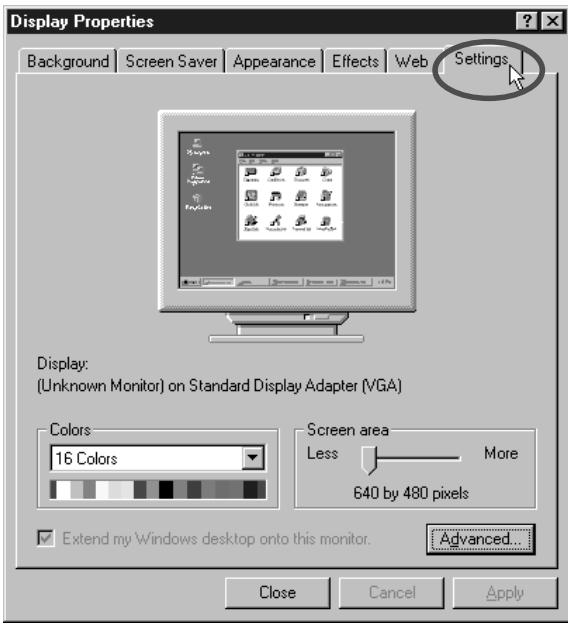
- Cliquez sur [Propriétés avances...], et, dans la fenêtre Propriétés qui apparait, cliquez sur l'onglet Performances.
- Dans la section Graphiques, positionnez le curseur Accélération matérielle sur Aucune, puis cliquez sur [OK].
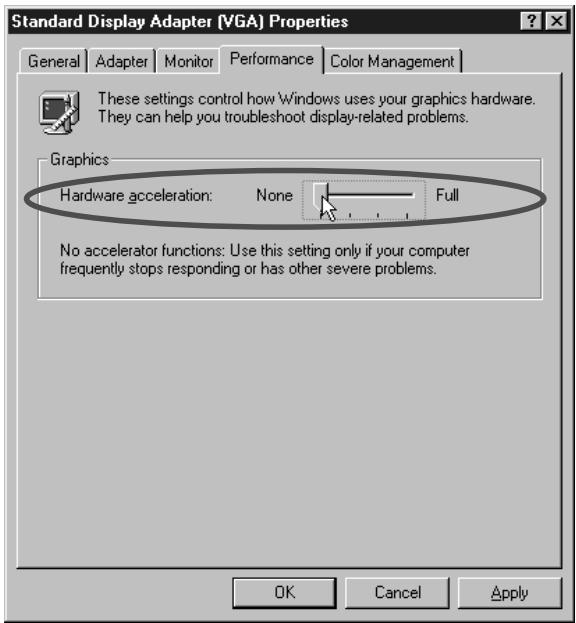
- Dans le dialogue Propriétés de l'Affichage, cliquez sur [OK] pour refermer le dialogue, puis faites redémarrer votre ordinateur.
Du bruit apparait dans l'entrée ligne ou l'entrée micro
Selon les ordinateurs, on peut percevoir du bruit de fond, généré par l'ordinateur lui-même ou le moniteur, dans l'entrée ligne ou micro.
Si c'est le cas du votre, essayez d'appliquer à l'entrée concernée l'effet d'insertion Noise Suppressor dans le mode Compact Effect, afin de réduire ce bruit de fond.
Augmentez la taille du buffer
- Dans le panneau de configuration Windows, double-cliquez sur Multimédia, afin d'ouvrir le dialogue Propriétés de Multimédia, puis cliquez sur l'onglet Avancées.
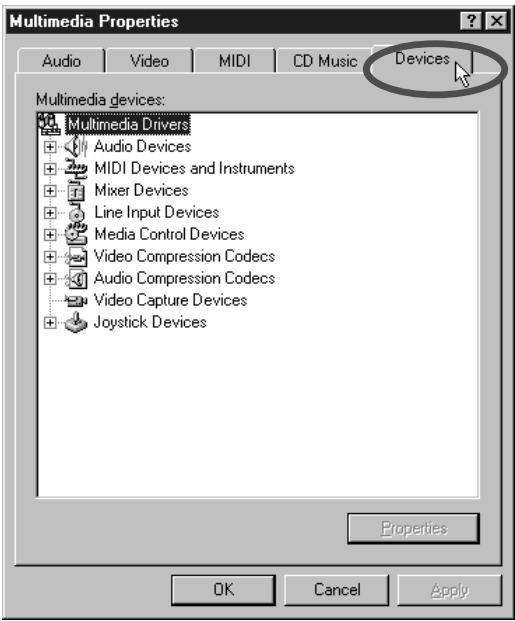
- Double-cliquez sur Périphériques audio puis, dans la liste qui s'ouvre, sur Audio pour Roland UA-100 Wave, ce qui fait apparaître le dialogue Propriétés Audio pour Roland UA-100 Wave.
- Dans ce dialogue, cliquez sur Paramètres afin de faire apparaitre le dialogue Roland UA-100 USB Driver Settings.
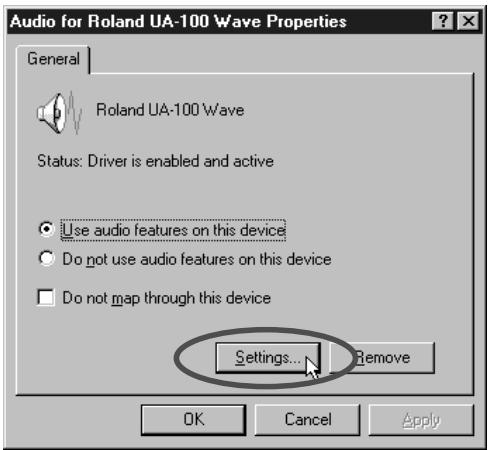
- Réglez la taille du buffer audio (curseur Buffer Audio Size) à la valeur Max, puis cliquez sur [OK].
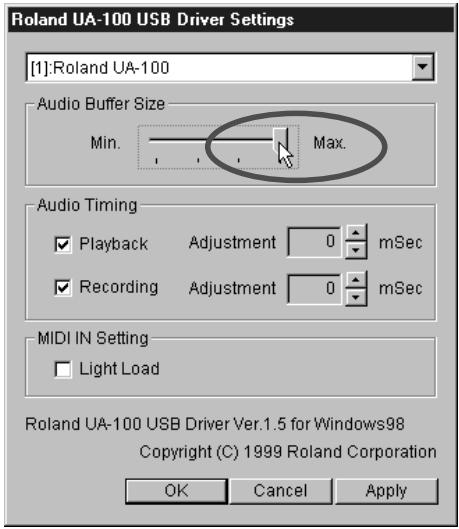
Installer davantage de mémoire (RAM)
Installer davantage de mémoire vive (RAM) permet d'augmenter la puissance de traitement de votre ordinateur. Pour plus de détails concernant l'installation, veuillez vous reporter au mode d'emploi de votre ordinateur.
D'autres applications sont-elles déjà lancées ?
S'il n'y a pas assez de RAM disponible pour les applications, il peut être impossible d'en lancer de nouvelles. Avant d'en lancer une nouvelle, quittez toutes les applications que vous n'utilisez pas. Si une application reste dans la barre des tâches même après avoir fermé sa fenêtre, c'est qu'elle est always active. Il faut quitter toutes les applications non nécessaires apparaisant dans la barre des tâches. Si le message d'erreur "pas assez de mémoire" persiste, essayez de redémarrer Windows.
Modifiez les réglages concernant le disque dur
- Dans le panneau de configuration Windows, double-cliquez sur Système.
- Cliquez sur l'onglet Gestionnaire de périphériques.
- Double-cliquez sur Lecteurs de disque pour faire apparaitre la liste des drives connectés.
- Dans cette liste, sélectionnez GENERIC IDE DISK TYPE01, puis cliquez sur Propriétés afin d'acceder au dialogue Propriétés du disque dur de type "IDE générique 01".
- Dans cette mention GENERIC IDE DISK TYPE01, le nombre 01 peut différer, selon votre ordinateur.
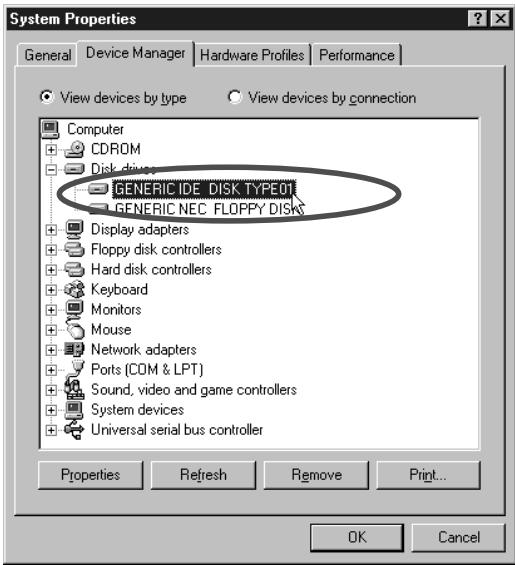
- Cliquez sur l'onglet Paramètres, vérifie que la case DMA (Direct Memory Access, accès direct mémoire) est cochée, puis cliquez sur [OK].
- Selon les systèmes, un dialogue concernant les réglages DMA peut apparaître. Vérifiez le contenu de ce dialogue, puis cliquez sur [OK] ou [Annuler].
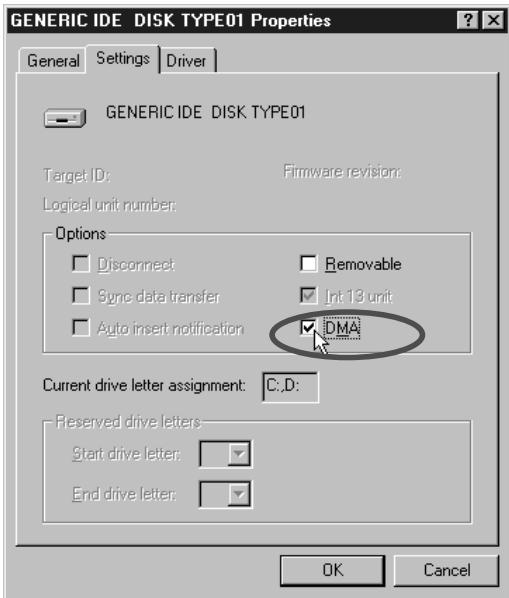
- Dans le dialogue Propriétés Système, cliquez sur [OK] pour refermer le dialogue. Redémarrez votre ordinateur afin que les nouveaux règles prennent effet.
La lecture audio s'arrête
Sur certains modèles d'ordinateurs, les réglages d'énergie du panneau de configuration peuvent provoquer l'arrêt de la lecture audio. Le contenu de la fenêtre Propriétés de Énergie, apparaissant lorsque vous double-cliquez sur Énergie, diffère selon les ordinateurs. Nous donnons un exemple ci-après, mais vous devrez peut-être vous référer au mode d'emploi de votre ordinateur afin de vérifier la situation : quelques ordinateurs pourraient ne pas disposer des éléments de réglage suivants.
- Dans la fenêtre du Panneau de configuration, double-cliquez sur Système. Le dialogue Propriétés Système apparait alors.
- Cliquez sur l'onglet Gestionnaire de périphériques, puis double-cliquez sur Périphériques système afin de faire apparaitre la liste des appareils connectés.
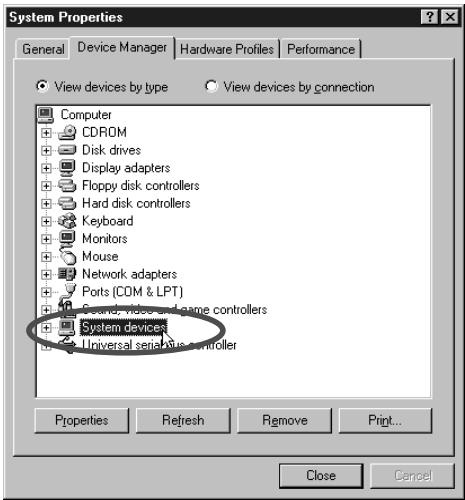
- Depuis la liste, sélectionnez Prise en charge de la gestion d’énergie avancée et cliquez sur [Propriétés] afin d'accéder au dialogue Propriétés Prise en charge de la gestion d’énergie avancée
- Cliquez sur l'onglet Paramètres, cochez la case Désactiver l'observation de l'état de l'alimentation située dans la section Dépannage, puis cliquez sur [OK].
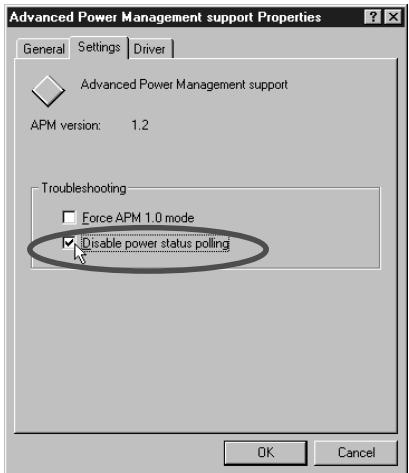
- Dans le dialogue Propriétés Système, cliquez sur [OK].
- Redémarrez Windows.
La lecture MIDI est instable. Le tempo devient très irrégulier en lecture ou enregistrement MIDI. L'affichage à l'écran est saccadé lors d'un jeu ou autre application demandant une musique de fond MIDI. ■ Le MIDI et l'audio ne sont pas synchronisés.
Réduisez la taille du buffer audio
- Double-cliquez sur Multimédia dans le panneau de configuration Windows, afin d'ouvrir le dialogue Propriétés Multimédia, puis cliquez sur l'onglet Avancées.
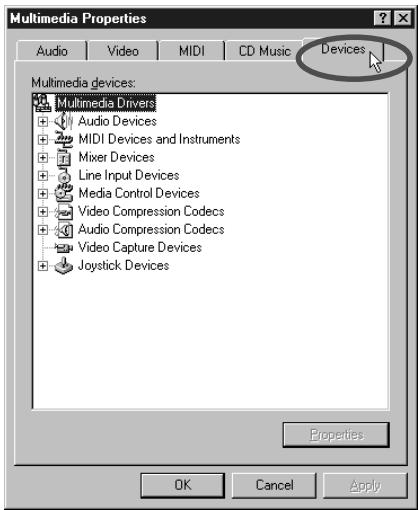
- Double-cliquez sur Périphériques audio, puis, dans la liste qui apparait, double-cliquez sur Audio pour Roland UA-100 afin d'ouvrir le dialogue Propriétés pour Roland UA-100 Wave.
- Dans ce dialogue, cliquez sur [Paramètres] pour faire apparaître le dialogue des réglages du pilote Roland UA-100 USB Driver Settings.
Sur certains modèles d'ordinateurs, la lecture audio peut être suspendue quelques instants lorsque l'économiseur d'écran s'active.
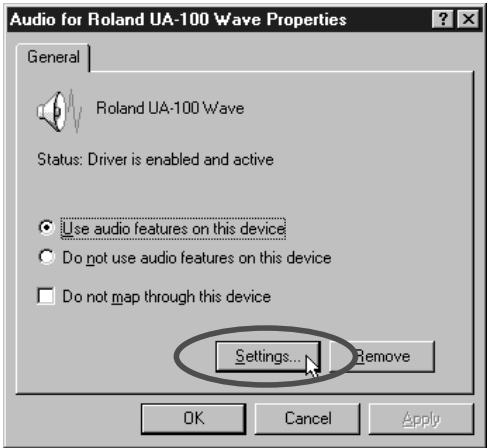
- Réglez le curseur Taille du buffer audio à la position Min, puis cliquez sur [OK].
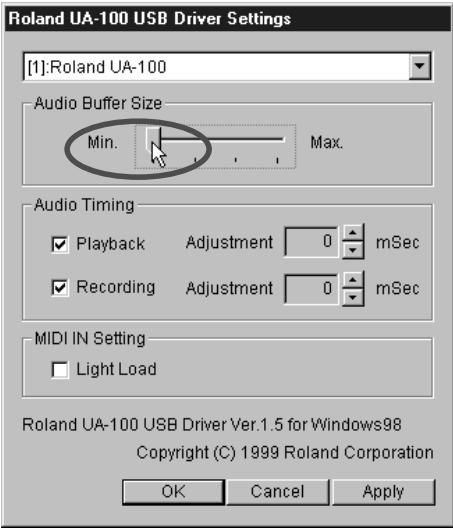
Changer les réglages de l'option MIDI
Si des problèmes ayant trait à la configuration du PC comme ceux décrits ci-après surviennent, sélectionner cette case à cocher peut parfois améliorer la situation.
- Double-cliquez sur Multimédia dans le panneau de configuration de Windows afin d'ouvrir le dialogue Propriétés Multimédia, puis cliquez sur l'onglet Avancées.
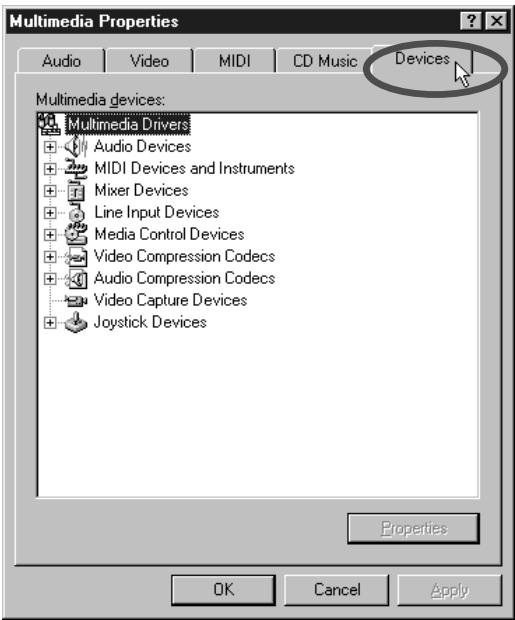
- Double-cliquez sur Péripériques audio, puis, dans la liste qui apparait, double-cliquez sur Audio pour Roland UA-100 Wave afin d'ouvrir le dialogue des réglages du pilote Roland UA-100 USB Driver Settings.
- Cliquez sur Paramètres dans ce dialogue afin d'appeler le dialogue des réglages du pilote Roland UA-100 USB Driver Settings.
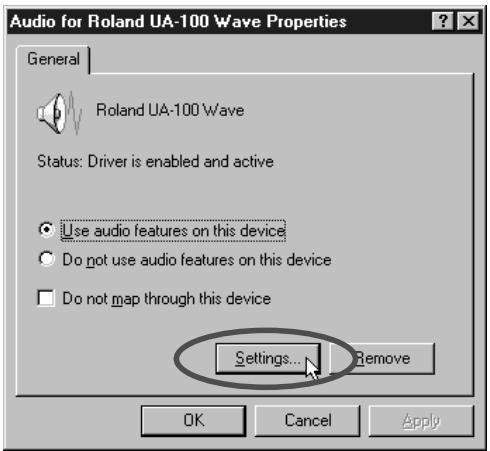

Il faut redémarrer Windows pour pouvoir bénéficier des modifications apportées lors de ce réglage d'options MIDI. Utilisez le réglage par défaut (rien de coché) si aucun des problèmes décrits ici ne se présente.
- Dans MIDI IN Setting, cochez Light Load, puis cliquez sur [OK].
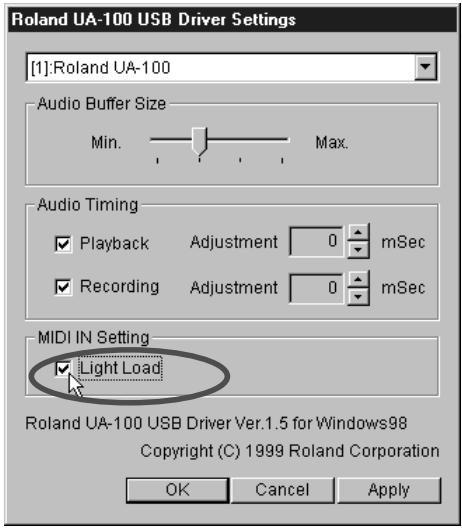
Impossible d'entendre la musique de fond d'un jeu.
Si le jeu utilise un CD Audio pour diffuser la musique, connectez les prises d'entrée au niveau ligne de l'UA-100 à la sortie Line Out de votre ordinateur (elle où sort le son du lecteur CD). Assurez-vous que le niveau d'entrée Ligne est réglé de façon appropriée.
Réduisez la taille du buffer
- Double-cliquez sur Multimédia dans le panneau de configuration de Windows afin d'ouvrir le dialogue Propriétés Multimédia, puis cliquez sur l'onglet Avancées.
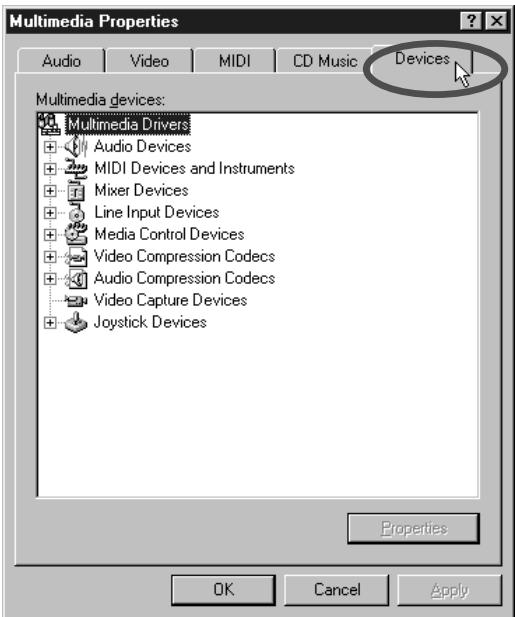
- Double-cliquez sur Periphériques audio puis, dans la liste qui apparait, double-cliquez sur Audio pour Roland UA-100 Wave, afin d'ouvrir le dialogue des réglages du pilote Roland UA-100 USB Driver Settings.
- Cliquez sur Paramètres dans ce dialogue afin d'appeler le dialogue des réglages du pilote Roland UA-100 USB Driver Settings.
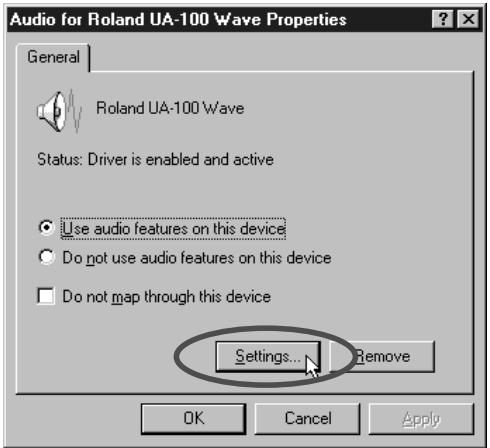
- Réglez le CURSEUR Taille Audio Buffer sur Min., puis cliquez sur [OK].
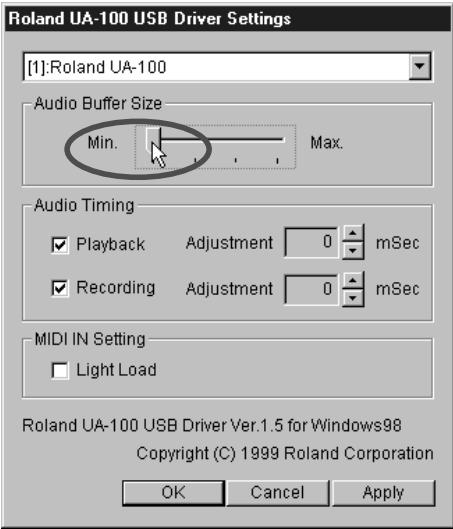
Le câble USB est-il correctement connecté ?
Assurez-vous que l'UA-100 et votre ordinateur sont correctement reliés via le câble USB.
L'ua-100 est-il sous tension ?
Vérifiez que le témoin POWER de l'UA-100 est allumé. Si ce n'est pas le cas, appuyez sur l'interrupteur de l'appareil pour le mettre sous tension.
L'usb est-il activé sur votre ordinateur ?
Veuillez vous référer au mode d'emploi de votre ordinateur, et vérifiez que l'USB est activé.
Pour supprimer les périphériques non supportés, inconnus et les périphériques USB Composite de la liste “Autres périphériques”, procédez comme ici, puis redémarrez votre ordinateur.
- Dans le panneau de configuration Windows, double-cliquez sur Système. Le dialogue Propriétés apparait alors.
- Cliquez sur l'onglet Gestionnaire de périphériques.
- Double-cliquez sur Autres périphériques pour faire apparaitre la liste des périphériques.
- Si des Périphériques inconnus apparaissent, sélectionnez-les puis cliquez sur [Supprimer].
- Le dialogue Suppression de périphériques apparait : confirmez la suppression en cliquant sur [OK].
- Vérifiez qu'aucun "Autre périphérique" ou "Périphérique inconnu" n'apparaît dans la liste, puis cliquez sur [Fermer] pour refermer le dialogue.
Le dialogue “recherche de périphérique inconnu” apparait quand même
Si votre ordinateur ou votre concentrateur USB possède deux connecteurs USB ou plus, relier l'UA-100 à un connecteur USB où aucun UA-100 n'a jamais été branché peut faire apparaitre le dialogue Périphérique inconnu, même si le pilote UA-100 est déjà installé. Ce dialogue se refermera automatiquement une fois le pilote de l'UA-100 chargé, et tout se passera normalement par la suite. Ce n'est pas un dysfonctionnement.
Le pilote de l'ua-100 n'est pas installé correctement
Pour supprimer le pilote de l'UA-100 de l'ordinateur, suivez la procédure expliquée dans le paragraphe "Supprimer le pilote UA-100" dans le livre de prise en main, puis référez-vous au paragraphe "Branchements et installation du pilote", dans le même livre, pour réinstaller le pilote de l'UA-100.
Le pilote ua-100 est-il installé ?
Pour pouvoir commander votre UA-100 via le logiciel UA-100 Controller, il est nécessaire d'installer le pilote UA-100. Pour cela, veuillez vous référer au paragraphe "Branchements et Installation du pilote" dans le livre de Prise en Main.
L'ua-100 est-il sous tension ?
Le logiciel UA-100 Controller ne peut évidemment pas fonctionner si l'UA-100 n'est pas sous tension... Veuillez vous référer au paragraphe “Branchements et installation du pilote” dans le livre Prise en Main, et vérifiez que toutes les connexions sont correctes. Mettez alors l'UA-100 sous tension.
Le mode d'entrée approprié pour la source de signal est-il sélectionné?
Si vous désirez enregistrer un signal arrivant sur l'entrée ligne, il faut sélectionner cette entrée Ligne, en réglant sur la position Line le bouton Mic/Guitar dans la fenêtre Mixer ou VT Mixer du logiciel UA-100 Controller. De même, pour enregistrer un signal arrivant sur l'entrée micro, il faut régler le bouton de Sélection Mic/Guitar sur la position Mic/Guitar ou Mic1+Mic2. Pour les détails, veuillez vous reférer à "Exploitation de l'UA-100" (p. 19) et à l'aide en ligne du logiciel UA-100 Controller.
Les faders sont-ils montés?
Dans la fenêtre Mixer ou VT Mixer du logiciel UA-100 Controller, monter le fader Main ou Wave Output augmente le niveau du signal que vous enregistrez. Pour les détails, veuillez vous référer à "Exploitation de l'UA-100" (p. 19) et à l'aide en ligne du logiciel UA-100 Controller.
Le sélecteur wave source est-il correctement réglé ?
Dans la fenêtre Mixer ou VT Mixer du logiciel UA-100 Controller, réglez le sélecteur Wave Source en fonction de la source de signal que vous désirez enregistrer. Pour les détails, veuillez vous référer "Exploitation de l'UA-100" (p. 19) et à l'aide en ligne du logiciel UA-100 Controller.
Adaptateur secteur 10
Audio (Bloc) 12
bouton de sélection d'effet 15, 16
BYPASS (mode) 9
Changer les valeurs par défaut des effets...... 18
Sortie numérique (Connecteur) 10
Easy Setting. 15
Effect Controller 1/2, 3/4. 7
Effect Type (Sélecteur) 7, 8
GAME (mode) 9
GUITAR (mode) 8
Indicateur de niveau d'entrée/PEAK. 6
Indicateurs de niveau de sortie 7
Interface MIDI (Bloc) 13
MIC 1/ GUITAR (Jack d'entrée) 6
MIC 1/GUIT (Indicateur de fonction) 6
Mic 1/Guitar (Volume d'entrée) 6
MIC 2 (Jack d'entrée) 6
MIC 2 (Potentiomètre de niveau) 6
MIDI IN 1/2 (Prises) 10
MIDI OUT 1/2 (Prises) 10
PC (mode) 8
Power (Témoin de mise sous tension) 7
Prise casque (PHONES) 7
Prises de sortie Ligne 10
Prises d'Entrée Ligne 10
Sélecteur de type d'effet (EFFECT TYPE).... 7, 8
Témoin de mise sous tension (Power) 7
UA-100 Controller 14
Fenêtre Control Assign 17
Volume (Entrée Ligne) 10
Volume (Sortie Ligne) 7
VT (mode) 8