
M-10DX - Interface audio EDIROL - Notice d'utilisation et mode d'emploi gratuit
Retrouvez gratuitement la notice de l'appareil M-10DX EDIROL au format PDF.

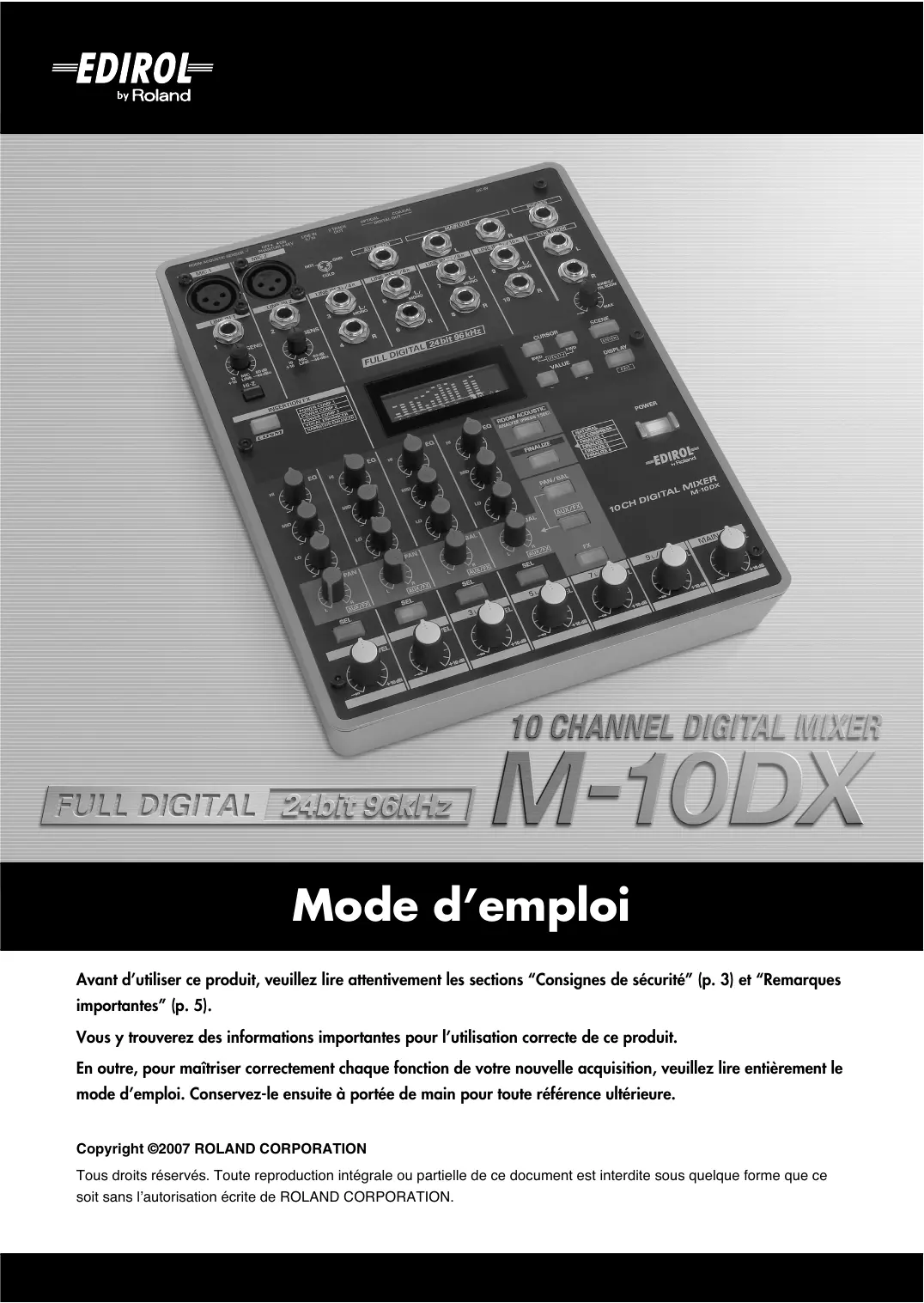
| Type de produit | Table de mixage numérique |
| Marque | EDIROL (Roland) |
| Modèle | M-10DX |
| Dimensions (L x P x H) | 198,6 x 262,2 x 60,9 mm |
| Poids | 1,3 kg (unité seule) |
| Alimentation | Adaptateur secteur DC 9V ou 8 piles AA (alcalines ou Ni-MH) |
| Consommation | 950 mA |
| Fréquence d'échantillonnage | 44,1 / 48 / 96 kHz |
| Traitement du signal | 24 bits |
| Nombre de canaux d'entrée | 10 canaux |
| Entrées micro | 2 x XLR (symétriques, avec alimentation fantôme 48V) |
| Entrées ligne | 8 x jack 6,35 mm TRS (symétriques) + 2 x RCA (stéréo) |
| Sorties principales | 2 x jack 6,35 mm TRS (symétriques) |
| Sorties numériques | 1 x optique, 1 x coaxiale |
| Écran | LCD graphique 122 x 32 pixels rétroéclairé |
| Effets intégrés | Insertion (Power Comp, Vocal Enhancer, Narration), FX (Echo, Reverb), Finalize (Compresseur multibande, Enhancer) |
| Alimentation fantôme | +48 V / 5 mA par canal |
| Fonction spéciale | Room Acoustic Auto Control (capteur intégré) |
| Accessoires fournis | Mode d'emploi, adaptateur secteur |
FOIRE AUX QUESTIONS - M-10DX EDIROL
Questions des utilisateurs sur M-10DX EDIROL
0 question sur cet appareil. Repondez a celles que vous connaissez ou posez la votre.
Poser une nouvelle question sur cet appareil
Téléchargez la notice de votre Interface audio au format PDF gratuitement ! Retrouvez votre notice M-10DX - EDIROL et reprennez votre appareil électronique en main. Sur cette page sont publiés tous les documents nécessaires à l'utilisation de votre appareil M-10DX de la marque EDIROL.
MODE D'EMPLOI M-10DX EDIROL
Avant d'utiliser ce produit, veuillez lire attentivement les sections "Consignes de sécurité" (p. 3) et "Remarques importantes" (p. 5).
Vous y trouverez des informations importantes pour l'utilisation correcte de ce produit.
En outre, pour maîtriser correctement chaque fonction de votre nouvelle acquisition, veillez à lire entièrement le mode d'emploi. Conservez-le ensuite à portée de main pour toute référence ultérieure.
Copyright © 2007 ROLAND CORPORATION
Tous droits réservés. Toute reproduction intégrale ou partielle de ce document est interdite sous quelque forme que ce soit sans l'autorisation écrite de ROLAND CORPORATION.
Pour les pays de l'UE
Ce produit répond aux normes de la directive européenne 89/336/EEC.
Pour les États-Unis
Cet appareil numérique de la classe B respecte toutes les exigences du Règlement sur le matériel brouilleur du Canada.
Instructions pour la prevention d'incendie, CHOC électrique ou blessure
| AVERTISSEMENT | Sert aux instructions destin es alerter l'utilisateur d'un risque mortel ou de blessure grave en cas d'utilisation incorrecte de l'unit. |
| PRUDENCE | Sert aux instructions destin es alerter l'utilisateur d'un risque de blessure ou de dommage mat riel en cas d'emploi incorrect de l'unit. * Les dommages mat riels se r frent aux dommages ou autres effets n gatifs caus s au lieu d'utilisation et tous ses 1ments, ainsi qu'aux animaux domestiques. |
| Δ | Le symbole Δalerte l'utilisateur d'instructions importantes ou de mise en garde. La signification du symbole est d terminé par ce que contient le triangle. Dans le cas du symbole de gauche, il sert pour des pr cautions g n rales, des mises en garde ou alertes vis- -vis d'un danger. |
| ⓷ | Le symbole Ⓒpr vient l'utilisateur des interdits. Ce qui ne doit sp cifiquement pas tre fait est indiqu dans le cercle. Dans le cas du symbole de gauche, cela signifie que l'unit ne doit jamais tre d mont e. |
| ⓹ | Le symbole Ⓒalerte l'utilisateur de ce qui doit tre fait. Ce qui doit tre fait est indiqu par l'ic ne containue dans le cercle. Dans le cas du symbole de gauche, cela signifie que le cordon d'alimentation doit tre d branch de la prise murale. |
Avertissement
- N'ouvrez pas et ne modifiez d'aucune façon le produit ou son adaptateur secteur.

- N'essayez pas de réparer ce produit ou d'en remplaçer des éléments (sauf si ce manuel vous donne des instructions spécifiques pour le faire). Confiez tout entretien ou réparation à votre revendeur, au service de maintenance Roland le plus proche ou à un distributeur Roland/agréé (vous en trouverez la liste à la page "Information").
- Ne placez jamais ce produit dans des endroits :
- soumis à des températures extrêmes (en plein soleil dans un véhicule fermé, à proximit tes, sur des sols ou supports mouillés),
- à l'humidité ambiant elevée, exposés aux précipitations, poussiéreux,
- soumis à de fortes vibrations.


- Veillez à placer ce produit sur une surface plane afin de lui assurer une stabilité optimale. Évitez les supports qui vacillent ou les surfaces inclinées.

- Servez-vous exclusivement de l'adaptateur fourni avec l'appareil. Assurez-vous aussi que la tension de l'installation correspond bien à la tension d'entrée indiquée sur le corps de l'adaptateur. D'autres adaptateurs peuvent utiliser une polarité différente ou être conçus pour une autre tension ; leur utilisation peut donc provoquer des dommages, des pannes ou des électrocutions.

- Servez-vous exclusivement du cordon d'alimentation fourni. N'utilisez jamais le cordon d'alimentation fourni avec un autre appareil.

- Évitez de tordre ou de plier excessivement le câble d'alimentation ainsi que de placer des objets lourds dessus. Vous risquez de l'endommager, ce qui provoquerait des courts-circuits et couperait l'alimentation de certains éléments. Un câble endommagé peut provoquer une électrocution ou un incendie!
- Cet appareil, utilisé seul ou avec un amplificateur et des enceintes ou un casque d'écoute, est en mesure de produire des signaux à des niveaux qui pour
- Évitez que des objets (matériel inflammable, pièces de monnaie, trombones) ou des liquides (eau, limonades, etc.) ne pénètrent à l'intérieur de ce produit.


- Coupez immédiatement l'alimentation de l'appareil, débranchez le cordon d'alimentation de la prise et ramenez l'appareil chez votre revendeur, au service après-vente Roland le plus proche ou chez un distributeur Roland agréé (vous en trouverez la liste à la page "Information") quand:
- l'adaptateur, le cordon d'alimentation ou la fiche est endommagé(e)
- il y a de la fumée ou une odeur inhabituelle des objets ou du liquide ont pénétré dans le produit
- le produit a été exposé à la pluie (ou a été mouillé d'une autre façon) ou
- le produit semble ne pas fonctionner normalement ou affiche un changement de performance marqué.

- Avec de jeunes enfants, la présence d'un adulte est indispensable jusqu'à ce que l'enfant puisse respecter les précautions nécessaires au maniement de ce produit.

- Protégez ce produit contre tout coup ou impact important. (Ne le laissez pas tomber!)

- Ne faites pas partager au cordon d'alimentation de ce produit une prise murale avec un nombre excessif d'autres appareils. Soyez particulièrement vigilant avec des multiprises. La puissance totale utilisée par tous les appareils connectés ne doit jamais excéder la puissance (watts/ampères) de la rallonge. Une charge excessive peut augmenter la température du câble et, eventuellement, entraîner une fusion.

- Avant d'utiliser ce produit dans un pays étranger, contactez votre revendeur, le service de maintenance Roland le plus proche ou un distributeur Roland/agréé (vous en trouverez la liste à la page "Information").

- Les piles ne peuvent jamais être rechargées, chauffées, démontées ou jetées au feu ou dans de l'eau.


Prudence
- Placez l'appareil et l'adaptateur de sorte à leur assurer une ventilation appropriée.

- Saisissez toujours la fiche de l'adaptateur lors du branchement (débranchement) au secteur ou à l'unité.

- A intervalles réguliers, débranchez l'adaptateur secteur et frottez-le avec un chiffon sec pour enlever toute la poussière et autres saletés accumulées sur ses broches. Si ce produit ne va pas être utilisé durant une période prolongée, débranchez le cordon d'alimentation. Toute accumulation de poussière entre la prise murale et la fiche d'alimentation peut nuir à l'isolement et causer un incendie.

- Évitez que les cordons d'alimentation et les câbles ne s'emmêlent. De plus, tous les cordons et câbles doivent être placés hors de portée des enfants.

- Ne montez jamais sur ce produit et évitez d'y déposer des objets lourds.

- Ne saisissez jamais l'adaptateur ou les fiches avec des mains humides lorsque vous le branchez ou le débranchez d'une prise murale ou de l'unité.

Prudence
- Avant de déplacer cet appareil, débranchez d'abord l'adaptateur secteur ainsi que tous les câbles le reliant à des appareils périphériques.

- Avant de nettoyer le produit, éteignez-le et débranchez l'adaptateur secteur de la prise murale.

- S'il y a risque d'orage, débranchez l'adaptateur secteur de la prise murale.

- Si les piles sont mal utilisées, elles risquent d'exploser ou de fuir, entraînant des dommages matériels ou corporels. Par souci de sécurité, veuillez et suivez les conseils suivants.

- Suivez consciencieusement les instructions d'installation des piles et veillez à en respecter la polarité.

- Ne mélangez pas des piles usées et des piles neuves. Évitez en outre de mélanger des piles de types différents.

- Lorsque l'appareil n'est pas utilisé durant une période prolongée, enlevez les piles.
- Si une pile fuit, essuyez le liquide ayant coulé dans le comparti tez tout contact avec le liquide des piles. Veillez tout particulièrement à ne pas vous mettre de liquide de pile dans les yeux. Si cela s'était produit, rincez immédiatement la zone en question sous l'eau courante.
- Ne conservez jamais vos piles avec des objets métalliques tels que des stylos, des colliers, des épinges à cheveux etc.
- Les piles usées doivent être mises au rebut en respectant la réglementation en vigueur dans le pays ou la région où vous résiduez.

- Si vous nevez restorer des vis (vis de terre), gardez-les en lieu sûr et hors de portée des enfants, pour éviter que ces derniers ne les avalent accidentellement.

- Veillez à désactiver l'alimentation fantôme avant de brancher une source de signal qui ne requiert aucune alimentation. L'alimentation fantôme est suffisamment puissante pour endommager des dispositifs tels que des microphones dynamiques et autres. Veuillez consulter la documentation des microphones avant de les brancher à ce produit.

Alimentation fantôme de ce produit: (par canal) 48V DC, 5mA max.
Outre les informations de la section "Consignes de sécurité" (p. 3), veuillez lire et suivre les conseils suivants:
Alimentation: piles
- Ne branchez jamais ce produit à une prise faisant partie d'un circuit auquel vous avez branché un appareil contenant un inverseur (frigo, machine à laver, four à micro-ondes ou climatisation), voire un moteur. Selon la façon dont est utilisé l'appareil électrique, les bruits secteur peuvent générer des dysfonctionnements ou des bruits parasites. Si vous ne pouvez pas utiliser une prise secteur indépendante, utilisez un contrôle secteur entre cet appareil et la prise secteur.
- L'adaptateur secteur dégage de la chaleur après plusieurs heures d'utilisation. C'est un phénomène normal qui ne doit pas vous inquiéter.
- Nous recommandons l'utilisation d'un adaptateur secteur car la consommation de ce produit est relativement élevée. Si vous préférez néanmoins utiliser des piles, optez pour des alcalines.
- Pour installer ou remplacer les piles, coupez toute l'alimentation de l'appareil et débranchez tout périphérique éventuellement connecté. Vous évitez ainsi des dysfonctionnements et/ou l'endommagement de vos enceintes ou autres appareils.
- Avant de connecter cet instrument à d'autres, mettez-les tous hors tension afin d'éviter les dysfonctionnements et/ou d'endommager les haut-parleurs ou d'autres appareils.
Emplacement
- L'utilisation à proximité d'amplificateurs de puissance (ou équipements contenant des transformateurs de forte puissance) peut être source de bourdonnements. Modifiez l'orientation du produit, ou éloignez-le de la source d'interférence.
- Cet appareil peut interférer dans la réception radio ou télévision. Ne l'utilisez pas à proximité de tels appareils.
- Il peut y avoir des interférences si vous utilisez des téléphones mobiles ou autres appareils sans fil à proximité de cet appareil. Ce bruit peut survenir au début d'un appel (donné ou reçu) ou durant la conversation. Si vous avez des problèmes, éloignez le téléphone portable de ce produit ou coupez-le.
- N'exposez pas ce produit directement au soleil, ne le laissez pas près d'appareils irradiant de la chaleur, dans un vé
- fonctionnement ou de panne. Avant d'utiliser l'appareil, attendez quelques heures pour que la condensation s'évapore.
- Selon la matière et la température de la surface sur laquelle vous déposez l'appareil, ses pieds en caoutchouc peuvent se décolorer ou laisser des traces sur la surface. Vous pouvez placer un morceau de feuille ou de tissu sous les pieds en caoutchouc pour y remédier. Dans ce cas, veillez à ce que le produit ne glisse ou ne se déplace pas accidentellement.
Entretien
- Pour le nettoyage quotidien, utilisez un linge doux et sec ou un linge légèrement humide. Pour ôter les saletés plus tenaces, utilisez un linge imbibé d'un détergent léger, non abrasif ; essuyez ensuite soigneusement l'appareil à l'aide d'un linge doux et sec.
- N'utilisez jamais de dissolvants, d'alcools ou de solvants de quelque sorte que ce soit, pour éviter toute décoloration et/ou déformation de l'instrument.
Réparations et données
- Sachez que toutes données continues dans la mémoire de l'appareil peuvent être effacées lorsque ce dernier est envoyé en réparation. Prenez donc toujours note de vos réglages importants sur papier (si possible). Durant les réparations, toutes les précautions sont prises afin d'éviter la perte des données. Cependant, il peut se révéler impossible de récupérer des données dans certains cas (notamment lorsque les circuits touchant à la mémoire elle-même sont endommagés). Roland décline toute responsabilité concernant la perte de ces données.
Précautions supplémentaires
- Songez que le contenu de la mémoire peut être irrémédiablement perdu suite à un mauvais fonctionnement ou un mauvais maniement de ce produit. Pour vous prémunir contre un tel risque, nous vous conseillons de noter régulièrement sur papier les données importantes se trouvant dans la mémoire de l'appareil.
- Malheureusement, il est parfois impossible de restaurer le contenu des données sauvegardées sur un autre appareil MIDI (séquenceur, par exemple) si celles-ci ont été perdues. Roland Corporation décline toute responsabilité dans ces circonstances.
Remarques importantes
- Maniez les curseurs, boutons et autres commandes avec un minimum d’attention ; faites aussi preuve de délicatesse avec les prises et connecteurs de ce produit. Une manipulation trop brute peut entraîner des dysfonctionnements.
- Evitez les coups ou les pressions trop fortes sur l'écran.
- Lorsque vous connectez/déconnectez les câbles, saisissez les connecteurs eux-mêmes ; ne tirez jamais sur le cordon. Vous éviterez ainsi d'endommager le câble ou de provoquer des courts-circuits.
- Pour éviter de déranger votre entourage, essayez de respecter des niveaux sonores raisonnables. Vous pouvez également utiliser un casque, en particulier si vous jouez à des heures tardives.
- Si vous devez transporter l'appareil, rangez-le dans son emballage d'origine (avec ses protections). Sinon, utilisez un emballage équivalent.
- Certains câbles de connexion sont équipés de résistances. N'utilisez pas de câbles résistifs pour la connexion de cet appareil. De tels câbles engendrent un volume extrêmement bas voire inaudible. Contactez le fabricant du câble pour obtenir de plus amples informations.
- Selon votre installation, il peut arriver que vous ayez une sensation désagréable ou l'impression que la surface de ce produit est rugueuse lorsque vous le touchez ou lorsque vous touchez un microphone qui y est branché, VOIRE les parties métalliques d'autres objets tels que des guitares. Ce phénomène s'explique par une charge électrique infinitésimale, absolument inoffensive. Cependant, si ce phénomène vous inquiète, reliez la borne de terre (voyez l'illustration) à une terre externe. En revanche, lorsque vous mettez ce produit à la terre, il arrive que vous entendiez un léger bourdonnement ; cela dépend également des caractéristiques de votre installation. Si vous ne savez pas comment effectuer cette connexion, contactez le service de maintenance Roland le plus proche ou un distributeur Roland/agréé (vous en trouverez la liste à la page "Information").
Endroits à éviter pour la connexion
Conduites d'eau (risque d'électrocution) Conduites de gaz (risque d'incendie ou d'explosion) - Terre de lignes téléphoniques ou paratonnerre (cela peut être dangereux en cas d'orage).
Maniement de piles
- Le maniement incorrect des piles, des piles rechargeables ou d'un chargeur peut entraîner une fuite du liquide, la surchauffe ou l'explosion des piles. Veillez donc à lire et à observer les précautions fournies avec les piles (rechargeables ou non) ou le chargeur.
- Si vous utilisez des piles rechargeables et un chargeur, veillez à utiliser un dispositif convenant pour les piles rechargeables utilisées.
- Les explications données dans ce manuel sont illustrées par des captures d’écran. Notez toutefois que votre produit peut contenir une version plus récente du système (proposant de nouveaux sons, par exemple) ; dans ce cas, ce que vous verrez à l’écran peut différer de ce qui est indiqué dans le manuel.
Noms et fonctions 12
Face avant 12 Face arrière 15 Installer des piles 16
Notions de base 17
Connexions principales 17
Example 1: Sonorisation simple. 17 Example 2: Musique sur ordinateur 18 Example 3: Bande son de vidéo 19
Mise sous tension 20 Mise hors tension 20 Opérations élémentaires 21 Boutons [SEL] 21
Fonctions avancées. 22
Réglages détaillés de l'égaliseur 22 Utiliser l'effet vocal/de narration dédié (Effet d'insertion) 23
Activer/couper l'effet d'insertion séparément 23 Éditer les réglages d'effets 24 Liste des effets 25
Ajouter de l'écho/de la réverbération (FX) 27
Éditer les réglages d'effets 27 Liste des effets 28
Régler le signal de sortie (room acoustic control) 29
Réglage automatique (Room Acoustic Auto Control) 29 Réglage manuel 33 Charger les réglages 33
Créer un son bien équilibré (finalize) 34
Éditer les réglages d'effets 34 Liste des effets 35
Sauvegarder et charger des réglages de mixage (scènes) 36
Sauvegarder une scène 36 Rappeler une scène 36 Supprimer les réglages d'une scène 36
Changer les réglages système (UTILITY) 37
Procédure de base 37 Régler la luminosité de l'écran (LCD Contrast) 37 Régler la luminosité du rétroéclairage (LCD Backlight) 37 Prolonger la durée de vie des piles (LCD Power Save) 37 Fréquence d'échantillonnage du M-10DX (Sample Freq) 38 Changer le capteur d'acoustique de la pièce (RAC Source) 38 Plage de fréquences analysées par 'Room Acoustic Control' (RAC Freq >= / RAC Freq <=) 38 Sélectionner le type de piles (Battery) 38 Sortie numérique des signaux 'pre-fader' des canaux 1 et 2 (REC to D. OUT) 38 Initialiser les réglages (Initialize) 39
Caractéristiques principales 43
Le M-10DX est une table de mixage entièrement numérique à 10 canaux, 24 bits, 96kHz.
Il délivre une qualité audio exceptionnelle et offre des fonctions sophistiquées. Il propose ainsi une table de mixage numérique et tous ses avantages à un rapport qualité/prix hors du commun.
Vaste palette d'entrées/sorties
Un large éventail de prises d'entrée et de sortie sont disponibles, complétant des jacks 6,35mm et RCA/cinch.
Pour l'entrée micro, vous disposez de deux connecteurs de type XLR offrant au besoin une alimentation fantôme.
Vous disposez de prises audio numériques optique et coaxiale pour la sortie numérique.
Créer un son parfait avec des effets dédiés
Vous trouverez également des "effets d'insertion", conçus pour les sources vocales enregistrées au micro, comme de la narration et des annonces. L'effet "Finalize" peaufine la balance globale et la sonorité de l'ensemble. "FX" propose des effets comme de l'écho et de la réverbération simulant divers types d'acoustique.
Compensation automatique de l'acoustique de la pièce
La fonction "Room Acoustic Auto Control" du M-10DX analyse les caractéristiques acoustiques de la pièce et ajuste automatiquement le signal de sortie pour l'adapter à cet environnement.
Écran graphique
L'écran LCD rétroéclairé permet de régler le niveau des canaux en visualisant les réglages à l'écran. L'écran affiche également des informations concernant les différents canaux et les réglages d'effets, offrant une confirmation visuelle des réglages effectués.
Deux types d'alimentation pour une utilisation nomade
Le M-10DX peut être alimenté avec l'adaptateur secteur fourni ou par piles (huit piles AA).
Les piles permettent une utilisation nomade, en extérieur, par exemple.
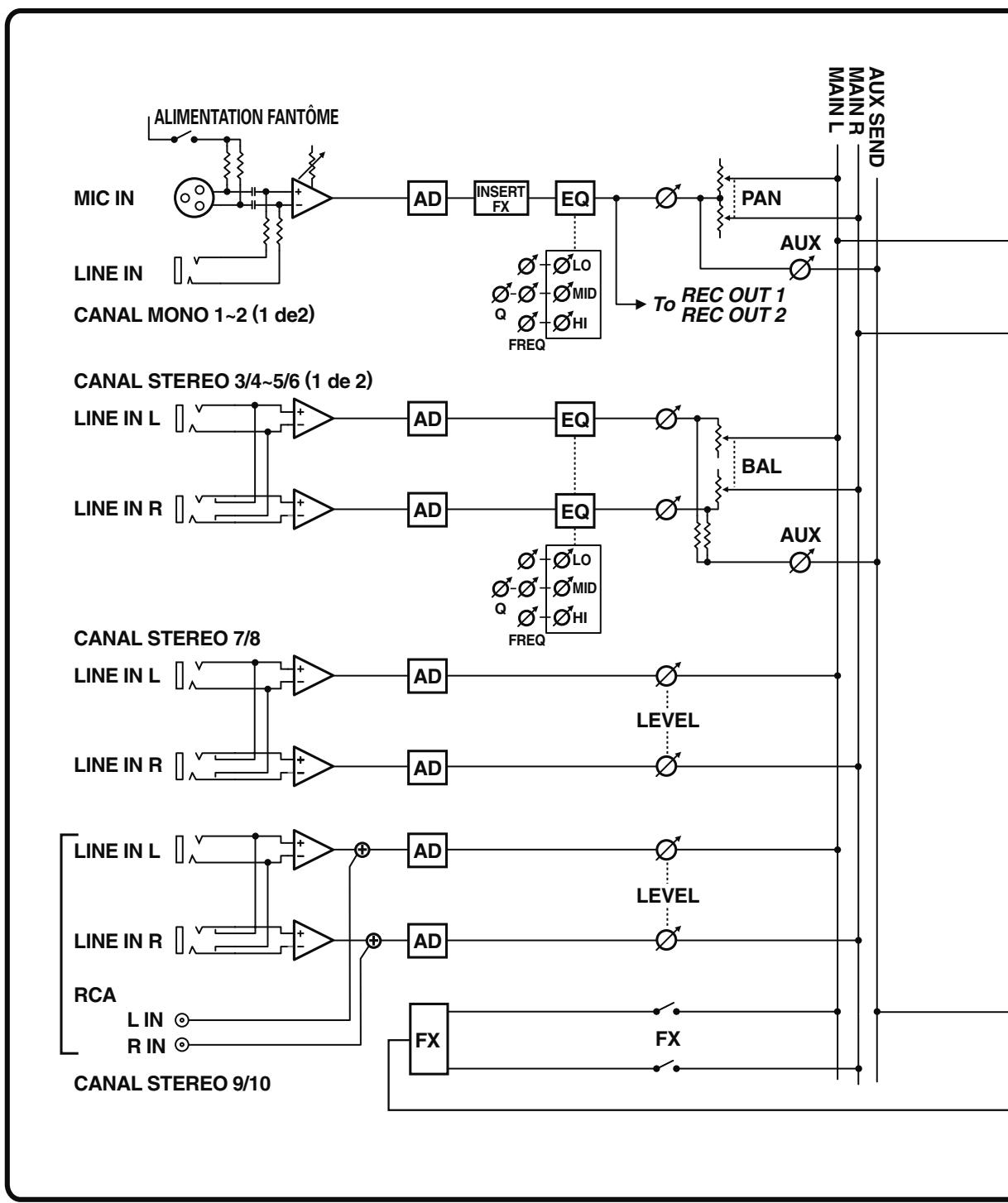
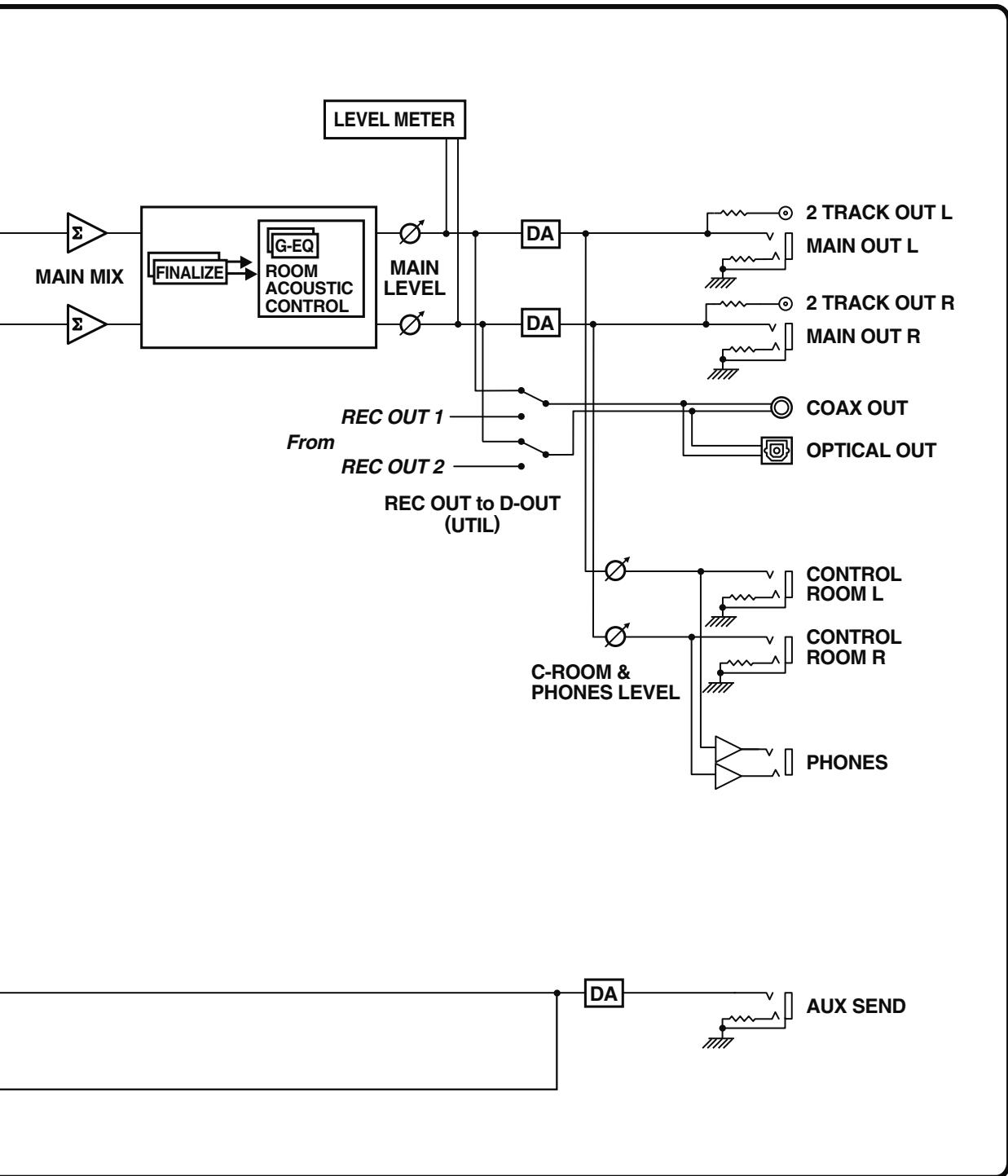
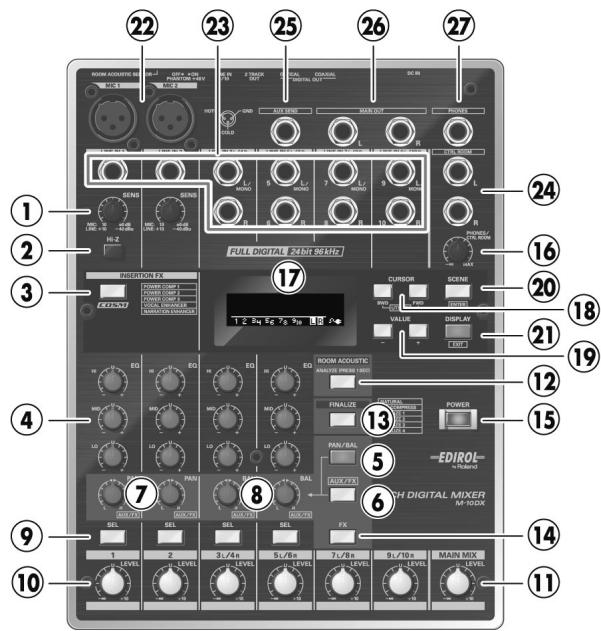
1. Commandes SENS (canaux 1~2)
Elles permettent de régler la sensibilité en fonction du niveau d'entrée du signal.
| Prise | Plage de réglage |
| Prise MIC (XLR) | +10~+60dB |
| Prise LINE IN (TRS) | +10~ -40dBu |
2. Bouton hi-z (canal 1)
Quand ce bouton est activé ( — ), la prise LINE IN 1 correspondante peut accueillir directement du matériel à haute impédance comme une guitare électrique.
3. Bouton insertion FX
Appuyez sur ce bouton pour changer les règles d'effet d'insertion.
Le bouton s'allume et la page d'effet d'insertion apparait.
Utiliser l'effet vocal/de narration dédié (Effet d'insertion) (p. 23)
Pour les canaux 1 et 2, vous pouvez déterminer séparément si l'effet d'insertion est utilisé ou non.
"Activer/couper l'effet d'insertion séparément" (p. 23)
Vous disposez d'une égalisation à trois bandes pour chaque canal avec des commandes pour les hautes, moyennes et basses fréquences.
La plage de fréquence en question est accentuée quand vous tournez la commande vers la droite et atténuée si vous la tournez vers la gauche. La réponse est linéaire quand la commande est en position centrale ("U"). Quand vous actionnez une commande, la page d'égaliseur apparait à l'écran et affiche les réglages actuels de façon numérique et graphique.

Vous pouvez changer la fréquence centrale de l'aigu, du médium et du grave ainsi que la largeur de bande du médium (MID Q).
Réglages détaillés de l'égaliseur (p. 22)
Lorsque vous actionnez une commande EQ, le bouton [SEL] du canal concerné s'allume.
5. Boutons pan/bal
Si vous appuyez sur ce bouton (son témoin s'allume), les commandes PAN/BAL font office de commandes de panoramicique ou de balance. La page de réglage du panoramicique apparait à l'écran et affiche les réglages PAN pour les canaux 1~2 et la balance pour les canaux 3/4~5/6.
C'est une façon pratique de vérifier les réglages de panoramicique et de balance des différents canaux.
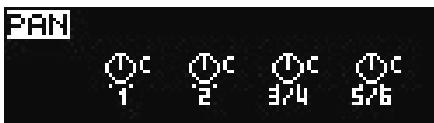
- Appuyez sur le bouton DISPLAY pour retrouver la page des indicateurs de niveau.
6. Bouton aux/fx
Si vous appuyez sur ce bouton (son témoin s'allume), les commandes PAN/BAL déterminent les niveaux AUX.
- Quand l'effet (FX) est activé, la commande AUX/FX règle simultanément le niveau AUX et l'intensité de l'effet du canal.
L'écran affiche la page AUX, indiquant le niveau AUX de chaque canal.
Cela vous permet de vérifier les niveaux AUX des canaux.
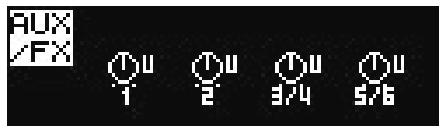
- Appuyez sur le bouton DISPLAY pour retrouver la page des indicateurs de niveau.
7. Commandes PAN
Ces commandes permettent de placer un signal d'entrée mono dans l'image stéréo. Le signal est situé au centre si la commande est en position .
- Si le bouton AUX/FX est allumé, cette commande fait office de commande AUX/FX et règle le niveau d'envoi du signal de chaque canal au bus AUX SEND.
8. Commandes BAL
Régit la balance des signaux d'entrée stéréo (canaux 3~6). Les canaux gauche et droit ont le même volume quand la commande est en position .
- Si le bouton AUX/FX est allumé, cette commande fait office de commande AUX/FX et règle le niveau d'envoi du signal de chaque canal au bus AUX SEND.
9. Boutons SEL
Si vous appuyez sur un de ces boutons (il s'allume), la page des paramètres du canal sélectionné apparait à l'écran.
Quand vous chargez une scène (p. 36), cela vous permet de vérifier les réglages des canaux.
Chaque pression sur ce bouton permet d'alterner à tout moment entre la page de paramètres et la page de l'égaliseur.
Page de paramètres
- Appuyez sur le bouton DISPLAY pour retrouver la page des indicateurs de niveau.
10. Commandes LEVEL de canal
Régler le niveau des signaux d'entrée des canaux.
- Pour réduire la quantité de bruit dans le mixage, réglez le niveau des canaux non utilisés au minimum.
11. Commande MAIN MIX LEVEL
Règle le niveau du signal de sortie des prises MAIN OUT.
12. Bouton ROOM acoustic
Le signal de sortie des prises MAIN OUT ou CONTROL ROOM du M-10DX peut être ajusté automatiquement pour optimiser la réponse en fréquence en fonction de votre environnement acoustique.
Régler le signal de sortie (Room Acoustic Control) (p. 29)
13. Bouton finalize
Appuyez sur ce bouton pour changer les réglages "Finalize". Le bouton s'allume et la page "Finalize" apparait.
“Créer un son bien équilibré (Finalize)” (p. 34)
14. Bouton FX
Si vous appuyez sur ce bouton (son témoin s'allume), l'effet FX (écho, réverbération) est activé et le signal traité par l'effet est envoyé au bus MAIN.
"Ajouter de l'écho/de la réverbération (FX)" (p. 27)
15. Interrupteur POWER
Il met l'appareil sous/hors tension. Quand l'appareil est sous tension, le bouton est allumé.
Maintenez ce bouton enfoncé pendant au moins une seconde.
16. Commande phones/ctrl ROOM
Déterminez le volume du signal envoyé aux prises PHONES et CONTROL ROOM.
17. Écran
Il illustre graphiquement le niveau d'entrée de tous les canaux et le niveau de sortie des prises MAIN OUT ou affiche les paramètres et leur réglage.
Un "bus" est une voie d'acheminement sur laquelle plusieurs signaux sont combinés lors du mixage. Il y a deux bus (MAIN (L, R) et AUX SEND) et les signaux de chaque bus sont envoyés à la sortie correspondante.
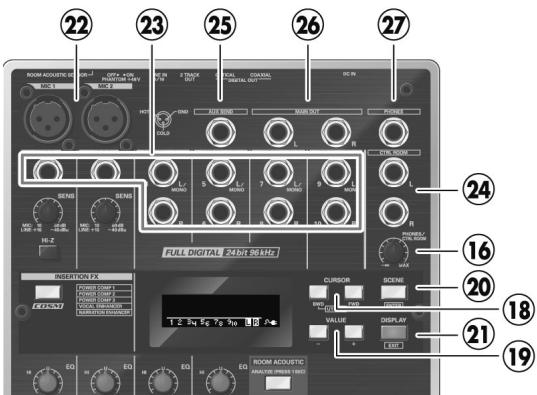
18. Boutons CURSOR (bwd/fwd)
Utilisez ces boutons pour déplacer le curseur d’écran lorsque vous régalez des paramètres. Une pression sur FWD fait avancer le curseur et une pression sur BWD le fait reculer. Le paramètre ou le réglage à l’emplacement du curseur est contrasté. Vous pouvez aussi afficher la page "Utility" en appuyant simultanément sur les boutons BWD et FWD.
19. Boutons VALUE (- / +)
Quand vous régalez des paramètres à l'écran, ces boutons permettent de modifier la valeur.
Si vous appuyez sur le bouton ([+] tout en maintenant le bouton ([-]) enfoncé ou si vous appuyez sur le bouton ([-]) tout en maintenant le bouton ([+] enfoncé, la valeur numérique change plus rapidement, accélérant ainsi la procédure.
20. Bouton SCENE
Appuyez sur ce bouton pour mémoriser les réglages en vigueur sous forme de "scène" ou pour charger une scène mémorisée au préalable.
"Sauvegarder et charger des réglages de mixage (Scènes)" (p. 36)
21. Bouton display
Quand vous appuyez sur ce bouton, la page d'indicateurs de niveau apparait et affiche le niveau d'entrée (avant commandes de niveau) de tous les canaux d'entrée ainsi que le niveau de sortie des prises MAIN OUT.
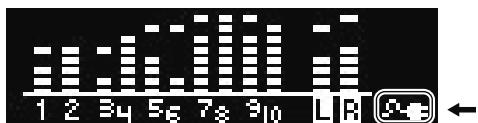
Une icône représentant le type d'alimentation est affichée dans le coin inférieur droit de l'écran.
| L'adaptateur secteur est utilisé. | |
| Les piles sont utilisées. Le niveau d'épuisement des piles est affchéé. |
Le bouton DISPLAY s'éteint lorsque vous appuyez sur un autre bouton pour changer de page d'écran.
À n'importe quelle page, vous pouvez appuyer sur le bouton DISPLAY pour retrouver la page des indicateurs de niveau.
- Afin de minimiser le bruit et la distorsion dans le mixage, réglez la commande SENS de sorte que le segment supérieur "" de l'indicateur de niveau ne s'allume pas pour les signaux d'entrée les plus forts.
22. Prises MIC (câbles 1~2)
Il s'agit de prises symétriques pour micro de type XLR. Une alimentation fantôme de 48V peut être fournie via ces prises, ce qui vous permet de brancher un micro à condensateur.
- Vous pouvez y brancher des sources symétriques ou asymétriques.
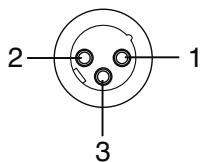
- Les prises MIC ont le câblage suivant. Vérifiez le câblage de votre matériel avant de le brancher.
Il s'agit de prises d'entrée symétriques de niveau ligne de type jack 6,35mm TRS.
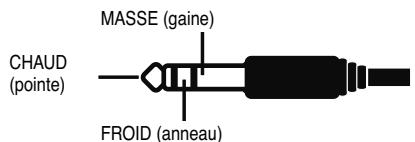
- Vous pouvez aussi brancher des jacks 6,35mm standard (asymétriques) à ces prises.
Vous ne pouvez pas utiliser les prises MIC et LINE IN d'un même canal simultanément. Branchez soit l'une soit l'autre.
24. Prises control ROOM (l, r)
Ces jacks 6,35mm produisent le même signal que la prise PHONES. Branchez-les si vous utilisez des enceintes actives de proximité au lieu d'un casque.
25. Prise aux SEND
Cette sortie accueille un jack symétrique TRS 6,35mm que vous pouvez brancher à un processeur d'effet ou un autre appareil.
- Vous pouvez aussi brancher des jacks 6,35mm standard (asymétriques).
26. Prises MAIN OUT (l, r)
Ces sorties sont des jacks TRS 6,35mm symétriques produisant le signal du mixage final.
Branchez ces prises à votre ampli de puissance ou à un autre appareil.
- Vous pouvez aussi brancher des jacks 6,35mm standard (asymétriques).
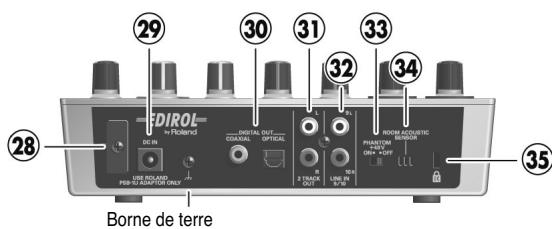
28. Crochet pour cordon
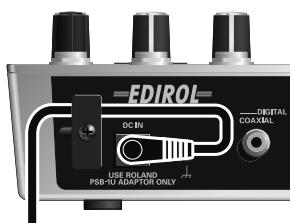
Enroulez le cordon de l'adaptateur autour de ce crochet.
- Pour éviter toute coupure de l'alimentation (par un débranchement accidentel de la fiche) et pour prévenir toute traction sur la prise de l'adaptateur, amarrez le cordon d'alimentation au crochet prévu à cet effet (voyez l'illustration).
29. Prise DC IN (adaptateur)
Branchez l'adaptateur secteur fourni à cette prise.
- Si vous branchez l'adaptateur à cette prise, vous ne pouvez pas utiliser de piles même si vous les avez installées.
30. Prises digital OUT
Les prises transmettent le signal numérique de même que les prises MAIN OUT.
Vous disposez de prises de type coaxial et optique. Ces deux prises peuvent être utilisées simultanément.
- Vous pouvez transmettre les signaux des canaux 1 et 2 (pris avant la commande de canal LEVEL). → "Sortie numérique des signaux 'pre-fader' des canaux 1 et 2 (REC to D. OUT)" (p. 38)
27. Prise PHONES
Prise jack 6,35mm permettant de brancher un casque stéréo.
31. Prises 2 TRACK OUT (l, r)
Vous pouvez brancher ces sorties RCA/cinch à une platine à cassette ou à un autre enregistreur.
32. Prises LINE IN (9L, 10R)
Ces entrées de niveau ligne sont de type RCA/cinch.
Elles peuvent être utilisées simultanément avec les prises LINE IN 9L/10R en façade.
Dans ce cas, les signaux d'entrée sont mixés.
33. Bouton phantom
Si vous activez ce bouton ( — ), l'alimentation fantôme est fournie aux prises MIC (1~2).
N'active pas l'alimentation fantôme si vous ne branchez pas de micro à condensateur nécessitant cette alimentation.
Envoyer une alimentation fantôme à un micro dynamique ou un appareil de lecture audio peut entraîner des dysfonctionnements.
Pour en savoir plus sur les caractéristiques techniques de votre micro, voyez sa documentation.
- Alimentation fantôme du M-10DX:
(par canal) DC 48V, 5mA max.
Ce capteur détecte la réponse en fréquence de la fonction de contrôle automatique de l'acoustique de la pièce.
"Réglage automatique (Room Acoustic Auto Control)" (p. 29) * Un micro branché au canal 1 peut également servir de capteur. "Changer le capteur d'acoustique de la pièce (RAC Source)" (p. 38)
35. Orifice pour cadenas ( )
http://www.kensington.com/
Types de piles pouvant être utilisées
- Piles alcalines AA (LR6)
- Piles à hydrure métallique de nickel AA (HR15/51)
(Le M-10DX ne peut pas recharger des piles à hydrure métallique de nickel. Il faut utiliser un chargeur.)
Réglez le paramètre "Battery" (p. 38) en fonction du type de piles utilisées. Si vous n'effectuez pas ce réglage, le taux d'usure des piles n'est pas affiché correctement et la durée de vie des piles peut s'en ressentir.
1. Vérifiez que le M-10DX est hors tension puis débranche l'adaptateur secteur de la prise DC IN.
- Si vous branchez l'adaptateur à la prise DC IN, vous ne pouvez pas utiliser de piles même si vous les avez installées.
2. Retirez le couvercle du compartiment à piles situé sous le m-10dx.
- Avant de retourner l'appareil, prenez des paquets de journaux ou magazines et placez-les sous les quatre coins de l'appareil afin d'éviter d'endommager les boutons et les commandes. Veillez également à orienter l'appareil de sorte à éviter d'endommager des boutons ou des commandes.
- Lorsque vous retournez l'appareil, maniez-le avec prudence pour éviter qu'il ne tombe ou bascule.
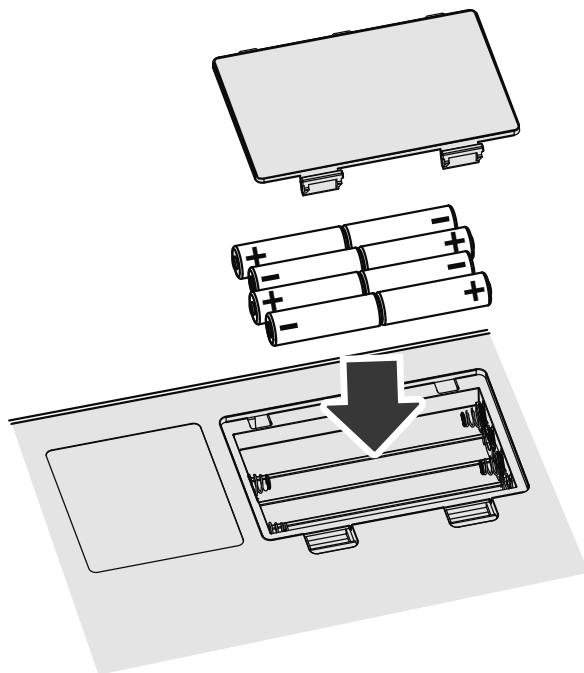
Précautions lorsque vous alimentez le m-10dx par piles
- Après une utilisation prolongée de l'appareil avec piles, ces dernières chauffent. Veillez à ne pas vous brûler.
- Ne mélangez pas des piles neuves avec des piles utilisées ou des piles de types différents.
- Si vous n'utilisez pas le M-11DX durant une période prolongée, il est conseillé de retirer les piles pour éviter toute fuite ou autre accident.
- Si vous branchez l'adaptateur alors que le M-10DX fonctionne sur piles, vous coupez l'alimentation. Cela peut occasionner des dysfonctionnements. Appuyez donc d'abord sur l'interrupteur [POWER] pour couper l'alimentation avant de brancher l'adaptateur secteur.
- Si le symbole de pile à la page des indicateurs de niveau affiche (piles presque épuisées), remplacez les piles aussi vite que possible.
- Quand la tension des piles baisse, il peut être impossible de remettre l'appareil sous tension lorsque vous appuyez sur l'interrupteur [POWER] immédiatement après la mise hors tension. Attendez quelques dizaines de secondes avant d’actionner l'interrupteur [POWER].
Connexions principales
Pour éviter tout dysfonctionnement et pour ne pas endommager les enceintes, diminuez le volume et coupez l'alimentation de tous les appareils avant d'effectuer les connexions.
Exemple 1: Sonorisation simple
1 Si vous branchez directement une guitare, activez le bouton [Hi-Z]. Si vous avez branché un processeur d'effets entre la guitare et la prise LINE IN, désactivez le bouton [Hi-Z]. 2 Si vous branchez un micro à condensateur nécessitant une alimentation fantôme, activez le bouton [PHANTOM].
Enceintes actives
1 Si vous branchez directement une guitare électrique, activez le bouton [Hi-Z]. Si vous avez branché un processeur d'effets entre la guitare électrique et la prise LINE IN, coupez le bouton [Hi-Z]. 2 Si vous branchez un micro à condensateur nécessitant une alimentation fantôme, activez le bouton [PHANTOM]. 3 Changez les réglages système pour que les signaux "pre-fader" des canaux 1 et 2 (prises avant la commande de canal LEVEL) soient envoyés à la sortie DIGITAL OUT du M-10DX (p. 38).
Exemple 3: bande son de vidéo
Enregistreur de poche (R-4 Pro) LINE OUT
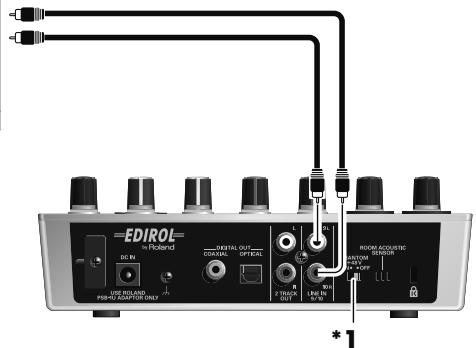
Enregistreurvidéo (Master)
Micro à condensateur (narration)
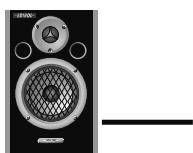
Enceintes actives
Enregistreur vidéo 1
Enregistreur vidéo 1
Enregistreur vidéo 1
*1 Si vous branchez un micro à condensateur ne nécessitant pas d'alimentation fantôme, coupez le bouton [PHANTOM].
Mise sous tension
Lorsque les connexions sont établies (p. 17~18), mettez vos appareils sous tension en respectant l'ordre spécifique. Si vous ne respectez pas cet ordre, vous risquez de provoquer des dysfonctionnements et/ou d'endommager les enceintes et autres appareils.
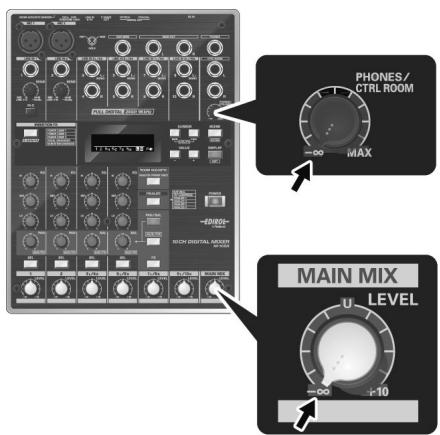
- Réglez les commandes LEVEL de canal en position "U".
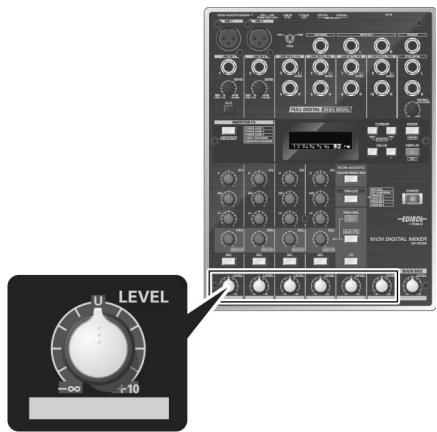
- Reglez les commandes MAIN MIX LEVEL et PHONES/CTRL ROOM en position “-∞”.
- Réglez les commandes de volume MAIN MIX LEVEL et PHONES/CTRL ROOM avant de mettre l'appareil sous tension. Mê
- Mettez le matériel branché numéris sous tension.
- seurs d'effets, micros, lecteurs CD etc.).
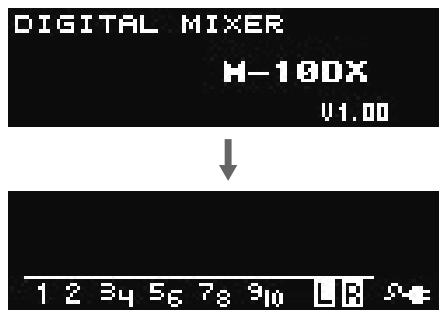
- Maintenez l'interrupteur [POWER] enfoncé jusqu'à ce que "DIGITAL MIXER" s'affiche.
Quand l'appareil est sous tension, l'interrupteur [POWER] est allumé.
La page d'introduction apparait brièvement, suivie de la page des indicateurs de niveau.
- Mettez l'ampli ou les enceintes actives sous tension.
Mise hors tension
- Veillez à effectuer les opérations suivantes avant de couper l'alimentation.
- Réglez la commande MAIN MIX LEVEL du M-10DX en position “- ”.
- Réglez le volume du matériel branché au minimum.
- Mettez l'ampli ou les enceintes actives hors tension.
- Maintenez l'interrupteur [POWER] enfoncé jusqu'à ce que "Power OFF" s'affiche.
Après un certain temps, l'alimentation est coupée et l'interrupteur [POWER] s'éteint.
- Mettez le matériel branché hors tension (instruments de musique, modules, processeurs d'effets, micros, lecteurs CD etc.).
- Mettez le matériel numérique branché hors tension.
Opérations élémentaires
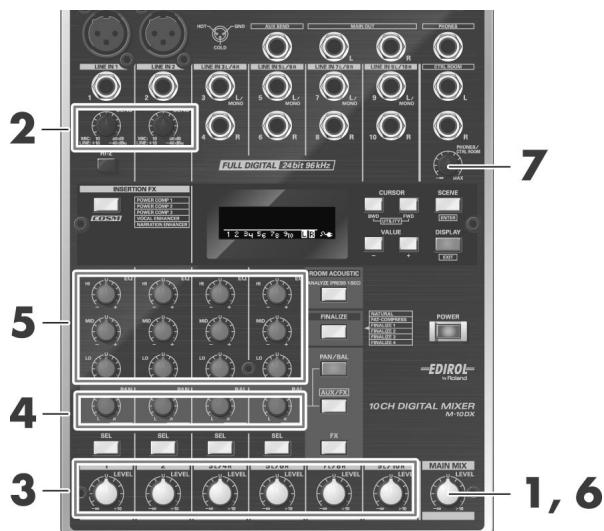
- Tournez doucement la commande MAIN MIX LEVEL à droite pour augmenter le volume.
- Reglez la sensibilité d'entrée des canaux 1~2 avec les commandes SENS.
- Afin de minimiser le bruit et la distorsion dans le mixage, réglez la commande SENS de sorte que le segment supérieur
L'indicateur de niveau à l'écran ne s'allume pas pour les signaux d'entrée les plus forts.
- Réglez les niveaux des canaux avec leur commande de canal LEVEL.
- Pour les canaux 1~2, réglez leur position dans l'image stéréo avec leur commande PAN. Pour les canaux 3~6, réglez la balance gauche/droite avec leur commande BAL.
- Réglez le grave, le medium et l'aigu avec les commandes EQ.
Quand vous actionnez une commande, la page de l’égaliseur apparait à l’écran et affiche les réglages actuels de façon numérique et graphique.
Fréquence centrale Largeur de bande du medium
Vous pouvez changer la fréquence centrale de l'aigu, du médium et du grave ainsi que la largeur de bande du médium (MID Q). "Réglages détaillés de l'égaliseur" (p. 22)
- Quand vous avez fini de régler le niveau de tous les appareils branchés, augmentez le réglage de la commande MAIN MIX LEVEL jusqu'à un niveau approprié.
- Si vous écoutez avec un casque ou des enceintes branchées aux prises CONTROL ROOM, réglez le volume avec la commande PHONES/CTRL ROOM.
Boutons [SEL]
Si vous appuyez sur ce bouton pour l'allumer, la page de paramètres du canal sélectionné apparait.
Chaque pression sur ce bouton permet d'alterner à tout moment entre la page de paramètres et la page de l'égaliseur. La page affiche les réglages en vigueur du canal sélectionné.
À cette page, vous pouvez modifier les réglages en visualisant les valeurs numériques.
- Vous pouvez retourner à la page des indicateurs de niveau en appuyant sur le bouton [DISPLAY].
Page de paramètres
Page de l'égaliseur
| (1) | Réglages d'égalisation |
| (2) | Réglage AUX |
| (3) | Canaux 1~2: Réglage Pan Canaux 3~6: Réglage de balance |
| (4) | Activation/coupure de l'effect d'insertion (canaux 1 et 2 uniquement) |
| (5) | Réglage de la commande de canal LEVEL |
Quand vous chargez une scène (p. 36), cela vous permet de vérifier les réglages des canaux.
Réglages détaillés de l'égaliseur
Outre le réglage du niveau de l'aigu, du médium et du grave, vous pouvez aussi changer la largeur de bande du médium et la fréquence de chaque bande.
- Appuyez plusieurs fois sur le bouton [SEL] du canal dont vous pouvez changer les réglages d'égalisation pour afficher la page de l'égaliseur.
- Utilisez les boutons CURSOR [BWD] [FWD] pour désirer le paramètre à équilibrer.
Le paramètre sélectionné est contrasté.
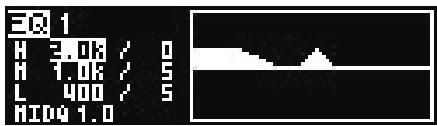
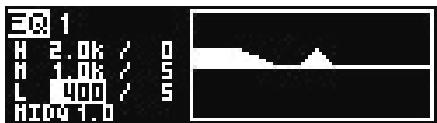
- Modifie sa valeur avec les boutons VALUE [-] [+].
| Paramètre | Description |
| H | Fréquence de l’aigu |
| M | Fréquence du Médium |
| L | Fréquence du grave |
| MIDQ | Largeur de bande du Médium |
Utiliser l'effet vocal/de narration dédié (effet d'insertion)
Le M-10DX propose cinq types d'effets d'insertion dédiés au chant et à la narration, basés sur la technologie COSM. Ces effets peuvent être appliqués directement aux canaux 1 et 2.
Veuillez éditer les réglages des effets d'insertion pour obtenir le résultat souhaité en fonction de la source d'entrée ou de la situation.
Ce réglage est conservé après la mise hors tension.
Qu'est-ce que COSM (composite object sound modeling)?
Cette technologie de modélisation Roland brevetée analyse les divers éléments à l'origine du son (circuits électriques, structures et matériaux) et les assemble pour reconstruire le son voulu.
Activer/couper l'effet d'insertion séparément
Vous pour spécifier séparément pour les canaux 1 et 2 si l'effet d'insertion est appliqué (actif) ou non (coupé).
Pour les canaux 1 et 2, la page de paramètres affichée lorsque vous appuyez sur le bouton [SEL] indique le réglage de l'effet d'insertion (IFX).
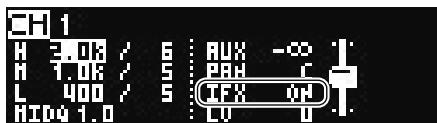
Utilisez le bouton CURSOR [FWD] pour y amener le curseur puis activez/curpez l'effet d'insertion avec les boutons VALUE [-] [+].
1. Appuyez sur le bouton [insertion FX] pour l'allumer et activer l'effet d'insertion.
La page de l'effet d'insertion apparait.
- Si une autre page est affichée alors que le bouton [INSERTION FX] est allumé, appuyez sur le bouton [INSERTION FX] pour afficher la page de l'effet d'insertion.
Si la page de l'effet d'insertion est déjà affichée, une pression sur le bouton [INSERTION FX] coupe l'effet d'insertion et éteint le bouton.
Sélectionner un type d'effet
- Utilisez les boutons CURSOR [BWD] [FWD] pour amener le curseur sur le type d'effet.
- Utilisez les boutons VALUE [-] [+] pour désir un type d'effet.
Changer les réglages
- Amenez le curseur sur le paramètre à éditer avec CURSOR [BWD] [FWD].
- Modifie sa valeur avec les boutons VALUE [-] [+].
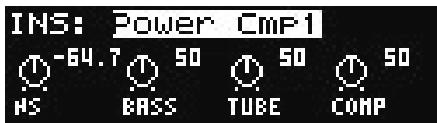

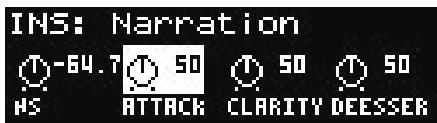
Si vous appuyez sur le bouton [+] tout en maintenant le bouton [-] enfoncé ou si vous appuyez sur le bouton [-] tout en maintenant le bouton [+] enfoncé, la valeur numérique change plus rapidement, accélérant ainsi la procédure.
Si le bouton [INSERTION FX] est allumé, vous pouvez maintenir le bouton [DISPLAY] enfoncé et appuyer sur le bouton [INSERTION FX] pour couper l'effet d'insertion à tout moment.
POWERCMP1
Effet COSM simulant un ampli à lampes et un compresseur. Il accentue les sons trop minces et manquant de graves pour leur conférer plus de poids et de puissance.
POWERCMP2
Effet COSM simulant un ampli à lampes et un compresseur. Il accentue le médium pour donner plus de corps à la voix.
POWERCMP3
Effet COSM simulant un ampli à lampes et un compresseur. Il accentue l'audio.
Il est idéal pour lessons délicats de guitare acoustique.
Il permet également de conférer une plus grande définition aux sons qui ont tendance à être noyés par d'autres sons.
| Paramètre | Plage | Explication |
| NS | -90.0~ -40dB | Coupe le bruit qui se produit à bas niveau à l'arrière-plan de la voix. Plus la valeur est élevé, plus les bruits coupés sont forts. * Avec une valeur trop importante, le début (l'attaque) et la fin (l'estompe-ment) de la voix peuvent être coupés de façon peu naturelle et la voix ris-que d'être moins intelligible. |
| (Power Cmp1)BASS | 0~100 | Règle le niveau du grave. Augmentez ce réglage pour accentuer le grave. |
| (Power Cmp2)TONE | 0~100 | Déterminé le niveau du Médium. Augmentez ce réglage pour accentuer le Médium. |
| (Power Cmp3)BRIGHT | 0~100 | Déterminé le niveau de l'aigu. Augmentez ce réglage pour accentuer l'aigu. |
| TUBE | 0~100 | Cet effet COSM simule le son d'un ampli à lampes. Il produit la distorsion naturelle typique d'un ampli à lampes. Plus ce réglage augmente, plus la distorsion est importante. * Comme cet effet simule les caractéristiques les plus subtiles d'un ampli à lampes, il peut être difficile à discerner dans certains cas. |
| COMP | 0~100 | Il diminue le seuil du compresseur (le niveau auquel le compresseur démarre) et augmente simultanément le volume. Il en résultat une régularisation des niveaux dessons forts et doux, aug-mentant ainsi le volume global. Plus ce réglage est élevé, plus le niveau augmente. Loin de simplement augmenter le volume, cet effet produit un son plus épais et plus lourd. NOTE: Le seuil du compresseur est le même pour les canaux 1 et 2. Cela signifie que vous pouvez utiliser COMP soit en stéreo pour les canaux 1 et 2, soit pour l'un ou l'autre canal. |
- Evitez d'avoir la main trop lourde avec les effets. Cela risque d'augmenter le bruit ou d'étouffer le son quand les signaux forts sont excessivement compressés.
Cet effet pilote un égaliseur quatre bandes conférant clarté et présence à la voix.
Il accentue ou atténue les éléments de base de la voix ainsi que les éléments définissant son caractère. Il permet de souligner ou de modifier les caractéristiques d'un discours sur scène ou lors de l'enregistrement du chant.
| Paramètre | Plage | Explication |
| NS | -90.0~ -40dB | Coupe les bruits bas volume à l'arrière-plan de la voix.Une augmentation progressive de cette valeur coupe des bruits de plus en plus forts.* Avec une valeur trop importante, le début (l'attaque) et la fin (l'estompe-ment) de la voix peuvent être coupés de façon peu naturelle et la voix ris-que d'être moins intelligible. |
| TONE | 0~100 | Accentue la plage de fréquence constituent l'élement de base de la voix.Augmentez cette valeur pour rendre la voix plus riches ou diminuez-la pour réduire une résonance ou un volume indésirable. |
| BRIGHT | 0~100 | Augmente l'éclat.Plus cette valeur est élevé, plus le son devient éclatant. |
Narration
Cet effet dispose d'un de-esser et d'un enhancer pour conférer plus de clarté et de définition à la voix.
Il réduit les sibilants (^*1) produits et rend la voix plus agréable à écouter.
Pour les vidéos, cet effet vient à point lors de l'enregistrement de doublage, de narration ou de lecture.
Les sibilants sont les "s".
| Paramètre | Plage | Explication |
| NS | -90.0~ -40dB | Coupe les bruits à bas volume à l'arrrière-plan de la voix. Une augmentation progressive de cette valeur coupe des bruits de plus en plus forts. * Avec une valeur trop importante, le début (l'attaque) et la fin (l'estompe-ment) de la voix peuvent être coupés de façon peu naturelle et la voix ris-que d'être moins intelligible. |
| ATTACK | 0~100 | Souligne la sensation d'attaque de la voix. Plus ce réglage est élevé, plus l'attaque semble prononcée. |
| CLARITY | 0~100 | Détermine l'intensité de l'effet clarifier la voix. Une valeur élevée produit un effet plus marqué. * Si cet effet est appliqué de façon excessive sur une voix déjà claire, le son peut devenir désagréable et générer de la distorsion. |
| DEESSER | 0~100 | Coupe la sibilance. Une valeur élevée produit un effet plus marqué. |
Ajouter de l'écho/de la réverbération (FX)
Pour traiter le signal de sortie, le M-10DX propose deux types d'écho et cinq types de réverbération.
Vous pouvez régler les paramètres de l'effet echo/reverbération selon vos goûts et vos besoins.
Réglez l'intensité de l'écho/reverbération pour chaque entrée avec les commandes AUX/FX (p. 12).
Ce réglage est conservé après la mise hors tension.
1. Appuyez sur le bouton [FX] (son témoin s'allume) pour activer l'effet.
La page "FX" apparait.
- Si une autre page est affichée alors que le bouton [FX] est allumé, appuyez sur le bouton [FX] pour afficher la page d'écho/réverbération.
Si vous appuyez sur le bouton [FX] alors que la page "FX" est déjà affichée, l'effet est coupé et le bouton s'éteint.
![EDIROL M-10DX - Appuyez sur le bouton [FX] (son témoin s'allume) pour activer l'effet. - 1](/content/2024/12/174364/images/0e94a4f650b9e3dba12722948f4c43fc097a5c99e17acd78dec9a02585c61a4f.jpg)
![EDIROL M-10DX - Appuyez sur le bouton [FX] (son témoin s'allume) pour activer l'effet. - 2](/content/2024/12/174364/images/28605a345342c822223292e6b4dbe3f6e206c4ff4e825f707fbe69a95d7926d4.jpg)
Sélectionner le type d'effet
- Utilisez les boutons CURSOR [BWD] [FWD] pour amener le curseur sur le type d'effet.
- Utilisez les boutons VALUE [-] [+] pour désir un type d'effet.
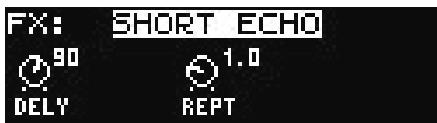
Changer les réglages
- Amenez le curseur sur le paramètre à é操作员需要注意,这里的“éoperator”无法确定其正确形式,因此不能进行纠正。根据指示,我们只能纠正明显由OCR错误导致的单词,如“paramètre”。因此,最终答案为: Amenez le curseur sur le paramètre à éoperator avec CURSOR [BWD] [FWD].
- Modifie sa valeur avec les boutons VALUE [-] [+].
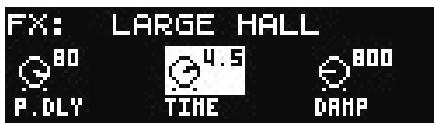
Si vous appuyez sur le bouton [+] tout en maintenant le bouton [-] enfoncé ou si vous appuyez sur le bouton [-] tout en maintenant le bouton [+] enfoncé, la valeur numérique change plus rapidement, accélérant ainsi la procédure.
Si le bouton [FX] est allumé, vous pouvez maintenir le bouton [DISPLAY] et appuyer sur le bouton [FX] pour couper l'effet à tout moment.
Liste des effets
Écho répétant le son à brefs intervalles.
| Paramètre | Plage | Explication |
| DELY | 10~200 (ms) | Détermine l'intervalle des répétitions. |
| REPT | 0.0~6.0 (s) | Détermine la durée des répétitions. |
Écho repétant le son à intervalles plus longs.
| Paramètre | Plage | Explication |
| TIME | 0.0~6.0 (s) | Détermine la durée des répétitions. |
| DAMP | 315~8k (Hz), BYP | Détermine la fréquence à laquelle les répétitions commencent à s'attenuer. Avec le réglage "BYP", les répétitions ne s'attenuent pas. |
Simule la réverbération d'une pièce comme celle d'un club ou d'une petite salle.
Simule la réverbération d'une petite salle de concert.
| Paramètre | Plage | Explication |
| P.DLY | 0.0~160 (ms) | Déterminé le déliai s'écoulant avant le début de la réverbération. |
| TIME | 0.0~6.0 (s) | Longueur (durée) de la réverbération. |
| DAMP | 315~8k (Hz), BYP | Déterminé la fréquence à laquelle la réverbération commence à s'attenuer. Avec le réglage "BYP", la réverbération ne s'attenue pas. |
Simule la réverbération d'une grande salle de concert ou d'un gymnase.
| Paramètre | Plage | Explication |
| P.DLY | 0.0~160 (ms) | Déterminé le déliai s'écoulant avant le début de la réverbération. |
| TIME | 0.0~6.0 (s) | Longueur (durée) de la réverbération. |
| DAMP | 315~8k (Hz), BYP | Déterminé la fréquence à laquelle la réverbération commence à s'atténuer. Avec le réglage "BYP", la réverbération ne s'atténue pas. |
Régler le signal de sortie (room acoustic control)
L'acoustique d'une pièce désigne les caractéristiques acoustiques globales d'un environnement dans lequel vous reproduisez du son, y compris la réponse des haut-parleurs utilisés.
Le M-10DX dispose d'une fonction "Room Acoustic Auto Control" compensant automatiquement l'acoustique d'une pièce. D'une pression sur un seul bouton, cette fonction effectue les opérations suivantes:
(1) Elle émet un signal test à partir du M-10DX passant par les enceintes branchées. (2) Elle détecte le son produit par les enceintes avec le capteur d'acoustique de la pièce et analyse la réponse en fréquence. (3) Sur base des résultats de l'analyse, elle règle automatiquement la réponse du signal de sortie.
Les résultats de ce réglage automatique peuvent encore être modifiés manuellement si vous le souhaitez.
Selon l'environnement dans lequel vous vous trouvez, le réglage automatique peut être insuffisant pour obtenir une réponse optimale. Dans ce cas, vous pouvez compléter le réglage automatique par un réglage manuel.
Vous pouvez utiliser un micro relié au canal 1 comme capteur d'acoustique.
"Changer le capteur d'acoustique de la pièce (RAC Source)" (p. 38)
Vous pouvez spécifier les limites supérieures et inférieures des fréquences régles automatiquement.
Plage de fréquences analysées par 'Room Acoustic Control' (RAC Freq >= / RACFreq<=) (p. 38)
Réglage automatique (room acoustic auto control)
- Placez votre matériel pour que le capteur d'acoustique de la pièce ou le micro (si RAC Source (p. 38) est réglé sur "CH1") soit au point d'écoute.
- Placez votre matériel pour que les enceintes droite et gauche soient à distance égale du capteur/micro.
- Placez, si possible, le capteur/micro à hauteur de vos oreilles au point d'écoute. Évitez tout obstacle à proximité du capteur/micro.
- Durant les réglages, ne placez pas le M-10DX ou le micro sur un objet résonnant facilement (une boîte vide ou un support creux p. ex.).
- Un tel objet risque de résonner avec le signal test, ce qui provoquerait de légères vibrations et empêcherait une mesure précise.
Si les enceintes ont un niveau de sortie trop bas, le signal test risque de ne pas être détecté, ce qui empêche toute analyse. Dans ce cas, effectuez l'analyse manuellement (p. 33).
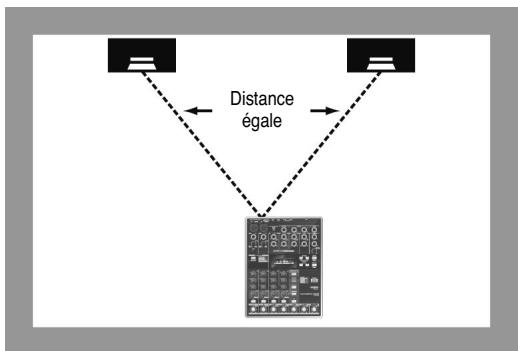
1. Utilisez la commande MAIN MIX LEVEL et la commande de volume de votre ampli ou des enceintes pour régler le volume des enceintes.
Réglez le volume comme vous le feriez pour écouter de la musique.
Si le volume des enceintes est trop élevé, le signal test est trop fort et si le volume est trop bas, le capteur ne détecte pas le signal test. Ces deux situations entravent le réglage automatique.
2. Appuyez sur le bouton [ROOM acoustic]
Le bouton [ROOM ACOUSTIC] s'allume et la page "Room Acoustic Control" (RAC) apparait.
- Les paramètres système (p. 38) permettent de modifier la plage de fréquences analysée.
Si vous appuyez sur le bouton [ROOM ACOUSTIC] alors que la page "Room Acoustic Control" est déjà affichée, la fonction est coupée et le bouton s'éteint.
![EDIROL M-10DX - Appuyez sur le bouton [ROOM acoustic] - 1](/content/2024/12/174364/images/4acd0c4972852707a2db442fde1fbf5781bf22c7b871ff62a6de25b2240c2e9d.jpg)
![EDIROL M-10DX - Appuyez sur le bouton [ROOM acoustic] - 2](/content/2024/12/174364/images/d00ea7daff307ef90b5f3380a880740177596f76350a46dbab1481c54135d6b8.jpg)
4. Utilisez les boutons VALUE [-] [+] pour sélectionner la courbe de réponse servant de base pour le réglage.
![EDIROL M-10DX - Utilisez les boutons VALUE [-] [+] pour sélectionner la courbe de réponse servant de base pour le réglage. - 1](/content/2024/12/174364/images/719a2e2185f0f578e4cd21f3721023248a9a5a2cd5ea997fc56e82042c9b4619.jpg)
| FLAT 1~4 | Réponse linéaire |
| BUMPY 1~4 | Courbes de réponse accentuant le grave et l’aigu pour produit un son dont le Médium semble extrait. |
| WARMY 1~4 | Courbes de réponse accentuant le Médium pour produit un son riche et chaud. |
- Vous pouvez créer quatre variations pour chaque courbe de réponse. Avec les réglages d'usine, les courbes 1~4 ont les mêmes réglages. Vous pouvez régler l'amplitude des courbes selon l'utilisation que vous pouvez en faire.
La fonction de contrôle de l'acoustique de la pièce (RAC) utilise quatre pages pour afficher diverses informations.
Pour changer de page, utilisez les boutons CURSOR [BWD] [FWD] afin d'amener le curseur sur le canal affiché et sélectionnez la page voulue avec les boutons VALUE ([-]) ([+]).
- Il est impossible de changer l'amplitude de la courbe de réponse tant que "FREQ" est sélectionné.
- La prochaine fois que vous sélectionnerez la fonction "Room Acoustic Control", la page sélectionnée en dernier lieu sera affichée.
LEFT Affiche la réponse en fréquence du canal L et les réglages de l'égaliseur graphique
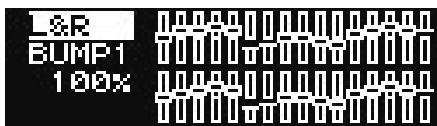
L&R Affiche les réglages de l'égaliseur graphique pour les canaux L et R
RIGHT Affiche la réponse en fréquence du canal R et les réglages de l'égaliseur graphique
FREQ Affiche la réponse en fréquence des canaux L et R
- Appuyez sur les boutons CURSOR [BWD] [FWD] pour amener le curseur sur l'amplitude de la courbe de réponse.
![EDIROL M-10DX - Utilisez les boutons VALUE [-] [+] pour sélectionner la courbe de réponse servant de base pour le réglage. - 2](/content/2024/12/174364/images/b68d59eaf43f7c816c36e31705a6eb3ffad4a5973d9314167766b03661a3e777.jpg)
- Appuyez sur les boutons VALUE [-] [+] pour régler l'amplitude de la courbe de réponse.
- Si vous choisissez la courbe de réponse "FLAT" (linéaire), il est impossible de régler l'amplitude.
Plage
70~100~130%
Si le bouton [ROOM ACOUSTIC] est allumé, vous pouvez maintenir le bouton [DISPLAY] enfoncé et appuyer sur le bouton [ROOM ACOUSTIC] pour couper la fonction à tout moment.
Analyse et réglage automatique
- Maintenez le bouton [ROOM ACOUSTIC] enfoncé durant au moins une seconde pour lancer l'analyse.
Le bouton [ROOM ACOUSTIC] clignote et tous les canaux d'entrée de la table de mixage sont coupés.
Le signal test est produit. Augmentez le niveau de sortie si l'écran affiche "Turn Up Level" ou diminuez-le si l'écran affiche "Turn Down Level".
Quand le capteur/micro détecte le signal test, l'écran indique "Measuring" et l'analyse du canal L démarre automatiquement.
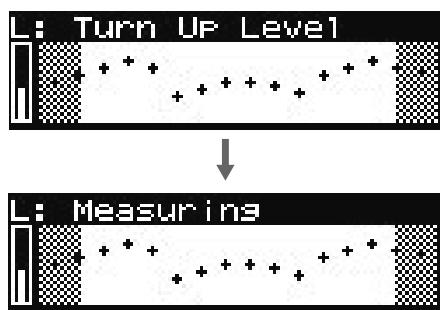
- Pour annuler l'opération, appuyez sur le bouton [DISPLAY] (EXIT).
Si l'écran n'indique pas "Measuring" (si le signal test n'est pas détecté), vérifiez ou effectuez les règles suivants.
- La commande MAIN MIX LEVEL a-t-elle un réglage trop bas?
Idéalement, elle devrait se couvrir autour de la position "U".
- Le volume de l'ampli ou des enceintes est-il trop bas?
Réglez le volume comme vous le feriez pour écouter de la musique.
- Un volume trop élevé peut occasionner un dysfonctionnement des enceintes. Optez pour un volume de reproduction normal.
- Le capteur/micro est-il trop éloigné des enceintes?
- Le capteur/micro est-il dirigé vers les enceintes?
Si l'analyse ne démarre pas automatiquement, le signal test ne peut pas être détecté par votre installation.
Appuyez sur le bouton [DISPLAY] pour arrêter l'analyse. Effectuez l'analyse manuellement.
Appuyez sur le bouton [ROOM ACOUSTIC] pour l'allumer puis suivez la procédure décrite sous "Réglages de l'égaliseur graphique" (p. 33).
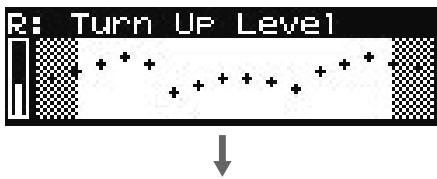
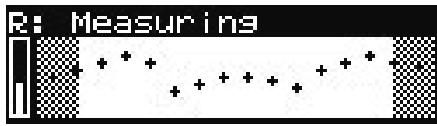
Quand l'analyse et le réglage du canal L sont terminés, l'analyse passe au canal R.
Augmentez le niveau de sortie si l'écran affiche "Turn Up Level" ou diminuez-le si l'écran affiche "Turn Down Level".
Quand le capteur/micro détecte le signal test, l'écran indique "Measuring" et l'analyse du canal R démarre.
Clôturer les réglages
Quand l'analyse et les réglages des deux canaux sont terminés, le bouton [ROOM ACOUSTIC] cesse de clignoter et reste allumé. L'écran affiche le résultat des réglages.
Quand les réglages sont terminés, les canaux d'entrée sont réactivés et le M-10DX retrouve son fonctionnement normal.
8. Écoutez le son après le réglage.
La courbe de réponse en fréquence et son amplitude sont mémorisées avec les résultats du réglage (réglages de l'égaliseur graphique). Cet ensemble de réglages est conservé après la mise hors tension.
- Pour retrouver les réglages par défaut, utilisez la fonction "Initialize".
→ "Initialiser les réglages (Initialize)" (p. 39)
Taux d'application des réglages automatiques
- Utilisez les boutons CURSOR [BWD] [FWD] pour amener le curseur sur le pourcentage et réglez ce dernier avec les boutons VALUE [-] [+] pour déterminer le taux d'application des réglages automatiques.
| Plage | Explication |
| 70~100~130% | Avec un réglage de 100%, les régles automatiques sont appliqués tels quels. Un réglage inférieur à 100% réduit l'effect des régles automatiques tandis qu'un réglage supérieur à 100% accentue cet effet. |
Les réglages de l'égaliseur graphique changent également en fonction du pourcentage sélectionné.
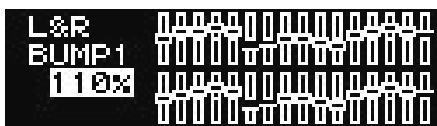
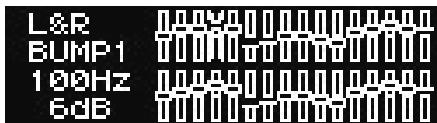
Réglages de l'égaliseur graphique
En écoutant le son, corrigez la réponse en fréquence (vous pouvez, par exemple, diminuer des niveaux excessivement élevés).
- Utilisez les boutons CURSOR [BWD] [FWD] pour choisir une fréquence.
- Utilisez les boutons VALUE [-] [+] pour régler le niveau.
La fréquence sélectionnée et son niveau sont affichés à gauche à l'écran.
Charger les réglages
Appuyez sur le bouton [ROOM ACOUSTIC] pour l'allumer puis activez la fonction "Room Acoustic Control" afin de charger les réglages sélectionnés en dernier lieu.
Déplacez le curseur avec les boutons CURSOR [BWD] [FWD] sur la courbe de réponse en fréquence et changez de courbe avec les boutons VALUE [-] [+]. Les réglages d'amplitude et d'égalisation graphique mémorisés avec la courbe de réponse sont chargés.
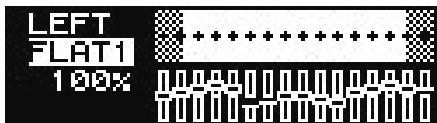
Vous pouvez donc vous en servir comme un égaliseur préprogrammé à 16 mémoires.
Créer un son bien équilibré (finalize)
Après le mixage des sons de chaque canal, vous pouvez créer un son bien équilibré en ajustant le niveau global.
Ce processus appelé "finalisation" fait appel à un compresseur multibande et à un effet "enhancer".
Le M-10DX propose six types d'effets "Finalize".
Vous pouvez ajuster les réglages "Finalize" pour arriver au résultat souhaité.
Ce réglage est conservé après la mise hors tension.
1. Appuyez sur le bouton [FINALIZE] (son témoin s'allume) pour activer l'effet.
La page "Finalize" apparait.
- Si une autre page est affichée alors que le bouton [FINALIZE] est allumé, appuyez sur le bouton [FINALIZE] pour afficher la page "Finalize".
Si vous appuyez sur le bouton [FINALIZE] alors que la page "Finalize" est déjà affichée, l'effet est coupé et le bouton s'éteint.
![EDIROL M-10DX - Appuyez sur le bouton [FINALIZE] (son témoin s'allume) pour activer l'effet. - 1](/content/2024/12/174364/images/64fcdd9daf05c18bb98b935ad44b20680ca63707b53749a59e9f62723d3e1925.jpg)
![EDIROL M-10DX - Appuyez sur le bouton [FINALIZE] (son témoin s'allume) pour activer l'effet. - 2](/content/2024/12/174364/images/5eb44a4471697ff1d57826af159990a560962ec6c0d66a64c8586b6c864c1758.jpg)
Sélectionner un type d'effet
- Utilisez les boutons CURSOR [BWD] [FWD] pour amener le curseur sur le type d'effet.
- Utilisez les boutons VALUE [-] [+] pour désir un type d'effet.
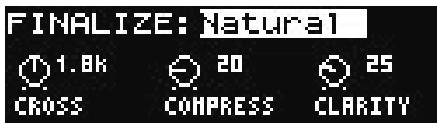
Changer les réglages
- Amenez le curseur sur le paramètre à éditer avec CURSOR [BWD] [FWD].
- Modifie sa valeur avec les boutons VALUE [-] [+].
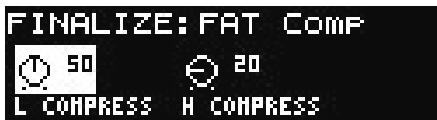
Si vous appuyez sur le bouton [+] tout en maintenant le bouton [-] enfoncé ou si vous appuyez sur le bouton [-] tout en maintenant le bouton [+] enfoncé, la valeur numérique change plus rapidement, accélérant ainsi la procédure.
Si le bouton [FINALIZE] est allumé, vous pouvez maintenir le bouton [DISPLAY] enfoncé et appuyer sur le bouton [FINALIZE] pour couper l'effet à tout moment.
Liste des effets
Cet effet confère une finition naturelle sans porter préjudice aux caractéristiques originales du son.
| Paramètre | Plage | Explication |
| CROSS | 10.0~14k (Hz) | Déterminé la fréquence séparant la bande du grave et celle de l'aigu. |
| COMPRESS | 0~100 | Il diminue le seuil du compresseur multibandie (le niveau auquel le com- presseur démarre) et augmente simultanément le volume.Les différences entre les niveaux élevés et faibles sont réduites pour obtenir un signal plus uniforme d'un volume global plus élevé. Plus cette valeur augmente, plus le résultat est intense. Loin de simplement augmenter le volume, cet effet produit un son plus épais et plus dense. |
| CLARITY | 0~100 | Contrôle l'enhancer pour déterminer le degré de clarification du son.Des valeurs élevées accentuent l'effet.* Si cet effet est appliqué de façon excessive sur une voix déjà claire, le son peut devenir désagréable et générer de la distorsion. |
FAT Comp
Cet effet produit un son épais et robuste.
| Paramètre | Plage | Explication |
| L COMPRESS | 0~100 | Il diminue le seuil des basses fréquences du compresseur multibandé et augmente simultanément le volume. Cela épaissit les basses fréquences. Une valeur élevé produit un effet marqué. Loin de simplement augmenter le volume, cet effet produit un grave plus épais et plus dense. |
| H COMPRESS | 0~100 | Il diminue le seuil des hautes fréquences du compresseur multibandé et augmente simultanément le volume. Cela épaissit les hautes fréquences. Une valeur élevé produit un effet marqué. Loin de simplement augmenter le volume, cet effet produit un aigu plus épais et plus dense. |
Ces effets permettent d'effectuer des réglages plus détaillés. Avec les réglages d'usine, ces effets sont régés de la façon suivante.
| Final 1 | Améliore la balance globale. |
| Final 2 | Accentue la plage des basses fréquences. |
| Final 3 | Clarifie un son noyé. |
| Final 4 | Aplanit les irrégularités du son. |
| Paramètre | Plage | Explication |
| Cross | 10.0~14k (Hz) | Détermine la fréquence séparant la bande du grave et la bande de l'aigu du compresseur multibande. |
| ThrsL | -50~0 | Détermine le niveau auquel le compresseur BASSE fréquence démarre. |
| GainL | -50~24 | Détermine le taux d'accentuation/d'atténuation du grave. |
| ThrsH | -50~0 | Détermine le niveau auquel le compresseur haute fréquence démarre. |
| GainH | -50~24 | Détermine le taux d'accentuation/d'atténuation de l'aigu. |
| Clarity | 0~100 | Pilote l'enhancer pour déterminer l'intensité de l'effet clarifier la voix. Une valeur élevée produit un effet plus marqué. * Si cet effet est appliqué de façon excessive sur une voix déjà claire, le son peut devenir désagréable et générer de la distorsion. |
Sauvegarder et charger des réglages de mixage (scènes)
Le M-10DX vous permet de sauvegarder huit séries de réglages de mixage, effets inclus. Chaque série est appelée "scène" et peut être chargée instantanément à tout moment.
Une scène sauvegarde les réglages de la zone entourée dans l'illustration ci-dessous.
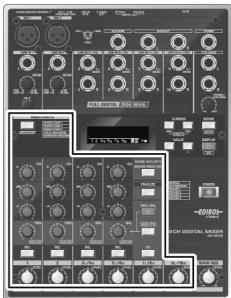
La fonction de contrôle d'acoustique ne conserve que les réglages de courbe de réponse et d'amplitude.
1. Maintenez le bouton [SCENE] enfoncé durant au moins une seconde.
Ce bouton clignote et la page "Scene Save" apparaît.
![EDIROL M-10DX - Maintenez le bouton [SCENE] enfoncé durant au moins une seconde. - 1](/content/2024/12/174364/images/457d3e493cfd2a4fad5e31f5ce4aa9d97210f814d893c6f422e21f90aa94d9ee.jpg)
![EDIROL M-10DX - Maintenez le bouton [SCENE] enfoncé durant au moins une seconde. - 2](/content/2024/12/174364/images/453310c8a1419423b3539a981406d6a16c919e7765e4d4b82244cdc8c5ae4eb9.jpg)
3. Appuyez sur le bouton [SCENE] pour sauvegarder les réglages en mémoire.
Les réglages sont sauvegardés et l'écran affiche "Save Complete" puis vous retrouverez la page des indicateurs de niveau.
1. Appuyez sur le bouton [SCENE] pour l'allumer.
Les réglages de la scène 1 sont rappelés.
![EDIROL M-10DX - Appuyez sur le bouton [SCENE] pour l'allumer. - 1](/content/2024/12/174364/images/bdd88abe9725fc20189f756b523b4fe6d90ae6dd2e5219c75286ca0d6d184b49.jpg)
2. Si vous souhaitez une autre scène, utilisez les boutons CURSOR [BWD] [FWD] pour désir la scène.
Les réglages de la scène sont immédiatement rappelés.
Selon les réglages de la scène rappelée, le volume peut être plus élevé. Soyez donc prudent lorsque vous utilisez cette fonction et tenez compte du volume de vos enceintes ou du casque.
Si le bouton [SCENE] est allumé, les réglages de la scène rappelée sont en vigueur. Les opérations effectuées en façade ne modifient pas le son. Si vous actionnez les commandes en façade, un message apparait à l'écran.
![EDIROL M-10DX - Si vous souhaitez une autre scène, utilisez les boutons CURSOR [BWD] [FWD] pour désir la scène. - 1](/content/2024/12/174364/images/fc0caa28525e7c457c3603d34d7de53b7c984accf01c9d81c1ac40f5da808ebc.jpg)
En maintenant le bouton [DISPLAY] enfoncé et en actionnant la commande LEVEL d'un canal, vous pouvez régler le volume de ce canal.
En appuyant sur les boutons suivants, vous pouvez vérifier les réglages charges. [SEL], [INSERTION FX], [FINALIZE], [PAN/BAL], [AUX/FX], [FX]
Supprimer les réglages d'une scène
Si vous appuyez sur le bouton [SCENE] pour l’éteindre, tous les réglages de la scène en vigueur sont supprimés et vous retrouvez le mode de fonctionnement normal (la position des boutons et des commandes en façon déterminée le son).
Si le bouton [SCENE] est allumé, vous pouvez maintenir le bouton [DISPLAY] enfoncé et appuyer sur le bouton [SCENE] pour couper la scène à tout moment.
Selon les réglages effectués en façade, le volume peut être plus élevé. Soyez donc prudent lorsque vous utilisez cette fonction et tenez compte du volume de vos enceintes ou du casque.
Changer les réglages système (UTILITY)
Vous pouvez changer divers réglages système pour effectuer des opérations de mixage plus facilement et plus efficacement.
Vous pouvez également ramener tous les paramètres du M-10DX à leur valeur d'usine.
1. Appuyez simultanément sur les boutons CURSOR [BWD] et [FWD].
La page "Utility" apparaît.
![EDIROL M-10DX - Appuyez simultanément sur les boutons CURSOR [BWD] et [FWD]. - 1](/content/2024/12/174364/images/92a5d22de9577f7f4022817a45ad52b6dd352b1269d97806353eeaf0b84d6d42.jpg)
2. Utilisez les boutons CURSOR [BWD] [FWD] pour désirer le paramètre à modifier.
Le réglage du paramètre sélectionné est contrasté.
![EDIROL M-10DX - Utilisez les boutons CURSOR [BWD] [FWD] pour désirer le paramètre à modifier. - 1](/content/2024/12/174364/images/b61e43a99c7a32cb2357d0b127f64dce7d76b232ac082ccdeed688ef8a739d7b.jpg)
Régler la luminosité de l'écran (LCD contrast)
Régler la luminosité (le contraste) de l'écran.
Plage
0~19
Régler la luminosité du rétroéclairage (LCD backlight)
Vous pouvez régler la luminosité du rétroéclairage de l'écran. Quand le M-10DX fonctionne sur piles, vous pouvez réduire la consommation en réduisant la luminosité du rétroéclairage.
Plage
0~10
Prolonger la durée de vie des piles (LCD power save)
Le M-10DX dispose d'une fonction "Power Save" permettant d'économiser la consommation lorsqu'il fonctionne sur piles. Si la fonction "Power Save" est activée, le rétroéclairage s'assombrit quand vous n'actionnez pas les commandes ou boutons en façade durant un certain temps. En réduisant la luminosité du rétroéclairage, vous prolongez la durée de vie des piles.
L'appareil quitte ce mode d'économie dès que vous actionnez une commande ou un bouton en façade.
Réglage
ON, OFF
- La fonction "Power Save" n'est pas disponible lorsque vous utilisez l'adaptateur secteur.
Fréquence d'échantillonnage du M-10DX (sample freq)
Vous pouvez sélectionner la fréquence d'échantillonnage du M-10DX.
Si vous transmettez un signal numérique via la prise DIGITAL OUT du M-10DX, la fréquence d'échantillonnage du M-10DX doit être la même que celle de l'appareil recevant le signal numérique.
Réglage
44.1, 48, 96 (kHz)
Changer le capteur d'acoustique de la pièce (RAC source)
Vous pouvez sélectionner le capteur utilisé par la fonction "Room Acoustic Control".
Avant de passer de "CH1" à "Built-in", il faut débrancher le micro relié au canal 1. Si vous ne débranchez pas le micro, une boucle de réinjection risque de se produire et d'endommager vos enceintes.
| Réglage | Explication |
| Built-in | Le capteur interne du M-10DX est utilisé. |
| CH1 | Un micro branché au canal 1 sert de capteur. |
Si vous sélectionnez “CH1”, le canal 1 ne sert pas de canal pour le mixage.
Dans ce cas, l'indication "RAC" apparait pour le canal 1 à la page des indicateurs de niveau.
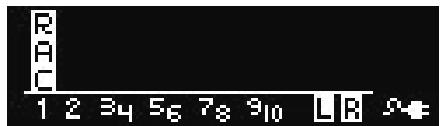
Si vous actionnez les commandes EQ ou si vous appuyez sur le bouton [SEL] du canal 1, le message suivant apparait.

Plage de fréquences analysées par 'room acoustic control' (RAC freq >= / RAC freq <=)
Vous pouvez choisir les limites inférieure et supérieure de la plage de fréquences analysée automatiquement par "Room Acoustic Control".
Si vous utilisez un micro branché au canal 1 comme capteur pour la fonction "Room Acoustic Control", réglez ce paramètre en fonction de la réponse en fréquence de votre micro pour permettre une détection optimale.
| Paramètre | Plage |
| RAC Freq >= (limite infé- rieure) | 25, 40, 63, 100Hz |
| RAC Freq <= (limite supé- rieure) | 10, 16, 20kHz |
- Si le commutateur est réglé sur "INT", utilisez les réglages suivants: RAC Freq >= 40Hz RAC Freq <= 16kHz
Sélectionner le type de piles (battery)
Si le M-10DX fonctionne sur piles, il faut préciser le type de piles utilisées.
Si vous spécifiez un type de piles ne correspondant pas aux piles insérées dans le M-10DX, le taux d'usure des piles n'est pas affiché correctement et la durée de vie des piles peut s'en ressentir.
| Réglage | Explication |
| Alkaline | Piles alcalines |
| Ni-MH | Hydrure métallique de nickel |
Sortie numérique des signaux 'pré-fader' des canaux 1 et 2 (REC to d. OUT)
Vous pouvez envoyer les signaux des canaux 1 et 2 (prés avant la commande de canal LEVEL) à la sortie DIGITAL OUT.
| Réglage | Explication |
| OFF | Le même signal que celui des prises MAIN OUT est envoyé à la sortie numérique. |
| ON | Le signal des canaux 1 et 2 pris avant la commande de volume est envoyé à la sortie numérique. |
Initialiser les réglages (initialize)
Vous pouvez ramener divers paramètres à leur état initial.
1. Utilisez les boutons CURSOR [BWD] [FWD] pour désir "initialize
Le bouton [SCENE] (ENTER) clignote.
2. Appuyez sur le bouton [SCENE] (ENTER).
La page "Initialize" apparaît.
![EDIROL M-10DX - Appuyez sur le bouton [SCENE] (ENTER). - 1](/content/2024/12/174364/images/0103562d42202e5e1ad2865ddab734b75e1483c0ad8eefef3f1c61ef8b065440.jpg)
3. Utilisez les boutons CURSOR [BWD] [FWD] pour désirer les paramètres à initialiser.
| Réglage | Explication |
| ALL | Tous les paramètres du M-10DX * A l'exception des paramètres UTILITY |
| Ins | Effet d'insertion (*) |
| FX | Echo/réverbération (*) |
| GEQ/RAC | Egaliseur graphique/ Room Acoustic Control |
| Finalize | Finalisation (*) |
| Scene | Scène |
Le type d'effet n'est pas initialisé : seuls les paramètres le sont.
4. Appuyez sur le bouton [SCENE] ENTER.
Une demande de confirmation apparait.
![EDIROL M-10DX - Appuyez sur le bouton [SCENE] ENTER. - 1](/content/2024/12/174364/images/bc9af3cd324c0ed06aba887115158b6d5675ca6a25f4e1f7244828eb40666405.jpg)
5. Pour effectuer l'initialisation, appuyez sur le bouton [SCENE] (ENTER).
- Pour annuler l'opération, appuyez sur DISPLAY.
Quand l'initialisation est terminée, "COMPLETE" apparait à l'écran.
Rétablir les réglages d'usine (factory reset)
Cette opération rétablit tous les réglages, y compris les réglages UTILITY, à leur valeur d'usine.
Cette fonction s'appelle "Factory Reset".
2. Maintenez le bouton [finalize] et le bouton [ROOM acoustic] enfoncés puis mettez l'instrument sous tension avec l'interrupteur [POWER].
L'écran affiche "Factory Reset" et les réglages d'usine sont rétablis.
Après le rétablissement des réglages d'usine, la page des indicateurs de niveau apparaît.
Si vous rencontrez des problèmes, commencez par ce chapitre. Il propose des solutions à de nouveaux problèmes.
L'adaptateur secteur est-il correctement branché?
Vérifiez les connexions et notamment si la fiche de l'adaptateur est bien enfoncée dans la prise DC IN.
Avez-vous inséré les piles correctement?
Vérifiez si les piles sont correctement installées. Vérifiez leur orientation et assurez-vous qu'elles ne soient pas sorties de leur logement.
Les piles sont-elles épuisées?
Installez de nouvelles piles. Si le symbole de pile à la page des indicateurs de niveau affiche (piles presque épuisées), remplacez les piles aussi vite que possible.
Avez-vous branché l'adaptateur à la prise DC IN?
Si vous branchez l'adaptateur à la prise DC IN, vous ne pouvez pas utiliser de piles même si vous les avez installées. Débranchez l'adaptateur si vous voulez utiliser des piles.
Le niveau d'entrée est-il trop élevé?
Il peut y avoir des craquements ou de la distorsion si le niveau d'entrée est trop élevé. Si vous envoyez des données audio à une entrée, réglez le niveau d'entrée du M-10DX.
Notions de base (p. 17)
Mixez-vous plusieurs canaux?
Même si le niveau d'entrée des canaux individuels est correct, le son peut être plus fort lorsque vous mixez plusieurs canaux et provoquer des craquements ou de la distorsion. Réajustez le niveau d'entrée de chaque canal.
Les niveaux d'égalisation sont-ils corrects?
Si vous tournez une commande EQ (HI/MID/LO) trop loin vers la droite, le son peut produire des craquements ou de la distorsion. Réajustez les niveaux d'égalisation des canaux avec les commandes EQ (HI/MID/LO).
Les réglages d'effets d'insertion, "finalize", "room acoustic control" et "FX" sont-ils corrects?
Les réglages des effets peuvent augmenter le niveau et générer des craquements ou de la distorsion. Vérifiez ces réglages et réajustez-les si nécessaire.
Avez-vous augmenté le niveau de canaux non utilisés?
Pour les canaux que vous n'utilisez pas, régalez le niveau d'entrée au minimum en tournant la commande SENS ou la commande de canal LEVEL à fond à gauche.
Avez-vous branché de nombreux appareils audio?
Il peut y avoir du bruit si de nombreux appareils audio sont branchés. Ne branchez pas des appareils audio que vous n'utilisez pas.
Avez-vous branché un micro?
Selon la position du micro et des enceintes, une réinjection acoustique (un sifflement aigu ou un grondement) peut se produire. Dans ce cas, procédez comme suit:
- Changez l'orientation du micro.
- Éloignez le micro des enceintes.
- Diminuez le volume.
Avez-vous branché un appareil audio au m-10dx?
Si l'entrée et la sortie de l'appareil audio sont toutes deux branchées au M-10DX, le signal peut provoquer une boucle de réinjection. Vérifiez les connexions.
Le matériel périphérique est-il branché?
Un bourdonnement est audible. Le M-10DX et le matériel branché peuvent capter des interférences électromagnétiques et émettre ce bruit en conséquence. Ce bruit peut être provoqué par la fréquence de l'alimentation (50/60Hz) ou des par de puissants moteurs ELECTriques. Éloignez votre matériel de l'appareil contenant un moteur électrique ou branchez le M-10DX à une autre prise secteur. Vous pouvez aussi essayer de brancher votre matériel à une autre entrée du M-10DX.
L'effet d'insertion est-il coupé pour les canaux 1 et 2?
Même si le bouton [INSERTION FX] est allumé, l'effet d'insertion ("IFX") du canal 1 ou 2 doit être activé (p. 23) pour que l'effet d'insertion soit appliqué.
Le niveau d'envoi est-il trop bas?
L'effet peut ne pas être appliqué si le niveau d'envoi est trop bas. Activez le bouton AUX/FX (allumé) puis tournez la commande PAN/BAL vers la droite pour augmenter progressivement le niveau.
Le volume de l'appareil branché aux prises LINE IN est trop faible. Utilisez-vous un câble contenant une résistance?
Servez-vous d'un câble qui ne contient pas de résistance.
Le signal d'un micro branché à une prise MIC (1~2) est inaudible. Avez-vous branché un micro à condensateur requérant une alimentation fantôme?
Si vous branchez un micro à condensateur nécessitant une alimentation fantôme, activez le bouton [PHANTOM].
Le signal d'entrée n'est audible qu'à gauche ou à droite. La commande PAN ou BAL est-elle à fond à gauche ou à droite?
Réglez la commande PAN ou BAL en position centrale.
| M-10DX | |
| Nombre de canaux d'entrée | 10 canaux |
| Conversion AN/NA | Fréquence d'échantillonnage: 44.1/48.0/96.0 kHzTraitement des signaux: 24 bits |
| Réponse en fréquence | 96.0 kHz: 20 Hz~40 kHz (+3/-3 dB)48.0 kHz: 20 Hz~ 22 kHz (+3/-3 dB)44.1 kHz: 20 Hz~20 kHz (+3/-3 dB) |
| Niveau de bruit résiduel (IHF-A, typ.) | Commande MAIN MIX LEVEL= -∞, Commande LEVEL de canals= -∞Commande MAIN MIX LEVEL= U, Commandes LEVEL de canal= -∞-88dBuCommande MAIN MIX LEVEL= U, Commandes LEVEL de canal= U-82dBu |
| Niveau d'entrée nominal | Prises MIC 1~2: -60 ~ -10dBuPrises LINE IN 1~2: -40 ~ +10dBu* Niveau d'entrée maximum: Niveau d'entrée nominal + 22dBPrises LINE IN 3~10: +0 dBuPrises LINE IN 9~10 (RCA / cinch) -10 dBu* Niveau d'entrée maximum: Niveau d'entrée nominal + 18dB |
| Impédance d'entrée | Prises MIC 1~2: 2,7 kΩPrises LINE IN 1~2: 28 kΩPrises LINE IN 3~8: 20 kΩPrises LINE IN 9~10 (RCA / cinch) 20 kΩ |
| Niveau de sortie nominal | +0 dBu* Niveau de sortie maximum: Niveau de sortie nominal + 22dB |
| Impédance de sortie | Prises MAIN OUT/Prise AUX SEND/Prises CTRL ROOM: 120ΩPrises 2 TRACK OUT L-R: 1 kΩ |
| Impédance de charge recommandée | 10 kΩ ou plus |
| Ecran | Ecran graphique de 122 x 32 pixels (rétroéclairé) |
| Prises | Prises MIC 1~2: type XLR (symétrique/alimentation fantôme de +48V)Prises LINE IN 1~10: Jack 6,35mm TRS (symétrique)* Prise LINE IN 1: accepte une haute impédancePrises LINE IN 9~10: RCA / cinchPrises MAIN OUT L-R: Jack 6,35mm TRS (symétriques)Prise AUX SEND: Jack 6,35mm TRS (symétriques)Prises 2 TRACK OUT L-R: RCA / cinchPrise DIGITAL OUTPUT: optique, coaxialePrise PHONES: jack stéreo 6,35mmPrises CTRL ROOM L-R: Jack 6,35mm (symétriques) |
Caractéristiques principales
| Traitement du signal par DSP | Room Acoustic Control (microphone intégré)Finalize: Enhancer/Compresseur-limiteur multibandEffets d'insertion: Power compressor/Vocal enhancer/Narration enhancerEcho/Reverb: Short echo/Echo/Room reverb/Small hall reverb/Large hall reverb |
| Alimentation | DC 9V (adaptateur secteur),Piles sèches alcalines LR6 (AA) x 8 ou piles à hydrure métallique de nickel (HR15/51) x 8 |
| Consommation | 950mA* Durée de vie estimée des piles en'utilisation continue:Hydrure métallique de nickel: 3 heuresAlcalines: 1,5~2 heuresCes chiffres variant selon les conditions d'utilisation. |
| Alimentation fantôme | +48 V/5mA (chaque entrée) |
| Dimensions | 198,6 (L) x 262,2 (P) x 60,9 (H) mm |
| Poids | 1,3kg (uniquement cette unité) |
| Accessoires | Mode d'emploiAdaptateur secteur |
- 0 dBu = 0.775 Vrms
En vue d'améliorer le produit, ses caractéristiques techniques et/ou son aspect peuvent être modifiés sansavis préalable.
Chiffres
2 TRACK OUT 15
Acoustique 29
Alkaline 38
ALL 39
ATTACK 26
AUXSEND 14
AUX/FX 12
BAL 13,21
BASS 25
Battery 14,38
BRIGHT 25-26
Built-in 38
BUMPY 30
BUS 13
BWD 14
BYP 28
Capteur d'acoustique de la pièce 38
CH1 38
CLARITY 26,35
Clarity 35
COMP 25
COMPRESS 35
CONTROL ROOM 14
COSM 23
Crocket pour cordon 15
CROSS 35
Cross 35
CURSOR 14
DAMP 28
DC IN 15
DEESSER 26
DELY 28
DIGITAL OUT 15
DISPLAY 14
ECHO 28
Echo 27
Ecran 13
Effet d'insertion 23
ENTER 39
EQ 12, 21
EXIT 39
Réinitialisation usine 39
FAT Comp 35
Final 35
FINALIZE 13,34
Finalise 34, 39
FLAT 30
FWD 14
FX 13,27,39
GainH 35
GainL 35
GEQ/RAC 39
H 22
H COMPRESS 35
HI 12
Hi-Z 12
Hydrure métallique de nickel 16,38
IFX 21, 23
Initialize 39
Ins 39
INSERTION FX 12, 24
L 22
L COMPRESS 35
LARGE HALL 28
LCD Backlight 37
Contraste LCD 37
LCD Power Save 37
LEVEL 13,20-21
LINE IN 14-15
LOW 12
M 22
MAIN MIX 13
Maison FO - YAM Marcel
25 Rue Jules Hermann,
Chaudron-BP79 97491
Saint Clotilde Cedex,
REUNION ISLAND
TEL: (0262) 218-429
Paul Bothner(PTY)Ltd.