
ZE-MC192 - Autoradio multimédia ZENEC - Notice d'utilisation et mode d'emploi gratuit
Retrouvez gratuitement la notice de l'appareil ZE-MC192 ZENEC au format PDF.



| Type de produit | Autoradio multimédia 1-DIN avec écran LCD motorisé 7" (16:9) |
| Dimensions (L x H x P) | 178 x 50 x 178 mm |
| Alimentation | 10,5 à 16 V DC, masse négative ; fusible 10 A |
| Puissance de sortie | 4 x 50 W max (4 x 35 W RMS) |
| Écran | TFT 7" (diagonale) ; résolution 1440 x 234 (336 960 pixels) ; luminosité 450 cd/m² |
| Angles de vision | Gauche/droite >65°, haut >45°, bas >60° |
| Formats compatibles (lecteur) | DVD, DVD±R/RW, VCD, SVCD, CD, CD-R/RW, MP3, WMA, JPEG, MPEG4, DivX |
| Code régional DVD | 2 (Europe, Japon, Afrique du Sud, Moyen-Orient) |
| Décodeurs audio | Dolby Digital, Pro Logic II |
| Sorties audio | 5.1 canaux préamplifiés (avant, arrière, subwoofer, central) + 1 x 2 canaux préamplifiés |
| Entrées/sorties vidéo | 2 sorties vidéo (NTSC) ; 1 entrée vidéo ; 1 entrée caméra de recul avec commutation automatique |
| Récepteur radio | FM (87,5-107,9 MHz) et AM (530-1710 kHz) ; RDS ; 30 présélections (18 FM + 12 AM) |
| Connectivité | iPod intégré (commande directe) ; lecteur de carte SD ; Bluetooth (mains-libres) ; entrée Aux (stéréo) |
| Fonctions avancées | Double zone (avant/arrière) ; écran motorisé ; télécommandes infrarouges (3) ; code antivol ; calibration tactile |
| Options compatibles | DVB-T (ZE-DVBT25) ; GPS (ZE-NA100/ZE-NA150) |
| Protection antivol | Code de sécurité à 4 chiffres (verrouillage après 3 erreurs) |
| Réglages audio | Égaliseur (User, Jazz, Pop, Classique, Rock) ; Bass/Treble (±7) ; Loudness (4 niveaux) ; Fader/Balance |
| Entretien et nettoyage | Nettoyer avec un chiffon doux sec ; ne pas utiliser de solvants ou produits abrasifs |
| Garantie | 2 ans (pièces et main-d’œuvre) |
FOIRE AUX QUESTIONS - ZE-MC192 ZENEC
Questions des utilisateurs sur ZE-MC192 ZENEC
0 question sur cet appareil. Repondez a celles que vous connaissez ou posez la votre.
Poser une nouvelle question sur cet appareil
Téléchargez la notice de votre Autoradio multimédia au format PDF gratuitement ! Retrouvez votre notice ZE-MC192 - ZENEC et reprennez votre appareil électronique en main. Sur cette page sont publiés tous les documents nécessaires à l'utilisation de votre appareil ZE-MC192 de la marque ZENEC.
MODE D'EMPLOI ZE-MC192 ZENEC
MODEL NO:
2E-MC192
1-DIN DVD-MONICEIVER WITH MOTORIZED 7" LCD DISPLAY
INSTRUCTION MANUAL
ZENEC
INHALTSVERZEICHNIS
- SICHERHEITSHINWEISE 6-7
2.BEDIENELEMENTE 8-11
BEDIENTEIL 8-10
TOUCHSCREEN 11
- DIE FERNBEDIENUNG 12-18
DIE FERNBEDIENUNG FÜR DEN VORDEREN BEREICH 12-14
DIE FERNBEDIENUNG FÜR DEN HINTEREN BEREICH 15-17
SMART-DIAL FERNBEDIENUNG 18
-
BEDIENUNG UND HANDHABUNG DES MONITORS 19-20
ÖFFNEN UND SCHLIESSEN DES MONITORS 19
AUTOMATISCHES OFFNEN DES MONITORS 19
VERTIKALE EINSTELLUNG DES NEIGUNGSWINKELS 19
RUCKFAHRKAMERA 19
BILDEINSTELLUNGEN 19
ANSCHLUSS DER HANDBREMSE 20
DER AUTOMATISCHE MONITORMECHANISMUS 20 -
ALLGEMEINE BEDIENUNG 21-23
EIN-UND AUSSCHALTEN DES GERÄTES 21
AUSWAHL EINER WIEDERGABEQUELLE 21
EINSTELLEN DER LAUTSTARKE 21
ALLGEMEINE AUDIOEINSTELLUNGEN 21-22
AUDIOEINSTELLUNGEN (6-CH) 22
EINGABESISICHERHEITSCODE 23
RESET 23
STUMMSCHALTUNG (MUTE) 23
-
SYSTEMEINSTELLUNGEN 24-32
HAUPTMENU 24
BILDSCHIRMEINSTELLUNGEN 25-26
SETUP 27-28
ASP SETUP 29-31
MULTI-ZONE 32 -
UKW/MW-TUNER 33-35
AUSWAHL DES TUNERMODUS 33
BENUTZEROBERFLÄCHE 33-34
AUSWAHL DES FREQUENZBANDES (FM/AM) 34
AUTOMATISCHER SUCHLAUF 34
MANUELLERSUCHLAUF 34
MANUELLES SPEICHERN VON SENDERN 34
AUTOMATISCHES SPEICHERN VON SENDERN (AS) 35
AUSWAHL EINES GESPEICHERTEN SENDERS 35
ANSPIELEN DER EMPFANGBAREN SENDER (PS) 35
SUCHE NACH EINEM BESTIMTEN PROGRAMMTYP (PTY) 35
ALTERNATIVFREQUENZEN (AF) 35
VERKEHRSDURCHSAGE (TA) 35
REGIONAL (REG) 35
STEREO/MONO 35
8.DVD-WIEDERGABE 36-44
AUSWAHL DES DVD-MODUS 36
EINLEGEN UND AUSWERFEN EINER DVD 36
ZURUCKSETZEN DES LADEMECHANISMUS 36
BENUTZEROBERFLÄCHE 37
WIEDERGABEOPTIONEN 37-38
AUFRUFEN DES DVD-MENUS 39
KAPITELAUSWAHL 39
SCHNELLER VORLAUF/RUCKLAUF 39
2-CH UND 6-CH AUDIOWIEDERGABE. 40
GOTO-FUNKTION 41-42
DIREKTE AUSWAHL EINES KAPITELS/TRACKS 43
AUSWAHL VON VERSCHIEDENEN KAMERAPERSPEKTIVEN 43
ZOOM-FUNKTION 43
AUSWAHL VON VERSCHIEDENEN TONSPUREN 43
WIEDERGABEINFORMATIONEN 43
GENERELLE INFORMATIONEN 43-44
9.DVD-SETUP 45-51
AUFRUFEN DES DVD-SETUP 45
SPRACHWAHL 46
AUDIOEINSTELLUNGEN 47
VIDEOEINSTELLUNGEN 48
LAUTSPRECHERMENU 49
SURROUNDMENU 50
JUGENDSCHUTZKONTROLLE 51
10.CDDA/MP3/WMA/JPEG-WIEDERGABE 52-55
AUSWAHL DES CD/MP3/WMA/JPEG-MODUS 52
BENUTZEROBERFLÄCHE 52-53
WIEDERGABEVON CDDA DISCS 53
WIEDERGABEVONMP3/WMA DATEIEN 54-55
WIEDERGABEVONJPEGDATEIEN 55
11. BEDIENUNG DES SD-KARTENLESSERS 56
AUSWAHL DES SD-KARTEN-MODUS 56
BENUTZEROBERFLÄCHE 56
12. DAS iPOD INTERFACE 57-58
AUSWAHL DES iPOD-MODUS 57
BENUTZEROBERFLÄCHE 57-58
HAUPTMENUG 58
VIDEO WIEDERGABE 58
13.DAS BLUETOOTH INTERFACE 59-62
AUSWAHL DES BLUETOOTH-MODUS 59
BENUTZEROBERFLÄCHE 59-60
VOR DER INBETRIEBNAHME DER BLUETOOTH-FUNKTION 59
DER BLUETOOTH-INDIKATOR 60
TELEFONBUCH 60
VERBINDEN MIT EINEM MOBILTELEFON (PAIRING) 61
AUTOMATISCHES VERBINDEN 61
EIN TELEFONAT BEGINNEN 62
ANNEHMEN EINES TELEFONATES 62
BEENDEN EINES TELEFONATES 62
KOMPATIBILITÄTSLISTE MOBILTELEFONE (BLUETOOTH) 62
14. BEDIENUNG DES NAVIGATIONSSYSTEMS ZE-NA100/150 63
AUSWAHL DES NAVIGATIONS-MODUS 63
BEDIENUNG DES NAVIGATIONSSYSTEMS 63
15. BEDIENUNG DES DVB-T TUNERS ZE-DVBT25 63
AUSWAHL DES DVB-T-MODUS 63
BEDIENUNG DES DVB-T TUNERS 63
16. FEHLERSUCHE 64-66
17.SPEZIFIKATIONEN 67-68
18.GARANTIE 134-135
Vielen Dank für den Kauf thesez ZENEC-Produktes!
Mit dem Kauf des ZE-MC192 haben Sie sich für ein technisch ausgereiftes Produkt entschieden, das Ihnen durch die Verwendung von hochwertigen Materialien und Bauteilen eine large Lebensdauer garantiert.
Bei dem ZE-MC192 von ZENEC handelt es sich um einen 1-DIN DVD-Monicever mit motorbetriebenem 7''/16:9 Bildschirm. Aufgrund der Ausstattung und der vielfaltigen Anschlussmöglichkeiten des Gerätes,{lsst sich das Gerät optimal als Steuerzentrale einer geplanten oder bereits vorhandenen A/V-Anlage einsetzen.
Zudem wurde der Installationsaufwand des ZE-MC192 Grundgerätes erheblich verringert, da keine externe Blackbox besteht wird.
Neben dem integrierten iPod Interface, das den direkten Anschluss eines iPod erhöglich, verfügt der ZE-MC192 zusätzlich über die Möglichkeit, die separat erhaltlichen Geräte ZE-DVBT25 (DVB-T Tuner), ZE-NA100 (Navigationsrechner) und ZE-NA150 (Portables Navigationssystem) direkt anzuschlieben und über den Touchscreen des ZE-MC192 zu steuern. Ferner können Sie mit der Bluetooth-Funktion ihre Telefongesprüche entgegenhalten oder selbst einen Anruf tätigen.
Größter Wert wurde bei der Entwicklung auf die Bedienungsfreundlichkeit des Gerätes gelegt. Aufgrund der Komplextät des Gerätes muss der eine oder andere Bedienungsschnitt mit Hilfe dieser Bedienungsanleitung bisher erlautert werden. Zusätzlich soll sie dazu beitragen, dass Sie dasGPCentiebestimmungen genau durch, um im Falle eines Defektes den optimalen Service und Kundendienst nutzen zu konnen. Sollten Sie dennoch weitere Fragen haben, wenden Sie sichitte an Ihren ZENEC-Handler oder den jeweiligen Landesvertrieb.
GERÄTE-FEATURES
INTEGRIERTER DVD/CD/MP3/WMA-PLAYER
■ Wiedergabe von CD, CD-R/RW, MP3, WMA, OGG, DVD, DVD-R/RW, DVD+R/RW, DVD-MP3, VCD, SVCD, DIVX5, MPEG4, JPEG und Picture CD
Regional Code 2
Integrierter Dolby Digital und Pro Logic II Decoder
■ Elektronisches (ESP) und mechanisches Anti-Shock System
Last-Playback-Memory
MOTORBETRIEBENER LCD MONITOR
Voll motorunterstütztes, hochwertiges 7"16:9 LCD Display mit Touchscreen-Steuerung
Hohe Leuchtdichte 450cd/m²
Hohe Auflösung 1440 x 234 (336'960 Pixel)
Großer Betrachtungswinkel links/rechts >65^ /iben >45^ /unter >60^
TUNER
UKW/MW-Tuner
Automatische Senderspeicherung (BSM)
30 Stationsspeicherplätze (18 FM/12 AM)
Radio Daten System (RDS)
A/V-ANSCHLUSSE
2 x Videoausgabe (NTSC)
1 x Videoeingang
1 x Videogang für eine Rückfahrkamera mit automatischer Umschaltfunktion
■ Analoge 5.1 Vorverstärkerausgabe (Front, Rear, Subwoofer und Center)
1 x 2-CH Vorverstärkerausgänge ohne Lautstärkeregelung
1 x Aux-In (Stereo)
SONSTIGEMERKMALE
Integrierte iPod Schnittstelle (iPod Control)
Integrierter SD-Kartenleser
Integrieres Bluetooth Modul
Diebstahlschutz durch Eingabe eines Sicherheitscode
Eingebaute Digitalendstufe mit 4 x 50 Watt
Dual-Zone Funktion (DVB-T und Aux-In)
WeiBe Tastenbeleuchtung
ISO-Anschlüsse für Stromversorgung und Lautsprecher
3 x IR-Fernbedienungen
OPTIONALE ERWEITERUNGSMÖGLICHKEITEN (TOUCHSCREEN KOMPATIBEL)
DVB-T Tuner ZE-DVBT25
Navigationssystem ZE-NA100
Portables Navigationssystem ZE-NA150
1. SICHERHEITSHINWEISE
- Dieses Gerät ist nur für den Betrieb an einem Bordnetz mit +12V (DC) und Minus gegen Masse geeignet.
- Bedieren Sie das Gerät nur so, wie es in der Bedienungsanleitung beschrieben wird. Alles andere kann zum Erlösen Ihres Garantieanspruches führen.
- Zerlegen oder modifizieren Sie das Gerät nicht. Dies kann zu einer Beschädigung des Gerätes führen und Ihr Garantieanspruch erlischt dadurch. Versuchen Sie auch nicht das Gerät selbst zu reparieren oder zu warten, sondern wenden Sie sich an einen autorisierten ZENEC-Händler.
- Benutzen Sie nur das Originalzubehör um das Gerät zu installieren und zu betreiben, da ansonsten eine Beschädigung des Gerätes riskiert wird.
Befestigen Sie das Gerät in ihrem eigenen Interesse auf einem soliden Untergrund, unter Verwendung des mitgelieferten Montagezubehör. Die bei Unfällen auftretenden Beschleunigungskräfte sind teilweise enorm. Unsachgemäß montierte Geräte stellen bei Unfällen ein großes Risiko für den Fahrer und die Insassen des Fahrzeuges dar. - Schützen Sie das Gerät vor Wasser oder anderen Flüssigkeiten, die in das Innere des Gerätes eindringen können. Ein Kurzschluss mit Brandfolge könnte darauf resultieren.
- Bevor Sie eine defekte Sicherung austauschen, sollenn Sie erst einmal überprüfen was der Grund für den Kurzschluss war. Achten Sie darauf besonders auf die Kabel der Spanningsversorgung! Wenn der Kurzschluss nicht durch einen Fehler in der Spanningsversorgung resultiert, müssen Sie die defekte Sicherung gegen ein neuen Exemplar mit identischen Werten austauschen. Sollte der Kurzschluss immer noch vorhanden sein, wenden Sie sichitte an ihren ZENEC-Händler.
- Achten Sie darauf, dass bei ausgeschaltetem Motor die Batterie des Fahrzeuges nicht entladen wird. Da es sich bei dem Gerät um einen Verbraucher handelt und die Batterie nur bei laufendem Motor aufgeladen wird, kann es passieren dass die Batterie tiefentladen wird und das Fahrzeug sich nicht mehr starten{lsst.
-
Achten Sie bei der Installation des Gerätes darauf, dass es nicht dem direkten Sonnenlicht ausgesetzt ist und auch nicht in der Höhe von Wärmequellen wie z.B den Öffnungen der Heizung montiert wird. Die Umgebungstemperatur sollte davon zwischen 0^ und 45^ liegen. Sollte die Temperatur im Inneren des Fahrzeuges extrem hoch sein, ist es empfehlenswert den Innenraum vor der Inbetriebnahme des Gerätes erst einmal etwas abkühlen zu halten.
-
Gemäß den in den verschiedenen Ländern der EU geltenden Verkehrsvorschriften, damit ein Monitor der in Sichteweite des Fahrs montiert ist während der Fahrt nicht betriebenen werden, da er den Fahrer vom Verkehrsgeschehen ablenkt. Beachten Sie unbedingt die geltenden Vorschriften in Ihr Land, da ansonsten Regressansprüche von der Kfz Versicherung geltend gemacht werden können.
Achten Sie zusätzlich darauf, dass die Lautstärke in Ihr dem Fahrzeug nur so hoch ist, dass Sie Außereräusche, wie z.B eine Polizeisirene, noch klar wahrnehmen konnen. - Die Mechanik des Monitors ist vollautomatisch. Versuchen Sie niemals den Bildschirm manuell zu bedieren, da dies zu einer dauerhaften Beschädigung des Gerätes führen kann.
- Setzen Sie den Monitor keinen harten Stößen aus. Eine mechanische und elektronische Beschädigung des Gerätes möglichmente darauf resultieren.
- Da sich auf dem Monitor mit der Zeit Staub und Schmutz sammelt, sollen den Sie das Gerät ab und zu mit einem weichen Tuch reinigen. Verwenden Sie dazu niemals Reinigungsbenzin, Alkohol, Verdünner oder ähnliches, da dies zu einer Beschädigung des Monitors bzw. des Gehäuses führen kann.
- Sollte es während der Bedienung des Gerätes zu Störungen oder Problemen kommt, empfehlen wir Ihnen erst einmal das Kapitel "Fehlersuche" genau durchzULEsen, um auszuschreiben, dass es sich nur um einen Bedienungsfehler handelt.
- Um das Gerät vor einem Diebstahl und der daraufffolgenden unbefugten Verwendung zu schützen, besteht die Möglichkeit einen vierstelligen Sicherheitscode selbst festzulegen und einzugeben. Wird das Gerät dann länger als 40 Sekunden von der Spannungssquelle getrennt, ist es nötig diesen vierstelligen Sicherheitscode einzugeben, um die Betriebsbereitschaft des Gerätes wiederherzustellen. Achten Sie daher daraufuf, dass Sie sich den Code notieren und an einer sicheren Stelle aufbewahren.
Wird der Sicherheitscode dreimal hintereinander falsch eingegeben, wird das Gerät automatisch für den weiteren Gebrauch gesperrt und es ist nötig, das Gerät kostenpflichtig über einen ZENEC-Händler einzuschicken, um es wieder encodieren zu halten.
- Wenn Sie Fragen oder Probleme bei der Installation haben, wenden Sie sichitte an einen ZENEC-Handler oder den jeweiligen Landesvertrieb.
2. BEDIENELEMENTE

BEDIENTEIL
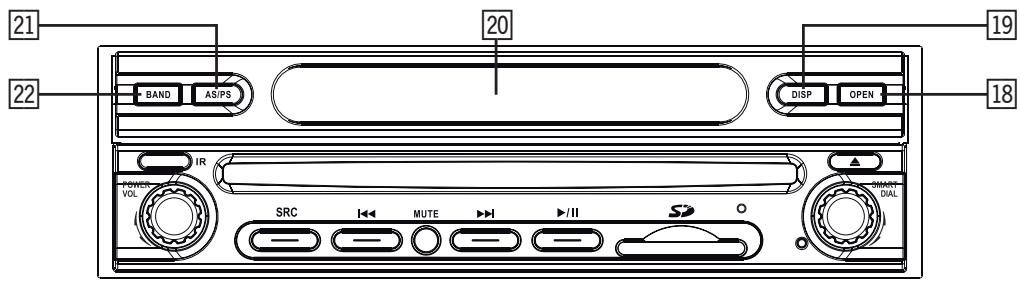
1. POWER/VOL-Drehregler
- Drücken Sie den POWER/VOL-Drehregler, um das Gerät einzuschalten. Halten Sie den Drehregler etwas länger gedrückt, um das Gerät wieder auszuschalten.
Betätigten Sie den POWER/VOL-Drehregler, um die Lautstärke entsprechend einzustellen und halten Sie anschließend den Drehregler für 2 Sekunden gedrückt, bis ein kurzer Signatlon zu horen ist, um die von Ihnen eingestellte Lautstärke zu speichern.
2. SRC-Taste
Drucken Sie mehrmals die SRC-Taste, um einen Wiedergabemodus auszuwahlen.
3. PREVIOUS-Taste
■ Drücken Sie die PREVIOUS-Taste, um den vorherigen Track, bzw. das vorherige Kapitel einer CD/DVD auszuwahlen.
Drücken Sie die PREVIOUS-Taste, um durch Verringern der Empfangsfrequency nach einem Radiosender zuuchen.
4. MUTE-Taste
Drücken Sie die MUTE-Taste, um die Tonwiedergabe des Gerätes stummzuschalten.
Drucken Sie die Taste erneut, um die Stummschaltung wieder zu deaktivieren.
5. NEXT-Taste
■ Drücken Sie die NEXT-Taste, um den{nachsten Track bzw. das{nachste Kapitel einer CD/ DVD auszuwahlen.
■ Drücken Sie die NEXT-Taste, um durch Erhöhen der Empfangsfrequency nach einem Radiosender zuuchen.
6. PLAY/PAUSE-Taste
Drücken Sie die PLAY/PAUSE-Taste, um die Wiedergabe einer Disc zu pausieren.
Drucken Sie die Taste erneut, um die Wiedergabe wieder fortzusetzen.
7. SD-Kartenleser
Einschubslot für eine SD-Karte.
8. Mikrofon (Bluetooth)
9. RESET-Taste
■ Drücken Sie die RESET-Taste, um das Gerät bzw. alle Einstellungen in den Auslieferungszustand zurückzusetzen.
10. SMART DIAL-Drehregler
Drucken Sie den SMART DIAL-Drehregler, um das System Setup aufzurufen.
Drehen Sie den SMART DIAL-Drehregler nach links oder rechts, um den Cursor entsprechend zu bewegen und drücken Sie den Drehregler, um die jeweilige Auswahl zu bestätigten.
11.EJECT-Taste
Drucken Sie die EJECT-Taste, um eine Disc aus dem Laufwerk auszuwerfen.
12. INFO-Taste
- Drucken Sie die INFO-Taste, um während der Wiedergabe einer Disc die Wiedergabe-informationen auf dem Monitor anzuzeigen.
- Halten Sie die INFO-Taste gedrückt, um das Menu zur Bildeinstellung aufzurufen.
13. ANGLE( )-Taste
■ Drücken Sie die ANGLE( ∧)-Taste, um den Neigungswinkel des Bildschirms schrittweise zu erhöhen.
- Halten Sie die ANGLE( ∧)-Taste gedrückt, um den Neigungswinkel des Bildschirms stufenlos zu erhöhen.
14. ANGLE(v)-Taste
- Drücken Sie die ANGLE(✓)-Taste, um den Neigungswinkel des Bildschirms schrittweise zu verringn.
- Halten Sie die ANGLE(✓)-Taste gedrückt, um den Neigungswinkel des Bildschirms stufenlos zu verringn.
15. Bildschirm
16. Disc Slot
17. IR-Sensor (Fernbedienung)
Empfängt die Signale der IR-Fernbedienung.
18. OPEN-Taste
- Drücken Sie die OPEN-Taste, um den Bildschirm Herauszufahren. Drücken Sie die Taste erneut, um den Bildschirm wieder einzufahren.
19.DISP-Taste
- Drucken Sie mehrmals hintereinander die DISP-Taste, um verschiedene System-informationen auf dem LCD Display anzuzeigen.
20. Bildschirm
21. AS/PS-Taste
■ Drucken Sie die AS/PS-Taste, um die 6 stärksten Sender im gerade ausgewählten Frequenzband zu speichern.
Halten Sie die AS/PS-Taste gedrückt, um die gespeicherten Sender kurz anzuspielen.
22. BAND-Taste
■ Drücken Sie die BAND-Taste, um zwischen den Frequenzbändern FM und AM zu wahlen.
23. Disc Indicator
Leuchtet weiβ, wenn sich keine Disc im Laufwerk befindet.
Leuchtet rot, wenn sich eine Disc im Laufwerk befindet.
TOUCHSCREEN
Der Bildschirm des Gerätes ist in verschiedene Bereiche aufgeit, um die Bedienung per Touchscreen zu erleichtern.
| Area A | Area B | Area F |
| Area C | Area D | |
| Area E |
Bereich A:
■ Berühren Sie Bereich A, um das Hauptmenu des Gerätes aufzurufen.
Bereich B:
■ Berühren Sie Bereich B, um die Wiedergabeinformationen einer DVD aufzurufen.
Bereich C:
■ Berühren Sie Bereich C, um das vorherige Kapitel einer DVD auszuwahlen.
Bereich D:
■ Berühren Sie Bereich D, um das{nachste Kapitel einer DVD auszuwahlen.
Bereich E:
■ Berühren Sie Bereich E, um die verschiedene Wiedergabeoptionen anzuzeigen.
Bereich F:
■ Berühren Sie Bereich F, um die GOTO Suchfunktion aufzurufen.
DIE FERNBEDIENUNG FÜR DEN VORDEREN BEREICH
DIE EINZELNEN TASTEN

1. POWER-Taste
Drücken Sie die POWER-Taste, um das Gerät ein- bzw. auszuschalten.
2. OPEN-Taste
Drucken Sie die OPEN-Taste, um den Bildschirm hersauszufahren bzw. einzufahren.
3. MUTE-Taste
■ Drucken Sie die MUTE-Taste, um die Tonwiedergabe des Gerätes stummzuschalten. Drucken Sie die Taste erneut, um die Stummschaltung wieder zu deaktivieren.
4. SRC-Taste
Drucken Sie die SRC-Taste, um eine Wiedergabequelle auszuwahlen.
5. Numerische Tasten
- Drücken Sie eine der numerischen Tasten, um direkt einen Track, ein Kapitel oder einen gespeicherten Radiosender auszuwahlen.
6. VOL(+)-Taste
Drucken Sie die VOL (+) -Taste, um die Lautstärke zu erhöhen.
7. VOL(-)-Taste
Drucken Sie die VOL(-)-Taste, um die Lautstärke zu verringn.
8. INFORMATION-Taste
Drücken Sie die INFORMATION-Taste, um die Wiedergabeinformationen anzuzeigen.
9. (- - - ) -Taste
■ Drücken Sie die (-/--)-Taste, um die GOTO Suchfunktion für VCD/DVD aufzurufen.
10. STOP/BAND-Taste
Drucken Sie die STOP/BAND-Taste, um die Wiedergabe einer CD/DVD zu stoppen.
■ Drücken Sie die STOP/BAND-Taste, um im Tuner Modus zwischen UKW und MW zu wahlen.
11. SELECT-Taste
Drucken Sie die SELECT-Taste, um das Menu für die Audioeinstellungen aufzurufen.
12. ESC-Taste
Drucken Sie die ESC-Taste, um ein aufgerufenes Menu wieder zu beenden.
13. MENU-Taste
Drucken Sie die MENU-Taste, um das Hauptmenu des Gerätes aufzurufen.
14. PICTURE-Taste
Drucken Sie die PICTURE-Taste, um die Bildparameter des Bildschirms einzustellen.
15. REPEAT A→B-Taste
■ Drücken Sie die REPEAT A→B-Taste, um einen bestimmten Zeitrahen (A→B) einer Disc zu wiederholen.
16. OK-Taste
■ Drücken Sie die OK-Taste, um die Wiedergabe einer CD/DVD zu starten, zu pausieren oder ihre Auswahl (Menu) zu bestätigen.
17. Pfeiltasten
■ Drücken Sie eine der Pfeiltasten, um den Cursor (Menu) entsprechend zu bewegen.
18. TITLE-Taste
Drücken Sie die TITLE-Taste, um das Titelmenu einer DVD aufzurufen.
19. ROOT-Taste
Drücken Sie die ROOT-Taste, um das Hauptmenu einer DVD aufzurufen.
■ Drücken Sie die ROOT-Taste, um das PBC-MENU während der Wiedergabe einer VCD aufzurufen.
20. REPEAT-Taste
■ Drucken Sie die REPEAT-Taste, um die Wiedergabe desGRADE wiedergegeben Kapitels/Tracks zu wiederholen.
21. NEXT-Taste
- Drücken Sie die NEXT-Taste, um zum{nachsten Kapitel/Track einer Disc zu springen.
■ Drücken Sie die NEXT-Taste, um einen empfangbaren Sender eines Frequenzbandes durch erhöhen der Frenz auszuwahlen.
22. PREVIOUS-Taste
Drucken Sie die PREVIOUS-Taste, um zum vorherigen Kapitel/Track einer Disc zu springen.
■ Drücken Sie die PREVIOUS-Taste, um einen empfangbaren Sender eines Frequenzbandes durch verringern der Frenquenz auszuwahlen.
23. FAST REVERSE-Taste
Drucken Sie die FAST REVERSE-Taste, um den schellen Rücklauf zu starten.
24. FAST FORWARD-Taste
Drucken Sie die FAST FORWARD-Taste, um den schellen Vorlauf zu starten.
25. AUDIO-Taste
■ Drücken Sie die AUDIO-Taste, um zwischen den verschiedenen Tonspuren einer DVD zu wechseln. Beachten Sie darauf, dass die jersey wiedergegebene DVD these Ausstattungsmerkmal unterstützen muss.
26. SLOWER PLAY-Taste
Drucken Sie die SLOWER PLAY-Taste, um die Wiedergabe in Zeitlupe fortzusetzen.
27. ANGLE-Taste
■ Drücken Sie die ANGLE-Taste, um eine Szene aus verschiedene Kamerapositionen wiederzugegeben.
■ Beachen Sie damit, dass die gerade wiedergegebene DVD these Ausstattungsmerkmal unterstützen zustehen muss.
28. SUBTITLE-Taste
■ Drücken Sie die SUBTITLE-Taste, um zwischen den verschiedenen Sprachen des Untertitels zu wechseln.
■ Beachen Sie damit, dass die gerade wiedergegebene DVD these Ausstattungsmerkmal unterstützen zustehen muss.
DIE FERNBEDIENUNG FÜR DEN HINTEREN BEREICH
DIE EINZELNEN TASTEN
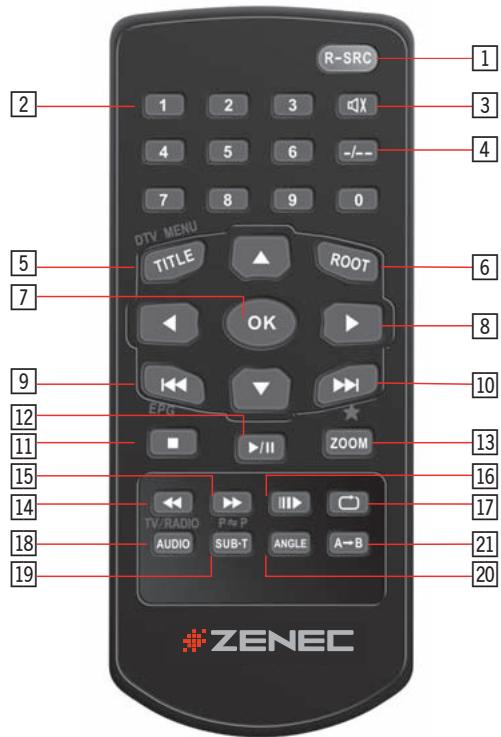
1. R-SRC-Taste
Drücken Sie die R-Source-Taste, um eine Wiedergabequelle auszuwahlen.
2. Numerische Tasten
- Drücken Sie eine der numerischen Tasten, um direkt einen Track, ein Kapitel oder einen gespeicherten Radiosender auszuwahlen.
3. MUTE-Taste
Drücken Sie die MUTE-Taste, um die Tonwiedergabe des Gerätes stummzuschalten.
Drucken Sie die Taste erneut, um die Stummschaltung wieder zu deaktivieren.
4. GOTO-Taste
Drucken Sie die GOTO-Taste, um die GOTO Suchfunktion fur VCD/DVD aufzurufen.
5. TITLE-Taste
Drucken Sie die TITLE-Taste, um das Titelmenu einer DVD aufzurufen.
6. ROOT-Taste
Drücken Sie die ROOT-Taste, um das Hauptmenu einer DVD aufzurufen.
■ Drücken Sie die ROOT-Taste, um das PBC-MENU während der Wiedergabe einer VCD aufzurufen.
7. OK-Taste
■ Drucken Sie die OK-Taste, um die Wiedergabe einer CD/DVD zu starten, zu pausieren oder ihre Auswahl (Menu) zu bestätigen.
8. Pfeiltasten
■ Drücken Sie eine der Pfeiltasten, um den Cursor (Menu) entsprechend zu bewegen.
9. PREVIOUS-Taste
Drucken Sie die PREVIOUS-Taste, um zum vorherigen Kapitel/Track einer Disc zu springen.
■ Drücken Sie die PREVIOUS-Taste, um einen empfangbaren Sender eines Frequenz-bandes durch verringern der Frequenz auszuwahlen.
10. NEXT-Taste
- Drucken Sie die NEXT-Taste, um zum{nachsten Kapitel/Track einer Disc zu springen.
■ Drücken Sie die NEXT-Taste, um einen empfangbaren Sender eines Frequenzbandes durch erhöhen der Frequenz auszuwahlen.
11. STOP-Taste
Drucken Sie die STOP-Taste, um die Wiedergabe einer CD/DVD zu stoppen.
12. PLAY/PAUSE-Taste
- Drücken Sie die PLAY/PAUSE-Taste, um die Wiedergabe einer CD/DVD zu starten oder zu pausieren.
13.ZOOM-Taste
Drucken Sie die ZOOM-Taste, um das Bild zu vergroßern bzw. wieder zu verkleinern.
14. FAST REVERSE-Taste
Drucken Sie die FAST REVERSE-Taste, um den schellen Rücklauf zu starten.
15. FAST FORWARD-Taste
Drucken Sie die FAST FORWARD-Taste, um den schellen Vorlauf zu starten.
16. SLOWER PLAY-Taste
Drucken Sie die SLOWER PLAY-Taste, um die Wiedergabe in Zeitlupe fortzusetzen.
17. REPEAT-Taste
■ Drucken Sie die REPEAT-Taste, um die Wiedergabe des gerade wiedergegeben Kapitels/Tracks zu wiederholen.
18. AUDIO-Taste
■ Drücken Sie die AUDIO-Taste, um zwischen den verschiedenen Tonspuren einer DVD zu wechseln. Beachten Sie darauf, dass die gerade wiedergegebene DVD these Ausstattungsmerkmal unterstützen muss.
19. SUBTITLE-Taste
■ Drucken Sie die SUBTITLE-Taste, um zwischen den verschiedenen Sprachen des Untertitels zu wechseln.
■ Beachen Sie damit, dass die gerade wiedergegebene DVD diesen Ausstattungsmerkmal unterstützen zumin.
20. ANGLE-Taste
- Drücken Sie die ANGLE-Taste, um eine Szene aus verschiedene Kamerapositionen wiederzugegeben.
■ Beachen Sie damit, dass die gerade wiedergegebene DVD these Ausstattungsmerkmal unterstützen zumin.
21. REPEAT A→B-Taste
■ Drücken Sie die REPEAT A→B-Taste, um einen bestimmten Zeitrahmen (A→B) einer Disc zu wiederholen.

DIE EINZELNEN TASTEN
1. VOL(+)-Taste
Drucken Sie die VOL (+) -Taste, um die Lautstärke zu erhöhen.
2. VOL(-)-Taste
Drucken Sie die VOL(-)-Taste, um die Lautstärke zu verringn.
3. SMART-DIAL Drehknopf
Drucken Sie den SMART-DIAL Drehknopf, um das Hauptmenu aufzurufen.
Betätigten Sie den SMART-DIAL Drehknopf, um einen Menüpunkt auszuwahlen und ihren entsprechend zu verändern.
Durch erneutes drucken der Taste konnen Sie ihre Auswahl bestätigen.
4. BEDIENUNG UND HANDHABUNG DES MONITORS
ÖFFNEN UND SCHLIESSEN DES MONITORS
- Drücken Sie die OPEN-Taste auf dem Bedienteil oder die OPEN-Taste [▲] auf der Fernbedienung um den Bildschirm hersatzufahren bzw. einzufahren.
AUTOMATISCHES ÖFFNEN DES MONITORS
■ Wenn Sie die "TFT Auto Open" Funktion aktiviert haben, fahrth der Bildschirm automatisch in die zuletzt eingestellte Position, sobald das Gerät eingeschaltet wird.
■ Wenn Sie die "TFT Auto Open" Funktion deaktiviert haben, öffnet sich der Bildschirm nicht automatisch wenn das Gerät eingeschaltet wird. Drücken Sie in thisem Fall die OPEN-Taste auf dem Bedienteil oder die OPEN-Taste [▲] auf der Fernbedienung um den Bildschirm zu öffnen.
Nahere Informationen finden Sie im Kapitel "Generelle Bedienung".
VERTIKALE EINSTELLUNG DES NEIGUNGSWINKELS
Um einen optimalen Blickwinkel zu garantieren, Lösst sich der Neigungswinkel des Bildschirms schrittweise bzw. stufenlos verändern.
- Drücken Sie eine der [] / [] -Tasten auf dem Bedienteil gedrückt, um den Neigungswinkel des Bildschirms schrittweise einzustellen.
- Halten Sie eine der [] / [] -Tasten auf dem Bedienteil gedrückt, um den Neigungswinkel des Bildschirms stufenlos einzustellen.
RÜCKFAHRKAMERA
■ Wenn Sie den Rückwärtsgang einlagen und eine optional erhältliche Rückfahrkamera entsprechend angeschlossen haben, schaltet das Gerät automatisch auf den entsprechenden Videoeingang "CAMERA" um.
BILDEINSTELLUNGEN
Die folgende Tabelle zeigt die Wiedergabequellen des ZE-MC192 und das jeweilige Videoformat.
| Wiedergabequelle | Videoformat |
| FM/AM Tuner | RGB |
| DVD | RGB |
| DVB-T | RGB |
| NAVI | RGB |
| AUX IN | CVBS |
| CAMERA | CVBS |
| IPOD (video) | CVBS |
| SD CARD | RGB |
*CVBS - Composite Video Baseband Signal
ANSCHLUSS DER HANDBREMSE
■ Wenn Sie das "PRK SW" Anschlusskabel entsprechend angeschlossen haben, wird das Bild einer DVD nur dann wiedergegeben, wenn das Fahrzeug liegt bzw. wenn die Handbremse angezogen ist. Wenn Sie das Kabel nicht anschließen, ist es nicht möglich das Bild einer DVD wiederzugeben.
Die Anzeige der Wiedergabequelle "CAMERA" ist unabhängig von der Stellung der Handbremse.
■ Wenn Sie das "PRK SW" Anschlusskabel angeschlossen haben und die Handbremse nicht angezogen ist, erscheint ein Warnhinweis auf dem Monitor des Gerätes. Die externen Monitore bzw. die Videoausgänge im hinteren Bereich sind davon nicht betroffen und Funktionieren unabhängig von der Stellung der Handbremse.
DER AUTOMATISCHE MONITORMECHANISMUS
■ Wenn ein Hindernis das Auffahren des Bildschirms befindert, wird der Vorgang automatisch abgebrochen, um den Monitor vor einer Beschädigung des Mechanismus zu schützen.
■ Drücken Sie anschließend noch einmal die OPEN-Taste [▲] oder trennen Sie das Gerät von der Spanningsversorgung, um den Vorgang zu wiederholen.
BITTE BEACHTEN
■itte beachten Sie, das wenn Sie das Gerät für mehr als 40 Sekunden von der Spannungsquelle trennen, es nötig ist, den Sicherheitscode zur Inbetriebnahme einzugeben. Das gilt allerdings nur dann, wenn die entsprechende Funktion aktiviert wurde.
5. ALLGEMEINE BEDIENUNG
EIN- UND AUSSCHALTEN DES GERÄTES
Drucken Sie den POWER/VOL Drehregler, um das Gerät einzuschalten.
■ Halten Sie den POWER/VOL Drehregler gedrückt, um das Gerät wieder auszuschalten.
AUSWAHL EINER WIEDERGABEQUILLE
- Drücken Sie die SRC-Taste auf der Fernbedienung oder die SCR-Taste auf dem Bedienteil, um zwischen den verschiedenen Programmquellen in folgender Reihenfolge zu wahlen. Die Bezeichnung der ausgewählten Programmquelle wird anschließend kurz angezeigt.
Tuner DVD A/V-In DVB-T SD-Karte iPod Camera Navi
- Externe Geräte setzen sich über den vorhandenen Video- und Audioeingang anschließen.
EINSTellen DER LAUTSTARKE
■ Drucken Sie eine der VOL(+/-)-Tasten auf der Fernbedienung oder betätigten Sie den POWER/VOL Drehregler auf dem Bedienteil, um die Lautstärke zu verändern.
Der Einstellungsbereich beginnnt bei 0 und endet bei 40. Die eingestellte Lautstärke wird nach dem verändern der Lautstärke kurz angezeigt.
■ Halten Sie nach dem Einstellen der Lautstärke den POWER/VOL Drehregler für 2 Sekunden gedrückt bis ein kurzer Signatlon zu horen ist, um die von Ihnen eingestellte Lautstärke zu speichern.
ALLGEMEINE AUDIOEINSTELLUNGEN
Die verschiedene Einstellungen des Audio Menus erlauben es Ihnen, das Gerät an die akustische Charakteristik His Fahrzeuges entsprechend anzupassen.
1. Aufrufen des Menüs:
■ Drücken Sie während das Gerät eingeschaltet ist kurz den POWER/VOL Drehregler auf dem Bedienteil, um das Menu aufzurufen.
■ Berühren Sie, während Sie sich in einem Wiedergabemodus befinden, das EQ-Icon um die allgemeinen Audioeinstellungen aufzurufen.
2. Auswahle eines Menüpunktes:
■ Drücken Sie eine der [] / [] -Tasten auf der Fernbedienung, um den Menüpunkt auszuwahlen, dessen Wert sie verändern möchten.
■ Betätigen Sie den SMART-DIAL Drehknopf, um den Menüpunkt auszuwahlen, dessen Wert Sie verändert haben.
■ Berühren Sie das Icon des Menüpunktes auf dem Bildschirm, dessen Wert Sie verändern möchten.
3. Verändern des Wertes eines Menüpunktes:
- Drücken Sie eine der [] / [] -Tasten auf der Fernbedienung, betätigten Sie den Drehregler POWER/VOL auf dem Bedienteil oder berühren Sie das entsprechende Icon auf dem Bildschirm, um den Wert des ausgewählten Menüpunktes zu verändern.
4. Allgemeine Audioeinstellungen:
| Audio Funktion | Einstellbereich |
| EQ | User |
| Jazz | |
| Pop | |
| Classical | |
| Rock | |
| BASS | -7 bis +7 |
| TREBLE | -7 bis +7 |
| FADE | -9 bis +9 |
| BALANCE | -9 bis +9 |
| SUBWOOFER | -7 bis +7 |
| LOUDNESS | Aus, Level 1–4 |
BITTE BEACHTEN
Die Bässe und Höhen setzen sich nur manuell einstellen, wenn im EQ-Modus die Einstellung "User" gewählt wurde.
Die Funktion "Loudness"GLEICH die Schwäche des menschlichen Gehörs bei der Wahrnehmung von leisen Tönen im Tiefen- und Höhenbereich aus. Der Pegel lassst sich zusammen in 4 verschiedene Stufen anpassen oder komplettdeaktivieren.
■ Wenn Sie das Gerät für eineuge Sekunden nicht bedieren, wird das Menu automatisch beendet.
4.1 Audioeinstellungen (6-CH):
| Einstellung | Einstellbereich |
| Gesamtlautstärke (Master) | 0 bis 40 |
| Vorne links (Front Left) | -10 bis +10 |
| Vorne rechts (Front Right) | -10 bis +10 |
| Hinten links (Rear Left) | -10 bis +10 |
| Hinten rechts (Rear Right) | -10 bis +10 |
| Center | -10 bis +10 |
| Subwoofer | -10 bis +10 |
EINGABEEINESSICHERHEITSCODE
Um das Gerät vor einem Diebstahl und der darauffolgenden unbefugten Verwendung zu schützen, besteht die Möglichkeit einen vierstelligen Sicherheitscode selbst festzulegen und einzugeben.
■ Wird das Gerät dann länger als 40 Sekunden von der Spannungsversorgung getrennt, ist es nötig diesen vierstelligen Sicherheitscode einzugeben, um die Betriebsbereitschaft des Gerätes wiederherzustellen.
■ Wird der Sicherheitscode dreimal hintereinander falsch eingegeben, wird das Gerät automatisch für den weiteren Gebrauch gespert und es ist nötig, das Gerät kostenpflichtig über einen ZENEC-Handler einzuschicken um es wieder encodieren zu halten.
Die Funktion ist ab Werk deaktiviert. Nachdem die Funktion aktiviert wurde, kann sie nur durch Eingabe des Sicherheitscode wieder deaktiviert werden.
Geben Sie den Code mit dem nummerischen Tastenfeld oder mit den nummerischen Tasten der Fernbedienung ein.
Bestätigen Sie ihre Auswahl durch drücken des OK-Icons oder mit der OK-Taste der Fernbedienung. Durch drücken des -Icons können Sie ihre bereits getätigten Eingaben wieder loschen.
REAR ZONE
■ Wenn Sie im hinteren Bereich des Fahrzeuges Monitore installiert haben und diese entsprechend mit den Rear-View Ausgängen des ZE-MC192 verbunden haben, können die Mitfahrer mit der Fernbedienung für den hinteren Bereich des Fahrzeuges z.B. einen angeschlossenen DVB-T Tuner (ZE-DVBT25) nutzen und direkt bedieren.
RESET
- Drücken Sie die RESET-Taste auf dem Bedienteil, um alle Einstellungen in den Auslieferungszustand zurückzusetzen. Sollte sich das Gerät, z.B. nach einer Fehlbedienung, nicht mehr richtig bedierenassen, konnen Sie durch einen Reset das Gerät wieder normal in Betriebnehmen.

RESET-Taste
BITTE BEAuchtEN
■ Wenn Sie während der Wiedergabe einer CD/DVD die RESET-Taste drücken, wird die Wiedergabe nach dem Reset an der Stelle fortgesetzt, an welcher die Wiedergabe unterbrochen wurde.
STUMMSCHALTUNG (MUTE)
■ Drücken Sie die MUTE-Taste [▲] auf der Fernbedienung oder die MUTE-Taste auf dem Bedienteil, um die Lautstarke manuell stummzuschalten.
■ Wenn Sie das Anschlusskabel für die Muting-Funktion entsprechend angeschlossen haben, wird die Lautstärke automatisch stummgeschaltet, sobald die Freisprecheinrichtung aktiviert wird oder eine Durchsage der angeschlossenen Navigationsbox erfolgt.
HAUPTMENU
■ Sie haben zwei verschiedene möglichekeiten das Hauptmenu aufzurufen:
- Drücken Sie den SMART-DIAL Drehknopf auf dem Bedienteil.
- Drucken Sie die MENU-Taste auf der Fernbedienung.
- Berühren Sie Bereich A des Touchscreens.
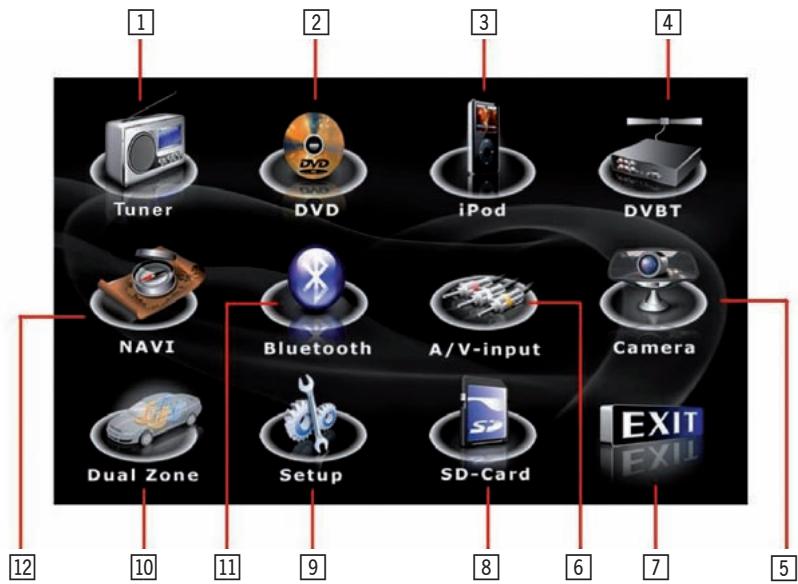
| 1 | Berühren Sie das Icon, um in den Tuner-Modus zu gelangen. | |
| 2 | Berühren Sie das Icon, um in den CD/DVD-Modus zu gelangen. | |
| 3 | Berühren Sie das Icon, um in den iPod-Modus zu gelangen. | |
| 4 | Berühren Sie das Icon, um in den DVB-T-Modus zu gelangen. | |
| 5 | Berühren Sie das Icon, um in den Kamera-Modus zu gelangen. | |
| 6 | Berühren Sie das Icon, um in den AV IN-Modus zu gelangen. | |
| 7 | Berühren Sie das Icon, um das jeweilige Menu zu verlassen. | |
| 8 | Berühren Sie das Icon, um in den SD-Karten-Modus zu gelangen. | |
| 9 | Berühren Sie das Icon, um das Hauptmenu aufzurufen. | |
| 10 | Berühren Sie das Icon, um in den Dual Zone-Modus zu gelangen. | |
| 11 | Berühren Sie das Icon, um in den Bluetooth-Modus zu gelangen. | |
| 12 | Berühren Sie das Icon, um in den Navigations-Modus zu gelangen. |
BITTE BEACHTEN
■ Alle Menüs bzw. Menüpunkte setzen sich mit der Fernbedienung, dem SMART-DIAL Drehknopf auf dem Bedienteil oder per Touchscreen aufrufen und auch entsprechend verändern. In den folgenden Kapiteln wird beschrieben, wie die einzelnen Menüpunkte aufgerufen werden und entsprechend verändert werden können.
BILDSCHIRMEINSTELLUNGEN
1. Aufrufen des Menüs:
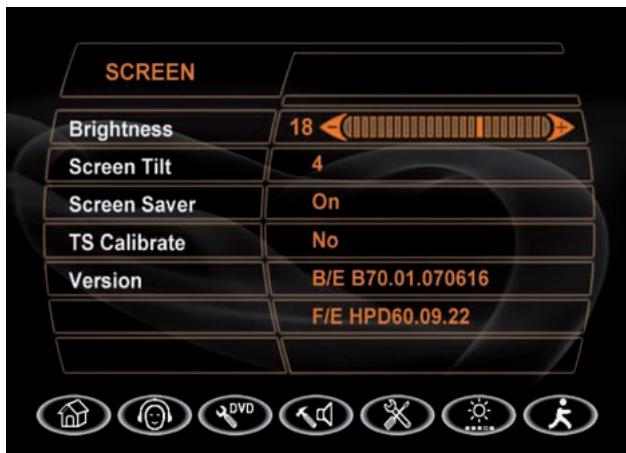
■ Drücken Sie den SMART-DIAL Drehknopf auf dem Bedienteil oder die MENU-Taste auf der Fernbedienung, um das Hauptmenu aufzurufen.
■ Berühren Sie das Icon auf dem Bildschirm, um das Menu für die Bildschirmeinstellungen aufzurufen.
2. Auswahle eines Menüpunktes:
- Drücken Sie eine der [] / [] -Tasten, um den Menüpunkt auszuwahlen, dessen Wert sie verändern mögen.
- Betätigen Sie den SMART-DIAL Drehknopf auf dem Bedienteil, um den Menüpunkt auszuwahlen, dessen Wert Sie verändern möchten.
- Berühren Sie direkt das Icon des Menüpunktes auf dem Bildschirm, dessen Wert Sie verändern möchten.
3. Verändern des Wertes eines Menüpunktes:
- Drücken Sie die OK-Taste auf der Fernbedienung, den SMART-DIAL Drehknopf auf dem Bedienteil oder berühren Sie das entsprechende Icon auf dem Bildschirm, um das Untermenü zur Veränderung des Menüpunktes aufzurufen.
- Betätigen Sie den POWER/VOL Drehknopf, drücken Sie eine der [] / [] - Tasten auf der Fernbedienung oder berühren Sie das entsprechende Icon auf dem Bildschirm, um die Einstellung zu verändern.
- Drücken Sie die OK-Taste auf der Fernbedienung, um ihre Einstellung zu bestätigten.
| Einstellung | Einstellbereich | Funktion |
| Helligkeit | 0 bis 20 | Drücken Sie eine der [▶]/[▶]-Tasten auf der Fernbedienung, betätigten Sie den POWER/VOL Drehregler auf dem Bedienteil oder berühren Sie das entsprechende Icon auf dem Bildschirm, um die Helligkeit des Bildschirms einzustellen. |
| Neigungswinkel | 1 bis 6 | Drücken Sie eine der [▶]/[▶]-Tasten auf der Fernbedienung, betätigten Sie den POWER/VOL Drehregler auf dem Bedienteil oder berühren das entsprechende Icon auf dem Bildschirm, um den Neigungswinkel des Bildschirms einzustellen. |
| Bildschirmschoner | Ein | Ohne Funktion. |
| Aus | ||
| Kalibrieren des Touchscreens | Ja | Kalibrieren bzw. einstellen der Empfindlichkeit des Touchscreens. Es besteht die Möglichkeit, das Sie den Touchscreen nach der Erstin installation des Gerätes oder dem Aufspielern eines Software Updates neu kalibrieren,müssen. |
| Nein | ||
| Firmware Version | Anzeige der Firmware Version des Gerätes. |
SETUP
1. Aufrufen des Menüs:
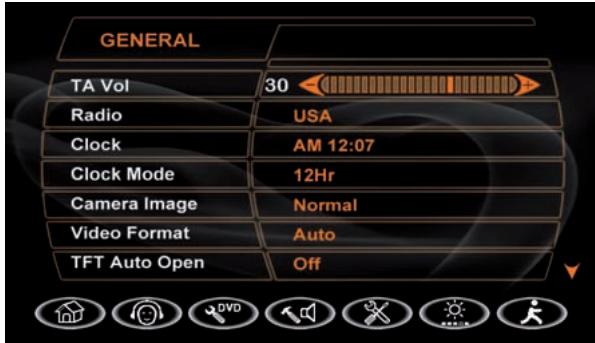

- Drücken Sie den SMART-DIAL Drehknopf auf dem Bedienteil oder die MENU-Taste auf der Fernbedienung, um das Hauptmenü aufzurufen.
- Berühren Sie das Icon auf dem Bildschirm, um das General Setup aufzurufen.
2. Auswahle eines Menüpunktes:
- Drücken Sie eine der [] / [] -Tasten um den Menüpunkt auszuwahlen, dessen Wert sie verändern mögen.
- Betätigten Sie den SMART-DIAL Drehknopf auf dem Bedienteil, um den Menüpunkt auszuwahlen, dessen Wert Sie verändern möchten.
- Berühren Sie direkt das Icon des Menüpunktes, dessen Wert Sie verändern möchten.
3. Verändern des Wertes eines Menüpunktes:
- Drücken Sie die OK-Taste auf der Fernbedienung, den SMART-DIAL Drehknopf auf dem Bedienteil oder berühren Sie das entsprechende Icon auf dem Bildschirm, um das Untermenü zur Veränderung des Menüpunktes aufzurufen.
- Betätigten Sie den POWER/VOL Drehknopf, drücken Sie eine der [] / [] -Tasten auf der Fernbedienung oder berühren Sie das entsprechende Icon auf dem Bildschirm, um die Einstellung zu verändern.
- Drücken Sie die OK-Taste auf der Fernbedienung, um ihre Einstellung zu bestätigten.
| Einstellung | Option | Funktion |
| TA Vol | Einstellen der Lautstärke von Verkehrs durchsagen. | |
| Radio | USA | Wahlen Sie das Land aus, in welchem das Gerät bzw. der eingebaute Tuner benutzt wird. |
| S-Amerika1 | ||
| Europa | ||
| Einstellen der Uhrzeit | (HH:MM) | Einstellen der Uhrzeit. |
| Uhrzeitmodus | 12 Stunden | Anzeige der Uhrzeit im 12-Stunden-Modus (AM und PM). |
| 24 Stunden | Anzeige der Uhrzeit im 24-Stunden-Modus. | |
| Kamerabild | Normal | Das Kamerabild wird normal angezeigt. |
| Umkehrn | Das Kamerabild wird spiegelverkehrt angezeigt. | |
| TV System | Auto | Die Verarbeitung des Videosignals erfolgt automatisch je nach Videomaterial (PAL oder NTSC). |
| NTSC | Die Verarbeitung des Videosignals erfolgt in NTSC. | |
| PAL | Die Verarbeitung des Videosignals erfolgt in PAL. | |
| Automatisches Öffnen des Bildschirms | Ein | Der Bildschirm führt automatisch aus, wenn das Gerät eingeschaltet wird. |
| Aus | Sie,müssen die▶-Taste auf der Fernbedienung oder die OPEN-Taste auf dem Bedienteil drücken, um den Bildschirm auszufahren. | |
| Präsentieren | Der Bildschirm bleibt auch im ausgeschalteten Zustand ausgefahren. | |
| OSD Menü | English | Auswahl der Sprache, in welcher das OSD Menü dargestellt wird. |
| Deutsch | ||
| Französisch | ||
| Spanisch | ||
| Italienisch | ||
| Bluetooth | Ein | Bluetooth aktiv. |
| Aus | Bluetooth deaktiv. | |
| Anti-Theft Code | Ein | Nachdem das Gerät für mehr als 40 Sekunden von der Spanningsquelle getrennt wurde, muss zur erneuten Inbetriebnahme der Sicherheitscode eingegeben werden. |
| Aus | Nach dem das Gerät für mehr als 40 Sekunden von der Spanningsquelle getrennt wurde, muss zur erneuten Inbetriebnahme der Sicherheitscode nicht eingegeben werden. |
ASP SETUP
1. Aufrufen des Menüs:
- Drücken Sie die MENU-Taste auf der Fernbedienung, um das Hauptmenu aufzurufen.
- Berühren Sie das Icon auf dem Bildschirm, um das ASP Menu aufzurufen.
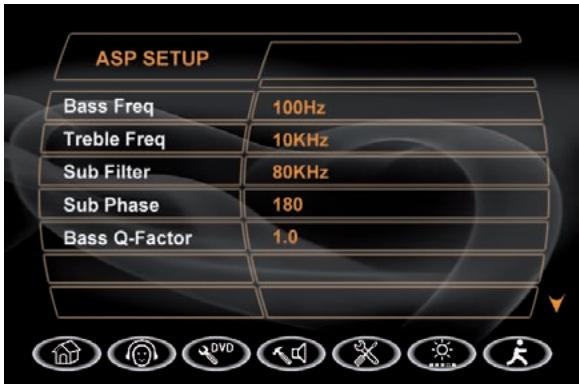
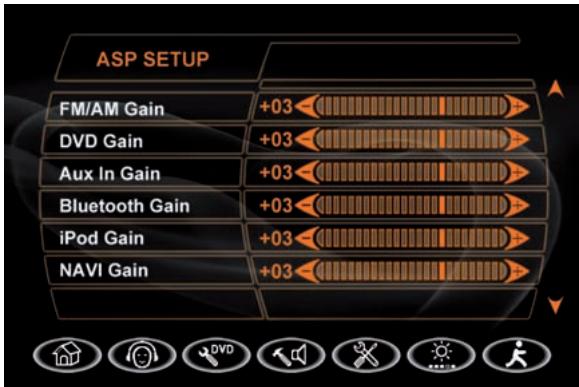

2. Auswahle eines Menüpunktes:
- Drücken Sie eine der [] / [] -Tasten auf der Fernbedienung, um den Menüpunkt auszuwahlen, dessen Wert sie verändern möchten.
- Betätigen Sie den SMART-DIAL Drehknopf auf dem Bedienteil, um den Menüpunkt auszuwahlen, dessen Wert Sie verändern möchten.
- Berühren Sie direkt das Icon des Menüpunktes, dessen Wert Sie verändern möchten.
3. Verändern des Wertes eines Menüpunktes:
- Drücken Sie die OK-Taste auf der Fernbedienung, den SMART-DIAL Drehknopf auf dem Bedienteil oder berühren Sie das entsprechende Icon auf dem Bildschirm, um das Untermenü zur Veränderung des Menüpunktes aufzurufen.
- Betätigen Sie den POWER/VOL Drehknopf, drücken Sie eine der [] / [] -Tasten auf der Fernbedienung oder berühren Sie das entsprechende Icon auf dem Bildschirm, um die Einstellung zu verändern.
- Drücken Sie die OK-Taste auf der Fernbedienung, um ihre Einstellung zu bestätigten.
| Einstellung | Option | Funktion |
| Frequenzeinstellung Bass | 60Hz | Wählen Sie die Mitten-Frequency des Basses in Abhängigkeit von der Wiedergabequelle aus. |
| 80Hz | ||
| 100Hz | ||
| 130Hz | ||
| 150Hz | ||
| 200Hz | ||
| Frequenzeinstellung Höhen | 10KHz | Wählen Sie die Mitten-Frequency der Höhen in Abhängigkeit von der Wiedergabequelle aus. |
| 12.5KHz | ||
| 15KHz | ||
| 17KHz | ||
| Subwoofer Filtereinstellungen | 80Hz | Wählen Sie die Trennfrequency für den Subwooferausgang aus, welche auch die Trennfrequency (Hochpass) der anderen Lautsprecher beeinflusst. Achten Sie daraufauf, das der Subwooferausgang aktiviert ist und die Einstellung der anderen Lautsprecher auf „Groß (Large)" liegt, da ansonsten die Einstellprozeder keine Wirkung zeigt. |
| 120Hz | ||
| 160Hz | ||
| Subwoofer Phase | 0° | Das Gerät bietet Ohnen die Möglichkeit, die Phasenlage des Subwooferausgangs zu verändern. Dadurch konnen Sie vermeiden, das sich bestimme Frenzen des Bass-bereichs zwischen dem Subwoofer und den anderen Lautsprechem auslösen. |
| 180° | ||
| Bass Q-Faktor | 1.0 | Nachdem Sie die Mitten-Frequency des Bass-EQ eingestellt haben, konnen Sie durch verändern der Bandbreite (Q-Faktor) den Bereich der Anhebung/Absenkung vergrößern (1.0) oder verkleinern (2.0). |
| 1.25 | ||
| 1.5 | ||
| 2.0 | ||
| FM/AM Lautstärke | -7 bis +7 | Einstellung der FM/AM Lautstärke. |
| DVD Lautstärke | -7 bis +7 | Einstellung der DVD Lautstärke. |
| Aux-In Lautstärke | -7 bis +7 | Einstellung der Aux-In Lautstärke. |
| Bluetooth Gain | -7 bis +7 | Einstellung der Bluetooth Lautstärke. |
| iPod Lautstärke | -7 bis +7 | Einstellung der iPod Lautstärke. |
| Navi Lautstärke | -7 bis +7 | Einstellung der Navi Lautstärke. |
| SD-Kartenleser Lautstärke | -7 bis +7 | Einstellung der SD-Kartenleser Lautstärke. |
| DVB-T Lautstärke | -7 bis +7 | Einstellung der DVB-T Lautstärke. |
MULTI-ZONE
Das Gerät bietet Ihnen die Mänglichkeit zwei verschiedene Wiedergabequellen gleich-zeitig wiederzugegeben. Als Beispiel konnen Sie im vorderen Bereich des Fahrzeuges den Ton des integrierten FM/AM-Tuners wiedergeben und diesen auch mit dem ZE-MC192 Grundgerät steuern, während die Mitfahrer im hinteren Bereich des Fahrzeuges DVB-T über externe Monitore anschauen. Die zum Lieferumfang dazugehörende Fernbedienung für den hinteren Bereich ermöglich zudem einecomfortable und unkomplizierte Steuerung des Gerätes.
Aufrufen des Menüs:
- Drücken Sie die MENU-Taste auf der Fernbedienung oder den Bereich A des Touchscreens, um das Hauptmenü aufzurufen.
- Berühren Sie das Icon auf dem Bildschirm, um das Setup aufzurufen.

Auswahl einer Wiedergabequelle für den hinteren Bereich:
- Betätigen Sie den SMART-DIAL Drehknopf auf dem Bedienteil oder drücken Sie eine der [ ] / [ ] -Tasten auf der Fernbedienung, um eine Wiedergabequelle auszuwahlen, die im hinteren Bereich des Fahrzeuges wiedergegeben werden sollen.
- Berühren Sie direkt das Icon auf dem Bildschirm, um eine Wiedergabequelle auszuwahlen, die im hinteren Bereich des Fahrzeuges wiedergegeben werden sollen.
Deaktivieren der Multi-Zone Funktion:
- Berühren Sie direkt das Icon auf dem Bildschirm, um die Multi-Zone Funktion zu deaktivieren.
7. UKW/MW-TUNER
AUSWAHL DES RADIOMODUS
■ Drücken Sie mehrmals die SRC-Taste auf der Fernbedienung oder auf dem Bedienteil, um den Radiomodus als Wiedergabequelle auszuwahlen.
■ Berühren Sie das Icon auf dem Bildschirm, um den Radiomodus als Wiedergabequelle auszuwahlen.
BENUTZEROBERFLÄCHE
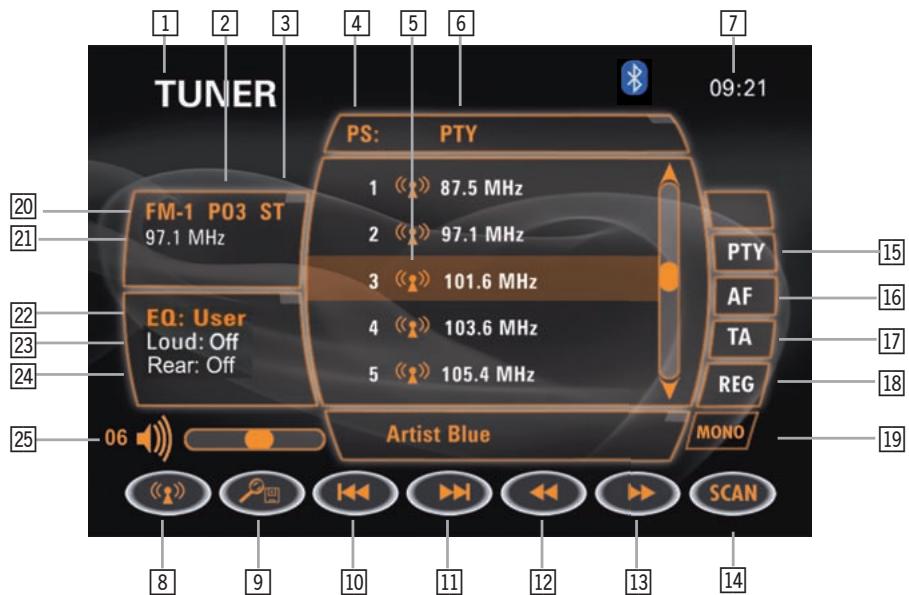
- Aktueller Wiedergabemodus. Berühren Sie das Icon, um das Hauptmenu aufzurufen.
- Anzeige des Programmplatzes der gerade wiedergegebenen Radiostation.
- Anzeige des Audiomodus (Mono oder Stereo).
- Anzeige des Programmnamens.
- Speicherplätze: Berühren Sie kurz einen der 6 Speicherplätze, um eine gespeicherte Radiostation auszuwahlen oder berühren Sie das entsprechende Icon etwas länger, um eine Radiostation auf einem der 6 Speicherplätze zu speichern.
- Anzeige des Programmtypes (PTY).
- Anzeige der aktuellen Uhrzeit.
- Berühren Sie das «I» Icon, um zwischen den verschiedenen Freqenzbändern zu wahlen (FM1, FM2, FM3, AM1 und AM2).
- Berühren Sie das Icon, um den automatischen Sendersuchlauf zu starten und um die gefundenen Sender im aktuellen Freqenzband zu speichern.
- Berühren Sie das Icon, um den automatischen Suchlauf durch Verringern der Frequenz zu starten.
- Berühren Sie das Icon, um den automatischen Suchlauf durch Erhöhen der Frequenz zu starten.
-
Berühren Sie das Icon, um den manuellen Suchlauf zu starten. Mit jeder weiteren Berührung wird die Frequenz um einen Schritt verringert.
-
Berühren Sie das Icon, um den manuellen Suchlauf zu starten. Mit jeder weiteren Berührung wird die Frequenz um einen Schritt erhöht.
- Berühren Sie das SCAN Icon, um jeder gespeicherten Sender des ausgewählten Frequenzbandes kurz anzuspielen.
- Berühren Sie das PTY Icon, um den gewünschten Programmtyp auszuwahlen.
- Berühren Sie das AF Icon, um die AF-Funktion zu de- bzw. aktivieren.
- Berühren Sie das TA Icon, um die TA-Funktion zu de-bzw. aktivieren.
- Berühren Sie das REG Icon, um die Regional-Funktion zu aktivieren.
- Berühren Sie das MONO Icon, um zwischen Mono und Stereo zu wechseln.
- Anzeige des eingestellen Frequenzbandes.
- Anzeige der Sendefrequenz der gerade wiedergegebenen Radiostation.
- Anzeige des Equalizer-Modus.
- Anzeige des Loudness-Modus.
- Multi-Zone Einstellung.
- Anzeige der eingestellten Lautstärke.
AUSWAHL DES FREQUENZBANDES (FM/AM)
■ Drücken Sie die BAND-Taste auf der Fernbedienung oder berühren Sie das « Icon auf dem Bildschirm, um zwischen den folgenden Frequenzbändern zu wahren:
FM-1 FM-2 FM-3 AM-1.
AUTOMATISCHER SUCHLAUF
■ Drücken Sie die [▶]-Taste auf der Fernbedienung oder berühren das Icon auf dem Bildschirm, um den automatischen Suchlauf zu starten und durch erhöhen der Empfangsfrequenz nach dem nachsten empfangbaren Sender zuuchen. Drücken Sie die Taste bzw. berühren Sie das Icon erneut, um den automatischen Suchlauf zu beenden.
- Drücken Sie die [K]Taste auf der Fernbedienung oder berühren Sie das Icon auf dem Bildschirm, um den automatischen Suchlauf zu starten und durch verringern der Empfangsfrequenz nach dem nachsten empfangbaren Sender zuuchen. Drücken Sie die Taste bzw. berühren Sie das Icon erneut, um den automatischen Suchlauf zu beenden.
MANUELLER SUCHLAUF
■ Berühren Sie eines der / Icons auf dem Bildschirm, um durch erhöhen bzw. verringern der Empfangs Frequenz manuell nach einem Sender zuuchen.
MANUELLES SPEICHERN VON SENDERN
In jedem Freqenzband stehen Ihnen 6 Speicherplätze zur Verfugung, auf welchen Sie jeweils einen Sender abspeichern konnen.
- Wahlen Sie das Freqenzband aus, in welchem der Sender gespeichert werden soll.
- Wahlen Sie den Sender aus, den Sie speichern wollen.
- Berühren Sie das entsprechende Icon (Speicherplatz) auf dem Bildschirm ca. 2 Sekunden, um den Sender auf einem der 6 Speicherpläte zu speichern.
AUTOMATISCHES SPEICHERN VON SENDERN (AS)
■ Drucken Sie die AS/PS-Taste auf der Fernbedienung oder berühren Sie das Icon auf dem Bildschirm, um den automatischen Suchlauf zu starten und auf den Speicherplatz den畸形 ausgewählten Frequenzbandes zu speichern.
- Drücken Sie die Taste bzw. berühren Sie das Icon erneut, um den automatischen Suchlauf zu beenden.
AUSWAHL EINES GESPEICHERTEN SENDERS
■ Berühren Sie eines der Icons für die Speicherplätze auf dem Bildschirm, um einen gespeicherten Sender wiederzugegeben.
ANSPIELEN DER EMPFANGBAREN SENDER
- Halten Sie die AS/PS-Taste auf dem Bedienteil gedrückt, um die gespeicherten Sender des ausgewählten Frequenzbandes kurz anzuspielen.
■ Drücken Sie erneut die AS/PS-Taste auf dem Bedienteil, um den gerade angespielten Sender wiederzugegeben und die Anspielfungkction zu beenden.
SUCHENACHEINEMBESTIMTMENPROGRAMMTPY (PTY)
■ Bei PTY handelt es sich um eine RDS-Funktion, die von immer mehr Rundfunkanstalten untersutzt wird. Mit Hilfe der PTY-Funktion kann das Gerät gezielt nach Sendern mit bestimmten Programminhalten suchen. Nach den folgenden Programminhalten kann gesucht werden:
None News Affairs Info Sport Educate Drama Culture Science Varied Pop M Rock M Easy M Light M Classics Other M Weather Finance Children Social Religion Phone In Travel Leisure Jazz Country Nation M Oldies Folk M Document
ALTERNATIVFREQUENZ (AF)
■ Berühren Sie das AF-Icon auf dem Bildschirm, um die AF-Funktion zu de-bzw. aktivieren. Bei aktivierter AF-Funktion wähl das Gerät automatisch die am Besten zu empfangende Frequenz des gehörten Radiosenders.
VERKEHRSDURCHSAGEN (TA)
■ Berühren Sie das TA-Icon auf dem Bildschirm, um die TA-Funktion zu de-bzw. aktivieren. Bei aktivierter TA-Funktion schaltet das Gerät automatisch auf die Radiostation um, welche die entsprechende Verkehrsdurchsage sendet. Dabei spiel es keine Rolle, welche Wiedergabequelle gerade aktiv ist.
REGIONAL (REG)
Die Regional-Funktion ermitteligt Ihnen bei der automatischen Neuabstimmung von Frenzen nur Sender zu berücksichtigten, welche ein regionales Programm ausstrahlen. Zudem wird die AF-Funktion auch bei schlechtem Empfang eines Senders (regional) vorerst nicht aktiviert, so das man den regionalen Sender möglichst lange ohne Frenzwechsel empfangen kann.
STEREO/MONO (MONO)
Die Mono-Funktion dient vor allem während des Empfangs von schwächeren Sendern dazu, die Störungen zu minimieren.
AUSWAHL DES DVD-MODUS
■ Drücken Sie mehrmals die SCR-Taste auf der Fernbedienung oder auf dem Bedienteil, um den DVD-Modus als Wiedergabequelle auszuwahlen.
■ Berühren Sie das Icon auf dem Bildschirm, um den DVD-Modus als Wieder-gabequelle auszuwahlen.
BITTE BEAuchtEN
■ Wenn Sie das Gerät ordnungsgemäß angeschlossen haben, kann das Bild eine DVD nur dann auf dem Bildschirm wiedergegeben werden, wenn die Handbremse angezogen ist. Wenn Sie versuchen eine DVD während der Fahrt auf dem Bildschirm wiederzugeben, erscheint ein Warnhinweis und der Hintergrund bleibt komplett blau.
Die beiden Videoausgänge zum Anschluss von weiteren Monitoren im hinteren Bereich des Fahrzeuges können allerdings unabhängig von der Stellung der Handbremse betrieben werden.
EINLEGEN UND AUSWERFEN EINER DVD
Einlagen einer DVD
- Wenn Sie eine DVD einlagen, schaltet das Gerät automatisch in den DVD-Modus und die eingelegte DVD wird wiedergegeben.
BITTE BEAuchtEN
Achten Sie darauf, wenn Sie eine DVD einlagen, dass sich nicht schon eine Disc im Gerät befindet, da ansonsten das Laufwerk des Gerätes beschädigt werden kann.
■ Wenn Sie die “PARENTAL LOCK” Funktion entsprechend aktiviert haben und die eingelegte Disc aufgrund deren Einstufung nicht wiedergegeben werden kann, müssen Sie erst den von Ohnen festgelegten 4-stelligen Code eingeben.
■ Beachen Sie das CD-R/RW, DVD-R/RW und DVD+R/RW Discs nur dann wiedergegeben werden können, wenn die Session vor dem Brennvorgang geschlossen wird.
Auswerfen einer Disc
Drucken Sie die EJECT-Taste auf dem Bedienteil, um die eingelegte Disc auszuwerfen.
ZURücksetzen DES LADEMECHANISMUS
Sollte nach dem Einlagen einer Disc eine mechanische oder elektronische Störung auftreten, kann der Lademechanismus zur Behebung der Störung zurückgesetzt werden. Halten Sie die EJECT-Taste auf dem Bedienteil gedrückt, um den Lademechanismus zurückzusetzen und um die Disc auszuwerfen. Anschließlich sollte sich das Gerät wieder normal bedieren lessen.
BENUTZEROBERFLÄCHE
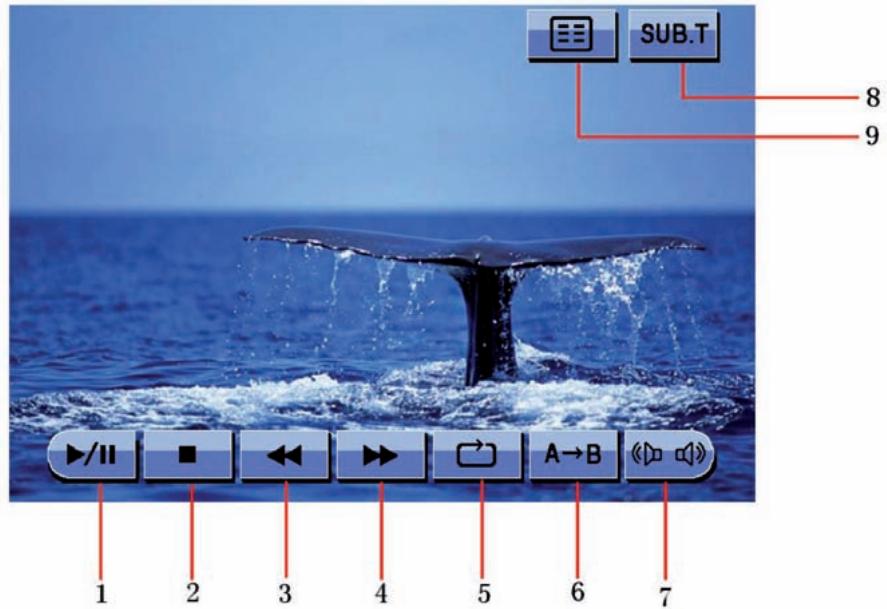
- Berühren Sie das Icon, um die Wiedergabe einer DVD zu starten oder zu pausieren.
- Berühren Sie das Icon, um die Wiedergabe einer DVD zu beenden.
- Berühren Sie das Icon, um den schellen Rücklauf zu starten.
- Berühren Sie das Icon, um den schellen Vorlauf zu starten.
- Berühren Sie das Icon, um die Wiedergabe einer DVD zu wiederholen.
- Berühren Sie das A→B Icon, um einen bestimmten Bereich (A-B) einer DVD wiederzugeben.
- Berühren Sie das Icon, um zwischen der Stereo und Mono (L oder R) zu wahlen.
- Berühren Sie das SUB.T Icon, um den Untertitel einer DVD einzublenden.
- Berühren Sie das Icon, um das Menu einer DVD aufzurufen.
WIEDERGABEOPTIONEN
Stoppen der Wiedergabe
■ Berühren Sie das Icon auf dem Bildschirm oder drücken Sie die -Taste auf der Fernbedienung, um die Wiedergabe der DVD zu stoppen.
■ Berühren Sie das Icon auf dem Bildschirm oder drücken Sie die OK-Taste auf der Fernbedienung, um die Wiedergabe der DVD fortzusetzen.
Pausieren der Wiedergabe
■ Berühren Sie das Icon auf dem Bildschirm oder drücken Sie die / II -Taste auf der Fernbedienung, um die Wiedergabe der DVD zu pausieren. Durch erneutes berühren des Icons oder durch drücken der Taste, wird die Wiedergabe wieder fortgesetzt.
ZEITLUPE
- Drücken Sie die Taste auf der Fernbedienung, um die DVD bzw. ein Teil der DVD in Zeitlupe wiederzugegeben. Durch wiederholtes drücken der Taste konnen Sie die Geschwindigkeit (1/2, 1/4, 1/6 oder 1/7) der Zeitlupenwiedergabe entsprechend einstehen.
■ Drücken Sie während der Zeitlupe die OK-Taste, um wieder zum normalen Wiedergabemodus zusammenzukehren.
REPEAT-Funktion
■ Berühren Sie das Icon auf dem Bildschirm oder drücken Sie die A-B-Taste auf der Fernbedienung um eine der folgenden REPEAT-Funktionen auszuwahlen:
DVD: Repeat Title (Titel), Repeat Chapter (Kapitel), Repeat off (Aus)
VCD: (PBC off): Repeat Single (Track), Repeat off (Aus)
MP3: Repeat Single (Track), Repeat Folder (Ordner), Repeat off (Aus)
BITTE BEACHTEN
Die REPEAT-Funktion ist für die Wiedergabe einer VCD nur dann verfügbar, wenn PBC deaktiviert ist.
PBC-Funktion (nur VCD)
Während der Wiedergabe einer VCD mit PBC (Play Back Control) stehen ihren verschiedene Wiedergabefunktionen zur Verfügung. Drücken Sie die ROOT-Taste auf der Fernbedienung um die PBC-Funktion zu de- bzw. aktivieren. Wenn die PBC-Funktion aktiviert wurde, startet die Wiedergabe einer VCD automatisch mit dem ersten Track.
BITTE BEACHTEN
Während die PBC-Funktion aktiviert ist, stehen Ohnen die folgenden Wiedergabeoptionenzur Verflugung: Schneller Vorlauf Zeitlupe Nächster bzw. vorheriger Track
Während die PBC Funktion aktiviert ist, stehen Ihnen die folgenden Wiedergabeoptionen nicht zur Verfügung: Repeat Direkte Auswahl eines Tracks
■ Wenn Sie die PBC-Funktion aktiviert haben und eine die folgenden Wiedergabeoptionen auswahlen, wird die PBC-Funktion automatisch deaktiviert: Random Scan Suchlauf
A-B Wiederholfunktion
Mit Hilfe der A-B Funktion konnen Sie einen bestimmten Abschnitt einer Disc wiederholen.
1. Drücken Sie die A-B-Taste auf der Fernbedienung oder berühren Sie das A-B Icon auf dem Bildschirm, um den Anfang (A) der Wiedergabe festzulegen.
2. Drücken Sie die A-B-Taste auf der Fernbedienung oder berühren Sie das A-B Icon auf dem Bildschirm erneut, um das Ende (B) der Wiedergabe festzulegen. Der festgelegte Abschnitt wird nun wiederholt.
3. Drücken Sie die A-B-Taste auf der Fernbedienung erneut oder berühren Sie das A-B Icon auf dem Bildschirm erneut, um die Wiedergabe des Abschnittes (A-B) zu beenden.
AUFRUFEN DES DVD-MENUS
- Berühren Sie während der Wiedergabe einer DVD Bereich E und anschließend das Icon auf dem Bildschirm des Gerätes, um das DVD-Menu aufzurufen.
- Betätigten Sie den SMART-DIAL Drehknopf auf dem Bedienteil oder drücken Sie eine der Pfeiltasten auf der Fernbedienung, um die Titelauswahl aus dem Menu auszuwahlen.
- Drücken Sie die TITLE-Taste auf der Fernbedienung, um einen Titel von der DVD auszuwahlen.
- Drücken Sie die OK-Taste auf der Fernbedienung oder berühren Sie das entsprechende Icon auf dem Bildschirm, um ihre Auswahl zu bestätigten und um die Wiedergabe zu starten.
KAPITELAUSWAHL
- Drücken Sie die [▶]-Taste auf dem Bedienteil, die [▶] / [▶]-Taste auf der Fernbedienung oder berühren Sie Bereich D auf dem Bildschirm, um zum nachsten Kapitel einer DVD zu gelangen.
- Drücken Sie die [«]-Taste auf dem Bedienteil, die [«] / [«]-Taste auf der Fernbedienung oder berühren Sie Bereich C auf dem Bildschirm, um zum vorherigen Kapitel einer DVD zu gelangen.
SCHNELLER VORLAUF/RÜCKLAUF
- Drücken Sie die [▶]-Taste auf der Fernbedienung oder berühren Sie das Icon auf dem Bildschirm, um den schellen Vorlauf zu starten. Durch erneutes drücken der Taste bzw. durch erneutes berühren des Icons, kann man die Geschwindigkeit des Vorlaufs wie folgtändern:
$$ 2 x \rightarrow 4 x \rightarrow 8 x \rightarrow 2 0 x $$
- Drücken Sie die [4]–Taste auf der Fernbedienung oder berühren Sie das Icon auf dem Bildschirm, um den schellen Rücklauf zu starten. Durch erneutes drücken der Taste, bzw. durch erneutes berühren des Icons, kann man die Geschwindigkeit des Rückkaufs wie folgtändern:
$$ 2 x \rightarrow 4 x \rightarrow 8 x \rightarrow 2 0 x $$
2-CH UND 6-CH AUDIOWIEDERGABE
2-CH (Down Mix) Audiowiedergabe für CD, SD-Karte, Aux-In und DVD
■ Verwenden Sie die 2-CH Audiowiedergabe für die Wiedergabe von LPCM und PCM Signalen von CD, SD-Karte oder DVD.
6-CH Audiowiedergabe für CD, SD-Karte und DVD
■ Verwenden Sie Surround 1, um analoge, bzw. digitale 2-CH (Down Mixed) Audiosignale zu dekodieren.
■ Verwenden Sie Surround 2, um digitale Bitstream Audiosignale zu dekodieren.
| Lautsprecher Einstellung | Front Laufsprecher | Rear Lautsprecher | Center Lautsprecher | Sub-woofer |
| 2-CH Modus | * | * | * | |
| Wiedergabe einer 2-CH Audioquelle im 6-CH Modus mit deaktivierter "Surround" Funktion. | * | |||
| Wiedergabe einer 2-CH Audioquelle (Downmix) im 6-CH Modus mit aktivierter "Surround" Funktion. | * | * | * | * |
| Wiedergabe einer 2-CH Audioquelle) im 6-CH Modus mit aktivierter "Surround" Funktion. | * | * | * | * |
GOTO-FUNKTION
Während der Wiedergabe einer DVD oder VCD konnen Sie mit der GOTO-Funktion direkt an einer bestimmten Stelle der Disc mit der Wiedergabe fortfahren.
- Betätigen Sie den SMART-DIAL Drehknopf auf dem Bedienteil oder drücken Sie die GOTO-Taste auf der Fernbedienung oder berühren Sie Bereich F auf dem Bildschirm, um die GOTO-Funktion zu aktivieren.
- Drücken Sie eine der [] / [] -Tasten auf der Fernbedienung, um eine der folgenden Suchkriterien auszuwahlen:
Search
Time
Title/Chapter ------
DVD
Spielzeit: Wiedergabe wird bei der ausgewählten Spielzeit fortgesetzt.
Titel/Kapitel: Wiedergabe wird beim ausgewählten Titel/Kapitel fortgeset
Track Search
Time
Track ----/---
VCD
Spielzeit: Wiedergabe wird bei der ausgewählten Spielzeit fortgesetzt.
Track: Wiedergabe wird beim ausgewählten Track fortgesetzt.
- Berühren Sie das Icon auf dem Bildschirm, um das numerische Eingabefeld aufzurufen.
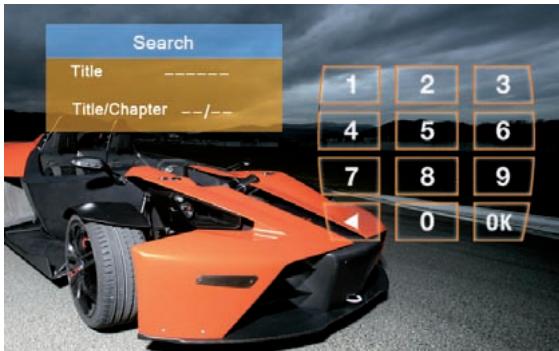
- Geben Sie mit Hilfe der numerischen Tasten auf der Fernbedienung oder des numerischen Eingabefeldes auf dem Bildschirm die entsprechende Spielzeit bzw. das entsprechende Kapitel ein.
- Drücken Sie die OK-Taste auf der Fernbedienung oder berühren Sie das OK-Icon auf dem Bildschirm, um ihre Eingabe zu bestätigten.
- Drücken Sie die GOTO-Taste auf der Fernbedienung oder berühren Sie Bereich F auf dem Bildschirm, um die GOTO-Funktion zu beenden.
DIREKTE AUSWAHL EINES KAPITELS/TRACKS
Während der Wiedergabe einer CD, VCD oder DVD können Sie durch drücken einer der numerischen Tasten auf der Fernbedienung direkt einen Track bzw. ein Kapitel auswahlen.
AUSWAHL VON VERSCHIEDENEN KAMERAPERSPEKTIVEN (NUR DVD)
■ Einige DVDs bieten die Möglichkeit, einzeln Szenen aus verschiedene Kameraperspektiven wiederzugegeben. Wenn eine DVD diese Funktion unterstützt, bzw. solche Szenen auf einer DVD vorhanden sind, konnen Sie durch drücken der ANGLE-Taste eine dervorhandenen Kameraperspektiven auswahlen.
ZOOM-FUNKTION
- Drücken Sie die ZOOM-Taste auf der Fernbedienung, um den Bildschirminhalt zu vergröbern, bzw. wieder zu verkleinern. Durch erneutes drücken der Taste konnen Sie die Vergroßerung wie folgt verändern:
$$ Q 1 \rightarrow Q 2 \rightarrow Q 3 \rightarrow Q 4 \rightarrow O F F $$
AUSWAHL VON VERSCHIEDENENT TONSPUREN (NUR DVD)
■ Einige DVD's bieten die Möglichkeit, deren Inhalt in verschiedene Sprachen (Tonspuren) wiederzugegeben. Drücken Sie die AUDIO-Taste auf der Fernbedienung oder berühren Sie Bereich E des Bildschirms und anschließlich das Icon, um zwischen den verschiedenen Tonspuren zu wahren.
BITTE BEACHTEN
Während der Wiedergabe einer VCD können Sie durch drücken der AUDIO-Taste auf der Fernbedienung zwischen den folgenden Wiedergabeoptionen (Audio) wahren:
Linker Kanal Rechter Kanal Stereo
WIEDERGABEINFORMATIONEN
Während der Wiedergabe einer VCD oder DVD, können Sie sich durch drücken der INFO-Taste auf der Fernbedienung oder berühren des Bereich B auf dem Bildschirm verschiedene Wiedergabeinformationen auf dem Bildschirm anzeigen setzen.
Wiedergabeinformationen DVD
Die folgende OSD-Anzeige erscheint während der Wiedergabe einer DVD auf dem Bildschirm:

- Anzeige des aktuellen Wiedergabemodus.
- Der vierte Titel einer DVD mit 16 Titeln wird gerade wiedergegeben.
- Das erste Kapitel einer DVD mit 20 Kapiteln wird gerade wiedergegeben.
- Anzeige der Spielzeit des aktuellen Titels.
- Anzeige der Equalizer Einstellung.
- Anzeige der Loudness Einstellung.
- Anzeige der Uhrzeit.
Wiedergabeinformationen VCD
Die folgende OSD-Anzeige erscheint während der Wiedergabe einer VCD auf dem Bildschirm:
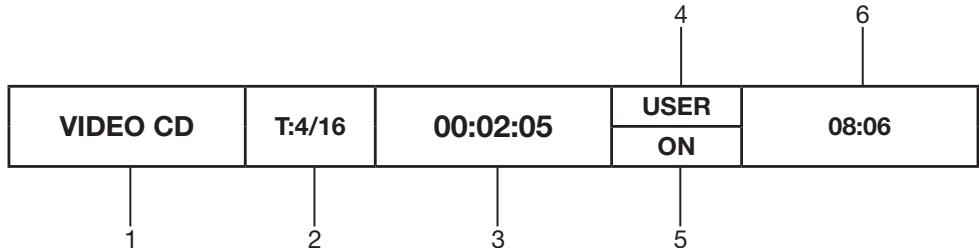
- Anzeige des aktuellen Wiedergabemodus.
- Der vierte Track einer VCD mit 16 Tracks wird gerade wiedergegeben.
- Anzeige der Spielzeit des aktuellen Titels.
- Anzeige der Equalizer Einstellung.
- Anzeige der Loudness Einstellung.
- Anzeige der Uhrzeit.
GENERELLE INFORMATIONEN (DISC)
| Symbol | Eigenschaft (12cm Disc) | Max. Spielzeit |
| DVD VIDEO | Single Side (Single Layer, DVD-5) Single Side (Double Layer, DVD-9) Double Side (Single Layer, DVD-10) Double Side (Double Layer, DVD-18) | (MPEG 2 Methode) 133 Minuten 242 Minuten 266 Minuten 484 Minuten |
| COMPACT DISC (DIGITALVIDEO) | Single Side (Single Layer, VCD) | (MPEG 1 Methode) 74 Minuten |
| COMPACT DISC (DIGITALAUDIO TEXT) | Single Side (Single Layer) | 74 Minuten |
C SYMBOL
| Symbol | Bedeutung |
| 8) | Anzahl der Tonspuren, die auf der DVD enthalten sind (maximal 8). |
| 32 | Anzahl der Untertitel, die auf der DVD enthalten sind (maximal 32). |
| 9 | Anzahl der Kameraperspektiven die auf der DVD enthalten sind (maximal 9). |
| 16:9 LB | Angabe über die verschiedene Bildformate, die auf der Disc gespeichert sind. Die Buchstaben “LB” stehen für Letter Box und “PS” für PAN/SCAN. Das abgebildete Symbol beweutet, dass man das 16:9 Bildformat als Letter Box darstellen kann. |
| ALL | Hinweis auf den Regional Code der DVD: ■ Region 1: USA, Canada, East Pacific Ocean Islands ■ Region 2: Japan, Western Europe, Northern Europe, Egypt, South Africa, Middle East ■ Region 3: Taiwan, Hong Kong, South Korea, Thailand, Indonesia, South-East Asia ■ Region 4: Australia, New Zealand, Middle and South America, South Pacific Ocean Islands/Oceania ■ Region 5: Russia, Mongolia, India, Middle Asia, Eastern Europe, North Korea, North Africa, North-West Asia ■ Region 6: Mainland China ■ All: Alle Regionen (Code Free) |
9. DVD-SETUP
■ Folgende Menüpunkte stehen Ohnen zur Auswahl:
Sprache Audio Video Lautsprecher Surround Rating
AUFRUFEN DES DVD-SETUPS
-
Sie haben mehrere Möglichkeit das DVD-Setup aufzurufen:
-
Berühren Sie Bereich A auf dem Bildschirm, um das Hauptmenu aufzurufen. Berühren Sie anschließend das Icon, um das DVD-Setup aufzurufen.
- Drücken Sie die MENU-Taste auf der Fernbedienung, um das Hauptmenu aufzurufen und wahren Sie anschließend mit einer der Pfeiltasten das Icon. Drücken Sie dann die OK-Taste auf der Fernbedienung, um ihre Auswahl zu bestätigten.
Aufrufen eines Untermenus
- Drücken Sie eine der Pfeiltasten auf der Fernbedienung, um einen Menüpunkt (Sprache, Video oder Rating) auszuwahlen und drücken Sie anschließend die OK-Taste, um ihre Auswahr zu bestätigten.
■ Berühren Sie direkt das entsprechende Icon auf dem Bildschirm, um einen Menüpunkt auszuwahlen.
BITTE BEACHTEN
Die von Ihnen getätigten Einstellungen werden vom Gerät gespeichert. Es besteht aber die Möglichkeit, alle von Ihnen gemachteten Einstellungen wieder in den Auslieferungszustand des Gerätes zusätzusetzen. Nähere Informationen dazu finden Sie im Kapitel "RATING".
AuswahleinesMenupunktes
Betätigten Die den SMART DIAL Drehknopf auf dem Bedienteil, drücken Sie eine der [ ]/ [Tasten auf der Fernbedienung oder berühren Sie direkt das entsprechende Icon auf dem Bildschirm, um den Menüpunkt auszuwahlen, den Sie verändern wollen.
Verändern eines Menüpunktes
- Drücken Sie die OK-Taste auf der Fernbedienung, um das Untermenü zur Veränderung des Menüpunktes aufzurufen.
- Betätigen Sie den SMART-DIAL Drehknopf auf dem Bedienteil, drücken Sie eine der [+] / [+] - Tasten auf der Fernbedienung oder berühren Sie das entsprechende Icon auf dem Bildschirm, um die Einstellung zu verändern.
- Drücken Sie die OK-Taste auf der Fernbedienung, um ihre Einstellung zu bestätigten.
SPRACHWAHL
■ Wenn eine DVD mehr als eine Tonspur oder mehr als einen Untertitel enthalt, können Sie während der Wiedergabe zwischen den verschiedenen Optionen wahren. Wenn die von Ohnen ausgewählte Tonspur bzw. der Untertitel nicht auf der DVD enthalten ist, wird die DVD in der voreingestelltten Sprache wiedergegeben.
■ Drücken Sie während der Wiedergabe einer DVD die SUBT- oder AUDIO-Taste auf der Fernbedienung oder berühren Sie direkt Bereich E und anschließend das SUBT Icon auf dem Bildschirm, um die Sprache auszuwahlen, in weiter die DVD wiedergegeben werden soll, bzw. der Untertitel angezeigt werden soll.
Die Einstellungen im DVD-Menu sind von dieser Auswahl aber nicht betroffen.
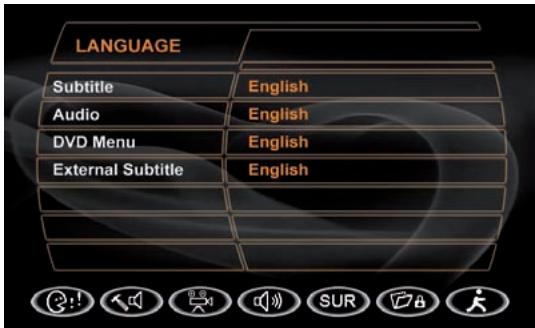
SPRACHMENU
| Einstellung | Optionen | Funktion |
| Subtitle | English, Deutsch, Französisch, Spanisch, Italienisch | Wählen Sie die Sprache aus, in welcher der Untertitel einer DVD automatisch angezeigt werden soll. |
| Auto | ||
| Aus | ||
| Audio | English, Deutsch, Französisch, Spanisch, Italienisch | Wählen Sie die Sprache aus, in welcher die Tonspur einer DVD automatisch wiedergegeben werden soll. |
| DVD Menu | English, Deutsch, Französisch, Spanisch, Italienisch | Wählen Sie eine Sprache aus, in welcher das DVD Menu dargestellt wird. |
| Externe Untertitel | English | Wählen Sie die Sprache aus, in welcher der externe Untertitel einer DVD automatisch angezeigt werden soll. |
| Westeuropäisch | ||
| Zentraleuropäisch |
AUDIOEINSTELLUNGEN
Das Gerät verfügbar unter anderen über einen eingebauten Tongenerator (rosa Rauschen), mit dessen Hilfe die einzelnen Kanäle entsprechend eingestellt werden können.
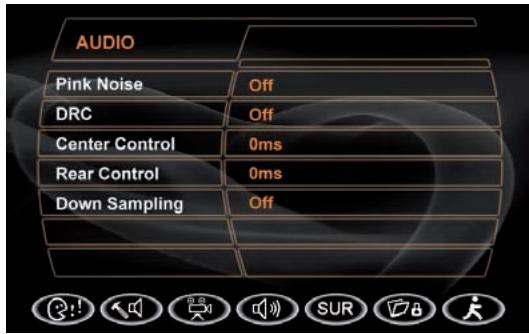
AUDIOMENU
| Einstellung | Option | Funktion |
| Rosa Rauschen | Aus | |
| Links | Rosa Rauschen auf dem linken Kanal. | |
| Rechts | Rosa Rauschen auf dem rechten Kanal. | |
| DRC | Aus | Verbessern der Dynamik bei leiseren Lautstärken. |
| Ein | ||
| Laufzeitkorrektur Center | 15ms | Laufzeitkorrektur zwischen Center und den vorderen Laufsprechern. |
| 12ms | ||
| 9ms | ||
| 6ms | ||
| 3ms | ||
| 0ms | ||
| Laufzeitkorrektur Rear | 15ms | Laufzeitkorrektur zwischen den vorderen und hinteren Laufsprechern. |
| 12ms | ||
| 9ms | ||
| 6ms | ||
| 3ms | ||
| 0ms | ||
| Down Sampling | Aus | Normale Audiowedergabe. |
| Ein | Audiowedergabe in 48KHz. |
BITTE BEACHTEN
- Wenn Sie die Down Sampling-Funktion aktiviert haben, wird das Audiosignal in ein 48kHz Signal konvertiert. Bei deaktivierter Down Sampling-Funktion, wird das Audiosignal im ursprünglichen Originalformat wiedergegeben.
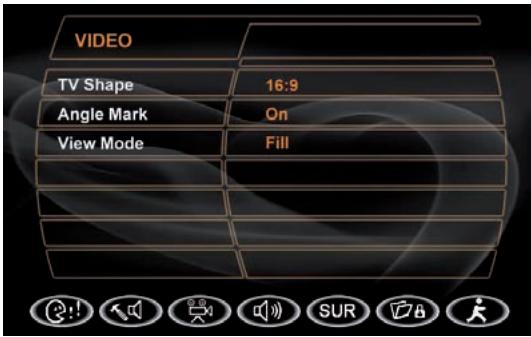
| Einstellung | Option | Funktion |
| TV Shape (Aspect Ratio) | 16:9 | Wiedergabe im 16:9 Format. |
| Verschiedene Kamerapositionen | An | Anzeige des Symbols für mehrere vorhandene Kamerapositionen während der Wiedergabe. |
| Aus | Keine Anzeige des Symbols für mehrere Kamerapositionen während der Wiedergabe. | |
| Erweiterte Bildformat-einstekkung | Fill | Ohne Funktion. |
| Original | ||
| H FIT | ||
| W FIT | ||
| Fit to Scan | ||
| Pan Scan |
BITTE BEACHTEN
■ Wenn Sie eine DVD wiedergeben, die nicht im Widescreen Format aufgenommen werden, kann es aufgrund des Bildverhältnisses (Breite - Höhe) im 16:9 Aspect Ratio Modus zu Bildstörungen kommt.
LAUTSPRECHERMENU

| Einstellung | Option | Funktion |
| Laufsprecher-modus | 6-Kanal Modus | 6-Kanal Audiowedergabe. |
| Downmix | 2-Kanal Audiowedergabe (die nachfolgenden Einstellungen können dann nicht geändert werden). | |
| Vordere Laufsprecher | Groß | |
| Klein | ||
| Nicht vorhanden | ||
| Hintere Laufsprecher (Surround) | Groß | |
| Klein | ||
| Nicht vorhanden | ||
| Subwoofer | Vorhanden | |
| Nicht vorhanden | ||
| Center | Groß | |
| Klein | ||
| Nicht vorhanden |
BITTE BEACHTEN
■ Wahlen Sie "Groß" aus, wenn Sie die angeschlossenen Laufsprecher im Full Range Modus betreiben都会.
■ Wahlen Sie "Klein" aus, wenn Sie die angeschlossenen Laufsprecher über ein Hochpassfilter betreiben sollen. Der Hochpassfilter wird automatisch aktiviert, wenn Sie "Klein" auswahlen und ist abhängig von der Einstellung des Tiefpassfilters (Subwoofer).
Tiefpass: Hochpass:
80Hz
90Hz
120Hz
135Hz
160Hz
180Hz

| Einstellung | Option | Funktion |
| Surround Modus | Surround 1 | Das originale Audioformat wird wiedergegeben. |
| Aus | ||
| Surround Matrix | Umwandeln eines Monosignals in ein Surroundssignal. | |
| Surround Movie | Wiedergabe eines Films mit Surrounddefekten. | |
| Surround Music | Musikwiedergabe mit Surrounddefekten. | |
| Panorama | An | Um eine räumlichere Audiowiedergabe zu schaffen, wird die Klangkulisse von vorne nach hinten verschoben. |
| Aus | ||
| Loutsprecheraus-gleich Front/Rear | 0 bis 6 | Verändern des Loutsprecherausgleichs zwischen den vorderen und hinteren Loutsprechern. |
| Loutsprecheraus-gleich Center/ Front | 0 bis 6 | Verändern des Loutsprecherausgleichs zwischen den vorderen Loutsprechern und dem Center. |
JUGENDSCHUTZKONTROLLE
Das Gerät verfügbar über eine eingebaute Jagendschutzkontrolle, um zu verhindern, das Kinder und Jugendliche DVD's mit ungeeigneten Inhalten mit dem Gerät wiedergeben können. Im Auslieferungszustand ist die RATING-Funktion deaktiviert. Nach der Eingabe eines 4-stelligen Codes wird die RATING-Funktion aktiviert und lässt sich auch nur durch die Eingabe des Codes wieder deaktivieren. Um den 4-stelligen Code zu ändern, müssen Sie bereits erst den aktuell gültigen Code eingeben und anschließend den neuen Code eingeben.
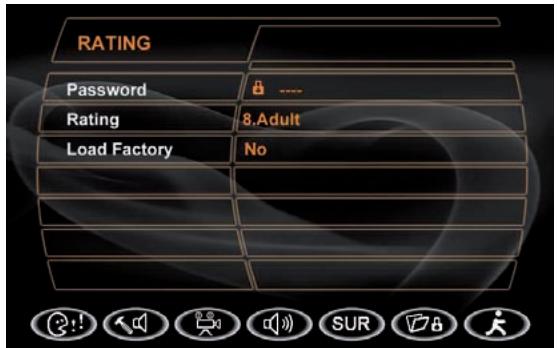
RATINGMENÜ
| Einstellung | Option | Funktion |
| Password | ----- | Geben Sie ein 4-stelliges Password zur Aktivierung der RATING-Funktion ein. |
| Berechtigung | 1. Kid Safe | Wahlen Sie eine der verschiedene Einstufungen der Jugendschutzkontrolle aus. |
| 2. G | ||
| 3. PG | ||
| 4. PG-3 | ||
| 5. PG-R | ||
| 6. R | ||
| 7. NC-17 | ||
| 8. ADULT | ||
| Grundeinstellungen laden | Nein | |
| Ja | Wahlen Sie “Ja”, wenn Sie alle Einstellungen in den Auslieferungszustand zusückensetzen wollen. |
BITTE BEACHTEN
■ Merken Sie sich das Password und machen Sie sich eine Notiz, welche Sie an einem sicheren Ort aufbewahren solten. Informationen über die vorhandene Jugendschutzkontrolle, bzw. der Einstufung der jeweiligen DVD finden Sie auf der Verpackung oder auf der beiliegenden Dokumentation. Wenn die DVD keine Jugendschutzkontrolle bietet, steht die Funktion nicht zur Verfügung.
Bei einigen DVDs fallen nur einzeln Szenen unter die Jugendschutzkontrolle. Für{nahere Details lessen Sie sichitte die Dokumentation der jeweiligen DVD durch.
10. CD/MP3/WMA/JPEG-WIEDERGABE
AUSWAHL DES CD/MP3/WMA/JPEG-MODUS
■ Drücken Sie mehrmals die SRC-Taste auf der Fernbedienung oder auf dem Bedienteil, um den CD/MP3/WMA/JPEG-Modus als Wiedergabequelle auszuwahlen.
■ Berühren Sie das Icon auf dem Bildschirm, um den CD/MP3/WMA/JPEG-Modus als Wiedergabequelle auszuwahlen.
Die Bedienung der folgenden Funktionen sind während der Wiedergabe einer DVD, CD oder MP3-Disc nahezu identisch. Nähere Informationen finden Sie davon in dem Kapitel, das sich mit der DVD Bedienung befasst.
Einlagen bzw. Auswerfen einer Disc Wiedergabe einer Disc bzw. Pausieren der Wiedergabe
Beenden der Wiedergabe Auswahl eines Tracks Schneller Vor- bzw. Rücklauf
Scan Random
BITTE BEACHTEN
■ Beachen Sie bei der Benutzung einer CD-R oder CD-RW, das die Session geschlossen ist. Andernfalls ist die Wiedergabe mit thisem Gerät nicht möglich.
Das Gerät ist mit den folgenden Standards kompatibel:
ISO 9660 Level 1
ISO 9660 Level 2
Joliet
BITTE BEACHTEN
■ Wenn die Bezeichnung von einzelnen Tracks bzw. Ordnern nicht dem ISO 9660 Standard entsprechen, besteht die Möglichkeit, das die jeweilige Bezeichnung überhaupt nicht, bzw. fehlerhaft angezeigt wird.
BENUTZEROBERFLÄCHE
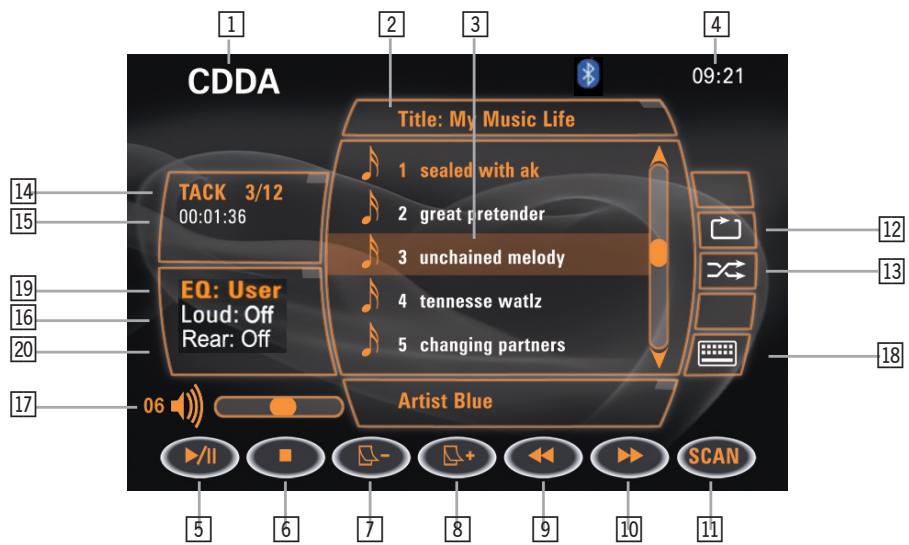
- Anzeige der ausgewählten Programmquelle.
- Name der gerade wiedergegebenen Disc.
- Name des gerade wiedergegebenen Tracks.
- Anzeige der Uhrzeit.
- Berühren Sie das / II Icon, um die Wiedergabe eines Tracks zu starten bzw. zu pausieren.
- Berühren Sie das Icon, um die Wiedergabe eines Tracks zu stoppen.
- Berühren Sie das - Icon, um die vorherige Seite der Liste mit den sich auf der Disc befindlichen Tracks anzuzeigen.
- Berühren Sie das 品 + Icon, um die{nachste Seite der Liste mit den sich auf der Disc befindlichen Tracks anzuzeigen.
- Berühren Sie das Icon, um den schellen Rücklauf zu starten.
- Berühren Sie das Icon, um den schellen Vorlauf zu starten.
- Berühren Sie das scan Icon, um jeder sich auf der Disc befindlichen Track kurz anzuspielen.
- Berühren Sie das Icon, um die REPEAT-Funktion zu de-bzw. aktivieren.
- Berühren Sie das Icon, um die RANDOM-Funktion zu de- bzw. aktivieren.
- Anzeige desGPCade wiedergegebenen Tracks und der Gesamtanzahl der sich auf der Disc befindlichen Tracks.
- Anzeige der abgelaufenen Spielzeit des garde wiederergegebenen Tracks.
- Anzeige des Loudness-Modus.
- Anzeige der eingeselten Lautstärke.
- Berühren Sie das Icon, um eine numerische Eingabe vorzunehmen.
- Anzeige des Equalizer-Modus.
- Multi-Zone Einstellung.
WIEDERGABEVON CDDA DISCS
Nachdem Sie eine CDDA Disc eingelegt haben, werden die auf der Disc vorhandenen Tracks nacheinander wiedergegeben. Durch drücken einer der numerischen Tasten auf der Fernbedienung oder durch direktes berühren des jeweiligen Tracks, kann direkt ein anderer Track ausgewählt werden.
TRACKLISTE
■ Berühren Sie eines der - / + Icons auf dem Bildschirm, um die{nachste bzw. vorherige Seite der Listemit den sich auf der Disc befindlichen Tracks anzuzeigen.
SCHNELLER VOR- UND RÜCKLAUF
■ Berühren Sie eines der «/» Icons auf dem Bildschirm, um den schellen Vor- oder Rücklauf zu starten.
WIEDERGABEVONMP3/WMADISC
BENUTZEROBERFLÄCHE

- Anzeige der ausgewählten Programmquelle.
- Name des gerade wiedergegebenen Ordners.
- Name des gerade wiederergegeben Tracks.
- Anzeige der Uhrzeit.
- Berühren Sie das II Icon, um die Wiedergabe eines Tracks zu starten bzw. zu pausieren.
- Berühren Sie das Icon, um die Wiedergabe eines Tracks zu stoppen.
- Berühren Sie das Icon, um die vorherige Seite der Liste, mit den sich im Ordner befindlichen Tracks anzuzeigen.
- Berühren Sie das ^+ Icon, um die{nachste Seite der Liste, mit den sich im Ordner befindlichen Tracks anzuzeigen.
- Berühren Sie das - Icon, um den Inhalt des vorherigen Ordners anzuzeigen.
- Berühren Sie das + Icon, um den Inhalt des{nachsten Ordners anzuzeigen.
- Berühren Sie das Icon, um den Schnellen Vorlauf zu starten.
- Berühren Sie das Icon, um die REPEAT-Funktion zu de- bzw. aktivieren.
- Berühren Sie das Icon, um die RANDOM-Funktion zu de- bzw. aktivieren.
- Berühren Sie das Icon, um das numerische Tastenfeld auf dem Bildschirm aufzurufen.
- Anzeige desGPCade wiedergegebenen Tracks und die Gesamtanzahl der sich im Ordner befindlichen Tracks.
- Anzeige der abgelaufenen Spielzeit des garde wiedergegebenen Tracks.
- Anzeige des Loudness-Modus.
- Anzeige der eingestellen Lautstärke.
- Anzeige des Equalizer-Modus.
- Multi-Zone Einstellung.
WIEDERGABEVONMP3/WMA DATEIEN
Nachdem Sie eine MP3/WMA Disc eingelegt haben, werden die darauf gespeicherten Ordner bzw. Tracks nacheinander wiedergegeben. Während der Wiedergabe konnen Sie die einzelnen Tracks direkt durch drücken einer der numerischen Tasten auf der Fernbedienung oder durch drucken der entsprechenden Icons auf dem Bildschirm auswahlen.
WECHSELN DES ORDNERS
■ Berühren Sie eines der - / + Icons auf dem Bildschirm, um während der Wiedergabe zwischen den verschiedene Ordnern zu navigieren.
TRACKLISTE
■ Berühren Sie eines der - / + Icons auf dem Bildschirm, um während der Wiedergabe durch die verschiedene Tracks, bzw. Bildschirmseiten zu navigieren.
WIEDERGABEVONJPEGDATEIEN
- Die Wiedergabe von Bildern (Diashow) wird gestopt und es wird eine Liste mit allen verfügbarbaren Bildern angezeigt.
- Das Bild wird um 90^ im Uhrzeigersinn gedreht.
- Das Bild wird um 90^ gegen den Uhrzeigersinn gedreht.
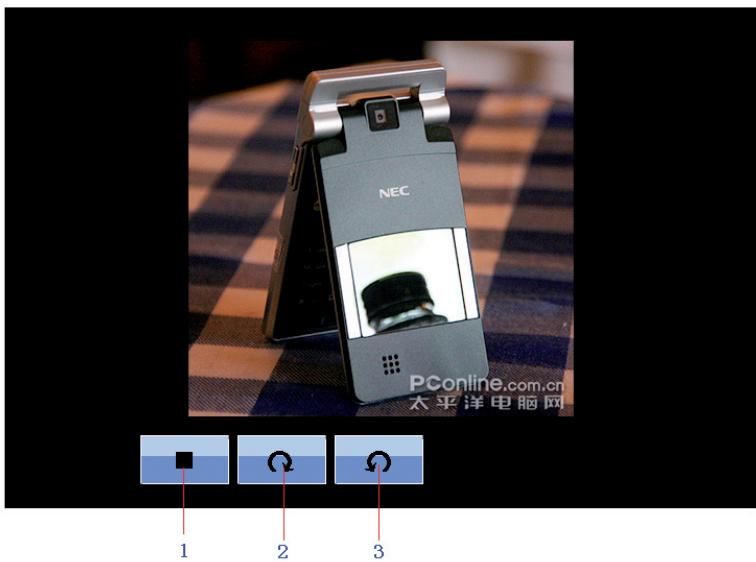
11. BEDIENUNG DES SD-KARTENLESERS
AUSWAHL DES SD-KARTEN-MODUS
■ Drücken Sie mehrmals die SRC-Taste auf der Fernbedienung oder auf dem Bedienteil, um den SD-Kartenleser als Wiedergabequelle auszuwahlen.
■ Berühren Sie das Icon auf dem Bildschirm, um den SD-Kartenleser als Wiedergabequelle auszuwahlen.
BENUTZEROBERFLÄCHE
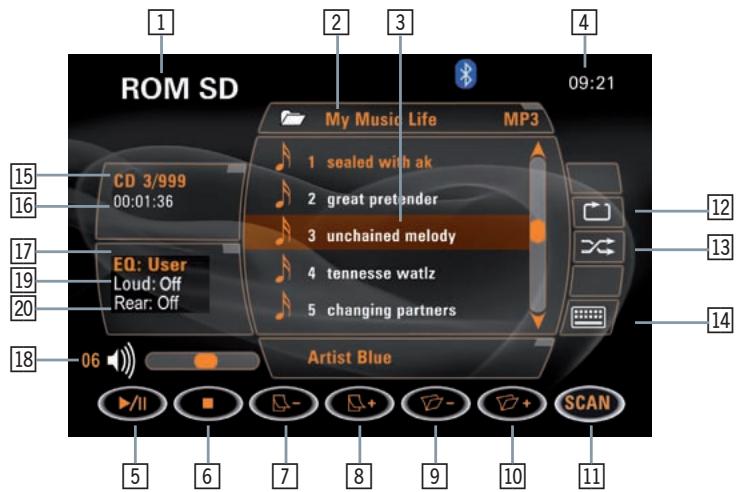
- Anzeige der ausgewählten Programmquelle.
- Name der gerade wiedergegebenen Disc.
- Name des gerade wiedergegeben Tracks.
- Anzeige der Uhrzeit.
- Berühren Sie das /II Icon, um die Wiedergabe zu starten bzw. zu pausieren.
- Berühren Sie das Icon, um die Wiedergabe zu stoppen.
- Berühren Sie das - Icon, um die vorherige Seite der Liste mit den sich auf der SD-Karte befindlichen Tracks anzuzeigen.
- Berühren Sie das Icon, um die{nachste Seite der Listet mit den sich auf der SD-Karte befindlichen Tracks anzuzeigen.
- Berühren Sie das - Icon, um den vorherigen Ordner anzuzeigen.
- Berühren Sie das + Icon, um den nachsten Ordner anzuzeigen.
- Berühren Sie das SCAN Icon, um jeder Track für 10 Sekunden anzuspielen.
- Berühren Sie das Icon, um die REPEAT-Funktion zu de-bzw. aktivieren.
- Berühren Sie das Icon, um die RANDOM-Funktion zu de- bzw. aktivieren.
- Berühren Sie das Icon, um das numerische Tastenfeld auf dem Bildschirm aufzurufen.
- Anzeige desGPCe wiedergegebenen Tracks und die Gesamtanzahl der sich auf der SD-Karte befindlichen Tracks.
- Anzeige der abgelaufenen Spielzeit des garde wiedergegebenen Tracks.
- Anzeige des Equalizer-Modus.
- Anzeige der eingestellen Lautstärke.
- Anzeige des Loudness-Modus.
- Multi-Zone Einstellung.
12. DAS IPOD INTERFACE
AUSWAHL DES IPOD-MODUS
■ Drücken Sie mehrmals die SRC-Taste auf der Fernbedienung oder auf dem Bedienteil, um den iPod als Wiedergabequelle auszuwahlen.
■ Berühren Sie das Icon auf dem Bildschirm, um den iPod als Wiedergabequelle auszuwahlen.
BENUTZEROBERFLÄCHE

- Anzeige der ausgewählten Programmquelle.
- Name des gerade wiedergegebenen Ordners.
- Name des gerade wiedergegebenen Tracks.
- Anzeige der Uhrzeit.
- Berühren Sie das / II Icon, um die Wiedergabe eines Tracks zu starten bzw. zu pausieren.
- Berühren Sie das Icon, um die Wiedergabe eines Tracks zu stoppen.
- Berühren Sie das - Icon, um die vorherige Seite der Liste mit den sich in dem Ordner befindlichen Tracks anzuzeigen.
- Berühren Sie das + Icon, um die{nachste Seite der Listemit den sich in dem Ordner befindlichen Tracks anzuzeigen.
- Berühren Sie das - Icon, um den Inhalt des vorherigen Ordners anzuzeigen.
- Berühren Sie das ^* Icon, um den Inhalt des{nachsten Ordners anzuzeigen.
- Berühren Sie das SCAN Icon, um jeder Track für 10 Sekunden anzuspielen.
- Berühren Sie das Icon, um die iPod Videofunktion zu de- bzw. aktivieren.
- Berühren Sie das Icon, um die REPEAT-Funktion zu de- bzw. aktivieren.
- Berühren Sie das Icon, um die RANDOM-Funktion zu de- bzw. aktivieren.
-
Berühren Sie das Icon, um das Hauptmenu des iPod anzuzeigen.
-
Berühren Sie das Icon, um das numerische Tastenfeld auf dem Bildschirm aufzurufen.
- Berühren Sie das Icon, um das Inhaltsverzeichnis des iPods anzuzeigen.
- Anzeige desGPCade wiedergegebenen Tracks und die Gesamtanzahl der sich im Ordner befindlichen Tracks.
- Anzeige der abgelaufenen Spielzeit des garde wiedergegebenen Tracks.
- Anzeige des Loudness-Modus.
- Anzeige der eingestellen Lautstärke.
- Anzeige des Equalizer-Modus.
- Multi-Zone Einstellung.
DAS HAUTMENU
■ Berühren Sie das Icon, um das Hauptmenu des iPod auf dem Monitor anzuzeigen.

VIDEOIEDERGABE
■ Berühren Sie das Icon, um ein Video mit dem Moniceiver wiederzugeben, das auf dem iPod gespeichert ist. Die Auswahl des Videos erfolgt direkt über den iPod.
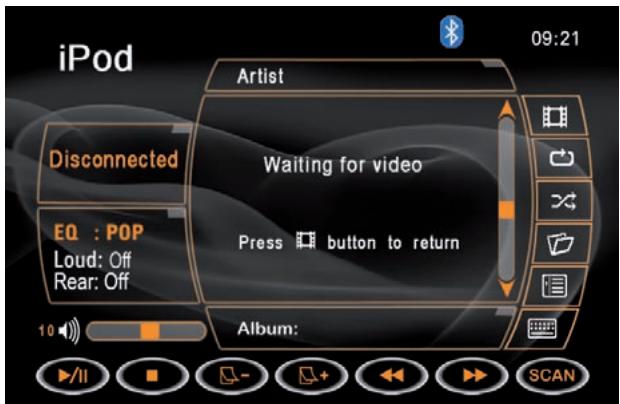
BITTE BEACHTEN
Der Videoausgang des iPod muss aktiviert sein, da es ansonsten nicht möglich ist, ein Video mit dem Moniceiver wiederzugegeben.
13. DAS BLUETOOTH INTERFACE
AUSWAHL DES BLUETOOTH-MODUS
■ Drücken Sie mehrmals die SRC-Taste auf der Fernbedienung oder auf dem Bedienteil des Geräte, um den Bluetooth-Modus auszuwahlen.
■ Berühren Sie das Icon auf dem Bildschirm, um den Bluetooth-Modus auszuwahlen.
BENUTZEROBERFLÄCHE
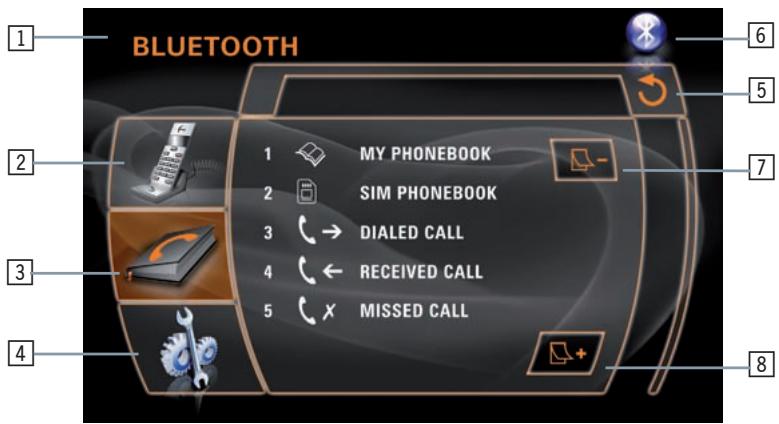
- Aktueller Modus. Berühren Sie das Icon, um das Hauptmenu aufzurufen.
- Berühren Sie das Icon, um das Telefonastenfeld aufzurufen.
- Berühren Sie das Icon, um das Telefonbuch aufzurufen.
- Berühren Sie das Icon, um das Setup aufzurufen.
- Berühren Sie das Icon, um zum letzten Wiedergabemodus zurückzukehren.
- Berühren Sie das Icon, um jederzeit direkt den Bluetooth-Modus aufzurufen
- Berühren Sie das Icon, um den Bildschirminhalt nach unten zu scrollen.
- Berühren Sie das Icon, um den Bildschirminhalt nach oben zu scrollen.
VOR DER INBETRIEBNAHME DER BLUETOOTH-FUNKTION
Bevor Sie die Bluetooth-Funktion des ZE-MC192 verwenden konnen, ist es nötig, die folgenden Schritte zu beachten und auszuführen:
- Aktivieren Sie die Bluetooth-Funktion im Hauptmenu. Nahere Informationen finden Sie im Abschnitt "SETUP" in thisem Kapitel.
- Nachdem die Bluetooth-Funktion aktiviert wurde, müssen Sie das Mobiltelefon mit dem ZE-MC192 über Bluetooth verbinden (PAIRING). Nähere Informationen finden Sie im Abschnitt "PAIRING" in thisem Kapitel.
DER BLUETOOTH-INDIKATOR
Im oben Bereich des Bildschirms befindet sich der Bluetooth-Indikator, welche den Status der Bluetooth-Verbindung anzeigt.
■ Wenn die Bluetooth-Funktion deaktiviert ist, ist der Indikator grau eingefärbt.
■ Wenn die Bluetooth-Funktion aktiviert ist und kein Mobiltelefon mit dem ZE-MC192 verbunden ist, ist der Indikator blau eingefärbt und blinkt.
■ Wenn die Bluetooth-Funktion aktiviert ist und ein Mobiletelefon mit dem ZE-MC192 verbunden ist, ist der Indikator blau eingefärbt und blinkt nicht.
TELEFONBUCH
■ Berühren Sie das Icon, um das Telefonbuch aufzurufen.
Die gewählten Telefonnummern, die empfangenen und verpassten Telefonate werden auf dem Bildschirm des ZE-MC192 angezeigt.
■ Berühren Sie eines der oder Icons, um durch die vorhandenen Einträge zu scrollen.
■ Berühren Sie einen der angezeigten Einträge, um ein entsprechendes Telefonat zu tätigen.
BITTE BEAuchtEN
■Bitte beachten Sie, dass nicht alle Mobiltelefonne diese Funktionen unterstützen.
SETUP
| Einstellung | Option | Funktion |
| Verbinden | Ja | Berühren Sie das YES Icon um den Verbindungs-vorgang (Pairing) zwischen einem Mobiltelefon und dem ZE-MC192 zu starten. |
| Automatische Antwort | Aus | Das eingehende Telefonat muss manuell angenommen werden. |
| Ein | Das eingehende Telefonat wird automatisch angenommen (anhängig vom verwendenten Mobiltelefon). | |
| Verbinden | Manuell | Das zuletzt ausgewählte Mobiltelefon wird nicht automatisch mit dem ZE-MC192 verbunden. |
| Automatisch | Das zuletzt ausgewählte Mobiltelefon wird automatisch mit dem ZE-MC192 verbunden. |
VERBINDEN MIT EINEM MOBILTELEFON (PAIRING)

Um ein Mobiltelefon mit dem ZE-MC192 zu verwenden, mussen Sie die beiden Geräte vorher miteinander verbinden (Pairing). Aktivieren Sie im Setup den Menüpunkt "Verbinden" um ein Mobiltelefon mit dem Gerät zu verbinden. Nachdem auf dem Bildschirm der Schriftzug "Verbindungsaufbau" erscheint, können Sie den Verbindungsvorgang auch auf dem Mobiltelefon aktivieren.
Das ZE-MC192 merkt sich bis zu vier verschiedene Mobiltelefone, die mit dem Gerät schon einmal verbunden wurden. Allerdings kann aber immer nur ein Mobiltelefon aktiviert und auch verwendet werden.
■ Als "Standard" wird vom ZE-MC192 das Mobiltelefon erkannt, welche als Erstes mit dem Gerät verbunden wurde und beibehalten wird, wenn die bisherigen verbundenen Mobiltelefone gelöscht werden.
■ Wenn Sie bereits vier verschiedene Mobiltelefone mit dem ZE-MC192 verbunden haben und ein oder mehrere neue Mobiltelefone mit dem Gerät verbinden wollen, werden die alten Einträge bzw. Verbindungsprotokolle nach und nach gelöscht. Das als "Standard" festgelegte und das zuletzt verwendete Mobiltelefon sind davon ausgenommen. Das neu verbundene Mobiltelefon wird dann allerdings als zuletzt verwendetes Mobiltelefon erkannt.
- Wenn Sie ein Mobilitefon mit dem ZE-MC192 verbinden wollen, besteht die Möglichkeit, dass Sie auf dem Mobilitefon einen Code zur Aktivierung eingeben,Müssen.ittegeben Sie den Code "1234" ein, wenn die Eingabe erforderlich sein sollte.
AUTOMATISCHES VERBINDEN
- Wenn das automatische Verbinden zwischen dem Mobiltelefon und dem ZE-MC192 aktiviert wurde, versucht das Gerät sich automatisch mit dem zuletzt verwendeten Mobiltelefon zu verbinden.
■ Wenn das automatische Verbinden zwischen dem Mobiltelefon und dem ZE-MC192 nicht aktiviert wurde, schaltet das Gerät wieder automatisch in den zuletzt ausgewählten Wiedergabemodus um.
EIN TELEFONAT BEGINNEN
Es gibt vier verschiedene Möglichkeit, ein Telefonat zu beginnen:
- Geben Sie über das Tastenfeld auf dem Bildschirm eine Telefonnummer ein.
- Geben Sie mit den numerischen Tasten der Fernbedienung eine Telefonnummer ein und bestätigten Sie die Auswahl mit der OK-Taste.
- Wahlen Sie eine Nummer aus dem Telefonbuch aus.
- Wenn sich das Mobiltelefon per Sprachbefehl steuern{lsst, konnen Sie die Telefonnummer per Sprachbefehl eingeben.
BITTE BEACHTEN
■itte beachten Sie, dass nicht alle Mobiltelefone diese Funktionen generell bzw. in Kombination mit dem ZE-MC192 unterstützen.
ANNEHMEN EINES TELEFONATES
■ Wenn die Bluetooth-Funktion aktiviert ist und das Mobiletelefon mit dem ZE-MC192 verbunden ist, schaltet das Gerät im Falle eines eingehenden Telefonates automatisch in den Bluetooth-Modus, unabhängig davon, welche Wiedergabemodus gerade aktiv ist.
Ein eingehender Anruf kann manuell oder auch automatisch angenommen werden, was von den Einstellungen im Setup abhängig ist.
Sobald Sie angerufen werden, erscheint das folgende Menu auf dem Bildschirm.

BEENDEN EINES TELEFONATES
■ Berühren Sie das Icon, um ein Telefonat zu beenden.
KOMPATIBILITÄTSLIFE MOBILTELEFONE (BLUETOOTH)
Die im Lieferumfang befindliche Kompatibilitätsliste gibt Ohnen eine Übersicht über die Mobiletelefone, deren Bluetooth-Funktion mit dem ZE-MC192 kompatibel ist.
Solle das von Ihnen verwendete oder gesuchte Mobiltelefon nicht in dieser Liste aufgeführst sein, wenden Sie sich an einen ZENEC-Händler um die Kompatibilität zu prufen bzw. um eine aktuelle Kompatilitätsliste zu erhalten.
Die jeweils aktuelle Kompatibilitätsliste finden Sie zusammen auf der Internetseite www.zenec.com.
14. BEDIENUNG DES NAVI-SYSTEMS ZE-NA100/150
AUSWAHL DES NAVIGATIONS-MODUS
■ Drücken Sie mehrmals die SRC-Taste auf der Fernbedienung oder auf dem Bedienteil, um das Navigationssystem als Modus auszuwahlen.
■ Berühren Sie das Icon auf dem Bildschirm, um das Navigationssystem als Modus auszuwahlen.
BEDIENUNG DES NAVIGATIONSSYSTEMS
Um{nahere Informationen über die Bedienung des Navigationssystems zu erhalten, lessen Sie sichitte dessen Bedienungsanleitung genau durch.
15. BEDIENUNG DES DVB-T TUNERS ZE-DVBT25
AUSWAHL DES DVB-T-MODUS
■ Drücken Sie mehrmals die SRC- Taste auf der Fernbedienung oder auf dem Bedienteil, um den DVB-T Tuner als Wiedergabeseule auszuwahlen.
■ Berühren Sie das Icon auf dem Bildschirm, um den DVB-T Tuner als Wiedergabe-quelle auszuwahlen.
BEDIENUNG DES DVB-T TUNERS
Um{nahere Informationen uber die Bedienung des DVB-T Tuners zu erhalten, lessen Sie sichitte dessen Bedienungsanleitunggenau durch.
16. FEHLERSUCHE
GENERELLE PROBLEM:
| Problem | Ursache | Lösung |
| Das Gerätlässt sich nicht einschalten. | 1. Die Sicherung des Gerätes ist defekt. | 1. Wechseln Sie die defekte Sicherung aus. |
| 2. Die Fahrzeugsicherung ist defekt. | 2. Wechseln Sie die defekte Sicherung aus. | |
| 3. Falsche Bedienung. | 3. Drücken Sie die RESET-Taste um das Gerät bzw. alle Einstellungen in den Auslieferungszustand zurückzusetzen. | |
| Die Fernbedienung funktioniert nicht. | 1. Die Batterie der Fernbedienung ist leer. | 1. Wechseln Sie die Batterie aus. |
| 2. Die Batterie wurde nicht richtig eingelegt. | 2. Entnehmen Sie die Batterie noch einmal und legen Sie die Batterie richtig ein. | |
| Keine bzw. zu leise Audiowiedergabe. | 1. Fehlerhafte Installation bzw.Verkabelung. | 1. Überprüufen Sie entsprechend die Installation bzw. die Verkabelung. |
| 2. Die Lautstärke ist zu leise eingestellt. | 2. Erhöhen Sie die Lautstärke. | |
| 3. Das Anschlusskabel "MUTE" ist nicht richtig angeschlossen. | 3. Überprüufen Sie entsprechend die Installation bzw. die Verkabelung. | |
| 4. Die Lautspricher sind beschädigt. | 4. Tauschen Sie die Lautspricher aus. | |
| 5. Die Balance ist nicht richtig eingestellt. | 5. Stellen Sie die Balance richtig ein. | |
| 6. Das Anschlusskabel eines Lautspechers hat Kontakt mit der Fahrzeugmasse. | 6. Isolieren Sie blanke Lautsperechkelabel. | |
| Verzernte bzw. schlechte Audiowiedergabe. | 1. Eine kopierte DISC wird nicht wiedergegeben. | 1. Verwenden Sie eine originale DISC. |
| 2. Die Impedanz des Lautspechers passst nicht zum Gerät. | 2. Verwenden Sie Lautspricher mit einer passenden Impedanz bzw. tauschen Sie die Lautspricher aus.. | |
| 3. Der Lautspricher hat einen Kurzschluss. | 3. Überprüufen Sie die Lautsperechersanschluss. | |
| Die "Tel.Mute" Funktion funktioniert nicht richtig. | 1. Das Anschlusskabel "MUTE" hat Kontakt mit Masse. | 1. Überprüufen Sie entsprechend die Installation bzw. die Verkabelung. |
| Der Gerätespeicher wird nach ausschalten des Motors gelöscht. | 1. Die Stromversorgung (ACC und +12V) ist nicht richtig angeschlossen. | 1. Überprüufen Sie entsprechend die Installation bzw. die Verkabelung. |
BILDSCHIRM:
| Problem | Ursache | Lösung |
| Kein Bild (DVD). | 1. Das Anschlusskabel “PARKING BRAKE” wurde nicht richtig angeschlossen. | 1. Überprüfen Sie entsprechend die Installation bzw. die Verkabelung. |
| 2. Die Funktion “PRK SW” ist aktiviert und die Handbremse ist nicht angezogen. | 2. Parken Sie das Fahrzeug an einem sicheren Ort undziehen Sie die Handbremse an. | |
| Die Bildsynchronisation ist fehlerhaft und weist Störungen auf. | 1. Die DVD ist nicht mit der eingestellten Videonorm kompatibel. | 1. Ändern Sie die eingestelle Videonorm im Menu. |
| 2. Die Videoüberbindung ist fehlerhaft. | 2. Überprüfen Sie entsprechend die Installation bzw. die Verkabelung. | |
| Das Bildformat wird fehlerhaft dargestellt. | 1. Das Bildformat wurde falsch eingestellt bzw. angepasst. | 1. Stellen Sie das Bildformat richtig ein. |
| Der Touchscreen funktioniert schlecht bzw. garnicht. | 1. Das Gerät wurde vorher von der Spanningsversorgung getrennt und/oder ein neuen Software Update wurde installiert. |
TUNER:
| Problem | Ursache | Lösung |
| Der Radioempfang ist schlecht. | 1. Die automatische Antenne ist nicht vollständig ausgefahren. | 1. Überprüfen Sie entsprechend die Installation bzw. die Verkabelung der automatischen Antenne. |
| 2. Die automatische Antenne ist nicht richtig angeschlossen. | 2. Überprüfen Sie entsprechend die Installation bzw. die Verkabelung der automatischen Antenne. | |
| 3. Die “LOCAL” Funktion ist aktiviert. | 3. Deaktivieren Sie die “LOCAL” Funktion. |
CD/DVD:
| Problem | Ursache | Lösung |
| Es kann keine DISC eingelegt werden. | 1. Es wurde bereits eine DISC eingelegt. | 1. Entfern den Sie die DISC und legen anschließend die andere DISC ein. |
| Die DISC kann nicht wiedergegeben werden. | 1. Die DISC ist verzogen oder zerkratzt. | 1. Verwendten Sie eine DISC die sich in einemugen Zustand befindet. |
| 2. Die DISC ist verschmutzt oder nass. | 2. Reinigen Sie die DISC mit einem weichen Tuch. | |
| 3. Die DISC ist nicht mit dem Gerätkompatibel. | 3. Verwendten Sie eine kompatible DISC. | |
| 4. Die “PARENTAL LOCK” Einstellung ist zu hoch eingestellt. | 4. Ändern Sie die “PARENTAL LOCK” Einstellung. | |
| 5. Der Regional Code der DISC stimmt nicht mit dem des Gerätes überein. | 5. Verwendten Sie ein DISC mit dem wichtigen Regional Code. | |
| 6. Die DISC wurde falsch herum eingelegt. | 6. Legen Sie die DISC mit dem Label nach oben in das Gerät. | |
| Das Bild ist unscharf, gestört oder dunkel. | 1. Die DISC wurde illegal vervielfältigt. | 1. Verwendten Sie eine originale DISC. |
| Das PBC Menu kann während der Wiedergabe einer VCD nicht genutzten werden. | 1. Die wiedergebene DISC verfügbar über kein “PBC” Menu. | |
| Die “REPEAT” Funktion und der Suchlauf Funktionieren während der Wiedergabe einer VCD nicht. | 1. Die “PBC” Funktion ist aktiviert. | 1. Deaktivieren Sie die “PBC” Funktion. |
MP3:
| Problem | Ursache | Lösung |
| Störungen während der Wiedergabe. | 1. Die DISC ist schmutzig oder verkratzt. | 1. Reinigen Sie die DISC oder verwenden Sie eine andere DISC. |
| 2. Die Datei ist beschädigt bzw. wurde falsch aufgenommen. | 2. Verwendten Sie eine andere DISC bzw. brennen Sie die Dateien noch einmal. | |
| Die Anzeige eines Dateinamens (ID3-Tag) ist feHLerhaft. | 1. Das LCD-Dipslay kann die Menge an Buchstaben nicht darstellen. |
EINGAB DES SICHERHEITSCODES:
| Problem | Ursache | Lösung |
| Das Gerätlässt sich nicht mehr in Betriebnehmen und die Eingabe eines Sicherheitscode wird verlangt. | 1. Das Gerät wurde länger als 40 Sekunden von der Spanningsquelle getrennt und die Funktion "Eingabe eines Sicherheitscode" wurde davon aktiviert. | 1. Geben Sie den von Ihnen im Vorfeld festgestelltten Sicherheitscode ein um das Gerät wieder in Betrieb zu denen. |
| 2. Deaktivieren Sie die Funktion "Eingabe eines Sicherheitscode". Wenn Sie diese Funktion deaktiviert haben und das Gerät von der Spanningsquelle trennen, ist es nach der erneuten Installation nicht möglich, den Sicherheitscode einzugegeben. | ||
| Der eingegebene Sicherheitscode wird nicht angenommen. | 1. Sie haben den falschen Sicherheitscode eingegeben. | 1. Geben Sie den richtigigen Sicherheitscode ein. |
| Das Gerätist gesperrt und es ist nicht länger möglich, einen Sicherheitscode einzugeben. | 1. Der Sicherheitscode wurde dreimal hinterinander falsch eingegeben. Aus Sicherheitsgründen (Diebstahl etc.) wird das Gerät automatisch gespent undlässt sich nur mit einem Mastercode wieder in Betriebernen. | 1. Wenden Sie sich direkt an den ZENEC-Händler, bei welchem Sie das Gerät gekauft haben bzw. an einen ZENEC-Händler in Ihrer Höhe. |
FEHLERMELDUNGEN:
| Problem | Ursache | Lösung |
| Loading | 1. Die DISC wird gerade geladen. | |
| No DISC | 1. Die DISC ist verschmutzt. | 1. Reinigen Sie die DISC mit einem weichen Tuch. |
| 2. Die DISC wurde falsch herum eingelegt. | 2. Legen Sie die DISC mit dem Label nach oben in das Gerät. | |
| 3. Die DISC wurde nicht richtig eingezogen. | 3. Legen Sie die DISC richtig ein. | |
| Bad DISC | 1. Die DISC ist verschmutzt. | 1. Reinigen Sie die DISC mit einem weichen Tuch. |
| 2. Die DISC wurde falsch herum eingelegt. | 2. Legen Sie die DISC mit dem Label nach oben in das Gerät. | |
| Unknown DISC | 1. Das Format der DISC ist nicht mit dem Gerät kompatibel. | |
| Region Error | 1. Der Regional Code der DISC stimmt nicht mit dem des Gerätes überein. | |
| Error | 1. Eine nicht zulässige Mechanische Bedienung wurde ausgeführlt. | 1. Halten Sie die EJECT-Taste für 5 Sekunden gedrück um einen Reset des Lademechanismus durchzuführen. |
17. SPEZIFIKATIONEN
CEA power ratings
Main amplifier
Power output: 35 Watts RMS x 4 channels into 4 Ohms @ < 10% THD+N
Signal to noise ratio: 70dBA below reference. (Reference: 1 Watt, 4 Ohms)
MAX power: 50 × 4 Watts into 4 Ohms, all channels driven
Frequency response: 20Hz to 20kHz, -3dB. Aux input used as source reference
Reference supply voltage: 14.4VDC
DVD/CD player
Compatible formats: DVD-R, DVD-RW, DVD+R, DVD+RW, CD-R, CD-RW, CD-DA, MP3, WMA, HDCD, SVCD, VCD, MPEG, JPEG, MP3/WMA files burned onto a DVD+R/W or DVD-R/W and CD-R/RW
Signal to noise ratio: 85dBA
Dynamic range: >95dB
Frequency response: 20Hz to 20kHz, -3dB
Channel separation: > 60dB @ 1kHz
D/A converter(s): 5-channel high performance 24-bit, 192kHz, multi-bit Delta Sigma modulation. DAC supports sample rates from 8~192kHz.
Electronic skip protection (ESP):
DVD: 2-3 sec, CD-DA: 10 sec, MP3: 100 sec, WMA: 200 sec
(ESP time is approximate)
Mechanical anti vibration ability: 10 200Hz , X/Y/Z direction: 1.0G
Video section
Format: NTSC, PAL (auto-detection)
Output: 1Vp-p (75-ohm), buffered
Input: 1Vp-p (75-ohm)
FM tuner section
Tuning range: 87.5MHz - 107.9MHz
Mono sensitivity (-30dB): 10dBu
Quieting sensitivity (-50dB): 15dBu
Alternate channel selectivity: 70dB
Signal to noise ratio @ 1kHz: 58dB
Image rejection: 60dB
Stereo separation @ 1kHz: 30dB
Frequency response: 30Hz - 15kHz, -3dB
AM tuner section
Tuning range: 530kHz - 1710kHz
Sensitivity (-20dB): 20dBu
Signal to noise ratio @ 1kHz: 50dB
Image rejection: 60dB
Frequency response: 50Hz - 2kHz -3dB
Monitor section
Screen size: 7'' (measured diagonally).
Screen type: TFT Liquid Crystal Display (LCD) active matrix
Response time: 30mSec rise time, 50mSec fall time
Resolution, DVD/Composite Video in: 336'960 sub pixels,
1440mm (W) x 234mm (H)
Viewing angle:
General
65 degrees left or right
45 degrees up
60 degrees down
Auxiliary input impedance: 10k
Power supply: 10.5 to 16V DC, negative ground
Fuse: 10-amp, mini ATM type
DIN chassis dimensions (WxHxD): 178 x 50 x 178mm
Änderungen der technischen Daten und des Designs zum Zwecke der Verbesserung des Produktes vorbehalten.
Sollten Sie diesen Gerät eines Tages entsorgen,müssen,beachten Sieitte dass elektrische Geräte nicht mit dem Haushaltsmull entsorgt werden sollenen. Führn Sie das Gerät wenn möglich dem Recycling zu. Ihr lokalen Behörden oder Ihr Handler konnen Sie dementsprechend informieren (Richtlinie über die Entsorgung elektrischer und elektronischer Ausstattungen).
This unit is manufactured under license from Dolby Laboratories. "Dolby", "Pro Logic II", and the double - D symbol are trademarks of Dolby Laboratories.
CONTENTS
Thank you for your choosing our product. We hope you will find the instructions in this user manual clear and easy to follow. If you take a few minutes to look through it, you'll learn how to use all the features of your new ZE-MC192 for maximum enjoyment.
PREPARATION 72-73
FEATURES 72
TOOLS AND SUPPLIES 73
DISCONNECTING THE BATTERY 73
CONTROLS AND INDICATORS 74-77
FRONT PANEL 74-76
THE KEY AREAS OF THE TOUCH SCREEN 77
REMOTE CONTROL 78-83
FRONT ZONE REMOTE CONTROL 78-80
MULTI-ZONE REMOTE CONTROL 81-83
USING THE TFT MONITOR. 84-85
OPEN/CLOSE THE TFT MONITOR 84
TFT MONITOR AUTO OPEN 84
MONITOR TILT ANGLE ADJUSTMENT 84
REARCAMERAMODE 84
IMAGE SETTING 84
PARKING BRAKE INTERLOCK 85
MOTOR MOVEMENT MECHANISM 85
BASIC OPERATIONS 86-88
POWER ON / OFF 86
PLAYING SOURCE SELECTION 86
VOLUME ADJUSTMENT 86
AUDIO CONTROL MENU 86
6-CHANNEL AUDIO CONTROL 87
ANTI-THEFT-CODE FUNCTION 88
REAR ZONE 88
SYSTEMRESET 88
MUTE. 88
SYSTEM SETUP MENU 89-96
MAIN MENU 89
SCREEN SETTING 90
GENERAL SETUP MENU 91-92
ASP(AUDIO SIGNAL PROCESSING) CONFIGURATION MENU 93-95
MULTI-ZONE OPERATION 96
TUNER OPERATION 97-99
TUNER OPERATION DISPLAY 97-98
SWITCH TO RADIO TUNER SOURCE 98
SELECT FM/AM BAND 98
AUTO TUNING 98
MANUAL TUNING 98
USING PRESET STATIONS 98
AUTO STORE (AS) 99
PROGRAM SCAN (PS) 99
SEEK THE PTY 99
AF FUNCTION 99
TA FUNCTION 99
REGION 99
MONO 99
DVD PLAYER OPERATION 100-107
OPENING/CLOSING THE TFT VIDEO SCREEN 100
INSERT/EJECT DISC 100
RESET THE LOADING MECHANISM 100
ACCESSING DVD MODE 100
USING THE TOUCH-SCREEN CONTROLS 101
CONTROLLING PLAYBACK 101
ACCESSING THE DVD MENU 102
MOVING THROUGH CHAPTERS 102
FAST FORWARD/FAST REVERSE 103
SELECTING 2-CHANNEL OR 6-CHANNEL AUDIO PLAYBACK 103
GOTO SEARCH 104
DIRECT CHAPTER / TRACK SELECTION 104
VIEWING AN ALTERNATE PICTURE ANGLE (DVD ONLY) 104
ZOOMING 105
MULTI-LANGUAGE DISCS (DVD ONLY) 105
PLAYBACK INFORMATION 105-106
GENERAL DISC INFORMATION 106-107
DVD SETUP MENU. 108-114
ACCESSING THE DVD SETUP SCREEN 108
LANGUAGE MENU 109
AUDIO MENU 110
VIDEO MENU 111
SPEAKER MENU 112
SURROUND MENU. 113
RATING MENU 114
CD/MP3/WMA/JPEG OPERATION 115-118
CD PLAYER OPERATION DISPLAY 115-116
MP3/WMA DISCS 117-118
JPEG DISCS. 118
SD CARD READER OPERATION 119
ACCESSING SD CARD MODE 119
USING THE TOUCH-SCREEN CONTROLS 119
IPOD OPERATION 120-121
ACCESSING IPOD MODE 120
IPOD INSTRUCTIONS 120
PLAYBACK OF VIDEO ON IPOD 121
BLUETOOTH OPERATION 122-125
BEFORE USING BLUETOOTH 122
THE BLUETOOTH INDICATOR 122
ACCESSING THE BLUETOOTH MODE 122
BLUETOOTH USER INTERFACE 122
PHONE BOOK. 123
BLUETOOTH SETUP 123
PAIRING 124
AUTO CONNECT 124
MAKING A PHONE CALL 124
ANSWERING AN INCOMING CALL. 125
END A CALL 125
NAVIGATION OPERATION 126
ACCESSING NAVIGATION 126
NAVIGATION OPERATION 126
DVB-T OPERATION 127
ACCESSING DVB-T MODE 127
DVB-T OPERATION 127
TROUBLESHOOTING 128-130
SPECIFICATIONS 131-132
WARRANTY 134-135
NOTE: 1. Certain description in the book may differ from the actual unit.
- Some pictures or icons in the book may differ from actual display.
PREPARATION
Please read all the instructions before beginning the installation. We recommend having your ZE-MC192 installed by a skilled dealer or a professional installer.
FEATURES
INTEGRATED DVD/CD/MP3/WMA-PLAYER
■Playback of CD, CD-R/RW, MP3, WMA, OGG, DVD, DVD-R/RW, DVD+R/RW, DVD-MP3, VCD, SVCD, DIVX5, MPEG4, JPEG and Picture CD
Region code 2
Integrated Dolby Digital and Pro Logic II decoder
Electronic (ESP) and mechanical anti-shock system
Last-playback-memory function
MOTORIZED LCD MONITOR
Fully motorized high-quality 7"16:9 LCD display with touchscreen-control
High brightness 450cd / m^2
High resolution 1440 x 234 (336'960 pixels)
Extended viewing angle left/right >65^ /up >45^ /down >60^
TUNER
FM/AM-tuner
Best stations memory (BSM)
30 preset stations (18 FM/12 AM)
Radio data system (RDS)
A/V-CONNECTIONS
2 x RCA video outputs (NTSC)
1 x RCA video input
1 x RCA video input for rear view camera with automatic switching function
■ Analog 5.1 RCA preamp line outputs (front, rear, subwoofer and center)
1 x 2-CH RCA preamp line outputs without volume adjustment
1 x RCA Aux-In (stereo)
ADDITIONAL FEATURES
Integrated iPod interface (iPod control)
Integrated SD-card reader
Theft protection (security code)
Integrated 4 × 50 watts digital amplifier
Dual zone function
White backlit key illumination
ISO connectors for power supply and speakers
3 x IR-remote controls
OPTIONAL ADD-ON POSSIBILITIES (TOUCHSCREEN COMPATIBLE)
DVB-T tuner ZE-DVBT25
Navigation system ZE-NA100
Portable navigation system ZE-NA150
TOOLS AND SUPPLIES
You will need the following tools and supplies to install the unit.
Torx type, flat-head and Philips screwdrivers
Wire cutters and strippers
Tools to remove the existing radio (screwdriver, socket wrench set or other tools)
Electrical tape
Crimping tool
Multimeter
Crimp connections
18 gauge wire for power connections
16-18 gauge wire for speaker connections
Heatshrink tubing
Soldering iron and solder
WARNING!
- Only connect the unit to a 12V negative ground system.
- Never install this unit where operation and viewing could interfere with safe driving conditions.
- To reduce the risk of a traffic accident (except when using for rear view video camera) never use the video display function while driving the vehicle. This is a violation of law.
- To reduce the risk of a traffic accident, never driving with the sound at a level that prevents you from hearing sounds outside around the vehicle.
- Never disassemble or adjust the unit without the assistance of a professional. For details, please consult your local car stereo specialty shop.
- To prevent injury from shock or fire, never expose this unit to moisture or water.
- Never use irregular discs.
- To prevent damage to the mechanism inside this unit and avoid impact to the TFT monitor.
- Do not change the fuse on the power wire without professional guidance. Using an improper fuse may cause damage to the unit and result in a fire.
- The monitor employs an automatic motorized mechanism. To prevent damages to the core mechanism, please do not push, pull or swivel the monitor manually.
DISCONNECTING THE BATTERY
To prevent a short circuit, be sure to turn off the ignition and remove the negative (-) battery cable prior to installation.
NOTE:
If the unit is to be installed in a car equipped with an on-board drive or navigation computer, do not disconnect the battery cable. If the cable is disconnected, the preset memory may be erased. Under these conditions, use extra caution during installation to avoid causing a short circuit.
NOTE:
It is especially important that you read the WARNINGS and NOTES in this manual.
CONTROLS AND INDICATORS
FRONT PANEL
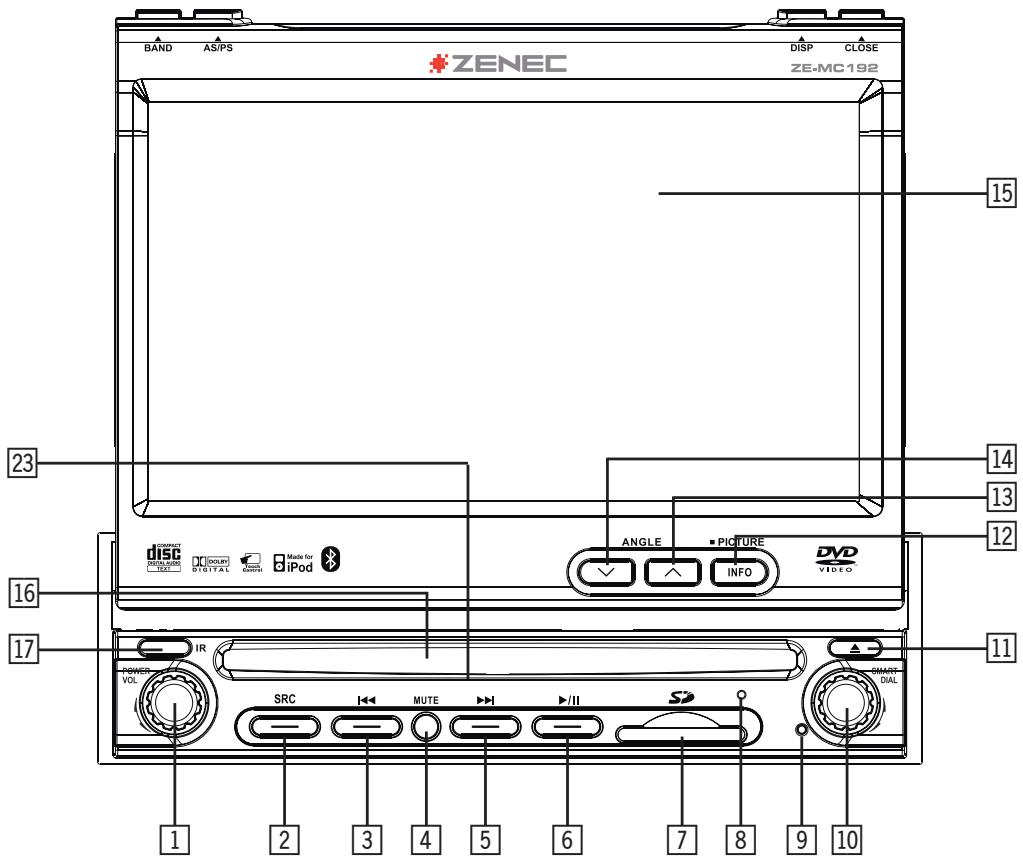
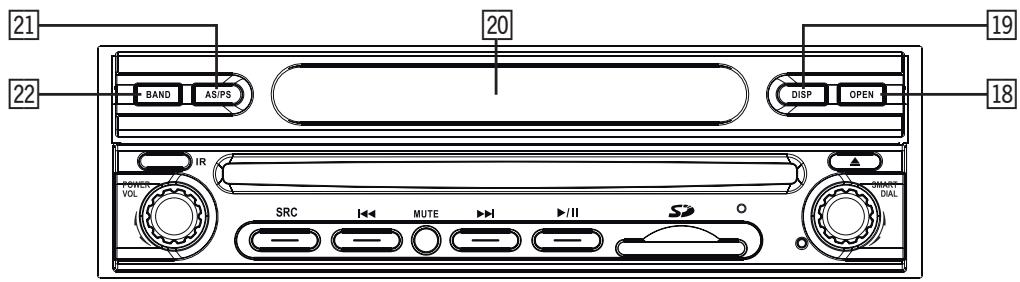
1. POWER/VOL button
Press the POWER/MUTE button to power on the unit.
Press and hold it to power off the unit.
Press it to mute the volume.
2. SRC button
Press the SRC button to choose the playing mode.
3. PREVIOUS
4. MUTE
Press the MUTE button to mute the volume and press it again to restore the volume.
5. NEXT
6. PLAY/PAUSE
Press the PLAY/PAUSE button once for play/pause.
7. SD card slot
8. Microphone (Bluetooth)
9. RESET button
Use the RESET button to reset the unit.
10. SMART DIAL
Rotary encoder. Press the encoder to access the main menu.
- Rotate it clockwise/anticlockwise to select the desired item and press it once to access or confirm.
11.EJECT button
Press the EJECT button to insert/eject the disc.
12. INFO
DVD mode: Press the INFO button to display playback information on the screen.
Press and hold to access the picture setup.
13. ANGLE (A)
Press the ANGLE ( ) button to adjust the upward tilt angle of the screen one step at a time.
Press and hold it to continuously adjust the upward tilt.
Press it to adjust the picture settings in the picture setup.
14. ANGLE (V)
Press the ANGLE ( )- button to adjust the downward tilt angle of the screen one step at a time.
Press and hold it to continuously adjust the downward tilt.
Press it to adjust the picture settings in the picture setup.
15.TFTdisplay
16. Disc slot
17. Remote control signal receiver
18. OPEN
Press the OPEN button to activate the automatic mechanical system and move the TFT monitor into the viewing position.
Press it again to close the TFT monitor.
19.DIS
Press the DISP button to display system information on the LCD screen.
20. LCD DISPLAY
- AS/PS (Auto store/program scan)
Press the AS/PS button to auto store strong radio stations in the 6 preset channels of the current band.
Press and hold it to start to scan radio station.
22. BAND
Press the FM/AM button to switch between FM and AM.
23. Disc indicator light
It is white when there is no disc in the slot, otherwise, it is red.
THE KEY AREAS OF TOUCH SCREEN
The touch key areas are outlined below, for DVD, VCD, playback mode and so on.
| Area A | Area B | Area F |
| Area C | Area D | |
| Area E |
Area A:
Return to MAIN MENU.
Area B:
Display playing information.
Area C:
Select the previous chapter.
Area D:
Select the next chapter.
Area E:
■ Display the on-screen controls, and different mode displays different menu.
Area F:
■ On DVD/VCD mode, display the GOTO search menu on the screen directly.
FRONT-ZONE REMOTE CONTROL
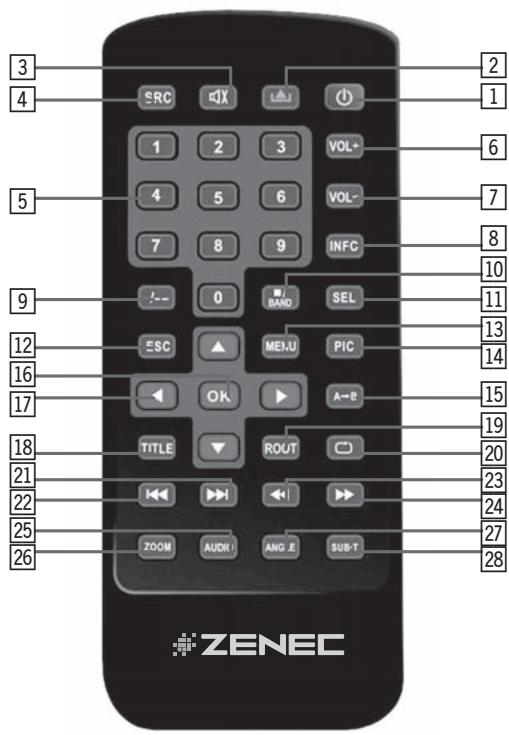
- POWER
Turn the power on/off. - OPEN
Open/close the TFT monitor. - MUTE
- Toggle on/off audio output.
- SRC
Select the playing mode. - NUMERIC BUTTONS
Directly access certain chapter/track/preset station for current band. - VOL UP
Increase the volume.
7. VOL DOWN
Decrease the volume.
8. INFORMATION
Display the playing information.
-
- / - -
Position search function on VCD/DVD mode.
10. STOP/BAND
Select the FM/AM band on the tuner mode.
- Stop the playback on others modes.
11.SEL
Enter the audio settings.
12. ESC
Exit the current menu.
13 MENU
Enter the main menu of the system.
14. PICTURE
Adjust the parameter of the TFT settings.
15. REPEAT A→B
Set start point A and end point B to repeat continually.
16. OK
Start or pause the playback and confirm settings.
17. DIRECTION BUTTONS
Up/down/left/right to select the items for setting.
18. TITLE
Enter the title menu of the current source.
19. ROOT
Enter the main menu of the disc.
Turn on PBC while playing VCD.
20. REPEAT
Repeat the playback of the current chapter.
21. NEXT
Select the next chapter/track for playback.
Search for available radio stations by increasing the tuning frequency.
22. PREVIOUS
Select the previous chapter/track for playback.
Search for available radio stations by decreasing the tuning frequency.
23. FAST REVERSE
Fast reverse the disc content.
24. FAST FORWARD
Fast forward the disc content.
25.AUDIO
Change the audio language for the disc playback.
26.ZOOM
Zooming IN/OUT on image.
27. ANGLE
■Playback in different angel for a scene (if it is applicable).
28. SUBTITLE
Language selection for the subtitle.
MULTI-ZONE REMOTE CONTROL
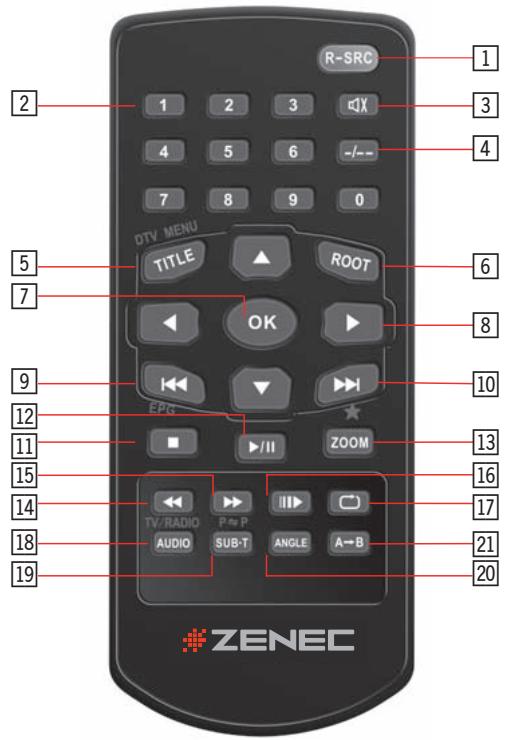
- R-SRC
Select the playing mode.
- NUMERIC BUTTONS
Directly access certain chapter/track/preset station in current band.
-
MUTE
-
Toggle on/off the audio output.
-
-/—
Position search function on VCD/DVD mode.
- TITLE
Enter the title menu of the current source.
- ROOT-Taste
Enter the main menu of the disc.
Turn on PBC while playing VCD.
7. OK
Start or pause the playback.
Confirm settings.
8. DIRECTION BUTTONS
Up/down/left/right to select the items for setting.
9. PREVIOUS
Select the previous chapter/track for playback.
Search for available radio stations by decreasing the tuning frequency.
10. NEXT
Select the next chapter/track for playback.
Search for available radio stations by increasing the tuning frequency.
11. STOP
- Stop the playback on other mode.
12. PLAY/PAUSE
Start/pause the playback.
13. ZOOM-Taste
Zooming in/out on an image.
14. FAST REVERSE
Fast reverse the disc content.
15. FAST FORWARD
Fast forward the disc content.
16. SLOWER PLAY
Slow forward the playback.
17. REPEAT
Repeat playback of the current chapter.
18.AUDIO
Change the audio language for the disc playback.
19. SUBTITLE
Language selection for the subtitles.
20. ANGLE
Play in different angel for a scene (if it is applicable).
21. REPEAT A→B
Set start point A and end point B to repeat continually.
SMART DIAL REMOTE CONTROL

1. VOL UP
Increase the volume.
2. VOL DOWN
Decrease the volume.
3. SMART DIAL
Press the encoder to access the system setup.
- Rotate it clockwise/anticlockwise to select the desired item and press it once to access or to confirm.
OPEN/CLOSE TFT MONITOR
Press the [▲] button on the front zone remote control or press the [OPEN] button on the front panel to open/close the monitor.
TFT MONITOR AUTO OPEN
If "TFT Auto Open" is "On", when the unit is turned on, the monitor automatically opens to the last viewing position.
If "TFT Auto Open" is "Off", when the unit is turned on, press the [▲] button on the remote control or press the [OPEN] button on the front panel to open the monitor into the desired viewing position.
If "TFT Auto Open" is "Manual", when the unit is turned on or turned off, the monitor has no movement.
See "General setting" for more instructions.
MONITOR TILT ANGLE ADJUSTMENT
The monitor angle can be adjusted for optimum viewing using by one of the following methods:
Press the [] [] buttons on the front panel to adjust the tilt angle of the screen one step at a time.
Press and hold the [][] buttons to continuously adjust the tilt angle.
Adjust the "Screen Tilt" in the "Screen setting" to adjust the tilt of the screen to the desired degree.
REAR CAMERA MODE
- When the vehicle is placed in "Reverse" and an optional rear camera is connected to the unit, the TFT monitor will automatically switch to the camera input source.
IMAGE SETTING
Video Output Format
The table below shows the video output format for each playing source.
| Playing source | Video output format |
| FM/AM Tuner | RGB mode |
| DVD | RGB mode |
| DVB-T | RGB mode |
| NAVI | RGB mode |
| AUX IN | CVBS mode |
| CAMERA | CVBS mode |
| iPOD (Video) | CVBS mode |
| SD Card | RGB mode |
*CVBS - Composite Video Baseband Signal
Adjustable Parameters
■ While in RGB mode, the only parameter which can be adjusted is brightness (BRIGHT).
To access "PICTURE", "COLOR", "CONTRAST" and "TINT" you have to be in CVBS mode.
Parameter Adjustment Procedure
1. Enter the picture quality setting mode:
Press the PIC button on the remote control.
2. Select the item to be set:
Press the [] [] buttons on the remote control.
3. Set the parameters:
Press the [←] [→] buttons on the remote control to adjust the selected feature to the desired setting.
NOTE:
There must be a video signal present on the AUX or CAMERA input to adjust the above settings.
PARKING BRAKE INHIBIT
- When the "PARKING" cable is connected to the brake switch, the display on the TFT monitor will display video only, when the vehicle is stopped and the parking brake is applied.
■ Parking brake function is overridden when the video source is set to CAMERA.
■ When the "parking brake inhibit" is active, the front monitor displays "Caution" with blue background, preventing the driver from watching video while driving to reduce the risk of a traffic accident. Rear video screens are not affected.
Please see the "INSTALLATION SECTION" for installation.
MONITOR MOVEMENT MECHANISM
If an obstruction occurs in the monitor path, the motion will stop automatically to prevent damage to the mechanism or the monitor.
■ Normal operation is resumed by pressing the [▲] button or disconnecting and reconnecting the power supply.
THE BASIC OPERATION
POWER ON/OFF
Press the [POWER/VOL] button on the front panel to turn the unit on. You can also turn on the unit by pressing the [POWER] button on the remote control.
Press and hold the [POWER /VOL] button on the front panel or press the [POWER] button on the remote control to power off the unit.
PLAYING SOURCE SELECTION
Press the [SRC] button on the front panel or the [SRC] button on the remote control to change the among available playing sources:
Tuner DVD A/V-In DVB-T SD-card iPod Camera (rear view video camera) Navi.
The playing mode is displayed on the TFT display.
AUX IN Mode
An external audio/video device can be connected to this unit via RCA cables to the "AUX-IN".
CAMERA Mode
The "CAMERA" mode is only available, if the camera is connected and when backing up. To install a rear view video camera, connect the CAMERA video input cable to the rear view camera output cable.
NOTE:
If you have not connected a device to the unit, the source can not be selected.
Example: If you have not connected an iPod to the unit, the iPod source will not be available.
VOLUME ADJUSTMENT
To increase or decrease the volume level, turn the rotary encoder on the front panel or press the [VOL + / VOL] -buttons on the remote control.
The volume ranges from "0" to "40".
Adjust the loudness and press and hold the [POWER /VOL] button to safe the adjusted loudness.
AUDIO CONTROL MENU
The audio control feature allows you to easily adjust your audio system to meet the acoustical characteristics of your vehicle, which vary depending on the type of vehicle and its measurements. To get the best possible sound quality from your new system, be sure to adjust the settings for the speakers as well. Proper setting of the fader and balance boosts the effects of the cabin equalizer.
Audio Adjustments
| Audio function | Adjustable range |
| EQ | User |
| Flat | |
| Jazz | |
| Pop | |
| Classical | |
| BASS | -7 to +7 |
| TREBLE | -7 to +7 |
| FADE | -9 to +9 |
| BAL | -9 to +9 |
| SUB | -7 to +7 |
| LOUD | Off, Level 1–4 |
NOTE:
The bass and treble levels are only adjustable when EQ is set to "User" mode.
- The loudness function compensates for deficiencies in sound ranges at low levels. Loudness levels range from 1-4 or "off". When the loudness function is on, "LOUD" is displayed on the screen.
Exiting the audio control menu
Touch the return arrow on the top right of the display.
Press the [ESC] button on the remote control to exit the audio control menu.
6-CHANNEL AUDIO CONTROL
| Item | Adjustable range |
| Master Volume | 0 to 40 |
| Front Left Channel Volume | -10 to +10 |
| Front Right Channel Volume | -10 to +10 |
| Rear Left Channel Volume | -10 to +10 |
| Rear Right Channel Volume | -10 to +10 |
| Center Channel Volume | -10 to +10 |
| Subwoofer Volume | -10 to +10 |
ANTI-THEFT-CODE FUNCTION
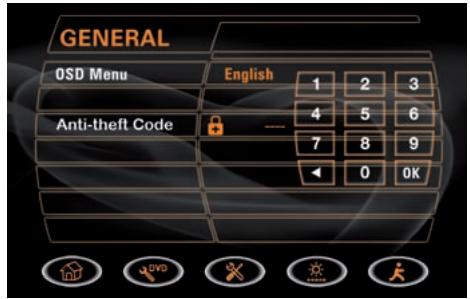
The anti-theft-code setup item exist in the second page of the general setup menu.
| Settings | Default | Options | Functions |
| Anti-theft-code | 0000 | ---- | You have to enter the password to turn anti-theft on or off. |
| Anti-theft | Off | On | System will require a password, if main battery power is remove for more than 40 seconds. |
| Off | No password is required, if main battery power is remove. |
REAR ZONE
If a monitor is installed in the rear zone and connected to the rear zone AV output, passengers on the back seat can control the unit by using the rear zone remote control.
See "Multi-Zone Remote Control" for instructions.
SYSTEMRESET
To correct a system halt or other unusual operation, use the tip of a pen to press the [RESET] button which is located on the front bottom-right corner of the unit. After a system reset, the unit restores the settings before the last power off.
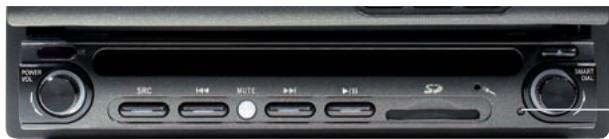
RESET-Taste
MUTE
The volume will be muted when the following cases occur:
Automatic: Audio output mutes, when a telephone call is received by the car phone or when verbal navigation is performed.
■ When the "MUTE" wire is connected to a cell phone that will output a mute signal to the "MUTE" wire.
■ Manual: Press the [MUTE] button on the front panel or the [MUTE] button [d] on the remote control to mute the volume.
NOTE:
Press the [MUTE] button again to restore the volume.
Adjusting the volume or using any of the audio setup features will cancel the mute function.
SYSTEM MENU SETUP
MAIN MENU
There are two methods to access the MAIN menu.
Press the [MENU] button on the remote control.
Touch the A area on the touchscreen.
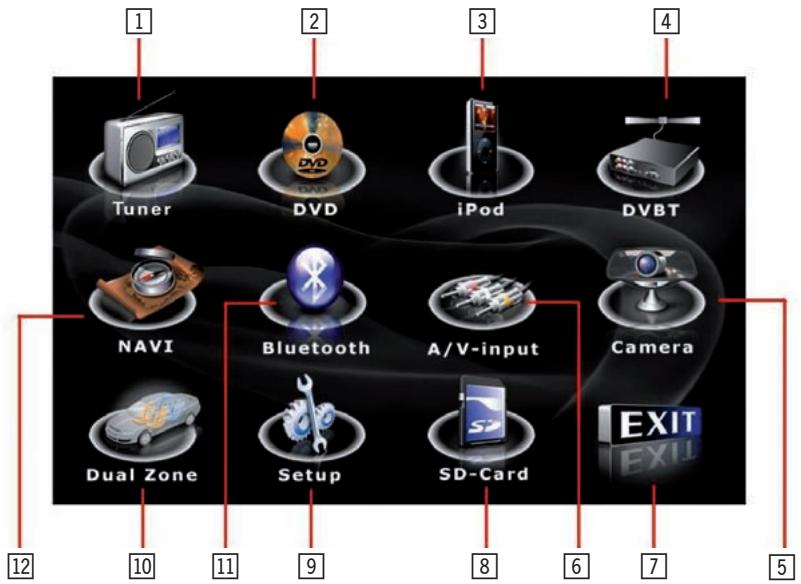
| 1 | Touch to access the Tuner mode. | |
| 2 | Touch to access the DVD mode. | |
| 3 | Touch to access the iPod mode. | |
| 4 | Touch to access the DVBT mode. | |
| 5 | Touch to access the Camera mode. | |
| 6 | Touch to access the AUX IN mode. | |
| 7 | Touch to turn to the previous menu. | |
| 8 | Touch to access the SD Card mode. | |
| 9 | Touch to access the General setup mode. | |
| 10 | Touch to access the Multizone mode. | |
| 11 | Touch to access the Bluetooth mode. | |
| 12 | Touch to access the Navigation mode. |

NOTE:
- Touch screen operations and buttons on the front panel are all useable to select the menu and to adjust "SETTING". The following instructions will show the different ways to access menus and adjustments.
SCREEN SETTING
Accessing the screen setup menu

Press the [SMART DIAL] button on the front panel or press the [MENU] button on the remote control to access the MAIN menu.
- Select the button on the bottom of the screen to access the screen setup.
Adjusting a Feature
| Setting | Options | Function |
| Brightness | 0 to 20 | Press the [▲] /[►] buttons to adjust the brightness. |
| Screen tilt | 1 to 6 | Touch the (1 to 6) number on the screen directly to adjust the tilt of the screen to the desired degree. |
| Screen saver | ON | No function. |
| OFF | ||
| TS calibrate | No | Touch “Yes” to enter the touch screen calibrate mode. |
| Yes | ||
| Version | Current software version. |
GENERAL SETUP MENU
Accessing the general setup menu
- Select the × button on the bottom of the screen to access the general setup.
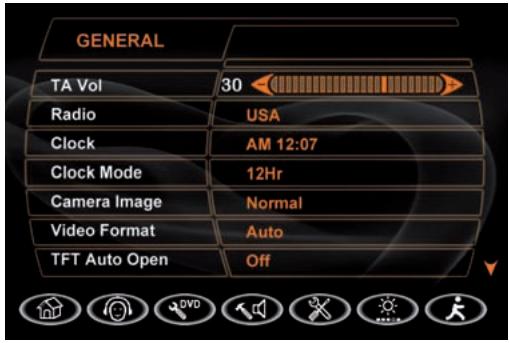

Selecting a feature for adjustment
Press the direction buttons on the remote control or touch the option directly on the screen to select the feature to be adjusted.
Adjusting a feature
- Enter the option field for the feature you want to adjust by pressing the [OK] button on the remote control or by pressing the [SMART DIAL] button. A submenu appears in a second row with the selected option.
- Select a new value by pressing the direction button.
- Confirm your selection by pressing the [OK] button or by pressing the [SMART DIAL] button. The new value setup is complete.
Adjusting the clock
- Access the "Clock" setting under the general setup menu.
- Press the direction button on the remote control to move the cursor to the "Hour" or "Min" position and press the [OK] button. You also can touch the "Hour" or "Min" position directly.
- The numeric keypad will pop up.
- Press the numeric button on the remote control or touch the numeric keypad on the screen to adjust the hours and minutes.
- Press the [OK] button on the remote control or on the keypad of the screen to confirm the adjustments.
Return to normal playback
The system will automatically return to the previous playback mode if no operation happened.
| Setting | Options | Function |
| TA Vol | 0 to 40 | TA loudness. |
| Radio | USA | Select the appropriate setting based on the country in which you reside. |
| S-America | ||
| Europe | ||
| Clock | (HH:MM) | See “Adjusting the clock” to learn how to set the clock. |
| Clock Mode | 12Hr | Clock displays 12 hour time using AM and PM. |
| 24Hr | Clock displays 24 hour time up to 23:59 | |
| Camera Image | Normal | The output of camera image is in normal mode. |
| Reverse | The output of camera image is in reverse mode. | |
| Video Format | Auto | The video output is switched automatically based on the current disc. |
| NTSC | The video output is in the standard NTSC format. | |
| PAL | The video output is in the standard PAL format. | |
| TFT Auto Open | On | The TFT panel automatically opens when the unit is turned on. |
| Off | You must press the OPEN button on the TFT panel or the按钮 on the remote control to open it. | |
| Manual | The TFT panel does not open or close when the unit is turned on or turned off. | |
| OSD Menu | English, | The menus are displayed in English, German, French, Spanish or Italian. |
| German | ||
| French | ||
| Spanish | ||
| Italian | ||
| Bluetooth | On | Select to activate/deactivate the Bluetooth function. |
| Off | ||
| Anti theft code | On | The moniceiver will require a password, if the main battery power (+12V) is remove for more than 40 seconds. |
| Off | No password is required, if the main battery power (+12V) is remove. |
ASP (AUDIO SIGNAL PROCESSING) SETUP MENU
The ASP configuration menu allows you to make some fine audio adjustments.
Accessing the ASP SETUP menu
Press the [MENU] button on the remote control to access the MAIN menu.
Select the button to access the ASP setup.
A menu appears with the option for the first item, and then you can touch the button to the option on the next page and press the button to return.
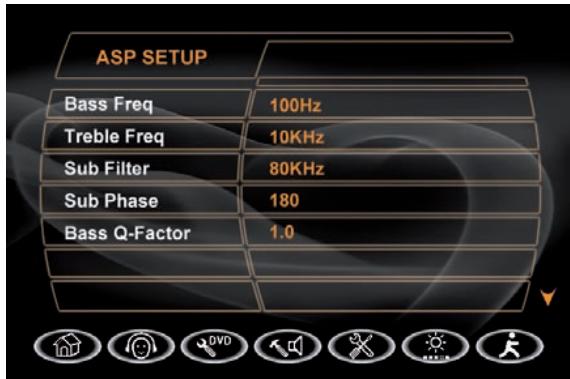
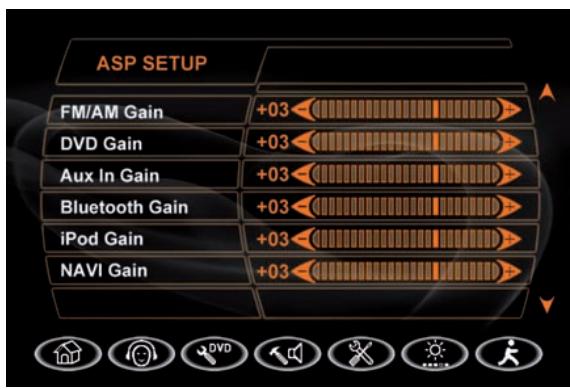
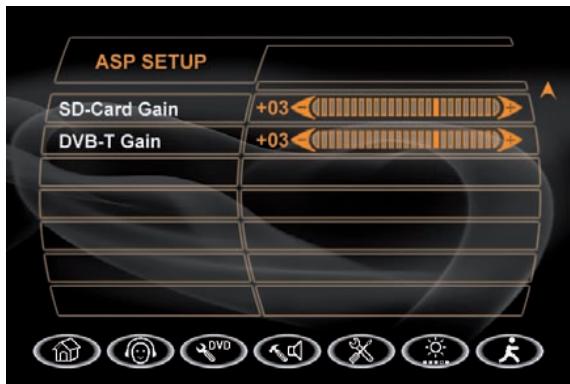
Selecting a feature for adjustment
Press the direction buttons on the remote control or touch the option directly on the screen to select a feature to be adjusted.
Adjusting a feature
- Enter the option field for the feature you want to adjust by pressing the [OK] button on the remote control or by pressing the [SMART DIAL] button. A submenu appears in a second row with the selected option.
- Select a new value by pressing the direction button.
- Confirm your selection by pressing the [OK] button on the remote control or by pressing the [SMART DIAL] button. The new setup is complete.
Return to normal playback
The system will automatically return the previous playback mode if no operation happens.
| Setting | Options | Function |
| Bass Freq | 60Hz | Depending on the audio source, select the bass center frequency to achieve the best bass effect. |
| 80Hz | ||
| 100Hz | ||
| 130Hz | ||
| 150Hz | ||
| 200Hz | ||
| Treble Freq | 10KHz | Depending on the audio source, select the treble center frequency to achieve the best treble effect. |
| 12.5KHz | ||
| 15KHz | ||
| 17KHz | ||
| Sub Filter | 80Hz | Selecting a crossover frequency sets a cut-off frequency of the subwoofer's LPF (low-pass filter) and the “SMALL” speakers’ HPF (high-pass filter). The crossover frequency setting has no effect if the subwoofer is set to “Off” and any other speaker is set to “Large”. |
| 120Hz | ||
| 160Hz | ||
| Sub Phase | 0° | Subwoofer output IN phase. |
| 180° | Subwoofer output OUT OF phase. | |
| ▲ NOTE: Depending on your installation, reversing the subwoofer phase may increase the bass output. | ||
| Bass Q-Factor | 1.0 | When the bass center frequency is selected, adjusting the bass Q-factor alters the sharpness of the bass output. |
| 1.25 | ||
| 1.5 | ||
| 2.0 | ||
| FM/AM Gain | -7 bis +7 | Adjust the FM/AM gain. |
| DVD Gain | -7 bis +7 | Adjust the DVD gain. |
| AUX IN Gain | -7 bis +7 | Adjust the AUX IN gain. |
| Bluetooth Gain | -7 bis +7 | Adjust the Bluetooth gain. |
| iPod Gain | -7 bis +7 | Adjust the iPod gain. |
| NAVI Gain | -7 bis +7 | Adjust the NAVI gain. |
| SD Card Gain | -7 bis +7 | Adjust the SD Card gain. |
| DVB-T Gain | -7 bis +7 | Adjust the DVB-T gain. |
MULTI-ZONE OPERATION
- Independent sources can be played simultaneously on the unit. For example, the FM/AM tuner can listen by the front passengers, while DVB-T is available for the rear passengers.
Accessing the rear-zone mode
- First you have to enter the general setup menu, then touch the icon to access the rear-zone menu.
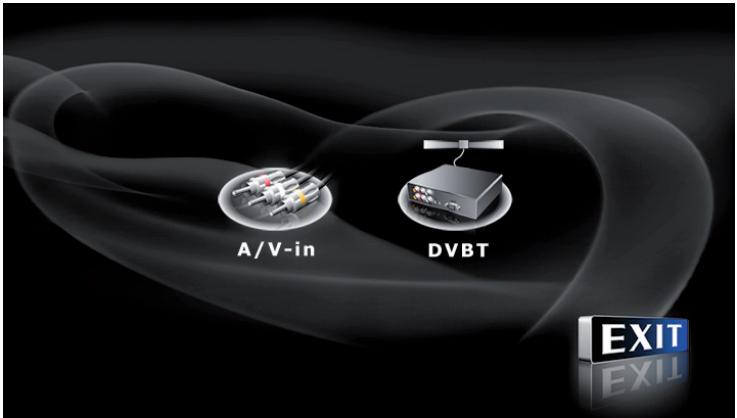
- Use the multi-zone remote control to access the rear-zone and to select a source to play.
Exit the rear-zone mode
Press the Enter icon to deactivate the rear-zone mode.
TUNER (FM/AM) OPERATION
TUNER TFT DISPLAY
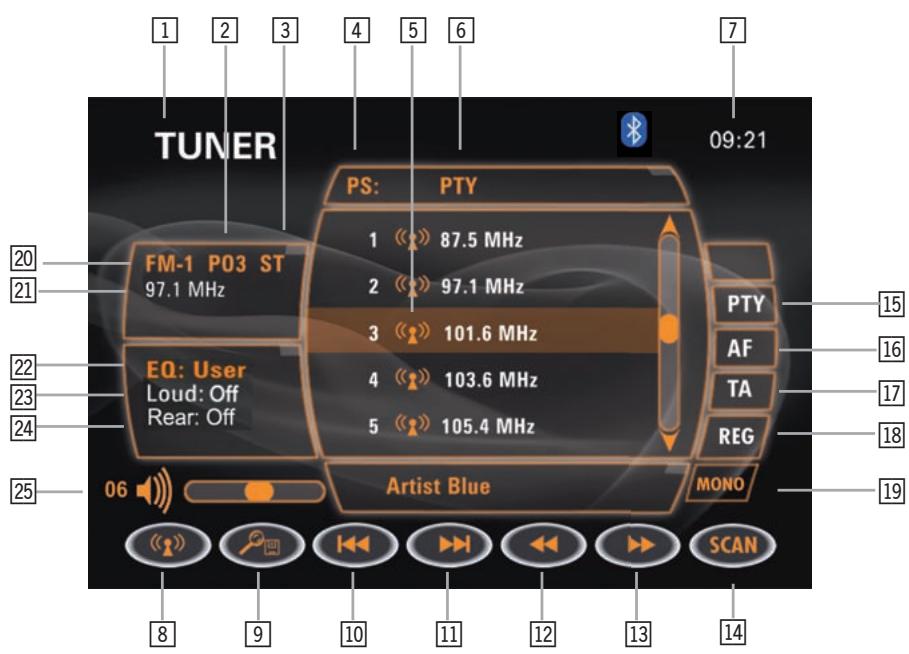
- Current source information, touch this area to return to MAIN MENU.
- Current preset station playing back indicator.
- Stereo broadcasting indicator.
- Program name.
- Preset radio stations: Touch to recall preset stations or touch and hold to store a station, (total 6 stations a band you can store).
- Program type (PTY).
- Current time indicator.
- (1) Touch to change among the following bands: FM-1, FM-2, FM-3, AM-1, AM-2.
- Touch to automatically scan and store stations in current radio band. You can also press the AS/PS button on the unit.
- Touch to seek backward.
- Touch to seek forward.
- Touch to tune backward one step.
- Touch to tune forward one step.
- SCAN Touch to activate/deactivate SCAN function.
- PTV Program type indicator: Touch to activate/deactivate the PTY function.
- AF Touch to activate/deactivate the AF (Alternative Frequency) function.
- TA Touch to activate/deactivate the TA (Traffic Announcement) function.
-
REG Touch to activate/deactivate the region function.
-
MONO Touch to activate/deactivate the MONO function.
- Current radio band indicator.
- Radio frequency indicator.
- User defined equalizer mode.
- Loud setting indicator.
- Rear setting.
- Volume indicator.
NOTE:
This product features a tuner with RDS function. RDS (Radio Data System) is a system that transmits broadcast station information together with FM programs.
- You get display of program service name and PTY, tuning to stations broadcasting a desired PTY, automatic tuning to traffic information, and emergency broadcasts and radio text display.
RDS service was not available in AM broadcasting. RDS service availability depends on the FM broadcasting provider.
SWITCH TO RADIO TUNER SOURCE
Press the [SRC] button on the front panel or on the remote control to switch to the Tuner source.
You can also access the tuner mode from the MAIN menu directly.
SELECT FM/AM BAND
- Touch the x button on the screen, or press the BAND button [■/BAND] on the remote control to change among the following bands: FM-1, FM-2, FM-3, AM-1, AM-2.
AUTO TUNING
Press the [▶] button on the remote control or touch the▶按钮 on the screen to seek the next available channel by increasing the tuning frequency. Press the button again to stop searching.
Press the [ ] button on the remote control or touch the [ ] button on the screen to seek the next available channel by decreasing the tuning frequency. Press the button again to stop searching.
MANUAL TUNING
Touch the or button to increase or decrease the tuning frequency one step.
USING PRESET STATIONS
6 numbered preset buttons store and recall stations for each band. 6 stored stations (P01-P06) for the current band appear on the screen, touch the channel directly to select one of them.
You can touch the arrow buttons on the screen to select other stations.
Storing a Station
- Select a band (if needed), then select a station.
- Touch and hold an on-screen preset button (6) for three seconds. The preset number appears at the top of the screen.
Recalling a station
- Select a band (if needed).
- Touch an on-screen preset button (6) to select the corresponding stored station.
AUTO STORE (AS)
Press the [AS/PS] button on the front panel or press and hold the button on the screen to automatic scan and store strong radio stations in the 6 preset channels in the current band.
PROGRAM SCAN (PS)
- Press and hold the [AS/PS] button on the front panel or press the button on the screen. Scan the stations in the 6 preset channels in the current band.
- Touch the SCAN button on the screen to automatically scan all stations in current band to preview stations.
- Press any button to stop scanning and listen to the selected station.
SEEK THE PTY (Program Type)
- Touch PTY on the screen to enter the PTY menu, then touch to select one in the PTY menu, the unit will auto seek the next available PTY by increasing tuning frequency until the program type matches the PTY, if no matched was found, the tuner will return to original radio and "None" is displayed.
AF FUNCTION (Alternative Frequency/Auto Following)
Touch PTY on the screen to activate/deactivate the AF function. When AF is activated and a radio signal is too weak, the tuner automatically switches to the best alternative frequency.
NOTE:
During auto switching radio frequency, some interference could be heard. Turn off the AF function can cease this issue.
TA FUNCTION (Traffic Announcement)
Touch TA on the screen to activate/deactivate the AF function. When TA is activated, the unit will auto seek an available TP or TA station. After the seeking, no matter if PTY was found, the tuner will auto seek each 1 minutes.
- When TA is activated and a traffic announcement is received, the current playing source is overridden by the traffic announcement automatically, if the tuner was last set to the FM band but not if it was last set to the AM band. When traffic announcement is over, the current playing source will be resumed.
REGION
- When AF and Region are activated, auto tuning to those stations within the region assigned. When AF is activated and Region is deactivated, auto tuning to those station without any region boundary.
MONO
- When monophonic function is activated, the tuner automatically switches to mono mode. If monophonic function is deactivated, the tuner automatically switches to mono mode and stereo mode. It's depending from the signal strength of the selected radio station.
NOTE:
- When properly installed, DVD video cannot be displayed on the main TFT screen unless the parking brake is applied. If you attempt to play a DVD while the vehicle is moving, the TFT screen displays caution information with a blue background. Rear video screens, if applicable, will operate normally.
OPENING/CLOSING THE TFT VIDEO SCREEN
Opening the TFT screen
To open the TFT video screen, press the [OPEN] button on the front panel or press the [▲] button on the remote control.
Closing the TFT screen
Press the [OPEN] button on the front panel or press the [▲] button on the remote control again to close the TFT screen.
INSERT/EJECT DISC
Inserting a disc
When inserting a DVD disc, DVD mode is entered and the playback begins.
NOTE:
If Parental Lock (Rating) is activated and the disc inserted is not authorized, the 4-digit code must be entered and/or the disc must be authorized (see "RATING Parental Lock) Menu").
You cannot insert a disc if there is already a disc in the unit or if the power is off.
NOTE:
CD-R/RW, DVD-R/RW, DVD+R/RWs will not play unless the recording session is closed.
Ejecting a disc
Press the [▲] button on the front panel to eject the disc. The unit automatically reverts to the tuner mode.
RESET THE LOADING MECHANISM
If the disc loads abnormally or does not play properly, press and hold the [▲] button on the front panel to reset the loading mechanism. The disc is ejected and normal operation resumes.
ACCESSING DVD MODE
To switch to DVD mode when a disc is already inserted, press the [SRC] button on the front panel or on the remote control till DVD appears at the top of the screen.
USING THE TOUCH-SCREEN CONTROLS
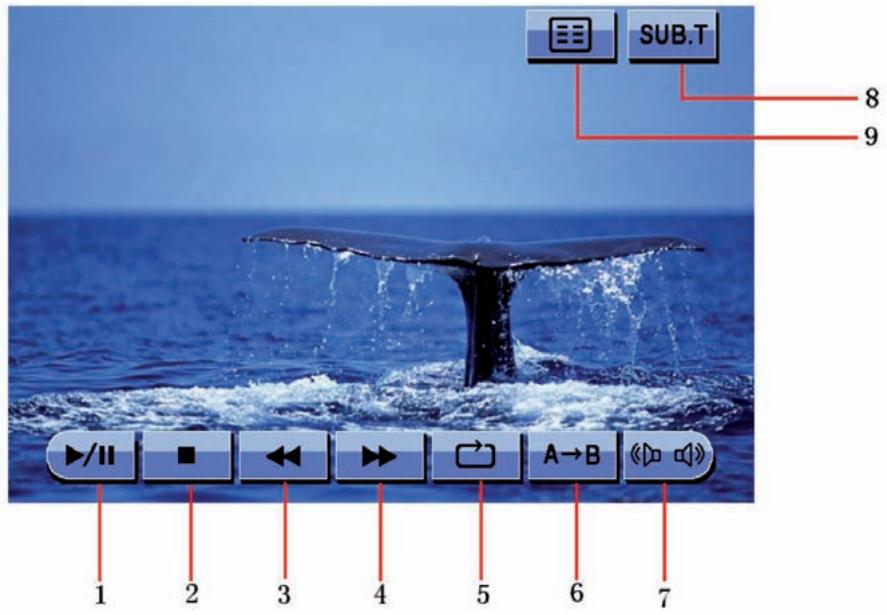
- Touch to play/pause.
- Touch to stop playback.
- Touch to fast reverse.
- Touch to fast forward.
- Touch to repeat playback.
- A→B Touch to repeat from A to B. Select the repeat point A whenever you want to start and the point B whenever you want to end, then, the DVD will be played back from A to B continually.
- Touch to choose a language, if the disc is recorded in multiple languages.
- SUB.T Touch to display subtitles.
- Touch to return to the DVD main menu.
CONTROLLING PLAYBACK
Stopping playback
- Touch the stop button on the screen or press the [■/BAND] button on the remote control to stop DVD play and touch the play/pause button on the screen or the [OK] button on the remote control to resume the disc play.
Pausing playback
Touch the play/pause button on the screen to suspend or resume the disc play.
Repeat Playback
Press the repeat button on the screen or on the remote control to alter the repeat mode according to the following:
DVD: Repeat Title, Repeat Chapter, Repeat Off
VCD (PBC Off): Repeat Single, Repeat Off
MP3: Repeat Single, Repeat Folder, Repeat Off
NOTE:
For VCD play, the repeat function is not available if PBC is on.
PBCPlayback Control (VCD only)
■ For VCDs with playback functionality, playback control (PBC) provides additional controls for VCD playback.
Press the ROOT button on the remote control to toggle the PBC function "On"/"Off". Once PBC is on, playback starts from track one of the play list.
NOTE:
- When PBC is activated, fast forward, slow playback, and previous/next track are available. Repeat and direct track selection are not available. When PBC is activated, selecting random, scan, or search playback automatically deactivates PBC.
Sectional repeat function (A-B)
Use the A-B function to define a specific area of a disc to repeat.
Press the A-B button on the screen or on the remote control to set the start point (A) of the repeated section.
Press the A→B button again once you reach the desired end point (B) of the repeated section. The selected portion of the DVD will now repeat continuously.
Press the A-B button again to cancel the A-B section setting and stop repeat play.
ACCESSING THE DVD MENU
- You can touch the area F, and then touch the button to recall the main DVD menu.
- Use the arrow buttons on the remote control to select a title from the menu.
- Press the [TITLE] button on the remote control to select a different title for the playback.
- Press the [OK] button on the remote control or touch the item directly to confirm your selection and begin the playback.
MOVING THROUGH CHAPTERS
Press the [▶] button on the remote control to advance to the next chapter on the DVD.
Press the [←] button on the remote control to move to the previous chapter on the DVD.
- Touch the right side of the screen to advance to the next chapter, or touch the left side of the screen to move to the previous chapter.
FAST FORWARD/FAST REVERSE
Press the [▶] button on the remote control or touch the button of the area E on the screen to fast forward. Keep pressing or touching and releasing the button to increase the rate from "2X" to "4X", "8X", and "20X".
Press the [ ] button on the remote control or touch the button of the area E on the screen to fast reverse. Keep pressing or touching and releasing the button to increase the rate from "2X" to "4X", "8X", and "20X".
SELECTING 2-CHANNEL AND 6-CHANNEL AUDIO PLAYBACK
2-Channel audio (down mix) support for CD, SD Card and DVD
- Linear pulse code modulation (LPCM) and pulse code modulation (PCM) support is available for CD and DVD discs when 2-channel audio is selected.
5.1-Channel audio support for CD, SD Card and DVD
This is intended for down mixed sources.
NOTE:
■ 2-Channel audio support is available for AM / FM tuner and auxiliary input only.
| Speaker Setup | Front Speaker | Rear Speaker | Center Speaker | Sub-woofer |
| 2CH mode | * | * | * | |
| Play 2CH audio in 6CH mode with surround "off" | * | |||
| Play 2-channel (downmix) audio in 6-channel mode with surround "on" | * | * | * | * |
| Play 2-channel audio in 6-channel mode with surround "on" | * | * | * | * |
GOTO SEARCH
During DVD or VCD playback, perform the following steps to use the GOTO feature to access a specific location on a disc:
- Press the ["-/-"] button on remote control or touch the F Area on the screen to enter the "GOTO" mode.
- Press the [ ] / [ ] buttons on the remote control to select a category.
For DVD mode, you can choose time or title/ chapter search.
For VCD mode, press the [^- - - ] button to choose between track search and exit.
Search
Time
Title/Chapter
---/---
DVD Search
Time - Go to specific time in current title.
Title/Chapter - Go to specific chapter in a title.
VCD Track Search
Time - Go to specific time in the current track.
Track - Go to specific track.
Track Search
Time
Track
---/---
- Touch the ( / / - - - ) area on the screen to display a numeric keypad on the screen.
- Enter a time/track number into the field by using the numeric keypad on the remote control or on the screen.
- Press the [OK] button on the remote control or on the touch screen to go to the specified location on the disc.
- Press the [“-/-”] button on the remote control or touch the F area on the screen again to exit.
DIRECT CHAPTER/TRACK SELECTION
During DVD, VCD and CD playback, you can use the numeric keypad on the remote control to access a track directly.
VIEWING AN ALTERNATE PICTURE ANGLE (DVD ONLY)
- Some DVDs contain scenes that have been shot simultaneously from different angles. For discs recorded with multiple angles, press the [ANGLE] button on the remote control to toggle available angles of the on-screen image.
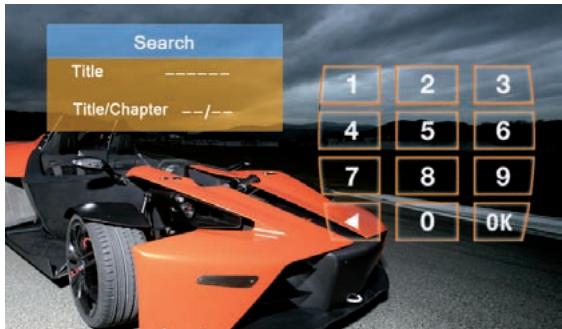
ZOOMING
Press the [ZOOM] button on the remote control to enlarge and pan through the video image using the following options: "Q1", "Q2", "Q3", and "OFF".
MULTI-LANGUAGE DISCS (DVD Only)
Changing audio language
If you are watching a disc recorded in multiple languages, press the [AUDIO] button on the remote control to choose a language. You also can touch area E, and then touch the button.
NOTE:
During VCD playback, press the [AUDIO] button on the remote control to choose between left channel, right channel, and stereo.
Changing subtitle language
If you are watching a disc recorded in multiple languages with subtitles, press the [SUBT] button on the remote control to choose the language in which the subtitles should appear. You also can touch area E, and then touch the SUBT button.
PLAYBACK INFORMATION
During DVD and VCD playback, press the [INFO] button on the remote control or touch area B to display playback information on the screen, including the media playing and current playback time.
DVD playback information
The following information is displayed at the top of the screen during the DVD playback:
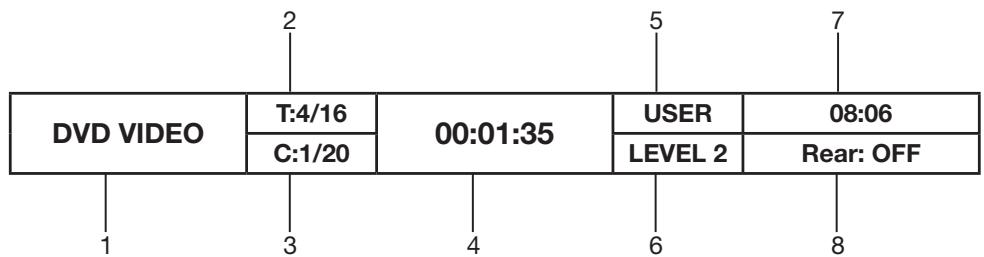
- Indicates current playing source.
- Indicates the forth of 16 titles on the DVD is currently playing.
- Indicates the first of 20 chapter on the DVD is currently playing.
- Indicates the playback time of the current title.
- Indicates the EQ setting (or decoding mode when listening to a DVD with 5.1 surround sound.)
- Indicates the loud setting.
- Indicates the current system time.
- Indicates the current playback source of the rear zone.
VCD playback information
The following information is displayed at the top of the screen during the VCD playback:

- Indicates current playing source.
- Indicates the forth of 16 tracks on the DVD is currently playing.
- Indicates the playback time of the current title.
- Indicates EQ setting.
- Indicates the loud setting.
- Indicates the current system time.
- Indicates the current playback source of the rear zone.
GENERAL DISC INFORMATION
| Symbol | 12cm Disc Properties | Max Play Time |
| DVD VIDEO | Single side single layer (DVD-5) Single side double layer (DVD-9) Double side single layer (DVD-10) Double side double layer (DVD-18) | (MPEG 2 Method) 133 minutes 242 minutes 266 minutes 484 minutes |
| COMPACT DISC (DIGITALVIDEO) | Single side single layer (VCD) | (MPEG 1 Method) 74 minutes |
| COMPACT DISC (DIGITALAUDIO TEXT) | Single side single layer | 74 minutes |
Disc Symbols
| Symbol | Meaning |
| ⑧ | Number of audio languages recorded. The number inside the icon indicates the number of languages on the disc (maximum of 8). |
| 32 | Number of subtitle languages available on the disc (maximum is 32). |
| 9 | Number of angles provided (maximum is 9). |
| 16:9 LB | Aspect ratios available. “LB” stands for Letter Box and “PS” stands for Pan/Scan. In the example on the left, the 16:9 video can be converted to letter box video. |
| ALL | Indicates the region code where the disc can be played. ■ Region 1: USA, Canada, East Pacific Ocean Islands. ■ Region 2: Japan, Western Europe, Northern Europe, Egypt, South Africa, Middle East. ■ Region 3: Taiwan, Hong Kong, South Korea, Thailand, Indonesia, South-East Asia. ■ Region 4: Australia, New Zealand, Middle and South America, South Pacific Ocean Islands/Oceania. ■ Region 5: Russia, Mongolia, India, Middle Asia, Eastern Europe, North Korea, North Africa, North-West Asia. ■ Region 6: Mainland China. ■ ALL: All regions. |
In "DVD setup" mode, "LANGUAGE", "AUDIO", "VIDEO", "SPEAKER", "SURROUND", and "RATING" (parental lock) are available for setup. This operation can be performed by using the remote control or the touch screen.
ACCESSING THE DVD SETUP SCREEN
- Select the button on the bottom, then select the DVD button to access the DVD setup.
Accessing a menu
To access a menu (LANGUAGE, AUDIO, VIDEO, SPEAKER, SURROUND, RATING), press the direction buttons on the remote control to highlight the desired menu. You can also touch the on-screen menu selection to access the menu.
NOTE:
Once the DVD setup is complete, the settings are memorized. If you want to restore the factory default settings, please use the "Load Factory" in the RATING Menu (see rating menu).
Selecting a feature for adjustment
Once inside a menu, press the [] / [] buttons on the remote control or touch the item directly to select the feature to be adjusted.
Adjusting a feature
- Enter the option field for the feature you want to adjust by pressing the [OK] button on the remote control or by pressing the [SMART DIAL] button. A submenu appears in a second row with the selected option.
- Select a new value by pressing the [ ] / [] buttons on the remote control or rotate clockwise or anticlockwise the [SMART DIAL] button. The new setup is completed.
- Confirm your selection by pressing the [OK] button on the remote control or press the [SMART DIAL] button. The adjustment is now completed.
LANGUAGE MENU
If a DVD supports more than 1 subtitle or audio language, all the languages are available for selection during the playback. If the selected language is not supported by the DVD, the default language is used. During the playback, press the [SUBT] or [AUDIO] button on the remote control to change the language directly. This will not affect the DVD menu settings.
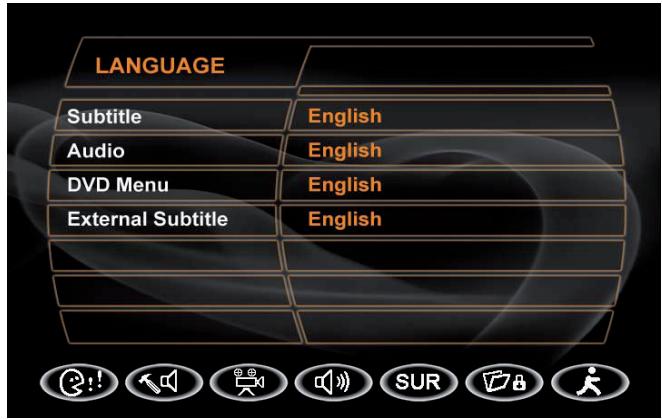
LANGUAGE Menu Features
| Setting | Options | Function |
| Subtitle | English German French Spanish Italian | Select the default language which you would like subtitles (if available) to be displayed. |
| Auto | ||
| Off | ||
| Audio | English German French Spanish Italian | Select the default language which you would like audio (if available) to be played. |
| DVD menu | English German French Spanish Italian | Select the default language in which you would like the DVD menu (if available) to be displayed. |
| External Subtitle | English | Select the default external language in which you would like to use this subtitle (if available) to be displayed. |
| Western Eur | ||
| Central Eur |

AUDIO Menu Features
| Setting | Options | Function |
| Pink noise | Off | Stop the output of pink noise. |
| Left | Left channel pink noise. | |
| Right | Right channel pink noise. | |
| DRC | Off | Employ the dynamic range control for better playback of lower volumes. |
| On | ||
| CENTER CONTROL | 4ms | Adjust the time difference between the center and front speakers to create a time delay between 1 and 5 milliseconds to producing a more accurate audio effect. |
| 3ms | ||
| 2ms | ||
| 1ms | ||
| 0ms | ||
| REAR CONTROL | 15ms | Adjust the time difference between the rear and front speakers to create a time delay between 3 and 15 milliseconds to producing a more accurate audio effect. |
| 12ms | ||
| 9ms | ||
| 6ms | ||
| 3ms | ||
| 0ms | ||
| Down Sampling | Off | Normal output. |
| On | Audio signal output at 48kHz. |
NOTE:
- When down sampling is on, the audio output signal will be converted to 48kHz . When down sampling is off, the original sampling frequency is preserved.
VIDEO MENU

VIDEO Menu Features
| Setting | Options | Function |
| TV Shape (Aspect Ratio) | 16:9 | Image is presented in wide view with a 16:9 aspect ratio. |
| Angle Mark | On | Angle indicator (if available) is shown. |
| Off | Angle indicator is not shown. | |
| View Mode | Fill | No function. |
| Original | ||
| H FIT | ||
| W FIT | ||
| Fit to Scan | ||
| Pan Scan |
NOTE:
■ For standard discs which are not formatted for "widescreen", use of the 16:9 aspect ratio will result in image distortion.

Speaker Menu Features
| Setting | Options | Function |
| Speaker Mode | Full 6CH | 6-channel mode. |
| Downmix | 2-channel mode. If you select this mode, the selections below will not be available. | |
| Front | Large | Use when the front speakers have a good bass output. |
| Small | Use when the front speakers do not have a good bass output. | |
| Surround | Large | Use when the rear speakers have a good bass output. |
| Small | Use when the rear speakers do not have a good bass output. | |
| None | Use when the rear speakers are not present. | |
| Subwoofer | Present | Use when the subwoofer is present. |
| None | Use when the subwoofer is not present. | |
| Center | Large | Use when the center speaker has a good bass output. |
| Small | Use when the center speaker does not have a good bass output. | |
| None | Use when the center speaker is not present. |
SPEAKER SELECTION
- Selecting "LARGE" for the multi-channel speaker option will give a full range output. Selecting "SMALL" for the multi channel speaker option will activate a high pass filter whose crossover is dependent upon the subwoofer low pass filter frequency. For example, if the subwoofer low pass filter is set to 80Hz , then the high pass small speaker crossover will be set to 90Hz .
SURROUND MENU
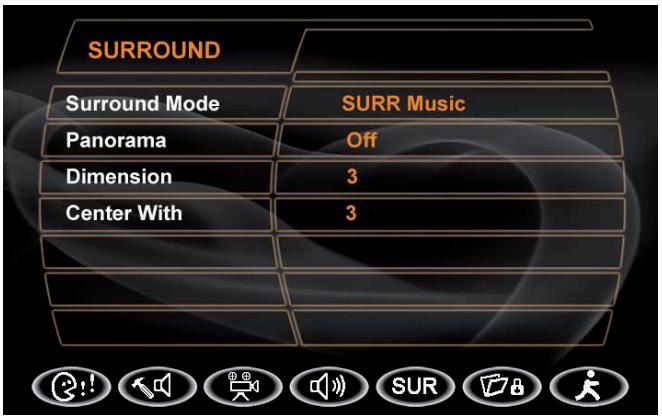
SUR Menu Features
| Setting | Options | Function |
| Surround Mode | Off | Play original audio format. |
| Surround 1 | ||
| SURR Matrix | Play mono output with surround effect. | |
| SURR Movie | Enhance movie surround effects. | |
| SURR Music | Play surround music effects. | |
| Panorama | On | Extend the sound from the front to the rear to achieve a better surround effect. |
| Off | Panorama is turned off. | |
| Dimension | 0 to 6 | Shift audio output between the front and rear speakers. |
| Center Width | 0 to 6 | Shift audio output between the front and center channel speakers. |
RATING (PARENTAL LOCK) MENU
The DVD system has a built-in parental lock feature to prevent unauthorized persons from viewing restricted disc contents. By default, the rating system is unlocked. Once setup, the parental lock is released only by entering the correct password. Once the password is entered, rating is available for setup.
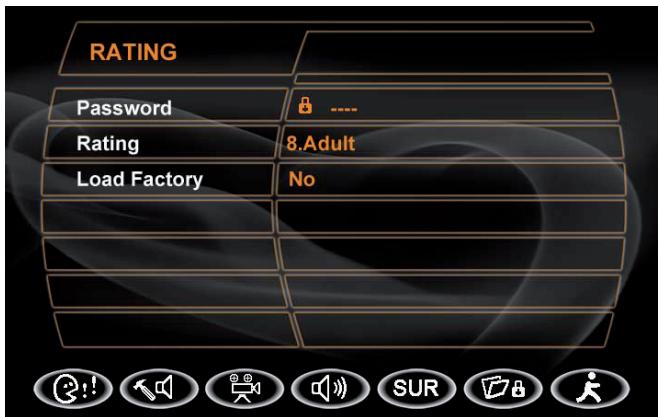
RATING Menu Features
| Setting | Options | Function |
| Password | ----- | Enter a 4-digit password to activate the “Rating” feature. |
| Rating | 1. Kid Safe | Select the appropriate rating level for the intended audience. You may override higher ratings by using your password. |
| 2. G | ||
| 3. PG | ||
| 4. PG-13 | ||
| 5. PG-R | ||
| 6. R | ||
| 7. NC-17 | ||
| 8. ADULT | ||
| Load Factory | No | Select “Yes” to restore the factory default settings for the DVD setup only (except the password and parental lock setting). |
| Yes |
- To reset the password, access the "RATING" menu and enter the current password. Once the correct password is entered, you can access the "Password" field and enter a new one.
NOTE:
- Record the password and keep it in a safe place for future reference. The rating for each disc is marked on the disc, disc packing, or documentation. If the rating is not available on the disc, the parental lock feature is unavailable. Some discs restrict only portions of the disc and the appropriate content will play. For details, please refer to the disc description.
CD/MP3/WMA/JPEG OPERATION
- Instructions for insert/eject, play/pause, stopping playback, track selection, fast forward/ fast reverse, scan, and random play are the same for DVD, CD and MP3 operation. Please see the DVD player operation section for information about these topics.
The file naming formats listed below are compatible with this unit:
ISO 9660 - file name: 12 characters, file extension: 3 characters
ISO 9660 - file name: 31 characters, file extension: 3 characters
Joliet-64characters
If the file or folder name does not conform to ISO 9660 file system standards, it may not be displayed or played back correctly.

CD PLAYER USER INTERFACE
- Current source indicator, touch this area to access the MAIN menu.
- Disc title.
- Track title.
- Current time.
- /II Touch to play/pause.
- Touch to stop disc playback.
-
- Touch to turn to the previous page.
- + Touch to turn to the next page.
- Touch to fast backward current track
-
Touch to fast forward current track.
-
SCAN Touch to activate/deactivate the scan mode.
- Touch to activate/deactivate the repeat single mode.
- Touch to activate/deactivate the random mode.
- Current track and total number of tracks on disc.
- Elapsed playing time.
- Loud setting indicator.
- Rear setting.
- Volume indicator.
- Touch to display the numeric keypad on the screen, and then you can use the numeric keypad to access a track directly.
- System EQ setting.
Playing CD Files
After inserting a CD disc, files will play in the sequence of the directory. In playing back, you can press the numeric button on the remote control or touch a track on the screen directly to play.
Previous/Next page
Touch the - or + icon on the screen to navigate through the pages/files.
Fast backward/fast forward
Touch the or icon on the screen to fast backward or fast forward play.
MP3/WMA DISCS
This player allows you to playback MP3/WMA files recorded on CDROM, CD-R, CD-RW, DVD+R/RW and DVD-R/RW. For CD-RW discs, please make sure they are formatted using the full method and not the quick method to prevent improper disc operation. Use the following settings when compressing audio data for your MP3 disc:
Transfer Bit Rate: 320kbps
Sampling Frequency: 48kHz
When recording a MP3 up to the maximum disc capacity, disable additional writing. For recording on an empty disc up to maximum disc capacity, use the "Disc at once" setting.

The touch keys for MP3/WMA CD/DVD playback are described below.
- Current source indicator, touch this area to access MAIN menu.
- Disc title.
- Track title.
-
Current time.
-
/ Touch to play/pause the disc playback.
- Touch to stop the disc playback.
-
- Touch to turn to the previous page.
- + Touch to turn to the next page.
-
- Touch to navigate through the directories/folders.
- + Touch to navigate through the directories/folders.
- Touch to fast forward the current track.
- Touch to activate/deactivate the repeat single mode.
- Touch to activate/deactivate the random mode.
-
Touch to enter the numeric key pad.
-
Current track and total number of tracks on disc.
- Elapsed playing time.
- System EQ settings.
- Loud setting indicator.
- Rear setting.
- Volume indicator.
Playing MP3/WMA Files
After inserting a MP3/WMA disc, files will play in the sequence of the main directory. In playing back, you can press the numeric buttons on the remote control or touch the track directly to play.
Change Directory/Folder
Touch the - or ^+ icon on the screen to navigate through the directories/folders.
Previous/Next Page
Touch the - or ^+ icon on the screen to navigate through the pages/files.
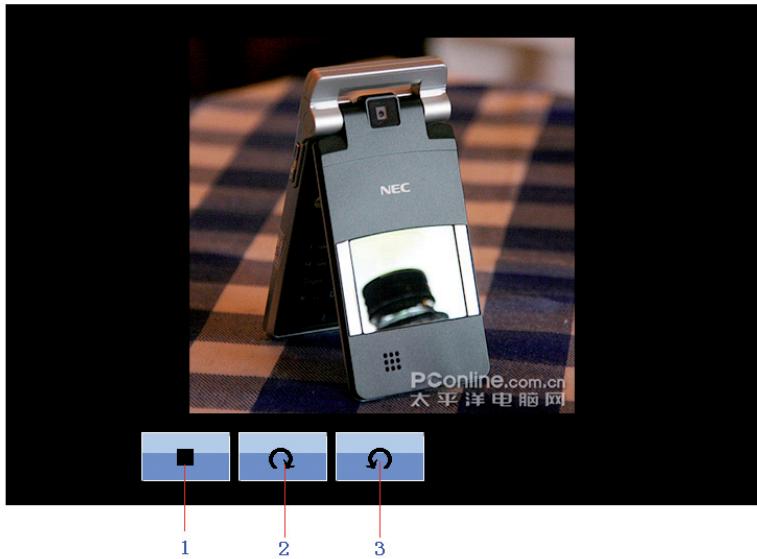
JPEG DISCS
- Stop playback and return to the picture list.
- Rotate picture clockwise 90^ .
- Rotate picture counterclockwise 90^ .
SD CARD READER OPERATION
ACCESSING SD CARD MODE
Insert the SD card in the slot and press the [SRC] button on the front panel or on the remote control to switch to the SD card mode.
USING THE TOUCHSCREEN CONTROLS
The touch keys for SD card playback are described below. The interface is similar as the MP3 mode.
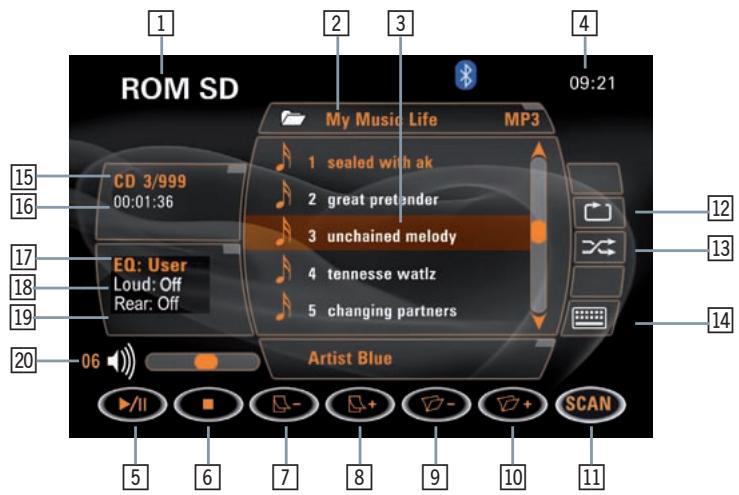
- Current source indicator, touch this area to access MAIN menu.
- Disc title.
- Track title.
- Current time.
- / II Touch to play/pause.
- Touch to stop disc playback.
-
- Touch to turn to the previous page.
- + Touch to turn to the next page.
-
- Touch to display previous folder.
- Touch to display next folder.
- SCAN Activate/deactivate the scan function.
- Touch to activate/deactivate repeat single mode.
- Touch to activate/deactivate random mode.
- Touch to display the numeric keypad on the screen to access a track directly.
- SD card indicator, display the current track and total number of tracks on SD card.
- Elapsed playing time.
- System EQ setting.
- Loud setting indicator.
- Rear setting.
- Volume indicator.
Accessing iPod mode
To switch to iPod mode, press the [SRC] button on the front panel or the [SRC] button on the remote control until the iPod symbol appears at the top of the screen.
The touch keys for iPod playback are described below:

- Current source indicator, touch this area to access the MAIN menu.
- Disc title.
- Track title.
- Current time.
- /II Touch to play/pause disc playback.
- Touch to stop disc playback.
-
- Touch to turn to the previous page.
- ^+ Touch to turn to the next page.
-
- Touch to navigate through the directories/folders.
- ^* Touch to navigate through the directories/folders.
- SCAN Activate/deactivate the scan function.
- Touch to wait for iPod video/photo.
- Touch to activate/deactivate the repeat single mode.
- Touch to activate/deactivate the random mode.
- Touch to access the root directory list.
- Touch to display a numeric keypad on the screen to access a track directly.
- Current track and total number of tracks on iPod.
- Current track and total number of tracks on disc.
-
Elapsed playing time.
-
System EQ setting.
- Loud setting indicator.
- Rear setting.
- Volume indicator.
MAIN MENU
Press the icon to enter the MAIN menu.

iPodVIDEOPLAYBACK
Press the icon to play back videos, which are stored on the iPod.
NOTE:
It is nessesary to activate the video output of the iPod.
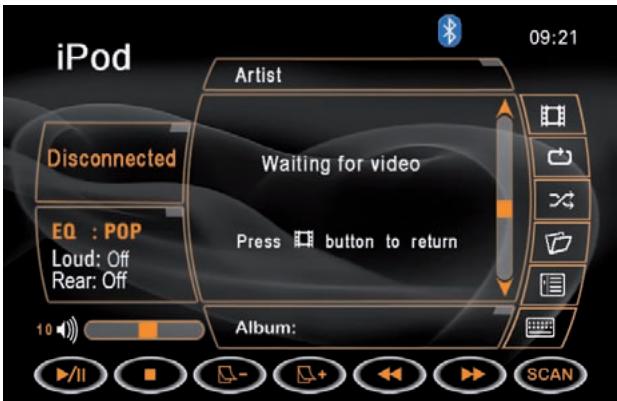
If there are videos on the iPod, you have to select them on iPod, otherwise there will be no picture on the display. However, you can return to the MAIN menu by pressing the icon again.
THE BLUETOOTH INTERFACE
BEFORE USING THE BLUETOOTH INTERFACE
Before using the Bluetooth interface, it's necessary to perform the following steps. For more operating details, refer to each section below.
- Select the "Bluetooth" option in the "GENERAL" setup and select "On" to activate the Bluetooth interface.
Pair your mobile phone to the unit (refer to the "Pairing" operation). It is necessary to pair your phone to the unit first. Without pairing, Bluetooth is not available.
THE BLUETOOTH INDICATOR
There is a Bluetooth indicator ( ) at the top of the screen.
When the Bluetooth function is "Off", the indicator is grey.
- When the Bluetooth function is "On" and no phone is connected to the unit, the indicator will blink.
If a phone has been connected to the unit, the indicator is on solid.
ACCESSING BLUETOOTH MODE
■ Access the MAIN menu first and touch the Bluetooth button on the screen to access the Bluetooth mode.
Touch the button at the top of the screen to access the Bluetooth mode directly.
BLUETOOTH USER INTERFACE
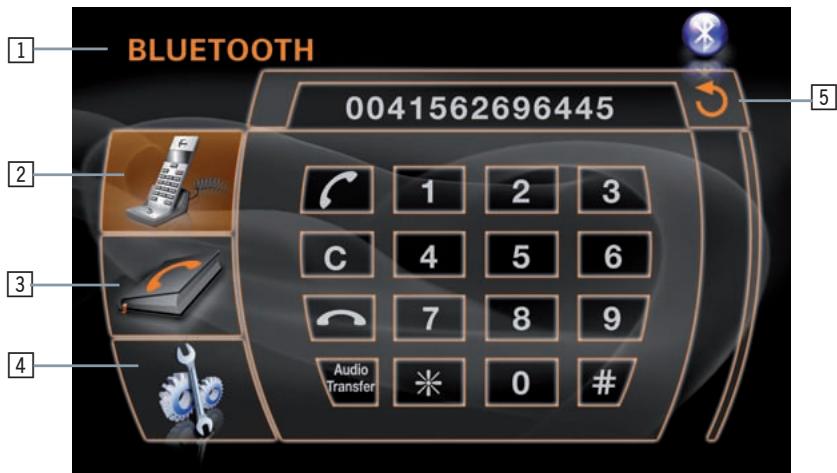
- Current source indicator, touch this area to access the MAIN menu.
- Touch to access the dial interface.
- Touch to access the phone book.
- Touch to access the Bluetooth setup.
- Touch to return to the previous menu.
PHONE BOOK
Press the button to access the phone book.
- You can see the phone book list, SIM book list, dialed call list, received call list and missed call list.
If the number has been stored in the phone book, it can be accessed by touching or on the screen to navigate through the phone book entries.
Touch the number to initiate the phone call.
NOTE:
Not all Bluetooth enabled phones support this feature.
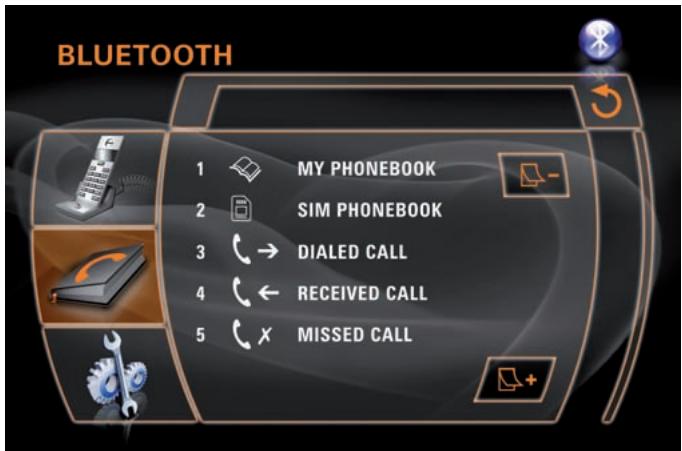
BLUETOOTH SETUP
- Select the button to access the Bluetooth setup.
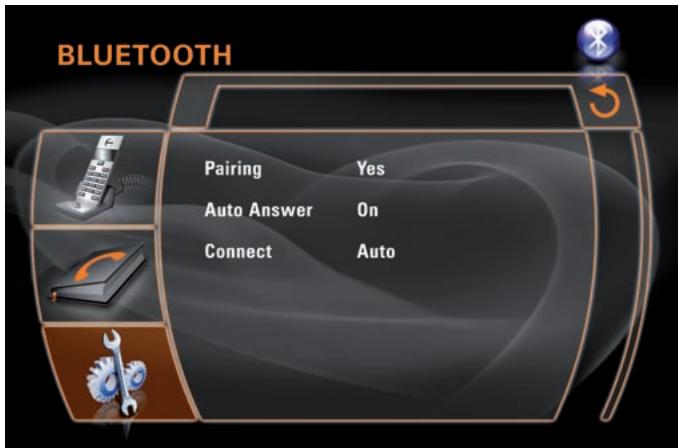
| Setting | Options | Function |
| Pairing | Yes | Press the “Yes” button to start to wait for pairing with one mobile phone. |
| Auto Answer | Off | Answer an incoming call manually. |
| On | The unit will automatically answer an incoming call (based on the cell phone Bluetooth functions). | |
| Connect | Manual | If this function is set to auto, connection between the last used phone and this unit will take place. |
| Auto |
PAIRING
■ Access the Bluetooth setup and press the “Yes” option on the screen, then “Wait pairing” displays on the screen. Now you can pair a phone with the unit.
This unit can pair with 4 mobile phones in all, but just one can be active at a time.
The default phone will be retained only if all other paired phones are deleted.
Default phone: The phone that was first paired with the unit.
When maximum pairing has been completed, that is, four mobile phones have been connected with the unit, and you want to still pair a new one, then the system will retain the default phone and last used phone used. The phone least used (except the default phone) will be deleted and the new paired phone will become the last used phone.
Last used phone: The phone connected with the unit that was used last.
If you want pair your phone with the unit, the password 1234 is used to complete the pairing. When asked, enter this password in the phone which you are pairing with this unit.
AUTO CONNECT
If the unit has been set to auto connect, it will attempt to connect to the last used phone first.
If auto connect is not activated, the unit will return to the previous operating mode.
■ When the phone connects to the unit successfully, all of the cell phone's Bluetooth enabled options will be active.
MAKING A PHONE CALL
There are four ways to make a phone call from this unit:
- Make use of the number dial on the screen to make a call.
- You can enter the phone number using the numeric keypad and press the OK button on the remote control to make a call (only in the Bluetooth mode).
- You can open the phone book and select one entry to make a call directly. Your cell phone must support this option.
- If your phone supports voice dial, access this mode on your phone instead of using the phone book.
ANSWERING AN INCOMING CALL
- You can answer an incoming call even if the playing source is other than the telephone is selected.
- You can answer an incoming call automatically or manually. Refer to Bluetooth setup and the controls and indicators title for exact instructions.
When a call comes in, the following interface will be displayed on the screen:
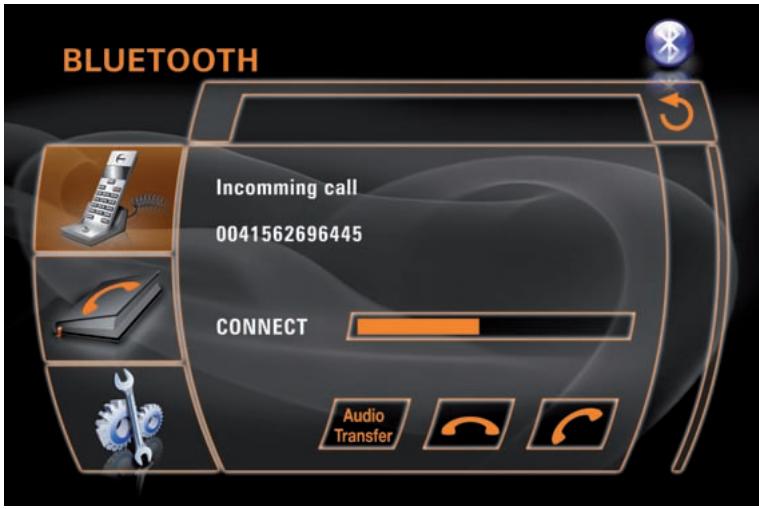
END A CALL
Touch the icon to end a call.
BLUETOOTH MOBILE PHONE COMPATIBILITY
The compatibility list gives an example of Bluetooth mobile phones on the market. If your Bluetooth phone is not listed, try it out in practice or contact your dealer for more information.
ACCESSING NAVIGATION
- Access the MAIN menu and select the NAVI icon on the screen to enter the navigation operation interface.
- Press the [SRC] button on the front panel or on the remote control to switch to navigation.
NAVIGATION OPERATION
Please read the navigation software user manual.
Listening to an audio program while using/viewing the navigation
You can listen to an other playing mode while using the navigation mode.
- Select a playing mode.
- Touch the NAVI icon to select the navigation mode. The map will be shown on screen and audio will continue to play while you are in the navigation mode.
- Navigation voice prompts will mute the audio source, give the instruction and return to the audio source.
DVB-T OPERATION
Accessing DVB-T Mode
- Press the [SRC] button on the front panel or the [SRC] button on the remote control until DVB-T appears at the top of the screen.
- Access the MAIN menu and select the DVB-T icon on the touchscreen to enter the DVB-T operation interface.
DVB-T Operation
Please read the DVB-T user manual.
GENERAL
| Problem | Cause | Corrective action |
| Unit will not power on. | 1. Radio fuse blown. | 1. Install new fuse with correct rating. |
| 2. Car battery fuse blown. | 2. Install new fuse with correct rating. | |
| 3. Illegal operation. | 3. Press the [RESET] button located in the bottom right corner of the front panel. | |
| Remote control does not function. | 1. Battery depleted. | 1. Replace battery with new one. |
| 2. Battery installed incorrectly. | 2. Remove battery and install correctly. | |
| No/low audio output. | 1. Improper audio output connection. | 1. Check wiring and correct. |
| 2. Volume set too low. | 2. Increase volume level. | |
| 3. Improper “MUTE” connection. | 3. Review wiring diagram and check “MUTE” connection. | |
| 4. Speakers damaged. | 4. Replace speakers. | |
| 5. Heavily biased balance setting. | 5. Adjust the channel balance to the center position. | |
| 6. Speaker wiring is in contact with metal part of car. | 6. Insulate all speaker wiring connections. | |
| Poor sound quality or distortion. | 1. Pirated disc is in use. | 1. Use original copy. |
| 2. Speaker power rating not compatible with unit. | 2. Connect proper speakers. | |
| 3. Speaker is shorted. | 3. Check speaker contact. | |
| Tel-Mute malfunction. | 1. “MUTE” wire is grounded. | 1. Check that “MUTE” connection is not grounded and that it's properly insulated. |
| Unit resets itself when engine is off. | 1. Incorrect connection between ACC and positive battery wire. | 1. Check wiring and correct. |
TFT MONITOR
| Problem | Cause | Corrective action |
| Monitor does not open automatically. | 1. TFT Auto Open is turned off. | 1. Turn TFT Auto Open on. |
| No image. | 1. Incorrect connection to parking brake wire. | 1. Check wiring and correct. |
| 2. PRK SW is activated and parking brake is not engaged. | 2. Stop vehicle in safe place and apply parking brake. | |
| Flashing image or interference appears on screen. | 1. DVD is not compatible with current TV system settings. | 1. Change setup to accommodate disc. |
| 2. Improper video signal connections. | 2. Check wiring and correct. | |
| Prolonged image or improper height/width ratio display. | 1. Improper aspect ratio setup. | 1. Use correct aspect ratio setting. |
| Monitor stops at incorrect position. | 1. Moving path is blocked. | 1. Press OPEN key to restart monitor movement. |
| The Touchscreen doesn't work correct. | 1. The unit was disconnected or upgraded with a new software update. | 1. It's necessary to calibrate the touchscreen. |
TUNER
| Problem | Cause | Corrective action |
| Weak station searching. | 1. Auto antenna is not fully extended. | 1. Connect the auto antenna control cable properly. |
| 2. Auto antenna not properly connected. | 2. Connect the auto antenna control cable properly. | |
| 3. LOCAL function is activated. | 3. Turn LOCAL function off. |
CD/DVD
| Problem | Cause | Corrective action |
| Cannot insert disc. | 1. Disc already inside unit. | 1. Eject current disc and insert new one. |
| Disc does not play back. | 1. Disc is warped or scratched. | 1. Use disc in good condition. |
| 2. Disc is dirty or wet. | 2. Clean disc with soft cloth. | |
| 3. Incompatible disc is used. | 3. Use compatible disc. | |
| 4. Disc rating exceeds Parental Lock rating limit. | 4. Change Parental Lock settings to lower restriction. | |
| 5. Disc region code is not compatible with unit. | 5. Use disc with proper region cod. | |
| 6. Disc is inserted upside down. | 6. Insert disc with label side up. | |
| Image blurred, distorted, or dark. | 1. Disc is illegally copied. | 1. Use original disc. |
| PBC cannot be used during VCD playback. | 1. PCB is not available on the disc. | |
| No repeat or searching while playing VCD. | 1. PCB is on. | 1. Turn PCB off. |
MP3
| Problem | Cause | Corrective action |
| Interruption occurred during playback. | 1. Disc is dirty or scratched. | 1. Clean disc or replace. |
| 2. File is damaged/bad recording. | 2. Recreate disc with good files. | |
| Incorrect playback message displayed. | 1. Message is longer than LCD can display. |
ERROR MESSAGES
| Message displayed | Cause | Corrective action |
| Loading | 1. Disc is being read. | |
| No Disc | 1. Disc is dirty. | 1. Clean disc with soft cloth. |
| 2. Disc is upside down. | 2. Insert disc with label side up. | |
| 3. Disc not present in loading compartment. | 3. Insert disc. | |
| Bad Disc | 1. Disc is dirty. | 1. Clean disc with soft cloth. |
| 2. Disc is upside down. | 2. Insert disc with label side up. | |
| Unknown Disc | 1. Disc format is not compatible with this unit. | |
| Region Error | 1. DVD is not compatible with the region code of unit. | |
| Error | 1. Illegal mechanism operation. | 1. Press the “EJECT” button for 5 seconds to reset loading mechanism. |
CARE AND MAINTENANCE
- Use only a clean silicone cloth and neutral detergent to clean the front panel or monitor. A rough cloth and non neutral detergent (such as alcohol) may result in scratching or discoloration.
- Do not get water or cleaning fluids on the unit.
- If the temperature inside the player gets too hot, a protective circuit automatically stops the playback of the disc. If this occurs, allow the unit to cool before operating the player again.
- Never insert anything other than a 5'' (12 cm) compact disc into the player as the mechanism can be damaged by foreign objects.
- Do not attempt to use a 3'' (8 cm) CD-single disc in this unit, either with or without an adaptor, as damage to the player and/or disc may occur. Such damage is not covered by the warranty on this product.
- The CD player may not operate properly in extreme hot or cold temperature. If such conditions occur, allow the interior of the vehicle to reach a normal temperature before using the player.
- When the vehicle warms up during cold weather or under damp conditions, condensation may appear on the LCD panel. Should this occur, the screen will not operate properly until the moisture has evaporated.
- We suggest to use a cleaning disc in this unit more frequently than in the unit in your home due to the environmental conditions of the vehicle.
SPECIFICATIONS
CEA power ratings
Main amplifier
Power Output: 35 watts RMS X 4 channels into 4-ohms @ < 10% THD+N
Signal to Noise Ratio: 70dBA below reference. (Reference: 1 watt, 4-ohms)
MAX Power: 50 X 4 watts into 4-ohms, all channels driven
Frequency Response: 20Hz to 20kHz, -3dB. Aux input used as source reference
Reference Supply Voltage: 14.4VDC
DVD/CD player
Compatible formats: DVD-R, DVD-RW, DVD+R, DVD+RW,
CD-R, CD-RW, CD-DA, MP3, WMA, HDCD, SVCD, VCD,
MPEG, JPEG, MP3/WMA files burned onto a DVD+R/W or
DVD-R/W and CD-R/RW
Signal to Noise Ratio: 85dB A
Dynamic Range: >95dB
Frequency Response: 20Hz to 20kHz, -3dB
Channel Separation: > 60dB @ 1kHz
D/A Converter(s): 6-channel high performance 24-bit, 192kHz, multi-bit Sigma Delta modulation. DAC supports sample rates from 8~192kHz.
Electronic Skip Protection (ESP):
DVD: 2-3 sec, CD-DA: 10 sec, MP3: 100 sec, WMA: 200 sec
(ESP time is approximate)
Mechanical anti vibration ability: 10 200Hz X/Y/Z direction: 1.0G
Video section
Format: NTSC, PAL (auto-detection)
Output: 1Vp-p (75-ohm), buffered
Input: 1Vp-p (75-ohm)
FM tuner section
Tuning Range: 87.5MHz - 107.9MHz
Mono Sensitivity (-30dB): 10dBu
Quieting Sensitivity (-50dB): 15dBu
Alternate Channel Selectivity: 70dB
Signal to Noise Ratio @ 1kHz: 58dB
Image Rejection: 60dB
Stereo Separation @ 1kHz: 30dB
Frequency Response: 30Hz - 15kHz, -3dB
AM tuner section
Tuning Range: 530kHz - 1710kHz
Sensitivity (-20dB): 20dBu
Signal to Noise Ratio @ 1kHz: 50dB
Image Rejection: 60dB
Frequency Response: 50Hz - 2kHz , -3dB
Monitor section
Screen Size: 7" (Measured diagonally).
Screen Type: TFT Liquid Crystal Display (LCD) active matrix
Response Time: 30mSec rise time, 50mSec fall time
Resolution, DVD/Composite Video in: 336,960 sub pixels,
1440 (W) X 234 (H)
Viewing angle:
- 65 degrees left or right
45 degrees up - 60 degrees down
General
Auxiliary Input impedance: 10k
Power Supply: 10.5 to 16V DC, negative ground
Fuse: 10-amp, mini ATM type
DIN chassis dimensions: 178 × 50 × 178 mm ( W × H × D )
■ Specification and design of this model is necessarily subject to changes without notice.

If at any time in the future you should need to dispose this product please note that waste electrical products should not be disposed of with household waste. Please recycle where facilities exist. Check with your Local Authority or retailer for recycling advice. (Waste Electrical and Electronic Equipment Directive)
This unit is manufactured under license from Dolby Laboratories. "Dolby", "Pro Logic II", and the double - D symbol are trademarks of Dolby Laboratories.
2 YEARS LIMITED WARRANTY
Dear customer
Thank you for purchasing this ZENEC product. It is advisable to keep the original packing material for any future transporting of the product.
Should your ZENEC product require warranty service, please return it to the retailer from whom it was purchased or the distributor in your country.
This ZENEC product is warranted against defective materials or workmanship for a period of TWO years from date of purchase at retail.
WARRANTY LIMITATIONS
This warranty does not cover any damage due to:
- Improper installation, incorrect audio or mains connection(s).
- Exposure to excessive humidity, fluids, heat sun rays or excessive dirt or dust.
- Accidents or abuse, unauthorized repair attempts and modifications not explicitly authorized by the manufacturer.
This warranty is limited to the repair or the replacement of the defective product at the manufacturer's option and does not include any other form of damage, whether incidental, consequential or otherwise. The warranty does not cover any transport costs or damages caused by transport or shipment of the product. Warranty work will not be carried out unless this warranty certificate is presented fully completed with model, serial number, purchaser's address, purchasing date and dealer stamp together with the original sales slip!
2 JAHRE GARANTIE
Sehr geehrter Kunde,
Vielen Dank, dass Sie sich zum Kauf diesen Produktes von ZENEC entschlossen haben. Wir bitten Sie, die Originalverpackung aufzuheiten, z.B. für den Transport bei einem Garantiefall.
Wenn Sie Garantie-Leistungen für diesen ZENEC Produkt beanspruchen, wenden Sie sichitte direkt an den Handler, bei dem das Gerät gekauft wurde.
Dieses ZENEC Produkt ist durch eine Werksgarantie von 2 Jahren ab Kaufdatum im Fachhandel gegen Material- oder Herstellungsehler geschützt.
GARANTIE-EINSCHRÄNKUNGEN
Nicht unter Garantie fallen Schäden infolge von:
- unsachgemässem Einbau oder inkorektem Audio- oder Stromanschluss.
- Einwirkung von übermässiger Feuchtigkeit, Flüssigkeit, Hitze, Sonneneinstrahlung oder starker Verschmutzung.
- mechanischer Beschädigung durch Unfall, Fall oder Stoss; Schäden durch nicht autorisierte Reparaturversuche und/oder Modifikationen.
Die Garantie these Products bleibt in jedem Fall auf die Reparatur bzw. den Ersatz (Entscheidung beim Hersteller) des ZENEC Produktes beschränkt. Transportschäden und die Kosten des Rücktransportes sind durch diese Garantie nicht abgedeckt. Jeder über diese Garantie-Erklärung hinausgehende Anspruch und Haftung für direkte / indirekte Folgeschäden werden ausdrücklich abgelehtn. Garantie-Ansprüche können nur mit einer korrekt und vollständig ausgefüllten Garantie-Karte und dem Original-Kaufbeleg geltend gemacht werden.
ZENEC MODEL: ZE-MC192
Serial number:
Date of purchase:
Your name:
Your address:
City:
State: ZIP or postal code
Country:
Dealer's address & stamp
ZENEC


- 2E-MC192
- INHALTSVERZEICHNIS
- GERÄTE-FEATURES
- INTEGRIERTER DVD/CD/MP3/WMA-PLAYER
- MOTORBETRIEBENER LCD MONITOR
- TUNER
- A/V-ANSCHLUSSE
- SONSTIGEMERKMALE
- OPTIONALE ERWEITERUNGSMÖGLICHKEITEN (TOUCHSCREEN KOMPATIBEL)
- SICHERHEITSHINWEISE
- BEDIENELEMENTE
- POWER/VOL-Drehregler
- SRC-Taste
- PREVIOUS-Taste
- MUTE-Taste
- NEXT-Taste
- PLAY/PAUSE-Taste
- SD-Kartenleser
- Mikrofon (Bluetooth)
- RESET-Taste
- SMART DIAL-Drehregler
- 11.EJECT-Taste
- INFO-Taste
- ANGLE( )-Taste
- ANGLE(v)-Taste
- Bildschirm
- Disc Slot
- IR-Sensor (Fernbedienung)
- OPEN-Taste
- 19.DISP-Taste
- Bildschirm
- AS/PS-Taste
- BAND-Taste
- Disc Indicator
- TOUCHSCREEN
- Bereich A:
- Bereich B:
- Bereich C:
- Bereich D:
- Bereich E:
- Bereich F:
- DIE FERNBEDIENUNG FÜR DEN VORDEREN BEREICH
- DIE EINZELNEN TASTEN
- POWER-Taste
- OPEN-Taste
- MUTE-Taste
- SRC-Taste
- Numerische Tasten
- VOL(+)-Taste
- VOL(-)-Taste
- INFORMATION-Taste
- (- - - ) -Taste
- STOP/BAND-Taste
- SELECT-Taste
- ESC-Taste
- MENU-Taste
- PICTURE-Taste
- REPEAT A→B-Taste
- OK-Taste
- Pfeiltasten
- TITLE-Taste
- ROOT-Taste
- REPEAT-Taste
- NEXT-Taste
- PREVIOUS-Taste
- FAST REVERSE-Taste
- FAST FORWARD-Taste
- AUDIO-Taste
- SLOWER PLAY-Taste
- ANGLE-Taste
- SUBTITLE-Taste
- DIE FERNBEDIENUNG FÜR DEN HINTEREN BEREICH
- R-SRC-Taste
- Numerische Tasten
- GOTO-Taste
- TITLE-Taste
- ROOT-Taste
- OK-Taste
- Pfeiltasten
- PREVIOUS-Taste
- NEXT-Taste
- STOP-Taste
- PLAY/PAUSE-Taste
- 13.ZOOM-Taste
- FAST REVERSE-Taste
- FAST FORWARD-Taste
- SLOWER PLAY-Taste
- REPEAT-Taste
- AUDIO-Taste
- SUBTITLE-Taste
- ANGLE-Taste
- REPEAT A→B-Taste
- VOL(+)-Taste
- VOL(-)-Taste
- SMART-DIAL Drehknopf
- BEDIENUNG UND HANDHABUNG DES MONITORS
- ÖFFNEN UND SCHLIESSEN DES MONITORS
- AUTOMATISCHES ÖFFNEN DES MONITORS
- VERTIKALE EINSTELLUNG DES NEIGUNGSWINKELS
- RÜCKFAHRKAMERA
- BILDEINSTELLUNGEN
- ANSCHLUSS DER HANDBREMSE
- DER AUTOMATISCHE MONITORMECHANISMUS
- BITTE BEACHTEN
- ALLGEMEINE BEDIENUNG
- EIN- UND AUSSCHALTEN DES GERÄTES
- AUSWAHL EINER WIEDERGABEQUILLE
- EINSTellen DER LAUTSTARKE
- ALLGEMEINE AUDIOEINSTELLUNGEN
- Aufrufen des Menüs:
- Auswahle eines Menüpunktes:
- Verändern des Wertes eines Menüpunktes:
- Allgemeine Audioeinstellungen:
- Audioeinstellungen (6-CH):
- EINGABEEINESSICHERHEITSCODE
- REAR ZONE
- RESET
- BITTE BEAuchtEN
- STUMMSCHALTUNG (MUTE)
- HAUPTMENU
- BILDSCHIRMEINSTELLUNGEN
- SETUP
- ASP SETUP
- MULTI-ZONE
- Aufrufen des Menüs:
- Auswahl einer Wiedergabequelle für den hinteren Bereich:
- Deaktivieren der Multi-Zone Funktion:
- UKW/MW-TUNER
- AUSWAHL DES RADIOMODUS
- BENUTZEROBERFLÄCHE
- AUSWAHL DES FREQUENZBANDES (FM/AM)
- AUTOMATISCHER SUCHLAUF
- MANUELLER SUCHLAUF
- MANUELLES SPEICHERN VON SENDERN
- AUTOMATISCHES SPEICHERN VON SENDERN (AS)
- AUSWAHL EINES GESPEICHERTEN SENDERS
- ANSPIELEN DER EMPFANGBAREN SENDER
- SUCHENACHEINEMBESTIMTMENPROGRAMMTPY (PTY)
- ALTERNATIVFREQUENZ (AF)
- VERKEHRSDURCHSAGEN (TA)
- REGIONAL (REG)
- STEREO/MONO (MONO)
- AUSWAHL DES DVD-MODUS
- EINLEGEN UND AUSWERFEN EINER DVD
- Einlagen einer DVD
- Auswerfen einer Disc
- ZURücksetzen DES LADEMECHANISMUS
- WIEDERGABEOPTIONEN
- Stoppen der Wiedergabe
- Pausieren der Wiedergabe
- ZEITLUPE
- REPEAT-Funktion
- PBC-Funktion (nur VCD)
- A-B Wiederholfunktion
- AUFRUFEN DES DVD-MENUS
- KAPITELAUSWAHL
- SCHNELLER VORLAUF/RÜCKLAUF
- 2-CH UND 6-CH AUDIOWIEDERGABE
- 2-CH (Down Mix) Audiowiedergabe für CD, SD-Karte, Aux-In und DVD
- 6-CH Audiowiedergabe für CD, SD-Karte und DVD
- GOTO-FUNKTION
- DVD
- VCD
- DIREKTE AUSWAHL EINES KAPITELS/TRACKS
- AUSWAHL VON VERSCHIEDENEN KAMERAPERSPEKTIVEN (NUR DVD)
- ZOOM-FUNKTION
- AUSWAHL VON VERSCHIEDENENT TONSPUREN (NUR DVD)
- WIEDERGABEINFORMATIONEN
- Wiedergabeinformationen DVD
- Wiedergabeinformationen VCD
- GENERELLE INFORMATIONEN (DISC)
- DVD-SETUP
- AUFRUFEN DES DVD-SETUPS
- Aufrufen eines Untermenus
- AuswahleinesMenupunktes
- Verändern eines Menüpunktes
- SPRACHWAHL
- AUDIOEINSTELLUNGEN
- LAUTSPRECHERMENU
- JUGENDSCHUTZKONTROLLE
- CD/MP3/WMA/JPEG-WIEDERGABE
- AUSWAHL DES CD/MP3/WMA/JPEG-MODUS
- WIEDERGABEVON CDDA DISCS
- TRACKLISTE
- SCHNELLER VOR- UND RÜCKLAUF
- WIEDERGABEVONMP3/WMADISC
- WIEDERGABEVONMP3/WMA DATEIEN
- WECHSELN DES ORDNERS
- WIEDERGABEVONJPEGDATEIEN
- BEDIENUNG DES SD-KARTENLESERS
- AUSWAHL DES SD-KARTEN-MODUS
- DAS IPOD INTERFACE
- AUSWAHL DES IPOD-MODUS
- DAS HAUTMENU
- VIDEOIEDERGABE
- DAS BLUETOOTH INTERFACE
- AUSWAHL DES BLUETOOTH-MODUS
- VOR DER INBETRIEBNAHME DER BLUETOOTH-FUNKTION
- DER BLUETOOTH-INDIKATOR
- TELEFONBUCH
- VERBINDEN MIT EINEM MOBILTELEFON (PAIRING)
- AUTOMATISCHES VERBINDEN
- EIN TELEFONAT BEGINNEN
- ANNEHMEN EINES TELEFONATES
- BEENDEN EINES TELEFONATES
- KOMPATIBILITÄTSLIFE MOBILTELEFONE (BLUETOOTH)
- BEDIENUNG DES NAVI-SYSTEMS ZE-NA100/150
- AUSWAHL DES NAVIGATIONS-MODUS
- BEDIENUNG DES NAVIGATIONSSYSTEMS
- BEDIENUNG DES DVB-T TUNERS ZE-DVBT25
- AUSWAHL DES DVB-T-MODUS
- BEDIENUNG DES DVB-T TUNERS
- FEHLERSUCHE
- SPEZIFIKATIONEN
- CEA power ratings
- Main amplifier
- DVD/CD player
- Video section
- FM tuner section
- AM tuner section
- Monitor section
- Viewing angle:
- General
- CONTENTS
- PREPARATION 72-73
- CONTROLS AND INDICATORS 74-77
- REMOTE CONTROL 78-83
- USING THE TFT MONITOR. 84-85
- BASIC OPERATIONS 86-88
- SYSTEM SETUP MENU 89-96
- TUNER OPERATION 97-99
- DVD PLAYER OPERATION 100-107
- PREPARATION
- FEATURES
- INTEGRATED DVD/CD/MP3/WMA-PLAYER
- MOTORIZED LCD MONITOR
- A/V-CONNECTIONS
- ADDITIONAL FEATURES
- OPTIONAL ADD-ON POSSIBILITIES (TOUCHSCREEN COMPATIBLE)
- TOOLS AND SUPPLIES
- WARNING!
- DISCONNECTING THE BATTERY
- NOTE:
- CONTROLS AND INDICATORS
- FRONT PANEL
- POWER/VOL button
- SRC button
- PREVIOUS
- MUTE
- NEXT
- PLAY/PAUSE
- SD card slot
- Microphone (Bluetooth)
- RESET button
- SMART DIAL
- 11.EJECT button
- INFO
- ANGLE (A)
- ANGLE (V)
- 15.TFTdisplay
- Remote control signal receiver
- OPEN
- 19.DIS
- LCD DISPLAY
- BAND
- THE KEY AREAS OF TOUCH SCREEN
- Area A:
- Area B:
- Area C:
- Area D:
- Area E:
- Area F:
- FRONT-ZONE REMOTE CONTROL
- VOL DOWN
- INFORMATION
- STOP/BAND
- 11.SEL
- ESC
- MENU
- PICTURE
- REPEAT A→B
- OK
- DIRECTION BUTTONS
- TITLE
- ROOT
- REPEAT
- NEXT
- PREVIOUS
- FAST REVERSE
- FAST FORWARD
- 25.AUDIO
- 26.ZOOM
- ANGLE
- SUBTITLE
- MULTI-ZONE REMOTE CONTROL
- DIRECTION BUTTONS
- PREVIOUS
- NEXT
- STOP
- PLAY/PAUSE
- ZOOM-Taste
- FAST REVERSE
- FAST FORWARD
- SLOWER PLAY
- REPEAT
- 18.AUDIO
- SUBTITLE
- ANGLE
- REPEAT A→B
- SMART DIAL REMOTE CONTROL
- VOL UP
- VOL DOWN
- SMART DIAL
- OPEN/CLOSE TFT MONITOR
- TFT MONITOR AUTO OPEN
- MONITOR TILT ANGLE ADJUSTMENT
- REAR CAMERA MODE
- IMAGE SETTING
- Video Output Format
- Adjustable Parameters
- Parameter Adjustment Procedure
- Enter the picture quality setting mode:
- Select the item to be set:
- Set the parameters:
- PARKING BRAKE INHIBIT
- MONITOR MOVEMENT MECHANISM
- THE BASIC OPERATION
- POWER ON/OFF
- PLAYING SOURCE SELECTION
- AUX IN Mode
- CAMERA Mode
- VOLUME ADJUSTMENT
- AUDIO CONTROL MENU
- Exiting the audio control menu
- ANTI-THEFT-CODE FUNCTION
- SYSTEMRESET
- MUTE
- SYSTEM MENU SETUP
- MAIN MENU
- SCREEN SETTING
- Accessing the screen setup menu
- GENERAL SETUP MENU
- Accessing the general setup menu
- Selecting a feature for adjustment
- Adjusting a feature
- Adjusting the clock
- Return to normal playback
- ASP (AUDIO SIGNAL PROCESSING) SETUP MENU
- Accessing the ASP SETUP menu
- MULTI-ZONE OPERATION
- Accessing the rear-zone mode
- Exit the rear-zone mode
- TUNER (FM/AM) OPERATION
- TUNER TFT DISPLAY
- SWITCH TO RADIO TUNER SOURCE
- SELECT FM/AM BAND
- AUTO TUNING
- MANUAL TUNING
- USING PRESET STATIONS
- Storing a Station
- Recalling a station
- AUTO STORE (AS)
- PROGRAM SCAN (PS)
- SEEK THE PTY (Program Type)
- AF FUNCTION (Alternative Frequency/Auto Following)
- TA FUNCTION (Traffic Announcement)
- REGION
- MONO
- OPENING/CLOSING THE TFT VIDEO SCREEN
- Opening the TFT screen
- Closing the TFT screen
- INSERT/EJECT DISC
- Inserting a disc
- Ejecting a disc
- RESET THE LOADING MECHANISM
- ACCESSING DVD MODE
- USING THE TOUCH-SCREEN CONTROLS
- CONTROLLING PLAYBACK
- Stopping playback
- Pausing playback
- Repeat Playback
- PBCPlayback Control (VCD only)
- Sectional repeat function (A-B)
- ACCESSING THE DVD MENU
- MOVING THROUGH CHAPTERS
- FAST FORWARD/FAST REVERSE
- SELECTING 2-CHANNEL AND 6-CHANNEL AUDIO PLAYBACK
- 2-Channel audio (down mix) support for CD, SD Card and DVD
- 5.1-Channel audio support for CD, SD Card and DVD
- GOTO SEARCH
- DVD Search
- VCD Track Search
- DIRECT CHAPTER/TRACK SELECTION
- VIEWING AN ALTERNATE PICTURE ANGLE (DVD ONLY)
- ZOOMING
- MULTI-LANGUAGE DISCS (DVD Only)
- Changing audio language
- Changing subtitle language
- PLAYBACK INFORMATION
- DVD playback information
- VCD playback information
- ACCESSING THE DVD SETUP SCREEN
- Accessing a menu
- LANGUAGE MENU
- VIDEO MENU
- SPEAKER SELECTION
- SURROUND MENU
- SUR Menu Features
- RATING (PARENTAL LOCK) MENU
- CD/MP3/WMA/JPEG OPERATION
- Playing CD Files
- Previous/Next page
- Fast backward/fast forward
- MP3/WMA DISCS
- Playing MP3/WMA Files
- Change Directory/Folder
- JPEG DISCS
- SD CARD READER OPERATION
- ACCESSING SD CARD MODE
- USING THE TOUCHSCREEN CONTROLS
- Accessing iPod mode
- iPodVIDEOPLAYBACK
- THE BLUETOOTH INTERFACE
- BEFORE USING THE BLUETOOTH INTERFACE
- THE BLUETOOTH INDICATOR
- ACCESSING BLUETOOTH MODE
- BLUETOOTH USER INTERFACE
- PHONE BOOK
- BLUETOOTH SETUP
- PAIRING
- AUTO CONNECT
- MAKING A PHONE CALL
- ANSWERING AN INCOMING CALL
- END A CALL
- BLUETOOTH MOBILE PHONE COMPATIBILITY
- ACCESSING NAVIGATION
- NAVIGATION OPERATION
- Listening to an audio program while using/viewing the navigation
- DVB-T OPERATION
- Accessing DVB-T Mode
- ERROR MESSAGES
- CARE AND MAINTENANCE
- SPECIFICATIONS
- YEARS LIMITED WARRANTY
- WARRANTY LIMITATIONS
- JAHRE GARANTIE
- GARANTIE-EINSCHRÄNKUNGEN
- ZENEC MODEL: ZE-MC192
- ZENEC
Marque : ZENEC
Modèle : ZE-MC192
Catégorie : Autoradio multimédia