 Notice Facile
PVR-250/350 - Carte d'acquisition vidéo HAUPPAGE - Notice d'utilisation et mode d'emploi gratuit
Retrouvez gratuitement la notice de l'appareil PVR-250/350 HAUPPAGE au format PDF.


| Type d'appareil | Magnétoscope numérique |
| Systèmes d'exploitation compatibles | Windows 98SE, Me, 2000, XP |
| Installation | Pilotes fournis sur CD-ROM, installation guidée |
| Connecteurs vidéo | S-Video, Composite, RCA (audio/vidéo) |
| Connecteurs audio | Entrée audio stéréo RCA |
| Fonction télécommande | Oui, avec boutons dédiés pour contrôle vidéo |
| Formats vidéo supportés | PAL, NTSC, SECAM |
| Fonction pause et enregistrement | Oui, pause et enregistrement TV en temps réel |
| Logiciel fourni | WinTV2000 pour gestion et enregistrement |
| Mode d'affichage | Mode plein écran, fenêtre, toujours à l'écran |
| Fonction mémoire tampon | Oui, buffer pause avec réglage de la taille |
| Compatibilité tuner | Tuner TV analogique intégré |
| Fonction ralenti et avance rapide | Oui, contrôle vitesse lecture vidéo |
| Support antenne | Connecteur antenne FM (sur certains modèles) |
| Installation matérielle | Carte PCI interne à insérer dans l'ordinateur |
| Support technique | Disponible via site web et documentation papier |
| Langues supportées | Français, Anglais, Allemand, Espagnol, Italien |
| Alimentation | Alimentation via PC, pas d'alimentation externe |
FOIRE AUX QUESTIONS - PVR-250/350 HAUPPAGE
Questions des utilisateurs sur PVR-250/350 HAUPPAGE
0 question sur cet appareil. Repondez a celles que vous connaissez ou posez la votre.
Poser une nouvelle question sur cet appareil
Téléchargez la notice de votre Carte d'acquisition vidéo au format PDF gratuitement ! Retrouvez votre notice PVR-250/350 - HAUPPAGE et reprennez votre appareil électronique en main. Sur cette page sont publiés tous les documents nécessaires à l'utilisation de votre appareil PVR-250/350 de la marque HAUPPAGE.
MODE D'EMPLOI PVR-250/350 HAUPPAGE
Guide d'installation pour windows® 98se/me/2000/xp
La carte WinTV-PVR-250 ou PVR-350 La télécommande, le récepteur infrarouge et 2 piles AAA
Le câble Peritel entrée/sortie et une antenne FM (sauf WinTV-PVR-250)
Le CD-ROM d'installation : Les pilotes
Les applications : WinTV2000 WinTV-Radio et WinTV-Scheduler Ulead DVD MovieFactory 2 SE
- Ce guide d'installation
Mise à jour disponible sur: www.hauppauge.fr rubrique Support
Vue d'ensemble de l'installation
Les cartes WinTV-PVR-250 et WinTV-PVR-350 sont des périphériques Plug & Play compatibles pour Microsoft® Windows® 98SE/Me/2000/XP. Ce guide se réfère aux deux modèles qui sont très proches de conception et d'utilisation. Pour installer la WinTV-PVR, vous devez suivre les étapes suivantes :
- Installer la carte WinTV-PVR-250/350 dans un slot PCI libre de votre PC.
- Après le redémarrage de Windows, installez le pilote à l'aide du CD-ROM d'installation WinTV-PVR-250/350.
- Après avoir installé le pilote, installez les applications WinTV à partir du CD-ROM d'installation WinTV-PVR-250/350.
1: Installer la wintv-pvr-250/350
Eteignez l'ordinateur, retirez le capot de votre PC, localisez un slot PCI libre, dévissez et retirez le cache métallique du slot libre, enclenchez la carte WinTV-PVR dans le slot libre et vissez-la. Replacez le capot de votre PC et branchez votre antenne TV ou câble analogue dans le connecteur TV.
2 : Installer les pilotes sous windows 2000/xp
Quand vous démarrez Windows pour la première fois après avoir installé la WinTV-PVR, l'Assistant d'ajout de nouveau matériel apparait. Insérez le CD-ROM d'installation WinTV dans tout lecteur de CD-ROM et assurez-vous que la case Installer le calculi automatique (recommandé) soit bien cochée et cliquez sur Suivant.
Page 2
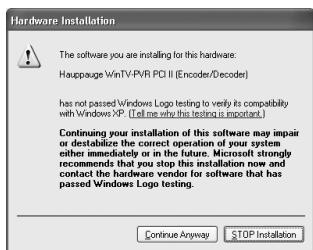
Si Windows vous indique que le pilote n'est pas signé numériquement, cliquez sur Continuer.
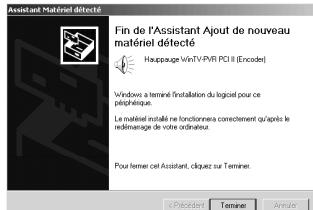
Cliquez ensuite sur Terminer
2A : installer les pilotes sous windows 98se/me
Quand vous démarrez Windows pour la première fois après avoir installé la WinTV-PVR, l'Assistant d'installation de nouveau matériel apparait. Insérez le CD-ROM d'installation WinTV dans votre lecteur de CD-ROM et assurez-vous que la case
assurez-vous que la case Rechercher automatiquement un meilleur pilote (Recommandé) soit bien cochée et cliquez sur Suivant.
Sélectionnez le lecteur de CD-ROM et cliquez sur Suivant. Quand le pilote Hauppauge WinTV PVR II (Encoder/Decoder) a été détecté, cliquez sur Suivant. Vous verrez un certain nombre de fichiers se copier sur votre disque dur.
Cliquez sur Terminer.
Page 3
3 : Installation des logiciels wintv-pvr 250/350
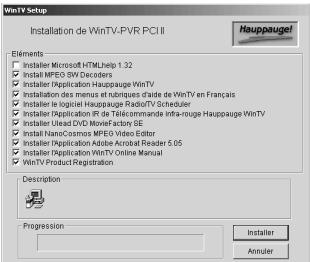
Après avoir installé le pilote WinTV-PVR, le WinTV Setup va démarrer automatiquement (s'il ne démarre pas, lancez le fichier Setup.exe à partir du CD-ROM). Cliquez sur Installer pour débuter l'installation des applications. Durant cette installation, vous devrez redémarrer deux fois votre ordinateur. N'enlevez donc pas le CD-ROM avant la fin de l'installation. Après la fin de l'installation, vous verrez l'icône WinTV2000 sur votre bureau Windows.
Connecteurs WINTV-PVR-250/350
Page 4
Les entrées S-Video/composite et Audio peuvent être utilisées pour connecter un magnétoscope, amera, console de jeux, démodulateur satellite ou platine DVD de salon à la WinTV-PVR. Si votre périphérique vidéo ne possède pas de connecteur S-Video, mais un connecteur composite RCA (jaune), vous devez utiliser l'adaptateur Composite/S-Video fourni. Le récepteur infrarouge se connecte dans l'entrée IR de la WinTV-PVR. Vous devez placer les piles fournies dans le boîtier de contrôle télécommande.
La télécommande
Les pilotes et logiciels de la télécommande s'installent lors de l'installation des applications. Vous verrez l'icone de la télécommande dans la barre système. Si ce n'est pas le cas, allez dans le répertoire IR32 du CDROM d'installation. Exécutez le fichier IR32.EXE. Cette installation va rajouter le programme IR.EXE dans le dossier de démarrage des applications Windows pour que celui-ci se charge à chaque démarage de Windows.
Vérifiez les fonctions de la télécommande.
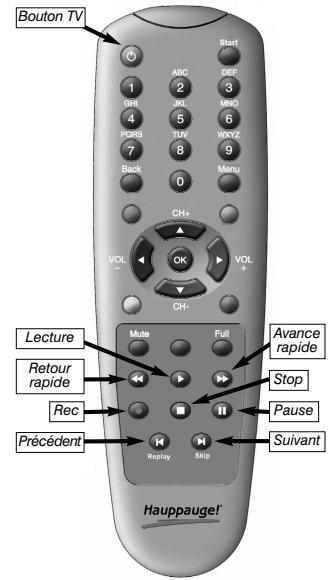
Au démarrage de Windows, l'application IR Ce charge automatiquement. Vous verrez l'icone de la télécommande dans la barre système. Pointez votre télécommande vers le récepteur infrarouge et appuyez sur le bouton TV, vous verrez l'icone de la télécommande clignoter après 3 ou 4 secondes signifiant que la télécommande fonctionne correctement.
L'application WINTV2000
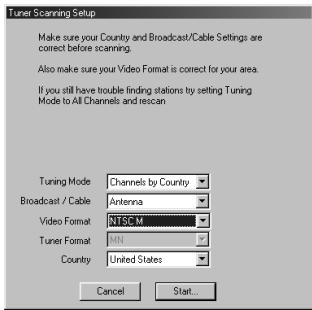
Utiliser l'application WinTV pour la première fois. Lorsque vous démarrez WinTV pour la première fois, la recherche automatique des chaînes vous est proposée. Manuellement, cliquez sur le bouton Menu, sur Suite puis sur Recherche Automatique. Sélectionnez le Format Vidéo correspondant à votre pays :
SECAM L pour la France (le SECAM K' des DOM-TOM n'est pas supporté sur la WinTV-PVR-250) PAL B/G pour la Belgique, la Suisse, l'Espagne, l'Allemagne. L'Angleterre utilise le PAL I (non supporté sur la WinTV-PVR-250)
Utilisez toujours l'option Antenne même si vous avez le Câble et cliquez sur Démarrer.
Réglage des chaînes
Après avoir effectué la recherche des chaînes, vous pouvez leur assigner un nom, une description et un ordre. Vous pouvez également effectuer un réglage fin de la fréquence. Pour le faire, cliquez sur le bouton de configuration des chaînes (marqué Suite). Cliquez sur la chaine désirée puis sur Editor. Changez le Nom de la chaine par celui de la station. Faites un réglage fin si nécessaire et cliquez sur OK.
Ajuster les couleurs de l'image TV
Cliquez sur le bouton CLR dans WinTV2000. Les ajustements seront pris en compte pour la visualisation et l'enregistrement.
Configurer l'entrée vidéo
Clique sur le bouton Suite (Configuration des chaînes) de WinTV2000 et clique sur Ajoute puis Composite (ou S-Video). Sélectionne le format vidéo (l'image doit être parfaite, son essayez le PAL, NTSC, etc...), et donne un nom (par exemple: PAL ou Caméscope). Clique sur Ajoutez.
Vous avez maintenant une chaîne vidéo 'externe'. Vouspez sélectionner cette chaîne avec les boutons Chaînes +/- de WinTV2000
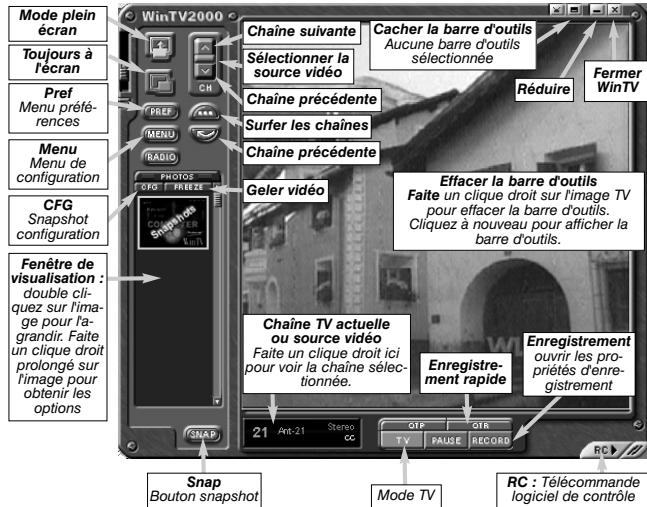
Sélectionner une source vidéo externe (VCR, caméra, etc.) Cliquez sur le bouton vert pour sélectionner la source TV, Composite ou S-Video. La source vidéo désignée sera affichée au standard vidéo sélectionné lors de la recherche des chaînes (SECAM, PAL, NTSC).
Mode TV en plein écran
Quand vous cliquez sur le bouton, l'affichage se met en plein écran. Pour quitter le mode plein écran, faites un clique droit de la souris sur l'image TV. Si vous voyez une bande noire qui contourne l'image TV, cliquez sur l'onglet TV Mode. Cochez la case "Autoriser le changement de résolution".
Cliquez sur le menu Préférence dans WinTV2000, allez dans l'onglet TV Mode, et sélectionner "Autoriser Le Changement De Résolution". Quand vous cliquerez le bouton du plein écran TV sur WinTV2000, Windows changera votre résolution d'écran et la TV apparaitra en plein écran. Vous pouviez modifier les réglages de votre moniteur dans cette résolution sans que cela modifies les réglages usuels.
Quand vous quitterez le Mode TV (plein écran), cessez que sur tout bouton droit de la souris pour retourner au Mode Titre.
Mode "toujours à l'écran
Le mode "Toujours à l'écran" permet de tous les jours avoir la fenêtre TV en premier plan sur chaque bureau. Pour l'activer, cliquez sur menu, Options puis sur Toujours à l'écran. Pour quitter ce mode, désélectionnez cette option.
Bouton menu
Cliquez sur Menu pour ouvrir le Menu de configuration TV. Voici les commandes principales pour configurer la TV, et configurer d'autres options : Suite Manager : configurer le tuner TV (recherche, nom des chaînes, réglage fin, etc.), organiser votre liste de chaînes favorites et ajouter une source vidéo externe à votre liste.
Configurer: configuration des propriétés des chaînes (couleur, audio, propriétés MPEG, etc...)
Vue : propriété de l'affichage TV.
Bouton préf
Cliquez sur Pref pour ouvrir le menu Préférences
View: propriétés de l'écran d'affichage des chaînes TV et du Volume Audio, vous pouvez activer les sous-titres, contrôle de l'affichage de la Barre d'ou
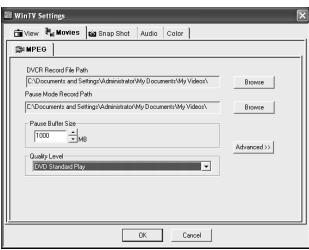
Titres (mode Titre), NoToolbar mode (No Title) et le Plein écran (mode TV). Movies : configurer les propriétés vidéo et audio du SoftPVR. Sélection du répertoire d'enregistrement des vidéos (DVCR Record File Path), le niveau de qualité MPEG, ainsi que les propriétés audio.
Snapshot: réglages des propriétés de capture d'images fixes. Audio: propriétés audio.
Couleur : ajuster les couleurs de l'image TV.
Cacher la barre d'outils
Cliquez sur le bouton droit de la souris dans la fenêtre TV pour faire disparaître ou réapparaître les menus (Mode Titre / Mode sans Titre). Vous pouvez définir des tailles et emplacements de fenêtre différents dans chaque mode.
Note: Sur certaines cartes son, le paramètre audio peut porter un autre nom que "wave". Si c'est le cas, consultez la notice de votre carte son pour savoir son nom. Il s'agit du même paramètre que celui que Windows utilise pour ses applications. À partir du moment où vous entendez les sons de Windows, cela peut dire que le son est correctement configuré pour votre WinTV.
Page 5
Page 6
Page 7
Page 8
Regarder, faire une pause et enregistrer la TV
Il y a trois boutons pour contrôler la visualisation, l'enregistrement et la pause. Clique sur le bouton Pause pour ouvrir le menu Pause ou clique sur le bouton Rec pour ouvrir le menu d'enregistrement.
Mode Program Pause
Si vous voulez enregistrer l'émission que vous regardez :
- Clique sur le bouton Rec pour ouvrir le menu d'enregistrement et de lecture
- dans ce menu, cliquez sur le bouton rouge pour démarrer pour terminer l'enregistrement, cliquez sur le bouton Stop
- cliquez sur le bouton Lecture pour lire le fichier que vous venez d'enregistrer pour lire une video enregistrée précédemment, cliquez sur le bouton. fichier pour collectionner cette fichier et cliquer sur OK pour lecture
Utiliser le mode pause
- Cliquez sur le bouton Pause pour ouvrir le menu pause. APRÈS quinze seconds, l'image va stopper et le compteur de temps va demarrer
- pour démarrer la réserve à partir du moment où vous l'avez stoppée, cliquez sur le bouton Lecture
- pour remettre en pause la vidéo, cliquez sur le bouton Pause
- pour rembobiner la vidéo, cliquez sur le bouton de retour au début. Si votre video était en pause, cliquez sur le bouton de Lecture.
- pour rembobiner la vidéo de dix secondes, cliquez sur le bouton de retour de dix secondes. Si votre vidéo était en pause, cliquez sur le bouton de Lecture
Mode d'enregistrement
Cliquez sur le bouton d'enregistrement dans l'application WinTV2000 pour ouvrir la barre de contrôle d'enregistrement et de lecture.
Curseur vidéo :
Le temps est affiché en Heure:Minute:Seconde. Le temps écoulé apparait lors d'un enregistrement ou la position du curseur si vous lisez un fichier enregistré.
Compteur de temps
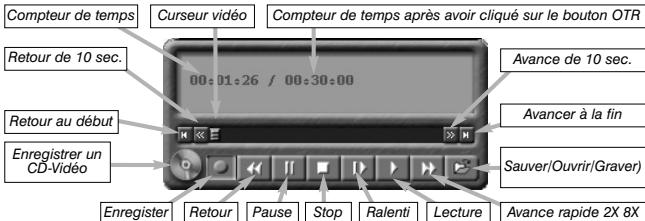
Le compteur de temps démarre après avoir cliqué sur le OTR. À chaque fois que vous cliquez sur le bouton OTR, le compteur de temps est incrémenté de 15 minutes. À la fin du temps spécifié par le compteur de temps, l'enregistrement va s'arrêter. Vous pouvez aussi cliquer sur le bouton stop pour arrêter la capture. Le temps est spécifié au format Heure: Minute: Seconde
Bouton enregistrement :
En cliquant sur le bouton Enregistrement, la capture démarre et un fichier se crée automatiquement. Vous pouvez choisir la qualité de l'enregistrement et l'emplacement du fichier vidéo par le menu de Configuration MPEG (bouton Pref) et cliquez sur Capture / MPEG. Il y a différents niveaux de qualité : VCD, MPEG-2 2.0, 12.0 MBit/sec, DVD et SVCD en différentes qualités de compression. La qualité maximale est le MPEG-2 12.0 MBit/sec. La qualité minimale est le VCD.
Pendant l'enregistrement - La vidéo continue de s'afficher dans la fenêtre WinTV - Le compteur affiche la durée de votre enregistrement
- Si vous avez commencé la capture en cliquant sur le bouton OTR, et que vous avez cliqué dessus plusieurs fois, le temps total d'enregistrement est également affiché
Par défaut, le fichier vidéo enregistré est sauvegardé dans le dossier c: My video. Ces fichiers sont nommés dvcr001.mpg, dvcr002.mpg et ainsi de suite. Vous pouvez modifier le chemin d'enregistrement à partir du Menu de Configuration MPEG.
Cliquez sur le bouton Stop pour terminer l'enregistrement. Le fichier sera automatiquement sauvegardé et le compteur se remettra à zéro (00:00:00).
Bouton d'enregistrement de cd-viséo (VCD)
En cliquant sur le bouton d'enregistrement VCD, l'enregistrement démarre automatiquement avec les paramètres requis à la création d'un CD-Viséo (VCD)
Bouton stop :
Cliquez le bouton Stop pour arrêter la vidéo que vous enregistrez ou que vous lisez. Une fois la vidéo arrêtée, la fenêtre affichera la chaîne TV.
Bouton lecture
Clique sur le bouton Lecture en mode Enregistrement joue le dernier fichier enregistré. Quand vous regardez un fichier enregistré, vous pouvez rembobiner ou avancer en utilisant les boutons Retour/Avance de 10 secondes ou le curseur vidéo.
Bouton pause
Cliquez sur le bouton Pause pour geler la lecture du fichier audio ou vidéo, cliquez à nouveau sur ce bouton pour continuer la lecture.
Bouton retour :
Cliquez les boutons Retour pour voir le lien en arrière à la vitesse de 1x, cliquez de nouveau sur ce bouton pour continuer la lecture.
Bouton avance rapide :
- Cliquer sur le bouton Avance Rapide pour augmenter la vitesse de lecture à 2x, cliquez de nouveau sur ce bouton pour augmenter à la vitesse à 8x. Encore un clic vous ramènera à la vitesse normale (1x).
Bouton ralenti :
Clique sur le bouton Ralenti pour réduire la vitesse de lecture du fichier, clique de nouveau sur ce bouton pour continuer la lecture à la vitesse normale.
Bouton sauver/ouvrir :
Clique sur le bouton Sauver/Ouvrir ouvrira le menu de fichier. Le dernier fichier enregistré sera listé dans la boite de dialogue nom de fichier. Dans ce menu, vous pouvez : - Renommer le fichier video, cliquez sur le fichier video avec le bouton droit de la souris et, dans le menu ainsi affiché, sur renommer. Vous pouvez alors entrer un nouveau nom en faisant attention de garder l'extension MPG du fichier. - Lire un matériel depuis enregistré, sélectionnez le fichier avec votre souris et cliquez sur Ouvrir. Dans la fenêtre de contrôle, cliquez sur Lecture. - Effacer un fichier video inutil, cliquez sur le fichier video avec le bouton droit de la souris et, dans le menu ainsi affiché, sur effacer.
Mode pause
Cliquez sur le bouton Pause de l'application WinTV2000 pour ouvrir le menu contrôle ci-dessous :
Note : Il faut environ 10 secondes pour initialiser la mémoire tampon et rendre opérationnel le Mode Program Pause. Ne cliquez pas sur les boutons de WinTV2000 pendant cette initialisation.
Mémoire tampon (buffer pause) :
Le Buffer Pause représente la mémoire tampon utilisée sur votre disque dur. Le temps maximum de pause (entre ce que vous regardez et le programme TV en temps réel) dépend de l'espace disque attribué et des paramètres MPEG choisis dans le menu "WinTV settings" (voir section
Configuration MPEG)
| Compteur de retard | Deluy - 00:00.00 | Avancer de 10 seconds | ||
| Retour au début | Avancer à la fin | |||
| Retour | Avancer de 10 sec. | |||
| Pause | Lecture au ralenti | Lecture | Avance Rapide 2X, 8X | Lecture Instantanée 10 sec. |
La valeur maximale de la mémoire tampon sert à définir la taille maximale que cette fonction peut occuper. Voici quelques exemples :
- Si vous utilisez le format MPEG-1 CD-Video (VCD), soit 650 Mo par heure et que vous voulez une demi-heure de pause possible, mettez 325 Mo comme valeur maximale du buffer Pause.
- Si vous utilisez le format DVD Standard Play, soit environ 2 Go par heure pour 30 minutes de pause possible, mettez 1000 Mo comme valeur maximale du buffer Pause.
Le compteur de retard :
Le Compteur de Retard affiche le temps qui vous sépare du direct. Par exemple, si le Compteur affiche 00:01:23, la vidéo affichée date de 1 minute et 23 secondes, derrière ce qui est actuellement diffusé.
Bouton pause :
Clique sur le bouton Pause pour activer le mode Program Pause, la WinTV-PVR enregistre alors le flux audio/video dans la mémoire tampon. Clique de nouveau sur le bouton Pause pour reprendre la visualisation du programme vidéo à où vous l'avez suspendu. La majorité des fonctions WinTV restent actives pendant la Pause. Par exemple, vous pourrez changer le volume du son et modifier la taille de la fenêtre TV, mais les effets de vos changements ne seront effectifs qu'après avoir re-cliqué sur le bouton pause. Pendant la pause, le curseur vidéo indique le volume de données stocké dans la mémoire tampon. Par exemple, l'indicateur de position à mi-chemin indique que la moitié de la mémoire tampon est remplie. Si vous ne pouvez pas passer en pause autant de minutes que vous voulez, il faudra aller dans le menu Préférences pour augmenter la taille de mémoire tampon. Pour stopper l'enregistrement du flux audio/video dans la mémoire tampon, cliquez sur Mode TV.
Bouton relecture instantanée (instant replay)
Cliquez sur le bouton Instant Replay pour revoir autant de fois que vous pouvez une série vidéo. Simultanément, votre mémoire tampon continue l’enregistrement. Pour que le mode Instant Replay soit effectif, vous devez obligatoirement remplir la mémoire tampon de quelques minutes en cliquant sur Pause puis en reprogrammant la visualisation de l’émission, en décalage. Le retour est de 10 secondes par clic de souris. Par exemple si vous pouvez revoir la dernière minute, vous devez pouvoir cliquer 6 fois, mais vous pouvez aussi déplacer le curseur vidéo vers la gauche pour aller directement à la séquence recherchée (relâchez le curseur pour que l’affichage démarre après quelques secondes). Pour revenir à la visualisation en temps réel, vous pouvez cliquer directement sur Mode TV, ce qui positionne l’indicateur de position à l’extrême droite de la barre de position vidéo. Votre mémoire tampon est maintenant vide.
Bouton avancer de 10 secondes :
Clique sur le bouton Avancer de 10 secondes pour avancer dans la mémoire tampon de 10 secondes.
Bouton retour :
Cliquez le bouton Retour pour lire en arrêter la vidéo de la mémoire tampon, cliquez de nouveau sur ce bouton pour reprendre la lecture.
Bouton Avance Rapide :
- Cliquer sur le bouton Avance Rapide pour augmenter la vitesse de lecture à 2x, cliquez de nouveau sur ce bouton pour augmenter à la vitesse à 8x. Encore un clic vous ramènera à la vitesse normale (1x).
Bouton Lecture au Ralenti :
- Clique sur le bouton Ralenti pour réduire la vitesse de lecture du fichier, clique de nouveau sur ce bouton pour continuer la lecture à la vitesse normale.
Configuration des formats de compression MPEG
La WinTV-PVR supporte différents formats pour la compression MPEG. Les différences entre ces formats sont :
- La qualité de la vidéo en mode pause ou lors de la relecture du fichier.
- Le temps d'occupation du processeur lors de l'affichage de la vente en mode pause ou lors de la relecture du fichier.
- La compatibilité requise pour la création de CD-Video.
Pour configurer la compression
MPEG, cliquez sur le bouton PREFERENCES (Pref) de WinTV2000
puis sur Capture et MPEG.
Il y a plusieurs formats MPEG
dispomibies : NFEQ 1 - VCR
MPEG-1 VCD MPEG-2 3.0CM
Note: Le CBR est l'abréviation de constant bit rate (flux constant) et VBR est l'abréviation de variable bit rate (flux variable).
Pour créer des CD-Video lisibles sur Your lecteur de DVD de salon, choisissez le format MPEG-1 VCD. Si vous pouvez graver un DVD, choisissez le format DVD SP, EP ou LP.
Par défaut ou si vous avez un PC juste conforme au minimum requis (500MB/16GB) et le cas d'attribution à l'ATG 2.00%
500MB), adoptez le format MFG-2 2.0mb/sec. Une fois le format influence les modes Pause et
Enregistrement et ne peut pas être changé pendant l'utilisation de ces modes.
L'éditeur MPEG WinTV
Page 13
L'éditeur MPEG Hauppauge est un utilitaire de découverte de fichiers (MPEG-1 et MPEG-2). Vous pouvez segmenter ou combiner les vidéos ou plusieurs fichiers (au même format). La méthode de découverte s'appelle "MPEG 1-frames" et ne nécessite pas de réencodage, ce qui préserve la qualité originale.
Présentation des différentes fonctions : - Editor (couper) les fichiers MPEG-1 et MPEG-2 - Joindre des fichiers MPEG de même résolution et bit rate - Remultiplexer des fichiers compatibles Video CD afin de pouvoir les graver au format VCD - Remultiplexer des fichiers compatibles S-Video CD afin de pouvoir les graver au format S-VCD - Scinder de larges fichiers MPEG en plusieurs morceaux afin de pouvoir les graver sur CD-ROM ou DVD - Fonction "lecture" afin de lire les fichiers édités sans fermer l'éditeur.
Sortie Vidéo (WinTV-PVR-350) La WinTV-PVR-350 peut envoyer la vidéo de l'émission TV en cours ou les fichiers vidéos enregistrés vers un moniteur vidéo, une TV ou un magnétoscope. Vous pouvez : - Regarder les émissions TV ou vidéo sur votre TV et utiliser les modes Pause et Enregistrement comme si vous les regardiez sur leur moniteur PC. - Enregistrer une émission TV ou vidéo et la visualiser sur votre TV. - Enregistrer vos K7 vidéo sur le disque dur, les éditer et les regarder sur - nombre TV ou les enregistrer sur votre magnétoscope. Le câble A/V est utilisé pour relier la WinTV-PVR-350 à une TV ou un magnétoscope : 1. Branchez le connecteur 9 broches du câble A/V dans le connecteur A/V output de la carte WinTV-PVR-350. Ce connecteur possède un détrompeur et ne peut donc être branché à l'envers. 2. Le câble A/V a un connecteur de sortie S-Video (noir) et un connecteur de sortie Composite (jaune). Certains téléviseurs possèdent une entrée S-Video, et d'autres une entrée composite (ou péritel). Choisissez le branchement correct et reliez un câble vidéo (non fourni) entre votre TV et la partie vidéo du câble A/V. 3. Le câble A/V a une Sortie Audio out gauche (blanche) et une Sortie Audio out droite (rouge). Connectez ces sorties son aux entrées son de votre téléviseur avec un câble audio (non fourni).
Câble de sortie A/V
- Activez la sortie vidéo dans l'application WinTV2000 encliquant avec le bouton droit de la souris en restant appuyé sur l'image tv, et cliquez sur Video Output et On.
Note: certains téléviseurs n'ont pas d'entrée S-Video ou d'entrée composite RCA.
Dans ce cas, vous devez utiliser un adaptateur RCA/Péritel (non fourni)
Page 14
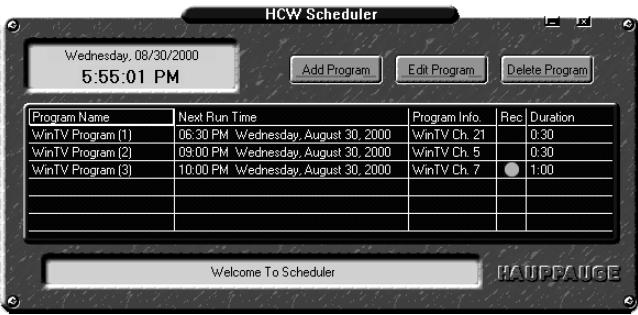
Utiliser le WinTV-Scheduler WinTV-Scheduler vous permet de programmer l'ouverture de WinTV2000 ou l'enregistrement d'un programme TV. Une fois les programmes configurés, vous pouvez le fermer, l'application WinTV s'ouvrira automatiquement à l'heure et avec la chaîne désirée. WinTV-Scheduler se trouve dans le répertoire Hauppauge WinTV deP (U) (D) (R) (S) (W) Demeter (Scheduler) Après avoir lancé WinTV-Scheduler, vous devez sélectionner un programme en cliquant sur le bouton Ajouter.
Veuillez configurer les champs suivants Page 15
Heure de départ : Indiquez l'heure de démarrage désiré. L'heure par défaut est environ 3 minutes plus tard que l'heure actuelle.
Note : Il faut environ 10 secondes pour initialiser la capture. Il est donc conseillé de mettre l'heure de départ 15 secondes avant que vous programmez comme
Heure de fin : Indiquez l'heure d'arrêt désirée du programme.
Note: Ajoutez 30 secondes supplémentaires à votre heure pour laisser à la WinTV le temps de fermer le cache d'écriture.
- Période de programme : Indiquée la fréquence de répétition de cette programmation : une seule fois, une fois par jour ou par semaine
- Date de départ : Par défaut la date d'aujourd'hui est indiquée. Changez cette date selon votre choix
- Sélection de la source : Laissez la case WinTV2000 cochée pour ouvrir WinTV à l'heure demandée.
- Sélection de la chaîne : Sélectionnez la chaîne TV désirée.
- Options d'enregistrement : Cliquez sur Enregistrer dans le fichier pour enregistrer votre émission. Décochez cette case pour simplement regarder la TV. Vous pouvez aussi renommer votre fichier dans la boîte de dialogue en dessous.
Lorsque tout est configuré, cliquez sur Enregistrer et fermez la fenêtre. Le logiciel WinTV n'a pas besoin d'être démarré pour activer la programmation. Il faut alors environ trente secondes pour démarrer l'application WinTV et commencer l'enregistrement.
Page 16
Ulead DVD MOVIEFACTORY2 se
Capture vidéo : Ce bouton donne accès à 3 fonctions : - Capture matériel (bientôt disponible) - Editor, pour monter succintement cette film. - Exporter, pour convertir le film monté en VCD, SVCD ou DVD 3' octobre 2017 3' octobre Création de menus : Créez des menus pour vos VCD, SVCD et DVD. Gravure d'images disque : Gravez vos CD ou DVD après l'étape de conversion.
Page 18
Créer des cd-viséo
La majorité des PC fonctionnant sous Windows peuvent lire, avec le Lecteur Multimédia de Windows, les fichiers MPEG1 VCD, ce qui rend ce format universel (et il est inutile, dans ce cas, de les formater en VCD).
Le format utilisé par les CD-Video (VCD) est le MPEG-1. La majorité des lecteurs DVD supportent ce format. La WinTV-PVR inclut un utilitaire de conversion appelé Ulead DVD MovieFactory qui vous permet de convertir et graver vos fichiers vidéo au format VCD, SVCD et DVD.
Note: Nous avons remarqué que la plupart des platines DVD peuvent lire les CD video gravés.
Cependant, si votre lecteur ne lit que les CD-R ou que les CD-RW, vous devez graver vos films sur ce type de support. En cas d'échec, nous vous conseillons donc d'essayer l'autre type de CD. Une liste de compatibilité des lecteurs DVD se trouve sur : www.hauppauge.com/dvdplayers
Étape 1: Créer un fichier vidéo compatible CD-Video. En mode enregistrement, cliquez sur le bouton d'enregistrement VCD. Vous devez également sélectionner le format MPEG1 VCD, et cliquer sur le bouton d'enregistrement. Dans les deux cas, un fichier compatible CD-Video sera créé sur tout disque dur avec un nom générique automatique par l'application WinTV. Avant d'avoir enregistré votre fichier, cliquez sur le bouton Sauver/Ouvrir/Graver dans le mode enregistrement, le dernier fichier enregistré sera sélectionné, puis cliquez sur le bouton Burn. Étape 2 : Graver vos fichiers sur un CD-R ou un CD-RW Vous pouvez maintenant graver votre CD Vidéo. Lancez DVD MovieFactory, et cliquez sur le bouton Création de menus puis cochez la case VCD et cliquez sur Suivant. Cliquez sur Ajouter un fichier MPEG et sélectionnez votre fichier VCD.
Note: Si vous ne choisissez pas un fichier à la norme VCD, MovieFactory vous indiquera un message d'erreur et le fichier ne s'ouvrira pas. Cliquez deux fois sur Suivant et CHOISISSEZ VOTRE graveur de CD. Cliquez sur Suivant, cochez la case Enregistrer sur CD et cliquez sur Créer VCD. Note: Certains lecteurs DVD de salon ne peuvent lire que les CD-RW ou les CDR. Utilisez le type de CD compatible avec ce lecteur DVD. Étape 3 : Lire votre CD Video CD sur votre lecteur DVD ou votre ordinateur. Il vous suffit d'insérer votre CD Video dans votre lecteur pour démarrer la lecture.
Page 20
Guide technique
Des conseils d'installation et mises à jour logicielles sont disponibles sur notre site web : www.hauppauge.fr dans la rubrique support.
Astuces d'optimisation du système
Il y a certaines astuces permettant l'optimisation de la capture et de la relecture des fichiers MPEG.
1.) N'utilise pas d'outils de compression disque tels que DoubleSpace, qui ralentissent le disque dur.
2.) Assurez-vous, si vous avez
Windows 98se ou Me que l'option DMA est activée pour tout disque dur. Pour le vérifier, cliquez avec le bouton droit de la souris sur l'icône Poste de Travail du bureau Windows. Cliquez sur Propriétés et Gestionnaire de périphériques
triques. Double cliquez sur
Lecteur de Disque, et cliquez sur Propriétés puis Paramètres et assurez-vous que la case DMA soit cochée.
3.) Défragmentez votre disque dur.
Cliquez sur Démarrer /
Programmes / Accessoires / Outils Systeme et Défragmenteur de Disque.
Ajuster le son
Si vous n'entendez pas de son dans l'application WinTV, vérifiez les étapes suivantes :
Assurez-vous que l'application WinTV2000 ne soit pas en mode muet. Cliquez sur le petit bouton Mute en haut à gauche de l'application. Ce bouton est vert en mode Muet. - Cliquez sur le bouton de configuration audio AUD de WinTV et vérifiez que l'Entrée MixerAudio soit sur Sons WAVE - Ouvrez le contrôle du Volume (double cliquez sur le petit haut-parleur jaune dans la barre de tâches Windows). Assurez-vous que Sons wave ne soit pas sur muet. - Si vous n'entendez pas le son en lisant votre fichier vidéo, retournez dans le contrôle du volume de la carte son, et assurez-vous que Sons wave ne soit pas sur muet.
Réception TV de qualité médiocre ou non réception des chaînes :
Les problèmes de détection de chaînes et/ou de mauvaise qualité d'image viennent en général d'un signal d'antenne trop faible, qui arrive souvent avec les antennes portables. Un amplificateur de signal d'antenne est
recommandé si le problème vous arrive avec une ANTENNE de toit. Dans le menu de réglage des chaînes, vous devez obligatoirement utiliser l'option Antenna même si vous avez le cable.
Utilisation de wintv editor :
Cliquez sur le bouton Add source ou sur le bouton File / Add source pour importer le fichier que vous pouze editor. La WinTV-PVR utilise le répertoire C: My DocumentsMy Videos par défaut pour enregistrer les fichiers vidéo créés avec la WinTV PVR. Lorsque le fichier sélectionné est ouvert, la fenêtre de lecture va s'ouvrir. Cliquez sur le bouton Stop pour arrêter la visualisation.
Déplacez le bouton de positionnement vidéo au début du segment vidéo que vous pouvez conserver. L'image vidéo sera affichée dans la fenêtre de visualisation. Vous pouvez aussi utiliser les contrôles situés sous la fenêtre de visualisation (play, pause, stop et les boutons de contrôle). Lorsque vous avez placé le bouton de positionnement vidéo, cliquez sur le bouton In. Le point de départ de votre vidéo est défini. Déplacez le bouton de positionnement vidéo à la fin du segment que vous pouvez conserver et cliquez sur le bouton Out. Cliquez sur le bouton Add Interval pour ajouter votre clip à la fenêtre cutlist. Répétez cette opération si vous pouvez ajouter d'autres segments vidéo. Lorsque vous avez terminé, cliquez sur le bouton Generate output. Toutes les intervalles de la fenêtre cutlist apparaîtrons dans la vidéo finale. Cette étape de génération du fichier vidéo prend un certain temps.
Votre nouveau fichier portera le nom nanoEDIT.mpg. Renommez ce fichier avant de générer un nouveau fichier, sinon celui-ci sera écrasé.
Remultiplexer un fichier pour créer un VCD
Note: Si vous avez un fichier VCD ouvert, quand vous cliquez sur Generate Movie, le fichier sera sauvegardé en tant que fichier VCD prêt à être gravé. Mais si vous avez un fichier VCD sur tout disque dur que vous voulez pouvoir graver, utilisez cette option.
Il vous sera demandé un nom de fichier. Entrez le nom d'un fichier qui compte les caractéristiques VCD (MPEG-1, datarate de 1.1MBits/sec, etc.) Ensuite, entrez le nom du fichier gravable à écrire. Le fichier devra être remultiplexé au format VCD pouvant être grave.
Note: Si vous entrez le nom d'un fichier ne pouvant être gravé, un message d'erreur va apparaître.
Remultiplexer un fichier pour le s-vcd
Note: Si vous avez un fichier S-VCD ouvert, quand vous cliquez sur Generate Movie, le fichier sera sauvegardé en tant que fichier S-VCD prêt à être gravé. Mais si vous avez un fichier S-VCD sur votre disque dur que vous voulez pouvoir graver, utilisez cette option.
Il vous sera demandé un nom de fichier. Entrez le nom d'un fichier qui compte les caractéristiques S-VCD (MPEG-2 avec un datarate de 2.2Mbits/sec, 44.1KHz audio et une taille d'image de 480x576). Ensuite, entrez le nom du fichier gravable à écrire. Le fichier devra être remultiplié au format S-VCD pouvant être grave.
Réglementation FCC et ce
Réglementation des interférences radio : Ce matériel a été contrôlé et satisfait aux limites imposées pour les unités numériques de classe B, conformément à l'article 15 de la réglementation FCC. Ces limites sont destinées à assurer une protection raisonnable contre les interférences dans un environnement résidentiel. Ce matériel génère, utilise et peut émettre de l'énergie haute fréquence et, s'il n'est pas installé et utilisé conformément au manuel d'utilisation, provoquer des interférences. S'il constate des interférences lors de la réception d'émissions de radio ou de télévision (il suffit, pour le constater, d'allumer et d'éteindre successivement l'appareil), l'utilisateur devra prendre les mesures nécessaires pour les éliminer. À cette fin, il devra :
- Réorienter ou déplacer l'antenne réceptrice. Accroître la distance entre le matériel et le récepteur.
- Brancher le matériel sur un autre circuit que celui du récepteur.
- Consultez le revendeur ou un technicien de radio/télévision expérimenté.
MODIFICATION: Toutes les modifications non approuvées expressément par Hauppauge sont de nature à interdire l'usage du matériel.
Réglementation ce:
Ce matériel a été testé et est en conformité avec les 3 normes de l’alinea 3 EN 55013, EN 55020 et EN 801-3.