 Notice Facile
MEDIA MVP-HD - Carte d'acquisition vidéo HAUPPAGE - Notice d'utilisation et mode d'emploi gratuit
Retrouvez gratuitement la notice de l'appareil MEDIA MVP-HD HAUPPAGE au format PDF.


| Type d'appareil | Lecteur multimédia |
| Connecteurs avant | USB |
| Connecteurs arrière | HDMI, vidéo composante, S-Vidéo, vidéo composite, audio stéréo (RCA), audio optique (S/PDIF) |
| Câble vidéo fourni | HDMI |
| Câble réseau fourni | Oui (1,5 m) |
| Télécommande | Incluse avec 2 piles AAA |
| Alimentation | Adaptateur secteur externe |
| Compatibilité TV | TV avec entrée HDMI ou PERITEL |
| Support réseau | Oui, via câble réseau |
| Formats vidéo pris en charge | Non précisé |
| Formats audio pris en charge | Non précisé |
| Dimensions | Non précisé |
| Poids | Non précisé |
| Fonctionnalités supplémentaires | Non précisé |
| Type de télécommande | Infra-rouge |
FOIRE AUX QUESTIONS - MEDIA MVP-HD HAUPPAGE
Questions des utilisateurs sur MEDIA MVP-HD HAUPPAGE
0 question sur cet appareil. Repondez a celles que vous connaissez ou posez la votre.
Poser une nouvelle question sur cet appareil
Téléchargez la notice de votre Carte d'acquisition vidéo au format PDF gratuitement ! Retrouvez votre notice MEDIA MVP-HD - HAUPPAGE et reprennez votre appareil électronique en main. Sur cette page sont publiés tous les documents nécessaires à l'utilisation de votre appareil MEDIA MVP-HD de la marque HAUPPAGE.
MODE D'EMPLOI MEDIA MVP-HD HAUPPAGE
Guide d'installation
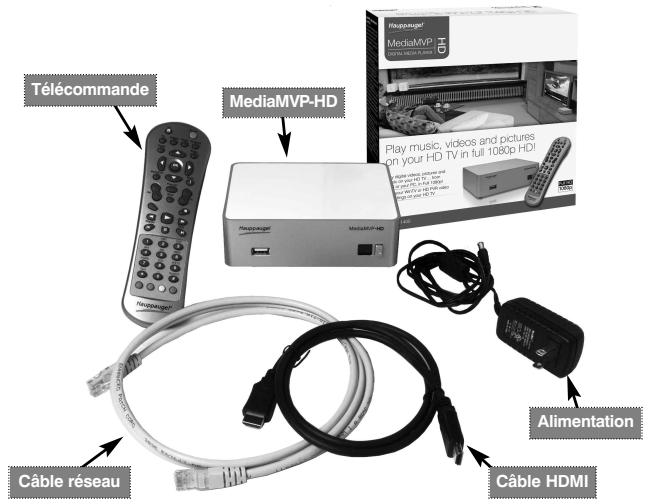
Inclus dans la boite MediaMVP-HD
Le boitier MediaMVP-HD, avec connecteurs USB à l'avant et HDMI, video composante, S-Video, video composite, audio stéreo (RCA) et audio optique (S/PDIF) à l'arrête.
Câble video HDMI pour relier MediaMVP-HD à votre téléviseur équipée d'un connecteur HDMI. Si votre téléviseur ne dispose que d'une entrée PERITEL ou autre A/V, vous devrez utiliser des cables ou adaptateur PERITEL non fourni ici.
Câble réseau (1,5 mètre de long environ) pour la connexion entre le MediaMVP-HD et votre réseau, hub ou un switch (optionnel).
Télécommande Hauppauge avec 2 piles AAA.
Généralité sur le MediaMVP-HD
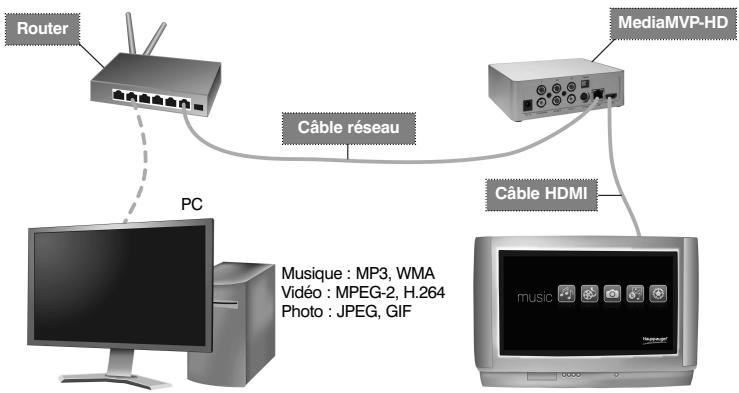
MediaMVP-HD connecte vos médias numériques à votre téléviseur.
Le MediaMVP-HD connecté à votre télévisur permet de dire vos médias numériques à partir de votre PC ou d'une cléf USB. Lorsque le contenu numérique est sur le PC, le MediaMVP-HD s'y connecte via leur réseau cable. MediaMVP-HD lit les fichiers audio numériques (MP3, WMA), des photos numériques (JPEG, PNG, BMP et GIF). Et video numérique haute définition (MPG, TS, AVI, VOB, DivX, MP4, MKV...) jusqu'au 1080p, mais seul les fichiers Windows Media en définition standard sont supportés.
Lire les enregistements WinTV ou HD PVR sur votre téléviseur HD
Le MediaMVP-HD peut dire tous les enregistrements d'une Hauppauge WinTV ou HD PVR.
Les clés USB peuvent aussi être une source de medias.
MediaMVP-HD dispose d'un port USB en façade où vous pouvez brancher une clef USB et en dire les contenus.
Si vous avez un disque dur USB externe, celui-ci devra etre alimentete electriquement, soit directement (disque 3.5") soit par un hub USB alimentete par secteur (disque 2.5").
Accès aux médias par le réseau en utilisant un serveur média (PC avec dossiers
partages ou serveur UPnP). En plus de la connexion USB, MediaMVP-HD peut dire des medias numériques d'un PC ou serveur UPnP. Le MediaMVP-HD est un client UPnP et il existe deux façon pour le MediaMVP-HD d'acceder aux medias via le réseau : L'accès aux dossiers partages de votre PC, ou le protocole Universal Plug and Play (appele UPnP) pour acceder aux dossiers medias sur votre PC (ou serveur NAS compatible UPnP). L'UPnP est standard sur les PC Windows 7.
Le MediaMVP-HD se connecte via sa prise réseau RJ45. Le serveur media doit être sur le même réseau que le MediaMVP-HD. En général, si vous avez le PC et le MediaMVP-HD connectés au même point d'accès réseau (hub, switch ou routeur), les conditions de fonctionnements sont réunis.
Jusqu'à 12 MediaMVP-HD peuvent être connectés sur un même réseau. Vous pouvez avoir un MediaMVP-HD connecté à la TV dans votre chambre à coucher, un sur la télévision du salon et un dans votre bureau, etc... Tous les MediaMVP-HD doivent être sur le même réseau que le serveur media utilisé.
Description du MediaMVP-HD
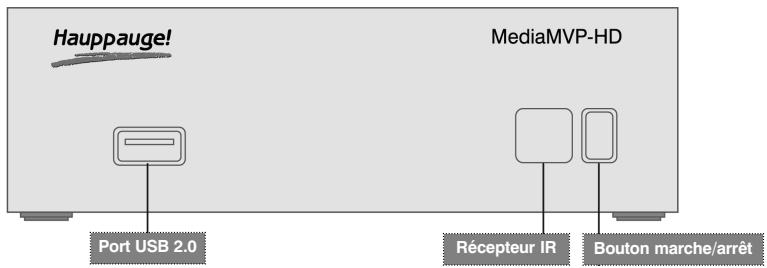
Panneau avant, le MediaMVP-HD dispose d'un port USB, concu pour les clefs USB. Vous pouvez également brancher un lecteur de disque dur USB alimenté. Les lecteurs de disque USB non alimentés ne sont pas pris en charge car la puissance fournie par MediaMVP-HD est limitee à celle des simples clés USB. Linterrupteur est sur la face avant ainsi qu'une LED verte. La LED verte clignote une fois à chaque pression sur une touche de la telecommande.
Panneau arrêté concentrate les connecteurs audio / video et la connexion réseau.
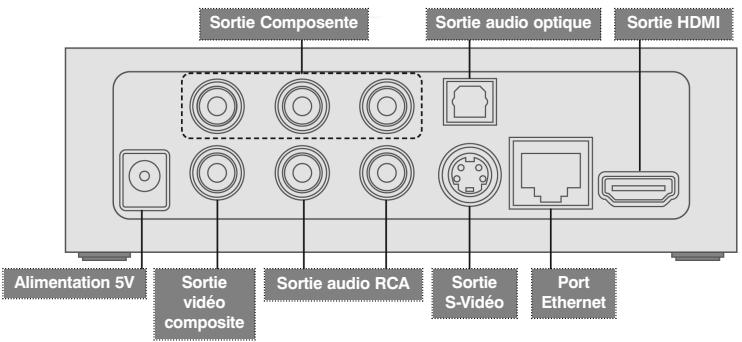
La sortie HDMI et video composante vousdonnerontla meilleure qualite video.Le HDMI transporte aussi bien la video que l'audio. Si vousutilisez les videoos composantes, vousdevrez utiliser les connecteurs audio RCA rouge et blanc (gauche et droite) pour I'audio, ou la sortie audio optique (S/PDIF).
Toutes les sorties audio et video sont actifs en même temps. Cela vous permet d'utiliser, par exemple, le HDMI et le S/PDIF simultanement (pour une connexion audio à un system Home Cinéma...).
Note: De part sa norme, les sorties S-Viséo et video composite sont toujours au format video SD, sans égard pour le format original de vos médias.
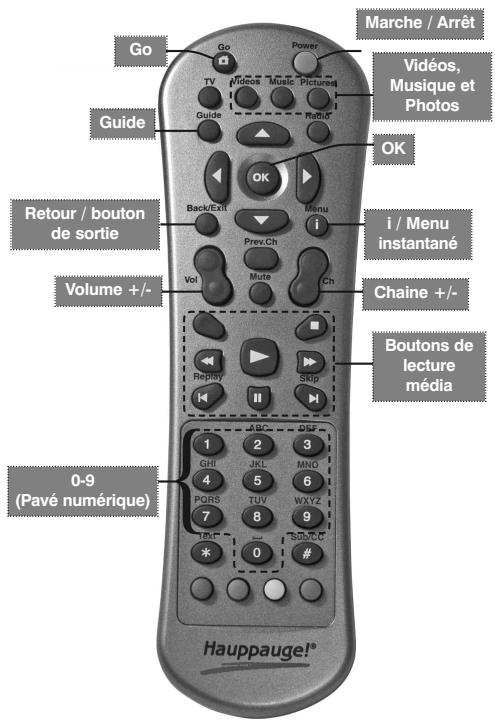
La télécommande
Voici quelques uns des principaux contrôls :
Marché / Arrêt : Pourmettre MediaMVP-HD en veille, et èteint la sortie video.
Védois, Musique et Photos : Pour un accès direct à ces menus principaux.
Guide : Pour ajuster la luminosité, le contrast et la saturation videoo. Utilisez les boutons flèche croit et.gauche pour faire ces ajustements.
Cliquez sur le Retour / sortie pour quitter.
Go : Pour revenir au menu principal.
«i» / Menu instantané : Le bouton «i» vous donne accès à la liste des fonctions qui peuvent être effectuées à partir d'une situation. Par exemple, si vous étés dans le menu Photos, cliquer le bouton i vous donne la capacité de démarras et arrêtier la musique de fond, pour les diaporamas photos, ou encore utiliser une image sélectionnée pour le fond du menu MediaMVP-HD et pour rechercher des dossiers partages.
Retour / bouton de sortie : Pour revenir au menu précédent.
Chaine +/- : Pour naviguer plus rapidement dans une liste de musique, photo ou video. Les flèches haut et bas pour naviguer dans une page.
Flèche droite et gauche : Pour lire le fichier suivant ou précédent.
Volume + / - : Pour contrôler le volume du MediaMVP-HD.
Avancer / reculer : Pour vous déplace dans votre video de 30 secondes à la fois.
Avance / recule rapide : Pour dire ou rembobiner une video à la vitesse 4x.
0-9 (fonction FastSkip): Lorsque vous visionnez une video chaque chiffre vous amène à un pourcentage du temps total de la video. La touche 1 vous amène à 10% de la video (minute 6 d'une video d'une heures), etc... Ceci est pratique pour se faire une idée d'un film avant de le voir. Appuyez sur la touche 0 pour revenir au début de la video.
Présentation de l'installation
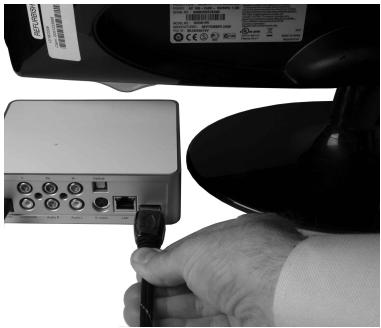
- Connectez MediaMVP-HD à votre téléviseur. Pour ce faire, utilisez le cable HDMI (fourni) ou les connecteurs audio / video à l'arrière du MediaMVP-HD. Un adaptateur Péritel peut être utilisé (non fourni).
- Branchez au secteur le MediaMVP-HD et allumez-le, ainsi que votre téléviseur ; la diode verte sur votre MediaMVP-HD s'allume. Vous devriez voir l'écran du menu principal sur votre téléviseur.
2b. Si nécessaire, configurez le format video de MediaMVP-HD pour votre téléviseur. Lorsque vous utilisez l'HDMI, le MediaMVP-HD se configure automatiquement. Sinon, certains téléviseurs ne peuvent pas etre configurer automatiquement et vousdez-ondéfinir manuellement le format de la video sur le MediaMVP-HD. - Utilisez une clef ou un disque dur USB comme source de média.
- Utilisez un serveur comme source de media. Raccordez le MediaMVP-HD à votre réseau, branchez le cable réseau fourni au MediaMVP-HD, puis branchez ce cable à votre routeur. MediaMVP-HD déetecte toutes les sources disponibles sur le réseau après chaque démarrage. Vous pouvez configurer les dossiers partages de votre PC ou utiliser un serveur UPnP. Appuyez sur le bouton «» sur votre télécommande et ensuite sur «Scan pour les dossiers partages » pour lister les sources du réseau.
- Regardez vos médias sur votre TV! Utilisez la télécommande Hauppauge pour naviguer dans vos Médias numériques à partir d'une clef USB ou via votre réseau sur votre PC. Le bouton «j» de la télécommande Hauppauge est la clef de recherche et de tri des Médias.
1. Connexion du MediaMVP-HD au téléviseur
Voici les 4 options de connexion : HDMI ; video composante (HD) ; S-Video ; Video composite.
Un cable HDMI est fourni, il s'agit de la connexion haute définition la plus courante sur les écrans plats (televiseurs plasma et LCD HD). Le cable HDMI transporte à la fois l'audio et la video, mais vous pouvez également utiliser la sortie audio optique.
Si vous utilisez les entrées S-Video ou video composite pour consnecter MediaMVP-HD à votre téléviseur, utilisez les cables appropriés (non inclus dans la boite).
2. Allumez votre téléviseur et le MediaMVP-HD
Une fois le MediaMVP-HD connecté à votre TV, branchez l'alimentation du MediaMVP-HD au secteur et appuyez sur le bouton d'alimentation sur la face avant du boîtier, la diode verte s'allume.
Allumez vous TV, vous doivent désigné le nombre entrée video sur toute télévisuer HD pour voir l'écran principal de MediaMVP-HD.
Chaque téléviseur se présente différemment, mais de nombreux postes de télévision ont un bouton "source video" sur la télécommande. Vous aurez besoin de selectionner la source qui correspond à la connexion que vous avez utilisé pour le MediaMVP-HD.
En cas d'échec, après avoir vérifier la bonne connexion et toutes les sources A/V du téléviseur, voir l'étape 3, sinon, passer à l' étape 4.
2b. Configurer le format HDMI pour votre téléviseur
Si vous utilisez le HDMI pour vous connecter à votre téléviseur HD, le MediaMVP-HD règle généralement le signal video HDMI automatiquement. Pour certains téléviseurs HD, les réglages automatiques ne fonctionnent pas correctement, dans ce cas :
- Vous doivent utiliser le menu de configuration du MediaMVP-HD pour définir manuellement les paramètres videoi HDMI. Pour ce faire, nousuggérons de brancher à la fois la videoe composite (RCA jaune) et la videoe HDMI à votre téléviseur HD (en même temps). En faisant cela vous pouvez voir l'écran MediaMVP-HD utilisant la videoe composite et ainsi faire la configuration. Vous pouvez ensuite passerrapidement entre ces deux sources videoo pour voir si les paramètres choisis sont corrects.
- Vous pouvez utiliser les connexions video en composantes, qui sont également en haute définition mais n'ont pas besoin de réglage.
Commencez par utiliser la video composite. Vous devriez voir le menu principal MediaMVP-HD sur votre téléviseur HD.
Test video HDMI automatique
Le MediaMVP-HD dispose également d'une fonction intégrée pour tester tous les formats HDMI, qui sont de 480i à 1080p. Pour essayer cette fonction test, allumez votre téléviseur HD sur la source videoo HDMI (qui est relié à votre MediaMVP-HD), puis cliquez sur le bouton bleu de votre télécommande MediaMVP-HD à quatre reprises. Puis cliquez sur OK. Gardez un oeil sur votre téléviseur. L'image pourrait disparaître une minute ou deux. Lorsque MediaMVP-HD trouvera le mode compatible avec votre téléviseur, vous verrez donc le format indiqué dans le coin supérieur droit de votre image de télévision. Prenez note de ces formats, puis utiliser la configuration manuelle du format HDMI deCHOISIRIUN DECESFORMATS.
Configuration manuel de l'HDMI.
Avec la télécommande Hauppauge et allez dans Installation / Sortie video et HDMI PAL.
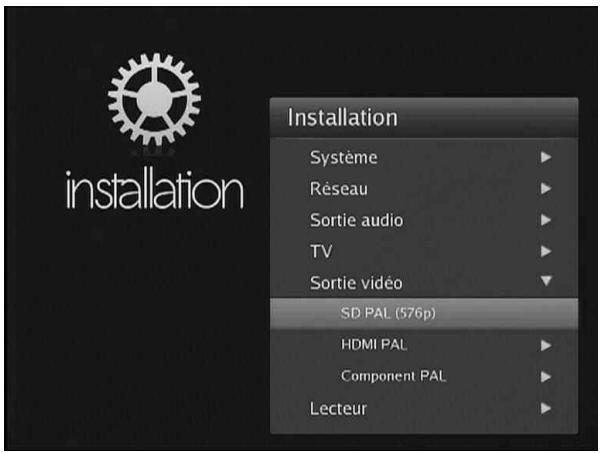
Note : Cliquez sur le bouton OK de la télécommande pour acceder à chaque menu.
Vous verrez une liste de formats videoi HDMI, de 480i à 1080p (le format video la plus élevé). Choisissez 480i et validez par OK. Maintenant, basculez votre téléviseur HD sur l'entrée HDMI qui est relié au MediaMVP-HD. Si vous Voyez le menu du MediaMVP-HD, vous savez que ce format est supporté par votre téléviseur. Essayez alors le format videoi supérieur, continuez jusqu'à ce que vous ne puissiez plus avoir d'image sur votre téléviseur avec la connexion HDMI. En effet si la videoi ne s'affiche pas, c'est que vous avez dépassé la capacité d'affichage video de votre téléviseur. Utilisez l'affichage composite pour revenir au format videoi précédemment fonctionnel. Une fois que vous avrez trouve le meilleur format HDMI, cliquez sur le bouton Retour / Sortie de la télécommande Hauppauge pour revenir au menu principal.
Astuce : Si vous téléviseur HD commute automatiquement entre les sources HDMI (par exemple le MediaMVP-HD et un décodeur cable) et ceci vous empêche de voir la video de MediaMVP-HD, cliquez sur le bouton vert de la télécommande MediaMVP-HD deux fois. Cela réinitialise la sortie video HDMI.
3. Source média USB
Une fois MediaMVP-HD configuraé pour votre TV, vous pouvez utiliser comme source media une clef USB ou un disque dur USB.
Les clef USB, comme les disques dur externe 3.5" avec alimentation secteur sont directement pris en charge. Les disques dur compact 2.5" doivent être alimenté électricquement par l'intémédiaire d'un hub USB (ou concentrateur USB) alimenté par le secteur.
4. Serveur média réseau
Branchez un cable réseau Ethernet à l'arrière du MediaMVP-HD et connectez l'autre extrémité à votre routeur ou box internet. Pour vérifie si MediaMVP-HD est connecté au réseau domestique, allez dans Régliages / Système / Informations / Réseau.
Vous devriez voir votre adresse IP sur la ligne de même nom, c'est une suite de chiffresemblable à « 192.168.0.40 » . Il s'agit de l'adresse réseau qui a ete attribué par vous routeur.
4a. Accès aux medias via UPnP
L'UPnP est une technologie qui permet à un client (le MediaMVP-HD) d'acceder automatique aux dossiers Musque, Video et Photo d'un serveur. Ceci peut être un PC Windows 7, un NAS compatible UPnP (Network Attached Storage) ou tout ordinateur configuré spécifique en serveur UPnP.
Activer UPnP sur un PC sous Windows 7.
- Allez dans le Panneau configuration / Réseau et partage.
- Sous Afficher vos réseaux actifs, votre réseau devrait être mis sur "réseau domestique".
Sinon, cliquez sur le réseau domestique pour configurer les paramètres de votre réseau domestique. - Si vous configUREZ votre réseau domestique pour la première fois, suivez les étapes pour compléter la configuration. Activer le dossier que vous souhaitez partager, généralement Musique, Videos, Photos.
- Ensuite, lancez Windows Media Player en cliquant sur Demarrer / Tous les programmes / Windows Media Player. Sous l'onglet « réseau », cliquez sur Autoriser automatiquement les apparciels à jour mes fichiers multimédias. Cliquez sur Plus d'options de streaming. Sous Autres options de streaming, « Permettre à tous doit être activé »
Sinon, cliquez sur « Autoriser tous ». Vous avez maintainant activé UPnP sur votre PC Windows 7, et permis à votre PC de partirager des fichiers avec d'autres péripériques UPnP comme le MediaMVP-HD.
Si vous regardezMAINANT dans les menus musique, des video ou photos sur MediaMVP-HD,
vous pourrez voir l'ordinateur UPnP listed. Accedez a cet ordinateur avec notre telecommande
MediaMVP-HD, cliquez sur le bouton OK et vous verrez les repertoires des medias sur toute ordinateur UPnP.
Note: Si vous Voyez un message Aucune autorisation, cela signifie que vous n'avez pas activé l'accès au serveur UPnP. Assurez-vous que toutes les options sont cochées dans le sous menu « autres options de streaming »!
Activer UPnP sur un PC sous Windows XP
Il est aussi possible d'ajouter un serveur UPnP pour Windows XP. Pour ceci, veuillez-vous reférer au lien suivant :
http://support.microsoft.com/kb/941206/fr
4b. Configurez votre PC pour le partage de fichiers
Vous utilisez cette option typiquement avec un PC sous Windows XP ou Windows Vista.
Rechner les dossiers partagés sur votre PC
MediaMVP-HD recherche automatique les dossiers partages à chaque mise sous tension (en utilisant l'interrupteur en façade). Ceci peut prendre 2 minutes. MediaMVP-HD affichera les dossiers partages dans les sous menu Musique, Video ou Photo au fur et à mesure de leur détention.
Sinon, a partir du menu principal, cliquez sur le bouton Menu i' / et cliquez sur « Rechercher les dossiers partages ». La recherche prend environ une minute. Le processus d'analysecherche des PC avec l'adresse reseau allant de 0.1 à 0.254. Ces adresses sont communes pour la plupart des reseaux à domicile. La recherche est compatible aux PC Windows XP, Windows Vista et Windows 7. Lorsque vous avez terminé, vous devriez voir vos dossiers partages. Cliquez sur OK.
Aide au partage de dossier (configuration automatique)
Nos proposons un assistant de configuration automatique pour vos dossiers partages. Vous pouvez télécharger l'application Setup Wizard sur :
www.hauppauge.com/site/support/support_mediumvp-hd.html
Exécutez Setup Wizard sur le ou les PC de votre réseau domestique pour partager les dossiers que vous souhaitez voir sur votre téléviseur.
Configuration manuelle du partage de dossier
Le partage de dossier est l'unique façon d'avoir accès aux medias d'un PC sous Windows XP. Vous activé le partage de fichiers en ouvrant l'Explorateur Windows. Choisissez le repertoire que vous souhaitez partager, puis cliqueze sur le bouton droit de la souris, Sélectionnez « Propriétés » et cliqueze sur l'onglet « Partage ». Cliquez sur le bouton : « Partager ce dossier sur le réseau ». Cliquez sur « OK ». Notre répertoire est maintainant est partagé et accessible du réseau. Vous devez le faire pour chaque dossier que vous souhaitez partager, typiquement, vos dossier Ma musique, Mes photo, Mes-photo.
Lorsque vous avez terminé la mise en place des dossiers partages sur votre PC, redémarrer le MediaMVP-HD avec l'interrupteur (pas avec la télécommande) pour que MediaMVP-HD recherche automatiquement les dossiers partages sur le réseau.
Note : Pour des raisons de confidentialité (les dossiers partagé sont accessi- ble depuis le réseau), veillez à ne pas partagé des dossiers sensible ou à sauvégarder des fichiers sensible dans un dossier partagé.
5. Utilisation de MediaMVP-HD
Une fois que vous avez configuré la connexion TV / MediaMVP-HD et la connexion à la source ou au serveur media, vous pouvez naviguer dans vos médias numériques et les dire sur votre téléviseur HD!
Menu principal
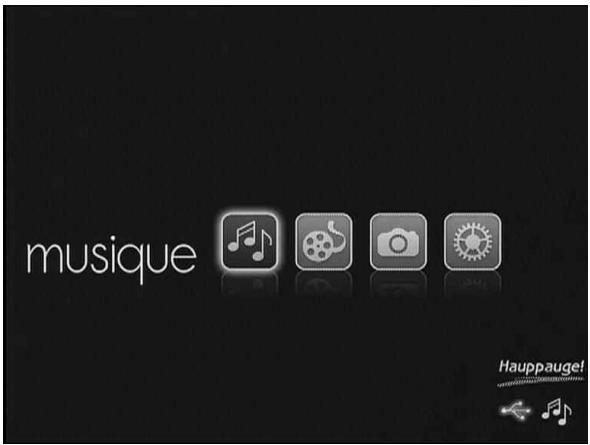
Le menu principal vous permet de sélectionner les dossiers Musique, Vidés, Photos et Réglage. Le dossier réglage est traité au paragraphe 6. Les dossiers Musique, video et photos sont les menus où vous pouvez voir la liste des sources (USB, dossier partagé et serveur UPnP), puis la liste de vos medias numériques.
Vous remarquerez que si vous clèf USB est débranchée ou que vos dossiers partagés sont indisponible (PC étèint...), les dossiers préalablement recherché sont quand toujours Presents. Pour réinitialiser la liste, redémarrer le MediaMVP-HD à l'aide de l'interrupteur en façade.
Si vous avez un nouveau serveur UPnP est present sur votre réseau, vous le verrez juste en dessous du menu dossier partagé. Ici, le nom de serveur UPnP est MEDIA : Win7-64
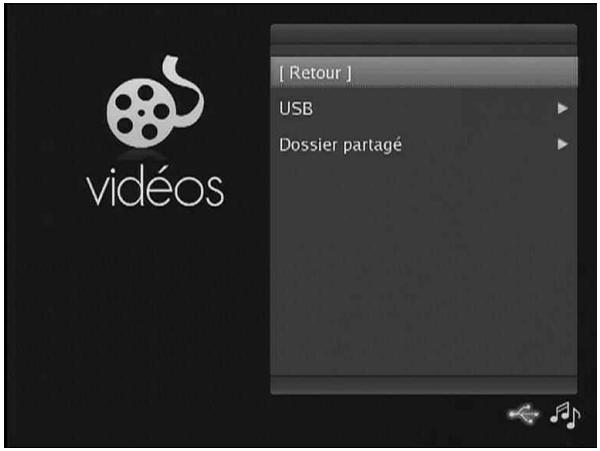
Ces menus sont identique dans leur utilisation, mais MediaMVP-HD filtre selon le dossier dans lequel vous-vous trouver. Par exemple, sur des fichiers audio (MP3, WMA...) seront visible depuis le dossier Musique. Le bouton «i» vous permet d'acceder au menu contextual et trier vos média par date ou par nom.
Vouss pouvez utiliser la touche 0 à 9 pour naviguer dans une liste longue de média. Si vous avez 100 dossiers ou fichiers, la touche 1 vous amènera au 10ème dossiers ou fichiers, la touche 2 au 20ème etc... Chaine +/- vous permet de naviguer aussirapidement en allant de page en page.
Les flèches droite et gauche lise le fichier suivant ou précédent, cette fonction est surtout utilisée pour les fichiers musicaux.
Pour les films, la fonction FastSkip vous permet de vous faire une idée d'un film avant de le voir. Comme pour les listedes de media, les touches 0 à 9 vous amèneront à un pourcentage du temps total. La touche 1 vous amène à 10% de la video (minute 6 d'une video d'une heures), etc... Appuyez sur la touche 0 pour revenir au début de la video. Cette fonction est aussi compatible avec les fichiers musicaux.
Yououpouvezyousdéplacerdansunviedo par saut de30secondesoulireet rembobiner une video à la vitesse 4x avec les touches Avance /recule et Avance /recule rapide de la télécommande.
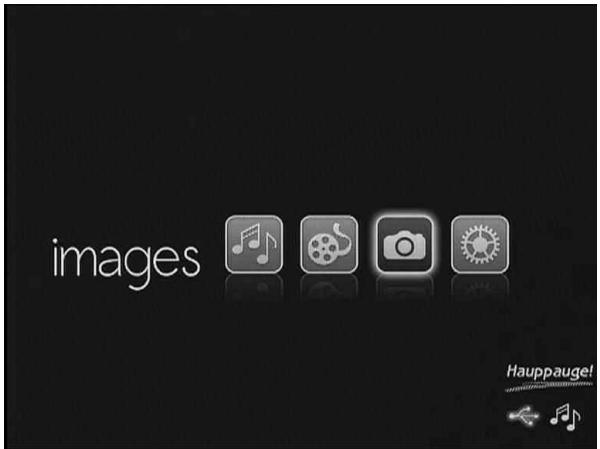
Utiliser une image comme fond d'écrans du menu MediaMVP-HD.
Voussouvez définir le fond de vos menus. Pour ce faire,CHOISISEZ l'imagque que vous souhaitez utiliser comme arriere-plan et cliquez sur le i' menu et selectionnez « Utiliser l'imagme comme arriere-plan » . Cette image sera ensuite utilisée sur tout arriere-plan sauf pour le menu principal.
Exécution d'un diaporama avec musique de fond
- Naviguez dans le menu Musique, puis trouver notre dossier avec votre musique
- Cliquez sur le menu i puis selectionné « Musique de fond » (ce répertoiré)
- Accédez au menu Photo, puis recherchez le dossier avec vos photos
- Cliquez sur le menu, puis seLECTIONnez diaporama
Pour arrêté le diaporama, cliquez sur le bouton Stop.
Pour arrêté la musique de fond, naviguer dans le menu Musique. Cliquez sur le menu i, puis sélectionnez « Arrêté la musique de fond »
6. Menu installation
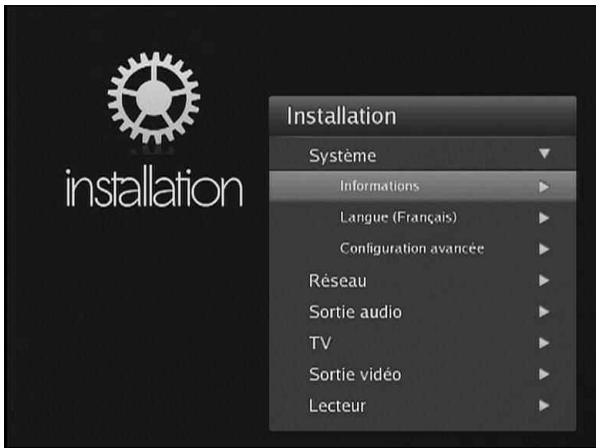
Vous obtiendrez ici des informations sur votre système, y compris les révisions logicielles et matérielles et les menus de configuration pour les formats audio et video des sorties A/V ou les réglages de votre réseau Ethernet et la mise à jour du logiciel interne du MediaMVP-HD.
Metre à jour le logiciel du MediaMVP-HD
Hauppauge souhaite développier de nouvelles fonctionnalités pour MediaMVP-HD. Nous vous invitons donc à effectuer une mise à jour de temps en temps, au moins tous les ans.
Pour cela, vous pouvez télécharger la nouvelle version sur le site Hauppauge :
www.hauppauge.com/site/support/support_mediumvp-hd.html
Une fois t'échéargé, décompressé les deux fichiers mvphd.md5 et mvphd sur une cef USB (ces deux fichiers doivent à la racine de la clef usb). Connecté cette cef USB au MediaMVP-HD. Patientez quelques secondes pour que le lecteur soit reconnu.
Dans le menu Système, cliquez sur Configuration avancée / mise à niveau. Puis cliquez sur OK. Vous verrez une barre de progression indiquant l'évolution de la mise à jour.
Note : Si un message d'erreur apparait, assurez-vous que les deux fichiers sont à la racine de la clef USB. Si vous continuez à receivevoir des messages d'erreur, essayez une autre clef USB. Ne pas étéindre le MediaMVP-HDpendant une mie à jour !
Dépannage
Veuiliez visitor notre page de support technique :
www.hauppauge.fr rubrique Support puis selectionnez MediaMVP HD.
Vous y trouvrez la toute dernière application, des conseils d'installation et d'utilisation, des informations techniques...
Le support technique est ouvert du lundi au vendredi de 9h30 à 18h30 :
Telephone: (+33) 0156265120
Web: www.hauppauge.fr rubrique Support
E-mail: support@hauppauge.fr