 Notice Facile
NEXUS-S - Carte d'acquisition vidéo HAUPPAGE - Notice d'utilisation et mode d'emploi gratuit
Retrouvez gratuitement la notice de l'appareil NEXUS-S HAUPPAGE au format PDF.


| Type de produit | Cartes TV PCIe |
| Caractéristiques techniques principales | Supporte les signaux analogiques et numériques, compatibilité avec Windows, enregistrement de vidéos en haute définition. |
| Alimentation électrique | Alimentation via le port PCIe, pas d'alimentation externe requise. |
| Dimensions approximatives | Standard PCIe, dimensions spécifiques non fournies. |
| Poids | Environ 200 grammes. |
| Compatibilités | Compatible avec Windows 10, 8, 7, et versions antérieures. |
| Type de batterie | Non applicable. |
| Tension | Fonctionne avec la tension standard fournie par le port PCIe. |
| Puissance | Consommation électrique faible, dépend de l'utilisation. |
| Fonctions principales | Regarder, enregistrer et lire des émissions de télévision, prise en charge de plusieurs formats vidéo. |
| Entretien et nettoyage | Nettoyage régulier de la carte et des connecteurs pour éviter l'accumulation de poussière. |
| Pièces détachées et réparabilité | Réparabilité limitée, pièces spécifiques disponibles auprès du fabricant. |
| Informations générales utiles | Vérifiez la compatibilité avec votre système avant l'achat, installation requise via logiciel. |
FOIRE AUX QUESTIONS - NEXUS-S HAUPPAGE
Questions des utilisateurs sur NEXUS-S HAUPPAGE
0 question sur cet appareil. Repondez a celles que vous connaissez ou posez la votre.
Poser une nouvelle question sur cet appareil
Téléchargez la notice de votre Carte d'acquisition vidéo au format PDF gratuitement ! Retrouvez votre notice NEXUS-S - HAUPPAGE et reprennez votre appareil électronique en main. Sur cette page sont publiés tous les documents nécessaires à l'utilisation de votre appareil NEXUS-S de la marque HAUPPAGE.
MODE D'EMPLOI NEXUS-S HAUPPAGE
Guide d'installation pour
Microsoft® Windows® 98SE/Me/2000/XP
Contenu de la boîte WinTV-NEXUS-S
La carte WinTV-NEXUS-S
Un cable audio / video pour la connexion de la WinTV-NEXUS-S à la carte son
La télécommande, le récepteur infrarouge et 2 piles 1.5V
Le Guide de reference et d'installation WinTV-NEXUS-S.
Le CD-ROM d'installation WinTV-NEXUS-S
Les pilotes
L'application WinTV-NEXUS-S
Mise à jour disponible sur
www.hauppauge.fr rubrique support.
1. Préparez de l'ordinateur
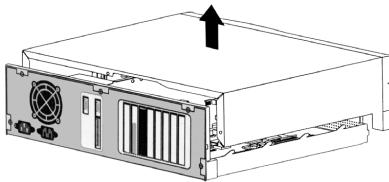
Eteignez l'ordinateur et retirez le capot.
Le constructeur de votre PC doit fournir les informations nécessaires.
Vous devez également avoir le CD-ROM
d'installation Windows qui peut vous être demandé lors de l'installation de votre WinTV-NEXUS-S.
2. Installer la carte WinTV-NEXUS-S
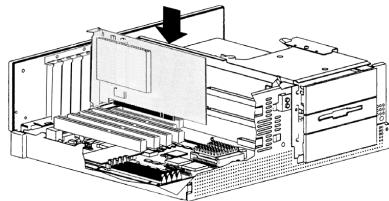
Localisez un slot PCI libre.
Dévissez et retirez le cache métallique du slot libre.
Enclencche la carte WinTV dans le slot libre et vissez-la.
Replacez le capot de votre PC.
3. Connecter les cables sur la WinTV-NEXUS-S
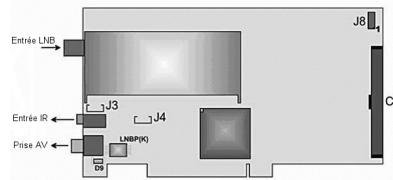
La WinTV-NEXUS-S est livrée avec un cable A/V. Branchez le connecteur à 8 broches sur la carte WinTV-NEXUS-S, les connecteurs opposés se connect :
Connecteur Mini jack 3.5 mm
Branchez ce connecteur à l'entrée ligne de votre carte son pour avoir l'audio sur les HP du PC
Connecteur RCA rouge
Sortie audio droite, à relier à un amplificateur Hi-Fi ou un téléviseur
Connecteur RCA blanc
Sortie audio gauche, à relier à un amplificateur Hi-Fi ou un téléviseur
Connecteur RCA noir
Sortie audio numérique S/PDIF, à relier à un amplificateur numérique compatible
Connecteur RCA jaune
Sortie video PAL, à relier à un téléviseur ou magnétoscope
Brancher un téléviseur ou magnétoscope
Si vous matériel video ne possède pas d'entrée son et video en RCA, vous doivent alors utiliser un adaptateur péritel. Le connecteur jaune affiche le signal video, et les connecteurs blanc et rouge sont pour le son. Une adaptationeur péritel doit obligatoirement être fait pour envoyer les signaux A/V à partir des prises RCA vers péritel.
Brancher la télécommande
Branchez le récepteur de télécommande (au format mini jack 2.5 mm) sur l'entrée IR de votre WinTV. Insérez les 2 piles AAA fournies. Il n'y a pas de pilotes complémentaires à installer pour faire fonctionner la télécommande. Si vous utilise la WinTV-Common-Interface optionnel, il est inutilde brancher le récepteur IR car celui-ci est intégré à la WinTV-Common-Interface.
Fonctions de la télécommande
CH+ : canal supérieur
CH- : canal inférieur
Vol+ : monter le son
Vol- : baisser le son
Mute: couper le son
FULLSCREEN : commuter l'affichage en mode plein écran
4. Installation des pilotes WinTV-NEXUS-S
Lors de l'installation sous Windows 2000 ou XP, veuillez ignore le message signalant l'absence de signature numérique.
4a. Allumez le PC et assurez vous que le CD-ROM d'installation de votre WinTV-NEXUS-S soit dans le lecteur de CD-ROM
4b. Windows détecte le nouveau périphérique WinTVNEXUS-S : la boite de dialogue vous recommendera de laisser Windows recherche meilleur pilote pour ce périphérique.
Confirmez en cliquant sur Suivant.
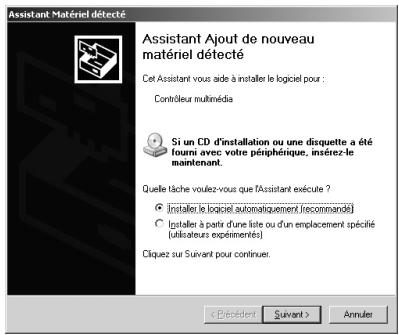
4c Il est possible que Windows vous demande le CD-ROM Windows pour continuer l'installation, Insérez le et indiquez le chemin D:Win98 (pour Windows 98) ou D:Win9x (pour Windows Me), "D:" étant la lette correspondant à votre lecteur de CD-ROM.
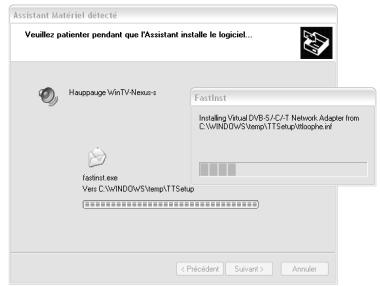
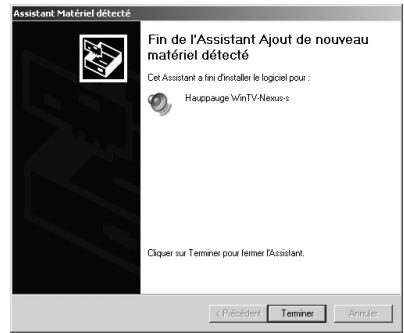
4d Le pilote est maintainant installe, cliquez sur Terminer. Passez a l'erape 5. pour installer les applications.
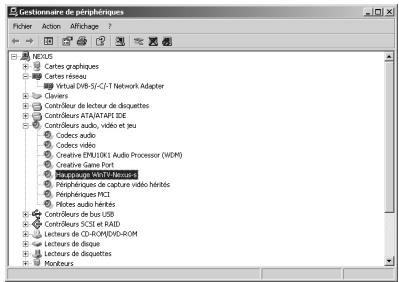
Vérification de l'installation des pilotes
L'installation du réseau est indispensable à la WinTV-NEXUS-S pour receivevoir et interpréter les signaux numériques DVB broadcasts qui sont diffusés à la norme TCP/IP.
Pour Windows 98SE / Me : Cliquez sur Demarrer / Paramètres / Panneau de Configuration / Systeme / Gestionnaire de périphériques.
Pour Windows 2000 / XP : Cliquez sur Demarrer / Parametres / Panneau de configuration /Système / Matériel / Gestionnaire de périhériques.
Double-cliquez sur le Contrôleurs son, video etiaux, la ligne Hauppauge WinTV-NEXUS-S doit apparaitre. Double-cliquez ensuite sur Cartes reseau, la ligne Virtual DVB-S/-C/-T Network Adapter doit apparaitre.
Vérification de l'installation réseau sous Windows 2000 / XP
Cliquez avec le bouton droit de la souris sur l'icône "Favoris réseau" du bureau, puis sur "Propriétés" avec le bouton gauche de la souris. La fenêtre de paramètre réseau s'ouvre. Double-cliquez sur Connexion au réseau local (si il y en有一些urs, il faut généralement désirir le dernier). Cliquez sur Propriétés, vous devrez voir Virtual DVB-S/-C/-T Network Adapter'.
Seul le protocole TCP/IP doit être coché pour la WinTV. Une liaison avec un autre protocole pourrait empêcher le bon fonctionnement de la WinTV-NEXUS-S.
Vérification de l'installation réseau sous Windows 98SE / Me
Cliqueur Demarrer / Parametres / Panneau de Configuration et double-cliquez sur Réseau. Double-cliquez sur Virtual DVB-S-C-T Network Adapter.
Vouve dévez décochez les cases autres que Client pour les réseau Microsoft, "Partage de fichiers et d'imprimantes", "Planificateur de paquets QoS" et "Protocole Internet (TCP/IP). La liaison d'autres protocoles avec la WinTV pourrait empêcher le bon fonctionnement de la WinTV.
5. Installer les applications
5a. Assurez-vous d'avoir Internet Explorer version 5.5 ou DirectX 8.1 minimumInstalled sur voiture PC, le dernier DirectX se trouve sur le CD-ROM WinTV.
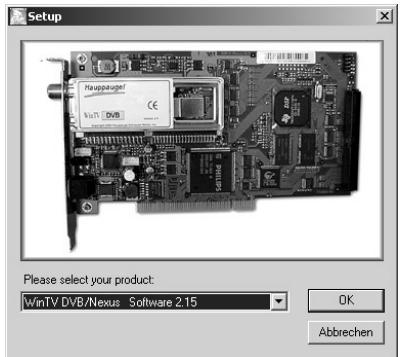
5b. Executer le Setup.exe à la racine du CD-ROM WinTV. Ouvrez le Poste de Travail, double-cliquez sur le CD-ROM WinTV et double-cliquez sur Setup.exe.
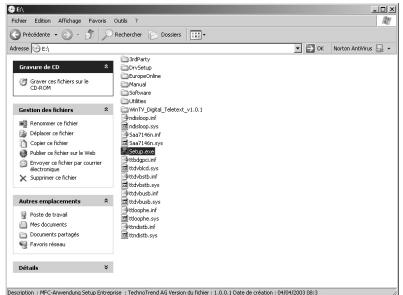
Les CD-ROM d'installation 2.15A et supérieur sont unifiés pour toutes nos solutions DVB. Dans notre cas, veuillez selectionner la carte WinTV-NEXUS-S.
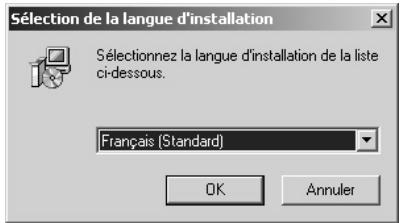
Sélectionnez vous langue, en standard le Français, et cliquez sur Suivant.
Veuilleze veiller à ce que WinDVD soit installé en le sélectionnant,)ceci est indispensable au bon fonctionnement de l'application DVB TV & Radio. Cliquez sur Suivant
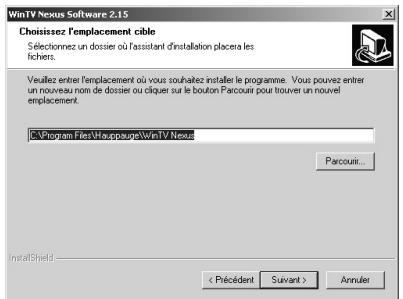
Choisissez l'emplacement cible et cliquez sur Suivant
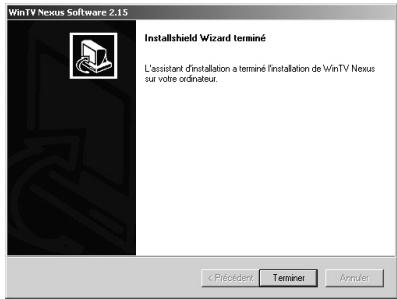
Les fichiers se copient sur leur PC.
6. Utilisation des applications DVB
Démarrer les applications
Après avoir installé la WinTV, cliquez sur Demarrer / Programmes / Hauppauge WinTV-NEXUS-S
Il y a deux logiciels, Digital TV pour regarder la TV, le télécode ou écouter la radio, et le logiciel DVB-Data pour receivevoir des données Internet (un abonnement à un fournisseur d'accès Internet par satellite est requis).
Yououpuvezexecuterl'undesprogrammesdisponiblesdansle menudemarrer:
1) TV et Radio - utilisé pour rechercher et regarder les chaînes TV, télétexte et Radio.
2) Data Services - utilisé pour configurer la réception d'informations data broadcast.
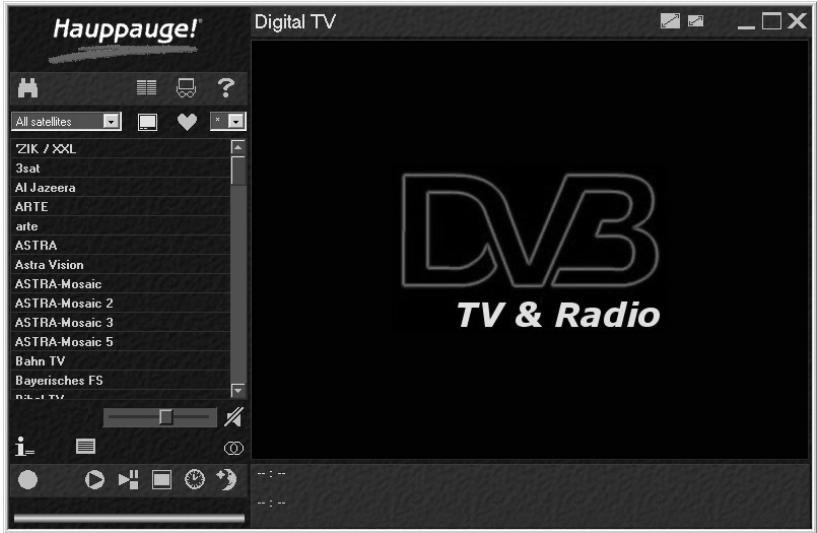
Dans ce logiciel, vous pouvez désigner les caractéristiques de votre parabole, faire la recherche des chaines et régier les options video et audio. Vous pouvez sauvegarder ces paramètres et utiliser différentes.listes de chaines.
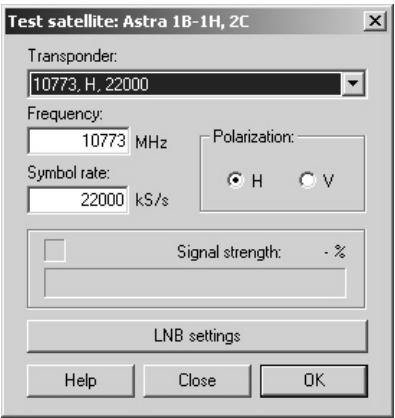
La première des choses à faire est une recherche des chaînes pouvant être reçues par VOte parabole. Vous pouvez le faire en cliquant sur I'icone de parabole satellite dans l'application TV et Radio. Ceci va afficher une fenetre recherche de Transpondeur. Clique sur le bouton 'AutoScan', qui va afficher une boite de dialogue de recherche. Clique sur Astra ou Hotbird suivant la position de votre parabole satellite.
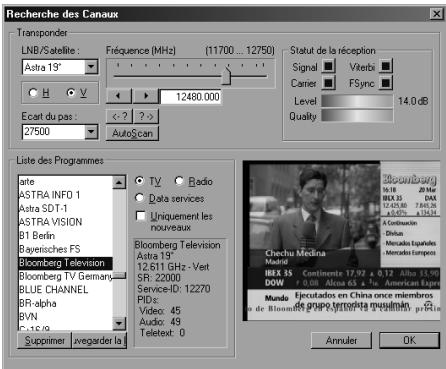
La recherche peut prendre plusieurs minutes, et affichera à la fin la liste des chaînes disponibles. Cliquez sur le menu enregistrer la liste des programmes pour sauvégarder cette liste. Ces chaînes sont maintainant accessibles à partir de la fenêtre principale de l'applicationTV et Radio.
Les chaînes cryptées (payantes) sont affichées avec le symbole#.
La WinTV-Common-Interface, disponible en option, permet l'affichage en clair des bouquets TV*. La WinTV-Common-Interface se relié à la WinTV-NEXUS-S et accepté jusqu'à deux modules Conditional Access Module**; dans lequel vous insérez votre carte d'abonnement.
- Nécessite un Conditional Access Module et abonnement : non fournis.
** Conditional Access Module : Interface PCMCIA entre le CI et la carte à puce ; au standard de ce dernier.
Résolution des problèmes
Problème :aucun signal n'est trouvez
Vérifiez que le LNB de chaque parabole soit bien relié à la WinTV, et que chaque parabole soit bien orientée vers un satellite numérique tel que Astra ou Hotbird.
Verifiez dans les propriétés reseau que le Virtual DVB-S/-C/-T Network Adapter ne soit pas lié à un autre protocoleque que le TCP/IP
Si vous utilisez un commutateur DiSEqC (parabole avec 2 têtes LNB par exemple), il doit obligatoirement être à la norme 1.0.
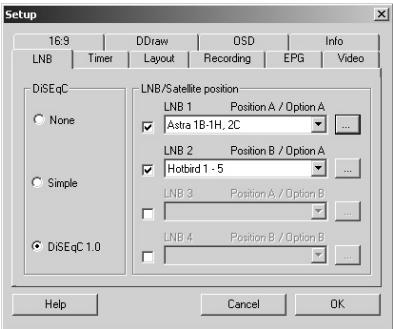
Clique sur l'icone en forme de TV avec des lunettes pour ouvrir la fenetre de
Configuration des LNB : satellites. Vous nevezCHOISIR CHAQUSE satellite pour chaque LNB.Si vous ne savez pas l'ordre des LNB essayez les differentes combinaisons (par exemple Astra en 1 et Hotbird en 2).Vous deventrez ensuite faire la recherche des chaines pour chacun des LNB.
La WinTv étant uniquement numérique,
votre parabole doit être équipée d'une tete
LNB universelle ou numérique.
Important: Si vous possédez des logiciels servant de 'pare-feu' (firewall) tel que Zone Alarm, Black Ice..., il vous faut les désactiver car ces derniers peuvent empêcher la détction de toutes les chaînes correctement ou
autres dis fonctionnement calculi car la WinTV-NEXUS-s est consideree par Windows comme une carte reseau.
Problème : Pas de son
Vouve devez brancher le connecteur mini jack stereo 3.5 mm situé à l'extrémité du cable A/V sur l'Entrée ligne de votre carte son. Cliquez sur Demarrer / Programmes / Accessoires / Divertissement / Contrôle du volume. La case "Muet" pour l'Entrée ligne (ou line in) ne doit pas être cochée. Si vous ne trouvez pas l'Entrée ligne dans ce menu, cliquez sur Options et Propriétés pour cocher la case Entrée ligne.
Informations complémentaires
Vous trouvrez des informations complémentaires ainsi que des mises à jour logicielles sur www.hauppauge.fr rubrique support.
Réglementation FCC et CE
Réglementation des interférences radio : Ce matériel a été contrôle et satisfait aux limites imposées pour les unités numériques de classe B, conformément à l'alinéa 15 de la réglementation FCC. Ces limites sont destinées à assurer une protection raisonnable contre les interférences dans un environnement résidentiel. Ce matériel général, utilise et peut émettre de l'énergie haute féquence et, s'il n'est pas installé et utilisé conformément au manuel d'utilisation, provoquer des interférences. S'il constate des interférences lors de la reception d'émissions de radio ou de télévision (il suffit, pour le constater, d'allumer et d'éteindre successivement l'appareil), l'utiliser ne devra prendre les mesures nécessaires pour les éliminer. A cette fin, il devra:
- Réorienter ou dép
lacer l'antenne réceptrice. - Accroître la distance entre le matériel et le récepteur.
- Brancher le matériel sur un autre circuit que celui du récepteur.
- Consulter le revendeur ou un technicien de radio/television experimenté.
FABRIQUE EN EU
MODIFICATION:
Toutes les modifications non approuvées expressément par Hauppauge est de nature à inter-dire l'usage du matériel.
Réglementation CE:
Ce matériel a ete teste et est en conformite avec les 3 normes de l'alinea 3 EN 55013, EN 55020 et EN 801-3.