 Notice Facile
HVR-900 HD - Carte d'acquisition vidéo HAUPPAGE - Notice d'utilisation et mode d'emploi gratuit
Retrouvez gratuitement la notice de l'appareil HVR-900 HD HAUPPAGE au format PDF.


| Intitulé | Description |
|---|---|
| Type de produit | Carte d'acquisition vidéo HD |
| Caractéristiques techniques principales | Capture vidéo en haute définition jusqu'à 1080p, support des formats MPEG-2, MPEG-4, H.264 |
| Alimentation électrique | Alimentation par le port USB |
| Dimensions approximatives | 15 x 10 x 3 cm |
| Poids | Environ 200 g |
| Compatibilités | Compatible avec Windows et Mac OS |
| Fonctions principales | Enregistrement de vidéos, diffusion en direct, lecture de vidéos |
| Entretien et nettoyage | Essuyer avec un chiffon doux, éviter les produits chimiques agressifs |
| Pièces détachées et réparabilité | Disponibilité limitée des pièces, consulter le service après-vente pour les réparations |
| Sécurité | Utiliser uniquement avec des appareils conformes aux normes de sécurité électrique |
| Informations générales utiles | Vérifier la compatibilité avec votre système avant l'achat, garantie de 2 ans |
FOIRE AUX QUESTIONS - HVR-900 HD HAUPPAGE
Questions des utilisateurs sur HVR-900 HD HAUPPAGE
0 question sur cet appareil. Repondez a celles que vous connaissez ou posez la votre.
Poser une nouvelle question sur cet appareil
Téléchargez la notice de votre Carte d'acquisition vidéo au format PDF gratuitement ! Retrouvez votre notice HVR-900 HD - HAUPPAGE et reprennez votre appareil électronique en main. Sur cette page sont publiés tous les documents nécessaires à l'utilisation de votre appareil HVR-900 HD de la marque HAUPPAGE.
MODE D'EMPLOI HVR-900 HD HAUPPAGE
avec PowerCinema 5.1
Guide d'Installation Rapide
© 2007 Hauppauge Computer Works · QI-WINTV-HVR900HD-V2.0-FR · 2007/11/09
Hauppauge Computer Works, Sarl.
91, avenue Kleber
F-75116 Paris, FRANCE
www.hauppauge.fr
Telephone: (+33) 01 56 26 51 21
Fax: (+33) 01 56 26 51 22
Support Tech. : (+33) 01 56 26 51 20
info@hauppauge.fr
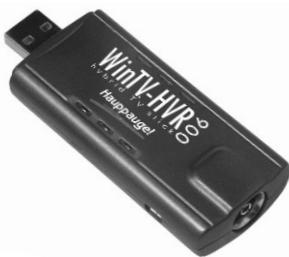
Contenu de la boîte
- Un cable d'extension USB
- Un cable d'entrée Audio/Video
- Une antennae de réception DVB-T portative
- La télécommande Hauppauge et 2 piles
- Le CD-ROM d'installation WinTV incluant :
La nouvelle application WinTV v6 e
WinTV-Scheduler (optionnel, guide
d'installation sur CD-ROM)
-
Les pilotes pour WinTV-HVR-900 HD
-
Le CD-ROM d'installation PowerCinema avec
CyberLink PowerCinema 5.1 - Ce guide d'installation
1. Connection des cables
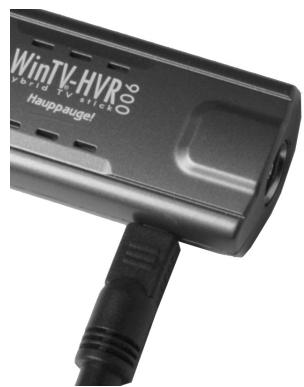
- Branchez votre cable d'antonne (antenne de toit), ou l'antenne TV portative, à la WinTV-HVR-900
Pour receivevoir la Television Numérique Terrestre, votre prise d'antenne murale doit être reliée à une antenne de toit compatible (selon l'âge ou la position de l'antenne), et non au réseau cable, et être à la portée d'un émetteur de télévision numérique. Nous vous conseillons de prendre connaissance de l'avancement de la TNT dans notre région en visitant http://tnt.niv2.com
L'antenne TV portative incluse peut eventuellesment replacer une antenne de toit, type râteau, pour la réception de la TNT, mais elle est sur tout unconçue pour une utilisation en extérieur.
Votre WinTV peux fonctionner avec le tuner analogique si la TNT n'est pas encore disponible. - Vous pouvez aussi, avec le cable de capture video, relier votre magnétoscope ou caméscope à WinTV-HVR-900 avec l'entrée video composite (RCA) ou S-Video et l'entrée audio (mini jack).
Si vous source A/V utilise un connecteur PERITEL, vous doivent utiliser un cable adaptable (non fourni, disponible en magasin ou sur www.hauppauge.eu).
2. Connection de la WinTV-HVR-900
- Localisez, sur votre PC, un port USB 2.0 de libre (normalement situé sur les cots ou au dos de l'ordinateur). Pour des raisons techniques, nous ne recommendons pas de relier l'unité à un Hub ou concentrateur USB.
2.Allumez your PC et attendez le demarrage complet de Windows. - Connectez WinTV-HVR-900 au port USB 2.0. Vous pouvez employerer le cable d'extension USB pour placer WinTV-HVR-900 à une courte distance du port USB (et éviter ainsi d'être en porte-à-faux).
3. Installation des pilotes
Note : Si vous avez un logiciel antivirus sur votre PC, veuillez le désactiver durant l'installation de votre WinTV.
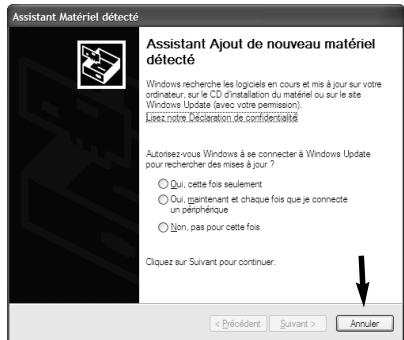
Lorsque you connectez WinTV pour la première fois, PC allumé, la fenêtre de l'Assistant Matériel détecté apparait, cliquez sur
Annuler.
Insérez le CD-ROM d'installation WinTV dans votre lecteur optique (de CD-ROM ou DVD), une fenêtre apparait automatique-ment. Cliquez sur Step 1: Install Drivers.
Si l'exécution automatique du CD-ROM ne fonctionne pas, parcousez le CD-ROM d'installation WinTV et double cliquez sur
Setup
Vous serez alors face à une fenêtre bleue qui commencerà à installer etmettre à jour les pilotes pour votre produit.
Une fois terminé, un message s'affiche dans la barre. Si ce message est Drivers have been updated Successfully, cliquez sur cette barre pour fermer cette fenêtre. Sinon, vérifie la connection de votre WinTV, ou contactez notre support technique.
antivirus sur votre PC, veuiliez le n de votre WinTV.
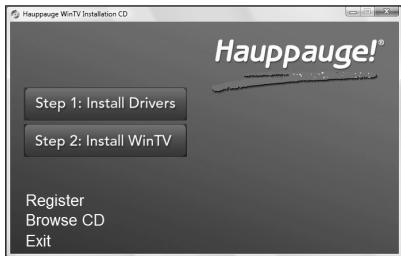
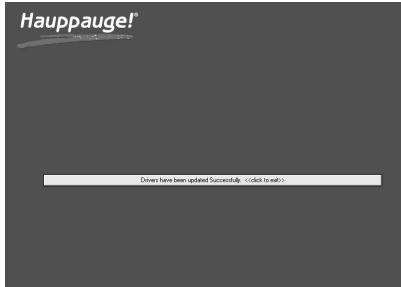
Cliquez maintainant sur Exit pour fermer la fenêtre d'installation du CD-ROM. Ejectez le CD-ROM d'installation WinTV.
4. Installation du logiciel CyberLink
Pour installer le logiciel HD qui accompagne votre WinTV, insérez le CD-ROM d'installation
PowerCinema 5.1. Une fenêtre
apparait automatique
Cliquez sur Step 2: Install
WinTV et selectionnez vous
langue
Si l'execution automatique du CD-ROM ne fonctionne pas, par courez le CD-ROM d'installation PowerCinema et double cliquez sur Setup.
Un message apparait quand toutes les applications sont installes.
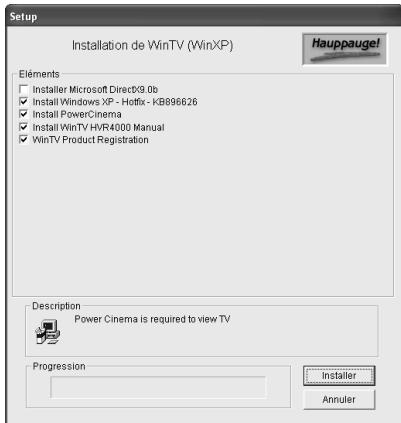
Note: Vous pouvez selectionner 'Custom Installation' pour modifier la liste des applications WinTV à installer.
Cliquez sur OK. Cliquez maintainant sur Exit pour fermer la fenêtre d'installation du CD-ROM.
5. CyberLink PowerCinema
Pour démarrer l'application PowerCinema, double cliquez sur l'icone CyberLink PowerCinema liént sur votre bureau ou du menu Demarrer / Tous les programmes / CyberLink PowerCinema / PowerCinema.
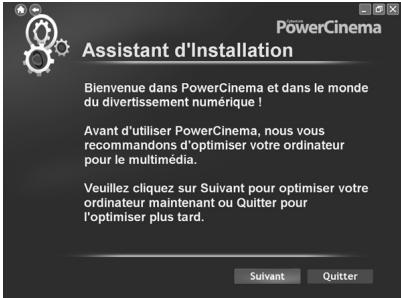
L'Assistant d'Installation, qui vous guidera tout au long du premier démarriage, apparait, cliquez sur Suivant.
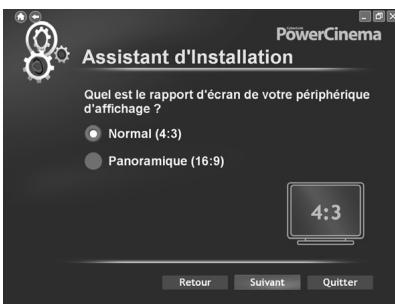
Selectionnez le type d'écran utilisé (4:3 est la norme pour les TV et moniteurs standard ; 16:9 concernne les écrans panoramicique) et cliquez sur Suivant.
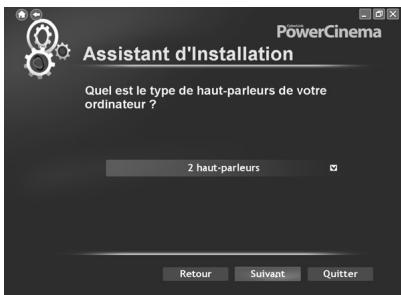
Selectionnez le type d'installation sonore que vous avez et cliquez sur Suivant.
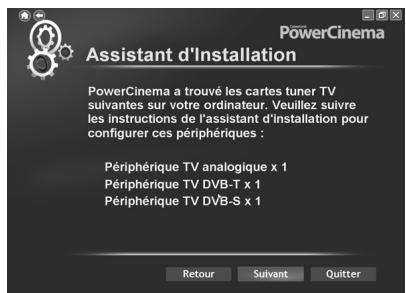
PowerCinema détecte les tuners TV
WinTV-HVR-900 est équipé d'untuner Hybride et peut recevoir cestypes de signaux :
- Analogue (PAL/SECAM),
- Numérique (DVB-T).
En outre vous pouvez également relier un caméoscope, magnétoscope, un démodulator cable ou satellite avec les entrée A/V composite ou S-Viséo.
Voudevezyoussuassurerd'avoic
connectélescablescorrectementavantderechercheleschaines.
Choisissezeleype de signalsoushaiteetcliquezSuivant.
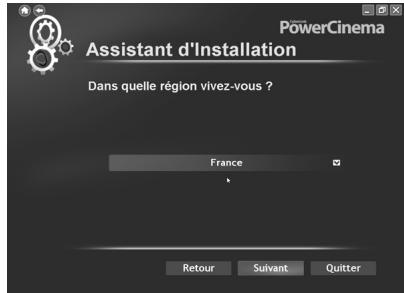
Sélectionnez votre pays de résidence et cliquez sur Suivant.
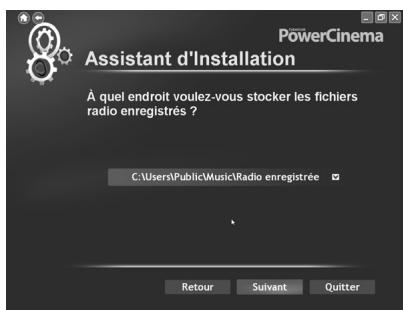
Choisissez le dossier où vous poulez retrouver vos enregistrements TV et cliquez Suivant.
Recherche des chaînes analogiques
Sélectionnez Analogue et cliquez sur Suivant.
Cliquez sur Parcourir pour démarrer le scan des fréquences.
Des images TV apparaitront brievement quand une chaine est trouve. Une fois le scan terminé, cliquez sur Suivant.
Recherche des chaînes TNT
Cliquez sur Parcourir pour démarrer le scan des fréquences DVB-T.
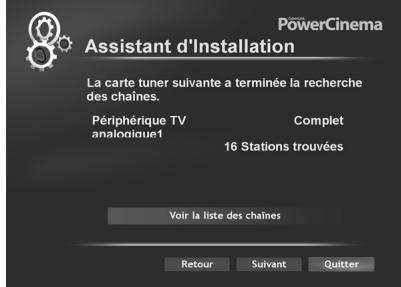
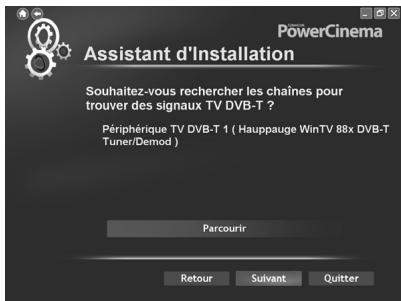
Cliquez sur Parcourir pour démarrer le scan des fréquences.
Des images TV apparaitront brievement quand une chaîne est trouvé. Une fois le scan terminé, cliquez sur Complet.
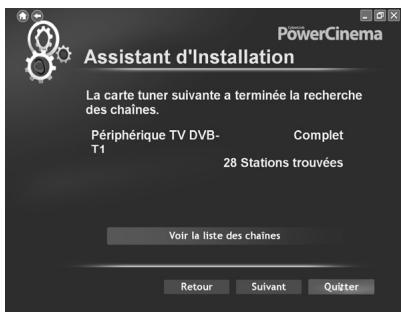
Vous pouvez rechercher à nouveau les chaînes en Sélectionnant Paramètres / TV / Signal settings.
Guide Electronique des Programmes (EPG)
Apres chaque recherche de chaine une demande de mise en route de L'EPG vous est demandé.
Vous avez le choix de l'activer par Internet ou par les flux numériques. Yous pouvez aussi désisir d'activer cette option plus tard.
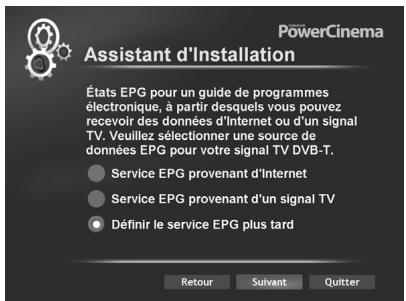
Deux services EPG sont proposés par CyberLink :
- epgData.com si vous désirez un Guide complet. Il nécessite une connexion internet.
- DVB-SI pour découvert le service EPG, Gratisement.
Pour cette première installation, seLECTIONNEZ DVB-SI et cliquez sur Suivant.
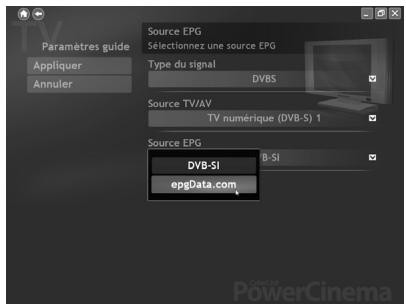
Recherche des musiques de votre PC
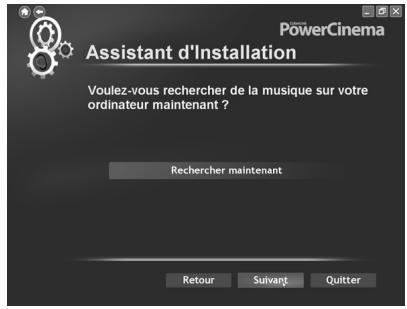
Cliquez sur Recherche maintenant pour démarrer la recherche des fichiers musicaux générées sur votre PC, ils seront ajoutés à la bibliothèque media de PowerCinéma.
Une fois le scan terminé, cliquez sur Suivant.
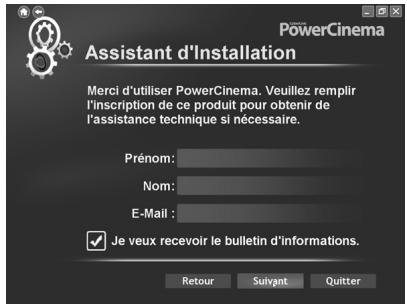
L'Assistant d'Installation est maintainant arrivé à son terme, vous pouvez vous enregistrer ou cliquez sur Suivant, puis Terminer.
Note: CyberLink PowerCinema est un puissant logiciel type « Media Center ». Vous pouvez l'utiliser pour vos loisirs numériques : dire vos musiques, vidés, DVD, enregistrer la TV, etc... Veuillez vous reférer au manuel de l'utilisateur CyberLink, liént sur le CD-ROM au formatlectronique.
6. Utilisation de la télécommande
Insérez les deux piles dans la télécommande en respectant les polarités. Soyez sure d'avoir connecté le cable IR à la carte, et mis l'extrémité réceptrice en évidence.
Le logiciel de la télécommande s'installe automatiquement lors de l'installation. Cela ajoute le raccourci AutoStart IR au groupe de démarrage (Démarrer / Tous les programmes / Démarrage). Si ce n'est pas le cas, installez-le manuellement depuis le CD-ROM d'installation, dossier IR32, en double cliquant sur IR32.
Si nécessaire, vous pouvez réinitialiser la télécommande en seLECTIONnant Restart IR du menu Demarrer / Tous les programmes / WinTV. Vérification du fonctionnement de la télécommande :
Vérifiez que l'icon IR soit présente dans la zone de notification. Visez avec la télécommande le récepteur IR et appuyez sur le bouton "Go" pour ouvrir le menu "WinTV Remote". Pressez sur le bouton "OK" pour lancez PowerCinema ou utilisez les flèches "Haut" et "Bas" de la télécommande pour selectionner une autre option.
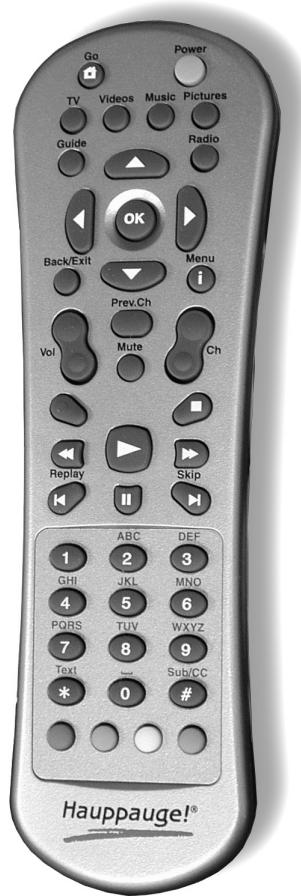
Fonction de la télécommande en mode TV
Go : Appel le menu "WinTV Remote", pour démarrer PowerCinema
Power : Ferme l'application PowerCinema TV : Active/Désactive le mode TV (plein écran)
Guide : Affiche/Cache le guide des programmes
Radio: Affiche le menu Radio
Arrows & OK : Pour sélectionner et confirmer une option
Back/Exit : Pour quitter un menu
Boutons Vol+ et Vol- : le volume audio
Mute: Active/Désactive l'audio
Boutons Ch+ et Ch- : Sélectionne la chaîne suivante/précedente
Prev.Ch : Permute avec la chaine précédément sélectionnée
Bouton Record : Démarre un enregistrement
Bouton Stop: Stop un enregistrement
Bouton Play : Lance la lecture d'un fichier, ou arrêté une pause de la TV
< < (Rewind): Retour arrêté
:Avance rapide
Bouton Pause : Suspend le direct (TimeShift)
1 (Skip) : Saut avant
I< (Replay) : Saut arrête
Boutons 0-9: Accès direct aux chaînes par leur numéro
Text (^*) : Affiche le télétexte
Sub/CC (#): Affiche/Cache les sous-titres - si disponible sur la chaine)
Bouton coloré: Contrôle le fonctionnement du télétexte
Dépannage
Réception HD
Si des saccades apparaissent, cela peut être dû à un manque de ressource système, car le décodage et l'affichage de la video HD nécessitent une forte puissance de traitement. Faîtes avant tout une mise à jour du pilote de votre carte graphique.
Pour connaître le taux d'occupation du processeur, faites Ctrl + Alt + Suppr (ou Del) puis allez dans « Performance », si « Util. de l'UC » est proche des 100% , votre machine manque de puissance pour la HD. Une carte graphique récente (exemple NVidia 7600 GS avec 256 Mo) peux assister efficacement votre processeur, mais nous vous conseillons de contacter un spécialiste faire modifier votre PC en conséquence.
Problème de réception DVB-T
Une mauvaise réception de la TNT peut se traduire par une image TV qui reste noir ou se fige. Il est vivement conseillé d'utiliser une antenné fixe placée sur le toit, ceci peux être une antennne de toit type râteau ou mini fouet avec base magnétique, facile d'installation.
Si vous ne receivez aucune chaîne TV, assurez vous de n'êtes pas branché sur une prise du cable analogique, mais bien à une antenné de toit. Si vous receivez plus de 6 chaînes en analogique avec votre télévisueur, vous âtes relié au réseau cable.
Demander de l'aide
Veuillez visitor notre page de support technique : www.hauppauge.fr rubrique Support puis selectionnez votre WinTV
Vouys trouverez les tout derniers pilotes et applications, des conseils d'installation et d'utilisation, des informations techniques...
Le support technique est ouvert du lundi au vendredi de 9h30 à 18h30 :
Tél : 01.56.26.51.20
Email: support@hauppauge.fr
Web : www.hauppauge.fr rubrique Support
Réglementation FCC et CE
Réglementation des interférences radio :
Ce matériel a été contrôle et satisfait aux limites imposées pour les unités numériques de classe B, conformément à l'alinéa 15 de la réglementation FCC. Ces limites sont destinées à assurer une protection raisonnable contre les interférences dans un environnement résidentiel. Ce matériel génére, utilise et peut émettre de l'énergie haute fréquence et, s'il n'est pas installé et utilisé conformément au manuel d'utilisation, provoquer des interférences. S'il constate des interférences lors de la réception d'émissions de radio ou de télévision (il suffit, pour le constater, d'allumer et d'eteindre successivement l'appareil), l'utilisateur devra prendre les mesures nécessaires pour les éliminer.
A cette fin, il devra:
- Réorienter ou déplacer l'antenne réceptrice.
- Accroître la distance entre le matériel et le récepteur.
- Brancher le matériel sur un autre circuit que celui du récepteur.
- Consulter le revendeur ou un technician de radio/télévision experimenté.
Numero d'identification FCC : H90WINTV
ATTENTION : Toute modification non approuvée expressément par Hauppauge est de nature à interdire l'usage du matériel.
Réglementation CE: Ce matériel a ete teste et est en conformite avec les 3 normes de l'alinea 3 EN 55013, EN 55020 et EN 801-3.
WEEE
Il est interdit de jeter cet apparéil avec les déchets menagers. Cét apparéil est marqué selon la directive européen 2002/96/CE relative aux équipements électriques et électroniques usages (Waste Electrical and Electronic Equipment - WEEE). La directive définit le cadre pour la récapération des équipements usages applicables dans les pays de la CE. Pour vous défaire de votre ancien apparéil, utilisez les systèmes de collecte qui vous sont proposés.