
APN-3200 - Projecteur AIPTEK - Notice d'utilisation et mode d'emploi gratuit
Retrouvez gratuitement la notice de l'appareil APN-3200 AIPTEK au format PDF.

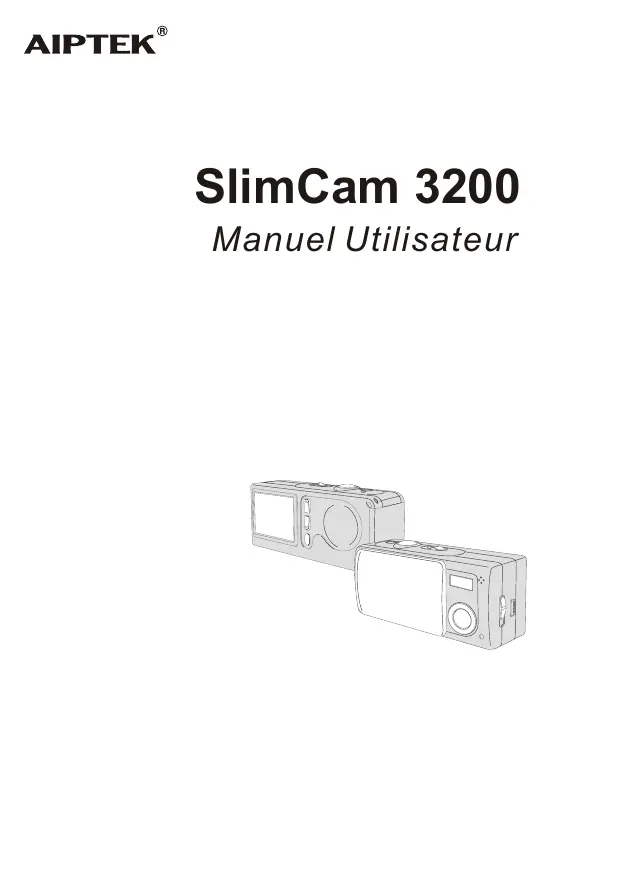
| Type de produit | Appareil photo numérique (APN) |
| Résolution maximale | 3 mégapixels |
| Capteur | Capteur CCD |
| Zoom optique | Zoom 3x |
| Écran | Écran LCD de 2,4 pouces |
| Stockage | Carte mémoire SD (jusqu'à 2 Go) |
| Connectivité | USB 2.0 |
| Alimentation électrique | Batterie rechargeable Li-ion |
| Dimensions approximatives | 105 x 60 x 30 mm |
| Poids | 200 g |
| Fonctions principales | Prise de photos, enregistrement vidéo, mode scène |
| Entretien et nettoyage | Nettoyer l'objectif avec un chiffon doux, éviter l'humidité |
| Pièces détachées et réparabilité | Disponibilité limitée des pièces, consulter un professionnel pour les réparations |
| Sécurité | Ne pas exposer à des températures extrêmes, éviter les chocs |
| Informations générales | Idéal pour les débutants, léger et facile à transporter |
FOIRE AUX QUESTIONS - APN-3200 AIPTEK
Questions des utilisateurs sur APN-3200 AIPTEK
0 question sur cet appareil. Repondez a celles que vous connaissez ou posez la votre.
Poser une nouvelle question sur cet appareil
Téléchargez la notice de votre Projecteur au format PDF gratuitement ! Retrouvez votre notice APN-3200 - AIPTEK et reprennez votre appareil électronique en main. Sur cette page sont publiés tous les documents nécessaires à l'utilisation de votre appareil APN-3200 de la marque AIPTEK.
MODE D'EMPLOI APN-3200 AIPTEK
- Composants de votre apparéil photo 3
2.Installer les piles 4 - Insérer et retarder la carte SD/MMC (Optionnelle) 5
Insérer la carte 5
Retirer la carte 5
- Fixer la dragonne (Optionnelle) 6
- Utiliser le trépied (Optionnelle) 6
Fonctionnement de Base 7
- Mise sous/hors tension 7
Utiliser le Couvercle de I'objectif 7
Utiliser le bouton Alimentation 7
- Regler l'Interrupteur de selection de mode 7
3.Prendresdesphotosfixes 8
Prise de vue 8
Mise au point 8
Zoom avant/arrête 8
Flash et Retardateur 9
9
4.Enregister des videos 10
10
Consulter Tout de Suite Vos Images sur l'Ecran LCD 11
- Visualiser les photos et les videos 11
1 Affichage de I'ecran LCD en mode 11
- Supprimer des photos et des vidés 12
Fonctionnement et Paramètres Avancés 13
- Utiliser le bouton MENU 13
MENU en mode 13
MENU en mode 14
MENU en mode 15
- Configurer les paramétres 16
Amusez-vous en Visualisant Vos Images sur un Ordinateur 17
- Installer le pilote Cam 3200 17
- Connecter votre apparéil photo à votre ordinateur 20
- Copier les photos et les videos vers votre ordinateur 21
- Visualiser sur votre ordinateur 23
Utiliser la Fonction Camera PC pour vous amuser 24
1.Installer le pilote Cam 3200 24
2. Connecter votre apparéil photo à votre ordinateur 24
3. Capturer les images instantanées vers votre ordinateur 26
4. Paramètres Avancés 28
Parametres format 28
Parametres propriétés 29
Dépannage 30
Informations Complémentaires 32
1.Durée de vie des piles 32
2. Etats duvoyant LED 32
3.Capacité de stockage 33
4. En Savoir Plus sur la fréquence 33
5. Specifications 34
1. Composants de votre apparéil photo
Bien connaître les composants de votre apparéil photo avant utilisation vous aidera à l'utiliser plus facilement.
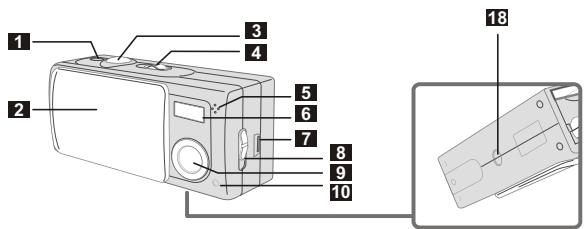
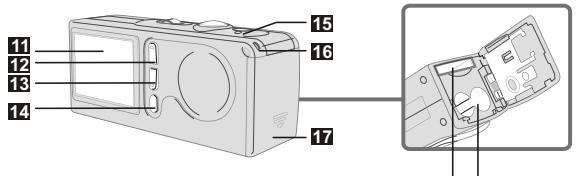
19 20
1 Bouton Alimentation
2 Couvercle de l'objectif
3 Bouton Declencheur/ Sortie Rapide
Interrupteur de selection de Mode
5 Microphone
6 Flash
7 Port USB
8 Interrupteur de Mise au Point
9 Objectif
10 Voyant LED du Retardateur
Ecran LCD
12 Bouton de Contrôle (Zoom avant)
13 Bouton de Contrôle (Zoom arrêté)
14 Bouton MENU/OK
15 Voyant LED
16 Oeillet pour dragonne
17 Couvercle pour piles/carte SD/MMC
Support pour trépied
19 Slot pour carte SD/MMC
20 Compartiment des piles
2. Installer les piles
Veuillez utilise deux piles AAA 1.5V.
1 Nous vous recommendons d'utiliser des piles alcalines.
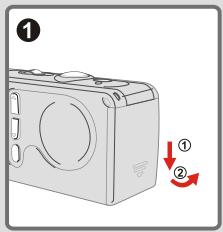
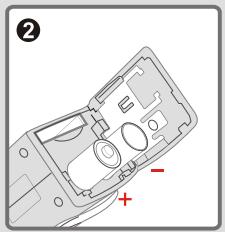
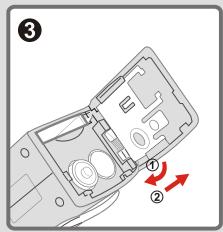
1 Faites glisser le couvercle pour piles/carte en respectant la direction indiquée pour l'ouvrir.
Suivez les indications pour insérer deux piles AAA.
3 Fermez le couvercle pour piles/carte vers l'intérieur et faites-le glisser vers le haut pour le verrouiller.
Pour les détails concernant la durée de vie des piles, veuillez vous reférer à la section "Durée de vie des piles" en page 32.
3. Insérer etPTRirer la carte SD/MMC (Optionnelle)
Ne jamais éjecter la carte SD/MMC lorsque l'appareil photo est en train detraits les données. (Levoyant LED s'allume en rouge lorsque le traitement des données est en cours. Pour plus d'informations relatives aux états duvoyant LED, veuillez vous référer à la section "États duvoyant LED" en page 32)
Insérer la carte
Ouvrez le couvercle pour piles/carte.
2 Insérez la carte en respectant la direction indiquée puis poussez-la à fond dans le slot pour cartes.
3 Fermez le couvercle pour piles/carte.
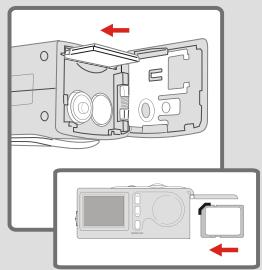
Retirer la carte
Poussez et relâchez la carte pour la retirer.

L'appareil photo est livre avec 16MB de mémoire flash intégrée pour le stockage des images. Si vous n'insérez pas une carte SD/MMC, les données seront automatiquement enregistrées dans la mémoire flash intégrée.
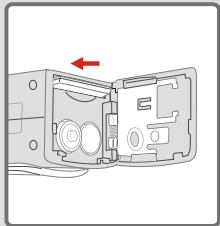
Pour les détails concernant la capacité de stockage d'une carte SD/MMC et celle de la mémoire interne (16MB de mémoire flash), veuillez vous référer à la section "Capacité de stockage" en page 33.
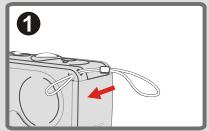
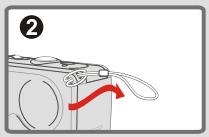
4. Fixer la dragonne (Optionnelle)
Pour des raisons de comport et la sécurité de l'appareil photo, vous pouvez fixer la dragonne de transport.
Enfilez la boucle de la dragonne à travers l'eelit en suivant la direction indiquée.
Fixez la dragonne comme indiqué.
5. Utiliser le trépied (Optionnelle)
Le trépied peut être fixé à votre apparéil photo afin de minimiser les évêntuels mouvements de l' apparéil photo et d'assurer une qualité optimale de l'image, en particulier lorsque vous prenez des auto-portraits, des photos de longue durée ou lorsque vous prenez des photos en mode macro.
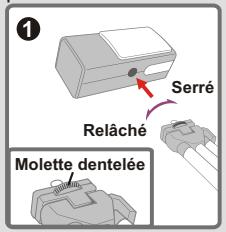
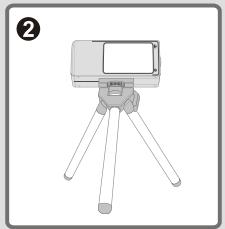
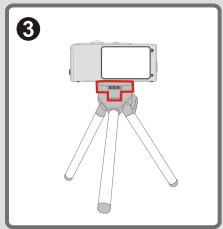
Fixez le trépied au support situé au-dessous de l'appareil photo et tournez la molette dentelée pour le verrouiller.
Dépliez les pieds pour installer.
3 Reglez l'alignement jusqu'à obtenir la position désirée.
1. Mise sous/hors tension
Faites glisser le Couvercle de l'objet ou pressez le Bouton Alimentation pour allumer ou eteindre l'appareil photo.
Utiliser le Couvercle de l'objet
Faites glisser le Couvercle de l'objet en respectant la direction indiquée par la flèche pour allumer ou être indredre l'appelil photo.
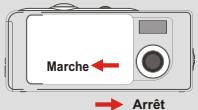
Lorsque le Couvercle de l'objet est ouvert, vous pouvez également presser le Bouton Alimentation pour désactiver l'appareil photo.
Utiliser le bouton Alimentation
Pressez le Bouton Alimentation pour allumer ou eteindre l'appareil photo.
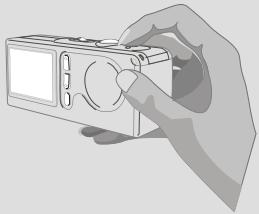

Si l'appareil photo est resté inactif pendant plus de 60 secondes, l'écran LCD sera étéeint afin d'économiser la puissance des piles; pressez n'importe quel bouton pour réactiver l'appareil photo. Si l'appareil photo est resté inactif pendant plus de 3 minutes, il s'éteindra automatiquement.
2. Régler l'Interrupteur de selection de mode
Cet apparéil photo dispose de trois modes. Poussez l'Interrupteur de sélection de mode pour sélectionner le mode désiré.
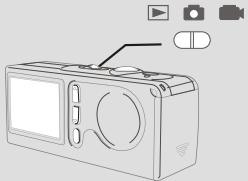
Mode Video
Mode Photo Fixe
Mode Lecture
3. Prendre des photos fixes
Suivez les étapes ci-dessous pour prendre des photos fixes. Utilisez également l'Interrupteur de Mise au Point pour régler la mise au point et utiliser les Boutons de Contrôle pour régler le zoom avant ou le zoom arrêté de manière à atteoir de更好地 résultats.
Prise de vue
Positionnez l'Interrupteur de selection de Mode sur
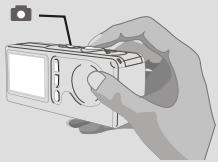
2 Pressez le Bouton Declencheur pour prendre des photos.
Lorsque levoyantLEDclignote en rouge,la capture de l'imagest en cours; lorsqu'il devient vert,le traitement de I'imagest effectue.(Pour plus d'informations relatives aux etats du voyant LED,veuillus you referrer à la section "Etats du voyant LED"enpage 32.)
Mise au point
Réglez la mise au point avant de prendre une photo fixe. Poussez l'Interrupteur de Mise au point et sélectionnez le mode adapté à voit tableau ci-dessous indique les modes point que vous pou en fonction de la d séparant du sujet.
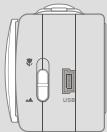
| Macro | 12"~24" (30cm~60cm) | |
| ▲III | Micro | 24"~∞ (60cm~∞) |
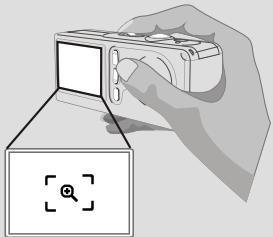
Zoom avant/arrière
Pressez le Bouton de
Contrôle pour effectuer un zoom avant ou pressé le Bouton de Contrôle pour effectuer un zoom arrêté.
Flash et Retardateur
Le flash et le retardateur sont prévus afin d'offrir plus de comport et de possibités lors des prises de vue. Vous pouvez utiliser le flash si l'éclairage n'est pas adapté. La fonction retardateur est utile dans certaines situations (ex. lorsque vous prenez des photos de vous-même). Il existe d'autres paramètres dans le MENU en mode qui permettent de modifier l'apparance des photos, notamment la taille, l'exposition, la balance des blancs et les effets. Pour les détails concernant l'utilisation et les descriptions, veuillez vous reférer aux pages 13-14.
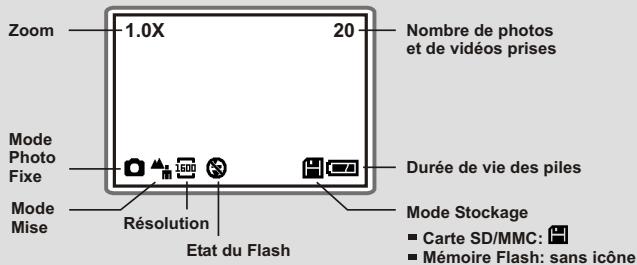
Affichage de l'écran LCD en mode
4. Enregistrer des videos
1 Reglez l'Interrupteur de Sélection de Mode sur
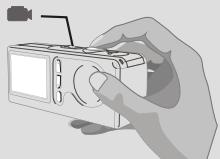
2 Pressez le Bouton Declencheur pour débuter l'enregistrement.
3 Pressez de nouveau le Bouton Declencheur pour arreter l'enregistrement.
Vou puez égarlement regler l'Interrupteur de Mise au Point en mode (Veuillez vous reférer à la section "Mise au Point" en page 8.)
La résolution de la video est de 320^240 pixels.
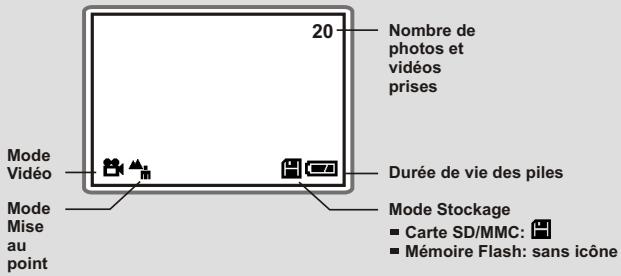
Affichage de I'ecran LCD en mode
1. Visualiser les photos et les videos
Positionnez l'Interrupteur de Sélection de Mode sur
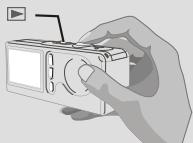
2 La première image capturée sera initialement mise en surbrillance sur l'écran LCD.
3 Pressez les Boutons de Contrôle pourCHOIR l'imagpe precedente ou suivante a visualiser sur I'ecran LCD.
Lorsque you visualisez une video sur l'appareil photo, la lecture du son est indisponible. Veuillez copier la video vers notre ordinateur (pour les détails, voir la page 17) pour oblirnir une visualisation avec du son.
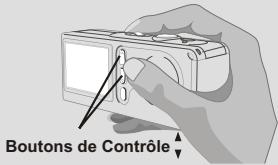
Affichage de I'ecran LCD en mode
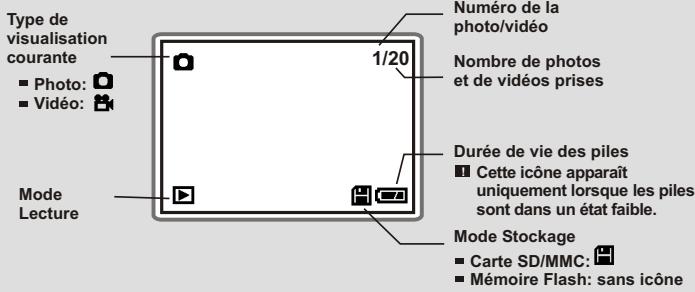
2. Supprimer des photos et des vidés
Suivez les étapes ci-dessous si vous voulez supprimer une photo ou une vente.
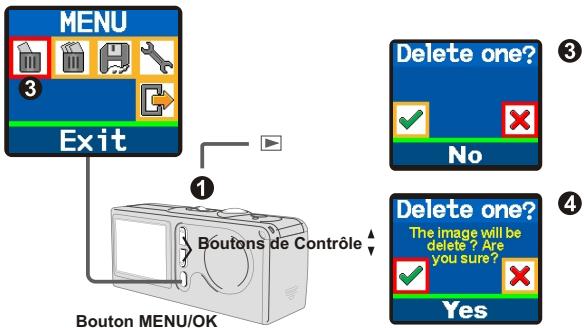
2
1 Poussez l'Interrupteur de Sélection de Mode sur , puis presses les Boutons de Contrôle pour désirer l'image que vous pouze supprimer.
Pressez le bouton MENU/OK pour acceder au MENU.
3 Pressez les Boutons de Contrôle pour désir "Delete One", puis pressez le Bouton MENU/OK.
4 Sélectionnez "Yes" à l'aide des Boutons de Contrôle , puis pressé le Bouton MENU/OK pour terminer la suppression.
Presse le Bouton Déclencheur /Sortie Rapide si vous voulez quitter rapidement le MENU à tout moment.
1. Utiliser le bouton MENU
Le MENU fournit plus de fonctions avancées vous permettant de régler précisé l'appareil photo. Utilisez le bouton MENU/OK pour acceder au MENU. Pressez les Boutons de Contrôles ↓ pourmettre en surbrillance un paramètre. Utilisez le bouton MENU/OK pour confirmer. Ensuite utilisez le Bouton Déclencheur /Sortie Rapide pour quitter immédiatement.

MENU en mode
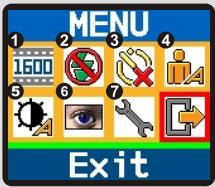
2 Le bouton MENU/OK est utilisé pour soit acceder au MENU, soit effectuer une operation.
Selectionnez l'icone pour quitter ou pressez le Bouton Declencheur/ Sortie Rapide pour quitter rapidement.
| Paramètre | Option | Icône | Description | |
| MENU | EcranLCD | |||
| 1 Size | 2048x1536 | 2048 | 2048 | Ce paramètre vous permet de modifier la résolution de l'image. SéLECTIONnez les types "1600x1200" ou "2048x1536" si vous pouze faire développer les photos au format 4x6; séLECTIONnez "1280x960" si vous pouze faire développer les photos au format 3x5. |
| 1600x1200 | 1600 | |||
| 1280x960 | 1280 | |||
| 2 Strobe | Auto Off | Ce paramètre vous permit de régler le flash. Lorsque vous n'étés pas suir de l'éclairage séLECTIONnez le mode "Auto" Le flash se déclenchera automatiquement si plus de lumière est requise. Si vous rencontres des problèmes en utilisant le flash, veilliez vous référer à la section "Troubleshooting". | ||
| 3 Self-Timer | On Off | N/A | Ce paramètre vous permit de spécifier un début de 10 secondes avant que le déclencheur ne se lance. Si vous venezourez utiliser le retardateur, réglez-le en mode "On", pressez le bouton Déclencheur puis attendez 10 secondes lorsque le voyant LED du retardateur clignote en rouge. | |
| 4 Exposure | Auto Back Light | N/A | Ce paramètre vous permet de régler le mode de mesure de l'exposition. Lorsque vous n'étés pas sur de la source de lumière ou si le suj fait face à la lumière, sélectionnez le mode "Auto". Si le sujeit est contre la lumière, sélectionnez le mode "Back Light". | |
| 5 White Balance [WB] | Auto Sunny Cloudy Fluorescent Tungsten | N/A | Ce paramètre vous permit de régler la température des couleurs en fonction de la luminière dans certains environnements. Si vous connaissiez les conditions de couleurs de l'environnement pour votre prise de vue, telles les situations "sunny" (lumineux), "cloudy" (sombre), "fluorescent" (conditions de couleurs élevées) et "tungsten" (conditions de couleurs basses), sélectionnez le mode que vous considérer plus adapté. Sélectionné le mode "Auto" si vous n'étés pas sur des conditions de couleurs de votre environnement. | |
| 6 Effect | Normal B&W Classic Solarize | N/A | Ce paramètre permet quatre modes de photos artistiques, "Normal" (sans effet), "B&W" (noir et blanc), "Classic" (ancienne photo), et "Solarize" (surexpôsee). | |
| 7 Setting | Voir la page 16 pour les détails. | |||
▶ MENU en mode
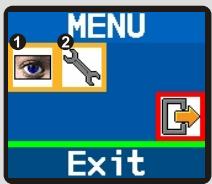
| Paramètre | Option | Icône | Description | |
| MENU | EcranLCD | |||
| Effect | NormalB&W | N/A | Ce paramètre vous permet de régler les effetsde l'image, "Normal" (sans effet) et "B&W"(noir et blanc). | |
| Setting | Voir la page 16 pour les détails. | |||

MENU en mode
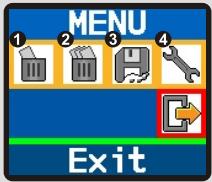
| Paramètre | Option | Icône | Description | |
| MENU | Ecran LCD | |||
| 1 Delete One | Yes | ✔ | N/A | Ce paramètre vous permet de supprimer une photo ou une réserve stockée dans la mémoire flash intégrée ou sur la carte SD/MMC. |
| No | × | |||
| 2 Delete All | Yes | ✔ | N/A | Ce paramètre vous permit de supprimer tous les fichiers stockés dans la mémoire flash intégrée ou sur la carte SD/MMC. |
| No | × | |||
| 3 Format | Yes | ✔ | N/A | Ce paramètre vous permit de supprimer tous les fichiers stockés et de formater la mémoire flash intégrée ou la carte SD/MMC. Notez bien que tous les fichiers seront supprimés et ne pourrait pas être restaurés. |
| No | × | |||
| 4 Setting | Voir la page 16 pour les détails. | |||
2. Configurer les paramètres
Mettrez l'icone en surbrillance à l'aide des Boutons de Contrôle dans le MENU pour effectuer la configuration. Les figures ci-dessous représentent les différents affichages de Setting dans les trois différents modes. Le tableau ci-joint contient la description de tous les paramètres contenus dans Setting.
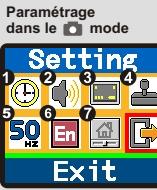
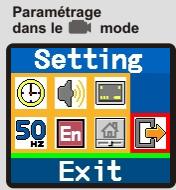
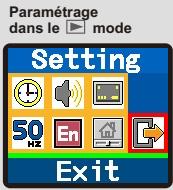
Description des paramètres de Setting
| Paramètre | Option | Icone | Fonction |
| Time | Year Month Day Hour Minute | N/A | Ce paramètre vous permet de régler la date et l'heure de l'appareil photo. Utilisez les Boutons de Contrôlez , pour modifier la valeur du paramètre. Pressez le bouton MENU/OK pour confirmer. |
| Beep | On Off | Ce paramètre permet de déterminer si l'appareil photo émet ou pas un bip lors du fonctionnement. | |
| Display | On Off | Ce paramètre déterminé si les petites icônes d'illustration s'affichent ou pas sur l'écran LCD. | |
| Date Stamp | On Off | Ce paramètre déterminé si une impression de date sera effectuee ou pas sur les photos prises. | |
| Flicker | 50HZ 60HZ | 50 60 | Ce paramètre vous permit de régler la fréquence pour éviter les parasites et Brokerir la meilleure image. La valeur par défaut de la fréquence dépend de votre pays. Voir la section "En Savoir Plus sur la fréquence" en page 33 pour les détails. |
| Language | English Duestch | De De | Ce paramètre vous permit de désirir la langue de l'affichage à l'écran LCD. |
| Default | Yes No | √ X | Ce paramètre déterminé si tous vos réglages sont réinitialisés ou pas aux valeurs par défaut en usine. |
1. Installer le pilote Cam 3200
Installez le pilote Cam 3200 avant de connecter votre apparéil photo à votre ordinateur pour la toute première fois. Veuillez suivre les étapes ci-dessous pour terminer l'installation.
Pour les utilisateurs Windows XP, ignorez l'objet 1. (Installer le pilote Cam 3200) et allez à l'objet 2. (Connectorer votre apparéil photo à votre ordinateur) si vous n'utilise pas la fonction Caméra PC.
1 Allumez votre ordinateur.
Ne connectez pas le cable USB à votre ordinateur à cette étape.
1 Fermez toutes les applications en cours sur votre ordinateur.
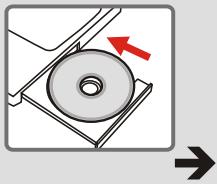
2 Insérez le CD livre dans le lecteur de CD-ROM.
3 Pointez le curseur de la souris sur "Cam 3200 Driver" et cliquez dessus.
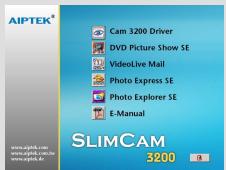
Le titre apparaitra sur l'écran dans quelques secondes.
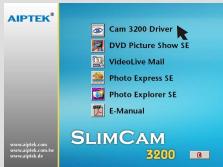
Cliquez sur "Cam 3200 Driver".

Si aucun titre n'apparait sur l'écran
Veuillez suivre les étapes ci-dessous:
Double-cliquez sur I'icone "Oma tietokone".
Double-cliquez sur I'icone du lecteur de CD-ROM ("Cam 3200 (E:)*").
*Le nom du lecteur de CD-ROM change en fonction de la configuration de votre ordinateur.

La boîte de dialogue "InstallShield Wizard" Install Shield Wizard" s'affiche et l'installation automatique début. Lorsqu'une fenêtre comme celle de la Fig1 apparait, cliquez sur "Suivant".
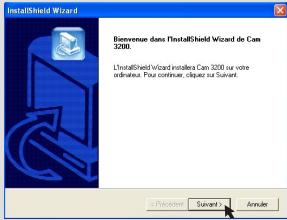
Fig 1

Remarques pour les utilisateurs Windows 2000
① La boite de dialogue "Digitalista allekirjoit usta ei loytynyt" peut apparaitre deux fois. Veuillez simplement cliquer sur "Kylla". Cet appeareil photo est compatible Windows 2000.
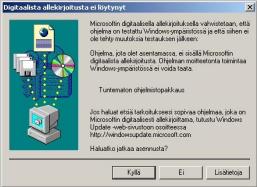
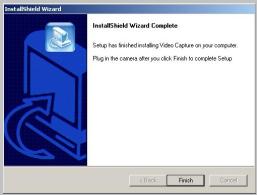
② Suívez les instructions à l'écran puis cliquez sur "Finish".
1 Ne redémarrez pas votre ordinateur à cette étape.
Lorsqu'une fenêtre comme celle de la Fig2 apparait, veuillez cliquer sur "Oui" ou "Non" en fonction de votre cas.
① Si vous n'êtes pas un utilisateur Windows XP, ou si vous n'avez jamaisinstallé DirectX 8.0 ou plus, cliquez sur "Oui".
② Si vous étés un'utilisateur Windows XP ou si vous avez déjà installé DirectX 8.0 ou plus, cliquez sur "Non".
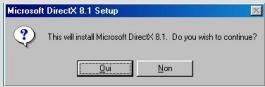
Fig 2
Lorsqu'une fenetre comme celle de la Fig3 ou la Fig4 apparait, cliquez sur "Finish" ou "Ok" pour terminer l'installation.
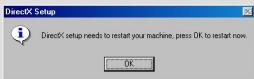
Fig 3
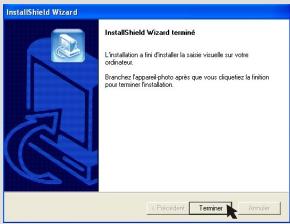
Fig4
L'installation du pilote prendra effet une fois que votre ordinateur aura redemarré.
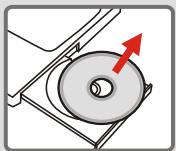
7 Retirez le CD.
2. Connecter votre apparéil photo à votre ordinateur
1 Allumez voire ordinateur.
2 Positionnez l'Interrupteur de Sélection de Mode de votre apparéil photo sur ou.
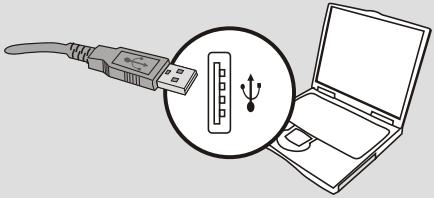
3 Branchez le cable USB dans le port USB situé sur votre ordinateur.
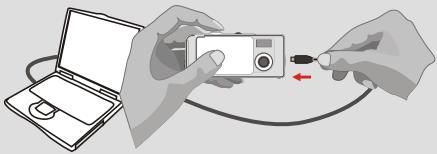
4 Branchez l'autre extrémité du cable USB dans le port USB situé sur votre apparéil photo.
3. Copier les photos et lesVIDEOS vers vous ordinateur
Pour les utilisateurs Windows XP
Après avoir connecté votre apparéil photo à l'ordinateur, une fénétique apparaitra automatiquement ( comme illustré sur la Fig 5). Sélectionné l'item "Ouvrir le dossier pour afficher les fichiers utiliser Explorateur Windows" puis cliquez sur "Ok".
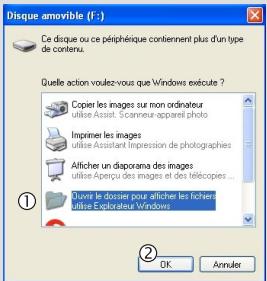
Fig 5
Pour les utilisateurs Windows 2000/ ME/ 98SE
Double-cliquez sur "Oma tietokone", puis double-cliquez sur la nouvelle icône "Removable Disk".
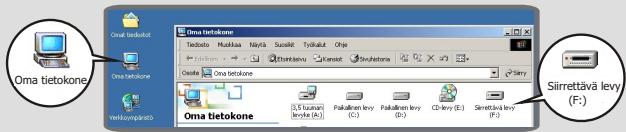
Double-cliquez sur le dossier de fichiers "DCIM".
Pour les utilisateurs Windows XP
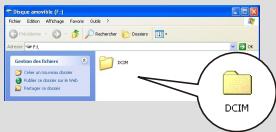
Pour les utilisateurs Windows 2000/ME/98SE
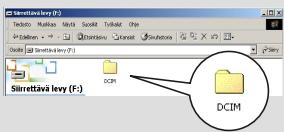
3 Double-cliquez sur le dossier de fichiers "100MEDIA".
Pour les utilisateurs Windows XP
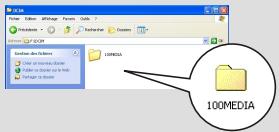
Pour les utilisateurs Windows 2000/ME/98SE
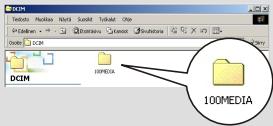
Glissez et déposez les images dans le dossier de fichiers "Oma tietokone" pour copier vos photos ou vidés vers l'ordinateur.
Pour les utilisateurs Windows XP
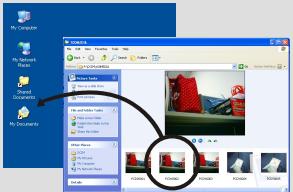
Pour les utilisateurs Windows 2000/ ME/98SE
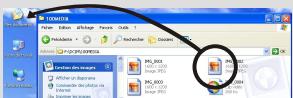

Les emplacements de stockage des photos et des vidés
Vous trouvez les fichiers de vos photos et de vos videos comme illustré sur la Fig 6.
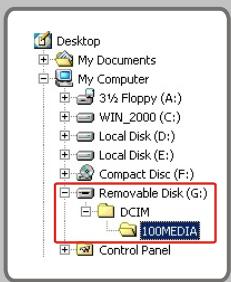
Fig 6
4. Visualiser sur votre ordinateur
Double-cliquez sur "My Documents".
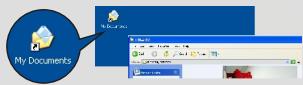
Pour les utilisateurs Windows XP
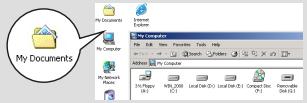
Pour les utilisateurs Windows 2000/ME/98SE
2 Sélectionnez le fjichier désiré et double-cliquez dessus pour consulter vos photos ou vos vidés.
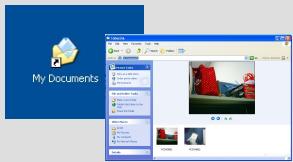
Pour les utilisateurs Windows XP
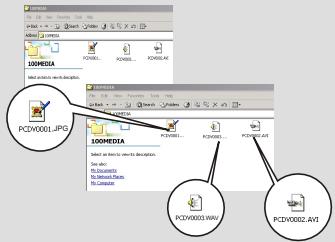
Pour les utilisateurs Windows 2000/ME/98SE

Remarques relatives à la déconnexion de l'appareil photo de v l'ordinateur pour les utilisateurs Windows 2000/ ME
Pour déconnecter votre apparéil photo de l'ordinateur, veuilles suivre les étapes suivantes:
Double-cliquez sur I'icone située dans la barre des taches.
② Cliques sur l'icone (USB Disk), puis cliques sur "Stop".
③ Confirmez le périphérique (Cam 3200) sur l'écran de confirmation puis cliquez sur "Ok".
④ Suivez les instructions à l'écran pour déconnecter votre apparéil photo de votre ordinateur d'une manière correcte et sure.
1. Installer le pilote Cam 3200
Vous doivent installer le pilote Cam 3200 avant d'utiliser la fonction Caméra PC ou la fonction Visioconference.
1 Ignorz 1'etape 1. (l'installation le pilote Cam 3200) et allez à l'etape 2. (Connectoriste phot aeei photo a vore ordinateur) si yous avea déjà installe the pilote Cam
Si vous n'avez jamais installé le pilote Cam 3200, vuiliez d'abord terminer l'installation. Pour les détails, vuiliez vous reférer à l'étape 1 déscribe dans la section "Amusez-vous en visualisant vos images sur un ordinateur" en page 17.
2. Connecter votre apparéil photo à votre ordinateur
1 Allumez suaive ordinateur.
2 Réglez l'Interrupteur de Sélection de Mode situé sur ovotre apparéil photosur
3 Ouvrez en faisant glisser le Couvercle de l'objet de votre apparéil photo pour la préparation des prises de vue.
4 Branchez le cable USB dans le port USB de votre ordinateur.
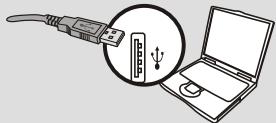
Remarques relatives à la toute première utilisation de la fonction Caméra PC pour les utilisateurs Windows 2000/ ME/98SE
Lorsque vous utilisez la fonction Caméra PC (ou la fonction Visioconference) pour la toute première fois, veuillez suivre les étapes ci-dessous.
Pour les utilisateurs Windows 2000
La boîte de dialogue "Digitalistaalle allekirjoit usta ei löytynyt" peut s'afficher deux fois, veuillez simplement cliquer sur "Kyllä". Cet apparéel photo est compatible Windows 2000.
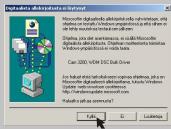
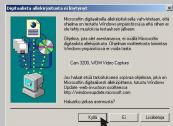
Pour les utilisateurs Windows ME
Veuillez selectionner "Rechercher automat. Un meilleur pilote"
lorsqu'une fenetre comme celle de la Fig 7 apparait.
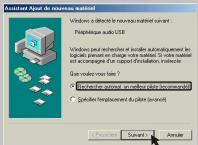
Fig 7
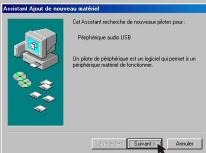
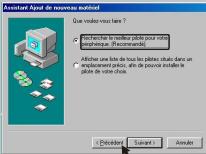
Pour les utilisateurs Windows 98SE
Cliqueur"Suivant"lorsqu'une fenetre comme celle de la Fig 8 apparait.
à Sélectionnez "Rechercher le meilleur pilote pour vous péripérique" et cliquez sur
"Suivant!" lorsqu'une finetre comme Fig 8, cette de la Fig 9 apparait.
à Sélectionnez le chemin d'accès vers toute pilote Windows 98SE. Il vous sera demandé d'insérer le CD-ROM Windows 98SE sous licence dans cette lecteur de CD-ROM.
à Suívez les instructions à l'écran pour terminer l'installation.
3. Capturer les images instantanées vers votre ordinateur

Après l'installation du pilote et du matériel, vous pouvez commencer à utiliser la fonction Caméra PC ou exécuter d'autres applications pour Visioconférence. (Ce manuel fournit les informations relatives à la fonction Caméra PC uniquement.)
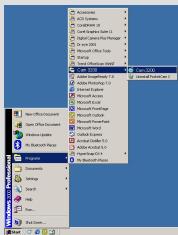
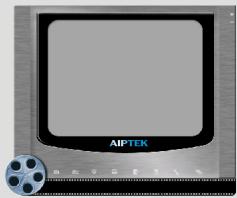
Double-cliquez sur l'icone "Cam 3200" située sur le bureau pour exécuter le programme, puis vous pourrez commencer à capturer les images instantanées vers votre ordinateur.
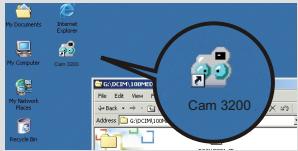
OU
Cliquez sur le menu "Démarrer" et allez sur "Programmes", puis allez sur le dossier intitulé "Cam 3200" et cliquez dessus.


Si vous voulez utiliser la fonction Visioconference
Lancez l'interface NetMeeting ou une autre application pour Visioconference puis débutez l'utilisation.

Pressez l'une des icônes situées en bas dans le panneau Caméra PC pour utiliser les fonctions.
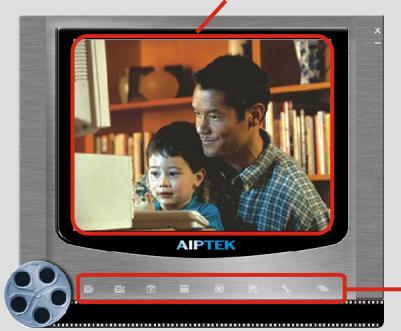
Fenetre d'aperçu

Enregisterer

Arreter l'enregistrement

Prise de Vue

Format

Parametre

Aperçu ou Arrêt de l'aperçu

Ouvrir album

Source video

Visualiser vos photos et vos videos grâce à l'interface Caméra PC
Clique sur l'icone "Ouvril album" située en bas dans le panneau Camera PC ou allez sur le chemin d'accès cédssous pour acceder aux fisiers.
C:\Program Files\Cam 3200\Work Temp
Clique sur l'icone "Format" et l'icone "Paramètre" situées sur le panneau Caméra PC pour acceder aux paramètres avancés.

Parametres format
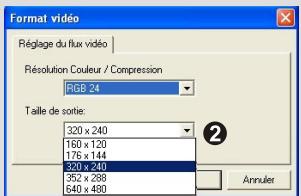
1 Résolution Couleur / Compression
Selectionnez l'une des options cidesous en fonction de vos besoins.
RGB 24: Meilleure qualite d'image.
1420: Le fichier sera comprésse pour permettre un transfert à haute vitesse.
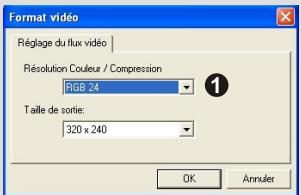
Taille de sortie
Réglez la taille de sortie pour modifier la taille de la fenêtre d'aperçu. La taille par défaut est de 320x240. Sélectionnez les pixels élevés si vous avez besoin d'une fenêtre d'aperçu plus grande.


Parametres propriétés
1 Parametres video
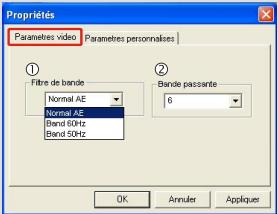
① Filter de bande
Si l'image sur l'écran de votre ordinaire vacille lorsque vous utilisez la fonction Caméra PC, modifiez le paramètre "Filter de bande" situé sous l'onglet "Paramétres video" pour éliminer les parasites. Sélectionnez "50Hz" ou "60 Hz" jusqu'à ce que l'écran s'arrête de clignoter. Si vous VOUZ réinitialiser le paramètre par défaut, sélectionnez "Normal AE".
1
② Bande passante
Si le contrôleur ne dispose pas de la largeur de bande suffisante pour la Camera USB Cam 3200, reglez le paramètre "Bande passante" itué sous l'onglet "Paramétres video". Plus la valeur de la largeur de bande est BASSE, moins la largeur de bande sera occupée.
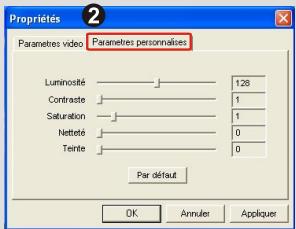
2 Parametres personnalises
Vouppouvrezutiliserles parametrespardefaout ou modifierlesparametragesde la luminosite,du contraste,du la saturation,de la nette et du teinte àvosconvenances.
| Question Réponse | |
| Lors de l'utilisation de l'appareil photo | |
| L'appareil photo n'a pas d'alimentation. | Les piles peuvent être à court de puissance, veuillez les remplaçer par des piles neuves. |
| Impossible d'allumer mon apparéil photo même après l'installation des piles. | Assurez-vous de bien avoir installé correctement les piles.Si l'appareil photo est resté inactif pendant plus de 3 minutes, il s'éteindra automatiquement, veuillez presser le Bouton Alimentation ou faire glisser le Couvercle de l'objet pour allumer l'appareil photo. |
| Impossible de prendre des photos lorsque le Bouton déclenchEU est pressér. | Assurez-vous que le Couvercle de l'objet est ouvert.Le stockage est plein. Veuillez libérer de l'espace de la carte SD/MMC ou de la mémoire flash.Si votre apparéil photo est réglé sur le mode®, réglez l'Interrupteur de Sélection de Mode sur le mode pour prendre des photos ou réglez sur le mode pour enregistrER des vidés. |
| Je n'ai pas effectué la suppression des photos ou des vidés mais je ne trouve aucuneUTHON. | Vérifiez si vos fichiers d'image sont stockés dans la mémoire intégrée de l'appareil photo. Si l'icône apparait en bas à droite de l'écran LCD, cela signifiè que vous étés en train d'utiliser l' apparéil photo avec une carte SD/MMC. Veuillez retarder la carte pour consulter les données dans la mémoire flash. (Pour les détails, voir la section "Retirer la Carte" en page 5) |
| Impossible de régler le flash sur le mode "On". | Charger le flash nécessite plus de puissance des piles. Lorsque les piles sont en état de puissance faible, le Flash On n'est pas disponible. Veuillez changer les piles. |
| L'image est trop floue. | Veuillez régler la mise au point (voir la page 8). |
| L'image est trop nombre. | Vous devrez prendre des photos ou desVIDEOS dans un endroit avec la source delumière ajusté ou vous devrez utiliser le flash. |
| La lecture du son n'est pas disponible lors de la visualisation des vidés sur l'écran LCD. | Ce phénomène est normal. Si vous pouze consulter une réserve avec du son, vuillez copier la réserve vers votre ordinateur puis visualisez-la sur l'ordinateur. |
| Les parasites se produit sur mon apparéil photo lors de la visualisation des images sur l'écran LCD ou sur l'ordinateur. | Réglez la fréquence en fonction de la région où vous résidence. Vuillez vous référer à la section "En savoir plus sur la fréquence" en page 33. |
| Lors de la connexion de l' apparéil photo avec votre ordinateur | |
| L'installation du pilote a échéoué. | Veuillez supprimer le pilote et les autres programmes associés. Suivez les étapes d'installation décrites dans ce manuel pour réinstaller le pilote. Installez le pilote avant de brancher le cable USB. |
| Apparition d'un conflit avec un autre apparéil photo ou un autre pérophérique de capture. | Si vous avez précédemment installé un autre apparéil photo ou un autre pérophérique de capture, supprimez complètement un tel apparéil photo et son pilote pour éliminer le conflit entre pilotes. |
| Echec de lecture de vidés sur mon ordinateur. | Veuillez installer DirectX 8.0 ou plus. (Référez-vous à la section "Installer le pilote Cam 3200" en page 17 ou téléchargez DirectX 8.0 et obtenez plus d'informations sur le site web de Microsoft.) |
| Les parasites se produit sur mon ordinateur lors de l'utilisation de Visioconférence. | Réglez la fréquence en fonction de la région où vous résidence. Vuillez vous référer à la section "Filterde bande" en page 29. |
1. Durée de vie des piles
| Condition\Quantité | Nombre de photos | Durée de vie des piles (minutes) |
| Prendre des photos fixes en 1600x1200 (sans flash) | 650 | 45 |
- Les données ci-dessus sont obtenues en utilisant les piles alcalines et à 25^ , avec des photos prises toutes les quatre secondes.
1 Remarques:1. La durée de vie des piles sera réduite dans les cas ci-dessous.
(1) Prendre des photos à des températures basses.
(2) Allumer et étéindre l'appareil photo de manière répétitive.
- Le tableau ci-dessus est donné uniquement à titre indicatif.
- Utiliser le flash diminuera le nombre de prises de vue disponibles.
2. Etats duvoyant LED
| Condition | Couleur duvoyant LED | Signification |
| Etat(Voyant LED) | Rouge | Occupé ( lors d'un changement de mode, d'un stockage ou d'une capture) |
| Verte | Prêt (en attente pour la commande) | |
| Flash(Voyant LED) | Rouge | Chargement du flash en cours |
| Verte | Prêt (en attente pour la commande) | |
| Transfert desdonnées(Voyant LED) | Rouge | Transfert desdonnées |
| Verte | Prêt (en attente pour la commande) | |
| Retardateur(Voyant du retardateur) | Rouge(régulièrement) | Décompte en cours |
| Rouge(rapidement) | Capture d'une image en cours |
Ne jamais éjecter la carte et ne jamais-retirer les piles lorsque levoyant LED s'allume de couleur rouge.
3. Capacité de Stockage
| Mémoire | Photo fixe | Vidéo | ||
| 2048x1536 | 1600x1200 | 1280x960 | Durée d'enregistrement maximum | |
| Mémoire flash (16MB) | 20 | 30 | 48 | 2 |
| Carte SD/MMC (32MB) | 40 | 60 | 96 | 4 |
| Carte SD/MMC (64MB) | 80 | 120 | 192 | 8 |
| Carte SD/MMC (128MB) | 160 | 240 | 384 | 16 |
| Carte SD/MMC (256MB) | 320 | 480 | 768 | 32 |
| Carte SD/MMC (512MB) | 640 | 960 | 1536 | 64 |
1 Remarques:1. Le nombre exact des photos stockées peut varier (jusqu'à ±30%) en fonction de la résolution et de la saturation des couleurs.
2. Le tableau ci-dessus est donné uniquement à titre indicatif.
4. En Savoir plus sur la fréquence
Le paramétrage par défaut de la fréquence de votre apparéil photo est spécifique au pays. Lorsque vous utilisez l' apparéil photo lors d'un voyage à l'étranger, veuillez vous référer au tableau ci-dessous pour connaître le paramètre de la fréquence correspondant à la région où vous voyagez.
| Pays | Angleterre | Allemagne | France | Italie | Espagne | Pays-bas |
| Réglage | 50Hz | 50Hz | 60Hz | 50Hz | 50Hz | 50Hz |
| Pays | Portugal | Amérique | Taiwan | Chine | Japon | Corée |
| Réglage | 50Hz | 60Hz | 60Hz | 50Hz | 50/ 60Hz | 60Hz |
5. Spécifications
| Résolution Matérielle | 2048x1536 (3.1Mega Pixels) |
| Résolution efficace du capteur | 1600x1200 (2Mega Pixels) |
| Mémoire interne | SDRAM de 16MB intégrée (buffer) 16 MB de mémoire flash (stockage) |
| Mémoire externe | Slot intégré pour de carte SD/MMC (maximum: 512 MB) |
| Appareil photo numérique | Format JPEG 2048x1536 (3.1Mega pixels); 1600x1200 (2Mega pixels); 1280x960 (1.3Mega pixels) |
| Caméscope video numérique | Format Motion JPEG (AVI) QVGA (320x240 pixels) / jusqu'à 20 fps |
| Visioconférence | VGA (640x480 pixels) / jusqu'à 10 fps QVGA (320x240 pixels) / jusqu'à 20 fps |
| Ecran LCD | LCD TFT couleur de 1.5 pouces |
| Zoom numérique | 4x (uniquement pour les photos fixes) |
| Exposition | Auto/Contre-jour |
| Balance des blancs | Auto/Sunny/Cloudy/Fluorescent/Tungsten |
| Effets d'image | 4 modes pour photos fixes et 2 modes pour vidEOS |
| Objectif | F=3.5, 8.5mm |
| Retardateur | 10 secondes |
| Interface | USB 1.1 (compatible USB 2.0) |
| Economie d'énergie | Arrêt d'alimentation automatique en cas d'inactivité pendant plus de 3 minutes |
| Microphone intégré | Oui |
| Haut-parleurs intégrés | Non |
| Flash intégré | Oui |
| Piles | AAAx2 (piles alcalines recommandées) |
| Dimensions | 3.4"x1.6"x1.2" |
| Emballage | SlimCam 3200 |