
SO SMART PVR - Enregistreur vidéo numérique DANE-ELEC - Notice d'utilisation et mode d'emploi gratuit
Retrouvez gratuitement la notice de l'appareil SO SMART PVR DANE-ELEC au format PDF.



| Intitulé | Description |
|---|---|
| Type de produit | Enregistreur vidéo numérique (PVR) |
| Caractéristiques techniques principales | Support de la haute définition, capacité d'enregistrement, interface utilisateur intuitive |
| Alimentation électrique | Alimentation secteur standard, adaptateur inclus |
| Dimensions approximatives | Dimensions compactes pour un rangement facile |
| Poids | Léger, facilitant le transport |
| Compatibilités | Compatible avec divers formats de vidéo et appareils |
| Type de batterie | Non applicable (fonctionne sur secteur) |
| Tension | 220-240 V |
| Puissance | Consommation électrique standard pour un appareil de ce type |
| Fonctions principales | Enregistrement, lecture, pause en direct, programmation d'enregistrements |
| Entretien et nettoyage | Nettoyage régulier de la surface, éviter l'humidité |
| Pièces détachées et réparabilité | Disponibilité limitée de pièces détachées, consulter le service après-vente |
| Informations générales utiles | Vérifier la compatibilité avec votre téléviseur et votre fournisseur de services avant l'achat |
FOIRE AUX QUESTIONS - SO SMART PVR DANE-ELEC
Questions des utilisateurs sur SO SMART PVR DANE-ELEC
0 question sur cet appareil. Repondez a celles que vous connaissez ou posez la votre.
Poser une nouvelle question sur cet appareil
Téléchargez la notice de votre Enregistreur vidéo numérique au format PDF gratuitement ! Retrouvez votre notice SO SMART PVR - DANE-ELEC et reprennez votre appareil électronique en main. Sur cette page sont publiés tous les documents nécessaires à l'utilisation de votre appareil SO SMART PVR de la marque DANE-ELEC.
MODE D'EMPLOI SO SMART PVR DANE-ELEC
Disque Multimédia Lecteur & Enregistreur Sans Fil
Guide de prise en main rapide
SMART PVR
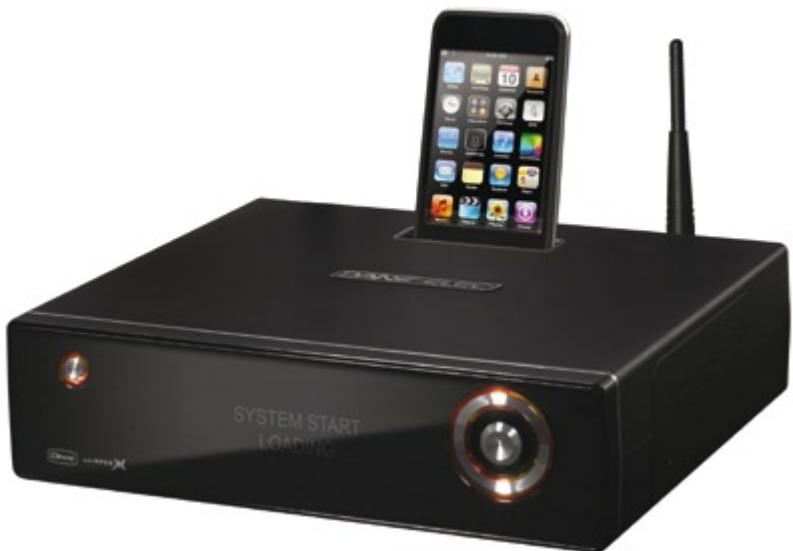
Player
Recorder
iPod Dockstation
NAS
ENGLISH 4 FRANCAIS 29 ESPANOL 55 NEDERLANDS 81
Other languages preloaded on the hard disk or CD ROM Autres langues préchargees sur le disque dur ou le CD ROM Otros idiomas precargados en el disco duro o CD-ROM Outras linguas preloaded no disco rigido ou CD-ROM Andre sprog indlaest pa hardisken ell er cd-rom Andere Sprachen vorinstalliert auf der Festplatte oder CD-ROM Andere talen voorgeladen op de harde schijf of cd-rom Altre lingue precaricato sul disco rigido o CD-ROM
Easy Archive : Choisissez les données que vous voulez sauvegarder
Back Up My PC : Copiez une image de votre disque pour tout retrouver
PC Tools Antivirus avec mise à jour antivirus offerte pendant 3 mois
PC Tools Antispwyware : Logiciel anti-espion avec mise à jour offrependant 3 mois

Disque Multimédia Lecteur & Enregistreur Sans Fil
Guide de prise en main rapide
Consignes de sécurité
Veuillez lire attentivement les consignes suivantes afin d'utiliser correctement l'appareil et de prévenir tout dommage.

Le non-respect des instructions peut provoquer des blessures ou la mort

Caution
Le non-respect des instructions peut endommager le produit.
Instructions:
| Â ne pas faire | Â | Ne pas avoir les mains mouillées |
| Â Ne pas ouvrir | Â | Toujahours retarder la prise après usage |
| Évitez d'utiliser des multiprises. Elles générent de la chaleur et peuvent provoquer un incendie. | Ne tirez pas sur le cordon d'alimentation. Un cordon endommagé peut provoquer un incendie ou un chic électrique. | Ne touche pas le cordon d'alimentation avec les mains mouillées. Risque de chic électrique. |
| N'insérez pas le cordon d'alimentation dans la prise si celle est trop étroite. Risque de chic électrique. | Éteignez l'appareil et retirez toujours le cordon d'alimentation avant de déplacer l'appareil | Ne place jamais aucun object contenant du liquide sur l'appareil. Risque de l'endommager. |
| Nettoyez l'extérieur de l'appareil avec un chiffon propre, sec ou légèrement humide. L'usage de détergents est fortement déconseillée. | Vous ne doivent ni démonter, ni réparer, ni modifier l'appareil. | Évitez de plier et de poser des objets lourds sur le cordon d'alimentation. Risque de chic électrique. |
Consignes de sécurité
Veuillez lire attentivement les consignes suivantes afin d'utiliser correctement l'appareil et de prévenir tout dommage.

Le non-respect des instructions peut provoquer des blessures ou la mort.

Caution
Le non-respect des instructions peut endommager le produit.
| À ne pas faire | Ne pas toucher avec les mains mouillées | Toujours-retirer la prise après usage |
| Ne pas ouvrir |
| Éviter de provoquer des chocs sur l'appareil. Tenir l'appareil éloigné des fortes vibrations et des champes magnétiques. | Ne placez jamaisaucun object contenant du liquide sur l'appareil. Risque de chic électricité. Évitez de renverser l'appareil. | Ne posez jamaisd'objets lourds sur l'appareil. Cela risque de l'endommager. |
| Ne recouvre pas l'appareil, voirlez au contraire à ce que l'environnement soit bien ventilé. | Posez toujoursl'appareil sur une surface plane et stable. Risques de dysfonctionnement. | Vous ne devez ni démonter, ni réparer, ni modifier l'appareil. Ne laissez aucune substance pénétrer à l'intérieur de l'appareil. Risque de produit un chic électricité et/ou d'endommager l'appareil. |
| N'exposez pas l'appareil à une température trop élevé (>35°), ni trop BASSE (<5°). | Ne placez pas l'appareil au soleil ou pres d'une source de chaleur. | Évitez tout contact de l'appareil avec tout liquide. Risque de produit un chic électricité et/ou d'endommager l'appareil. |

9 10
1- Disque dur externe
2- Télécommande
3-Cable et bloc d'alimentation
4-Cable USB
5-Cable Audio/Video
6-Cable HDMI
7-Guide d'installation
8- CD-ROM
9- Files
10-USB Antenne
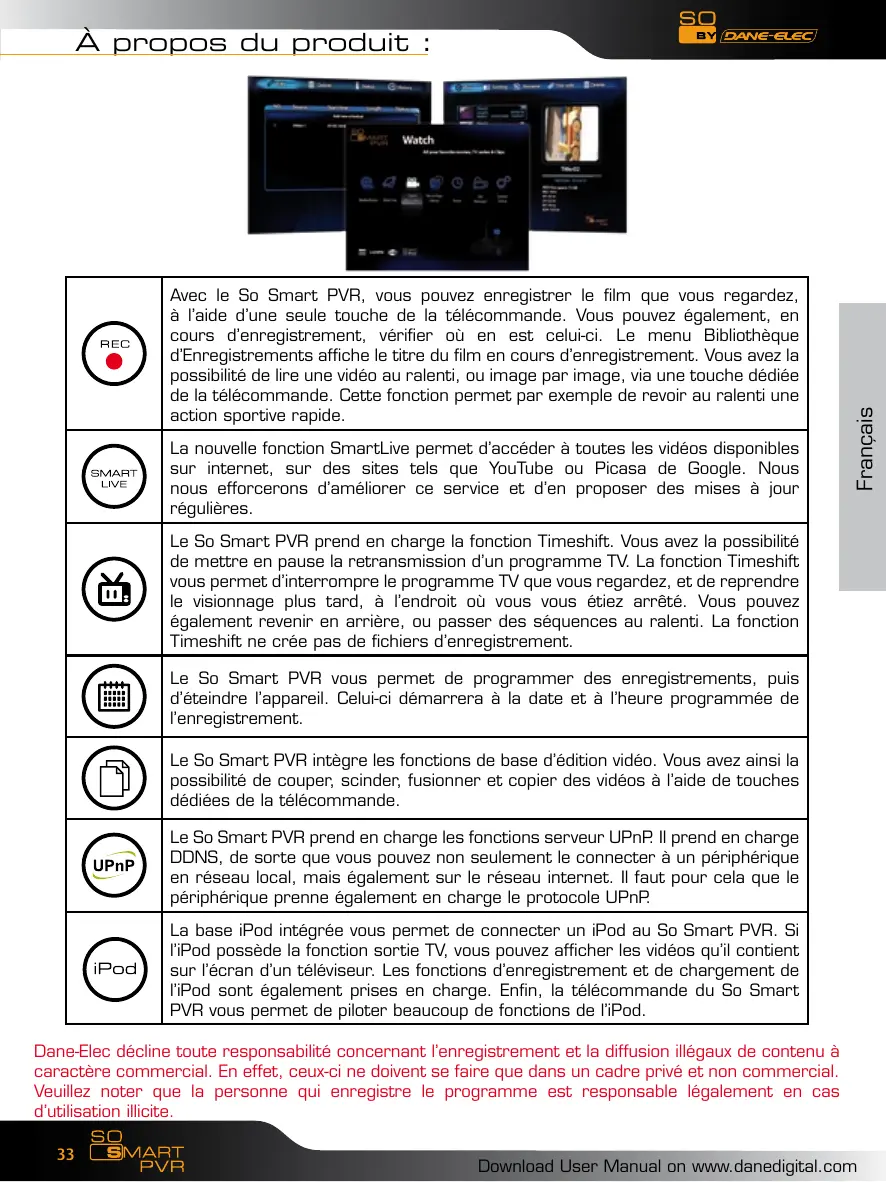
| REC | Avec le So Smart PVR, vous pouvez enregistrer le film que vous regardez, à l'aide d'une seule touche de la télécommande. Vous pouvez également, en cours d'enregistrement, vérifier où en est celui-ci. Le menu Bibliothèque d'Enregistrements affiche le titre du film en cours d'enregistrement. Vous avez la possibilité de dire une video au ralenti, ou image par image, via une touche dédiée de la télécommande. Cette fonction permet par exemple de revoir au ralenti une action sportive rapide. |
| SMART LIVE | La nouvelle fonction SmartLive permet d'acceder à toutes les videos disponibles sur internet, sur des sites tels que YouTube ou Picasa de Google. Nous nous efforcerons d'améliorer ce service et d'en proposer des mises à jour régulières. |
| Le So Smart PVR prend en charge la fonction Timeshift. Vous avez la possibilité demettre en pause la retransmission d'un programme TV. La fonction Timeshift vous permet d'interncompte le programme TV que vous regardez, et de reprendre le visionnage plus tard, à l'endroit où vous vous étiez arrêté. Vous pouvez également revenir en arrière, ou passer des séquences au ralenti. La fonction Timeshift ne create pas de fichiers d'enregistrement. | |
| Le So Smart PVR vous permit de programmer des enregistrements, puis d'éteindre l'appareil. Celui-ci démarrera à la date et à l'heure programmée de l'enregistrement. | |
| Le So Smart PVR intègre les fonctions de base d'édition vidéo. Vous avez ainsi la possibilité de couper, scinder, fusionner et copier des videos à l'aide de touches dédiées de la télécommande. | |
| UPnP | Le So Smart PVR prend en charge les fonctions serveur UPnP. Il prend en charge DDNS, de sorte que vous pouvez non seulement le connecter à un pérophérique en réseau local, mais également sur le réseau internet. Il faut pour cela que le pérophériquePNPrenne également en charge le protocole UPnP. |
| iPod | La base iPod intégrée vous permit de connecter un iPod au So Smart PVR. Si l'iPod possède la fonction sortie TV, vous pouvez afficher les vidés qu'il contient sur l'écran d'un téléviseur. Les fonctions d'enregistrement et de chargement de l'iPod sont également prises en charge. Enfin, la télécommande du So Smart PVR vous permet de piloter beaucoup de fonctions de l'iPod. |
Dane-Elec décline toute responsabilité concernant l'enregistrement et la diffusion illégaux de contenu à caractère commercial. En effet, ceux-ci ne doivent se faire que dans un cadre privé et non commercial. Veuillez noter que la personne qui enregistre le programme est responsable légalement en cas d'utilisation illicite.
| Bibliothèque multimédia Lecture Haute-Résolution: Le So Smart PVR supporte une résolution maximale de 1920x1080, et offre ainsi une grande qualité d'image. | |
| Prise en charge de nombreux formats video Le So Smart PVR prend en charge une grande variété de formats de fichiers video, tels que TP, TS, TRP, mais également MPEG, Divx (3/4/5), Xvid, DAT, ISO, DVD (VOB, IFO), ainsi que MKV / WMV / ASF / MOV (si Dane-ElecFTS est utilisé), etc. Vous avez la possibilité de profiter de vos videos n'importe où, pour peu que vous ayez accès à un périphérique d'affichage, tel qu'un téléviseur, par ex. | |
| Copie de fichiers Le So Smart PVR vous permet de copier des fichiers media vers un PC connecté au réseau. Vous pouvez également copier des fichiers depuis un PC vers le So Smart PVR ou vers un périphérique USB connecté au So Smart. | |
| Prise en charge de nombreux formats audio Le So Smart PVR prend en charge une grande variété de formats de fichiers audio, tels que MP3, OGG, WAV, WMA, AC3 et DTS. Il intègue les fonctions de retour et d'avance rapide, vous pouvez ainsi accéder aisément à la plage audio souhaitée. | |
| Album Photo numérique Le So Smart PVR prend en charge les formats d'image JPEG et BMP. Vous pouvez afficher les images sur l'écran d'un téléviseur, par ex. Il est également possible de returner horizontally/verticalément les images. | |
| Lecture de fichiers partagés en réseau Vous pouvez dire des fichiers en réseau, que celui-ci soit filaire ou sans fil, sans avoir à les charger sur le disque dur du So Smart PVR. | |
| Prise en charge d'hôtes USB Le So Smart PVR possède 2 ports USB 2.0. Vous pouvez aisément transférer des fichiers depuis et vers des périphériques USB externes. Il prend également en charge les lecteurs de cartes mémoire USB | |
| Prise en charge du format haute résolution HDMI Grâce à son port HDMI intégré, le So Smart PVR vous permit de profiter de vos vidés avec une meilleure qualité d'image. | |
| Sortie audio 5.1 et fonction Down Mix Le So Smart PVR prend en charge le format audio 5.1, AC3 et DTS. La fonction Down Mix vous permet de dire les fichiers audio sur le système classique à 2 voies d'un téléviseur, par ex., sans accessoire supplémentaire. | |
| 1 | Les contenus sous copyright, comme les films ou la musique, sont protégés par les lois relatives, tels que le Copyright Act, etc. L'utilisateur de ce produit assume la responsabilité légale de toute violation du copyright ou de la propriété intellectuelle. |
| 2 | Ce produit ne prend pas en charge tous les types de Codec. Seuls les fichiers créés avec les Codec pris en charge pourront être lus. Si un fichier ne peut être lu, essayez de le convertir à l'aide d'un utilitaire approprié. Le fichier peut également être illisible pour d'autres raisons (s'il est endommagé, par exemple). |
| 3 | Lors de la déconnexion d'un pérophérique USB, assurez-vous de protégier vos données et de suivre la procédure spécifique à chaque pérophérique. Vous doivent éteindre l'appareil avant toute connexion/déconnexion à un pérophérique USB externe. Risques de dysfonctionnement de l'appareil. |
| 4 | Le So Smart PVR intègre un disque dur SATA 3,5'. Celui-ci est formaté et prétab à l'emploi. Souvenez-vous que le formatage efface toutes les données. Assurez-vous de sauvegarder vos données avant de procédé à un formatage. |
| 5 | Cet apparéil utilise la fonction de partage de fichiers en réseau basé sur Windows. Le partage en réseau peut ne pas fonctionner, selon l'environnement utilisateur. Dane-Elec ne peut être tenu pour responsable de problèmes de connexion réseau. |
| 6 | Il est conseilé de faire une sauvegarde de vos données. Dane-Elec n'engage aucune responsabilité quant'à la perte ou la dégradation des données stockées dans l'appareil. |
| 7 | L'appareil ne doit subir aucun chic ni impact. Cela risque de gravement l'endommager. |
| 8 | Aucun object métallique, ni aucun liquide, ne doit pénétrer dans le corps de l'appareil. Risques de l'endommager et/ou de provoquer un incendie. |
| 9 | Ne pas tenter de démonter, modifier, ni réparer l'appareil. Cela risque de l'endommager. Une garantie couvrant les dommages provoqués par des telles tentatives peut vous être proposée par ailleurs. |
| 10 | Tenir le produit hors du contact avec l'eau ou d'autres liquides. Cela peut causer un incendie, un choc électrique ou une panne de l'appareil. |
| 11 | Ne pas nettoyer le corps de l'appareil avec des substances chimiques ou des détergents. Risque d'endommager le corps de l'appareil. |
| 12 | Ne pas exposer l'appareil à de haute températures, ni directement au soleil. Cela risque de provoquer de graves dysfonctionnements. Veiller à ce que l'air circule librement autour de l'appareil. |
| 13 | Tenir l'appareil éloigné de tout champ magnétique. Cela risque de l'endommager et/ou de provoquer la perte de données. |
| 14 | Éteindre l'appareil avant d'y connecter/déconnecter tout cable. Le So Smart PVR peut être utilisé comme lecteur multimédia ou comme disque dur externe. Ces deux fonctions ne peuvent être utilisées en même temps. |
| 15 | L'appareil ne doit pas être utilisé dans une zone où sont entreprises des produits toxiques. En cas de dysfonctionnement, interrompree la lecture, puis la relancer. Ou encore éteindre l'appareil, puis le rallumer. |
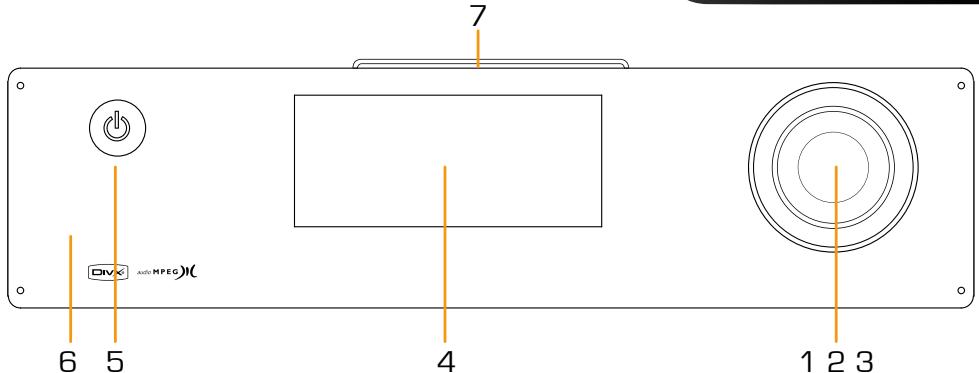
| 1 | Touch de navigation (haut/bas/gauche/droite) | 5 | Alimentation |
| 2 | Touch de navigation (OK) | 6 | Capteur télécommande |
| 3 | Touch de navigation (OK) (appuyer 3 sec pour aller à l'Accueil) | 7 | Connectique iPod |
| 4 | Écran d'etat LCD | ||
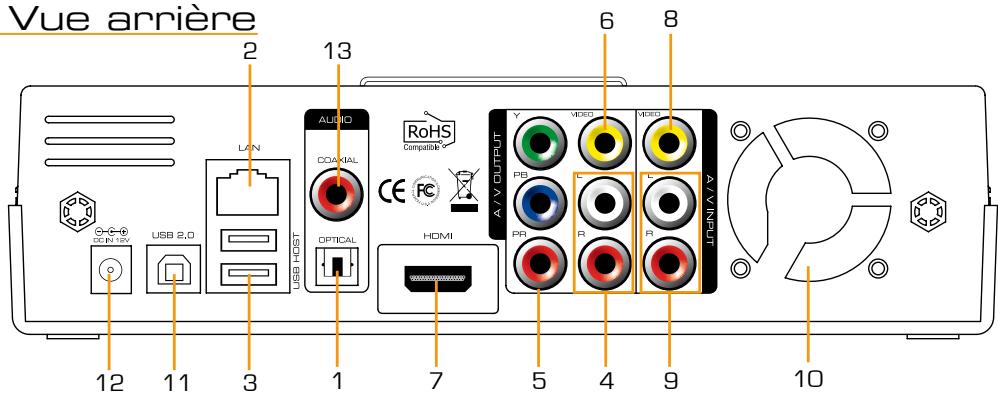
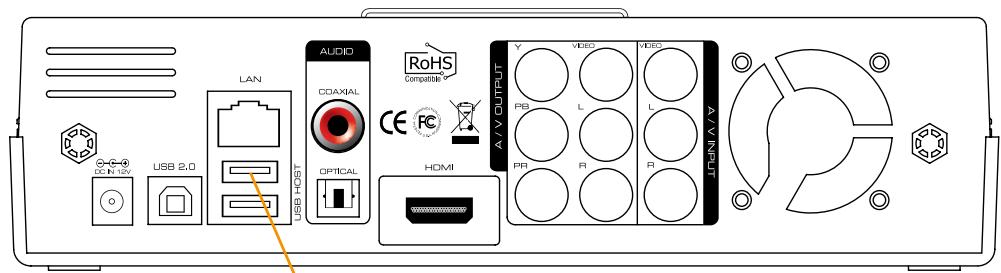
| 1 | Port optique | 8 | Entrée composite terminal |
| 2 | Port réseau 10/100Mbps | 9 | Entrée RCA stéréo |
| 3 | 2 ports hôte USB 2.0 | 10 | Ventilateur |
| 4 | Sortie RCA stéréo | 11 | Port USB 2.0 esclave |
| 5 | Sortie composante | 12 | Alimentation |
| 6 | Port composite | 13 | Port coaxial |
| 7 | Port HDMI | ||
Caractéristiques techniques
| Nom Produit | So Smart PVR | |
| Système d'exploitation | Linux | |
| Systèmes de fichiers | Partition système: UDF (UNIX file system) Partition fichiers: FAT32 / NTFS | |
| iPod Dockstation | Compatible iPod, iPod Classic, iPod Touch | |
| Enregistrement | Mode | HQ, S P, L P, E P, SLP |
| Vidéo | MPEG II (PAL 720x576, 352x576 / NTSC 720x480, 352x480) | |
| Audio | MPEG II (48KHz Sté reproduction 256Kbps / 192Kbps) | |
| Formats de fichiers | Vidéo | MPEG2 HD (ts,tp), Xvid HD (avi), MPEG1/2 (dat,mpg.vob.ifo.iso), DivX (avi, certifié DivX pour liè les fichiersVIDOS DivX), Xvid (avi), MKV (pas H.264), (Dane-Elec FTS: MKV (H.264 720P), RMVB, MOV,WMV) |
| Audio | MP3, WMA, ACC, OGG, WAV, AC3, DTS down-mixing, DTS pass through | |
| Image | BMP, HD JPEG/JPG,GIF,PNG,TIFF/TIF (Progressive JPEG non sup- porté) | |
| Entrée Vidéo | Composite | |
| Sous-titres | SRT, SUB, SSA, SMI SAMI, SRT multi files, SUB+IDX | |
| Sortie Vidéo | Composite, Composante, HDMI 1.1 avec CEC | |
| Sortie Audio | Analogue | RCA sté reproduction |
| Numérique | Coaxial, Optique | |
| Système TV | NTSC, PAL, ou HDMI AUTO | |
| Décodage haute-def | Composante HD YUV (480, 720, 1080i) / HD HDMI (480, 720, 1080i) | |
| Formats WMV, ASF, AVI et MP4 | ||
| Décodage Audio | MPEG-1, MPEG-2 Layers I, II et III (MP3), MPEG-2 BC multi-channel layers I, II et III, MPEG-2 et MPEG-4 AAC-LC, WMA9 et WMA9 Pro decoding | |
| Réseau | Filaire | Ethernet (10/100) LAN via Port RJ-45 |
| Sans fil | Wi-Fi | |
| Sécurité réseau | Wi-Fi: WEP, WPA, | |
| Protocoles réseau | Wi-Fi: IEEE802.11N, antenné USB 3dBi Filaire: Fast Ethernet 10/100Mbps (RJ45) TCP/IP (DHCP ou adressage IP manuel) | |
| Type Disque Dur | 3.5 pouces Interne SATA I/II | |
| Interface USB | 2 ports USB hôte, 1 port USB esclave | |
| Alimentation | Adaptateur: Entrée: AC 100V-240V, 50/60Hz Sortie: DC 12V, 3A, DC In: 12V | |
| Dimensions | 225mm(W) X 200mm(H) X 59mm(D) | |
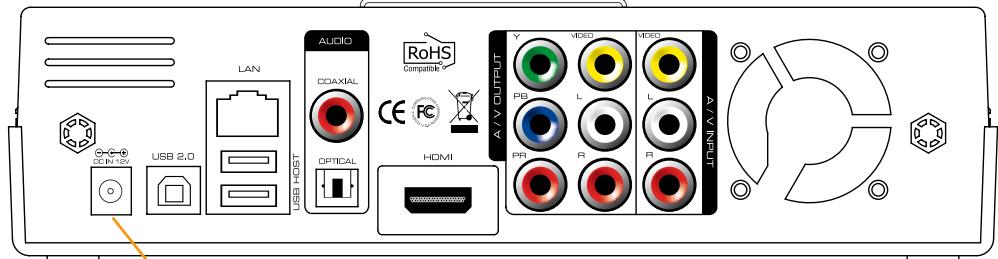
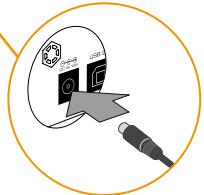
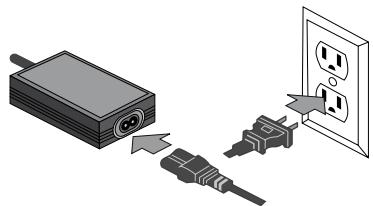
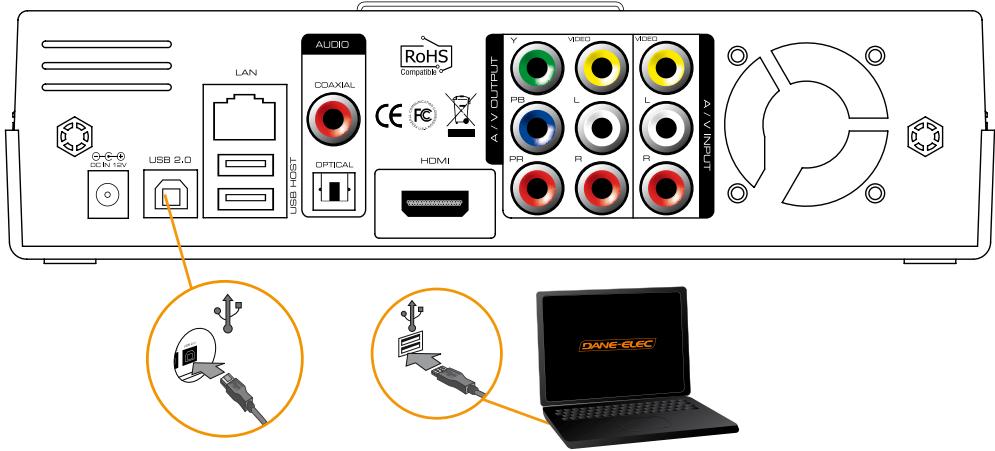
- Connecter l'adaptateur secteur
- Connecter le câble USB
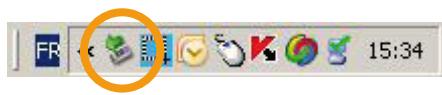
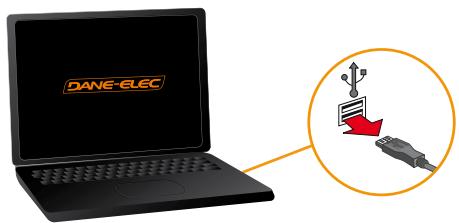
- Déconnecter le So Smart PVR :
1: Cliquer sur
2: Déconnecter
- Connexion réseau
Filaire : via RJ45, 10/100 LAN
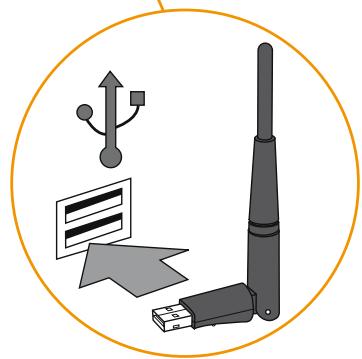
Sans fil : via WI-FI

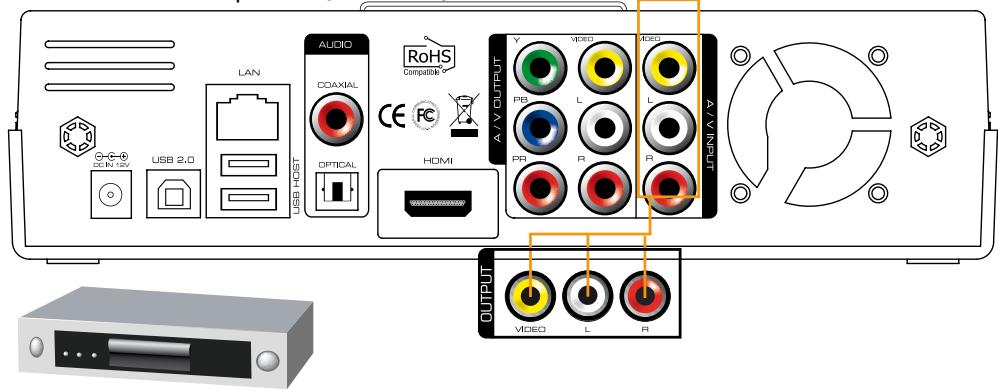
Connexion à un décodeur TV (composite seulement).
Les trois câbles de la connexion composite doivent être utilisés. Connectez le câble jaune [video] et les câbles blanc et rouge (audio) à la sortie composite (AV) du décodeur. Puis connectez ces mêmes câbles à l'entrée AV du So Smart PVR.
Prise en charge de la fonction bypass
Même si le So Smart PVR est éteint, l'entrée AV reste active. La fonction Bypass n'est opérationnelle que sur l'entrée/sortie AV. Lorsque le So Smart PVR est allumé, toutes les entrées/sorties sont disponibles.
- Connexion à un téléviseur
Prise péritel :
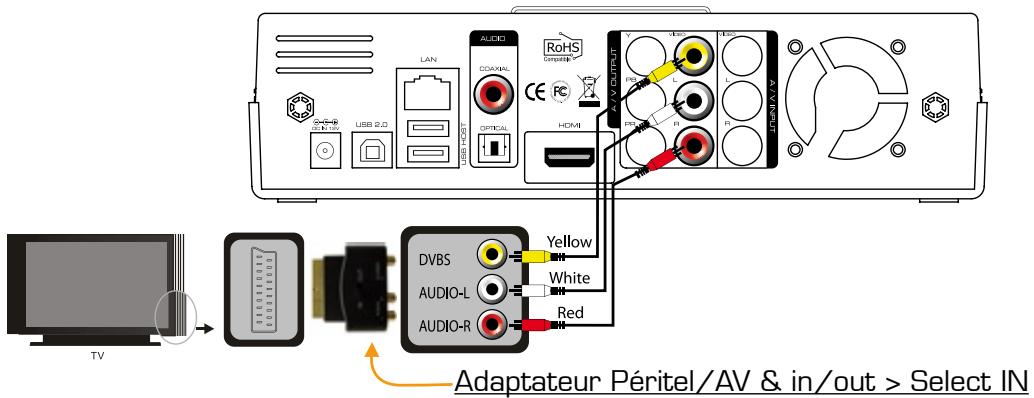
Sortie composite et HDMI
Connexion HDMI
Connectez le cable HDMI à l'arrière de l'appareil. Reliez l'autre extrémité du cable à l'arrière du téléviseur numérique. Veillez à bien désigner les ports d'entrée et de sortie.
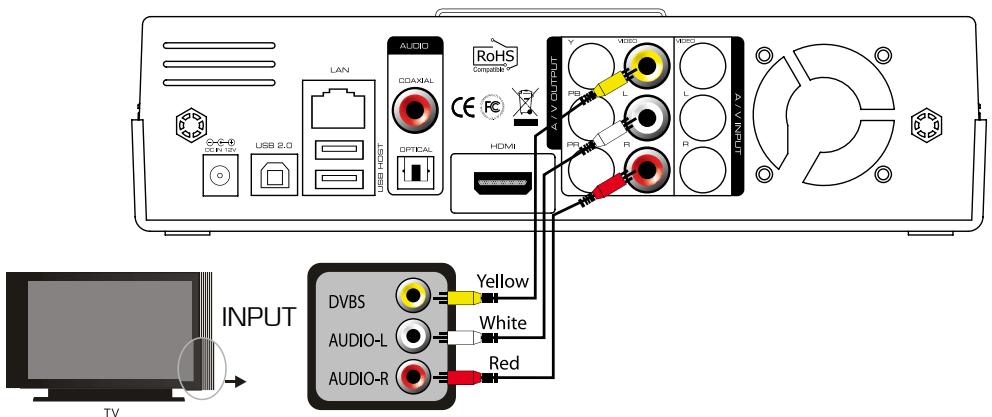
Connexion câbles composite (AV)
Connectez le câble jaune (signal vidéo) à l'entrée correspondante du téléviseur et à la sortie du So Smart PVR. Connectez les câbles rouge et blanc (signal audio stéréo) aux sorties correspondantes à l'arrière du So Smart. Puis connectez les autres extrémités des câbles aux entrées correspondantes du téléviseur ou de votre système audio.
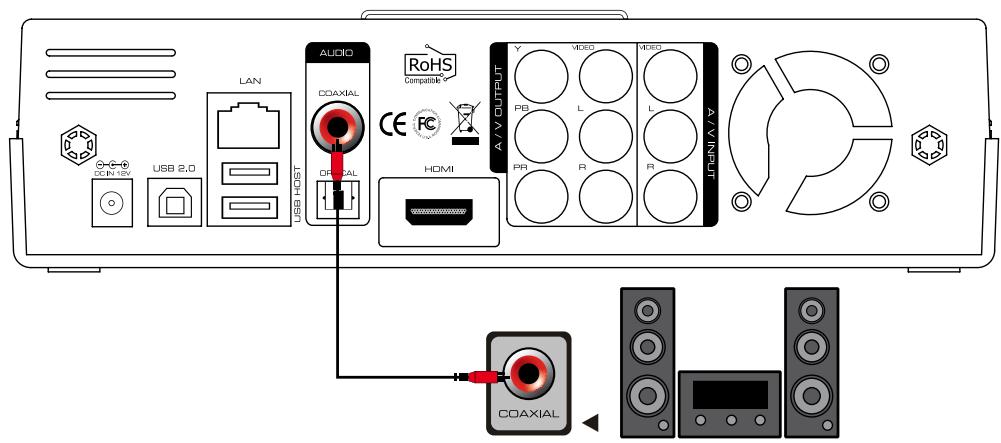
- Connexion câble coaxial :
Vous pouvez profiter du son 5.1 en haute qualité, si le périphérique audio est pourvu d'une entrée de type coaxial. Connectez le câble comme illustré ci-dessus. Puis connectez de la même façon le périphérique audio.
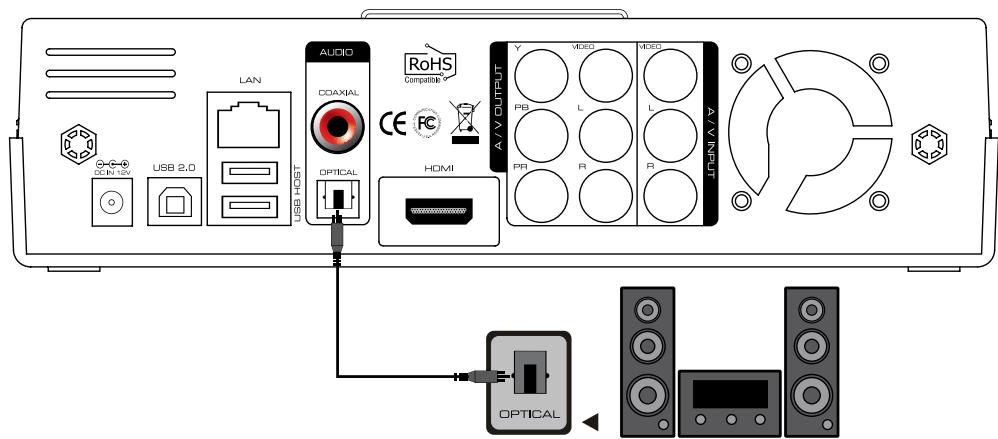
- Connexion câble optique :
Vous pouvez également profiter du son 5.1, si le périphérique audio est pourvu d'une entrée de type optique. Branchez le câble comme illustré ci-dessus. Puis connectez de la même façon le périphérique audio.
Fonctions de la télécommande
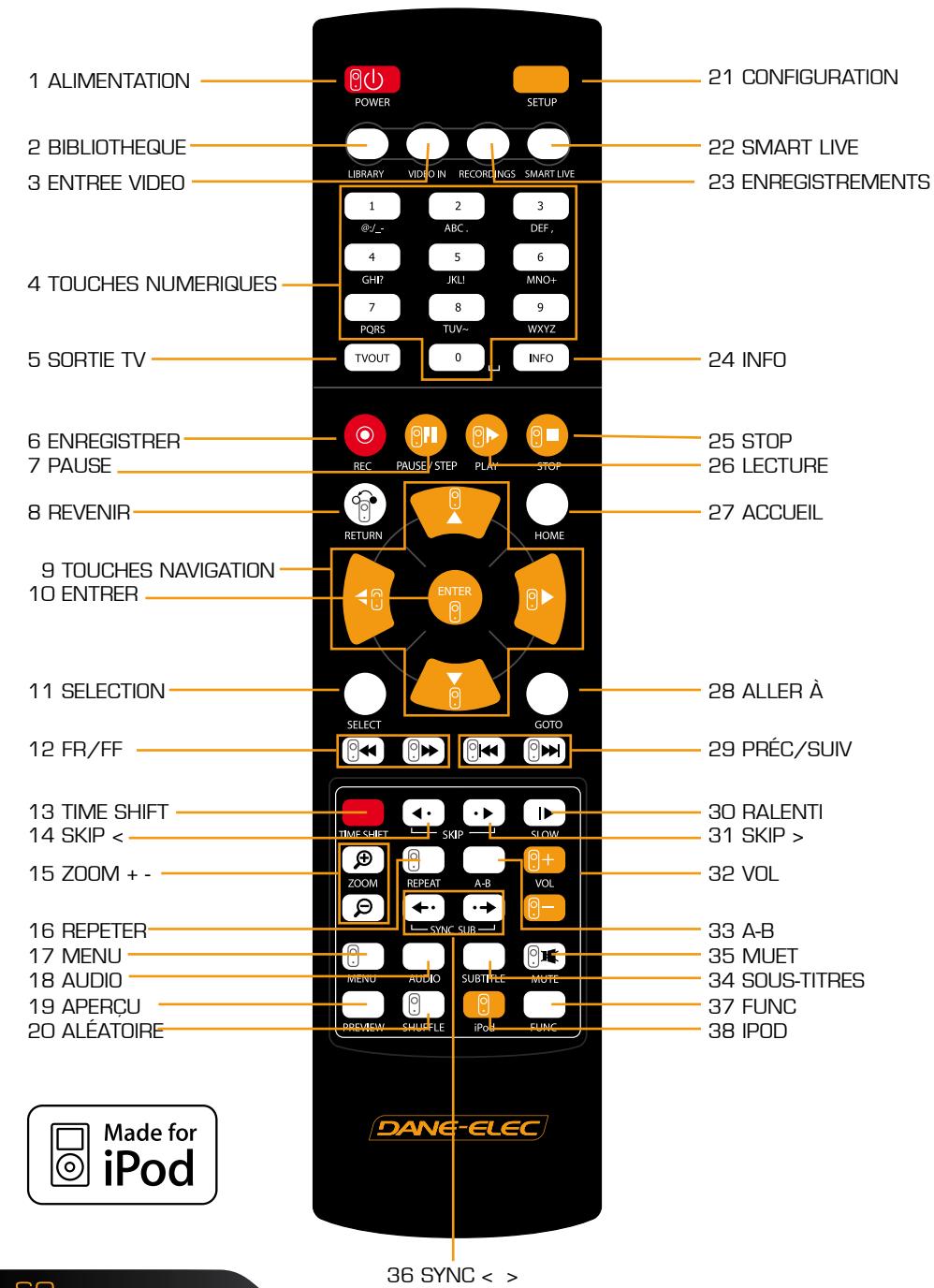
| N° | Button | Fonction |
| 1 | ALIM: Allumer/éteindre ou mode veille | |
| 2 | BIBLIOTHÉQUE: Raccourci vers le menu éponyme | |
| 3 | ENTRÈE VIDÉO: Raccourci vers le menu ENR | |
| 4 | 0 ~ 9 | TOUCHES NUMÉRIQUES: Pour saisir des chiffres |
| 5 | TVOUT | SORTIE TV: PourCHOISIR le mode de sortie (HDMI, YUV, AV) |
| 6 | REC: Pour lancer l'enregistrement d'une seule touche (OTR), avec des durées fixes de 30 mn / 60 mn / 90 mn / 120 mn / 180 mn | |
| 7 | PAUSE: Pourmettre en pause. Appuyer à nouveau pour une lecture pas à pas. | |
| 8 | REVENIR/ANNULER: Pour revenir à l'écran précédent | |
| 9 | TOUCHES NAVIGATION: Pour déplacer le curseur à l'écran | |
| 10 | ENTER | ENTRER: Pour valider/lancer la lecture |
| 11 | SELECT | SELECTION: Pour sélectionner les fichiers à copier |
| 12 | ← | FW/FF: 1.5Avance/retour rapide: 2x, 4x, 8x, 16x, 32x |
| 13 | TIME SHIFT: Pour interrompre le programme TV et le re-prendre plus tard au même endroit | |
| 14 | SKIP<-: Pour revenir 10 secondes en arrêtre | |
| 15 | ZOOM + / -: Appuyez pour agrandir, et à nouveau pour ajuster le niveau de zoom. Utilisez les touches de navigation pour vous déplacer dans l'image agrandie. Cette fonction est disponible pour les photos et vidés (2x/3x/4x/8x). | |
| 16 | REPEAT: Pour répéter la lecture du fichier en cours, ou celle de tous les fichiers du répertoire. | |
| 17 | MENU: Pour revenir au menu du DVD en cours de lecture d'un fichier DVD (VOB) | |
| 18 | ○ | AUDIO: Pour changer la piste audio du fichier en cours de lecture |
| 19 | ○ | APERÇU: Pour afficher/masquer l'écran d'aperçu en mode recherche de fichier Média |
| 20 | ® | ALÉATOIRE: Pour rendre aléatoire la série de lecture (iPod seulement) |
| 21 | ● | CONFIGURATION: Pour acceder aux différents menus de configuration, depuis le menu principal, ou en cours de lec-ture d'un fichier Média |
| 22 | ○ | SMART LIVE: Raccourci vers le menu SMARTLIVE |
| 23 | ○ | ENREGISTREMENTS: Raccourci vers le menu ENREGISTREMENTS |
| 24 | INFO | INFOS: Pour afficher l'état actuel de la fonction d'enregis-trement. Appuyez à nouveau pour afficher l'état du réseau ou pour afficher/masquer l'OSD du TIME SHIFT |
| 25 | ® | STOP: Pour interrompre la lecture d'un fichier |
| 26 | ® | LECTURE: Pour lancer/relancer la lecture d'un fichier |
| 27 | ○ | ACCUEIL: Pour aller au menu principal |
| 28 | ○ | ALLER À: Pour aller au chapitre ou à un endroit précis de la video précumément sélectionné |
| 29 | ® | PRÉC/SUIV: Pour aller au fichier suivant/précédent de la liste |
| 30 | ■ | SLOW: Repetitive pressing for play in slow motion by 3/4x / 1/2x / 1/4x / 1/8x / 1/16x / 1x in sequence |
| 31 | · | SKIP ->: Pour aller 30 secondes plus avant |
| 32 | ®+®- | VOL: Pour ajuster le volume audio |
| 33 | ○ | A-B: Pour définir une plage de répétition |
| 34 | ○ | SOUS-TITRES: Pour afficher/masquer ou changer la taille des sous-titres |
| 35 | ® | MUET: Pour désactiver le son |
| 36 | ←→ | SYNC </->: Pour ajuster la synchronisation des sous-titres avec la vente (100ms / 0,1sec) |
| 37 | ○ | FONCTION: Touche non fonctionnelle |
| 38 | ○ | iPod: Pour activer/désactiver les touches de la télécom-mande pour les fonctions de l'iPod |
Modifier les paramètres de langue/résolution/ date et heures
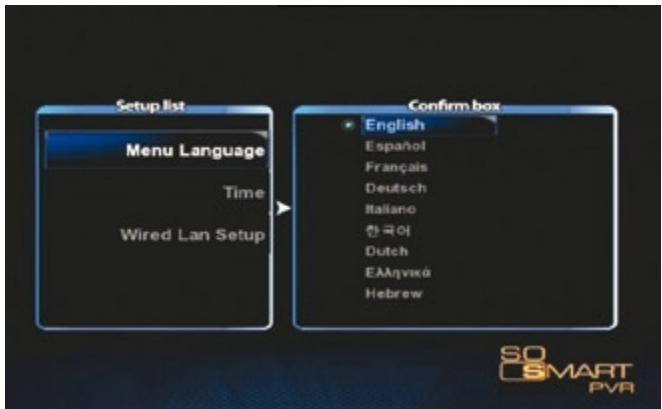
- Le menu de configuration initial est présenté ci-dessus. Sélectionnez la langue souhaitée puis appuyez sur OK.
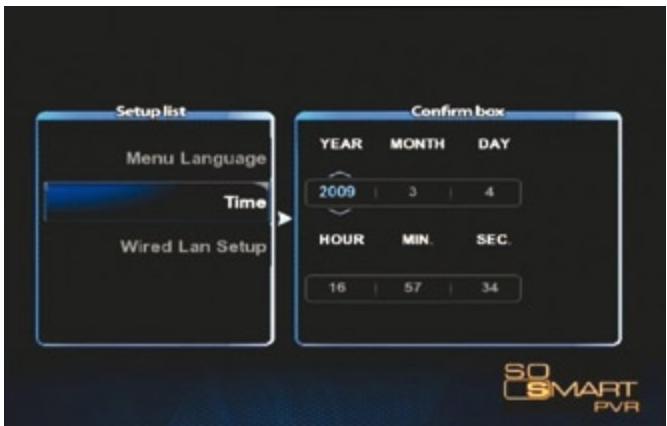
- Date et Heure : Ajustez la date et l'heure à l'aide des touches de navigation HAUT et BAS. Appuyez sur OK pour valider.
IMPORTANT : Assurez-vous que la date et l'heure sont exactes, car la bonne programmation d'enregistrements en dépend.
Paramètres réseau
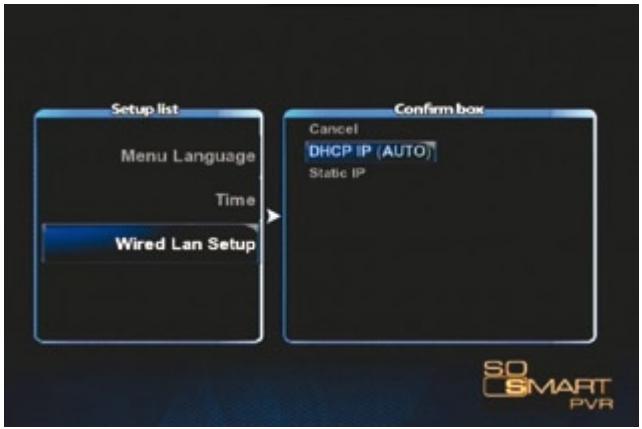
- Sélectionnez la méthode de connexion au réseau filaire. DHCP alloue une adresse IP automatiquement (récommandé).
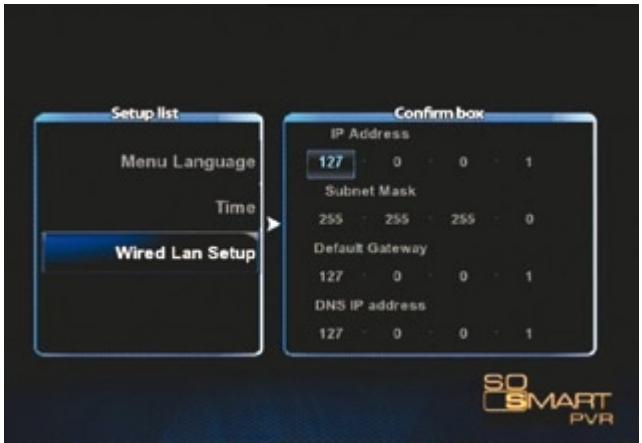
- Pour définir des adresses IP statiques, entrez ces adresses à l'aide des touches numériques de la télécommande.
Avertissement : Il n'est pas possible d'attribuer la même adresse IP à plusieurs périphériques. Assurez-vous également de désirer des adresses IP dans la plage IP du routeur.
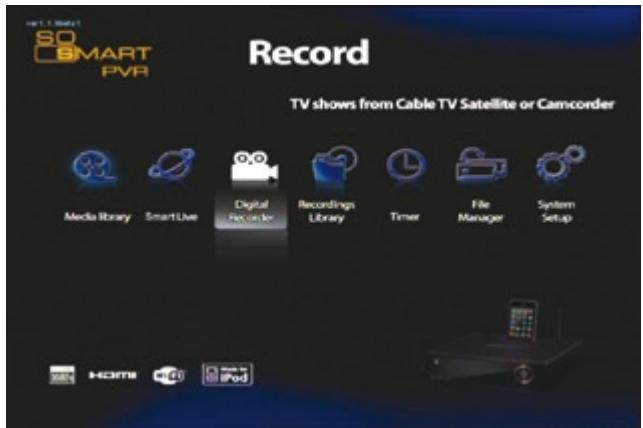
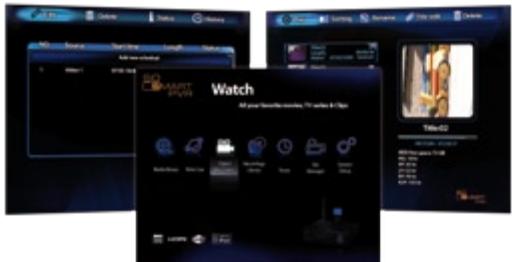
1. Bibliotheque média
Le So Smart PVR vous permet de lire des fichiers média stockés en interne, sur un périphérique USB, ou réseau. Il est également possible de lire des fichiers partagés par un PC en réseau. Le So Smart PVR prend en charge les fonctions de prévisualisation, y compris des fichiers stockés sur un périphérique USB. Vous pouvez également lire un fichier tandis qu'un enregistrement est en cours. Vous pouvez connecter un lecteur de cartes mémoire USB au So Smart PVR, et d'accéder ainsi à leur contenu. De façon générale, tout périphérique de stockage est accepté et prêt à l'emploi à la connexion.
2. Smartlive
Cette fonction prend en charge les flux RSS, et vous permet d'accéder à tout contenu média en ligne.
Tous les fichiers média disponibles s'affichent à l'écran. Les fichiers vidés peuvent être en même temps lus, enregistrrés et/ou traités par la fonction TimeShift. Le système multi-tâche du So Smart PVR vous permet de parcourir les fichiers de la bibliothèque tandis qu'un enregistrement est en cours.
Tous les fichiers média disponibles s'affichent à l'écran. Les fichiers vidés peuvent être en même temps lus, enregistrrés et/ou traités par la fonction TimeShift. Le système multi-tâche du So Smart PVR vous permet de parcourir les fichiers de la bibliothèque tandis qu'un enregistrement est
en cours.
5. Programmation
Sélectionner la source de l'enregistrement. Si le So Smart PVR est éteint, il s'allumera automatiquement au moment de l'enregistrement. À la fin de celui-ci, il s'éteindra de nouveau automatiquement.
6. Gestionnaire de fichiers
Il est possible de copier des fichiers depuis et vers tout PC, ou tout périphérique de stockage USB ou réseau.
Ce menu vous permet de définir de nombreux paramètres, tels que la langue, la connexion réseau, les options d'enregistrement, etc. Vous pouvez modifier certains de ces paramètres en cours de lecture de fichier. Les modifications prennent effet immédiatement.
8. Base ipod
Le So Smart peut exploiter la sortie TV de l'iPod. En cours de chargement, les fonctions d'enregistrement et de lecture sont disponibles.
9. Serveur upnp (fonctionnalité supplémentaire)
Grâce au DDNS, vous pouvez accéder à tout contenu internet, en reliant le So Smart PVR à un PC lui-même connecté à internet.
À propos de DivX VIDEO: DivX® est un format vidéo digital créé par DivX, Inc. Ceci est un produit officiellement certifié DivX qui lit des vidéos DivX. Visitez www.DivX.com pour plus d'informations et utilisateurs pour convertir vos fichiers en formats DivX.
À propos de DivX VIDEO-ON-DEMAND: Ce produit certifié DivX® doit être enregistré avant de pouvoir lire les DivX Video-on-Demand (VOD ou Vidéos à la demande). Pour obtenir votre clé d'enregistrement, sélectionnez la section DivX VOD dans le menu de votre appareil. Allez sur vod.DivX.com en vous munissant de ce code pour valider votre enregistrement et vous pourrez ainsi en savoir plus sur DivX VOD.
Installation des logiciels :

Easy Archive : Choisissez les données que vous voulez sauvegarder
Back Up My PC : Copiez une image de votre disque pour tout retrouver
PC Tools Antivirus avec mise à jour antivirus offerte pendant 3 mois
PC Tools Antispyware : Logiciel anti-espion avec mise à jour offerte pendant 3 mois

Easy Archive : Choisissez les données que vous voulez sauvegarder
Back Up My PC : Copiez une image de votre disque pour tout retrouver
PC Tools Antivirus avec mise à jour antivirus offerte pendant 3 mois
PC Tools Antispyware : Logiciel anti-espion avec mise à jour offerte pendant 3 mois

Easy Archive : Choisissez les données que vous voulez sauvegarder
Back Up My PC : Copiez une image de votre disque pour tout retrouver
PC Tools Antivirus avec mise à jour antivirus offerte pendant 3 mois
PC Tools Antispwyware : Logiciel anti-espion avec mise à jour offre pendant 3 mois

Activez votre garantie en ligne sur le site Dane-elec.com afin d'en bénéficier immédiatement. Ces spécifications et caractéristiques sont fournies à titre indicatif, DaneElec se réserve le droit de les modifier sans préavis. La garantie ne couvre pas la perte de données. * : 1 (un) GB = approximativement 1 milliard de bytes, la capacité varie en fonction du contenu, la capacité est moindre.
Français [French] : Par la présente Dane-Elec déclare que l'appareil So Smart PVR est conforme aux exigences essentielles et aux autres dispositions pertinentes de la directive 1999/5/CE.