
NE2510 - Téléviseur NESX - Notice d'utilisation et mode d'emploi gratuit
Retrouvez gratuitement la notice de l'appareil NE2510 NESX au format PDF.

| Type de produit | Téléviseur LED TFT |
| Taille de l'écran | 21.5 pouces (55 cm) - Format 16:9 |
| Résolution | HDTV 1080p (1920x1080) |
| Alimentation | 12V-3.5A via adaptateur secteur (DC IN) |
| Consommation électrique | Fonctionnement : < 42 W - Veille : < 1 W |
| Réception TV | Analogique SECAM-PAL (Péritel) - Numérique TNT |
| Connectivité | HDMI, VGA, SCART, S-Vidéo, Composite (RCA), YPbPr, USB, CI Slot, Sortie casque, Antenne RF 75Ω |
| Fonctions multimédia | Lecteur USB : vidéo (MPEG1/2/4, AVI), audio (MP3, WMA), photo (JPEG), jeux Native32 |
| Enregistrement | Enregistrement TNT sur périphérique USB (via REC-MENU) |
| Formats de fichiers supportés | FAT32 (NTFS non supporté) |
| Guide de programmes (EPG) | Mode quotidien, hebdomadaire et étendu |
| Contrôle parental | Oui - Mot de passe par défaut 0000 |
| Langues OSD | Multi-langues (dont français) |
| Température d'utilisation | 0°C à 50°C |
| Humidité d'utilisation | 20% à 80% |
| Entretien et nettoyage | Débrancher avant nettoyage. Utiliser un chiffon doux et propre. Ne pas utiliser de solvants (alcool, essence, acide). |
| Sécurité | Ne pas exposer à la pluie/humidité. Ne pas obstruer les ouïes. Débrancher en cas d'orage. Confier les réparations à un personnel qualifié. |
| Pièces détachées et réparabilité | Aucune pièce réparable par l'utilisateur. Intervention par technicien qualifié uniquement. |
| Qualité d'écran | Acceptation des pixels défectueux selon critères standard : ≤5 points brillants, ≤8 points noirs. |
FOIRE AUX QUESTIONS - NE2510 NESX
Questions des utilisateurs sur NE2510 NESX
0 question sur cet appareil. Repondez a celles que vous connaissez ou posez la votre.
Poser une nouvelle question sur cet appareil
Téléchargez la notice de votre Téléviseur au format PDF gratuitement ! Retrouvez votre notice NE2510 - NESX et reprennez votre appareil électronique en main. Sur cette page sont publiés tous les documents nécessaires à l'utilisation de votre appareil NE2510 de la marque NESX.
MODE D'EMPLOI NE2510 NESX
Le symbole de l'éclair dans un triangle équilatéral sert à avertir l'usager qu'il existe à l'intérieur de l'appareil, des pièces qui sont sous une tension suffisamment haute pour constituer un risque d'électrocution. Le symbole du point d'exclamation à l'intérieur d'un triangle équilatéral sert à avertir l'usager que la documentation accompagnant l'appareil contient des informations importantes concernant le fonctionnement de l'appareil, son entretien, et sa réparation.
Attention: Afin d'éviter tout risque d'électrocution, n'accédez pas à l'intérieur du boîtier. Cet appareil ne contient aucune pièce pouvant être changée par l'usager. Pour toute intervention, confiez la réparation à un personnel qualifié.
- Toutes les instructions relatives à la sécurité et à l'utilisation de cet appareil doivent être lues avant son branchement et son utilisation.
- Ce manuel devra être conservé par l'utilisateur en vue d'un emploi ultérieur.
- Les précautions d'utilisation devront être suivies et respectées.
- Cet appareil ne doit pas être utilisé à proximité d'un évier, d'une baignoire ou de toute source de liquide susceptible de projeter de l'eau à l'intérieur de l'appareil.
- Cet appareil doit êtreposé sur une surface plane afin d'éviter tout risque de chute. Si l'appareil doit être placé sur une étagère, assurez-vous que celle-ci supporte aisément le poids de l'appareil.
- Manipulez cet appareil avec précaution et évitez les chocs avec des surfaces dures ou saillantes.
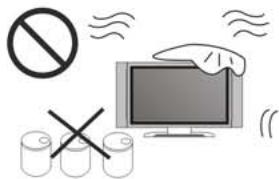
- Les ouïes de ventilation de l'appareil ne devront pas être obstruées. Il ne faut pas placer cet appareil dans un endroit sans aération ou sur une surface qui générerait la circulation de l'air comme par exemple une couverture, un lit ou un canapé.
- L'appareil devra être placé au moins 10 cm d'une paroi, et ne devra pas se trouver dans un endroit confiné.
- Cet appareil ne doit pas être placé à proximité d'une source de chaleur telle qu'un radiateur ou un amplificateur de puissance et il ne devra pas être soumis aux rayons directs du soleil.
- Cet appareil ne devra être alimenté que par une source d'alimentation conforme aux prescriptions de la notice d'utilisation et conformes aux indications portées sur l'appareil lui-même.
- Si la prise d'alimentation est reliée à la terre, vérifie la conformité de votre installation.
- Si l'appareil n'est pas utilisé pour une longue période, il est recommandé de le débrancher du réseau électrique.
- Si l'appareil fonctionne de manière anormale ou si l'un des cas suivants se produit, faites examiner l'appareil par un personnel qualifié : 13a Si le cordon secteur ou la prise sont endommagés. 13b Si un liquide a pénétré à l'intérieur de l'appareil ou s'il a été exposé à la pluie. 13c Si l'appareil est tombé et que le coffret est endommagé.
- Pour une meilleure réception en radio, raccordez l'appareil à une antenne extérieure.
- Si un récepteur de radio extérieur est utilisé à proximité de l'appareil, il se peut que les rayonnements produits par le lecteur laser perturbent légèrement le fonctionnement de ce récepteur radio.
Dans ce cas, augmentez la distance entre les deux appareils ou coupez l'alimentation de la chaîne.
CONSIGNES DE SÉCURITÉ 1
Schéma de branchement de l'appareil 7
Télécommande 8
Installation 10
Sélection des chaînes 11
Retour à la chaîne précédente 12
Image 13
Son 15
Fonction 17
TV 19
PC 21
TNT 23
Télévision numérique 29
Enregistreur 34
Lecteur multimédia 35
PRECAUTIONS D'EMPLOI PARTICULIERES 37
EN CAS DE PROBLEME 38
Specifications du produit
- Moniteur Téléviseur
- Ecran LED TFT 21.5" 55 cm Format 16:9
- Téléviseur Analogique SECAM-PAL par le prise SCART
- Téléviseur Digital TNT
- HDTV 1080p
- Moniteur Multimédia : Entrees TV-TNT-AV-S-VIDEO-PÉRITEL-YPBPR-HDMI-PC-MÉDIA 6. Sortie Casque audio
- Menu multi langues
- Alimentation: 12V-3.5A
- Consommation : < 42 Watts
- Consommation en veille : Moins de 1 Watts
- Impédance d'antenne 75 Ohms
- Températures d'utilisation: 0 à50°C
- Humiditégamme d'utilisation : 20 à80%
- Affichage en mode PC : VGA-SVGA-XGA-WUXGA
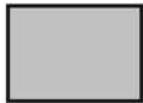

Cause possible :
- L'alimentation n'est pas ou mal branchée
- La source d'entrée n'est pas ou mal branchée.
Solution possible:
- Vérifiez la prise d'alimentation côté TV et côté distribution réseau.
- Vérifiez qu'une source d'entrée TV ou vidéo est bien branchée
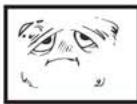

Cause possible :
- Le réglage du volume son est au minimum - La touche MUTE a été appuyée Solution possible:
- Vérifiez le réglage volume son.
- Appuyez sur la touche MUTE à plusieurs reprises.
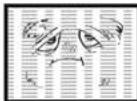

Cause possible :
-L'antenne est mal branchée. - le téléviseur est réglé sur un mauvais canal.
Solution possible:
- Vérifiez le branchement et la qualité de l'antenne.
- Vérifiez que le télévisuel est sur le bon canal de réception.

Cause possible :
- Le téléviseur est réglé sur un autre standard de couleur que le SECAM
- Le réglage de saturation des couleurs est au minimum.
Solution possible:
- Vérifiez le standard de réception (SECAM pour la France).
- Vérifiez le réglage de saturation des couleurs
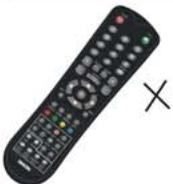
Cause possible :
- Les piles sont usées ou absentes de la télécommande.
- La télécommande n'est pas bien orientée ou il y a un obstacle entre l'émetteur de la télécommande et le récepteur. Solution possible:
- Changez les piles en les remplaçant par des piles neuves. - Orientez la télécommande en direction du récepteur infrarouge.
Qualite des ECRANS LED TFT
Malgré le soin apporté à la fabrication et au contrôle des écrans LED TFT, il subsiste sur certaines dalles des éléments d'image (Pixels) qui ont une luminosité différente de l'ensemble des points constituant l'image. Ce phénomène est bien connu et concerne tous les fabricants d'écran et des fabricants de moniteurs ou de téléviseurs qui utilisent cette technologie. Le nombre et la répartition de ces points qui peuvent être plus brillants ou moins brillants que le reste des Pixels qui constituent l'écran a fait l'objet d'une classification qui permet de quantifier ce qui peut constituer une gène pour l'utilisateur et définit un critère d'acceptation.
| PHENOMENE OBSER VE | CRITRERES D'ACCEPTATION |
| Ligne continue | Non acceptable |
| Point brillant | Acceptable ≤ 5 points |
| Point noir | Acceptable ≤ 8 points |
| Répartition des points | Acceptable : 2 points brillants consécutifs en vertical ou en horizontal |
| Acceptable : 2 points noirs consécutifs en vertical ou en horizontal. | |
| Non acceptable: ≥ 3 points brillants consécutifs en vertical ou en horizontal. | |
| Non acceptable: ≥ 3 points noirs consécutifs en vertical ou en horizontal. |
Tous les fabricants de dalles adoptent le même critère de qualité pour leur produit et les fabricants de produits finis, moniteurs ou téléviseurs, suivent ces recommandations. Si l'écran du produit, moniteur ou téléviseur LED, entre dans les critères d'acceptation décrits dans le tableau ci-dessus, la responsabilité du fabricant du panneau ou celle du fabricant du moniteur/téléviseur ne sera pas engagée et la garantie ne s'applique pas dans ce cas de figure. Dans certains cas limités ou si le phénomène est particulièrement gênant, le constructeur ou le distributeur peuvent accepter de prendre en charge tout ou partie du changement de panneau, mais cela constitue uniquement un geste commercial qui n'a aucun caractère obligatoire.
Reglages de l'image sur les ECRANS LED
Les téléviseurs à écran plat qui font appel à la technologie LED (cristaux liquides) peuvent, selon les modèles, représenter un angle de vision moindre que les appareils utilisant d'autres techniques (CRT, PLASMA).
Cette particularité est plus facilement visible sur les écrans de petite taille 15 et 17 pouces (36/45 cm).
Il est donc conseillé pour ce type de téléviseur d'effectuer les réglages image de lumière, contraste et couleur en se positionnant face à l'écran sur le plan vertical comme sur le plan horizontal.
Transport et installation du televiseur
Du fait de son moindre poids et de sa moindre épaisseur par rapport à un téléviseur classique, votre Téléviseur / moniteur pourra plus facilement être déplacé. Cependant, nous vous recommandons de prendre les précautions suivantes lors de ces déplacements :
1) Durant le transport et hors transport, ne touchez pas et sur tout n'appuyez pas sur l'écran de votre téléviseur. Évitez la proximité de tout objet susceptible de rayer la surface de l'écran. 2) Posez le téléviseur avec précaution sur son pied et évitez qu'il frappe un obstacle quelconque par un des angles de l'écran. Si la dalle qui constitue l'écran subit une contrainte trop importante, votre téléviseur risque d'être endommagé de manière définitive. 3) Lors du branchement des cordons antenne ou péritel, assurez-vous que les prises soient bien enfoncées dans les prises correspondantes. Vérifiez que l'appareil pose sur son pied, les câbles ne soient pas en contrainte mécanique et ne risquent pas de déterminer les prises. Positionnez les câbles de raccordement de manière qu'ils ne constituent pas un obstacle pour les déplacements approximatifs de l'appareil.
Sécurité
Débranche immédiatement le cordon d'alimentation de la prise secteur en cas de bruit ou d'odeur inhabituelle, ou s'il y a du son sans image, et contactez le service d'entretien pour vérifier si tout est normal.

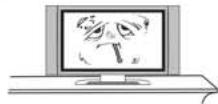

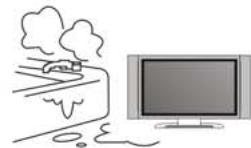
N'exposez pas cet appareil à la pluie, l'humidité ou la poussière pour éviter tout risque d'électrocution ou de court-circuit.
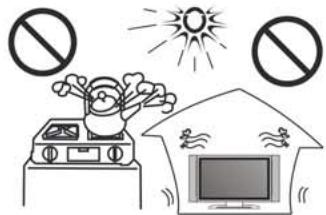
Ne placez pas l'appareil à proximité d'autres appareils produisant de la chaleur ou en exposition directe aux rayons du soleil. Placez le téléviseur dans un endroit disposant d'une ventilation adéquate.
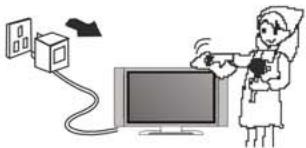
Si nécessaire, vous pouvez nettoyer le téléviseur, après l'avoir débranché, à l'aide d'un chiffon doux et propre, sans trop appuyer et sans insister. Il est interdit de gratter l'appareil, de le frapper ou de le cogner avec un objet solide ou abrasif.
N'essuyez pas l'appareil avec de la naphtaline ou un produit diluant. Ceci pourrait endommager le boîtier ou la peinture. Un contact prolongé avec du caoutchouc ou de l'éthane peut entraîner une marque.
N'utilisez pas de produits solvants, tels que de l'alcool, de l'essence, de l'acide ou de l'alcali sur l'appareil.
Precautions d'emploi particulieres
AC/DC adaptor
Adaptateur secteur
Si l'appareil est alimenté par un adaptateur secteur extérieur, le socle de la prise de courant doit être installé à proximité du matériel et doit être facilement accessible. Si l'adaptateur CHAFFE DE MANIÈRE EXCESSIVE ou si de la fumée s'en dégage, retirez immédiatement la prise de l'alimentation secteur PILES ET BATTERIES
PILES et batteries
Alimentation de l'appareil ou de la télécommande.
PILES: Remplacez les piles dès que leur fonctionnement donne des signes de faiblesse afin d'éviter qu'elles ne coulent dans le boîtier.
Remplacez les piles usagées en changeant ensembles toutes les piles d'un même appareil et ne mélangez pas les marques et les types de piles.
En cas de non utilisation prolongée de l'appareil, retirez les piles de leur compartiment.
BATTERIES : Lors du remplacement des piles ou batteries au lithium, il existe un risque d'explosion si l'élément remplacé est d'un type incorrect. Dans le doute, demandez conseil à un spécialiste.
Bien que très minime, il existe toujours une capacité qu'une batterie chauffe et risque d'exploser. Ne placez pas un appareil alimenté par batterie dans un vêtement ou à proximité du corps afin d'éviter tout risque de brûlure.
Attention
Les piles ou les batteries usagées ne doivent pas être jetées avec les ordures ménagères mais déposées dans des containers mis à votre disposition dans les lieux de distribution de produits électriques et électroniques.
Respect de l'environnement
Ce pictogramme rappelle qu’il ne faut pas jeter les appareils hors d’usage avec les ordures ménagères. Les substances dangereuses qu’ils sont susceptibles de contenir peuvent nuire à la santé ou à l’environnement. Faites reprendre les appareils par leur distributeur ou utilisez les moyens de collecte sélective mis à votre disposition par votre commune.
Directive Européenne DEEE:2002/96/EC

Ce pictogramme rappelle que ce produit a été manufacturé avec des composants et des procédés de fabrication qui respectent la législation en matière d'environnement.
La fabrication de ce produit exclut tous les matériaux qui figurent dans la liste des composants dangereux tels que le plomb, le cadmium, le mercure, les PBB, PBDE et les composés qui ne s'éliminent que difficilement dans la nature.

Marquage CE
Sécurité électrique et rayonnements électromagnétiques.
Ce pictogramme rappelle que cet appareil est conforme à la législation européenne en matière de :
Sécurité électrique : LVD 73/23/EEC.
Normes de rayonnement et d'immunité électromagnétique 89/336/EEC
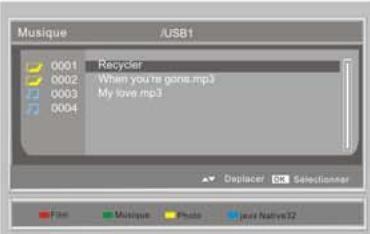
2. Musique
L'utilisateur peut passer des morceaux musicaux sur le Musique. Sur
l'interface de gauche, appuyez sur / pour sélectionner le fichier et appuyez sur OK pour démarrer la lecture.
Durant la lecture, vous pouvez désirer les options suivantes:
Appuyez sur △ / ▽ pour passer au fichier précédent / suivant.
Appuyez sur Vol+/- pour régler le volume.
Appuyez sur pourmettre la musique en marche / sur pause.
Appuyez sur F. R./F. F. pour un retour ou une avance rapide.
Appuyez sur "■" pour revenir au menu précédent.
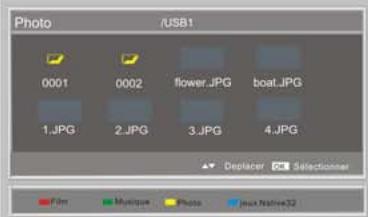
3. Photo
L'utilisateur peut faire passer des photos sur le Photo. Sur l'interface de gauche, appuyez sur /, pour sélectionner les photos et appuyez sur OK pour afficher les photos.
Durant la lecture, vous pouvez désirer les options suivantes:
Appuyez sur Δ/∇ pour passer au fichier précédent / suivant.
Appuyez sur L-Rotate/R-Rotate pour modifier l'angle de visionnage.
Appuyez sur "■" pour revenir au menu précédent.
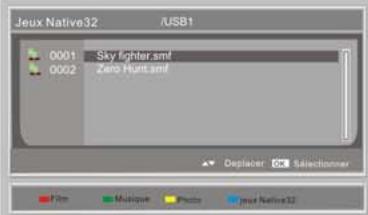
4. Jeux NATIVE32
L'utilisateur peut utiliser ce lecteur pour jouer. Sur l'interface de gauche, appuyez sur / pour sélectionner un jeu et appuyez sur OK pour commencer à jouer.
Durant le jeu, vous pouvez choisir les options suivantes:
Appuyez sur les touches △ / ▽, ▷ / ▸ pour jouer.
Appuyez sur "□" pour revenir au menu précédent.
Sécurité
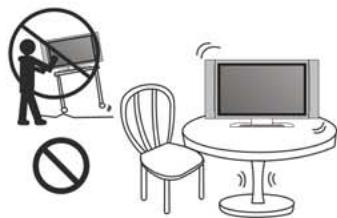
Ne placez pas le téléviseur sur une surface instable ou branlante.
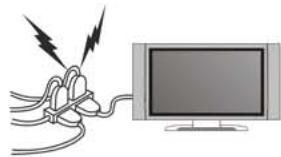
Ne placez pas le cordon électrique ou le câble dans un endroit passant où ils risqueraient d'être écrasés. Ne surchargez pas la ligne électrique ou la prise.
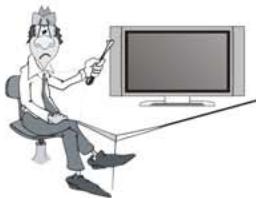
L'appareil contient des tensions dangereuses. Pour éviter tout risque d'électrocution, l'ouverture du boîtier ne doit être effectuée que par un technicien qualifié. Les réglages et vérifications internes doivent être effectués par un personnel qualifié.
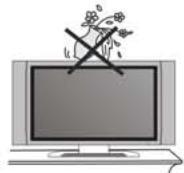
Ne placez pas d'objets contenant du liquide, tels que des produits cosmétiques ou des médicaments sur l'appareil. Si un liquide ou un objet pénètre dans l'appareil, débranchez l'appareil et contactez le service d'entretien.
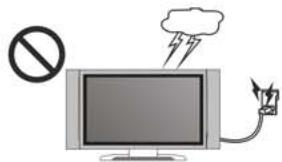
En cas d'orage, débranchez l'adaptateur de la prise murale ainsi que le câble de télévision ou d'antenne extérieure. Ne touchez pas la prise de contact de l'antenne sur le téléviseur.
Panneau de configuration
Les touches du panneau de configuration sont situées à l'avant de l'appareil.
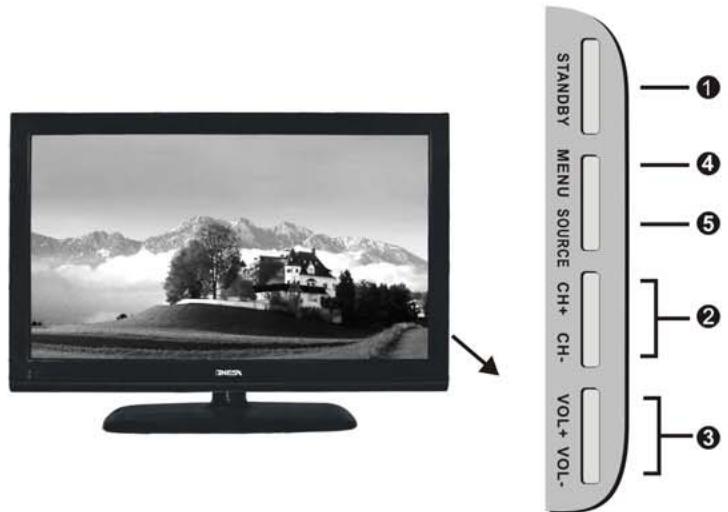
Appuyez pour mettre le téléviseur en marche ou pour le mettre en mode veille.
Appuyez pour sélectionner la chaîne désirée ou pour sélectionner et ajuster un réglage du menu.
3. VOL+; VOL-
Appuyez pour régler le volume, ou appuyez pour sélectionner une option du menu.
4. MENU
Appuyez pour afficher le menu sur l'écran du téléviseur.
5. SOURCE
Touche de sélection du signal source.
Lecteur multimédia
Remarque : Dépendant de la taille du support, la lecture peut prendre plus d'une minute avant que l'écran de contrôle n'apparaisse.
| Le lecteur ne reconnait pas ma clé USB ou mon disque dur externe branché via le port USB de l'appareil. | Cet apparéil est compatible avec la très grande majorité des supports à mémoire Flash (Clés USB et balladeurs MP3) et à disque dur (Balladeurs MP3/VIDéo avec HDD). - En revanche, cet apparéil peut ne pas être compatible avec certains supports, et en particulier les disques dur externes auto-alimentés. Dans ce dernier cas, il faut que党的建设 disparait soit simultanément branché à une alimentation (secteur ou batterie) et à l' apparéil via l'USB (Veuillez-vous réfééré à la notice d'utilisation de党的建设 disparait). - Veillez également à ce que le système de finchier de党的建设 disparait soit formaté en FAT / FAT 32. Le système NTFS n'était pas pris en charge par ce lecteur (le formatte de党的建设 disparait toutes les données, veuillez impératifement vous réfééré à votre manuel d'utilisation). |
En sélectionnant le mode USB et en branchant votre périphérique USB, vous pouvez lire les fichiers USB.
Formats de fichiers pris en charge:
| VIDEO | AUDIO | PHOTO | Native32 game |
| *.MPG, *.DAT (MPEG1/MPEG2) Max: 720 *480 *30 décodage NTSC | MP3(*.mp3) | JPEG(*.jpg) | Login http://www.native32.com // download DVD games |
| *.VOB (MPEG-2MP@ML) Max: 720 *480 *30 décodage NTSC | |||
| *.AVI (ISO MPEG4, Xvid) Max:720 * 480 * 30 décodage NTSC | WMA(*.wav) WMA(*.wma) |
Lecteur média
Sélectionnez l'option media à partir du menu Source pour accéder à la fonction multimédia qui comprend Film, Musique, Photo, Jeux Native32. Interface illustrée ci-dessous.
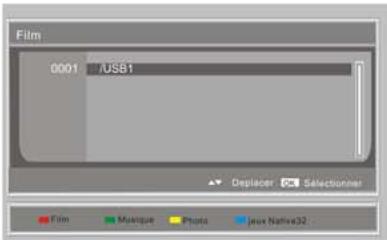
Compatible avec : Film, Musique, Photo, Jeux Native32. Ainsi : Film : appuyez sur le bouton ROUGE. Musique : appuyez sur le bouton VERT. Photo : appuyez sur le bouton JAUNE. Jeux Native32 : appuyez sur le bouton BLEU.
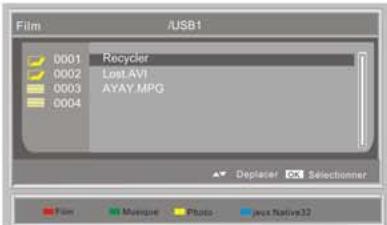
1. Film
L'utilisateur peut passer des fichiers de films sur le Film. Sur l'interface de gauche, utilisez les touches / pour sélectionner le fichier et appuyez sur OK pour démarrer la lecture. Durant la lecture, vous pouvez utiliser les options suivantes : Appuyez sur / pour passer au fichier précédent / suivant. Appuyez sur pour régler le volume. Appuyez sur pour mettre le film en marche / sur pause. Appuyez sur F. R./F. F. pour un retour ou une avance rapide. Appuyez sur " pour revenir au menu précédent.
Enregistreur
1. Appuyez sur la touche SOURCE de la télécommande pour sélectionner la chaîne TNT à enregistrer. Ensuite, appuyez sur la touche REC-MENU pour afficher le menu illustré ci-dessous. 2. Appuyez sur la touche REC-MENU pour retourner au menu précédent.
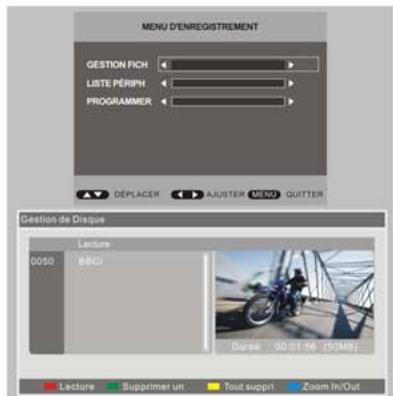
Gestion des fichiers
Utilisez les touches / pour sélectionner l'option Gestion des fichiers puis appuyez sur la touche OK ou pour accéder au menu. Dans ce menu, appuyez sur la touche.
ROUGE pour lancer la lecture du fichier sélectionné VERTE pour supprimer le fichier sélectionné JAUNE pour supprimer tous les fichiers BLEUE pour faire un zoom avant ou arrêté
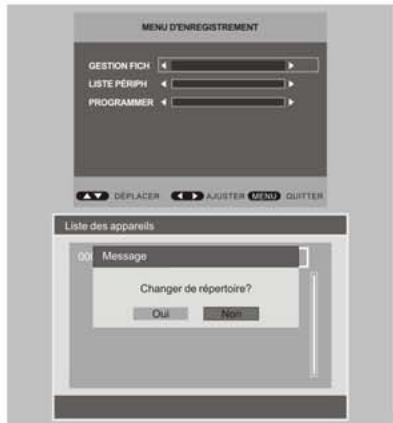
Liste des supports
Utilisez les touches / pour sélectionner l'option. Liste des supports puis appuyez sur la touche OK ou
pour accéder au menu afin de sélectionner un autre support.
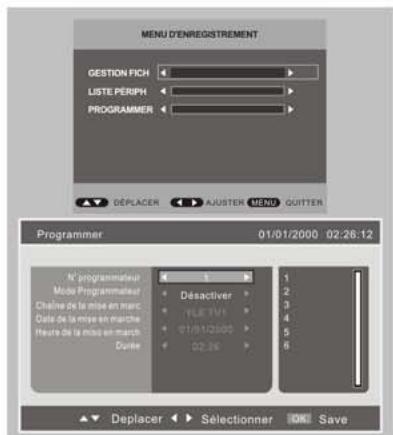
Programmateur
Utilisez les touches / pour sélectionner l'option
Programmateur pris appuyez sur la touche OK ou pour accéder au menu du programmateur de la mise en marche automatique.
Schéma de branchement du poste de télévision
Les capacités multimédia de ce téléviseur permettent de brancher de nombreux périphériques sur l'appareil. Le schéma ci-dessous illustre les branchements de l'appareil vers de multiples périphériques stéréo et vidéo. a autres dispositivos estéreo e video.
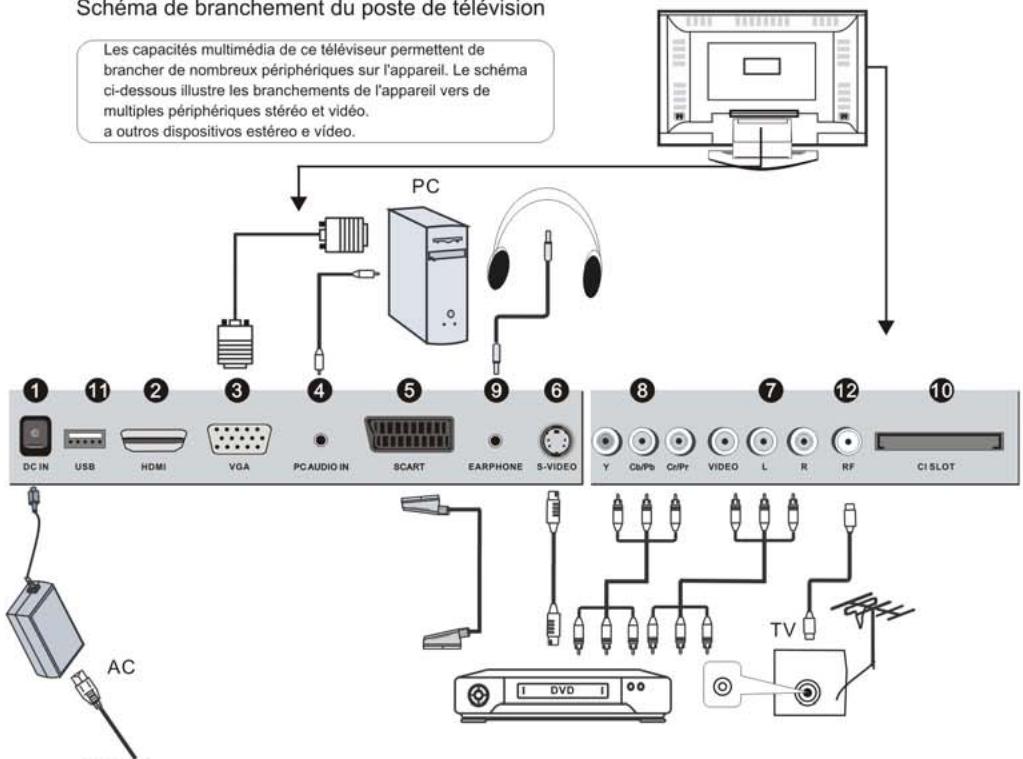
1. DC IN
Entrée tension 12 V
2. HDMI
Interface multimédia haute définition.
Remarque : signal vidéo accepté 480P/576P/720P/1080I/1080P
3. VGA
Peut être relié à votre ordinateur grâce au câble signal 15 broches.
4. PCAUDIO IN
Entrée audio PC
5. SCART
Prise péritel adaptée au marché européen.
6. S-VIDEO
Terminal entrée de séparation des couleurs et de la luminosité.
7. VIDEO
Peut être reliée à la sortie vidéo RCA de toute ressource vidéo.
AUDIO-L
Entrée audio gauche (connexion RCA)
AUDIO-R
Entrée audio droite (connexion RCA)
8. YCb/Pb Cr/Pr
Prise d'entrée Composante.
9. EARPHONE
Prise écouteurs
10. CISLOT
Insérez une carte CI.
11. USB
Pour la lecture de fichiers média.
12. RF
Antenne/télévision en circuit fermé ou télévision numérique
Description de la télécommande du téléviseur
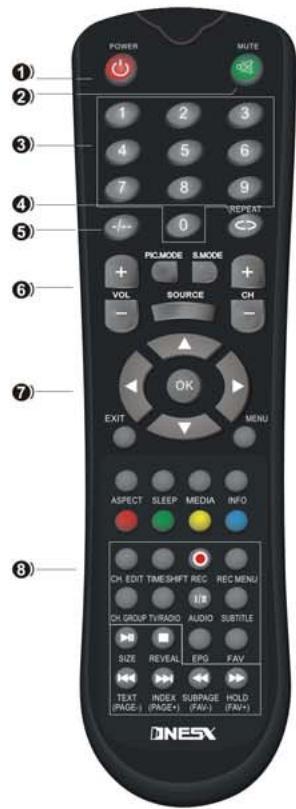
1) POWER Permet de mettre en marche le téléviseur/d'activer le mode Attente. 2 MUTE Permet de couper le son, appuyez à nouveau sur cette touche pour réactiver le son. 30 9 Les touches numériques 0-9 permettent de directement entrer un numéro de chaine. 4) REPEAT Répétition de la lecture./Pour revenir à la dernière chaine sélectionnée 6) -J- Permet d'entrer des chiffres compris entre 10 et 10+ permet de directement entrer un numéro de chaine. 6 VOL+/VOL- Augmenter/diminuer le volume.
PIC. MODE Permet de directement sélectionner un mode d'affichage.
S. MODE Permet de directement sélectionner un mode audio.
Source Permet de changer de source d'entrée.
7 Permet de sélectionner l'option précédente/suivante.
Permet d'augmenter/diminuer une valeur.
OK Appuyez sur la touche pour accéder ou confirmer.
MENU Permet d'ouvrir le menu système et de revenir au menu supérieur.
EXIT Quitter le menu.
ASPECT Permet de sélectionner un format
SLEEP Permet de régler la minuterie veille.
INFO Permet d'afficher la configuration de l'utilisateur présent.
RECORD-MENU Démarrage du système sur le menu d'enregistrement.
RED GREEN Appuyez sur la touche de la couleur correspondant à YELLOW l'option télétexte désirée.
BLUE
AUDIO & I/0 Permet de rapidement choisir une langue. / Permet d'activer la fonction Nicam
SUBTITLE Permet d'afficher/désactiver l'affichage des sous-titres.
EPG Permet d'afficher le Guide de programmes électronique en mode Menu.
FAV Affiche la liste des chaînes favorites.
REC Réglage de l'enregistrement (en mode DTV et MULTIMEDIA).
SIZE Permet de modifier la taille de la page sélectionnée.
REVEAL Permet d'afficher les informations masquées.
TEXT Permet d'activer/de désactiver le Teintee
INDEX Pour afficher la liste des principaux numéros de page de diffusions TV
SUBPAGE Permet d'afficher la sous-page sélectionnée.
HOLD Permet de maintenir l'affichage de la page et d’empêcher toute mise à jour.
Pour passer à la piste ou au chapitre précédent(e).
Pour passer à la piste ou au chapitre suivant(e).
Retour rapide.
Avance rapide.
Précautions concernant l'utilisation de la télécommande
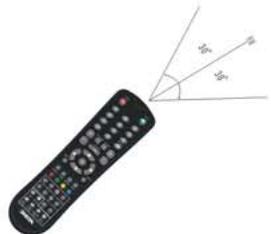
La télécommande doit être utilisée dans la portée d'utilisation effective du téléviseur.
Pointez la télécommande vers le récepteur infrarouge du téléviseur à cristaux liquides. Assurez-vous qu'aucun obstacle ne se trouve entre la télécommande et le téléviseur. La portée d'utilisation sera réduite si la télécommande est exposée aux rayonnements directs du soleil ou à une puissante source de lumière.
Veuillez utiliser la télécommande avec précaution. Ne la soumettez pas à des chutes, ne la piétinez pas et ne versez aucun liquide dessus.
Message
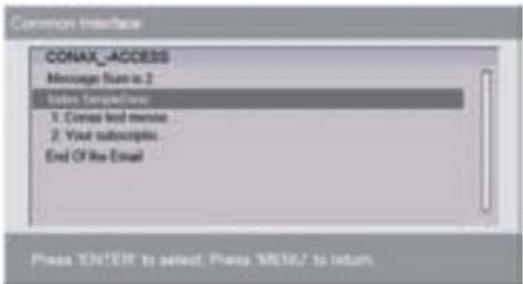
Appuyer "up" et "down" pour désirer l'option Message. Puis ENT pour entrer. Une fenêtre apparaîtra. Des informations fournies par votre opérateur seront affichées (warning, your subscription will expire...)
Statut "burse
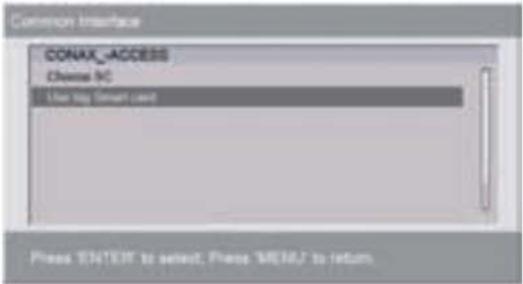
Appuyer "up" et "down" pour désirer l'option "Burse". Puis ENT pour entrer. Une fenêtre apparaitra. Vous pouvez vérifier le surplus actuel de votre montant.
NB : Beaucoup de CM ont leurs propres réglages et opérations.
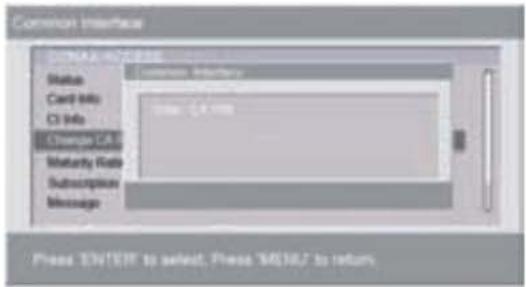
Appuyer "up" et "down" pour désirer l'option Change CAPIN. Puis ENT pour entrer. Une fenêtre apparaitra. Vous pouvez modifier le mot de passe. Appuyer ensuite sur MENU pour retourner au menu précédent.
Changer le contrôle parental:
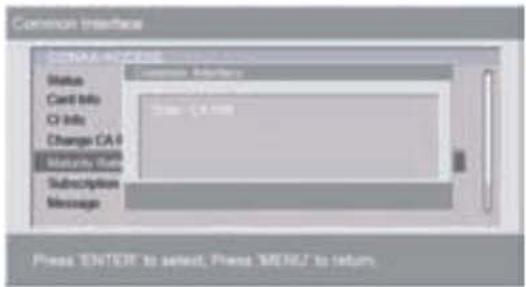
Appuyer "up" et "down" pour désirer l'option Maturity Rating. Puis ENT pour entrer. Une fenêtre apparaitra. Vous pouvez régler le mot de passe de façon à interdire l'accès d'émissions adultes aux moins de 16/18 ans. Vous devrez entrer/confirmerr votre mot de passe afin de visionner ces émissions.
Statut d'abonnement
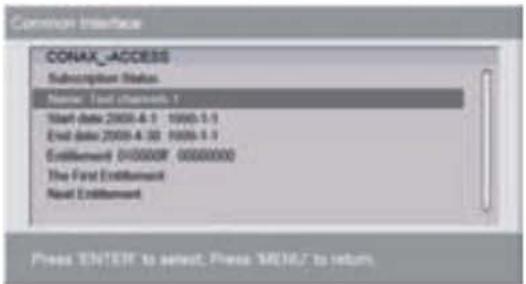
Appuyer "up" et "down" pour désirer l'option Subscription Status. Puis ENT pour entrer. Une fenêtre apparaitra. Vous êtes libre de visionner ce que vous souhaitez lorsque le "schedule time" n'est pas disponible. Cependant, les émissions brouillées ne sont pas accessibles.
Remplacement de la pile
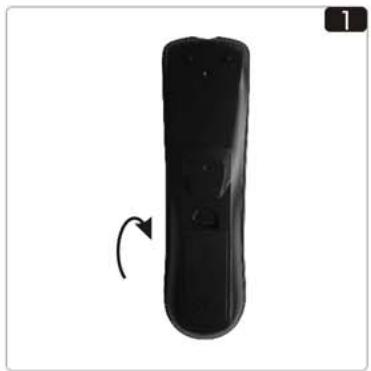
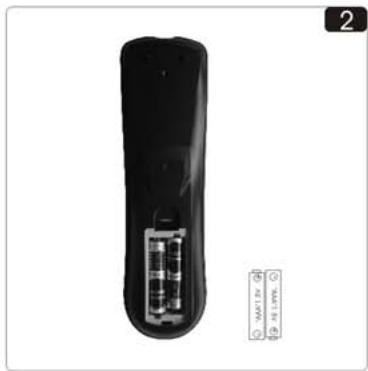
Ouvrez le couvercle noir du compartiment à pile de la télécommande de cette manière. Respectez la polarité.

Remarques:
Retirez les piles et rangez-les dans un endroit ombragé, frais et sec lorsque vous pensez ne pas utiliser la télécommande pendant une période prolongée. Veuillez disposer des piles fuyantes et endommagées avec soin. Lavez vos mains avec du savon si votre peau est entrée en contact avec le combustible de la pile. Ne jetez pas les piles n'importe où. Déposez-les dans un centre de recyclage ou un système de traitement des déchets.
Remplacez le couvercle du compartiment à piles.
Installation de l'antenne
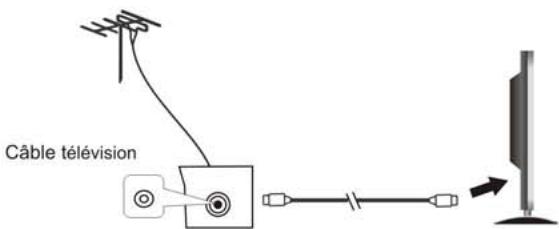
1. Raccordement de l'antenne
Nous vous conseillons d'utiliser un câble coaxial 75 pour éviter tout risque de perturbation provoquée par un problème d'incompatibilité d'impédance. Ne regroupez pas le câble d'antenne avec le câble électrique.
Pour la télévision par câble ou la télévision en circuit fermé, reliez directement la fiche du câble coaxial 75 à la prise antenne.
Remarque: vérifiez régulièrement l'antenne. Si l'image devient moins nette, éteignez l'appareil et vérifiez l'antenne.
Mise sous tension/hors tension
1. Branchez la prise de sortie 12 V de l'adaptateur sur le port DC IN du téléviseur, puis branchez l'adaptateur sur la prise secteur adaptée.
Remarque: si le port AC-IN est disponible, il est possible d'effectuer le branchement directement sur une prise secteur.
2. Si aucune image n'apparaît à l'écran et que le voyant est rouge, le téléviseur est en mode veille. Appuyez sur la touche POWER de la télécommande ou du téléviseur : le voyant devient vert et l'image apparaît à l'écran.
Appuyez sur la touche POWER de la télécommande ou du téléviseur pour remettre l'appareil en mode veille.
Mode de protection et d'économie d'énergie
- Au bout de plusieurs minutes sans arrivée de signaux en mode vidéo, S-video, SCART ou PC, le téléviseur se mettra automatiquement en veille.
Les opérations courantes de la CAM
Une CAM différente affichera des informations différentes. Le répertoire sera différent aussi. Tous les CAM ont des informations pour leurs opérations.
Info smart card:
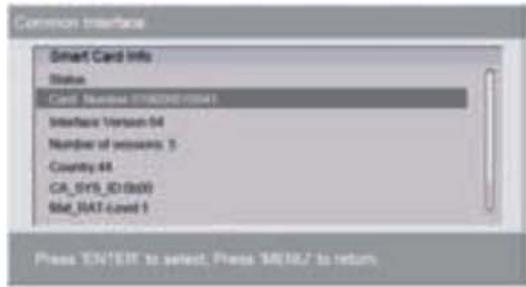
Appuyer "up" et "down" pour sélectionner l'option smart card info. Puis ENT pour entrée. L'utilisateur peut vérifier des informations courantes sur la Smart Card tales que le nombre de carte, la version interface etc.
Examiner les infos de la CAM
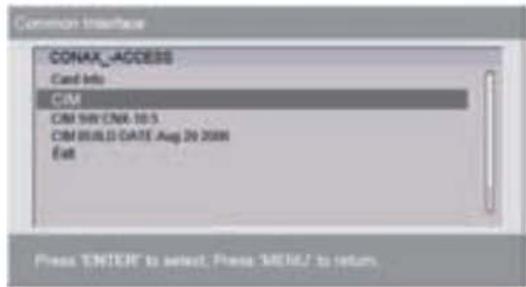
Vous pouvez vérifier les versions logicielles et hardware de la CAM, de même que la date de production.
Télévision numérique
"Veuillez insérer la carte Smart" s'affichera sur l'écran si vous retirez la smart card lorsque l'émission (décryptée) est en cours. (voir photo)
Comment opérer la CI?
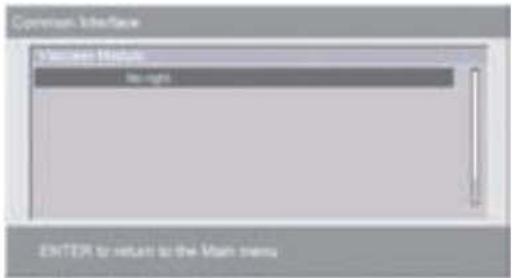
Appuyez MENU pour accéder au menu principal. Choisissez Digital TV, puis sélectionnez Common Interface. (voir photo)
- Notre machine soutient deux CI : Slot0 et Slot1. "No Insert" apparaitra sur l'écran si vous n'avez pas inséré la CAM. Une fois la CAM insérée, son nom apparaitra sur l'écran. Appuyez ENTER pour accéder aux détails de la CAM.
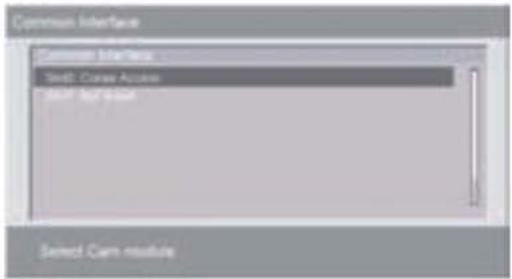
Appuyez sur les boutons pour CHOISIR la fente disponible, puis ENTER. Les informations seront affichées comme la fenêtre ci-dessous.
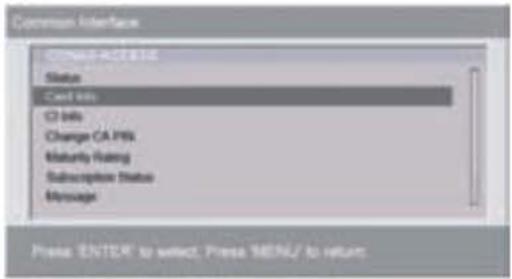
Note: Une autre fenêtre apparaitra si vous utilisez une CAM différente.
Sélection des chaînes
Pour regarder les chaînes de télévision
Branchez le cordon d'alimentation, appuyez sur la touche "STANDBY" pour mettre le téléviseur en marche, puis appuyez sur la touche SOURCE de la télécommande pour sélectionner le mode TV afin de regarder les chaînes télévisées.
Sélection des chaînes par numéro
- Pour la sélection de chaînes numéroétées entre 0 et 9 : appuyez sur une touche entre 0 et 9 pour obtenir la chaîne sélectionnée.
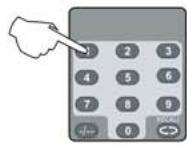

- Pour la sélection de chaînes numérotées entre 10 et 10^+ : appuyez sur la touche "-/--", puis entrez le numéro de la chaîne pour obtenir la chaîne désirable.
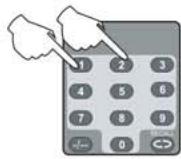

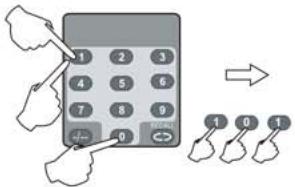
- Pour la sélection de chaînes numérotées entre 100 et 100+ : appuyez sur la touche "-/--", puis entrez le numéro de la chaîne pour obtenir la chaîne désirée.
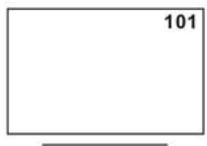
Sélection des chaînes
- Utilisez les touches "CH-/CH+" du téléviseur pour obtenir la chaîne désirée. 2. Il est également possible d'utiliser les touches "CH-/CH+" de la télécommande pour sélectionner la chaîne.
Retour à la chaîne précédente
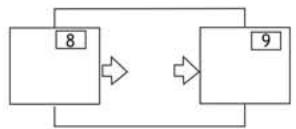
Appuyez sur la touche < > pour revenir à la chaîne sélectionnée précédemment.
Réglage du volume

- Utilisez les touches "VOL-/VOL+" du téléviseur pour régler le volume.
- Il est également possible d'utiliser les touches "VOL-/VOL+" de la télécommande pour régler le volume.
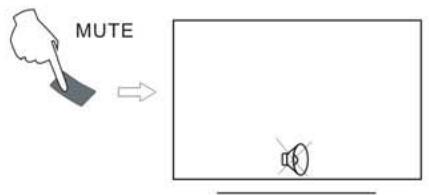
Extinction du son
Appuyez sur la touche "MUTE" pour couper le son. Appuyez de nouveau sur cette touche ou sur la touche de volume du téléviseur ou de la télécommande pour mettre le son en marche.
Affichage
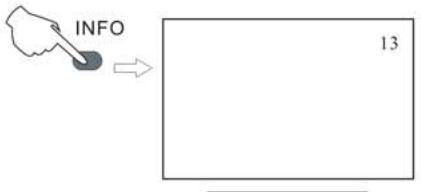
Appuyez sur la touche "INFO" de la télécommande pour afficher le numéro de la chaîne, la source d'entrée et toute information utilis.
Comment utiliser la CAM?
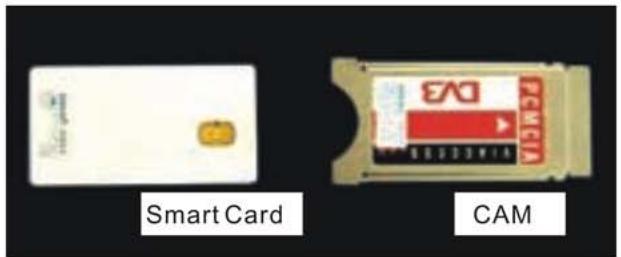
Assurez-vous que la CAM est dans la bonne direction, puis insérez-la dans la fente Cl. Si vous avez une Smart Card, insérez-la dans la CAM (voir photo). Assurez-vous que la CAM et module Smart Card sont insérés dans la fente DTV CI.
Regarder une émission cryptée
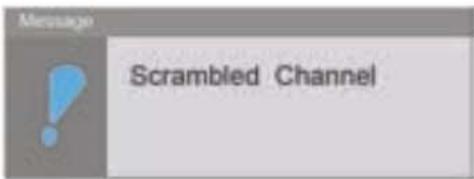
Si l'émission est brouillée, vous devrez insérer la CAM et la Smart Card. Sinon le message "Scrambled Channel" s'affichera sur l'écran, et l'émission ne sera pas disponible, voir photo.
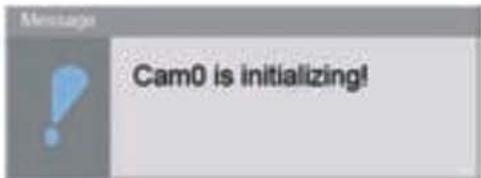
Le système s'identifiera automatiquement lorsque vous insérerez la CAM. Il déchiffre et retransmettra l'émission normalement, voir photo. Il est possible de maintenir la CAM dans le DTV.
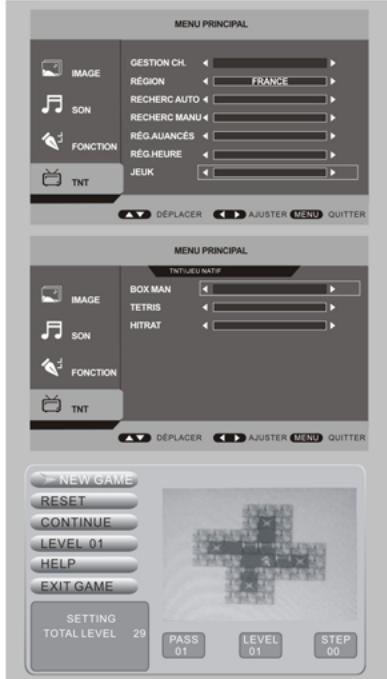
Utilisez les touches / pour sélectionner "JEU NATIF" puis utilisez la touche pour accéder au menu JEU NATIF. L'image ci-dessous sera affichée : Il y a 3 éléments : BoxMan, Tetris et HitRat. Utilisez les touches pour sélectionner le jeu souhaité. Par exemple, si vous sélectionnez BoxMan, la fenêtre ci-dessous sera affichée : Vous pouvez appuyer sur la touche "MENU" pour quitter.
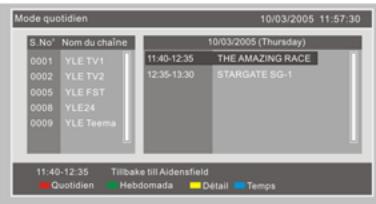
Le Guide Électronique des Programmes fournit des informations sur les émissions actuelles et à partir. Appuyez sur la touche "EPG" pour afficher le Guide Électronique des Programmes. La date et l'heure sont affichées dans le coin supérieur droit de la fenêtre. À gauche sont affichés tous les canaux. À droite sont affichés les programmes du canal. Le programme sélectionné est affiché dans le coin inférieur droit de la fenêtre.
*Mode quotidien: La touche rouge permet d'afficher les programmes de la journée triés par heures. *Mode hebdomadaire: La touche verte permet d'afficher les programmes de la semaine triés par heures. *Mode étendu: La touche jaune permet d'activer le Mode étendu, la fenêtre du guide de programme contient des informations détaillées sur l'émission. On peut utiliser la touche "EPG" ou "MENU" pour fermer la fenêtre EPG.
- Appuyez sur la touche "MENU" de la télécommande pour accéder au menu OSD, puis utilisez les touches "▲/▼" pour sélectionner le menu "Image".
- Appuyez sur la touche "▶" pour accéder au menu "Image" et régler les paramètres de l'image, utilisez les touches "▲/▼" pour déplacer la barre de sélection, puis utilisez les touches "▲/▶" pour régler la valeur de l'élément sélectionné.
- Appuyez sur la touche "MENU" pour retourner au menu précédent.
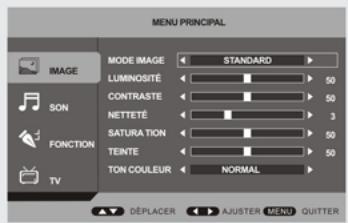
Utilisez les touches / pour sélectionner l'élément "Mode image", puis utilisez les touches / pour sélectionner un paramètre du mode image.
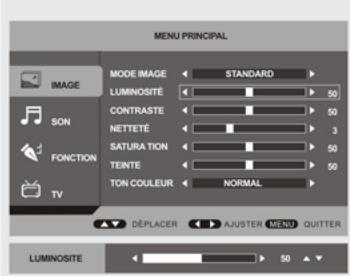
Luminosité
Utilisez les touches "▲▼" pour sélectionner l'élément "Luminosité", puis utilisez les touches "▲▶" pour régler la luminosité.
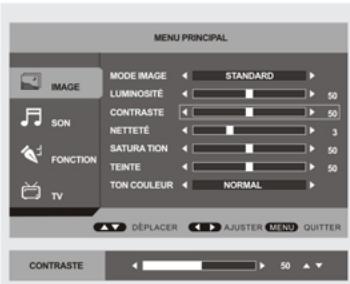
Contraste
Utilisez les touches "△ √ ∇" pour sélectionner l'élément "Contraste", puis utilisez les touches pour régler le rapport de contraste.
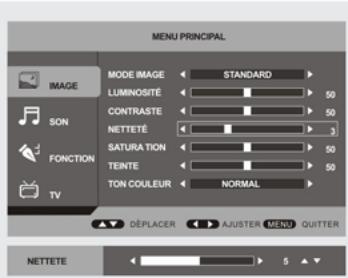
Néteté
Utilisez les touches "▲/▼" pour sélectionner l'élément "Néteté", puis utilisez les touches "▲▶" pour régler la netteté de l'image.
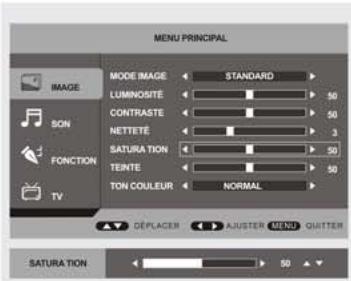
Saturation
Utilisez les touches "▲▼" pour sélectionner l'élément "Saturation", puis utilisez les touches "▲▼" pour régler la Saturation de l'image.
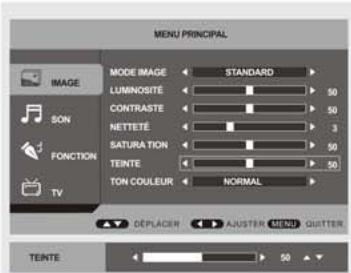
Utilisez les touches pour sélectionner l'élément "Teinter", puis utilisez les touches pour régler la teinte de l'image. Remarque : cette fonction ne marche qu'avec un signal d'entrée de type NTSC.
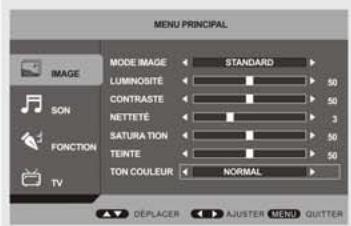
TON Couleur
Utilisez les touches "▲▼" pour sélectionner l'élément "TON COULEUR", puis utilisez les touches "▲▼" pour régler l'harmonie des couleurs.
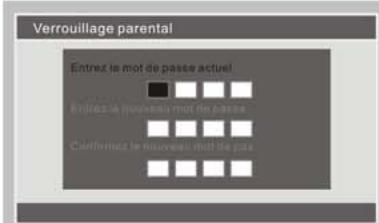
Contrôle parental
Pour changer le mot de passe du contrôle parental, on doit accéder au menu "Contrôle parental" dans le menu TNT.
- Le mot de passe par défaut est "0-0-0-0";
- Entrer l'ancien mot de passe : si l'ancien mot de passe est correct, on peut changer le mot de passe dans "Entrer le nouveau mot de passe". Une fois le mot de passe est modifié, le message "Confirmer le nouveau mot de passe" est affiché pour vérifier le nouveau mot de passe.
- On peut quitter la fenêtre mot de passe et ignorer les modifications.
- Une fois le mot de passe est modifié, le nouveau mot de passe devrait être utilisé pour le Contrôle parental. "MENU" sert à lancer les modifications et de quitter la fenêtre, alors que "ENTER" sert à mémoriser les modifications. Si les modifications se font avec succès, le message "Modifications réussies" sera affiché à l'écran.
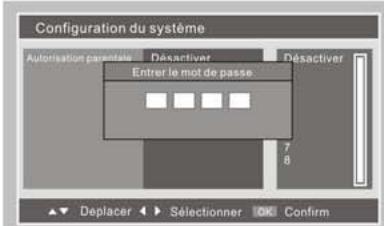
Configuration système
Pour accéder à la "Configuration système" on doit fournir un mot de passe. Puis accéder au sous-menu Configuration système. Le mot de passe par défaut est "0000".
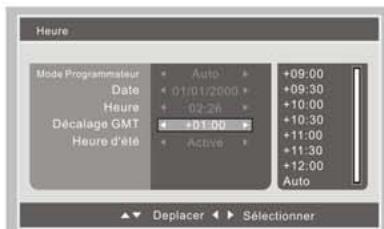
Heure
Lorsque la SOURCE est TNT, on peut accéder à la page de réglage de l'heure dans le menu TNT. Dans la fenêtre Heure, les touches "▲/▼" sont utilisées pour sélectionner les éléments, les touches "▲/▼" sont utilisées pour entrer les valeurs.
- Décalage GMT: atteindre Décalage GMT et appuyez sur la touche "▶" pour régler la valeur à votre zone. Utilisez les touches "▲/▼" pour atteindre l'heure de décalage. Appuyez sur la touche "Enter" pour confirmer votre choix. "MENU" sert à ignorer les modifications et de quitter la fenêtre, alors que "OK" sert à mémoriser les modifications. Si les modifications se font avec succès, le message "Modifications réussies" sera affiché à l'écran.
Recherche manuelle
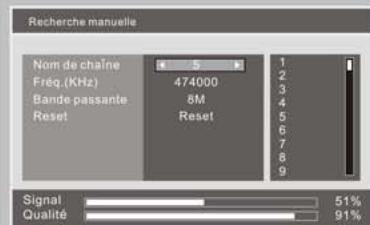
Utilisez les touches pour sélectionner Recherche manuelle. Puis utilisez la touche pour accéder au menu Recherche. Utilisez les touches pour sélectionner la chaîne à rechercher, puis appuyez sur la touche "OK".
Réglages supplémentaires
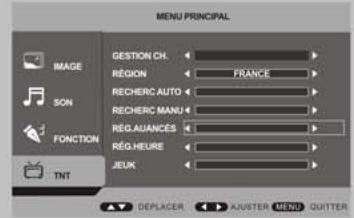
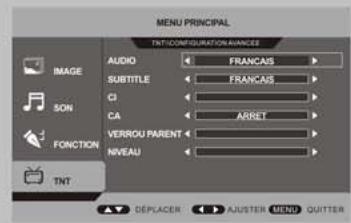
En mode numérique, appuyez sur la touche "MENU" pour accéder au menu principal et au menu TNT. Sélectionnez "Advanced setting", puis appuyez sur la touche 6 réglages sont disponibles: Préférence Audio, Préférence sous-titrage, Contrôle parental et Réglage parental. Utilisez les touches ^ / pour sélectionner l'option de votre choix. Appuyez sur la touche "MENU" pour quitter.
Préférences audio
Sur cette page, appuyez sur les touches / pour les touches / pour faire défiler les options. Les options suivantes sont disponibles : hollandais, anglais, fan portugais, danois et tchèque.
Préférences sous-titrage
Sur cette page, appuyez sur les touches / pour utiliser les touches / pour faire défiler les options. Les options suivantes sont disponibles : hollandais, anglais, fan portugais, danois et tchèque et aucun sous-titrage.
Lorsque vous insérerez le carton Cl, ou puvez acceder au menu Cl. Suivez les instructions affichées à l'écran.
Confirmez si vous souhaitez sauvegarder la chaîne cryptée.
Son
- Appuyez sur la touche "MENU" de la télécommande pour accéder au menu OSD, puis utilisez les touches "▲/▼" pour sélectionner le menu "Son".
- Appuyez sur la touche "▶" pour accéder au menu "Son" et régler les paramètres de l'audio, utilisez les touches "▲/▼" pour déplacer la barre de sélection, puis utilisez les touches "▲/▼" pour régler la valeur de l'élément sélectionné.
- Appuyez sur la touche "MENU" pour retourner au menu précédent.
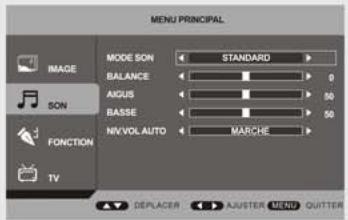
Utilisez les touches "△ / ▽" pour sélectionner l'élément "Mode Son", puis utilisez les touches "△ / ▹" pour sélectionner un paramètre du mode Son.
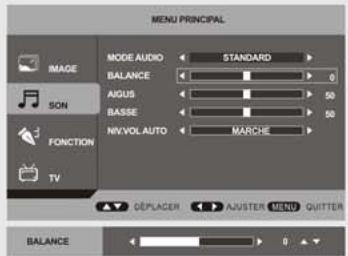
Balance
Utilisez les touches ▲/▼ pour sélectionner l'élément "Balance", puis utilisez les touches / pour régler la balance de l'Son.
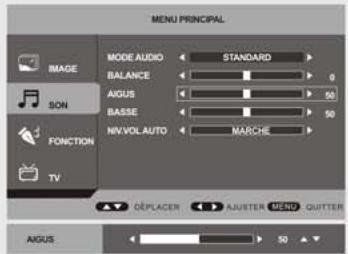
Utilisez les touches / pour sélectionner l'élément "Aigus", puis utilisez les touches / pour régler les aigus.
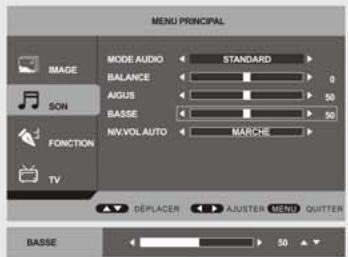
BASSE
Utilisez les touches / pour sélectionner l'élément Basse, puis utilisez les touches / pour régler les Basse.
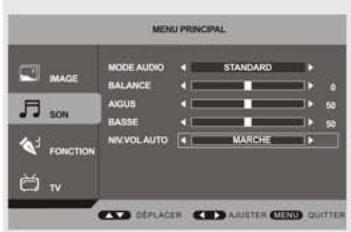
Niv. vol auto
Utilisez les touches / pour sélectionner l'élément "Niv. Vol Auto", puis utilisez les touches/ pour régler les Niv. Vol Auto.
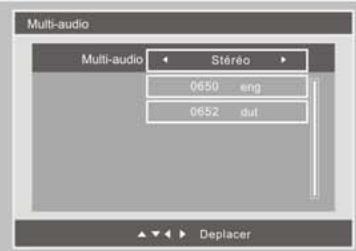
Audio
Si TNT est comme SOURCE, on peut accéder à la page MULTI-AUDIO en appuyant sur la touche "AUDIO".
Le multi-audio est besoin à l'aide des touches /. Les options possibles sont dans cet ordre : "Stereo".
"Gauge" ⇒ "Droite". L'option suivante est langues. On peut choisir la langue à l'aide des touches △/∇. La touche "MENU" sert à fermer la fenêtre AUDIO.
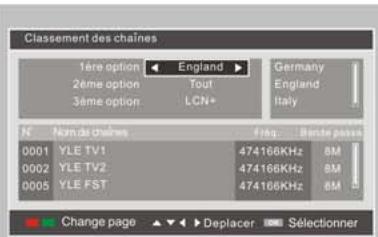
Dans la fenêtre Gestionnaire des chaînes, les touches "▲/▼" sont utilisées pour sélectionner les éléments du Gestionnaire; les touches "▲/▼" sont utilisées pour accéder au Tri des chaînes.
Le Tri des chaînes affiche le nombre de l'index, le nom, la fréquence et la bande passante des chaînes. Le quart supérieur gauche de l'écran affiche le critère de tri.
- Le premier critère de tri est le Pays/Zone. Le système prend en charge les Pays/Zone suivants : Allemagne/Angleterre/Italie/France/Espagne/Hollande/Suède/Finlande/Grece/Norvège/Chine/Taiwann/Australie.
- Le deuxième critère de tri est Chaînes en clair / Cryptées. On peut trier les chaînes par les critères suivants "Toutes", "FTA (chaînes en clair)" et "Brouillées". "Toutes" est l'option par défaut.
- Le troisième critère de tri est l'ordre alphabétique A-Z ou Z-A ; les touches "▲▼" sont utilisées pour choisir l'ordre et la touche "OK" sort pour mémoriser le choix.
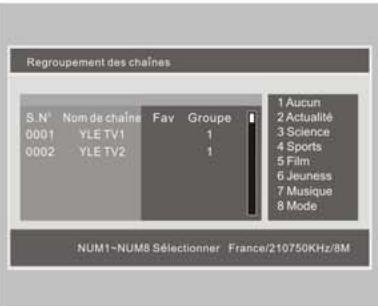
Groupement des chaînes
Dans l'option de groupement des chaînes, appuyez sur les touches "▲/▼" pour sélectionner le groupe, puis appuyez sur la touche "▶" pour accéder à la page. Le nombre de sélection et le nom de la chaîne seront affichés, ainsi que l'option favoris et le groupe. 8 modes existent: 1 Aucun, 2 Actualités, 3 Science, 4 Sports, 5 Films, 6 Enfants, 7 Musique 8 Mode. Utilisez la flèche pour sélectionner la chaîne, appuyez sur le numéro correspondant au groupe. Appuyez sur la touche MENU pour quitter cette page. Le message Successfully updated s'affichera lors à l'écran.
Pour effacer des chaînes
Sur cette page, utilisez les touches · pour effacer une chaîne.
Supprimer toutes les chaînes de télévision : appuyez sur la touche "▶" pour effacer toutes les chaînes de télévision.
Supprimer toutes les chaînes radio : appuyez sur la touche "▶" pour effacer toutes les chaînes radio.
Organisateur des chaînes
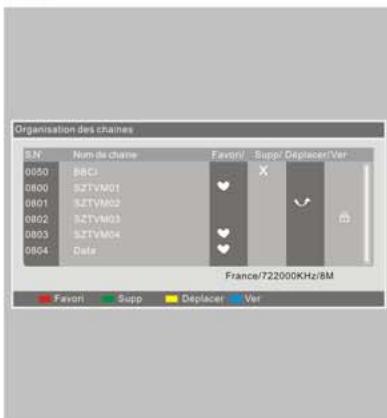
Dans la fenêtre Gestionnaire des chaînes, les touches / sont utilisées pour sélectionner les éléments du Gestionnaire; les touches ^ / ^ " sont utilisées pour accéder à l'Organisateur des chaînes. Ces éléments comprennent: Favoris, Déplacer, Ver et Supp. Utilisez les touches / pour aller à la chaîne qu'on souhaite organiser. Favoris: appuyez sur la touche rouge. Déplacer: appuyez sur la touche jaune. Ver: appuyez sur la touche bleue. (Mot de passe : 0000) Supp: appuyez sur la touche verte. Une fois le paramètre "Favori/Déplacer/Ver /Supp" d'une chaîne est modifié, "QUIT" sert à ignorer les modifications et de quitter la fenêtre, alors que "ENTER" sert à memoriser les modifications. Si les modifications se font avec succès, le message "Modifications réussies" sera affiché à l'écran. Si le paramètre d'une chaîne reçoit plusieurs attributs, la priorité de l'organisateur sera dans cet ordre: Supp > Ver > Déplacer > Favori
Modification du nom d'une chaîne
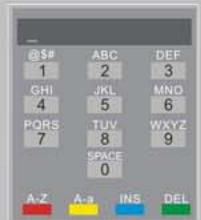
Appuyez sur les touches / pour sélectionner la chaine que vous souhaitez modifier. Appuyez sur la touche pour accéder au mode d'édition du nom de la chaine. La chaine sélectionnée apparait dans une boite de texte sous la fenêtre de l'image. La première lettre de la chaine est inscrite entre parenthèses. Bouton ROUGE: appuyez sur cette touche pour sélectionner lettres ou chiffres. Bouton JAUNE: appuyez sur cette touche pour sélectionner majuscules ou minuscules. Bouton BLEU: appuyez sur cette touche pour insérer un caractère. Bouton VERT: appuyez sur cette touche pour effacer un caractère. Appuyez sur la touche "MENU" pour quitter et sauvegarder.
Sélection rapide des chaînes
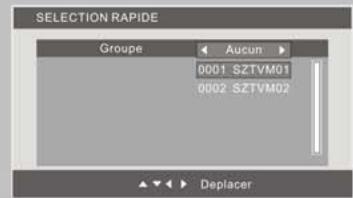
En lecture normale de télévision numérique, appuyez sur les touches "CH. GROUP", pour pouvoir sélectionner rapidement une chaine. L'affichage de l'écran est comme illustré : vous pouvez utiliser les touches " /▶" pour passer d'un groupe de chaines à l'autre. 8 préférences de chaines de ce groupe s'afficheront à l'écran. Vous pouvez utiliser les touches / pour sélectionner la chaine de votre choix et appuyez sur OK pour pouvoir regarder cette chaine. Pour quitter le menu, appuyez sur la touche MENU.
Informations sur la chaîne
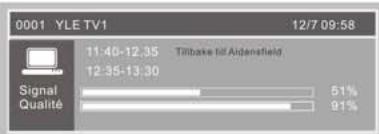
Si TNT est SOURCE, on peut avoir des informations sur la chaîne en appuyant sur la touche "INFO".
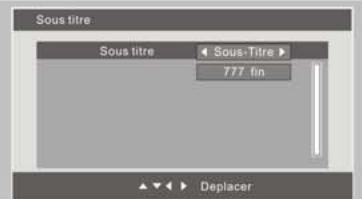
Si TNT est comme SOURCE, on peut accéder à la page Sous-titrage en appuyant sur la touche "SUBTITLE". Les touches "/" sont utilisées pour activer/déactiver le Sous-titrage. Lorsque le Sous-titrage est activé (ON), on peut désirer la langue à l'aide des touches "/"
Fonctions
- Appuyez sur la touche "MENU" de la télécommande pour accéder au menu OSD, puis utilisez les touches "▲/▼" pour sélectionner le menu "Fonctions".
- Appuyez sur la touche "▶" pour accéder au menu "Fonctions" et régler les paramètres des fonctions, utilisez les touches "▲/▼" pour déplacer la barre de sélection, puis utilisez les touches "▲/▶" pour régler la valeur de l'élément sélectionné.
- Appuyez sur la touche "MENU" pour retourner au menu précédent.
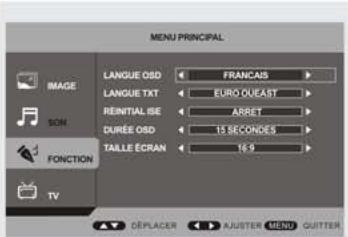
Utilisez les touches "▲/▼" pour sélectionner l'objet "Langue OSD", puis utilisez les touches "▲/▼" pour sélectionner une langue pour l'OSD.
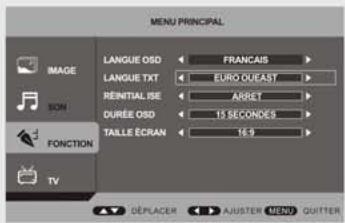
Utilisez les touches / pour sélectionner l'élément "LANGUETXT", puis utilisez les touches / pour sélectionner une langue pour le texte.
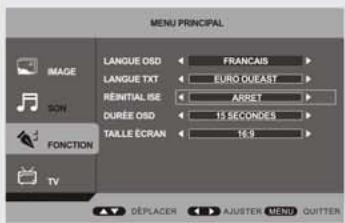
Reinitialise
Utilise les touches “▲/▼” pour sélectionner l'élément “RéINITIALISE”, puis utilise les touches “▲/▼” pour régler les RéINITIALISE.
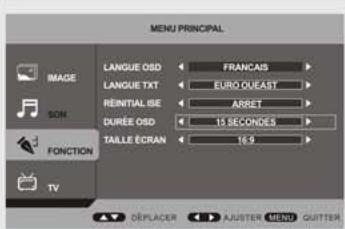
DUREE OSD
Utilisez les touches / pour sélectionner l'élément "Durée OSD", puis utilisez les touches / pour sélectionner une durée pour l'affichage OSD.
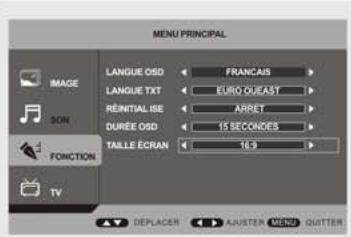
Taille écran
Utilisez les touches "▲/▼" pour sélectionner l'élément "TAILLE ÉCRAN", puis utilisez les touches "▲/▼" pour sélectionner un format d'image.
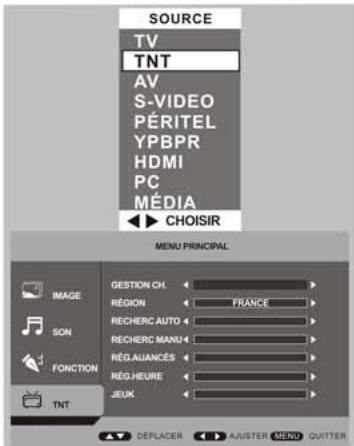
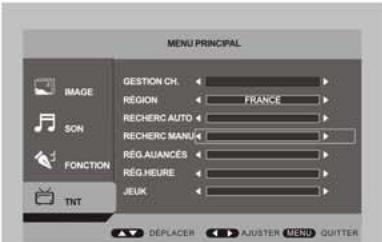
- Appuyez sur la touche "SOURCE" de la télécommande pour accéder à la liste des signaux source, puis utilisez les touches "▲/▼" pour sélectionner TNT, puis appuyez sur "▶" pour accéder au mode TNT (télévision numérique).
- Appuyez sur la touche "MENU" pour accéder au menu principal TNT.
- Utilisez les touches pour sélectionner l'élément à régler.
- Appuyez sur la touche "OK" pour confirmer le réglage actuel, appuyez sur la touche "Menu" pour retourner au menu précédent ou pour quitter le menu actuel.
- Utilisez les touches "▲▶" pour déplacer le curseur à gauche et à droite, et utilisez les touches "▲/▼" pour le déplacer vers le haut ou vers le bas.
Remarque : toutes les opérations en mode TNT peuvent se faire au moyen de la télécommande et des touches de la télé.
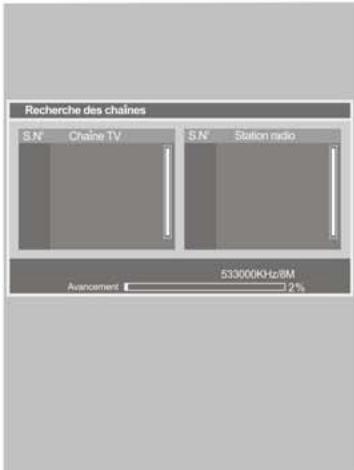
Recherche automatique
Lorsque la SOURCE est TNT, on peut accéder à la page de réglage des paramètres TNT en appuyant sur la touche MENU. La page paramètres de RECHERCHE DE CHAINES se trouve dans la page TNT. Avant de rechercher les chaînes, la Zone doit être correctement. Le système peut rechercher toutes les fréquences dans la Zone. La portée de la recherche dépend du Pays/Zone sélectionné par l'usager.
- Le système prend en charge les Zone/Pays suivants : Allemagne/Angleterre/Italie/France/Espagne/Hollande/Suède/Finlande/Grece/Norvège/Chine/Taiwann/Australie;
- Le système recherche automatiquement toutes les fréquences et les chaînes disponibles dans la Zone /Pays :
- Lorsque le système recherche les chaînes, l'usage peut quitter/arrêter la recherche en appuyant sur "Menu". Une fois la recherche terminée, le système quittera automatiquement la page Recherche des chaînes. Les chaînes seront mémorisées et affichées à l'écran telé.
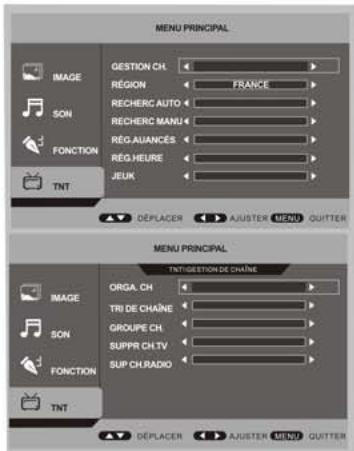
Gestionnaire des chaînes
Le système est doté d'un outil très pratique de Gestion des chaînes. L'usager peut grouper les chaînes dans des listes Favoris. Déplacer, Ver et Supp.
On accède au Gestionnaire deschains en appuyant sur la touche "MENU". Les touches / sont utilisées pour acceder au Gestionnaire deschains.
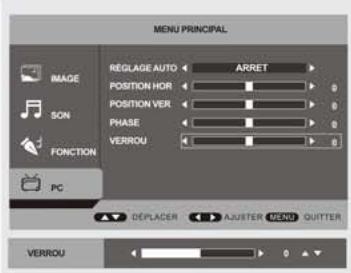
VERROU
Utilisez les touches "▲/▼" pour sélectionner l'élément "VERROU", puis utilisez les touches "▲/▼" pour régler l'entrettement de l'image.
- Appuyez sur la touche "MENU" de la télécommande pour accéder au menu OSD, puis utilisez les touches / pour sélectionner le menu "TV".
- Appuyez sur la touche pour accéder au menu "TV" et régler les paramètres du canal, utilisez les touches / pour déplacer la barre de sélection, puis utilisez les touches / pour régler la valeur de l'élément sélectionné.
- Appuyez sur la touche "MENU" pour retourner au menu précédent.
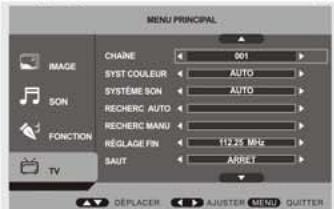
CHAINE
Utilisez les touches _ ^ pour sélectionner l'élément "CHAiNE", puis utilisez les touches _ ^ pour sélectionner un canal.
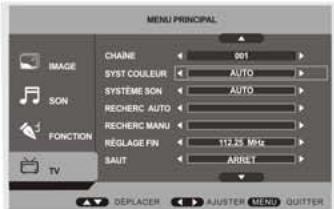
Système couleur
Utilisez les touches "▲/▼" pour sélectionner l'objet "SYST COULEUR", puis utilisez les touches "▲/▼" pour sélectionner le système de couleurs local.
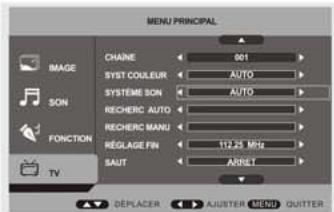
Systeme son
Utilisez les touches "▲/▼" pour sélectionnner l'objet "SYSTEME SON", puis utilisez les touches "▲/▼" pour sélectionnner le système de couleurs local.
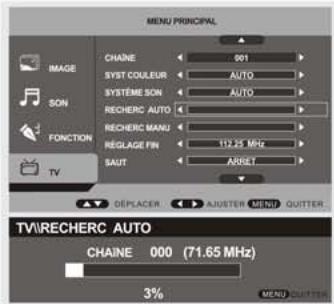
Recherche AUTO
Utilisez les touches "▲/▼" pour sélectionner l'objet "RECHERCHE AUTO", puis utilisez les touches "▲/▼" pour rechercher automatiquement les chaînes.
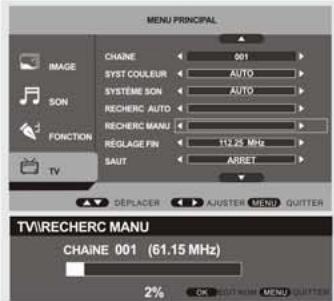
Recherche manuelle
Utilisez les touches / pour sélectionner l'élément RECHERC MANU, puis utilisez les touches / pour recherche manuellement les chaînes.
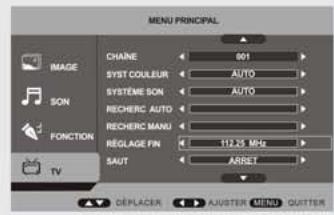
Réglage fin
Utilisez les touches "▲/▼" pour sélectionner l'élément "RéGLAGE FIN", puis utilisez les touches "▲/▼" pour régler avec précision la fréquence de la chaîne.
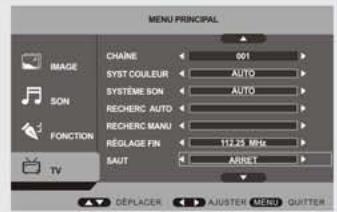
Utilisez les touches "▲/▼" pour sélectionner l'élément "SAUT", puis utilisez les touches "▲/▼" pour sélectionner de sauter ou pas le canal.
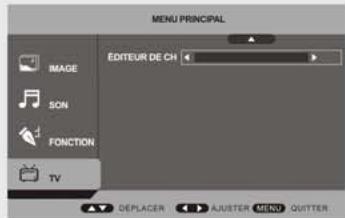
Éditeur de CH
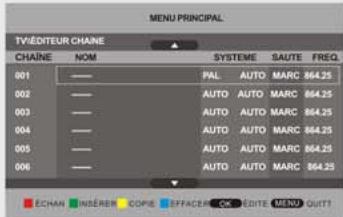
Utilisez les touches pour sélectionner l'élément "EDITEUR DE CH", puis utilisez les touches pour accéder à la modification des canaux.
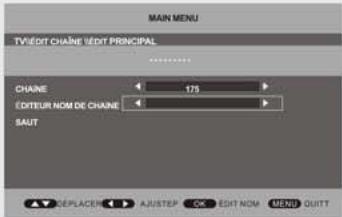
ECHANG: permuter le canal (Appuyez sur la touche rouge) INSERER: insère un canal (Appuyez sur la touche verte) COPIE: copier le canal (Appuyez sur la touche jaune) EFFACER: supprimer le canal (Appuyez sur la touche cyan) EDITE: appuyez sur la touche "OK" pour accéder à "modification canaux/TV". QUIT: appuyez sur la touche "MENU" pour quitter.
Appuyez sur la touche source pour sélectionner PC, puis utilisez la touche "▶" pour accéder au mode PC.
- Appuyez sur la touche "MENU" de la télécommande pour accéder au menu OSD, puis utilisez les touches "▲/▼" pour sélectionner le menu "PC".
- Appuyez sur la touche "▶" pour accéder au menu "PC" et régler les paramètres PC, utilisez les touches "▲/▼" pour déplacer la barre de sélection, puis utilisez les touches "▲/▶" pour régler la valeur de l'élément sélectionné.
- Appuyez sur la touche "MENU" pour retourner au menu précédent.
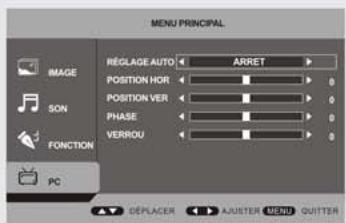
Réglage AUTO
Utilisez les touches pour sélectionner l'élément "RéGLAGE AUTO", puis utilisez les touches pour régler automatique le mode VGA.
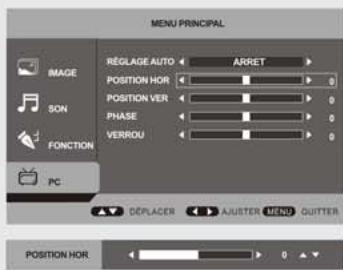
Utilisez les touches pour sélectionner l'élément "POSITION HOR", puis utilisez les touches pour changer la position horizontale de l'image.
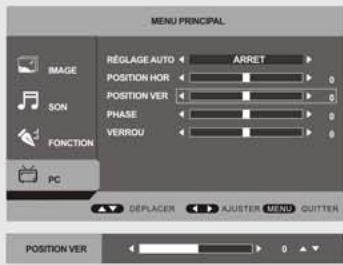
Position VER
Utilisez les touches pour sélectionner l'élément "POSITION-VER", puis utilisez les touches pour changer la position verticale de l'image.
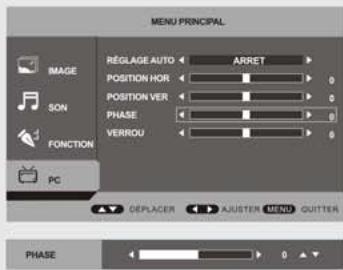
PHASE
Utilisez les touches pour sélectionner l'élément Phase, puis utilisez les touches pour régler la qualité de l'image.