
CBM-1000 II - Montre CITIZEN - Notice d'utilisation et mode d'emploi gratuit
Retrouvez gratuitement la notice de l'appareil CBM-1000 II CITIZEN au format PDF.

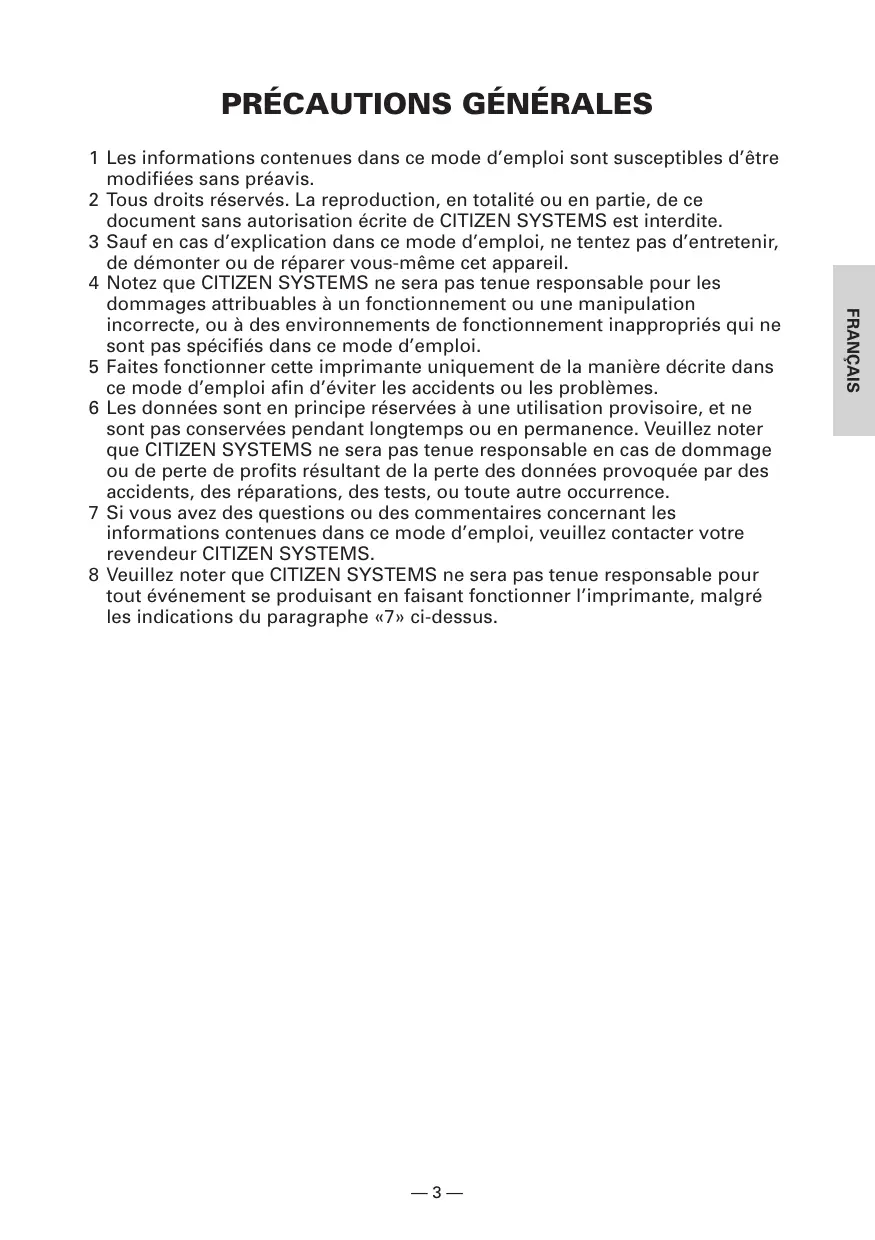


| Type de produit | Imprimante thermique de ligne compacte |
| Marque | CITIZEN |
| Modèle | CBM-1000 II |
| Méthode d'impression | Thermique de points en lignes |
| Largeur d'impression | 72 mm (576 points) ou 54 mm (432 points) avec papier 58 mm |
| Densité de points | 8 × 8 points/mm (203 ppp) |
| Vitesse d'impression | 150 mm/sec (niveau standard) |
| Nombre de colonnes | Police A : 48/42 (36/30) col., Police B : 64/56 (48/40) col. |
| Taille des caractères | Police A : 1,25 × 3,00 mm ; Police B : 0,88 × 3,00 mm |
| Jeux de caractères | PC437, Katakana, PC850, PC860, PC863, PC865, PC852, PC866, PC857, Windows 1252 |
| Codes-barres supportés | UPC-A/E, JAN (EAN) 13/8, ITF, CODE 39, CODE 128, CODABAR, CODE 93 |
| Types de papier | Rouleau thermique 80 mm ou 58 mm × ø 83 mm |
| Interfaces | Sérielle (RS-232C) et Parallèle (IEEE1284 bidirectionnel) |
| Tampon d'entrée | 4K octets (ou 72 octets sélectionnable) |
| Alimentation électrique | Type S : CA 120/230 V ±10% ; Type A/D : CC 24 V ±7% |
| Consommation | Environ 100 W |
| Dimensions (Type S) | 145 (l) × 190 (p) × 157 (h) mm |
| Poids (Type S) | Environ 2,0 kg |
| Température de fonctionnement | 5 à 40°C, 35 à 85% HR (sans condensation) |
| Durée de vie de la tête | Résistance d'impulsion 1×10⁸ impulsions, résistance à l'usure 100 km |
| Massicot automatique | Intégré (durée de vie 1 000 000 découpes) |
| Fonctions spéciales | Mode page, enregistrement de logos en flash, vidage hexadécimal, impression automatique |
| Entretien | Nettoyer la tête thermique avec un coton-tige imbibé d'alcool éthylique |
| Sécurité | Ne pas toucher la tête chaude ; utiliser uniquement l'adaptateur spécifié ; éviter l'humidité |
FOIRE AUX QUESTIONS - CBM-1000 II CITIZEN
Questions des utilisateurs sur CBM-1000 II CITIZEN
0 question sur cet appareil. Repondez a celles que vous connaissez ou posez la votre.
Poser une nouvelle question sur cet appareil
Téléchargez la notice de votre Montre au format PDF gratuitement ! Retrouvez votre notice CBM-1000 II - CITIZEN et reprennez votre appareil électronique en main. Sur cette page sont publiés tous les documents nécessaires à l'utilisation de votre appareil CBM-1000 II de la marque CITIZEN.
MODE D'EMPLOI CBM-1000 II CITIZEN
Si vous souhaitez vous débarrasser de cet apparéil, ne le mettez pas à la poubelle avec vos ordures menagères. Il existe un système de récapération distinct pour les valeurs électroniques conformément à la législation WEEE sur le recyclage des déchets des équipements électriques et électroniques (Directive 2002/96/EC) qui est uniquement valable dans les pays de l'Union Européenne.
Les apparèils et les machines électriques et électroniques contiennent souvent des matières dangereuses pour l'homme et l'environnement si vous les utilisez et vous vous en débarrasssez de façon inappropriée.
Sp
Pour L'utilisateurs Canadiens
Cet appeareil numérique ne dépasse pas les limites de carégorie a pour les émissions de bruit radio émanant d'appareils numériques, tel que prévu dans les règlements sur l'interférence radio du département Canadien des communications.
ENGLISH
THE TABLE OF CONTENTS
1. GENERAL OUTLINE 9
1.1 Caracteristiques 9
1.2 Déballage 9
2. SPECIFICATIONS DE BASE 10
2.1 Classification des modèles 10
2.2 Apparance extérieure et nomenclature 10
2.3 Specifications de base 11
2.4 Spécifications du papier et position d'impression 12
2.5 Position du capteur et position du massicot 13
3. FONCTIONNEMENT 14
3.1 Branchement de l'adaptateur secteur et du cordon d'alimentation .. 14
3.2 Branchement des cables d'interface 14
3.3 Branchement du connecteur d'ouverture du tiroir-caisse 15
3.4 Mise en place/Remplacement des rouleaux de papier 16
3.5 Reglage du capteur de fin de papier proche 16
3.6 Utilisation de rouleaux de papier de 58 mm de largeur 17
3.7 Retrait du papier coincide 17
3.8 Nettoyage de la tete d'impression 17
3.9 Panneau de commande et indication des erreurs 18
3.10 Impression automatique 20
3.11 Vidage hexadecimal 20
3.12 Tampon de l'imprimante 21
3.13 Identification de pérophérique 21
4. RÉGLAGES DES COMMUTATEURS À POSITIONS MULTIPLES .... 22
4.1 Emplacement des commutateurs à positions multiples 22
4.2 Tableau pour le réglage des commutateurs à positions multiples.... 22
5. ENTRETIEN ET SERVICE APRÉS-VENTE 24
1 Les informations contenues dans ce mode d'emploi sont susceptibles d'être modifiées sans préavis.
2 Tous droits réservés. La reproduction, en totalité ou en partie, de ce document sans autorisation écrite de CITIZEN SYSTEMS est interdite.
3 Sauf en cas d'explication dans ce mode d'emploi, ne tentez pas d'entretenir, de démonter ou de réparer vous-même cet apparéil.
4 Notez que CITIZEN SYSTEMS ne sera pas tenue responsable pour les dommages attribuables à un fonctionnement ou une manipulation incorrecte, ou à des environnements de fonctionnement inappropriés qui ne sont pas spécifiés dans ce mode d'emploi.
5 Faites fonctionner cette imprimante uniquement de la manière décrite dans ce mode d'emploi afin d'éviter les accidents ou les problèmes.
6 Les données sont en原則 réservées à une utilisation provisoire, et ne sont pas conservées pendant longtemps ou en permanence. Veuillez notes que CITIZEN SYSTEMS ne sera pas tenue responsable en cas de dommage ou de perte de profits résultat de la perte des données provoquée par des accidents, des réparations, des tests, ou toute autre occurrence.
7 Si vous avez des questions ou des commentaires concernant les informations contenues dans ce mode d'emploi, veuillez contacter votre revendeur CITIZEN SYSTEMS.
8 Veuillez noter que CITIZEN SYSTEMS ne sera pas tenue responsable pour tout événement se produit en faisant fonctionner l'imprimante, malgré les indications du paragraphe «7» ci-dessus.
PRECAUTIONS DE SECURITE
Veuillez dire attentivement ces PRECAUTIONS DE SECURITE avant d'utiliser l'appareil pour la première fois. Un fonctionnement incorrect risque de provoquer des accidents imprevus (incendie, chocs, ou blessures).
- Àprous avoir lu ce mode d'emploi, conservez-le dans un endroit sur et facilement accessible pour référence ultérieure.
- Certaines des descriptions contenues dans ce mode d'emploi peuvent ne pas s'appliquer à certains modèles d'imprimantes.
Des symboles d'ajretissement sont utilisés dans ce mode d'emploi pour indiquer les précautions à observer rigoureusement afin d'éviter demettre en danger les opérateurs ou des tiers ou d'endommager les biens matériels.
- Ce qui suit indique le degré de danger et de dommage encouru si l'imprimante n'est pas utilisée correctement, sans tener compte des instructions indiquées par les symboles d'advertissement.

AVERTISSEMENT
Le non-respect des précautions indiquées par ce symbole peut provoquer des blessures mortelles ou graves.

ATTENTION
Le non-respect des précautions indiquées par ce symbole peut provoquer des blessures ou des dommages matériels.

Ce symbole sert à attirer votre attention sur des points importants.

Ce symbole sert à indiquer des actions interdites.

Ce symbole sert à vous avertir d'un risque d'électrocution ou de dommage electrostatique.

Ce symbole indique la nécessité de débrancher l'imprimante de la prise murale.
Etiquettes de précaution
ONLY USED FOR CONTROLLING THE DRAWER.
- Ne tentez pas d'introduire une fiche (par ex. une fiche modulaire) autre que la fiche du cable issue du tiroir caisse, dans l'embase RJ11 de l'imprimante, ceci risquant d'endommager la connexion téléphonique ou l'imprimante.


ATTENTION
- La tête thermique conserve une température dangereusement élevé immédiatement après usage. Ne la touche pas avant qu'elle n'ait refroidi.

AVERTISSEMENT
N'utilisez pas et ne rangez pas cet apparéil dans un endroit où il sera exposé à :
des flammes ou de l'air humide
- la lumière directe du soleil
- de l'air chaud ou aux radiations d'un apparéil de chauffage
- une atmophère mal ventilée
des réactions chimiques en laboratoire
- de l'huile, des particules d'accier ou de la poussière contenue dans l'air
- de l'air salin ou des gaz corrosifs
- de l'électricité statique ou des champs magnétiques puissants
- Le non-respect de ces averissements risque de provoquer des pannes de l'imprimante, une surchauffe, des émissions de fumée, un incendie ou une électrocution.



Ne laisses pas pénétrer des objets étrangers et ne renversez pas de liquide dans l'imprimante. Ne placez pas non plus d'objet sur l'imprimante.
-
Ne laïsez pas des objets métalliques comme des trombones, des épingles ou des vis pénétrer dans l'imprimante.
-
Ne placez pas un vase ou un pot de fleurs, ou un verre contenant de l'eau sur l'imprimante.
- Ne renversez pas de café, de boissons fraîches ou tout autre liquide dans l'imprimante.
-
Ne vaporisez pas d'insecticide ou tout autre produit chimique liquide sur l'imprimante.
-
Un objet métallique tombé accidentellement dans l'imprimante risque de provoquer une panne, un incendie ou une électrocution.
Dans ce cas, mettez immédiatement l'imprimante hors tension, débranche-la de la prise d'alimentation et faites appel à votre revendeur local CITIZEN SYSTEMS.



Observe les précautions suivantes pour l'alimentation électrique et le cordon d'alimentation :
- Ne branchez pas et ne débranchez pas le cordon d'alimentation avec les mains mouillées.
- Utilisez l'imprimante uniquement avec la tension d'alimentation et la fréquence spécifiées.
Utilisez uniquement l'adaptateur secteur spécifique avec l'imprimante. - Vérifiéz si la prise sur laquelle l'imprimante est alimentée à une capacité suffisante.
- Ne branche pas le cordon d'alimentation dans une prise importante de la poussière ou des débris.
- N'alimentez pas l'imprimante à partir d'un circuit d'alimentation ou d'une prise de courant servant déjà à d'autres apparèils.
- N'utilisiez pas un cordon déformé ou endommagé.




- Le non-respect des procédures correctes risque de provoquer une panne de l'imprimante, une émission de fumée, un incendie ou une électrocution.
-
Une surcharge risque de provoquer une surchauffe du cable d'alimentation ou de déclencher le disjoncteur.
-
Ne posez pas d'objet sur le cordon d'alimentation. Ne placez pas l'imprimante dans un endroit où le cordon risque d'être piétiné.
- Ne tentez pas de modifier inutillement le cordon d'alimentation.
- N'utilisez pas et ne transportez pas l'imprimante avec le cordon d'alimentation plie, tordu ou tire.
- Ne placez pas le cordon d'alimentation à proximé d'un apparéil de chauffage.

Le non-respect de ces précautions risque de provoquer la rupture des fils ou de l'isolation et de causeur des fuites, une électrocution ou une panne de l'imprimante. Contactez vous revendeur CITIZEN SYSTEMS si le cordon d'alimentation est endommagé.
- Alimentez l'imprimante à partir d'une prise murale pratique et facilement accessible en cas d'urgence.
- Ne laissiez pas d'objets autour de l'imprimante afin qu'elle soit toujours facile d'accès.


L'imprimante peut ne pas etre mise à l'arrêt immédiatement en cas d'urgence.
- Introduisez à fond la fiche d'alimentation dans la prise.
- Si l'imprimante n'est pas utilisée pendant une période prolongée, débranchez-la de la prise d'alimentation.


Ne manipulez pas l'imprimante de la maniere suivante :
- Ne soumettez pas l'imprimante à des secousses ou des chocs violents (par ex. piétinement, chute ou coups avec un objet dur).
- Ne tentez pas de démonter ou de modifier l'imprimante.
- Ne nettoyez pas l'imprimante avec un solvant organique, comme de l'alcool, un diluant de peinture, «trichloréthylene», benzène ou acétone.


- Le non-respect des procédures correctes risque de provoquer une panne de l'imprimante, une surchauffe, une émission de fumée, un incendie ou une électrocution.
Installez, utilisez et rangez l'imprimante hors de la portee des enfants.
Le sac en plastique dans lequel l'imprimante est emballée doit être mis au rebut correctement et conservé hors de la portée des enfants. Une suffocation peut se produit si le sac est mis sur la tête.
- Les apparêils électriques risquènt de provoquer des blessures ou des accidents inattendus s'ils sont manipulés ou utilisés de manière incorrecte.
Laissez le cordon d'alimentation et les cables de signaux hors de la portée des enfants. Les enfants doivent également être interdits d'accès aux pieces internes de l'imprimante.
| ATTENTION | |
| Placez l'imprimante sur une surface plate. • Elle risque sinon de tomber de sa position. Choisissez avec soin l'emplacement de l'imprimante et faites attention à ce que vous placez à proximate. • Veiliez à ce qu'un mur ou un morceau de tissu ne bloque pas les orifices de ventilation de l'imprimante. • N'utilise pas l'imprimante avec un objet placé dessus. • Veiliez à éviter la formation de température interne qui peut provoquer un incendie et déformer le boittier. • Evitez d'utiliser l'imprimante à proximé d'un poste de radio ou d'un téléviser ou de l'alimenter à partir de la même prise que ces apparèils. • Pour les interconnexions, utiliser des cables armés ou torsadés et des noyaux en ferrite, ou d'autres disposits anti-parasites. • Evitez d'utiliser l'imprimante avec un apparèil produitant une source de bruit puissant. • L'imprimante peut avoir un effet négatif sur les transmissions radio ou télévisées. Dans certains cas également, les apparèils électriques proches peuvent influencer l'imprimante et cause des erreurs de données ou des pannes. | |
| Utilisez l'imprimante avec sa fiche de terre raccordée à une installation de mise à la terre réglementaire suivant la norme ce 15100. • Des électrocutions risquent de se produit en cas de fuites. Ne branche pas la fiche de terre de l'imprimante sur l'une des installations suivantes: • Canalisation de gaz • Une Explosion de gaz peut se produit. • Terre d'une ligne téléphonique • Paratonnerre • En cas de foudre, une surtension de courant importante peut provoquer un incendie ou des chocs électriques. • Canalisation d'eau • Les tuyaux d'eau en plastique ne doivent pas été utilisés pour la mise à la terre. ( Ceux approvés par le Département des Eaux peuvent être utilisés.) Avant de brancher ou de débrancher le fil de terre de l'imprimante, débranchez tout d'abord de la prise d'alimentation. | |
| Avant de brancher ou de débrancher le cordon d'alimentation ou de raccorder des cables de ou vers l'imprimante, mettez la totalité du système hors tension. Pour débrancher un cable, ne le tirez pas. Maintenez-le toujours par la fiche. Introduisez à fond la fiche du cable dans la prise correspondante. • Un branchement croisé risque d'endommager les pieces électroniques internes de l'imprimante ou le matériel du système hôte. Utilisez l'imprimante uniquement avec des dispositifs ayant des specifications solénoïde pour le connecteur de l'ouverture du tiroir-caisse. • Le non-respect de cette précaution risque de provoquer un problème de fonctionnement ou une panne. | |
Pour éviter les problèmes de fonctionnement ou les pannes écventuelles, observez ce qui suit :
- Evitez de faire fonctionner l'imprimante sans rouleau de papier correctement charge ou avec du papier non conforme aux specifications.
Risque d'endommager la tete thermique ou de fournir une qualite d'impression medicocre.
- Evitez d'utiliser du papier froissé ou compteant des morceaux de ruban adhésif plastique.
- Evitez de tirer à la main en forçant du papier déjà charge.
- Evitez de coincer le papier dans le capot de l'imprimante.
Risque de bourrage de papier. Pour relâcher, reportez-vous à «Retrait du papier coïncé» dans ce mode d'emploi.
-
Evitez d'utiliser un dispositif pointu pour manipuler les touches du panneau.
-
Le non-respect de ces précautions risque d'entrainer un problème de fonctionnement ou une panne de l'imprimante.
Pour éviter d'empirer les pannes ou les problèmes de l'imprimante, observez ce qui suit :
- En cas de problème, ne tentez pas de réparer l'imprimante.
Confiez-la à un ingénieur qualifié de notre service après-venture. - Ne touchez pas à la surface d'impression de la tête thermique.
- Veillez à ne pas vous coincer les mains ou les doigts dans le capot de l'imprimante.
- Prenez garde aux bords acérés de l'imprimante. Ilis risquent de vous blesser ou de provoquer des dommages matériels.
- Ne touchez pas aux pieces mobiles (par ex. le massicot, les engrenages, les pieces électriques actives) lorsque l'imprimante fonctionne.
Risque de provoquer une electrocution, des brûlures ou des blessures.
Si l'imprimante émet de la fumée, une odeur ou un bruit anormal pendant l'impression, abandonnez immédiatement le travail d'impression en cours et débrancher l'imprimante de la prise murale.







ENTRETIEN JOURNALIER
Observe les précautions suivantes pour l'entretien journalier :
- Pour nettoyer l'imprimante, mettez-la toujours hors tension et débranchez-la de la prise murale.
- Utilisez un chiffon doux et sec pour nettoyer la surface du boitier de l'imprimante.
- Pour les taches tenaces, utilisez un chiffon doux légèrement imbibé d'eau.
- N'utilise jamais d'agent de nettoyage organique comme de l'alcool, un diluant pour peinture, ou du benzène.
- N'utilisez jamais un chiffon de nettoyage traité chimiquement.
Utilisez une Brosse douce pour retarder les morceaux de papier. - Pour transporter l'imprimante, retirez le rouleau de papier de son support.
- Pour nettoyer la surface de la tete thermique, utilisez une gaze de coton légèrement imbibée d'alcool.



ATTENTION
- Ne touchez pas la surface d'impression de la tete thermique à mains nues ou avec un élément métallique.
- La tête thermique est à une température dangereusement élevé immédiatement après l'impression. Attende qu'elle refroidisse avant de commencer le travail d'entretien.
1. PRÉSENTATION GÉNÉRALE
La CBM1000 Type II est une imprimante de ligne thermique compacte, conçue pour une vaste gamme d'équipements terminaux, dont les terminaux de données, POS et de cuisine.
Grçá à ses nombreuses fonctions, elle peut être utilisée dans une vaste gamme d'applications.
Pour obtenir les membres résultats de l'imprimante CBM 1000 Type II, veuillez dire attentionivement les instructions de ce mode d'emploi.
1.1 Caractéristiques
- Mécanisme de mise en place du papier. Chargez/remplacez le papier simplement en mettant un rouleau dans l'imprimante et en fermant le capot. Grande facilité de manipulation du papier et de nettoyage de la tête.
- Mise en place aisé du papier et nettoyage de la tête simplifié.
- Impression thermique grande vitesse (150 mm/s) et à faible bruit.
- Ejection du papier sur l'avant. Permit d'installer et d'utiliser l'imprimante partout, avec un minimum de restrictions.
- Structure de capot hermétique pour éviter la pénetration de corps étrangers ou de liquides dans l'imprimante.
Tampon d'entrée intégré. - Impression de code barre. Possible à l'aide de commandes spéciales.
Mode page you permiettant de dispose librement les pages. - Enregistrement de caractères et logos définis par l'utilisateur dans la mémoire flash.
- Interface intégrée d'ouverture du tiroir-caisse.
- Mécanisme de découverte automatique fourni en standard.
- Deux types d'alimentation électrique. Sélectionnez soit l'alimentation électrique intégrée facile à utiliser, soit l'adaptateur secteur plat et léger.
- Possibilité d'emploi de rouleaux de papier de 58 mm de largeur en utilisant l'adaptateur fourni.
1.2 Déballage
Vérifiez que les composants suivants sont dans le paquet lorsque vous déballez l'imprimante :

Rouleau de papier échantillon

Adaptateur de rouleau de papier
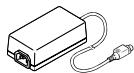
Adaptateur secteur (fourni uniquement avec le type A)
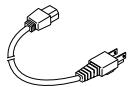
Cordon d'alimentation (non fourni avec le type D)

Mode d'emploi

ATTENTION
- N'utilise pas l'imprimante dans un environnement où de la condensation peut se produit. Si de la condensation se forme, laissez l'imprimante hors tension jusqu'à evaporation complète.
2. SPECIFICATIONS DE BASE
2.1 Classification des modèles
Les modèles d'imprimante sont classifiés selon la méthode de désignation suivante :
2.2 Apparance extérieure et nomenclature
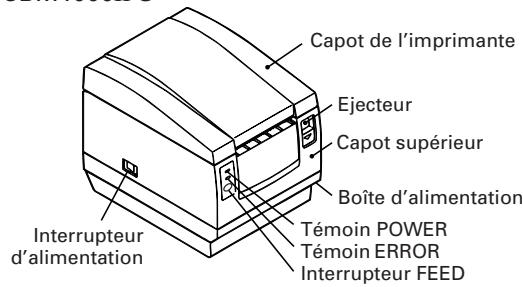
CBM1000II S
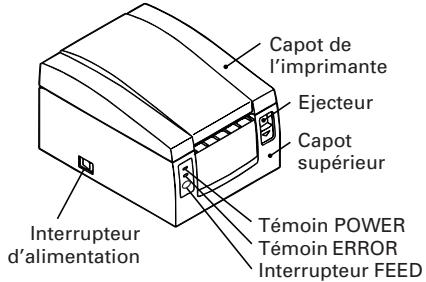
CBM1000II A/CBM1000II D
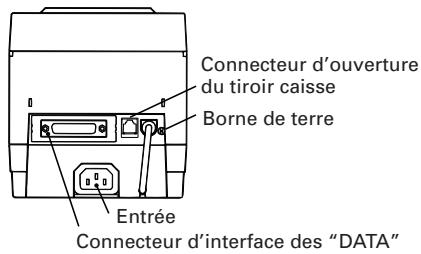
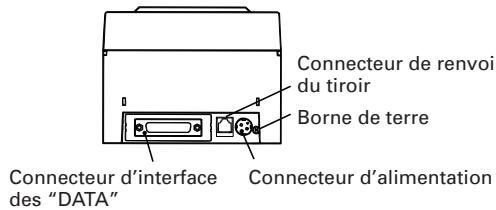
2.3 Spécifications de base
| Modèle Rubrique | CBM1000II RF120S/A CBM1000II PF120S/A | CBM1000II RF230S/A CBM1000II PF230S/A | CBM1000II RF024D CBM1000II PF024D | |
| Méthode d'impression | Méthode d'impression thermique de points en lignes | |||
| Largeur d'impression | 72 mm/576 points, (54 mm/432 points)*1 | |||
| Densité de points | 8 × 8 points/mm (203 ppp) | |||
| Vitesse d'impression | 150 mm/sec (niveau standard de densité d'impression la plus rapide), (1.200 lignes de points/sec) | |||
| Nombre de colonnes d'impression*2 | Police A: 48/42 (36/30)*1 colonnes (12 × 24)Police B: 64/56 (48/40)*1 colonnes (9 × 24) | |||
| Taille des caractères | Police A: 1,25 × 3,00 mm; Police B: 0,88 × 3,00 mm | |||
| Page de code de type caractère | Caractères alphanumériques, caractères internationaux, pages de code PC437, Katakana, PC850, PC860, PC863, PC865, PC852, PC866, PC857, et page de code Windows | |||
| Enregistrement/impression du logo | Capable d'enregistrer des caractères et logos définis par l'utilisateur dans la mémoire flash. | |||
| Types de codes barres | UPC-A/E, JAN (EAN) 13/8 colonnes, ITF CODE 39, CODE 128, CODABAR, CODE 93 | |||
| Espacement de lignes Rouleau de papier | 4,23 mm (1/6 pouces), SéLECTIONNABLE avec les commandes Rouleau de papier thermique: 80 mm (58 mm) ×ø 83 mmRouleau de papier thermique: 80 mm (58 mm) ×ø 83 mm(Voir «Spécifications du papier d'impression'). | |||
| Détection d'étiquettes | Sélectionne L-Spec. (option d'usine) | |||
| Interfaces | Sérielle (RS-232C), Parallèle (conforme IEEE1284, communications bi-directionnelles) | |||
| Tampon d'entrée | 4K octets (72 octets séLECTIONnables avec un commutateur à positions multiples) | |||
| Tension d'alimentation | Type S: CA 120/230 V ±10%; Type A/Type D: CC 24 V ±7% | |||
| Consommation électrique | Approx. 100 W | |||
| Spécifications de l'adaptateur secteur | Entrée nominale: CA 120 à 240 V, 50/60 Hz, 120 VASortie nominale: CC 24 V, 1,9 A (Crête 3,5A) | — | ||
| Type | 31 AD-U | 31 AD-E | — | |
| Poids | Type S: Approx. 2,0 Kg; Type A/Type D: Approx. 1,4 Kg | |||
| Dimensions externes | Type S: 145 (l) × 190 (p) × 157 (h) mmType A/Type D: 145 (l) × 190 (p) × 114 (h) mm | |||
| Température et humidité de fonctionnement | 5 à 40°C, 35 à 85% HR (pas de condensation) | |||
| Température et humidité de stockage | -20 à 60°C, 10 à 90% HR (sans condensation) | |||
| Fiabilité | Durée de vie de la tête d'impression: Résistance d'impulsion 1 × 10⁸impulsions (Rapport d'impression 12,5%)Résistance à l'usure 100 Km (A des températures et une humidité normales en utilisant du papier recommendé)Durée de vie du massicot automatique: 1.000.000 découpes (A des températures et une humidité normales en utilisant du papier recommendé) | |||
| Standard de sécurité*3 | UL, C-UL, FCC Classe A | TÜV, GS, marquage CE | UL, C-UL, FCC Classe A,TÜV, GS, marquage CE | |
1 Représente la valeur lorsqu'un rouleau de papier de 58 mm de largeur est utilisé (sélectionnable par l'utilisateur).
2 Le nombre de colonnes imprimables seLECTIONne avec un commutateur à positions multiples.
*3 Représente les standards de sécurité acquis lorsque des adaptateurs de fabrication CITIZEN SYSTEMS (série 31AD) sont utilisés.
2.4 Spécifications du papier et position d'impression
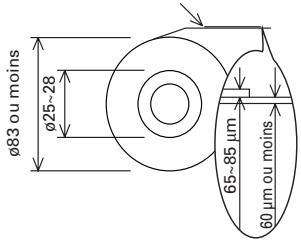
(1) Rouleau de papier thermique
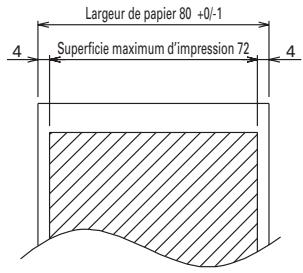
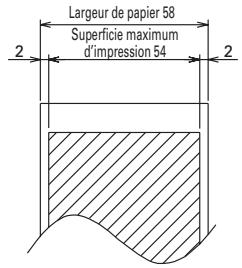
Unité : mm
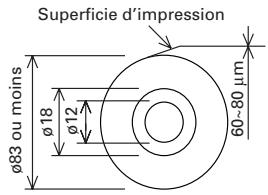
(Papiers recommandés) TF50KS-E2D de Nippon Paper KP50 de Shin-Ohji Paper F230AA ou HP220A de Mitsubishi Paper ou équivalent
(2) Fiche d'étiquettes thermiques (détection d'écart d'étiquette)
* Uniquement L-Spec.
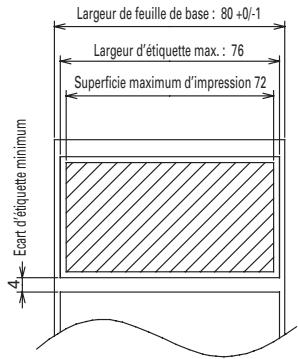
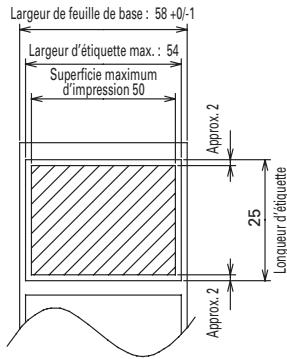
minimum
Superficie d'impression
(Papiers recommendés)
KPT86S/G63BC P22 de Ohji Tac. ou équivalent
Unité : mm

ATTENTION
- Un rouleau de papier non conforme aux specifications peut provoquer certains écarts de densité d'impression. Réglez la densité d'impression avec le commutateur à positions multiples (voir «Réglage des commutateurs à positions multiples»).
- Ne collez pas l'extrémité du papier sur le centre car ceci risque de colorer ou de décolorer les lettres si les documents imprimés sont exposés par la suite à un produit chimique ou une huile particulière.
- Une coloration risque de se produit si vous frotte la surface du document avec votre ongle ou un dispositif métallique.
- Une coloration se produit à une température d'environ 70^ ou plus. Eloignez les documents de la chaleur, de l'humidité ou de la lumière.
2.5 Position du capteur et position du massicot
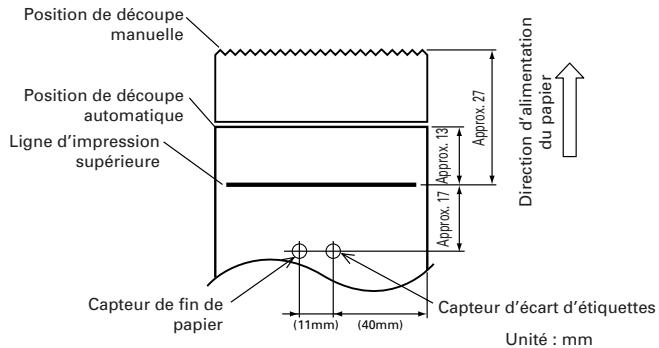

ATTENTION
-
Observe les règles suivantes pour utiliser le massicot automatique :
-
Chaque feuille de papier coupé ne doit pas avoir moins de 10 mm de longueur. Des fins morceaux de papier risquent de provoquer des bourrages.
- Pour découvert un rouleau d'étiquettes, voirlez à couper la feuille de base. Ne coupez pas les étiquettes (marques).
3. FONCTIONNEMENT
3.1 Branchement de l'adaptateur secteur et du cordon d'alimentation
1 Mettez l'imprimante hors tension.
2 Pour le type adaptateur secteur uniquement : Avec le (:é plat du connecteur du cable de l'adaptateur secteur face vers le haut, insérez le connecteur du cable dans le connecteur d'alimentation à l'arrête de l'imprimante.
3 Branchez le cordon d'alimentation sur l'entrée de l'imprimante et introduisez la fiche du cordon d'alimentation dans une prise murale appropriée.
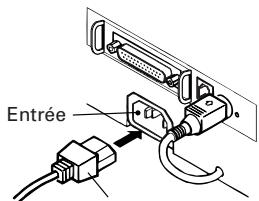
Type standard
Cordon d'alimentation
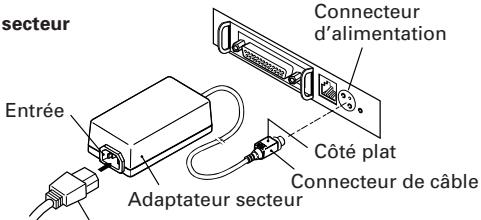
Type adaptateur secteur
Cordon de l'adaptateur secteur
Configuration des broches du connecteur d'alimentation
| No. | Fonction |
| 1 | +24 |
| 2 | TERRE |
| 3 | N.C |
| SHELL | F.G |
Connecteur utilisé : TCS7960-53-2010 (Hosiden) ou équivalent
Connecteur applicable: TCP8927-63-1100 (Hosiden) ou équivalent TCP8927-53-1100 (Hosiden) ou équivalent
3.2 Branchement des cables d'interface
1 Mettez l'imprimante hors tension. (Ainsi que I'ordinateur hote raccordé.)
2 Orientez correctement la borne du cable d'interface et introduisez-la dans le connecteur d'interface.
3 Fixez la borne du cable comme indiqué ci-dessous.
Câble d'interface sériele: Serrez le connecteur avec des vis.
Câble d'interface parallele : Maintenez le connecteur avec des agrafes.
4 Branchez l'autre extrémité du cable d'interface sur l'ordinateur hôte.
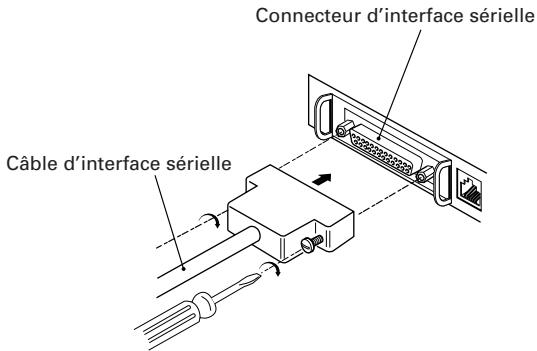
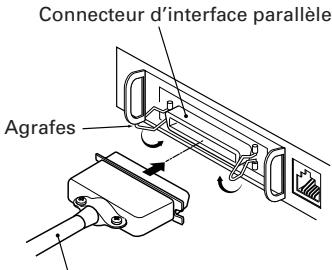
Cable d'interface parallele
3.3 Branchement du connecteur d'ouverture du tiroir-caisse
1 Mettez l'imprimante hors tension.
2 Orientez correctement le connecteur du cable d'ouverture du tiroir-caisse et introduisez-le dans le connecteur d'ouverture du tiroir-caisse à l'arrière de l'imprimante.
3 Serrez le fil de terre sur le connecteur de terre de l'imprimante avec une vis.
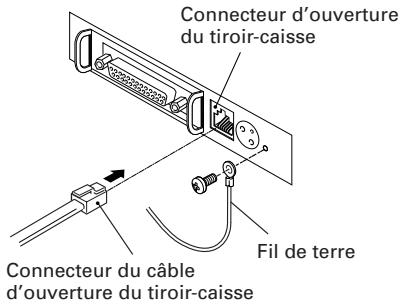

ATTENTION
- Ne branchez pas un autre dispositif que le tiroir spécifique (solénoïde) au connecteur de renvoi du tiroir. (Ne branchez pas non plus de ligne téléphonique.)
(1) Configuration des broches du connecteur
| No. | Signal | Fonction |
| 1 | FG | Terre du cadre |
| 2 | DRAWER 1 | Signal de commande du tiroir 1 |
| 3 | DRSW | Entrée de l'interrupteur du tiroir |
| 4 | VDR | Alimentation de commande du tiroir |
| 5 | DRAWER 2 | Signal de commande du tiroir 2 |
| 6 | GND | Terre commune sur cirouits |
Connecteur utilisé: TM5RJ3-66 (Hirose) ou équivalent
Connecteur applicable: TM3P-66P (Hirose) ou équivalent
(2) Caracteristiques electriques
1) Tension de commande : 24 VCC
2) Courant de commande : Approx. 1 A max. (ne doit pas excéder 510 ms.)
3) Signal DRSW: Niveau de signal: «L» = 0 à 0,5 V, «H» = 3 à 5 V
(3) Signal DRSW
Le statut du signal DRSW peut être testé avec la commande DLE+EOT, GS+a, ou GS+r ou sur la broche 34 du port d'interface parallele.
(4) Circuit de commande
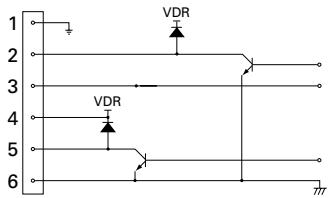

ATTENTION
- Aucune ouverture de tiroir n'est produite pendant l'impression.
- Les tiroirs 1 et 2 ne peuvent pas'être commandés simultanément.
- La solénoïde utilisée pour le tiroir doit être de 24 Ω ou plus. Le courant de sortie devra être conservé à 1 A ou moins; sinon, des pannes ou un incendie risque de se produit.
3.4 Mise en place/Remplacement des rouleaux de papier
1 Mettez l'imprimante sous tension.
2 Poussez I'ejcteur dans la direction indiquee pour déverrouiller le capot de l'imprimante.
3 Placez vos mains de chaque cote du capot de l'imprimante et ouvre-le jusqu'à ce qu'il se bloque en place.
4 Vérifiez la direction d'enroulement du rouleau de papier, et placez ensuite correctement le rouleau dans son support.
5 Laissez environ 5 cm de papier dépasser à l'extérieur du boitier de l'imprimante et fermez le capot. Poussez légèrement sur le capot de l'imprimante jusqu'à ce que vous entendiez un déclic.
6 Retirez la longueur de papier en excès avec la barre de découvert. (Massicot manuel)
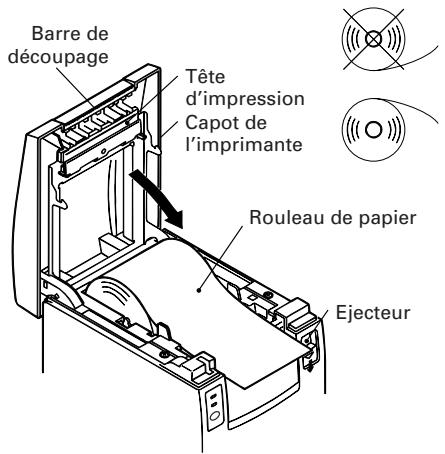

ATTENTION
Utilisez uniquement les types de rouleaux de papier specifiés.
L'utilisation d'autres types de rouleaux de papier risque de ne pas garantir la qualite d'impression specifiée ou la durée de vie de I'imprimante.
Lors de l'ouverture du capot de I'imprimante, n'appliquez pas de force excessive au-delà de sa position d'arrêt.
- La tete d'impression chauffe immidiatement après l'impression. Ne la touche pas de la main. Pendant l'impression, n'ouvre pas le capot de l'imprimante. Ne maintainez pas l'extrémité du papier durant l'impression et l'éjection,eci risque de provoquer des bourrages de papier.
3.5 Réglage du capteur de fin du papier proche
1 Ouvrez le capot de l'imprimante.
2 Poussez le bouton du capteur dans la direction de la flèche 1 pour désengager le crochet (ou déverrouiller l'unité du capteur), et réglez ensuite l'unité du capteur jusqu'à la position désirée du papier restant dans la plage indiquée par la flèche 2.
3 Le tableau suivant indique les relations entre les positions de réglage et les niveaux du rouleau de papier restant. (Guide approximatif)
| Position de réglage | Niveau de papier restant (Diamètre externe du rouleau de papier/mm) |
| 1 | ø18 |
| 2 | ø21 |
| 3 | ø24 |
| 4 | ø27 |
- Lorsque les rouleaux de papier spécifiés sont utilisés.
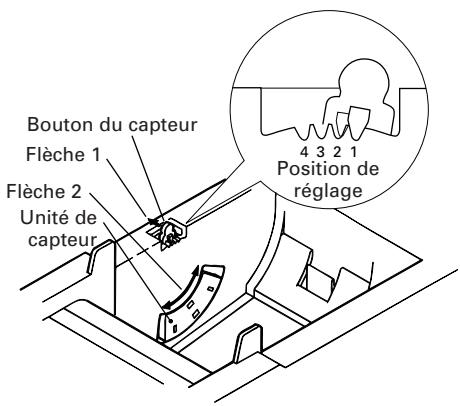

ATTENTION
- Utilisez le niveau de papier restant (diamètre externe du rouleau de papier) uniquement pour reférence car il varie selon l'imprimante et les rouleaux de papier utilisés.
3.6 Utilisation de rouleaux de papier de 58 mm de largeur
1 Mettez l'imprimante hors tension.
2 Ouvrez le capot de l'imprimante.
3 Enlevez les deux vis et retirez le capot de l'imprimante.
4 Enlevez les vis de retenue de I'amortisseur, remettez I'amortisseur en place (11 mm) dans la direction de la flèche, et serrez-le ensuite de nouveau avec les vis d'origine.
5 Remettez le capot en place sur l'imprimante.
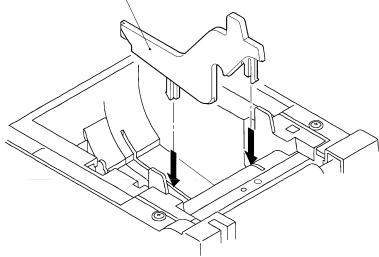
6 Installez adaptateur de rouleau de papier fournie en position comme le montre l'illustration.
7 Changez le réglage du commutateur à positions multiples pour régler un rouleau de papier de 58 mm roll en vous reférant à «RéGLAGES DES COMMUTATEURS À POSITIONS MULTIPLES».

ATTENTION
- Ne changez pas le réglage des commutateurs à positions multiples d'un rouleau de papier de 58 mm de largeur à un rouleau de 80 mm en cours d'impression.
Capot de l'imprimante
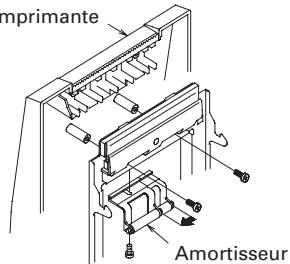
Adaptateur de rouleau de papier
3.7 Retrait du papier coince
1 Mettez l'imprimante hors tension.
2 Ouvrez le capot de l'imprimante.
3 Retirez le papier coincide ainsi que les morceaux de papier restants. (Retirez également le rouleau de papier de son support.)
4 Fermez le capot de l'imprimante.
5 Mettez l'imprimante sous tension. Le mécanisme de découvert automatique est initiaisé et l'alarme est annulée.

ATTENTION
- La tête d'impression chauffe immédiatement après l'impression. Ne la touchez pas de la main. Ne touchez pas l'élement de chauffe de la tête à mains dues ou avec un objet métallique.
3.8 Nettoyage de la tête d'impression
1 Ouvrez le capot de l'imprimante.
2 Essuyez les taches comme la poussière par exemple, sur l'élement de chauffe de la tête à l'aide d'un coton-tige imbibé d'alcool éthylique.

ATTENTION
- La tête d'impression chauffe immédiatement après l'impression. Ne la touche pas de la main. Ne touche pas l'élement de chauffe de la tête à mains dues ou avec un objet métallique.
3.9 Panneau de commande et indication des erreurs
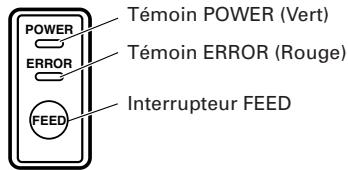
1 Témoin POWER (Vert)
S'allume lorsque l'imprimante est mise sous tension.
Clignote lorsqu'une erreur du contrôle de mémoire s'est produit.
2 Témoin ERROR (Rouge)
S'allume ou clignote pour montré les différents statuts d'erreur. Il clignote aussi lorsque l'imprimante est en attente qu'une macro soit executée.
3 Interrupteur FEED
Appuyez brièvement sur cet interrupteur pour alimenter une ligne de papier.
Lorsqu'une macro est en attente d'exécution, appuyez sur l'interrupteur pour exécuter la macro.
4 Sonnerie
Une sonnerie averit l'opérateur qu'une erreur s'est produit.
| Indication d'erreur | Témoin POWER | Témoin ERROR | Sonnerie | Méthode de récapération |
| Erreur de contrôle de mémoire | Clignotement rapide | S'allume | — | Non récapérable |
| Capot ouvert | S'allume | S'allume | (Quatre bips brefs) × 2 | Fermez le capot. |
| Surchauffe de la tête | S'allume | Clignotement lent | — | Récapération automatique lorsque la température revient à la normale. |
| Fin de papier proche | S'allume | S'allume | — | Mettre en place un nouveau rouleau de papier. |
| Fin du papier | S'allume | S'allume | (Quatre bips brefs) × 2 | Mettre en place un nouveau rouleau de papier. |
| Verrouillage du moteur du massicot | S'allume | Clignotement rapide et lent | Trois longs bips | Retirez les bourrages de papier. |
| Attente d'exécution d'une macro | S'allume | Clignotement lent | — | Appuyez sur l'interrupteur FEED. |
| Erreur de basse tension | S'allume | — | — | Non récapérable |
| Erreur de haute tension | S'allume | Clignotement rapide et lent | — | Non récapérable |
| Attente d'action du massicot de l'étiquette | Arrêt | — | — | Appuyez sur l'interrupteur FEED. |
| Attente de décharge de l'étiquette | Arrêt | Clignotement lent | — | Retirez les étiquettes du décolleur. |
| Erreur de détention d'étiquette | Arrêt | Clignotement lent | Trois longs bips | Régliez le rouleau d'étiquettes spécifiées. |
Description des erreurs
Erreur de contrôle de mémoire :
Cette erreur se produit si un contrôle de lecture de mémoire après écriture ou un contrôle de CHECKS SUM a échoué (erreur irrécupérable).
Capot ouvert :
Lorsque vous ouvrez le capot de l'imprimante, le capteur d'ouverture du capot est actionné. Le témoin ERROR s'allume alors et l'impression s'arrête. (Erreur non récapucérable)
Surchauffe de la tete :
Pour protéger la tête d'impression contre les surchauffes, le capteur de température de la tête est actionné si la température monte jusqu'à environ 65^ . Le tímoin ERROR s'allume alors et l'impression s'arrête. L'impression reprend automatiquement lorsque la température de la tête s'abaisse jusqu'à environ 60^ . (erreur auto récapérable)
Fin de papier proche :
Lorsque le diametre du rouleau de papier diminue, le capteur de fin de papier proche est actionné et le témoin ERROR s'allume pour indiquer que le papier est proche de sa fin. (Voir «Selecting the paper sensor valid for paper end signal output» et «Selecting the Paper-Near End Sensor valid for print stop').)
Fin de papier :
Lorsque le rouleau de papier arrive à sa fin, le capteur de fin de papier, situé à proximé de la tête d'impression sur le trajet du papier, detecté la fin du rouleau de papier, le tímoin ERROR s'allume et l'impression s'arrête. (Voir «Selecting the paper sensor valid for paper end signal output» et «Selecting the Paper-Near End Sensor valid for print stop».
Verrouillage du moteur du massicot :
Lorsque le moteur du massicot est en marche, si le capteur de position du massicot dans l'unité du massicot resté ON ou OFF pendant environ 1 seconde ou plus, l'imprimante conclut que le moteur s'est verrouillé, et arrêté le fonctionnement du massicot ainsi que l'impression. (Voir «Retrait du papier coincidec').)
Erreur de basse tension :
Se produit lorsque la tension fournie à l'imprimante diminue; si cela se produit, mettez immédiatement hors tension. (Erreur non récapérable)
Erreur de haute tension :
Se produit lorsque la tension fournie à l'imprimante augmente; si cela se produit, mettez immédiatement hors tension. (Erreur non récapucérable)
Attente d'action du massicot de I'etiquette :
Attend jusqu'à ce que l'étiquette déchargée par la commande GS+FF (Découpe et décharge des étiquettes) soit coupée par le massicot manuel et l'interrupteur FEED est enforcé. Si «No Cutter (Pas de massicot)» ou «No Peeling Mechanism (Pas de mécanisme de décollement)» est sélectionné, l'imprimaente est occupée.
Attente de décharge de l'étiquette :
Attend that l'etiquette soit retiree de la feuille de base apres avoir ete dechargee par la commande GS+FF (Decoupe de I'etiquette et ejection) (si le retrait du decolleur est selectionne). L'imprimante est alsocr occupee.
Erreur de détction d'etiquette :
Les écarts des étiquettes ou les marques noires n'ont pas pu être détectées, ou les feuilles d'étiquette utilisées ne sont pas dans les limites de longueur spécifique.
Si une erreur de détention d'étiquette se produit même si les feuilles d'étiquettes sont dans les limites de longueur spécifiées, il est probable que le capteur ou ses parties électroniques péripériques sont défectueuses. L'imprimante est alors occupée.
3.10 Impression automatique
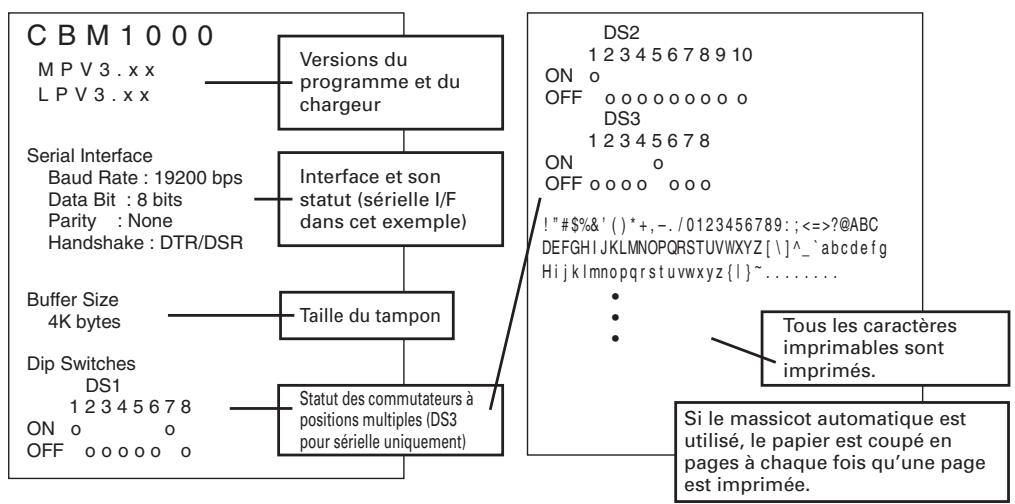
Lorsque l'imprimante est mise sous tension alors que l'interrupteur FEED est enforcé, elle procède à l'impression préréglée. Lorsque l'impression automatique est terminée, l'imprimante se remet dans des conditions de fonctionnement normaux.
3.11 Vidage hexadecimal
1 La fonction de vidage hexadécimal permet d'imprimer en nombres hexadécimaux ainsi qu'en caractères correspondant aux nombres les données envoyées de l'ordinateur hote.
2 Demarrage du vidage hexadécimal Pour démarrer le vidage hexadécimal, mettez l'imprimante sous tension tout en appuyant et en maintainant l'interrupteur FEED enforcé, et en laissant le capot de l'imprimante ouvert. Lorsque vous fermez le capot de l'imprimante, celle-ci imprime tout d'abord «Hexadecimal Dump (Vidage hexadecimal)», et elle imprime ensuite toutes les données suivantes en hexadecimal et en caractères.
= = = HexadecimalDump = = =
To terminate hexadecimal dump,
Press FEED switch three times.
1B 40 73 6D 70 6C 65 0A 30 31 32
33 34 35 36 37 38 39 41 42 43 44
45 46 47 48 49 4A 4B 4C 4D 4F 50
51 52 53 54 55 56 57 58 59 5A 0D
61 62 63 64 65 66 67 68 69 6A 6B
6C 6D 6E 6F 70 71 72 73 74 75 76
77 78 79 7A 0D 0A 0A 0A
.@sample.01
3456789ABCD
EFGHIJKLMOP
QRSTUVWXYZ.
abcdefghijk
Imnopqrstuv
WXYZ.
S'il n'y a pas de caractere disponible pour correspondre aux données reçues, « . » est imprimé à la place du caractère.
- Pendant le vidage hexadécimal, aucune autre fonction que DLE EOT et DLE ENQ n'est opérationnelle.
- Si les données reçues ne sont pas suffisantes pour une ligne pleine, appuyez sur l'interrupteur FEED pour que la ligne soit imprimée.
3 Sortir du vidage hexadécimal
L'imprimante sort du mode de vidage hexadecimal lorsqu'elle est mise hors tension, lorsque l'interrupteur FEED est enforcé 3 fois successivement, ou lorsque l'imprimante recoit un signal de réinitialisation de l'interface, lorsque le vidage hexadecimal est terminé.
3.12 Tampon de l'imprimante
3.12.1 Tampon
Le tampon de l'imprimante a une capacité de 4K octets (DS1-6 : OFF). L'ordinateur hôte est immédiatement libéré après avoir transféré les données à l'imprimante.
3.12.2 Tampon entièrement occupé
Si le tampon de l'imprimante est entièrement plein, le signal Occupé/DTR est régle sur «High (Haut)» pour indiquer «Buffer Full (Tampon plein)» à l'hote. L'imprimante est incapable de receivevoir des données de l'ordinateur hôte lorsque le tampon est plein.
| Tampon de l'imprimante | Occupé/Attribué DTR | Occupé/Réinitialiser DTR |
| 4K octets | 128 octets restants | 256 octets restants |
| 72 octets | 20 octets restants | 30 octets restants |
Remarque: Le tampon de l'imprimante peut être initiaisé avec DS1-6.
3.13 Identification de périphérique
A la réception d'une demande d'identification de péripérisque de l'ordinateur hôte, l'imprimante redonne l'identification du péripérisque comme indiqué ci-dessous par l'interface parallele :
<00>H<31>H
MFG:CBM;
CMD:CBM;ESC/POS;
MDL:CBM1000;
CLS:PRINTER;
Les deux premiers octets de l'identification du périphérique indiquent la longueur totale de l'identification elle-même.
4. RÉGLAGES DES COMMUTATEURS À POSITIONS MULTIPLES
4.1 Emplacement des commutateurs à positions multiples
1 Mettez l'imprimante hors tension.
2 Ouvrez le capot de l'imprimante.
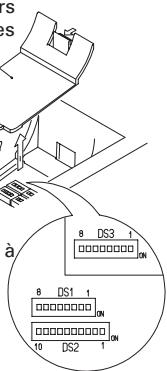
3 Retirez le rouleau de papier et le couvercle des commutateurs à positions multiples.
4Après avoir terminé le réglage, remettez le capot dans sa position d'origine.

ATTENTION
- Ne procédez pas aux réglages lorsqu' l'imprimante est sous tension.
Couvercle des commutateurs à positions multiples
- Le commutateur à positions multiples 3 sont uniquement à l'interface sérielle.
4.2 Tableau pour le réglage des commutateurs à positions multiples
4.2.1 Commutateur à positions multiples 1
| No. | Fonction | ON | OFF | Préroglage d'usine |
| 1-1 | Massicot automatique | Disponible | Non disponible | ON |
| 1-2 | Inutilisé | - | - | OFF |
| 1-3 | Largeur de papier | 58 mm | 80 mm | OFF |
| 1-4 | Colonnes d'impression* | 42 colonnes (80 mm)30 colonnes (58 mm) | 48 colonnes (80 mm)36 colonnes (58 mm) | OFF |
| 1-5 | Mode CR | Fonctionnement LF | Ignoré | OFF |
| 1-6 | Tampon d'entrée | 72 octets | 4K octets | OFF |
| 1-7 | Densité d'impression (Voir le tableau ci-dessous.) | ON | ||
| 1-8 | OFF | |||
- Différent selon le réglage de la largeur du papier (DS1-3).
Densité d'impression
| No. Densité d'impression | Niveau 1 (Claire) | Niveau 2 (Standard) | Niveau 3 (LégèrementASF) | Niveau 4 (Sombre) |
| 1-7 | OFF | ON | OFF | ON |
| 1-8 | OFF | OFF | ON | ON |
Remarque: Si la densité d'impression est régée sur le niveau 2 (standard) ou plus, la vitesse d'impression risque de diminuer.
4.2.2 Commutateur à positions multiples 2
| No. | Fonction | ON | OFF | Préroglage d'usine |
| 2-1 | Code de caractètes (Voir table ci-dessous.) | OFF* | ||
| 2-2 | OFF* | |||
| 2-3 | OFF* | |||
| 2-4 | OFF* | |||
| 2-5 | Inutilisé | - | - | OFF |
| 2-6 | Condition pour qu'OCCUPE se produit | Tampon de réception plein | Hors ligne et tampon de réception plein | OFF |
| 2-7 | Papier | Papier thermique à étiquettes | Papier thermique | OFF |
| 2-8 | Détection | Marque noire | Intervalle d'étiquettes | OFF |
| 2-9 | Longueur d'étiquette régée | Commande | Auto | OFF |
| 2-10 | Décolleur d'étiquettes | Disponible | Non disponible | OFF |
- Dépend de la destination.
4.2.3 Commutateur à positions multiples 3
| No. | Fonction | ON | OFF | Préroglage d'usine |
| 3-1 | Longueur de bit | 7 bits | 8 bits | OFF |
| 3-2 | Parité | Disponible | Non disponible | OFF |
| 3-3 | Impairs/pairs | Nombre pair | Nombre impair | OFF |
| 3-4 | Mode de communication | XON/XOFF | DTR/DSR | OFF |
| 3-5 | Débit en bauds (Voir le tableau ci-dessous.) | OFF | ||
| 3-6 | ON | |||
| 3-7 | DSR | Réinitialisé | DSR | OFF |
| 3-8 | INIT | Réinitialisé | — | OFF |
- Le commutateur à positions multiples 3 sert uniquement à l'interface sérielle.
Sélection des tables de code des caractères
| Code\No. | 2-1 | 2-2 | 2-3 | 2-4 |
| Code 437 (USA: Standard Europe) | OFF | OFF | OFF | OFF |
| Katakana (Japonais) | ON | OFF | OFF | OFF |
| Code 850 (Multilingue) | OFF | ON | OFF | OFF |
| Code 860 (Portugais) | ON | ON | OFF | OFF |
| Code 863 (Canadien-Frççais) | OFF | OFF | ON | OFF |
| Code 865 (Nordique) | ON | OFF | ON | OFF |
| Code 852 (Europe de l'Est) | OFF | ON | ON | OFF |
| Code 866 (Russe) | ON | ON | ON | OFF |
| Code 857 (Turque) | OFF | OFF | OFF | ON |
| Code Windows 1252 | ON | OFF | OFF | ON |
| Non définisi | - | - | - | - |
| Page blanche | ON | ON | ON | ON |
Débit en bauds
| No. Débit en bauds | 3-5 | 3-6 |
| 4.800 bps | OFF | OFF |
| 9.600 bps | ON | OFF |
| 19.200 bps | OFF | ON |
| 38.400 bps | ON | ON |
- «Page blanche» est une zone pour l'enregistrement de l'utilisateur, et l'espace est blanc par défaut.
Lorsque « Katakana» est sélectionné, le caractère international est réglé pour Japonais. Lorsque d'autres sont sélectionnés, il est réglé pour USA.
5. ENTRETIEN ET SERVICE APRÈS-VENTE
Pour toute information concernant l'entretien et le service après-vente, veuillez contacter notre revendeur.
DEUTSCH
INHALTSVERZEICHNIS
1. ÜBERSICHT 9
- Sp
- Pour L'utilisateurs Canadiens
- ENGLISH
- THE TABLE OF CONTENTS
- GENERAL OUTLINE 9
- SPECIFICATIONS DE BASE 10
- FONCTIONNEMENT 14
- RÉGLAGES DES COMMUTATEURS À POSITIONS MULTIPLES .... 22
- ENTRETIEN ET SERVICE APRÉS-VENTE 24
- PRECAUTIONS DE SECURITE
- AVERTISSEMENT
- ATTENTION
- Etiquettes de précaution
- ENTRETIEN JOURNALIER
- PRÉSENTATION GÉNÉRALE
- Caractéristiques
- Déballage
- SPECIFICATIONS DE BASE
- Classification des modèles
- Apparance extérieure et nomenclature
- Spécifications de base
- Spécifications du papier et position d'impression
- Rouleau de papier thermique
- Fiche d'étiquettes thermiques (détection d'écart d'étiquette)
- * Uniquement L-Spec.
- Position du capteur et position du massicot
- FONCTIONNEMENT
- Branchement de l'adaptateur secteur et du cordon d'alimentation
- Branchement des cables d'interface
- Branchement du connecteur d'ouverture du tiroir-caisse
- Mise en place/Remplacement des rouleaux de papier
- Réglage du capteur de fin du papier proche
- Utilisation de rouleaux de papier de 58 mm de largeur
- Retrait du papier coince
- Nettoyage de la tête d'impression
- Panneau de commande et indication des erreurs
- Témoin POWER (Vert)
- Témoin ERROR (Rouge)
- Interrupteur FEED
- Sonnerie
- Description des erreurs
- Erreur de contrôle de mémoire :
- Capot ouvert :
- Surchauffe de la tete :
- Fin de papier proche :
- Fin de papier :
- Verrouillage du moteur du massicot :
- Erreur de basse tension :
- Erreur de haute tension :
- Attente d'action du massicot de I'etiquette :
- Attente de décharge de l'étiquette :
- Erreur de détction d'etiquette :
- Impression automatique
- Vidage hexadecimal
- Tampon de l'imprimante
- Tampon
- Tampon entièrement occupé
- Identification de périphérique
- RÉGLAGES DES COMMUTATEURS À POSITIONS MULTIPLES
- Emplacement des commutateurs à positions multiples
- Tableau pour le réglage des commutateurs à positions multiples
- Commutateur à positions multiples 1
- Densité d'impression
- Commutateur à positions multiples 2
- Commutateur à positions multiples 3
- Sélection des tables de code des caractères
- ENTRETIEN ET SERVICE APRÈS-VENTE
- DEUTSCH
- INHALTSVERZEICHNIS
- ÜBERSICHT 9
Marque : CITIZEN
Modèle : CBM-1000 II
Catégorie : Montre