
TV-IP100 - Caméra IP TRENDNET - Notice d'utilisation et mode d'emploi gratuit
Retrouvez gratuitement la notice de l'appareil TV-IP100 TRENDNET au format PDF.

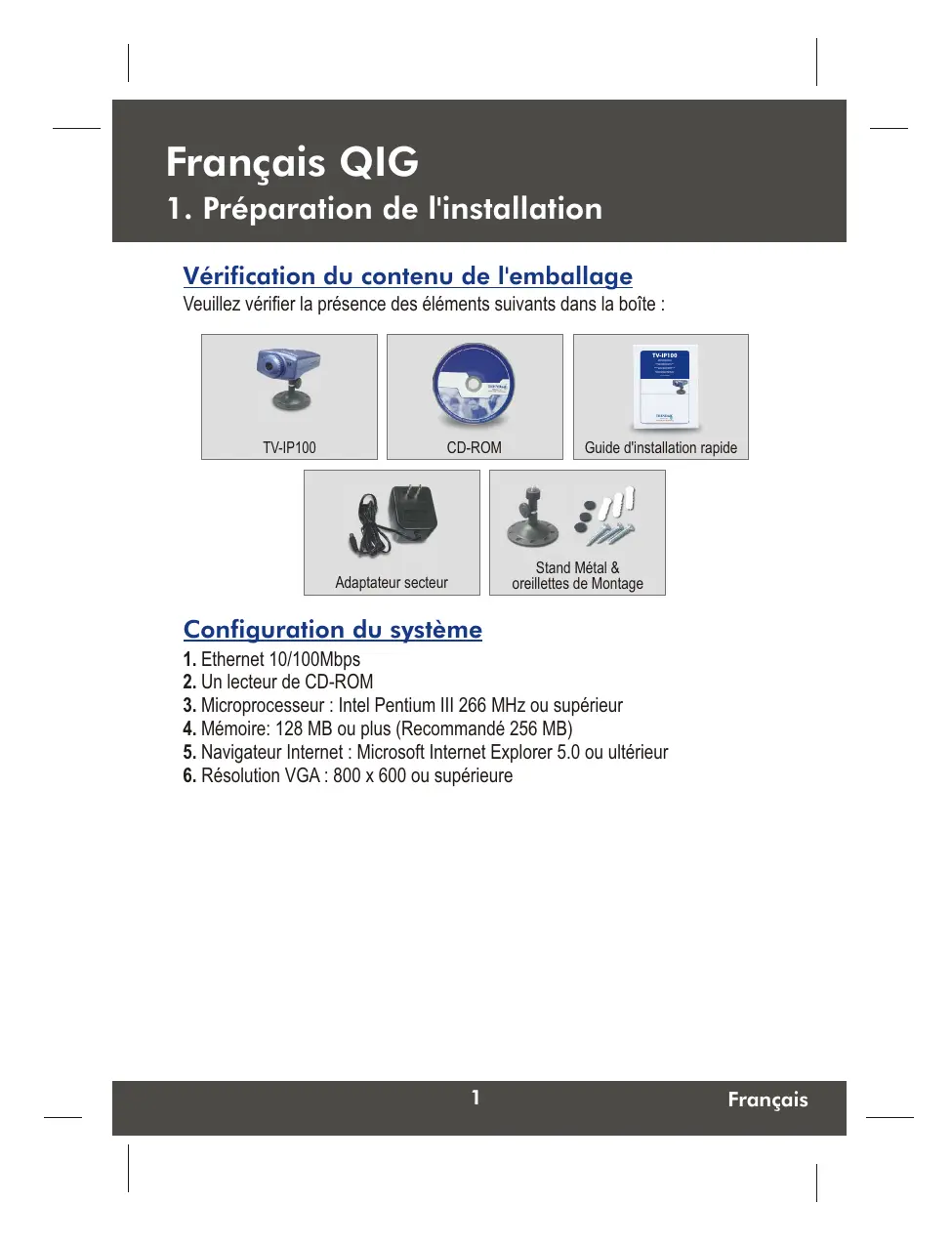

| Type de produit | Caméra IP |
| Marque | TRENDNET |
| Modèle | TV-IP100 |
| Résolution vidéo | 640 x 480 pixels (VGA) |
| Connectivité réseau | Ethernet 10/100 Mbps (RJ45) |
| Alimentation | Adaptateur secteur DC (5V/1A estimé) |
| Consommation électrique | Environ 5 W |
| Dimensions (L x l x h) | Environ 100 x 60 x 40 mm |
| Poids | Environ 200 g |
| Température de fonctionnement | 0°C à 40°C |
| Humidité de fonctionnement | 10% à 90% sans condensation |
| Logiciel requis | Microsoft Internet Explorer 5.0 ou ultérieur |
| Installation murale | Support métallique inclus |
| Accès à distance | Oui, via adresse IP statique ou DNS dynamique |
| Fonctions principales | Surveillance vidéo en temps réel, capture d'images, gestion via navigateur |
| Contenu de l'emballage | Caméra, support métallique, câble RJ45, adaptateur secteur, CD-ROM de notice |
| Entretien | Nettoyer avec un chiffon doux et sec, éviter les produits abrasifs |
| Sécurité | Modifier le mot de passe administrateur par défaut, utiliser un réseau sécurisé |
| Réparabilité | Contacter le service technique TRENDNET |
FOIRE AUX QUESTIONS - TV-IP100 TRENDNET
Questions des utilisateurs sur TV-IP100 TRENDNET
0 question sur cet appareil. Repondez a celles que vous connaissez ou posez la votre.
Poser une nouvelle question sur cet appareil
Téléchargez la notice de votre Caméra IP au format PDF gratuitement ! Retrouvez votre notice TV-IP100 - TRENDNET et reprennez votre appareil électronique en main. Sur cette page sont publiés tous les documents nécessaires à l'utilisation de votre appareil TV-IP100 de la marque TRENDNET.
MODE D'EMPLOI TV-IP100 TRENDNET
Guide d'installation rapide pour Camera Internet Serveur
Vérification du contenu de l'emballage
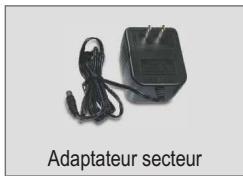
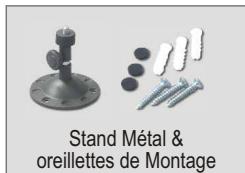
Veuillez vérifier la présence des éléments suivants dans la boîte :
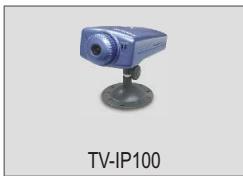
Configuration du système
- Ethernet 10/100Mbps
- Un lecteur de CD-ROM
- Microprocesseur : Intel Pentium III 266 MHz ou supérieur
- Mémoire : 128 MB ou plus (Recommande 256 MB)
- Navigateur Internet : Microsoft Internet Explorer 5.0 ou ultérieur
- Résolution VGA : 800 x 600 ou supérieure
2. Installation du matériel
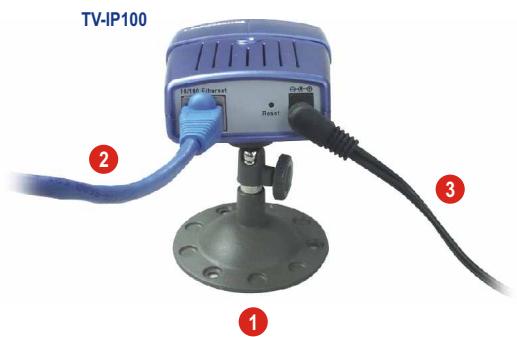
- Installez le support métallique et fixez-y la Webcam.
- Branchez le câble réseau RJ45 à la Webcam et connectez ensuite l'autre extrémité de ce câble à un Switch ou à un Hub.
- Branchez l'adaptateur secteur à la Webcam. Assurez-vous d'utiliser l'adaptateur secteur fourni avec la Webcam.
Remarque: L'utilisation d'un autre adaptateur peut endommager l'appareil.
3. Configuration de la webcam
- Ouvrez le navigateur Internet et saisissez http://192.168.0.20 (adresse IP par défaut de la caméra). Cliquez sur System Administration (Système
d'Administration),
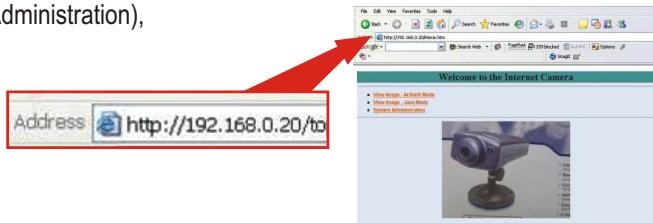
Remarque: L'adresse IP du PC (par exemple 192.168.0.50) doit correspondre à celle de la Webcam (IP par défaut : 192.168.0.20) pour que les deux appareils puissent communiquer.
- Entrez une adresse IP, Subnet mask (Masque de sous-réseau), et Default gateway (Passerelle par Défaut) sur votreméra et cliquez sur le bouton Save (Sauvegarder) pour sauver les changements effectués. Maintenant votreméra est prête à être utilisée.
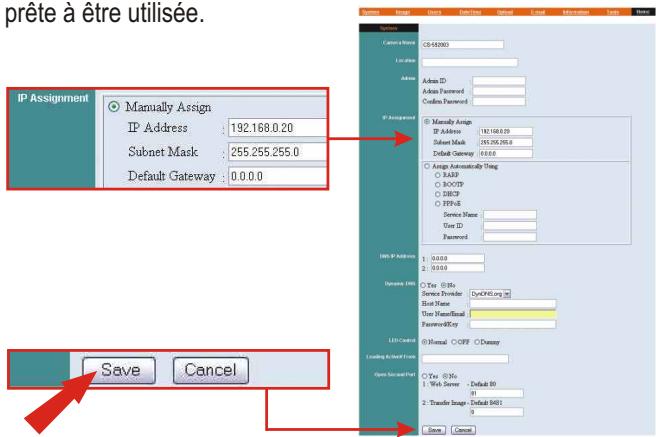
Remarque: Si vousavez accès à distance à la configuration, il est recommandé de saisir une adresse IP statique et l'adresse IP Internet DNS.
Pour de plus amples informations sur chaque caractéristique, merci de vous référer au manuel d'utilisation sur le CD-ROM ou contactez notre Service Technique.
Marque : TRENDNET
Modèle : TV-IP100
Catégorie : Caméra IP