
TV-IP400 - Caméra IP TRENDNET - Notice d'utilisation et mode d'emploi gratuit
Retrouvez gratuitement la notice de l'appareil TV-IP400 TRENDNET au format PDF.

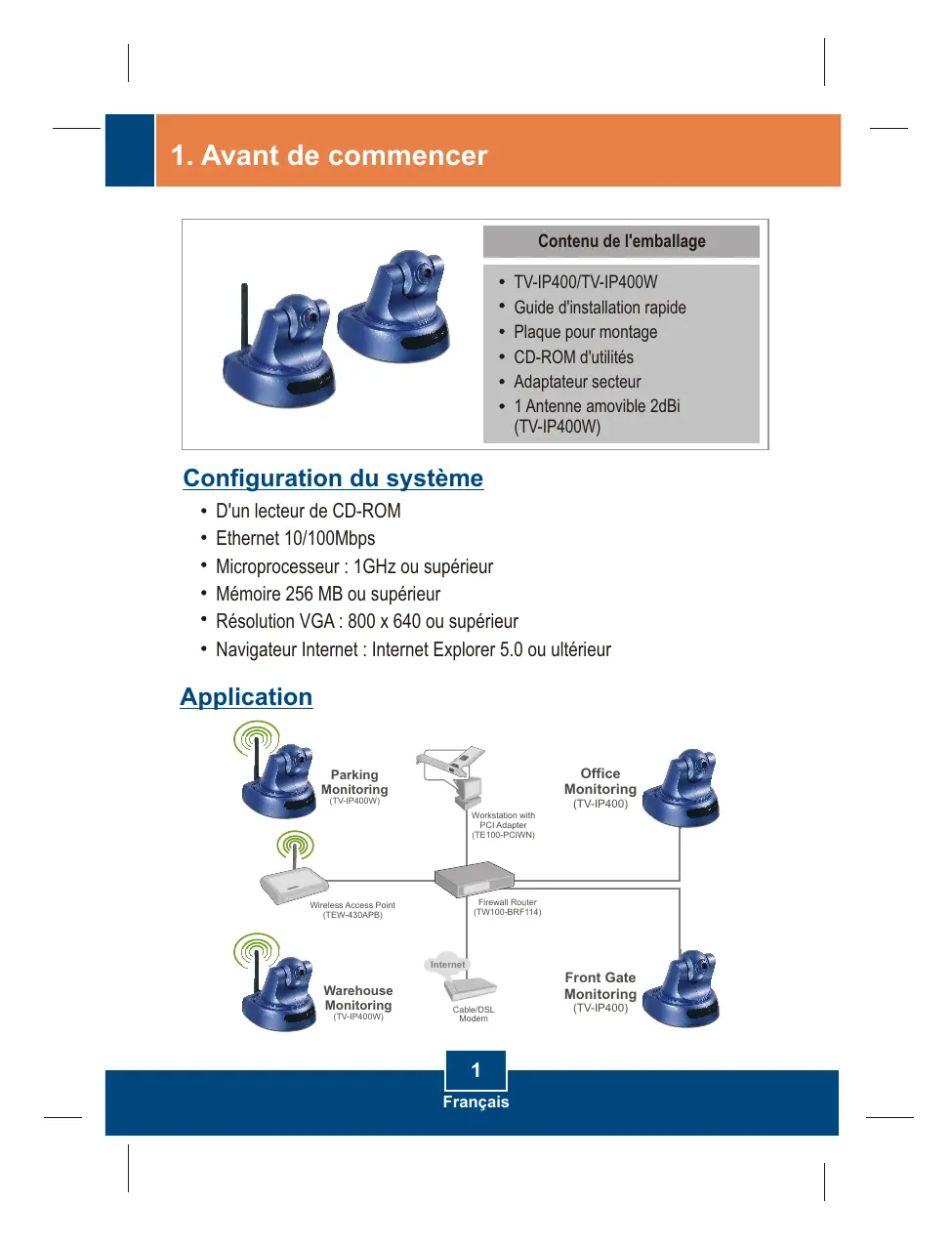
| Type de produit | Caméra IP |
| Marque | TRENDNET |
| Modèle | TV-IP400 (TV-IP400W avec Wi-Fi) |
| Connectivité réseau | Ethernet 10/100 Mbps, RJ-45 |
| Support sans fil | Oui (modèle TV-IP400W uniquement) |
| Adresse IP par défaut | 192.168.0.20 |
| Configuration | Via navigateur Internet (Internet Explorer 5.0 ou ultérieur) |
| Résolution d'affichage requise | 800 x 640 ou supérieur |
| Mémoire système requise | 256 MB ou supérieur |
| Processeur requis | 1 GHz ou supérieur |
| Support de visualisation | Mode ActiveX ou Java |
| Antenne | Amovible 2 dBi (TV-IP400W) |
| Alimentation | Adaptateur secteur fourni |
| Contenu de l'emballage | Caméra, guide d'installation rapide, plaque de montage, CD-ROM d'utilités, adaptateur secteur, antenne (TV-IP400W) |
| Installation | Surface plane ou montage mural (plaque incluse) |
| Entretien et nettoyage | Nettoyer avec un chiffon sec et doux. Ne pas utiliser de produits abrasifs. |
| Sécurité | Ne pas exposer à des températures extrêmes ou à l'humidité. Débrancher avant nettoyage. |
| Pièces détachées et réparabilité | Aucune pièce détachable par l'utilisateur. Contacter le SAV. |
| Informations générales | Notice disponible en ligne. Fabriqué par TRENDNET. |
FOIRE AUX QUESTIONS - TV-IP400 TRENDNET
Questions des utilisateurs sur TV-IP400 TRENDNET
0 question sur cet appareil. Repondez a celles que vous connaissez ou posez la votre.
Poser une nouvelle question sur cet appareil
Téléchargez la notice de votre Caméra IP au format PDF gratuitement ! Retrouvez votre notice TV-IP400 - TRENDNET et reprennez votre appareil électronique en main. Sur cette page sont publiés tous les documents nécessaires à l'utilisation de votre appareil TV-IP400 de la marque TRENDNET.
MODE D'EMPLOI TV-IP400 TRENDNET
- Avant de commencer 1 2. Installation du matériel 2
- Configuration de la Webcam 3
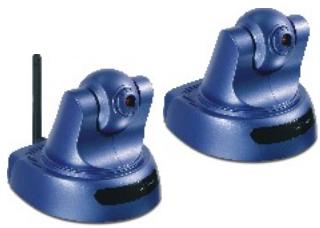
Contenu de l'emballage
- TV-IP400/TV-IP400W Guide d'installation rapide
- Plaque pour montage
- CD-ROM d'utilités Adaptateur secteur 1 Antenne amovible 2 dBi (TV-IP400W)
Configuration du système
D'un lecteur de CD-ROM - Ethernet 10/100Mbps - Microprocesseur : 1GHz ou supérieur - Mémoire 256 MB ou supérieur - Résolution VGA : 800 x 640 ou supérieur - Navigateur Internet : Internet Explorer 5.0 ou ultérieur
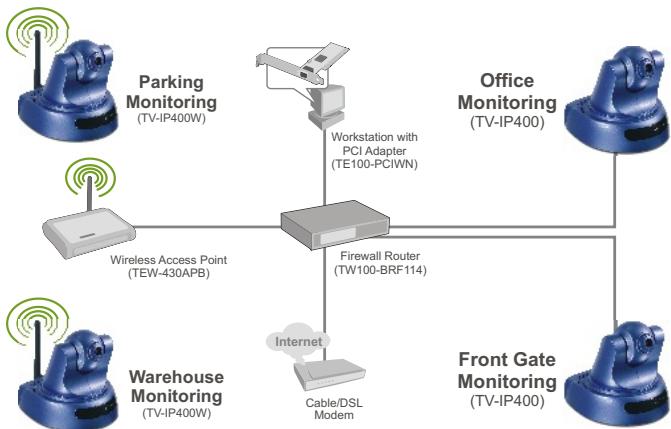
2. Installation du matériel
- Posez la caméra sur une surface plate, de niveau.
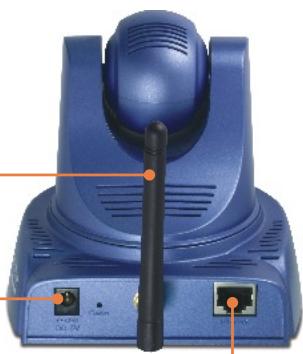
- Connectez l'antenne. (TV-IP400W)
- Branchez l'adaptateur ce courant alternatively l'arriere de laamera.
- Branchez l'adaptateur de courant à une prise de courant.
- Branchez un câble réseau RJ-45 entre le Switch/le Hub et le port Ethernet de la webcam.
3. Configuration de la webcam
Remarque : Il est recommandé de configurer la Webcam depuis un ordinateur câblé. Avant de pouvoir configurer la Webcam, une adresse IP statique doit être assignée à l'adaptateur réseau de votre ordinateur dans le sous-réseau de 192.168.0.x. L'adresse IP par défaut de la Webcam étant 192.168.0.20, assurez-vous qu'aucun autre périphérique réseau n'a reçu la même adresse IP. (Consultez la rubrique « Dépannage » pour configurer les paramètres TCP/IP de votre PC.)
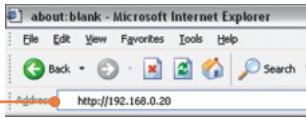
- Ouvrez votre navigateur Internet, tapez http://192.168.0.20 dans la barre d'adresse, et appuyez sur Enter.
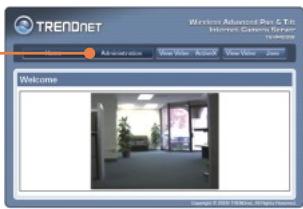
- Cliquez sur Administration.
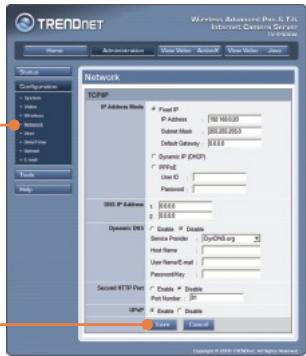
- Cliquez sur Configuration et ensuite sur Network (Réseau). Configurez les paramètres réseau afin que le sous-réseau soit identique à celui de votre réseau. Cliquez ensuite sur Enregistrer.
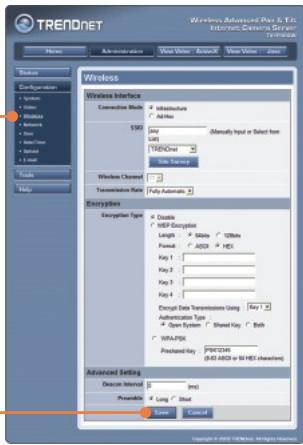
- Cliquez sur Wireless (Sans fil). Configurez vos paramètres sans fil afin qu'ils correspondent aux paramètres réseau sans fil et cliquez ensuite sur Enregistrer. (Uniquement pour le TV-IP400W)
- Cliquez sur ActiveX or Java Mode (Mode Active X ou Java).
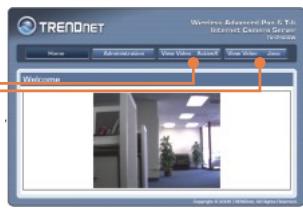
L'installation est maintenant complète.
Remarque : Si vous désirez des informations détaillées sur la configuration et les paramètres avancés du TV-IP400/TV-IP400W, veuillez consulter la rubrique Dépannage, le guide de l'utilisateur sur CD-ROM ou le site Internet de TRENDnet sur http://www.trendnet.com.
Marque : TRENDNET
Modèle : TV-IP400
Catégorie : Caméra IP