
TV-IP262P - Caméra IP TRENDNET - Notice d'utilisation et mode d'emploi gratuit
Retrouvez gratuitement la notice de l'appareil TV-IP262P TRENDNET au format PDF.

| Type de produit | Caméra IP |
| Marque | TRENDNET |
| Modèle | TV-IP262P |
| Alimentation | Adaptateur secteur 12 V DC, 1.25 A ; compatible PoE IEEE 802.3af |
| Connectivité | Ethernet 10/100 Mbps (câble RJ45 fourni de 1,5 m) |
| Contenu de l'emballage | Caméra, CD-ROM (guide utilisateur et utilitaires), guide d'installation rapide multilingue, câble réseau, kit de montage, adaptateur secteur |
| Système d'exploitation supporté | Windows 7 (32/64), Windows Server 2008, Windows Vista (32/64), Windows Server 2003, Windows XP (32/64) |
| Logiciel de gestion inclus | SecurViewPro (pour gérer jusqu'à 32 caméras) |
| Installation | Via utilitaire sur CD-ROM ; configuration via interface web après connexion réseau |
| Exigences minimales | PC avec port Ethernet, navigateur Web, réseau avec serveur DHCP |
| Alimentation PoE | Support d'un switch PoE (ex. TPE-S80) ou injecteur PoE (ex. TPE-113GI) |
| Manuels fournis | Guide d'installation rapide papier ; guide utilisateur complet au format PDF sur CD-ROM |
| Logiciel libre intégré | Contient des composants sous licence GPL/LGPL ; codes source disponibles sur le site TRENDnet |
| Certifications | Conforme aux directives européennes 2004/108/EC (EMC) et 2009/125/CE (écoconception) |
| Fabricant | TRENDnet, Inc., 20675 Manhattan Place, Torrance, CA 90501, États-Unis |
FOIRE AUX QUESTIONS - TV-IP262P TRENDNET
Questions des utilisateurs sur TV-IP262P TRENDNET
0 question sur cet appareil. Repondez a celles que vous connaissez ou posez la votre.
Poser une nouvelle question sur cet appareil
Téléchargez la notice de votre Caméra IP au format PDF gratuitement ! Retrouvez votre notice TV-IP262P - TRENDNET et reprennez votre appareil électronique en main. Sur cette page sont publiés tous les documents nécessaires à l'utilisation de votre appareil TV-IP262P de la marque TRENDNET.
MODE D'EMPLOI TV-IP262P TRENDNET
- Guide d'installation rapide [1]
Contenu de l'emballage
- TV-IP262P
- CD-ROM (guide de l'utilisateur et utilitaires)
- Guide d'installation rapide en plusieurs langues Câble réseau (1.5 m/5 pieds) Kit de montage Adaptateur secteur (12V DC, 1.25A)
Exigences minimales
- Un ordinateur avec un port Ethernet et le navigateur Web
- Lecteur de CD-ROM
- Réseau filaire (P. ex. routeur ou switch avec serveur DHCP)
- Un Commutateur Power over Ethernet (PoE) (par. ex. TPE-S80 non fourni)
- Injecteur Power over Ethernet (par. ex. TPE-113GI non fourni)
Remarque :
- Le TV-IP262P supporte les périphériques Power over Ethernet (PoE) qui respectent la norme IEEE 802.3af.
- Les lentilles doivent être positionnées manuellement et pré-réglées.
Exigences securview pro
| SE supportés | 1-8 caméras | 9-32 caméras | ||
| CPU | Memory | CPU | Memory | |
| Windows 7 (32/64-bit) / Windows Server 2008 / Windows Vista (32/64-bit) / Windows Server 2003 / Windows XP (32/64-bit) | 2GHz | 2GB RAM ou supérieur | 2GHz | 4GB RAM ou supérieur |
2. Installation et configuration du matériel
- N'installez pas et ne fixez pas la camera avant d'avoir terminé les étapes d'installation ci-dessous. Mettez momentanément la camera IP à côté de votre ordinateur.
- Insérez le CD-ROM avec l'utilitaire dans le lecteur de CD-ROM de votre ordinateur.
- Cliquez sur Install Camera (Installer la camera) et suivez les instructions.
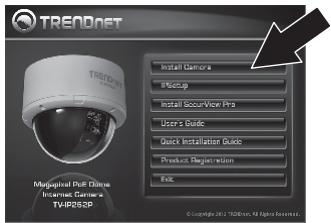
- Félicitations! Your camera est à présent connectée à votre réseau. Clique sur TV-IP262P pour confirmer l'accès à l'interface de gestion.
- Lorsque l'interface de gestion est ouverte dans votre navigateur Internet, enregistrez le lien vers l'adresse IP sur votre bureau pour un accès aisé.
- Consultez le Guide de l'utilisateur au propos de fonctions de gestion avancées.
- Installez la caméra à l'endroit désiré. Pour connecter la caméra IP à votre réseau en utilisant la fonction PoE, veuillez utiliser l'une des méthodes suivantes:
Utilisation du tv-ip262p avec un switch poe (tpe-s80)
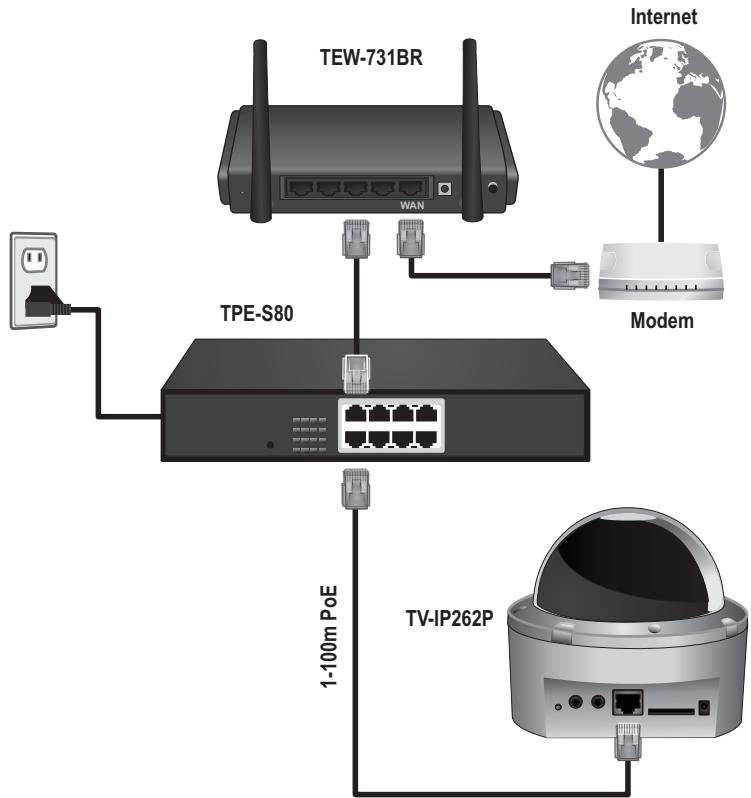
- Branchez le câble réseau fourni entre le commutateur Power over Ethernet (p. ex. le TPE-S80) et le port réseau de la caméra IP.
- Connecter le commutateur à votre réseau.
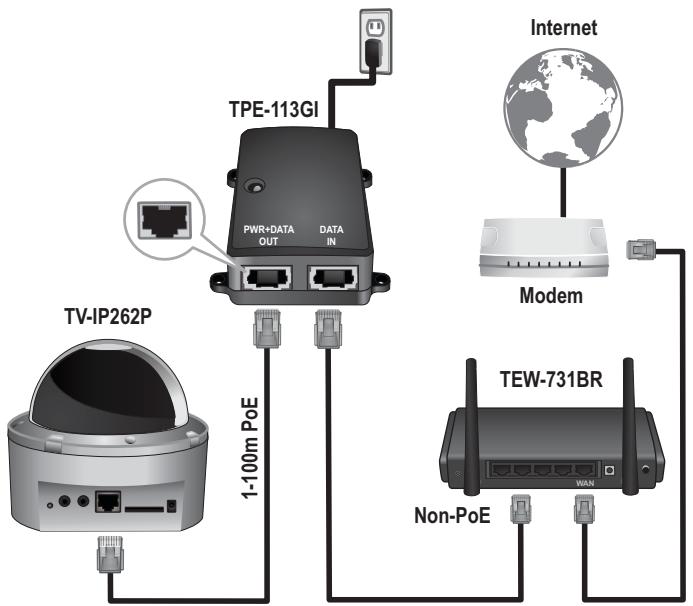
- Branchez l'adaptateur secteur au TPE-113GI et ensuite à une prise de courant.
- Branchez un câble réseau entre la TV-IP262P et le port PWR+DATA OUT du TPE-113GI.
- Branchez un câble réseau entre le commutateur ou le routeur (p. ex. le TEW-731BR) et le port DATA IN du TPE-113GI.
Remarque:
- Pour GER plusieures caméras et pour plus d'avantages fonctions avancées, veuillez installer le logiciel SecurViewPro. Installez le logiciel en cliquant sur Install SecurViewPro (Installer SecurViewPro) dans la fenêtre Autorun (lancement automatique) et consultez le Guide de l'utilisateur de SecurView Pro sur le CD pour plus d'informations.
- Deux Guides de l'utilisateur sont fournis - un pour la caméra et un pour le logiciel de gestion gratuite.
Coordonnées du fournisseur:
Nom:
TRENDnet, Inc.
Adresse:
20675 Manhattan Place
Torrance, CA 90501
USA
Détails du produit:
Nom du produit:
Le produit est conforme aux exigences de la directive 2004/108/EC du Conseil (Parlement européen) sur la directive EMC et de produits liés à l'énergie de la directive 2009/125/CE.
Je déclare par la présente que les produits et appareils mentionnés ci-dessus sont conformes aux standards et aux dispositions des directives.
Sonny Su
Full Name
May 15, 2012
Date
Ce produit TRENDnet comprend un logiciel libre et régit par des programmeurs tiers. Ces codes sont soumis à la GNU General Public License ("GPL" Licence publique générale GNU) ou à la GNU Lesser General Public License ("LGPL" Licence publique générale limitée GNU). Ces codes sont distribués SANS GARANTIE et sont sujets aux droits d'auteurs des programmeurs. TRENDnet ne fournit pas d'assistance technique pour ces codes. Les détails concernant les GPL et LGPL GNU sont repris sur le CD-ROM du produit.
Veuillez également vous rendre en (http://www.gnu.org/licenses/gpl.txt) ou en (http://www.gnu.org/licenses/lgpl.txt) pour les conditions spécifiques de chaque licence.
Les codes source sont disponibles sur le site web de TRENDnet (http://trendnet. com/downloads/list_fgl. asp) durant au moins 3 ans à partir de la date d'expédition du produit.
Vous pouvez également demander les codes source en contactant TRENDnet.
20675 Manhattan Place, Torrance, CA 90501, USA. Tel: +1-310-961-5500 Fax: +1-310-961-5511
Marque : TRENDNET
Modèle : TV-IP262P
Catégorie : Caméra IP