
GPS 3263 - Gps PALM - Notice d'utilisation et mode d'emploi gratuit
Retrouvez gratuitement la notice de l'appareil GPS 3263 PALM au format PDF.



| Type de produit | Navigateur GPS avec récepteur Bluetooth |
| Marque | PALM |
| Modèle | GPS 3263 |
| Dimensions du récepteur | Environ 6,5 x 4,5 x 2 cm (estimation) |
| Poids du récepteur | Environ 60 g (estimation) |
| Alimentation | Batterie interne rechargeable via adaptateur voiture (allume-cigare) |
| Autonomie de la batterie | 4 à 5 heures en utilisation continue |
| Fonctions principales | Navigation GPS avec cartes détaillées, guidage vocal, calcul d'itinéraire, affichage cartographique |
| Connectivité | Bluetooth pour liaison avec le récepteur |
| Logiciel de navigation | TomTom NAVIGATOR (installé sur carte SD incluse) |
| Cartes | Carte par défaut incluse ; possibilité d'ajouter ou supprimer des cartes via DVD fourni |
| Compatibilité | Smartphones Palm OS (Treo 650, 700p) et Windows Mobile (Treo 700w) |
| Entretien et nettoyage | Nettoyer avec un chiffon sec uniquement ; ne pas utiliser de liquides |
| Sécurité | Ne pas obstruer la vue du conducteur ; ne pas utiliser en conduisant ; respecter le code de la route |
| Pièces détachées et réparabilité | Ne pas tenter de réparer soi-même ; contacter le SAV |
| Informations générales | Certifications FCC, CE, ICES-003 ; utilisation en extérieur avec vue dégagée du ciel |
FOIRE AUX QUESTIONS - GPS 3263 PALM
Questions des utilisateurs sur GPS 3263 PALM
0 question sur cet appareil. Repondez a celles que vous connaissez ou posez la votre.
Poser une nouvelle question sur cet appareil
Téléchargez la notice de votre Gps au format PDF gratuitement ! Retrouvez votre notice GPS 3263 - PALM et reprennez votre appareil électronique en main. Sur cette page sont publiés tous les documents nécessaires à l'utilisation de votre appareil GPS 3263 de la marque PALM.
MODE D'EMPLOI GPS 3263 PALM
Navigateur GPS Palm®
Navigateur GPS Palm®
Commencer 1
Commencer 27
Getting started
Cet appareil numérique de la classe B respecte toutes les exigences du Règlement sur le matériel brouilleur du Canada. Son utilisation est sujette aux deux conditions
suivantes : (1) Cet appareil ne doit pas produire d'interférences nuisibles et (2) il doit pouvoir supporter toute interférence reçue, même si ces interférences perturbent son fonctionnement.

Votre navigateur GPS Palm® vous fournit des cartes détaillées, des itinéraires et la navigation vocale.
Le navigateur GPS utilise les cartes et le logiciel de navigation . Pour utiliser votre navigateur, votre produit établit une connexion sans fil avec le récepteur GPS inclus à l'aide de la technologie sans fil Bluetooth®. Le récepteur transmet alors les informations au logiciel NAVIGATOR qui sont affichées sur l'écran de votre produit.
Ce guide explique comment configurer le logiciel et comment personnaliser les cartes. Certaines des étapes de configuration du logiciel NAVIGATOR sont différentes suivant que vous avez un produit compatible avec le logiciel Palm OS® ou un produit compatible avec le logiciel Windows Mobile®.
Produits compatibles Palm OS
- Smartphone Palm® Treo™ 650
- Smartphone ou périphérique intelligent Palm® Treo™ 700p
Produits compatibles Windows Mobile
- Smartphone Palm® Treo™ 700w
Pour savoir comment configurer le récepteur GPS, consultez le poster Installation du navigateur GPS inclus avec ce produit. Pour obtenir des instructions plus détaillées au sujet de l'utilisation du logiciel TomTom NAVIGATOR, consultez le TomTom Quick Start Guide (Guide de démarrage rapide TomTom) inclus.
Configuration requise pour l'installation
- Un des produits compatibles répertoriés ci-dessus. Pour de plus amples informations sur les autres produits pris en charge, consultez le site Web de Palm à www.palm.com.
- Récepteur GPS (inclus).
- Carte d'extension (incluse).
Pour ajouter ou supprimer des cartes à partir d'une carte d'extension :
- Lecteur de carte d'extension (inclus).
- Ordinateur avec Windows 2000/XP ou Mac OS X 10.3, accès Internet, port USB alimenté et lecteur DVD-ROM.
Pour ajouter plusieurs cartes, vous pouvez effacer la carte d'extension incluse et installer plusieurs cartes, ou acheter une carte d'extension haute capacité, vendue séparément.
Configuration du logiciel Navigator sur votre produit
1 Allumez le récepteur GPS et placez-le à un endroit avec une vue dégagée du ciel.
2 Vérifiez que la fonctionnalité Bluetooth de votre produit est activée :
Produits Palm OS : Allez dans Applications et sélectionnez Bluetooth. Sélectionnez Activé si cette option n'est pas déjà sélectionnée.
Produits Windows Mobile : Allez à l'écran Aujourd'hui, puis appuyez sur Bluetooth. Cochez la case "Activer Bluetooth" si ce n'est pas déjà fait.
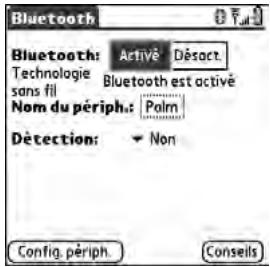
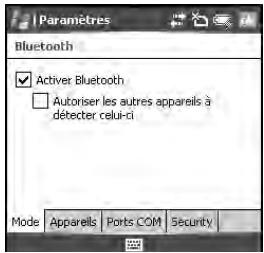
3 Insérez la carte d'extension TomTom NAVIGATOR incluse avec ce produit dans l'emplacement pour carte d'extension de votre appareil.
4 Sur un produit Windows Mobile, sélectionnez Oui si l'application vous le demande. Une fois l'installation terminée, sélectionnez OK.
REMARQUE : Sur un produit Palm OS, l'application logicielle s'ouvre automatiquement.
5. Définissez vos paramètres de base pour NAVIGATOR :
a. Sélectionnez la langue désirée, puis Oui. b. À l'invite, appuyez sur l'écran pour commencer la sélection des préférences. c. Indiquez s'il s'agit d'une utilisation pour droitier ou gaucher, puis sélectionnez Terminé. d. Sélectionnez l'unité d'affichage des distances, puis Terminé.
| Catalan | Latviski |
| Céstina | Lietuvëskai |
| Dansk | Nederlandis |
| Deutsch | Norsk |
| Eesti | Polski |
| English UK | Portugues |
| English US | Slovenica |
| Espanol | Suomi |
| Francals | Svenska |
| Italiano | Türkce |
| Magyar | Vlaams |
| Unités de distance | 17:49 |
| Mode d'affichage des distances? | |
| Miles | |
| Kilomètres | |
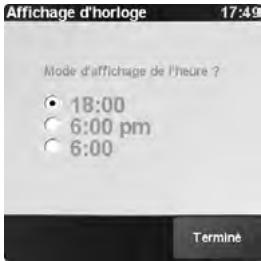
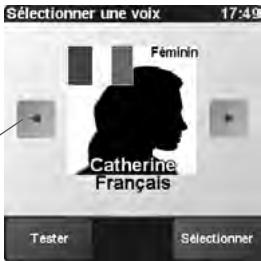
e. Sélectionnez la méthode d'affichage de l'heure, puis Terminé. f. Appuyez sur les flèches gauche et droite pour sélectionner une voix, puis appuyez sur Sélectionner. g. Si le logiciel vous demande de sélectionner une carte, appuyez sur la carte de votre choix.
Appuyez ici pour faire défiler les options de voix.
Activez le logiciel Navigator :
a. Si vous disposez d'un forfait avec votre opérateur sans fil, appuyez sur Automatique. Sinon, appuyez sur Manuelle. b. Si vous avez sélectionné Automatique, appuyez sur Activer, puis s . Le logiciel est activé par le biais de la connexion sans fil de votre produit. c. Si vous avez sélectionné Manuelle, suivez les étapes suivantes :
- Sur votre ordinateur, allez à www.ttcode.com et sélectionnez l'option d'activation de produit pour votre pays. S , puis le code qui s'affiche sur l'écran de votre produit.
Activation manuelle Activation automatique
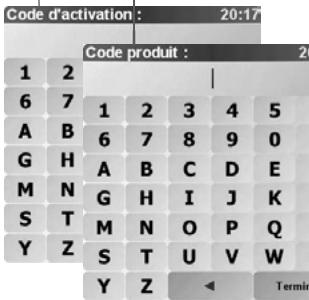
- Sur votre produit, appuyez sur Activer.
- Saisissez le code d'activation qui s'affiche sur l'écran de votre ordinateur.
Appuyez sur Terminé.
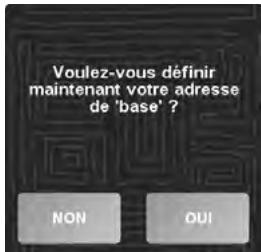
Saisissez votre adresse personnelle :
a. Appuyez sur Continuer, puis sur Oui. b. Saisissez ou faites défiler jusqu'à votre code postal ou votre ville, puis appuyez dessus. c. Saisissez ou faites défiler jusqu'au nom de votre rue, puis appuyez dessus. d. Saisissez le numéro de votre maison, puis appuyez sur Terminer.
À l'écran Sélectionnez votre récepteur GPS, sélectionnez TomTom/Palm GPS, puis appuyez sur Sélectionner.
Produits Palm OS Si le programme vous le demande, saisissez la clé d'authentification de 4 chiffres 0000 (quatre zéros), puis sélectionnez Périphérique autorisé. Vous ne devrez saisir la clé d'authentification que la première fois que vous créez un partenariat entre votre produit et le récepteur.
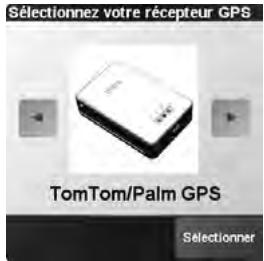
Produits Windows Mobile : Une fois la sélection effectuée, votre produit crée automatiquement un partenariat avec le récepteur.
Appuyez plusieurs fois sur l'écran pour découvrir NAVIGATOR.
À l'écran des avis légaux, consultez les informations et appuyez sur "J'accepte" si vous acceptez ces modalités.
REMARQUE : Vous devez
Appuyer sur "J'accepte" pour pouvoir utiliser le logiciel.
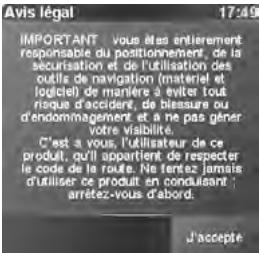
NAVIGATOR est désormais prêt à être utilisé sur votre produit.
Quitter Navigator
Vous devez quitter l'application NAVIGATOR quand vous avez fini de l'utiliser.
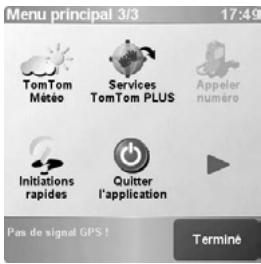
1. À l'écran de navigation de NAVIGATOR, appuyez sur la partie supérieure de l'écran pour ouvrir le menu principal.
2 Quittez NAVIGATOR :
a. Appuyez sur la flèche bleue quand l'écran 3 sur 3 du menu principal est affiché. b. Appuyez sur Quitter l'application.
Personnalisation des cartes
L inclut une carte par défaut. Vous pouvez personnaliser les cartes que vous utilisez de la façon suivante :
- Ajoutez une ou plusieurs cartes supplémentaires sur l , dans les limites de la mémoire disponible sur la carte.
- Remplacez la carte par défaut par une autre carte.
- Placez plusieurs cartes sur une carte d'extension vierge. Si vous désirez cette option, vous devez effacer la carte d'extension incluse ou acquérir une carte d'extension haute capacité, vendue séparément.
REMARQUE : Vous devez placer au moins pour pouvoir utiliser le logiciel NAVIGATOR.
Ajout d'une carte sur la carte d'extension de TomTom NAVIGATOR
1. Connectez la carte à votre ordinateur :
a. Branchez le lecteur de carte inclus avec ce produit à un port USB alimenté sur votre ordinateur. b. Insérez la carte d'extension TomTom NAVIGATOR incluse avec ce produit dans le lecteur de carte.
Ajoutez une carte :
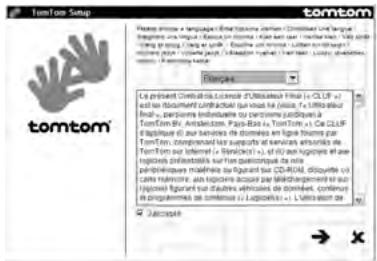
a. Insérez le DVD de TomTom NAVIGATOR dans le lecteur DVD de votre ordinateur. Sur un Mac, cliquez sur l'icône permettant d'exécuter le logiciel du DVD. b. Sélectionnez votre langue et cochez la case J'accepte si vous acceptez les modalités. Cliquez sur la flèche.
REMARQUE : Vous devez cocher la case "J'accepte" pour ajouter une carte.
c. Sélectionnez Ajouter des cartes et cliquez sur la flèche.
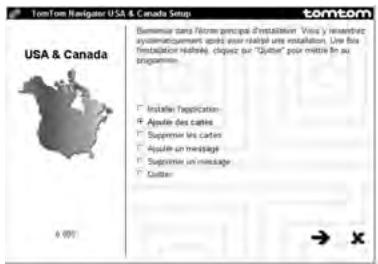
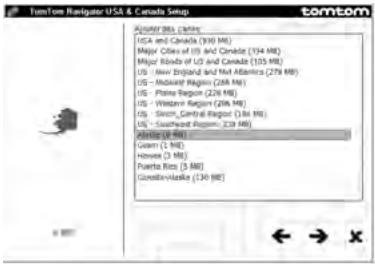
d. Sélectionnez la carte que vous voulez ajouter
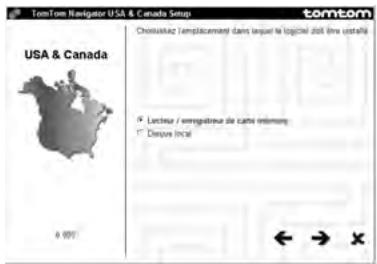
e. Sélectionnez Lecteur/enregistreur de carte mémoire
f. Quand le message indiquant que l'installation est terminée s'affiche, cliquez sur la flèche.
Effectuez l'une des opérations suivantes :
- Pour ajouter une autre carte, cliquez sur Ajouter des cartes, cliquez sur la flèche et répétez les étapes 2d à 2f.
- Quand vous avez fini d'ajouter des cartes, sélectionnez Quitter et cliquez sur la flèche.
Connectez la carte à votre ordinateur
a. Branchez le lecteur de carte inclus avec ce produit à un port USB alimenté sur votre ordinateur. b. Insérez la carte d'extension de TomTom NAVIGATOR dans le lecteur de carte.
Supprimez une carte :
a. Insérez le DVD de TomTom NAVIGATOR dans le lecteur DVD de votre ordinateur. Sur un Mac, cliquez sur l'icône permettant d'exécuter le logiciel du DVD. b. Sélectionnez votre langue et cochez la case J'accepte si vous acceptez les modalités. Cliquez sur la flèche.
REMARQUE : Vous devez cocher la case "J'accepte" pour supprimer une carte.
c. Sélectionnez Supprimer les cartes et cliquez sur la flèche. d. Sélectionnez le disque contenant le lecteur de carte, puis cliquez sur la flèche droite. Si une seule option s'affiche, cliquez simplement sur la flèche. e. Sélectionnez la carte que vous souhaitez supprimer, puis cliquez sur la flèche droite. f. Quand le message indiquant que la carte a été supprimée s'affiche, cliquez sur la flèche.
Effectuez l'une des opérations suivantes :
- Pour supprimer une autre carte, cliquez sur Supprimer l droite et répétez les étapes 2d à 2f.
- Quand vous avez fini de supprimer d gauche pour revenir à l'écran de configuration, sélectionnez Quitter et cliquez sur la flèche.
Placement de cartes sur une carte d'extension vierge
Si vous effacez la carte incluse pour y installer plusieurs cartes ou si vous désirez installer plusieurs cartes sur une carte haute capacité achetée séparément, vous devez installer le logiciel NAVIGATOR sur la carte effacée ou la nouvelle carte.
1. Connectez la carte à votre ordinateur :
a. Branchez le lecteur de carte inclus avec ce produit à un port USB alimenté de votre ordinateur. b. Insérez la carte d'extension vierge dans le lecteur de carte.
2. Installez le logiciel :
a. Insérez le DVD de TomTom NAVIGATOR dans le lecteur DVD de votre ordinateur. Sur un Mac, cliquez sur l'icône permettant d'exécuter le logiciel du DVD. b. Sélectionnez votre langue et cochez la case J'accepte si vous acceptez les modalités. Cliquez sur la flèche.
REMARQUE : Vous devez cocher la case J'accepte pour installer le logiciel.
c. Sélectionnez Installer l'application et cliquez sur la flèche. d. Sélectionnez Lecteur/enregistreur de carte mémoire, puis cliquez sur la flèche droite. e. Quand le message indiquant que l'installation est terminée s'affiche, cliquez sur la flèche.
Pour ajouter des cartes sur la carte, consultez « Ajout d'une carte sur la carte d'extension de TomTom NAVIGATOR » à la page 37. Vous pouvez installer plusieurs cartes en même temps en suivant les explications de cette procédure.
Questions fréquentes
Qu'est-ce que la clé d'authentification que le programme me demande d'entrer pendant la création d'un partenariat entre mon produit et le récepteur GPS Bluetooth ?
Comme un mot de passe, la clé d'authentification est une mesure de sécurité. Les connexions ne peuvent être établies qu'entre votre produit et un produit Bluetooth disposant de la même clé d'authentification.
La clé d'authentification pour le récepteur est 0000 (quatre zéros). Vous ne devriez avoir à entrer la clé d'authentification que la première fois que vous établissez une connexion Bluetooth entre votre produit et le récepteur.
La connexion de mon produit au récepteur ne semble pas avoir réussi après la configuration. Que dois-je faire ?
Si le processus de configuration ne semble pas fonctionner, essayez de créer un partenariat entre votre produit et le récepteur manuellement.
Pour les produits Palm OS :
- Allez dans Applications et sélectionnez Bluetooth.
- Sélectionnez Activé si cette option n'est pas déjà sélectionnée.
- Sélectionnez Config. périph., puis Périphériques autorisés.
- Sélectionnez Ajouter.
- ection. Si le récepteur n'apparaît pas dans la liste, sélectionnez Plus.
- Saisissez la clé d'authentification à
- Sélectionnez Terminer.
Pour les produits Windows Mobile :
- Allez à l'écran Aujourd'hui, puis appuyez sur Bluetooth.
- Cochez la case Activer Bluetooth si ce n'est pas déjà fait.
- Sélectionnez l'onglet Appareils, puis Nouveau partenariat.
- Sélectionnez le récepteur GPS dans la liste des produits, puis appuyez sur Suivant
- Saisissez la clé d'authentification de 4 chiffres 0000 (quatre zéros) sur votre produit, puis appuyez sur Terminer (touche d'action droite).
- Appuyez sur OK
Dois-je maintenir mon produit et le récepteur connectés à l'adaptateur de voiture pendant leur utilisation ?
Si votre produit est entièrement chargé, il peut fonctionner pendant 4 à 5 heures dans votre voiture. Pour les trajets plus longs, il est conseillé de maintenir connecté afin que votre produit et le récepteur ne se déchargent pas. Vous évitez ainsi que la charge de chaque batterie ne devienne trop faible pour assurer le fonctionnement de la connexion Bluetooth.
Où puis-je obtenir de l'assistance si j'en ai besoin ?
Consultez le TomTom Quick Start Guide (Guide de démarrage rapide TomTom) inclus avec ce produit pour obtenir des informations détaillées au sujet des fonctionnalités de NAVIGATOR. Si vous avez encore besoin d'aide, consultez la section de support du site Web de TomTom, sur www.tomtom.com/support/.
Si vous avez des problèmes avec le matériel du récepteur GPS Bluetooth, consultez le site Web Palm à www.palm.com/intl/support.
Informations relatives à la sécurité
Veuillez lire les informations suivantes pour garantir une utilisation sécurisée du navigateur GPS.
Système mondial de localisation (Global Positioning System ou GPS)
Le s est un système satellitaire qui fournit des informations de localisation et d'heure pour l'ensemble du globe. Le GPS est exploité et contrôlé par le gouvernement des États-Unis d'Amérique, qui est responsable de sa disponibilité et de sa précision. Tout changement de la disponibilité et de la précision du GPS peut avoir un impact sur le fonctionnement de votre récepteur GPS. Les conditions environnementales affectent également le fonctionnement de votre récepteur GPS. TomTom B. V. et Palm ne peuvent accepter aucune responsabilité quant à la disponibilité et à la précision du GPS.
L'utilisation d'un récepteur GPS pour la navigation ne remplace en aucun cas la nécessité de conduire avec précaution et attention.
Avertissement !
Ne montez pas le navigateur GPS à un endroit où il pourrait bloquer le champ de vision du conducteur ou à un endroit où les coussins gonflables pourraient se déployer. Ne le placez pas sur le tableau de bord sans le fixer fermement. Ne montez pas l'unité ou ne placez pas les câbles d'une façon qui risquerait de gêner le contrôle du véhicule. Si vous ne suivez pas ces directives, vous risquez un accident ou une collision pouvant provoquer des blessures graves ou même la mort.
Conduisez prudemment en utilisant les informations portées sur les panneaux routiers ou les bâtiments, en plus du navigateur GPS. Ne vous laissez pas
Ne vous laissez pas distraire par le navigateur GPS pendant que vous conduisez. Utilisez les invites vocales afin de minimiser la nécessité de regarder l'affichage. N'entrez pas de destination ou n'accédez pas à d'autres fonctions demandant du temps si le véhicule n'est pas à l'arrêt. Réglez les paramètres avant de vous mettre en route ou garez-vous de façon sûre et légale si vous avez besoin d'effectuer des modifications.
Avertissement
Utilisez le navigateur GPS uniquement comme une aide à la navigation. Il n'est pas conçu pour une utilisation nécessitant des mesures précises. Le système mondial de localisation (Global Positioning System ou GPS) est exploité par le gouvernement des Etats-Unis d'Amérique et est sujet à des modifications qui peuvent affecter la précision et les performances de cet équipement GPS.
Avis aux conducteurs
Lorsque vous utilisez ce produit, vous devez respecter le code de la route local. Certains codes de la route interdisent le placement, l'affichage, l'installation, la fixation ou l'application de tout objet ou matériel sur le pare-brise ou les fenêtres latérales et arrière. Dans les pays où c'est le cas, quand vous utilisez ce produit, utilisez le coussinet de la fixation de la ventouse au lieu de placer la fixation directement sur le pare-brise ou les fenêtres latérales ou arrière du véhicule. Palm ne sera responsable d'aucun dommage, amende ou contravention si vous ignorez cet avis.
Avions et hôpitaux
L'utilisation de produits dotés d'une antenne est interdite dans la plupart des avions, dans de nombreux hôpitaux et dans de nombreux autres lieux. Le récepteur GPS ne doit pas être utilisé dans ces environnements.
Écrans réfléchissant la chaleur
Il est possible que les véhicules récents soient dotés d'un écran intégré au pare-brise, qui risque d'empêcher la réception correcte des signaux GPS si le récepteur est placé derrière le pare-brise. Pour obtenir une réception correcte :
- Placez le récepteur à un autre endroit ou
- Placez le récepteur derrière le rétroviseur, endroit où de nombreux véhicules ont une ouverture dans l'écran réfléchissant la chaleur, comme indiqué par le contour noir.
Installation, utilisation et maintenance
[!] IMPORTANT ! Ne tentez pas d'effectuer la maintenance de ce produit vous-même. N'ouvrez pas, ne percez pas et ne démontez pas le produit.
Pour que le récepteur GPS fonctionne correctement, assurez-vous qu'il bénéficie d'une vue dégagée du ciel. Protégez le récepteur de la chaleur excessive, du froid extrême, de la poussière, des liquides et de la lumière directe du soleil. Ne l'utilisez pas dans un environnement humide ou sur une surface instable.
Assurez-vous que le récepteur est toujours monté de façon sûre pour éviter tout mouvement accidentel. Manipulez tous les câbles, les connecteurs et les pièces avec précaution. Utilisez uniquement les accessoires et les blocs d'alimentation fournis ou recommandés. Assurez-vous que tout bloc d'alimentation est refroidi en le plaçant à un endroit ventilé. Le bloc d'alimentation et l'unité du récepteur peuvent chauffer pendant l'utilisation. Débranchez le produit de toute source d'alimentation externe avant de le nettoyer. Nettoyez le produit avec un chiffon sec uniquement. Suivez scrupuleusement les instructions de ce manuel.
Avis de la FCC
Cet équipement est conforme à la section 15 de la réglementation de la FCC. Son utilisation est sujette aux deux conditions suivantes : (1) cet équipement ne doit pas produire d' t (2) il doit pouvoir en supporter, même si ces interférences perturbent son fonctionnement.
Cet équipement a été testé et jugé conforme aux limites de Classe B pour les appareils numériques en vertu de Ces limites sont établies pour apporter une protection raisonnable contre les interférences nuisibles en milieu résidentiel. Cet équipement génère, utilise et peut diffuser des ondes radio et, s'il n'est pas installé et utilisé selon les instructions, pourrait provoquer des interférences nuisibles dans les communications radio. Cependant, il n'est pas possible de garantir l'absence d'interférences sur une installation spécifique. Si cet équipement provoque des interférences nuisibles à la réception radio ou télé, ce qui peut se vérifier en allumant et en éteignant l'appareil, l'utilisateur peut tenter d'y remédier de l'une des façons suivantes :
- Réorienter ou déplacer l'antenne réceptrice.
- Augmenter la distance qui sépare l'équipement du poste récepteur.
- Raccorder l'équipement à une prise secteur se trouvant sur un circuit différent de celui utilisé par le récepteur.
- Consulter le revendeur ou demander l'aide d'un technicien radio/TV expérimenté.
Pour raccorder cet équipement à des produits ou à des systèmes hôtes éventuels, il est obligatoire de recourir à des câbles d'interface blindés. Dans le cas contraire, cela constituerait une infraction à la réglementation de la FCC.
[!] IMPORTANT ! Les modifications ou changements non abordés dans ce manuel doivent être approuvés par écrit par le département des règlementations techniques du fabricant. Les modifications ou changements réalisés sans accord écrit peuvent entraîner pour l'utilisateur une interdiction d'utiliser cet équipement.
Réglementation canadienne ICES-003
Cet appareil numérique de la classe B respecte toutes les exigences du Règlement sur le matériel brouilleur du Canada. Son utilisation est sujette aux deux conditions suivantes : (1) Cet appareil ne doit pas produire d'interférences nuisibles et (2) il doit pouvoir supporter toute interférence reçue, même si ces interférences perturbent son fonctionnement.
Déclaration de conformité CE
Ce produit a été testé par Palm, Inc. et est conforme à toutes les spécifications de la directive EMC 89/336/EEC telle que modifiée.
VCI
Il s'agit d'un produit de Classe B d'après les normes du Voluntary Control Council for Interference from Information Technology Equipment (VCCI). Si cet appareil est installé près d'un récepteur radio ou télévision dans un environnement domestique, il peut causer des interférences. Installez et utilisez cet équipement en suivant les instructions du manuel d'utilisation.
Électricité statique, décharges électrostatiques et votre produit Palm®
Les (ESD) peuvent endommager des équipements électroniques si elles se libèrent sur le dispositif. Vous devez par conséquent prendre les mesures appropriées pour éviter que ce type d'incident ne se produise.
Description des décharges électrostatiques (ESD)
L'électricité statique est une charge électrique provoquée par une accumulation excessive d'électrons sur la surface d'un matériau. Pour la plupart des utilisateurs, l'électricité statique et les ESD ne sont guère plus que des inconvénients mineurs. Par exemple, après avoir foulé un tapis en y frottant vos pieds et avoir ainsi accumulé des électrons sur votre corps, vous pouvez recevoir un choc - la décharge - au moment où vous touchez une poignée de porte métallique. Ce petit choc vous libère de l'électricité statique accumulée.
Équipements pouvant faire l'objet d'ESD
Même une décharge ESD de faible intensité peut endommager des circuits. C'est pourquoi, si vous travaillez avec des équipements électroniques, vous devez prendre les précautions appropriées pour les protéger, et notamment votre produit Palm, des décharges électrostatiques. Bien que Palm ait intégré des protections contre les ESD dans ses produits, il existe malheureusement des décharges qui, si elles ne sont pas neutralisées, peuvent atteindre des niveaux qui risquent d'endommager vos équipements. Tout appareil électronique muni d'un point d'entrée externe pour le branchement de câbles, de stations d'accueil, etc. peut faire l'objet d'une entrée d'ESD. Les appareils que vous portez sur vous, comme par exemple votre produit Palm, subissent les ESD d'une manière particulière car toute électricité statique qui a pu s'accumuler sur votre corps est automatiquement transmise à l'appareil. De plus, si l'appareil est relié à un autre appareil, par exemple une station d'accueil, une décharge peut se produire.
Précautions à prendre contre les décharges électrostatiques
Veillez à bien libérer tout surcroît d'électricité statique provenant de vous-même ou de vos appareils électroniques avant de toucher un appareil électronique ou de brancher un appareil sur un autre. Nous vous recommandons de prendre ces précautions avant de
brancher votre produit sur une prise ordinaire, de placer le produit dans son support ou de le brancher sur un autre appareil. Cette opération peut être menée à bien de plusieurs manières, notamment comme suit :
Reliez-vous à la terre lorsque vous tenez votre produit en touchant simultanément une surface métallique reliée à la terre. Par exemple, si votre ordinateur est équipé d'un boîtier métallique et est branché sur une prise électrique classique à trois broches, le fait de toucher le boîtier permet de libérer les ESD de votre corps. Augmentez l'humidité relative de votre environnement. Equipez-vous d'articles de prévention spéciaux contre les ESD, comme par exemple des tapis de mise à la terre.
Conditions qui favorisent les décharges électrostatiques
Parmi les conditions qui peuvent favoriser l'accumulation d'électricité statique dans l'environnement, on peut citer les suivantes :
- Humidité relative trop faible.
- Type de matériel (Le type de matériel accumulant l'électricité statique. Les fibres synthétiques, par exemple, sont plus susceptibles d'accumuler de l'électricité statique que les fibres naturelles comme le coton).
- La rapidité avec laquelle vous touchez, branchez et débranchez des appareils électroniques.
Vous devez prendre toutes les précautions appropriées pour vous libérer de l'électricité statique. De plus, si vous évoluez dans un environnement où vous notez la présence de décharges électrostatiques, il est souhaitable de prendre des précautions particulières pour protéger vos équipements électroniques contre les ESD.

Pour des informations sur les programmes environnementaux, consultez www.palm.com/environment.
Avis de propriété intellectuelle
© 2006 Palm, Inc. Tous droits réservés.
Palm, Treo, Tungsten et le logo Palm font partie des marques commerciales ou des marques déposées appartenant à ou utilisées sous licence par Palm, Inc. Tous les autres noms de produits et marques sont ou peuvent être des marques commerciales de leurs propriétaires respectifs et sont utilisés pour désigner des produits ou services appartenant à ces derniers.
Clause de non-responsabilité
Palm, Inc. décline tout dommage ou de perte résultant de l'utilisation de ce guide.
Palm, Inc. n'assume aucun perte ou de réclamation par des tiers pouvant découler de l'utilisation de ce produit et de tout logiciel accompagnant ou associé à ce produit fourni par Palm, Inc.
Palm, Inc. décline tout dommage ou de perte faisant suite à un effacement des données, à une défaillance technique, à l'usure de la batterie ou à des réparations. Veillez à effectuer des copies de sauvegarde de l'intégralité des données importantes sur d'autres supports, afin qu'elles ne soient pas perdues.
[!] IMPORTANT ! Veuillez consulter le contrat de licence d'utilisation du logiciel qui accompagne ce produit avant d'utiliser les programmes logiciels inclus. L'utilisation, même partielle, du logiciel implique que vous acceptez les modalités du contrat de licence d'utilisation du logiciel.
Cet appareil numérique de la classe B respecte toutes les exigences du Règlement sur le matériel brouilleur du Canada. Son utilisation est sujette aux deux conditions suivantes : (1) Cet appareil ne doit pas produire d'interférences nuisibles et (2) il doit pouvoir supporter toute interférence reçue, même si ces interférences perturbent son fonctionnement.

- Getting started
- Produits compatibles Palm OS
- Produits compatibles Windows Mobile
- Configuration requise pour l'installation
- Configuration du logiciel Navigator sur votre produit
- Activez le logiciel Navigator :
- Saisissez votre adresse personnelle :
- Quitter Navigator
- Personnalisation des cartes
- Ajout d'une carte sur la carte d'extension de TomTom NAVIGATOR
- Ajoutez une carte :
- Effectuez l'une des opérations suivantes :
- Connectez la carte à votre ordinateur
- Supprimez une carte :
- Placement de cartes sur une carte d'extension vierge
- Questions fréquentes
- Pour les produits Palm OS :
- Pour les produits Windows Mobile :
- Dois-je maintenir mon produit et le récepteur connectés à l'adaptateur de voiture pendant leur utilisation ?
- Où puis-je obtenir de l'assistance si j'en ai besoin ?
- Informations relatives à la sécurité
- Système mondial de localisation (Global Positioning System ou GPS)
- Avertissement !
- Avertissement
- Avis aux conducteurs
- Avions et hôpitaux
- Écrans réfléchissant la chaleur
- Installation, utilisation et maintenance
- Avis de la FCC
- Réglementation canadienne ICES-003
- Déclaration de conformité CE
- VCI
- Électricité statique, décharges électrostatiques et votre produit Palm®
- Description des décharges électrostatiques (ESD)
- Équipements pouvant faire l'objet d'ESD
- Précautions à prendre contre les décharges électrostatiques
- Conditions qui favorisent les décharges électrostatiques
- Avis de propriété intellectuelle
- Clause de non-responsabilité
Marque : PALM
Modèle : GPS 3263
Catégorie : Gps