
DIMAGE SCAN ELITE 5400 - Scanner à film MINOLTA - Notice d'utilisation et mode d'emploi gratuit
Retrouvez gratuitement la notice de l'appareil DIMAGE SCAN ELITE 5400 MINOLTA au format PDF.


| Type de produit | Scanner à film |
| Marque | MINOLTA |
| Modèle | DIMAGE SCAN ELITE 5400 |
| Résolution optique | 5400 dpi |
| Capteur | CCD 3 lignes couleurs primaires, 2700 pixels/ligne |
| Profondeur de couleurs | 16 bits par canal, sortie 8 ou 16 bits |
| Densité dynamique | 4.8 |
| Types de films | Négatif et positif, couleur et monochrome, 35 mm monté ou en bande |
| Format de numérisation | 24,61 x 36,69 mm (5 232 x 7 800 pixels) |
| Source lumineuse | Lampe fluorescente à cathode froide |
| Mise au point | Autofocus, AF ponctuel, mise au point manuelle |
| Interface | IEEE 1394 (FireWire) et USB 2.0 (compatible USB 1.1) |
| Alimentation | Adaptateur secteur spécifique (Ya Hsin Industrial 019-240840), 30 W max |
| Dimensions (L × H × P) | 65 × 165 × 360 mm |
| Poids | 2,5 kg |
| Température de fonctionnement | 0 à 35 °C |
| Humidité de fonctionnement | 15 à 80 % (sans condensation) |
| Accessoires fournis | Passe-vues diapositives SH-M10, passe-vues film 35 mm FH-M10, câbles USB et IEEE 1394, adaptateur secteur, outil de réinitialisation, CD-ROM avec logiciel |
| Systèmes d'exploitation compatibles | Windows 98/Me/2000/XP, Mac OS 8.6 à 9.2.2 et 10.1.3 à 10.2.3 |
| Logiciel fourni | DiIMAGE Scan Utility, Adobe Photoshop Elements |
FOIRE AUX QUESTIONS - DIMAGE SCAN ELITE 5400 MINOLTA
Questions des utilisateurs sur DIMAGE SCAN ELITE 5400 MINOLTA
0 question sur cet appareil. Repondez a celles que vous connaissez ou posez la votre.
Poser une nouvelle question sur cet appareil
Téléchargez la notice de votre Scanner à film au format PDF gratuitement ! Retrouvez votre notice DIMAGE SCAN ELITE 5400 - MINOLTA et reprennez votre appareil électronique en main. Sur cette page sont publiés tous les documents nécessaires à l'utilisation de votre appareil DIMAGE SCAN ELITE 5400 de la marque MINOLTA.
MODE D'EMPLOI DIMAGE SCAN ELITE 5400 MINOLTA
Sécurité d'utilisation
Assurez-vous d'avoir pris conscience des avertissements ci-dessous avant d'utiliser le scanner
DANGER
- Utiliser uniquement la tension indiquée. Une tension inadaptée pourrait endommager l'appareil ou provoquer un incendie ou une électrocution.
- Utiliser uniquement l'adaptateur secteur spécifique (Ya Hsin Industrial 019-240840) délivrant la tension adaptée indiquée. Un adaptateur inadapté peut causer des incidents (risque d'électrocution) ou endommager l'appareil.
- Ne pas démonter cet appareil. Risque d'électrocution ou de brûture étant donné la présence de circuits haute tension. Si une réparation est nécessaire, le confier au SAV Minolta.
- Immédiatement débrancher l'appareil et cesser de l'utiliser s'il est tombé et laisse apparaître ses circuits internes. L'utilisation d'un appareil endommagé peut entraîner des risques pour l'utilisateur ou provoquer un incendie.
- Ne pas laisser les enfants jouer avec cet appareil. Être prudent lors de son utilisation en leur présence.
- Ne pas utiliser cet appareil dans un environnement humide ou avec les mains mouillées. Si un liquide est entré accidentellement dans l'appareil, le débrancher immédiatement et cesser de l'utiliser. Risque de court-circuit, d'électrocution ou d'incendie.
- Ne pas introduire les doigts ou des objets métalliques ou inflammables à l'intérieur de l'appareil. Risque de court-circuit ou d'électrocution. Cesser de l'utiliser si un objet est tombé à l'intérieur.
- Ne pas utiliser cet appareil à proximité d'un gaz ou d'un liquide inflammable (essence, alcool, benzène, diluant, etc.). Ne pas utiliser d'alcool, de nettoyants inflammables ou de solvants pour le nettoyer. Risque d'explosion ou d'incendie.
- Ne pas tordre, enrouler, rallonger ou raccourcir, ni exposer à la chaleur le cordon de l'adaptateur secteur. Un cordon endommagé peut entraîner des risques d'électrocution ou d'incendie.
- Cesser immédiatement d'utiliser cet appareil s'il dégage une odeur étrange, s'il chauffe ou émet de la fumée. L'utilisation d'un appareil endommagé fait prendre des risques à l'utilisateur.
- En cas de panne, confier l'appareil au SAV Minolta.
Attention
- Cet appareil doit être utilisé en position horizontale.
- L'appareil peut être endommagé et des risques d'incendie et d'électrocution sont possibles s'il est utilisé ou rangé dans les conditions suivantes :
Environnement humide et poussiéreux
Environnement directement exposé au soleil
Zones enfumées ou huileuses
Zones non aérées
Surfaces instables ou non planes
- Brancher correctement le connecteur dans la prise de courant.
- Ne pas utiliser un cordon secteur endommagé.
- Ne pas recouvrir l'adaptateur secteur, risque d'incendie.
- Ne pas relier la liaison terre à un tuyau de gaz, à une prise terre de téléphone ou un tuyau d'eau. Une mauvaise liaison à la terre peut entraîner des risques d'électrocution et d'incendie.
- Débrancher l'appareil avant de le nettoyer.
- Vérifier régulièrement l'état du cordon secteur. Vérifier l'état de propre du connecteur. Risque d'accordie en cas de poussière accumulée.
Toutes les précautions ont été prises pour assurer la précision de ce mode d'emploi. Minolta ne peut être tenu pour responsable d'une quelconque perte de données ou dépréciation de fichiers suite à l'utilisation de cet appareil. Ce mode d'emploi ne peut pas être copié en totalité ou en partie sans l'autorisation préalable de Minolta.

En tant que partenaire de ENERGY STAR, Minolta a conçu cet appareil pour qu'il soit conforme aux normes ENERGY STAR pour l'économie d'énergie.

Ce label certifie que cet appareil est conforme aux règlements de l'Union Européenne en ce qui concerne les interférences causées aux équipements électriques. CE signifie Conformité Européenne.
Cet appareil est conforme à l'article 15 des normes FCC. Son utilisation est liée aux conditions suivantes : (1) L'appareil ne doit pas émettre d'interférences, (2) il doit accepter de recevoir des interférences, y compris certaines pouvant perturber son fonctionnement.
Testé par Minolta 101 Williams Drive Ramsey, New Jersey 07446 USA.
Ne pas retirer les noyaux de ferrite scellés des câbles.
Cet appareil numérique de la classe B est conforme à la norme NMB-003 du Canada. Le bruit de fonctionnement est inférieur à 70dB, en conformité avec les normes ISO 3744 ou ISO 7779.
Microsoft, Windows, Windows 98, Windows Me, Windows 2000 Professionnel et Windows NT sont des marques déposées de Microsoft Corporation. Macintosh, Apple et Power Macintosh sont des marques déposées de Apple Computer, Inc. Adobe et Photoshop sont des marques déposées de Adobe Systems Incorporated. CorelPhotoPaint est une marque déposée de Corel Corporation. Paint Shop Pro est sous copyright de Met's Corporation. Digital ICE3, Digital ICE, Digital ROC, et Digital GEM ont des marques déposées et des technologies de Applied Science Fiction, Inc aux U. S. A. Les autres marques et produits cités sont des marques déposées de leurs sociétés propriétaires respectives.
Avant de commencer
Félicitations pour l'achat de ce scanner Minolta. Nous vous conseillons de lire attentivement ce mode d'emploi afin de découvrir pleinement les possibilités de ce scanner et de profiter ainsi au maximum de ses possibilités.
Avant d'utiliser le scanner, vérifier le contenu de l'emballage avec la liste des composants. Si un élément venait à manquer, en informer immédiatement votre revendeur.
Passe-vues pour diapositives SH-M10
Passe-vues pour film 35mm FH-M10
Cable USB UC-2
Cable IEEE1394 FC-2
Adaptateur secteur
Outil de réinitialisation (reset)
Manuels d'utilisation DiIMAGE sur CD-ROM :
Notice d'emploi du DiIMAGE Scan Elite 5400 (PDF)
Notice d'emploi du logiciel DiIMAGE Scan (PDF)
Manuel de prise en main rapide
Certificat de garantie Minolta International
L'adaptateur secteur diffère selon les régions. AC-U25 en Amérique du Nord, Taiwan et Japon.
AC-U22 en Europe continentale, Océanie et Asie (excepté Chine et Hong Kong). AC-U23 pour le
Royaume Uni et Hong Kong. AC-U24 pour la Chine.
Table des matières
Ce mode d'emploi contient des informations spécifiques à ce scanner. En particulier celles concernant les réglages de ce scanner, la compatibilité et la configuration requise. Voir aussi le mode d'emploi de l'utilitaire de numérisation DiIMAGE pour les instructions d'installation et d'utilisation du logiciel.
Système requis 6
Nomenclature. 7
Mise en service du scanner. 7
fixation du support de scanner 7
Avant de connecter le scanner au micro-ordinateur 8
Connexion du câble USB 8
Connexion du câble IEEE 1394 (FireWire) 9
Connexion de l'adaptateur secteur 9
Mise sous tension du scanner. 9
Chargement des pass-e-vues 10
Chargement du film 10
Côté émulsion ? 10
Chargement d'une bande de film 35 mm 10
Chargement de diapositives montées sous cache 11
Chargement des pastilles dans le scanner 12
Éjection du passage-vues 12
Notes à propos du scanner 13
Compatibilité avec le logiciel DiIMAGE Scan 13
Formats de films et réglages 13
Résolution du scanner 13
Profils de couleurs du scanner 13
Le bouton Quick scan et le lancement de DiIMAGE Scan. 14
Système requis pour la fonction Pixel Polish 15
Bouton de mise au point manuelle 16
Système requis pour la fonction Digital ICE 17
Adobe Photoshop Elements 17
Liste des fichiers-scripts 18
Déconnexion du scanner 19
En cas de problème 20
Vérification de l'installation du logiciel utilisé - Windows 21
Fermeture de la porte du scanner. 22
Garantie et enregistrement 22
Caractéristiques techniques 23
Système requis
Le micro-ordinateur et son système d'exploitation doivent être garantis par le fabricant comme étant compatibles avec les interfaces IEEE 1394 (FireWire), ou USB. Pour pouvoir utiliser le scanner, le micro-ordinateur doit également satisfaire aux caractéristiques suivantes :
| Proesseur Pentium 166 Mhz ou supérieur. Pentium III recommandé. | Power PC G3 ou supérieur. Power PC G4 ou supérieur recommandé. |
| USB: Windows 98, 98 Seconde Edition, 2000 Professionnel, Me, ou XP préinstallé. IEEE 1394: Windows 2000 Professionnel, Me ou XP. | USB: Mac OS 8.6 à 9.2.2 et Mac OS 10.1.3 à 10.1.5 et 10.2.1 à 10.2.3 FireWire: Mac OS 8.6* à 9.2.2 et Mac OS 10.2.1 à 10.2.3 |
| Un minimum de 128 Mo de RAM. | 128 Mo de RAM minimum en plus de celle necessaire à Mac OS et aux applications. |
| 600 Mo ou plus d'espace disque disponible sont nécessaires. | |
| Écran 800 x 600 pouvant afficher en couleurs 16 bits. Un écran 1024 x 768 est recomman- dé. | Écran 800 x 600 pouvant afficher au moins 32.000 couleurs. Un écran 1024 x 768 est recommendé. |
| Interface IEEE1394 (FireWire) ou USB (ver.2.0 ou 1.1) préinstallée | |
| Cartes IEEE recommandées: Adaptec FireConnect 4300, PROCOMP SpeedDemon 400P ou ports dédiés IEEE 1394 non-DV compatibles OHCI installés d'origine et garantis par le fabricant. Cartes USB recommandées Adaptec USB2connect 3100, Adaptec USB2connect 5100, Adaptec DuoConnect, Belkin Hi-speed USB 2.0 5-Port PCI, Belkin Hi-speed USB 2.0 2-Port PCI, ou port USB fourni avec le PC. | Port FireWire ou USB Apple. |
| Le pilote TWAIN est compatible avec Photoshop 6.0.1et 7.0.1, Photoshop Elements 2.0, Paint Shop Pro 7.0, Corel PhotoPaint 11.0. | Le Plug-in est compatible avec Photoshop 6.0.1et 7.0.1, Photoshop Elements 2.0 |
- Pour utiliser Mac OS 8.6 avec un port FireWire, l'extension FireWire 2.2 à 2.3.3 doit être installée. Cette extension peut être téléchargée gratuitement depuis le site Internet Apple http://www.apple.com. Consulter le site Internet Minolta pour les dernières informations de compatibilité. Amérique du Nord : http://www.minoltausa.com Europe : http://www.minoltasupport.com
Nomenclature
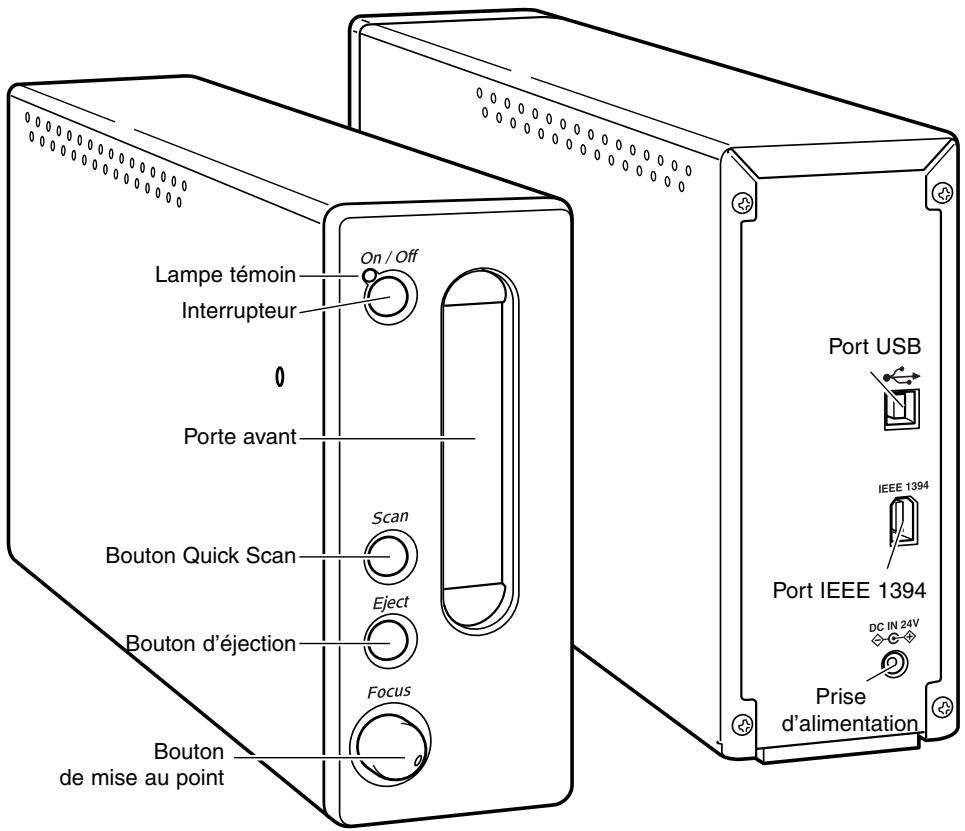
N'utilise pas le potentiomètre de mise au point avant qu'il n'ait été activé dans la boîte de dialogue des préférences du logiciel DiIMAGE Scan Utility. Voir le manuel DiIMAGE Scan pour plus de détails.
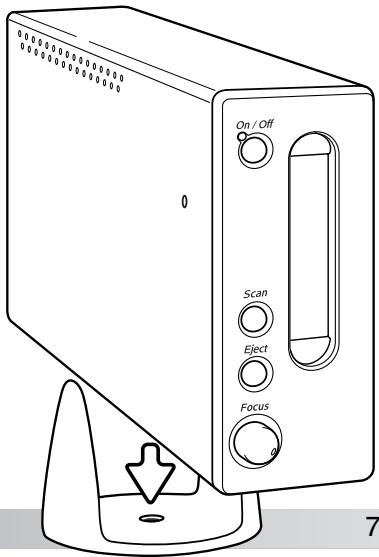
Fixation du support de scanner
Un support de scanner est fourni pour une meilleure stabilité. Placez simplement le scanner dans le support. Les pieds de la base du scanner ne doivent pas toucher le support.
Avant de connecter le scanner au micro-ordinateur

Avant de connecter le scanner au micro-ordinateur, le calculateur utilisateur de numérisation DiMAGE doit être installé. À cet effet, suivre le mode d'emploi du calculiciel pour procéder à son installation.
Le scanner doit être placé sur une surface plane, à l'abri des vibrations. Il doit être disposé à l'abri des rayons directs du soleil et dans un endroit propre et bien aéré. Ne déconnectez jamais le cable lorsque des données sont transmises entre l'ordinateur et le périphérique.
Connexion du câble USB
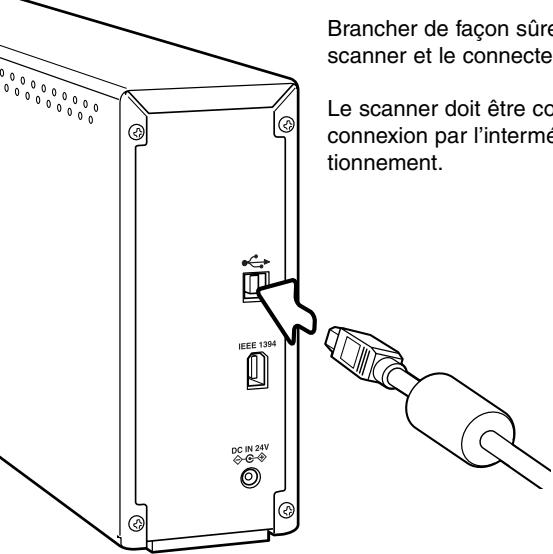
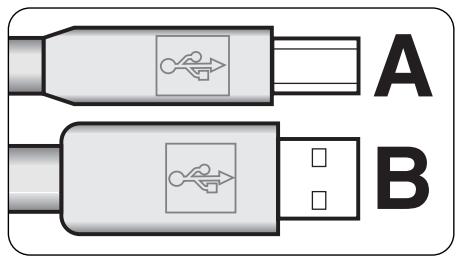
Brancher de façon sûre le connecteur A du câble USB sur le port USB du scanner et le connecteur B sur le port USB du micro-ordinateur.
Le scanner doit être connecté directement au micro-ordinateur. La connexion par l'intermédiaire d'un hub USB peut empêcher son bon fonctionnement.
98, 98SE ou 2000 Professionnel, la fenêtre de détection d'un nouveau périphérique apparait brievement. Aucune action n'est nécessaire. Avec Windows 2000, le message “Signature numérique non trouvée...” peut apparaitre. Cliquer sur le bouton Oui pour terminer l'installation du scanner.
XP, la fenêtre de détection d'un nouveau périphérique apparait. Cliquer sur le bouton Suivant. Le message "Test de certification non valide" peut apparaitre. Cliquer sur Poursuivre pour terminer l'installation.
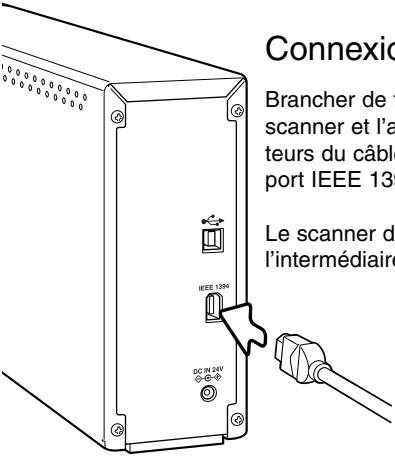
Connexion du câble IEEE 1394 (firewire)
Brancher de façon sûre l'une des extrémités du câble sur le port IEEE 1394 du scanner et l'autre extrémité sur le port IEEE 1394 du micro-ordinateur. Les 2 connecteurs du câble sont identiques et peuvent être indifféremment branchés sur le port IEEE 1394 du scanner ou du micro-ordinateur.
Le scanner doit être connecté directement au micro-ordinateur. La connexion par l'intermédiaire d'un hub IEEE peut empêcher son bon fonctionnement.
98, 98SE, ou 2000 Professionnel, la fenêtre de détection d'un nouveau périphérique apparait brièvement. Aucune action n'est nécessaire. Avec Windows 2000, le message “Signature numérique non trouvée...” peut apparaitre. Cliquer sur le bouton Oui pour terminer l'installation du scanner.
XP, la fenêtre de détection d'un nouveau périphérique apparait. Cliquer sur le bouton Suivant. Le message "Test de certification non valide" peut apparaitre. Cliquer sur Poursuivre pour terminer l'installation.
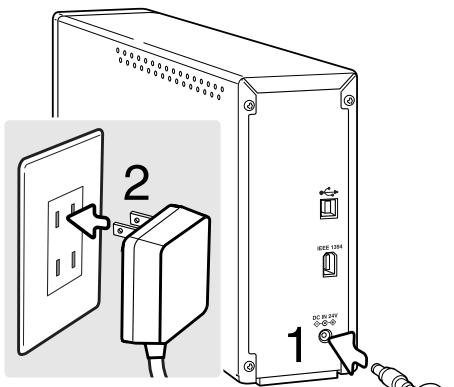
Connexion de l'adaptateur secteur
- Brancher le connecteur d'entrée de l'adaptateur sur la prise d'alimentation du scanner.
- Brancher le câble d'alimentation sur une prise de courant secteur.
Mise sous tension du scanner
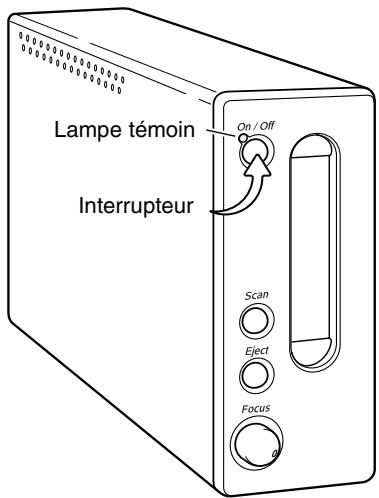
Mettez le scanner sous tension au moyen de l'interrupteur. Démarrez l'ordinateur.
Lors du lancement de l'utilitaire de numérisation DiIMAGE, la lampe témoin clignotera pendant l'initialisation du scanner. À partir du moment où la lampe reste allumée en permanence, le scanner est prêt à être utilisé.
Lorsque vous utilisez l'interface IEEE1394 avec Windows Me, éteignez toujours l'ordinateur avant d'éteindre le scanner, sinon une erreur système peut survenir.
Chargement du film
Pour obtenir la meilleure qualité de numérisation possible, le film et le passe-vues chargés dans le scanner doivent être le plus propre possible, c'est-à-dire exempts de poussières et de taches. Toujours manipuler les films dans une ambiance propre et non poussiéreuse. Tenir le film par les bords afin d'éviter de laisser des empreintes sur l'image. Éventuellement, utiliser des gants non pelucheux. Une soufflette d'air sec ou un pinceau soufflant peuvent être utilisés pour dépoussérer le film avant de le charger dans le passe-vues. Un film taché ou gras peut être nettoyé avec un liquide de nettoyage spécial.
De quel côté se trouve l'émulsion ?
Pour numériser le film, la face où est déposée l'émulsion argentique doit se couvrir vers le bas (dessous). Lorsque l'on regarde l'image du film et si celle-ci est dans le bon sens de lecture (bien orientée par rapport aux côtes gauche et droite de l'image), l'émulsion se trouve sur la face inférieure du film. S'il n'est pas possible de déterminer le sens de lecture de l'image, le côté de l'émulsion peut être repéré grâce aux nombres de vues. L'émulsion est sur la face inférieure lorsque ces nombres peuvent être lus dans le bon sens.
Chargement d'une bande de film 35 mm
Le passe-vues 35 mm FH-M10 peut recevoir une bande de film complément jusqu'à 6 vues. Pour ouvrir le couvercle du passe-vues, soulever le taquet et ouvrir le couvercle (1).
L'émulsion étant orientée vers le dessous, placer la bande de film sur la base du passè-vues. Aligner les vues avec les fenêtres rectangulaires. La flèche vers le haut sur le passè-vues indique l'orientation des images horizontales.
Rabattez soigneusement le couvercle jusqu’à l’encliquetage. Prenez soin de ne pas déplacer le film pendant cette opération.
Chargement des diapositives montées sous cache
Jusqu'à 4 diapositives 35 mm ou APS montées sous cache peuvent être chargées dans le passe-vues pour diapositives. Les caches de montage doivent avoir une épaissur comprise entre 1 et 2 mm. Les caches avec verres ne peuvent pas être chargées dans le passe-vues : le verre réfracte la lumière, ce qui provoque des erreurs de numérisation. Ne laissez pas de diapositives dans les passe-vues.
Pour ouvrir le passe-vues, soulever le taquet situé et ouvrir le couvercle.
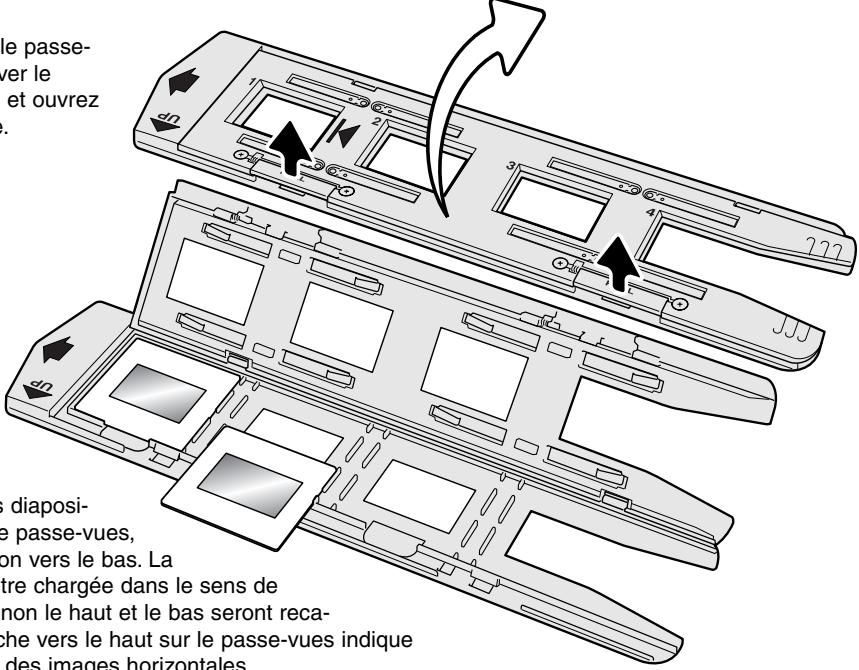
Engager les diapositives dans le passe-vues, cote emulsion vers le bas. La diapo doit être chargée dans le sens de la largeur sinon le haut et le bas seront recadrés. La flèche vers le haut sur le passe-vues indique l'orientation des images horizontales.
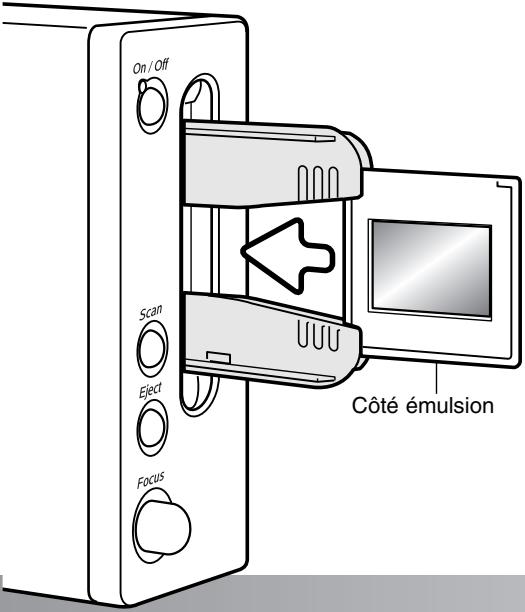
Quand le passe-vues est dans le scanner, la dernière diapositive peut être ôtée et une nouvelle diapositive insérée, sans éjecter le passe-vues. Lorsque vous remplacez la diapositive, prenez garde à ne pas déplacer le passe-vues. Faites un pré-scan à chaque fois que vous changez une diapositive (voir le manuel DiIMAGE Scan).
Chargement des passe-vues
Avant d'utiliser le scanner, installer le logiciel utilisé de numérisation DiIMAGE. À ce sujet, voir le mode d'emploi du logiciel. La porte du scanner étant fermée, mettre le scanner puis le micro-ordinateur sous tension. Lancer l'utilitaire de numérisation avant d'engager le passe-vues. Ne pas engager le passe-vues pendant le lancement de l'utilitaire ou pendant l'initialisation du scanner (pendant que la lampe témoin clignote)
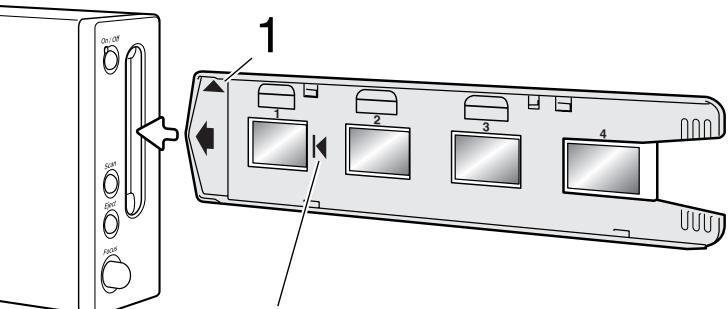
Lorsque la lampe témoin ne clignote plus, insérez le passe-vues dans le scanner, dans la direction indiquée par la flèche. Tenez le passe-vues horizontal, flèche (1) vers le haut.
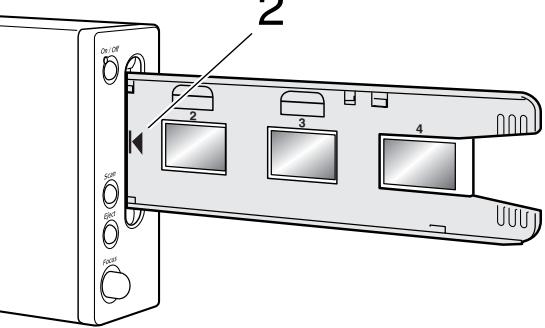
Pousser doucement le passe-vues dans le scanner jusqu'à ce que la flèche (2) soit alignée avec la porte. Le passe-vues est alors automatiquement entraîné dans le scanner. Dès lors, ne jamais pousser ou retenir le passe-vues.
Compatibilité avec le logiciel diimage scan
Le logiciel DiIMAGE Scan est compatible avec de nombreux scanners de films Minolta. Cela signifie que seul un pilote de scanner doit être installé sur un ordinateur même si de multiples modèles de scanners sont connectés.
En raison de différences de spécifications entre les scanners, certaines fonctions de DiIMAGE Scan ne peuvent être utilisées avec ce modèle de scanner. Les fonctions suivantes, décrites dans le manuel DiIMAGE Scan, ne sont pas utilisables :
Digital ROC
Digital GEM
Format de film et réglages
Pour lancer une numérisation, le type de film doit être sélectionné dans la fenêtre principale de DiIMAGE Scan. Ce scanner n'utilise pas de passe-vues en verre et le menu déroulant de type de passe-vues est donc désactivé et le format de film ne peut être modifié. Reportez-vous à la mise en service du scanner dans la section "bases de la numérisation" du manuel du logiciel.
Le type de film doit être sélectionné entre noir et blanc, film positif et film négatif. Les films pour les tirages papier sont des films négatifs, les films pour diapositives sont des films positifs.
Résolution du scanner
La résolution maximum du scanner est de 5400 dpi (points par pouce). La résolution d'entrée qui peut être sélectionnée dans le logiciel DiIMAGE Scan varie de 337 dpi à la résolution maximum de 5400 dpi.
Profils de couleurs du scanner
Lors de l'installation de l'utilitaire de numérisation DiIMAGE, les profils de ce scanner sont automatiquement installés. Voir le manuel d'utilisation du logiciel pour l'emplacement de l'installation. Ces profils ont été intégrés afin d'assurer une correspondance de couleurs avec conversion de profil à profil pour les applications de traitement d'image ou de PAO. Lors de l'utilisation de ces profils, les couleurs reproduites peuvent ne pas être les mêmes que celles obtenues avec le système de correspondance de couleurs de l'utilitaire de numérisation. Voir la section correspondance de couleurs (color matching) du manuel DiIMAGE Scan pour l'emplacement des profils.
MLTF5400p. icc - utilisé avec les films positifs (diapositives) et tous les échantillonnages couleur autre que 16-bits linéaires.
MLTF5400p. icc - utilisé avec les films positifs (diapositives) et l'échantillonnage couleur 16-bits linéaires.
Le bouton quick scan et le lanceur diimage scan
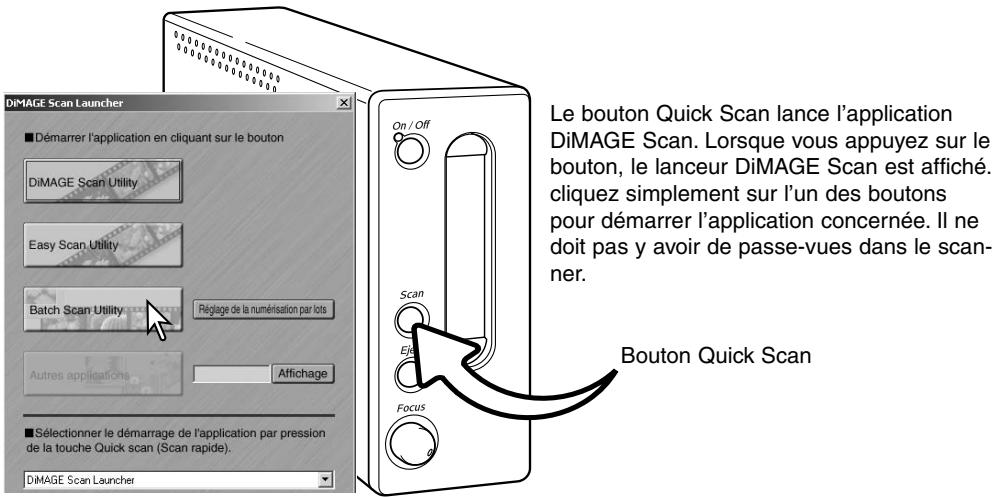
Lors d'un clic sur le bouton Batch Scan (travail par lot), le scanner s'initialise. Quand le message "insérer pass-e-vues" apparait, insérez le pass-e-vues dans le scanner ; toutes les images du pass-e-vues seront numérisées et sauvegardées et le pass-e-vues sera éjecté automatiquement. Pour lancer un autre batch, changez le film dans le pass-e-vues et insérez-le à nouveau dans le scanner. Cliquez sur le bouton Batch Scan pour lancer la numérisation. Le scanner doit simplement être initialisé avant que le premier pass-e-vues soit scanné.
Pour modifier ou conserver les réglages de Batch Scan, cliquez sur le bouton Settings (réglages). Voir la section Batch Scan Utility du manuel DiIMAGE Scan pour plus de détails.
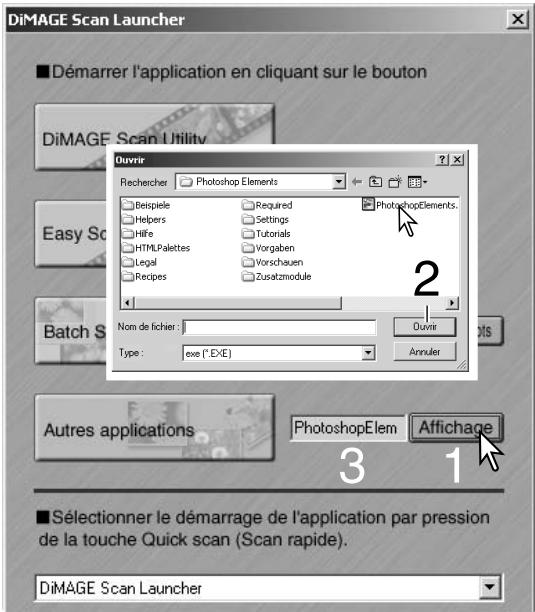
Le lanceur peut être utilisé pour ouvrir directement un logiciel de retouche d'images avec lequel le scanner sera utilisé.
Pour définir l'application, cliquez sur le bouton View (1) ; la boîte de dialogue Ouvrir est affichée. Localisez l'application et cliquez pour la mettre en surbrillance. Cliquez sur le bouton Ouvrir (2) pour terminer la procédure ; le nom de l'application sera affiché dans le lanceur (3).
■ Sélectionner le démarrage de l'application par pression de la touche Quick scan (Scan rapide).
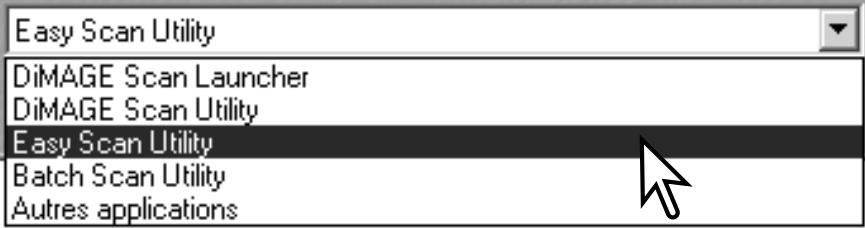
Le bouton Quick Scan peut être utilisé pour lancer une application directement. Sélectionnez simplement l'application depuis le menu déroulant, en haut du lanceur ; chaque fois que vous appuierez sur le bouton Quick Scan, le logiciel s'ouvrira.
Si l'option Batch Scan Utility est sélectionnée, la première fois que le bouton Quick Scan sera pressé, le scanner s'initialisera et un message demandant d'insérer un passe-vues sera affiché. Pour numériser les passe-vues suivants, insérez simplement le passe-vues et appuyez sur le bouton Quick Scan.
Système minimum pour la fonction pixel polish
L'ordinateur doit respecter les caractéristiques suivantes pour permettre l'utilisation de la fonction Pixel Polish.
| PC / AT compatible | Macintosh |
| 256 Mo de RAM. 512 Mo recommends. | 256 Mo de RAM en plus du minimum requis par l'OS et les applications. 512 Mo recom-mandés. |
| 1.2 Go d'espace disque. 2.0 Go recommandés. | |
Mac OS 8.6 - 9.2.2 : allouez plus de RAM que nécessaire pour Easy Scan et DiIMAGE Scan lorsqu'ils fonctionnent seuls. Si vous utilisez DiIMAGE Scan avec un logiciel de retouche d'images, additionnez la mémoire nécessaire à celle demandée par le logiciel-hôte.
Windows 2000 ou XP : fixez la mémoire virtuelle à 4 fois la mémoire RAM requise.
Bouton de mise au point manuelle
Vous pouvez faire la mise au point manuelle du scanner avec le bouton de mise au point. Celui-ci doit d'abord être activé depuis la fenêtre Préférences de DiIMAGE Scan (voir "Définition des préférences pour le scanner" dans la section numérisation avancée du manuel du logiciel). Quand le bouton de mise au point manuelle est actif, le système autofocus du scanner est désactivé et les autres fonctions du scanner seront inactives.
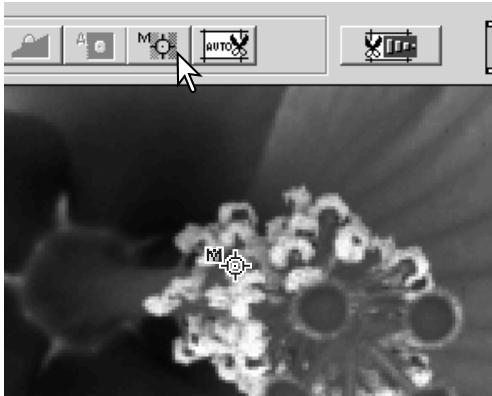
L'image étant affichée dans l'onglet de prévisualisation, cliquez sur le bouton de mise au point manuelle. Le pointeur de la souris change de forme. Pour annuler cette fonction, cliquez à nouveau sur ce bouton.
Cliquez sur la zone de l'image sur laquelle vous souhaitez faire la mise au point. Pour de bons résultats, sélectionnez une partie de l'image avec du contraste et des détails. La mise au point manuelle ne peut pas fonctionner sur un détail avec un faible contraste tel qu'un ciel sans nuages ou un nombre. La fenêtre de mise au point s'affiche.
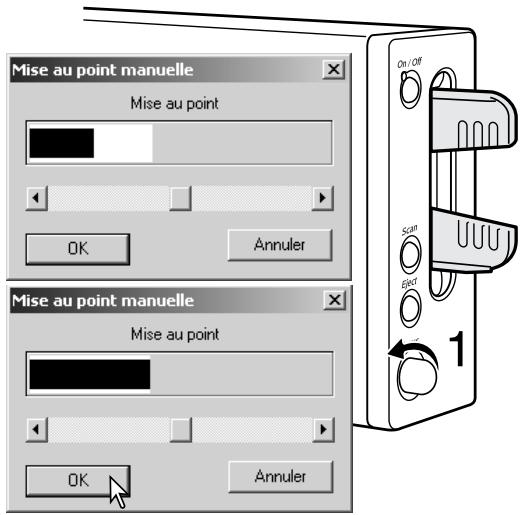
Tournez le bouton (1) jusqu'à ce que les barres blanche et noire soient à leur longueur maximum. La barre noire indique la modification de mise au point. La barre blanche indique la plus grande étendue de la barre noire et le point de la (Meilleure mise au point. Ne touchez pas ou ne faites pas obstacle au passe-vues.
Cliquez sur OK ou appuyez sur la touche entrée du clavier. Une nouvelle prévisualisation est lancée et remplace l'image actuelle.
Pour des résultats plus précis, chaque image numérisée devrait être mise au point manuellement. Quand le passe-vues est éjecté, la position de mise au point manuelle est réinitialisée.
Système requis pour la fonction digital ICE
L'ordinateur doit correspondre aux caractéristiques ci-dessous pour utiliser la fonction Digital ICE
| Micro-ordinateurs compatibles PC / AT | Micro-ordinateurs Macintosh |
| 256 Mo de RAM. 512 Mo recommends. | 256 Mo de RAM en plus du minimum requis pour l'OS et les applications. 512 Mo recom-mandés.. |
| 1,2 Go d'espace disque. 2 Go recommends. | |
Adobe photoshop elements
Pensez à enregistrer votre logiciel Photoshop Elements auprès d'Adobe. Vous pouvez vous enregistrer en ligne, par télécopie ou par courrier. Le logiciel peut être enregistré en ligne au moment de son installation en suivant les indications affichées à l'écran. Pour vous enregistrer par télécopie ou par courrier, suivez les instructions du dossier d'enregistrement situé dans le dossier d'informations techniques du CD-Rom Adobe Photoshop Elements.
| Micro-ordinateurs compatibles PC / AT | Micro-ordinateurs Macintosh |
| Proesseur Pentium | Proesseur Power PC |
| Windows 98, 98 Seconde Édition, Me, 2000, NT 4.0, ou XP. | Mac OS 9.1, 9.2.x, ou Mac OS X 10.1.3 à 10.1.5. |
| Internet Explorer 5.0, 5.5, ou 6.0. | 128 Mo de RAM (avec mémoire virtuelle activée)) |
| 128 Mo de RAM | |
| 150 Mo d'espace disque | 350 Mo d'espace disque |
| Écran couleur capables d'afficher des milliers de couleurs à une résolution 800 X 600 ou supérieure. | |
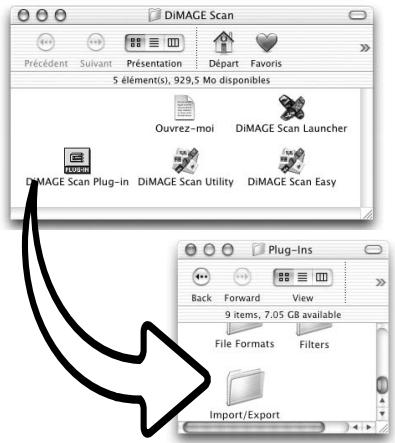
L'utilitaire de numérisation DiIMAGE Scan Utility peut être ouvert dans Photoshop Elements à partir de l'option Importation du menu Fichier. Pour Macintosh, le Plug-in DiIMAGE Scan Utility doit être copié dans le dossier Import/export du dossier Plugin in de Photoshop Elements.
Les fichiers enregistrés en mode 16-bits ou 16-bits linéaires ne peuvent pas être ouverts dans Adobe Photoshop Elements. Voir à ce sujet les préférences dans le chapitre des opérations avancées du mode d'emploi du logiciel utilisé de numérisation DiIMAGE.
Liste des fichiers-scripts
Les scripts peuvent être utilisés pour effectuer des réglages de numérisation en fonction de l'utilisation finale prévue pour les images numérisées. Voir le chapitre sur la numérisation définitive dans le mode d'emploi de l'utilitaire de numérisation DiIMAGE. Les tableaux suivants donnent la liste des paramètres des différents fichiers-scripts du scanner :
| Catégorie | Type de sortie | Résolution d'entrée | Résolution sortie | Agr. | Unité | Taille d'entrée | Entréeverrouillée | Taille de sortie | Sortieverrouillée | ||
| L | H | L | H | ||||||||
| Défaut | Défaut | 1350 | 300 | 450 | pixel | 1950 | 1308 | OFF | 1950 | 1308 | OFF |
| Imprimante laser | A4 Plein format | 5120 | 600 | 853 | mm | 34,82 | 24,62 | OFF | 297 | 210 | ON |
| Demi A4 | 3609 | 600 | 601 | mm | 34,94 | 24,63 | OFF | 210 | 148 | ON | |
| Quart A4 | 2560 | 600 | 426 | mm | 34,74 | 24,65 | OFF | 148 | 105 | ON | |
| Lettre plein format | 5264 | 600 | 877 | inch | 1,24 | 0,97 | OFF | 10,9 | 8,5 | ON | |
| Demie lecture | 3531 | 600 | 588 | inch | 1,45 | 0,93 | OFF | 8,5 | 5,45 | ON | |
| Quart lecture | 2632 | 600 | 438 | inch | 1,24 | 0,97 | OFF | 5,45 | 4,25 | ON | |
| Photosensible | A3 plein format | 4828 | 400 | 1207 | mm | 34,8 | 24,61 | OFF | 420 | 297 | ON |
| A4 plein format | 3414 | 400 | 853 | mm | 34,82 | 24,62 | OFF | 297 | 210 | ON | |
| A5 plein format | 2405 | 400 | 601 | mm | 34,94 | 24,63 | OFF | 210 | 148 | ON | |
| Lettre plein format | 3510 | 400 | 877 | inch | 1,24 | 0,97 | OFF | 10,9 | 8,5 | ON | |
| Demie lecture | 2354 | 400 | 588 | inch | 1,45 | 0,93 | OFF | 8,5 | 5,45 | ON | |
| Quart lecture | 1755 | 400 | 438 | inch | 1,24 | 0,97 | OFF | 5,45 | 4,25 | ON | |
| 8x10 | 3303 | 400 | 825 | inch | 1,21 | 0,97 | OFF | 10 | 8 | ON | |
| 11x14 | 4535 | 400 | 1133 | mm | 31,42 | 24,62 | OFF | 356 | 279 | ON | |
| 10x12 | 4129 | 400 | 1032 | mm | 29,55 | 24,61 | OFF | 305 | 254 | ON | |
| 2L | 2065 | 400 | 516 | mm | 34,5 | 24,61 | OFF | 178 | 127 | ON | |
| Carte postale 4x6 | 1662 | 400 | 415 | inch | 1,45 | 0,96 | OFF | 6 | 4 | ON | |
| Jet d'encre & à sublimation | A2 plein format | 5120 | 300 | 1706 | mm | 34,82 | 24,62 | OFF | 594 | 420 | ON |
| SuperB | 4010 | 300 | 1336 | mm | 36,15 | 24,63 | OFF | 483 | 329 | ON | |
| A3 plein format | 3620 | 300 | 1206 | mm | 34,83 | 24,63 | OFF | 420 | 297 | ON | |
| A4 plein format | 2560 | 300 | 853 | mm | 34,82 | 24,62 | OFF | 297 | 210 | ON | |
| Demi A4 | 1805 | 300 | 601 | mm | 34,94 | 24,63 | OFF | 210 | 148 | ON | |
| Quart A4 | 1280 | 300 | 426 | mm | 34,74 | 24,65 | OFF | 148 | 105 | ON | |
| Lettre plein format | 2632 | 300 | 877 | inch | 1,24 | 0,97 | OFF | 10,9 | 8,5 | ON | |
| Demie lecture | 1766 | 300 | 588 | inch | 1,45 | 0,93 | OFF | 8,5 | 5,45 | ON | |
| Quart lecture | 1316 | 300 | 438 | inch | 1,24 | 0,97 | OFF | 5,45 | 4,25 | ON | |
| Photo4x6 | 1227 | 300 | 409 | mm | 36,67 | 24,45 | OFF | 150 | 100 | ON | |
| Photo3x5 | 1085 | 300 | 361 | mm | 35,18 | 24,65 | OFF | 127 | 89 | ON | |
| Page Web | 1240x836 | 863 | 72 | 1198 | pixel | 1240 | 836 | OFF | 1240 | 836 | ON |
| 1112x750 | 775 | 72 | 1076 | pixel | 1112 | 750 | OFF | 1112 | 750 | ON | |
| 984x663 | 685 | 72 | 951 | pixel | 984 | 663 | OFF | 984 | 663 | ON | |
| 792x534 | 552 | 72 | 766 | pixel | 792 | 534 | OFF | 792 | 534 | ON | |
| 760x512 | 529 | 72 | 734 | pixel | 760 | 512 | OFF | 760 | 512 | ON | |
| 600x404 | 417 | 72 | 579 | pixel | 600 | 404 | OFF | 600 | 404 | ON | |
| 320x240 | 338 | 72 | 469 | pixel | 320 | 240 | OFF | 320 | 240 | ON | |
| PhotoCD | PhotoCD2048x3072 | 2127 | 300 | 709 | pixel | 3072 | 2048 | OFF | 3072 | 2048 | ON |
| PhotoCD1024x1536 | 1064 | 300 | 354 | pixel | 1536 | 1024 | OFF | 1536 | 1024 | ON | |
| PhotoCD512x768 | 532 | 300 | 177 | pixel | 768 | 512 | OFF | 768 | 512 | ON | |
| Écran | 1920x1200 | 1330 | 72 | 1847 | pixel | 1920 | 1200 | OFF | 1920 | 1200 | ON |
| 1600x1200 | 1239 | 72 | 1720 | pixel | 1600 | 1200 | OFF | 1600 | 1200 | ON | |
| 1280x1024 | 1057 | 72 | 1468 | pixel | 1280 | 1024 | OFF | 1280 | 1024 | ON | |
| 1280x960 | 991 | 72 | 1376 | pixel | 1280 | 960 | OFF | 1280 | 960 | ON | |
| 1152x870 | 898 | 72 | 1247 | pixel | 1152 | 870 | OFF | 1152 | 870 | ON | |
| 1024x768 | 793 | 72 | 1101 | pixel | 1024 | 768 | OFF | 1024 | 768 | ON | |
| 832x624 | 645 | 72 | 895 | pixel | 832 | 624 | OFF | 832 | 624 | ON | |
| 800x600 | 620 | 72 | 861 | pixel | 800 | 600 | OFF | 800 | 600 | ON | |
| 640x480 | 496 | 72 | 688 | pixel | 640 | 480 | OFF | 640 | 480 | ON | |
| Document | Demi A4 | 433 | 72 | 601 | mm | 34,94 | 24,63 | OFF | 210 | 148 | ON |
| Quart A4 | 338 | 72 | 469 | mm | 31,56 | 22,39 | OFF | 148 | 105 | ON | |
| Huitième A4 | 338 | 72 | 469 | mm | 22,39 | 15,78 | OFF | 105 | 74 | ON | |
| Demi lecture | 424 | 72 | 588 | inch | 1,45 | 0,93 | OFF | 8,5 | 5,45 | ON | |
| Quart lecture | 338 | 72 | 469 | inch | 1,16 | 0,91 | OFF | 5,45 | 4,25 | ON | |
| Huitième lecture | 338 | 72 | 469 | inch | 0,91 | 0,58 | OFF | 4,25 | 2,72 | ON | |
| Imageur | 4K | 2836 | 2400 | 118 | pixel | 4096 | 2731 | OFF | 4096 | 2731 | ON |
| 2K | 1418 | 2400 | 59 | pixel | 2048 | 1365 | OFF | 2048 | 1365 | ON | |
| 496 | 72 | 688 | pixel | 640 | 480 | OFF | 640 | 480 | ON | ||
| 793 | 72 | 1101 | pixel | 1024 | 768 | OFF | 1024 | 768 | ON | ||
| 3620 | 300 | 1206 | mm | 34,83 | 24,63 | OFF | 420 | 297 | ON | ||
| 2560 | 300 | 853 | mm | 34,82 | 24,62 | OFF | 297 | 210 | ON | ||
| 2632 | 300 | 877 | inch | 1,24 | 0,97 | OFF | 10,9 | 8,5 | ON | ||
| 1219 | 300 | 406 | mm | 36,45 | 24,63 | OFF | 148 | 100 | ON | ||
| 1227 | 300 | 409 | mm | 36,67 | 24,45 | OFF | 150 | 100 | ON | ||
| 1085 | 300 | 361 | mm | 35,18 | 24,65 | OFF | 127 | 89 | ON | ||
| 417 | 72 | 579 | pixel | 600 | 404 | OFF | 600 | 404 | ON | ||
| 338 | 72 | 469 | mm | 31,56 | 22,39 | OFF | 148 | 105 | ON | ||
| 338 | 72 | 469 | mm | 22,39 | 15,78 | OFF | 105 | 74 | ON | ||
| 5400 | 400 | 1350 | pixel | 7800 | 5232 | OFF | 7800 | 5232 | OFF | ||
Déconnexion du scanner
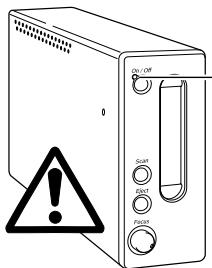
Ne pas déconnecter le scanner lorsque la lampe témoins clignote.
Déconnexion du câble USB
Quitter l'utilitaire de numérisation DiIMAGE. Vérifier que la lampe témoin du scanner ne clignote pas. Mettre le scanner hors tension et débrancher le cable.
Déconnexion du câble IEEE avec windows 2000 professionnel, XP, et macintosh
Quitter l'utilitaire de numérisation DiIMAGE. Vérifier que la lampe témoin du scanner ne clignote pas. Mettre le scanner hors tension et débrancher le câble.
Déconnexion du câble IEEE avec windows me.
Eteignez l'ordinateur puis le scanner ; le cable peut être débranché. Ne jamais utiliser la routine de déconnexion ou d'éjection car une erreur système pourrait en résulter.
L'histoire de minolta
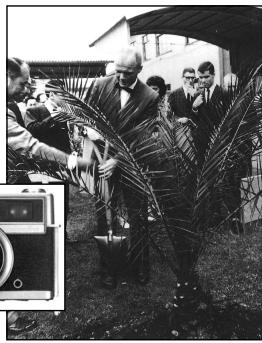
Le 20 février 1962, John Glenn fut le premier américain à tourner en orbite autour de la Terre. À bord de son engin spatial Friendship 7, il était arrivé d'un appareil photo Minolta Hi-matic afin de photographier le déroulement de cet événement historique : un vol
de 4 heures, 55 minutes et 23 secondes en orbite autour de la Terre pour trois révolutions à la vitesse moyenne de 28000 km/h.
M. Glenn se rendit à l'usine Minolta de Sakai au Japon, le 24 mai 1963 pour commémorer cet événement en plantant un arbre. Cet arbre, un palmier, est toujours dans la cour de l'usine et mesure désormais plus de 8 mètres de haut.
Et l'appareil photo ? Il n'a pas été perdu. Il est exposé au Musée de la Smithsonian Institution's National Air and Space à Washington. Il peut être vu, avec d'autres objets ayant appartenu à John Glenn durant son vol, dans la salle 210, "Apollo to the Moon."
En cas de problème
Ce chapitre permet de résoudre des problèmes de fonctionnement mineurs du scanner. En cas d'incidents plus importants ou si le problème persiste ou se produit souvent, contacter le SAV Minolta.
| SYMPTOME ouMESSAGE | SOLUTION |
| Au lancement de l'utilitaire, le message "Connexion avec le scanner impossible" apparaït. | Vérifier que le cable de liaison est correctement branché sur le scanner et sur le micro-ordinateur. Mettre le scanner hors/sous tension puis cliquer sur OK pour continuer. |
| Au lancement de l'utilitaire, le message "Fermer la porte du scanner" apparait. | Fermer la porte du scanner (p. 22). Clquer sur OK pour continuer. |
| • L'utilitaire ne répond plus. • La durée de numérique sensation augmente. | Mettre le scanner hors tension. Quitter l'utilitaire de numérique sensation et augmenter la mémoire allouée à l'appli-cation. Redémarrer le micro-ordinateur et le scanner. |
| Couleurs inhabituelles lors de la numérique d'un négatif.. | Vérifier que "Négatif couleurs" est bien sélectionné dans la fenêtre principale et reprendre la numérique ou bien modifier la balance couleurs à l'aide des outils de l'utilitaire DiIMAGE Scan. Si le problème persisté, réinstaller l'utilitaire de numérique DiIMAGE Scan. |
| L'image numérique n'est pas nette.. | Sélectionner l'option Autofocus dans les préférences ou utiliser l'AF ponctuel ou la mise au point manuelle. |
| Les images ne sont pas nettes avec le bouton de mise au point manuelle. Afficher et modifier-le témoin de réglage de mise au point. | Activer la fonction de mise au point manuelle avec le bouton dans la boîte de dialogue des préférences. |
| L'autofocus en fonctionne pas. | Désectivez la fonction de mise au point manuelle avec le bouton dans la boîte de dialogue des préférences. |
| Le message d'impossibilité de vérification de la position de départ apparait durant la numérique nation.. | Le passée-vues a été heures pendant la numérique Mettre le scanner hors tension et redémarrer le micro-ordinateur. |
| La lampe témoin du scanner clignote rapide-ment. | La porte du scanner était ouverte durant l'initialisation. Fermer la porte puis quitter l'application et éteindre le scanner et les relancer. |
| Le message d'erreur de passée-vues apparait. | Recharger le passée-vues dans le scanner. |
| Le message indiquant que le passée-vues ne correspond pas au film apparait. | Sélectionner le bon format de film dans l'utilitaire DiIMAGE Scan ou utiliser le passée-vues ajustat. |
| Le message de mémoire insuffisante apparait. | Augmenter la quantité de mémoire allouée à l'application hôte de l'utilitaire. Si plusieurs images ont été numéri-rises, fermer l'application hôte et la relancer. |
| L'image de prévisualisation présente des couleurs inhabituelles. | Retirer le passée-vues et fermer la porte du scanner. Appuyer sur les touches Shift+Control+I (Windows) ou Command+Control+I (Macintosh) pour initiaiser le scan-ner. |
Vérification de l'installation du logiciel – windows
Si le scanner a été connecté au micro-ordinateur avant que l'utilitaire de numérisation DiIMAGE Scan n'ait été installé, le micro-ordinateur peut ne pas reconnaître le scanner. Suivez ces instructions pour vérifier que le pilote a été installé correctement.
- Windows 98, 2000, Me : cliquer sur l'icône "Mon ordinateur" avec le bouton droit de la souris. Sélectionner "Propriétés" dans le menu déroulant.
Windows XP : à partir du menu “Démarrer” aller dans le panneau de configuration. Cliquer sur "Performances". Cliquer sur le bouton Système pour ouvrir la fenêtre des propriétés du système.
- Windows 2000 et XP : sélectionner l'onglet "Péripériques" dans la fenêtre des propriétés et cliquer sur le bouton de Gestion de périphériques.
Windows 98 et Me : CLAquer sur l'onglet "Gestionnaire de périphériques" dans la fenêtre des propriétés.
- Le fichier du pilote doit être installed dans le dossier Periphériques d'images du gestionnaire de périphériques. Cliquer sur le dossier pour afficher les fichiers. MINOLTA DiIMAGE Scan Elite 5400 doit être dans la liste comme périphérique d'images.
Si ces fichiers ne sont pas présents dans Periphériques d'images, ouvrir le dossier Autres périhériques du gestionnaire de périhériques. Si MINOLTA DiIMAGE Scan Elite5400 est affché, suivez les instructions suivantes pour enlever le pilote :
- Cliquer sur le pilote pour le sélectionner afin de le supprimer.
- Windows 2000 et XP : cliquer sur la touche d'affichage du menu déroulant. Sélectionner Désinstaller. Un écran de confirmation apparait. Un clic sur le bouton "Oui" supprime le pilote du système.
Windows 98 et Me : cliquer sur le bouton Supprimer. Un écran de confirmation apparait. Un clic sur le bouton “Oui” supprime le pilote du système.
- Redémarrer le micro-ordinateur. Confirmez que le pilote est au bon emplacement en suivant les instructions du haut de cette page.
Quand le scanner est connecté initialement à un ordinateur avec Windows 98, 98SE ou 2000 Professionnel, l'assistant "Nouveau périphérique détecté" apparait brièvement. Ne faites rien. Avec Windows 2000, le message "Signature numérique non trouvée..." peut apparaitre. Cliquez sur le bouton Oui pour terminer l'installation.
Quand le scanner est connecté initialement à un ordinateur avec XP, l'assistant "Nouveau périphérique détecté" apparait. Cliquez sur le bouton Suivant. Le message "est de certification non valide" peut apparaitre. Cliquez sur le bouton Poursuivre pour terminer l'installation du scanner.
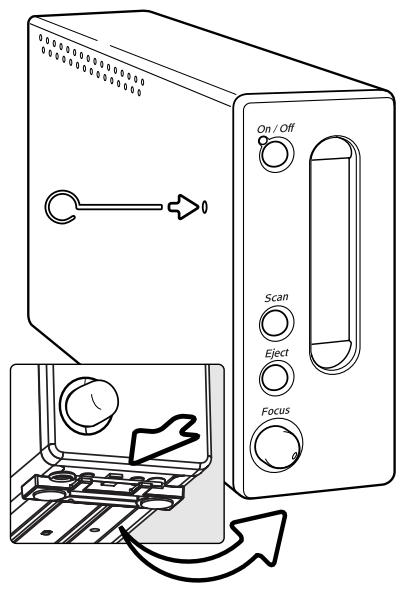
Fermeture de la porte du scanner
La porte frontale se ferme automatiquement quand le passe-vues est retiré. Cette porte doit être fermée pour que le scanner s'initialise.
Si la porte ne se ferme pas automatiquement, elle peut être fermée manuellement avec l'outil de réinitialisation fourni. Insérez cet outil dans le trou sur le côté du scanner jusqu'à ce que le loquet libère la porte. Ne forcez jamais avec l'outil.
L'outil de réinitialisation peut être rangé dans un clip situé sur le pied avant, à la base du scanner. Glissez l'outil entre les clips avant et arrêter (voir croquis).
Support technique
Pour davantage d'informations sur l'installation, sur les interfaces USB ou IEEE 1394 ou sur la compatibilité de l'application, contactez votre revendeur. Si celui-ci n'est pas en mesure de vous renseigner, contactez un support technique Minolta/agree. En cas d'appel d'un tel service, merci de prévoir les informations suivantes :
- Marque et modèle de votre micro-ordinateur ainsi que son système d'exploitation.
- Mémoire RAM disponible pour l'application et espace disque.
- Autres périphériques USB, IEEE 1394 (FireWire) connectés.
- Numéro de version de l'utilitaire de numérisation DiIMAGE Scan. Le numéro de version s'affiche lorsque l'on place le pointeur de la souris sur la barre d'objet de la fenêtre principale.
- Description précise du problème rencontré.
- Texte du message qui apparaît à l'écran lorsque se produit le problème de fonctionnement.
- Fréquence d'apparition du problème.
Garantie et enregistrement
Merci de consacrer un peu de temps au remplissage des formulaires de garantie et d'enregistrement. Le support technique, les mises à jour logicielles et les informations produits sont disponibles une fois l'enregistrement du produit effectué.
Caractéristiques techniques
Type de numérisation :
Types de films :
Formats de films :
Dimensions de numérisation :
Résolution optique en entrée :
Capteur :
Conversion A/N :
Profondeur de couleurs :
Dynamique :
Source lumineuse :
Mise au point :
Interface :
Consommation :
Dimensions (L × H × P).
Poids (environ) :
Environnement de fonctionnement:
Environnement de stockage :
Durées de numérisation (environ)
Par déplacement du film, capteur fixe, monopasse.
Films négatifs et positifs, couleurs et monochromes
Films 35 mm non montés ou montés sous cache.
24,61 x 36,69 mm (5 232 x 7 800 pixels)
5400 dpi
CCD 3-lignes couleurs primaires avec 2700 pixels/ligne.
16 bit
8 bits et 16 bits par canal couleur.
4.8
Lampe fluorescente à cathode froide.
Autofocus, AF ponctuel, mise au point manuelle.
IEEE 1394 et USB 2.0 (compatible USB 1.1)
Max. 30 W
65× 165× 360mm
2.5 kg
à 35°C, 15 - 80% d'humidité sans condensation.
-20° à 60°C, 15-80% d'humidité sans condensation.
| : | USB 2.0* | IEEE1394* | IEEE1394** |
| Index scan | 15 s. | 15 s | 16 s |
| Prescan | 10 s | 10 s | 12 s |
| Scan | 60 s | 68 s | 69 s |
Windows / Macintosh
Le temps de numérisation varie en fonction des préférences choisies. Il peut être plus long pour un film négatif que pour un film positif.
Conditions de test :
Passé-vues diapo SH-M10, Film couleur diapositif, pas d'exposition auto, pas de correction d'image, 5400dpi, 8-bits.
*Windows: Pentium IV 2,53 GHz, Windows XP Professionnel, 1 Go RAM, 60,9 Go d'espace de disque, port USB intégré, interface Melco IFC-ILP4 IEEE, Adobe Photoshop ver. 7.0.1.
**Macintosh: Power PC G4 1 GHz, Mac OS X 10.2.1, 1 Go RAM, 70.7 Go d'espace disque, port FireWire Apple intégré, Adobe Photoshop ver. 7.0.1.
Ces spécifications sont basées sur les dernières informations disponibles à la date d'impression et sont sujettes à changement sans avertissement.
Nous vous proposons un support pour tous nos produits numériques 24 heures sur 24 sur
Savoir-faire photographique, composition d'image, édition d'image numérique : découverte-en plus sur le site Internet de
Minolta et visitez
www.minoltaphotoworld.com
- Sécurité d'utilisation
- DANGER
- Attention
- Avant de commencer
- Table des matières
- Système requis
- Nomenclature
- Fixation du support de scanner
- Avant de connecter le scanner au micro-ordinateur
- Connexion du câble USB
- Connexion du câble IEEE 1394 (firewire)
- Connexion de l'adaptateur secteur
- Mise sous tension du scanner
- Chargement du film
- De quel côté se trouve l'émulsion ?
- Chargement d'une bande de film 35 mm
- Chargement des diapositives montées sous cache
- Chargement des passe-vues
- Compatibilité avec le logiciel diimage scan
- Format de film et réglages
- Résolution du scanner
- Profils de couleurs du scanner
- Le bouton quick scan et le lanceur diimage scan
- Système minimum pour la fonction pixel polish
- Bouton de mise au point manuelle
- Système requis pour la fonction digital ICE
- Adobe photoshop elements
- Liste des fichiers-scripts
- Déconnexion du scanner
- Déconnexion du câble USB
- Déconnexion du câble IEEE avec windows 2000 professionnel, XP, et macintosh
- Déconnexion du câble IEEE avec windows me.
- L'histoire de minolta
- En cas de problème
- Vérification de l'installation du logiciel – windows
- Fermeture de la porte du scanner
- Support technique
- Garantie et enregistrement
- Caractéristiques techniques
Marque : MINOLTA
Modèle : DIMAGE SCAN ELITE 5400
Catégorie : Scanner à film