
DIMAGE SCAN SPEED - Scanner à film MINOLTA - Notice d'utilisation et mode d'emploi gratuit
Retrouvez gratuitement la notice de l'appareil DIMAGE SCAN SPEED MINOLTA au format PDF.


| Type de produit | Scanner à film |
| Marque | MINOLTA |
| Modèle | DIMAGE SCAN SPEED |
| Formats de film supportés | 135 (négatif/diapositive, couleur/N&B) et APS (avec adaptateur optionnel AD-10) |
| Résolution optique | 2820 dpi |
| Capteur | CCD 3 lignes RVB |
| Échantillonnage | 12 bits (sortie 8 ou 12 bits) |
| Surface de numérisation (135) | 24,2 × 36,3 mm (2688 × 4032 pixels) |
| Surface de numérisation (APS) | 17,28 × 29,95 mm (1920 × 3328 pixels) |
| Temps de préscan (135/APS) | 6 secondes |
| Temps de numérisation finale (135/APS) | 40 secondes |
| Interface | SCSI-2 (prises DB-25 et Centronics 50) |
| Source lumineuse | Lampe fluorescente froide |
| Alimentation | 220-240 V, 50/60 Hz |
| Nombre de pages de la notice | 72 pages |
| Fonctions principales | Prévisualisation, corrections d'image (Variations, Histogrammes, Courbes de transfert), mémorisation d'exposition, scripts de numérisation, gestion des films APS |
| Logiciel compatible | Photoshop 3.05/4.0.1/5.0, Paint Shop Pro 4.1E, CorelDRAW 7/8 (pilote TWAIN) |
| Systèmes d'exploitation | Windows 95/98/NT 4.0, Mac OS 7.5-8.1 |
| Accessoires inclus | Deux passe-vues 135 (diapositives et négatifs), câble SCSI SC-11, cordon d'alimentation, CD-ROM pilotes, notice, carte de garantie, CD-ROM Photoshop 4.0 LE |
| Consignes de sécurité | Utiliser le voltage adapté, ne pas renverser de liquide, débrancher en cas d'inutilisation, ne pas démonter |
FOIRE AUX QUESTIONS - DIMAGE SCAN SPEED MINOLTA
Questions des utilisateurs sur DIMAGE SCAN SPEED MINOLTA
0 question sur cet appareil. Repondez a celles que vous connaissez ou posez la votre.
Poser une nouvelle question sur cet appareil
Téléchargez la notice de votre Scanner à film au format PDF gratuitement ! Retrouvez votre notice DIMAGE SCAN SPEED - MINOLTA et reprennez votre appareil électronique en main. Sur cette page sont publiés tous les documents nécessaires à l'utilisation de votre appareil DIMAGE SCAN SPEED de la marque MINOLTA.
MODE D'EMPLOI DIMAGE SCAN SPEED MINOLTA
Nous vous remercions d'avoir acheté ce scanner Minolta. Le Dimage Scan Speed est un scanner bi-format capable de numériser les films 135 ainsi que les cartouches APS grâce à l'adaptateur AD-10 optionnel.
Ce manuel a été rédigé afin de vous familiariser avec les opérations relatives au scanner. Pour exploiter pleinement le Dimage Scan Speed, nous vous recommandons de lire attentivement ce document ainsi que le mode d'emploi du logiciel fourni avec le scanner.
Les instructions de ce manuel supposent une connaissance du système d'exploitation de votre ordinateur (Mac OS, Windows 95, Windows 98 ou Windows NT). Il est indispensable de maîtriser la souris ainsi que les commandes et menus relatifs à votre système d'exploitation pour utiliser correctement le logiciel du Dimage Scan Speed.
Ce mode d'emploi n'explique pas :
- le fonctionnement des ordinateurs domestiques.
- le fonctionnement de Windows 95, Windows 98, Windows NT, ou Mac OS.
- le fonctionnement d'Adobe Photoshop, Paint Shop Pro, ou Corel Draw.
Ce mode d'emploi présente des exemples sous Windows 95. Avec Windows NT ou un Macintosh, l'apparence de certains écrans peut différer quelque peu.
Microsoft Windows®, Windows 95®, Windows 98® et Windows NT® sont des appellations commerciales déposées par la société Microsoft Corporation.
Macintosh™, Apple®, et Power Macintosh® sont des appellations commerciales déposées par la société Apple Computer, Inc.
Adobe Photoshop, CorelDRAW et Paint Shop Pro
Tout autre nom de produit ou société cités
Tout changement ou modification non approuvés par un organisme de conformité peuvent annuler la légitimité de l'utilisateur quant à utiliser cet appareil.
- Ce mode d'emploi ne peut être produit, en partie ou intégralement, sans l'accord explicite écrit de la société Minolta Co., Ltd. ©1998 Minolta Co., Ltd.
- Nous avons apporté un soin particulier à l'élaboration de ce mode d'emploi. N'hésitez pas à nous contacter pour nous soumettre vos remarques et nous signaler d'éventuelles erreurs ou omissions.
- La société Minolta ne saurait être tenue pour responsable de la perte, des dommages ou de tout autre conséquence liées au fonctionnement de ce scanner.

Le label CE certifie que ce produit est conforme aux normes de la Communauté Européenne concernant les interférences électriques. CE signifie Conformité Européenne.
Film Scanner : Vitesse de Scan des Images

Cet appareil est conforme à l'article 15 des normes FCC. Son utilisation est liée aux conditions suivantes : (1) L'appareil ne doit pas émettre d'interférences, (2) il doit accepter de recevoir des interférences, y compris certaines pouvant perturber son fonctionnement.
Ne pas retirer les noyaux de ferrite scellés sur le câble SCSI.
Cet appareil numérique de la classe B est conforme à la norme canadienne ICES-0003
Cet appareil numérique de la classe B est conforme à la norme NMB-003 du Canada.
Testé par la société Minolta : 101 Williams Drive, Ramsey, New Jersey 07446, USA.
Assurez-vous d'avoir bien pris connaissance des avertissements ci-dessous avant d'utiliser le scanner.

Pour éviter le feu ou une décharge électrique :
- Utilisez le voltage adapté au scanner.
- Ne renversez aucun liquide sur le produit.
- N'insérez aucun objet métallique.
- Ne touchez pas le cordon d'alimentation ni la prise si vos mains sont humides.
- Débranchez le scanner si vous ne l'utilisez plus.
Une utilisation inadaptée du câble d'alimentation peut entraîner le feu ou une décharge électrique.
- Insérez correctement le câble d'alimentation dans la prise de courant.
- Ne tirez pas sur le câble. Saisissez la prise avant de débrancher le scanner.
- Évitez d'endommager, d'enrouler, de modifier, de chauffer ou de placer un objet pesant sur le cordon d'alimentation.
- Ne connectez pas la terre à une conduite de gaz, une prise téléphonique ou à une arrivée d'eau. Une mauvaise mise à la terre peut entraîner des décharges électriques.

Ce scanner nécessite une ventilation suffisante pendant son utilisation. une aération insuffisante peut causer une surchauffe entraînant de fait des risques d'incendie.
- Ne pas utiliser ou entreprendre le scanner dans un endroit poussièreux ou trop humide.
Si vous observez de la fumée, une odeur étrange ou tout élément inhabituel, éteignez puis débranchez le scanner. Apportez l'appareil à votre revendeur Minolta.
N'essayez pas de démonter ce produit. Il contient des circuits haute tension. Apportez-le à votre revendeur pour le faire réparer.
Ne pas laisser ce produit à la portée des enfants.
Systeme REQUIS PC / AT
Processeur : Compatible IBM PC/AT avec processeur i486DX-2 66MHz ou supérieur.
Intel Pentium ou supérieur avec Windows NT 4.0.
Système : Windows 95 (OSR2), Windows 98, ou Windows NT 4.0.
Mémoire : 32 Mo de RAM minimum.
Espace disque : 90 Mo disponibles.
Carte SCSI : Les cartes SCSI suivantes sont recommandées :
AVA-1505AE*
AHA-1520B
AHA-1540CP
AHA-2940J
AHA-2940U
AHA-2940AU
AHA-2940W
AHA-2940UW
AHA-2910B
- La carte AHA-2940N SCSI a été testée et validée pour les micro-ordinateurs NEC PC-9821.
- Ne pas utiliser les cartes AVA-1505AE, AHA-1520B, et AHA-1540CP avec les processeurs NEC PC98NX.
- Le support technique ne sera pas assuré pour les utilisateurs d'ordinateurs disposant d'une carte SCSI inadaptée.
Affichage : SVGA (800 x 600) ou supérieur. VGA utilisable.
Divers : Le pilote TWAIN est compatible avec Photoshop 3.05 / 4.0.1 / 5.0, Paint Shop Pro 4.1E, CorelDRAW 7, CorelDRAW 8.
Systeme REQUIS — macintosh
Processeur : Power PC uniquement
Système : Mac OS 7.5 – 8.1
Mémoire : 8 Mo de RAM minimum en plus de la mémoire nécessaire au système et à Adobe Photoshop™
Espace disque : 90 Mo disponibles.
Affichage : Écran 13 pouces en 32.000 couleurs minimum.
Divers : Plug-in compatible avec Photoshop version 3.05 ou supérieure. Le profil ColorSync est compatible avec ColorSync 2.0. Désactivez la mémoire virtuelle ainsi que l'extension Modern Memory Manager.
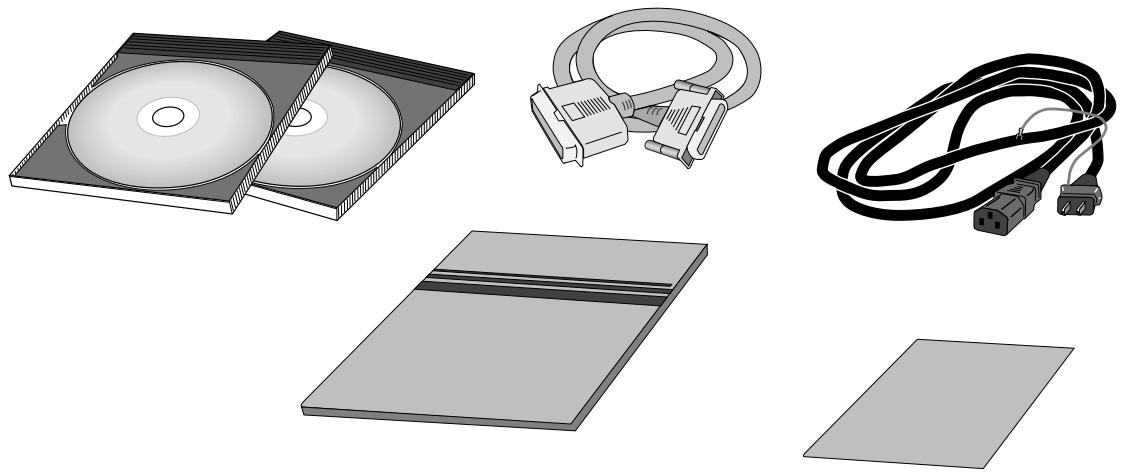
Les éléments suivants doivent être compris dans le kit.
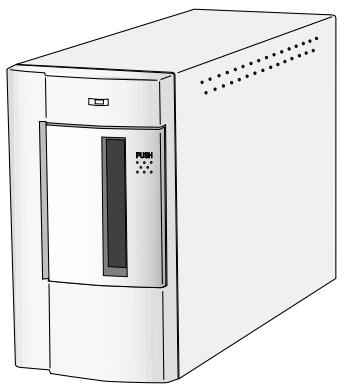
- Le scanner Diamage Scan Speed
- Deux passes-vues 135 (diapositives et négatifs)
- Le câble SCSI SC-11
- Le cordon d'alimentation
- Le cédérom contenant les pilotes
- Le mode d'emploi
- La carte de garantie
- Le CD-ROM Photoshop 4.0 LE
Enregistrement
Nous vous conseillons d'enregistrer le logiciel du scanner avant de l'utiliser
Une fois enregistré, vous recevez une information technique complète et pourrez ainsi accéder au support numérique et aux mises à jour logicielles. Complétez et renvoyez la carte d'enregistrement après l'avoir séparée de la carte de garantie.
- Les renseignements que vous fournirez resteront confidentiels et ne seront utilisés que par le service clients et produits de Minolta.
TABLE des matières
PRECAUTIONS D'USAGE 1
SYSTEME REQUIS PC/AT 2
SYSTÈME REQUIS Macintosh 3
COMPOSITION DU KIT 4
TABLE DES MATIÈRES 5
NOMENCLATURE 6
Installation du scanner
Réglage du nombre SCSI 8
Raccordement du scanner 9
Installation du logiciel PC/AT 12
Installation du logiciel Macintosh 15
Lancement du logiciel 18
Fenêtre de Commande - Nomenclature 20
Fenêtre de Prévisualisation - Nomenclature 21
Réglage des Préférences 22
Chargement du passage-vues 23
Engagement du passe-vue dans le Scanner 25
Réglage du type de film 26
Prescan 26
Mémorisation d'exposition 27
Orientation de l'image 28
Corrections d'image 32
Boîte de dialogue Variations - Nomenclature 33
Corrections d'image - Variations 34
Boîte de dialogue Histogrammes - Nomenclature 35
Corrections d'image - Histogrammes 36
Boîte de dialogue Courbes de transfert - Nomenclature 40
Corrections d'image - Courbes de transfert 41
Numérisation finale 46
Numérisation des FILMS APS
Lancement du logiciel 48
Sélection du type de film 48
Fenêtre Index - Nomenclature 48
Préférences : réglages APS 49
Adaptateur APS - Nomenclature 50
Chargement de l'adaptateur APS 50
Engagement de l'adaptateur APS dans le Scanner 51
Numérisation de l'index 52
Préscan et corrections d'image 54
Numérisation de l'image 55
Ejection de l'adaptateur 56
Appendice
Paramètres de numérisation 58
Boîte de dialogue Paramètres de numérisation - Nomenclature 58
Création/suppression de scripts 60
Liste des crits 61
Glossaire 64
ColorSync 66
En cas de problème 67
Caractéristiques 68
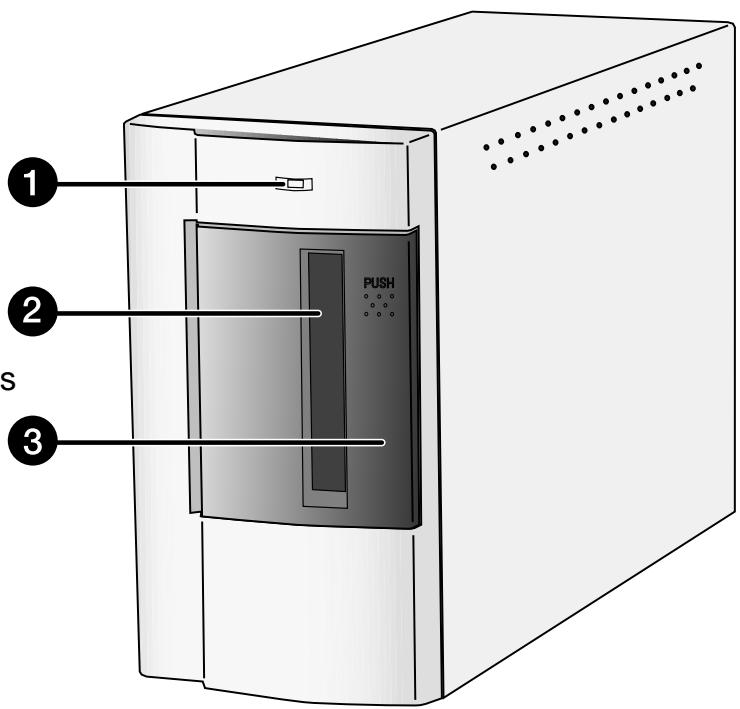
- Diode lumineuse
- Logement du passage-vues
- Porte du logement du passage-vues
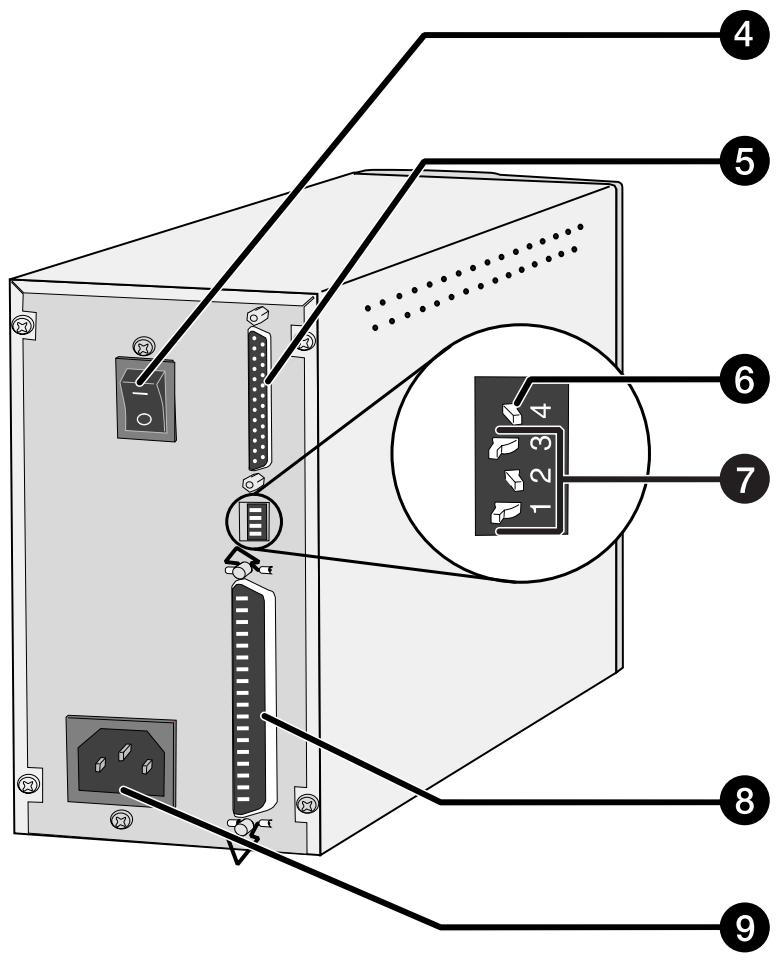
- Interrupteur principal
- Prise SCSI DB25
- Interrupteur de terminaison
- Réglage du numéro SCSI.
- Prise SCSI Centronics 50
- Prise d'alimentation
Installation du scanner
Éteindre l'ordinateur et tous les périphériques de la chaîne SCSI avant de changer le numéro SCSI ou d'effectuer des raccordements.
Un numéro SCSI est une adresse unique que vous attribuez à chacun de vos périphériques SCSI. Vous pouvez désirer un numéro compris entre 0 et 7. Certains numéros sont déjà utilisés par l'ordinateur :
| numéro SCSI réservé | |
| IBM PC/AT | 7 - (carte SCSI) |
| Macintosh | 0 -(disque dur interne)*3 -(Lecteur de cédérom)**7 -(système d'exploitation) |
- Les disques durs IDE Macintosh n'utilisent pas de numéro SCSI. Sur les Macintosh équipés d'un double bus, le numéro SCSI 3 est disponible sur le bus externe.
Réglage du numéro SCSI
- Éteignez l'ordinateur et tous les périphériques SCSI connectés.
- Identifiez les numéros SCSI non utilisés.
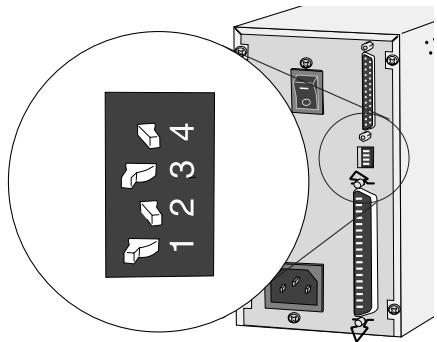
- À l'aide d'un objet pointu, réglez les curseurs pour sélectionner un numéro non utilisé.
- En sortie d'usine, le Dimage Scan Speed est pré-réglé sur l'adresse 5. Si ce numéro est disponible dans la chaîne SCSI, il n'est pas nécessaire de le changer.
- Deux périphériques d'une même chaîne SCSI ne peuvent pas partager un même numéro SCSI.

Connexion du câble SCSI
Le scanner est livré avec un cable SCSI SC-11 (DB25-Centronics 50). Vérifiez avec votre revendeur que ce cable est adapté à votre carte SCSI.
- Pour satisfaire aux normes FCC, le cable SCSI doit être équipé de noyaux de ferrite.
Avant de commencer... éteignez l'ordinateur et tous les périphériques connectés.
- Posez le scanner sur une surface plane.
- Raccordez une extrémité du cable SC-11 à la prise SCSI à l'arête du scanner.
- Vous pouvez utiliser l'une ou l'autre des deux prises SCSI.
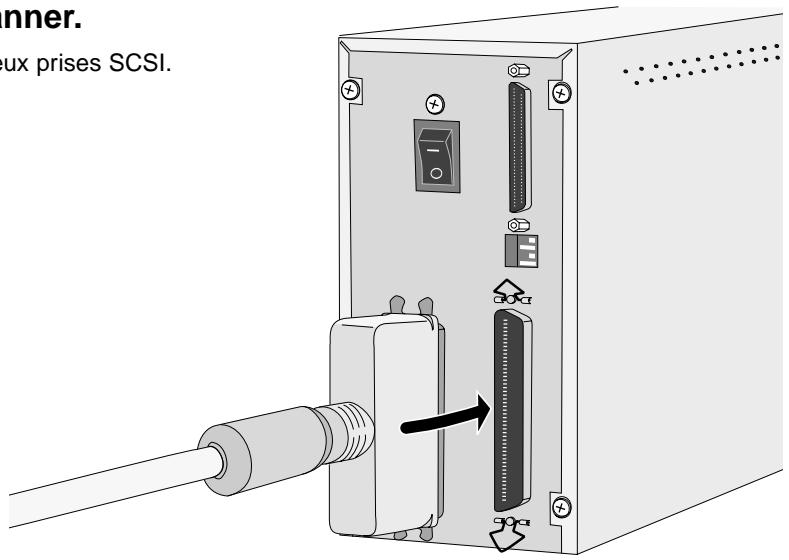
- Raccordez l'autre extrémité du câble à la prise SCSI de l'ordinateur ou du dernier périphérique de la chaîne SCSI.
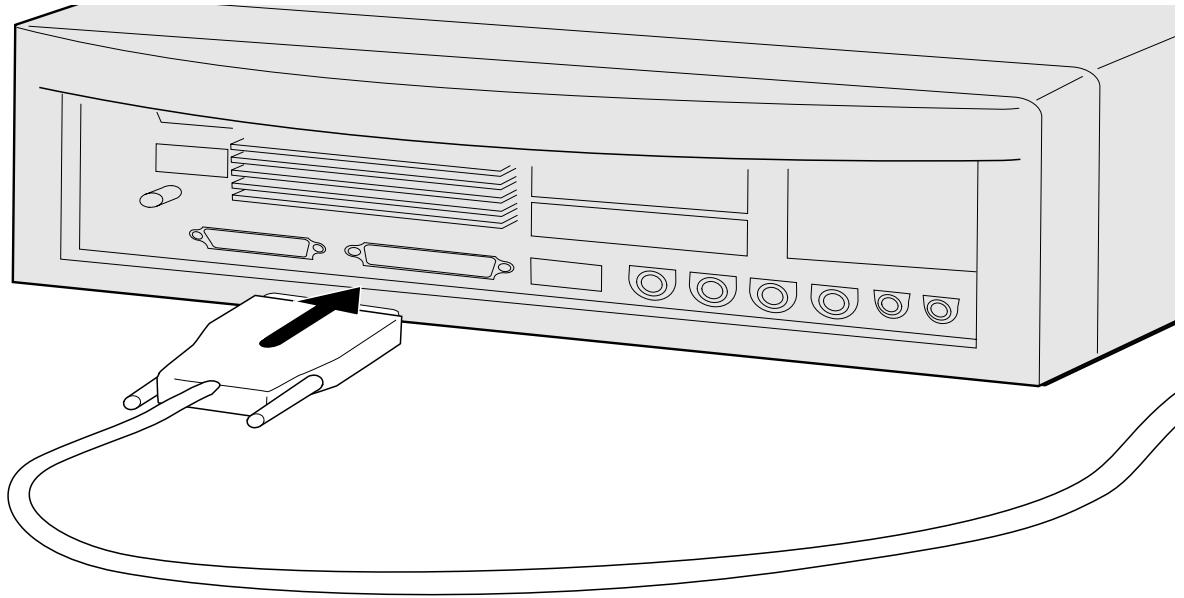
Suite page suivante
Si la chaine SCSI comporte d'autres périphériques...
- Raccordez le câble SC-11 depuis le dernier périphérique de la chaîne SCSI vers une prise libre située sur le scanner.
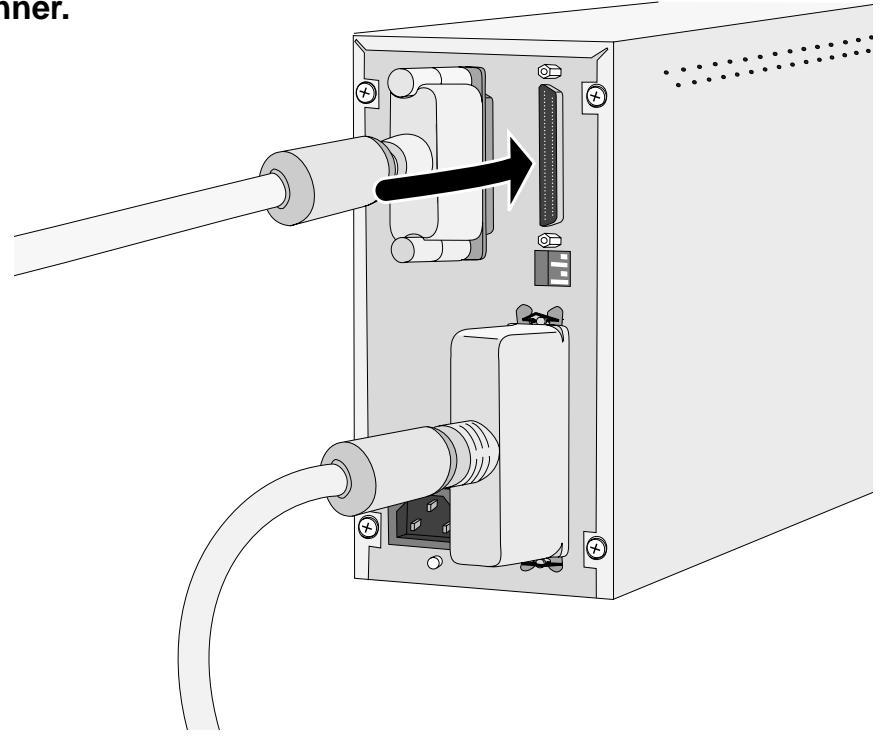
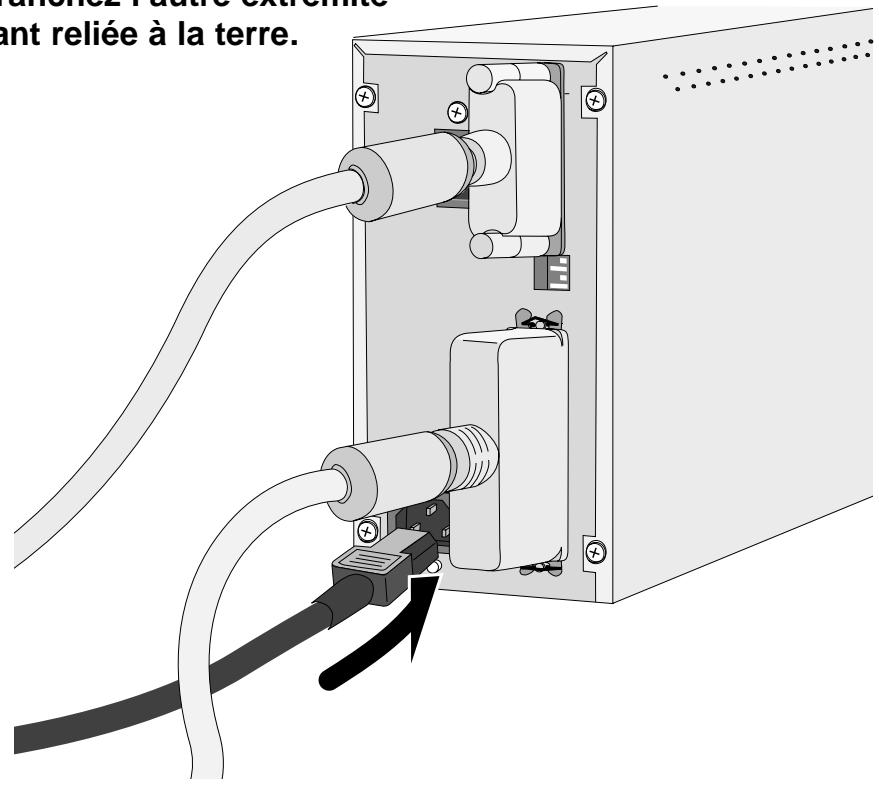
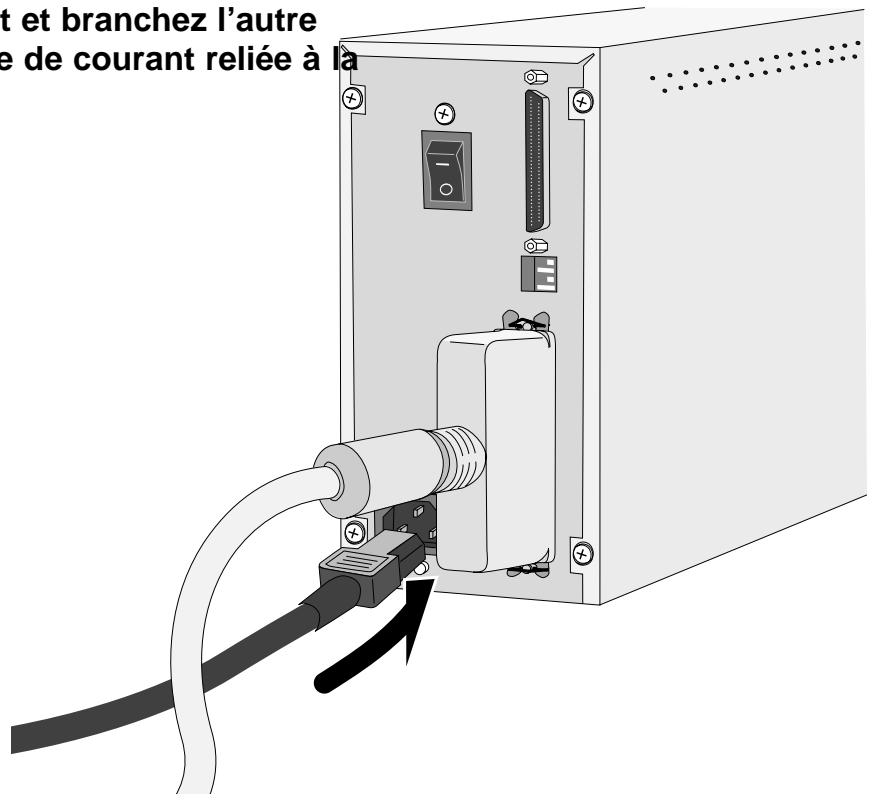
- Raccordez le cordon d'alimentation dans la prise prévue à cet effet et branchez l'autre extrémité sur une prise de courant reliée à la terre.
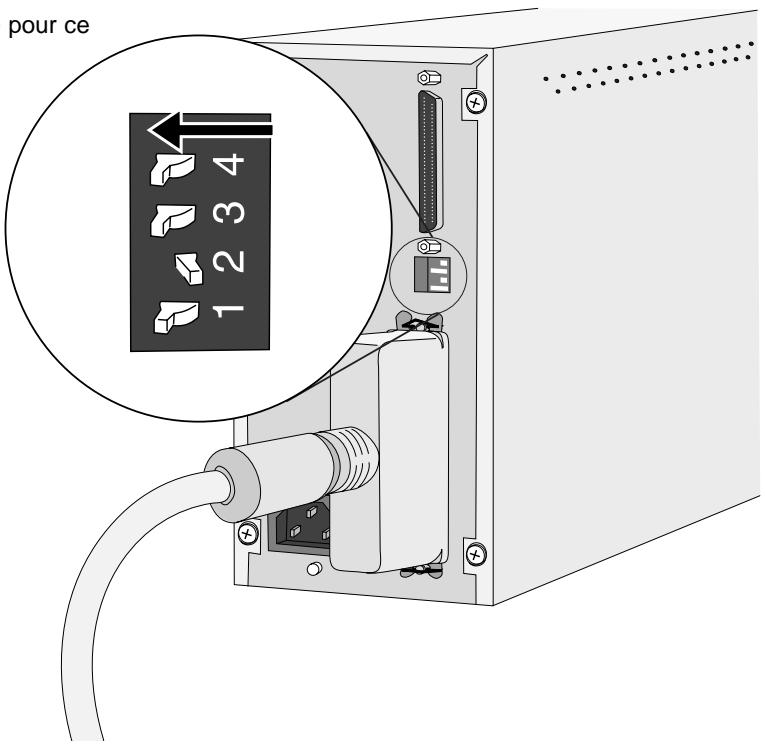
4. Activez l'interrupteur de terminaison (interrupteur 4 sur on).
- Un terminateur externe n'est pas nécessaire pour ce scanner.

La fermeture de la chaine SCSI favorise l'élimination des parasites dans la chaine SCSI. La non-fermeture de la chaine SCSI peut entraîner des ralentissements, des dysfonctionnements ou tout autre problème imprévisible.
5. Raccordez le cordon d'alimentation dans la prise prévue à cet effet et branchez l'autre extrémité sur une prise de courant reliée à la terre.
Le programme d'installation du Dimage Scan Speed pour Windows installe les pilotes TWAIN et TWAIN_32 dans le répertoire de votre choix.
- L'apparence et/ou le contenu de certaines fenêtres et boîtes de dialogue peuvent varier selon la version de Windows qui est installée sur votre ordinateur.
- Ces instructions supposent que la dette D est affectée à votre lecteur de cédéroms.
- Allumez le scanner, puis mettez l'ordinateur sous tension.
- Lancez Windows 95 ou Windows NT.
Les étapes peuvent différer selon votre système d'exploitation...
- La boîte de dialogue 'Nouveau périphérique détecté' apparait.
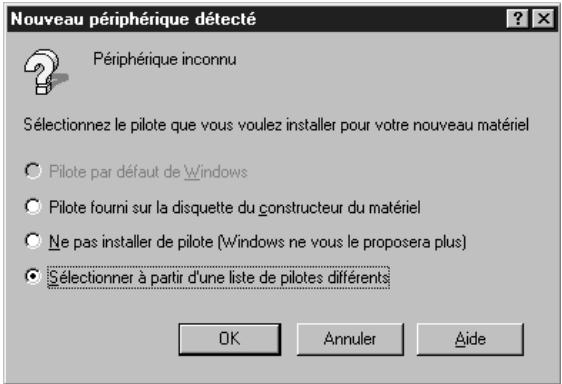
3. Cliquez sur annuler.
- Cette boîte peut s'afficher plusieurs fois. Reprenez alors l'étape 3.
- La boîte de dialogue suivante apparait.
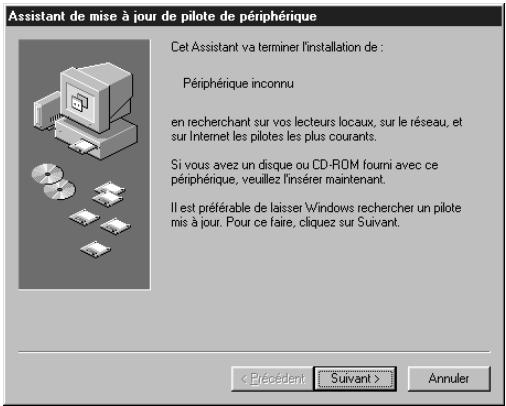
3. Cliquez sur suivant...
- Une boîte de dialogue identique apparait.
- Cette boîte peut s'afficher plusieurs fois. Reprenez alors l'étape 3.
- Sélectionnez DÉMARRER - PARAMETRES - PANNEAU DE CONFIGURATION, puis double-cliquez sur l'icône “Contrôleurs SCSI”. Vérifiez que Minolta #2884 apparaît bien en tant que péripérisque connecté sur votre carte SCSI.
- Si Minolta #2884 n'apparaît pas, éteignez votre système, vérifiez vos connexions SCSI, puis recommencez l'opération.
- Placez le cdérom du Dimage Scan Speed dans le lecteur de cdéroms.
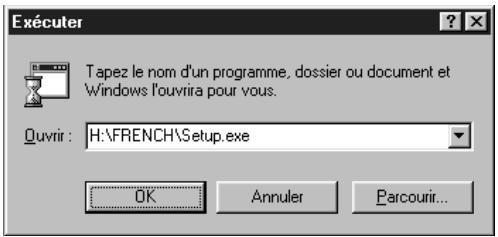
6. Sélectionnez d:\french\setup.exe dans la liste déroulante puis cliquez sur OK
- Si votre lecteur de cédérom n'est pas reconnu en tant que lecteur D, remplacez le D ci-dessus par la lettre appropriée.
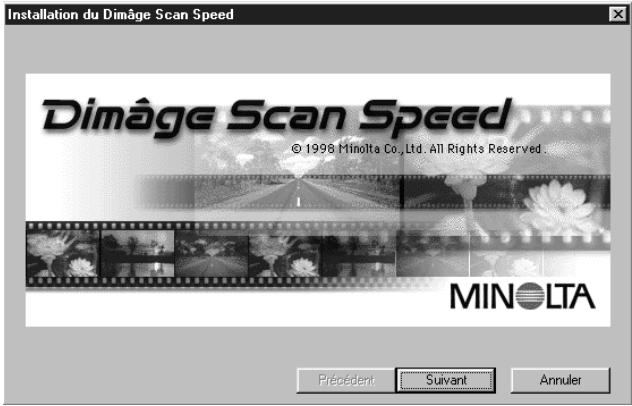
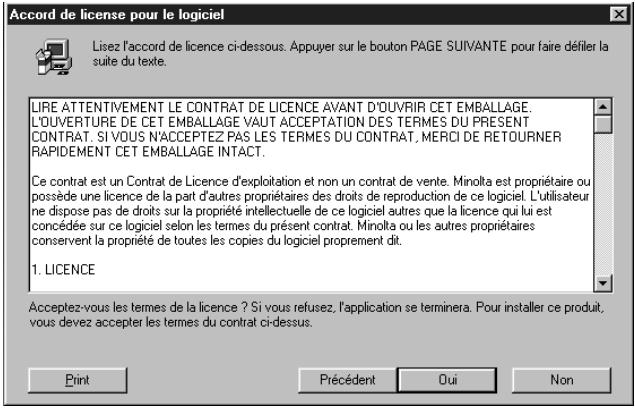
8. Si vous acceptez les termes de la licence, cliquez sur oui.
- Si vous n'acceptez pas les conditions de la licence utilisateur, cliquez sur Non pour ne pas installer le logiciel.
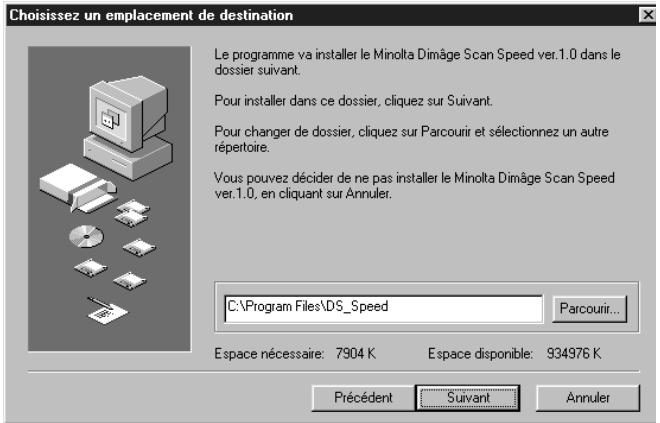
9. Cliquez sur parcourir pour sélectionner un autre répertoire...
- Un répertoire d'installation et son chemin d'accès peuvent également être saisis directement.
Cliquez sur Suivant
Suite page suivante.
La boîte de dialogue “Type d'installation” apparait.
- Choisissez l'installation "Standard" ou "Twain uniquement", puis cliquez sur OK.
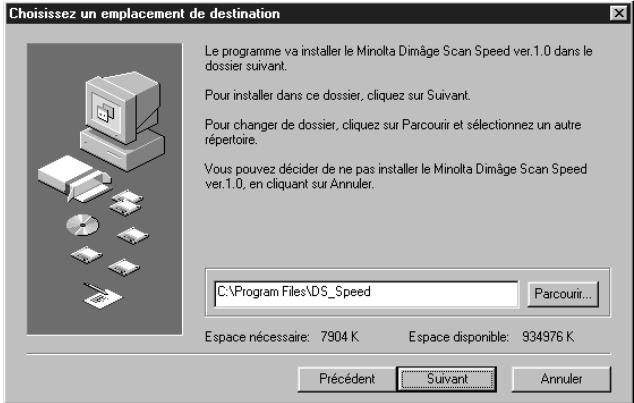
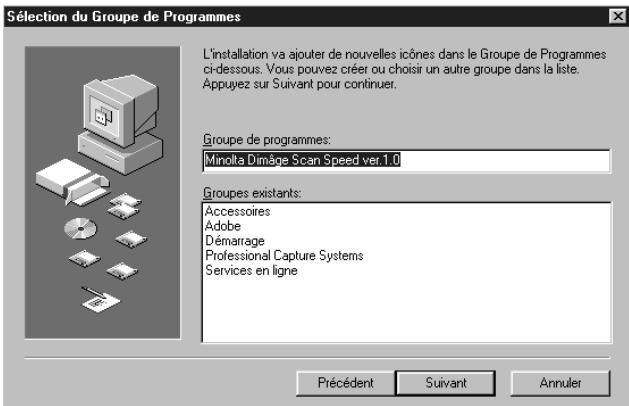
La boîte de dialogue “Groupe de programmes” apparait.
11. Cliquez sur suivant
- L'installation commence.
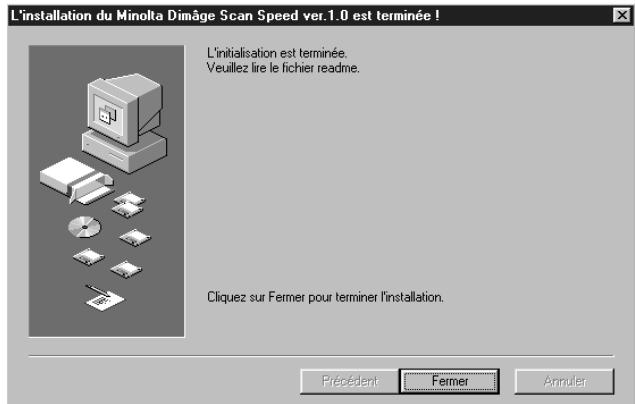
La boîte de dialogue "Installation réussie" apparait.
- Cliquez sur Fermer.
- Cliquez sur Oui.
La boîte de dialogue suivante apparait.
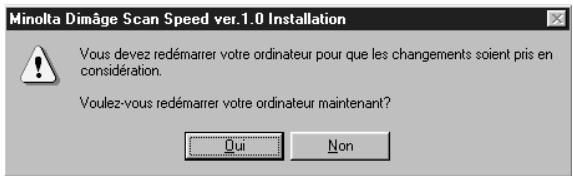
Désactivez tout logiciel anti-virus avant de lancer le programme d'installation. Ces logiciels pourraient entrer en conflit avec le programme d'installation. Vous pourrez les réactiver une fois l'installation terminée. Maintenez la touche Majuscules, enfoncée pendant la mise en marche de l'ordinateur pour désactiver les extensions.
- Mettez le Disque Scan Speed sous tension, puis allumez l'ordinateur.
- Quittez toutes les applications ouvertes.
- Placez le CD-ROM Dimage Scan Speed dans le lecteur de CD-ROM.

apparaît à l'écran.
- Double-cliquez sur 25
- Les dossiers des différentes langues apparaissent.
- Sélectionnez le dossier Français puis double-cliquez sur l'icône du programme d'installation.
- Cliquez sur Continuer...
L'écran d'installation apparait.
- Cliquez sur Accepter
- Si vous n'acceptez pas les conditions de la licence, cliquez sur Refuser pour ne pas installer le calculiel.
La licence d'utilisation apparait.
Suite, page suivante.
La boîte de dialogue suivante apparait
8. Sélectionnez le lecteur (ou dossier) et le type d'installation à l'aide des menus.
- Vous pouvez également cliquer sur Lecteur pour sélectionner un lecteur.
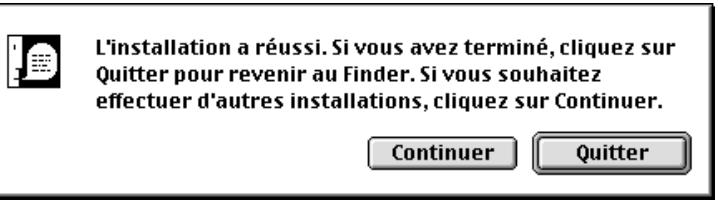
Le message suivant apparait lorsque l'installation est terminée.
11. Cliquez sur quitter
- Le logiciel est installé dans un dossier appelé Dimage Scan Speed.
- Si vous avez besoin de l'installation standard, les éléments suivants ont été installés : utilisation de DS_Speed, plug-in DS_Speed et fichier Lisez-moi.
- Faites glisser le Plug-in DS_Speed dans le dossier "Modules Externes \ Import-Export" du calculiciel Adobe PhotoShop.
Numérisation
Lancement du logiciel
Réglage des Préférences
Chargement du passage-vues
Insertion du passage-vues
Sélection du type de film
Prévisualisation
Orientation de l'image
Luminosité, contraste et couleurs
Sélection d'un script
Numérisation finale
Enregistrement
Le pilote TWAIN vous permet de contrôler le scanner dans une autre application graphique telle que votre logiciel de retouche d'image par exemple.
Lancement du pilote TWAIN — windows
Cet exemple utilise Photoshop 4.0.1. Les commandes peuvent varier selon les applications.
- Lancez l'application hôte.
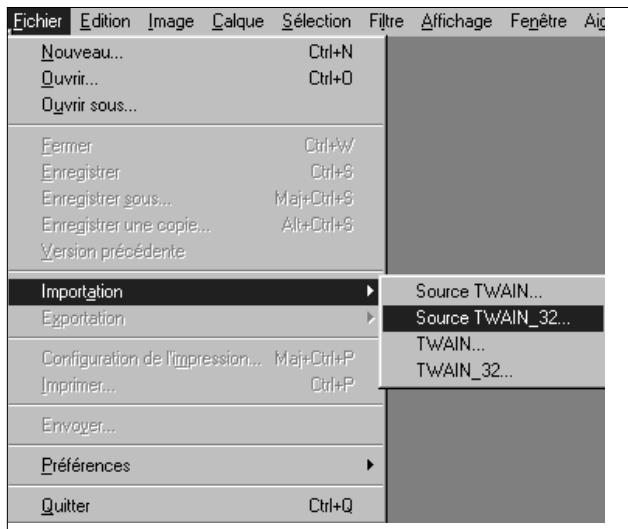
- Sélectionnez "Fichier > Acquisition > Sélectionner Source TWAIN_32..."
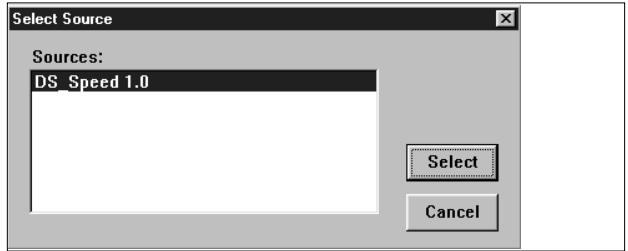
La boîte de dialogue “Sélection de source” apparait.
- Sélectionnez DS_Speed, puis cliquez sur Sélectionner.
- Sélectionnez "Fichier > Acquisition > TWAIN_32".
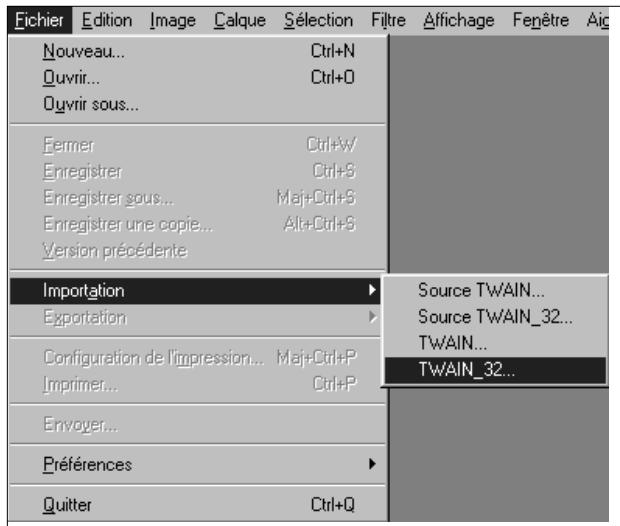
Le logiciel est prêt lorsque la fenêtre de Commande apparait (p. 20).
Le Plug-in permet de piloter le scanner directement sous PhotoShop.
2. Photoshop 4.01 ou supérieur: sélectionnez fichier > importation > ds_speed plug-in
PhotoShop 3.0.5 : Sélectionnez Fichier > Acquisition > DS_Speed Plug-In
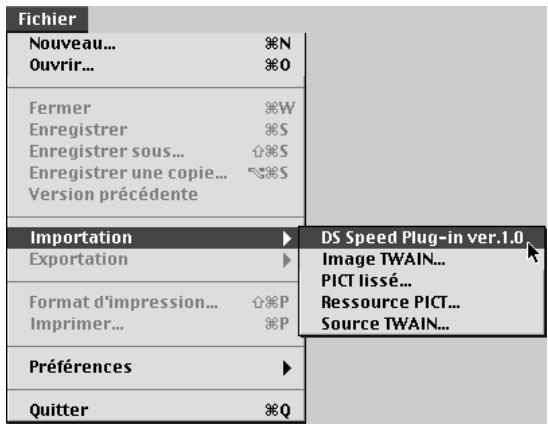
Le logiciel est prêt lorsque la fenêtre de Commande apparait (p. 20).
Lancement du logiciel
Sélectionnez Démarrer > Programmes > Minolta Dimage Scan Speed > DS Speed Utility
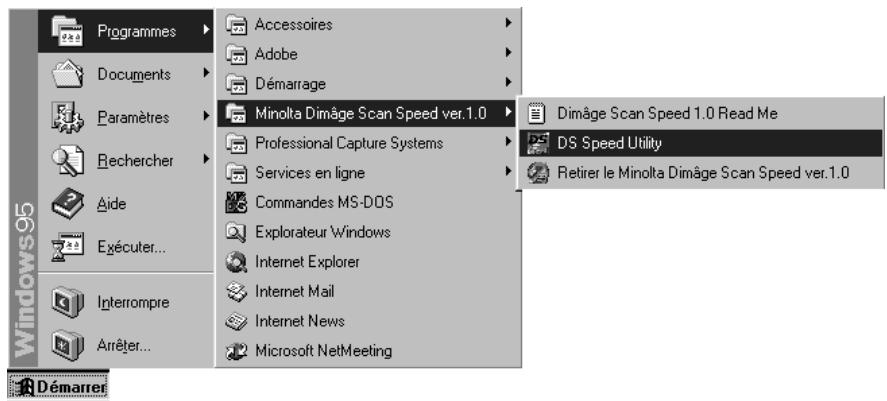
Double-cliquez sur
Le logiciel est prêt lorsque la fenêtre de Commande apparait (p. 20).
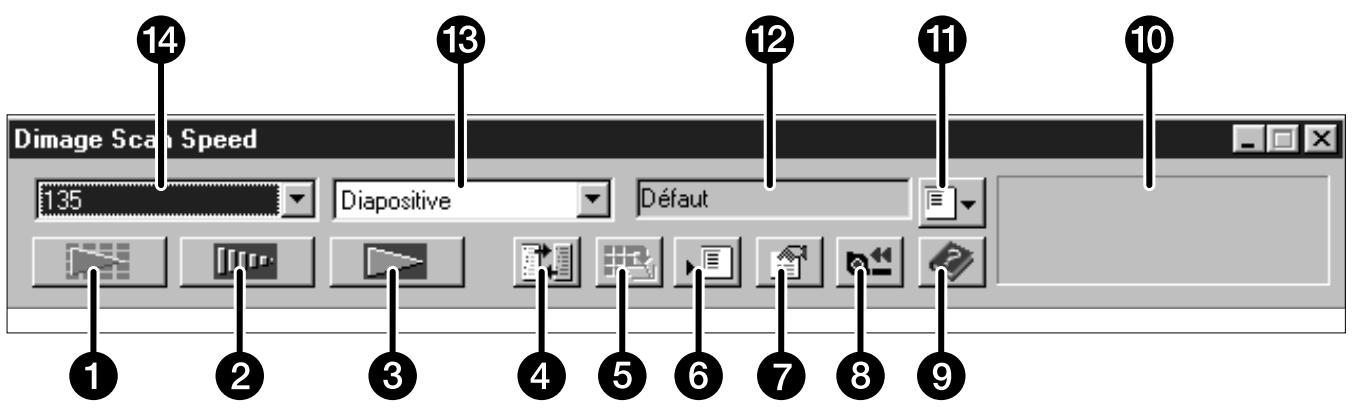
1 Numérisation de l'index APS (p. 52) 2 Prévisualisation 3 Numérisation finale 4 Paramètres de numérisation Enregistrement de l'index 6 Enregistrement d'un script 7 Préférences
Rembobinage de la cartouche APS (p. 56) Aide (? sur Macintosh) 10 Barre d'état Chargement d'un script 12 Script en cours Types de films 14 Formats de films
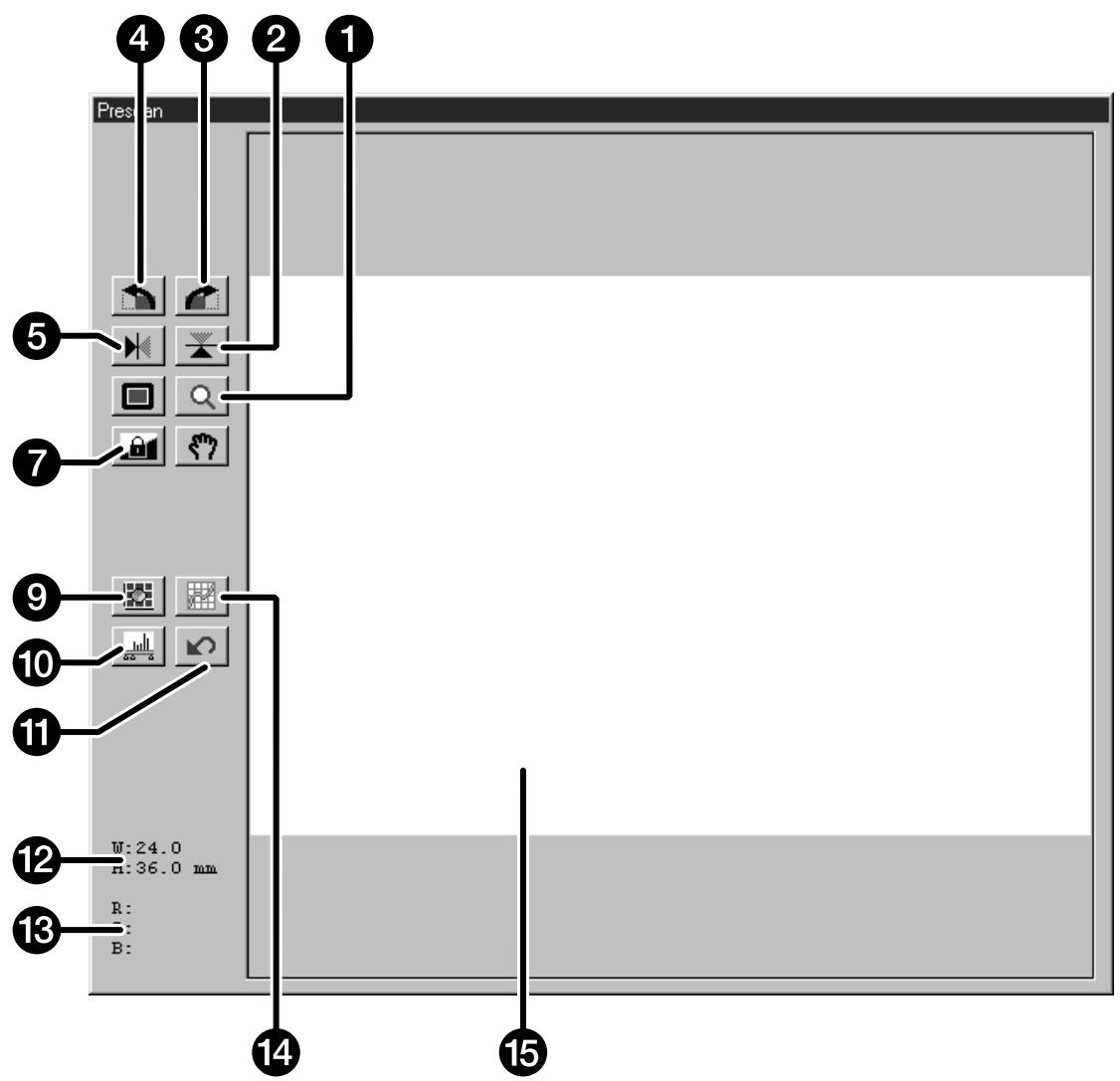
Zoom 2 Symétrie verticale Rotation droite Rotation gauche 5 Symétrie horizontale 6 Affichage plein écran 7 Déplacement de l'image 8 Mémorisation d'exposition
9 Menu Variations 10 Menu Histogrammes 11 Reset 12 Dimensions de recadrage 13 Informations RVB/CMJ 14 Courbes de Transfert 15 Image de prévisualisation
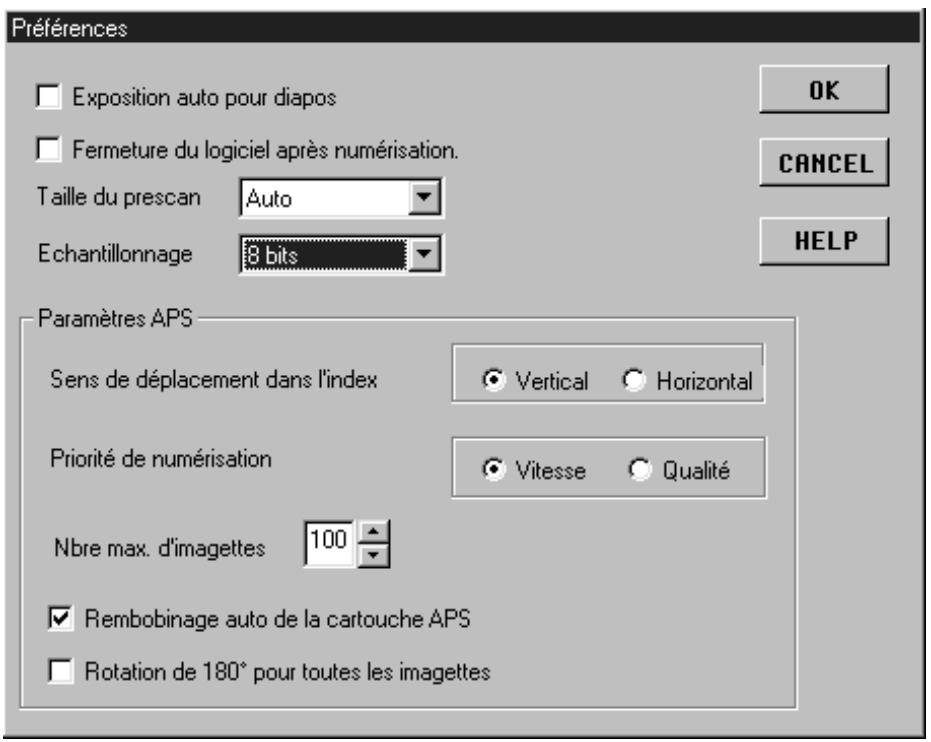
2. Réglez les préférences selon votre choix.
1 Exposition automatique des diapositives
Cocher cette case pour numériser une diapositive sous-exposée.
Fermeture du logiciel après numérisation
Commande la fermeture du logiciel pilote du scanner une fois la numérisation effectuée.
3 Taille de la fenêtre de prévisualisation
Trois options sont proposées : petite, grande, automatique
- L'option Auto détermine automatiquement la taille appropriée en fonction de la résolution de votre écran.
Mode de numérisation
Déterminé le nombre de couleurs pour la numérisation de l'image (RBV ou CMJ): Il y a trois options :
- 8 bits - 16.7 millions de couleurs 16 bits 2.8 milliards de couleurs
- 16 bits linéaires — comme 16 bits, mais sans correction d'image lors de la numérisation.
3. Cliquez sur ok pour valider les nouveaux réglages.
- Les changements prennent effet immédiatement.
Chargement du passe-vues
Avec les deux passe-vues 135, le Minolta Dimage Scan Speed peut numériser les types de films suivants (en bandes ou montés sous caches):
- Négatifs couleurs 135
- Diapositives couleurs 135
- Négatifs noir et blanc 135
- Diapositives noir et blanc 135
Les négatifs et les diapositives APS peuvent également être numérisés avec l'adaptateur optionnel AD-10.
2. Placez le film dans le passe-vues, émulsion vers le bas.
- Le passe-vues peut recevoir des bandes de 6 vues. Éliminez la poussière présente sur le film avant de l'insérer dans le passe-vues.
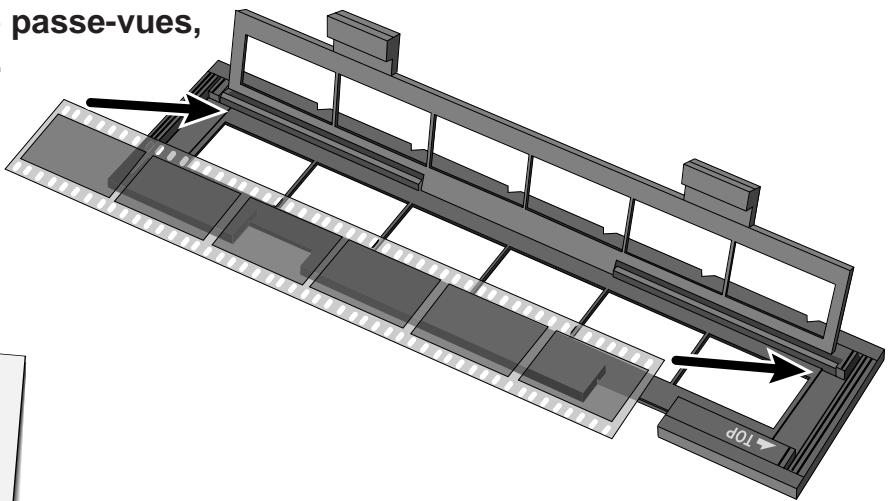

Lorsque l'emulsion est vers le haut, les numéros de vues et les inscriptions sont inverses.
4. Refermez le store-blindé.
Suite, page suivante
1. Engagez les diapositives dans le passe-vues, émulsion vers le bas.
- Éliminer la poussière présente sur les diapos avant de les insérer dans le passe-vues.
- Les caches des diapositives doivent avoir une épaisseur comprise entre 1 et 2 mm pour s'engager correctement dans le passé-vues.
- Placer les diapositives dans le sens horizontal uniquement.
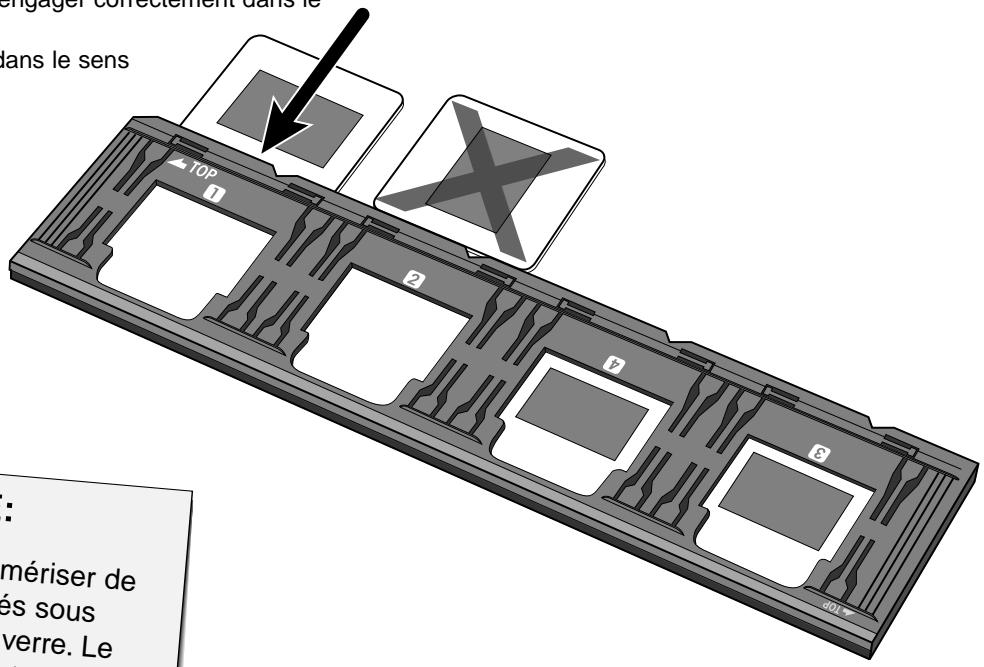

Ne pas numériser de films montés sous caches en verre. Le verre diffracte la lumière et entraîne de mauvais résultats.
Chargement du passe-vues dans le scanner
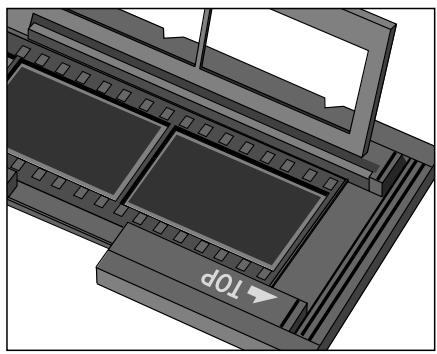
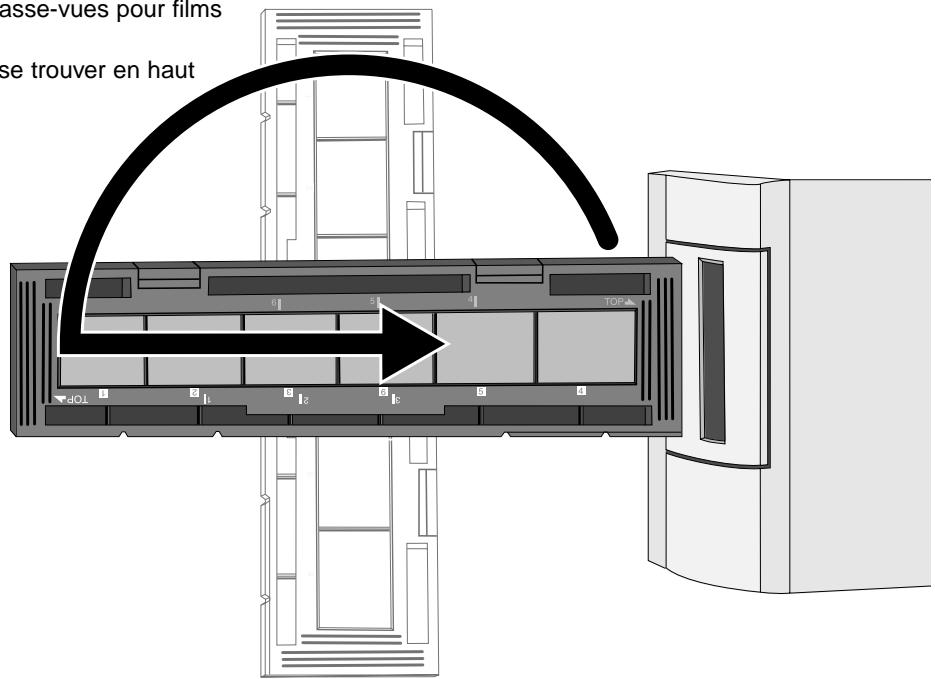
Les encoches générées sur le film et les passe-vues identifient la position des fenêtres de numérisation. Engagez le passe-vues à fond pour numériser la dernière vue. Retirez, retournez puis réengagez le passe-vues pour numériser les autres images.
Engagez le passé-vues dans le logement prévu à cet effet pour numériser les vues 1, 2, ou 3.
- Ou les vues 1 ou 2 avec le passé-vues pour les films montés sous cache.
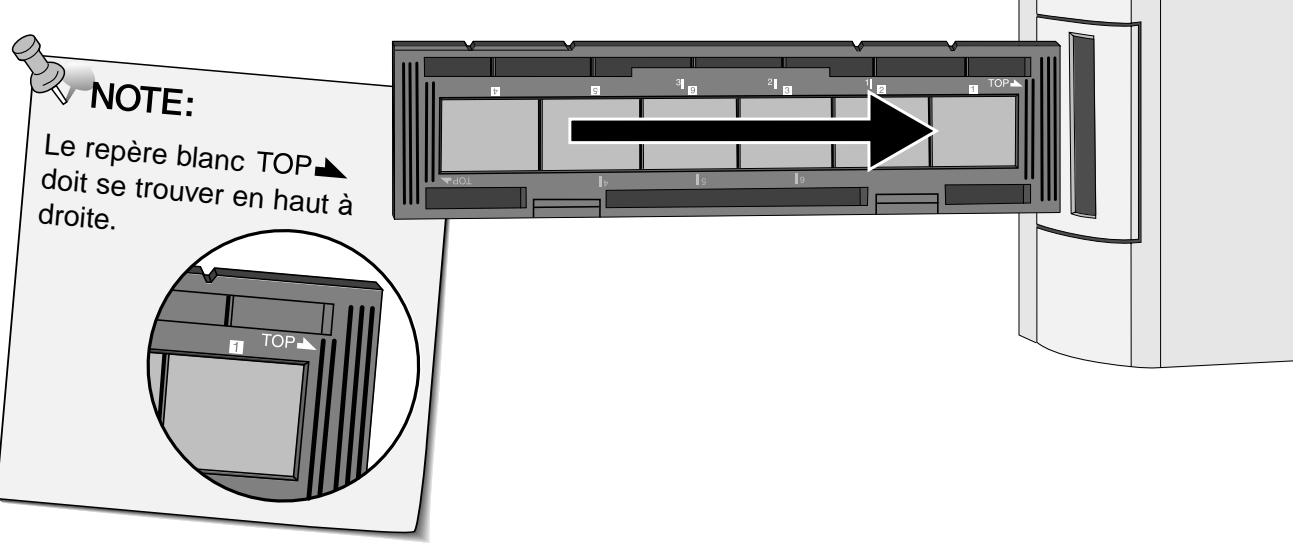
Retirez, returnez et réengagez le passé-vues pour numériser les vues 4, 5, 6.
- Ou les vues 3 ou 4 avec le passé-vues pour films montés sous caches.
- Le repère bleu TOP ▲ doit se trouver en haut à droite.
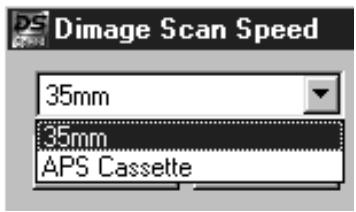
1. Sélectionnez 35 mm dans la liste.
- La fenêtre de prévisualisation apparait.
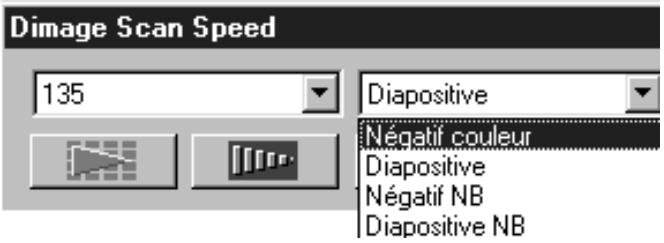
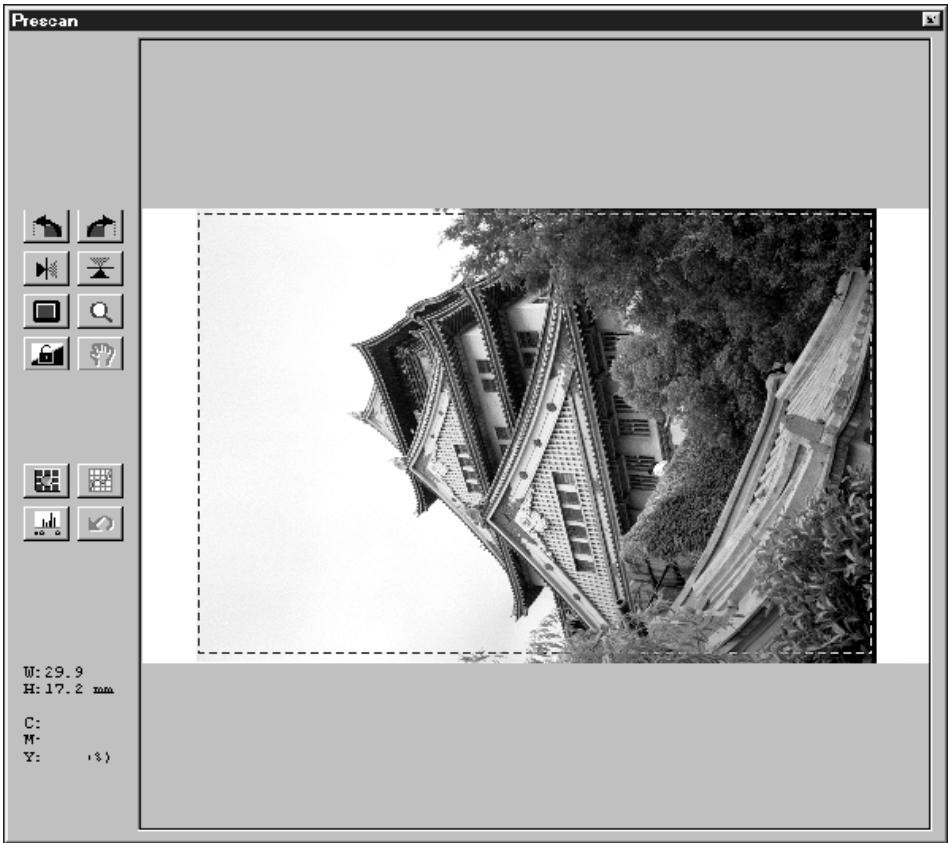
3. Cliquez sur dans la fenêtre de commande.
L'image de prévisualisation apparait dans la fenêtre ci-dessous

Pour voir les valeurs CMJ, appuyez sur la touche Ctrl (touches sur Macintosh)
Mémorisation d'exposition
Particulièrement pratique lors de la numérisation de vues bractétées, la mémorisation d'exposition permet de numériser plusieurs images avec le même réglage d'exposition. La mémorisation conserve les réglages du premier prescan.
Les images suivantes sont préscannées en utilisant l'exposition préalablement mémorisée.
- La mémorisation n'enregistre pas les corrections d'exposition des fonctions Variations, Histogrammes, courbes de transfert.
Mémorisation de l'exposition
Une fois le prescan de l'image effectué...
1. Cliquez sur
- ne peut pas être sélectionné tant qu'une image n'a pas été prévisualisée.
2. Sélectionnez une autre image puis cliquez sur
- Le scanner ignore la phase d'exposition et applique les paramètres enregistrés.
Les images suivantes sont numérotées avec les mêmes paramètres jusqu'à ce que cette initialisation soit annulée ou que le scanner soit réinitialisé.
Annulation de la mémorisation d'exposition
- Cliquez sur
- Cliquez sur pour procéder à un nouveau prescan.
Rotation
Cliquez sur les boutons et pour modifier l'orientation de l'image avant la numérisation finale. Les modifications sont appliquées à l'image de prévisualisation.
- Cliquez sur [ ] pour obtenir un affichage de l'image plein écran.
Cliquez sur pour faire pivoter l'image de vers la droite.
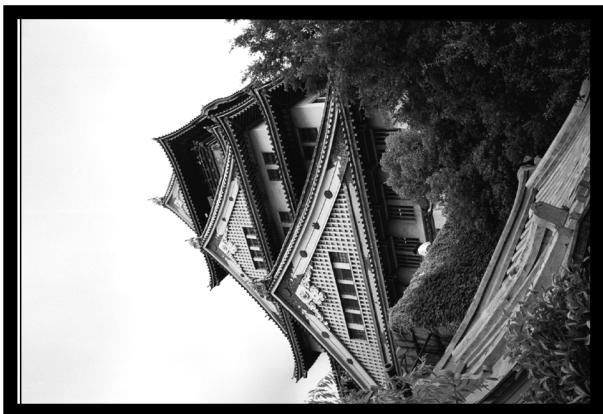
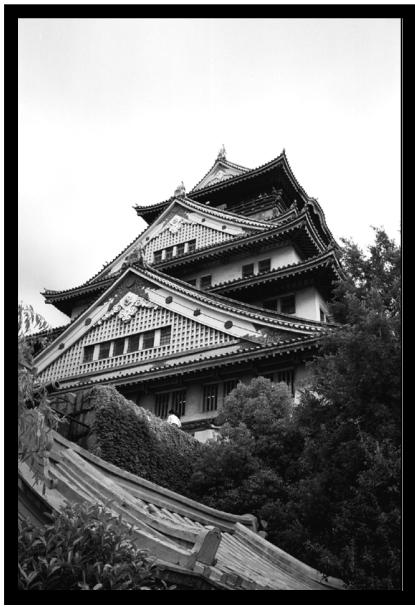
Cliquez sur pour faire pivoter l'image de vers la gauche.
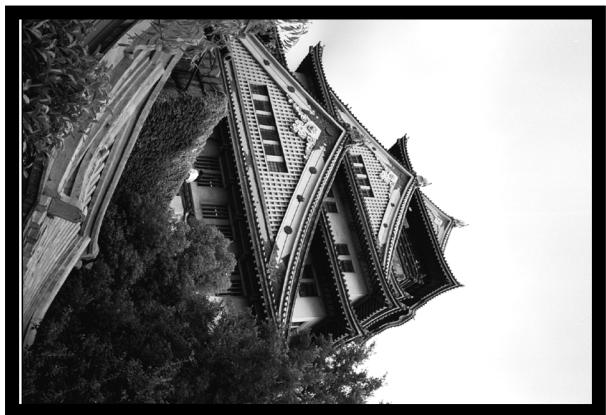
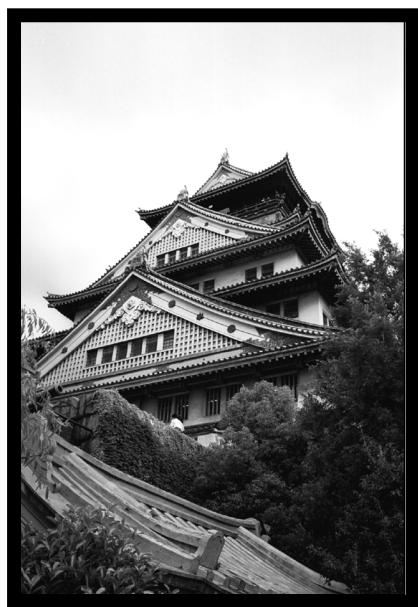
Retournent
Les boutons et permettent de retourner l'image horizontalement (de gauche à droite) ou verticalement (de haut en bas). Ces modifications sont immédiatement prises en compte dans l'image de prévisualisation.
- Cliquez sur [p] pour obtenir un affichage de l'image plein écran.
Cliquez sur pour retourner l'image de haut en bas.
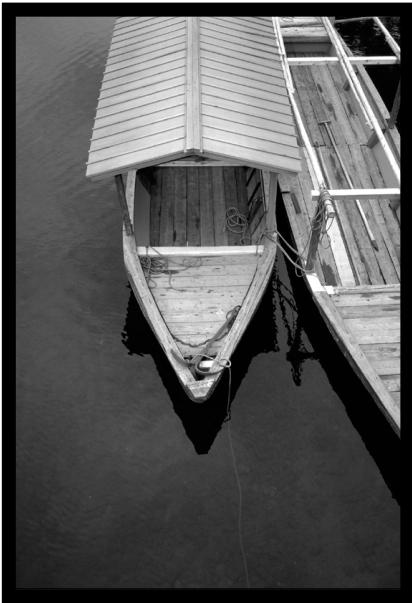
L'image apparait à l'envers par rapport à l'originale.
Cliquez sur pour retourner l'image de gauche à droite.
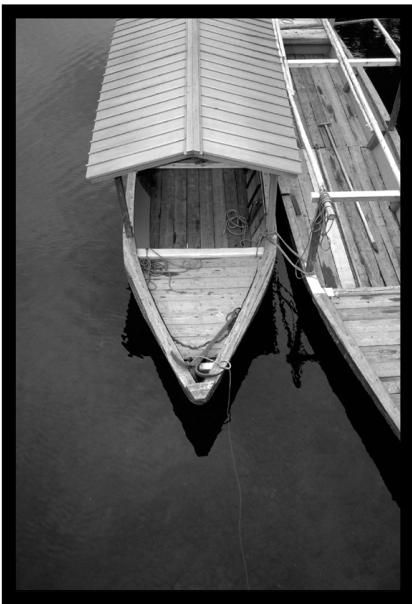
L'images sont inversées latéralement par rapport à l'originale.
Recadrage
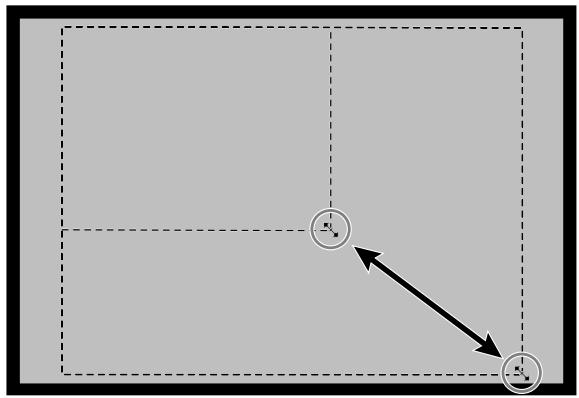
Le recadrage permet de délimiter la zone de l'image de prévisualisation qui sera numérique. Les dimensions du recadrage s'affichent dans le coin inférieur gauche de la fenêtre de prévisualisation.
- Cliquez sur [p] pour voir la zone recadrée en plein écran.
Cliquez sur les bords de la zone et faites glisser le pointeur.
- Cliquez sur les coins et faites glisser pour redimensionner l'image en conservant l'homothétie du recadrage.
- Cliquez sur l'un des côtés pour redimensionner l'image sans conserver l'homothétie.
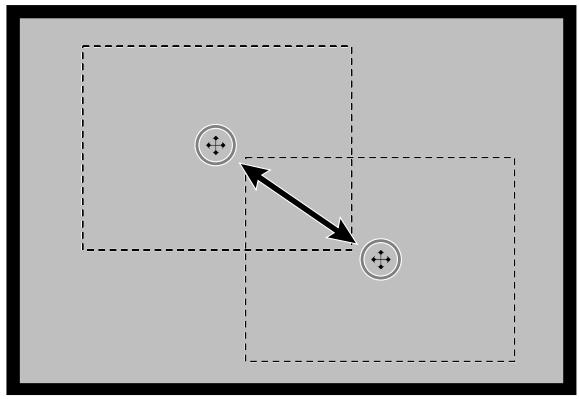
Pour déplacer la zone de recadrage...
Cliquez dans la zone de recadrage puis faites-la glisser.
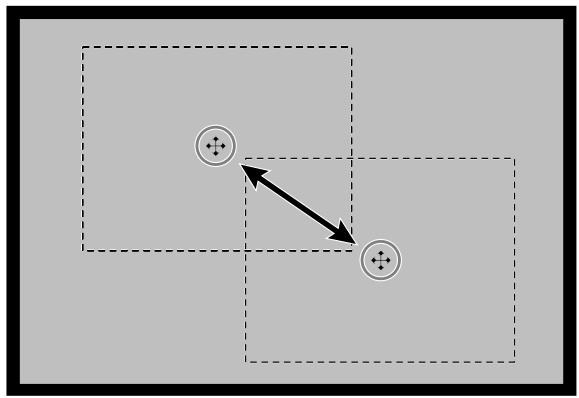
Pour sélectionner un autre recadrage...
Cliquez à l'extérieur du cadre puis redéfinissez une fenêtre de recadrage.
Agrandissement ou réduction de l'image
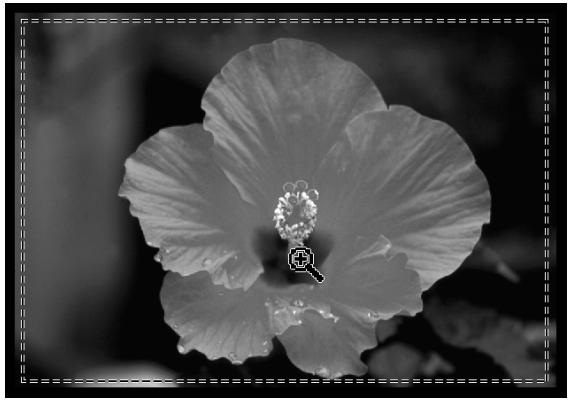
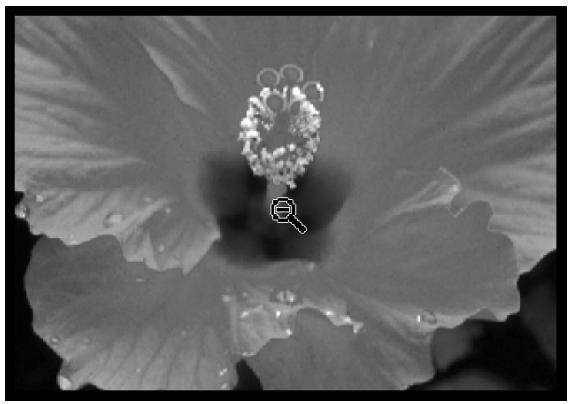
Utilisez le bouton pour agrandir ou réduire l'image.
1. Cliquez sur dans la fenêtre de prévisualisation.
- Le pointeur se transforme en .
2. Cliquez n'importe où dans l'image pour l'agrandir.
- La position cliquée devient le centre de l'image agrandie dans la fenêtre de prévisualisation.
- Le signe + du pointeur disparaît lorsque l'agrandissement maximal de l'image est atteint.
1. Pressez et maintenez la touche ctrl (touche option sur macintosh) pour diminuer la taille de l'image.
- Le pointeur se transforme en .
- Le signe - du pointeur disparaît lorsque la réduction minimale de l'image est atteinte.
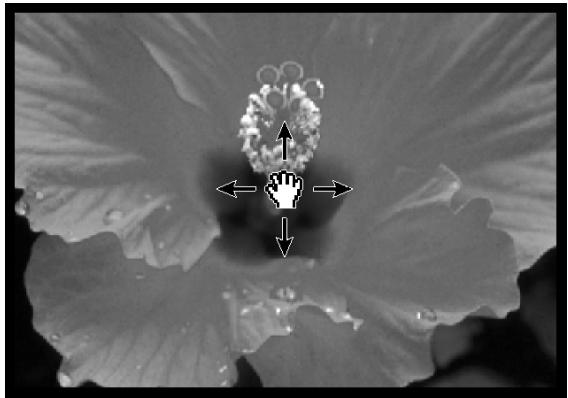
Utilisez le bouton de défilement pour déplacer une image agrandie.
- peut être sélectionné uniquement si l'image a été agrandie dans les limites de la fenêtre de prévisualisation.
2. Cliquez sur l'image et faites-la glisser à l'endroit désiré.
Votre scanner offre trois modes de correction concernant la luminosité, le contraste et la balance des couleurs avant la numérisation finale.
Variations
- Il s'agit de la méthode la plus simple. Elle est particulièrement adaptée aux utilisateurs débutants. Il suffit de cliquer sur l'imagette dont la balance des couleurs vous semble la plus appropriée, tout en modifiant le contraste et la luminosité à l'aide d'ascenseurs.
- Le logiciel affiche en permanence une image de contrôle (copie de l'image originale) pour vous permettre d'évaluer rapidement les changements apportés à l'image.
Histogrammes
- La fenêtre des Histogrammes propose une représentation graphique sur 256 niveaux de l'intensité lumineuse de chacun des trois canaux rouge, vert et bleu. Vous pouvez ainsi ajuster les niveaux d'entrée et de sortie de chaque canal colorimétrique, afin de modifier la luminosité, le contraste, le gamma et la balance des couleurs. Vous disposez également d'une image de contrôle pour juger instantanément des corrections apportées.
Courbes de transfert
- La fenêtre des Courbes de Transfert affiche les courbes de transfert des trois canaux rouge, vert et bleu. En modifiant ces courbes, vous pouvez jouer sur la luminosité, le contraste, le gamma et la balance des couleurs de votre image.
- Si vous effectuez en premier lieu une correction de luminosité (point blanc par exemple), il est possible que vous n'ayez plus besoin de modifier la balance des couleurs.
Annulation globale — fenêtre de prévisualisation
- Le bouton d'annulation globale situé dans la fenêtre de prévisualisation (Reset) annule toute modification effectuée à l'aide de l'un de ces trois modes de corrections.
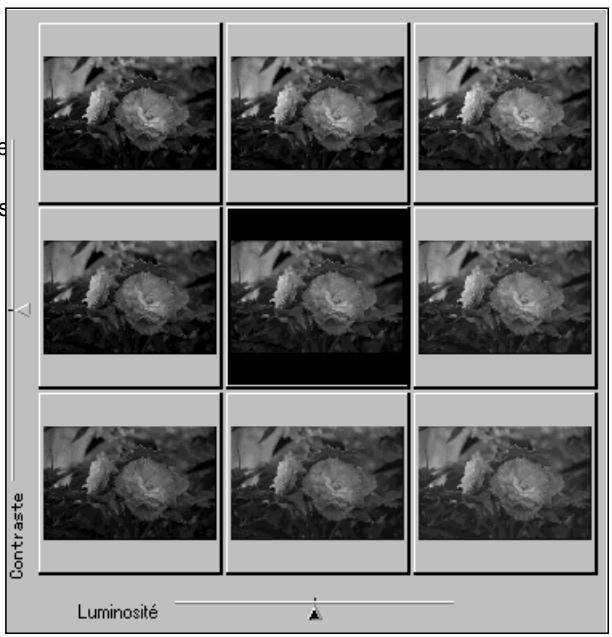
La boîte de dialogue Variations permet d'effectuer des corrections rapides de luminosité et de contraste sur l'image, en cliquant sur des imagettes de simulation qui représentent différents niveaux de correction pré-établis. La correction de couleur s'effectue en déplaçant le curseur approprié.
- Cliquez sur [ ] pour voir les fenêtres de Préscan et de Contrôle en plein écran.
1. Cliquez sur dans la fenêtre de prévisualisation
Boîte de dialogue Variations — Nomenclature
Échelle de gris • Curseurs RVB 3 Imagette de référence Vue plein-écran 5 Aide 6 Curseur de contraste 7 Barre d'état 8 Curseur de luminosité
9 Imagettes de variations 10 Imagette corrigée 11 Reset 12 Annulation 13 Validation
Réglage de la luminosité et du contraste
Les imagettes de simulation représentent des variations de luminosité et de contraste par rapport à l'image originale. 10 niveaux de correction de luminosité et de contraste peuvent être appliqués. Ces modifications sont automatiquement appliquées à l'image de prévisualisation.
2. Cliquez sur l'imagette ou déplacez les curseurs pour modifier le contraste et/ou la luminosité.
- Les corrections sont automatiquement appliquées à l'image prévisualisation.
- Les simulations de contraste et de luminosité sont réparties autour de l'image centrale.
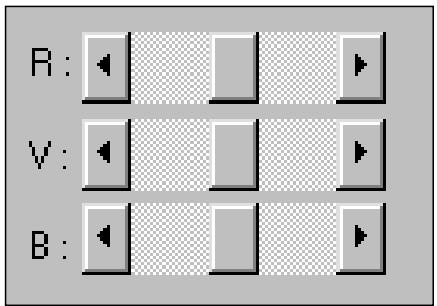
3. Corrigez la balance des couleurs en cliquant sur les curseurs r, v et b.
- R permet d'enlever du rouge (flèche gauche) ou du cyan (flèche droite)
- G permet d'enlever du vert (flèche gauche) ou du magenta (flèche droite).
- B permet d'enlever du bleu (flèche gauche) ou du jaune (flèche droite).
4. Cliquez sur OK pour appliquer les corrections
- Cliquez sur RESET pour annuler les corrections sans fermer la fenêtre des Variations.
- Cliquez sur CANCEL pour fermer la fenêtre des Variations sans appliquer les corrections.
Corrections d'images - histogrammes
La boîte de dialogue Histogrammes affiche les diagrammes de fréquence des 256 niveaux de luminosité (0-255) pour chacun des canaux de couleurs qui composent l'image. Le niveau 0 représente le minimum de luminosité (noir), et le niveau 255 une intensité maximale (blanc). Les tons intermédiaires sont répartis entre ces deux valeurs.
- Les histograms représentent les niveaux d'intensité du rouge, du vert et du bleu de l'image de contrôle. Cliquez et maintenez le bouton pour visualiser les histograms de sortie.
Cliquez sur dans la fenêtre de prévisualisation.
Boîte de dialogue Histogrammes — Nomenclature
1 Image de contrôle • Étalonnage du point blanc 3 Étalonnage du point noir Étalonnage du point gris 5 Histogrammes en sortie Bouton de synchro RVB Chargement d'un historiogramme
Enregistrement d'un historiogramme Curseur des basses lumières Curseur des tons moyens Curseur des hautes lumières Curseur du niveau de sortie Curseur du niveau d'entrée Image de prévisualisation
Réglage des points blanc, noir et gris
Le réglage des points blanc et noir d'une image assure la bonne distribution des couleurs et des tons moyens. Le réglage du point gris corrige la balance couleur.
- Les modifications sont automatiquement appliquées à l'image de prévisualisation.
- Cliquez sur, puis cliquez sur la zone de l'image devant être numérisée comme un blanc absolu.
- Le pointeur se transforme en .
- La valeur RVB du point sélectionné passée à 255.
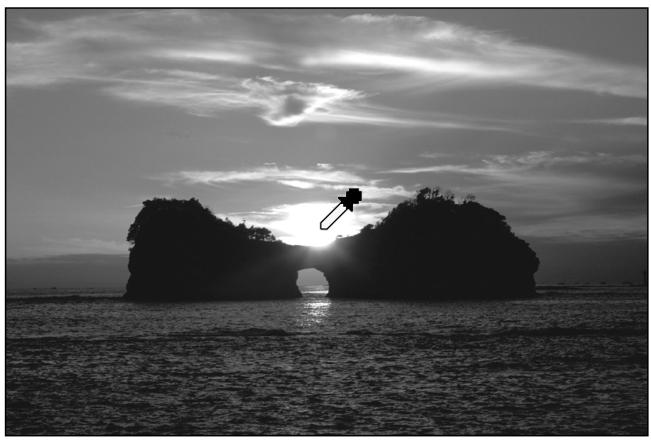
- Cliquez sur ^+, puis cliquez sur la zone de l'image devant être numérisée comme un noir absolu.
- Le pointeur se transforme en .
- La valeur RVB du point sélectionné passée à 0.
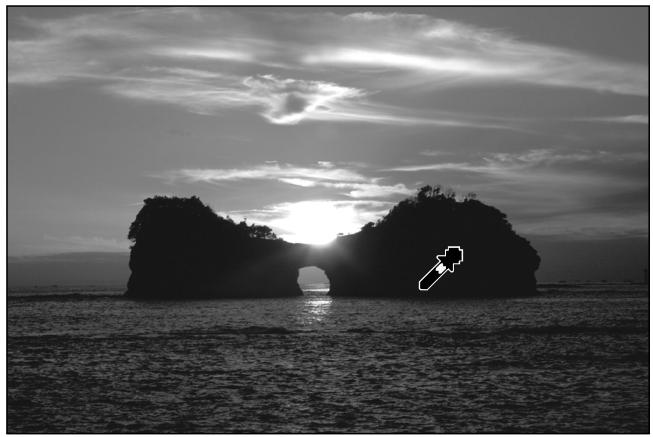
- Cliquez sur +, puis cliquez sur la zone de l'image devant être numérisée comme un gris neutre absolu.
- Le pointeur se transforme en .
- La balance des couleurs est modifiée en fonction du point gris neutre sélectionné.
- La valeur de luminosité du point sélectionné ne change pas.

Pour la plupart des images, l'étalonnage du point gris n'est pas nécessaire
Modifications de luminosité et de contraste – histogrammes
Lorsque la synchro RVB est sélectionnée, le déplacement des curseurs des histogrammes entraîne la redistribution des intensités colorimétriques sans modifier la balance des couleurs. L'ajustement des hautes et basses lumières permet de répartir au mieux les intensités des canaux RVB pour les images représentant des bascules (dominante colorimétrique dans les hautes et basses lumières).
1. Cliquez sur
- Les modifications appliquées à l'un des canaux RVB se répercutent de façon identique sur les deux autres canaux RVB
2. Faites coincider les curseurs des hautes et basses lumières en entrée vers le bord des zones plates de l'histogramme.
- Les modifications sont automatiquement appliquées à l'image de prévisualisation.
- Les valeurs à droite du curseur des hauteurs lumières seront numérisées comme des blancs purs (niveau 255). Les valeurs à gauche du curseur des basses lumières seront numérisées comme des noirs purs (niveau 0).
Les curseurs des niveaux d'entrée des hautes lumières sont déplacés vers le bord de la zone plate.
- Cliquez sur [ ] pour visualiser les images de contrôle et de prévisualisation en plein écran.
4. Cliquez et maintenez le bouton enfoncé pour visualiser les photographies après corrections.
Les intensités des canaux RVB ont été redistribuées sur la plage de valeurs.
Suite, page suivante
Réglage de la balance des couleurs – histogrammes
La modification d'un canal R, V ou B modifie la balance des couleurs.
2. Déplacez les curseurs RVB à l'endetroit désiré.
- Les modifications sont automatiquement appliquées à l'image de prévisualisation.
- Cliquez sur [ ] pour voir les images de contrôle et de prévisualisation en plein-écran.
Histogrammes originaux. Le curseur des hautes lumières du canal rouge est déplacé vers l'extrémité de la zone plate.
3. Cliquez et maintenez le bouton enfoncé pour visualiser les photographies après corrections.
Histogrammes modifiés. Seules les valeurs RVB relatives au canal R ont été redistribuées. En général, la redistribution des valeurs d'un seul canal de couleur a une incidence sur la balance couleur.
Application ou annulation des corrections
Cliquez sur OK ou sur CANCEL pour appliquer ou annuler les corrections.
Enregistrement et chargement d'un historique
Les histogrammes peuvent être enregistrés sous forme de fichiers pouvant être rappelés et appliqués à de nouvelles images.
1. Cliquez sur
- L'histogramme est enregistré dans un fichier de données (dat).
- Entrez un nom de fichier, précisez la destination d'enregistrement, puis cliquez sur Save
La boîte de dialogue d'enregistrement apparait.
2. Sélectionnez l'histogramme souhaité puis cliquez sur open
- L'histogramme est immédiatement appliqué à l'image en cours.
La boîte de dialogue Fichier apparait.
Corrections d'image - courbes de transfert
La boîte de dialogue courbes de transfert affiche les courbes du prescan recadré. Les courbes représentent les valeurs de luminosité d'entrée (x) par rapport aux valeurs de sortie (y). Cette boîte de dialogue vous permet d'appliquer des modifications aux courbes de transfert. Il est possible d'appliquer des modifications aux courbes individuelles de chaque canal rouge (R), vert (G), et bleu (B), ou à l'ensemble des courbes (courbe RVB).
- La partie à droite de la courbe agit sur les hautes lumières, la partie gauche sur les ombres, la partie centrale sur les tons moyens. Les valeurs de luminosité sont à 0 (noir) dans le bas de la grille, à 255 (blanc) dans le haut. Les valeurs intermédiaires sont situées entre les deux.
Boîte de dialogue courbes de transfert — nomenclature
La boîte de dialogue courbes de transfert apparait.
1 Image de contrôle 2 Menu du canal de couleur Bouton point blanc Bouton point noir • Courbe "main levée"
Bouton d'analyse Valeur de luminosité de sortie 8 Valeur de luminosité d'entrée 9 Préscan
Réglages des points blancs et noirs
Le bon réglage des points blancs et noirs d'une image assure généralement la bonne distribution des couleurs et des tons moyens.
- Les modifications sont automatiquement appliquées à l'image.
- Cliquez sur , puis cliquez sur la zone du prescan qui doit être numérisée comme le point blanc le plus lumineux de l'image.
- Le pointeur se transforme en .
- Les valeurs RVB de luminosité de la zone sélectionnée passent à 255.
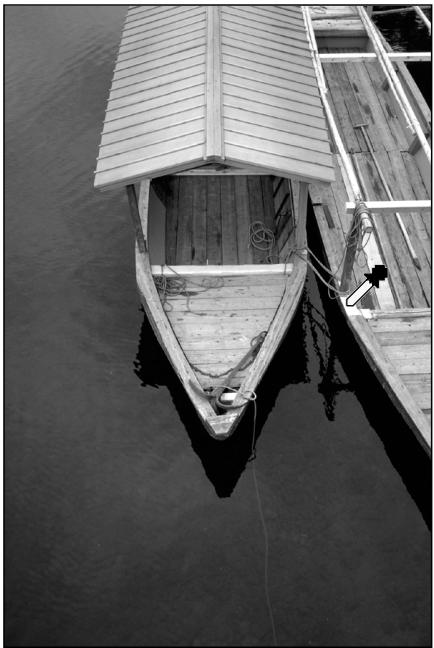
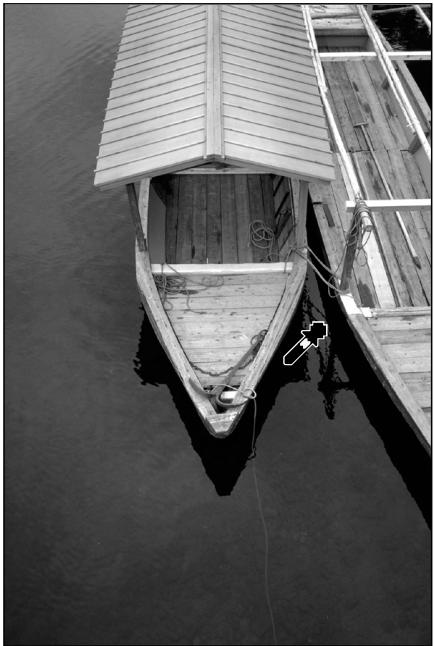
- Cliquez sur l, puis cliquez sur la zone du prescan qui doit être numérisée comme le point noir le plus souvent de l'image.
Le pointeur se transforme en ±b - Les valeurs RVB de luminosité de la zone sélectionnée passent à 0.
Suite, page suivante
Correction des courbes
La modification de la forme de la courbe agit sur le niveau de sortie pour chaque niveau d'entrée correspondant. La déformation des courbes R, V ou B a une incidence sur la balance des couleurs. La modification de la courbe RVB a une incidence sur le contraste et la luminosité.
- Sélectionnez le canal que vous souhaitez ajuster dans le menu Canal couleur.
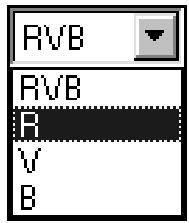
- Cliquez et faites glisser la portion de courbe à modifier.
- Les modifications sont automatiquement appliquées à l'image de prévisualisation.
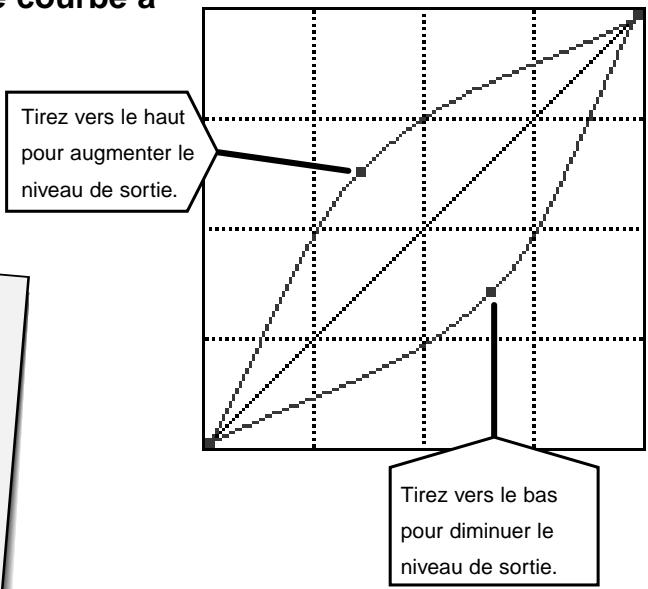
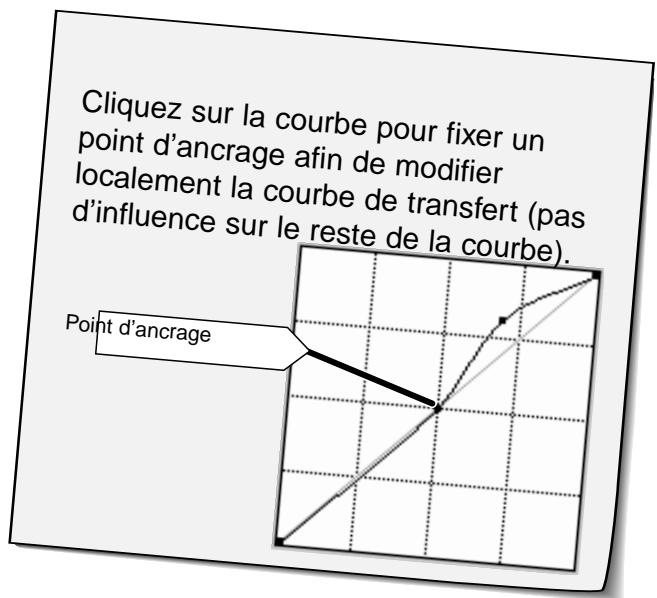
Cliquez sur pour dessiner une courbe à main levée.
Cliquez sur N pour lisser la courbe de transfert.

Clique sur pour dessiner une courbe lissée basée sur l'intersection de la courbe modifiée avec 7 valeurs de référence en entrée (31, 63, 95, 127, 159, 191, 223, et 255).
Application ou anulation des corrections
Cliquez sur OK ou sur CANCEL pour appliquer ou annuler les corrections.
Enregistrement et chargement d'une courbe de transfert
Les courbes de transfert peuvent être enregistrées sous forme de fichiers pouvant être rappelés et appliqués à de nouvelles images.
1. Cliquez sur
- La courbe de transfert est enregistrée dans un fichier de données (dat).
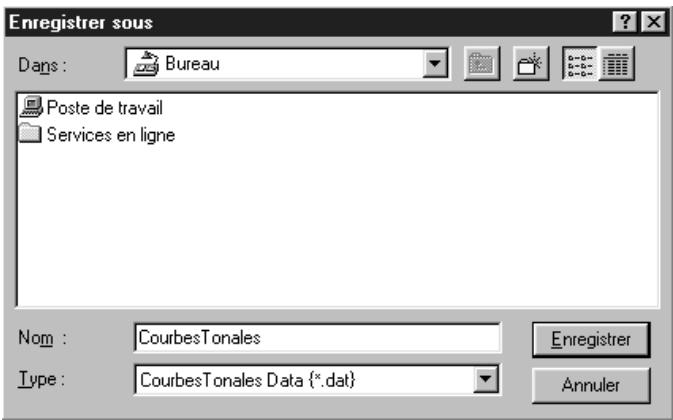
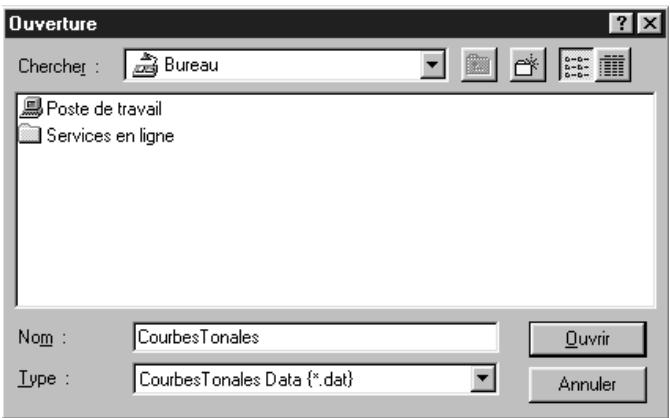
2. Sélectionnez la courbe de transfert souhaitée puis cliquez sur ouvrir
- La courbe de transfert est automatiquement appliquée à l'image de prévisualisation.

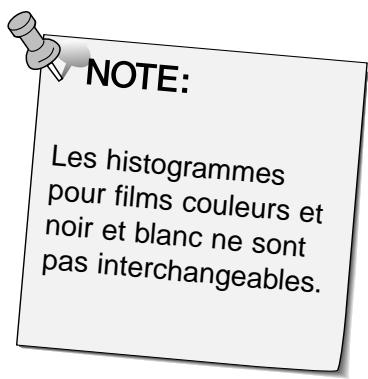
Les courbes de transfert pour films, couleurs et noir et blanc ne sont pas interchangeables.
La boîte de dialogue fichier apparait.
Avant de lancer la numérisation finale, le scanner doit connaître le poids de l'image finale et sa destination de sortie (imprimante, moniteur, etc.) afin de déterminer à quelle résolution le film doit être numérisé. L'utilisation des Scripts est un moyen simple et rapide pour désirer automatiquement les réglages de numérisation.
| Catégorie de script | Description |
| Personnalisé | Scripts de numérisation personnalisés (p.60). |
| Impr. laser couleur | Imprimantes et photocopieurs couleurs numériques de résolution 400 ou 600 dpi. Deux options de format de papier : A4 et Lette. |
| Photosensible | Imprimantes utilisant des supports photosensible. Résolutions 400, 360, 267 et 180 dpi. Il y a 10 formats de papier au choix. |
| Sublimation | Imprimantes à sublimation thermique. Résolution de 300 dpi. 4 formats de papier au choix. |
| Jet d'encre | Résolution de 200 dpi. 4 formats de papier disponibles. |
| Page web | Pour la publication sur Internet. La taille d'image est déterminée en fonction des résolutions d'écrans standards (VGA ou supérieures). |
| Écran | Pour des affichages à l'écran. La taille d'image est déterminée en fonction des résolutions d'écrans standards (VGA ou supérieures). |
| Document | Pour insérer une image dans des documents bureautiques. Résolution de 72 dpi. La taille de l'image dépend du format de papier sélectionné. |
| Imageur | Pour des images en haute résolution devant être insolées par un imageur. |
| Défaut | Réglages par défaut correspondant au type de film sélectionné. Les réglages apparaissent dans la fenêtre de sélection de script. |
Chargement d'un script
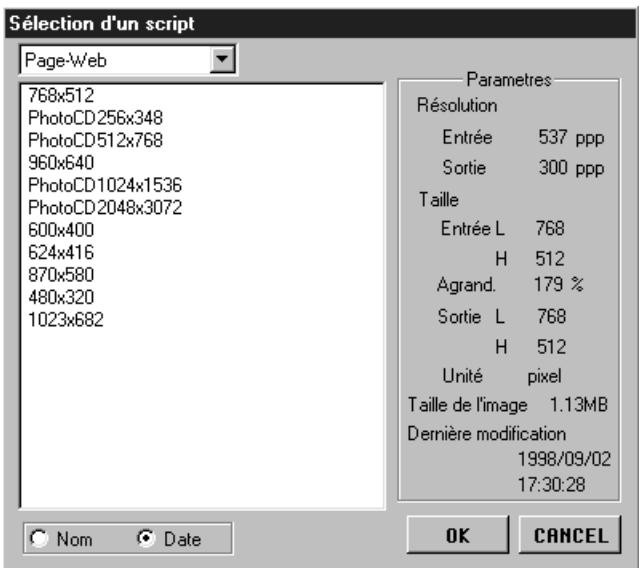
Vous pouvez charger un script et l'appliquer à l'image de prévisualisation en cours.
1. Cliquez sur dans la fenêtre de commande.
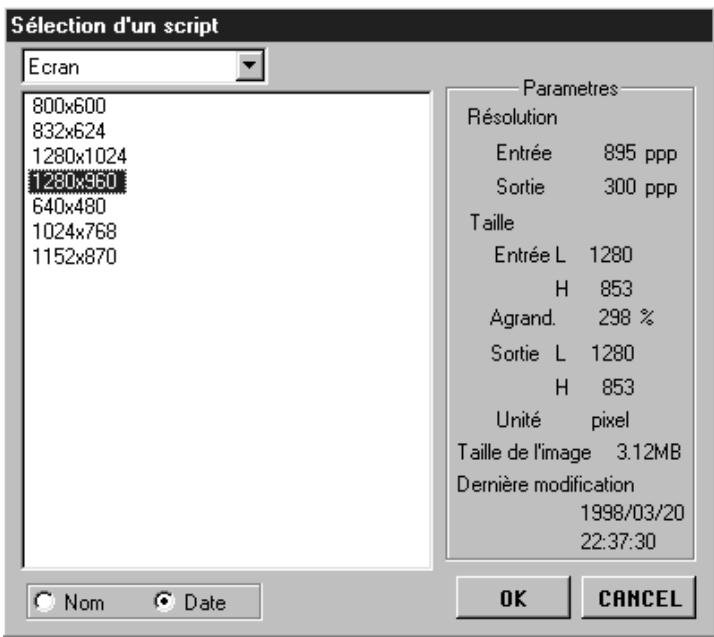
La boîte de dialogue Sélection de script apparait.
- Sélectionnez la catégorie souhaitée dans la liste déroulante.
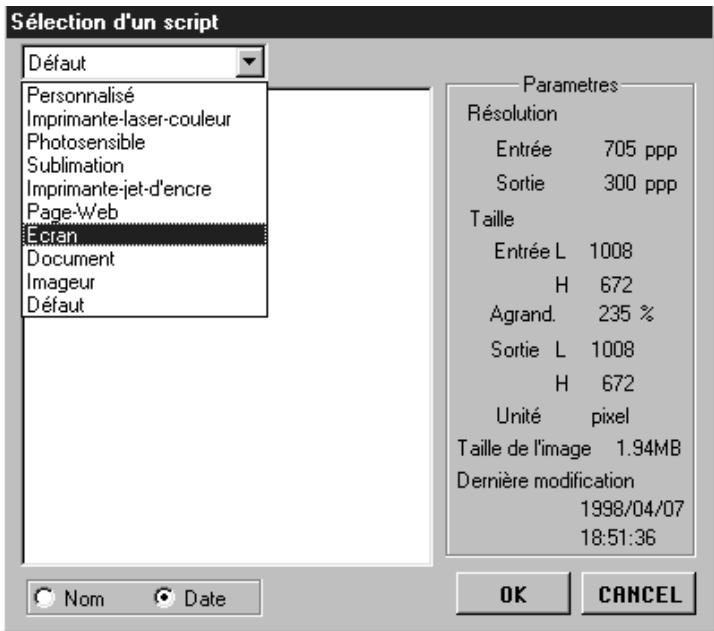
- Cliquez sur le script souhaité puis cliquez sur OK
- Les réglages sont immédiatement appliqués à l'image en cours.
Une fois les corrections apportées à l'image de prévisualisation et les paramètres de numérisation déterminés, vous pouvez procéder à la numérisation finale de l'image.
Pilote twain / plug-in
L'image étant affichée dans la fenêtre de prévisualisation...
1. Cliquez sur dans la fenêtre de commande
- La numérisation commence.
- Lorsque la numérisation est terminée, l'image apparaît dans une fenêtre de l'application hôte.
3. Fermez la fenêtre de prévisualisation pour quitter le logiciel de pilotage du dimâge scan speed.
- La fenêtre du pilote se ferme automatiquement après chaque numérisation si l'option "Fermeture après numérisation" a été sélectionnée dans la boîte de dialogue Préférences (p. 49).
Logiciel
L'image étant affichée dans la fenêtre de prévisualisation...
1. Cliquez sur dans la fenêtre de commande.
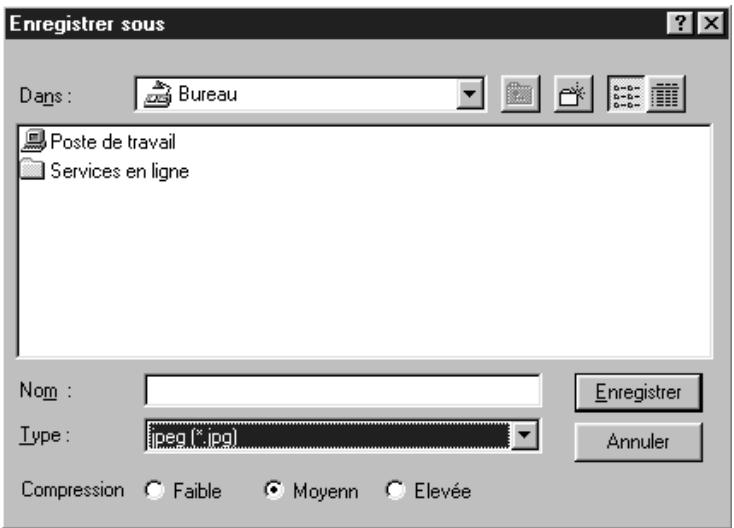
La fenêtre d'enregistrement de votre système d'exploitation apparait.
4. Cliquez sur enregistrer
- La numérisation commence.
- Lorsque la numérisation est terminée, l'image est enregistrée dans le dossier choisi. Le historiel retourne à la fenêtre de prévisualisation.
5. Fermez la fenêtre de commandes pour quitter le calcul de pilotage du dimmage scan speed.
- La fenêtre du pilote se ferme automatiquement après chaque numérisation si l'option "Fermeture après numérisation" a été sélectionnée dans la boîte de dialogue Préférences (p. 22).
Numérisation
Lancement du logiciel
Sélection du type de film
Réglage des Préférences
Chargement et insertion du passage-vues
Désélectionner les vues de l'index à prévisualiser
Numériser l'index
Désélectionner les vues à prévisualiser
Prévisualisation
Orientation et recadrage
Correction de contraste, luminosité et couleur
Sélection du script
Numérisation
Sauvegarde
Lancement du logiciel/sélection DUTYPE de FILM
- Lancez le logiciel (pp. 18-20).
- Sélectionnez APS dans la liste des formats de film.
-La fenêtre d'index apparait.
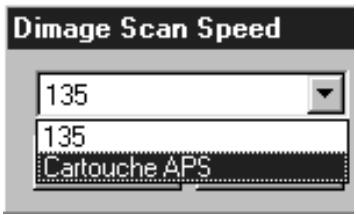
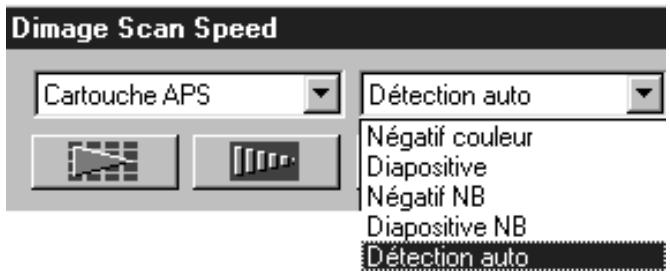
- Sélectionnez le type de film dans la liste.
Fenêtre d'index - Nomenclature
1 Image de prévisualisation Rotation à gauche Rotation à droite 4 Inverse l'ordre des imagettes
5 Numéro de l'imagette 6 Barre de défilament Case de défilament 8 Flèches de défilament
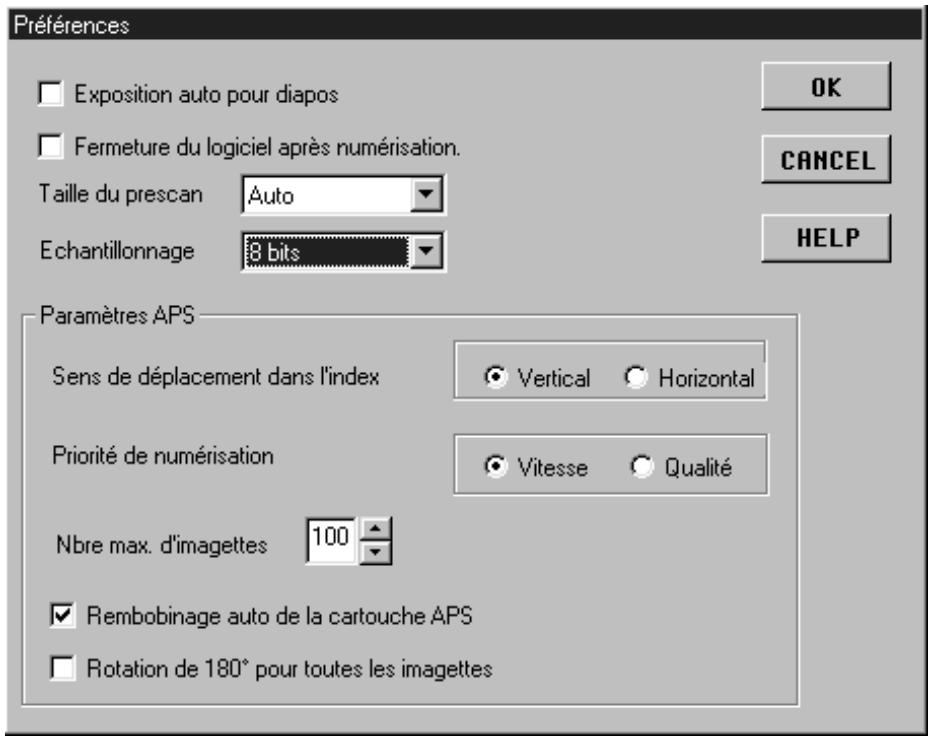
2. Réglez les préférences à votre convenance.
- Désélectionnez l'option de fermeture du pilote après la numérisation pour pouvoir numériser plusieurs images consécutives.
1 Sens de défilament de l'index.
Cliquez sur le bouton de sens de défilament vertical ou horizontal.
Une barre de défilement apparait quand le nombre d'images contenues dans l'index est supérieur à celui que la fenêtre peut afficher.
2 Priorité lors de la numérisation d'index.
Rapide - Crée une imagette de chaque vue de la cassette.
Qualité - Crée une imagette et un prescan de chaque vue de la cassette.
- Un double-clic sur une imagette de l'index ouvre l'image de prévisualisation correspondante.
3 Nombre de vues maximum
Limitez le nombre de vues pouvant être numérisées en même temps. Entrez le nombre souhaité dans la boîte de texte ou utilisez les flèches pour faire défiler les valeurs.
- La gamme de valeurs s'échelonne de 1 à 100.
4 Rembobinage automatique du film
Un clic sur le bouton d'éjection dans la fenêtre de Commande commande le rembobinage automatique du film dans la cassette avant l'éjection de l'adaptateur APS.
Rotation sur toutes les vues
Retourne toutes les vues de la fenêtre Index sur.
L'adaptateur APS AD-10 est un accessoire optionnel. Le Dimnége Scan Speed ne peut pas numériser les films APS (IX-240) sans cet adaptateur.
Nomenclature
1 Porte du logement film • Ouverture du logement film 3 Contacts de liaison scanner*
- Ne pas toucher
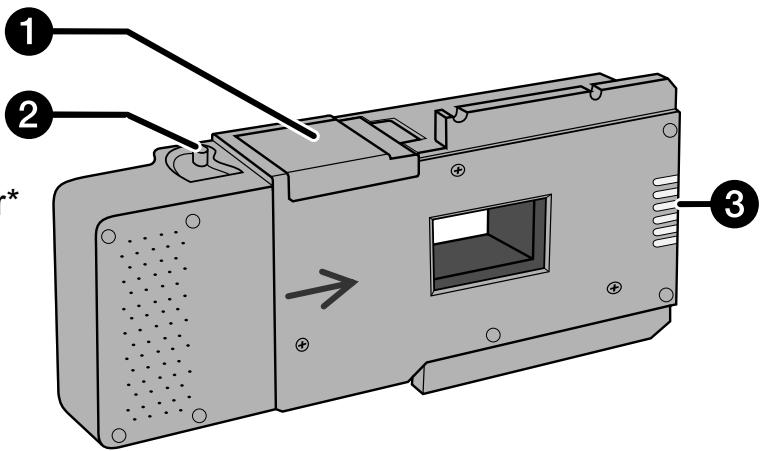
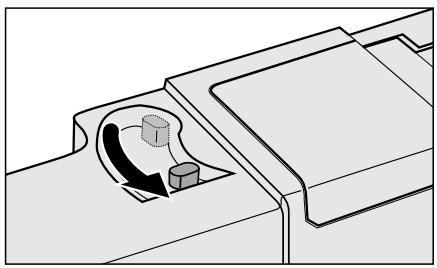
1. Faites glisser le dispositif d'ouverture comme indiqué.
- La porte du compartiment film s'ouvre.
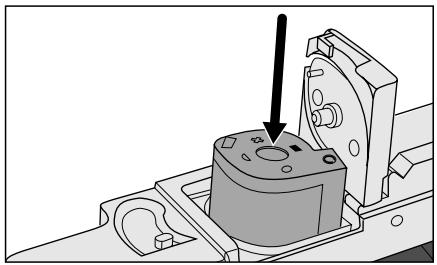
2. Insérez la cassette de film dans le compartiment, indicateurs vers le haut.
- Chargez uniquement des cassettes avec le repère ■ valide.
3. Refermez la porte du compartiment film.
- La porte ne se referme pas si le repère n'est pas valide.
Ne pas forcer la porte sous peine d'abimer la cassette.
Engagement de l'adaptateur APS dans le scanner
- Appuyez pour déverrouiller...
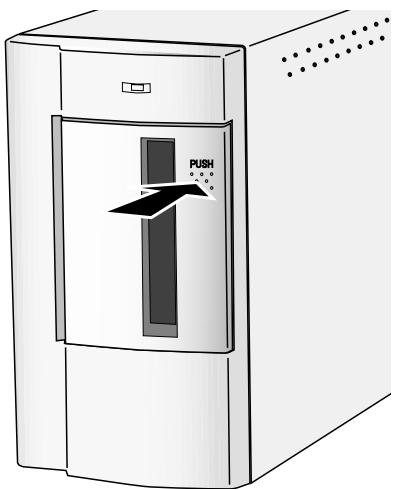
puis ouvrez la porte du scanner.
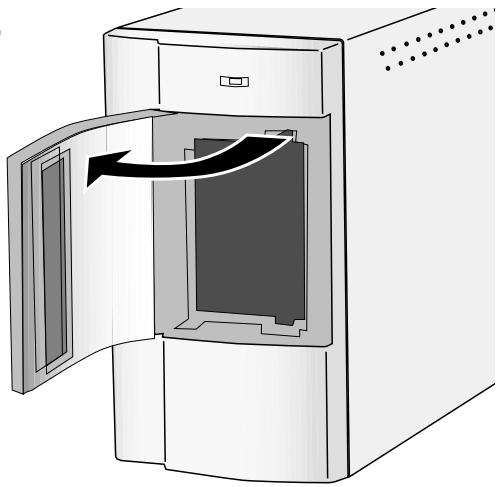
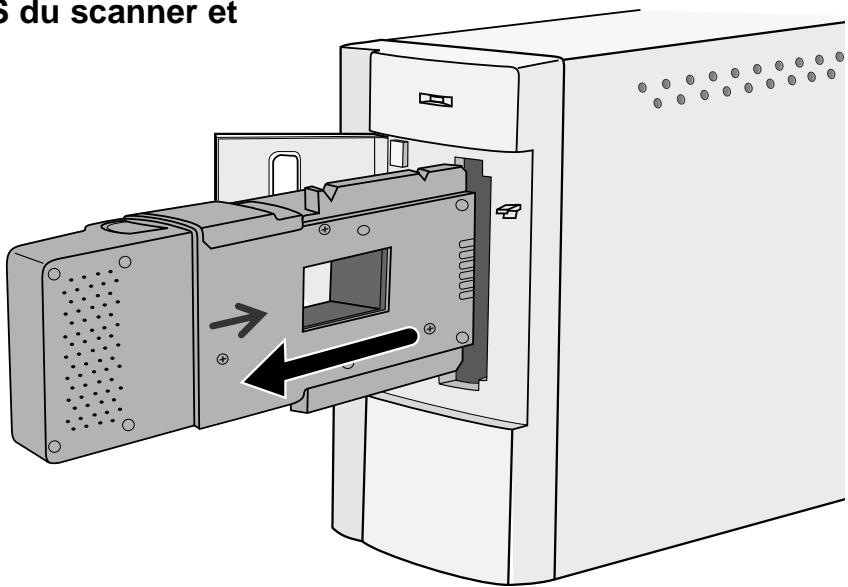
- Engagez l'adaptateur APS dans le scanner.
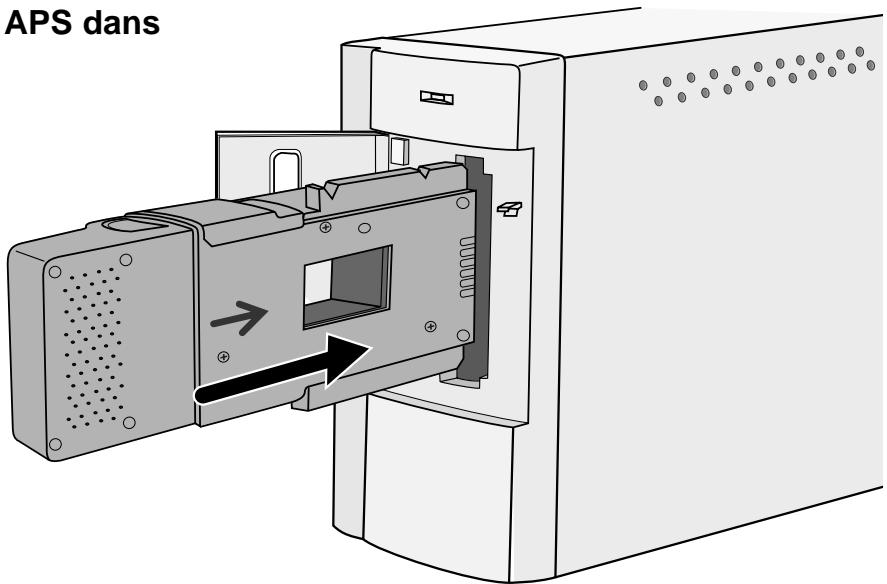
Numérisation de l'index
La numérisation de l'index affiche dans la fenêtre Index une image de prévisualisation de chaque image de la cassette. La durée de numérisation d'un index varie selon les performances du micro-ordinateur.
Si vous ne souhaitez pas numériser l'intégralité des vues de la cassette, sélectionnez les numéros de vues des images à numériser à l'aide de la planche index fournie avec la cassette. Cliquez sur la case appropriée de la fenêtre Index pour sélectionner l'image à numériser.
- Il y a deux options pour réaliser une numérisation d'index : rapide ou qualitative. Sélectionnez l'option voulue dans la fenêtre Préférences (p. 49).
Cliquez sur dans la fenêtre de contrôle.
- Toutes les vues de la cassette sont numérotées et apparaisent dans la fenêtre Index.


Total : 40 Select.
Cliquez sur pour inverser l'ordre d'affichage.
Pour annuler la numérisation de l'index, appuyez sur la touche Esc (+. avec un Macintosh) jusqu'à ce que le message d'annulation de la numérisation apparaisse. - Les numérisations apparaissent dans la fenêtre Index. - Les vues qui n'ont pas été numérisées peuvent être sélectionnées pour être numérisées.
Changement de la taille de la fenêtre
Vous pouvez changer la taille de la fenêtre Index. La disposition des vues change en conséquence.
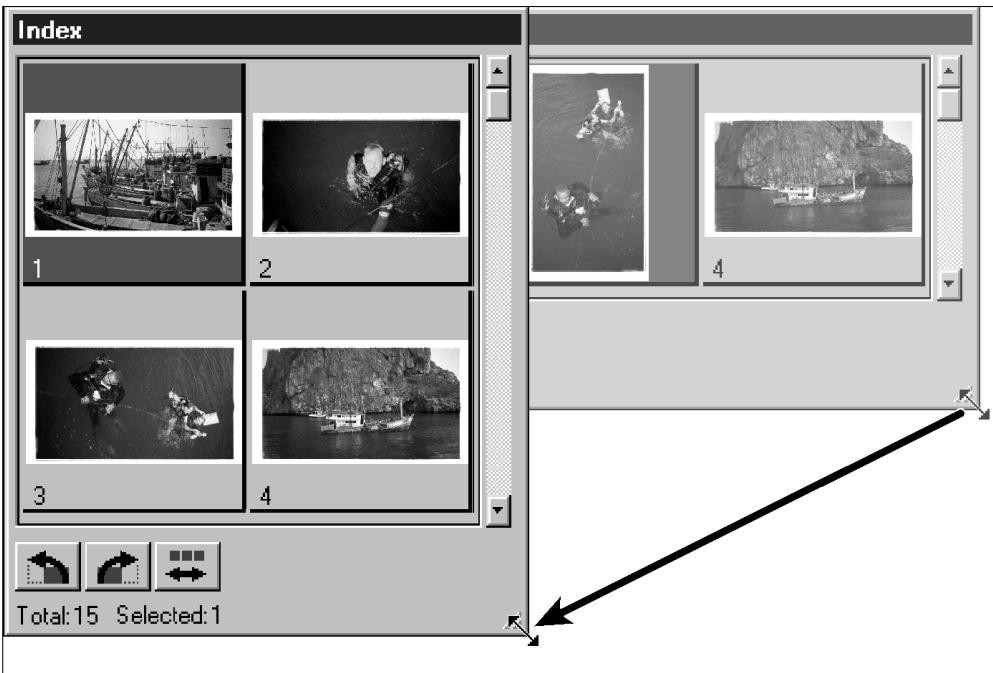
Cliquez sur le coin de la fenêtre et faites glisser pour modifier la taille de la fenêtre.
- La taille et la forme des imagettes de l'index ne changent pas.
Rotation des vues de l'index
Vous pouvez appliquer une rotation aux vues de l'index pour les visualiser correctement.
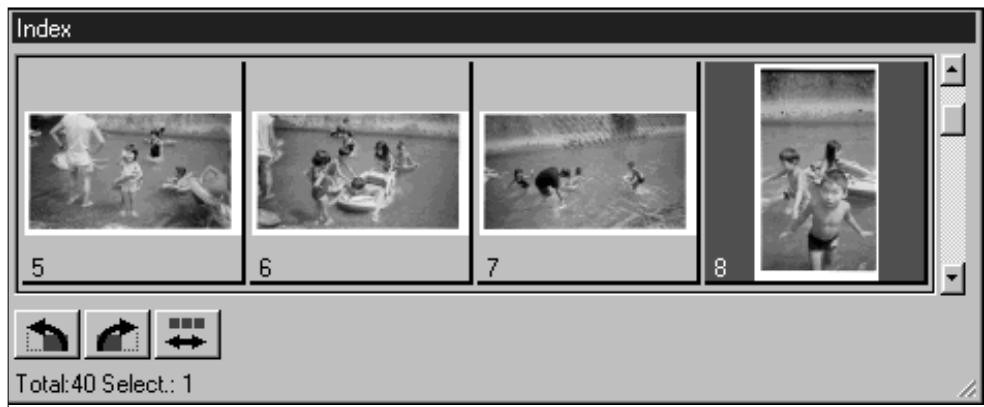
- Les vues sélectionnées tournent par incréments de indifféremment dans le sens horaire ou anti-horaire.
- La rotation d'une vue de l'index n'a pas d'incidence sur le prescan ou sur la numérisation.
- Cliquez sur une imagette puis cliquez sur L'imag sera pré-numérisé puis s'affichera dans la fenêtre de prévisualisation.
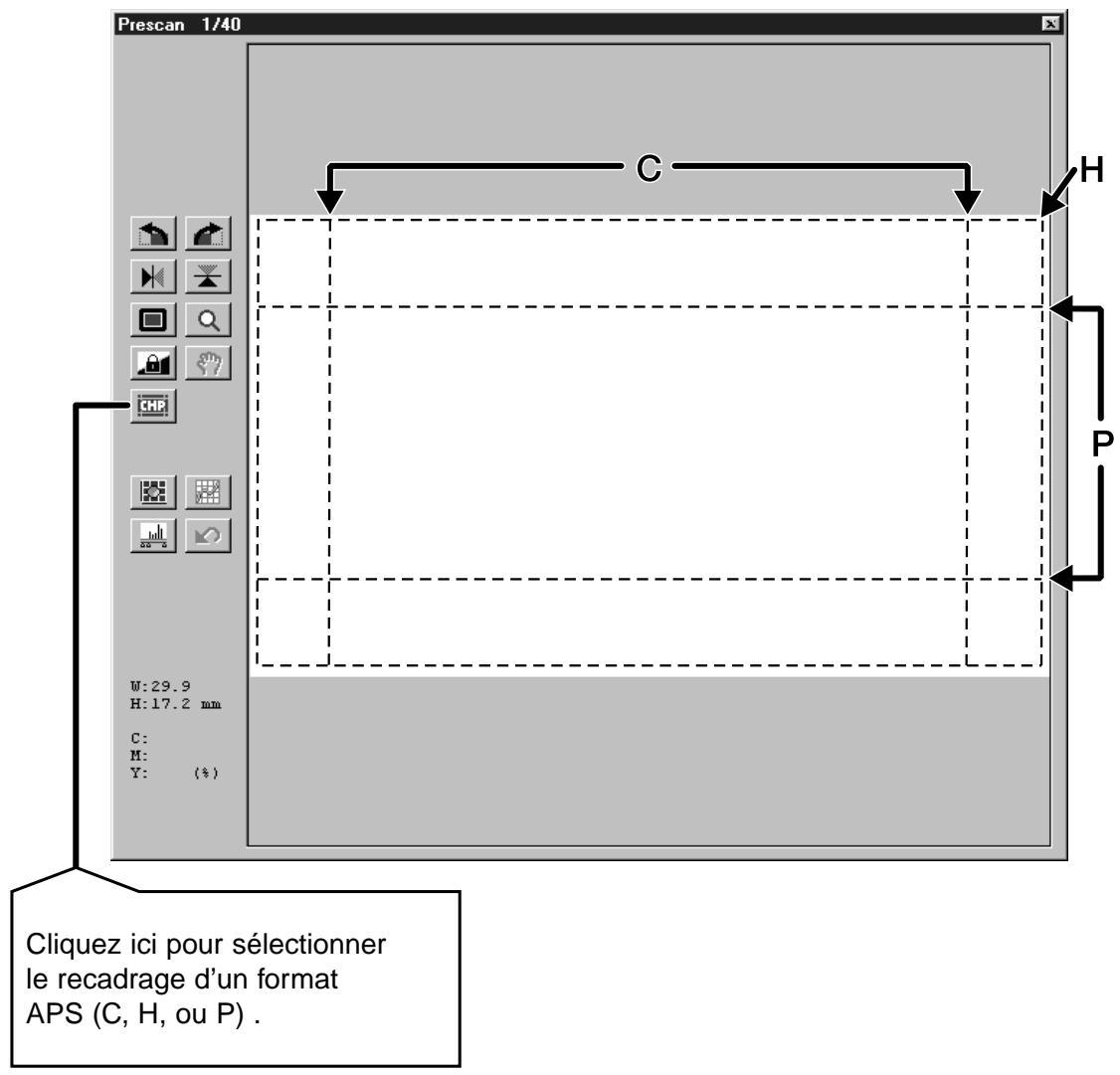
- Orientez et recadrez l'image à votre convenance (pp. 28-31).
- Appliquez les corrections de contraste, de luminosité ou de couleurs (pp. 32-43).
- Sélectionnez le script souhaité (pp.44-45).
- Un seul script peut être sélectionné lorsque plusieurs images sont numérotées en même temps.
- Fermez la fenêtre de prévisualisation pour revenir à la fenêtre index.
- Les corrections effectuées dans la fenêtre de prévisualisation sont maintenues jusqu'à ce que l'image soit numérisée ou le pilote fermé.
1. Cliquez sur les imagettes que vous souhaitez numériser.
- Les images sélectionnées sont entourées d'une couronne gris foncé.
- Cliquez en pressant la touche contrôle (« « avec un Macintosh) pour sélectionner des vues supplémentaires.
- Cliquez en pressant la touche contrôle (« contrôle » avec un Macintosh) pour désélectionner une image.
Ctrl
CLICK
CLICK
- Cliquez en pressant la touche Majuscule pour sélectionner toutes les vues comprises entre la première et la dernière vue sélectionnées.
2 shift CLICK
CLICK
2. Cliquez sur pour numériser les images sélectionnées.
- La numérisation est automatiquement annulée si le nombre d'images sélectionnées excède la valeur inscrite dans le menu Préférences. Reportez-vous à la section Réglages APS page 49.
- Une fois le pilote du scanner fermé, l'image pourrait être ouverte dans votre logiciel de traitement d'image.
- Certains logiciels ne permettent l'acquérir qu'une seule image à la fois.
Cliquez sur pour sauvegarder l'index comme un fichier image.
- Le fichier peut être enregistré en format JPEG ou BMP (Format JPEG ou PICT avec un Macintosh).
3. Pour l'enregistrement des images numérisées, reportez-vous à la page 26.
- Les numérisations multiples sont enregistrées sur la base du nom de fichier besoin et sont classées par ordre chronologique : Nom_Fichier01, Nom_Fichier02, Nom_Fichier03...
- Cliquez sur pour rembobiner le film dans la cassette.
- électionnée dans les Préférences (p. 49).
- Retirez l'adaptateur APS du scanner et refermez la porte.
- Fermez la fenêtre de contrôle pour sortir du logiciel pilote du Dimage Scan Speed.
- La fenêtre du pilote se ferme automatiquement après chaque numérisation si l'option "Fermeture après numérisation" a été sélectionnée dans la boîte Préférences (p. 22).
- Ouvrez le logement film de l'adaptateur puis retirez la cassette.

Plusieurs images peuvent être numérisées avant de quitter le logiciel.
- Certains logiciels ne permettent d'acquérir qu'une seule image à la fois.
Appendice
Les paramètres de numérisation tiennent compte de la résolution finale de votre image, de ses dimensions, de la taille du fichier et vous permettent par conséquent de déterminer sa qualité. Vous pouvez sélectionner un script de numérisation (p. 44) ou définir ces réglages directement à partir de la boîte des paramètres de numérisation.
Ouverture de la boîte de dialogue paramètres de numérisation
Cliquez sur dans la fenêtre de Commande pour afficher la boîte de dialogue.
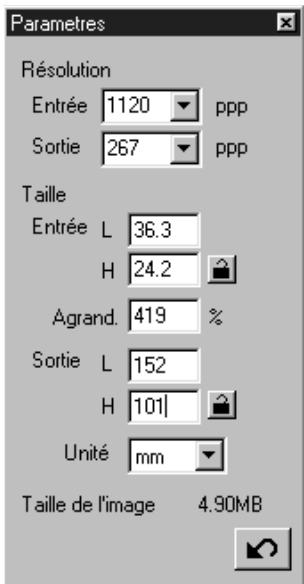
1 Liste des résolutions en entrée 2 Liste des résolutions en sortie 3 Taille en entrée 4 Verrouillage de la taille en entrée 5 Agrandissement 6 Taille en sortie 7 Verrouillage de la taille en sortie 8 Unités Taille du fichier image 10 Annulation
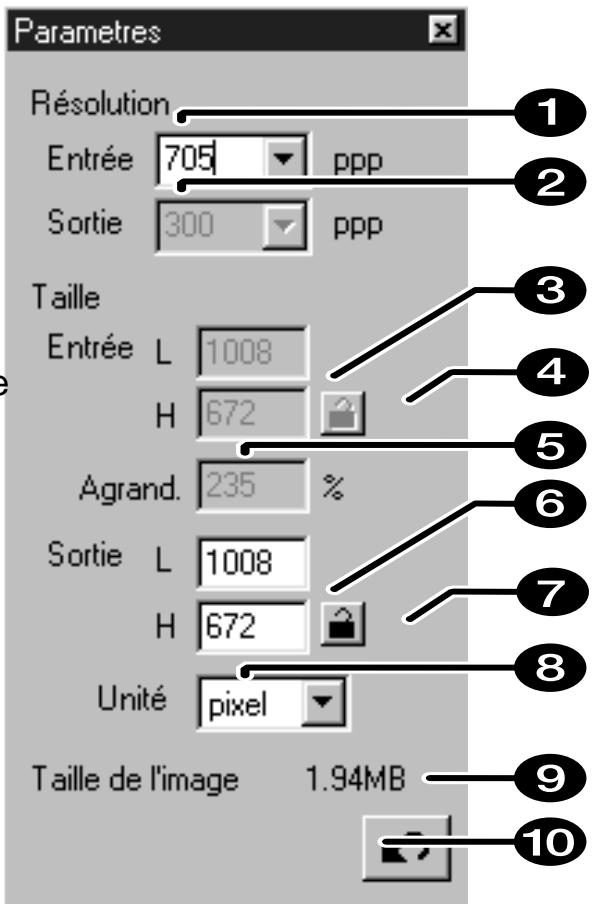
Paramètres de numérisation
La résolution de l'image est le nombre de pixels par pouce (ppp ou dpi) qui compose l'image numérique. La taille d'un fichier image est déterminée par la taille de cette image (dimensions) et sa résolution numérique.
Pour obtenir les valeurs résultats, réglez la résolution en sortie sur la plus grande valeur permise par votre périphérique (imprimante, écran). Le calcul déterminé automatiquement la résolution en entrée nécessaire pour atteindre la taille et la résolution en sortie souhaitées.
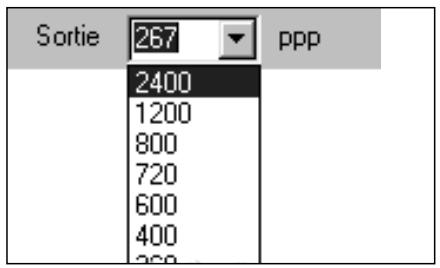
2. Choisissez la résolution souhaitée dans la liste des résolutions en sortie.
- Les valeurs peuvent également être entrées directement dans la case.
- La résolution de sortie ne peut pas être modifiée quand l'unité sélectionnée est le pixel.
3. Les dimensions de recadrage sont affichées dans les cases de taille en entrée.
- Les valeurs peuvent aussi être le résultat du recadrage direct de l'image.
- Les valeurs changent si l'unité de mesure est modifiée.
- La taille de la zone numérique ne peut pas être changée si la taille d'entrée est verrouillée.
4. Entrez la taille en sortie désirée (3 chiffres maxi).
- La taille en sortie est limitée par la résolution maximale du scanner.
- Les valeurs changent si l'unité de mesure est modifiée.
- La résolution de sortie ne peut pas être modifiée quand la liste est configurée en pixels.
- La taille de la zone numérique peut être modifiée proportionnellement (dans les limites de résolution) lorsque la taille en sortie est verrouillée.
5. La résolution en entrée doit être réglée sur la valeur nécessaire la plus BASSE pour obtenir la résolution et la taille en sortie souhaitées
- Les résolutions en entrée peuvent également être sélectionnées à partir du menu déroulant ou bien inscrites manuellement.
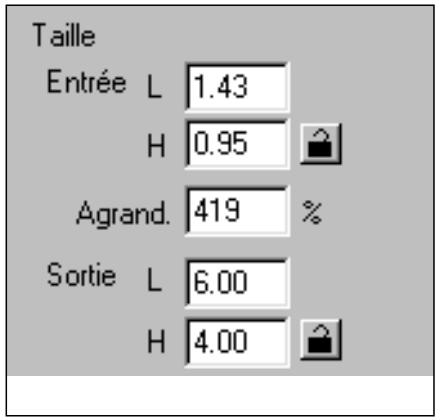
- Cliquez sur pour verrouiller les réglages. L'icône se transforme en. Cliquez à nouveau pour déverrouiller.
- La case d'agrandissement affiche le ratio de taille sortie/entrée en pourcentage.
- Les valeurs d'agrandissement peuvent être entrées directement.
Déception d'un script
En plus des scripts de numérisation inclus dans le logiciel, il vous est possible de créer et de sauvegarder vos propres paramètres sous forme de scripts.
- Procédez aux réglages souhaités dans la boîte de dialogue (p.59).
- Cliquez sur dans la fenêtre de Commande
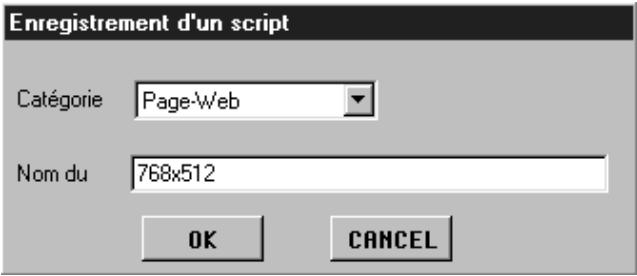
La boîte d'enregistrement de scripts apparait
- Entrez un titre pour nommer le script, sélectionnez la catégorie puis cliquez sur OK
Effacement d'un script
Il est possible d'effacer un script lorsqu'il vous n'en avez plus l'utilité.
Cliquez sur le nom du script dans la fenêtre de sélection de script puis appuyez sur la touche Suppression de votre clavier.
Le tableau suivant récapitule les catégories de scripts et leurs noms respectifs pour les films 135 et APS.
| Catégorie | Nom de script | Résolution | Agr. | Unité | Taille entrée | Verrou entrée | Taille sortie | Verrou sortie | ||||
| Entrée Sortie | L | H | L | H | ||||||||
| Default | Défaut | 705 | 300 | 235 | pixel | 1008 | 672 | OFF | 1008 | 672 | OFF | |
| Laser Couleur | Taille maxi_600dpi | 2820 | 600 | 470 | mm | 36.3 | 24.2 | OFF | 170.00 | 113.00 | ON | |
| Quart A4_600dpi | 2447 | 600 | 407 | mm | 36.3 | 24.2 | OFF | 148.00 | 98.70 | ON | ||
| 1/8 e A4_600dpi | 1735 | 600 | 289 | mm | 36.3 | 24.2 | OFF | 105.00 | 70.00 | ON | ||
| 1/4 Letter _600dpi | 2291 | 600 | 381 | inch | 1.43 | 0.95 | OFF | 5.46 | 3.64 | ON | ||
| 1/8 e Letterh_600dpi | 1702 | 600 | 283 | inch | 1.43 | 0.95 | OFF | 4.05 | 2.70 | ON | ||
| Maxi_400dpi | 2820 | 400 | 705 | mm | 36.3 | 24.2 | OFF | 256.00 | 170.00 | ON | ||
| 1/2 A4_400dpi | 2313 | 400 | 578 | mm | 36.3 | 24.2 | OFF | 210.00 | 140.00 | ON | ||
| 1/4 A4_400dpi | 1629 | 400 | 407 | mm | 36.3 | 24.2 | OFF | 147.00 | 98.00 | ON | ||
| 1/8 e A4_400dpi | 1156 | 400 | 289 | mm | 36.3 | 24.2 | OFF | 105.00 | 69.90 | ON | ||
| 1/2 Letter_400dpi | 2291 | 400 | 572 | inch | 1.42 | 0.95 | OFF | 8.19 | 5.46 | ON | ||
| 1/2 Letter_400dpi | 1526 | 400 | 381 | inch | 1.43 | 0.95 | OFF | 5.45 | 3.63 | ON | ||
| 1/8 e Letter_400dpi | 1133 | 400 | 283 | inch | 1.43 | 0.95 | OFF | 4.05 | 2.70 | ON | ||
| Photosensible | Maxi | 2820 | 400 | 705 | mm | 36.3 | 24.2 | OFF | 256.00 | 170.00 | ON | |
| A5_400dpi | 2313 | 400 | 578 | mm | 36.3 | 24.2 | OFF | 210.00 | 140.00 | ON | ||
| 8x10_400dpi | 2798 | 400 | 699 | inch | 1.43 | 0.95 | OFF | 10.00 | 6.66 | ON | ||
| 5x7_400dpi | 1961 | 400 | 490 | inch | 1.43 | 0.95 | OFF | 7.01 | 4.67 | ON | ||
| PostCard4 6_400dpi | 1678 | 400 | 419 | inch | 1.43 | 0.95 | OFF | 6.00 | 4.00 | ON | ||
| Letter_267dpi | 2039 | 267 | 763 | inch | 1.43 | 0.95 | OFF | 10.90 | 7.27 | ON | ||
| A4_267dpi | 2187 | 267 | 819 | mm | 36.3 | 24.2 | OFF | 297.00 | 198.00 | ON | ||
| A5_267dpi | 1545 | 267 | 578 | mm | 36.3 | 24.2 | OFF | 210.00 | 140.00 | ON | ||
| 8x10_267dpi | 1870 | 267 | 700 | inch | 1.43 | 0.95 | OFF | 10.00 | 6.67 | ON | ||
| 5x7_267dpi | 1307 | 267 | 489 | inch | 1.43 | 0.95 | OFF | 7.00 | 4.66 | ON | ||
| PostCard4 6_267dpi | 1120 | 267 | 419 | inch | 1.43 | 0.95 | OFF | 6.00 | 4.00 | ON | ||
| (Non disponible) | 1597 | 360 | 443 | mm | 36.3 | 24.2 | OFF | 161.00 | 107.00 | ON | ||
| 2L_360dpi | 1727 | 360 | 479 | mm | 36.3 | 24.2 | OFF | 174.00 | 116.00 | ON | ||
| 14x17_180dpi | 2123 | 180 | 1179 | mm | 36.3 | 24.2 | OFF | 428.00 | 285.00 | ON | ||
| 11x14_180dpi | 1747 | 180 | 970 | mm | 36.3 | 24.2 | OFF | 352.00 | 235.00 | ON | ||
| 10x12_180dpi | 1494 | 180 | 830 | mm | 36.3 | 24.2 | OFF | 301.00 | 200.00 | ON | ||
| (Non disponible) | 797 | 180 | 442 | mm | 36.3 | 24.2 | OFF | 160.00 | 106.00 | ON | ||
| 2L_180dpi | 857 | 180 | 476 | mm | 36.3 | 24.2 | OFF | 173.00 | 115.00 | ON | ||
| Sublimation | A4I | 2455 | 300 | 818 | mm | 36.3 | 24.2 | OFF | 297.00 | 198.00 | ON | |
| 1/2 A4 | 1735 | 300 | 578 | mm | 36.3 | 24.2 | OFF | 210.00 | 140.00 | ON | ||
| 1/4 A4 | 1223 | 300 | 407 | mm | 36.3 | 24.2 | OFF | 148.00 | 98.70 | ON | ||
| 1/8 e A4 | 866 | 300 | 289 | mm | 36.3 | 24.2 | OFF | 104.00 | 69.90 | ON | ||
| Letter | 2291 | 300 | 763 | inch | 1.43 | 0.95 | OFF | 10.90 | 7.28 | ON | ||
| 1/2 Letter | 1714 | 300 | 571 | inch | 1.43 | 0.95 | OFF | 8.17 | 5.44 | ON | ||
| 1/4 Letter | 1144 | 300 | 381 | inch | 1.43 | 0.95 | OFF | 5.45 | 3.63 | ON | ||
| 1/8 e Letter | 850 | 300 | 283 | inch | 1.43 | 0.95 | OFF | 4.05 | 2.70 | ON | ||
| (Non disponible) | 1223 | 300 | 407 | mm | 36.3 | 24.2 | OFF | 148.00 | 98.70 | ON | ||
| Photo4x6 | 1240 | 300 | 413 | mm | 36.3 | 24.2 | OFF | 150.00 | 100.00 | ON | ||
| Photo3x5 /Photo9x13 | 1049 | 300 | 349 | mm | 36.3 | 24.2 | OFF | 127.00 | 84.60 | ON | ||
| Jet d'encre | A4 | 163 | 200 | 818 | mm | 36.3 | 24.2 | OFF | 297.00 | 198.00 | ON | |
| 1/2 A4 | 1156 | 200 | 578 | mm | 36.3 | 24.2 | OFF | 210.00 | 139.00 | ON | ||
| 1/4 A4 | 814 | 200 | 407 | mm | 36.3 | 24.2 | OFF | 148.00 | 98.50 | ON | ||
| 1/8 e A4 | 577 | 200 | 288 | mm | 36.4 | 24.3 | OFF | 105.00 | 69.80 | ON | ||
| Letter | 1526 | 200 | 763 | inch | 1.42 | 0.95 | OFF | 10.90 | 7.27 | ON | ||
| 1/2 Letter | 1144 | 200 | 572 | inch | 1.42 | 0.95 | OFF | 8.17 | 5.45 | ON | ||
| 1/4 Letter | 763 | 200 | 381 | inch | 1.43 | 0.95 | OFF | 5.45 | 3.63 | ON | ||
| 1/8 e Letter | 566 | 200 | 283 | inch | 1.43 | 0.95 | OFF | 4.05 | 2.70 | ON | ||
| (Non disponible) | 814 | 200 | 407 | mm | 36.3 | 24.2 | OFF | 148.00 | 98.50 | ON | ||
| Photo4x6 | 826 | 200 | 413 | mm | 36.3 | 24.2 | OFF | 150.00 | 100.00 | ON | ||
| Photo3x5 /Photo9x13 | 699 | 200 | 349 | mm | 36.3 | 24.0 | OFF | 127.00 | 84.50 | ON | ||
Suite, page suivante.
| Catégorie | Nom de script | Résolution | Agr. | Unité | Taille entrée | Verrou Entrée | Taille sortie | Verrou Sortie | ||||
| Entrée | Sortie | L | H | L | H | |||||||
| Page Web | 1023 x 682 | 716 | 300 | 238 | pixel | 1023 | 682 | OFF | 1023 | 682 | ON | |
| 960 x 640 | 671 | 300 | 223 | pixel | 960 | 640 | OFF | 960 | 640 | ON | ||
| 870 x 580 | 608 | 300 | 202 | pixel | 870 | 580 | OFF | 870 | 580 | ON | ||
| 768 x 512 | 537 | 300 | 179 | pixel | 768 | 512 | OFF | 768 | 512 | ON | ||
| 624 x 416 | 436 | 300 | 145 | pixel | 624 | 416 | OFF | 624 | 416 | ON | ||
| 600 x 400 | 419 | 300 | 139 | pixel | 600 | 400 | OFF | 600 | 400 | ON | ||
| 480 x 320 | 335 | 300 | 111 | pixel | 480 | 320 | OFF | 480 | 320 | ON | ||
| Photo CD 2048 x 3072 | 2148 | 300 | 716 | pixel | 3072 | 2048 | OFF | 3072 | 2048 | ON | ||
| Photo CD 1024 x 1536 | 1074 | 300 | 358 | pixel | 1536 | 1024 | OFF | 1536 | 1024 | ON | ||
| Photo CD512 x 768 | 537 | 300 | 179 | pixel | 768 | 512 | OFF | 768 | 512 | ON | ||
| Photo CD256 x 348 | 243 | 300 | 81 | pixel | 348 | 232 | OFF | 348 | 232 | ON | ||
| Écran | 1280 x 1024 | 895 | 300 | 298 | pixel | 1280 | 853 | OFF | 1280 | 853 | ON | |
| 1280 x 960 | 895 | 300 | 298 | pixel | 1280 | 853 | OFF | 1280 | 853 | ON | ||
| 1152 x 870 | 805 | 300 | 268 | pixel | 1152 | 768 | OFF | 1152 | 768 | ON | ||
| 1024 x 768 | 716 | 300 | 238 | pixel | 1024 | 682 | OFF | 1024 | 682 | ON | ||
| 832 x 624 | 582 | 300 | 194 | pixel | 832 | 554 | OFF | 832 | 554 | ON | ||
| 800 x 600 | 559 | 300 | 186 | pixel | 800 | 533 | OFF | 800 | 533 | ON | ||
| 640 x 480 | 47 | 300 | 149 | pixel | 640 | 426 | OFF | 640 | 426 | ON | ||
| Document | 1/2 A4 | 416 | 72 | 577 | mm | 36.3 | 24.2 | OFF | 210.00 | 139.00 | ON | |
| 1/4 A4 | 293 | 72 | 406 | mm | 36.4 | 24.1 | OFF | 148.00 | 98.40 | ON | ||
| 1/8 e A4 | 207 | 72 | 287 | mm | 36.4 | 24.3 | OFF | 105.00 | 70.00 | ON | ||
| 1/2 Letter | 411 | 72 | 570 | inch | 1.43 | 0.95 | OFF | 8.16 | 5.44 | ON | ||
| 1/4 Letter | 274 | 72 | 379 | inch | 1.43 | 0.95 | OFF | 5.44 | 3.62 | ON | ||
| 1/8 e Letter | 203 | 72 | 281 | inch | 1.44 | 0.96 | OFF | 4.04 | 2.69 | ON | ||
| Imageur | 35mm Plein fromat | 2382 | 2400 | 99 | mm | 36.30 | 24.20 | OFF | 36.00 | 24.00 | ON | |
| 35mm 1:2 format | 1586 | 2400 | 66 | mm | 36.30 | 24.20 | OFF | 24.00 | 16.00 | ON | ||
| 35mm 1/4 de fromat | 1189 | 2400 | 49 mm | 36.7 | 24.40 | OFF | 18.00 | 11.90 | ON | |||
| Catégorie | Nom de script | Résolution | Agr. | Unité | Taille entrée | Verrou Entrée | Taille sortie | Verrou | ||||
| Entrée | Sortie | L | H | L | H | Entrée | ||||||
| Défaut | Défaut | 705 | 300 | 235 | pixel | 832 | 480 | OFF | 832 | 480 | OFF | |
| Laser Couleur | Maxi_600dpi | 2820 | 600 | 470 | mm | 29.9 | 17.2 | OFF | 140.00 | 81.20 | ON | |
| 1/8 e A4_600dpi | 2104 | 600 | 350 | mm | 30.0 | 17.3 | OFF | 105.00 | 60.60 | ON | ||
| 1/8 e Letter_600dpi | 2161 | 600 | 360 | inch | 1.18 | 0.68 | OFF | 4.25 | 2.45 | ON | ||
| Maxi_400dpi | 2820 | 400 | 705 | mm | 29.9 | 17.2 | OFF | 211.00 | 121.00 | ON | ||
| 1/2 A4_400dpi | 2809 | 400 | 702 | mm | 29.9 | 17.2 | OFF | 210.00 | 121.00 | ON | ||
| 1/4 A4_400dpi | 1977 | 400 | 494 | mm | 30.0 | 17.3 | OFF | 148.00 | 85.40 | ON | ||
| 1/8 A4_400dpi | 1401 | 400 | 350 | mm | 30.0 | 17.3 | OFF | 105.00 | 60.60 | ON | ||
| 1/4 Letter_400dpi | 1851 | 400 | 462 | inch | 1.18 | 0.68 | OFF | 5.46 | 3.15 | ON | ||
| 1/8 e Letter_400dpi | 1440 | 400 | 360 | inch | 1.18 | 0.68 | OFF | 4.25 | 2.45 | ON | ||
| Photosensible | Maxi | 2820 | 400 | 705 | mm | 29.9 | 17.2 | OFF | 211.00 | 121.00 | ON | |
| A5_400dpi | 2809 | 400 | 702 | mm | 29.9 | 17.2 | OFF | 210.00 | 121.00 | ON | ||
| 5x7_400dpi | 2374 | 400 | 593 | inch | 1.18 | 0.68 | OFF | 7.00 | 4.04 | ON | ||
| Post Card 4 x 6_400dpi | 2039 | 400 | 509 | inch | 1.18 | 0.68 | OFF | 6.01 | 3.47 | ON | ||
| Letter_267dpi | 2472 | 267 | 925 | inch | 1.18 | 0.68 | OFF | 10.90 | 6.30 | ON | ||
| A4_267dpi | 2654 | 267 | 994 | mm | 29.9 | 17.2 | OFF | 297.00 | 171.00 | ON | ||
| A5_267dpi | 1870 | 267 | 700 | mm | 30.0 | 17.2 | OFF | 210.00 | 121.00 | ON | ||
| 8x10_267dpi | 2263 | 267 | 847 | inch | 1.18 | 0.68 | OFF | 10.00 | 5.76 | ON | ||
| 5x7_267dpi | 1586 | 267 | 594 | inch | 1.17 | 0.68 | OFF | 7.00 | 4.04 | ON | ||
| PostCard4 x 6_267dpi | 1359 | 267 | 508 | inch | 1.18 | 0.68 | OFF | 6.00 | 3.46 | ON | ||
| (Non disponible) | 1935 | 360 | 537 | mm | 30.0 | 17.3 | OFF | 161.00 | 92.90 | ON | ||
| 2L_360dpi | 2092 | 360 | 581 | mm | 29.9 | 17.2 | OFF | 174.00 | 100.00 | ON | ||
| 14x17_180dpi | 2578 | 180 | 1432 | mm | 29.9 | 17.2 | OFF | 429.00 | 247.00 | ON | ||
| 11x14_180dpi | 2117 | 180 | 1176 | mm | 29. | 17.2 | OFF | 352.00 | 203.00 | ON | ||
| 10x12_180dpi | 1809 | 180 | 1005 | mm | 29.9 | 17.2 | OFF | 301.00 | 173.00 | ON | ||
| (Non disponible) | 966 | 180 | 536 | mm | 30.0 | 17.2 | OFF | 160.00 | 92.70 | ON | ||
| 2L_180dpi | 1046 | 180 | 581 | mm | 29.9 | 17.2 | OFF | 174.00 | 100.00 | ON | ||
| Sublimation | Maxi | 2820 | 300 | 940 | mm | 29.9 | 17.2 | OFF | 281.00 | 162.00 | ON | |
| 1/2 A4 | 2104 | 300 | 701 | mm | 29.9 | 17.3 | OFF | 210.00 | 121.00 | ON | ||
| 1/4 A4 | 1482 | 300 | 494 | mm | 29.9 | 17.2 | OFF | 148.00 | 85.40 | ON | ||
| 1/8 A4 | 1050 | 300 | 350 | mm | 30.0 | 17.3 | OFF | 105.00 | 60.50 | ON | ||
| Letter | 2776 | 300 | 925 | inch | 1.18 | 0.68 | OFF | 10.90 | 6.30 | ON | ||
| 1/2 Letter | 2161 | 300 | 720 | inch | 1.18 | 0.68 | OFF | 8.50 | 4.90 | ON | ||
| 1/4 Letter | 1385 | 300 | 461 | inch | 1.18 | 0.68 | OFF | 5.45 | 3.14 | ON | ||
| 1/8 e Letter | 1080 | 300 | 360 | inch | 1.18 | 0.68 | OFF | 4.25 | 2.45 | ON | ||
| (Non disponible) | 1500 | 300 | 500 | mm | 30.0 | 17.2 | OFF | 150.00 | 86.40 | ON | ||
| Photo 9x13 | 1270 | 300 | 423 | mm | 30.0 | 17.2 | OFF | 127.00 | 73.00 | ON | ||
| Jet d'encre | A4 | 1977 | 200 | 988 | mm | 30.0 | 17.3 | OFF | 297.00 | 171.00 | ON | |
| 1/2 A4 | 1401 | 200 | 700 | mm | 30.0 | 17.3 | OFF | 210.00 | 121.00 | ON | ||
| 1/4 A4 | 987 | 200 | 493 | mm | 30.0 | 17.3 | OFF | 148.00 | 85.30 | ON | ||
| 1/8 A4 | 700 | 200 | 350 | mm | 30.0 | 17.3 | OFF | 105.00 | 60.40 | ON | ||
| Letter | 1846 | 200 | 923 | inch | 1.18 | 0.68 | OFF | 10.90 | 6.28 | ON | ||
| 1/2 Letter | 1440 | 200 | 720 | inch | 1.18 | 0.68 | OFF | 8.50 | 4.90 | ON | ||
| 1/4 Letter | 924 | 200 | 462 | inch | 1.17 | 0.68 | OFF | 5.45 | 3.14 | ON | ||
| 1/8 e Letter | 720 | 200 | 360 | inch | 1.18 | 0.68 | OFF | 4.25 | 2.45 | ON | ||
| Photo 4 x 6 | 1001 | 200 | 500 | mm | 30.0 | 17.3 | OFF | 150.00 | 86.40 | ON | ||
| Photo 3.5 x 5/Photo 9 x 13 | 846 | 200 | 423 | mm | 30.0 | 17.2 | OFF | 127.00 | 73.00 | ON | ||
| Page Web | 1280 x 739 | 1085 | 300 | 361 | pixel | 1280 | 739 | OFF | 1280 | 739 | ON | |
| 1152 x 665 | 976 | 300 | 665 | pixel | 1152 | 665 | OFF | 1152 | 665 | ON | ||
| 1024 x 590 | 867 | 300 | 239 | pixel | 1024 | 590 | OFF | 1024 | 590 | ON | ||
| 832 x 480 | 705 | 300 | 235 | pixel | 832 | 480 | OFF | 832 | 480 | ON | ||
| 800 x 461 | 678 | 300 | 226 | pixel | 800 | 461 | OFF | 800 | 461 | ON | ||
| 640 x 369 | 542 | 300 | 180 | pixel | 640 | 369 | OFF | 640 | 369 | ON | ||
| Photo CD1024 x 1536 | 1303 | 300 | 434 | pixel | 1536 | 887 | OFF | 1536 | 887 | ON | ||
| Photo CD512 x 768 | 650 | 300 | 216 | pixel | 768 | 443 | OFF | 768 | 443 | ON | ||
| Photo CD256 x 348 | 294 | 300 | 98 | pixel | 348 | 200 | OFF | 348 | 200 | ON | ||
| Écran | 1280 x 1024 | 1085 | 300 | 361 | pixel | 1280 | 739 | OFF | 1280 | 739 | ON | |
| 1280 x 960 | 1085 | 300 | 361 | pixel | 1280 | 739 | OFF | 1280 | 739 | ON | ||
| 1152 x 870 | 976 | 300 | 325 | pixel | 1152 | 665 | OFF | 1152 | 665 | ON | ||
| 1024 x 768 | 867 | 300 | 289 | pixel | 1024 | 590 | OFF | 1024 | 590 | ON | ||
| 832 x 624 | 705 | 300 | 235 | pixel | 832 | 480 | OFF | 832 | 480 | ON | ||
| 800 x 600 | 678 | 300 | 226 | pixel | 800 | 461 | OFF | 800 | 461 | ON | ||
| 640 x 480 | 542 | 300 | 369 | pixel | 640 | 369 | OFF | 640 | 369 | ON | ||
| Document | 1/2 A4 | 504 | 72 | 700 | mm | 30.0 | 17.3 | OFF | 210.00 | 121.00 | ON | |
| 1/4 A4 | 355 | 72 | 493 | mm | 30.0 | 17.3 | OFF | 148.00 | 85.00 | ON | ||
| 1/8 A4 | 251 | 72 | 348 | mm | 30.0 | 17.3 | OFF | 105.00 | 60.30 | ON | ||
| 1/2 Letter | 518 | 72 | 719 | inch | 1.18 | 0.68 | OFF | 8.50 | 4.90 | ON | ||
Glossaire
| LUMINOSITÉ | Aspect clair ou nombre de l'image. |
| CANAL | Composante d'une image. L'imaginemérisée possède trois canaux : rouge, vert, et bleu (RVB). |
| CONTRASTE | Rapport entre ombres et lumières d'une image. Une image à fort contraste présente des zones très sombres et d'autres très lumineuses et peu de zones intermédiaires. Une image à faible contraste présente plusieurs niveaux de tons de luminosité proche. Les images à faible contraste sont souvent qualifiées d'image “plates” |
| RECADERAGE | Opération constant à couper les bords inutiles de l'image. |
| DPI (PPP) | Dots (pixels) per inch. Nombre de points par pouce. |
| COTÉ EMULSION | Côté du film sur lequel est couchée l'émulsion photosensible. |
| GAMMA | Contraste des tons moyens seuls. |
| HAUTES LUMIÈRES | Zones les plus lumineuses de l'image. |
| HISTOGRAMME | Graphique représentant l'état de chacun des 256 niveaux de luminosité. |
| INTERPOLATION | Technique de création de pixels. Permet d'augmenter atrificiellement le nombre de points composant une image. |
| JPEG | Joint Photographic Experts Group : mode de compression standard permettant d'obtenir un taux de compression élevé tout en préservant la qualité d'image. Le format JPEG est très largement répandu. |
| TON MOYEN | Ton de l'image présente une luminosité moyenne. |
| NEUTRE | Sans dominante de couleur (blanc, noir, gris). |
| PICT | (Uniquement pour système Macintosh) Le format graphique PICT repose sur un principe sans compression. Il est compatible avec la plupart des applications Macintosh. |
| PIXEL | Contraction de “Picture element”. Point élémentaire d'une image. |
Glossaire
Rééchantillonnage Opération permettant de modifier le nombre de pixels composant une image. Si des pixels sont éliminés lors du rétrécissement d'une image, on parle de ré-échantillonage bas. Si de nouveaux pixels sont créés, on parle de ré-échantillonnage haut (p. 59)
RESOLUTION Nombre de pixels composant une surface déterminée de l'image : par exemple nombre de pixels par pouce ou nombre de pixels par centimètre. Haute résolution est le terme utilisé pour une image compteant beaucoup de pixels. À l'inverse, asse résolution s'applique à une image compteant peu de pixels.
RVB Rouge, Vert et Bleu. Couleurs correspondant aux trois canaux qui composent l'image numérique. Les moniteurs utilisent des lumiphores (au phosphore) rouges, verts et bleus pour générer l'image que voyez à l'écran.
OMBRES Zones d'ombre de l'image. TIFF Tagged Image File Format : Fichier contenant des données de type "bit-map". En plus d'être un format très largement répandu, le TIFF peut supporter la palette de couleurs nécessaire à une qualité d'image professionnelle.
WINDOWS® BMP (Windows uniquement). Le format de fichier BMP concerne des images de type bit-map. Les images BMP sont compatibles avec le logiciel accessoire Paint et peuvent être facilement ouvertes avec la plupart des micro-ordinateurs équipés du système Windows.
ColorSync™ est un système d'optimisation de la gestion des couleurs pour les périphériques (écran, scanner, imprimante, etc.).
Le profil couleur inclus dans le logiciel pilote du Dimage Scan Speed est compatible avec ColorSync 2.0 (inclus). Supprimez les versions antérieures de ColorSync avant d'installer l'extension ColorSync 2.0.
Suppression de colosync 1.0
Faites glisser les dossiers suivants dans la corbeille...
ColorSync™ (extension système) - Dossier Extensions ColorSync™ System Profile (Tableaux de bord) - Dossier Tableaux de bord ColorSync™ Profiles folder - Dossier Préférences
Installation du profil colorsync ds_speed
Le profil ColorSync du scanner peut être installé directement à partir du cédérom du Dimage Scan Speed.
- Placez le cédérom dans le lecteur puis cliquez sur
- Double-cliquez sur le dossier "français" puis double-cliquez sur le dossier ColorSync.
Si vous venez de supprimer ColorSync 1.0
Glissez l'extension "ColorSync" dans le dossier Extensions.
Glissez le "ColorSync Systeme Profile" dans le dossier Tableaux de bord.
Glissez le dossier "ColorSync Profiles" dans le dossier Préférences.
- Glissez le profil "DS_Speed Profile" dans le dossier "ColorSync Profiles" du dossier "Préférences".
- Glissez le Filtre "ColorSync" dans le dossier "Filtres" d'Adobe Photoshop, situé dans le dossier "Plug-in".
Solution
| L'ordinateur ne démarre pas après avoir connecté le scanner. | Éteindre l'ordinateur et tous les périphériques de la chaîne SCSI puis vérifier les cables SCSI, les connexions, les n° SCSI et les cordons d'alimentation. |
| DS_Speed n'apparaît pas dans le menu Acquisition. | Vérifier que le Plug-in DS_Speed a été placé dans le bon dossier. Voir page 12. |
| "Connexion avec le scanner impossible." | La lampe tímoin est éteinte – Mettre le scanner sous tension.Vérifier que le n° SCSI n'est pas déjà utilisé par un autre périphérique SCSI. |
| "Initialisation. Retirer le passe-vues." | Retirer le passe-vues et cliquer sur OK. |
| La lampe tímoin clignote rapidement (8Hz). | La porte du scanner est ouverte.LaREFERmer. |
| "Mauvais chargement du film..." | Reprendre le chargement du film . |
| "Mauvais chargement du passage-vue 135." | Vérifier le type de film. |
| "Mauvais chargement du passage-vue APS" | Vérifier le type de film. |
| "Type de film inconnu." | Régler le type de film manuellement. |
| "Mémoire insuffisante" | Augmenter la mémoire allouée à l'application hôte.Si plusieurs images ont été numériées, fermer et relancer l'application hôte. |
| "Initialisation. Retirer le passage-vues." apparaît alors que le passage-vues n'est pas engagé. | Contacter le SAV Minolta pour procéder à l'échange de la lampe fluorescente. |
Type: - Câteur fixe, Numérisation en une salle.
Films compatibles: 135 - négatif/diapo, couleurs / N&B cassette APS (avec adaptateur optionnel) - couleurs/N&B, négatif/diapo.
Surface de numérisation: 135 24.2 × 36.3 mm 2688 x 4032 pixels. APS 17.28 x 29.95 mm 1920 x 3328 pixels.
Résolution optique : 2820 dpi
Échantillonnage: 12 bits (sortie 8 bits ou 12 bits)
Capteur: CCD 3 lignes RVB
Temps de numérisation:
| 35mm | APS | |
| Préscan | 6 sec | 6 sec |
| Numérisation | 40 sec | 40 sec |
| Index | - | 6 s/vue |
Interface : SCSI-2
Prises SCSI : DB-25, Centronics 50
Source lumineuse: Lampe fluorescente froide
Alimentation: 220-240 volts, 50/60 Hz
Caractéristiques basées sur les informations disponibles au moment de l'impression et sujettes à modifications sans préavis.
Support technique
Contactez votre revendeur pour davantage d'informations sur l'installation du scanner, les liaisons SCSI et les logiciels compatibles. Si votre revendeur n'est pas en mesure de vous renseigner, contactez le distributeur indiqué au dos de ce mode d'emploi.
Si vous appelez le support technique Minolta, prévoyez les renseignements suivants :
Marque et modèle de votre micro-ordinateur :
Mémoire Vive (RAM) allouée à l'application:
Version du système d'exploitation:
Autres périphériques SCSI connectés:
Numéro de version du pilote DS Speed:
Symptoms:
Libellé du message qui apparait à l'écran lors du problème:
Fréquence d'apparition du problème:
Pour connaître le n° de version de votre logiciel pilote:
Placez le pointeur sur la fenêtre d'état dans la fenêtre de commande pour visualiser la version et le numéro SCSI utilisés par le scanner.
- Pour éviter le feu ou une décharge électrique :
- Une utilisation inadaptée du câble d'alimentation peut entraîner le feu ou une décharge électrique.
- Ce scanner nécessite une ventilation suffisante pendant son utilisation. une aération insuffisante peut causer une surchauffe entraînant de fait des risques d'incendie.
- Systeme REQUIS PC / AT
- Systeme REQUIS — macintosh
- Les éléments suivants doivent être compris dans le kit.
- Enregistrement
- TABLE des matières
- Installation du scanner
- Numérisation des FILMS APS
- Appendice
- Réglage du numéro SCSI
- Connexion du câble SCSI
- Avant de commencer... éteignez l'ordinateur et tous les périphériques connectés.
- Si la chaine SCSI comporte d'autres périphériques...
- Activez l'interrupteur de terminaison (interrupteur 4 sur on).
- Raccordez le cordon d'alimentation dans la prise prévue à cet effet et branchez l'autre extrémité sur une prise de courant reliée à la terre.
- Cliquez sur annuler.
- Cliquez sur suivant...
- Sélectionnez d:\french\setup.exe dans la liste déroulante puis cliquez sur OK
- Si vous acceptez les termes de la licence, cliquez sur oui.
- Cliquez sur parcourir pour sélectionner un autre répertoire...
- Cliquez sur suivant
- Sélectionnez le lecteur (ou dossier) et le type d'installation à l'aide des menus.
- Cliquez sur quitter
- Numérisation
- Lancement du pilote TWAIN — windows
- Photoshop 4.01 ou supérieur: sélectionnez fichier > importation > ds_speed plug-in
- Lancement du logiciel
- Réglez les préférences selon votre choix.
- Cliquez sur ok pour valider les nouveaux réglages.
- Chargement du passe-vues
- Placez le film dans le passe-vues, émulsion vers le bas.
- Refermez le store-blindé.
- Engagez les diapositives dans le passe-vues, émulsion vers le bas.
- Chargement du passe-vues dans le scanner
- Engagez le passé-vues dans le logement prévu à cet effet pour numériser les vues 1, 2, ou 3.
- Retirez, returnez et réengagez le passé-vues pour numériser les vues 4, 5, 6.
- Sélectionnez 35 mm dans la liste.
- Cliquez sur dans la fenêtre de commande.
- Mémorisation d'exposition
- Mémorisation de l'exposition
- Cliquez sur
- Sélectionnez une autre image puis cliquez sur
- Annulation de la mémorisation d'exposition
- Rotation
- Retournent
- Recadrage
- Cliquez sur les bords de la zone et faites glisser le pointeur.
- Pour déplacer la zone de recadrage...
- Pour sélectionner un autre recadrage...
- Agrandissement ou réduction de l'image
- Cliquez sur dans la fenêtre de prévisualisation.
- Cliquez n'importe où dans l'image pour l'agrandir.
- Pressez et maintenez la touche ctrl (touche option sur macintosh) pour diminuer la taille de l'image.
- Cliquez sur l'image et faites-la glisser à l'endroit désiré.
- Variations
- Histogrammes
- Courbes de transfert
- Annulation globale — fenêtre de prévisualisation
- Cliquez sur dans la fenêtre de prévisualisation
- Réglage de la luminosité et du contraste
- Cliquez sur l'imagette ou déplacez les curseurs pour modifier le contraste et/ou la luminosité.
- Corrigez la balance des couleurs en cliquant sur les curseurs r, v et b.
- Cliquez sur OK pour appliquer les corrections
- Corrections d'images - histogrammes
- Réglage des points blanc, noir et gris
- Modifications de luminosité et de contraste – histogrammes
- Faites coincider les curseurs des hautes et basses lumières en entrée vers le bord des zones plates de l'histogramme.
- Cliquez et maintenez le bouton enfoncé pour visualiser les photographies après corrections.
- Réglage de la balance des couleurs – histogrammes
- Déplacez les curseurs RVB à l'endetroit désiré.
- Cliquez et maintenez le bouton enfoncé pour visualiser les photographies après corrections.
- Application ou annulation des corrections
- Enregistrement et chargement d'un historique
- Sélectionnez l'histogramme souhaité puis cliquez sur open
- Corrections d'image - courbes de transfert
- Boîte de dialogue courbes de transfert — nomenclature
- Réglages des points blancs et noirs
- Correction des courbes
- Application ou anulation des corrections
- Enregistrement et chargement d'une courbe de transfert
- Sélectionnez la courbe de transfert souhaitée puis cliquez sur ouvrir
- La boîte de dialogue fichier apparait.
- Chargement d'un script
- Cliquez sur dans la fenêtre de commande.
- Pilote twain / plug-in
- Cliquez sur dans la fenêtre de commande
- Fermez la fenêtre de prévisualisation pour quitter le logiciel de pilotage du dimâge scan speed.
- Logiciel
- Cliquez sur enregistrer
- Fermez la fenêtre de commandes pour quitter le calcul de pilotage du dimmage scan speed.
- Lancement du logiciel/sélection DUTYPE de FILM
- Réglez les préférences à votre convenance.
- Sens de défilament de l'index.
- Priorité lors de la numérisation d'index.
- Nombre de vues maximum
- Rembobinage automatique du film
- Rotation sur toutes les vues
- Nomenclature
- Faites glisser le dispositif d'ouverture comme indiqué.
- Insérez la cassette de film dans le compartiment, indicateurs vers le haut.
- Refermez la porte du compartiment film.
- Engagement de l'adaptateur APS dans le scanner
- Numérisation de l'index
- Cliquez sur dans la fenêtre de contrôle.
- Changement de la taille de la fenêtre
- Rotation des vues de l'index
- Cliquez sur les imagettes que vous souhaitez numériser.
- Cliquez sur pour numériser les images sélectionnées.
- Pour l'enregistrement des images numérisées, reportez-vous à la page 26.
- Ouverture de la boîte de dialogue paramètres de numérisation
- Paramètres de numérisation
- Choisissez la résolution souhaitée dans la liste des résolutions en sortie.
- Les dimensions de recadrage sont affichées dans les cases de taille en entrée.
- Entrez la taille en sortie désirée (3 chiffres maxi).
- La résolution en entrée doit être réglée sur la valeur nécessaire la plus BASSE pour obtenir la résolution et la taille en sortie souhaitées
- Déception d'un script
- La boîte d'enregistrement de scripts apparait
- Effacement d'un script
- Glossaire
- Suppression de colosync 1.0
- Installation du profil colorsync ds_speed
- Solution
- Support technique
Marque : MINOLTA
Modèle : DIMAGE SCAN SPEED
Catégorie : Scanner à film