
DIMAGE SCAN - Scanner à film MINOLTA - Notice d'utilisation et mode d'emploi gratuit
Retrouvez gratuitement la notice de l'appareil DIMAGE SCAN MINOLTA au format PDF.


| Type de produit | Scanner à film |
| Marque | Minolta |
| Modèle | DiMAGE Scan |
| Formats de film supportés | 35 mm (24x36), APS, moyen format (selon modèle) |
| Résolution optique maximale | Jusqu'à 5400 ppp (selon modèle) |
| Profondeur de couleur | 8, 16 ou 16 bits linéaires par canal RVB |
| Interface | SCSI (Multi/Multi II) ou USB (certains modèles) |
| Logiciel fourni | DiMAGE Scan Utility, Easy Scan, pilotes TWAIN |
| Fonctions de retouche intégrées | Digital ICE, Digital ROC, Digital GEM, Grain Dissolver, Pixel Polish, courbes tonales, histogramme |
| Alimentation | Adaptateur secteur externe (100-240 V CA, 50/60 Hz) |
| Dimensions (approx.) | 300 x 200 x 150 mm |
| Poids (approx.) | 3 kg |
| Entretien et nettoyage | Nettoyer le boîtier avec un chiffon sec et doux. Éviter la poussière sur le capteur. |
| Sécurité | Ne pas exposer à l'humidité. Utiliser uniquement l'adaptateur fourni. Débrancher avant nettoyage. |
| Pièces détachées / réparabilité | Non spécifié par le fabricant. Contacter le service après-vente Minolta. |
FOIRE AUX QUESTIONS - DIMAGE SCAN MINOLTA
Questions des utilisateurs sur DIMAGE SCAN MINOLTA
0 question sur cet appareil. Repondez a celles que vous connaissez ou posez la votre.
Poser une nouvelle question sur cet appareil
Téléchargez la notice de votre Scanner à film au format PDF gratuitement ! Retrouvez votre notice DIMAGE SCAN - MINOLTA et reprennez votre appareil électronique en main. Sur cette page sont publiés tous les documents nécessaires à l'utilisation de votre appareil DIMAGE SCAN de la marque MINOLTA.
MODE D'EMPLOI DIMAGE SCAN MINOLTA
Corrections par courbes tonales
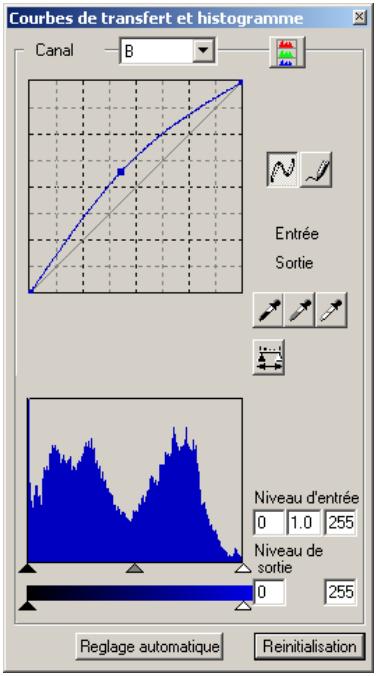
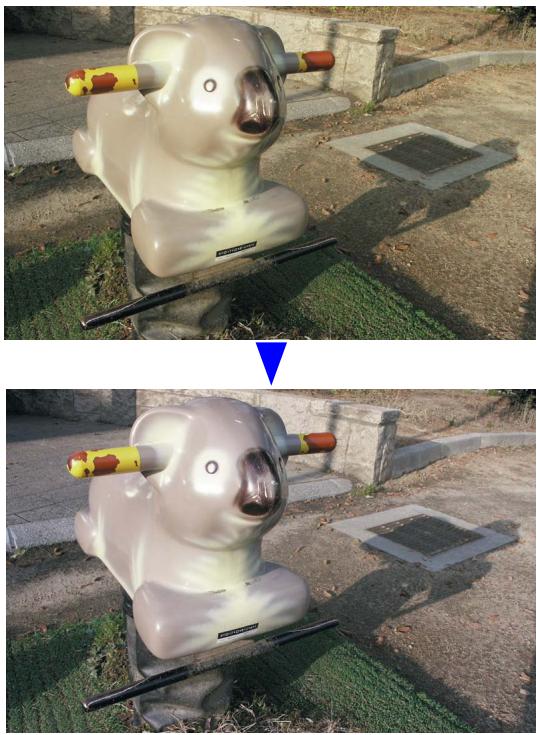
En sélectionnant les canaux individuels des couleurs primaires dans le réglage de courbes tonales, il est possible d'effectuer des réglages sur le rendu de couleur général de l'image. Dans cet exemple, l'image est trop jaune. En déplaçant la courbe du bleu vers le haut, l'image présente un rendu plus neutre. Pour d'autres corrections de courbes, voir page 50.
Digital ROC - Reconstruction des couleurs
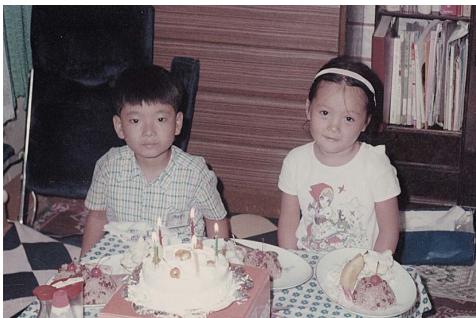
Après traitement Digital ROC
Digital ROC restaure les couleurs des films passés, voir page 45.
AVANT DE COMMENCER
Félicitations pour l'achat de cet équipement Minolta. Nous vous recommandons de lire entièrement ce mode d'emploi pour obtenir les meilleurs résultats de votre scanner.
Les fonctions du logiciel DiMAGE Scan varient selon les modèles de scanner. Veuillez vous référer à la section du manuel intitulé "Compatibilité avec le DiMAGE Scan Utility", afin de connaître les fonctions listées dans le mode d'emploi de ce logiciel qui ne sont pas compatibles avec votre scanner.
Si l'affichage des commandes du système est réglé en grand format de police de caractères, le texte des applications du DiMAGE Scan ne sera pas affiché correctement. Utilisez la taille de police initiale du micro-ordinateur.
Ce mode d'emploi ne fournit pas de renseignements sur l'utilisation de base des micro-ordinateurs, ni sur le fonctionnement des systèmes d'exploitation Windows ou Macintosh. Pour de plus amples informations sur ces produits, reportez-vous aux manuels fournis par leurs constructeurs respectifs.
Les exemples donnés dans ce mode d'emploi concernent Windows. L'apparence des écrans peut être légèrement différente lorsque le scanner est utilisé avec un Macintosh ou d'autres versions de Windows. Les écrans peuvent également varier en fonction du modèle de scanner utilisé.
Toutes les précautions ont été prises pour assurer la précision de ce scanner. Les caractéristiques techniques mentionnées dans ce mode d'emploi sont basées sur les informations disponibles au moment de l'impression et sont sujettes à modification sans préavis. Minolta ne peut être tenu pour responsable de toute perte ou dommage causé par l'utilisation du logiciel.
Ce mode d'emploi ne peut être reproduit en totalité ou partie sans l'autorisation préalable de Minolta.
⚠️ Avant d’installer le logiciel DiMAGE Scan
Les programmes résidant dans la RAM, tels que les logiciels anti-virus, risquent d'entraîner l'échec de l'installation. Retirez ou désactivez ces programmes avant l'installation du logiciel DiMAGE Scan, puis réinstallez-les.
Le mode d'emploi du scanner contient des informations concernant le système requis pour son utilisation ; NE connectez PAS le scanner au micro-ordinateur avant d'avoir installé le logiciel DiMAGE Scan.
Microsoft, Windows, Windows 98, Windows Me, Windows 2000 Professional et Windows NT sont des marques déposées de Microsoft Corporation. Macintosh, Apple et Power Macintosh sont des marques déposées de Apple Computer, Inc. Adobe et Photoshop sont des marques déposées de Adobe Systems Incorporated. Digital ICE3, Digital ICE, Digital ROC et Digital GEM sont des marques déposées et des
technologies de Applied Science Fiction, Inc aux Etats-Unis. Les autres sociétés ou marques citées sont des marques déposées et sont la propriété de leurs sociétés respectives.
TABLE DES MATIÈRES
Ce mode d'emploi contient des informations sur le logiciel utilitaire DiMAGE Scan. Consulter le mode d'emploi du scanner pour le connecter à un ordinateur et charger les passe-vues.
L'appendice de ce mode d'emploi fournit des informations complémentaires sur le fonctionnement du logiciel en fonction du modèle particulier du scanner.
Exemples en couleurs ....2
Avant de commencer....3
Avant d'installer le logiciel DiMAGE Scan ....3
Installation 6
Windows....6
Macintosh 8
Utilitaire Easy Scan 10
Lancement de l'utilitaire Easy Scan....10
Utilisation de l'utilitaire Easy Scan ....11
Numérisation de base 14
Lancement de l'utilitaire DiMAGE Scan 14
Principes de la numérisation ....14
Réglage du scanner....15
Fenêtre principale et table de numérisation d'index 15
Numérisation d'un index....16
Sélection d'imagettes de l'index....16
Retournement et rotation d'image 17
Bouton plein cadre ....17
Fenêtre principale et table de prévisualisation....18
Prévisualisation 18
Outil main 19
Zooming 19
Recadrage automatique....19
Bouton CHP (films APS) 19
Numérisation définitive....20
Traitement d'image de base 22
Fenêtre principale et table de correction d'image 22
Fonction Pixel Polish (lissage de pixels) 23
Traitement numérique ICE - Correction d'image renforcée ....24
Correction par variation 25
Luminosité, contraste et balance couleur....26
Introduction à la couleur....27
Comparaison avant/après correction d'image 28
Fonction Annuler/Rétablir 28
Fonction Grain Dissolver (atténuation du grain)....29
Refermer l'utilitaire DiMAGE Scan....29
Numérisation avancée 30
Réglage des préférences du scanner ....30
Table de contrôle d'exposition 32
Enregistrement des réglages ....33
Rappel des réglages....33
Fonctions complémentaires de numérisation d'index 34
Inversion de l'ordre des vues 34
Enregistrement des imagettes d'index ....35
Enregistrement d'un fichier-index 35
Rappel d'un fichier-index ....35
Fonctions complémentaires de prévisualisation....36
AF (Autofocus) ponctuel ....36
Mise au point manuelle....37
Recadrage manuel ....38
Exposition automatique....39
Sélection de la zone d'exposition auto....39
Mémorisation d'exposition ....39
Réglage manuel de numérisation ....40
Résolution et taille de sortie....41
Exemples de réglages de numérisation....42
Enregistrer des réglages de numérisation en tant que script ....43
Suppression d'un script 43
Traitement d'image avancé 44
Outils complémentaires de traitement d'image ....44
Traitement ROC – restauration des couleurs....45
Traitement GEM – Gestion et égalisation du grain .....46
Courbe tonale et histogramme....48
Utilisation des courbes tonales 48
Modification de courbe à main levée 49
Guide pratique des corrections par courbes ....50
Correction par histogramme....52
Réglages auto des corrections par courbes/histogramme....53
Corrections par point blanc, noir ou gris ....54
Réglage des valeurs de point blanc et noir ....55
Suivi de corrections d'image - Bouton instantané ....55
Palette de teinte, saturation et luminosité ....56
Correction de couleur sélective ....57
À propos des mode RVB et CMJ....57
Filtre de netteté (USM)....58
Enregistrement des corrections d'image ....59
Rappel d'un script de correction ....59
Personnalisation 60
Utilitaire de numérisation par lots 62
Correspondance des couleurs....66
Réglage de l'espace couleur de sortie....66
Espaces couleurs de sortie ....67
Réglage de profil d'écran ICC 68
Profils couleur du scanner 68
Correspondance des couleurs : recommandations .....69
Appendice 70
Désinstallation du logiciel DiMAGE Scan....70
Fichiers et dossiers installés ....71
Systèmes requis pour les Dimage Scan Multi et Multi II ....72
À propos des Dimage Scan Multi et Multi II....73
Conservation des enregistrements ....73
Feuille de données image 74
Exemples en couleurs ....75
INSTALLATION
Windows
Dans l'exemple ci-dessous, le disque dur est C et le lecteur de CD-ROM est D. Les lettres désignant les lecteurs peuvent varier selon le micro-ordinateur.
Démarrer le micro-ordinateur pour lancer Windows.
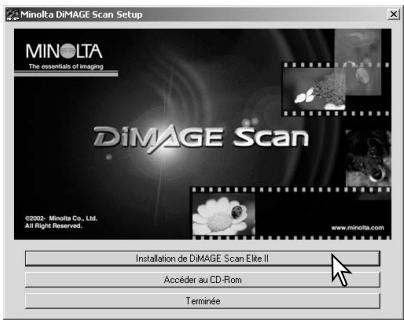
Insérer le logiciel DiMAGE Scan dans le lecteur de CD-ROM. L'écran d'installation apparaît.
Cliquer sur l'installeur "Démarrer l'installation du DiMAGE Scan". La fenêtre du programme de décompression apparaît brièvement et l'installation commence automatiquement.
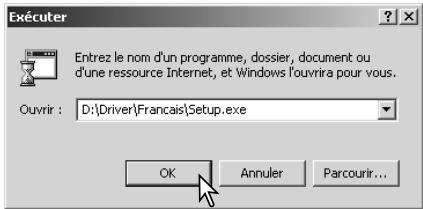
Si le programme d'installation ne démarre pas automatiquement, effectuer la procédure suivante :
- Lancer le programme du menu de démarrage.
- Cliquer sur "Parcourir" dans la boîte de dialogue.
- Sélectionner le lecteur de CD-ROM dans la sous-boîte de la boîte de dialogue "Parcourir".
- Ouvrir le dossier du pilote.
- Ouvrir le dossier "Français".
- Cliquer sur "Setup.exe". Le fichier et sa destination s'affichent dans la boîte de dialogue : D:\Driver\Français\Setup.exe. Cliquer sur OK.
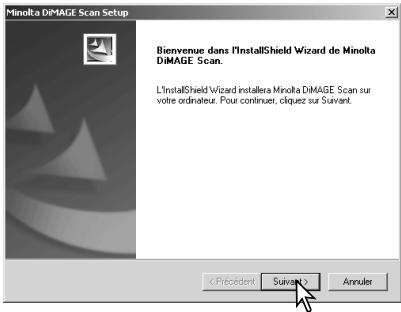
La fenêtre d'installation apparaît. Cliquer sur "Suivant".
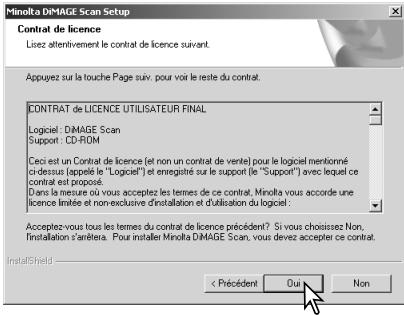
Cliquer sur “Oui” pour accepter les conditions de licence et continuer. Lire entièrement les conditions avant de continuer. Si vous n’acceptez pas ces conditions, cliquer sur “Non” pour quitter le programme d’installation.
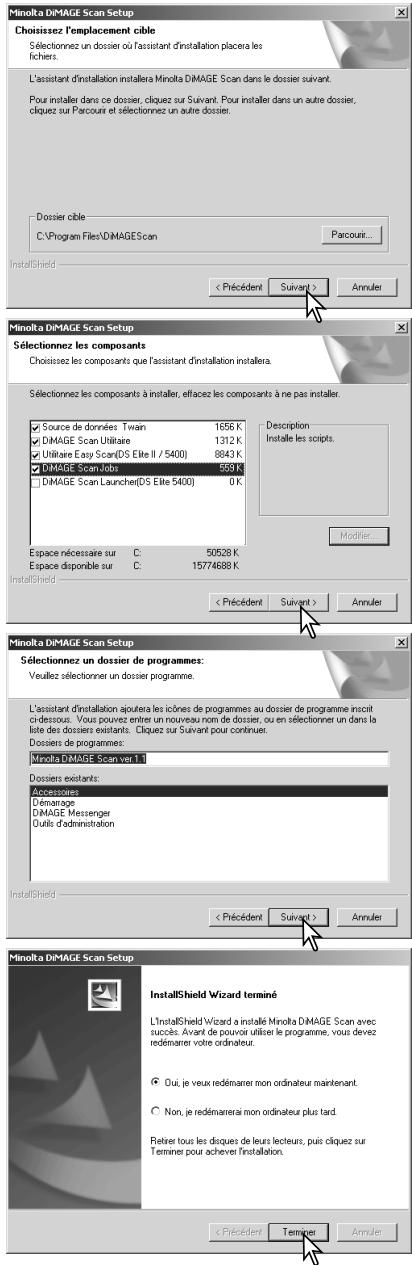
Pour installer le logiciel dans le dossier par défaut (C:\Program Files\DiMAGEScan), cliquer sur “Suivant”.
Pour installer le logiciel dans un autre dossier, cliquer sur “Parcourir” pour afficher la fenêtre de sélection de dossier. Indiquer le répertoire où doit être installé le logiciel, puis cliquer sur OK.
Sélectionner les fichiers à installer, puis cliquer sur "Suivant". Le DiMAGE Scan Launcher et Quick Scan Utility doivent être installés uniquement avec des scanners compatibles, voir à ce sujet le chapitre "Compatibilité avec l'utilitaire DiMAGE Scan" dans le mode d'emploi du scanner. Normalement, seules les données TWAIN doivent être installées. Les indications de ce mode d'emploi considèrent que les réglages de données TWAIN ont été effectués.
Le nom du dossier programme par défaut s'affiche. Pour installer les icônes de l'application dans ce dossier, cliquer sur "Suivant".
Pour installer les icônes de l'application dans un autre dossier existant, sélectionner l'un des dossiers de la liste de la boîte ci-dessous. Cliquer sur "Suivant" pour commencer l'installation.
Le programme d'installation indique que l'installation a réussi. Cocher l'option "Redémarrer l'ordinateur", puis cliquer sur "Terminer". Lorsque l'ordinateur redémarre, le logiciel du scanner est opérationnel. Imprimer une copie du fichier Lisez moi pour référence.
Le logiciel du scanner peut être démarré directement à partir de la plupart des applications de traitement de l'image. Lorsqu'il est installé sur un ordinateur avec Windows, un pilote TWAIN est installé conjointement. Bien que le pilote TWAIN soit masqué, il permet au logiciel de démarrer à partir d'une application de traitement de l'image. Il autorise également la communication entre le scanner et l'ordinateur.
Macintosh
Démarrer le micro-ordinateur pour lancer Mac OS. Insérer le logiciel DiMAGE Scan dans le lecteur de CD-ROM. L'icône du CD-ROM Dimage Scan apparaît sur le bureau.
Double-cliquer sur cette icône.
Ouvrir le dossier des différentes langues.
Ouvrir le dossier Français.

Deutsch

Espanol

Francais

Driver
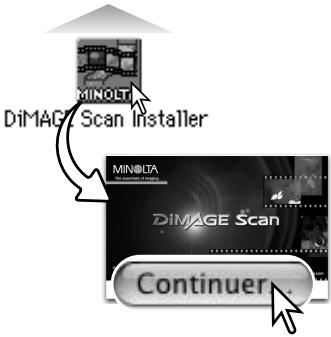
Double cliquer sur l'installeur DiMAGE Scan; l'écran de lancement de l'installation apparaît.
Cliquer sur "Continuer" pour lancer l'installation.
La licence utilisateur apparaît. Cliquer sur “Oui” pour accepter les conditions de licence et continuer. Si vous n’acceptez pas ces conditions, cliquez sur “Refuser” pour quitter le programme d’installation.
Si vous sélectionnez "Installation personnalisée" dans le menu affiché en haut à gauche de l'écran d'installation, cochez les boîtes correspondant aux fichiers que vous souhaitez installer. Le DiMAGE Scan Launcher et Quick Scan Utility doivent être installés uniquement avec des scanners compatibles, voir à ce sujet le chapitre "Compatibilité avec l'utilitaire DiMAGE Scan" dans le mode d'emploi du scanner. En bas de l'écran d'installation, précisez l'emplacement d'installation du logiciel. Pour modifier l'emplacement, utilisez le menu installation-emplacement; ce menu peut être utilisé pour sélectionner un dossier existant ou en créer un nouveau.
Cliquez sur le bouton "Installation" pour lancer l'installation.
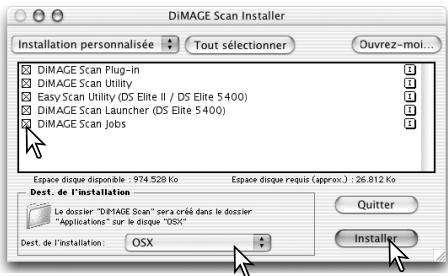
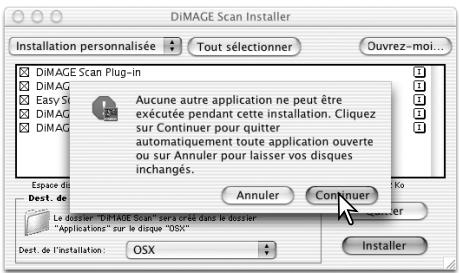
Toute application en cours doit être fermée avant d'installer le logiciel DiMAGE Scan. Cliquer sur "Continuer" pour quitter toute application en cours et continuer l'installation. Cliquer sur "Annuler" pour annuler l'installation
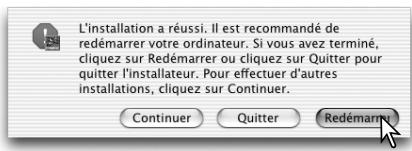
Un écran de confirmation de réussite de l'installation apparaît. Cliquer sur "Redémarrer" pour quitter le programme d'installation et redémarrer l'ordinateur. Pour quitter le programme d'installation sans redémarrer l'ordinateur, cliquer sur "Quitter". Pour procéder à d'autre installations, cliquer sur "Continuer".
Une fois l'ordinateur redémarré, vérifier que le dossier de l'application DiMAGE Scan est bien installé dans le dossier choisi. Imprimer une copie du fichier Lisez moi pour référence.
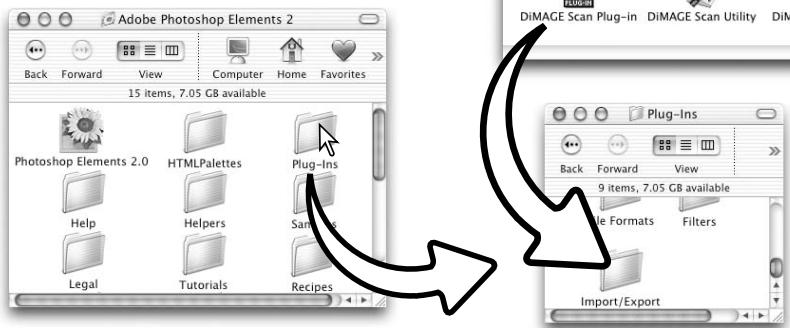
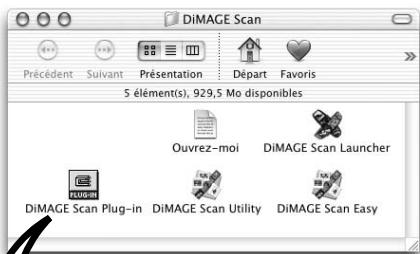
Si le plug-in de l'application DiMAGE Scan doit être installé, faire glisser le fichier plug-in dans le dossier import de l'application de traitement d'image utilisée. Cela permet de lancer l'utilitaire DiMAGE Scan directement à partir de cette application.
UTILITAIRE EASY SCAN
L'utilitaire DiMAGE Scan Easy Scan est une application de numérisation simple et automatique. Il constitue un programme à part entière et ne peut pas être lancé à partir d'une autre application. Cet utilitaire n'est pas disponible avec tous les modèles de scanners. Reportez-vous au chapitre Remarques du mode d'emploi du scanner.
Avec l'utilitaire Easy Scan, les fonctions suivantes sont réglées automatiquement :
- Mise au point automatique pour chaque vue 35 mm ou pour la première vue APS seulement.
- Priorité de numérisation d'index : vitesse (p. 29).
- Fermeture automatique de l'utilitaire en fin de numérisation.
• Echantillonnage : 8 bits. - Multi-échantillonnage : désactivé.
- Recadrage automatique : à l'intérieur de l'image (p. 19).
- Lorsque la fonction ROC est active, la correspondance de couleur est inactive.
- Espace de sortie couleurs RVB lorsque la correspondance de couleur est active (p. 60).
- Exposition automatique avec tous les films sauf diapositives noir et blanc.
Lancement de l'utilitaire Easy Scan
La porte du scanner doit être complètement fermée pour mettre le scanner sous tension ou lancer l'utilitaire.
Windows
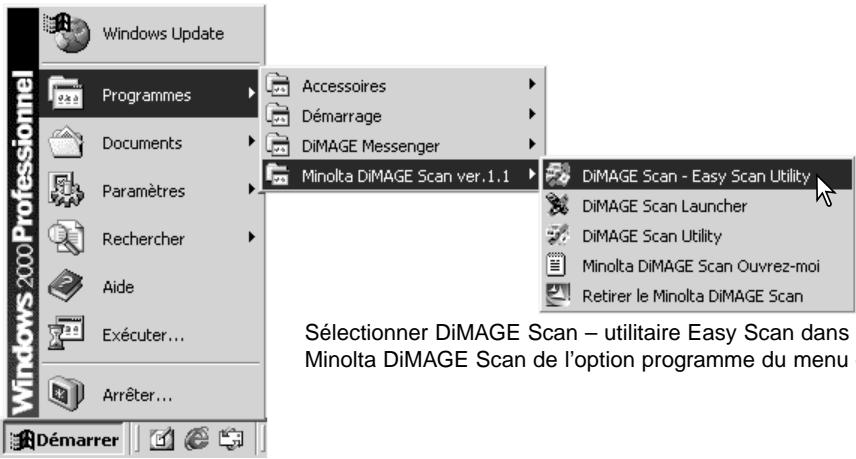
Macintosh
Ouvrir le dossier DiMAGE Scan, et double-cliquer sur l'icône de l'utilitaire DiMAGE Scan.

Utilisation de l'utilitaire Easy Scan
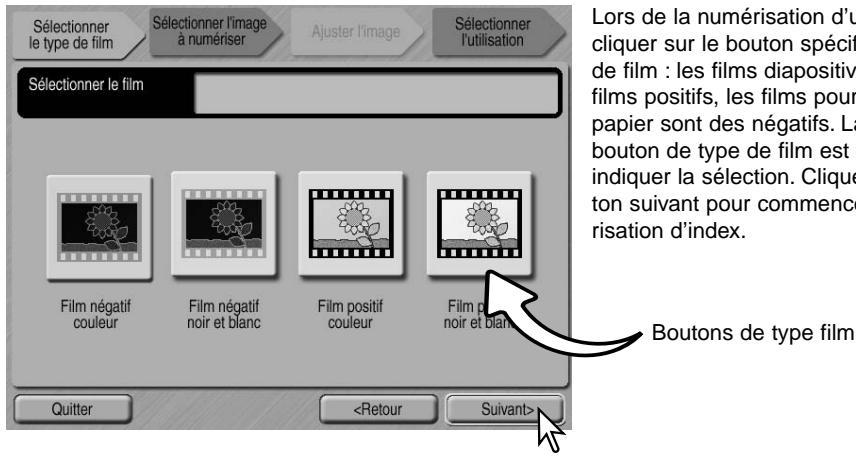
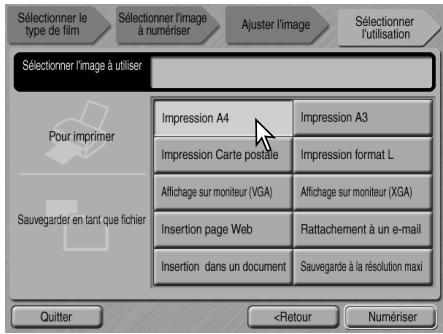
Lorsque l'utilitaire Easy Scan est lancé, l'écran Easy Scan s'ouvre. Pour numériser des images, suivre les instructions. Les écrans et les fonctions varient selon les modèles de scanner.
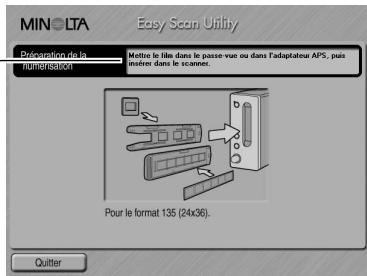
Un écran demandant un passe-vues apparaît. Charger et insérer le passe-vues en suivant les instructions du chapitre du mode d'emploi consacré au chargement d'un passe-vues.
Si un adaptateur optionnel APS est utilisé, un index de numérisation est créé et l'étape suivante est outrepassée. La fonction d'autodétection de l'APS règle automatiquement le type de film entre couleur ou noir et blanc, et positif ou négatif (selon les modèles de scanners utilisés).
-La barre d'état en haut de chaque fenêtre donne les instructions ou décrit la fonction sur laquelle le pointeur de la souris est placé.
Pour quitter Easy Scan à n'importe quel moment, cliquer sur le bouton Quitter en bas à gauche de la fenêtre. Le passe-vue sera éjecté automatiquement.
Notes (Macintosh)
Pour annuler une numérisation d'index, une prévisualisation ou une numérisation finale une fois celles-ci lancées, cliquer et garder la souris sur le bouton d'annulation dans la boîte de dialogue de progression ou appuyer et maintenir enfoncées les touches de clavier Commande et Point (.) jusqu'à ce que le bouton d'annulation apparaisse en grisé.
Une fois l'index de numérisation effectué, des imagettes de toutes les vues du passe-vues sont affichées. Cliquer sur l'imagette à numériser. Sa bordure est surlignée pour indiquer la sélection. Une seule image peut être sélectionnée. Lors de l'utilisation de l'adaptateur APS optionnel, les numéros des imagettes correspondent aux numéros de vues du film.
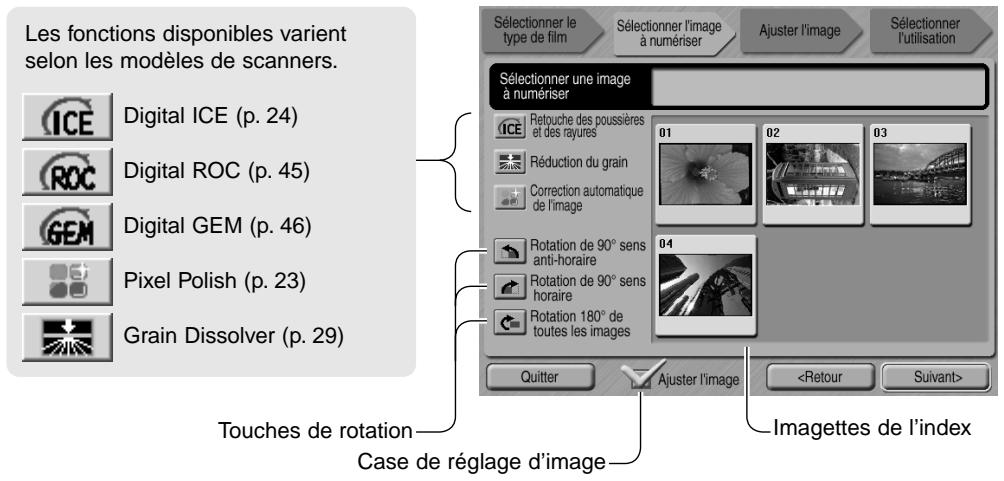
Lorsqu'une fonction de traitement d'image est sélectionnée, elle est effective jusqu'à son annulation. Toutes les fonctions ne sont pas utilisables avec les films noir et blanc. La fonction Grain Dissolver (atténuation du grain) s'active automatiquement avec Digital ICE lorsque ces deux fonctions sont disponibles.
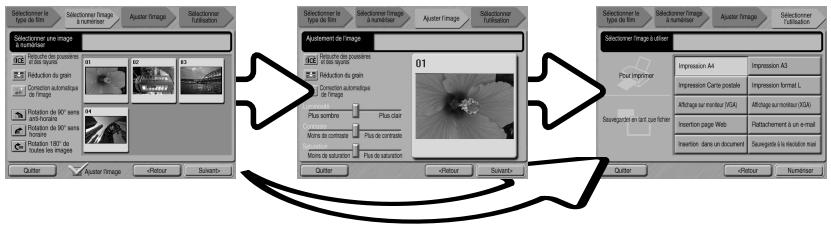
Cliquer sur la case de sélection de réglage de l'image pour accéder à l'écran de réglage d'image afin de contrôler la luminosité, le contraste et la saturation. Pour aller directement à l'écran de sélection d'utilisation, décocher la case de réglage d'image.
Lors de la numérisation avec l'adaptateur APS optionnel toutes les imagettes créées ne pourront être affichées. Une touche de défilement apparaît sur le côté de la fenêtre. La flêche unique permet de faire défiler les lignes une par une, la double-flêche permet de faire défiler deux lignes à la fois.
Sélectionner l'image à numériser. Sélectionner le traitement d'image ou la rotation de l'image si nécessaire. Cliquer sur le bouton "Suivant" pour continuer.
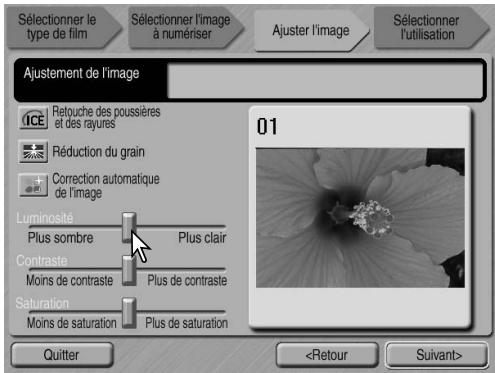
Si l'option de réglage d'image a été cochée sur l'écran précédent, l'écran de réglage d'image sera affiché. Les fonctions automatiques de traitement de l'image de l'écran précédent seront alors affichées.
Cliquer sur les curseurs et les faire coulisser pour régler la luminosité, le contraste et la saturation de l'image; les modifications apparaissent sur la photo affichée. Toutes les modifications effectuées pour la luminosité, le contraste et la saturation restent effectives jusqu'à la réinitialisation ou jusqu'à ce que l'utilitaire soit fermé. Ces réglages ne sont pas annulés si vous revenez à l'écran précédent et si vous décochez la case de réglage d'image.
Après avoir effectué les réglages d'image, cliquer sur le bouton "Suivant".
NUMÉRISATION DE BASE
Lancement de l'utilitaire DiMAGE Scan
Ne pas lancer l'utilitaire avec un passe-vues chargé dans le scanner. Si le scanner est équipé d'une porte frontale, celle-ci doit être fermée. L'utilitaire peut également être chargé à partir d'une application de traitement d'image. Voir la section concernant l'installation de Windows et Macintosh. Macintosh
Ouvrir le dossier DiMAGE Scan, et double-cliquer sur l'icône DiMAGE Scan. Dans le cas de l'utilisation de plusieurs scanners, voir page 65. Principes de la numérisation
Nous vous recommandons de lire entièrement cette section avant de passer aux suivantes. Avant toute numérisation, le passe-vues doit être chargé et inséré dans le scanner. Se reporter au mode d'emploi du scanner pour de plus amples détails sur la manière de charger et d'insérer le passe-vues, ainsi que sur les précautions à prendre pour la manipulation du film. Trois types de numérisation peuvent être effectués, seuls ou en association, selon la charge et le niveau de traitement nécessaire :| Numérisation d'index : | Pour afficher, sous forme d'imagettes, les vues d'un d'un chargeur de film 35 mm ou APS. Ceci est particulièrement utile lorsque l'on souhaite numériser des vues multiples ou un film ou pour sélectionner une image parmi des vues semblables |
| Prévisualisation: | Pour afficher la prévisualisation d'une vue particulière. Elle permet de recadrer ou de corriger l'image à l'aide des outils de traitement d'image du DiMAGE Scan. |
| Numérisation : | Pour enregistrer et exporter une vue. La numérisation comporte les informations de taille, de résolution et de format de fichier. |
Réglage du scanner
Le type et le format de film doivent être indiqués avant d'effectuer une numérisation. Se reporter à la section correspondante du mode d'emploi du scanner pour plus de détails. Le type et le format de film peuvent être sélectionnés à partir des menus dérou-lants en haut et à gauche de la fenêtre principale. Si le passe-vues inséré et le format de film sélectionné ne correspondent pas, un message apparaît et la numérisation est impossible.  Certains modèles de scanners utilisent des passe-vues en verre et sans verre. Se reporter à l'appendice du mode d'emploi du scanner. Ce réglage s'effectue dans la liste déroulante du type de passe-vues. Fenêtre principale et table de numérisation d'index Numérisation d'un index
Les films 24 x 36 ou APS peuvent donner lieu à des numérisations d'index. Il n'est pas possible d'effectuer une numérisation d'index avec un passe-vues pour un film moyen format. Le type de passe-vues varie selon les modèles de scanner. Le passe-vues étant chargé et inséré dans le scanner, cliquer sur le bouton de numérisation d'index de la fenêtre principale pour lancer la numérisation. Toutes les vues du passe-vues sont numérisées. Le numéro de vue de l'index correspond au numéro de vue du passe-vues. Les vues peuvent être prévisualisées ou numéri-sées sans index préalable. Pour annuler la numérisation, cliquer sur le bouton de la petite boîte de dialogue qui apparaît pendant la numérisation, ou appuyer sur la touche “Echap” (Windows) ou simultanément sur la touche de “command” et sur la touche (.) (Macintosh).  Les imagettes restent affichées jusqu'à la prochaine numérisation d'index ou au changement de type ou de format de film. Pour réinitialiser l'écran et retirer les imagettes affichées, appuyer simultanément sur les touches "control" (Windows) ou "command" (Macintosh) et les touches "majuscule" et (R).Sélection d'imagettes de l'index
L'affichage des imagettes autorise la sélection d'imagette simple ou multiple pour prévisualisation ou numérisation. Il est également possible de les soumettre à des rotations via les fonctions du logiciel. Cliquer sur l'imagette sélectionnée. Celle-ci est entourée d'un cadre foncé. Pour sélectionner plusieurs imagettes, appuyer sur la touche “control” (Windows) ou “command” (Macintosh) et la maintenir, puis cliquer sur chaque imagette à numériser. Les imagettes sélectionnées sont entourées d’un cadre foncé. Pour déselectionner une imagette, cliquer une seconde fois sur elle en maintenant la touche “control” (Windows) ou “command” (Macintosh). Pour sélectionner des imagettes consécutives, appuyer simultanément sur la touche “majuscule” et maintenir, puis cliquer sur la première et la dernière imagette de la série. Appuyer sur la touche “control” (Windows) ou “command” (Macintosh) et simultanément sur la touche A pour sélectionner toutes les vues. Retournement et rotation d'image
Les boutons retournement et rotation de la barre d'outils permettent de modifier l'orientation des imagettes avant prévisualisation ou numérisation. natural_image
Row of six black-and-white icons representing media, audio, signal, computer, and search functions (no text or symbols)natural_image
Top-down view of a small white object with a circular top and a protruding rod, placed on a textured surface (no visible text or symbols)natural_image
Black-and-white photo of a small animal sculpture on a grassy ground, no visible text or symbolsnatural_image
Black-and-white photo of a robotic arm in a climbing environment, no visible text or symbolsnatural_image
Black-and-white photo of a sculptural figure with a tool, set on grassy ground with a directional arrow icon in the corner (no text or symbols on the sculpture itself)natural_image
Black-and-white photo of a futuristic spacecraft or spacecraft with a large head and cloud-like structure, no visible text or symbols.Bouton plein cadre
Normalement, les imagettes et les vues prévisualisées sont affichées selon leur taille et leur résolution. Si leur nombre est trop élevé ou trop faible, cliquer sur le bouton plein cadre pour les redimensionner automatiquement au format de la fenêtre de l'utilitaire. Cliquer de nouveau pour les ramener à leur taille initiale. Les outils de zooming et de main ne peuvent pas être utilisés avec la fonction plein cadre. Fenêtre principale et table de prévisualisation
Prévisualisation
Sélectionner la vue de l'index à prévisualiser. Cliquer sur le bouton de prévisualisation de la fenêtre principale. Un double-clic sur la bordure d'index lance la prévisualisation même si aucune image n'est affichée à l'intérieur ; la fenêtre de prévisualisation s'ouvre automatiquement. En cas d'utilisation d'un passe-vues à vue unique moyen format, cliquer sur le bouton de prévisualisation de la fenêtre principale. Outil main
L'outil main permet de faire défiler une image plus grande que le cadre d'affichage. Cliquer sur le bouton d'outil main, puis cliquer et faire glisser l'image. Cet outil ne peut pas être utilisé lorsque la fonction plein cadre est active (p. 17). natural_image
Close-up of a flower with visible stamens and petals, no text or symbols presentZooming
L'image affichée peut être réduite ou agrandie. Cliquer sur le bouton de zooming de la barre d'outils, puis cliquer sur l'image à agrandir. Pour réduire l'image, appuyer sur la touche "control" (Windows) ou "option" (Macintosh) et la maintenir, puis cliquer sur l'image. Lorsque les limites d'agrandissement ou de réduction sont atteintes, les icônes + et - disparaissent. Cet outil ne peut pas être utilisé lorsque la fonction plein cadre est active (p. 17). natural_image
Close-up of flower anatomy with magnified insets showing + and - signs (no text or symbols)Recadrage automatique
Le recadrage permet de recomposer l'image en éliminant l'espace blanc qui entoure le sujet principal. L'action sur le bouton de recadrage auto obéit à un cycle de trois positions : recadrage sur la bordure extérieure, recadrage sur la bordure intérieure et recadrage d'origine. La zone de cadrage est matérialisée par une ligne pointillée. Le recadrage peut également être effectué manuellement (p. 38). Lors de l'utilisation d'outils de correction d'image, seule la zone recadrée est affichée. natural_image
Black-and-white photo of a smiling child waving, with no visible text or symbols in the main image area.Bouton CHP (films APS uniquement)
Les scanners qui acceptent les adaptateurs de films APS peuvent utiliser le bouton CHP pour recadrer une image à l'un des formats APS. Un clic sur ce bouton fait alterner le recadrage entre les formats de cadrage C, H, et P. La zone de cadrage peut être modifiée ou déplacée avec la souris pointant la ligne pointillée, puis cliquer et faire glisser. Le recadrage peut également être effectué manuellement (p. 40). Dans le cas d'utilisation d'outils de correction d'image, seule la zone recadrée est affichée. Numérisation définitive
Avant d'effectuer la numérisation définitive, les paramètres d'entrée et de sortie doivent être indiqués. Bien qu'il soit possible d'entrer directement ces réglages de numérisation, l'utilitaire DiMAGE Scan propose également une méthode facile : la fonction de script qui détermine automatiquement les réglages en fonction de l'usage prévu de l'image. La boîte de dialogue de réglages de numérisation est située à gauche des fenêtres de numérisation d'index et de prévisualisation. L'utilitaire Standard Scan contient plus de 100 scripts préinstallés correspondant à de nombreux usages d'image. Pour créer votre propre script, voir page 38. Pour consulter la liste des paramètres de scripts, se reporter au mode d'emploi du scanner.  \- La taille est basée sur le nombre total de pixels de l'image et peut être différente de la taille des données sauvegardées selon le format de fichier choisi. Cliquer sur le bouton de rappel de script. La boîte de sélection de script apparaît. Sélectionner une catégorie dans la liste déroulante. Les catégories varient en fonction des modèles de scanner.  Cliquer sur un nom de fichier pour le sélectionner. Les fichiers peuvent être triés chronologiquement ou alphabétiquement en cliquant sur les boutons de critère “nom” ou “date” situés au bas de la boîte de dialogue. Les réglages de numérisation du script sélectionné s'affichent sur le côté droit de la fenêtre de sélection et varient en fonction du format de film. Cliquer sur le bouton "OK" pour les appliquer au script. Lorsque le fichier script est rappelé, la zone de cadrage apparaît automatiquement sur l'image. Le cadrage est proportionnel au type de sortie indiqué. Le cadrage peut être modifié, mais dans les mêmes proportions ; les données d'entrée et de sortie sont également automatiquement adaptées pour correspondre à la modification du cadre.  Cliquer sur le bouton de numérisation pour lancer la numérisation définitive. Si l'utilitaire DiMAGE Scan a été ouvert dans une application de traitement d'image, l'image numérisée sera affichée dans cette application, sinon, la boîte d'enregistrement apparaît. Dans la boîte d'enregistrement, entrer un nom de fichier puis sélectionner le dossier de destination et le format de fichier. Si plusieurs images ont été numérisées, un numéro de série peut être ajouté automatiquement. Cliquer dans la case “entrer un numéro de série” puis entrer le premier numéro de la série. Lors de l'enregistrement de fichiers JPEG, le taux de compression doit être choisi. Cliquer sur “Enregistrer” pour effectuer la numérisation définitive.  Formats de fichiers| JPEG | Format de fichier pouvant être compressé pour en réduire le volume. Le taux de compression est sélectionné au moment de l'enregistrement. Plus le taux de compression est élevé, plus le fichier est compact mais plus la qualité d'image est dégradée. |
| TIFF | Format bitmap haute résolution pouvant être ouvert sur tout ordinateur. La profondeur de couleur de ce format peut être sélectionnée dans les préférences (p. 30). |
| BMP | Le format de fichier bitmap est utilisé par Windows. Ce format de fichier peut être ouvert dans le logiciel Paint livré d'origine avec Windows. |
| PICT | Ce format de fichier est utilisé par Macintosh. Il peut être ouvert par l'application Simple Text livrée d'origine avce le système d'exploitation Macintosh. Le fichier ne peut pas avoir une largeur supérieure à 4096 pixels. |
TRAITEMENT D'IMAGE DE BASE
Fenêtre principale et table de correction d'image
Cette fenêtre affiche les outils de correction d'image. Il est possible d'ajuster la couleur, la luminosité, le contraste et la saturation ainsi que de retoucher certaines imperfections comme la poussière ou les rayures. Cette section concerne les outils basiques de correction d'image. Les outils de correction d'image avancés sont détaillés de la page 44 à 59. Une prévisualisation ou une image d'index sélectionnée peut être affichée dans la fenêtre de correction par simple clic. Si elle n'a pas été prévisualisée, la prévisualisation s'effectue automatiquement.  Cette fenêtre peut être redimensionner en cliquant et en faisant glisser le coin supérieur droit. Si la fonction plein cadre est active, l'image affichée s'ajustera automatiquement. Toute modification d'image effectuée avec la fonction Pixel Polish (lissage de pixels) ou de correction d'image entraîne le passage au rouge de la table (Windows) ou l'affichage d'un astérisque sur cette table (Macintosh). Fonction Pixel Polish (lissage de pixels)
La fonction Pixel Polish (lissage de pixels) effectue des corrections d'image automatiques ou personnalisées. Cette fonction n'est pas disponible avec tous les modèles de scanner. Voir la partie notes du mode d'emploi du scanner pour la compatibilité et les besoins du système. La fonction Pixel Polish (lissage de pixels) ne peut pas être utilisée avec les films noir et blanc et les couleurs sur 16 bits ou 16 bits linéaire (p. 30). La durée de numérisation augmente. L'effet du Pixel Polish (lissage de pixels) est basé sur la zone de l'image pré-visualisée. Si l'image est recadrée après l'application du Pixel Polish (lissage de pixels), cliquer sur le bouton de Prévisualisation du recadrage (p. 38) pour visualiser les résultats. Cliquer sur le bouton “Pixel Polish” dans la fenêtre principale pour modifier automatiquement les images du passe-vues; les corrections précédentes sont annulées. La correction est appliquée à l'image prévisualisée. Le Pixel Polish (lissage de pixels) est effectif jusqu'à ce qu'il soit annulé; pour cela, cliquer à nouveau sur le bouton "Pixel Polish". Pour appliquer à nouveau les modifications de l'image effectuées avant l'utilisation de la fonction "Pixel Polish", ouvrir l'image à partir de l'onglet "Correction d'image" et cliquer sur le bouton "Annuler".  Pour effectuer les modifications personnalisées, cliquer sur l'onglet Pixel Polish (lissage de pixels). Si aucune prévisualisation n'a été effectuée, le scanner va en effectuer une automatiquement. Cliquer sur le bouton de personnalisation. Cliquer sur les descriptions dans les listes qui corres - pondent le mieux à l'image. Pour annuler la sélection d'une description, cliquer à nouveau dessus (Windows) ou appuyer sur la touche Commande et cliquer dessus (Macintosh). Le bouton “Appliquer les réglages en cours sur toutes les vues” permet d’effectuer les réglages personnalisés sur toutes les images du passe-vues. Pour réinitialiser les réglages automatiques aux images, cliquer sur le bouton “Auto” puis sur le bouton “Appliquer les réglages en cours sur toutes les vues”.ICE
Traitement numérique ICE – Correction d'image renforcée
Le traitement numérique ICE (correction d'image renforcée) réduit les défauts de surface du film (poussières, rayures, empreintes, déformations, etc.) pendant la numérisation. La durée de numérisation augmente avec le traitement ICE. La fonction Grain Dissolver (atténuation du grain) s'active automatiquement avec Digital ICE lorsque ces deux fonctions sont disponibles. natural_image
Black-and-white photo of small white flowers with soft, blurred background (no text or symbols)natural_image
Black-and-white close-up of small white flowers with blurred natural background (no text or symbols)Correction par variation
La palette de variation permet de corriger l'image en la comparant à d'autres images présentant de légères corrections et qui entourent l'image originale. Cette méthode permet de corriger facilement les images lorsque l'on n'a pas d'expérience en matière de retouche d'image. Cliquer sur le bouton variation pour afficher la palette.  Cliquer sur la flèche à proximité de la liste de variation (1) pour sélectioner le paramètre à corriger : balance couleurs, luminosité et contraste, ou saturation. Chaque palette de variation montre l'image de prévisualisation originale au centre, entourée d'exemples d'images corrigées.  Cliquer sur la meilleure image parmi celles proposées (2). L'image sélectionnée remplace l'image originale au centre entourée par un jeu de six nouvelles imagettes corrigées d'un pas supplémentaire. Cette procédure peut être répétée jusqu'à obtention de la correction souhaitée. Cliquer sur le bouton de réinitialisation pour annuler les modifications. Les différences entre les images-exemples peuvent être modifiées en faisant glisser le curseur du pas de variation ou en entrant une valeur dans la case de texte correspondante. Le pas de réglage initial est de 10 et peut être réglé entre 1 et 20. Le cochage de la case de limite d'affichage permet de visualiser avec la couleur complémentaire si une des valeurs de l'image excède 0 (limite du noir) ou 255 (limite du blanc). Si, par exemple, une partie du canal bleu excède ces valeurs, la limite est affichée avec la couleur complémentaire jaune. Cliquer sur le bouton de fermeture pour refermer la palette de variation et appliquer les corrections d'image.Luminosité, contraste et balance couleurs
Cliquer sur le bouton de luminosité, contraste et balance couleurs pour afficher la palette.   Faire coulisser les curseurs de luminosité, contraste et balance couleurs ou entrer les valeurs dans les boîtes de texte correspondantes pour appliquer les corrections. Faire glisser les curseurs vers la droite ou entrer une valeur positive dans les boîtes de texte, intensifie la luminosité, le contraste et la couleur. Les modifications sont reflétées sur l'image affichée ou sur le graphique en haut de la palette. L'axe horizontal indique les valeurs de l'image originale et l'axe vertical les nouvelles valeurs. Cliquer sur le bouton de réinitialisation pour annuler les modifications. Un clic sur le bouton de réglage automatique corrige la luminosité et le contraste sans affecter la balance couleurs. Cliquer sur le bouton de réinitialisation pour annuler les modifications. L'image est trop claire ? Ajuster la luminosité et le contraste peut s'avérer plus difficile que prévu. L'image de droite paraît trop lumineuse, particulièrement les montagnes du fond. En réduisant uniquement la luminosité, les couleurs deviennent sales, la neige comme le ciel sont gris, sans contrastes marqués. En ajoutant du contraste à l'image, la neige retrouve sa luminosité et les arbres vert sombre sont accentués. Un contraste accentué donne également un surcroît de netteté à l'image et révèle des détails invisibles auparavant. natural_image
Three-panel black-and-white landscape photo showing snow-covered rolling hills with bare trees, no text or symbols present.Introduction à la couleur
En photographie, les couleurs primaires sont le bleu, le rouge et le vert. Les couleurs secondaires, cyan, magenta, et jaune sont obtenues en combinant les couleurs primaires : cyan = bleu + vert, magenta = bleu + rouge, et jaune = rouge + vert. Les couleurs primaires et secondaires sont regroupées par paires complémentaires : rouge et cyan, vert et magenta, bleu et jaune.  Il est important de connaître les couleurs complémentaires pour comprendre la balance des couleurs. Si l'image possède une couleur spécifique, l'ajout de la couleur complémentaire ou la réduction de cette couleur rendra à cette image une couleur naturelle.  Ajouter ou retirer des quantités égales de rouge, de vert et de bleu sera sans effet sur la balance couleurs. Toutefois, cela peut avoir un effet global sur la luminosité et le contraste. Habituellement, seuls deux canaux de couleur sont nécessaires pour modifier la balance des couleurs d'une image. Maîtriser la balance des couleurs s'acquiert par expérience. Alors que l'oeil humain est extrêmement sensible aux variations infimes, c'est un outil très pauvre pour effectuer des mesures exactes de couleur. Au début, il peut être très difficile de distinguer une différence entre le bleu et le cyan, le rouge et le magenta. Toutefois, régler le mauvais canal couleur n'a jamais amélioré une image. Retirer du bleu à une image trop cyan la rend verdâtre.Comparaison avant/après correction d'image
Un clic sur le bouton de comparaison affiche l'image divisée en deux parties. L'image originale à gauche, l'image corrigée à droite. Pour n'afficher que l'image corrigée, cliquer à nouveau.  Les modifications effectuées sur une image à l'aide des outils de zooming, main et défilement, sont répercutés sur l'autre image. Si vous utilisez le bouton plein cadre, les images sont automatiquement redimensionnées à la taille de la zone d'affichage.Fonctions Annuler/Rétablir
 Les boutons annuler, rétablir et réinitialisation ne concernent que les outils utilisés pour les corrections d'image et n'ont aucun impact sur les fonctions ICE ^4 . natural_image
Three gray square buttons with black arrows pointing downward, no text or symbols presentFonction Grain Dissolver (atténuation du grain)
Cette fonction n'est pas disponible sur tous les modèles de scanners, voir les notes dans le mode d'emploi du scanner. La fonction Grain Dissolver (atténuation du grain) utilise une plaque de diffusion devant la source lumineuse pour réduire optiquement l'effet de grain. La fonction Grain Dissolver (atténuation du grain) est automatiquement activée avec Digital ICE lorsque les deux fonctions sont disponibles. L'impact sur l'image dépend de la résolution et du film du scanner, de la densité du film, et du détail de l'image et ne peut être visualisé que sur la numérisation finale. La fonction Grain Dissolver (atténuation du grain) augmente la durée de la numérisation. Le contraste et la netteté peuvent être affectés. L'utilisation de l'autofocus ou de la mise au point manuelle est recommandée. Cliquer sur le bouton “Grain Dissolver” de la fenêtre principale pour activer cette fonction. Refermer l'utilitaire DiMAGE Scan
natural_image
Pure graphical interface element with no text, numbers, or symbolsNUMÉRISATION AVANCÉE
Cette section concerne les outils avancés de numérisation de l'utilitaire DiMAGE Scan. Nous vous recommandons de lire, au préalable, les pages 14 à 21.Réglage des préférences du scanner
Cliquer sur le bouton des préférences pour ouvrir la boîte de dialogue correspondante. Sélectionner les préférences souhaitées afin de personnaliser son fonctionnement.  Contrôle de l'exposition pour négatifs : Le système ajuste l'expositon automatique de numérisation pour compenser la densité du négatif. Le réglage manuel utilise une mesure sans tenir compte de la densité du film. Le réglage manuel sera choisi pour les séries d'images réalisées en mode bracketing. Lors de l'utilisation de la fonction de mémorisation d'exposition ou d'exposition pour une zone ponctuelle (p. 39), la fonction auto doit être sélectionnée. Exposition automatique pour diapositives : cette option valide la fonction d'exposition automatique lors de la numérisation de diapositives. La gamme de densité des diapositives étant relativement uniforme, le réglage de l'exposition pour chaque diapositive n'est pas nécessaire. Cependant, pour la numérisation d'une diapositive sur ou sous-exposée, le système d'exposition automatique permet de compenser cette densité inhabituelle. Lors de l'utilisation de la fonction de mémorisation d'exposition ou d'exposition pour une zone ponctuelle (p. 39), la case de l'option d'exposition automatique des diapositives doit être cochée.  Fermeture de l'utilitaire après numérisation : Cette option commande la fermeture de l'utilitaire DiMAGE Scan après la numérisation définitive lorsque celle-ci s'effectue depuis une application de traitement d'image. Cette fonction est utile pour des numérisations d'originaux individuels qui doivent être ensuite retouchés dans une autre application. Décocher la case de l'option pour numériser des images en série.Bouton de mise au point manuelle :
Pour les modèles de scanners avec bouton de mise au point manuelle. Voir le mode d'emploi du scanner pour la compatibilité et l'utilisation. Lorsque le bouton de mise au point manuelle est actif, l'autofocus et la mise au point ponctuelle ne peuvent pas être utilisés. Mise au point autofocus durant la numérisation : Cette option active la fonction d'autofocus pendant la prévisualisation et la numérisation définitive. Avec les fonctions numériques ICE, ROC, ou GEM, l'utilisation de l'autofocus est recommandée. La fonction d'autofocus augmente la durée de numérisation.Liste de profondeur d'analyse couleur :
Cette option définit la profondeur d'analyse couleur de l'image à numériser entre 8 bits, 16 bits et 16 bits linéaires pour chaque canal RVB. Étant donné que le réglage 16 bits linéaires s'effectue sans correction de gamma, la numérisation d'un négatif se traduit par une image négative. Les images 16 bits et 16 bits linéaires peuvent être enregistrées uniquement en format TIFF. Certaines applications de traitement d'image ne reconnaissent pas les fichiers images 16 bits.Liste de multi-échantillonnage :
cette fonction réduit le bruit aléatoire de l'image par analyse des données de chaque échantillonnage ; 2, 4, 8, et 16 échantillonnages peuvent être effectués. Plus il y a d'échantillonnages, moins il y a de bruit aléatoire, mais plus le temps de numérisation est long.Bouton de priorité de qualité de numérisation d'index :
Cette option permet la sélection d'une numérisation d'index de qualité avec prévisualisation. Cliquer sur le bouton de l'option souhaitée.| Vitesse | Index d'imagettes uniquement. L'autofocus est désactivé pendant la numérisation. |
| Qualité | Index d'imagettes et prévisualisation de chaque image. La durée de numérisation est augmentée. |
Format de prévisualisation :
disponible uniquement sur certains modèles de scanners. Se reporter à la section remarques du mode d'emploi du scanner pour modifier le format d'une prévisualisationCorrespondance des couleurs :
cette fonction contrôle la reproduction des couleurs sur les écrans ou les imprimantes. Pour plus de détails, voir la section correspondance des couleurs page 66.Rotation de toutes les vues sur 180 degrés :
Cette option est disponible uniquement avec les scanners utilisant l'adaptateur APS. Se reporter au mode d'emploi du scanner. Cette option provoque la rotation de toutes les vues de l'index de 180 degrés.Rembobinage automatique du film en cas d'éjection :
cette option est particulière aux scanners Dimage Scan Multi et Multi II utilisant des passe-vues optionnels de films APS. Cette option permet de rembobiner les films lors de la demande d'éjection du film par le bouton Décocher cette boîte en cas de traitement avec passe-vues multiple lorsque le même film APS doit être numérisé.Bouton de numéro de série du logiciel utilitaire :
Uniquement disponible sur le scanner Dimage Scan Multi II. Cette fonction permet d'augmenter la résolution jusqu'à 2820 dpi lors de numérisation de film moyen format avec traitement éventuel ROC et GEM. Un clic sur ce bouton permet d'ouvrir la fenêtre et d'entrer le numéro de série du logiciel. Cliquer sur OK pour terminer l'opération.Bouton OK :
permet d'appliquer les réglages des préférences et de refermer la fenêtre.Bouton d'annulation :
pour annuler tout réglage en cours et fermer la fenêtre.Bouton d'aide :
pour ouvrir la fenêtre d'aide en ligne.Table de contrôle d'exposition
La table de contrôle d'exposition permet de personnaliser le réglage de mise au point du scanner en fonction de films et d'éclairage particuliers, ou pour une mise au point personnelle basée sur une combinaison film, objectif et obturateur. Elle permet également de compenser l'exposition des films mal exposés.  Cliquer simplement sur l'onglet de contrôle d'exposition pour afficher l'image sélectionnée. Si aucune prévisualisation n'a été effectuée, le scanner en effectue une automatiquement. Si aucune modification n'est effectuée pour l'exposition, l'onglet de correction d'image devient rouge (Windows) ou un astérisque est affiché sur l'onglet (Macintosh). L'affichage RVB indique, à l'aide de la souris, les valeurs des couleurs de chaque point de l'image. Appuyer sur la touche "majuscule" (Windows) ou "command" (Macintosh) pour afficher les valeurs CMJ. Le curseur principal permet de contrôler l'ensemble de la mise au point. Les curseurs R, V et B et les boîtes de texte correspondantes peuvent être utilisés pour compenser les changements de couleurs. Il n'est pas possible d'effectuer des modifications gamma ou de contraste. Faire glisser les curseurs ou entrer les valeurs entre ±2 par incrément de 0,1 dans les boîtes de texte. Appuyer sur le bouton Appliquer (1) pour visualiser la correction sur l'image de prévisualisation et les histogrammes. Répéter jusqu'à l'obtention du résultat souhaité. Pour annuler tous les réglages, cliquer sur le bouton de réinitialisation et appuyer sur le bouton appliquer pour réinitialiser l'image prévisualisée. Si vous utilisez l'exposition automatique, les réglages tiennent compte de la mise au point déterminée par l'autofocus. Pour calibrer le scanner pour une mise au point standard, désactiver les fonctions d'exposition automatique dans les préférences (p. 30); positionner le contrôle de mise au point sur manuel pour les négatifs ou décocher la case exposition automatique pour les diapositives. Ces opérations sont recommandées lorsque vous effectuez des réglages pour des films spéciaux. Cliquer sur le bouton d'application globale pour utiliser les réglages sur toutes les images du passe-vues. Pour annuler les modifications de mise au point après l'utilisation du bouton d'application globale, il est nécessaire d'afficher chaque image dans la table et d'utiliser le bouton de réinitialisation. Le passe-vues doit être retiré du scanner. La table de contrôle est réinitialisée après l'éjection du passe-vues.  natural_image
Computer toolbar with icons for file, rotate, refresh, and zoom (no text or symbols)Enregistrement des réglages
Cliquer sur le bouton “Enregistrer” pour ouvrir la fenêtre correspondante. Entrer un nom de fichier, puis cliquer sur OK. Rappel des réglages
Cliquer sur le bouton de rappel pour ouvrir la fenêtre correspondante. Cliquer sur le nom du fichier souhaité qui passe en surbrillance. Cliquer sur OK pour appliquer les réglages à l'image affichée dans la table. Confirmer les réglages dans les préférences (p. 28). Pour supprimer un fichier de réglages, ouvrir la fenêtre, cliquer sur le fichier souhaité, puis utiliser la touche suppression du clavier.  Fonctions complémentaires de numérisation d'index
DiMAGE Scan
 Index Prescan Contrôle de l'exposition Pixel Polish Correction de l'image Inversion de l'ordre des vues
Certains appareils photo inversent l'ordre des vues lors du rembobinage et la dernière vue se retrouve au début de la bobine. Lors de la numérisation d'un film complet, l'ordre des imagettes peut être inversé et retrouver l'ordre chronologique par un simple clic sur le bouton correspondant. Un nouveau clic sur ce bouton rétablit l'ordre précédent. Enregistrement des imagettes d'index
Les imagettes affichées peuvent être enregistrées dans un seul fichier image. Toutes les vues du film, y compris les vues non prises, doivent être numérisées avant l'enregistrement. Cliquer sur le bouton d'enregistrement pour ouvrir la boîte de dialogue. Entrer un nom de fichier, sélectionner la destination du fichier et son format Cliquer sur “Enregistrer”. Les formats de fichiers Windows sont Bitmap (BTM) ou JPEG, et Macintosh, Pict ou JPEG. Il n’est pas nécessaire que le passe-vues soit dans le scanner pour réaliser cette opération. Enregistrement d'un fichier-index
Les imagettes peuvent être enregistrées sous la forme d'un fichier-index qui sera chargé dans le scanner, évitant ainsi une nouvelle numérisation d'index. Ce format de fichier est exclusif à ce logiciel. Toutes les vues du film, y compris les vues non prises, doivent être numérisées avant l'enregistrement. Cliquer sur le bouton d'enregistrement pour ouvrir la boîte de dialogue. Entrer un nom de fichier, sélectionner la destination du fichier et son format Cliquer sur “Enregistrer”. Il n’est pas nécessaire que le passe-vues soit dans le scanner pour réaliser cette opération. Rappel d'un fichier-index
Il est possible d'afficher un fichier-index dans la fenêtre du logiciel. Cliquer sur le bouton de rappel pour ouvrir la boîte de dialogue. Sélectionner le fichier-index. Cliquer sur le bouton "Ouvrir". L'affichage du nouveau fichier remplace le précédent affichage. Fonctions complémentaires de prévisualisation
Scanner Notes
Le système autofocus du DiMAGE Scan utilise le capteur CCD pour effectuer la mise au point du scanner. Lorsque l'option "Numérisation avec Autofocus" est sélectionnée dans les préférences, le système autofocus peut déterminer la mise au point pour le centre de l'image. Ceci conduit normalement à une excellente netteté de la numérisation lorsque le film est parfaitement plan. Si le film est gondolé ou courbé, il est possible de faire la mise au point en utilisant l'autofocus ponctuel ou la mise au point manuelle.AF (Autofocus) ponctuel
Pour obtenir les meilleurs résultats avec l'AF ponctuel, sélectionner une zone de l'image présentant du contraste ou du détail. L'AF ponctuel n'est pas efficace sur une zone non contrastée comme un ciel sans nuages ou gris. Cliquer sur le bouton d'AF ponctuel. Le pointeur se transforme en curseur d'AF ponctuel. Cliquer à nouveau sur le bouton pour annuler la fonction. Cliquer sur la zone de l'image à mettre au point. L'autofocus se déclenche et la nouvelle prévisualisation s'affiche. natural_image
Close-up grayscale image of a flower with visible petals and leaves, no text or symbols present.Mise au point manuelle
La mise au point du scanner peut s'effectuer manuellement avec l'aide de l'indicateur de mise au point. Pour obtenir les meilleurs résultats avec l'AF ponctuel, sélectionner une zone de l'image présentant du contraste ou du détail. La mise au point manuelle n'est pas efficace sur une zone non contrastée comme un ciel sans nuages ou gris. Avec certains scanners, la mise au point peut être effectuée grâce au bouton de mise au point manuelle, voir le mode d'emploi pour la compatibilité et les instructions. Cliquer sur le bouton de mise au point manuelle. Le pointeur se transforme en curseur de mise au point manuelle. Cliquer à nouveau sur le bouton pour annuler la fonction. Cliquer sur la zone de l'image où doit se faire la mise au point. L'indicateur de mise au point apparaît. A l'aide de la souris, ajuster le curseur jusqu'à ce que les barres noires et blanches soient à leur extension maximale. La barre noire indique les modifications de mise au point. La barre blanche indique la plus longue extension possible de la barre noire et donc le meilleur niveau de mise au point. Cliquer sur "OK" pour valider la mise au point. Une nouvelle prévisualisation s'affiche. natural_image
Close-up grayscale image of a flower with visible petals and center, no text or symbols present.Recadrage manuel
Le recadrage est une méthode qui permet de recomposer l'image en éliminant l'espace inutile qui entoure le sujet principal. De nombreuses photos sont améliorées par simple recadrage. Cliquer sur le bouton de recadrage automatique pour faire apparaître le cadre pointillé entourant l'image. Pour agrandir ou réduire la surface de cadrage, placer le pointeur de la souris sur l'un des coins ou des côtés de la zone : le pointeur se transforme en double flèche. Cliquer, puis faire glisser le bord du cadre aux dimensions choisies. Pour déplacer la zone de recadrage, placer le pointeur de la souris au centre de la zone cadrée. Il se transforme en croix à quatre flèches. Cliquer puis faire glisser l'ensemble de la zone cadrée à l'emplacement souhaité de la zone d'affichage. Avec le pointeur en dehors de la zone de cadrage, cliquer puis faire glisser pour délimiter un nouveau cadrage. Appuyer de nouveau sur le bouton de cadrage automatique pour obtenir un nouveau cadre pointillé. Pour ramener le cadrage à sa position initiale plein cadre, appuyer simultanément sur les touches “control” (Windows) ou la touche “command” (Macintosh) et la touche A. Cliquer sur le bouton de prévisualisation d'image recadrée pour réaliser cette opération. Cliquer sur le bouton de prévisualisation pour annuler le recadrage. natural_image
Black-and-white photo of a smiling child waving, framed within a software interface window (no text or symbols on the image itself)natural_image
Black-and-white photo of a smiling child with hands raised, surrounded by dashed bounding boxes (no text or symbols)natural_image
Black-and-white photo of a smiling child waving, with a dashed arrow pointing to the hand (no text or symbols)natural_image
Black-and-white photo of a smiling child waving, with no visible text or symbols in the main image area.Exposition automatique
Lorsque les fonctions de sélection de zone d'exposition et de mémorisation d'exposition sont choisies pour les diapositives, l'option exposition automatique pour diapositive doit être sélectionnée dans les préférences. Utilisé avec des négatifs, le contrôle d'exposition pour négatifs doit être positionné sur auto (p. 28).Zone d'exposition
La sélection de zone d'exposition permet d'utiliser une petite zone de l'image pour déterminer la mise au point de numérisation. Utiliser cette option pour des images sur ou sous-exposées ou lorsque le film complet a été mal exposé. Cliquer sur le bouton de sélection de zone d'exposition après la prévisualisation. En appuyant sur la touche “majuscule”, le cadre pointillé se transforme en cadre normal. Maintenir cette touche appuyée et, à l’aide de la souris, déplacer la zone d’exposition. La méthode utilisée est la même que celle sui sert au recadrage, mais la touche “majuscule” doit être maintenue appuyée (voir page de gauche). Placer la zone d'exposition sur l'endroit de la photo choisi pour déterminer la mise au point. Habituellement, le meilleur emplacement est le sujet ou tout au moins une zone qui représente le mieux le ton moyen de l'image.  Cliquer sur le bouton de prévisualisation pour visualiser l'effet sur l'exposition. La sélection de zone d'exposition peut être annulée en appuyant à nouveau sur le bouton.Mémorisation d'exposition
La fonction de mémorisation d'exposition règle l'exposition du scanner en fonction de l'exposition d'une prévisualisation particulière avec ou sans modification de la zone d'exposition. Cette fonction est utile pour numériser des séries d'images exposées de manière identique lors de la prise de vues. En mémorisant l'exposition d'une vue particulière d'une série en bracketing, la différence d'exposition sera respectée sur toutes les vues de la série. Après la prévisualisation ou le réglage d'exposition par sélection de la zone d'exposition, cliquer sur le bouton de mémorisation d'exposition. Sélectionner une autre image et cliquer sur le bouton de prévisualisation pour visualiser les résultats de l'exposition mémorisée. Pour annuler la mémorisation dexposition, cliquer à nouveau sur le bouton. Les prévisualisations et les numérisations définitives sont effectuées avec l'exposition mémorisée jusqu'à ce que la mémorisation soit annulée ou le scanner réinitialisé. Réglages manuels de numérisation
Les paramètres de la numérisation définitive peuvent être déterminés également pour la prévisualisation et la numérisation d'index. Liste de résolution d'entrée :
les valeurs peuvent être sélectionnées dans la liste déroulante ou entrées directement dans la case. Pour de plus amples informations sur les résolutions, se reporter à l'appendice du mode d'emploi du scanner.Liste de résolutions de sortie :
les valeurs comprises entre 36 et 2400 dpi peuvent être sélectionnées, ou une valeur entrée directement dans la case. Les résolutions de sortie ne peuvent pas être entrées lorsque l'unité "pixel" est sélectionnée à partir de la liste.Case texte de taille d'entrée :
la taille d'entrée est déterminée par la taille de la zone de cadrage ou par les valeurs entrées dans les cases largeur et hauteur. La zone de cadrage s'adapte en fonction des valeurs entrées. La case de taille d'entrée ne peut pas être utilisée lorsque l'unité "pixel" est sélectionnée dans la liste.Bouton de verrouillage de taille d'entrée :
ce bouton verrouille les valeurs d'entrée. La zone de cadrage peut être déplacée mais pas redimensionnée. Un nouveau clic sur ce bouton commande le déverrouillage. Ce bouton ne peut pas être actionné lorsque l'unité "pixel" est sélectionnée dans la liste.Case d'agrandissement :
l'agrandissement de l'image peut être indiqué dans cette case. Cette valeur est égale à la résolution d'entrée divisée par la résolution de sortie, ou à la taille de sortie divisée par la taille d'entrée. La case d'agrandissement ne peut pas être utilisée lorsque l'unité "pixel" est sélectionnée dans la liste. Lorsque les tailles d'entrée et de sortie sont déverrouillées, les résolutions d'entrée et de sortie varient en fonction de la valeur d'agrandissement indiquée. Lorsque la taille de sortie est verrouillée, la résolution d'entrée et la taille d'entrée varient en fonction de la valeur d'agrandissement indiquée. Lorsque la taille d'entrée est verrouillée, la résolution d'entrée et la taille de sortie varient en fonction de la valeur d'agrandissement indiquée.Case de taille de sortie :
la taille de sortie est déterminée par la taille de la zone de cadrage ou les valeurs de largeur et de hauteur entrées directement dans les cases de résolution d'entrée. La zone d'entrée et la zone de cadrage s'adaptent en fonction des dimensions entrées.Boîte de verrouillage de taille de sortie :
verrouille les valeurs de taille de sortie.Liste d'unités :
l'unité des tailles d'entrée et de sortie peut être modifiée : pixels, millimètres, centimètres, pouces, pica et points. Affichage de la taille de fichier. Affichage de la taille d'image : taille basée sur le nombre total de pixels de l'image et pouvant être différente de la taille des données effectivement enregistrées selon le format de fichier sélectionné.Bouton de réinitialisation :
réinitialise tous les réglages en coursRésolution et taille de sortie
La résolution peut être exprimée en dpi (dots par inch, points par pouce). Elle fait référence au nombre de pixels par pouce linéaire. La résolution de 350 dpi, qui est généralement utilisée en imprimerie, correspond à 122 500 pixels par pouce carré. Plus la résolution est élevée, plus l'image est détaillée. Cependant, l'augmentation de la résolution entraîne une augmentation du poids du fichier-image. La résolution d'image dépend du périphérique de sortie. Une imprimante avec une résolution de 150 dpi n'est pas capable d'imprimer un fichier de résolution de 300 dpi ; mais le fichier avec une résolution de 300 dpi est malgré tout quatre fois plus volumineux. Une fois la résolution de sortie déterminée, la résolution d'entrée doit être calculée à partir du grandissement nécessaire pour correspondre à la sortie. $$ \frac {\text { Résolution d'entrée }}{\text { Résolution de sortie }} = \frac {\text { Taille de sortie }}{\text { Taille d'entrée }} = \text { Grandissement } $$ Par exemple, pour une sortie de 144 mm x 96 mm avec une résolution de 150 dpi et une image issue d'un film 35 mm (taille d'image : 36 mm x 24 mm), le grandissement peut être calculé en divisant les dimensions de l'impression par les dimensions du film : 96 mm / 24 mm = 4 fois. La résolution d'entrée peut alors être déterminée ainsi : 150 dpi X 4 = 600 dpi. Lors de la numérisation d'une image qui sera affichée sur un écran, les facteurs importants sont les dimensions en pixels du fichier et de l'écran. Contrairement aux imprimantes qui peuvent imprimer des fichiers de différentes résolutions à un format donné, les écrans ne peuvent pas ajouter ou supprimer des pixels pour afficher l'image au format d'écran. L'image de l'exemple ci-dessus a une dimension en pixels de 850 x 566 qui est trop large pour un écran de 15 pouces 800 x 600 pixels.Exemples de réglages de numérisation
Exemple 1 : les réglages des sorties scanner s'effectuent en pixels. Cet exemple correspond à une image de 640 x 480 pixels à afficher sur un écran. Sélectionner l'unité pixel dans la liste d'unités. Les cases résolution de sortie et taille d'entrée sont désactivées. Entrer la résolution en dpi de la taille de sortie : 640 en largeur et 480 en hauteur. Cliquer sur le bouton de verrouillage de la taille de sortie pour valider les valeurs. Les cases de taille de sortie sont désactivées. Utiliser la souris pour ajuster le cadre de recadrage sur l'image prévisualisée et définir la zone de numérisation définitive. Cliquer sur le cadre de l'image pour la redimensionner. La résolution d'entrée s'adapte en fonction de l'image recadrée. Cliquer et faire glisser l'image. Les réglages de numérisation sont terminés et la numérisation définitive peut avoir lieu (p. 20). Les réglages de numérisation demeurent valides jusqu'à la prochaine modification.  Exemple 2 : réglage des sorties par format d'impression et résolution de sortie. Cet exemple produit une image de 148 mm X 100 mm à imprimer sur une imprimante à 300 dpi. Sélectionner millimètres dans la liste d'unités. Entrer la résolution de sortie de l'imprimante dans la liste de résolutions de sortie : 300. Entrer la taille de sortie : 148 de largeur et 100 de hauteur. Cliquer sur le bouton de verrouillage de taille de sortie pour valider les valeurs. Utiliser la souris pour ajuster le cadre de recadrage sur l'image pré-visualisée et définir la zone de numérisation définitive. Cliquer sur le cadre de l'image pour la redimensionner. La résolution d'entrée s'adapte en fonction de l'image recadrée. Cliquer et faire glisser l'image. Les réglages de numérisation sont terminés et la numérisation définitive peut avoir lieu (p. 20). Les réglages de numérisation demeurent valides jusqu'à la prochaine modification. Enregister des réglages de numérisation en tant que script
Les réglages de numérisation fréquemment utilisés peuvent être enregistrés. Les réglages à enregistrer ayant été effectués, cliquer sur le bouton d'enregistrement de script pour afficher la boîte d'enregistrement.  Dans la liste déroulante, sélectionner la catégorie où vous souhaitez enregistrer les réglages.  Entrer le nom du fichier script, puis cliquer sur “OK” pour enregistrer les réglages. Le nom du fichier script peut comporter jusqu’à 24 caractères. Pour rappeler un script, voir page 20. Suppression d'un script
Il est possible de supprimer un script. Une fois supprimé, il ne peut pas être récupéré. Cliquer sur le bouton de rappel de script.  Sélectionner le script à supprimer dans la liste de la fenêtre de sélection. Utiliser les touches suivantes pour supprimer le script sélectionné :| Windows | Touche suppression |
| Macintosh | Touche “command” + D |
TRAITEMENT D'IMAGE AVANCÉ
Outils complémentaires de traitement d'image
Cette section concerne les outils avancés de traitement d'image de l'utilitaire DiMAGE Scan ainsi que les fonctions de visualisation et d'enregistrement de corrections d'image. Nous vous recommandons de lire attentivement les pages 22 à 27 avant d'aborder cette section. Les fonctions disponibles varient selon les modèles de scanner.  Digital ICE (p. 24)  Digital ROC (p. 45)  Digital GEM (p. 46)  Pixel Polish (p. 23)  Grain Dissolver (p. 29)  L'affichage RVB représente la valeur des couleurs d'un point quelconque de l'image : les premiers chiffres de chaque canal couleur indiquent la valeur initiale de l'image prévisualisée, suivis par les chiffres des valeurs actuelles, après traitement. Positionner le pointeur de la souris sur un point quelconque de l'image pour en connaître les valeurs. Les valeurs CMJ s'affichent par pression sur la touche "majuscule" (Windows) ou la touche "command" (Macintosh). Traitement numérique ROC – Restauration des couleurs
Le traitement numérique ROC (Reconstruction of Color/restauration des couleurs) restaure les couleurs des films anciens. Les résultats du traitement ROC dépendent de l'état de détérioration du film. natural_image
Two children sitting at a birthday cake with candles, surrounded by checkered tablecloth (no visible text or symbols)natural_image
Two children sitting at a birthday cake with candles and a cake, surrounded by checkered tablecloth (no visible text or symbols)Traitement numérique GEM – Gestion et égalisation du grain
Le traitement GEM (Grain Equalization & Management/gestion et égalisation du grain) réduit les effets de grain du film couleur. Le grain est un effet de texture qui peut parfois être visible dans les zones uniformes de l'image comme le ciel, par exemple. L'effet de grain est plus prononcé avec les films rapides. Les résultats du traitement GEM varient en fonction du film. natural_image
Black-and-white close-up of a smiling child holding a small flower near her ear (no text or symbols visible)natural_image
Black-and-white close-up of a smiling child holding a small white flower near her mouth (no text or symbols visible)Courbe tonale et histogramme
Cliquer sur le bouton de courbes tonales/histogramme pour ouvrir la palette. natural_image
User interface toolbar with selection tool and control buttons (no readable text or symbols)Utilisation des courbes tonales
Cliquer sur la flèche à proximité de la case pour sélectionner le canal. Pour effectuer des ajustements de balance couleur de l'image, sélectionner le canal couleur approprié. Pour ajuster le contraste ou la luminosité de l'image sans affecter les couleurs, sélectionner le canal RVB. Les courbes tonales peuvent être affichées par des raccourcis clavier. Tout en maintenant la touche “Control” (Windows) ou la touche “Commande” (Macintosh), appuyer sur 0 (zéro) pour afficher le canal RVB, sur 1 pour le canal rouge, 2 pour le canal vert et 3 pour le canal bleu.   Placer le pointeur sur la courbe. Cliquer et faire glisser la courbe. Toute correction de courbe tonale est immédiatement appliquée à la prévisualisation. A chaque clic sur la courbe, un nouveau point d'inflexion est personnalisé par un point sur la courbe. Ces points peuvent être déplacés par cliquer-glisser. L'axe horizontal (niveau d'entrée) représente les niveaux de luminosité de l'image originale, et l'axe vertical (niveau de sortie), les modifications appliquées à l'image. En plaçant le pointeur sur l'image affichée, le niveau de gris ou de couleur du point concerné sera indiqué sur la courbe par un cercle blanc. Le bouton de réinitialisation annule toutes les corrections de tous les canaux.Modification de courbe à main levée
Cliquer sur le bouton de courbe à main levée (1). Le pointeur de la souris se transforme en crayon. Cliquer et faire glisser le pointeur pour tracer une nouvelle courbe. Des manipulations d'image très diverses sont possibles avec le tracé de courbe à main levée. Pour lisser une courbe tracée à main levée, cliquer sur le bouton de lissage de courbe (2). Les points d'inflexion sont automatiquement placés sur la courbe et peuvent être ajustés avec la souris. Avec des courbes extrêmes, le bouton de lissage de courbe peut modifier la forme de la courbe. Appuyer sur le bouton Annuler pour rétablir la courbe d'origine.  Guide pratique des corrections par courbes
Le traitement d'image est une opération spécialisée et délicate qui nécessite, pour la maîtriser, plusieurs années d'expérience. Ce guide pratique sur les courbes tonales concerne quelques procédures simples pour améliorer vos photos. Pour en savoir plus sur le traitement d'image, consulter l'un des nombreux ouvrages consacrés à ce sujet.A propos des courbes tonales
line
| Input | Output | |-------|--------| | 0 | 0 | | 255 | 255 |Renforcement des détails dans les ombres
natural_image
Black-and-white photo of a boy in school uniform walking on a paved path, with other children and trees in the background (no visible text or symbols)natural_image
Pure geometric diagram with diagonal line and square marker on grid background (no text or symbols)natural_image
Black-and-white photo of a smiling boy walking on a paved path, with other children and trees in the background (no visible text or symbols)natural_image
Black-and-white photo of a baby lying on a bed, no visible text or symbolsAugmentation du contraste de l'image
Le contraste d'une image peut être modifié. La ligne bleue à 45° du graphique de courbe représente le contraste d'origine de l'image. En augmentant la valeur de l'angle de la courbe le contraste de l'image augmente. En diminuant l'angle, le contraste diminue. natural_image
Pure geometric diagram with a diagonal line and two marked points on a grid background (no text or symbols)natural_image
Close-up black-and-white photo of a baby's face (no text or symbols visible)Correction de couleur par courbe tonale
En sélectionnant les canaux de couleur individuels de courbe, il est possible d'effectuer des corrections de rendu de couleur global de l'image. Cela permet notamment d'éliminer une dominante de couleur inesthétique ou de réchauffer une couleur d'image.  Si l'image est trop rouge, verte ou bleue, faire glisser vers le bas le canal couleur correspondant pour restaurer l'aspect naturel de l'image. Si la dominante de couleur de l'image se situe dans les couleurs secondaires, cyan, magenta, ou jaune, remonter légèrement la courbe du canal complémentaire. Par exemple, si l'image est trop jaune, déplacer la courbe du bleu vers le haut, (voir l'exemple page 2). Pour davantage de détails sur les couleurs complémentaires, voir page 27.Corrections par histogramme
L'histogramme représente la répartition des pixels avec les valeurs correspondantes de luminosité et de couleur de la zone recadrée. L'utilisation de l'histogramme permet d'optimiser les données de l'image en sortie. Les modifications de l'histogramme sont également reflétées par les courbes.  Des raccourcis clavier permettent d'afficher l'histogramme. Tout en maintenant la touche "control" (Windows) ou la touche "command" (Macintosh), appuyer sur 0 (zéro) pour afficher le canal RVB, sur 1 pour le canal rouge, 2 pour le canal vert et 3 pour le canal bleu. L'histogramme est utilisé pour optimiser la répartition des pixels sur l'image. Le niveau des hautes lumières, des ombres ou des gamma peut être entré manuellement à l'aide des curseurs correspondants ou des cases de texte. Le curseur de gamma définit les mi-teintes de l'image. En faisant glisser le curseur vers la droite, l'image s'assombrit et on s'éclaircit en le glissant vers la gauche. D'un effet similaire à la correction par courbe décrite page 50, le curseur de gamma permet cependant d'ajuster la luminosité de l'image sans perte d'information. Le curseur d'entrée des hautes lumières règle le niveau de blanc. En le faisant glisser vers la droite, on augmente le contraste. Tous les pixels à droite du curseur sont réglés sur 255 et les détails qu'ils pouvaient contenir sont perdus. Cet outil est très utile pour améliorer des images de texte sur fond blanc. Une exposition non uniforme, un papier jauni ou taché gène la bonne lecture du texte. En réglant le niveau de blanc, ces imperfections peuvent être éliminées pour faire ressortir le texte seul. Le curseur d'entrée des ombres règle le niveau de noir. Pour augmenter le contraste, le faire glisser vers la droite. Tous les pixels à la gauche du curseur sont réglés sur 0 et les détails qu'ils pouvaient contenir sont perdus. Les niveaux de sortie noir et blanc peuvent être réglés. Le contraste de l'image peut être réduit en déplaçant les curseurs de sortie des hautes lumières et des ombres. Réglage auto
Le réglage auto ajuste automatiquement la courbe et l'histogramme pour optimiser le contraste et les couleurs de l'image. Les pixels les plus foncés de l'image sont réglés au niveau du noir à 0, les plus clairs au niveau du blanc à 255, et les autres répartis équitablement entre les deux. Cliquer sur le bouton de réglage auto et les modifications sont immédiatement répercutés dans l'image. Pour visualiser les modifications de l'histogramme, cliquer sur le bouton d'application. Cliquer sur le bouton de réinitialisation pour annuler le réglage auto. Cliquer sur le bouton histogramme couleur pour visualiser les histograms du rouge, du vert et du bleu. Cliquer à nouveau sur le bouton histogramme couleur pour refermer la fenêtre. Corrections par point blanc, noir ou gris
A partir de la palette courbe tonale/histogramme, des corrections précises peuvent être effectuées en indiquant le point de référence blanc, noir ou gris de l'image. La localisation d'une zone neutre adaptée à la bonne calibration du logiciel est délicate. Lorsque l'outil pipette est sélectionné, l'affichage RVB est activé et permet d'évaluer cette zone de l'image. L'image de prévisualisation reflète immédiatement les modifications. Cliquer sur le bouton de point blanc. Le pointeur se transforme en pipette blanche. A l'aide de la pipette, cliquer sur la zone neutre la plus claire de l'image pour la définir comme point blanc. Les valeurs de l'image sont alors modifiées en fonction du point sélectionné comme référence. Le niveau de point blanc par défaut est 255 pour chaque canal RVB. Cliquer sur le bouton de point noir. A l'aide de la pipette, cliquer sur la zone neutre la plus foncée de l'image pour la définir comme point noir. Les valeurs de l'image sont alors modifiées en fonction du point sélectionné comme référence. Le niveau de point noir par défaut est 0 pour chaque canal RVB. Cliquer sur le bouton de point gris. Le point gris contrôle la couleur de l'image. A l'aide de la pipette, cliquer sur la zone neutre de l'image pour la définir comme point gris. Le niveau de luminosité de cette zone n'est pas important, mais si cette zone présente une couleur particulière, la balance couleur de l'image ne sera pas correcte. Cliquer et appuyer sur le bouton d'application pour visualiser la modification de l'histogramme. Cliquer sur le bouton de réinitialisation pour annuler toutes les modifications.    Réglage des valeurs de point blanc et noir
Les valeurs de point blanc et noir sont fixées à 255 et 0 pour chaque canal RVB. La modification de ces valeurs permet de calibrer une image ne présentant pas de blanc ni de noir véritables. Double-cliquer indifféremment sur l'un des boutons de point blanc ou noir afin d'activer la boîte de dialogue. natural_image
Three tool icons with arrows pointing to different shapes, no text or symbols presentSuivi de corrections d'image – Bouton instantané
Les corrections d'image peuvent être stockées temporairement sous forme d'imagette. Cliquer sur le bouton instantané de la barre d'outils pour créer une imagette avec les corrections effectuées. Pour revenir à la correction d'image précédente, cliquer sur l'imagette dans la zone d'affichage instantané. L'imagette remplace l'image de prévisualisation. Le nombre d'imagettes ainsi créées dépend de la capacité mémoire de l'ordinateur. Pour supprimer un instantané, cliquer sur l'imagette et appuyer sur la touche suppression du clavier.  Zone d'affichage de l'instantané.Palette de teinte, saturation et luminosité
Cette palette permet de régler l'image en fonction d'un espace couleur TSL (HSB). Ces réglages permettent de modifier les couleurs plutôt que de corriger sa restitution de couleurs. Le principe des couleurs TSL (HSB) définit les couleurs en fonction de leur perception par l'oeil humain et non pas en fonction des procédés photographiques. La teinte concerne chaque couleur individuelle de la base de référence. La saturation détermine le niveau d'éclat des couleurs. La luminosité ou clarté détermine l'aspect clair ou foncé d'une couleur de l'espace couleur. Le contrôle de la teinte n'est pas un outil de balance couleurs. C'est un outil de création. Lors d'un chargement de teinte dans la palette, une nouvelle teinte est attribuée à chaque couleur en fonction du degré de rotation dans l'espace couleur. Par exemple, un espace couleur simple peut avoir trois couleurs : rouge, vert, bleu. Imaginons un bâtiment rouge près d'un arbre vert sous un ciel bleu. Maintenant, effectue une rotation de l'image dans l'espace couleur, de nouvelles teintes vont être attribuées aux couleurs en fonction de la nouvelle position : le bâtiment sera vert, l'arbre bleu et le ciel rouge. L'espace couleur TSL (HSB) fonctionne sur le même principe, mais avec beaucoup plus de teintes. Voir les exemples en couleurs page 75. Contrairement au contrôle de luminosité de la palette de contrôle de luminosité/contraste/couleur, la luminosité de couleur ne modifie pas la densité apparente des couleurs de façon égale. Ainsi, même avec une augmentation extrême de luminosité, le bleu ne peut pas paraître aussi lumineux que le jaune. Cliquer sur le bouton de teinte/saturation/luminosité pour ouvrir la palette. Faire glisser les curseurs ou entrer des valeurs dans les cases texte correspondantes pour effectuer les corrections. L'image reflète immédiatement les modifications. Faire glisser chaque curseur vers la droite ou entrer un nombre positif dans la case pour augmenter la saturation et la luminosité. Le curseur de teinte entraîne la rotation des couleurs de l'image dans l'espace couleur. La position maximale à droite (180°) est la même que la position maximale à gauche (− 180°). Cliquer sur le bouton de réinitialisation pour annuler les modifications.  Deux barres d'échantillons de couleur s'affichent au bas de la palette. La barre du haut indique l'espace couleur de l'image d'origine. Celle du bas indique les modifications de l'espace couleur. Dans cet exemple, les rouges de l'image du haut ont été changés en vert, et les jaunes en bleu lavande. Cliquer sur le bouton de réglage auto pour régler automatiquement la saturation sans affecter la teinte et la luminosité. Cliquer sur le bouton de réinitialisation pour annuler les modifications.Correction de couleur sélective
La correction de couleur sélective est une technique avancée qui permet d'affiner les couleurs de l'image. Les couleurs de base, cyan, magenta, jaune et noir peuvent être utilisées pour ajuster les six groupes de couleurs séparés de l'image : rouge, vert, bleu, cyan, magenta et jaune. Le curseur de niveau de noir contrôle la luminosité du groupe de couleurs sélectionné. Ce type de correction est efficace pour modifier une couleur spécifique sans influence sur une autre. Si, par exemple, le ciel paraît violet et non bleu, il sera possible de réduire le magenta dans le groupe du bleu. Voir page 75 pour un exemple exemple de couleur sélective. Cliquer sur le bouton de correction de couleur sélective pour ouvrir la palette.  Selectionner le groupe de couleurs à corriger dans le menu déroulant en haut de la fenêtre. Faire glisser un curseur ou entrer une valeur dans une case pour ajuster la couleur sélectionnée. Il est possible d'utiliser plus d'un curseur. L'image affichée reflète les modifications. Cliquer sur le bouton de réinitialisation pour annuler les modifications. À propos des modes RVB et CMJ
Le principe des couleurs RVB est un procédé additif basé sur l'utilisation des couleurs primaires de la lumière : rouge, vert et bleu. Un procédé additif mélange les trois couleurs afin de recréer le spectre complet de la lumière. Si ces trois couleurs sont mélangées, on obtient de la lumière blanche. Les images télévisées et les images des écrans d'ordinateurs sont créées à partir de ce principe. Le principe de couleurs CMJ est un procédé soustractif basé sur l'utilisation des couleurs secondaires : cyan, magenta et jaune. Un procédé soustractif recrée les couleurs à partir de pigments et de teintes qui absorbent les couleurs à supprimer. Si ces trois couleurs sont mélangées, on obtient du noir. Le procédé CMJ est utilisé en photographie, modèle soustractif, et en imprimerie qui, bien que soustractif, nécessite un canal noir (N). Les encres d'imprimerie n'étant pas parfaites, le mélange des trois couleurs, cyan, magenta et jaune ne produit pas du noir et les imprimantes doivent utiliser un procédé quatre couleurs (CMJN).Filtre de netteté (USM)
le filtre de netteté (USM) accroît la netteté des contours de l'image sans affecter l'ensemble du contraste. Ce filtre peut être utilisé avec des images douces ou présentant un léger décalage de mise au point. Son effet est très subtil et peut améliorer l'aspect général de l'image. Cliquer sur le bouton de filtre de netteté pour ouvrir la boîte correspondante. Faire glisser les curseurs ou entrer une valeur dans la case texte pour régler les paramètres du filtre. L'effet du filtre ne peut pas être jugé sur l'image de prévisualisation, mais uniquement sur la numérisation définitive. Le résultat peut être différent selon la résolution de l'image. Il est possible d'effectuer plusieurs numérisations avec de légères modifications de réglage pour choisir le meilleur résultat. Un clic sur le bouton de réinitialisation restaure les paramètres par défaut.  Gain : réglable entre 0 et 500 %. Une valeur trop élevée entraîne un risque de pixelisation apparente (l'image devient granuleuse). Un réglage de 150 à 200 % est recommandé pour une haute qualité d'impression. Rayon : pour augmenter la netteté de transition entre les pixels. Réglable entre 0,1 et 5. Le réglage par défaut est 1. Les modifications de rayon sont plus apparentes sur les images imprimées qu'à l'écran. Le niveau 1 à 2 est recommandé pour une haute qualité d'impression.  Seuil : réglable entre 0 et 255. Le réglage par défaut est 2. Si la différence entre les pixels environnants et un pixel déterminé est supérieure au seuil, ce pixel est reconnu comme un pixel de netteté. Si le niveau est réglé à 0, l'ensemble de l'image est corrigé. Le seuil peut distinguer les zones unies et douces des zones détaillées qui doivent être plus nettes. Niveau de protection des ombres : permet de limiter les pixels d'un sujet détaillé parmi les ombres. Réglable entre 0 et 255. Le réglage par défaut est 16. Lorsque le niveau de luminosité est plus élevé que le niveau de protection des ombres, ce pixel est reconnu comme un pixel de netteté.Enregistrement des corrections d'image
Toutes les corrections appliquées à une image peuvent être enregistrées sous la forme d'un script de correction. Ce script peut être rappelé à n'importe quel moment pour appliquer les corrections enregistrées à d'autres images. Cette fonction est particulièrement utile pour traiter une série d'images avec les mêmes corrections. Cliquer sur le bouton d'enregistrement de script pour enregistrer les réglages de correction en cours.   Entrer un nom de script, puis cliquer sur "OK".Rappel d'un script de correction
Sélectionner l'image à corriger dans la table. Cliquer sur le bouton de rappel de script.  Sélectionner le script souhaité, puis cliquer sur "OK" pour appliquer les corrections à l'image de prévisualisation. Les scripts sont rappelés dans la zone d'affichage instantané. Plusieurs scripts peuvent être rappelés. Pour effacer un script, ouvrir la fenêtre de chargement et surligner le script à effacer. Appuyer sur la touche de suppression du clavier pour effacer ce fichier.   Index | Prescan | Contrôle de l'exposition | Correction de l'image | GEM Numérique   R:15/15 V:11/11 B:42/42 natural_image
Black-and-white photo of a modern arched bridge over water with city lights in the background (no text or symbols visible)natural_image
Black-and-white exterior view of a modern arched bridge under cloudy sky (no signage or text visible)PERSONNALISATION
Cette fonction permet d'automatiser la procédure de numérisation. Les écrans varient en fonction du scanner. Insérer le passe-vues dans le scanner, puis cliquer sur le bouton de personnalisation.  Dans la boîte de dialogue de personnalisation, sélectionner "Nouveau", puis cliquer sur le bouton "Suivant". Les précédents réglages personnalisés enregistrés s'affichent dans cette fenêtre. Pour les utiliser, il suffit de les sélectionner. Le bouton "Supprimer" efface le réglage sélectionné. La boîte de dialogue film varie en fonction du modèle de scanner. Régler la boîte de dialogue pour le film et le passe-vues utilisé. Sélectionner le numéro de vue à numériser. Les numéros de vues correspondent aux numéros des vues du passe-vues ou, avec l'adaptateur APS optionnel aux numéros de vues du film suivant les modèles de scanners utilisés. Cliquer sur "Suivant" pour continuer. Sélectionner les paramètres du scanner dans les préférences, puis cliquer sur "Suivant". Pour plus de détails sur les préférences, voir page 30. Pour plus de détails sur la correspondance des couleurs, voir page 60. Entrer les réglages de numérisation, puis cliquer sur "Suivant". Voir pages 20 et 40 pour plus de détails sur les scripts et les réglages manuels. Pour plus de détails sur le recadrage automatique, voir page 19. La fonction de recadrage automatique est prioritaire sur les réglages de numérisation entrés.     Sélectionner le traitement d'image adapté. Les fonctions varient selon le modèle de scanner puis cliquer sur "Suivant". Le traitement numérique ICE (p. 24), ROC (p. 45), GEM (p. 46) et Pixel Polish (lissage de pixels) (p. 23) ne peuvent pas être utilisés avec des films noir et blanc. Le traitement numérique ICE ne peut pas être utilisé avec des films Kodachrome. Avec le traitement numérique GEM, la valeur de correction doit également être entrée. La fonction Grain Dissolver (atténuation du grain) s'active automatiquement avec Digital ICE lorsque ces deux fonctions sont disponibles.  Effectuer les réglages de mise au point du scanner en rappelant éventuellement les précédents réglages. Se reporter page 32 pour plus de détails. Cliquer sur “Suivant”.  Sélectionner les réglages de correction d'image, puis cliquer sur "Suivant". Les corrections d'image peuvent être effectuées par rappel d'un script (p. 59). Les fonctions de réglage automatiques corrigent l'image. Les réglages de la courbe tonale et de l'histogramme améliorent les couleurs et le contraste. La luminosité, le contraste et la balance des couleurs améliorent le contraste, la luminosité et la restitution des couleurs. Les réglages de teinte, de saturation et de luminosité améliorent la restitution des couleurs.  Cliquer sur “Enregistrer” pour sauvegarder les réglages. Entrer un nom de fichier, puis cliquer sur “OK”. Pour une prochaine utilisation de la personnalisation, ces réglages pourront être sélectionnés à partir de la boîte de personnalisation. Cliquer sur “Démarrer” pour commencer la numérisation automatique. Lors de la numérisation d'images multiples, un numéro de série est automatiquement ajouté. UTILITAIRE DE NUMÉRISATION PAR LOTS
L'utilitaire de numérisation par lots (Batch Scan Utility) permet de numériser en séries un important nombre de vues. Cet utilitaire numérisse, traite et enregistre automatiquement toutes les images du passe-vues. L'utilitaire de numérisation par lots (Batch Scan Utility) est ouvert avec le DiMAGE Scan launcher. Ce logiciel n'est pas disponible avec tous les modèles de scanners, voir les notes à ce sujet dans le mode d'emploi du scanner.  Lors d'un clic sur le bouton "Utilitaire de numérisation par lots (Batch Scan Utility)" de la fenêtre de démarrage, le scanner est initialisé. Lorsque le message "Insérer le passe-vues correctement" apparaît, insérer le passe-vues dans le scanner. Toutes les images du passe-vues seront numérisées et enregistrées, et le passe-vues sera ensuite éjecté automatiquement. Pour numériser un autre lot, changer le film du passe-vues et recommencer l'opération avec une nouvelle série de vues. Cliquer sur le bouton "Utilitaire de numérisation par lots (Batch Scan Utility)" pour commencer la numérisation. Le scanner est initialisé uniquement avant la numérisation du premier lot. Pour changer ou confirmer les réglages de la numérisation par lots, cliquer sur le bouton de réglage de la numérisation par lots.  Le type de film est sélectionné dans le menu déroulant. Lors d'une numérisation par lots (Batch Scan Utility), il est impossible de mélanger différents types de film.  La taille et la résolution peuvent être spécifiés par un script. Cliquer sur le bouton “Sélection d’un script” pour ouvrir la boîte de dialogue de sélection de script. Pour plus d’informations sur les scripts, voir page 20. Des scripts peuvent être créés ou des réglages personnalisés spécifiques peuvent être effectués grâce à la boîte de dialogue de réglages, voir ci-contre.   Pour sélectionner le traitement d'image automatique, cliquer sur les boutons appropriés. Les fonctions disponibles varient selon les modèles de scanners, voir page 22. La fonction Grain Dissolver (atténuation du grain) est activée automatiquement avec Digital ICE lorsque les deux fonctions sont disponibles.  Pour sélectionner la destination des images numérisées. Cliquer sur le bouton de visualisation pour ouvrir la boîte de dialogue de destination de fichier. Utiliser l'arborescence pour localiser le dossier où sera sauvegardé les fichiers. Cliquer sur le dossier à sélectionner. Cliquer sur la le bouton OK pour achever l'opération. La destination est affichée dans la fenêtre de réglage.   Pour sélectionner le nom des fichiers. L'option de nom de fichier automatique est basée sur la date et l'heure de la numérisation. Le nom du fichier commence par DS, suivi de séries de deux chiffres correspondant à l'année, au mois, au jour, à l'heure, à la minute, et à la seconde de la numérisation. DS030523134510 correspond à une numérisation en 2003, le 23 mai à 13h45 et 10 secondes. L'enregistrement de l'heure est basée sur une horloge 24 heures. L'option manuelle utilise le nom saisi dans la boîte de texte plus un nombre à quatre chiffres qui est automatiquement ajouté.  Pour modifier les réglages affiché dans la fenêtre, voir page suivante.     Pour modifier les réglages de numérisation. Pour plus d'informations sur la boîte de dialogue des Préférences, voir page 30. Pour plus d'informations sur la correspondance de couleurs, voir page 66. Pour recadrer l'image automatiquement et pour régler le format et la résolution du résultat final. Voir page 19 pour des informations sur le recadrage automatique. Voir page 43 pour plus d'informations sur comment effectuer des réglages et les enregistrer. Pour contrôler l'exposition de la numérisation. Voir page 32 pour plus d'informations sur comment effectuer des réglages pour l'exposition et les enregistrer.  Pour appliquer la fonction Pixel Polish (lissage de pixels), voir page 23.  Pour appliquer un traitement d'image aux images numérisées. Voir page 59 pour les scripts de correction d'image. Les fonctions de réglage automatique corrigent l'image numérisée : le réglage par courbes tonales et histogramme améliore le rendu de couleur et le contraste. Le réglage de luminosité, de contraste et de balance de couleur améliore le contraste et la luminosité. Le réglage de teinte, de saturation, et de clarté améliore la saturation.CORRESPONDANCE DES COULEURS
Chaque périphérique de sortie (écran ou imprimante) reproduit différemment les couleurs et le contraste. Pour s'assurer que l'image à l'écran corresponde à l'image imprimée, un espace couleur doit être défini pour les deux périphériques. La correspondance de couleur est activée dans les préférences. La correspondance de couleur augmente la durée de numérisation. La fonction de correspondance des couleurs du DiMAGE Scan fait correspondre les couleurs numérisées avec les espaces couleur indiqués. La fonction de correspondance des couleurs peut utiliser des profils d'écran ICC pour afficher une image aussi précise que possible. Cliquer sur le bouton des préférences pour accéder à la fonction de correspondance des couleurs. Réglage de l'espace couleur de sortie
Cliquer dans la case d'activation de correspondance des couleurs. Sélectionner l'espace de couleurs de sortie dans le menu déroulant des espaces couleur. Voir page suivante pour les descriptions des espaces couleurs. Espaces couleurs de sortie
Le choix de l'espace couleur de sortie dépend de la manière dont l'image doit être reproduite. Pour la plupart des utilisations privées avec affichage à l'écran et impression sur une simple imprimante, l'espace couleur sRVB est bien adapté. D'autres espaces couleur ont été conçus pour des applications professionnelles. Pour plus de détails sur l'utilisation de l'espace couleur, voir page 69.| sRVB | Espace couleur développé par Hewlett Packard et Microsoft. Comme il correspond aux caractéristiques moyennes des écrans PC, ce système est très largement répandu dans le monde et considéré comme le standard du multimédia et d’Internet. Cependant, le sRVB n’est pas adapté aux applications professionnelles de pré-presse en raison de sa gamme limitée de reproduction des saturations. |
| RVB Apple | Très largement utilisé en PAO, il est considéré comme le standard pour les arts graphiques et la conception : Adobe Illustrator, Photoshop, etc. |
| SMPTE-C | Standard actuel de la télévision professionnelle aux Etats-Unis. |
| PAL/SECAM | Standard actuel de la télévision professionnelle en Europe. |
| ColorMatch RVB | Espace couleur à large spectre idéal pour les ecrans Radius Press View qui sont couramment utilisés en pré-presse. |
| Adobe RVB | Espace couleur standard plus large que le ColorMatch RVB. Son importante gamme de couleurs en fait l’outil idéal de pré-presse. Cependant, la gamme est si importante qu’elle inclut de nombreuses couleurs qu’il est impossibe d’imprimer avec un procédé classique de quadrichromie (CMJN). |
| RVB à large spectre | Utilisant les couleurs du spectre, ce standard offre une gamme extrêmement étendue de couleurs qui, bien qu’elles soient créées, ne peuvent être reproduites sur un écran d’ordinateur ou imprimées. |
| NTSC | Standard actuel de la télévision professionnelle niponne. |
| RVB CIE | Espace couleur défini par la CIE (Commission Internationale d’Eclairage). |
| Moniteur RVB | Espace couleur défini par le profil ICC de l’écran. Pour plus de détails sur les réglages de profil d’écran ICC, voir page 68. |
Réglage de profil d'écran ICC
Il est possible de désigner un profil ICC particulier pour un écran dans la partie Correspondance de couleurs de la boîte de dialogues des Préférences. Voir le nom du profil dans le mode d'emploi de l'écran.  Cliquer sur la case d'utilisation de profil ICC pour écran. Cliquer sur le bouton de rappel de profil ICC pour ouvrir la boîte de dialogue correspondante. Sélectionner et ouvrir le profil ICC pour l'écran utilisé. Le profil sélectionné s'affiche dans la fenêtre des Préférences. Cliquer sur "OK" dans la fenêtre des Préférences pour régler le profil ICC.  Les profils ICC pour écran sont situés dans le même dossier que les profils couleurs pour le scanner, voir ci-dessous. Avec Mac OS X, les profils écran sont dans le dossier suivant : [Library] -> [ColorSync] -> [Profiles] -> [Displays].Profils couleur de scanner
Lors de l'installation de l'utilitaire DiMAGE Scan, les profils couleur de scanner sont automatiquement installés dans le dossier couleur de Windows et dans le dossier profil ColorSync de Macintosh. Voir l'appendice du manuel utilisateur. flowchart
graph LR
    A["Windows (98, 98SE, Me)"] --> B["Windows"]
    B --> C["System"]
    C --> D["Color"]
    D --> E["MLTF2920.icc"]
    D --> F["MLTF2920p.icc"]
    D --> G["MLTF3100.icc"]
    H["Windows (2000)"] --> I["WINNT"]
    I --> J["System32"]
    J --> K["Spool"]
    K --> L["Drivers"]
    L --> M["Color"]
    M --> N["MLTF3100p.icc"]
    M --> O["MLTF5000.icc"]
    P["Windows (XP)"] --> Q["Windows"]
    Q --> R["System32"]
    R --> S["Spool"]
    S --> T["Drivers"]
    T --> U["Color"]
    U --> V["MLTF5000p.icc"]
    U --> W["MLTF5400.icc"]
    U --> X["MLTF5400p.icc"]
flowchart
graph LR
    A["Mac OS 8/9"] --> B["System"]
    B --> C["ColorSync profile"]
    C --> D["MLTF2920.icc"]
    C --> E["MLTF2920p.icc"]
    C --> F["MLTF3100.icc"]
    C --> G["MLTF3100p.icc"]
    C --> H["MLTF5000.icc"]
    C --> I["MLTF5000p.icc"]
    C --> J["MLTF5400.icc"]
    C --> K["MLTF5400p.icc"]
    L["Mac OS X"] --> M["Utilisateurs"]
    M --> N["Nom Utilisateur"]
    N --> O["Bibliothèque"]
    O --> P["ColorSync"]
    P --> Q["Profiles"]
Correspondance des couleurs : recommandations
Les recommandations ci-dessous concernent l'espace couleur de sortie et les réglages de profil ICC d'écran utilisés avec des applications de traitement d'image. Certaines applications comme Adobe Photoshop 5 ou ultérieur possèdent des fonctions de correction d'affichage écran qui éta- lonnent automatiquement l'écran pour un espace couleurs particulier. Espace couleur de sortie : sélectionner le même espace couleur que l'application. Avec Photoshop version 5.0 ou supérieure, chercher le profil dans l'option paramètres des couleurs du menu fichier. Profil ICC : utiliser le profil de l'écran utilisé. Avec une application sans correction d'affichage d'écran telle que Photoshop Elements, ou lorsque cette fonction est désactivée : Espace couleur de sortie : moniteur RVB Profil ICC : utiliser le profil de l'écran utilisé. Il est possible d'obtenir un profil ICC pour un écran particulier auprès du fabricant via un éventuel téléchargement à partir de son site internet. Pour plus de détails sur l'installation du profil ICC, voir le manuel d'utilisation du moniteur. Il est possible de créer des profils ICC d'écran couleur à partir des outils du marché. Ils peuvent également être créées à l'aide de l'assistant de réglage d'écran du système d'exploitation de Macintosh, ou à l'aide de Adobe gamma, intégré à Adobe Photoshop version 5.0 ou supérieure pour Windows.APPENDICE
Scanners multiples
Lorsque plusieurs scanners sont connectés au même ordinateur, la fenêtre de sélection de scanner apparaît lors du lancement de l'utilitaire DiMAGE Scan. Sélectionner le scanner qui doit être utilisé dans la liste, puis cliquer sur "OK".  Si les différents scanners sont de même modèle, la fenêtre n'apparaît pas et l'ordinateur utilise le premier scanner détecté.Désinstallation du logiciel DiMAGE Scan
 Pour désinstaller le logiciel du DiMAGE Scan d'un Macintosh, placer le CD-Rom DiMAGE Scan dans le lecteur CD-Rom répéter la procédure d'installation, mais sélectionner "Désinstaller" dans le menu déroulant de la boîte de dialogue d'installation. Confirmer l'emplacement du logiciel. Cliquer sur le bouton "Désinstaller" pour supprimer le logiciel du micro-ordinateur. Fichiers et dossiers installés
Les fichiers et dossiers suivants sont installés dans l'ordinateur simultanément à l'installation de l'utilitaire DiMAGE Scan : pour l'emplacement et le nom des profils installés, voir page 68. Windows flowchart
graph TD
    A["Windows 98, Me, XP ou Windows NT et 2000"] --> B["System"]
    B --> C["Twain_32"]
    B --> D["DiMAGEScan"]
    B --> E["Drivers"]
    C --> F["Winaspi.dll (NT uniq.)"]
    D --> G["Winaspi32.dll (98 et NT uniquement)"]
    E --> H["aspi32.sys (NT uniq.)"]
    B --> I["DCICEMLT003.dll"]
    B --> J["DCICEMLT004.dll"]
    B --> K["DRAGLib.dll"]
    B --> L["DRAGMLT002.dll"]
    B --> M["MCMLDS.dll"]
    B --> N["MFSBaseLib.dll"]
    B --> O["MFSIFLib.dll"]
    B --> P["PQueen20.dll"]
    B --> Q["MFS001.clp*"]
    B --> R["wowpost.exe (NT only)"]
    C --> S["apix.vxd (NT uniq.)"]
flowchart
graph TD
    A["Système"] --> B["Preferences"]
    B --> C["DiMAGEScan"]
    A --> D["Extensions"]
    D --> E["DICEMLT003 Library"]
    D --> F["DICEMLT004 Library"]
    D --> G["DRAG Library"]
    D --> H["DRAGMLT002 Library"]
    D --> I["DS Elite5400 Driver"]
    D --> J["MFSButton Monitor*"]
    D --> K["MCM Library DS"]
    D --> L["MFSBaseLib"]
    C --> M["MFSScsiLib"]
    C --> N["MFSFWDriver"]
    C --> O["MFSFWFamily"]
    C --> P["MFSFWExpLoader"]
    C --> Q["MFSLib"]
    C --> R["MFSUSBDriver"]
    C --> S["MFSIFLib"]
    C --> T["PQueen20 Lib"]
flowchart
graph LR
    A["Bibliothèque"] --> B["CFMSupport"]
    B --> C["DICEMLT003 Library"]
    B --> D["DICEMLT004 Library"]
    B --> E["DRAG Library"]
    B --> F["DRAGMLT002 Library"]
    B --> G["MCM Library DS"]
    B --> H["MFSBaseLib"]
    B --> I["MFSButton Monitor*"]
    C --> J["MFSLib"]
    D --> K["MFSIOScsi.bundle"]
    E --> L["MFSIOUsb.bundle"]
    F --> M["MFSIOFW.bundle"]
    G --> N["MFSIFLib"]
    H --> O["PQueen20 Lib"]
flowchart
graph LR
    A["Utilisateurs"] --> B["(Nom Utilisateur)"]
    B --> C["Bibliothèque"]
    C --> D["Préférences"]
    D --> E["DiMAGE Scan"]
Systèmes requis pour les Dimage Scan Multi et Multi II
Les systèmes requis suivants concernent les scanners Dimage Scan Multi et Multi II. Pour d'autres modèles de scanners, consulter leurs modes d'emploi respectifs. Le micro-ordinateur et le système d'exploitation doivent être garantis comme compatibles avec l'interface SCSI par le constructeur. Vérifier si nécessaire ces compatibilités sur le site Internet Minolta : Europe: http://www.minoltasupport.com Amériques du nord: http://www.minoltausa.com| Ordinateurs compatibles PC / AT | Macintosh |
| Pentium 166M Hz ou supérieur. | Power Macintosh G3 ou supérieur. |
| Windows 98, 98 Second Edition, Me, 2000 Professional, NT 4.0, XP préinstallés. | Mac OS 8.6 à 9.2.2, et OS 10.1.3 à 10.1.5. |
| Le fonctionnement avec des équipements montés individuellement n'est pas garanti. Le scanner ne peut pas être utilisé avec un notebook. | |
| Un minimum de 64 Mo (Multi) ou 96 Mo (Multi II) de RAM est nécessaire. 128 Mo sont nécessaires avec Windows XP. 96 Mo sont nécessaires pour numériser avec une profondeur de couleurs sur 16-bits. | Un minimum de 64 Mo (Multi) ou 96 Mo (Multi II) de RAM est nécessaire en plus de celle indispensable au fonctionnement du système et de ses applications. 96 Mo sont nécessaires pour numériser avec une profondeur de couleurs sur 16-bits. |
| 96 Mo de RAM (Multi) ou 600Mo (Multi II) d'espace disque sont nécessaires. 200 Mo (Multi) ou 1,2 Go (Multi II) ou plus sont nécessaires pour numériser avec une profondeur de couleurs sur 16-bits. | |
| Écran couleur haute définition (16 bits) 640 x 480 pixels nécessaires. 1024 x 768 pixels recommandés. | Écran couleur 640 x 480 pixels avec 32.000 couleurs affichables. 1024 x 768 pixels recommandés. |
| Pilote TWAIN (Windows) et plug-in (Macintosh) compatible avec Photoshop 6.0.1 et 7.0.1 et Photoshop Elements 2.0. | |
| La carte SCSI doit être garantie compatible par le constructeur avec l'ordinateur et le système d'exploitation. | |
| Cartes SCSI recommandées : cartes Adaptec 19160, 29160, 29160N, et AVA-2903B. | Cartes SCSI recommandées : cartes Adaptec Power Domain 2930U, 29160N, 2940UW, et 2940U2W ainsi que l'interface SCSI intégrée du Macintosh. |
| Processeur Pentium II ou supérieur.Pentium III ou supérieur pour des numérisations 16 bits couleur. | Power Macintosh G3 ou supérieur.Processeur Power Macintosh G4 pour des numérisations 16 bits couleur. |
| Un minimum 128 Mo de RAM.256 Mo ou plus recommandés. | Un minimum de 128 Mo de RAM.192 Mo ou plus recommandés. |
A propos des Dimage Scan Multi et Multi II
L'utilitaire DiMAGE Scan peut être utilisé avec les scanners Dimage Scan Multi et Multi II. Cependant, certaines fonctions ne sont pas disponibles :| DiMAGE Scan Multi | DiMAGE Scan Multi II |
| Digital ICE, ROC, and GEM | Digital ICE |
| Fonction Pixel Polish (lissage de pixels) | |
| Fonction Grain Dissolver (atténuation du grain) | |
| Liste de types de passe-vues | |
| Liste de tailles de prévisualisation (Préférences) | |
| Utilitaire Easy Scan | |
| Utilitaire de numérisation par lots (Batch Scan Utility) | |
| Lanceur DiMAGE Scan | |
| Bouton de mise au point manuelle | |
Conservation des enregistrements
Conserver les enregistrements lors de la numérisation est important. Cela permet aux résultats d'être reproduits et de servir de référence pour les réglages lorsque de nouvelles images sont numérisées. Les enregistrements sont un bon outil d'apprentissage : ils apportent des informations à la fois sur les succès et les échecs. Les données de la page suivante peuvent être copiées et être utilisées pour enregistrer les réglages du scanner. Il est possible de noter des détails concernant le film, l'exposition, et les filtres ou traitements spéciaux appliqués. Feuille de données image| Image : | Date: | |||
| Film : | Exposition : | Filtre : | Traitement : | |
| Traitement d'image | Script de correction d'image : | |||
| Luminosité, contraste et balance de couleur | Teinte, saturation et luminosité de couleur | Plus net | Couleur sélective | |
| Luminosité : | Teinte : | Valeur : | Cyan : R/ V/ B/ C/ M/ J/ | |
| Contraste : | Saturation : | Rayon : | Magenta : R/ V/ B/ C/ M/ J/ | |
| Rouge : | Luminosité : | Seuil : | Jaune : R/ V/ B/ C/ M/ J/ | |
| Vert : | Ombres : | Noir : R/ V/ B/ C/ M/ J/ | ||
| Bleu : | Digital ICE: | Digital ROC: | Digital GEM: | |
| Exposition | Fichier de réglage d'exposition : | |||
| Master: | Rouge : | Vert : | Bleu : | |
| Réglages de num. | Nom de script : | |||
| Résolution d'entrée : | Taille d'entrée (L): | Taille d'entrée (H): | Agrandissement : | |
| Résolution de sortie : | Taille de sortie (L): | Taille de sortie (H): | Unité : | |
| Cor. de couleurs | Espace couleurs: | Profil ICC : | ||
| Préférences | Exposition auto : | Prof de couleurs : | Multi-échant.: | |
| Notes:Minolta | ||||
Corrections de teinte
Des modifications de teintes font tour ner les valeurs de couleurs d'origine dans un espace couleurs et réassignent une nouvelle teinte basée sur la nouvelle position dans cette espace. Dans cet exemple, l'image originale à été tournée sur 180°. Pour davantage d'infos sur la teinte, la saturation, et la luminosité, voir page 56.  Deux barres d'échantillons de couleur s'affichent au bas de la palette. La barre du haut indique l'espace couleur de l'image d'origine. Celle du bas indique les modifications de l'espace couleur. Dans cet exemple, les rouges de l'image du haut ont été changés en vert, et les jaunes en bleu lavande. natural_image
Close-up of vibrant green flower petals with white stamens and dark leaves (no text or symbols)Correction de couleur sélective
Dans l'image originale, les couleurs sont neutres et rendent la scène plate. En réduisant le cyan du canal rouge, le pont et les détails masqués du ciel paraissent plus accentués. Les détails du ciel peuvent être encore améliorés par la réduction du jaune dans le canal bleu. Pour davantage d'infos sur la correction de couleur sélective, voir page 57. natural_image
Nighttime cityscape featuring a large red steel arch bridge over water with illuminated city skyline and hills in the background (no visible text or symbols)natural_image
Nighttime cityscape featuring a large red steel arch bridge over water with illuminated city lights and mountains in the background (no visible text or symbols)MINOLTA
Nous vous proposons un support pour tous nos produits numériques 24 heures sur 24 sur www.minoltasupport.com. Savoir-faire photographique, composition d'image, édition d'image numérique : découvrez-en plus sur le site Internet de Minolta et visitez www.minoltaphotoworld.com © 2003 Minolta Co., Ltd. under the Berne Convention and the Universal Copyright Convention.- Corrections par courbes tonales
- Digital ROC - Reconstruction des couleurs
- AVANT DE COMMENCER
- ⚠️ Avant d’installer le logiciel DiMAGE Scan
- TABLE DES MATIÈRES
- INSTALLATION
- Windows
- Macintosh
- UTILITAIRE EASY SCAN
- Lancement de l'utilitaire Easy Scan
- Utilisation de l'utilitaire Easy Scan
- Notes (Macintosh)
- NUMÉRISATION DE BASE
- Lancement de l'utilitaire DiMAGE Scan
- Principes de la numérisation
- Réglage du scanner
- Numérisation d'un index
- Sélection d'imagettes de l'index
- Retournement et rotation d'image
- Bouton plein cadre
- Fenêtre principale et table de prévisualisation
- Prévisualisation
- Outil main
- Zooming
- Recadrage automatique
- Bouton CHP (films APS uniquement)
- Numérisation définitive
- TRAITEMENT D'IMAGE DE BASE
- Fenêtre principale et table de correction d'image
- Fonction Pixel Polish (lissage de pixels)
- ICE
- Traitement numérique ICE – Correction d'image renforcée
- Correction par variation
- Luminosité, contraste et balance couleurs
- Introduction à la couleur
- Comparaison avant/après correction d'image
- Fonctions Annuler/Rétablir
- Fonction Grain Dissolver (atténuation du grain)
- Refermer l'utilitaire DiMAGE Scan
- NUMÉRISATION AVANCÉE
- Réglage des préférences du scanner
- Bouton de mise au point manuelle :
- Liste de profondeur d'analyse couleur :
- Liste de multi-échantillonnage :
- Bouton de priorité de qualité de numérisation d'index :
- Format de prévisualisation :
- Correspondance des couleurs :
- Rotation de toutes les vues sur 180 degrés :
- Rembobinage automatique du film en cas d'éjection :
- Bouton de numéro de série du logiciel utilitaire :
- Bouton OK :
- Bouton d'annulation :
- Bouton d'aide :
- Table de contrôle d'exposition
- Enregistrement des réglages
- Rappel des réglages
- Fonctions complémentaires de numérisation d'index
- DiMAGE Scan
- Inversion de l'ordre des vues
- Enregistrement des imagettes d'index
- Enregistrement d'un fichier-index
- Rappel d'un fichier-index
- Fonctions complémentaires de prévisualisation
- Scanner Notes
- AF (Autofocus) ponctuel
- Mise au point manuelle
- Recadrage manuel
- Exposition automatique
- Zone d'exposition
- Mémorisation d'exposition
- Réglages manuels de numérisation
- Liste de résolution d'entrée :
- Liste de résolutions de sortie :
- Case texte de taille d'entrée :
- Bouton de verrouillage de taille d'entrée :
- Case d'agrandissement :
- Case de taille de sortie :
- Boîte de verrouillage de taille de sortie :
- Liste d'unités :
- Bouton de réinitialisation :
- Résolution et taille de sortie
- Exemples de réglages de numérisation
- Enregister des réglages de numérisation en tant que script
- Suppression d'un script
- TRAITEMENT D'IMAGE AVANCÉ
- Outils complémentaires de traitement d'image
- Traitement numérique ROC – Restauration des couleurs
- Traitement numérique GEM – Gestion et égalisation du grain
- Courbe tonale et histogramme
- Utilisation des courbes tonales
- Modification de courbe à main levée
- Guide pratique des corrections par courbes
- A propos des courbes tonales
- Renforcement des détails dans les ombres
- Augmentation du contraste de l'image
- Correction de couleur par courbe tonale
- Corrections par histogramme
- Réglage auto
- Corrections par point blanc, noir ou gris
- Réglage des valeurs de point blanc et noir
- Suivi de corrections d'image – Bouton instantané
- Palette de teinte, saturation et luminosité
- Correction de couleur sélective
- À propos des modes RVB et CMJ
- Filtre de netteté (USM)
- Enregistrement des corrections d'image
- Rappel d'un script de correction
- PERSONNALISATION
- UTILITAIRE DE NUMÉRISATION PAR LOTS
- CORRESPONDANCE DES COULEURS
- Réglage de l'espace couleur de sortie
- Espaces couleurs de sortie
- Réglage de profil d'écran ICC
- Profils couleur de scanner
- Correspondance des couleurs : recommandations
- APPENDICE
- Scanners multiples
- Désinstallation du logiciel DiMAGE Scan
- Fichiers et dossiers installés
- Systèmes requis pour les Dimage Scan Multi et Multi II
- A propos des Dimage Scan Multi et Multi II
- Conservation des enregistrements
- Corrections de teinte
- MINOLTA
Marque : MINOLTA
Modèle : DIMAGE SCAN
Catégorie : Scanner à film