
DIMAGE SCAN MULTI - Scanner à film MINOLTA - Notice d'utilisation et mode d'emploi gratuit
Retrouvez gratuitement la notice de l'appareil DIMAGE SCAN MULTI MINOLTA au format PDF.


| Type de produit | Scanner à film multi-format |
| Formats supportés | 135, moyen-format (6×4.5, 6×6, 6×7, 6×8, 6×9), 16 mm, APS (cartouche et bandes), transparents, films TEM |
| Résolution maximale | 2820 dpi pour films 135 et APS ; 1128 dpi pour moyen-format et TEM |
| Connexion | Interface SCSI (carte SCSI compatible) |
| Alimentation | Cordon d’alimentation PW-M2 |
| Logiciel fourni | Pilote TWAIN, Plug-in pour Adobe Photoshop, utilitaire DS Multi |
| Systèmes d’exploitation | Windows 95/98/NT 4.0, Mac OS 7.5 à 8.5.1 |
| Mémoire vive requise | 32 Mo (Windows), 8 Mo (Mac) ; 200 Mo pour mode 16 bits |
| Espace disque | 90 Mo disponibles (200 Mo pour mode 16 bits) |
| Accessoires optionnels | Adaptateur APS AD-100, Chargeur de diapositives 135 SC-100 |
| Modes de correction d’image | Variations, Histogrammes, Courbes de transfert |
| Mise au point | Autofocus, Point AF, mise au point manuelle |
| Formats d’enregistrement | JPEG, TIFF, BMP (Windows), PICT (Mac) |
| Scripts prédéfinis | Personnalisé, Imprimante laser, Flashée, Sublimation thermique, Jet d’encre, Web, Écran, Document, Imageur, Défaut |
FOIRE AUX QUESTIONS - DIMAGE SCAN MULTI MINOLTA
Questions des utilisateurs sur DIMAGE SCAN MULTI MINOLTA
0 question sur cet appareil. Repondez a celles que vous connaissez ou posez la votre.
Poser une nouvelle question sur cet appareil
Téléchargez la notice de votre Scanner à film au format PDF gratuitement ! Retrouvez votre notice DIMAGE SCAN MULTI - MINOLTA et reprennez votre appareil électronique en main. Sur cette page sont publiés tous les documents nécessaires à l'utilisation de votre appareil DIMAGE SCAN MULTI de la marque MINOLTA.
MODE D'EMPLOI DIMAGE SCAN MULTI MINOLTA
Mode d'emploi du calculateur
Félicitations ! Vous venez d'acquérir l'appareil Minolta Dimage Scan Multi. Le Dimage Scan Multi est un scanner multi-format capable de numériser les films moyen-format, 135, 16mm et APS en bandes. Grâce à l'adaptateur APS optionnel, vous pouvez également numériser les cartouches APS.
Ce manuel doit vous permettre de comprendre le fonctionnement du logiciel du scanner. Pour prendre reconnaissance de tous les avantages dont dispose le Dimage Scan Multi, lisez attentivement ce document ainsi que le mode d'emploi du scanner.
Les instructions contenues dans ce document supposent une bonne connaissance du système d'exploitation installé sur votre ordinateur (Mac OS, Windows 95 ou Windows NT). Il est indispensable de parfaitement maîtriser le maniement de la souris ainsi que les commandes et menus relatifs à votre système d'exploitation pour utiliser pleinement les capacités du Dimage Scan Multi.
Ce mode d'emploi n'explique pas:
- le fonctionnement de base des ordinateurs personnels.
- le fonctionnement de Windows 95, Windows NT ou Mac OS.
- le fonctionnement d'Adobe Photoshop, Paint Shop Pro, ou Corel Draw.
Les exemples présentés dans ce mode d'emploi sont basés sur l'interface de Windows 95. Il est possible que certains écrans diffèrent quelque peu si vous travaillez sous Windows NT ou Mac OS.
Microsoft, Windows®, Windows 95, et Windows NT® sont des noms déposés par la société Microsoft.
Macintosh ®, Apple ®, et Power Macintosh ® sont des noms déposés par la société Apple Computer.
Adobe ® et Photoshop ® sont des noms déposés par la société Adobe Systems Incorporated.
Corel Draw ® est un nom déposé par la société Corel.
Paint Shop Pro est un copyright de la société Meta.
Tous les autres noms de produits ou de sociétés cités dans ce mode d'emploi sont des noms enregistrés par leurs sociétés respectives.
Avant de commencer
Contenu du colis 2
Enregistrement du logiciel 2
Équipement requis 3
Installation du logiciel
Windows 95/Windows NT 4
Macintosh 7
Macintosh - Plug-In 8
Macintosh - ColorSync 9
Exécuter le logiciel – windows
Exécuter le pilote TWAIN 10
Exécuter l'utilitaire 10
Exécuter le logiciel - macintosh
Exécuter le Plug-In 11
Exécuter l'utilitaire 11
Fenêtre de commandes
Fenêtre de Commandes - Nomenclature 15
Formats de films 16
Sélectionner le type de film 16
Numérisation de l'index
Numérisation d'un index 17
Modifier les dimensions de la fenêtre...18
Sélectionner les images 18
Inverser l'ordre des images 19
Rotation des images de l'index 19
Enregistrer l'index 20
Fenêtre de Prescan 21
Effectuer un Présan
Film 135 / Cartouche APS 22
Moyen-format, TEM, 16mm.23
Rotation 23
Zone de Numérisation 24
Renversement 25
Vue plein écran 25
Agrandissement / Réduction de l'image. 26
Défilament 26
Information RVB/CMJ 27
Formats APS : C, H, et P 27
Mise au point 28
Point AF 28
Mise au point manuelle 29
Variations
Ouvrir la fenêtre des Variations 31
Luminosité et Contraste 32
Balance des couleurs 33
Vue plein écran 33
Application / Annulation des modifications. 33
Histogrammes
Ouvrir la fenêtre des Histogrammes...34
Réglage du point Blanc, Noir ou Gris...35
Luminosité et Contraste 36
Balance des couleurs 37
Application / Annulation des modifications. 37
Enregistrement / Rappel des modifs....38
Courbes de transfert
Ouvre les Courbes de Transfert 39
Réglage du Point Blanc ou Noir......40
Modifier la Courbe de Transfert 41
Application / Annulation des modifications...41
Enregistrement / Rappel d'une courbe...42
Scripts
Charger un script 44
Créer un Script 45
Numérisation finale
Pilote TWAIN / Plug-In.46
Logiciel Utilitaire 47
Logiciel Utilitaire - Formats de fichiers...47
Paramètres de numérisation
Ouvrir la fenêtre des Paramètres 49
Paramètres - Guide Express 50
Paramètres de numérisation - Options..51
Préférences
Réglage des Préférences 53
Préférences - Options.54
Appendice
Informations sur les accessoires. 57
Résolution de problèmes 58
Informations sur la résolution
Glossaire 60
Vérifiez le contenu du DiMâge Scan Multi. Si des éléments venaient à manquer, contactez votre revendeur Minolta.
- Le scanner Minolta Dimage Scan Multi
- Passe-vues pour films 135 en bandes FH-M1
- Passe-vues pour films 135 montés sous cache SH-M1
- Passe-vues moyen-format MH-M1
- Masques:
Masque pour films 6 x 4.5
Masque pour films 6 x 6
Masque pour films 6 x 7
Masque pour films 6 x 8
Masque pour films 6 x 9
Masque pour films APS en bandes
Masque pour films 16mm
Cordon d'alimentation PW-M2 Cable SCSI SC-11 Le CD-ROM du Dimage Scan Multi v1.0 (logiciel, manuels d'instructions) - Mémento d'utilisation - La carte de garantie.
Enregistrement du logiciel
Veuillez enregistrer votre logiciel.
Une fois le logiciel enregistré auprès de Minolta, vous bénéficierez d’un support technique permanent, des mises à jour du logiciel, ainsi que des informations sur les nouveaux produits numériques Minolta.
- Les informations du questionnaire sont uniquement destinées au service client et au département de recherche et de développement de la société Minolta. Ces informations resteront totalement confidentielles.
Équipement REQUIS
| PROCESSEUR: | Power PC |
| LOGICIEL SYSTÉME : | Mac OS 7.5 à 8.5.1 |
| MÉMOIRE VIVE: | 8 Mo libres |
| DISQUE DUR: | 90 Mo disponiblesLorsque les options 16bit ou 16bit linéaires sont sélectionnées dans la boite de Préférences, vous doivent désposer d'un minimum de 200 Mo disponibles. |
| AFFICHAGE: | Ecran 13 pouces permettant d'afficher 32 000 couleurs. 16 pouces (832 x 642) ou supérieur recommendé. |
| DIVERS: | Adobe Photoshop 3.0.5, 4.0.1, et 5.0.2 sont parfaitement compatibles avec le Plug-In fourni. |
Pc/at
| PROCESSEUR: | i486DX2 66MHz ou supérieur. (Windows98/NT: Intel Pentium ou supérieur) |
| LOGICIEL SYSTÈME: | WindowsNT 4.0, Windows 98, ou Windows 95 (incl. OSR2) |
| MÉMOIRE VIVE: | 32 Mo installés sur la machine |
| DISQUE DUR: | 90 Mo disponibles. Lorsque les options 16bit ou 16bit linéaires sont sélectionnées dans la boite de Préférences, vousdezver disposer d'un minimum de 200 Mo disponibles. |
| AFFICHAGE: | 640 x 480 permettant d'afficher 65536 couleurs. SVGA (800 x 600) ou supérieur recommendé. |
| CARTES SCSI : | Adaptec AVA-1505*, AVA-1505AE*, AHA-1520B, AHA-1540CP, AHA 2910B, AHA-2910C, AHA-2940, or AHA-2940U/AU/UW/W. |
| DIVERS: | Adobe Photoshop 3.0.5, 4.0.1, et 5.0.2, Paint Shop Pro 4.1E, et 5.0.1E, Corel Draw 7, et Corel Draw 8 sont parfaitement compatibles avec la source Twain fournie. |
*AVA-1505 et AVA-1505AE pour Windows 95 uniquement.
- Les instructions ci-dessous supposent que la lecture D est affectée à votre lecteur de cédéroms.
- Allumez le Dimâge Scan Multi puis mettez votre ordinateur sous tension.
- Lancez Windows 95 ou Windows NT.
- Les étapes peuvent différer en fonction du système d'exploitation...
-La fenêtre "Nouveau périphérique détecté" apparait.
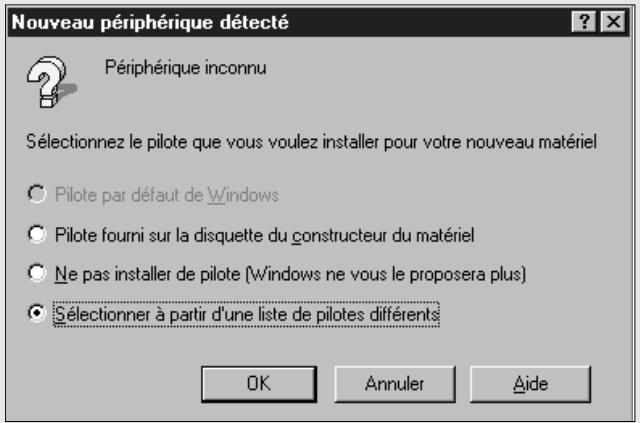
3. Cliquez sur annuler.
- Cette fenêtre peut apparaître plusieurs fois. Répétez l'étape 3 jusqu'à ce que cette boîte de dialogue n'apparaisse plus.
- L'apparence et le texte de certaines fenêtres peuvent varier quelque peu. La fenêtre suivante apparaît.
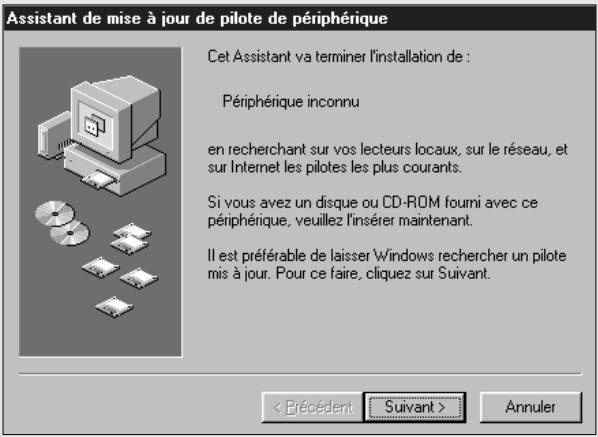
3A. cliquez sur suivant.
- Une fenêtre identique apparait.
3B. cliquez sur terminer.
- Cette fenêtre peut apparaître plusieurs fois. Répétez l'étape 3 jusqu'à ce que la boîte de dialogue n'apparaisse plus.
- Cliquez sur Demarrer - Paramètres - Panneau de Configuration, puis double-cliquez sur l'icone Adaptateurs SCSI. Vérifiez que Minolta #2883 apparait bien en tant que périphérique connecté à votre carte SCSI.
- Si Minolta #2883 n'apparaît pas, éteignez votre système, vérifiez les connexions SCSI puis recommencez.
- Insérez le cdérom du Dimage Scan Multi dans le lecteur.
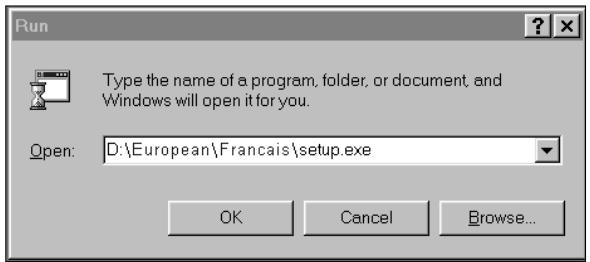
5 Cliquez sur Démarrer - Exécuter...
- La boîte de dialogue ci-contre apparait.
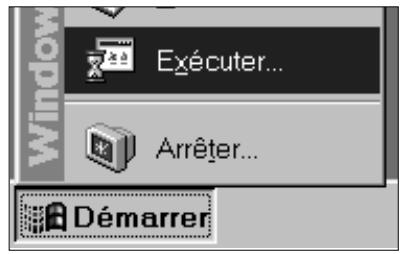
6. Inscrivez D:\European\Francais\Setup. exe puis cliquez sur OK.
- Si une autre lecture est affectée à votre lecteur de cédéroms, remplacez le D par la lecture ajustée.
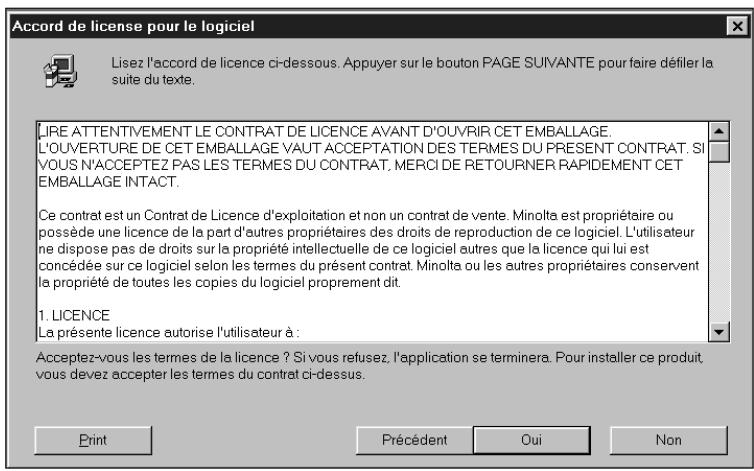
- L'accord de licence apparaît.
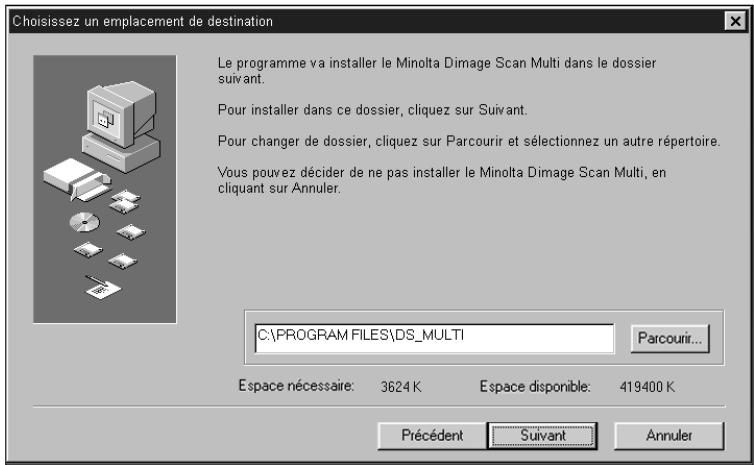
La fenêtre de Destination apparaît.
8. Pour sélectionner un autre dossier, cliquez sur parcourir..., choisissez le bon répertoire puis cliquez sur suivant.
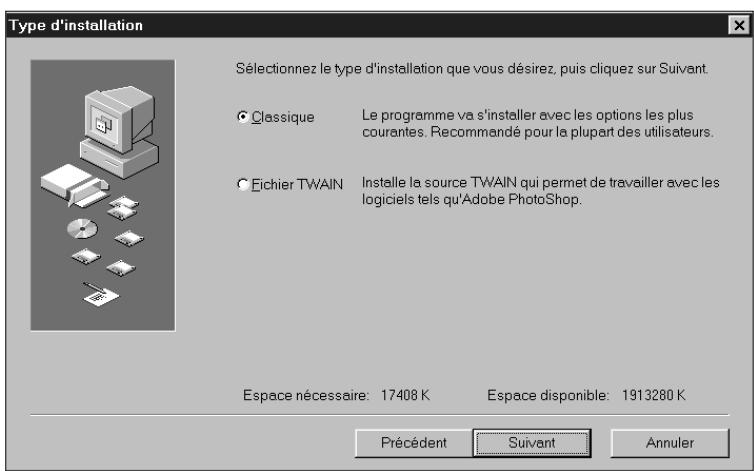
- La fenêtre Type d'installation apparaît.
9. Choisissez l'installation désirée puis cliquez sur suivant.
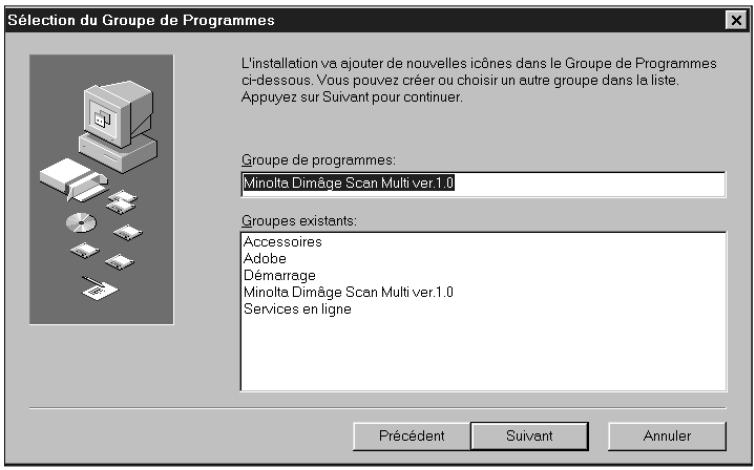
La fenêtre Groupe de programmes apparaît.
10. Cliquez sur suivant.
- L'installation commence.
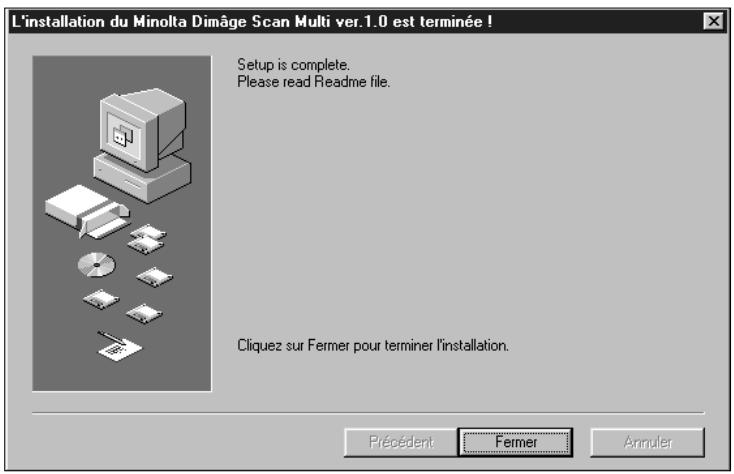
- Une fois l'installation terminée, un message vous informe que la procédure s'est déroulée correctement.
11. Cliquez sur terminer.
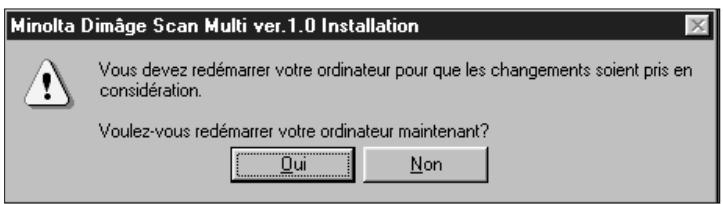
- Un message vous demande de redémarrer l'ordinateur.
L'installation du dimage scan multi copie les fichiers suivants dans votre ordinateur.
ds_multiple.exe
Readme. txt
Job
twain. dll
twain32. dll
twunk_16. exe
twunk_32. exe
dsm_tw. ini
Dsmulti. hlp
Dsmultij. hlp
ds_multiple. dll
dsm_resj. dll
DS-multi. ms
1. Insérez le cd-rom du dimage scan multi dans le lecteur.
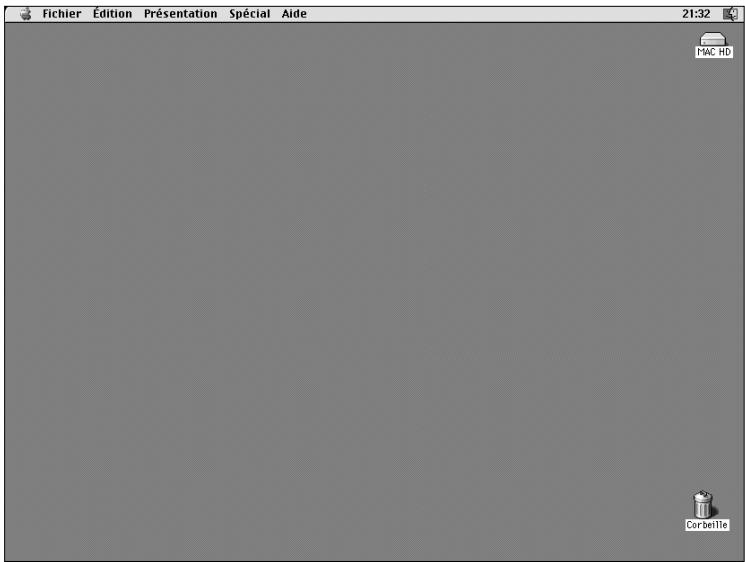
L'icône du cédérom du Dimage Scan Multi apparait sur le bureau.
2. Double-cliquez sur l'icône du cédérom du dimage scan multi.
- Les dossiers correspondant aux différentes langues apparaissent.
3. Double-cliquez sur le dossier European/Francais.
- L'icône du programme d'installation du Dimage Scan Multi apparait.
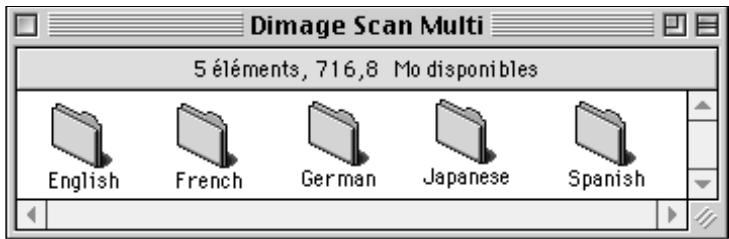
4. Double-cliquez sur l'icône du programme d'installation du dimage scan multi.
- L'écran du programme d'installation du Dimage Scan Multi s'affiche.
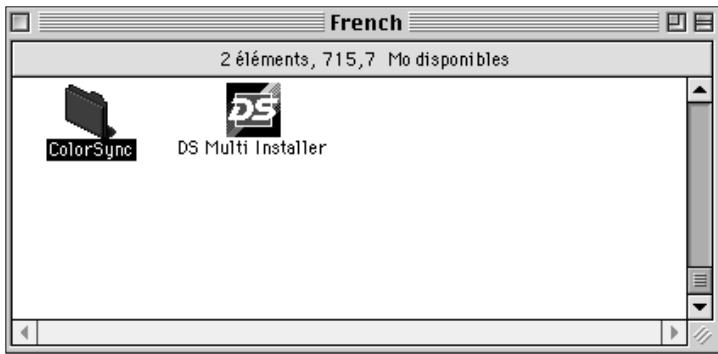
5. Cliquez sur continuer...
- L'accord de licence apparaît.
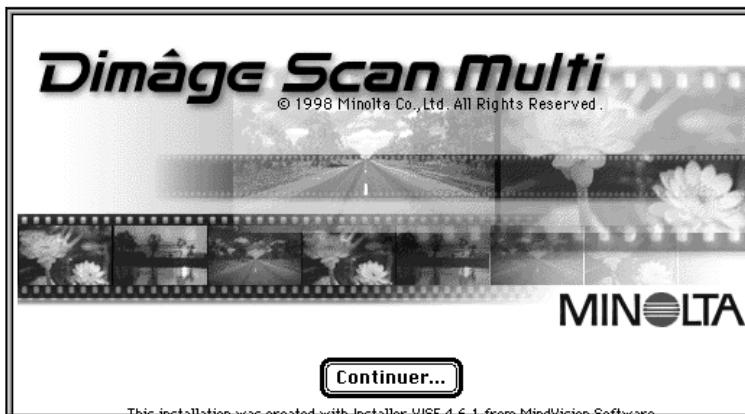
6. Si vous acceptez les termes de la licence, cliquez sur accepter.
- La fenêtre Type d'installation apparait.
7. Choisissez le type d'installation souhaité, vérifiez le dossier de destination puis cliquez sur installer.
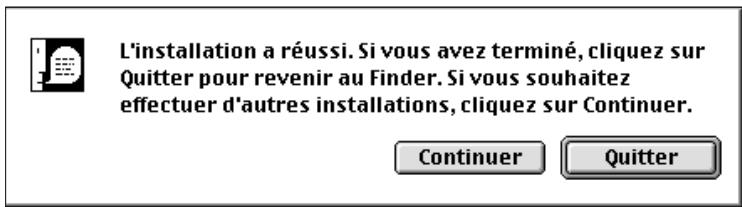
- L'installation commence. Une fois terminée, un message vous confirme que la procédure s'est bien déroulée.
8. Cliquez sur quitter.
- Le logiciel est installé dans un nouveau dossier intitulé Dimage Scan Multi.
- Si vous avez besoin de l'installation simple, le dossier contient les éléments suivants : l'utilitaire DS Multi, le plug-in DS Multi et le fichier ReadMe.
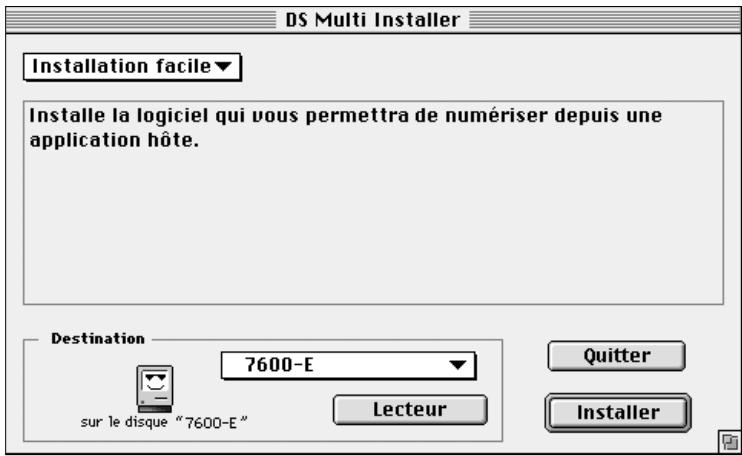
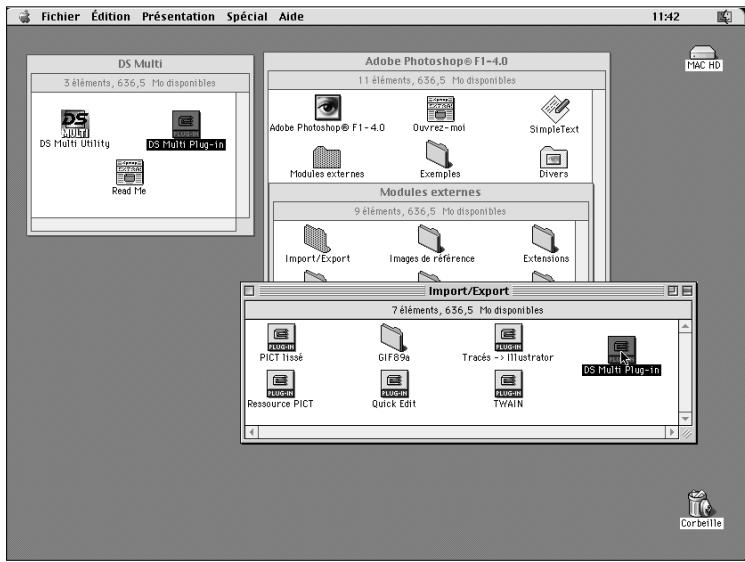
Une fois l'installation terminée, déplacez le plug-in du Dimage Scan Multi vers le dossier des plug-ins de votre application graphique.
Adobe photoshop 3.0.5
- Déplacez le plug-in DS Multi vers le dossier Acquisition/Exportation de Photoshop.
Adobe photoshop 4.0.1
- Déplacez le plug-in DS Multi vers le dossier Importation/Exportation de Photoshop.
ColorSync permet à vos périphériques (écran, scanner, imprimante...) de calibrer précisément leurs couleurs. Ce programme vous aide donc à obtenir une chaîne colorimétrique homogène.
Le pilote du Dimage Scan Multi est compatible avec ColorSync 2.0 (fourni avec le logiciel du scanner). Si ColorSync 1.0 est déjà installé sur votre ordinateur, il est impératif de le désinstaller avant de le remplacer par ColorSync 2.0.
Déinstaller colorsync 1.0:
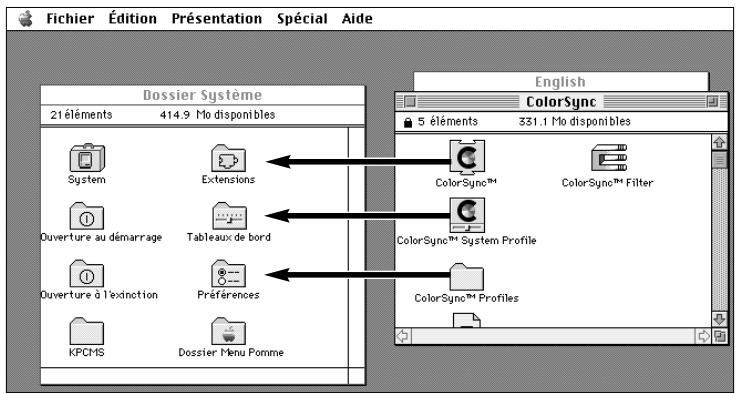
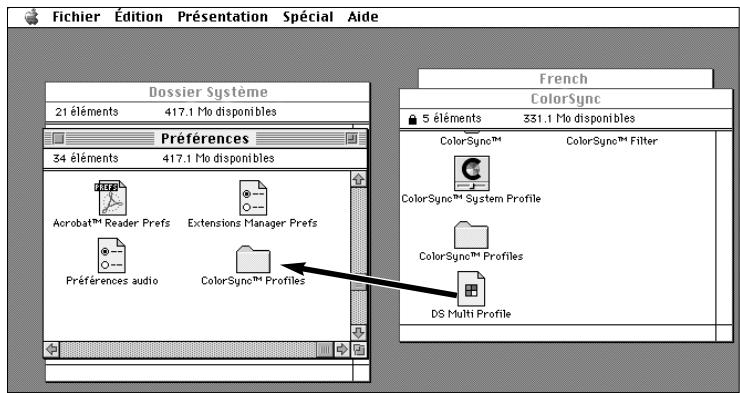
Pour désinstaller ColorSync 1.0, faites glisser les éléments suivants vers la poubelle :
ColorSync™: extension système située dans le dossier Extensions.
ColorSync™ System Profile : panneau de contrôle situé dans le dossier Tableau de Bord.
ColorSync™ Profiles : dossier situé dans le dossier Préférences.
Installer colorsync 2.0:
Le logiciel ColorSync 2.0 peut être installé directement depuis le cédérom du Dimage Scan Multi.
- Pour les systèmes Mac OS 7.5 and 7.5.2 ou ultérieurs, suivez les étapes 1, 2, 6, et 7 uniquement.
- Si vous utilisez PhotoShop 4.0 ou une version ultérieure, ne tenez pas compte de l'étape 7.
- Placez le cédérom du Dimage Scan Multi dans votre lecteur puis double-cliquez sur l'icone du Dimage Scan Multi.
- Les dossiers relatifs aux différentes langues apparaissent.
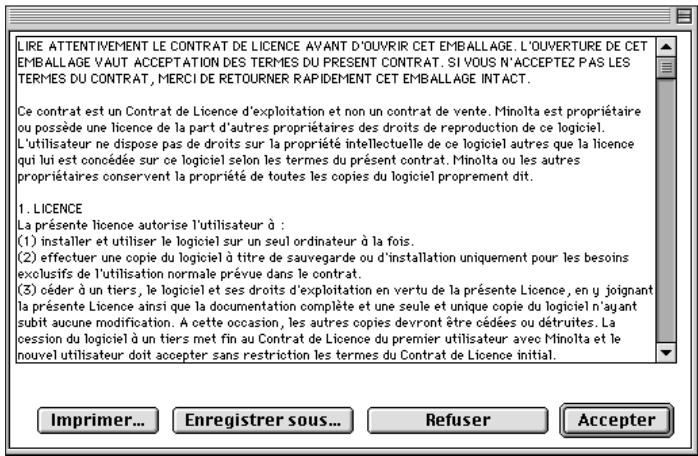
- Double-cliquez sur le dossier French pour l'ouvrir puis double-cliquez sur le dossier ColorSync.
- Faites glisser l'extension système ColorSync™ vers le dossier Extensions.
- Faites glisser le profile ColorSync™ System vers le dossier Tableau de Bord.
- Faites glisser le dossier ColorSync™ System Profiles vers le dossier Préférences.
- Faites glisser le profile DS Multi dans le dossier ColorSync™ System Profile situé maintenant dans le dossier Préférences.
- Faites glisser le filtre ColorSync vers le dossier des filtres d'Adobe Photoshop situé dans le dossier Plug-In.
Le logiciel utilisé du Dimage Scan Multi est une application à part entière qui contrôle le scanner. Le pilote TWAIN vous permet de piloter le scanner depuis une autre application telle que votre logiciel d'imagerie.
Exécuter le piloté TWAIN
Ce chapitre s'appuie sur le logiciel PhotoShop 4.0.1. Les manipulations peuvent être légèrement différentes en fonction du fonction du logiciel que vous utilisez.
- Ouvrez votre application graphique.
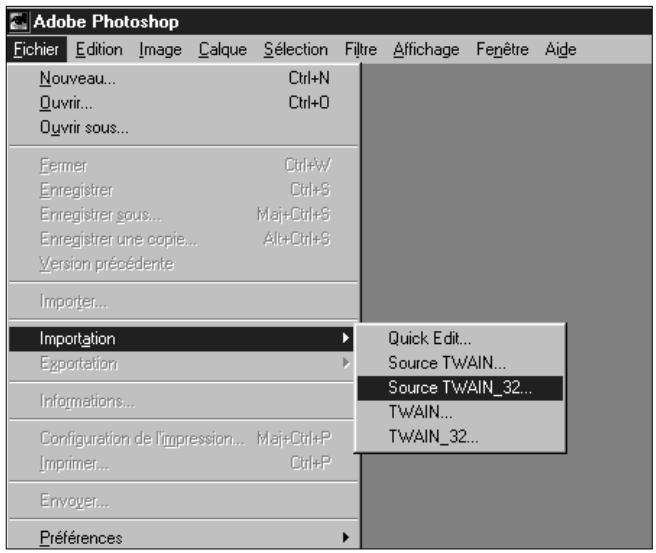
- Sélectionnez Fichier – Importation – Source TWAIN_32...
-La fenêtre Source TWAIN_32 apparait.
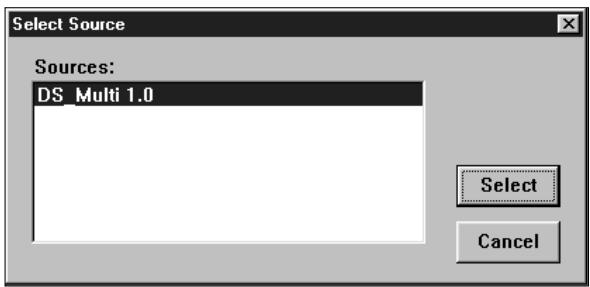
- Sélectionnez DS_Multi 1.0 puis cliquez sur Sélectionner.
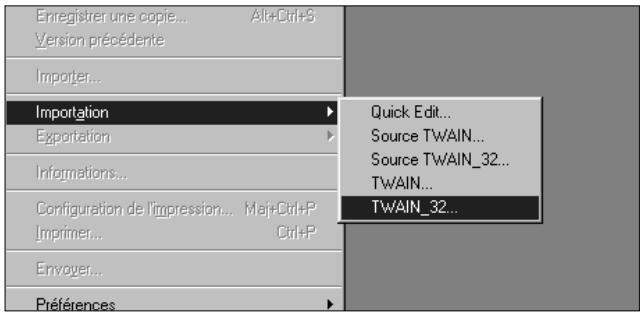
- Sélectionnez Fichier – Importation – TWAIN_32.
- L'écran d'initialisation apparait brièvement. Le logiciel est prêt à fonctionner lorsque la fenêtre de Commandes s'affiche à l'écran.
Exécuter l'utilitaire
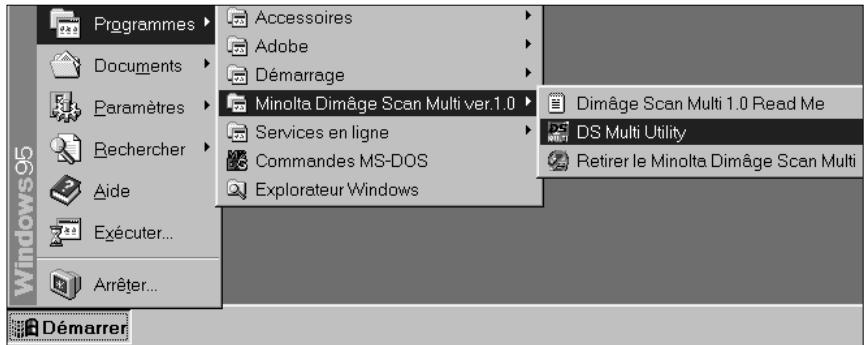
Sélectionnez Démarrer - Programmes - Minolta Dimnée Scan Multi - Utilitaire DS Multi.
L'écran d'initialisation apparait brièvement. Le logiciel est prêt à fonctionner lorsque la fenêtre de Commandes s'affiche à l'écran.
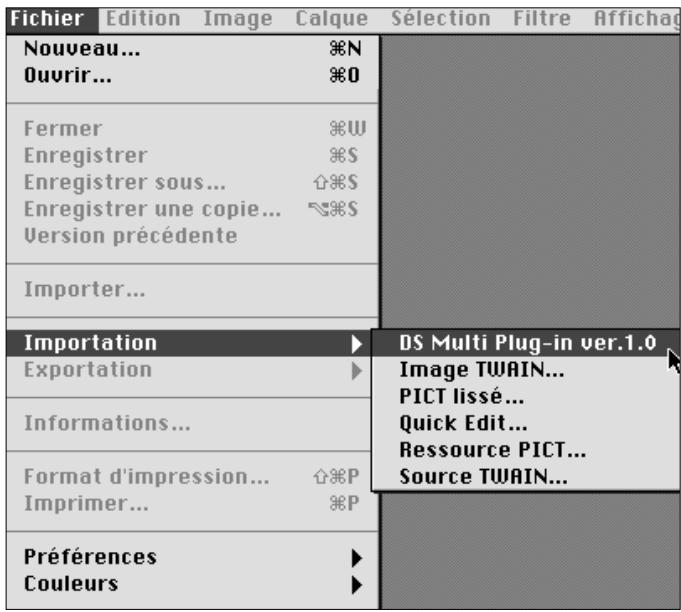
Le logiciel utilise du Dimage Scan Multi est une application à part entière qui contrôle le scanner. Le plug-in vous permet de piloter le scanner depuis Adobe PhotoShop.
1. Lancez adobe photoshop.
- Sélectionnez Fichier - Acquisition - DS Multi plug-in ver. 1.0.
Photoshop 4.0.1:
- Sélectionnez Fichier - Importation - DS Multi plug-in ver. 1.0.
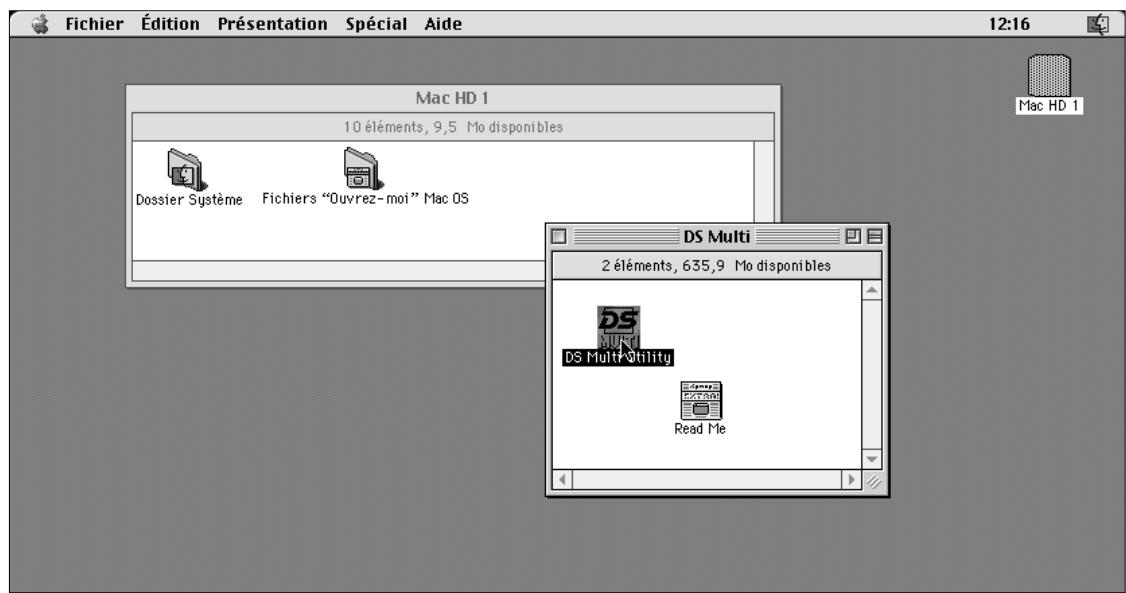
1. Ouvrez le dossier DS multi.
- Ce dossier est situé à l'endroit spécifique lors de l'installation.
2. Double-cliquez sur l'icône de l'utilitaire DS multi.
- L'écran d'initialisation apparait brièvement. Le logiciel est prêt à fonctionner lorsque la fenêtre de Commandes s'affiche à l'écran.
Ce mode d'emploi express doit vous permettre d'utiliser rapidement votre nouveau scanner. Pour obtenir plus de détails sur les thèmes abordés, reportez-vous aux numéros de page entre parenthèses.
- Sélectionnez le format du film (p. 16).
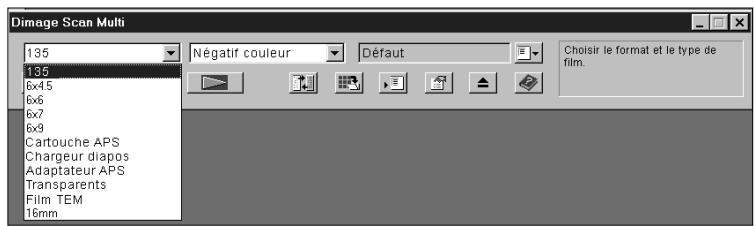
- Sélectionnez le type de film (p. 16).

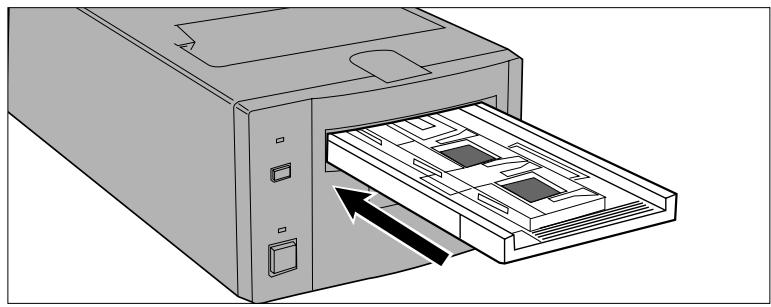
- Insérez le film dans le passeur-vues, puis introduisez-le dans le scanner comme indiqué dans le mode d'emploi du Diminué Scan Multi.
- Pour les films 135 et les cartouches APS, cliquez sur le bouton Numérisation de l'Index (p. 17).
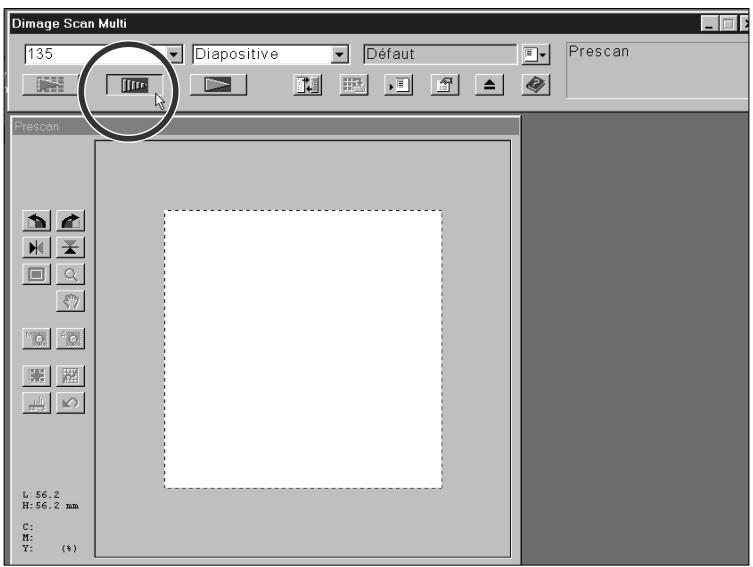
Films moyen-format, 16mm et TEM :
Cliquez sur le bouton Prescan (p. 23).
- L'image de prévisualisation apparait dans la fenêtre de Prescan (p. 21).
Films 135 et cartouches APS:
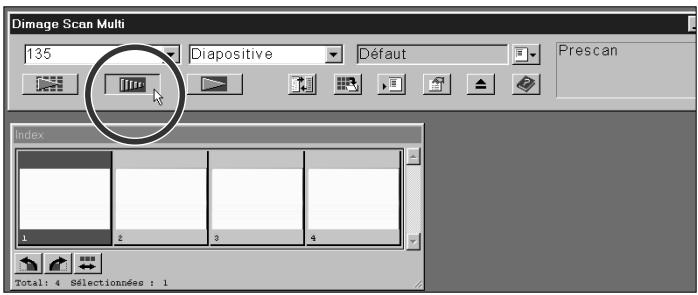
- Sélectionnez une imagette puis cliquez sur le bouton Prescan (p. 22).
- L'image de prévisualisation apparait dans la fenêtre de l'Index (p. 21).
6. Utilisez si nécessaire la mise au point manuelle ou le point AF (p. 28 - 29).
- Un nouveau Présan commence.
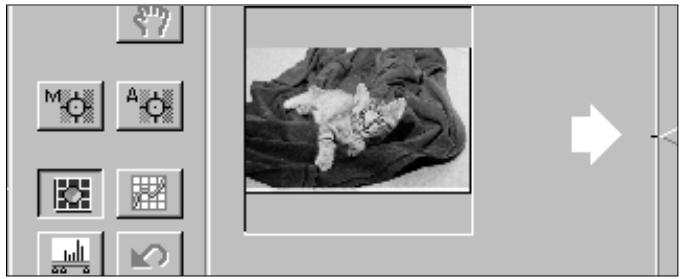
8. Ajustez la luminosité, le contraste et la colorimétrie de l'image.
- Vous disposez de trois options pour effectuer cela: Variations (p. 31)
Histogrammes (p. 34)
Courbes de Transfert (p. 39)
- Si vous débutez, nous vous recommandons d'utiliser la fenêtre des Variations.
10. Cliquez sur le bouton numérisation.
- TWAIN/Plug-in: La numérisation commence. L'image finale s'affiche dans votre application graphique (p. 46).
- Utilitaire: Le programme vous demande le nom et le format de l'image à numériser, puis le dossier de destination pour l'enregistrement. Une fois la numérisation terminée, l'image est sauvegardée dans le dossier de destination et l'ordinateur retourne dans le logiciel utilisé (p. 47).
Fenêtré de commandes - nomenclature
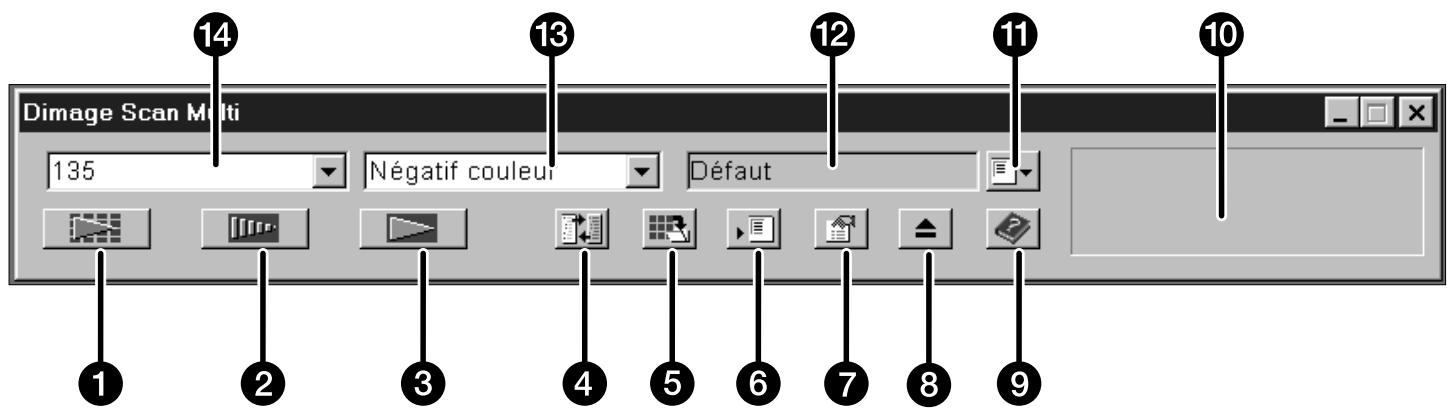
1 Bouton de Numérisation de l'index Bouton de Prescan Bouton de Numérisation 4 Bouton des Paramètres de Numérisation Bouton d'Enregistrement de l'Index 6 Bouton d'Enregistrement d'un Script Bouton des Préférences Bouton d'Ejection du passage-vues 9 Bouton d'Aide (Macintosh: ?) 10 Barre d'État 11 Bouton de Chargement d'un Script 12 Affiche le Script actif 13 Liste déroulante des Types de film 14 Liste déroulante des Formats de film
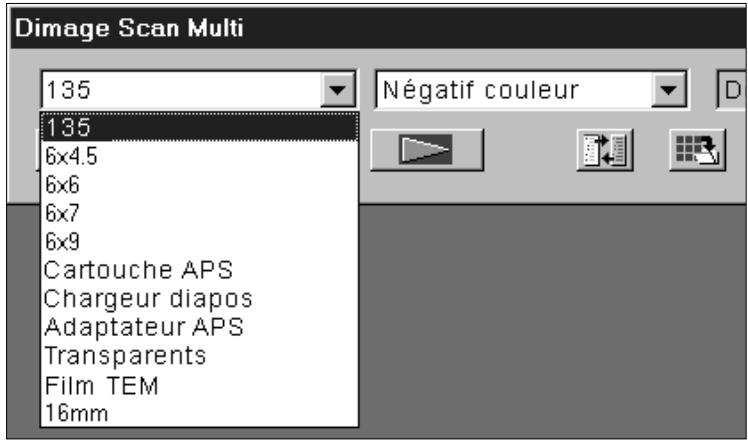
1. Dans la fenêtre de commandes, sélectionnez la taille du film dans la liste déroulante.
- La fenêtre de Prescan apparaît lorsque vous sélectionnez un film moyen-format, TEM ou 16mm. Reportez-vous au chapitre fenêtre de Prescan (p. 21). - La fenêtre Index apparait lorsque vous sélectionnez un film 135 ou une cartouche APS.
| FORMATS DE FILMS | PASSE-VUES |
| 135 | Passe-vues 135 FH-M1 (films en bandes) SH-M1 (films montés sous cache) |
| 6x4.5 | Passe-vues moyen-format MH-M1 – Masque 6x4.5 |
| 6x6 | Passe-vues moyen-format MH-M1 – Masque 6x6 |
| 6x7 | Passe-vues moyen-format MH-M1 – Masque 6x7 |
| 6x8 | Passe-vues moyen-format MH-M1 – Masque 6x8 |
| 6x9 | Passe-vues moyen-format MH-M1 – Masque 6x9 |
| Cartouche APS | Adaptateur APS AD-100* |
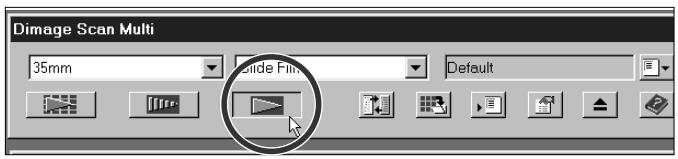
| Chargeur diapos | Chargeur de diapositives 135 SC-100* |
| APS en bandes | Passe-vues moyen-format MH-M1 – Masque APS |
| Transparents | Passe-vues 135 (films montés sous cache) SH-M1 |
| Films TEM | Passe-vues moyen-format MH-M1 – Masque MH-M1 |
| 16mm | Passe-vues moyen-format MH-M1 – Masque 16mm |
- L'adaptateur APS AD-100 et le chargeur de diapositives 135 SC-100 sont des accessoires optionnels (p. 57).
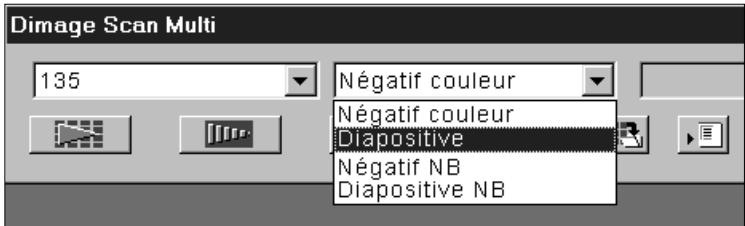
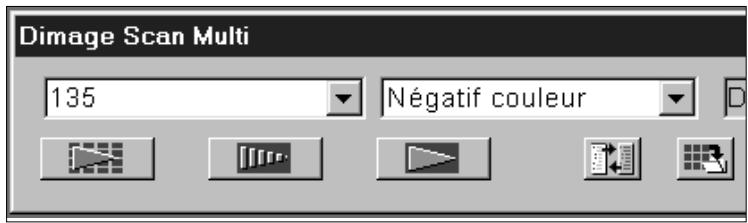
1. Dans la fenêtre de commandes, sélectionnez le type de film dans la liste déroulante.
- Les options diffèrent en fonction du type de film.
| FORMATS DE FILMS | TYPES DE FILM |
| 135, APS en bandes, moyen-format, chargeur diapos, 16mm | Négatif couleur, Diapositives couleur, Négatif NB, Diapositive NB |
| Cartouche APS | Détection auto (couleur), Négatif couleur, Négatif NB, Diapositive NB, Diapositives couleur |
| Transparents | Spécial (couleur), Négatif couleur et NB, Diapositive couleur et NB |
| Films TEM | Négatif couleur et NB, Diapositive couleur et NB |
La numérisation d'un index est utilisable avec les films 135 (passe-vues FH-M1 ou SH-M1), ainsi que les cartouches APS (adaptateur optionnel AD-100). La numérisation d'un index délivre des images en faible résolution et les affiche sur une planche-index.
Il n'est pas obligatoire de créer un index avant de numériser une image.
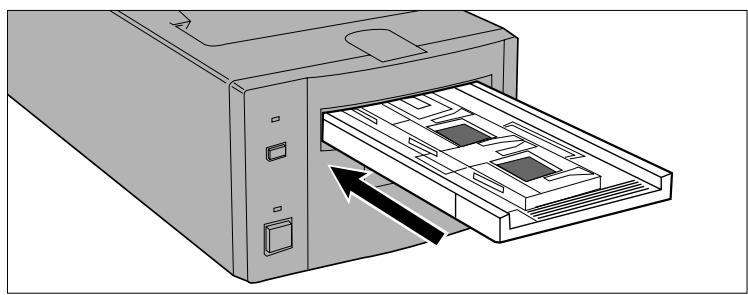
1. Insérez le passé-vues dans le scanner comme indiqué dans le mode d'emploi du dimage scan multi.
- La numérisation d'un index n'est possible qu'avec les passe-vues 135 ou l'adaptateur optionnel APS AD-100.
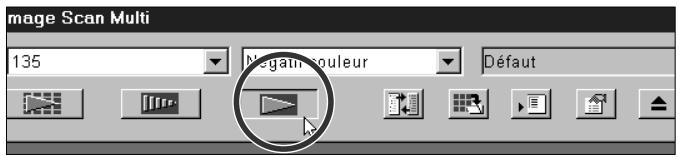
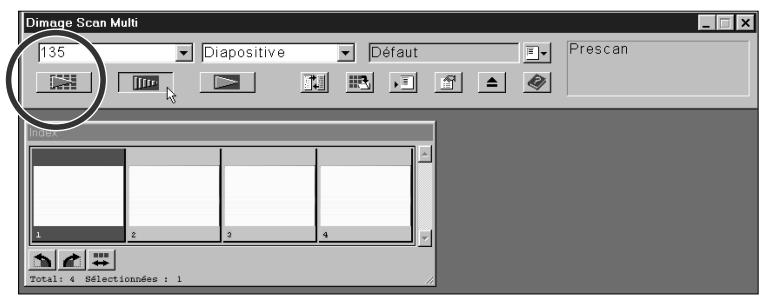
2. Cliquez sur dans la fenêtre de commandes.
- Toutes les images sont numérotées puis apparaissent dans la fenêtre de l'index.
- Si vous utilisez les passe-vues 135, les images sont numérotées suivant la série : 1, 2, 4, 3, 5, 6.
Fenêtrde l'index - nomenclature
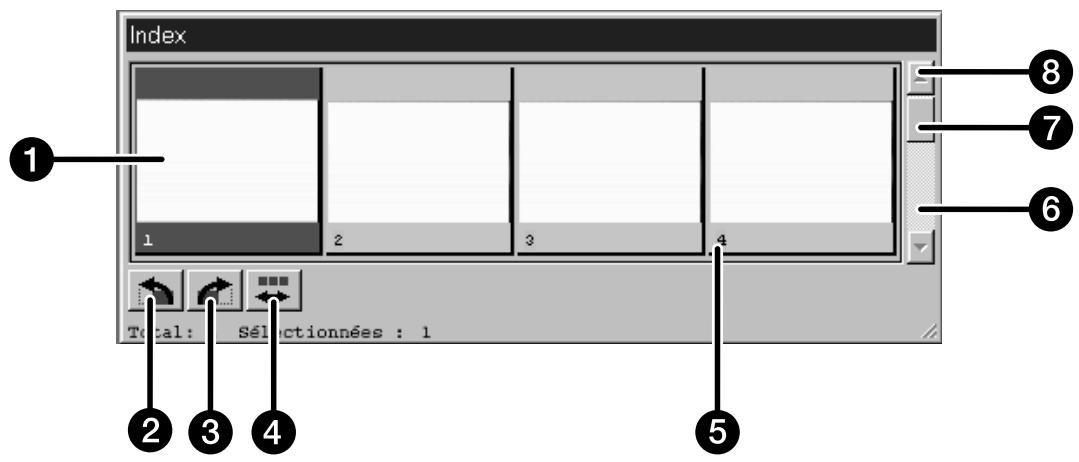
Imagette Bouton de Rotation Gauche 3 Bouton de Rotation Droite Bouton d'inversion de l'ordre des Imagettes
5 Numéro de l'imagette Θ Curseur de défilément 7 Barre de défilément 8 Flèche de défilément
Le numéro de l'imagette correspond à la position de l'imag dans le passve-vues. Il ne s'agit pas du numéro de vue sur le film.
- Les options de numérisation peuvent être réglées dans le menu Préférences (p. 53).
- Priorité de numérisation de l'index : Rapide ou Qualitative.
- Direction de défilement de l'index : Horizontale ou Verticale.
- Pour annuler la numérisation de l'index :
Windows: Appuyez sur la touche ESC.
Macintosh: Appuyez sur les touches Pomme et Point.
Modifier les dimensions de la fenêture
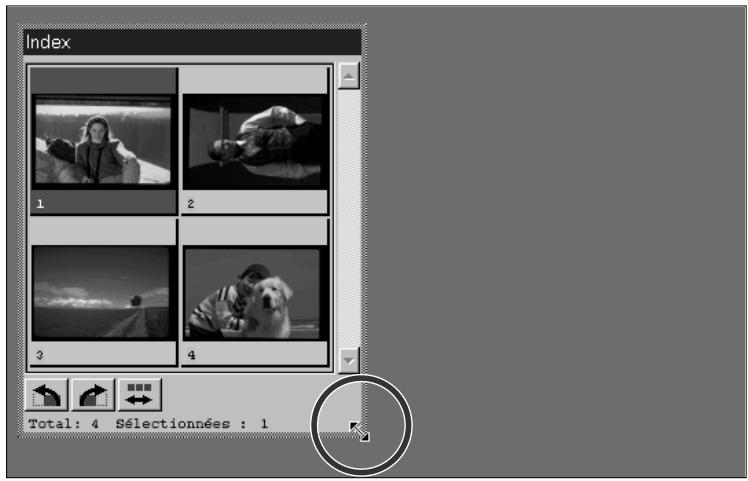
Modifiez la taille de la fenêtre de l'index à votre guise. La position des imagettes s'adapte automatiquement.
Cliquez sur le coin inférieur droit de la fenêtre puis redimensionnez à votre gré.
L'ordre et la taille des imagettes ne changent pas.
Selectionner les imagettes
Les imagettes sélectionnées peuvent être inclinées ou prescannées. Une couronne apparait autour de l'imagette sélectionnée.
- Une couronne apparait au-dessus de l'imagette.
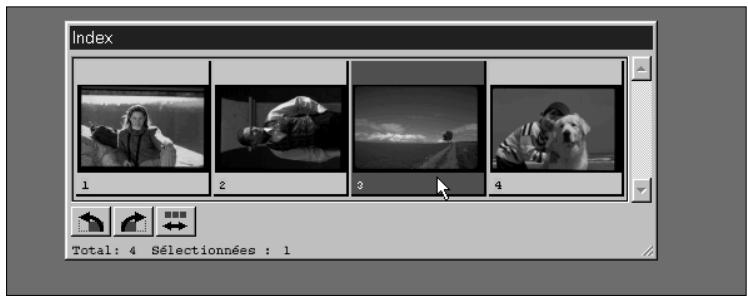
- Sélectionnez plusieurs imagettes en maintenant la touche Ctrl enfoncée tout en cliquant sur les imagettes.
- Sélectionnez un groupe d'imagettes en maintenant la touche Shift enfoncée tout en cliquant sur la première et la dernière imagette du groupe.
- Sélectionnez toutes les imagettes en appuyant sur les touches Ctrl et A.
- Désélectionnez toutes les imagettes en appuyant sur les touches Ctrl, Shift et R.
- Sélectionnez plusieurs imagettes en maintenant la touche Pomme enfoncée tout en cliquant sur les imagettes.
- Sélectionnez un groupe d'imagettes en maintenant la touche Shift enforcée tout en cliquant sur la première et la dernière imagette du groupe.
- Sélectionnez toutes les imagettes en appuyant sur les touches Pomme et A.
- Désélectionnez toutes les imagettes en appuyant sur les touches Pomme, Shift et R.
Inverser l'ordre des imagettes
Certains appareils déroulent entièrement le film avant de commencer les prises de vue. Ainsi, les images apparaissent dans l'ordre inverse (la première image prise se trouve à la fin de la pellicule). Le Diminége Scan Multi vous permet d'inverser cette séquence.
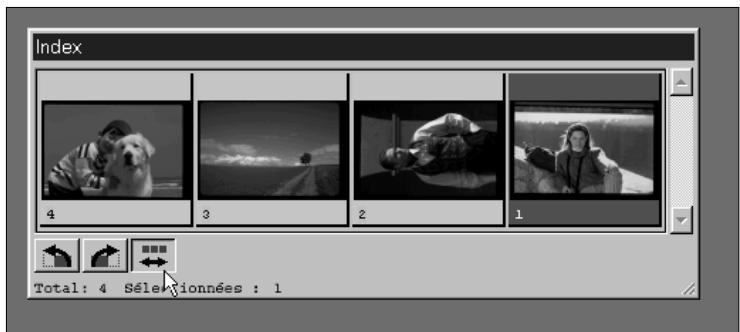
Cliquez sur dans la fenêtre de l'Index.
Rotation des imagettes de l'index
Orientez les imagettes en appliquant une rotation de plus ou moins.
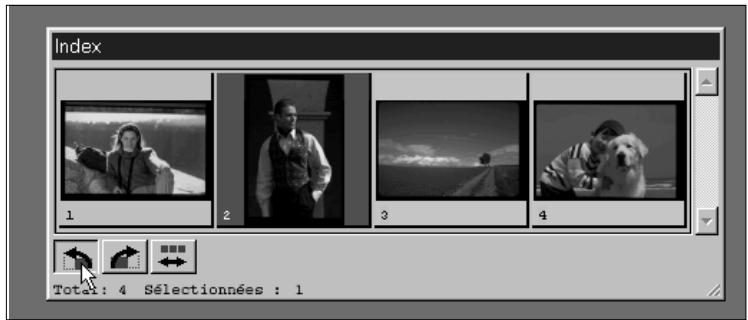
- Le logiciel applique alors une rotation de plus ou moins à l'ensemble des imagettes sélectionnées.
- Cette transformation n'affecte ni le prescan, ni la numérisation finale de l'image.
Enregisterr l'index
Il est possible de sauvegarder l'index sous la forme d'une image exploitable sous n'importe quelle application graphique.
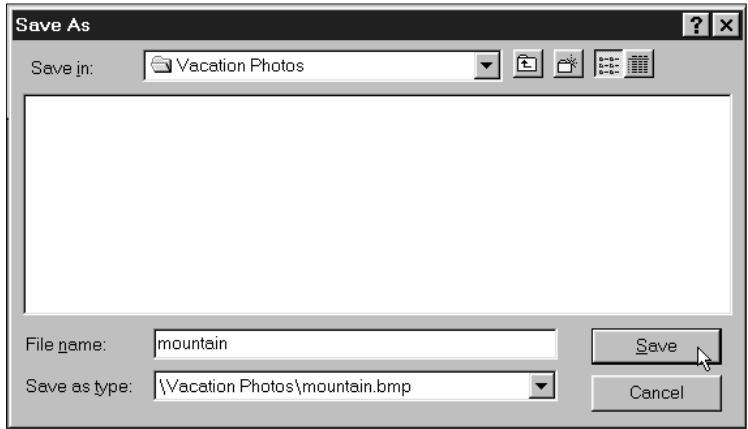
1. Cliquez sur
- La fenêtre d'Enregistrement de votre système d'exploitation apparait.
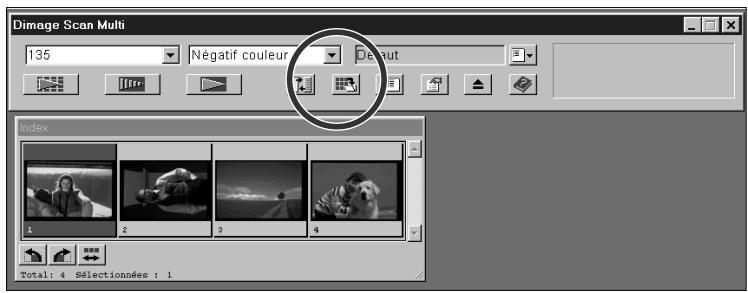
2. Inscrivez le nom du fichier puis précisez le dossier de destination. cliquez sur OK.
- Windows: L'index peut être enregistré aux formats JPEG (.jpg) ou Windows Bitmap (.bmp). Macintosh: L'index peut être enregistré aux formats JPEG ou PICT.
Si une ou plusieurs imagettes sont vides du fait de l'annulation de la numérisation de l'index ou du changement intempestif de passage-vues, le logiciel lance automatiquement un prescan des imagettes manquantes.
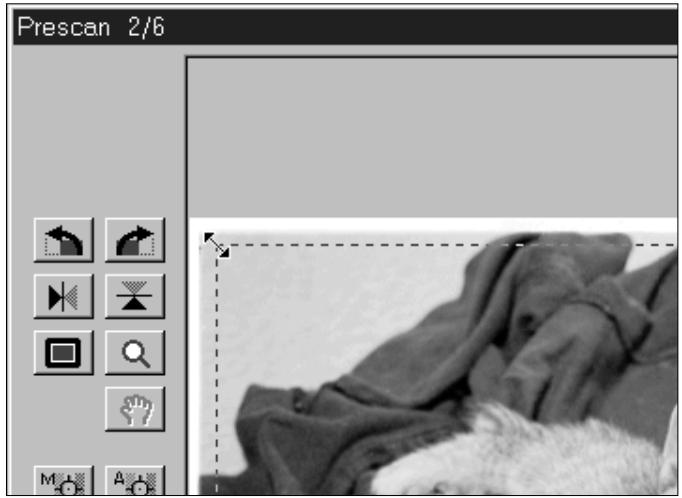
Il est particulièrement important d'effectuer un Prescan de votre image avant de procéder à sa numérisation complète. Utilisez le Prescan pour ajuster la mise au point, la luminosité, le contraste, la balance des couleurs et la zone de numérisation de l'image finale.
Fenêtrde prescan
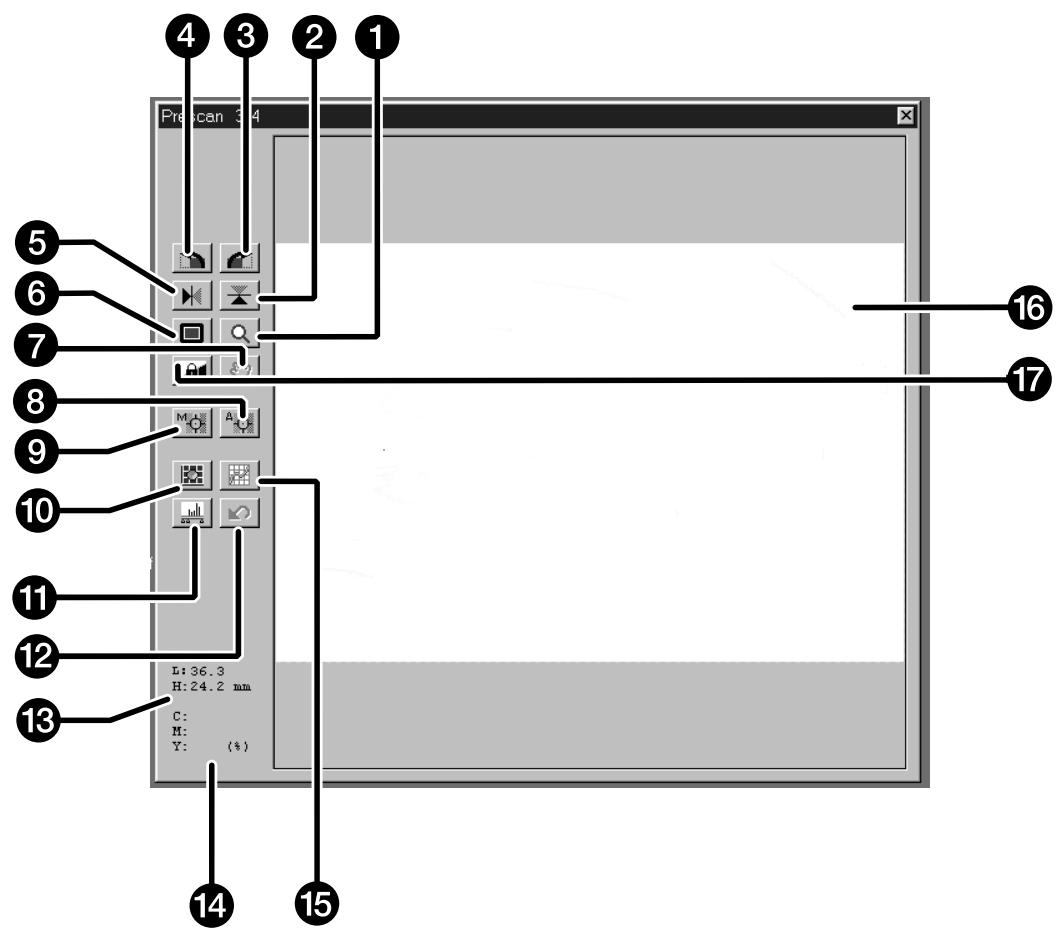
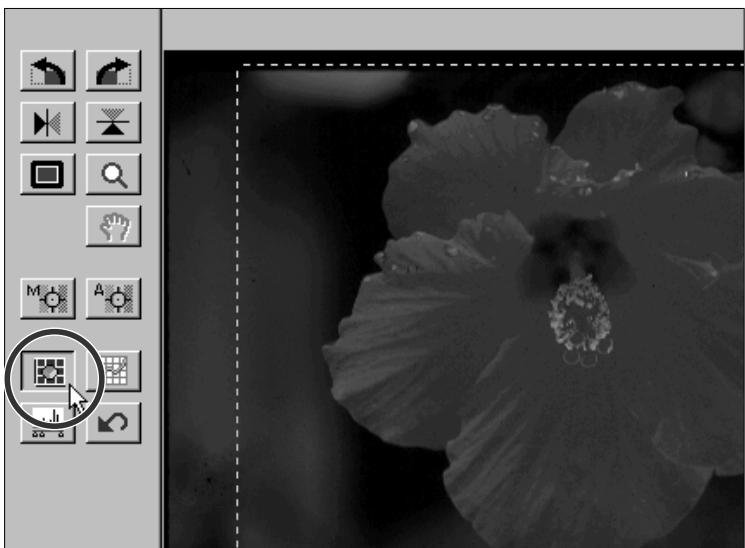
Bouton de Zoom Bouton de Retournement Vertical 3 Bouton de Rotation Horaire (+90^) Bouton de Rotation Anti-Horaire (-90^) 5 Bouton de Retournement Horizontal 6 Bouton de Vue Plein-Ecran 7 Bouton de Défilement Bouton de Point AF
Bouton de Mise au Point Manuelle 10 Bouton des Variations 11 Bouton des Histogrammes 12 Bouton d'Annulation globale (Reset) 13 Dimensions de l'image (largeur et hauteur) 14 Affichage des informations RVB / CMJ 15 Bouton des Courbes de Transfert 16 Emplacement de l'image de prévisualisation 17 La touche de mémorisation de l'exposition (AEL)
Effectuer un prescan - FILM 135 / cartouche APS
Le prescan permet d'obtenir une image que vous pourrez travailler à loisir, tant sur le plan de la couleur qu'au niveau du contraste, de la luminosité ou de la mise au point. Ce mode de travail vous permettra d'obtenir les meilleurs résultats possibles lors de la numérisation finale.
1. Sélectionnez le type et le format de film, puis insérez le passé-vues.
La fenêtre de l'index apparait.
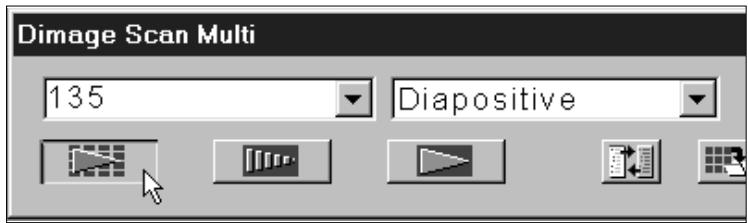
2. Cliquez sur le bouton de numérisation de l'index
- Les imagettes apparaissent dans la fenêtre de l'index.
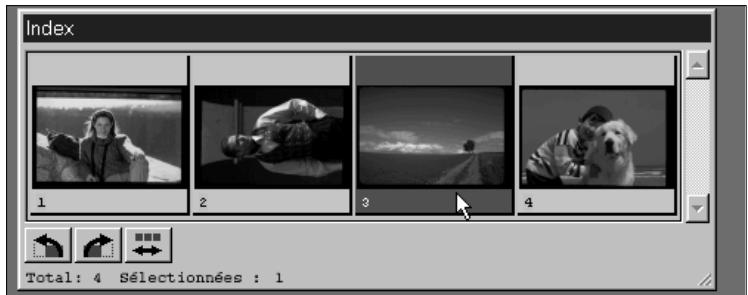
3. Cliquez sur l'imagette que vous souhaitez numérique.
- Une couronne apparait autour de l'imagette sélectionnée.
- Plusieurs imagettes peuvent être sélectionnées à la fois (p. 18).
4. Cliquez sur dans la fenêtre de commandes.
- Lorsque le Prescan est terminé, l'image de prévisualisation apparait dans la fenêtre de Prescan.
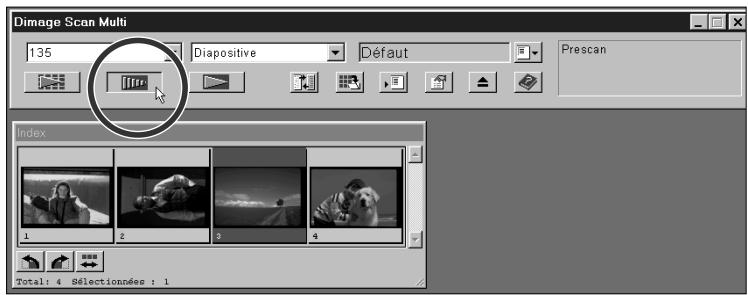
Si vous décidez de préscanner plusieurs images à la fois, n'oubliez pas qu'une seule image peut être affichée dans la fenêtre de Prescan. Ainsi, pour visualiser les autres imagettes préscannées, il vous suffit de cliquer sur l'imagette correspondante dans la fenêtre de l'index pour que l'image de prévisualisation associée s'affiche dans la fenêtre de Prescan. Les modifications apportées à une image préscannée ne sont pas perdues lorsque vous décidez de travailler sur une autre image de prévisualisation.
Il existe deux options de Prescan : Rapide ou Qualitative. Sélectionnez l'option souhaitée dans la fenêtre des préférences (p. 53).
Effectuer un prescan : moyen-format, TEM, 16MM
Le prescan permet d'obtenir une image que vous pourrez travailler à loisir, tant sur le plan de la couleur qu'au niveau du contraste, de la luminosité ou de la mise au point. Ce mode de travail vous permettra d'obtenir les autres résultats possibles lors de la numérisation finale.
1. Sélectionnez le type et le format de film, puis insérez le passé-vues.
La fenêtre de Prescan apparait.
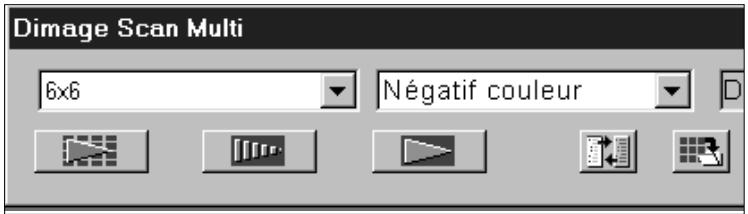
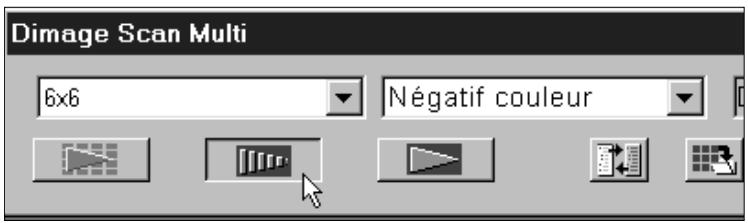
2. Cliquez sur le bouton de prescan dans la fenêtre de commandes.
- Lorsque le Prescan est terminé, l'image de prévisualisation apparait dans la fenêtre de Prescan.
Rotation
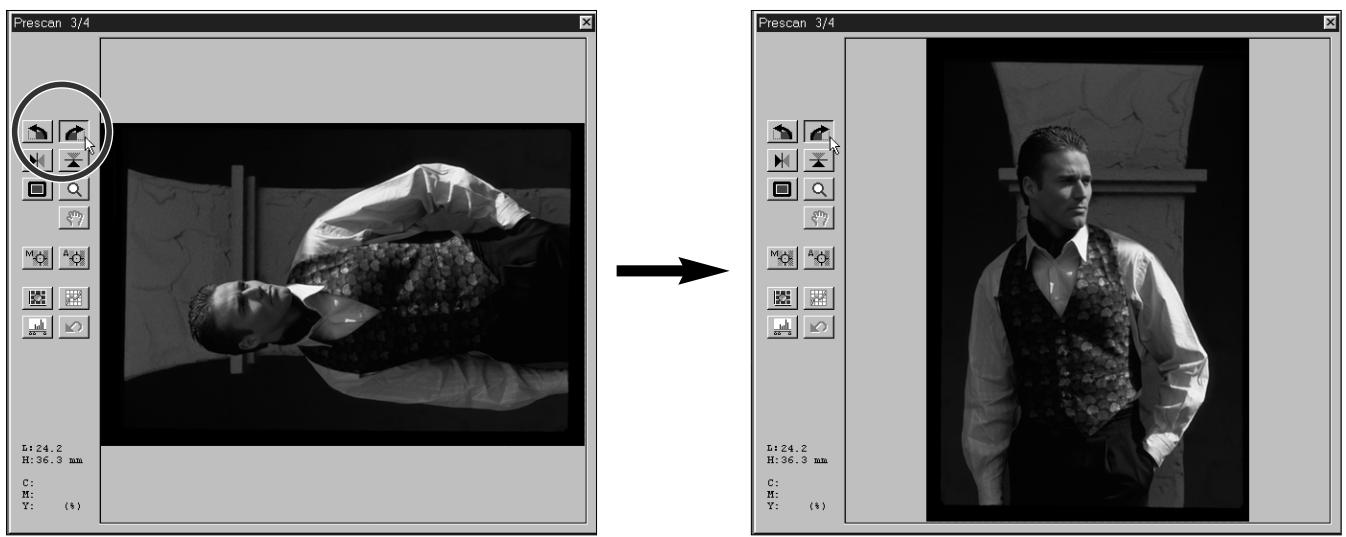
Utilisez les boutons de rotation gauche et droite pour corriger l'orientation de l'image avant de la numériser.
Cliquez sur pour effectuer une rotation anti-horaire de.
- Les changements apparaissent dans la fenêtre de Présan.
ZONE de numérisation
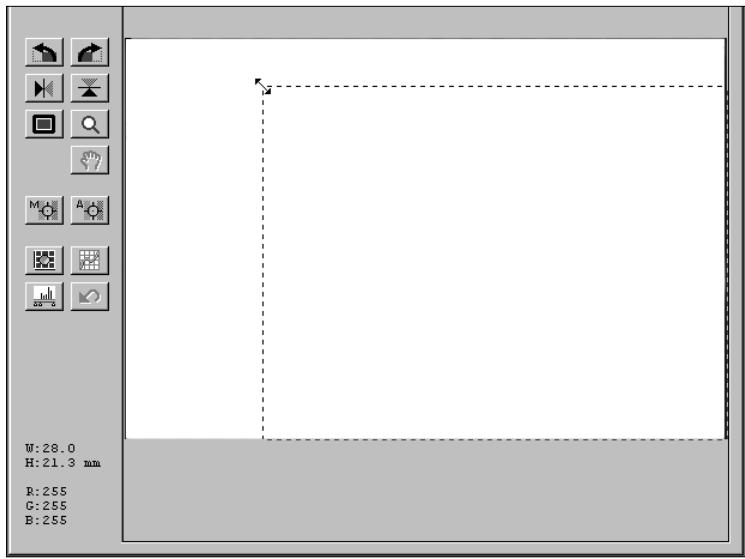
Vous pouvez définir une zone de numérisation pour privilégier une partie spécifique de l'image. Les dimensions de la zone de numérisation sont affichées dans la fenêtre de Prescan.
Pour définir la zone de numérisation, cliquez sur l'image tout en déplaçant la souris. Un cadre pointillé apparaît.
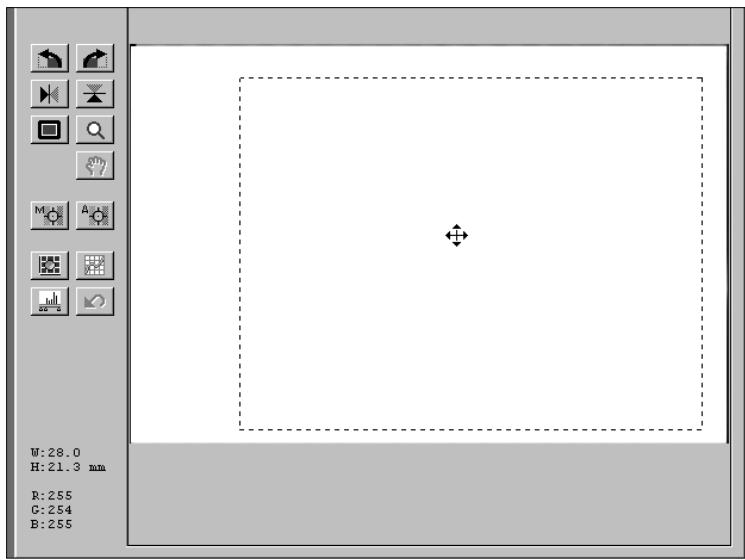
Pour déplacer la zone de numérisation sans modifier la taille du cadre, cliquez au centre de la zone de numérisation tout en déplaçant la souris à l'endroit désiré.
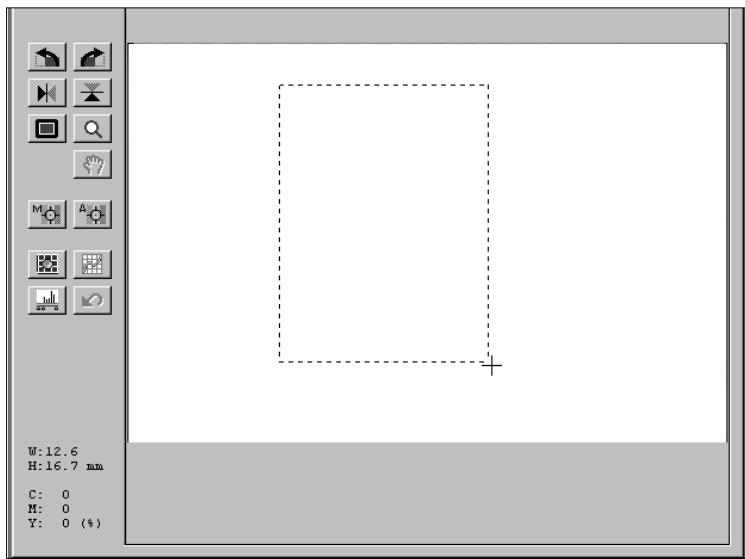
Pour définir une nouvelle zone de numérisation, cliquez à l'extérieur de la zone précédemment définie tout en redimensionnant le nouveau cadre.
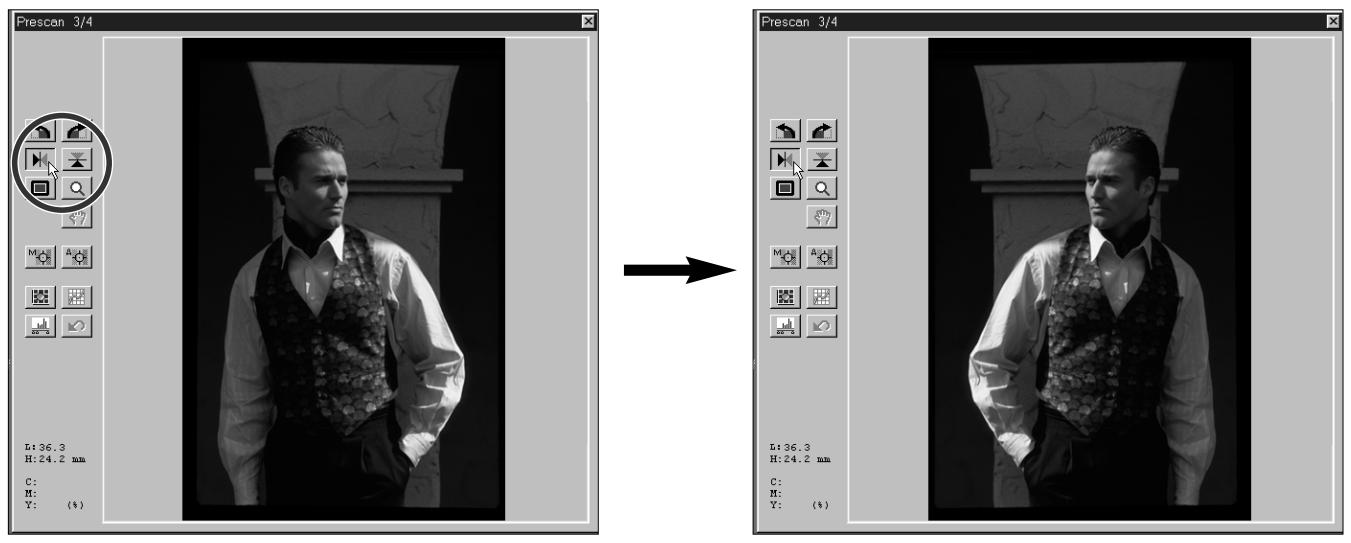
Les boutons de renversement horizontal et vertical vous permettent de renverser l'image de haut en bas ou de gauche à droite avant de procéder à la numérisation finale.
Cliquez sur pour renverser l'image de haut en bas.
Cliquez sur pour renverser l'image de gauche à droite.
- Les modifications sont immédiatement visibles dans la fenêtre de Prescan.
VUE Plein-Écran
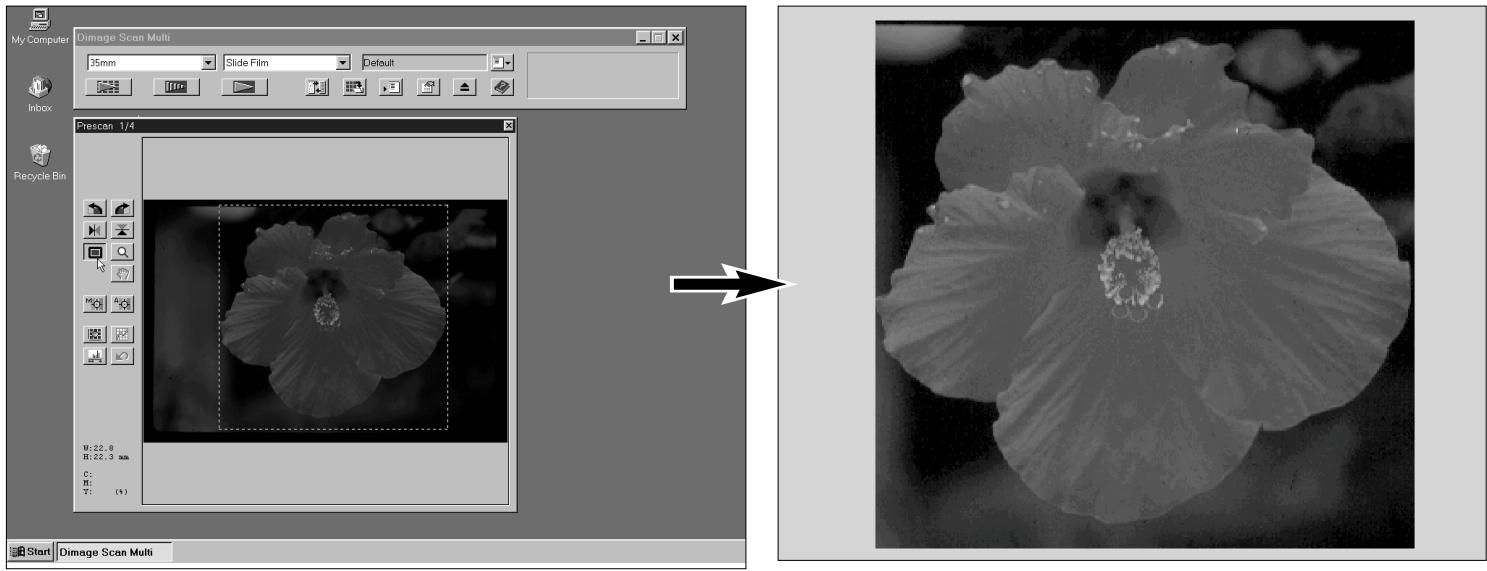
Le bouton de vue Plein-Ecran agrandit la zone de numérisation à la taille de l'écran. Vous pouvez ainsi visualiser l'image en détails et contrôler précisément la composition de la numérisation finale.
- La vue plein-écran n'est qu'un agrandissement du Prescan. Il s'agit d'une image en basse résolution qui n'affecte en rien la numérisation finale.
1. Cliquez sur dans la fenêtre de prescan.
- La zone de numérisation remplit l'écran.
Agrandissement / réduction de l'image
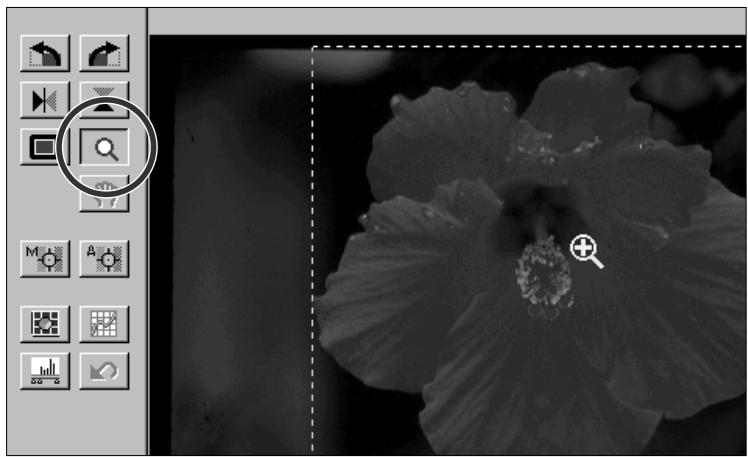
Utilisez le bouton de zoom pour agrandir ou réduire le prescan. Cette fonctionnalité vous permet d'examiner en détails une zone spécifique de l'image.
1. Cliquez sur a dans la fenêtre de prescan.
- Le pointeur de la souris se change en loupe flanquée du symbole +.
2. Cliquez n'importe où sur l'image pour en agrandir une portion.
- Le clic de souris définit la partie centrale de la nouvelle image agrandie.
- Lorsque l'agrandissement maximum est atteint, le symbole + disparaît de la loupe.
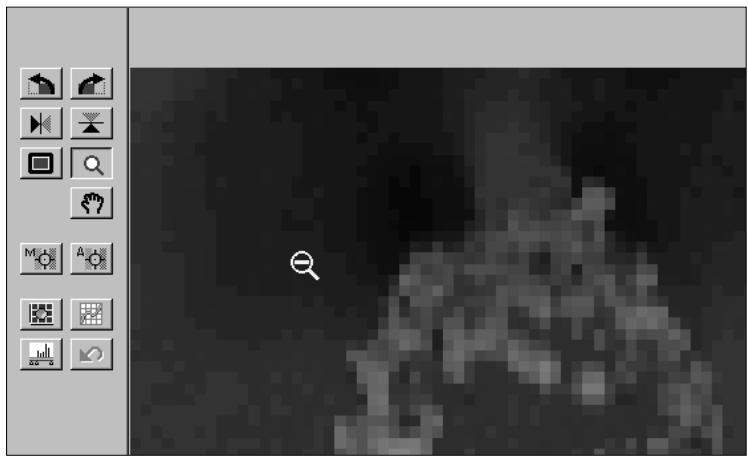
Macintosh: Maintenez la touche Option enfoncée.
- Le pointeur se change en loupe flanquée du symbole -.
4. Cliquez n'importe où sur l'image pour en réduire une portion.
- Le clic de souris définit la partie centrale de la nouvelle image réduite.
- Lorsque la réduction maximale est atteinte, le symbole - disparaît de la loupe
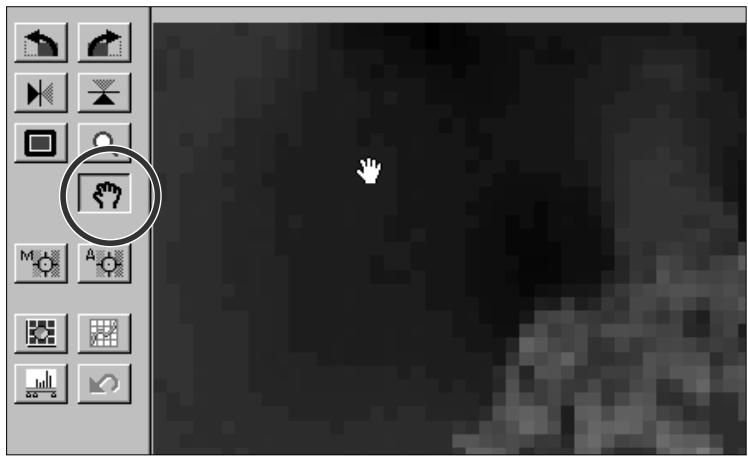
Le bouton de défilement n'est disponible que si votre image est agrandie.
1. Cliquez sur
- Le pointeur de la souris se change en main.
2. Laissez le bouton de la souris enfoncé et déplacez l'image en temps réel.
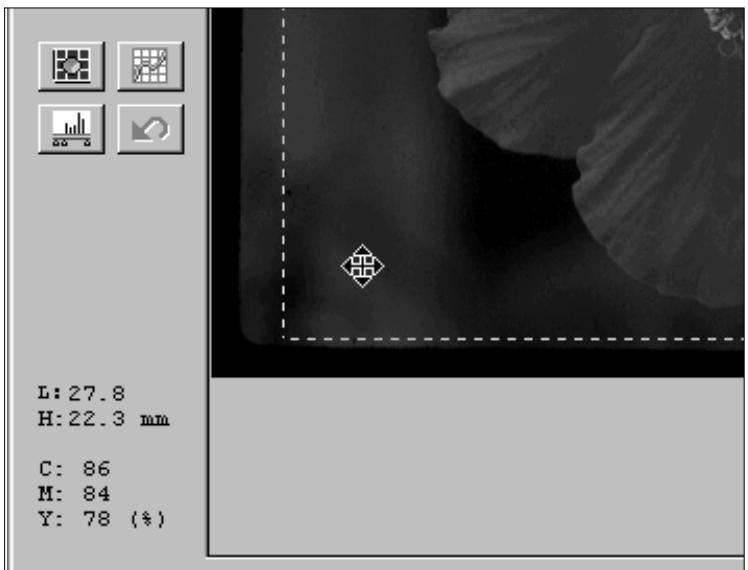
Les informations RVB (rouge, vert et bleu) sont affichées dans la fenêtre de Prescan et correspondant à la zone de l'image pointée par la souris. Ces informations traduisent l'intensité lumineuse de la zone pointée sur une échelle de 0 à 255. Vous pouvez également visualiser les données CMJ (cyan, magenta et jaune) en pourcentages.
Pour commuter les informations RVB en données CMJ:
Windows: Maintenez la touche Ctrl enfoncée lorsque la fenêtre de Prescan est active.
Macintosh: Maintenez la touche Pomme enfoncée lorsque la fenêtre de Prescan est active.
- Les informations RVB se changent en données CMJ.
Formats APS : c, h et p
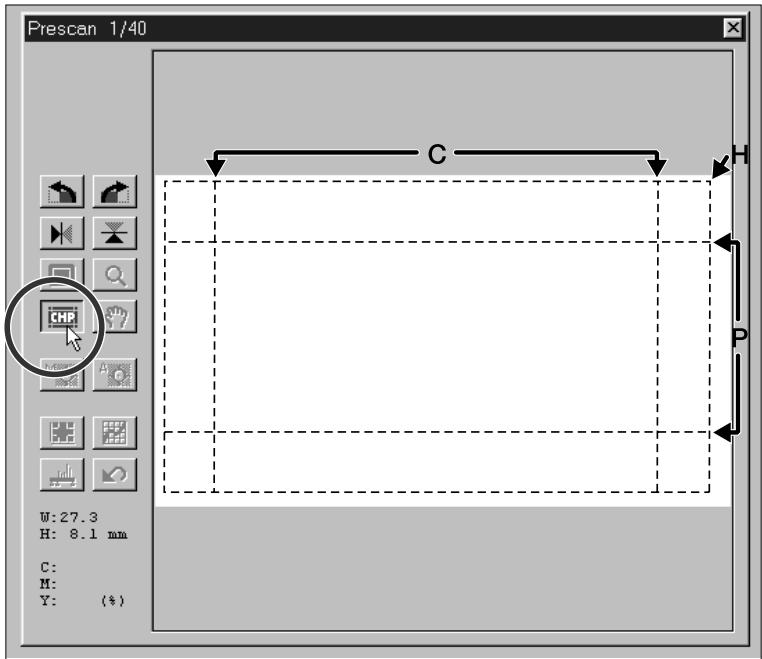
Lorsqu'un mode APS est sélectionné (cartouche ou films en bandes), le bouton CHP vous permet de définir automatiquement une zone de numérisation correspondant au format C, H ou P.
Cliquez sur le bouton CHP pour déterminer une zone de numérisation au standard APS.
- Les zones de numérisation relatives aux formats APS s'affichent suivant la séquence C, H et P.
Mise au point
Le Dimâge Scan Multi utilise le capteur CCD pour effectuer la mise au point.
L'autofocus utilise le centre de l'image pour effectuer la mise au point. Ce dispositif est parfaitement adapté aux films plans. En revanche, si la pellicule est bombée ou que l'option autofocus est désactivée, il peut être nécessaire de recourir aux fonctions Point AF et Mise Au Point Manuelle.
- L'autofocus peut être activé ou désactivé dans le menu des Préférences (p. 53).
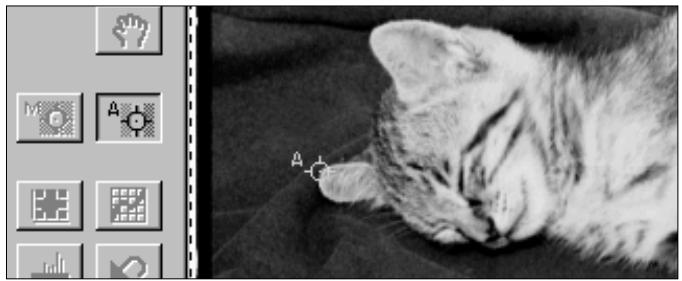
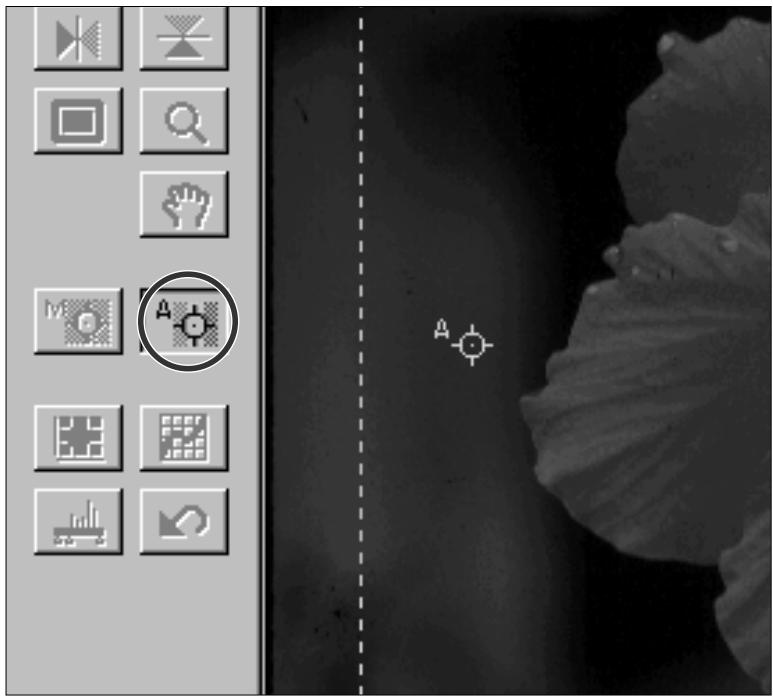
Cette fonction vous permet d'effectuer la mise au point sur une zone spécifique de l'image.
1. Cliquez sur dans la fenêtre de prescan.
- Le symbole Point AF remplace le pointeur classique de la souris.
- Cliquez sur le bouton Point AF pour annuler cette fonction.
2. Cliquez sur la partie de l'image que vous souhaitez mettre au point.
- L'autofocus commence puis un nouveau prescan intervient.
- L'image de prévisualisation réapparaît alors dans la fenêtre de prescan.

Pour obtenir les meilleurs résultats avec les fonctions Point AF et Mise Au Point Manuelle, cliquez sur une partie contrastée ou détaillée de l'image. Ces fonctions se révèlent peu efficaces si vous sélectionnez une zone de couleur uniforme, telle qu'un ciel gris ou un objet totalement noir.
Utilisez la mise au point manuelle pour réduire le grain d'une image (pellicules haute-sensibilité ou développées avec des entretiens poussés). Il suffit pour cela de légèrement décaler la mise au point.
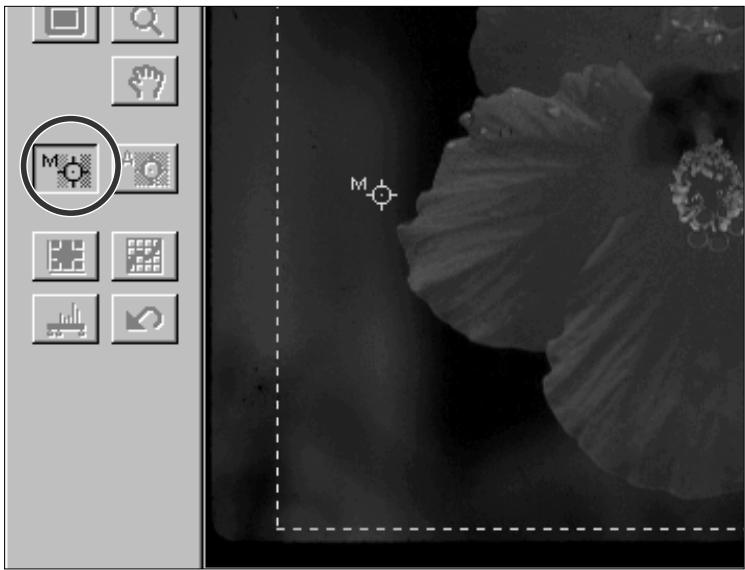
1. Appuyez sur le bouton de MAP manuelle dans la fenêtre de prescan.
- Le symbole de MAP Manuelle remplace le pointeur classique de la souris.
- Cliquez sur le bouton MAP Manuelle pour annuler cette fonction.
2. Cliquez sur la zone de l'image à mettre au point.
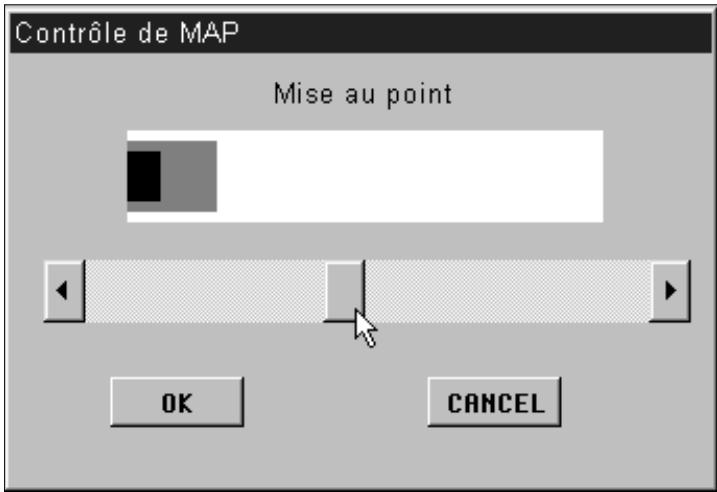
- La boîte de dialogue Contrôle de MAP apparait.
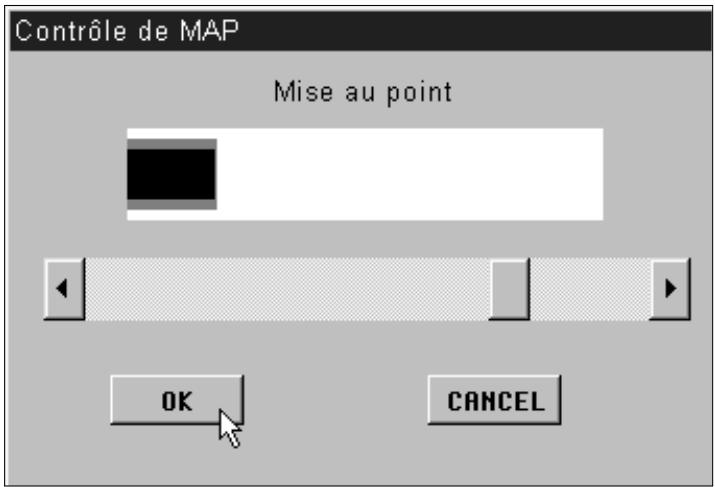
3. Ajustez l'ascenseur pour que les barres grises et noires atteignent leur longueur maximale pour une mise au point (MAP) optimale.
- Cliquez puis déplacez le curseur de l'ascenseur de gauche à droite. Utilisez les flèches pour régler plus finement la MAP. Cliquez directement sur l'ascenseur pour modifier rapidement la MAP.
- Pour décaler sensiblement la mise au point, ajustez la barre noire de telle façon que celle-ci soit légèrement plus courte que la barre grise.
4. Cliquez sur OK.
- Un nouveau prescan commence.
- L'image de prévisualisation réapparaît alors dans la fenêtre de Prescan.
Memorisation de l'expostition (ae-lock)
Particulièrement utile lorsque vous numérisez des images bracketées, la mémorisation de l'exposition vous permet de numérisez plusieurs photos en conservant l'exposition initiale. La mémorisation d'exposition enregistre automatiquement les paramètres de l'image prévisualisée. Ainsi, les photos suivantes sont analysées avec les mêmes paramètres d'exposition.
- La mémorisation de l'exposition n'enregistre pas les corrections apportées dans les menus Variations, Histogrammes ou Courbes de Transfert.
1. Cliquez sur le bouton mémorisation d'exposition.
- Il est nécessaire d'avoir préscannée une image pour activer le bouton de mémorisation de l'exposition.
2. Sélectionnez une autre image puis cliquez à nouveau sur le bouton de prévisualisation
- Le scanner passe outre l'exposition dans la séquence de prévisualisation.
- Toutes les images suivantes seront numérisées avec les mêmes paramètres d'exposition. Réinitialisée.
Annulation de la mémoire de l'exposition
- Cliquez sur le bouton de mémorisation de l'exposition
- Cliquez sur le bouton de prévisualisation pour numériser l'image à nouveau.
Corrections de l'image
Vous pouvez modifier à votre guise la luminosité, le contraste et la balance des couleurs de l'image de prévisualisation afin d'obtenir une image finale parfaite.
Le Dîmage Scan Multi vous permet d'effectuer ces corrections de trois manières différentes :
Variations
- Il s'agit de la méthode la plus simple. Elle est particulièrement adaptée aux utilisateurs débutants. Il suffit de cliquer sur l'imagette dont la balance des couleurs vous semble la mieux appropriée, tout en modifiant le contraste et la luminosité à l'aide d'ascenseurs.
- Le logiciel affiche en permanence une image de contrôle (copie de l'image originale) pour vous permettre d'évaluer rapidement les changements apportés à l'image.
Histogrammes
- La fenêtre des Histogrammes propose une représentation graphique sur 256 niveaux de l'intensité lumineuse de chacun des trois canaux rouge, vert et bleu. Vous pouvez ainsi ajuster les niveaux d'entrée et de sortie de chaque canal colorimétrique, afin de modifier la luminosité, le contraste, le gamma et la balance des couleurs. Vous disposez également d'une image de contrôle pour juger instantanément des corrections apportées.
Courbes de transfert
- La fenêtre des Courbes de Transfert affiche les courbes de transfert des trois canaux rouge, vert et bleu. En modifiant ces courbes, vous pouvez jouer sur la luminosité, le contraste, le gamma et la balance des couleurs de votre image.
- Si vous effectuez en premier lieu une correction de luminosité (point blanc par exemple), il est possible que vous n'ayez plus besoin de modifier la balance des couleurs.
Annulation globale (reset) - fenêtre de prescan
- Le bouton d'annulation Globale situé dans la fenêtre de Prescan (Reset) annule toute modification effectuée à l'aide de l'un de ces trois modes de correction.
Ouvrez la fenêtre des variations en
cliquez sur le bouton situé dans la fenêtre de Prescan.
La fenêtre des Variations apparaît.
Fenêtré des variations - nomenclature
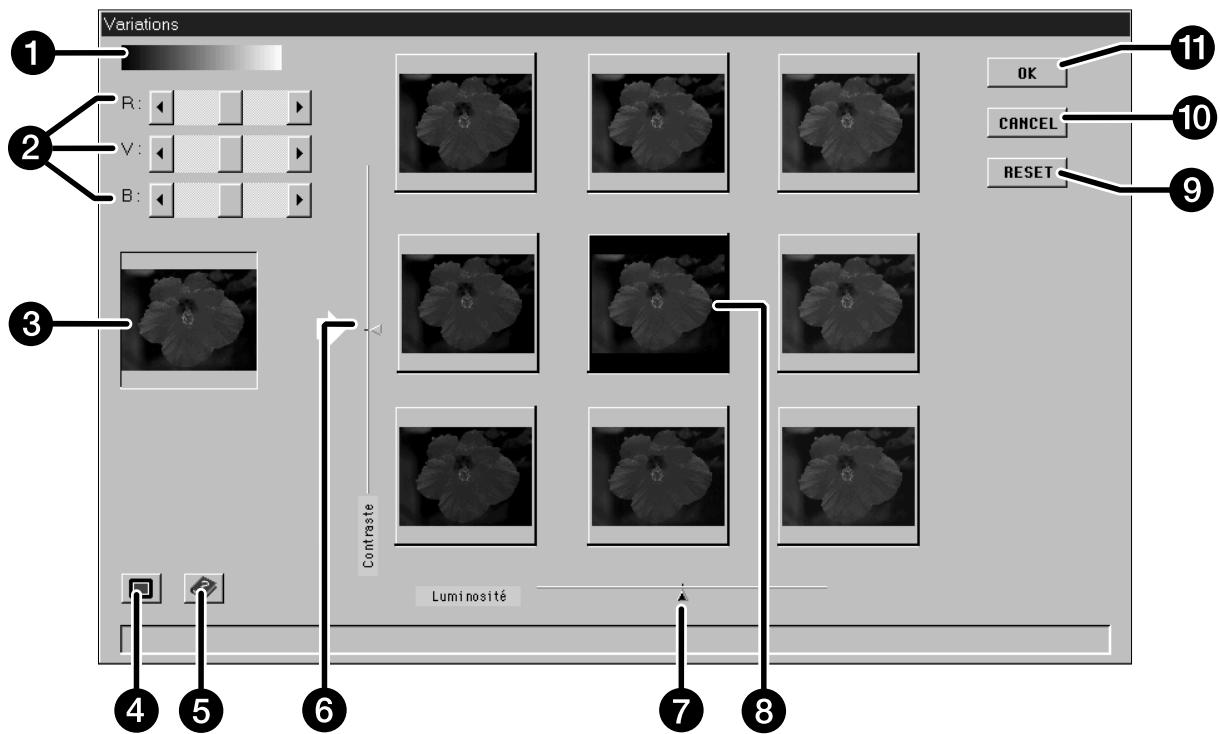
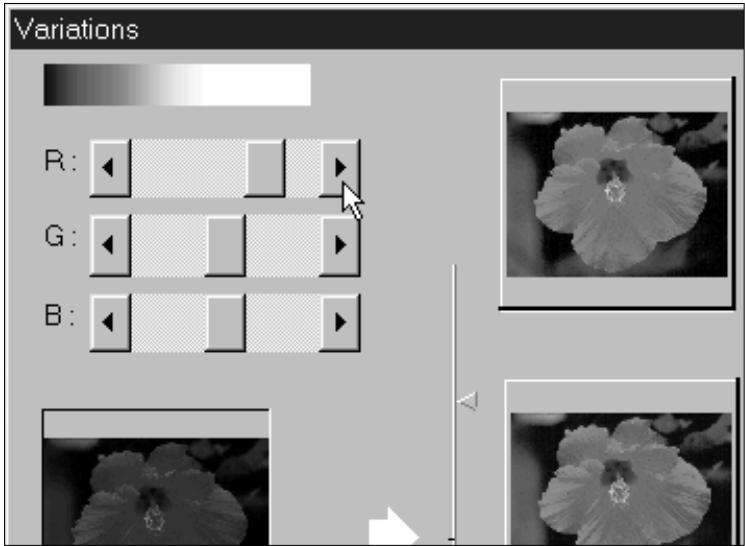
Échelle de Gris
Représente les modifications apportées à la luminosité, au contraste et aux couleurs.
2 Ascenseurs R, V et B
Pour modifier la balance des couleurs.
Image de contrôle
Copie inchangée de l'image de départ.
Bouton de Vue en Plein Écran
Affiche en plein-écran l'image de contrôle et l'image modifiée. L'image de contrôle se situe en haut ou à gauche de l'écran, et l'image modifiée en bas ou à droite.
5 Bouton Aide
Cliquez sur ce bouton pour obtenir de l'aide.
- Seule la zone de numérisation apparaît dans la fenêtre des variations.
6 Ascenseur pour ajuster le contraste.
7 Ascenseur pour ajuster la luminosité.
8 Image de Prévisualisation
Montre l'image en cours de correction.
Bouton Reset
Annule les corrections sans fermer la fenêtre des variations.
Ferme la fenêtre des variations et annule les corrections apportées.
Bouton OK
Applique les corrections et ferme la fenêtre des variations.
Luminosité et contraste
Les modifications de luminosité sont représentées horizontalement de gauche à droite, les réglages s'effectuant à l'aide de l'ascenseur situé en bas de la fenêtre. Les modifications de contraste sont représentées verticalement de bas en haut, les réglages s'effectuant à l'aide de l'ascenseur situé sur la gauche de la fenêtre.
L'image de prévisualisation reçoit immédiatement les corrections relatives à la vignette sélectionnée, puis la grille de correction évolue en conséquence.
- Exemple : la vignette de la première colonne et de la première ligne (en haut à gauche) traduit une baisse de la luminosité et une augmentation du contraste.
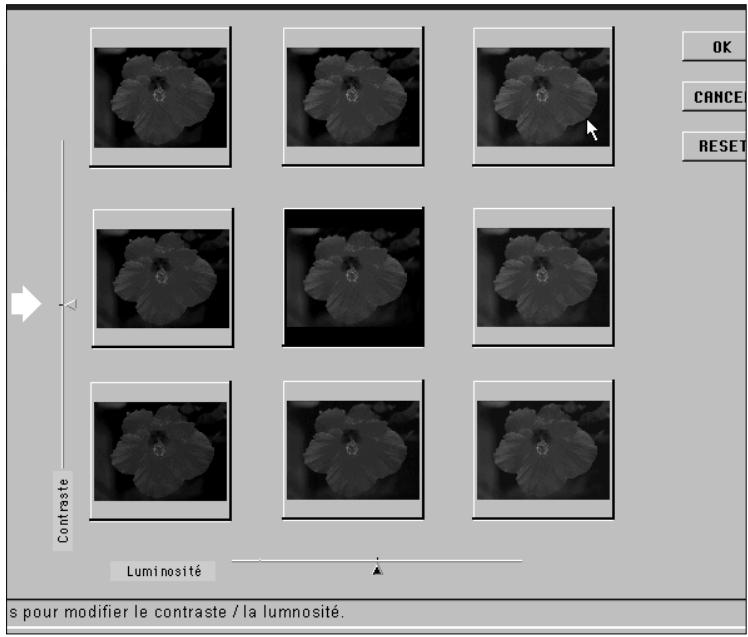
Vous pouvez également utiliser les flèches des ascenseurs pour apporter de nouvelles corrections.
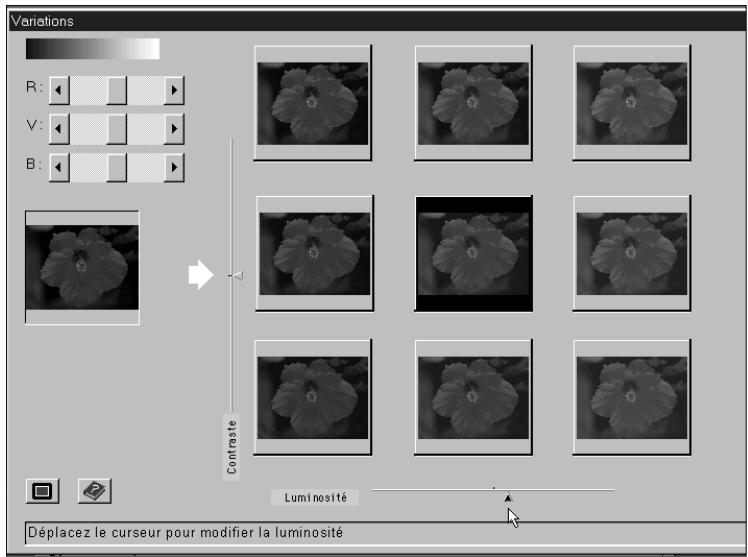
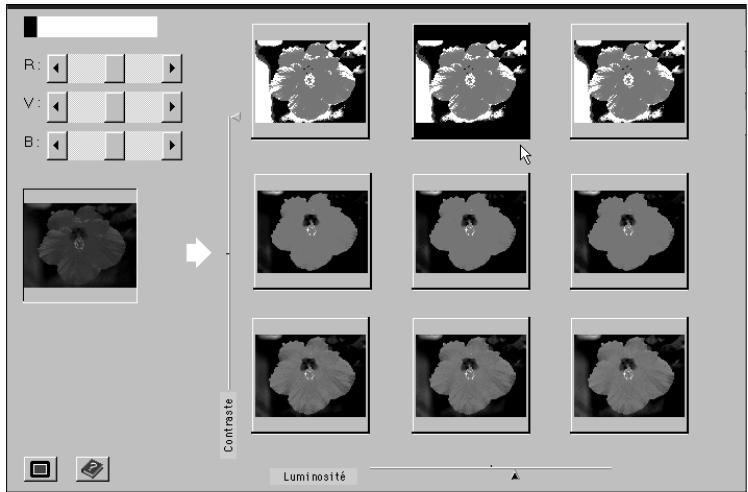
- Si les limites de luminosité ou de contraste sont atteintes, l'image de prévisualisation ne se situant plus au milieu des 9 vignettes.
Corriger la balance des couleurs en utilisant les ascenseurs r, v et b.
L'ascenseur R peut soustraire du rouge (Flèche de gauche) ou ajouter du cyan (Flèche de droite). - L'ascenseur V peut soustraire du vert (Flèche de gauche) ou ajouter du magenta (Flèche de droite). - L'ascenseur B peut soustraire du bleu (Flèche de gauche) ou ajouter du jaune (Flèche de droite).
Cliquez sur pour visualiser les images de contrôle et de prévisualisation en plein-écran.
- L'image de contrôle se situe en haut ou sur la gauche de l'écran.
- Cliquez n'importe où sur l’écran pour revenir à la fenêtre des variations.
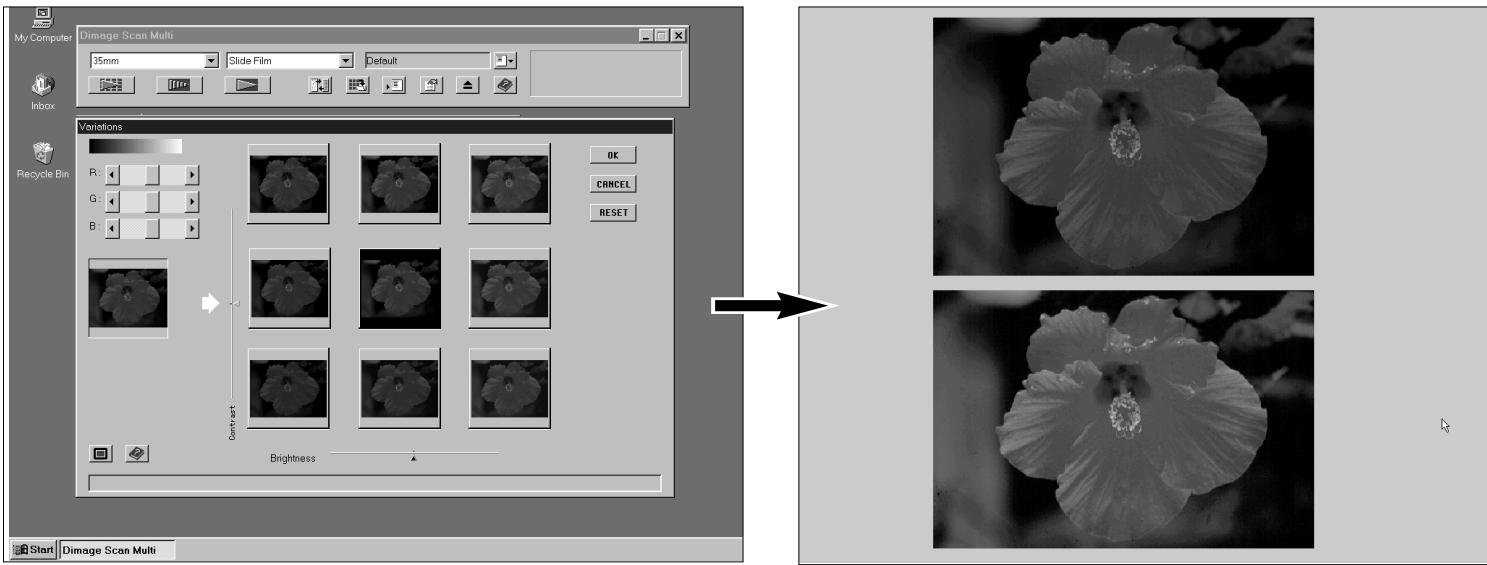
Cliquez sur OK dans la fenêtre des Variations pour appliquer les corrections et fermer la fenêtre.
Cliquez sur CANCEL pour fermer la fenêtre des Variations sans appliquer les corrections.
Cliquez sur RESET pour annuler les corrections sans fermer la fenêtre des Variations.
La fenêtre des Histogrammes affiche la répartition des intensités lumineuses de chacun des canaux R, V et B, sur une échelle de 0 à 255. Le niveau 0 correspond à une intensité lumineuse nulle (noir). Le niveau 255 correspond à une intensité lumineuse maximale (blanc). Les tons moyens se répartissent entre ces deux valeurs.
OUVRIR la fenêtre des histogrammes
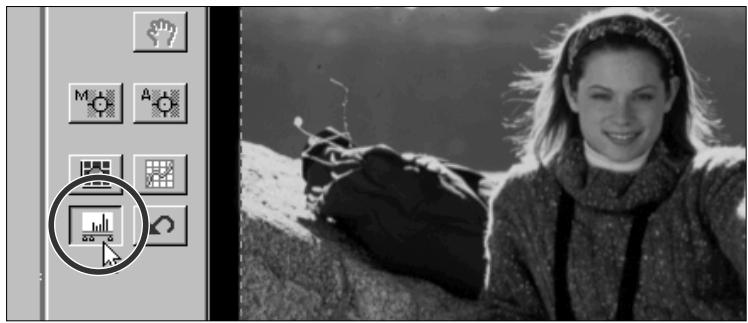
Cliquez sur dans la fenêtre de Prescan pour ouvrir la fenêtre des Histogrammes.
Fenêtré des histogrammes
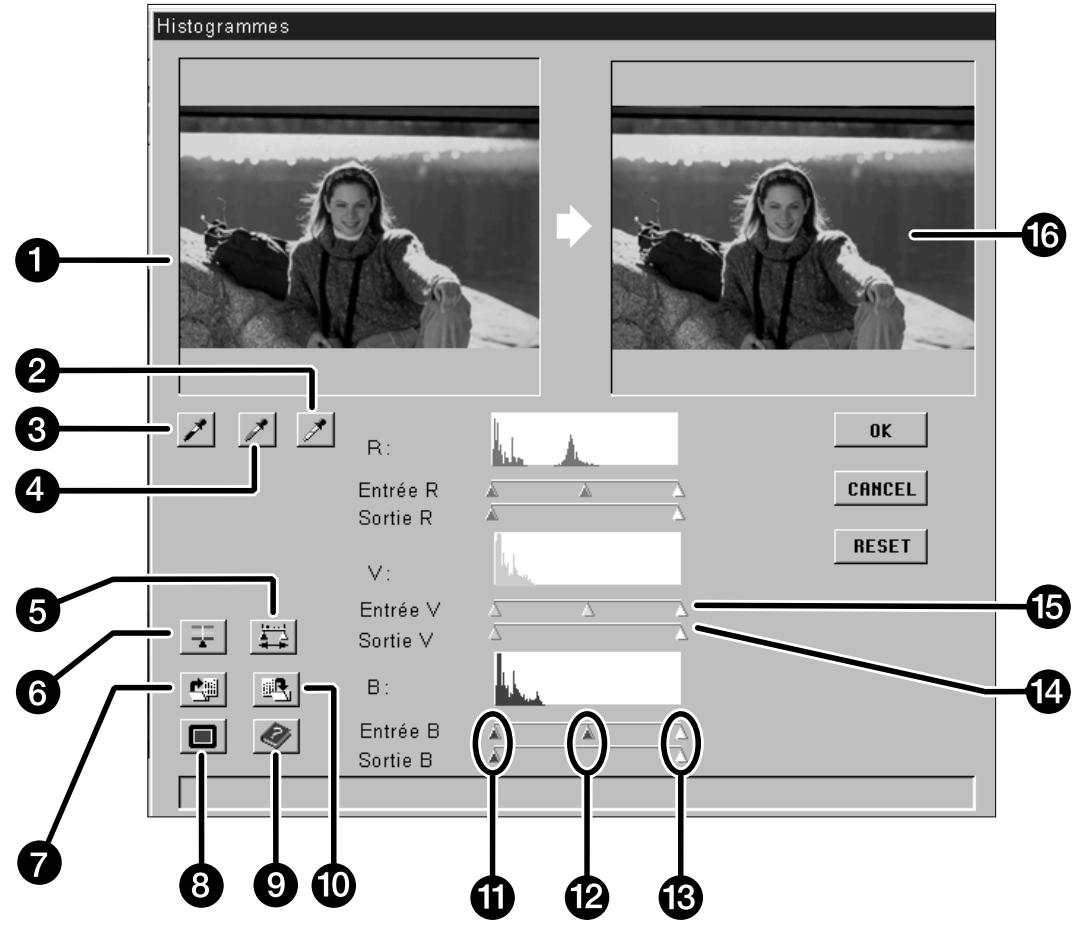
1 Image de Contrôle Bouton Point Blanc 3 Bouton Point Noir Bouton Point Gris 5 Bouton Visualisation Histogrammes en Sortie 6 Bouton Synchro RVB Bouton Chargement d'un Histogramme Bouton Vue Plein-Ecran
Bouton Aide 10 Bouton Enregistrer un Histogramme 11 Curseur Basses Lumières 12 Curseur Tons Moyens 13 Curseur Hautes Lumières 14 Curseur Niveau de Sortie 15 Curseur Niveau d’Entrée 16 Image de Prévisualisation
- L'intensité lumineuse correspondant à la position du curseur est affichée à la gauche de chaque Histogramme.
- Les modifications apportées aux Histogrammes sont affichées dans l'image de prévisualisation.
Réglage du point BLANC, NOIR ou GRIS
La prise d'un point Blanc ou Noir permet de corriger la balance des couleurs et la répartition des tons moyens.
La prise d'un point Gris corrige uniquement la balance des couleurs.
1. Cliquez sur
- Le curseur se change en une pipette blanche.
2. Cliquez sur le ton qui doit être numérique en tant que blanc neutre. la prise du point s'effectue sur l'image de contrôle ou l'image de prévisualisation.
- La valeur RVB sélectionnée est automatiquement ramenée à 255. Les modifications sont immédiatement visibles dans l'image de prévisualisation.
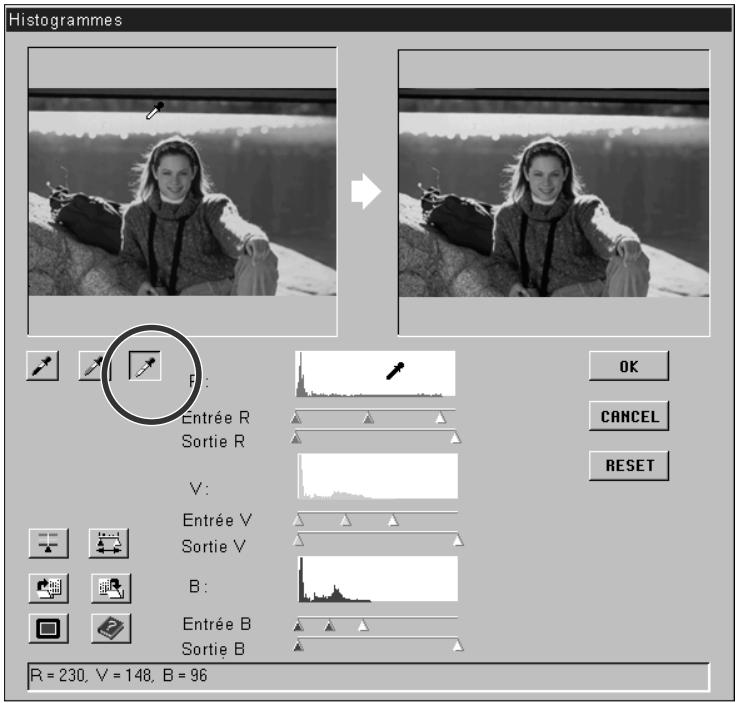
3. Cliquez sur
- Le curseur se change en une pipette noire.
2. Cliquez sur le ton qui doit être numérique en tant que noir neutre. la prise du point s'effectue sur l'image de contrôle ou l'image de prévisualisation.
- La valeur RVB sélectionnée est automatiquement ramenée à 0. Les modifications sont immédiatement visibles dans l'image de prévisualisation.
5. Cliquez sur
- Le curseur se change en une pipette grise.
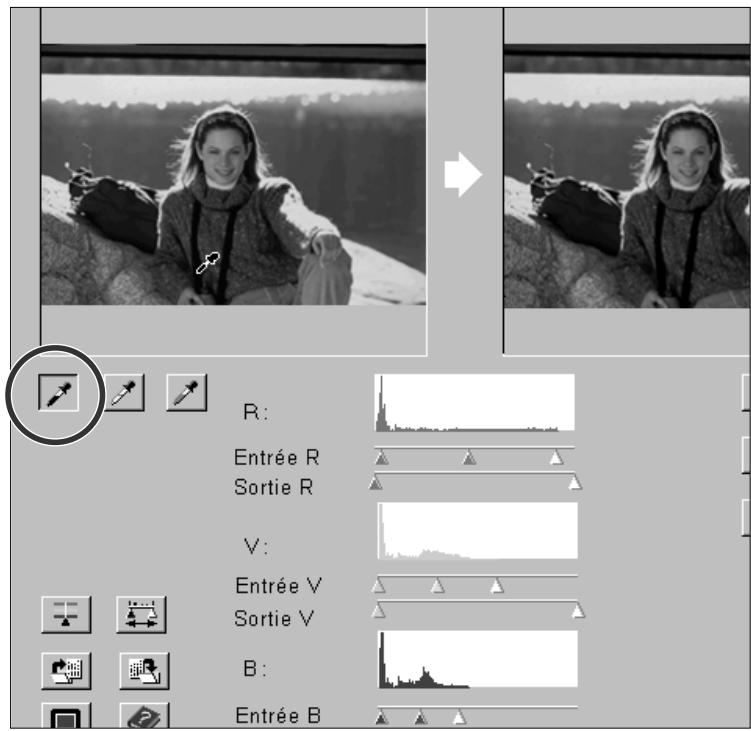
6. Cliquez sur le ton qui doit être numérique en tant que gris neutre. la prise du point s'effectue sur l'image de contrôle ou l'image de prévisualisation.
- Le ton sélectionné détermine un gris neutre et adapte en conséquence la balance des couleurs. Les modifications sont immédiatement visibles dans l'image de prévisualisation.
Luminosité et contraste - synchro RVB
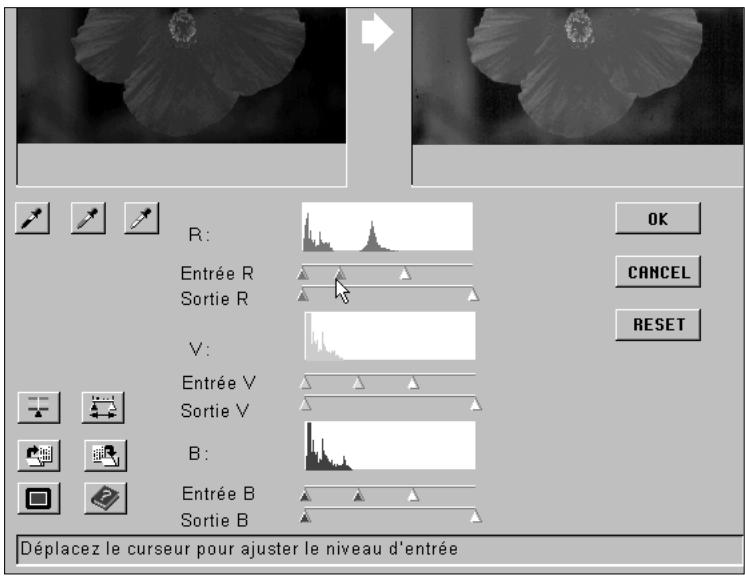
Sous chaque histogramme se trouvent deux ascenseurs. Celui du dessus contient trois curseurs de réglage vous permettant d'ajuster à la fois les basses lumières, les tons moyens et les hautes lumières. L'ascenseur inférieur contient deux curseurs vous permettant de régler les hautes et basses lumières.
En utilisant l'option synchro RVB, vous avez la possibilité de déplacer à l'unisson les curseurs des haute lumières, des tons moyens et des basses lumières, afin de régler le contraste et la luminosité de l'image.
2. Cliquez puis déplacez les curseurs des hautes et basses lumières aux extrémités de ces zones.
- Les corrections sont immédiatement visibles sur l'image de prévisualisation.
- Toutes les valeurs situées à droite du curseur des hautes lumières seront assimilées à un blanc neutre (255). Toutes les valeurs situées à gauche du curseur des basses lumières seront assimilées à un noir neutre (0).
- Cliquez sur pour visualiser les images de contrôle et de prévisualisation. L'image de contrôle se situe en haut ou sur la gauche de l'écran. Cliquez n'importe où pour revenir à la fenêtre des Histogrammes.
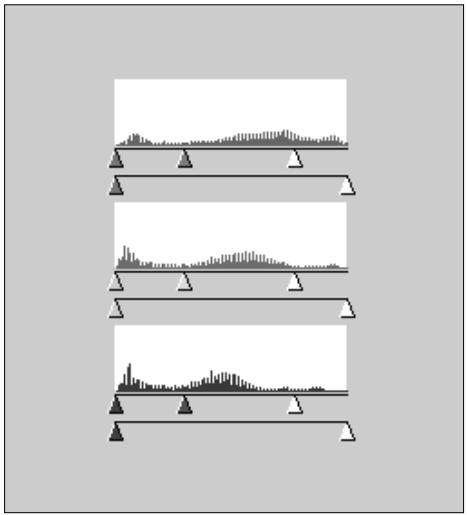
4. Cliquez et maintenez le bouton enfoncé pour visualiser l'histogramme de sortie.
Histogrammes en Entrée
Histogrammes en Sortie
Balance des couleurs - CANAUX RVB separés
Le déplacement des curseurs de réglage sur chaque canal R, V ou B modifie la balance des couleurs.
- Assurez you que l'option Synchro-RVB est désactivée. 2. Cliquez puis ajustez les curseurs R, V et/ou B.
- Les changements sont visibles dans l'image de prévisualisation.
- Cliquez sur pour visualiser les images de contrôle et de prévisualisation.
- Cliquez et maintenez le bouton enfoncé pour visualiser l'Histogramme de sortie.
Cliquez sur OK pour appliquer les corrections.
Cliquez sur CANCEL pour fermer la fenêtre sans appliquer les corrections.
Cliquez sur RESET pour annuler les corrections sans fermer la fenêtre.
Enregistrement / RAPPEL des modifications
Le Dimage Scan Multi vous permet d'enregistrer les réglages d'un histogramme afin de les appliquer à d'autres images. Cette fonction est très utile lorsque vous numérisez plusieurs images qui nécessitent la même correction.
1. Cliquez sur
- La fenêtre d'enregistrement de votre système d'exploitation apparait.
2. Inscrivez le nom du fichier et précisez la destination.
- Le fichier sera enregistré avec l'extension. dat.
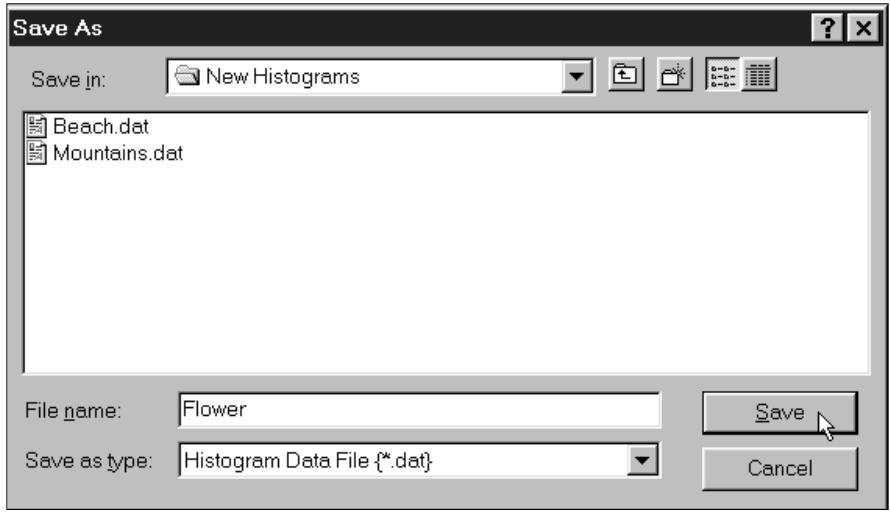
1. Cliquez sur
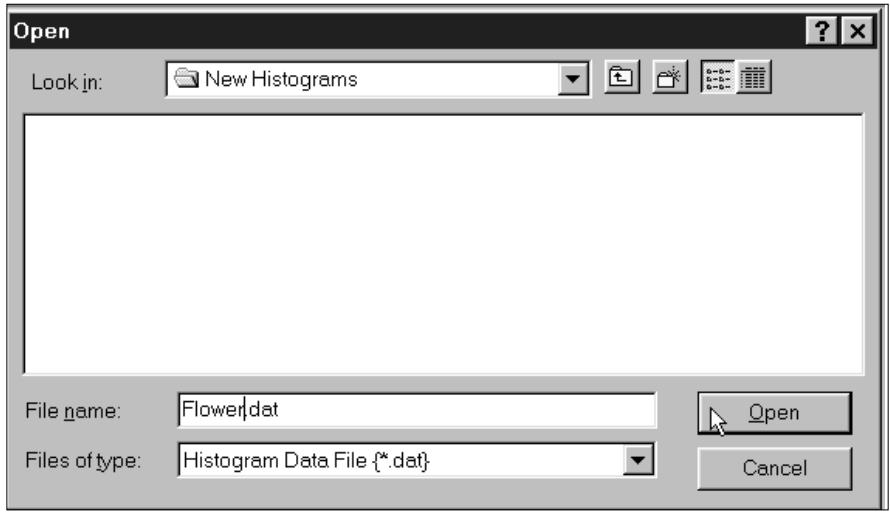
- La fenêtre d'ouverture de votre système d'exploitation apparaît.
2. Sélectionnez le fichier souhaité.
- Les réglages sont immédiatement appliqués à l'image en cours.
3. Cliquez sur ouvrir.
- Les réglages des histogrammes concernant les films couleurs et NB ne sont pas interchangeables.
La fenêtre des Courbes de Transfert affiche les courbes de l'image préscannée. Une courbe représente les valeurs d'intensité lumineuse en entrée (axe des abscisses) en fonction des valeurs en sortie (axe des ordonnées). Cette fenêtre vous permet donc de modifier ces courbes de transfert. Il est possible d'ajuster les courbes individuellement (courbes R, V ou B) et/ou globalement (courbe RVB).
OUVRIR les courbes de transfert
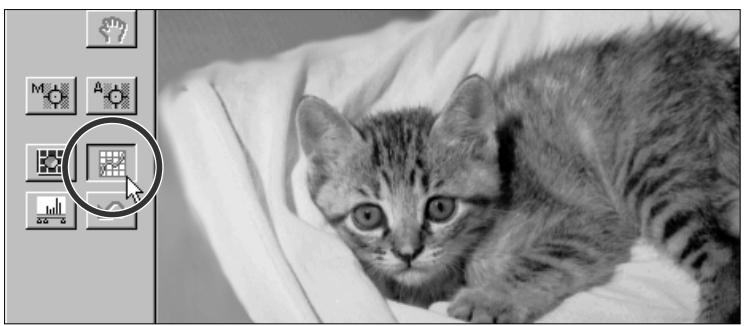
Cliquez sur dans la fenêtre de Prescan pour ouvrir la fenêtre des Courbes de Transfert.
Courbes de transfert - nomenclature
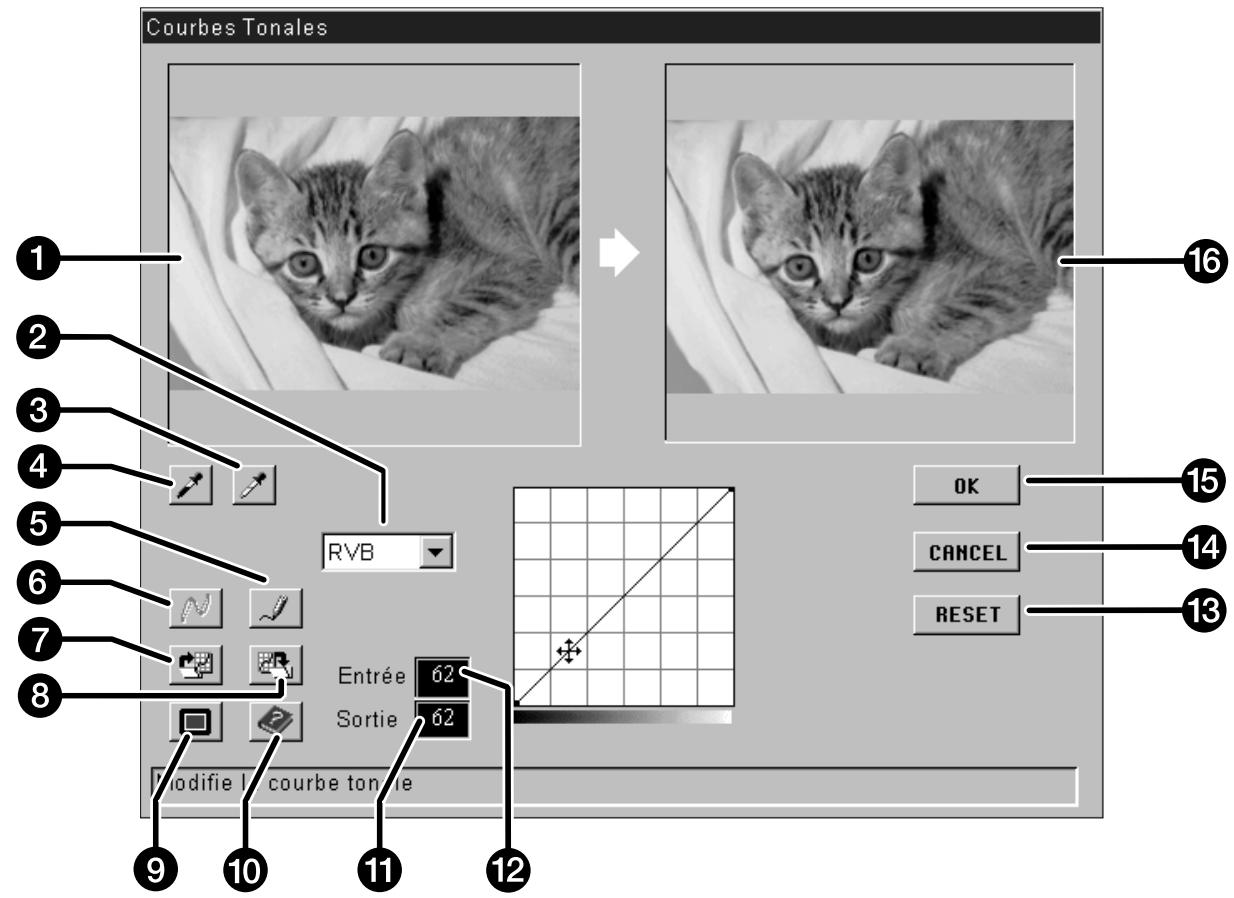
1 Image de Contrôle 2 Liste déroulante des courbes (R, V, B, RVB) 3 Bouton Point Blanc Bouton Point Noir Bouton Courbe Libre (trace manuel) 6 Bouton Lissage de Courbe Bouton Rappel d'une Courbe Bouton Enregistrement
Bouton Vue Plein-Écran 10 Bouton Aide Valeur d'intensité en Sortie 12 Valeur d'intensité en Entrée 13 Bouton Reset 14 Bouton Annulation 15 Bouton OK 16 Image de Prévisualisation
- La partie droite de la courbe affecte les hautes lumières. La partie gauche modifie les basses lumières. Les valeurs extrêmes de la grille sont 0 (noir) au bas de la grille, et 255 (blanc) au sommet.
Réglages du point BLANC et NOIR
Un réglage correct des points blanc ou noir permet de corriger efficacement la balance des couleurs.
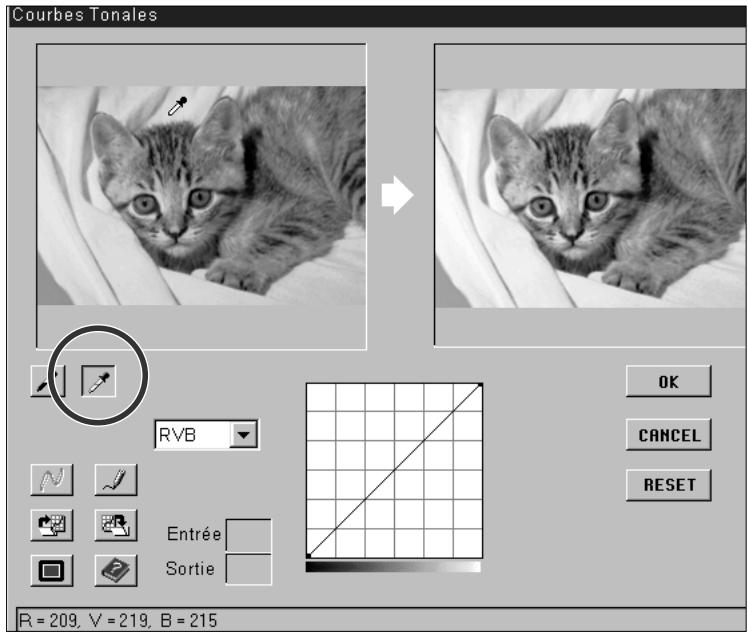
1. Cliquez sur
- Le curseur se change en une pipette blanche.
2. Cliquez sur le ton qui doit être numérique en tant que blanc neutre. la prise du point s'effectue sur l'image de contrôle ou l'image de prévisualisation.
- La valeur RVB sélectionnée est automatiquement ramenée à 255. Les modifications sont immédiatement visibles dans l'image de prévisualisation.
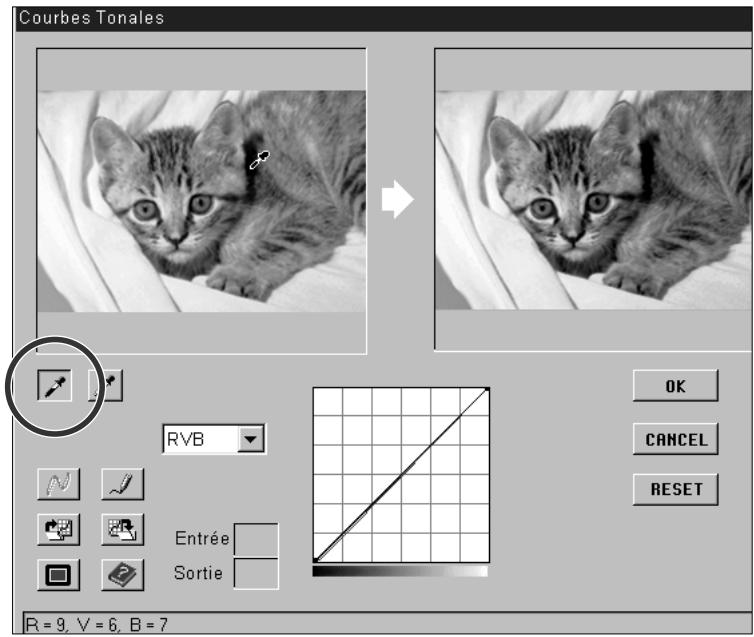
3. Cliquez sur
- Le curseur se change en une pipette noire.
4. Cliquez sur le ton qui doit être numérique en tant que noir neutre. la prise du point s'effectue sur l'image de contrôle ou l'image de prévisualisation.
- La valeur RVB sélectionnée est automatiquement ramenée à 0. Les modifications sont immédiatement visibles dans l'image de prévisualisation.
Modifier les courbes de transfert contraste, luminosité et balance des couleurs
Modifier la forme de la courbe corrige la luminosité en sortie de chaque niveau d'intensité lumineuse correspondant. Modifier individuellement une courbe de transfert (R, V ou B) affecte la balance des couleurs. Modifier les trois courbes conjointement affecte le contraste et la luminosité de l'image.
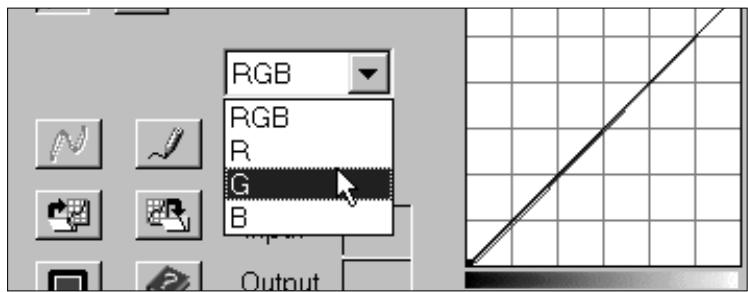
1. Sélectionnez le canal couleur que vous souhaitez modifier.
- RVB modifie la luminosité, le contraste et très légèrement la balance des couleurs. R modifie le rouge et le cyan. V modifie le vert et le magenta. B modifie le bleu et le jaune.
- Les modifications sont visibles sur l'image de prévisualisation.
- Cliquez sur pour visualiser les images de contrôle et de prévisualisation. L'image de contrôle se situe en haut ou sur la gauche de l'écran.
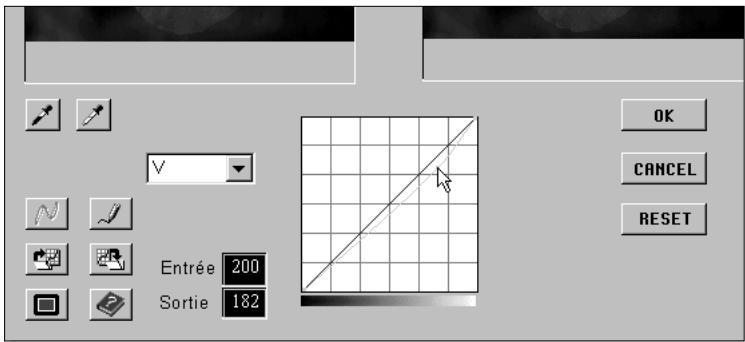
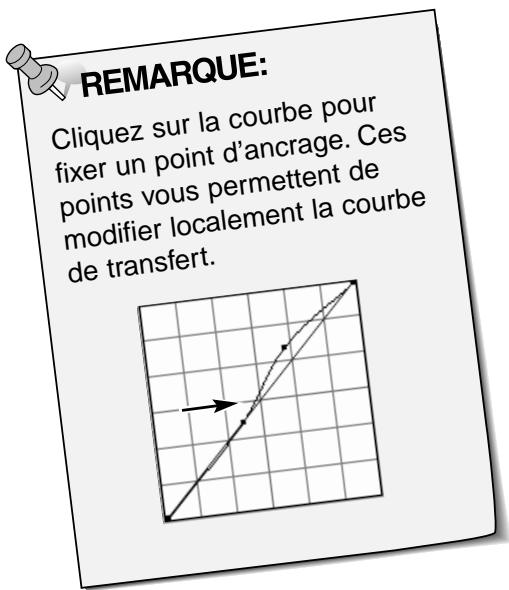
- Cliquez sur pour dessiner une courbe à l'aide de la souris.
- Cliquez sur pour lisser la courbe finale.
- Cette fonction dessine une courbe lissée en se basant sur l'intersection de la courbe corrigée avec sept valeurs d'intensité en entrée : 31, 63, 95, 127, 159, 191, 223, et 255.
Cliquez sur OK pour appliquer les corrections.
Cliquez sur CANCEL pour fermer la boîte de dialogue sans effectuer de correction.
Cliquez sur RESET pour annuler les corrections relatives au canal sélectionné sans fermer la fenêtre des Courbes de Transfert.
Enregistrement / RAPPEL d'une COURBE de transfert
Le Dimage Scan Multi vous permet d'enregistrer une Courbe de Transfert afin de l'appliquer à d'autres images. Cette fonction est très utile lorsque vous numérisez plusieurs images qui nécessitent la même correction.
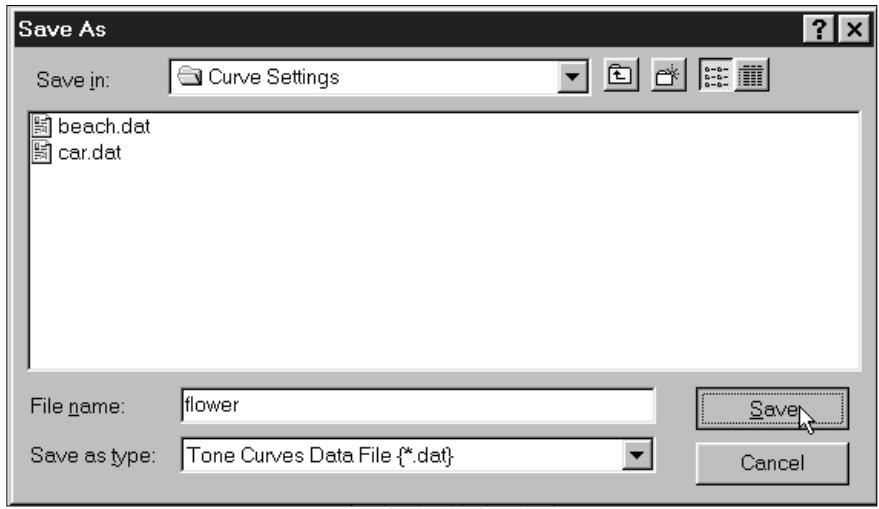
Enregistererune courbede transfert
- Cliquez sur dans la fenêtre des Courbes de Transfert.
- La fenêtre d'enregistrement de votre système d'exploitation apparait.
- Précisez le nom du fichier ainsi que sa destination.
- Le fichier est enregistré avec l'extension .dat. Cliquez sur Enregistrer.
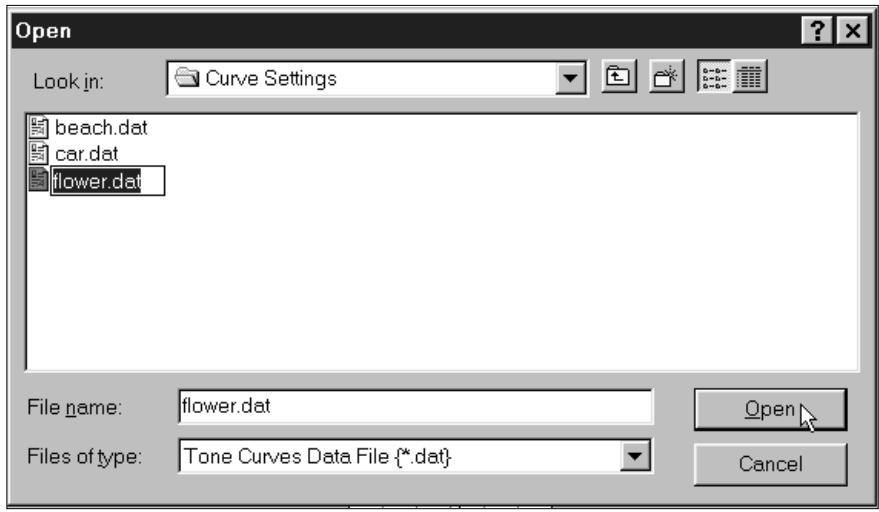
RAPPEL d'une COURBE de transfert
- Cliquez sur dans la fenêtre des Courbes de Transfert.
- La fenêtre d'ouverture de votre système d'exploitation apparaît.
- Sélectionnez le fichier souhaité.
- Les réglages du fichier s'appliquent à l'image en cours. 3. Cliquez sur Ouvrir.
Numérisation FINALE
Avant d'effectuer la Numérisation Finale, le scanner a besoin de connaître la taille finale du fichier ainsi que la qualité de sortie que vous utiliserez (imprimante, écran, etc.), afin de déterminer la résolution de numérisation adaptée. Le chargement d'un Script est une solution simple pour paramétrer la Numérisation Finale.
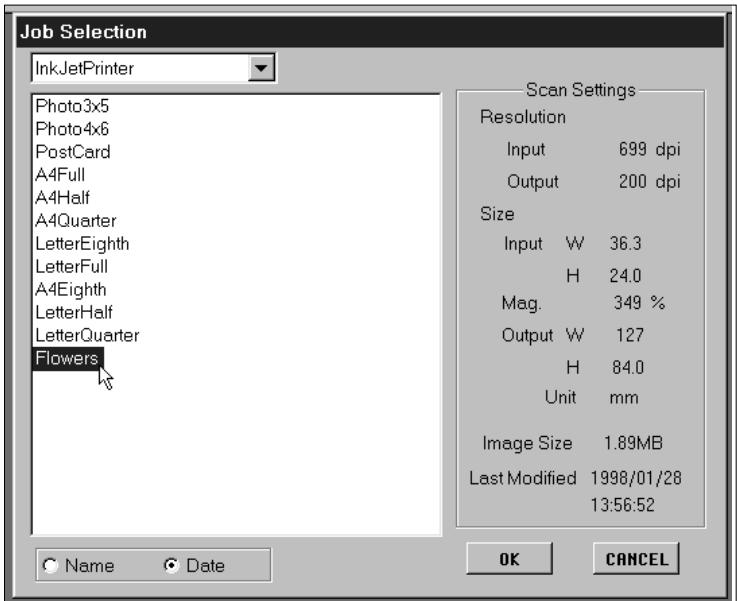
Charger un SCRIPT
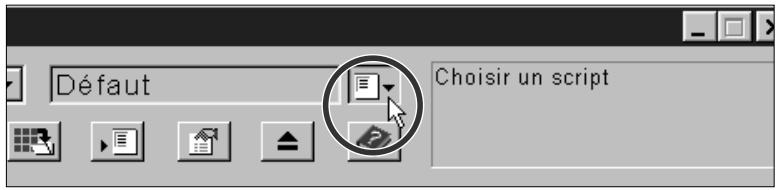
Charge un script existant et applique les paramètres à l'image préscannée.
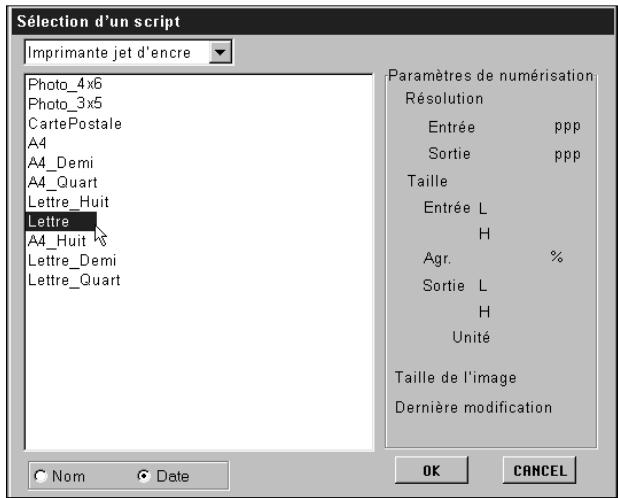
1. Cliquez sur le bouton de scripts dans la fenêtre de commandes.
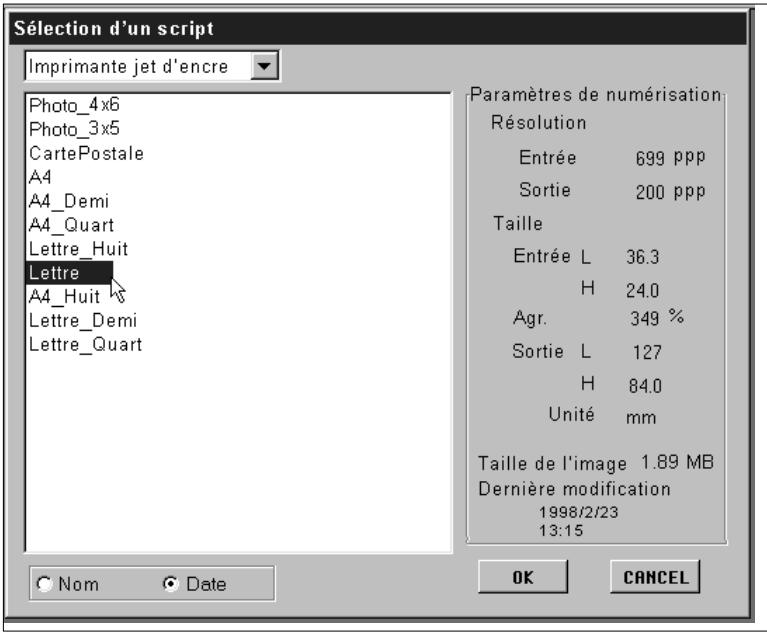
- La fenêtre Sélection de Script apparaît.
3. Cliquez sur le nom du script, puis cliquez sur OK.
- Les réglages sont appliqués à l'image active dans la fenêtre de numérisation.
- Les scripts peuvent être listedes alphabetiquement ou chronologiquement. Sélectionnez le format d'affichage en cliquant sur les boutons Nom ou Date.
- La zone de numérisation est alors modifiée. Vous pouvez l'ajuster proportionnellement.
Personalisé
- Cette catégorie permet à l'utilisateur de créer ses propres paramètres de numérisation.
Imprimante laser couleur
- (Copieurs couleurs numériques - Imprimantes Laser Couleur). Utilise une résolution en sortie de 400 ou 600 dpi. Deux types de papier : Dette et A4.
Flashée
- (Imprimantes qui utilisent du papier photosensible ou des matériaux photographiques). Vous disposez des résolutions suivantes : 180, 267, 360 et 400 dpi pour 10 formats de papier différents.
Imprimante à sublimation thermique
- Utilise une résolution de 300 dpi pour 4 formats de papier différents.
Imprimante à jet d'encre
- Utilise une résolution de 200 dpi pour 4 formats de papier différents.
- (Pour habiller vos pages Web). La taille de l'image est exprimée en pixels. Vous disposez également des formats PhotoCD.
Écran
- (Pour affichage à l'écran). La taille de l'image est exprimée en pixels et couvre les formats d'affichage standards.
Document
- (Pour insérer une image dans un document). Utilise une résolution de 72 dpi. La taille des images varie en fonction des deux formats de documents proposés.
Imageur
- Pour de très hautes résolutions afin de rediriger le fichier image vers un imageur.
Défaut
- Cette catégorie vous permet d'utiliser les réglages par défaut de chaque type de film. Les réglages apparaissent dans la fenêtre Sélection d'un Script.
Créer un SCRIPT
Il est possible de créer vos propres scripts, de les sauvegarder et de les utiliser comme n'importe quel autre script prédéfini.
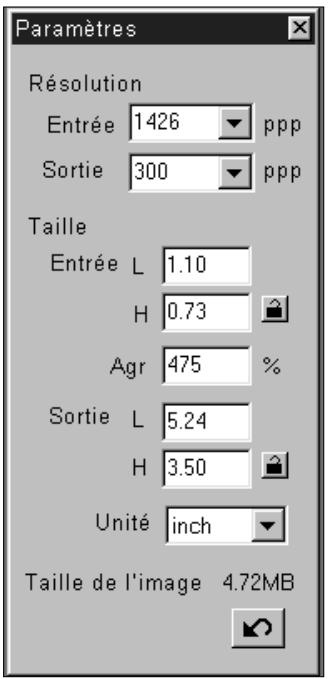
- Réglez les paramètres de numérisation dans la fenêtre Paramètres de Numérisation (p. 49).
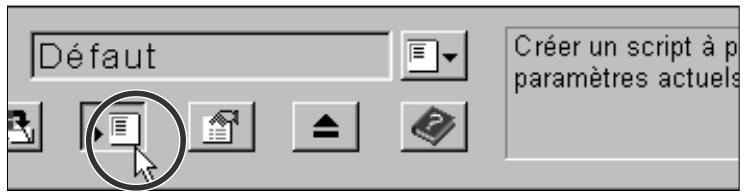
2. Cliquez sur le bouton Enregistrement d'un Script dans la fenêtre de Commandes.
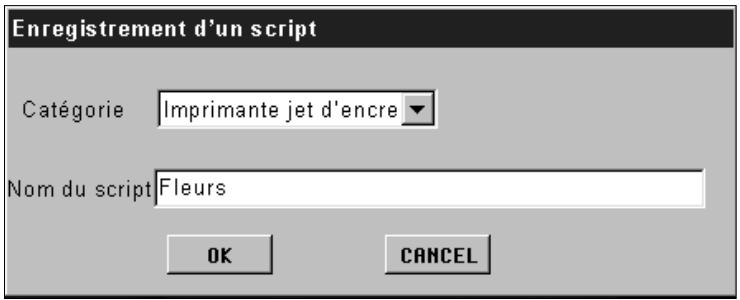
- La fenêtre Enregistrement d'un Script apparait.
- Precisez le nom de votre nouveau script, CHOISSEZ une categorie, puis cliquez sur OK.
Effacement d'un SCRIPT
Vous pouvez effacer un script que vous avez créé lorsque celui-ci se révèle inutile.
Cliquez sur le nom du script dans la fenêtre Sélection d'un Script, puis pressez la touche Suppression (Suppr) de votre clavier.
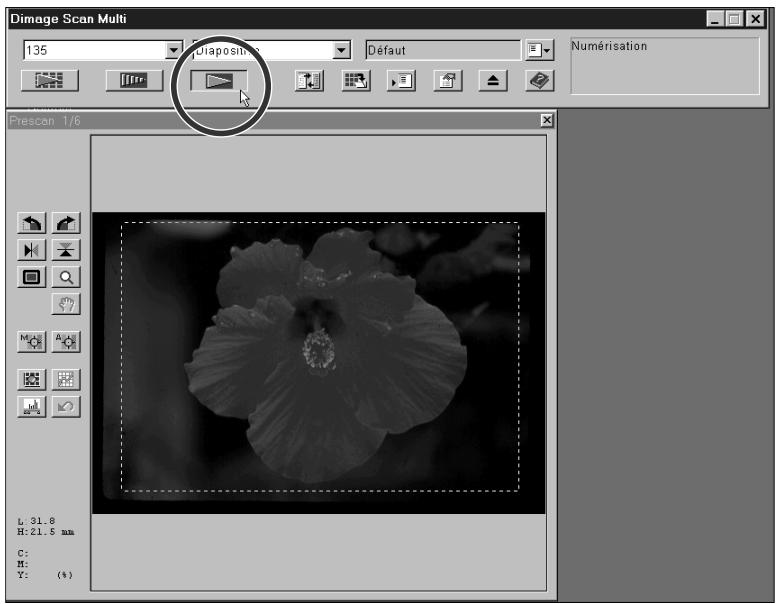
Une fois que toutes les corrections nécessaires ont été apportées à l'image de prévisualisation et que les paramètres de numérisation sont implantés, il ne vous reste plus qu'à lancer la numérisation finale de votre image.
1. Cliquez sur le bouton de numérisation dans la fenêtre de commandes.
- La numérisation finale commence. - Une fois la numérisation terminée, l'image apparaît dans l'application hôte.
- Sauvegardez votre image en suivant les instructions du logiciel utilisé.
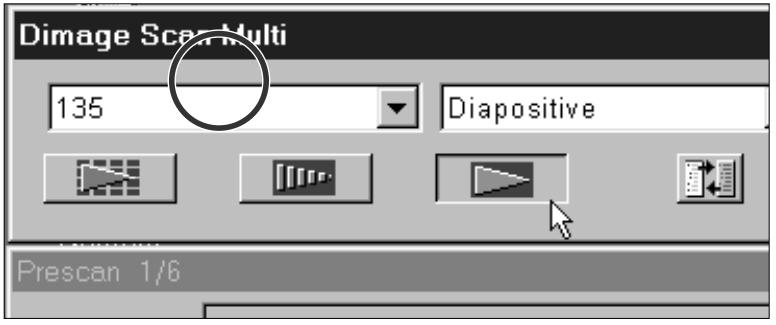
Lorsque l'image de prévisualisation est présente dans la fenêtre de Prescan...
1. Cliquez sur le bouton de numérisation dans la fenêtre de commandes.
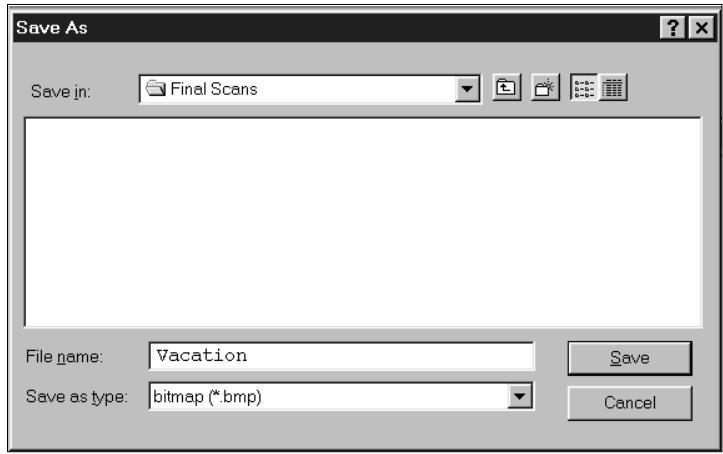
- La fenêtre d'enregistrement standard de votre système d'exploitation apparait.
4. Cliquez sur enregistrer.
-La numérisation finale commence. - Une fois la numérisation terminée, l'image est enregistrée dans le dossier spécifique. Le logiciel retourne à la fenêtre de Prescan.
Les numérisations multiples sont enregistrées sous la forme Nom_Fichier01, Nom_Fichier02, Nom_Fichier03...
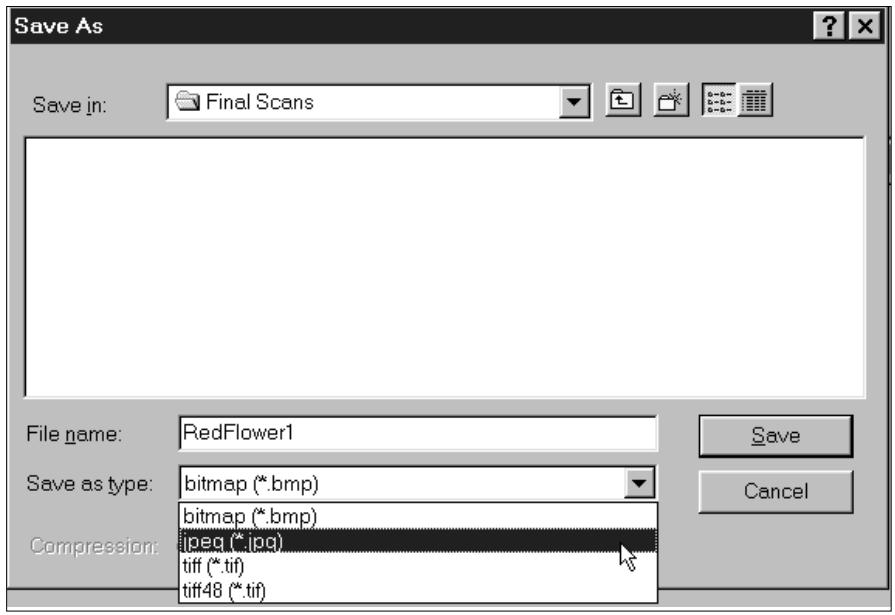
Logiciel utilitaire - formats d'images
Avec le Dimage Scan Multi, vous pouvez enregistrer une image dans l'un des formats suivants :
- La compression JPEG (Joint Photographic Experts Group) est capable de réduire considérablement la taille d'un fichier tout en conservant une qualité d'image soutenue. JPEG est un format très répandu.
- Les fichiers TIFF (Tagged Image File Format) contiennent une en-tête relative à la nature de l'image. Il s'agit d'un format très largement répandu qui permet aux graphistes d'accéder aux informations de la palette couleur.
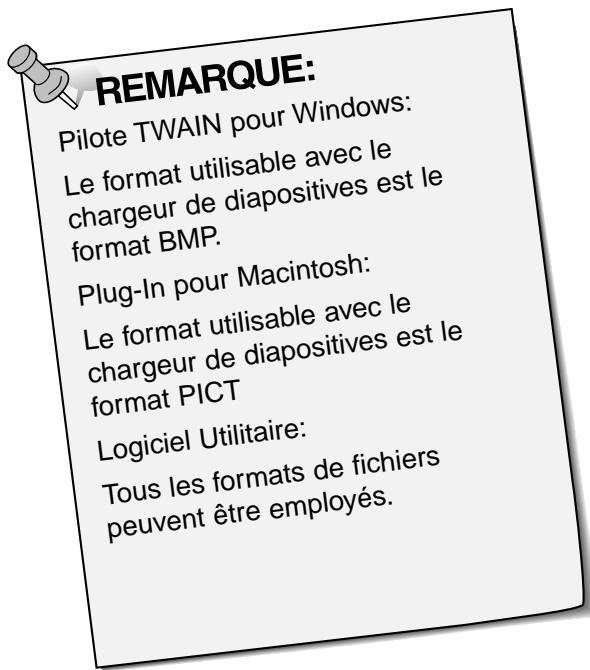
- Le format BMP est utilisé pour les images bitmap de Windows. Une image BMP peut être ouverte très simplement sur la grande majorité des PC.
- Le format PICT utilise un schéma de compression de données peu destructeur et reste compatible avec la plupart des applications Macintosh.
Caractéristiques supplementaires
Les paramètres de numérisation déterminent la résolution de l'image finale, les dimensions et la taille du fichier généré. Vous pouvez désirer un script afin d'utiliser les paramètres par défaut (p.44), ou bien inscrire directement vos paramètres dans la fenêtre Paramètres de Numérisation.
OUVRIR la fenêtre des paramètres
- Utilisez le même bouton pour dissimuler la fenêtre des paramètres de numérisation afin d'optimiser l'agencement de vos fenêtres.
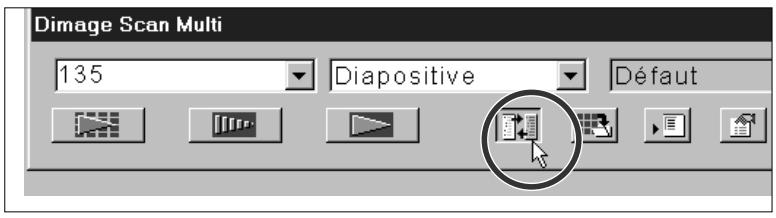
Fenêtres de numérisation - nomenclature
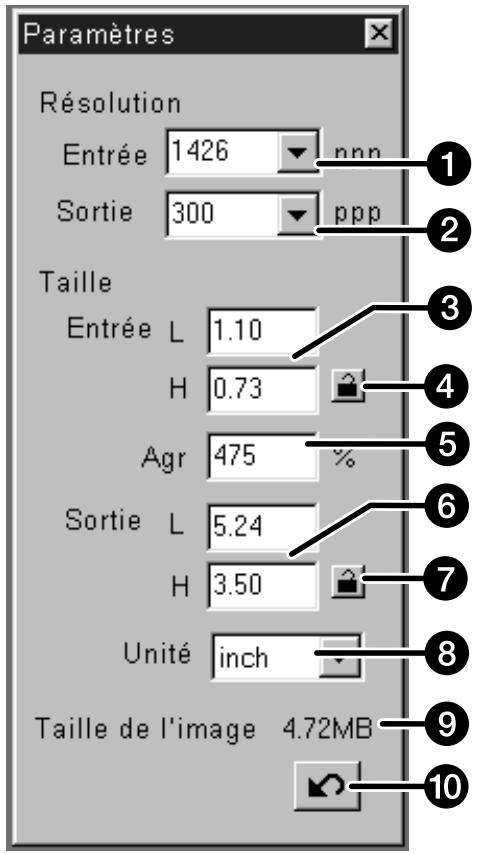
1 Résolution en Entrée (liste déroulante) 2 Résolution en Sortie (liste déroulante) 3 Taille en Entrée (fenêtre de texte) 4 Verrouillage de la Taille en Entrée 5 Agrandissement (fenêtre de texte) 6 Taille en Sortie (fenêtre de texte) 7 Verrouillage de la Taille en Sortie 8 Unités (liste déroulante) 9 Taille du fichier image 10 Bouton d'annulation (Reset)
Ce guide décrit uniquement une méthode pour ajuster les paramètres de numérisation. Lisez le chapitre consacré aux réglages des Paramètres de Numérisation.
- Sélectionnez la catégorie de Script Défaut (p. 44).
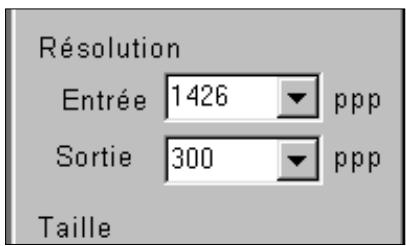
- Entrez la résolution de sortie souhaitée.
- Exemple : vous voulez imprimer en 300 dpi.
- Lorsque l'unité de mesure est le pixel, vous ne pouvez pas modifier la résolution de sortie.
- Sélectionnez une unité de mesure.
- Exemple : vous souhaitez travailler en cm.
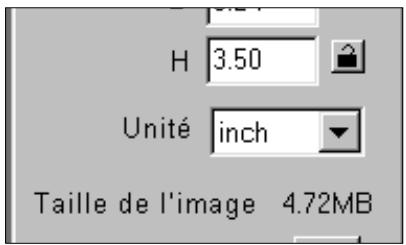
- Entre la taille de sortie souhaitée.
- Exemple : vous voulez une image imprimée en 10x15 cm.
- La zone de numérisation se modifie afin de s'adapter aux dimensions souhaitées.
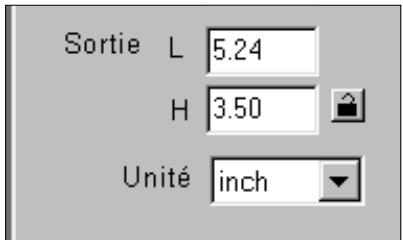
- Verrouillez la taille de sortie en cliquant sur le bouton immédiatement à droite.
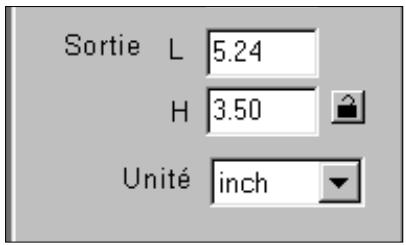
- Ajustez la zone de numérisation si nécessaire. La taille en entrée change automatiquement.
- Si la taille en sortie est verrouillée, les proportions de la zone de numérisation ne changent pas, bien que la taille soit modifiée.
- Si vous ne souhaitez pas conserver ces proportions, déverrouillez la taille en sortie puis recadrez légèrement la zone de numérisation.
- Vous pouvez maintenant procéder à la numérisation finale de votre image.
- En utilisant ce guide express, la résolution en entrée est déterminée automatiquement par les autres paramètres de numérisation.
Résolution en ENTREE
La résolution en entrée est le nombre de pixels par pouce (ppi ou dpi) du film à numériser.
Sélectionnez une valeur de résolution en entrée dans la liste déroulante, ou inscrivez directement le nombre souhaité.
- Les résolutions proposées sont fonction du format de film sélectionné.
| Formats de Films | Résolution possibles (dpi) |
| 135, cartouche APS, APS en bandes, Transparents, 16mm | 2820, 1410, 940, 705, 470, 352, 282* |
| 6x9, 6x7, 6x6, 6x4.5, films TEM** | 1128, 564, 376, 282, 188, 141, 112** |
- Tout nombre entier compris entre 176 et 2820 peut être inscrit directement. Tout nombre entier compris entre 70 et 1128 peut être inscrit directement.
Résolution de SORTIE
La résolution de sortie est le nombre de pixels par pouce (ppi ou dpi) de l'image finale à afficher ou à imprimer.
Sélectionnez une valeur de résolution de sortie dans la liste déroulante ou inscrivez directement le nombre souhaité.
- Différentes valeurs sont disponibles. Cependant, il vous est possible d'inscrire directement un nombre entier.
- Lorsque l'unité de mesure est le pixel, la résolution en sortie ne peut être modifiée.
La liste déroulante des unités affiche les différentes valeurs pour les tailles en entrée et en sortie.
Sélectionnez l'unité de mesure souhaitée dans la liste déroulante.
- Les unités disponibles sont : pixel, mm, cm, pouce, pica, et point.
La liste déroulante Taille en entrée affiche les dimensions de la zone de film que vous souhaitez numériser. Ces valeurs correspondent à la hauteur et à la largeur de la zone de numérisation et sont systématiquement affichées dans le coin inférieur gauche de la fenêtre de Prescan.
En général, la taille en entrée est automatiquement déterminée par la zone de numérisation. Si vous souhaitez des dimensions spécifiques :
- Sélectionnez l'unité de mesure puis inscrivez manuellement la hauteur et la largeur de la taille en entrée. 2. Cliquez sur le bouton de verrouillage de la taille en entrée.
- La zone de numérisation s'adapte automatiquement.
- Lorsque l'unité de mesure est le pixel, la taille en entrée ne peut pas être sélectionnée.
Taille en SORTIE
La taille en sortie précise les dimensions de l'image numérique (la taille que vous obtenez en imprimant l'image à 100%). En général, la taille en sortie est régée en fonction de la résolution en entrée et de la zone de numérisation. Pour spécifier une taille en sortie :
1. Sélectionnez l'unité et la résolution de sortie.
- La résolution de sortie ne peut être sélectionnée lorsque l'unité est le pixel.
3. Verrouillez la taille en sortie en cliquant sur le bouton ajustez.
- La taille et la résolution en entrée se modifient automatiquement.
- La zone de numérisation peut être redimensionnée proportionnellement.
Agrandissement
L'agrandissement est égal à la résolution en entrée divisée par la résolution en sortie (ou à la taille en sortie divisée par la taille en entrée).
L'agrandissement est donc lié aux paramètres en entrée et en sortie.
L'agrandissement peut être directement précisé, les valeurs en entrée et en sortie s'adaptant automatiquement.
- Lorsque l'unité est le pixel, vous ne pouvez pas régler l'agrandissement.
- Si les tailles en entrée et en sortie ne sont pas verrouillées, la taille en sortie et la résolution en entrée peuvent se modifier en fonction de l'agrandissement souhaité.
- Si la taille en sortie est verrouillée, la taille et la résolution en entrée s'adaptent à l'agrandissement souhaité.
- Si la taille en entrée est verrouillée, la taille en sortie et la résolution en entrée s'adaptent à l'agrandissement choisi.
Taille de l'image
La taille de l'image est précisée en Méga octets (Mo), Kilo Octets (Ko) ou en Octets (o).
Bouton RESET
Annule les modifications apportées aux paramètres de numérisation du script actif.
La fenêtre des Préférences permet de configurer le logiciel en fonction de vos exigences.
Réglages des préférences
1. Cliquez sur le bouton des Préférences

Dans la fenêtre des Commandes.
- Sélectionnez l'option que vous souhaitez activer.
Lorsque la fenêtre de l'index ne peut afficher toutes les images en une seule fois, une barre de défilement apparait. Choisissez un déplacement horizontal ou vertical.
Priorité de numérisation de l'index
Choisissez une numérisation de l'index rapide ou qualitative.
Le but de l'index rapide est d'obtenir au plus vite un aperçu de toutes les imagettes. L'autofocus n'est pas utilisé.
L'index de qualité utilise à la fois l'autofocus et l'exposition automatique pour chaque vue, créant à la fois une imagette ainsi qu'une image de prévisualisation. Ainsi, lorsque vous double-cliquez sur une imagette de l'index, l'image de prévisualisation associée apparait immédiatement.
Options de l'autofocus
Pour chaque Prescan, le capteur CCD effectue trois passes successives : une pour l'autofocus, une pour l'exposition et la dernière pour le prescan. Il est possible de désactiver l'autofocus durant le prescan.
Vous pouvez désactiver l'autofocus pour le chargeur diapositives et/ou tous les autres formats de films.
Exposition automatique pour diapostives 135
Il est possible de désactiver l'exposition automatique. Les utilisateurs de diapositives préfèrent souvent affiner eux-mêmes les réglages. Cependant, cette option se révèle très pratique pour numériser des diapositives mal exposées.
Fermeture du logiciel aprés numérisation
Vous pouvez demander la fermeture du logiciel après chaque numérisation lorsque vous souhaitez retravailler chaque image dans une application graphique particulière.
- N'activez pas cette option si vous procédez à des numérisations en continue.
- Vérifiez que votre application graphique hôte est capable de traiter plusieurs images simultanément.
Vous disposez de trois options pour la taille de la fenêtre de prescan : Petite, Grande ou Auto.
L'option Auto détermine la taille de fenêtre adaptée en fonction de la résolution d'affichage et du format de film.
| Formats de Films | Fenêtre de Prescan (taille en pixels) | |
| 16mm, 135, Transparents | 448 x 672 | 336 x 504 |
| 6x4.5 | 416 x 310 | 312 x 232 |
| 6x6 | 416 x 416 | 312 x 312 |
| 6x7 | 416 x 480 | 312 x 360) |
| 6x9, films TEM | 416 x 619 | 312 x 464 |
| Cartouche APS, APS en bandes | 320 x 555 | 240 x 416 |
NOMBRE maximum d'images
Cette fonction ne s'applique qu'au chargeur de diapositives ainsi qu'à l'adaptateur APS.
Il vous permet de limiter le nombre de numérisations en continue.
Entrez le nombre soulu dans la fenêtre de texte ou bien utilisez les flèches pour modifier la valeur déjà inscrite.
Echantillonnage - LISTE deroulante
La version 1.1 vous permet de préciser la profondeur d’échantillonnage pour chaque canal colorimétrique (RVB ou CMJ). Trois options sont disponibles. Le réglage par défaut est 8 bits.
- 8 bits : plus de 16,7 millions de couleurs 16 bits : plus de 2,8 milliards de couleurs
- 16 bits linéaires : identique à 16 bits mais aucune correction n'est appliquée lors de la numérisation finale.
- Si vous utilisez l'utilitaire du Dim, ge Scan Multi, les options 16 bits et 16 bits linéaires ne sont disponibles qu'après avoir choisi le format d'image TIFF.
- Certains logiciels ne peuvent gérer les images au format 16 bits.
Réglages APS - remboinage de la cassette avant éjection
Cette option ne fonctionne qu'avec les cartouches APS. Sélectionnez cette option pour rembobiner automatiquement le film APS avant d'éjecter la cassette en utilisant le bouton d'éjection situé sur la fenêtre de Commandes.
Le film est systématiquement rembobiné lorsque vous pressez le bouton d'éjection.
Réglages APS - rotation de TOUTES les imagettes
Lorsque cette option est sélectionnée, toutes les imagettes de l'index effectuent une rotation de
Bouton d'aide
Cliquez sur ce bouton pour lancer le programme d'aide.
Bouton d'annulation
Ferme la fenêtre des Préférences sans appliquer les modifications.
Chargeur de diapostives 135 SC-100
Le chargeur de diapositives peut contenir jusqu'à 50 vues montées sous cache et fonctionne à la fois avec le pilote TWAIN et l'utilitaire du Dimage Scan Multi. Suivez les instructions du mode d'emploi du chargeur de diapositives pour la connexion et le fonctionnement de cet accessoire.
- Chargez les diapositives puis raccordez le chargeur SC-100 au Dimage Scan Multi comme indiqué dans le manuel d'utilisation.
- Lancez le logiciel, sélectionnez "Chargeur diapos" dans la liste déroulante puis s commandes.
- sée. Une fois la prévisualisation terminée, l'image apparaît dans la fenêtre de prévisualisation.
- Vous pouvez ajuster la luminosité, le contraste, l'équilibrage des blancs, la mise au point, l'orientation, etc...
(Manuel d'instructions logicielles pages 21 - 42).
- Une fois les réglages effectués, cliquez sur le bouton de Numérisation dans la fenêtre de commandes.
- La boîte de dialogue Enregistrez sous... apparaît.
- Indiquez l'emplacement et le nom d'enregistrement du profil puis cliquez sur Enregistrer.
-La numérisation commence. - Les ajustements effectués sur la première image sont automatiquement appliqués à l'ensemble des photos situées dans la colonne IN. - Les images sont enregistrées et numérotées chronologiquement. Exemple: Nom_Fichier01, Nom_Fichier02, Nom_Fichier03,...
| Symptômes | Cause/Action |
| L'image numérique présente une couleur étrange. | Vérifiez qu'il n'y a pas de poussières sur le film ou sur le passe-vues.Vérifiez que la palette de couleurs de votre ordinateur (Démarrer - Paramètres - Panneau de Configuration - Affichage - Configuration) est au moins configurée en 24 bits (c'est à dire en millions de couleurs). Reportez-vous à la documentation de votre carte graphique pour plus de détails.Si vous utilisez un passe-vues moyen-format, assurez -vous d'utiliser le masque adapté. Si le passe-vues ou le masque sont sales, nettoyez-les avec précaution.Réinitialisez le scanner :Windows: Appuyez simultanément sur les touches Ctrl, Shift et i.Macintosh: Appuyez simultanément sur les touches Pomme, Shift et i.Réinitialisation avec l'adaptateur APS:1. Appuyez sur la combinaison de touches ajustate.2. L'adaptateur APS est automatiquement éjecté.3. L'initialisation s'accête.4. Retirez l'adaptateur.5. Fermez la trappe pour l'adaptateur APS.L'initialisation reprend. |
Résolution, redimensionnement et rééchantillonnage
La taille (hauteur x largeur) et la résolution (dpi) d'une image numérisée déterminent la taille du fichier image correspondant. Plus la taille et la résolution de l'image seront élevées, plus le fichier image sera volumineux.
Parce que le Dimage Scan Multi se configure avant la numérisation finale et que celui-ci vous empêche d'inscrire une résolution d'entrée inférieure à la résolution de sortie, les utilisateurs du logiciel utilisé du Dimage Scan Multi ne sont pas concernés par les techniques de rééchantillonnage et d'interpolation, deux méthodes pouvant dégrader sensiblement la qualité de l'image.
Les utilisateurs de logiciels tels que PhotoShop peuvent ajuster la taille et la résolution d'une image après que celle-ci ait été numérisée. Si cette manipulation n'est pas correctement effectuée, vous pouvez fortement dégrader la qualité de l'image. Reportez-vous alors au manuel de votre application pour mieux comprendre les techniques concernant l'interpolation et le rééchantillonnage.
LUMINOSITE:
Luminosité de l'image.
CANAL
Composante d'une image. Une image se compose de trois canaux : rouge, vert et bleu.
Contraste
Gradation des tons de l'image. Une image fortement contrastée présente des zones très sombres ou très claires, sans zones intermédiaires. Une image faiblement contrastée offre des niveaux de luminosité très proches, sans valeur extrême.
ZONE de numérisation
Pour spécifier la zone d'une image à numériser.
DPI
Nombre de points par pouce (1 pouce = 2,54 cm).
ÉMULSION
Face du film revêtement des composants photosensibles.
GAMMA
Contraste des tons moyens.
HAUTES LUMIÈRES
Zone la plus lumineuse de l'image.
HISTOGRAMMES
Graphique représentant la valeur des 256 niveaux d'intensité lumineuse de l'image.
INTERPOLATION
Procédé permettant de rajouter artificiellement des pixels.
TONS MOYENS
Zone moyenne lumineuse située exactement entre les hautes et les basses lumières de l'image.
NEUTRE
Sans dominante de couleur, tel le noir, le blanc ou le gris.
PIXEL
Abréviation anglaise de Picture Element. Il s'agit de la partie élémentaire d'une image.
Reechantillonnage
Recomposition du nombre de pixels de l'image lors d'un redimensionnement ou d'un changement de résolution après numérisation.
Résolution
Nombre de pixels compris dans un espace donné. Exemple : nombre de pixels par centimètre. Une haute résolution caractérise une image dont le nombre de pixels est important.
RVB / RGB
Rouge, Vert et Bleu, ou en anglais Red, Green, et Blue. Il s'agit des trois couleurs primaires qui correspondent aux trois canaux d'analyse du scanner.
BASSES LUMIÈRES
Zone la plus lumineuse d'une image.
Veuillez contacter votre revendeur pour répondre aux questions concernant l'installation, les recommandations relatives aux communications SCSI ainsi que pour la compatibilité de certaines applications. Vous pouvez également nous joindre au numéro suivant :
MINOLTA FRANCE
Support Technique
365-367, Route de Saint-Germain
78424 CARRIERES-SUR-SEINE
Tél.: 01 30 86 62 02
http://www.minolta.fr
Avant de nous contacter, veuillez réunir les informations suivantes:
Marque et modèle de votre ordinateur :
Mémoire vive disponible :
Nature et version du système d'exploitation :
Autres périphériques SCSI connectés et leur numéro SCSI associés :
Version du pilote du Disque Scan Multi :
Symptoms:
Le message d'erreur exact qui s'affiche lorsque le problème survient :
Fréquence du problème :
Pour déterminer la version du pilote de votre dimage scan multi:
Positionnez le pointeur de la souris au-dessus de la barre d'état dans la fenêtre de commandes. Le numéro de version s'affiche alors dans la fenêtre d'état.
| A | Minolta Austria Ges.m.b.H Amalienstr. 59-61, A-1131 Wien, Österreich Tel: 01 87868 176 Fax: 01 87868 153 http://www.minoltaeurope.com |
| B | Minolta Belgium Branch Kontichsestenweg 38, B-2630 Aartselaar, Belgique Tel: 03 877 04 30 Fax: 03 877 00 49 http://www.minolta.be |
| CAN | Minolta Canada Inc., Head office 369 Britannia Road East, Missussauga, Ontario L4Z 2H5, Canada Tel. 0905 890 66 00 Fax: 0905 890 71 99 http://www.minolta.com |
| CH | Minolta (Schweiz) AG Riedstr. 6, CH-8953 Dietikon, Schweiz Tel: 157 57 11 (sFr 2.15/min) Fax: 01 741 33 12 http://www.minolta.ch |
| D | Minolta GmbH Kurt-Fischer-Str. 50, D-22923 Ahrensburg, Deutschland Tel: 0221 93 76 71 50 Fax: 0221 93 76 71 77 http://www.minolta.de |
| Mo - Fr, 10.00 - 19.00 | |
| DK | Paul Westheimer A/S Erhoversvej 30, DK-2610 Rødovre, Danmark Tel: 44 85 34 00 Fax: 44 85 34 01 http://www.minoltaeurope.com |
| E | Videosonic S.A. c/ Valportillo II, 8, Pol. Ind. de Alcobendas, E-28108 Alcobendas/Madrid, Spain Tel: 91 4840077 Fax: 91 4840079 http://www.minoltaeurope.com |
| F | Minolta France S. A. 365, Route de Saint-Germain, F-78420 Carrières-Sur-Seine, France Tel: 0130 86 62 02 Fax: 0130 86 62 82 http://www.minolta.fr |
| FIN | Minolta Finland Branch Niittykatu 6, PL 37 SF-02201 Espoo, Finland Tel: 09 423 499 Fax: 09 423 116 http://www.minolta.fi |
| GB | Minolta (UK) LTD. Photographic Division Precedent Drive, Rooksley, Milton Keynes, MK13 8HF, England Tel: 01 908 208 349 Fax: 01 908 208 334 http://www.minoltaeurope.com |
| IRL | Photopak Sales 241 Western Industrial Estate, Naas Road, Dublin 12, Ireland Tel: 01 45 66 400 Fax: 01 45 00 452 http://www.minoltaeurope.com |
| I | Rossi & C. S.p.A. Via Ticino, 40 , I-50019 Osmannoro Sesto Fiorentino (Fi), Italy Tel: 055 323141 Fax: 055 32314252 http://www.minoltafoto.it |
| N | Scandiafilm AS Enebakkveien 304, N-1188 Oslo 11, Norge Tel: 022 28 00 00 Fax: 022 28 17 42 http://www.minoltaeurope.com |
| NL | Minolta Camera Benelux B. V. Zonnebaan 39, P. O. Box 6000, NL-3600 HA, Maarssen, Nederland Tel: 030 241 14 11 Fax: 030 241 41 65 http://www.minolta.nl |
| P | Minolta Portugal Lda Av. do Brasil 33-a, P-1700 Lisboa, Portugal Tel: 01 793 00 16 Fax: 01 793 10 64 http://www.minoltaeurope.com |
| S | Minolta Svenska AB P. O. Box 9058, Albygatan 114, S-17109 Solna, Sverige Tel: 08 627 76 50 Fax: 08 627 76 21 http://www.minoltaeurope.com |
| Sin | Minolta Singapore (Pte) Limited 10 Teban Gardens Crescent, Singapore 2260 Tel: 56 35 533 Fax: 56 10 217 http://www.minolta.com |
- Mode d'emploi du calculateur
- Avant de commencer
- Installation du logiciel
- Exécuter le logiciel – windows
- Exécuter le logiciel - macintosh
- Fenêtre de commandes
- Numérisation de l'index
- Variations
- Histogrammes
- Courbes de transfert
- Scripts
- Numérisation finale
- Paramètres de numérisation
- Préférences
- Appendice
- Enregistrement du logiciel
- Équipement REQUIS
- Pc/at
- Cliquez sur annuler.
- 3A. cliquez sur suivant.
- 3B. cliquez sur terminer.
- Inscrivez D:\European\Francais\Setup. exe puis cliquez sur OK.
- Pour sélectionner un autre dossier, cliquez sur parcourir..., choisissez le bon répertoire puis cliquez sur suivant.
- Choisissez l'installation désirée puis cliquez sur suivant.
- Cliquez sur suivant.
- Cliquez sur terminer.
- L'installation du dimage scan multi copie les fichiers suivants dans votre ordinateur.
- Insérez le cd-rom du dimage scan multi dans le lecteur.
- Double-cliquez sur l'icône du cédérom du dimage scan multi.
- Double-cliquez sur le dossier European/Francais.
- Double-cliquez sur l'icône du programme d'installation du dimage scan multi.
- Cliquez sur continuer...
- Si vous acceptez les termes de la licence, cliquez sur accepter.
- Choisissez le type d'installation souhaité, vérifiez le dossier de destination puis cliquez sur installer.
- Cliquez sur quitter.
- Adobe photoshop 3.0.5
- Adobe photoshop 4.0.1
- Déinstaller colorsync 1.0:
- Installer colorsync 2.0:
- Exécuter le piloté TWAIN
- Exécuter l'utilitaire
- Lancez adobe photoshop.
- Photoshop 4.0.1:
- Ouvrez le dossier DS multi.
- Double-cliquez sur l'icône de l'utilitaire DS multi.
- Utilisez si nécessaire la mise au point manuelle ou le point AF (p. 28 - 29).
- Ajustez la luminosité, le contraste et la colorimétrie de l'image.
- Cliquez sur le bouton numérisation.
- Fenêtré de commandes - nomenclature
- Dans la fenêtre de commandes, sélectionnez la taille du film dans la liste déroulante.
- Dans la fenêtre de commandes, sélectionnez le type de film dans la liste déroulante.
- Insérez le passé-vues dans le scanner comme indiqué dans le mode d'emploi du dimage scan multi.
- Cliquez sur dans la fenêtre de commandes.
- Fenêtrde l'index - nomenclature
- Modifier les dimensions de la fenêture
- Cliquez sur le coin inférieur droit de la fenêtre puis redimensionnez à votre gré.
- Selectionner les imagettes
- Inverser l'ordre des imagettes
- Rotation des imagettes de l'index
- Enregisterr l'index
- Cliquez sur
- Inscrivez le nom du fichier puis précisez le dossier de destination. cliquez sur OK.
- Fenêtrde prescan
- Effectuer un prescan - FILM 135 / cartouche APS
- Sélectionnez le type et le format de film, puis insérez le passé-vues.
- Cliquez sur le bouton de numérisation de l'index
- Cliquez sur l'imagette que vous souhaitez numérique.
- Cliquez sur dans la fenêtre de commandes.
- Effectuer un prescan : moyen-format, TEM, 16MM
- Cliquez sur le bouton de prescan dans la fenêtre de commandes.
- Rotation
- Cliquez sur pour effectuer une rotation anti-horaire de.
- ZONE de numérisation
- VUE Plein-Écran
- Cliquez sur dans la fenêtre de prescan.
- Agrandissement / réduction de l'image
- Cliquez sur a dans la fenêtre de prescan.
- Cliquez n'importe où sur l'image pour en agrandir une portion.
- Cliquez n'importe où sur l'image pour en réduire une portion.
- Laissez le bouton de la souris enfoncé et déplacez l'image en temps réel.
- Pour commuter les informations RVB en données CMJ:
- Formats APS : c, h et p
- Cliquez sur le bouton CHP pour déterminer une zone de numérisation au standard APS.
- Mise au point
- Cliquez sur la partie de l'image que vous souhaitez mettre au point.
- Appuyez sur le bouton de MAP manuelle dans la fenêtre de prescan.
- Cliquez sur la zone de l'image à mettre au point.
- Ajustez l'ascenseur pour que les barres grises et noires atteignent leur longueur maximale pour une mise au point (MAP) optimale.
- Cliquez sur OK.
- Memorisation de l'expostition (ae-lock)
- Cliquez sur le bouton mémorisation d'exposition.
- Sélectionnez une autre image puis cliquez à nouveau sur le bouton de prévisualisation
- Annulation de la mémoire de l'exposition
- Corrections de l'image
- Annulation globale (reset) - fenêtre de prescan
- Ouvrez la fenêtre des variations en
- Fenêtré des variations - nomenclature
- Luminosité et contraste
- L'image de prévisualisation reçoit immédiatement les corrections relatives à la vignette sélectionnée, puis la grille de correction évolue en conséquence.
- Corriger la balance des couleurs en utilisant les ascenseurs r, v et b.
- Cliquez sur pour visualiser les images de contrôle et de prévisualisation en plein-écran.
- OUVRIR la fenêtre des histogrammes
- Fenêtré des histogrammes
- Réglage du point BLANC, NOIR ou GRIS
- Cliquez sur le ton qui doit être numérique en tant que blanc neutre. la prise du point s'effectue sur l'image de contrôle ou l'image de prévisualisation.
- Cliquez sur
- Cliquez sur le ton qui doit être numérique en tant que noir neutre. la prise du point s'effectue sur l'image de contrôle ou l'image de prévisualisation.
- Cliquez sur
- Cliquez sur le ton qui doit être numérique en tant que gris neutre. la prise du point s'effectue sur l'image de contrôle ou l'image de prévisualisation.
- Luminosité et contraste - synchro RVB
- Cliquez puis déplacez les curseurs des hautes et basses lumières aux extrémités de ces zones.
- Cliquez et maintenez le bouton enfoncé pour visualiser l'histogramme de sortie.
- Balance des couleurs - CANAUX RVB separés
- Enregistrement / RAPPEL des modifications
- Inscrivez le nom du fichier et précisez la destination.
- Sélectionnez le fichier souhaité.
- Cliquez sur ouvrir.
- OUVRIR les courbes de transfert
- Courbes de transfert - nomenclature
- Réglages du point BLANC et NOIR
- Cliquez sur le ton qui doit être numérique en tant que noir neutre. la prise du point s'effectue sur l'image de contrôle ou l'image de prévisualisation.
- Modifier les courbes de transfert contraste, luminosité et balance des couleurs
- Sélectionnez le canal couleur que vous souhaitez modifier.
- Enregistrement / RAPPEL d'une COURBE de transfert
- Enregistererune courbede transfert
- RAPPEL d'une COURBE de transfert
- Charger un SCRIPT
- Cliquez sur le bouton de scripts dans la fenêtre de commandes.
- Cliquez sur le nom du script, puis cliquez sur OK.
- Personalisé
- Imprimante laser couleur
- Flashée
- Imprimante à sublimation thermique
- Imprimante à jet d'encre
- Écran
- Document
- Imageur
- Défaut
- Créer un SCRIPT
- Effacement d'un SCRIPT
- Cliquez sur le bouton de numérisation dans la fenêtre de commandes.
- Cliquez sur enregistrer.
- Logiciel utilitaire - formats d'images
- Caractéristiques supplementaires
- OUVRIR la fenêtre des paramètres
- Fenêtres de numérisation - nomenclature
- Résolution en ENTREE
- Résolution de SORTIE
- Taille en SORTIE
- Sélectionnez l'unité et la résolution de sortie.
- Verrouillez la taille en sortie en cliquant sur le bouton ajustez.
- Agrandissement
- Taille de l'image
- Bouton RESET
- Réglages des préférences
- Priorité de numérisation de l'index
- Options de l'autofocus
- Exposition automatique pour diapostives 135
- Fermeture du logiciel aprés numérisation
- NOMBRE maximum d'images
- Echantillonnage - LISTE deroulante
- Réglages APS - remboinage de la cassette avant éjection
- Réglages APS - rotation de TOUTES les imagettes
- Bouton d'aide
- Bouton d'annulation
- Chargeur de diapostives 135 SC-100
- Résolution, redimensionnement et rééchantillonnage
- Contraste
- Reechantillonnage
- Résolution
- Avant de nous contacter, veuillez réunir les informations suivantes:
- Pour déterminer la version du pilote de votre dimage scan multi:
Marque : MINOLTA
Modèle : DIMAGE SCAN MULTI
Catégorie : Scanner à film