
PRESTIGE 650R - Routeur ADSL ZYXEL - Notice d'utilisation et mode d'emploi gratuit
Retrouvez gratuitement la notice de l'appareil PRESTIGE 650R ZYXEL au format PDF.


| Type de produit | Routeur ADSL |
| Marque | ZYXEL |
| Modèle | PRESTIGE 650R |
| Connectivité | Ethernet 10/100, ADSL (RJ-11) |
| Débit Ethernet | 10/100 Mbps |
| Débit ADSL | Jusqu'à 8 Mbps (selon abonnement) |
| Protocoles supportés | TCP/IP, DHCP, PPPoE, NAT |
| Configuration | Via interface web (192.168.1.1) |
| Identifiant par défaut | admin / 1234 |
| Affichage LED | PWR, SYS, 10M, 100M, DSL, PPP/ACT |
| Alimentation | Bloc secteur externe |
| Systèmes d'exploitation supportés | Windows 95/98/ME/2000/XP, Mac OS 8.x/9.x/10.x |
| Contenu de la boîte | Routeur, câble Ethernet, câble RJ-11, bloc secteur, CD d'installation |
| Entretien et nettoyage | Essuyer avec un chiffon doux et sec. Ne pas utiliser de liquides. |
| Sécurité | Ne pas exposer à l'humidité. Débrancher avant nettoyage. |
| Pièces détachées et réparabilité | Non prévu par le fabricant. Se référer au support. |
| Informations générales | Routeur ADSL pour particulier. Livré avec guide d'installation. |
FOIRE AUX QUESTIONS - PRESTIGE 650R ZYXEL
Questions des utilisateurs sur PRESTIGE 650R ZYXEL
0 question sur cet appareil. Repondez a celles que vous connaissez ou posez la votre.
Poser une nouvelle question sur cet appareil
Téléchargez la notice de votre Routeur ADSL au format PDF gratuitement ! Retrouvez votre notice PRESTIGE 650R - ZYXEL et reprennez votre appareil électronique en main. Sur cette page sont publiés tous les documents nécessaires à l'utilisation de votre appareil PRESTIGE 650R de la marque ZYXEL.
MODE D'EMPLOI PRESTIGE 650R ZYXEL
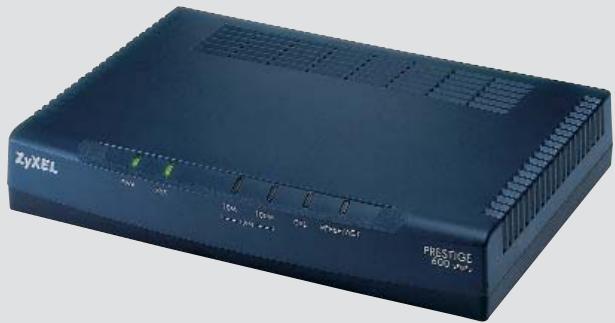
ADSL-Router Routeur ADSL
Sauf omission ou erreur.
Liebe Kundin, lieber Kunde.
Nous vous remercions beaucoup d'avoir porté choix sur un produit ZyXEL.
Ce guide doit vous aider à installer et utiliser votre Prestige 650R(-I) le plus rapidement possible. Il décrit brièvement l'implémentation sous les systèmes d'exploitation Windows 95, 98, ME, 2000 et XP, Mac OS 8.x, 9.x et 10.x. (Continuez à la page 14)
Lieferumfang\*
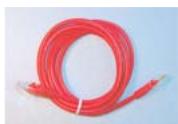
Étendue de la livraison\*
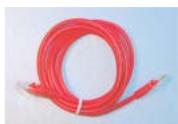
Câble de raccordement Ethernet (patch-cable) pour connexion à l'ordinateur ou connexion au Hub/Switch
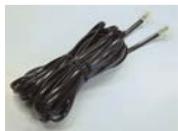
Câble RJ-11 pour raccordement téléphonique ADSL (pour version analogique avec fiche Reichle)
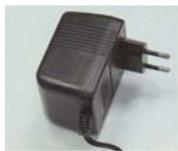
Bloc-secteur
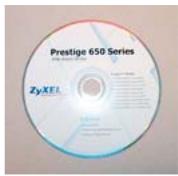
CD ZyXEL avec guide d'installation
* Selon le type d'appareil, des kits filtres et séparateurs supplémentaires font partie de la livraison.
Mise en exploitation
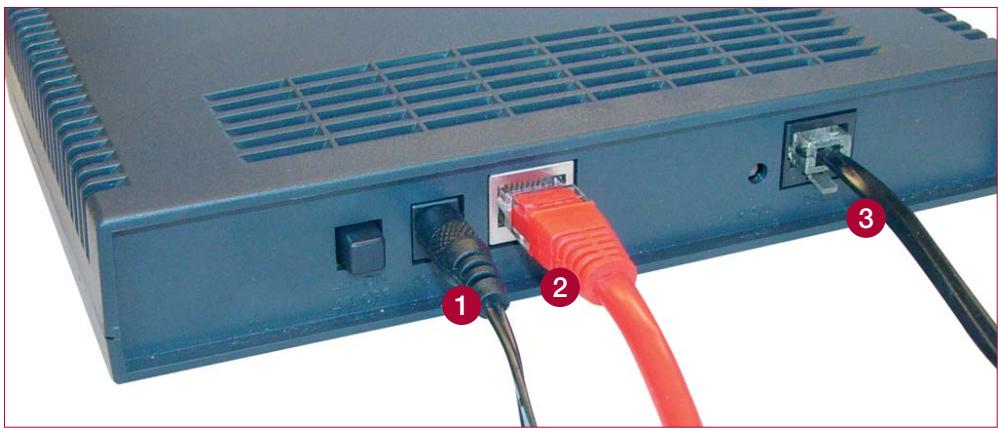
1 Bloc-secteur
2 Câble Ethernet pour le branchement direct à un seul ordinateur ou la connexion à un Hub/Switch.
3 Câble RJ-11 pour raccordement téléphonique
Allumez l'appareil.
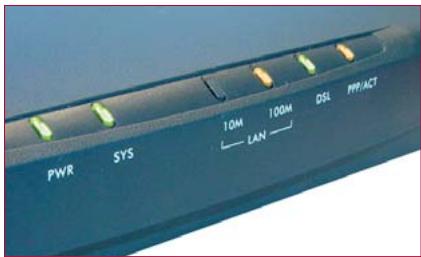
Les LED suivantes doivent s'allumer en vert, resp. orange:
Informations sur dépannage à la page 23
PWR = alimentation électrique est active
SYS = appareil est actif
10M = connexion Ethernet est active
100M = connexion Ethernet est active
DSL = connexion avec ADSL est active
PPP/ACT = allumé: connexion au fournisseur est active clignotant: les données seront transférées
A. Configuration de votre ordinateur sous Windows 95/98/ME
Configuration TCP/IP
Ouvrez la fenêtre «Panneau de Configuration».
A la fenêtre «Panneau de Configuration» faites un double clic sur l'icône «Réseau».
A la fenêtre «Réseau» cliquez sur «TCP/IP» et sur «Propriétés».
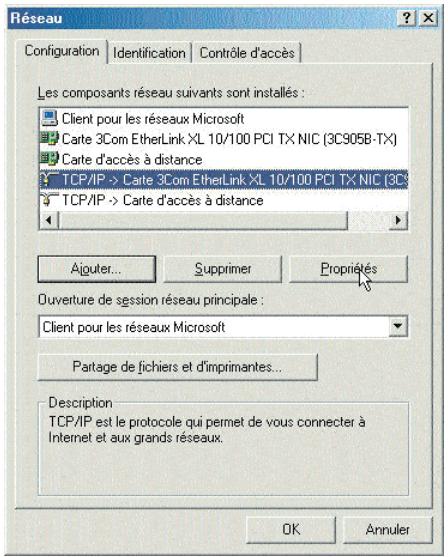
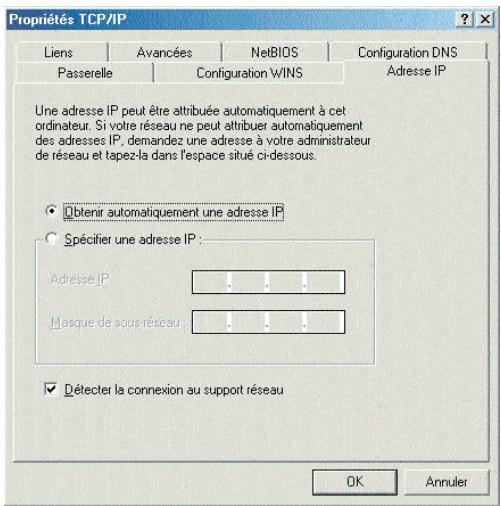
A la fenêtre «Propriétés TCP/IP» sélectionnez «Obtenir automatiquement une adresse IP».
Validez par «OK» et fermez la fenêtre «Réseau» en cliquant sur «OK».
Redémarrez l'ordinateur.
Continuez l'installation à la page 20.
A. Configuration de votre ordinateur sous Windows 2000/XP
Configuration TCP/IP
Ouvrez la fenêtre «Panneau de Configuration».
A la fenêtre «Panneau de Configuration» faites un double clic sur l'icône «Connexion Réseau et Internet» et puis «Connexion Réseau».
Cliquez sur «Connexion LAN» avec le bouton droit de la souris et choisissez «Propriétés».
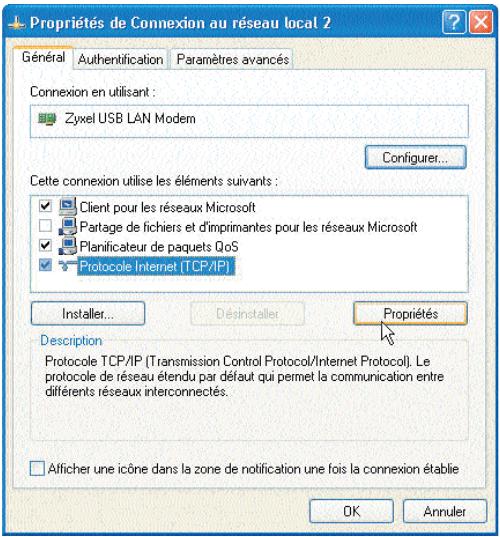
A la fenêtre «Réseau» cliquez sur «TCP/IP» et ensuite sur «Propriétés».
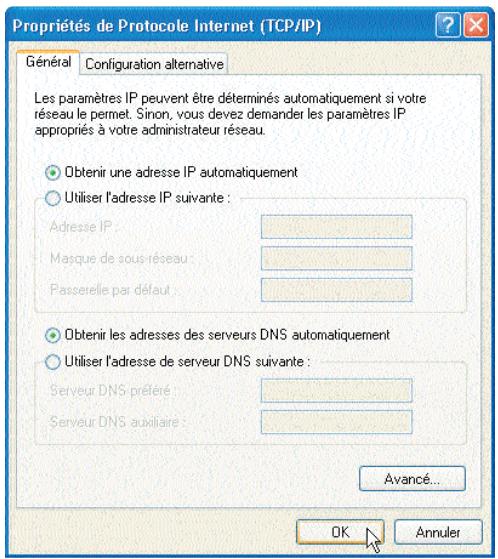
A la fenêtre «Propriétés de Protocole Internet (TCP/IP)» sélectionnez «Obtenir une adresse IP automatiquement».
Validez par «OK» et fermez la fenêtre «Réseau» en cliquant sur «OK».
Continuez l'installation à la page 20.
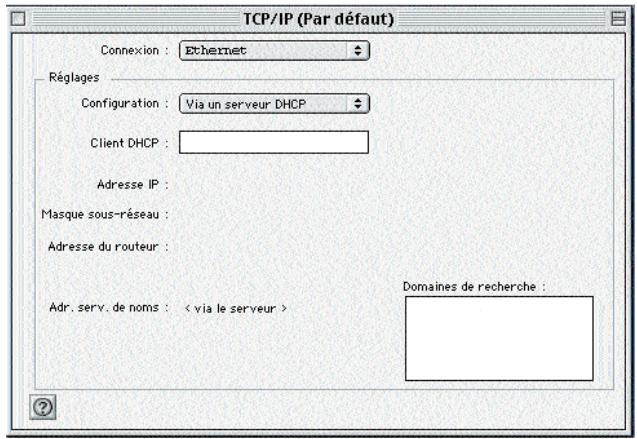
A. Configuration de votre Mac sous OS 8x/9x
Configuration TCP/IP
Changez d'abord la connexion et mettez-la sur «Ethernet» si toutefois cela ne serait pas encore le cas.
Choisissez la méthode de configuration «Via un serveur DHCP». Le Prestige 650R(-I) envoie toutes les informations comme adresse IP et adresse du routeur, masque sous-réseau, etc.
Continuez l'installation à la page 20.
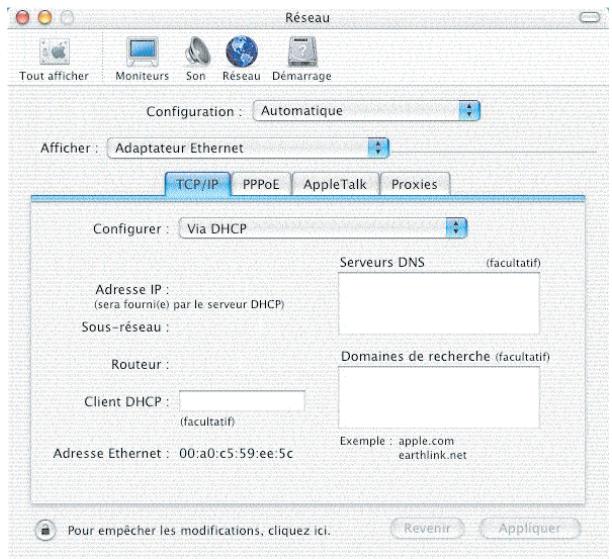
A. Configuration de votre Mac sous OS X
Configuration TCP/IP
Ouvrez vos préférences système et cliquez sur «Réseau», pour ouvrir le panneau de configuration réseau.
Choisissez la configuration «Via DHCP». Le Prestige 650R(-I) envoie toutes les informations comme adresse IP et adresse du routeur, masque sous-réseau, etc. A droite cliquez sur «Appliquer».
Continuez l'installation à la page 20.
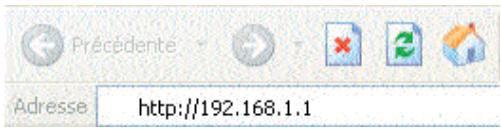
Config. du routeur, tous les systèmes d'exploit.
Dans le navigateur entrez l'adresse IP par défaut 192.168.1.1 du Prestige 650R(-I).
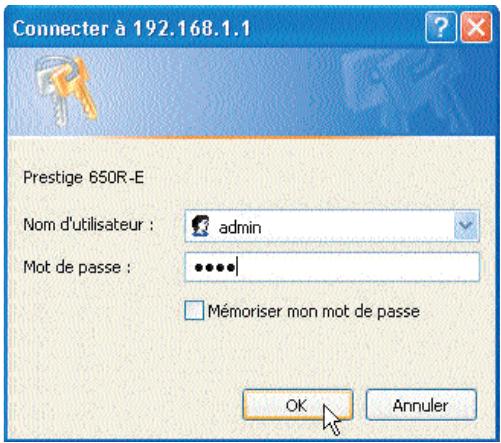
Entrez le nom d'utilisateur «admin» et le mot de passe «1234».
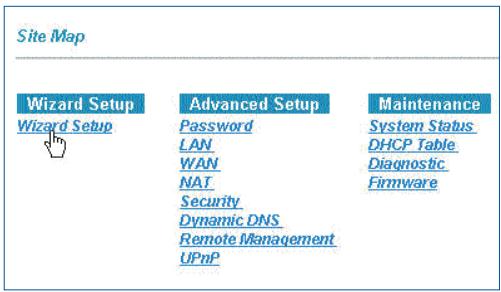
Cliquez sur «Wizard Setup» et puis sur «Next».
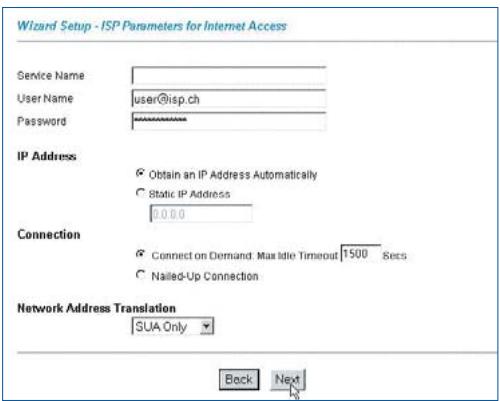
Saisissez les informations de votre fournisseur dans les champs «User Name» et «Password». Laissez les autres champs inchangés.
Ensuite cliquez sur «Next».
(Pour adresse IP fixe entrez «Static IP Address» et activez «Nailed-Up Connection».)
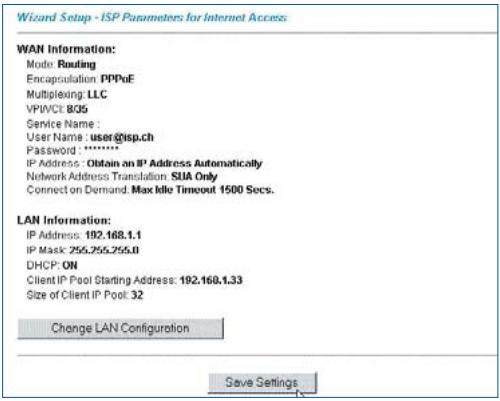
Vérifiez les paramètres dans l'écran affiché ensuite. Pour changer les informations du LAN sur le Prestige, cliquez sur «Change LAN Configuration». Sinon, cliquez sur «Save Settings».
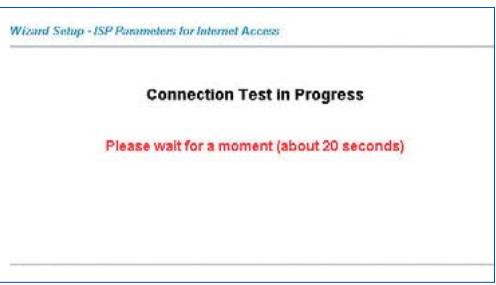
Le Prestige teste automatiquement la connexion aux ordinateurs connectés aux ports LAN. Pour tester la connexion ADSL cliquez sur «Start Diagnose».
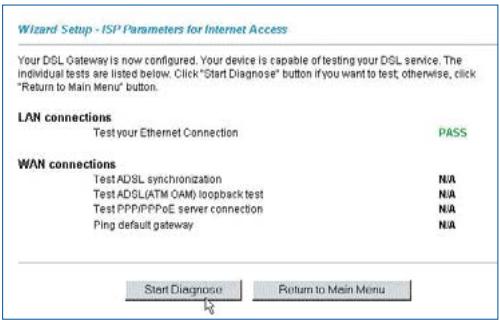
Attendez maintenant environ 20 secondes jusqu'à la fin des tests.
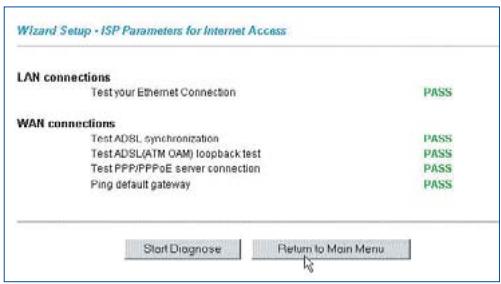
Tous les tests se sont achevés avec succès. Retournez sur le menu principal en cliquant sur «Return to Main Menu».
Si un des tests n'est pas confirmé avec «OK», votre accès à Internet est perturbé. Dans ce cas, contactez le support de votre fournisseur.
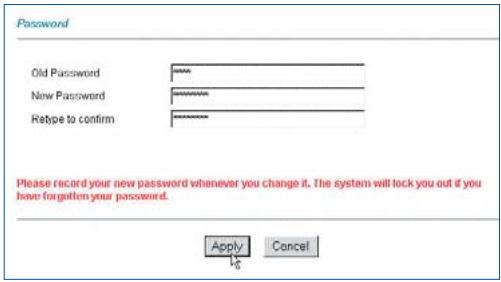
Cliquez sur «Advanced Setup» et «Password». Changez le mot de passe par défaut 1234. Entrez le nouveau mot de passe et le confirmez dans le champ «Retype to confirm». Cliquez sur «Apply».
La LED d'alimentation électrique (PWR) ne s'allume pas.
Vérifiez que le Prestige est connecté au transformateur, que le transformateur est connecté avec la prise et que l'interrupteur est à la position «On».
La LED état du système (SYS) ne s'allume pas.
Interrompez le circuit de courant du Prestige en actionnant l'interrupteur pour l'éteindre et rallumez-le ensuite.
Comment puis-je vérifier l'adresse IP que le Prestige a assignée à mon ordinateur?
Assurez-vous que le Prestige est allumé, puis mettez en marche votre ordinateur. Choisissez dans le menu de démarrage «effectuer», insérez «command» et puis «ipconfig», la configuration TCP/IP de votre ordinateur sera alors affichée. Si le champ «Adresse IP» montre «0.0.0.0.», vérifiez le câblage.
Je n'arrive pas à localiser mon Prestige.
Vérifiez si le port Ethernet de votre ordinateur et le port LAN du Prestige sont reliés au même réseau Ethernet. La LED «10M» ou «100M» du Prestige doit être allumée.
Quel est le mot de passe pour mon Prestige?
Le mot de passe standard est 1234. Veuillez modifier le mot de passe après l'installation de manière à obtenir une combinaison sûre.
Je n'arrive pas à accéder Internet, la LED DSL ne s'allume pas.
Vérifiez si le Prestige est allumé. Vérifiez si le signal lumineux «DSL» du Prestige est allumé. S'il ne l'est pas, vérifiez la configuration et le câble ADSL entre le Prestige et la prise téléphonique (ou séparateur chez RNIS). Si tout ça est correct, veuillez consulter votre fournisseur.
Puis-je mettre à niveau le Prestige via téléchargement d'un logiciel depuis le site web ZyXEL?
Connectez-vous au site www.studerus.ch et téléchargez le logiciel sur votre PC local. Vous pouvez mettre à niveau le microprogramme via Web-GUI. A ce sujet veuillez vous référer au guide d'utilisation (sur le CD ci-joint).
- Liebe Kundin, lieber Kunde.
- Lieferumfang\*
- Étendue de la livraison\*
- Mise en exploitation
- Configuration de votre ordinateur sous Windows 95/98/ME
- Configuration TCP/IP
- Configuration de votre ordinateur sous Windows 2000/XP
- Configuration de votre Mac sous OS 8x/9x
- Configuration de votre Mac sous OS X
- Config. du routeur, tous les systèmes d'exploit.
Marque : ZYXEL
Modèle : PRESTIGE 650R
Catégorie : Routeur ADSL