
PRESTIGE 650R - ADSL-Router ZYXEL - Kostenlose Bedienungsanleitung
Finden Sie kostenlos die Bedienungsanleitung des Geräts PRESTIGE 650R ZYXEL als PDF.


| Produkttyp | ADSL-Router |
| Marke | ZYXEL |
| Modell | PRESTIGE 650R |
| Konnektivität | Ethernet 10/100, ADSL (RJ-11) |
| Ethernet-Geschwindigkeit | 10/100 Mbit/s |
| ADSL-Geschwindigkeit | Bis zu 8 Mbit/s (je nach Abonnement) |
| Unterstützte Protokolle | TCP/IP, DHCP, PPPoE, NAT |
| Konfiguration | Über Webinterface (192.168.1.1) |
| Standard-Anmeldedaten | admin / 1234 |
| LED-Anzeige | PWR, SYS, 10M, 100M, DSL, PPP/ACT |
| Stromversorgung | Externes Netzteil |
| Unterstützte Betriebssysteme | Windows 95/98/ME/2000/XP, Mac OS 8.x/9.x/10.x |
| Lieferumfang | Router, Ethernet-Kabel, RJ-11-Kabel, Netzteil, Installations-CD |
| Pflege und Reinigung | Mit einem weichen, trockenen Tuch abwischen. Keine Flüssigkeiten verwenden. |
| Sicherheit | Nicht Feuchtigkeit aussetzen. Vor Reinigung vom Stromnetz trennen. |
| Ersatzteile und Reparaturfähigkeit | Vom Hersteller nicht vorgesehen. An den Support wenden. |
| Allgemeine Informationen | ADSL-Router für Privatanwender. Wird mit Installationsanleitung geliefert. |
Häufig gestellte Fragen - PRESTIGE 650R ZYXEL
Benutzerfragen zu PRESTIGE 650R ZYXEL
0 Frage zu diesem Gerät. Beantworten Sie die, die Sie kennen, oder stellen Sie Ihre eigene.
Eine neue Frage zu diesem Gerät stellen
Laden Sie die Anleitung für Ihr ADSL-Router kostenlos im PDF-Format! Finden Sie Ihr Handbuch PRESTIGE 650R - ZYXEL und nehmen Sie Ihr elektronisches Gerät wieder in die Hand. Auf dieser Seite sind alle Dokumente veröffentlicht, die für die Verwendung Ihres Geräts notwendig sind. PRESTIGE 650R von der Marke ZYXEL.
BEDIENUNGSANLEITUNG PRESTIGE 650R ZYXEL
Änderungen und Irrtümer vorbehalten.
Vielen Dank, dass Sie sich für ein ZyXEL-Produkt entschieden haben.
Diese Installationsanleitung soll Ihnen dabei helfen, Ihren Prestige 650R(-I) möglichst rasch in Betrieb zu nehmen. Enthalten sind Beschreibungen zur Inbetriebnahme unter Windows 95, 98, ME, 2000 und XP sowie Mac OS 8.x, 9.x und 10.x.
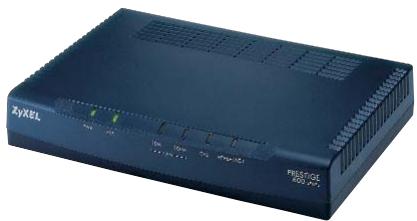
Ethernet-Anschlusskabel gekreuzt (cross-over) für direkten Anschluss an einzelnen Computer oder an Hub/Switch
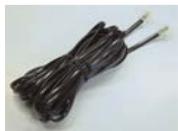
Kabel RJ-11 für ADSL-Telefonanschluss (bei analoger Version mit Reichle-Stecker)
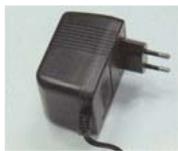
Netzgerät
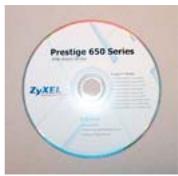
ZyXEL-CD mit Bedienungsanleitung
* Je nach Gerätetyp sind zusätzlich Filterkits resp. Splitter im Lieferumfang enthalten.
Inbetriebnahme
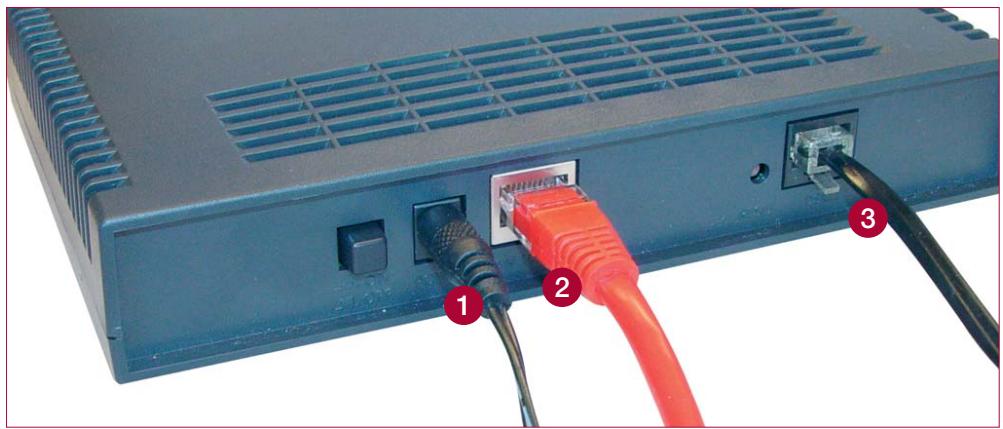
1 Netzgerät
2 Ethernet-Kabel für direkten Anschluss an einzelnen Computer oder Verbindung mit einem Hub/Switch
3 RJ-11-Kabel für Telefonanschluss
Schalten Sie das Gerät ein.
Folgende LEDs müssen grün resp. orange leuchten:
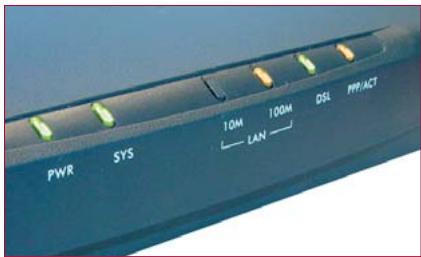
Hinweise zur Fehlersuche auf Seite 13
PWR = Stromversorgung ist aktiv
SYS = Gerät ist bereit
10M = Netzwerkverbindung ist bereit
100M = Netzwerkverbindung ist bereit
DSL = Verbindung mit ADSL-Anschluss ist aktiv
PPP/ACT = leuchtet: Verbindung zu Provider ist aktiv blinkt: Daten werden übertragen
A. Konfiguration Ihres PCs unter Windows 95/98/ME
TCP/IP-Konfiguration
Öffnen Sie das Fenster «Systemsteuerung».
Doppelklicken Sie im Fenster «Systemsteuerung» das Symbol «Netzwerk».
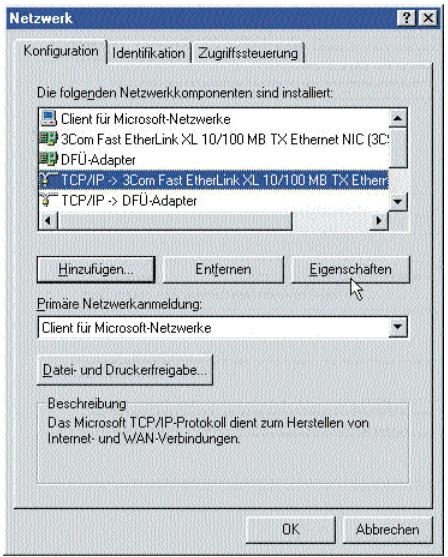
Klicken Sie im Fenster «Netzwerk» auf «TCP/IP» und anschliessend auf «Eigenschaften».
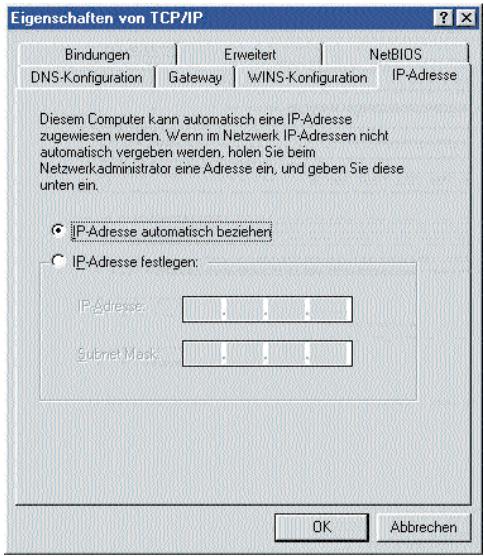
Im Fenster «Eigenschaften von TCP/IP» wählen Sie «IP-Adresse automatisch beziehen».
Speichern Sie mit «OK» und schliessen Sie das Fenster «Netzwerk» mit «OK».
Starten Sie den PC neu.
Führen Sie nun die Installation auf Seite 10 fort.
A. Konfiguration Ihres PCs unter Windows 2000/XP
TCP/IP-Konfiguration
Öffnen Sie das Fenster «Systemsteuerung».
Doppelklicken Sie im Fenster «Systemsteuerung» das Symbol «Netzwerk und Internetverbindung», dann «Netzwerkverbindungen».
Mit der rechten Maustaste auf «LAN-Verbindung» drücken und «Eigen-schaften» wählen.
![Eigenschaften von LAN-Verbindung Allgemein Authentifizierung Erweitert Verbindung herstellen unter Verwendung von: Intel(R) PRO/100 VE Network Connection Konfigurieren... Diese Verbindung verwendet folgende Elemente: Client für Microsoft-Netzwerke Datei- und Druckerfreigabe für Microsoft-Netzwerke QoS-Paketplaner Internetprotokoll [TCP/IP] Installieren... Deinstallieren Eigenschaften Beschreibung TCP/IP, das Standardprotokoll für WAN-Netzwerke, das den Datenaustausch über verschiedene, miteinander verbundene Netzwerke ermöglicht. Symbol bei Verbindung im Infobereich anzeigen OK Abbrevchen](/content/2019/11/165349/images/880947cd0f20e9ea183de568a7aea9cc33533689bb17a4ab0e277533fd0cb522.jpg)
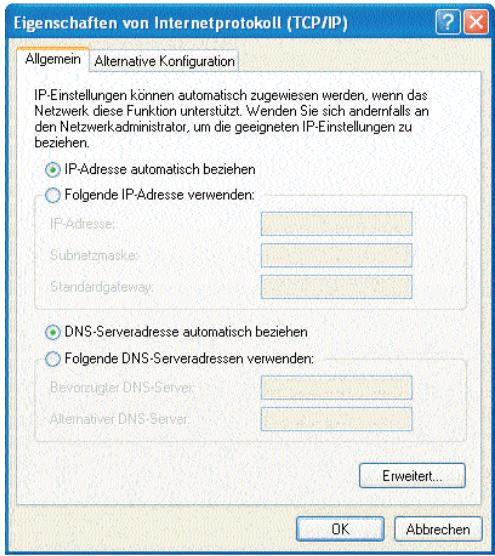
Klicken Sie im Fenster «Netzwerk» auf «TCP/IP», anschliessend auf «Eigenschaften».
Im Fenster «Eigenschaften von Internetprotokoll (TCP/IP)» wählen Sie «IP-Adresse automatisch beziehen».
Speichern Sie mit «OK» und schliessen Sie das Fenster «Netzwerk» mit «OK».
Führen Sie nun die Installation auf Seite 10 fort.
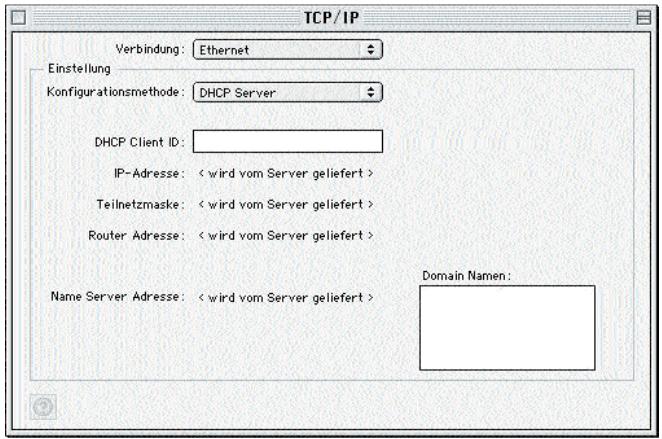
A. Konfiguration Ihres Mac unter OS 8x/9x
TCP/IP-Konfiguration
Stellen Sie als Erstes die Verbindung um auf «Ethernet», sollte diese nicht bereits so eingestellt sein.
Wählen Sie die Konfigurationsmethode «DHCP Server». Sämtliche Informationen wie IP- und Router-Adresse, Teilnetzmaske etc. werden vom Prestige 650R(-I) geschickt.
Führen Sie nun die Installation auf Seite 10 fort.
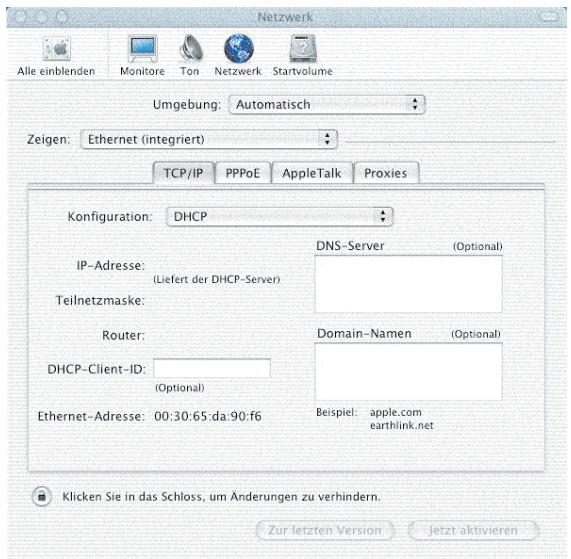
A. Konfiguration Ihres Mac unter OS X
TCP/IP-Konfiguration
Öffnen Sie das Dialogfeld «Netzwerk», erreichbar über das Apple-Menü, System-einstellungen, Netzwerk.
Wählen Sie die Konfigurationsmethode «DHCP». Sämtliche Informationen wie IP- und Router-Adresse, Teilnetzmaske etc. werden vom Prestige 650R(-I) geschickt. Unten rechts können Sie bereits «Jetzt aktivieren» anklicken.
Führen Sie nun die Installation auf Seite 10 fort.
Konfiguration Router, alle Betriebssysteme
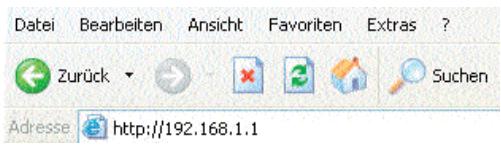
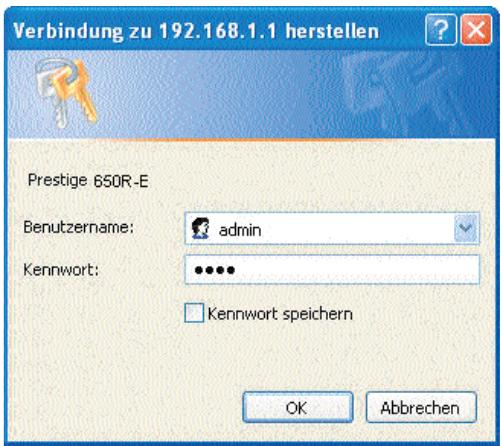
Geben Sie die Standard-IP-Adresse 192.168.1.1 des Prestige 650R(-I) im Browser ein.
Geben Sie den Standard-Benutzernamen «admin» und das Kennwort «1234» ein.
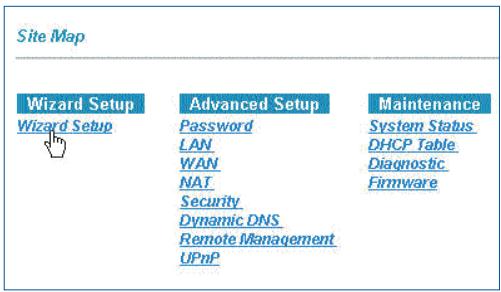
Wählen Sie «Wizard Setup» und klicken Sie auf «Next».
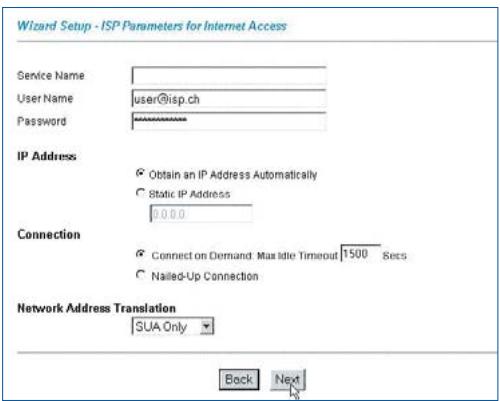
Geben Sie die Provider-Informationen in den Feldern «User Name» und «Password» ein. Alle anderen Felder müssen übernommen werden.
Klicken Sie danach auf «Next».
(Für fixe IP-Adresse «Static IP Address» eintragen und «Nailed-Up Connection» aktivieren.)
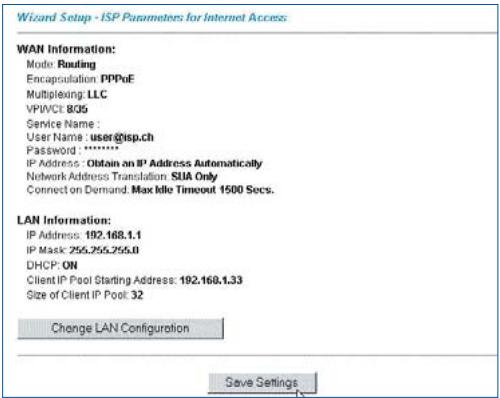
Prüfen Sie die angegebenen Einstellungen. Um die LAN-Einstellungen des Prestige zu ändern, klicken Sie auf «Change LAN Configuration». Ansonsten wählen Sie «Save Settings».
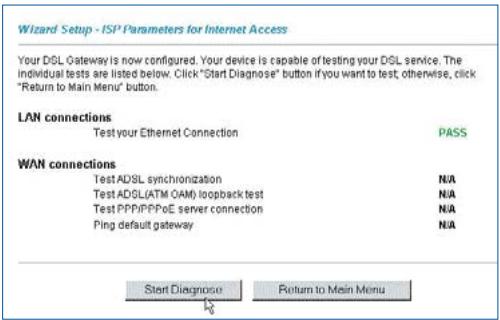
Der Prestige prüft an dieser Stelle automatisch die Verbindung zu den PCs, die über Ethernet verbunden sind.
Um ebenfalls die Verbindung über ADSL ins Internet zu testen, klicken Sie auf «Start Diagnose».
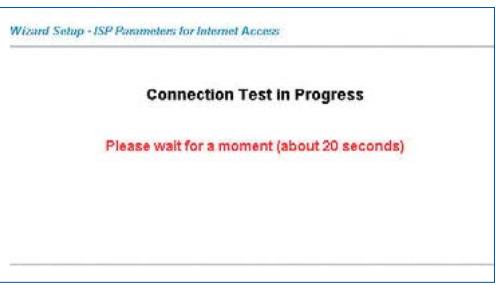
Warten Sie einen Moment (ca. 20 Sekunden), bis alle Tests durchgeführt sind.
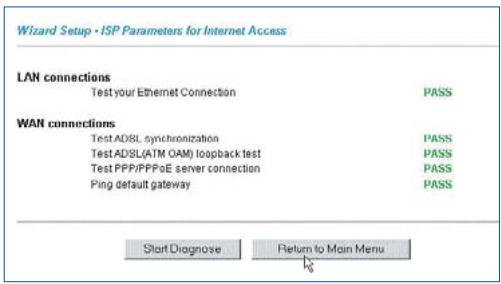
In unserem Beispiel sind alle Tests erfolgreich abgeschlossen. Klicken Sie auf «Return to Main Menu».
Falls einer der Tests nicht mit «Korrekt» bestätigt wird, ist Ihr Internetzugang gestört. Kontaktieren Sie in diesem Fall den technischen Support Ihres Internet-Providers.
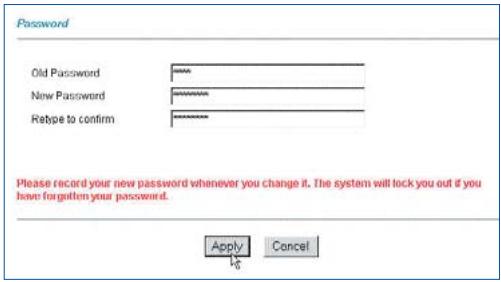
Wählen Sie «Advanced Setup» und «Password». Ändern Sie das Standard-Kennwort 1234 durch Eingabe des neuen Passwortes.
Bestätigen Sie das neue Passwort im Feld «Retype to confirm». Klicken Sie auf «Apply».
Die Power-LED (PWR) leuchtet nicht.
Stellen Sie sicher, dass der Prestige am Steckernetzteil angeschlossen ist, das Steckernetzteil in einer Steckdose steckt und der On/Off-Schalter auf «On» steht.
Die Systemstatus-LED (SYS) leuchtet nicht.
Unterbrechen Sie den Stromkreis, indem Sie den On/Off-Schalter auf «Off» und wieder auf «On» schalten.
Wie überprüfe ich die IP-Adresse, die meinem Computer vom Prestige zugeteilt wurde?
Stellen Sie sicher, dass der Prestige eingeschaltet ist, dann starten Sie Ihren PC. Wählen Sie vom Windows-Startmenü «Ausführen», geben Sie «command» ein und danach «ipconfig». Nun wird die TCP/IP-Konfiguration Ihres PCs angezeigt. Zeigt das IP-Adressfeld «0.0.0.0.», überprüfen Sie die Verkabelung.
Ich kann meinen Prestige nicht lokalisieren.
Vergewissern Sie sich, dass der Ethernet-Port des PCs und der LAN-Port des Prestige an dasselbe Ethernet-Netzwerk angeschlossen sind. Die LED «10M» oder «100M» des Prestige sollte leuchten.
Welches ist das Passwort für meinen Prestige?
Das Standard-Passwort lautet 1234. Bitte ändern Sie das Passwort nach der Installation in eine sicherere Kombination!
Ich kann nicht auf das Internet zugreifen, die DSL-LED leuchtet nicht.
Überprüfen Sie, ob der Prestige eingeschaltet ist. Kontrollieren Sie, ob die LED «DSL» leuchtet. Ist dies nicht der Fall, überprüfen Sie die Konfiguration sowie die ADSL-Leitung zwischen dem Prestige und der Steckdose (oder Splitter bei ISDN). Ist alles korrekt, konsultieren Sie bitte Ihren Internet-Provider
Kann ich den Prestige via Software-Download von der ZyXEL Homepage aktualisieren?
Verbinden Sie sich mit der Site www.studerus.ch und laden Sie die Software auf Ihren lokalen PC herunter. Sie können die Firmware über das Web-GUI aktualisieren. Bitte konsultieren Sie hierzu das Benutzerhandbuch (auf beiliegender CD).


Marke : ZYXEL
Modell : PRESTIGE 650R
Kategorie : ADSL-Router