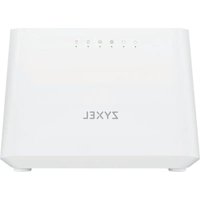
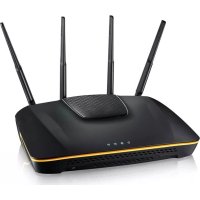
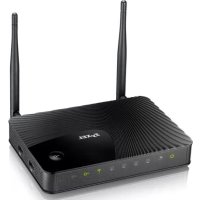
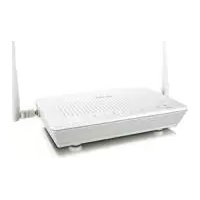
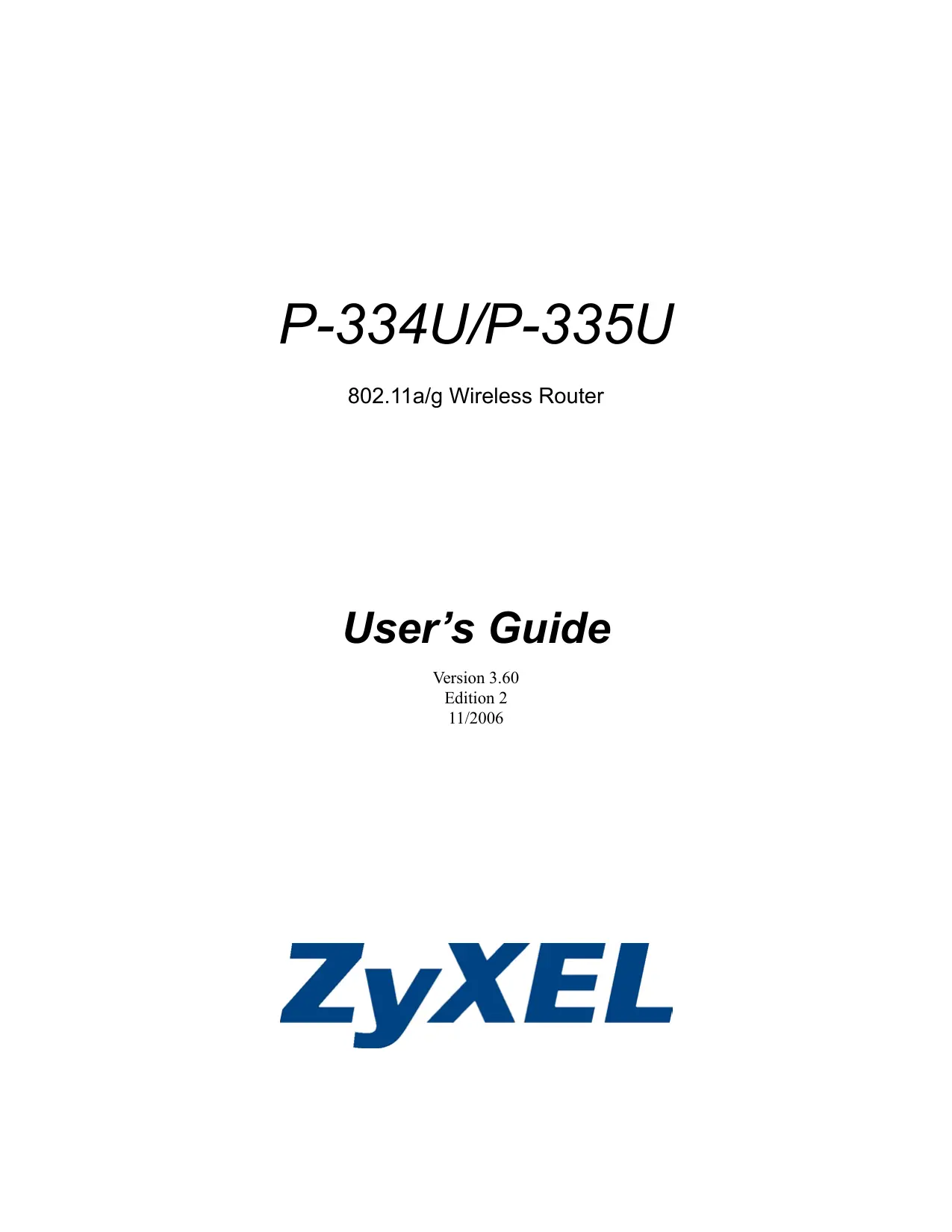
P-334U - Routeur ZYXEL - Notice d'utilisation et mode d'emploi gratuit
Retrouvez gratuitement la notice de l'appareil P-334U ZYXEL au format PDF.


Choisissez votre langue et indiquez votre email : nous vous enverrons une version traduite specifiquement.
| Intitulé | Détails |
|---|---|
| Type de produit | Routeur ADSL avec port USB |
| Caractéristiques techniques principales | Norme ADSL2/ADSL2+, 4 ports Ethernet 10/100 Mbps, 1 port USB |
| Alimentation électrique | Adaptateur secteur 12V DC |
| Dimensions approximatives | 210 x 140 x 30 mm |
| Poids | Environ 0,5 kg |
| Compatibilités | Compatible avec la plupart des fournisseurs d'accès ADSL |
| Fonctions principales | Partage de connexion Internet, serveur DHCP, pare-feu intégré |
| Entretien et nettoyage | Nettoyer avec un chiffon doux, éviter les produits abrasifs |
| Pièces détachées et réparabilité | Réparabilité limitée, pièces disponibles via le service client |
| Sécurité | WPA/WPA2 pour la sécurité sans fil, filtrage d'adresses MAC |
| Informations générales | Vérifier la compatibilité avec votre fournisseur d'accès avant achat |
FOIRE AUX QUESTIONS - P-334U ZYXEL
Comment réinitialiser le ZYXEL P-334U aux paramètres d'usine ?
Pour réinitialiser le ZYXEL P-334U, localisez le bouton de réinitialisation à l'arrière de l'appareil. Maintenez-le enfoncé pendant environ 10 secondes jusqu'à ce que les voyants clignotent, puis relâchez le bouton.
Que faire si je ne peux pas accéder à l'interface de configuration ?
Vérifiez que votre ordinateur est connecté au routeur via un câble Ethernet ou en Wi-Fi. Assurez-vous d'utiliser la bonne adresse IP (généralement 192.168.1.1) et que vos paramètres de réseau sont correctement configurés.
Comment changer le mot de passe Wi-Fi sur le ZYXEL P-334U ?
Connectez-vous à l'interface de configuration, allez dans l'onglet 'Wireless' ou 'Sans fil', trouvez la section 'Sécurité' et modifiez le champ 'Mot de passe' ou 'Clé WPA'. Assurez-vous de sauvegarder les modifications.
Pourquoi ma connexion Internet est-elle lente ?
Pour améliorer la vitesse de votre connexion, vérifiez la distance entre votre appareil et le routeur, évitez les interférences d'autres appareils électroniques, et redémarrez le routeur. Si le problème persiste, contactez votre fournisseur d'accès Internet.
Comment configurer un filtrage d'adresse MAC sur le ZYXEL P-334U ?
Accédez à l'interface de configuration, allez dans 'Advanced' ou 'Avancé', puis sélectionnez 'MAC Filtering' ou 'Filtrage MAC'. Ajoutez les adresses MAC des appareils que vous souhaitez autoriser ou bloquer.
Que faire si le voyant Internet est éteint ?
Assurez-vous que le câble Ethernet est correctement connecté au port WAN du routeur et à votre modem. Vérifiez également que votre modem fonctionne correctement. Si le problème persiste, redémarrez le routeur et le modem.
Comment mettre à jour le firmware du ZYXEL P-334U ?
Téléchargez la dernière version du firmware depuis le site officiel de ZYXEL. Connectez-vous à l'interface de configuration, allez dans 'Administration', puis sélectionnez 'Firmware Upgrade' pour télécharger et installer la mise à jour.
Comment configurer le port forwarding sur le ZYXEL P-334U ?
Connectez-vous à l'interface de configuration, allez dans 'NAT' ou 'Port Forwarding'. Ajoutez une nouvelle règle en spécifiant le port externe, l'adresse IP de l'appareil interne et le port interne. Enregistrez les modifications.
Questions des utilisateurs sur P-334U ZYXEL
0 question sur cet appareil. Repondez a celles que vous connaissez ou posez la votre.
Poser une nouvelle question sur cet appareil
Aucune question pour l'instant. Soyez le premier à en poser une.
Téléchargez la notice de votre Routeur au format PDF gratuitement ! Retrouvez votre notice P-334U - ZYXEL et reprennez votre appareil électronique en main. Sur cette page sont publiés tous les documents nécessaires à l'utilisation de votre appareil P-334U de la marque ZYXEL.
MODE D'EMPLOI P-334U ZYXEL
Cet appareil numérique de la classe B est conforme à la norme NMB-003 du Canada.