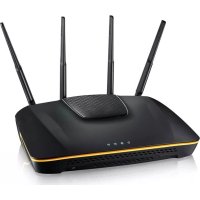
Armor Z1 NBG6816 - Routeur ZYXEL - Notice d'utilisation et mode d'emploi gratuit
Retrouvez gratuitement la notice de l'appareil Armor Z1 NBG6816 ZYXEL au format PDF.

| Type de produit | Routeur sans fil double bande |
| Marque | ZyXEL |
| Modèle | Armor Z1 NBG6816 |
| Dimensions (L x P x H) | 200 x 150 x 30 mm |
| Poids | 300 g |
| Alimentation | Adaptateur secteur 12 V / 1,5 A |
| Interfaces | 1 port WAN (bleu) RJ45, 4 ports LAN (jaunes) RJ45 |
| Norme Wi-Fi | IEEE 802.11 a/b/g/n/ac |
| Bandes de fréquence | 2,4 GHz et 5 GHz |
| Bouton WPS | Oui |
| Adresse d'accès par défaut | http://myrouter ou http://192.168.1.1 |
| Identifiant par défaut | admin |
| Mot de passe par défaut | 1234 |
| Fonctions de sécurité | Pare-feu, filtrage MAC, WPA2-PSK |
| Assistant d'installation | Easy 123 intégré |
| Entretien et nettoyage | Débrancher l'appareil, nettoyer avec un chiffon doux sec |
| Pièces détachées et réparabilité | Alimentation externe disponible, réparation par centre agréé |
FOIRE AUX QUESTIONS - Armor Z1 NBG6816 ZYXEL
Questions des utilisateurs sur Armor Z1 NBG6816 ZYXEL
0 question sur cet appareil. Repondez a celles que vous connaissez ou posez la votre.
Poser une nouvelle question sur cet appareil
Téléchargez la notice de votre Routeur au format PDF gratuitement ! Retrouvez votre notice Armor Z1 NBG6816 - ZYXEL et reprennez votre appareil électronique en main. Sur cette page sont publiés tous les documents nécessaires à l'utilisation de votre appareil Armor Z1 NBG6816 de la marque ZYXEL.
MODE D'EMPLOI Armor Z1 NBG6816 ZYXEL
-
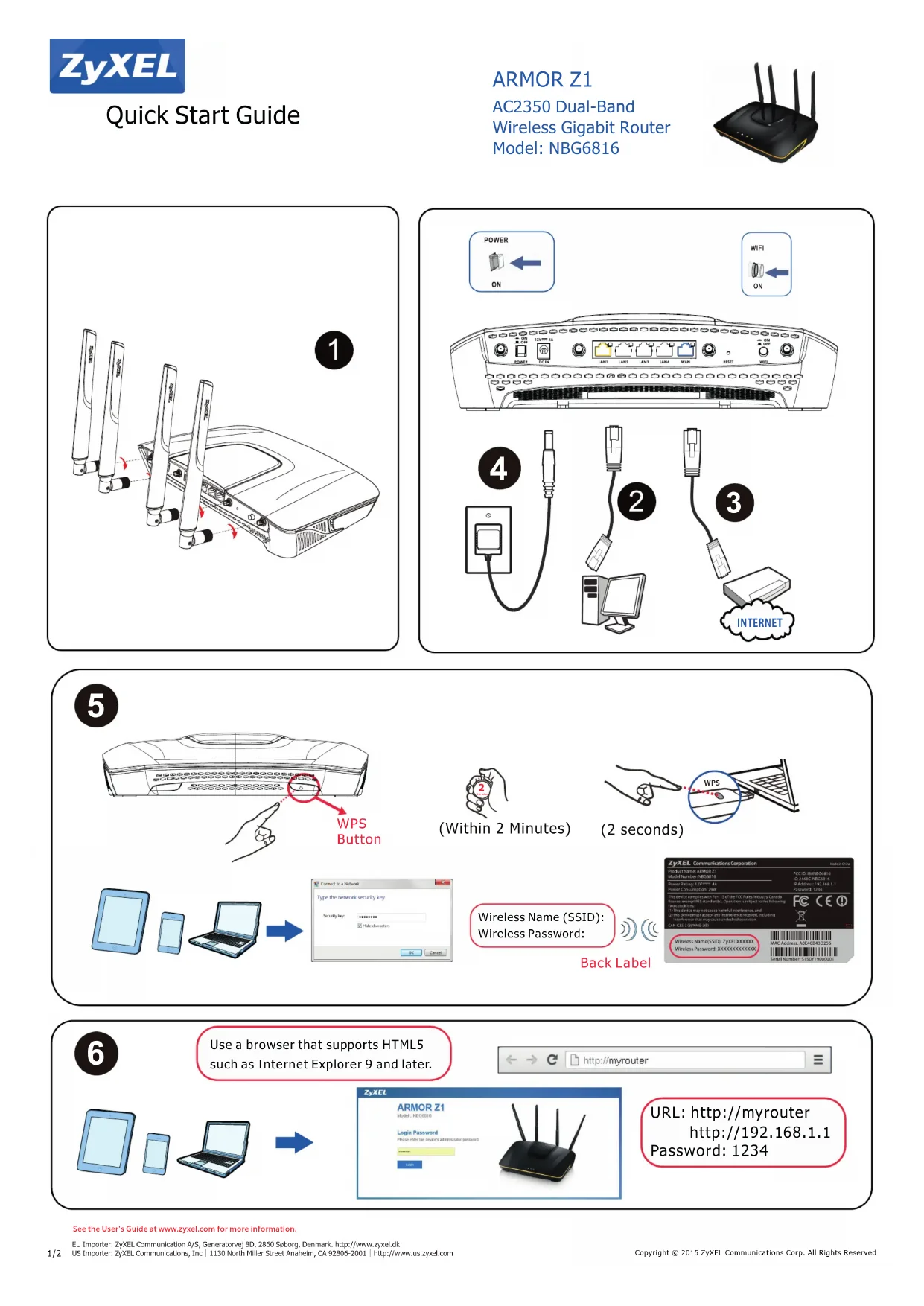
Ficoz les anterines exactement comme indiqué.
-
Connectez un ordinateur à un port LAN jaune du ARNOR Z1.
-
Connectez un modem ou un routeur large bande ayant accès à Internet au port WAN bleu du ARVOR 21.
-
Utilise l'adaptanceur d'alimentation inclus pour connecter la prise d'alimentation à une source d'alimentation.
-
Etablir une connexion sans la LAV ARMOR Z1. Si votre client sans l'prend en charge WPS, appuyez sur le bouton WPS pendant 2 secondes sur celui d'a valeur de la durée peut varier un fonction de votre client sans 3. En l'esponse de 2 minutes, maintenzié la bouton WPS pendant 2 secondes sur le ARMOR Z1. La LED WPS du ARMOR Z1 commence à cligneur, puis passe au vert se. Si votre client sans l'ne prend pas en charge WPS, manuellement salssez le SSD et la cle Vi-Fi sur votre client sans l
-
Depuis l'ardreasteur connecté, naunez un nusiplatue Verb-et Satissez http://myreuter CU https://192.168.1.1. Satissez le seul de passe 1234 et équise sur Login (Ouvrir une session).
-
Suivez les instructions de l'assistant pour installer votre connexion Internet (ea2y 123).
Voir le guide de l'utilisateur à www.zyrel.com pour plus d'informations.
English
Marque : ZYXEL
Modèle : Armor Z1 NBG6816
Catégorie : Routeur