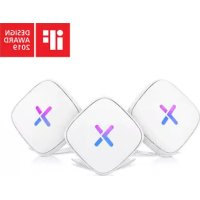
Multy U WSR30 - Routeur ZYXEL - Notice d'utilisation et mode d'emploi gratuit
Retrouvez gratuitement la notice de l'appareil Multy U WSR30 ZYXEL au format PDF.

| Type de produit | Routeur WiFi Mesh (système WiFi maillé) |
| Marque | ZyXEL |
| Modèle | Multy U WSR30 |
| Dimensions (L x l x h) | Environ 120 x 120 x 30 mm (par unité) |
| Poids | Environ 200 g (par unité) |
| Alimentation | Adaptateur secteur USB-C (5V/2A) |
| Normes WiFi | WiFi 5 (802.11ac) / WiFi 6 (802.11ax) selon version |
| Fréquences | 2,4 GHz et 5 GHz |
| Nombre de ports Ethernet | 2 ports Gigabit Ethernet par unité (1 WAN, 1 LAN) |
| Fonctions principales | Configuration via application Multy, système WiFi maillé, contrôle parental, invité WiFi, mise à jour automatique |
| Configuration | Via l'application mobile Multy (iOS et Android) : brancher, suivre les instructions, connecter au modem |
| Compatibilité modem | Fonctionne avec tout modem/routeur fourni par le FAI |
| Portée | Jusqu'à 200 m² par unité (selon environnement) |
| Nombre d'unités recommandé | 2 à 3 pour une couverture optimale |
| Entretien et nettoyage | Nettoyer avec un chiffon doux légèrement humide. Ne pas utiliser de produits abrasifs. |
| Sécurité | WPA2-PSK, WPA3, pare-feu intégré, filtrage MAC |
| Pièces détachées | Adaptateur secteur, câble Ethernet (inclus). Pièces non disponibles séparément. |
| Réparabilité | Non réparable par l'utilisateur. Contacter le support ZyXEL en cas de panne. |
| Informations générales | Garantie 2 ans. Fabriqué en Chine. |
FOIRE AUX QUESTIONS - Multy U WSR30 ZYXEL
Questions des utilisateurs sur Multy U WSR30 ZYXEL
0 question sur cet appareil. Repondez a celles que vous connaissez ou posez la votre.
Poser une nouvelle question sur cet appareil
Téléchargez la notice de votre Routeur au format PDF gratuitement ! Retrouvez votre notice Multy U WSR30 - ZYXEL et reprennez votre appareil électronique en main. Sur cette page sont publiés tous les documents nécessaires à l'utilisation de votre appareil Multy U WSR30 de la marque ZYXEL.
MODE D'EMPLOI Multy U WSR30 ZYXEL
Installez et ouvrez l'application Multy.
Suivez les instructions de l'application pour configurer votre système WiFi.
Un modem est un appareil qui connecte votre maison à Internet par l'intermédiaire de votre fournisseur de service.
Attendez 2 minutes. Touchez ci-dessous lorsque Multy commence à clignoter en bleu.
Assurez-vous que le Multy est connecté à votre modem/routeur large bande.
Vérification de la connexion Internet via Bluetooth. Cela peut prendre jusqu'à 4 minutes.
Vérification de la connexion Internet via Bluetooth. Cela peut prendre jusqu'à 4 minutes.
FR: Nommez votre réseau WiFi
Appliquez vos paramètres WiFi à Multy
S'il vous plaît, attendez…
Appliquez vos paramètres WiFi à Multy
NL: En evenement aub...
Vous pouvez maintenant procéder à la création de votre réseau WiFi.
Toutes nos félicitations! Notre WiFi est maintenant opérationnel.
FR: Ajouter un autre Multy?
Les deux unités Multy doivent être distantes de 10 à 15 mètres environ.
Attendez 2 minutes. Touchez ci-dessous lorsque Multy commence à clignoter en bleu.
Vérification de la connexion Internet via Bluetooth. Cela peut prendre jusqu'à 4 minutes.
Vous pouvez maintenant procéder à la création de votre réseau WiFi.
FR: S'il vous plaît, attendez...
Nous synchronisons ces deux Multys ensemble.
NL: En geduld aub...
Vérification de la connexion Internet via Bluetooth. Cela peut prendre jusqu'à 4 minutes.
Voyons si l'emplacement est idéal pour vos unités Multy!
L'installation est terminée!
Multy WiFi est prêt, laissez-vous connecter à votre nouveau WiFi!
Marque : ZYXEL
Modèle : Multy U WSR30
Catégorie : Routeur